- Domov
- /
- Članek

Hvala za povratne informacije.


 V tem članku
 Povratne informacije?
Webex Calling Pomoč strankam je zasnovana tako, da zagotavlja pomembne zmogljivosti kontaktnega centra, kot je upravljanje čakalne vrste, zaslon pop, analitika, poročila in tako naprej. Svojo čakalno vrsto Webex CallingCall lahko preprosto dvignete na pomoč strankam, hkrati pa ohranite obstoječe nastavitve. Zastopniki in nadzorniki lahko dostopajo do funkcij neposredno iz njihove aplikacije Webex.
Webex Calling Customer Assist ponuja nabor funkcij, zasnovanih za izboljšanje zmogljivosti storitev za stranke v organizacijah, ne da bi bilo potrebno namensko osebje kontaktnega centra ali specializirana orodja. Vključuje vse profesionalne zmogljivosti Webex Calling, funkcije čakalne vrste klicev in nekatere dodatne ključne funkcije, ki so dostopne prek aplikacije Webex tako za agente kot za nadzornike. Funkcije, kot so pojavno okno na zaslonu, izkušnja nadzornika v aplikaciji Webex ter pogled agentov in čakalnih vrst v realnem času in zgodovine, ločijo pomoč strankam od čakalne vrste klicev.
Storitev Customer Assist je najbolj primerna za stranke, ki potrebujejo osnovne, profesionalne zmogljivosti kontaktnega centra in ne potrebujejo naprednih funkcij celovite rešitve za kontaktni center.
Za stranke, ki potrebujejo napredne zmogljivosti za sodelovanje s strankami, večkanalno usmerjanje ali obsežne uvedbe z velikim obsegom klicev, priporočamo Webex Contact Center.
Značilnosti in prednosti
Služba za pomoč strankam vključuje vse funkcije klicanja Webex , čakalne vrste klicev in naslednje dodatne funkcije:
- Konfiguracija skrbnika v Control Hubu
- Nadgradnja čakalne vrste klicev
- Upravljanje čakalne vrste, agentov in nadzornikov za pomoč strankam
- Konfiguracija pojavnega zaslona
- Razlog za zaključek in časovnik zaključka
- Analiziranje
- Poročila
- Izkušnja agenta v aplikaciji Webex
- Pogled čakalne vrste v realnem času
- Pojav zaslona
- Izkušnje nadzornika z aplikacijo Webex
- Upravljanje stanja razpoložljivosti agentov
- Čakalna vrsta agentov join/unjoin upravljanje statusa
- Nadzor posrednikov
- Pogled agenta in čakalne vrste v realnem času
- Pogled zgodovinskega agenta in čakalne vrste
Za podrobno primerjavo funkcij glejte Primerjava funkcij čakalne vrste klicev Webex Calling in pomoči strankam.
Priporočila
Za popoln izkoristek funkcij upoštevajte spodnja priporočila:
-
Agent za pomoč strankam lahko še vedno uporablja mobilni ali namizni telefon aplikacije Webex na enak način kot agent za čakalno vrsto klicev Webex Calling. Vendar pa so nekatere funkcije agenta Customer Assist, kot sta ogled čakalne vrste v realnem času in pojavno okno ob dohodnih klicih, na voljo samo v namiznem odjemalcu Webex App.
-
Izkušnja nadzornika v storitvi Customer Assist je na voljo predvsem prek namiznega odjemalca Webex App. Nadzornik službe za pomoč strankam lahko še vedno uporablja funkcije spremljanja klicanih številk (FAC) na enak način kot nadzornik čakalne vrste klicev Webex Calling. Vendar pa so funkcije nadzornika storitve Customer Assist, kot so ogled zgodovine agentov in čakalne vrste, ogled agentov in čakalne vrste v realnem času ter spremljanje agentov, na voljo samo v namiznem odjemalcu Webex App.
Omejitve
- Hkratna prijava iz več namiznih aplikacij ni podprta.
- Delovnih prostorov in virtualnih linij ni mogoče dodeliti čakalnim vrstam za pomoč strankam.
- V tej fazi sta na voljo samo množično zagotavljanje in oskrbovanje nadzornega središča. Javni API-ji niso podprti.
- Funkcije pomoči strankam veljajo samo za primarno linijo, ne pa za sekundarne ali deljene linije, konfigurirane v aplikaciji Webex.
Preizkusna različica pomoči strankam
Partnerji lahko za stranke začnejo s preizkusno različico storitve Customer Assist, da lahko preizkusijo storitev pred nakupom licence.
Za preizkus storitve Customer Assist se obrnite na prodajnega predstavnika družbe Cisco ali se posvetujte s svojim partnerjem.
Za preskušanje veljajo naslednje omejitve version::
- Čakalne vrste klicev Webex Calling ni mogoče nadgraditi na čakalno vrsto za pomoč strankam.
- V čakalno vrsto za pomoč strankam lahko dodelite samo licencirane uporabnike.
Za več informacij o preizkusnih različicah Webex glejte Zagon in upravljanje preizkusnih različic Webex Enterprise v središču za partnerje Webex.
Nakup licence
Partnerji lahko naročijo pomoč strankam prek paketa Cisco Collaboration Flex Plan 3.0 ali prek ponudnika storitev v Cisco Commerce Workspace (CCW) kot del nove naročnine ali kot spremembo obstoječe naročnine. Licenca za pomoč strankam vključuje profesionalno licenco za Webex Calling.
Za več podrobnosti glejte Vodnik za naročanje načrta Cisco Collaboration Flex Plan 3.0.
Agenti v čakalni vrsti so lahko povezani z nadzornikom, ki lahko tiho spremlja, usmerja, se vmešava ali prevzema klice iz čakalne vrste klicev, ki jih trenutno obravnavajo njihovi dodeljeni agenti.
Nadzorniki ne morejo spremljati, usmerjati, se vmešavati ali prevzemati klicev, ki niso v čakalni vrsti klicev in jih obravnavajo agenti.
Funkcije nadzornika čakalne vrste
Tiho spremljanje– Spremljajte klic agenta, ne da bi klicatelj vedel. S to funkcijo se prepričajte, da usposabljanje deluje, ali pa ugotovite, kje se morajo agenti izboljšati. Klic agenta lahko spremljate z uporabo FAC ali aplikacije Webex.
Za tiho spremljanje klica agenta z uporabo FAC vnesite #82 plus interna številka ali telefonska številka agenta.
Če želite tiho spremljati klic agenta z aplikacijo Webex, glejte Uvod v pomoč strankam Webex Calling za nadzornike.

Navodila za uporabo– Priključite se na klic agenta in komunicirajte z njim. Agent je edini, ki vas lahko sliši. To funkcijo uporabite za usposabljanje novih zaposlenih. Agenta lahko med klicem usmerjate z uporabo FAC ali aplikacije Webex.
Če želite med klicem usmerjati agenta z uporabo FAC, vnesite #85 plus interna številka ali telefonska številka agenta.
Če želite med klicem usmerjati agenta z uporabo aplikacije Webex, glejte Uvod v pomoč strankam Webex Calling za nadzornike.

Vpad– Vključite se na klic agenta. Slišita vas lahko tako agent kot klicatelj. Ta funkcija je uporabna, kadar morate sodelovati v klicu in pomagati pri reševanju težav. V klic agenta se lahko vključite z uporabo FAC ali aplikacije Webex.
Če se želite vmešati v klic agenta z uporabo FAC, vnesite *33 plus interna številka ali telefonska številka agenta.
Če se želite vmešati v klic agenta z aplikacijo Webex, glejte Uvod v pomoč strankam Webex Calling za nadzornike.

Prevzemi– Prevzem klica od agenta. To funkcijo uporabite, kadar morate klic v celoti prevzeti za agenta. Klic agenta lahko prevzamete z uporabo FAC.
Če želite prevzeti klic agenta z uporabo FAC, vnesite #86 plus interna številka ali telefonska številka agenta.

Med klicanjem nadzorniških funkcij se agentu predvaja opozorilni ton, medtem ko spremlja, usmerja ali se vmešava, predvaja pa se tudi obvestilo za prevzemno funkcijo.
Dodajanje ali brisanje nadzornika
Nadzornike lahko dodajate ali brišete. Ko dodajate nadzornika, mu lahko dodelite agente iz več čakalnih vrst.
| 1 |
Prijavite se v Control Hub. |
| 2 |
Pojdi na . |
| 3 |
Kliknite Dodaj nadzornika. |
| 4 |
Na strani Osnove izberite uporabnika s spustnega seznama, ki ga želite dodati kot nadzornika, in kliknite Naprej. |
| 5 |
Na strani Dodeli agente izberite uporabnika s spustnega seznama, ki ga želite dodeliti kot agenta nadzorniku, in kliknite Naprej. |
| 6 |
Na strani Pregled preglejte izbranega nadzornika in dodeljene agente. |
| 7 |
Kliknite Končano. Ko je nadzornik dodan, mu lahko dodelite nadaljnje agente. Če želite odstraniti nadzornika, kliknite ikono Odstrani nadzornika, ki je povezana z nadzornikom.
|
Dodelitev ali preklic dodelitve agentov nadzorniku
Dodelite agente nadzorniku, da lahko nadzornik izvaja tiho spremljanje, mentorstvo, se vmešava in prevzema nadzora.
| 1 |
Prijavite se v Control Hub. |
| 2 |
Pojdi na . Prikaže se seznam dodanih nadzornikov.
|
| 3 |
V stolpcu Dejanja na spustnem seznamu ustreznega nadzornika izberite uporabnika, ki ga želite dodati kot agenta nadzorniku. Izbrani agent je dodeljen nadzorniku.
|
| 4 |
Če želite preklicati dodelitev agentov, razširite vrstico nadzornika in kliknite ikono Preklic dodelitve agentov, povezano z agentom. Ko odvzamete dodelitev zadnjemu agentu nadzorniku, se odstrani tudi nadzornik. Ko so agenti dodeljeni nadzorniku, lahko nadzornik uporablja kode za dostop do funkcij (FAC) za spremljanje, vodenje, vključevanje in prevzem klicev. Za več informacij glejte razdelek Funkcije nadzornika čakalne vrste. |
Ogled agentov, dodeljenih čakalni vrsti
Vidite lahko seznam vseh agentov, ki so dodeljeni čakalni vrsti.
| 1 |
Prijavite se v Control Hub. |
| 2 |
Pojdi na . |
| 3 |
Na seznamu izberite čakalno vrsto za urejanje. |
| 4 |
Pojdite v razdelek Pregled in kliknite Agenti. |
| 5 |
Uredite uporabnike, ki so dodeljeni kot agenti tej čakalni vrsti. |
| 6 |
Kliknite Shrani. Kliknite Odstrani vse, če želite odstraniti vse uporabnike iz te čakalne vrste. |
Razlog za zaključek je vnaprej določena oznaka, ki agentom pomaga povzeti namen ali izid klica stranke. Ta zapis pomaga nadzornikom ali menedžerjem spremljati uspešnost storitev za stranke ter spremljati in izboljševati uspešnost agentov.
Časovnik zapiranja vam omogoča, da nastavite, koliko časa lahko agent ostane v stanju Zaključevanje. Po izteku časovnika se status agenta spremeni v Na voljo.
Ta funkcija velja tako za notranje kot zunanje klice v čakalni vrsti.
Ko dodate razlog za zaključek in nastavite časovnik zaključka v čakalno vrsto, se stanje agenta samodejno spremeni v Zaključuje se, ko konča klic, in nanj se ne preusmerjajo nobeni nadaljnji klici. V tem stanju aplikacija Webex prikaže pojavno okno za zaključek s časovnikom, v katerem lahko agenti izberejo razlog za zaključek. Ko izberejo, se status agenta spremeni v Na voljo. Če agent ne izbere razloga pred iztekom časovnika, aplikacija uporabi privzeti razlog te čakalne vrste.
Če za čakalno vrsto nastavite samo časovnik za zaključek, se stanje agenta spremeni v Zaključuje se. Aplikacija Webex prikazuje samo časovnik in možnost izhoda.
Če te funkcije ne konfigurirate in agent ročno spremeni stanje v Zaključevanje, aplikacija Webex ne prikaže pojavnega okna.
Omejitev
Če ima agent dva klica v čakalni vrsti (klic 1 in klic 2) na isti liniji in se po koncu klica 1 stanje agenta spremeni v Zaključek in aplikacija Webex prikaže pojavno okno za zaključek. Ko se klic 2 konča, medtem ko je agent v stanju Zaključevanje, aplikacija Webex ne prikaže pojavnega okna za ta klic.
Dodaj razlog za zaključek
Razloge za zaključek lahko dodate ročno ali z uporabo predloge CSV.
Ročno dodajte razloge za zaključek
Preden začnete
-
Dodate lahko največ 1000 razlogov za zaključek.
-
V čakalno vrsto lahko dodelite največ 1000 razlogov za zaključek.
-
Razlog za zaključek lahko hkrati dodelite največ 1000 čakalnim vrstam. Če želite upravljati ali dodati več kot 1000 čakalnih vrst hkrati, lahko to storite z množičnim upravljanjem. Za več informacij glejte Razlogi za zaključek množičnega dodajanja.
-
Za omogočanje te funkcije za čakalno vrsto morate dodeliti vsaj en razlog za zaključek.
| 1 |
Prijavite se v Control Hub. |
| 2 |
Pojdi na . |
| 3 |
Kliknite . |
| 4 |
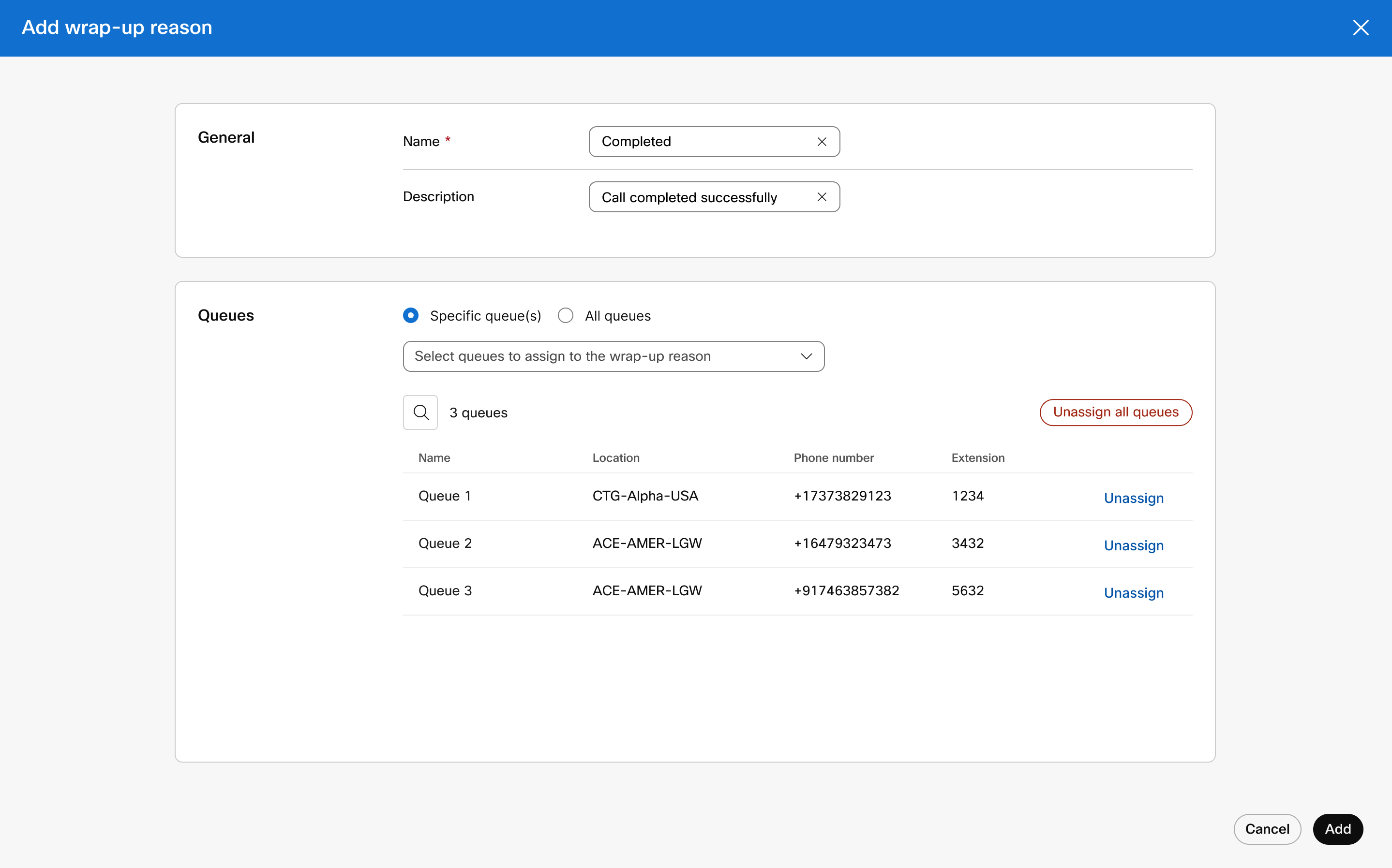
Na strani Dodaj razlog za zaključek vnesite ime in opis razloga za zaključek. Ime zaključka se v aplikaciji Webex prikaže kot razlog za zaključek, ki ga lahko agenti izberejo.
|
| 5 |
Dodelite razlog za zaključek čakalnim vrstam.
|
| 6 |
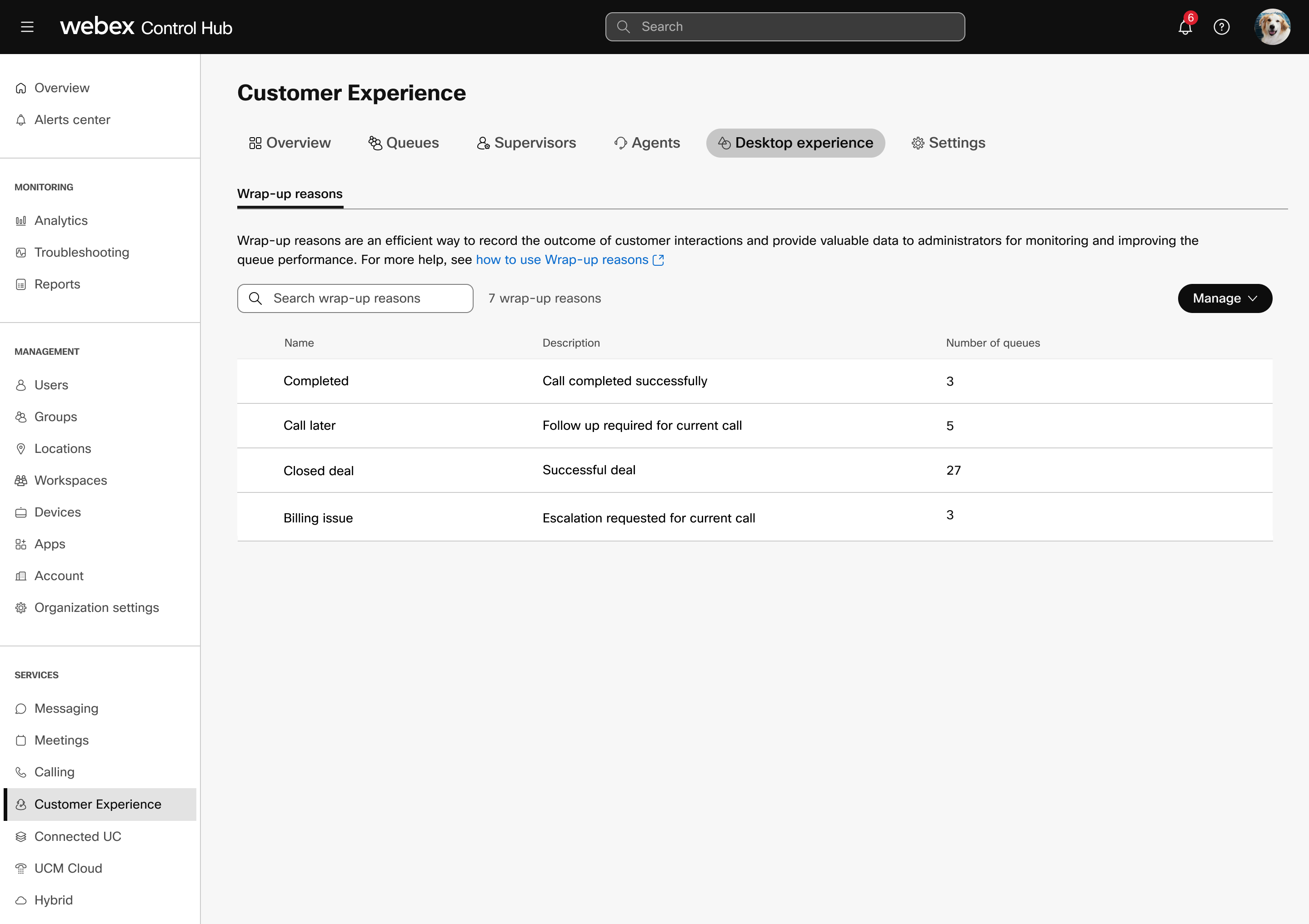
Kliknite Dodaj. Dodani razlogi za zaključek so prikazani v razdelku Izkušnja namizja.
Urejanje in brisanje razloga za zaključek
|
Razlogi za zaključek množičnega dodajanja
Preden začnete
-
Dodate lahko največ 1000 razlogov za zaključek.
-
V čakalno vrsto lahko dodelite največ 1000 razlogov za zaključek.
-
V eno samo vrstico lahko dodelite do 50 čakalnih vrst razlogu za zaključek. Za dodelitev več čakalnih vrst lahko uporabite več vrstic.
-
Uvoz iz CSV ima lahko največ 1000 vrstic.
| 1 |
Prijavite se v Control Hub. | ||||||||||||||||||||||||
| 2 |
Pojdi na . | ||||||||||||||||||||||||
| 3 |
Kliknite . | ||||||||||||||||||||||||
| 4 |
Kliknite Prenesi predlogo .csv. | ||||||||||||||||||||||||
| 5 |
Izpolnite preglednico z naslednjimi podatki:
| ||||||||||||||||||||||||
| 6 |
Datoteko CSV naložite tako, da jo povlečete in spustite ali kliknete Izberi datoteko. | ||||||||||||||||||||||||
| 7 |
Kliknite Naloži. Ko naložite, lahko kliknete Za podrobnosti si oglejte stran z opravili, da si ogledate stanje sprememb. Za upravljanje drugih podrobnosti, kot sta privzeti razlog za zaključek in časovnik zaključka prek datoteke CSV, glejte Ustvarjanje čakalnih vrst v velikem obsegu. |
Nastavitev privzetega razloga za zaključek čakalne vrste
Aplikacija Webex uporabi privzeti razlog, če agent ne izbere razloga za zaključek. Privzeti razlog za zaključek lahko izberete samo na ravni čakalne vrste.
Preden začnete
Za čakalno vrsto morate določiti en razlog za zaključek kot privzeti.
| 1 |
Prijavite se v Control Hub. |
| 2 |
Pojdi na . |
| 3 |
Izberite čakalno vrsto s seznama. |
| 4 |
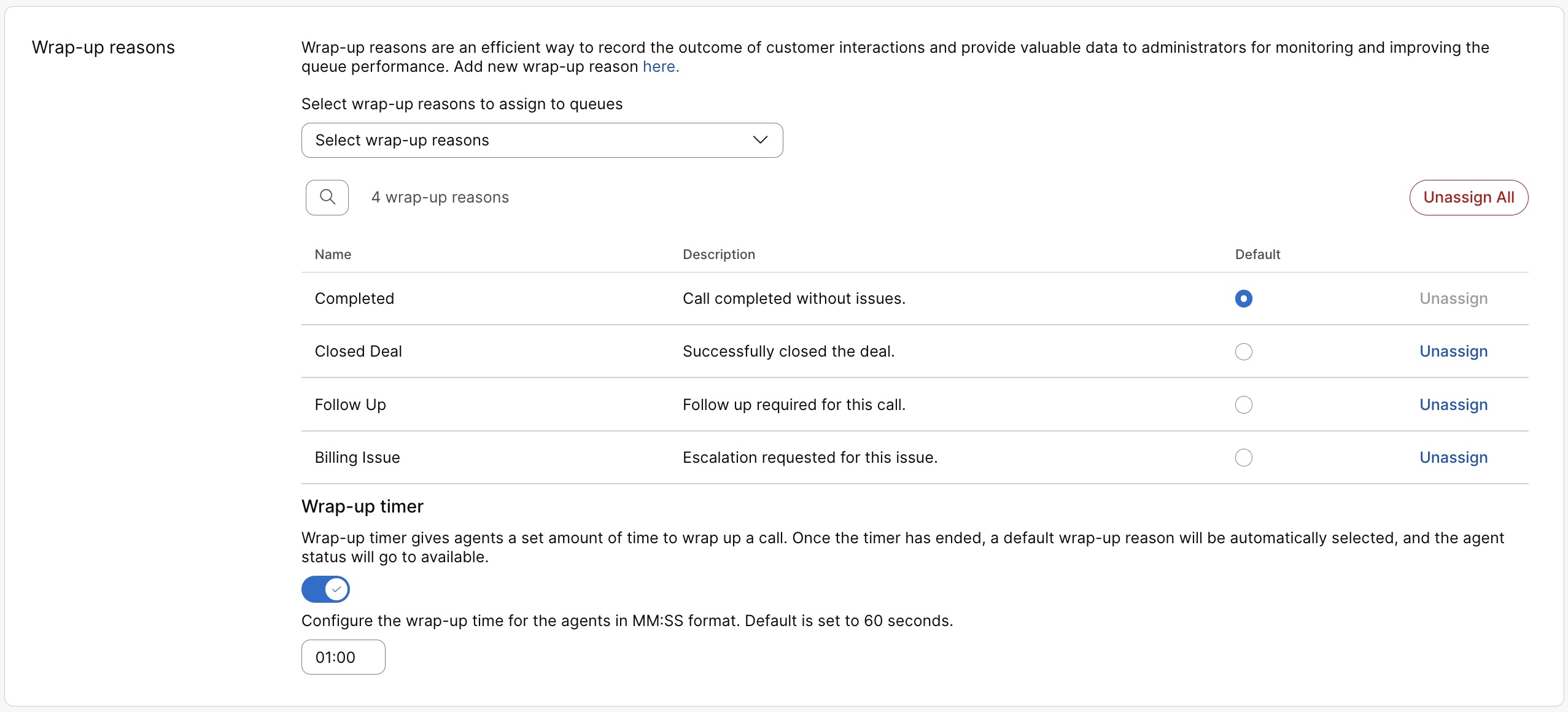
Pojdite v razdelek Pregled in kliknite Razlogi za zaključek. Prikaže se seznam razlogov za zaključek, dodeljenih tej čakalni vrsti. |
| 5 |
Izberite razlog za zaključek, ki ga želite nastaviti kot privzetega, in kliknite Shrani.
|
Ogled seznama čakalnih vrst s privzetim razlogom za zaključek
Ogledate si lahko seznam čakalnih vrst, ki jim je privzeto dodeljen razlog za zaključek.
| 1 |
Prijavite se v Control Hub. |
| 2 |
Pojdi na . |
| 3 |
Izberite razlog za zaključek. |
| 4 |
Kliknite Dodelitev čakalne vrste in izberite Vse čakalne vrste. Za čakalne vrste, ki jim je ta razlog za zaključek dodeljen kot privzet, lahko vidite stolpec Privzeta vrednost čakalne vrste označen kot Da. |
Dodelitev razlogov za zaključek čakalnim vrstam
V čakalno vrsto lahko dodelite največ 1000 razlogov za zaključek.
Razlog za zaključek lahko hkrati dodelite največ 1000 čakalnim vrstam. Če želite upravljati ali dodati več kot 1000 čakalnih vrst hkrati, lahko to storite z množičnim upravljanjem. Za več podrobnosti glejte Razlogi za zaključek množičnega dodajanja.
Razloge za zaključek lahko določite na zavihku Izkušnja namizja ali na zavihku Čakalne vrste.
Dodeli razloge za zaključek na podlagi izkušnje z namiznim računalnikom
| 1 |
Prijavite se v Control Hub. |
| 2 |
Pojdi na . |
| 3 |
Izberite razlog za zaključek. |
| 4 |
Kliknite Dodelitev čakalne vrste in dodajte določene čakalne vrste ali vse čakalne vrste. V spustnem meniju posamezne čakalne vrste lahko hkrati izberete do 1000 čakalnih vrst. Ko dodate po 1000 čakalnih vrst naenkrat, lahko nadaljujete z dodajanjem novih čakalnih vrst eno za drugo. V spustnem meniju izberite čakalno vrsto, shranite in postopek ponavljajte, dokler ne dodelite vseh čakalnih vrst. |
Dodelitev razlogov za zaključek iz čakalnih vrst
| 1 |
Prijavite se v Control Hub. |
| 2 |
Pojdi na . |
| 3 |
Izberite čakalno vrsto s seznama. |
| 4 |
Pojdite v razdelek Pregled in kliknite Razlogi za zaključek. |
| 5 |
V spustnem meniju izberite razloge za zaključek in kliknite Shrani. |
Preklic dodelitve razlogov za zaključek iz čakalnih vrst
Razloge za zaključek lahko prekličete na zavihku Izkušnja namizja ali na zavihku Čakalne vrste.
Preklic dodelitve razloga za zaključek v izkušnji namizja
Preden začnete
Dodelitve razloga za zaključek ni mogoče preklicati, če je izbran kot privzeti razlog za čakalno vrsto. Če želite preklicati dodelitev, spremenite privzeti razlog za zaključek čakalne vrste in nato preklicajte dodelitev. Za spremembo privzetega razloga glejte Nastavitev privzetega razloga za zaključek čakalne vrste.
| 1 |
Prijavite se v Control Hub. |
| 2 |
Pojdi na . |
| 3 |
Izberite razlog za zaključek. |
| 4 |
Kliknite Dodelitev čakalne vrste. |
| 5 |
V želeni vrstici čakalne vrste kliknite Prekliči dodelitev ali kliknite Prekliči vse dodelitve. MožnostPrekliči dodelitev vseh je onemogočena, če ste dodali več kot 1000 čakalnih vrst. Dodelitev čakalnih vrst morate ročno preklicati. |
Preklic dodelitve razloga za zaključek iz čakalnih vrst
Preden začnete
Dodelitve razloga za zaključek ne morete preklicati, če je izbran kot privzeti. Če želite preklicati dodelitev, izberite drug privzeti razlog za zaključek in nato preklicajte dodelitev.
| 1 |
Prijavite se v Control Hub. |
| 2 |
Pojdi na . |
| 3 |
Izberite čakalno vrsto s seznama. |
| 4 |
Pojdite v razdelek Pregled in kliknite Razlogi za zaključek. Prikaže se seznam razlogov za zaključek, dodeljenih tej čakalni vrsti. |
| 5 |
V želeni vrstici z razlogom za zaključek kliknite Prekliči dodelitev ali kliknite Prekliči vse dodelitve. |
Nastavitev časovnika za zaključek
Časovnik zapiranja vam omogoča, da nastavite, koliko časa lahko agent ostane v stanju Zaključevanje. Ta možnost je privzeto onemogočena. Časovnik za prelom lahko nastavite na ravni čakalne vrste.
| 1 |
Prijavite se v Control Hub. |
| 2 |
Pojdi na . |
| 3 |
Izberite čakalno vrsto s seznama. |
| 4 |
Pojdite v razdelek Pregled in kliknite Razlogi za zaključek. |
| 5 |
Omogoči časovnik zaključka. |
| 6 |
Nastavite čas zaključka za agente v minutah: sekundni format. Privzeta vrednost je 10 sekund. Nastavite lahko od najmanj 1 minute do največ 10 minut. |
Z analitiko lahko ocenite stanje čakalne vrste, stanje agenta čakalne vrste in stanje aktivne čakalne vrste. Podatki čakalne vrste se vsak dan paketno obdelujejo in so na voljo v 24 urah, metrike pa so na voljo do 1:00 Naslednji dan popoldne po GMT. Količina podatkov, do katerih imate dostop, je odvisna od vrste stranke, ki ste. Če ste standardna stranka, imate dostop do 3 mesecev podatkov. Če ste stranka Pro Packa, imate dostop do 13 mesecev podatkov.
Za optimizacijo delovanja in porabe virov je pred prikazom nedavnih podatkov na zgodovinskih nadzornih ploščah 15-minutna zakasnitev. Ta zakasnitev velja tako za Control Hub kot za Supervisor v aplikaciji Webex.
Podprti intervali za datumska obdobja
Ko uporabnik izbere določeno datumsko obdobje, spustni meni intervalov ponuja naslednje podprte intervale:
| Trajanje | Podprti intervali |
|---|---|
| Danes | 15 minut, 30 minut, vsako uro in dnevno |
| Včeraj | |
| Ta teden | 30 minut, vsako uro in dnevno |
| Prejšnji teden | |
| Zadnjih 7 dni | |
| Ta mesec | Dnevno, tedensko |
| Prejšnji mesec | |
| Letos | Dnevno, tedensko in mesečno |
| Po meri |
Kategorije trajanja in njihovi podprti intervali glede na datumsko razliko so naslednji:
|
Ti analitični podatki so namenjeni splošni uporabi in se ne smejo uporabljati za obračunavanje.
Za ogled analitike čakalne vrste pojdite na .
Skrbniki lokacij nimajo dostopa do analitike.
Želite videti, kako se to naredi? Oglejte si to video predstavitev za pregled analitike čakalne vrste klicev v storitvi Customer Assist.

Nasveti za nadzorno ploščo
Prilagodi časovno obdobje
Nekatere grafikone si lahko ogledate v urnem, dnevnem, tedenskem ali mesečnem časovnem okviru, da lahko spremljate angažiranost skozi čas in poiščete trende uporabe. To ponuja močan vpogled v to, kako se dohodni klici obravnavajo v čakalnih vrstah klicev.
Izbirnik datuma se ne uporablja za podatke v razdelku s statistiko čakalne vrste v živo. Podatki za razdelek s statistiko čakalne vrste v živo se zbirajo vsakih 30 sekund.
Globalni filtri
Nadzorna plošča vsebuje zmogljiva orodja za filtriranje. Kliknite na vrstico Filtri, da izberete, katere podatke želite videti. Izbrani filtri bodo samodejno uporabljeni za vse grafikone. Filtrirate lahko po določenih čakalnih vrstah klicev, lokacijah in nadzornikih.
Filter Nadzorniki se uporablja samo za statistiko agentov čakalne vrste klicev.
Izvoz podatkov ali grafikonov
Izvozite lahko kateri koli graf ali podroben pogled. Kliknite gumb Več v zgornjem desnem kotu chart/list, in izberite obliko datoteke za prenos (PDF, PNG ali CSV, odvisno od tega, ali gre za graf ali seznam).
Ko združite prenos datotek z razpoložljivimi filtri, lahko preprosto ustvarite uporabna poročila o čakalnih vrstah klicev v vaši organizaciji.
Analitika čakalnih vrst in agentov
KPI-ji
Ključni kazalniki uspešnosti so na voljo na vrhu strani, da vam prikažejo hiter pregled stanja dohodnih klicev v čakalnih vrstah klicev v izbranem datumskem obdobju. Razpoložljivi ključni kazalniki uspešnosti so:
- Skupno število odgovorjenih klicev– Skupno število klicev, na katere so odgovorili agenti. Odstotek kaže spremembo vrednosti v času s primerjanjem prejšnjih podatkov v izbranem datumskem razponu.
- Skupno število zavrženih klicev– Skupno število klicev, pri katerih je klicatelj prekinil klic ali pustil sporočilo, preden je bil agent na voljo. Odstotek kaže spremembo vrednosti v času s primerjanjem prejšnjih podatkov v izbranem datumskem razponu.
- Odstotek zavrženih klicev– Odstotek klicev, pri katerih je klicatelj prekinil klic ali pustil sporočilo, preden je bil agent na voljo. Odstotek kaže spremembo vrednosti v času s primerjanjem prejšnjih podatkov v izbranem datumskem razponu.
- Povprečni čas čakanja– Povprečni čas, ki so ga klicatelji porabili za čakanje na naslednjega razpoložljivega agenta, da odgovori na klic. Odstotek kaže spremembo vrednosti v času s primerjanjem prejšnjih podatkov v izbranem datumskem razponu.
Dohodni klici za čakalne vrste klicev in trend
Ta grafikon prikazuje razčlenitev statistike čakalne vrste klicev po dohodnih klicih. S tem grafikonom si lahko ogledate, kako čakalne vrste klicev obravnavajo vse dohodne klice v vašo organizacijo.
Povprečni čas čakalne vrste na klic in trend
Ta grafikon prikazuje razčlenitev med povprečnim številom zapuščenih klicev in povprečnim številom minut čakanja na dohodne klice. S tem grafikonom si lahko ogledate, koliko časa so morali klicatelji čakati, preden so prekinili klic ali bili preusmerjeni k agentu. Povprečno število minut se izračuna kot:
- Povprečni čas zapuščenega klica– Povprečni čas klica, ki so ga klicatelji porabili za čakanje na agenta, preden so prekinili klic ali izbrali možnost puščanja sporočila.
- Povprečni čas čakanja– Povprečni čas, ki ga klicatelji porabijo za čakanje na naslednjega razpoložljivega agenta, da odgovori na klic.
25 najpogostejših čakalnih vrst klicev glede na stanje klicev
Ta tabela prikazuje 25 prvih čakalnih vrst klicev z največ klici glede na določeno stanje. Razpoložljivi statusi klicev so:
- Odgovorjeni klici– Število klicev, na katere so odgovorili agenti.
- % odgovorjenih klicev– odstotek klicev, na katere so odgovorili agenti.
- Zapuščeni klici– Število klicev, pri katerih je klicatelj prekinil klic ali pustil sporočilo, preden je bil agent na voljo.
- % zaustavljenih klicev– odstotek klicev, pri katerih je klicatelj prekinil klic ali pustil sporočilo, preden je bil agent na voljo.
- Prekoračitve - Zasedeno– Število klicev, ki so preskočili v drugo čakalno vrsto klicev, ker je bila dosežena omejitev čakalne vrste.
- Prekoračitve - Časovna omejitev je potekla– Število klicev, ki so preskočili v drugo čakalno vrsto klicev, ker je čas čakanja presegel največjo konfigurirano omejitev.
- Preusmerjeni klici– Število klicev, ki so bili preusmerjeni iz čakalne vrste.
25 najpogostejših čakalnih vrst klicev glede na povprečni čas čakanja in čas prekinitve
Ta tabela prikazuje 25 čakalnih vrst klicev z najvišjim povprečnim časom čakanja in časom prekinitve dohodnih klicev. Povprečni čas se izračuna kot:
- Povprečni čas prekinitve klica– Povprečni čas klica, ki so ga klicatelji porabili za čakanje na agenta, preden so prekinili klic ali izbrali možnost puščanja sporočila.
- Povprečni čas čakanja– Povprečni čas klica, ki ga klicatelji porabijo za čakanje na naslednjega razpoložljivega agenta, ki bo odgovoril na klic.
Statistika čakalne vrste za klic
Ta tabela prikazuje podrobnosti o čakalnih vrstah klicev, ki so bile nastavljene v vaši organizaciji. V tej tabeli si lahko ogledate število dohodnih klicev v čakalne vrste klicev in stanje teh klicev. Z iskalno vrstico v tabeli lahko iščete tudi določene čakalne vrste klicev, lokacije, telefonske številke in interne številke. Podrobnosti, ki so na voljo, so:
- Čakalna vrsta klicev– Ime čakalne vrste klicev.
- Lokacija– Lokacija, dodeljena čakalni vrsti klicev.
- Telefonska št.– Telefonska številka, dodeljena čakalni vrsti klicev.
- Interna številka– Interna številka, dodeljena čakalni vrsti klicev.
- Skupni čas čakanja– Skupni čas, ko so agenti klice dali na čakanje.
- Povprečni čas čakanja– Povprečni čas, ko so agenti klice dali na čakanje.
- Skupni čas pogovorov– Skupni čas, ko so agenti aktivno govorili na klicih.
- Povprečni čas pogovora– Povprečni čas, ki so ga agenti aktivno uporabljali za klice.
- Skupni čas obravnave– Skupni čas, ki ga agent porabi za klic iz čakalne vrste. To se zabeleži, ko agent konča ali preusmeri klic. Čas obvladovanja vključuje čas pogovora, čas čakanja in čas zvonjenja.
- Povprečni čas obdelave– Povprečni čas, ki so ga agenti porabili za obdelavo klicev. Čas obvladovanja vključuje čas pogovora, čas čakanja in čas zvonjenja.
- Skupni čas čakanja– Skupni čas, ki so ga klicatelji porabili za čakanje na naslednjega razpoložljivega agenta, da odgovori na klic.
- Povprečni čas čakanja– Povprečni čas, ki so ga klicatelji porabili za čakanje na naslednjega razpoložljivega agenta, da odgovori na klic.
- Odgovorjeni klici– Število klicev, na katere so odgovorili agenti.
- % Odgovorjeni klici– odstotek klicev, na katere so odgovorili agenti.
- Zavrženi klici– Število klicev, pri katerih je klicatelj prekinil klic ali pustil sporočilo, preden je bil agent na voljo.
- % Zapuščeni klici– odstotek klicev, pri katerih je klicatelj prekinil klic ali pustil sporočilo, preden je bil agent na voljo.
- Povprečni čas prekinitve klica– Povprečni čas, v katerem so klicatelji prekinili klic ali pustili sporočilo, preden je bil agent na voljo.
- Čas zapustitve– Čas, ko so klicatelji prekinili klic ali pustili sporočilo, preden je bil agent na voljo.
- Skupno število klicev– Skupno število dohodnih klicev.
- Prekoračitev - Zasedeno– Število klicev, ki so preobremenili čakalno vrsto, ker je bila dosežena omejitev čakalne vrste.
- Prekoračitev - Časovna omejitev je potekla– Število klicev, ki so prekoračili dovoljeno mejo, ker je čas čakanja presegel največjo dovoljeno vrednost.
- Preusmerjeni klici– Število klicev, ki so bili preusmerjeni iz čakalne vrste.
- Povprečno število dodeljenih agentov– Povprečno število agentov, dodeljenih čakalnim vrstam klicev.
- Povprečno število agentov, ki obravnavajo klice– Povprečno število agentov, ki so aktivno obravnavali klice.
Čakalne vrste klicev brez podatkov se ne bodo prikazale v tej tabeli.
KPI-ji
Ključni kazalniki uspešnosti so na voljo na vrhu strani, kjer si lahko ogledate podrobnosti o klicih, ki so jih agenti obravnavali v izbranem datumskem obdobju. Razpoložljivi ključni kazalniki uspešnosti so:
- Skupno število odgovorjenih klicev– Skupno število predstavljenih klicev, na katere so odgovorili agenti. Odstotek kaže spremembo vrednosti v času s primerjanjem prejšnjih podatkov v izbranem datumskem razponu.
- Skupno število zavrnjenih klicev– Skupno število klicev, ki so bili posredovani agentu, vendar nanje ni bilo odgovorjeno. Odstotek kaže spremembo vrednosti v času s primerjanjem prejšnjih podatkov v izbranem datumskem razponu.
Klici, ki jih je agent zavrnil, se ne štejejo kot zavrnjeni klici.
- Povprečni čas obdelave– Povprečni čas, ki ga agenti porabijo za obdelavo klicev. Čas obvladovanja vključuje čas pogovora, čas čakanja in čas zvonjenja. Odstotek kaže spremembo vrednosti v času s primerjanjem prejšnjih podatkov v izbranem datumskem razponu.
Povprečni čas klica agenta na klic in trend
Ta grafikon prikazuje povprečno trajanje posameznega klica glede na njegov status. S tem grafikonom lahko preverite, ali klicatelji pravočasno dobijo potrebno pomoč.
Dohodni klici posrednikom glede na stanje klica
Ta grafikon prikazuje razčlenitev dohodnih klicev agentom glede na stanje klica. Ta grafikon vam lahko pomaga videti, ali je več zavrnjenih klicev kot običajno.
Aktivni posredniki, ki so v trendu
Ta grafikon prikazuje trend aktivnih snovi v določenih časovnih obdobjih. Število agentov v tem grafikonu lahko primerjate z drugim grafikonom, na primer z grafikonom Dohodni klici agentom glede na stanje klica, da vidite, ali je dovolj agentov za obdelavo števila klicev.
25 najboljših agentov po odgovorjenih in zavrnjenih klicih
Ta tabela prikazuje 25 najboljših agentov z največ odgovorjenimi ali zavrnjenimi klici.
Klici, ki jih je agent zavrnil, se ne štejejo kot zavrnjeni klici.
25 najboljših agentov glede na povprečni čas pogovorov in povprečni čas zadrževanja
Ta tabela prikazuje 25 najboljših agentov z najvišjim povprečnim številom minut pogovorov ali čakanja.
Posredniki za čakalno vrsto za klic
Ta tabela prikazuje podrobnosti o vseh agentih, ki so bili dodeljeni čakalnim vrstam klicev v vaši organizaciji. V tej tabeli lahko vidite, kateri agent prejme največ klicev, in dobite informacije o statistiki klicev. Z iskalno vrstico v tabeli lahko iščete tudi določena imena agentov ali delovnih prostorov, čakalne vrste klicev in lokacije. Podrobnosti, ki so na voljo, so:
- Ime agenta– Ime agenta ali delovnega prostora.
- Čakalna vrsta klicev– Ime čakalne vrste klicev.
- Lokacija– Lokacija, dodeljena čakalni vrsti klicev.
- Skupno število odgovorjenih klicev– Število klicev, ki so bili predstavljeni agentu in na katere je ta odgovoril.
- Neodgovorjeni klici– Število klicev, ki so bili predstavljeni agentu, vendar so ostali brez odgovora.
Klici, ki jih je agent zavrnil, se ne štejejo kot zavrnjeni klici.
- Skupno število predstavljenih klicev– Število dohodnih klicev agentu, ki jih je razporedila čakalna vrsta klicev.
- Skupni čas pogovora– Skupni čas, ki ga je agent aktivno porabil za pogovore med klici.
- Povprečni čas pogovora– Povprečni čas, ki ga je agent aktivno uporabljal za pogovore.
- Skupni čas čakanja– Skupni čas, ki ga je agent dal klice na čakanje.
- Povprečni čas čakanja– Povprečni čas, ki ga je agent dal klice na čakanje.
- Skupni čas obravnave– Skupni čas, ki ga agent porabi za klic iz čakalne vrste. To se zabeleži, ko agent konča ali preusmeri klic. Čas obvladovanja vključuje čas pogovora, čas čakanja in čas zvonjenja.
- Povprečni čas obdelave– Povprečni čas, ki ga je agent porabil za obdelavo klicev. Čas obvladovanja vključuje čas pogovora, čas čakanja in čas zvonjenja.
KPI-ji
Ključni kazalniki uspešnosti so na voljo na vrhu strani, kjer so prikazani vsi trenutni dohodni klici in njihova stanja, kar vam pomaga spremljati čakalne vrste klicev v realnem času. Razpoložljivi ključni kazalniki uspešnosti so:
- Aktivni klici– Prikazuje število klicev, pri katerih se agenti pogovarjajo s klicatelji.
- Čakajoči klici– Prikazuje število klicev, ki čakajo na odgovor naslednjega razpoložljivega agenta.
- Zadržani klici– Prikazuje število klicev, ki so jih agenti dali na čakanje.
Statistika vrste za klic v živo
Ta tabela prikazuje podrobnosti o vseh čakalnih vrstah klicev, ki so bile nastavljene v vaši organizaciji. S to tabelo lahko vidite, katera čakalna vrsta klicev prejema največ klicev, in po potrebi prilagodite število agentov. Z iskalno vrstico v tabeli lahko iščete tudi določene čakalne vrste klicev, lokacije, telefonske številke in interne številke. Podrobnosti, ki so na voljo, so:
- Čakalna vrsta klicev– Ime čakalne vrste klicev.
- Lokacija– Lokacija, dodeljena čakalni vrsti klicev.
- Telefonska št.– Telefonska številka, dodeljena čakalni vrsti klicev.
- Interna številka– Interna številka, dodeljena čakalni vrsti klicev.
- Aktivni klici– Število klicev, pri katerih agenti govorijo s klicatelji.
- Zadržani klici– Število klicev, ki so jih agenti dali na čakanje.
- Čakajoči klici– Število klicev, ki čakajo na naslednjega razpoložljivega agenta.
Za več podrobnosti si oglejte te videoposnetke:
Nadzorniško namizje
Kot nadzornik v storitvi Customer Assistimate v aplikaciji Webex dostop do naslednjih grafikonov.
KPI-ji
Ključni kazalniki uspešnosti so na voljo na vrhu strani, kjer si lahko ogledate podrobnosti o tem, kako agenti obravnavajo klice. Razpoložljivi KPIS so:
- Število povezanih klicev– Število povezanih klicev, na katere so odgovorili agenti v izbranem časovnem obdobju.
- Povprečni čas obravnave– Povprečni čas, ki so ga agenti porabili za obravnavo klicev v izbranem časovnem obdobju. Čas obvladovanja vključuje čas pogovora, čas čakanja in čas zvonjenja.
- Povprečni čas dohodne povezave– Povprečni čas, ki so ga agenti porabili za povezavo s klici v izbranem časovnem obdobju.
- Povprečni čas zadrževanja dohodnega klica– Povprečni čas, ki ga agenti v izbranem časovnem obdobju postavijo na čakanje dohodni klic.
Povpr. čas povezave posrednika na trend povezave
Ta grafikon prikazuje trend časov dohodnega statusa agentov na povezavo v izbranem časovnem obdobju. Ta grafikon vam pomaga videti, ali se časi čakanja sčasoma podaljšujejo, ker ni dovolj agentov, ali pa se na klice odgovarja pravočasno.
Povpr. čas vhodne povezave na posrednike
Ta grafikon prikazuje agente z najdaljšim povprečnim časom dohodne povezave v naraščajočem ali padajočem vrstnem redu v izbranem časovnem obdobju. S tem grafikonom lahko preverite, ali obstajajo kakšna odstopanja v trajanju klicev.
Povpr. dohodni čas čakanja na posrednike
Ta grafikon prikazuje agente z najdaljšimi povprečnimi časi zadrževanja dohodnih sporočil v naraščajočem ali padajočem vrstnem redu v izbranem časovnem obdobju. S tem grafikonom lahko preverite, ali je v določeni čakalni vrsti klicev potrebnih več agentov, če so klici postavljeni na čakanje dlje kot povprečno.
Agenti v čakalni vrsti
Ta tabela prikazuje podrobnosti o agentih, ki so bili dodeljeni čakalnim vrstam klicev v vaši organizaciji. V tej tabeli lahko vidite, kateri agent prejme največ klicev, in dobite informacije o statistiki klicev. Podrobnosti, ki so na voljo, so:
- Ime agenta– Ime agenta.
- Ime čakalne vrste– Ime čakalne vrste klicev.
- Lokacija– Lokacija, dodeljena čakalni vrsti klicev.
- Odgovorjeni klici– Število klicev, na katere je agent odgovoril.
- Neodgovorjeni klici– Število klicev, ki so bili predstavljeni agentu, vendar so ostali brez odgovora.
- Zapuščeni klici– Število klicev, pri katerih so klicatelji prekinili klic ali pustili sporočilo, preden je bil agent na voljo.
- Drugi neodgovorjeni klici– Število klicev, ki niso imeli statusa »odgovorjeno«. Na primer, primeri, ko klicatelj ni izbral tipke.
- Predstavljeni klici– Število dohodnih klicev agentu, ki jih je porazdelila čakalna vrsta klicev.
- Skupni čas pogovora– Skupni čas, ki ga je agent aktivno porabil za pogovore med klici.
- Povprečni čas dohodnih pogovorov– Povprečni čas, ki ga je agent aktivno uporabljal za pogovore.
- Skupni čas čakanja– Skupni čas, ki ga je agent dal klice na čakanje.
- Povprečni čas čakanja dohodnih klicev– Povprečni čas, ki ga je agent dal klice na čakanje.
- Skupni čas obravnave– Skupni čas, ki ga agent porabi za klic iz čakalne vrste. To se zabeleži, ko agent konča ali preusmeri klic. Čas obvladovanja vključuje čas pogovora, čas čakanja in čas zvonjenja.
- Povprečni čas obdelave– Povprečni čas, ki ga je agent porabil za obdelavo klicev. Čas obvladovanja vključuje čas pogovora, čas čakanja in čas zvonjenja.
- agentId—Enolični identifikator agenta, ki odgovori na klic, ponujen iz čakalne vrste.
KPI-ji
Ključni kazalniki uspešnosti so na voljo na vrhu strani, da vam prikažejo stanje čakalnih vrst klicev na visoki ravni. Razpoložljivi ključni kazalniki uspešnosti so:
- Odgovorjeno– Število klicev, na katere so agenti odgovorili v izbranem časovnem obdobju.
- Zapuščeno– Število klicev, pri katerih je klicatelj prekinil klic ali pustil sporočilo, preden je bil agent na voljo v izbranem časovnem obdobju.
- Povprečni čas čakanja– Povprečni čas, ki ga agenti v izbranem časovnem obdobju dajo klicatelje na čakanje.
- Povprečni čas čakanja v čakalni vrsti– Povprečni čas, ki so ga klicatelji porabili za čakanje na naslednjega razpoložljivega agenta, da odgovori na klic v izbranem časovnem obdobju.
Dohodni klici za čakalne vrste in trend
Ti grafikoni kategorizirajo dohodne klice glede na njihove statuse. Ta grafikon lahko uporabite za splošen pregled delovanja čakalnih vrst klicev.
Povprečni čas čakanja v vrsti na klic
Ta grafikon prikazuje čakalno vrsto klicev z najdaljšim povprečnim časom čakanja na klic v naraščajočem ali padajočem vrstnem redu v izbranem časovnem obdobju. S tem grafikonom lahko vidite, kateri čakalni vrsti klicev je treba dodeliti več agentov, da se skrajša čas čakanja.
Povprečni čas čakanja v čakalni vrsti na klic
Ta grafikon prikazuje čakalno vrsto klicev z najdaljšim povprečnim časom čakanja na klic v naraščajočem ali padajočem vrstnem redu v izbranem časovnem obdobju. S tem grafikonom si lahko ogledate, kdaj so bili klicatelji na čakanju dlje kot povprečno.
Podrobnosti o čakalni vrsti
Ta tabela prikazuje podrobnosti o čakalnih vrstah klicev, ki so bile nastavljene v vaši organizaciji. Ta grafikon lahko uporabite za ogled delovanja agentov v posamezni čakalni vrsti klicev. Podrobnosti, ki so na voljo, so:
- Ime čakalne vrste– Ime čakalne vrste klicev.
- Trajanje zadržanja– Čas, ki so ga klicatelji imeli na čakanju.
- Povprečni čas čakanja– Povprečni čas na klic, ko so bili klicatelji na čakanju.
- Trajanje povezave– Čas, ki so ga klicatelji preživeli v pogovoru z agenti.
- Povprečno trajanje dohodne povezave– Povprečni čas na klic, ki so ga klicatelji preživeli v pogovoru z agenti.
- Čas obravnave– Čas, ki so ga agenti porabili za klic iz čakalne vrste. To se zabeleži, ko agenti končajo ali preusmerijo klic. Čas obvladovanja vključuje čas pogovora, čas čakanja in čas zvonjenja.
- Povprečni čas obravnave– Povprečni čas, ki so ga agenti porabili za obravnavo klicev v izbranem časovnem obdobju. Čas obvladovanja vključuje čas pogovora, čas čakanja in čas zvonjenja.
- Čas čakanja v čakalni vrsti– Čas, ki so ga klicatelji porabili za čakanje na naslednjega razpoložljivega agenta, da odgovori na klic.
- Povprečni čas čakanja v čakalni vrsti– Povprečni čas, ki so ga klicatelji porabili za čakanje na naslednjega razpoložljivega agenta, da odgovori na klic.
- Odgovorjeno– Število klicev, na katere so odgovorili agenti.
- Zapuščeni– Število klicev, pri katerih so klicatelji prekinili klic ali pustili sporočilo, preden je bil agent na voljo.
- Skupno število klicev– Skupno število dohodnih klicev.
Stiki v živo v trendu čakalne vrste
Ta grafikon prikazuje, koliko klicateljev trenutno čaka v čakalni vrsti. S tem grafikonom si lahko ogledate, kdaj so časi največjega števila klicev, da lahko po potrebi prilagodite čakalne vrste klicev ali prerazporedite agente.
Statistika čakalne vrste v živo
Ta tabela prikazuje podrobnosti o statusih agentov in številu stikov, ki čakajo v čakalnih vrstah. To tabelo lahko uporabite, če želite preveriti, ali morate prilagoditi število agentov v določenih čakalnih vrstah. Podrobnosti, ki so na voljo, so:
- Ime čakalne vrste– Ime, dodeljeno čakalni vrsti klicev.
- Stiki, ki so trenutno v čakalni vrsti– Število klicateljev, ki čakajo, da bo agent na voljo.
- Skupno število agentov– Število agentov, dodeljenih čakalni vrsti.
- Število agentov– Število agentov, ki so se pridružili čakalni vrsti.
- Agenti v stanju mirovanja– Število agentov, ki so na voljo, vendar niso v klicu.
- Agenti niso na voljo– Število agentov, ki so nastavili stanje na »Ni na voljo« in ne prejemajo klicev.
KPI-ji
Ključni kazalniki uspešnosti so na voljo na vrhu strani, kjer si lahko ogledate statistiko o tem, kako agenti zaključijo svoje klice. Razpoložljivi ključni kazalniki uspešnosti so:
- Povprečno trajanje zaključka– Povprečno trajanje zaključka za vse agente v organizaciji.
- Čakalna vrsta z najvišjim povprečnim trajanjem zaključevanja– Čakalna vrsta z agenti, ki so imeli v izbranem časovnem obdobju najvišje povprečno trajanje zaključevanja.
- Čakalna vrsta z najnižjim povprečnim trajanjem zaključevanja– Čakalna vrsta z agenti, ki so imeli v izbranem časovnem obdobju najnižje povprečno trajanje zaključevanja.
Trend povprečnega trajanja zavijanja
Ta grafikon prikazuje trend povprečnega trajanja zavijanja v vseh čakalnih vrstah v izbranem razponu datumov. Te podatke lahko uporabite, da vidite, kateri dnevi imajo daljše od povprečnega trajanja zaključkov, in te dni raziščete, da ugotovite razlog, zakaj so bila povprečna trajanja daljša.
Top/Bottom uporabljeni razlogi za zaključek
Ta tabela prikazuje uporabljene zgornje ali spodnje razloge za zaključek in njihovo ustrezno povprečno trajanje zaključka v izbranem časovnem obdobju. Te informacije lahko uporabite, da vidite, kateri razlogi za zaključek so bili v vaši organizaciji najpogosteje uporabljeni in ali je predvideno trajanje pogodbe o ravni storitev za vašo organizacijo.
Najvišje čakalne vrste po highest/lowest povprečno trajanje zaključka
Ta tabela prikazuje najvišje čakalne vrste z najvišjim ali najnižjim povprečnim trajanjem zaključevanja in njihove ustrezne zaključke v izbranem časovnem obdobju. Te informacije lahko uporabite za vpogled v to, zakaj nekatere čakalne vrste potrebujejo več časa za dokončanje kot druge.
Najboljši agenti po highest/lowest število zaključenih zaključkov
Ta tabela prikazuje največje agente glede na število zaključenih zaključkov v izbranem časovnem obdobju in njihovo ustrezno povprečno trajanje zaključkov v izbranem časovnem obdobju. Te informacije lahko uporabite za pregled delovanja agentov v vaši organizaciji.
Najboljši agenti po highest/lowest povprečno trajanje zaključka
Ta tabela prikazuje najboljše agente z najdaljšim ali najkrajšim trajanjem zaključevanja in njihove ustrezne zaključke v izbranem časovnem obdobju. Te informacije lahko uporabite za pomoč agentom pri izboljšanju časa zaključevanja naročil in zagotavljanju dosledne izkušnje s storitvami za stranke.
Namizje agenta
Kot agent v storitvi Customer Assistimate dostop do naslednjih grafikonov v aplikaciji Webex.
Čakalna vrsta v realnem času
Stiki v živo v trendu čakalne vrste
Ta grafikon prikazuje, koliko klicateljev trenutno čaka v čakalni vrsti. S tem grafikonom si lahko ogledate, kdaj so časi največjega števila klicev, da lahko po potrebi prilagodite čakalne vrste klicev ali prerazporedite agente.
Statistika čakalne vrste v živo
Ta tabela prikazuje podrobnosti o statusih agentov in številu stikov, ki čakajo v čakalnih vrstah. To tabelo lahko uporabite, če želite preveriti, ali morate prilagoditi število agentov v določenih čakalnih vrstah. Podrobnosti, ki so na voljo, so:
- Ime čakalne vrste– Ime, dodeljeno čakalni vrsti klicev.
- Stiki, ki so trenutno v čakalni vrsti– Število klicateljev, ki čakajo, da bo agent na voljo.
- Skupno število agentov– Število agentov, dodeljenih čakalni vrsti.
- Število agentov– Število agentov, ki so se pridružili čakalni vrsti.
- Agenti v stanju mirovanja– Število agentov, ki so na voljo, vendar niso v klicu.
- Agenti niso na voljo– Število agentov, ki so nastavili stanje na »Ni na voljo« in ne prejemajo klicev.
Vsa poročila Customer Assist podpirajo predloge po meri, kjer lahko skrbniki prilagodijo polja in uporabijo določene filtre, kot je lokacija.
Ogledate si lahko poročila o čakalni vrsti klicev s podrobnostmi o vseh dohodnih klicih, ki so dosegli čakalno vrsto klicev, in si ogledate tudi statistiko čakalne vrste in agenta.
Do poročil lahko dostopate v razdelku .
Skrbniki lokacij nimajo dostopa do poročil.
Podrobnosti klica v čakalni vrsti
To poročilo vsebuje podrobnosti o čakalnih vrstah klicev v vaši organizaciji. To poročilo lahko uporabite za ogled obdelave klicev v čakalnih vrstah klicev.
| Ime stolpca | Opis |
|---|---|
| Čakalna vrsta za klic | Ime čakalne vrste klicev. |
| Lokacija | Lokacija, dodeljena čakalni vrsti klicev. |
| Smer klica za čakalno vrsto | Označuje smer klica glede na čakalno vrsto. Vsi klici, ki vstopajo v čakalno vrsto, so Inbound. Agenti lahko sprožijo Outbound klice z uporabo identitete čakalne vrste. |
| Telefonska številka | Označuje telefonsko številko oddaljene stranke. tj.
|
| Povezana številka | Številka oddaljene stranke, ki se je končno povezala s klicem. Pomembno samo v primeru odhodnih klicev ACD (agent kliče odhodni klic v imenu čakalne vrste), kjer je klic preusmerjen s prvotno klicane številke. |
| Preusmeritev klicev je uporabljena |
Označuje vrsto preusmeritve klica, ki je bila uporabljena za klic, če je bil klic preusmerjen in ni bil uvrščen v čakalno vrsto (na primer preden je bil dohodni klic uvrščen v čakalno vrsto). Stolpec je prazen, če preusmeritev klicev ni bila uporabljena ali v primeru odhodnih klicev. Možne vrednosti so:
|
| Za klic je bil uporabljen pravilnik |
Vrsta pravilnika, ki se uporablja za klic v čakalni vrsti dohodnih klicev, preden je bil uvrščen v čakalno vrsto. Možne vrednosti so:
Stolpec je prazen, če ni bil uporabljen pravilnik pred čakalno vrsto ali v primeru odhodnih klicev. |
| Vrsta ročaja za klic |
To označuje, kako je bil klic obravnavan, na primer razlog, zakaj je bil dohodni klic odstranjen iz čakalne vrste. Možne vrednosti so:
Če je bila uporabljena politika čakalne vrste, bi se prikazal Če je bila uporabljena preusmeritev klicev, bi se prikazal Stolpec je prazen, če je bil uporabljen pravilnik pred čakalno vrsto ali v primeru odhodnih klicev. |
| Izid klica |
Končno stanje klica označuje, kako je bil obravnavan na koncu sledenja. Možne vrednosti so:
Stolpec je prazen za klice, ki niso dosegli agentov (na primer posredovani klici, uporabljen pravilnik pred čakalno vrsto, prekoračitev itd. in za odhodne klice). |
| Telefonska številka čakalne vrste | Telefonska številka, dodeljena čakalni vrsti klicev. |
| Razširitev čakalne vrste | Interna številka, dodeljena čakalni vrsti klicev. |
| Uporabljeni primarni DNIS | Označuje, ali je bil pri klicu uporabljen primarni DNIS. |
| DNIS | Uporabljena specifična številka DNIS ali podaljšek (primarni ali sekundarni, glede na tisti, ki je bil uporabljen za klic). |
| Preneseno s številke |
Številka, s katere je bil klic preusmerjen v čakalno vrsto. Stolpec je prazen za neposredne dohodne klice v čakalno vrsto ali odhodne klice ACD (klice, ki jih sprožijo agenti v imenu čakalne vrste). |
| Preneseno iz uporabniške vrste | Vrsta uporabnika, ki je klic prenesel v čakalno vrsto klicev (na primer HuntGroup, User, AutoAttendant). |
| Premeščeno iz zabave | Ime stranke, ki je klic preusmerila v čakalno vrsto klicev (npr. Bakery_AA1). |
| Ime zastopnika |
Ime agenta, ki je obravnaval klic (za dohodne klice) ali sprožil klic (za odhodne klice ACD). Stolpec je prazen, če se agent ni odzval na klic. |
| Preneseno na številko |
Številka, na katero je bil klic preusmerjen iz čakalne vrste zaradi preusmeritve klicev ali pravilnika čakalne vrste. Stolpec je prazen, če klic ni preusmerjen ali če gre za odhodne klice ACD. |
| Premeščeno v zabavo | Ime stranke, na katero je bil klic preusmerjen. |
| Preneseno na vrsto uporabnika | Vrsta uporabnika, na katerega je bil klic preusmerjen. |
| Številka za povratni klic |
Številka za povratni klic, ki jo je klic dodal, če se je odločil za prejem povratnega klica. Stolpec je prazen, če ni bil izbran noben povratni klic. |
| Glasovna pošta number/group | Številka glasovne pošte, na katero se je klic končal. |
| Začetni čas čakalne vrste klicev |
Pri dohodnih klicih, čas, ko je bil klic dodan, posredovan ali preusmerjen iz čakalne vrste klicev. Pri odhodnih klicih je to čas, ko je klic sprožil agent. |
| Končni čas čakalne vrste klicev |
Čas, ko je bil klic odstranjen iz čakalne vrste klicev. Stolpec je prazen za preusmerjene, posredovane in odhodne klice. |
| Korelacijski ID | Označuje ID korelacije klica, da se omogoči sledenje določenim delom CDR kot delu klica, ki si delijo isti ID korelacije. |
| Število zavrnjenih sporočil |
Število zavrnjenih klicev, preden je bil nanje odgovorjen. Prazno za odhodne klice ACD in »0«, če klic ni bil zavrnjen. |
| Možnost preusmeritve klicev | Možnost preusmeritve klicev je bila uporabljena za klic, ki je pristal v čakalni vrsti klicev, preden ga je prevzel agent. Možne vrednosti so:
|
| Politika izbire agentov | Za klic iz čakalne vrste klicev je bila uporabljena politika izbire agenta. Možne vrednosti so:
|
| Prejšnji čas čakanja (s) | Čas, ki ga je klic čakal v čakalni vrsti, preden je bil preusmerjen v trenutno čakalno vrsto klicev. |
| Čakalni čas (sekunde) |
Čas, ki so ga klicatelji preživeli v čakalni vrsti za klice. Ta čas vključuje čas obvestil in čas zvonjenja. Čas se izračuna od začetnega časa čakalne vrste do končnega časa čakalne vrste. Stolpec je prazen za preusmerjene in odhodne klice ACD. |
| Čas pogovora (sekunde) | Količina časa, ki ga je klicatelj porabil za pogovor z agenti v tej interakciji. |
| Čas zadrževanja (sekunde) | Čas, ki so ga agenti dali klicatelja na čakanje. |
| Čas obravnave (s) | Skupni čas, ki ga je agent porabil za klic iz čakalne vrste. To se zabeleži, ko agent konča ali preusmeri klic. Čas obvladovanja vključuje čas pogovora, čas čakanja in čas zvonjenja. |
| Čas zaključka (sekunde) | Čas, ki ga je agent preživel v stanju zaključka po klicu iz čakalne vrste dohodnih klicev. |
| Čas konference (sekunde) | Čas, ki ga je agent preživel v konferenčnem klicu s klicem in drugim agentom. |
| Preusmerjeni naslov agenta |
Naslov preusmerjenega klica agenta. Ta stolpec je prazen, če se klic konča z agentom. |
| Končni čas klica agenta | Čas, ko je agent klic sprostil ali preusmeril iz čakalne vrste. |
| Razlog za zaključevanje | Razlog za zaključek, ki ga je agent izbral za klic. |
| Klic preklica stranke |
Stranka, ki je na koncu prekinila klic. Stolpec je prazen, če se klic ne odzove. |
| Samodejni odgovor | Označuje, ali je agent samodejno odgovoril na porazdeljeni klic. Možne vrednosti so:
Stolpec je prazen za odhodne klice ACD. |
| Raven spretnosti | Raven znanja agenta, ki je obravnaval klic. |
Statistika čakalne vrste
To poročilo vključuje en zapis za vsako čakalno vrsto klicev in seznanitev telefonske številke. Če je v čakalni vrsti klicev konfigurirana samo primarna številka, poročilo vključuje en zapis za to čakalno vrsto. Če ima čakalna vrsta klicev konfigurirano tako primarno številko kot številko DNIS, poročilo vključuje ločene zapise za vsako par čakalne vrste in telefonske številke. Za razlikovanje med zapisi za isto čakalno vrsto klicev uporabite stolpca Telefonska številka in Interna številka.
| Ime stolpca | Opis |
|---|---|
| Čakalna vrsta za klic | Ime čakalne vrste klicev. |
| Lokacija | Lokacija, dodeljena čakalni vrsti klicev. |
| Telefonska številka | Telefonska številka, dodeljena čakalni vrsti klicev. To je lahko primarna številka ali številka DNIS, povezana z zapisom čakalne vrste. |
| Interna številka | Interna številka, dodeljena čakalni vrsti klicev, ko je konfigurirana. |
| Skupni čas zadržanja | Skupni čas, ko so agenti zadržali klice iz čakalne vrste dohodnih klicev. Časovne vrednosti so prikazane v formatu hh:mm:ss. |
| Povprečni čas zadržanja | Povprečni čas, ko so agenti zadržali klice iz čakalne vrste dohodnih klicev. |
| Skupni čas pogovora | Skupni čas, ko so agenti aktivno govorili o klicih v čakalni vrsti dohodnih klicev. |
| Povprečni čas pogovora | Povprečni čas, ko so agenti aktivno govorili o klicih v čakalni vrsti dohodnih klicev. |
| Skupni čas ravnanja | Skupni čas, ki so ga agenti porabili za obdelavo dohodnih klicev v čakalni vrsti, vključno s časom zvonjenja, časom pogovora in časom čakanja. To se zabeleži, ko agent konča ali preusmeri klic. |
| Povprečni čas ravnanja | Povprečni čas, ki ga agenti porabijo za obdelavo dohodnih klicev v čakalni vrsti. |
| Skupni čas čakanja | Skupni čas, ki so ga klicatelji porabili za čakanje na naslednjega razpoložljivega agenta, da odgovori na dohodne klice v čakalni vrsti klicev. |
| Povp. čas čakanja | Povprečni čas, ki so ga klicatelji porabili za čakanje na naslednjega razpoložljivega agenta, da odgovori na dohodne klice iz čakalne vrste klicev. |
| Sprejeti klici | Število klicev v čakalni vrsti dohodnih klicev, na katere so odgovorili agenti. |
| % sprejetih klicev | Odstotek klicev v čakalni vrsti za dohodne klice, na katere so odgovorili agenti. |
| Opuščeni klici | Število klicev v čakalno vrsto dohodnih klicev, pri katerih je klicatelj prekinil klic ali pustil sporočilo, preden je bil agent na voljo. |
| % opuščenih klicev | Odstotek klicev v čakalni vrsti dohodnih klicev, pri katerih je klicatelj prekinil klic ali pustil sporočilo, preden je bil agent na voljo. |
| Povprečni čas opustitve | Povprečni čas, preden so klicatelji prekinili klic ali pustili sporočilo pri dohodnih klicih v čakalni vrsti, preden je bil agent na voljo. |
| Skupni čas opustitve | Skupni čas, preden so klicatelji prekinili klic ali pustili sporočilo v čakalni vrsti dohodnih klicev, preden je bil agent na voljo. |
| Skupno število klicev | Skupno število dohodnih klicev v čakalno vrsto klicev. |
| Preobremenjenost klicev | Število klicev v čakalni vrsti dohodnih klicev, ki so preobremenjeni, ker je bila dosežena omejitev čakalne vrste. |
| Časovna omejitev klicev je potekla | Število klicev v čakalni vrsti dohodnih klicev, ki so se časovno omejili, ker je čas čakanja presegel največjo dovoljeno vrednost. |
| Preneseni klici | Število klicev v čakalni vrsti za dohodne klice, ki so bili preneseni iz čakalne vrste. |
| Povprečno število dodeljenih agentov | Povprečno število agentov, dodeljenih čakalnim vrstam klicev. |
| Povprečno število agentov, ki obravnavajo klice | Povprečno število agentov, ki so aktivno obravnavali klice. |
| Skupno število odhodnih klicev | Skupno število odhodnih klicev, ki so jih agenti opravili v imenu ali prek čakalne vrste klicev. To ne vključuje neposrednih odhodnih klicev, sproženih zunaj konteksta čakalne vrste. |
| Skupno število odgovorjenih odhodnih klicev | Skupno število odhodnih klicev, opravljenih prek čakalne vrste klicev, na katere je odgovorila klicana stranka. |
| Skupni čas odhodnih pogovorov | Skupni čas, ki so ga agenti aktivno porabili za pogovore o odhodnih klicih, opravljenih prek čakalne vrste klicev. Časovne vrednosti so prikazane v formatu hh:mm:ss. |
| Skupni čas zadrževanja odhodnih sporočil | Skupni čas, ko so bili odhodni klici, opravljeni prek čakalne vrste klicev, na čakanju. |
| Skupni čas zaključka odhodnih pošiljk | Skupni čas, ki so ga agenti preživeli v stanju zaključevanja po odhodnih klicih, opravljenih prek čakalne vrste klicev. |
| Skupni čas odhodne obdelave | Skupni čas, ki so ga agenti porabili za obravnavo odhodnih klicev, ki so bili poslani v čakalno vrsto klicev. Čas klica vključuje čas zvonjenja, čas pogovora in čas zadrževanja. |
| Skupno število zahtevanih povratnih klicev | Skupno število klicev v čakalno vrsto za dohodne klice, pri katerih so klicatelji zahtevali povratni klic. |
| Skupno število odgovorjenih povratnih klicev | Skupno število povratnih klicev, na katere je stranka odgovorila. |
| Skupno število samodejno sprejetih klicev | Skupno število dohodnih klicev v čakalno vrsto, na katere je agent samodejno odgovoril. |
Statistika agentov čakalne vrste
To poročilo vključuje statistiko agentov za vsako čakalno vrsto klicev in seznanitev telefonskih številk. Če je v čakalni vrsti klicev konfigurirana samo primarna številka, poročilo vključuje en zapis za to čakalno vrsto. Če ima čakalna vrsta klicev konfigurirano tako primarno številko kot številko DNIS, poročilo vključuje ločene zapise za vsako par čakalne vrste in telefonske številke. Za razlikovanje med zapisi za isto čakalno vrsto klicev uporabite stolpca Telefonska številka in Interna številka.
| Ime stolpca | Opis |
|---|---|
| Agent name/workspace ime | Ime agenta ali delovnega prostora. |
| Čakalna vrsta za klic | Ime čakalne vrste klicev. |
| Lokacija | Lokacija, dodeljena čakalni vrsti klicev. |
| Telefonska številka | Telefonska številka, dodeljena čakalni vrsti klicev za zapis statistike agenta. To je lahko primarna številka ali številka DNIS, povezana s čakalno vrsto. |
| Interna številka | Interna številka, dodeljena čakalni vrsti klicev, ko je konfigurirana. |
| Skupno št. sprejetih klicev | Število klicev v čakalni vrsti dohodnih klicev, ki so bili predstavljeni agentu in na katere je ta odgovoril. |
| Neodgovorjeni klici v čakalni vrsti | Število klicev v čakalni vrsti dohodnih klicev, ki so bili predstavljeni agentu, vendar niso bili odgovorjeni. |
| Opuščeni klici | Število klicev v čakalno vrsto dohodnih klicev, pri katerih je klicatelj prekinil klic ali pustil sporočilo, preden je bil agent na voljo. |
| Drugi neodgovorjeni klici | Število klicev v čakalni vrsti dohodnih klicev, ki so imeli status »odgovorjeno«, razen »zavračano« ali »zapuščeno«. |
| Skupno število predstavljenih klicev | Število dohodnih klicev agentu, ki jih je porazdelila čakalna vrsta klicev. |
| Skupno število samodejno sprejetih klicev | Skupno število dohodnih klicev v čakalno vrsto, na katere je agent samodejno odgovoril. |
| Skupni čas pogovora | Skupni čas, ki ga je agent aktivno porabil za pogovore o klicih v čakalni vrsti dohodnih klicev. Časovne vrednosti so prikazane v formatu hh:mm:ss. |
| Povprečni čas pogovora | Povprečni čas, ki ga je agent aktivno porabil za pogovor o klicih v čakalni vrsti dohodnih klicev. |
| Skupni čas zadržanja | Skupni čas, ko je agent zadržal klice iz čakalne vrste dohodnih klicev. |
| Povprečni čas zadržanja | Povprečni čas, ko je agent zadržal klice iz čakalne vrste dohodnih klicev. |
| Skupni čas ravnanja | Skupni čas, ki ga je agent porabil za obdelavo dohodnih klicev v čakalni vrsti, vključno s časom zvonjenja, časom pogovora in časom čakanja. To se zabeleži, ko agent konča ali preusmeri klic. |
| Povprečni čas ravnanja | Povprečni čas, ki ga je agent porabil za obdelavo dohodnih klicev v čakalni vrsti klicev. |
|
Skupno število odhodnih klicev | Skupno število odhodnih klicev, ki jih je agent opravil v imenu ali prek čakalne vrste klicev. To ne vključuje neposrednih odhodnih klicev, sproženih zunaj konteksta čakalne vrste. |
|
Skupno število odgovorjenih odhodnih klicev | Skupno število odhodnih klicev, ki jih je agent opravil prek čakalne vrste klicev in na katere je odgovorila klicana stranka. |
|
Skupni čas odhodnih pogovorov | Skupni čas, ki ga je agent aktivno porabil za pogovore o odhodnih klicih, opravljenih prek čakalne vrste klicev. Časovne vrednosti so prikazane v formatu hh:mm:ss. |
|
Skupni čas zadrževanja odhodnih sporočil | Skupni čas, ko so bili odhodni klici, ki jih je agent opravil prek čakalne vrste klicev, na čakanju. |
|
Skupni čas zaključka odhodnih pošiljk | Skupni čas, ki ga je agent preživel v stanju zaključka po odhodnih klicih, opravljenih prek čakalne vrste klicev. |
|
Skupni čas odhodne obdelave | Skupni čas, ki ga je agent porabil za obravnavo odhodnih klicev, ki so bili opravljeni v čakalni vrsti klicev. Čas klica vključuje čas zvonjenja, čas pogovora in čas zadrževanja. |
Razlog za zaključek
To poročilo vsebuje podrobnosti o tem, kako agenti v vaši organizaciji zaključujejo klice. To poročilo lahko uporabite za ukrepanje na podlagi teh podrobnosti, kot je na primer natančnejša določitev razlogov za zaključek ali ocena, ali agenti zagotavljajo kakovostno pomoč strankam.
| Ime stolpca | Opis |
|---|---|
| Datum | Datum klica. |
| Ime posrednika | Ime zastopnika. |
| Lokacija | Fizična lokacija, dodeljena agentu. |
| Časovni žig začetka stika | Časovni žig, ki označuje, kdaj je agent začel govoriti s stranko med klicem. |
| Časovni žig konca stika | Časovni žig, ki označuje, kdaj je agent končal pogovor s stranko med klicem. |
| Trajanje stika | Število dohodnih klicev agentu, ki jih porazdeli čakalna vrsta klicev. |
| Razlog za zaključek | Ime razloga za zaključek, ki ga agent izbere za stanje zaključka. |
| Trajanje zaključka | Količina časa, ki jo je bil agent v stanju zaključevanja dejavnosti. |
| Časovni žig začetka zaključne dejavnosti | Časovni žig začetka zaključne dejavnosti. |
| Časovni žig konca zaključne dejavnosti | Časovni žig konca zaključne dejavnosti. |
Podrobnosti o dejavnosti agenta čakalne vrste
To poročilo ponuja celovit vpogled v razpoložljivost, učinkovitost in operativno učinkovitost agentov za klice v čakalni vrsti za klice v storitvi Customer Assist. Podatki v tem poročilu so združeni na podlagi izmene.
Dejavnost agentov je definirana v izmenah. Izmena je čas med prijavo agenta v čakalne vrste klicev in njegovo odjavo iz čakalnih vrst klicev po koncu izmene. Podrobnosti v poročilu se beležijo za vsako izmeno za delovni čas agenta, pri čemer se razvrščajo potrebne metrike za merjenje produktivnosti.
-
Podatki se ne bodo pravilno prikazali, če agent med izmeno ne pritisne gumba Prijava [] in Odjava.
-
Podatki za to poročilo so na voljo samo za prejšnji dan oziroma 24 ur pozneje.
-
Podatki bodo na voljo od 20. oktobra 2025.
Premisleki za uporabo poročila o podrobnostih dejavnosti agenta čakalne vrste:
-
Zapisi v vsaki vrstici tega poročila ustrezajo času, ko se agent prijavi in odjavi iz aplikacije Webex. Natančnost časov prijave in odjave, zabeleženih v tem poročilu, bi zato bila odvisna od tega, ali se agenti prijavijo in odjavijo na začetku in koncu izmene, v primerjavi s katerim koli drugim časom med izmeno.
-
Če se agent prijavi, vendar se ne odjavi, se bodo zapisi še naprej združevali v isti izmeni do trenutka, ko bo poročilo ustvarjeno. Če se na primer agent ne odjavi, se seja šteje za odprto, dokler se poročilo ne zažene. V takih primerih bi bil čas odjave v poročilu prazen.
-
Če želijo stranke to poročilo naknadno obdelati, da bi pridobile agregirane vrednosti za agente prek pivota, spremenijo obliko celice v obliko
Custom (hh:mm:ss), da dobijo pravilno agregacijo.
Primeri zajemanja podatkov v poročilu:
Agent se odjavi ob koncu izmene:
-
Agent Bob se prijavi na 9:00 dopoldne in se odjavi ob 5:00 Premierno sporočilo.
-
Poročilo združuje vse dejavnosti, ki jih je Bob izvedel med 9:00 AM in 5:00 Popoldansko delo kot ena izmena.
Agent se ob koncu izmene ne odjavi:
-
Agentka Alice se prijavi na 8:00 AM, vendar se ob koncu izmene pozabi odjaviti.
-
Poročilo je ustvarjeno ob 6:00 Premier.
-
Vse dejavnosti, ki jih je Alice izvajala od 8:00 dopoldne do 6:00 Popoldansko delo je združeno v eno izmeno.
-
Če se Alice odjavi na 5:00 PM naslednji dan, dejavnosti agenta med 8:00 AM od prve prijave in 5:00 Popoldansko odjavo naslednjega dne bi združili v eno izmeno.
Agent ima več izmen na dan:
-
Agent Joe se prijavi na 7:00 dopoldne, odjava ob 11:00 dopoldne, nato se ponovno prijavi ob 1:00 ZP in se nato odjavi ob 4:00 Premierno srečanje istega dne.
-
Poročilo bo zajelo te dejavnosti agentov v dveh ločenih izmenah za Joeja. Eden od 7:00 dopoldne do 11:00 AM in drugi iz 1:00 ZP do 4:00 Premier.
Znane težave
V nekaterih primerih se lahko klici, ki so jih zavrnili agenti, ki uporabljajo mobilne in namizne odjemalce Webex, štejejo kot Bounced Calls Unreachable.
| Ime stolpca | Opis |
|---|---|
| Ime posrednika | Ime agenta ali delovnega prostora. |
| Lokacija agenta | Lokacija agenta. |
| Čas prijave | Ura in datum prijave agenta v čakalno vrsto v UTC. |
| Čas odjave |
Ura in datum, ko se je agent odjavil iz čakalne vrste, v UTC. To polje je prazno, če se agent ni odjavil. |
| Trajanje prijave |
Skupni čas, ko je bil agent prijavljen med izmeno. Čas je zajet v formatu To polje je prazno, če manjka |
| Skupno število predstavljenih klicev |
Skupno število klicev v čakalni vrsti dohodnih klicev, ki so bili predstavljeni agentu. |
| Skupno število odgovorjenih klicev | Skupno število klicev v čakalni vrsti dohodnih klicev, na katere je odgovoril agent. |
| Agent je zavrnil zavrnjene klice | Skupno število klicev v čakalni vrsti klicev, ki so bili posredovani agentu, vendar so bili zavrnjeni, ker jih je agent zavrnil. |
| Neodgovorjeni klici | Skupno število klicev v čakalni vrsti klicev, ki so bili posredovani agentu, vendar so bili zavrnjeni, ker se agent ni odzval v določenem času zvonjenja. |
| Nedosegljivi zavrnjeni klici | Skupno število klicev v čakalni vrsti klicev, ki so bili posredovani agentu, vendar zavrnjeni, ker agent ni bil dosegljiv (neregistrirana končna točka). |
| Zapuščeni klici | Skupno število klicev v čakalni vrsti klicev, ki so bili posredovani agentu, vendar so klicatelji prekinili, preden se je agent lahko oglasil. |
| Drugi neodgovorjeni klici | Skupno število klicev v čakalni vrsti klicev, ki so bili posredovani agentu, vendar je na klice odgovoril drug agent. To velja v scenariju sočasnega zvonjenja, kjer je bil klic predstavljen več agentom in ko se en agent oglasi, se klic šteje kot Other Unanswered Calls za ostale agente, katerim je bil predstavljen. |
| Skupno število odhodnih klicev | Skupno število odhodnih klicev, ki jih je agent opravil v imenu (skozi) čakalno vrsto klicev. To ne vključuje neposrednih odhodnih klicev, ki jih sproži agent. |
| Razpoložljivi čas mirovanja | Skupni čas, ki ga je agent preživel v stanju mirovanja v izmeni. Na primer, skupni čas, ko je bil agent na voljo (prijavljen), vendar ni obravnaval klicev. Čas je zajet v formatu Hours:Minutes:Seconds. |
| Razpoložljiv zaseden čas | Skupni čas, ki ga je agent preživel v izmeni v prometnem stanju. Na primer, obravnava klicev iz čakalne vrste klicev. To vključuje čase pogovora, zadržanja in zvonjenja za klice v čakalni vrsti klicev (dohodne in odhodne), ki jih je agent obravnaval v tej seji. Čas je zajet v formatu Hours:Minutes:Seconds. |
| Nedosegljiv čas | Skupni čas, ko je bil agent v izmeni v stanju nedosegljivosti. Čas je zajet v formatu Hours:Minutes:Seconds. |
| Čas dohodnega pogovora | Skupni čas, ki ga je agent porabil za pogovor s klicatelji pri klicih v čakalni vrsti dohodnih klicev. Čas je zajet v formatu Hours:Minutes:Seconds. |
| Čas odhodnih pogovorov |
Skupni čas, ki ga je agent porabil za pogovor s klicatelji pri odhodnih klicih v čakalni vrsti za klice. Odhodni klici so klici, ki jih agent opravi v imenu čakalne vrste klicev. Čas je zajet v formatu To ne vključuje neposrednih odhodnih klicev, ki jih sproži agent. |
| Povprečni čas dohodnih pogovorov | Povprečni čas pogovorov dohodnih klicev v čakalni vrsti klicev. Čas je zajet v formatu Hours:Minutes:Seconds. |
| Povprečni čas odhodnih pogovorov | Povprečni čas pogovorov odhodnih klicev iz čakalne vrste klicev. Čas je zajet v formatu Hours:Minutes:Seconds. Odhodni klici so klici, ki jih agent opravi v imenu čakalne vrste klicev. |
| Čas zadrževanja dohodnega sporočila | Skupni čas čakanja dohodnih klicev v čakalni vrsti klicev. Čas je zajet v formatu Hours:Minutes:Seconds. |
| Čas zadrževanja odhodnih sporočil | Skupni čas čakanja odhodnih klicev v čakalni vrsti klicev. Čas je zajet v formatu Hours:Minutes:Seconds. Odhodni klici so klici, ki jih agent opravi v imenu čakalne vrste klicev. |
| Povprečni čas zadrževanja dohodnih sporočil | Povprečni čas zadrževanja dohodnih klicev v čakalni vrsti klicev. Čas je zajet v formatu Hours:Minutes:Seconds. |
| Povprečni čas zadrževanja odhodnih sporočil | Povprečni čas zadrževanja odhodnih klicev v čakalni vrsti klicev. Čas je zajet v formatu Hours:Minutes:Seconds. Odhodni klici so klici, ki jih agent opravi v imenu čakalne vrste klicev. |
| Čas zaključka dohodnega naročila | Skupni čas, ki ga je agent preživel v stanju zaključka po klicu iz čakalne vrste dohodnih klicev. Čas je zajet v formatu Hours:Minutes:Seconds. |
| Čas zaključka odhodnih naročil | Skupni čas, ki ga je agent preživel v stanju zaključka po odhodnem klicu. Čas je zajet v formatu Hours:Minutes:Seconds. Odhodni klici so klici, ki jih agent opravi v imenu čakalne vrste klicev. |
| Povprečni čas zaključka dohodnih naročil | Povprečni čas obdelave dohodnih sporočil, ki ga agent porabi. Čas je zajet v formatu Hours:Minutes:Seconds. |
| Povprečni čas zaključka odhodnih naročil | Povprečni čas zaključka odhodnih naročil, ki ga agent porabi. Čas je zajet v formatu Hours:Minutes:Seconds. |
| Čas obravnave dohodnega sporočila | Skupni čas, ki ga agent potrebuje za obravnavo dohodnih klicev iz čakalne vrste klicev. Čas je zajet v formatu Hours:Minutes:Seconds. Minute obravnave vključujejo čas zvonjenja, čas pogovora in čas čakanja za klice v čakalni vrsti dohodnih klicev. |
| Čas odhodne obravnave | Skupni čas za obravnavo odhodnih klicev, pri katerih klice opravi agent v imenu čakalne vrste klicev. Čas je zajet v formatu Hours:Minutes:Seconds. Minute klica vključujejo čas klica, čas pogovora in čas čakanja. |
| Povprečni čas obdelave dohodnih sporočil | Povprečno trajanje obdelave klica v čakalni vrsti dohodnih klicev. Čas je zajet v formatu Hours:Minutes:Seconds. |
| Povprečni čas obdelave odhodnih sporočil | Povprečno trajanje obravnave klica iz čakalne vrste odhodnih klicev. Čas je zajet v formatu Hours:Minutes:Seconds. |
| Število posvetovalnih prenosov | Skupno število, kolikokrat je agent po posvetu klic prenesel na drugo stranko. |
| Število slepih prenosov | Skupno število, kolikokrat je agent klic prenesel na drugo stranko brez posvetovanja. |
Za več podrobnosti o predlogah poročil drugih storitev, predlogah po meri in upravljanju poročil glejte Poročila za vaš portfelj sodelovanja v oblaku.
Izkušnja agenta v aplikaciji Webex
Z aplikacijo Webex lahko agenti nastavijo svoj status razpoložljivosti, join/unjoin čakalne vrste, opravljanje odhodnih klicev, opravljanje konferenčnih klicev, ogled pojavnih oken na zaslonu, ogled čakalne vrste v realnem času in tako naprej.
Za več podrobnosti glejte Uvod v pomoč strankam Webex Calling za agente.
Izkušnje nadzornika v aplikaciji Webex
Z uporabo aplikacije Webex lahko nadzorniki manage/change stanje razpoložljivosti agenta, upravljanje čakalne vrste agenta join/unjoin stanje, spremljanje agenta, prijava kot agent, ogled agenta in čakalne vrste v realnem času, ogled zgodovine agenta in čakalne vrste in tako naprej.
Za več podrobnosti glejte Začnite uporabljati storitev Webex Calling Customer Assist za nadzornike.
Več klicev v oknu
Možnost okna za več klicev v aplikaciji Webex uporabnikom omogoča hiter pregled stanja klica in enostaven dostop do nekaterih pogostih funkcij klicanja, kot so zavrnitev klicev, sprejemanje klicev, preusmeritev, zadržanje in tako naprej.
Za več podrobnosti glejte Upravljajte vse telefonske klice na enem mestu.
Cisco Call za Microsoft Teams
Uporabniki lahko aplikacijo Customer Assist zaženejo neposredno iz integracije Cisco Call v storitvi Microsoft Teams.
Za več podrobnosti glejte Cisco Call za Microsoft Teams.
Preden začnete
Istemu uporabniku ni mogoče dodeliti hkrati licence Webex Calling Standard in licence Customer Assist.
Če želite v svojo organizacijo dodati nove uporabnike in jim dodeliti licenco, glejte Ročno dodajanje uporabnikov v Control Hub in Dodajanje več uporabnikov v Control Hub s predlogo CSV.
Če želite obstoječim uporabnikom dodeliti licenco, sledite enemu od naslednjih načinov:
Ročno dodeljevanje licence uporabnikom
Licenco za pomoč strankam lahko dodelite na ravni organizacije, skupine in uporabnika.
| 1 |
Prijavite se v Control Hub. |
| 2 |
Pojdite na ustrezne poti:
|
| 3 |
Izberite Pomoč strankam in nato Licenca za pomoč strankam. |
| 4 |
Kliknite Shrani. |
Množično dodeljevanje licenc uporabnikom
Licenco za pomoč strankam lahko dodelite več uporabnikom prek predloge CSV.
| 1 |
Prijavite se v Control Hub. |
| 2 |
Pojdi na . |
| 3 |
V spustnem meniju Dodaj uporabnike izberite . |
| 4 |
Kliknite Prenesi predlogo CSV. Preglednica se prenese. |
| 5 |
V preglednici v stolpcih Pomoč strankam vnesite TRUE, da dodelite storitev. |
| 6 |
Ko shranite datoteko CSV, kliknite Izberi datoteko, izberite datoteko, ki ste jo spremenili, in nato kliknite Odpri. |
| 7 |
Kliknite Naloži. Če želite pregledati napredek naloge, pojdite na . |
Če je vaša organizacija kupila licenco za pomoč strankam in želi obstoječo čakalno vrsto klicev Webex Calling premakniti v čakalno vrsto za pomoč strankam, lahko to brez težav storite v nadzornem središču. Nadgradnja čakalne vrste ohrani dodeljene agente in nadzornike ter obstoječe nastavitve čakalne vrste.
Nadgradnja čakalne vrste klicev
Preden začnete
Ko je čakalna vrsta klicev Webex Calling nadgrajena, je ni mogoče znižati.
Nadgradnja navidezne linije in delovnega prostora v čakalni vrsti klicev Webex Calling na čakalne vrste Customer Assist ni podprta.
| 1 |
Prijavite se v Control Hub. |
| 2 |
Pojdi na . |
| 3 |
Pojdite na kartico Čakalna vrsta klicev in kliknite Upravljanje. Prikaže se seznam ustvarjenih čakalnih vrst klicev.
|
| 4 |
Kliknite ikono |
| 5 |
Preglejte podatke o čakalni vrsti in kliknite Naprej. Vzorec uteženega usmerjanja iz čakalne vrste klicev Webex Calling ni podprt v storitvi Customer Assist in je privzeto nastavljen na »od zgoraj navzdol«. Po nadgradnji lahko preklopite na druge vrste usmerjanja. |
| 6 |
Izberite naročnino za licenco za pomoč strankam, ki jo želite dodeliti agentom, in kliknite Naprej. Ta razdelek se ne prikaže, če so vsi agenti že dodeljeni z licenco za pomoč strankam.
|
| 7 |
Preglejte podrobnosti o virtualni liniji in delovnem prostoru ter označite Nadaljuj z nadgradnjo brez virtualne linije in delovnega prostorain kliknite Naprej. Ta razdelek se ne prikaže, če čakalni vrsti klicev ni dodeljena nobena virtualna linija ali delovni prostor.
|
| 8 |
Kliknite Nadgradi. Postopek nadgradnje si lahko ogledate v upravitelju opravil. Ko je nadgradnja uspešna, pojdite na za ogled nadgrajene čakalne vrste. |
Čakalna vrsta usmerja klicatelje k agentom, ki so opremljeni za pomoč pri določenih težavah ali vprašanjih. Klici se drug za drugim dodelijo agentom v čakalni vrsti. Čakalne vrste začasno zadržijo klice, ko vsi agenti, dodeljeni za prejemanje klicev iz čakalne vrste, niso na voljo. Ko so agenti na voljo, se klici v čakalni vrsti usmerijo v skladu z nastavitvami usmerjanja klicev, ki ste jih določili za čakalno vrsto.
Ko klic prispe v čakalno vrsto in je poslan agentu, funkcija preusmeritve klicev agenta ne deluje.
V naslednji tabeli so navedene omejitve za čakalne vrste, agente in nadzornike:
|
Omejitev |
Najvišja omejitev |
|---|---|
|
Število čakalnih vrst na lokacijo |
1,000 |
|
Število agentov na čakalno vrsto |
1,000 50, če je vrsta usmerjanja klicev sočasna |
|
Velikost čakalne vrste – število klicev, ki jih lahko čakalna vrsta obravnava |
250 |
|
Število agentov, ki jih lahko nadzornik upravlja |
100 |
Več DNIS-ov za čakalne vrste klicev
Za čakalno vrsto klicev lahko konfigurirate več vnosov storitve identifikacije klicanih številk (DNIS). To omogoča, da se več telefonskih številk usmeri v isto čakalno vrsto, hkrati pa se ohrani številka in identiteta, ki jo je poklical klicatelj.
Prehod z alternativnih številk na DNIS
DNIS je izboljšana in bolj prilagodljiva zamenjava za obstoječo funkcijo alternativnih številk. DNIS ponuja bolj prilagodljiv in prilagodljiv način upravljanja več številk z dodatnimi zmogljivostmi, kot so imena po meri in obvestila. Kot del tega prehoda:
-
Prve 3 mesece lahko še naprej dodajate in uporabljate alternativne številke.
-
Obstoječe alternativne številke lahko uporabljate, vendar po treh mesecih ne morete več dodajati novih.
-
Funkcija alternativnih številk bo po 6 mesecih v celoti odstranjena.
-
Alternativne številke, ki so že dodeljene za čakalne vrste klicev, bodo samodejno pretvorjene v DNIS-e.
Ustvari čakalno vrsto
Za svojo organizacijo lahko ustvarite več čakalnih vrst. Te čakalne vrste uporabite, ko ne morete odgovoriti na klice strank, da zagotovite samodejni odgovor, tolažilna sporočila ali zadržite glasbo, dokler se nekdo ne oglasi.
Preden začnete
Samo uporabniki, ki imajo licenco za Customer Assist, so lahko dodeljeni kot agenti ali nadzorniki za čakalne vrste Customer Assist.
| 1 |
Prijavite se v Control Hub. | |||||||||||||||||||||||||||
| 2 |
Pojdi na . | |||||||||||||||||||||||||||
| 3 |
Kliknite. | |||||||||||||||||||||||||||
| 4 |
Na strani Osnove vnesite naslednje podatke in nato kliknite Naprej.
| |||||||||||||||||||||||||||
| 5 |
Na strani Usmerjanje klicev izberite eno od naslednjih možnosti in kliknite Naprej.
V naslednji tabeli je prikazano največje število agentov, ki jih lahko dodelite za vsako vrsto usmerjanja klicev.
Klici privzeto niso usmerjeni k agentom, ko so v stanju Zaključevanje. | |||||||||||||||||||||||||||
| 6 |
Na strani Nastavitve čakalne vrste konfigurirajte pojavno okno na zaslonu, nastavitve prelivanja in ton obvestila za agente, nato pa kliknite Naprej.
| |||||||||||||||||||||||||||
| 7 |
Na strani Obvestila določite sporočila in glasbo, ki jih klicatelji slišijo med čakanjem v čakalni vrsti, in kliknite Naprej. Nastavitve obvestil so konfigurirane na dveh ravneh:
Omogočite katero koli od naslednjih možnosti:
| |||||||||||||||||||||||||||
| 8 |
Na strani Izberi agente poiščite in izberite uporabnike, ki jih želite dodati v čakalno vrsto, in kliknite Naprej. Omogočite lahko preklopno stikalo Prikaži samo uporabnike pomoči strankam, da si v spustnem meniju ogledate samo uporabnike, ki so upravičeni do pomoči strankam. Če ste izbrali usmerjanje na podlagi znanj in spretnosti, se bo prikazal spustni seznam z oznako Dodeljena raven znanja, s katerega lahko izberete raven znanja za uporabnike. Vsakemu uporabniku, ki je dodan v čakalno vrsto, lahko dodelite raven znanja (1 je najvišja raven znanja in 20 najnižja raven znanja). Privzeto so agenti dodani z ravnijo znanja 1 (najvišja raven znanja). Glede na možnost usmerjanja klicev, ki ste jo izbrali prej, boste morda morali dodati dodatne informacije, na primer za krožno ali od zgoraj navzdol usmerjeno usmerjanje klicev povlecite in spustite uporabnike po vrstnem redu njihovega položaja v čakalni vrsti. Izberete lahko tudi naslednje možnosti:
Če je agentu dodeljena samo interna številka, se prepričajte, da ima njegova lokacija glavno številko. Brez glavne številke klici v čakalno vrsto ne bodo usmerjeni k agentu, ki je dostopen samo prek podaljška. | |||||||||||||||||||||||||||
| 9 |
Na strani Dodeli licenco izberite naročnino za licenco za pomoč strankam, ki jo želite dodeliti uporabnikom, in kliknite Naprej. Ta stran se ne prikaže, če so vsi dodani uporabniki že dodeljeni z licenco za pomoč strankam.
| |||||||||||||||||||||||||||
| 10 |
Na strani Pregled preglejte nastavitve čakalne vrste in se prepričajte, da ste vnesli pravilne podatke. | |||||||||||||||||||||||||||
| 11 |
Kliknite Dodaj čakalno vrsto in Končano, da dodate čakalno vrsto. Ko ustvarjate čakalno vrsto, jo lahko omogočite ali onemogočite s preklopnikom poleg možnosti Omogoči čakalno vrsto. Z izklopom možnosti Omogoči čakalno vrsto onemogoči vse nove klice v čakalni vrsti in klicatelju prikaže zasedeno stanje. Prav tako ponastavi dodelitev vrste usmerjanja klicev za naslednjega agenta, na primer krožno usmerjanje bo privzeto uporabljeno za prvega agenta na seznamu. | |||||||||||||||||||||||||||
Ustvarjanje čakalnih vrst v velikem obsegu
Čakalne vrste lahko dodajate in upravljate v velikem obsegu z uporabo datoteke CSV čakalne vrste. Razdelek zajema specifična polja in vrednosti, potrebne za nalaganje čakalnih vrst v obliki CSV.
Preden začnete
-
Preden naložite datoteko CSV čakalne vrste, preberite Množično omogočanje klicnih elementov Webex z uporabo datoteke CSV, da razumete konvencije datoteke CSV.
-
Trenutne čakalne vrste lahko izvozite, kar vam omogoča dodajanje, brisanje ali spreminjanje obstoječega nabora podatkov, ali pa izvozite vzorčni nabor čakalnih vrst. Ko je datoteka spremenjena, jo je mogoče naložiti prek funkcij za množično nalaganje.
-
Izvoz datoteke CSV v obliko datoteke ZIP: Pri izvozu podatkov v datoteko CSV lahko število zapisov preseže 1000. V takih primerih se prenese datoteka ZIP, ki vsebuje celoten nabor zapisov v eni sami datoteki CSV. Ločena mapa, ki vsebuje vse podatke, je razdeljena na več datotek CSV z manj kot 1000 zapisi. Te datoteke so ustvarjene za skrbnike, da lahko hitro uvozijo in naložijo morebitne posodobitve.
-
Priporočamo, da izvozite novo datoteko CSV, da zajamete najnovejše podatke za polja in se izognete napakam med uvozom sprememb.
-
-
Pomembno je poznati obvezne in neobvezne stolpce ter informacije, ki jih boste morali navesti pri izpolnjevanju predloge CVS. Specifična polja za CSV čakalne vrste so v spodnji tabeli.
-
Največje število vrstic je 1000 (brez glave).
-
Vsaka vrstica lahko vsebuje največ 50 agentov. Za več informacij glejte razdelek Dodajanje ali urejanje več kot 50 agentov hkrati.
Čakalne vrste za množično dodajanje
Če želite dodati čakalne vrste v večjem obsegu, preprosto prenesite in izpolnite prazno predlogo CSV.
Nastavitev preusmeritve klicev za čakalno vrsto ni mogoče spreminjati v večjem obsegu. Če želite urediti preusmeritev klicev za čakalno vrsto, glejte razdelek Urejanje nastavitev preusmeritve klicev.
| 1 |
Prijavite se v Control Hub. |
| 2 |
Pojdi na . |
| 3 |
Kliknite . |
| 4 |
Izberite lokacijo za čakalne vrste, ki jih želite dodati. |
| 5 |
Kliknite Prenesi predlogo .csv. |
| 6 |
Izpolnite preglednico. |
| 7 |
Datoteko CSV naložite tako, da jo povlečete in spustite ali kliknete Izberi datoteko. |
| 8 |
Kliknite Naloži. Ko je nalaganje uspešno, lahko kliknete Za podrobnosti glejte stran z opravili, da si ogledate stanje sprememb. |
Čakalne vrste za množično urejanje
Če želite množično spreminjati čakalne vrste, lahko preprosto prenesete trenutne podatke CSV in v preglednico vnesete potrebne spremembe.
Nastavitev preusmeritve klicev za čakalno vrsto ni mogoče spreminjati v večjem obsegu. Če želite urediti preusmeritev klicev za čakalno vrsto, glejte razdelek Urejanje nastavitev preusmeritve klicev.
| 1 |
Prijavite se v Control Hub. |
| 2 |
Pojdi na . |
| 3 |
Kliknite . |
| 4 |
Izberite lokacijo za čakalne vrste, ki jih želite spremeniti. |
| 5 |
Kliknite Prenesi podatke. Če podatki za izbrane čakalne vrste presegajo največje dovoljeno število (več kot 10.000 vrstic za vsak CSV), prejmete stisnjeno datoteko z več datotekami CSV. |
| 6 |
V preglednico vnesite potrebne spremembe. |
| 7 |
Spremenjeno datoteko CSV naložite tako, da jo povlečete in spustite ali kliknete Izberi datoteko. |
| 8 |
Kliknite Naloži. Ko je nalaganje uspešno, lahko kliknete Za podrobnosti glejte stran z opravili, da si ogledate stanje sprememb. |
Pripravite datoteko CSV
V tej tabeli si lahko ogledate, katera polja so obvezna ali izbirna in kaj morate ugotoviti pri množičnem dodajanju ali urejanju čakalnih vrst.
Stolpci so obvezna ali izbirna polja. To se razlikuje glede na to, ali uporabljate datoteko CSV za dodajanje nove čakalne vrste ali urejanje obstoječe čakalne vrste.
|
Stolpec |
Obvezno ali neobvezno (Dodaj čakalno vrsto) |
Obvezno ali neobvezno (Uredi čakalno vrsto) |
Opis |
Podprte vrednosti |
|---|---|---|---|---|
|
Ime |
Obvezno |
Obvezno |
Vnesite ime čakalne vrste. Imena čakalnih vrst znotraj iste lokacije morajo biti enolično prepoznavna. Če so čakalne vrste na različnih lokacijah, imajo lahko isto ime čakalne vrste. |
Primer: Vrsta v San Joseju Dolžina znakov: 1-30 |
|
Telefonska številka |
Obvezno (če polje za razširitev ostane prazno) |
Izbirno |
Vnesite telefonsko številko čakalne vrste. Imeti morate telefonsko številko ali interno številko. |
Za uvoz datotek CSV so dovoljene samo številke E.164. Primer: +12815550100 Telefonska številka mora biti na zavihku Številke v Control Hub. |
|
Interna številka |
Obvezno (če telefonska številka ostane prazna) |
Izbirno |
Vnesite razširitev čakalne vrste. Imeti morate telefonsko številko ali interno številko. |
Podaljšek od dveh do desetih mest. 00-999999 |
|
Lokacija |
Obvezno |
Obvezno |
Vnesite lokacijo, ki ji želite dodeliti to čakalno vrsto. |
Primer: San Jose Lokacija mora biti na zavihku Lokacije v Control Hub. |
|
Možnost neposredne identifikacije linije z imenom klicatelja |
Izbirno |
Izbirno |
Izberite, ali želite kot ID klicatelja uporabiti prikazano ime ali ime po meri. |
Izberite PRIKAŽI_IME ali IME PO MERI_, ki bo uporabljeno kot ID klicatelja. Privzeto je izbrana možnost PRIKAŽI_IME. |
|
IME PO MERI |
Izbirno |
Izbirno |
Vnesite ime po meri za identifikacijo klicatelja. Podprti so znaki Unicode. |
Niz |
|
Klic po imenu |
Izbirno |
Izbirno |
Vnesite ime, s katerim lahko pokličete to čakalno vrsto klicev. Podprti so znaki ASCII. |
Niz |
|
Jezik |
Izbirno |
Izbirno |
Vnesite jezik obvestil za čakalno vrsto. |
Primer: en_us |
|
Časovni pas |
Izbirno |
Izbirno |
Vnesite ključ časovnega pasu čakalne vrste. Ta časovni pas velja za urnike, ki se uporabljajo za to čakalno vrsto. |
Primer: America/Chicago Dolžina znakov: 1-127 |
|
Omogoči čakalno vrsto klicev |
Izbirno |
Izbirno |
V tem stolpcu lahko aktivirate ali deaktivirate čakalno vrsto. |
OMOGOČENO, ONEMOGOČENO, omogočeno, onemogočeno |
|
Število klicev v čakalni vrsti |
Izbirno |
Izbirno |
Vnesite omejitev števila klicev, ki jih sistem hrani v čakalni vrsti in čaka na razpoložljivega agenta. |
Razpon: 1-250 Ne nastavite števila klicev v čakalni vrsti na 0. Če je nastavljeno na 0, dohodni klici niso dovoljeni. |
|
Vrsta usmerjanja klicev |
Izbirno |
Izbirno To polje je obvezno, ko urejate vzorec usmerjanja klicev. |
Vnesite vrsto usmerjanja klicev (priority/skill Na podlagi) za vašo čakalno vrsto. |
NA PODLAGI PREDNOSTNEGA PRAVILA_, NA PODLAGI SPRETNOSTI_ |
|
Vzorec usmerjanja klicev |
Obvezno |
Izbirno |
Vnesite vzorec usmerjanja čakalne vrste. Izberite enega od naslednjih podprtih pravilnikov. |
Ko je vrsta usmerjanja klicev nastavljena na »Na podlagi prioritete«, so vrednosti: KROŽNO, REDNO, SOČASNO, ENAKOBASNO, TEŽANO Ko je vrsta usmerjanja klicev nastavljena na »Na podlagi spretnosti«, so vrednosti: KROŽNO, REDNO, HKRATNO. |
|
Omogoči telefonsko številko za odhodne klice |
Izbirno |
Izbirno |
Vnesite TRUE, da omogočite telefonsko številko čakalne vrste za odhodne klice. Vnesite FALSE, da onemogočite telefonsko številko čakalne vrste za odhodne klice. |
PRAVILNO, NAPAČNO |
|
Dovoli pridružitev agenta Omogoči |
Izbirno |
Izbirno |
Vnesite TRUE, da agente pridružite čakalni vrsti. Vnesite FALSE, da agente izključite iz čakalne vrste. |
PRAVILNO, NAPAČNO |
|
Prelivanje dejanja |
Izbirno |
Izbirno |
Vnesite dejanje obdelave prekoračitve čakalne vrste. Izberite eno od podprtih dejanj. | IZVEDITE_ZASEDEN_ZDRAVLJENJE, PREUSMERITE_NA_TELEFONSKO_ŠTEVILKO, PREDVAJAJTE_ZVONJENJE_DOKLER_KLICATELJ_NE PREKINE_ |
|
Omogoči preobremenitev |
Izbirno |
Izbirno |
Vnesite TRUE, da omogočite obravnavo prelivanja po določenem času. Vnesite FALSE, da onemogočite obravnavo prelivanja po določenem času. Če vnesete vrednost TRUE, v stolpec Overflow After Wait Time vnesite čas. |
PRAVILNO, NAPAČNO |
|
Predvajaj ton zvonjenja klicateljem, ko je njihov klic posredovan razpoložljivemu agentu |
Izbirno |
Izbirno |
Če ob ustvarjanju ni določena nobena vrednost, se vrednost nastavi na TRUE. |
PRAVILNO, NAPAČNO |
|
Ponastavi statistiko klicatelja ob vstopu v čakalno vrsto |
Izbirno |
Izbirno |
Če ob ustvarjanju ni določena nobena vrednost, se vrednost nastavi na TRUE. |
PRAVILNO, NAPAČNO |
|
Številka za prenos prekoračitve |
Izbirno |
Izbirno |
Vnesite številko, na katero želite preusmeriti preobremenjene klice. |
Primer: 1112223333 Telefonska številka mora biti na zavihku Številke v Control Hub. Dolžina znakov: 1-23 |
|
Omogoči preusmeritev na glasovno pošto |
Izbirno |
Izbirno |
Vnesite TRUE, da omogočite preusmeritev prekoračitve na glasovno pošto. Vnesite FALSE, da onemogočite preusmeritev na glasovno pošto ob preobremenitvi. |
PRAVILNO, NAPAČNO |
|
Prelivanje po času čakanja |
Izbirno |
Izbirno |
Vnesite čas čakanja (v sekundah), da se agent oglasi, preden se klicatelja preusmeri drugam. |
Razpon: 1-7200 |
|
Omogoči obvestilo o preobremenitvi |
Izbirno |
Izbirno |
Vnesite TRUE, da predvajate obvestilo pred obdelavo prekoračitve. Vnesite FALSE, če želite, da se obvestilo ne predvaja pred obdelavo prekoračitve. |
PRAVILNO, NAPAČNO |
|
Omogoči pozdravno sporočilo |
Izbirno |
Izbirno |
Vnesite TRUE, če želite predvajati sporočilo, ko klicatelji prvič dosežejo čakalno vrsto. Vnesite FALSE, če želite, da se sporočilo ne predvaja, ko klicatelji prvič dosežejo čakalno vrsto. |
PRAVILNO, NAPAČNO |
|
Pozdravno sporočilo Obvezno |
Izbirno |
Izbirno |
Vnesite TRUE, če želite, da se pozdravno sporočilo predvaja za vsakega klicatelja. Vnesite FALSE, če ne želite, da se pozdravno sporočilo predvaja za vsakega klicatelja. |
PRAVILNO, NAPAČNO |
|
Omogoči sporočilo čakanja |
Izbirno |
Izbirno |
Vnesite TRUE, da klicatelja obvestite o predvidenem času čakanja ali položaju v čakalni vrsti. Če je ta možnost omogočena, se predvaja po pozdravnem sporočilu in pred sporočilom za udobje. Vnesite FALSE, če klicatelja ne želite obvestiti o predvidenem času čakanja ali položaju v čakalni vrsti. Če vnesete TRUE, v stolpec Način čakanja na sporočilo vnesite podrobnosti. |
PRAVILNO, NAPAČNO |
|
Način čakanja na sporočilo |
Izbirno |
Izbirno |
Izberite, kaj želite, da vaše čakalno sporočilo sporoči klicateljem. Izberite eno od podprtih možnosti. |
ČAS, POLOŽAJ |
|
Čas obdelave sporočila čakanja |
Izbirno |
Izbirno |
Vnesite privzeto število minut za obdelavo klicev. |
Razpon: 1-100 |
|
Položaj predvajanja sporočila čakanja |
Izbirno |
Izbirno |
Vnesite število pozicij, za katere se predvaja predvideno čakanje. |
Razpon: 1-100 |
|
Čakalni čas sporočila |
Izbirno |
Izbirno |
Vnesite število minut, za katere se predvaja predvideno čakanje. |
Razpon: 1-100 |
|
Sporočilo o čakanju Sporočilo z veliko glasnostjo |
Izbirno |
Izbirno |
Vnesite TRUE, da omogočite predvajanje sporočila o čakanju, ki klicatelje obvešča o velikem številu klicev. Vnesite FALSE, da onemogočite sporočilo o čakanju. |
PRAVILNO, NAPAČNO |
|
Omogoči sporočilo za udobje |
Izbirno |
Izbirno |
Vnesite TRUE, če želite predvajati sporočilo po pozdravnem sporočilu in pred glasbo na čakanju. Vnesite FALSE, če ne želite predvajati sporočila po pozdravnem sporočilu in pred glasbo na čakanju. Če vnesete TRUE, v stolpec Čas sporočila za udobje vnesite število sekund. |
PRAVILNO, NAPAČNO |
|
Čas sporočila za udobje |
Izbirno |
Izbirno |
Vnesite interval v sekundah med vsako ponovitvijo sporočila za udobje, ki se predvaja klicateljem v čakalni vrsti. |
Razpon: 1-600 |
|
Omogoči glasbo za zadrževanje |
Izbirno |
Izbirno |
Vnesite TRUE, da omogočite glasbo na čakanju za klice v čakalni vrsti. Vnesite FALSE, da onemogočite glasbo na čakanju za klice v čakalni vrsti. |
PRAVILNO, NAPAČNO |
|
Omogoči alternativni vir glasbe |
Izbirno |
Izbirno |
Vnesite TRUE, da omogočite neprivzeto datoteko z glasbo na čakanju. Vnesite FALSE, da onemogočite neprivzeto datoteko z glasbo na čakanju. |
PRAVILNO, NAPAČNO |
|
Omogočanje obhoda sporočila o udobju |
Izbirno |
Izbirno |
Vnesite TRUE, da omogočite obhod sporočil za udobje za klice v čakalni vrsti. Vnesite FALSE, da onemogočite obhod sporočil za udobje za klice v čakalni vrsti. |
PRAVILNO, NAPAČNO |
|
Čas čakanja na klic obhoda sporočila za udobje |
Izbirno |
Izbirno |
Vnesite interval v sekundah za sporočilo za udobje, da se zaobide čas čakanja na klic za klicatelje v čakalni vrsti. |
Razpon: 1-120 |
|
Omogoči šepetanje sporočil |
Izbirno |
Izbirno |
Vnesite TRUE, da omogočite šepetanje sporočil za klice v čakalni vrsti. Vnesite FALSE, da onemogočite šepetalno sporočilo za klice v čakalni vrsti. |
PRAVILNO, NAPAČNO |
|
Dovoli več klicev na agenta |
Izbirno |
Izbirno |
Vnesite TRUE, da omogočite čakajoči klic za agente. Vnesite FALSE, da onemogočite čakajoči klic za agente. |
PRAVILNO, NAPAČNO |
|
Omogoči zavrnjene klice |
Izbirno |
Izbirno |
Vnesite TRUE, da omogočite zavrnjene klice za to čakalno vrsto. Vnesite FALSE, da onemogočite zavrnjene klice za to čakalno vrsto. Če vnesete TRUE, v stolpec Število zvonjenj zavrnjenih klicev vnesite število zvonjenj. |
PRAVILNO, NAPAČNO |
|
Število zvonjenj zaradi zavrnjenih klicev |
Izbirno |
Izbirno |
Vnesite število zvonjenj, ki jih je treba počakati, da se trenutno iskani agent oglasi, preden se preusmeri iskanje na naslednjega razpoložljivega agenta. |
Razpon: 1-20 |
|
Zavrnjen klic, če agent ni na voljo |
Izbirno |
Izbirno |
Vnesite TRUE, da omogočite zavrnjene klice, če agent med usmerjanjem klica ni na voljo. Vnesite FALSE, da onemogočite zavrnjene klice, če agent med usmerjanjem klica ni na voljo. |
PRAVILNO, NAPAČNO |
|
Omogoči zavrnjeni klic po nastavljenem času |
Izbirno |
Izbirno |
Vnesite TRUE, da omogočite zavrnjene klice, ki jih agent čaka dlje kot <X> sekund. Vnesite FALSE, da onemogočite zavrnjene klice, ki jih agent čaka dlje kot <X> sekund. Če vnesete vrednost TRUE, v stolpec »Bounce Call After Set Time« vnesite število sekund. |
PRAVILNO, NAPAČNO |
|
Odbit klic po nastavljenem času |
Izbirno |
Izbirno |
Vnesite število sekund, po katerih naj bo zadržani klic zavrnjen. Če je stolpec »Omogoči zavrnjene klice po nastavljenem času« nastavljen na »true« in te vrstice ne izpolnite, se uporabi privzeta vrednost 60. |
Razpon: 1-600 |
|
Omogočeno obveščanje agenta, če je klic na čakanju |
Izbirno |
Izbirno |
Vnesite TRUE, da omogočite agenta za opozorila, če je klic na čakanju dlje kot <X> sekund. Vnesite FALSE, da onemogočite agenta za opozorila, če je klic na čakanju dlje kot <X> sekund. Če vnesete TRUE, v stolpec Opozori agenta, če je klic na čakanju vnesite število sekund. |
PRAVILNO, NAPAČNO |
|
Obvesti agenta, če je klic na čakanju |
Izbirno |
Izbirno |
Vnesite število sekund, po katerih naj bo agent obveščen o zadržanem klicu. Če je stolpec »Opozori agenta, če je klic na čakanju omogočen« nastavljen na »true« in te vrstice ne izpolnite, se uporabi privzeta vrednost 30. |
Razpon: 1-600 |
|
Omogočanje značilnega zvonjenja |
Izbirno |
Izbirno |
Vnesite TRUE, da omogočite značilno zvonjenje za klice v čakalni vrsti. Če je omogočeno, agenti slišijo značilno zvonjenje, ko prejmejo klice iz čakalne vrste. Vnesite FALSE, da onemogočite značilno zvonjenje za klice v čakalni vrsti. Če vnesete TRUE, v stolpec Distinctive Ring Pattern vnesite vrsto zvonjenja. |
PRAVILNO, NAPAČNO |
|
Značilen vzorec zvonjenja |
Izbirno |
Izbirno |
Če je omogočeno značilno zvonjenje, izberite vzorec značilnega zvonjenja. Izberite eno od podprtih možnosti. |
NORMALNO, DOLGO_DOLGO, KRATKO_KRATKO_DOLGO, KRATKO_DOLGO_KRATKO |
|
Omogočanje značilnega zvonjenja za alternativno številko |
Izbirno |
Izbirno |
Vnesite TRUE, da omogočite ločeno zvonjenje za alternativne številke. Vnesite FALSE, da onemogočite značilno zvonjenje za alternativne številke. Če vnesete TRUE, v stolpec Vzorec zvonjenja alternativnih številk vnesite vzorec zvonjenja. |
PRAVILNO, NAPAČNO |
|
Pojavni zaslon omogočen |
Izbirno |
Izbirno |
Omogočite ali onemogočite prikaz zaslona s podatki o stranki na namizju agenta, ko agent odgovori na dohodni klic. |
PRAVILNO, NAPAČNO |
|
URL zaslona |
Izbirno |
Izbirno |
Vnesite URL želenega spletnega mesta. Ko agent odgovori na klic, se vneseni URL prikaže na namizju agenta. |
Primer: https://www.example.com. |
|
Screenpop DesktopLabel |
Izbirno |
Izbirno |
Vnesite oznako, ki se prikaže na namizju s hiperpovezavo do URL-ja pojavnega okna. |
Primer: Čakalna vrsta za tehnične storitve |
|
Dejanje alternativnih številk |
Izbirno |
Izbirno |
Vnesite ADD, da seštejete alternativne številke, ki jih navedete v tej vrstici. Vnesite ODSTRANI, da odstranite alternativne številke, ki jih navedete v vrstici. Vnesite ZAMENJAJ, če želite odstraniti vse prej vnesene alternativne številke in jih nadomestiti z alternativnimi številkami, ki jih dodajate samo v to vrstico. |
DODAJ, ZAMENJAJ, ODSTRANI |
|
Dejanje agenta |
Izbirno |
Izbirno |
Vnesite DODAJ, da dodate agente, ki jih navedete v tej vrstici. Vnesite ODSTRANI, da odstranite tega agenta, ki ga navedete v vrstici. Vnesite ZAMENJAJ, če želite odstraniti vse prej vnesene agente in jih zamenjati samo z agenti, ki jih dodajate v to vrstico. |
DODAJ, ZAMENJAJ, ODSTRANI |
|
Časovnik za zaključek je omogočen |
Izbirno |
Izbirno |
Vnesite TRUE, da omogočite časovnik, ali FALSE. Če vnesete TRUE, vnesite časovnik za zaključek, sicer se uporabi privzetih 10 sekund. |
PRAVILNO, NAPAČNO |
|
Časovnik za zaključek |
Izbirno |
Izbirno |
Vnesite čas (v sekundah), ki ga lahko agent ostane v stanju zaključevanja. |
Primer: 180 |
|
Privzeti razlog za zaključek |
Izbirno |
Izbirno |
Vnesite ime razloga za zaključek, ki ga želite nastaviti kot privzetega za to čakalno vrsto. |
Primer: razlog za zaključek 2 |
|
Razlog za zaključek Dejanje |
Izbirno |
Izbirno |
Vnesite DODAJ, da čakalni vrsti dodelite razloge za zaključek. Vnesite ODSTRANI, da odstranite razloge za zaključek iz čakalne vrste. Vnesite ZAMENJAJ, da zamenjate prej dodeljene razloge za zaključek z novimi razlogi za zaključek, navedenimi v vrstici. |
DODAJ, ODSTRANITE, ZAMENJAJTE |
|
Zunanja številka klicatelja |
Izbirno |
Izbirno |
Vnesite telefonsko številko zunanjega klicatelja v formatu E164. |
Primer: +19095550000. Dolžina znakov: 1-23 |
|
Omogočena uporaba nastavitev »Predvajaj ton podjetja agentu« |
Izbirno |
Izbirno |
Omogočite ali onemogočite uporabo nastavitev na ravni organizacije za vse čakalne vrste klicev. |
PRAVILNO, NAPAČNO |
|
Predvajaj ton agentu za vpad omogočen |
Izbirno |
Izbirno |
Omogočite ali onemogočite predvajanje obvestilnega tona agentu, ko nadzornik vdre v agentov klic. |
PRAVILNO, NAPAČNO |
|
Predvajaj ton agentu za tiho spremljanje omogočeno |
Izbirno |
Izbirno |
Omogočite ali onemogočite predvajanje obvestilnega tona agentu, ko nadzornik spremlja agentov klic. |
PRAVILNO, NAPAČNO |
|
Predvajaj ton agentu za omogočeno mentorstvo nadzornika |
Izbirno |
Izbirno |
Omogočite ali onemogočite predvajanje obvestilnega tona agentu, ko nadzornik usmerja agentov klic. |
PRAVILNO, NAPAČNO |
|
Vrsta obvestila o preobremenitvi |
Izbirno |
Izbirno |
Izberite vrsto obvestila Privzeto ali Po meri. Če izberete možnost Po meri, vnesite ime obvestila, vrsto medija in raven. |
PRIVZETO, PO MERI |
|
Vrsta obvestila o pozdravnem sporočilu |
Izbirno |
Izbirno |
Izberite vrsto obvestila Privzeto ali Po meri. Če izberete možnost Po meri, vnesite ime obvestila, vrsto medija in raven. |
PRIVZETO, PO MERI |
|
Vrsta obvestila o udobnem sporočilu |
Izbirno |
Izbirno |
Izberite vrsto obvestila Privzeto ali Po meri. Če izberete možnost Po meri, vnesite ime obvestila, vrsto medija in raven. |
PRIVZETO, PO MERI |
|
Vrsta obvestila o glasbi na čakanju |
Izbirno |
Izbirno |
Izberite vrsto obvestila Privzeto ali Po meri. Če izberete možnost Po meri, vnesite ime obvestila, vrsto medija in raven. |
PRIVZETO, PO MERI |
|
Vrsta obvestila o alternativnem viru glasbe za čakanje |
Izbirno |
Izbirno |
Izberite vrsto obvestila Privzeto ali Po meri. Če izberete možnost Po meri, vnesite ime obvestila, vrsto medija in raven. |
PRIVZETO, PO MERI |
|
Vrsta obvestila o obhodu sporočila za udobje |
Izbirno |
Izbirno |
Izberite vrsto obvestila Privzeto ali Po meri. Če izberete možnost Po meri, vnesite ime obvestila, vrsto medija in raven. |
PRIVZETO, PO MERI |
|
Vrsta obvestila s šepetajočim sporočilom |
Izbirno |
Izbirno |
Izberite vrsto obvestila Privzeto ali Po meri. Če izberete možnost Po meri, vnesite ime obvestila, vrsto medija in raven. |
PRIVZETO, PO MERI |
|
Ključ parametrov poizvedbe za zaslonsko okno 1...5 |
Izbirno |
Izbirno |
Vnesite ime spremenljivke za izdelavo parametra poizvedbe. |
Primer: ANI |
|
Vrednost parametrov poizvedbe za zaslonsko okno 1...5 |
Izbirno |
Izbirno |
Vnesite vrednost za sestavo parametra poizvedbe. |
Primer: {{NewPhoneContact.ANI}} |
|
Ime obvestila o preobremenitvi 1...4 |
Izbirno |
Izbirno |
Vnesite ime za obvestilo o prelivanju po meri. |
Primer: Prelivanje |
|
Vrsta medija za obvestila o preobremenitvi 1...4 |
Izbirno |
Izbirno |
Vnesite vrsto medija za sporočilo o prelivanju po meri. |
WAV |
|
Obvestilo o preobremenitvi Raven 1...4 |
Izbirno |
Izbirno |
Vnesite raven (organizacija, lokacija ali queue/entity) pri katerem je definirano obvestilo o prelivanju po meri. |
LOKACIJA, ORGANIZACIJA, ENTITET |
|
Ime obvestila o dobrodošlici 1...4 |
Izbirno |
Izbirno |
Vnesite ime obvestila po meri za pozdravno sporočilo. |
Primer: Pozdravno sporočilo |
|
Vrsta medija za obvestilo pozdravnega sporočila 1...4 |
Izbirno |
Izbirno |
Vnesite vrsto medija za pozdravno sporočilo po meri. |
WAV |
|
Obvestilo o pozdravnem sporočilu Stopnja 1...4 |
Izbirno |
Izbirno |
Vnesite raven (organizacija, lokacija ali queue/entity) kjer je definirano prilagojeno pozdravno sporočilo. |
LOKACIJA, ORGANIZACIJA, ENTITET |
|
Ime obvestila o udobju 1...4 |
Izbirno |
Izbirno |
Vnesite ime obvestila o tolažilnem sporočilu po meri. |
Primer: Tolažilno sporočilo |
|
Vrsta medija za obvestila o udobju 1...4 |
Izbirno |
Izbirno |
Vnesite vrsto medija za sporočilo po meri. |
WAV |
|
Obvestilo o udobju Stopnja 1...4 |
Izbirno |
Izbirno |
Vnesite raven (organizacija, lokacija ali queue/entity) pri katerem je definirano obvestilo o udobju po meri. |
LOKACIJA, ORGANIZACIJA, ENTITET |
|
Ime obvestila o glasbi na čakanju 1...4 |
Izbirno |
Izbirno |
Vnesite ime obvestila o glasbenem sporočilu po meri. |
Primer: Zadrži glasbo |
|
Vrsta medija za obvestila o glasbi na čakanju 1...4 |
Izbirno |
Izbirno |
Vnesite vrsto medija za glasbeno sporočilo po meri. |
WAV |
|
Glasbeno obvestilo na čakalni ravni 1...4 |
Izbirno |
Izbirno |
Vnesite raven (organizacija, lokacija ali queue/entity) pri katerem je definirano glasbeno obvestilo po meri za čakanje. |
LOKACIJA, ORGANIZACIJA, ENTITET |
|
Ime obvestila o alternativnem viru glasbe za čakanje 1...4 |
Izbirno |
Izbirno |
Vnesite ime obvestila o nadomestnem viru glasbe za čakanje po meri. |
Primer: Zadrži alternativni vir glasbe |
|
Glasba za čakanje Alternativni vir Obvestilo Vrsta medija 1...4 |
Izbirno |
Izbirno |
Vnesite vrsto medija za obvestila z nadomestnim virom glasbe za čakanje po meri. |
WAV |
|
Glasba na zadržanje Obvestilo o alternativnem viru Stopnja 1...4 |
Izbirno |
Izbirno |
Vnesite raven (organizacija, lokacija ali queue/entity) pri katerem je določeno obvestilo o alternativnem viru glasbe za čakanje po meri. |
LOKACIJA, ORGANIZACIJA, ENTITET |
|
Obvestilo o obhodu sporočila za udobje Ime 1...4 |
Izbirno |
Izbirno |
Vnesite ime obvestila o obhodu po meri. |
Primer: Obhod sporočila za udobje |
|
Obhod obvestila o udobju Vrsta medija 1...4 |
Izbirno |
Izbirno |
Vnesite vrsto medija za sporočilo o obhodu po meri. |
WAV |
|
Obvestilo o premostitvi sporočila za udobje Stopnja 1...4 |
Izbirno |
Izbirno |
Vnesite raven (organizacija, lokacija ali queue/entity) pri katerem je definirano obvestilo o obvozu po meri. |
LOKACIJA, ORGANIZACIJA, ENTITET |
|
Ime obvestila šepetajočega sporočila 1...4 |
Izbirno |
Izbirno |
Vnesite ime obvestila po meri za šepetanje. | Primer: Šepetno sporočilo |
|
Vrsta medija za obvestila s šepetajočim sporočilom 1...4 |
Izbirno |
Izbirno |
Vnesite vrsto medija za šepetno sporočilo po meri. |
WAV |
|
Šepetanje sporočila Obvestilo Stopnja 1...4 |
Izbirno |
Izbirno |
Vnesite raven (organizacija, lokacija ali queue/entity) pri katerem je definirano obvestilo po meri s šepetanjem. |
LOKACIJA, ORGANIZACIJA, ENTITET |
|
Nadomestna številka(-e) |
Izbirno |
Izbirno |
Vnesite nadomestno številko(-e), ki jo(-e) želite dodeliti čakalni vrsti. |
Primer: 1112223333 Telefonska številka mora biti na zavihku Številke v Control Hub. Dolžina znakov: 1-23 |
|
Vzorec zvonjenja alternativnih številk |
Izbirno |
Izbirno |
Če je za alternativne številke omogočeno značilno zvonjenje, izberite vzorec značilnega zvonjenja. Izberite eno od podprtih možnosti. |
NORMALNO, DOLGO_DOLGO, KRATKO_KRATKO_DOLGO, KRATKO_DOLGO_KRATKO |
|
ID agenta1, ID agenta2… ID agenta50 |
Izbirno |
Izbirno |
Vnesite e-poštni naslov uporabnika, ki ga želite dodeliti kot agenta čakalni vrsti.
V izvozih CSV se prazne vrednosti ID-ja agenta1–ID-ja agenta50 izvozijo kot prazne celice. Datoteka CSV ne uporablja več pike ali vezaja kot nadomestnega znaka za prazne vrednosti imen. |
Primer: test@example.com Dolžina znakov: 1-161 |
|
Teža agenta1, Teža agenta 2... Teža agenta50 |
Izbirno |
Izbirno |
Če je pravilnik usmerjanja klicev za čakalno vrsto utežen, vnesite odstotno utežitev agenta. |
Razpon: 0-100 |
|
Stopnja znanja agenta 1, Stopnja znanja agenta 2 ... Raven spretnosti agenta 50 |
Izbirno |
Izbirno |
Izberite raven znanja agenta za dodeljene agente. |
Razpon: 1-20 |
Razlog za zaključek 1, Razlog za zaključek 2… Razlog za zaključek 50 |
Izbirno |
Izbirno |
Vnesite ime razloga za zaključek. | Primer: Prodaja zaključena |
Dodajte ali uredite več kot 50 agentov hkrati
Vsaka vrstica lahko vsebuje največ 50 agentov in njihov pripadajoči odstotek uteži usmerjanja klicev (če je primerno). Če želite dodati ali urediti več kot 50 agentov z uporabo datoteke CSV, sledite tem korakom.
| 1 |
V prvo vrstico čakalne vrste, ki jo dodajate ali urejate, vnesite 50 agentov in njihov pripadajoči odstotek teže usmerjanja klicev (če je primerno), ki jih želite dodati ali urediti. |
| 2 |
V naslednji vrstici morate za dodajanje ali urejanje dodatnih agentov vnesti le podatke v naslednje stolpce:
Vse ostale stolpce lahko pustite prazne. |
| 3 |
Nadaljujte s tem, dokler ne dodate vseh agentov, ki jih morate dodati ali urediti. |
Poskrbite, da stranke ob pravem času, ko pokličejo v vrsto, dosežejo prave agente. Nastavitve dohodnih klicev, kot so preusmeritev klicev, vzorec usmerjanja, nastavitve prelivanja, nastavitve pojavnega zaslona, nastavitve zavrnjenih klicev in nastavitve povratnega klica za čakalno vrsto v Control Hubu, lahko konfigurirate in urejate.
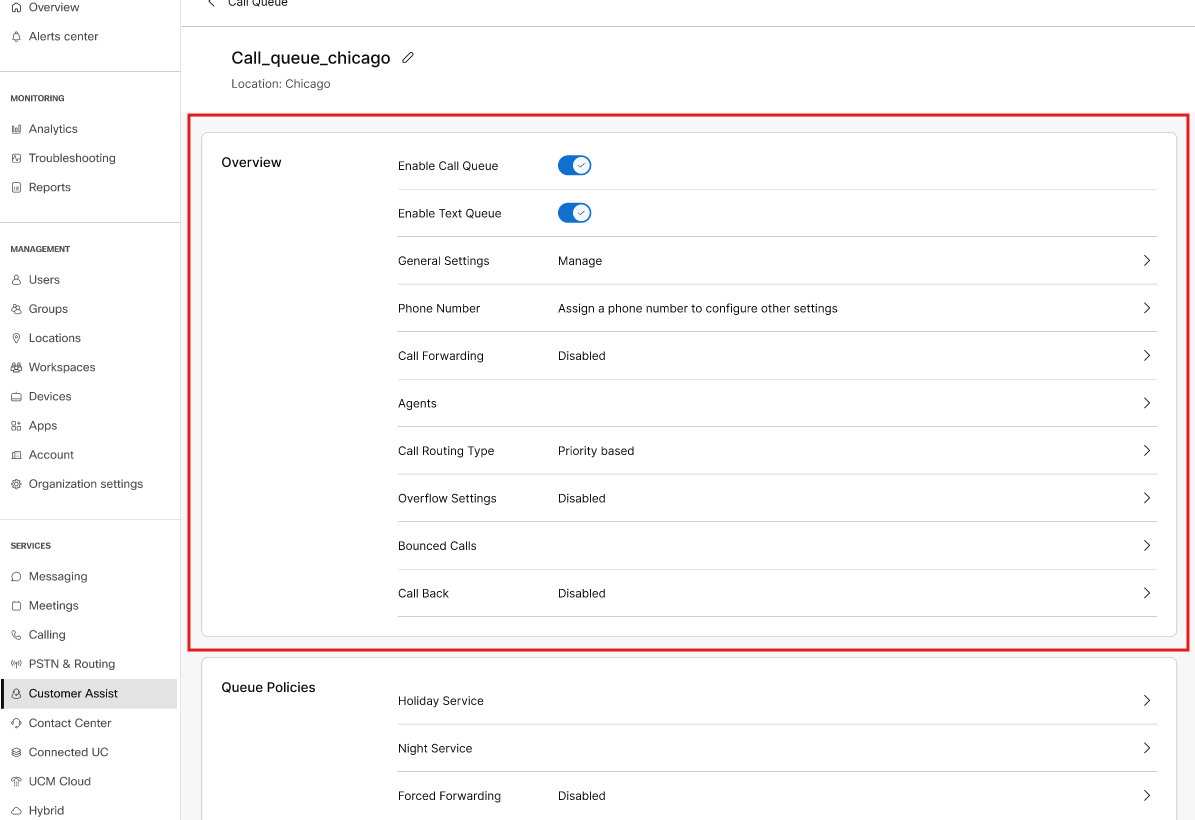
Urejanje nastavitev čakalne vrste
Spremenite lahko jezik, število klicev za čakalno vrsto in ID klicatelja za čakalno vrsto.
| 1 |
Prijavite se v Control Hub. |
| 2 |
Pojdi na . |
| 3 |
Na seznamu izberite čakalno vrsto za urejanje. |
| 4 |
V razdelku Pregled vklopite ali izklopite možnost Omogoči čakalno vrsto klicev, da omogočite ali onemogočite čakalno vrsto klicev. |
| 5 |
Kliknite Splošne nastavitvein uredite katero koli od naslednjih polj:
|
| 6 |
Kliknite Shrani. |
Omogočanje pošiljanja sporočil SMS za čakalne vrste klicev za pomoč strankam
Skrbniki službe za pomoč strankam lahko omogočijo pošiljanje poslovnih sporočil SMS za čakalne vrste klicev. Ta funkcija končnim uporabnikom omogoča, da podjetju pošljejo sporočilo SMS z uporabo številke čakalne vrste za klice, agentom pa, da se na sporočila, prejeta iz čakalnih vrst za sporočila SMS, odzovejo neposredno iz aplikacije Webex.
Preden začnete
-
Če želite omogočiti poslovna sporočila SMS za čakalne vrste klicev Customer Assist, morate imeti dodatek za poslovna sporočila SMS in nadgraditi povezano številko čakalne vrste klicev na številko storitve.
-
Preden omogočite čakalne vrste za sporočila SMS za pomoč strankam, morate za povezano številko omogočiti poslovna sporočila SMS. Glejte Avtorizacija poslovnih sporočil SMS.
| 1 |
Prijavite se v Control Hub. |
| 2 |
V meniju Storitve pojdite na |
| 3 |
Izberite čakalno vrsto klicev, ki jo želite urediti. |
| 4 |
Vklopite izbirni gumb Omogoči čakalno vrsto besedila. Če čakalna vrsta klicev ni številka storitve, se izbirni gumb Omogoči čakalno vrsto besedila ne prikaže. Poslovna sporočila SMS so omogočena za izbrano čakalno vrsto klicev.
|
Urejanje telefonskih številk čakalne vrste
Telefonsko številko čakalne vrste lahko spremenite in dodate do 10 alternativnih številk.
| 1 |
Prijavite se v Control Hub. |
| 2 |
Pojdi na . |
| 3 |
Na seznamu izberite čakalno vrsto za urejanje. |
| 4 |
Pojdite v razdelek Pregled in kliknite Telefonske številke. |
| 5 |
Uredite telefonsko številko and/or Razširitev. Če ste pri ustvarjanju čakalne vrste klicev pustili polje za interno številko prazno, sistem samodejno dodeli zadnje štiri števke telefonske številke kot interno številko za to čakalno vrsto klicev. |
| 6 |
Vklopite Dovoli agentom uporabo številke čakalne vrste klicev kot ID klicatelja, da agentom omogočite uporabo številke čakalne vrste klicev kot ID klicatelja. Obstaja omejitev, da morata imeti tako lokacija čakalne vrste klicev kot lokacija agenta istega ponudnika PSTN, državo in območje (to velja samo za lokacije v Indiji). Če je drugače, se ID klicatelja v čakalni vrsti klicev ne prikaže agentu. Ta omejitev pomaga preprečiti neuspehe klicev, morebitne težave z obračunavanjem in zagotavlja skladnost s telekomunikacijskimi predpisi, specifičnimi za posamezno državo. Primeri neveljavne uporabe številke za več lokacij:
|
| 7 |
Poiščite in dodajte alternativne številke. |
| 8 |
Omogočite ali onemogočite značilno zvonjenje za alternativne številke, dodeljene čakalni vrsti. |
| 9 |
V tabeli v stolpcu Vzorec zvonjenja izberite vzorec zvonjenja, ki ga želite dodeliti vsaki nadomestni številki. |
| 10 |
Kliknite Shrani. |
Urejanje nastavitev preusmeritve klicev
Vse dohodne klice lahko preusmerite glede na niz meril, ki jih določite.
| 1 |
Prijavite se v Control Hub. |
| 2 |
Pojdi na . |
| 3 |
Na seznamu izberite čakalno vrsto za urejanje. |
| 4 |
Pojdite v razdelek Pregled in kliknite Preusmeritev klicev. |
| 5 |
Vklopite funkcijo Preusmeritev klicev. |
| 6 |
Izberite eno od naslednjih možnosti:
Če izberete Selektivno preusmerjanje klicev, morate imeti za aktivno preusmeritev klicev uporabljeno vsaj eno pravilo. |
| 7 |
Dodelite številko, na katero želite preusmeriti klice. Če ste izbrali Vedno preusmerjaj klice, kliknite Shrani. Ko izberete Vedno preusmeri ali Selektivno preusmeri, označite potrditveno polje Pošlji na glasovno pošto, da vse klice preusmerite na interno glasovno pošto. Potrditveno polje Pošlji na glasovno pošto je onemogočeno, ko vnesete zunanjo številko. |
| 8 |
Če izberete Selektivno preusmerjanje klicev, ustvarite pravilo s klikom na Dodaj, kdaj preusmeriti ali Dodaj, kdaj ne preusmeriti. |
| 9 |
Ustvari Ime pravila. |
| 10 |
Za Kdaj posredovati ali Kdaj ne posredovativ spustnem meniju izberite Poslovni urnik in Praznični urnik . |
| 11 |
Za Posreduj naizberite vsaj eno možnost iz Privzeta telefonska številka ali dodajte Druga telefonska številka. |
| 12 |
Za Klici izizberite Poljubna številka ali Izbrane številke z vsaj eno od naslednjih možnosti:
|
| 13 |
Za Klici naizberite številko ali alternativno številko v spustnem meniju, da se klici preusmerijo, ko prejmete klic na to številko v vaši organizaciji, ki jo določite. |
| 14 |
Kliknite Shrani. |
-
Pravila so v tabeli razvrščena po znaku imena pravila. Primer: 00_rule, 01_rulein tako naprej.
-
Pravilo »Ne posreduj« ima vedno prednost pred pravilom »Posreduj«.
-
Pravila se obdelajo glede na vrstni red, kot so navedena v tabeli.
-
Ustvarite lahko več pravil. Če pa je pravilo izpolnjeno, sistem ne preverja več naslednjega pravila. Če želite, da se najprej preveri določeno pravilo, predlagamo, da ime pravila posodobite s številkami. Na primer: Če želite, da pravilo za praznike preveri pred pravilom za zaprtje podjetja, pravilo poimenujte 01-Praznik in 02-Zaprto.
Če želite izvedeti več o osnovnih funkcijah in primerih selektivnega posredovanja klicev, glejte Konfiguriranje selektivnega posredovanja klicev za klicanje Webex.
Kaj storiti naprej
Ko je pravilo ustvarjeno, ga lahko omogočite ali onemogočite s preklopnikom poleg pravila v tabeli. Pravilo lahko kadar koli spremenite ali izbrišete s klikom na Uredi ali  .
.
Urejanje nastavitev pojavnega zaslona
Nastavitve pojavnega okna lahko konfigurirate tako, da se zaslon s podatki o stranki prikaže na namizju agenta, ko agent odgovori na dohodni klic.
| 1 |
Prijavite se v Control Hub. | |||||||||||||||||||||||||||
| 2 |
Pojdi na . | |||||||||||||||||||||||||||
| 3 |
Na seznamu izberite čakalno vrsto za urejanje. | |||||||||||||||||||||||||||
| 4 |
Pojdite v razdelek Pregled in kliknite Pojavno okno zaslona. | |||||||||||||||||||||||||||
| 5 |
Vklopite možnost Pojavno okno na zaslonu in uredite naslednje podrobnosti, da se zaslon s podatki o stranki prikaže na namizju agenta.
| |||||||||||||||||||||||||||
| 6 |
Kliknite Shrani. |
Urejanje nastavitev prelivanja
Nastavitve prelivanja določajo, kako se vaši klici zaradi prelivanja obravnavajo, ko se čakalna vrsta napolni.
| 1 |
Prijavite se v Control Hub. |
| 2 |
Pojdi na . |
| 3 |
Na seznamu izberite čakalno vrsto za urejanje. |
| 4 |
Pojdite v razdelek Pregled in kliknite Nastavitve prelivanja. |
| 5 |
Omogočite ali onemogočite naslednje nastavitve:
|
| 6 |
Izberite, kako naj se obravnavajo novi klici, ko je čakalna vrsta polna:
|
| 7 |
Omogočite ali onemogočite naslednje nastavitve:
|
| 8 |
Kliknite Shrani. |
Uredi vrsto usmerjanja
Vzorec usmerjanja klicev v obstoječi čakalni vrsti lahko spremenite.
| 1 |
Prijavite se v Control Hub. | ||||||||||||||||||||
| 2 |
Pojdi na . | ||||||||||||||||||||
| 3 |
Na seznamu izberite čakalno vrsto za urejanje. | ||||||||||||||||||||
| 4 |
Pojdite v razdelek Pregled in kliknite Vrsta usmerjanja klicev. | ||||||||||||||||||||
| 5 |
Uredite naslednje možnosti:
| ||||||||||||||||||||
| 6 |
Kliknite Shrani. V naslednji tabeli je prikazano največje število agentov, ki jih lahko dodelite za vsako vrsto usmerjanja klicev.
| ||||||||||||||||||||
Urejanje nastavitev povratnega klica
Možnost povratnega klica omogoča klicateljem, da prejmejo povratni klic na navedeno telefonsko številko, ko dosežejo svoj prvotni položaj v čakalni vrsti. Telefonska številka se preveri glede na pravilnik lokacije o odhodnih klicih.
Preden začnete
Funkcijo povratnega klica lahko uporabite le, če je omogočeno sporočilo o predvidenem čakanju za klice v čakalni vrsti.
| 1 |
Prijavite se v Control Hub. |
| 2 |
Pojdi na . |
| 3 |
Na seznamu izberite čakalno vrsto za urejanje. |
| 4 |
Pojdite na razdelek Pregled in kliknite Povratni klic. |
| 5 |
Vklopite možnost Povratni klic. |
| 6 |
Vnesite predvideni najkrajši čas za možnost povratnega klica v minutah. To določa, ob katerem predvidenem času čakanja klicatelj prejme možnost povratnega klica. Ta možnost deluje skupaj s sporočilom o predvidenem čakalnem času za klice v čakalni vrsti. Če je ta vrednost enaka ali manjša od vrednosti obvestila Privzeti čas obdelave klicev, se predvaja poziv za povratni klic. Če je ta vrednost višja od vrednosti obvestila Privzeti čas obdelave klicev, se poziv za povratni klic ne predvaja. |
| 7 |
Označite potrditveno polje Dovoli poziv za mednarodno številko za povratni klic. To omogoča mednarodnim uporabnikom, ki želijo povratni klic, da vnesejo svojo državno kodo. Številke za povratne klice se ujemajo s pravilnikom lokacije o odhodnih klicih. |
| 8 |
Kliknite Shrani. Ko uporabnik prejme povratni klic, mora pritisniti 1 za povezavo z agentom in 2 za preklic. Časovna omejitev za ta poziv je privzeto nastavljena na 15 sekund, po tem pa se klic prekine.
|
Urejanje nastavitev zavrnjenih klicev
Neodgovorjeni klici so tisti, ki so bili poslani razpoložljivemu agentu, vendar se agent ne oglasi. Ti klici se nato vrnejo v čakalno vrsto na vrh vseh klicev v čakalni vrsti. Uredite lahko način obravnave zavrnjenih klicev.
| 1 |
Prijavite se v Control Hub. |
| 2 |
Pojdi na . |
| 3 |
Na seznamu izberite čakalno vrsto za urejanje. |
| 4 |
Pojdite v razdelek Pregled in kliknite Neodgovorjeni klici. |
| 5 |
Omogočite ali onemogočite naslednje možnosti:
|
| 6 |
Omogočite ali onemogočite značilno zvonjenje za zavrnjene klice. Če je omogočeno, v spustnem meniju izberite vzorec zvonjenja.
|
| 7 |
Kliknite Shrani. Če ste nastavili vzorec sočasnega usmerjanja klicev in nastavitve za zavrnjene klice, lahko izboljšate porazdelitev neodgovorjenih klicev. Za več informacij glejte Izboljšajte sočasno porazdelitev klicev v čakalni vrsti klicev za zavrnjene klice. |
Spremeni status agenta v nedosegljiv za zavrnjene klice
Z uporabo pravilnika o zavrnjenih klicih lahko stanje agenta spremenite v »Ni na voljo«, ko se klic, ki mu je bil predstavljen, zavrne.
Tukaj je nekaj primerov scenarijev, v katerih se klic lahko zavrne:
- Brez odgovora – Agent se ne odzove na klic v določenem številu zvonjenj glede na nastavitve čakalne vrste.
- Ni dosegljiv – klic je usmerjen na neregistrirano napravo agenta.
- Zavrnitev klica – Agent zavrne klic, ki mu je bil namenjen.
Če je klic, usmerjen k agentu, zavrnjen in je pravilnik za zavrnjene klice omogočen, se stanje agenta spremeni v Ni na voljo. Zavrnjeni klic se nato vrne v čakalno vrsto in ponudi naslednjemu razpoložljivemu agentu. Ta sprememba stanja preprečuje preusmeritev klica k istemu agentu, kar izboljša uporabniško izkušnjo z zmanjšanjem daljšega čakalnega časa klica.
Nadzornik si lahko ogleda spremembo stanja na nadzorni plošči za spremljanje agentov. Ikona informacij je prikazana poleg stanja nedosegljivosti agenta, kar pomeni, da je stanje nastavljeno s pravilnikom o zavrnjenih klicih. Ikona se odstrani, ko agent nastavi svoj status. Agent v aplikaciji Webex prejme tudi obvestilo o spremembi stanja in mora ponastaviti stanje na Na voljo, da lahko prejema nove klice iz čakalne vrste.
To funkcijo lahko omogočite na ravni organizacije. Omogočanje te nastavitve velja za vse agente službe za pomoč strankam v organizaciji.
| 1 |
Prijavite se v Control Hub. |
| 2 |
Pojdi na . |
| 3 |
Pojdite v razdelek Pravilnik o zavrnjenih klicih za agenta in vklopite stikalo. |
| 4 |
Kliknite Shrani.
Če želite omogočiti ali onemogočiti nastavitev Dovoli agentom v aktivnih klicih sprejemanje dodatnih klicev, glejte razdelek Dodajanje ali urejanje agentov. Če želite omogočiti ali onemogočiti nastavitev čakajočega klica za agenta, glejte Omogočanje čakajočega klica za uporabnike. |
S pravilniki čakalnih vrst lahko konfigurirate, kako usmerjati klice med prazniki in po uradnih urah, začasno preusmerjati nove dohodne klice in upravljati klice v čakalni vrsti, ko agenti niso na voljo.
Pravilniki čakalnih vrst so pomembni za razumevanje, kako se klici usmerjajo v čakalno vrsto in iz nje. Storitve, ki so del pravilnikov čakalnih vrst, imajo prednost glede na spodaj navedeni vrstni red prioritet.
-
Praznične storitve
-
Nočna storitev
-
Vsiljeno posredovanje
-
Nasedli klici
Storitve, omogočene v čakalni vrsti, imajo prednostni vrstni red in vstopijo v čakalno vrsto, da določijo, kako se klic obravnava.
- obravnava se, ko se čakalna vrsta napolni
- zavrnjen, ko agent ne odgovori na klice
- obdelano, ko čakalna vrsta nima agentov
Upravljanje počitniških storitev
Konfigurirajte čakalno vrsto tako, da bo med prazniki klice usmerjala drugače.
| 1 |
Prijavite se v Control Hub. |
| 2 |
Pojdi na . |
| 3 |
Na seznamu izberite čakalno vrsto za urejanje. |
| 4 |
Pojdite na razdelek Pravilniki o čakalnih vrstah in kliknite Praznična storitev. |
| 5 |
Omogoči praznično storitev. |
| 6 |
Izberite možnost v spustnem meniju.
|
| 7 |
V spustnem seznamu izberite Praznični urnik. Ustvarite lahko tudi nove praznične urnike, če določen praznični urnik ni naveden na spustnem seznamu. Za podrobnosti glejte Ustvarjanje urnikov. |
| 8 |
Izberite Predvajaj obvestilo pred prazničnim prevozom, da predvajate obvestilo o prazničnem prevozu pred izbranim dejanjem nočnega prevoza. |
| 9 |
Izberite eno od naslednjih vrst obvestil:
|
| 10 |
Kliknite Shrani. |
Upravljanje nočne storitve
Čakalno vrsto konfigurirajte tako, da bo klice v urah, ko čakalna vrsta ni v uporabi, usmerjala drugače. To je določeno z urnikom, ki določa delovni čas čakalne vrste.
| 1 |
Prijavite se v Control Hub. |
| 2 |
Pojdi na . |
| 3 |
Na seznamu izberite čakalno vrsto za urejanje. |
| 4 |
Pojdite v razdelek Pravilniki čakalne vrste in kliknite Nočna storitev. |
| 5 |
Omogoči nočno storitev. |
| 6 |
Izberite možnost v spustnem meniju.
|
| 7 |
Izberite Predvajaj obvestilo pred nočnim prevozom, da predvajate obvestilo o nočnem prevozu pred izbranim nočnim prevozom. |
| 8 |
Izberite vrsto obvestila z eno od naslednjih možnosti:
|
| 9 |
V spustnem seznamu izberite Delovni čas. Nov urnik delovnega časa lahko ustvarite tudi, če določenega delovnega časa ni na spustnem seznamu. Za podrobnosti glejte Ustvarjanje urnikov.
|
| 10 |
Omogočite Vsiljeno nočno storitev zdaj ne glede na urnik delovnega časa, da prisilite klice ne glede na delovni čas. Ko je omogočeno, lahko po potrebi določite alternativno obvestilo. |
| 11 |
Izberite Uporabi alternativni vir obvestil in izberite eno od naslednjih vrst obvestil:
|
| 12 |
Kliknite Shrani. |
Upravljanje prisilnega posredovanja
Prisilno posredovanje omogoča, da se čakalna vrsta v nujnem načinu preusmeri klice na drugo lokacijo med nujnimi primeri. Konfigurirajte čakalno vrsto tako, da začasno preusmeri nove dohodne klice na drugo pot, neodvisno od poti nočnega in prazničnega servisa.
| 1 |
Prijavite se v Control Hub. |
| 2 |
Pojdi na . |
| 3 |
Na seznamu izberite čakalno vrsto za urejanje. |
| 4 |
Pojdite v razdelek Pravilniki čakalnih vrst in kliknite Prisilno posredovanje. |
| 5 |
Omogoči prisilno posredovanje. |
| 6 |
Vnesite telefonsko številko, na katero želite preusmeriti klic. |
| 7 |
Izberite Predvajaj obvestilo pred posredovanjem, da predvajate obvestilo s prisilnim posredovanjem. |
| 8 |
Izberite eno od naslednjih vrst obvestil:
|
| 9 |
Kliknite Shrani. |
Upravljanje nasedlih klicev
Zastojni klic se obdela v čakalni vrsti, v kateri trenutno ni nobenega agenta. Konfigurirajte pravilnik usmerjanja čakalne vrste za klice, ki obtičijo v čakalni vrsti, ko so vsi agenti odjavljeni.
| 1 |
Prijavite se v Control Hub. |
| 2 |
Pojdi na . |
| 3 |
Na seznamu izberite čakalno vrsto za urejanje. |
| 4 |
Pojdite v razdelek Pravilniki čakalne vrste in kliknite Nasedli klici. |
| 5 |
Sproži pravilnik, ko so vsi agenti nedosegljivi– Omogočite to možnost, da preusmerite klice na zunanjo številko, tudi če so agenti prijavljeni, vendar niso dosegljivi zaradi dogodkov, kot so izpadi električne energije ali omrežna povezljivost. Obravnavanje zastojev klicev se ne aktivira, če je vsaj en agent v stanju »zaključen« ali »zasedeno«. Možnost začne veljati, ko klic zavrnejo vsi razpoložljivi in poskusni agenti. Stanje ACD nedosegljivega agenta ostane nastavljeno na Na voljo. |
| 6 |
Izberite med možnostmi za nasedle klice.
|
| 7 |
Kliknite Shrani. |
Obvestila v čakalni vrsti so sporočila in glasba, ki jih slišite med čakanjem v vrsti. Nastavitve obvestil lahko upravljate za novo ali obstoječo čakalno vrsto.
Urejanje nastavitev obvestil čakalne vrste
| 1 |
Prijavite se v Control Hub. |
| 2 |
Pojdi na . |
| 3 |
Na seznamu izberite čakalno vrsto za urejanje. |
| 4 |
Pojdite v razdelek Obvestila in kliknite Obvestila. |
| 5 |
Uredite katero koli od naslednjih storitev nastavitev obvestil: |
Pozdravno sporočilo
Predvajaj sporočilo, ko klicatelji prvič pridejo v čakalno vrsto.
| 1 |
Omogoči pozdravno sporočilo. Pozdravno sporočilo se predvaja vsakemu klicatelju, razen če je agent na voljo za oskrbo klica. |
| 2 |
Izberite Pozdravno sporočilo je obvezno. Če izberete to možnost, se sporočilo predvaja klicatelju, preden se predstavi agentu, tudi če je agent na voljo. |
| 3 |
Izberite eno od naslednjih vrst sporočil:
|
| 4 |
Kliknite Shrani. |
Predvideno čakalno sporočilo za klice v čakalni vrsti
Obvestite klicatelja o predvidenem času čakanja ali položaju v čakalni vrsti.
| 1 |
Omogoči ocenjeno čakalno sporočilo za klice v čakalni vrsti. Če omogočite to možnost, se sporočilo čakanja predvaja po pozdravnem sporočilu in pred sporočilom za pomiritev.
|
| 2 |
Nastavite privzeti čas obdelave na 1–100 minut. Ta čas je ocenjeni čas obdelave na klic (v minutah). Sistem na podlagi tega časa izračuna predvideni čas čakanja in ga uporabniku sporoči, če kot vrsto obvestila izberete možnost Obvesti čas čakanja. Ta možnost deluje skupaj z možnostjo Najkrajši predvideni čas za povratni klic. Če želite klicatelju predvajati poziv za povratni klic, mora biti ta vrednost enaka ali višja od vrednosti Najmanjši ocenjeni čas za možnost povratnega klica.
|
| 3 |
Omogočite možnost Ponavljaj periodično predvajanje sporočila o predvidenem čakanju in nastavite čas na 10–600 sekund. Če omogočite to možnost, se obvestilo o predvidenem času čakanja (položaj v čakalni vrsti ali sporočilo o času čakanja) predvaja v določenem intervalu, dokler sistem ne doseže vrednosti Najmanjši predvideni čas za povratni klic. Če to možnost onemogočite, se poziv za povratni klic predvaja takoj.
|
| 4 |
Izberite vrsto obvestila o čakalnem sporočilu, ki ga želite predvajati klicateljem.
|
| 5 |
Izberite Predvajaj sporočilo z veliko glasnostjo, da predvajate obvestilo, ko je glasnost vseh sporočil višja od najvišjega dovoljenega položaja v čakalni vrsti. Če omogočite to možnost, se po tem obvestilu predvaja poziv za povratni klic.
|
| 6 |
Kliknite Shrani. |
Tolažilno sporočilo
Predvajajte sporočilo po pozdravnem sporočilu in pred glasbo na čakanju. Običajno gre za prilagojeno obvestilo, ki predvaja informacije, kot so trenutne promocije ali informacije o izdelkih in storitvah.
| 1 |
Omogoči sporočilo za udobje. |
| 2 |
Nastavite čas v sekundah, da klicatelj sliši sporočilo za udobje. To je interval med ponovitvami celotnega niza tolažilnih sporočil. Vsa konfigurirana sporočila se predvajajo zaporedno kot skupina, ko je dosežen interval, namesto da se posamezna sporočila razporedijo. |
| 3 |
Izberite eno od naslednjih vrst sporočil:
|
| 4 |
Kliknite Shrani. |
Obhod sporočila za udobje
Predvajajte krajše sporočilo za tolažbo namesto standardnega sporočila za tolažbo ali obvestila o glasbi na čakanju za vse klice, na katere je treba hitro odgovoriti. Ta funkcija preprečuje, da bi klicatelj slišal kratek del standardnega sporočila za udobje, ki se nenadoma konča, ko je povezan z agentom.
| 1 |
Omogoči obhod sporočil o udobju. |
| 2 |
Nastavite čas v sekundah, da klicatelj sliši sporočilo o obhodu sistema za udobje. Privzeto je čas, ki ga klicatelj potrebuje, da sliši sporočilo o obhodu za udobje, 30 sekund, in se giblje med 1 in 120 sekundami. Sporočilo o obhodu za udobje se oglasi, ko čakalna vrsta prejme nov dohodni klic in je najdaljši čakalni čas za klic v čakalni vrsti krajši ali enak temu pragu. |
| 3 |
Izberite eno od naslednjih vrst sporočil:
|
| 4 |
Kliknite Shrani. |
Zadrži glasbo
Funkcija glasbe za čakanje v čakalni vrsti za pomoč strankam omogoča predvajanje glasbe ali obvestil klicateljem, ki čakajo v čakalni vrsti za klice, pri čemer se zvok ponavlja po sporočilu za pomiritev, dokler se klic ne sprejme. Izkušnjo klicatelja lahko prilagodite z eno samo zvočno datoteko ali seznamom predvajanja.
Izberete lahko obstoječi seznam predvajanja iz skladišča obvestil ali pa ustvarite svoj seznam predvajanja. Ko je klicatelj postavljen na čakanje, se s seznama predvajanja naključno izbere in predvaja novo obvestilo. Če seznam predvajanja vsebuje več kot eno datoteko, se po koncu trenutnega obvestila izbere in predvaja nova datoteka.
| 1 |
Omogoči Zadrži glasbo. |
| 2 |
Izberite eno od naslednjih vrst pozdravov:
Dodate lahko do štiri vrste glasbe. |
| 3 |
Za interne klice lahko izberete alternativni vir. |
| 4 |
Kliknite Shrani. |
Pokliči šepetno sporočilo
Predvajajte sporočilo agentu tik preden se dohodni klic vzpostavi. Sporočilo običajno napove identiteto čakalne vrste klicev, iz katere klic prihaja.
| 1 |
Omogoči šepetanje klicev. Sporočilo se predvaja samo agentom in je uporabno, če pripadajo dvema ali več čakalnim vrstam. |
| 2 |
Izberite eno od naslednjih vrst sporočil:
|
| 3 |
Kliknite Shrani. |
Urejanje nastavitev datotek z obvestili o čakalni vrsti
| 1 |
Prijavite se v Control Hub. |
| 2 |
Pojdi na . |
| 3 |
Na seznamu izberite čakalno vrsto za urejanje. |
| 4 |
Pojdite v razdelek Obvestila in kliknite Datoteke z obvestili. |
| 5 |
Naložite datoteko z obvestilom ali pa posnemite svoje obvestilo.
Prikaže se seznam vseh naloženih ali posnetih datotek. Izbrišete lahko katero koli datoteko, ki je ne želite uporabljati.
|
Snemanje klicev je bistvena funkcija v kontaktnih centrih. To podjetjem omogoča zagotavljanje kakovosti, usposabljanje in učinkovitost podpornih agentov ter pomoč pri reševanju sporov. Upravljanje posnetkov klicev na ravni čakalne vrste poenostavi delovanje, saj odpravi potrebo po omogočanju snemanja za posamezne agente.
Vsi posnetki čakalnih vrst so dostopni prek Control Huba za skrbnike in uradnike za skladnost v razdelku Customer Assist.
Politika hrambe in shranjevanje
- Webex privzeto hrani posnetke čakalnih vrst 360 dni.
- Posnetki čakalne vrste imajo enako kapaciteto shranjevanja kot posnetki Webex Calling. Organizacije prejmejo 100 GB brezplačnega prostora za shranjevanje in lahko po potrebi kupijo dodaten prostor za shranjevanje.
Kontrolniki snemanja za končne naprave
- Namizni telefoni morda ne prikazujejo kontrolnikov snemanja, ki se ujemajo z nastavitvami snemanja čakalne vrste zaradi omejitev naprave.
- Nova razširitev SIP omogoča namiznim telefonom, da za vsak klic posebej določijo nadzor snemanja (na primer začasno ustavitev ali nadaljevanje).
Omejitve
- Webex ne beleži interakcij v čakalni vrsti. Na primer, med čakanjem.
- Webex ne snema klicev, preusmerjenih iz čakalne vrste. Na primer zaradi prelivanja.
- Trenutno Webex ne podpira posnetkov, vključno s posvetovanji ali prenosi.
- Webex ne dovoljuje prerazporeditve posnetkov drugim uporabnikom.
- Dostop do posnetkov čakalnih vrst lahko opravljajo samo skrbniki in pooblaščenci za skladnost s predpisi. Agenti in nadzorniki ne morejo dostopati do posnetkov čakalnih vrst.
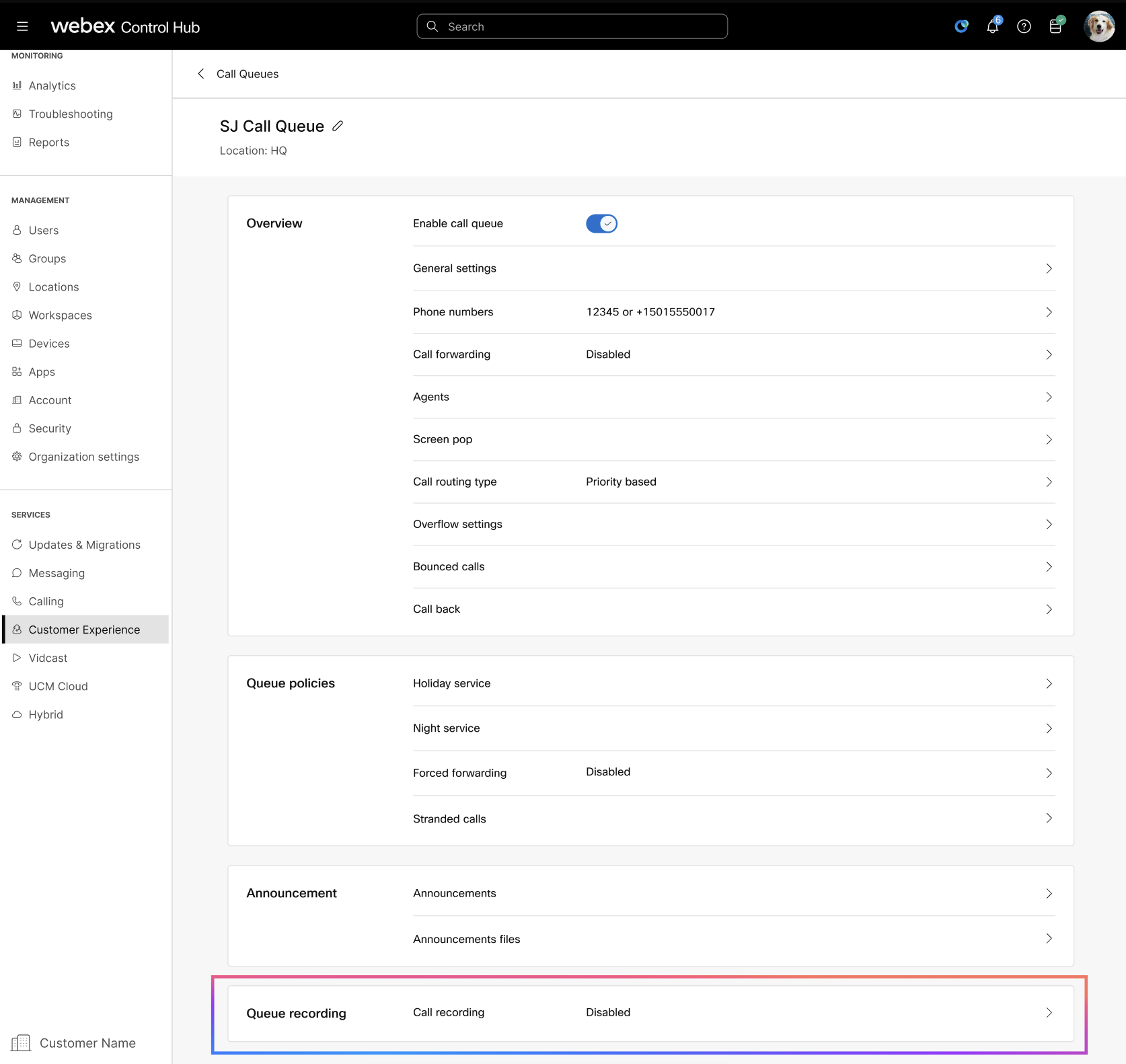
Urejanje posnetkov čakalne vrste
Posnetke čakalne vrste klicev lahko urejate v Control Hubu. Ta funkcija vam omogoča, da konfigurirate možnosti snemanja, obvestila in napredne nastavitve, ki ustrezajo potrebam vaše organizacije.
| 1 |
Prijavite se v Control Hub. |
| 2 |
Pojdi na . |
| 3 |
Izberite čakalno vrsto s seznama. |
| 4 |
Pojdite v razdelek Snemanje čakalne vrste in kliknite Snemanje klicev. |
| 5 |
Vklopite Snemanje klicev, da omogočite snemanje čakalne vrste klicev. |
| 6 |
Izberite eno od naslednjih možnosti snemanja:
|
| 7 |
Izberite katero koli od naslednjih možnosti objave skladnosti:
|
| 8 |
Če ste izbrali Vedno z pause/resume, nato preklopite Pause/Resume Obvestilo vklopljeno za prejemanje obvestil. Izbirate lahko med:
|
| 9 |
Izberite Ponovi ton vsakih, da nastavite časovni interval za opomniške tone, ki udeležence obvestijo, da je klic posnet. Privzeta vrednost je 20 sekund, vendar jo lahko prilagodite na katero koli vrednost od 10 do 90 sekund. |
| 10 |
Vklopite Ustvari prepis, da ustvarite prepis posnetka klica. Ustvari povzetek in akcijske elemente– Omogočite to funkcijo, da ustvarite povzetke in akcijske elemente za posnetke, ki jih ustvari umetna inteligenca. To uporabnikom omogoča hiter pregled ključnih točk in nadaljnjih nalog iz klica. Ta nastavitev je na voljo samo za posnetke Webex. |
| 11 |
Izberite Prikaži informacije o platformi za snemanje klicev, da si ogledate informacije o ponudniku storitev, zunanji skupini in zunanjem identifikatorju, povezanem s klicem. Ta nastavitev je na voljo samo za ponudnike snemanja klicev tretjih oseb.
|
| 12 |
V razdelku Obvestila o snemanju klicevlahko izberete eno od možnosti:
|
| 13 |
Kliknite Shrani. |
Dostop do posnetkov čakalne vrste
V Control Hubu preprosto poiščite, upravljajte in pregledujte posnetke čakalne vrste klicev. Za iskanje določenih posnetkov uporabite možnosti iskanja in filtriranja.
Skrbniki z vlogami pooblaščenca za skladnost lahko brišejo, prenašajo in predvajajo posnetke. Uradniki za neskladnost lahko posnetke le izbrišejo.
| 1 |
Prijavite se v Control Hub. |
| 2 |
Pojdi na . |
| 3 |
Za iskanje posnetka po imenu čakalne vrste uporabite polje Iskanje in po potrebi filtrirajte po Lokacija. |
| 4 |
Kliknite Napredne možnosti, da natančneje določite iskanje glede na naslednja polja. Prepričajte se, da izberete repozitorij Posnetki.
Lahko pa kliknete možnost Izberi vse, da izberete več posnetkov. |
| 5 |
Pojdite na snemanje v čakalni vrsti in kliknite |
| 6 |
Izberite katero koli od naslednjih možnosti:
|
Za vsak klic prek Webexa boste prejeli identifikacijo klicne linije podjetja (CLID). Ta poslovni CLID je lahko telefonska številka čakalne vrste ali konfigurirana telefonska številka agenta. Agent se lahko odloči, da bo te informacije posredoval za odhodne klice bodisi prek trajne bodisi začasne konfiguracije.
Konfigurirajte nastavitve agenta za uporabnika
Preden začnete
-
Skrbnik centra Control Hub omogoči, da se telefonska številka uporabi kot odhodna telefonska številka za agente v klicu. queue/hunt skupina.
-
Ko omogoči telefonsko številko, lahko skrbnik nastavi odhodno telefonsko številko agentov s posebnimi queue/hunt CLID skupine v skladu s trajno konfiguracijo.
- Agenti lahko nastavijo tudi začasno konfiguracijo CLID z uporabo kode FAC. #80 uporabiti klic queue/hunt telefonsko številko skupine kot CLID, prikazan za odhodni klic ali #81 za odhodno privzeto identifikacijo klicatelja kot telefonsko številko, prikazano kot CLID.
| 1 |
Prijavite se v Control Hub. |
| 2 |
Pojdi na . |
| 3 |
Izberite uporabnika, za katerega želite konfigurirati nastavitev agenta. |
| 4 |
Kliknite Klic in pojdite na razdelek Nastavitve agenta. |
| 5 |
Kliknite ID klicatelja agenta. ID klicatelja agenta lahko nastavite na agentov ID klicatelja ali na določeno čakalno vrsto klicev oziroma iskalno skupino. |
| 6 |
Konfigurirajte čakalno vrsto klicev agenta ali ID iskalne skupine z naslednjimi možnostmi:
|
Dodajanje ali urejanje agentov
Uporabniki, ki prejemajo klice iz čakalne vrste, so znani kot agenti. Uporabnike lahko dodajate ali brišete iz čakalne vrste. Uporabnike je mogoče dodeliti več čakalnim vrstam.
Če ste skrbnik lokacije, si lahko ogledate vse agente, dodeljene čakalni vrsti klicev, vključno z agenti zunaj vaše dodeljene lokacije. Izbrišete lahko vse dodeljene agente in v čakalno vrsto dodate vse uporabnike, vključno z uporabniki z drugih lokacij. Vendar pa lahko agentom, ki so na dodeljenih lokacijah, dovolite, da se pridružijo čakalni vrsti ali se iz nje izpišejo. Za več podrobnosti glejte Pooblastilo za upravljanje lokacij.
| 1 |
Prijavite se v Control Hub. |
| 2 |
Pojdi na . |
| 3 |
Na seznamu izberite čakalno vrsto za urejanje. |
| 4 |
Pojdite v razdelek Pregled in kliknite Agenti. |
| 5 |
(Neobvezno) Če agente dodajate na podlagi njihovih znanj in spretnosti, izberite privzeto vrednost ravni znanja in spretnosti s spustnega seznama Dodeljena raven znanja in spretnosti. Stopnjo znanja lahko dodelite le, če izberete vrsto usmerjanja na podlagi znanja; sicer se možnost nastavitve stopnje znanja ne prikaže. Vsakemu uporabniku, ki je dodan v čakalno vrsto, lahko dodelite raven znanja (1 je najvišja raven znanja in 20 najnižja raven znanja). Privzeto so agenti dodani z ravnijo znanja 1 (najvišja raven znanja). |
| 6 |
V spustnem meniju poiščite ali izberite uporabnike, ki jih želite dodati v čakalno vrsto. Omogočite lahko preklopno stikalo Prikaži samo uporabnike pomoči strankam, da si v spustnem meniju ogledate samo uporabnike, ki so upravičeni do pomoči strankam. |
| 7 |
(Neobvezno) Označite Dovoli agentom v aktivnih klicih sprejemanje dodatnih klicev, če želite agentom v aktivnih klicih dovoliti sprejemanje dodatnih klicev. |
| 8 |
(Neobvezno) Označite Dovoli agentu, da se pridruži ali odjavi iz čakalne vrste, če želite agentom dovoliti pridružitev ali odjavo iz čakalne vrste. |
| 9 |
(Neobvezno) V tabeli uredite raven znanja in stikalo Pridružen za vsakega uporabnika v čakalni vrsti. |
| 10 |
(Neobvezno) Če želite odstraniti uporabnika, kliknite ikono |
| 11 |
(Izbirno) Kliknite Odstrani vse, da odstranite vse uporabnike iz čakalne vrste. |
| 12 |
Kliknite Shrani. Če kateri od dodanih uporabnikov ni upravičen do licence za pomoč strankam, se prikaže stran Dodeli licenco in naročnino na licenco. Izberete lahko naročnino za licenco za pomoč strankam, ki jo želite dodeliti agentom, in kliknete Dodeli licenco.
Za 6800/7800/8800 Pri večplatformskih telefonih serije MPP (Multiplatform Phones) lahko v nastavitvah naprave v Control Hubu omogočite programske tipke za samodejno porazdelitev klicev (ACD). Za podrobnosti glejte Konfiguriranje in spreminjanje nastavitev naprave v programu Webex Calling. Pri namiznih telefonih serije 9800 se programske tipke ACD prikažejo samodejno, ko je uporabnik dodan v čakalno vrsto. |
Ogled nadzorne plošče agenta
Nadzorna plošča agentov omogoča skrbniku konsolidiran pregled vseh agentov v čakalnih vrstah. Nadzorna plošča prikazuje podatke o agentih in njihovo udeležbo v čakalni vrsti. To omogoča skrbniku, da sprejema ustrezne odločitve o zasedenosti čakalne vrste in enostavno spreminja stanje pridružitve agenta.
| 1 |
Prijavite se v Control Hub. | ||||||||||||||||||||
| 2 |
Pojdi na . | ||||||||||||||||||||
| 3 |
Izberite agenta s privzetega seznama prikazanih agentov ali poiščite ime agenta oziroma primarno številko oziroma interno številko, povezano z agentom. Seznam agentov lahko filtrirate glede na čakalne vrste, lokacije čakalnih vrst in join/unjoin status. Nadzorna plošča agenta v privzetem strnjenem pogledu prikazuje:
| ||||||||||||||||||||
| 4 |
Kliknite > za razširitev podrobnosti o agentu. Nadzorna plošča agenta prikazuje:
| ||||||||||||||||||||
| 5 |
Preklopite na pridružitev ali odjavo agenta iz določene čakalne vrste. | ||||||||||||||||||||
| 6 |
(Izbirno) Kliknite Izvozi CSV, da izvozite preglednico s podrobnimi podatki o agentu. V tej tabeli poiščite podrobnosti v izvoženi datoteki CSV.
V izvozih CSV se prazne vrednosti Ime agenta in Priimek agenta izvozijo kot prazne celice. Datoteka CSV ne uporablja več pike ali vezaja kot nadomestnega znaka za prazne vrednosti imen. |
Pregled
Webex Calling Pomoč strankam ponuja nabor funkcij, namenjenih izboljšanju zmogljivosti storitev za stranke za organizacije, ne da bi potrebovali namensko osebje kontaktnega centra ali specializirana orodja. Vključuje vse Webex Calling profesionalne zmogljivosti, funkcije čakalne vrste klicev in nekatere dodatne ključne funkcije, ki so dostopne prek aplikacije Webex tako za agente kot za nadzornike. Funkcije, kot so pojavnost zaslona, izkušnja nadzornika v aplikaciji Webex ter pogled agenta in čakalne vrste v realnem času in zgodovini, omogočajo, da se pomoč strankam razlikuje od čakalne vrste klicev.
Pomoč strankam je najbolj primerna za stranke, ki potrebujejo osnovne, profesionalne zmogljivosti kontaktnega centra in ne potrebujejo naprednih funkcij celovite rešitve kontaktnega centra.
Kontaktni center Webex priporočamo strankam, ki potrebujejo prefinjene zmogljivosti sodelovanja s strankami, večkanalno usmerjanje ali obsežne in velike uvajanje klicev.
Značilnosti in prednosti
Pomoč strankam vključuje vse Webex Calling funkcije čakalne vrste klicev in naslednje dodatne funkcije:
-
Skrbniška konfiguracija v nadzornem središču
-
Nadgradnja čakalne vrste klicev
-
Čakalna vrsta za pomoč strankam, zastopniki in upravljanje nadzornikov
-
Konfiguracija pop zaslona
-
Razlog zaključka in časovnik zaključka
-
analitika
-
Poročila
-
-
Izkušnje agenta v aplikaciji Webex
-
Pogled čakalne vrste v realnem času
-
Pop na zaslonu
-
-
Izkušnje nadzornika v aplikaciji Webex
-
Upravljanje stanja razpoložljivosti agenta
-
Upravljanje stanja povezanja/odpravljanja čakalne vrste agenta
-
Nadzor agenta
-
Pogled agenta in čakalne vrste v realnem času
-
Zgodovinski agent in pogled čakalne vrste
-
Agenti in nadzorniki lahko pomoč strankam zaženejo neposredno iz integracije Cisco Call v Microsoft Teams. Če želite več podrobnosti, glejte Cisco Call for Microsoft Teams.
Za podrobno primerjavo funkcij glejte Primerjava funkcij Webex Calling čakalne vrste klicev in pomoč strank am.
Priporočila
Upoštevajte spodnja priporočila, da v celoti izkoristite prednosti funkcij:
-
Agent za pomoč strankam lahko še vedno uporablja mobilni telefon Webex App ali namizni telefon na enak način kot agent za čakalno vrsto k Webex Calling licev. Vendar so nekatere funkcije agenta za pomoč strankam, kot sta pogled čakalne vrste v realnem času in pojavni zaslon pri dohodnih klicah, na voljo samo v namiznem odjemalcu aplikacije Webex.
-
Izkušnja nadzornika za pomoč strankam je zagotovljena predvsem prek namiznega odjemalca Webex App. Nadzornik za pomoč strankam lahko še vedno uporablja funkcije spremljanja klicanih (FAC) na enak način kot nadzornik čakalne vrste k Webex Calling licev. Vendar so funkcije nadzornika za pomoč strankam, kot so pogled zgodovinskega agenta in čakalne vrste, pogled agenta in čakalne vrste v realnem času ter spremljanje agenta, na voljo samo v namiznem odjemalcu aplikacije Webex.
Omejitve
- Hkratna prijava iz več namiznih aplikacij ni podprta.
- Delovnih prostorov in navideznih vrstic ni mogoče dodeliti čakalnim vrstam za pomoč strankam.
- V tej fazi so na voljo samo razsuti načini in zagotavljanje krmilnega središča. Javni API-ji niso podprti.
- Funkcije za pomoč strankam veljajo samo za primarno vrstico, ne veljajo pa za sekundarne vrstice ali vrstice v skup ni rabi, konfigurirane v aplikaciji Webex.
Preskusna različica za pomoč uporabnikom
Partnerji lahko začnejo preskusno različico za pomoč strankam, tako da lahko preizkusijo storitev pred nakupom licence.
Obrnite se na Ciscovega prodajnega zast opnika ali se posvetujte s partnerjem, da preizkusite pomoč strankam.
Naslednje omejitve veljajo za preskusno različico:
- Čakalne vrste klicev ne morete nadgraditi na čakalno vrsto Pomoč strankam. Webex Calling
- V čakalno vrsto Pomoč strankam lahko dodelite samo licencirane uporabnike.
Če želite več informacij o preskusnih različicah Webex, glejte Začetek in upravljanje preskusov Webex Enterprise v Webex Partner Hub.
Nakup licence
Partnerji lahko naročijo pomoč strankam prek programa Cisco Collaboration Flex Plan 3.0 ali prek ponudnika storitev v Cisco Commerce Workspace (CCW) kot del nove naročnine ali kot naročilo za spremembo ob stoječe naročnine. Licenca za pomoč strankam vključuje Webex Calling strokovno licenco.
Za več podrobnosti glejte Vod nik za naročanje Cisco Collaboration Flex Plan 3.0.
Dodelite licenco uporabnikom
Preden začnete
Webex CallingStandardne licence in licence za pomoč strankam ne morete dodeliti istemu uporabniku.
Če želite v organizacijo dodati nove uporabnike in jim dodeliti licenco, glejte Dodajanje uporabnikov ročno v nadzornem sredi šču in Dodajanje več uporabnikov v nadzorno središče s predlogo CSV.
Če želite dodeliti licenco obstoječim uporabnikom, lahko ročno dodelite ali dodelite v skupnem obsegu.
Ročno dodelite licenco uporabnikom
Licenco za pomoč strankam lahko dodelite na ravni organizacije, ravni skupine in na ravni uporabnika.
| 1 |
Prijavite se v Control Hub. |
| 2 |
Pojdite na ustrezne poti:
|
| 3 |
Izberite Pomoč strank am in izberite licenco za pomoč strankam. |
| 4 |
Kliknite Shrani. |
Skupno dodeljevanje licence uporabnikom
Licenco za pomoč strankam lahko dodelite več uporabnikom prek predloge CSV.
| 1 |
Prijavite se v Control Hub. |
| 2 |
Pojdite na . |
| 3 |
V spustnem men iju Dodaj uporabnike izberite U . |
| 4 |
Kliknite Prenesi predlogo CSV. Preglednica se prenese. |
| 5 |
V preglednici v stolpcih Pomoč strankam vnesite TR UE, da dodelite storitev. |
| 6 |
Ko shranite datoteko CSV, kliknite Izberi datote ko, izberite datote ko, ki ste jo spremenili, in nato kliknite Odpri. |
| 7 |
Kliknite N aloži. Če želite pregledati napredek opravila, pojdite na . |
Če je vaša organizacija kupila licenco za pomoč strankam in želi premakniti obstoječo čakalno vrsto k Webex Calling licev v čakalno vrsto za pomoč strankam, lahko to storite brez težav v nadzornem središču. Nadgradnja čakalne vrste ohranja dodeljene agente in nadzornike ter obstoječe nastavitve čakalne vrste.
Nadgradnja čakalne vrste klicev za pomoč strankam
Če je vaša organizacija kupila licenco za pomoč strankam in želi premakniti obstoječo čakalno vrsto k Webex Calling licev v čakalno vrsto za pomoč strankam, lahko to storite brez težav v nadzornem središču. Nadgradnja čakalne vrste ohranja dodeljene agente in nadzornike ter obstoječe nastavitve čakalne vrste.
Preden začnete
Ko je čakalna Webex Calling vrsta klicev v čakalni vrsti klicev nadgrajena, je ne morete znižati.
Navidezna linija in delovni prostor v čakalni vrsti klic Webex Calling ev nista podprta za nadgradnjo na čakalne vrste Pomoč strankam.
| 1 |
Prijavite se v Control Hub. |
| 2 |
Pojdite na . |
| 3 |
Pojdite na kartico čakalne vrste klicev in kliknite U pravljanje. Prikaže se seznam ustvarjenih čakalnih vrst klicev.
|
| 4 |
Kliknite |
| 5 |
Preglejte informacije o čakalni vrsti in kliknite Naprej. Tehtani vzorec usmerjanja iz čakalne vrste k Webex Calling licev ni podprt v Pomoči strankam in je privzeto nastavljen na vrh navzdol. Po nadgradnji lahko spremenite druge vrste usmerjanja. |
| 6 |
Izberite naročnino na licenco za pomoč strankam, ki jo želite dodeliti agentom, in kliknite Naprej. Ta razdelek se ne prikaže, če so vsi agenti že dodeljeni z licenco za pomoč strankam.
|
| 7 |
Preglejte podrobnosti navidezne vrstice in delovnega prostora ter preverite Nadaljuj z nadgradnjo brez navidezne vrstice in delovnega prostora ter kliknite Naprej. Ta razdelek se ne prikaže, če čakalni vrsti klicev nimate dodeljenega virtualne vrstice ali delovnega prostora.
|
| 8 |
Kliknite Nad gradnja. Postopek nadgradnje lahko pregledate v upravitelju opravil. Ko je nadgradnja uspešna, pojdite na Storitve > Pomo da si ogledate nadgrajeno čakalno vrsto. |
Čakalna vrsta usmerja klicatelje k agentom, ki so opremljeni za pomoč pri določenih težavah ali vprašanjih.. Klici se razdeljujejo enega za drugim agentom v čakalni vrsti. Čakalne vrste začasno zadržujejo klice, ko vsi agenti, dodeljeni za sprejemanje klicev iz čakalne vrste, niso na voljo. Ko so agenti na voljo, se klici v čakalni vrsti usmerjajo v skladu z nastavitvami usmerjanja klicev, ki ste jih določili za čakalno vrsto.
Ko klic prispe v čakalno vrsto in je poslan agentu, funkcija preusmeritve klicev agenta ne deluje.
Naslednja tabela opisuje omejitve za čakalne vrste, zastopnike in nadzornike:
|
Omejitev |
Najvišja omejitev |
|---|---|
|
Število čakalnih vrst na lokacijo |
1,000 |
|
Število agentov na čakalno vrsto |
1,000 50, če je vrsta usmerjanja klicev Simultano |
|
Velikost čakalne vrste — število klicev, ki jih lahko obravnava čakalna vrsta |
250 |
|
Število zastopnikov, ki jih nadzornik lahko upravlja |
100 |
Več DNIS za čakalne vrste klicev
Za čakalno vrsto klicev lahko konfiguri rate več vnosov storitve identifikacije k licanih številk (DNIS). To omogoča, da se več telefonskih številk usmerja v isto čakalno vrsto, hkrati pa ohrani številko in identiteto, ki jo je poklical klicatelj.
Prehod iz nadomestnih številk na DNIS
DNIS je izboljšana in bolj razširljiva zamenjava za obstoječo funkcijo nadomestnih števil k. DNIS ponuja bolj razširljiv in prilagodljiv način upravljanja več številk z dodatnimi zmožnostmi, kot so imena in obvestila po meri. V okviru tega prehoda:
-
V prvih 3 mesecih lahko še naprej dodajate in uporabljate nadomestne številke.
-
Uporabite lahko obstoječe nadomestne številke, vendar po treh mesecih ne morete dodati novih.
-
Funkcija Nadomestne številke bo v celoti odstranjena po 6 mesecih.
-
Nadomestne številke, ki so že določene za čakalne vrste klicev, bodo samodejno pretvorjene v DNI.
Ustvarite čakalno vrsto
Za svojo organizacijo lahko ustvarite več čakalnih vrst. Te čakalne vrste uporabite, ko ne morete sprejemati klicev strank, da zagotovite samodejni odgovor, sporočila za udobje ali zadržite glasbo, dokler nekdo ne odgovori.
Preden začnete
Samo uporabniki, ki imajo licenco s podporo strankam, so lahko dodeljeni kot zastopniki ali nadzorniki za čakalne vrste Pomoč strankam.
| 1 |
Prijavite se v Control Hub. | |||||||||||||||||||||||||||
| 2 |
Pojdite na . | |||||||||||||||||||||||||||
| 3 |
Kliknite U . | |||||||||||||||||||||||||||
| 4 |
Na strani Osnove vnesite naslednje podatke in kliknite Nap rej.
| |||||||||||||||||||||||||||
| 5 |
Na strani Usmerjanje k licev izberite eno od naslednjih možnosti in kliknite Nap rej.
V spodnji tabeli je prikazano največje število agentov, ki jih lahko dodelite za vsako vrsto usmerjanja klicev.
Klici privzeto niso usmerjeni k agentom, ko so v stanju zavijanja. | |||||||||||||||||||||||||||
| 6 |
Na strani Nastavitve čak alne vrste konfigurirajte pojavno okno zaslona, nastavitve prelivanja in ton obvestil za agente in nato kliknite Nap rej.
| |||||||||||||||||||||||||||
| 7 |
Na strani Ob vesti la določite sporočila in glasbo, ki jih klič niki slišijo med čakanjem v čakalni vrsti, in kliknite Nap rej. Nastavitve objave so konfigurirane na dveh ravneh:
Omogočite katero koli od naslednjih možnosti:
| |||||||||||||||||||||||||||
| 8 |
Na strani Izbira agentov poiščite in izberite uporabnike, ki jih želite dodati v čakalno vrsto, in kliknite Naprej. Preklopnik Prikaži samo uporabnikom pomoč strankam omogočite, da si v spustnem men iju ogledate samo uporabnike, ki so upravičeni za pomoč strankam. Če ste izbrali usmerjanje, ki temelji na spretnostih, se prikaže spustni seznam z oznako Dodeljena raven spretnosti, iz katerega lahko izberete raven spretnosti za uporabnike. Vsakemu uporabniku, dodanemu v čakalno vrsto, lahko dodelite raven spretnosti (1 je najvišja raven spretnosti in 20 najnižja raven spretnosti). Privzeto so agenti dodani s stopnjo spretnosti 1 (najvišja raven spretnosti). Glede na možnost usmerjanja klicev, ki ste jo izbrali prej, boste morda morali dodati dodatne informacije, na primer za krožno usmerjanje klicev ali od zgoraj navzdol, povlecite in spustite uporabnike v vrstnem redu njihovega položaja v čakalni vrsti. Izberete lahko tudi naslednje možnosti:
Če je agentu dodeljena samo razširitev, se prepričajte, da ima njegova lokacija glavno številko. Brez glavne številke klici v čakalno vrsto ne bodo usmerjeni na agenta samo za razširitve. | |||||||||||||||||||||||||||
| 9 |
Na strani Dod eli licenco izberite naročnino na licenco za pomoč strankam, ki jo želite dodeliti uporabnikom, in kliknite Naprej. Ta stran se ne prikaže, če je vsem dodanim uporabnikom že dodeljena licenca za pomoč strankam.
| |||||||||||||||||||||||||||
| 10 |
Na strani Pregled pregle jte nastavitve čakalne vrste in se prepričajte, da ste vnesli pravilne podrobnosti. | |||||||||||||||||||||||||||
| 11 |
Kliknite Dodaj čakalno vrsto in Kon čano, da dodate čakalno vrsto. Ko ustvarite čakalno vrsto, lahko čakalno vrsto omogočite ali onemogočite s preklopom poleg Omogoči čak alno vrsto. Če izklopite možnost O mogoči čakalno vrsto, onemogočite vse nove klice v čakalno vrsto in klicatelju prikaže stanje zasedenosti. Ponastavi tudi dodelitev vrste usmerjanja klicev za naslednjega agenta, na primer krožno usmerjanje bo privzeto na prvega agenta na seznamu. | |||||||||||||||||||||||||||
Ustvarite čakalne vrste v razsutem stanju
Čakalne vrste lahko dodajate in upravljate v velikem obsegu z uporabo CSV čakalne vrste. Razdelek zajema določena polja in vrednosti, potrebne za nalaganje čakalnih vrst v CSV.
Preden začnete
-
Preden naložite CSV čakalne vrste, se prepričajte, da ste prebrali Webex Callingelemente za množično zagotavljanje z uporabo CSV, da razumete konvencije CSV.
-
Trenutne čakalne vrste lahko izvozite, kar vam omogoča dodajanje, brisanje ali spreminjanje obstoječega nabora podatkov, ali pa lahko izvozite vzorčni nabor čakalnih vrst. Ko jo spremenite, lahko datoteko naložite prek množičnih funkcij.
-
Izvoz datoteke CSV v obliko datoteke ZIP: Pri izvozu podatkov v datoteko CSV lahko število zapisov presega 1000. V takih primerih se prenese datoteka ZIP, kjer datoteka ZIP vsebuje celoten nabor zapisov v eni datoteki CSV. L očena mapa, ki vsebuje vse podatke, je razdeljena na več datotek CSV z manj kot 1000 zapisov. Te datoteke so ustvarjene za skrbnike za hitro uvoz vseh posodobitev in nalaganje.
-
Priporočamo, da izvozite nov CSV, da zajemate najnovejše informacije za polja in se izognete napakam med uvozom sprememb.
-
-
Pomembno je poznati obvezne in neobvezne stolpce ter informacije, ki jih boste morali navesti pri izpolnjevanju predloge CVS. Posebna polja za CSV čakalne vrste najdete v spodnji tabeli.
-
Največja količina vrstic je 1.000 (brez glave).
-
Vsaka vrstica lahko vsebuje največ 50 agentov. Za več informacij glejte razdelek Dodajanje ali urejanje več kot 50 agent ov hkrati.
Skupno dodajanje čakalnih vrst
Če želite množično dodati čakalne vrste, preprosto prenesete in izpolnite prazno predlogo CSV.
Nastavitev preusmeritve klicev za čakalno vrsto ni mogoče spremeniti v velikem obsegu. Če želite urediti preusmeritev klic ev za čakalno vrsto, glejte razdelek Urejanje nastavitev preusmerjanja klicev.
| 1 |
Prijavite se v Control Hub. |
| 2 |
Pojdite na . |
| 3 |
Kliknite U . |
| 4 |
Izberite lokacijo za čakalne vrste, ki jih želite dodati. |
| 5 |
Kliknite Prenesi predlogo.csv. |
| 6 |
Izpolnite preglednico. |
| 7 |
Datoteko CSV naložite tako, da povlečete in spustite ali klik nete Izberi datoteko. |
| 8 |
Kliknite N aloži. Ko ste uspešno naložili, lahko kliknete Oglejte si stran opravila za podrobnosti, da si ogledate stanje sprememb. |
Skupno urejanje čakalnih vrst
Če želite spremeniti čakalne vrste v velikem obsegu, lahko preprosto prenesete trenutne podatke CSV in naredite potrebne spremembe v preglednici.
Nastavitev preusmeritve klicev za čakalno vrsto ni mogoče spremeniti v velikem obsegu. Če želite urediti preusmeritev klic ev za čakalno vrsto, glejte razdelek Urejanje nastavitev preusmerjanja klicev.
| 1 |
Prijavite se v Control Hub. |
| 2 |
Pojdite na . |
| 3 |
Kliknite U . |
| 4 |
Izberite lokacijo za čakalne vrste, ki jih želite spremeniti. |
| 5 |
Kliknite Prenesi podatke. Če podatki za čakalne vrste, ki ste jih izbrali, presegajo največ (več kot 10.000 vrstic za vsak CSV), prejmete datoteko, ki vsebuje več datotek CSV. |
| 6 |
Naredite potrebne spremembe v preglednici. |
| 7 |
Naložite spremenjeno datoteko CSV tako, da povlečete in spustite ali klik nete Izberi datoteko. |
| 8 |
Kliknite N aloži. Ko ste uspešno naložili, lahko kliknete Oglejte si stran opravila za podrobnosti, da si ogledate stanje sprememb. |
Pripravite svoj CSV
S to tabelo si oglejte, katera polja so obvezna ali neobvezna in kaj morate določiti pri množičnem dodajanju ali urejanju čakalnih vrst.
Stolpci so obvezna ali neobvezna polja. To se razlikuje glede na to, ali CSV uporabljate za dodajanje nove čakalne vrste ali urejanje obstoječe čakalne vrste.
|
Stolpec |
Obvezno ali neobvezno (Dodaj čakalno vrsto) |
Obvezno ali neobvezno (Urejanje čakalne vrste) |
Opis |
Podprte vrednosti |
|---|---|---|---|---|
|
Ime |
Obvezno |
Obvezno |
Vnesite ime čakalne vrste. Imena čakalnih vrst znotraj iste lokacije morajo biti enolično prepoznavna. Če so čakalne vrste na različnih lokacijah, imajo lahko isto ime čakalne vrste. |
Primer: čakalna vrsta San Jose Dolžina znakov: 1-30 |
|
Telefonska številka |
Obvezno (če je razširitev prazna) |
Neobvezno |
Vnesite telefonsko številko čakalne vrste. Imeti morate telefonsko številko ali razširitev. |
Za uvoz CSV so dovoljene samo številke E.164. Primer: +12815550100 Telefonska številka mora biti na zavihku Številke v nadzornem središču. |
|
Razširitev |
Obvezno (če je telefonska številka prazna) |
Neobvezno |
Vnesite razširitev čakalne vrste. Imeti morate telefonsko številko ali razširitev. |
Dve do desetmestni podaljšek. 00-999999 |
|
Lokacija |
Obvezno |
Obvezno |
Vnesite lokacijo za dodelitev te čakalne vrste. |
Primer: San Jose Lokacija mora biti na zavihku Lok acije v nadzornem središču. |
|
Možnost imena klicatelja ID neposredne vrstice |
Neobvezno |
Neobvezno |
Izberite, ali želite kot ID klicatelja uporabiti prikazno ime ali ime po meri. |
Izberite DISPLAY_NAME ali CUSTOM_NAME želite uporabiti kot ID klicatelja. Privze DISPLAY_NAME to je izbrana. |
|
CUSTOM NAME |
Neobvezno |
Neobvezno |
Vnesite ime po meri za ID klicatelja. Podprti so znaki Unicode. |
Vrvica |
|
Pokličite po imenu |
Neobvezno |
Neobvezno |
Vnesite ime, s katerim lahko pokličete to čakalno vrsto klicev. Podprti so znaki ASCII. |
Vrvica |
|
Jezik |
Neobvezno |
Neobvezno |
Vnesite jezik objave za čakalno vrsto. |
Primer: en_us |
|
Časovni pas |
Neobvezno |
Neobvezno |
Vnesite tipko časovnega pasu čakalne vrste. Ta časovni pas velja za urnike, ki se uporabljajo za to čakalno vrsto. |
Primer: Amerika/Chicago Dolžina znakov: 1-127 |
|
Omogoči CallQueue |
Neobvezno |
Neobvezno |
Ta stolpec uporabite za aktiviranje ali deaktiviranje čakalne vrste. |
OMOGOČENO, ONEMOGOČENO, omogočeno, onemogo |
|
Število klicev v čakalni vrsti |
Neobvezno |
Neobvezno |
Vnesite omejitev števila klicev, ki jih sistem ohranja v čakalni vrsti in čaka na razpoložljivega agenta. |
Obseg: 1-250 Število klicev v čakalni vrsti ne nastav ite na 0. Če je nastavljena na 0, dohodni klici niso dovoljeni. |
|
Vrsta usmerjanja klicev |
Neobvezno |
Neobvezno To polje je obvezno, ko urejate vzorec usmerjanja klicev. |
Vnesite vrsto usmerjanja klicev (na podlagi prednostnosti/spretnosti) za čakalno vrsto. |
PRIORITY_BASED, SKILL_BASED |
|
Vzorec usmerjanja klicev |
Obvezno |
Neobvezno |
Vnesite vzorec usmerjanja čakalne vrste. Izberite enega od naslednjih podprtih pravilnikov. |
Če vrsta usmerjanja klicev temelji na prednostnih nalogah, so vrednosti: KROŽNO, PRAVILNO, SIMULTANO, ENOTNO, PONDERIRANO Če je vrsta usmerjanja klicev temelji na spretnostih, so vrednosti: KROŽNO, REDNO, SIMULTANO. |
|
Omogoči telefonsko številko za odhodne klice |
Neobvezno |
Neobvezno |
Vnesite TRUE, da omogočite telefonsko številko čakalne vrste za odhodne klice. Vnesite FALSE, če želite onemogočiti telefonsko številko čakalne vrste za odhodne klice. |
TRUE, FALSE |
|
Dovoli pridružitev agentu Omogoči |
Neobvezno |
Neobvezno |
Vnesite TRUE, da se agenti pridružijo čakalni vrsti. Vnesite FALSE, če želite odklopiti agente iz čakalne vrste. |
TRUE, FALSE |
|
Ukrep prelivanja |
Neobvezno |
Neobvezno |
Vnesite dejanje obdelave prelivanja čakalne vrste. Izberite eno od podprtih dejanj. | PERFORM_BUSY_TREATMENT, TRANSFER_TO_PHONE_NUMBER, PLAY_RINGING_UNTIL_CALLER_HANGS_UP |
|
Omogoči prelivanje |
Neobvezno |
Neobvezno |
Vnesite TRUE, da omogočite obdelavo prelivanja po določenem času. Vnesite FALSE, da onemogočite obdelavo prelivanja po določenem času. Če vnesete TRUE, vnesite čas v stolpec Prelivanje po čakanju. |
TRUE, FALSE |
|
Predvajajte ton zvonjenja klicateljem, ko je njihov klic poslan razpoložljivemu agentu |
Neobvezno |
Neobvezno |
Če v času ustvarjanja ni določena nobena vrednost, je vrednost nastavljena na TRUE. |
TRUE, FALSE |
|
Ponastavite statistiko klicatelja ob vstopu v čakalno vrsto |
Neobvezno |
Neobvezno |
Če v času ustvarjanja ni določena nobena vrednost, je vrednost nastavljena na TRUE. |
TRUE, FALSE |
|
Številka prenosa preliva |
Neobvezno |
Neobvezno |
Vnesite številko, kamor želite prenesti prelivne klice. |
Primer: 1112223333 Telefonska številka mora biti na zavihku Številke v nadzornem središču. Dolžina znakov: 1-23 |
|
Prenos prelivanja v glasovno pošto Omogoči |
Neobvezno |
Neobvezno |
Vnesite TRUE, da omogočite prenos prelivanja v glasovno pošto. Vnesite FALSE, da onemogočite prenos prelivanja v glasovno pošto. |
TRUE, FALSE |
|
Prelivanje po čakanju |
Neobvezno |
Neobvezno |
Vnesite čas čakanja (v sekundah), da kateri koli agent odgovori, preden klicatelja posreduje drugam. |
Obseg: 1-7200 |
|
Omogočanje obvestila o prelivanju |
Neobvezno |
Neobvezno |
Vnesite TRUE, da predvajate obvestilo pred obdelavo prelivanja. Vnesite FALSE, da se obvestila ne predvaja pred obdelavo prelivanja. |
TRUE, FALSE |
|
Omogoči sporočilo dobrodošlice |
Neobvezno |
Neobvezno |
Vnesite TRUE, če želite predvajati sporočilo, ko klicatelji prvič dosežejo čakalno vrsto. Vnesite FALSE, če se sporočilo ne predvaja, ko klicatelji prvič dosežejo čakalno vrsto. |
TRUE, FALSE |
|
Pozdravljeno sporočilo obvezno |
Neobvezno |
Neobvezno |
Vnesite TRUE, če želite, da se sporočilo dobrodošlice predvaja za vsakega klicatelja. Če ne želite, da se sporočilo dobrodošlice predvaja za vsakega klicatelja, vnesite na FALSE. |
TRUE, FALSE |
|
Počakajte sporočilo Omogoči |
Neobvezno |
Neobvezno |
Vnesite TRUE, če želite klicatelja obvestiti o predvidenem čakalnem času ali položaju v čakalni vrsti. Če je ta možnost omogočena, se predvaja po pozdravnem sporočilu in pred sporočilom o udobju. Vnesite FALSE, da klicatelja ne obveščate niti o predvidenem čakanju niti o položaju v čakalni vrsti. Če vnesete TRUE, vnesite podrobnosti v stolpec Način čakanja na sporočilo. |
TRUE, FALSE |
|
Način čakanja na sporočilo |
Neobvezno |
Neobvezno |
Izberite, kaj želite, da vaše čakalno sporočilo sporoča klicateljem. Izberite eno od podprtih možnosti. |
TIME, POSITION |
|
Počakajte čas obdelave sporočil |
Neobvezno |
Neobvezno |
Vnesite privzeto število minut za obdelavo klicev. |
Obseg: 1-100 |
|
Počakajte sporočilo Položaj predvajanja |
Neobvezno |
Neobvezno |
Vnesite število položajev, za katere se predvaja predvideno čakanje. |
Obseg: 1-100 |
|
Čakanje na sporočilo Čas čakanja |
Neobvezno |
Neobvezno |
Vnesite število minut, za katere se predvaja predvideno čakanje. |
Obseg: 1-100 |
|
Počakajte sporočilo Sporočilo o visoki glasnosti |
Neobvezno |
Neobvezno |
Vnesite TRUE, da omogočite čakalno sporočilo za predvajanje sporočila, ki klicatelji obveščajo o velikem obsegu klicev. Vnesite FALSE, da onemogočite čakalno sporočilo. |
TRUE, FALSE |
|
Omogoči sporočilo udobja |
Neobvezno |
Neobvezno |
Vnesite TRUE, če želite predvajati sporočilo po pozdravnem sporočilu in pred zadržanjem glasbe. Vnesite FALSE, če ne želite predvajati sporočila po pozdravnem sporočilu in pred zadržanjem glasbe. Če vnesete TRUE, v stolpec Čas sporočila udobja vnesite število sekund. |
TRUE, FALSE |
|
Čas sporočila za udobje |
Neobvezno |
Neobvezno |
Vnesite interval v sekundah med vsakim ponovitvijo sporočila o udobju, ki se predvaja klicateljem v čakalni vrsti. |
Obseg: 1-600 |
|
Držite glasbo Omogoči |
Neobvezno |
Neobvezno |
Vnesite TRUE, da omogočite zadrževanje glasbe za klice v čakalni vrsti. Vnesite FALSE, če želite onemogočiti zadrževanje glasbe za klice v čakalni vrsti. |
TRUE, FALSE |
|
Držite možnost Omogočanje nadomestnega vira glasbe |
Neobvezno |
Neobvezno |
Vnesite TRUE, če želite omogočiti neprivzeto glasbeno datoteko v zadrževanju. Vnesite FALSE, če želite onemogočiti privzeto glasbeno datoteko, ki ni privzeta. |
TRUE, FALSE |
|
Omogoči obhod sporočila udobja |
Neobvezno |
Neobvezno |
Vnesite TRUE, da omogočite obhod sporočila udobja za klice v čakalni vrsti. Vnesite FALSE, če želite onemogočiti obhod sporočila udobja za klice v čakalni vrsti. |
TRUE, FALSE |
|
Čas čakanja na obhod klica za udobno sporočilo |
Neobvezno |
Neobvezno |
Vnesite interval v sekundah za sporočilo o udobju in zaobidete čas čakanja na klice za klicatelje v čakalni vrsti. |
Obseg: 1-120 |
|
Omogoči sporočilo Whisper |
Neobvezno |
Neobvezno |
Vnesite TRUE, da omogočite sporočilo šepeta za klice v čakalni vrsti. Vnesite FALSE, če želite onemogočiti sporočilo o šepetu za klice v čakalni vrsti. |
TRUE, FALSE |
|
Dovoli več klicev na agenta |
Neobvezno |
Neobvezno |
Vnesite TRUE, da omogočite čakanje na klice za agente. Vnesite FALSE, da onemogočite klic, ki čaka na agente. |
TRUE, FALSE |
|
Omogočanje odskočenega klica |
Neobvezno |
Neobvezno |
Vnesite TRUE, da omogočite odskočene klice za to čakalno vrsto. Vnesite FALSE, če želite onemogočiti odskočene klice za to čakalno vrsto. Če vnesete TRUE, vnesite število zvonov v stolpec Odskočena številka zvonov. |
TRUE, FALSE |
|
Odskočena klicna številka zvonov |
Neobvezno |
Neobvezno |
Vnesite število obročev, ki jih želite počakati, da trenutno lovljeni agent odgovori pred lovom naslednjemu razpoložljivemu agentu. |
Obseg: 1-20 |
|
Odskočen klic, če agent ni na voljo |
Neobvezno |
Neobvezno |
Vnesite TRUE, če želite omogočiti odskočne klice, če agent med usmerjanjem klica ni na voljo. Vnesite FALSE, če želite onemogočiti Bounce klice, če agent med usmerjanjem klica ne doseže. |
TRUE, FALSE |
|
Odskočni klic po omogočitvi nastavljenega časa |
Neobvezno |
Neobvezno |
Vnesite TRUE, če želite omogočiti odskočne klice, potem ko ga agent zadrži dlje kot nekaj <X>sekund. Vnesite FALSE, če želite onemogočiti odskočne klice, potem ko ga agent zadrži dlje kot nekaj <X>sekund. Če vnesete TRUE, vnesite število sekund v stolpec Bounce Call After Set Time. |
TRUE, FALSE |
|
Odskočni klic po nastavljenem času |
Neobvezno |
Neobvezno |
Vnesite število sekund, po katerih je treba odbiti zadržani klic. Če je stolpec Bounce Call After Set Time Enable nastavljen true in te vrstice ne izpolnite, se uporabi privzeta vrednost 60. |
Obseg: 1-600 |
|
Opozorilni agent, če klic ob zadrževanju omogoči |
Neobvezno |
Neobvezno |
Vnesite TRUE, da omogočite agenta za opozorilo, če je klic zadržan dlje kot <X>nekaj sekund. Vnesite FALSE, da onemogočite opozorilnega agenta, če je klic zadržan dlje kot <X>nekaj sekund. Če vnesete TRUE, vnesite število sekund v stolpec Opozorilnega agenta, če klicate On Hold Time. |
TRUE, FALSE |
|
Opozorila agenta, če klic čez čas zadrževanja |
Neobvezno |
Neobvezno |
Vnesite število sekund, po katerih lahko agenta opozorite o zadržanem klicu. Če je stolpec Opozorilni agent If Call On Hold Enable nastavljen na true in te vrstice ne izpolnite, se uporabi privzeta vrednost 30. |
Obseg: 1-600 |
|
Omogočanje značilnega zvonjenja |
Neobvezno |
Neobvezno |
Vnesite TRUE, da omogočite značilno zvonjenje za klice v čakalni vrsti. Če je omogočeno, agenti slišijo izrazito zvonjenje, ko prejmejo klice iz čakalne vrste. Vnesite FALSE, če želite onemogočiti značilno zvonjenje za klice v čakalni vrsti. Če vnesete TRUE, v stolpec Razlikovalni vzorec obroča vnesite vrsto obroča. |
TRUE, FALSE |
|
Značilen vzorec zvonjenja |
Neobvezno |
Neobvezno |
Če je značilno zvonjenje omogočeno, izberite značilen vzorec zvonjenja. Izberite eno od podprtih možnosti. |
NORMAL, LONG_LONG, SHORT_SHORT_LONG, SHORT_LONG_SHORT |
|
Omogoči različno zvonjenje nadomestnih številk |
Neobvezno |
Neobvezno |
Vnesite TRUE, da omogočite značilno zvonjenje za nadomestne številke. Vnesite FALSE, če želite onemogočiti značilno zvonjenje za nadomestne številke. Če vnesete TRUE, vnesite oznako obroča v stolpec Vzorec obroča nadomestnih številk. |
TRUE, FALSE |
|
Screenpop omogočen |
Neobvezno |
Neobvezno |
Omogočite ali onemogočite prikaz zaslona z informacijami o stranki na namizju agenta, ko agent sprejme dohodni klic. |
TRUE, FALSE |
|
Screenpop URL |
Neobvezno |
Neobvezno |
Vnesite URL predvidenega spletnega mesta. Ko agent odgovori na klic, se vneseni URL prikaže na namizju agenta. |
Primer: https://www.example.com. |
|
Screenpop Namizni znak |
Neobvezno |
Neobvezno |
Vnesite oznako, ki se prikaže na namizju s hiperpovezavo do pojavnega URL-ja zaslona. |
Primer: čakalna vrsta tehničnih storitev |
|
Dejanje nadomestnih številk |
Neobvezno |
Neobvezno |
Vnesite ADD, če želite dodati nadomestne številke, ki jih navedete v tej vrstici. Vnesite ODSTRANI, če želite odstraniti nadomestne številke, ki jih navedete v vrstici. Vnesite REPLACE, če želite odstraniti vse prej vnesene nadomestne številke in jih zamenjati z nadomestnimi številkami, ki jih dodajate samo v tej vrstici. |
ADD, REPLACE, REMOVE |
|
Akcija agenta |
Neobvezno |
Neobvezno |
Vnesite ADD, če želite dodati agente, ki jih navedete v tej vrstici. Vnesite ODSTRANI, če želite odstraniti tega agenta, ki ga navedete v vrstici. Vnesite REPLACE, če želite odstraniti vse prej vnesene agente in jih nadomestiti z agenti, ki jih dodajate samo v tej vrstici. |
ADD, REPLACE, REMOVE |
|
Omogočen časovnik zaključka |
Neobvezno |
Neobvezno |
Vnesite TRUE, da omogočite časovnik ali vnesite FALSE. Če vnesete TRUE, vnesite časovnik zaključka, sicer se uporabi privzeto 10 sekund. |
TRUE, FALSE |
|
Zaključni časovnik |
Neobvezno |
Neobvezno |
Vnesite čas (v sekundah), v katerem lahko agent ostane v stanju zavijanja. |
Primer: 180 |
|
Privzeti zaključni razlog |
Neobvezno |
Neobvezno |
Vnesite ime zaključnega razloga, ki ga želite nastaviti kot privzeto za to čakalno vrsto. |
Primer: zaključni razlog 2 |
|
Zaključno dejanje razloga |
Neobvezno |
Neobvezno |
Vnesite ADD, če želite čakalni vrsti dodeliti zaključne razloge. Vnesite ODSTRANI, če želite odstraniti razloge za zaključek iz čakalne vrste. Vnesite REPLACE, če želite zamenjati predhodno dodeljene zaključne razloge z novimi zaključnimi razlogi, navedenimi v vrstici. |
ADD, REMOVE, REPLACE |
|
ID številka zunanjega klicatelja |
Neobvezno |
Neobvezno |
Vnesite telefonsko številko zunanjega klicatelja v obliki E164. |
Primer: +19095550000. Dolžina znakov: 1-23 |
|
Uporabite Enterprise Play Tone za nastavitve agenta omogočene |
Neobvezno |
Neobvezno |
Omogočite ali onemogočite uporabo nastavitev ravni organizacije za vse čakalne vrste klicev. |
TRUE, FALSE |
|
Omogočeno je predvajanje tona agentu za barge In |
Neobvezno |
Neobvezno |
Omogočite ali onemogočite predvajanje signala obvestila agentu, ko nadzornik vstopi na agentov klic. |
TRUE, FALSE |
|
Omogočeno je predvajanje tona agentu za tiho spremljanje |
Neobvezno |
Neobvezno |
Omogočite ali onemogočite predvajanje signala obvestila agentu, ko nadzornik spremlja agentov klic. |
TRUE, FALSE |
|
Omogočeno je predvajanje tona agentu za inšpekcijsko usposabljanje |
Neobvezno |
Neobvezno |
Omogočite ali onemogočite predvajanje signala obvestila agentu, ko nadzornik usmeri klic agenta. |
TRUE, FALSE |
|
Vrsta obvestila o prelivanju |
Neobvezno |
Neobvezno |
Izberite Privzeta ali Vrsta objave po meri. Če izberete možnost Po meri, vnesite ime obvestila, vrsto medija in raven. |
DEFAULT, CUSTOM |
|
Vrsta obvestila o dobrodošlih sporočilih |
Neobvezno |
Neobvezno |
Izberite Privzeta ali Vrsta objave po meri. Če izberete možnost Po meri, vnesite ime obvestila, vrsto medija in raven. |
DEFAULT, CUSTOM |
|
Vrsta obvestila o udobnem sporočilu |
Neobvezno |
Neobvezno |
Izberite Privzeta ali Vrsta objave po meri. Če izberete možnost Po meri, vnesite ime obvestila, vrsto medija in raven. |
DEFAULT, CUSTOM |
|
Vrsta glasbene objave zadrži |
Neobvezno |
Neobvezno |
Izberite Privzeta ali Vrsta objave po meri. Če izberete možnost Po meri, vnesite ime obvestila, vrsto medija in raven. |
DEFAULT, CUSTOM |
|
Zadržite vrsto obvestila o alternativnem viru glasbe |
Neobvezno |
Neobvezno |
Izberite Privzeta ali Vrsta objave po meri. Če izberete možnost Po meri, vnesite ime obvestila, vrsto medija in raven. |
DEFAULT, CUSTOM |
|
Vrsta obvestila o obvodu sporočila za udobje |
Neobvezno |
Neobvezno |
Izberite Privzeta ali Vrsta objave po meri. Če izberete možnost Po meri, vnesite ime obvestila, vrsto medija in raven. |
DEFAULT, CUSTOM |
|
Vrsta obvestila o sporočilu za šeptanje |
Neobvezno |
Neobvezno |
Izberite Privzeta ali Vrsta objave po meri. Če izberete možnost Po meri, vnesite ime obvestila, vrsto medija in raven. |
DEFAULT, CUSTOM |
|
Screenpop QueryParams ključ 1... 5 |
Neobvezno |
Neobvezno |
Vnesite ime spremenljivke, da sestavite parameter poizvedbe. |
Primer: ANI |
|
Screenpop QueryParams Vrednost 1... 5 |
Neobvezno |
Neobvezno |
Vnesite vrednost za izdelavo parametra poizvedbe. |
Primer: {{NewPhoneContact.ani}} |
|
Ime objave za prelivanje 1... 4 |
Neobvezno |
Neobvezno |
Vnesite ime obvestila o prelivanju po meri. |
Primer: Preliv |
|
Vrsta medija za objavo prelivanja 1... 4 |
Neobvezno |
Neobvezno |
Vnesite vrsto medija sporočila za prelivanje po meri. |
WAV |
|
Obvestilo o prelivanju Stopnja 1... 4 |
Neobvezno |
Neobvezno |
Vnesite raven (organizacijo, lokacijo ali čakalno vrsto ali entiteto), na kateri je določena objava sporočila o prelivanju po meri. |
LOCATION,ORGANIZATION,ENTITY |
|
Ime obvestila dobrodošlice 1... 4 |
Neobvezno |
Neobvezno |
Vnesite ime obvestila pozdravnega sporočila po meri. |
Primer: Pozdravljeno sporočilo |
|
Vrsta medijev za objavo dobrodošlice 1... 4 |
Neobvezno |
Neobvezno |
Vnesite vrsto medija pozdravnega sporočila po meri. |
WAV |
|
Obvestilo dobrodošlice Stopnja 1... 4 |
Neobvezno |
Neobvezno |
Vnesite raven (organizacijo, lokacijo ali čakalno vrsto ali entiteto), na kateri je definirano obvestilo o pozdravnem sporočilu po meri. |
LOCATION,ORGANIZATION,ENTITY |
|
Ime objave sporočila za udobje 1... 4 |
Neobvezno |
Neobvezno |
Vnesite ime obvestila o sporočilu udobja po meri. |
Primer: Sporočilo o udobju |
|
Vrsta medijev za sporočilo za udobno sporočilo 1... 4 |
Neobvezno |
Neobvezno |
Vnesite vrsto medija sporočila udobja po meri. |
WAV |
|
Najava sporočila o udobju Stopnja 1... 4 |
Neobvezno |
Neobvezno |
Vnesite raven (organizacijo, lokacijo ali čakalno vrsto ali entiteto), na kateri je definirano sporočilo o udobju po meri. |
LOCATION,ORGANIZATION,ENTITY |
|
Hold Music Obvestilo Ime 1... 4 |
Neobvezno |
Neobvezno |
Vnesite ime obvestila glasbenega sporočila za zadrževanje po meri. |
Primer: Držite glasbo |
|
Držite glasbeno objavo medija tipa 1... 4 |
Neobvezno |
Neobvezno |
Vnesite vrsto medija glasbenega sporočila za zadrževanje po meri. |
WAV |
|
Držite glasbeno objavo stopnje 1... 4 |
Neobvezno |
Neobvezno |
Vnesite raven (organizacijo, lokacijo ali čakalno vrsto ali entiteto), na kateri je definirana glasbena objava po meri. |
LOCATION,ORGANIZATION,ENTITY |
|
Hold Music Alternative Source Naziv obvestila 1... 4 |
Neobvezno |
Neobvezno |
Vnesite ime obvestila nadomestnega vira glasbe za zadrževanje glasbe po meri. |
Primer: Zadržite nadomestni vir glasbe |
|
Držite glasbeni nadomestni vir napovedi medija Vrsta 1... 4 |
Neobvezno |
Neobvezno |
Vnesite vrsto medija za objavo nadomestnega vira glasbe po meri. |
WAV |
|
Držite objavo nadomestnega vira glasbe, raven 1... 4 |
Neobvezno |
Neobvezno |
Vnesite raven (organizacijo, lokacijo ali čakalno vrsto ali entiteto), na kateri je definirana objava nadomestnega vira glasbe po meri. |
LOCATION,ORGANIZATION,ENTITY |
|
Ime obvestila o obvodu sporočila za udobje 1... 4 |
Neobvezno |
Neobvezno |
Vnesite ime obvestila o obvodu udobja po meri. |
Primer: obhod sporočila za udobje |
|
Vrsta medija za obhod sporočila Comfort Message 1... 4 |
Neobvezno |
Neobvezno |
Vnesite vrsto medija sporočila za obvodno udobje po meri. |
WAV |
|
Obvezovanje sporočila za udobno sporočilo Stopnja 1... 4 |
Neobvezno |
Neobvezno |
Vnesite raven (organizacijo, lokacijo ali čakalno vrsto ali entiteto), na kateri je določena obvestila o obvodu udobja po meri. |
LOCATION,ORGANIZATION,ENTITY |
|
Ime obvestila o sporočilu za šepetanje 1... 4 |
Neobvezno |
Neobvezno |
Vnesite ime obvestila o sporočilu za šepetanje po meri. | Primer: Sporočilo o šepetu |
|
Vrsta medijev za objavo sporočila šepetajte 1... 4 |
Neobvezno |
Neobvezno |
Vnesite vrsto medija sporočila za šepetanje po meri. |
WAV |
|
Obvestilo sporočila o šepetu Stopnja 1... 4 |
Neobvezno |
Neobvezno |
Vnesite raven (organizacijo, lokacijo ali čakalno vrsto ali entiteto), na kateri je določena objava sporočila o šepetanju po meri. |
LOCATION,ORGANIZATION,ENTITY |
|
Nadomestna številka |
Neobvezno |
Neobvezno |
Vnesite nadomestno številko (-e), ki jo želite dodeliti čakalni vrsti. |
Primer: 1112223333 Telefonska številka mora biti na zavihku Številke v nadzornem središču. Dolžina znakov: 1-23 |
|
Vzorec obroča nadomestnih številk |
Neobvezno |
Neobvezno |
Če je za nadomestne številke omogočeno različno zvonjenje, izberite značilni vzorec zvonjenja. Izberite eno od podprtih možnosti. |
NORMAL, LONG_LONG, SHORT_SHORT_LONG, SHORT_LONG_SHORT |
|
ID agenta1, Agent2 ID... Agent50 ID |
Neobvezno |
Neobvezno |
Vnesite e-poštni naslov uporabnika, ki ga želite v čakalno vrsto dodeliti kot agenta.
Pri izvozu CSV so prazne vrednosti ID Agent1 — Agent50 izvožene kot prazne celice. CSV ne uporablja več enega samega obdobja ali veže kot označevalca mesta za prazne vrednosti imen. |
Primer: test@example.com Dolžina znakov: 1-161 |
|
Teža agenta1, Teža agent2... Agent50 Teža |
Neobvezno |
Neobvezno |
Če je pravilnik za usmerjanje klicev za čakalno vrsto ponderiran, vnesite odstotek ponderiranja agenta. |
Obseg: 0-100 |
|
Stopnja spretnosti Agent1, Stopnja spretnosti Agent2... Agent50 Raven spretnosti |
Neobvezno |
Neobvezno |
Izberite stopnjo spretnosti agenta za dodeljene agente. |
Obseg: 1-20 |
Zaključni razlog 1, Zaključni razlog 2... Zaključni razlog 50 |
Neobvezno |
Neobvezno |
Vnesite ime zaključnega razloga. | Primer: Prodaja zaključena |
|
Samodejni odgovor omogočen |
Neobvezno |
Neobvezno |
Vnesite TRUE, da omogočite samodejno sprejemanje klicev iz te čakalne vrste. Vnesite FALSE, da onemogočite samodejni odgovor. |
TRUE, FALSE |
|
Sekunde zamude samodejnega odgovora |
Neobvezno |
Neobvezno |
Vnesite število sekund, preden se klic samodejno odgovori. Veljavne vrednosti so od 0 do 10. Vnesite 0, da takoj sprejmete klice. |
Primer: 10 |
|
Agent lahko izbriše želeno končno točko odgovora |
Neobvezno |
Neobvezno |
Vnesite TRUE, da omogočite agentom, da odstranijo želeno odzivno napravo. Vnesite FALSE, če želite agentom omogočiti, da izberejo želeno odzivno napravo, kadar je to primerno. |
TRUE, FALSE |
Dodajanje ali urejanje več kot 50 agentov hkrati
Vsaka vrstica lahko vsebuje največ 50 agentov in z njimi povezan od stotek teže usmerjanja klicev (če je primerno). Če želite dodati ali urediti več kot 50 agentov z datoteko CSV, sledite tem korakom.
| 1 |
Vnesite 50 agentov in z njimi povezan odstotek teže usmerjanja klicev (če je primerno), ki jih želite dodati ali urediti v prvi vrstici za čakalno vrsto, ki jo dodajate ali urejate. |
| 2 |
V naslednji vrstici morate samo vnesti podatke v naslednje stolpce, da dodate ali uredite dodatne agente:
Vse ostale stolpce lahko pustite prazne. |
| 3 |
Nadaljujte s tem, dokler ne dodate vseh agentov, ki jih morate dodati ali urediti. |
Prepričajte se, da stranke ob pravem času dosežejo prave agente, ko pokličejo v čakalno vrsto. Nastavitve dohodnih klicev lahko konfigurirate in urejate, kot so preusmeritev klicev, vzorec usmerjanja, nastavitve prelivanja, nastavitve pojavnega zaslona, nastavitve odskočenega klica in nastavitve povratnega klica za čakalno vrsto v Control Hub.
Urejanje nastavitev čakalne vrste
Spremenite lahko jezik, število klicev za čakalno vrsto in ID klicatelja za čakalno vrsto.
| 1 |
Prijavite se v Control Hub. |
| 2 |
Pojdite na . |
| 3 |
Na seznamu izberite čakalno vrsto, ki jo želite urediti. |
| 4 |
V razdelku Pregled vklopite ali izklopite možnost Omogoči čakalno vrsto k licev, da omogočite ali onemogočite čakalno vrsto klicev. |
| 5 |
Kliknite S plošne nastavitve in uredite katero koli od naslednjih polj:
|
| 6 |
Kliknite Shrani. |
Omogoči pošiljanje sporočil za čakalne vrste klicev za pomoč uporabnikom
Skrbniki za pomoč strankam lahko omogočijo poslovno pošiljanje sporočil za čakalne vrste klicev. Ta funkcija omogoča končnim uporabnikom pošiljanje sporočil podjetju s številko čakalne vrste klicev, agentom pa omogoča, da se odzovejo na sporočila, prejeta iz besedilnih čakalnih vrst neposredno iz aplikacije Webex.
Preden začnete
-
Če želite omogočiti poslovno pošiljanje sporočil za čakalne vrste klicev za pomoč strankam, morate imeti dodatek za poslovno pošiljanje sporočil in nadgraditi povezano številko čakalne vrste klicev na številko storitve.
-
Poslovno pošiljanje sporočil mora biti omogočeno za povezano številko, preden omogočite besedilne čakalne vrste za pomoč strankam. Glejte Av torizacija poslovnih sporočil.
| 1 |
Prijavite se v Control Hub. |
| 2 |
V meniju Storitve pojdite na Pomoč strank |
| 3 |
Izberite čakalno vrsto klicev, ki jo želite urediti. |
| 4 |
Vklopite radijski gumb Omogoči čakalno vrsto besed ila. Če čakalna vrsta klicev ni številka storitve, se radijski gumb za omogočanje čakalne vrste besed ila ne prikaže. Poslovno pošiljanje sporočil je omogočeno za izbrano čakalno vrsto klicev.
|
Urejanje telefonskih številk čakalne vrste
Spremenite lahko telefonsko številko čakalne vrste in dodate do 10 nadomestnih številk.
| 1 |
Prijavite se v Control Hub. |
| 2 |
Pojdite na . |
| 3 |
Na seznamu izberite čakalno vrsto, ki jo želite urediti. |
| 4 |
Pojdite v razdelek Pregled in kliknite Telefonske številke. |
| 5 |
Uredite telefonsko številko in/ali razširitev. Če ste pri ustvarjanju čakalne vrste klicev pustili polje razširitve prazno, sistem samodejno dodeli zadnje štiri številke telefonske številke kot razširitev za to čakalno vrsto klicev. |
| 6 |
Preklopite na Dovoli agentom, da uporabljajo številko čakalne vrste klicev kot ID klic atelja, da agentom omogočite uporabo številke čakalne vrste klicev kot ID klicatelja. Obstaja omejitev, da morata imeti tako lokacija čakalne vrste kot lokacija agenta istega ponudnika, državo in območje PSTN (to velja samo za lokacije v Indiji). Če je drugačen, se ID klicatelja čakalne vrste klicev ne prikaže agentu. Ta omejitev pomaga preprečiti okvare klica, morebitne težave z obračunavanjem in zagotavlja spoštovanje telekomunikacijskih predpisov za posamezno državo. Primeri neveljavne uporabe številk navzkrižne lokacije:
|
| 7 |
Poiščite in dodajte nadomestne številke. |
| 8 |
Omogočite ali onemo gočite različno zvonjenje za nadomestne številke, dodeljene čakalni vrsti. |
| 9 |
V tabeli izberite vzorec obroča, ki ga želite dodeliti vsaki nadomestni številki s spustnim menijem v stolpcu Vzorec obroča. |
| 10 |
Kliknite Shrani. |
Urejanje nastavitev preusmerjanja klicev
Vse dohodne klice lahko posredujete glede na vrsto kriterijev, ki jih določite.
| 1 |
Prijavite se v Control Hub. |
| 2 |
Pojdite na . |
| 3 |
Na seznamu izberite čakalno vrsto, ki jo želite urediti. |
| 4 |
Pojdite v razdelek Pregled in kliknite Preusmer itev k licev. |
| 5 |
Vklopite funkcijo posredovanja klic ev. |
| 6 |
Izberite eno od naslednjih možnosti:
Če izberete Selektivno posredovanje k licev, morate imeti vsaj eno pravilo za posredovanje, da bo preusmeritev klicev aktivna. |
| 7 |
Dodelite številko, na katero želite preusmeriti klice. Če ste izbrali Vedno posredujte kli ce, kliknite Shrani. Če izberete Vedno pos redujte ali selektivno posredu jte, potrdite polje Pošlji v glasovno pošto, da vse klice posredujete v notranjo glasovno pošto. Potr ditveno polje Pošlji v glas ovno pošto je onemogočeno, ko vnesete zunanjo številko. |
| 8 |
Če izberete Selektivno posredovanje klic ev, ustvarite pravilo tako, da kliknete Dodaj, kdaj želite posredov ati ali Dodaj, kdaj ne posredujete. |
| 9 |
Ustvarite ime pravila. |
| 10 |
Za možnost Kdaj posredovati ali Kdaj ne posredovati izberite urnik poslovanja in urnik počit nic v spustnem meniju. |
| 11 |
Za Posredovanje na izberite vsaj eno možnost iz Privz eta telefonska števil ka ali dodajte drugo telefonsko številko. |
| 12 |
Za Klici od izberite Pol jub na številka ali Izbrane številke z vsaj eno od naslednjih možnosti:
|
| 13 |
V razdelku K lici na izberite številko ali drugo številko v spustnem meniju, tako da se klici posredujejo, ko prejmete klic na to številko v organizaciji, ki jo določite. |
| 14 |
Kliknite Shrani. |
-
Pravila so razvrščena v tabeli po znaku imena pravila. Primer: 00_rule, 01_rule in tako naprej.
-
Pravilo »Ne naprej« ima vedno prednost pred pravilom »Naprej«.
-
Pravila se obdelajo glede na vrstni red, v katerem so navedeni v tabeli.
-
Ustvarite lahko več pravil. Če pa je pravilo izpolnjeno, sistem ne preverja več naslednjega pravila. Če želite, da se določeno pravilo najprej preveri, predlagamo, da ime pravila posodobite s številkami. Na primer: Če želite, da se pravilo počitnic preverja pred pravilom o zaprtem delovnem času, poimenujte pravilo kot 01-praznik in 02-zaprto.
Če želite izvedeti več o osnovnih funkcijah in primerih selektivnega posredovanja klica, glejte Konfiguriranje selektivnega preusmerjanja klicev za Webex Calling.
Kaj storiti naprej
Ko je pravilo ustvarjeno, lahko pravilo omogočite ali onemogočite s preklopom poleg pravila
v tabeli. Pravilo lahko kadar koli spremenite ali izbrišete tako, da kliknete Uredi ali.
Urejanje pojavnih nastavitev zaslona
Nastavitve pojavnega zaslona lahko konfigurirate tako, da se zaslon z informacijami o strankah prikaže na namizju agenta, ko agent odgovori na dohodni klic.
| 1 |
Prijavite se v Control Hub. | |||||||||||||||||||||||||||
| 2 |
Pojdite na . | |||||||||||||||||||||||||||
| 3 |
Na seznamu izberite čakalno vrsto, ki jo želite urediti. | |||||||||||||||||||||||||||
| 4 |
Pojdite v razdelek Pregled in kliknite Po javni zaslon. | |||||||||||||||||||||||||||
| 5 |
Vklopite možnost pojavnega zaslona in uredite naslednje podrobnosti, da se zaslon z informacijami o strankah prikaže na namizju agenta.
| |||||||||||||||||||||||||||
| 6 |
Kliknite Shrani. |
Urejanje nastavitev prelivanja
Nastavitve prelivanja določajo, kako se obravnavajo klici za prelivanje, ko se čakalna vrsta polni.
| 1 |
Prijavite se v Control Hub. |
| 2 |
Pojdite na . |
| 3 |
Na seznamu izberite čakalno vrsto, ki jo želite urediti. |
| 4 |
Pojdite v razdelek Pregled in kliknite Nastavitve prelivanja. |
| 5 |
Omogočite ali onemogočite naslednje nastavitve:
|
| 6 |
Izberite, kako upravljati nove klice, ko je čakalna vrsta polna:
|
| 7 |
Omogočite ali onemogočite naslednje nastavitve:
|
| 8 |
Kliknite Shrani. |
Uredi vrsto usmerjanja
Spremenite lahko vzorec usmerjanja klicev obstoječe čakalne vrste.
| 1 |
Prijavite se v Control Hub. | ||||||||||||||||||||
| 2 |
Pojdite na . | ||||||||||||||||||||
| 3 |
Na seznamu izberite čakalno vrsto, ki jo želite urediti. | ||||||||||||||||||||
| 4 |
Pojdite v razdelek Pregled in kliknite Vrsta usmerjanja klicev . | ||||||||||||||||||||
| 5 |
Urejanje naslednjih možnosti:
| ||||||||||||||||||||
| 6 |
Kliknite Shrani. V spodnji tabeli je prikazano največje število agentov, ki jih lahko dodelite za vsako vrsto usmerjanja klicev.
| ||||||||||||||||||||
Urejanje nastavitev povratnega klica
Možnost povratnega klica omogoča klicateljem, da prejmejo povratni klic na navedeno telefonsko številko, ko doseže njihov prvotni položaj v čakalni vrsti. Telefonska številka je preverjena glede na pravilnik o odhodnih klicah lokacije.
Preden začnete
Funkcijo povratnega klica lahko uporabite le, če je omogočeno sporočilo Ocenjeno čakanje za klice v čak alni vrsti.
| 1 |
Prijavite se v Control Hub. |
| 2 |
Pojdite na . |
| 3 |
Na seznamu izberite čakalno vrsto, ki jo želite urediti. |
| 4 |
Pojdite v razdelek Pregled in kliknite Pok li či nazaj. |
| 5 |
Vklopite možnost Nazaj kli c. |
| 6 |
Vnesite Minimalni predvideni čas za možnost povratnega k lica v minutah. To določa, v kakšnem predvidenem čakalnem času klicatelj prejme možnost povratnega klica. Ta možnost deluje skupaj s sporočilom Ocenjeno čakanje za klici v čakalni vrsti. Če je ta vrednost enaka ali nižja od vrednosti napovedi Privzeti čas obdelave klicev, se pred vaja poziv za povratni klic. Če je ta vrednost višja od vrednosti napovedi o privzetem času obdelave klicev, se poziv za povratni klic ne predvaja. |
| 7 |
Potrdite potr ditveno polje Dovoli mednarodno številko povratnega klica. To omogoča mednarodnim uporabnikom, ki želijo povratni klic, vnesejo kodo svoje države. Številke za povratni klic veljajo v skladu s pravilnikom lokacije o odhodnih klicah. |
| 8 |
Kliknite Shrani. Ko uporabnik prejme povratni klic, bo pozvan, da pritisne 1 za povezavo s agentom in 2 za preklic. Čas za ta poziv je privzeto nastavljen na 15 sekund, klic pa se po tem zmanjša.
|
Urejanje nastavitev odskočenih klicev
Odskočeni klici so tisti, ki so bili poslani razpoložljivemu agentu, vendar agent ne odgovori. Ti klici se nato vrnejo v čakalno vrsto na vrhu vseh klicev v čakalni vrsti. Urejate lahko način obravnave odskočenih klicev.
| 1 |
Prijavite se v Control Hub. |
| 2 |
Pojdite na . |
| 3 |
Na seznamu izberite čakalno vrsto, ki jo želite urediti. |
| 4 |
Pojdite v razdelek Pregled in kliknite Od skočeni klici. |
| 5 |
Omogočite ali onemogočite naslednje možnosti:
|
| 6 |
Omogočite ali onemogočite različno zvonjenje za odskočene klice. Če je omogočeno, izberite vzorec obroča v spustnem meniju.
|
| 7 |
Kliknite Shrani. Če ste nastavili vzorec hkratnega usmerjanja klicev in nastavitve odbijenih klicev, lahko izboljšate distribucijo klicev brez odgovora. Če želite več informacij, glejte Izboljšanje sočas ne poraz delitve klicev v čakalni vrsti klicev za odskočene kli ce. |
Spremenite stanje agenta v nedostopno za odskočene klice
S pravilnikom o odskočenih klicah lahko stanje agenta spremenite v Ni na voljo, ko se klic, ki mu je predstavljen, odbije.
Tu je nekaj primerov scenarijev, v katerih se klic lahko odbije:
- Brez odgovora — agent ne sprejme klica znotraj določenega števila zvoncev glede na nastavitve čakalne vrste.
- Ni dosegljiv — klic je usmerjen na neregistrirano napravo agenta.
- Zavrnitev klica - agent zavrne klic, usmerjen nanje.
Če se klic, usmerjen na agenta, odbije in je pravilnik o odskočenih klicah omogočen, se stanje agenta spremeni v Ni na voljo. Odskočeni klic se nato vrne v čakalno vrsto in ponudi naslednjemu razpoložljivemu agentu. Ta sprememba stanja preprečuje, da bi bil klic usmerjen k istemu agentu, kar izboljša uporabniško izkušnjo s skrajšanjem podaljšanega čakanja na klice.
Nadzornik si lahko ogleda spremembo stanja na nadzorni plošči za spremljanje agentov. Ikona informacij se prikaže poleg stanja neuporabnosti agenta, ki označuje, da je stanje nastavljeno s pravilnikom o odskočenih klicah. Ikona se odstrani, ko agent nastavi svoj status. Agent prejme tudi obvestilo v aplikaciji Webex o spremembi stanja in mora ponastaviti svoje stanje na Razpoložljivo, da sprejme nove klice iz čakalne vrste.
To funkcijo lahko omogočite na ravni organizacije. Omogočanje te nastavitve velja za vse zastopnike za pomoč strankam v organizaciji.
| 1 |
Prijavite se v Control Hub. |
| 2 |
Pojdite na . |
| 3 |
Pojdite v razdel ek Pravilnik o odskočenih klicah za agenta in vklopite preklop. |
| 4 |
Kliknite Shrani.
Če želite omogočiti ali onemogočiti nastavitev Dovoli agentom pri aktivnih klicih, da sprejemajo dodatne klice, glejte razdelek Dodajanje ali urejanje agent ov. Če želite omogočiti ali onemogočiti nastavitev čakanja na klice za agenta, glejte Omogo čanje čakanja na klice za uporabnike. |
Omogoči samodejni odgovor
Samodejni odgovor samodejno poveže klice v čakalni vrsti za pomoč strankam z agenti v ustrezni napravi, zato agentom ni treba vsak klic sprejemati ročno. Pomaga agentom hitreje odzivati in učinkoviteje obvladovati visoke glasnosti klicev. Čakalno vrsto za pomoč strankam lahko konfigurirate tako, da samodejno sprejemate klice v čakalni vrsti v želeni napravi za odzivnost agenta.
Podprte naprave
Za samodejni odgovor je potrebna registrirana naprava, ki podpira samodejno odgovarjanje.
- Naslednje naprave podpirajo samodejni odgovor:
-
Aplikacija Webex za namizje
-
Cisco večplatformni telefoni (MPP)
-
Cisco Namizni telefoni
-
Podprti telefoni Polycom
-
Podprti telefoni Yealink
-
Podprti telefoni AudioCodes
-
Podprti telefoni SNOM
-
-
Naslednje naprave ne podpirajo samodejnega odgovora:
-
Aplikacija Webex za mobilne naprave, tablične računalnike in WebRTC
-
Uporabniške končne točke RooMOS, kot je Cisco Desk Pro
-
Analogni telefoni
-
DECT naprave
-
Naprave, ki jih upravljajo stranke
-
Naprave, ki jih upravljajo partnerji
-
Preden začnete
-
Za čakalno vrsto, ki uporablja hkratno vrsto usmerjanja, lahko vklopite samodejno odgovarjanje, vendar sistem ne sproži samodejnega odgovarjanja za klice iz te čakalne vrste. Agenti lahko na klic odgovorijo ročno.
-
Če ima agent že aktiven ali čakajoč klic v želeni napravi, naprava na dohodne klice ne sprejme samodejno.
-
Če je časovnik odskočenega klica krajši od zakasnitve samodejnega odgovora in agent klica ne sprejme pravočasno, se sproži pravilnik o odskočenih klicah in klic ni samodejno odobren. Če je časovnik odskočenega klica daljši od zakasnitve samodejnega odgovora, se klic samodejno sprejme in pravilnik odskočenega klica se ne sproži. Priporočamo, da onemogočite samodejni odgovor, ko omogočite pravilnik o odbijenih klicah.
| 1 |
Prijavite se v Control Hub. |
| 2 |
Pojdite na . |
| 3 |
Izberite čakalno vrsto. |
| 4 |
Pojdite v razdel ek Pregled in kliknite Samo dejni odgovor. |
| 5 |
Ko sprejema klice iz te čakalne vrste klicev, vklopite Omogoči samodejno odgovarjanje v želeni napravi agenta. |
| 6 |
V nekaj sekundah vnesite zamudo samodejnega odgovor a. Vnesete lahko vrednost 0—10 sekund. Če vnesete 0, naprava agenta takoj odgovori na klic in predvaja zip ton, da agenta obvesti, da je klic samodejno odgovorjen. Če vnesete zamudo, večjo od 0, naprava agenta opozori med obdobjem zamude. Agent lahko odgovori ročno, preden se zamuda konča. Če zamuda poteče, sistemska sila odgovori na klic na želeni napravi. Naprava ne predvaja zvoka zip za zakasnjen samodejni odgovor, ker agent že sliši običajno opozorilo, preden se klic poveže. Če agenti po odgovoru na klic potrebujejo dodaten kontekst klica, lahko konfigurirate obvestilo o šepetu za čakalno vrsto. |
| 7 |
Izbirno: Vklopite Dovoli agentu, da izklopi samodejni odgovor, tako da izberete Brez kot želeno napravo. Ko vklopite to možnost, lahko agenti izberejo Brez kot svojo želeno napravo v aplikaciji Webex ali uporab ni škem središču. Ko agenti izberejo Brez, naprava ne sprejme samodejno klicev v čakalni vrsti. |
| 8 |
Kliknite Shrani. |
Ko omogočite samodejni odgovor, podprta naprava samodejno odgovori na klice v čakalni vrsti. Če ima agent več podprtih naprav, mora agent izbrati eno od razpoložljivih naprav. Med zakasnitvijo samodejnega odgovora lahko agent še vedno sprejme klic ročno, preden pride do samodejnega odgovora.
V spodnji tabeli je opisano vedenje samodejnega odgovora na podlagi nastavitve naprave agenta.
|
Nastavitev naprave agenta |
Izbira naprave, ki jo je prednostna agenta |
Rezultat |
|---|---|---|
|
Ena podprta naprava in agenti ne morejo izbrati Brez |
Naprava je izbrana ali ni izbrana |
Podprta naprava samodejno odgovarja na klice v čakalni vrsti. |
|
Ena podprta naprava in agenti lahko izberejo Brez |
Izbrana ni naprava ali nobena |
Klici v čakalni vrsti niso samodejno odgovorjeni. Agent lahko odgovori ročno. |
|
Več naprav |
Izbrana podprta prednostna naprava |
Najprimernejša naprava samodejno odgovarja na klice v čakalni vrsti. Druge naprave lahko opozarjajo, dokler se klic ne poveže. |
|
Več naprav |
Izbrana ni izbrana prednostna naprava |
Klici v čakalni vrsti niso samodejno odgovorjeni. Agent lahko odgovori ročno na kateri koli opozorjeni napravi. |
|
Samo nepodprta naprava |
Ne velja |
Klici v čakalni vrsti niso samodejno odgovorjeni. Agent lahko odgovori ročno. |
Kaj storiti naprej
Agenti lahko izberejo napravo, ki jo želijo uporabiti za samodejno sprejemanje klicev v čakalni vrsti iz aplikacije Webex ali uporab niškega središča.
S pravilniki čakalne vrste lahko konfigurirate, kako usmerjati klice med počitnicami in po urah, začasno preusmeriti nove dohodne klice in upravljati klice v čakalni vrsti, ko agenti niso na voljo.
Pravilniki o čakalnih vrstah so pomembni za razumevanje, kako se klici usmerjajo v čakalno vrsto in iz nje. Storitve, ki so del pravilnikov čakalne vrste, imajo prednost glede na spodnji vrstni red prednostnih nalog.
-
Počitniška storitev
-
Nočna služba
-
Prisilno posredovanje
-
Nasadeni klici
Storitve, ki so omogočene v čakalni vrsti, imajo prednostni vrstni red in vstopijo v čakalno vrsto, da ugotovite, kako poteka klic
- obravnava, ko se čakalna vrsta polni
- odskočil, ko agent ne sprejme klicev
- obdelano, ko čakalna vrsta nima agentov
Upravljanje počitniških storitev
Konfigurirajte čakalno vrsto za različno usmerjanje klicev med počitnicami.
| 1 |
Prijavite se v Control Hub. |
| 2 |
Pojdite na . |
| 3 |
Na seznamu izberite čakalno vrsto, ki jo želite urediti. |
| 4 |
Pojdite v razdelek Pravila čakalne vrste in kliknite Počitni ška storitev. |
| 5 |
Omogoči počitniško storitev. |
| 6 |
V spustnem meniju izberite možnost.
|
| 7 |
Na spust nem se znamu izberite Urnik počitnic. Ustvarite lahko tudi nov urnik počitnic, če določen urnik počitnic ni naveden na spustnem seznamu. Za podrobnosti glejte Ustvarjanje urnikov. |
| 8 |
Izberite Predvajaj obvestilo pred počitniško stor itvijo, da predvajate obvestilo o počitniških storitvah pred izbranim dejanjem nočne storitve. |
| 9 |
Izberite eno od naslednjih vrst obvestil:
|
| 10 |
Kliknite Shrani. |
Upravljajte nočno storitev
Konfigurirajte čakalno vrsto, da klice usmerjajo drugače v urah, ko čakalna vrsta ni v uporabi. To določa urnik, ki določa delovni čas čakalne vrste.
| 1 |
Prijavite se v Control Hub. |
| 2 |
Pojdite na . |
| 3 |
Na seznamu izberite čakalno vrsto, ki jo želite urediti. |
| 4 |
Pojdite v razdelek Pravilniki čakalne vrste in kliknite Nočna storitev. |
| 5 |
Omogo či nočno storitev. |
| 6 |
V spustnem meniju izberite možnost.
|
| 7 |
Izberite Predvajaj obvestilo pred nočno storitvijo, če želite predvajati obvestilo o nočni storitvi pred izbranim dejanjem nočne storitve. |
| 8 |
Izberite vrsto obvesti la z enim od naslednjih možnosti:
|
| 9 |
Na spust nem se znamu izberite Delovni čas. Ustvarite lahko tudi nov urnik delovnega časa, če določena delovna ura ni
navedena na spustnem seznamu. Za podrobnosti glejte Ustvarjanje urnikov.
|
| 10 |
Omogo čite prisilno nočno storitev zdaj, ne glede na urnik delovnega časa, da prisilite klice ne glede na delovni čas. Ko je omogočeno, lahko po potrebi določite nadomestno obvestilo. |
| 11 |
Izberite Uporabi nadomestni vir ob vestil in izberite eno od naslednjih vrst obvestil:
|
| 12 |
Kliknite Shrani. |
Upravljanje prisilnega posredovanja
Prisilno posredovanje omogoča preklop čakalne vrste v sili za posredovanje klicev na drugo lokacijo v sili. Konfigurirajte čakalno vrsto za začasno preusmeritev novih dohodnih klicev na drugo pot, neodvisno od poti Night Service in Holiday Service.
| 1 |
Prijavite se v Control Hub. |
| 2 |
Pojdite na . |
| 3 |
Na seznamu izberite čakalno vrsto, ki jo želite urediti. |
| 4 |
Pojdite v razdel ek Pravilniki čak alne vrste in kliknite Prisil no pos redovanje. |
| 5 |
Omogoči prisilno posredo vanje. |
| 6 |
Vnesite telefonsko številko, na katero želite prenesti klic. |
| 7 |
Pred posre dovanjem izberite Predvajaj obvestilo, da predvajate obvestilo o prisilnem posredovanju. |
| 8 |
Izberite eno od naslednjih vrst obvestil:
|
| 9 |
Kliknite Shrani. |
Upravljanje zadržanih klicev
Nasedeni klic obdeluje čakalna vrsta, v kateri trenutno nimajo zastopnikov. Konfigurirajte pravilnik o usmerjanju čakalne vrste za klice, ki ostanejo v čakalni vrsti, ko so vsi agenti odjavljeni.
| 1 |
Prijavite se v Control Hub. |
| 2 |
Pojdite na . |
| 3 |
Na seznamu izberite čakalno vrsto, ki jo želite urediti. |
| 4 |
Pojdite v razdelek Pravilniki čak alne vrste in kliknite Nas ledeni klici. |
| 5 |
Pravilnik o sprožitvi, kadar so vsi agenti nedoseglji vi — omogočite to možnost za preusmeritev klicev na zunanjo številko, tudi če so agenti prijavljeni, vendar niso dosegljivi zaradi dogodkov, kot so izpad električne energije ali omrežna povezljivost. Upravljanje nasedenih klicev se ne aktivira, če vsaj en zaposlen agent ostane v zaključenem ali zasedenem stanju. Možnost je učinkovita, ko se klic odbije od vseh razpoložljivih in poskusnih agentov. Stanje ACD nedosegljivega agenta ostaja nastavljeno na Razpoložljivo. |
| 6 |
Izberite med možnostmi za nasedene klice.
|
| 7 |
Kliknite Shrani. |
Obvestila v čakalni vrsti so sporočila in glasba, ki jih slišite med čakanjem v čakalni vrsti. Nastavitve obvestil lahko upravljate bodisi za novo ali obstoječo čakalno vrsto.
Urejanje nastavitev napovedi čakalne vrste
| 1 |
Prijavite se v Control Hub. |
| 2 |
Pojdite na . |
| 3 |
Na seznamu izberite čakalno vrsto, ki jo želite urediti. |
| 4 |
Pojdite v razdelek Obvestila in kliknite Ob vesti la. |
| 5 |
Uredite katero koli od naslednjih storitev nastavitve obvestil: |
Sporočilo dobrodošlice
Predvajajte sporočilo, ko klicatelji prvič pridejo do čakalne vrste.
| 1 |
Omogoči dobrodošlicno sporočilo. Pozdravljeno sporočilo se predvaja vsakemu klicatelju, razen če je na voljo agent za servisiranje klica. |
| 2 |
Izberite Pozdravljeno sporočilo je obvezno. Če izberete to možnost, se sporočilo predvaja klicatelju, preden je predstavljeno agentu, tudi če je agent na voljo. |
| 3 |
Izberite eno od naslednjih vrst sporočil:
|
| 4 |
Kliknite Shrani. |
Ocenjeno čakalno sporočilo za klice v čakalni vrsti
Obvestite klicatelja o predvidenem čakalnem času ali položaju v čakalni vrsti.
| 1 |
Omogočite sporočilo o predvidenem čakanju za klice v čakalni vrsti. Če omogočite to možnost, se predvaja čakalno sporočilo po pozdravnem sporočilu in pred sporočilom o udobju.
|
| 2 |
Nastavite privzeti čas obdelave 1—100 minut. Ta čas je predvideni čas obdelave na klic (v minutah). Sistem uporabi ta čas za izračun predvidenega čakalnega časa in ga obvesti uporabniku, če kot vrsto obvestila izberete možnost Objavi čas čak anja. Ta možnost deluje skupaj z možnostjo Minimalni predvideni čas za povratni klic. Če želite klicatelju predvajati poziv za povratni klic, mora biti ta vrednost enaka ali višja od vrednosti možnosti Minimalni predvideni čas za povratni klic.
|
| 3 |
Omogočite možnost Ponovi periodično predvajanje sporočila o predvidenem čak anju in nastavite čas 10—600 sekund. Če omogočite to možnost, se sporočilo o ocenjenem času čakanja (položaj v čakalni vrsti ali sporočilo o času čakanja) predvaja v določenem intervalu, dokler sistem ne doseže vrednosti možnosti Najmanjši predvideni čas za povratni kli c. Če onemogočite to možnost, se takoj predvaja poziv za povratni klic.
|
| 4 |
Izberite vrsto obvestila o čakanju, ki ga želite predvajati za klicatelje.
|
| 5 |
Izberite Predvajaj sporočilo z veliko glasnostjo, če želite predvajati obvestilo, ko so vse glasnosti višje od največjega določenega položaja čakalne vrste. Če omogočite to možnost, se po tej objavi predvaja poziv za povratni klic.
|
| 6 |
Kliknite Shrani. |
Sporočilo o udobju
Predvajajte sporočilo po pozdravnem sporočilu in pred zadrževanjem glasbe. Običajno gre za objavo po meri, ki predvaja informacije, kot so trenutne promocije ali informacije o izdelkih in storitvah.
| 1 |
Omogoči sporočilo udobja. |
| 2 |
Nastavite čas v sekundah, da kličalec sliši sporočilo o udobju. To je interval med ponovitvami celotnega nabora sporočil o udob ju. Vsa konfigurirana sporočila se predvajajo zaporedno kot skupina, ko je dosežen interval, namesto da razmaknejo posamezna sporočila. |
| 3 |
Izberite eno od naslednjih vrst sporočil:
|
| 4 |
Kliknite Shrani. |
Obvod sporočil za udobje
Predvajajte krajše sporočilo o udobju namesto običajnega sporočila Comfort Message ali Music On Hold za vse klice, ki jih je treba hitro odgovoriti. Ta funkcija preprečuje klicatelju, da bi slišal krat ek del standardnega sporočila o udobju, ki se nenadoma konča, ko je povezan s agentom .
| 1 |
Omogoči ob hod sporočila udobja. |
| 2 |
Nastavite čas v sekundah, da kličalec sliši sporočilo o obvodu udobja. Privzeto je čas, ko kličalec sliši sporočilo o obvodu udobja, 30 sekund in se giblje med 1—120 sekundami. Udobno obhodno sporočilo se objavi, ko čakalna vrsta sprejme nov dohodni klic in je najdaljši čakalni čas za klic v čakalni vrsti manjši ali enak temu pragu. |
| 3 |
Izberite eno od naslednjih vrst sporočil:
|
| 4 |
Kliknite Shrani. |
Držite glasbo
Funkcija zadrževanja glasbe v čakalni vrsti za pomoč strankam omogoča predvajanje glasbe ali ob vestil klicateljem, ki čakajo v čakalni vrsti klicev, in zvok po sporočilu o udobju, dokler se klic ne odzove. Izkušnjo klicatelja lahko prilagodite z posameznimi zvočnimi datotekami ali seznamom predvajanja.
Izberete lahko obstoječi seznam predvajanja, ki ga želite uporabiti v skladišču obvestil, ali pa ustvarite svoj seznam predvajanja. Ko je klicatelja na čakanje, se naključno izbere in predvaja nova obvestila s seznama predvajanja. Če seznam predvajanja vsebuje več kot eno datoteko, se izbere nova datoteka in predvaja, ko se trenutna objava konča.
| 1 |
Omogo či Hold Music. |
| 2 |
Izberite eno od naslednjih vrst pozdravov:
Dodate lahko do štiri vrste glasbe. |
| 3 |
Izberete lahko nadomestni vir za notranje klice. |
| 4 |
Kliknite Shrani. |
Klicno sporočilo o šepetu
Predvajajte sporočilo agentu tik pred priključitvijo dohodnega klica. Sporočilo običajno objavi identiteto čakalne vrste klicev, iz katere prihaja klic.
| 1 |
Omogoči Call Whisper. Sporočilo se predvaja samo agentom in je uporabno, če spadajo v dve ali več čakalnih vrst. |
| 2 |
Izberite eno od naslednjih vrst sporočil:
|
| 3 |
Kliknite Shrani. |
Urejanje nastavitev datotek napovedi čakalne
| 1 |
Prijavite se v Control Hub. |
| 2 |
Pojdite na . |
| 3 |
Na seznamu izberite čakalno vrsto, ki jo želite urediti. |
| 4 |
Pojdite v razdelek Obvestila in kliknite Dat oteke obves til. |
| 5 |
Naložite datoteko z obvestilom ali zabeležite lastno obvestilo.
Prikaže se seznam vseh naloženih ali posnetih datotek. Izberete lahko, da izbrišete katero koli datoteko, ki je ne želite uporabljati.
|
Snemanje klicev je bistvena funkcija kontaktnih centrov. To podjetjem omogoča zagotavljanje kakovosti, usposabljanje in učinkovitost podpornih agentov ter pomoč pri reševanju sporov. Upravljanje posnetkov klicev na ravni čakalne vrste poenostavi operacije tako, da od pravi potrebo po omogočanju snemanja za posamezne agente.
Vsi posnetki čakalne vrste so dostopni prek nadzornega središča za skrbnike in uradnike za skladnost v razdelku Pomoč strankam.
Politika hrambe in shranjevanje
- Webex privzeto ohranja posnetke čakalne vrste 360 dni.
- Posnetki v čakalnih vrstah imajo enako zmogljivost shranjevanja kot Webex Calling posnetki. Organizacije prejmejo 100 GB brezplačnega prostora za shranjevanje in lahko po potrebi kupijo dodat en pomnilnik.
Kontrolne naprave za snemanje končnih točk
- Namizni telefoni zaradi omejitev naprave morda ne bodo prikazali kontrolnikov za snemanje, ki ustrezajo nastavitvam snemanja v čakalni vrsti.
- Nova razširitev SIP omogoča namiznim telefonom, da določajo kontrole snemanja (na primer zaustavitev ali nadaljevanje) na podlagi klica.
Omejitve
- Webex ne beleži interakcij v čakalni vrsti. Na primer, med čakanjem.
- Webex ne beleži klicev, prenesenih iz čakalne vrste. Na primer zaradi prelivanja.
- Trenutno Webex ne podpira posnetkov, vključno s posvetovanji ali prenosi.
- Webex ne dovoljuje ponovne dodelitve posnetkov drugim uporabnikom.
- Samo skrbniki in uradniki za skladnost lahko dostopajo do posnetkov čakalne vrste. Agenti in nadzorniki ne morejo dostopati do posnetkov čakalne vrste.
Urejanje posnetkov čakalne vrste
V nadzornem središču lahko urejate posnetke čakalne vrste klicev. Ta funkcija vam omogoča konfiguriranje možnosti snemanja, obvestil in naprednih nastavitev, da ustrezajo potrebam vaše organizacije.
| 1 |
Prijavite se v Control Hub. |
| 2 |
Pojdite na . |
| 3 |
Na seznamu izberite čakalno vrsto. |
| 4 |
Pojdite v razdelek S nemanje čak alne vrste in kliknite Snem anje klicev. |
| 5 |
Vklopite snemanje klicev, da omogočite snemanje čakalne vrste klicev. |
| 6 |
Izberite eno od naslednjih možnosti snemanja:
|
| 7 |
Izberite katero koli od naslednjih možnosti obvestila o skladnosti:
|
| 8 |
Če ste izbrali Vedno s premorom/nadaljevanjem, vklopite Obvestilo o pauzi/nadaljevanju, da prejemate obvestila. Iz birate lahko med:
|
| 9 |
Izberite Ponovi ton vsak, če želite nastaviti časovni interval za opomniške tone, da udeležence obvestite, da je klic posnet. Privzeta vrednost je 20 sekund, vendar jo lahko prilagodite poljubni vrednosti od 10 do 90 sekund. |
| 10 |
Vklopite U stvari prepis, da ustvarite prepis snemanja klica. U@@ stvari elemente povzetka in dejanja — omogočite to funkcijo za ustvarjanje povzetkov in element ov dejanj, ki jih ustvari umetna inteligenca za posnetke. To uporabnikom omogoča hiter pregled ključnih točk in nadaljnjih nalog iz klica. Ta nastavitev je na voljo samo za posnetke Webex. |
| 11 |
Izberite Prikaži informacije o platformi za snemanje klicev, če si želite ogledati ponudnika storitev, zunanjo skupino in podatke zunanjega identifikatorja, povezane s k licem. Ta nastavitev je na voljo samo za tretje ponudnike snemanja klicev.
|
| 12 |
V razdel ku Obvestila o snem anju klic ev lahko izberete eno od možnosti:
|
| 13 |
Kliknite Shrani. |
Dostop do posnetkov čakalne vrste
Preprosto poiščite, upravljajte in pregledujte posnetke čakalne vrste klicev v nadzornem središču. Uporabite možnosti iskanja in filtriranja, da poiščete določene posnetke.
Skrbniki z vlogami uradnika za skladnost lahko izbrišejo, prenesejo in predvajajo posnetke. Uradniki za neskladnost lahko izbrišejo samo posnetke.
| 1 |
Prijavite se v Control Hub. |
| 2 |
Pojdite na . |
| 3 |
S poljem Isk anje poiščite posnetek po imenu čakalne vrste in po potrebi filtri rajte po lokaciji. |
| 4 |
Kliknite Napredne možnosti, da izboljšate iskanje na podlagi naslednjih polj. Prepričajte se, da ste izbr ali skladišče posnet kov.
Lahko pa kliknete možnost Iz beri vse, da izberete več posnetkov. |
| 5 |
Pojdite na snemanje čakalne vrste in kliknite |
| 6 |
Izberite katero koli od naslednjih možnosti:
|
Za vsak sproženi klic so agenti zagotovljeni z identifikacijo poslovne klicne linije (CLID). Ta poslovni CLID je lahko telefonska številka čakalne vrste ali konfigurirana telefonska številka agenta. Agent se lahko odloči, da bo te informacije posredoval za odhodne klice bodisi prek trajne konfiguracije bodisi začasne konfiguracije.
Konfigurirajte nastavitve agenta za uporabnika
Preden začnete
-
Skrbnik nadzornega središča omogoča uporabo telefonske številke kot odhodne telefonske številke za agente v skupini za čakalno vrsto klice/lov na klice.
-
Ko omogočite telefonsko številko, lahko skrbnik nastavi odhodno telefonsko številko agentov z določeno skupino CLID za čakalno vrsto in lov v skladu s trajnimi konfiguracijami.
- Agenti lahko nastavijo tudi začasno konfiguracijo CLID tako, da s kodo FAC #80 uporabijo telefonsko številko skupine za čakalno vrsto klica/lov kot CLID, prikazano za odhodni klic, ali #81 za privzeti ID klicatelja odhodnega kot telefonsko številko, prikazano kot CLID.
| 1 |
Prijavite se v Control Hub. |
| 2 |
Pojdite na . |
| 3 |
Izberite uporabnika, za katerega želite konfigurirati nastavitev agenta. |
| 4 |
Kliknite K lic anje in pojdite na razdel ek Nastavitve agenta. |
| 5 |
Kliknite ID klicatelja agenta. ID klicatelja agenta lahko nastavite na lastni ID klicatelja ali določeno čakalno vrsto klicev ali skupino za lov. |
| 6 |
Konfigurirajte čakalno vrsto klicev agenta ali ID skupine za lov v naslednjih možnostih:
|
Dodajanje ali urejanje agentov
Uporabniki, ki prejemajo klice iz čakalne vrste, so znani kot agenti. Uporabnike lahko dodate ali izbrišete iz čakalne vrste. Uporabnikom je mogoče dodeliti več čakalnih vrst.
Če ste skrbnik lokacije, si lahko ogledate vse agente, dodeljene čakalni vrsti klicev, vključno z agenti zunaj dodeljene lokacije. Izbrišete lahko vse dodeljene agente in v čakalno vrsto dodate vse uporabnike, vključno z uporabniki z drugih lokacij. Vendar pa lahko agentom dovolite samo na dodeljenih lokacijah, da se pridružijo ali odpravijo čakalni vrsti. Za več podrobnosti glejte Upravl janje lokacije delegatov.
| 1 |
Prijavite se v Control Hub. |
| 2 |
Pojdite na . |
| 3 |
Na seznamu izberite čakalno vrsto, ki jo želite urediti. |
| 4 |
Pojdite v razdelek Pregled in kliknite Agent i. |
| 5 |
(Neobvezno) Izberite privzeto vrednost stopnje spretnosti za agente, če jih dodajate glede na njihove spretnosti s spustnega seznama Dodeljena raven spretnosti. Stopnjo spretnosti lahko dodelite le, če izberete vrsto usmerjanja, ki temelji na spretnostih; sicer se možnost nastavitve stopnje spretnosti ne prikaže. Vsakemu uporabniku, dodanemu v čakalno vrsto, lahko dodelite raven spretnosti (1 je najvišja raven spretnosti in 20 najnižja raven spretnosti). Privzeto so agenti dodani s stopnjo spretnosti 1 (najvišja raven spretnosti). |
| 6 |
V spustnem meniju poiščite ali izberite uporabnike, ki jih želite dodati v čakalno vrsto. Preklopnik Prikaži samo uporabnikom pomoč strankam omogočite, da si v spustnem men iju ogledate samo uporabnike, ki so upravičeni za pomoč strankam. |
| 7 |
(Neobvezno) Če želite agentom v aktivnih klicih dovoliti sprejemanje dodatnih k licev, preverite Dovoli agentom pri aktivnih klicih, da sprejemajo dodatne klice. |
| 8 |
(Neobvezno) Če želite agentom dovoliti, da se pridruži čakalni vrsti ali se odpravi, preverite Dovoli agentu, da se pridruži čakalni vrsti ali se ji prekine. |
| 9 |
(Neobvezno) V tabeli uredite raven sp retnosti in preklopnik Z druž eni za vsakega uporabnika v čakalni vrsti. |
| 10 |
(Neobvezno) Če želite odstraniti uporabnika, kliknite |
| 11 |
(Neobvezno) Kliknite Odstrani vse, če želite odstraniti vse uporabnike iz čakalne vrste. |
| 12 |
Kliknite Shrani. Če kateri od do danih uporabnikov ni upravičen do licence za pomoč strankam, dobite stran Dodeli licenco in naroč nino na licenco. Izberete lahko naročnino za licenco za pomoč strankam, ki jo želite dodeliti agentom, in kliknite Dodeli licenco.
Za večplatformne telefone (MPP) serije 6800/7800/8800 lahko v nastavitvah naprave v nadzornem središču omogočite programske tipke za samodejno distribucijo klicev (ACD). Za podrobnosti glejte Konfiguriranje in spremin Webex Calling janje nastavitev naprave. Pri namiznih telefonih serije 9800 se programske tipke ACD prikažejo samodejno, ko je uporabnik dodan v čakalno vrsto. |
Oglejte si nadzorno ploščo agenta
Nadzorna plošča agenta omogoča skrbniku konsolidiran pogled vseh agentov v čakalnih vrstah. Na nadzorni plošči so prikazani podatki o agentih in njihovo udeležbo v čakalni vrsti. To omogoča skrbniku, da sprejme ustrezne odločitve o zaposlovanju v čakalni vrsti in tudi enostavno spremeni status pridružitve agenta.
| 1 |
Prijavite se v Control Hub. | ||||||||||||||||||||
| 2 |
Pojdite na i. | ||||||||||||||||||||
| 3 |
Izberite agenta s privzetega seznama prikazanih agentov ali poiščite ime agenta ali primarno številko ali razširitev, povezano s agentom. Seznam agentov lahko filtrirate glede na čakalne vrste, lokacije čakalne vrste in stanje pridruženja/prekinitve. Nadzorna plošča agenta v privzetem strčenem pogledu prikaže:
| ||||||||||||||||||||
| 4 |
Kliknite > za razširitev podrobnosti agenta. Nadzorna plošča agenta prikazuje:
| ||||||||||||||||||||
| 5 |
Preklopite, če želite agenta pridružiti ali preklicati pridruž itev določeni čakalni vrsti. | ||||||||||||||||||||
| 6 |
(Neobvezno) Kliknite Iz vozi CSV, da izvozite preglednico z obsežnimi podrobnostmi o agentu. S to tabelo poiščite podrobnosti v izvoženem CSV.
Pri izvozu CSV se prazne vrednosti imena agenta in priimka agenta izvozijo kot prazne celice. CSV ne uporablja več enega samega obdobja ali veže kot označevalca mesta za prazne vrednosti imen. |
Agenti v čakalni vrsti so lahko povezani z nadzornikom, ki lahko tiho spremlja, vozi, vstopi ali prevzame klice v čakalni vrsti, ki jih trenutno opravljajo njihovi dodeljeni agenti.
Nadzorniki ne morejo spremljati, trenirati, vstopiti ali prevzeti klicev v čakalni vrsti brez klica, ki jih upravl jajo agenti.
Funkcije nadzornika čakalne vrste
Tiho spremljanje — spremljajte klic agenta, ne da bi klicatelj vedel. S to funkcijo zagoto vite, da usposabljanje deluje, ali ugotovite, kje morajo agenti izboljšati. Klic agenta lahko spremljate s programom FAC ali Webex.
Če želite tiho spremljati klic agenta s pomočjo FAC, vnesite #82 in agentovo razširitev ali telefonsko številko.
Če želite tiho spremljati Webex Callingklic agenta z aplikacijo Webex, glejte Uvod v pomoč str ankam za nadzornike.
Coaching — Prilepite agentov klic in komunicirajte z agentom. Agent je edini, ki vas lahko sliši. Uporabite to funkcijo za usposabljanje novih zaposlenih. Agent lahko med klicem trenirate z uporabo aplikacije FAC ali Webex.
Če želite agenta trenirati med klicem prek FAC, vnesite #85 in agentovo razširitev ali telefonsko številko.
Če želite usposobiti agenta med klicem z aplikacijo Webex, glejte Uvod v pomoč strankam Webex Calling za nadzornike.
Vstop — Prijav ite se na agentov klic. Tako agent kot klicatelj vas lahko slišijo. Ta funkcija je uporabna, kadar morate sodelovati v klicu in pomagati pri reševanju težav. Z aplikacijo FAC ali Webex se lahko vključite v klic agenta.
Če želite klicati agenta s pomočjo FAC, vnesite *33 in agentovo razširitev ali telefonsko številko.
Če želite vključiti agentov Webex Callingklic z aplikacijo Webex, glejte Uvod v pomoč str ankam za nadzornike.
Prev zemite — pokličite agenta. To funkcijo uporabite, ko morate v celoti prevzeti klic za agenta. Klic agenta lahko prevzamete s pomočjo FAC.
Če želite prek FAC prevzeti klic agenta, vnesite #86 in agentovo razširitev ali telefonsko številko.
Med klicanjem nadzorniških funkcij se agentu predvaja opozorilni ton, medtem ko nadzor uje, trenira ali vstopa, predvaja se obvestilo za funkcijo prevzema.
Dodajanje ali brisanje nadzornika
Nadzornike lahko dodate ali izbrišete. Ko dodajate nadzornika, jim lahko dodelite agente iz več čakalnih vrst.
| 1 |
Prijavite se v Control Hub. |
| 2 |
Pojdite na . |
| 3 |
Kliknite Dodaj nadzornika. |
| 4 |
Na strani Osnove izberite uporabnika s spustnega seznama, ki ga želite dodati kot nadzornika, in kliknite Naprej. |
| 5 |
Na strani Dod eli agentov izberite uporabnika s spustnega seznama, ki ga želite nadzorniku dodeliti kot agente, in kliknite Naprej. |
| 6 |
Na strani Pregled pregle jte izbranega nadzornika in dodeljene zastopnike. |
| 7 |
Kliknite Kon čano. Ko je nadzornik dodan, lahko nadzorniku dodatno dodelite agente. Če želite odstraniti nadzornika, kliknite ikono Odstrani nadzor nika, povezano z nadzornikom.
|
Dodeljevanje ali preklic dodeljevanja agentov nadzorniku
Nadzorniku dodelite agente, tako da lahko nadzornik izvaja tiho spremljanje, treniranje, vkrcanje in prevzame nadzor.
| 1 |
Prijavite se v Control Hub. |
| 2 |
Pojdite na . Prikaže se seznam dodanih nadzornikov.
|
| 3 |
V stolpcu De janja na spustnem seznamu ustreznega nadzornika izberite uporabnika, ki ga želite nadzorniku dodati kot agenta. Izbrani agent je dodeljen nadzorniku.
|
| 4 |
Če želite preklicati dodeljevanje agentov, razširite vrstico nadzornika in kliknite ikono Prekli či dodeljevanje agentov, povezano s agentom. Ko prekličete zadnjega agenta nadzorniku, je odstranjen tudi nadzornik. Ko so agenti dodeljeni nadzorniku, lahko nadzornik uporabi kode za dostop do funkcij (FACs) za spremljanje, usposabljanje, vstop in prevzem klicev. Če želite več informacij, glejte razdelek Funkcije nadzornika čak alne vrste. |
Ogled agentov, dodeljenih čakalni vrsti
Ogledate si lahko seznam vseh agentov, ki so dodeljeni čakalni vrsti.
| 1 |
Prijavite se v Control Hub. |
| 2 |
Pojdite na . |
| 3 |
Na seznamu izberite čakalno vrsto, ki jo želite urediti. |
| 4 |
Pojdite v razdelek Pregled in kliknite Agent i. |
| 5 |
Uredite uporabnike, dodeljene kot agenti v tej čakalni vrsti. |
| 6 |
Kliknite Shrani. Kliknite Odstrani vse, če želite odstraniti vse uporabnike iz te čakalne vrste. |
Razlog za zavijanje je vnaprej določena oznaka, ki agentom pomaga povzeti namen ali rezultat klica stranke. Ta zapis pomaga nadzornikom ali menedžerjem spremljati uspešnost storitev za stranke ter spremljati in izboljšati uspešnost agentov.
Časovnik zavijanja vam omogoča, da nastavite čas, v katerem lahko agent ostane v stanju zavijanja. Po poteku časovnika se stanje agenta spremeni v Razpoložljivo.
Ta funkcija je uporabna tako za notranje kot zunanje klice v čakalni vrsti.
Ko dodate zaključni razlog in nastavite časovnik zaključka na čakalno vrsto, se stanje agenta samodejno spremeni v Zaključek, ko konča klic, in do njega ne usmerjajo nadaljnji klici. V tem stanju aplikacija Webex prikaže zaključno pojavno okno s časovnikom, s katerim lahko agenti izberejo razlog zaključka. Ko izberejo, se status agenta spremeni v Razpoložljivo. Če agent ne izbere razloga pred potekom časovnika, aplikacija uporabi privzeti razlog te čakalne vrste.
Če nastavite samo časovnik zaključka v čakalno vrsto, se stanje agenta spremeni v Zavijanje. Aplikacija Webex prikazuje samo časovnik in možnost izhoda.
Če te funkcije ne konfigurirate in agent ročno spremeni stanje v Zavijanje, aplikacija Webex ne prikaže pojavnega okna.
Omejitev
Če ima agent dva klica v čakalni vrsti (klic 1 in klic 2) na isti liniji in po koncu klica 1 se stanje agenta spremeni v Zavijanje, aplikacija Webex pa prikaže pojavno okno zaključka. Ko se klic 2 konča, medtem ko je agent v stanju zavijanja, aplikacija Webex ne prikaže pojavnega okna za ta klic.
Dodajte zaključni razlog
Razloge za zaključek lahko dodate ročno ali s pomočjo predloge CSV.
Ročno dodajte zaključne razloge
Preden začnete
-
Dodate lahko največ 1000 zaključnih razlogov.
-
Čakalni vrsti lahko dodelite največ 1000 zaključnih razlogov.
-
Razlog zaključka lahko dodelite največ 1000 čakalnim vrstam hkrati. Če želite hkrati upravljati ali dodati več kot 1000 čakalnih vrst, lahko to storite z množičnim upravljanjem. Če želite več informacij, glejte Razlogi za zaključek množičnega dodajanja.
-
Če želite omogočiti to funkcijo za to vrsto, morate čakalni vrsti dodeliti vsaj en zaključni razlog.
| 1 |
Prijavite se v Control Hub. |
| 2 |
Pojdite na Stor ju. |
| 3 |
Kliknite U . |
| 4 |
Na strani Dodaj zaključni razlog vnesite ime in opis zaklju čnega razloga. Ime zaključka se prikaže kot zaključni razlog v aplikaciji Webex, ki ga lahko izberejo agenti.
|
| 5 |
Razlog zaključka dodelite čakalnim vrstam.
|
| 6 |
Kliknite Dodaj. Dodani zaključni razlogi so prikazani v razdelku Desktop experience.
Urejanje in brisanje zaključnega razloga
|
Razlogi za zaključek za množično dodajanje
Preden začnete
-
Dodate lahko največ 1000 zaključnih razlogov.
-
Čakalni vrsti lahko dodelite največ 1000 zaključnih razlogov.
-
V eni vrstici lahko zaključnemu razlogu dodelite do 50 čakalnih vrst. Za dodelitev več čakalnih vrst lahko uporabite več vrstic.
-
CSV za uvoz ima lahko največ 1000 vrstic.
| 1 |
Prijavite se v Control Hub. | ||||||||||||||||||||||||
| 2 |
Pojdite na Stor ju. | ||||||||||||||||||||||||
| 3 |
Kliknite U . | ||||||||||||||||||||||||
| 4 |
Kliknite Prenesi predlogo.csv. | ||||||||||||||||||||||||
| 5 |
Izpolnite preglednico z naslednjimi podrobnostmi:
| ||||||||||||||||||||||||
| 6 |
Datoteko CSV naložite tako, da povlečete in spustite ali klik nete Izberi datoteko. | ||||||||||||||||||||||||
| 7 |
Kliknite N aloži. Ko naložite, lahko kliknete Oglejte si stran opravila za podrobnosti, da si ogledate stanje sprememb. Če želite upravljati druge podrobnosti, kot sta privzeti zaključni razlog in časovnik zaključka prek CSV, glejte Ustvar janje čakalnih vrst v velikem obsegu. |
Nastavite privzeti zaključni razlog za čakalno vrsto
Aplikacija Webex uporablja privzeti razlog, ko agent ne izbere zaključnega razloga. Privzeti zaključni razlog lahko izberete samo na ravni čakalne vrste.
Preden začnete
Kot privzeto za čakalno vrsto morate dodeliti en zaključni razlog.
| 1 |
Prijavite se v Control Hub. |
| 2 |
Pojdite na . |
| 3 |
Na seznamu izberite čakalno vrsto. |
| 4 |
Pojdite v razdelek Pregled in kliknite Raz logi zaključka. Prikaže se seznam zaključnih razlogov, dodeljenih tej čakalni vrsti. |
| 5 |
Izberite zaključni razlog, ki ga želite nastaviti kot privzeti, in kliknite Shrani.
|
Ogled seznama čakalnih vrst s privzetim razlogom zaključka
Ogledate si lahko seznam čakalnih vrst, ki jim je privzeto dodeljen zaključni razlog.
| 1 |
Prijavite se v Control Hub. |
| 2 |
Pojdite na Stor ju. |
| 3 |
Izberite zaključni razlog. |
| 4 |
Kliknite Dod elitev čakalne vrste in izberite Vse čak alne vrste. Pri vzeti stolpec čakalne vrste je označen kot Da za čakalne vrste, ki jim je ta zaključni razlog dodeljen kot priv zeti, lahko vidite. |
Čakalnim vrstam dodelite zaključne razloge
Čakalni vrsti lahko dodelite največ 1000 zaključnih razlogov.
Razlog zaključka lahko dodelite največ 1000 čakalnim vrstam hkrati. Če želite hkrati upravljati ali dodati več kot 1000 čakalnih vrst, lahko to storite z množičnim upravljanjem. Če želite več podrobnosti, gle jte Razlogi za zaključek množičnega dodajanja.
Razloge zaključka lahko dodelite na zavihku Izkušnja namizja ali na zavih ku Čakalne vrste.
Dodelite zaključne razloge iz izkušnje namizja
| 1 |
Prijavite se v Control Hub. |
| 2 |
Pojdite na Stor ju. |
| 3 |
Izberite zaključni razlog. |
| 4 |
Kliknite Dod elitev čakalne vrste in dodajte določene čakalne vrste ali vse čakalne vrste. V spustnem meniju določene čakalne vrste lahko izberete do 1000 čakalnih vrst hkrati. Ko na enkrat dodate 1000 čakalnih vrst, lahko nadaljujete z dodajanjem več čakalnih vrst enega za drugim. V spustnem meniju izberite čakalno vrsto, shranite in ponovite postopek, dokler ne dodelite vseh čakalnih vrst. |
Dodelite zaključne razloge iz čakalnih vrst
| 1 |
Prijavite se v Control Hub. |
| 2 |
Pojdite na . |
| 3 |
Na seznamu izberite čakalno vrsto. |
| 4 |
Pojdite v razdelek Pregled in kliknite Raz logi zaključka. |
| 5 |
V spustnem meniju izberite razloge zaključka in kliknite Shrani. |
Prekinite zaključne razloge iz čakalnih vrst
Razloge zaključka lahko prekličete na zavihku Izkušnja namizja ali na zavihku Čakalne vrste.
Prekinite dodelitev zaključnega razloga iz izkušnje namizja
Preden začnete
Če je za čakalno vrsto izbran kot privzet razlog, ne morete preklicati dodelitve zaključnega razloga. Če želite preklicati dodelitev, spremenite privzeti razlog zaključka čakalne vrste in nato prekličite dodelitev. Glejte Nastavitev privzetega zaključnega razloga za čakalno vrsto, če želite spremeniti privzeti razlog.
| 1 |
Prijavite se v Control Hub. |
| 2 |
Pojdite na Stor ju. |
| 3 |
Izberite zaključni razlog. |
| 4 |
Kliknite Dodel itev čakalne vrste. |
| 5 |
V žel eni vrstici čakalne vrste kliknite Prekliči dodel itev ali kliknite Prekliči dodelitev vsega. Možnost Odstrani vse je onemogočena, če ste dodali več kot 1000 čakalnih vrst. Čakalne vrste morate ročno preklicati. |
Prekinite dodelitev zaključnega razloga iz čakalnih vrst
Preden začnete
Če je izbran kot privzet, ne morete preklicati dodelitve zaključnega razloga. Če želite preklicati dodelitev, kot privzeti izberite drug zaključni razlog in nato prekličite dodelitev.
| 1 |
Prijavite se v Control Hub. |
| 2 |
Pojdite na . |
| 3 |
Na seznamu izberite čakalno vrsto. |
| 4 |
Pojdite v razdelek Pregled in kliknite Raz logi zaključka. Prikaže se seznam zaključnih razlogov, dodeljenih tej čakalni vrsti. |
| 5 |
V žel eni vrstici zaključnega razloga kliknite Prekliči dodel itev ali kliknite Prekliči dodelitev vsega. |
Nastavite časovnik zaključka
Časovnik zavijanja vam omogoča, da nastavite čas, v katerem lahko agent ostane v stanju zavijanja. Ta možnost je privzeto onemogočena. Časovnik za zavijanje lahko nastavite na ravni čakalne vrste.
| 1 |
Prijavite se v Control Hub. |
| 2 |
Pojdite na . |
| 3 |
Na seznamu izberite čakalno vrsto. |
| 4 |
Pojdite v razdelek Pregled in kliknite Raz logi zaključka. |
| 5 |
Omogočite časov nik za zaključek. |
| 6 |
Nastavite čas zaključka agentov v formatu minute: sekunde. Privzeta vrednost je 10 sekund. Nastavite lahko najmanj 1 minuto do največ 10 minut. |
Z analitiko lahko ocenite stanje čakalne vrste, stanje agenta v čakalni vrsti in stanje čakalne vrste v živo. Podatki o čakalni vrsti so paketno obdelani vsak dan in so na voljo v 24 urah, meritve pa so na voljo do 13:00 GMT naslednji dan. Količina podatkov, do katerih imate dostop, je odvisna od vrste stranke, ki ste. Če ste standardna stranka, imate dostop do 3 mesecev podatkov. Če ste uporabnik Pro Pack, imate dostop do 13 mesecev podatkov.
Če želite optimizirati zmogljivost in porabo virov, obstaja 15-minutna zamuda, preden so nedavni podatki prikazani na zgodovinskih nadzornih ploščah. Ta zamuda velja tako za Control Hub kot za nadzornika v aplikaciji Webex.
Podprti intervali za časovne razpone
Ko uporabnik izbere določeno časovno obdobje, spustni interval vsebuje naslednje pod prte intervale:
| Trajanje | Podprti intervali |
|---|---|
| Danes | 15 minut, 30 minut, urno in dnevno |
| Včeraj | |
| Ta teden | 30 minut, urno in dnevno |
| Prejšnji teden | |
| Zadnjih 7 dni | |
| Ta mesec | Dnevno, Tedensko |
| Prejšnji mesec | |
| Letos | Dnevno, tedensko in mesečno |
| Po meri |
Kategorije trajanja in njihovi podprti intervali, ki temeljijo na razliki v datumu, so naslednji:
|
Ti analitični podatki so za vašo splošno uporabo in jih ne smete uporabljati za namene obračunavanja.
Če si želite ogledati analitiko čakalne vrste, pojdite na .
Skrbniki lokacij nimajo dostopa do storitve Analytics.
Želite videti, kako se to naredi? Oglejte si to predstavitev videoposnetka za pregled analitike čakalne vrste klicev za pomoč strankam.
Nasveti za nadzorno ploščo
Prilagodite časovno obdobje
Nekatere grafikone si lahko ogledate v urnem, dnevnem, tedenskem ali mesečnem časovnem okviru, tako da lahko spremljate angažiranost skozi čas in iščete trende uporabe. To ponuja močan vpogled v to, kako se dohodni klici obravnavajo v čakalnih vrstah klicev.
Izbiralec datuma ne velja za podatke v razdelku s statistiko čakalne vrste v živo. Podatki za razdel ek s statistiko čakalne vrste v živo se zbirajo vsakih 30 sekund.
Globalni filtri
Armaturna plošča vsebuje zmogljiva orodja za filtriranje. Kliknite vrstico Filtri, da izberete podatke, ki jih želite videti. Filtri, ki jih izberete, se samodejno uporabljajo za vse grafikone. Filtrirate lahko po določenih čakalnih vrstah klicev, lokacijah in nadzornikih.
Filter Nadzorniki velja samo za statistiko agenta v čakalni vrsti klicev.
Izvoz podatkov ali grafikonov
Izvozite lahko kateri koli graf ali pogled podrobnosti. Kliknite gumb Več v zgornjem desnem kotu grafikona/seznama in izberite obliko datoteke za prenos (PDF, PNG ali CSV, odvisno od tega, ali gre za graf ali seznam).
Ko združite prenos datotek z razpoložljivimi filtri, lahko preprosto ustvarite uporabna poročila o čakalnih vrstah klicev v organizaciji.
Analitika čakalne vrste in agentov
KPI-ji
KPI-ji so na voljo na vrhu strani, ki vam prikazujejo hitro stanje dohodnih klicev na visoki ravni v čakalnih vrstah klicev znotraj izbranega datumskega območja. KPI-ji, ki so na voljo, so:
- Skupno število odgovorjenih klic ev — skupno število klicev, na katere so odgovorili agenti. Odstotek prikazuje spremembo vrednosti skozi čas tako, da jo primerja s preteklimi podatki izbranega časovnega območja.
- Skupno število opustih k licev — skupno število klicev, pri katerih je klicatelj prekinil ali pustil sporočilo, preden je agent postal na voljo. Odstotek prikazuje spremembo vrednosti skozi čas tako, da jo primerja s preteklimi podatki izbranega časovnega območja.
- Odstotek opuščenih k licev — odstotek klicev, pri katerih je klicatelj prekinil ali pustil sporočilo, preden je agent postal na voljo. Odstotek prikazuje spremembo vrednosti skozi čas tako, da jo primerja s preteklimi podatki izbranega časovnega območja.
- Pov@@ prečni čas čakanja — povprečni čas, ki ga klicatelji preživijo v čakanju, da naslednji razpoložljivi agent sprejme klic. Odstotek prikazuje spremembo vrednosti skozi čas tako, da jo primerja s preteklimi podatki izbranega časovnega območja.
Dohodni klici za čakalne vrste klicev in trend
Ta grafikon prikazuje razčlenitev statističnih vrst klicev po dohodnih klicah. S tem grafikonom si lahko ogledate, kako čakalne vrste klicev obravnavajo vse dohodne klice v organizacijo.
Povprečni čas čakalne vrste klicev na klic in trend
Ta grafikon prikazuje razčlenitev med povprečno zapuščeno in povprečno čakalno minuto dohodnih klicev. S tem grafikonom lahko vidite, kako dolgo so morali klicatelji čakati, preden prekinejo klic ali so bili preneseni na agenta. Povprečne minute se izračunajo kot:
- Pov@@ prečni čas opustitve — povprečni čas klica, ki so ga klicatelji preživeli v čakanju na agenta, preden so prekinili prekinitev ali izbiro možnosti za pustitev sporočila.
- Pov@@ prečni čas čakanja — povprečni čas, ki ga klicatelji preživijo v čakanju, da naslednji razpoložljivi agent sprejme klic.
Najboljših 25 čakalnih vrst po stanju klicev
Ta tabela prikazuje 25 najboljših čakalnih vrst klicev z največ klicev po določenem stanju. Stanja razpoložljivih klicev so:
- Odgovorjeni klici — število klicev, na katere odgovarjajo agenti.
- % odgovorjenih klicev — od stotek klicev, ki so jih odgovorili agenti.
- Opuščeni klici — število klicev, pri katerih je klicatelj prekinil ali pustil sporočilo, preden je agent postal na voljo.
- % opuščenih klicev — odstotek klicev, pri katerih je klicatelj prekinil ali pustil sporočilo, preden je agent postal na voljo.
- Prelivanje — zasedeno — število klicev, ki so prešli v drugo čakalno vrsto klicev, ker je bila izpolnjena omejitev čakalne vrste.
- Prelivi — časovno omejitev — število klicev, ki so prešli v drugo čakalno vrsto klicev, ker je čakalni čas presegel največjo nastavljeno omejitev.
- Prenesti klici — število klicev, ki so bili preneseni iz čakalne vrste.
25 najboljših čakalnih vrst po povprečnem čakanju in zapuščenem času
Ta tabela prikazuje 25 najboljših čakalnih vrst klicev z najvišjim povprečnim čakanjem in zapuščenim časom dohod nih klicev. Povprečni čas se izračuna kot:
- Pov@@ prečni zapuščeni čas — povprečni čas klica, ki so ga klicatelji porabili v čakanju na agenta, preden so prekinili prekinitev ali izbiro možnosti za pustitev sporočila.
- Pov@@ prečni čas čakanja — povprečni čas klica, ki ga klicatelji preživijo v čakanju, da naslednji razpoložljivi agent sprejme klic.
Statistika čakalne vrste klicev
Ta tabela prikazuje podrobnosti o čakalnih vrstah klicev, ki so bile nastavljene v vaši organizaciji. S to tabelo lahko vidite število dohodnih klicev za čakalne vrste in stanje teh klicev. Z iskalno vrstico v tabeli lahko poiščete tudi določene čakalne vrste klicev, lokacije, telefonske številke in razširitve. Podrobnosti, ki so na voljo, so:
- Čakalna vrsta k licev — Ime čakalne vrste klicev.
- Lokacija — lokacija, dodeljena čakalni vrsti klicev.
- Telefonska št. —Telefonska številka, dodeljena čakalni vrsti klicev.
- Razširitev — številka razširitve, dodeljena čakalni vrsti klicev.
- Skupni čas zadrž evanja — skupni čas, ko so agenti zadržali klice.
- Povprečni čas zadrževanja — povprečni čas zadrževanja klicev s strani agenta.
- Skupni čas pogovora — skupni čas, ko so se agenti aktivno pogovarjali ob klicih.
- Pov@@ prečni čas pogovora — povprečni čas, ko so se agenti aktivno pogovarjali ob klicih.
- Skupni čas obdelave — skupni čas, ki ga agent porabi za klic iz čakalne vrste. To se zabeleži, ko agent konča ali prenese klic. Čas upravljanja vključuje čas pogovora, čas zadrževanja in čas zvonjenja.
- Povpre@@ čni čas obdelave — povprečen čas, ki ga agenti porabijo za obdelavo klicev. Čas upravljanja vključuje čas pogovora, čas zadrževanja in čas zvonjenja.
- Skupni čas čakanja — skupni čas, ki ga klicatelji preživijo v čakanju, da naslednji razpoložljivi agent spre jme klic.
- Pov@@ prečni čas čakanja — povprečni čas, ki ga klicatelji preživijo v čakanju, da naslednji razpoložljivi agent spre jme klic.
- Odgovorjeni klici — število klicev, na katere so odgovorili agenti.
- % odgovorjenih klicev — odstotek klicev, ki so jih odgovorili agenti.
- Opuščeni k lici — število klicev, pri katerih je klicatelj prekinil ali pustil sporočilo, preden je agent postal na voljo.
- % opuščenih klic ev — odstotek klicev, pri katerih je klicatelj prekinil ali pustil sporočilo, pred en je agent postal na voljo.
- Pov@@ prečni zapuščeni čas — povprečni čas, ko so klicatelji prekinili ali pustili sporočilo, preden je agent postal na voljo.
- Zapuščeni čas — čas, ko so klicatelji prekinili ali pustili sporočilo, preden je agent postal na voljo.
- Skupno število klic ev — skupno število dohodnih klicev.
- Prelivanje — zaseden — število k licev, ki so bili preplavljeni, ker je bila izpolnjena omejitev čakalne vrste.
- Prelivanje — časovno omejitev — število klicev, ki so pretekli, ker je čakalni čas presegel najvišjo mejo.
- Prenesti klici — število klicev, ki so bili preneseni iz čakalne vrste.
- Pov@@ prečno število dodeljenih agentov — Povprečno število agentov, dodel jenih čakalnim vrstam klicev.
- Pov@@ prečno število agentov, ki obravnavajo klice — pov prečno število agentov, ki so aktivno obravnavali klice.
Čakalne vrste klicev brez podatkov ne bodo prikazane v tej tabeli.
KPI-ji
KPI-ji so na voljo na vrhu strani, ki vam prikazujejo podrobnosti o klicih, ki jih agenti obdelujejo znotraj iz branega datumskega območja. KPI-ji, ki so na voljo, so:
- Skupaj odgovorih k licev — skupno število predstavljenih klicev, na katere so odgovorili agenti. Odstotek prikazuje spremembo vrednosti skozi čas tako, da jo primerja s preteklimi podatki izbranega časovnega območja.
-
Skupaj odskočenih k licev — skupno število klicev, ki so bili predstavljeni
agentu, vendar niso bili odgovorjeni. Odstotek prikazuje spremembo vrednosti skozi čas tako, da jo primerja s preteklimi podatki izbranega časovnega območja.
Klici, ki jih je agent zavrnil, se ne štejejo kot odskočeni klici.
- Povpre@@ čni čas obdelave — povprečni čas, ki ga agenti porabijo za obravnavo klicev. Čas upravljanja vključuje čas pogovora, čas zadrževanja in čas zvonjenja. Odstotek prikazuje spremembo vrednosti skozi čas tako, da jo primerja s preteklimi podatki izbranega časovnega območja.
Povprečni čas klica agenta na klic in trend
Ta grafikon v povprečju prikazuje, kako dolgo traja vsak klic glede na stanje klica. S tem grafikonom lahko prever ite, ali klicatelji pravočasno dobijo pomoč, ki jo potrebujejo.
Dohodni klici agentom po statusu klica
Ta grafikon prikazuje razčlenitev dohodnih klicev agentom glede na stanje klica. Ta grafikon vam lahko pomaga ugotoviti, ali je odskočenih klicev več kot običajno.
Aktivna sredstva v trendu
Ta grafikon prikazuje trend aktivnih snovi v določenih časovnih obdobjih. Število agentov v tem grafikonu lahko primerjate z drugim grafikonom, na primer z Dohodnimi klici agentom po stanju klica, da preverite, ali je dovolj agentov za obravnavo števila klic ev.
Najboljših 25 agentov po sprejetih in odbijanih klicah
Ta tabela prikazuje 25 najboljših agentov z največ odgovorjenimi ali odbijanimi klici.
Klici, ki jih je agent zavrnil, se ne štejejo kot odskočeni klici.
25 najboljših agentov glede na povprečni pogovor in povprečni čas zadržanosti
Ta tabela prikazuje top 25 agentov z najvišjim povprečjem minut pogovora ali zadrževanja.
Pokličite agente čakalne vrste
Ta tabela prikazuje podrobnosti vseh agent ov, ki so bili dodeljeni čakalnim vrstam klicev v vaši organizaciji. S to tabelo lahko vidite, kateri agent prejme največ klicev in informacije o njihovi statistiki klicev. Z is kalno vrstico v tabeli lahko poiščete tudi imena določenih agentov ali delovnega prostora, čak alne vrste klicev in lokacije. Podrobnosti, ki so na voljo, so:
- Ime agenta — Ime agenta ali delovnega prostora.
- Čakalna vrsta k licev — Ime čakalne vrste klicev.
- Lokacija — lokacija, dodeljena čakalni vrsti klicev.
- Skupno odgovorjenih k licev — število klicev, ki so bili predstavljeni agentu in jih je odgov oril.
-
Odskočeni klici — število klicev, ki so bili predstavljeni agentu, vendar so ostali brez odgovora.
Klici, ki jih je agent zavrnil, se ne štejejo kot odskočeni klici.
- Skupno predstavljenih k licev — število dohodnih klicev agentu, ki so bili razdeljeni po čakalni vrsti klicev.
- Skupni čas pogovora — skupni čas, ki ga je agent aktivno preživel pri pogovoru o klicih.
- Pov@@ prečni čas pogovora — povprečni čas, ki ga agent aktivno porabi za pogovarjanje ob klicih.
- Skupni čas zadrževanja — skupni čas, ko je agent prekinil klice.
- Povprečni čas zadrževanja — Povprečni čas, ko agent prekine klice.
- Skupni čas obdelave — skupni čas, ki ga agent porabi za klic iz čakalne vrste. To se zabeleži, ko agent konča ali prenese klic. Čas upravljanja vključuje čas pogovora, čas zadrževanja in čas zvonjenja.
- Pov@@ prečni čas obdelave — povprečni čas, ki ga je agent porabil za obdelavo klicev. Čas upravljanja vključuje čas pogovora, čas zadrževanja in čas zvonjenja.
KPI-ji
KPI-ji so na voljo na vrhu strani, ki vam prikazujejo vse trenutne dohodne klice in njihova stanja, ki vam pomagajo spremljati čakalne vrste klicev v real nem času. KPI-ji, ki so na voljo, so:
- Aktivni klici — prikaže število klicev, v katerih se agenti pogovarjajo s klicatelji .
- Čakanje na klice — prikazuje število klicev, ki čakajo, da se odz ove naslednji razpoložljivi agent.
- Zadržani klici — prikazuje število klicev, ki so jih agenti zadržali.
Statistika čakalne vrste klicev v živo
Ta tabela prikazuje podrobnosti o vseh čakalnih vrstah klicev, ki so bile nastavljene v vaši organizaciji. S to tabelo lahko vidite, katera čakalna vrsta klicev prejme največ klicev, in po potrebi prilagodite število agentov. Z iskalno vrstico v tabeli lahko poiščete tudi določene čakalne vrste klicev, lokacije, telefonske številke in razširitve. Podrobnosti, ki so na voljo, so:
- Čakalna vrsta klicev — ime čakalne vrste klicev.
- Lokacija —lokacija, dodeljena čakalni vrsti klicev.
- Telefonska št. —Telefonska številka, dodeljena čakalni vrsti klicev.
- Razšir itev —Razširitev, dodeljena čakalni vrsti klicev.
- Aktivni klici — število klicev, v katerih se agenti pogovarjajo s klicatelji.
- Zadržani klici — število klicev, ki so jih agenti zadržali.
- Čakanje k licev — število klicev, ki čakajo na naslednjega razpoložljivega agenta.
Za več podrobnosti si oglejte te videoposnetke:
Namizje nadzornika
Kot nadzornik v podpori strank am imate dostop do naslednjih grafikonov v aplikaciji Webex.
KPI-ji
KPI-ji so na voljo na vrhu strani, ki vam prikazujejo podrobnosti o tem, kako agenti obravnavajo klice. KPIS, ki so na voljo, so:
- Povezana števila — število povezanih klic ev, na katere odgovorijo agenti v izbranem časovnem območju.
- Pov@@ prečni čas obdelave — povprečni čas, ki ga agenti porabijo za obdelavo klicev v iz branem časovnem območju. Čas upravljanja vključuje čas pogovora, čas zadrževanja in čas zvonjenja.
- Pov@@ prečni čas dohodne povezave — povprečni čas, ki so ga agenti preživeli v povezavi s klici v izbranem časovnem območju.
- Pov@@ prečni čas zadrževanja dohodnega — povprečni čas, v katerem agenti začasno ustavijo dohodni klic v izbranem čas ovnem območju.
Povprečni čas povezave agenta na trend povezave
Ta grafikon prikazuje trend časov dohodnega stanja agentov na povezavo v izbranem časovnem območju. Ta grafikon vam pomaga ugotoviti, ali se časi zadrževanja sčasoma povečajo, ker ni dovolj agentov ali če se klice pravočasno odgovorijo.
Povprečni čas dohodne povezave s strani agentov
Ta grafikon prikazuje agente z najdaljšim povprečnim vhodnim povezanim časom v naraščajočem ali padajočem vrstnem redu v izbranem časovnem območju. S tem grafikonom lahko preverite, ali obstajajo odstopanja glede dolžine klicev.
Povprečni čas zadrževanja s strani agentov
Ta grafikon prikazuje agente z najdaljšim povprečnim časom zadrževanja v naraščajočem ali padajočem vrstnem redu v izbranem časovnem območju. S tem grafikonom lahko preverite, ali je v določeni čakalni vrsti klicev potrebnih več agentov, če se klici začasno ustavijo dlje od povprečja.
Agenti čakalne vrste
Ta tabela prikazuje podrobnosti o agentih, ki so bili dodeljeni čakalnim vrstam klicev v vaši organizaciji. S to tabelo lahko vidite, kateri agent prejme največ klicev in informacije o njihovi statistiki klicev. Podrobnosti, ki so na voljo, so:
- Ime agenta - Ime agenta.
- Ime čakalne vrste — Ime čakalne vrste klicev.
- Lokacija — lokacija, dodeljena čakalni vrsti klicev.
- Odgovorjeni klici — število klicev, na katere je odgovoril agent.
- Odskočeni klici — število klicev, ki so predstavljeni agentu, vendar so ostali brez odgovora.
- Opuščeni klici — število klicev, pri katerih so klicatelji prekinili ali pustili sporočilo, preden je agent postal na voljo.
- Drugi klici brez odgovor a — število klicev, ki so imeli status, ki ni bil odgovoren. Na primer, primeri, ko klicatelj ni izbral ključa.
- Predstavljeni klici — število dohodnih klicev agentu, ki so bili razdeljeni po čakalni vrsti klic ev.
- Skupni čas pogovora — skupni čas, ki ga je agent aktivno preživel pri pogovoru o klicih.
- Pov@@ prečni čas pogovora — povprečni čas, ki ga agent aktivno porabi za pogovarjanje ob klicih.
- Skupni čas zadrževanja — skupni čas, ko je agent prekinil klice.
- Povprečni čas zadrževanja — povprečni čas, ko agent prekine klice.
- Skupni čas obdelave — skupni čas, ki ga agent porabi za klic iz čakalne vrste. To se zabeleži, ko agent konča ali prenese klic. Čas upravljanja vključuje čas pogovora, čas zadrževanja in čas zvonjenja.
- Pov@@ prečni čas obdelave — povprečni čas, ki ga je agent porabil za obdelavo klicev. Čas upravljanja vključuje čas pogovora, čas zadrževanja in čas zvonjenja.
- AgenT@@ id — edinstven identifikator ag enta, ki se odzove na ponujeni klic iz čakalne vrste.
KPI-ji
KPI-ji so na voljo na vrhu strani, ki vam prikazujejo stanje čakalnih vrst na visoki ravni. KPI-ji, ki so na voljo, so:
- Odgovorjeno — število klicev, na katere so odgovorili agenti v izbranem časovnem območju.
- Opu ščena — število klicev, pri katerih je klicatelj prekinil ali pustil sporočilo, preden je agent postal na voljo v izbranem časovnem območju.
- Pov@@ prečni čas zadrževanja — povprečni čas, ko agenti zadržujejo klicatelje zaradi izbran ega datuma.
- Pov@@ prečni čas čakanja v čakalni vrsti — povprečni čas, ki ga klicatelji preživijo v čakanju, da naslednji raz položljivi agent sprejme klic v izbranem časovnem območju.
Dohodni klici za čakalne vrste in trend
Ti grafikoni kategorizirajo dohodne klice glede na njihove kipe. S tem grafikonom lahko dobite splošen pregled delovanja čakalnih vrst klicev.
Povprečni čas čakanja v čakalni vrsti na klic
Ta grafikon prikazuje čakalno vrsto klicev z najdaljšim povprečnim čakalnim časom na klic po naraščajočem ali padajočem vrstnem redu v izbranem časovnem obsegu. S tem grafikonom lahko vidite, katera čakalna vrsta klicev potrebuje dodeljenih več agentov, ki pomagajo skrajšati čakalni čas.
Povprečni čas zadrževanja čakalne vrste na klic
Ta grafikon prikazuje čakalno vrsto klicev z najdaljšim povprečnim časom zadrževanja na klic po naraščajočem ali padajočem vrstnem redu v izbranem časovnem obsegu. S tem grafikonom lahko vidite, kdaj so bili klicatelji zadržani dlje od povprečja.
Podrobnosti čakalne vrste
Ta tabela prikazuje podrobnosti o čakalnih vrstah klicev, ki so bile nastavljene v vaši organizaciji. S tem grafikonom lahko vidite, kako delujejo agenti v vsaki čakalni vrsti klicev. Podrobnosti, ki so na voljo, so:
- Ime čakalne vrste — Ime čakalne vrste klicev.
- Trajanje zadrž evanja — čas, v katerem so bili klicatelji zadržani.
- Pov@@ prečni čas zadrževanja — povprečni čas na klic, v katerem so bili klicatelji zadržani.
- Povezano trajanje — čas, v katerem se klicatelji pogovarjajo z agenti.
- Povpre@@ čno trajanje povezave dohodne povezave — povprečni čas na klic, v katerem se klicatelji pogovarjajo z agenti .
- Čas rav nanja — čas, ki ga agenti porabijo za klic iz čakalne vrste. To se zabeleži, ko agenti končajo ali prenesejo klic. Čas upravljanja vključuje čas pogovora, čas zadrževanja in čas zvonjenja.
- Pov@@ prečni čas obdelave — povprečni čas, ki ga agenti porabijo za obdelavo klicev v iz branem časovnem območju. Čas upravljanja vključuje čas pogovora, čas zadrževanja in čas zvonjenja.
- Č@@ as čakalne vrste — čas, ki ga klicatelji preživijo v čakanju, da naslednji razpoložljivi agent spre jme klic.
- Povpre@@ čni čas čakanja v čakalni vrsti — povprečni čas, ki ga klicatelji preživijo v čakanju, da naslednji raz položljivi agent sprejme klic.
- Odgovorjeno — število klicev, na katere so odgovorili agenti.
- Opu ščena — število klicev, pri katerih so klicatelji prekinili ali pustili sporočilo, preden je agent postal na voljo.
- Skupno število klic ev — skupno število dohodnih klicev.
Stiki v živo v trendu čakalne vrste
Ta grafikon prikazuje, koliko klicateljev trenutno čaka v čakalni vrsti. S tem grafikonom lahko vidite, kdaj so najvišji klic ni časi, tako da lahko po potrebi prilagodite čakalne vrste klicev ali prerazporedite agente.
Statistika čakalnih vrst v živo
Ta tabela prikazuje podrobnosti o stanjih zastopnikov in število stikov, ki čakajo v čakalnih vrstah. S to tabelo lahko preverite, ali morate prilagoditi število agentov v določenih čakalnih vrstah. Podrobnosti, ki so na voljo, so:
- Ime čakalne vrste — ime, dodeljeno čakalni vrsti klicev.
- Stiki, ki so trenutno v čakalni vrsti — število klicateljev, ki čakajo na razpoložljivost agenta.
- Skupaj agent ov — število agentov, dodeljenih čakalni vrsti.
- Zaposleni agenti — število agentov, ki so se pridružili čakalni vrsti.
- Neaktivni agenti — število agentov, ki so na voljo, vendar niso na klicu.
- Agent i niso na voljo — število agentov, ki so nastavili status« Ni na voljo »in ne prejemajo klicev.
KPI-ji
KPI-ji so na voljo na vrhu strani, ki vam prikazujejo statistične podatke o tem, kako agenti zaključijo klice. KPI-ji, ki so na voljo, so:
- Povprečno trajanje zaključka — povprečno trajanje zaključka pri vseh agentih v organizaciji.
- Najvišja povprečna čakalna vrsta zaključka — čakalna vrsta z agenti, ki so imeli najvišje povprečno trajanje zaključka v izbranem časovnem obsegu.
- Najnižja povprečna čakalna vrsta zaključka — čakalna vrsta z agenti, ki so imeli najnižje povprečno trajanje zaključka v izbranem časovnem obsegu.
Trend povprečnega trajanja zaključka
Ta grafikon prikazuje trend povprečnega trajanja zaključka v vseh čakalnih vrstah v izbranem časovnem območju. S temi informacijami lahko vidite, kateri dnevi imajo daljše trajanje zaključka od povprečja, in raziščete te dni, da ugotovite razlog, zakaj je bilo povprečno trajanje daljše.
Uporabljeni razlogi za zavijanje zgoraj/spodaj
Ta tabela prikazuje uporabljene zgornje ali spodnje razloge za zavijanje in njihovo ustrezno povprečno trajanje zaključka v izbranem časovnem območju. S temi informacijami lahko preverite, kateri zaključni razlogi so bili v vaši organizaciji najpogosteje uporabljeni in ali se pričakuje trajanje pogodbe organizacije na ravni storitev.
Najvišje čakalne vrste po najvišjem/najnižjem povprečju trajanja zaključka
Ta tabela prikazuje zgornje čakalne vrste z najvišjim ali najnižjim povprečnim tra janjem zaključka in ustrezne zaključke, zaključene v izbranem časovnem razponu. S temi informaci jami lahko pridobite vpogled v to, zakaj določene čakalne vrste trajajo dlje, da zaklju čijo svoje zaključke kot druge.
Najboljši agenti po največjem/najnižjem številu zaključenih zaključkov
Ta tabela prikazuje najboljše agente po številu zaključkov, opravljenih v iz branem časovnem območju. in njihovo ustrezno povprečno trajanje zaključka v izbranem časovnem območju. S temi informacijami lahko preverite, kako dobro delujejo agenti v vaši organizaciji.
Najboljši agenti po najvišjem/najnižjem povprečju trajanja zaključka
V tej tabeli so prikazani najboljši agenti z najvišjim ali najnižjim trajanjem zaključka in njihovi ustrezni zaključki, zaključeni v izbranem časovnem območju. Te informacije lahko uporabite za pomoč agentom, da izboljšajo čas zaključka in tako zagotovite dosledno izkuš njo storitev za stranke.
Namizje agenta
Kot agent v storitvi Pomo č str ankam imate dostop do naslednjih grafikonov v aplikaciji Webex.
Čakalna vrsta v realnem času
Stiki v živo v trendu čakalne vrste
Ta grafikon prikazuje, koliko klicateljev trenutno čaka v čakalni vrsti. S tem grafikonom lahko vidite, kdaj so najvišji klic ni časi, tako da lahko po potrebi prilagodite čakalne vrste klicev ali prerazporedite agente.
Statistika čakalnih vrst v živo
Ta tabela prikazuje podrobnosti o stanjih zastopnikov in število stikov, ki čakajo v čakalnih vrstah. S to tabelo lahko preverite, ali morate prilagoditi število agentov v določenih čakalnih vrstah. Podrobnosti, ki so na voljo, so:
- Ime čakalne vrste — ime, dodeljeno čakalni vrsti klicev.
- Stiki, ki so trenutno v čakalni vrsti — število klicateljev, ki čak ajo na razpoložljivost agenta.
- Skupaj agent ov — število agentov, dodeljenih čakalni vrsti.
- Zaposleni agenti — število agentov, ki so se pridružili čakalni vrsti.
- Neaktivni agenti — število agentov, ki so na voljo, vendar niso na klicu .
- Agent i niso na voljo — število agentov, ki so nastavili status« Ni na voljo »in ne prejemajo klicev.
Vsa poročila za pomoč strankam pod pirajo predloge po meri, kjer lahko skrbniki prilagodijo polja in uporab ijo določene filtre, na primer lokacijo.
Ogledate si lahko poročila o čakalni vrsti klicev s podrobnostmi o vseh dohodnih klicih, ki so dosegli čakalno vrsto klicev, ter si ogledate tudi statistiko čakalne vrste in agentov.
Do poročil lahko dostopate v razdelku am.
Skrbniki lokacij nimajo dostopa do poročil.
Podrobnosti klica v čakalni vrsti
To poročilo vsebuje podrobnosti o čakalnih vrstah klicev v vaši organizaciji. S tem poročilom si lahko ogledate, kako so bili klici obravnavani v čakalnih vrstah klicev.
| Ime stolpca | Opis |
|---|---|
| Čakalna vrsta klicev | Ime čakalne vrste klicev. |
| Lokacija | Lokacija, dodeljena čakalni vrsti klicev. |
| Smer klica za čakalno vrsto | Označuje smer klica glede na čakalno vrsto. Vsi klici, ki vstop
ajo v čakalno vrsto, so Inbound. Agenti lahko sproži
Outboundjo klice z uporabo identitete čakalne vrste. |
| Telefonska številka | Označuje telefonsko številko oddaljene stranke. tj.
|
| Povezana številka | Številka oddaljene stranke, ki se je na koncu povezala s klicem. Ustrezno le v primeru izhodnih klicev ACD (agent, ki kliče izhodni klic v imenu čakalne vrste), kjer je kli c preusmerjen s prvotno klicane številke. |
| Uporabljeno preusmeritev klicev |
Označuje vrsto preusmeritve klica, ki se uporablja za klic, če je bil klic posredovan in ni bil postavljen v čakalni vrsti (na primer pred začetkom čakalne vrste). Stolpec je prazen, če preusmeritev klica ni bila uporabljena ali v primeru odhodnih klicev. Možne vrednosti so:
|
| Politika, ki se uporablja za klic |
Vrsta pravilnika, ki se uporablja za klic čakalne vrste dohodnih klicev, preden je bil postavljen v čakalno vrsto. Možne vrednosti so:
Stolpec je prazen, če ni bil uporabljen pravilnik pred čakalno vrsto ali v primeru odhodnih klicev. |
| Vrsta ročaja klica |
To kaže, kako je bil klic obravnavan, na primer razlog, zakaj je bil dohodni klic odstranjen iz čakalne vrste. Možne vrednosti so:
Če je bil uporabljen pravilnik čakalne vrste, bo prikazan, med Če je bilo uporabljeno preusmeritev klicev, bo prikazano, med Stolpec je prazen, če je bil uporabljen pravilnik pred čakalno vrsto ali v primeru odhodnih klicev. |
| Rezultat klica |
Končno stanje klica kaže, kako je bilo obravnavano na koncu sledenja. Možne vrednosti so:
Stolpec je prazen za klice, ki niso prišli do agentov (na primer posredovani, uporabljeni pravilnik pred čakalno vrsto, prelivanje itd. in za odhodne klice). |
| Telefonska številka čakalne vrste | Telefonska številka, dodeljena čakalni vrsti klicev. |
| Razširitev čakalne vrste | Številka razširitve, dodeljena čakalni vrsti klicev. |
| Uporabljeni primarni DNIS | Označuje, ali je bil pri klicu uporabljen primarni DNIS. |
| DNIS | Posebna uporabljena številka ali razširitev DNIS (primarna ali sekundarna, ki temelji na tisti , ki je bila uporabljena za klic). |
| Preneseno iz številke |
Številka, od koder je bil klic prenesen v čakalno vrsto. Stolpec je prazen za neposredne dohodne klice v čakalno vrsto ali izhodne klice ACD (klice, ki jih sprožijo agenti v imenu čakalne vrste). |
| Preneseno iz vrste uporabnika | Vrsta uporabnika, ki je klic prenesel v čakalno vrsto klicev (na
HuntGroupprimer User,,
AutoAttendant). |
| Premeščen iz stranke | Ime stranke, ki je klic prenesla v čakalno vrsto klicev (npr. Bakery_AA1). |
| Ime agenta |
Ime agenta, ki je upravljal klic (za dohodne klice) ali je sprožil klic (izhodni klici ACD). Stolpec je prazen, če agent ni odgovoril na klic. |
| Preneseno na številko |
Številka, na katero je bil klic prenesen iz čakalne vrste zaradi preusmeritve klica ali pravilnika o čakalni vrsti. Stolpec je prazen, če klic ni prenesen ali izhodni klici ACD. |
| Premeščen na zabavo | Ime stranke, na katero je bil klic prenesen. |
| Preneseno v vrsto uporabnika | Vrsta uporabnika, na katerega je bil klic prenesen. |
| Povratna številka |
Številka za povratni klic, ki jo je dodal klic, če so se odločili za povratni klic. Stolpec je prazen, če ni bil izbran povratni klic. |
| Številka/skupina glasovne pošte | Številka glasovne pošte, kjer se je klic končal. |
| Čas začetka čakalne vrste klicev |
Za dohodne klice je čas, ko je bil klic dodan, posredovan ali odklonjen iz čakalne vrste klic ev. Za odhodne klice je čas, ko je klic sprožil agent. |
| Čas zaključka čakalne vrste klicev |
Čas, ko je bil klic odstranjen iz čakalne vrste klicev. Stolpec je prazen za odklonjene, posredovane in odhodne klice. |
| ID korelacije | Označuje ID korelacije klica, ki omogoča sledenje določenim krakom CDR kot dela klica, ki imajo isti ID korelacije. |
| Število odskokov |
Kolikokrat se je klic odskočil, preden mu odgovorite. Prazno za izhodne klice ACD in »0«, če klic ni odskočil. |
| Možnost usmerjanja klicev | Možnost usmerjanja klicev se uporablja za klic, ki je pristal v čakalni vrsti klicev
, preden ga prevzame agent. Možne vrednosti so:
|
| Politika izbire zastopnika | Pravilnik o izbiri agenta, uporabljen za klic v čakalni vrsti klicev. Možne vrednosti so:
|
| Prejšnji čas čakanja (sec) | Čas, ki ga je klic predhodno čakal v čakalni vrsti, preden se premak ne na trenutno čakalno vrsto klicev. |
| Čas čakanja (sec) |
Čas, ki ga klicatelji porabijo za čakanje v čakalni vrsti klicev. Ta čas vključuje čas objave in čas zvonjenja. Čas se izračuna od začetnega časa čakalne vrste do konca čakalne vrste. Stolpec je prazen za odklonjene in izhodne klice ACD. |
| Čas pogovora (sec) | Čas, ki ga je klicatelj porabil za pogovor z agenti znotraj te interakcije. |
| Čas zadrževanja (sec) | Čas, ko so agenti klicatelja zadržali. |
| Čas rokovanja (sec) | Skupni čas, ki ga je agent porabil za klic iz čakalne vrste. To se zabeleži, ko agent konča ali prenese klic. Čas upravljanja vključuje čas pogovora, čas zadrževanja in čas zvonjenja. |
| Čas zaključka (sek) | Čas, ki ga je agent preživel v stanju zaključka po klicu čakalne vrste dohodnih klic ev. |
| Čas konference (sek) | Čas, ki ga je agent preživel v konferenčnem klicu s klicem in drugim agentom. |
| Naslov preusmerjenega agenta |
Naslov preusmerjenega klica agenta. Ta stolpec je prazen, če se klic konča z agentom. |
| Čas zaključka klica agenta | Čas, ko je agent sprostil ali preusmeril klic iz čakalne vrste. |
| Zaključite razlog | Zaključni razlog, zaradi katerega je agent izbral za klic. |
| Zabava za sproščanje klicev |
Stranka, ki je na koncu prekinila klic. Stolpec je prazen, če klic ni odgovorjen. |
| Samodejno odgovoril | Označuje, ali je agent samodejno odobril porazdeljeni klic. Možne vrednosti so:
Stolpec je prazen za izhodne klice ACD. |
| Stopnja spretnosti | Stopnja spretnosti agenta, ki je vodil klic. |
Statistika čakalnih vrst
To poročilo vključuje en zapis za vsako čakalno vrsto klicev in povezovanje telefonskih številk. Če ima čakalna vrsta klicev konfigurirana samo primarna številka, poročilo vključuje en zapis za to čakalno vrsto. Če ima v čakalni vrsti klicev konfigurirana tako primarna številka kot številka DNIS, poročilo vključuje ločene zapise za vsako združevanje čakalne vrste in telefonske številke. Uporabite stolpca Telefonska številka in razširitev za razlikovanje med zapisi za isto čakalno vrsto klicev.
| Ime stolpca | Opis |
|---|---|
| Čakalna vrsta klicev | Ime čakalne vrste klicev. |
| Lokacija | Lokacija, dodeljena čakalni vrsti klicev. |
| Telefonska številka | Telefonska številka, dodeljena čakalni vrsti klicev. To je lahko primarna številka ali številka DNIS, povezana z zapisom čakalne vrste. |
| Razširitev | Razširitev, dodeljena čakalni vrsti klicev, ko je konfigurirana. |
| Skupni čas zadrževanja | Skupni čas, ko so agenti zadržali klice v čakalni vrsti za dohodne klice. Čas
ovne vrednosti so prikazane v hh:mm:ssobliki. |
| Povprečni čas zadrževanja | Povprečni čas, ko so agenti zadržali klice v čakalni vrsti za dohodne klice. |
| Skupni čas pogovora | Skupni čas, ko so se agenti aktivno pogovarjali o klicih v čakalni vrsti dohodnih klicev. |
| Povprečni čas pogovora | Povprečni čas, ko so se agenti aktivno pogovarjali o klicih v čakalni vrsti dohodnih klicev. |
| Skupni čas obdelave | Skupni čas, ki so agenti porabili za obdelavo klicev v čakalni vrsti dohodnih klicev, vključno s časom zvon jenja, časom pogovora in časom zadrževanja. To se zabeleži, ko agent konča ali prenese klic. |
| Povprečni čas obdelave | Povprečen čas, ki ga agenti porabijo za opravljanje klicev v čakalni vrsti dohodnih klic |
| Skupni čas čakanja | Skupni čas, ki ga klicatelji preživijo v čakanju, da naslednji razpoložljivi agent sprejme klice v čak alni vrsti dohodnih klicev. |
| Povprečni čas čakanja | Povprečni čas, ki ga klicatelji preživijo v čakanju, da naslednji razpoložljivi agent sprejme klice v čak alni vrsti dohodnih klicev. |
| Odgovorjeni klici | Število klicev v čakalni vrsti dohodnih klicev, na katere odgovarjajo agenti. |
| % Odgovorjenih klicev | Odstotek klicev v čakalni vrsti dohodnih klicev, na katere odgovarjajo agenti. |
| Zapuščeni klici | Število klicev v čakalni vrsti dohodnih klicev, pri katerih je klicatelj prekinil ali pustil sporočilo, pred en je agent postal na voljo. |
| % Opuščenih klicev | Odstotek klicev v čakalni vrsti dohodnih klicev, pri katerih je klicatelj prekinil ali pustil sporočilo, preden je agent postal na voljo. |
| Povprečni zapuščeni čas | Povprečni čas, preden so klicatelji prekinili ali pustili sporočilo pri klicah v čakalni vrsti dohodnih klicev, preden je agent postal na voljo. |
| Skupni zapuščeni čas | Skupni čas, preden so klicatelji prekinili ali pustili sporočilo pri klicah v čakalni vrsti dohodnih klicev, preden je agent postal na voljo. |
| Skupaj klicev | Skupno število dohodnih klicev v čakalno vrsto klicev. |
| Klici so bili preplavljeni | Število klicev v čakalni vrsti dohodnih klicev, ki so bili preplavljeni, ker je izpolnjena omejitev čakalne vrste. |
| Časovni čas klicev | Število klicev v čakalni vrsti dohodnih klicev, ki so potekli, ker je čakalni čas presegel najvišjo omejitev. |
| Klici preneseni | Število klicev v čakalni vrsti dohodnih klicev, ki so bili preneseni iz čakalne vrste . |
| Povprečno število dodeljenih agentov | Povprečno število agentov, dodeljenih čakalnim vrstam klicev. |
| Povprečno število agentov, ki obravnavajo klice | Povprečno število agentov, ki so aktivno obravnavali klice. |
| Skupaj odhodnih klicev | Skupno število odhodnih klicev, ki jih agenti opravijo v imenu čakalne vrste ali prek nje. To ne vključuje neposrednih odhodnih klicev, sproženih zunaj konteksta čakalne vrste. |
| Skupaj odgovorih odhodnih klicev | Skupno število odhodnih klicev, opravljenih prek čakalne vrste klicev, na katere je odgovor ila klicana oseba. |
| Skupni čas izhodnega pogovora | Skupni čas, ki so ga agenti aktivno preživeli v pogovoru o odhodnih klicih, opravljenih prek čak
alne vrste klicev. Čas
ovne vrednosti so prikazane v hh:mm:ssobliki. |
| Skupni odhodni čas zadrževanja | Skupni čas, ko so bili odhodni klici, oddani prek čakalne vrste, zadržani. |
| Skupni čas zaključka odhoda | Skupni čas, ki so ga agenti preživeli v stanju zaključka po odhodnih klicah, opravljenih skozi čakalno vrsto k licev. |
| Skupni odhodni čas ravnanja | Skupni čas, ki so ga agenti porabili za obdelavo odhodnih klicev, oddanih prek čakalne vrste klic ev. Čas upravljanja vključuje čas zvonjenja, čas pogovora in čas zadrževanja. |
| Skupaj zahtevanih povratnih klicev | Skupno število klicev v čakalni vrsti dohodnih klicev, pri katerih so klicatelji zahtevali povratni klic. |
| Skupaj odgovorih povratnih klicev | Skupno število povratnih klicev, na katere je stranka odgovorila. |
| Skupaj samodejno odgovorjenih klicev | Skupno število dohodnih klicev v čakalni vrsti, na katere je agent samodejno odgovoril. |
Statistika agentov za čakalne vrste
To poročilo vključuje statistiko agentov za vsako čakalno vrsto klicev in povezovanje telefonskih številk. Če ima čakalna vrsta klicev konfigurirana samo primarna številka, poročilo vključuje en zapis za to čakalno vrsto. Če ima v čakalni vrsti klicev konfigurirana tako primarna številka kot številka DNIS, poročilo vključuje ločene zapise za vsako združevanje čakalne vrste in telefonske številke. Uporabite stolpca Telefonska številka in razširitev za razlikovanje med zapisi za isto čakalno vrsto klicev.
| Ime stolpca | Opis |
|---|---|
| Ime agenta/ime delovnega prostora | Ime agenta ali delovnega prostora. |
| Čakalna vrsta klicev | Ime čakalne vrste klicev. |
| Lokacija | Lokacija, dodeljena čakalni vrsti klicev. |
| Telefonska številka | Telefonska številka, dodeljena čakalni vrsti klicev za zapis statistike agenta. To je lahko primarna številka ali številka DNIS, povezana s čakalno vrsto. |
| Razširitev | Razširitev, dodeljena čakalni vrsti klicev, ko je konfigurirana. |
| Skupaj odgovorih klicev | Število klicev v čakalni vrsti dohodnih klicev, ki so bili predstavljeni agentu in jim je odgovarjal. |
| Odskočeni klici | Število klicev v čakalni vrsti dohodnih klicev, ki so bili predstavljeni agentu, vendar so ostali brez odgovora. |
| Zapuščeni klici | Število klicev v čakalni vrsti dohodnih klicev, pri katerih je klicatelj prekinil ali pustil sporočilo, pred en je agent postal na voljo. |
| Drugi neodgovorjeni klici | Število klicev v čakalni vrsti dohodnih klicev, ki so imeli status brez odgovora, razen odskočenega ali opu ščenega. |
| Skupno predstavljenih klicev | Število dohodnih klicev agentu, ki so bili razdeljeni po čakalni vrsti klicev. |
| Skupaj samodejno odgovorjenih klicev | Skupno število dohodnih klicev v čakalni vrsti, na katere je agent samodejno odgovoril. |
| Skupni čas pogovora | Skupni čas, ki ga je agent aktivno preživel pri pogovoru o klicih v čakalni vrsti dohodnih klicev.
Čas
ovne vrednosti so prikazane v hh:mm:ssobliki. |
| Povprečni čas pogovora | Povprečni čas, ki ga je agent aktivno preživel pri pogovoru o klicih v čakalni vrsti dohodnih klicev. |
| Skupni čas zadrževanja | Skupni čas, ko je agent prekinil klice v čakalni vrsti za dohodne klice. |
| Povprečni čas zadrževanja | Povprečni čas, ko je agent prekinil klice v čakalni vrsti za dohodne klice. |
| Skupni čas obdelave | Skupni čas, ki ga je agent porabil za obdelavo klicev v čakalni vrsti dohodnih klicev, vključno s časom zvonjenja, časom pogovora in časom zadrževanja. To se zabeleži, ko agent konča ali prenese klic. |
| Povprečni čas obdelave | Povprečni čas, ki ga je agent porabil za obdelavo klicev v čakalni vrsti dohodnih klicev. |
|
Skupaj odhodnih klicev | Skupno število odhodnih klicev, ki jih zastopnik opravi v imenu čakalne vrste ali prek nje. To ne vključuje neposrednih odhodnih klicev, sproženih zunaj konteksta čakalne vrste. |
|
Skupaj odgovorih odhodnih klicev | Skupno število odhodnih klicev, ki jih je agent opravil prek čakalne vrste klicev, na katere je odgovorila klicana oseba. |
|
Skupni čas izhodnega pogovora | Skupni čas, ki ga je agent aktivno preživel v pogovoru o odhodnih klicih, opravljenih
prek čakalne vrste klicev. Čas
ovne vrednosti so prikazane v hh:mm:ssobliki.
|
|
Skupni odhodni čas zadrževanja | Skupni čas, ko so bili odhodni klici, ki jih je agent opravil prek čakalne vrste klicev, zadržani. |
|
Skupni čas zaključka odhoda | Skupni čas, ki ga je agent preživel v stanju zaključka po odhodnih klicah, opravljenih prek čakalne vrste klicev. |
|
Skupni odhodni čas ravnanja | Skupni čas, ki ga je agent porabil za obdelavo odhodnih klicev, oddanih prek čakalne vrste klic ev. Čas upravljanja vključuje čas zvonjenja, čas pogovora in čas zadrževanja. |
Razlog za zaključek
To poročilo vsebuje podrobnosti o tem, kako agenti zaključujejo klice v vaši organizaciji. To poročilo lahko uporabite za ukrepanje, ki temeljijo na teh podrobnostih, na primer za izboljšanje zaključnih razlogov ali ocenjevanje, ali agenti zagotavljajo kakovostno pomoč strankam.
| Ime stolpca | Opis |
|---|---|
| Datum | Datum klica. |
| Ime agenta | Ime agenta. |
| Lokacija | Fizična lokacija, dodeljena agentu. |
| Časovni žig za začetek kontakta | Časovni žig, ko se je agent začel pogovarjati s stranko ob klicu . |
| Časovni žig konca stika | Časovni žig, ko je agent končal pogovor s stranko ob klicu. |
| Trajanje stika | Število dohodnih klicev agentu, ki jih distribuira čakalna vrsta klicev . |
| Razlog za zaključek | Ime zaključnega razloga, ki ga agent izbere za stanje zaključka. |
| Trajanje zaključka | Čas, ko je bil agent vključen v stanje zaključne dejavnosti . |
| Časovni žig začetka zaključne dejavnosti | Časovni žig, kdaj se je začela zaključna dejavnost. |
| Časovni žig zaključnega zaključka dejavnosti | Časovni žig, ko se je zaključna dejavnost končala. |
Podrobnosti o dejavnostih agenta v čakalni vrsti
To poročilo ponuja celovit vpogled v razpoložljivost, zmogljivost in operativno učinkovitost agenta za klice v čakalni vrsti klicev za pomoč strankam. Podatki v tem poročilu so združeni na izmeno.
Dejavnost agenta je opredeljena v izmenah. Izmena je čas med tem, ko se agent prijavi v čak alne vrste in se nato odjavi iz čakalnih vrst po koncu njihove izmene. Podrobnosti v poročilu se zabeležijo na izmeno za delovni čas agenta in razvrstijo potrebne meritve za merjenje produktivnosti.
-
Podatki se ne bodo pravilno prikazali, če agent med svojo izmenjavo ne pritis ne gumba za prijavo in odjavo.
-
Podatki za to poročilo so na voljo samo za prejšnji dan ali 24 ur kasneje.
-
Podatki bodo na voljo od 20. oktobra 2025.
Premisleki pri uporabi poročila Podrobnosti o dejavnostih agenta čakalne vrste:
-
Zapisi v vsaki vrstici tega poročila ustrezajo času, ko se agent prijav i in se odjavi iz aplikacije Webex. Natančnost časov prijave in odjave, zajetih v tem poročilu, bi bila zato odvisna od tega, da se agenti prijavijo in odjavijo na začetku in koncu izmene v primerjavi s kad arkoli med njihovimi izmenami.
-
Če se agent prijavi, vendar se ne odjavi, bodo zapisi še naprej združeni v isti premik u do trenutka, ko bo poročilo ustvarjeno. Če se na primer agent ne odjavi, se seja šteje za odprto, dokler se poročilo ne zažene. V takih primerih bi bil čas odjave v poročilu prazen.
-
Če stranke želijo naknadno obdelati to poročilo, da bi dobili združene vrednosti za agente prek vrtilnega vrtilnika, spremenite obliko celice v obliko, da dobite pravo združevanje.
Custom (hh:mm:ss)
Primeri, kako so podatki zajeti v poročilu:
Agent se ob koncu izmene odjavi:
-
Agent Bob se prijavi ob 9.00 in se odjavi ob 17:00.
-
Poročilo združuje vse dejavnosti, ki jih je Bob opravil med 9:00 in 17:00, kot eno izmensko sejo.
Agent se ob koncu izmene ne odjavi:
-
Agent Alice se prijavi ob 8. uri zjutraj, vendar se pozabi odjaviti ob koncu svoje izmene.
-
Poročilo se ustvari ob 18:00.
-
Vse dejavnosti, ki jih Alice izvaja od 8:00 do 18:00, so združene v eno izmensko sejo.
-
Če se Alice odjavi naslednji dan ob 17. uri, bi se dejavnosti agenta med 8:00 od prve prijave in 17:00 ob odjavi naslednjega dne združile v eno izmen sko sejo.
Agent ima več izmen na dan:
-
Agent Joe se prijavi ob 7:00 zjutraj, odjavi se ob 11:00, nato se vrne ob 13:00 in se nato isti dan odjavi ob 16:00.
-
Poročilo bo zajelo te dejavnosti agentov v dveh ločenih izmenskih sejah za Joeja. Eden od 7:00 do 11:00, drugi pa od 13:00 do 16:00.
Znane težave
V nekaterih primerih se
lahko klici, ki so jih zavrnili agenti, ki uporabljajo odjemalce Webex Mobile in Desktop, štejejo kot. Bounced Calls Unreachable
| Ime stolpca | Opis |
|---|---|
| Ime agenta | Ime agenta ali delovnega prostora. |
| Lokacija agenta | Lokacija agenta. |
| Čas prijave | Čas in datum, ko se je agent vpisal v čakalno vrsto, v UTC. |
| Čas odjave |
Čas in datum, ko se je agent odjavil iz čakalne vrste, v UTC. To polje je prazno, če se agent ni odjavil. |
| Trajanje prijave |
Skupni čas, v katerem je bil agent prijavljen med izmenjavo. Čas je
zajet v To polje je prazno, če manj |
| Skupno predstavljenih klicev |
Skupno število klicev v čakalni vrsti dohodnih klicev, ki so bili predstavljeni agentu.
|
| Skupaj odgovorih klicev | Skupno število klicev v čakalni vrsti dohodnih klicev, na katere je odgovoril agent. |
|
Skupaj samodejno odgovorjenih klicev | Skupno število dohodnih klicev v čakalni vrsti za pomoč strankam, na katere je agent samodejno odgovoril. |
| Odskočene klice, ki jih je agent zavrnil | Skupno število klicev v čakalni vrsti klicev, ki so bili predstavljeni agentu, vendar so se odskočili, ker je agent klice zavrnil (zavrnil). |
| Odskočeni klici Brez odgovora | Skupno število klicev v čakalni vrsti klicev, ki so bili predstavljeni agentu, vendar so se odskočili, ker agent ni odgovoril v določenem času zvonjenja. |
| Odskočeni klici nedosegljivi | Skupno število klicev v čakalni vrsti klicev, ki so bili predstavljeni agentu, vendar so se odskočili, ker agent ni dosegljiv (neregistrirana končna točka). |
| Zapuščeni klici | Skupno število klicev v čakalni vrsti, predstavljenih agentu, vendar so klicatelji prekinili, preden se je agent lahko odzval. |
| Drugi neodgovorjeni klici | Skupno število klicev v čakalni vrsti, predstavljenih agentu, vendar je na klice
odgovoril drug agent. To velja v scenariju hkratnega zvonjenja, kjer
je bil klic predstavljen več agentom, in ko se en agent odzove, se kli
c šteje kot Other Unanswered Callsza ostale agente, ki jim je bil
predstavljen. |
| Skupaj odhodnih klicev | Skupno število odhodnih klicev, ki jih zastopnik opravi v imenu (preko) čakalne vrste k licev. To ne vključuje neposrednih odhodnih klicev, ki jih sproži agent. |
| Razpoložljiv čas mirovanja | Skupno trajanje, ki ga je agent preživel v stanju mirovanja v izmeni. Na primer skup
ni čas, ko je bil agent na voljo (prijavljen), vendar ni obravnaval klicev.
Čas je
zajet v Hours:Minutes:Secondsobliki. |
| Razpoložljiv zaseden čas | Skupno trajanje, ki ga je agent preživel v naporni državni izmeni. Na primer, upravljanje klic
ev v čakalni vrsti klicev. To vključuje čas pogovora, zadrževanja in zvonjenja za kli
ce v čakalni vrsti klicev (tako dohodne kot izhodne), ki jih je agent obravnaval v tej seji. Čas je
zajet v Hours:Minutes:Secondsobliki. |
| Čas ni na voljo | Skupno trajanje, ko je bil agent v izmeni v nedostopnem stanju. Čas je
zajet v Hours:Minutes:Secondsobliki. |
| Čas dohodnega pogovora | Skupno trajanje, ki ga je agent preživel v pogovoru s klicatelji pri klicih v čakalni vrsti dohodnih klicev. Čas je
zajet v Hours:Minutes:Secondsobliki. |
| Čas izhodnega pogovora |
Skupno trajanje, ki ga je agent preživel v pogovoru s klicatelji pri klicih v čakalni vrsti odhodnih klicev. Odhodni klici so klici, ki jih agent opravi v imenu čakalne vrste klicev. Čas je
zajet v To ne vključuje neposrednih odhodnih klicev, ki jih sproži agent. |
| Povprečni čas dohodnega pogovora | Povprečni čas pogovora dohodnih klicev v čakalni vrsti klicev. Čas je
zajet v Hours:Minutes:Secondsobliki. |
| Povprečni čas izhodnega pogovora | Povprečni čas pogovora odhodnih klicev v čakalni vrsti klicev. Čas je
zajet v Hours:Minutes:Secondsobliki. Odhodni klici so klici, ki jih agent opravi v imenu čakalne vrste klicev. |
| Vhodni čas zadrževanja | Skupno trajanje čakanja dohodnih klicev v čakalni vrsti klicev. Čas je
zajet v Hours:Minutes:Secondsobliki. |
| Čas zadrževanja izhoda | Skupno trajanje čakanja odhodnih klicev v čakalni vrsti klicev. Čas je
zajet v Hours:Minutes:Secondsobliki. Odhodni klici so klici, ki jih agent opravi v imenu čakalne vrste klicev. |
| Povprečni čas zadrževanja | Povprečni čas zadrževanja dohodnih klicev v čakalni vrsti klicev. Čas je
zajet v Hours:Minutes:Secondsobliki. |
| Povprečni čas zadrževanja izhoda | Povprečni čas zadrževanja izhodnih klicev v čakalni vrsti klicev. Čas je
zajet v Hours:Minutes:Secondsobliki. Odhodni klici so klici, ki jih agent opravi v imenu čakalne vrste klicev. |
| Dohodni čas zaključka | Skupni čas, ki ga je agent preživel v stanju zaključka po klicu čakalne vrste dohodnih k
licev. Čas je
zajet v Hours:Minutes:Secondsobliki. |
| Čas zaključka odhoda | Skupni čas, ki ga je agent preživel v stanju zaključka po odhodnem klicu. Čas je
zajet v Hours:Minutes:Secondsobliki.
Odhodni klici so klici, ki jih agent opravi v imenu čakalne vrste klicev. |
| Povprečni čas zaključka vhoda | Povprečni čas zaključka, ki ga porabi agent. Čas je
zajet v Hours:Minutes:Secondsobliki. |
| Povprečni čas zaključka odhoda | Povprečni čas zaključka izhoda, ki ga vzame agent. Čas je
zajet v Hours:Minutes:Secondsobliki. |
| Čas vhodnega ročaja | Skupno trajanje obravnave klicev v čakalni vrsti dohodnih klicev s strani agenta. Čas je
zajet v Hours:Minutes:Secondsobliki. Upravljanje minut
vključuje čas zvonjenja, čas pogovora in čas zadrževanja za klice v čakalni vrsti dohodnih klicev.
|
| Čas izhodnega ročaja | Skupno trajanje obravnave odhodnih klicev, kadar klice opravi agent
v imenu čakalne vrste klicev. Čas je
zajet v Hours:Minutes:Secondsobliki. Minute za upravljanje vključujejo čas zvonjenja, čas
pogovora in čas zadrževanja. |
| Povprečni čas vhoda | Povprečno trajanje obravnave klica v čakalni vrsti dohodnih klicev. Čas je
zajet v Hours:Minutes:Secondsobliki. |
| Povprečni čas obvladovanja izhoda | Povprečno trajanje obvladovanja klica v čakalni vrsti odhodnih klicev. Čas je
zajet v Hours:Minutes:Secondsobliki. |
| Število posvetovalnih prenosov | Skupno število krat je agent po posvetovanju posredoval klic na drugo stranko. |
| Število slepih prenosov | Skupno število krat je agent brez posvetovanja posredoval klic drugi stranki. |
Če želite več podrobnosti o predlogah poročil drugih storitev, predlogah po meri in upravljanju poročil, glejte Poročila za portfelj sodelovanja v oblaku.
Cisco AI Assistantlahko agentom za pomoč strankam pomaga razumeti namen klicatelja, ostati osredotočeni med aktivnimi klici in dokončati nadaljnje delo po interakciji. Ko Webex Calling je AI Assistant za omogočeno, lahko agenti v aplikaciji Webex uporabljajo povzetke, prepise, namen klicatelja in Vprašaj AI Assistant za vprašanja, povezana s klicanjem.
Optimizirajte svoje čakalne vrste za pomoč strankam z orodji, ki jih poganja umetna inteligenca, namenjena racionalizaciji predaje, zagotavljanju globljih kontekstualnih vpogledov in avtomatizacije dokumentacije. Ko ste povezani s poslovnimi aplikacijami in zunanjimi viri podatkov, omogoča agent AI Assistant om, da izkoristijo odobrene informacije tako za pripravo klicev kot za upravljanje poteka dela.
Ključne značilnosti vključujejo:
- Priprava pred klicem: uporabite« Vprašaj », AI Assistant da poizvedete integrirane baze znanja, kot so dnevniki prejšnjih klicev, povzetki srečanj ali zunanji dokumenti, da se bolje pripravite na dohodne interakcije.
- Kontekstualni prenosi: Iz boljšajte učinkovitost prenosa in konference, tako da prejemnemu agentu ali udeležencu zagotovite namen klicatelja in avtomatizirane povzetke, preden se pridruži klicu.
- Avtomatizirana dokumentacija: Zmanjšajte odvisnost od ročnega beleženja z uporabo prepisov, ki jih ustvari umetna inteligenca, povzetkov klicev in opravil, ki jih je mogoče izvesti.
- Integrirani poteki dela: po klicu neposredno komunicirajte s podprtimi platformami, kot sta Salesforce ali Jira, v aplikaciji Webex, da ustvarite, posodobite ali pridobite poslovne zapise.
Preden začnete
- Morate biti skrbnik z dostopom do nastavitev organizacije Control Hub.
- Webex Callingin čakalne vrste za pomoč strankam morajo biti že konfigurirane.
- Agenti morajo uporabljati aplikacijo Webex z. Webex Calling
- AI Assistantker Webex Calling mora biti na voljo v regiji agenta. Cisco AI Assistantin Webex Calling trenutno ni na voljo v Indiji.
- Odločite se, ali se AI Assistant nastavitve upravljajo na ravni organizacije, predloge ali uporabnika.
- Če uporabljate zunanje vire iskanja, potrdite, da imajo uporabniki zahtevane licence tretjih oseb in da vaša organizacija sprejema pogoje za obdelavo podatkov za te vire.
- Če uporabljate Microsoftove vire iskanja, mora Microsoftov skrbnik IT odobriti soglasje, preden lahko uporabniki povežejo Microsoftove vire podatkov.
- Če uporabljate dejanja poteka dela Salesforce, Jira ali CRM, konfigurirajte te integracije ločeno, preden prosite agente, da jih uporabijo.
Vklopite AI Assistant za agente
Uporabniške nastavitve uporabite, kadar funkcije potrebujejo samo določeni agenti za pomoč strankam ali če želite pilotirati izkušnjo z manjšo skupino.
Ko shranite, prosite agenta, naj znova zažene ali osveži aplikacijo Webex, če se AI Assistant kontrolniki ne prikažejo.
| 1 |
Vpišite se v Control Hub |
| 2 |
Pojdite na . |
| 3 |
Izberite agenta. |
| 4 |
Izberite AI. |
| 5 |
V razdelku Klicanje funkcij umetne inteligence vklopite klicne funkcije, ki jih agent potrebuje. |
| 6 |
Kliknite Shrani. |
Dovoli uporabo AI Assistant klicnih in zunanjih virov
AI Assistantlahko odgovori na bolj uporabna vprašanja, ko organizacija omogoči prave vire iskanja. Za pomoč strankam so povzetki klicev in prepisi običajno najpomembnejši notranji vir.
| 1 |
Vpišite se v Control Hub |
| 2 |
Pojdite na U . |
| 3 |
V S plošnih nastavitvah umetne inteligence vklopite Vprašaj AI Assistant za druge zavihke aplikacije Webex, če jih agenti potrebujejo AI Assistant zunaj zavih ka Klicanje. |
| 4 |
V vi AI Assistant rih iskanja vklopite Dovoli AI Assistant iskanje izbranih virov. |
| 5 |
Izberite vire, ki jih lahko uporabljajo agenti:
|
| 6 |
Kliknite Shrani. |
Konfigurirajte Microsoftove vire za agente
Če morajo agenti iskati Microsoftove vire, omogočite vir v Control Hub in dokončajte Microsoftov tok soglasja.
Ko je Microsoftov dostop konfiguriran, se lahko agenti odpre Cisco AI Assistant jo v aplikaciji Webex in postavljajo vprašanja, ki uporabljajo povezane Microsoftove vire.
| 1 |
Vpišite se v Control Hub |
| 2 |
Pojdite na U . |
| 3 |
Konfigurirajte Microsoftov dostop do vira podatkov za organizacijo. |
| 4 |
Pojdite na , izberite agente in odprite zavihek AI. |
| 5 |
V vi AI Assistant rih iskanja vklopite Microsoft. |
| 6 |
Izberite Microsoftove vire, ki jih lahko uporabljajo agenti. |
| 7 |
Kliknite Shrani. |
| 8 |
Za soglasje prosite Microsoftovega skrbnika ITCisco AI Assistant. |
| 9 |
Prosite agente, naj odobrijo dostop v aplikaciji Webex, če je potrebna avtorizacija uporabnika. |
Izkušnje agenta pred, med in po klici
Agenti lahko uporabljajo AI Assistant celoten potek klica za pomoč strankam.
Pred klicem
Agenti se lahko AI Assistant pripravijo na interakcije s strankami, ko imajo dostop do ustreznih virov.
- Vprašajte za nedavni kontekst iz prejšnjih povzetkov ali prepisov klicev.
- Poiščite odobrene Microsoftove vire za informacije o pravilniku, izdelku, naročilu ali obravnavi primerov.
- Pridobite ali ustvarite podprte zapise Salesforce ali Jira, če so te integracije konfigurirane.
Občutljivih podatkov o strankah ne postavljajte v zunanje vire, razen če je vaša organizacija odobrila ta model pretoka in hrambe podatkov.
Med klicem
Med klicem za pomoč strankam lahko agenti ostanejo osredotočeni na klicatelja, medtem ko AI Assistant ustvarjajo kontekst klica.
- Ustvarite povzetek za tekoči klic.
- Delite kratek povzetek med prenosom ali konferenco z drugim udeležencem.
- Ko je nastavitev omogočena, vključite namen klicatelja v povzetek v skupni rabi.
- Zastavite vprašanja o trenutnem klicu ali prejšnjih klicah in srečanjih, ko sta omogočena Vprašaj AI Assistant in iskanje vira klica.
- Ustvarite ali posodobite podprte zapise Salesforce, ko je konfigurirana integracija Salesforce.
- Ustvarite ali posodobite težave, opravila ali projekte Jira, ko je konfigurirana integracija Jira.
Ko agent prenese ali sprejme klic, lahko udeleženec, ki prejme, pregleda namen in povzetek, preden odgovori, če je namen klicatelja vklopljen.
Po klicu
Po klicu lahko agenti uporabljajo povzetke po klicu, elemente dejanj in prepise za dokončanje zaključnega dela.
- Preglejte povzetek, da potrdite razlog za klic, rešitev in naslednje korake.
- Kopirajte ustrezne opombe v evidenco strank v skladu s politiko organizacije.
- Dodajte povzetek srečanja priložnosti za Salesforce ali ustvarite ali posodobite podprte zapise Salesforce, ko je konfigurirana integracija Salesforce.
- Ustvarite ali posodobite težave, opravila ali projekte Jira, ko je konfigurirana integracija Jira.
- Če so ti viri omogočeni, uporabite iskalne vire Microsoft, Glean ali Amazon Q, da poiščete nadaljnje informacije.
Primeri uporabe
- Povečajte vprašanje za obračunavanje. Če je omogočen povzetek v skupni rabi in namen klicatelja, prvi agent prenese klic in deli povzetek, ki ga ustvari AI. Strokovnjak vidi namen in kontekst stranke, preden odgovori.
- Popolnite opombe po klicu. Z omogočenimi povzetki in prepisi po klicu agent pregleda povzetek, potrdi elemente dejanj in doda zahtevane opombe v sistem zapisov.
- Poiščite politiko ali postopek za stranke. Z omogočenimi Vprašaj AI Assistant in odobrenimi viri iskanja agent med obdelavo ali zaključevanjem interakcije zahteva ustrezen pravilnik.
- Sodelujte s Salesforce. Z integracijo Salesforce, konfigurirano za aplikacijo Webex, agent pridobi ali ustvari podprte zapise in lahko priložnostim doda povzetke srečanj.
- Pripravite nadaljnjo nalogo. Z integracijo Jira, konfigurirano za aplikacijo Webex, agent ustvari ali posodobi težavo ali opravilo, ne da bi najprej odprl ločeno orodje.
Preverite nastavitev
Uporabite pilotno čakalno vrsto za pomoč strankam ali majhno skupino agentov, preden omogočite AI Assistant široko uporabo.
| 1 |
Potrdite, da ima Webex Calling agent dostop do podpore strankam. |
| 2 |
Potrdite, ali lahko agent vidi Cisco AI Assistant v aplikaciji Webex. |
| 3 |
Odpravite testni klic v čakalno vrsto za pomoč strankam in naj agent odgovori nanj. |
| 4 |
Med klicem preizkusite, ali AI Assistant lahko ustvarite povzetek klica. |
| 5 |
Prenos ali konferenca klic drugemu udeležencu in potrdite, da udeleženec, ki prejme, vidi povzetek v skupni rabi in namen klicatelja, če je omogočena. |
| 6 |
Končajte klic in potrdite, da si lahko agent ogleda povzetek po klicu, elemente dejanj in prepis v zgodovini klicev. |
| 7 |
Če so omogočeni zunanji viri iskanja, AI Assistant postavite vprašanje, ki mora pridobiti informacije iz odobrenega vira. |
| 8 |
Če je omogočena integracija Salesforce, Jira ali drugega poteka dela, dokončajte eno preizkusno dejanje ustvarjanja, pridobivanja, posodobitve ali dodajanja povzetka. |
Omejitve in opombe o zasebnosti
- Cisco AI Assistantin Webex Calling trenutno ni na voljo v Indiji.
- AI AssistantWebex Callingpodpira povzetke za prenos klicev, konferenco, posredovanje klicev, čakalno vrsto klicev, lovsko skupino, posrednika nadzornika in tokove klicev izvršnega pomočnika.
- Povzetki umetne inteligence niso podprti za vrstice v skupni rabi ali virtualne vrstice.
- Povzetki po klicu, elementi dejanj in prepisi so shranjeni 365 dni.
- Povzetki v skupni rabi za prenesene ali konferenčne klice se shranijo 24 ur in nato izbrišejo.
- Povzetek po klicu in vsebina prepisa sta shranjena v območju shranjevanja, konfiguriranem za uporabnikovo lokacijo.
- Kadar AI Assistant je na voljo, Webex Assistant za klicanje ni na voljo.
- Zunanji viri iskanja lahko pošiljajo podatke strank zunajCisco Webex. Podatki o strankah v zunanjih storitvah sledijo pogodbam in pravilnikom za te storitve.
- Povračilo vpisa CRM, podpora za objekte, preslikava polj in hramba zapisov so odvisni od integracije, ki jo konfigurira vaša organizacija. Pred uporabo ukrepov CRM za regulirane ali revidirane poteke dela potrdite podprto vedenje.
Odpravljanje težav
- Agent ne vidi AI Assistant v aplikaciji Webex. Potrdite, ali je AI Assistant v razdelku Klicanje omogočeno za organizacijo, predlogo ali uporabnika. Potrdite, da agent ni v nepodprti regiji.
- Manjka povzetek ali prepis po klicu. Potrdite, da so za agenta omogočeni povzetki in prepisi po klicu. Preverite, ali je tok klicev podprt.
- Udeleženec, ki sprejema, ne vidi namera klicatelja. Potrdite, da so omogočeni tako povzetki v skupni rabi kot namen klicatelja. Ponovno testirajte s prenosom ali konferenčnim tokom.
- AI Assistantne morem odgovoriti na vprašanja iz prejšnjih klicev. Potrdite, da sta omogočena Vprašaj AI Assistant za klic in iskanje vira klica.
- Microsoftovi rezultati se ne prikazujejo. Potrdite, ali je Microsoft omogočen v nadzornem središču, izbrani so pravilni viri, soglasje Microsoftovega skrbnika popolno in da je uporabnik odobril dostop v aplikaciji Webex.
- Dejanja Salesforce ali Jira niso na voljo. Potrdite, ali je integracija konfigurirana in da je uporabnik povezal aplikacijo iz aplikacije Webex.
- Agenti niso prepričani, katere informacije je mogoče kopirati v CRM. Preglejte pravilnik o zasebnosti, hrambi in skladnosti organizacije za povzetke, prepise, identifikatorje strank in zunanje sisteme.
Izkušnje agenta v aplikaciji Webex
Z aplikacijo Webex lahko agenti nastavijo stanje razpoložljivosti, se pridružijo ali odpravijo čakalnim vrstam, opravljajo odhodne klice, opravljajo konferenčne klice, si ogledajo pojavne prikaze na zaslonu, si ogledajo čakalno vrsto v realnem času itd.
Če želite več podrobnosti, glejte Uvod v pomoč Webex Calling strankam za agente.
Izkušnje nadzornika v aplikaciji Webex
Z aplikacijo Webex lahko nadzorniki upravljavo/spreminjajo stanje razpoložljivosti agenta, upravljajo stanje pridruženja/odstopa iz čakalne vrste agenta, spremljajo agenta, se prijavijo kot agent, si ogledajo agenta in čakalno vrsto v realnem času, si ogledajo zgodovinskega agenta in čakalno vrsto itd.
Če želite več podrobnosti, glejte Uvod v pomoč Webex Calling strankam za nadzornike.
Okno z več klicami
Možnost okna za klicanje muti v aplikaciji Webex uporabnikom omogoča hiter pregled stanja klica in enostaven dostop do nekaterih pogostih klicnih funkcij, kot so zavrnitev klicev, sprejemanje klicev, prenos, zadrževanje itd.
Če želite več podrobnosti, glejte Upravljanje vseh telefonskih klicev na enem mestu.
Cisco klic za Microsoftove ekipe
Uporabniki lahko navzkrižno zaženejo pomoč strankam neposredno iz integracije Cisco Call v Microsoft Teams.
Če želite več podrobnosti, glejte Cisco Call for Microsoft Teams.
Pregled
Webex Calling Pomoč strankam ponuja nabor funkcij, namenjenih izboljšanju zmogljivosti storitev za stranke za organizacije, ne da bi potrebovali namensko osebje kontaktnega centra ali specializirana orodja. Vključuje vse Webex Calling profesionalne zmogljivosti, funkcije čakalne vrste klicev in nekatere dodatne ključne funkcije, ki so dostopne prek aplikacije Webex tako za agente kot za nadzornike. Funkcije, kot so pojavnost zaslona, izkušnja nadzornika v aplikaciji Webex ter pogled agenta in čakalne vrste v realnem času in zgodovini, omogočajo, da se pomoč strankam razlikuje od čakalne vrste klicev.
Pomoč strankam je najbolj primerna za stranke, ki potrebujejo osnovne, profesionalne zmogljivosti kontaktnega centra in ne potrebujejo naprednih funkcij celovite rešitve kontaktnega centra.
Kontaktni center Webex priporočamo strankam, ki potrebujejo prefinjene zmogljivosti sodelovanja s strankami, večkanalno usmerjanje ali obsežne in velike uvajanje klicev.
Značilnosti in prednosti
Pomoč strankam vključuje vse Webex Calling funkcije čakalne vrste klicev in naslednje dodatne funkcije:
-
Skrbniška konfiguracija v nadzornem središču
-
Nadgradnja čakalne vrste klicev
-
Čakalna vrsta za pomoč strankam, zastopniki in upravljanje nadzornikov
-
Konfiguracija pop zaslona
-
Razlog zaključka in časovnik zaključka
-
analitika
-
Poročila
-
-
Izkušnje agenta v aplikaciji Webex
-
Pogled čakalne vrste v realnem času
-
Pop na zaslonu
-
-
Izkušnje nadzornika v aplikaciji Webex
-
Upravljanje stanja razpoložljivosti agenta
-
Upravljanje stanja povezanja/odpravljanja čakalne vrste agenta
-
Nadzor agenta
-
Pogled agenta in čakalne vrste v realnem času
-
Zgodovinski agent in pogled čakalne vrste
-
Agenti in nadzorniki lahko pomoč strankam zaženejo neposredno iz integracije Cisco Call v Microsoft Teams. Če želite več podrobnosti, glejte Cisco Call for Microsoft Teams.
Za podrobno primerjavo funkcij glejte Primerjava funkcij Webex Calling čakalne vrste klicev in pomoč strank am.
Priporočila
Upoštevajte spodnja priporočila, da v celoti izkoristite prednosti funkcij:
-
Agent za pomoč strankam lahko še vedno uporablja mobilni telefon Webex App ali namizni telefon na enak način kot agent za čakalno vrsto k Webex Calling licev. Vendar so nekatere funkcije agenta za pomoč strankam, kot sta pogled čakalne vrste v realnem času in pojavni zaslon pri dohodnih klicah, na voljo samo v namiznem odjemalcu aplikacije Webex.
-
Izkušnja nadzornika za pomoč strankam je zagotovljena predvsem prek namiznega odjemalca Webex App. Nadzornik za pomoč strankam lahko še vedno uporablja funkcije spremljanja klicanih (FAC) na enak način kot nadzornik čakalne vrste k Webex Calling licev. Vendar so funkcije nadzornika za pomoč strankam, kot so pogled zgodovinskega agenta in čakalne vrste, pogled agenta in čakalne vrste v realnem času ter spremljanje agenta, na voljo samo v namiznem odjemalcu aplikacije Webex.
Omejitve
- Hkratna prijava iz več namiznih aplikacij ni podprta.
- Delovnih prostorov in navideznih vrstic ni mogoče dodeliti čakalnim vrstam za pomoč strankam.
- V tej fazi so na voljo samo razsuti načini in zagotavljanje krmilnega središča. Javni API-ji niso podprti.
- Funkcije za pomoč strankam veljajo samo za primarno vrstico, ne veljajo pa za sekundarne vrstice ali vrstice v skup ni rabi, konfigurirane v aplikaciji Webex.
Preskusna različica za pomoč uporabnikom
Partnerji lahko začnejo preskusno različico za pomoč strankam, tako da lahko preizkusijo storitev pred nakupom licence.
Obrnite se na Ciscovega prodajnega zast opnika ali se posvetujte s partnerjem, da preizkusite pomoč strankam.
Naslednje omejitve veljajo za preskusno različico:
- Čakalne vrste klicev ne morete nadgraditi na čakalno vrsto Pomoč strankam. Webex Calling
- V čakalno vrsto Pomoč strankam lahko dodelite samo licencirane uporabnike.
Če želite več informacij o preskusnih različicah Webex, glejte Začetek in upravljanje preskusov Webex Enterprise v Webex Partner Hub.
Nakup licence
Partnerji lahko naročijo pomoč strankam prek programa Cisco Collaboration Flex Plan 3.0 ali prek ponudnika storitev v Cisco Commerce Workspace (CCW) kot del nove naročnine ali kot naročilo za spremembo ob stoječe naročnine. Licenca za pomoč strankam vključuje Webex Calling strokovno licenco.
Za več podrobnosti glejte Vod nik za naročanje Cisco Collaboration Flex Plan 3.0.
Dodelite licenco uporabnikom
Preden začnete
Webex CallingStandardne licence in licence za pomoč strankam ne morete dodeliti istemu uporabniku.
Če želite v organizacijo dodati nove uporabnike in jim dodeliti licenco, glejte Dodajanje uporabnikov ročno v nadzornem sredi šču in Dodajanje več uporabnikov v nadzorno središče s predlogo CSV.
Če želite dodeliti licenco obstoječim uporabnikom, lahko ročno dodelite ali dodelite v skupnem obsegu.
Ročno dodelite licenco uporabnikom
Licenco za pomoč strankam lahko dodelite na ravni organizacije, ravni skupine in na ravni uporabnika.
| 1 |
Prijavite se v Control Hub. |
| 2 |
Pojdite na ustrezne poti:
|
| 3 |
Izberite Pomoč strank am in izberite licenco za pomoč strankam. |
| 4 |
Kliknite Shrani. |
Skupno dodeljevanje licence uporabnikom
Licenco za pomoč strankam lahko dodelite več uporabnikom prek predloge CSV.
| 1 |
Prijavite se v Control Hub. |
| 2 |
Pojdite na . |
| 3 |
V spustnem men iju Dodaj uporabnike izberite U . |
| 4 |
Kliknite Prenesi predlogo CSV. Preglednica se prenese. |
| 5 |
V preglednici v stolpcih Pomoč strankam vnesite TR UE, da dodelite storitev. |
| 6 |
Ko shranite datoteko CSV, kliknite Izberi datote ko, izberite datote ko, ki ste jo spremenili, in nato kliknite Odpri. |
| 7 |
Kliknite N aloži. Če želite pregledati napredek opravila, pojdite na . |
Če je vaša organizacija kupila licenco za pomoč strankam in želi premakniti obstoječo čakalno vrsto k Webex Calling licev v čakalno vrsto za pomoč strankam, lahko to storite brez težav v nadzornem središču. Nadgradnja čakalne vrste ohranja dodeljene agente in nadzornike ter obstoječe nastavitve čakalne vrste.
Nadgradnja čakalne vrste klicev za pomoč strankam
Če je vaša organizacija kupila licenco za pomoč strankam in želi premakniti obstoječo čakalno vrsto k Webex Calling licev v čakalno vrsto za pomoč strankam, lahko to storite brez težav v nadzornem središču. Nadgradnja čakalne vrste ohranja dodeljene agente in nadzornike ter obstoječe nastavitve čakalne vrste.
Preden začnete
Ko je čakalna Webex Calling vrsta klicev v čakalni vrsti klicev nadgrajena, je ne morete znižati.
Navidezna linija in delovni prostor v čakalni vrsti klic Webex Calling ev nista podprta za nadgradnjo na čakalne vrste Pomoč strankam.
| 1 |
Prijavite se v Control Hub. |
| 2 |
Pojdite na . |
| 3 |
Pojdite na kartico čakalne vrste klicev in kliknite U pravljanje. Prikaže se seznam ustvarjenih čakalnih vrst klicev.
|
| 4 |
Kliknite |
| 5 |
Preglejte informacije o čakalni vrsti in kliknite Naprej. Tehtani vzorec usmerjanja iz čakalne vrste k Webex Calling licev ni podprt v Pomoči strankam in je privzeto nastavljen na vrh navzdol. Po nadgradnji lahko spremenite druge vrste usmerjanja. |
| 6 |
Izberite naročnino na licenco za pomoč strankam, ki jo želite dodeliti agentom, in kliknite Naprej. Ta razdelek se ne prikaže, če so vsi agenti že dodeljeni z licenco za pomoč strankam.
|
| 7 |
Preglejte podrobnosti navidezne vrstice in delovnega prostora ter preverite Nadaljuj z nadgradnjo brez navidezne vrstice in delovnega prostora ter kliknite Naprej. Ta razdelek se ne prikaže, če čakalni vrsti klicev nimate dodeljenega virtualne vrstice ali delovnega prostora.
|
| 8 |
Kliknite Nad gradnja. Postopek nadgradnje lahko pregledate v upravitelju opravil. Ko je nadgradnja uspešna, pojdite na Storitve > Pomo da si ogledate nadgrajeno čakalno vrsto. |
Čakalna vrsta usmerja klicatelje k agentom, ki so opremljeni za pomoč pri določenih težavah ali vprašanjih.. Klici se razdeljujejo enega za drugim agentom v čakalni vrsti. Čakalne vrste začasno zadržujejo klice, ko vsi agenti, dodeljeni za sprejemanje klicev iz čakalne vrste, niso na voljo. Ko so agenti na voljo, se klici v čakalni vrsti usmerjajo v skladu z nastavitvami usmerjanja klicev, ki ste jih določili za čakalno vrsto.
Ko klic prispe v čakalno vrsto in je poslan agentu, funkcija preusmeritve klicev agenta ne deluje.
Naslednja tabela opisuje omejitve za čakalne vrste, zastopnike in nadzornike:
|
Omejitev |
Najvišja omejitev |
|---|---|
|
Število čakalnih vrst na lokacijo |
1,000 |
|
Število agentov na čakalno vrsto |
1,000 50, če je vrsta usmerjanja klicev Simultano |
|
Velikost čakalne vrste — število klicev, ki jih lahko obravnava čakalna vrsta |
250 |
|
Število zastopnikov, ki jih nadzornik lahko upravlja |
100 |
Več DNIS za čakalne vrste klicev
Za čakalno vrsto klicev lahko konfiguri rate več vnosov storitve identifikacije k licanih številk (DNIS). To omogoča, da se več telefonskih številk usmerja v isto čakalno vrsto, hkrati pa ohrani številko in identiteto, ki jo je poklical klicatelj.
Prehod iz nadomestnih številk na DNIS
DNIS je izboljšana in bolj razširljiva zamenjava za obstoječo funkcijo nadomestnih števil k. DNIS ponuja bolj razširljiv in prilagodljiv način upravljanja več številk z dodatnimi zmožnostmi, kot so imena in obvestila po meri. V okviru tega prehoda:
-
V prvih 3 mesecih lahko še naprej dodajate in uporabljate nadomestne številke.
-
Uporabite lahko obstoječe nadomestne številke, vendar po treh mesecih ne morete dodati novih.
-
Funkcija Nadomestne številke bo v celoti odstranjena po 6 mesecih.
-
Nadomestne številke, ki so že določene za čakalne vrste klicev, bodo samodejno pretvorjene v DNI.
Ustvarite čakalno vrsto
Za svojo organizacijo lahko ustvarite več čakalnih vrst. Te čakalne vrste uporabite, ko ne morete sprejemati klicev strank, da zagotovite samodejni odgovor, sporočila za udobje ali zadržite glasbo, dokler nekdo ne odgovori.
Preden začnete
Samo uporabniki, ki imajo licenco s podporo strankam, so lahko dodeljeni kot zastopniki ali nadzorniki za čakalne vrste Pomoč strankam.
| 1 |
Prijavite se v Control Hub. | |||||||||||||||||||||||||||
| 2 |
Pojdite na . | |||||||||||||||||||||||||||
| 3 |
Kliknite U . | |||||||||||||||||||||||||||
| 4 |
Na strani Osnove vnesite naslednje podatke in kliknite Nap rej.
| |||||||||||||||||||||||||||
| 5 |
Na strani Usmerjanje k licev izberite eno od naslednjih možnosti in kliknite Nap rej.
V spodnji tabeli je prikazano največje število agentov, ki jih lahko dodelite za vsako vrsto usmerjanja klicev.
Klici privzeto niso usmerjeni k agentom, ko so v stanju zavijanja. | |||||||||||||||||||||||||||
| 6 |
Na strani Nastavitve čak alne vrste konfigurirajte pojavno okno zaslona, nastavitve prelivanja in ton obvestil za agente in nato kliknite Nap rej.
| |||||||||||||||||||||||||||
| 7 |
Na strani Ob vesti la določite sporočila in glasbo, ki jih klič niki slišijo med čakanjem v čakalni vrsti, in kliknite Nap rej. Nastavitve objave so konfigurirane na dveh ravneh:
Omogočite katero koli od naslednjih možnosti:
| |||||||||||||||||||||||||||
| 8 |
Na strani Izbira agentov poiščite in izberite uporabnike, ki jih želite dodati v čakalno vrsto, in kliknite Naprej. Preklopnik Prikaži samo uporabnikom pomoč strankam omogočite, da si v spustnem men iju ogledate samo uporabnike, ki so upravičeni za pomoč strankam. Če ste izbrali usmerjanje, ki temelji na spretnostih, se prikaže spustni seznam z oznako Dodeljena raven spretnosti, iz katerega lahko izberete raven spretnosti za uporabnike. Vsakemu uporabniku, dodanemu v čakalno vrsto, lahko dodelite raven spretnosti (1 je najvišja raven spretnosti in 20 najnižja raven spretnosti). Privzeto so agenti dodani s stopnjo spretnosti 1 (najvišja raven spretnosti). Glede na možnost usmerjanja klicev, ki ste jo izbrali prej, boste morda morali dodati dodatne informacije, na primer za krožno usmerjanje klicev ali od zgoraj navzdol, povlecite in spustite uporabnike v vrstnem redu njihovega položaja v čakalni vrsti. Izberete lahko tudi naslednje možnosti:
Če je agentu dodeljena samo razširitev, se prepričajte, da ima njegova lokacija glavno številko. Brez glavne številke klici v čakalno vrsto ne bodo usmerjeni na agenta samo za razširitve. | |||||||||||||||||||||||||||
| 9 |
Na strani Dod eli licenco izberite naročnino na licenco za pomoč strankam, ki jo želite dodeliti uporabnikom, in kliknite Naprej. Ta stran se ne prikaže, če je vsem dodanim uporabnikom že dodeljena licenca za pomoč strankam.
| |||||||||||||||||||||||||||
| 10 |
Na strani Pregled pregle jte nastavitve čakalne vrste in se prepričajte, da ste vnesli pravilne podrobnosti. | |||||||||||||||||||||||||||
| 11 |
Kliknite Dodaj čakalno vrsto in Kon čano, da dodate čakalno vrsto. Ko ustvarite čakalno vrsto, lahko čakalno vrsto omogočite ali onemogočite s preklopom poleg Omogoči čak alno vrsto. Če izklopite možnost O mogoči čakalno vrsto, onemogočite vse nove klice v čakalno vrsto in klicatelju prikaže stanje zasedenosti. Ponastavi tudi dodelitev vrste usmerjanja klicev za naslednjega agenta, na primer krožno usmerjanje bo privzeto na prvega agenta na seznamu. | |||||||||||||||||||||||||||
Ustvarite čakalne vrste v razsutem stanju
Čakalne vrste lahko dodajate in upravljate v velikem obsegu z uporabo CSV čakalne vrste. Razdelek zajema določena polja in vrednosti, potrebne za nalaganje čakalnih vrst v CSV.
Preden začnete
-
Preden naložite CSV čakalne vrste, se prepričajte, da ste prebrali Webex Callingelemente za množično zagotavljanje z uporabo CSV, da razumete konvencije CSV.
-
Trenutne čakalne vrste lahko izvozite, kar vam omogoča dodajanje, brisanje ali spreminjanje obstoječega nabora podatkov, ali pa lahko izvozite vzorčni nabor čakalnih vrst. Ko jo spremenite, lahko datoteko naložite prek množičnih funkcij.
-
Izvoz datoteke CSV v obliko datoteke ZIP: Pri izvozu podatkov v datoteko CSV lahko število zapisov presega 1000. V takih primerih se prenese datoteka ZIP, kjer datoteka ZIP vsebuje celoten nabor zapisov v eni datoteki CSV. L očena mapa, ki vsebuje vse podatke, je razdeljena na več datotek CSV z manj kot 1000 zapisov. Te datoteke so ustvarjene za skrbnike za hitro uvoz vseh posodobitev in nalaganje.
-
Priporočamo, da izvozite nov CSV, da zajemate najnovejše informacije za polja in se izognete napakam med uvozom sprememb.
-
-
Pomembno je poznati obvezne in neobvezne stolpce ter informacije, ki jih boste morali navesti pri izpolnjevanju predloge CVS. Posebna polja za CSV čakalne vrste najdete v spodnji tabeli.
-
Največja količina vrstic je 1.000 (brez glave).
-
Vsaka vrstica lahko vsebuje največ 50 agentov. Za več informacij glejte razdelek Dodajanje ali urejanje več kot 50 agent ov hkrati.
Skupno dodajanje čakalnih vrst
Če želite množično dodati čakalne vrste, preprosto prenesete in izpolnite prazno predlogo CSV.
Nastavitev preusmeritve klicev za čakalno vrsto ni mogoče spremeniti v velikem obsegu. Če želite urediti preusmeritev klic ev za čakalno vrsto, glejte razdelek Urejanje nastavitev preusmerjanja klicev.
| 1 |
Prijavite se v Control Hub. |
| 2 |
Pojdite na . |
| 3 |
Kliknite U . |
| 4 |
Izberite lokacijo za čakalne vrste, ki jih želite dodati. |
| 5 |
Kliknite Prenesi predlogo.csv. |
| 6 |
Izpolnite preglednico. |
| 7 |
Datoteko CSV naložite tako, da povlečete in spustite ali klik nete Izberi datoteko. |
| 8 |
Kliknite N aloži. Ko ste uspešno naložili, lahko kliknete Oglejte si stran opravila za podrobnosti, da si ogledate stanje sprememb. |
Skupno urejanje čakalnih vrst
Če želite spremeniti čakalne vrste v velikem obsegu, lahko preprosto prenesete trenutne podatke CSV in naredite potrebne spremembe v preglednici.
Nastavitev preusmeritve klicev za čakalno vrsto ni mogoče spremeniti v velikem obsegu. Če želite urediti preusmeritev klic ev za čakalno vrsto, glejte razdelek Urejanje nastavitev preusmerjanja klicev.
| 1 |
Prijavite se v Control Hub. |
| 2 |
Pojdite na . |
| 3 |
Kliknite U . |
| 4 |
Izberite lokacijo za čakalne vrste, ki jih želite spremeniti. |
| 5 |
Kliknite Prenesi podatke. Če podatki za čakalne vrste, ki ste jih izbrali, presegajo največ (več kot 10.000 vrstic za vsak CSV), prejmete datoteko, ki vsebuje več datotek CSV. |
| 6 |
Naredite potrebne spremembe v preglednici. |
| 7 |
Naložite spremenjeno datoteko CSV tako, da povlečete in spustite ali klik nete Izberi datoteko. |
| 8 |
Kliknite N aloži. Ko ste uspešno naložili, lahko kliknete Oglejte si stran opravila za podrobnosti, da si ogledate stanje sprememb. |
Pripravite svoj CSV
S to tabelo si oglejte, katera polja so obvezna ali neobvezna in kaj morate določiti pri množičnem dodajanju ali urejanju čakalnih vrst.
Stolpci so obvezna ali neobvezna polja. To se razlikuje glede na to, ali CSV uporabljate za dodajanje nove čakalne vrste ali urejanje obstoječe čakalne vrste.
|
Stolpec |
Obvezno ali neobvezno (Dodaj čakalno vrsto) |
Obvezno ali neobvezno (Urejanje čakalne vrste) |
Opis |
Podprte vrednosti |
|---|---|---|---|---|
|
Ime |
Obvezno |
Obvezno |
Vnesite ime čakalne vrste. Imena čakalnih vrst znotraj iste lokacije morajo biti enolično prepoznavna. Če so čakalne vrste na različnih lokacijah, imajo lahko isto ime čakalne vrste. |
Primer: čakalna vrsta San Jose Dolžina znakov: 1-30 |
|
Telefonska številka |
Obvezno (če je razširitev prazna) |
Neobvezno |
Vnesite telefonsko številko čakalne vrste. Imeti morate telefonsko številko ali razširitev. |
Za uvoz CSV so dovoljene samo številke E.164. Primer: +12815550100 Telefonska številka mora biti na zavihku Številke v nadzornem središču. |
|
Razširitev |
Obvezno (če je telefonska številka prazna) |
Neobvezno |
Vnesite razširitev čakalne vrste. Imeti morate telefonsko številko ali razširitev. |
Dve do desetmestni podaljšek. 00-999999 |
|
Lokacija |
Obvezno |
Obvezno |
Vnesite lokacijo za dodelitev te čakalne vrste. |
Primer: San Jose Lokacija mora biti na zavihku Lok acije v nadzornem središču. |
|
Možnost imena klicatelja ID neposredne vrstice |
Neobvezno |
Neobvezno |
Izberite, ali želite kot ID klicatelja uporabiti prikazno ime ali ime po meri. |
Izberite DISPLAY_NAME ali CUSTOM_NAME želite uporabiti kot ID klicatelja. Privze DISPLAY_NAME to je izbrana. |
|
CUSTOM NAME |
Neobvezno |
Neobvezno |
Vnesite ime po meri za ID klicatelja. Podprti so znaki Unicode. |
Vrvica |
|
Pokličite po imenu |
Neobvezno |
Neobvezno |
Vnesite ime, s katerim lahko pokličete to čakalno vrsto klicev. Podprti so znaki ASCII. |
Vrvica |
|
Jezik |
Neobvezno |
Neobvezno |
Vnesite jezik objave za čakalno vrsto. |
Primer: en_us |
|
Časovni pas |
Neobvezno |
Neobvezno |
Vnesite tipko časovnega pasu čakalne vrste. Ta časovni pas velja za urnike, ki se uporabljajo za to čakalno vrsto. |
Primer: Amerika/Chicago Dolžina znakov: 1-127 |
|
Omogoči CallQueue |
Neobvezno |
Neobvezno |
Ta stolpec uporabite za aktiviranje ali deaktiviranje čakalne vrste. |
OMOGOČENO, ONEMOGOČENO, omogočeno, onemogo |
|
Število klicev v čakalni vrsti |
Neobvezno |
Neobvezno |
Vnesite omejitev števila klicev, ki jih sistem ohranja v čakalni vrsti in čaka na razpoložljivega agenta. |
Obseg: 1-250 Število klicev v čakalni vrsti ne nastav ite na 0. Če je nastavljena na 0, dohodni klici niso dovoljeni. |
|
Vrsta usmerjanja klicev |
Neobvezno |
Neobvezno To polje je obvezno, ko urejate vzorec usmerjanja klicev. |
Vnesite vrsto usmerjanja klicev (na podlagi prednostnosti/spretnosti) za čakalno vrsto. |
PRIORITY_BASED, SKILL_BASED |
|
Vzorec usmerjanja klicev |
Obvezno |
Neobvezno |
Vnesite vzorec usmerjanja čakalne vrste. Izberite enega od naslednjih podprtih pravilnikov. |
Če vrsta usmerjanja klicev temelji na prednostnih nalogah, so vrednosti: KROŽNO, PRAVILNO, SIMULTANO, ENOTNO, PONDERIRANO Če je vrsta usmerjanja klicev temelji na spretnostih, so vrednosti: KROŽNO, REDNO, SIMULTANO. |
|
Omogoči telefonsko številko za odhodne klice |
Neobvezno |
Neobvezno |
Vnesite TRUE, da omogočite telefonsko številko čakalne vrste za odhodne klice. Vnesite FALSE, če želite onemogočiti telefonsko številko čakalne vrste za odhodne klice. |
TRUE, FALSE |
|
Dovoli pridružitev agentu Omogoči |
Neobvezno |
Neobvezno |
Vnesite TRUE, da se agenti pridružijo čakalni vrsti. Vnesite FALSE, če želite odklopiti agente iz čakalne vrste. |
TRUE, FALSE |
|
Ukrep prelivanja |
Neobvezno |
Neobvezno |
Vnesite dejanje obdelave prelivanja čakalne vrste. Izberite eno od podprtih dejanj. | PERFORM_BUSY_TREATMENT, TRANSFER_TO_PHONE_NUMBER, PLAY_RINGING_UNTIL_CALLER_HANGS_UP |
|
Omogoči prelivanje |
Neobvezno |
Neobvezno |
Vnesite TRUE, da omogočite obdelavo prelivanja po določenem času. Vnesite FALSE, da onemogočite obdelavo prelivanja po določenem času. Če vnesete TRUE, vnesite čas v stolpec Prelivanje po čakanju. |
TRUE, FALSE |
|
Predvajajte ton zvonjenja klicateljem, ko je njihov klic poslan razpoložljivemu agentu |
Neobvezno |
Neobvezno |
Če v času ustvarjanja ni določena nobena vrednost, je vrednost nastavljena na TRUE. |
TRUE, FALSE |
|
Ponastavite statistiko klicatelja ob vstopu v čakalno vrsto |
Neobvezno |
Neobvezno |
Če v času ustvarjanja ni določena nobena vrednost, je vrednost nastavljena na TRUE. |
TRUE, FALSE |
|
Številka prenosa preliva |
Neobvezno |
Neobvezno |
Vnesite številko, kamor želite prenesti prelivne klice. |
Primer: 1112223333 Telefonska številka mora biti na zavihku Številke v nadzornem središču. Dolžina znakov: 1-23 |
|
Prenos prelivanja v glasovno pošto Omogoči |
Neobvezno |
Neobvezno |
Vnesite TRUE, da omogočite prenos prelivanja v glasovno pošto. Vnesite FALSE, da onemogočite prenos prelivanja v glasovno pošto. |
TRUE, FALSE |
|
Prelivanje po čakanju |
Neobvezno |
Neobvezno |
Vnesite čas čakanja (v sekundah), da kateri koli agent odgovori, preden klicatelja posreduje drugam. |
Obseg: 1-7200 |
|
Omogočanje obvestila o prelivanju |
Neobvezno |
Neobvezno |
Vnesite TRUE, da predvajate obvestilo pred obdelavo prelivanja. Vnesite FALSE, da se obvestila ne predvaja pred obdelavo prelivanja. |
TRUE, FALSE |
|
Omogoči sporočilo dobrodošlice |
Neobvezno |
Neobvezno |
Vnesite TRUE, če želite predvajati sporočilo, ko klicatelji prvič dosežejo čakalno vrsto. Vnesite FALSE, če se sporočilo ne predvaja, ko klicatelji prvič dosežejo čakalno vrsto. |
TRUE, FALSE |
|
Pozdravljeno sporočilo obvezno |
Neobvezno |
Neobvezno |
Vnesite TRUE, če želite, da se sporočilo dobrodošlice predvaja za vsakega klicatelja. Če ne želite, da se sporočilo dobrodošlice predvaja za vsakega klicatelja, vnesite na FALSE. |
TRUE, FALSE |
|
Počakajte sporočilo Omogoči |
Neobvezno |
Neobvezno |
Vnesite TRUE, če želite klicatelja obvestiti o predvidenem čakalnem času ali položaju v čakalni vrsti. Če je ta možnost omogočena, se predvaja po pozdravnem sporočilu in pred sporočilom o udobju. Vnesite FALSE, da klicatelja ne obveščate niti o predvidenem čakanju niti o položaju v čakalni vrsti. Če vnesete TRUE, vnesite podrobnosti v stolpec Način čakanja na sporočilo. |
TRUE, FALSE |
|
Način čakanja na sporočilo |
Neobvezno |
Neobvezno |
Izberite, kaj želite, da vaše čakalno sporočilo sporoča klicateljem. Izberite eno od podprtih možnosti. |
TIME, POSITION |
|
Počakajte čas obdelave sporočil |
Neobvezno |
Neobvezno |
Vnesite privzeto število minut za obdelavo klicev. |
Obseg: 1-100 |
|
Počakajte sporočilo Položaj predvajanja |
Neobvezno |
Neobvezno |
Vnesite število položajev, za katere se predvaja predvideno čakanje. |
Obseg: 1-100 |
|
Čakanje na sporočilo Čas čakanja |
Neobvezno |
Neobvezno |
Vnesite število minut, za katere se predvaja predvideno čakanje. |
Obseg: 1-100 |
|
Počakajte sporočilo Sporočilo o visoki glasnosti |
Neobvezno |
Neobvezno |
Vnesite TRUE, da omogočite čakalno sporočilo za predvajanje sporočila, ki klicatelji obveščajo o velikem obsegu klicev. Vnesite FALSE, da onemogočite čakalno sporočilo. |
TRUE, FALSE |
|
Omogoči sporočilo udobja |
Neobvezno |
Neobvezno |
Vnesite TRUE, če želite predvajati sporočilo po pozdravnem sporočilu in pred zadržanjem glasbe. Vnesite FALSE, če ne želite predvajati sporočila po pozdravnem sporočilu in pred zadržanjem glasbe. Če vnesete TRUE, v stolpec Čas sporočila udobja vnesite število sekund. |
TRUE, FALSE |
|
Čas sporočila za udobje |
Neobvezno |
Neobvezno |
Vnesite interval v sekundah med vsakim ponovitvijo sporočila o udobju, ki se predvaja klicateljem v čakalni vrsti. |
Obseg: 1-600 |
|
Držite glasbo Omogoči |
Neobvezno |
Neobvezno |
Vnesite TRUE, da omogočite zadrževanje glasbe za klice v čakalni vrsti. Vnesite FALSE, če želite onemogočiti zadrževanje glasbe za klice v čakalni vrsti. |
TRUE, FALSE |
|
Držite možnost Omogočanje nadomestnega vira glasbe |
Neobvezno |
Neobvezno |
Vnesite TRUE, če želite omogočiti neprivzeto glasbeno datoteko v zadrževanju. Vnesite FALSE, če želite onemogočiti privzeto glasbeno datoteko, ki ni privzeta. |
TRUE, FALSE |
|
Omogoči obhod sporočila udobja |
Neobvezno |
Neobvezno |
Vnesite TRUE, da omogočite obhod sporočila udobja za klice v čakalni vrsti. Vnesite FALSE, če želite onemogočiti obhod sporočila udobja za klice v čakalni vrsti. |
TRUE, FALSE |
|
Čas čakanja na obhod klica za udobno sporočilo |
Neobvezno |
Neobvezno |
Vnesite interval v sekundah za sporočilo o udobju in zaobidete čas čakanja na klice za klicatelje v čakalni vrsti. |
Obseg: 1-120 |
|
Omogoči sporočilo Whisper |
Neobvezno |
Neobvezno |
Vnesite TRUE, da omogočite sporočilo šepeta za klice v čakalni vrsti. Vnesite FALSE, če želite onemogočiti sporočilo o šepetu za klice v čakalni vrsti. |
TRUE, FALSE |
|
Dovoli več klicev na agenta |
Neobvezno |
Neobvezno |
Vnesite TRUE, da omogočite čakanje na klice za agente. Vnesite FALSE, da onemogočite klic, ki čaka na agente. |
TRUE, FALSE |
|
Omogočanje odskočenega klica |
Neobvezno |
Neobvezno |
Vnesite TRUE, da omogočite odskočene klice za to čakalno vrsto. Vnesite FALSE, če želite onemogočiti odskočene klice za to čakalno vrsto. Če vnesete TRUE, vnesite število zvonov v stolpec Odskočena številka zvonov. |
TRUE, FALSE |
|
Odskočena klicna številka zvonov |
Neobvezno |
Neobvezno |
Vnesite število obročev, ki jih želite počakati, da trenutno lovljeni agent odgovori pred lovom naslednjemu razpoložljivemu agentu. |
Obseg: 1-20 |
|
Odskočen klic, če agent ni na voljo |
Neobvezno |
Neobvezno |
Vnesite TRUE, če želite omogočiti odskočne klice, če agent med usmerjanjem klica ni na voljo. Vnesite FALSE, če želite onemogočiti Bounce klice, če agent med usmerjanjem klica ne doseže. |
TRUE, FALSE |
|
Odskočni klic po omogočitvi nastavljenega časa |
Neobvezno |
Neobvezno |
Vnesite TRUE, če želite omogočiti odskočne klice, potem ko ga agent zadrži dlje kot nekaj <X>sekund. Vnesite FALSE, če želite onemogočiti odskočne klice, potem ko ga agent zadrži dlje kot nekaj <X>sekund. Če vnesete TRUE, vnesite število sekund v stolpec Bounce Call After Set Time. |
TRUE, FALSE |
|
Odskočni klic po nastavljenem času |
Neobvezno |
Neobvezno |
Vnesite število sekund, po katerih je treba odbiti zadržani klic. Če je stolpec Bounce Call After Set Time Enable nastavljen true in te vrstice ne izpolnite, se uporabi privzeta vrednost 60. |
Obseg: 1-600 |
|
Opozorilni agent, če klic ob zadrževanju omogoči |
Neobvezno |
Neobvezno |
Vnesite TRUE, da omogočite agenta za opozorilo, če je klic zadržan dlje kot <X>nekaj sekund. Vnesite FALSE, da onemogočite opozorilnega agenta, če je klic zadržan dlje kot <X>nekaj sekund. Če vnesete TRUE, vnesite število sekund v stolpec Opozorilnega agenta, če klicate On Hold Time. |
TRUE, FALSE |
|
Opozorila agenta, če klic čez čas zadrževanja |
Neobvezno |
Neobvezno |
Vnesite število sekund, po katerih lahko agenta opozorite o zadržanem klicu. Če je stolpec Opozorilni agent If Call On Hold Enable nastavljen na true in te vrstice ne izpolnite, se uporabi privzeta vrednost 30. |
Obseg: 1-600 |
|
Omogočanje značilnega zvonjenja |
Neobvezno |
Neobvezno |
Vnesite TRUE, da omogočite značilno zvonjenje za klice v čakalni vrsti. Če je omogočeno, agenti slišijo izrazito zvonjenje, ko prejmejo klice iz čakalne vrste. Vnesite FALSE, če želite onemogočiti značilno zvonjenje za klice v čakalni vrsti. Če vnesete TRUE, v stolpec Razlikovalni vzorec obroča vnesite vrsto obroča. |
TRUE, FALSE |
|
Značilen vzorec zvonjenja |
Neobvezno |
Neobvezno |
Če je značilno zvonjenje omogočeno, izberite značilen vzorec zvonjenja. Izberite eno od podprtih možnosti. |
NORMAL, LONG_LONG, SHORT_SHORT_LONG, SHORT_LONG_SHORT |
|
Omogoči različno zvonjenje nadomestnih številk |
Neobvezno |
Neobvezno |
Vnesite TRUE, da omogočite značilno zvonjenje za nadomestne številke. Vnesite FALSE, če želite onemogočiti značilno zvonjenje za nadomestne številke. Če vnesete TRUE, vnesite oznako obroča v stolpec Vzorec obroča nadomestnih številk. |
TRUE, FALSE |
|
Screenpop omogočen |
Neobvezno |
Neobvezno |
Omogočite ali onemogočite prikaz zaslona z informacijami o stranki na namizju agenta, ko agent sprejme dohodni klic. |
TRUE, FALSE |
|
Screenpop URL |
Neobvezno |
Neobvezno |
Vnesite URL predvidenega spletnega mesta. Ko agent odgovori na klic, se vneseni URL prikaže na namizju agenta. |
Primer: https://www.example.com. |
|
Screenpop Namizni znak |
Neobvezno |
Neobvezno |
Vnesite oznako, ki se prikaže na namizju s hiperpovezavo do pojavnega URL-ja zaslona. |
Primer: čakalna vrsta tehničnih storitev |
|
Dejanje nadomestnih številk |
Neobvezno |
Neobvezno |
Vnesite ADD, če želite dodati nadomestne številke, ki jih navedete v tej vrstici. Vnesite ODSTRANI, če želite odstraniti nadomestne številke, ki jih navedete v vrstici. Vnesite REPLACE, če želite odstraniti vse prej vnesene nadomestne številke in jih zamenjati z nadomestnimi številkami, ki jih dodajate samo v tej vrstici. |
ADD, REPLACE, REMOVE |
|
Akcija agenta |
Neobvezno |
Neobvezno |
Vnesite ADD, če želite dodati agente, ki jih navedete v tej vrstici. Vnesite ODSTRANI, če želite odstraniti tega agenta, ki ga navedete v vrstici. Vnesite REPLACE, če želite odstraniti vse prej vnesene agente in jih nadomestiti z agenti, ki jih dodajate samo v tej vrstici. |
ADD, REPLACE, REMOVE |
|
Omogočen časovnik zaključka |
Neobvezno |
Neobvezno |
Vnesite TRUE, da omogočite časovnik ali vnesite FALSE. Če vnesete TRUE, vnesite časovnik zaključka, sicer se uporabi privzeto 10 sekund. |
TRUE, FALSE |
|
Zaključni časovnik |
Neobvezno |
Neobvezno |
Vnesite čas (v sekundah), v katerem lahko agent ostane v stanju zavijanja. |
Primer: 180 |
|
Privzeti zaključni razlog |
Neobvezno |
Neobvezno |
Vnesite ime zaključnega razloga, ki ga želite nastaviti kot privzeto za to čakalno vrsto. |
Primer: zaključni razlog 2 |
|
Zaključno dejanje razloga |
Neobvezno |
Neobvezno |
Vnesite ADD, če želite čakalni vrsti dodeliti zaključne razloge. Vnesite ODSTRANI, če želite odstraniti razloge za zaključek iz čakalne vrste. Vnesite REPLACE, če želite zamenjati predhodno dodeljene zaključne razloge z novimi zaključnimi razlogi, navedenimi v vrstici. |
ADD, REMOVE, REPLACE |
|
ID številka zunanjega klicatelja |
Neobvezno |
Neobvezno |
Vnesite telefonsko številko zunanjega klicatelja v obliki E164. |
Primer: +19095550000. Dolžina znakov: 1-23 |
|
Uporabite Enterprise Play Tone za nastavitve agenta omogočene |
Neobvezno |
Neobvezno |
Omogočite ali onemogočite uporabo nastavitev ravni organizacije za vse čakalne vrste klicev. |
TRUE, FALSE |
|
Omogočeno je predvajanje tona agentu za barge In |
Neobvezno |
Neobvezno |
Omogočite ali onemogočite predvajanje signala obvestila agentu, ko nadzornik vstopi na agentov klic. |
TRUE, FALSE |
|
Omogočeno je predvajanje tona agentu za tiho spremljanje |
Neobvezno |
Neobvezno |
Omogočite ali onemogočite predvajanje signala obvestila agentu, ko nadzornik spremlja agentov klic. |
TRUE, FALSE |
|
Omogočeno je predvajanje tona agentu za inšpekcijsko usposabljanje |
Neobvezno |
Neobvezno |
Omogočite ali onemogočite predvajanje signala obvestila agentu, ko nadzornik usmeri klic agenta. |
TRUE, FALSE |
|
Vrsta obvestila o prelivanju |
Neobvezno |
Neobvezno |
Izberite Privzeta ali Vrsta objave po meri. Če izberete možnost Po meri, vnesite ime obvestila, vrsto medija in raven. |
DEFAULT, CUSTOM |
|
Vrsta obvestila o dobrodošlih sporočilih |
Neobvezno |
Neobvezno |
Izberite Privzeta ali Vrsta objave po meri. Če izberete možnost Po meri, vnesite ime obvestila, vrsto medija in raven. |
DEFAULT, CUSTOM |
|
Vrsta obvestila o udobnem sporočilu |
Neobvezno |
Neobvezno |
Izberite Privzeta ali Vrsta objave po meri. Če izberete možnost Po meri, vnesite ime obvestila, vrsto medija in raven. |
DEFAULT, CUSTOM |
|
Vrsta glasbene objave zadrži |
Neobvezno |
Neobvezno |
Izberite Privzeta ali Vrsta objave po meri. Če izberete možnost Po meri, vnesite ime obvestila, vrsto medija in raven. |
DEFAULT, CUSTOM |
|
Zadržite vrsto obvestila o alternativnem viru glasbe |
Neobvezno |
Neobvezno |
Izberite Privzeta ali Vrsta objave po meri. Če izberete možnost Po meri, vnesite ime obvestila, vrsto medija in raven. |
DEFAULT, CUSTOM |
|
Vrsta obvestila o obvodu sporočila za udobje |
Neobvezno |
Neobvezno |
Izberite Privzeta ali Vrsta objave po meri. Če izberete možnost Po meri, vnesite ime obvestila, vrsto medija in raven. |
DEFAULT, CUSTOM |
|
Vrsta obvestila o sporočilu za šeptanje |
Neobvezno |
Neobvezno |
Izberite Privzeta ali Vrsta objave po meri. Če izberete možnost Po meri, vnesite ime obvestila, vrsto medija in raven. |
DEFAULT, CUSTOM |
|
Screenpop QueryParams ključ 1... 5 |
Neobvezno |
Neobvezno |
Vnesite ime spremenljivke, da sestavite parameter poizvedbe. |
Primer: ANI |
|
Screenpop QueryParams Vrednost 1... 5 |
Neobvezno |
Neobvezno |
Vnesite vrednost za izdelavo parametra poizvedbe. |
Primer: {{NewPhoneContact.ani}} |
|
Ime objave za prelivanje 1... 4 |
Neobvezno |
Neobvezno |
Vnesite ime obvestila o prelivanju po meri. |
Primer: Preliv |
|
Vrsta medija za objavo prelivanja 1... 4 |
Neobvezno |
Neobvezno |
Vnesite vrsto medija sporočila za prelivanje po meri. |
WAV |
|
Obvestilo o prelivanju Stopnja 1... 4 |
Neobvezno |
Neobvezno |
Vnesite raven (organizacijo, lokacijo ali čakalno vrsto ali entiteto), na kateri je določena objava sporočila o prelivanju po meri. |
LOCATION,ORGANIZATION,ENTITY |
|
Ime obvestila dobrodošlice 1... 4 |
Neobvezno |
Neobvezno |
Vnesite ime obvestila pozdravnega sporočila po meri. |
Primer: Pozdravljeno sporočilo |
|
Vrsta medijev za objavo dobrodošlice 1... 4 |
Neobvezno |
Neobvezno |
Vnesite vrsto medija pozdravnega sporočila po meri. |
WAV |
|
Obvestilo dobrodošlice Stopnja 1... 4 |
Neobvezno |
Neobvezno |
Vnesite raven (organizacijo, lokacijo ali čakalno vrsto ali entiteto), na kateri je definirano obvestilo o pozdravnem sporočilu po meri. |
LOCATION,ORGANIZATION,ENTITY |
|
Ime objave sporočila za udobje 1... 4 |
Neobvezno |
Neobvezno |
Vnesite ime obvestila o sporočilu udobja po meri. |
Primer: Sporočilo o udobju |
|
Vrsta medijev za sporočilo za udobno sporočilo 1... 4 |
Neobvezno |
Neobvezno |
Vnesite vrsto medija sporočila udobja po meri. |
WAV |
|
Najava sporočila o udobju Stopnja 1... 4 |
Neobvezno |
Neobvezno |
Vnesite raven (organizacijo, lokacijo ali čakalno vrsto ali entiteto), na kateri je definirano sporočilo o udobju po meri. |
LOCATION,ORGANIZATION,ENTITY |
|
Hold Music Obvestilo Ime 1... 4 |
Neobvezno |
Neobvezno |
Vnesite ime obvestila glasbenega sporočila za zadrževanje po meri. |
Primer: Držite glasbo |
|
Držite glasbeno objavo medija tipa 1... 4 |
Neobvezno |
Neobvezno |
Vnesite vrsto medija glasbenega sporočila za zadrževanje po meri. |
WAV |
|
Držite glasbeno objavo stopnje 1... 4 |
Neobvezno |
Neobvezno |
Vnesite raven (organizacijo, lokacijo ali čakalno vrsto ali entiteto), na kateri je definirana glasbena objava po meri. |
LOCATION,ORGANIZATION,ENTITY |
|
Hold Music Alternative Source Naziv obvestila 1... 4 |
Neobvezno |
Neobvezno |
Vnesite ime obvestila nadomestnega vira glasbe za zadrževanje glasbe po meri. |
Primer: Zadržite nadomestni vir glasbe |
|
Držite glasbeni nadomestni vir napovedi medija Vrsta 1... 4 |
Neobvezno |
Neobvezno |
Vnesite vrsto medija za objavo nadomestnega vira glasbe po meri. |
WAV |
|
Držite objavo nadomestnega vira glasbe, raven 1... 4 |
Neobvezno |
Neobvezno |
Vnesite raven (organizacijo, lokacijo ali čakalno vrsto ali entiteto), na kateri je definirana objava nadomestnega vira glasbe po meri. |
LOCATION,ORGANIZATION,ENTITY |
|
Ime obvestila o obvodu sporočila za udobje 1... 4 |
Neobvezno |
Neobvezno |
Vnesite ime obvestila o obvodu udobja po meri. |
Primer: obhod sporočila za udobje |
|
Vrsta medija za obhod sporočila Comfort Message 1... 4 |
Neobvezno |
Neobvezno |
Vnesite vrsto medija sporočila za obvodno udobje po meri. |
WAV |
|
Obvezovanje sporočila za udobno sporočilo Stopnja 1... 4 |
Neobvezno |
Neobvezno |
Vnesite raven (organizacijo, lokacijo ali čakalno vrsto ali entiteto), na kateri je določena obvestila o obvodu udobja po meri. |
LOCATION,ORGANIZATION,ENTITY |
|
Ime obvestila o sporočilu za šepetanje 1... 4 |
Neobvezno |
Neobvezno |
Vnesite ime obvestila o sporočilu za šepetanje po meri. | Primer: Sporočilo o šepetu |
|
Vrsta medijev za objavo sporočila šepetajte 1... 4 |
Neobvezno |
Neobvezno |
Vnesite vrsto medija sporočila za šepetanje po meri. |
WAV |
|
Obvestilo sporočila o šepetu Stopnja 1... 4 |
Neobvezno |
Neobvezno |
Vnesite raven (organizacijo, lokacijo ali čakalno vrsto ali entiteto), na kateri je določena objava sporočila o šepetanju po meri. |
LOCATION,ORGANIZATION,ENTITY |
|
Nadomestna številka |
Neobvezno |
Neobvezno |
Vnesite nadomestno številko (-e), ki jo želite dodeliti čakalni vrsti. |
Primer: 1112223333 Telefonska številka mora biti na zavihku Številke v nadzornem središču. Dolžina znakov: 1-23 |
|
Vzorec obroča nadomestnih številk |
Neobvezno |
Neobvezno |
Če je za nadomestne številke omogočeno različno zvonjenje, izberite značilni vzorec zvonjenja. Izberite eno od podprtih možnosti. |
NORMAL, LONG_LONG, SHORT_SHORT_LONG, SHORT_LONG_SHORT |
|
ID agenta1, Agent2 ID... Agent50 ID |
Neobvezno |
Neobvezno |
Vnesite e-poštni naslov uporabnika, ki ga želite v čakalno vrsto dodeliti kot agenta.
Pri izvozu CSV so prazne vrednosti ID Agent1 — Agent50 izvožene kot prazne celice. CSV ne uporablja več enega samega obdobja ali veže kot označevalca mesta za prazne vrednosti imen. |
Primer: test@example.com Dolžina znakov: 1-161 |
|
Teža agenta1, Teža agent2... Agent50 Teža |
Neobvezno |
Neobvezno |
Če je pravilnik za usmerjanje klicev za čakalno vrsto ponderiran, vnesite odstotek ponderiranja agenta. |
Obseg: 0-100 |
|
Stopnja spretnosti Agent1, Stopnja spretnosti Agent2... Agent50 Raven spretnosti |
Neobvezno |
Neobvezno |
Izberite stopnjo spretnosti agenta za dodeljene agente. |
Obseg: 1-20 |
Zaključni razlog 1, Zaključni razlog 2... Zaključni razlog 50 |
Neobvezno |
Neobvezno |
Vnesite ime zaključnega razloga. | Primer: Prodaja zaključena |
|
Samodejni odgovor omogočen |
Neobvezno |
Neobvezno |
Vnesite TRUE, da omogočite samodejno sprejemanje klicev iz te čakalne vrste. Vnesite FALSE, da onemogočite samodejni odgovor. |
TRUE, FALSE |
|
Sekunde zamude samodejnega odgovora |
Neobvezno |
Neobvezno |
Vnesite število sekund, preden se klic samodejno odgovori. Veljavne vrednosti so od 0 do 10. Vnesite 0, da takoj sprejmete klice. |
Primer: 10 |
|
Agent lahko izbriše želeno končno točko odgovora |
Neobvezno |
Neobvezno |
Vnesite TRUE, da omogočite agentom, da odstranijo želeno odzivno napravo. Vnesite FALSE, če želite agentom omogočiti, da izberejo želeno odzivno napravo, kadar je to primerno. |
TRUE, FALSE |
Dodajanje ali urejanje več kot 50 agentov hkrati
Vsaka vrstica lahko vsebuje največ 50 agentov in z njimi povezan od stotek teže usmerjanja klicev (če je primerno). Če želite dodati ali urediti več kot 50 agentov z datoteko CSV, sledite tem korakom.
| 1 |
Vnesite 50 agentov in z njimi povezan odstotek teže usmerjanja klicev (če je primerno), ki jih želite dodati ali urediti v prvi vrstici za čakalno vrsto, ki jo dodajate ali urejate. |
| 2 |
V naslednji vrstici morate samo vnesti podatke v naslednje stolpce, da dodate ali uredite dodatne agente:
Vse ostale stolpce lahko pustite prazne. |
| 3 |
Nadaljujte s tem, dokler ne dodate vseh agentov, ki jih morate dodati ali urediti. |
Prepričajte se, da stranke ob pravem času dosežejo prave agente, ko pokličejo v čakalno vrsto. Nastavitve dohodnih klicev lahko konfigurirate in urejate, kot so preusmeritev klicev, vzorec usmerjanja, nastavitve prelivanja, nastavitve pojavnega zaslona, nastavitve odskočenega klica in nastavitve povratnega klica za čakalno vrsto v Control Hub.
Urejanje nastavitev čakalne vrste
Spremenite lahko jezik, število klicev za čakalno vrsto in ID klicatelja za čakalno vrsto.
| 1 |
Prijavite se v Control Hub. |
| 2 |
Pojdite na . |
| 3 |
Na seznamu izberite čakalno vrsto, ki jo želite urediti. |
| 4 |
V razdelku Pregled vklopite ali izklopite možnost Omogoči čakalno vrsto k licev, da omogočite ali onemogočite čakalno vrsto klicev. |
| 5 |
Kliknite S plošne nastavitve in uredite katero koli od naslednjih polj:
|
| 6 |
Kliknite Shrani. |
Omogoči pošiljanje sporočil za čakalne vrste klicev za pomoč uporabnikom
Skrbniki za pomoč strankam lahko omogočijo poslovno pošiljanje sporočil za čakalne vrste klicev. Ta funkcija omogoča končnim uporabnikom pošiljanje sporočil podjetju s številko čakalne vrste klicev, agentom pa omogoča, da se odzovejo na sporočila, prejeta iz besedilnih čakalnih vrst neposredno iz aplikacije Webex.
Preden začnete
-
Če želite omogočiti poslovno pošiljanje sporočil za čakalne vrste klicev za pomoč strankam, morate imeti dodatek za poslovno pošiljanje sporočil in nadgraditi povezano številko čakalne vrste klicev na številko storitve.
-
Poslovno pošiljanje sporočil mora biti omogočeno za povezano številko, preden omogočite besedilne čakalne vrste za pomoč strankam. Glejte Av torizacija poslovnih sporočil.
| 1 |
Prijavite se v Control Hub. |
| 2 |
V meniju Storitve pojdite na Pomoč strank |
| 3 |
Izberite čakalno vrsto klicev, ki jo želite urediti. |
| 4 |
Vklopite radijski gumb Omogoči čakalno vrsto besed ila. Če čakalna vrsta klicev ni številka storitve, se radijski gumb za omogočanje čakalne vrste besed ila ne prikaže. Poslovno pošiljanje sporočil je omogočeno za izbrano čakalno vrsto klicev.
|
Urejanje telefonskih številk čakalne vrste
Spremenite lahko telefonsko številko čakalne vrste in dodate do 10 nadomestnih številk.
| 1 |
Prijavite se v Control Hub. |
| 2 |
Pojdite na . |
| 3 |
Na seznamu izberite čakalno vrsto, ki jo želite urediti. |
| 4 |
Pojdite v razdelek Pregled in kliknite Telefonske številke. |
| 5 |
Uredite telefonsko številko in/ali razširitev. Če ste pri ustvarjanju čakalne vrste klicev pustili polje razširitve prazno, sistem samodejno dodeli zadnje štiri številke telefonske številke kot razširitev za to čakalno vrsto klicev. |
| 6 |
Preklopite na Dovoli agentom, da uporabljajo številko čakalne vrste klicev kot ID klic atelja, da agentom omogočite uporabo številke čakalne vrste klicev kot ID klicatelja. Obstaja omejitev, da morata imeti tako lokacija čakalne vrste kot lokacija agenta istega ponudnika, državo in območje PSTN (to velja samo za lokacije v Indiji). Če je drugačen, se ID klicatelja čakalne vrste klicev ne prikaže agentu. Ta omejitev pomaga preprečiti okvare klica, morebitne težave z obračunavanjem in zagotavlja spoštovanje telekomunikacijskih predpisov za posamezno državo. Primeri neveljavne uporabe številk navzkrižne lokacije:
|
| 7 |
Poiščite in dodajte nadomestne številke. |
| 8 |
Omogočite ali onemo gočite različno zvonjenje za nadomestne številke, dodeljene čakalni vrsti. |
| 9 |
V tabeli izberite vzorec obroča, ki ga želite dodeliti vsaki nadomestni številki s spustnim menijem v stolpcu Vzorec obroča. |
| 10 |
Kliknite Shrani. |
Urejanje nastavitev preusmerjanja klicev
Vse dohodne klice lahko posredujete glede na vrsto kriterijev, ki jih določite.
| 1 |
Prijavite se v Control Hub. |
| 2 |
Pojdite na . |
| 3 |
Na seznamu izberite čakalno vrsto, ki jo želite urediti. |
| 4 |
Pojdite v razdelek Pregled in kliknite Preusmer itev k licev. |
| 5 |
Vklopite funkcijo posredovanja klic ev. |
| 6 |
Izberite eno od naslednjih možnosti:
Če izberete Selektivno posredovanje k licev, morate imeti vsaj eno pravilo za posredovanje, da bo preusmeritev klicev aktivna. |
| 7 |
Dodelite številko, na katero želite preusmeriti klice. Če ste izbrali Vedno posredujte kli ce, kliknite Shrani. Če izberete Vedno pos redujte ali selektivno posredu jte, potrdite polje Pošlji v glasovno pošto, da vse klice posredujete v notranjo glasovno pošto. Potr ditveno polje Pošlji v glas ovno pošto je onemogočeno, ko vnesete zunanjo številko. |
| 8 |
Če izberete Selektivno posredovanje klic ev, ustvarite pravilo tako, da kliknete Dodaj, kdaj želite posredov ati ali Dodaj, kdaj ne posredujete. |
| 9 |
Ustvarite ime pravila. |
| 10 |
Za možnost Kdaj posredovati ali Kdaj ne posredovati izberite urnik poslovanja in urnik počit nic v spustnem meniju. |
| 11 |
Za Posredovanje na izberite vsaj eno možnost iz Privz eta telefonska števil ka ali dodajte drugo telefonsko številko. |
| 12 |
Za Klici od izberite Pol jub na številka ali Izbrane številke z vsaj eno od naslednjih možnosti:
|
| 13 |
V razdelku K lici na izberite številko ali drugo številko v spustnem meniju, tako da se klici posredujejo, ko prejmete klic na to številko v organizaciji, ki jo določite. |
| 14 |
Kliknite Shrani. |
-
Pravila so razvrščena v tabeli po znaku imena pravila. Primer: 00_rule, 01_rule in tako naprej.
-
Pravilo »Ne naprej« ima vedno prednost pred pravilom »Naprej«.
-
Pravila se obdelajo glede na vrstni red, v katerem so navedeni v tabeli.
-
Ustvarite lahko več pravil. Če pa je pravilo izpolnjeno, sistem ne preverja več naslednjega pravila. Če želite, da se določeno pravilo najprej preveri, predlagamo, da ime pravila posodobite s številkami. Na primer: Če želite, da se pravilo počitnic preverja pred pravilom o zaprtem delovnem času, poimenujte pravilo kot 01-praznik in 02-zaprto.
Če želite izvedeti več o osnovnih funkcijah in primerih selektivnega posredovanja klica, glejte Konfiguriranje selektivnega preusmerjanja klicev za Webex Calling.
Kaj storiti naprej
Ko je pravilo ustvarjeno, lahko pravilo omogočite ali onemogočite s preklopom poleg pravila
v tabeli. Pravilo lahko kadar koli spremenite ali izbrišete tako, da kliknete Uredi ali.
Urejanje pojavnih nastavitev zaslona
Nastavitve pojavnega zaslona lahko konfigurirate tako, da se zaslon z informacijami o strankah prikaže na namizju agenta, ko agent odgovori na dohodni klic.
| 1 |
Prijavite se v Control Hub. | |||||||||||||||||||||||||||
| 2 |
Pojdite na . | |||||||||||||||||||||||||||
| 3 |
Na seznamu izberite čakalno vrsto, ki jo želite urediti. | |||||||||||||||||||||||||||
| 4 |
Pojdite v razdelek Pregled in kliknite Po javni zaslon. | |||||||||||||||||||||||||||
| 5 |
Vklopite možnost pojavnega zaslona in uredite naslednje podrobnosti, da se zaslon z informacijami o strankah prikaže na namizju agenta.
| |||||||||||||||||||||||||||
| 6 |
Kliknite Shrani. |
Urejanje nastavitev prelivanja
Nastavitve prelivanja določajo, kako se obravnavajo klici za prelivanje, ko se čakalna vrsta polni.
| 1 |
Prijavite se v Control Hub. |
| 2 |
Pojdite na . |
| 3 |
Na seznamu izberite čakalno vrsto, ki jo želite urediti. |
| 4 |
Pojdite v razdelek Pregled in kliknite Nastavitve prelivanja. |
| 5 |
Omogočite ali onemogočite naslednje nastavitve:
|
| 6 |
Izberite, kako upravljati nove klice, ko je čakalna vrsta polna:
|
| 7 |
Omogočite ali onemogočite naslednje nastavitve:
|
| 8 |
Kliknite Shrani. |
Uredi vrsto usmerjanja
Spremenite lahko vzorec usmerjanja klicev obstoječe čakalne vrste.
| 1 |
Prijavite se v Control Hub. | ||||||||||||||||||||
| 2 |
Pojdite na . | ||||||||||||||||||||
| 3 |
Na seznamu izberite čakalno vrsto, ki jo želite urediti. | ||||||||||||||||||||
| 4 |
Pojdite v razdelek Pregled in kliknite Vrsta usmerjanja klicev . | ||||||||||||||||||||
| 5 |
Urejanje naslednjih možnosti:
| ||||||||||||||||||||
| 6 |
Kliknite Shrani. V spodnji tabeli je prikazano največje število agentov, ki jih lahko dodelite za vsako vrsto usmerjanja klicev.
| ||||||||||||||||||||
Urejanje nastavitev povratnega klica
Možnost povratnega klica omogoča klicateljem, da prejmejo povratni klic na navedeno telefonsko številko, ko doseže njihov prvotni položaj v čakalni vrsti. Telefonska številka je preverjena glede na pravilnik o odhodnih klicah lokacije.
Preden začnete
Funkcijo povratnega klica lahko uporabite le, če je omogočeno sporočilo Ocenjeno čakanje za klice v čak alni vrsti.
| 1 |
Prijavite se v Control Hub. |
| 2 |
Pojdite na . |
| 3 |
Na seznamu izberite čakalno vrsto, ki jo želite urediti. |
| 4 |
Pojdite v razdelek Pregled in kliknite Pok li či nazaj. |
| 5 |
Vklopite možnost Nazaj kli c. |
| 6 |
Vnesite Minimalni predvideni čas za možnost povratnega k lica v minutah. To določa, v kakšnem predvidenem čakalnem času klicatelj prejme možnost povratnega klica. Ta možnost deluje skupaj s sporočilom Ocenjeno čakanje za klici v čakalni vrsti. Če je ta vrednost enaka ali nižja od vrednosti napovedi Privzeti čas obdelave klicev, se pred vaja poziv za povratni klic. Če je ta vrednost višja od vrednosti napovedi o privzetem času obdelave klicev, se poziv za povratni klic ne predvaja. |
| 7 |
Potrdite potr ditveno polje Dovoli mednarodno številko povratnega klica. To omogoča mednarodnim uporabnikom, ki želijo povratni klic, vnesejo kodo svoje države. Številke za povratni klic veljajo v skladu s pravilnikom lokacije o odhodnih klicah. |
| 8 |
Kliknite Shrani. Ko uporabnik prejme povratni klic, bo pozvan, da pritisne 1 za povezavo s agentom in 2 za preklic. Čas za ta poziv je privzeto nastavljen na 15 sekund, klic pa se po tem zmanjša.
|
Urejanje nastavitev odskočenih klicev
Odskočeni klici so tisti, ki so bili poslani razpoložljivemu agentu, vendar agent ne odgovori. Ti klici se nato vrnejo v čakalno vrsto na vrhu vseh klicev v čakalni vrsti. Urejate lahko način obravnave odskočenih klicev.
| 1 |
Prijavite se v Control Hub. |
| 2 |
Pojdite na . |
| 3 |
Na seznamu izberite čakalno vrsto, ki jo želite urediti. |
| 4 |
Pojdite v razdelek Pregled in kliknite Od skočeni klici. |
| 5 |
Omogočite ali onemogočite naslednje možnosti:
|
| 6 |
Omogočite ali onemogočite različno zvonjenje za odskočene klice. Če je omogočeno, izberite vzorec obroča v spustnem meniju.
|
| 7 |
Kliknite Shrani. Če ste nastavili vzorec hkratnega usmerjanja klicev in nastavitve odbijenih klicev, lahko izboljšate distribucijo klicev brez odgovora. Če želite več informacij, glejte Izboljšanje sočas ne poraz delitve klicev v čakalni vrsti klicev za odskočene kli ce. |
Spremenite stanje agenta v nedostopno za odskočene klice
S pravilnikom o odskočenih klicah lahko stanje agenta spremenite v Ni na voljo, ko se klic, ki mu je predstavljen, odbije.
Tu je nekaj primerov scenarijev, v katerih se klic lahko odbije:
- Brez odgovora — agent ne sprejme klica znotraj določenega števila zvoncev glede na nastavitve čakalne vrste.
- Ni dosegljiv — klic je usmerjen na neregistrirano napravo agenta.
- Zavrnitev klica - agent zavrne klic, usmerjen nanje.
Če se klic, usmerjen na agenta, odbije in je pravilnik o odskočenih klicah omogočen, se stanje agenta spremeni v Ni na voljo. Odskočeni klic se nato vrne v čakalno vrsto in ponudi naslednjemu razpoložljivemu agentu. Ta sprememba stanja preprečuje, da bi bil klic usmerjen k istemu agentu, kar izboljša uporabniško izkušnjo s skrajšanjem podaljšanega čakanja na klice.
Nadzornik si lahko ogleda spremembo stanja na nadzorni plošči za spremljanje agentov. Ikona informacij se prikaže poleg stanja neuporabnosti agenta, ki označuje, da je stanje nastavljeno s pravilnikom o odskočenih klicah. Ikona se odstrani, ko agent nastavi svoj status. Agent prejme tudi obvestilo v aplikaciji Webex o spremembi stanja in mora ponastaviti svoje stanje na Razpoložljivo, da sprejme nove klice iz čakalne vrste.
To funkcijo lahko omogočite na ravni organizacije. Omogočanje te nastavitve velja za vse zastopnike za pomoč strankam v organizaciji.
| 1 |
Prijavite se v Control Hub. |
| 2 |
Pojdite na . |
| 3 |
Pojdite v razdel ek Pravilnik o odskočenih klicah za agenta in vklopite preklop. |
| 4 |
Kliknite Shrani.
Če želite omogočiti ali onemogočiti nastavitev Dovoli agentom pri aktivnih klicih, da sprejemajo dodatne klice, glejte razdelek Dodajanje ali urejanje agent ov. Če želite omogočiti ali onemogočiti nastavitev čakanja na klice za agenta, glejte Omogo čanje čakanja na klice za uporabnike. |
Omogoči samodejni odgovor
Samodejni odgovor samodejno poveže klice v čakalni vrsti za pomoč strankam z agenti v ustrezni napravi, zato agentom ni treba vsak klic sprejemati ročno. Pomaga agentom hitreje odzivati in učinkoviteje obvladovati visoke glasnosti klicev. Čakalno vrsto za pomoč strankam lahko konfigurirate tako, da samodejno sprejemate klice v čakalni vrsti v želeni napravi za odzivnost agenta.
Podprte naprave
Za samodejni odgovor je potrebna registrirana naprava, ki podpira samodejno odgovarjanje.
- Naslednje naprave podpirajo samodejni odgovor:
-
Aplikacija Webex za namizje
-
Cisco večplatformni telefoni (MPP)
-
Cisco Namizni telefoni
-
Podprti telefoni Polycom
-
Podprti telefoni Yealink
-
Podprti telefoni AudioCodes
-
Podprti telefoni SNOM
-
-
Naslednje naprave ne podpirajo samodejnega odgovora:
-
Aplikacija Webex za mobilne naprave, tablične računalnike in WebRTC
-
Uporabniške končne točke RooMOS, kot je Cisco Desk Pro
-
Analogni telefoni
-
DECT naprave
-
Naprave, ki jih upravljajo stranke
-
Naprave, ki jih upravljajo partnerji
-
Preden začnete
-
Za čakalno vrsto, ki uporablja hkratno vrsto usmerjanja, lahko vklopite samodejno odgovarjanje, vendar sistem ne sproži samodejnega odgovarjanja za klice iz te čakalne vrste. Agenti lahko na klic odgovorijo ročno.
-
Če ima agent že aktiven ali čakajoč klic v želeni napravi, naprava na dohodne klice ne sprejme samodejno.
-
Če je časovnik odskočenega klica krajši od zakasnitve samodejnega odgovora in agent klica ne sprejme pravočasno, se sproži pravilnik o odskočenih klicah in klic ni samodejno odobren. Če je časovnik odskočenega klica daljši od zakasnitve samodejnega odgovora, se klic samodejno sprejme in pravilnik odskočenega klica se ne sproži. Priporočamo, da onemogočite samodejni odgovor, ko omogočite pravilnik o odbijenih klicah.
| 1 |
Prijavite se v Control Hub. |
| 2 |
Pojdite na . |
| 3 |
Izberite čakalno vrsto. |
| 4 |
Pojdite v razdel ek Pregled in kliknite Samo dejni odgovor. |
| 5 |
Ko sprejema klice iz te čakalne vrste klicev, vklopite Omogoči samodejno odgovarjanje v želeni napravi agenta. |
| 6 |
V nekaj sekundah vnesite zamudo samodejnega odgovor a. Vnesete lahko vrednost 0—10 sekund. Če vnesete 0, naprava agenta takoj odgovori na klic in predvaja zip ton, da agenta obvesti, da je klic samodejno odgovorjen. Če vnesete zamudo, večjo od 0, naprava agenta opozori med obdobjem zamude. Agent lahko odgovori ročno, preden se zamuda konča. Če zamuda poteče, sistemska sila odgovori na klic na želeni napravi. Naprava ne predvaja zvoka zip za zakasnjen samodejni odgovor, ker agent že sliši običajno opozorilo, preden se klic poveže. Če agenti po odgovoru na klic potrebujejo dodaten kontekst klica, lahko konfigurirate obvestilo o šepetu za čakalno vrsto. |
| 7 |
Izbirno: Vklopite Dovoli agentu, da izklopi samodejni odgovor, tako da izberete Brez kot želeno napravo. Ko vklopite to možnost, lahko agenti izberejo Brez kot svojo želeno napravo v aplikaciji Webex ali uporab ni škem središču. Ko agenti izberejo Brez, naprava ne sprejme samodejno klicev v čakalni vrsti. |
| 8 |
Kliknite Shrani. |
Ko omogočite samodejni odgovor, podprta naprava samodejno odgovori na klice v čakalni vrsti. Če ima agent več podprtih naprav, mora agent izbrati eno od razpoložljivih naprav. Med zakasnitvijo samodejnega odgovora lahko agent še vedno sprejme klic ročno, preden pride do samodejnega odgovora.
V spodnji tabeli je opisano vedenje samodejnega odgovora na podlagi nastavitve naprave agenta.
|
Nastavitev naprave agenta |
Izbira naprave, ki jo je prednostna agenta |
Rezultat |
|---|---|---|
|
Ena podprta naprava in agenti ne morejo izbrati Brez |
Naprava je izbrana ali ni izbrana |
Podprta naprava samodejno odgovarja na klice v čakalni vrsti. |
|
Ena podprta naprava in agenti lahko izberejo Brez |
Izbrana ni naprava ali nobena |
Klici v čakalni vrsti niso samodejno odgovorjeni. Agent lahko odgovori ročno. |
|
Več naprav |
Izbrana podprta prednostna naprava |
Najprimernejša naprava samodejno odgovarja na klice v čakalni vrsti. Druge naprave lahko opozarjajo, dokler se klic ne poveže. |
|
Več naprav |
Izbrana ni izbrana prednostna naprava |
Klici v čakalni vrsti niso samodejno odgovorjeni. Agent lahko odgovori ročno na kateri koli opozorjeni napravi. |
|
Samo nepodprta naprava |
Ne velja |
Klici v čakalni vrsti niso samodejno odgovorjeni. Agent lahko odgovori ročno. |
Kaj storiti naprej
Agenti lahko izberejo napravo, ki jo želijo uporabiti za samodejno sprejemanje klicev v čakalni vrsti iz aplikacije Webex ali uporab niškega središča.
S pravilniki čakalne vrste lahko konfigurirate, kako usmerjati klice med počitnicami in po urah, začasno preusmeriti nove dohodne klice in upravljati klice v čakalni vrsti, ko agenti niso na voljo.
Pravilniki o čakalnih vrstah so pomembni za razumevanje, kako se klici usmerjajo v čakalno vrsto in iz nje. Storitve, ki so del pravilnikov čakalne vrste, imajo prednost glede na spodnji vrstni red prednostnih nalog.
-
Počitniška storitev
-
Nočna služba
-
Prisilno posredovanje
-
Nasadeni klici
Storitve, ki so omogočene v čakalni vrsti, imajo prednostni vrstni red in vstopijo v čakalno vrsto, da ugotovite, kako poteka klic
- obravnava, ko se čakalna vrsta polni
- odskočil, ko agent ne sprejme klicev
- obdelano, ko čakalna vrsta nima agentov
Upravljanje počitniških storitev
Konfigurirajte čakalno vrsto za različno usmerjanje klicev med počitnicami.
| 1 |
Prijavite se v Control Hub. |
| 2 |
Pojdite na . |
| 3 |
Na seznamu izberite čakalno vrsto, ki jo želite urediti. |
| 4 |
Pojdite v razdelek Pravila čakalne vrste in kliknite Počitni ška storitev. |
| 5 |
Omogoči počitniško storitev. |
| 6 |
V spustnem meniju izberite možnost.
|
| 7 |
Na spust nem se znamu izberite Urnik počitnic. Ustvarite lahko tudi nov urnik počitnic, če določen urnik počitnic ni naveden na spustnem seznamu. Za podrobnosti glejte Ustvarjanje urnikov. |
| 8 |
Izberite Predvajaj obvestilo pred počitniško stor itvijo, da predvajate obvestilo o počitniških storitvah pred izbranim dejanjem nočne storitve. |
| 9 |
Izberite eno od naslednjih vrst obvestil:
|
| 10 |
Kliknite Shrani. |
Upravljajte nočno storitev
Konfigurirajte čakalno vrsto, da klice usmerjajo drugače v urah, ko čakalna vrsta ni v uporabi. To določa urnik, ki določa delovni čas čakalne vrste.
| 1 |
Prijavite se v Control Hub. |
| 2 |
Pojdite na . |
| 3 |
Na seznamu izberite čakalno vrsto, ki jo želite urediti. |
| 4 |
Pojdite v razdelek Pravilniki čakalne vrste in kliknite Nočna storitev. |
| 5 |
Omogo či nočno storitev. |
| 6 |
V spustnem meniju izberite možnost.
|
| 7 |
Izberite Predvajaj obvestilo pred nočno storitvijo, če želite predvajati obvestilo o nočni storitvi pred izbranim dejanjem nočne storitve. |
| 8 |
Izberite vrsto obvesti la z enim od naslednjih možnosti:
|
| 9 |
Na spust nem se znamu izberite Delovni čas. Ustvarite lahko tudi nov urnik delovnega časa, če določena delovna ura ni
navedena na spustnem seznamu. Za podrobnosti glejte Ustvarjanje urnikov.
|
| 10 |
Omogo čite prisilno nočno storitev zdaj, ne glede na urnik delovnega časa, da prisilite klice ne glede na delovni čas. Ko je omogočeno, lahko po potrebi določite nadomestno obvestilo. |
| 11 |
Izberite Uporabi nadomestni vir ob vestil in izberite eno od naslednjih vrst obvestil:
|
| 12 |
Kliknite Shrani. |
Upravljanje prisilnega posredovanja
Prisilno posredovanje omogoča preklop čakalne vrste v sili za posredovanje klicev na drugo lokacijo v sili. Konfigurirajte čakalno vrsto za začasno preusmeritev novih dohodnih klicev na drugo pot, neodvisno od poti Night Service in Holiday Service.
| 1 |
Prijavite se v Control Hub. |
| 2 |
Pojdite na . |
| 3 |
Na seznamu izberite čakalno vrsto, ki jo želite urediti. |
| 4 |
Pojdite v razdel ek Pravilniki čak alne vrste in kliknite Prisil no pos redovanje. |
| 5 |
Omogoči prisilno posredo vanje. |
| 6 |
Vnesite telefonsko številko, na katero želite prenesti klic. |
| 7 |
Pred posre dovanjem izberite Predvajaj obvestilo, da predvajate obvestilo o prisilnem posredovanju. |
| 8 |
Izberite eno od naslednjih vrst obvestil:
|
| 9 |
Kliknite Shrani. |
Upravljanje zadržanih klicev
Nasedeni klic obdeluje čakalna vrsta, v kateri trenutno nimajo zastopnikov. Konfigurirajte pravilnik o usmerjanju čakalne vrste za klice, ki ostanejo v čakalni vrsti, ko so vsi agenti odjavljeni.
| 1 |
Prijavite se v Control Hub. |
| 2 |
Pojdite na . |
| 3 |
Na seznamu izberite čakalno vrsto, ki jo želite urediti. |
| 4 |
Pojdite v razdelek Pravilniki čak alne vrste in kliknite Nas ledeni klici. |
| 5 |
Pravilnik o sprožitvi, kadar so vsi agenti nedoseglji vi — omogočite to možnost za preusmeritev klicev na zunanjo številko, tudi če so agenti prijavljeni, vendar niso dosegljivi zaradi dogodkov, kot so izpad električne energije ali omrežna povezljivost. Upravljanje nasedenih klicev se ne aktivira, če vsaj en zaposlen agent ostane v zaključenem ali zasedenem stanju. Možnost je učinkovita, ko se klic odbije od vseh razpoložljivih in poskusnih agentov. Stanje ACD nedosegljivega agenta ostaja nastavljeno na Razpoložljivo. |
| 6 |
Izberite med možnostmi za nasedene klice.
|
| 7 |
Kliknite Shrani. |
Obvestila v čakalni vrsti so sporočila in glasba, ki jih slišite med čakanjem v čakalni vrsti. Nastavitve obvestil lahko upravljate bodisi za novo ali obstoječo čakalno vrsto.
Urejanje nastavitev napovedi čakalne vrste
| 1 |
Prijavite se v Control Hub. |
| 2 |
Pojdite na . |
| 3 |
Na seznamu izberite čakalno vrsto, ki jo želite urediti. |
| 4 |
Pojdite v razdelek Obvestila in kliknite Ob vesti la. |
| 5 |
Uredite katero koli od naslednjih storitev nastavitve obvestil: |
Sporočilo dobrodošlice
Predvajajte sporočilo, ko klicatelji prvič pridejo do čakalne vrste.
| 1 |
Omogoči dobrodošlicno sporočilo. Pozdravljeno sporočilo se predvaja vsakemu klicatelju, razen če je na voljo agent za servisiranje klica. |
| 2 |
Izberite Pozdravljeno sporočilo je obvezno. Če izberete to možnost, se sporočilo predvaja klicatelju, preden je predstavljeno agentu, tudi če je agent na voljo. |
| 3 |
Izberite eno od naslednjih vrst sporočil:
|
| 4 |
Kliknite Shrani. |
Ocenjeno čakalno sporočilo za klice v čakalni vrsti
Obvestite klicatelja o predvidenem čakalnem času ali položaju v čakalni vrsti.
| 1 |
Omogočite sporočilo o predvidenem čakanju za klice v čakalni vrsti. Če omogočite to možnost, se predvaja čakalno sporočilo po pozdravnem sporočilu in pred sporočilom o udobju.
|
| 2 |
Nastavite privzeti čas obdelave 1—100 minut. Ta čas je predvideni čas obdelave na klic (v minutah). Sistem uporabi ta čas za izračun predvidenega čakalnega časa in ga obvesti uporabniku, če kot vrsto obvestila izberete možnost Objavi čas čak anja. Ta možnost deluje skupaj z možnostjo Minimalni predvideni čas za povratni klic. Če želite klicatelju predvajati poziv za povratni klic, mora biti ta vrednost enaka ali višja od vrednosti možnosti Minimalni predvideni čas za povratni klic.
|
| 3 |
Omogočite možnost Ponovi periodično predvajanje sporočila o predvidenem čak anju in nastavite čas 10—600 sekund. Če omogočite to možnost, se sporočilo o ocenjenem času čakanja (položaj v čakalni vrsti ali sporočilo o času čakanja) predvaja v določenem intervalu, dokler sistem ne doseže vrednosti možnosti Najmanjši predvideni čas za povratni kli c. Če onemogočite to možnost, se takoj predvaja poziv za povratni klic.
|
| 4 |
Izberite vrsto obvestila o čakanju, ki ga želite predvajati za klicatelje.
|
| 5 |
Izberite Predvajaj sporočilo z veliko glasnostjo, če želite predvajati obvestilo, ko so vse glasnosti višje od največjega določenega položaja čakalne vrste. Če omogočite to možnost, se po tej objavi predvaja poziv za povratni klic.
|
| 6 |
Kliknite Shrani. |
Sporočilo o udobju
Predvajajte sporočilo po pozdravnem sporočilu in pred zadrževanjem glasbe. Običajno gre za objavo po meri, ki predvaja informacije, kot so trenutne promocije ali informacije o izdelkih in storitvah.
| 1 |
Omogoči sporočilo udobja. |
| 2 |
Nastavite čas v sekundah, da kličalec sliši sporočilo o udobju. To je interval med ponovitvami celotnega nabora sporočil o udob ju. Vsa konfigurirana sporočila se predvajajo zaporedno kot skupina, ko je dosežen interval, namesto da razmaknejo posamezna sporočila. |
| 3 |
Izberite eno od naslednjih vrst sporočil:
|
| 4 |
Kliknite Shrani. |
Obvod sporočil za udobje
Predvajajte krajše sporočilo o udobju namesto običajnega sporočila Comfort Message ali Music On Hold za vse klice, ki jih je treba hitro odgovoriti. Ta funkcija preprečuje klicatelju, da bi slišal krat ek del standardnega sporočila o udobju, ki se nenadoma konča, ko je povezan s agentom .
| 1 |
Omogoči ob hod sporočila udobja. |
| 2 |
Nastavite čas v sekundah, da kličalec sliši sporočilo o obvodu udobja. Privzeto je čas, ko kličalec sliši sporočilo o obvodu udobja, 30 sekund in se giblje med 1—120 sekundami. Udobno obhodno sporočilo se objavi, ko čakalna vrsta sprejme nov dohodni klic in je najdaljši čakalni čas za klic v čakalni vrsti manjši ali enak temu pragu. |
| 3 |
Izberite eno od naslednjih vrst sporočil:
|
| 4 |
Kliknite Shrani. |
Držite glasbo
Funkcija zadrževanja glasbe v čakalni vrsti za pomoč strankam omogoča predvajanje glasbe ali ob vestil klicateljem, ki čakajo v čakalni vrsti klicev, in zvok po sporočilu o udobju, dokler se klic ne odzove. Izkušnjo klicatelja lahko prilagodite z posameznimi zvočnimi datotekami ali seznamom predvajanja.
Izberete lahko obstoječi seznam predvajanja, ki ga želite uporabiti v skladišču obvestil, ali pa ustvarite svoj seznam predvajanja. Ko je klicatelja na čakanje, se naključno izbere in predvaja nova obvestila s seznama predvajanja. Če seznam predvajanja vsebuje več kot eno datoteko, se izbere nova datoteka in predvaja, ko se trenutna objava konča.
| 1 |
Omogo či Hold Music. |
| 2 |
Izberite eno od naslednjih vrst pozdravov:
Dodate lahko do štiri vrste glasbe. |
| 3 |
Izberete lahko nadomestni vir za notranje klice. |
| 4 |
Kliknite Shrani. |
Klicno sporočilo o šepetu
Predvajajte sporočilo agentu tik pred priključitvijo dohodnega klica. Sporočilo običajno objavi identiteto čakalne vrste klicev, iz katere prihaja klic.
| 1 |
Omogoči Call Whisper. Sporočilo se predvaja samo agentom in je uporabno, če spadajo v dve ali več čakalnih vrst. |
| 2 |
Izberite eno od naslednjih vrst sporočil:
|
| 3 |
Kliknite Shrani. |
Urejanje nastavitev datotek napovedi čakalne
| 1 |
Prijavite se v Control Hub. |
| 2 |
Pojdite na . |
| 3 |
Na seznamu izberite čakalno vrsto, ki jo želite urediti. |
| 4 |
Pojdite v razdelek Obvestila in kliknite Dat oteke obves til. |
| 5 |
Naložite datoteko z obvestilom ali zabeležite lastno obvestilo.
Prikaže se seznam vseh naloženih ali posnetih datotek. Izberete lahko, da izbrišete katero koli datoteko, ki je ne želite uporabljati.
|
Snemanje klicev je bistvena funkcija kontaktnih centrov. To podjetjem omogoča zagotavljanje kakovosti, usposabljanje in učinkovitost podpornih agentov ter pomoč pri reševanju sporov. Upravljanje posnetkov klicev na ravni čakalne vrste poenostavi operacije tako, da od pravi potrebo po omogočanju snemanja za posamezne agente.
Vsi posnetki čakalne vrste so dostopni prek nadzornega središča za skrbnike in uradnike za skladnost v razdelku Pomoč strankam.
Politika hrambe in shranjevanje
- Webex privzeto ohranja posnetke čakalne vrste 360 dni.
- Posnetki v čakalnih vrstah imajo enako zmogljivost shranjevanja kot Webex Calling posnetki. Organizacije prejmejo 100 GB brezplačnega prostora za shranjevanje in lahko po potrebi kupijo dodat en pomnilnik.
Kontrolne naprave za snemanje končnih točk
- Namizni telefoni zaradi omejitev naprave morda ne bodo prikazali kontrolnikov za snemanje, ki ustrezajo nastavitvam snemanja v čakalni vrsti.
- Nova razširitev SIP omogoča namiznim telefonom, da določajo kontrole snemanja (na primer zaustavitev ali nadaljevanje) na podlagi klica.
Omejitve
- Webex ne beleži interakcij v čakalni vrsti. Na primer, med čakanjem.
- Webex ne beleži klicev, prenesenih iz čakalne vrste. Na primer zaradi prelivanja.
- Trenutno Webex ne podpira posnetkov, vključno s posvetovanji ali prenosi.
- Webex ne dovoljuje ponovne dodelitve posnetkov drugim uporabnikom.
- Samo skrbniki in uradniki za skladnost lahko dostopajo do posnetkov čakalne vrste. Agenti in nadzorniki ne morejo dostopati do posnetkov čakalne vrste.
Urejanje posnetkov čakalne vrste
V nadzornem središču lahko urejate posnetke čakalne vrste klicev. Ta funkcija vam omogoča konfiguriranje možnosti snemanja, obvestil in naprednih nastavitev, da ustrezajo potrebam vaše organizacije.
| 1 |
Prijavite se v Control Hub. |
| 2 |
Pojdite na . |
| 3 |
Na seznamu izberite čakalno vrsto. |
| 4 |
Pojdite v razdelek S nemanje čak alne vrste in kliknite Snem anje klicev. |
| 5 |
Vklopite snemanje klicev, da omogočite snemanje čakalne vrste klicev. |
| 6 |
Izberite eno od naslednjih možnosti snemanja:
|
| 7 |
Izberite katero koli od naslednjih možnosti obvestila o skladnosti:
|
| 8 |
Če ste izbrali Vedno s premorom/nadaljevanjem, vklopite Obvestilo o pauzi/nadaljevanju, da prejemate obvestila. Iz birate lahko med:
|
| 9 |
Izberite Ponovi ton vsak, če želite nastaviti časovni interval za opomniške tone, da udeležence obvestite, da je klic posnet. Privzeta vrednost je 20 sekund, vendar jo lahko prilagodite poljubni vrednosti od 10 do 90 sekund. |
| 10 |
Vklopite U stvari prepis, da ustvarite prepis snemanja klica. U@@ stvari elemente povzetka in dejanja — omogočite to funkcijo za ustvarjanje povzetkov in element ov dejanj, ki jih ustvari umetna inteligenca za posnetke. To uporabnikom omogoča hiter pregled ključnih točk in nadaljnjih nalog iz klica. Ta nastavitev je na voljo samo za posnetke Webex. |
| 11 |
Izberite Prikaži informacije o platformi za snemanje klicev, če si želite ogledati ponudnika storitev, zunanjo skupino in podatke zunanjega identifikatorja, povezane s k licem. Ta nastavitev je na voljo samo za tretje ponudnike snemanja klicev.
|
| 12 |
V razdel ku Obvestila o snem anju klic ev lahko izberete eno od možnosti:
|
| 13 |
Kliknite Shrani. |
Dostop do posnetkov čakalne vrste
Preprosto poiščite, upravljajte in pregledujte posnetke čakalne vrste klicev v nadzornem središču. Uporabite možnosti iskanja in filtriranja, da poiščete določene posnetke.
Skrbniki z vlogami uradnika za skladnost lahko izbrišejo, prenesejo in predvajajo posnetke. Uradniki za neskladnost lahko izbrišejo samo posnetke.
| 1 |
Prijavite se v Control Hub. |
| 2 |
Pojdite na . |
| 3 |
S poljem Isk anje poiščite posnetek po imenu čakalne vrste in po potrebi filtri rajte po lokaciji. |
| 4 |
Kliknite Napredne možnosti, da izboljšate iskanje na podlagi naslednjih polj. Prepričajte se, da ste izbr ali skladišče posnet kov.
Lahko pa kliknete možnost Iz beri vse, da izberete več posnetkov. |
| 5 |
Pojdite na snemanje čakalne vrste in kliknite |
| 6 |
Izberite katero koli od naslednjih možnosti:
|
Za vsak sproženi klic so agenti zagotovljeni z identifikacijo poslovne klicne linije (CLID). Ta poslovni CLID je lahko telefonska številka čakalne vrste ali konfigurirana telefonska številka agenta. Agent se lahko odloči, da bo te informacije posredoval za odhodne klice bodisi prek trajne konfiguracije bodisi začasne konfiguracije.
Konfigurirajte nastavitve agenta za uporabnika
Preden začnete
-
Skrbnik nadzornega središča omogoča uporabo telefonske številke kot odhodne telefonske številke za agente v skupini za čakalno vrsto klice/lov na klice.
-
Ko omogočite telefonsko številko, lahko skrbnik nastavi odhodno telefonsko številko agentov z določeno skupino CLID za čakalno vrsto in lov v skladu s trajnimi konfiguracijami.
- Agenti lahko nastavijo tudi začasno konfiguracijo CLID tako, da s kodo FAC #80 uporabijo telefonsko številko skupine za čakalno vrsto klica/lov kot CLID, prikazano za odhodni klic, ali #81 za privzeti ID klicatelja odhodnega kot telefonsko številko, prikazano kot CLID.
| 1 |
Prijavite se v Control Hub. |
| 2 |
Pojdite na . |
| 3 |
Izberite uporabnika, za katerega želite konfigurirati nastavitev agenta. |
| 4 |
Kliknite K lic anje in pojdite na razdel ek Nastavitve agenta. |
| 5 |
Kliknite ID klicatelja agenta. ID klicatelja agenta lahko nastavite na lastni ID klicatelja ali določeno čakalno vrsto klicev ali skupino za lov. |
| 6 |
Konfigurirajte čakalno vrsto klicev agenta ali ID skupine za lov v naslednjih možnostih:
|
Dodajanje ali urejanje agentov
Uporabniki, ki prejemajo klice iz čakalne vrste, so znani kot agenti. Uporabnike lahko dodate ali izbrišete iz čakalne vrste. Uporabnikom je mogoče dodeliti več čakalnih vrst.
Če ste skrbnik lokacije, si lahko ogledate vse agente, dodeljene čakalni vrsti klicev, vključno z agenti zunaj dodeljene lokacije. Izbrišete lahko vse dodeljene agente in v čakalno vrsto dodate vse uporabnike, vključno z uporabniki z drugih lokacij. Vendar pa lahko agentom dovolite samo na dodeljenih lokacijah, da se pridružijo ali odpravijo čakalni vrsti. Za več podrobnosti glejte Upravl janje lokacije delegatov.
| 1 |
Prijavite se v Control Hub. |
| 2 |
Pojdite na . |
| 3 |
Na seznamu izberite čakalno vrsto, ki jo želite urediti. |
| 4 |
Pojdite v razdelek Pregled in kliknite Agent i. |
| 5 |
(Neobvezno) Izberite privzeto vrednost stopnje spretnosti za agente, če jih dodajate glede na njihove spretnosti s spustnega seznama Dodeljena raven spretnosti. Stopnjo spretnosti lahko dodelite le, če izberete vrsto usmerjanja, ki temelji na spretnostih; sicer se možnost nastavitve stopnje spretnosti ne prikaže. Vsakemu uporabniku, dodanemu v čakalno vrsto, lahko dodelite raven spretnosti (1 je najvišja raven spretnosti in 20 najnižja raven spretnosti). Privzeto so agenti dodani s stopnjo spretnosti 1 (najvišja raven spretnosti). |
| 6 |
V spustnem meniju poiščite ali izberite uporabnike, ki jih želite dodati v čakalno vrsto. Preklopnik Prikaži samo uporabnikom pomoč strankam omogočite, da si v spustnem men iju ogledate samo uporabnike, ki so upravičeni za pomoč strankam. |
| 7 |
(Neobvezno) Če želite agentom v aktivnih klicih dovoliti sprejemanje dodatnih k licev, preverite Dovoli agentom pri aktivnih klicih, da sprejemajo dodatne klice. |
| 8 |
(Neobvezno) Če želite agentom dovoliti, da se pridruži čakalni vrsti ali se odpravi, preverite Dovoli agentu, da se pridruži čakalni vrsti ali se ji prekine. |
| 9 |
(Neobvezno) V tabeli uredite raven sp retnosti in preklopnik Z druž eni za vsakega uporabnika v čakalni vrsti. |
| 10 |
(Neobvezno) Če želite odstraniti uporabnika, kliknite |
| 11 |
(Neobvezno) Kliknite Odstrani vse, če želite odstraniti vse uporabnike iz čakalne vrste. |
| 12 |
Kliknite Shrani. Če kateri od do danih uporabnikov ni upravičen do licence za pomoč strankam, dobite stran Dodeli licenco in naroč nino na licenco. Izberete lahko naročnino za licenco za pomoč strankam, ki jo želite dodeliti agentom, in kliknite Dodeli licenco.
Za večplatformne telefone (MPP) serije 6800/7800/8800 lahko v nastavitvah naprave v nadzornem središču omogočite programske tipke za samodejno distribucijo klicev (ACD). Za podrobnosti glejte Konfiguriranje in spremin Webex Calling janje nastavitev naprave. Pri namiznih telefonih serije 9800 se programske tipke ACD prikažejo samodejno, ko je uporabnik dodan v čakalno vrsto. |
Oglejte si nadzorno ploščo agenta
Nadzorna plošča agenta omogoča skrbniku konsolidiran pogled vseh agentov v čakalnih vrstah. Na nadzorni plošči so prikazani podatki o agentih in njihovo udeležbo v čakalni vrsti. To omogoča skrbniku, da sprejme ustrezne odločitve o zaposlovanju v čakalni vrsti in tudi enostavno spremeni status pridružitve agenta.
| 1 |
Prijavite se v Control Hub. | ||||||||||||||||||||
| 2 |
Pojdite na i. | ||||||||||||||||||||
| 3 |
Izberite agenta s privzetega seznama prikazanih agentov ali poiščite ime agenta ali primarno številko ali razširitev, povezano s agentom. Seznam agentov lahko filtrirate glede na čakalne vrste, lokacije čakalne vrste in stanje pridruženja/prekinitve. Nadzorna plošča agenta v privzetem strčenem pogledu prikaže:
| ||||||||||||||||||||
| 4 |
Kliknite > za razširitev podrobnosti agenta. Nadzorna plošča agenta prikazuje:
| ||||||||||||||||||||
| 5 |
Preklopite, če želite agenta pridružiti ali preklicati pridruž itev določeni čakalni vrsti. | ||||||||||||||||||||
| 6 |
(Neobvezno) Kliknite Iz vozi CSV, da izvozite preglednico z obsežnimi podrobnostmi o agentu. S to tabelo poiščite podrobnosti v izvoženem CSV.
Pri izvozu CSV se prazne vrednosti imena agenta in priimka agenta izvozijo kot prazne celice. CSV ne uporablja več enega samega obdobja ali veže kot označevalca mesta za prazne vrednosti imen. |
Agenti v čakalni vrsti so lahko povezani z nadzornikom, ki lahko tiho spremlja, vozi, vstopi ali prevzame klice v čakalni vrsti, ki jih trenutno opravljajo njihovi dodeljeni agenti.
Nadzorniki ne morejo spremljati, trenirati, vstopiti ali prevzeti klicev v čakalni vrsti brez klica, ki jih upravl jajo agenti.
Funkcije nadzornika čakalne vrste
Tiho spremljanje — spremljajte klic agenta, ne da bi klicatelj vedel. S to funkcijo zagoto vite, da usposabljanje deluje, ali ugotovite, kje morajo agenti izboljšati. Klic agenta lahko spremljate s programom FAC ali Webex.
Če želite tiho spremljati klic agenta s pomočjo FAC, vnesite #82 in agentovo razširitev ali telefonsko številko.
Če želite tiho spremljati Webex Callingklic agenta z aplikacijo Webex, glejte Uvod v pomoč str ankam za nadzornike.
Coaching — Prilepite agentov klic in komunicirajte z agentom. Agent je edini, ki vas lahko sliši. Uporabite to funkcijo za usposabljanje novih zaposlenih. Agent lahko med klicem trenirate z uporabo aplikacije FAC ali Webex.
Če želite agenta trenirati med klicem prek FAC, vnesite #85 in agentovo razširitev ali telefonsko številko.
Če želite usposobiti agenta med klicem z aplikacijo Webex, glejte Uvod v pomoč strankam Webex Calling za nadzornike.
Vstop — Prijav ite se na agentov klic. Tako agent kot klicatelj vas lahko slišijo. Ta funkcija je uporabna, kadar morate sodelovati v klicu in pomagati pri reševanju težav. Z aplikacijo FAC ali Webex se lahko vključite v klic agenta.
Če želite klicati agenta s pomočjo FAC, vnesite *33 in agentovo razširitev ali telefonsko številko.
Če želite vključiti agentov Webex Callingklic z aplikacijo Webex, glejte Uvod v pomoč str ankam za nadzornike.
Prev zemite — pokličite agenta. To funkcijo uporabite, ko morate v celoti prevzeti klic za agenta. Klic agenta lahko prevzamete s pomočjo FAC.
Če želite prek FAC prevzeti klic agenta, vnesite #86 in agentovo razširitev ali telefonsko številko.
Med klicanjem nadzorniških funkcij se agentu predvaja opozorilni ton, medtem ko nadzor uje, trenira ali vstopa, predvaja se obvestilo za funkcijo prevzema.
Dodajanje ali brisanje nadzornika
Nadzornike lahko dodate ali izbrišete. Ko dodajate nadzornika, jim lahko dodelite agente iz več čakalnih vrst.
| 1 |
Prijavite se v Control Hub. |
| 2 |
Pojdite na . |
| 3 |
Kliknite Dodaj nadzornika. |
| 4 |
Na strani Osnove izberite uporabnika s spustnega seznama, ki ga želite dodati kot nadzornika, in kliknite Naprej. |
| 5 |
Na strani Dod eli agentov izberite uporabnika s spustnega seznama, ki ga želite nadzorniku dodeliti kot agente, in kliknite Naprej. |
| 6 |
Na strani Pregled pregle jte izbranega nadzornika in dodeljene zastopnike. |
| 7 |
Kliknite Kon čano. Ko je nadzornik dodan, lahko nadzorniku dodatno dodelite agente. Če želite odstraniti nadzornika, kliknite ikono Odstrani nadzor nika, povezano z nadzornikom.
|
Dodeljevanje ali preklic dodeljevanja agentov nadzorniku
Nadzorniku dodelite agente, tako da lahko nadzornik izvaja tiho spremljanje, treniranje, vkrcanje in prevzame nadzor.
| 1 |
Prijavite se v Control Hub. |
| 2 |
Pojdite na . Prikaže se seznam dodanih nadzornikov.
|
| 3 |
V stolpcu De janja na spustnem seznamu ustreznega nadzornika izberite uporabnika, ki ga želite nadzorniku dodati kot agenta. Izbrani agent je dodeljen nadzorniku.
|
| 4 |
Če želite preklicati dodeljevanje agentov, razširite vrstico nadzornika in kliknite ikono Prekli či dodeljevanje agentov, povezano s agentom. Ko prekličete zadnjega agenta nadzorniku, je odstranjen tudi nadzornik. Ko so agenti dodeljeni nadzorniku, lahko nadzornik uporabi kode za dostop do funkcij (FACs) za spremljanje, usposabljanje, vstop in prevzem klicev. Če želite več informacij, glejte razdelek Funkcije nadzornika čak alne vrste. |
Ogled agentov, dodeljenih čakalni vrsti
Ogledate si lahko seznam vseh agentov, ki so dodeljeni čakalni vrsti.
| 1 |
Prijavite se v Control Hub. |
| 2 |
Pojdite na . |
| 3 |
Na seznamu izberite čakalno vrsto, ki jo želite urediti. |
| 4 |
Pojdite v razdelek Pregled in kliknite Agent i. |
| 5 |
Uredite uporabnike, dodeljene kot agenti v tej čakalni vrsti. |
| 6 |
Kliknite Shrani. Kliknite Odstrani vse, če želite odstraniti vse uporabnike iz te čakalne vrste. |
Razlog za zavijanje je vnaprej določena oznaka, ki agentom pomaga povzeti namen ali rezultat klica stranke. Ta zapis pomaga nadzornikom ali menedžerjem spremljati uspešnost storitev za stranke ter spremljati in izboljšati uspešnost agentov.
Časovnik zavijanja vam omogoča, da nastavite čas, v katerem lahko agent ostane v stanju zavijanja. Po poteku časovnika se stanje agenta spremeni v Razpoložljivo.
Ta funkcija je uporabna tako za notranje kot zunanje klice v čakalni vrsti.
Ko dodate zaključni razlog in nastavite časovnik zaključka na čakalno vrsto, se stanje agenta samodejno spremeni v Zaključek, ko konča klic, in do njega ne usmerjajo nadaljnji klici. V tem stanju aplikacija Webex prikaže zaključno pojavno okno s časovnikom, s katerim lahko agenti izberejo razlog zaključka. Ko izberejo, se status agenta spremeni v Razpoložljivo. Če agent ne izbere razloga pred potekom časovnika, aplikacija uporabi privzeti razlog te čakalne vrste.
Če nastavite samo časovnik zaključka v čakalno vrsto, se stanje agenta spremeni v Zavijanje. Aplikacija Webex prikazuje samo časovnik in možnost izhoda.
Če te funkcije ne konfigurirate in agent ročno spremeni stanje v Zavijanje, aplikacija Webex ne prikaže pojavnega okna.
Omejitev
Če ima agent dva klica v čakalni vrsti (klic 1 in klic 2) na isti liniji in po koncu klica 1 se stanje agenta spremeni v Zavijanje, aplikacija Webex pa prikaže pojavno okno zaključka. Ko se klic 2 konča, medtem ko je agent v stanju zavijanja, aplikacija Webex ne prikaže pojavnega okna za ta klic.
Dodajte zaključni razlog
Razloge za zaključek lahko dodate ročno ali s pomočjo predloge CSV.
Ročno dodajte zaključne razloge
Preden začnete
-
Dodate lahko največ 1000 zaključnih razlogov.
-
Čakalni vrsti lahko dodelite največ 1000 zaključnih razlogov.
-
Razlog zaključka lahko dodelite največ 1000 čakalnim vrstam hkrati. Če želite hkrati upravljati ali dodati več kot 1000 čakalnih vrst, lahko to storite z množičnim upravljanjem. Če želite več informacij, glejte Razlogi za zaključek množičnega dodajanja.
-
Če želite omogočiti to funkcijo za to vrsto, morate čakalni vrsti dodeliti vsaj en zaključni razlog.
| 1 |
Prijavite se v Control Hub. |
| 2 |
Pojdite na Stor ju. |
| 3 |
Kliknite U . |
| 4 |
Na strani Dodaj zaključni razlog vnesite ime in opis zaklju čnega razloga. Ime zaključka se prikaže kot zaključni razlog v aplikaciji Webex, ki ga lahko izberejo agenti.
|
| 5 |
Razlog zaključka dodelite čakalnim vrstam.
|
| 6 |
Kliknite Dodaj. Dodani zaključni razlogi so prikazani v razdelku Desktop experience.
Urejanje in brisanje zaključnega razloga
|
Razlogi za zaključek za množično dodajanje
Preden začnete
-
Dodate lahko največ 1000 zaključnih razlogov.
-
Čakalni vrsti lahko dodelite največ 1000 zaključnih razlogov.
-
V eni vrstici lahko zaključnemu razlogu dodelite do 50 čakalnih vrst. Za dodelitev več čakalnih vrst lahko uporabite več vrstic.
-
CSV za uvoz ima lahko največ 1000 vrstic.
| 1 |
Prijavite se v Control Hub. | ||||||||||||||||||||||||
| 2 |
Pojdite na Stor ju. | ||||||||||||||||||||||||
| 3 |
Kliknite U . | ||||||||||||||||||||||||
| 4 |
Kliknite Prenesi predlogo.csv. | ||||||||||||||||||||||||
| 5 |
Izpolnite preglednico z naslednjimi podrobnostmi:
| ||||||||||||||||||||||||
| 6 |
Datoteko CSV naložite tako, da povlečete in spustite ali klik nete Izberi datoteko. | ||||||||||||||||||||||||
| 7 |
Kliknite N aloži. Ko naložite, lahko kliknete Oglejte si stran opravila za podrobnosti, da si ogledate stanje sprememb. Če želite upravljati druge podrobnosti, kot sta privzeti zaključni razlog in časovnik zaključka prek CSV, glejte Ustvar janje čakalnih vrst v velikem obsegu. |
Nastavite privzeti zaključni razlog za čakalno vrsto
Aplikacija Webex uporablja privzeti razlog, ko agent ne izbere zaključnega razloga. Privzeti zaključni razlog lahko izberete samo na ravni čakalne vrste.
Preden začnete
Kot privzeto za čakalno vrsto morate dodeliti en zaključni razlog.
| 1 |
Prijavite se v Control Hub. |
| 2 |
Pojdite na . |
| 3 |
Na seznamu izberite čakalno vrsto. |
| 4 |
Pojdite v razdelek Pregled in kliknite Raz logi zaključka. Prikaže se seznam zaključnih razlogov, dodeljenih tej čakalni vrsti. |
| 5 |
Izberite zaključni razlog, ki ga želite nastaviti kot privzeti, in kliknite Shrani.
|
Ogled seznama čakalnih vrst s privzetim razlogom zaključka
Ogledate si lahko seznam čakalnih vrst, ki jim je privzeto dodeljen zaključni razlog.
| 1 |
Prijavite se v Control Hub. |
| 2 |
Pojdite na Stor ju. |
| 3 |
Izberite zaključni razlog. |
| 4 |
Kliknite Dod elitev čakalne vrste in izberite Vse čak alne vrste. Pri vzeti stolpec čakalne vrste je označen kot Da za čakalne vrste, ki jim je ta zaključni razlog dodeljen kot priv zeti, lahko vidite. |
Čakalnim vrstam dodelite zaključne razloge
Čakalni vrsti lahko dodelite največ 1000 zaključnih razlogov.
Razlog zaključka lahko dodelite največ 1000 čakalnim vrstam hkrati. Če želite hkrati upravljati ali dodati več kot 1000 čakalnih vrst, lahko to storite z množičnim upravljanjem. Če želite več podrobnosti, gle jte Razlogi za zaključek množičnega dodajanja.
Razloge zaključka lahko dodelite na zavihku Izkušnja namizja ali na zavih ku Čakalne vrste.
Dodelite zaključne razloge iz izkušnje namizja
| 1 |
Prijavite se v Control Hub. |
| 2 |
Pojdite na Stor ju. |
| 3 |
Izberite zaključni razlog. |
| 4 |
Kliknite Dod elitev čakalne vrste in dodajte določene čakalne vrste ali vse čakalne vrste. V spustnem meniju določene čakalne vrste lahko izberete do 1000 čakalnih vrst hkrati. Ko na enkrat dodate 1000 čakalnih vrst, lahko nadaljujete z dodajanjem več čakalnih vrst enega za drugim. V spustnem meniju izberite čakalno vrsto, shranite in ponovite postopek, dokler ne dodelite vseh čakalnih vrst. |
Dodelite zaključne razloge iz čakalnih vrst
| 1 |
Prijavite se v Control Hub. |
| 2 |
Pojdite na . |
| 3 |
Na seznamu izberite čakalno vrsto. |
| 4 |
Pojdite v razdelek Pregled in kliknite Raz logi zaključka. |
| 5 |
V spustnem meniju izberite razloge zaključka in kliknite Shrani. |
Prekinite zaključne razloge iz čakalnih vrst
Razloge zaključka lahko prekličete na zavihku Izkušnja namizja ali na zavihku Čakalne vrste.
Prekinite dodelitev zaključnega razloga iz izkušnje namizja
Preden začnete
Če je za čakalno vrsto izbran kot privzet razlog, ne morete preklicati dodelitve zaključnega razloga. Če želite preklicati dodelitev, spremenite privzeti razlog zaključka čakalne vrste in nato prekličite dodelitev. Glejte Nastavitev privzetega zaključnega razloga za čakalno vrsto, če želite spremeniti privzeti razlog.
| 1 |
Prijavite se v Control Hub. |
| 2 |
Pojdite na Stor ju. |
| 3 |
Izberite zaključni razlog. |
| 4 |
Kliknite Dodel itev čakalne vrste. |
| 5 |
V žel eni vrstici čakalne vrste kliknite Prekliči dodel itev ali kliknite Prekliči dodelitev vsega. Možnost Odstrani vse je onemogočena, če ste dodali več kot 1000 čakalnih vrst. Čakalne vrste morate ročno preklicati. |
Prekinite dodelitev zaključnega razloga iz čakalnih vrst
Preden začnete
Če je izbran kot privzet, ne morete preklicati dodelitve zaključnega razloga. Če želite preklicati dodelitev, kot privzeti izberite drug zaključni razlog in nato prekličite dodelitev.
| 1 |
Prijavite se v Control Hub. |
| 2 |
Pojdite na . |
| 3 |
Na seznamu izberite čakalno vrsto. |
| 4 |
Pojdite v razdelek Pregled in kliknite Raz logi zaključka. Prikaže se seznam zaključnih razlogov, dodeljenih tej čakalni vrsti. |
| 5 |
V žel eni vrstici zaključnega razloga kliknite Prekliči dodel itev ali kliknite Prekliči dodelitev vsega. |
Nastavite časovnik zaključka
Časovnik zavijanja vam omogoča, da nastavite čas, v katerem lahko agent ostane v stanju zavijanja. Ta možnost je privzeto onemogočena. Časovnik za zavijanje lahko nastavite na ravni čakalne vrste.
| 1 |
Prijavite se v Control Hub. |
| 2 |
Pojdite na . |
| 3 |
Na seznamu izberite čakalno vrsto. |
| 4 |
Pojdite v razdelek Pregled in kliknite Raz logi zaključka. |
| 5 |
Omogočite časov nik za zaključek. |
| 6 |
Nastavite čas zaključka agentov v formatu minute: sekunde. Privzeta vrednost je 10 sekund. Nastavite lahko najmanj 1 minuto do največ 10 minut. |
Z analitiko lahko ocenite stanje čakalne vrste, stanje agenta v čakalni vrsti in stanje čakalne vrste v živo. Podatki o čakalni vrsti so paketno obdelani vsak dan in so na voljo v 24 urah, meritve pa so na voljo do 13:00 GMT naslednji dan. Količina podatkov, do katerih imate dostop, je odvisna od vrste stranke, ki ste. Če ste standardna stranka, imate dostop do 3 mesecev podatkov. Če ste uporabnik Pro Pack, imate dostop do 13 mesecev podatkov.
Če želite optimizirati zmogljivost in porabo virov, obstaja 15-minutna zamuda, preden so nedavni podatki prikazani na zgodovinskih nadzornih ploščah. Ta zamuda velja tako za Control Hub kot za nadzornika v aplikaciji Webex.
Podprti intervali za časovne razpone
Ko uporabnik izbere določeno časovno obdobje, spustni interval vsebuje naslednje pod prte intervale:
| Trajanje | Podprti intervali |
|---|---|
| Danes | 15 minut, 30 minut, urno in dnevno |
| Včeraj | |
| Ta teden | 30 minut, urno in dnevno |
| Prejšnji teden | |
| Zadnjih 7 dni | |
| Ta mesec | Dnevno, Tedensko |
| Prejšnji mesec | |
| Letos | Dnevno, tedensko in mesečno |
| Po meri |
Kategorije trajanja in njihovi podprti intervali, ki temeljijo na razliki v datumu, so naslednji:
|
Ti analitični podatki so za vašo splošno uporabo in jih ne smete uporabljati za namene obračunavanja.
Če si želite ogledati analitiko čakalne vrste, pojdite na .
Skrbniki lokacij nimajo dostopa do storitve Analytics.
Želite videti, kako se to naredi? Oglejte si to predstavitev videoposnetka za pregled analitike čakalne vrste klicev za pomoč strankam.
Nasveti za nadzorno ploščo
Prilagodite časovno obdobje
Nekatere grafikone si lahko ogledate v urnem, dnevnem, tedenskem ali mesečnem časovnem okviru, tako da lahko spremljate angažiranost skozi čas in iščete trende uporabe. To ponuja močan vpogled v to, kako se dohodni klici obravnavajo v čakalnih vrstah klicev.
Izbiralec datuma ne velja za podatke v razdelku s statistiko čakalne vrste v živo. Podatki za razdel ek s statistiko čakalne vrste v živo se zbirajo vsakih 30 sekund.
Globalni filtri
Armaturna plošča vsebuje zmogljiva orodja za filtriranje. Kliknite vrstico Filtri, da izberete podatke, ki jih želite videti. Filtri, ki jih izberete, se samodejno uporabljajo za vse grafikone. Filtrirate lahko po določenih čakalnih vrstah klicev, lokacijah in nadzornikih.
Filter Nadzorniki velja samo za statistiko agenta v čakalni vrsti klicev.
Izvoz podatkov ali grafikonov
Izvozite lahko kateri koli graf ali pogled podrobnosti. Kliknite gumb Več v zgornjem desnem kotu grafikona/seznama in izberite obliko datoteke za prenos (PDF, PNG ali CSV, odvisno od tega, ali gre za graf ali seznam).
Ko združite prenos datotek z razpoložljivimi filtri, lahko preprosto ustvarite uporabna poročila o čakalnih vrstah klicev v organizaciji.
Analitika čakalne vrste in agentov
KPI-ji
KPI-ji so na voljo na vrhu strani, ki vam prikazujejo hitro stanje dohodnih klicev na visoki ravni v čakalnih vrstah klicev znotraj izbranega datumskega območja. KPI-ji, ki so na voljo, so:
- Skupno število odgovorjenih klic ev — skupno število klicev, na katere so odgovorili agenti. Odstotek prikazuje spremembo vrednosti skozi čas tako, da jo primerja s preteklimi podatki izbranega časovnega območja.
- Skupno število opustih k licev — skupno število klicev, pri katerih je klicatelj prekinil ali pustil sporočilo, preden je agent postal na voljo. Odstotek prikazuje spremembo vrednosti skozi čas tako, da jo primerja s preteklimi podatki izbranega časovnega območja.
- Odstotek opuščenih k licev — odstotek klicev, pri katerih je klicatelj prekinil ali pustil sporočilo, preden je agent postal na voljo. Odstotek prikazuje spremembo vrednosti skozi čas tako, da jo primerja s preteklimi podatki izbranega časovnega območja.
- Pov@@ prečni čas čakanja — povprečni čas, ki ga klicatelji preživijo v čakanju, da naslednji razpoložljivi agent sprejme klic. Odstotek prikazuje spremembo vrednosti skozi čas tako, da jo primerja s preteklimi podatki izbranega časovnega območja.
Dohodni klici za čakalne vrste klicev in trend
Ta grafikon prikazuje razčlenitev statističnih vrst klicev po dohodnih klicah. S tem grafikonom si lahko ogledate, kako čakalne vrste klicev obravnavajo vse dohodne klice v organizacijo.
Povprečni čas čakalne vrste klicev na klic in trend
Ta grafikon prikazuje razčlenitev med povprečno zapuščeno in povprečno čakalno minuto dohodnih klicev. S tem grafikonom lahko vidite, kako dolgo so morali klicatelji čakati, preden prekinejo klic ali so bili preneseni na agenta. Povprečne minute se izračunajo kot:
- Pov@@ prečni čas opustitve — povprečni čas klica, ki so ga klicatelji preživeli v čakanju na agenta, preden so prekinili prekinitev ali izbiro možnosti za pustitev sporočila.
- Pov@@ prečni čas čakanja — povprečni čas, ki ga klicatelji preživijo v čakanju, da naslednji razpoložljivi agent sprejme klic.
Najboljših 25 čakalnih vrst po stanju klicev
Ta tabela prikazuje 25 najboljših čakalnih vrst klicev z največ klicev po določenem stanju. Stanja razpoložljivih klicev so:
- Odgovorjeni klici — število klicev, na katere odgovarjajo agenti.
- % odgovorjenih klicev — od stotek klicev, ki so jih odgovorili agenti.
- Opuščeni klici — število klicev, pri katerih je klicatelj prekinil ali pustil sporočilo, preden je agent postal na voljo.
- % opuščenih klicev — odstotek klicev, pri katerih je klicatelj prekinil ali pustil sporočilo, preden je agent postal na voljo.
- Prelivanje — zasedeno — število klicev, ki so prešli v drugo čakalno vrsto klicev, ker je bila izpolnjena omejitev čakalne vrste.
- Prelivi — časovno omejitev — število klicev, ki so prešli v drugo čakalno vrsto klicev, ker je čakalni čas presegel največjo nastavljeno omejitev.
- Prenesti klici — število klicev, ki so bili preneseni iz čakalne vrste.
25 najboljših čakalnih vrst po povprečnem čakanju in zapuščenem času
Ta tabela prikazuje 25 najboljših čakalnih vrst klicev z najvišjim povprečnim čakanjem in zapuščenim časom dohod nih klicev. Povprečni čas se izračuna kot:
- Pov@@ prečni zapuščeni čas — povprečni čas klica, ki so ga klicatelji porabili v čakanju na agenta, preden so prekinili prekinitev ali izbiro možnosti za pustitev sporočila.
- Pov@@ prečni čas čakanja — povprečni čas klica, ki ga klicatelji preživijo v čakanju, da naslednji razpoložljivi agent sprejme klic.
Statistika čakalne vrste klicev
Ta tabela prikazuje podrobnosti o čakalnih vrstah klicev, ki so bile nastavljene v vaši organizaciji. S to tabelo lahko vidite število dohodnih klicev za čakalne vrste in stanje teh klicev. Z iskalno vrstico v tabeli lahko poiščete tudi določene čakalne vrste klicev, lokacije, telefonske številke in razširitve. Podrobnosti, ki so na voljo, so:
- Čakalna vrsta k licev — Ime čakalne vrste klicev.
- Lokacija — lokacija, dodeljena čakalni vrsti klicev.
- Telefonska št. —Telefonska številka, dodeljena čakalni vrsti klicev.
- Razširitev — številka razširitve, dodeljena čakalni vrsti klicev.
- Skupni čas zadrž evanja — skupni čas, ko so agenti zadržali klice.
- Povprečni čas zadrževanja — povprečni čas zadrževanja klicev s strani agenta.
- Skupni čas pogovora — skupni čas, ko so se agenti aktivno pogovarjali ob klicih.
- Pov@@ prečni čas pogovora — povprečni čas, ko so se agenti aktivno pogovarjali ob klicih.
- Skupni čas obdelave — skupni čas, ki ga agent porabi za klic iz čakalne vrste. To se zabeleži, ko agent konča ali prenese klic. Čas upravljanja vključuje čas pogovora, čas zadrževanja in čas zvonjenja.
- Povpre@@ čni čas obdelave — povprečen čas, ki ga agenti porabijo za obdelavo klicev. Čas upravljanja vključuje čas pogovora, čas zadrževanja in čas zvonjenja.
- Skupni čas čakanja — skupni čas, ki ga klicatelji preživijo v čakanju, da naslednji razpoložljivi agent spre jme klic.
- Pov@@ prečni čas čakanja — povprečni čas, ki ga klicatelji preživijo v čakanju, da naslednji razpoložljivi agent spre jme klic.
- Odgovorjeni klici — število klicev, na katere so odgovorili agenti.
- % odgovorjenih klicev — odstotek klicev, ki so jih odgovorili agenti.
- Opuščeni k lici — število klicev, pri katerih je klicatelj prekinil ali pustil sporočilo, preden je agent postal na voljo.
- % opuščenih klic ev — odstotek klicev, pri katerih je klicatelj prekinil ali pustil sporočilo, pred en je agent postal na voljo.
- Pov@@ prečni zapuščeni čas — povprečni čas, ko so klicatelji prekinili ali pustili sporočilo, preden je agent postal na voljo.
- Zapuščeni čas — čas, ko so klicatelji prekinili ali pustili sporočilo, preden je agent postal na voljo.
- Skupno število klic ev — skupno število dohodnih klicev.
- Prelivanje — zaseden — število k licev, ki so bili preplavljeni, ker je bila izpolnjena omejitev čakalne vrste.
- Prelivanje — časovno omejitev — število klicev, ki so pretekli, ker je čakalni čas presegel najvišjo mejo.
- Prenesti klici — število klicev, ki so bili preneseni iz čakalne vrste.
- Pov@@ prečno število dodeljenih agentov — Povprečno število agentov, dodel jenih čakalnim vrstam klicev.
- Pov@@ prečno število agentov, ki obravnavajo klice — pov prečno število agentov, ki so aktivno obravnavali klice.
Čakalne vrste klicev brez podatkov ne bodo prikazane v tej tabeli.
KPI-ji
KPI-ji so na voljo na vrhu strani, ki vam prikazujejo podrobnosti o klicih, ki jih agenti obdelujejo znotraj iz branega datumskega območja. KPI-ji, ki so na voljo, so:
- Skupaj odgovorih k licev — skupno število predstavljenih klicev, na katere so odgovorili agenti. Odstotek prikazuje spremembo vrednosti skozi čas tako, da jo primerja s preteklimi podatki izbranega časovnega območja.
-
Skupaj odskočenih k licev — skupno število klicev, ki so bili predstavljeni
agentu, vendar niso bili odgovorjeni. Odstotek prikazuje spremembo vrednosti skozi čas tako, da jo primerja s preteklimi podatki izbranega časovnega območja.
Klici, ki jih je agent zavrnil, se ne štejejo kot odskočeni klici.
- Povpre@@ čni čas obdelave — povprečni čas, ki ga agenti porabijo za obravnavo klicev. Čas upravljanja vključuje čas pogovora, čas zadrževanja in čas zvonjenja. Odstotek prikazuje spremembo vrednosti skozi čas tako, da jo primerja s preteklimi podatki izbranega časovnega območja.
Povprečni čas klica agenta na klic in trend
Ta grafikon v povprečju prikazuje, kako dolgo traja vsak klic glede na stanje klica. S tem grafikonom lahko prever ite, ali klicatelji pravočasno dobijo pomoč, ki jo potrebujejo.
Dohodni klici agentom po statusu klica
Ta grafikon prikazuje razčlenitev dohodnih klicev agentom glede na stanje klica. Ta grafikon vam lahko pomaga ugotoviti, ali je odskočenih klicev več kot običajno.
Aktivna sredstva v trendu
Ta grafikon prikazuje trend aktivnih snovi v določenih časovnih obdobjih. Število agentov v tem grafikonu lahko primerjate z drugim grafikonom, na primer z Dohodnimi klici agentom po stanju klica, da preverite, ali je dovolj agentov za obravnavo števila klic ev.
Najboljših 25 agentov po sprejetih in odbijanih klicah
Ta tabela prikazuje 25 najboljših agentov z največ odgovorjenimi ali odbijanimi klici.
Klici, ki jih je agent zavrnil, se ne štejejo kot odskočeni klici.
25 najboljših agentov glede na povprečni pogovor in povprečni čas zadržanosti
Ta tabela prikazuje top 25 agentov z najvišjim povprečjem minut pogovora ali zadrževanja.
Pokličite agente čakalne vrste
Ta tabela prikazuje podrobnosti vseh agent ov, ki so bili dodeljeni čakalnim vrstam klicev v vaši organizaciji. S to tabelo lahko vidite, kateri agent prejme največ klicev in informacije o njihovi statistiki klicev. Z is kalno vrstico v tabeli lahko poiščete tudi imena določenih agentov ali delovnega prostora, čak alne vrste klicev in lokacije. Podrobnosti, ki so na voljo, so:
- Ime agenta — Ime agenta ali delovnega prostora.
- Čakalna vrsta k licev — Ime čakalne vrste klicev.
- Lokacija — lokacija, dodeljena čakalni vrsti klicev.
- Skupno odgovorjenih k licev — število klicev, ki so bili predstavljeni agentu in jih je odgov oril.
-
Odskočeni klici — število klicev, ki so bili predstavljeni agentu, vendar so ostali brez odgovora.
Klici, ki jih je agent zavrnil, se ne štejejo kot odskočeni klici.
- Skupno predstavljenih k licev — število dohodnih klicev agentu, ki so bili razdeljeni po čakalni vrsti klicev.
- Skupni čas pogovora — skupni čas, ki ga je agent aktivno preživel pri pogovoru o klicih.
- Pov@@ prečni čas pogovora — povprečni čas, ki ga agent aktivno porabi za pogovarjanje ob klicih.
- Skupni čas zadrževanja — skupni čas, ko je agent prekinil klice.
- Povprečni čas zadrževanja — Povprečni čas, ko agent prekine klice.
- Skupni čas obdelave — skupni čas, ki ga agent porabi za klic iz čakalne vrste. To se zabeleži, ko agent konča ali prenese klic. Čas upravljanja vključuje čas pogovora, čas zadrževanja in čas zvonjenja.
- Pov@@ prečni čas obdelave — povprečni čas, ki ga je agent porabil za obdelavo klicev. Čas upravljanja vključuje čas pogovora, čas zadrževanja in čas zvonjenja.
KPI-ji
KPI-ji so na voljo na vrhu strani, ki vam prikazujejo vse trenutne dohodne klice in njihova stanja, ki vam pomagajo spremljati čakalne vrste klicev v real nem času. KPI-ji, ki so na voljo, so:
- Aktivni klici — prikaže število klicev, v katerih se agenti pogovarjajo s klicatelji .
- Čakanje na klice — prikazuje število klicev, ki čakajo, da se odz ove naslednji razpoložljivi agent.
- Zadržani klici — prikazuje število klicev, ki so jih agenti zadržali.
Statistika čakalne vrste klicev v živo
Ta tabela prikazuje podrobnosti o vseh čakalnih vrstah klicev, ki so bile nastavljene v vaši organizaciji. S to tabelo lahko vidite, katera čakalna vrsta klicev prejme največ klicev, in po potrebi prilagodite število agentov. Z iskalno vrstico v tabeli lahko poiščete tudi določene čakalne vrste klicev, lokacije, telefonske številke in razširitve. Podrobnosti, ki so na voljo, so:
- Čakalna vrsta klicev — ime čakalne vrste klicev.
- Lokacija —lokacija, dodeljena čakalni vrsti klicev.
- Telefonska št. —Telefonska številka, dodeljena čakalni vrsti klicev.
- Razšir itev —Razširitev, dodeljena čakalni vrsti klicev.
- Aktivni klici — število klicev, v katerih se agenti pogovarjajo s klicatelji.
- Zadržani klici — število klicev, ki so jih agenti zadržali.
- Čakanje k licev — število klicev, ki čakajo na naslednjega razpoložljivega agenta.
Za več podrobnosti si oglejte te videoposnetke:
Namizje nadzornika
Kot nadzornik v podpori strank am imate dostop do naslednjih grafikonov v aplikaciji Webex.
KPI-ji
KPI-ji so na voljo na vrhu strani, ki vam prikazujejo podrobnosti o tem, kako agenti obravnavajo klice. KPIS, ki so na voljo, so:
- Povezana števila — število povezanih klic ev, na katere odgovorijo agenti v izbranem časovnem območju.
- Pov@@ prečni čas obdelave — povprečni čas, ki ga agenti porabijo za obdelavo klicev v iz branem časovnem območju. Čas upravljanja vključuje čas pogovora, čas zadrževanja in čas zvonjenja.
- Pov@@ prečni čas dohodne povezave — povprečni čas, ki so ga agenti preživeli v povezavi s klici v izbranem časovnem območju.
- Pov@@ prečni čas zadrževanja dohodnega — povprečni čas, v katerem agenti začasno ustavijo dohodni klic v izbranem čas ovnem območju.
Povprečni čas povezave agenta na trend povezave
Ta grafikon prikazuje trend časov dohodnega stanja agentov na povezavo v izbranem časovnem območju. Ta grafikon vam pomaga ugotoviti, ali se časi zadrževanja sčasoma povečajo, ker ni dovolj agentov ali če se klice pravočasno odgovorijo.
Povprečni čas dohodne povezave s strani agentov
Ta grafikon prikazuje agente z najdaljšim povprečnim vhodnim povezanim časom v naraščajočem ali padajočem vrstnem redu v izbranem časovnem območju. S tem grafikonom lahko preverite, ali obstajajo odstopanja glede dolžine klicev.
Povprečni čas zadrževanja s strani agentov
Ta grafikon prikazuje agente z najdaljšim povprečnim časom zadrževanja v naraščajočem ali padajočem vrstnem redu v izbranem časovnem območju. S tem grafikonom lahko preverite, ali je v določeni čakalni vrsti klicev potrebnih več agentov, če se klici začasno ustavijo dlje od povprečja.
Agenti čakalne vrste
Ta tabela prikazuje podrobnosti o agentih, ki so bili dodeljeni čakalnim vrstam klicev v vaši organizaciji. S to tabelo lahko vidite, kateri agent prejme največ klicev in informacije o njihovi statistiki klicev. Podrobnosti, ki so na voljo, so:
- Ime agenta - Ime agenta.
- Ime čakalne vrste — Ime čakalne vrste klicev.
- Lokacija — lokacija, dodeljena čakalni vrsti klicev.
- Odgovorjeni klici — število klicev, na katere je odgovoril agent.
- Odskočeni klici — število klicev, ki so predstavljeni agentu, vendar so ostali brez odgovora.
- Opuščeni klici — število klicev, pri katerih so klicatelji prekinili ali pustili sporočilo, preden je agent postal na voljo.
- Drugi klici brez odgovor a — število klicev, ki so imeli status, ki ni bil odgovoren. Na primer, primeri, ko klicatelj ni izbral ključa.
- Predstavljeni klici — število dohodnih klicev agentu, ki so bili razdeljeni po čakalni vrsti klic ev.
- Skupni čas pogovora — skupni čas, ki ga je agent aktivno preživel pri pogovoru o klicih.
- Pov@@ prečni čas pogovora — povprečni čas, ki ga agent aktivno porabi za pogovarjanje ob klicih.
- Skupni čas zadrževanja — skupni čas, ko je agent prekinil klice.
- Povprečni čas zadrževanja — povprečni čas, ko agent prekine klice.
- Skupni čas obdelave — skupni čas, ki ga agent porabi za klic iz čakalne vrste. To se zabeleži, ko agent konča ali prenese klic. Čas upravljanja vključuje čas pogovora, čas zadrževanja in čas zvonjenja.
- Pov@@ prečni čas obdelave — povprečni čas, ki ga je agent porabil za obdelavo klicev. Čas upravljanja vključuje čas pogovora, čas zadrževanja in čas zvonjenja.
- AgenT@@ id — edinstven identifikator ag enta, ki se odzove na ponujeni klic iz čakalne vrste.
KPI-ji
KPI-ji so na voljo na vrhu strani, ki vam prikazujejo stanje čakalnih vrst na visoki ravni. KPI-ji, ki so na voljo, so:
- Odgovorjeno — število klicev, na katere so odgovorili agenti v izbranem časovnem območju.
- Opu ščena — število klicev, pri katerih je klicatelj prekinil ali pustil sporočilo, preden je agent postal na voljo v izbranem časovnem območju.
- Pov@@ prečni čas zadrževanja — povprečni čas, ko agenti zadržujejo klicatelje zaradi izbran ega datuma.
- Pov@@ prečni čas čakanja v čakalni vrsti — povprečni čas, ki ga klicatelji preživijo v čakanju, da naslednji raz položljivi agent sprejme klic v izbranem časovnem območju.
Dohodni klici za čakalne vrste in trend
Ti grafikoni kategorizirajo dohodne klice glede na njihove kipe. S tem grafikonom lahko dobite splošen pregled delovanja čakalnih vrst klicev.
Povprečni čas čakanja v čakalni vrsti na klic
Ta grafikon prikazuje čakalno vrsto klicev z najdaljšim povprečnim čakalnim časom na klic po naraščajočem ali padajočem vrstnem redu v izbranem časovnem obsegu. S tem grafikonom lahko vidite, katera čakalna vrsta klicev potrebuje dodeljenih več agentov, ki pomagajo skrajšati čakalni čas.
Povprečni čas zadrževanja čakalne vrste na klic
Ta grafikon prikazuje čakalno vrsto klicev z najdaljšim povprečnim časom zadrževanja na klic po naraščajočem ali padajočem vrstnem redu v izbranem časovnem obsegu. S tem grafikonom lahko vidite, kdaj so bili klicatelji zadržani dlje od povprečja.
Podrobnosti čakalne vrste
Ta tabela prikazuje podrobnosti o čakalnih vrstah klicev, ki so bile nastavljene v vaši organizaciji. S tem grafikonom lahko vidite, kako delujejo agenti v vsaki čakalni vrsti klicev. Podrobnosti, ki so na voljo, so:
- Ime čakalne vrste — Ime čakalne vrste klicev.
- Trajanje zadrž evanja — čas, v katerem so bili klicatelji zadržani.
- Pov@@ prečni čas zadrževanja — povprečni čas na klic, v katerem so bili klicatelji zadržani.
- Povezano trajanje — čas, v katerem se klicatelji pogovarjajo z agenti.
- Povpre@@ čno trajanje povezave dohodne povezave — povprečni čas na klic, v katerem se klicatelji pogovarjajo z agenti .
- Čas rav nanja — čas, ki ga agenti porabijo za klic iz čakalne vrste. To se zabeleži, ko agenti končajo ali prenesejo klic. Čas upravljanja vključuje čas pogovora, čas zadrževanja in čas zvonjenja.
- Pov@@ prečni čas obdelave — povprečni čas, ki ga agenti porabijo za obdelavo klicev v iz branem časovnem območju. Čas upravljanja vključuje čas pogovora, čas zadrževanja in čas zvonjenja.
- Č@@ as čakalne vrste — čas, ki ga klicatelji preživijo v čakanju, da naslednji razpoložljivi agent spre jme klic.
- Povpre@@ čni čas čakanja v čakalni vrsti — povprečni čas, ki ga klicatelji preživijo v čakanju, da naslednji raz položljivi agent sprejme klic.
- Odgovorjeno — število klicev, na katere so odgovorili agenti.
- Opu ščena — število klicev, pri katerih so klicatelji prekinili ali pustili sporočilo, preden je agent postal na voljo.
- Skupno število klic ev — skupno število dohodnih klicev.
Stiki v živo v trendu čakalne vrste
Ta grafikon prikazuje, koliko klicateljev trenutno čaka v čakalni vrsti. S tem grafikonom lahko vidite, kdaj so najvišji klic ni časi, tako da lahko po potrebi prilagodite čakalne vrste klicev ali prerazporedite agente.
Statistika čakalnih vrst v živo
Ta tabela prikazuje podrobnosti o stanjih zastopnikov in število stikov, ki čakajo v čakalnih vrstah. S to tabelo lahko preverite, ali morate prilagoditi število agentov v določenih čakalnih vrstah. Podrobnosti, ki so na voljo, so:
- Ime čakalne vrste — ime, dodeljeno čakalni vrsti klicev.
- Stiki, ki so trenutno v čakalni vrsti — število klicateljev, ki čakajo na razpoložljivost agenta.
- Skupaj agent ov — število agentov, dodeljenih čakalni vrsti.
- Zaposleni agenti — število agentov, ki so se pridružili čakalni vrsti.
- Neaktivni agenti — število agentov, ki so na voljo, vendar niso na klicu.
- Agent i niso na voljo — število agentov, ki so nastavili status« Ni na voljo »in ne prejemajo klicev.
KPI-ji
KPI-ji so na voljo na vrhu strani, ki vam prikazujejo statistične podatke o tem, kako agenti zaključijo klice. KPI-ji, ki so na voljo, so:
- Povprečno trajanje zaključka — povprečno trajanje zaključka pri vseh agentih v organizaciji.
- Najvišja povprečna čakalna vrsta zaključka — čakalna vrsta z agenti, ki so imeli najvišje povprečno trajanje zaključka v izbranem časovnem obsegu.
- Najnižja povprečna čakalna vrsta zaključka — čakalna vrsta z agenti, ki so imeli najnižje povprečno trajanje zaključka v izbranem časovnem obsegu.
Trend povprečnega trajanja zaključka
Ta grafikon prikazuje trend povprečnega trajanja zaključka v vseh čakalnih vrstah v izbranem časovnem območju. S temi informacijami lahko vidite, kateri dnevi imajo daljše trajanje zaključka od povprečja, in raziščete te dni, da ugotovite razlog, zakaj je bilo povprečno trajanje daljše.
Uporabljeni razlogi za zavijanje zgoraj/spodaj
Ta tabela prikazuje uporabljene zgornje ali spodnje razloge za zavijanje in njihovo ustrezno povprečno trajanje zaključka v izbranem časovnem območju. S temi informacijami lahko preverite, kateri zaključni razlogi so bili v vaši organizaciji najpogosteje uporabljeni in ali se pričakuje trajanje pogodbe organizacije na ravni storitev.
Najvišje čakalne vrste po najvišjem/najnižjem povprečju trajanja zaključka
Ta tabela prikazuje zgornje čakalne vrste z najvišjim ali najnižjim povprečnim tra janjem zaključka in ustrezne zaključke, zaključene v izbranem časovnem razponu. S temi informaci jami lahko pridobite vpogled v to, zakaj določene čakalne vrste trajajo dlje, da zaklju čijo svoje zaključke kot druge.
Najboljši agenti po največjem/najnižjem številu zaključenih zaključkov
Ta tabela prikazuje najboljše agente po številu zaključkov, opravljenih v iz branem časovnem območju. in njihovo ustrezno povprečno trajanje zaključka v izbranem časovnem območju. S temi informacijami lahko preverite, kako dobro delujejo agenti v vaši organizaciji.
Najboljši agenti po najvišjem/najnižjem povprečju trajanja zaključka
V tej tabeli so prikazani najboljši agenti z najvišjim ali najnižjim trajanjem zaključka in njihovi ustrezni zaključki, zaključeni v izbranem časovnem območju. Te informacije lahko uporabite za pomoč agentom, da izboljšajo čas zaključka in tako zagotovite dosledno izkuš njo storitev za stranke.
Namizje agenta
Kot agent v storitvi Pomo č str ankam imate dostop do naslednjih grafikonov v aplikaciji Webex.
Čakalna vrsta v realnem času
Stiki v živo v trendu čakalne vrste
Ta grafikon prikazuje, koliko klicateljev trenutno čaka v čakalni vrsti. S tem grafikonom lahko vidite, kdaj so najvišji klic ni časi, tako da lahko po potrebi prilagodite čakalne vrste klicev ali prerazporedite agente.
Statistika čakalnih vrst v živo
Ta tabela prikazuje podrobnosti o stanjih zastopnikov in število stikov, ki čakajo v čakalnih vrstah. S to tabelo lahko preverite, ali morate prilagoditi število agentov v določenih čakalnih vrstah. Podrobnosti, ki so na voljo, so:
- Ime čakalne vrste — ime, dodeljeno čakalni vrsti klicev.
- Stiki, ki so trenutno v čakalni vrsti — število klicateljev, ki čak ajo na razpoložljivost agenta.
- Skupaj agent ov — število agentov, dodeljenih čakalni vrsti.
- Zaposleni agenti — število agentov, ki so se pridružili čakalni vrsti.
- Neaktivni agenti — število agentov, ki so na voljo, vendar niso na klicu .
- Agent i niso na voljo — število agentov, ki so nastavili status« Ni na voljo »in ne prejemajo klicev.
Vsa poročila za pomoč strankam pod pirajo predloge po meri, kjer lahko skrbniki prilagodijo polja in uporab ijo določene filtre, na primer lokacijo.
Ogledate si lahko poročila o čakalni vrsti klicev s podrobnostmi o vseh dohodnih klicih, ki so dosegli čakalno vrsto klicev, ter si ogledate tudi statistiko čakalne vrste in agentov.
Do poročil lahko dostopate v razdelku am.
Skrbniki lokacij nimajo dostopa do poročil.
Podrobnosti klica v čakalni vrsti
To poročilo vsebuje podrobnosti o čakalnih vrstah klicev v vaši organizaciji. S tem poročilom si lahko ogledate, kako so bili klici obravnavani v čakalnih vrstah klicev.
| Ime stolpca | Opis |
|---|---|
| Čakalna vrsta klicev | Ime čakalne vrste klicev. |
| Lokacija | Lokacija, dodeljena čakalni vrsti klicev. |
| Smer klica za čakalno vrsto | Označuje smer klica glede na čakalno vrsto. Vsi klici, ki vstop
ajo v čakalno vrsto, so Inbound. Agenti lahko sproži
Outboundjo klice z uporabo identitete čakalne vrste. |
| Telefonska številka | Označuje telefonsko številko oddaljene stranke. tj.
|
| Povezana številka | Številka oddaljene stranke, ki se je na koncu povezala s klicem. Ustrezno le v primeru izhodnih klicev ACD (agent, ki kliče izhodni klic v imenu čakalne vrste), kjer je kli c preusmerjen s prvotno klicane številke. |
| Uporabljeno preusmeritev klicev |
Označuje vrsto preusmeritve klica, ki se uporablja za klic, če je bil klic posredovan in ni bil postavljen v čakalni vrsti (na primer pred začetkom čakalne vrste). Stolpec je prazen, če preusmeritev klica ni bila uporabljena ali v primeru odhodnih klicev. Možne vrednosti so:
|
| Politika, ki se uporablja za klic |
Vrsta pravilnika, ki se uporablja za klic čakalne vrste dohodnih klicev, preden je bil postavljen v čakalno vrsto. Možne vrednosti so:
Stolpec je prazen, če ni bil uporabljen pravilnik pred čakalno vrsto ali v primeru odhodnih klicev. |
| Vrsta ročaja klica |
To kaže, kako je bil klic obravnavan, na primer razlog, zakaj je bil dohodni klic odstranjen iz čakalne vrste. Možne vrednosti so:
Če je bil uporabljen pravilnik čakalne vrste, bo prikazan, med Če je bilo uporabljeno preusmeritev klicev, bo prikazano, med Stolpec je prazen, če je bil uporabljen pravilnik pred čakalno vrsto ali v primeru odhodnih klicev. |
| Rezultat klica |
Končno stanje klica kaže, kako je bilo obravnavano na koncu sledenja. Možne vrednosti so:
Stolpec je prazen za klice, ki niso prišli do agentov (na primer posredovani, uporabljeni pravilnik pred čakalno vrsto, prelivanje itd. in za odhodne klice). |
| Telefonska številka čakalne vrste | Telefonska številka, dodeljena čakalni vrsti klicev. |
| Razširitev čakalne vrste | Številka razširitve, dodeljena čakalni vrsti klicev. |
| Uporabljeni primarni DNIS | Označuje, ali je bil pri klicu uporabljen primarni DNIS. |
| DNIS | Posebna uporabljena številka ali razširitev DNIS (primarna ali sekundarna, ki temelji na tisti , ki je bila uporabljena za klic). |
| Preneseno iz številke |
Številka, od koder je bil klic prenesen v čakalno vrsto. Stolpec je prazen za neposredne dohodne klice v čakalno vrsto ali izhodne klice ACD (klice, ki jih sprožijo agenti v imenu čakalne vrste). |
| Preneseno iz vrste uporabnika | Vrsta uporabnika, ki je klic prenesel v čakalno vrsto klicev (na
HuntGroupprimer User,,
AutoAttendant). |
| Premeščen iz stranke | Ime stranke, ki je klic prenesla v čakalno vrsto klicev (npr. Bakery_AA1). |
| Ime agenta |
Ime agenta, ki je upravljal klic (za dohodne klice) ali je sprožil klic (izhodni klici ACD). Stolpec je prazen, če agent ni odgovoril na klic. |
| Preneseno na številko |
Številka, na katero je bil klic prenesen iz čakalne vrste zaradi preusmeritve klica ali pravilnika o čakalni vrsti. Stolpec je prazen, če klic ni prenesen ali izhodni klici ACD. |
| Premeščen na zabavo | Ime stranke, na katero je bil klic prenesen. |
| Preneseno v vrsto uporabnika | Vrsta uporabnika, na katerega je bil klic prenesen. |
| Povratna številka |
Številka za povratni klic, ki jo je dodal klic, če so se odločili za povratni klic. Stolpec je prazen, če ni bil izbran povratni klic. |
| Številka/skupina glasovne pošte | Številka glasovne pošte, kjer se je klic končal. |
| Čas začetka čakalne vrste klicev |
Za dohodne klice je čas, ko je bil klic dodan, posredovan ali odklonjen iz čakalne vrste klic ev. Za odhodne klice je čas, ko je klic sprožil agent. |
| Čas zaključka čakalne vrste klicev |
Čas, ko je bil klic odstranjen iz čakalne vrste klicev. Stolpec je prazen za odklonjene, posredovane in odhodne klice. |
| ID korelacije | Označuje ID korelacije klica, ki omogoča sledenje določenim krakom CDR kot dela klica, ki imajo isti ID korelacije. |
| Število odskokov |
Kolikokrat se je klic odskočil, preden mu odgovorite. Prazno za izhodne klice ACD in »0«, če klic ni odskočil. |
| Možnost usmerjanja klicev | Možnost usmerjanja klicev se uporablja za klic, ki je pristal v čakalni vrsti klicev
, preden ga prevzame agent. Možne vrednosti so:
|
| Politika izbire zastopnika | Pravilnik o izbiri agenta, uporabljen za klic v čakalni vrsti klicev. Možne vrednosti so:
|
| Prejšnji čas čakanja (sec) | Čas, ki ga je klic predhodno čakal v čakalni vrsti, preden se premak ne na trenutno čakalno vrsto klicev. |
| Čas čakanja (sec) |
Čas, ki ga klicatelji porabijo za čakanje v čakalni vrsti klicev. Ta čas vključuje čas objave in čas zvonjenja. Čas se izračuna od začetnega časa čakalne vrste do konca čakalne vrste. Stolpec je prazen za odklonjene in izhodne klice ACD. |
| Čas pogovora (sec) | Čas, ki ga je klicatelj porabil za pogovor z agenti znotraj te interakcije. |
| Čas zadrževanja (sec) | Čas, ko so agenti klicatelja zadržali. |
| Čas rokovanja (sec) | Skupni čas, ki ga je agent porabil za klic iz čakalne vrste. To se zabeleži, ko agent konča ali prenese klic. Čas upravljanja vključuje čas pogovora, čas zadrževanja in čas zvonjenja. |
| Čas zaključka (sek) | Čas, ki ga je agent preživel v stanju zaključka po klicu čakalne vrste dohodnih klic ev. |
| Čas konference (sek) | Čas, ki ga je agent preživel v konferenčnem klicu s klicem in drugim agentom. |
| Naslov preusmerjenega agenta |
Naslov preusmerjenega klica agenta. Ta stolpec je prazen, če se klic konča z agentom. |
| Čas zaključka klica agenta | Čas, ko je agent sprostil ali preusmeril klic iz čakalne vrste. |
| Zaključite razlog | Zaključni razlog, zaradi katerega je agent izbral za klic. |
| Zabava za sproščanje klicev |
Stranka, ki je na koncu prekinila klic. Stolpec je prazen, če klic ni odgovorjen. |
| Samodejno odgovoril | Označuje, ali je agent samodejno odobril porazdeljeni klic. Možne vrednosti so:
Stolpec je prazen za izhodne klice ACD. |
| Stopnja spretnosti | Stopnja spretnosti agenta, ki je vodil klic. |
Statistika čakalnih vrst
To poročilo vključuje en zapis za vsako čakalno vrsto klicev in povezovanje telefonskih številk. Če ima čakalna vrsta klicev konfigurirana samo primarna številka, poročilo vključuje en zapis za to čakalno vrsto. Če ima v čakalni vrsti klicev konfigurirana tako primarna številka kot številka DNIS, poročilo vključuje ločene zapise za vsako združevanje čakalne vrste in telefonske številke. Uporabite stolpca Telefonska številka in razširitev za razlikovanje med zapisi za isto čakalno vrsto klicev.
| Ime stolpca | Opis |
|---|---|
| Čakalna vrsta klicev | Ime čakalne vrste klicev. |
| Lokacija | Lokacija, dodeljena čakalni vrsti klicev. |
| Telefonska številka | Telefonska številka, dodeljena čakalni vrsti klicev. To je lahko primarna številka ali številka DNIS, povezana z zapisom čakalne vrste. |
| Razširitev | Razširitev, dodeljena čakalni vrsti klicev, ko je konfigurirana. |
| Skupni čas zadrževanja | Skupni čas, ko so agenti zadržali klice v čakalni vrsti za dohodne klice. Čas
ovne vrednosti so prikazane v hh:mm:ssobliki. |
| Povprečni čas zadrževanja | Povprečni čas, ko so agenti zadržali klice v čakalni vrsti za dohodne klice. |
| Skupni čas pogovora | Skupni čas, ko so se agenti aktivno pogovarjali o klicih v čakalni vrsti dohodnih klicev. |
| Povprečni čas pogovora | Povprečni čas, ko so se agenti aktivno pogovarjali o klicih v čakalni vrsti dohodnih klicev. |
| Skupni čas obdelave | Skupni čas, ki so agenti porabili za obdelavo klicev v čakalni vrsti dohodnih klicev, vključno s časom zvon jenja, časom pogovora in časom zadrževanja. To se zabeleži, ko agent konča ali prenese klic. |
| Povprečni čas obdelave | Povprečen čas, ki ga agenti porabijo za opravljanje klicev v čakalni vrsti dohodnih klic |
| Skupni čas čakanja | Skupni čas, ki ga klicatelji preživijo v čakanju, da naslednji razpoložljivi agent sprejme klice v čak alni vrsti dohodnih klicev. |
| Povprečni čas čakanja | Povprečni čas, ki ga klicatelji preživijo v čakanju, da naslednji razpoložljivi agent sprejme klice v čak alni vrsti dohodnih klicev. |
| Odgovorjeni klici | Število klicev v čakalni vrsti dohodnih klicev, na katere odgovarjajo agenti. |
| % Odgovorjenih klicev | Odstotek klicev v čakalni vrsti dohodnih klicev, na katere odgovarjajo agenti. |
| Zapuščeni klici | Število klicev v čakalni vrsti dohodnih klicev, pri katerih je klicatelj prekinil ali pustil sporočilo, pred en je agent postal na voljo. |
| % Opuščenih klicev | Odstotek klicev v čakalni vrsti dohodnih klicev, pri katerih je klicatelj prekinil ali pustil sporočilo, preden je agent postal na voljo. |
| Povprečni zapuščeni čas | Povprečni čas, preden so klicatelji prekinili ali pustili sporočilo pri klicah v čakalni vrsti dohodnih klicev, preden je agent postal na voljo. |
| Skupni zapuščeni čas | Skupni čas, preden so klicatelji prekinili ali pustili sporočilo pri klicah v čakalni vrsti dohodnih klicev, preden je agent postal na voljo. |
| Skupaj klicev | Skupno število dohodnih klicev v čakalno vrsto klicev. |
| Klici so bili preplavljeni | Število klicev v čakalni vrsti dohodnih klicev, ki so bili preplavljeni, ker je izpolnjena omejitev čakalne vrste. |
| Časovni čas klicev | Število klicev v čakalni vrsti dohodnih klicev, ki so potekli, ker je čakalni čas presegel najvišjo omejitev. |
| Klici preneseni | Število klicev v čakalni vrsti dohodnih klicev, ki so bili preneseni iz čakalne vrste . |
| Povprečno število dodeljenih agentov | Povprečno število agentov, dodeljenih čakalnim vrstam klicev. |
| Povprečno število agentov, ki obravnavajo klice | Povprečno število agentov, ki so aktivno obravnavali klice. |
| Skupaj odhodnih klicev | Skupno število odhodnih klicev, ki jih agenti opravijo v imenu čakalne vrste ali prek nje. To ne vključuje neposrednih odhodnih klicev, sproženih zunaj konteksta čakalne vrste. |
| Skupaj odgovorih odhodnih klicev | Skupno število odhodnih klicev, opravljenih prek čakalne vrste klicev, na katere je odgovor ila klicana oseba. |
| Skupni čas izhodnega pogovora | Skupni čas, ki so ga agenti aktivno preživeli v pogovoru o odhodnih klicih, opravljenih prek čak
alne vrste klicev. Čas
ovne vrednosti so prikazane v hh:mm:ssobliki. |
| Skupni odhodni čas zadrževanja | Skupni čas, ko so bili odhodni klici, oddani prek čakalne vrste, zadržani. |
| Skupni čas zaključka odhoda | Skupni čas, ki so ga agenti preživeli v stanju zaključka po odhodnih klicah, opravljenih skozi čakalno vrsto k licev. |
| Skupni odhodni čas ravnanja | Skupni čas, ki so ga agenti porabili za obdelavo odhodnih klicev, oddanih prek čakalne vrste klic ev. Čas upravljanja vključuje čas zvonjenja, čas pogovora in čas zadrževanja. |
| Skupaj zahtevanih povratnih klicev | Skupno število klicev v čakalni vrsti dohodnih klicev, pri katerih so klicatelji zahtevali povratni klic. |
| Skupaj odgovorih povratnih klicev | Skupno število povratnih klicev, na katere je stranka odgovorila. |
| Skupaj samodejno odgovorjenih klicev | Skupno število dohodnih klicev v čakalni vrsti, na katere je agent samodejno odgovoril. |
Statistika agentov za čakalne vrste
To poročilo vključuje statistiko agentov za vsako čakalno vrsto klicev in povezovanje telefonskih številk. Če ima čakalna vrsta klicev konfigurirana samo primarna številka, poročilo vključuje en zapis za to čakalno vrsto. Če ima v čakalni vrsti klicev konfigurirana tako primarna številka kot številka DNIS, poročilo vključuje ločene zapise za vsako združevanje čakalne vrste in telefonske številke. Uporabite stolpca Telefonska številka in razširitev za razlikovanje med zapisi za isto čakalno vrsto klicev.
| Ime stolpca | Opis |
|---|---|
| Ime agenta/ime delovnega prostora | Ime agenta ali delovnega prostora. |
| Čakalna vrsta klicev | Ime čakalne vrste klicev. |
| Lokacija | Lokacija, dodeljena čakalni vrsti klicev. |
| Telefonska številka | Telefonska številka, dodeljena čakalni vrsti klicev za zapis statistike agenta. To je lahko primarna številka ali številka DNIS, povezana s čakalno vrsto. |
| Razširitev | Razširitev, dodeljena čakalni vrsti klicev, ko je konfigurirana. |
| Skupaj odgovorih klicev | Število klicev v čakalni vrsti dohodnih klicev, ki so bili predstavljeni agentu in jim je odgovarjal. |
| Odskočeni klici | Število klicev v čakalni vrsti dohodnih klicev, ki so bili predstavljeni agentu, vendar so ostali brez odgovora. |
| Zapuščeni klici | Število klicev v čakalni vrsti dohodnih klicev, pri katerih je klicatelj prekinil ali pustil sporočilo, pred en je agent postal na voljo. |
| Drugi neodgovorjeni klici | Število klicev v čakalni vrsti dohodnih klicev, ki so imeli status brez odgovora, razen odskočenega ali opu ščenega. |
| Skupno predstavljenih klicev | Število dohodnih klicev agentu, ki so bili razdeljeni po čakalni vrsti klicev. |
| Skupaj samodejno odgovorjenih klicev | Skupno število dohodnih klicev v čakalni vrsti, na katere je agent samodejno odgovoril. |
| Skupni čas pogovora | Skupni čas, ki ga je agent aktivno preživel pri pogovoru o klicih v čakalni vrsti dohodnih klicev.
Čas
ovne vrednosti so prikazane v hh:mm:ssobliki. |
| Povprečni čas pogovora | Povprečni čas, ki ga je agent aktivno preživel pri pogovoru o klicih v čakalni vrsti dohodnih klicev. |
| Skupni čas zadrževanja | Skupni čas, ko je agent prekinil klice v čakalni vrsti za dohodne klice. |
| Povprečni čas zadrževanja | Povprečni čas, ko je agent prekinil klice v čakalni vrsti za dohodne klice. |
| Skupni čas obdelave | Skupni čas, ki ga je agent porabil za obdelavo klicev v čakalni vrsti dohodnih klicev, vključno s časom zvonjenja, časom pogovora in časom zadrževanja. To se zabeleži, ko agent konča ali prenese klic. |
| Povprečni čas obdelave | Povprečni čas, ki ga je agent porabil za obdelavo klicev v čakalni vrsti dohodnih klicev. |
|
Skupaj odhodnih klicev | Skupno število odhodnih klicev, ki jih zastopnik opravi v imenu čakalne vrste ali prek nje. To ne vključuje neposrednih odhodnih klicev, sproženih zunaj konteksta čakalne vrste. |
|
Skupaj odgovorih odhodnih klicev | Skupno število odhodnih klicev, ki jih je agent opravil prek čakalne vrste klicev, na katere je odgovorila klicana oseba. |
|
Skupni čas izhodnega pogovora | Skupni čas, ki ga je agent aktivno preživel v pogovoru o odhodnih klicih, opravljenih
prek čakalne vrste klicev. Čas
ovne vrednosti so prikazane v hh:mm:ssobliki.
|
|
Skupni odhodni čas zadrževanja | Skupni čas, ko so bili odhodni klici, ki jih je agent opravil prek čakalne vrste klicev, zadržani. |
|
Skupni čas zaključka odhoda | Skupni čas, ki ga je agent preživel v stanju zaključka po odhodnih klicah, opravljenih prek čakalne vrste klicev. |
|
Skupni odhodni čas ravnanja | Skupni čas, ki ga je agent porabil za obdelavo odhodnih klicev, oddanih prek čakalne vrste klic ev. Čas upravljanja vključuje čas zvonjenja, čas pogovora in čas zadrževanja. |
Razlog za zaključek
To poročilo vsebuje podrobnosti o tem, kako agenti zaključujejo klice v vaši organizaciji. To poročilo lahko uporabite za ukrepanje, ki temeljijo na teh podrobnostih, na primer za izboljšanje zaključnih razlogov ali ocenjevanje, ali agenti zagotavljajo kakovostno pomoč strankam.
| Ime stolpca | Opis |
|---|---|
| Datum | Datum klica. |
| Ime agenta | Ime agenta. |
| Lokacija | Fizična lokacija, dodeljena agentu. |
| Časovni žig za začetek kontakta | Časovni žig, ko se je agent začel pogovarjati s stranko ob klicu . |
| Časovni žig konca stika | Časovni žig, ko je agent končal pogovor s stranko ob klicu. |
| Trajanje stika | Število dohodnih klicev agentu, ki jih distribuira čakalna vrsta klicev . |
| Razlog za zaključek | Ime zaključnega razloga, ki ga agent izbere za stanje zaključka. |
| Trajanje zaključka | Čas, ko je bil agent vključen v stanje zaključne dejavnosti . |
| Časovni žig začetka zaključne dejavnosti | Časovni žig, kdaj se je začela zaključna dejavnost. |
| Časovni žig zaključnega zaključka dejavnosti | Časovni žig, ko se je zaključna dejavnost končala. |
Podrobnosti o dejavnostih agenta v čakalni vrsti
To poročilo ponuja celovit vpogled v razpoložljivost, zmogljivost in operativno učinkovitost agenta za klice v čakalni vrsti klicev za pomoč strankam. Podatki v tem poročilu so združeni na izmeno.
Dejavnost agenta je opredeljena v izmenah. Izmena je čas med tem, ko se agent prijavi v čak alne vrste in se nato odjavi iz čakalnih vrst po koncu njihove izmene. Podrobnosti v poročilu se zabeležijo na izmeno za delovni čas agenta in razvrstijo potrebne meritve za merjenje produktivnosti.
-
Podatki se ne bodo pravilno prikazali, če agent med svojo izmenjavo ne pritis ne gumba za prijavo in odjavo.
-
Podatki za to poročilo so na voljo samo za prejšnji dan ali 24 ur kasneje.
-
Podatki bodo na voljo od 20. oktobra 2025.
Premisleki pri uporabi poročila Podrobnosti o dejavnostih agenta čakalne vrste:
-
Zapisi v vsaki vrstici tega poročila ustrezajo času, ko se agent prijav i in se odjavi iz aplikacije Webex. Natančnost časov prijave in odjave, zajetih v tem poročilu, bi bila zato odvisna od tega, da se agenti prijavijo in odjavijo na začetku in koncu izmene v primerjavi s kad arkoli med njihovimi izmenami.
-
Če se agent prijavi, vendar se ne odjavi, bodo zapisi še naprej združeni v isti premik u do trenutka, ko bo poročilo ustvarjeno. Če se na primer agent ne odjavi, se seja šteje za odprto, dokler se poročilo ne zažene. V takih primerih bi bil čas odjave v poročilu prazen.
-
Če stranke želijo naknadno obdelati to poročilo, da bi dobili združene vrednosti za agente prek vrtilnega vrtilnika, spremenite obliko celice v obliko, da dobite pravo združevanje.
Custom (hh:mm:ss)
Primeri, kako so podatki zajeti v poročilu:
Agent se ob koncu izmene odjavi:
-
Agent Bob se prijavi ob 9.00 in se odjavi ob 17:00.
-
Poročilo združuje vse dejavnosti, ki jih je Bob opravil med 9:00 in 17:00, kot eno izmensko sejo.
Agent se ob koncu izmene ne odjavi:
-
Agent Alice se prijavi ob 8. uri zjutraj, vendar se pozabi odjaviti ob koncu svoje izmene.
-
Poročilo se ustvari ob 18:00.
-
Vse dejavnosti, ki jih Alice izvaja od 8:00 do 18:00, so združene v eno izmensko sejo.
-
Če se Alice odjavi naslednji dan ob 17. uri, bi se dejavnosti agenta med 8:00 od prve prijave in 17:00 ob odjavi naslednjega dne združile v eno izmen sko sejo.
Agent ima več izmen na dan:
-
Agent Joe se prijavi ob 7:00 zjutraj, odjavi se ob 11:00, nato se vrne ob 13:00 in se nato isti dan odjavi ob 16:00.
-
Poročilo bo zajelo te dejavnosti agentov v dveh ločenih izmenskih sejah za Joeja. Eden od 7:00 do 11:00, drugi pa od 13:00 do 16:00.
Znane težave
V nekaterih primerih se
lahko klici, ki so jih zavrnili agenti, ki uporabljajo odjemalce Webex Mobile in Desktop, štejejo kot. Bounced Calls Unreachable
| Ime stolpca | Opis |
|---|---|
| Ime agenta | Ime agenta ali delovnega prostora. |
| Lokacija agenta | Lokacija agenta. |
| Čas prijave | Čas in datum, ko se je agent vpisal v čakalno vrsto, v UTC. |
| Čas odjave |
Čas in datum, ko se je agent odjavil iz čakalne vrste, v UTC. To polje je prazno, če se agent ni odjavil. |
| Trajanje prijave |
Skupni čas, v katerem je bil agent prijavljen med izmenjavo. Čas je
zajet v To polje je prazno, če manj |
| Skupno predstavljenih klicev |
Skupno število klicev v čakalni vrsti dohodnih klicev, ki so bili predstavljeni agentu.
|
| Skupaj odgovorih klicev | Skupno število klicev v čakalni vrsti dohodnih klicev, na katere je odgovoril agent. |
|
Skupaj samodejno odgovorjenih klicev | Skupno število dohodnih klicev v čakalni vrsti za pomoč strankam, na katere je agent samodejno odgovoril. |
| Odskočene klice, ki jih je agent zavrnil | Skupno število klicev v čakalni vrsti klicev, ki so bili predstavljeni agentu, vendar so se odskočili, ker je agent klice zavrnil (zavrnil). |
| Odskočeni klici Brez odgovora | Skupno število klicev v čakalni vrsti klicev, ki so bili predstavljeni agentu, vendar so se odskočili, ker agent ni odgovoril v določenem času zvonjenja. |
| Odskočeni klici nedosegljivi | Skupno število klicev v čakalni vrsti klicev, ki so bili predstavljeni agentu, vendar so se odskočili, ker agent ni dosegljiv (neregistrirana končna točka). |
| Zapuščeni klici | Skupno število klicev v čakalni vrsti, predstavljenih agentu, vendar so klicatelji prekinili, preden se je agent lahko odzval. |
| Drugi neodgovorjeni klici | Skupno število klicev v čakalni vrsti, predstavljenih agentu, vendar je na klice
odgovoril drug agent. To velja v scenariju hkratnega zvonjenja, kjer
je bil klic predstavljen več agentom, in ko se en agent odzove, se kli
c šteje kot Other Unanswered Callsza ostale agente, ki jim je bil
predstavljen. |
| Skupaj odhodnih klicev | Skupno število odhodnih klicev, ki jih zastopnik opravi v imenu (preko) čakalne vrste k licev. To ne vključuje neposrednih odhodnih klicev, ki jih sproži agent. |
| Razpoložljiv čas mirovanja | Skupno trajanje, ki ga je agent preživel v stanju mirovanja v izmeni. Na primer skup
ni čas, ko je bil agent na voljo (prijavljen), vendar ni obravnaval klicev.
Čas je
zajet v Hours:Minutes:Secondsobliki. |
| Razpoložljiv zaseden čas | Skupno trajanje, ki ga je agent preživel v naporni državni izmeni. Na primer, upravljanje klic
ev v čakalni vrsti klicev. To vključuje čas pogovora, zadrževanja in zvonjenja za kli
ce v čakalni vrsti klicev (tako dohodne kot izhodne), ki jih je agent obravnaval v tej seji. Čas je
zajet v Hours:Minutes:Secondsobliki. |
| Čas ni na voljo | Skupno trajanje, ko je bil agent v izmeni v nedostopnem stanju. Čas je
zajet v Hours:Minutes:Secondsobliki. |
| Čas dohodnega pogovora | Skupno trajanje, ki ga je agent preživel v pogovoru s klicatelji pri klicih v čakalni vrsti dohodnih klicev. Čas je
zajet v Hours:Minutes:Secondsobliki. |
| Čas izhodnega pogovora |
Skupno trajanje, ki ga je agent preživel v pogovoru s klicatelji pri klicih v čakalni vrsti odhodnih klicev. Odhodni klici so klici, ki jih agent opravi v imenu čakalne vrste klicev. Čas je
zajet v To ne vključuje neposrednih odhodnih klicev, ki jih sproži agent. |
| Povprečni čas dohodnega pogovora | Povprečni čas pogovora dohodnih klicev v čakalni vrsti klicev. Čas je
zajet v Hours:Minutes:Secondsobliki. |
| Povprečni čas izhodnega pogovora | Povprečni čas pogovora odhodnih klicev v čakalni vrsti klicev. Čas je
zajet v Hours:Minutes:Secondsobliki. Odhodni klici so klici, ki jih agent opravi v imenu čakalne vrste klicev. |
| Vhodni čas zadrževanja | Skupno trajanje čakanja dohodnih klicev v čakalni vrsti klicev. Čas je
zajet v Hours:Minutes:Secondsobliki. |
| Čas zadrževanja izhoda | Skupno trajanje čakanja odhodnih klicev v čakalni vrsti klicev. Čas je
zajet v Hours:Minutes:Secondsobliki. Odhodni klici so klici, ki jih agent opravi v imenu čakalne vrste klicev. |
| Povprečni čas zadrževanja | Povprečni čas zadrževanja dohodnih klicev v čakalni vrsti klicev. Čas je
zajet v Hours:Minutes:Secondsobliki. |
| Povprečni čas zadrževanja izhoda | Povprečni čas zadrževanja izhodnih klicev v čakalni vrsti klicev. Čas je
zajet v Hours:Minutes:Secondsobliki. Odhodni klici so klici, ki jih agent opravi v imenu čakalne vrste klicev. |
| Dohodni čas zaključka | Skupni čas, ki ga je agent preživel v stanju zaključka po klicu čakalne vrste dohodnih k
licev. Čas je
zajet v Hours:Minutes:Secondsobliki. |
| Čas zaključka odhoda | Skupni čas, ki ga je agent preživel v stanju zaključka po odhodnem klicu. Čas je
zajet v Hours:Minutes:Secondsobliki.
Odhodni klici so klici, ki jih agent opravi v imenu čakalne vrste klicev. |
| Povprečni čas zaključka vhoda | Povprečni čas zaključka, ki ga porabi agent. Čas je
zajet v Hours:Minutes:Secondsobliki. |
| Povprečni čas zaključka odhoda | Povprečni čas zaključka izhoda, ki ga vzame agent. Čas je
zajet v Hours:Minutes:Secondsobliki. |
| Čas vhodnega ročaja | Skupno trajanje obravnave klicev v čakalni vrsti dohodnih klicev s strani agenta. Čas je
zajet v Hours:Minutes:Secondsobliki. Upravljanje minut
vključuje čas zvonjenja, čas pogovora in čas zadrževanja za klice v čakalni vrsti dohodnih klicev.
|
| Čas izhodnega ročaja | Skupno trajanje obravnave odhodnih klicev, kadar klice opravi agent
v imenu čakalne vrste klicev. Čas je
zajet v Hours:Minutes:Secondsobliki. Minute za upravljanje vključujejo čas zvonjenja, čas
pogovora in čas zadrževanja. |
| Povprečni čas vhoda | Povprečno trajanje obravnave klica v čakalni vrsti dohodnih klicev. Čas je
zajet v Hours:Minutes:Secondsobliki. |
| Povprečni čas obvladovanja izhoda | Povprečno trajanje obvladovanja klica v čakalni vrsti odhodnih klicev. Čas je
zajet v Hours:Minutes:Secondsobliki. |
| Število posvetovalnih prenosov | Skupno število krat je agent po posvetovanju posredoval klic na drugo stranko. |
| Število slepih prenosov | Skupno število krat je agent brez posvetovanja posredoval klic drugi stranki. |
Če želite več podrobnosti o predlogah poročil drugih storitev, predlogah po meri in upravljanju poročil, glejte Poročila za portfelj sodelovanja v oblaku.
Cisco AI Assistantlahko agentom za pomoč strankam pomaga razumeti namen klicatelja, ostati osredotočeni med aktivnimi klici in dokončati nadaljnje delo po interakciji. Ko Webex Calling je AI Assistant za omogočeno, lahko agenti v aplikaciji Webex uporabljajo povzetke, prepise, namen klicatelja in Vprašaj AI Assistant za vprašanja, povezana s klicanjem.
Optimizirajte svoje čakalne vrste za pomoč strankam z orodji, ki jih poganja umetna inteligenca, namenjena racionalizaciji predaje, zagotavljanju globljih kontekstualnih vpogledov in avtomatizacije dokumentacije. Ko ste povezani s poslovnimi aplikacijami in zunanjimi viri podatkov, omogoča agent AI Assistant om, da izkoristijo odobrene informacije tako za pripravo klicev kot za upravljanje poteka dela.
Ključne značilnosti vključujejo:
- Priprava pred klicem: uporabite« Vprašaj », AI Assistant da poizvedete integrirane baze znanja, kot so dnevniki prejšnjih klicev, povzetki srečanj ali zunanji dokumenti, da se bolje pripravite na dohodne interakcije.
- Kontekstualni prenosi: Iz boljšajte učinkovitost prenosa in konference, tako da prejemnemu agentu ali udeležencu zagotovite namen klicatelja in avtomatizirane povzetke, preden se pridruži klicu.
- Avtomatizirana dokumentacija: Zmanjšajte odvisnost od ročnega beleženja z uporabo prepisov, ki jih ustvari umetna inteligenca, povzetkov klicev in opravil, ki jih je mogoče izvesti.
- Integrirani poteki dela: po klicu neposredno komunicirajte s podprtimi platformami, kot sta Salesforce ali Jira, v aplikaciji Webex, da ustvarite, posodobite ali pridobite poslovne zapise.
Preden začnete
- Morate biti skrbnik z dostopom do nastavitev organizacije Control Hub.
- Webex Callingin čakalne vrste za pomoč strankam morajo biti že konfigurirane.
- Agenti morajo uporabljati aplikacijo Webex z. Webex Calling
- AI Assistantker Webex Calling mora biti na voljo v regiji agenta. Cisco AI Assistantin Webex Calling trenutno ni na voljo v Indiji.
- Odločite se, ali se AI Assistant nastavitve upravljajo na ravni organizacije, predloge ali uporabnika.
- Če uporabljate zunanje vire iskanja, potrdite, da imajo uporabniki zahtevane licence tretjih oseb in da vaša organizacija sprejema pogoje za obdelavo podatkov za te vire.
- Če uporabljate Microsoftove vire iskanja, mora Microsoftov skrbnik IT odobriti soglasje, preden lahko uporabniki povežejo Microsoftove vire podatkov.
- Če uporabljate dejanja poteka dela Salesforce, Jira ali CRM, konfigurirajte te integracije ločeno, preden prosite agente, da jih uporabijo.
Vklopite AI Assistant za agente
Uporabniške nastavitve uporabite, kadar funkcije potrebujejo samo določeni agenti za pomoč strankam ali če želite pilotirati izkušnjo z manjšo skupino.
Ko shranite, prosite agenta, naj znova zažene ali osveži aplikacijo Webex, če se AI Assistant kontrolniki ne prikažejo.
| 1 |
Vpišite se v Control Hub |
| 2 |
Pojdite na . |
| 3 |
Izberite agenta. |
| 4 |
Izberite AI. |
| 5 |
V razdelku Klicanje funkcij umetne inteligence vklopite klicne funkcije, ki jih agent potrebuje. |
| 6 |
Kliknite Shrani. |
Dovoli uporabo AI Assistant klicnih in zunanjih virov
AI Assistantlahko odgovori na bolj uporabna vprašanja, ko organizacija omogoči prave vire iskanja. Za pomoč strankam so povzetki klicev in prepisi običajno najpomembnejši notranji vir.
| 1 |
Vpišite se v Control Hub |
| 2 |
Pojdite na U . |
| 3 |
V S plošnih nastavitvah umetne inteligence vklopite Vprašaj AI Assistant za druge zavihke aplikacije Webex, če jih agenti potrebujejo AI Assistant zunaj zavih ka Klicanje. |
| 4 |
V vi AI Assistant rih iskanja vklopite Dovoli AI Assistant iskanje izbranih virov. |
| 5 |
Izberite vire, ki jih lahko uporabljajo agenti:
|
| 6 |
Kliknite Shrani. |
Konfigurirajte Microsoftove vire za agente
Če morajo agenti iskati Microsoftove vire, omogočite vir v Control Hub in dokončajte Microsoftov tok soglasja.
Ko je Microsoftov dostop konfiguriran, se lahko agenti odpre Cisco AI Assistant jo v aplikaciji Webex in postavljajo vprašanja, ki uporabljajo povezane Microsoftove vire.
| 1 |
Vpišite se v Control Hub |
| 2 |
Pojdite na U . |
| 3 |
Konfigurirajte Microsoftov dostop do vira podatkov za organizacijo. |
| 4 |
Pojdite na , izberite agente in odprite zavihek AI. |
| 5 |
V vi AI Assistant rih iskanja vklopite Microsoft. |
| 6 |
Izberite Microsoftove vire, ki jih lahko uporabljajo agenti. |
| 7 |
Kliknite Shrani. |
| 8 |
Za soglasje prosite Microsoftovega skrbnika ITCisco AI Assistant. |
| 9 |
Prosite agente, naj odobrijo dostop v aplikaciji Webex, če je potrebna avtorizacija uporabnika. |
Izkušnje agenta pred, med in po klici
Agenti lahko uporabljajo AI Assistant celoten potek klica za pomoč strankam.
Pred klicem
Agenti se lahko AI Assistant pripravijo na interakcije s strankami, ko imajo dostop do ustreznih virov.
- Vprašajte za nedavni kontekst iz prejšnjih povzetkov ali prepisov klicev.
- Poiščite odobrene Microsoftove vire za informacije o pravilniku, izdelku, naročilu ali obravnavi primerov.
- Pridobite ali ustvarite podprte zapise Salesforce ali Jira, če so te integracije konfigurirane.
Občutljivih podatkov o strankah ne postavljajte v zunanje vire, razen če je vaša organizacija odobrila ta model pretoka in hrambe podatkov.
Med klicem
Med klicem za pomoč strankam lahko agenti ostanejo osredotočeni na klicatelja, medtem ko AI Assistant ustvarjajo kontekst klica.
- Ustvarite povzetek za tekoči klic.
- Delite kratek povzetek med prenosom ali konferenco z drugim udeležencem.
- Ko je nastavitev omogočena, vključite namen klicatelja v povzetek v skupni rabi.
- Zastavite vprašanja o trenutnem klicu ali prejšnjih klicah in srečanjih, ko sta omogočena Vprašaj AI Assistant in iskanje vira klica.
- Ustvarite ali posodobite podprte zapise Salesforce, ko je konfigurirana integracija Salesforce.
- Ustvarite ali posodobite težave, opravila ali projekte Jira, ko je konfigurirana integracija Jira.
Ko agent prenese ali sprejme klic, lahko udeleženec, ki prejme, pregleda namen in povzetek, preden odgovori, če je namen klicatelja vklopljen.
Po klicu
Po klicu lahko agenti uporabljajo povzetke po klicu, elemente dejanj in prepise za dokončanje zaključnega dela.
- Preglejte povzetek, da potrdite razlog za klic, rešitev in naslednje korake.
- Kopirajte ustrezne opombe v evidenco strank v skladu s politiko organizacije.
- Dodajte povzetek srečanja priložnosti za Salesforce ali ustvarite ali posodobite podprte zapise Salesforce, ko je konfigurirana integracija Salesforce.
- Ustvarite ali posodobite težave, opravila ali projekte Jira, ko je konfigurirana integracija Jira.
- Če so ti viri omogočeni, uporabite iskalne vire Microsoft, Glean ali Amazon Q, da poiščete nadaljnje informacije.
Primeri uporabe
- Povečajte vprašanje za obračunavanje. Če je omogočen povzetek v skupni rabi in namen klicatelja, prvi agent prenese klic in deli povzetek, ki ga ustvari AI. Strokovnjak vidi namen in kontekst stranke, preden odgovori.
- Popolnite opombe po klicu. Z omogočenimi povzetki in prepisi po klicu agent pregleda povzetek, potrdi elemente dejanj in doda zahtevane opombe v sistem zapisov.
- Poiščite politiko ali postopek za stranke. Z omogočenimi Vprašaj AI Assistant in odobrenimi viri iskanja agent med obdelavo ali zaključevanjem interakcije zahteva ustrezen pravilnik.
- Sodelujte s Salesforce. Z integracijo Salesforce, konfigurirano za aplikacijo Webex, agent pridobi ali ustvari podprte zapise in lahko priložnostim doda povzetke srečanj.
- Pripravite nadaljnjo nalogo. Z integracijo Jira, konfigurirano za aplikacijo Webex, agent ustvari ali posodobi težavo ali opravilo, ne da bi najprej odprl ločeno orodje.
Preverite nastavitev
Uporabite pilotno čakalno vrsto za pomoč strankam ali majhno skupino agentov, preden omogočite AI Assistant široko uporabo.
| 1 |
Potrdite, da ima Webex Calling agent dostop do podpore strankam. |
| 2 |
Potrdite, ali lahko agent vidi Cisco AI Assistant v aplikaciji Webex. |
| 3 |
Odpravite testni klic v čakalno vrsto za pomoč strankam in naj agent odgovori nanj. |
| 4 |
Med klicem preizkusite, ali AI Assistant lahko ustvarite povzetek klica. |
| 5 |
Prenos ali konferenca klic drugemu udeležencu in potrdite, da udeleženec, ki prejme, vidi povzetek v skupni rabi in namen klicatelja, če je omogočena. |
| 6 |
Končajte klic in potrdite, da si lahko agent ogleda povzetek po klicu, elemente dejanj in prepis v zgodovini klicev. |
| 7 |
Če so omogočeni zunanji viri iskanja, AI Assistant postavite vprašanje, ki mora pridobiti informacije iz odobrenega vira. |
| 8 |
Če je omogočena integracija Salesforce, Jira ali drugega poteka dela, dokončajte eno preizkusno dejanje ustvarjanja, pridobivanja, posodobitve ali dodajanja povzetka. |
Omejitve in opombe o zasebnosti
- Cisco AI Assistantin Webex Calling trenutno ni na voljo v Indiji.
- AI AssistantWebex Callingpodpira povzetke za prenos klicev, konferenco, posredovanje klicev, čakalno vrsto klicev, lovsko skupino, posrednika nadzornika in tokove klicev izvršnega pomočnika.
- Povzetki umetne inteligence niso podprti za vrstice v skupni rabi ali virtualne vrstice.
- Povzetki po klicu, elementi dejanj in prepisi so shranjeni 365 dni.
- Povzetki v skupni rabi za prenesene ali konferenčne klice se shranijo 24 ur in nato izbrišejo.
- Povzetek po klicu in vsebina prepisa sta shranjena v območju shranjevanja, konfiguriranem za uporabnikovo lokacijo.
- Kadar AI Assistant je na voljo, Webex Assistant za klicanje ni na voljo.
- Zunanji viri iskanja lahko pošiljajo podatke strank zunajCisco Webex. Podatki o strankah v zunanjih storitvah sledijo pogodbam in pravilnikom za te storitve.
- Povračilo vpisa CRM, podpora za objekte, preslikava polj in hramba zapisov so odvisni od integracije, ki jo konfigurira vaša organizacija. Pred uporabo ukrepov CRM za regulirane ali revidirane poteke dela potrdite podprto vedenje.
Odpravljanje težav
- Agent ne vidi AI Assistant v aplikaciji Webex. Potrdite, ali je AI Assistant v razdelku Klicanje omogočeno za organizacijo, predlogo ali uporabnika. Potrdite, da agent ni v nepodprti regiji.
- Manjka povzetek ali prepis po klicu. Potrdite, da so za agenta omogočeni povzetki in prepisi po klicu. Preverite, ali je tok klicev podprt.
- Udeleženec, ki sprejema, ne vidi namera klicatelja. Potrdite, da so omogočeni tako povzetki v skupni rabi kot namen klicatelja. Ponovno testirajte s prenosom ali konferenčnim tokom.
- AI Assistantne morem odgovoriti na vprašanja iz prejšnjih klicev. Potrdite, da sta omogočena Vprašaj AI Assistant za klic in iskanje vira klica.
- Microsoftovi rezultati se ne prikazujejo. Potrdite, ali je Microsoft omogočen v nadzornem središču, izbrani so pravilni viri, soglasje Microsoftovega skrbnika popolno in da je uporabnik odobril dostop v aplikaciji Webex.
- Dejanja Salesforce ali Jira niso na voljo. Potrdite, ali je integracija konfigurirana in da je uporabnik povezal aplikacijo iz aplikacije Webex.
- Agenti niso prepričani, katere informacije je mogoče kopirati v CRM. Preglejte pravilnik o zasebnosti, hrambi in skladnosti organizacije za povzetke, prepise, identifikatorje strank in zunanje sisteme.
Izkušnje agenta v aplikaciji Webex
Z aplikacijo Webex lahko agenti nastavijo stanje razpoložljivosti, se pridružijo ali odpravijo čakalnim vrstam, opravljajo odhodne klice, opravljajo konferenčne klice, si ogledajo pojavne prikaze na zaslonu, si ogledajo čakalno vrsto v realnem času itd.
Če želite več podrobnosti, glejte Uvod v pomoč Webex Calling strankam za agente.
Izkušnje nadzornika v aplikaciji Webex
Z aplikacijo Webex lahko nadzorniki upravljavo/spreminjajo stanje razpoložljivosti agenta, upravljajo stanje pridruženja/odstopa iz čakalne vrste agenta, spremljajo agenta, se prijavijo kot agent, si ogledajo agenta in čakalno vrsto v realnem času, si ogledajo zgodovinskega agenta in čakalno vrsto itd.
Če želite več podrobnosti, glejte Uvod v pomoč Webex Calling strankam za nadzornike.
Okno z več klicami
Možnost okna za klicanje muti v aplikaciji Webex uporabnikom omogoča hiter pregled stanja klica in enostaven dostop do nekaterih pogostih klicnih funkcij, kot so zavrnitev klicev, sprejemanje klicev, prenos, zadrževanje itd.
Če želite več podrobnosti, glejte Upravljanje vseh telefonskih klicev na enem mestu.
Cisco klic za Microsoftove ekipe
Uporabniki lahko navzkrižno zaženejo pomoč strankam neposredno iz integracije Cisco Call v Microsoft Teams.
Če želite več podrobnosti, glejte Cisco Call for Microsoft Teams.
Pregled
Webex Calling Customer Assist ponuja nabor funkcij, zasnovanih za izboljšanje zmogljivosti storitev za stranke v organizacijah, ne da bi bilo potrebno namensko osebje kontaktnega centra ali specializirana orodja. Vključuje vse profesionalne zmogljivosti Webex Calling, funkcije čakalne vrste klicev in nekatere dodatne ključne funkcije, ki so dostopne prek aplikacije Webex tako za agente kot za nadzornike. Funkcije, kot so pojavno okno na zaslonu, izkušnja nadzornika v aplikaciji Webex ter pogled agentov in čakalnih vrst v realnem času in zgodovine, ločijo pomoč strankam od čakalne vrste klicev.
Storitev Customer Assist je najbolj primerna za stranke, ki potrebujejo osnovne, profesionalne zmogljivosti kontaktnega centra in ne potrebujejo naprednih funkcij celovite rešitve za kontaktni center.
Za stranke, ki potrebujejo napredne zmogljivosti za sodelovanje s strankami, večkanalno usmerjanje ali obsežne uvedbe z velikim obsegom klicev, priporočamo Webex Contact Center.
Značilnosti in prednosti
Služba za pomoč strankam vključuje vse funkcije klicanja Webex , čakalne vrste klicev in naslednje dodatne funkcije:
- Skrbniška konfiguracija v Control Hubu
- Nadgradnja čakalne vrste klicev
- Upravljanje čakalne vrste, agentov in nadzornikov za pomoč strankam
- Konfiguracija pojavnega zaslona
- Razlog za zaključek in časovnik zaključka
- Analiziranje
- Poročila
- Izkušnja agenta v aplikaciji Webex
- Pogled čakalne vrste v realnem času
- Pojav zaslona
- Izkušnje nadzornika z aplikacijo Webex
- Upravljanje stanja razpoložljivosti agentov
- Čakalna vrsta agentov join/unjoin upravljanje statusa
- Nadzor posrednikov
- Pogled agenta in čakalne vrste v realnem času
- Pogled zgodovinskega agenta in čakalne vrste
Za podrobno primerjavo funkcij glejte Primerjava funkcij čakalne vrste klicev Webex Calling in pomoči strankam.
Priporočila
Za popoln izkoristek funkcij upoštevajte spodnja priporočila:
-
Agent za pomoč strankam lahko še vedno uporablja mobilni ali namizni telefon aplikacije Webex na enak način kot agent za čakalno vrsto klicev Webex Calling. Vendar pa so nekatere funkcije agenta Customer Assist, kot sta ogled čakalne vrste v realnem času in pojavno okno ob dohodnih klicih, na voljo samo v namiznem odjemalcu Webex App.
-
Izkušnja nadzornika v storitvi Customer Assist je na voljo predvsem prek namiznega odjemalca Webex App. Nadzornik službe za pomoč strankam lahko še vedno uporablja funkcije spremljanja klicanih številk (FAC) na enak način kot nadzornik čakalne vrste klicev Webex Calling. Vendar pa so funkcije nadzornika storitve Customer Assist, kot so ogled zgodovine agentov in čakalne vrste, ogled agentov in čakalne vrste v realnem času ter spremljanje agentov, na voljo samo v namiznem odjemalcu Webex App.
Omejitve
- Hkratna prijava iz več namiznih aplikacij ni podprta.
- Delovnih prostorov in virtualnih linij ni mogoče dodeliti čakalnim vrstam za pomoč strankam.
- V tej fazi sta na voljo samo množično zagotavljanje in oskrbovanje nadzornega središča. Javni API-ji niso podprti.
- Funkcije pomoči strankam veljajo samo za primarno linijo, ne pa za sekundarne ali deljene linije, konfigurirane v aplikaciji Webex.
Preizkusna različica pomoči strankam
Partnerji lahko za stranke začnejo s preizkusno različico storitve Customer Assist, da lahko preizkusijo storitev pred nakupom licence.
Za preizkus storitve Customer Assist se obrnite na prodajnega predstavnika družbe Cisco ali se posvetujte s svojim partnerjem.
Za preskušanje veljajo naslednje omejitve version::
- Čakalne vrste klicev Webex Calling ni mogoče nadgraditi na čakalno vrsto za pomoč strankam.
- V čakalno vrsto za pomoč strankam lahko dodelite samo licencirane uporabnike.
Za več informacij o preizkusnih različicah Webex glejte Zagon in upravljanje preizkusnih različic Webex Enterprise v središču za partnerje Webex.
Nakup licence
Partnerji lahko naročijo pomoč strankam prek paketa Cisco Collaboration Flex Plan 3.0 ali prek ponudnika storitev v Cisco Commerce Workspace (CCW) kot del nove naročnine ali kot spremembo obstoječe naročnine. Licenca za pomoč strankam vključuje profesionalno licenco za Webex Calling.
Za več podrobnosti glejte Vodnik za naročanje načrta Cisco Collaboration Flex Plan 3.0.
Upravljanje nadzornikov čakalnih vrst
Agenti v čakalni vrsti so lahko povezani z nadzornikom, ki lahko tiho spremlja, usmerja, se vmešava ali prevzema klice iz čakalne vrste klicev, ki jih trenutno obravnavajo njihovi dodeljeni agenti.
Nadzorniki ne morejo spremljati, usmerjati, se vmešavati ali prevzemati klicev, ki niso v čakalni vrsti klicev in jih obravnavajo agenti.
Funkcije nadzornika čakalne vrste
Tiho spremljanje– Spremljajte klic agenta, ne da bi klicatelj vedel. S to funkcijo se prepričajte, da usposabljanje deluje, ali pa ugotovite, kje se morajo agenti izboljšati. Klic agenta lahko spremljate z uporabo FAC ali aplikacije Webex.
Za tiho spremljanje klica agenta z uporabo FAC vnesite #82 plus interna številka ali telefonska številka agenta.
Če želite tiho spremljati klic agenta z aplikacijo Webex, glejte Uvod v pomoč strankam Webex Calling za nadzornike.
Navodila za uporabo– Priključite se na klic agenta in komunicirajte z njim. Agent je edini, ki vas lahko sliši. To funkcijo uporabite za usposabljanje novih zaposlenih. Agenta lahko med klicem usmerjate z uporabo FAC ali aplikacije Webex.
Če želite med klicem usmerjati agenta z uporabo FAC, vnesite #85 plus interna številka ali telefonska številka agenta.
Če želite med klicem usmerjati agenta z uporabo aplikacije Webex, glejte Uvod v pomoč strankam Webex Calling za nadzornike.
Vpad– Vključite se na klic agenta. Slišita vas lahko tako agent kot klicatelj. Ta funkcija je uporabna, kadar morate sodelovati v klicu in pomagati pri reševanju težav. V klic agenta se lahko vključite z uporabo FAC ali aplikacije Webex.
Če se želite vmešati v klic agenta z uporabo FAC, vnesite *33 plus interna številka ali telefonska številka agenta.
Če se želite vmešati v klic agenta z aplikacijo Webex, glejte Uvod v pomoč strankam Webex Calling za nadzornike.
Prevzemi– Prevzem klica od agenta. To funkcijo uporabite, kadar morate klic v celoti prevzeti za agenta. Klic agenta lahko prevzamete z uporabo FAC.
Če želite prevzeti klic agenta z uporabo FAC, vnesite #86 plus interna številka ali telefonska številka agenta.
Med klicanjem nadzorniških funkcij se agentu predvaja opozorilni ton, medtem ko spremlja, usmerja ali se vmešava, predvaja pa se tudi obvestilo za prevzemno funkcijo.
Dodajanje ali brisanje nadzornika
Nadzornike lahko dodajate ali brišete. Ko dodajate nadzornika, mu lahko dodelite agente iz več čakalnih vrst.
| 1 |
Prijavite se v Control Hub. |
| 2 |
Pojdi na . |
| 3 |
Kliknite Dodaj nadzornika. |
| 4 |
Na strani Osnove izberite uporabnika s spustnega seznama, ki ga želite dodati kot nadzornika, in kliknite Naprej. |
| 5 |
Na strani Dodeli agente izberite uporabnika s spustnega seznama, ki ga želite dodeliti kot agenta nadzorniku, in kliknite Naprej. |
| 6 |
Na strani Pregled preglejte izbranega nadzornika in dodeljene agente. |
| 7 |
Kliknite Končano. Ko je nadzornik dodan, mu lahko dodelite nadaljnje agente. Če želite odstraniti nadzornika, kliknite ikono Odstrani nadzornika, ki je povezana z nadzornikom.
|
Dodelitev ali preklic dodelitve agentov nadzorniku
Dodelite agente nadzorniku, da lahko nadzornik izvaja tiho spremljanje, mentorstvo, vdor in prevzem.
| 1 |
Prijavite se v Control Hub. |
| 2 |
Pojdi na . Prikaže se seznam dodanih nadzornikov.
|
| 3 |
V stolpcu Dejanja na spustnem seznamu ustreznega nadzornika izberite uporabnika, ki ga želite dodati kot agenta nadzorniku. Izbrani agent je dodeljen nadzorniku.
|
| 4 |
Če želite preklicati dodelitev agentov, razširite vrstico nadzornika in kliknite ikono Preklic dodelitve agentov, povezano z agentom. Ko odvzamete dodelitev zadnjemu agentu nadzorniku, se odstrani tudi nadzornik. Ko so agenti dodeljeni nadzorniku, lahko nadzornik uporablja kode za dostop do funkcij (FAC) za spremljanje, vodenje, vključevanje in prevzem klicev. Za več informacij glejte razdelek Funkcije nadzornika čakalne vrste. |
Ogled agentov, dodeljenih čakalni vrsti
Vidite lahko seznam vseh agentov, ki so dodeljeni čakalni vrsti.
| 1 |
Prijavite se v Control Hub. |
| 2 |
Pojdi na . |
| 3 |
Na seznamu izberite čakalno vrsto za urejanje. |
| 4 |
Pojdite v razdelek Pregled in kliknite Agenti. |
| 5 |
Uredite uporabnike, ki so dodeljeni kot agenti tej čakalni vrsti. |
| 6 |
Kliknite Shrani. Kliknite Odstrani vse, če želite odstraniti vse uporabnike iz te čakalne vrste. |
Razlog za zaključek in časovnik zaključka
Razlog za zaključek je vnaprej določena oznaka, ki agentom pomaga povzeti namen ali izid klica stranke. Ta zapis pomaga nadzornikom ali menedžerjem spremljati uspešnost storitev za stranke ter spremljati in izboljševati uspešnost agentov.
Časovnik zapiranja vam omogoča, da nastavite, koliko časa lahko agent ostane v stanju Zaključevanje. Po izteku časovnika se status agenta spremeni v Na voljo.
Ta funkcija velja tako za notranje kot zunanje klice v čakalni vrsti.
Ko dodate razlog za zaključek in nastavite časovnik zaključka v čakalno vrsto, se stanje agenta samodejno spremeni v Zaključuje se, ko konča klic, in nanj se ne preusmerjajo nobeni nadaljnji klici. V tem stanju aplikacija Webex prikaže pojavno okno za zaključek s časovnikom, v katerem lahko agenti izberejo razlog za zaključek. Ko izberejo, se status agenta spremeni v Na voljo. Če agent ne izbere razloga pred iztekom časovnika, aplikacija uporabi privzeti razlog te čakalne vrste.
Če za čakalno vrsto nastavite samo časovnik za zaključek, se stanje agenta spremeni v Zaključuje se. Aplikacija Webex prikazuje samo časovnik in možnost izhoda.
Če te funkcije ne konfigurirate in agent ročno spremeni stanje v Zaključevanje, aplikacija Webex ne prikaže pojavnega okna.
Omejitev
Če ima agent dva klica v čakalni vrsti (klic 1 in klic 2) na isti liniji in se po koncu klica 1 stanje agenta spremeni v Zaključek in aplikacija Webex prikaže pojavno okno za zaključek. Ko se klic 2 konča, medtem ko je agent v stanju Zaključevanje, aplikacija Webex ne prikaže pojavnega okna za ta klic.
Dodaj razlog za zaključek
Razloge za zaključek lahko dodate ročno ali z uporabo predloge CSV.
Ročno dodajte razloge za zaključek
Preden začnete
-
Dodate lahko največ 1000 razlogov za zaključek.
-
V čakalno vrsto lahko dodelite največ 1000 razlogov za zaključek.
-
Razlog za zaključek lahko hkrati dodelite največ 1000 čakalnim vrstam. Če želite upravljati ali dodati več kot 1000 čakalnih vrst hkrati, lahko to storite z množičnim upravljanjem. Za več informacij glejte Razlogi za zaključek množičnega dodajanja.
-
Za omogočanje te funkcije za čakalno vrsto morate dodeliti vsaj en razlog za zaključek.
| 1 |
Prijavite se v Control Hub. |
| 2 |
Pojdi na . |
| 3 |
Kliknite . |
| 4 |
Na strani Dodaj razlog za zaključek vnesite ime in opis razloga za zaključek. Ime zaključka se v aplikaciji Webex prikaže kot razlog za zaključek, ki ga lahko agenti izberejo.
|
| 5 |
Dodelite razlog za zaključek čakalnim vrstam.
|
| 6 |
Kliknite Dodaj. Dodani razlogi za zaključek so prikazani v razdelku Izkušnja namizja.
Urejanje in brisanje razloga za zaključek
|
Razlogi za zaključek množičnega dodajanja
Preden začnete
-
Dodate lahko največ 1000 razlogov za zaključek.
-
V čakalno vrsto lahko dodelite največ 1000 razlogov za zaključek.
-
V eno samo vrstico lahko dodelite do 50 čakalnih vrst razlogu za zaključek. Za dodelitev več čakalnih vrst lahko uporabite več vrstic.
-
Uvoz iz CSV ima lahko največ 1000 vrstic.
| 1 |
Prijavite se v Control Hub. | ||||||||||||||||||||||||
| 2 |
Pojdi na . | ||||||||||||||||||||||||
| 3 |
Kliknite . | ||||||||||||||||||||||||
| 4 |
Kliknite Prenesi predlogo .csv. | ||||||||||||||||||||||||
| 5 |
Izpolnite preglednico z naslednjimi podatki:
| ||||||||||||||||||||||||
| 6 |
Datoteko CSV naložite tako, da jo povlečete in spustite ali kliknete Izberi datoteko. | ||||||||||||||||||||||||
| 7 |
Kliknite Naloži. Ko naložite, lahko kliknete Za podrobnosti si oglejte stran z opravili, da si ogledate stanje sprememb. Za upravljanje drugih podrobnosti, kot sta privzeti razlog za zaključek in časovnik zaključka prek datoteke CSV, glejte Ustvarjanje čakalnih vrst v velikem obsegu. |
Nastavitev privzetega razloga za zaključek čakalne vrste
Aplikacija Webex uporabi privzeti razlog, če agent ne izbere razloga za zaključek. Privzeti razlog za zaključek lahko izberete samo na ravni čakalne vrste.
Preden začnete
Za čakalno vrsto morate določiti en razlog za zaključek kot privzeti.
| 1 |
Prijavite se v Control Hub. |
| 2 |
Pojdi na . |
| 3 |
Izberite čakalno vrsto s seznama. |
| 4 |
Pojdite v razdelek Pregled in kliknite Razlogi za zaključek. Prikaže se seznam razlogov za zaključek, dodeljenih tej čakalni vrsti. |
| 5 |
Izberite razlog za zaključek, ki ga želite nastaviti kot privzetega, in kliknite Shrani.
|
Ogled seznama čakalnih vrst s privzetim razlogom za zaključek
Ogledate si lahko seznam čakalnih vrst, ki jim je privzeto dodeljen razlog za zaključek.
| 1 |
Prijavite se v Control Hub. |
| 2 |
Pojdi na . |
| 3 |
Izberite razlog za zaključek. |
| 4 |
Kliknite Dodelitev čakalne vrste in izberite Vse čakalne vrste. Za čakalne vrste, ki jim je ta razlog za zaključek dodeljen kot privzet, lahko vidite stolpec Privzeta vrednost čakalne vrste označen kot Da. |
Dodelitev razlogov za zaključek čakalnim vrstam
V čakalno vrsto lahko dodelite največ 1000 razlogov za zaključek.
Razlog za zaključek lahko hkrati dodelite največ 1000 čakalnim vrstam. Če želite upravljati ali dodati več kot 1000 čakalnih vrst hkrati, lahko to storite z množičnim upravljanjem. Za več podrobnosti glejte Razlogi za zaključek množičnega dodajanja.
Razloge za zaključek lahko določite na zavihku Izkušnja namizja ali na zavihku Čakalne vrste.
Dodeli razloge za zaključek na podlagi izkušnje z namiznim računalnikom
| 1 |
Prijavite se v Control Hub. |
| 2 |
Pojdi na . |
| 3 |
Izberite razlog za zaključek. |
| 4 |
Kliknite Dodelitev čakalne vrste in dodajte določene čakalne vrste ali vse čakalne vrste. V spustnem meniju posamezne čakalne vrste lahko hkrati izberete do 1000 čakalnih vrst. Ko dodate po 1000 čakalnih vrst naenkrat, lahko nadaljujete z dodajanjem novih čakalnih vrst eno za drugo. V spustnem meniju izberite čakalno vrsto, shranite in postopek ponavljajte, dokler ne dodelite vseh čakalnih vrst. |
Dodelitev razlogov za zaključek iz čakalnih vrst
| 1 |
Prijavite se v Control Hub. |
| 2 |
Pojdi na . |
| 3 |
Izberite čakalno vrsto s seznama. |
| 4 |
Pojdite v razdelek Pregled in kliknite Razlogi za zaključek. |
| 5 |
V spustnem meniju izberite razloge za zaključek in kliknite Shrani. |
Preklic dodelitve razlogov za zaključek iz čakalnih vrst
Razloge za zaključek lahko prekličete na zavihku Izkušnja namizja ali na zavihku Čakalne vrste.
Preklic dodelitve razloga za zaključek v izkušnji namizja
Preden začnete
Razloga za zaključek ni mogoče preklicati, če je izbran kot privzeti za čakalno vrsto. Če želite preklicati dodelitev, spremenite privzeti razlog za zaključek čakalne vrste in nato preklicajte dodelitev. Za spremembo privzetega razloga glejte Nastavitev privzetega razloga za zaključek čakalne vrste.
| 1 |
Prijavite se v Control Hub. |
| 2 |
Pojdi na . |
| 3 |
Izberite razlog za zaključek. |
| 4 |
Kliknite Dodelitev čakalne vrste. |
| 5 |
V želeni vrstici čakalne vrste kliknite Prekliči dodelitev ali kliknite Prekliči dodelitev vseh. MožnostPrekliči dodelitev vseh je onemogočena, če ste dodali več kot 1000 čakalnih vrst. Dodelitev čakalnih vrst morate ročno preklicati. |
Preklic dodelitve razloga za zaključek iz čakalnih vrst
Preden začnete
Dodelitve razloga za zaključek ne morete preklicati, če je izbran kot privzeti. Če želite preklicati dodelitev, izberite drug privzeti razlog za zaključek in nato preklicajte dodelitev.
| 1 |
Prijavite se v Control Hub. |
| 2 |
Pojdi na . |
| 3 |
Izberite čakalno vrsto s seznama. |
| 4 |
Pojdite v razdelek Pregled in kliknite Razlogi za zaključek. Prikaže se seznam razlogov za zaključek, dodeljenih tej čakalni vrsti. |
| 5 |
V želeni vrstici z razlogom za zaključek kliknite Prekliči dodelitev ali kliknite Prekliči vse dodelitve. |
Nastavitev časovnika za zaključek
Časovnik zapiranja vam omogoča, da nastavite, koliko časa lahko agent ostane v stanju Zaključevanje. Ta možnost je privzeto onemogočena. Časovnik za prelom lahko nastavite na ravni čakalne vrste.
| 1 |
Prijavite se v Control Hub. |
| 2 |
Pojdi na . |
| 3 |
Izberite čakalno vrsto s seznama. |
| 4 |
Pojdite v razdelek Pregled in kliknite Razlogi za zaključek. |
| 5 |
Omogoči časovnik zaključka. |
| 6 |
Nastavite čas zaključka za agente v minutah: sekundni format. Privzeta vrednost je 10 sekund. Nastavite lahko od najmanj 1 minute do največ 10 minut. |
Analiziranje
Z analitiko lahko ocenite stanje čakalne vrste, stanje agenta čakalne vrste in stanje aktivne čakalne vrste. Podatki čakalne vrste se vsak dan paketno obdelujejo in so na voljo v 24 urah, metrike pa so na voljo do 1:00 Naslednji dan popoldne po GMT. Količina podatkov, do katerih imate dostop, je odvisna od vrste stranke, ki ste. Če ste standardna stranka, imate dostop do 3 mesecev podatkov. Če ste stranka Pro Packa, imate dostop do 13 mesecev podatkov.
Podprti intervali za datumska obdobja
Ko uporabnik izbere določeno datumsko obdobje, spustni meni intervalov ponuja naslednje podprte intervale:
| Trajanje | Podprti intervali |
|---|---|
| Danes | 15 minut, 30 minut, vsako uro in dnevno |
| Včeraj | |
| Ta teden | 30 minut, vsako uro in dnevno |
| Prejšnji teden | |
| Zadnjih 7 dni | |
| Ta mesec | Dnevno, tedensko |
| Prejšnji mesec | |
| Letos | Dnevno, tedensko in mesečno |
| Po meri |
Kategorije trajanja in njihovi podprti intervali glede na datumsko razliko so naslednji:
|
Ti analitični podatki so namenjeni splošni uporabi in se ne smejo uporabljati za obračunavanje.
Za ogled analitike čakalne vrste pojdite na .
Skrbniki lokacij nimajo dostopa do analitike.
Želite videti, kako se to naredi? Oglejte si to video predstavitev za pregled analitike čakalne vrste klicev v storitvi Customer Assist.
Nasveti za nadzorno ploščo
Prilagodi časovno obdobje
Nekatere grafikone si lahko ogledate v urnem, dnevnem, tedenskem ali mesečnem časovnem okviru, da lahko spremljate angažiranost skozi čas in poiščete trende uporabe. To ponuja močan vpogled v to, kako se dohodni klici obravnavajo v čakalnih vrstah klicev.
Izbirnik datuma se ne uporablja za podatke v razdelku s statistiko čakalne vrste v živo. Podatki za razdelek s statistiko čakalne vrste v živo se zbirajo vsakih 30 sekund.
Globalni filtri
Nadzorna plošča vsebuje zmogljiva orodja za filtriranje. Kliknite na vrstico Filtri, da izberete, katere podatke želite videti. Izbrani filtri bodo samodejno uporabljeni za vse grafikone. Filtrirate lahko po določenih čakalnih vrstah klicev, lokacijah in nadzornikih.
Filter Nadzorniki se uporablja samo za statistiko agentov čakalne vrste klicev.
Izvoz podatkov ali grafikonov
Izvozite lahko kateri koli graf ali podroben pogled. Kliknite gumb Več v zgornjem desnem kotu chart/list, in izberite obliko datoteke za prenos (PDF, PNG ali CSV, odvisno od tega, ali gre za graf ali seznam).
Ko združite prenos datotek z razpoložljivimi filtri, lahko preprosto ustvarite uporabna poročila o čakalnih vrstah klicev v vaši organizaciji.
Analitika čakalnih vrst in agentov
KPI-ji
Ključni kazalniki uspešnosti so na voljo na vrhu strani, da vam prikažejo hiter pregled stanja dohodnih klicev v čakalnih vrstah klicev v izbranem datumskem obdobju. Razpoložljivi ključni kazalniki uspešnosti so:
- Skupno število odgovorjenih klicev– Skupno število klicev, na katere so odgovorili agenti. Odstotek prikazuje spremembo vrednosti skozi čas, tako da jo primerja s preteklimi podatki izbranega datumskega razpona.
- Skupno število zavrženih klicev– Skupno število klicev, pri katerih je klicatelj prekinil klic ali pustil sporočilo, preden je bil agent na voljo. Odstotek prikazuje spremembo vrednosti skozi čas, tako da jo primerja s preteklimi podatki izbranega datumskega razpona.
- Odstotek zavrženih klicev– Odstotek klicev, pri katerih je klicatelj prekinil klic ali pustil sporočilo, preden je bil agent na voljo. Odstotek prikazuje spremembo vrednosti skozi čas, tako da jo primerja s preteklimi podatki izbranega datumskega razpona.
- Povprečni čas čakanja– Povprečni čas, ki so ga klicatelji porabili za čakanje na naslednjega razpoložljivega agenta, da odgovori na klic. Odstotek prikazuje spremembo vrednosti skozi čas, tako da jo primerja s preteklimi podatki izbranega datumskega razpona.
Dohodni klici za čakalne vrste klicev in trend
Ta grafikon prikazuje razčlenitev statistike čakalne vrste klicev po dohodnih klicih. S tem grafikonom si lahko ogledate, kako čakalne vrste klicev obravnavajo vse dohodne klice v vašo organizacijo.
Povprečni čas čakalne vrste na klic in trend
Ta grafikon prikazuje razčlenitev med povprečnim številom zapuščenih klicev in povprečnim številom minut čakanja na dohodne klice. S tem grafikonom si lahko ogledate, koliko časa so morali klicatelji čakati, preden so prekinili klic ali bili preusmerjeni k agentu. Povprečno število minut se izračuna kot:
- Povprečni čas zapuščenega klica– Povprečni čas klica, ki so ga klicatelji porabili za čakanje na agenta, preden so prekinili klic ali izbrali možnost puščanja sporočila.
- Povprečni čas čakanja– Povprečni čas, ki ga klicatelji porabijo za čakanje na naslednjega razpoložljivega agenta, da odgovori na klic.
25 najpogostejših čakalnih vrst klicev glede na stanje klicev
Ta tabela prikazuje 25 prvih čakalnih vrst klicev z največ klici glede na določeno stanje. Razpoložljivi statusi klicev so:
- Odgovorjeni klici– Število klicev, na katere so odgovorili agenti.
- % odgovorjenih klicev– odstotek klicev, na katere so odgovorili agenti.
- Zapuščeni klici– Število klicev, pri katerih je klicatelj prekinil klic ali pustil sporočilo, preden je bil agent na voljo.
- % zaustavljenih klicev– odstotek klicev, pri katerih je klicatelj prekinil klic ali pustil sporočilo, preden je bil agent na voljo.
- Prekoračitve - Zasedeno– Število klicev, ki so preskočili v drugo čakalno vrsto klicev, ker je bila dosežena omejitev čakalne vrste.
- Prekoračitve - Časovna omejitev je potekla– Število klicev, ki so preskočili v drugo čakalno vrsto klicev, ker je čas čakanja presegel največjo konfigurirano omejitev.
- Preusmerjeni klici– Število klicev, ki so bili preusmerjeni iz čakalne vrste.
25 najpogostejših čakalnih vrst klicev glede na povprečni čas čakanja in čas prekinitve
Ta tabela prikazuje 25 čakalnih vrst klicev z najvišjim povprečnim časom čakanja in časom prekinitve dohodnih klicev. Povprečni čas se izračuna kot:
- Povprečni čas prekinitve klica– Povprečni čas klica, ki so ga klicatelji porabili za čakanje na agenta, preden so prekinili klic ali izbrali možnost puščanja sporočila.
- Povprečni čas čakanja– Povprečni čas klica, ki ga klicatelji porabijo za čakanje na naslednjega razpoložljivega agenta, ki bo odgovoril na klic.
Statistika čakalne vrste za klic
Ta tabela prikazuje podrobnosti o čakalnih vrstah klicev, ki so bile nastavljene v vaši organizaciji. V tej tabeli si lahko ogledate število dohodnih klicev v čakalne vrste klicev in stanje teh klicev. Z iskalno vrstico v tabeli lahko iščete tudi določene čakalne vrste klicev, lokacije, telefonske številke in interne številke. Podrobnosti, ki so na voljo, so:
- Čakalna vrsta klicev– Ime čakalne vrste klicev.
- Lokacija– Lokacija, dodeljena čakalni vrsti klicev.
- Telefonska št.– Telefonska številka, dodeljena čakalni vrsti klicev.
- Interna številka– Interna številka, dodeljena čakalni vrsti klicev.
- Skupni čas čakanja– Skupni čas, ko so agenti klice dali na čakanje.
- Povprečni čas čakanja– Povprečni čas, ko so agenti klice dali na čakanje.
- Skupni čas pogovorov– Skupni čas, ko so agenti aktivno govorili na klicih.
- Povprečni čas pogovora– Povprečni čas, ki so ga agenti aktivno uporabljali za klice.
- Skupni čas obravnave– Skupni čas, ki ga agent porabi za klic iz čakalne vrste. To se zabeleži, ko agent konča ali preusmeri klic. Čas obvladovanja vključuje čas pogovora, čas čakanja in čas zvonjenja.
- Povprečni čas obdelave– Povprečni čas, ki so ga agenti porabili za obdelavo klicev. Čas obvladovanja vključuje čas pogovora, čas čakanja in čas zvonjenja.
- Skupni čas čakanja– Skupni čas, ki so ga klicatelji porabili za čakanje na naslednjega razpoložljivega agenta, da odgovori na klic.
- Povprečni čas čakanja– Povprečni čas, ki so ga klicatelji porabili za čakanje na naslednjega razpoložljivega agenta, da odgovori na klic.
- Odgovorjeni klici– Število klicev, na katere so odgovorili agenti.
- % Odgovorjeni klici– odstotek klicev, na katere so odgovorili agenti.
- Zavrženi klici– Število klicev, pri katerih je klicatelj prekinil klic ali pustil sporočilo, preden je bil agent na voljo.
- % Zapuščeni klici– odstotek klicev, pri katerih je klicatelj prekinil klic ali pustil sporočilo, preden je bil agent na voljo.
- Povprečni čas prekinitve klica– Povprečni čas, v katerem so klicatelji prekinili klic ali pustili sporočilo, preden je bil agent na voljo.
- Čas zapustitve– Čas, ko so klicatelji prekinili klic ali pustili sporočilo, preden je bil agent na voljo.
- Skupno število klicev– Skupno število dohodnih klicev.
- Prekoračitev - Zasedeno– Število klicev, ki so preobremenili čakalno vrsto, ker je bila dosežena omejitev čakalne vrste.
- Prekoračitev - Časovna omejitev je potekla– Število klicev, ki so prekoračili dovoljeno mejo, ker je čas čakanja presegel največjo dovoljeno vrednost.
- Preusmerjeni klici– Število klicev, ki so bili preusmerjeni iz čakalne vrste.
- Povprečno število dodeljenih agentov– Povprečno število agentov, dodeljenih čakalnim vrstam klicev.
- Povprečno število agentov, ki obravnavajo klice– Povprečno število agentov, ki so aktivno obravnavali klice.
Čakalne vrste klicev brez podatkov se ne bodo prikazale v tej tabeli.
KPI-ji
Ključni kazalniki uspešnosti so na voljo na vrhu strani, kjer si lahko ogledate podrobnosti o klicih, ki so jih agenti obravnavali v izbranem datumskem obdobju. Razpoložljivi ključni kazalniki uspešnosti so:
- Skupno število odgovorjenih klicev– Skupno število predstavljenih klicev, na katere so odgovorili agenti. Odstotek prikazuje spremembo vrednosti skozi čas, tako da jo primerja s preteklimi podatki izbranega datumskega razpona.
- Skupno število zavrnjenih klicev– Skupno število klicev, ki so bili posredovani agentu, vendar nanje ni bilo odgovorjeno. Odstotek prikazuje spremembo vrednosti skozi čas, tako da jo primerja s preteklimi podatki izbranega datumskega razpona.
Klici, ki jih je agent zavrnil, se ne štejejo kot zavrnjeni klici.
- Povprečni čas obdelave– Povprečni čas, ki ga agenti porabijo za obdelavo klicev. Čas obvladovanja vključuje čas pogovora, čas čakanja in čas zvonjenja. Odstotek prikazuje spremembo vrednosti skozi čas, tako da jo primerja s preteklimi podatki izbranega datumskega razpona.
Povprečni čas klica agenta na klic in trend
Ta grafikon prikazuje povprečno trajanje posameznega klica glede na njegov status. S tem grafikonom lahko preverite, ali klicatelji pravočasno dobijo potrebno pomoč.
Dohodni klici posrednikom glede na stanje klica
Ta grafikon prikazuje razčlenitev dohodnih klicev agentom glede na stanje klica. Ta grafikon vam lahko pomaga videti, ali je več zavrnjenih klicev kot običajno.
Aktivni posredniki, ki so v trendu
Ta grafikon prikazuje trend aktivnih snovi v določenih časovnih obdobjih. Število agentov v tem grafikonu lahko primerjate z drugim grafikonom, na primer z grafikonom Dohodni klici agentom glede na stanje klica, da vidite, ali je dovolj agentov za obdelavo števila klicev.
25 najboljših agentov po odgovorjenih in zavrnjenih klicih
Ta tabela prikazuje 25 najboljših agentov z največ odgovorjenimi ali zavrnjenimi klici.
Klici, ki jih je agent zavrnil, se ne štejejo kot zavrnjeni klici.
25 najboljših agentov glede na povprečni čas pogovorov in povprečni čas zadrževanja
Ta tabela prikazuje 25 najboljših agentov z najvišjim povprečnim številom minut pogovorov ali čakanja.
Posredniki za čakalno vrsto za klic
Ta tabela prikazuje podrobnosti o vseh agentih, ki so bili dodeljeni čakalnim vrstam klicev v vaši organizaciji. V tej tabeli lahko vidite, kateri agent prejme največ klicev, in dobite informacije o statistiki klicev. Z iskalno vrstico v tabeli lahko iščete tudi določena imena agentov ali delovnih prostorov, čakalne vrste klicev in lokacije. Podrobnosti, ki so na voljo, so:
- Ime agenta– Ime agenta ali delovnega prostora.
- Čakalna vrsta klicev– Ime čakalne vrste klicev.
- Lokacija– Lokacija, dodeljena čakalni vrsti klicev.
- Skupno število odgovorjenih klicev– Število klicev, ki so bili predstavljeni agentu in na katere je ta odgovoril.
- Neodgovorjeni klici– Število klicev, ki so bili predstavljeni agentu, vendar so ostali brez odgovora.
Klici, ki jih je agent zavrnil, se ne štejejo kot zavrnjeni klici.
- Skupno število predstavljenih klicev– Število dohodnih klicev agentu, ki jih je razporedila čakalna vrsta klicev.
- Skupni čas pogovora– Skupni čas, ki ga je agent aktivno porabil za pogovore med klici.
- Povprečni čas pogovora– Povprečni čas, ki ga je agent aktivno uporabljal za pogovore.
- Skupni čas čakanja– Skupni čas, ki ga je agent dal klice na čakanje.
- Povprečni čas čakanja– Povprečni čas, ki ga je agent dal klice na čakanje.
- Skupni čas obravnave– Skupni čas, ki ga agent porabi za klic iz čakalne vrste. To se zabeleži, ko agent konča ali preusmeri klic. Čas obvladovanja vključuje čas pogovora, čas čakanja in čas zvonjenja.
- Povprečni čas obdelave– Povprečni čas, ki ga je agent porabil za obdelavo klicev. Čas obvladovanja vključuje čas pogovora, čas čakanja in čas zvonjenja.
KPI-ji
Ključni kazalniki uspešnosti so na voljo na vrhu strani, kjer so prikazani vsi trenutni dohodni klici in njihova stanja, kar vam pomaga spremljati čakalne vrste klicev v realnem času. Razpoložljivi ključni kazalniki uspešnosti so:
- Aktivni klici– Prikazuje število klicev, pri katerih se agenti pogovarjajo s klicatelji.
- Čakajoči klici– Prikazuje število klicev, ki čakajo na odgovor naslednjega razpoložljivega agenta.
- Zadržani klici– Prikazuje število klicev, ki so jih agenti dali na čakanje.
Statistika vrste za klic v živo
Ta tabela prikazuje podrobnosti o vseh čakalnih vrstah klicev, ki so bile nastavljene v vaši organizaciji. S to tabelo lahko vidite, katera čakalna vrsta klicev prejema največ klicev, in po potrebi prilagodite število agentov. Z iskalno vrstico v tabeli lahko iščete tudi določene čakalne vrste klicev, lokacije, telefonske številke in interne številke. Podrobnosti, ki so na voljo, so:
- Čakalna vrsta klicev– Ime čakalne vrste klicev.
- Lokacija– Lokacija, dodeljena čakalni vrsti klicev.
- Telefonska št.– Telefonska številka, dodeljena čakalni vrsti klicev.
- Interna številka– Interna številka, dodeljena čakalni vrsti klicev.
- Aktivni klici– Število klicev, pri katerih agenti govorijo s klicatelji.
- Zadržani klici– Število klicev, ki so jih agenti dali na čakanje.
- Čakajoči klici– Število klicev, ki čakajo na naslednjega razpoložljivega agenta.
Za več podrobnosti si oglejte te videoposnetke:
Nadzorniško namizje
Kot nadzornik v storitvi Customer Assistimate v aplikaciji Webex dostop do naslednjih grafikonov.
KPI-ji
Ključni kazalniki uspešnosti so na voljo na vrhu strani, kjer si lahko ogledate podrobnosti o tem, kako agenti obravnavajo klice. Razpoložljivi KPIS so:
- Število povezanih klicev– Število povezanih klicev, na katere so odgovorili agenti v izbranem časovnem obdobju.
- Povprečni čas obravnave– Povprečni čas, ki so ga agenti porabili za obravnavo klicev v izbranem časovnem obdobju. Čas obvladovanja vključuje čas pogovora, čas čakanja in čas zvonjenja.
- Povprečni čas dohodne povezave– Povprečni čas, ki so ga agenti porabili za povezavo s klici v izbranem časovnem obdobju.
- Povprečni čas zadrževanja dohodnega klica– Povprečni čas, ki ga agenti v izbranem časovnem obdobju postavijo na čakanje dohodni klic.
Povpr. čas povezave posrednika na trend povezave
Ta grafikon prikazuje trend časov dohodnega statusa agentov na povezavo v izbranem časovnem obdobju. Ta grafikon vam pomaga videti, ali se časi čakanja sčasoma podaljšujejo, ker ni dovolj agentov, ali pa se na klice odgovarja pravočasno.
Povpr. čas vhodne povezave na posrednike
Ta grafikon prikazuje agente z najdaljšim povprečnim časom dohodne povezave v naraščajočem ali padajočem vrstnem redu v izbranem časovnem obdobju. S tem grafikonom lahko preverite, ali obstajajo kakšna odstopanja v trajanju klicev.
Povpr. dohodni čas čakanja na posrednike
Ta grafikon prikazuje agente z najdaljšimi povprečnimi časi zadrževanja dohodnih sporočil v naraščajočem ali padajočem vrstnem redu v izbranem časovnem obdobju. S tem grafikonom lahko preverite, ali je v določeni čakalni vrsti klicev potrebnih več agentov, če so klici postavljeni na čakanje dlje kot v povprečju.
Agenti v čakalni vrsti
Ta tabela prikazuje podrobnosti o agentih, ki so bili dodeljeni čakalnim vrstam klicev v vaši organizaciji. V tej tabeli lahko vidite, kateri agent prejme največ klicev, in dobite informacije o statistiki klicev. Podrobnosti, ki so na voljo, so:
- Ime agenta– Ime agenta.
- Ime čakalne vrste– Ime čakalne vrste klicev.
- Lokacija– Lokacija, dodeljena čakalni vrsti klicev.
- Odgovorjeni klici– Število klicev, na katere je agent odgovoril.
- Neodgovorjeni klici– Število klicev, ki so bili predstavljeni agentu, vendar so ostali brez odgovora.
- Zapuščeni klici– Število klicev, pri katerih so klicatelji prekinili klic ali pustili sporočilo, preden je bil agent na voljo.
- Drugi neodgovorjeni klici– Število klicev, ki niso imeli statusa »odgovorjeno«. Na primer, primeri, ko klicatelj ni izbral tipke.
- Predstavljeni klici– Število dohodnih klicev agentu, ki jih je porazdelila čakalna vrsta klicev.
- Skupni čas pogovora– Skupni čas, ki ga je agent aktivno porabil za pogovore med klici.
- Povprečni čas dohodnih pogovorov– Povprečni čas, ki ga je agent aktivno porabil za pogovore med klici.
- Skupni čas čakanja– Skupni čas, ki ga je agent dal klice na čakanje.
- Povprečni čas čakanja dohodnih klicev– Povprečni čas, ki ga je agent dal klice na čakanje.
- Skupni čas obravnave– Skupni čas, ki ga agent porabi za klic iz čakalne vrste. To se zabeleži, ko agent konča ali preusmeri klic. Čas obvladovanja vključuje čas pogovora, čas čakanja in čas zvonjenja.
- Povprečni čas obdelave– Povprečni čas, ki ga je agent porabil za obdelavo klicev. Čas obvladovanja vključuje čas pogovora, čas čakanja in čas zvonjenja.
- agentId—Enolični identifikator agenta, ki odgovori na klic, ponujen iz čakalne vrste.
KPI-ji
Ključni kazalniki uspešnosti so na voljo na vrhu strani, da vam prikažejo stanje čakalnih vrst klicev na visoki ravni. Razpoložljivi ključni kazalniki uspešnosti so:
- Odgovorjeno– Število klicev, na katere so agenti odgovorili v izbranem časovnem obdobju.
- Zapuščeno– Število klicev, pri katerih je klicatelj prekinil klic ali pustil sporočilo, preden je bil agent na voljo v izbranem časovnem obdobju.
- Povprečni čas čakanja– Povprečni čas, ki ga agenti v izbranem časovnem obdobju dajo klicatelje na čakanje.
- Povprečni čas čakanja v čakalni vrsti– Povprečni čas, ki so ga klicatelji porabili za čakanje na naslednjega razpoložljivega agenta, da odgovori na klic v izbranem časovnem obdobju.
Dohodni klici za čakalne vrste in trend
Ti grafikoni kategorizirajo dohodne klice glede na njihove statuse. Ta grafikon lahko uporabite za splošen pregled delovanja čakalnih vrst klicev.
Povprečni čas čakanja v vrsti na klic
Ta grafikon prikazuje čakalno vrsto klicev z najdaljšim povprečnim časom čakanja na klic v naraščajočem ali padajočem vrstnem redu v izbranem časovnem obdobju. S tem grafikonom lahko vidite, kateri čakalni vrsti klicev je treba dodeliti več agentov, da se skrajša čas čakanja.
Povprečni čas čakanja v čakalni vrsti na klic
Ta grafikon prikazuje čakalno vrsto klicev z najdaljšim povprečnim časom čakanja na klic v naraščajočem ali padajočem vrstnem redu v izbranem časovnem obdobju. S tem grafikonom si lahko ogledate, kdaj so bili klicatelji na čakanju dlje kot povprečno.
Podrobnosti o čakalni vrsti
Ta tabela prikazuje podrobnosti o čakalnih vrstah klicev, ki so bile nastavljene v vaši organizaciji. Ta grafikon lahko uporabite za ogled delovanja agentov v posamezni čakalni vrsti klicev. Podrobnosti, ki so na voljo, so:
- Ime čakalne vrste– Ime čakalne vrste klicev.
- Trajanje zadržanja– Čas, ki so ga klicatelji imeli na čakanju.
- Povprečni čas čakanja– Povprečni čas na klic, ko so bili klicatelji na čakanju.
- Trajanje povezave– Čas, ki so ga klicatelji preživeli v pogovoru z agenti.
- Povprečno trajanje dohodne povezave– Povprečni čas na klic, ki so ga klicatelji preživeli v pogovoru z agenti.
- Čas obravnave– Čas, ki so ga agenti porabili za klic iz čakalne vrste. To se zabeleži, ko agenti končajo ali preusmerijo klic. Čas obvladovanja vključuje čas pogovora, čas čakanja in čas zvonjenja.
- Povprečni čas obravnave– Povprečni čas, ki so ga agenti porabili za obravnavo klicev v izbranem časovnem obdobju. Čas obvladovanja vključuje čas pogovora, čas čakanja in čas zvonjenja.
- Čas čakanja v čakalni vrsti– Čas, ki so ga klicatelji porabili za čakanje na naslednjega razpoložljivega agenta, da odgovori na klic.
- Povprečni čas čakanja v čakalni vrsti– Povprečni čas, ki so ga klicatelji porabili za čakanje na naslednjega razpoložljivega agenta, da odgovori na klic.
- Odgovorjeno– Število klicev, na katere so odgovorili agenti.
- Zapuščeni– Število klicev, pri katerih so klicatelji prekinili klic ali pustili sporočilo, preden je bil agent na voljo.
- Skupno število klicev– Skupno število dohodnih klicev.
Stiki v živo v trendu čakalne vrste
Ta grafikon prikazuje, koliko klicateljev trenutno čaka v čakalni vrsti. S tem grafikonom si lahko ogledate, kdaj so časi največjega števila klicev, da lahko po potrebi prilagodite čakalne vrste klicev ali prerazporedite agente.
Statistike čakalne vrste v živo
Ta tabela prikazuje podrobnosti o statusih agentov in številu stikov, ki čakajo v čakalnih vrstah. To tabelo lahko uporabite, če želite preveriti, ali morate prilagoditi število agentov v določenih čakalnih vrstah. Podrobnosti, ki so na voljo, so:
- Ime čakalne vrste– Ime, dodeljeno čakalni vrsti klicev.
- Stiki, ki so trenutno v čakalni vrsti– Število klicateljev, ki čakajo, da bo agent na voljo.
- Skupno število agentov– Število agentov, dodeljenih čakalni vrsti.
- Število agentov– Število agentov, ki so se pridružili čakalni vrsti.
- Agenti v stanju mirovanja– Število agentov, ki so na voljo, vendar niso v klicu.
- Agenti niso na voljo– Število agentov, ki so nastavili stanje na »Ni na voljo« in ne prejemajo klicev.
KPI-ji
Ključni kazalniki uspešnosti so na voljo na vrhu strani, kjer si lahko ogledate statistiko o tem, kako agenti zaključijo svoje klice. Razpoložljivi ključni kazalniki uspešnosti so:
- Povprečno trajanje zaključka– Povprečno trajanje zaključka za vse agente v organizaciji.
- Čakalna vrsta z najvišjim povprečnim trajanjem zaključevanja– Čakalna vrsta z agenti, ki so imeli v izbranem časovnem obdobju najvišje povprečno trajanje zaključevanja.
- Čakalna vrsta z najnižjim povprečnim trajanjem zaključevanja– Čakalna vrsta z agenti, ki so imeli v izbranem časovnem obdobju najnižje povprečno trajanje zaključevanja.
Trend povprečnega trajanja zavijanja
Ta grafikon prikazuje trend povprečnega trajanja zavijanja v vseh čakalnih vrstah v izbranem razponu datumov. Te podatke lahko uporabite, da vidite, kateri dnevi imajo daljše od povprečnega trajanja zaključkov, in te dni raziščete, da ugotovite razlog, zakaj so bila povprečna trajanja daljša.
Top/Bottom uporabljeni razlogi za zaključek
Ta tabela prikazuje uporabljene zgornje ali spodnje razloge za zaključek in njihovo ustrezno povprečno trajanje zaključka v izbranem časovnem obdobju. Te informacije lahko uporabite, da vidite, kateri razlogi za zaključek so bili v vaši organizaciji najpogosteje uporabljeni in ali je predvideno trajanje pogodbe o ravni storitev za vašo organizacijo.
Najvišje čakalne vrste po highest/lowest povprečno trajanje zaključka
Ta tabela prikazuje najvišje čakalne vrste z najvišjim ali najnižjim povprečnim trajanjem zaključevanja in njihove ustrezne zaključke v izbranem časovnem obdobju. Te informacije lahko uporabite za vpogled v to, zakaj nekatere čakalne vrste potrebujejo več časa za dokončanje kot druge.
Najboljši agenti po highest/lowest število zaključenih zaključkov
Ta tabela prikazuje največje agente glede na število zaključenih zaključkov v izbranem časovnem obdobju in njihovo ustrezno povprečno trajanje zaključkov v izbranem časovnem obdobju. Te informacije lahko uporabite za pregled delovanja agentov v vaši organizaciji.
Najboljši agenti po highest/lowest povprečno trajanje zaključka
Ta tabela prikazuje najboljše agente z najdaljšim ali najkrajšim trajanjem zaključevanja in njihove ustrezne zaključke v izbranem časovnem obdobju. Te informacije lahko uporabite za pomoč agentom pri izboljšanju časa zaključevanja naročil in zagotavljanju dosledne izkušnje s storitvami za stranke.
Namizje agenta
Kot agent v storitvi Customer Assistimate dostop do naslednjih grafikonov v aplikaciji Webex.
Čakalna vrsta v realnem času
Stiki v živo v trendu čakalne vrste
Ta grafikon prikazuje, koliko klicateljev trenutno čaka v čakalni vrsti. S tem grafikonom si lahko ogledate, kdaj so časi največjega števila klicev, da lahko po potrebi prilagodite čakalne vrste klicev ali prerazporedite agente.
Statistike čakalne vrste v živo
Ta tabela prikazuje podrobnosti o statusih agentov in številu stikov, ki čakajo v čakalnih vrstah. To tabelo lahko uporabite, če želite preveriti, ali morate prilagoditi število agentov v določenih čakalnih vrstah. Podrobnosti, ki so na voljo, so:
- Ime čakalne vrste– Ime, dodeljeno čakalni vrsti klicev.
- Stiki, ki so trenutno v čakalni vrsti– Število klicateljev, ki čakajo, da bo agent na voljo.
- Skupno število agentov– Število agentov, dodeljenih čakalni vrsti.
- Število agentov– Število agentov, ki so se pridružili čakalni vrsti.
- Agenti v stanju mirovanja– Število agentov, ki so na voljo, vendar niso v klicu.
- Agenti niso na voljo– Število agentov, ki so nastavili stanje na »Ni na voljo« in ne prejemajo klicev.
Poročila
Vsa poročila Customer Assist podpirajo predloge po meri, kjer lahko skrbniki prilagodijo polja in uporabijo določene filtre, kot je lokacija.
Ogledate si lahko poročila o čakalni vrsti klicev s podrobnostmi o vseh dohodnih klicih, ki so dosegli čakalno vrsto klicev, in si ogledate tudi statistiko čakalne vrste in agenta.
Do poročil lahko dostopate v razdelku .
Skrbniki lokacij nimajo dostopa do poročil.
Podrobnosti klica v čakalni vrsti
To poročilo vsebuje podrobnosti o čakalnih vrstah klicev v vaši organizaciji. To poročilo lahko uporabite za ogled obdelave klicev v čakalnih vrstah klicev.
| Ime stolpca | Opis |
|---|---|
| Čakalna vrsta za klic | Ime čakalne vrste klicev. |
| Lokacija | Lokacija, dodeljena čakalni vrsti klicev. |
| Smer klica za čakalno vrsto | Označuje smer klica glede na čakalno vrsto. Vsi klici, ki vstopajo v čakalno vrsto, so Inbound. Agenti lahko sprožijo Outbound klice z uporabo identitete čakalne vrste. |
| Telefonska številka | Označuje telefonsko številko oddaljene stranke. tj.
|
| Povezana številka | Številka oddaljene stranke, ki se je končno povezala s klicem. Pomembno samo v primeru odhodnih klicev ACD (agent kliče odhodni klic v imenu čakalne vrste), kjer je klic preusmerjen s prvotno klicane številke. |
| Preusmeritev klicev je uporabljena |
Označuje vrsto preusmeritve klica, ki je bila uporabljena za klic, če je bil klic preusmerjen in ni bil uvrščen v čakalno vrsto (na primer preden je bil dohodni klic uvrščen v čakalno vrsto). Stolpec je prazen, če preusmeritev klicev ni bila uporabljena ali v primeru odhodnih klicev. Možne vrednosti so:
|
| Za klic je bil uporabljen pravilnik |
Vrsta pravilnika, ki se uporablja za klic v čakalni vrsti dohodnih klicev, preden je bil uvrščen v čakalno vrsto. Možne vrednosti so:
Stolpec je prazen, če ni bil uporabljen pravilnik pred čakalno vrsto ali v primeru odhodnih klicev. |
| Vrsta ročaja za klic |
To označuje, kako je bil klic obravnavan, na primer razlog, zakaj je bil dohodni klic odstranjen iz čakalne vrste. Možne vrednosti so:
Če je bila uporabljena politika čakalne vrste, bi se prikazal Če je bila uporabljena preusmeritev klicev, bi se prikazal Stolpec je prazen, če je bil uporabljen pravilnik pred čakalno vrsto ali v primeru odhodnih klicev. |
| Izid klica |
Končno stanje klica označuje, kako je bil obravnavan na koncu sledenja. Možne vrednosti so:
Stolpec je prazen za klice, ki niso dosegli agentov (na primer posredovani klici, uporabljen pravilnik pred čakalno vrsto, prekoračitev itd. in za odhodne klice). |
| Telefonska številka čakalne vrste | Telefonska številka, dodeljena čakalni vrsti klicev. |
| Razširitev čakalne vrste | Interna številka, dodeljena čakalni vrsti klicev. |
| Uporabljeni primarni DNIS | Označuje, ali je bil pri klicu uporabljen primarni DNIS. |
| DNIS | Uporabljena specifična številka DNIS ali podaljšek (primarni ali sekundarni, glede na tisti, ki je bil uporabljen za klic). |
| Preneseno s številke |
Številka, s katere je bil klic preusmerjen v čakalno vrsto. Stolpec je prazen za neposredne dohodne klice v čakalno vrsto ali odhodne klice ACD (klice, ki jih sprožijo agenti v imenu čakalne vrste). |
| Preneseno iz uporabniške vrste | Vrsta uporabnika, ki je klic prenesel v čakalno vrsto klicev (na primer HuntGroup, User, AutoAttendant). |
| Premeščeno iz zabave | Ime stranke, ki je klic preusmerila v čakalno vrsto klicev (npr. Bakery_AA1). |
| Ime posrednika |
Ime agenta, ki je obravnaval klic (za dohodne klice) ali sprožil klic (za odhodne klice ACD). Stolpec je prazen, če se agent ni odzval na klic. |
| Preneseno na številko |
Številka, na katero je bil klic preusmerjen iz čakalne vrste zaradi preusmeritve klicev ali pravilnika čakalne vrste. Stolpec je prazen, če klic ni preusmerjen ali če gre za odhodne klice ACD. |
| Premeščeno v zabavo | Ime stranke, na katero je bil klic preusmerjen. |
| Preneseno na vrsto uporabnika | Vrsta uporabnika, na katerega je bil klic preusmerjen. |
| Številka za povratni klic |
Telefonska številka za povratni klic, ki jo je klic dodal, če se je odločil za prejem povratnega klica. Stolpec je prazen, če ni bil izbran noben povratni klic. |
| Glasovna pošta number/group | Številka glasovne pošte, na katero se je klic končal. |
| Začetni čas čakalne vrste klicev |
Pri dohodnih klicih, čas, ko je bil klic dodan, posredovan ali preusmerjen iz čakalne vrste klicev. Pri odhodnih klicih je to čas, ko je klic sprožil agent. |
| Končni čas čakalne vrste klicev |
Čas, ko je bil klic odstranjen iz čakalne vrste klicev. Stolpec je prazen za preusmerjene, posredovane in odhodne klice. |
| Korelacijski ID | Označuje ID korelacije klica, da se omogoči sledenje določenim delom CDR kot delu klica, ki si delijo isti ID korelacije. |
| Število zavrnjenih sporočil |
Število zavrnjenih klicev, preden je bil nanje odgovorjen. Prazno za odhodne klice ACD in »0«, če klic ni bil zavrnjen. |
| Možnost preusmeritve klicev | Možnost preusmeritve klicev je bila uporabljena za klic, ki je pristal v čakalni vrsti klicev, preden ga je prevzel agent. Možne vrednosti so:
|
| Politika izbire agentov | Za klic iz čakalne vrste klicev je bila uporabljena politika izbire agenta. Možne vrednosti so:
|
| Prejšnji čas čakanja (s) | Čas, ki ga je klic čakal v čakalni vrsti, preden je bil preusmerjen v trenutno čakalno vrsto klicev. |
| Čakalni čas (sekunde) |
Čas, ki so ga klicatelji preživeli v čakalni vrsti za klice. Ta čas vključuje čas obvestil in čas zvonjenja. Čas se izračuna od začetnega časa čakalne vrste do končnega časa čakalne vrste. Stolpec je prazen za preusmerjene in odhodne klice ACD. |
| Čas pogovora (sekunde) | Količina časa, ki ga je klicatelj porabil za pogovor z agenti v tej interakciji. |
| Čas zadrževanja (sekunde) | Čas, ki so ga agenti dali klicatelja na čakanje. |
| Čas obravnave (s) | Skupni čas, ki ga je agent porabil za klic iz čakalne vrste. To se zabeleži, ko agent konča ali preusmeri klic. Čas obvladovanja vključuje čas pogovora, čas čakanja in čas zvonjenja. |
| Čas zaključka (sekunde) | Čas, ki ga je agent preživel v stanju zaključka po klicu iz čakalne vrste dohodnih klicev. |
| Čas konference (sekunde) | Čas, ki ga je agent preživel v konferenčnem klicu s klicem in drugim agentom. |
| Preusmerjeni naslov agenta |
Naslov preusmerjenega klica agenta. Ta stolpec je prazen, če se klic konča z agentom. |
| Končni čas klica agenta | Čas, ko je agent klic sprostil ali preusmeril iz čakalne vrste. |
| Razlog za zaključevanje | Razlog za zaključek, ki ga je agent izbral za klic. |
| Klic preklica stranke |
Stranka, ki je na koncu prekinila klic. Stolpec je prazen, če se klic ne odzove. |
| Samodejni odgovor | Označuje, ali je agent samodejno odgovoril na porazdeljeni klic. Možne vrednosti so:
Stolpec je prazen za odhodne klice ACD. |
| Raven spretnosti | Raven znanja agenta, ki je obravnaval klic. |
Statistika čakalne vrste
To poročilo vsebuje podrobnosti o čakalnih vrstah klicev, ki so nastavljene v vaši organizaciji. To poročilo lahko uporabite za ogled števila dohodnih klicev v čakalnih vrstah klicev in stanja teh klicev.
| Ime stolpca | Opis |
|---|---|
| Čakalna vrsta za klic | Ime čakalne vrste klicev. |
| Lokacija | Lokacija, dodeljena čakalni vrsti klicev. |
| Telefonska številka | Telefonska številka, dodeljena čakalni vrsti klicev. |
| Interna številka | Interna številka, dodeljena čakalni vrsti klicev. |
| Skupni čas zadrževanja | Skupni čas, ko agenti zadržijo klice. |
| Povprečni čas zadrževanja | Povprečni čas, ko agenti zadržijo klice. |
| Skupni čas pogovora | Skupni čas, ko agenti aktivno govorijo med klici. |
| Povprečni čas pogovora | Povprečni čas, ko agenti aktivno govorijo med klici. |
| Skupni čas obdelave | Skupni čas, ki ga agent porabi za klic iz čakalne vrste, vključno s časom zvonjenja. To se zabeleži, ko agent konča ali preusmeri klic. |
| Povprečni čas obravnave | Povprečni čas, ki so ga agenti porabili za obdelavo klicev. |
| Skupni čas čakanja | Skupni čas, ki so ga klicatelji porabili za čakanje na naslednjega razpoložljivega agenta, da se odzove na klic. |
| Povprečni čas čakanja | Povprečni čas, ki so ga klicatelji porabili za čakanje na naslednjega razpoložljivega agenta, da se odzove na klic. |
| Sprejeti klici | Število klicev, na katere so odgovorili agenti. |
| % Sprejeti klici | Odstotek klicev, na katere so odgovorili agenti. |
| Zapuščeni klici | Število klicev, pri katerih je klicatelj prekinil klic ali pustil sporočilo, preden je bil agent na voljo. |
| % Zapuščeni klici | Odstotek klicev, pri katerih je klicatelj prekinil klic ali pustil sporočilo, preden je bil agent na voljo. |
| Povprečni čas opustitve | Povprečni čas, ko so klicatelji prekinili klic ali pustili sporočilo, preden je bil agent na voljo. |
| Skupni čas opustitve | Čas, ko so klicatelji prekinili klic ali pustili sporočilo, preden je bil agent na voljo. |
| Skupaj klicev | Skupno število dohodnih klicev. |
| Preobremenjenost klicev | Število klicev, ki so prestopili mejo čakalne vrste, ker je bila dosežena omejitev čakalne vrste. |
| Časovna omejitev klicev je potekla | Število klicev, ki so potekli, ker je čakalni čas presegel največjo dovoljeno vrednost. |
| Preusmerjeni klici | Število klicev, ki so bili preusmerjeni iz čakalne vrste. |
| Povprečno število dodeljenih agentov | Povprečno število agentov, dodeljenih čakalnim vrstam klicev. |
| Povprečno število agentov, ki obravnavajo klice | Povprečno število agentov, ki so aktivno obravnavali klice. |
Statistika agentov čakalne vrste
To poročilo vsebuje podrobnosti o vseh agentih, ki so dodeljeni čakalnim vrstam klicev v vaši organizaciji. To poročilo lahko uporabite za ogled, kateri agent prejme največ klicev, in za informacije o statistiki klicev.
| Ime stolpca | Opis |
|---|---|
| Agent Name/Workspace Ime | Ime agenta ali delovnega prostora. |
| Čakalna vrsta za klic | Ime čakalne vrste klicev. |
| Lokacija | Lokacija, dodeljena čakalni vrsti klicev. |
| Skupno število odgovorjenih klicev | Število klicev, ki so predstavljeni agentu in na katere je ta odgovoril. |
| Neodgovorjeni klici v čakalni vrsti | Število klicev, ki so bili posredovani agentu, a so ostali brez odgovora. |
| Zapuščeni klici | Število klicev, pri katerih je klicatelj prekinil ali pustil sporočilo, preden je bil agent na voljo. |
| Drugi neodgovorjeni klici | Število klicev, ki so imeli status, ki ni bil odgovorjen. Na primer, primeri, ko klicatelj ni izbral tipke. |
| Skupno število predstavljenih klicev | Število dohodnih klicev agentu, ki jih porazdeli čakalna vrsta klicev. |
| Skupni čas pogovora | Skupni čas, ki ga je agent aktivno porabil za pogovore med klici. |
| Povprečni čas pogovora | Povprečni čas, ki ga je agent porabil za aktivno govorjenje med klicem. |
| Skupni čas zadrževanja | Skupni čas, ko je agent dal klice na čakanje. |
| Povprečni čas zadrževanja | Povprečni čas, ko je agent dal klice na čakanje. |
| Skupni čas obdelave | Skupni čas, ki ga agent porabi za klic iz čakalne vrste, vključno s časom zvonjenja. To se zabeleži, ko agent konča ali preusmeri klic. |
| Povprečni čas obravnave | Povprečni čas, ki ga je agent porabil za obravnavanje klicev. |
Razlog za zaključek
To poročilo vsebuje podrobnosti o tem, kako agenti v vaši organizaciji zaključujejo klice. To poročilo lahko uporabite za ukrepanje na podlagi teh podrobnosti, kot je na primer natančnejša določitev razlogov za zaključek ali ocena, ali agenti zagotavljajo kakovostno pomoč strankam.
| Ime stolpca | Opis |
|---|---|
| Datum | Datum klica. |
| Ime posrednika | Ime zastopnika. |
| Lokacija | Fizična lokacija, dodeljena agentu. |
| Časovni žig začetka stika | Časovni žig, ki označuje, kdaj je agent začel govoriti s stranko med klicem. |
| Časovni žig konca stika | Časovni žig, ki označuje, kdaj je agent končal pogovor s stranko med klicem. |
| Trajanje stika | Število dohodnih klicev agentu, ki jih porazdeli čakalna vrsta klicev. |
| Razlog za zaključek | Ime razloga za zaključek, ki ga agent izbere za stanje zaključka. |
| Trajanje zaključka | Količina časa, ki jo je bil agent v stanju zaključne dejavnosti. |
| Časovni žig začetka zaključne dejavnosti | Časovni žig začetka zaključne dejavnosti. |
| Časovni žig konca zaključne dejavnosti | Časovni žig konca zaključne dejavnosti. |
Podrobnosti o dejavnosti agenta čakalne vrste
To poročilo ponuja celovit vpogled v razpoložljivost, učinkovitost in operativno učinkovitost agentov za klice v čakalni vrsti za klice službe za pomoč strankam. Podatki v tem poročilu so združeni na podlagi izmene.
Dejavnost agentov je definirana v izmenah. Izmena je čas med prijavo agenta v čakalne vrste klicev in njegovo odjavo iz čakalnih vrst klicev po koncu izmene. Podrobnosti v poročilu se beležijo za vsako izmeno za delovni čas agenta, pri čemer se razvrstijo potrebne metrike za merjenje produktivnosti.
-
Podatki se ne bodo pravilno prikazali, če agent med izmeno ne pritisne gumba Prijava [] in Odjava.
-
Podatki za to poročilo so na voljo samo za prejšnji dan oziroma 24 ur pozneje.
-
Podatki bodo na voljo od 20. oktobra 2025.
Premisleki za uporabo poročila o podrobnostih dejavnosti agenta čakalne vrste:
-
Zapisi v vsaki vrstici tega poročila ustrezajo času, ko se agent prijavi in odjavi iz aplikacije Webex. Natančnost časov prijave in odjave, zabeleženih v tem poročilu, bi zato bila odvisna od tega, ali se agenti prijavijo in odjavijo na začetku in koncu izmene, v primerjavi s katerim koli drugim časom med izmeno.
-
Če se agent prijavi, vendar se ne odjavi, se bodo zapisi še naprej združevali v isti izmeni do trenutka, ko bo poročilo ustvarjeno. Če se na primer agent ne odjavi, se seja šteje za odprto, dokler se poročilo ne zažene. V takih primerih bi bil čas odjave v poročilu prazen.
-
Če želijo stranke to poročilo naknadno obdelati, da bi pridobile agregirane vrednosti za agente prek pivota, spremenijo obliko celice v obliko
Custom (hh:mm:ss), da dobijo pravilno agregacijo.
Primeri zajemanja podatkov v poročilu:
Agent se odjavi ob koncu izmene:
-
Agent Bob se prijavi na 9:00 dopoldne in se odjavi ob 5:00 Premier.
-
Poročilo združuje vse dejavnosti, ki jih je Bob izvedel med 9:00 AM in 5:00 Popoldansko delo kot ena izmena.
Agent se ob koncu izmene ne odjavi:
-
Agentka Alice se prijavi na 8:00 AM, vendar se ob koncu izmene pozabi odjaviti.
-
Poročilo je ustvarjeno ob 6:00 Premier.
-
Vse dejavnosti, ki jih je Alice izvajala od 8:00 dopoldne do 6:00 Popoldansko delo je združeno v eno izmeno.
-
Če se Alice odjavi na 5:00 PM naslednji dan, dejavnosti agenta med 8:00 AM od prve prijave in 5:00 Popoldansko odjavo naslednjega dne bi združili v eno izmeno.
Agent ima več izmen na dan:
-
Agent Joe se prijavi na 7:00 dopoldne, odjava ob 11:00 dopoldne, nato se ponovno prijavi ob 1:00 ZP in se nato odjavi ob 4:00 Premierno srečanje istega dne.
-
Poročilo bo zajelo te dejavnosti agentov v dveh ločenih izmenah za Joeja. Eden od 7:00 dopoldne do 11:00 AM in drugi iz 1:00 ZP do 4:00 Premierno sporočilo.
Znane težave
V nekaterih primerih se lahko klici, ki so jih zavrnili agenti, ki uporabljajo mobilne in namizne odjemalce Webex, štejejo kot Bounced Calls Unreachable.
| Ime stolpca | Opis |
|---|---|
| Ime posrednika | Ime agenta ali delovnega prostora. |
| Lokacija agenta | Lokacija agenta. |
| Čas prijave | Ura in datum prijave agenta v čakalno vrsto v UTC. |
| Čas odjave |
Ura in datum, ko se je agent odjavil iz čakalne vrste, v UTC. To polje je prazno, če se agent ni odjavil. |
| Trajanje prijave |
Skupni čas, ko je bil agent prijavljen med izmeno. Čas je zajet v formatu To polje je prazno, če manjka |
| Skupno število predstavljenih klicev |
Skupno število klicev v čakalni vrsti dohodnih klicev, ki so bili predstavljeni agentu. |
| Skupno število odgovorjenih klicev | Skupno število klicev v čakalni vrsti dohodnih klicev, na katere je odgovoril agent. |
| Agent je zavrnil zavrnjene klice | Skupno število klicev v čakalni vrsti klicev, ki so bili posredovani agentu, vendar so bili zavrnjeni, ker jih je agent zavrnil. |
| Neodgovorjeni klici | Skupno število klicev v čakalni vrsti klicev, ki so bili posredovani agentu, vendar so bili zavrnjeni, ker se agent ni odzval v določenem času zvonjenja. |
| Nedosegljivi so zavrnjeni klici | Skupno število klicev v čakalni vrsti klicev, ki so bili posredovani agentu, vendar zavrnjeni, ker agent ni bil dosegljiv (neregistrirana končna točka). |
| Zapuščeni klici | Skupno število klicev v čakalni vrsti klicev, ki so bili posredovani agentu, vendar so klicatelji prekinili, preden se je agent lahko oglasil. |
| Drugi neodgovorjeni klici | Skupno število klicev v čakalni vrsti klicev, ki so bili posredovani agentu, vendar je na klice odgovoril drug agent. To velja v primeru hkratnega zvonjenja, kjer je bil klic predstavljen več agentom in ko se en agent oglasi, se klic šteje kot Other Unanswered Calls za ostale agente, katerim je bil predstavljen. |
| Skupno število odhodnih klicev | Skupno število odhodnih klicev, ki jih je agent opravil v imenu (skozi) čakalne vrste klicev. To ne vključuje neposrednih odhodnih klicev, ki jih sproži agent. |
| Razpoložljivi čas mirovanja | Skupni čas, ki ga je agent preživel v stanju mirovanja v izmeni. Na primer, skupni čas, ko je bil agent na voljo (prijavljen), vendar ni obravnaval klicev. Čas je zajet v formatu Hours:Minutes:Seconds. |
| Razpoložljiv zaseden čas | Skupni čas, ki ga je agent preživel v izmeni v prometnem stanju. Na primer, obravnava klicev iz čakalne vrste klicev. To vključuje čase pogovora, zadržanja in zvonjenja za klice v čakalni vrsti klicev (dohodne in odhodne), ki jih je agent obravnaval v tej seji. Čas je zajet v formatu Hours:Minutes:Seconds. |
| Nedosegljiv čas | Skupni čas, ko je bil agent v izmeni v stanju nedosegljivosti. Čas je zajet v formatu Hours:Minutes:Seconds. |
| Čas dohodnega pogovora | Skupni čas, ki ga je agent porabil za pogovor s klicatelji pri klicih v čakalni vrsti dohodnih klicev. Čas je zajet v formatu Hours:Minutes:Seconds. |
| Čas odhodnih pogovorov |
Skupni čas, ki ga je agent porabil za pogovor s klicatelji pri odhodnih klicih v čakalni vrsti za klice. Odhodni klici so klici, ki jih agent opravi v imenu čakalne vrste klicev. Čas je zajet v formatu To ne vključuje neposrednih odhodnih klicev, ki jih sproži agent. |
| Povprečni čas dohodnih pogovorov | Povprečni čas pogovorov dohodnih klicev v čakalni vrsti klicev. Čas je zajet v formatu Hours:Minutes:Seconds. |
| Povprečni čas odhodnih pogovorov | Povprečni čas pogovorov odhodnih klicev iz čakalne vrste klicev. Čas je zajet v formatu Hours:Minutes:Seconds. Odhodni klici so klici, ki jih agent opravi v imenu čakalne vrste klicev. |
| Čas zadrževanja dohodnega sporočila | Skupni čas čakanja dohodnih klicev v čakalni vrsti klicev. Čas je zajet v formatu Hours:Minutes:Seconds. |
| Čas zadrževanja odhodnih sporočil | Skupni čas čakanja odhodnih klicev v čakalni vrsti klicev. Čas je zajet v formatu Hours:Minutes:Seconds. Odhodni klici so klici, ki jih agent opravi v imenu čakalne vrste klicev. |
| Povprečni čas zadrževanja dohodnih sporočil | Povprečni čas zadrževanja dohodnih klicev v čakalni vrsti klicev. Čas je zajet v formatu Hours:Minutes:Seconds. |
| Povprečni čas zadrževanja odhodnih sporočil | Povprečni čas zadrževanja odhodnih klicev v čakalni vrsti klicev. Čas je zajet v formatu Hours:Minutes:Seconds. Odhodni klici so klici, ki jih agent opravi v imenu čakalne vrste klicev. |
| Čas zaključka dohodnega naročila | Skupni čas, ki ga je agent preživel v stanju zaključka po klicu iz čakalne vrste dohodnih klicev. Čas je zajet v formatu Hours:Minutes:Seconds. |
| Čas zaključka odhodnih naročil | Skupni čas, ki ga je agent preživel v stanju zaključka po odhodnem klicu. Čas je zajet v formatu Hours:Minutes:Seconds. Odhodni klici so klici, ki jih agent opravi v imenu čakalne vrste klicev. |
| Povprečni čas zaključka dohodnih naročil | Povprečni čas obdelave dohodnih sporočil, ki ga agent porabi. Čas je zajet v formatu Hours:Minutes:Seconds. |
| Povprečni čas zaključka odhodnih naročil | Povprečni čas zaključka odhodnih naročil, ki ga agent porabi. Čas je zajet v formatu Hours:Minutes:Seconds. |
| Čas obravnave dohodnega sporočila | Skupni čas, ki ga agent potrebuje za obravnavo dohodnih klicev iz čakalne vrste klicev. Čas je zajet v formatu Hours:Minutes:Seconds. Minute obravnave vključujejo čas zvonjenja, čas pogovora in čas čakanja za klice v čakalni vrsti dohodnih klicev. |
| Čas odhodne obravnave | Skupni čas za obravnavo odhodnih klicev, pri katerih klice opravi agent v imenu čakalne vrste klicev. Čas je zajet v formatu Hours:Minutes:Seconds. Minute klica vključujejo čas klica, čas pogovora in čas čakanja. |
| Povprečni čas obdelave dohodnih sporočil | Povprečno trajanje obdelave klica v čakalni vrsti dohodnih klicev. Čas je zajet v formatu Hours:Minutes:Seconds. |
| Povprečni čas obdelave odhodnih sporočil | Povprečno trajanje obravnave klica iz čakalne vrste odhodnih klicev. Čas je zajet v formatu Hours:Minutes:Seconds. |
| Število posvetovalnih prenosov | Skupno število, kolikokrat je agent po posvetu klic prenesel na drugo stranko. |
| Število slepih prenosov | Skupno število, kolikokrat je agent klic prenesel na drugo stranko brez posvetovanja. |
Za več podrobnosti o predlogah poročil drugih storitev, predlogah po meri in upravljanju poročil glejte Poročila za vaš portfelj sodelovanja v oblaku.
Izkušnje agentov in nadzornikov v aplikaciji Webex
Izkušnja agenta v aplikaciji Webex
Z aplikacijo Webex lahko agenti nastavijo svoj status razpoložljivosti, join/unjoin čakalne vrste, opravljanje odhodnih klicev, opravljanje konferenčnih klicev, ogled pojavnih oken na zaslonu, ogled čakalne vrste v realnem času in tako naprej.
Za več podrobnosti glejte Uvod v pomoč strankam Webex Calling za agente.
Izkušnje nadzornika v aplikaciji Webex
Z uporabo aplikacije Webex lahko nadzorniki manage/change stanje razpoložljivosti agenta, upravljanje čakalne vrste agenta join/unjoin stanje, spremljanje agenta, prijava kot agent, ogled agenta in čakalne vrste v realnem času, ogled zgodovine agenta in čakalne vrste in tako naprej.
Za več podrobnosti glejte Začnite uporabljati Webex Calling Customer Assist za nadzornike.
Več klicev v oknu
Možnost okna za več klicev v aplikaciji Webex uporabnikom omogoča hiter pregled stanja klica in enostaven dostop do nekaterih pogostih funkcij klicanja, kot so zavrnitev klicev, sprejemanje klicev, preusmeritev, zadržanje in tako naprej.
Za več podrobnosti glejte Upravljajte vse telefonske klice na enem mestu.
Cisco Call za Microsoft Teams
Uporabniki lahko aplikacijo Customer Assist zaženejo neposredno iz integracije Cisco Call v storitvi Microsoft Teams.
Za več podrobnosti glejte Cisco Call za Microsoft Teams.
Dodelitev licence za pomoč strankam uporabnikom
Preden začnete
Istemu uporabniku ni mogoče dodeliti hkrati licence Webex Calling Standard in licence Customer Assist.
Če želite v svojo organizacijo dodati nove uporabnike in jim dodeliti licenco, glejte Ročno dodajanje uporabnikov v Control Hub in Dodajanje več uporabnikov v Control Hub s predlogo CSV.
Če želite obstoječim uporabnikom dodeliti licenco, sledite enemu od naslednjih načinov:
Ročno dodeljevanje licence uporabnikom
Licenco za pomoč strankam lahko dodelite na ravni organizacije, skupine in uporabnika.
| 1 |
Prijavite se v Control Hub. |
| 2 |
Pojdite na ustrezne poti:
|
| 3 |
Izberite Pomoč strankam in nato Licenca za pomoč strankam. |
| 4 |
Kliknite Shrani. |
Dodelitev licence uporabnikom v večjem obsegu
Licenco za pomoč strankam lahko dodelite več uporabnikom prek predloge CSV.
| 1 |
Prijavite se v Control Hub. |
| 2 |
Pojdi na . |
| 3 |
V spustnem meniju Dodaj uporabnike izberite . |
| 4 |
Kliknite Prenesi predlogo CSV. Preglednica se prenese. |
| 5 |
V preglednici v stolpcih Pomoč strankam vnesite TRUE, da dodelite storitev. |
| 6 |
Ko shranite datoteko CSV, kliknite Izberi datoteko, izberite datoteko, ki ste jo spremenili, in nato kliknite Odpri. |
| 7 |
Kliknite Naloži. Če želite pregledati napredek naloge, pojdite na . |
Nadgradite čakalno vrsto klicev Webex na čakalno vrsto za pomoč strankam
Če je vaša organizacija kupila licenco za pomoč strankam in želi obstoječo čakalno vrsto klicev Webex Calling premakniti v čakalno vrsto za pomoč strankam, lahko to brez težav storite v nadzornem središču. Nadgradnja čakalne vrste ohrani dodeljene agente in nadzornike ter obstoječe nastavitve čakalne vrste.
Nadgradnja čakalne vrste klicev
Preden začnete
Ko je čakalna vrsta klicev Webex Calling nadgrajena, je ni mogoče znižati.
Nadgradnja navidezne linije in delovnega prostora v čakalni vrsti klicev Webex Calling na čakalne vrste Customer Assist ni podprta.
| 1 |
Prijavite se v Control Hub. |
| 2 |
Pojdi na . |
| 3 |
Pojdite na kartico Čakalna vrsta klicev in kliknite Upravljanje. Prikaže se seznam ustvarjenih čakalnih vrst klicev.
|
| 4 |
Kliknite ikono |
| 5 |
Preglejte podatke o čakalni vrsti in kliknite Naprej. Vzorec uteženega usmerjanja iz čakalne vrste klicev Webex Calling ni podprt v storitvi Customer Assist in je privzeto nastavljen na »od zgoraj navzdol«. Po nadgradnji lahko preklopite na druge vrste usmerjanja. |
| 6 |
Izberite naročnino za licenco za pomoč strankam, ki jo želite dodeliti agentom, in kliknite Naprej. Ta razdelek se ne prikaže, če so vsi agenti že dodeljeni z licenco za pomoč strankam.
|
| 7 |
Preglejte podrobnosti o virtualni liniji in delovnem prostoru ter označite Nadaljuj z nadgradnjo brez virtualne linije in delovnega prostorain kliknite Naprej. Ta razdelek se ne prikaže, če čakalni vrsti klicev ni dodeljena nobena virtualna linija ali delovni prostor.
|
| 8 |
Kliknite Nadgradi. Postopek nadgradnje si lahko ogledate v upravitelju opravil. Ko je nadgradnja uspešna, pojdite na za ogled nadgrajene čakalne vrste. |
Ustvarjanje in upravljanje čakalne vrste
Čakalna vrsta usmerja klicatelje k agentom, ki so opremljeni za pomoč pri določenih težavah ali vprašanjih. Klici se drug za drugim dodelijo agentom v čakalni vrsti. Čakalne vrste začasno zadržijo klice, ko vsi agenti, dodeljeni za prejemanje klicev iz čakalne vrste, niso na voljo. Ko so agenti na voljo, se klici v čakalni vrsti usmerijo v skladu z nastavitvami usmerjanja klicev, ki ste jih določili za čakalno vrsto.
Ko klic prispe v čakalno vrsto in je poslan agentu, funkcija preusmeritve klicev agenta ne deluje.
V naslednji tabeli so navedene omejitve za čakalne vrste, agente in nadzornike:
|
Omejitev |
Najvišja omejitev |
|---|---|
|
Število čakalnih vrst na lokacijo |
1,000 |
|
Število agentov na čakalno vrsto |
1,000 50, če je vrsta usmerjanja klicev sočasna |
|
Velikost čakalne vrste – število klicev, ki jih lahko čakalna vrsta obravnava |
250 |
|
Število agentov, ki jih lahko nadzornik upravlja |
100 |
Ustvari čakalno vrsto
Za svojo organizacijo lahko ustvarite več čakalnih vrst. Te čakalne vrste uporabite, ko ne morete odgovoriti na klice strank, da zagotovite samodejni odgovor, tolažilna sporočila ali zadržite glasbo, dokler se nekdo ne oglasi.
Preden začnete
Samo uporabniki, ki imajo licenco za Customer Assist, so lahko dodeljeni kot agenti ali nadzorniki za čakalne vrste Customer Assist.
| 1 |
Prijavite se v Control Hub. | |||||||||||||||||||||||||||
| 2 |
Pojdi na . | |||||||||||||||||||||||||||
| 3 |
Kliknite. | |||||||||||||||||||||||||||
| 4 |
Na strani Osnove vnesite naslednje podatke in nato kliknite Naprej.
| |||||||||||||||||||||||||||
| 5 |
Na strani Usmerjanje klicev izberite eno od naslednjih možnosti in kliknite Naprej.
V naslednji tabeli je prikazano največje število agentov, ki jih lahko dodelite za vsako vrsto usmerjanja klicev.
Klici privzeto niso usmerjeni k agentom, ko so v stanju Zaključevanje. | |||||||||||||||||||||||||||
| 6 |
Na strani Nastavitve čakalne vrste konfigurirajte pojavno okno na zaslonu, nastavitve prelivanja in ton obvestila za agente, nato pa kliknite Naprej.
| |||||||||||||||||||||||||||
| 7 |
Na strani Obvestila določite sporočila in glasbo, ki jih klicatelji slišijo med čakanjem v čakalni vrsti, in kliknite Naprej. Omogočite katero koli od naslednjih možnosti:
| |||||||||||||||||||||||||||
| 8 |
Na strani Izberi agente poiščite in izberite uporabnike, ki jih želite dodati v čakalno vrsto, in kliknite Naprej. Omogočite lahko preklopno stikalo Prikaži samo uporabnike pomoči strankam, da si v spustnem meniju ogledate samo uporabnike, ki so upravičeni do pomoči strankam. Če ste izbrali usmerjanje na podlagi znanj in spretnosti, se bo prikazal spustni seznam z oznako Dodeljena raven znanja, s katerega lahko izberete raven znanja za uporabnike. Vsakemu uporabniku, ki je dodan v čakalno vrsto, lahko dodelite raven znanja (1 je najvišja raven znanja in 20 najnižja raven znanja). Privzeto so agenti dodani z ravnijo znanja 1 (najvišja raven znanja). Glede na možnost usmerjanja klicev, ki ste jo izbrali prej, boste morda morali dodati dodatne informacije, na primer za krožno ali od zgoraj navzdol usmerjeno usmerjanje klicev povlecite in spustite uporabnike po vrstnem redu njihovega položaja v čakalni vrsti. Izberete lahko tudi naslednje možnosti:
Če je agentu dodeljena samo interna številka, se prepričajte, da ima njegova lokacija glavno številko. Brez glavne številke klici v čakalno vrsto ne bodo usmerjeni k agentu, ki je dostopen samo prek podaljška. | |||||||||||||||||||||||||||
| 9 |
Na strani Dodeli licenco izberite naročnino za licenco za pomoč strankam, ki jo želite dodeliti uporabnikom, in kliknite Naprej. Ta stran se ne prikaže, če so vsi dodani uporabniki že dodeljeni z licenco za pomoč strankam.
| |||||||||||||||||||||||||||
| 10 |
Na strani Pregled preglejte nastavitve čakalne vrste in se prepričajte, da ste vnesli pravilne podatke. | |||||||||||||||||||||||||||
| 11 |
Kliknite Dodaj čakalno vrsto in Končano, da dodate čakalno vrsto. Ko ustvarjate čakalno vrsto, jo lahko omogočite ali onemogočite s preklopnikom poleg možnosti Omogoči čakalno vrsto. Z izklopom možnosti Omogoči čakalno vrsto onemogoči vse nove klice v čakalni vrsti in klicatelju prikaže zasedeno stanje. Prav tako ponastavi dodelitev vrste usmerjanja klicev za naslednjega agenta, na primer krožno usmerjanje bo privzeto uporabljeno za prvega agenta na seznamu. | |||||||||||||||||||||||||||
Ustvarjanje čakalnih vrst v velikem obsegu
Čakalne vrste lahko dodajate in upravljate v velikem obsegu z uporabo datoteke CSV čakalne vrste. Razdelek zajema specifična polja in vrednosti, potrebne za nalaganje čakalnih vrst v obliki CSV.
Preden začnete
-
Preden naložite datoteko CSV čakalne vrste, preberite Množično omogočanje klicnih elementov Webex z uporabo datoteke CSV, da razumete konvencije datoteke CSV.
-
Trenutne čakalne vrste lahko izvozite, kar vam omogoča dodajanje, brisanje ali spreminjanje obstoječega nabora podatkov, ali pa izvozite vzorčni nabor čakalnih vrst. Ko je datoteka spremenjena, jo je mogoče naložiti prek funkcij za množično nalaganje.
-
Izvoz datoteke CSV v obliko datoteke ZIP: Pri izvozu podatkov v datoteko CSV lahko število zapisov preseže 1000. V takih primerih se prenese datoteka ZIP, ki vsebuje celoten nabor zapisov v eni sami datoteki CSV. Ločena mapa, ki vsebuje vse podatke, je razdeljena na več datotek CSV z manj kot 1000 zapisi. Te datoteke so ustvarjene za skrbnike, da lahko hitro uvozijo in naložijo morebitne posodobitve.
-
Priporočamo, da izvozite novo datoteko CSV, da zajamete najnovejše podatke za polja in se izognete napakam med uvozom sprememb.
-
-
Pomembno je poznati obvezne in neobvezne stolpce ter informacije, ki jih boste morali navesti pri izpolnjevanju predloge CVS. Specifična polja za CSV čakalne vrste so v spodnji tabeli.
-
Največje število vrstic je 1000 (brez glave).
-
Vsaka vrstica lahko vsebuje največ 50 agentov. Za več informacij glejte razdelek Dodajanje ali urejanje več kot 50 agentov hkrati.
Čakalne vrste za množično dodajanje
Če želite dodati čakalne vrste v večjem obsegu, preprosto prenesite in izpolnite prazno predlogo CSV.
Nastavitev preusmeritve klicev za čakalno vrsto ni mogoče spreminjati v večjem obsegu. Če želite urediti preusmeritev klicev za čakalno vrsto, glejte razdelek Urejanje nastavitev preusmeritve klicev.
| 1 |
Prijavite se v Control Hub. |
| 2 |
Pojdi na . |
| 3 |
Kliknite . |
| 4 |
Izberite lokacijo za čakalne vrste, ki jih želite dodati. |
| 5 |
Kliknite Prenesi predlogo .csv. |
| 6 |
Izpolnite preglednico. |
| 7 |
Datoteko CSV naložite tako, da jo povlečete in spustite ali kliknete Izberi datoteko. |
| 8 |
Kliknite Naloži. Ko je nalaganje uspešno, lahko kliknete Za podrobnosti glejte stran z opravili, da si ogledate stanje sprememb. |
Čakalne vrste za množično urejanje
Če želite množično spreminjati čakalne vrste, lahko preprosto prenesete trenutne podatke CSV in v preglednico vnesete potrebne spremembe.
Nastavitev preusmeritve klicev za čakalno vrsto ni mogoče spreminjati v večjem obsegu. Če želite urediti preusmeritev klicev za čakalno vrsto, glejte razdelek Urejanje nastavitev preusmeritve klicev.
| 1 |
Prijavite se v Control Hub. |
| 2 |
Pojdi na . |
| 3 |
Kliknite . |
| 4 |
Izberite lokacijo za čakalne vrste, ki jih želite spremeniti. |
| 5 |
Kliknite Prenesi podatke. Če podatki za izbrane čakalne vrste presegajo največje dovoljeno število (več kot 10.000 vrstic za vsak CSV), prejmete stisnjeno datoteko z več datotekami CSV. |
| 6 |
V preglednico vnesite potrebne spremembe. |
| 7 |
Spremenjeno datoteko CSV naložite tako, da jo povlečete in spustite ali kliknete Izberi datoteko. |
| 8 |
Kliknite Naloži. Ko je nalaganje uspešno, lahko kliknete Za podrobnosti glejte stran z opravili, da si ogledate stanje sprememb. |
Pripravite datoteko CSV
V tej tabeli si lahko ogledate, katera polja so obvezna ali izbirna in kaj morate ugotoviti pri množičnem dodajanju ali urejanju čakalnih vrst.
Stolpci so obvezna ali izbirna polja. To se razlikuje glede na to, ali uporabljate datoteko CSV za dodajanje nove čakalne vrste ali urejanje obstoječe čakalne vrste.
|
Stolpec |
Obvezno ali neobvezno (Dodaj čakalno vrsto) |
Obvezno ali neobvezno (Uredi čakalno vrsto) |
Opis |
Podprte vrednosti |
|---|---|---|---|---|
|
Ime |
Obvezno |
Obvezno |
Vnesite ime čakalne vrste. Imena čakalnih vrst znotraj iste lokacije morajo biti enolično prepoznavna. Če so čakalne vrste na različnih lokacijah, imajo lahko isto ime čakalne vrste. |
Primer: Vrsta v San Joseju Dolžina znakov: 1-30 |
|
Telefonska številka |
Obvezno (če polje za razširitev ostane prazno) |
Izbirno |
Vnesite telefonsko številko čakalne vrste. Imeti morate telefonsko številko ali interno številko. |
Za uvoz datotek CSV so dovoljene samo številke E.164. Primer: +12815550100 Telefonska številka mora biti na zavihku Številke v Control Hub. |
|
Interna številka |
Obvezno (če telefonska številka ostane prazna) |
Izbirno |
Vnesite razširitev čakalne vrste. Imeti morate telefonsko številko ali interno številko. |
Podaljšek od dveh do desetih mest. 00-999999 |
|
Lokacija |
Obvezno |
Obvezno |
Vnesite lokacijo, ki ji želite dodeliti to čakalno vrsto. |
Primer: San Jose Lokacija mora biti na zavihku Lokacije v Control Hub. |
|
Možnost neposredne identifikacije linije z imenom klicatelja |
Izbirno |
Izbirno |
Izberite, ali želite kot ID klicatelja uporabiti prikazano ime ali ime po meri. |
Izberite PRIKAŽI_IME ali IME PO MERI_, ki bo uporabljeno kot ID klicatelja. Privzeto je izbrana možnost PRIKAŽI_IME. |
|
IME PO MERI |
Izbirno |
Izbirno |
Vnesite ime po meri za identifikacijo klicatelja. Podprti so znaki Unicode. |
Niz |
|
Klic po imenu |
Izbirno |
Izbirno |
Vnesite ime, s katerim lahko pokličete to čakalno vrsto klicev. Podprti so znaki ASCII. |
Niz |
|
Jezik |
Izbirno |
Izbirno |
Vnesite jezik obvestil za čakalno vrsto. |
Primer: en_us |
|
Časovni pas |
Izbirno |
Izbirno |
Vnesite ključ časovnega pasu čakalne vrste. Ta časovni pas velja za urnike, ki so uporabljeni za to čakalno vrsto. |
Primer: America/Chicago Dolžina znakov: 1-127 |
|
Omogoči čakalno vrsto klicev |
Izbirno |
Izbirno |
V tem stolpcu lahko aktivirate ali deaktivirate čakalno vrsto. |
OMOGOČENO, ONEMOGOČENO, omogočeno, onemogočeno |
|
Število klicev v čakalni vrsti |
Izbirno |
Izbirno |
Vnesite omejitev števila klicev, ki jih sistem hrani v čakalni vrsti in čaka na razpoložljivega agenta. |
Razpon: 1-250 Ne nastavite števila klicev v čakalni vrsti na 0. Če je nastavljeno na 0, dohodni klici niso dovoljeni. |
|
Vrsta usmerjanja klicev |
Izbirno |
Izbirno To polje je obvezno, ko urejate vzorec usmerjanja klicev. |
Vnesite vrsto usmerjanja klicev (priority/skill Na podlagi) za vašo čakalno vrsto. |
NA PODLAGI PREDNOSTNEGA PRAVILA_, NA PODLAGI SPRETNOSTI_ |
|
Vzorec usmerjanja klicev |
Obvezno |
Izbirno |
Vnesite vzorec usmerjanja čakalne vrste. Izberite enega od naslednjih podprtih pravilnikov. |
Ko je vrsta usmerjanja klicev nastavljena na »Na podlagi prioritete«, so vrednosti: KROŽNO, REDNO, SOČASNO, ENAKOBASNO, TEŽANO Ko je vrsta usmerjanja klicev nastavljena na »Na podlagi spretnosti«, so vrednosti: KROŽNO, REDNO, HKRATNO. |
|
Omogoči telefonsko številko za odhodne klice |
Izbirno |
Izbirno |
Vnesite TRUE, da omogočite telefonsko številko čakalne vrste za odhodne klice. Vnesite FALSE, da onemogočite telefonsko številko čakalne vrste za odhodne klice. |
PRAVILNO, NAPAČNO |
|
Dovoli pridružitev agenta Omogoči |
Izbirno |
Izbirno |
Vnesite TRUE, da agente pridružite čakalni vrsti. Vnesite FALSE, da agente izključite iz čakalne vrste. |
PRAVILNO, NAPAČNO |
|
Prelivanje dejanja |
Izbirno |
Izbirno |
Vnesite dejanje obdelave prekoračitve čakalne vrste. Izberite eno od podprtih dejanj. | IZVEDITE_ZASEDEN_ZDRAVLJENJE, PREUSMERITE_NA_TELEFONSKO_ŠTEVILKO, PREDVAJAJTE_ZVONJENJE_DOKLER_KLICATELJ_NE PREKINE_ |
|
Omogoči preobremenitev |
Izbirno |
Izbirno |
Vnesite TRUE, da omogočite obravnavo prelivanja po določenem času. Vnesite FALSE, da onemogočite obravnavo prelivanja po določenem času. Če vnesete vrednost TRUE, v stolpec Overflow After Wait Time vnesite čas. |
PRAVILNO, NAPAČNO |
|
Predvajaj ton zvonjenja klicateljem, ko je njihov klic posredovan razpoložljivemu agentu |
Izbirno |
Izbirno |
Če ob ustvarjanju ni določena nobena vrednost, se vrednost nastavi na TRUE. |
PRAVILNO, NAPAČNO |
|
Ponastavi statistiko klicatelja ob vstopu v čakalno vrsto |
Izbirno |
Izbirno |
Če ob ustvarjanju ni določena nobena vrednost, se vrednost nastavi na TRUE. |
PRAVILNO, NAPAČNO |
|
Številka za prenos prekoračitve |
Izbirno |
Izbirno |
Vnesite številko, na katero želite preusmeriti preobremenjene klice. |
Primer: 1112223333 Telefonska številka mora biti na zavihku Številke v Control Hub. Dolžina znakov: 1-23 |
|
Omogoči preusmeritev na glasovno pošto |
Izbirno |
Izbirno |
Vnesite TRUE, da omogočite preusmeritev na glasovno pošto. Vnesite FALSE, da onemogočite preusmeritev na glasovno pošto ob preobremenitvi. |
PRAVILNO, NAPAČNO |
|
Prelivanje po času čakanja |
Izbirno |
Izbirno |
Vnesite čas čakanja (v sekundah), da se agent oglasi, preden se klicatelja preusmeri drugam. |
Razpon: 1-7200 |
|
Omogoči obvestilo o preobremenitvi |
Izbirno |
Izbirno |
Vnesite TRUE, da predvajate obvestilo pred obdelavo prekoračitve. Vnesite FALSE, če želite, da se obvestilo ne predvaja pred obdelavo prekoračitve. |
PRAVILNO, NAPAČNO |
|
Omogoči pozdravno sporočilo |
Izbirno |
Izbirno |
Vnesite TRUE, če želite predvajati sporočilo, ko klicatelji prvič dosežejo čakalno vrsto. Vnesite FALSE, če želite, da se sporočilo ne predvaja, ko klicatelji prvič dosežejo čakalno vrsto. |
PRAVILNO, NAPAČNO |
|
Pozdravno sporočilo Obvezno |
Izbirno |
Izbirno |
Vnesite TRUE, če želite, da se pozdravno sporočilo predvaja za vsakega klicatelja. Vnesite FALSE, če ne želite, da se pozdravno sporočilo predvaja za vsakega klicatelja. |
PRAVILNO, NAPAČNO |
|
Omogoči sporočilo čakanja |
Izbirno |
Izbirno |
Vnesite TRUE, da klicatelja obvestite o predvidenem času čakanja ali položaju v čakalni vrsti. Če je ta možnost omogočena, se predvaja po pozdravnem sporočilu in pred sporočilom za pomiritev. Vnesite FALSE, če klicatelja ne želite obvestiti o predvidenem času čakanja ali položaju v čakalni vrsti. Če vnesete TRUE, v stolpec Način čakanja na sporočilo vnesite podrobnosti. |
PRAVILNO, NAPAČNO |
|
Način čakanja na sporočilo |
Izbirno |
Izbirno |
Izberite, kaj želite, da vaše čakalno sporočilo sporoči klicateljem. Izberite eno od podprtih možnosti. |
ČAS, POLOŽAJ |
|
Čas obdelave sporočila čakanja |
Izbirno |
Izbirno |
Vnesite privzeto število minut za obdelavo klicev. |
Razpon: 1-100 |
|
Položaj predvajanja sporočila čakanja |
Izbirno |
Izbirno |
Vnesite število pozicij, za katere se predvaja predvideno čakanje. |
Razpon: 1-100 |
|
Čakalni čas sporočila |
Izbirno |
Izbirno |
Vnesite število minut, za katere se predvaja predvideno čakanje. |
Razpon: 1-100 |
|
Sporočilo o čakanju Sporočilo z veliko glasnostjo |
Izbirno |
Izbirno |
Vnesite TRUE, da omogočite predvajanje sporočila o čakanju, ki klicatelje obvešča o velikem številu klicev. Vnesite FALSE, da onemogočite sporočilo o čakanju. |
PRAVILNO, NAPAČNO |
|
Omogoči sporočilo za udobje |
Izbirno |
Izbirno |
Vnesite TRUE, če želite predvajati sporočilo po pozdravnem sporočilu in pred glasbo na čakanju. Vnesite FALSE, če želite, da se sporočilo ne predvaja po pozdravnem sporočilu in pred glasbo na čakanju. Če vnesete TRUE, v stolpec Čas sporočila za udobje vnesite število sekund. |
PRAVILNO, NAPAČNO |
|
Čas sporočila za udobje |
Izbirno |
Izbirno |
Vnesite interval v sekundah med vsako ponovitvijo sporočila za udobje, ki se predvaja klicateljem v čakalni vrsti. |
Razpon: 1-600 |
|
Omogoči glasbo za zadrževanje |
Izbirno |
Izbirno |
Vnesite TRUE, da omogočite glasbo na čakanju za klice v čakalni vrsti. Vnesite FALSE, da onemogočite glasbo na čakanju za klice v čakalni vrsti. |
PRAVILNO, NAPAČNO |
|
Omogoči alternativni vir glasbe |
Izbirno |
Izbirno |
Vnesite TRUE, da omogočite neprivzeto datoteko z glasbo na čakanju. Vnesite FALSE, da onemogočite neprivzeto datoteko z glasbo na čakanju. |
PRAVILNO, NAPAČNO |
|
Omogočanje obhoda sporočila o udobju |
Izbirno |
Izbirno |
Vnesite TRUE, da omogočite obhod sporočil za udobje za klice v čakalni vrsti. Vnesite FALSE, da onemogočite obhod sporočil za udobje za klice v čakalni vrsti. |
PRAVILNO, NAPAČNO |
|
Čas čakanja na klic obhoda sporočila za udobje |
Izbirno |
Izbirno |
Vnesite interval v sekundah za sporočilo za udobje, da se zaobide čas čakanja na klic za klicatelje v čakalni vrsti. |
Razpon: 1-120 |
|
Omogoči šepetanje sporočil |
Izbirno |
Izbirno |
Vnesite TRUE, da omogočite šepetanje sporočil za klice v čakalni vrsti. Vnesite FALSE, da onemogočite šepetalno sporočilo za klice v čakalni vrsti. |
PRAVILNO, NAPAČNO |
|
Dovoli več klicev na agenta |
Izbirno |
Izbirno |
Vnesite TRUE, da omogočite čakajoči klic za agente. Vnesite FALSE, da onemogočite čakajoči klic za agente. |
PRAVILNO, NAPAČNO |
|
Omogoči zavrnjene klice |
Izbirno |
Izbirno |
Vnesite TRUE, da omogočite zavrnjene klice za to čakalno vrsto. Vnesite FALSE, da onemogočite zavrnjene klice za to čakalno vrsto. Če vnesete TRUE, v stolpec Število zvonjenj zavrnjenih klicev vnesite število zvonjenj. |
PRAVILNO, NAPAČNO |
|
Število zvonjenj zaradi zavrnjenih klicev |
Izbirno |
Izbirno |
Vnesite število zvonjenj, ki jih je treba počakati, da se trenutno iskani agent oglasi, preden se išče naslednjega razpoložljivega agenta. |
Razpon: 1-20 |
|
Zavrnjen klic, če agent ni na voljo |
Izbirno |
Izbirno |
Vnesite TRUE, da omogočite zavrnjene klice, če agent med usmerjanjem klica ni na voljo. Vnesite FALSE, da onemogočite zavrnjene klice, če agent med usmerjanjem klica ni na voljo. |
PRAVILNO, NAPAČNO |
|
Omogoči zavrnjeni klic po nastavljenem času |
Izbirno |
Izbirno |
Vnesite TRUE, da omogočite zavrnjene klice, ki jih agent čaka dlje kot <X> sekund. Vnesite FALSE, da onemogočite zavrnjene klice, ki jih agent čaka dlje kot <X> sekund. Če vnesete vrednost TRUE, v stolpec »Bounce Call After Set Time« vnesite število sekund. |
PRAVILNO, NAPAČNO |
|
Odbit klic po nastavljenem času |
Izbirno |
Izbirno |
Vnesite število sekund, po katerih naj bo zadržani klic zavrnjen. Če je stolpec »Omogoči zavrnjene klice po nastavljenem času« nastavljen na »true« in te vrstice ne izpolnite, se uporabi privzeta vrednost 60. |
Razpon: 1-600 |
|
Omogočeno obveščanje agenta, če je klic na čakanju |
Izbirno |
Izbirno |
Vnesite TRUE, da omogočite agenta za opozorila, če je klic na čakanju dlje kot <X> sekund. Vnesite FALSE, da onemogočite agenta za opozorila, če je klic na čakanju dlje kot <X> sekund. Če vnesete TRUE, v stolpec Opozori agenta, če je klic na čakanju vnesite število sekund. |
PRAVILNO, NAPAČNO |
|
Obvesti agenta, če je klic na čakanju |
Izbirno |
Izbirno |
Vnesite število sekund, po katerih naj bo agent obveščen o zadržanem klicu. Če je stolpec »Opozori agenta, če je klic na čakanju omogočen« nastavljen na »true« in te vrstice ne izpolnite, se uporabi privzeta vrednost 30. |
Razpon: 1-600 |
|
Omogočanje značilnega zvonjenja |
Izbirno |
Izbirno |
Vnesite TRUE, da omogočite značilno zvonjenje za klice v čakalni vrsti. Če je omogočeno, agenti slišijo značilno zvonjenje, ko prejmejo klice iz čakalne vrste. Vnesite FALSE, da onemogočite značilno zvonjenje za klice v čakalni vrsti. Če vnesete TRUE, v stolpec Distinctive Ring Pattern vnesite vrsto zvonjenja. |
PRAVILNO, NAPAČNO |
|
Značilen vzorec zvonjenja |
Izbirno |
Izbirno |
Če je omogočeno značilno zvonjenje, izberite vzorec značilnega zvonjenja. Izberite eno od podprtih možnosti. |
NORMALNO, DOLGO_DOLGO, KRATKO_KRATKO_DOLGO, KRATKO_DOLGO_KRATKO |
|
Omogočanje značilnega zvonjenja za alternativno številko |
Izbirno |
Izbirno |
Vnesite TRUE, da omogočite ločeno zvonjenje za alternativne številke. Vnesite FALSE, da onemogočite značilno zvonjenje za alternativne številke. Če vnesete TRUE, v stolpec Vzorec zvonjenja alternativnih številk vnesite vzorec zvonjenja. |
PRAVILNO, NAPAČNO |
|
Pojavni zaslon omogočen |
Izbirno |
Izbirno |
Omogočite ali onemogočite prikaz zaslona s podatki o stranki na namizju agenta, ko agent odgovori na dohodni klic. |
PRAVILNO, NAPAČNO |
|
URL zaslona |
Izbirno |
Izbirno |
Vnesite URL želenega spletnega mesta. Ko agent odgovori na klic, se vneseni URL prikaže na namizju agenta. |
Primer: https://www.example.com. |
|
Screenpop DesktopLabel |
Izbirno |
Izbirno |
Vnesite oznako, ki se prikaže na namizju s hiperpovezavo do URL-ja pojavnega okna. |
Primer: Čakalna vrsta za tehnične storitve |
|
Dejanje alternativnih številk |
Izbirno |
Izbirno |
Vnesite ADD, da seštejete alternativne številke, ki jih navedete v tej vrstici. Vnesite ODSTRANI, da odstranite alternativne številke, ki jih navedete v vrstici. Vnesite ZAMENJAJ, če želite odstraniti vse prej vnesene alternativne številke in jih nadomestiti z alternativnimi številkami, ki jih dodajate samo v to vrstico. |
DODAJ, ZAMENJAJ, ODSTRANI |
|
Dejanje agenta |
Izbirno |
Izbirno |
Vnesite DODAJ, da dodate agente, ki jih navedete v tej vrstici. Vnesite ODSTRANI, da odstranite tega agenta, ki ga navedete v vrstici. Vnesite ZAMENJAJ, če želite odstraniti vse prej vnesene agente in jih zamenjati samo z agenti, ki jih dodajate v to vrstico. |
DODAJ, ZAMENJAJ, ODSTRANI |
|
Časovnik za zaključek je omogočen |
Izbirno |
Izbirno |
Vnesite TRUE, če želite omogočiti časovnik, ali FALSE. Če vnesete TRUE, vnesite časovnik za zaključek, sicer se uporabi privzetih 10 sekund. |
PRAVILNO, NAPAČNO |
|
Časovnik za zaključek |
Izbirno |
Izbirno |
Vnesite čas (v sekundah), ki ga lahko agent ostane v stanju zaključevanja. |
Primer: 180 |
|
Privzeti razlog za zaključek |
Izbirno |
Izbirno |
Vnesite ime razloga za zaključek, ki ga želite nastaviti kot privzetega za to čakalno vrsto. |
Primer: razlog za zaključek 2 |
|
Razlog za zaključek Dejanje |
Izbirno |
Izbirno |
Vnesite DODAJ, da čakalni vrsti dodelite razloge za zaključek. Vnesite ODSTRANI, da odstranite razloge za zaključek iz čakalne vrste. Vnesite ZAMENJAJ, da zamenjate prej dodeljene razloge za zaključek z novimi razlogi za zaključek, navedenimi v vrstici. |
DODAJ, ODSTRANITE, ZAMENJAJTE |
|
Zunanja številka klicatelja |
Izbirno |
Izbirno |
Vnesite telefonsko številko zunanjega klicatelja v formatu E164. |
Primer: +19095550000. Dolžina znakov: 1-23 |
|
Omogočena uporaba nastavitev »Predvajaj ton podjetja agentu« |
Izbirno |
Izbirno |
Omogočite ali onemogočite uporabo nastavitev na ravni organizacije za vse čakalne vrste klicev. |
PRAVILNO, NAPAČNO |
|
Predvajaj ton agentu za vpad omogočen |
Izbirno |
Izbirno |
Omogočite ali onemogočite predvajanje obvestilnega tona agentu, ko nadzornik vdre v agentov klic. |
PRAVILNO, NAPAČNO |
|
Predvajaj ton agentu za tiho spremljanje omogočeno |
Izbirno |
Izbirno |
Omogočite ali onemogočite predvajanje obvestilnega tona agentu, ko nadzornik spremlja agentov klic. |
PRAVILNO, NAPAČNO |
|
Predvajaj ton agentu za omogočeno mentorstvo nadzornika |
Izbirno |
Izbirno |
Omogočite ali onemogočite predvajanje obvestilnega tona agentu, ko nadzornik usmerja agentov klic. |
PRAVILNO, NAPAČNO |
|
Vrsta obvestila o preobremenitvi |
Izbirno |
Izbirno |
Izberite vrsto obvestila Privzeto ali Po meri. Če izberete možnost Po meri, vnesite ime obvestila, vrsto medija in raven. |
PRIVZETO, PO MERI |
|
Vrsta obvestila o pozdravnem sporočilu |
Izbirno |
Izbirno |
Izberite vrsto obvestila Privzeto ali Po meri. Če izberete možnost Po meri, vnesite ime obvestila, vrsto medija in raven. |
PRIVZETO, PO MERI |
|
Vrsta obvestila o udobnem sporočilu |
Izbirno |
Izbirno |
Izberite vrsto obvestila Privzeto ali Po meri. Če izberete možnost Po meri, vnesite ime obvestila, vrsto medija in raven. |
PRIVZETO, PO MERI |
|
Vrsta obvestila o glasbi na čakanju |
Izbirno |
Izbirno |
Izberite vrsto obvestila Privzeto ali Po meri. Če izberete možnost Po meri, vnesite ime obvestila, vrsto medija in raven. |
PRIVZETO, PO MERI |
|
Vrsta obvestila o alternativnem viru glasbe za čakanje |
Izbirno |
Izbirno |
Izberite vrsto obvestila Privzeto ali Po meri. Če izberete možnost Po meri, vnesite ime obvestila, vrsto medija in raven. |
PRIVZETO, PO MERI |
|
Vrsta obvestila o obhodu sporočila za udobje |
Izbirno |
Izbirno |
Izberite vrsto obvestila Privzeto ali Po meri. Če izberete možnost Po meri, vnesite ime obvestila, vrsto medija in raven. |
PRIVZETO, PO MERI |
|
Vrsta obvestila s šepetajočim sporočilom |
Izbirno |
Izbirno |
Izberite vrsto obvestila Privzeto ali Po meri. Če izberete možnost Po meri, vnesite ime obvestila, vrsto medija in raven. |
PRIVZETO, PO MERI |
|
Ključ parametrov poizvedbe za zaslonsko okno 1...5 |
Izbirno |
Izbirno |
Vnesite ime spremenljivke za izdelavo parametra poizvedbe. |
Primer: ANI |
|
Vrednost parametrov poizvedbe za zaslonsko okno 1...5 |
Izbirno |
Izbirno |
Vnesite vrednost za sestavo parametra poizvedbe. |
Primer: {{NewPhoneContact.ANI}} |
|
Ime obvestila o preobremenitvi 1...4 |
Izbirno |
Izbirno |
Vnesite ime za obvestilo o prelivanju po meri. |
Primer: Prelivanje |
|
Vrsta medija za obvestila o preobremenitvi 1...4 |
Izbirno |
Izbirno |
Vnesite vrsto medija za sporočilo o prelivanju po meri. |
WAV |
|
Obvestilo o preobremenitvi Raven 1...4 |
Izbirno |
Izbirno |
Vnesite raven (organizacija, lokacija ali queue/entity) pri katerem je definirano obvestilo o prelivanju po meri. |
LOKACIJA, ORGANIZACIJA, ENTITET |
|
Ime obvestila o dobrodošlici 1...4 |
Izbirno |
Izbirno |
Vnesite ime obvestila po meri za pozdravno sporočilo. |
Primer: Pozdravno sporočilo |
|
Vrsta medija za obvestilo pozdravnega sporočila 1...4 |
Izbirno |
Izbirno |
Vnesite vrsto medija za pozdravno sporočilo po meri. |
WAV |
|
Obvestilo o pozdravnem sporočilu Stopnja 1...4 |
Izbirno |
Izbirno |
Vnesite raven (organizacija, lokacija ali queue/entity) kjer je definirano prilagojeno pozdravno sporočilo. |
LOKACIJA, ORGANIZACIJA, ENTITET |
|
Ime obvestila o udobju 1...4 |
Izbirno |
Izbirno |
Vnesite ime obvestila o tolažilnem sporočilu po meri. |
Primer: Tolažilno sporočilo |
|
Vrsta medija za obvestila o udobju 1...4 |
Izbirno |
Izbirno |
Vnesite vrsto medija za sporočilo po meri. |
WAV |
|
Obvestilo o udobju Stopnja 1...4 |
Izbirno |
Izbirno |
Vnesite raven (organizacija, lokacija ali queue/entity) pri katerem je definirano obvestilo o udobju po meri. |
LOKACIJA, ORGANIZACIJA, ENTITET |
|
Ime obvestila o glasbi na čakanju 1...4 |
Izbirno |
Izbirno |
Vnesite ime obvestila o glasbenem sporočilu po meri. |
Primer: Zadrži glasbo |
|
Vrsta medija za obvestila o glasbi na čakanju 1...4 |
Izbirno |
Izbirno |
Vnesite vrsto medija za glasbeno sporočilo po meri. |
WAV |
|
Glasbeno obvestilo na čakalni ravni 1...4 |
Izbirno |
Izbirno |
Vnesite raven (organizacija, lokacija ali queue/entity) pri katerem je definirano glasbeno obvestilo po meri za čakanje. |
LOKACIJA, ORGANIZACIJA, ENTITET |
|
Ime obvestila o alternativnem viru glasbe za čakanje 1...4 |
Izbirno |
Izbirno |
Vnesite ime obvestila o nadomestnem viru glasbe za čakanje po meri. |
Primer: Zadrži alternativni vir glasbe |
|
Glasba za čakanje Alternativni vir Obvestilo Vrsta medija 1...4 |
Izbirno |
Izbirno |
Vnesite vrsto medija za obvestila z nadomestnim virom glasbe za čakanje po meri. |
WAV |
|
Glasba na zadržanje Obvestilo o alternativnem viru Stopnja 1...4 |
Izbirno |
Izbirno |
Vnesite raven (organizacija, lokacija ali queue/entity) pri katerem je določeno obvestilo o alternativnem viru glasbe za čakanje po meri. |
LOKACIJA, ORGANIZACIJA, ENTITET |
|
Obvestilo o obhodu sporočila za udobje Ime 1...4 |
Izbirno |
Izbirno |
Vnesite ime obvestila o obhodu po meri. |
Primer: Obhod sporočila za udobje |
|
Obhod obvestila o udobju Vrsta medija 1...4 |
Izbirno |
Izbirno |
Vnesite vrsto medija za sporočilo o obhodu po meri. |
WAV |
|
Obvestilo o obhodu sporočila za udobje Stopnja 1...4 |
Izbirno |
Izbirno |
Vnesite raven (organizacija, lokacija ali queue/entity) pri katerem je definirano obvestilo o obvozu po meri. |
LOKACIJA, ORGANIZACIJA, ENTITET |
|
Ime obvestila šepetajočega sporočila 1...4 |
Izbirno |
Izbirno |
Vnesite ime obvestila po meri za šepetanje. | Primer: Šepetno sporočilo |
|
Vrsta medija za obvestila s šepetajočim sporočilom 1...4 |
Izbirno |
Izbirno |
Vnesite vrsto medija za šepetno sporočilo po meri. |
WAV |
|
Šepetanje sporočila Obvestilo Stopnja 1...4 |
Izbirno |
Izbirno |
Vnesite raven (organizacija, lokacija ali queue/entity) pri katerem je definirano obvestilo po meri s šepetanjem. |
LOKACIJA, ORGANIZACIJA, ENTITET |
|
Nadomestna številka(-e) |
Izbirno |
Izbirno |
Vnesite nadomestno številko(-e), ki jo(-e) želite dodeliti čakalni vrsti. |
Primer: 1112223333 Telefonska številka mora biti na zavihku Številke v Control Hub. Dolžina znakov: 1-23 |
|
Vzorec zvonjenja alternativnih številk |
Izbirno |
Izbirno |
Če je za alternativne številke omogočeno značilno zvonjenje, izberite vzorec značilnega zvonjenja. Izberite eno od podprtih možnosti. |
NORMALNO, DOLGO_DOLGO, KRATKO_KRATKO_DOLGO, KRATKO_DOLGO_KRATKO |
|
ID agenta1, ID agenta2… ID agenta50 |
Izbirno |
Izbirno |
Vnesite e-poštni naslov uporabnika, ki ga želite dodeliti kot agenta čakalni vrsti. |
Primer: test@example.com Dolžina znakov: 1-161 |
|
Teža agenta1, Teža agenta 2... Teža agenta50 |
Izbirno |
Izbirno |
Če je pravilnik usmerjanja klicev za čakalno vrsto utežen, vnesite odstotno utežitev agenta. |
Razpon: 0-100 |
|
Stopnja znanja agenta 1, Stopnja znanja agenta 2 ... Raven spretnosti agenta 50 |
Izbirno |
Izbirno |
Izberite raven znanja agenta za dodeljene agente. |
Razpon: 1-20 |
Razlog za zaključek 1, Razlog za zaključek 2… Razlog za zaključek 50 |
Izbirno |
Izbirno |
Vnesite ime razloga za zaključek. | Primer: Prodaja zaključena |
Dodajte ali uredite več kot 50 agentov hkrati
Vsaka vrstica lahko vsebuje največ 50 agentov in njihov pripadajoči odstotek uteži usmerjanja klicev (če je primerno). Če želite dodati ali urediti več kot 50 agentov z uporabo datoteke CSV, sledite tem korakom.
| 1 |
V prvo vrstico čakalne vrste, ki jo dodajate ali urejate, vnesite 50 agentov in njihov pripadajoči odstotek teže usmerjanja klicev (če je primerno), ki jih želite dodati ali urediti. |
| 2 |
V naslednji vrstici morate za dodajanje ali urejanje dodatnih agentov vnesti le podatke v naslednje stolpce:
Vse ostale stolpce lahko pustite prazne. |
| 3 |
Nadaljujte s tem, dokler ne dodate vseh agentov, ki jih morate dodati ali urediti. |
Upravljanje klicev v čakalni vrsti
Poskrbite, da stranke ob pravem času, ko pokličejo v vrsto, dosežejo prave agente. Nastavitve dohodnih klicev, kot so preusmeritev klicev, vzorec usmerjanja, nastavitve prelivanja, nastavitve pojavnega zaslona, nastavitve zavrnjenih klicev in nastavitve povratnega klica za čakalno vrsto v Control Hubu, lahko konfigurirate in urejate.
Urejanje nastavitev čakalne vrste
Spremenite lahko jezik, število klicev za čakalno vrsto in ID klicatelja za čakalno vrsto.
| 1 |
Prijavite se v Control Hub. |
| 2 |
Pojdi na . |
| 3 |
Na seznamu izberite čakalno vrsto za urejanje. |
| 4 |
V razdelku Pregled vklopite ali izklopite možnost Omogoči čakalno vrsto klicev, da omogočite ali onemogočite čakalno vrsto klicev. |
| 5 |
Kliknite Splošne nastavitvein uredite katero koli od naslednjih polj:
|
| 6 |
Kliknite Shrani. |
Omogočanje pošiljanja sporočil SMS za čakalne vrste klicev za pomoč strankam
Skrbniki službe za pomoč strankam lahko omogočijo pošiljanje poslovnih sporočil SMS za čakalne vrste klicev. Ta funkcija končnim uporabnikom omogoča, da podjetju pošljejo sporočilo SMS z uporabo številke čakalne vrste za klice, agentom pa, da se na sporočila, prejeta iz čakalnih vrst za sporočila SMS, odzovejo neposredno iz aplikacije Webex.
Preden začnete
-
Če želite omogočiti poslovna sporočila SMS za čakalne vrste klicev Customer Assist, morate imeti dodatek za poslovna sporočila SMS in nadgraditi povezano številko čakalne vrste klicev na številko storitve.
-
Preden omogočite čakalne vrste za sporočila SMS za pomoč strankam, morate za povezano številko omogočiti poslovna sporočila SMS. Glejte Avtorizacija poslovnih sporočil SMS.
| 1 |
Prijavite se v Control Hub. |
| 2 |
V meniju Storitve pojdite na |
| 3 |
Izberite čakalno vrsto klicev, ki jo želite urediti. |
| 4 |
Vklopite izbirni gumb Omogoči čakalno vrsto besedila. Če čakalna vrsta klicev ni številka storitve, se izbirni gumb Omogoči čakalno vrsto besedila ne prikaže. Poslovna sporočila SMS so omogočena za izbrano čakalno vrsto klicev.
|
Urejanje telefonskih številk čakalne vrste
Telefonsko številko čakalne vrste lahko spremenite in dodate do 10 alternativnih številk.
| 1 |
Prijavite se v Control Hub. |
| 2 |
Pojdi na . |
| 3 |
Na seznamu izberite čakalno vrsto za urejanje. |
| 4 |
Pojdite v razdelek Pregled in kliknite Telefonske številke. |
| 5 |
Uredite telefonsko številko and/or Razširitev. Če ste pri ustvarjanju čakalne vrste klicev pustili polje za interno številko prazno, sistem samodejno dodeli zadnje štiri števke telefonske številke kot interno številko za to čakalno vrsto klicev. |
| 6 |
Vklopite Dovoli agentom uporabo številke čakalne vrste klicev kot ID klicatelja, da agentom omogočite uporabo številke čakalne vrste klicev kot ID klicatelja. Obstaja omejitev, da morata imeti tako lokacija čakalne vrste klicev kot lokacija agenta istega ponudnika PSTN, državo in območje (to velja samo za lokacije v Indiji). Če je drugače, se ID klicatelja v čakalni vrsti klicev ne prikaže agentu. Ta omejitev pomaga preprečiti neuspeh klicev, morebitne težave z obračunavanjem in zagotavlja skladnost s telekomunikacijskimi predpisi, specifičnimi za posamezno državo. Primeri neveljavne uporabe številke za več lokacij:
|
| 7 |
Poiščite in dodajte alternativne številke. |
| 8 |
Omogočite ali onemogočite značilno zvonjenje za alternativne številke, dodeljene čakalni vrsti. |
| 9 |
V tabeli v stolpcu Vzorec zvonjenja izberite vzorec zvonjenja, ki ga želite dodeliti vsaki nadomestni številki. |
| 10 |
Kliknite Shrani. |
Urejanje nastavitev preusmeritve klicev
Vse dohodne klice lahko preusmerite glede na niz meril, ki jih določite.
| 1 |
Prijavite se v Control Hub. |
| 2 |
Pojdi na . |
| 3 |
Na seznamu izberite čakalno vrsto za urejanje. |
| 4 |
Pojdite v razdelek Pregled in kliknite Preusmeritev klicev. |
| 5 |
Vklopite funkcijo Preusmeritev klicev. |
| 6 |
Izberite eno od naslednjih možnosti:
Če izberete Selektivno preusmerjanje klicev, morate imeti za aktivno preusmeritev klicev uporabljeno vsaj eno pravilo. |
| 7 |
Dodelite številko, na katero želite preusmeriti klice. Če ste izbrali Vedno preusmerjaj klice, kliknite Shrani. Ko izberete Vedno preusmeri ali Selektivno preusmeri, označite potrditveno polje Pošlji na glasovno pošto, da vse klice preusmerite na interno glasovno pošto. Potrditveno polje Pošlji na glasovno pošto je onemogočeno, ko vnesete zunanjo številko. |
| 8 |
Če izberete Selektivno preusmerjanje klicev, ustvarite pravilo s klikom na Dodaj, kdaj preusmeriti ali Dodaj, kdaj ne preusmeriti. |
| 9 |
Ustvari Ime pravila. |
| 10 |
Za Kdaj posredovati ali Kdaj ne posredovativ spustnem meniju izberite Poslovni urnik in Praznični urnik . |
| 11 |
Za Posreduj naizberite vsaj eno možnost iz Privzeta telefonska številka ali dodajte Druga telefonska številka. |
| 12 |
Za Klici izizberite Poljubna številka ali Izbrane številke z vsaj eno od naslednjih možnosti:
|
| 13 |
Za Klici naizberite številko ali alternativno številko v spustnem meniju, da se klici preusmerijo, ko prejmete klic na to številko v vaši organizaciji, ki jo določite. |
| 14 |
Kliknite Shrani. |
-
Pravila so v tabeli razvrščena po znaku imena pravila. Primer: 00_rule, 01_rulein tako naprej.
-
Pravilo »Ne posreduj« ima vedno prednost pred pravilom »Posreduj«.
-
Pravila se obdelajo glede na vrstni red, kot so navedena v tabeli.
-
Ustvarite lahko več pravil. Če pa je pravilo izpolnjeno, sistem ne preverja več naslednjega pravila. Če želite, da se najprej preveri določeno pravilo, predlagamo, da ime pravila posodobite s številkami. Na primer: Če želite, da pravilo za praznike preveri pred pravilom za zaprtje podjetja, pravilo poimenujte 01-Praznik in 02-Zaprto.
Če želite izvedeti več o osnovnih funkcijah in primerih selektivnega posredovanja klicev, glejte Konfiguriranje selektivnega posredovanja klicev za klicanje Webex.
Kaj storiti naprej
Ko je pravilo ustvarjeno, ga lahko omogočite ali onemogočite s preklopnikom poleg pravila v tabeli. Pravilo lahko kadar koli spremenite ali izbrišete s klikom na Uredi ali .
Urejanje nastavitev pojavnega zaslona
Nastavitve pojavnega okna lahko konfigurirate tako, da se zaslon s podatki o stranki prikaže na namizju agenta, ko agent odgovori na dohodni klic.
| 1 |
Prijavite se v Control Hub. | |||||||||||||||||||||||||||
| 2 |
Pojdi na . | |||||||||||||||||||||||||||
| 3 |
Na seznamu izberite čakalno vrsto za urejanje. | |||||||||||||||||||||||||||
| 4 |
Pojdite v razdelek Pregled in kliknite Pojavno okno zaslona. | |||||||||||||||||||||||||||
| 5 |
Vklopite možnost Pojavno okno na zaslonu in uredite naslednje podrobnosti, da se zaslon s podatki o stranki prikaže na namizju agenta.
| |||||||||||||||||||||||||||
| 6 |
Kliknite Shrani. |
Urejanje nastavitev prelivanja
Nastavitve prelivanja določajo, kako se vaši klici zaradi prelivanja obravnavajo, ko se čakalna vrsta napolni.
| 1 |
Prijavite se v Control Hub. |
| 2 |
Pojdi na . |
| 3 |
Na seznamu izberite čakalno vrsto za urejanje. |
| 4 |
Pojdite v razdelek Pregled in kliknite Nastavitve prelivanja. |
| 5 |
Omogočite ali onemogočite naslednje nastavitve:
|
| 6 |
Izberite, kako naj se obravnavajo novi klici, ko je čakalna vrsta polna:
|
| 7 |
Omogočite ali onemogočite naslednje nastavitve:
|
| 8 |
Kliknite Shrani. |
Uredi vrsto usmerjanja
Vzorec usmerjanja klicev v obstoječi čakalni vrsti lahko spremenite.
| 1 |
Prijavite se v Control Hub. | ||||||||||||||||||||
| 2 |
Pojdi na . | ||||||||||||||||||||
| 3 |
Na seznamu izberite čakalno vrsto za urejanje. | ||||||||||||||||||||
| 4 |
Pojdite v razdelek Pregled in kliknite Vrsta usmerjanja klicev. | ||||||||||||||||||||
| 5 |
Uredite naslednje možnosti:
| ||||||||||||||||||||
| 6 |
Kliknite Shrani. V naslednji tabeli je prikazano največje število agentov, ki jih lahko dodelite za vsako vrsto usmerjanja klicev.
| ||||||||||||||||||||
Urejanje nastavitev povratnega klica
Možnost povratnega klica omogoča klicateljem, da prejmejo povratni klic na navedeno telefonsko številko, ko dosežejo svoj prvotni položaj v čakalni vrsti. Telefonska številka se preveri glede na pravilnik lokacije o odhodnih klicih.
Preden začnete
Funkcijo povratnega klica lahko uporabite le, če je omogočeno Predvideno sporočilo o čakanju za klice v čakalni vrsti.
| 1 |
Prijavite se v Control Hub. |
| 2 |
Pojdi na . |
| 3 |
Na seznamu izberite čakalno vrsto za urejanje. |
| 4 |
Pojdite na razdelek Pregled in kliknite Povratni klic. |
| 5 |
Vklopite možnost Povratni klic. |
| 6 |
Vnesite predvideni najkrajši čas za možnost povratnega klica v minutah. To določa, ob katerem predvidenem času čakanja klicatelj prejme možnost povratnega klica. Ta možnost deluje skupaj s sporočilom o predvidenem čakalnem času za klice v čakalni vrsti. Če je ta vrednost enaka ali manjša od vrednosti obvestila Privzeti čas obdelave klicev, se predvaja poziv za povratni klic. Če je ta vrednost višja od vrednosti obvestila Privzeti čas obdelave klicev, se poziv za povratni klic ne predvaja. |
| 7 |
Označite potrditveno polje Dovoli poziv za mednarodno številko za povratni klic. To omogoča mednarodnim uporabnikom, ki želijo povratni klic, da vnesejo svojo državno kodo. Številke za povratne klice se ujemajo s pravilnikom lokacije o odhodnih klicih. |
| 8 |
Kliknite Shrani. Ko uporabnik prejme povratni klic, mora pritisniti 1 za povezavo z agentom in 2 za preklic. Časovna omejitev za ta poziv je privzeto nastavljena na 15 sekund, po tem pa se klic prekine.
|
Urejanje nastavitev zavrnjenih klicev
Neodgovorjeni klici so tisti, ki so bili poslani razpoložljivemu agentu, vendar se agent ne oglasi. Ti klici se nato vrnejo v čakalno vrsto na vrh vseh klicev v čakalni vrsti. Uredite lahko način obravnave zavrnjenih klicev.
| 1 |
Prijavite se v Control Hub. |
| 2 |
Pojdi na . |
| 3 |
Na seznamu izberite čakalno vrsto za urejanje. |
| 4 |
Pojdite v razdelek Pregled in kliknite Neodgovorjeni klici. |
| 5 |
Omogočite ali onemogočite naslednje možnosti:
|
| 6 |
Omogočite ali onemogočite značilno zvonjenje za zavrnjene klice. Če je omogočeno, v spustnem meniju izberite vzorec zvonjenja.
|
| 7 |
Kliknite Shrani. Če ste nastavili vzorec sočasnega usmerjanja klicev in nastavitve za zavrnjene klice, lahko izboljšate porazdelitev neodgovorjenih klicev. Za več informacij glejte Izboljšajte sočasno porazdelitev klicev v čakalni vrsti klicev za zavrnjene klice. |
Spremeni status agenta v nedosegljiv za zavrnjene klice
Z uporabo pravilnika o zavrnjenih klicih lahko stanje agenta spremenite v »Ni na voljo«, ko se klic, ki mu je bil predstavljen, zavrne.
Tukaj je nekaj primerov scenarijev, v katerih se klic lahko zavrne:
- Brez odgovora – Agent se ne odzove na klic v določenem številu zvonjenj glede na nastavitve čakalne vrste.
- Ni dosegljiv – klic je usmerjen na neregistrirano napravo agenta.
- Zavrnitev klica – Agent zavrne klic, ki mu je bil namenjen.
Če je klic, usmerjen k agentu, zavrnjen in je pravilnik za zavrnjene klice omogočen, se stanje agenta spremeni v Ni na voljo. Zavrnjeni klic se nato vrne v čakalno vrsto in ponudi naslednjemu razpoložljivemu agentu. Ta sprememba stanja preprečuje preusmeritev klica k istemu agentu, kar izboljša uporabniško izkušnjo z zmanjšanjem daljšega čakalnega časa klica.
Nadzornik si lahko ogleda spremembo stanja na nadzorni plošči za spremljanje agentov. Ikona informacij je prikazana poleg stanja nedosegljivosti agenta, kar pomeni, da je stanje nastavljeno s pravilnikom o zavrnjenih klicih. Ikona se odstrani, ko agent nastavi svoj status. Agent v aplikaciji Webex prejme tudi obvestilo o spremembi stanja in mora ponastaviti stanje na Na voljo, da lahko prejema nove klice iz čakalne vrste.
To funkcijo lahko omogočite na ravni organizacije. Omogočanje te nastavitve velja za vse agente službe za pomoč strankam v organizaciji.
| 1 |
Prijavite se v Control Hub. |
| 2 |
Pojdi na . |
| 3 |
Pojdite v razdelek Pravilnik o zavrnjenih klicih za agenta in vklopite stikalo. |
| 4 |
Kliknite Shrani.
Če želite omogočiti ali onemogočiti nastavitev Dovoli agentom v aktivnih klicih sprejemanje dodatnih klicev, glejte razdelek Dodajanje ali urejanje agentov. Če želite omogočiti ali onemogočiti nastavitev čakajočega klica za agenta, glejte Omogočanje čakajočega klica za uporabnike. |
Upravljanje pravilnikov čakalnih vrst
S pravilniki čakalnih vrst lahko konfigurirate, kako usmerjati klice med prazniki in po uradnih urah, začasno preusmerjati nove dohodne klice in upravljati klice v čakalni vrsti, ko agenti niso na voljo.
Pravilniki čakalnih vrst so pomembni za razumevanje, kako se klici usmerjajo v čakalno vrsto in iz nje. Storitve, ki so del pravilnikov čakalnih vrst, imajo prednost glede na spodaj navedeni vrstni red prioritet.
-
Praznične storitve
-
Nočna storitev
-
Vsiljeno posredovanje
-
Nasedli klici
Storitve, omogočene v čakalni vrsti, imajo prednostni vrstni red in vstopijo v čakalno vrsto, da določijo, kako se klic obravnava.
- obravnava se, ko se čakalna vrsta napolni
- zavrnjen, ko agent ne odgovori na klice
- obdelano, ko čakalna vrsta nima agentov
Upravljanje počitniških storitev
Konfigurirajte čakalno vrsto tako, da bo med prazniki klice usmerjala drugače.
| 1 |
Prijavite se v Control Hub. |
| 2 |
Pojdi na . |
| 3 |
Na seznamu izberite čakalno vrsto za urejanje. |
| 4 |
Pojdite na razdelek Pravilniki o čakalnih vrstah in kliknite Praznična storitev. |
| 5 |
Omogoči praznično storitev. |
| 6 |
Izberite možnost v spustnem meniju.
|
| 7 |
V spustnem seznamu izberite Praznični urnik. Ustvarite lahko tudi nove praznične urnike, če določen praznični urnik ni naveden na spustnem seznamu. Za podrobnosti glejte Ustvarjanje urnikov. |
| 8 |
Izberite Predvajaj obvestilo pred prazničnim prevozom, da predvajate obvestilo o prazničnem prevozu pred izbranim dejanjem nočnega prevoza. |
| 9 |
Izberite eno od naslednjih vrst obvestil:
|
| 10 |
Kliknite Shrani. |
Upravljanje nočne storitve
Čakalno vrsto konfigurirajte tako, da bo klice v urah, ko čakalna vrsta ni v uporabi, usmerjala drugače. To je določeno z urnikom, ki določa delovni čas čakalne vrste.
| 1 |
Prijavite se v Control Hub. |
| 2 |
Pojdi na . |
| 3 |
Na seznamu izberite čakalno vrsto za urejanje. |
| 4 |
Pojdite v razdelek Pravilniki čakalne vrste in kliknite Nočna storitev. |
| 5 |
Omogoči nočno storitev. |
| 6 |
Izberite možnost v spustnem meniju.
|
| 7 |
Izberite Predvajaj obvestilo pred nočnim prevozom, da predvajate obvestilo o nočnem prevozu pred izbranim nočnim prevozom. |
| 8 |
Izberite vrsto obvestila z eno od naslednjih možnosti:
|
| 9 |
V spustnem seznamu izberite Delovni čas. Nov urnik delovnega časa lahko ustvarite tudi, če določenega delovnega časa ni na spustnem seznamu. Za podrobnosti glejte Ustvarjanje urnikov.
|
| 10 |
Omogočite Vsiljeno nočno storitev zdaj ne glede na urnik delovnega časa, da prisilite klice ne glede na delovni čas. Ko je omogočeno, lahko po potrebi določite alternativno obvestilo. |
| 11 |
Izberite Uporabi alternativni vir obvestil in izberite eno od naslednjih vrst obvestil:
|
| 12 |
Kliknite Shrani. |
Upravljanje prisilnega posredovanja
Prisilno posredovanje omogoča, da se čakalna vrsta v nujnem načinu preusmeri klice na drugo lokacijo med nujnimi primeri. Konfigurirajte čakalno vrsto tako, da začasno preusmeri nove dohodne klice na drugo pot, neodvisno od poti nočnega in prazničnega servisa.
| 1 |
Prijavite se v Control Hub. |
| 2 |
Pojdi na . |
| 3 |
Na seznamu izberite čakalno vrsto za urejanje. |
| 4 |
Pojdite v razdelek Pravilniki čakalnih vrst in kliknite Prisilno posredovanje. |
| 5 |
Omogoči prisilno posredovanje. |
| 6 |
Vnesite telefonsko številko, na katero želite preusmeriti klic. |
| 7 |
Izberite Predvajaj obvestilo pred posredovanjem, da predvajate obvestilo s prisilnim posredovanjem. |
| 8 |
Izberite eno od naslednjih vrst obvestil:
|
| 9 |
Kliknite Shrani. |
Upravljanje nasedlih klicev
Zastojni klic se obdela v čakalni vrsti, v kateri trenutno ni nobenega agenta. Konfigurirajte pravilnik usmerjanja čakalne vrste za klice, ki obtičijo v čakalni vrsti, ko so vsi agenti odjavljeni.
| 1 |
Prijavite se v Control Hub. |
| 2 |
Pojdi na . |
| 3 |
Na seznamu izberite čakalno vrsto za urejanje. |
| 4 |
Pojdite v razdelek Pravilniki čakalne vrste in kliknite Nasedli klici. |
| 5 |
Sproži pravilnik, ko so vsi agenti nedosegljivi– Omogočite to možnost, da preusmerite klice na zunanjo številko, tudi če so agenti prijavljeni, vendar niso dosegljivi zaradi dogodkov, kot so izpadi električne energije ali omrežna povezljivost. Obravnavanje zastojev klicev se ne aktivira, če je vsaj en agent v stanju »zaključen« ali »zasedeno«. Možnost začne veljati, ko klic zavrnejo vsi razpoložljivi in poskusni agenti. Stanje ACD nedosegljivega agenta ostane nastavljeno na Na voljo. |
| 6 |
Izberite med možnostmi za nasedle klice.
|
| 7 |
Kliknite Shrani. |
Upravljanje obvestil čakalne vrste
Obvestila v čakalni vrsti so sporočila in glasba, ki jih slišite med čakanjem v vrsti. Nastavitve obvestil lahko upravljate za novo ali obstoječo čakalno vrsto.
Urejanje nastavitev obvestil čakalne vrste
| 1 |
Prijavite se v Control Hub. |
| 2 |
Pojdi na . |
| 3 |
Na seznamu izberite čakalno vrsto za urejanje. |
| 4 |
Pojdite v razdelek Obvestila in kliknite Obvestila. |
| 5 |
Uredite katero koli od naslednjih storitev nastavitev obvestil: |
Pozdravno sporočilo
Predvajaj sporočilo, ko klicatelji prvič pridejo v čakalno vrsto.
| 1 |
Omogoči pozdravno sporočilo. Pozdravno sporočilo se predvaja vsakemu klicatelju, razen če je agent na voljo za oskrbo klica. |
| 2 |
Izberite Pozdravno sporočilo je obvezno. Če izberete to možnost, se sporočilo predvaja klicatelju, preden se predstavi agentu, tudi če je agent na voljo. |
| 3 |
Izberite eno od naslednjih vrst sporočil:
|
| 4 |
Kliknite Shrani. |
Predvideno čakalno sporočilo za klice v čakalni vrsti
Obvestite klicatelja o predvidenem času čakanja ali položaju v čakalni vrsti.
| 1 |
Omogoči ocenjeno čakalno sporočilo za klice v čakalni vrsti. Če omogočite to možnost, se sporočilo čakanja predvaja po pozdravnem sporočilu in pred sporočilom za pomiritev.
|
| 2 |
Nastavite privzeti čas obdelave na 1–100 minut. Ta čas je ocenjeni čas obdelave na klic (v minutah). Sistem na podlagi tega časa izračuna predvideni čas čakanja in ga uporabniku sporoči, če kot vrsto obvestila izberete možnost Obvesti čas čakanja. Ta možnost deluje skupaj z možnostjo Najkrajši predvideni čas za povratni klic. Če želite klicatelju predvajati poziv za povratni klic, mora biti ta vrednost enaka ali višja od vrednosti Najmanjši ocenjeni čas za možnost povratnega klica.
|
| 3 |
Omogočite možnost Ponavljaj periodično predvajanje sporočila o predvidenem čakanju in nastavite čas na 10–600 sekund. Če omogočite to možnost, se obvestilo o predvidenem času čakanja (položaj v čakalni vrsti ali sporočilo o času čakanja) predvaja v določenih intervalih, dokler sistem ne doseže vrednosti Najmanjši predvideni čas za povratni klic. Če to možnost onemogočite, se poziv za povratni klic predvaja takoj.
|
| 4 |
Izberite vrsto obvestila o čakalnem sporočilu, ki ga želite predvajati klicateljem.
|
| 5 |
Izberite Predvajaj sporočilo z veliko glasnostjo, da predvajate obvestilo, ko je glasnost vseh sporočil višja od najvišjega določenega položaja v čakalni vrsti. Če omogočite to možnost, se po tem obvestilu predvaja poziv za povratni klic.
|
| 6 |
Kliknite Shrani. |
Tolažilno sporočilo
Predvajajte sporočilo po pozdravnem sporočilu in pred glasbo na čakanju. Običajno gre za prilagojeno obvestilo, ki predvaja informacije, kot so trenutne promocije ali informacije o izdelkih in storitvah.
| 1 |
Omogoči sporočilo za udobje. |
| 2 |
Nastavite čas v sekundah, da klicatelj sliši sporočilo za udobje. To je interval med ponovitvami celotnega niza tolažilnih sporočil. Vsa konfigurirana sporočila se predvajajo zaporedno kot skupina, ko je dosežen interval, namesto da se posamezna sporočila razporedijo. |
| 3 |
Izberite eno od naslednjih vrst sporočil:
|
| 4 |
Kliknite Shrani. |
Obhod sporočila za udobje
Predvajajte krajše sporočilo za tolažbo namesto standardnega sporočila za tolažbo ali obvestila o glasbi na čakanju za vse klice, na katere je treba hitro odgovoriti. Ta funkcija preprečuje, da bi klicatelj slišal kratek del standardnega sporočila za udobje, ki se nenadoma konča, ko je povezan z agentom.
| 1 |
Omogoči obhod sporočil o udobju. |
| 2 |
Nastavite čas v sekundah, da klicatelj sliši sporočilo o obhodu sistema za udobje. Privzeto je čas, ki ga klicatelj potrebuje, da sliši sporočilo o obhodu za udobje, 30 sekund, in se giblje med 1 in 120 sekundami. Sporočilo o obhodu za udobje se oglasi, ko čakalna vrsta prejme nov dohodni klic in je najdaljši čakalni čas za klic v čakalni vrsti krajši ali enak temu pragu. |
| 3 |
Izberite eno od naslednjih vrst sporočil:
|
| 4 |
Kliknite Shrani. |
Zadrži glasbo
Funkcija glasbe za čakanje v čakalni vrsti za pomoč strankam omogoča predvajanje glasbe ali obvestil klicateljem, ki čakajo v čakalni vrsti za klice, pri čemer se zvok ponavlja po sporočilu za pomiritev, dokler se klic ne sprejme. Izkušnjo klicatelja lahko prilagodite z eno samo zvočno datoteko ali seznamom predvajanja.
Izberete lahko obstoječi seznam predvajanja iz skladišča obvestil ali pa ustvarite svoj seznam predvajanja. Ko je klicatelj postavljen na čakanje, se s seznama predvajanja naključno izbere in predvaja novo obvestilo. Če seznam predvajanja vsebuje več kot eno datoteko, se po koncu trenutnega obvestila izbere in predvaja nova datoteka.
| 1 |
Omogoči Zadrži glasbo. |
| 2 |
Izberite eno od naslednjih vrst pozdravov:
Dodate lahko do štiri vrste glasbe. |
| 3 |
Za interne klice lahko izberete alternativni vir. |
| 4 |
Kliknite Shrani. |
Pokliči šepetno sporočilo
Predvajajte sporočilo agentu tik preden se dohodni klic vzpostavi. Sporočilo običajno napove identiteto čakalne vrste klicev, iz katere klic prihaja.
| 1 |
Omogoči šepetanje klicev. Sporočilo se predvaja samo agentom in je uporabno, če pripadajo dvema ali več čakalnim vrstam. |
| 2 |
Izberite eno od naslednjih vrst sporočil:
|
| 3 |
Kliknite Shrani. |
Urejanje nastavitev datotek z obvestili o čakalni vrsti
| 1 |
Prijavite se v Control Hub. |
| 2 |
Pojdi na . |
| 3 |
Na seznamu izberite čakalno vrsto za urejanje. |
| 4 |
Pojdite v razdelek Obvestila in kliknite Datoteke z obvestili. |
| 5 |
Naložite datoteko z obvestilom ali pa posnemite svoje obvestilo.
Prikaže se seznam vseh naloženih ali posnetih datotek. Izbrišete lahko katero koli datoteko, ki je ne želite uporabljati.
|
Upravljanje posnetkov čakalne vrste
Snemanje klicev je bistvena funkcija v kontaktnih centrih. To podjetjem omogoča zagotavljanje kakovosti, usposabljanje in učinkovitost podpornih agentov ter pomoč pri reševanju sporov. Upravljanje posnetkov klicev na ravni čakalne vrste poenostavi delovanje, saj odpravi potrebo po omogočanju snemanja za posamezne agente.
Vsi posnetki čakalnih vrst so dostopni prek Control Huba za skrbnike in uradnike za skladnost v razdelku Customer Assist.
Preden začnete, vam priporočamo, da upoštevate naslednje:
Politika hrambe in shranjevanje
- Webex privzeto hrani posnetke čakalnih vrst 360 dni.
- Posnetki čakalne vrste imajo enako kapaciteto shranjevanja kot posnetki Webex Calling. Organizacije prejmejo 100 GB brezplačnega prostora za shranjevanje in lahko po potrebi kupijo dodaten prostor za shranjevanje.
Kontrolniki snemanja za končne naprave
- Namizni telefoni morda ne bodo prikazali kontrolnikov snemanja, ki se ujemajo z nastavitvami snemanja čakalne vrste zaradi omejitev naprave.
- Nova razširitev SIP omogoča namiznim telefonom, da za vsak klic posebej določijo nadzor snemanja (na primer začasno ustavitev ali nadaljevanje).
Omejitve
- Webex ne beleži interakcij v čakalni vrsti. Na primer, med čakanjem.
- Webex ne snema klicev, preusmerjenih iz čakalne vrste. Na primer zaradi prelivanja.
- Trenutno Webex ne podpira posnetkov, vključno s posvetovanji ali prenosi.
- Webex ne dovoljuje prerazporeditve posnetkov drugim uporabnikom.
- Dostop do posnetkov čakalnih vrst lahko dosežejo samo skrbniki in pooblaščenci za skladnost s predpisi. Agenti in nadzorniki ne morejo dostopati do posnetkov čakalnih vrst.
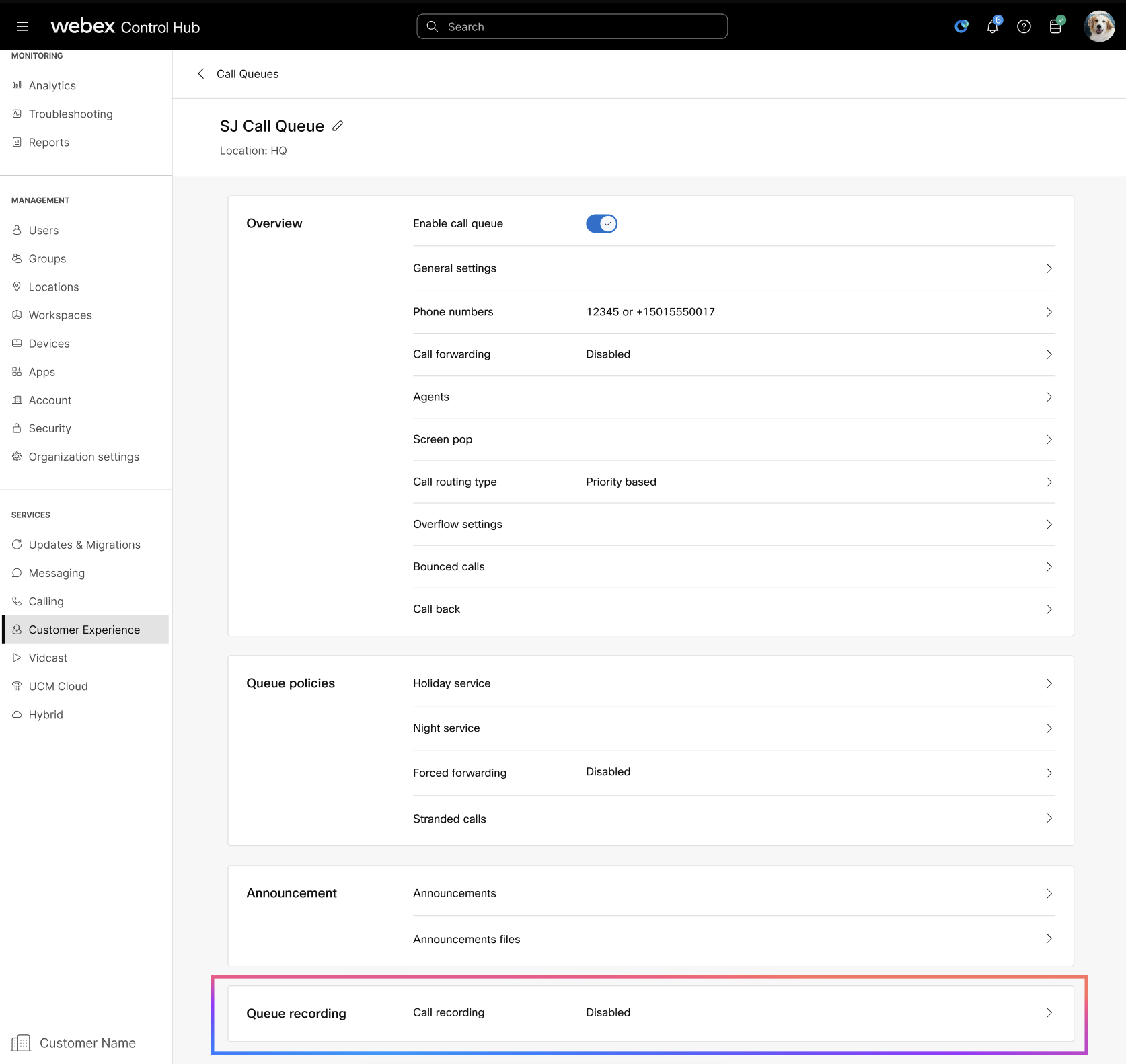
Urejanje posnetkov čakalne vrste
Posnetke čakalne vrste klicev lahko urejate v Control Hubu. Ta funkcija vam omogoča, da konfigurirate možnosti snemanja, obvestila in napredne nastavitve, ki ustrezajo potrebam vaše organizacije.
| 1 |
Prijavite se v Control Hub. |
| 2 |
Pojdi na . |
| 3 |
Izberite čakalno vrsto s seznama. |
| 4 |
Pojdite v razdelek Snemanje čakalne vrste in kliknite Snemanje klicev. |
| 5 |
Vklopite Snemanje klicev, da omogočite snemanje čakalne vrste klicev. |
| 6 |
Izberite eno od naslednjih možnosti snemanja:
|
| 7 |
Izberite katero koli od naslednjih možnosti objave skladnosti:
|
| 8 |
Če ste izbrali Vedno z pause/resume, nato preklopite Pause/Resume Obvestilo vklopljeno za prejemanje obvestil. Izbirate lahko med:
|
| 9 |
Izberite Ponovi ton vsakih, da nastavite časovni interval za opomniške tone, ki udeležence obvestijo, da je klic posnet. Privzeta vrednost je 20 sekund, vendar jo lahko prilagodite na katero koli vrednost od 10 do 90 sekund. |
| 10 |
Vklopite Ustvari prepis, da ustvarite prepis posnetka klica. Ustvari povzetek in akcijske elemente– Omogočite to funkcijo, da ustvarite povzetke in akcijske elemente za posnetke, ki jih ustvari umetna inteligenca. To uporabnikom omogoča hiter pregled ključnih točk in nadaljnjih nalog iz klica. Ta nastavitev je na voljo samo za posnetke Webex. |
| 11 |
Izberite Prikaži informacije o platformi za snemanje klicev, da si ogledate informacije o ponudniku storitev, zunanji skupini in zunanjem identifikatorju, povezanem s klicem. Ta nastavitev je na voljo samo za ponudnike snemanja klicev tretjih oseb.
|
| 12 |
V razdelku Obvestila o snemanju klicevlahko izberete eno od možnosti:
|
| 13 |
Kliknite Shrani. |
Dostop do posnetkov čakalne vrste
V Control Hubu preprosto poiščite, upravljajte in pregledujte posnetke čakalne vrste klicev. Za iskanje določenih posnetkov uporabite možnosti iskanja in filtriranja.
Skrbniki z vlogami pooblaščenca za skladnost lahko brišejo, prenašajo in predvajajo posnetke. Uradniki za neskladnost lahko posnetke le izbrišejo.
| 1 |
Prijavite se v Control Hub. |
| 2 |
Pojdi na . |
| 3 |
Za iskanje posnetka po imenu čakalne vrste uporabite polje Iskanje in po potrebi filtrirajte po Lokacija. |
| 4 |
Kliknite Napredne možnosti, da natančneje določite iskanje glede na naslednja polja. Prepričajte se, da izberete repozitorij Posnetki.
Lahko pa kliknete možnost Izberi vse, da izberete več posnetkov. |
| 5 |
Pojdite na snemanje v čakalni vrsti in kliknite |
| 6 |
Izberite katero koli od naslednjih možnosti:
|
Upravljanje agentov čakalnih vrst
Za vsak klic prek Webexa boste prejeli identifikacijo klicne linije podjetja (CLID). Ta poslovni CLID je lahko telefonska številka čakalne vrste ali konfigurirana telefonska številka agenta. Agent se lahko odloči, da bo te informacije posredoval za odhodne klice bodisi prek trajne bodisi začasne konfiguracije.
Konfigurirajte nastavitve agenta za uporabnika
Preden začnete
-
Skrbnik centra Control Hub omogoči, da se telefonska številka uporabi kot odhodna telefonska številka za agente v klicu. queue/hunt skupina.
-
Ko omogoči telefonsko številko, lahko skrbnik nastavi odhodno telefonsko številko agentov s specifično queue/hunt CLID skupine v skladu s trajno konfiguracijo.
- Agenti lahko nastavijo tudi začasno konfiguracijo CLID z uporabo kode FAC. #80 uporabiti klic queue/hunt telefonsko številko skupine kot CLID, prikazan za odhodni klic ali #81 za odhodno privzeto identifikacijo klicatelja kot telefonsko številko, prikazano kot CLID.
| 1 |
Prijavite se v Control Hub. |
| 2 |
Pojdi na . |
| 3 |
Izberite uporabnika, za katerega želite konfigurirati nastavitev agenta. |
| 4 |
Kliknite Klic in pojdite na razdelek Nastavitve agenta. |
| 5 |
Kliknite ID klicatelja agenta. ID klicatelja agenta lahko nastavite na agentov ID klicatelja ali na določeno čakalno vrsto klicev oziroma iskalno skupino. |
| 6 |
Konfigurirajte čakalno vrsto klicev agenta ali ID iskalne skupine z naslednjimi možnostmi:
|
Dodajanje ali urejanje agentov
Uporabniki, ki prejemajo klice iz čakalne vrste, so znani kot agenti. Uporabnike lahko dodajate ali brišete iz čakalne vrste. Uporabnike je mogoče dodeliti več čakalnim vrstam.
Če ste skrbnik lokacije, si lahko ogledate vse agente, dodeljene čakalni vrsti klicev, vključno z agenti zunaj vaše dodeljene lokacije. Izbrišete lahko vse dodeljene agente in v čakalno vrsto dodate vse uporabnike, vključno z uporabniki z drugih lokacij. Vendar pa lahko agentom, ki so na dodeljenih lokacijah, dovolite, da se pridružijo čakalni vrsti ali se iz nje izpišejo. Za več podrobnosti glejte Pooblastilo za upravljanje lokacij.
| 1 |
Prijavite se v Control Hub. |
| 2 |
Pojdi na . |
| 3 |
Na seznamu izberite čakalno vrsto za urejanje. |
| 4 |
Pojdite v razdelek Pregled in kliknite Agenti. |
| 5 |
(Neobvezno) Če agente dodajate na podlagi njihovih znanj in spretnosti, izberite privzeto vrednost ravni znanja in spretnosti s spustnega seznama Dodeljena raven znanja in spretnosti. Stopnjo znanja lahko dodelite le, če izberete vrsto usmerjanja na podlagi znanja; sicer se možnost nastavitve stopnje znanja ne prikaže. Vsakemu uporabniku, ki je dodan v čakalno vrsto, lahko dodelite raven znanja (1 je najvišja raven znanja in 20 najnižja raven znanja). Privzeto so agenti dodani z ravnijo znanja 1 (najvišja raven znanja). |
| 6 |
V spustnem meniju poiščite ali izberite uporabnike, ki jih želite dodati v čakalno vrsto. Omogočite lahko preklopno stikalo Prikaži samo uporabnike pomoči strankam, da si v spustnem meniju ogledate samo uporabnike, ki so upravičeni do pomoči strankam. |
| 7 |
(Neobvezno) Označite Dovoli agentom v aktivnih klicih sprejemanje dodatnih klicev, če želite agentom v aktivnih klicih dovoliti sprejemanje dodatnih klicev. |
| 8 |
(Neobvezno) Označite Dovoli agentu, da se pridruži ali odjavi iz čakalne vrste, če želite agentom dovoliti pridružitev ali odjavo iz čakalne vrste. |
| 9 |
(Neobvezno) V tabeli uredite raven znanja in stikalo Pridružen za vsakega uporabnika v čakalni vrsti. |
| 10 |
(Neobvezno) Če želite odstraniti uporabnika, kliknite ikono |
| 11 |
(Izbirno) Kliknite Odstrani vse, da odstranite vse uporabnike iz čakalne vrste. |
| 12 |
Kliknite Shrani. Če kateri od dodanih uporabnikov ni upravičen do licence za pomoč strankam, se prikaže stran Dodeli licenco in naročnino na licenco. Izberete lahko naročnino za licenco za pomoč strankam, ki jo želite dodeliti agentom, in kliknete Dodeli licenco.
Za 6800/7800/8800 Pri večplatformskih telefonih serije MPP (Multiplatform Phones) lahko v nastavitvah naprave v Control Hubu omogočite programske tipke za samodejno porazdelitev klicev (ACD). Za podrobnosti glejte Konfiguriranje in spreminjanje nastavitev naprave v programu Webex Calling. Pri namiznih telefonih serije 9800 se programske tipke ACD prikažejo samodejno, ko je uporabnik dodan v čakalno vrsto. |
Ogled nadzorne plošče agenta
Nadzorna plošča agentov omogoča skrbniku konsolidiran pregled vseh agentov v čakalnih vrstah. Nadzorna plošča prikazuje podatke o agentih in njihovo udeležbo v čakalni vrsti. To omogoča skrbniku, da sprejema ustrezne odločitve o zasedenosti čakalne vrste in enostavno spreminja stanje pridružitve agenta.
| 1 |
Prijavite se v Control Hub. | ||||||||||||||||||||
| 2 |
Pojdi na . | ||||||||||||||||||||
| 3 |
Izberite agenta s privzetega seznama prikazanih agentov ali poiščite ime agenta oziroma primarno številko oziroma interno številko, povezano z agentom. Seznam agentov lahko filtrirate glede na čakalne vrste, lokacije čakalnih vrst in join/unjoin status. Nadzorna plošča agenta v privzetem strnjenem pogledu prikazuje:
| ||||||||||||||||||||
| 4 |
Kliknite > za razširitev podrobnosti o agentu. Nadzorna plošča agenta prikazuje:
| ||||||||||||||||||||
| 5 |
Preklopite na pridružitev ali odjavo agenta iz določene čakalne vrste. | ||||||||||||||||||||
| 6 |
(Izbirno) Kliknite Izvozi CSV, da izvozite preglednico s podrobnimi podatki o agentu. V tej tabeli poiščite podrobnosti v izvoženi datoteki CSV.
|
Pregled
Storitev Webex Customer Experience Essentials bo kmalu preimenovana v pomoč za stranke Webex Calling, posodobitve pa bodo vidne v zvezdišču Partner Hub, Control Hub, User Hub in aplikaciji Webex. Za več podrobnosti glejte Prihajajoče spremembe Webex Customer Experience Essentials.
Webex Customer Experience Essentials nudi osnovne zmožnosti rešitve kontaktnega centra Webex. Vključuje vse profesionalne zmožnosti Webex Calling, osnovne funkcije izkušnje Webex Customer Experience in nekatere dodatne ključne funkcije, dostopne prek aplikacije Webex tako za posrednike kot za nadzornike. Funkcije, kot so pojavno okno zaslona, izkušnja nadzornika v aplikaciji Webex ter pogled v realnem času in zgodovini posrednika in čakalne vrste, se storitev Customer Experience Essentials razlikuje od storitve Customer Experience Basic.
Ta ponudba je najbolj primerna za stranke, ki potrebujejo profesionalne zmogljivosti kontaktnega centra nizke kakovosti in ne potrebujejo naprednih funkcij celovite rešitve kontaktnega centra.
Priporočamo Webex Contact Center za stranke, ki potrebujejo napredne zmožnosti angažiranja strank, usmerjanje omni-kanal ali uvajanje klicev v velikem obsegu in velikem obsegu.
Funkcije in prednosti
Storitev Customer Experience Essentials vključuje vse osnovne funkcije storitve Customer Experience in naslednje dodatne funkcije:
- Konfiguracija skrbnika v zvezdišču Control Hub
- Nadgradnja čakalne vrste za klic
- Upravljanje čakalne vrste, posrednikov in nadzornikov Customer Experience Essentials
- Konfiguracija pojavnega zaslona
- Razlog za zaključevanje in časovnik za zaključevanje
- Analiziranje
- Poročila
- Izkušnje posrednika v aplikaciji Webex
- Pogled čakalne vrste v realnem času
- Pojav zaslona
- Izkušnje nadzornikov v aplikaciji Webex
- Upravljanje stanja razpoložljivosti posrednika
- Upravljanje stanja pridružitve/preklica pridružitve čakalni vrsti posrednika
- Nadzor posrednikov
- Pogled posrednika v realnem času in čakalne vrste
- Zgodovinski posrednik in pogled čakalne vrste
Za podrobno primerjavo funkcij si oglejte primerjavo funkcij Customer Experience Basic in Customer Experience Essentials.
Priporočila
Upoštevajte spodnja priporočila, da v celoti izkoristite prednosti funkcij:
-
Posrednik Customer Experience Essentials lahko še vedno uporablja mobilno aplikacijo Webex ali namizni telefon na enak način kot posrednik Customer Experience Basic. Nekatere funkcije posrednika Customer Experience Essentials, kot je pogled čakalne vrste v realnem času in pojavno okno na dohodnih klicih, so na voljo samo v namiznem odjemalcu aplikacije Webex.
-
Izkušnja nadzornika Customer Experience Essentials se zagotovi predvsem prek namiznega odjemalca aplikacije Webex. Nadzornik Customer Experience Essentials lahko še vedno uporablja funkcije spremljanja klicev (FAC) na enak način kot nadzornik Customer Experience Essentials. Vendar so funkcije nadzornika Customer Experience Essentials, kot so zgodovinski pogled posrednika in čakalne vrste, pogled posrednika in čakalne vrste v realnem času ter spremljanje posrednika na voljo samo v namiznem odjemalcu aplikacije Webex.
Omejitve
- Hkratna prijava iz več namiznih aplikacij ni podprta.
- Delovnih prostorov in navideznih linij ni mogoče dodeliti v čakalne vrste v storitvi Customer Experience Essentials.
- V tej fazi sta zagotovljena samo množično omogočanje uporabe in omogočanje uporabe zvezdišča Control Hub. Javni API-ji niso podprti.
- Funkcije storitve Customer Experience Essentials veljajo samo za primarno linijo, ne veljajo pa za sekundarne ali skupne linije, ki so konfigurirane v aplikaciji Webex.
- Trenutno storitev Customer Experience Essentials ni na voljo za Indijo.
Preizkusna različica Customer Experience Essentials
Partnerji lahko za stranke začnejo preizkus Customer Experience Essentials, da lahko pred nakupom licence preizkusijo storitev.
Obrnite se na prodajnega predstavnika podjetja Cisco ali preverite svojega partnerja, da preizkusite storitev Customer Experience Essentials.
Pri uporabi preskusne različice je treba upoštevati nekaj omejitev:
- Čakalne vrste za klic Customer Experience Basic ne morete nadgraditi v čakalno vrsto storitve Customer Experience Essentials.
- V čakalno vrsto Customer Experience Essentials lahko dodelite samo licencirane uporabnike.
Za več informacij o preizkusih Webex glejte Zagon in upravljanje preizkusov Webex Enterprise v Webex Partner Hub.
Kupite licenco
Partnerji lahko storitev Customer Experience Essentials naročijo prek Cisco Collaboration Flex Plan 3.0 ali prek ponudnika storitev v Cisco Commerce Workspace (CCW) kot del nove naročnine ali kot spremembo naročila za obstoječo naročnino. Licenca Customer Experience Essentials vključuje profesionalno licenco Webex Calling.
Za več podrobnosti glejte Priročnik za naročanje Webex Customer Experience Essentials.
Razlog za zaključevanje in časovnik za zaključevanje
Razlog za zaključevanje je vnaprej določena oznaka, ki posrednikom pomaga povzeti namen ali izid klica svoje stranke. Ta zapis nadzornikom ali vodjem pomaga spremljati učinkovitost storitev za stranke ter spremljati in izboljšati učinkovitost posrednikov.
Časovnik za zaključevanje vam omogoča, da nastavite čas, ko lahko posrednik ostane v stanju zaključevanja. Ko poteče časovnik, se stanje posrednika spremeni v »Na voljo«.
Ta funkcija je uporabna tako za notranje kot zunanje klice v čakalni vrsti.
Ko dodate razlog za zaključevanje in nastavite časovnik za zaključevanje v čakalno vrsto, se stanje posrednika samodejno spremeni v zaključevanje, ko končajo klic in k njim niso usmerjeni nobeni nadaljnji klici. V tem stanju aplikacija Webex prikaže pojavno okno s časovnikom, v katerem lahko posredniki izberejo razlog za zaključevanje. Ko izberejo, se stanje posrednika spremeni v Na voljo. Če posrednik ne izbere razloga pred potekom časovnika, aplikacija uporablja privzeti razlog za to čakalno vrsto.
Če nastavite samo časovnik za zaključevanje v čakalni vrsti, se stanje posrednika spremeni v Zaključevanje. Aplikacija Webex prikazuje samo časovnik in možnost izhoda.
Če te funkcije ne konfigurirate in posrednik ročno spremeni stanje v zaključevanje, aplikacija Webex ne prikaže pojavnega okna.
Omejitev
Če ima posrednik dva klica v čakalni vrsti (klic 1 in klic 2) na isti liniji in ko se klic 1 konča, se stanje posrednika spremeni v Zaključevanje in aplikacija Webex prikaže pojavno okno za zaključevanje. Ko se klic 2 konča, medtem ko je posrednik v stanju zaključevanja, aplikacija Webex ne prikaže pojavnega okna za ta klic.
Dodaj razlog za zaključek
Razloge za zaključevanje lahko dodate ročno ali s predlogo CSV.
Ročno dodajte zaključne razloge
Preden začnete
-
Dodate lahko največ 1000 razlogov za zaključek.
-
V čakalno vrsto lahko dodelite največ 1000 razlogov za zaključek.
-
Razlog za zaključevanje lahko dodelite največ 1000 čakalnih vrst naenkrat. Če želite istočasno upravljati ali dodati več kot 1000 čakalnih vrst, lahko to storite prek množičnega upravljanja. Za več informacij Glejte Množično dodajanje razlogov za zaključevanje.
-
Če želite omogočiti to funkcijo za to čakalno vrsto, morate v čakalno vrsto dodeliti vsaj en zaključni razlog.
| 1 |
Vpišite se v Control Hub. |
| 2 |
Pojdite v Storitve > Izkušnja stranke > Izkušnja namizja. |
| 3 |
Kliknite Upravljaj > Dodaj. |
| 4 |
Na strani Dodaj zaključni razlog vnesite ime in opis zaključnega razloga. Zaključno ime se prikaže kot razlog za zaključevanje v aplikaciji Webex za izbiro posrednikov.
|
| 5 |
Razlog za zaključek dodelite čakalnim vrstam.
|
| 6 |
Kliknite Dodaj. Dodani razlogi za zaključevanje se prikažejo v razdelku Izkušnja namizja.
Uredi in izbriši zaključni razlog
|
Množično dodajanje razlogov za zaključevanje
Preden začnete
-
Dodate lahko največ 1000 razlogov za zaključek.
-
V čakalno vrsto lahko dodelite največ 1000 razlogov za zaključek.
-
V eno samo vrstico lahko dodelite do 50 čakalnih vrst razlogu za zaključek. Za dodelitev več čakalnih vrst lahko uporabite več vrstic.
-
Uvoz iz CSV ima lahko največ 1000 vrstic.
| 1 |
Vpišite se v Control Hub. | ||||||||||||||||||||||||
| 2 |
Pojdite v Storitve > Izkušnja stranke > Izkušnja namizja. | ||||||||||||||||||||||||
| 3 |
Kliknite Upravljaj > Množično upravljanje. | ||||||||||||||||||||||||
| 4 |
Kliknite Prenesi predlogo .csv. | ||||||||||||||||||||||||
| 5 |
Izpolnite preglednico z naslednjimi podrobnostmi:
| ||||||||||||||||||||||||
| 6 |
Naložite datoteko CSV tako, da povlečete in spustite ali kliknete Izberi datoteko. | ||||||||||||||||||||||||
| 7 |
Kliknite Naloži. Ko naložite, lahko kliknete Ogled strani Opravila za podrobnosti , da si ogledate stanje sprememb. Če želite upravljati druge podrobnosti, kot sta privzeti razlog za zaključevanje in časovnik za zaključevanje prek datoteke CSV, glejte Množično ustvarjanje čakalnih vrst. |
Nastavite privzeti razlog za zaključevanje za čakalno vrsto
Aplikacija Webex uporablja privzeti razlog, ko posrednik ne izbere zaključnega razloga. Privzeti razlog za zaključevanje lahko izberete samo na nivoju čakalne vrste.
Preden začnete
En razlog za zaključevanje morate dodeliti kot privzeti razlog za čakalno vrsto.
| 1 |
Vpišite se v Control Hub. |
| 2 |
Pojdite v Storitve > Izkušnja stranke > Čakalne vrste. |
| 3 |
Izberite čakalno vrsto s seznama. |
| 4 |
Pojdite v razdelek Pregled in kliknite Razlogi za zaključevanje. Prikazan je seznam razlogov za zaključevanje, dodeljenih tej čakalni vrsti. |
| 5 |
Izberite razlog za zaključevanje, ki ga želite nastaviti kot privzeto, in kliknite Shrani.
|
Oglejte si seznam čakalnih vrst s privzetim zaključnim razlogom
Ogledate si lahko seznam čakalnih vrst, ki jim je kot privzeto dodeljen razlog za zaključevanje.
| 1 |
Vpišite se v Control Hub. |
| 2 |
Pojdite v Storitve > Izkušnja stranke > Izkušnja namizja. |
| 3 |
Izberite razlog za zaključevanje. |
| 4 |
Kliknite Dodelitev čakalne vrste in izberite Vse čakalne vrste. Lahko vidite stolpec Privzeta čakalna vrsta , označen kot Da, za čakalne vrste, ki jim je ta razlog za zaključevanje dodeljen kot privzeti. |
Razloge za zaključevanje dodelite čakalnim vrstam
V čakalno vrsto lahko dodelite največ 1000 razlogov za zaključek.
Razlog za zaključevanje lahko dodelite največ 1000 čakalnih vrst naenkrat. Če želite istočasno upravljati ali dodati več kot 1000 čakalnih vrst, lahko to storite prek množičnega upravljanja. Za več informacij Glejte Množično dodajanje razlogov za zaključevanje.
Razloge za zaključek lahko dodelite v zavihku Izkušnja namizja ali zavihku Čakalne vrste .
Dodelite zaključne razloge iz izkušnje namizja
| 1 |
Vpišite se v Control Hub. |
| 2 |
Pojdite v Storitve > Izkušnja stranke > Izkušnja namizja. |
| 3 |
Izberite razlog za zaključevanje. |
| 4 |
Kliknite Dodelitev čakalne vrste in dodajte točno določene čakalne vrste ali vse čakalne vrste. Iz določenega spustnega polja čakalne vrste lahko izberete največ 1000 čakalnih vrst naenkrat. Po dodajanju 1000 čakalnih vrst hkrati lahko nadaljujete z dodajanjem več čakalnih vrst ena za drugo. S spustnega menija izberite čakalno vrsto, shranite in ponovite postopek, dokler ne dodelite vseh čakalnih vrst. |
Dodelite razloge za zaključevanje iz čakalnih vrst
| 1 |
Vpišite se v Control Hub. |
| 2 |
Pojdite v Storitve > Izkušnja stranke > Čakalne vrste. |
| 3 |
Izberite čakalno vrsto s seznama. |
| 4 |
Pojdite v razdelek Pregled in kliknite Razlogi za zaključevanje. |
| 5 |
V spustnem meniju izberite razloge za zaključek in kliknite Shrani. |
Prekliči dodelitev razlogov za zaključevanje iz čakalnih vrst
Razloge za zaključevanje lahko prekličete iz zavihka Izkušnja namizja ali zavihka Čakalne vrste .
Prekliči dodelitev razloga za zaključevanje iz izkušnje namizja
Preden začnete
Razloga za zaključevanje ne morete preklicati dodelitve, če je izbran kot privzeto za čakalno vrsto. Če želite preklicati dodelitev, spremenite privzeti razlog za zaključevanje čakalne vrste in nato prekličite dodelitev. Glejte Nastavitev privzetega razloga za zaključevanje za čakalno vrsto , če želite spremeniti privzeti razlog.
| 1 |
Vpišite se v Control Hub. |
| 2 |
Pojdite v Storitve > Izkušnja stranke > Izkušnja namizja. |
| 3 |
Izberite razlog za zaključevanje. |
| 4 |
Kliknite Dodelitev čakalne vrste. |
| 5 |
Kliknite Prekliči dodelitev v želeni vrsti čakalne vrste ali kliknite Prekliči dodelitev vseh. Možnost preklica dodelitve vseh je onemogočena, če ste dodali več kot 1000 čakalnih vrst. Ročno morate preklicati dodelitev čakalnih vrst. |
Prekliči dodelitev razloga za zaključevanje iz čakalnih vrst
Preden začnete
Razloga za zaključevanje ne morete preklicati dodelitve, če je izbran kot privzeto. Če želite preklicati dodelitev, kot privzeto izberite drug razlog za zaključevanje in nato prekličite dodelitev.
| 1 |
Vpišite se v Control Hub. |
| 2 |
Pojdite v Storitve > Izkušnja stranke > Čakalne vrste. |
| 3 |
Izberite čakalno vrsto s seznama. |
| 4 |
Pojdite v razdelek Pregled in kliknite Razlogi za zaključevanje. Prikazan je seznam razlogov za zaključevanje, dodeljenih tej čakalni vrsti. |
| 5 |
Kliknite Prekliči dodelitev v želeni vrstici z razlogi za zaključevanje ali kliknite Prekliči dodelitev vseh. |
Nastavi časovnik za zaključevanje
Časovnik za zaključevanje vam omogoča, da nastavite čas, ko lahko posrednik ostane v stanju zaključevanja. Ta možnost je privzeto onemogočena. Časovnik za zaključevanje lahko nastavite na nivoju čakalne vrste.
| 1 |
Vpišite se v Control Hub. |
| 2 |
Pojdite v Storitve > Izkušnja stranke > Čakalne vrste. |
| 3 |
Izberite čakalno vrsto s seznama. |
| 4 |
Pojdite v razdelek Pregled in kliknite Razlogi za zaključevanje. |
| 5 |
Omogočite časovnik za zaključevanje. |
| 6 |
Nastavite čas zaključka za posrednike v minutah: oblika sekund. Privzeta vrednost je 10 sekund. Nastavite lahko najmanj 1 minuto na največ 10 minut. |
Analiziranje
Z analitiko lahko ocenite stanje čakalne vrste, stanje posrednika čakalne vrste in stanje čakalne vrste v živo. Podatki čakalne vrste se obdelujejo vsak dan v paketu in so na voljo v 24 urah, metrike pa so na voljo do 1:00 PM GMT naslednji dan. Količina podatkov, do katere imate dostop, je odvisna od vrste stranke, ki ste. Če ste standardna stranka, imate dostop do podatkov 3 mesece. Če ste stranka Pro Pack, imate dostop do 13-mesečnih podatkov.
Ti analitični podatki so namenjeni vaši splošni uporabi in se ne smejo uporabljati za namene obračunavanja.
Če si želite ogledati analitiko čakalne vrste, pojdite v Spremljanje > Analitika > Izkušnja strank.
Skrbniki lokacije nimajo dostopa do analitike.
Želite videti, kako je to narejeno? Oglejte si to videopredstavitev za pregled analitike čakalne vrste v storitvi Customer Experience Essentials.
Nasveti nadzorne plošče
Prilagodi časovno obdobje
Nekatere grafikone si lahko ogledate v urnem, dnevnem, tedenskem ali mesečnem časovnem obdobju, da lahko sledite angažiranosti skozi čas in iščete trende uporabe. To ponuja močan vpogled v to, kako se obravnavajo dohodni klici v čakalnih vrstah za klic.
Izbirnik datumov ne velja za podatke v razdelku s statistiko čakalne vrste v živo. Podatki za razdelek s statistiko čakalne vrste v živo se zbirajo vsakih 30 sekund.
Globalni filtri
Nadzorna plošča vsebuje zmogljiva orodja za filtriranje. Kliknite vrstico Filtri, da izberete, katere podatke želite videti. Izbrani filtri bodo samodejno uporabljeni za vse grafikone. Filtrirate lahko po točno določenih čakalnih vrstah klicev, lokacijah in Nadzornikih.
Filter nadzornikov velja samo za statistike čakalne vrste za klic.
Izvozi podatke ali grafikone
Izvozite lahko kateri koli grafikon ali pogled s podrobnostmi. Kliknite gumb Več v zgornjem desnem delu grafikona/seznama in izberite obliko zapisa datoteke za prenos (PDF, PNG ali CSV, odvisno od tega, ali gre za grafikon ali seznam).
Ko prenos datoteke združite z razpoložljivimi filtri, lahko enostavno ustvarite uporabna poročila o čakalnih vrstah za klic v svoji organizaciji.
Analitika čakalne vrste in posrednika
KPI-ji
KPI-ji so na voljo na vrhu strani, da vam prikažejo hitro stanje dohodnih klicev v čakalnih vrstah za klic v časovnem razponu, ki ste ga izbrali. Razpoložljivi ključni kazalniki uspešnosti so:
- Skupaj odgovorjenih klicev– Skupno število klicev, na katere so odgovorili posredniki. Odstotek prikazuje spremembo vrednosti skozi čas, tako da jo primerja s preteklimi podatki izbranega datumskega razpona.
- Skupno število opuščenih klicev– Skupno število klicev, pri katerih je klicatelj odložil slušalko ali pustil sporočilo, preden je bil posrednik na voljo. Odstotek prikazuje spremembo vrednosti skozi čas, tako da jo primerja s preteklimi podatki izbranega datumskega razpona.
- Odstotek opuščenih klicev– Odstotek klicev, pri katerih je klicatelj odložil slušalko ali pustil sporočilo, preden je bil posrednik na voljo. Odstotek prikazuje spremembo vrednosti skozi čas, tako da jo primerja s preteklimi podatki izbranega datumskega razpona.
- Povpr. čas čakanja– povprečni čas, v katerem klicatelji čakajo, da se na klic odzove naslednji razpoložljivi posrednik. Odstotek prikazuje spremembo vrednosti skozi čas, tako da jo primerja s preteklimi podatki izbranega datumskega razpona.
Dohodni klici za čakalne vrste za klic in trend
Ta grafikon prikazuje razčlenitev statistike čakalne vrste za klic glede na dohodne klice. Ta grafikon lahko uporabite, če si želite ogledati, kako čakalne vrste za klic obravnavajo vse dohodne klice v vaši organizaciji.
Povprečni čas čakalne vrste za klic in trend
Ta grafikon prikazuje razčlenitev med povprečnimi opuščenimi in povprečnimi minutami čakanja dohodnih klicev. Ta grafikon lahko uporabite, če si želite ogledati, kako dolgo so morali klicatelji čakati, preden so prekinili klic ali bili preusmerjeni k posredniku. Povprečne minute se izračunajo kot:
- Povpr. opuščeni čas– povprečni čas klica, ki so ga klicatelji porabili za čakanje na posrednika, preden so odložili slušalko ali izbrali možnost, da pustite sporočilo.
- Povpr. čas čakanja– povprečni čas, v katerem klicatelji čakajo, da se na klic odzove naslednji razpoložljivi posrednik.
25 prvih čakalnih vrst za klic po stanju klicev
V tej tabeli je prikazanih 25 prvih čakalnih vrst za klic z največ klici glede na določeno stanje. Na voljo so stanja klicev:
- Sprejeti klici – Število klicev, na katere so odgovorili posredniki.
- % odgovorjenih klicev– Odstotek klicev, na katere so odgovorili posredniki.
- Opuščeni klici– število klicev, pri katerih je klicatelj odložil slušalko ali pustil sporočilo, preden je bil posrednik na voljo.
- % opuščenih klicev– Odstotek klicev, pri katerih je klicatelj odložil slušalko ali pustil sporočilo, preden je bil posrednik na voljo.
- Presežki – zasedeno– Število klicev, ki so bili zaradi presežka preusmerjeni v drugo čakalno vrsto za klic, ker je bila dosežena omejitev čakalne vrste.
- Presežki – potekla časovna omejitev– število klicev, ki so bili zaradi presežka preusmerjeni v drugo čakalno vrsto za klic, ker je čas čakanja presegel največjo konfigurirano omejitev.
- Preneseni klici – število klicev, ki so bili preneseni iz čakalne vrste.
25 prvih čakalnih vrst za klic po povpr. času čakanja in opuščenega
V tej tabeli je prikazanih 25 prvih čakalnih vrst za klic z najvišjim povprečnim časom čakanja in opuščenih klicev. Povprečni čas se izračuna kot:
- Povpr. čas zapuščanja– povprečni čas klica, ki so ga klicatelji porabili za čakanje na posrednika, preden so odložili slušalko ali izbrali možnost, da pustite sporočilo.
- Povpr. čas čakanja– Povprečni čas klica, ki ga klicatelji porabijo, ko čakajo, da se na klic odzove naslednji razpoložljivi posrednik.
Statistika čakalne vrste za klic
V tej tabeli so prikazane podrobnosti čakalnih vrst za klic, ki so bile nastavljene v vaši organizaciji. To tabelo lahko uporabite, če si želite ogledati število dohodnih klicev v čakalne vrste za klic in stanje teh klicev. Prav tako lahko iščete točno določene čakalne vrste za klic, lokacije, telefonske številke in interne številke prek iskalne vrstice v tabeli. Na voljo so naslednje podrobnosti:
- Čakalna vrsta za klic– Ime čakalne vrste za klic.
- Lokacija– lokacija, ki je dodeljena čakalni vrsti za klic.
- Telefonska številka.– Telefonska številka, dodeljena čakalni vrsti za klic.
- Interna številka – interna številka, dodeljena čakalni vrsti za klic.
- Skupni čas čakanja– Skupni čas, v katerem so posredniki zadržali klice.
- Povpr. čas čakanja– Povprečni čas, v katerem so posredniki zadržali klice.
- Skupni čas pogovora– Skupni čas, ko so posredniki aktivno govorili med klici.
- Povpr. čas pogovora– Povprečni čas, v katerem so posredniki aktivno govorili med klici.
- Skupni čas obravnave– Skupni čas, ki so ga posredniki porabili za obravnavanje klicev. Čas obravnave se izračuna kot skupni čas pogovora + skupni čas zadržanja = skupni čas obravnave.
- Povprečni čas obravnave– povprečni čas, ki so ga posredniki porabili za obravnavanje klicev.
- Skupni čas čakanja– Skupni čas, v katerem klicatelji čakajo, da se na klic odzove naslednji razpoložljivi posrednik.
- Povpr. čas čakanja– povprečni čas, v katerem klicatelji čakajo, da se na klic odzove naslednji razpoložljivi posrednik.
- Odgovorjeni klici– Število klicev, na katere so odgovorili posredniki.
- % odgovorjenih klicev– odstotek klicev, na katere so odgovorili posredniki.
- Opuščeni klici– Število klicev, pri katerih je klicatelj odložil slušalko ali pustil sporočilo, preden je bil posrednik na voljo.
- % opuščenih klicev– odstotek klicev, pri katerih je klicatelj odložil slušalko ali pustil sporočilo, preden je bil posrednik na voljo.
- Povpr. čas opuščanja– povprečni čas, ko so klicatelji obesili ali pustili sporočilo, preden je bil posrednik na voljo.
- Opuščen čas– Čas, ko so klicatelji obesili ali pustili sporočilo, preden je bil posrednik na voljo.
- Skupaj klicev– Skupno število dohodnih klicev.
- Presežki - zasedeno– Število klicev, ki so bili presežki zaradi izpolnitve omejitve čakalne vrste.
- Presežki – potekla časovna omejitev– število klicev, ki so bili zaradi presežka zaradi časa čakanja preseženi največja omejitev.
- Preneseni klici – število klicev, ki so bili preneseni iz čakalne vrste.
- Povp. št. dodeljenih posrednikov– povprečno število posrednikov, dodeljenih čakalnim vrstam za klic.
- Povp. št. posrednikov, ki obravnavajo klice – povprečno število posrednikov, ki so aktivno obravnavali klice.
Čakalne vrste za klic brez podatkov ne bodo prikazane v tej tabeli.
KPI-ji
KPI-ji so na voljo na vrhu strani, da vam prikažejo podrobnosti o klicih, ki so jih posredniki obravnavali v datumskem razponu, ki ste ga izbrali. Razpoložljivi ključni kazalniki uspešnosti so:
- Skupaj odgovorjenih klicev– Skupno število predstavljenih klicev, na katere so odgovorili posredniki. Odstotek prikazuje spremembo vrednosti skozi čas, tako da jo primerja s preteklimi podatki izbranega datumskega razpona.
- Skupno število neodgovorjenih klicev v čakalni vrsti– Skupno število klicev, ki so bili predloženi posredniku, vendar niso bili sprejeti. Odstotek prikazuje spremembo vrednosti skozi čas, tako da jo primerja s preteklimi podatki izbranega datumskega razpona.
- Povpr. čas obravnave– povprečni čas, ki ga posredniki porabijo za obravnavanje klicev. Odstotek prikazuje spremembo vrednosti skozi čas, tako da jo primerja s preteklimi podatki izbranega datumskega razpona.
Povp. čas klica posrednika na klic in trend
Ta grafikon prikazuje povprečno trajanje vsakega klica glede na stanje klica. Ta grafikon lahko uporabite, da vidite, ali klicatelji pravočasno prejemajo pomoč, ki jo potrebujejo.
Dohodni klici posrednikom glede na stanje klica
Ta grafikon prikazuje razčlenitev dohodnih klicev posrednikom na podlagi stanja klica. Ta grafikon vam lahko pomaga ugotoviti, ali je na voljo več neodgovorjenih klicev kot običajno.
Aktivni posredniki, ki so v trendu
Ta grafikon prikazuje trend aktivnih posrednikov v določenih datumskih razponih. Število posrednikov v tem grafikonu lahko primerjate z drugim grafikonom, na primer z dohodnimi klici posrednikom glede na stanje klica, da vidite, ali je na voljo dovolj posrednikov za obravnavo števila klicev.
25 prvih posrednikov po odgovorjenih in neodgovorjenih klicih v čakalni vrsti
V tej tabeli je prikazanih 25 prvih posrednikov z največ odgovorjenimi ali neodgovorjenimi klici.
25 prvih posrednikov po povprečnem času pogovora in povprečnem času zadržanja
V tej tabeli je prikazanih 25 prvih posrednikov z najvišjim povprečnim številom minut pogovora ali zadržanja.
Posredniki za čakalno vrsto za klic
V tej tabeli so prikazane podrobnosti vseh posrednikov, ki so bili dodeljeni čakalnim vrstam za klic v vaši organizaciji. To tabelo lahko uporabite, če si želite ogledati, kateri posrednik prejme največ klicev, in informacije o statistiki svojih klicev. Prav tako lahko iščete točno določena imena posrednikov ali delovnih prostorov, čakalne vrste za klic in lokacije prek iskalne vrstice v tabeli. Na voljo so naslednje podrobnosti:
- Ime posrednika– Ime posrednika ali delovnega prostora.
- Čakalna vrsta za klic– Ime čakalne vrste za klic.
- Lokacija– lokacija, ki je dodeljena čakalni vrsti za klic.
- Skupno odgovorjenih klicev– Število klicev, ki so bili predloženi posredniku in so jih nanj odgovorili.
- Neodgovorjeni klici v čakalni vrsti – število klicev, ki so bili predloženi posredniku, vendar niso bili sprejeti.
- Skupaj predstavljenih klicev– število dohodnih klicev posredniku, ki so bili razdeljeni prek čakalne vrste za klic.
- Skupni čas pogovora– Skupni čas, ki ga je posrednik porabil aktivno govorjenje med klici.
- Povpr. čas pogovora– povprečni čas, v katerem je posrednik aktivno govoril med klici.
- Skupni čas čakanja– Skupni čas, v katerem je posrednik dal klice na čakanje.
- Povpr. čas čakanja– povprečni čas, v katerem je posrednik dal klice na čakanje.
- Skupni čas obravnave– Skupni čas, ki ga je posrednik porabil za obravnavanje klicev. Minute obravnave se izračunajo kot skupni čas pogovora + skupni čas zadržanja = skupni čas obravnave.
- Povpr. čas obravnave– povprečni čas, ki ga je posrednik porabil za obravnavanje klicev.
KPI-ji
KPI-ji so na voljo na vrhu strani, da vam prikažejo vse trenutne dohodne klice in statuse, ki vam pomagajo spremljati čakalne vrste klicev v realnem času. Razpoložljivi ključni kazalniki uspešnosti so:
- Aktivni klici – prikaže število klicev, pri katerih se posredniki pogovarjajo s klicatelji.
- Klici na čakanju– Prikaže število klicev, ki čakajo na odgovor naslednjega razpoložljivega posrednika.
- Zadržani klici– prikazuje število klicev, ki so jih posredniki zadržali.
Statistika vrste za klic v živo
V tej tabeli so prikazane podrobnosti o vseh čakalnih vrstah za klic, ki so bile nastavljene v vaši organizaciji. To tabelo lahko uporabite, da vidite, katera čakalna vrsta za klic prejme največ klicev, in po potrebi prilagodite število posrednikov. Prav tako lahko iščete točno določene čakalne vrste za klic, lokacije, telefonske številke in interne številke prek iskalne vrstice v tabeli. Na voljo so naslednje podrobnosti:
- Čakalna vrsta za klic– ime čakalne vrste za klic.
- Lokacija– lokacija, ki je dodeljena čakalni vrsti za klic.
- Telefonska številka.– Telefonska številka, ki je dodeljena čakalni vrsti za klic.
- Interna številka – interna številka, ki je dodeljena čakalni vrsti za klic.
- Aktivni klici – število klicev, pri katerih se posredniki pogovarjajo s klicatelji.
- Zadržani klici– število klicev, ki so jih posredniki zadržali.
- Klici na čakanju– število klicev, ki čakajo na naslednjega razpoložljivega posrednika.
Namizni nadzornik
Kot nadzornik v storitvi Customer Experience Essentials imate dostop do naslednjih grafikonov v aplikaciji Webex.
KPI-ji
KPI-ji so na voljo na vrhu strani, če želite prikazati podrobnosti o tem, kako posredniki obravnavajo klice. KPIS, ki je na voljo:
- Število povezanih klicev– Število povezanih klicev, na katere so odgovorili posredniki v izbranem časovnem razponu.
- Povpr. čas obravnave– povprečni čas, ki so ga posredniki porabili za obravnavanje klicev v izbranem časovnem razponu.
- Povpr. čas vhodne povezave– povprečni čas, ki so ga posredniki porabili za povezavo s klici v izbranem časovnem razponu.
- Povpr. dohodni čas čakanja– povprečni čas, ki so ga posredniki porabili za umeščanje klicev na čakanje v izbranem časovnem razponu.
Povpr. čas povezave posrednika na trend povezave
Ta grafikon prikazuje trend dohodnih časov statusa posrednikov na povezavo v izbranem datumskem razponu. Ta grafikon vam pomaga ugotoviti, ali se čas zadržanja povečuje skozi čas, ker ni dovolj posrednikov ali pa se klici sprejemajo pravočasno.
Povpr. čas vhodne povezave na posrednike
Ta grafikon prikazuje posrednike z najdaljšimi povprečnimi časi vhodne povezave v naraščajočem ali padajočem vrstnem redu v izbranem časovnem razponu. Ta grafikon lahko uporabite, da vidite, ali obstajajo odhodniki, v kolikšnem času lahko traja klice.
Povpr. dohodni čas čakanja na posrednike
Ta grafikon prikazuje posrednike z najdaljšimi povprečnimi dohodnimi časi čakanja v naraščajočem ali padajočem vrstnem redu v izbranem časovnem razponu. Ta grafikon lahko uporabite, da vidite, ali je v določeni čakalni vrsti za klic potrebnih več posrednikov, če so klici na čakanju dlje kot povprečno.
Stopite v stik s predstavniki v čakalni vrsti
V tej tabeli so prikazane podrobnosti posrednikov, ki so bili dodeljeni čakalnim vrstam za klic v vaši organizaciji. To tabelo lahko uporabite, če si želite ogledati, kateri posrednik prejme največ klicev, in informacije o statistiki svojih klicev. Na voljo so naslednje podrobnosti:
- Ime posrednika– Ime posrednika.
- Ime čakalne vrste– Ime čakalne vrste za klic.
- Lokacija– lokacija, ki je dodeljena čakalni vrsti za klic.
- Število povezanih – število klicev, na katere je posrednik odgovoril.
- Skupaj predstavljenih klicev– število dohodnih klicev posredniku, ki so bili razdeljeni prek čakalne vrste za klic.
- Trajanje povezave– čas, ki ga je posrednik porabil za povezane klice.
- Povpr. čas vhodne povezave– povprečni čas, ki ga je posrednik porabil za povezavo s klici.
- Trajanje zadržanja– čas, ki so ga klicatelji zadržali.
- Povpr. dohodni čas čakanja– povprečni čas, ki ga je posrednik porabil za čakanje.
- Skupni čas obravnave– Skupni čas, ki ga je posrednik porabil za obravnavanje klicev. Čas obravnave se izračuna kot Trajanje zadržanja + Povezano trajanje = Skupni čas obravnave.
- Povpr. čas obravnave– povprečni čas, ki ga je posrednik porabil za obravnavanje klicev.
KPI-ji
KPI-ji so na voljo na vrhu strani, da vam prikažejo stanje čakalnih vrst za klic na visoki ravni. Razpoložljivi ključni kazalniki uspešnosti so:
- Odgovorjeno– Število klicev, na katere so odgovorili posredniki v izbranem časovnem razponu.
- Opuščeno– Število klicev, pri katerih je klicatelj odložil slušalko ali pustil sporočilo, preden je bil posrednik na voljo, v izbranem časovnem razponu.
- Povpr. čas zadržanja– povprečni čas, v katerem so posredniki dali klicatelje na čakanje v izbranem časovnem obdobju.
- Povpr. čas čakanja v čakalni vrsti – povprečni čas, v katerem klicatelji čakajo, da se na klic odzove naslednji razpoložljivi posrednik v izbranem časovnem razponu.
Dohodni klici za čakalne vrste in trend
Ti grafikoni kategorizirajo dohodne klice na podlagi njihovih kipov. Ta grafikon lahko uporabite za splošen pregled delovanja čakalnih vrst za klic.
Povpr. čas čakanja v čakalni vrsti na klic
Ta grafikon prikazuje čakalno vrsto za klic z najdaljšim povprečnim časom čakanja v naraščajočem ali padajočem vrstnem redu v izbranem časovnem razponu. Ta grafikon lahko uporabite, da vidite, katera čakalna vrsta za klic potrebuje več posrednikov, ki ji bodo dodeljeni, da skrajšate čas čakanja.
Povpr. čas čakanja v čakalni vrsti na klic
Ta grafikon prikazuje čakalno vrsto za klic z najdaljšim povprečnim časom zadržanja v naraščajočem ali padajočem vrstnem redu v izbranem časovnem razponu. Ta grafikon lahko uporabite, da vidite, kdaj so bili klicatelji na čakanju dlje kot povprečno.
Podrobnosti o čakalni vrsti
V tej tabeli so prikazane podrobnosti o čakalnih vrstah za klic, ki so bile nastavljene v vaši organizaciji. Ta grafikon lahko uporabite, če si želite ogledati, kako delujejo posredniki v vsaki čakalni vrsti za klic. Na voljo so naslednje podrobnosti:
- Ime čakalne vrste– Ime čakalne vrste za klic.
- Trajanje zadržanja– čas, ki so ga klicatelji zadržali.
- Povpr. čas zadržanja– povprečni čas, ki so ga klicatelji zadržali na klic.
- Povezano trajanje– čas, ko so klicatelji govorili s posredniki.
- Povp. trajanje dohodne povezave– povprečni čas, ki so ga klicatelji porajali s posredniki na klic.
- Čas obravnave– Količina časa, ki ga posredniki porabijo za obravnavanje klicev. Čas obravnave se izračuna kot Trajanje zadržanja + Povezano trajanje = Čas obravnave.
- Povpr. čas obravnave– povprečni čas, ki so ga posredniki porabili za obravnavanje klicev.
- Čas čakalne vrste– Čas, ki so ga klicatelji porabili za čakanje na naslednjega razpoložljivega posrednika, da se odzove na klic.
- Povpr. čas čakanja v čakalni vrsti – povprečni čas, v katerem klicatelji čakajo, da se na klic odzove naslednji razpoložljivi posrednik.
- Odgovorjenih– Število klicev, na katere so odgovorili posredniki.
- Opuščeno– Število klicev, pri katerih so klicatelji obesili slušalko ali pustili sporočilo, preden je bil posrednik na voljo.
- Skupaj klicev– Skupno število dohodnih klicev.
Stiki v živo v trendu čakalne vrste
Ta grafikon prikazuje, koliko klicateljev trenutno čaka v čakalni vrsti. Ta grafikon lahko uporabite, da vidite, kdaj so maksimalni časi klicev, da lahko po potrebi prilagodite čakalne vrste za klic ali po potrebi ponovno dodelite posrednike.
Statistike čakalne vrste v živo
V tej tabeli so prikazane podrobnosti o stanjih posrednika in številu stikov, ki čakajo v čakalnih vrstah. To tabelo lahko uporabite, da vidite, ali morate prilagoditi število posrednikov v določenih čakalnih vrstah. Na voljo so naslednje podrobnosti:
- Ime čakalne vrste– Ime, ki je dodeljeno čakalni vrsti za klic.
- Stiki, ki so trenutno v čakalni vrsti– število klicateljev, ki čakajo, da bo posrednik na voljo.
- Skupno število posrednikov– Število posrednikov, dodeljenih čakalni vrsti za klic.
- Zaposleni posredniki– Število posrednikov, ki trenutno delajo v čakalni vrsti za klic.
- Nedejavni posredniki– Število posrednikov, ki niso sredi klica.
- Posredniki niso na voljo– Število posrednikov, ki sodelujejo v klicu.
KPI-ji
KPI-ji so na voljo na vrhu strani, če vam želite pokazati statistične podatke o tem, kako posredniki zaključujejo klice. Razpoložljivi ključni kazalniki uspešnosti so:
- Povprečno trajanje zaključevanja– povprečno trajanje zaključevanja za vse posrednike v organizaciji.
- Najvišje povprečno trajanje zaključevanja– čakalna vrsta s posredniki, ki so imeli najvišje povprečno trajanje zaključevanja v izbranem datumskem razponu.
- Najmanjša povprečno čakalna vrsta trajanja zaključevanja– čakalna vrsta s posredniki, ki so imeli najmanjše povprečno trajanje zaključevanja v izbranem datumskem razponu.
Trend povprečnega trajanja zavijanja
Ta grafikon prikazuje trend povprečnega trajanja zavijanja v vseh čakalnih vrstah v izbranem razponu datumov. Te informacije lahko uporabite, da vidite, kateri dnevi imajo daljše od povprečnega trajanja zaključevanja, in raziščete tiste dni, da ugotovite, zakaj je bilo povprečno trajanje daljše.
Uporabljeni razlogi za zaključevanje zgoraj/spodaj
V tej tabeli so prikazani zgoraj ali spodaj uporabljeni razlogi za zaključevanje in njihovo ustrezno povprečno trajanje zaključevanja v izbranem datumskem razponu. Te informacije lahko uporabite, če si želite ogledati, kateri razlogi za zaključevanje so bili najpogosteje uporabljeni v vaši organizaciji in ali je pričakovano trajanje za dogovor na ravni storitve vaše organizacije.
Najboljše čakalne vrste po najvišjem/najnižjem povprečnem trajanju zaključevanja
V tej tabeli so prikazane najvišje čakalne vrste z najvišjim ali najnižjim povprečnim trajanjem zaključevanja in njihove ustrezne zaključke, dokončane v izbranem datumskem razponu. Te informacije lahko uporabite, da dobite vpogled v to, zakaj nekatere čakalne vrste trajajo dlje, da dokončajo svoje zaključke kot druge.
Najboljši posredniki po najvišjem/najnižjem številu dokončanih zaključenih zaključkov
V tej tabeli so prikazani najboljši posredniki glede na število zaključkov, dokončanih v izbranem časovnem razponu. in njihovo ustrezno povprečno trajanje zaključkov v izbranem časovnem razponu. Te informacije lahko uporabite, če želite videti, kako dobro delujejo posredniki v vaši organizaciji.
Najboljši posredniki po najvišjem/najnižjem povprečnem trajanju zaključevanja
V tej tabeli so prikazani najboljši posredniki z najvišjim ali najnižjim trajanjem zaključevanja in njihovi ustrezni zaključki, opravljeni v izbranem datumskem razponu. Te informacije lahko uporabite, da posrednikom pomagate izboljšati čas zaključka in zagotoviti dosledno izkušnjo storitev za stranke.
Namizje posrednika
Kot posrednik v storitvi Customer Experience Essentials imate dostop do naslednjih grafikonov v aplikaciji Webex.
Čakalna vrsta v realnem času
Stiki v živo v trendu čakalne vrste
Ta grafikon prikazuje, koliko klicateljev trenutno čaka v čakalni vrsti. Ta grafikon lahko uporabite, da vidite, kdaj so maksimalni časi klicev, da lahko po potrebi prilagodite čakalne vrste za klic ali po potrebi ponovno dodelite posrednike.
Statistike čakalne vrste v živo
V tej tabeli so prikazane podrobnosti o stanjih posrednika in številu stikov, ki čakajo v čakalnih vrstah. To tabelo lahko uporabite, da vidite, ali morate prilagoditi število posrednikov v določenih čakalnih vrstah. Na voljo so naslednje podrobnosti:
- Ime čakalne vrste– Ime, ki je dodeljeno čakalni vrsti za klic.
- Stiki, ki so trenutno v čakalni vrsti– število klicateljev, ki čakajo, da bo posrednik na voljo.
- Skupno število posrednikov– Število posrednikov, dodeljenih čakalni vrsti za klic.
- Zaposleni posredniki– Število posrednikov, ki trenutno delajo v čakalni vrsti za klic.
- Nedejavni posredniki– Število posrednikov, ki niso sredi klica.
- Posredniki niso na voljo– Število posrednikov, ki sodelujejo v klicu.
Poročila
Ogledate si lahko poročila o čakalni vrsti za klic s podrobnostmi o vseh dohodnih klicih, ki so dosegli čakalno vrsto za klic, prav tako pa si lahko ogledate tudi čakalno vrsto in statistiko posrednikov.
Dostop do poročil imate v Spremljanje > Poročila > Predloge > Izkušnje strank.
Skrbniki lokacije nimajo dostopa do Poročil.
Statistika čakalne vrste
To poročilo vsebuje podrobnosti čakalnih vrst za klic, ki so nastavljene v vaši organizaciji. To poročilo lahko uporabite, če si želite ogledati število dohodnih klicev, ki so v čakalnih vrstah za klic, in stanje teh klicev.
| Ime stolpca | Opis |
|---|---|
| Čakalna vrsta za klic | Ime čakalne vrste za klic. |
| Lokacija | Lokacija je dodeljena čakalni vrsti za klic. |
| Št. telefona. | Telefonska številka, dodeljena čakalni vrsti za klic. |
| Razširitev | Interna številka je dodeljena čakalni vrsti za klic. |
| Skupni čas zadržanja | Skupni čas, v katerem posredniki zadržujejo klice. |
| Povpr. čas zadržanja | Povprečni čas, v katerem posredniki zadržujejo klice. |
| Skupni čas pogovora | Skupni čas, v katerem posredniki aktivno govorijo med klici. |
| Povp. čas pogovora | Povprečni čas, v katerem posredniki aktivno govorijo med klici. |
| Skupni čas obravnave | Skupni čas, ki ga posrednik porabi za klic iz čakalne vrste, vključno s časom zvonjenja. To se snema, ko posrednik konča ali prenese klic. |
| Povprečen čas obravnave | Povprečni čas, ki so ga posredniki porabili za obravnavanje klicev. |
| Skupni čas čakanja | Skupni čas, v katerem klicatelji čakajo, da se na klic odzove naslednji razpoložljivi posrednik. |
| Povp. čas čakanja | Povprečen čas, v katerem klicatelji čakajo, da se na klic odzove naslednji razpoložljivi posrednik. |
| Odgovorjeni klici | Število klicev, na katere so odgovorili posredniki. |
| % odgovorjenih klicev | Odstotek klicev, na katere so odgovorili posredniki. |
| Opuščeni klici | Število klicev, pri katerih je klicatelj odložil slušalko ali pustil sporočilo, preden je bil posrednik na voljo. |
| % opuščenih klicev | Odstotek klicev, pri katerih je klicatelj odložil slušalko ali pustil sporočilo, preden je bil posrednik na voljo. |
| Povp. čas opuščanja | Povprečen čas, ko so klicatelji obesili slušalko ali pustili sporočilo, preden je bil posrednik na voljo. |
| Skupaj zapuščeni čas | Čas, ko so klicatelji obesili slušalko ali pustili sporočilo, preden je bil posrednik na voljo. |
| Skupaj klicev | Skupno število dohodnih klicev. |
| Presežki klicev | Število klicev, ki so bili zaradi izpolnitve omejitve čakalne vrste zaradi presežka. |
| Potekla je časovna omejitev klicev | Število klicev, ki so potekli, ker čas čakanja presega največjo omejitev. |
| Preneseni klici | Število klicev, ki so preneseni iz čakalne vrste. |
| Povp. št. dodeljenih posrednikov | Povprečno število posrednikov, dodeljenih čakalnim vrstam za klic. |
| Povp. št. posrednikov, ki obravnavajo klice | Povprečno število posrednikov, ki so aktivno obravnavali klice. |
Statistika posrednikov v čakalni vrsti
To poročilo vsebuje podrobnosti o vseh posrednikih, ki so dodeljeni čakalnim vrstam za klic v vaši organizaciji. To poročilo lahko uporabite, če si želite ogledati, kateri posrednik prejme največ klicev, in informacije o statistiki svojih klicev.
| Ime stolpca | Opis |
|---|---|
| Ime posrednika/ime delovnega prostora | Ime posrednika ali delovnega prostora. |
| Čakalna vrsta za klic | Ime čakalne vrste za klic. |
| Lokacija | Lokacija je dodeljena čakalni vrsti za klic. |
| Skupaj odgovorjenih klicev | Število klicev, ki so predloženi posredniku in nanj odgovorijo. |
| Neodgovorjeni klici v čakalni vrsti | Število klicev, ki so predstavljeni posredniku, vendar niso bili sprejeti. |
| Skupaj predstavljenih klicev | Število dohodnih klicev posredniku, ki so razdeljeni s čakalno vrsto za klic. |
| Skupni čas pogovora | Skupni čas, v katerem je posrednik aktivno govoril med klici. |
| Povp. čas pogovora | Povprečni čas, v katerem je posrednik aktivno govoril med klici. |
| Skupni čas zadržanja | Skupni čas, v katerem je posrednik dal klice na čakanje. |
| Povpr. čas zadržanja | Povprečni čas, v katerem je posrednik zadržal klice. |
| Skupni čas obravnave | Skupni čas, ki ga posrednik porabi za klic iz čakalne vrste, vključno s časom zvonjenja. To se snema, ko posrednik konča ali prenese klic. |
| Povprečen čas obravnave | Povprečni čas, v katerem je posrednik porabil obravnavanje klicev. |
Zaključni razlog
To poročilo vsebuje podrobnosti o tem, kako posredniki zaključujejo klice v vaši organizaciji. To poročilo lahko uporabite za ukrepanje na podlagi teh podrobnosti, na primer izpopolnitev razlogov za zaključevanje ali ocenjevanje, ali posredniki zagotavljajo kakovostno uporabniško izkušnjo.
| Ime stolpca | Opis |
|---|---|
| Datum | Datum klica. |
| Ime posrednika | Ime posrednika. |
| Lokacija | Fizična lokacija je dodeljena posredniku. |
| Časovni žig začetka stika | Časovni žig, kdaj je posrednik začel govoriti s stranko med klicem. |
| Končni časovni žig stika | Časovni žig, ko je posrednik končal pogovor s stranko na klicu. |
| Trajanje stika | Število dohodnih klicev posredniku, ki so razdeljeni s čakalno vrsto za klic. |
| Zaključni razlog | Ime razloga za zaključevanje, ki ga posrednik izbere za stanje zaključevanja. |
| Trajanje zaključevanja | Čas, ko je bil posrednik angažiran v stanju zaključene dejavnosti. |
| Časovni žig začetka zaključne dejavnosti | Časovni žig začetka zaključne dejavnosti. |
| Časovni žig konca dejavnosti zaključevanja | Časovni žig, ko se je dejavnost zaključevanja končala. |
Za več podrobnosti o drugih predlogah poročil o storitvah, predlogah po meri in poročilih o upravljanju glejte Poročila za svoj portfelj sodelovanja v oblaku.
Izkušnje posrednika in nadzornika v aplikaciji Webex
Izkušnje posrednika v aplikaciji Webex
Z aplikacijo Webex lahko posredniki nastavijo stanje razpoložljivosti, se pridružijo/prekličejo pridružitev čakalnim vrstam, izvajajo odhodne klice, opravljajo konferenčne klice, si ogledajo pojavna okna na zaslonu, si ogledajo čakalno vrsto v realnem času itd.
Za več podrobnosti glejte Začnite uporabljati Webex Customer Experience Essentials za posrednike.
Izkušnje nadzornikov v aplikaciji Webex
Z uporabo aplikacije Webex lahko nadzorniki upravljajo/spremenijo stanje razpoložljivosti posrednika, upravljajo status pridružitve/preklica pridružitve posredniku, spremljajo posrednika, se vpišejo kot posrednik, si ogledajo posrednika v realnem času in čakalno vrsto, si ogledajo zgodovinskega posrednika in čakalno vrsto itd.
Za več podrobnosti glejte Začetek z Webex Customer Experience Essentials za nadzornike.
Okno za večkratni klic
Možnost izklopa zvoka klica v aplikaciji Webex uporabnikom omogoča hiter ogled stanja klica in preprost dostop do nekaterih pogostih funkcij klicanja, kot so opusti klice, sprejmi klice, prenos, zadržanje itd.
Za več podrobnosti glejte Upravljanje vseh svojih telefonskih klicev na enem mestu.
Klic Cisco za Microsoft Teams
Uporabniki lahko navzkrižno zaženejo storitev Customer Experience Essentials neposredno iz integracije Cisco Call v Microsoft Teams.
Za več podrobnosti glejte Klic Cisco za Microsoft Teams.
Dodelite licenco Customer Experience Essentials uporabnikom
Preden začnete
Uporabniku ne morete dodeliti standardne licence Webex Calling in licence Customer Experience Essentials.
Če želite v svojo organizacijo dodati nove uporabnike in jim dodeliti licenco, si oglejte Ročno dodajanje uporabnikov v zvezdišču Control Hub in Dodajanje več uporabnikov v zvezdišču Control Hub s predlogo CSV.
Če želite dodeliti licenco obstoječim uporabnikom, izvedite enega od naslednjih načinov:
Ročno dodelite licenco uporabnikom
Licenco Customer Experience Essentials lahko dodelite na nivoju organizacije, skupine in uporabnika.
| 1 |
Vpišite se v Control Hub. |
| 2 |
Pojdite na ustrezne poti:
|
| 3 |
Izberite izkušnjo strank in izberite Osnove. |
| 4 |
Kliknite Shrani. |
Množično dodelite licence uporabnikom
Licenco Customer Experience Essentials lahko dodelite več uporabnikom prek predloge CSV.
| 1 |
Vpišite se v Control Hub. |
| 2 |
Pojdite v Upravljanje > Uporabniki. |
| 3 |
V spustnem meniju Dodaj uporabnike izberite . |
| 4 |
Kliknite Prenesi predlogo CSV. Preglednica se prenese. |
| 5 |
V preglednici v stolpcih Customer Experience Essentials vnesite TRUE , če želite dodeliti storitev. |
| 6 |
Ko shranite datoteko CSV, kliknite Izberi datoteko, izberite datoteko, ki ste jo spremenili, in nato kliknite Odpri. |
| 7 |
Kliknite Naloži. Če si želite ogledati napredek svojega opravila, pojdite v Pregled > Hitre povezave > Opravila organizacije. |
Nadgradnja čakalne vrste za klic iz storitve Customer Experience Basic v storitev Customer Experience Essentials
Če je vaša organizacija kupila licenco za Customer Experience Essentials in želi premakniti obstoječo čakalno vrsto za klic Customer Experience Basic v čakalno vrsto za klic Customer Experience Essentials, lahko to brez težav storite v Control Hub. Z nadgradnjo čakalne vrste se ohranijo dodeljeni posredniki in nadzorniki ter obstoječe nastavitve čakalne vrste.
Nadgradnja čakalne vrste za klic
Preden začnete
Ko je čakalna vrsta za klic Customer Experience Basic nadgrajena, je ne morete zmanjšati.
Navidezna linija in delovni prostor v storitvi Customer Experience Basic nista podprta za nadgradnjo v čakalne vrste v storitvi Customer Experience Essentials.
| 1 |
Vpišite se v Control Hub. |
| 2 |
Pojdite v Storitve > Klicanje > Funkcije. |
| 3 |
Pojdite na kartico čakalne vrste za klic in kliknite Upravljaj. Prikazan je seznam ustvarjenih čakalnih vrst za klic.
|
| 4 |
Kliknite |
| 5 |
Preglejte informacije o čakalni vrsti in kliknite Naprej. Uravnovešen vzorec usmerjanja iz storitve Customer Experience Basic ni podprt v storitvi Customer Experience Essentials in privzetih nastavitvah do funkcije Od zgoraj navzdol. Po nadgradnji lahko preklopite na druge vrste usmerjanja. |
| 6 |
Izberite naročnino na licenco Customer Experience Essentials, ki jo želite dodeliti posrednikom, in kliknite Naprej. Ta razdelek se ne prikaže, če so vsi posredniki že dodeljeni licenci Customer Experience Essentials.
|
| 7 |
Preglejte podrobnosti navidezne linije in delovnega prostora ter preverite možnost Nadaljuj nadgradnjo brez navidezne linije in delovnega prostora in kliknite Naprej. Ta razdelek se ne prikaže, če čakalni vrsti za klic nimate dodeljene navidezne linije ali delovnega prostora.
|
| 8 |
Kliknite Nadgradnja. Postopek nadgradnje si lahko ogledate v upravitelju opravil. Ko je nadgradnja uspešna, pojdite v Storitve > Izkušnja stranke > Čakalne vrste, če si želite ogledati nadgrajeno čakalno vrsto. |
Ustvarjanje in upravljanje čakalne vrste
Klicatelje v čakalni vrsti usmeri k posrednikom, ki lahko pomagajo s točno določeno težavo ali vprašanjem. Klici so razdeljeni naenkrat med posrednike v čakalni vrsti. Čakalne vrste začasno zadržijo klice, ko vsi posredniki, ki so dodeljeni za prejemanje klicev iz čakalne vrste, niso na voljo. Ko so posredniki na voljo, so klici v čakalni vrsti usmerjeni v skladu z nastavitvami usmerjanja klicev, ki ste jih določili za čakalno vrsto.
Ko klic prispe v čakalno vrsto in je poslan posredniku, funkcija posredovanja klicev posrednika ne deluje.
Ustvari čakalno vrsto
Za svojo organizacijo lahko ustvarite več čakalnih vrst. Te čakalne vrste uporabite, ko se ne morete odzvati na klice strank, da zagotovite samodejni odgovor, pomirjujoča sporočila ali zadržite glasbo, dokler nekdo ne odgovori.
Preden začnete
Samo uporabnike, ki imajo licenco za storitev Customer Experience Essentials, je mogoče dodeliti kot posredniki ali nadzorniki za čakalne vrste v storitvi Customer Experience Essentials.
| 1 |
Vpišite se v Control Hub. | |||||||||||||||||||||||||||
| 2 |
Pojdite v Storitve > Izkušnja stranke > Čakalne vrste. | |||||||||||||||||||||||||||
| 3 |
Kliknite Upravljaj > Dodaj. | |||||||||||||||||||||||||||
| 4 |
Na strani Osnove vnesite naslednje informacije in nato kliknite Naprej.
| |||||||||||||||||||||||||||
| 5 |
Na strani Usmerjanje klicev izberite eno od naslednjih možnosti in kliknite Naprej.
Naslednja tabela prikazuje največje število posrednikov, ki jih lahko dodelite za vsako vrsto usmerjanja klicev.
Klici privzeto niso usmerjeni k posrednikom, ko so v stanju zaključevanja. | |||||||||||||||||||||||||||
| 6 |
Na strani Nastavitve čakalne vrste konfigurirajte pojavno okno zaslona, nastavitve presežka in ton obvestil za posrednike in nato kliknite Naprej.
| |||||||||||||||||||||||||||
| 7 |
Na strani Obvestila določite sporočila in glasbo, ki jo klicatelji slišijo med čakanjem v čakalni vrsti, in kliknite Naprej. Omogočite katero koli od naslednjih možnosti:
| |||||||||||||||||||||||||||
| 8 |
Na strani Izberi posrednike poiščite in izberite uporabnike, ki jih želite dodati v čakalno vrsto, in kliknite Naprej. Omogočite lahko preklop Prikaži samo uporabnike izkušnje kupcev , da si ogledate samo upravičene uporabnike storitve Customer Experience Essentials v spustnem seznamu. Če ste izbrali vrsto usmerjanja na osnovi sposobnosti, dobite spustni seznam dodeljenih ravni sposobnosti , iz katerega lahko izberete vrednost ravni sposobnosti za uporabnike. Vsakemu uporabniku, ki je dodan v čakalno vrsto, lahko dodelite nivo sposobnosti (1 je najvišji nivo sposobnosti, 20 pa najnižji nivo sposobnosti). Posredniki so privzeto dodani z nivojem sposobnosti 1 (najvišji nivo sposobnosti). Odvisno od možnosti usmerjanja klicev, ki ste jo predhodno izbrali, boste morda morali dodati dodatne informacije, na primer za krožno ali usmerjanje klicev od zgoraj navzdol, povlecite in spustite uporabnike v vrstnem redu njihovega položaja v čakalni vrsti. Izberete lahko tudi naslednje možnosti:
Če je posredniku dodeljena samo interna številka, zagotovite, da ima njegova lokacija glavno številko. Brez glavne številke klici v čakalno vrsto ne bodo preusmerjeni k posredniku, ki ima samo interne številke. | |||||||||||||||||||||||||||
| 9 |
Na strani Dodeli licenco izberite naročnino za licenco Customer Experience Essentials, ki jo želite dodeliti uporabnikom, in kliknite Naprej. Ta stran se ne prikaže, če so vsi dodani uporabniki že dodeljeni licenci Customer Experience Essentials.
| |||||||||||||||||||||||||||
| 10 |
Na strani Pregled preglejte nastavitve čakalne vrste in se prepričajte, da ste vnesli pravilne podrobnosti. | |||||||||||||||||||||||||||
| 11 |
Kliknite Dodaj čakalno vrsto in Končano , če želite dodati svojo čakalno vrsto. Ko ustvarite čakalno vrsto, jo lahko omogočite ali onemogočite s preklopom poleg možnosti Omogoči čakalno vrsto. Če izklopite možnost Omogoči čakalno vrsto , onemogočite vse nove klice v čakalno vrsto in klicatelju predstavi stanje zasedenosti. Prav tako ponastavi dodelitev vrste usmerjanja klicev za naslednjega posrednika, na primer krožno usmerjanje bo privzeto uporabljeno pri prvem posredniku na seznamu. | |||||||||||||||||||||||||||
Množično ustvarjanje čakalnih vrst
Množično lahko dodate in upravljate čakalne vrste z uporabo datoteke CSV čakalne vrste. Razdelek pokriva posebna polja in vrednosti, ki so potrebne za nalaganje čakalnih vrst v datoteko CSV.
Preden začnete
-
Preden naložite datoteko CSV čakalne vrste, preberite Množično omogočanje uporabe elementov Webex Calling z uporabo datoteke CSV , da boste razumeli konvencije CSV.
-
Izvozite lahko svoje trenutne čakalne vrste, kar vam omogoča dodajanje, brisanje ali spreminjanje obstoječega nabora podatkov, ali pa izvozite vzorčni nabor čakalnih vrst. Ko je datoteka spremenjena, jo lahko naložite prek skupinskih funkcij.
Izvažanje datoteke CSV v obliko zapisa datoteke ZIP: Pri izvozu podatkov v datoteko CSV lahko število zapisov presega 1000. V takih primerih se datoteka ZIP prenese, kjer datoteka ZIP vsebuje celoten niz zapisov v eni datoteki CSV. Ločena mapa z vsemi podatki je razčlenjena v več datotek CSV z manj kot 1000 zapisov. Te datoteke so ustvarjene, da lahko skrbniki hitro uvozijo morebitne posodobitve in naložijo.
-
Pomembno je, da poznate obvezne in izbirne stolpce in podatke, ki jih boste morali posredovati pri izpolnjevanju predloge CVS. Posebna polja za CSV čakalne vrste so na voljo v spodnji tabeli.
-
Največje število vrstic je 1000 (brez glave).
-
V vsaki vrstici je lahko največ 50 posrednikov. Oglejte si razdelek Dodajanje ali urejanje več kot 50 posrednikov naenkrat za več informacij.
Množično dodajanje čakalnih vrst
Če želite množično dodati čakalne vrste, boste preprosto prenesli in izpolnite prazno predlogo CSV.
Nastavitev posredovanja klicev za čakalno vrsto ni mogoče množično spremeniti. Če želite urediti posredovanje klicev za čakalno vrsto, glejte razdelek Urejanje nastavitev za posredovanje klicev .
| 1 |
Vpišite se v Control Hub. |
| 2 |
Pojdite v Storitve > Izkušnja stranke > Čakalne vrste. |
| 3 |
Kliknite Upravljaj > Množično upravljanje. |
| 4 |
Izberite lokacijo za čakalne vrste, ki jih želite dodati. |
| 5 |
Kliknite Prenesi predlogo .csv. |
| 6 |
Izpolnite preglednico. |
| 7 |
Naložite datoteko CSV tako, da povlečete in spustite ali kliknete Izberi datoteko. |
| 8 |
Kliknite Naloži. Ko je uspešno naloženo, lahko kliknete Ogled strani Opravila za podrobnosti , da si ogledate stanje sprememb. |
Množično urejanje čakalnih vrst
Če želite množično spremeniti čakalne vrste, lahko preprosto prenesete trenutne podatke CSV in naredite potrebne spremembe v preglednici.
Nastavitev posredovanja klicev za čakalno vrsto ni mogoče množično spremeniti. Če želite urediti posredovanje klicev za čakalno vrsto, glejte razdelek Urejanje nastavitev za posredovanje klicev .
| 1 |
Vpišite se v Control Hub. |
| 2 |
Pojdite v Storitve > Izkušnja stranke > Čakalne vrste. |
| 3 |
Kliknite Upravljaj > Množično upravljanje. |
| 4 |
Izberite lokacijo za čakalne vrste, ki jih želite spremeniti. |
| 5 |
Kliknite Prenesi podatke. Če podatki za čakalne vrste, ki ste jih izbrali, presegajo največje število (več kot 10.000 vrstic za vsako datoteko CSV), boste prejeli datoteko z zadrgo z več priloženimi datotekami CSV. |
| 6 |
Naredite potrebne spremembe v preglednici. |
| 7 |
Naložite spremenjeno datoteko CSV tako, da povlečete in spustite ali kliknete Izberi datoteko. |
| 8 |
Kliknite Naloži. Ko je uspešno naloženo, lahko kliknete Ogled strani Opravila za podrobnosti , da si ogledate stanje sprememb. |
Pripravite datoteko CSV
Uporabite to tabelo, če si želite ogledati, katera polja so obvezna ali izbirna in kaj morate določiti, ko množično dodajate ali urejate čakalne vrste.
Stolpci so obvezna ali neobvezna polja. To se razlikuje glede na to, ali uporabljate datoteko CSV za dodajanje nove čakalne vrste ali urejanje obstoječe čakalne vrste.
|
Stolpec |
Obvezno ali izbirno (Dodaj čakalno vrsto) |
Obvezno ali izbirno (Uredi čakalno vrsto) |
Opis |
Podprte vrednosti |
|---|---|---|---|---|
|
Ime |
Obvezno |
Obvezno |
Vnesite ime čakalne vrste. Imena čakalnih vrst na isti lokaciji morajo biti enolično določljiva. Če so čakalne vrste na različnih lokacijah, imajo lahko enako ime čakalne vrste. |
Primer: Čakalna vrsta San Jose Dolžina znakov: 1-30 |
|
Telefonska številka |
Obvezno (če je interna številka prazna) |
Izbirno |
Vnesite telefonsko številko čakalne vrste. Imeti morate telefonsko številko ali interno številko. |
Za uvoz CSV so dovoljene samo številke E.164. Primer: +12815550100 Telefonska številka mora biti v zavihku Številke v zvezdišču Control Hub. |
|
Razširitev |
Obvezno (če telefonska številka ostane prazna) |
Izbirno |
Vnesite interno številko čakalne vrste. Imeti morate telefonsko številko ali interno številko. |
Dvomestna do desetmestna interna številka. 00-999999 |
|
Lokacija |
Obvezno |
Obvezno |
Vnesite lokacijo, da dodelite to čakalno vrsto. |
Primer: San Jose Lokacija mora biti v zavihku Lokacije v zvezdišču Control Hub. |
|
Ime ID klicatelja |
Izbirno |
Izbirno |
Vnesite ime, ki ga želite prikazati za ID klicne linije čakalne vrste (CLID). Tukaj vneseno ime ID klicatelja skupaj z imenom in številko ID klicatelja klicatelja klicatelja prikazuje, kdaj posredniki v čakalni vrsti prejmejo dohodni klic iz čakalne vrste. |
Primer: San Francisco Podprti so samo znaki UTF-8. Dolžina znakov: 1-30 |
|
Priimek ID klicatelja |
Izbirno |
Izbirno |
Vnesite priimek, ki ga želite prikazati za ID klicne linije v čakalni vrsti (CLID). Tukaj vneseno ime ID klicatelja skupaj z imenom in številko ID klicatelja klicatelja klicatelja prikazuje, kdaj posredniki v čakalni vrsti prejmejo dohodni klic iz čakalne vrste. |
Primer: Jose Podprti so samo znaki UTF-8. Dolžina znakov: 1-30 |
|
Jezik |
Izbirno |
Izbirno |
Vnesite jezik obvestil za svojo čakalno vrsto. |
Primer: en_us |
|
Časovni pas |
Izbirno |
Izbirno |
Vnesite ključ časovnega pasu čakalne vrste. Ta časovni pas velja za urnike, ki so uporabljeni v tej čakalni vrsti. |
Primer: Amerika/Chicago Dolžina znakov: 1-127 |
|
Omogoči CallQueue |
Izbirno |
Izbirno |
S tem stolpcem aktivirajte ali deaktivirajte čakalno vrsto. |
Omogočeno, ONEMOGOČENO, omogočeno, onemogočeno |
|
Število klicev v čakalni vrsti |
Izbirno |
Izbirno |
Vnesite omejitev števila klicev, ki jih sistem ohranja v čakalni vrsti in čakajo na razpoložljivega posrednika. |
Razpon: 1-250 Ne nastavite števila klicev v čakalni vrsti na 0. Če je nastavljena na 0, dohodni klici niso dovoljeni. |
|
Vrsta usmerjanja klicev |
Izbirno |
Izbirno To polje je obvezno, ko uredite vzorec usmerjanja klicev. |
Vnesite vrsto usmerjanja klicev (na osnovi prioritet/sposobnosti) za svojo čakalno vrsto. |
NA OSNOVI PRIORITET_IN SPOSOBNOSTI_NA OSNOVI |
|
Vzorec usmerjanja klicev |
Obvezno |
Izbirno |
Vnesite vzorec usmerjanja čakalne vrste. Izberite enega od naslednjih podprtih pravilnikov. |
Ko je vrsta usmerjanja klicev osnovana na prioriteti, so vrednosti: Krožno, REDNO, ISTOČASNO, ENAKOMERNO, URAVNOVEŠENO Ko je vrsta usmerjanja klicev osnovana na sposobnostih, so vrednosti: Krožno, REDNO, ISTOČASNO. |
|
Omogoči telefonsko številko za odhodne klice |
Izbirno |
Izbirno |
Vnesite TRUE, če želite omogočiti telefonsko številko v čakalni vrsti za odhodne klice. Vnesite FALSE, da onemogočite telefonsko številko v čakalni vrsti za odhodne klice. |
TRUE, FALSE |
|
Dovoli pridružitev posredniku in omogoči |
Izbirno |
Izbirno |
Vnesite TRUE, da se pridružite posrednikom v čakalni vrsti. Vnesite FALSE, da prekličete pridružitev posrednikom iz čakalne vrste. |
TRUE, FALSE |
|
Dejanje presežka |
Izbirno |
Izbirno |
Vnesite dejanje obdelave presežka v čakalni vrsti. Izberite enega od podprtih dejanj. | OPRAVITE_ZASEDENO_OBRAVNAVO, PRENESITE_NA_TELEFONSKO_ŠTEVILKO, PREDVAJAJ_ZVONJENJE_DOKLER_KLICATELJ_NE ODLOŽI_NAVZGOR |
|
Omogoči presežek |
Izbirno |
Izbirno |
Vnesite TRUE, da omogočite zdravljenje zaradi presežka po določenem času. Vnesite FALSE, da onemogočite zdravljenje zaradi presežka po določenem času. Če vnesete TRUE, vnesite čas v stolpcu Presežek po času čakanja. |
TRUE, FALSE |
|
Ton zvonjenja predvajaj klicateljem, ko je njihov klic poslan razpoložljivemu posredniku |
Izbirno |
Izbirno |
Če v času ustvarjanja ni določena nobena vrednost, je vrednost nastavljena na TRUE. |
TRUE, FALSE |
|
Ponastavi statistiko klicatelja ob vstopu v čakalno vrsto |
Izbirno |
Izbirno |
Če v času ustvarjanja ni določena nobena vrednost, je vrednost nastavljena na TRUE. |
TRUE, FALSE |
|
Številka prenosa zaradi presežka |
Izbirno |
Izbirno |
Vnesite številko, kamor želite prenesti presežne klice. |
Primer: 1112223333 Telefonska številka mora biti v zavihku Številke v zvezdišču Control Hub. Dolžina znakov: 1-23 |
|
Omogoči prenos presežka v glasovno pošto |
Izbirno |
Izbirno |
Vnesite TRUE, da omogočite prenos presežka v glasovno pošto. Vnesite FALSE, da onemogočite prenos zaradi presežka v glasovno pošto. |
TRUE, FALSE |
|
Presežek po času čakanja |
Izbirno |
Izbirno |
Vnesite čas, do katerega mora čakati (v sekundah), da se posrednik odzove, preden klicatelja posreduje drugje. |
Razpon: 1-7200 |
|
Omogoči obvestilo zaradi presežka |
Izbirno |
Izbirno |
Vnesite TRUE, da predvajate obvestilo pred obdelavo presežka. Vnesite FALSE, da ne predvajate obvestila pred obdelavo presežka. |
TRUE, FALSE |
|
Omogoči pozdravno sporočilo |
Izbirno |
Izbirno |
Vnesite TRUE, če želite predvajati sporočilo, ko klicatelji najprej dosežejo čakalno vrsto. Vnesite FALSE, da ne predvajate sporočila, ko klicatelji prvič dosežejo čakalno vrsto. |
TRUE, FALSE |
|
Pozdravno sporočilo je obvezno |
Izbirno |
Izbirno |
Vnesite TRUE, če želite, da se za vsakega klicatelja predvaja pozdravno sporočilo. Vnesite FALSE, če ne želite, da se predvaja pozdravno sporočilo za vsakega klicatelja. |
TRUE, FALSE |
|
Omogoči čakanje na sporočilo |
Izbirno |
Izbirno |
Vnesite TRUE, če želite obvestiti klicatelja z njegovim ocenjenim časom čakanja ali položajem v čakalni vrsti. Če je ta možnost omogočena, se predvaja po pozdravnem sporočilu in pred pomirjevalnim sporočilom. Vnesite FALSE, da klicatelja ne boste obvestili z njegovim ocenjenim časom čakanja ali položajem v čakalni vrsti. Če vnesete TRUE, vnesite podrobnosti v stolpec Način čakanja sporočila. |
TRUE, FALSE |
|
Način čakanja sporočila |
Izbirno |
Izbirno |
Izberite, kaj želite s svojim čakalnim sporočilom sporočiti klicateljem. Izberite eno od podprtih možnosti. |
Čas, POLOŽAJ |
|
Čas obravnave sporočil za čakanje |
Izbirno |
Izbirno |
Vnesite privzeto število minut obravnave klicev. |
Razpon: 1-100 |
|
Počakaj na položaj predvajanja sporočila |
Izbirno |
Izbirno |
Vnesite število položajev, za katere se predvaja ocenjeno čakanje. |
Razpon: 1-100 |
|
Čas čakanja na sporočilo |
Izbirno |
Izbirno |
Vnesite število minut, za katere se predvaja ocenjeni čas čakanja. |
Razpon: 1-100 |
|
Sporočilo z višjo glasnostjo počakajte |
Izbirno |
Izbirno |
Vnesite TRUE, če želite omogočiti čakalno sporočilo za predvajanje sporočila, ki klicateljem obvešča, da je število klicev veliko. Vnesite FALSE, da onemogočite čakalno sporočilo. |
TRUE, FALSE |
|
Omogoči pomirjevalno sporočilo |
Izbirno |
Izbirno |
Vnesite TRUE, če želite predvajati sporočilo po pozdravnem sporočilu in pred zadržanjem glasbe. Vnesite FALSE, da ne predvajate sporočila po pozdravnem sporočilu in pred zadržanjem glasbe. Če vnesete TRUE, vnesite število sekund v stolpcu Čas pomirjevalnega sporočila. |
TRUE, FALSE |
|
Čas pomirjevalnega sporočila |
Izbirno |
Izbirno |
Vnesite interval v sekundah med vsakim ponavljanjem pomirjujočega sporočila, predvajanega klicateljem v čakalni vrsti. |
Razpon: 1-600 |
|
Zadrži glasbo omogoči |
Izbirno |
Izbirno |
Vnesite TRUE, če želite omogočiti glasbo za zadržanje za klice v čakalni vrsti. Vnesite FALSE, da onemogočite glasbo za zadržanje za klice v čakalni vrsti. |
TRUE, FALSE |
|
Omogoči predvajanje nadomestnega vira glasbe |
Izbirno |
Izbirno |
Vnesite TRUE, če želite omogočiti neprivzeto datoteko z glasbo na čakanju. Vnesite FALSE, da onemogočite neprivzeto datoteko glasbe-na-čakanju. |
TRUE, FALSE |
|
Omogoči izogibanje pomirjujočim sporočilom |
Izbirno |
Izbirno |
Vnesite TRUE, da omogočite izogibanje pomirjujočim sporočilom za klice v čakalni vrsti. Vnesite FALSE, da onemogočite izogibanje pomirjujočim sporočilom za klice v čakalni vrsti. |
TRUE, FALSE |
|
Čas čakanja na klic za udobje sporočila |
Izbirno |
Izbirno |
Vnesite interval v sekundah za pomirjevalno sporočilo in zaobidite čas čakanja na klic za klicatelje v čakalni vrsti. |
Razpon: 1-120 |
|
Omogoči šepetajoče sporočilo |
Izbirno |
Izbirno |
Vnesite TRUE, če želite omogočiti šepetajoče sporočilo za klice v čakalni vrsti. Vnesite FALSE, da onemogočite šepetajoče sporočilo za klice v čakalni vrsti. |
TRUE, FALSE |
|
Dovoli več klicev na posrednika |
Izbirno |
Izbirno |
Vnesite TRUE, če želite omogočiti klic na čakanju na posrednike. Vnesite FALSE, da onemogočite klic, ki čaka na posrednike. |
TRUE, FALSE |
|
Omogoči zavrnjen klic v čakalni vrsti |
Izbirno |
Izbirno |
Vnesite TRUE, če želite omogočiti neodgovorjene klice v čakalni vrsti. Vnesite FALSE, da onemogočite zavrnjene klice za to čakalno vrsto. Če vnesete vrednost TRUE, vnesite število zvonjenj v stolpcu Število zvonjenj v čakalni vrsti. |
TRUE, FALSE |
|
Število zvonjenj v čakalni vrsti klica |
Izbirno |
Izbirno |
Vnesite število zvonjenj, s katerimi želite počakati, da se trenutno iskani posrednik odzove, preden lovite naslednjega razpoložljivega posrednika. |
Razpon: 1-20 |
|
Zavrnjen klic, če posrednik ni na voljo |
Izbirno |
Izbirno |
Vnesite TRUE, da omogočite zavrnitev klicev, če posrednik med usmerjanjem klica ne bo več na voljo. Vnesite FALSE, da onemogočite zavrnitev klicev, če posrednik ne bo na voljo med usmerjanjem klica. |
TRUE, FALSE |
|
Omogoči neodgovorjen klic v čakalni vrsti po določenem času |
Izbirno |
Izbirno |
Vnesite TRUE, da omogočite neodgovorjene klice v čakalni vrsti, ko jih je posrednik zadržal dlje kot <X> sekund. Vnesite FALSE, da onemogočite neodgovorjene klice v čakalni vrsti, ko jih posrednik zadrži dlje kot <X> sekund. Če vnesete TRUE, vnesite število sekund v stolpcu Neodgovorjen klic po določenem času. |
TRUE, FALSE |
|
Neodgovorjen klic v čakalni vrsti po določenem času |
Izbirno |
Izbirno |
Vnesite število sekund, po katerih je treba zadržani klic zavrniti. Če je stolpec »Omogoči zavrnitev klica po določenem času« nastavljen na true in te vrstice ne izpolnite, se uporabi privzeta vrednost 60. |
Razpon: 1-600 |
|
Opozori posrednika, če je klic na čakanju omogočen |
Izbirno |
Izbirno |
Vnesite TRUE, da omogočite posrednika opozorila, če je klic na čakanju dlje kot <X> sekund. Vnesite FALSE, da onemogočite posrednika opozorila, če je klic na čakanju dlje kot <X> sekund. Če vnesete vrednost TRUE, vnesite število sekund v stolpcu Alert Agent If Call On Hold. |
TRUE, FALSE |
|
Opozori posrednika, če je čas klica na čakanju |
Izbirno |
Izbirno |
Vnesite število sekund, po katerih želite obvestiti posrednika o zadržanem klicu. Če je stolpec »Omogoči klic na čakanju« nastavljen na »True« in te vrstice ne izpolnite, je uporabljena privzeta vrednost 30. |
Razpon: 1-600 |
|
Omogoči značilno zvonjenje |
Izbirno |
Izbirno |
Vnesite TRUE, da omogočite značilno zvonjenje za klice v čakalni vrsti. Če je to omogočeno, bodo posredniki slišali značilno zvonjenje, ko prejmejo klice iz čakalne vrste. Vnesite FALSE, da onemogočite značilno zvonjenje za klice v čakalni vrsti. Če vnesete TRUE, vnesite vrsto obliža zvonjenja v stolpcu Značilen vzorec zvonjenja. |
TRUE, FALSE |
|
Značilen vzorec zvonjenja |
Izbirno |
Izbirno |
Če je omogočeno razlikovalno zvonjenje, izberite značilen vzorec zvonjenja. Izberite eno od podprtih možnosti. |
OBIČAJNO, DOLGO_DOLGO, KRATKO_KRATKO_DOLGO, KRATKO_DOLGO_KRATKO |
|
Omogoči značilno zvonjenje nadomestne številke |
Izbirno |
Izbirno |
Vnesite TRUE, da omogočite značilno zvonjenje za nadomestne številke. Vnesite FALSE, da onemogočite značilno zvonjenje za nadomestne številke. Če vnesete vrednost TRUE, vnesite popravljalnik zvonjenja v stolpcu Vzorec zvonjenja nadomestnih številk. |
TRUE, FALSE |
|
Zaslonsko pojavno okno omogočeno |
Izbirno |
Izbirno |
Omogočite ali onemogočite prikaz zaslona s podatki o stranki na namizju posrednika, ko posrednik odgovori na dohodni klic. |
TRUE, FALSE |
|
URL pojava zaslona |
Izbirno |
Izbirno |
Vnesite URL predvidenega spletnega mesta. Ko posrednik odgovori na klic, se vneseni URL pojavi na namizju posrednika. |
Primer: https://www.example.com. |
|
Zaslonsko pojavno oknoLabel |
Izbirno |
Izbirno |
Vnesite oznako, ki se pojavi na namizju s hiperpovezavo do URL-ja pojavnega zaslona. |
Primer: Čakalna vrsta tehnične storitve |
|
Dejanje nadomestnih številk |
Izbirno |
Izbirno |
Vnesite »DODAJ«, če želite dodati nadomestne številke, ki jih navedete v tej vrstici. Vnesite ODSTRANI, če želite odstraniti nadomestne številke, ki ste jih navedli v vrstici. Vnesite ZAMENJAJ, če želite odstraniti vse predhodno vnesene nadomestne številke in jih nadomestite z nadomestnimi številkami, ki jih dodajate samo v tej vrstici. |
Dodaj, ZAMENJAJ IN ODSTRANI |
|
Dejanje posrednika |
Izbirno |
Izbirno |
Vnesite »DODAJ«, če želite dodati posrednike, ki ste jih navedli v tej vrstici. Vnesite ODSTRANI, če želite odstraniti tega posrednika, ki ste ga navedli v vrstici. Vnesite REPLACE, če želite odstraniti vse predhodno vnesene posrednike in jih nadomestiti s posredniki, ki jih dodajate samo v tej vrstici. |
Dodaj, ZAMENJAJ IN ODSTRANI |
|
Časovnik za zaključevanje je omogočen |
Izbirno |
Izbirno |
Vnesite TRUE, če želite omogočiti časovnik ali vnesite FALSE. Če vnesete TRUE, vnesite časovnik za zaključevanje, sicer se uporabi privzeta 10 sekund. |
TRUE, FALSE |
|
Časovnik zaključevanja |
Izbirno |
Izbirno |
Vnesite čas (v sekundah), ko lahko posrednik ostane v stanju zaključevanja. |
Primer: 180 |
|
Privzeti razlog za zaključevanje |
Izbirno |
Izbirno |
Vnesite ime razloga za zaključevanje, ki ga želite nastaviti kot privzeto za to čakalno vrsto. |
Primer: razlog za zaključevanje 2 |
|
Zaključno dejanje razloga |
Izbirno |
Izbirno |
Vnesite DODAJ, da dodelite razloge za zaključevanje čakalni vrsti. Vnesite ODSTRANI, da odstranite razloge za zaključevanje iz čakalne vrste. Vnesite REPLACE, da nadomestite predhodno dodeljene razloge za zaključevanje z novimi razlogi za zaključevanje, navedenimi v vrstici. |
Dodaj, ODSTRANI, ZAMENJAJ |
|
Številka zunanjega ID klicatelja |
Izbirno |
Izbirno |
Vnesite telefonsko številko zunanjega ID klicatelja v obliki zapisa E164. |
Primer: +19095550000. Dolžina znakov: 1-23 |
|
Uporaba tona predvajanja podjetja za nastavitev posrednika je omogočena |
Izbirno |
Izbirno |
Omogočite ali onemogočite za uporabo nastavitev na nivoju organizacije za vse čakalne vrste za klic. |
TRUE, FALSE |
|
Ton predvajaj Posredniku Za Omogočeno Prekinitev |
Izbirno |
Izbirno |
Omogočite ali onemogočite predvajanje tona obveščanja posredniku, ko nadzornik prekine klic posrednika. |
TRUE, FALSE |
|
Ton predvajaj Posredniku Za Tiho Spremljanje Je Omogočen |
Izbirno |
Izbirno |
Omogočite ali onemogočite predvajanje tona obveščanja posredniku, ko nadzornik spremlja klic posrednika. |
TRUE, FALSE |
|
Ton predvajaj Posredniku Za Treniranje Nadzornikov Je Omogočen |
Izbirno |
Izbirno |
Omogočite ali onemogočite predvajanje tona obveščanja posredniku, ko nadzornik trenira klic posrednika. |
TRUE, FALSE |
|
Vrsta obvestila zaradi presežka |
Izbirno |
Izbirno |
Izberite privzeto vrsto obvestila ali vrsto obvestila po meri. Če izberete možnost Po meri, vnesite ime obvestila, vrsto predstavnosti in raven. |
Privzeto, PO MERI |
|
Vrsta obvestila pozdravnega sporočila |
Izbirno |
Izbirno |
Izberite privzeto vrsto obvestila ali vrsto obvestila po meri. Če izberete možnost Po meri, vnesite ime obvestila, vrsto predstavnosti in raven. |
Privzeto, PO MERI |
|
Vrsta oznanila pomirjevalnega sporočila |
Izbirno |
Izbirno |
Izberite privzeto vrsto obvestila ali vrsto obvestila po meri. Če izberete možnost Po meri, vnesite ime obvestila, vrsto predstavnosti in raven. |
Privzeto, PO MERI |
|
Zadrži vrsto obvestila o glasbi |
Izbirno |
Izbirno |
Izberite privzeto vrsto obvestila ali vrsto obvestila po meri. Če izberete možnost Po meri, vnesite ime obvestila, vrsto predstavnosti in raven. |
Privzeto, PO MERI |
|
Vrsta obvestila alternativne izvorne kode zadrži glasbo |
Izbirno |
Izbirno |
Izberite privzeto vrsto obvestila ali vrsto obvestila po meri. Če izberete možnost Po meri, vnesite ime obvestila, vrsto predstavnosti in raven. |
Privzeto, PO MERI |
|
Vrsta oznanila pomirjujočega sporočila |
Izbirno |
Izbirno |
Izberite privzeto vrsto obvestila ali vrsto obvestila po meri. Če izberete možnost Po meri, vnesite ime obvestila, vrsto predstavnosti in raven. |
Privzeto, PO MERI |
|
Vrsta obvestila šepetanja sporočila |
Izbirno |
Izbirno |
Izberite privzeto vrsto obvestila ali vrsto obvestila po meri. Če izberete možnost Po meri, vnesite ime obvestila, vrsto predstavnosti in raven. |
Privzeto, PO MERI |
|
Ključ QueryParams 1...5 |
Izbirno |
Izbirno |
Vnesite ime spremenljivke, da ustvarite parameter poizvedbe. |
Primer: ANI |
|
Vrednost QueryParams pojavnega zaslona 1...5 |
Izbirno |
Izbirno |
Vnesite vrednost za izdelavo parametra poizvedbe. |
Primer: {{NewPhoneContact.ANI}} |
|
Ime obvestila zaradi presežka 1 ...4 |
Izbirno |
Izbirno |
Vnesite ime obvestila o presežku po meri. |
Primer: Presežek |
|
Vrsta predstavnosti objave zaradi presežka 1 ...4 |
Izbirno |
Izbirno |
Vnesite po meri prilagojeno vrsto predstavnosti sporočil o presežku. |
WAV |
|
Raven obvestila o presežku 1 ...4 |
Izbirno |
Izbirno |
Vnesite raven (organizacija, lokacija ali čakalna vrsta/subjekt), na kateri je določeno obvestilo o presežnih sporočilih po meri. |
Lokacija, ORGANIZACIJA, SUBJEKT |
|
Ime objave pozdravnega sporočila 1...4 |
Izbirno |
Izbirno |
Vnesite ime obvestila pozdravnega sporočila po meri. |
Primer: Pozdravno sporočilo |
|
Vrsta predstavnosti obvestila pozdravnega sporočila 1 ...4 |
Izbirno |
Izbirno |
Vnesite po meri prilagojeno vrsto predstavnosti pozdravnega sporočila. |
WAV |
|
Raven oznanila pozdravnega sporočila 1...4 |
Izbirno |
Izbirno |
Vnesite raven (organizacijo, lokacijo ali čakalno vrsto/subjekt), na kateri je določeno po meri prilagojeno obvestilo pozdravnega sporočila. |
Lokacija, ORGANIZACIJA, SUBJEKT |
|
Ime oznanila pomirjevalnega sporočila 1...4 |
Izbirno |
Izbirno |
Vnesite ime oznanila udobnega sporočila po meri. |
Primer: Pomirjevalno sporočilo |
|
Vrsta predstavnosti za oznanilo pomirjevalnega sporočila 1 ...4 |
Izbirno |
Izbirno |
Vnesite po meri prilagojeno vrsto predstavnosti udobnega sporočila. |
WAV |
|
Raven oznanila pomirjevalnega sporočila 1...4 |
Izbirno |
Izbirno |
Vnesite raven (organizacija, lokacija ali čakalna vrsta/subjekt), na kateri je določeno obvestilo o pomirjujočem sporočilu po meri. |
Lokacija, ORGANIZACIJA, SUBJEKT |
|
Zadrži ime obvestila o glasbi 1 ...4 |
Izbirno |
Izbirno |
Vnesite ime obvestila o zadržanem glasbenem sporočilu po meri. |
Primer: Zadrži glasbo |
|
Zadrži vrsto predstavnosti za obvestilo o glasbi 1 ...4 |
Izbirno |
Izbirno |
Vnesite po meri prilagojeno vrsto predstavnosti glasbenega sporočila za čakanje. |
WAV |
|
Zadrži nivo oznanila glasbe 1 ...4 |
Izbirno |
Izbirno |
Vnesite raven (organizacijo, lokacijo ali čakalno vrsto/subjekt), na kateri je določeno po meri prilagojeno obvestilo o zadržanju glasbe. |
Lokacija, ORGANIZACIJA, SUBJEKT |
|
Ime obvestila alternativnega vira predvajanja glasbe 1 ...4 |
Izbirno |
Izbirno |
Vnesite ime nadomestnega vira obvestil o zadržanju glasbe po meri. |
Primer: Zadrži nadomestni vir glasbe |
|
Zadrži glasbo nadomestnega vira oznanila Vrsta predstavnosti 1 ...4 |
Izbirno |
Izbirno |
Vnesite vrsto predstavnosti alternativnega vira obvestil o zadržanju glasbe po meri. |
WAV |
|
Raven obvestila o alternativnem viru zadrži glasbo 1 ...4 |
Izbirno |
Izbirno |
Vnesite raven (organizacijo, lokacijo ali čakalno vrsto/subjekt), na kateri je določeno alternativno obvestilo o viru zadrževanja glasbe po meri. |
Lokacija, ORGANIZACIJA, SUBJEKT |
|
Ime oznanila udobnega sporočila za izogibanje 1 ...4 |
Izbirno |
Izbirno |
Vnesite ime obvestila za izogibanje udobju po meri. |
Primer: Izogibanje pomirjujočim sporočilom |
|
Vrsta predstavnosti za obvod oznanila udobje sporočila ...4 |
Izbirno |
Izbirno |
Vnesite vrsto predstavnosti sporočil udobja po meri. |
WAV |
|
Raven oznanila za udobje sporočila za izogibanje 1 ...4 |
Izbirno |
Izbirno |
Vnesite raven (organizacijo, lokacijo ali čakalno vrsto/subjekt), na kateri je določeno obvestilo o izogibanju udobja po meri. |
Lokacija, ORGANIZACIJA, SUBJEKT |
|
Ime objave sporočila šepetanja 1 ...4 |
Izbirno |
Izbirno |
Vnesite ime obvestila šepetanja po meri. | Primer: Šepetajoče sporočilo |
|
Šepetaj Sporočilo Oznanilo Vrsta predstavnosti 1 ...4 |
Izbirno |
Izbirno |
Vnesite vrsto predstavnosti šepetanega sporočila po meri. |
WAV |
|
Raven obvestila šepetanja sporočila 1 ...4 |
Izbirno |
Izbirno |
Vnesite raven (organizacija, lokacija ali čakalna vrsta/subjekt), na kateri je določeno obvestilo šepetanega sporočila po meri. |
Lokacija, ORGANIZACIJA, SUBJEKT |
|
Alternativne številke |
Izbirno |
Izbirno |
Vnesite nadomestne številke, ki jih želite dodeliti čakalni vrsti. |
Primer: 1112223333 Telefonska številka mora biti v zavihku Številke v zvezdišču Control Hub. Dolžina znakov: 1-23 |
|
Vzorec zvonjenja nadomestnih številk |
Izbirno |
Izbirno |
Če je za nadomestne številke omogočeno razlikovalno zvonjenje, izberite značilen vzorec zvonjenja. Izberite eno od podprtih možnosti. |
OBIČAJNO, DOLGO_DOLGO, KRATKO_KRATKO_DOLGO, KRATKO_DOLGO_KRATKO |
|
ID posrednika1, ID posrednika2 ID posrednika50 |
Izbirno |
Izbirno |
Vnesite e-poštni naslov uporabnika, ki ga želite dodeliti kot posrednike v čakalno vrsto. |
Primer: test@example.com Dolžina znakov: 1-161 |
|
Teža agenta1, Teža agenta2 ... Teža agenta50 |
Izbirno |
Izbirno |
Če je pravilnik usmerjanja klicev za čakalno vrsto utežen, vnesite ponderiranje odstotkov posrednika. |
Razpon: 0-100 |
|
Nivo sposobnosti posrednika1, Nivo sposobnosti posrednika2 ... Nivo sposobnosti Agent50 |
Izbirno |
Izbirno |
Izberite nivo sposobnosti posrednika za dodeljene posrednike. |
Razpon: 1-20 |
Zaključni razlog 1, Razlog za zaključevanje 2 Razlog za zaključevanje 50 |
Izbirno |
Izbirno |
Vnesite ime zaključnega razloga. | Primer: Prodaja dokončana |
Dodajte ali uredite več kot 50 posrednikov naenkrat
V vsaki vrstici je lahko največ 50 posrednikov in njihov odstotek teže usmerjanja klicev (če je primerno). Če želite dodati ali urediti več kot 50 posrednikov z uporabo datoteke CSV, sledite tem korakom.
| 1 |
Vnesite 50 posrednikov in njihov odstotek teže usmerjanja klicev (če je primerno), ki jih želite dodati ali urediti v prvi vrstici za čakalno vrsto, ki jo dodajate ali urejate. |
| 2 |
V naslednji vrstici morate vnesti informacije v naslednje stolpce, če želite dodati ali urediti dodatne posrednike:
Vse druge stolpce lahko pustite prazne. |
| 3 |
Nadaljujte s tem, dokler ne dodate vseh posrednikov, ki jih morate dodati ali urediti. |
Upravljanje klicev v čakalni vrsti
Prepričajte se, da stranke dosežejo prave posrednike ob pravem času, ko kličejo v čakalno vrsto. Konfigurirate in uredite nastavitve dohodnih klicev, kot so posredovanje klicev, vzorec usmerjanja, nastavitve presežka, nastavitve pojavnega zaslona, nastavitve zavrnjenih klicev in nastavitve povratnih klicev za čakalno vrsto v zvezdišču Control Hub.
Urejanje nastavitev čakalne vrste
Spremenite lahko jezik, število klicev za čakalno vrsto in ID klicatelja za svojo čakalno vrsto.
| 1 |
Vpišite se v Control Hub. |
| 2 |
Pojdite v Storitve > Izkušnja stranke > Čakalne vrste. |
| 3 |
Izberite čakalno vrsto za urejanje s seznama. |
| 4 |
Pojdite v razdelek Pregled in kliknite Splošne nastavitve. |
| 5 |
Uredite katero koli od naslednjih polj:
|
| 6 |
Kliknite Shrani. |
Uredi telefonske številke v čakalni vrsti
Telefonsko številko v čakalni vrsti lahko spremenite in dodate do 10 nadomestnih številk.
| 1 |
Vpišite se v Control Hub. |
| 2 |
Pojdite v Storitve > Izkušnja stranke > Čakalne vrste. |
| 3 |
Izberite čakalno vrsto za urejanje s seznama. |
| 4 |
Pojdite v razdelek Pregled in kliknite Telefonske številke. |
| 5 |
Uredite telefonsko številko in/ali interno številko. Če ste polje interne številke pustili prazno, ko ustvarjate čakalno vrsto za klic, sistem samodejno dodeli zadnje štiri števke telefonske številke kot interno številko za to čakalno vrsto za klic. |
| 6 |
S preklopom vklopite možnost Dovoli posrednikom uporabo številke čakalne vrste za klic kot ID klicatelja , da posrednikom dovolite uporabo številke čakalne vrste za klic kot ID klicatelja. Obstaja omejitev, da morata imeti tako lokacija čakalne vrste za klic kot lokacija posrednika istega ponudnika PSTN, državo in območje (to velja samo za lokacije v Indiji). Če je drugačen, se ID klicatelja v čakalni vrsti za klic posredniku ne prikaže. Ta omejitev pomaga preprečevati neuspešne klice in potencialne težave pri obračunavanju in zagotavlja skladnost s telekomunikacijskimi predpisi, ki veljajo za posamezno državo. Primeri neveljavne uporabe številk med lokacijami:
|
| 7 |
Poiščite in dodajte nadomestne številke. |
| 8 |
Omogoči ali onemogoči značilno zvonjenje za nadomestne številke, dodeljene čakalni vrsti. |
| 9 |
V tabeli izberite vzorec zvonjenja, ki ga želite dodeliti vsaki nadomestni številki prek spustnega menija v stolpcu Vzorec zvonjenja . |
| 10 |
Kliknite Shrani. |
Uredi nastavitve posredovanja klicev
Vse dohodne klice lahko posredujete glede na nabor meril, ki jih določite.
| 1 |
Vpišite se v Control Hub. |
| 2 |
Pojdite v Storitve > Izkušnja stranke > Čakalne vrste. |
| 3 |
Izberite čakalno vrsto za urejanje s seznama. |
| 4 |
Pojdite v razdelek Pregled in kliknite Posredovanje klicev. |
| 5 |
Vklopite funkcijo posredovanja klicev . |
| 6 |
Izberite eno od naslednjih možnosti:
Če izberete možnost Izbirno posredovanje klicev, morate imeti vsaj eno pravilo za posredovanje, da ste aktivni. |
| 7 |
Dodelite številko, na katero želite posredovati klice. Če ste izbrali možnost Vedno posreduj klice, kliknite Shrani. Če izberete možnost Vedno posreduj ali Selektivno posreduj, označite potrditveno polje Pošlji v glasovno pošto , če želite vse klice posredovati v notranjo glasovno pošto. Potrditveno polje Pošlji v glasovno pošto je onemogočeno, ko vnesete zunanjo številko. |
| 8 |
Če izberete možnost Selektivno posredovanje klicev, ustvarite pravilo tako, da kliknete Dodaj čas posredovanja ali Dodaj čas neposredovanja. |
| 9 |
Ustvarite ime pravila. |
| 10 |
Za Kdaj posredovati ali Kdaj ne posredovati, izberite Poslovni urnik in Praznični urnik iz spustnega menija. |
| 11 |
Za posredovanje naprej izberite vsaj eno možnost iz privzete telefonske številke ali dodajte drugo telefonsko številko. |
| 12 |
Za klice od, izberite katero koli številko ali izbrane številke z vsaj eno od naslednjih možnosti:
|
| 13 |
Za klice na klice izberite številko ali nadomestno številko v spustnem meniju, da so klici posredovani, ko je klic sprejet na to številko v vaši organizaciji, ki jo sami določite. |
| 14 |
Kliknite Shrani. |
-
Pravila so v tabeli razvrščena po znaku imena pravila. Primer: 00_rule, 01 _rulein tako naprej.
-
Pravilo »Ne posreduj« ima vedno prednost pred pravilom »Posreduj«.
-
Pravila so obdelana glede na vrstni red, naveden v tabeli.
-
Ustvarite lahko več pravil. Če je pravilo izpolnjeno, sistem ne preverja več naslednjega pravila. Če želite najprej preveriti točno določeno pravilo, vam svetujemo, da posodobite ime pravila s številkami. Na primer: Če želite, da se pravilo praznika preveri pred pravilom zaprtega delovnega časa, ga poimenujte kot pravilo 01-praznik in 02-zaprto.
Če želite izvedeti več o osnovni funkciji in primerih selektivnega posredovanja klica, glejte Konfiguriraj posredovanje klicev izbirno za Webex Calling.
Kaj storiti naslednje
Ko je pravilo ustvarjeno, ga lahko omogočite ali onemogočite s preklopom poleg pravila v tabeli. Pravilo lahko tudi kadar koli spremenite ali izbrišete tako, da kliknete Uredi ali .
Urejanje nastavitev pojavnega zaslona
Nastavitve pojavnega zaslona lahko konfigurirate tako, da se prikaže zaslon s podatki o stranki na namizju posrednika, ko posrednik odgovori na dohodni klic.
| 1 |
Vpišite se v Control Hub. | |||||||||||||||||||||||||||
| 2 |
Pojdite v Storitve > Izkušnja stranke > Čakalne vrste. | |||||||||||||||||||||||||||
| 3 |
Izberite čakalno vrsto za urejanje s seznama. | |||||||||||||||||||||||||||
| 4 |
Pojdite v razdelek Pregled in kliknite Pojavno okno zaslona. | |||||||||||||||||||||||||||
| 5 |
Vklopite možnost Pojavno okno zaslona in uredite naslednje podrobnosti, da se prikaže zaslon s podatki o stranki na namizju posrednika.
| |||||||||||||||||||||||||||
| 6 |
Kliknite Shrani. |
Uredi nastavitve presežka
Nastavitve presežka določajo, kako se obravnavajo vaši presežni klici, ko čakalna vrsta postane polna.
| 1 |
Vpišite se v Control Hub. |
| 2 |
Pojdite v Storitve > Izkušnja stranke > Čakalne vrste. |
| 3 |
Izberite čakalno vrsto za urejanje s seznama. |
| 4 |
Pojdite v razdelek Pregled in kliknite Nastavitve presežka. |
| 5 |
Omogoči ali onemogoči naslednje nastavitve:
|
| 6 |
Izberite, kako obravnavati nove klice, ko je čakalna vrsta polna:
|
| 7 |
Omogoči ali onemogoči naslednje nastavitve:
|
| 8 |
Kliknite Shrani. |
Uredi vrsto usmerjanja
Spremenite lahko vzorec usmerjanja klicev svoje obstoječe čakalne vrste.
| 1 |
Vpišite se v Control Hub. | ||||||||||||||||||||
| 2 |
Pojdite v Storitve > Izkušnja stranke > Čakalne vrste. | ||||||||||||||||||||
| 3 |
Izberite čakalno vrsto za urejanje s seznama. | ||||||||||||||||||||
| 4 |
Pojdite v razdelek Pregled in kliknite Vrsta usmerjanja klicev. | ||||||||||||||||||||
| 5 |
Uredite naslednje možnosti:
| ||||||||||||||||||||
| 6 |
Kliknite Shrani. Naslednja tabela prikazuje največje število posrednikov, ki jih lahko dodelite za vsako vrsto usmerjanja klicev.
| ||||||||||||||||||||
Urejanje nastavitev povratnega klica
Možnost povratnega klica klicateljem omogoča, da prejmejo povratni klic na navedeno telefonsko številko, ko doseže njihov prvotni položaj v čakalni vrsti. Telefonska številka je preverjena glede na pravilnik za odhodne klice lokacije.
Preden začnete
Funkcijo povratnega klica lahko uporabite samo, če je omogočena možnost Sporočilo z ocenjenim časom čakanja za klice v čakalni vrsti .
| 1 |
Vpišite se v Control Hub. |
| 2 |
Pojdite v Storitve > Izkušnja stranke > Čakalne vrste. |
| 3 |
Izberite čakalno vrsto za urejanje s seznama. |
| 4 |
Pojdite v razdelek Pregled in kliknite Povratni klic. |
| 5 |
Vklopite možnost Povratni klic . |
| 6 |
Vnesite Najkrajši ocenjeni čas za možnost povratnega klica v minutah. To določa ocenjeni čas čakanja, ko klicatelj prejme možnost povratnega klica. Ta možnost deluje skupaj s sporočilom z ocenjenim časom čakanja za klice v čakalni vrsti. Če je ta vrednost enaka ali nižja od vrednosti oznanila privzetega časa obravnave klica , se zažene poziv za povratni klic. Če je ta vrednost višja od vrednosti oznanila privzetega časa obravnave klica , se poziv za povratni klic ne predvaja. |
| 7 |
Označite potrditveno polje Dovoli mednarodni klic za povratni klic . To mednarodnim uporabnikom, ki čakajo na povratni klic, omogoča vnos kode države. Številke za povratni klic se preverijo glede na pravilnik lokacije glede odhodnih klicev. |
| 8 |
Kliknite Shrani. Ko uporabnik prejme povratni klic, prejme poziv, naj pritisne 1, da vzpostavi povezavo s posrednikom, in 2, da prekliče. Časovna omejitev za ta poziv je privzeto nastavljena na 15 sekund, nato se klic prekine.
|
Uredi nastavitve neodgovorjenih klicev
Neodgovorjeni klici v čakalni vrsti so tisti, ki so bili poslani razpoložljivemu posredniku, vendar se posrednik ne odzove. Ti klici so nato vrnjeni v čakalno vrsto na vrhu vseh klicev v čakalni vrsti. Uredite lahko, kako se obravnavajo neodgovorjeni klici.
| 1 |
Vpišite se v Control Hub. |
| 2 |
Pojdite v Storitve > Izkušnja stranke > Čakalne vrste. |
| 3 |
Izberite čakalno vrsto za urejanje s seznama. |
| 4 |
Pojdite v razdelek Pregled in kliknite Neodgovorjeni klici. |
| 5 |
Omogočite ali onemogočite naslednje možnosti:
|
| 6 |
Omogoči ali onemogoči značilno zvonjenje za neodgovorjene klice. Če je ta možnost omogočena, v spustnem meniju izberite vzorec zvonjenja.
|
| 7 |
Kliknite Shrani. Če ste nastavili vzorec istočasnega usmerjanja klicev in nastavitve zavrnjenih klicev, lahko izboljšate porazdelitev klicev neodgovorjenih klicev. Za več informacij glejte Izboljšaj istočasno porazdelitev klicev v čakalni vrsti za klic v čakalni vrsti za neodgovorjene klice. |
Spremeni stanje posrednika na »Ni na voljo« za neodgovorjene klice v čakalni vrsti
Če uporabite pravilnik o zavrnjenih klicih, lahko status posrednika spremenite na »Ni na voljo«, ko je zavrnjen klic.
Tukaj je nekaj primerov scenarijev, v katerih lahko klic neodgovorjen:
- Brez odgovora – posrednik se ne odzove na klic znotraj določenega števila zvonjenj na podlagi nastavitev čakalne vrste.
- Ni dosegljivo – klic je usmerjen v neregistrirano napravo posrednika.
- Zavrnitev klica – Posrednik zavrne klic, ki je usmerjen nanj.
Če je klic, preusmerjen na posrednika, zavrnjen in je omogočen pravilnik o zavrnjenih klicih, se stanje posrednika spremeni na »Ni na voljo«. Neodgovorjen klic v čakalni vrsti se nato vrne v čakalno vrsto in ponudi naslednjemu razpoložljivemu posredniku. Ta sprememba stanja prepreči preusmerjanje klica k istemu posredniku, kar izboljša izkušnjo stranke tako, da skrajša daljši čas čakanja na klice.
Nadzornik si lahko ogleda spremembo stanja na nadzorni plošči za spremljanje posrednikov. Ikona informacij je prikazana poleg stanja nerazpoložljivosti posrednika, ki označuje, da je stanje nastavljeno s pravilnikom o zavrnjenih klicih. Ikona je odstranjena, ko posrednik nastavi svoje stanje. Posrednik prejme tudi obvestilo o spremembi stanja v aplikaciji Webex in mora ponastaviti svoje stanje na »Na voljo«, če želite prejeti nove klice iz čakalne vrste.
To funkcijo lahko omogočite na nivoju organizacije. Omogočanje te nastavitve velja za vse posrednike storitve Customer Experience Essentials v organizaciji.
| 1 |
Vpišite se v Control Hub. |
| 2 |
Pojdite v Storitve > Klicanje > Nastavitve storitve. |
| 3 |
Pojdite v razdelek Pravilnik o zavrnjenih klicih za posrednika in vklopite preklop. |
| 4 |
Kliknite Shrani.
Če želite omogočiti ali onemogočiti nastavitev Dovoli posrednikom na aktivnih klicih, da sprejemajo dodatne klice , glejte razdelek Dodaj ali uredi posrednike . Če želite omogočiti ali onemogočiti nastavitev klica na čakanju za posrednika, glejte Omogoči klic na čakanju za uporabnike. |
Upravljanje pravilnikov čakalne vrste
S pravilniki čakalne vrste lahko konfigurirate, kako usmeriti klice med počitnicami in po delovnem času, začasno preusmeriti nove dohodne klice in upravljati klice v čakalni vrsti, ko posredniki niso na voljo.
Pravilniki čakalne vrste so pomembni za razumevanje, kako so klici usmerjeni v čakalno vrsto in iz nje. Storitve, ki so del pravilnikov čakalne vrste, imajo prednost na podlagi spodaj navedenega prednostnega vrstnega reda.
-
Praznične storitve
-
Nočna storitev
-
Vsiljeno posredovanje
-
Nasedli klici
Omogočene storitve v čakalni vrsti sledijo vrstnemu redu prednosti in vnesite čakalno vrsto, če želite določiti, kako poteka klic
- obravnavano, ko čakalna vrsta postane polna
- zavrnjeno, ko se posrednik ne odzove na klice
- obdelano, ko čakalna vrsta nima posrednikov
Upravljanje praznične storitve
Konfigurirajte čakalno vrsto za drugačne usmerjanje klicev med prazniki.
| 1 |
Vpišite se v Control Hub. |
| 2 |
Pojdite v Storitve > Izkušnja stranke > Čakalne vrste. |
| 3 |
Izberite čakalno vrsto za urejanje s seznama. |
| 4 |
Pojdite v razdelek Pravilniki čakalne vrste in kliknite Praznična storitev. |
| 5 |
Omogoči praznično storitev. |
| 6 |
Izberite možnost s spustnega menija.
|
| 7 |
S spustnega seznama izberite praznični urnik . Ustvarite lahko tudi nove praznične urnike, če določen praznični urnik ni naveden na spustnem seznamu. Za podrobnosti glejte Ustvarjanje urnikov. |
| 8 |
Izberite možnost Predvajaj obvestilo pred praznično storitvijo , če želite predvajati obvestilo praznične storitve pred izbranim dejanjem nočne storitve. |
| 9 |
Izberite eno od naslednjih vrst obvestil:
|
| 10 |
Kliknite Shrani. |
Upravljaj nočno storitev
Konfigurirajte čakalno vrsto za drugačne usmerjanje klicev med urami, ko čakalna vrsta ne deluje. To je določeno z urnikom, ki določa delovni čas čakalne vrste.
| 1 |
Vpišite se v Control Hub. |
| 2 |
Pojdite v Storitve > Izkušnja stranke > Čakalne vrste. |
| 3 |
Izberite čakalno vrsto za urejanje s seznama. |
| 4 |
Pojdite v razdelek Pravilniki čakalne vrste in kliknite Nočna storitev. |
| 5 |
Omogoči nočno storitev. |
| 6 |
Izberite možnost s spustnega menija.
|
| 7 |
Izberite možnost Predvajaj obvestilo pred dejanjem nočne storitve , če želite predvajati obvestilo nočne storitve pred izbranim dejanjem nočne storitve. |
| 8 |
Izberite vrsto obvestila z eno od naslednjih:
|
| 9 |
S spustnega seznama izberite Delovni čas . Ustvarite lahko tudi nov urnik delovnega časa, če določen delovni čas ni naveden na spustnem seznamu. Za podrobnosti glejte Ustvarjanje urnikov.
|
| 10 |
Omogočite vsiljeno nočno storitev zdaj ne glede na urnik delovnega časa , če želite vsiliti klice ne glede na delovni čas. Ko je omogočeno, lahko po potrebi določite nadomestno obvestilo. |
| 11 |
Izberite možnost Uporabi vir alternativnega obvestila in izberite eno od naslednjih vrst obvestil:
|
| 12 |
Kliknite Shrani. |
Upravljaj vsiljeno posredovanje
Vsiljeno posredovanje omogoča čakalno vrsto, da se med klicem v sili posreduje klice na drugo lokacijo. Konfigurirajte čakalno vrsto za začasno preusmerjanje novih dohodnih klicev drugi poti, ki ni odvisna od poti nočnih storitev in prazničnih storitev.
| 1 |
Vpišite se v Control Hub. |
| 2 |
Pojdite v Storitve > Izkušnja stranke > Čakalne vrste. |
| 3 |
Izberite čakalno vrsto za urejanje s seznama. |
| 4 |
Pojdite v razdelek Pravilniki čakalne vrste in kliknite Vsiljeno posredovanje. |
| 5 |
Omogoči vsiljeno posredovanje. |
| 6 |
Vnesite telefonsko številko, na katero želite prenesti klic. |
| 7 |
Izberite možnost Predvajaj obvestilo pred posredovanjem , da predvajate vsiljeno posredovanje obvestila. |
| 8 |
Izberite eno od naslednjih vrst obvestil:
|
| 9 |
Kliknite Shrani. |
Upravljaj nasedle klice
Nasedli klic se obdela v čakalni vrsti, v kateri trenutno ni zaposlenih noben posrednik. Konfigurirajte pravilnik usmerjanja čakalne vrste za klice, ki so nasedli v čakalni vrsti, ko so se vsi posredniki odjavili.
| 1 |
Vpišite se v Control Hub. |
| 2 |
Pojdite v Storitve > Izkušnja stranke > Čakalne vrste. |
| 3 |
Izberite čakalno vrsto za urejanje s seznama. |
| 4 |
Pojdite v razdelek Pravilniki čakalne vrste in kliknite Nasedli klici. |
| 5 |
Med možnostmi izberite, kaj želite storiti z nasedlimi klici.
|
| 6 |
Kliknite Shrani. |
Upravljanje oznanil čakalne vrste
Oznanila čakalne vrste so sporočila in glasba, ki jih slišite med čakanjem v čakalni vrsti. Nastavitve obvestil lahko upravljate za novo ali obstoječo čakalno vrsto.
Uredi nastavitve obvestil čakalne vrste
| 1 |
Vpišite se v Control Hub. |
| 2 |
Pojdite v Storitve > Izkušnja stranke > Čakalne vrste. |
| 3 |
Izberite čakalno vrsto za urejanje s seznama. |
| 4 |
Pojdite v razdelek Obvestila in kliknite Obvestila. |
| 5 |
Uredite katero koli od naslednjih storitev nastavitve obvestil: |
Pozdravno sporočilo
Predvajaj sporočilo, ko klicatelji najprej dosežejo čakalno vrsto.
| 1 |
Omogoči pozdravno sporočilo. Pozdravno sporočilo se predvaja vsakemu klicatelju, razen če je posrednik na voljo za storitev klica. |
| 2 |
Izberite Pozdravno sporočilo je obvezno. Z izborom te možnosti se sporočilo predvaja klicatelju, ki je bil prej predstavljen posredniku, tudi če je posrednik na voljo. |
| 3 |
Izberite eno od naslednjih vrst sporočil:
|
| 4 |
Kliknite Shrani. |
Sporočilo z ocenjenim časom čakanja za klice v čakalni vrsti
Obvestite klicatelja z njegovim ocenjenim časom čakanja ali položajem v čakalni vrsti.
| 1 |
Omogoči sporočilo z ocenjenim časom čakanja za klice v čakalni vrsti. Omogočanje te možnosti predvaja čakajoče sporočilo po pozdravnem sporočilu in pred pomirjevalnim sporočilom.
|
| 2 |
Nastavite privzeti čas obravnave 1–100 minut. Ta čas je ocenjen čas obravnave na klic (v minutah). Sistem uporablja ta čas za izračun ocenjenega časa čakanja in ga sporoči uporabniku, če kot vrsto obvestila izberete možnost Objavi čas čakanja . Ta možnost deluje skupaj z možnostjo Najkrajši ocenjeni čas za možnost povratnega klica. Če želite klicatelju predvajati poziv za povratni klic, mora biti ta vrednost enaka ali višja od vrednosti Najmanjšega ocenjenega časa za možnost povratnega klica .
|
| 3 |
Omogočite možnost Ponovi periodično predvajanje sporočila za ocenjeno čakanje in nastavite čas med 10 in 600 sekundami. Če omogočite to možnost, se oznanilo sporočila o ocenjenem času čakanja (položaj v čakalni vrsti ali sporočilo o času čakanja) predvaja v določenem intervalu, dokler sistem ne doseže vrednosti Najkrajši ocenjeni čas za možnost povratnega klica . Če to možnost onemogočite, se poziv za povratni klic takoj predvaja.
|
| 4 |
Izberite vrsto oznanila čakanja sporočila za predvajanje klicateljev.
|
| 5 |
Izberite možnost Predvajaj sporočilo z višjo glasnostjo , če želite predvajati obvestilo, ko so vse glasnosti višje od največjega določenega položaja čakalne vrste. Če omogočite to možnost, se po tem obvestilu predvaja poziv za povratni klic.
|
| 6 |
Kliknite Shrani. |
Pomirjevalno sporočilo
Predvajaj sporočilo po pozdravnem sporočilu in pred zadržanjem glasbe. Običajno gre za obvestilo po meri, ki predvaja informacije, na primer trenutne promocije ali informacije o izdelkih in storitvah.
| 1 |
Omogoči pomirjevalno sporočilo. |
| 2 |
Nastavite čas v sekundah, v katerem klicatelj sliši pomirjujoče sporočilo. |
| 3 |
Izberite eno od naslednjih vrst sporočil:
|
| 4 |
Kliknite Shrani. |
Izogibanje pomirjujočim sporočilom
Predvajajte krajše pomirjevalno sporočilo namesto standardnega pomirjevalnega sporočila ali oznanila glasbe na čakanju za vse klice, na katere je treba hitro odgovoriti. Ta funkcija klicatelju prepreči, da bi slišal kratek del standardnega sporočila o udobju, ki se nenadoma konča, ko je povezan s posrednikom.
| 1 |
Omogoči izogibanje pomirjujočim sporočilom. |
| 2 |
Nastavite čas v sekundah, v katerem klicatelj sliši sporočilo o izogibanju udobju. Klicatelj privzeto prejme sporočilo o izogibanju udobju 30 sekund in znaša med 1 in 120 sekundami. Sporočilo o izogibanju udobju je napovedano, ko v čakalni vrsti prejme nov dohodni klic in je najdaljši čas čakanja na klic v čakalni vrsti manjši ali enak temu pragu. |
| 3 |
Izberite eno od naslednjih vrst sporočil:
|
| 4 |
Kliknite Shrani. |
Zadrži glasbo
Predvajajte glasbo klicateljem po pomirjujočem sporočilu v ponavljajoči se zanki.
| 1 |
Omogoči funkcijo Hold Music. |
| 2 |
Izberite eno od naslednjih vrst pozdrava:
|
| 3 |
Izberete lahko nadomestni vir za notranje klice. |
| 4 |
Kliknite Shrani. |
Sporočilo šepetanja klica
Predvajaj sporočilo posredniku neposredno, preden je povezan dohodni klic. Sporočilo običajno oznani identiteto čakalne vrste za klic, iz katere prihaja klic.
| 1 |
Omogoči šepetajoče klice. Sporočilo se predvaja samo posrednikom in je uporabno, če pripadajo dvema ali več čakalnih vrst. |
| 2 |
Izberite eno od naslednjih vrst sporočil:
|
| 3 |
Kliknite Shrani. |
Urejanje nastavitev datotek oznanila čakalne vrste
| 1 |
Vpišite se v Control Hub. |
| 2 |
Pojdite v Storitve > Izkušnja stranke > Čakalne vrste. |
| 3 |
Izberite čakalno vrsto za urejanje s seznama. |
| 4 |
Pojdite v razdelek Obvestila in kliknite Datoteke obvestil. |
| 5 |
Naložite datoteko oznanila ali posnemite lastno obvestilo.
Prikazan je seznam vseh naloženih ali posnetih datotek. Izbrišete lahko katero koli datoteko, ki jo ne želite uporabljati.
|
Upravljanje posrednikov v čakalni vrsti
Za vsak sprožen klic Webex boste prejeli poslovno identifikacijo klicne linije (CLID). Ta poslovni CLID je lahko telefonska številka v čakalni vrsti ali konfigurirana telefonska številka posrednika. Posrednik se lahko odloči, da bo te informacije zagotovil za odhodne klice prek trajne ali začasne konfiguracije.
Konfigurirajte nastavitve posrednika za uporabnika
Preden začnete
-
Skrbnik Control Hub omogoči uporabo telefonske številke kot odhodno telefonsko številko za posrednike v čakalni vrsti za klic/iskalni skupini.
-
Ko omogočite telefonsko številko, lahko skrbnik nastavi odhodne telefonske številke posrednikov s točno določeno čakalno vrsto/iskalno skupino CLID v skladu s trajno konfiguracijo.
- Posredniki lahko nastavijo začasno konfiguracijo CLID tudi tako, da uporabijo kodo FAC #80, če želite uporabiti čakalno vrsto za klic/telefonsko številko iskalne skupine kot CLID, prikazano za odhodni klic, ali #81 za odhodni privzeti ID klicatelja kot telefonsko številko, prikazano kot CLID.
| 1 |
Vpišite se v Control Hub. |
| 2 |
Pojdite v Upravljanje > Uporabniki. |
| 3 |
Izberite uporabnika, za katerega želite konfigurirati nastavitev posrednika. |
| 4 |
Kliknite Klicanje in pojdite v razdelek Nastavitve posrednika. |
| 5 |
Kliknite ID klicatelja posrednika. ID klicatelja posrednika lahko nastavite na lasten ID klicatelja posrednika ali na točno določeno čakalno vrsto za klic ali iskalno skupino. |
| 6 |
Konfigurirajte čakalno vrsto za klic posrednika ali ID iskalne skupine iz naslednjih možnosti:
|
Dodaj ali uredi posrednike
Uporabniki, ki prejemajo klice iz čakalne vrste, so znani kot posredniki. Uporabnike lahko dodate ali izbrišete iz čakalne vrste. Uporabnike je mogoče dodeliti več čakalnim vrstam.
Če ste skrbnik lokacije, si lahko ogledate vse posrednike, ki so dodeljeni čakalni vrsti za klic, vključno s posredniki zunaj dodeljene lokacije. Izbrišete lahko vse dodeljene posrednike in dodate vse uporabnike v čakalno vrsto, vključno z uporabniki z drugih lokacij. Vendar pa lahko posrednikom samo na dodeljenih lokacijah dovolite, da se pridružijo čakalni vrsti ali jo prekličejo. Za več podrobnosti glejte Skrbništvo lokacije zastopnika.
| 1 |
Vpišite se v Control Hub. |
| 2 |
Pojdite v Storitve > Izkušnja stranke > Čakalne vrste. |
| 3 |
Izberite čakalno vrsto za urejanje s seznama. |
| 4 |
Pojdite v razdelek Pregled in kliknite Posredniki. |
| 5 |
(Izbirno) Izberite privzeto vrednost sposobnosti za posrednike, če jih dodajate na podlagi njihovih sposobnosti iz spustnega seznama dodeljenih ravni sposobnosti . Nivo sposobnosti lahko dodelite samo, ko izberete vrsto usmerjanja na osnovi sposobnosti, sicer se možnost nastavitve nivoja sposobnosti ne pojavi. Vsakemu uporabniku, ki je dodan v čakalno vrsto, lahko dodelite nivo sposobnosti (1 je najvišji nivo sposobnosti, 20 pa najnižji nivo sposobnosti). Posredniki so privzeto dodani z nivojem sposobnosti 1 (najvišji nivo sposobnosti). |
| 6 |
S spustnega menija poiščite ali izberite uporabnike, ki jih želite dodati v čakalno vrsto. Omogočite lahko preklop Prikaži samo uporabnike izkušnje kupcev , če si želite ogledati samo upravičene uporabnike izkušnje Customer Experience Essentials v spustnem seznamu. |
| 7 |
(Izbirno) Izberite možnost Dovoli posrednikom na aktivnih klicih, da opravljajo dodatne klice , če želite posrednikom na aktivnih klicih omogočiti, da opravljajo dodatne klice. |
| 8 |
(Izbirno) Izberite možnost Dovoli posredniku, da se pridruži čakalni vrsti ali jo prekliče , če želite posrednikom omogočiti, da se pridružijo čakalni vrsti ali jo prekličejo. |
| 9 |
(Izbirno) V tabeli uredite nivo sposobnosti in preklop Joined za vsakega uporabnika v čakalni vrsti. |
| 10 |
(Izbirno) Če želite odstraniti uporabnika, kliknite |
| 11 |
(Izbirno) Kliknite Odstrani vse , če želite odstraniti vse uporabnike iz čakalne vrste. |
| 12 |
Kliknite Shrani. Dobite stran Dodeli licenco in naročnine na licence , če kateri od dodanih uporabnikov ni upravičen do licence Customer Experience Essentials. Izberete lahko naročnino za licenco Customer Experience Essentials, ki jo želite dodeliti posrednikom, in kliknite Dodeli licenco.
Za telefone za več platform serije 6800/7800/8800 (MPP) lahko omogočite samodejno porazdelitev klicev (ACD) v nastavitvah naprave v zvezdišču Control Hub. Za podrobnosti glejte Konfiguriranje in spreminjanje nastavitev naprave v Webex Calling . Za namizne telefone serije 9800 se programske tipke ACD samodejno pojavijo, ko je uporabnik dodan v čakalno vrsto. |
Ogled nadzorne plošče posrednika
| 1 |
Vpišite se v Control Hub. | ||||||||||||||||||||
| 2 |
Pojdite v Storitve > Izkušnja strank > Posredniki. | ||||||||||||||||||||
| 3 |
Izberite posrednika s privzetega seznama prikazanih posrednikov ali poiščite ime posrednika ali primarno številko ali interno številko, ki je povezana s posrednikom. Seznam posrednikov lahko filtrirate na podlagi čakalnih vrst, lokacij v čakalni vrsti in statusa pridružitve/preklica pridruževanja. Nadzorna plošča posrednika v privzetem strnjenem pogledu se prikaže:
| ||||||||||||||||||||
| 4 |
Kliknite >, da razširite podrobnosti posrednika. Nadzorna plošča posrednika prikazuje:
| ||||||||||||||||||||
| 5 |
Preklopite, da se pridružite ali prekličete pridružitev posredniku v določeni čakalni vrsti. | ||||||||||||||||||||
| 6 |
(Izbirno) Kliknite Izvozi CSV , če želite izvoziti preglednico s celovitimi podrobnostmi posrednika. Uporabite to tabelo, da najdete podrobnosti v izvoženi datoteki CSV.
|
Upravljanje nadzornikov čakalne vrste
Posrednike v čakalni vrsti je mogoče povezati s posrednikom, ki lahko tiho spremlja, trenira, prekine ali prevzame klice, ki jih trenutno obravnavajo njihovi dodeljeni posredniki.
Funkcije nadzornika čakalne vrste
Tiho spremljanje – Spremljajte klic posrednika, ne da bi klicatelj vedel. To funkcijo uporabite, da se prepričate, da usposabljanje deluje, ali ugotovite, kje je treba posrednike izboljšati. Klic posrednika lahko spremljate prek FAC ali aplikacije Webex.
Če želite tiho spremljati klic posrednika prek FAC, vnesite številko 82 in interno številko posrednika ali telefonsko številko.
Če želite tiho spremljati klic posrednika prek aplikacije Webex, glejte Začetek s storitvijo Webex Customer Experience Essentials za nadzornike.
Treniranje– Popravite v klic posrednika in komunicirajte s posrednikom. Posrednik je edini, ki vas lahko sliši. To funkcijo uporabite za usposabljanje novih zaposlenih. Posrednika lahko trenirate med klicem prek FAC ali aplikacije Webex.
Če želite usposobiti posrednika med klicem prek FAC, vnesite številko 85 in interno številko posrednika ali telefonsko številko.
Če želite usposobiti posrednika med klicem z aplikacijo Webex, glejte Začetek s storitvijo Webex Customer Experience Essentials za nadzornike.
Prekinitev– Prekinite klic posrednika. Tako posrednik kot klicatelj vas lahko slišeta. Ta funkcija je uporabna, ko morate sodelovati v klicu in pomagati odpraviti težave. Klic posrednika lahko prekinete z uporabo FAC ali aplikacije Webex.
Če želite prekiniti klic posrednika prek FAC, vnesite *33 in interno številko ali telefonsko številko posrednika.
Če želite prekiniti klic posrednika prek aplikacije Webex, glejte Začetek s storitvijo Webex Customer Experience Essentials za nadzornike.
Prevzemi– Povlecite klic od posrednika. To funkcijo uporabite, ko morate v celoti prevzeti klic za posrednika. Klic posrednika lahko prevzamete prek FAC.
Če želite prevzeti klic posrednika prek FAC, vnesite št. 86 in interno številko ali telefonsko številko posrednika.
Med priklicanjem funkcij nadzornika se posredniku predvaja opozorilni ton, ko spremlja, trenira ali prekine in predvaja obvestilo za funkcijo prevzema.
Dodaj ali izbriši nadzornika
Lahko dodate ali izbrišete nadzornike. Ko dodajate nadzornika, jim lahko dodelite posrednike iz več čakalnih vrst.
| 1 |
Vpišite se v Control Hub. |
| 2 |
Pojdite v Storitve > Izkušnja strank > Nadzorniki. |
| 3 |
Kliknite Dodaj nadzornika. |
| 4 |
Na strani Osnove izberite uporabnika s spustnega seznama, ki ga želite dodati kot nadzornika, in kliknite Naprej. |
| 5 |
Na strani Dodeli posrednike izberite uporabnika s spustnega seznama, ki ga želite dodeliti kot posrednike nadzorniku, in kliknite Naprej. |
| 6 |
Na strani Pregled preglejte izbranega nadzornika in dodeljene posrednike. |
| 7 |
Kliknite Končano. Ko je nadzornik dodan, lahko nadzorniku dodatno dodelite posrednike. Če želite odstraniti nadzornika, kliknite ikono Odstrani nadzornika , povezano z nadzornikom.
|
Dodelite ali prekličite dodelitev posrednikov nadzorniku
Dodelite posrednike nadzorniku, da lahko nadzornik izvaja tiho spremljanje, treniranje, prekinitev in prevzem.
| 1 |
Vpišite se v Control Hub. |
| 2 |
Pojdite v Storitve > Izkušnja strank > Nadzorniki. Prikazan je seznam dodanih nadzornikov.
|
| 3 |
V stolpcu Dejanja na spustnem seznamu ustreznega nadzornika izberite uporabnika, ki ga želite dodati kot posrednika nadzorniku. Izbrani posrednik je dodeljen nadzorniku.
|
| 4 |
Če želite preklicati dodelitev posrednikov, razširite vrstico nadzornika in kliknite ikono Prekliči dodelitev posrednikov , ki je povezana s posrednikom. Ko prekličete dodelitev zadnjega posrednika iz nadzornika, je odstranjen tudi nadzornik. Ko so posredniki dodeljeni nadzorniku, lahko nadzornik uporabi kode za dostop do funkcij (FAC) za spremljanje, usposabljanje, prekinitev in prevzem klicev. Za več informacij si oglejte razdelek Funkcije nadzornika čakalne vrste . |
Ogled posrednikov, dodeljenih čakalni vrsti
Vidite lahko seznam vseh posrednikov, ki so dodeljeni čakalni vrsti.
| 1 |
Vpišite se v Control Hub. |
| 2 |
Pojdite v Storitve > Izkušnja stranke > Čakalne vrste. |
| 3 |
Izberite čakalno vrsto za urejanje s seznama. |
| 4 |
Pojdite v razdelek Pregled in kliknite Posredniki. |
| 5 |
Uredite uporabnike, ki so dodeljeni kot posredniki v to čakalno vrsto. |
| 6 |
Kliknite Shrani. Kliknite Odstrani vse , če želite odstraniti vse uporabnike iz te čakalne vrste. |
Pregled
Webex Calling Customer Assist ponuja nabor funkcij, zasnovanih za izboljšanje zmogljivosti storitev za stranke za organizacije, brez potrebe po namenskem osebju ali orodjih kontaktnega centra. Vključuje vse profesionalne zmogljivosti Webex Calling, funkcije čakalne vrste klicev in nekatere dodatne ključne funkcije, ki so dostopne prek aplikacije Webex tako za agente kot za nadzornike. Funkcije, kot so pojavno okno na zaslonu, izkušnja nadzornika v aplikaciji Webex ter pogled agentov in čakalnih vrst v realnem času in zgodovine, ločijo pomoč strankam od čakalne vrste klicev.
Storitev Customer Assist je najbolj primerna za stranke, ki potrebujejo osnovne profesionalne ključne zmogljivosti kontaktnega centra in ne potrebujejo naprednih funkcij celovite rešitve za kontaktni center.
Za stranke, ki potrebujejo napredne zmogljivosti za sodelovanje s strankami, večkanalno usmerjanje ali obsežne uvedbe z velikim obsegom klicev, priporočamo Webex Contact Center.
Značilnosti in prednosti
Služba za pomoč strankam vključuje vse funkcije klicanja Webex , čakalne vrste klicev in naslednje dodatne funkcije:
- Skrbniška konfiguracija v Control Hubu
- Nadgradnja čakalne vrste klicev
- Upravljanje čakalne vrste, agentov in nadzornikov za pomoč strankam
- Konfiguracija pojavnega zaslona
- Razlog za zaključek in časovnik zaključka
- Analiziranje
- Poročila
- Izkušnja agenta v aplikaciji Webex
- Pogled čakalne vrste v realnem času
- Pojav zaslona
- Izkušnje nadzornika z aplikacijo Webex
- Upravljanje stanja razpoložljivosti agentov
- Čakalna vrsta agentov join/unjoin upravljanje statusa
- Nadzor posrednikov
- Pogled agenta in čakalne vrste v realnem času
- Pogled zgodovinskega agenta in čakalne vrste
Za podrobno primerjavo funkcij glejte Primerjava funkcij čakalne vrste klicev Webex Calling in pomoči strankam.
Priporočila
Za popoln izkoristek funkcij upoštevajte spodnja priporočila:
-
Agent za pomoč strankam lahko še vedno uporablja mobilni ali namizni telefon aplikacije Webex na enak način kot agent za čakalno vrsto klicev Webex Calling. Vendar pa so nekatere funkcije agenta Customer Assist, kot sta ogled čakalne vrste v realnem času in pojavno okno ob dohodnih klicih, na voljo samo v namiznem odjemalcu Webex App.
-
Izkušnja nadzornika v storitvi Customer Assist je na voljo predvsem prek namiznega odjemalca Webex App. Nadzornik službe za pomoč strankam lahko še vedno uporablja funkcije spremljanja klicanih številk (FAC) na enak način kot nadzornik čakalne vrste klicev Webex Calling. Vendar pa so funkcije nadzornika storitve Customer Assist, kot so ogled zgodovine agentov in čakalne vrste, ogled agentov in čakalne vrste v realnem času ter spremljanje agentov, na voljo samo v namiznem odjemalcu Webex App.
Omejitve
- Hkratna prijava iz več namiznih aplikacij ni podprta.
- Delovnih prostorov in virtualnih linij ni mogoče dodeliti čakalnim vrstam za pomoč strankam.
- V tej fazi sta na voljo samo množično zagotavljanje in oskrbovanje nadzornega središča. Javni API-ji niso podprti.
- Funkcije pomoči strankam veljajo samo za primarno linijo, ne pa za sekundarne ali deljene linije, konfigurirane v aplikaciji Webex.
- Trenutno pomoč strankam ni na voljo za Indijo.
Preizkusna različica pomoči strankam
Partnerji lahko za stranke začnejo s preizkusno različico storitve Customer Assist, da lahko preizkusijo storitev pred nakupom licence.
Za preizkus storitve Customer Assist se obrnite na prodajnega predstavnika družbe Cisco ali se posvetujte s svojim partnerjem.
Pri uporabi poskusne različice je treba upoštevati nekaj omejitev:
- Čakalne vrste klicev Webex Calling ni mogoče nadgraditi na čakalno vrsto za pomoč strankam.
- V čakalno vrsto za pomoč strankam lahko dodelite samo licencirane uporabnike.
Za več informacij o preizkusnih različicah Webex glejte Zagon in upravljanje preizkusnih različic Webex Enterprise v središču za partnerje Webex.
Nakup licence
Partnerji lahko naročijo pomoč strankam prek paketa Cisco Collaboration Flex Plan 3.0 ali prek ponudnika storitev v Cisco Commerce Workspace (CCW) kot del nove naročnine ali kot spremembo obstoječe naročnine. Licenca za pomoč strankam vključuje profesionalno licenco za Webex Calling.
Za več podrobnosti glejte Vodnik za naročanje načrta Cisco Collaboration Flex Plan 3.0.
Razlog za zaključek in časovnik zaključka
Razlog za zaključek je vnaprej določena oznaka, ki agentom pomaga povzeti namen ali izid klica stranke. Ta zapis pomaga nadzornikom ali menedžerjem spremljati uspešnost storitev za stranke ter spremljati in izboljševati uspešnost agentov.
Časovnik zapiranja vam omogoča, da nastavite, koliko časa lahko agent ostane v stanju Zaključevanje. Po izteku časovnika se status agenta spremeni v Na voljo.
Ta funkcija velja tako za notranje kot zunanje klice v čakalni vrsti.
Ko dodate razlog za zaključek in nastavite časovnik zaključka v čakalno vrsto, se stanje agenta samodejno spremeni v Zaključuje se, ko konča klic, in nanj se ne preusmerjajo nobeni nadaljnji klici. V tem stanju aplikacija Webex prikaže pojavno okno za zaključek s časovnikom, v katerem lahko agenti izberejo razlog za zaključek. Ko izberejo, se status agenta spremeni v Na voljo. Če agent ne izbere razloga pred iztekom časovnika, aplikacija uporabi privzeti razlog te čakalne vrste.
Če za čakalno vrsto nastavite samo časovnik za zaključek, se stanje agenta spremeni v Zaključuje se. Aplikacija Webex prikazuje samo časovnik in možnost izhoda.
Če te funkcije ne konfigurirate in agent ročno spremeni stanje v Zaključevanje, aplikacija Webex ne prikaže pojavnega okna.
Omejitev
Če ima agent dva klica v čakalni vrsti (klic 1 in klic 2) na isti liniji in se po koncu klica 1 stanje agenta spremeni v Zaključek in aplikacija Webex prikaže pojavno okno za zaključek. Ko se klic 2 konča, medtem ko je agent v stanju Zaključevanje, aplikacija Webex ne prikaže pojavnega okna za ta klic.
Dodaj razlog za zaključek
Razloge za zaključek lahko dodate ročno ali z uporabo predloge CSV.
Ročno dodajte razloge za zaključek
Preden začnete
-
Dodate lahko največ 1000 razlogov za zaključek.
-
V čakalno vrsto lahko dodelite največ 1000 razlogov za zaključek.
-
Razlog za zaključek lahko hkrati dodelite največ 1000 čakalnim vrstam. Če želite upravljati ali dodati več kot 1000 čakalnih vrst hkrati, lahko to storite z množičnim upravljanjem. Za več informacij glejte Razlogi za zaključek množičnega dodajanja.
-
Za omogočanje te funkcije za čakalno vrsto morate dodeliti vsaj en razlog za zaključek.
| 1 |
Prijavite se v Control Hub. |
| 2 |
Pojdi na . |
| 3 |
Kliknite . |
| 4 |
Na strani Dodaj razlog za zaključek vnesite ime in opis razloga za zaključek. Ime zaključka se v aplikaciji Webex prikaže kot razlog za zaključek, ki ga lahko agenti izberejo.
|
| 5 |
Dodelite razlog za zaključek čakalnim vrstam.
|
| 6 |
Kliknite Dodaj. Dodani razlogi za zaključek so prikazani v razdelku Izkušnja namizja.
Urejanje in brisanje razloga za zaključek
|
Razlogi za zaključek množičnega dodajanja
Preden začnete
-
Dodate lahko največ 1000 razlogov za zaključek.
-
V čakalno vrsto lahko dodelite največ 1000 razlogov za zaključek.
-
V eno samo vrstico lahko dodelite do 50 čakalnih vrst razlogu za zaključek. Za dodelitev več čakalnih vrst lahko uporabite več vrstic.
-
Uvoz iz CSV ima lahko največ 1000 vrstic.
| 1 |
Prijavite se v Control Hub. | ||||||||||||||||||||||||
| 2 |
Pojdi na . | ||||||||||||||||||||||||
| 3 |
Kliknite . | ||||||||||||||||||||||||
| 4 |
Kliknite Prenesi predlogo .csv. | ||||||||||||||||||||||||
| 5 |
Izpolnite preglednico z naslednjimi podatki:
| ||||||||||||||||||||||||
| 6 |
Datoteko CSV naložite tako, da jo povlečete in spustite ali kliknete Izberi datoteko. | ||||||||||||||||||||||||
| 7 |
Kliknite Naloži. Ko naložite, lahko kliknete Za podrobnosti si oglejte stran z opravili, da si ogledate stanje sprememb. Za upravljanje drugih podrobnosti, kot sta privzeti razlog za zaključek in časovnik zaključka prek datoteke CSV, glejte Ustvarjanje čakalnih vrst v velikem obsegu. |
Nastavitev privzetega razloga za zaključek čakalne vrste
Aplikacija Webex uporabi privzeti razlog, če agent ne izbere razloga za zaključek. Privzeti razlog za zaključek lahko izberete samo na ravni čakalne vrste.
Preden začnete
Za čakalno vrsto morate določiti en razlog za zaključek kot privzeti.
| 1 |
Prijavite se v Control Hub. |
| 2 |
Pojdi na . |
| 3 |
Izberite čakalno vrsto s seznama. |
| 4 |
Pojdite v razdelek Pregled in kliknite Razlogi za zaključek. Prikaže se seznam razlogov za zaključek, dodeljenih tej čakalni vrsti. |
| 5 |
Izberite razlog za zaključek, ki ga želite nastaviti kot privzetega, in kliknite Shrani.
|
Ogled seznama čakalnih vrst s privzetim razlogom za zaključek
Ogledate si lahko seznam čakalnih vrst, ki jim je privzeto dodeljen razlog za zaključek.
| 1 |
Prijavite se v Control Hub. |
| 2 |
Pojdi na . |
| 3 |
Izberite razlog za zaključek. |
| 4 |
Kliknite Dodelitev čakalne vrste in izberite Vse čakalne vrste. Za čakalne vrste, ki jim je ta razlog za zaključek dodeljen kot privzet, lahko vidite stolpec Privzeta vrednost čakalne vrste označen kot Da. |
Dodelitev razlogov za zaključek čakalnim vrstam
V čakalno vrsto lahko dodelite največ 1000 razlogov za zaključek.
Razlog za zaključek lahko hkrati dodelite največ 1000 čakalnim vrstam. Če želite upravljati ali dodati več kot 1000 čakalnih vrst hkrati, lahko to storite z množičnim upravljanjem. Za več podrobnosti glejte Razlogi za zaključek množičnega dodajanja.
Razloge za zaključek lahko določite na zavihku Izkušnja namizja ali na zavihku Čakalne vrste.
Dodeli razloge za zaključek na podlagi izkušnje z namiznim računalnikom
| 1 |
Prijavite se v Control Hub. |
| 2 |
Pojdi na . |
| 3 |
Izberite razlog za zaključek. |
| 4 |
Kliknite Dodelitev čakalne vrste in dodajte določene čakalne vrste ali vse čakalne vrste. V spustnem meniju posamezne čakalne vrste lahko hkrati izberete do 1000 čakalnih vrst. Ko dodate po 1000 čakalnih vrst naenkrat, lahko nadaljujete z dodajanjem novih čakalnih vrst eno za drugo. V spustnem meniju izberite čakalno vrsto, shranite in postopek ponavljajte, dokler ne dodelite vseh čakalnih vrst. |
Dodelitev razlogov za zaključek iz čakalnih vrst
| 1 |
Prijavite se v Control Hub. |
| 2 |
Pojdi na . |
| 3 |
Izberite čakalno vrsto s seznama. |
| 4 |
Pojdite v razdelek Pregled in kliknite Razlogi za zaključek. |
| 5 |
V spustnem meniju izberite razloge za zaključek in kliknite Shrani. |
Preklic dodelitve razlogov za zaključek iz čakalnih vrst
Razloge za zaključek lahko prekličete na zavihku Izkušnja namizja ali na zavihku Čakalne vrste.
Preklic dodelitve razloga za zaključek v izkušnji namizja
Preden začnete
Razloga za zaključek ni mogoče preklicati, če je izbran kot privzeti za čakalno vrsto. Če želite preklicati dodelitev, spremenite privzeti razlog za zaključek čakalne vrste in nato preklicajte dodelitev. Za spremembo privzetega razloga glejte Nastavitev privzetega razloga za zaključek čakalne vrste.
| 1 |
Prijavite se v Control Hub. |
| 2 |
Pojdi na . |
| 3 |
Izberite razlog za zaključek. |
| 4 |
Kliknite Dodelitev čakalne vrste. |
| 5 |
V želeni vrstici čakalne vrste kliknite Prekliči dodelitev ali kliknite Prekliči dodelitev vseh. MožnostPrekliči dodelitev vseh je onemogočena, če ste dodali več kot 1000 čakalnih vrst. Dodelitev čakalnih vrst morate ročno preklicati. |
Preklic dodelitve razloga za zaključek iz čakalnih vrst
Preden začnete
Dodelitve razloga za zaključek ne morete preklicati, če je izbran kot privzeti. Če želite preklicati dodelitev, izberite drug privzeti razlog za zaključek in nato preklicajte dodelitev.
| 1 |
Prijavite se v Control Hub. |
| 2 |
Pojdi na . |
| 3 |
Izberite čakalno vrsto s seznama. |
| 4 |
Pojdite v razdelek Pregled in kliknite Razlogi za zaključek. Prikaže se seznam razlogov za zaključek, dodeljenih tej čakalni vrsti. |
| 5 |
V želeni vrstici z razlogom za zaključek kliknite Prekliči dodelitev ali kliknite Prekliči vse dodelitve. |
Nastavitev časovnika za zaključek
Časovnik zapiranja vam omogoča, da nastavite, koliko časa lahko agent ostane v stanju Zaključevanje. Ta možnost je privzeto onemogočena. Časovnik za prelom lahko nastavite na ravni čakalne vrste.
| 1 |
Prijavite se v Control Hub. |
| 2 |
Pojdi na . |
| 3 |
Izberite čakalno vrsto s seznama. |
| 4 |
Pojdite v razdelek Pregled in kliknite Razlogi za zaključek. |
| 5 |
Omogoči časovnik zaključka. |
| 6 |
Nastavite čas zaključka za agente v minutah: sekundni format. Privzeta vrednost je 10 sekund. Nastavite lahko od najmanj 1 minute do največ 10 minut. |
Analiziranje
Z analitiko lahko ocenite stanje čakalne vrste, stanje agenta čakalne vrste in stanje aktivne čakalne vrste. Podatki čakalne vrste se vsak dan paketno obdelujejo in so na voljo v 24 urah, metrike pa so na voljo do 1:00 Naslednji dan popoldne po GMT. Količina podatkov, do katerih imate dostop, je odvisna od vrste stranke, ki ste. Če ste standardna stranka, imate dostop do 3 mesecev podatkov. Če ste stranka Pro Packa, imate dostop do 13 mesecev podatkov.
Ti analitični podatki so namenjeni splošni uporabi in se ne smejo uporabljati za obračunavanje.
Za ogled analitike čakalne vrste pojdite na .
Skrbniki lokacij nimajo dostopa do analitike.
Želite videti, kako se to naredi? Oglejte si to video demonstracijo za pregled analitike storitve Customer Assist.
Nasveti za nadzorno ploščo
Prilagodi časovno obdobje
Nekatere grafikone si lahko ogledate v urnem, dnevnem, tedenskem ali mesečnem časovnem okviru, da lahko spremljate angažiranost skozi čas in poiščete trende uporabe. To ponuja močan vpogled v to, kako se dohodni klici obravnavajo v čakalnih vrstah klicev.
Izbirnik datuma se ne uporablja za podatke v razdelku s statistiko čakalne vrste v živo. Podatki za razdelek s statistiko čakalne vrste v živo se zbirajo vsakih 30 sekund.
Globalni filtri
Nadzorna plošča vsebuje zmogljiva orodja za filtriranje. Kliknite na vrstico Filtri, da izberete, katere podatke želite videti. Izbrani filtri bodo samodejno uporabljeni za vse grafikone. Filtrirate lahko po določenih čakalnih vrstah klicev, lokacijah in nadzornikih.
Filter Nadzorniki se uporablja samo za statistiko agentov čakalne vrste klicev.
Izvoz podatkov ali grafikonov
Izvozite lahko kateri koli graf ali podroben pogled. Kliknite gumb Več v zgornjem desnem kotu chart/list, in izberite obliko datoteke za prenos (PDF, PNG ali CSV, odvisno od tega, ali gre za graf ali seznam).
Ko združite prenos datotek z razpoložljivimi filtri, lahko preprosto ustvarite uporabna poročila o čakalnih vrstah klicev v vaši organizaciji.
Analitika čakalnih vrst in agentov
KPI-ji
Ključni kazalniki uspešnosti so na voljo na vrhu strani, da vam prikažejo hiter pregled stanja dohodnih klicev v čakalnih vrstah klicev v izbranem datumskem obdobju. Razpoložljivi ključni kazalniki uspešnosti so:
- Skupno število odgovorjenih klicev– Skupno število klicev, na katere so odgovorili agenti. Odstotek prikazuje spremembo vrednosti skozi čas, tako da jo primerja s preteklimi podatki izbranega datumskega razpona.
- Skupno število zavrženih klicev– Skupno število klicev, pri katerih je klicatelj prekinil klic ali pustil sporočilo, preden je bil agent na voljo. Odstotek prikazuje spremembo vrednosti skozi čas, tako da jo primerja s preteklimi podatki izbranega datumskega razpona.
- Odstotek zavrženih klicev– Odstotek klicev, pri katerih je klicatelj prekinil klic ali pustil sporočilo, preden je bil agent na voljo. Odstotek prikazuje spremembo vrednosti skozi čas, tako da jo primerja s preteklimi podatki izbranega datumskega razpona.
- Povprečni čas čakanja– Povprečni čas, ki so ga klicatelji porabili za čakanje na naslednjega razpoložljivega agenta, da odgovori na klic. Odstotek prikazuje spremembo vrednosti skozi čas, tako da jo primerja s preteklimi podatki izbranega datumskega razpona.
Dohodni klici za čakalne vrste klicev in trend
Ta grafikon prikazuje razčlenitev statistike čakalne vrste klicev po dohodnih klicih. S tem grafikonom si lahko ogledate, kako čakalne vrste klicev obravnavajo vse dohodne klice v vašo organizacijo.
Povprečni čas čakalne vrste na klic in trend
Ta grafikon prikazuje razčlenitev med povprečnim številom zapuščenih klicev in povprečnim številom minut čakanja na dohodne klice. S tem grafikonom si lahko ogledate, koliko časa so morali klicatelji čakati, preden so prekinili klic ali bili preusmerjeni k agentu. Povprečno število minut se izračuna kot:
- Povprečni čas zapuščenega klica– Povprečni čas klica, ki so ga klicatelji porabili za čakanje na agenta, preden so prekinili klic ali izbrali možnost puščanja sporočila.
- Povprečni čas čakanja– Povprečni čas, ki ga klicatelji porabijo za čakanje na naslednjega razpoložljivega agenta, da odgovori na klic.
25 najpogostejših čakalnih vrst klicev glede na stanje klicev
Ta tabela prikazuje 25 prvih čakalnih vrst klicev z največ klici glede na določeno stanje. Razpoložljivi statusi klicev so:
- Odgovorjeni klici– Število klicev, na katere so odgovorili agenti.
- % odgovorjenih klicev– odstotek klicev, na katere so odgovorili agenti.
- Zapuščeni klici– Število klicev, pri katerih je klicatelj prekinil klic ali pustil sporočilo, preden je bil agent na voljo.
- % zaustavljenih klicev– odstotek klicev, pri katerih je klicatelj prekinil klic ali pustil sporočilo, preden je bil agent na voljo.
- Prekoračitve - Zasedeno– Število klicev, ki so preskočili v drugo čakalno vrsto klicev, ker je bila dosežena omejitev čakalne vrste.
- Prekoračitve - Časovna omejitev je potekla– Število klicev, ki so preskočili v drugo čakalno vrsto klicev, ker je čas čakanja presegel največjo konfigurirano omejitev.
- Preusmerjeni klici– Število klicev, ki so bili preusmerjeni iz čakalne vrste.
25 najpogostejših čakalnih vrst klicev glede na povprečni čas čakanja in čas prekinitve
Ta tabela prikazuje 25 čakalnih vrst klicev z najvišjim povprečnim časom čakanja in časom prekinitve dohodnih klicev. Povprečni čas se izračuna kot:
- Povprečni čas prekinitve klica– Povprečni čas klica, ki so ga klicatelji porabili za čakanje na agenta, preden so prekinili klic ali izbrali možnost puščanja sporočila.
- Povprečni čas čakanja– Povprečni čas klica, ki ga klicatelji porabijo za čakanje na naslednjega razpoložljivega agenta, ki bo odgovoril na klic.
Statistika čakalne vrste za klic
Ta tabela prikazuje podrobnosti o čakalnih vrstah klicev, ki so bile nastavljene v vaši organizaciji. V tej tabeli si lahko ogledate število dohodnih klicev v čakalne vrste klicev in stanje teh klicev. Z iskalno vrstico v tabeli lahko iščete tudi določene čakalne vrste klicev, lokacije, telefonske številke in interne številke. Podrobnosti, ki so na voljo, so:
- Čakalna vrsta klicev– Ime čakalne vrste klicev.
- Lokacija– Lokacija, dodeljena čakalni vrsti klicev.
- Telefonska št.– Telefonska številka, dodeljena čakalni vrsti klicev.
- Interna številka– Interna številka, dodeljena čakalni vrsti klicev.
- Skupni čas čakanja– Skupni čas, ko so agenti klice dali na čakanje.
- Povprečni čas čakanja– Povprečni čas, ko so agenti klice dali na čakanje.
- Skupni čas pogovorov– Skupni čas, ko so agenti aktivno govorili med klici.
- Povprečni čas pogovora– Povprečni čas, ki so ga agenti aktivno uporabljali za klice.
- Skupni čas obravnave– Skupni čas, ki so ga agenti porabili za obravnavo klicev. Čas obravnave se izračuna kot skupni čas pogovora + Skupni čas zadrževanja = Skupni čas obdelave.
- Povprečni čas obdelave– Povprečni čas, ki so ga agenti porabili za obdelavo klicev.
- Skupni čas čakanja– Skupni čas, ki so ga klicatelji porabili za čakanje na naslednjega razpoložljivega agenta, da odgovori na klic.
- Povprečni čas čakanja– Povprečni čas, ki so ga klicatelji porabili za čakanje na naslednjega razpoložljivega agenta, da odgovori na klic.
- Odgovorjeni klici– Število klicev, na katere so odgovorili agenti.
- % Odgovorjeni klici– odstotek klicev, na katere so odgovorili agenti.
- Zavrženi klici– Število klicev, pri katerih je klicatelj prekinil klic ali pustil sporočilo, preden je bil agent na voljo.
- % Zapuščeni klici– odstotek klicev, pri katerih je klicatelj prekinil klic ali pustil sporočilo, preden je bil agent na voljo.
- Povprečni čas prekinitve klica– Povprečni čas, v katerem so klicatelji prekinili klic ali pustili sporočilo, preden je bil agent na voljo.
- Čas zapustitve– Čas, ko so klicatelji prekinili klic ali pustili sporočilo, preden je bil agent na voljo.
- Skupno število klicev– Skupno število dohodnih klicev.
- Prekoračitev - Zasedeno– Število klicev, ki so preobremenili čakalno vrsto, ker je bila dosežena omejitev čakalne vrste.
- Prekoračitev - Časovna omejitev je potekla– Število klicev, ki so preobremenili, ker je čas čakanja presegel največjo dovoljeno vrednost.
- Preusmerjeni klici– Število klicev, ki so bili preusmerjeni iz čakalne vrste.
- Povprečno število dodeljenih agentov– Povprečno število agentov, dodeljenih čakalnim vrstam klicev.
- Povprečno število agentov, ki obravnavajo klice– Povprečno število agentov, ki so aktivno obravnavali klice.
Čakalne vrste klicev brez podatkov se ne bodo prikazale v tej tabeli.
KPI-ji
Ključni kazalniki uspešnosti so na voljo na vrhu strani, kjer si lahko ogledate podrobnosti o klicih, ki so jih agenti obravnavali v izbranem datumskem obdobju. Razpoložljivi ključni kazalniki uspešnosti so:
- Skupno število odgovorjenih klicev– Skupno število predstavljenih klicev, na katere so odgovorili agenti. Odstotek prikazuje spremembo vrednosti skozi čas, tako da jo primerja s preteklimi podatki izbranega datumskega razpona.
- Skupno število zavrnjenih klicev– Skupno število klicev, ki so bili posredovani agentu, vendar nanje ni bilo odgovorjeno. Odstotek prikazuje spremembo vrednosti skozi čas, tako da jo primerja s preteklimi podatki izbranega datumskega razpona.
- Povprečni čas obdelave– Povprečni čas, ki ga agenti porabijo za obdelavo klicev. Odstotek prikazuje spremembo vrednosti skozi čas, tako da jo primerja s preteklimi podatki izbranega datumskega razpona.
Povprečni čas klica agenta na klic in trend
Ta grafikon prikazuje povprečno trajanje posameznega klica glede na njegov status. S tem grafikonom lahko preverite, ali klicatelji pravočasno dobijo potrebno pomoč.
Dohodni klici posrednikom glede na stanje klica
Ta grafikon prikazuje razčlenitev dohodnih klicev agentom glede na stanje klica. Ta grafikon vam lahko pomaga videti, ali je več zavrnjenih klicev kot običajno.
Aktivni posredniki, ki so v trendu
Ta grafikon prikazuje trend aktivnih snovi v določenih časovnih obdobjih. Število agentov v tem grafikonu lahko primerjate z drugim grafikonom, na primer z grafikonom Dohodni klici agentom glede na stanje klica, da vidite, ali je dovolj agentov za obdelavo števila klicev.
25 najboljših agentov po odgovorjenih in zavrnjenih klicih
Ta tabela prikazuje 25 najboljših agentov z največ odgovorjenimi ali zavrnjenimi klici.
25 najboljših agentov glede na povprečni čas pogovorov in povprečni čas zadrževanja
Ta tabela prikazuje 25 najboljših agentov z najvišjim povprečnim številom minut pogovorov ali čakanja.
Posredniki za čakalno vrsto za klic
Ta tabela prikazuje podrobnosti o vseh agentih, ki so bili dodeljeni čakalnim vrstam klicev v vaši organizaciji. V tej tabeli lahko vidite, kateri agent prejme največ klicev, in dobite informacije o statistiki klicev. Z iskalno vrstico v tabeli lahko iščete tudi določena imena agentov ali delovnih prostorov, čakalne vrste klicev in lokacije. Podrobnosti, ki so na voljo, so:
- Ime agenta– Ime agenta ali delovnega prostora.
- Čakalna vrsta klicev– Ime čakalne vrste klicev.
- Lokacija– Lokacija, dodeljena čakalni vrsti klicev.
- Skupno število odgovorjenih klicev– Število klicev, ki so bili predstavljeni agentu in na katere je ta odgovoril.
- Neodgovorjeni klici– Število klicev, ki so bili predstavljeni agentu, vendar so ostali brez odgovora.
- Skupno število predstavljenih klicev– Število dohodnih klicev agentu, ki jih je porazdelila čakalna vrsta klicev.
- Skupni čas pogovora– Skupni čas, ki ga je agent aktivno porabil za pogovore med klici.
- Povprečni čas pogovora– Povprečni čas, ki ga je agent aktivno uporabljal za pogovore.
- Skupni čas čakanja– Skupni čas, ki ga je agent dal klice na čakanje.
- Povprečni čas čakanja– Povprečni čas, ki ga je agent dal klice na čakanje.
- Skupni čas obravnave– Skupni čas, ki ga je agent porabil za obravnavo klicev. Minute pogovora se izračunajo kot skupni čas pogovora. + Skupni čas zadrževanja = Skupni čas obdelave.
- Povprečni čas obdelave– Povprečni čas, ki ga je agent porabil za obdelavo klicev.
KPI-ji
Ključni kazalniki uspešnosti so na voljo na vrhu strani, kjer so prikazani vsi trenutni dohodni klici in njihova stanja, kar vam pomaga spremljati čakalne vrste klicev v realnem času. Razpoložljivi ključni kazalniki uspešnosti so:
- Aktivni klici– Prikazuje število klicev, pri katerih se agenti pogovarjajo s klicatelji.
- Čakajoči klici– Prikazuje število klicev, ki čakajo na odgovor naslednjega razpoložljivega agenta.
- Zadržani klici– Prikazuje število klicev, ki so jih agenti dali na čakanje.
Statistika vrste za klic v živo
Ta tabela prikazuje podrobnosti o vseh čakalnih vrstah klicev, ki so bile nastavljene v vaši organizaciji. S to tabelo lahko vidite, katera čakalna vrsta klicev prejema največ klicev, in po potrebi prilagodite število agentov. Z iskalno vrstico v tabeli lahko iščete tudi določene čakalne vrste klicev, lokacije, telefonske številke in interne številke. Podrobnosti, ki so na voljo, so:
- Čakalna vrsta klicev– Ime čakalne vrste klicev.
- Lokacija– Lokacija, dodeljena čakalni vrsti klicev.
- Telefonska št.– Telefonska številka, dodeljena čakalni vrsti klicev.
- Interna številka– Interna številka, dodeljena čakalni vrsti klicev.
- Aktivni klici– Število klicev, pri katerih agenti govorijo s klicatelji.
- Zadržani klici– Število klicev, ki so jih agenti dali na čakanje.
- Čakajoči klici– Število klicev, ki čakajo na naslednjega razpoložljivega agenta.
Nadzorniško namizje
Kot nadzornik v storitvi Customer Assistimate v aplikaciji Webex dostop do naslednjih grafikonov.
KPI-ji
Ključni kazalniki uspešnosti so na voljo na vrhu strani, kjer si lahko ogledate podrobnosti o tem, kako agenti obravnavajo klice. Razpoložljivi KPIS so:
- Število povezanih klicev– Število povezanih klicev, na katere so odgovorili agenti v izbranem časovnem obdobju.
- Povprečni čas obravnave– Povprečni čas, ki so ga agenti porabili za obravnavo klicev v izbranem časovnem obdobju.
- Povprečni čas dohodne povezave– Povprečni čas, ki so ga agenti porabili za povezavo s klici v izbranem časovnem obdobju.
- Povprečni čas zadrževanja dohodnega klica– Povprečni čas, ki ga agenti v izbranem časovnem obdobju postavijo na čakanje dohodni klic.
Povpr. čas povezave posrednika na trend povezave
Ta grafikon prikazuje trend časov dohodnega statusa agentov na povezavo v izbranem časovnem obdobju. Ta grafikon vam pomaga videti, ali se časi čakanja sčasoma podaljšujejo, ker ni dovolj agentov, ali pa se na klice odgovarja pravočasno.
Povpr. čas vhodne povezave na posrednike
Ta grafikon prikazuje agente z najdaljšim povprečnim časom dohodne povezave v naraščajočem ali padajočem vrstnem redu v izbranem časovnem obdobju. S tem grafikonom lahko preverite, ali obstajajo kakšna odstopanja v trajanju klicev.
Povpr. dohodni čas čakanja na posrednike
Ta grafikon prikazuje agente z najdaljšimi povprečnimi časi zadrževanja dohodnih sporočil v naraščajočem ali padajočem vrstnem redu v izbranem časovnem obdobju. S tem grafikonom lahko preverite, ali je v določeni čakalni vrsti klicev potrebnih več agentov, če so klici postavljeni na čakanje dlje kot povprečno.
Stopite v stik s predstavniki v čakalni vrsti
Ta tabela prikazuje podrobnosti o agentih, ki so bili dodeljeni čakalnim vrstam klicev v vaši organizaciji. V tej tabeli lahko vidite, kateri agent prejme največ klicev, in dobite informacije o statistiki klicev. Podrobnosti, ki so na voljo, so:
- Ime agenta– Ime agenta.
- Ime čakalne vrste– Ime čakalne vrste klicev.
- Lokacija– Lokacija, dodeljena čakalni vrsti klicev.
- Število vzpostavljenih klicev– Število klicev, na katere je agent odgovoril.
- Skupno število predstavljenih klicev– Število dohodnih klicev agentu, ki jih je porazdelila čakalna vrsta klicev.
- Trajanje povezave– Čas, ki ga je agent porabil za povezane klice.
- Povprečni čas dohodne povezave– Povprečni čas, ki ga je agent porabil za vzpostavitev povezave s klici.
- Trajanje zadržanja– Čas, ki so ga klicatelji imeli na čakanju.
- Povprečni čas čakanja dohodnih klicev– Povprečni čas, ki ga je agent dal klice na čakanje.
- Skupni čas obravnave– Skupni čas, ki ga je agent porabil za obravnavo klicev. Čas obravnave se izračuna kot trajanje zadrževanja + Trajanje povezave = Skupni čas obdelave.
- Povprečni čas obdelave– Povprečni čas, ki ga je agent porabil za obdelavo klicev.
KPI-ji
Ključni kazalniki uspešnosti so na voljo na vrhu strani, da vam prikažejo stanje čakalnih vrst klicev na visoki ravni. Razpoložljivi ključni kazalniki uspešnosti so:
- Odgovorjeno– Število klicev, na katere so agenti odgovorili v izbranem časovnem obdobju.
- Zapuščeno– Število klicev, pri katerih je klicatelj prekinil klic ali pustil sporočilo, preden je bil agent na voljo v izbranem časovnem obdobju.
- Povprečni čas čakanja– Povprečni čas, ki ga agenti v izbranem časovnem obdobju dajo klicatelje na čakanje.
- Povprečni čas čakanja v čakalni vrsti– Povprečni čas, ki so ga klicatelji porabili za čakanje na naslednjega razpoložljivega agenta, da odgovori na klic v izbranem časovnem obdobju.
Dohodni klici za čakalne vrste in trend
Ti grafikoni kategorizirajo dohodne klice glede na njihove statuse. Ta grafikon lahko uporabite za splošen pregled delovanja čakalnih vrst klicev.
Povprečni čas čakanja v vrsti na klic
Ta grafikon prikazuje čakalno vrsto klicev z najdaljšim povprečnim časom čakanja na klic v naraščajočem ali padajočem vrstnem redu v izbranem časovnem obdobju. S tem grafikonom lahko vidite, kateri čakalni vrsti klicev je treba dodeliti več agentov, da se skrajša čas čakanja.
Povprečni čas čakanja v čakalni vrsti na klic
Ta grafikon prikazuje čakalno vrsto klicev z najdaljšim povprečnim časom čakanja na klic v naraščajočem ali padajočem vrstnem redu v izbranem časovnem obdobju. S tem grafikonom si lahko ogledate, kdaj so bili klicatelji na čakanju dlje kot povprečno.
Podrobnosti o čakalni vrsti
Ta tabela prikazuje podrobnosti o čakalnih vrstah klicev, ki so bile nastavljene v vaši organizaciji. Ta grafikon lahko uporabite za ogled delovanja agentov v posamezni čakalni vrsti klicev. Podrobnosti, ki so na voljo, so:
- Ime čakalne vrste– Ime čakalne vrste klicev.
- Trajanje zadržanja– Čas, ki so ga klicatelji imeli na čakanju.
- Povprečni čas čakanja– Povprečni čas na klic, ko so bili klicatelji na čakanju.
- Trajanje povezave– Čas, ki so ga klicatelji preživeli v pogovoru z agenti.
- Povprečno trajanje dohodne povezave– Povprečni čas na klic, ki so ga klicatelji preživeli v pogovoru z agenti.
- Čas obravnave– Količina časa, ki ga agenti porabijo za obravnavo klicev. Čas obravnave se izračuna kot trajanje zadrževanja + Trajanje povezave = Obvladujte čas.
- Povprečni čas obdelave– Povprečni čas, ki so ga agenti porabili za obdelavo klicev.
- Čas čakanja v čakalni vrsti– Čas, ki so ga klicatelji porabili za čakanje na naslednjega razpoložljivega agenta, da odgovori na klic.
- Povprečni čas čakanja v čakalni vrsti– Povprečni čas, ki so ga klicatelji porabili za čakanje na naslednjega razpoložljivega agenta, da odgovori na klic.
- Odgovorjeno– Število klicev, na katere so odgovorili agenti.
- Zapuščeni– Število klicev, pri katerih so klicatelji prekinili klic ali pustili sporočilo, preden je bil agent na voljo.
- Skupno število klicev– Skupno število dohodnih klicev.
Stiki v živo v trendu čakalne vrste
Ta grafikon prikazuje, koliko klicateljev trenutno čaka v čakalni vrsti. S tem grafikonom si lahko ogledate, kdaj so časi največjega števila klicev, da lahko po potrebi prilagodite čakalne vrste klicev ali prerazporedite agente.
Statistike čakalne vrste v živo
Ta tabela prikazuje podrobnosti o statusih agentov in številu stikov, ki čakajo v čakalnih vrstah. To tabelo lahko uporabite, če želite preveriti, ali morate prilagoditi število agentov v določenih čakalnih vrstah. Podrobnosti, ki so na voljo, so:
- Ime čakalne vrste– Ime, dodeljeno čakalni vrsti klicev.
- Stiki, ki so trenutno v čakalni vrsti– Število klicateljev, ki čakajo, da bo agent na voljo.
- Skupno število agentov– Število agentov, dodeljenih čakalni vrsti klicev.
- Število zaposlenih agentov– Število agentov, ki trenutno delajo v čakalni vrsti klicev.
- Agenti v stanju mirovanja– Število agentov, ki niso na klicu.
- Agenti niso na voljo– Število agentov, ki so na klicu.
KPI-ji
Ključni kazalniki uspešnosti so na voljo na vrhu strani, kjer si lahko ogledate statistiko o tem, kako agenti zaključijo svoje klice. Razpoložljivi ključni kazalniki uspešnosti so:
- Povprečno trajanje zaključka– Povprečno trajanje zaključka za vse agente v organizaciji.
- Čakalna vrsta z najvišjim povprečnim trajanjem zaključevanja– Čakalna vrsta z agenti, ki so imeli v izbranem časovnem obdobju najvišje povprečno trajanje zaključevanja.
- Čakalna vrsta z najnižjim povprečnim trajanjem zaključevanja– Čakalna vrsta z agenti, ki so imeli v izbranem časovnem obdobju najnižje povprečno trajanje zaključevanja.
Trend povprečnega trajanja zavijanja
Ta grafikon prikazuje trend povprečnega trajanja zavijanja v vseh čakalnih vrstah v izbranem razponu datumov. Te podatke lahko uporabite, da vidite, kateri dnevi imajo daljše od povprečnega trajanja zaključkov, in te dni raziščete, da ugotovite razlog, zakaj so bila povprečna trajanja daljša.
Top/Bottom uporabljeni razlogi za zaključek
Ta tabela prikazuje uporabljene zgornje ali spodnje razloge za zaključek in njihovo ustrezno povprečno trajanje zaključka v izbranem časovnem obdobju. Te informacije lahko uporabite, da vidite, kateri razlogi za zaključek so bili v vaši organizaciji najpogosteje uporabljeni in ali je predvideno trajanje pogodbe o ravni storitev za vašo organizacijo.
Najvišje čakalne vrste po highest/lowest povprečno trajanje zaključka
Ta tabela prikazuje najvišje čakalne vrste z najvišjim ali najnižjim povprečnim trajanjem zaključevanja in njihove ustrezne zaključke v izbranem časovnem obdobju. Te informacije lahko uporabite za vpogled v to, zakaj nekatere čakalne vrste potrebujejo več časa za dokončanje kot druge.
Najboljši agenti po highest/lowest število zaključenih zaključkov
Ta tabela prikazuje največje agente glede na število zaključenih zaključkov v izbranem časovnem obdobju in njihovo ustrezno povprečno trajanje zaključkov v izbranem časovnem obdobju. Te informacije lahko uporabite za pregled delovanja agentov v vaši organizaciji.
Najboljši agenti po highest/lowest povprečno trajanje zaključka
Ta tabela prikazuje najboljše agente z najdaljšim ali najkrajšim trajanjem zaključevanja in njihove ustrezne zaključke v izbranem časovnem obdobju. Te informacije lahko uporabite za pomoč agentom pri izboljšanju časa zaključevanja naročil in zagotavljanju dosledne izkušnje s storitvami za stranke.
Namizje agenta
Kot agent v storitvi Customer Assistimate dostop do naslednjih grafikonov v aplikaciji Webex.
Čakalna vrsta v realnem času
Stiki v živo v trendu čakalne vrste
Ta grafikon prikazuje, koliko klicateljev trenutno čaka v čakalni vrsti. S tem grafikonom si lahko ogledate, kdaj so časi največjega števila klicev, da lahko po potrebi prilagodite čakalne vrste klicev ali prerazporedite agente.
Statistike čakalne vrste v živo
Ta tabela prikazuje podrobnosti o statusih agentov in številu stikov, ki čakajo v čakalnih vrstah. To tabelo lahko uporabite, če želite preveriti, ali morate prilagoditi število agentov v določenih čakalnih vrstah. Podrobnosti, ki so na voljo, so:
- Ime čakalne vrste– Ime, dodeljeno čakalni vrsti klicev.
- Stiki, ki so trenutno v čakalni vrsti– Število klicateljev, ki čakajo, da bo agent na voljo.
- Skupno število agentov– Število agentov, dodeljenih čakalni vrsti klicev.
- Število zaposlenih agentov– Število agentov, ki trenutno delajo v čakalni vrsti klicev.
- Agenti v stanju mirovanja– Število agentov, ki niso na klicu.
- Agenti niso na voljo– Število agentov, ki so na klicu.
Poročila
Ogledate si lahko poročila o čakalni vrsti klicev s podrobnostmi o vseh dohodnih klicih, ki so dosegli čakalno vrsto klicev, in si ogledate tudi statistiko čakalne vrste in agenta.
Do poročil lahko dostopate v razdelku .
Skrbniki lokacij nimajo dostopa do poročil.
Statistika čakalne vrste
To poročilo vsebuje podrobnosti o čakalnih vrstah klicev, ki so nastavljene v vaši organizaciji. To poročilo lahko uporabite za ogled števila dohodnih klicev v čakalnih vrstah klicev in stanja teh klicev.
| Ime stolpca | Opis |
|---|---|
| Čakalna vrsta za klic | Ime čakalne vrste klicev. |
| Lokacija | Lokacija, dodeljena čakalni vrsti klicev. |
| Telefonska številka | Telefonska številka, dodeljena čakalni vrsti klicev. |
| Razširitev | Interna številka, dodeljena čakalni vrsti klicev. |
| Skupni čas zadrževanja | Skupni čas, ko agenti zadržijo klice. |
| Povprečni čas zadrževanja | Povprečni čas, ko agenti zadržijo klice. |
| Skupni čas pogovora | Skupni čas, ko agenti aktivno govorijo med klici. |
| Povprečni čas pogovora | Povprečni čas, ko agenti aktivno govorijo med klici. |
| Skupni čas obdelave | Skupni čas, ki ga agent porabi za klic iz čakalne vrste, vključno s časom zvonjenja. To se zabeleži, ko agent konča ali preusmeri klic. |
| Povprečni čas obravnave | Povprečni čas, ki so ga agenti porabili za obdelavo klicev. |
| Skupni čas čakanja | Skupni čas, ki so ga klicatelji porabili za čakanje na naslednjega razpoložljivega agenta, da se odzove na klic. |
| Povprečni čas čakanja | Povprečni čas, ki so ga klicatelji porabili za čakanje na naslednjega razpoložljivega agenta, da se odzove na klic. |
| Sprejeti klici | Število klicev, na katere so odgovorili agenti. |
| % Sprejeti klici | Odstotek klicev, na katere so odgovorili agenti. |
| Zapuščeni klici | Število klicev, pri katerih je klicatelj prekinil ali pustil sporočilo, preden je bil agent na voljo. |
| % Zapuščeni klici | Odstotek klicev, pri katerih je klicatelj prekinil klic ali pustil sporočilo, preden je bil agent na voljo. |
| Povprečni čas opustitve | Povprečni čas, ko so klicatelji prekinili klic ali pustili sporočilo, preden je bil agent na voljo. |
| Skupni čas opustitve | Čas, ko so klicatelji prekinili klic ali pustili sporočilo, preden je bil agent na voljo. |
| Skupaj klicev | Skupno število dohodnih klicev. |
| Preobremenjenost klicev | Število klicev, ki so prestopili mejo čakalne vrste, ker je bila dosežena omejitev čakalne vrste. |
| Časovna omejitev klicev je potekla | Število klicev, ki so potekli, ker je čakalni čas presegel največjo dovoljeno vrednost. |
| Preusmerjeni klici | Število klicev, ki so bili preusmerjeni iz čakalne vrste. |
| Povprečno število dodeljenih agentov | Povprečno število agentov, dodeljenih čakalnim vrstam klicev. |
| Povprečno število agentov, ki obravnavajo klice | Povprečno število agentov, ki so aktivno obravnavali klice. |
Statistika agentov čakalne vrste
To poročilo vsebuje podrobnosti o vseh agentih, ki so dodeljeni čakalnim vrstam klicev v vaši organizaciji. To poročilo lahko uporabite za ogled, kateri agent prejme največ klicev, in za informacije o statistiki klicev.
| Ime stolpca | Opis |
|---|---|
| Agent Name/Workspace Ime | Ime agenta ali delovnega prostora. |
| Čakalna vrsta za klic | Ime čakalne vrste klicev. |
| Lokacija | Lokacija, dodeljena čakalni vrsti klicev. |
| Skupno število odgovorjenih klicev | Število klicev, ki so predstavljeni agentu in na katere je ta odgovoril. |
| Neodgovorjeni klici v čakalni vrsti | Število klicev, ki so bili posredovani agentu, a so ostali brez odgovora. |
| Skupno število predstavljenih klicev | Število dohodnih klicev agentu, ki jih porazdeli čakalna vrsta klicev. |
| Skupni čas pogovora | Skupni čas, ki ga je agent aktivno porabil za pogovore med klici. |
| Povprečni čas pogovora | Povprečni čas, ki ga je agent porabil za aktivno govorjenje med klicem. |
| Skupni čas zadrževanja | Skupni čas, ko je agent dal klice na čakanje. |
| Povprečni čas zadrževanja | Povprečni čas, ko je agent dal klice na čakanje. |
| Skupni čas obdelave | Skupni čas, ki ga agent porabi za klic iz čakalne vrste, vključno s časom zvonjenja. To se zabeleži, ko agent konča ali preusmeri klic. |
| Povprečni čas obravnave | Povprečni čas, ki ga je agent porabil za obravnavanje klicev. |
Razlog za zaključek
To poročilo vsebuje podrobnosti o tem, kako agenti v vaši organizaciji zaključujejo klice. To poročilo lahko uporabite za ukrepanje na podlagi teh podrobnosti, kot je na primer natančnejša opredelitev razlogov za zaključek ali ocena, ali agenti zagotavljajo kakovostno uporabniško izkušnjo.
| Ime stolpca | Opis |
|---|---|
| Datum | Datum klica. |
| Ime posrednika | Ime zastopnika. |
| Lokacija | Fizična lokacija, dodeljena agentu. |
| Časovni žig začetka stika | Časovni žig, ki označuje, kdaj je agent začel govoriti s stranko med klicem. |
| Časovni žig konca stika | Časovni žig, ki označuje, kdaj je agent končal pogovor s stranko med klicem. |
| Trajanje stika | Število dohodnih klicev agentu, ki jih porazdeli čakalna vrsta klicev. |
| Razlog za zaključek | Ime razloga za zaključek, ki ga agent izbere za stanje zaključka. |
| Trajanje zaključka | Količina časa, ki jo je bil agent v stanju zaključne dejavnosti. |
| Časovni žig začetka zaključne dejavnosti | Časovni žig začetka zaključne dejavnosti. |
| Časovni žig konca zaključne dejavnosti | Časovni žig konca zaključne dejavnosti. |
Za več podrobnosti o predlogah poročil drugih storitev, predlogah po meri in upravljanju poročil glejte Poročila za vaš portfelj sodelovanja v oblaku.
Izkušnje agentov in nadzornikov v aplikaciji Webex
Izkušnja agenta v aplikaciji Webex
Z aplikacijo Webex lahko agenti nastavijo svoj status razpoložljivosti, join/unjoin čakalne vrste, opravljanje odhodnih klicev, opravljanje konferenčnih klicev, ogled pojavnih oken na zaslonu, ogled čakalne vrste v realnem času in tako naprej.
Za več podrobnosti glejte Uvod v pomoč strankam Webex Calling za agente.
Izkušnje nadzornika v aplikaciji Webex
Z uporabo aplikacije Webex lahko nadzorniki manage/change stanje razpoložljivosti agenta, upravljanje čakalne vrste agenta join/unjoin stanje, spremljanje agenta, prijava kot agent, ogled agenta in čakalne vrste v realnem času, ogled zgodovine agenta in čakalne vrste in tako naprej.
Za več podrobnosti glejte Začnite uporabljati Webex Calling Customer Assist za nadzornike.
Več klicev v oknu
Možnost okna za več klicev v aplikaciji Webex uporabnikom omogoča hiter pregled stanja klica in enostaven dostop do nekaterih pogostih funkcij klicanja, kot so zavrnitev klicev, sprejemanje klicev, preusmeritev, zadržanje in tako naprej.
Za več podrobnosti glejte Upravljajte vse telefonske klice na enem mestu.
Cisco Call za Microsoft Teams
Uporabniki lahko aplikacijo Customer Assist zaženejo neposredno iz integracije Cisco Call v storitvi Microsoft Teams.
Za več podrobnosti glejte Cisco Call za Microsoft Teams.
Dodelitev licence za pomoč strankam uporabnikom
Preden začnete
Uporabniku ni mogoče dodeliti hkrati standardne licence Webex Calling in licence za pomoč strankam.
Če želite v svojo organizacijo dodati nove uporabnike in jim dodeliti licenco, glejte Ročno dodajanje uporabnikov v Control Hub in Dodajanje več uporabnikov v Control Hub s predlogo CSV.
Če želite obstoječim uporabnikom dodeliti licenco, sledite enemu od naslednjih načinov:
Ročno dodeljevanje licence uporabnikom
Licenco za pomoč strankam lahko dodelite na ravni organizacije, skupine in uporabnika.
| 1 |
Prijavite se v Control Hub. |
| 2 |
Pojdite na ustrezne poti:
|
| 3 |
Izberite Pomoč strankam in nato Licenca za pomoč strankam. |
| 4 |
Kliknite Shrani. |
Dodelitev licence uporabnikom v večjem obsegu
Licenco za pomoč strankam lahko dodelite več uporabnikom prek predloge CSV.
| 1 |
Prijavite se v Control Hub. |
| 2 |
Pojdi na . |
| 3 |
V spustnem meniju Dodaj uporabnike izberite . |
| 4 |
Kliknite Prenesi predlogo CSV. Preglednica se prenese. |
| 5 |
V preglednici v stolpcih Pomoč strankam vnesite TRUE, da dodelite storitev. |
| 6 |
Ko shranite datoteko CSV, kliknite Izberi datoteko, izberite datoteko, ki ste jo spremenili, in nato kliknite Odpri. |
| 7 |
Kliknite Naloži. Če želite pregledati napredek naloge, pojdite na . |
Nadgradite čakalno vrsto klicev Webex na čakalno vrsto za pomoč strankam
Če je vaša organizacija kupila licenco za pomoč strankam in želi obstoječo čakalno vrsto klicev Webex Calling premakniti v čakalno vrsto za pomoč strankam, lahko to brez težav storite v nadzornem središču. Nadgradnja čakalne vrste ohrani dodeljene agente in nadzornike ter obstoječe nastavitve čakalne vrste.
Nadgradnja čakalne vrste klicev
Preden začnete
Ko je čakalna vrsta klicev Webex Calling nadgrajena, je ni mogoče znižati.
Nadgradnja navidezne linije in delovnega prostora v čakalni vrsti klicev Webex Calling na čakalne vrste Customer Assist ni podprta.
| 1 |
Prijavite se v Control Hub. |
| 2 |
Pojdi na . |
| 3 |
Pojdite na kartico Čakalna vrsta klicev in kliknite Upravljanje. Prikaže se seznam ustvarjenih čakalnih vrst klicev.
|
| 4 |
Kliknite ikono |
| 5 |
Preglejte podatke o čakalni vrsti in kliknite Naprej. Vzorec uteženega usmerjanja iz čakalne vrste klicev Webex Calling ni podprt v storitvi Customer Assist in je privzeto nastavljen na »od zgoraj navzdol«. Po nadgradnji lahko preklopite na druge vrste usmerjanja. |
| 6 |
Izberite naročnino za licenco za pomoč strankam, ki jo želite dodeliti agentom, in kliknite Naprej. Ta razdelek se ne prikaže, če so vsi agenti že dodeljeni z licenco za pomoč strankam.
|
| 7 |
Preglejte podrobnosti o virtualni liniji in delovnem prostoru ter označite Nadaljuj z nadgradnjo brez virtualne linije in delovnega prostorain kliknite Naprej. Ta razdelek se ne prikaže, če čakalni vrsti klicev ni dodeljena nobena virtualna linija ali delovni prostor.
|
| 8 |
Kliknite Nadgradi. Postopek nadgradnje si lahko ogledate v upravitelju opravil. Ko je nadgradnja uspešna, pojdite na za ogled nadgrajene čakalne vrste. |
Ustvarjanje in upravljanje čakalne vrste
Čakalna vrsta usmerja klicatelje k agentom, ki jim lahko pomagajo pri določeni težavi ali vprašanju. Klici se drug za drugim dodelijo agentom v čakalni vrsti. Čakalne vrste začasno zadržijo klice, ko vsi agenti, dodeljeni za prejemanje klicev iz čakalne vrste, niso na voljo. Ko so agenti na voljo, se klici v čakalni vrsti usmerijo v skladu z nastavitvami usmerjanja klicev, ki ste jih določili za čakalno vrsto.
Ko klic prispe v čakalno vrsto in je poslan agentu, funkcija preusmeritve klicev agenta ne deluje.
V naslednji tabeli so navedene omejitve za čakalne vrste, agente in nadzornike:
|
Omejitev |
Najvišja omejitev |
|---|---|
|
Število čakalnih vrst na lokacijo |
1,000 |
|
Število agentov na čakalno vrsto |
1,000 50, če je vrsta usmerjanja klicev sočasna |
|
Velikost čakalne vrste – število klicev, ki jih lahko čakalna vrsta obravnava |
250 |
|
Število agentov, ki jih lahko nadzornik upravlja |
100 |
Ustvari čakalno vrsto
Za svojo organizacijo lahko ustvarite več čakalnih vrst. Te čakalne vrste uporabite, ko ne morete odgovoriti na klice strank, da zagotovite samodejni odgovor, tolažilna sporočila ali zadržite glasbo, dokler se nekdo ne oglasi.
Preden začnete
Samo uporabniki, ki imajo licenco za Customer Assist, so lahko dodeljeni kot agenti ali nadzorniki za čakalne vrste Customer Assist.
| 1 |
Prijavite se v Control Hub. | |||||||||||||||||||||||||||
| 2 |
Pojdi na . | |||||||||||||||||||||||||||
| 3 |
Kliknite. | |||||||||||||||||||||||||||
| 4 |
Na strani Osnove vnesite naslednje podatke in nato kliknite Naprej.
| |||||||||||||||||||||||||||
| 5 |
Na strani Usmerjanje klicev izberite eno od naslednjih možnosti in kliknite Naprej.
V naslednji tabeli je prikazano največje število agentov, ki jih lahko dodelite za vsako vrsto usmerjanja klicev.
Klici privzeto niso usmerjeni k agentom, ko so v stanju Zaključevanje. | |||||||||||||||||||||||||||
| 6 |
Na strani Nastavitve čakalne vrste konfigurirajte pojavno okno na zaslonu, nastavitve prelivanja in ton obvestila za agente, nato pa kliknite Naprej.
| |||||||||||||||||||||||||||
| 7 |
Na strani Obvestila določite sporočila in glasbo, ki jih klicatelji slišijo med čakanjem v čakalni vrsti, in kliknite Naprej. Omogočite katero koli od naslednjih možnosti:
| |||||||||||||||||||||||||||
| 8 |
Na strani Izberi agente poiščite in izberite uporabnike, ki jih želite dodati v čakalno vrsto, in kliknite Naprej. Omogočite lahko preklopno stikalo Prikaži samo uporabnike pomoči strankam, da si v spustnem meniju ogledate samo uporabnike, ki so upravičeni do pomoči strankam. Če ste izbrali vrsto usmerjanja na podlagi znanj in spretnosti, se prikaže spustni seznam Dodeljena raven znanja, s katerega lahko izberete vrednost ravni znanja za uporabnike. Vsakemu uporabniku, ki je dodan v čakalno vrsto, lahko dodelite raven znanja (1 je najvišja raven znanja in 20 najnižja raven znanja). Privzeto so agenti dodani z ravnijo znanja 1 (najvišja raven znanja). Glede na možnost usmerjanja klicev, ki ste jo izbrali prej, boste morda morali dodati dodatne informacije, na primer za krožno ali od zgoraj navzdol usmerjeno usmerjanje klicev povlecite in spustite uporabnike po vrstnem redu njihovega položaja v čakalni vrsti. Izberete lahko tudi naslednje možnosti:
Če je agentu dodeljena samo interna številka, se prepričajte, da ima njegova lokacija glavno številko. Brez glavne številke klici v čakalno vrsto ne bodo usmerjeni k agentu, ki je dostopen samo prek podaljška. | |||||||||||||||||||||||||||
| 9 |
Na strani Dodeli licenco izberite naročnino za licenco za pomoč strankam, ki jo želite dodeliti uporabnikom, in kliknite Naprej. Ta stran se ne prikaže, če so vsi dodani uporabniki že dodeljeni z licenco za pomoč strankam.
| |||||||||||||||||||||||||||
| 10 |
Na strani Pregled preglejte nastavitve čakalne vrste in se prepričajte, da ste vnesli pravilne podatke. | |||||||||||||||||||||||||||
| 11 |
Kliknite Dodaj čakalno vrsto in Končano, da dodate čakalno vrsto. Ko ustvarjate čakalno vrsto, jo lahko omogočite ali onemogočite s preklopnikom poleg možnosti Omogoči čakalno vrsto. Z izklopom možnosti Omogoči čakalno vrsto onemogoči vse nove klice v čakalni vrsti in klicatelju prikaže zasedeno stanje. Prav tako ponastavi dodelitev vrste usmerjanja klicev za naslednjega agenta, na primer krožno usmerjanje bo privzeto uporabljeno za prvega agenta na seznamu. | |||||||||||||||||||||||||||
Ustvarjanje čakalnih vrst v velikem obsegu
Čakalne vrste lahko dodajate in upravljate v velikem obsegu z uporabo datoteke CSV čakalne vrste. Razdelek zajema specifična polja in vrednosti, potrebne za nalaganje čakalnih vrst v obliki CSV.
Preden začnete
-
Preden naložite datoteko CSV čakalne vrste, preberite Množično omogočanje klicnih elementov Webex z uporabo datoteke CSV, da razumete konvencije datoteke CSV.
-
Trenutne čakalne vrste lahko izvozite, kar vam omogoča dodajanje, brisanje ali spreminjanje obstoječega nabora podatkov, ali pa izvozite vzorčni nabor čakalnih vrst. Ko je datoteka spremenjena, jo je mogoče naložiti prek funkcij za množično nalaganje.
Izvoz datoteke CSV v obliko datoteke ZIP: Pri izvozu podatkov v datoteko CSV lahko število zapisov preseže 1000. V takih primerih se prenese datoteka ZIP, ki vsebuje celoten nabor zapisov v eni sami datoteki CSV. Ločena mapa, ki vsebuje vse podatke, je razdeljena na več datotek CSV z manj kot 1000 zapisi. Te datoteke so ustvarjene za skrbnike, da lahko hitro uvozijo in naložijo morebitne posodobitve.
-
Pomembno je poznati obvezne in neobvezne stolpce ter podatke, ki jih boste morali navesti pri izpolnjevanju predloge CVS. Specifična polja za CSV čakalne vrste so v spodnji tabeli.
-
Največje število vrstic je 1000 (brez glave).
-
Vsaka vrstica lahko vsebuje največ 50 agentov. Za več informacij glejte razdelek Dodajanje ali urejanje več kot 50 agentov hkrati.
Čakalne vrste za množično dodajanje
Če želite dodati čakalne vrste v večjem obsegu, preprosto prenesite in izpolnite prazno predlogo CSV.
Nastavitev preusmeritve klicev za čakalno vrsto ni mogoče spreminjati v večjem obsegu. Če želite urediti preusmeritev klicev za čakalno vrsto, glejte razdelek Urejanje nastavitev preusmeritve klicev.
| 1 |
Prijavite se v Control Hub. |
| 2 |
Pojdi na . |
| 3 |
Kliknite . |
| 4 |
Izberite lokacijo za čakalne vrste, ki jih želite dodati. |
| 5 |
Kliknite Prenesi predlogo .csv. |
| 6 |
Izpolnite preglednico. |
| 7 |
Datoteko CSV naložite tako, da jo povlečete in spustite ali kliknete Izberi datoteko. |
| 8 |
Kliknite Naloži. Ko je nalaganje uspešno, lahko kliknete Za podrobnosti glejte stran z opravili, da si ogledate stanje sprememb. |
Čakalne vrste za množično urejanje
Če želite množično spreminjati čakalne vrste, lahko preprosto prenesete trenutne podatke CSV in v preglednico vnesete potrebne spremembe.
Nastavitev preusmeritve klicev za čakalno vrsto ni mogoče spreminjati v večjem obsegu. Če želite urediti preusmeritev klicev za čakalno vrsto, glejte razdelek Urejanje nastavitev preusmeritve klicev.
| 1 |
Prijavite se v Control Hub. |
| 2 |
Pojdi na . |
| 3 |
Kliknite . |
| 4 |
Izberite lokacijo za čakalne vrste, ki jih želite spremeniti. |
| 5 |
Kliknite Prenesi podatke. Če podatki za izbrane čakalne vrste presegajo največje dovoljeno število (več kot 10.000 vrstic za vsak CSV), prejmete stisnjeno datoteko z več datotekami CSV. |
| 6 |
V preglednico vnesite potrebne spremembe. |
| 7 |
Spremenjeno datoteko CSV naložite tako, da jo povlečete in spustite ali kliknete Izberi datoteko. |
| 8 |
Kliknite Naloži. Ko je nalaganje uspešno, lahko kliknete Za podrobnosti glejte stran z opravili, da si ogledate stanje sprememb. |
Pripravite datoteko CSV
V tej tabeli si lahko ogledate, katera polja so obvezna ali izbirna in kaj morate ugotoviti pri množičnem dodajanju ali urejanju čakalnih vrst.
Stolpci so obvezna ali izbirna polja. To se razlikuje glede na to, ali uporabljate datoteko CSV za dodajanje nove čakalne vrste ali urejanje obstoječe čakalne vrste.
|
Stolpec |
Obvezno ali neobvezno (Dodaj čakalno vrsto) |
Obvezno ali neobvezno (Uredi čakalno vrsto) |
Opis |
Podprte vrednosti |
|---|---|---|---|---|
|
Ime |
Obvezno |
Obvezno |
Vnesite ime čakalne vrste. Imena čakalnih vrst znotraj iste lokacije morajo biti enolično prepoznavna. Če so čakalne vrste na različnih lokacijah, imajo lahko isto ime čakalne vrste. |
Primer: Vrsta v San Joseju Dolžina znakov: 1-30 |
|
Telefonska številka |
Obvezno (če polje za razširitev ostane prazno) |
Izbirno |
Vnesite telefonsko številko čakalne vrste. Imeti morate telefonsko številko ali interno številko. |
Za uvoz CSV so dovoljene samo številke E.164. Primer: +12815550100 Telefonska številka mora biti na zavihku Številke v Control Hub. |
|
Razširitev |
Obvezno (če telefonska številka ostane prazna) |
Izbirno |
Vnesite razširitev čakalne vrste. Imeti morate telefonsko številko ali interno številko. |
Podaljšek od dveh do desetih mest. 00-999999 |
|
Lokacija |
Obvezno |
Obvezno |
Vnesite lokacijo, ki ji želite dodeliti to čakalno vrsto. |
Primer: San Jose Lokacija mora biti na zavihku Lokacije v Control Hub. |
|
Ime ID klicatelja |
Izbirno |
Izbirno |
Vnesite ime, ki bo prikazano kot ID klicne linije (CLID) čakalne vrste. Ime klicatelja, vneseno tukaj, skupaj z imenom in številko klicatelja prikazuje, kdaj agenti čakalne vrste prejemajo dohodni klic iz čakalne vrste. |
Primer: San Podprti so samo znaki UTF-8. Dolžina znakov: 1-30 |
|
Priimek ID klicatelja |
Izbirno |
Izbirno |
Vnesite priimek, ki bo prikazan za ID klicne linije (CLID) čakalne vrste. Ime klicatelja, vneseno tukaj, skupaj z imenom in številko klicatelja prikazuje, kdaj agenti čakalne vrste prejemajo dohodni klic iz čakalne vrste. |
Primer: Jose Podprti so samo znaki UTF-8. Dolžina znakov: 1-30 |
|
Jezik |
Izbirno |
Izbirno |
Vnesite jezik obvestil za čakalno vrsto. |
Primer: en_us |
|
Časovni pas |
Izbirno |
Izbirno |
Vnesite ključ časovnega pasu čakalne vrste. Ta časovni pas velja za urnike, ki se uporabljajo za to čakalno vrsto. |
Primer: America/Chicago Dolžina znakov: 1-127 |
|
Omogoči čakalno vrsto klicev |
Izbirno |
Izbirno |
V tem stolpcu lahko aktivirate ali deaktivirate čakalno vrsto. |
OMOGOČENO, ONEMOGOČENO, omogočeno, onemogočeno |
|
Število klicev v čakalni vrsti |
Izbirno |
Izbirno |
Vnesite omejitev števila klicev, ki jih sistem hrani v čakalni vrsti in čaka na razpoložljivega agenta. |
Razpon: 1-250 Ne nastavite števila klicev v čakalni vrsti na 0. Če je nastavljeno na 0, dohodni klici niso dovoljeni. |
|
Vrsta usmerjanja klicev |
Izbirno |
Izbirno To polje je obvezno, ko urejate vzorec usmerjanja klicev. |
Vnesite vrsto usmerjanja klicev (priority/skill Na podlagi) za vašo čakalno vrsto. |
NA PODLAGI_PREDNOSTNEGA PRAVILA , NA_PODLAGI SPRETNOSTI |
|
Vzorec usmerjanja klicev |
Obvezno |
Izbirno |
Vnesite vzorec usmerjanja čakalne vrste. Izberite enega od naslednjih podprtih pravilnikov. |
Ko je vrsta usmerjanja klicev nastavljena na »Na podlagi prioritete«, so vrednosti: KROŽNO, REDNO, SOČASNO, ENAKOBASNO, TEŽANO Ko je vrsta usmerjanja klicev nastavljena na »Na podlagi spretnosti«, so vrednosti: KROŽNO, REDNO, HKRATNO. |
|
Omogoči telefonsko številko za odhodne klice |
Izbirno |
Izbirno |
Vnesite TRUE, da omogočite telefonsko številko čakalne vrste za odhodne klice. Vnesite FALSE, da onemogočite telefonsko številko čakalne vrste za odhodne klice. |
PRAVILNO, NAPAČNO |
|
Dovoli pridružitev agenta Omogoči |
Izbirno |
Izbirno |
Vnesite TRUE, da agente pridružite čakalni vrsti. Vnesite FALSE, da agente izključite iz čakalne vrste. |
PRAVILNO, NAPAČNO |
|
Prelivanje dejanja |
Izbirno |
Izbirno |
Vnesite dejanje obdelave prekoračitve čakalne vrste. Izberite eno od podprtih dejanj. | IZVEDITE_ZASEDEN_ZDRAVLJENJE, PREUSMERITE_NA_TELEFONSKO_ŠTEVILKO, PREDVAJAJTE__ZVONJENJE_DOKLER [_] KLICATELJ NE PREKINE_ |
|
Omogoči preobremenitev |
Izbirno |
Izbirno |
Vnesite TRUE, da omogočite obravnavo prelivanja po določenem času. Vnesite FALSE, da onemogočite obravnavo prelivanja po določenem času. Če vnesete vrednost TRUE, v stolpec Overflow After Wait Time vnesite čas. |
PRAVILNO, NAPAČNO |
|
Predvajaj ton zvonjenja klicateljem, ko je njihov klic posredovan razpoložljivemu agentu |
Izbirno |
Izbirno |
Če ob ustvarjanju ni določena nobena vrednost, se vrednost nastavi na TRUE. |
PRAVILNO, NAPAČNO |
|
Ponastavi statistiko klicatelja ob vstopu v čakalno vrsto |
Izbirno |
Izbirno |
Če ob ustvarjanju ni določena nobena vrednost, se vrednost nastavi na TRUE. |
PRAVILNO, NAPAČNO |
|
Številka za prenos prekoračitve |
Izbirno |
Izbirno |
Vnesite številko, na katero želite preusmeriti preobremenjene klice. |
Primer: 1112223333 Telefonska številka mora biti na zavihku Številke v Control Hub. Dolžina znakov: 1-23 |
|
Omogoči preusmeritev na glasovno pošto |
Izbirno |
Izbirno |
Vnesite TRUE, da omogočite preusmeritev prekoračitve na glasovno pošto. Vnesite FALSE, da onemogočite preusmeritev na glasovno pošto ob preobremenitvi. |
PRAVILNO, NAPAČNO |
|
Prelivanje po času čakanja |
Izbirno |
Izbirno |
Vnesite čas čakanja (v sekundah), da se agent oglasi, preden se klicatelja preusmeri drugam. |
Razpon: 1-7200 |
|
Omogoči obvestilo o preobremenitvi |
Izbirno |
Izbirno |
Vnesite TRUE, da predvajate obvestilo pred obdelavo prekoračitve. Vnesite FALSE, če želite, da se obvestilo ne predvaja pred obdelavo prekoračitve. |
PRAVILNO, NAPAČNO |
|
Omogoči pozdravno sporočilo |
Izbirno |
Izbirno |
Vnesite TRUE, če želite predvajati sporočilo, ko klicatelji prvič dosežejo čakalno vrsto. Vnesite FALSE, če želite, da se sporočilo ne predvaja, ko klicatelji prvič dosežejo čakalno vrsto. |
PRAVILNO, NAPAČNO |
|
Pozdravno sporočilo Obvezno |
Izbirno |
Izbirno |
Vnesite TRUE, če želite, da se pozdravno sporočilo predvaja za vsakega klicatelja. Vnesite FALSE, če ne želite, da se pozdravno sporočilo predvaja za vsakega klicatelja. |
PRAVILNO, NAPAČNO |
|
Omogoči sporočilo čakanja |
Izbirno |
Izbirno |
Vnesite TRUE, da klicatelja obvestite o predvidenem času čakanja ali položaju v čakalni vrsti. Če je ta možnost omogočena, se predvaja po pozdravnem sporočilu in pred sporočilom za udobje. Vnesite FALSE, če klicatelja ne želite obvestiti o predvidenem času čakanja ali položaju v čakalni vrsti. Če vnesete TRUE, v stolpec Način čakanja na sporočilo vnesite podrobnosti. |
PRAVILNO, NAPAČNO |
|
Način čakanja na sporočilo |
Izbirno |
Izbirno |
Izberite, kaj želite, da vaše čakalno sporočilo sporoči klicateljem. Izberite eno od podprtih možnosti. |
ČAS, POLOŽAJ |
|
Čas obdelave sporočila čakanja |
Izbirno |
Izbirno |
Vnesite privzeto število minut za obdelavo klicev. |
Razpon: 1-100 |
|
Položaj predvajanja sporočila čakanja |
Izbirno |
Izbirno |
Vnesite število pozicij, za katere se predvaja predvideno čakanje. |
Razpon: 1-100 |
|
Čakalni čas sporočila |
Izbirno |
Izbirno |
Vnesite število minut, za katere se predvaja predvideno čakanje. |
Razpon: 1-100 |
|
Sporočilo o čakanju Sporočilo z veliko glasnostjo |
Izbirno |
Izbirno |
Vnesite TRUE, da omogočite predvajanje sporočila o čakanju, ki klicatelje obvešča o velikem številu klicev. Vnesite FALSE, da onemogočite sporočilo o čakanju. |
PRAVILNO, NAPAČNO |
|
Omogoči sporočilo za udobje |
Izbirno |
Izbirno |
Vnesite TRUE, če želite predvajati sporočilo po pozdravnem sporočilu in pred glasbo na čakanju. Vnesite FALSE, če želite, da se sporočilo ne predvaja po pozdravnem sporočilu in pred glasbo na čakanju. Če vnesete TRUE, v stolpec Čas sporočila za udobje vnesite število sekund. |
PRAVILNO, NAPAČNO |
|
Čas sporočila za udobje |
Izbirno |
Izbirno |
Vnesite interval v sekundah med vsako ponovitvijo sporočila za udobje, ki se predvaja klicateljem v čakalni vrsti. |
Razpon: 1-600 |
|
Omogoči glasbo za zadrževanje |
Izbirno |
Izbirno |
Vnesite TRUE, da omogočite glasbo na čakanju za klice v čakalni vrsti. Vnesite FALSE, da onemogočite glasbo na čakanju za klice v čakalni vrsti. |
PRAVILNO, NAPAČNO |
|
Omogoči alternativni vir zadrževanja glasbe |
Izbirno |
Izbirno |
Vnesite TRUE, da omogočite neprivzeto datoteko z glasbo na čakanju. Vnesite FALSE, da onemogočite neprivzeto datoteko z glasbo na čakanju. |
PRAVILNO, NAPAČNO |
|
Omogočanje obhoda sporočila o udobju |
Izbirno |
Izbirno |
Vnesite TRUE, da omogočite obhod sporočil za udobje za klice v čakalni vrsti. Vnesite FALSE, da onemogočite obhod sporočil za udobje za klice v čakalni vrsti. |
PRAVILNO, NAPAČNO |
|
Čas čakanja na klic obhoda sporočila za udobje |
Izbirno |
Izbirno |
Vnesite interval v sekundah za sporočilo za udobje, da se zaobide čas čakanja na klic za klicatelje v čakalni vrsti. |
Razpon: 1-120 |
|
Omogoči šepetanje sporočil |
Izbirno |
Izbirno |
Vnesite TRUE, da omogočite šepetanje sporočil za klice v čakalni vrsti. Vnesite FALSE, da onemogočite šepetalno sporočilo za klice v čakalni vrsti. |
PRAVILNO, NAPAČNO |
|
Dovoli več klicev na agenta |
Izbirno |
Izbirno |
Vnesite TRUE, da omogočite čakajoči klic za agente. Vnesite FALSE, da onemogočite čakajoči klic za agente. |
PRAVILNO, NAPAČNO |
|
Omogoči zavrnjene klice |
Izbirno |
Izbirno |
Vnesite TRUE, da omogočite zavrnjene klice za to čakalno vrsto. Vnesite FALSE, da onemogočite zavrnjene klice za to čakalno vrsto. Če vnesete TRUE, v stolpec Število zvonjenj zavrnjenih klicev vnesite število zvonjenj. |
PRAVILNO, NAPAČNO |
|
Število zvonjenj zaradi zavrnjenih klicev |
Izbirno |
Izbirno |
Vnesite število zvonjenj, ki jih je treba počakati, da se trenutno iskani agent oglasi, preden se preusmeri iskanje na naslednjega razpoložljivega agenta. |
Razpon: 1-20 |
|
Zavrnjen klic, če agent ni na voljo |
Izbirno |
Izbirno |
Vnesite TRUE, da omogočite zavrnjene klice, če agent med usmerjanjem klica ni na voljo. Vnesite FALSE, da onemogočite zavrnjene klice, če agent med usmerjanjem klica ni na voljo. |
PRAVILNO, NAPAČNO |
|
Omogoči zavrnjeni klic po nastavljenem času |
Izbirno |
Izbirno |
Vnesite TRUE, da omogočite zavrnjene klice, ki jih agent čaka dlje kot <X> sekund. Vnesite FALSE, da onemogočite zavrnjene klice, ki jih agent čaka dlje kot <X> sekund. Če vnesete vrednost TRUE, v stolpec »Bounce Call After Set Time« vnesite število sekund. |
PRAVILNO, NAPAČNO |
|
Odbit klic po nastavljenem času |
Izbirno |
Izbirno |
Vnesite število sekund, po katerih naj bo zadržani klic zavrnjen. Če je stolpec »Omogoči zavrnjene klice po nastavljenem času« nastavljen na »true« in te vrstice ne izpolnite, se uporabi privzeta vrednost 60. |
Razpon: 1-600 |
|
Omogočeno obveščanje agenta, če je klic na čakanju |
Izbirno |
Izbirno |
Vnesite TRUE, da omogočite agenta za opozorila, če je klic na čakanju dlje kot <X> sekund. Vnesite FALSE, da onemogočite agenta za opozorila, če je klic na čakanju dlje kot <X> sekund. Če vnesete TRUE, v stolpec Opozori agenta, če je klic na čakanju vnesite število sekund. |
PRAVILNO, NAPAČNO |
|
Obvesti agenta, če je klic na čakanju |
Izbirno |
Izbirno |
Vnesite število sekund, po katerih naj bo agent obveščen o zadržanem klicu. Če je stolpec »Opozori agenta, če je klic na čakanju omogočen« nastavljen na »true« in te vrstice ne izpolnite, se uporabi privzeta vrednost 30. |
Razpon: 1-600 |
|
Omogočanje značilnega zvonjenja |
Izbirno |
Izbirno |
Vnesite TRUE, da omogočite značilno zvonjenje za klice v čakalni vrsti. Če je omogočeno, agenti slišijo značilno zvonjenje, ko prejmejo klice iz čakalne vrste. Vnesite FALSE, da onemogočite značilno zvonjenje za klice v čakalni vrsti. Če vnesete TRUE, v stolpec Distinctive Ring Pattern vnesite vrsto zvonjenja. |
PRAVILNO, NAPAČNO |
|
Značilen vzorec zvonjenja |
Izbirno |
Izbirno |
Če je omogočeno značilno zvonjenje, izberite vzorec značilnega zvonjenja. Izberite eno od podprtih možnosti. |
NORMALNO, DOLGO_DOLGO, KRATKO_KRATKO_DOLGO, KRATKO_DOLGO_KRATKO |
|
Omogočanje značilnega zvonjenja za alternativno številko |
Izbirno |
Izbirno |
Vnesite TRUE, da omogočite ločeno zvonjenje za alternativne številke. Vnesite FALSE, da onemogočite značilno zvonjenje za alternativne številke. Če vnesete TRUE, v stolpec Vzorec zvonjenja alternativnih številk vnesite vzorec zvonjenja. |
PRAVILNO, NAPAČNO |
|
Pojavni zaslon omogočen |
Izbirno |
Izbirno |
Omogočite ali onemogočite prikaz zaslona s podatki o stranki na namizju agenta, ko agent odgovori na dohodni klic. |
PRAVILNO, NAPAČNO |
|
URL zaslona |
Izbirno |
Izbirno |
Vnesite URL želenega spletnega mesta. Ko agent odgovori na klic, se vneseni URL prikaže na namizju agenta. |
Primer: https://www.example.com. |
|
Screenpop DesktopLabel |
Izbirno |
Izbirno |
Vnesite oznako, ki se prikaže na namizju s hiperpovezavo do URL-ja pojavnega okna. |
Primer: Čakalna vrsta za tehnične storitve |
|
Dejanje alternativnih številk |
Izbirno |
Izbirno |
Vnesite ADD, da seštejete alternativne številke, ki jih navedete v tej vrstici. Vnesite ODSTRANI, da odstranite alternativne številke, ki jih navedete v vrstici. Vnesite ZAMENJAJ, če želite odstraniti vse prej vnesene alternativne številke in jih nadomestiti z alternativnimi številkami, ki jih dodajate samo v to vrstico. |
DODAJ, ZAMENJAJ, ODSTRANI |
|
Dejanje agenta |
Izbirno |
Izbirno |
Vnesite DODAJ, da dodate agente, ki jih navedete v tej vrstici. Vnesite ODSTRANI, da odstranite tega agenta, ki ga navedete v vrstici. Vnesite ZAMENJAJ, če želite odstraniti vse prej vnesene agente in jih zamenjati samo z agenti, ki jih dodajate v to vrstico. |
DODAJ, ZAMENJAJ, ODSTRANI |
|
Časovnik za zaključek je omogočen |
Izbirno |
Izbirno |
Vnesite TRUE, če želite omogočiti časovnik, ali FALSE. Če vnesete TRUE, vnesite časovnik za zaključek, sicer se uporabi privzetih 10 sekund. |
PRAVILNO, NAPAČNO |
|
Časovnik za zaključek |
Izbirno |
Izbirno |
Vnesite čas (v sekundah), ki ga lahko agent ostane v stanju zaključevanja. |
Primer: 180 |
|
Privzeti razlog za zaključek |
Izbirno |
Izbirno |
Vnesite ime razloga za zaključek, ki ga želite nastaviti kot privzetega za to čakalno vrsto. |
Primer: razlog za zaključek 2 |
|
Razlog za zaključek Dejanje |
Izbirno |
Izbirno |
Vnesite DODAJ, da čakalni vrsti dodelite razloge za zaključek. Vnesite ODSTRANI, da odstranite razloge za zaključek iz čakalne vrste. Vnesite ZAMENJAJ, da zamenjate prej dodeljene razloge za zaključek z novimi razlogi za zaključek, navedenimi v vrstici. |
DODAJ, ODSTRANITE, ZAMENJAJTE |
|
Zunanja številka klicatelja |
Izbirno |
Izbirno |
Vnesite telefonsko številko zunanjega klicatelja v formatu E164. |
Primer: +19095550000. Dolžina znakov: 1-23 |
|
Omogočena uporaba nastavitev »Predvajaj ton podjetja agentu« |
Izbirno |
Izbirno |
Omogočite ali onemogočite uporabo nastavitev na ravni organizacije za vse čakalne vrste klicev. |
PRAVILNO, NAPAČNO |
|
Predvajaj ton agentu za vpad omogočen |
Izbirno |
Izbirno |
Omogočite ali onemogočite predvajanje obvestilnega tona agentu, ko nadzornik vdre v agentov klic. |
PRAVILNO, NAPAČNO |
|
Predvajaj ton agentu za tiho spremljanje omogočeno |
Izbirno |
Izbirno |
Omogočite ali onemogočite predvajanje obvestilnega tona agentu, ko nadzornik spremlja agentov klic. |
PRAVILNO, NAPAČNO |
|
Predvajaj ton agentu za omogočeno mentorstvo nadzornika |
Izbirno |
Izbirno |
Omogočite ali onemogočite predvajanje obvestilnega tona agentu, ko nadzornik usmerja agentov klic. |
PRAVILNO, NAPAČNO |
|
Vrsta obvestila o preobremenitvi |
Izbirno |
Izbirno |
Izberite vrsto obvestila Privzeto ali Po meri. Če izberete možnost Po meri, vnesite ime obvestila, vrsto medija in raven. |
PRIVZETO, PO MERI |
|
Vrsta obvestila o pozdravnem sporočilu |
Izbirno |
Izbirno |
Izberite vrsto obvestila Privzeto ali Po meri. Če izberete možnost Po meri, vnesite ime obvestila, vrsto medija in raven. |
PRIVZETO, PO MERI |
|
Vrsta obvestila o udobnem sporočilu |
Izbirno |
Izbirno |
Izberite vrsto obvestila Privzeto ali Po meri. Če izberete možnost Po meri, vnesite ime obvestila, vrsto medija in raven. |
PRIVZETO, PO MERI |
|
Vrsta obvestila o glasbi na čakanju |
Izbirno |
Izbirno |
Izberite vrsto obvestila Privzeto ali Po meri. Če izberete možnost Po meri, vnesite ime obvestila, vrsto medija in raven. |
PRIVZETO, PO MERI |
|
Vrsta obvestila o alternativnem viru glasbe za čakanje |
Izbirno |
Izbirno |
Izberite vrsto obvestila Privzeto ali Po meri. Če izberete možnost Po meri, vnesite ime obvestila, vrsto medija in raven. |
PRIVZETO, PO MERI |
|
Vrsta obvestila o obhodu sporočila za udobje |
Izbirno |
Izbirno |
Izberite vrsto obvestila Privzeto ali Po meri. Če izberete možnost Po meri, vnesite ime obvestila, vrsto medija in raven. |
PRIVZETO, PO MERI |
|
Vrsta obvestila s šepetajočim sporočilom |
Izbirno |
Izbirno |
Izberite vrsto obvestila Privzeto ali Po meri. Če izberete možnost Po meri, vnesite ime obvestila, vrsto medija in raven. |
PRIVZETO, PO MERI |
|
Ključ parametrov poizvedbe za zaslonsko okno 1...5 |
Izbirno |
Izbirno |
Vnesite ime spremenljivke za izdelavo parametra poizvedbe. |
Primer: ANI |
|
Vrednost parametrov poizvedbe za zaslonsko okno 1...5 |
Izbirno |
Izbirno |
Vnesite vrednost za sestavo parametra poizvedbe. |
Primer: {{NewPhoneContact.ANI}} |
|
Ime obvestila o preobremenitvi 1...4 |
Izbirno |
Izbirno |
Vnesite ime za obvestilo o prelivanju po meri. |
Primer: Prelivanje |
|
Vrsta medija za obvestila o preobremenitvi 1...4 |
Izbirno |
Izbirno |
Vnesite vrsto medija za sporočilo o prelivanju po meri. |
WAV |
|
Obvestilo o prekoračitvi ravni 1...4 |
Izbirno |
Izbirno |
Vnesite raven (organizacija, lokacija ali queue/entity) pri katerem je definirano obvestilo o prelivanju po meri. |
LOKACIJA, ORGANIZACIJA, ENTITET |
|
Ime obvestila o dobrodošlici 1...4 |
Izbirno |
Izbirno |
Vnesite ime obvestila po meri za pozdravno sporočilo. |
Primer: Pozdravno sporočilo |
|
Vrsta medija za obvestilo pozdravnega sporočila 1...4 |
Izbirno |
Izbirno |
Vnesite vrsto medija za pozdravno sporočilo po meri. |
WAV |
|
Obvestilo o pozdravnem sporočilu Stopnja 1...4 |
Izbirno |
Izbirno |
Vnesite raven (organizacija, lokacija ali queue/entity) kjer je definirano prilagojeno pozdravno sporočilo. |
LOKACIJA, ORGANIZACIJA, ENTITET |
|
Ime obvestila o udobju 1...4 |
Izbirno |
Izbirno |
Vnesite ime obvestila o tolažilnem sporočilu po meri. |
Primer: Tolažilno sporočilo |
|
Vrsta medija za obvestila o udobju 1...4 |
Izbirno |
Izbirno |
Vnesite vrsto medija za sporočilo po meri. |
WAV |
|
Obvestilo o udobju Stopnja 1...4 |
Izbirno |
Izbirno |
Vnesite raven (organizacija, lokacija ali queue/entity) pri katerem je definirano obvestilo o udobju po meri. |
LOKACIJA, ORGANIZACIJA, ENTITET |
|
Ime obvestila o glasbi na čakanju 1...4 |
Izbirno |
Izbirno |
Vnesite ime obvestila o glasbenem sporočilu po meri. |
Primer: Zadrži glasbo |
|
Vrsta medija za obvestila o glasbi na čakanju 1...4 |
Izbirno |
Izbirno |
Vnesite vrsto medija za glasbeno sporočilo po meri. |
WAV |
|
Glasbeno obvestilo na čakalni ravni 1...4 |
Izbirno |
Izbirno |
Vnesite raven (organizacija, lokacija ali queue/entity) pri katerem je definirano glasbeno obvestilo po meri za čakanje. |
LOKACIJA, ORGANIZACIJA, ENTITET |
|
Ime obvestila o alternativnem viru glasbe za čakanje 1...4 |
Izbirno |
Izbirno |
Vnesite ime obvestila o nadomestnem viru glasbe za čakanje po meri. |
Primer: Zadrži alternativni vir glasbe |
|
Glasba za čakanje Alternativni vir Obvestilo Vrsta medija 1...4 |
Izbirno |
Izbirno |
Vnesite vrsto medija za obvestila z nadomestnim virom glasbe za čakanje po meri. |
WAV |
|
Glasba na zadržanje Obvestilo o alternativnem viru Stopnja 1...4 |
Izbirno |
Izbirno |
Vnesite raven (organizacija, lokacija ali queue/entity) pri katerem je določeno obvestilo o alternativnem viru glasbe za čakanje po meri. |
LOKACIJA, ORGANIZACIJA, ENTITET |
|
Obvestilo o obhodu sporočila za udobje Ime 1...4 |
Izbirno |
Izbirno |
Vnesite ime obvestila o obhodu po meri. |
Primer: Obhod sporočila za udobje |
|
Obhod obvestila o udobju Vrsta medija 1...4 |
Izbirno |
Izbirno |
Vnesite vrsto medija za sporočilo o obhodu po meri. |
WAV |
|
Obvestilo o premostitvi sporočila za udobje Stopnja 1...4 |
Izbirno |
Izbirno |
Vnesite raven (organizacija, lokacija ali queue/entity) pri katerem je definirano obvestilo o obvozu po meri. |
LOKACIJA, ORGANIZACIJA, ENTITET |
|
Ime obvestila šepetajočega sporočila 1...4 |
Izbirno |
Izbirno |
Vnesite ime obvestila po meri za šepetanje. | Primer: Šepetno sporočilo |
|
Vrsta medija za obvestila s šepetajočim sporočilom 1...4 |
Izbirno |
Izbirno |
Vnesite vrsto medija za šepetno sporočilo po meri. |
WAV |
|
Šepetanje sporočila Obvestilo Stopnja 1...4 |
Izbirno |
Izbirno |
Vnesite raven (organizacija, lokacija ali queue/entity) pri katerem je definirano obvestilo po meri s šepetanjem. |
LOKACIJA, ORGANIZACIJA, ENTITET |
|
Nadomestna številka(-e) |
Izbirno |
Izbirno |
Vnesite nadomestno številko(-e), ki jo(-e) želite dodeliti čakalni vrsti. |
Primer: 1112223333 Telefonska številka mora biti na zavihku Številke v Control Hub. Dolžina znakov: 1-23 |
|
Vzorec zvonjenja alternativnih številk |
Izbirno |
Izbirno |
Če je za alternativne številke omogočeno značilno zvonjenje, izberite vzorec značilnega zvonjenja. Izberite eno od podprtih možnosti. |
NORMALNO, DOLGO_DOLGO, KRATKO_KRATKO_DOLGO, KRATKO_DOLGO_KRATKO |
|
ID agenta1, ID agenta2… ID agenta50 |
Izbirno |
Izbirno |
Vnesite e-poštni naslov uporabnika, ki ga želite dodeliti kot agenta čakalni vrsti. |
Primer: test@example.com Dolžina znakov: 1-161 |
|
Teža agenta1, Teža agenta 2... Teža agenta50 |
Izbirno |
Izbirno |
Če je pravilnik usmerjanja klicev za čakalno vrsto utežen, vnesite odstotno utežitev agenta. |
Razpon: 0-100 |
|
Stopnja znanja agenta 1, Stopnja znanja agenta 2 ... Raven spretnosti agenta 50 |
Izbirno |
Izbirno |
Izberite raven znanja agenta za dodeljene agente. |
Razpon: 1-20 |
Razlog za zaključek 1, Razlog za zaključek 2… Razlog za zaključek 50 |
Izbirno |
Izbirno |
Vnesite ime razloga za zaključek. | Primer: Prodaja zaključena |
Dodajte ali uredite več kot 50 agentov hkrati
Vsaka vrstica lahko vsebuje največ 50 agentov in njihov pripadajoči odstotek uteži usmerjanja klicev (če je primerno). Če želite dodati ali urediti več kot 50 agentov z uporabo datoteke CSV, sledite tem korakom.
| 1 |
V prvo vrstico čakalne vrste, ki jo dodajate ali urejate, vnesite 50 agentov in njihov pripadajoči odstotek teže usmerjanja klicev (če je primerno), ki jih želite dodati ali urediti. |
| 2 |
V naslednji vrstici morate za dodajanje ali urejanje dodatnih agentov vnesti le podatke v naslednje stolpce:
Vse ostale stolpce lahko pustite prazne. |
| 3 |
Nadaljujte s tem, dokler ne dodate vseh agentov, ki jih morate dodati ali urediti. |
Upravljanje klicev v čakalni vrsti
Poskrbite, da stranke ob pravem času, ko pokličejo v vrsto, dosežejo prave agente. Nastavitve dohodnih klicev, kot so preusmeritev klicev, vzorec usmerjanja, nastavitve prelivanja, nastavitve pojavnega zaslona, nastavitve zavrnjenih klicev in nastavitve povratnega klica za čakalno vrsto v Control Hubu, lahko konfigurirate in urejate.
Urejanje nastavitev čakalne vrste
Spremenite lahko jezik, število klicev za čakalno vrsto in ID klicatelja za čakalno vrsto.
| 1 |
Prijavite se v Control Hub. |
| 2 |
Pojdi na . |
| 3 |
Na seznamu izberite čakalno vrsto za urejanje. |
| 4 |
Pojdite v razdelek Pregled in kliknite Splošne nastavitve. |
| 5 |
Uredite katero koli od naslednjih polj:
|
| 6 |
Kliknite Shrani. |
Urejanje telefonskih številk čakalne vrste
Telefonsko številko čakalne vrste lahko spremenite in dodate do 10 alternativnih številk.
| 1 |
Prijavite se v Control Hub. |
| 2 |
Pojdi na . |
| 3 |
Na seznamu izberite čakalno vrsto za urejanje. |
| 4 |
Pojdite v razdelek Pregled in kliknite Telefonske številke. |
| 5 |
Uredite telefonsko številko and/or Razširitev. Če ste pri ustvarjanju čakalne vrste klicev pustili polje za interno številko prazno, sistem samodejno dodeli zadnje štiri števke telefonske številke kot interno številko za to čakalno vrsto klicev. |
| 6 |
Vklopite Dovoli agentom uporabo številke čakalne vrste klicev kot ID klicatelja, da agentom omogočite uporabo številke čakalne vrste klicev kot ID klicatelja. Obstaja omejitev, da morata imeti tako lokacija čakalne vrste klicev kot lokacija agenta istega ponudnika PSTN, državo in območje (to velja samo za lokacije v Indiji). Če je drugače, se ID klicatelja v čakalni vrsti klicev ne prikaže agentu. Ta omejitev pomaga preprečiti neuspeh klicev, morebitne težave z obračunavanjem in zagotavlja skladnost s telekomunikacijskimi predpisi, specifičnimi za posamezno državo. Primeri neveljavne uporabe številke za več lokacij:
|
| 7 |
Poiščite in dodajte alternativne številke. |
| 8 |
Omogočite ali onemogočite značilno zvonjenje za alternativne številke, dodeljene čakalni vrsti. |
| 9 |
V tabeli v stolpcu Vzorec zvonjenja izberite vzorec zvonjenja, ki ga želite dodeliti vsaki nadomestni številki. |
| 10 |
Kliknite Shrani. |
Urejanje nastavitev preusmeritve klicev
Vse dohodne klice lahko preusmerite glede na niz meril, ki jih določite.
| 1 |
Prijavite se v Control Hub. |
| 2 |
Pojdi na . |
| 3 |
Na seznamu izberite čakalno vrsto za urejanje. |
| 4 |
Pojdite v razdelek Pregled in kliknite Preusmeritev klicev. |
| 5 |
Vklopite funkcijo Preusmeritev klicev. |
| 6 |
Izberite eno od naslednjih možnosti:
Če izberete Selektivno preusmerjanje klicev, morate imeti za aktivno preusmeritev klicev uporabljeno vsaj eno pravilo. |
| 7 |
Dodelite številko, na katero želite preusmeriti klice. Če ste izbrali Vedno preusmerjaj klice, kliknite Shrani. Ko izberete Vedno preusmeri ali Selektivno preusmeri, označite potrditveno polje Pošlji na glasovno pošto, da vse klice preusmerite na interno glasovno pošto. Potrditveno polje Pošlji na glasovno pošto je onemogočeno, ko vnesete zunanjo številko. |
| 8 |
Če izberete Selektivno preusmerjanje klicev, ustvarite pravilo s klikom na Dodaj, kdaj preusmeriti ali Dodaj, kdaj ne preusmeriti. |
| 9 |
Ustvari Ime pravila. |
| 10 |
Za Kdaj posredovati ali Kdaj ne posredovativ spustnem meniju izberite Poslovni urnik in Praznični urnik . |
| 11 |
Za Posreduj naizberite vsaj eno možnost iz Privzeta telefonska številka ali dodajte Druga telefonska številka. |
| 12 |
Za Klici izizberite Poljubna številka ali Izbrane številke z vsaj eno od naslednjih možnosti:
|
| 13 |
Za Klici naizberite številko ali alternativno številko v spustnem meniju, da se klici preusmerijo, ko prejmete klic na to številko v vaši organizaciji, ki jo določite. |
| 14 |
Kliknite Shrani. |
-
Pravila so v tabeli razvrščena po znaku imena pravila. Primer: 00_rule, 01_rulein tako naprej.
-
Pravilo »Ne posreduj« ima vedno prednost pred pravilom »Posreduj«.
-
Pravila se obdelajo glede na vrstni red, kot so navedena v tabeli.
-
Ustvarite lahko več pravil. Če pa je pravilo izpolnjeno, sistem ne preverja več naslednjega pravila. Če želite, da se najprej preveri določeno pravilo, predlagamo, da ime pravila posodobite s številkami. Na primer: Če želite, da pravilo za praznike preveri pred pravilom za zaprtje podjetja, pravilo poimenujte 01-Praznik in 02-Zaprto.
Če želite izvedeti več o osnovnih funkcijah in primerih selektivnega posredovanja klicev, glejte Konfiguriranje selektivnega posredovanja klicev za klicanje Webex.
Kaj storiti naprej
Ko je pravilo ustvarjeno, ga lahko omogočite ali onemogočite s preklopnikom poleg pravila v tabeli. Pravilo lahko kadar koli spremenite ali izbrišete s klikom na Uredi ali .
Urejanje nastavitev pojavnega zaslona
Nastavitve pojavnega okna lahko konfigurirate tako, da se zaslon s podatki o stranki prikaže na namizju agenta, ko agent odgovori na dohodni klic.
| 1 |
Prijavite se v Control Hub. | |||||||||||||||||||||||||||
| 2 |
Pojdi na . | |||||||||||||||||||||||||||
| 3 |
Na seznamu izberite čakalno vrsto za urejanje. | |||||||||||||||||||||||||||
| 4 |
Pojdite v razdelek Pregled in kliknite Pojavno okno zaslona. | |||||||||||||||||||||||||||
| 5 |
Vklopite možnost Pojavno okno na zaslonu in uredite naslednje podrobnosti, da se zaslon s podatki o stranki prikaže na namizju agenta.
| |||||||||||||||||||||||||||
| 6 |
Kliknite Shrani. |
Urejanje nastavitev prelivanja
Nastavitve prelivanja določajo, kako se vaši klici zaradi prelivanja obravnavajo, ko se čakalna vrsta napolni.
| 1 |
Prijavite se v Control Hub. |
| 2 |
Pojdi na . |
| 3 |
Na seznamu izberite čakalno vrsto za urejanje. |
| 4 |
Pojdite v razdelek Pregled in kliknite Nastavitve prelivanja. |
| 5 |
Omogočite ali onemogočite naslednje nastavitve:
|
| 6 |
Izberite, kako naj se obravnavajo novi klici, ko je čakalna vrsta polna:
|
| 7 |
Omogočite ali onemogočite naslednje nastavitve:
|
| 8 |
Kliknite Shrani. |
Uredi vrsto usmerjanja
Vzorec usmerjanja klicev v obstoječi čakalni vrsti lahko spremenite.
| 1 |
Prijavite se v Control Hub. | ||||||||||||||||||||
| 2 |
Pojdi na . | ||||||||||||||||||||
| 3 |
Na seznamu izberite čakalno vrsto za urejanje. | ||||||||||||||||||||
| 4 |
Pojdite v razdelek Pregled in kliknite Vrsta usmerjanja klicev. | ||||||||||||||||||||
| 5 |
Uredite naslednje možnosti:
| ||||||||||||||||||||
| 6 |
Kliknite Shrani. V naslednji tabeli je prikazano največje število agentov, ki jih lahko dodelite za vsako vrsto usmerjanja klicev.
| ||||||||||||||||||||
Urejanje nastavitev povratnega klica
Možnost povratnega klica omogoča klicateljem, da prejmejo povratni klic na navedeno telefonsko številko, ko dosežejo svoj prvotni položaj v čakalni vrsti. Telefonska številka se preveri glede na pravilnik lokacije o odhodnih klicih.
Preden začnete
Funkcijo povratnega klica lahko uporabite le, če je omogočeno Predvideno sporočilo o čakanju za klice v čakalni vrsti.
| 1 |
Prijavite se v Control Hub. |
| 2 |
Pojdi na . |
| 3 |
Na seznamu izberite čakalno vrsto za urejanje. |
| 4 |
Pojdite na razdelek Pregled in kliknite Povratni klic. |
| 5 |
Vklopite možnost Povratni klic. |
| 6 |
Vnesite predvideni najkrajši čas za možnost povratnega klica v minutah. To določa, ob katerem predvidenem času čakanja klicatelj prejme možnost povratnega klica. Ta možnost deluje skupaj s sporočilom o predvidenem čakalnem času za klice v čakalni vrsti. Če je ta vrednost enaka ali manjša od vrednosti obvestila Privzeti čas obdelave klicev, se predvaja poziv za povratni klic. Če je ta vrednost višja od vrednosti obvestila Privzeti čas obdelave klicev, se poziv za povratni klic ne predvaja. |
| 7 |
Označite potrditveno polje Dovoli poziv za mednarodno številko za povratni klic. To omogoča mednarodnim uporabnikom, ki želijo povratni klic, da vnesejo svojo državno kodo. Številke za povratne klice se ujemajo s pravilnikom lokacije o odhodnih klicih. |
| 8 |
Kliknite Shrani. Ko uporabnik prejme povratni klic, mora pritisniti 1 za povezavo z agentom in 2 za preklic. Časovna omejitev za ta poziv je privzeto nastavljena na 15 sekund, po tem pa se klic prekine.
|
Urejanje nastavitev zavrnjenih klicev
Neodgovorjeni klici so tisti, ki so bili poslani razpoložljivemu agentu, vendar se agent ne oglasi. Ti klici se nato vrnejo v čakalno vrsto na vrh vseh klicev v čakalni vrsti. Uredite lahko način obravnave zavrnjenih klicev.
| 1 |
Prijavite se v Control Hub. |
| 2 |
Pojdi na . |
| 3 |
Na seznamu izberite čakalno vrsto za urejanje. |
| 4 |
Pojdite v razdelek Pregled in kliknite Neodgovorjeni klici. |
| 5 |
Omogočite ali onemogočite naslednje možnosti:
|
| 6 |
Omogočite ali onemogočite značilno zvonjenje za zavrnjene klice. Če je omogočeno, v spustnem meniju izberite vzorec zvonjenja.
|
| 7 |
Kliknite Shrani. Če ste nastavili vzorec sočasnega usmerjanja klicev in nastavitve za zavrnjene klice, lahko izboljšate porazdelitev neodgovorjenih klicev. Za več informacij glejte Izboljšajte sočasno porazdelitev klicev v čakalni vrsti klicev za zavrnjene klice. |
Spremeni status agenta v nedosegljiv za zavrnjene klice
Z uporabo pravilnika o zavrnjenih klicih lahko stanje agenta spremenite v »Ni na voljo«, ko se klic, ki mu je bil predstavljen, zavrne.
Tukaj je nekaj primerov scenarijev, v katerih se klic lahko zavrne:
- Brez odgovora – Agent se ne odzove na klic v določenem številu zvonjenj glede na nastavitve čakalne vrste.
- Ni dosegljiv – klic je usmerjen na neregistrirano napravo agenta.
- Zavrnitev klica – Agent zavrne klic, ki mu je bil namenjen.
Če je klic, usmerjen k agentu, zavrnjen in je pravilnik za zavrnjene klice omogočen, se stanje agenta spremeni v Ni na voljo. Zavrnjeni klic se nato vrne v čakalno vrsto in ponudi naslednjemu razpoložljivemu agentu. Ta sprememba stanja preprečuje preusmeritev klica k istemu agentu, kar izboljša uporabniško izkušnjo z zmanjšanjem daljšega čakalnega časa klica.
Nadzornik si lahko ogleda spremembo stanja na nadzorni plošči za spremljanje agentov. Ikona informacij je prikazana poleg stanja nedosegljivosti agenta, kar pomeni, da je stanje nastavljeno s pravilnikom o zavrnjenih klicih. Ikona se odstrani, ko agent nastavi svoj status. Agent v aplikaciji Webex prejme tudi obvestilo o spremembi stanja in mora ponastaviti stanje na Na voljo, da lahko prejema nove klice iz čakalne vrste.
To funkcijo lahko omogočite na ravni organizacije. Omogočanje te nastavitve velja za vse agente službe za pomoč strankam v organizaciji.
| 1 |
Prijavite se v Control Hub. |
| 2 |
Pojdi na . |
| 3 |
Pojdite v razdelek Pravilnik o zavrnjenih klicih za agenta in vklopite stikalo. |
| 4 |
Kliknite Shrani.
Če želite omogočiti ali onemogočiti nastavitev Dovoli agentom v aktivnih klicih sprejemanje dodatnih klicev, glejte razdelek Dodajanje ali urejanje agentov. Če želite omogočiti ali onemogočiti nastavitev čakajočega klica za agenta, glejte Omogočanje čakajočega klica za uporabnike. |
Upravljanje pravilnikov čakalnih vrst
S pravilniki čakalnih vrst lahko konfigurirate, kako usmerjati klice med prazniki in po uradnih urah, začasno preusmerjati nove dohodne klice in upravljati klice v čakalni vrsti, ko agenti niso na voljo.
Pravilniki čakalnih vrst so pomembni za razumevanje, kako se klici usmerjajo v čakalno vrsto in iz nje. Storitve, ki so del pravilnikov čakalnih vrst, imajo prednost glede na spodaj navedeni vrstni red prioritet.
-
Praznične storitve
-
Nočna storitev
-
Vsiljeno posredovanje
-
Nasedli klici
Storitve, omogočene v čakalni vrsti, imajo prednostni vrstni red in vstopijo v čakalno vrsto, da določijo, kako se klic obravnava.
- obravnava se, ko se čakalna vrsta napolni
- zavrnjen, ko agent ne odgovori na klice
- obdelano, ko čakalna vrsta nima agentov
Upravljanje počitniških storitev
Konfigurirajte čakalno vrsto tako, da bo med prazniki klice usmerjala drugače.
| 1 |
Prijavite se v Control Hub. |
| 2 |
Pojdi na . |
| 3 |
Na seznamu izberite čakalno vrsto za urejanje. |
| 4 |
Pojdite na razdelek Pravilniki o čakalnih vrstah in kliknite Praznična storitev. |
| 5 |
Omogoči praznično storitev. |
| 6 |
Izberite možnost v spustnem meniju.
|
| 7 |
V spustnem seznamu izberite Praznični urnik. Ustvarite lahko tudi nove praznične urnike, če določen praznični urnik ni naveden na spustnem seznamu. Za podrobnosti glejte Ustvarjanje urnikov. |
| 8 |
Izberite Predvajaj obvestilo pred prazničnim prevozom, da predvajate obvestilo o prazničnem prevozu pred izbranim dejanjem nočnega prevoza. |
| 9 |
Izberite eno od naslednjih vrst obvestil:
|
| 10 |
Kliknite Shrani. |
Upravljanje nočne storitve
Čakalno vrsto konfigurirajte tako, da bo klice v urah, ko čakalna vrsta ni v uporabi, usmerjala drugače. To je določeno z urnikom, ki določa delovni čas čakalne vrste.
| 1 |
Prijavite se v Control Hub. |
| 2 |
Pojdi na . |
| 3 |
Na seznamu izberite čakalno vrsto za urejanje. |
| 4 |
Pojdite v razdelek Pravilniki čakalne vrste in kliknite Nočna storitev. |
| 5 |
Omogoči nočno storitev. |
| 6 |
Izberite možnost v spustnem meniju.
|
| 7 |
Izberite Predvajaj obvestilo pred nočnim prevozom, da predvajate obvestilo o nočnem prevozu pred izbranim nočnim prevozom. |
| 8 |
Izberite vrsto obvestila z eno od naslednjih možnosti:
|
| 9 |
V spustnem seznamu izberite Delovni čas. Nov urnik delovnega časa lahko ustvarite tudi, če določenega delovnega časa ni na spustnem seznamu. Za podrobnosti glejte Ustvarjanje urnikov.
|
| 10 |
Omogočite Vsiljeno nočno storitev zdaj ne glede na urnik delovnega časa, da prisilite klice ne glede na delovni čas. Ko je omogočeno, lahko po potrebi določite alternativno obvestilo. |
| 11 |
Izberite Uporabi alternativni vir obvestil in izberite eno od naslednjih vrst obvestil:
|
| 12 |
Kliknite Shrani. |
Upravljanje prisilnega posredovanja
Prisilno posredovanje omogoča, da se čakalna vrsta v nujnem načinu preusmeri klice na drugo lokacijo med nujnimi primeri. Konfigurirajte čakalno vrsto tako, da začasno preusmeri nove dohodne klice na drugo pot, neodvisno od poti nočnega in prazničnega servisa.
| 1 |
Prijavite se v Control Hub. |
| 2 |
Pojdi na . |
| 3 |
Na seznamu izberite čakalno vrsto za urejanje. |
| 4 |
Pojdite v razdelek Pravilniki čakalnih vrst in kliknite Prisilno posredovanje. |
| 5 |
Omogoči prisilno posredovanje. |
| 6 |
Vnesite telefonsko številko, na katero želite preusmeriti klic. |
| 7 |
Izberite Predvajaj obvestilo pred posredovanjem, da predvajate obvestilo s prisilnim posredovanjem. |
| 8 |
Izberite eno od naslednjih vrst obvestil:
|
| 9 |
Kliknite Shrani. |
Upravljanje nasedlih klicev
Zastojni klic se obdela v čakalni vrsti, v kateri trenutno ni nobenega agenta. Konfigurirajte pravilnik usmerjanja čakalne vrste za klice, ki obtičijo v čakalni vrsti, ko so vsi agenti odjavljeni.
| 1 |
Prijavite se v Control Hub. |
| 2 |
Pojdi na . |
| 3 |
Na seznamu izberite čakalno vrsto za urejanje. |
| 4 |
Pojdite v razdelek Pravilniki čakalne vrste in kliknite Nasedli klici. |
| 5 |
Izberite med možnostmi, kaj želite storiti z nasedlimi klici.
|
| 6 |
Kliknite Shrani. |
Upravljanje obvestil čakalne vrste
Obvestila v čakalni vrsti so sporočila in glasba, ki jih slišite med čakanjem v vrsti. Nastavitve obvestil lahko upravljate za novo ali obstoječo čakalno vrsto.
Urejanje nastavitev obvestil čakalne vrste
| 1 |
Prijavite se v Control Hub. |
| 2 |
Pojdi na . |
| 3 |
Na seznamu izberite čakalno vrsto za urejanje. |
| 4 |
Pojdite v razdelek Obvestila in kliknite Obvestila. |
| 5 |
Uredite katero koli od naslednjih storitev nastavitev obvestil: |
Pozdravno sporočilo
Predvajaj sporočilo, ko klicatelji prvič pridejo v čakalno vrsto.
| 1 |
Omogoči pozdravno sporočilo. Pozdravno sporočilo se predvaja vsakemu klicatelju, razen če je agent na voljo za oskrbo klica. |
| 2 |
Izberite Pozdravno sporočilo je obvezno. Če izberete to možnost, se sporočilo predvaja klicatelju, preden se predstavi agentu, tudi če je agent na voljo. |
| 3 |
Izberite eno od naslednjih vrst sporočil:
|
| 4 |
Kliknite Shrani. |
Predvideno čakalno sporočilo za klice v čakalni vrsti
Obvestite klicatelja o predvidenem času čakanja ali položaju v čakalni vrsti.
| 1 |
Omogoči ocenjeno čakalno sporočilo za klice v čakalni vrsti. Če omogočite to možnost, se sporočilo čakanja predvaja po pozdravnem sporočilu in pred sporočilom za pomiritev.
|
| 2 |
Nastavite privzeti čas obdelave na 1–100 minut. Ta čas je ocenjeni čas obdelave na klic (v minutah). Sistem na podlagi tega časa izračuna predvideni čas čakanja in ga uporabniku sporoči, če kot vrsto obvestila izberete možnost Obvesti čas čakanja. Ta možnost deluje skupaj z možnostjo Najkrajši predvideni čas za povratni klic. Če želite klicatelju predvajati poziv za povratni klic, mora biti ta vrednost enaka ali višja od vrednosti Najmanjši ocenjeni čas za možnost povratnega klica.
|
| 3 |
Omogočite možnost Ponavljaj periodično predvajanje sporočila o predvidenem čakanju in nastavite čas na 10–600 sekund. Če omogočite to možnost, se obvestilo o predvidenem času čakanja (položaj v čakalni vrsti ali sporočilo o času čakanja) predvaja v določenem intervalu, dokler sistem ne doseže vrednosti Najmanjši predvideni čas za povratni klic. Če to možnost onemogočite, se poziv za povratni klic predvaja takoj.
|
| 4 |
Izberite vrsto obvestila o čakalnem sporočilu, ki ga želite predvajati klicateljem.
|
| 5 |
Izberite Predvajaj sporočilo z veliko glasnostjo, da predvajate obvestilo, ko je glasnost vseh sporočil višja od najvišjega določenega položaja v čakalni vrsti. Če omogočite to možnost, se po tem obvestilu predvaja poziv za povratni klic.
|
| 6 |
Kliknite Shrani. |
Tolažilno sporočilo
Predvajajte sporočilo po pozdravnem sporočilu in pred glasbo na čakanju. Običajno gre za prilagojeno obvestilo, ki predvaja informacije, kot so trenutne promocije ali informacije o izdelkih in storitvah.
| 1 |
Omogoči sporočilo za udobje. |
| 2 |
Nastavite čas v sekundah, da klicatelj sliši sporočilo za udobje. |
| 3 |
Izberite eno od naslednjih vrst sporočil:
|
| 4 |
Kliknite Shrani. |
Obhod sporočila za udobje
Predvajajte krajše sporočilo za tolažbo namesto standardnega sporočila za tolažbo ali obvestila o glasbi na čakanju za vse klice, na katere je treba hitro odgovoriti. Ta funkcija preprečuje, da bi klicatelj slišal kratek del standardnega sporočila za udobje, ki se nenadoma konča, ko je povezan z agentom.
| 1 |
Omogoči obhod sporočil o udobju. |
| 2 |
Nastavite čas v sekundah, da klicatelj sliši sporočilo o obhodu sistema za udobje. Privzeto je čas, ki ga klicatelj potrebuje, da sliši sporočilo o obhodu za udobje, 30 sekund, in se giblje med 1 in 120 sekundami. Sporočilo o obhodu za udobje se oglasi, ko čakalna vrsta prejme nov dohodni klic in je najdaljši čakalni čas za klic v čakalni vrsti krajši ali enak temu pragu. |
| 3 |
Izberite eno od naslednjih vrst sporočil:
|
| 4 |
Kliknite Shrani. |
Zadrži glasbo
Po sporočilu za udobje klicateljem predvajajte glasbo v ponavljajoči se zanki.
| 1 |
Omogoči Zadrži glasbo. |
| 2 |
Izberite eno od naslednjih vrst pozdravov:
|
| 3 |
Za interne klice lahko izberete alternativni vir. |
| 4 |
Kliknite Shrani. |
Pokliči šepetno sporočilo
Predvajajte sporočilo agentu tik preden se dohodni klic vzpostavi. Sporočilo običajno napove identiteto čakalne vrste klicev, iz katere klic prihaja.
| 1 |
Omogoči šepetanje klicev. Sporočilo se predvaja samo agentom in je uporabno, če pripadajo dvema ali več čakalnim vrstam. |
| 2 |
Izberite eno od naslednjih vrst sporočil:
|
| 3 |
Kliknite Shrani. |
Urejanje nastavitev datotek z obvestili o čakalni vrsti
| 1 |
Prijavite se v Control Hub. |
| 2 |
Pojdi na . |
| 3 |
Na seznamu izberite čakalno vrsto za urejanje. |
| 4 |
Pojdite v razdelek Obvestila in kliknite Datoteke z obvestili. |
| 5 |
Naložite datoteko z obvestilom ali pa posnemite svoje obvestilo.
Prikaže se seznam vseh naloženih ali posnetih datotek. Izbrišete lahko katero koli datoteko, ki je ne želite uporabljati.
|
Upravljanje agentov čakalnih vrst
Za vsak klic prek Webexa boste prejeli identifikacijo klicne linije podjetja (CLID). Ta poslovni CLID je lahko telefonska številka čakalne vrste ali konfigurirana telefonska številka agenta. Agent se lahko odloči, da bo te informacije posredoval za odhodne klice bodisi prek trajne bodisi začasne konfiguracije.
Konfigurirajte nastavitve agenta za uporabnika
Preden začnete
-
Skrbnik centra Control Hub omogoči, da se telefonska številka uporabi kot odhodna telefonska številka za agente v klicu. queue/hunt skupina.
-
Ko omogoči telefonsko številko, lahko skrbnik nastavi odhodno telefonsko številko agentov s specifično queue/hunt CLID skupine v skladu s trajno konfiguracijo.
- Agenti lahko nastavijo tudi začasno konfiguracijo CLID z uporabo kode FAC. #80 uporabiti klic queue/hunt telefonsko številko skupine kot CLID, prikazan za odhodni klic ali #81 za odhodno privzeto identifikacijo klicatelja kot telefonsko številko, prikazano kot CLID.
| 1 |
Prijavite se v Control Hub. |
| 2 |
Pojdi na . |
| 3 |
Izberite uporabnika, za katerega želite konfigurirati nastavitev agenta. |
| 4 |
Kliknite Klic in pojdite na razdelek Nastavitve agenta. |
| 5 |
Kliknite ID klicatelja agenta. ID klicatelja agenta lahko nastavite na agentov ID klicatelja ali na določeno čakalno vrsto klicev oziroma iskalno skupino. |
| 6 |
Konfigurirajte čakalno vrsto klicev agenta ali ID iskalne skupine z naslednjimi možnostmi:
|
Dodajanje ali urejanje agentov
Uporabniki, ki prejemajo klice iz čakalne vrste, so znani kot agenti. Uporabnike lahko dodajate ali brišete iz čakalne vrste. Uporabnike je mogoče dodeliti več čakalnim vrstam.
Če ste skrbnik lokacije, si lahko ogledate vse agente, dodeljene čakalni vrsti klicev, vključno z agenti zunaj vaše dodeljene lokacije. Izbrišete lahko vse dodeljene agente in v čakalno vrsto dodate vse uporabnike, vključno z uporabniki z drugih lokacij. Vendar pa lahko agentom, ki so na dodeljenih lokacijah, dovolite, da se pridružijo čakalni vrsti ali se iz nje izpišejo. Za več podrobnosti glejte Pooblastilo za upravljanje lokacij.
| 1 |
Prijavite se v Control Hub. |
| 2 |
Pojdi na . |
| 3 |
Na seznamu izberite čakalno vrsto za urejanje. |
| 4 |
Pojdite v razdelek Pregled in kliknite Agenti. |
| 5 |
(Neobvezno) Če agente dodajate na podlagi njihovih znanj in spretnosti, izberite privzeto vrednost ravni znanja in spretnosti s spustnega seznama Dodeljena raven znanja in spretnosti. Stopnjo znanja lahko dodelite le, če izberete vrsto usmerjanja na podlagi znanja; sicer se možnost nastavitve stopnje znanja ne prikaže. Vsakemu uporabniku, ki je dodan v čakalno vrsto, lahko dodelite raven znanja (1 je najvišja raven znanja in 20 najnižja raven znanja). Privzeto so agenti dodani z ravnijo znanja 1 (najvišja raven znanja). |
| 6 |
V spustnem meniju poiščite ali izberite uporabnike, ki jih želite dodati v čakalno vrsto. Omogočite lahko preklopno stikalo Prikaži samo uporabnike pomoči strankam, da si v spustnem meniju ogledate samo uporabnike, ki so upravičeni do pomoči strankam. |
| 7 |
(Neobvezno) Označite Dovoli agentom v aktivnih klicih sprejemanje dodatnih klicev, če želite agentom v aktivnih klicih dovoliti sprejemanje dodatnih klicev. |
| 8 |
(Neobvezno) Označite Dovoli agentu, da se pridruži ali odjavi iz čakalne vrste, če želite agentom dovoliti pridružitev ali odjavo iz čakalne vrste. |
| 9 |
(Neobvezno) V tabeli uredite raven znanja in stikalo Pridružen za vsakega uporabnika v čakalni vrsti. |
| 10 |
(Neobvezno) Če želite odstraniti uporabnika, kliknite ikono |
| 11 |
(Izbirno) Kliknite Odstrani vse, da odstranite vse uporabnike iz čakalne vrste. |
| 12 |
Kliknite Shrani. Če kateri od dodanih uporabnikov ni upravičen do licence za pomoč strankam, se prikaže stran Dodeli licenco in naročnino na licenco. Izberete lahko naročnino za licenco za pomoč strankam, ki jo želite dodeliti agentom, in kliknete Dodeli licenco.
Za 6800/7800/8800 Pri večplatformskih telefonih serije MPP (Multiplatform Phones) lahko v nastavitvah naprave v Control Hubu omogočite programske tipke za samodejno porazdelitev klicev (ACD). Za podrobnosti glejte Konfiguriranje in spreminjanje nastavitev naprave v programu Webex Calling. Pri namiznih telefonih serije 9800 se programske tipke ACD prikažejo samodejno, ko je uporabnik dodan v čakalno vrsto. |
Ogled nadzorne plošče agenta
Nadzorna plošča agentov omogoča skrbniku konsolidiran pregled vseh agentov v čakalnih vrstah. Nadzorna plošča prikazuje podatke o agentih in njihovo udeležbo v čakalni vrsti. To omogoča skrbniku, da sprejema ustrezne odločitve o zasedenosti čakalne vrste in enostavno spreminja stanje pridružitve agenta.
| 1 |
Prijavite se v Control Hub. | ||||||||||||||||||||
| 2 |
Pojdi na . | ||||||||||||||||||||
| 3 |
Izberite agenta s privzetega seznama prikazanih agentov ali poiščite ime agenta oziroma primarno številko oziroma interno številko, povezano z agentom. Seznam agentov lahko filtrirate glede na čakalne vrste, lokacije čakalnih vrst in join/unjoin status. Nadzorna plošča agenta v privzetem strnjenem pogledu prikazuje:
| ||||||||||||||||||||
| 4 |
Kliknite > za razširitev podrobnosti o agentu. Nadzorna plošča agenta prikazuje:
| ||||||||||||||||||||
| 5 |
Preklopite na pridružitev ali odjavo agenta iz določene čakalne vrste. | ||||||||||||||||||||
| 6 |
(Izbirno) Kliknite Izvozi CSV, da izvozite preglednico s podrobnimi podatki o agentu. V tej tabeli poiščite podrobnosti v izvoženi datoteki CSV.
|
Upravljanje nadzornikov čakalnih vrst
Agenti v čakalni vrsti so lahko povezani z nadzornikom, ki lahko tiho spremlja, usmerja, se vmešava ali prevzema klice iz čakalne vrste klicev, ki jih trenutno obravnavajo njihovi dodeljeni agenti.
Nadzorniki ne morejo spremljati, usmerjati, se vmešavati ali prevzemati klicev, ki niso v čakalni vrsti klicev in jih obravnavajo agenti.
Funkcije nadzornika čakalne vrste
Tiho spremljanje– Spremljajte klic agenta, ne da bi klicatelj vedel. S to funkcijo se prepričajte, da usposabljanje deluje, ali pa ugotovite, kje se morajo agenti izboljšati. Klic agenta lahko spremljate z uporabo FAC ali aplikacije Webex.
Za tiho spremljanje klica agenta z uporabo FAC vnesite #82 plus interna številka ali telefonska številka agenta.
Če želite tiho spremljati klic agenta z aplikacijo Webex, glejte Uvod v pomoč strankam Webex Calling za nadzornike.
Navodila za uporabo– Priključite se na klic agenta in komunicirajte z njim. Agent je edini, ki vas lahko sliši. To funkcijo uporabite za usposabljanje novih zaposlenih. Agenta lahko med klicem usmerjate z uporabo FAC ali aplikacije Webex.
Če želite med klicem usmerjati agenta z uporabo FAC, vnesite #85 plus interna številka ali telefonska številka agenta.
Če želite med klicem usmerjati agenta z uporabo aplikacije Webex, glejte Uvod v pomoč strankam Webex Calling za nadzornike.
Vpad– Vključite se na klic agenta. Slišita vas lahko tako agent kot klicatelj. Ta funkcija je uporabna, kadar morate sodelovati v klicu in pomagati pri reševanju težav. V klic agenta se lahko vključite z uporabo FAC ali aplikacije Webex.
Če se želite vmešati v klic agenta z uporabo FAC, vnesite *33 plus interna številka ali telefonska številka agenta.
Če se želite vmešati v klic agenta z aplikacijo Webex, glejte Uvod v pomoč strankam Webex Calling za nadzornike.
Prevzemi– Prevzem klica od agenta. To funkcijo uporabite, kadar morate klic v celoti prevzeti za agenta. Klic agenta lahko prevzamete z uporabo FAC.
Če želite prevzeti klic agenta z uporabo FAC, vnesite #86 plus interna številka ali telefonska številka agenta.
Med klicanjem nadzorniških funkcij se agentu predvaja opozorilni ton, medtem ko spremlja, usmerja ali se vmešava, predvaja pa se tudi obvestilo za prevzemno funkcijo.
Dodajanje ali brisanje nadzornika
Nadzornike lahko dodajate ali brišete. Ko dodajate nadzornika, mu lahko dodelite agente iz več čakalnih vrst.
| 1 |
Prijavite se v Control Hub. |
| 2 |
Pojdi na . |
| 3 |
Kliknite Dodaj nadzornika. |
| 4 |
Na strani Osnove izberite uporabnika s spustnega seznama, ki ga želite dodati kot nadzornika, in kliknite Naprej. |
| 5 |
Na strani Dodeli agente izberite uporabnika s spustnega seznama, ki ga želite dodeliti kot agenta nadzorniku, in kliknite Naprej. |
| 6 |
Na strani Pregled preglejte izbranega nadzornika in dodeljene agente. |
| 7 |
Kliknite Končano. Ko je nadzornik dodan, mu lahko dodelite nadaljnje agente. Če želite odstraniti nadzornika, kliknite ikono Odstrani nadzornika, ki je povezana z nadzornikom.
|
Dodelitev ali preklic dodelitve agentov nadzorniku
Dodelite agente nadzorniku, da lahko nadzornik izvaja tiho spremljanje, mentorstvo, vdor in prevzem.
| 1 |
Prijavite se v Control Hub. |
| 2 |
Pojdi na . Prikaže se seznam dodanih nadzornikov.
|
| 3 |
V stolpcu Dejanja na spustnem seznamu ustreznega nadzornika izberite uporabnika, ki ga želite dodati kot agenta nadzorniku. Izbrani agent je dodeljen nadzorniku.
|
| 4 |
Če želite preklicati dodelitev agentov, razširite vrstico nadzornika in kliknite ikono Preklic dodelitve agentov, povezano z agentom. Ko odvzamete dodelitev zadnjemu agentu nadzorniku, se odstrani tudi nadzornik. Ko so agenti dodeljeni nadzorniku, lahko nadzornik uporablja kode za dostop do funkcij (FAC) za spremljanje, vodenje, vključevanje in prevzem klicev. Za več informacij glejte razdelek Funkcije nadzornika čakalne vrste. |
Ogled agentov, dodeljenih čakalni vrsti
Vidite lahko seznam vseh agentov, ki so dodeljeni čakalni vrsti.
| 1 |
Prijavite se v Control Hub. |
| 2 |
Pojdi na . |
| 3 |
Na seznamu izberite čakalno vrsto za urejanje. |
| 4 |
Pojdite v razdelek Pregled in kliknite Agenti. |
| 5 |
Uredite uporabnike, ki so dodeljeni kot agenti tej čakalni vrsti. |
| 6 |
Kliknite Shrani. Kliknite Odstrani vse, če želite odstraniti vse uporabnike iz te čakalne vrste. |
Pregled
Webex Calling Customer Assist ponuja nabor funkcij, zasnovanih za izboljšanje zmogljivosti storitev za stranke za organizacije, brez potrebe po namenskem osebju ali orodjih kontaktnega centra. Vključuje vse profesionalne zmogljivosti Webex Calling, funkcije čakalne vrste klicev in nekatere dodatne ključne funkcije, ki so dostopne prek aplikacije Webex tako za agente kot za nadzornike. Funkcije, kot so pojavno okno na zaslonu, izkušnja nadzornika v aplikaciji Webex ter pogled agentov in čakalnih vrst v realnem času in zgodovine, ločijo pomoč strankam od čakalne vrste klicev.
Storitev Customer Assist je najbolj primerna za stranke, ki potrebujejo osnovne profesionalne ključne zmogljivosti kontaktnega centra in ne potrebujejo naprednih funkcij celovite rešitve za kontaktni center.
Za stranke, ki potrebujejo napredne zmogljivosti za sodelovanje s strankami, večkanalno usmerjanje ali obsežne uvedbe z velikim obsegom klicev, priporočamo Webex Contact Center.
Značilnosti in prednosti
Služba za pomoč strankam vključuje vse funkcije klicanja Webex , čakalne vrste klicev in naslednje dodatne funkcije:
- Konfiguracija skrbnika v Control Hubu
- Nadgradnja čakalne vrste klicev
- Upravljanje čakalne vrste, agentov in nadzornikov za pomoč strankam
- Konfiguracija pojavnega zaslona
- Razlog za zaključek in časovnik zaključka
- Analiziranje
- Poročila
- Izkušnja agenta v aplikaciji Webex
- Pogled čakalne vrste v realnem času
- Pojav zaslona
- Izkušnje nadzornika z aplikacijo Webex
- Upravljanje stanja razpoložljivosti agentov
- Čakalna vrsta agentov join/unjoin upravljanje statusa
- Nadzor posrednikov
- Pogled agenta in čakalne vrste v realnem času
- Pogled zgodovinskega agenta in čakalne vrste
Za podrobno primerjavo funkcij glejte Primerjava funkcij čakalne vrste klicev Webex Calling in pomoči strankam.
Priporočila
Za popoln izkoristek funkcij upoštevajte spodnja priporočila:
-
Agent za pomoč strankam lahko še vedno uporablja mobilni ali namizni telefon aplikacije Webex na enak način kot agent za čakalno vrsto klicev Webex Calling. Vendar pa so nekatere funkcije agenta Customer Assist, kot sta ogled čakalne vrste v realnem času in pojavno okno ob dohodnih klicih, na voljo samo v namiznem odjemalcu Webex App.
-
Izkušnja nadzornika v storitvi Customer Assist je na voljo predvsem prek namiznega odjemalca Webex App. Nadzornik službe za pomoč strankam lahko še vedno uporablja funkcije spremljanja klicanih številk (FAC) na enak način kot nadzornik čakalne vrste klicev Webex Calling. Vendar pa so funkcije nadzornika storitve Customer Assist, kot so ogled zgodovine agentov in čakalne vrste, ogled agentov in čakalne vrste v realnem času ter spremljanje agentov, na voljo samo v namiznem odjemalcu Webex App.
Omejitve
- Hkratna prijava iz več namiznih aplikacij ni podprta.
- Delovnih prostorov in virtualnih linij ni mogoče dodeliti čakalnim vrstam za pomoč strankam.
- V tej fazi sta na voljo samo množično zagotavljanje in oskrbovanje nadzornega središča. Javni API-ji niso podprti.
- Funkcije pomoči strankam veljajo samo za primarno linijo, ne pa za sekundarne ali deljene linije, konfigurirane v aplikaciji Webex.
- Trenutno pomoč strankam ni na voljo za Indijo.
Preizkusna različica pomoči strankam
Partnerji lahko za stranke začnejo s preizkusno različico storitve Customer Assist, da lahko preizkusijo storitev pred nakupom licence.
Za preizkus storitve Customer Assist se obrnite na prodajnega predstavnika družbe Cisco ali se posvetujte s svojim partnerjem.
Pri uporabi poskusne različice je treba upoštevati nekaj omejitev:
- Čakalne vrste klicev Webex Calling ni mogoče nadgraditi na čakalno vrsto za pomoč strankam.
- V čakalno vrsto za pomoč strankam lahko dodelite samo licencirane uporabnike.
Za več informacij o preizkusnih različicah Webex glejte Zagon in upravljanje preizkusnih različic Webex Enterprise v središču za partnerje Webex.
Nakup licence
Partnerji lahko naročijo pomoč strankam prek paketa Cisco Collaboration Flex Plan 3.0 ali prek ponudnika storitev v Cisco Commerce Workspace (CCW) kot del nove naročnine ali kot spremembo obstoječe naročnine. Licenca za pomoč strankam vključuje profesionalno licenco za Webex Calling.
Za več podrobnosti glejte Vodnik za naročanje načrta Cisco Collaboration Flex Plan 3.0.
Upravljanje nadzornikov čakalnih vrst
Agenti v čakalni vrsti so lahko povezani z nadzornikom, ki lahko tiho spremlja, usmerja, se vmešava ali prevzema klice iz čakalne vrste klicev, ki jih trenutno obravnavajo njihovi dodeljeni agenti.
Nadzorniki ne morejo spremljati, usmerjati, se vmešavati ali prevzemati klicev, ki niso v čakalni vrsti klicev in jih obravnavajo agenti.
Funkcije nadzornika čakalne vrste
Tiho spremljanje– Spremljajte klic agenta, ne da bi klicatelj vedel. S to funkcijo se prepričajte, da usposabljanje deluje, ali pa ugotovite, kje se morajo agenti izboljšati. Klic agenta lahko spremljate z uporabo FAC ali aplikacije Webex.
Za tiho spremljanje klica agenta z uporabo FAC vnesite #82 plus interna številka ali telefonska številka agenta.
Če želite tiho spremljati klic agenta z aplikacijo Webex, glejte Uvod v pomoč strankam Webex Calling za nadzornike.
Navodila za uporabo– Priključite se na klic agenta in komunicirajte z njim. Agent je edini, ki vas lahko sliši. To funkcijo uporabite za usposabljanje novih zaposlenih. Agenta lahko med klicem usmerjate z uporabo FAC ali aplikacije Webex.
Če želite med klicem usmerjati agenta z uporabo FAC, vnesite #85 plus interna številka ali telefonska številka agenta.
Če želite med klicem usmerjati agenta z uporabo aplikacije Webex, glejte Uvod v pomoč strankam Webex Calling za nadzornike.
Vpad– Vključite se na klic agenta. Slišita vas lahko tako agent kot klicatelj. Ta funkcija je uporabna, kadar morate sodelovati v klicu in pomagati pri reševanju težav. V klic agenta se lahko vključite z uporabo FAC ali aplikacije Webex.
Če se želite vmešati v klic agenta z uporabo FAC, vnesite *33 plus interna številka ali telefonska številka agenta.
Če se želite vmešati v klic agenta z aplikacijo Webex, glejte Uvod v pomoč strankam Webex Calling za nadzornike.
Prevzemi– Prevzem klica od agenta. To funkcijo uporabite, kadar morate klic v celoti prevzeti za agenta. Klic agenta lahko prevzamete z uporabo FAC.
Če želite prevzeti klic agenta z uporabo FAC, vnesite #86 plus interna številka ali telefonska številka agenta.
Med klicanjem nadzorniških funkcij se agentu predvaja opozorilni ton, medtem ko spremlja, usmerja ali se vmešava, predvaja pa se tudi obvestilo za prevzemno funkcijo.
Dodajanje ali brisanje nadzornika
Nadzornike lahko dodajate ali brišete. Ko dodajate nadzornika, mu lahko dodelite agente iz več čakalnih vrst.
| 1 |
Prijavite se v Control Hub. |
| 2 |
Pojdi na . |
| 3 |
Kliknite Dodaj nadzornika. |
| 4 |
Na strani Osnove izberite uporabnika s spustnega seznama, ki ga želite dodati kot nadzornika, in kliknite Naprej. |
| 5 |
Na strani Dodeli agente izberite uporabnika s spustnega seznama, ki ga želite dodeliti kot agenta nadzorniku, in kliknite Naprej. |
| 6 |
Na strani Pregled preglejte izbranega nadzornika in dodeljene agente. |
| 7 |
Kliknite Končano. Ko je nadzornik dodan, mu lahko dodelite nadaljnje agente. Če želite odstraniti nadzornika, kliknite ikono Odstrani nadzornika, ki je povezana z nadzornikom.
|
Dodelitev ali preklic dodelitve agentov nadzorniku
Dodelite agente nadzorniku, da lahko nadzornik izvaja tiho spremljanje, mentorstvo, vdor in prevzem.
| 1 |
Prijavite se v Control Hub. |
| 2 |
Pojdi na . Prikaže se seznam dodanih nadzornikov.
|
| 3 |
V stolpcu Dejanja na spustnem seznamu ustreznega nadzornika izberite uporabnika, ki ga želite dodati kot agenta nadzorniku. Izbrani agent je dodeljen nadzorniku.
|
| 4 |
Če želite preklicati dodelitev agentov, razširite vrstico nadzornika in kliknite ikono Preklic dodelitve agentov, povezano z agentom. Ko odvzamete dodelitev zadnjemu agentu nadzorniku, se odstrani tudi nadzornik. Ko so agenti dodeljeni nadzorniku, lahko nadzornik uporablja kode za dostop do funkcij (FAC) za spremljanje, vodenje, vključevanje in prevzem klicev. Za več informacij glejte razdelek Funkcije nadzornika čakalne vrste. |
Ogled agentov, dodeljenih čakalni vrsti
Vidite lahko seznam vseh agentov, ki so dodeljeni čakalni vrsti.
| 1 |
Prijavite se v Control Hub. |
| 2 |
Pojdi na . |
| 3 |
Na seznamu izberite čakalno vrsto za urejanje. |
| 4 |
Pojdite v razdelek Pregled in kliknite Agenti. |
| 5 |
Uredite uporabnike, ki so dodeljeni kot agenti tej čakalni vrsti. |
| 6 |
Kliknite Shrani. Kliknite Odstrani vse, če želite odstraniti vse uporabnike iz te čakalne vrste. |
Razlog za zaključek in časovnik zaključka
Razlog za zaključek je vnaprej določena oznaka, ki agentom pomaga povzeti namen ali izid klica stranke. Ta zapis pomaga nadzornikom ali menedžerjem spremljati uspešnost storitev za stranke ter spremljati in izboljševati uspešnost agentov.
Časovnik zapiranja vam omogoča, da nastavite, koliko časa lahko agent ostane v stanju Zaključevanje. Po izteku časovnika se status agenta spremeni v Na voljo.
Ta funkcija velja tako za notranje kot zunanje klice v čakalni vrsti.
Ko dodate razlog za zaključek in nastavite časovnik zaključka v čakalno vrsto, se stanje agenta samodejno spremeni v Zaključuje se, ko konča klic, in nanj se ne preusmerjajo nobeni nadaljnji klici. V tem stanju aplikacija Webex prikaže pojavno okno za zaključek s časovnikom, v katerem lahko agenti izberejo razlog za zaključek. Ko izberejo, se status agenta spremeni v Na voljo. Če agent ne izbere razloga pred iztekom časovnika, aplikacija uporabi privzeti razlog te čakalne vrste.
Če za čakalno vrsto nastavite samo časovnik za zaključek, se stanje agenta spremeni v Zaključuje se. Aplikacija Webex prikazuje samo časovnik in možnost izhoda.
Če te funkcije ne konfigurirate in agent ročno spremeni stanje v Zaključevanje, aplikacija Webex ne prikaže pojavnega okna.
Omejitev
Če ima agent dva klica v čakalni vrsti (klic 1 in klic 2) na isti liniji in se po koncu klica 1 stanje agenta spremeni v Zaključek in aplikacija Webex prikaže pojavno okno za zaključek. Ko se klic 2 konča, medtem ko je agent v stanju Zaključevanje, aplikacija Webex ne prikaže pojavnega okna za ta klic.
Dodaj razlog za zaključek
Razloge za zaključek lahko dodate ročno ali z uporabo predloge CSV.
Ročno dodajte razloge za zaključek
Preden začnete
-
Dodate lahko največ 1000 razlogov za zaključek.
-
V čakalno vrsto lahko dodelite največ 1000 razlogov za zaključek.
-
Razlog za zaključek lahko hkrati dodelite največ 1000 čakalnim vrstam. Če želite upravljati ali dodati več kot 1000 čakalnih vrst hkrati, lahko to storite z množičnim upravljanjem. Za več informacij glejte Razlogi za zaključek množičnega dodajanja.
-
Za omogočanje te funkcije za čakalno vrsto morate dodeliti vsaj en razlog za zaključek.
| 1 |
Prijavite se v Control Hub. |
| 2 |
Pojdi na . |
| 3 |
Kliknite . |
| 4 |
Na strani Dodaj razlog za zaključek vnesite ime in opis razloga za zaključek. Ime zaključka se v aplikaciji Webex prikaže kot razlog za zaključek, ki ga lahko agenti izberejo.
|
| 5 |
Dodelite razlog za zaključek čakalnim vrstam.
|
| 6 |
Kliknite Dodaj. Dodani razlogi za zaključek so prikazani v razdelku Izkušnja namizja.
Urejanje in brisanje razloga za zaključek
|
Razlogi za zaključek množičnega dodajanja
Preden začnete
-
Dodate lahko največ 1000 razlogov za zaključek.
-
V čakalno vrsto lahko dodelite največ 1000 razlogov za zaključek.
-
V eno samo vrstico lahko dodelite do 50 čakalnih vrst razlogu za zaključek. Za dodelitev več čakalnih vrst lahko uporabite več vrstic.
-
Uvoz iz CSV ima lahko največ 1000 vrstic.
| 1 |
Prijavite se v Control Hub. | ||||||||||||||||||||||||
| 2 |
Pojdi na . | ||||||||||||||||||||||||
| 3 |
Kliknite . | ||||||||||||||||||||||||
| 4 |
Kliknite Prenesi predlogo .csv. | ||||||||||||||||||||||||
| 5 |
Izpolnite preglednico z naslednjimi podatki:
| ||||||||||||||||||||||||
| 6 |
Datoteko CSV naložite tako, da jo povlečete in spustite ali kliknete Izberi datoteko. | ||||||||||||||||||||||||
| 7 |
Kliknite Naloži. Ko naložite, lahko kliknete Za podrobnosti si oglejte stran z opravili, da si ogledate stanje sprememb. Za upravljanje drugih podrobnosti, kot sta privzeti razlog za zaključek in časovnik zaključka prek datoteke CSV, glejte Ustvarjanje čakalnih vrst v velikem obsegu. |
Nastavitev privzetega razloga za zaključek čakalne vrste
Aplikacija Webex uporabi privzeti razlog, če agent ne izbere razloga za zaključek. Privzeti razlog za zaključek lahko izberete samo na ravni čakalne vrste.
Preden začnete
Za čakalno vrsto morate določiti en razlog za zaključek kot privzeti.
| 1 |
Prijavite se v Control Hub. |
| 2 |
Pojdi na . |
| 3 |
Izberite čakalno vrsto s seznama. |
| 4 |
Pojdite v razdelek Pregled in kliknite Razlogi za zaključek. Prikaže se seznam razlogov za zaključek, dodeljenih tej čakalni vrsti. |
| 5 |
Izberite razlog za zaključek, ki ga želite nastaviti kot privzetega, in kliknite Shrani.
|
Ogled seznama čakalnih vrst s privzetim razlogom za zaključek
Ogledate si lahko seznam čakalnih vrst, ki jim je privzeto dodeljen razlog za zaključek.
| 1 |
Prijavite se v Control Hub. |
| 2 |
Pojdi na . |
| 3 |
Izberite razlog za zaključek. |
| 4 |
Kliknite Dodelitev čakalne vrste in izberite Vse čakalne vrste. Za čakalne vrste, ki jim je ta razlog za zaključek dodeljen kot privzet, lahko vidite stolpec Privzeta vrednost čakalne vrste označen kot Da. |
Dodelitev razlogov za zaključek čakalnim vrstam
V čakalno vrsto lahko dodelite največ 1000 razlogov za zaključek.
Razlog za zaključek lahko hkrati dodelite največ 1000 čakalnim vrstam. Če želite upravljati ali dodati več kot 1000 čakalnih vrst hkrati, lahko to storite z množičnim upravljanjem. Za več podrobnosti glejte Razlogi za zaključek množičnega dodajanja.
Razloge za zaključek lahko določite na zavihku Izkušnja namizja ali na zavihku Čakalne vrste.
Dodeli razloge za zaključek na podlagi izkušnje z namiznim računalnikom
| 1 |
Prijavite se v Control Hub. |
| 2 |
Pojdi na . |
| 3 |
Izberite razlog za zaključek. |
| 4 |
Kliknite Dodelitev čakalne vrste in dodajte določene čakalne vrste ali vse čakalne vrste. V spustnem meniju posamezne čakalne vrste lahko hkrati izberete do 1000 čakalnih vrst. Ko dodate po 1000 čakalnih vrst naenkrat, lahko nadaljujete z dodajanjem novih čakalnih vrst eno za drugo. V spustnem meniju izberite čakalno vrsto, shranite in postopek ponavljajte, dokler ne dodelite vseh čakalnih vrst. |
Dodelitev razlogov za zaključek iz čakalnih vrst
| 1 |
Prijavite se v Control Hub. |
| 2 |
Pojdi na . |
| 3 |
Izberite čakalno vrsto s seznama. |
| 4 |
Pojdite v razdelek Pregled in kliknite Razlogi za zaključek. |
| 5 |
V spustnem meniju izberite razloge za zaključek in kliknite Shrani. |
Preklic dodelitve razlogov za zaključek iz čakalnih vrst
Razloge za zaključek lahko prekličete na zavihku Izkušnja namizja ali na zavihku Čakalne vrste.
Preklic dodelitve razloga za zaključek v izkušnji namizja
Preden začnete
Razloga za zaključek ni mogoče preklicati, če je izbran kot privzeti za čakalno vrsto. Če želite preklicati dodelitev, spremenite privzeti razlog za zaključek čakalne vrste in nato preklicajte dodelitev. Za spremembo privzetega razloga glejte Nastavitev privzetega razloga za zaključek čakalne vrste.
| 1 |
Prijavite se v Control Hub. |
| 2 |
Pojdi na . |
| 3 |
Izberite razlog za zaključek. |
| 4 |
Kliknite Dodelitev čakalne vrste. |
| 5 |
V želeni vrstici čakalne vrste kliknite Prekliči dodelitev ali kliknite Prekliči dodelitev vseh. MožnostPrekliči dodelitev vseh je onemogočena, če ste dodali več kot 1000 čakalnih vrst. Dodelitev čakalnih vrst morate ročno preklicati. |
Preklic dodelitve razloga za zaključek iz čakalnih vrst
Preden začnete
Dodelitve razloga za zaključek ne morete preklicati, če je izbran kot privzeti. Če želite preklicati dodelitev, izberite drug privzeti razlog za zaključek in nato preklicajte dodelitev.
| 1 |
Prijavite se v Control Hub. |
| 2 |
Pojdi na . |
| 3 |
Izberite čakalno vrsto s seznama. |
| 4 |
Pojdite v razdelek Pregled in kliknite Razlogi za zaključek. Prikaže se seznam razlogov za zaključek, dodeljenih tej čakalni vrsti. |
| 5 |
V želeni vrstici z razlogom za zaključek kliknite Prekliči dodelitev ali kliknite Prekliči vse dodelitve. |
Nastavitev časovnika za zaključek
Časovnik zapiranja vam omogoča, da nastavite, koliko časa lahko agent ostane v stanju Zaključevanje. Ta možnost je privzeto onemogočena. Časovnik za prelom lahko nastavite na ravni čakalne vrste.
| 1 |
Prijavite se v Control Hub. |
| 2 |
Pojdi na . |
| 3 |
Izberite čakalno vrsto s seznama. |
| 4 |
Pojdite v razdelek Pregled in kliknite Razlogi za zaključek. |
| 5 |
Omogoči časovnik zaključka. |
| 6 |
Nastavite čas zaključka za agente v minutah: sekundni format. Privzeta vrednost je 10 sekund. Nastavite lahko od najmanj 1 minute do največ 10 minut. |
Analiziranje
Z analitiko lahko ocenite stanje čakalne vrste, stanje agenta čakalne vrste in stanje aktivne čakalne vrste. Podatki čakalne vrste se vsak dan paketno obdelujejo in so na voljo v 24 urah, metrike pa so na voljo do 1:00 Naslednji dan popoldne po GMT. Količina podatkov, do katerih imate dostop, je odvisna od vrste stranke, ki ste. Če ste standardna stranka, imate dostop do 3 mesecev podatkov. Če ste stranka Pro Packa, imate dostop do 13 mesecev podatkov.
Ti analitični podatki so namenjeni splošni uporabi in se ne smejo uporabljati za obračunavanje.
Za ogled analitike čakalne vrste pojdite na .
Skrbniki lokacij nimajo dostopa do analitike.
Želite videti, kako se to naredi? Oglejte si to video predstavitev za pregled analitike čakalne vrste klicev v storitvi Customer Assist.
Nasveti za nadzorno ploščo
Prilagodi časovno obdobje
Nekatere grafikone si lahko ogledate v urnem, dnevnem, tedenskem ali mesečnem časovnem okviru, da lahko spremljate angažiranost skozi čas in poiščete trende uporabe. To ponuja močan vpogled v to, kako se dohodni klici obravnavajo v čakalnih vrstah klicev.
Izbirnik datuma se ne uporablja za podatke v razdelku s statistiko čakalne vrste v živo. Podatki za razdelek s statistiko čakalne vrste v živo se zbirajo vsakih 30 sekund.
Globalni filtri
Nadzorna plošča vsebuje zmogljiva orodja za filtriranje. Kliknite na vrstico Filtri, da izberete, katere podatke želite videti. Izbrani filtri bodo samodejno uporabljeni za vse grafikone. Filtrirate lahko po določenih čakalnih vrstah klicev, lokacijah in nadzornikih.
Filter Nadzorniki se uporablja samo za statistiko agentov čakalne vrste klicev.
Izvoz podatkov ali grafikonov
Izvozite lahko kateri koli graf ali podroben pogled. Kliknite gumb Več v zgornjem desnem kotu chart/list, in izberite obliko datoteke za prenos (PDF, PNG ali CSV, odvisno od tega, ali gre za graf ali seznam).
Ko združite prenos datotek z razpoložljivimi filtri, lahko preprosto ustvarite uporabna poročila o čakalnih vrstah klicev v vaši organizaciji.
Analitika čakalnih vrst in agentov
KPI-ji
Ključni kazalniki uspešnosti so na voljo na vrhu strani, da vam prikažejo hiter pregled stanja dohodnih klicev v čakalnih vrstah klicev v izbranem datumskem obdobju. Razpoložljivi ključni kazalniki uspešnosti so:
- Skupno število odgovorjenih klicev– Skupno število klicev, na katere so odgovorili agenti. Odstotek prikazuje spremembo vrednosti skozi čas, tako da jo primerja s preteklimi podatki izbranega datumskega razpona.
- Skupno število zavrženih klicev– Skupno število klicev, pri katerih je klicatelj prekinil klic ali pustil sporočilo, preden je bil agent na voljo. Odstotek prikazuje spremembo vrednosti skozi čas, tako da jo primerja s preteklimi podatki izbranega datumskega razpona.
- Odstotek zavrženih klicev– Odstotek klicev, pri katerih je klicatelj prekinil klic ali pustil sporočilo, preden je bil agent na voljo. Odstotek prikazuje spremembo vrednosti skozi čas, tako da jo primerja s preteklimi podatki izbranega datumskega razpona.
- Povprečni čas čakanja– Povprečni čas, ki so ga klicatelji porabili za čakanje na naslednjega razpoložljivega agenta, da odgovori na klic. Odstotek prikazuje spremembo vrednosti skozi čas, tako da jo primerja s preteklimi podatki izbranega datumskega razpona.
Dohodni klici za čakalne vrste klicev in trend
Ta grafikon prikazuje razčlenitev statistike čakalne vrste klicev po dohodnih klicih. S tem grafikonom si lahko ogledate, kako čakalne vrste klicev obravnavajo vse dohodne klice v vašo organizacijo.
Povprečni čas čakalne vrste na klic in trend
Ta grafikon prikazuje razčlenitev med povprečnim številom zapuščenih klicev in povprečnim številom minut čakanja na dohodne klice. S tem grafikonom si lahko ogledate, koliko časa so morali klicatelji čakati, preden so prekinili klic ali bili preusmerjeni k agentu. Povprečno število minut se izračuna kot:
- Povprečni čas zapuščenega klica– Povprečni čas klica, ki so ga klicatelji porabili za čakanje na agenta, preden so prekinili klic ali izbrali možnost puščanja sporočila.
- Povprečni čas čakanja– Povprečni čas, ki ga klicatelji porabijo za čakanje na naslednjega razpoložljivega agenta, da odgovori na klic.
25 najpogostejših čakalnih vrst klicev glede na stanje klicev
Ta tabela prikazuje 25 prvih čakalnih vrst klicev z največ klici glede na določeno stanje. Razpoložljivi statusi klicev so:
- Odgovorjeni klici– Število klicev, na katere so odgovorili agenti.
- % odgovorjenih klicev– odstotek klicev, na katere so odgovorili agenti.
- Zapuščeni klici– Število klicev, pri katerih je klicatelj prekinil klic ali pustil sporočilo, preden je bil agent na voljo.
- % zaustavljenih klicev– odstotek klicev, pri katerih je klicatelj prekinil klic ali pustil sporočilo, preden je bil agent na voljo.
- Prekoračitve - Zasedeno– Število klicev, ki so preskočili v drugo čakalno vrsto klicev, ker je bila dosežena omejitev čakalne vrste.
- Prekoračitve - Časovna omejitev je potekla– Število klicev, ki so preskočili v drugo čakalno vrsto klicev, ker je čas čakanja presegel največjo konfigurirano omejitev.
- Preusmerjeni klici– Število klicev, ki so bili preusmerjeni iz čakalne vrste.
25 najpogostejših čakalnih vrst klicev glede na povprečni čas čakanja in čas prekinitve
Ta tabela prikazuje 25 čakalnih vrst klicev z najvišjim povprečnim časom čakanja in časom prekinitve dohodnih klicev. Povprečni čas se izračuna kot:
- Povprečni čas prekinitve klica– Povprečni čas klica, ki so ga klicatelji porabili za čakanje na agenta, preden so prekinili klic ali izbrali možnost puščanja sporočila.
- Povprečni čas čakanja– Povprečni čas klica, ki ga klicatelji porabijo za čakanje na naslednjega razpoložljivega agenta, ki bo odgovoril na klic.
Statistika čakalne vrste za klic
Ta tabela prikazuje podrobnosti o čakalnih vrstah klicev, ki so bile nastavljene v vaši organizaciji. V tej tabeli si lahko ogledate število dohodnih klicev v čakalne vrste klicev in stanje teh klicev. Z iskalno vrstico v tabeli lahko iščete tudi določene čakalne vrste klicev, lokacije, telefonske številke in interne številke. Podrobnosti, ki so na voljo, so:
- Čakalna vrsta klicev– Ime čakalne vrste klicev.
- Lokacija– Lokacija, dodeljena čakalni vrsti klicev.
- Telefonska št.– Telefonska številka, dodeljena čakalni vrsti klicev.
- Interna številka– Interna številka, dodeljena čakalni vrsti klicev.
- Skupni čas čakanja– Skupni čas, ko so agenti klice dali na čakanje.
- Povprečni čas čakanja– Povprečni čas, ko so agenti klice dali na čakanje.
- Skupni čas pogovorov– Skupni čas, ko so agenti aktivno govorili na klicih.
- Povprečni čas pogovora– Povprečni čas, ki so ga agenti aktivno uporabljali za klice.
- Skupni čas obravnave– Skupni čas, ki so ga agenti porabili za obravnavo klicev. Čas obravnave se izračuna kot skupni čas pogovora + Skupni čas zadrževanja = Skupni čas obdelave.
- Povprečni čas obdelave– Povprečni čas, ki so ga agenti porabili za obdelavo klicev.
- Skupni čas čakanja– Skupni čas, ki so ga klicatelji porabili za čakanje na naslednjega razpoložljivega agenta, da odgovori na klic.
- Povprečni čas čakanja– Povprečni čas, ki so ga klicatelji porabili za čakanje na naslednjega razpoložljivega agenta, da odgovori na klic.
- Odgovorjeni klici– Število klicev, na katere so odgovorili agenti.
- % Odgovorjeni klici– odstotek klicev, na katere so odgovorili agenti.
- Zavrženi klici– Število klicev, pri katerih je klicatelj prekinil klic ali pustil sporočilo, preden je bil agent na voljo.
- % Zapuščeni klici– odstotek klicev, pri katerih je klicatelj prekinil klic ali pustil sporočilo, preden je bil agent na voljo.
- Povprečni čas prekinitve klica– Povprečni čas, v katerem so klicatelji prekinili klic ali pustili sporočilo, preden je bil agent na voljo.
- Čas zapustitve– Čas, ko so klicatelji prekinili klic ali pustili sporočilo, preden je bil agent na voljo.
- Skupno število klicev– Skupno število dohodnih klicev.
- Prekoračitev - Zasedeno– Število klicev, ki so preobremenili čakalno vrsto, ker je bila dosežena omejitev čakalne vrste.
- Prekoračitev - Časovna omejitev je potekla– Število klicev, ki so prekoračili dovoljeno mejo, ker je čas čakanja presegel največjo dovoljeno vrednost.
- Preusmerjeni klici– Število klicev, ki so bili preusmerjeni iz čakalne vrste.
- Povprečno število dodeljenih agentov– Povprečno število agentov, dodeljenih čakalnim vrstam klicev.
- Povprečno število agentov, ki obravnavajo klice– Povprečno število agentov, ki so aktivno obravnavali klice.
Čakalne vrste klicev brez podatkov se ne bodo prikazale v tej tabeli.
KPI-ji
Ključni kazalniki uspešnosti so na voljo na vrhu strani, kjer si lahko ogledate podrobnosti o klicih, ki so jih agenti obravnavali v izbranem datumskem obdobju. Razpoložljivi ključni kazalniki uspešnosti so:
- Skupno število odgovorjenih klicev– Skupno število predstavljenih klicev, na katere so odgovorili agenti. Odstotek prikazuje spremembo vrednosti skozi čas, tako da jo primerja s preteklimi podatki izbranega datumskega razpona.
- Skupno število zavrnjenih klicev– Skupno število klicev, ki so bili posredovani agentu, vendar nanje ni bilo odgovorjeno. Odstotek prikazuje spremembo vrednosti skozi čas, tako da jo primerja s preteklimi podatki izbranega datumskega razpona.
Klici, ki jih je agent zavrnil, se ne štejejo kot zavrnjeni klici.
- Povprečni čas obdelave– Povprečni čas, ki ga agenti porabijo za obdelavo klicev. Odstotek prikazuje spremembo vrednosti skozi čas, tako da jo primerja s preteklimi podatki izbranega datumskega razpona.
Povprečni čas klica agenta na klic in trend
Ta grafikon prikazuje povprečno trajanje posameznega klica glede na njegov status. S tem grafikonom lahko preverite, ali klicatelji pravočasno dobijo potrebno pomoč.
Dohodni klici posrednikom glede na stanje klica
Ta grafikon prikazuje razčlenitev dohodnih klicev agentom glede na stanje klica. Ta grafikon vam lahko pomaga videti, ali je več zavrnjenih klicev kot običajno.
Aktivni posredniki, ki so v trendu
Ta grafikon prikazuje trend aktivnih snovi v določenih časovnih obdobjih. Število agentov v tem grafikonu lahko primerjate z drugim grafikonom, na primer z grafikonom Dohodni klici agentom glede na stanje klica, da vidite, ali je dovolj agentov za obdelavo števila klicev.
25 najboljših agentov po odgovorjenih in zavrnjenih klicih
Ta tabela prikazuje 25 najboljših agentov z največ odgovorjenimi ali zavrnjenimi klici.
Klici, ki jih je agent zavrnil, se ne štejejo kot zavrnjeni klici.
25 najboljših agentov glede na povprečni čas pogovorov in povprečni čas zadrževanja
Ta tabela prikazuje 25 najboljših agentov z najvišjim povprečnim številom minut pogovorov ali čakanja.
Posredniki za čakalno vrsto za klic
Ta tabela prikazuje podrobnosti o vseh agentih, ki so bili dodeljeni čakalnim vrstam klicev v vaši organizaciji. V tej tabeli lahko vidite, kateri agent prejme največ klicev, in dobite informacije o statistiki klicev. Z iskalno vrstico v tabeli lahko iščete tudi določena imena agentov ali delovnih prostorov, čakalne vrste klicev in lokacije. Podrobnosti, ki so na voljo, so:
- Ime agenta– Ime agenta ali delovnega prostora.
- Čakalna vrsta klicev– Ime čakalne vrste klicev.
- Lokacija– Lokacija, dodeljena čakalni vrsti klicev.
- Skupno število odgovorjenih klicev– Število klicev, ki so bili predstavljeni agentu in na katere je ta odgovoril.
- Neodgovorjeni klici– Število klicev, ki so bili predstavljeni agentu, vendar so ostali brez odgovora.
Klici, ki jih je agent zavrnil, se ne štejejo kot zavrnjeni klici.
- Skupno število predstavljenih klicev– Število dohodnih klicev agentu, ki jih je razporedila čakalna vrsta klicev.
- Skupni čas pogovora– Skupni čas, ki ga je agent aktivno porabil za pogovore med klici.
- Povprečni čas pogovora– Povprečni čas, ki ga je agent aktivno uporabljal za pogovore.
- Skupni čas čakanja– Skupni čas, ki ga je agent dal klice na čakanje.
- Povprečni čas čakanja– Povprečni čas, ki ga je agent dal klice na čakanje.
- Skupni čas obravnave– Skupni čas, ki ga je agent porabil za obravnavo klicev. Minute pogovora se izračunajo kot skupni čas pogovora. + Skupni čas zadrževanja = Skupni čas obdelave.
- Povprečni čas obdelave– Povprečni čas, ki ga je agent porabil za obdelavo klicev.
KPI-ji
Ključni kazalniki uspešnosti so na voljo na vrhu strani, kjer so prikazani vsi trenutni dohodni klici in njihova stanja, kar vam pomaga spremljati čakalne vrste klicev v realnem času. Razpoložljivi ključni kazalniki uspešnosti so:
- Aktivni klici– Prikazuje število klicev, pri katerih se agenti pogovarjajo s klicatelji.
- Čakajoči klici– Prikazuje število klicev, ki čakajo na odgovor naslednjega razpoložljivega agenta.
- Zadržani klici– Prikazuje število klicev, ki so jih agenti dali na čakanje.
Statistika vrste za klic v živo
Ta tabela prikazuje podrobnosti o vseh čakalnih vrstah klicev, ki so bile nastavljene v vaši organizaciji. S to tabelo lahko vidite, katera čakalna vrsta klicev prejema največ klicev, in po potrebi prilagodite število agentov. Z iskalno vrstico v tabeli lahko iščete tudi določene čakalne vrste klicev, lokacije, telefonske številke in interne številke. Podrobnosti, ki so na voljo, so:
- Čakalna vrsta klicev– Ime čakalne vrste klicev.
- Lokacija– Lokacija, dodeljena čakalni vrsti klicev.
- Telefonska št.– Telefonska številka, dodeljena čakalni vrsti klicev.
- Interna številka– Interna številka, dodeljena čakalni vrsti klicev.
- Aktivni klici– Število klicev, pri katerih agenti govorijo s klicatelji.
- Zadržani klici– Število klicev, ki so jih agenti dali na čakanje.
- Čakajoči klici– Število klicev, ki čakajo na naslednjega razpoložljivega agenta.
Za več podrobnosti si oglejte te videoposnetke:
Nadzorniško namizje
Kot nadzornik v storitvi Customer Assistimate v aplikaciji Webex dostop do naslednjih grafikonov.
KPI-ji
Ključni kazalniki uspešnosti so na voljo na vrhu strani, kjer si lahko ogledate podrobnosti o tem, kako agenti obravnavajo klice. Razpoložljivi KPIS so:
- Število povezanih klicev– Število povezanih klicev, na katere so odgovorili agenti v izbranem časovnem obdobju.
- Povprečni čas obravnave– Povprečni čas, ki so ga agenti porabili za obravnavo klicev v izbranem časovnem obdobju.
- Povprečni čas dohodne povezave– Povprečni čas, ki so ga agenti porabili za povezavo s klici v izbranem časovnem obdobju.
- Povprečni čas zadrževanja dohodnega klica– Povprečni čas, ki ga agenti v izbranem časovnem obdobju postavijo na čakanje dohodni klic.
Povpr. čas povezave posrednika na trend povezave
Ta grafikon prikazuje trend časov dohodnega statusa agentov na povezavo v izbranem časovnem obdobju. Ta grafikon vam pomaga videti, ali se časi čakanja sčasoma podaljšujejo, ker ni dovolj agentov, ali pa se na klice odgovarja pravočasno.
Povpr. čas vhodne povezave na posrednike
Ta grafikon prikazuje agente z najdaljšim povprečnim časom dohodne povezave v naraščajočem ali padajočem vrstnem redu v izbranem časovnem obdobju. S tem grafikonom lahko preverite, ali obstajajo kakšna odstopanja v trajanju klicev.
Povpr. dohodni čas čakanja na posrednike
Ta grafikon prikazuje agente z najdaljšimi povprečnimi časi zadrževanja dohodnih sporočil v naraščajočem ali padajočem vrstnem redu v izbranem časovnem obdobju. S tem grafikonom lahko preverite, ali je v določeni čakalni vrsti klicev potrebnih več agentov, če so klici postavljeni na čakanje dlje kot povprečno.
Stopite v stik s predstavniki v čakalni vrsti
Ta tabela prikazuje podrobnosti o agentih, ki so bili dodeljeni čakalnim vrstam klicev v vaši organizaciji. V tej tabeli lahko vidite, kateri agent prejme največ klicev, in dobite informacije o statistiki klicev. Podrobnosti, ki so na voljo, so:
- Ime agenta– Ime agenta.
- Ime čakalne vrste– Ime čakalne vrste klicev.
- Lokacija– Lokacija, dodeljena čakalni vrsti klicev.
- Število vzpostavljenih klicev– Število klicev, na katere je agent odgovoril.
- Skupno število predstavljenih klicev– Število dohodnih klicev agentu, ki jih je porazdelila čakalna vrsta klicev.
- Trajanje povezave– Čas, ki ga je agent porabil za povezane klice.
- Povprečni čas dohodne povezave– Povprečni čas, ki ga je agent porabil za vzpostavitev povezave s klici.
- Trajanje zadržanja– Čas, ki so ga klicatelji imeli na čakanju.
- Povprečni čas čakanja dohodnih klicev– Povprečni čas, ki ga je agent dal klice na čakanje.
- Skupni čas obravnave– Skupni čas, ki ga je agent porabil za obravnavo klicev. Čas obravnave se izračuna kot trajanje zadrževanja + Trajanje povezave = Skupni čas obdelave.
- Povprečni čas obdelave– Povprečni čas, ki ga je agent porabil za obdelavo klicev.
KPI-ji
Ključni kazalniki uspešnosti so na voljo na vrhu strani, da vam prikažejo stanje čakalnih vrst klicev na visoki ravni. Razpoložljivi ključni kazalniki uspešnosti so:
- Odgovorjeno– Število klicev, na katere so agenti odgovorili v izbranem časovnem obdobju.
- Zapuščeno– Število klicev, pri katerih je klicatelj prekinil klic ali pustil sporočilo, preden je bil agent na voljo v izbranem časovnem obdobju.
- Povprečni čas čakanja– Povprečni čas, ki ga agenti v izbranem časovnem obdobju dajo klicatelje na čakanje.
- Povprečni čas čakanja v čakalni vrsti– Povprečni čas, ki so ga klicatelji porabili za čakanje na naslednjega razpoložljivega agenta, da odgovori na klic v izbranem časovnem obdobju.
Dohodni klici za čakalne vrste in trend
Ti grafikoni kategorizirajo dohodne klice glede na njihove statuse. Ta grafikon lahko uporabite za splošen pregled delovanja čakalnih vrst klicev.
Povprečni čas čakanja v vrsti na klic
Ta grafikon prikazuje čakalno vrsto klicev z najdaljšim povprečnim časom čakanja na klic v naraščajočem ali padajočem vrstnem redu v izbranem časovnem obdobju. S tem grafikonom lahko vidite, kateri čakalni vrsti klicev je treba dodeliti več agentov, da se skrajša čas čakanja.
Povprečni čas čakanja v čakalni vrsti na klic
Ta grafikon prikazuje čakalno vrsto klicev z najdaljšim povprečnim časom čakanja na klic v naraščajočem ali padajočem vrstnem redu v izbranem časovnem obdobju. S tem grafikonom si lahko ogledate, kdaj so bili klicatelji na čakanju dlje kot povprečno.
Podrobnosti o čakalni vrsti
Ta tabela prikazuje podrobnosti o čakalnih vrstah klicev, ki so bile nastavljene v vaši organizaciji. Ta grafikon lahko uporabite za ogled delovanja agentov v posamezni čakalni vrsti klicev. Podrobnosti, ki so na voljo, so:
- Ime čakalne vrste– Ime čakalne vrste klicev.
- Trajanje zadržanja– Čas, ki so ga klicatelji imeli na čakanju.
- Povprečni čas čakanja– Povprečni čas na klic, ko so bili klicatelji na čakanju.
- Trajanje povezave– Čas, ki so ga klicatelji preživeli v pogovoru z agenti.
- Povprečno trajanje dohodne povezave– Povprečni čas na klic, ki so ga klicatelji preživeli v pogovoru z agenti.
- Čas obravnave– Količina časa, ki ga agenti porabijo za obravnavo klicev. Čas obravnave se izračuna kot trajanje zadrževanja + Trajanje povezave = Obvladujte čas.
- Povprečni čas obdelave– Povprečni čas, ki so ga agenti porabili za obdelavo klicev.
- Čas čakanja v čakalni vrsti– Čas, ki so ga klicatelji porabili za čakanje na naslednjega razpoložljivega agenta, da odgovori na klic.
- Povprečni čas čakanja v čakalni vrsti– Povprečni čas, ki so ga klicatelji porabili za čakanje na naslednjega razpoložljivega agenta, da odgovori na klic.
- Odgovorjeno– Število klicev, na katere so odgovorili agenti.
- Zapuščeni– Število klicev, pri katerih so klicatelji prekinili klic ali pustili sporočilo, preden je bil agent na voljo.
- Skupno število klicev– Skupno število dohodnih klicev.
Stiki v živo v trendu čakalne vrste
Ta grafikon prikazuje, koliko klicateljev trenutno čaka v čakalni vrsti. S tem grafikonom si lahko ogledate, kdaj so časi največjega števila klicev, da lahko po potrebi prilagodite čakalne vrste klicev ali prerazporedite agente.
Statistike čakalne vrste v živo
Ta tabela prikazuje podrobnosti o statusih agentov in številu stikov, ki čakajo v čakalnih vrstah. To tabelo lahko uporabite, če želite preveriti, ali morate prilagoditi število agentov v določenih čakalnih vrstah. Podrobnosti, ki so na voljo, so:
- Ime čakalne vrste– Ime, dodeljeno čakalni vrsti klicev.
- Stiki, ki so trenutno v čakalni vrsti– Število klicateljev, ki čakajo, da bo agent na voljo.
- Skupno število agentov– Število agentov, dodeljenih čakalni vrsti.
- Število agentov– Število agentov, ki so se pridružili čakalni vrsti.
- Agenti v stanju mirovanja– Število agentov, ki so na voljo, vendar niso v klicu.
- Agenti niso na voljo– Število agentov, ki so nastavili stanje na »Ni na voljo« in ne prejemajo klicev.
KPI-ji
Ključni kazalniki uspešnosti so na voljo na vrhu strani, kjer si lahko ogledate statistiko o tem, kako agenti zaključijo svoje klice. Razpoložljivi ključni kazalniki uspešnosti so:
- Povprečno trajanje zaključka– Povprečno trajanje zaključka za vse agente v organizaciji.
- Čakalna vrsta z najvišjim povprečnim trajanjem zaključevanja– Čakalna vrsta z agenti, ki so imeli v izbranem časovnem obdobju najvišje povprečno trajanje zaključevanja.
- Čakalna vrsta z najnižjim povprečnim trajanjem zaključevanja– Čakalna vrsta z agenti, ki so imeli v izbranem časovnem obdobju najnižje povprečno trajanje zaključevanja.
Trend povprečnega trajanja zavijanja
Ta grafikon prikazuje trend povprečnega trajanja zavijanja v vseh čakalnih vrstah v izbranem razponu datumov. Te podatke lahko uporabite, da vidite, kateri dnevi imajo daljše od povprečnega trajanja zaključkov, in te dni raziščete, da ugotovite razlog, zakaj so bila povprečna trajanja daljša.
Top/Bottom uporabljeni razlogi za zaključek
Ta tabela prikazuje uporabljene zgornje ali spodnje razloge za zaključek in njihovo ustrezno povprečno trajanje zaključka v izbranem časovnem obdobju. Te informacije lahko uporabite, da vidite, kateri razlogi za zaključek so bili v vaši organizaciji najpogosteje uporabljeni in ali je predvideno trajanje pogodbe o ravni storitev za vašo organizacijo.
Najvišje čakalne vrste po highest/lowest povprečno trajanje zaključka
Ta tabela prikazuje najvišje čakalne vrste z najvišjim ali najnižjim povprečnim trajanjem zaključevanja in njihove ustrezne zaključke v izbranem časovnem obdobju. Te informacije lahko uporabite za vpogled v to, zakaj nekatere čakalne vrste potrebujejo več časa za dokončanje kot druge.
Najboljši agenti po highest/lowest število zaključenih zaključkov
Ta tabela prikazuje največje agente glede na število zaključenih zaključkov v izbranem časovnem obdobju in njihovo ustrezno povprečno trajanje zaključkov v izbranem časovnem obdobju. Te informacije lahko uporabite za pregled delovanja agentov v vaši organizaciji.
Najboljši agenti po highest/lowest povprečno trajanje zaključka
Ta tabela prikazuje najboljše agente z najdaljšim ali najkrajšim trajanjem zaključevanja in njihove ustrezne zaključke v izbranem časovnem obdobju. Te informacije lahko uporabite za pomoč agentom pri izboljšanju časa zaključevanja naročil in zagotavljanju dosledne izkušnje s storitvami za stranke.
Namizje agenta
Kot agent v storitvi Customer Assistimate dostop do naslednjih grafikonov v aplikaciji Webex.
Čakalna vrsta v realnem času
Stiki v živo v trendu čakalne vrste
Ta grafikon prikazuje, koliko klicateljev trenutno čaka v čakalni vrsti. S tem grafikonom si lahko ogledate, kdaj so časi največjega števila klicev, da lahko po potrebi prilagodite čakalne vrste klicev ali prerazporedite agente.
Statistike čakalne vrste v živo
Ta tabela prikazuje podrobnosti o statusih agentov in številu stikov, ki čakajo v čakalnih vrstah. To tabelo lahko uporabite, če želite preveriti, ali morate prilagoditi število agentov v določenih čakalnih vrstah. Podrobnosti, ki so na voljo, so:
- Ime čakalne vrste– Ime, dodeljeno čakalni vrsti klicev.
- Stiki, ki so trenutno v čakalni vrsti– Število klicateljev, ki čakajo, da bo agent na voljo.
- Skupno število agentov– Število agentov, dodeljenih čakalni vrsti.
- Število agentov– Število agentov, ki so se pridružili čakalni vrsti.
- Agenti v stanju mirovanja– Število agentov, ki so na voljo, vendar niso v klicu.
- Agenti niso na voljo– Število agentov, ki so nastavili stanje na »Ni na voljo« in ne prejemajo klicev.
Poročila
Ogledate si lahko poročila o čakalni vrsti klicev s podrobnostmi o vseh dohodnih klicih, ki so dosegli čakalno vrsto klicev, in si ogledate tudi statistiko čakalne vrste in agenta.
Do poročil lahko dostopate v razdelku .
Skrbniki lokacij nimajo dostopa do poročil.
Statistika čakalne vrste
To poročilo vsebuje podrobnosti o čakalnih vrstah klicev, ki so nastavljene v vaši organizaciji. To poročilo lahko uporabite za ogled števila dohodnih klicev v čakalnih vrstah klicev in stanja teh klicev.
| Ime stolpca | Opis |
|---|---|
| Čakalna vrsta za klic | Ime čakalne vrste klicev. |
| Lokacija | Lokacija, dodeljena čakalni vrsti klicev. |
| Telefonska številka | Telefonska številka, dodeljena čakalni vrsti klicev. |
| Interna številka | Interna številka, dodeljena čakalni vrsti klicev. |
| Skupni čas zadrževanja | Skupni čas, ko agenti zadržijo klice. |
| Povprečni čas zadrževanja | Povprečni čas, ko agenti zadržijo klice. |
| Skupni čas pogovora | Skupni čas, ko agenti aktivno govorijo med klici. |
| Povprečni čas pogovora | Povprečni čas, ko agenti aktivno govorijo med klici. |
| Skupni čas obdelave | Skupni čas, ki ga agent porabi za klic iz čakalne vrste, vključno s časom zvonjenja. To se zabeleži, ko agent konča ali preusmeri klic. |
| Povprečni čas obravnave | Povprečni čas, ki so ga agenti porabili za obdelavo klicev. |
| Skupni čas čakanja | Skupni čas, ki so ga klicatelji porabili za čakanje na naslednjega razpoložljivega agenta, da se odzove na klic. |
| Povprečni čas čakanja | Povprečni čas, ki so ga klicatelji porabili za čakanje na naslednjega razpoložljivega agenta, da se odzove na klic. |
| Sprejeti klici | Število klicev, na katere so odgovorili agenti. |
| % Sprejeti klici | Odstotek klicev, na katere so odgovorili agenti. |
| Zapuščeni klici | Število klicev, pri katerih je klicatelj prekinil ali pustil sporočilo, preden je bil agent na voljo. |
| % Zapuščeni klici | Odstotek klicev, pri katerih je klicatelj prekinil klic ali pustil sporočilo, preden je bil agent na voljo. |
| Povprečni čas opustitve | Povprečni čas, ko so klicatelji prekinili klic ali pustili sporočilo, preden je bil agent na voljo. |
| Skupni čas opustitve | Čas, ko so klicatelji prekinili klic ali pustili sporočilo, preden je bil agent na voljo. |
| Skupaj klicev | Skupno število dohodnih klicev. |
| Preobremenjenost klicev | Število klicev, ki so prestopili mejo čakalne vrste, ker je bila dosežena omejitev čakalne vrste. |
| Časovna omejitev klicev je potekla | Število klicev, ki so potekli, ker je čakalni čas presegel največjo dovoljeno vrednost. |
| Preusmerjeni klici | Število klicev, ki so bili preusmerjeni iz čakalne vrste. |
| Povprečno število dodeljenih agentov | Povprečno število agentov, dodeljenih čakalnim vrstam klicev. |
| Povprečno število agentov, ki obravnavajo klice | Povprečno število agentov, ki so aktivno obravnavali klice. |
Statistika agentov čakalne vrste
To poročilo vsebuje podrobnosti o vseh agentih, ki so dodeljeni čakalnim vrstam klicev v vaši organizaciji. To poročilo lahko uporabite za ogled, kateri agent prejme največ klicev, in za informacije o statistiki klicev.
| Ime stolpca | Opis |
|---|---|
| Agent Name/Workspace Ime | Ime agenta ali delovnega prostora. |
| Čakalna vrsta za klic | Ime čakalne vrste klicev. |
| Lokacija | Lokacija, dodeljena čakalni vrsti klicev. |
| Skupno število odgovorjenih klicev | Število klicev, ki so predstavljeni agentu in na katere je ta odgovoril. |
| Neodgovorjeni klici v čakalni vrsti | Število klicev, ki so bili posredovani agentu, a so ostali brez odgovora. |
| Zapuščeni klici | Število klicev, pri katerih je klicatelj prekinil ali pustil sporočilo, preden je bil agent na voljo. |
| Drugi neodgovorjeni klici | Število klicev, ki so imeli status, ki ni bil odgovorjen. Na primer, primeri, ko klicatelj ni izbral tipke. |
| Skupno število predstavljenih klicev | Število dohodnih klicev agentu, ki jih porazdeli čakalna vrsta klicev. |
| Skupni čas pogovora | Skupni čas, ki ga je agent aktivno porabil za pogovore med klici. |
| Povprečni čas pogovora | Povprečni čas, ki ga je agent porabil za aktivno govorjenje med klicem. |
| Skupni čas zadrževanja | Skupni čas, ko je agent dal klice na čakanje. |
| Povprečni čas zadrževanja | Povprečni čas, ko je agent dal klice na čakanje. |
| Skupni čas obdelave | Skupni čas, ki ga agent porabi za klic iz čakalne vrste, vključno s časom zvonjenja. To se zabeleži, ko agent konča ali preusmeri klic. |
| Povprečni čas obravnave | Povprečni čas, ki ga je agent porabil za obravnavanje klicev. |
Razlog za zaključek
To poročilo vsebuje podrobnosti o tem, kako agenti v vaši organizaciji zaključujejo klice. To poročilo lahko uporabite za ukrepanje na podlagi teh podrobnosti, kot je na primer natančnejša določitev razlogov za zaključek ali ocena, ali agenti zagotavljajo kakovostno pomoč strankam.
| Ime stolpca | Opis |
|---|---|
| Datum | Datum klica. |
| Ime posrednika | Ime zastopnika. |
| Lokacija | Fizična lokacija, dodeljena agentu. |
| Časovni žig začetka stika | Časovni žig, ki označuje, kdaj je agent začel govoriti s stranko med klicem. |
| Časovni žig konca stika | Časovni žig, ki označuje, kdaj je agent končal pogovor s stranko med klicem. |
| Trajanje stika | Število dohodnih klicev agentu, ki jih porazdeli čakalna vrsta klicev. |
| Razlog za zaključek | Ime razloga za zaključek, ki ga agent izbere za stanje zaključka. |
| Trajanje zaključka | Količina časa, ki jo je bil agent v stanju zaključne dejavnosti. |
| Časovni žig začetka zaključne dejavnosti | Časovni žig začetka zaključne dejavnosti. |
| Časovni žig konca zaključne dejavnosti | Časovni žig konca zaključne dejavnosti. |
Podrobnosti o dejavnosti agenta čakalne vrste
To poročilo ponuja celovit vpogled v razpoložljivost, učinkovitost in operativno učinkovitost agentov za klice v čakalni vrsti za klice v storitvi Customer Assist. Podatki v tem poročilu so združeni na podlagi izmene.
Dejavnost agentov je definirana v izmenah. Izmena je čas med prijavo agenta v čakalne vrste klicev in njegovo odjavo iz čakalnih vrst klicev po koncu izmene. Podrobnosti v poročilu se beležijo za vsako izmeno za delovni čas agenta, pri čemer se razvrščajo potrebne metrike za merjenje produktivnosti.
-
Podatki se ne bodo pravilno prikazali, če agent med izmeno ne pritisne gumba Prijava ] in Odjava.
-
Podatki za to poročilo so na voljo samo za prejšnji dan oziroma 24 ur pozneje.
-
Podatki bodo na voljo od 20. oktobra 2025.
Premisleki za uporabo poročila o podrobnostih dejavnosti agenta čakalne vrste:
-
Zapisi v vsaki vrstici tega poročila ustrezajo času, ko se agent prijavi in odjavi iz aplikacije Webex. Natančnost časov prijave in odjave, zabeleženih v tem poročilu, bi zato bila odvisna od tega, ali se agenti prijavijo in odjavijo na začetku in koncu izmene, v primerjavi s katerim koli drugim časom med izmeno.
-
Če se agent prijavi, vendar se ne odjavi, se bodo zapisi še naprej združevali v isti izmeni do trenutka, ko bo poročilo ustvarjeno. Če se na primer agent ne odjavi, se seja šteje za odprto, dokler se poročilo ne zažene. V takih primerih bi bil čas odjave v poročilu prazen.
-
Če želijo stranke to poročilo naknadno obdelati, da bi pridobile agregirane vrednosti za agente prek pivota, spremenijo obliko celice v obliko
Custom (hh:mm:ss), da dobijo pravilno agregacijo.
Primeri zajemanja podatkov v poročilu:
Agent se odjavi ob koncu izmene:
-
Agent Bob se prijavi na 9:00 dopoldne in se odjavi ob 5:00 Premier.
-
Poročilo združuje vse dejavnosti, ki jih je Bob izvedel med 9:00 AM in 5:00 Popoldansko delo kot ena izmena.
Agent se ob koncu izmene ne odjavi:
-
Agentka Alice se prijavi na 8:00 AM, vendar se ob koncu izmene pozabi odjaviti.
-
Poročilo je ustvarjeno ob 6:00 Premier.
-
Vse dejavnosti, ki jih je Alice izvajala od 8:00 dopoldne do 6:00 Popoldansko delo je združeno v eno izmeno.
-
Če se Alice odjavi na 5:00 PM naslednji dan, dejavnosti agenta med 8:00 AM od prve prijave in 5:00 Popoldansko odjavo naslednjega dne bi združili v eno izmeno.
Agent ima več izmen na dan:
-
Agent Joe se prijavi na 7:00 dopoldne, odjava ob 11:00 dopoldne, nato se ponovno prijavi ob 1:00 ZP in se nato odjavi ob 4:00 Premierno srečanje istega dne.
-
Poročilo bo zajelo te dejavnosti agentov v dveh ločenih izmenah za Joeja. Eden od 7:00 dopoldne do 11:00 AM in drugi iz 1:00 ZP do 4:00 Premierno sporočilo.
Znane težave
V nekaterih primerih se lahko klici, ki so jih zavrnili agenti, ki uporabljajo mobilne in namizne odjemalce Webex, štejejo kot Bounced Calls Unreachable.
| Ime stolpca | Opis |
|---|---|
| Ime posrednika | Ime agenta ali delovnega prostora. |
| Lokacija agenta | Lokacija agenta. |
| Čas prijave | Ura in datum prijave agenta v čakalno vrsto v UTC. |
| Čas odjave |
Ura in datum, ko se je agent odjavil iz čakalne vrste, v UTC. To polje je prazno, če se agent ni odjavil. |
| Trajanje prijave |
Skupni čas, ko je bil agent prijavljen med izmeno. Čas je zajet v formatu To polje je prazno, če manjka |
| Skupno število predstavljenih klicev |
Skupno število klicev v čakalni vrsti dohodnih klicev, ki so bili predstavljeni agentu. |
| Skupno število odgovorjenih klicev | Skupno število klicev v čakalni vrsti dohodnih klicev, na katere je odgovoril agent. |
| Agent je zavrnil zavrnjene klice | Skupno število klicev v čakalni vrsti klicev, ki so bili posredovani agentu, vendar so bili zavrnjeni, ker jih je agent zavrnil. |
| Neodgovorjeni klici | Skupno število klicev v čakalni vrsti klicev, ki so bili posredovani agentu, vendar so bili zavrnjeni, ker se agent ni odzval v določenem času zvonjenja. |
| Nedosegljivi so zavrnjeni klici | Skupno število klicev v čakalni vrsti klicev, ki so bili posredovani agentu, vendar zavrnjeni, ker agent ni bil dosegljiv (neregistrirana končna točka). |
| Zapuščeni klici | Skupno število klicev v čakalni vrsti klicev, ki so bili posredovani agentu, vendar so klicatelji prekinili, preden se je agent lahko oglasil. |
| Drugi neodgovorjeni klici | Skupno število klicev v čakalni vrsti klicev, ki so bili posredovani agentu, vendar je na klice odgovoril drug agent. To velja v primeru hkratnega zvonjenja, kjer je bil klic predstavljen več agentom in ko se en agent oglasi, se klic šteje kot Other Unanswered Calls za ostale agente, katerim je bil predstavljen. |
| Skupno število odhodnih klicev | Skupno število odhodnih klicev, ki jih je agent opravil v imenu (skozi) čakalno vrsto klicev. To ne vključuje neposrednih odhodnih klicev, ki jih sproži agent. |
| Razpoložljivi čas mirovanja | Skupni čas, ki ga je agent preživel v stanju mirovanja v izmeni. Na primer, skupni čas, ko je bil agent na voljo (prijavljen), vendar ni obravnaval klicev. Čas je zajet v formatu Hours:Minutes:Seconds. |
| Razpoložljiv zaseden čas | Skupni čas, ki ga je agent preživel v izmeni v prometnem stanju. Na primer, obravnava klicev iz čakalne vrste klicev. To vključuje čase pogovora, zadržanja in zvonjenja za klice v čakalni vrsti klicev (dohodne in odhodne), ki jih je agent obravnaval v tej seji. Čas je zajet v formatu Hours:Minutes:Seconds. |
| Nedosegljiv čas | Skupni čas, ko je bil agent v izmeni v stanju nedosegljivosti. Čas je zajet v formatu Hours:Minutes:Seconds. |
| Čas dohodnega pogovora | Skupni čas, ki ga je agent porabil za pogovor s klicatelji pri klicih v čakalni vrsti dohodnih klicev. Čas je zajet v formatu Hours:Minutes:Seconds. |
| Čas odhodnih pogovorov |
Skupni čas, ki ga je agent porabil za pogovor s klicatelji pri odhodnih klicih v čakalni vrsti za klice. Odhodni klici so klici, ki jih agent opravi v imenu čakalne vrste klicev. Čas je zajet v formatu To ne vključuje neposrednih odhodnih klicev, ki jih sproži agent. |
| Povprečni čas dohodnih pogovorov | Povprečni čas pogovorov dohodnih klicev v čakalni vrsti klicev. Čas je zajet v formatu Hours:Minutes:Seconds. |
| Povprečni čas odhodnih pogovorov | Povprečni čas pogovorov odhodnih klicev iz čakalne vrste klicev. Čas je zajet v formatu Hours:Minutes:Seconds. Odhodni klici so klici, ki jih agent opravi v imenu čakalne vrste klicev. |
| Čas zadrževanja dohodnega sporočila | Skupni čas čakanja dohodnih klicev v čakalni vrsti klicev. Čas je zajet v formatu Hours:Minutes:Seconds. |
| Čas zadrževanja odhodnih sporočil | Skupni čas čakanja odhodnih klicev v čakalni vrsti klicev. Čas je zajet v formatu Hours:Minutes:Seconds. Odhodni klici so klici, ki jih agent opravi v imenu čakalne vrste klicev. |
| Povprečni čas zadrževanja dohodnih sporočil | Povprečni čas zadrževanja dohodnih klicev v čakalni vrsti klicev. Čas je zajet v formatu Hours:Minutes:Seconds. |
| Povprečni čas zadrževanja odhodnih sporočil | Povprečni čas zadrževanja odhodnih klicev v čakalni vrsti klicev. Čas je zajet v formatu Hours:Minutes:Seconds. Odhodni klici so klici, ki jih agent opravi v imenu čakalne vrste klicev. |
| Čas zaključka dohodnega naročila | Skupni čas, ki ga je agent preživel v stanju zaključka po klicu iz čakalne vrste dohodnih klicev. Čas je zajet v formatu Hours:Minutes:Seconds. |
| Čas zaključka odhodnih naročil | Skupni čas, ki ga je agent preživel v stanju zaključka po odhodnem klicu. Čas je zajet v formatu Hours:Minutes:Seconds. Odhodni klici so klici, ki jih agent opravi v imenu čakalne vrste klicev. |
| Povprečni čas zaključka dohodnih naročil | Povprečni čas obdelave dohodnih sporočil, ki ga agent porabi. Čas je zajet v formatu Hours:Minutes:Seconds. |
| Povprečni čas zaključka odhodnih naročil | Povprečni čas zaključka odhodnih naročil, ki ga agent porabi. Čas je zajet v formatu Hours:Minutes:Seconds. |
| Čas obravnave dohodnega sporočila | Skupni čas, ki ga agent potrebuje za obravnavo dohodnih klicev iz čakalne vrste klicev. Čas je zajet v formatu Hours:Minutes:Seconds. Minute obravnave vključujejo čas zvonjenja, čas pogovora in čas čakanja za klice v čakalni vrsti dohodnih klicev. |
| Čas odhodne obravnave | Skupni čas za obravnavo odhodnih klicev, pri katerih klice opravi agent v imenu čakalne vrste klicev. Čas je zajet v formatu Hours:Minutes:Seconds. Minute klica vključujejo čas klica, čas pogovora in čas čakanja. |
| Povprečni čas obdelave dohodnih sporočil | Povprečno trajanje obdelave klica v čakalni vrsti dohodnih klicev. Čas je zajet v formatu Hours:Minutes:Seconds. |
| Povprečni čas obdelave odhodnih sporočil | Povprečno trajanje obravnave klica iz čakalne vrste odhodnih klicev. Čas je zajet v formatu Hours:Minutes:Seconds. |
| Število posvetovalnih prenosov | Skupno število, kolikokrat je agent po posvetu klic prenesel na drugo stranko. |
| Število slepih prenosov | Skupno število, kolikokrat je agent klic prenesel na drugo stranko brez posvetovanja. |
Za več podrobnosti o predlogah poročil drugih storitev, predlogah po meri in upravljanju poročil glejte Poročila za vaš portfelj sodelovanja v oblaku.
Izkušnje agentov in nadzornikov v aplikaciji Webex
Izkušnja agenta v aplikaciji Webex
Z aplikacijo Webex lahko agenti nastavijo svoj status razpoložljivosti, join/unjoin čakalne vrste, opravljanje odhodnih klicev, opravljanje konferenčnih klicev, ogled pojavnih oken na zaslonu, ogled čakalne vrste v realnem času in tako naprej.
Za več podrobnosti glejte Uvod v pomoč strankam Webex Calling za agente.
Izkušnje nadzornika v aplikaciji Webex
Z uporabo aplikacije Webex lahko nadzorniki manage/change stanje razpoložljivosti agenta, upravljanje čakalne vrste agenta join/unjoin stanje, spremljanje agenta, prijava kot agent, ogled agenta in čakalne vrste v realnem času, ogled zgodovine agenta in čakalne vrste in tako naprej.
Za več podrobnosti glejte Začnite uporabljati Webex Calling Customer Assist za nadzornike.
Več klicev v oknu
Možnost okna za več klicev v aplikaciji Webex uporabnikom omogoča hiter pregled stanja klica in enostaven dostop do nekaterih pogostih funkcij klicanja, kot so zavrnitev klicev, sprejemanje klicev, preusmeritev, zadržanje in tako naprej.
Za več podrobnosti glejte Upravljajte vse telefonske klice na enem mestu.
Cisco Call za Microsoft Teams
Uporabniki lahko aplikacijo Customer Assist zaženejo neposredno iz integracije Cisco Call v storitvi Microsoft Teams.
Za več podrobnosti glejte Cisco Call za Microsoft Teams.
Pregled
Webex Calling Customer Assist ponuja nabor funkcij, zasnovanih za izboljšanje zmogljivosti storitev za stranke za organizacije, brez potrebe po namenskem osebju ali orodjih kontaktnega centra. Vključuje vse profesionalne zmogljivosti Webex Calling, funkcije čakalne vrste klicev in nekatere dodatne ključne funkcije, ki so dostopne prek aplikacije Webex tako za agente kot za nadzornike. Funkcije, kot so pojavno okno na zaslonu, izkušnja nadzornika v aplikaciji Webex ter pogled agentov in čakalnih vrst v realnem času in zgodovine, ločijo pomoč strankam od čakalne vrste klicev.
Storitev Customer Assist je najbolj primerna za stranke, ki potrebujejo osnovne profesionalne ključne zmogljivosti kontaktnega centra in ne potrebujejo naprednih funkcij celovite rešitve za kontaktni center.
Za stranke, ki potrebujejo napredne zmogljivosti za sodelovanje s strankami, večkanalno usmerjanje ali obsežne uvedbe z velikim obsegom klicev, priporočamo Webex Contact Center.
Značilnosti in prednosti
Služba za pomoč strankam vključuje vse funkcije klicanja Webex , čakalne vrste klicev in naslednje dodatne funkcije:
- Skrbniška konfiguracija v Control Hubu
- Nadgradnja čakalne vrste klicev
- Upravljanje čakalne vrste, agentov in nadzornikov za pomoč strankam
- Konfiguracija pojavnega zaslona
- Razlog za zaključek in časovnik zaključka
- Analiziranje
- Poročila
- Izkušnja agenta v aplikaciji Webex
- Pogled čakalne vrste v realnem času
- Pojav zaslona
- Izkušnje nadzornika z aplikacijo Webex
- Upravljanje stanja razpoložljivosti agentov
- Čakalna vrsta agentov join/unjoin upravljanje statusa
- Nadzor posrednikov
- Pogled agenta in čakalne vrste v realnem času
- Pogled zgodovinskega agenta in čakalne vrste
Za podrobno primerjavo funkcij glejte Primerjava funkcij čakalne vrste klicev Webex Calling in pomoči strankam.
Priporočila
Za popoln izkoristek funkcij upoštevajte spodnja priporočila:
-
Agent za pomoč strankam lahko še vedno uporablja mobilni ali namizni telefon aplikacije Webex na enak način kot agent za čakalno vrsto klicev Webex Calling. Vendar pa so nekatere funkcije agenta Customer Assist, kot sta ogled čakalne vrste v realnem času in pojavno okno ob dohodnih klicih, na voljo samo v namiznem odjemalcu Webex App.
-
Izkušnja nadzornika v storitvi Customer Assist je na voljo predvsem prek namiznega odjemalca Webex App. Nadzornik službe za pomoč strankam lahko še vedno uporablja funkcije spremljanja klicanih številk (FAC) na enak način kot nadzornik čakalne vrste klicev Webex Calling. Vendar pa so funkcije nadzornika storitve Customer Assist, kot so ogled zgodovine agentov in čakalne vrste, ogled agentov in čakalne vrste v realnem času ter spremljanje agentov, na voljo samo v namiznem odjemalcu Webex App.
Omejitve
- Hkratna prijava iz več namiznih aplikacij ni podprta.
- Delovnih prostorov in virtualnih linij ni mogoče dodeliti čakalnim vrstam za pomoč strankam.
- V tej fazi sta na voljo samo množično zagotavljanje in oskrbovanje nadzornega središča. Javni API-ji niso podprti.
- Funkcije pomoči strankam veljajo samo za primarno linijo, ne pa za sekundarne ali deljene linije, konfigurirane v aplikaciji Webex.
- Trenutno pomoč strankam ni na voljo za Indijo.
Preizkusna različica pomoči strankam
Partnerji lahko za stranke začnejo s preizkusno različico storitve Customer Assist, da lahko preizkusijo storitev pred nakupom licence.
Za preizkus storitve Customer Assist se obrnite na prodajnega predstavnika družbe Cisco ali se posvetujte s svojim partnerjem.
Pri uporabi poskusne različice je treba upoštevati nekaj omejitev:
- Čakalne vrste klicev Webex Calling ni mogoče nadgraditi na čakalno vrsto za pomoč strankam.
- V čakalno vrsto za pomoč strankam lahko dodelite samo licencirane uporabnike.
Za več informacij o preizkusnih različicah Webex glejte Zagon in upravljanje preizkusnih različic Webex Enterprise v središču za partnerje Webex.
Nakup licence
Partnerji lahko naročijo pomoč strankam prek paketa Cisco Collaboration Flex Plan 3.0 ali prek ponudnika storitev v Cisco Commerce Workspace (CCW) kot del nove naročnine ali kot spremembo obstoječe naročnine. Licenca za pomoč strankam vključuje profesionalno licenco za Webex Calling.
Za več podrobnosti glejte Vodnik za naročanje načrta Cisco Collaboration Flex Plan 3.0.
Razlog za zaključek in časovnik zaključka
Razlog za zaključek je vnaprej določena oznaka, ki agentom pomaga povzeti namen ali izid klica stranke. Ta zapis pomaga nadzornikom ali menedžerjem spremljati uspešnost storitev za stranke ter spremljati in izboljševati uspešnost agentov.
Časovnik zapiranja vam omogoča, da nastavite, koliko časa lahko agent ostane v stanju Zaključevanje. Po izteku časovnika se status agenta spremeni v Na voljo.
Ta funkcija velja tako za notranje kot zunanje klice v čakalni vrsti.
Ko dodate razlog za zaključek in nastavite časovnik zaključka v čakalno vrsto, se stanje agenta samodejno spremeni v Zaključuje se, ko konča klic, in nanj se ne preusmerjajo nobeni nadaljnji klici. V tem stanju aplikacija Webex prikaže pojavno okno za zaključek s časovnikom, v katerem lahko agenti izberejo razlog za zaključek. Ko izberejo, se status agenta spremeni v Na voljo. Če agent ne izbere razloga pred iztekom časovnika, aplikacija uporabi privzeti razlog te čakalne vrste.
Če za čakalno vrsto nastavite samo časovnik za zaključek, se stanje agenta spremeni v Zaključuje se. Aplikacija Webex prikazuje samo časovnik in možnost izhoda.
Če te funkcije ne konfigurirate in agent ročno spremeni stanje v Zaključevanje, aplikacija Webex ne prikaže pojavnega okna.
Omejitev
Če ima agent dva klica v čakalni vrsti (klic 1 in klic 2) na isti liniji in se po koncu klica 1 stanje agenta spremeni v Zaključek in aplikacija Webex prikaže pojavno okno za zaključek. Ko se klic 2 konča, medtem ko je agent v stanju Zaključevanje, aplikacija Webex ne prikaže pojavnega okna za ta klic.
Dodaj razlog za zaključek
Razloge za zaključek lahko dodate ročno ali z uporabo predloge CSV.
Ročno dodajte razloge za zaključek
Preden začnete
-
Dodate lahko največ 1000 razlogov za zaključek.
-
V čakalno vrsto lahko dodelite največ 1000 razlogov za zaključek.
-
Razlog za zaključek lahko hkrati dodelite največ 1000 čakalnim vrstam. Če želite upravljati ali dodati več kot 1000 čakalnih vrst hkrati, lahko to storite z množičnim upravljanjem. Za več informacij glejte Razlogi za zaključek množičnega dodajanja.
-
Za omogočanje te funkcije za čakalno vrsto morate dodeliti vsaj en razlog za zaključek.
| 1 |
Prijavite se v Control Hub. |
| 2 |
Pojdi na . |
| 3 |
Kliknite . |
| 4 |
Na strani Dodaj razlog za zaključek vnesite ime in opis razloga za zaključek. Ime zaključka se v aplikaciji Webex prikaže kot razlog za zaključek, ki ga lahko agenti izberejo.
|
| 5 |
Dodelite razlog za zaključek čakalnim vrstam.
|
| 6 |
Kliknite Dodaj. Dodani razlogi za zaključek so prikazani v razdelku Izkušnja namizja.
Urejanje in brisanje razloga za zaključek
|
Razlogi za zaključek množičnega dodajanja
Preden začnete
-
Dodate lahko največ 1000 razlogov za zaključek.
-
V čakalno vrsto lahko dodelite največ 1000 razlogov za zaključek.
-
V eno samo vrstico lahko dodelite do 50 čakalnih vrst razlogu za zaključek. Za dodelitev več čakalnih vrst lahko uporabite več vrstic.
-
Uvoz iz CSV ima lahko največ 1000 vrstic.
| 1 |
Prijavite se v Control Hub. | ||||||||||||||||||||||||
| 2 |
Pojdi na . | ||||||||||||||||||||||||
| 3 |
Kliknite . | ||||||||||||||||||||||||
| 4 |
Kliknite Prenesi predlogo .csv. | ||||||||||||||||||||||||
| 5 |
Izpolnite preglednico z naslednjimi podatki:
| ||||||||||||||||||||||||
| 6 |
Datoteko CSV naložite tako, da jo povlečete in spustite ali kliknete Izberi datoteko. | ||||||||||||||||||||||||
| 7 |
Kliknite Naloži. Ko naložite, lahko kliknete Za podrobnosti si oglejte stran z opravili, da si ogledate stanje sprememb. Za upravljanje drugih podrobnosti, kot sta privzeti razlog za zaključek in časovnik zaključka prek datoteke CSV, glejte Ustvarjanje čakalnih vrst v velikem obsegu. |
Nastavitev privzetega razloga za zaključek čakalne vrste
Aplikacija Webex uporabi privzeti razlog, če agent ne izbere razloga za zaključek. Privzeti razlog za zaključek lahko izberete samo na ravni čakalne vrste.
Preden začnete
Za čakalno vrsto morate določiti en razlog za zaključek kot privzeti.
| 1 |
Prijavite se v Control Hub. |
| 2 |
Pojdi na . |
| 3 |
Izberite čakalno vrsto s seznama. |
| 4 |
Pojdite v razdelek Pregled in kliknite Razlogi za zaključek. Prikaže se seznam razlogov za zaključek, dodeljenih tej čakalni vrsti. |
| 5 |
Izberite razlog za zaključek, ki ga želite nastaviti kot privzetega, in kliknite Shrani.
|
Ogled seznama čakalnih vrst s privzetim razlogom za zaključek
Ogledate si lahko seznam čakalnih vrst, ki jim je privzeto dodeljen razlog za zaključek.
| 1 |
Prijavite se v Control Hub. |
| 2 |
Pojdi na . |
| 3 |
Izberite razlog za zaključek. |
| 4 |
Kliknite Dodelitev čakalne vrste in izberite Vse čakalne vrste. Za čakalne vrste, ki jim je ta razlog za zaključek dodeljen kot privzet, lahko vidite stolpec Privzeta vrednost čakalne vrste označen kot Da. |
Dodelitev razlogov za zaključek čakalnim vrstam
V čakalno vrsto lahko dodelite največ 1000 razlogov za zaključek.
Razlog za zaključek lahko hkrati dodelite največ 1000 čakalnim vrstam. Če želite upravljati ali dodati več kot 1000 čakalnih vrst hkrati, lahko to storite z množičnim upravljanjem. Za več podrobnosti glejte Razlogi za zaključek množičnega dodajanja.
Razloge za zaključek lahko določite na zavihku Izkušnja namizja ali na zavihku Čakalne vrste.
Dodeli razloge za zaključek na podlagi izkušnje z namiznim računalnikom
| 1 |
Prijavite se v Control Hub. |
| 2 |
Pojdi na . |
| 3 |
Izberite razlog za zaključek. |
| 4 |
Kliknite Dodelitev čakalne vrste in dodajte določene čakalne vrste ali vse čakalne vrste. V spustnem meniju posamezne čakalne vrste lahko hkrati izberete do 1000 čakalnih vrst. Ko dodate po 1000 čakalnih vrst naenkrat, lahko nadaljujete z dodajanjem novih čakalnih vrst eno za drugo. V spustnem meniju izberite čakalno vrsto, shranite in postopek ponavljajte, dokler ne dodelite vseh čakalnih vrst. |
Dodelitev razlogov za zaključek iz čakalnih vrst
| 1 |
Prijavite se v Control Hub. |
| 2 |
Pojdi na . |
| 3 |
Izberite čakalno vrsto s seznama. |
| 4 |
Pojdite v razdelek Pregled in kliknite Razlogi za zaključek. |
| 5 |
V spustnem meniju izberite razloge za zaključek in kliknite Shrani. |
Preklic dodelitve razlogov za zaključek iz čakalnih vrst
Razloge za zaključek lahko prekličete na zavihku Izkušnja namizja ali na zavihku Čakalne vrste.
Preklic dodelitve razloga za zaključek v izkušnji namizja
Preden začnete
Razloga za zaključek ni mogoče preklicati, če je izbran kot privzeti za čakalno vrsto. Če želite preklicati dodelitev, spremenite privzeti razlog za zaključek čakalne vrste in nato preklicajte dodelitev. Za spremembo privzetega razloga glejte Nastavitev privzetega razloga za zaključek čakalne vrste.
| 1 |
Prijavite se v Control Hub. |
| 2 |
Pojdi na . |
| 3 |
Izberite razlog za zaključek. |
| 4 |
Kliknite Dodelitev čakalne vrste. |
| 5 |
V želeni vrstici čakalne vrste kliknite Prekliči dodelitev ali kliknite Prekliči dodelitev vseh. MožnostPrekliči dodelitev vseh je onemogočena, če ste dodali več kot 1000 čakalnih vrst. Dodelitev čakalnih vrst morate ročno preklicati. |
Preklic dodelitve razloga za zaključek iz čakalnih vrst
Preden začnete
Dodelitve razloga za zaključek ne morete preklicati, če je izbran kot privzeti. Če želite preklicati dodelitev, izberite drug privzeti razlog za zaključek in nato preklicajte dodelitev.
| 1 |
Prijavite se v Control Hub. |
| 2 |
Pojdi na . |
| 3 |
Izberite čakalno vrsto s seznama. |
| 4 |
Pojdite v razdelek Pregled in kliknite Razlogi za zaključek. Prikaže se seznam razlogov za zaključek, dodeljenih tej čakalni vrsti. |
| 5 |
V želeni vrstici z razlogom za zaključek kliknite Prekliči dodelitev ali kliknite Prekliči vse dodelitve. |
Nastavitev časovnika za zaključek
Časovnik zapiranja vam omogoča, da nastavite, koliko časa lahko agent ostane v stanju Zaključevanje. Ta možnost je privzeto onemogočena. Časovnik za prelom lahko nastavite na ravni čakalne vrste.
| 1 |
Prijavite se v Control Hub. |
| 2 |
Pojdi na . |
| 3 |
Izberite čakalno vrsto s seznama. |
| 4 |
Pojdite v razdelek Pregled in kliknite Razlogi za zaključek. |
| 5 |
Omogoči časovnik zaključka. |
| 6 |
Nastavite čas zaključka za agente v minutah: sekundni format. Privzeta vrednost je 10 sekund. Nastavite lahko od najmanj 1 minute do največ 10 minut. |
Analiziranje
Z analitiko lahko ocenite stanje čakalne vrste, stanje agenta čakalne vrste in stanje aktivne čakalne vrste. Podatki čakalne vrste se vsak dan paketno obdelujejo in so na voljo v 24 urah, metrike pa so na voljo do 1:00 Naslednji dan popoldne po GMT. Količina podatkov, do katerih imate dostop, je odvisna od vrste stranke, ki ste. Če ste standardna stranka, imate dostop do 3 mesecev podatkov. Če ste stranka Pro Packa, imate dostop do 13 mesecev podatkov.
Ti analitični podatki so namenjeni splošni uporabi in se ne smejo uporabljati za obračunavanje.
Za ogled analitike čakalne vrste pojdite na .
Skrbniki lokacij nimajo dostopa do analitike.
Želite videti, kako se to naredi? Oglejte si to video demonstracijo za pregled analitike storitve Customer Assist.
Nasveti za nadzorno ploščo
Prilagodi časovno obdobje
Nekatere grafikone si lahko ogledate v urnem, dnevnem, tedenskem ali mesečnem časovnem okviru, da lahko spremljate angažiranost skozi čas in poiščete trende uporabe. To ponuja močan vpogled v to, kako se dohodni klici obravnavajo v čakalnih vrstah klicev.
Izbirnik datuma se ne uporablja za podatke v razdelku s statistiko čakalne vrste v živo. Podatki za razdelek s statistiko čakalne vrste v živo se zbirajo vsakih 30 sekund.
Globalni filtri
Nadzorna plošča vsebuje zmogljiva orodja za filtriranje. Kliknite na vrstico Filtri, da izberete, katere podatke želite videti. Izbrani filtri bodo samodejno uporabljeni za vse grafikone. Filtrirate lahko po določenih čakalnih vrstah klicev, lokacijah in nadzornikih.
Filter Nadzorniki se uporablja samo za statistiko agentov čakalne vrste klicev.
Izvoz podatkov ali grafikonov
Izvozite lahko kateri koli graf ali podroben pogled. Kliknite gumb Več v zgornjem desnem kotu chart/list, in izberite obliko datoteke za prenos (PDF, PNG ali CSV, odvisno od tega, ali gre za graf ali seznam).
Ko združite prenos datotek z razpoložljivimi filtri, lahko preprosto ustvarite uporabna poročila o čakalnih vrstah klicev v vaši organizaciji.
Analitika čakalnih vrst in agentov
KPI-ji
Ključni kazalniki uspešnosti so na voljo na vrhu strani, da vam prikažejo hiter pregled stanja dohodnih klicev v čakalnih vrstah klicev v izbranem datumskem obdobju. Razpoložljivi ključni kazalniki uspešnosti so:
- Skupno število odgovorjenih klicev– Skupno število klicev, na katere so odgovorili agenti. Odstotek prikazuje spremembo vrednosti skozi čas, tako da jo primerja s preteklimi podatki izbranega datumskega razpona.
- Skupno število zavrženih klicev– Skupno število klicev, pri katerih je klicatelj prekinil klic ali pustil sporočilo, preden je bil agent na voljo. Odstotek prikazuje spremembo vrednosti skozi čas, tako da jo primerja s preteklimi podatki izbranega datumskega razpona.
- Odstotek zavrženih klicev– Odstotek klicev, pri katerih je klicatelj prekinil klic ali pustil sporočilo, preden je bil agent na voljo. Odstotek prikazuje spremembo vrednosti skozi čas, tako da jo primerja s preteklimi podatki izbranega datumskega razpona.
- Povprečni čas čakanja– Povprečni čas, ki so ga klicatelji porabili za čakanje na naslednjega razpoložljivega agenta, da odgovori na klic. Odstotek prikazuje spremembo vrednosti skozi čas, tako da jo primerja s preteklimi podatki izbranega datumskega razpona.
Dohodni klici za čakalne vrste klicev in trend
Ta grafikon prikazuje razčlenitev statistike čakalne vrste klicev po dohodnih klicih. S tem grafikonom si lahko ogledate, kako čakalne vrste klicev obravnavajo vse dohodne klice v vašo organizacijo.
Povprečni čas čakalne vrste na klic in trend
Ta grafikon prikazuje razčlenitev med povprečnim številom zapuščenih klicev in povprečnim številom minut čakanja na dohodne klice. S tem grafikonom si lahko ogledate, koliko časa so morali klicatelji čakati, preden so prekinili klic ali bili preusmerjeni k agentu. Povprečno število minut se izračuna kot:
- Povprečni čas zapuščenega klica– Povprečni čas klica, ki so ga klicatelji porabili za čakanje na agenta, preden so prekinili klic ali izbrali možnost puščanja sporočila.
- Povprečni čas čakanja– Povprečni čas, ki ga klicatelji porabijo za čakanje na naslednjega razpoložljivega agenta, da odgovori na klic.
25 najpogostejših čakalnih vrst klicev glede na stanje klicev
Ta tabela prikazuje 25 prvih čakalnih vrst klicev z največ klici glede na določeno stanje. Razpoložljivi statusi klicev so:
- Odgovorjeni klici– Število klicev, na katere so odgovorili agenti.
- % odgovorjenih klicev– odstotek klicev, na katere so odgovorili agenti.
- Zapuščeni klici– Število klicev, pri katerih je klicatelj prekinil klic ali pustil sporočilo, preden je bil agent na voljo.
- % zaustavljenih klicev– odstotek klicev, pri katerih je klicatelj prekinil klic ali pustil sporočilo, preden je bil agent na voljo.
- Prekoračitve - Zasedeno– Število klicev, ki so preskočili v drugo čakalno vrsto klicev, ker je bila dosežena omejitev čakalne vrste.
- Prekoračitve - Časovna omejitev je potekla– Število klicev, ki so preskočili v drugo čakalno vrsto klicev, ker je čas čakanja presegel največjo konfigurirano omejitev.
- Preusmerjeni klici– Število klicev, ki so bili preusmerjeni iz čakalne vrste.
25 najpogostejših čakalnih vrst klicev glede na povprečni čas čakanja in čas prekinitve
Ta tabela prikazuje 25 čakalnih vrst klicev z najvišjim povprečnim časom čakanja in časom prekinitve dohodnih klicev. Povprečni čas se izračuna kot:
- Povprečni čas prekinitve klica– Povprečni čas klica, ki so ga klicatelji porabili za čakanje na agenta, preden so prekinili klic ali izbrali možnost puščanja sporočila.
- Povprečni čas čakanja– Povprečni čas klica, ki ga klicatelji porabijo za čakanje na naslednjega razpoložljivega agenta, ki bo odgovoril na klic.
Statistika čakalne vrste za klic
Ta tabela prikazuje podrobnosti o čakalnih vrstah klicev, ki so bile nastavljene v vaši organizaciji. V tej tabeli si lahko ogledate število dohodnih klicev v čakalne vrste klicev in stanje teh klicev. Z iskalno vrstico v tabeli lahko iščete tudi določene čakalne vrste klicev, lokacije, telefonske številke in interne številke. Podrobnosti, ki so na voljo, so:
- Čakalna vrsta klicev– Ime čakalne vrste klicev.
- Lokacija– Lokacija, dodeljena čakalni vrsti klicev.
- Telefonska št.– Telefonska številka, dodeljena čakalni vrsti klicev.
- Interna številka– Interna številka, dodeljena čakalni vrsti klicev.
- Skupni čas čakanja– Skupni čas, ko so agenti klice dali na čakanje.
- Povprečni čas čakanja– Povprečni čas, ko so agenti klice dali na čakanje.
- Skupni čas pogovorov– Skupni čas, ko so agenti aktivno govorili na klicih.
- Povprečni čas pogovora– Povprečni čas, ki so ga agenti aktivno uporabljali za klice.
- Skupni čas obravnave– Skupni čas, ki so ga agenti porabili za obravnavo klicev. Čas obravnave se izračuna kot skupni čas pogovora + Skupni čas zadrževanja = Skupni čas obdelave.
- Povprečni čas obdelave– Povprečni čas, ki so ga agenti porabili za obdelavo klicev.
- Skupni čas čakanja– Skupni čas, ki so ga klicatelji porabili za čakanje na naslednjega razpoložljivega agenta, da odgovori na klic.
- Povprečni čas čakanja– Povprečni čas, ki so ga klicatelji porabili za čakanje na naslednjega razpoložljivega agenta, da odgovori na klic.
- Odgovorjeni klici– Število klicev, na katere so odgovorili agenti.
- % Odgovorjeni klici– odstotek klicev, na katere so odgovorili agenti.
- Zavrženi klici– Število klicev, pri katerih je klicatelj prekinil klic ali pustil sporočilo, preden je bil agent na voljo.
- % Zapuščeni klici– odstotek klicev, pri katerih je klicatelj prekinil klic ali pustil sporočilo, preden je bil agent na voljo.
- Povprečni čas prekinitve klica– Povprečni čas, v katerem so klicatelji prekinili klic ali pustili sporočilo, preden je bil agent na voljo.
- Čas zapustitve– Čas, ko so klicatelji prekinili klic ali pustili sporočilo, preden je bil agent na voljo.
- Skupno število klicev– Skupno število dohodnih klicev.
- Prekoračitev - Zasedeno– Število klicev, ki so preobremenili čakalno vrsto, ker je bila dosežena omejitev čakalne vrste.
- Prekoračitev - Časovna omejitev je potekla– Število klicev, ki so preobremenili, ker je čas čakanja presegel največjo dovoljeno vrednost.
- Preusmerjeni klici– Število klicev, ki so bili preusmerjeni iz čakalne vrste.
- Povprečno število dodeljenih agentov– Povprečno število agentov, dodeljenih čakalnim vrstam klicev.
- Povprečno število agentov, ki obravnavajo klice– Povprečno število agentov, ki so aktivno obravnavali klice.
Čakalne vrste klicev brez podatkov se ne bodo prikazale v tej tabeli.
KPI-ji
Ključni kazalniki uspešnosti so na voljo na vrhu strani, kjer si lahko ogledate podrobnosti o klicih, ki so jih agenti obravnavali v izbranem datumskem obdobju. Razpoložljivi ključni kazalniki uspešnosti so:
- Skupno število odgovorjenih klicev– Skupno število predstavljenih klicev, na katere so odgovorili agenti. Odstotek prikazuje spremembo vrednosti skozi čas, tako da jo primerja s preteklimi podatki izbranega datumskega razpona.
- Skupno število zavrnjenih klicev– Skupno število klicev, ki so bili posredovani agentu, vendar nanje ni bilo odgovorjeno. Odstotek prikazuje spremembo vrednosti skozi čas, tako da jo primerja s preteklimi podatki izbranega datumskega razpona.
- Povprečni čas obdelave– Povprečni čas, ki ga agenti porabijo za obdelavo klicev. Odstotek prikazuje spremembo vrednosti skozi čas, tako da jo primerja s preteklimi podatki izbranega datumskega razpona.
Povprečni čas klica agenta na klic in trend
Ta grafikon prikazuje povprečno trajanje posameznega klica glede na njegov status. S tem grafikonom lahko preverite, ali klicatelji pravočasno dobijo potrebno pomoč.
Dohodni klici posrednikom glede na stanje klica
Ta grafikon prikazuje razčlenitev dohodnih klicev agentom glede na stanje klica. Ta grafikon vam lahko pomaga videti, ali je več zavrnjenih klicev kot običajno.
Aktivni posredniki, ki so v trendu
Ta grafikon prikazuje trend aktivnih snovi v določenih časovnih obdobjih. Število agentov v tem grafikonu lahko primerjate z drugim grafikonom, na primer z grafikonom Dohodni klici agentom glede na stanje klica, da vidite, ali je dovolj agentov za obdelavo števila klicev.
25 najboljših agentov po odgovorjenih in zavrnjenih klicih
Ta tabela prikazuje 25 najboljših agentov z največ odgovorjenimi ali zavrnjenimi klici.
25 najboljših agentov glede na povprečni čas pogovorov in povprečni čas zadrževanja
Ta tabela prikazuje 25 najboljših agentov z najvišjim povprečnim številom minut pogovorov ali čakanja.
Posredniki za čakalno vrsto za klic
Ta tabela prikazuje podrobnosti o vseh agentih, ki so bili dodeljeni čakalnim vrstam klicev v vaši organizaciji. V tej tabeli lahko vidite, kateri agent prejme največ klicev, in dobite informacije o statistiki klicev. Z iskalno vrstico v tabeli lahko iščete tudi določena imena agentov ali delovnih prostorov, čakalne vrste klicev in lokacije. Podrobnosti, ki so na voljo, so:
- Ime agenta– Ime agenta ali delovnega prostora.
- Čakalna vrsta klicev– Ime čakalne vrste klicev.
- Lokacija– Lokacija, dodeljena čakalni vrsti klicev.
- Skupno število odgovorjenih klicev– Število klicev, ki so bili predstavljeni agentu in na katere je ta odgovoril.
- Neodgovorjeni klici– Število klicev, ki so bili predstavljeni agentu, vendar so ostali brez odgovora.
- Skupno število predstavljenih klicev– Število dohodnih klicev agentu, ki jih je porazdelila čakalna vrsta klicev.
- Skupni čas pogovora– Skupni čas, ki ga je agent aktivno porabil za pogovore med klici.
- Povprečni čas pogovora– Povprečni čas, ki ga je agent aktivno uporabljal za pogovore.
- Skupni čas čakanja– Skupni čas, ki ga je agent dal klice na čakanje.
- Povprečni čas čakanja– Povprečni čas, ki ga je agent dal klice na čakanje.
- Skupni čas obravnave– Skupni čas, ki ga je agent porabil za obravnavo klicev. Minute pogovora se izračunajo kot skupni čas pogovora. + Skupni čas zadrževanja = Skupni čas obdelave.
- Povprečni čas obdelave– Povprečni čas, ki ga je agent porabil za obdelavo klicev.
KPI-ji
Ključni kazalniki uspešnosti so na voljo na vrhu strani, kjer so prikazani vsi trenutni dohodni klici in njihova stanja, kar vam pomaga spremljati čakalne vrste klicev v realnem času. Razpoložljivi ključni kazalniki uspešnosti so:
- Aktivni klici– Prikazuje število klicev, pri katerih se agenti pogovarjajo s klicatelji.
- Čakajoči klici– Prikazuje število klicev, ki čakajo na odgovor naslednjega razpoložljivega agenta.
- Zadržani klici– Prikazuje število klicev, ki so jih agenti dali na čakanje.
Statistika vrste za klic v živo
Ta tabela prikazuje podrobnosti o vseh čakalnih vrstah klicev, ki so bile nastavljene v vaši organizaciji. S to tabelo lahko vidite, katera čakalna vrsta klicev prejema največ klicev, in po potrebi prilagodite število agentov. Z iskalno vrstico v tabeli lahko iščete tudi določene čakalne vrste klicev, lokacije, telefonske številke in interne številke. Podrobnosti, ki so na voljo, so:
- Čakalna vrsta klicev– Ime čakalne vrste klicev.
- Lokacija– Lokacija, dodeljena čakalni vrsti klicev.
- Telefonska št.– Telefonska številka, dodeljena čakalni vrsti klicev.
- Interna številka– Interna številka, dodeljena čakalni vrsti klicev.
- Aktivni klici– Število klicev, pri katerih agenti govorijo s klicatelji.
- Zadržani klici– Število klicev, ki so jih agenti dali na čakanje.
- Čakajoči klici– Število klicev, ki čakajo na naslednjega razpoložljivega agenta.
Nadzorniško namizje
Kot nadzornik v storitvi Customer Assistimate v aplikaciji Webex dostop do naslednjih grafikonov.
KPI-ji
Ključni kazalniki uspešnosti so na voljo na vrhu strani, kjer si lahko ogledate podrobnosti o tem, kako agenti obravnavajo klice. Razpoložljivi KPIS so:
- Število povezanih klicev– Število povezanih klicev, na katere so odgovorili agenti v izbranem časovnem obdobju.
- Povprečni čas obravnave– Povprečni čas, ki so ga agenti porabili za obravnavo klicev v izbranem časovnem obdobju.
- Povprečni čas dohodne povezave– Povprečni čas, ki so ga agenti porabili za povezavo s klici v izbranem časovnem obdobju.
- Povprečni čas zadrževanja dohodnega klica– Povprečni čas, ki ga agenti v izbranem časovnem obdobju postavijo na čakanje dohodni klic.
Povpr. čas povezave posrednika na trend povezave
Ta grafikon prikazuje trend časov dohodnega statusa agentov na povezavo v izbranem časovnem obdobju. Ta grafikon vam pomaga videti, ali se časi čakanja sčasoma podaljšujejo, ker ni dovolj agentov, ali pa se na klice odgovarja pravočasno.
Povpr. čas vhodne povezave na posrednike
Ta grafikon prikazuje agente z najdaljšim povprečnim časom dohodne povezave v naraščajočem ali padajočem vrstnem redu v izbranem časovnem obdobju. S tem grafikonom lahko preverite, ali obstajajo kakšna odstopanja v trajanju klicev.
Povpr. dohodni čas čakanja na posrednike
Ta grafikon prikazuje agente z najdaljšimi povprečnimi časi zadrževanja dohodnih sporočil v naraščajočem ali padajočem vrstnem redu v izbranem časovnem obdobju. S tem grafikonom lahko preverite, ali je v določeni čakalni vrsti klicev potrebnih več agentov, če so klici postavljeni na čakanje dlje kot povprečno.
Stopite v stik s predstavniki v čakalni vrsti
Ta tabela prikazuje podrobnosti o agentih, ki so bili dodeljeni čakalnim vrstam klicev v vaši organizaciji. V tej tabeli lahko vidite, kateri agent prejme največ klicev, in dobite informacije o statistiki klicev. Podrobnosti, ki so na voljo, so:
- Ime agenta– Ime agenta.
- Ime čakalne vrste– Ime čakalne vrste klicev.
- Lokacija– Lokacija, dodeljena čakalni vrsti klicev.
- Število vzpostavljenih klicev– Število klicev, na katere je agent odgovoril.
- Skupno število predstavljenih klicev– Število dohodnih klicev agentu, ki jih je porazdelila čakalna vrsta klicev.
- Trajanje povezave– Čas, ki ga je agent porabil za povezane klice.
- Povprečni čas dohodne povezave– Povprečni čas, ki ga je agent porabil za vzpostavitev povezave s klici.
- Trajanje zadržanja– Čas, ki so ga klicatelji imeli na čakanju.
- Povprečni čas čakanja dohodnih klicev– Povprečni čas, ki ga je agent dal klice na čakanje.
- Skupni čas obravnave– Skupni čas, ki ga je agent porabil za obravnavo klicev. Čas obravnave se izračuna kot trajanje zadrževanja + Trajanje povezave = Skupni čas obdelave.
- Povprečni čas obdelave– Povprečni čas, ki ga je agent porabil za obdelavo klicev.
KPI-ji
Ključni kazalniki uspešnosti so na voljo na vrhu strani, da vam prikažejo stanje čakalnih vrst klicev na visoki ravni. Razpoložljivi ključni kazalniki uspešnosti so:
- Odgovorjeno– Število klicev, na katere so agenti odgovorili v izbranem časovnem obdobju.
- Zapuščeno– Število klicev, pri katerih je klicatelj prekinil klic ali pustil sporočilo, preden je bil agent na voljo v izbranem časovnem obdobju.
- Povprečni čas čakanja– Povprečni čas, ki ga agenti v izbranem časovnem obdobju dajo klicatelje na čakanje.
- Povprečni čas čakanja v čakalni vrsti– Povprečni čas, ki so ga klicatelji porabili za čakanje na naslednjega razpoložljivega agenta, da odgovori na klic v izbranem časovnem obdobju.
Dohodni klici za čakalne vrste in trend
Ti grafikoni kategorizirajo dohodne klice glede na njihove statuse. Ta grafikon lahko uporabite za splošen pregled delovanja čakalnih vrst klicev.
Povprečni čas čakanja v vrsti na klic
Ta grafikon prikazuje čakalno vrsto klicev z najdaljšim povprečnim časom čakanja na klic v naraščajočem ali padajočem vrstnem redu v izbranem časovnem obdobju. S tem grafikonom lahko vidite, kateri čakalni vrsti klicev je treba dodeliti več agentov, da se skrajša čas čakanja.
Povprečni čas čakanja v čakalni vrsti na klic
Ta grafikon prikazuje čakalno vrsto klicev z najdaljšim povprečnim časom čakanja na klic v naraščajočem ali padajočem vrstnem redu v izbranem časovnem obdobju. S tem grafikonom si lahko ogledate, kdaj so bili klicatelji na čakanju dlje kot povprečno.
Podrobnosti o čakalni vrsti
Ta tabela prikazuje podrobnosti o čakalnih vrstah klicev, ki so bile nastavljene v vaši organizaciji. Ta grafikon lahko uporabite za ogled delovanja agentov v posamezni čakalni vrsti klicev. Podrobnosti, ki so na voljo, so:
- Ime čakalne vrste– Ime čakalne vrste klicev.
- Trajanje zadržanja– Čas, ki so ga klicatelji imeli na čakanju.
- Povprečni čas čakanja– Povprečni čas na klic, ko so bili klicatelji na čakanju.
- Trajanje povezave– Čas, ki so ga klicatelji preživeli v pogovoru z agenti.
- Povprečno trajanje dohodne povezave– Povprečni čas na klic, ki so ga klicatelji preživeli v pogovoru z agenti.
- Čas obravnave– Količina časa, ki ga agenti porabijo za obravnavo klicev. Čas obravnave se izračuna kot trajanje zadrževanja + Trajanje povezave = Obvladujte čas.
- Povprečni čas obdelave– Povprečni čas, ki so ga agenti porabili za obdelavo klicev.
- Čas čakanja v čakalni vrsti– Čas, ki so ga klicatelji porabili za čakanje na naslednjega razpoložljivega agenta, da odgovori na klic.
- Povprečni čas čakanja v čakalni vrsti– Povprečni čas, ki so ga klicatelji porabili za čakanje na naslednjega razpoložljivega agenta, da odgovori na klic.
- Odgovorjeno– Število klicev, na katere so odgovorili agenti.
- Zapuščeni– Število klicev, pri katerih so klicatelji prekinili klic ali pustili sporočilo, preden je bil agent na voljo.
- Skupno število klicev– Skupno število dohodnih klicev.
Stiki v živo v trendu čakalne vrste
Ta grafikon prikazuje, koliko klicateljev trenutno čaka v čakalni vrsti. S tem grafikonom si lahko ogledate, kdaj so časi največjega števila klicev, da lahko po potrebi prilagodite čakalne vrste klicev ali prerazporedite agente.
Statistike čakalne vrste v živo
Ta tabela prikazuje podrobnosti o statusih agentov in številu stikov, ki čakajo v čakalnih vrstah. To tabelo lahko uporabite, če želite preveriti, ali morate prilagoditi število agentov v določenih čakalnih vrstah. Podrobnosti, ki so na voljo, so:
- Ime čakalne vrste– Ime, dodeljeno čakalni vrsti klicev.
- Stiki, ki so trenutno v čakalni vrsti– Število klicateljev, ki čakajo, da bo agent na voljo.
- Skupno število agentov– Število agentov, dodeljenih čakalni vrsti klicev.
- Število zaposlenih agentov– Število agentov, ki trenutno delajo v čakalni vrsti klicev.
- Agenti v stanju mirovanja– Število agentov, ki niso na klicu.
- Agenti niso na voljo– Število agentov, ki so na klicu.
KPI-ji
Ključni kazalniki uspešnosti so na voljo na vrhu strani, kjer si lahko ogledate statistiko o tem, kako agenti zaključijo svoje klice. Razpoložljivi ključni kazalniki uspešnosti so:
- Povprečno trajanje zaključka– Povprečno trajanje zaključka za vse agente v organizaciji.
- Čakalna vrsta z najvišjim povprečnim trajanjem zaključevanja– Čakalna vrsta z agenti, ki so imeli v izbranem časovnem obdobju najvišje povprečno trajanje zaključevanja.
- Čakalna vrsta z najnižjim povprečnim trajanjem zaključevanja– Čakalna vrsta z agenti, ki so imeli v izbranem časovnem obdobju najnižje povprečno trajanje zaključevanja.
Trend povprečnega trajanja zavijanja
Ta grafikon prikazuje trend povprečnega trajanja zavijanja v vseh čakalnih vrstah v izbranem razponu datumov. Te podatke lahko uporabite, da vidite, kateri dnevi imajo daljše od povprečnega trajanja zaključkov, in te dni raziščete, da ugotovite razlog, zakaj so bila povprečna trajanja daljša.
Top/Bottom uporabljeni razlogi za zaključek
Ta tabela prikazuje uporabljene zgornje ali spodnje razloge za zaključek in njihovo ustrezno povprečno trajanje zaključka v izbranem časovnem obdobju. Te informacije lahko uporabite, da vidite, kateri razlogi za zaključek so bili v vaši organizaciji najpogosteje uporabljeni in ali je predvideno trajanje pogodbe o ravni storitev za vašo organizacijo.
Najvišje čakalne vrste po highest/lowest povprečno trajanje zaključka
Ta tabela prikazuje najvišje čakalne vrste z najvišjim ali najnižjim povprečnim trajanjem zaključevanja in njihove ustrezne zaključke v izbranem časovnem obdobju. Te informacije lahko uporabite za vpogled v to, zakaj nekatere čakalne vrste potrebujejo več časa za dokončanje kot druge.
Najboljši agenti po highest/lowest število zaključenih zaključkov
Ta tabela prikazuje največje agente glede na število zaključenih zaključkov v izbranem časovnem obdobju in njihovo ustrezno povprečno trajanje zaključkov v izbranem časovnem obdobju. Te informacije lahko uporabite za pregled delovanja agentov v vaši organizaciji.
Najboljši agenti po highest/lowest povprečno trajanje zaključka
Ta tabela prikazuje najboljše agente z najdaljšim ali najkrajšim trajanjem zaključevanja in njihove ustrezne zaključke v izbranem časovnem obdobju. Te informacije lahko uporabite za pomoč agentom pri izboljšanju časa zaključevanja naročil in zagotavljanju dosledne izkušnje s storitvami za stranke.
Namizje agenta
Kot agent v storitvi Customer Assistimate dostop do naslednjih grafikonov v aplikaciji Webex.
Čakalna vrsta v realnem času
Stiki v živo v trendu čakalne vrste
Ta grafikon prikazuje, koliko klicateljev trenutno čaka v čakalni vrsti. S tem grafikonom si lahko ogledate, kdaj so časi največjega števila klicev, da lahko po potrebi prilagodite čakalne vrste klicev ali prerazporedite agente.
Statistike čakalne vrste v živo
Ta tabela prikazuje podrobnosti o statusih agentov in številu stikov, ki čakajo v čakalnih vrstah. To tabelo lahko uporabite, če želite preveriti, ali morate prilagoditi število agentov v določenih čakalnih vrstah. Podrobnosti, ki so na voljo, so:
- Ime čakalne vrste– Ime, dodeljeno čakalni vrsti klicev.
- Stiki, ki so trenutno v čakalni vrsti– Število klicateljev, ki čakajo, da bo agent na voljo.
- Skupno število agentov– Število agentov, dodeljenih čakalni vrsti klicev.
- Število zaposlenih agentov– Število agentov, ki trenutno delajo v čakalni vrsti klicev.
- Agenti v stanju mirovanja– Število agentov, ki niso na klicu.
- Agenti niso na voljo– Število agentov, ki so na klicu.
Poročila
Ogledate si lahko poročila o čakalni vrsti klicev s podrobnostmi o vseh dohodnih klicih, ki so dosegli čakalno vrsto klicev, in si ogledate tudi statistiko čakalne vrste in agenta.
Do poročil lahko dostopate v razdelku .
Skrbniki lokacij nimajo dostopa do poročil.
Statistika čakalne vrste
To poročilo vsebuje podrobnosti o čakalnih vrstah klicev, ki so nastavljene v vaši organizaciji. To poročilo lahko uporabite za ogled števila dohodnih klicev v čakalnih vrstah klicev in stanja teh klicev.
| Ime stolpca | Opis |
|---|---|
| Čakalna vrsta za klic | Ime čakalne vrste klicev. |
| Lokacija | Lokacija, dodeljena čakalni vrsti klicev. |
| Telefonska številka | Telefonska številka, dodeljena čakalni vrsti klicev. |
| Razširitev | Interna številka, dodeljena čakalni vrsti klicev. |
| Skupni čas zadrževanja | Skupni čas, ko agenti zadržijo klice. |
| Povprečni čas zadrževanja | Povprečni čas, ko agenti zadržijo klice. |
| Skupni čas pogovora | Skupni čas, ko agenti aktivno govorijo med klici. |
| Povprečni čas pogovora | Povprečni čas, ko agenti aktivno govorijo med klici. |
| Skupni čas obdelave | Skupni čas, ki ga agent porabi za klic iz čakalne vrste, vključno s časom zvonjenja. To se zabeleži, ko agent konča ali preusmeri klic. |
| Povprečni čas obravnave | Povprečni čas, ki so ga agenti porabili za obdelavo klicev. |
| Skupni čas čakanja | Skupni čas, ki so ga klicatelji porabili za čakanje na naslednjega razpoložljivega agenta, da se odzove na klic. |
| Povprečni čas čakanja | Povprečni čas, ki so ga klicatelji porabili za čakanje na naslednjega razpoložljivega agenta, da se odzove na klic. |
| Sprejeti klici | Število klicev, na katere so odgovorili agenti. |
| % Sprejeti klici | Odstotek klicev, na katere so odgovorili agenti. |
| Zapuščeni klici | Število klicev, pri katerih je klicatelj prekinil ali pustil sporočilo, preden je bil agent na voljo. |
| % Zapuščeni klici | Odstotek klicev, pri katerih je klicatelj prekinil klic ali pustil sporočilo, preden je bil agent na voljo. |
| Povprečni čas opustitve | Povprečni čas, ko so klicatelji prekinili klic ali pustili sporočilo, preden je bil agent na voljo. |
| Skupni čas opustitve | Čas, ko so klicatelji prekinili klic ali pustili sporočilo, preden je bil agent na voljo. |
| Skupaj klicev | Skupno število dohodnih klicev. |
| Preobremenjenost klicev | Število klicev, ki so prestopili mejo čakalne vrste, ker je bila dosežena omejitev čakalne vrste. |
| Časovna omejitev klicev je potekla | Število klicev, ki so potekli, ker je čakalni čas presegel največjo dovoljeno vrednost. |
| Preusmerjeni klici | Število klicev, ki so bili preusmerjeni iz čakalne vrste. |
| Povprečno število dodeljenih agentov | Povprečno število agentov, dodeljenih čakalnim vrstam klicev. |
| Povprečno število agentov, ki obravnavajo klice | Povprečno število agentov, ki so aktivno obravnavali klice. |
Statistika agentov čakalne vrste
To poročilo vsebuje podrobnosti o vseh agentih, ki so dodeljeni čakalnim vrstam klicev v vaši organizaciji. To poročilo lahko uporabite za ogled, kateri agent prejme največ klicev, in za informacije o statistiki klicev.
| Ime stolpca | Opis |
|---|---|
| Agent Name/Workspace Ime | Ime agenta ali delovnega prostora. |
| Čakalna vrsta za klic | Ime čakalne vrste klicev. |
| Lokacija | Lokacija, dodeljena čakalni vrsti klicev. |
| Skupno število odgovorjenih klicev | Število klicev, ki so predstavljeni agentu in na katere je ta odgovoril. |
| Neodgovorjeni klici v čakalni vrsti | Število klicev, ki so bili posredovani agentu, a so ostali brez odgovora. |
| Skupno število predstavljenih klicev | Število dohodnih klicev agentu, ki jih porazdeli čakalna vrsta klicev. |
| Skupni čas pogovora | Skupni čas, ki ga je agent aktivno porabil za pogovore med klici. |
| Povprečni čas pogovora | Povprečni čas, ki ga je agent porabil za aktivno govorjenje med klicem. |
| Skupni čas zadrževanja | Skupni čas, ko je agent dal klice na čakanje. |
| Povprečni čas zadrževanja | Povprečni čas, ko je agent dal klice na čakanje. |
| Skupni čas obdelave | Skupni čas, ki ga agent porabi za klic iz čakalne vrste, vključno s časom zvonjenja. To se zabeleži, ko agent konča ali preusmeri klic. |
| Povprečni čas obravnave | Povprečni čas, ki ga je agent porabil za obravnavanje klicev. |
Razlog za zaključek
To poročilo vsebuje podrobnosti o tem, kako agenti v vaši organizaciji zaključujejo klice. To poročilo lahko uporabite za ukrepanje na podlagi teh podrobnosti, kot je na primer natančnejša določitev razlogov za zaključek ali ocena, ali agenti zagotavljajo kakovostno pomoč strankam.
| Ime stolpca | Opis |
|---|---|
| Datum | Datum klica. |
| Ime posrednika | Ime zastopnika. |
| Lokacija | Fizična lokacija, dodeljena agentu. |
| Časovni žig začetka stika | Časovni žig, ki označuje, kdaj je agent začel govoriti s stranko med klicem. |
| Časovni žig konca stika | Časovni žig, ki označuje, kdaj je agent končal pogovor s stranko med klicem. |
| Trajanje stika | Število dohodnih klicev agentu, ki jih porazdeli čakalna vrsta klicev. |
| Razlog za zaključek | Ime razloga za zaključek, ki ga agent izbere za stanje zaključka. |
| Trajanje zaključka | Količina časa, ki jo je bil agent v stanju zaključne dejavnosti. |
| Časovni žig začetka zaključne dejavnosti | Časovni žig začetka zaključne dejavnosti. |
| Časovni žig konca zaključne dejavnosti | Časovni žig konca zaključne dejavnosti. |
Za več podrobnosti o predlogah poročil drugih storitev, predlogah po meri in upravljanju poročil glejte Poročila za vaš portfelj sodelovanja v oblaku.
Izkušnje agentov in nadzornikov v aplikaciji Webex
Izkušnja agenta v aplikaciji Webex
Z aplikacijo Webex lahko agenti nastavijo svoj status razpoložljivosti, join/unjoin čakalne vrste, opravljanje odhodnih klicev, opravljanje konferenčnih klicev, ogled pojavnih oken na zaslonu, ogled čakalne vrste v realnem času in tako naprej.
Za več podrobnosti glejte Uvod v pomoč strankam Webex Calling za agente.
Izkušnje nadzornika v aplikaciji Webex
Z uporabo aplikacije Webex lahko nadzorniki manage/change stanje razpoložljivosti agenta, upravljanje čakalne vrste agenta join/unjoin stanje, spremljanje agenta, prijava kot agent, ogled agenta in čakalne vrste v realnem času, ogled zgodovine agenta in čakalne vrste in tako naprej.
Za več podrobnosti glejte Začnite uporabljati Webex Calling Customer Assist za nadzornike.
Več klicev v oknu
Možnost okna za več klicev v aplikaciji Webex uporabnikom omogoča hiter pregled stanja klica in enostaven dostop do nekaterih pogostih funkcij klicanja, kot so zavrnitev klicev, sprejemanje klicev, preusmeritev, zadržanje in tako naprej.
Za več podrobnosti glejte Upravljajte vse telefonske klice na enem mestu.
Cisco Call za Microsoft Teams
Uporabniki lahko aplikacijo Customer Assist zaženejo neposredno iz integracije Cisco Call v storitvi Microsoft Teams.
Za več podrobnosti glejte Cisco Call za Microsoft Teams.
Dodelitev licence za pomoč strankam uporabnikom
Preden začnete
Uporabniku ni mogoče dodeliti hkrati standardne licence Webex Calling in licence za pomoč strankam.
Če želite v svojo organizacijo dodati nove uporabnike in jim dodeliti licenco, glejte Ročno dodajanje uporabnikov v Control Hub in Dodajanje več uporabnikov v Control Hub s predlogo CSV.
Če želite obstoječim uporabnikom dodeliti licenco, sledite enemu od naslednjih načinov:
Ročno dodeljevanje licence uporabnikom
Licenco za pomoč strankam lahko dodelite na ravni organizacije, skupine in uporabnika.
| 1 |
Prijavite se v Control Hub. |
| 2 |
Pojdite na ustrezne poti:
|
| 3 |
Izberite Pomoč strankam in nato Licenca za pomoč strankam. |
| 4 |
Kliknite Shrani. |
Dodelitev licence uporabnikom v večjem obsegu
Licenco za pomoč strankam lahko dodelite več uporabnikom prek predloge CSV.
| 1 |
Prijavite se v Control Hub. |
| 2 |
Pojdi na . |
| 3 |
V spustnem meniju Dodaj uporabnike izberite . |
| 4 |
Kliknite Prenesi predlogo CSV. Preglednica se prenese. |
| 5 |
V preglednici v stolpcih Pomoč strankam vnesite TRUE, da dodelite storitev. |
| 6 |
Ko shranite datoteko CSV, kliknite Izberi datoteko, izberite datoteko, ki ste jo spremenili, in nato kliknite Odpri. |
| 7 |
Kliknite Naloži. Če želite pregledati napredek naloge, pojdite na . |
Nadgradite čakalno vrsto klicev Webex na čakalno vrsto za pomoč strankam
Če je vaša organizacija kupila licenco za pomoč strankam in želi obstoječo čakalno vrsto klicev Webex Calling premakniti v čakalno vrsto za pomoč strankam, lahko to brez težav storite v nadzornem središču. Nadgradnja čakalne vrste ohrani dodeljene agente in nadzornike ter obstoječe nastavitve čakalne vrste.
Nadgradnja čakalne vrste klicev
Preden začnete
Ko je čakalna vrsta klicev Webex Calling nadgrajena, je ni mogoče znižati.
Nadgradnja navidezne linije in delovnega prostora v čakalni vrsti klicev Webex Calling na čakalne vrste Customer Assist ni podprta.
| 1 |
Prijavite se v Control Hub. |
| 2 |
Pojdi na . |
| 3 |
Pojdite na kartico Čakalna vrsta klicev in kliknite Upravljanje. Prikaže se seznam ustvarjenih čakalnih vrst klicev.
|
| 4 |
Kliknite ikono |
| 5 |
Preglejte podatke o čakalni vrsti in kliknite Naprej. Vzorec uteženega usmerjanja iz čakalne vrste klicev Webex Calling ni podprt v storitvi Customer Assist in je privzeto nastavljen na »od zgoraj navzdol«. Po nadgradnji lahko preklopite na druge vrste usmerjanja. |
| 6 |
Izberite naročnino za licenco za pomoč strankam, ki jo želite dodeliti agentom, in kliknite Naprej. Ta razdelek se ne prikaže, če so vsi agenti že dodeljeni z licenco za pomoč strankam.
|
| 7 |
Preglejte podrobnosti o virtualni liniji in delovnem prostoru ter označite Nadaljuj z nadgradnjo brez virtualne linije in delovnega prostorain kliknite Naprej. Ta razdelek se ne prikaže, če čakalni vrsti klicev ni dodeljena nobena virtualna linija ali delovni prostor.
|
| 8 |
Kliknite Nadgradi. Postopek nadgradnje si lahko ogledate v upravitelju opravil. Ko je nadgradnja uspešna, pojdite na za ogled nadgrajene čakalne vrste. |
Ustvarjanje in upravljanje čakalne vrste
Čakalna vrsta usmerja klicatelje k agentom, ki jim lahko pomagajo pri določeni težavi ali vprašanju. Klici se drug za drugim dodelijo agentom v čakalni vrsti. Čakalne vrste začasno zadržijo klice, ko vsi agenti, dodeljeni za prejemanje klicev iz čakalne vrste, niso na voljo. Ko so agenti na voljo, se klici v čakalni vrsti usmerijo v skladu z nastavitvami usmerjanja klicev, ki ste jih določili za čakalno vrsto.
Ko klic prispe v čakalno vrsto in je poslan agentu, funkcija preusmeritve klicev agenta ne deluje.
V naslednji tabeli so navedene omejitve za čakalne vrste, agente in nadzornike:
|
Omejitev |
Najvišja omejitev |
|---|---|
|
Število čakalnih vrst na lokacijo |
1,000 |
|
Število agentov na čakalno vrsto |
1,000 50, če je vrsta usmerjanja klicev sočasna |
|
Velikost čakalne vrste – število klicev, ki jih lahko čakalna vrsta obravnava |
250 |
|
Število agentov, ki jih lahko nadzornik upravlja |
100 |
Ustvari čakalno vrsto
Za svojo organizacijo lahko ustvarite več čakalnih vrst. Te čakalne vrste uporabite, ko ne morete odgovoriti na klice strank, da zagotovite samodejni odgovor, tolažilna sporočila ali zadržite glasbo, dokler se nekdo ne oglasi.
Preden začnete
Samo uporabniki, ki imajo licenco za Customer Assist, so lahko dodeljeni kot agenti ali nadzorniki za čakalne vrste Customer Assist.
| 1 |
Prijavite se v Control Hub. | |||||||||||||||||||||||||||
| 2 |
Pojdi na . | |||||||||||||||||||||||||||
| 3 |
Kliknite. | |||||||||||||||||||||||||||
| 4 |
Na strani Osnove vnesite naslednje podatke in nato kliknite Naprej.
| |||||||||||||||||||||||||||
| 5 |
Na strani Usmerjanje klicev izberite eno od naslednjih možnosti in kliknite Naprej.
V naslednji tabeli je prikazano največje število agentov, ki jih lahko dodelite za vsako vrsto usmerjanja klicev.
Klici privzeto niso usmerjeni k agentom, ko so v stanju Zaključevanje. | |||||||||||||||||||||||||||
| 6 |
Na strani Nastavitve čakalne vrste konfigurirajte pojavno okno na zaslonu, nastavitve prelivanja in ton obvestila za agente, nato pa kliknite Naprej.
| |||||||||||||||||||||||||||
| 7 |
Na strani Obvestila določite sporočila in glasbo, ki jih klicatelji slišijo med čakanjem v čakalni vrsti, in kliknite Naprej. Omogočite katero koli od naslednjih možnosti:
| |||||||||||||||||||||||||||
| 8 |
Na strani Izberi agente poiščite in izberite uporabnike, ki jih želite dodati v čakalno vrsto, in kliknite Naprej. Omogočite lahko preklopno stikalo Prikaži samo uporabnike pomoči strankam, da si v spustnem meniju ogledate samo uporabnike, ki so upravičeni do pomoči strankam. Če ste izbrali vrsto usmerjanja na podlagi znanj in spretnosti, se prikaže spustni seznam Dodeljena raven znanja, s katerega lahko izberete vrednost ravni znanja za uporabnike. Vsakemu uporabniku, ki je dodan v čakalno vrsto, lahko dodelite raven znanja (1 je najvišja raven znanja in 20 najnižja raven znanja). Privzeto so agenti dodani z ravnijo znanja 1 (najvišja raven znanja). Glede na možnost usmerjanja klicev, ki ste jo izbrali prej, boste morda morali dodati dodatne informacije, na primer za krožno ali od zgoraj navzdol usmerjeno usmerjanje klicev povlecite in spustite uporabnike po vrstnem redu njihovega položaja v čakalni vrsti. Izberete lahko tudi naslednje možnosti:
Če je agentu dodeljena samo interna številka, se prepričajte, da ima njegova lokacija glavno številko. Brez glavne številke klici v čakalno vrsto ne bodo usmerjeni k agentu, ki je dostopen samo prek podaljška. | |||||||||||||||||||||||||||
| 9 |
Na strani Dodeli licenco izberite naročnino za licenco za pomoč strankam, ki jo želite dodeliti uporabnikom, in kliknite Naprej. Ta stran se ne prikaže, če so vsi dodani uporabniki že dodeljeni z licenco za pomoč strankam.
| |||||||||||||||||||||||||||
| 10 |
Na strani Pregled preglejte nastavitve čakalne vrste in se prepričajte, da ste vnesli pravilne podatke. | |||||||||||||||||||||||||||
| 11 |
Kliknite Dodaj čakalno vrsto in Končano, da dodate čakalno vrsto. Ko ustvarite čakalno vrsto, jo lahko omogočite ali onemogočite s preklopnikom poleg možnosti Omogoči čakalno vrsto. Z izklopom možnosti Omogoči čakalno vrsto onemogoči vse nove klice v čakalni vrsti in klicatelju prikaže zasedeno stanje. Prav tako ponastavi dodelitev vrste usmerjanja klicev za naslednjega agenta, na primer krožno usmerjanje bo privzeto uporabljeno za prvega agenta na seznamu. | |||||||||||||||||||||||||||
Ustvarjanje čakalnih vrst v velikem obsegu
Čakalne vrste lahko dodajate in upravljate v velikem obsegu z uporabo datoteke CSV čakalne vrste. Razdelek zajema specifična polja in vrednosti, potrebne za nalaganje čakalnih vrst v obliki CSV.
Preden začnete
-
Preden naložite datoteko CSV čakalne vrste, preberite Množično omogočanje klicnih elementov Webex z uporabo datoteke CSV, da razumete konvencije datoteke CSV.
-
Trenutne čakalne vrste lahko izvozite, kar vam omogoča dodajanje, brisanje ali spreminjanje obstoječega nabora podatkov, ali pa izvozite vzorčni nabor čakalnih vrst. Ko je datoteka spremenjena, jo je mogoče naložiti prek funkcij za množično nalaganje.
Izvoz datoteke CSV v obliko datoteke ZIP: Pri izvozu podatkov v datoteko CSV lahko število zapisov preseže 1000. V takih primerih se prenese datoteka ZIP, ki vsebuje celoten nabor zapisov v eni sami datoteki CSV. Ločena mapa, ki vsebuje vse podatke, je razdeljena na več datotek CSV z manj kot 1000 zapisi. Te datoteke so ustvarjene za skrbnike, da lahko hitro uvozijo in naložijo morebitne posodobitve.
-
Pomembno je poznati obvezne in neobvezne stolpce ter podatke, ki jih boste morali navesti pri izpolnjevanju predloge CVS. Specifična polja za CSV čakalne vrste so v spodnji tabeli.
-
Največje število vrstic je 1000 (brez glave).
-
Vsaka vrstica lahko vsebuje največ 50 agentov. Za več informacij glejte razdelek Dodajanje ali urejanje več kot 50 agentov hkrati.
Čakalne vrste za množično dodajanje
Če želite dodati čakalne vrste v večjem obsegu, preprosto prenesite in izpolnite prazno predlogo CSV.
Nastavitev preusmeritve klicev za čakalno vrsto ni mogoče spreminjati v večjem obsegu. Če želite urediti preusmeritev klicev za čakalno vrsto, glejte razdelek Urejanje nastavitev preusmeritve klicev.
| 1 |
Prijavite se v Control Hub. |
| 2 |
Pojdi na . |
| 3 |
Kliknite . |
| 4 |
Izberite lokacijo za čakalne vrste, ki jih želite dodati. |
| 5 |
Kliknite Prenesi predlogo .csv. |
| 6 |
Izpolnite preglednico. |
| 7 |
Datoteko CSV naložite tako, da jo povlečete in spustite ali kliknete Izberi datoteko. |
| 8 |
Kliknite Naloži. Ko je nalaganje uspešno, lahko kliknete Za podrobnosti glejte stran z opravili, da si ogledate stanje sprememb. |
Čakalne vrste za množično urejanje
Če želite množično spreminjati čakalne vrste, lahko preprosto prenesete trenutne podatke CSV in v preglednico vnesete potrebne spremembe.
Nastavitev preusmeritve klicev za čakalno vrsto ni mogoče spreminjati v večjem obsegu. Če želite urediti preusmeritev klicev za čakalno vrsto, glejte razdelek Urejanje nastavitev preusmeritve klicev.
| 1 |
Prijavite se v Control Hub. |
| 2 |
Pojdi na . |
| 3 |
Kliknite . |
| 4 |
Izberite lokacijo za čakalne vrste, ki jih želite spremeniti. |
| 5 |
Kliknite Prenesi podatke. Če podatki za izbrane čakalne vrste presegajo največje dovoljeno število (več kot 10.000 vrstic za vsak CSV), prejmete stisnjeno datoteko z več datotekami CSV. |
| 6 |
V preglednico vnesite potrebne spremembe. |
| 7 |
Spremenjeno datoteko CSV naložite tako, da jo povlečete in spustite ali kliknete Izberi datoteko. |
| 8 |
Kliknite Naloži. Ko je nalaganje uspešno, lahko kliknete Za podrobnosti glejte stran z opravili, da si ogledate stanje sprememb. |
Pripravite datoteko CSV
V tej tabeli si lahko ogledate, katera polja so obvezna ali izbirna in kaj morate ugotoviti pri množičnem dodajanju ali urejanju čakalnih vrst.
Stolpci so obvezna ali izbirna polja. To se razlikuje glede na to, ali uporabljate datoteko CSV za dodajanje nove čakalne vrste ali urejanje obstoječe čakalne vrste.
|
Stolpec |
Obvezno ali neobvezno (Dodaj čakalno vrsto) |
Obvezno ali neobvezno (Uredi čakalno vrsto) |
Opis |
Podprte vrednosti |
|---|---|---|---|---|
|
Ime |
Obvezno |
Obvezno |
Vnesite ime čakalne vrste. Imena čakalnih vrst znotraj iste lokacije morajo biti enolično prepoznavna. Če so čakalne vrste na različnih lokacijah, imajo lahko isto ime čakalne vrste. |
Primer: Vrsta v San Joseju Dolžina znakov: 1-30 |
|
Telefonska številka |
Obvezno (če polje za razširitev ostane prazno) |
Izbirno |
Vnesite telefonsko številko čakalne vrste. Imeti morate telefonsko številko ali interno številko. |
Za uvoz CSV so dovoljene samo številke E.164. Primer: +12815550100 Telefonska številka mora biti na zavihku Številke v Control Hub. |
|
Razširitev |
Obvezno (če telefonska številka ostane prazna) |
Izbirno |
Vnesite razširitev čakalne vrste. Imeti morate telefonsko številko ali interno številko. |
Podaljšek od dveh do desetih mest. 00-999999 |
|
Lokacija |
Obvezno |
Obvezno |
Vnesite lokacijo, ki ji želite dodeliti to čakalno vrsto. |
Primer: San Jose Lokacija mora biti na zavihku Lokacije v Control Hub. |
|
Ime ID klicatelja |
Izbirno |
Izbirno |
Vnesite ime, ki bo prikazano kot ID klicne linije (CLID) čakalne vrste. Ime klicatelja, vneseno tukaj, skupaj z imenom in številko klicatelja prikazuje, kdaj agenti čakalne vrste prejemajo dohodni klic iz čakalne vrste. |
Primer: San Podprti so samo znaki UTF-8. Dolžina znakov: 1-30 |
|
Priimek ID klicatelja |
Izbirno |
Izbirno |
Vnesite priimek, ki bo prikazan za ID klicne linije (CLID) čakalne vrste. Ime klicatelja, vneseno tukaj, skupaj z imenom in številko klicatelja prikazuje, kdaj agenti čakalne vrste prejemajo dohodni klic iz čakalne vrste. |
Primer: Jose Podprti so samo znaki UTF-8. Dolžina znakov: 1-30 |
|
Jezik |
Izbirno |
Izbirno |
Vnesite jezik obvestil za čakalno vrsto. |
Primer: en_us |
|
Časovni pas |
Izbirno |
Izbirno |
Vnesite ključ časovnega pasu čakalne vrste. Ta časovni pas velja za urnike, ki se uporabljajo za to čakalno vrsto. |
Primer: America/Chicago Dolžina znakov: 1-127 |
|
Omogoči čakalno vrsto klicev |
Izbirno |
Izbirno |
V tem stolpcu lahko aktivirate ali deaktivirate čakalno vrsto. |
OMOGOČENO, ONEMOGOČENO, omogočeno, onemogočeno |
|
Število klicev v čakalni vrsti |
Izbirno |
Izbirno |
Vnesite omejitev števila klicev, ki jih sistem hrani v čakalni vrsti in čaka na razpoložljivega agenta. |
Razpon: 1-250 Ne nastavite števila klicev v čakalni vrsti na 0. Če je nastavljeno na 0, dohodni klici niso dovoljeni. |
|
Vrsta usmerjanja klicev |
Izbirno |
Izbirno To polje je obvezno, ko urejate vzorec usmerjanja klicev. |
Vnesite vrsto usmerjanja klicev (priority/skill Na podlagi) za vašo čakalno vrsto. |
NA PODLAGI_PREDNOSTNEGA PRAVILA , NA_PODLAGI SPRETNOSTI |
|
Vzorec usmerjanja klicev |
Obvezno |
Izbirno |
Vnesite vzorec usmerjanja čakalne vrste. Izberite enega od naslednjih podprtih pravilnikov. |
Ko je vrsta usmerjanja klicev nastavljena na »Na podlagi prioritete«, so vrednosti: KROŽNO, REDNO, SOČASNO, ENAKOBASNO, TEŽANO Ko je vrsta usmerjanja klicev nastavljena na »Na podlagi spretnosti«, so vrednosti: KROŽNO, REDNO, HKRATNO. |
|
Omogoči telefonsko številko za odhodne klice |
Izbirno |
Izbirno |
Vnesite TRUE, da omogočite telefonsko številko čakalne vrste za odhodne klice. Vnesite FALSE, da onemogočite telefonsko številko čakalne vrste za odhodne klice. |
PRAVILNO, NAPAČNO |
|
Dovoli pridružitev agenta Omogoči |
Izbirno |
Izbirno |
Vnesite TRUE, da agente pridružite čakalni vrsti. Vnesite FALSE, da agente izključite iz čakalne vrste. |
PRAVILNO, NAPAČNO |
|
Prelivanje dejanja |
Izbirno |
Izbirno |
Vnesite dejanje obdelave prekoračitve čakalne vrste. Izberite eno od podprtih dejanj. | IZVEDITE_ZASEDEN_ZDRAVLJENJE, PREUSMERITE_NA_TELEFONSKO_ŠTEVILKO, PREDVAJAJTE__ZVONJENJE_DOKLER [_] KLICATELJ NE PREKINE_ |
|
Omogoči preobremenitev |
Izbirno |
Izbirno |
Vnesite TRUE, da omogočite obravnavo prelivanja po določenem času. Vnesite FALSE, da onemogočite obravnavo prelivanja po določenem času. Če vnesete vrednost TRUE, v stolpec Overflow After Wait Time vnesite čas. |
PRAVILNO, NAPAČNO |
|
Predvajaj ton zvonjenja klicateljem, ko je njihov klic posredovan razpoložljivemu agentu |
Izbirno |
Izbirno |
Če ob ustvarjanju ni določena nobena vrednost, se vrednost nastavi na TRUE. |
PRAVILNO, NAPAČNO |
|
Ponastavi statistiko klicatelja ob vstopu v čakalno vrsto |
Izbirno |
Izbirno |
Če ob ustvarjanju ni določena nobena vrednost, se vrednost nastavi na TRUE. |
PRAVILNO, NAPAČNO |
|
Številka za prenos prekoračitve |
Izbirno |
Izbirno |
Vnesite številko, na katero želite preusmeriti preobremenjene klice. |
Primer: 1112223333 Telefonska številka mora biti na zavihku Številke v Control Hub. Dolžina znakov: 1-23 |
|
Omogoči preusmeritev na glasovno pošto |
Izbirno |
Izbirno |
Vnesite TRUE, da omogočite preusmeritev na glasovno pošto. Vnesite FALSE, da onemogočite preusmeritev na glasovno pošto ob preobremenitvi. |
PRAVILNO, NAPAČNO |
|
Prelivanje po času čakanja |
Izbirno |
Izbirno |
Vnesite čas čakanja (v sekundah), da se agent oglasi, preden se klicatelja preusmeri drugam. |
Razpon: 1-7200 |
|
Omogoči obvestilo o preobremenitvi |
Izbirno |
Izbirno |
Vnesite TRUE, da predvajate obvestilo pred obdelavo prekoračitve. Vnesite FALSE, če želite, da se obvestilo ne predvaja pred obdelavo prekoračitve. |
PRAVILNO, NAPAČNO |
|
Omogoči pozdravno sporočilo |
Izbirno |
Izbirno |
Vnesite TRUE, če želite predvajati sporočilo, ko klicatelji prvič dosežejo čakalno vrsto. Vnesite FALSE, če želite, da se sporočilo ne predvaja, ko klicatelji prvič dosežejo čakalno vrsto. |
PRAVILNO, NAPAČNO |
|
Pozdravno sporočilo Obvezno |
Izbirno |
Izbirno |
Vnesite TRUE, če želite, da se pozdravno sporočilo predvaja za vsakega klicatelja. Vnesite FALSE, če ne želite, da se pozdravno sporočilo predvaja za vsakega klicatelja. |
PRAVILNO, NAPAČNO |
|
Omogoči sporočilo čakanja |
Izbirno |
Izbirno |
Vnesite TRUE, da klicatelja obvestite o predvidenem času čakanja ali položaju v čakalni vrsti. Če je ta možnost omogočena, se predvaja po pozdravnem sporočilu in pred sporočilom za udobje. Vnesite FALSE, če klicatelja ne želite obvestiti o predvidenem času čakanja ali položaju v čakalni vrsti. Če vnesete TRUE, v stolpec Način čakanja na sporočilo vnesite podrobnosti. |
PRAVILNO, NAPAČNO |
|
Način čakanja na sporočilo |
Izbirno |
Izbirno |
Izberite, kaj želite, da vaše čakalno sporočilo sporoči klicateljem. Izberite eno od podprtih možnosti. |
ČAS, POLOŽAJ |
|
Čas obdelave sporočila čakanja |
Izbirno |
Izbirno |
Vnesite privzeto število minut za obdelavo klicev. |
Razpon: 1-100 |
|
Položaj predvajanja sporočila čakanja |
Izbirno |
Izbirno |
Vnesite število pozicij, za katere se predvaja predvideno čakanje. |
Razpon: 1-100 |
|
Čakalni čas sporočila |
Izbirno |
Izbirno |
Vnesite število minut, za katere se predvaja predvideno čakanje. |
Razpon: 1-100 |
|
Sporočilo o čakanju Sporočilo z veliko glasnostjo |
Izbirno |
Izbirno |
Vnesite TRUE, da omogočite predvajanje sporočila o čakanju, ki klicatelje obvešča o velikem številu klicev. Vnesite FALSE, da onemogočite sporočilo o čakanju. |
PRAVILNO, NAPAČNO |
|
Omogoči sporočilo za udobje |
Izbirno |
Izbirno |
Vnesite TRUE, če želite predvajati sporočilo po pozdravnem sporočilu in pred glasbo na čakanju. Vnesite FALSE, če ne želite predvajati sporočila po pozdravnem sporočilu in pred glasbo na čakanju. Če vnesete TRUE, v stolpec Čas sporočila za udobje vnesite število sekund. |
PRAVILNO, NAPAČNO |
|
Čas sporočila za udobje |
Izbirno |
Izbirno |
Vnesite interval v sekundah med vsako ponovitvijo sporočila za udobje, ki se predvaja klicateljem v čakalni vrsti. |
Razpon: 1-600 |
|
Omogoči glasbo za zadrževanje |
Izbirno |
Izbirno |
Vnesite TRUE, da omogočite glasbo na čakanju za klice v čakalni vrsti. Vnesite FALSE, da onemogočite glasbo na čakanju za klice v čakalni vrsti. |
PRAVILNO, NAPAČNO |
|
Omogoči alternativni vir glasbe |
Izbirno |
Izbirno |
Vnesite TRUE, da omogočite neprivzeto datoteko z glasbo na čakanju. Vnesite FALSE, da onemogočite neprivzeto datoteko z glasbo na čakanju. |
PRAVILNO, NAPAČNO |
|
Omogočanje obhoda sporočila o udobju |
Izbirno |
Izbirno |
Vnesite TRUE, da omogočite obhod sporočil za udobje za klice v čakalni vrsti. Vnesite FALSE, da onemogočite obhod sporočil za udobje za klice v čakalni vrsti. |
PRAVILNO, NAPAČNO |
|
Čas čakanja na klic obhoda sporočila za udobje |
Izbirno |
Izbirno |
Vnesite interval v sekundah za sporočilo za udobje, da se zaobide čas čakanja na klic za klicatelje v čakalni vrsti. |
Razpon: 1-120 |
|
Omogoči šepetanje sporočil |
Izbirno |
Izbirno |
Vnesite TRUE, da omogočite šepetanje sporočil za klice v čakalni vrsti. Vnesite FALSE, da onemogočite šepetalno sporočilo za klice v čakalni vrsti. |
PRAVILNO, NAPAČNO |
|
Dovoli več klicev na agenta |
Izbirno |
Izbirno |
Vnesite TRUE, da omogočite čakajoči klic za agente. Vnesite FALSE, da onemogočite čakajoči klic za agente. |
PRAVILNO, NAPAČNO |
|
Omogoči zavrnjene klice |
Izbirno |
Izbirno |
Vnesite TRUE, da omogočite zavrnjene klice za to čakalno vrsto. Vnesite FALSE, da onemogočite zavrnjene klice za to čakalno vrsto. Če vnesete TRUE, v stolpec Število zvonjenj zavrnjenih klicev vnesite število zvonjenj. |
PRAVILNO, NAPAČNO |
|
Število zvonjenj zaradi zavrnjenih klicev |
Izbirno |
Izbirno |
Vnesite število zvonjenj, ki jih je treba počakati, da se trenutno iskani agent oglasi, preden se preusmeri iskanje na naslednjega razpoložljivega agenta. |
Razpon: 1-20 |
|
Zavrnjen klic, če agent ni na voljo |
Izbirno |
Izbirno |
Vnesite TRUE, da omogočite zavrnjene klice, če agent med usmerjanjem klica ni na voljo. Vnesite FALSE, da onemogočite zavrnjene klice, če agent med usmerjanjem klica ni na voljo. |
PRAVILNO, NAPAČNO |
|
Omogoči zavrnjeni klic po nastavljenem času |
Izbirno |
Izbirno |
Vnesite TRUE, da omogočite zavrnjene klice, ki jih agent čaka dlje kot <X> sekund. Vnesite FALSE, da onemogočite zavrnjene klice, ki jih agent čaka dlje kot <X> sekund. Če vnesete vrednost TRUE, v stolpec »Bounce Call After Set Time« vnesite število sekund. |
PRAVILNO, NAPAČNO |
|
Odbit klic po nastavljenem času |
Izbirno |
Izbirno |
Vnesite število sekund, po katerih naj bo zadržani klic zavrnjen. Če je stolpec »Omogoči zavrnjene klice po nastavljenem času« nastavljen na »true« in te vrstice ne izpolnite, se uporabi privzeta vrednost 60. |
Razpon: 1-600 |
|
Omogočeno obveščanje agenta, če je klic na čakanju |
Izbirno |
Izbirno |
Vnesite TRUE, da omogočite agenta za opozorila, če je klic na čakanju dlje kot <X> sekund. Vnesite FALSE, da onemogočite agenta za opozorila, če je klic na čakanju dlje kot <X> sekund. Če vnesete TRUE, v stolpec Opozori agenta, če je klic na čakanju vnesite število sekund. |
PRAVILNO, NAPAČNO |
|
Obvesti agenta, če je klic na čakanju |
Izbirno |
Izbirno |
Vnesite število sekund, po katerih naj bo agent obveščen o zadržanem klicu. Če je stolpec »Opozori agenta, če je klic na čakanju omogočen« nastavljen na »true« in te vrstice ne izpolnite, se uporabi privzeta vrednost 30. |
Razpon: 1-600 |
|
Omogočanje značilnega zvonjenja |
Izbirno |
Izbirno |
Vnesite TRUE, da omogočite značilno zvonjenje za klice v čakalni vrsti. Če je omogočeno, agenti slišijo značilno zvonjenje, ko prejmejo klice iz čakalne vrste. Vnesite FALSE, da onemogočite značilno zvonjenje za klice v čakalni vrsti. Če vnesete TRUE, v stolpec Distinctive Ring Pattern vnesite vrsto zvonjenja. |
PRAVILNO, NAPAČNO |
|
Značilen vzorec zvonjenja |
Izbirno |
Izbirno |
Če je omogočeno značilno zvonjenje, izberite vzorec značilnega zvonjenja. Izberite eno od podprtih možnosti. |
NORMALNO, DOLGO_DOLGO, KRATKO_KRATKO_DOLGO, KRATKO_DOLGO_KRATKO |
|
Omogočanje značilnega zvonjenja za alternativno številko |
Izbirno |
Izbirno |
Vnesite TRUE, da omogočite ločeno zvonjenje za alternativne številke. Vnesite FALSE, da onemogočite značilno zvonjenje za alternativne številke. Če vnesete TRUE, v stolpec Vzorec zvonjenja alternativnih številk vnesite vzorec zvonjenja. |
PRAVILNO, NAPAČNO |
|
Pojavni zaslon omogočen |
Izbirno |
Izbirno |
Omogočite ali onemogočite prikaz zaslona s podatki o stranki na namizju agenta, ko agent odgovori na dohodni klic. |
PRAVILNO, NAPAČNO |
|
URL zaslona |
Izbirno |
Izbirno |
Vnesite URL želenega spletnega mesta. Ko agent odgovori na klic, se vneseni URL prikaže na namizju agenta. |
Primer: https://www.example.com. |
|
Screenpop DesktopLabel |
Izbirno |
Izbirno |
Vnesite oznako, ki se prikaže na namizju s hiperpovezavo do URL-ja pojavnega okna. |
Primer: Čakalna vrsta za tehnične storitve |
|
Dejanje alternativnih številk |
Izbirno |
Izbirno |
Vnesite ADD, da seštejete alternativne številke, ki jih navedete v tej vrstici. Vnesite ODSTRANI, da odstranite alternativne številke, ki jih navedete v vrstici. Vnesite ZAMENJAJ, če želite odstraniti vse prej vnesene alternativne številke in jih nadomestiti z alternativnimi številkami, ki jih dodajate samo v to vrstico. |
DODAJ, ZAMENJAJ, ODSTRANI |
|
Dejanje agenta |
Izbirno |
Izbirno |
Vnesite DODAJ, da dodate agente, ki jih navedete v tej vrstici. Vnesite ODSTRANI, da odstranite tega agenta, ki ga navedete v vrstici. Vnesite ZAMENJAJ, če želite odstraniti vse prej vnesene agente in jih zamenjati samo z agenti, ki jih dodajate v to vrstico. |
DODAJ, ZAMENJAJ, ODSTRANI |
|
Časovnik za zaključek je omogočen |
Izbirno |
Izbirno |
Vnesite TRUE, če želite omogočiti časovnik, ali FALSE. Če vnesete TRUE, vnesite časovnik za zaključek, sicer se uporabi privzetih 10 sekund. |
PRAVILNO, NAPAČNO |
|
Časovnik za zaključek |
Izbirno |
Izbirno |
Vnesite čas (v sekundah), ki ga lahko agent ostane v stanju zaključevanja. |
Primer: 180 |
|
Privzeti razlog za zaključek |
Izbirno |
Izbirno |
Vnesite ime razloga za zaključek, ki ga želite nastaviti kot privzetega za to čakalno vrsto. |
Primer: razlog za zaključek 2 |
|
Razlog za zaključek Dejanje |
Izbirno |
Izbirno |
Vnesite DODAJ, da čakalni vrsti dodelite razloge za zaključek. Vnesite ODSTRANI, da odstranite razloge za zaključek iz čakalne vrste. Vnesite ZAMENJAJ, da zamenjate prej dodeljene razloge za zaključek z novimi razlogi za zaključek, navedenimi v vrstici. |
DODAJ, ODSTRANITE, ZAMENJAJTE |
|
Zunanja številka klicatelja |
Izbirno |
Izbirno |
Vnesite telefonsko številko zunanjega klicatelja v formatu E164. |
Primer: +19095550000. Dolžina znakov: 1-23 |
|
Omogočena uporaba nastavitev »Predvajaj ton podjetja agentu« |
Izbirno |
Izbirno |
Omogočite ali onemogočite uporabo nastavitev na ravni organizacije za vse čakalne vrste klicev. |
PRAVILNO, NAPAČNO |
|
Predvajaj ton agentu za vpad omogočen |
Izbirno |
Izbirno |
Omogočite ali onemogočite predvajanje obvestilnega tona agentu, ko nadzornik vdre v agentov klic. |
PRAVILNO, NAPAČNO |
|
Predvajaj ton agentu za tiho spremljanje omogočeno |
Izbirno |
Izbirno |
Omogočite ali onemogočite predvajanje obvestilnega tona agentu, ko nadzornik spremlja agentov klic. |
PRAVILNO, NAPAČNO |
|
Predvajaj ton agentu za omogočeno mentorstvo nadzornika |
Izbirno |
Izbirno |
Omogočite ali onemogočite predvajanje obvestilnega tona agentu, ko nadzornik usmerja agentov klic. |
PRAVILNO, NAPAČNO |
|
Vrsta obvestila o preobremenitvi |
Izbirno |
Izbirno |
Izberite vrsto obvestila Privzeto ali Po meri. Če izberete možnost Po meri, vnesite ime obvestila, vrsto medija in raven. |
PRIVZETO, PO MERI |
|
Vrsta obvestila o pozdravnem sporočilu |
Izbirno |
Izbirno |
Izberite vrsto obvestila Privzeto ali Po meri. Če izberete možnost Po meri, vnesite ime obvestila, vrsto medija in raven. |
PRIVZETO, PO MERI |
|
Vrsta obvestila o udobnem sporočilu |
Izbirno |
Izbirno |
Izberite vrsto obvestila Privzeto ali Po meri. Če izberete možnost Po meri, vnesite ime obvestila, vrsto medija in raven. |
PRIVZETO, PO MERI |
|
Vrsta obvestila o glasbi na čakanju |
Izbirno |
Izbirno |
Izberite vrsto obvestila Privzeto ali Po meri. Če izberete možnost Po meri, vnesite ime obvestila, vrsto medija in raven. |
PRIVZETO, PO MERI |
|
Vrsta obvestila o alternativnem viru glasbe za čakanje |
Izbirno |
Izbirno |
Izberite vrsto obvestila Privzeto ali Po meri. Če izberete možnost Po meri, vnesite ime obvestila, vrsto medija in raven. |
PRIVZETO, PO MERI |
|
Vrsta obvestila o obhodu sporočila za udobje |
Izbirno |
Izbirno |
Izberite vrsto obvestila Privzeto ali Po meri. Če izberete možnost Po meri, vnesite ime obvestila, vrsto medija in raven. |
PRIVZETO, PO MERI |
|
Vrsta obvestila s šepetajočim sporočilom |
Izbirno |
Izbirno |
Izberite vrsto obvestila Privzeto ali Po meri. Če izberete možnost Po meri, vnesite ime obvestila, vrsto medija in raven. |
PRIVZETO, PO MERI |
|
Ključ parametrov poizvedbe za zaslonsko okno 1...5 |
Izbirno |
Izbirno |
Vnesite ime spremenljivke za izdelavo parametra poizvedbe. |
Primer: ANI |
|
Vrednost parametrov poizvedbe za zaslonsko okno 1...5 |
Izbirno |
Izbirno |
Vnesite vrednost za sestavo parametra poizvedbe. |
Primer: {{NewPhoneContact.ANI}} |
|
Ime obvestila o preobremenitvi 1...4 |
Izbirno |
Izbirno |
Vnesite ime za obvestilo o prelivanju po meri. |
Primer: Prelivanje |
|
Vrsta medija za obvestila o preobremenitvi 1...4 |
Izbirno |
Izbirno |
Vnesite vrsto medija za sporočilo o prelivanju po meri. |
WAV |
|
Obvestilo o preobremenitvi Raven 1...4 |
Izbirno |
Izbirno |
Vnesite raven (organizacija, lokacija ali queue/entity) pri katerem je definirano obvestilo o prelivanju po meri. |
LOKACIJA, ORGANIZACIJA, ENTITET |
|
Ime obvestila o dobrodošlici 1...4 |
Izbirno |
Izbirno |
Vnesite ime obvestila po meri za pozdravno sporočilo. |
Primer: Pozdravno sporočilo |
|
Vrsta medija za obvestilo pozdravnega sporočila 1...4 |
Izbirno |
Izbirno |
Vnesite vrsto medija za pozdravno sporočilo po meri. |
WAV |
|
Obvestilo o pozdravnem sporočilu Stopnja 1...4 |
Izbirno |
Izbirno |
Vnesite raven (organizacija, lokacija ali queue/entity) kjer je definirano prilagojeno pozdravno sporočilo. |
LOKACIJA, ORGANIZACIJA, ENTITET |
|
Ime obvestila o udobju 1...4 |
Izbirno |
Izbirno |
Vnesite ime obvestila o tolažilnem sporočilu po meri. |
Primer: Tolažilno sporočilo |
|
Vrsta medija za obvestila o udobju 1...4 |
Izbirno |
Izbirno |
Vnesite vrsto medija za sporočilo po meri. |
WAV |
|
Obvestilo o udobju Stopnja 1...4 |
Izbirno |
Izbirno |
Vnesite raven (organizacija, lokacija ali queue/entity) pri katerem je definirano obvestilo o udobju po meri. |
LOKACIJA, ORGANIZACIJA, ENTITET |
|
Ime obvestila o glasbi na čakanju 1...4 |
Izbirno |
Izbirno |
Vnesite ime obvestila o glasbenem sporočilu po meri. |
Primer: Zadrži glasbo |
|
Vrsta medija za obvestila o glasbi na čakanju 1...4 |
Izbirno |
Izbirno |
Vnesite vrsto medija za glasbeno sporočilo po meri. |
WAV |
|
Glasbeno obvestilo za čakanje Stopnja 1...4 |
Izbirno |
Izbirno |
Vnesite raven (organizacija, lokacija ali queue/entity) pri katerem je definirano glasbeno obvestilo po meri za čakanje. |
LOKACIJA, ORGANIZACIJA, ENTITET |
|
Ime obvestila o alternativnem viru glasbe za čakanje 1...4 |
Izbirno |
Izbirno |
Vnesite ime obvestila o nadomestnem viru glasbe za čakanje po meri. |
Primer: Zadrži alternativni vir glasbe |
|
Glasba za čakanje Alternativni vir Obvestilo Vrsta medija 1...4 |
Izbirno |
Izbirno |
Vnesite vrsto medija za obvestila z nadomestnim virom glasbe za čakanje po meri. |
WAV |
|
Glasba na zadržanje Obvestilo o alternativnem viru Stopnja 1...4 |
Izbirno |
Izbirno |
Vnesite raven (organizacija, lokacija ali queue/entity) pri katerem je določeno obvestilo o alternativnem viru glasbe za čakanje po meri. |
LOKACIJA, ORGANIZACIJA, ENTITET |
|
Obvestilo o obhodu sporočila za udobje Ime 1...4 |
Izbirno |
Izbirno |
Vnesite ime obvestila o obhodu po meri. |
Primer: Obhod sporočila za udobje |
|
Obhod obvestila o udobju Vrsta medija 1...4 |
Izbirno |
Izbirno |
Vnesite vrsto medija za sporočilo o obhodu po meri. |
WAV |
|
Obvestilo o premostitvi sporočila za udobje Stopnja 1...4 |
Izbirno |
Izbirno |
Vnesite raven (organizacija, lokacija ali queue/entity) pri katerem je definirano obvestilo o obvozu po meri. |
LOKACIJA, ORGANIZACIJA, ENTITET |
|
Ime obvestila šepetajočega sporočila 1...4 |
Izbirno |
Izbirno |
Vnesite ime obvestila po meri za šepetanje. | Primer: Šepetno sporočilo |
|
Vrsta medija za obvestila s šepetajočim sporočilom 1...4 |
Izbirno |
Izbirno |
Vnesite vrsto medija za šepetno sporočilo po meri. |
WAV |
|
Šepetanje sporočila Obvestilo Stopnja 1...4 |
Izbirno |
Izbirno |
Vnesite raven (organizacija, lokacija ali queue/entity) pri katerem je definirano obvestilo po meri s šepetanjem. |
LOKACIJA, ORGANIZACIJA, ENTITET |
|
Nadomestna številka(-e) |
Izbirno |
Izbirno |
Vnesite nadomestno številko(-e), ki jo(-e) želite dodeliti čakalni vrsti. |
Primer: 1112223333 Telefonska številka mora biti na zavihku Številke v Control Hub. Dolžina znakov: 1-23 |
|
Vzorec zvonjenja alternativnih številk |
Izbirno |
Izbirno |
Če je za alternativne številke omogočeno značilno zvonjenje, izberite vzorec značilnega zvonjenja. Izberite eno od podprtih možnosti. |
NORMALNO, DOLGO_DOLGO, KRATKO_KRATKO_DOLGO, KRATKO_DOLGO_KRATKO |
|
ID agenta1, ID agenta2… ID agenta50 |
Izbirno |
Izbirno |
Vnesite e-poštni naslov uporabnika, ki ga želite dodeliti kot agenta čakalni vrsti. |
Primer: test@example.com Dolžina znakov: 1-161 |
|
Teža agenta1, Teža agenta 2... Teža agenta50 |
Izbirno |
Izbirno |
Če je pravilnik usmerjanja klicev za čakalno vrsto utežen, vnesite odstotno utežitev agenta. |
Razpon: 0-100 |
|
Stopnja znanja agenta 1, Stopnja znanja agenta 2 ... Raven spretnosti agenta 50 |
Izbirno |
Izbirno |
Izberite raven znanja agenta za dodeljene agente. |
Razpon: 1-20 |
Razlog za zaključek 1, Razlog za zaključek 2… Razlog za zaključek 50 |
Izbirno |
Izbirno |
Vnesite ime razloga za zaključek. | Primer: Prodaja zaključena |
Dodajte ali uredite več kot 50 agentov hkrati
Vsaka vrstica lahko vsebuje največ 50 agentov in njihov pripadajoči odstotek uteži usmerjanja klicev (če je primerno). Če želite dodati ali urediti več kot 50 agentov z uporabo datoteke CSV, sledite tem korakom.
| 1 |
V prvo vrstico čakalne vrste, ki jo dodajate ali urejate, vnesite 50 agentov in njihov pripadajoči odstotek teže usmerjanja klicev (če je primerno), ki jih želite dodati ali urediti. |
| 2 |
V naslednji vrstici morate za dodajanje ali urejanje dodatnih agentov vnesti le podatke v naslednje stolpce:
Vse ostale stolpce lahko pustite prazne. |
| 3 |
Nadaljujte s tem, dokler ne dodate vseh agentov, ki jih morate dodati ali urediti. |
Upravljanje klicev v čakalni vrsti
Poskrbite, da stranke ob pravem času, ko pokličejo v vrsto, dosežejo prave agente. Nastavitve dohodnih klicev, kot so preusmeritev klicev, vzorec usmerjanja, nastavitve prelivanja, nastavitve pojavnega zaslona, nastavitve zavrnjenih klicev in nastavitve povratnega klica za čakalno vrsto v Control Hubu, lahko konfigurirate in urejate.
Urejanje nastavitev čakalne vrste
Spremenite lahko jezik, število klicev za čakalno vrsto in ID klicatelja za čakalno vrsto.
| 1 |
Prijavite se v Control Hub. |
| 2 |
Pojdi na . |
| 3 |
Na seznamu izberite čakalno vrsto za urejanje. |
| 4 |
Pojdite v razdelek Pregled in kliknite Splošne nastavitve. |
| 5 |
Uredite katero koli od naslednjih polj:
|
| 6 |
Kliknite Shrani. |
Urejanje telefonskih številk čakalne vrste
Telefonsko številko čakalne vrste lahko spremenite in dodate do 10 alternativnih številk.
| 1 |
Prijavite se v Control Hub. |
| 2 |
Pojdi na . |
| 3 |
Na seznamu izberite čakalno vrsto za urejanje. |
| 4 |
Pojdite v razdelek Pregled in kliknite Telefonske številke. |
| 5 |
Uredite telefonsko številko and/or Razširitev. Če ste pri ustvarjanju čakalne vrste klicev pustili polje za interno številko prazno, sistem samodejno dodeli zadnje štiri števke telefonske številke kot interno številko za to čakalno vrsto klicev. |
| 6 |
Vklopite Dovoli agentom uporabo številke čakalne vrste klicev kot ID klicatelja, da agentom omogočite uporabo številke čakalne vrste klicev kot ID klicatelja. Obstaja omejitev, da morata imeti tako lokacija čakalne vrste klicev kot lokacija agenta istega ponudnika PSTN, državo in območje (to velja samo za lokacije v Indiji). Če je drugače, se ID klicatelja v čakalni vrsti klicev ne prikaže agentu. Ta omejitev pomaga preprečiti neuspeh klicev, morebitne težave z obračunavanjem in zagotavlja skladnost s telekomunikacijskimi predpisi, specifičnimi za posamezno državo. Primeri neveljavne uporabe številke za več lokacij:
|
| 7 |
Poiščite in dodajte alternativne številke. |
| 8 |
Omogočite ali onemogočite značilno zvonjenje za alternativne številke, dodeljene čakalni vrsti. |
| 9 |
V tabeli v stolpcu Vzorec zvonjenja izberite vzorec zvonjenja, ki ga želite dodeliti vsaki nadomestni številki. |
| 10 |
Kliknite Shrani. |
Urejanje nastavitev preusmeritve klicev
Vse dohodne klice lahko preusmerite glede na niz meril, ki jih določite.
| 1 |
Prijavite se v Control Hub. |
| 2 |
Pojdi na . |
| 3 |
Na seznamu izberite čakalno vrsto za urejanje. |
| 4 |
Pojdite v razdelek Pregled in kliknite Preusmeritev klicev. |
| 5 |
Vklopite funkcijo Preusmeritev klicev. |
| 6 |
Izberite eno od naslednjih možnosti:
Če izberete Selektivno preusmerjanje klicev, morate imeti za aktivno preusmeritev klicev uporabljeno vsaj eno pravilo. |
| 7 |
Dodelite številko, na katero želite preusmeriti klice. Če ste izbrali Vedno preusmerjaj klice, kliknite Shrani. Ko izberete Vedno preusmeri ali Selektivno preusmeri, označite potrditveno polje Pošlji na glasovno pošto, da vse klice preusmerite na interno glasovno pošto. Potrditveno polje Pošlji na glasovno pošto je onemogočeno, ko vnesete zunanjo številko. |
| 8 |
Če izberete Selektivno preusmerjanje klicev, ustvarite pravilo s klikom na Dodaj, kdaj preusmeriti ali Dodaj, kdaj ne preusmeriti. |
| 9 |
Ustvari Ime pravila. |
| 10 |
Za Kdaj posredovati ali Kdaj ne posredovativ spustnem meniju izberite Poslovni urnik in Praznični urnik . |
| 11 |
Za Posreduj naizberite vsaj eno možnost iz Privzeta telefonska številka ali dodajte Druga telefonska številka. |
| 12 |
Za Klici izizberite Poljubna številka ali Izbrane številke z vsaj eno od naslednjih možnosti:
|
| 13 |
Za Klici naizberite številko ali alternativno številko v spustnem meniju, da se klici preusmerijo, ko prejmete klic na to številko v vaši organizaciji, ki jo določite. |
| 14 |
Kliknite Shrani. |
-
Pravila so v tabeli razvrščena po znaku imena pravila. Primer: 00_rule, 01_rulein tako naprej.
-
Pravilo »Ne posreduj« ima vedno prednost pred pravilom »Posreduj«.
-
Pravila se obdelajo glede na vrstni red, kot so navedena v tabeli.
-
Ustvarite lahko več pravil. Če pa je pravilo izpolnjeno, sistem ne preverja več naslednjega pravila. Če želite, da se najprej preveri določeno pravilo, predlagamo, da ime pravila posodobite s številkami. Na primer: Če želite, da pravilo za praznike preveri pred pravilom za zaprtje podjetja, pravilo poimenujte 01-Praznik in 02-Zaprto.
Če želite izvedeti več o osnovnih funkcijah in primerih selektivnega posredovanja klicev, glejte Konfiguriranje selektivnega posredovanja klicev za klicanje Webex.
Kaj storiti naprej
Ko je pravilo ustvarjeno, ga lahko omogočite ali onemogočite s preklopnikom poleg pravila v tabeli. Pravilo lahko kadar koli spremenite ali izbrišete s klikom na Uredi ali .
Urejanje nastavitev pojavnega zaslona
Nastavitve pojavnega okna lahko konfigurirate tako, da se zaslon s podatki o stranki prikaže na namizju agenta, ko agent odgovori na dohodni klic.
| 1 |
Prijavite se v Control Hub. | |||||||||||||||||||||||||||
| 2 |
Pojdi na . | |||||||||||||||||||||||||||
| 3 |
Na seznamu izberite čakalno vrsto za urejanje. | |||||||||||||||||||||||||||
| 4 |
Pojdite v razdelek Pregled in kliknite Pojavno okno zaslona. | |||||||||||||||||||||||||||
| 5 |
Vklopite možnost Pojavno okno na zaslonu in uredite naslednje podrobnosti, da se zaslon s podatki o stranki prikaže na namizju agenta.
| |||||||||||||||||||||||||||
| 6 |
Kliknite Shrani. |
Urejanje nastavitev prelivanja
Nastavitve prelivanja določajo, kako se vaši klici zaradi prelivanja obravnavajo, ko se čakalna vrsta napolni.
| 1 |
Prijavite se v Control Hub. |
| 2 |
Pojdi na . |
| 3 |
Na seznamu izberite čakalno vrsto za urejanje. |
| 4 |
Pojdite v razdelek Pregled in kliknite Nastavitve prelivanja. |
| 5 |
Omogočite ali onemogočite naslednje nastavitve:
|
| 6 |
Izberite, kako naj se obravnavajo novi klici, ko je čakalna vrsta polna:
|
| 7 |
Omogočite ali onemogočite naslednje nastavitve:
|
| 8 |
Kliknite Shrani. |
Uredi vrsto usmerjanja
Vzorec usmerjanja klicev v obstoječi čakalni vrsti lahko spremenite.
| 1 |
Prijavite se v Control Hub. | ||||||||||||||||||||
| 2 |
Pojdi na . | ||||||||||||||||||||
| 3 |
Na seznamu izberite čakalno vrsto za urejanje. | ||||||||||||||||||||
| 4 |
Pojdite v razdelek Pregled in kliknite Vrsta usmerjanja klicev. | ||||||||||||||||||||
| 5 |
Uredite naslednje možnosti:
| ||||||||||||||||||||
| 6 |
Kliknite Shrani. V naslednji tabeli je prikazano največje število agentov, ki jih lahko dodelite za vsako vrsto usmerjanja klicev.
| ||||||||||||||||||||
Urejanje nastavitev povratnega klica
Možnost povratnega klica omogoča klicateljem, da prejmejo povratni klic na navedeno telefonsko številko, ko dosežejo svoj prvotni položaj v čakalni vrsti. Telefonska številka se preveri glede na pravilnik lokacije o odhodnih klicih.
Preden začnete
Funkcijo povratnega klica lahko uporabite le, če je omogočeno Predvideno sporočilo o čakanju za klice v čakalni vrsti.
| 1 |
Prijavite se v Control Hub. |
| 2 |
Pojdi na . |
| 3 |
Na seznamu izberite čakalno vrsto za urejanje. |
| 4 |
Pojdite na razdelek Pregled in kliknite Povratni klic. |
| 5 |
Vklopite možnost Povratni klic. |
| 6 |
Vnesite predvideni najkrajši čas za možnost povratnega klica v minutah. To določa, ob katerem predvidenem času čakanja klicatelj prejme možnost povratnega klica. Ta možnost deluje skupaj s sporočilom o predvidenem čakalnem času za klice v čakalni vrsti. Če je ta vrednost enaka ali manjša od vrednosti obvestila Privzeti čas obdelave klicev, se predvaja poziv za povratni klic. Če je ta vrednost višja od vrednosti obvestila Privzeti čas obdelave klicev, se poziv za povratni klic ne predvaja. |
| 7 |
Označite potrditveno polje Dovoli poziv za mednarodno številko za povratni klic. To omogoča mednarodnim uporabnikom, ki želijo povratni klic, da vnesejo svojo državno kodo. Številke za povratne klice se ujemajo s pravilnikom lokacije o odhodnih klicih. |
| 8 |
Kliknite Shrani. Ko uporabnik prejme povratni klic, mora pritisniti 1 za povezavo z agentom in 2 za preklic. Časovna omejitev za ta poziv je privzeto nastavljena na 15 sekund, po tem pa se klic prekine.
|
Urejanje nastavitev zavrnjenih klicev
Neodgovorjeni klici so tisti, ki so bili poslani razpoložljivemu agentu, vendar se agent ne oglasi. Ti klici se nato vrnejo v čakalno vrsto na vrh vseh klicev v čakalni vrsti. Uredite lahko način obravnave zavrnjenih klicev.
| 1 |
Prijavite se v Control Hub. |
| 2 |
Pojdi na . |
| 3 |
Na seznamu izberite čakalno vrsto za urejanje. |
| 4 |
Pojdite v razdelek Pregled in kliknite Neodgovorjeni klici. |
| 5 |
Omogočite ali onemogočite naslednje možnosti:
|
| 6 |
Omogočite ali onemogočite značilno zvonjenje za zavrnjene klice. Če je omogočeno, v spustnem meniju izberite vzorec zvonjenja.
|
| 7 |
Kliknite Shrani. Če ste nastavili vzorec sočasnega usmerjanja klicev in nastavitve za zavrnjene klice, lahko izboljšate porazdelitev neodgovorjenih klicev. Za več informacij glejte Izboljšajte sočasno porazdelitev klicev v čakalni vrsti klicev za zavrnjene klice. |
Spremeni status agenta v nedosegljiv za zavrnjene klice
Z uporabo pravilnika o zavrnjenih klicih lahko stanje agenta spremenite v »Ni na voljo«, ko se klic, ki mu je bil predstavljen, zavrne.
Tukaj je nekaj primerov scenarijev, v katerih se klic lahko zavrne:
- Brez odgovora – Agent se ne odzove na klic v določenem številu zvonjenj glede na nastavitve čakalne vrste.
- Ni dosegljiv – klic je usmerjen na neregistrirano napravo agenta.
- Zavrnitev klica – Agent zavrne klic, ki mu je bil namenjen.
Če je klic, usmerjen k agentu, zavrnjen in je pravilnik za zavrnjene klice omogočen, se stanje agenta spremeni v Ni na voljo. Zavrnjeni klic se nato vrne v čakalno vrsto in ponudi naslednjemu razpoložljivemu agentu. Ta sprememba stanja preprečuje preusmeritev klica k istemu agentu, kar izboljša uporabniško izkušnjo z zmanjšanjem daljšega čakalnega časa klica.
Nadzornik si lahko ogleda spremembo stanja na nadzorni plošči za spremljanje agentov. Ikona informacij je prikazana poleg stanja nedosegljivosti agenta, kar pomeni, da je stanje nastavljeno s pravilnikom o zavrnjenih klicih. Ikona se odstrani, ko agent nastavi svoj status. Agent v aplikaciji Webex prejme tudi obvestilo o spremembi stanja in mora ponastaviti stanje na Na voljo, da lahko prejema nove klice iz čakalne vrste.
To funkcijo lahko omogočite na ravni organizacije. Omogočanje te nastavitve velja za vse agente službe za pomoč strankam v organizaciji.
| 1 |
Prijavite se v Control Hub. |
| 2 |
Pojdi na . |
| 3 |
Pojdite v razdelek Pravilnik o zavrnjenih klicih za agenta in vklopite stikalo. |
| 4 |
Kliknite Shrani.
Če želite omogočiti ali onemogočiti nastavitev Dovoli agentom v aktivnih klicih sprejemanje dodatnih klicev, glejte razdelek Dodajanje ali urejanje agentov. Če želite omogočiti ali onemogočiti nastavitev čakajočega klica za agenta, glejte Omogočanje čakajočega klica za uporabnike. |
Upravljanje pravilnikov čakalnih vrst
S pravilniki čakalnih vrst lahko konfigurirate, kako usmerjati klice med prazniki in po uradnih urah, začasno preusmerjati nove dohodne klice in upravljati klice v čakalni vrsti, ko agenti niso na voljo.
Pravilniki čakalnih vrst so pomembni za razumevanje, kako se klici usmerjajo v čakalno vrsto in iz nje. Storitve, ki so del pravilnikov čakalnih vrst, imajo prednost glede na spodaj navedeni vrstni red prioritet.
-
Praznične storitve
-
Nočna storitev
-
Vsiljeno posredovanje
-
Nasedli klici
Storitve, omogočene v čakalni vrsti, imajo prednostni vrstni red in vstopijo v čakalno vrsto, da določijo, kako se klic obravnava.
- obravnava se, ko se čakalna vrsta napolni
- zavrnjen, ko agent ne odgovori na klice
- obdelano, ko čakalna vrsta nima agentov
Upravljanje počitniških storitev
Konfigurirajte čakalno vrsto tako, da bo med prazniki klice usmerjala drugače.
| 1 |
Prijavite se v Control Hub. |
| 2 |
Pojdi na . |
| 3 |
Na seznamu izberite čakalno vrsto za urejanje. |
| 4 |
Pojdite na razdelek Pravilniki o čakalnih vrstah in kliknite Praznična storitev. |
| 5 |
Omogoči praznično storitev. |
| 6 |
Izberite možnost v spustnem meniju.
|
| 7 |
V spustnem seznamu izberite Praznični urnik. Ustvarite lahko tudi nove praznične urnike, če določen praznični urnik ni naveden na spustnem seznamu. Za podrobnosti glejte Ustvarjanje urnikov. |
| 8 |
Izberite Predvajaj obvestilo pred prazničnim prevozom, da predvajate obvestilo o prazničnem prevozu pred izbranim dejanjem nočnega prevoza. |
| 9 |
Izberite eno od naslednjih vrst obvestil:
|
| 10 |
Kliknite Shrani. |
Upravljanje nočne storitve
Čakalno vrsto konfigurirajte tako, da bo klice v urah, ko čakalna vrsta ni v uporabi, usmerjala drugače. To je določeno z urnikom, ki določa delovni čas čakalne vrste.
| 1 |
Prijavite se v Control Hub. |
| 2 |
Pojdi na . |
| 3 |
Na seznamu izberite čakalno vrsto za urejanje. |
| 4 |
Pojdite v razdelek Pravilniki čakalne vrste in kliknite Nočna storitev. |
| 5 |
Omogoči nočno storitev. |
| 6 |
Izberite možnost v spustnem meniju.
|
| 7 |
Izberite Predvajaj obvestilo pred nočnim prevozom, da predvajate obvestilo o nočnem prevozu pred izbranim nočnim prevozom. |
| 8 |
Izberite vrsto obvestila z eno od naslednjih možnosti:
|
| 9 |
V spustnem seznamu izberite Delovni čas. Nov urnik delovnega časa lahko ustvarite tudi, če določenega delovnega časa ni na spustnem seznamu. Za podrobnosti glejte Ustvarjanje urnikov.
|
| 10 |
Omogočite Vsiljeno nočno storitev zdaj ne glede na urnik delovnega časa, da prisilite klice ne glede na delovni čas. Ko je omogočeno, lahko po potrebi določite alternativno obvestilo. |
| 11 |
Izberite Uporabi alternativni vir obvestil in izberite eno od naslednjih vrst obvestil:
|
| 12 |
Kliknite Shrani. |
Upravljanje prisilnega posredovanja
Prisilno posredovanje omogoča, da se čakalna vrsta v nujnem načinu preusmeri klice na drugo lokacijo med nujnimi primeri. Konfigurirajte čakalno vrsto tako, da začasno preusmeri nove dohodne klice na drugo pot, neodvisno od poti nočnega in prazničnega servisa.
| 1 |
Prijavite se v Control Hub. |
| 2 |
Pojdi na . |
| 3 |
Na seznamu izberite čakalno vrsto za urejanje. |
| 4 |
Pojdite v razdelek Pravilniki čakalnih vrst in kliknite Prisilno posredovanje. |
| 5 |
Omogoči prisilno posredovanje. |
| 6 |
Vnesite telefonsko številko, na katero želite preusmeriti klic. |
| 7 |
Izberite Predvajaj obvestilo pred posredovanjem, da predvajate obvestilo s prisilnim posredovanjem. |
| 8 |
Izberite eno od naslednjih vrst obvestil:
|
| 9 |
Kliknite Shrani. |
Upravljanje nasedlih klicev
Zastojni klic se obdela v čakalni vrsti, v kateri trenutno ni nobenega agenta. Konfigurirajte pravilnik usmerjanja čakalne vrste za klice, ki obtičijo v čakalni vrsti, ko so vsi agenti odjavljeni.
| 1 |
Prijavite se v Control Hub. |
| 2 |
Pojdi na . |
| 3 |
Na seznamu izberite čakalno vrsto za urejanje. |
| 4 |
Pojdite v razdelek Pravilniki čakalne vrste in kliknite Nasedli klici. |
| 5 |
Sproži pravilnik, ko so vsi agenti nedosegljivi– Omogočite to možnost, da preusmerite klice na zunanjo številko, tudi če so agenti prijavljeni, vendar niso dosegljivi zaradi dogodkov, kot so izpadi električne energije ali omrežna povezljivost. Obravnavanje zastojev klicev se ne aktivira, če je vsaj en agent v stanju »zaključen« ali »zasedeno«. Možnost začne veljati, ko klic zavrnejo vsi razpoložljivi in poskusni agenti. Stanje ACD nedosegljivega agenta ostane nastavljeno na Na voljo. |
| 6 |
Izberite med možnostmi za nasedle klice.
|
| 7 |
Kliknite Shrani. |
Upravljanje obvestil čakalne vrste
Obvestila v čakalni vrsti so sporočila in glasba, ki jih slišite med čakanjem v vrsti. Nastavitve obvestil lahko upravljate za novo ali obstoječo čakalno vrsto.
Urejanje nastavitev obvestil čakalne vrste
| 1 |
Prijavite se v Control Hub. |
| 2 |
Pojdi na . |
| 3 |
Na seznamu izberite čakalno vrsto za urejanje. |
| 4 |
Pojdite v razdelek Obvestila in kliknite Obvestila. |
| 5 |
Uredite katero koli od naslednjih storitev nastavitev obvestil: |
Pozdravno sporočilo
Predvajaj sporočilo, ko klicatelji prvič pridejo v čakalno vrsto.
| 1 |
Omogoči pozdravno sporočilo. Pozdravno sporočilo se predvaja vsakemu klicatelju, razen če je agent na voljo za oskrbo klica. |
| 2 |
Izberite Pozdravno sporočilo je obvezno. Če izberete to možnost, se sporočilo predvaja klicatelju, preden se predstavi agentu, tudi če je agent na voljo. |
| 3 |
Izberite eno od naslednjih vrst sporočil:
|
| 4 |
Kliknite Shrani. |
Predvideno čakalno sporočilo za klice v čakalni vrsti
Obvestite klicatelja o predvidenem času čakanja ali položaju v čakalni vrsti.
| 1 |
Omogoči ocenjeno čakalno sporočilo za klice v čakalni vrsti. Če omogočite to možnost, se sporočilo čakanja predvaja po pozdravnem sporočilu in pred sporočilom za pomiritev.
|
| 2 |
Nastavite privzeti čas obdelave na 1–100 minut. Ta čas je ocenjeni čas obdelave na klic (v minutah). Sistem na podlagi tega časa izračuna predvideni čas čakanja in ga uporabniku sporoči, če kot vrsto obvestila izberete možnost Obvesti čas čakanja. Ta možnost deluje skupaj z možnostjo Najkrajši predvideni čas za povratni klic. Če želite klicatelju predvajati poziv za povratni klic, mora biti ta vrednost enaka ali višja od vrednosti Najmanjši ocenjeni čas za možnost povratnega klica.
|
| 3 |
Omogočite možnost Ponavljaj periodično predvajanje sporočila o predvidenem čakanju in nastavite čas na 10–600 sekund. Če omogočite to možnost, se obvestilo o predvidenem času čakanja (položaj v čakalni vrsti ali sporočilo o času čakanja) predvaja v določenih intervalih, dokler sistem ne doseže vrednosti Najmanjši predvideni čas za povratni klic. Če to možnost onemogočite, se poziv za povratni klic predvaja takoj.
|
| 4 |
Izberite vrsto obvestila o čakalnem sporočilu, ki ga želite predvajati klicateljem.
|
| 5 |
Izberite Predvajaj sporočilo z veliko glasnostjo, da predvajate obvestilo, ko je glasnost vseh sporočil višja od najvišjega določenega položaja v čakalni vrsti. Če omogočite to možnost, se po tem obvestilu predvaja poziv za povratni klic.
|
| 6 |
Kliknite Shrani. |
Tolažilno sporočilo
Predvajajte sporočilo po pozdravnem sporočilu in pred glasbo na čakanju. Običajno gre za prilagojeno obvestilo, ki predvaja informacije, kot so trenutne promocije ali informacije o izdelkih in storitvah.
| 1 |
Omogoči sporočilo za udobje. |
| 2 |
Nastavite čas v sekundah, da klicatelj sliši sporočilo za udobje. |
| 3 |
Izberite eno od naslednjih vrst sporočil:
|
| 4 |
Kliknite Shrani. |
Obhod sporočila za udobje
Predvajajte krajše sporočilo za tolažbo namesto standardnega sporočila za tolažbo ali obvestila o glasbi na čakanju za vse klice, na katere je treba hitro odgovoriti. Ta funkcija preprečuje, da bi klicatelj slišal kratek del standardnega sporočila za udobje, ki se nenadoma konča, ko je povezan z agentom.
| 1 |
Omogoči obhod sporočil o udobju. |
| 2 |
Nastavite čas v sekundah, da klicatelj sliši sporočilo o obhodu sistema za udobje. Privzeto je čas, ki ga klicatelj potrebuje, da sliši sporočilo o obhodu za udobje, 30 sekund, in se giblje med 1 in 120 sekundami. Sporočilo o obhodu za udobje se oglasi, ko čakalna vrsta prejme nov dohodni klic in je najdaljši čakalni čas za klic v čakalni vrsti krajši ali enak temu pragu. |
| 3 |
Izberite eno od naslednjih vrst sporočil:
|
| 4 |
Kliknite Shrani. |
Zadrži glasbo
Po sporočilu za udobje klicateljem predvajajte glasbo v ponavljajoči se zanki.
| 1 |
Omogoči Zadrži glasbo. |
| 2 |
Izberite eno od naslednjih vrst pozdravov:
|
| 3 |
Za interne klice lahko izberete alternativni vir. |
| 4 |
Kliknite Shrani. |
Pokliči šepetno sporočilo
Predvajajte sporočilo agentu tik preden se dohodni klic vzpostavi. Sporočilo običajno napove identiteto čakalne vrste klicev, iz katere klic prihaja.
| 1 |
Omogoči šepetanje klicev. Sporočilo se predvaja samo agentom in je uporabno, če pripadajo dvema ali več čakalnim vrstam. |
| 2 |
Izberite eno od naslednjih vrst sporočil:
|
| 3 |
Kliknite Shrani. |
Urejanje nastavitev datotek z obvestili o čakalni vrsti
| 1 |
Prijavite se v Control Hub. |
| 2 |
Pojdi na . |
| 3 |
Na seznamu izberite čakalno vrsto za urejanje. |
| 4 |
Pojdite v razdelek Obvestila in kliknite Datoteke z obvestili. |
| 5 |
Naložite datoteko z obvestilom ali pa posnemite svoje obvestilo.
Prikaže se seznam vseh naloženih ali posnetih datotek. Izbrišete lahko katero koli datoteko, ki je ne želite uporabljati.
|
Upravljanje agentov čakalnih vrst
Za vsak klic prek Webexa boste prejeli identifikacijo klicne linije podjetja (CLID). Ta poslovni CLID je lahko telefonska številka čakalne vrste ali konfigurirana telefonska številka agenta. Agent se lahko odloči, da bo te informacije posredoval za odhodne klice bodisi prek trajne bodisi začasne konfiguracije.
Konfigurirajte nastavitve agenta za uporabnika
Preden začnete
-
Skrbnik centra Control Hub omogoči, da se telefonska številka uporabi kot odhodna telefonska številka za agente v klicu. queue/hunt skupina.
-
Ko omogoči telefonsko številko, lahko skrbnik nastavi odhodno telefonsko številko agentov s specifično queue/hunt CLID skupine v skladu s trajno konfiguracijo.
- Agenti lahko nastavijo tudi začasno konfiguracijo CLID z uporabo kode FAC. #80 uporabiti klic queue/hunt telefonsko številko skupine kot CLID, prikazan za odhodni klic ali #81 za odhodno privzeto identifikacijo klicatelja kot telefonsko številko, prikazano kot CLID.
| 1 |
Prijavite se v Control Hub. |
| 2 |
Pojdi na . |
| 3 |
Izberite uporabnika, za katerega želite konfigurirati nastavitev agenta. |
| 4 |
Kliknite Klic in pojdite na razdelek Nastavitve agenta. |
| 5 |
Kliknite ID klicatelja agenta. ID klicatelja agenta lahko nastavite na agentov ID klicatelja ali na določeno čakalno vrsto klicev oziroma iskalno skupino. |
| 6 |
Konfigurirajte čakalno vrsto klicev agenta ali ID iskalne skupine z naslednjimi možnostmi:
|
Dodajanje ali urejanje agentov
Uporabniki, ki prejemajo klice iz čakalne vrste, so znani kot agenti. Uporabnike lahko dodajate ali brišete iz čakalne vrste. Uporabnike je mogoče dodeliti več čakalnim vrstam.
Če ste skrbnik lokacije, si lahko ogledate vse agente, dodeljene čakalni vrsti klicev, vključno z agenti zunaj vaše dodeljene lokacije. Izbrišete lahko vse dodeljene agente in v čakalno vrsto dodate vse uporabnike, vključno z uporabniki z drugih lokacij. Vendar pa lahko agentom, ki so na dodeljenih lokacijah, dovolite, da se pridružijo čakalni vrsti ali se iz nje izpišejo. Za več podrobnosti glejte Pooblastilo za upravljanje lokacij.
| 1 |
Prijavite se v Control Hub. |
| 2 |
Pojdi na . |
| 3 |
Na seznamu izberite čakalno vrsto za urejanje. |
| 4 |
Pojdite v razdelek Pregled in kliknite Agenti. |
| 5 |
(Neobvezno) Če agente dodajate na podlagi njihovih znanj in spretnosti, izberite privzeto vrednost ravni znanja in spretnosti s spustnega seznama Dodeljena raven znanja in spretnosti. Stopnjo znanja lahko dodelite le, če izberete vrsto usmerjanja na podlagi znanja; sicer se možnost nastavitve stopnje znanja ne prikaže. Vsakemu uporabniku, ki je dodan v čakalno vrsto, lahko dodelite raven znanja (1 je najvišja raven znanja in 20 najnižja raven znanja). Privzeto so agenti dodani z ravnijo znanja 1 (najvišja raven znanja). |
| 6 |
V spustnem meniju poiščite ali izberite uporabnike, ki jih želite dodati v čakalno vrsto. Omogočite lahko preklopno stikalo Prikaži samo uporabnike pomoči strankam, da si v spustnem meniju ogledate samo uporabnike, ki so upravičeni do pomoči strankam. |
| 7 |
(Neobvezno) Označite Dovoli agentom v aktivnih klicih sprejemanje dodatnih klicev, če želite agentom v aktivnih klicih dovoliti sprejemanje dodatnih klicev. |
| 8 |
(Neobvezno) Označite Dovoli agentu, da se pridruži ali odjavi iz čakalne vrste, če želite agentom dovoliti pridružitev ali odjavo iz čakalne vrste. |
| 9 |
(Neobvezno) V tabeli uredite raven znanja in stikalo Pridružen za vsakega uporabnika v čakalni vrsti. |
| 10 |
(Neobvezno) Če želite odstraniti uporabnika, kliknite ikono |
| 11 |
(Izbirno) Kliknite Odstrani vse, da odstranite vse uporabnike iz čakalne vrste. |
| 12 |
Kliknite Shrani. Če kateri od dodanih uporabnikov ni upravičen do licence za pomoč strankam, se prikaže stran Dodeli licenco in naročnino na licenco. Izberete lahko naročnino za licenco za pomoč strankam, ki jo želite dodeliti agentom, in kliknete Dodeli licenco.
Za 6800/7800/8800 Pri večplatformskih telefonih serije MPP (Multiplatform Phones) lahko v nastavitvah naprave v Control Hubu omogočite programske tipke za samodejno porazdelitev klicev (ACD). Za podrobnosti glejte Konfiguriranje in spreminjanje nastavitev naprave v programu Webex Calling. Pri namiznih telefonih serije 9800 se programske tipke ACD prikažejo samodejno, ko je uporabnik dodan v čakalno vrsto. |
Ogled nadzorne plošče agenta
Nadzorna plošča agentov omogoča skrbniku konsolidiran pregled vseh agentov v čakalnih vrstah. Nadzorna plošča prikazuje podatke o agentih in njihovo udeležbo v čakalni vrsti. To omogoča skrbniku, da sprejema ustrezne odločitve o zasedenosti čakalne vrste in enostavno spreminja stanje pridružitve agenta.
| 1 |
Prijavite se v Control Hub. | ||||||||||||||||||||
| 2 |
Pojdi na . | ||||||||||||||||||||
| 3 |
Izberite agenta s privzetega seznama prikazanih agentov ali poiščite ime agenta oziroma primarno številko oziroma interno številko, povezano z agentom. Seznam agentov lahko filtrirate glede na čakalne vrste, lokacije čakalnih vrst in join/unjoin status. Nadzorna plošča agenta v privzetem strnjenem pogledu prikazuje:
| ||||||||||||||||||||
| 4 |
Kliknite > za razširitev podrobnosti o agentu. Nadzorna plošča agenta prikazuje:
| ||||||||||||||||||||
| 5 |
Preklopite na pridružitev ali odjavo agenta iz določene čakalne vrste. | ||||||||||||||||||||
| 6 |
(Izbirno) Kliknite Izvozi CSV, da izvozite preglednico s podrobnimi podatki o agentu. V tej tabeli poiščite podrobnosti v izvoženi datoteki CSV.
|
Upravljanje nadzornikov čakalnih vrst
Agenti v čakalni vrsti so lahko povezani z nadzornikom, ki lahko tiho spremlja, usmerja, se vmešava ali prevzema klice iz čakalne vrste klicev, ki jih trenutno obravnavajo njihovi dodeljeni agenti.
Nadzorniki ne morejo spremljati, usmerjati, se vmešavati ali prevzemati klicev, ki niso v čakalni vrsti klicev in jih obravnavajo agenti.
Funkcije nadzornika čakalne vrste
Tiho spremljanje– Spremljajte klic agenta, ne da bi klicatelj vedel. S to funkcijo se prepričajte, da usposabljanje deluje, ali pa ugotovite, kje se morajo agenti izboljšati. Klic agenta lahko spremljate z uporabo FAC ali aplikacije Webex.
Za tiho spremljanje klica agenta z uporabo FAC vnesite #82 plus interna številka ali telefonska številka agenta.
Če želite tiho spremljati klic agenta z aplikacijo Webex, glejte Uvod v pomoč strankam Webex Calling za nadzornike.
Navodila za uporabo– Priključite se na klic agenta in komunicirajte z njim. Agent je edini, ki vas lahko sliši. To funkcijo uporabite za usposabljanje novih zaposlenih. Agenta lahko med klicem usmerjate z uporabo FAC ali aplikacije Webex.
Če želite med klicem usmerjati agenta z uporabo FAC, vnesite #85 plus interna številka ali telefonska številka agenta.
Če želite med klicem usmerjati agenta z uporabo aplikacije Webex, glejte Uvod v pomoč strankam Webex Calling za nadzornike.
Vpad– Vključite se na klic agenta. Slišita vas lahko tako agent kot klicatelj. Ta funkcija je uporabna, kadar morate sodelovati v klicu in pomagati pri reševanju težav. V klic agenta se lahko vključite z uporabo FAC ali aplikacije Webex.
Če se želite vmešati v klic agenta z uporabo FAC, vnesite *33 plus interna številka ali telefonska številka agenta.
Če se želite vmešati v klic agenta z aplikacijo Webex, glejte Uvod v pomoč strankam Webex Calling za nadzornike.
Prevzemi– Prevzem klica od agenta. To funkcijo uporabite, kadar morate klic v celoti prevzeti za agenta. Klic agenta lahko prevzamete z uporabo FAC.
Če želite prevzeti klic agenta z uporabo FAC, vnesite #86 plus interna številka ali telefonska številka agenta.
Med klicanjem nadzorniških funkcij se agentu predvaja opozorilni ton, medtem ko spremlja, usmerja ali se vmešava, predvaja pa se tudi obvestilo za prevzemno funkcijo.
Dodajanje ali brisanje nadzornika
Nadzornike lahko dodajate ali brišete. Ko dodajate nadzornika, mu lahko dodelite agente iz več čakalnih vrst.
| 1 |
Prijavite se v Control Hub. |
| 2 |
Pojdi na . |
| 3 |
Kliknite Dodaj nadzornika. |
| 4 |
Na strani Osnove izberite uporabnika s spustnega seznama, ki ga želite dodati kot nadzornika, in kliknite Naprej. |
| 5 |
Na strani Dodeli agente izberite uporabnika s spustnega seznama, ki ga želite dodeliti kot agenta nadzorniku, in kliknite Naprej. |
| 6 |
Na strani Pregled preglejte izbranega nadzornika in dodeljene agente. |
| 7 |
Kliknite Končano. Ko je nadzornik dodan, mu lahko dodelite nadaljnje agente. Če želite odstraniti nadzornika, kliknite ikono Odstrani nadzornika, ki je povezana z nadzornikom.
|
Dodelitev ali preklic dodelitve agentov nadzorniku
Dodelite agente nadzorniku, da lahko nadzornik izvaja tiho spremljanje, mentorstvo, vdor in prevzem.
| 1 |
Prijavite se v Control Hub. |
| 2 |
Pojdi na . Prikaže se seznam dodanih nadzornikov.
|
| 3 |
V stolpcu Dejanja na spustnem seznamu ustreznega nadzornika izberite uporabnika, ki ga želite dodati kot agenta nadzorniku. Izbrani agent je dodeljen nadzorniku.
|
| 4 |
Če želite preklicati dodelitev agentov, razširite vrstico nadzornika in kliknite ikono Preklic dodelitve agentov, povezano z agentom. Ko odvzamete dodelitev zadnjemu agentu nadzorniku, se odstrani tudi nadzornik. Ko so agenti dodeljeni nadzorniku, lahko nadzornik uporablja kode za dostop do funkcij (FAC) za spremljanje, vodenje, vključevanje in prevzem klicev. Za več informacij glejte razdelek Funkcije nadzornika čakalne vrste. |
Ogled agentov, dodeljenih čakalni vrsti
Vidite lahko seznam vseh agentov, ki so dodeljeni čakalni vrsti.
| 1 |
Prijavite se v Control Hub. |
| 2 |
Pojdi na . |
| 3 |
Na seznamu izberite čakalno vrsto za urejanje. |
| 4 |
Pojdite v razdelek Pregled in kliknite Agenti. |
| 5 |
Uredite uporabnike, ki so dodeljeni kot agenti tej čakalni vrsti. |
| 6 |
Kliknite Shrani. Kliknite Odstrani vse, če želite odstraniti vse uporabnike iz te čakalne vrste. |
Dodelitev licence za pomoč strankam uporabnikom
Preden začnete
Uporabniku ni mogoče dodeliti hkrati standardne licence Webex Calling in licence za pomoč strankam.
Če želite v svojo organizacijo dodati nove uporabnike in jim dodeliti licenco, glejte Ročno dodajanje uporabnikov v Control Hub in Dodajanje več uporabnikov v Control Hub s predlogo CSV.
Če želite obstoječim uporabnikom dodeliti licenco, sledite enemu od naslednjih načinov:
Ročno dodeljevanje licence uporabnikom
Licenco za pomoč strankam lahko dodelite na ravni organizacije, skupine in uporabnika.
| 1 |
Prijavite se v Control Hub. |
| 2 |
Pojdite na ustrezne poti:
|
| 3 |
Izberite Pomoč strankam in nato Licenca za pomoč strankam. |
| 4 |
Kliknite Shrani. |
Dodelitev licence uporabnikom v večjem obsegu
Licenco za pomoč strankam lahko dodelite več uporabnikom prek predloge CSV.
| 1 |
Prijavite se v Control Hub. |
| 2 |
Pojdi na . |
| 3 |
V spustnem meniju Dodaj uporabnike izberite . |
| 4 |
Kliknite Prenesi predlogo CSV. Preglednica se prenese. |
| 5 |
V preglednici v stolpcih Customer Assist vnesite TRUE, da dodelite storitev. |
| 6 |
Ko shranite datoteko CSV, kliknite Izberi datoteko, izberite datoteko, ki ste jo spremenili, in nato kliknite Odpri. |
| 7 |
Kliknite Naloži. Če želite pregledati napredek naloge, pojdite na . |
Nadgradite čakalno vrsto klicev Webex na čakalno vrsto za pomoč strankam
Če je vaša organizacija kupila licenco za pomoč strankam in želi obstoječo čakalno vrsto klicev Webex Calling premakniti v čakalno vrsto za pomoč strankam, lahko to brez težav storite v nadzornem središču. Nadgradnja čakalne vrste ohrani dodeljene agente in nadzornike ter obstoječe nastavitve čakalne vrste.
Nadgradnja čakalne vrste klicev
Preden začnete
Ko je čakalna vrsta klicev Webex Calling nadgrajena, je ni mogoče znižati.
Nadgradnja navidezne linije in delovnega prostora v čakalni vrsti klicev Webex Calling na čakalne vrste Customer Assist ni podprta.
| 1 |
Prijavite se v Control Hub. |
| 2 |
Pojdi na . |
| 3 |
Pojdite na kartico Čakalna vrsta klicev in kliknite Upravljanje. Prikaže se seznam ustvarjenih čakalnih vrst klicev.
|
| 4 |
Kliknite ikono |
| 5 |
Preglejte podatke o čakalni vrsti in kliknite Naprej. Vzorec uteženega usmerjanja iz čakalne vrste klicev Webex Calling ni podprt v storitvi Customer Assist in je privzeto nastavljen na »od zgoraj navzdol«. Po nadgradnji lahko preklopite na druge vrste usmerjanja. |
| 6 |
Izberite naročnino za licenco za pomoč strankam, ki jo želite dodeliti agentom, in kliknite Naprej. Ta razdelek se ne prikaže, če so vsi agenti že dodeljeni z licenco za pomoč strankam.
|
| 7 |
Preglejte podrobnosti o virtualni liniji in delovnem prostoru ter označite Nadaljuj z nadgradnjo brez virtualne linije in delovnega prostorain kliknite Naprej. Ta razdelek se ne prikaže, če čakalni vrsti klicev ni dodeljena nobena virtualna linija ali delovni prostor.
|
| 8 |
Kliknite Nadgradi. Postopek nadgradnje si lahko ogledate v upravitelju opravil. Ko je nadgradnja uspešna, pojdite na za ogled nadgrajene čakalne vrste. |
Ustvarjanje in upravljanje čakalne vrste
Čakalna vrsta usmerja klicatelje k agentom, ki jim lahko pomagajo pri določeni težavi ali vprašanju. Klici se drug za drugim dodelijo agentom v čakalni vrsti. Čakalne vrste začasno zadržijo klice, ko vsi agenti, dodeljeni za prejemanje klicev iz čakalne vrste, niso na voljo. Ko so agenti na voljo, se klici v čakalni vrsti usmerijo v skladu z nastavitvami usmerjanja klicev, ki ste jih določili za čakalno vrsto.
Ko klic prispe v čakalno vrsto in je poslan agentu, funkcija preusmeritve klicev agenta ne deluje.
V naslednji tabeli so navedene omejitve za čakalne vrste, agente in nadzornike:
|
Omejitev |
Najvišja omejitev |
|---|---|
|
Število čakalnih vrst na lokacijo |
1,000 |
|
Število agentov na čakalno vrsto |
1,000 50, če je vrsta usmerjanja klicev sočasna |
|
Velikost čakalne vrste – število klicev, ki jih lahko čakalna vrsta obravnava |
250 |
|
Število agentov, ki jih lahko nadzornik upravlja |
100 |
Ustvari čakalno vrsto
Za svojo organizacijo lahko ustvarite več čakalnih vrst. Te čakalne vrste uporabite, ko ne morete odgovoriti na klice strank, da zagotovite samodejni odgovor, tolažilna sporočila ali zadržite glasbo, dokler se nekdo ne oglasi.
Preden začnete
Samo uporabniki, ki imajo licenco za Customer Assist, so lahko dodeljeni kot agenti ali nadzorniki za čakalne vrste Customer Assist.
| 1 |
Prijavite se v Control Hub. | |||||||||||||||||||||||||||
| 2 |
Pojdi na . | |||||||||||||||||||||||||||
| 3 |
Kliknite. | |||||||||||||||||||||||||||
| 4 |
Na strani Osnove vnesite naslednje podatke in nato kliknite Naprej.
| |||||||||||||||||||||||||||
| 5 |
Na strani Usmerjanje klicev izberite eno od naslednjih možnosti in kliknite Naprej.
V naslednji tabeli je prikazano največje število agentov, ki jih lahko dodelite za vsako vrsto usmerjanja klicev.
Klici privzeto niso usmerjeni k agentom, ko so v stanju Zaključevanje. | |||||||||||||||||||||||||||
| 6 |
Na strani Nastavitve čakalne vrste konfigurirajte pojavno okno na zaslonu, nastavitve prelivanja in ton obvestila za agente, nato pa kliknite Naprej.
| |||||||||||||||||||||||||||
| 7 |
Na strani Obvestila določite sporočila in glasbo, ki jih klicatelji slišijo med čakanjem v čakalni vrsti, in kliknite Naprej. Omogočite katero koli od naslednjih možnosti:
| |||||||||||||||||||||||||||
| 8 |
Na strani Izberi agente poiščite in izberite uporabnike, ki jih želite dodati v čakalno vrsto, in kliknite Naprej. Omogočite lahko preklopno stikalo Prikaži samo uporabnike pomoči strankam, da si v spustnem meniju ogledate samo uporabnike, ki so upravičeni do pomoči strankam. Če ste izbrali vrsto usmerjanja na podlagi znanj in spretnosti, se prikaže spustni seznam Dodeljena raven znanja, s katerega lahko izberete vrednost ravni znanja za uporabnike. Vsakemu uporabniku, ki je dodan v čakalno vrsto, lahko dodelite raven znanja (1 je najvišja raven znanja in 20 najnižja raven znanja). Privzeto so agenti dodani z ravnijo znanja 1 (najvišja raven znanja). Glede na možnost usmerjanja klicev, ki ste jo izbrali prej, boste morda morali dodati dodatne informacije, na primer za krožno ali od zgoraj navzdol usmerjeno usmerjanje klicev povlecite in spustite uporabnike po vrstnem redu njihovega položaja v čakalni vrsti. Izberete lahko tudi naslednje možnosti:
Če je agentu dodeljena samo interna številka, se prepričajte, da ima njegova lokacija glavno številko. Brez glavne številke klici v čakalno vrsto ne bodo usmerjeni k agentu, ki je dostopen samo prek podaljška. | |||||||||||||||||||||||||||
| 9 |
Na strani Dodeli licenco izberite naročnino za licenco za pomoč strankam, ki jo želite dodeliti uporabnikom, in kliknite Naprej. Ta stran se ne prikaže, če so vsi dodani uporabniki že dodeljeni z licenco za pomoč strankam.
| |||||||||||||||||||||||||||
| 10 |
Na strani Pregled preglejte nastavitve čakalne vrste in se prepričajte, da ste vnesli pravilne podatke. | |||||||||||||||||||||||||||
| 11 |
Kliknite Dodaj čakalno vrsto in Končano, da dodate čakalno vrsto. Ko ustvarjate čakalno vrsto, jo lahko omogočite ali onemogočite s preklopnikom poleg možnosti Omogoči čakalno vrsto. Z izklopom možnosti Omogoči čakalno vrsto onemogoči vse nove klice v čakalni vrsti in klicatelju prikaže zasedeno stanje. Prav tako ponastavi dodelitev vrste usmerjanja klicev za naslednjega agenta, na primer krožno usmerjanje bo privzeto uporabljeno za prvega agenta na seznamu. | |||||||||||||||||||||||||||
Ustvarjanje čakalnih vrst v velikem obsegu
Čakalne vrste lahko dodajate in upravljate v velikem obsegu z uporabo datoteke CSV čakalne vrste. Razdelek zajema specifična polja in vrednosti, potrebne za nalaganje čakalnih vrst v obliki CSV.
Preden začnete
-
Preden naložite datoteko CSV čakalne vrste, preberite Množično omogočanje klicnih elementov Webex z uporabo datoteke CSV, da razumete konvencije datoteke CSV.
-
Trenutne čakalne vrste lahko izvozite, kar vam omogoča dodajanje, brisanje ali spreminjanje obstoječega nabora podatkov, ali pa izvozite vzorčni nabor čakalnih vrst. Ko je datoteka spremenjena, jo je mogoče naložiti prek funkcij za množično nalaganje.
Izvoz datoteke CSV v obliko datoteke ZIP: Pri izvozu podatkov v datoteko CSV lahko število zapisov preseže 1000. V takih primerih se prenese datoteka ZIP, ki vsebuje celoten nabor zapisov v eni sami datoteki CSV. Ločena mapa, ki vsebuje vse podatke, je razdeljena na več datotek CSV z manj kot 1000 zapisi. Te datoteke so ustvarjene za skrbnike, da lahko hitro uvozijo in naložijo morebitne posodobitve.
-
Pomembno je poznati obvezne in neobvezne stolpce ter informacije, ki jih boste morali navesti pri izpolnjevanju predloge CVS. Specifična polja za CSV čakalne vrste so v spodnji tabeli.
-
Največje število vrstic je 1000 (brez glave).
-
Vsaka vrstica lahko vsebuje največ 50 agentov. Za več informacij glejte razdelek Dodajanje ali urejanje več kot 50 agentov hkrati.
Čakalne vrste za množično dodajanje
Če želite dodati čakalne vrste v večjem obsegu, preprosto prenesite in izpolnite prazno predlogo CSV.
Nastavitev preusmeritve klicev za čakalno vrsto ni mogoče spreminjati v večjem obsegu. Če želite urediti preusmeritev klicev za čakalno vrsto, glejte razdelek Urejanje nastavitev preusmeritve klicev.
| 1 |
Prijavite se v Control Hub. |
| 2 |
Pojdi na . |
| 3 |
Kliknite . |
| 4 |
Izberite lokacijo za čakalne vrste, ki jih želite dodati. |
| 5 |
Kliknite Prenesi predlogo .csv. |
| 6 |
Izpolnite preglednico. |
| 7 |
Datoteko CSV naložite tako, da jo povlečete in spustite ali kliknete Izberi datoteko. |
| 8 |
Kliknite Naloži. Ko je nalaganje uspešno, lahko kliknete Za podrobnosti glejte stran z opravili, da si ogledate stanje sprememb. |
Čakalne vrste za množično urejanje
Če želite množično spreminjati čakalne vrste, lahko preprosto prenesete trenutne podatke CSV in v preglednico vnesete potrebne spremembe.
Nastavitev preusmeritve klicev za čakalno vrsto ni mogoče spreminjati v večjem obsegu. Če želite urediti preusmeritev klicev za čakalno vrsto, glejte razdelek Urejanje nastavitev preusmeritve klicev.
| 1 |
Prijavite se v Control Hub. |
| 2 |
Pojdi na . |
| 3 |
Kliknite . |
| 4 |
Izberite lokacijo za čakalne vrste, ki jih želite spremeniti. |
| 5 |
Kliknite Prenesi podatke. Če podatki za izbrane čakalne vrste presegajo največje dovoljeno število (več kot 10.000 vrstic za vsak CSV), prejmete stisnjeno datoteko z več datotekami CSV. |
| 6 |
V preglednico vnesite potrebne spremembe. |
| 7 |
Spremenjeno datoteko CSV naložite tako, da jo povlečete in spustite ali kliknete Izberi datoteko. |
| 8 |
Kliknite Naloži. Ko je nalaganje uspešno, lahko kliknete Za podrobnosti glejte stran z opravili, da si ogledate stanje sprememb. |
Pripravite datoteko CSV
V tej tabeli si lahko ogledate, katera polja so obvezna ali izbirna in kaj morate ugotoviti pri množičnem dodajanju ali urejanju čakalnih vrst.
Stolpci so obvezna ali izbirna polja. To se razlikuje glede na to, ali uporabljate datoteko CSV za dodajanje nove čakalne vrste ali urejanje obstoječe čakalne vrste.
|
Stolpec |
Obvezno ali neobvezno (Dodaj čakalno vrsto) |
Obvezno ali neobvezno (Uredi čakalno vrsto) |
Opis |
Podprte vrednosti |
|---|---|---|---|---|
|
Ime |
Obvezno |
Obvezno |
Vnesite ime čakalne vrste. Imena čakalnih vrst znotraj iste lokacije morajo biti enolično prepoznavna. Če so čakalne vrste na različnih lokacijah, imajo lahko isto ime čakalne vrste. |
Primer: Vrsta v San Joseju Dolžina znakov: 1-30 |
|
Telefonska številka |
Obvezno (če polje za razširitev ostane prazno) |
Izbirno |
Vnesite telefonsko številko čakalne vrste. Imeti morate telefonsko številko ali interno številko. |
Za uvoz datotek CSV so dovoljene samo številke E.164. Primer: +12815550100 Telefonska številka mora biti na zavihku Številke v Control Hub. |
|
Interna številka |
Obvezno (če telefonska številka ostane prazna) |
Izbirno |
Vnesite razširitev čakalne vrste. Imeti morate telefonsko številko ali interno številko. |
Podaljšek od dveh do desetih mest. 00-999999 |
|
Lokacija |
Obvezno |
Obvezno |
Vnesite lokacijo, ki ji želite dodeliti to čakalno vrsto. |
Primer: San Jose Lokacija mora biti na zavihku Lokacije v Control Hub. |
|
Možnost neposredne identifikacije linije z imenom klicatelja |
Izbirno |
Izbirno |
Izberite, ali želite kot ID klicatelja uporabiti prikazano ime ali ime po meri. |
Izberite PRIKAŽI_IME ali IME PO MERI_, ki bo uporabljeno kot ID klicatelja. Privzeto je izbrana možnost PRIKAŽI_IME. |
|
IME PO MERI |
Izbirno |
Izbirno |
Vnesite ime po meri za identifikacijo klicatelja. Podprti so znaki Unicode. |
Niz |
|
Klic po imenu |
Izbirno |
Izbirno |
Vnesite ime, s katerim lahko pokličete to čakalno vrsto klicev. Podprti so znaki ASCII. |
Niz |
|
Jezik |
Izbirno |
Izbirno |
Vnesite jezik obvestil za čakalno vrsto. |
Primer: en_us |
|
Časovni pas |
Izbirno |
Izbirno |
Vnesite ključ časovnega pasu čakalne vrste. Ta časovni pas velja za urnike, ki so uporabljeni za to čakalno vrsto. |
Primer: America/Chicago Dolžina znakov: 1-127 |
|
Omogoči čakalno vrsto klicev |
Izbirno |
Izbirno |
V tem stolpcu lahko aktivirate ali deaktivirate čakalno vrsto. |
OMOGOČENO, ONEMOGOČENO, omogočeno, onemogočeno |
|
Število klicev v čakalni vrsti |
Izbirno |
Izbirno |
Vnesite omejitev števila klicev, ki jih sistem hrani v čakalni vrsti in čaka na razpoložljivega agenta. |
Razpon: 1-250 Ne nastavite števila klicev v čakalni vrsti na 0. Če je nastavljeno na 0, dohodni klici niso dovoljeni. |
|
Vrsta usmerjanja klicev |
Izbirno |
Izbirno To polje je obvezno, ko urejate vzorec usmerjanja klicev. |
Vnesite vrsto usmerjanja klicev (priority/skill Na podlagi) za vašo čakalno vrsto. |
NA PODLAGI PREDNOSTNEGA PRAVILA_, NA PODLAGI SPRETNOSTI_ |
|
Vzorec usmerjanja klicev |
Obvezno |
Izbirno |
Vnesite vzorec usmerjanja čakalne vrste. Izberite enega od naslednjih podprtih pravilnikov. |
Ko je vrsta usmerjanja klicev nastavljena na »Na podlagi prioritete«, so vrednosti: KROŽNO, REDNO, SOČASNO, ENAKOBASNO, TEŽANO Ko je vrsta usmerjanja klicev nastavljena na »Na podlagi spretnosti«, so vrednosti: KROŽNO, REDNO, HKRATNO. |
|
Omogoči telefonsko številko za odhodne klice |
Izbirno |
Izbirno |
Vnesite TRUE, da omogočite telefonsko številko čakalne vrste za odhodne klice. Vnesite FALSE, da onemogočite telefonsko številko čakalne vrste za odhodne klice. |
PRAVILNO, NAPAČNO |
|
Dovoli pridružitev agenta Omogoči |
Izbirno |
Izbirno |
Vnesite TRUE, da agente pridružite čakalni vrsti. Vnesite FALSE, da agente izključite iz čakalne vrste. |
PRAVILNO, NAPAČNO |
|
Prelivanje dejanja |
Izbirno |
Izbirno |
Vnesite dejanje obdelave prekoračitve čakalne vrste. Izberite eno od podprtih dejanj. | IZVEDITE_ZASEDEN_ZDRAVLJENJE, PREUSMERITE_NA_TELEFONSKO_ŠTEVILKO, PREDVAJAJTE__ZVONJENJE_DOKLER [] KLICATELJ_NE PREKINE_ |
|
Omogoči preobremenitev |
Izbirno |
Izbirno |
Vnesite TRUE, da omogočite obravnavo prelivanja po določenem času. Vnesite FALSE, da onemogočite obravnavo prelivanja po določenem času. Če vnesete vrednost TRUE, v stolpec Overflow After Wait Time vnesite čas. |
PRAVILNO, NAPAČNO |
|
Predvajaj ton zvonjenja klicateljem, ko je njihov klic posredovan razpoložljivemu agentu |
Izbirno |
Izbirno |
Če ob ustvarjanju ni določena nobena vrednost, se vrednost nastavi na TRUE. |
PRAVILNO, NAPAČNO |
|
Ponastavi statistiko klicatelja ob vstopu v čakalno vrsto |
Izbirno |
Izbirno |
Če ob ustvarjanju ni določena nobena vrednost, se vrednost nastavi na TRUE. |
PRAVILNO, NAPAČNO |
|
Številka za prenos prekoračitve |
Izbirno |
Izbirno |
Vnesite številko, na katero želite preusmeriti preobremenjene klice. |
Primer: 1112223333 Telefonska številka mora biti na zavihku Številke v Control Hub. Dolžina znakov: 1-23 |
|
Omogoči preusmeritev na glasovno pošto |
Izbirno |
Izbirno |
Vnesite TRUE, da omogočite preusmeritev prekoračitve na glasovno pošto. Vnesite FALSE, da onemogočite preusmeritev na glasovno pošto ob preobremenitvi. |
PRAVILNO, NAPAČNO |
|
Prelivanje po času čakanja |
Izbirno |
Izbirno |
Vnesite čas čakanja (v sekundah), da se agent oglasi, preden se klicatelja preusmeri drugam. |
Razpon: 1-7200 |
|
Omogoči obvestilo o preobremenitvi |
Izbirno |
Izbirno |
Vnesite TRUE, da predvajate obvestilo pred obdelavo prekoračitve. Vnesite FALSE, če želite, da se obvestilo ne predvaja pred obdelavo prekoračitve. |
PRAVILNO, NAPAČNO |
|
Omogoči pozdravno sporočilo |
Izbirno |
Izbirno |
Vnesite TRUE, če želite predvajati sporočilo, ko klicatelji prvič dosežejo čakalno vrsto. Vnesite FALSE, če želite, da se sporočilo ne predvaja, ko klicatelji prvič dosežejo čakalno vrsto. |
PRAVILNO, NAPAČNO |
|
Pozdravno sporočilo Obvezno |
Izbirno |
Izbirno |
Vnesite TRUE, če želite, da se pozdravno sporočilo predvaja za vsakega klicatelja. Vnesite FALSE, če ne želite, da se pozdravno sporočilo predvaja za vsakega klicatelja. |
PRAVILNO, NAPAČNO |
|
Omogoči sporočilo čakanja |
Izbirno |
Izbirno |
Vnesite TRUE, da klicatelja obvestite o predvidenem času čakanja ali položaju v čakalni vrsti. Če je ta možnost omogočena, se predvaja po pozdravnem sporočilu in pred sporočilom za udobje. Vnesite FALSE, če klicatelja ne želite obvestiti o predvidenem času čakanja ali položaju v čakalni vrsti. Če vnesete TRUE, v stolpec Način čakanja na sporočilo vnesite podrobnosti. |
PRAVILNO, NAPAČNO |
|
Način čakanja na sporočilo |
Izbirno |
Izbirno |
Izberite, kaj želite, da vaše čakalno sporočilo sporoči klicateljem. Izberite eno od podprtih možnosti. |
ČAS, POLOŽAJ |
|
Čas obdelave sporočila čakanja |
Izbirno |
Izbirno |
Vnesite privzeto število minut za obdelavo klicev. |
Razpon: 1-100 |
|
Položaj predvajanja sporočila čakanja |
Izbirno |
Izbirno |
Vnesite število pozicij, za katere se predvaja predvideno čakanje. |
Razpon: 1-100 |
|
Čakalni čas sporočila |
Izbirno |
Izbirno |
Vnesite število minut, za katere se predvaja predvideno čakanje. |
Razpon: 1-100 |
|
Sporočilo o čakanju Sporočilo z veliko glasnostjo |
Izbirno |
Izbirno |
Vnesite TRUE, da omogočite predvajanje sporočila o čakanju, ki klicatelje obvešča o velikem številu klicev. Vnesite FALSE, da onemogočite sporočilo o čakanju. |
PRAVILNO, NAPAČNO |
|
Omogoči sporočilo za udobje |
Izbirno |
Izbirno |
Vnesite TRUE, če želite predvajati sporočilo po pozdravnem sporočilu in pred glasbo na čakanju. Vnesite FALSE, če želite, da se sporočilo ne predvaja po pozdravnem sporočilu in pred glasbo na čakanju. Če vnesete TRUE, v stolpec Čas sporočila za udobje vnesite število sekund. |
PRAVILNO, NAPAČNO |
|
Čas sporočila za udobje |
Izbirno |
Izbirno |
Vnesite interval v sekundah med vsako ponovitvijo sporočila za udobje, ki se predvaja klicateljem v čakalni vrsti. |
Razpon: 1-600 |
|
Omogoči glasbo za zadrževanje |
Izbirno |
Izbirno |
Vnesite TRUE, da omogočite glasbo na čakanju za klice v čakalni vrsti. Vnesite FALSE, da onemogočite glasbo na čakanju za klice v čakalni vrsti. |
PRAVILNO, NAPAČNO |
|
Omogoči alternativni vir glasbe |
Izbirno |
Izbirno |
Vnesite TRUE, da omogočite neprivzeto datoteko z glasbo na čakanju. Vnesite FALSE, da onemogočite neprivzeto datoteko z glasbo na čakanju. |
PRAVILNO, NAPAČNO |
|
Omogočanje obhoda sporočila o udobju |
Izbirno |
Izbirno |
Vnesite TRUE, da omogočite obhod sporočil za udobje za klice v čakalni vrsti. Vnesite FALSE, da onemogočite obhod sporočil za udobje za klice v čakalni vrsti. |
PRAVILNO, NAPAČNO |
|
Čas čakanja na klic obhoda sporočila za udobje |
Izbirno |
Izbirno |
Vnesite interval v sekundah za sporočilo za udobje, da se zaobide čas čakanja na klic za klicatelje v čakalni vrsti. |
Razpon: 1-120 |
|
Omogoči šepetanje sporočil |
Izbirno |
Izbirno |
Vnesite TRUE, da omogočite šepetanje sporočil za klice v čakalni vrsti. Vnesite FALSE, da onemogočite šepetalno sporočilo za klice v čakalni vrsti. |
PRAVILNO, NAPAČNO |
|
Dovoli več klicev na agenta |
Izbirno |
Izbirno |
Vnesite TRUE, da omogočite čakajoči klic za agente. Vnesite FALSE, da onemogočite čakajoči klic za agente. |
PRAVILNO, NAPAČNO |
|
Omogoči zavrnjene klice |
Izbirno |
Izbirno |
Vnesite TRUE, da omogočite zavrnjene klice za to čakalno vrsto. Vnesite FALSE, da onemogočite zavrnjene klice za to čakalno vrsto. Če vnesete TRUE, v stolpec Število zvonjenj zavrnjenih klicev vnesite število zvonjenj. |
PRAVILNO, NAPAČNO |
|
Število zvonjenj zaradi zavrnjenih klicev |
Izbirno |
Izbirno |
Vnesite število zvonjenj, ki jih je treba počakati, da se trenutno iskani agent oglasi, preden se išče naslednjega razpoložljivega agenta. |
Razpon: 1-20 |
|
Zavrnjen klic, če agent ni na voljo |
Izbirno |
Izbirno |
Vnesite TRUE, da omogočite zavrnjene klice, če agent med usmerjanjem klica ni na voljo. Vnesite FALSE, da onemogočite zavrnjene klice, če agent med usmerjanjem klica ni na voljo. |
PRAVILNO, NAPAČNO |
|
Omogoči zavrnjeni klic po nastavljenem času |
Izbirno |
Izbirno |
Vnesite TRUE, da omogočite zavrnjene klice, ki jih agent čaka dlje kot <X> sekund. Vnesite FALSE, da onemogočite zavrnjene klice, ki jih agent čaka dlje kot <X> sekund. Če vnesete vrednost TRUE, v stolpec »Bounce Call After Set Time« vnesite število sekund. |
PRAVILNO, NAPAČNO |
|
Odbit klic po nastavljenem času |
Izbirno |
Izbirno |
Vnesite število sekund, po katerih naj bo zadržani klic zavrnjen. Če je stolpec »Omogoči zavrnjene klice po nastavljenem času« nastavljen na »true« in te vrstice ne izpolnite, se uporabi privzeta vrednost 60. |
Razpon: 1-600 |
|
Omogočeno obveščanje agenta, če je klic na čakanju |
Izbirno |
Izbirno |
Vnesite TRUE, da omogočite agenta za opozorila, če je klic na čakanju dlje kot <X> sekund. Vnesite FALSE, da onemogočite agenta za opozorila, če je klic na čakanju dlje kot <X> sekund. Če vnesete TRUE, v stolpec Opozori agenta, če je klic na čakanju vnesite število sekund. |
PRAVILNO, NAPAČNO |
|
Obvesti agenta, če je klic na čakanju |
Izbirno |
Izbirno |
Vnesite število sekund, po katerih naj bo agent obveščen o zadržanem klicu. Če je stolpec »Opozori agenta, če je klic na čakanju omogočen« nastavljen na »true« in te vrstice ne izpolnite, se uporabi privzeta vrednost 30. |
Razpon: 1-600 |
|
Omogočanje značilnega zvonjenja |
Izbirno |
Izbirno |
Vnesite TRUE, da omogočite značilno zvonjenje za klice v čakalni vrsti. Če je omogočeno, agenti slišijo značilno zvonjenje, ko prejmejo klice iz čakalne vrste. Vnesite FALSE, da onemogočite značilno zvonjenje za klice v čakalni vrsti. Če vnesete TRUE, v stolpec Distinctive Ring Pattern vnesite vrsto zvonjenja. |
PRAVILNO, NAPAČNO |
|
Značilen vzorec zvonjenja |
Izbirno |
Izbirno |
Če je omogočeno značilno zvonjenje, izberite vzorec značilnega zvonjenja. Izberite eno od podprtih možnosti. |
NORMALNO, DOLGO_DOLGO, KRATKO_KRATKO_DOLGO , KRATKO_DOLGO_KRATKO |
|
Omogočanje značilnega zvonjenja za alternativno številko |
Izbirno |
Izbirno |
Vnesite TRUE, da omogočite ločeno zvonjenje za alternativne številke. Vnesite FALSE, da onemogočite značilno zvonjenje za alternativne številke. Če vnesete TRUE, v stolpec Vzorec zvonjenja alternativnih številk vnesite vzorec zvonjenja. |
PRAVILNO, NAPAČNO |
|
Pojavni zaslon omogočen |
Izbirno |
Izbirno |
Omogočite ali onemogočite prikaz zaslona s podatki o stranki na namizju agenta, ko agent odgovori na dohodni klic. |
PRAVILNO, NAPAČNO |
|
URL zaslona |
Izbirno |
Izbirno |
Vnesite URL želenega spletnega mesta. Ko agent odgovori na klic, se vneseni URL prikaže na namizju agenta. |
Primer: https://www.example.com. |
|
Screenpop DesktopLabel |
Izbirno |
Izbirno |
Vnesite oznako, ki se prikaže na namizju s hiperpovezavo do URL-ja pojavnega okna. |
Primer: Čakalna vrsta za tehnične storitve |
|
Dejanje alternativnih številk |
Izbirno |
Izbirno |
Vnesite ADD, da seštejete alternativne številke, ki jih navedete v tej vrstici. Vnesite ODSTRANI, da odstranite alternativne številke, ki jih navedete v vrstici. Vnesite ZAMENJAJ, če želite odstraniti vse prej vnesene alternativne številke in jih nadomestiti z alternativnimi številkami, ki jih dodajate samo v to vrstico. |
DODAJ, ZAMENJAJ, ODSTRANI |
|
Dejanje agenta |
Izbirno |
Izbirno |
Vnesite DODAJ, da dodate agente, ki jih navedete v tej vrstici. Vnesite ODSTRANI, da odstranite tega agenta, ki ga navedete v vrstici. Vnesite ZAMENJAJ, če želite odstraniti vse prej vnesene agente in jih zamenjati samo z agenti, ki jih dodajate v to vrstico. |
DODAJ, ZAMENJAJ, ODSTRANI |
|
Časovnik za zaključek je omogočen |
Izbirno |
Izbirno |
Vnesite TRUE, če želite omogočiti časovnik, ali FALSE. Če vnesete TRUE, vnesite časovnik za zaključek, sicer se uporabi privzetih 10 sekund. |
PRAVILNO, NAPAČNO |
|
Časovnik za zaključek |
Izbirno |
Izbirno |
Vnesite čas (v sekundah), ki ga lahko agent ostane v stanju zaključevanja. |
Primer: 180 |
|
Privzeti razlog za zaključek |
Izbirno |
Izbirno |
Vnesite ime razloga za zaključek, ki ga želite nastaviti kot privzetega za to čakalno vrsto. |
Primer: razlog za zaključek 2 |
|
Razlog za zaključek Dejanje |
Izbirno |
Izbirno |
Vnesite DODAJ, da čakalni vrsti dodelite razloge za zaključek. Vnesite ODSTRANI, da odstranite razloge za zaključek iz čakalne vrste. Vnesite ZAMENJAJ, da zamenjate prej dodeljene razloge za zaključek z novimi razlogi za zaključek, navedenimi v vrstici. |
DODAJ, ODSTRANITE, ZAMENJAJTE |
|
Zunanja številka klicatelja |
Izbirno |
Izbirno |
Vnesite telefonsko številko zunanjega klicatelja v formatu E164. |
Primer: +19095550000. Dolžina znakov: 1-23 |
|
Omogočena uporaba nastavitev »Predvajaj ton podjetja agentu« |
Izbirno |
Izbirno |
Omogočite ali onemogočite uporabo nastavitev na ravni organizacije za vse čakalne vrste klicev. |
PRAVILNO, NAPAČNO |
|
Predvajaj ton agentu za vpad omogočen |
Izbirno |
Izbirno |
Omogočite ali onemogočite predvajanje obvestilnega tona agentu, ko nadzornik vdre v agentov klic. |
PRAVILNO, NAPAČNO |
|
Predvajaj ton agentu za tiho spremljanje omogočeno |
Izbirno |
Izbirno |
Omogočite ali onemogočite predvajanje obvestilnega tona agentu, ko nadzornik spremlja agentov klic. |
PRAVILNO, NAPAČNO |
|
Predvajaj ton agentu za omogočeno mentorstvo nadzornika |
Izbirno |
Izbirno |
Omogočite ali onemogočite predvajanje obvestilnega tona agentu, ko nadzornik usmerja agentov klic. |
PRAVILNO, NAPAČNO |
|
Vrsta obvestila o preobremenitvi |
Izbirno |
Izbirno |
Izberite vrsto obvestila Privzeto ali Po meri. Če izberete možnost Po meri, vnesite ime obvestila, vrsto medija in raven. |
PRIVZETO, PO MERI |
|
Vrsta obvestila o pozdravnem sporočilu |
Izbirno |
Izbirno |
Izberite vrsto obvestila Privzeto ali Po meri. Če izberete možnost Po meri, vnesite ime obvestila, vrsto medija in raven. |
PRIVZETO, PO MERI |
|
Vrsta obvestila o udobnem sporočilu |
Izbirno |
Izbirno |
Izberite vrsto obvestila Privzeto ali Po meri. Če izberete možnost Po meri, vnesite ime obvestila, vrsto medija in raven. |
PRIVZETO, PO MERI |
|
Vrsta obvestila o glasbi na čakanju |
Izbirno |
Izbirno |
Izberite vrsto obvestila Privzeto ali Po meri. Če izberete možnost Po meri, vnesite ime obvestila, vrsto medija in raven. |
PRIVZETO, PO MERI |
|
Vrsta obvestila o alternativnem viru glasbe za čakanje |
Izbirno |
Izbirno |
Izberite vrsto obvestila Privzeto ali Po meri. Če izberete možnost Po meri, vnesite ime obvestila, vrsto medija in raven. |
PRIVZETO, PO MERI |
|
Vrsta obvestila o obhodu sporočila za udobje |
Izbirno |
Izbirno |
Izberite vrsto obvestila Privzeto ali Po meri. Če izberete možnost Po meri, vnesite ime obvestila, vrsto medija in raven. |
PRIVZETO, PO MERI |
|
Vrsta obvestila s šepetajočim sporočilom |
Izbirno |
Izbirno |
Izberite vrsto obvestila Privzeto ali Po meri. Če izberete možnost Po meri, vnesite ime obvestila, vrsto medija in raven. |
PRIVZETO, PO MERI |
|
Ključ parametrov poizvedbe za zaslonsko okno 1...5 |
Izbirno |
Izbirno |
Vnesite ime spremenljivke za izdelavo parametra poizvedbe. |
Primer: ANI |
|
Vrednost parametrov poizvedbe za zaslonsko okno 1...5 |
Izbirno |
Izbirno |
Vnesite vrednost za sestavo parametra poizvedbe. |
Primer: {{NewPhoneContact.ANI}} |
|
Ime obvestila o preobremenitvi 1...4 |
Izbirno |
Izbirno |
Vnesite ime za obvestilo o prelivanju po meri. |
Primer: Prelivanje |
|
Vrsta medija za obvestila o preobremenitvi 1...4 |
Izbirno |
Izbirno |
Vnesite vrsto medija za sporočilo o prelivanju po meri. |
WAV |
|
Obvestilo o preobremenitvi Raven 1...4 |
Izbirno |
Izbirno |
Vnesite raven (organizacija, lokacija ali queue/entity) pri katerem je definirano obvestilo o prelivanju po meri. |
LOKACIJA, ORGANIZACIJA, ENTITET |
|
Ime obvestila o dobrodošlici 1...4 |
Izbirno |
Izbirno |
Vnesite ime obvestila po meri za pozdravno sporočilo. |
Primer: Pozdravno sporočilo |
|
Vrsta medija za obvestilo pozdravnega sporočila 1...4 |
Izbirno |
Izbirno |
Vnesite vrsto medija za pozdravno sporočilo po meri. |
WAV |
|
Obvestilo o pozdravnem sporočilu Stopnja 1...4 |
Izbirno |
Izbirno |
Vnesite raven (organizacija, lokacija ali queue/entity) kjer je definirano prilagojeno pozdravno sporočilo. |
LOKACIJA, ORGANIZACIJA, ENTITET |
|
Ime obvestila o udobju 1...4 |
Izbirno |
Izbirno |
Vnesite ime obvestila o tolažilnem sporočilu po meri. |
Primer: Tolažilno sporočilo |
|
Vrsta medija za obvestila o udobju 1...4 |
Izbirno |
Izbirno |
Vnesite vrsto medija za sporočilo po meri. |
WAV |
|
Obvestilo o udobju Stopnja 1...4 |
Izbirno |
Izbirno |
Vnesite raven (organizacija, lokacija ali queue/entity) pri katerem je definirano obvestilo o udobju po meri. |
LOKACIJA, ORGANIZACIJA, ENTITET |
|
Ime obvestila o glasbi na čakanju 1...4 |
Izbirno |
Izbirno |
Vnesite ime obvestila o glasbenem sporočilu po meri. |
Primer: Zadrži glasbo |
|
Vrsta medija za obvestila o glasbi na čakanju 1...4 |
Izbirno |
Izbirno |
Vnesite vrsto medija za glasbeno sporočilo po meri. |
WAV |
|
Glasbeno obvestilo na čakalni ravni 1...4 |
Izbirno |
Izbirno |
Vnesite raven (organizacija, lokacija ali queue/entity) pri katerem je definirano glasbeno obvestilo po meri za čakanje. |
LOKACIJA, ORGANIZACIJA, ENTITET |
|
Ime obvestila o alternativnem viru glasbe za čakanje 1...4 |
Izbirno |
Izbirno |
Vnesite ime obvestila o nadomestnem viru glasbe za čakanje po meri. |
Primer: Zadrži alternativni vir glasbe |
|
Glasba za čakanje Alternativni vir Obvestilo Vrsta medija 1...4 |
Izbirno |
Izbirno |
Vnesite vrsto medija za obvestila z nadomestnim virom glasbe za čakanje po meri. |
WAV |
|
Glasba na zadržanje Obvestilo o alternativnem viru Stopnja 1...4 |
Izbirno |
Izbirno |
Vnesite raven (organizacija, lokacija ali queue/entity) pri katerem je določeno obvestilo o alternativnem viru glasbe za čakanje po meri. |
LOKACIJA, ORGANIZACIJA, ENTITET |
|
Obvestilo o obhodu sporočila za udobje Ime 1...4 |
Izbirno |
Izbirno |
Vnesite ime obvestila o obhodu po meri. |
Primer: Obhod sporočila za udobje |
|
Obhod obvestila o udobju Vrsta medija 1...4 |
Izbirno |
Izbirno |
Vnesite vrsto medija za sporočilo o obhodu po meri. |
WAV |
|
Obvestilo o premostitvi sporočila za udobje Stopnja 1...4 |
Izbirno |
Izbirno |
Vnesite raven (organizacija, lokacija ali queue/entity) pri katerem je definirano obvestilo o obvozu po meri. |
LOKACIJA, ORGANIZACIJA, ENTITET |
|
Ime obvestila šepetajočega sporočila 1...4 |
Izbirno |
Izbirno |
Vnesite ime obvestila po meri za šepetanje. | Primer: Šepetno sporočilo |
|
Vrsta medija za obvestila s šepetajočim sporočilom 1...4 |
Izbirno |
Izbirno |
Vnesite vrsto medija za šepetno sporočilo po meri. |
WAV |
|
Šepetanje sporočila Obvestilo Stopnja 1...4 |
Izbirno |
Izbirno |
Vnesite raven (organizacija, lokacija ali queue/entity) pri katerem je definirano obvestilo po meri s šepetanjem. |
LOKACIJA, ORGANIZACIJA, ENTITET |
|
Nadomestna številka(-e) |
Izbirno |
Izbirno |
Vnesite nadomestno številko(-e), ki jo(-e) želite dodeliti čakalni vrsti. |
Primer: 1112223333 Telefonska številka mora biti na zavihku Številke v Control Hub. Dolžina znakov: 1-23 |
|
Vzorec zvonjenja alternativnih številk |
Izbirno |
Izbirno |
Če je za alternativne številke omogočeno značilno zvonjenje, izberite vzorec značilnega zvonjenja. Izberite eno od podprtih možnosti. |
NORMALNO, DOLGO_DOLGO, KRATKO_KRATKO_DOLGO , KRATKO_DOLGO_KRATKO |
|
ID agenta1, ID agenta2… ID agenta50 |
Izbirno |
Izbirno |
Vnesite e-poštni naslov uporabnika, ki ga želite dodeliti kot agenta čakalni vrsti. |
Primer: test@example.com Dolžina znakov: 1-161 |
|
Teža agenta1, Teža agenta 2... Teža agenta50 |
Izbirno |
Izbirno |
Če je pravilnik usmerjanja klicev za čakalno vrsto utežen, vnesite odstotno utežitev agenta. |
Razpon: 0-100 |
|
Stopnja znanja agenta 1, Stopnja znanja agenta 2 ... Raven spretnosti agenta 50 |
Izbirno |
Izbirno |
Izberite raven znanja agenta za dodeljene agente. |
Razpon: 1-20 |
Razlog za zaključek 1, Razlog za zaključek 2… Razlog za zaključek 50 |
Izbirno |
Izbirno |
Vnesite ime razloga za zaključek. | Primer: Prodaja zaključena |
Dodajte ali uredite več kot 50 agentov hkrati
Vsaka vrstica lahko vsebuje največ 50 agentov in njihov pripadajoči odstotek uteži usmerjanja klicev (če je primerno). Če želite dodati ali urediti več kot 50 agentov z uporabo datoteke CSV, sledite tem korakom.
| 1 |
V prvo vrstico čakalne vrste, ki jo dodajate ali urejate, vnesite 50 agentov in njihov pripadajoči odstotek teže usmerjanja klicev (če je primerno), ki jih želite dodati ali urediti. |
| 2 |
V naslednji vrstici morate za dodajanje ali urejanje dodatnih agentov vnesti le podatke v naslednje stolpce:
Vse ostale stolpce lahko pustite prazne. |
| 3 |
Nadaljujte s tem, dokler ne dodate vseh agentov, ki jih morate dodati ali urediti. |
Upravljanje klicev v čakalni vrsti
Poskrbite, da stranke ob pravem času, ko pokličejo v vrsto, dosežejo prave agente. Nastavitve dohodnih klicev, kot so preusmeritev klicev, vzorec usmerjanja, nastavitve prelivanja, nastavitve pojavnega zaslona, nastavitve zavrnjenih klicev in nastavitve povratnega klica za čakalno vrsto v Control Hubu, lahko konfigurirate in urejate.
Urejanje nastavitev čakalne vrste
Spremenite lahko jezik, število klicev za čakalno vrsto in ID klicatelja za čakalno vrsto.
| 1 |
Prijavite se v Control Hub. |
| 2 |
Pojdi na . |
| 3 |
Na seznamu izberite čakalno vrsto za urejanje. |
| 4 |
Pojdite v razdelek Pregled in kliknite Splošne nastavitve. |
| 5 |
Uredite katero koli od naslednjih polj:
|
| 6 |
Kliknite Shrani. |
Urejanje telefonskih številk čakalne vrste
Telefonsko številko čakalne vrste lahko spremenite in dodate do 10 alternativnih številk.
| 1 |
Prijavite se v Control Hub. |
| 2 |
Pojdi na . |
| 3 |
Na seznamu izberite čakalno vrsto za urejanje. |
| 4 |
Pojdite v razdelek Pregled in kliknite Telefonske številke. |
| 5 |
Uredite telefonsko številko and/or Razširitev. Če ste pri ustvarjanju čakalne vrste klicev pustili polje za interno številko prazno, sistem samodejno dodeli zadnje štiri števke telefonske številke kot interno številko za to čakalno vrsto klicev. |
| 6 |
Vklopite Dovoli agentom uporabo številke čakalne vrste klicev kot ID klicatelja, da agentom omogočite uporabo številke čakalne vrste klicev kot ID klicatelja. Obstaja omejitev, da morata imeti tako lokacija čakalne vrste klicev kot lokacija agenta istega ponudnika PSTN, državo in območje (to velja samo za lokacije v Indiji). Če je drugače, se ID klicatelja v čakalni vrsti klicev ne prikaže agentu. Ta omejitev pomaga preprečiti neuspeh klicev, morebitne težave z obračunavanjem in zagotavlja skladnost s telekomunikacijskimi predpisi, specifičnimi za posamezno državo. Primeri neveljavne uporabe številke za več lokacij:
|
| 7 |
Poiščite in dodajte alternativne številke. |
| 8 |
Omogočite ali onemogočite značilno zvonjenje za alternativne številke, dodeljene čakalni vrsti. |
| 9 |
V tabeli v stolpcu Vzorec zvonjenja izberite vzorec zvonjenja, ki ga želite dodeliti vsaki nadomestni številki. |
| 10 |
Kliknite Shrani. |
Urejanje nastavitev preusmeritve klicev
Vse dohodne klice lahko preusmerite glede na niz meril, ki jih določite.
| 1 |
Prijavite se v Control Hub. |
| 2 |
Pojdi na . |
| 3 |
Na seznamu izberite čakalno vrsto za urejanje. |
| 4 |
Pojdite v razdelek [ Pregled in kliknite Preusmeritev klicev. |
| 5 |
Vklopite funkcijo Preusmeritev klicev. |
| 6 |
Izberite eno od naslednjih možnosti:
Če izberete Selektivno preusmerjanje klicev, morate imeti za aktivno preusmeritev klicev uporabljeno vsaj eno pravilo. |
| 7 |
Dodelite številko, na katero želite preusmeriti klice. Če ste izbrali Vedno preusmerjaj klice, kliknite Shrani. Ko izberete Vedno preusmeri ali Selektivno preusmeri, označite potrditveno polje Pošlji na glasovno pošto, da vse klice preusmerite na interno glasovno pošto. Potrditveno polje Pošlji na glasovno pošto je onemogočeno, ko vnesete zunanjo številko. |
| 8 |
Če izberete Selektivno preusmerjanje klicev, ustvarite pravilo s klikom na Dodaj, kdaj preusmeriti ali Dodaj, kdaj ne preusmeriti. |
| 9 |
Ustvari Ime pravila. |
| 10 |
Za Kdaj posredovati ali Kdaj ne posredovativ spustnem meniju izberite Poslovni urnik in Praznični urnik . |
| 11 |
Za Posreduj naizberite vsaj eno možnost iz Privzeta telefonska številka ali dodajte Druga telefonska številka. |
| 12 |
Za Klici izizberite Poljubna številka ali Izbrane številke z vsaj eno od naslednjih možnosti:
|
| 13 |
Za Klici naizberite številko ali alternativno številko v spustnem meniju, da se klici preusmerijo, ko prejmete klic na to številko v vaši organizaciji, ki jo določite. |
| 14 |
Kliknite Shrani. |
-
Pravila so v tabeli razvrščena po znaku imena pravila. Primer: 00_rule, 01_rulein tako naprej.
-
Pravilo »Ne posreduj« ima vedno prednost pred pravilom »Posreduj«.
-
Pravila se obdelajo glede na vrstni red, kot so navedena v tabeli.
-
Ustvarite lahko več pravil. Če pa je pravilo izpolnjeno, sistem ne preverja več naslednjega pravila. Če želite, da se najprej preveri določeno pravilo, predlagamo, da ime pravila posodobite s številkami. Na primer: Če želite, da pravilo za praznike preveri pred pravilom za zaprtje podjetja, pravilo poimenujte 01-Praznik in 02-Zaprto.
Če želite izvedeti več o osnovnih funkcijah in primerih selektivnega posredovanja klicev, glejte Konfiguriranje selektivnega posredovanja klicev za klicanje Webex.
Kaj storiti naprej
Ko je pravilo ustvarjeno, ga lahko omogočite ali onemogočite s preklopnikom poleg pravila v tabeli. Pravilo lahko kadar koli spremenite ali izbrišete s klikom na Uredi ali .
Urejanje nastavitev pojavnega zaslona
Nastavitve pojavnega okna lahko konfigurirate tako, da se zaslon s podatki o stranki prikaže na namizju agenta, ko agent odgovori na dohodni klic.
| 1 |
Prijavite se v Control Hub. | |||||||||||||||||||||||||||
| 2 |
Pojdi na . | |||||||||||||||||||||||||||
| 3 |
Na seznamu izberite čakalno vrsto za urejanje. | |||||||||||||||||||||||||||
| 4 |
Pojdite v razdelek Pregled in kliknite Pojavno okno zaslona. | |||||||||||||||||||||||||||
| 5 |
Vklopite možnost Pojavno okno na zaslonu in uredite naslednje podrobnosti, da se zaslon s podatki o stranki prikaže na namizju agenta.
| |||||||||||||||||||||||||||
| 6 |
Kliknite Shrani. |
Urejanje nastavitev prelivanja
Nastavitve prelivanja določajo, kako se vaši klici zaradi prelivanja obravnavajo, ko se čakalna vrsta napolni.
| 1 |
Prijavite se v Control Hub. |
| 2 |
Pojdi na . |
| 3 |
Na seznamu izberite čakalno vrsto za urejanje. |
| 4 |
Pojdite v razdelek Pregled in kliknite Nastavitve prelivanja. |
| 5 |
Omogočite ali onemogočite naslednje nastavitve:
|
| 6 |
Izberite, kako naj se obravnavajo novi klici, ko je čakalna vrsta polna:
|
| 7 |
Omogočite ali onemogočite naslednje nastavitve:
|
| 8 |
Kliknite Shrani. |
Uredi vrsto usmerjanja
Vzorec usmerjanja klicev v obstoječi čakalni vrsti lahko spremenite.
| 1 |
Prijavite se v Control Hub. | ||||||||||||||||||||
| 2 |
Pojdi na . | ||||||||||||||||||||
| 3 |
Na seznamu izberite čakalno vrsto za urejanje. | ||||||||||||||||||||
| 4 |
Pojdite v razdelek Pregled in kliknite Vrsta usmerjanja klicev. | ||||||||||||||||||||
| 5 |
Uredite naslednje možnosti:
| ||||||||||||||||||||
| 6 |
Kliknite Shrani. V naslednji tabeli je prikazano največje število agentov, ki jih lahko dodelite za vsako vrsto usmerjanja klicev.
| ||||||||||||||||||||
Urejanje nastavitev povratnega klica
Možnost povratnega klica omogoča klicateljem, da prejmejo povratni klic na navedeno telefonsko številko, ko dosežejo svoj prvotni položaj v čakalni vrsti. Telefonska številka se preveri glede na pravilnik lokacije o odhodnih klicih.
Preden začnete
Funkcijo povratnega klica lahko uporabite le, če je omogočeno Predvideno sporočilo o čakanju za klice v čakalni vrsti.
| 1 |
Prijavite se v Control Hub. |
| 2 |
Pojdi na . |
| 3 |
Na seznamu izberite čakalno vrsto za urejanje. |
| 4 |
Pojdite na razdelekPregled [] in kliknite Povratni klic. |
| 5 |
Vklopite možnost Povratni klic. |
| 6 |
Vnesite predvideni najkrajši čas za možnost povratnega klica v minutah. To določa, ob katerem predvidenem času čakanja klicatelj prejme možnost povratnega klica. Ta možnost deluje skupaj s sporočilom o predvidenem čakalnem času za klice v čakalni vrsti. Če je ta vrednost enaka ali manjša od vrednosti obvestila Privzeti čas obdelave klicev, se predvaja poziv za povratni klic. Če je ta vrednost višja od vrednosti obvestila Privzeti čas obdelave klicev, se poziv za povratni klic ne predvaja. |
| 7 |
Označite potrditveno polje Dovoli poziv za mednarodno številko za povratni klic. To omogoča mednarodnim uporabnikom, ki želijo povratni klic, da vnesejo svojo državno kodo. Številke za povratne klice se ujemajo s pravilnikom lokacije o odhodnih klicih. |
| 8 |
Kliknite Shrani. Ko uporabnik prejme povratni klic, mora pritisniti 1 za povezavo z agentom in 2 za preklic. Časovna omejitev za ta poziv je privzeto nastavljena na 15 sekund, po tem pa se klic prekine.
|
Urejanje nastavitev zavrnjenih klicev
Neodgovorjeni klici so tisti, ki so bili poslani razpoložljivemu agentu, vendar se agent ne oglasi. Ti klici se nato vrnejo v čakalno vrsto na vrh vseh klicev v čakalni vrsti. Uredite lahko način obravnave zavrnjenih klicev.
| 1 |
Prijavite se v Control Hub. |
| 2 |
Pojdi na . |
| 3 |
Na seznamu izberite čakalno vrsto za urejanje. |
| 4 |
Pojdite v razdelek Pregled in kliknite Neodgovorjeni klici. |
| 5 |
Omogočite ali onemogočite naslednje možnosti:
|
| 6 |
Omogočite ali onemogočite značilno zvonjenje za zavrnjene klice. Če je omogočeno, v spustnem meniju izberite vzorec zvonjenja.
|
| 7 |
Kliknite Shrani. Če ste nastavili vzorec sočasnega usmerjanja klicev in nastavitve za zavrnjene klice, lahko izboljšate porazdelitev neodgovorjenih klicev. Za več informacij glejte Izboljšajte sočasno porazdelitev klicev v čakalni vrsti klicev za zavrnjene klice. |
Spremeni status agenta v nedosegljiv za zavrnjene klice
Z uporabo pravilnika o zavrnjenih klicih lahko stanje agenta spremenite v »Ni na voljo«, ko se klic, ki mu je bil predstavljen, zavrne.
Tukaj je nekaj primerov scenarijev, v katerih se klic lahko zavrne:
- Brez odgovora – Agent se ne odzove na klic v določenem številu zvonjenj glede na nastavitve čakalne vrste.
- Ni dosegljiv – klic je usmerjen na neregistrirano napravo agenta.
- Zavrnitev klica – Agent zavrne klic, ki mu je bil namenjen.
Če je klic, usmerjen k agentu, zavrnjen in je pravilnik za zavrnjene klice omogočen, se stanje agenta spremeni v Ni na voljo. Zavrnjeni klic se nato vrne v čakalno vrsto in ponudi naslednjemu razpoložljivemu agentu. Ta sprememba stanja preprečuje preusmeritev klica k istemu agentu, kar izboljša uporabniško izkušnjo z zmanjšanjem daljšega čakalnega časa klica.
Nadzornik si lahko ogleda spremembo stanja na nadzorni plošči za spremljanje agentov. Ikona informacij je prikazana poleg stanja nedosegljivosti agenta, kar pomeni, da je stanje nastavljeno s pravilnikom o zavrnjenih klicih. Ikona se odstrani, ko agent nastavi svoj status. Agent v aplikaciji Webex prejme tudi obvestilo o spremembi stanja in mora ponastaviti stanje na Na voljo, da lahko prejema nove klice iz čakalne vrste.
To funkcijo lahko omogočite na ravni organizacije. Omogočanje te nastavitve velja za vse agente službe za pomoč strankam v organizaciji.
| 1 |
Prijavite se v Control Hub. |
| 2 |
Pojdi na . |
| 3 |
Pojdite v razdelek Pravilnik o zavrnjenih klicih za agenta in vklopite stikalo. |
| 4 |
Kliknite Shrani.
Če želite omogočiti ali onemogočiti nastavitev Dovoli agentom v aktivnih klicih sprejemanje dodatnih klicev, glejte razdelek Dodajanje ali urejanje agentov. Če želite omogočiti ali onemogočiti nastavitev čakajočega klica za agenta, glejte Omogočanje čakajočega klica za uporabnike. |
Upravljanje pravilnikov čakalnih vrst
S pravilniki čakalnih vrst lahko konfigurirate, kako usmerjati klice med prazniki in po uradnih urah, začasno preusmerjati nove dohodne klice in upravljati klice v čakalni vrsti, ko agenti niso na voljo.
Pravilniki čakalnih vrst so pomembni za razumevanje, kako se klici usmerjajo v čakalno vrsto in iz nje. Storitve, ki so del pravilnikov čakalnih vrst, imajo prednost glede na spodaj navedeni vrstni red prioritet.
-
Praznične storitve
-
Nočna storitev
-
Vsiljeno posredovanje
-
Nasedli klici
Storitve, omogočene v čakalni vrsti, imajo prednostni vrstni red in vstopijo v čakalno vrsto, da določijo, kako se klic obravnava.
- obravnava se, ko se čakalna vrsta napolni
- zavrnjen, ko agent ne odgovori na klice
- obdelano, ko čakalna vrsta nima agentov
Upravljanje počitniških storitev
Konfigurirajte čakalno vrsto tako, da bo med prazniki klice usmerjala drugače.
| 1 |
Prijavite se v Control Hub. |
| 2 |
Pojdi na . |
| 3 |
Na seznamu izberite čakalno vrsto za urejanje. |
| 4 |
Pojdite na razdelek Pravilniki o čakalnih vrstah in kliknite Praznična storitev. |
| 5 |
Omogoči praznično storitev. |
| 6 |
Izberite možnost v spustnem meniju.
|
| 7 |
V spustnem seznamu izberite Praznični urnik. Ustvarite lahko tudi nove praznične urnike, če določen praznični urnik ni naveden na spustnem seznamu. Za podrobnosti glejte Ustvarjanje urnikov. |
| 8 |
Izberite Predvajaj obvestilo pred prazničnim prevozom, da predvajate obvestilo o prazničnem prevozu pred izbranim dejanjem nočnega prevoza. |
| 9 |
Izberite eno od naslednjih vrst obvestil:
|
| 10 |
Kliknite Shrani. |
Upravljanje nočne storitve
Čakalno vrsto konfigurirajte tako, da bo klice v urah, ko čakalna vrsta ni v uporabi, usmerjala drugače. To je določeno z urnikom, ki določa delovni čas čakalne vrste.
| 1 |
Prijavite se v Control Hub. |
| 2 |
Pojdi na . |
| 3 |
Na seznamu izberite čakalno vrsto za urejanje. |
| 4 |
Pojdite v razdelek Pravilniki čakalne vrste in kliknite Nočna storitev. |
| 5 |
Omogoči nočno storitev. |
| 6 |
Izberite možnost v spustnem meniju.
|
| 7 |
Izberite Predvajaj obvestilo pred nočnim prevozom, da predvajate obvestilo o nočnem prevozu pred izbranim nočnim prevozom. |
| 8 |
Izberite vrsto obvestila z eno od naslednjih možnosti:
|
| 9 |
V spustnem seznamu izberite Delovni čas. Nov urnik delovnega časa lahko ustvarite tudi, če določenega delovnega časa ni na spustnem seznamu. Za podrobnosti glejte Ustvarjanje urnikov.
|
| 10 |
Omogočite Vsiljeno nočno storitev zdaj ne glede na urnik delovnega časa, da prisilite klice ne glede na delovni čas. Ko je omogočeno, lahko po potrebi določite alternativno obvestilo. |
| 11 |
Izberite Uporabi alternativni vir obvestil in izberite eno od naslednjih vrst obvestil:
|
| 12 |
Kliknite Shrani. |
Upravljanje prisilnega posredovanja
Prisilno posredovanje omogoča, da se čakalna vrsta v nujnem načinu preusmeri klice na drugo lokacijo med nujnimi primeri. Konfigurirajte čakalno vrsto tako, da začasno preusmeri nove dohodne klice na drugo pot, neodvisno od poti nočnega in prazničnega servisa.
| 1 |
Prijavite se v Control Hub. |
| 2 |
Pojdi na . |
| 3 |
Na seznamu izberite čakalno vrsto za urejanje. |
| 4 |
Pojdite v razdelek Pravilniki čakalnih vrst in kliknite Prisilno posredovanje. |
| 5 |
Omogoči prisilno posredovanje. |
| 6 |
Vnesite telefonsko številko, na katero želite preusmeriti klic. |
| 7 |
Izberite Predvajaj obvestilo pred posredovanjem, da predvajate obvestilo s prisilnim posredovanjem. |
| 8 |
Izberite eno od naslednjih vrst obvestil:
|
| 9 |
Kliknite Shrani. |
Upravljanje nasedlih klicev
Zastojni klic se obdela v čakalni vrsti, v kateri trenutno ni nobenega agenta. Konfigurirajte pravilnik usmerjanja čakalne vrste za klice, ki obtičijo v čakalni vrsti, ko so vsi agenti odjavljeni.
| 1 |
Prijavite se v Control Hub. |
| 2 |
Pojdi na . |
| 3 |
Na seznamu izberite čakalno vrsto za urejanje. |
| 4 |
Pojdite v razdelek Pravilniki čakalne vrste in kliknite Nasedli klici. |
| 5 |
Sproži pravilnik, ko so vsi agenti nedosegljivi– Omogočite to možnost, da preusmerite klice na zunanjo številko, tudi če so agenti prijavljeni, vendar niso dosegljivi zaradi dogodkov, kot so izpadi električne energije ali omrežna povezljivost. Obravnavanje zastojev klicev se ne aktivira, če je vsaj en agent v stanju »zaključen« ali »zasedeno«. Možnost začne veljati, ko klic zavrnejo vsi razpoložljivi in poskusni agenti. Stanje ACD nedosegljivega agenta ostane nastavljeno na Na voljo. |
| 6 |
Izberite med možnostmi za nasedle klice.
|
| 7 |
Kliknite Shrani. |
Upravljanje obvestil čakalne vrste
Obvestila v čakalni vrsti so sporočila in glasba, ki jih slišite med čakanjem v vrsti. Nastavitve obvestil lahko upravljate za novo ali obstoječo čakalno vrsto.
Urejanje nastavitev obvestil čakalne vrste
| 1 |
Prijavite se v Control Hub. |
| 2 |
Pojdi na . |
| 3 |
Na seznamu izberite čakalno vrsto za urejanje. |
| 4 |
Pojdite v razdelek Obvestila in kliknite Obvestila. |
| 5 |
Uredite katero koli od naslednjih storitev nastavitev obvestil: |
Pozdravno sporočilo
Predvajaj sporočilo, ko klicatelji prvič pridejo v čakalno vrsto.
| 1 |
Omogoči pozdravno sporočilo. Pozdravno sporočilo se predvaja vsakemu klicatelju, razen če je agent na voljo za oskrbo klica. |
| 2 |
Izberite Pozdravno sporočilo je obvezno. Če izberete to možnost, se sporočilo predvaja klicatelju, preden se predstavi agentu, tudi če je agent na voljo. |
| 3 |
Izberite eno od naslednjih vrst sporočil:
|
| 4 |
Kliknite Shrani. |
Predvideno čakalno sporočilo za klice v čakalni vrsti
Obvestite klicatelja o predvidenem času čakanja ali položaju v čakalni vrsti.
| 1 |
Omogoči ocenjeno čakalno sporočilo za klice v čakalni vrsti. Če omogočite to možnost, se sporočilo čakanja predvaja po pozdravnem sporočilu in pred sporočilom za pomiritev.
|
| 2 |
Nastavite privzeti čas obdelave na 1–100 minut. Ta čas je ocenjeni čas obdelave na klic (v minutah). Sistem na podlagi tega časa izračuna predvideni čas čakanja in ga uporabniku sporoči, če kot vrsto obvestila izberete možnost Obvesti čas čakanja. Ta možnost deluje skupaj z možnostjo Najkrajši predvideni čas za povratni klic. Če želite klicatelju predvajati poziv za povratni klic, mora biti ta vrednost enaka ali višja od vrednosti Najmanjši ocenjeni čas za možnost povratnega klica.
|
| 3 |
Omogočite možnost Ponavljaj periodično predvajanje sporočila o predvidenem čakanju in nastavite čas na 10–600 sekund. Če omogočite to možnost, se obvestilo o predvidenem času čakanja (položaj v čakalni vrsti ali sporočilo o času čakanja) predvaja v določenih intervalih, dokler sistem ne doseže vrednosti Najmanjši predvideni čas za povratni klic. Če to možnost onemogočite, se poziv za povratni klic predvaja takoj.
|
| 4 |
Izberite vrsto obvestila o čakalnem sporočilu, ki ga želite predvajati klicateljem.
|
| 5 |
Izberite Predvajaj sporočilo z veliko glasnostjo, da predvajate obvestilo, ko je glasnost vseh sporočil višja od najvišjega določenega položaja v čakalni vrsti. Če omogočite to možnost, se po tem obvestilu predvaja poziv za povratni klic.
|
| 6 |
Kliknite Shrani. |
Tolažilno sporočilo
Predvajajte sporočilo po pozdravnem sporočilu in pred glasbo na čakanju. Običajno gre za prilagojeno obvestilo, ki predvaja informacije, kot so trenutne promocije ali informacije o izdelkih in storitvah.
| 1 |
Omogoči sporočilo za udobje. |
| 2 |
Nastavite čas v sekundah, da klicatelj sliši sporočilo za udobje. |
| 3 |
Izberite eno od naslednjih vrst sporočil:
|
| 4 |
Kliknite Shrani. |
Obhod sporočila za udobje
Predvajajte krajše sporočilo za tolažbo namesto standardnega sporočila za tolažbo ali obvestila o glasbi na čakanju za vse klice, na katere je treba hitro odgovoriti. Ta funkcija preprečuje, da bi klicatelj slišal kratek del standardnega sporočila za udobje, ki se nenadoma konča, ko je povezan z agentom.
| 1 |
Omogoči obhod sporočil o udobju. |
| 2 |
Nastavite čas v sekundah, da klicatelj sliši sporočilo o obhodu sistema za udobje. Privzeto je čas, ki ga klicatelj potrebuje, da sliši sporočilo o obhodu za udobje, 30 sekund, in se giblje med 1 in 120 sekundami. Sporočilo o obhodu za udobje se oglasi, ko čakalna vrsta prejme nov dohodni klic in je najdaljši čakalni čas za klic v čakalni vrsti krajši ali enak temu pragu. |
| 3 |
Izberite eno od naslednjih vrst sporočil:
|
| 4 |
Kliknite Shrani. |
Zadrži glasbo
Funkcija glasbe za čakanje v čakalni vrsti klicev omogoča predvajanje glasbe ali obvestil klicateljem, ki čakajo v čakalni vrsti klicev, pri čemer se zvok ponavlja po sporočilu za pomiritev, dokler se klic ne sprejme. Izkušnjo klicatelja lahko prilagodite z eno samo zvočno datoteko ali seznamom predvajanja.
Izberete lahko obstoječi seznam predvajanja iz skladišča obvestil ali pa ustvarite svoj seznam predvajanja. Ko je klicatelj postavljen na čakanje, se s seznama predvajanja naključno izbere in predvaja novo obvestilo. Če seznam predvajanja vsebuje več kot eno datoteko, se po koncu trenutnega obvestila izbere in predvaja nova datoteka.
| 1 |
Omogoči Zadrži glasbo. |
| 2 |
Izberite eno od naslednjih vrst pozdravov:
Dodate lahko do štiri vrste glasbe. |
| 3 |
Za interne klice lahko izberete alternativni vir. |
| 4 |
Kliknite Shrani. |
Pokliči šepetno sporočilo
Predvajajte sporočilo agentu tik preden se dohodni klic vzpostavi. Sporočilo običajno napove identiteto čakalne vrste klicev, iz katere klic prihaja.
| 1 |
Omogoči šepetanje klicev. Sporočilo se predvaja samo agentom in je uporabno, če pripadajo dvema ali več čakalnim vrstam. |
| 2 |
Izberite eno od naslednjih vrst sporočil:
|
| 3 |
Kliknite Shrani. |
Urejanje nastavitev datotek z obvestili o čakalni vrsti
| 1 |
Prijavite se v Control Hub. |
| 2 |
Pojdi na . |
| 3 |
Na seznamu izberite čakalno vrsto za urejanje. |
| 4 |
Pojdite v razdelek Obvestila in kliknite Datoteke z obvestili. |
| 5 |
Naložite datoteko z obvestilom ali pa posnemite svoje obvestilo.
Prikaže se seznam vseh naloženih ali posnetih datotek. Izbrišete lahko katero koli datoteko, ki je ne želite uporabljati.
|
Upravljanje posnetkov čakalne vrste
Snemanje klicev je bistvena funkcija v kontaktnih centrih. To podjetjem omogoča zagotavljanje kakovosti, usposabljanje in učinkovitost podpornih agentov ter pomoč pri reševanju sporov. Upravljanje posnetkov klicev na ravni čakalne vrste poenostavi delovanje, saj odpravi potrebo po omogočanju snemanja za posamezne agente.
Vsi posnetki čakalnih vrst so dostopni prek Control Huba za skrbnike in uradnike za skladnost v razdelku Customer Assist.
Preden začnete, vam priporočamo, da upoštevate naslednje:
Politika hrambe in shranjevanje
- Webex privzeto hrani posnetke čakalnih vrst 360 dni.
- Posnetki čakalne vrste imajo enako kapaciteto shranjevanja kot posnetki Webex Calling. Organizacije prejmejo 100 GB brezplačnega prostora za shranjevanje in lahko po potrebi kupijo dodaten prostor za shranjevanje.
Kontrolniki snemanja za končne naprave
- Namizni telefoni morda ne bodo prikazali kontrolnikov snemanja, ki se ujemajo z nastavitvami snemanja čakalne vrste zaradi omejitev naprave.
- Nova razširitev SIP omogoča namiznim telefonom, da za vsak klic posebej določijo nadzor snemanja (na primer začasno ustavitev ali nadaljevanje).
Omejitve
- Webex ne beleži interakcij v čakalni vrsti. Na primer, med čakanjem.
- Webex ne snema klicev, preusmerjenih iz čakalne vrste. Na primer zaradi prelivanja.
- Trenutno Webex ne podpira posnetkov, vključno s posvetovanji ali prenosi.
- Webex ne dovoljuje prerazporeditve posnetkov drugim uporabnikom.
- Dostop do posnetkov čakalnih vrst lahko dosežejo samo skrbniki in pooblaščenci za skladnost s predpisi. Agenti in nadzorniki ne morejo dostopati do posnetkov čakalnih vrst.
Urejanje posnetkov čakalne vrste
Posnetke čakalne vrste klicev lahko urejate v Control Hubu. Ta funkcija vam omogoča, da konfigurirate možnosti snemanja, obvestila in napredne nastavitve, ki ustrezajo potrebam vaše organizacije.
| 1 |
Prijavite se v Control Hub. |
| 2 |
Pojdi na . |
| 3 |
Izberite čakalno vrsto s seznama. |
| 4 |
Pojdite v razdelek Snemanje čakalne vrste in kliknite Snemanje klicev. |
| 5 |
Vklopite Snemanje klicev, da omogočite snemanje čakalne vrste klicev. |
| 6 |
Izberite eno od naslednjih možnosti snemanja:
|
| 7 |
Izberite katero koli od naslednjih možnosti objave skladnosti:
|
| 8 |
Če ste izbrali Vedno z pause/resume, nato preklopite Pause/Resume Obvestilo vklopljeno za prejemanje obvestil. Izbirate lahko med:
|
| 9 |
Izberite Ponovi ton vsakih, da nastavite časovni interval za opomniške tone, ki udeležence obvestijo, da je klic posnet. Privzeta vrednost je 20 sekund, vendar jo lahko prilagodite na katero koli vrednost od 10 do 90 sekund. |
| 10 |
Vklopite Ustvari prepis, da ustvarite prepis posnetka klica. Ustvari povzetek in akcijske elemente– Omogočite to funkcijo, da ustvarite povzetke in akcijske elemente za posnetke, ki jih ustvari umetna inteligenca. To uporabnikom omogoča hiter pregled ključnih točk in nadaljnjih nalog iz klica. Ta nastavitev je na voljo samo za posnetke Webex. |
| 11 |
Izberite Prikaži informacije o platformi za snemanje klicev, da si ogledate informacije o ponudniku storitev, zunanji skupini in zunanjem identifikatorju, povezanem s klicem. Ta nastavitev je na voljo samo za ponudnike snemanja klicev tretjih oseb.
|
| 12 |
Kliknite Shrani. |
Dostop do posnetkov čakalne vrste
V Control Hubu preprosto poiščite, upravljajte in pregledujte posnetke čakalne vrste klicev. Za iskanje določenih posnetkov uporabite možnosti iskanja in filtriranja.
Skrbniki z vlogami pooblaščenca za skladnost lahko brišejo, prenašajo in predvajajo posnetke. Uradniki za neskladnost lahko posnetke le izbrišejo.
| 1 |
Prijavite se v Control Hub. |
| 2 |
Pojdi na . |
| 3 |
Za iskanje posnetka po imenu čakalne vrste uporabite polje Iskanje [] in po potrebi filtrirajte po Lokacija. |
| 4 |
Kliknite Napredne možnosti, da natančneje določite iskanje glede na naslednja polja. Prepričajte se, da izberete repozitorij Posnetki.
Lahko pa kliknete možnost Izberi vse, da izberete več posnetkov. |
| 5 |
Pojdite na snemanje v čakalni vrsti in kliknite |
| 6 |
Izberite katero koli od naslednjih možnosti:
|
Upravljanje agentov čakalnih vrst
Za vsak klic prek Webexa boste prejeli identifikacijo klicne linije podjetja (CLID). Ta poslovni CLID je lahko telefonska številka čakalne vrste ali konfigurirana telefonska številka agenta. Agent se lahko odloči, da bo te informacije posredoval za odhodne klice bodisi prek trajne bodisi začasne konfiguracije.
Konfigurirajte nastavitve agenta za uporabnika
Preden začnete
-
Skrbnik centra Control Hub omogoči, da se telefonska številka uporabi kot odhodna telefonska številka za agente v klicu. queue/hunt skupina.
-
Ko omogoči telefonsko številko, lahko skrbnik nastavi odhodno telefonsko številko agentov s posebnimi queue/hunt CLID skupine v skladu s trajno konfiguracijo.
- Agenti lahko nastavijo tudi začasno konfiguracijo CLID z uporabo kode FAC. #80 uporabiti klic queue/hunt telefonsko številko skupine kot CLID, prikazan za odhodni klic ali #81 za odhodno privzeto identifikacijo klicatelja kot telefonsko številko, prikazano kot CLID.
| 1 |
Prijavite se v Control Hub. |
| 2 |
Pojdi na . |
| 3 |
Izberite uporabnika, za katerega želite konfigurirati nastavitev agenta. |
| 4 |
Kliknite Klic in pojdite na razdelek Nastavitve agenta. |
| 5 |
Kliknite ID klicatelja agenta. ID klicatelja agenta lahko nastavite na agentov ID klicatelja ali na določeno čakalno vrsto klicev oziroma iskalno skupino. |
| 6 |
Konfigurirajte čakalno vrsto klicev agenta ali ID iskalne skupine z naslednjimi možnostmi:
|
Dodajanje ali urejanje agentov
Uporabniki, ki prejemajo klice iz čakalne vrste, so znani kot agenti. Uporabnike lahko dodajate ali brišete iz čakalne vrste. Uporabnike je mogoče dodeliti več čakalnim vrstam.
Če ste skrbnik lokacije, si lahko ogledate vse agente, dodeljene čakalni vrsti klicev, vključno z agenti zunaj vaše dodeljene lokacije. Izbrišete lahko vse dodeljene agente in v čakalno vrsto dodate vse uporabnike, vključno z uporabniki z drugih lokacij. Vendar pa lahko agentom, ki so na dodeljenih lokacijah, dovolite, da se pridružijo čakalni vrsti ali se iz nje izpišejo. Za več podrobnosti glejte Pooblastilo za upravljanje lokacij.
| 1 |
Prijavite se v Control Hub. |
| 2 |
Pojdi na . |
| 3 |
Na seznamu izberite čakalno vrsto za urejanje. |
| 4 |
Pojdite v razdelek Pregled in kliknite Agenti. |
| 5 |
(Neobvezno) Če agente dodajate na podlagi njihovih znanj in spretnosti, izberite privzeto vrednost ravni znanja in spretnosti s spustnega seznama Dodeljena raven znanja in spretnosti. Stopnjo znanja lahko dodelite le, če izberete vrsto usmerjanja na podlagi znanja; sicer se možnost nastavitve stopnje znanja ne prikaže. Vsakemu uporabniku, ki je dodan v čakalno vrsto, lahko dodelite raven znanja (1 je najvišja raven znanja in 20 najnižja raven znanja). Privzeto so agenti dodani z ravnijo znanja 1 (najvišja raven znanja). |
| 6 |
V spustnem meniju poiščite ali izberite uporabnike, ki jih želite dodati v čakalno vrsto. Omogočite lahko preklopno stikalo Prikaži samo uporabnike pomoči strankam, da si v spustnem meniju ogledate samo uporabnike, ki so upravičeni do pomoči strankam. |
| 7 |
(Neobvezno) Označite Dovoli agentom v aktivnih klicih sprejemanje dodatnih klicev, če želite agentom v aktivnih klicih dovoliti sprejemanje dodatnih klicev. |
| 8 |
(Neobvezno) Označite Dovoli agentu, da se pridruži ali odjavi iz čakalne vrste, če želite agentom dovoliti pridružitev ali odjavo iz čakalne vrste. |
| 9 |
(Neobvezno) V tabeli uredite raven znanjain stikalo Pridružen za vsakega uporabnika v čakalni vrsti. |
| 10 |
(Neobvezno) Če želite odstraniti uporabnika, kliknite ikono |
| 11 |
(Izbirno) Kliknite Odstrani vse, da odstranite vse uporabnike iz čakalne vrste. |
| 12 |
Kliknite Shrani. Če kateri od dodanih uporabnikov ni upravičen do licence za pomoč strankam, se prikaže stran Dodeli licenco in naročnino na licenco. Izberete lahko naročnino za licenco za pomoč strankam, ki jo želite dodeliti agentom, in kliknete Dodeli licenco.
Za 6800/7800/8800 Pri večplatformskih telefonih serije MPP (Multiplatform Phones) lahko v nastavitvah naprave v Control Hubu omogočite programske tipke za samodejno porazdelitev klicev (ACD). Za podrobnosti glejte Konfiguriranje in spreminjanje nastavitev naprave v programu Webex Calling. Pri namiznih telefonih serije 9800 se programske tipke ACD prikažejo samodejno, ko je uporabnik dodan v čakalno vrsto. |
Ogled nadzorne plošče agenta
Nadzorna plošča agentov omogoča skrbniku konsolidiran pregled vseh agentov v čakalnih vrstah. Nadzorna plošča prikazuje podatke o agentih in njihovo udeležbo v čakalni vrsti. To omogoča skrbniku, da sprejema ustrezne odločitve o zasedenosti čakalne vrste in enostavno spreminja stanje pridružitve agenta.
| 1 |
Prijavite se v Control Hub. | ||||||||||||||||||||
| 2 |
Pojdi na . | ||||||||||||||||||||
| 3 |
Izberite agenta s privzetega seznama prikazanih agentov ali poiščite ime agenta oziroma primarno številko oziroma interno številko, povezano z agentom. Seznam agentov lahko filtrirate glede na čakalne vrste, lokacije čakalnih vrst in join/unjoin status. Nadzorna plošča agenta v privzetem strnjenem pogledu prikazuje:
| ||||||||||||||||||||
| 4 |
Kliknite > za razširitev podrobnosti o agentu. Nadzorna plošča agenta prikazuje:
| ||||||||||||||||||||
| 5 |
Preklopite na pridružitev ali odjavo agenta iz določene čakalne vrste. | ||||||||||||||||||||
| 6 |
(Izbirno) Kliknite Izvozi CSV, da izvozite preglednico s podrobnimi podatki o agentu. V tej tabeli poiščite podrobnosti v izvoženi datoteki CSV.
|
Pregled
Webex Calling Customer Assist ponuja nabor funkcij, zasnovanih za izboljšanje zmogljivosti storitev za stranke za organizacije, brez potrebe po namenskem osebju ali orodjih kontaktnega centra. Vključuje vse profesionalne zmogljivosti Webex Calling, funkcije čakalne vrste klicev in nekatere dodatne ključne funkcije, ki so dostopne prek aplikacije Webex tako za agente kot za nadzornike. Funkcije, kot so pojavno okno na zaslonu, izkušnja nadzornika v aplikaciji Webex ter pogled agentov in čakalnih vrst v realnem času in zgodovine, ločijo pomoč strankam od čakalne vrste klicev.
Storitev Customer Assist je najbolj primerna za stranke, ki potrebujejo osnovne profesionalne ključne zmogljivosti kontaktnega centra in ne potrebujejo naprednih funkcij celovite rešitve za kontaktni center.
Za stranke, ki potrebujejo napredne zmogljivosti za sodelovanje s strankami, večkanalno usmerjanje ali obsežne uvedbe z velikim obsegom klicev, priporočamo Webex Contact Center.
Značilnosti in prednosti
Služba za pomoč strankam vključuje vse funkcije klicanja Webex , čakalne vrste klicev in naslednje dodatne funkcije:
- Konfiguracija skrbnika v Control Hubu
- Nadgradnja čakalne vrste klicev
- Upravljanje čakalne vrste, agentov in nadzornikov za pomoč strankam
- Konfiguracija pojavnega zaslona
- Razlog za zaključek in časovnik zaključka
- Analiziranje
- Poročila
- Izkušnja agenta v aplikaciji Webex
- Pogled čakalne vrste v realnem času
- Pojav zaslona
- Izkušnje nadzornika z aplikacijo Webex
- Upravljanje stanja razpoložljivosti agentov
- Čakalna vrsta agentov join/unjoin upravljanje statusa
- Nadzor posrednikov
- Pogled agenta in čakalne vrste v realnem času
- Pogled zgodovinskega agenta in čakalne vrste
Za podrobno primerjavo funkcij glejte Primerjava funkcij čakalne vrste klicev Webex Calling in pomoči strankam.
Priporočila
Za popoln izkoristek funkcij upoštevajte spodnja priporočila:
-
Agent za pomoč strankam lahko še vedno uporablja mobilni ali namizni telefon aplikacije Webex na enak način kot agent za čakalno vrsto klicev Webex Calling. Vendar pa so nekatere funkcije agenta Customer Assist, kot sta ogled čakalne vrste v realnem času in pojavno okno ob dohodnih klicih, na voljo samo v namiznem odjemalcu Webex App.
-
Izkušnja nadzornika v storitvi Customer Assist je na voljo predvsem prek namiznega odjemalca Webex App. Nadzornik službe za pomoč strankam lahko še vedno uporablja funkcije spremljanja klicanih številk (FAC) na enak način kot nadzornik čakalne vrste klicev Webex Calling. Vendar pa so funkcije nadzornika storitve Customer Assist, kot so ogled zgodovine agentov in čakalne vrste, ogled agentov in čakalne vrste v realnem času ter spremljanje agentov, na voljo samo v namiznem odjemalcu Webex App.
Omejitve
- Hkratna prijava iz več namiznih aplikacij ni podprta.
- Delovnih prostorov in virtualnih linij ni mogoče dodeliti čakalnim vrstam za pomoč strankam.
- V tej fazi sta na voljo samo množično zagotavljanje in oskrbovanje nadzornega središča. Javni API-ji niso podprti.
- Funkcije pomoči strankam veljajo samo za primarno linijo, ne pa za sekundarne ali deljene linije, konfigurirane v aplikaciji Webex.
- Trenutno pomoč strankam ni na voljo za Indijo.
Preizkusna različica pomoči strankam
Partnerji lahko za stranke začnejo s preizkusno različico storitve Customer Assist, da lahko preizkusijo storitev pred nakupom licence.
Za preizkus storitve Customer Assist se obrnite na prodajnega predstavnika družbe Cisco ali se posvetujte s svojim partnerjem.
Pri uporabi poskusne različice je treba upoštevati nekaj omejitev:
- Čakalne vrste klicev Webex Calling ni mogoče nadgraditi na čakalno vrsto za pomoč strankam.
- V čakalno vrsto za pomoč strankam lahko dodelite samo licencirane uporabnike.
Za več informacij o preizkusnih različicah Webex glejte Zagon in upravljanje preizkusnih različic Webex Enterprise v središču za partnerje Webex.
Nakup licence
Partnerji lahko naročijo pomoč strankam prek paketa Cisco Collaboration Flex Plan 3.0 ali prek ponudnika storitev v Cisco Commerce Workspace (CCW) kot del nove naročnine ali kot spremembo obstoječe naročnine. Licenca za pomoč strankam vključuje profesionalno licenco za Webex Calling.
Za več podrobnosti glejte Vodnik za naročanje načrta Cisco Collaboration Flex Plan 3.0.
Razlog za zaključek in časovnik zaključka
Razlog za zaključek je vnaprej določena oznaka, ki agentom pomaga povzeti namen ali izid klica stranke. Ta zapis pomaga nadzornikom ali menedžerjem spremljati uspešnost storitev za stranke ter spremljati in izboljševati uspešnost agentov.
Časovnik zapiranja vam omogoča, da nastavite, koliko časa lahko agent ostane v stanju Zaključevanje. Po izteku časovnika se status agenta spremeni v Na voljo.
Ta funkcija velja tako za notranje kot zunanje klice v čakalni vrsti.
Ko dodate razlog za zaključek in nastavite časovnik zaključka v čakalno vrsto, se stanje agenta samodejno spremeni v Zaključuje se, ko konča klic, in nanj se ne preusmerjajo nobeni nadaljnji klici. V tem stanju aplikacija Webex prikaže pojavno okno za zaključek s časovnikom, v katerem lahko agenti izberejo razlog za zaključek. Ko izberejo, se status agenta spremeni v Na voljo. Če agent ne izbere razloga pred iztekom časovnika, aplikacija uporabi privzeti razlog te čakalne vrste.
Če za čakalno vrsto nastavite samo časovnik za zaključek, se stanje agenta spremeni v Zaključuje se. Aplikacija Webex prikazuje samo časovnik in možnost izhoda.
Če te funkcije ne konfigurirate in agent ročno spremeni stanje v Zaključevanje, aplikacija Webex ne prikaže pojavnega okna.
Omejitev
Če ima agent dva klica v čakalni vrsti (klic 1 in klic 2) na isti liniji in se po koncu klica 1 stanje agenta spremeni v Zaključek in aplikacija Webex prikaže pojavno okno za zaključek. Ko se klic 2 konča, medtem ko je agent v stanju Zaključevanje, aplikacija Webex ne prikaže pojavnega okna za ta klic.
Dodaj razlog za zaključek
Razloge za zaključek lahko dodate ročno ali z uporabo predloge CSV.
Ročno dodajte razloge za zaključek
Preden začnete
-
Dodate lahko največ 1000 razlogov za zaključek.
-
V čakalno vrsto lahko dodelite največ 1000 razlogov za zaključek.
-
Razlog za zaključek lahko hkrati dodelite največ 1000 čakalnim vrstam. Če želite upravljati ali dodati več kot 1000 čakalnih vrst hkrati, lahko to storite z množičnim upravljanjem. Za več informacij glejte Razlogi za zaključek množičnega dodajanja.
-
Za omogočanje te funkcije za čakalno vrsto morate dodeliti vsaj en razlog za zaključek.
| 1 |
Prijavite se v Control Hub. |
| 2 |
Pojdi na . |
| 3 |
Kliknite . |
| 4 |
Na strani Dodaj razlog za zaključek vnesite ime in opis razloga za zaključek. Ime zaključka se v aplikaciji Webex prikaže kot razlog za zaključek, ki ga lahko agenti izberejo.
|
| 5 |
Dodelite razlog za zaključek čakalnim vrstam.
|
| 6 |
Kliknite Dodaj. Dodani razlogi za zaključek so prikazani v razdelku Izkušnja namizja.
Urejanje in brisanje razloga za zaključek
|
Razlogi za zaključek množičnega dodajanja
Preden začnete
-
Dodate lahko največ 1000 razlogov za zaključek.
-
V čakalno vrsto lahko dodelite največ 1000 razlogov za zaključek.
-
V eno samo vrstico lahko dodelite do 50 čakalnih vrst razlogu za zaključek. Za dodelitev več čakalnih vrst lahko uporabite več vrstic.
-
Uvoz iz CSV ima lahko največ 1000 vrstic.
| 1 |
Prijavite se v Control Hub. | ||||||||||||||||||||||||
| 2 |
Pojdi na . | ||||||||||||||||||||||||
| 3 |
Kliknite . | ||||||||||||||||||||||||
| 4 |
Kliknite Prenesi predlogo .csv. | ||||||||||||||||||||||||
| 5 |
Izpolnite preglednico z naslednjimi podatki:
| ||||||||||||||||||||||||
| 6 |
Datoteko CSV naložite tako, da jo povlečete in spustite ali kliknete Izberi datoteko. | ||||||||||||||||||||||||
| 7 |
Kliknite Naloži. Ko naložite, lahko kliknete Za podrobnosti si oglejte stran z opravili, da si ogledate stanje sprememb. Za upravljanje drugih podrobnosti, kot sta privzeti razlog za zaključek in časovnik zaključka prek datoteke CSV, glejte Ustvarjanje čakalnih vrst v velikem obsegu. |
Nastavitev privzetega razloga za zaključek čakalne vrste
Aplikacija Webex uporabi privzeti razlog, če agent ne izbere razloga za zaključek. Privzeti razlog za zaključek lahko izberete samo na ravni čakalne vrste.
Preden začnete
Za čakalno vrsto morate določiti en razlog za zaključek kot privzeti.
| 1 |
Prijavite se v Control Hub. |
| 2 |
Pojdi na . |
| 3 |
Izberite čakalno vrsto s seznama. |
| 4 |
Pojdite v razdelek Pregled in kliknite Razlogi za zaključek. Prikaže se seznam razlogov za zaključek, dodeljenih tej čakalni vrsti. |
| 5 |
Izberite razlog za zaključek, ki ga želite nastaviti kot privzetega, in kliknite Shrani.
|
Ogled seznama čakalnih vrst s privzetim razlogom za zaključek
Ogledate si lahko seznam čakalnih vrst, ki jim je privzeto dodeljen razlog za zaključek.
| 1 |
Prijavite se v Control Hub. |
| 2 |
Pojdi na . |
| 3 |
Izberite razlog za zaključek. |
| 4 |
Kliknite Dodelitev čakalne vrste in izberite Vse čakalne vrste. Za čakalne vrste, ki jim je ta razlog za zaključek dodeljen kot privzet, lahko vidite stolpec Privzeta vrednost čakalne vrste označen kot Da. |
Dodelitev razlogov za zaključek čakalnim vrstam
V čakalno vrsto lahko dodelite največ 1000 razlogov za zaključek.
Razlog za zaključek lahko hkrati dodelite največ 1000 čakalnim vrstam. Če želite upravljati ali dodati več kot 1000 čakalnih vrst hkrati, lahko to storite z množičnim upravljanjem. Za več podrobnosti glejte Razlogi za zaključek množičnega dodajanja.
Razloge za zaključek lahko določite na zavihku Izkušnja namizja ali na zavihku Čakalne vrste.
Dodeli razloge za zaključek na podlagi izkušnje z namiznim računalnikom
| 1 |
Prijavite se v Control Hub. |
| 2 |
Pojdi na . |
| 3 |
Izberite razlog za zaključek. |
| 4 |
Kliknite Dodelitev čakalne vrste in dodajte določene čakalne vrste ali vse čakalne vrste. V spustnem meniju posamezne čakalne vrste lahko hkrati izberete do 1000 čakalnih vrst. Ko dodate po 1000 čakalnih vrst naenkrat, lahko nadaljujete z dodajanjem novih čakalnih vrst eno za drugo. V spustnem meniju izberite čakalno vrsto, shranite in postopek ponavljajte, dokler ne dodelite vseh čakalnih vrst. |
Dodelitev razlogov za zaključek iz čakalnih vrst
| 1 |
Prijavite se v Control Hub. |
| 2 |
Pojdi na . |
| 3 |
Izberite čakalno vrsto s seznama. |
| 4 |
Pojdite v razdelek Pregled in kliknite Razlogi za zaključek. |
| 5 |
V spustnem meniju izberite razloge za zaključek in kliknite Shrani. |
Preklic dodelitve razlogov za zaključek iz čakalnih vrst
Razloge za zaključek lahko prekličete na zavihku Izkušnja namizja ali na zavihku Čakalne vrste.
Preklic dodelitve razloga za zaključek v izkušnji namizja
Preden začnete
Razloga za zaključek ni mogoče preklicati, če je izbran kot privzeti za čakalno vrsto. Če želite preklicati dodelitev, spremenite privzeti razlog za zaključek čakalne vrste in nato preklicajte dodelitev. Za spremembo privzetega razloga glejte Nastavitev privzetega razloga za zaključek čakalne vrste.
| 1 |
Prijavite se v Control Hub. |
| 2 |
Pojdi na . |
| 3 |
Izberite razlog za zaključek. |
| 4 |
Kliknite Dodelitev čakalne vrste. |
| 5 |
V želeni vrstici čakalne vrste kliknite Prekliči dodelitev ali kliknite Prekliči dodelitev vseh. MožnostPrekliči dodelitev vseh je onemogočena, če ste dodali več kot 1000 čakalnih vrst. Dodelitev čakalnih vrst morate ročno preklicati. |
Preklic dodelitve razloga za zaključek iz čakalnih vrst
Preden začnete
Dodelitve razloga za zaključek ne morete preklicati, če je izbran kot privzeti. Če želite preklicati dodelitev, izberite drug privzeti razlog za zaključek in nato preklicajte dodelitev.
| 1 |
Prijavite se v Control Hub. |
| 2 |
Pojdi na . |
| 3 |
Izberite čakalno vrsto s seznama. |
| 4 |
Pojdite v razdelek Pregled in kliknite Razlogi za zaključek. Prikaže se seznam razlogov za zaključek, dodeljenih tej čakalni vrsti. |
| 5 |
V želeni vrstici z razlogom za zaključek kliknite Prekliči dodelitev ali kliknite Prekliči vse dodelitve. |
Nastavitev časovnika za zaključek
Časovnik zapiranja vam omogoča, da nastavite, koliko časa lahko agent ostane v stanju Zaključevanje. Ta možnost je privzeto onemogočena. Časovnik za prelom lahko nastavite na ravni čakalne vrste.
| 1 |
Prijavite se v Control Hub. |
| 2 |
Pojdi na . |
| 3 |
Izberite čakalno vrsto s seznama. |
| 4 |
Pojdite v razdelek Pregled in kliknite Razlogi za zaključek. |
| 5 |
Omogoči časovnik zaključka. |
| 6 |
Nastavite čas zaključka za agente v minutah: sekundni format. Privzeta vrednost je 10 sekund. Nastavite lahko od najmanj 1 minute do največ 10 minut. |
Analiziranje
Z analitiko lahko ocenite stanje čakalne vrste, stanje agenta čakalne vrste in stanje aktivne čakalne vrste. Podatki čakalne vrste se vsak dan paketno obdelujejo in so na voljo v 24 urah, metrike pa so na voljo do 1:00 Naslednji dan popoldne po GMT. Količina podatkov, do katerih imate dostop, je odvisna od vrste stranke, ki ste. Če ste standardna stranka, imate dostop do 3 mesecev podatkov. Če ste stranka Pro Packa, imate dostop do 13 mesecev podatkov.
Ti analitični podatki so namenjeni splošni uporabi in se ne smejo uporabljati za obračunavanje.
Za ogled analitike čakalne vrste pojdite na .
Skrbniki lokacij nimajo dostopa do analitike.
Želite videti, kako se to naredi? Oglejte si to video demonstracijo za pregled analitike storitve Customer Assist.
Nasveti za nadzorno ploščo
Prilagodi časovno obdobje
Nekatere grafikone si lahko ogledate v urnem, dnevnem, tedenskem ali mesečnem časovnem okviru, da lahko spremljate angažiranost skozi čas in poiščete trende uporabe. To ponuja močan vpogled v to, kako se dohodni klici obravnavajo v čakalnih vrstah klicev.
Izbirnik datuma se ne uporablja za podatke v razdelku s statistiko čakalne vrste v živo. Podatki za razdelek s statistiko čakalne vrste v živo se zbirajo vsakih 30 sekund.
Globalni filtri
Nadzorna plošča vsebuje zmogljiva orodja za filtriranje. Kliknite na vrstico Filtri, da izberete, katere podatke želite videti. Izbrani filtri bodo samodejno uporabljeni za vse grafikone. Filtrirate lahko po določenih čakalnih vrstah klicev, lokacijah in nadzornikih.
Filter Nadzorniki se uporablja samo za statistiko agentov čakalne vrste klicev.
Izvoz podatkov ali grafikonov
Izvozite lahko kateri koli graf ali podroben pogled. Kliknite gumb Več v zgornjem desnem kotu chart/list, in izberite obliko datoteke za prenos (PDF, PNG ali CSV, odvisno od tega, ali gre za graf ali seznam).
Ko združite prenos datotek z razpoložljivimi filtri, lahko preprosto ustvarite uporabna poročila o čakalnih vrstah klicev v vaši organizaciji.
Analitika čakalnih vrst in agentov
KPI-ji
Ključni kazalniki uspešnosti so na voljo na vrhu strani, da vam prikažejo hiter pregled stanja dohodnih klicev v čakalnih vrstah klicev v izbranem datumskem obdobju. Razpoložljivi ključni kazalniki uspešnosti so:
- Skupno število odgovorjenih klicev– Skupno število klicev, na katere so odgovorili agenti. Odstotek prikazuje spremembo vrednosti skozi čas, tako da jo primerja s preteklimi podatki izbranega datumskega razpona.
- Skupno število zavrženih klicev– Skupno število klicev, pri katerih je klicatelj prekinil klic ali pustil sporočilo, preden je bil agent na voljo. Odstotek prikazuje spremembo vrednosti skozi čas, tako da jo primerja s preteklimi podatki izbranega datumskega razpona.
- Odstotek zavrženih klicev– Odstotek klicev, pri katerih je klicatelj prekinil klic ali pustil sporočilo, preden je bil agent na voljo. Odstotek prikazuje spremembo vrednosti skozi čas, tako da jo primerja s preteklimi podatki izbranega datumskega razpona.
- Povprečni čas čakanja– Povprečni čas, ki so ga klicatelji porabili za čakanje na naslednjega razpoložljivega agenta, da odgovori na klic. Odstotek prikazuje spremembo vrednosti skozi čas, tako da jo primerja s preteklimi podatki izbranega datumskega razpona.
Dohodni klici za čakalne vrste klicev in trend
Ta grafikon prikazuje razčlenitev statistike čakalne vrste klicev po dohodnih klicih. S tem grafikonom si lahko ogledate, kako čakalne vrste klicev obravnavajo vse dohodne klice v vašo organizacijo.
Povprečni čas čakalne vrste na klic in trend
Ta grafikon prikazuje razčlenitev med povprečnim številom zapuščenih klicev in povprečnim številom minut čakanja na dohodne klice. S tem grafikonom si lahko ogledate, koliko časa so morali klicatelji čakati, preden so prekinili klic ali bili preusmerjeni k agentu. Povprečno število minut se izračuna kot:
- Povprečni čas zapuščenega klica– Povprečni čas klica, ki so ga klicatelji porabili za čakanje na agenta, preden so prekinili klic ali izbrali možnost puščanja sporočila.
- Povprečni čas čakanja– Povprečni čas, ki ga klicatelji porabijo za čakanje na naslednjega razpoložljivega agenta, da odgovori na klic.
25 najpogostejših čakalnih vrst klicev glede na stanje klicev
Ta tabela prikazuje 25 prvih čakalnih vrst klicev z največ klici glede na določeno stanje. Razpoložljivi statusi klicev so:
- Odgovorjeni klici– Število klicev, na katere so odgovorili agenti.
- % odgovorjenih klicev– odstotek klicev, na katere so odgovorili agenti.
- Zapuščeni klici– Število klicev, pri katerih je klicatelj prekinil klic ali pustil sporočilo, preden je bil agent na voljo.
- % zaustavljenih klicev– odstotek klicev, pri katerih je klicatelj prekinil klic ali pustil sporočilo, preden je bil agent na voljo.
- Prekoračitve - Zasedeno– Število klicev, ki so preskočili v drugo čakalno vrsto klicev, ker je bila dosežena omejitev čakalne vrste.
- Prekoračitve - Časovna omejitev je potekla– Število klicev, ki so preskočili v drugo čakalno vrsto klicev, ker je čas čakanja presegel največjo konfigurirano omejitev.
- Preusmerjeni klici– Število klicev, ki so bili preusmerjeni iz čakalne vrste.
25 najpogostejših čakalnih vrst klicev glede na povprečni čas čakanja in čas prekinitve
Ta tabela prikazuje 25 čakalnih vrst klicev z najvišjim povprečnim časom čakanja in časom prekinitve dohodnih klicev. Povprečni čas se izračuna kot:
- Povprečni čas prekinitve klica– Povprečni čas klica, ki so ga klicatelji porabili za čakanje na agenta, preden so prekinili klic ali izbrali možnost puščanja sporočila.
- Povprečni čas čakanja– Povprečni čas klica, ki ga klicatelji porabijo za čakanje na naslednjega razpoložljivega agenta, ki bo odgovoril na klic.
Statistika čakalne vrste za klic
Ta tabela prikazuje podrobnosti o čakalnih vrstah klicev, ki so bile nastavljene v vaši organizaciji. V tej tabeli si lahko ogledate število dohodnih klicev v čakalne vrste klicev in stanje teh klicev. Z iskalno vrstico v tabeli lahko iščete tudi določene čakalne vrste klicev, lokacije, telefonske številke in interne številke. Podrobnosti, ki so na voljo, so:
- Čakalna vrsta klicev– Ime čakalne vrste klicev.
- Lokacija– Lokacija, dodeljena čakalni vrsti klicev.
- Telefonska št.– Telefonska številka, dodeljena čakalni vrsti klicev.
- Interna številka– Interna številka, dodeljena čakalni vrsti klicev.
- Skupni čas čakanja– Skupni čas, ko so agenti klice dali na čakanje.
- Povprečni čas čakanja– Povprečni čas, ko so agenti klice dali na čakanje.
- Skupni čas pogovorov– Skupni čas, ko so agenti aktivno govorili med klici.
- Povprečni čas pogovora– Povprečni čas, ki so ga agenti aktivno uporabljali za klice.
- Skupni čas obravnave– Skupni čas, ki so ga agenti porabili za obravnavo klicev. Čas obravnave se izračuna kot skupni čas pogovora + Skupni čas zadrževanja = Skupni čas obdelave.
- Povprečni čas obdelave– Povprečni čas, ki so ga agenti porabili za obdelavo klicev.
- Skupni čas čakanja– Skupni čas, ki so ga klicatelji porabili za čakanje na naslednjega razpoložljivega agenta, da odgovori na klic.
- Povprečni čas čakanja– Povprečni čas, ki so ga klicatelji porabili za čakanje na naslednjega razpoložljivega agenta, da odgovori na klic.
- Odgovorjeni klici– Število klicev, na katere so odgovorili agenti.
- % Odgovorjeni klici– odstotek klicev, na katere so odgovorili agenti.
- Zavrženi klici– Število klicev, pri katerih je klicatelj prekinil klic ali pustil sporočilo, preden je bil agent na voljo.
- % Zapuščeni klici– odstotek klicev, pri katerih je klicatelj prekinil klic ali pustil sporočilo, preden je bil agent na voljo.
- Povprečni čas prekinitve klica– Povprečni čas, v katerem so klicatelji prekinili klic ali pustili sporočilo, preden je bil agent na voljo.
- Čas zapustitve– Čas, ko so klicatelji prekinili klic ali pustili sporočilo, preden je bil agent na voljo.
- Skupno število klicev– Skupno število dohodnih klicev.
- Prekoračitev - Zasedeno– Število klicev, ki so preobremenili čakalno vrsto, ker je bila dosežena omejitev čakalne vrste.
- Prekoračitev - Časovna omejitev je potekla– Število klicev, ki so prekoračili dovoljeno mejo, ker je čas čakanja presegel največjo dovoljeno vrednost.
- Preusmerjeni klici– Število klicev, ki so bili preusmerjeni iz čakalne vrste.
- Povprečno število dodeljenih agentov– Povprečno število agentov, dodeljenih čakalnim vrstam klicev.
- Povprečno število agentov, ki obravnavajo klice– Povprečno število agentov, ki so aktivno obravnavali klice.
Čakalne vrste klicev brez podatkov se ne bodo prikazale v tej tabeli.
KPI-ji
Ključni kazalniki uspešnosti so na voljo na vrhu strani, kjer si lahko ogledate podrobnosti o klicih, ki so jih agenti obravnavali v izbranem datumskem obdobju. Razpoložljivi ključni kazalniki uspešnosti so:
- Skupno število odgovorjenih klicev– Skupno število predstavljenih klicev, na katere so odgovorili agenti. Odstotek prikazuje spremembo vrednosti skozi čas, tako da jo primerja s preteklimi podatki izbranega datumskega razpona.
- Skupno število zavrnjenih klicev– Skupno število klicev, ki so bili posredovani agentu, vendar nanje ni bilo odgovorjeno. Odstotek prikazuje spremembo vrednosti skozi čas, tako da jo primerja s preteklimi podatki izbranega datumskega razpona.
- Povprečni čas obdelave– Povprečni čas, ki ga agenti porabijo za obdelavo klicev. Odstotek prikazuje spremembo vrednosti skozi čas, tako da jo primerja s preteklimi podatki izbranega datumskega razpona.
Povprečni čas klica agenta na klic in trend
Ta grafikon prikazuje povprečno trajanje posameznega klica glede na njegov status. S tem grafikonom lahko preverite, ali klicatelji pravočasno dobijo potrebno pomoč.
Dohodni klici posrednikom glede na stanje klica
Ta grafikon prikazuje razčlenitev dohodnih klicev agentom glede na stanje klica. Ta grafikon vam lahko pomaga videti, ali je več zavrnjenih klicev kot običajno.
Aktivni posredniki, ki so v trendu
Ta grafikon prikazuje trend aktivnih snovi v določenih časovnih obdobjih. Število agentov v tem grafikonu lahko primerjate z drugim grafikonom, na primer z grafikonom Dohodni klici agentom glede na stanje klica, da vidite, ali je dovolj agentov za obdelavo števila klicev.
25 najboljših agentov po odgovorjenih in zavrnjenih klicih
Ta tabela prikazuje 25 najboljših agentov z največ odgovorjenimi ali zavrnjenimi klici.
25 najboljših agentov glede na povprečni čas pogovorov in povprečni čas zadrževanja
Ta tabela prikazuje 25 najboljših agentov z najvišjim povprečnim številom minut pogovorov ali čakanja.
Posredniki za čakalno vrsto za klic
Ta tabela prikazuje podrobnosti o vseh agentih, ki so bili dodeljeni čakalnim vrstam klicev v vaši organizaciji. V tej tabeli lahko vidite, kateri agent prejme največ klicev, in dobite informacije o statistiki klicev. Z iskalno vrstico v tabeli lahko iščete tudi določena imena agentov ali delovnih prostorov, čakalne vrste klicev in lokacije. Podrobnosti, ki so na voljo, so:
- Ime agenta– Ime agenta ali delovnega prostora.
- Čakalna vrsta klicev– Ime čakalne vrste klicev.
- Lokacija– Lokacija, dodeljena čakalni vrsti klicev.
- Skupno število odgovorjenih klicev– Število klicev, ki so bili predstavljeni agentu in na katere je ta odgovoril.
- Neodgovorjeni klici– Število klicev, ki so bili predstavljeni agentu, vendar so ostali brez odgovora.
- Skupno število predstavljenih klicev– Število dohodnih klicev agentu, ki jih je porazdelila čakalna vrsta klicev.
- Skupni čas pogovora– Skupni čas, ki ga je agent aktivno porabil za pogovore med klici.
- Povprečni čas pogovora– Povprečni čas, ki ga je agent aktivno uporabljal za pogovore.
- Skupni čas čakanja– Skupni čas, ki ga je agent dal klice na čakanje.
- Povprečni čas čakanja– Povprečni čas, ki ga je agent dal klice na čakanje.
- Skupni čas obravnave– Skupni čas, ki ga je agent porabil za obravnavo klicev. Minute pogovora se izračunajo kot skupni čas pogovora. + Skupni čas zadrževanja = Skupni čas obdelave.
- Povprečni čas obdelave– Povprečni čas, ki ga je agent porabil za obdelavo klicev.
KPI-ji
Ključni kazalniki uspešnosti so na voljo na vrhu strani, kjer so prikazani vsi trenutni dohodni klici in njihova stanja, kar vam pomaga spremljati čakalne vrste klicev v realnem času. Razpoložljivi ključni kazalniki uspešnosti so:
- Aktivni klici– Prikazuje število klicev, pri katerih se agenti pogovarjajo s klicatelji.
- Čakajoči klici– Prikazuje število klicev, ki čakajo na odgovor naslednjega razpoložljivega agenta.
- Zadržani klici– Prikazuje število klicev, ki so jih agenti dali na čakanje.
Statistika vrste za klic v živo
Ta tabela prikazuje podrobnosti o vseh čakalnih vrstah klicev, ki so bile nastavljene v vaši organizaciji. S to tabelo lahko vidite, katera čakalna vrsta klicev prejema največ klicev, in po potrebi prilagodite število agentov. Z iskalno vrstico v tabeli lahko iščete tudi določene čakalne vrste klicev, lokacije, telefonske številke in interne številke. Podrobnosti, ki so na voljo, so:
- Čakalna vrsta klicev– Ime čakalne vrste klicev.
- Lokacija– Lokacija, dodeljena čakalni vrsti klicev.
- Telefonska št.– Telefonska številka, dodeljena čakalni vrsti klicev.
- Interna številka– Interna številka, dodeljena čakalni vrsti klicev.
- Aktivni klici– Število klicev, pri katerih agenti govorijo s klicatelji.
- Zadržani klici– Število klicev, ki so jih agenti dali na čakanje.
- Čakajoči klici– Število klicev, ki čakajo na naslednjega razpoložljivega agenta.
Nadzorniško namizje
Kot nadzornik v storitvi Customer Assistimate v aplikaciji Webex dostop do naslednjih grafikonov.
KPI-ji
Ključni kazalniki uspešnosti so na voljo na vrhu strani, kjer si lahko ogledate podrobnosti o tem, kako agenti obravnavajo klice. Razpoložljivi KPIS so:
- Število povezanih klicev– Število povezanih klicev, na katere so odgovorili agenti v izbranem časovnem obdobju.
- Povprečni čas obravnave– Povprečni čas, ki so ga agenti porabili za obravnavo klicev v izbranem časovnem obdobju.
- Povprečni čas dohodne povezave– Povprečni čas, ki so ga agenti porabili za povezavo s klici v izbranem časovnem obdobju.
- Povprečni čas zadrževanja dohodnega klica– Povprečni čas, ki ga agenti v izbranem časovnem obdobju postavijo na čakanje dohodni klic.
Povpr. čas povezave posrednika na trend povezave
Ta grafikon prikazuje trend časov dohodnega statusa agentov na povezavo v izbranem časovnem obdobju. Ta grafikon vam pomaga videti, ali se časi čakanja sčasoma podaljšujejo, ker ni dovolj agentov, ali pa se na klice odgovarja pravočasno.
Povpr. čas vhodne povezave na posrednike
Ta grafikon prikazuje agente z najdaljšim povprečnim časom dohodne povezave v naraščajočem ali padajočem vrstnem redu v izbranem časovnem obdobju. S tem grafikonom lahko preverite, ali obstajajo kakšna odstopanja v trajanju klicev.
Povpr. dohodni čas čakanja na posrednike
Ta grafikon prikazuje agente z najdaljšimi povprečnimi časi zadrževanja dohodnih sporočil v naraščajočem ali padajočem vrstnem redu v izbranem časovnem obdobju. S tem grafikonom lahko preverite, ali je v določeni čakalni vrsti klicev potrebnih več agentov, če so klici postavljeni na čakanje dlje kot povprečno.
Stopite v stik s predstavniki v čakalni vrsti
Ta tabela prikazuje podrobnosti o agentih, ki so bili dodeljeni čakalnim vrstam klicev v vaši organizaciji. V tej tabeli lahko vidite, kateri agent prejme največ klicev, in dobite informacije o statistiki klicev. Podrobnosti, ki so na voljo, so:
- Ime agenta– Ime agenta.
- Ime čakalne vrste– Ime čakalne vrste klicev.
- Lokacija– Lokacija, dodeljena čakalni vrsti klicev.
- Število vzpostavljenih klicev– Število klicev, na katere je agent odgovoril.
- Skupno število predstavljenih klicev– Število dohodnih klicev agentu, ki jih je porazdelila čakalna vrsta klicev.
- Trajanje povezave– Čas, ki ga je agent porabil za povezane klice.
- Povprečni čas dohodne povezave– Povprečni čas, ki ga je agent porabil za vzpostavitev povezave s klici.
- Trajanje zadržanja– Čas, ki so ga klicatelji imeli na čakanju.
- Povprečni čas čakanja dohodnih klicev– Povprečni čas, ki ga je agent dal klice na čakanje.
- Skupni čas obravnave– Skupni čas, ki ga je agent porabil za obravnavo klicev. Čas obravnave se izračuna kot trajanje zadrževanja + Trajanje povezave = Skupni čas obdelave.
- Povprečni čas obdelave– Povprečni čas, ki ga je agent porabil za obdelavo klicev.
KPI-ji
Ključni kazalniki uspešnosti so na voljo na vrhu strani, da vam prikažejo stanje čakalnih vrst klicev na visoki ravni. Razpoložljivi ključni kazalniki uspešnosti so:
- Odgovorjeno– Število klicev, na katere so agenti odgovorili v izbranem časovnem obdobju.
- Zapuščeno– Število klicev, pri katerih je klicatelj prekinil klic ali pustil sporočilo, preden je bil agent na voljo v izbranem časovnem obdobju.
- Povprečni čas čakanja– Povprečni čas, ki ga agenti v izbranem časovnem obdobju dajo klicatelje na čakanje.
- Povprečni čas čakanja v čakalni vrsti– Povprečni čas, ki so ga klicatelji porabili za čakanje na naslednjega razpoložljivega agenta, da odgovori na klic v izbranem časovnem obdobju.
Dohodni klici za čakalne vrste in trend
Ti grafikoni kategorizirajo dohodne klice glede na njihove statuse. Ta grafikon lahko uporabite za splošen pregled delovanja čakalnih vrst klicev.
Povprečni čas čakanja v vrsti na klic
Ta grafikon prikazuje čakalno vrsto klicev z najdaljšim povprečnim časom čakanja na klic v naraščajočem ali padajočem vrstnem redu v izbranem časovnem obdobju. S tem grafikonom lahko vidite, kateri čakalni vrsti klicev je treba dodeliti več agentov, da se skrajša čas čakanja.
Povprečni čas čakanja v čakalni vrsti na klic
Ta grafikon prikazuje čakalno vrsto klicev z najdaljšim povprečnim časom čakanja na klic v naraščajočem ali padajočem vrstnem redu v izbranem časovnem obdobju. S tem grafikonom si lahko ogledate, kdaj so bili klicatelji na čakanju dlje kot povprečno.
Podrobnosti o čakalni vrsti
Ta tabela prikazuje podrobnosti o čakalnih vrstah klicev, ki so bile nastavljene v vaši organizaciji. Ta grafikon lahko uporabite za ogled delovanja agentov v posamezni čakalni vrsti klicev. Podrobnosti, ki so na voljo, so:
- Ime čakalne vrste– Ime čakalne vrste klicev.
- Trajanje zadržanja– Čas, ki so ga klicatelji imeli na čakanju.
- Povprečni čas čakanja– Povprečni čas na klic, ko so bili klicatelji na čakanju.
- Trajanje povezave– Čas, ki so ga klicatelji preživeli v pogovoru z agenti.
- Povprečno trajanje dohodne povezave– Povprečni čas na klic, ki so ga klicatelji preživeli v pogovoru z agenti.
- Čas obravnave– Količina časa, ki ga agenti porabijo za obravnavo klicev. Čas obravnave se izračuna kot trajanje zadrževanja + Trajanje povezave = Obvladujte čas.
- Povprečni čas obdelave– Povprečni čas, ki so ga agenti porabili za obdelavo klicev.
- Čas čakanja v čakalni vrsti– Čas, ki so ga klicatelji porabili za čakanje na naslednjega razpoložljivega agenta, da odgovori na klic.
- Povprečni čas čakanja v čakalni vrsti– Povprečni čas, ki so ga klicatelji porabili za čakanje na naslednjega razpoložljivega agenta, da odgovori na klic.
- Odgovorjeno– Število klicev, na katere so odgovorili agenti.
- Zapuščeni– Število klicev, pri katerih so klicatelji prekinili klic ali pustili sporočilo, preden je bil agent na voljo.
- Skupno število klicev– Skupno število dohodnih klicev.
Stiki v živo v trendu čakalne vrste
Ta grafikon prikazuje, koliko klicateljev trenutno čaka v čakalni vrsti. S tem grafikonom si lahko ogledate, kdaj so časi največjega števila klicev, da lahko po potrebi prilagodite čakalne vrste klicev ali prerazporedite agente.
Statistike čakalne vrste v živo
Ta tabela prikazuje podrobnosti o statusih agentov in številu stikov, ki čakajo v čakalnih vrstah. To tabelo lahko uporabite, če želite preveriti, ali morate prilagoditi število agentov v določenih čakalnih vrstah. Podrobnosti, ki so na voljo, so:
- Ime čakalne vrste– Ime, dodeljeno čakalni vrsti klicev.
- Stiki, ki so trenutno v čakalni vrsti– Število klicateljev, ki čakajo, da bo agent na voljo.
- Skupno število agentov– Število agentov, dodeljenih čakalni vrsti.
- Število agentov– Število agentov, ki so na voljo in so se pridružili čakalni vrsti.
- Agenti v stanju mirovanja– Število agentov, ki so na voljo, vendar niso v klicu.
- Agenti niso na voljo– Število agentov, ki so nastavili stanje na »Ni na voljo« in ne prejemajo klicev.
KPI-ji
Ključni kazalniki uspešnosti so na voljo na vrhu strani, kjer si lahko ogledate statistiko o tem, kako agenti zaključijo svoje klice. Razpoložljivi ključni kazalniki uspešnosti so:
- Povprečno trajanje zaključka– Povprečno trajanje zaključka za vse agente v organizaciji.
- Čakalna vrsta z najvišjim povprečnim trajanjem zaključevanja– Čakalna vrsta z agenti, ki so imeli v izbranem časovnem obdobju najvišje povprečno trajanje zaključevanja.
- Čakalna vrsta z najnižjim povprečnim trajanjem zaključevanja– Čakalna vrsta z agenti, ki so imeli v izbranem časovnem obdobju najnižje povprečno trajanje zaključevanja.
Trend povprečnega trajanja zavijanja
Ta grafikon prikazuje trend povprečnega trajanja zavijanja v vseh čakalnih vrstah v izbranem razponu datumov. Te podatke lahko uporabite, da vidite, kateri dnevi imajo daljše od povprečnega trajanja zaključkov, in te dni raziščete, da ugotovite razlog, zakaj so bila povprečna trajanja daljša.
Top/Bottom uporabljeni razlogi za zaključek
Ta tabela prikazuje uporabljene zgornje ali spodnje razloge za zaključek in njihovo ustrezno povprečno trajanje zaključka v izbranem časovnem obdobju. Te informacije lahko uporabite, da vidite, kateri razlogi za zaključek so bili v vaši organizaciji najpogosteje uporabljeni in ali je predvideno trajanje pogodbe o ravni storitev za vašo organizacijo.
Najvišje čakalne vrste po highest/lowest povprečno trajanje zaključka
Ta tabela prikazuje najvišje čakalne vrste z najvišjim ali najnižjim povprečnim trajanjem zaključevanja in njihove ustrezne zaključke v izbranem časovnem obdobju. Te informacije lahko uporabite za vpogled v to, zakaj nekatere čakalne vrste trajajo dlje za dokončanje kot druge.
Najboljši agenti po highest/lowest število zaključenih zaključkov
Ta tabela prikazuje največje agente glede na število zaključenih zaključkov v izbranem časovnem obdobju in njihovo ustrezno povprečno trajanje zaključkov v izbranem časovnem obdobju. Te informacije lahko uporabite za pregled delovanja agentov v vaši organizaciji.
Najboljši agenti po highest/lowest povprečno trajanje zaključka
Ta tabela prikazuje najboljše agente z najdaljšim ali najkrajšim trajanjem zaključevanja in njihove ustrezne zaključke v izbranem časovnem obdobju. Te informacije lahko uporabite za pomoč agentom pri izboljšanju časa zaključevanja naročil in zagotavljanju dosledne izkušnje s storitvami za stranke.
Namizje agenta
Kot agent v storitvi Customer Assistimate dostop do naslednjih grafikonov v aplikaciji Webex.
Čakalna vrsta v realnem času
Stiki v živo v trendu čakalne vrste
Ta grafikon prikazuje, koliko klicateljev trenutno čaka v čakalni vrsti. S tem grafikonom si lahko ogledate, kdaj so časi največjega števila klicev, da lahko po potrebi prilagodite čakalne vrste klicev ali prerazporedite agente.
Statistike čakalne vrste v živo
Ta tabela prikazuje podrobnosti o statusih agentov in številu stikov, ki čakajo v čakalnih vrstah. To tabelo lahko uporabite, če želite preveriti, ali morate prilagoditi število agentov v določenih čakalnih vrstah. Podrobnosti, ki so na voljo, so:
- Ime čakalne vrste– Ime, dodeljeno čakalni vrsti klicev.
- Stiki, ki so trenutno v čakalni vrsti– Število klicateljev, ki čakajo, da bo agent na voljo.
- Skupno število agentov– Število agentov, dodeljenih čakalni vrsti.
- Število agentov– Število agentov, ki so na voljo in so se pridružili čakalni vrsti.
- Agenti v stanju mirovanja– Število agentov, ki so na voljo, vendar niso v klicu.
- Agenti niso na voljo– Število agentov, ki so nastavili stanje na »Ni na voljo« in ne prejemajo klicev.
Poročila
Ogledate si lahko poročila o čakalni vrsti klicev s podrobnostmi o vseh dohodnih klicih, ki so dosegli čakalno vrsto klicev, in si ogledate tudi statistiko čakalne vrste in agenta.
Do poročil lahko dostopate v razdelku .
Skrbniki lokacij nimajo dostopa do poročil.
Statistika čakalne vrste
To poročilo vsebuje podrobnosti o čakalnih vrstah klicev, ki so nastavljene v vaši organizaciji. To poročilo lahko uporabite za ogled števila dohodnih klicev v čakalnih vrstah klicev in stanja teh klicev.
| Ime stolpca | Opis |
|---|---|
| Čakalna vrsta za klic | Ime čakalne vrste klicev. |
| Lokacija | Lokacija, dodeljena čakalni vrsti klicev. |
| Telefonska številka | Telefonska številka, dodeljena čakalni vrsti klicev. |
| Razširitev | Interna številka, dodeljena čakalni vrsti klicev. |
| Skupni čas zadrževanja | Skupni čas, ko agenti zadržijo klice. |
| Povprečni čas zadrževanja | Povprečni čas, ko agenti zadržijo klice. |
| Skupni čas pogovora | Skupni čas, ko agenti aktivno govorijo med klici. |
| Povprečni čas pogovora | Povprečni čas, ko agenti aktivno govorijo med klici. |
| Skupni čas obdelave | Skupni čas, ki ga agent porabi za klic iz čakalne vrste, vključno s časom zvonjenja. To se zabeleži, ko agent konča ali preusmeri klic. |
| Povprečni čas obravnave | Povprečni čas, ki so ga agenti porabili za obdelavo klicev. |
| Skupni čas čakanja | Skupni čas, ki so ga klicatelji porabili za čakanje na naslednjega razpoložljivega agenta, da se odzove na klic. |
| Povprečni čas čakanja | Povprečni čas, ki so ga klicatelji porabili za čakanje na naslednjega razpoložljivega agenta, da se odzove na klic. |
| Sprejeti klici | Število klicev, na katere so odgovorili agenti. |
| % Sprejeti klici | Odstotek klicev, na katere so odgovorili agenti. |
| Zapuščeni klici | Število klicev, pri katerih je klicatelj prekinil ali pustil sporočilo, preden je bil agent na voljo. |
| % Zapuščeni klici | Odstotek klicev, pri katerih je klicatelj prekinil klic ali pustil sporočilo, preden je bil agent na voljo. |
| Povprečni čas opustitve | Povprečni čas, ko so klicatelji prekinili klic ali pustili sporočilo, preden je bil agent na voljo. |
| Skupni čas opustitve | Čas, ko so klicatelji prekinili klic ali pustili sporočilo, preden je bil agent na voljo. |
| Skupaj klicev | Skupno število dohodnih klicev. |
| Preobremenjenost klicev | Število klicev, ki so prestopili mejo čakalne vrste, ker je bila dosežena omejitev čakalne vrste. |
| Časovna omejitev klicev je potekla | Število klicev, ki so potekli, ker je čakalni čas presegel največjo dovoljeno vrednost. |
| Preusmerjeni klici | Število klicev, ki so bili preusmerjeni iz čakalne vrste. |
| Povprečno število dodeljenih agentov | Povprečno število agentov, dodeljenih čakalnim vrstam klicev. |
| Povprečno število agentov, ki obravnavajo klice | Povprečno število agentov, ki so aktivno obravnavali klice. |
Statistika agentov čakalne vrste
To poročilo vsebuje podrobnosti o vseh agentih, ki so dodeljeni čakalnim vrstam klicev v vaši organizaciji. To poročilo lahko uporabite za ogled, kateri agent prejme največ klicev, in za informacije o statistiki klicev.
| Ime stolpca | Opis |
|---|---|
| Agent Name/Workspace Ime | Ime agenta ali delovnega prostora. |
| Čakalna vrsta za klic | Ime čakalne vrste klicev. |
| Lokacija | Lokacija, dodeljena čakalni vrsti klicev. |
| Skupno število odgovorjenih klicev | Število klicev, ki so predstavljeni agentu in na katere je ta odgovoril. |
| Neodgovorjeni klici v čakalni vrsti | Število klicev, ki so bili posredovani agentu, a so ostali brez odgovora. |
| Skupno število predstavljenih klicev | Število dohodnih klicev agentu, ki jih porazdeli čakalna vrsta klicev. |
| Skupni čas pogovora | Skupni čas, ki ga je agent aktivno porabil za pogovore med klici. |
| Povprečni čas pogovora | Povprečni čas, ki ga je agent porabil za aktivno govorjenje med klicem. |
| Skupni čas zadrževanja | Skupni čas, ko je agent dal klice na čakanje. |
| Povprečni čas zadrževanja | Povprečni čas, ko je agent dal klice na čakanje. |
| Skupni čas obdelave | Skupni čas, ki ga agent porabi za klic iz čakalne vrste, vključno s časom zvonjenja. To se zabeleži, ko agent konča ali preusmeri klic. |
| Povprečni čas obravnave | Povprečni čas, ki ga je agent porabil za obravnavanje klicev. |
Razlog za zaključek
To poročilo vsebuje podrobnosti o tem, kako agenti v vaši organizaciji zaključujejo klice. To poročilo lahko uporabite za ukrepanje na podlagi teh podrobnosti, kot je na primer natančnejša določitev razlogov za zaključek ali ocena, ali agenti zagotavljajo kakovostno pomoč strankam.
| Ime stolpca | Opis |
|---|---|
| Datum | Datum klica. |
| Ime posrednika | Ime zastopnika. |
| Lokacija | Fizična lokacija, dodeljena agentu. |
| Časovni žig začetka stika | Časovni žig, ki označuje, kdaj je agent začel govoriti s stranko med klicem. |
| Časovni žig konca stika | Časovni žig, ki označuje, kdaj je agent končal pogovor s stranko med klicem. |
| Trajanje stika | Število dohodnih klicev agentu, ki jih porazdeli čakalna vrsta klicev. |
| Razlog za zaključek | Ime razloga za zaključek, ki ga agent izbere za stanje zaključka. |
| Trajanje zaključka | Količina časa, ki jo je bil agent v stanju zaključne dejavnosti. |
| Časovni žig začetka zaključne dejavnosti | Časovni žig začetka zaključne dejavnosti. |
| Časovni žig konca zaključne dejavnosti | Časovni žig konca zaključne dejavnosti. |
Za več podrobnosti o predlogah poročil drugih storitev, predlogah po meri in upravljanju poročil glejte Poročila za vaš portfelj sodelovanja v oblaku.
Izkušnje agentov in nadzornikov v aplikaciji Webex
Izkušnja agenta v aplikaciji Webex
Z aplikacijo Webex lahko agenti nastavijo svoj status razpoložljivosti, join/unjoin čakalne vrste, opravljanje odhodnih klicev, opravljanje konferenčnih klicev, ogled pojavnih oken na zaslonu, ogled čakalne vrste v realnem času in tako naprej.
Za več podrobnosti glejte Uvod v pomoč strankam Webex Calling za agente.
Izkušnje nadzornika v aplikaciji Webex
Z uporabo aplikacije Webex lahko nadzorniki manage/change stanje razpoložljivosti agenta, upravljanje čakalne vrste agenta join/unjoin stanje, spremljanje agenta, prijava kot agent, ogled agenta in čakalne vrste v realnem času, ogled zgodovine agenta in čakalne vrste in tako naprej.
Za več podrobnosti glejte Začnite uporabljati storitev Webex Calling Customer Assist za nadzornike.
Več klicev v oknu
Možnost okna za več klicev v aplikaciji Webex uporabnikom omogoča hiter pregled stanja klica in enostaven dostop do nekaterih pogostih funkcij klicanja, kot so zavrnitev klicev, sprejemanje klicev, preusmeritev, zadržanje in tako naprej.
Za več podrobnosti glejte Upravljajte vse telefonske klice na enem mestu.
Cisco Call za Microsoft Teams
Uporabniki lahko aplikacijo Customer Assist zaženejo neposredno iz integracije Cisco Call v storitvi Microsoft Teams.
Za več podrobnosti glejte Cisco Call za Microsoft Teams.
Dodelitev licence za pomoč strankam uporabnikom
Preden začnete
Uporabniku ni mogoče dodeliti hkrati standardne licence Webex Calling in licence za pomoč strankam.
Če želite v svojo organizacijo dodati nove uporabnike in jim dodeliti licenco, glejte Ročno dodajanje uporabnikov v Control Hub in Dodajanje več uporabnikov v Control Hub s predlogo CSV.
Če želite obstoječim uporabnikom dodeliti licenco, sledite enemu od naslednjih načinov:
Ročno dodeljevanje licence uporabnikom
Licenco za pomoč strankam lahko dodelite na ravni organizacije, skupine in uporabnika.
| 1 |
Prijavite se v Control Hub. |
| 2 |
Pojdite na ustrezne poti:
|
| 3 |
Izberite Pomoč strankam in nato Licenca za pomoč strankam. |
| 4 |
Kliknite Shrani. |
Dodelitev licence uporabnikom v večjem obsegu
Licenco za pomoč strankam lahko dodelite več uporabnikom prek predloge CSV.
| 1 |
Prijavite se v Control Hub. |
| 2 |
Pojdi na . |
| 3 |
V spustnem meniju Dodaj uporabnike izberite . |
| 4 |
Kliknite Prenesi predlogo CSV. Preglednica se prenese. |
| 5 |
V preglednici v stolpcih Pomoč strankam vnesite TRUE, da dodelite storitev. |
| 6 |
Ko shranite datoteko CSV, kliknite Izberi datoteko, izberite datoteko, ki ste jo spremenili, in nato kliknite Odpri. |
| 7 |
Kliknite Naloži. Če želite pregledati napredek naloge, pojdite na . |
Nadgradite čakalno vrsto klicev Webex na čakalno vrsto za pomoč strankam
Če je vaša organizacija kupila licenco za pomoč strankam in želi obstoječo čakalno vrsto klicev Webex Calling premakniti v čakalno vrsto za pomoč strankam, lahko to brez težav storite v nadzornem središču. Nadgradnja čakalne vrste ohrani dodeljene agente in nadzornike ter obstoječe nastavitve čakalne vrste.
Nadgradnja čakalne vrste klicev
Preden začnete
Ko je čakalna vrsta klicev Webex Calling nadgrajena, je ni mogoče znižati.
Nadgradnja navidezne linije in delovnega prostora v čakalni vrsti klicev Webex Calling na čakalne vrste Customer Assist ni podprta.
| 1 |
Prijavite se v Control Hub. |
| 2 |
Pojdi na . |
| 3 |
Pojdite na kartico Čakalna vrsta klicev in kliknite Upravljanje. Prikaže se seznam ustvarjenih čakalnih vrst klicev.
|
| 4 |
Kliknite ikono |
| 5 |
Preglejte podatke o čakalni vrsti in kliknite Naprej. Vzorec uteženega usmerjanja iz čakalne vrste klicev Webex Calling ni podprt v storitvi Customer Assist in je privzeto nastavljen na »od zgoraj navzdol«. Po nadgradnji lahko preklopite na druge vrste usmerjanja. |
| 6 |
Izberite naročnino za licenco za pomoč strankam, ki jo želite dodeliti agentom, in kliknite Naprej. Ta razdelek se ne prikaže, če so vsi agenti že dodeljeni z licenco za pomoč strankam.
|
| 7 |
Preglejte podrobnosti o virtualni liniji in delovnem prostoru ter označite Nadaljuj z nadgradnjo brez virtualne linije in delovnega prostorain kliknite Naprej. Ta razdelek se ne prikaže, če čakalni vrsti klicev ni dodeljena nobena virtualna linija ali delovni prostor.
|
| 8 |
Kliknite Nadgradi. Postopek nadgradnje si lahko ogledate v upravitelju opravil. Ko je nadgradnja uspešna, pojdite na za ogled nadgrajene čakalne vrste. |
Ustvarjanje in upravljanje čakalne vrste
Čakalna vrsta usmerja klicatelje k agentom, ki jim lahko pomagajo pri določeni težavi ali vprašanju. Klici se drug za drugim dodelijo agentom v čakalni vrsti. Čakalne vrste začasno zadržijo klice, ko vsi agenti, dodeljeni za prejemanje klicev iz čakalne vrste, niso na voljo. Ko so agenti na voljo, se klici v čakalni vrsti usmerijo v skladu z nastavitvami usmerjanja klicev, ki ste jih določili za čakalno vrsto.
Ko klic prispe v čakalno vrsto in je poslan agentu, funkcija preusmeritve klicev agenta ne deluje.
V naslednji tabeli so navedene omejitve za čakalne vrste, agente in nadzornike:
|
Omejitev |
Najvišja omejitev |
|---|---|
|
Število čakalnih vrst na lokacijo |
1,000 |
|
Število agentov na čakalno vrsto |
1,000 50, če je vrsta usmerjanja klicev sočasna |
|
Velikost čakalne vrste – število klicev, ki jih lahko čakalna vrsta obravnava |
250 |
|
Število agentov, ki jih lahko nadzornik upravlja |
100 |
Ustvari čakalno vrsto
Za svojo organizacijo lahko ustvarite več čakalnih vrst. Te čakalne vrste uporabite, ko ne morete odgovoriti na klice strank, da zagotovite samodejni odgovor, tolažilna sporočila ali zadržite glasbo, dokler se nekdo ne oglasi.
Preden začnete
Samo uporabniki, ki imajo licenco za Customer Assist, so lahko dodeljeni kot agenti ali nadzorniki za čakalne vrste Customer Assist.
| 1 |
Prijavite se v Control Hub. | |||||||||||||||||||||||||||
| 2 |
Pojdi na . | |||||||||||||||||||||||||||
| 3 |
Kliknite. | |||||||||||||||||||||||||||
| 4 |
Na strani Osnove vnesite naslednje podatke in nato kliknite Naprej.
| |||||||||||||||||||||||||||
| 5 |
Na strani Usmerjanje klicev izberite eno od naslednjih možnosti in kliknite Naprej.
V naslednji tabeli je prikazano največje število agentov, ki jih lahko dodelite za vsako vrsto usmerjanja klicev.
Klici privzeto niso usmerjeni k agentom, ko so v stanju Zaključevanje. | |||||||||||||||||||||||||||
| 6 |
Na strani Nastavitve čakalne vrste konfigurirajte pojavno okno na zaslonu, nastavitve prelivanja in ton obvestila za agente, nato pa kliknite Naprej.
| |||||||||||||||||||||||||||
| 7 |
Na strani Obvestila določite sporočila in glasbo, ki jih klicatelji slišijo med čakanjem v čakalni vrsti, in kliknite Naprej. Omogočite katero koli od naslednjih možnosti:
| |||||||||||||||||||||||||||
| 8 |
Na strani Izberi agente poiščite in izberite uporabnike, ki jih želite dodati v čakalno vrsto, in kliknite Naprej. Omogočite lahko preklopno stikalo Prikaži samo uporabnike pomoči strankam, da si v spustnem meniju ogledate samo uporabnike, ki so upravičeni do pomoči strankam. Če ste izbrali vrsto usmerjanja na podlagi znanj in spretnosti, se prikaže spustni seznam Dodeljena raven znanja, s katerega lahko izberete vrednost ravni znanja za uporabnike. Vsakemu uporabniku, ki je dodan v čakalno vrsto, lahko dodelite raven znanja (1 je najvišja raven znanja in 20 najnižja raven znanja). Privzeto so agenti dodani z ravnijo znanja 1 (najvišja raven znanja). Glede na možnost usmerjanja klicev, ki ste jo izbrali prej, boste morda morali dodati dodatne informacije, na primer za krožno ali od zgoraj navzdol usmerjeno usmerjanje klicev povlecite in spustite uporabnike po vrstnem redu njihovega položaja v čakalni vrsti. Izberete lahko tudi naslednje možnosti:
Če je agentu dodeljena samo interna številka, se prepričajte, da ima njegova lokacija glavno številko. Brez glavne številke klici v čakalno vrsto ne bodo usmerjeni k agentu, ki je dostopen samo prek podaljška. | |||||||||||||||||||||||||||
| 9 |
Na strani Dodeli licenco izberite naročnino za licenco za pomoč strankam, ki jo želite dodeliti uporabnikom, in kliknite Naprej. Ta stran se ne prikaže, če so vsi dodani uporabniki že dodeljeni z licenco za pomoč strankam.
| |||||||||||||||||||||||||||
| 10 |
Na strani Pregled preglejte nastavitve čakalne vrste in se prepričajte, da ste vnesli pravilne podatke. | |||||||||||||||||||||||||||
| 11 |
Kliknite Dodaj čakalno vrsto in Končano, da dodate čakalno vrsto. Ko ustvarjate čakalno vrsto, jo lahko omogočite ali onemogočite s preklopnikom poleg možnosti Omogoči čakalno vrsto. Z izklopom možnosti Omogoči čakalno vrsto onemogoči vse nove klice v čakalni vrsti in klicatelju prikaže zasedeno stanje. Prav tako ponastavi dodelitev vrste usmerjanja klicev za naslednjega agenta, na primer krožno usmerjanje bo privzeto uporabljeno za prvega agenta na seznamu. | |||||||||||||||||||||||||||
Ustvarjanje čakalnih vrst v velikem obsegu
Čakalne vrste lahko dodajate in upravljate v velikem obsegu z uporabo datoteke CSV čakalne vrste. Razdelek zajema specifična polja in vrednosti, potrebne za nalaganje čakalnih vrst v obliki CSV.
Preden začnete
-
Preden naložite datoteko CSV čakalne vrste, preberite Množično omogočanje klicnih elementov Webex z uporabo datoteke CSV, da razumete konvencije datoteke CSV.
-
Trenutne čakalne vrste lahko izvozite, kar vam omogoča dodajanje, brisanje ali spreminjanje obstoječega nabora podatkov, ali pa izvozite vzorčni nabor čakalnih vrst. Ko je datoteka spremenjena, jo je mogoče naložiti prek funkcij za množično nalaganje.
Izvoz datoteke CSV v obliko datoteke ZIP: Pri izvozu podatkov v datoteko CSV lahko število zapisov preseže 1000. V takih primerih se prenese datoteka ZIP, ki vsebuje celoten nabor zapisov v eni sami datoteki CSV. Ločena mapa, ki vsebuje vse podatke, je razdeljena na več datotek CSV z manj kot 1000 zapisi. Te datoteke so ustvarjene za skrbnike, da lahko hitro uvozijo in naložijo morebitne posodobitve.
-
Pomembno je poznati obvezne in neobvezne stolpce ter informacije, ki jih boste morali navesti pri izpolnjevanju predloge CVS. Specifična polja za CSV čakalne vrste so v spodnji tabeli.
-
Največje število vrstic je 1000 (brez glave).
-
Vsaka vrstica lahko vsebuje največ 50 agentov. Za več informacij glejte razdelek Dodajanje ali urejanje več kot 50 agentov hkrati.
Čakalne vrste za množično dodajanje
Če želite dodati čakalne vrste v večjem obsegu, preprosto prenesite in izpolnite prazno predlogo CSV.
Nastavitev preusmeritve klicev za čakalno vrsto ni mogoče spreminjati v večjem obsegu. Če želite urediti preusmeritev klicev za čakalno vrsto, glejte razdelek Urejanje nastavitev preusmeritve klicev.
| 1 |
Prijavite se v Control Hub. |
| 2 |
Pojdi na . |
| 3 |
Kliknite . |
| 4 |
Izberite lokacijo za čakalne vrste, ki jih želite dodati. |
| 5 |
Kliknite Prenesi predlogo .csv. |
| 6 |
Izpolnite preglednico. |
| 7 |
Datoteko CSV naložite tako, da jo povlečete in spustite ali kliknete Izberi datoteko. |
| 8 |
Kliknite Naloži. Ko je nalaganje uspešno, lahko kliknete Za podrobnosti glejte stran z opravili, da si ogledate stanje sprememb. |
Čakalne vrste za množično urejanje
Če želite množično spreminjati čakalne vrste, lahko preprosto prenesete trenutne podatke CSV in v preglednico vnesete potrebne spremembe.
Nastavitev preusmeritve klicev za čakalno vrsto ni mogoče spreminjati v večjem obsegu. Če želite urediti preusmeritev klicev za čakalno vrsto, glejte razdelek Urejanje nastavitev preusmeritve klicev.
| 1 |
Prijavite se v Control Hub. |
| 2 |
Pojdi na . |
| 3 |
Kliknite . |
| 4 |
Izberite lokacijo za čakalne vrste, ki jih želite spremeniti. |
| 5 |
Kliknite Prenesi podatke. Če podatki za izbrane čakalne vrste presegajo največje dovoljeno število (več kot 10.000 vrstic za vsak CSV), prejmete stisnjeno datoteko z več datotekami CSV. |
| 6 |
V preglednico vnesite potrebne spremembe. |
| 7 |
Spremenjeno datoteko CSV naložite tako, da jo povlečete in spustite ali kliknete Izberi datoteko. |
| 8 |
Kliknite Naloži. Ko je nalaganje uspešno, lahko kliknete Za podrobnosti glejte stran z opravili, da si ogledate stanje sprememb. |
Pripravite datoteko CSV
V tej tabeli si lahko ogledate, katera polja so obvezna ali izbirna in kaj morate ugotoviti pri množičnem dodajanju ali urejanju čakalnih vrst.
Stolpci so obvezna ali izbirna polja. To se razlikuje glede na to, ali uporabljate datoteko CSV za dodajanje nove čakalne vrste ali urejanje obstoječe čakalne vrste.
|
Stolpec |
Obvezno ali neobvezno (Dodaj čakalno vrsto) |
Obvezno ali neobvezno (Uredi čakalno vrsto) |
Opis |
Podprte vrednosti |
|---|---|---|---|---|
|
Ime |
Obvezno |
Obvezno |
Vnesite ime čakalne vrste. Imena čakalnih vrst znotraj iste lokacije morajo biti enolično prepoznavna. Če so čakalne vrste na različnih lokacijah, imajo lahko isto ime čakalne vrste. |
Primer: Vrsta v San Joseju Dolžina znakov: 1-30 |
|
Telefonska številka |
Obvezno (če polje za razširitev ostane prazno) |
Izbirno |
Vnesite telefonsko številko čakalne vrste. Imeti morate telefonsko številko ali interno številko. |
Za uvoz CSV so dovoljene samo številke E.164. Primer: +12815550100 Telefonska številka mora biti na zavihku Številke v Control Hub. |
|
Razširitev |
Obvezno (če telefonska številka ostane prazna) |
Izbirno |
Vnesite razširitev čakalne vrste. Imeti morate telefonsko številko ali interno številko. |
Podaljšek od dveh do desetih mest. 00-999999 |
|
Lokacija |
Obvezno |
Obvezno |
Vnesite lokacijo, ki ji želite dodeliti to čakalno vrsto. |
Primer: San Jose Lokacija mora biti na zavihku Lokacije v Control Hub. |
|
Ime ID klicatelja |
Izbirno |
Izbirno |
Vnesite ime, ki bo prikazano kot ID klicne linije (CLID) čakalne vrste. Ime klicatelja, vneseno tukaj, skupaj z imenom in številko klicatelja prikazuje, kdaj agenti čakalne vrste prejemajo dohodni klic iz čakalne vrste. |
Primer: San Podprti so samo znaki UTF-8. Dolžina znakov: 1-30 |
|
Priimek ID klicatelja |
Izbirno |
Izbirno |
Vnesite priimek, ki bo prikazan za ID klicne linije (CLID) čakalne vrste. Ime klicatelja, vneseno tukaj, skupaj z imenom in številko klicatelja prikazuje, kdaj agenti čakalne vrste prejemajo dohodni klic iz čakalne vrste. |
Primer: Jose Podprti so samo znaki UTF-8. Dolžina znakov: 1-30 |
|
Jezik |
Izbirno |
Izbirno |
Vnesite jezik obvestil za čakalno vrsto. |
Primer: en_us |
|
Časovni pas |
Izbirno |
Izbirno |
Vnesite ključ časovnega pasu čakalne vrste. Ta časovni pas velja za urnike, ki se uporabljajo za to čakalno vrsto. |
Primer: America/Chicago Dolžina znakov: 1-127 |
|
Omogoči čakalno vrsto klicev |
Izbirno |
Izbirno |
V tem stolpcu lahko aktivirate ali deaktivirate čakalno vrsto. |
OMOGOČENO, ONEMOGOČENO, omogočeno, onemogočeno |
|
Število klicev v čakalni vrsti |
Izbirno |
Izbirno |
Vnesite omejitev števila klicev, ki jih sistem hrani v čakalni vrsti in čaka na razpoložljivega agenta. |
Razpon: 1-250 Ne nastavite števila klicev v čakalni vrsti na 0. Če je nastavljeno na 0, dohodni klici niso dovoljeni. |
|
Vrsta usmerjanja klicev |
Izbirno |
Izbirno To polje je obvezno, ko urejate vzorec usmerjanja klicev. |
Vnesite vrsto usmerjanja klicev (priority/skill Na podlagi) za vašo čakalno vrsto. |
NA PODLAGI_PREDNOSTNEGA PRAVILA , NA_PODLAGI SPRETNOSTI |
|
Vzorec usmerjanja klicev |
Obvezno |
Izbirno |
Vnesite vzorec usmerjanja čakalne vrste. Izberite enega od naslednjih podprtih pravilnikov. |
Ko je vrsta usmerjanja klicev nastavljena na »Na podlagi prioritete«, so vrednosti: KROŽNO, REDNO, SOČASNO, ENAKOBASNO, TEŽANO Ko je vrsta usmerjanja klicev nastavljena na »Na podlagi spretnosti«, so vrednosti: KROŽNO, REDNO, HKRATNO. |
|
Omogoči telefonsko številko za odhodne klice |
Izbirno |
Izbirno |
Vnesite TRUE, da omogočite telefonsko številko čakalne vrste za odhodne klice. Vnesite FALSE, da onemogočite telefonsko številko čakalne vrste za odhodne klice. |
PRAVILNO, NAPAČNO |
|
Dovoli pridružitev agenta Omogoči |
Izbirno |
Izbirno |
Vnesite TRUE, da agente pridružite čakalni vrsti. Vnesite FALSE, da agente izključite iz čakalne vrste. |
PRAVILNO, NAPAČNO |
|
Prelivanje dejanja |
Izbirno |
Izbirno |
Vnesite dejanje obdelave prekoračitve čakalne vrste. Izberite eno od podprtih dejanj. | IZVEDITE_ZASEDEN_ZDRAVLJENJE, PREUSMERITE_NA_TELEFONSKO_ŠTEVILKO, PREDVAJAJTE__ZVONJENJE_DOKLER [_] KLICATELJ NE PREKINE_ |
|
Omogoči preobremenitev |
Izbirno |
Izbirno |
Vnesite TRUE, da omogočite obravnavo prelivanja po določenem času. Vnesite FALSE, da onemogočite obravnavo prelivanja po določenem času. Če vnesete vrednost TRUE, v stolpec Overflow After Wait Time vnesite čas. |
PRAVILNO, NAPAČNO |
|
Predvajaj ton zvonjenja klicateljem, ko je njihov klic posredovan razpoložljivemu agentu |
Izbirno |
Izbirno |
Če ob ustvarjanju ni določena nobena vrednost, se vrednost nastavi na TRUE. |
PRAVILNO, NAPAČNO |
|
Ponastavi statistiko klicatelja ob vstopu v čakalno vrsto |
Izbirno |
Izbirno |
Če ob ustvarjanju ni določena nobena vrednost, se vrednost nastavi na TRUE. |
PRAVILNO, NAPAČNO |
|
Številka za prenos prekoračitve |
Izbirno |
Izbirno |
Vnesite številko, na katero želite preusmeriti preobremenjene klice. |
Primer: 1112223333 Telefonska številka mora biti na zavihku Številke v Control Hub. Dolžina znakov: 1-23 |
|
Omogoči preusmeritev na glasovno pošto |
Izbirno |
Izbirno |
Vnesite TRUE, da omogočite preusmeritev na glasovno pošto. Vnesite FALSE, da onemogočite preusmeritev na glasovno pošto ob preobremenitvi. |
PRAVILNO, NAPAČNO |
|
Prelivanje po času čakanja |
Izbirno |
Izbirno |
Vnesite čas čakanja (v sekundah), da se agent oglasi, preden se klicatelja preusmeri drugam. |
Razpon: 1-7200 |
|
Omogoči obvestilo o preobremenitvi |
Izbirno |
Izbirno |
Vnesite TRUE, da predvajate obvestilo pred obdelavo prekoračitve. Vnesite FALSE, če želite, da se obvestilo ne predvaja pred obdelavo prekoračitve. |
PRAVILNO, NAPAČNO |
|
Omogoči pozdravno sporočilo |
Izbirno |
Izbirno |
Vnesite TRUE, če želite predvajati sporočilo, ko klicatelji prvič dosežejo čakalno vrsto. Vnesite FALSE, če želite, da se sporočilo ne predvaja, ko klicatelji prvič dosežejo čakalno vrsto. |
PRAVILNO, NAPAČNO |
|
Pozdravno sporočilo Obvezno |
Izbirno |
Izbirno |
Vnesite TRUE, če želite, da se pozdravno sporočilo predvaja za vsakega klicatelja. Vnesite FALSE, če ne želite, da se pozdravno sporočilo predvaja za vsakega klicatelja. |
PRAVILNO, NAPAČNO |
|
Omogoči sporočilo čakanja |
Izbirno |
Izbirno |
Vnesite TRUE, da klicatelja obvestite o predvidenem času čakanja ali položaju v čakalni vrsti. Če je ta možnost omogočena, se predvaja po pozdravnem sporočilu in pred sporočilom za pomiritev. Vnesite FALSE, če klicatelja ne želite obvestiti o predvidenem času čakanja ali položaju v čakalni vrsti. Če vnesete TRUE, v stolpec Način čakanja na sporočilo vnesite podrobnosti. |
PRAVILNO, NAPAČNO |
|
Način čakanja na sporočilo |
Izbirno |
Izbirno |
Izberite, kaj želite, da vaše čakalno sporočilo sporoči klicateljem. Izberite eno od podprtih možnosti. |
ČAS, POLOŽAJ |
|
Čas obdelave sporočila čakanja |
Izbirno |
Izbirno |
Vnesite privzeto število minut za obdelavo klicev. |
Razpon: 1-100 |
|
Položaj predvajanja sporočila čakanja |
Izbirno |
Izbirno |
Vnesite število pozicij, za katere se predvaja predvideno čakanje. |
Razpon: 1-100 |
|
Čakalni čas sporočila |
Izbirno |
Izbirno |
Vnesite število minut, za katere se predvaja predvideno čakanje. |
Razpon: 1-100 |
|
Sporočilo o čakanju Sporočilo z veliko glasnostjo |
Izbirno |
Izbirno |
Vnesite TRUE, da omogočite predvajanje sporočila o čakanju, ki klicatelje obvešča o velikem številu klicev. Vnesite FALSE, da onemogočite sporočilo o čakanju. |
PRAVILNO, NAPAČNO |
|
Omogoči sporočilo za udobje |
Izbirno |
Izbirno |
Vnesite TRUE, če želite predvajati sporočilo po pozdravnem sporočilu in pred glasbo na čakanju. Vnesite FALSE, če želite, da se sporočilo ne predvaja po pozdravnem sporočilu in pred glasbo na čakanju. Če vnesete TRUE, v stolpec Čas sporočila za udobje vnesite število sekund. |
PRAVILNO, NAPAČNO |
|
Čas sporočila za udobje |
Izbirno |
Izbirno |
Vnesite interval v sekundah med vsako ponovitvijo sporočila za udobje, ki se predvaja klicateljem v čakalni vrsti. |
Razpon: 1-600 |
|
Omogoči glasbo za zadrževanje |
Izbirno |
Izbirno |
Vnesite TRUE, da omogočite glasbo na čakanju za klice v čakalni vrsti. Vnesite FALSE, da onemogočite glasbo na čakanju za klice v čakalni vrsti. |
PRAVILNO, NAPAČNO |
|
Omogoči alternativni vir glasbe |
Izbirno |
Izbirno |
Vnesite TRUE, da omogočite neprivzeto datoteko z glasbo na čakanju. Vnesite FALSE, da onemogočite neprivzeto datoteko z glasbo na čakanju. |
PRAVILNO, NAPAČNO |
|
Omogočanje obhoda sporočila o udobju |
Izbirno |
Izbirno |
Vnesite TRUE, da omogočite obhod sporočil za udobje za klice v čakalni vrsti. Vnesite FALSE, da onemogočite obhod sporočil za udobje za klice v čakalni vrsti. |
PRAVILNO, NAPAČNO |
|
Čas čakanja na klic obhoda sporočila za udobje |
Izbirno |
Izbirno |
Vnesite interval v sekundah za sporočilo za udobje, da se zaobide čas čakanja na klic za klicatelje v čakalni vrsti. |
Razpon: 1-120 |
|
Omogoči šepetanje sporočil |
Izbirno |
Izbirno |
Vnesite TRUE, da omogočite šepetanje sporočil za klice v čakalni vrsti. Vnesite FALSE, da onemogočite šepetalno sporočilo za klice v čakalni vrsti. |
PRAVILNO, NAPAČNO |
|
Dovoli več klicev na agenta |
Izbirno |
Izbirno |
Vnesite TRUE, da omogočite čakajoči klic za agente. Vnesite FALSE, da onemogočite čakajoči klic za agente. |
PRAVILNO, NAPAČNO |
|
Omogoči zavrnjene klice |
Izbirno |
Izbirno |
Vnesite TRUE, da omogočite zavrnjene klice za to čakalno vrsto. Vnesite FALSE, da onemogočite zavrnjene klice za to čakalno vrsto. Če vnesete TRUE, v stolpec Število zvonjenj zavrnjenih klicev vnesite število zvonjenj. |
PRAVILNO, NAPAČNO |
|
Število zvonjenj zaradi zavrnjenih klicev |
Izbirno |
Izbirno |
Vnesite število zvonjenj, ki jih je treba počakati, da se trenutno iskani agent oglasi, preden se išče naslednjega razpoložljivega agenta. |
Razpon: 1-20 |
|
Zavrnjen klic, če agent ni na voljo |
Izbirno |
Izbirno |
Vnesite TRUE, da omogočite zavrnjene klice, če agent med usmerjanjem klica ni na voljo. Vnesite FALSE, da onemogočite zavrnjene klice, če agent med usmerjanjem klica ni na voljo. |
PRAVILNO, NAPAČNO |
|
Omogoči zavrnjeni klic po nastavljenem času |
Izbirno |
Izbirno |
Vnesite TRUE, da omogočite zavrnjene klice, ki jih agent čaka dlje kot <X> sekund. Vnesite FALSE, da onemogočite zavrnjene klice, ki jih agent čaka dlje kot <X> sekund. Če vnesete vrednost TRUE, v stolpec »Bounce Call After Set Time« vnesite število sekund. |
PRAVILNO, NAPAČNO |
|
Odbit klic po nastavljenem času |
Izbirno |
Izbirno |
Vnesite število sekund, po katerih naj bo zadržani klic zavrnjen. Če je stolpec »Omogoči zavrnjene klice po nastavljenem času« nastavljen na »true« in te vrstice ne izpolnite, se uporabi privzeta vrednost 60. |
Razpon: 1-600 |
|
Omogočeno obveščanje agenta, če je klic na čakanju |
Izbirno |
Izbirno |
Vnesite TRUE, da omogočite agenta za opozorila, če je klic na čakanju dlje kot <X> sekund. Vnesite FALSE, da onemogočite agenta za opozorila, če je klic na čakanju dlje kot <X> sekund. Če vnesete TRUE, v stolpec Opozori agenta, če je klic na čakanju vnesite število sekund. |
PRAVILNO, NAPAČNO |
|
Obvesti agenta, če je klic na čakanju |
Izbirno |
Izbirno |
Vnesite število sekund, po katerih naj bo agent obveščen o zadržanem klicu. Če je stolpec »Opozori agenta, če je klic na čakanju omogočen« nastavljen na »true« in te vrstice ne izpolnite, se uporabi privzeta vrednost 30. |
Razpon: 1-600 |
|
Omogočanje značilnega zvonjenja |
Izbirno |
Izbirno |
Vnesite TRUE, da omogočite značilno zvonjenje za klice v čakalni vrsti. Če je omogočeno, agenti slišijo značilno zvonjenje, ko prejmejo klice iz čakalne vrste. Vnesite FALSE, da onemogočite značilno zvonjenje za klice v čakalni vrsti. Če vnesete TRUE, v stolpec Distinctive Ring Pattern vnesite vrsto zvonjenja. |
PRAVILNO, NAPAČNO |
|
Značilen vzorec zvonjenja |
Izbirno |
Izbirno |
Če je omogočeno značilno zvonjenje, izberite vzorec značilnega zvonjenja. Izberite eno od podprtih možnosti. |
NORMALNO, DOLGO_DOLGO, KRATKO_KRATKO_DOLGO, KRATKO_DOLGO_KRATKO |
|
Omogočanje značilnega zvonjenja za alternativno številko |
Izbirno |
Izbirno |
Vnesite TRUE, da omogočite ločeno zvonjenje za alternativne številke. Vnesite FALSE, da onemogočite značilno zvonjenje za alternativne številke. Če vnesete TRUE, v stolpec Vzorec zvonjenja alternativnih številk vnesite vzorec zvonjenja. |
PRAVILNO, NAPAČNO |
|
Pojavni zaslon omogočen |
Izbirno |
Izbirno |
Omogočite ali onemogočite prikaz zaslona s podatki o stranki na namizju agenta, ko agent odgovori na dohodni klic. |
PRAVILNO, NAPAČNO |
|
URL zaslona |
Izbirno |
Izbirno |
Vnesite URL želenega spletnega mesta. Ko agent odgovori na klic, se vneseni URL prikaže na namizju agenta. |
Primer: https://www.example.com. |
|
Screenpop DesktopLabel |
Izbirno |
Izbirno |
Vnesite oznako, ki se prikaže na namizju s hiperpovezavo do URL-ja pojavnega okna. |
Primer: Čakalna vrsta za tehnične storitve |
|
Dejanje alternativnih številk |
Izbirno |
Izbirno |
Vnesite ADD, da seštejete alternativne številke, ki jih navedete v tej vrstici. Vnesite ODSTRANI, da odstranite alternativne številke, ki jih navedete v vrstici. Vnesite ZAMENJAJ, če želite odstraniti vse prej vnesene alternativne številke in jih nadomestiti z alternativnimi številkami, ki jih dodajate samo v to vrstico. |
DODAJ, ZAMENJAJ, ODSTRANI |
|
Dejanje agenta |
Izbirno |
Izbirno |
Vnesite DODAJ, da dodate agente, ki jih navedete v tej vrstici. Vnesite ODSTRANI, da odstranite tega agenta, ki ga navedete v vrstici. Vnesite ZAMENJAJ, če želite odstraniti vse prej vnesene agente in jih zamenjati samo z agenti, ki jih dodajate v to vrstico. |
DODAJ, ZAMENJAJ, ODSTRANI |
|
Časovnik za zaključek je omogočen |
Izbirno |
Izbirno |
Vnesite TRUE, če želite omogočiti časovnik, ali FALSE. Če vnesete TRUE, vnesite časovnik za zaključek, sicer se uporabi privzetih 10 sekund. |
PRAVILNO, NAPAČNO |
|
Časovnik za zaključek |
Izbirno |
Izbirno |
Vnesite čas (v sekundah), ki ga lahko agent ostane v stanju zaključevanja. |
Primer: 180 |
|
Privzeti razlog za zaključek |
Izbirno |
Izbirno |
Vnesite ime razloga za zaključek, ki ga želite nastaviti kot privzetega za to čakalno vrsto. |
Primer: razlog za zaključek 2 |
|
Razlog za zaključek Dejanje |
Izbirno |
Izbirno |
Vnesite DODAJ, da čakalni vrsti dodelite razloge za zaključek. Vnesite ODSTRANI, da odstranite razloge za zaključek iz čakalne vrste. Vnesite ZAMENJAJ, da zamenjate prej dodeljene razloge za zaključek z novimi razlogi za zaključek, navedenimi v vrstici. |
DODAJ, ODSTRANITE, ZAMENJAJTE |
|
Zunanja številka klicatelja |
Izbirno |
Izbirno |
Vnesite telefonsko številko zunanjega klicatelja v formatu E164. |
Primer: +19095550000. Dolžina znakov: 1-23 |
|
Omogočena uporaba nastavitev »Predvajaj ton podjetja agentu« |
Izbirno |
Izbirno |
Omogočite ali onemogočite uporabo nastavitev na ravni organizacije za vse čakalne vrste klicev. |
PRAVILNO, NAPAČNO |
|
Predvajaj ton agentu za vpad omogočen |
Izbirno |
Izbirno |
Omogočite ali onemogočite predvajanje obvestilnega tona agentu, ko nadzornik vdre v agentov klic. |
PRAVILNO, NAPAČNO |
|
Predvajaj ton agentu za tiho spremljanje omogočeno |
Izbirno |
Izbirno |
Omogočite ali onemogočite predvajanje obvestilnega tona agentu, ko nadzornik spremlja agentov klic. |
PRAVILNO, NAPAČNO |
|
Predvajaj ton agentu za omogočeno mentorstvo nadzornika |
Izbirno |
Izbirno |
Omogočite ali onemogočite predvajanje obvestilnega tona agentu, ko nadzornik usmerja agentov klic. |
PRAVILNO, NAPAČNO |
|
Vrsta obvestila o preobremenitvi |
Izbirno |
Izbirno |
Izberite vrsto obvestila Privzeto ali Po meri. Če izberete možnost Po meri, vnesite ime obvestila, vrsto medija in raven. |
PRIVZETO, PO MERI |
|
Vrsta obvestila o pozdravnem sporočilu |
Izbirno |
Izbirno |
Izberite vrsto obvestila Privzeto ali Po meri. Če izberete možnost Po meri, vnesite ime obvestila, vrsto medija in raven. |
PRIVZETO, PO MERI |
|
Vrsta obvestila o udobnem sporočilu |
Izbirno |
Izbirno |
Izberite vrsto obvestila Privzeto ali Po meri. Če izberete možnost Po meri, vnesite ime obvestila, vrsto medija in raven. |
PRIVZETO, PO MERI |
|
Vrsta obvestila o glasbi na čakanju |
Izbirno |
Izbirno |
Izberite vrsto obvestila Privzeto ali Po meri. Če izberete možnost Po meri, vnesite ime obvestila, vrsto medija in raven. |
PRIVZETO, PO MERI |
|
Vrsta obvestila o alternativnem viru glasbe za čakanje |
Izbirno |
Izbirno |
Izberite vrsto obvestila Privzeto ali Po meri. Če izberete možnost Po meri, vnesite ime obvestila, vrsto medija in raven. |
PRIVZETO, PO MERI |
|
Vrsta obvestila o obhodu sporočila za udobje |
Izbirno |
Izbirno |
Izberite vrsto obvestila Privzeto ali Po meri. Če izberete možnost Po meri, vnesite ime obvestila, vrsto medija in raven. |
PRIVZETO, PO MERI |
|
Vrsta obvestila s šepetajočim sporočilom |
Izbirno |
Izbirno |
Izberite vrsto obvestila Privzeto ali Po meri. Če izberete možnost Po meri, vnesite ime obvestila, vrsto medija in raven. |
PRIVZETO, PO MERI |
|
Ključ parametrov poizvedbe za zaslonsko okno 1...5 |
Izbirno |
Izbirno |
Vnesite ime spremenljivke za izdelavo parametra poizvedbe. |
Primer: ANI |
|
Vrednost parametrov poizvedbe za zaslonsko okno 1...5 |
Izbirno |
Izbirno |
Vnesite vrednost za sestavo parametra poizvedbe. |
Primer: {{NewPhoneContact.ANI}} |
|
Ime obvestila o preobremenitvi 1...4 |
Izbirno |
Izbirno |
Vnesite ime za obvestilo o prelivanju po meri. |
Primer: Prelivanje |
|
Vrsta medija za obvestila o preobremenitvi 1...4 |
Izbirno |
Izbirno |
Vnesite vrsto medija za sporočilo o prelivanju po meri. |
WAV |
|
Obvestilo o preobremenitvi Raven 1...4 |
Izbirno |
Izbirno |
Vnesite raven (organizacija, lokacija ali queue/entity) pri katerem je definirano obvestilo o prelivanju po meri. |
LOKACIJA, ORGANIZACIJA, ENTITET |
|
Ime obvestila o dobrodošlici 1...4 |
Izbirno |
Izbirno |
Vnesite ime obvestila po meri za pozdravno sporočilo. |
Primer: Pozdravno sporočilo |
|
Vrsta medija za obvestilo pozdravnega sporočila 1...4 |
Izbirno |
Izbirno |
Vnesite vrsto medija za pozdravno sporočilo po meri. |
WAV |
|
Obvestilo o pozdravnem sporočilu Stopnja 1...4 |
Izbirno |
Izbirno |
Vnesite raven (organizacija, lokacija ali queue/entity) kjer je definirano prilagojeno pozdravno sporočilo. |
LOKACIJA, ORGANIZACIJA, ENTITET |
|
Ime obvestila o udobju 1...4 |
Izbirno |
Izbirno |
Vnesite ime obvestila o tolažilnem sporočilu po meri. |
Primer: Tolažilno sporočilo |
|
Vrsta medija za obvestila o udobju 1...4 |
Izbirno |
Izbirno |
Vnesite vrsto medija za sporočilo po meri. |
WAV |
|
Obvestilo o udobju Stopnja 1...4 |
Izbirno |
Izbirno |
Vnesite raven (organizacija, lokacija ali queue/entity) pri katerem je definirano obvestilo o udobju po meri. |
LOKACIJA, ORGANIZACIJA, ENTITET |
|
Ime obvestila o glasbi na čakanju 1...4 |
Izbirno |
Izbirno |
Vnesite ime obvestila o glasbenem sporočilu po meri. |
Primer: Zadrži glasbo |
|
Vrsta medija za obvestila o glasbi na čakanju 1...4 |
Izbirno |
Izbirno |
Vnesite vrsto medija za glasbeno sporočilo po meri. |
WAV |
|
Glasbeno obvestilo na čakalni ravni 1...4 |
Izbirno |
Izbirno |
Vnesite raven (organizacija, lokacija ali queue/entity) pri katerem je definirano glasbeno obvestilo po meri za čakanje. |
LOKACIJA, ORGANIZACIJA, ENTITET |
|
Ime obvestila o alternativnem viru glasbe za čakanje 1...4 |
Izbirno |
Izbirno |
Vnesite ime obvestila o nadomestnem viru glasbe za čakanje po meri. |
Primer: Zadrži alternativni vir glasbe |
|
Glasba za čakanje Alternativni vir Obvestilo Vrsta medija 1...4 |
Izbirno |
Izbirno |
Vnesite vrsto medija za obvestila z nadomestnim virom glasbe za čakanje po meri. |
WAV |
|
Glasba na zadržanje Obvestilo o alternativnem viru Stopnja 1...4 |
Izbirno |
Izbirno |
Vnesite raven (organizacija, lokacija ali queue/entity) pri katerem je določeno obvestilo o alternativnem viru glasbe za čakanje po meri. |
LOKACIJA, ORGANIZACIJA, ENTITET |
|
Obvestilo o obhodu sporočila za udobje Ime 1...4 |
Izbirno |
Izbirno |
Vnesite ime obvestila o obhodu po meri. |
Primer: Obhod sporočila za udobje |
|
Obhod obvestila o udobju Vrsta medija 1...4 |
Izbirno |
Izbirno |
Vnesite vrsto medija za sporočilo o obhodu po meri. |
WAV |
|
Obvestilo o premostitvi sporočila za udobje Stopnja 1...4 |
Izbirno |
Izbirno |
Vnesite raven (organizacija, lokacija ali queue/entity) pri katerem je definirano obvestilo o obvozu po meri. |
LOKACIJA, ORGANIZACIJA, ENTITET |
|
Ime obvestila šepetajočega sporočila 1...4 |
Izbirno |
Izbirno |
Vnesite ime obvestila po meri za šepetanje. | Primer: Šepetno sporočilo |
|
Vrsta medija za obvestila s šepetajočim sporočilom 1...4 |
Izbirno |
Izbirno |
Vnesite vrsto medija za šepetno sporočilo po meri. |
WAV |
|
Šepetanje sporočila Obvestilo Stopnja 1...4 |
Izbirno |
Izbirno |
Vnesite raven (organizacija, lokacija ali queue/entity) pri katerem je definirano obvestilo po meri s šepetanjem. |
LOKACIJA, ORGANIZACIJA, ENTITET |
|
Nadomestna številka(-e) |
Izbirno |
Izbirno |
Vnesite nadomestno številko(-e), ki jo(-e) želite dodeliti čakalni vrsti. |
Primer: 1112223333 Telefonska številka mora biti na zavihku Številke v Control Hub. Dolžina znakov: 1-23 |
|
Vzorec zvonjenja alternativnih številk |
Izbirno |
Izbirno |
Če je za alternativne številke omogočeno značilno zvonjenje, izberite vzorec značilnega zvonjenja. Izberite eno od podprtih možnosti. |
NORMALNO, DOLGO_DOLGO, KRATKO_KRATKO_DOLGO, KRATKO_DOLGO_KRATKO |
|
ID agenta1, ID agenta2… ID agenta50 |
Izbirno |
Izbirno |
Vnesite e-poštni naslov uporabnika, ki ga želite dodeliti kot agenta čakalni vrsti. |
Primer: test@example.com Dolžina znakov: 1-161 |
|
Teža agenta1, Teža agenta 2... Teža agenta50 |
Izbirno |
Izbirno |
Če je pravilnik usmerjanja klicev za čakalno vrsto utežen, vnesite odstotno utežitev agenta. |
Razpon: 0-100 |
|
Stopnja znanja agenta 1, Stopnja spretnosti agenta 2 ... Raven spretnosti agenta 50 |
Izbirno |
Izbirno |
Izberite raven znanja agenta za dodeljene agente. |
Razpon: 1-20 |
Razlog za zaključek 1, Razlog za zaključek 2… Razlog za zaključek 50 |
Izbirno |
Izbirno |
Vnesite ime razloga za zaključek. | Primer: Prodaja zaključena |
Dodajte ali uredite več kot 50 agentov hkrati
Vsaka vrstica lahko vsebuje največ 50 agentov in njihov pripadajoči odstotek uteži usmerjanja klicev (če je primerno). Če želite dodati ali urediti več kot 50 agentov z uporabo datoteke CSV, sledite tem korakom.
| 1 |
V prvo vrstico čakalne vrste, ki jo dodajate ali urejate, vnesite 50 agentov in njihov pripadajoči odstotek teže usmerjanja klicev (če je primerno), ki jih želite dodati ali urediti. |
| 2 |
V naslednji vrstici morate za dodajanje ali urejanje dodatnih agentov vnesti le podatke v naslednje stolpce:
Vse ostale stolpce lahko pustite prazne. |
| 3 |
Nadaljujte s tem, dokler ne dodate vseh agentov, ki jih morate dodati ali urediti. |
Upravljanje klicev v čakalni vrsti
Poskrbite, da stranke ob pravem času, ko pokličejo v vrsto, dosežejo prave agente. Nastavitve dohodnih klicev, kot so preusmeritev klicev, vzorec usmerjanja, nastavitve prelivanja, nastavitve pojavnega zaslona, nastavitve zavrnjenih klicev in nastavitve povratnega klica za čakalno vrsto v Control Hubu, lahko konfigurirate in urejate.
Urejanje nastavitev čakalne vrste
Spremenite lahko jezik, število klicev za čakalno vrsto in ID klicatelja za čakalno vrsto.
| 1 |
Prijavite se v Control Hub. |
| 2 |
Pojdi na . |
| 3 |
Na seznamu izberite čakalno vrsto za urejanje. |
| 4 |
Pojdite v razdelek Pregled in kliknite Splošne nastavitve. |
| 5 |
Uredite katero koli od naslednjih polj:
|
| 6 |
Kliknite Shrani. |
Urejanje telefonskih številk čakalne vrste
Telefonsko številko čakalne vrste lahko spremenite in dodate do 10 alternativnih številk.
| 1 |
Prijavite se v Control Hub. |
| 2 |
Pojdi na . |
| 3 |
Na seznamu izberite čakalno vrsto za urejanje. |
| 4 |
Pojdite v razdelek Pregled in kliknite Telefonske številke. |
| 5 |
Uredite telefonsko številko and/or Razširitev. Če ste pri ustvarjanju čakalne vrste klicev pustili polje za interno številko prazno, sistem samodejno dodeli zadnje štiri števke telefonske številke kot interno številko za to čakalno vrsto klicev. |
| 6 |
Vklopite Dovoli agentom uporabo številke čakalne vrste klicev kot ID klicatelja, da agentom omogočite uporabo številke čakalne vrste klicev kot ID klicatelja. Obstaja omejitev, da morata imeti tako lokacija čakalne vrste klicev kot lokacija agenta istega ponudnika PSTN, državo in območje (to velja samo za lokacije v Indiji). Če je drugače, se ID klicatelja v čakalni vrsti klicev ne prikaže agentu. Ta omejitev pomaga preprečiti neuspeh klicev, morebitne težave z obračunavanjem in zagotavlja skladnost s telekomunikacijskimi predpisi, specifičnimi za posamezno državo. Primeri neveljavne uporabe številke za več lokacij:
|
| 7 |
Poiščite in dodajte alternativne številke. |
| 8 |
Omogočite ali onemogočite značilno zvonjenje za alternativne številke, dodeljene čakalni vrsti. |
| 9 |
V tabeli v stolpcu Vzorec zvonjenja izberite vzorec zvonjenja, ki ga želite dodeliti vsaki nadomestni številki. |
| 10 |
Kliknite Shrani. |
Urejanje nastavitev preusmeritve klicev
Vse dohodne klice lahko preusmerite glede na niz meril, ki jih določite.
| 1 |
Prijavite se v Control Hub. |
| 2 |
Pojdi na . |
| 3 |
Na seznamu izberite čakalno vrsto za urejanje. |
| 4 |
Pojdite v razdelek Pregled in kliknite Preusmeritev klicev. |
| 5 |
Vklopite funkcijo Preusmeritev klicev. |
| 6 |
Izberite eno od naslednjih možnosti:
Če izberete Selektivno preusmerjanje klicev, morate imeti za aktivno preusmeritev klicev uporabljeno vsaj eno pravilo. |
| 7 |
Dodelite številko, na katero želite preusmeriti klice. Če ste izbrali Vedno preusmerjaj klice, kliknite Shrani. Ko izberete Vedno preusmeri ali Selektivno preusmeri, označite potrditveno polje Pošlji na glasovno pošto, da vse klice preusmerite na interno glasovno pošto. Potrditveno polje Pošlji na glasovno pošto je onemogočeno, ko vnesete zunanjo številko. |
| 8 |
Če izberete Selektivno preusmerjanje klicev, ustvarite pravilo s klikom na Dodaj, kdaj preusmeriti ali Dodaj, kdaj ne preusmeriti. |
| 9 |
Ustvari Ime pravila. |
| 10 |
Za Kdaj posredovati ali Kdaj ne posredovativ spustnem meniju izberite Poslovni urnik in Praznični urnik . |
| 11 |
Za Posreduj naizberite vsaj eno možnost iz Privzeta telefonska številka ali dodajte Druga telefonska številka. |
| 12 |
Za Klici izizberite Poljubna številka ali Izbrane številke z vsaj eno od naslednjih možnosti:
|
| 13 |
Za Klici naizberite številko ali alternativno številko v spustnem meniju, da se klici preusmerijo, ko prejmete klic na to številko v vaši organizaciji, ki jo določite. |
| 14 |
Kliknite Shrani. |
-
Pravila so v tabeli razvrščena po znaku imena pravila. Primer: 00_rule, 01_rulein tako naprej.
-
Pravilo »Ne posreduj« ima vedno prednost pred pravilom »Posreduj«.
-
Pravila se obdelajo glede na vrstni red, kot so navedena v tabeli.
-
Ustvarite lahko več pravil. Če pa je pravilo izpolnjeno, sistem ne preverja več naslednjega pravila. Če želite, da se najprej preveri določeno pravilo, predlagamo, da ime pravila posodobite s številkami. Na primer: Če želite, da pravilo za praznike preveri pred pravilom za zaprtje podjetja, pravilo poimenujte 01-Praznik in 02-Zaprto.
Če želite izvedeti več o osnovnih funkcijah in primerih selektivnega posredovanja klicev, glejte Konfiguriranje selektivnega posredovanja klicev za klicanje Webex.
Kaj storiti naprej
Ko je pravilo ustvarjeno, ga lahko omogočite ali onemogočite s preklopnim gumbom poleg pravila v tabeli. Pravilo lahko kadar koli spremenite ali izbrišete s klikom na Uredi ali .
Urejanje nastavitev pojavnega zaslona
Nastavitve pojavnega okna lahko konfigurirate tako, da se zaslon s podatki o stranki prikaže na namizju agenta, ko agent odgovori na dohodni klic.
| 1 |
Prijavite se v Control Hub. | |||||||||||||||||||||||||||
| 2 |
Pojdi na . | |||||||||||||||||||||||||||
| 3 |
Na seznamu izberite čakalno vrsto za urejanje. | |||||||||||||||||||||||||||
| 4 |
Pojdite v razdelek Pregled in kliknite Pojavno okno zaslona. | |||||||||||||||||||||||||||
| 5 |
Vklopite možnost Pojavno okno na zaslonu in uredite naslednje podrobnosti, da se zaslon s podatki o stranki prikaže na namizju agenta.
| |||||||||||||||||||||||||||
| 6 |
Kliknite Shrani. |
Urejanje nastavitev prelivanja
Nastavitve prelivanja določajo, kako se vaši klici zaradi prelivanja obravnavajo, ko se čakalna vrsta napolni.
| 1 |
Prijavite se v Control Hub. |
| 2 |
Pojdi na . |
| 3 |
Na seznamu izberite čakalno vrsto za urejanje. |
| 4 |
Pojdite v razdelek Pregled in kliknite Nastavitve prelivanja. |
| 5 |
Omogočite ali onemogočite naslednje nastavitve:
|
| 6 |
Izberite, kako naj se obravnavajo novi klici, ko je čakalna vrsta polna:
|
| 7 |
Omogočite ali onemogočite naslednje nastavitve:
|
| 8 |
Kliknite Shrani. |
Uredi vrsto usmerjanja
Vzorec usmerjanja klicev v obstoječi čakalni vrsti lahko spremenite.
| 1 |
Prijavite se v Control Hub. | ||||||||||||||||||||
| 2 |
Pojdi na . | ||||||||||||||||||||
| 3 |
Na seznamu izberite čakalno vrsto za urejanje. | ||||||||||||||||||||
| 4 |
Pojdite v razdelek Pregled in kliknite Vrsta usmerjanja klicev. | ||||||||||||||||||||
| 5 |
Uredite naslednje možnosti:
| ||||||||||||||||||||
| 6 |
Kliknite Shrani. V naslednji tabeli je prikazano največje število agentov, ki jih lahko dodelite za vsako vrsto usmerjanja klicev.
| ||||||||||||||||||||
Urejanje nastavitev povratnega klica
Možnost povratnega klica omogoča klicateljem, da prejmejo povratni klic na navedeno telefonsko številko, ko dosežejo svoj prvotni položaj v čakalni vrsti. Telefonska številka se preveri glede na pravilnik lokacije o odhodnih klicih.
Preden začnete
Funkcijo povratnega klica lahko uporabite le, če je omogočeno Predvideno sporočilo o čakanju za klice v čakalni vrsti.
| 1 |
Prijavite se v Control Hub. |
| 2 |
Pojdi na . |
| 3 |
Na seznamu izberite čakalno vrsto za urejanje. |
| 4 |
Pojdite na razdelek Pregled in kliknite Povratni klic. |
| 5 |
Vklopite možnost Povratni klic. |
| 6 |
Vnesite predvideni najkrajši čas za možnost povratnega klica v minutah. To določa, ob katerem predvidenem času čakanja klicatelj prejme možnost povratnega klica. Ta možnost deluje skupaj s sporočilom o predvidenem čakalnem času za klice v čakalni vrsti. Če je ta vrednost enaka ali manjša od vrednosti obvestila Privzeti čas obdelave klicev, se predvaja poziv za povratni klic. Če je ta vrednost višja od vrednosti obvestila Privzeti čas obdelave klicev, se poziv za povratni klic ne predvaja. |
| 7 |
Označite potrditveno polje Dovoli poziv za mednarodno številko za povratni klic. To omogoča mednarodnim uporabnikom, ki želijo povratni klic, da vnesejo svojo državno kodo. Številke za povratne klice se ujemajo s pravilnikom lokacije o odhodnih klicih. |
| 8 |
Kliknite Shrani. Ko uporabnik prejme povratni klic, mora pritisniti 1 za povezavo z agentom in 2 za preklic. Časovna omejitev za ta poziv je privzeto nastavljena na 15 sekund, po tem pa se klic prekine.
|
Urejanje nastavitev zavrnjenih klicev
Neodgovorjeni klici so tisti, ki so bili poslani razpoložljivemu agentu, vendar se agent ne oglasi. Ti klici se nato vrnejo v čakalno vrsto na vrh vseh klicev v čakalni vrsti. Uredite lahko način obravnave zavrnjenih klicev.
| 1 |
Prijavite se v Control Hub. |
| 2 |
Pojdi na . |
| 3 |
Na seznamu izberite čakalno vrsto za urejanje. |
| 4 |
Pojdite v razdelek Pregled in kliknite Neodgovorjeni klici. |
| 5 |
Omogočite ali onemogočite naslednje možnosti:
|
| 6 |
Omogočite ali onemogočite značilno zvonjenje za zavrnjene klice. Če je omogočeno, v spustnem meniju izberite vzorec zvonjenja.
|
| 7 |
Kliknite Shrani. Če ste nastavili vzorec sočasnega usmerjanja klicev in nastavitve za zavrnjene klice, lahko izboljšate porazdelitev neodgovorjenih klicev. Za več informacij glejte Izboljšajte sočasno porazdelitev klicev v čakalni vrsti klicev za zavrnjene klice. |
Spremeni status agenta v nedosegljiv za zavrnjene klice
Z uporabo pravilnika o zavrnjenih klicih lahko stanje agenta spremenite v »Ni na voljo«, ko se klic, ki mu je bil predstavljen, zavrne.
Tukaj je nekaj primerov scenarijev, v katerih se klic lahko zavrne:
- Brez odgovora – Agent se ne odzove na klic v določenem številu zvonjenj glede na nastavitve čakalne vrste.
- Ni dosegljiv – klic je usmerjen na neregistrirano napravo agenta.
- Zavrnitev klica – Agent zavrne klic, ki mu je bil namenjen.
Če je klic, usmerjen k agentu, zavrnjen in je pravilnik za zavrnjene klice omogočen, se stanje agenta spremeni v Ni na voljo. Zavrnjeni klic se nato vrne v čakalno vrsto in ponudi naslednjemu razpoložljivemu agentu. Ta sprememba stanja preprečuje preusmeritev klica k istemu agentu, kar izboljša uporabniško izkušnjo z zmanjšanjem daljšega čakalnega časa klica.
Nadzornik si lahko ogleda spremembo stanja na nadzorni plošči za spremljanje agentov. Ikona informacij je prikazana poleg stanja nedosegljivosti agenta, kar pomeni, da je stanje nastavljeno s pravilnikom o zavrnjenih klicih. Ikona se odstrani, ko agent nastavi svoj status. Agent v aplikaciji Webex prejme tudi obvestilo o spremembi stanja in mora ponastaviti stanje na Na voljo, da lahko prejema nove klice iz čakalne vrste.
To funkcijo lahko omogočite na ravni organizacije. Omogočanje te nastavitve velja za vse agente službe za pomoč strankam v organizaciji.
| 1 |
Prijavite se v Control Hub. |
| 2 |
Pojdi na . |
| 3 |
Pojdite v razdelek Pravilnik o zavrnjenih klicih za agenta in vklopite stikalo. |
| 4 |
Kliknite Shrani.
Če želite omogočiti ali onemogočiti nastavitev Dovoli agentom v aktivnih klicih sprejemanje dodatnih klicev, glejte razdelek Dodajanje ali urejanje agentov. Če želite omogočiti ali onemogočiti nastavitev čakajočega klica za agenta, glejte Omogočanje čakajočega klica za uporabnike. |
Upravljanje pravilnikov čakalnih vrst
S pravilniki čakalnih vrst lahko konfigurirate, kako usmerjati klice med prazniki in po uradnih urah, začasno preusmerjati nove dohodne klice in upravljati klice v čakalni vrsti, ko agenti niso na voljo.
Pravilniki čakalnih vrst so pomembni za razumevanje, kako se klici usmerjajo v čakalno vrsto in iz nje. Storitve, ki so del pravilnikov čakalnih vrst, imajo prednost glede na spodaj navedeni vrstni red prioritet.
-
Praznične storitve
-
Nočna storitev
-
Vsiljeno posredovanje
-
Nasedli klici
Storitve, omogočene v čakalni vrsti, imajo prednostni vrstni red in vstopijo v čakalno vrsto, da določijo, kako se klic obravnava.
- obravnava se, ko se čakalna vrsta napolni
- zavrnjen, ko agent ne odgovori na klice
- obdelano, ko čakalna vrsta nima agentov
Upravljanje počitniških storitev
Konfigurirajte čakalno vrsto tako, da bo med prazniki klice usmerjala drugače.
| 1 |
Prijavite se v Control Hub. |
| 2 |
Pojdi na . |
| 3 |
Na seznamu izberite čakalno vrsto za urejanje. |
| 4 |
Pojdite na razdelek Pravilniki o čakalnih vrstah in kliknite Praznična storitev. |
| 5 |
Omogoči praznično storitev. |
| 6 |
Izberite možnost v spustnem meniju.
|
| 7 |
V spustnem seznamu izberite Praznični urnik. Ustvarite lahko tudi nove praznične urnike, če določen praznični urnik ni naveden na spustnem seznamu. Za podrobnosti glejte Ustvarjanje urnikov. |
| 8 |
Izberite Predvajaj obvestilo pred prazničnim prevozom, da predvajate obvestilo o prazničnem prevozu pred izbranim dejanjem nočnega prevoza. |
| 9 |
Izberite eno od naslednjih vrst obvestil:
|
| 10 |
Kliknite Shrani. |
Upravljanje nočne storitve
Čakalno vrsto konfigurirajte tako, da bo klice v urah, ko čakalna vrsta ni v uporabi, usmerjala drugače. To je določeno z urnikom, ki določa delovni čas čakalne vrste.
| 1 |
Prijavite se v Control Hub. |
| 2 |
Pojdi na . |
| 3 |
Na seznamu izberite čakalno vrsto za urejanje. |
| 4 |
Pojdite v razdelek Pravilniki čakalne vrste in kliknite Nočna storitev. |
| 5 |
Omogoči nočno storitev. |
| 6 |
Izberite možnost v spustnem meniju.
|
| 7 |
Izberite Predvajaj obvestilo pred nočnim prevozom, da predvajate obvestilo o nočnem prevozu pred izbranim nočnim prevozom. |
| 8 |
Izberite vrsto obvestila z eno od naslednjih možnosti:
|
| 9 |
V spustnem seznamu izberite Delovni čas. Nov urnik delovnega časa lahko ustvarite tudi, če določenega delovnega časa ni na spustnem seznamu. Za podrobnosti glejte Ustvarjanje urnikov.
|
| 10 |
Omogočite Vsiljeno nočno storitev zdaj ne glede na urnik delovnega časa, da prisilite klice ne glede na delovni čas. Ko je omogočeno, lahko po potrebi določite alternativno obvestilo. |
| 11 |
Izberite Uporabi alternativni vir obvestil in izberite eno od naslednjih vrst obvestil:
|
| 12 |
Kliknite Shrani. |
Upravljanje prisilnega posredovanja
Prisilno posredovanje omogoča, da se čakalna vrsta v nujnem načinu preusmeri klice na drugo lokacijo med nujnimi primeri. Konfigurirajte čakalno vrsto tako, da začasno preusmeri nove dohodne klice na drugo pot, neodvisno od poti nočnega in prazničnega servisa.
| 1 |
Prijavite se v Control Hub. |
| 2 |
Pojdi na . |
| 3 |
Na seznamu izberite čakalno vrsto za urejanje. |
| 4 |
Pojdite v razdelek Pravilniki čakalnih vrst in kliknite Prisilno posredovanje. |
| 5 |
Omogoči prisilno posredovanje. |
| 6 |
Vnesite telefonsko številko, na katero želite preusmeriti klic. |
| 7 |
Izberite Predvajaj obvestilo pred posredovanjem, da predvajate obvestilo s prisilnim posredovanjem. |
| 8 |
Izberite eno od naslednjih vrst obvestil:
|
| 9 |
Kliknite Shrani. |
Upravljanje nasedlih klicev
Zastojni klic se obdela v čakalni vrsti, v kateri trenutno ni nobenega agenta. Konfigurirajte pravilnik usmerjanja čakalne vrste za klice, ki obtičijo v čakalni vrsti, ko so vsi agenti odjavljeni.
| 1 |
Prijavite se v Control Hub. |
| 2 |
Pojdi na . |
| 3 |
Na seznamu izberite čakalno vrsto za urejanje. |
| 4 |
Pojdite v razdelek Pravilniki čakalne vrste in kliknite Nasedli klici. |
| 5 |
Sproži pravilnik, ko so vsi agenti nedosegljivi– Omogočite to možnost, da preusmerite klice na zunanjo številko, tudi če so agenti prijavljeni, vendar niso dosegljivi zaradi dogodkov, kot so izpadi električne energije ali omrežna povezljivost. Obravnavanje zastojev klicev se ne aktivira, če je vsaj en agent v stanju »zaključen« ali »zasedeno«. Možnost začne veljati, ko klic zavrnejo vsi razpoložljivi in poskusni agenti. Stanje ACD nedosegljivega agenta ostane nastavljeno na Na voljo. |
| 6 |
Izberite med možnostmi za nasedle klice.
|
| 7 |
Kliknite Shrani. |
Upravljanje obvestil čakalne vrste
Obvestila v čakalni vrsti so sporočila in glasba, ki jih slišite med čakanjem v vrsti. Nastavitve obvestil lahko upravljate za novo ali obstoječo čakalno vrsto.
Urejanje nastavitev obvestil čakalne vrste
| 1 |
Prijavite se v Control Hub. |
| 2 |
Pojdi na . |
| 3 |
Na seznamu izberite čakalno vrsto za urejanje. |
| 4 |
Pojdite v razdelek Obvestila in kliknite Obvestila. |
| 5 |
Uredite katero koli od naslednjih storitev nastavitev obvestil: |
Pozdravno sporočilo
Predvajaj sporočilo, ko klicatelji prvič pridejo v čakalno vrsto.
| 1 |
Omogoči pozdravno sporočilo. Pozdravno sporočilo se predvaja vsakemu klicatelju, razen če je agent na voljo za oskrbo klica. |
| 2 |
Izberite Pozdravno sporočilo je obvezno. Če izberete to možnost, se sporočilo predvaja klicatelju, preden se predstavi agentu, tudi če je agent na voljo. |
| 3 |
Izberite eno od naslednjih vrst sporočil:
|
| 4 |
Kliknite Shrani. |
Predvideno čakalno sporočilo za klice v čakalni vrsti
Obvestite klicatelja o predvidenem času čakanja ali položaju v čakalni vrsti.
| 1 |
Omogoči ocenjeno čakalno sporočilo za klice v čakalni vrsti. Če omogočite to možnost, se sporočilo čakanja predvaja po pozdravnem sporočilu in pred sporočilom za pomiritev.
|
| 2 |
Nastavite privzeti čas obdelave na 1–100 minut. Ta čas je ocenjeni čas obdelave na klic (v minutah). Sistem na podlagi tega časa izračuna predvideni čas čakanja in ga uporabniku sporoči, če kot vrsto obvestila izberete možnost Obvesti čas čakanja. Ta možnost deluje skupaj z možnostjo Najkrajši predvideni čas za povratni klic. Če želite klicatelju predvajati poziv za povratni klic, mora biti ta vrednost enaka ali višja od vrednosti Najmanjši ocenjeni čas za možnost povratnega klica.
|
| 3 |
Omogočite možnost Ponavljaj periodično predvajanje sporočila o predvidenem čakanju in nastavite čas na 10–600 sekund. Če omogočite to možnost, se obvestilo o predvidenem času čakanja (položaj v čakalni vrsti ali sporočilo o času čakanja) predvaja v določenem intervalu, dokler sistem ne doseže vrednosti Najmanjši predvideni čas za povratni klic. Če to možnost onemogočite, se poziv za povratni klic predvaja takoj.
|
| 4 |
Izberite vrsto obvestila o čakalnem sporočilu, ki ga želite predvajati klicateljem.
|
| 5 |
Izberite Predvajaj sporočilo z veliko glasnostjo, da predvajate obvestilo, ko je glasnost vseh sporočil višja od najvišjega določenega položaja v čakalni vrsti. Če omogočite to možnost, se po tem obvestilu predvaja poziv za povratni klic.
|
| 6 |
Kliknite Shrani. |
Tolažilno sporočilo
Predvajajte sporočilo po pozdravnem sporočilu in pred glasbo na čakanju. Običajno gre za prilagojeno obvestilo, ki predvaja informacije, kot so trenutne promocije ali informacije o izdelkih in storitvah.
| 1 |
Omogoči sporočilo za udobje. |
| 2 |
Nastavite čas v sekundah, da klicatelj sliši sporočilo za udobje. |
| 3 |
Izberite eno od naslednjih vrst sporočil:
|
| 4 |
Kliknite Shrani. |
Obhod sporočila za udobje
Predvajajte krajše sporočilo za tolažbo namesto standardnega sporočila za tolažbo ali obvestila o glasbi na čakanju za vse klice, na katere je treba hitro odgovoriti. Ta funkcija preprečuje, da bi klicatelj slišal kratek del standardnega sporočila za udobje, ki se nenadoma konča, ko je povezan z agentom.
| 1 |
Omogoči obhod sporočil o udobju. |
| 2 |
Nastavite čas v sekundah, da klicatelj sliši sporočilo o obhodu sistema za udobje. Privzeto je čas, ki ga klicatelj potrebuje, da sliši sporočilo o obhodu za udobje, 30 sekund, in se giblje med 1 in 120 sekundami. Sporočilo o obhodu za udobje se oglasi, ko čakalna vrsta prejme nov dohodni klic in je najdaljši čakalni čas za klic v čakalni vrsti krajši ali enak temu pragu. |
| 3 |
Izberite eno od naslednjih vrst sporočil:
|
| 4 |
Kliknite Shrani. |
Zadrži glasbo
Po sporočilu za udobje klicateljem predvajajte glasbo v ponavljajoči se zanki.
| 1 |
Omogoči Zadrži glasbo. |
| 2 |
Izberite eno od naslednjih vrst pozdravov:
|
| 3 |
Za interne klice lahko izberete alternativni vir. |
| 4 |
Kliknite Shrani. |
Pokliči šepetno sporočilo
Predvajajte sporočilo agentu tik preden se dohodni klic vzpostavi. Sporočilo običajno napove identiteto čakalne vrste klicev, iz katere klic prihaja.
| 1 |
Omogoči šepetanje klicev. Sporočilo se predvaja samo agentom in je uporabno, če pripadajo dvema ali več čakalnim vrstam. |
| 2 |
Izberite eno od naslednjih vrst sporočil:
|
| 3 |
Kliknite Shrani. |
Urejanje nastavitev datotek z obvestili o čakalni vrsti
| 1 |
Prijavite se v Control Hub. |
| 2 |
Pojdi na . |
| 3 |
Na seznamu izberite čakalno vrsto za urejanje. |
| 4 |
Pojdite v razdelek Obvestila in kliknite Datoteke z obvestili. |
| 5 |
Naložite datoteko z obvestilom ali pa posnemite svoje obvestilo.
Prikaže se seznam vseh naloženih ali posnetih datotek. Izbrišete lahko katero koli datoteko, ki je ne želite uporabljati.
|
Upravljanje agentov čakalnih vrst
Za vsak klic prek Webexa boste prejeli identifikacijo klicne linije podjetja (CLID). Ta poslovni CLID je lahko telefonska številka čakalne vrste ali konfigurirana telefonska številka agenta. Agent se lahko odloči, da bo te informacije posredoval za odhodne klice bodisi prek trajne bodisi začasne konfiguracije.
Konfigurirajte nastavitve agenta za uporabnika
Preden začnete
-
Skrbnik centra Control Hub omogoči, da se telefonska številka uporabi kot odhodna telefonska številka za agente v klicu. queue/hunt skupina.
-
Ko omogoči telefonsko številko, lahko skrbnik nastavi odhodno telefonsko številko agentov s specifično queue/hunt CLID skupine v skladu s trajno konfiguracijo.
- Agenti lahko nastavijo tudi začasno konfiguracijo CLID z uporabo kode FAC. #80 uporabiti klic queue/hunt telefonsko številko skupine kot CLID, prikazan za odhodni klic ali #81 za odhodno privzeto identifikacijo klicatelja kot telefonsko številko, prikazano kot CLID.
| 1 |
Prijavite se v Control Hub. |
| 2 |
Pojdi na . |
| 3 |
Izberite uporabnika, za katerega želite konfigurirati nastavitev agenta. |
| 4 |
Kliknite Klic in pojdite na razdelek Nastavitve agenta. |
| 5 |
Kliknite ID klicatelja agenta. ID klicatelja agenta lahko nastavite na agentov ID klicatelja ali na določeno čakalno vrsto klicev oziroma iskalno skupino. |
| 6 |
Konfigurirajte čakalno vrsto klicev agenta ali ID iskalne skupine z naslednjimi možnostmi:
|
Dodajanje ali urejanje agentov
Uporabniki, ki prejemajo klice iz čakalne vrste, so znani kot agenti. Uporabnike lahko dodajate ali brišete iz čakalne vrste. Uporabnike je mogoče dodeliti več čakalnim vrstam.
Če ste skrbnik lokacije, si lahko ogledate vse agente, dodeljene čakalni vrsti klicev, vključno z agenti zunaj vaše dodeljene lokacije. Izbrišete lahko vse dodeljene agente in v čakalno vrsto dodate vse uporabnike, vključno z uporabniki z drugih lokacij. Vendar pa lahko agentom, ki so na dodeljenih lokacijah, dovolite, da se pridružijo čakalni vrsti ali se iz nje izpišejo. Za več podrobnosti glejte Pooblastilo za upravljanje lokacij.
| 1 |
Prijavite se v Control Hub. |
| 2 |
Pojdi na . |
| 3 |
Na seznamu izberite čakalno vrsto za urejanje. |
| 4 |
Pojdite v razdelek Pregled in kliknite Agenti. |
| 5 |
(Neobvezno) Če agente dodajate na podlagi njihovih znanj in spretnosti, izberite privzeto vrednost ravni znanja in spretnosti s spustnega seznama Dodeljena raven znanja in spretnosti. Stopnjo znanja lahko dodelite le, če izberete vrsto usmerjanja na podlagi znanja; sicer se možnost nastavitve stopnje znanja ne prikaže. Vsakemu uporabniku, ki je dodan v čakalno vrsto, lahko dodelite raven znanja (1 je najvišja raven znanja in 20 najnižja raven znanja). Privzeto so agenti dodani z ravnijo znanja 1 (najvišja raven znanja). |
| 6 |
V spustnem meniju poiščite ali izberite uporabnike, ki jih želite dodati v čakalno vrsto. Omogočite lahko preklopno stikalo Prikaži samo uporabnike pomoči strankam, da si v spustnem meniju ogledate samo uporabnike, ki so upravičeni do pomoči strankam. |
| 7 |
(Neobvezno) Označite Dovoli agentom v aktivnih klicih sprejemanje dodatnih klicev, če želite agentom v aktivnih klicih dovoliti sprejemanje dodatnih klicev. |
| 8 |
(Neobvezno) Označite Dovoli agentu, da se pridruži ali odjavi iz čakalne vrste, če želite agentom dovoliti pridružitev ali odjavo iz čakalne vrste. |
| 9 |
(Neobvezno) V tabeli uredite raven znanja in stikalo Pridružen za vsakega uporabnika v čakalni vrsti. |
| 10 |
(Neobvezno) Če želite odstraniti uporabnika, kliknite ikono |
| 11 |
(Izbirno) Kliknite Odstrani vse, da odstranite vse uporabnike iz čakalne vrste. |
| 12 |
Kliknite Shrani. Če kateri od dodanih uporabnikov ni upravičen do licence za pomoč strankam, se prikaže stran Dodeli licenco in naročnino na licenco. Izberete lahko naročnino za licenco za pomoč strankam, ki jo želite dodeliti agentom, in kliknete Dodeli licenco.
Za 6800/7800/8800 Pri večplatformskih telefonih serije MPP (Multiplatform Phones) lahko v nastavitvah naprave v Control Hubu omogočite programske tipke za samodejno porazdelitev klicev (ACD). Za podrobnosti glejte Konfiguriranje in spreminjanje nastavitev naprave v programu Webex Calling. Pri namiznih telefonih serije 9800 se programske tipke ACD prikažejo samodejno, ko je uporabnik dodan v čakalno vrsto. |
Ogled nadzorne plošče agenta
Nadzorna plošča agentov omogoča skrbniku konsolidiran pregled vseh agentov v čakalnih vrstah. Nadzorna plošča prikazuje podatke o agentih in njihovo udeležbo v čakalni vrsti. To omogoča skrbniku, da sprejema ustrezne odločitve o zasedenosti čakalne vrste in enostavno spreminja stanje pridružitve agenta.
| 1 |
Prijavite se v Control Hub. | ||||||||||||||||||||
| 2 |
Pojdi na . | ||||||||||||||||||||
| 3 |
Izberite agenta s privzetega seznama prikazanih agentov ali poiščite ime agenta oziroma primarno številko oziroma interno številko, povezano z agentom. Seznam agentov lahko filtrirate glede na čakalne vrste, lokacije čakalnih vrst in join/unjoin status. Nadzorna plošča agenta v privzetem strnjenem pogledu prikazuje:
| ||||||||||||||||||||
| 4 |
Kliknite > za razširitev podrobnosti o agentu. Nadzorna plošča agenta prikazuje:
| ||||||||||||||||||||
| 5 |
Preklopite na pridružitev ali odjavo agenta iz določene čakalne vrste. | ||||||||||||||||||||
| 6 |
(Izbirno) Kliknite Izvozi CSV, da izvozite preglednico s podrobnimi podatki o agentu. V tej tabeli poiščite podrobnosti v izvoženi datoteki CSV.
|
Upravljanje nadzornikov čakalnih vrst
Agenti v čakalni vrsti so lahko povezani z nadzornikom, ki lahko tiho spremlja, usmerja, se vmešava ali prevzema klice iz čakalne vrste klicev, ki jih trenutno obravnavajo njihovi dodeljeni agenti.
Nadzorniki ne morejo spremljati, usmerjati, se vmešavati ali prevzemati klicev, ki niso v čakalni vrsti klicev in jih obravnavajo agenti.
Funkcije nadzornika čakalne vrste
Tiho spremljanje– Spremljajte klic agenta, ne da bi klicatelj vedel. S to funkcijo se prepričajte, da usposabljanje deluje, ali pa ugotovite, kje se morajo agenti izboljšati. Klic agenta lahko spremljate z uporabo FAC ali aplikacije Webex.
Za tiho spremljanje klica agenta z uporabo FAC vnesite #82 plus interna številka ali telefonska številka agenta.
Če želite tiho spremljati klic agenta z aplikacijo Webex, glejte Uvod v pomoč strankam Webex Calling za nadzornike.
Navodila– Priključite se na klic agenta in komunicirajte z njim. Agent je edini, ki vas lahko sliši. To funkcijo uporabite za usposabljanje novih zaposlenih. Agenta lahko med klicem usmerjate z uporabo FAC ali aplikacije Webex.
Če želite med klicem usmerjati agenta z uporabo FAC, vnesite #85 plus interna številka ali telefonska številka agenta.
Če želite agenta med klicem usmerjati z aplikacijo Webex, glejte Uvod v pomoč strankam Webex Calling za nadzornike.
Vpad– Vključite se na klic agenta. Slišita vas lahko tako agent kot klicatelj. Ta funkcija je uporabna, kadar morate sodelovati v klicu in pomagati pri reševanju težav. V klic agenta se lahko vključite z uporabo FAC ali aplikacije Webex.
Če se želite vmešati v klic agenta z uporabo FAC, vnesite *33 plus interna številka ali telefonska številka agenta.
Če se želite vmešati v klic agenta z aplikacijo Webex, glejte Uvod v pomoč strankam Webex Calling za nadzornike.
Prevzemi– Prevzem klica od agenta. To funkcijo uporabite, kadar morate klic v celoti prevzeti za agenta. Klic agenta lahko prevzamete z uporabo FAC.
Če želite prevzeti klic agenta z uporabo FAC, vnesite #86 plus interna številka ali telefonska številka agenta.
Med klicanjem nadzorniških funkcij se agentu predvaja opozorilni ton, medtem ko spremlja, usmerja ali se vmešava, predvaja pa se tudi obvestilo za prevzemno funkcijo.
Dodajanje ali brisanje nadzornika
Nadzornike lahko dodajate ali brišete. Ko dodajate nadzornika, mu lahko dodelite agente iz več čakalnih vrst.
| 1 |
Prijavite se v Control Hub. |
| 2 |
Pojdi na . |
| 3 |
Kliknite Dodaj nadzornika. |
| 4 |
Na strani Osnove izberite uporabnika s spustnega seznama, ki ga želite dodati kot nadzornika, in kliknite Naprej. |
| 5 |
Na strani Dodeli agente izberite uporabnika s spustnega seznama, ki ga želite dodeliti kot agenta nadzorniku, in kliknite Naprej. |
| 6 |
Na strani Pregled preglejte izbranega nadzornika in dodeljene agente. |
| 7 |
Kliknite Končano. Ko je nadzornik dodan, mu lahko dodelite nadaljnje agente. Če želite odstraniti nadzornika, kliknite ikono Odstrani nadzornika, ki je povezana z nadzornikom.
|
Dodelitev ali preklic dodelitve agentov nadzorniku
Dodelite agente nadzorniku, da lahko nadzornik izvaja tiho spremljanje, mentorstvo, se vmešava in prevzema nadzora.
| 1 |
Prijavite se v Control Hub. |
| 2 |
Pojdi na . Prikaže se seznam dodanih nadzornikov.
|
| 3 |
V stolpcu Dejanja na spustnem seznamu ustreznega nadzornika izberite uporabnika, ki ga želite dodati kot agenta nadzorniku. Izbrani agent je dodeljen nadzorniku.
|
| 4 |
Če želite preklicati dodelitev agentov, razširite vrstico nadzornika in kliknite ikono Preklic dodelitve agentov, povezano z agentom. Ko odvzamete dodelitev zadnjemu agentu nadzorniku, se odstrani tudi nadzornik. Ko so agenti dodeljeni nadzorniku, lahko nadzornik uporablja kode za dostop do funkcij (FAC) za spremljanje, vodenje, vključevanje in prevzem klicev. Za več informacij glejte razdelek Funkcije nadzornika čakalne vrste. |
Ogled agentov, dodeljenih čakalni vrsti
Vidite lahko seznam vseh agentov, ki so dodeljeni čakalni vrsti.
| 1 |
Prijavite se v Control Hub. |
| 2 |
Pojdi na . |
| 3 |
Na seznamu izberite čakalno vrsto za urejanje. |
| 4 |
Pojdite v razdelek Pregled in kliknite Agenti. |
| 5 |
Uredite uporabnike, ki so dodeljeni kot agenti tej čakalni vrsti. |
| 6 |
Kliknite Shrani. Kliknite Odstrani vse, če želite odstraniti vse uporabnike iz te čakalne vrste. |
Pregled
Webex Calling Customer Assist ponuja nabor funkcij, zasnovanih za izboljšanje zmogljivosti storitev za stranke za organizacije, brez potrebe po namenskem osebju ali orodjih kontaktnega centra. Vključuje vse profesionalne zmogljivosti Webex Calling, funkcije čakalne vrste klicev in nekatere dodatne ključne funkcije, ki so dostopne prek aplikacije Webex tako za agente kot za nadzornike. Funkcije, kot so pojavno okno na zaslonu, izkušnja nadzornika v aplikaciji Webex ter pogled agentov in čakalnih vrst v realnem času in zgodovine, ločijo pomoč strankam od čakalne vrste klicev.
Storitev Customer Assist je najbolj primerna za stranke, ki potrebujejo osnovne profesionalne ključne zmogljivosti kontaktnega centra in ne potrebujejo naprednih funkcij celovite rešitve za kontaktni center.
Za stranke, ki potrebujejo napredne zmogljivosti za sodelovanje s strankami, večkanalno usmerjanje ali obsežne uvedbe z velikim obsegom klicev, priporočamo Webex Contact Center.
Značilnosti in prednosti
Služba za pomoč strankam vključuje vse funkcije klicanja Webex , čakalne vrste klicev in naslednje dodatne funkcije:
- Skrbniška konfiguracija v Control Hubu
- Nadgradnja čakalne vrste klicev
- Upravljanje čakalne vrste, agentov in nadzornikov za pomoč strankam
- Konfiguracija pojavnega zaslona
- Razlog za zaključek in časovnik zaključka
- Analiziranje
- Poročila
- Izkušnja agenta v aplikaciji Webex
- Pogled čakalne vrste v realnem času
- Pojav zaslona
- Izkušnje nadzornika z aplikacijo Webex
- Upravljanje stanja razpoložljivosti agentov
- Čakalna vrsta agentov join/unjoin upravljanje statusa
- Nadzor posrednikov
- Pogled agenta in čakalne vrste v realnem času
- Pogled zgodovinskega agenta in čakalne vrste
Za podrobno primerjavo funkcij glejte Primerjava funkcij čakalne vrste klicev Webex Calling in pomoči strankam.
Priporočila
Za popoln izkoristek funkcij upoštevajte spodnja priporočila:
-
Agent za pomoč strankam lahko še vedno uporablja mobilni ali namizni telefon aplikacije Webex na enak način kot agent za čakalno vrsto klicev Webex Calling. Vendar pa so nekatere funkcije agenta Customer Assist, kot sta ogled čakalne vrste v realnem času in pojavno okno ob dohodnih klicih, na voljo samo v namiznem odjemalcu Webex App.
-
Izkušnja nadzornika v storitvi Customer Assist je na voljo predvsem prek namiznega odjemalca Webex App. Nadzornik službe za pomoč strankam lahko še vedno uporablja funkcije spremljanja klicanih številk (FAC) na enak način kot nadzornik čakalne vrste klicev Webex Calling. Vendar pa so funkcije nadzornika storitve Customer Assist, kot so ogled zgodovine agentov in čakalne vrste, ogled agentov in čakalne vrste v realnem času ter spremljanje agentov, na voljo samo v namiznem odjemalcu Webex App.
Omejitve
- Hkratna prijava iz več namiznih aplikacij ni podprta.
- Delovnih prostorov in virtualnih linij ni mogoče dodeliti čakalnim vrstam za pomoč strankam.
- V tej fazi sta na voljo samo množično zagotavljanje in oskrbovanje nadzornega središča. Javni API-ji niso podprti.
- Funkcije pomoči strankam veljajo samo za primarno linijo, ne pa za sekundarne ali deljene linije, konfigurirane v aplikaciji Webex.
- Trenutno pomoč strankam ni na voljo za Indijo.
Preizkusna različica pomoči strankam
Partnerji lahko za stranke začnejo s preizkusno različico storitve Customer Assist, da lahko preizkusijo storitev pred nakupom licence.
Za preizkus storitve Customer Assist se obrnite na prodajnega predstavnika družbe Cisco ali se posvetujte s svojim partnerjem.
Pri uporabi poskusne različice je treba upoštevati nekaj omejitev:
- Čakalne vrste klicev Webex Calling ni mogoče nadgraditi na čakalno vrsto za pomoč strankam.
- V čakalno vrsto za pomoč strankam lahko dodelite samo licencirane uporabnike.
Za več informacij o preizkusnih različicah Webex glejte Zagon in upravljanje preizkusnih različic Webex Enterprise v središču za partnerje Webex.
Nakup licence
Partnerji lahko naročijo pomoč strankam prek paketa Cisco Collaboration Flex Plan 3.0 ali prek ponudnika storitev v Cisco Commerce Workspace (CCW) kot del nove naročnine ali kot spremembo obstoječe naročnine. Licenca za pomoč strankam vključuje profesionalno licenco za Webex Calling.
Za več podrobnosti glejte Vodnik za naročanje načrta Cisco Collaboration Flex Plan 3.0.
Razlog za zaključek in časovnik zaključka
Razlog za zaključek je vnaprej določena oznaka, ki agentom pomaga povzeti namen ali izid klica stranke. Ta zapis pomaga nadzornikom ali menedžerjem spremljati uspešnost storitev za stranke ter spremljati in izboljševati uspešnost agentov.
Časovnik zapiranja vam omogoča, da nastavite, koliko časa lahko agent ostane v stanju Zaključevanje. Po izteku časovnika se status agenta spremeni v Na voljo.
Ta funkcija velja tako za notranje kot zunanje klice v čakalni vrsti.
Ko dodate razlog za zaključek in nastavite časovnik zaključka v čakalno vrsto, se stanje agenta samodejno spremeni v Zaključuje se, ko konča klic, in nanj se ne preusmerjajo nobeni nadaljnji klici. V tem stanju aplikacija Webex prikaže pojavno okno za zaključek s časovnikom, v katerem lahko agenti izberejo razlog za zaključek. Ko izberejo, se status agenta spremeni v Na voljo. Če agent ne izbere razloga pred iztekom časovnika, aplikacija uporabi privzeti razlog te čakalne vrste.
Če za čakalno vrsto nastavite samo časovnik za zaključek, se stanje agenta spremeni v Zaključuje se. Aplikacija Webex prikazuje samo časovnik in možnost izhoda.
Če te funkcije ne konfigurirate in agent ročno spremeni stanje v Zaključevanje, aplikacija Webex ne prikaže pojavnega okna.
Omejitev
Če ima agent dva klica v čakalni vrsti (klic 1 in klic 2) na isti liniji in se po koncu klica 1 stanje agenta spremeni v Zaključek in aplikacija Webex prikaže pojavno okno za zaključek. Ko se klic 2 konča, medtem ko je agent v stanju Zaključevanje, aplikacija Webex ne prikaže pojavnega okna za ta klic.
Dodaj razlog za zaključek
Razloge za zaključek lahko dodate ročno ali z uporabo predloge CSV.
Ročno dodajte razloge za zaključek
Preden začnete
-
Dodate lahko največ 1000 razlogov za zaključek.
-
V čakalno vrsto lahko dodelite največ 1000 razlogov za zaključek.
-
Razlog za zaključek lahko hkrati dodelite največ 1000 čakalnim vrstam. Če želite upravljati ali dodati več kot 1000 čakalnih vrst hkrati, lahko to storite z množičnim upravljanjem. Za več informacij glejte Razlogi za zaključek množičnega dodajanja.
-
Za omogočanje te funkcije za čakalno vrsto morate dodeliti vsaj en razlog za zaključek.
| 1 |
Prijavite se v Control Hub. |
| 2 |
Pojdi na . |
| 3 |
Kliknite . |
| 4 |
Na strani Dodaj razlog za zaključek vnesite ime in opis razloga za zaključek. Ime zaključka se v aplikaciji Webex prikaže kot razlog za zaključek, ki ga lahko agenti izberejo.
|
| 5 |
Dodelite razlog za zaključek čakalnim vrstam.
|
| 6 |
Kliknite Dodaj. Dodani razlogi za zaključek so prikazani v razdelku Izkušnja namizja.
Urejanje in brisanje razloga za zaključek
|
Razlogi za zaključek množičnega dodajanja
Preden začnete
-
Dodate lahko največ 1000 razlogov za zaključek.
-
V čakalno vrsto lahko dodelite največ 1000 razlogov za zaključek.
-
V eno samo vrstico lahko dodelite do 50 čakalnih vrst razlogu za zaključek. Za dodelitev več čakalnih vrst lahko uporabite več vrstic.
-
Uvoz iz CSV ima lahko največ 1000 vrstic.
| 1 |
Prijavite se v Control Hub. | ||||||||||||||||||||||||
| 2 |
Pojdi na . | ||||||||||||||||||||||||
| 3 |
Kliknite . | ||||||||||||||||||||||||
| 4 |
Kliknite Prenesi predlogo .csv. | ||||||||||||||||||||||||
| 5 |
Izpolnite preglednico z naslednjimi podatki:
| ||||||||||||||||||||||||
| 6 |
Datoteko CSV naložite tako, da jo povlečete in spustite ali kliknete Izberi datoteko. | ||||||||||||||||||||||||
| 7 |
Kliknite Naloži. Ko naložite, lahko kliknete Za podrobnosti si oglejte stran z opravili, da si ogledate stanje sprememb. Za upravljanje drugih podrobnosti, kot sta privzeti razlog za zaključek in časovnik zaključka prek datoteke CSV, glejte Ustvarjanje čakalnih vrst v velikem obsegu. |
Nastavitev privzetega razloga za zaključek čakalne vrste
Aplikacija Webex uporabi privzeti razlog, če agent ne izbere razloga za zaključek. Privzeti razlog za zaključek lahko izberete samo na ravni čakalne vrste.
Preden začnete
Za čakalno vrsto morate določiti en razlog za zaključek kot privzeti.
| 1 |
Prijavite se v Control Hub. |
| 2 |
Pojdi na . |
| 3 |
Izberite čakalno vrsto s seznama. |
| 4 |
Pojdite v razdelek Pregled in kliknite Razlogi za zaključek. Prikaže se seznam razlogov za zaključek, dodeljenih tej čakalni vrsti. |
| 5 |
Izberite razlog za zaključek, ki ga želite nastaviti kot privzetega, in kliknite Shrani.
|
Ogled seznama čakalnih vrst s privzetim razlogom za zaključek
Ogledate si lahko seznam čakalnih vrst, ki jim je privzeto dodeljen razlog za zaključek.
| 1 |
Prijavite se v Control Hub. |
| 2 |
Pojdi na . |
| 3 |
Izberite razlog za zaključek. |
| 4 |
Kliknite Dodelitev čakalne vrste in izberite Vse čakalne vrste. Za čakalne vrste, ki jim je ta razlog za zaključek dodeljen kot privzet, lahko vidite stolpec Privzeta vrednost čakalne vrste označen kot Da. |
Dodelitev razlogov za zaključek čakalnim vrstam
V čakalno vrsto lahko dodelite največ 1000 razlogov za zaključek.
Razlog za zaključek lahko hkrati dodelite največ 1000 čakalnim vrstam. Če želite upravljati ali dodati več kot 1000 čakalnih vrst hkrati, lahko to storite z množičnim upravljanjem. Za več podrobnosti glejte Razlogi za zaključek množičnega dodajanja.
Razloge za zaključek lahko določite na zavihku Izkušnja namizja ali na zavihku Čakalne vrste.
Dodeli razloge za zaključek na podlagi izkušnje z namiznim računalnikom
| 1 |
Prijavite se v Control Hub. |
| 2 |
Pojdi na . |
| 3 |
Izberite razlog za zaključek. |
| 4 |
Kliknite Dodelitev čakalne vrste in dodajte določene čakalne vrste ali vse čakalne vrste. V spustnem meniju posamezne čakalne vrste lahko hkrati izberete do 1000 čakalnih vrst. Ko dodate po 1000 čakalnih vrst naenkrat, lahko nadaljujete z dodajanjem novih čakalnih vrst eno za drugo. V spustnem meniju izberite čakalno vrsto, shranite in postopek ponavljajte, dokler ne dodelite vseh čakalnih vrst. |
Dodelitev razlogov za zaključek iz čakalnih vrst
| 1 |
Prijavite se v Control Hub. |
| 2 |
Pojdi na . |
| 3 |
Izberite čakalno vrsto s seznama. |
| 4 |
Pojdite v razdelek Pregled in kliknite Razlogi za zaključek. |
| 5 |
V spustnem meniju izberite razloge za zaključek in kliknite Shrani. |
Preklic dodelitve razlogov za zaključek iz čakalnih vrst
Razloge za zaključek lahko prekličete na zavihku Izkušnja namizja ali na zavihku Čakalne vrste.
Preklic dodelitve razloga za zaključek v izkušnji namizja
Preden začnete
Razloga za zaključek ni mogoče preklicati, če je izbran kot privzeti za čakalno vrsto. Če želite preklicati dodelitev, spremenite privzeti razlog za zaključek čakalne vrste in nato preklicajte dodelitev. Za spremembo privzetega razloga glejte Nastavitev privzetega razloga za zaključek čakalne vrste.
| 1 |
Prijavite se v Control Hub. |
| 2 |
Pojdi na . |
| 3 |
Izberite razlog za zaključek. |
| 4 |
Kliknite Dodelitev čakalne vrste. |
| 5 |
V želeni vrstici čakalne vrste kliknite Prekliči dodelitev ali kliknite Prekliči dodelitev vseh. MožnostPrekliči dodelitev vseh je onemogočena, če ste dodali več kot 1000 čakalnih vrst. Dodelitev čakalnih vrst morate ročno preklicati. |
Preklic dodelitve razloga za zaključek iz čakalnih vrst
Preden začnete
Dodelitve razloga za zaključek ne morete preklicati, če je izbran kot privzeti. Če želite preklicati dodelitev, izberite drug privzeti razlog za zaključek in nato preklicajte dodelitev.
| 1 |
Prijavite se v Control Hub. |
| 2 |
Pojdi na . |
| 3 |
Izberite čakalno vrsto s seznama. |
| 4 |
Pojdite v razdelek Pregled in kliknite Razlogi za zaključek. Prikaže se seznam razlogov za zaključek, dodeljenih tej čakalni vrsti. |
| 5 |
V želeni vrstici z razlogom za zaključek kliknite Prekliči dodelitev ali kliknite Prekliči vse dodelitve. |
Nastavitev časovnika za zaključek
Časovnik zapiranja vam omogoča, da nastavite, koliko časa lahko agent ostane v stanju Zaključevanje. Ta možnost je privzeto onemogočena. Časovnik za prelom lahko nastavite na ravni čakalne vrste.
| 1 |
Prijavite se v Control Hub. |
| 2 |
Pojdi na . |
| 3 |
Izberite čakalno vrsto s seznama. |
| 4 |
Pojdite v razdelek Pregled in kliknite Razlogi za zaključek. |
| 5 |
Omogoči časovnik zaključka. |
| 6 |
Nastavite čas zaključka za agente v minutah: sekundni format. Privzeta vrednost je 10 sekund. Nastavite lahko od najmanj 1 minute do največ 10 minut. |
Analiziranje
Z analitiko lahko ocenite stanje čakalne vrste, stanje agenta čakalne vrste in stanje aktivne čakalne vrste. Podatki čakalne vrste se vsak dan paketno obdelujejo in so na voljo v 24 urah, metrike pa so na voljo do 1:00 Naslednji dan popoldne po GMT. Količina podatkov, do katerih imate dostop, je odvisna od vrste stranke, ki ste. Če ste standardna stranka, imate dostop do 3 mesecev podatkov. Če ste stranka Pro Packa, imate dostop do 13 mesecev podatkov.
Ti analitični podatki so namenjeni splošni uporabi in se ne smejo uporabljati za obračunavanje.
Za ogled analitike čakalne vrste pojdite na .
Skrbniki lokacij nimajo dostopa do analitike.
Želite videti, kako se to naredi? Oglejte si to video demonstracijo za pregled analitike storitve Customer Assist.
Nasveti za nadzorno ploščo
Prilagodi časovno obdobje
Nekatere grafikone si lahko ogledate v urnem, dnevnem, tedenskem ali mesečnem časovnem okviru, da lahko spremljate angažiranost skozi čas in poiščete trende uporabe. To ponuja močan vpogled v to, kako se dohodni klici obravnavajo v čakalnih vrstah klicev.
Izbirnik datuma se ne uporablja za podatke v razdelku s statistiko čakalne vrste v živo. Podatki za razdelek s statistiko čakalne vrste v živo se zbirajo vsakih 30 sekund.
Globalni filtri
Nadzorna plošča vsebuje zmogljiva orodja za filtriranje. Kliknite na vrstico Filtri, da izberete, katere podatke želite videti. Izbrani filtri bodo samodejno uporabljeni za vse grafikone. Filtrirate lahko po določenih čakalnih vrstah klicev, lokacijah in nadzornikih.
Filter Nadzorniki se uporablja samo za statistiko agentov čakalne vrste klicev.
Izvoz podatkov ali grafikonov
Izvozite lahko kateri koli graf ali podroben pogled. Kliknite gumb Več v zgornjem desnem kotu chart/list, in izberite obliko datoteke za prenos (PDF, PNG ali CSV, odvisno od tega, ali gre za graf ali seznam).
Ko združite prenos datotek z razpoložljivimi filtri, lahko preprosto ustvarite uporabna poročila o čakalnih vrstah klicev v vaši organizaciji.
Analitika čakalnih vrst in agentov
KPI-ji
Ključni kazalniki uspešnosti so na voljo na vrhu strani, da vam prikažejo hiter pregled stanja dohodnih klicev v čakalnih vrstah klicev v izbranem datumskem obdobju. Razpoložljivi ključni kazalniki uspešnosti so:
- Skupno število odgovorjenih klicev– Skupno število klicev, na katere so odgovorili agenti. Odstotek prikazuje spremembo vrednosti skozi čas, tako da jo primerja s preteklimi podatki izbranega datumskega razpona.
- Skupno število zaustavljenih klicev– Skupno število klicev, pri katerih je klicatelj prekinil klic ali pustil sporočilo, preden je bil agent na voljo. Odstotek prikazuje spremembo vrednosti skozi čas, tako da jo primerja s preteklimi podatki izbranega datumskega razpona.
- Odstotek zavrženih klicev– Odstotek klicev, pri katerih je klicatelj prekinil klic ali pustil sporočilo, preden je bil agent na voljo. Odstotek prikazuje spremembo vrednosti skozi čas, tako da jo primerja s preteklimi podatki izbranega datumskega razpona.
- Povprečni čas čakanja– Povprečni čas, ki so ga klicatelji porabili za čakanje na naslednjega razpoložljivega agenta, da odgovori na klic. Odstotek prikazuje spremembo vrednosti skozi čas, tako da jo primerja s preteklimi podatki izbranega datumskega razpona.
Dohodni klici za čakalne vrste klicev in trend
Ta grafikon prikazuje razčlenitev statistike čakalne vrste klicev po dohodnih klicih. S tem grafikonom si lahko ogledate, kako čakalne vrste klicev obravnavajo vse dohodne klice v vašo organizacijo.
Povprečni čas čakalne vrste na klic in trend
Ta grafikon prikazuje razčlenitev med povprečnim številom zapuščenih klicev in povprečnim številom minut čakanja na dohodne klice. S tem grafikonom si lahko ogledate, koliko časa so morali klicatelji čakati, preden so prekinili klic ali bili preusmerjeni k agentu. Povprečno število minut se izračuna kot:
- Povprečni čas zapuščenega klica– Povprečni čas klica, ki so ga klicatelji porabili za čakanje na agenta, preden so prekinili klic ali izbrali možnost puščanja sporočila.
- Povprečni čas čakanja– Povprečni čas, ki ga klicatelji porabijo za čakanje na naslednjega razpoložljivega agenta, da odgovori na klic.
25 najpogostejših čakalnih vrst klicev glede na stanje klicev
Ta tabela prikazuje 25 prvih čakalnih vrst klicev z največ klici glede na določeno stanje. Razpoložljivi statusi klicev so:
- Odgovorjeni klici– Število klicev, na katere so odgovorili agenti.
- % odgovorjenih klicev– odstotek klicev, na katere so odgovorili agenti.
- Zapuščeni klici– Število klicev, pri katerih je klicatelj prekinil klic ali pustil sporočilo, preden je bil agent na voljo.
- % zaustavljenih klicev– odstotek klicev, pri katerih je klicatelj prekinil klic ali pustil sporočilo, preden je bil agent na voljo.
- Prekoračitve - Zasedeno– Število klicev, ki so preskočili v drugo čakalno vrsto klicev, ker je bila dosežena omejitev čakalne vrste.
- Prekoračitve - Časovna omejitev je potekla– Število klicev, ki so preskočili v drugo čakalno vrsto klicev, ker je čas čakanja presegel največjo konfigurirano omejitev.
- Preusmerjeni klici– Število klicev, ki so bili preusmerjeni iz čakalne vrste.
25 najpogostejših čakalnih vrst klicev glede na povprečni čas čakanja in čas prekinitve
Ta tabela prikazuje 25 čakalnih vrst klicev z najvišjim povprečnim časom čakanja in časom prekinitve dohodnih klicev. Povprečni čas se izračuna kot:
- Povprečni čas prekinitve klica– Povprečni čas klica, ki so ga klicatelji porabili za čakanje na agenta, preden so prekinili klic ali izbrali možnost puščanja sporočila.
- Povprečni čas čakanja– Povprečni čas klica, ki ga klicatelji porabijo za čakanje na naslednjega razpoložljivega agenta, ki bo odgovoril na klic.
Statistika čakalne vrste za klic
Ta tabela prikazuje podrobnosti o čakalnih vrstah klicev, ki so bile nastavljene v vaši organizaciji. V tej tabeli si lahko ogledate število dohodnih klicev v čakalne vrste klicev in stanje teh klicev. Z iskalno vrstico v tabeli lahko iščete tudi določene čakalne vrste klicev, lokacije, telefonske številke in interne številke. Podrobnosti, ki so na voljo, so:
- Čakalna vrsta klicev– Ime čakalne vrste klicev.
- Lokacija– Lokacija, dodeljena čakalni vrsti klicev.
- Telefonska št.– Telefonska številka, dodeljena čakalni vrsti klicev.
- Interna številka– Interna številka, dodeljena čakalni vrsti klicev.
- Skupni čas čakanja– Skupni čas, ko so agenti klice dali na čakanje.
- Povprečni čas čakanja– Povprečni čas, ko so agenti klice dali na čakanje.
- Skupni čas pogovorov– Skupni čas, ko so agenti aktivno govorili na klicih.
- Povprečni čas pogovora– Povprečni čas, ki so ga agenti aktivno uporabljali za klice.
- Skupni čas obravnave– Skupni čas, ki so ga agenti porabili za obravnavo klicev. Čas obravnave se izračuna kot skupni čas pogovora + Skupni čas zadrževanja = Skupni čas obdelave.
- Povprečni čas obdelave– Povprečni čas, ki so ga agenti porabili za obdelavo klicev.
- Skupni čas čakanja– Skupni čas, ki so ga klicatelji porabili za čakanje na naslednjega razpoložljivega agenta, da odgovori na klic.
- Povprečni čas čakanja– Povprečni čas, ki so ga klicatelji porabili za čakanje na naslednjega razpoložljivega agenta, da odgovori na klic.
- Odgovorjeni klici– Število klicev, na katere so odgovorili agenti.
- % Odgovorjeni klici– odstotek klicev, na katere so odgovorili agenti.
- Zavrženi klici– Število klicev, pri katerih je klicatelj prekinil klic ali pustil sporočilo, preden je bil agent na voljo.
- % Zapuščeni klici– odstotek klicev, pri katerih je klicatelj prekinil klic ali pustil sporočilo, preden je bil agent na voljo.
- Povprečni čas prekinitve klica– Povprečni čas, v katerem so klicatelji prekinili klic ali pustili sporočilo, preden je bil agent na voljo.
- Čas zapustitve– Čas, ko so klicatelji prekinili klic ali pustili sporočilo, preden je bil agent na voljo.
- Skupno število klicev– Skupno število dohodnih klicev.
- Prekoračitev - Zasedeno– Število klicev, ki so preobremenili čakalno vrsto, ker je bila dosežena omejitev čakalne vrste.
- Prekoračitev - Časovna omejitev je potekla– Število klicev, ki so prekoračili dovoljeno mejo, ker je čas čakanja presegel največjo dovoljeno vrednost.
- Preusmerjeni klici– Število klicev, ki so bili preusmerjeni iz čakalne vrste.
- Povprečno število dodeljenih agentov– Povprečno število agentov, dodeljenih čakalnim vrstam klicev.
- Povprečno število agentov, ki obravnavajo klice– Povprečno število agentov, ki so aktivno obravnavali klice.
Čakalne vrste klicev brez podatkov se ne bodo prikazale v tej tabeli.
KPI-ji
Ključni kazalniki uspešnosti so na voljo na vrhu strani, kjer si lahko ogledate podrobnosti o klicih, ki so jih agenti obravnavali v izbranem datumskem obdobju. Razpoložljivi ključni kazalniki uspešnosti so:
- Skupno število odgovorjenih klicev– Skupno število predstavljenih klicev, na katere so odgovorili agenti. Odstotek prikazuje spremembo vrednosti skozi čas, tako da jo primerja s preteklimi podatki izbranega datumskega razpona.
- Skupno število zavrnjenih klicev– Skupno število klicev, ki so bili posredovani agentu, vendar nanje ni bilo odgovorjeno. Odstotek prikazuje spremembo vrednosti skozi čas, tako da jo primerja s preteklimi podatki izbranega datumskega razpona.
- Povprečni čas obdelave– Povprečni čas, ki ga agenti porabijo za obdelavo klicev. Odstotek prikazuje spremembo vrednosti skozi čas, tako da jo primerja s preteklimi podatki izbranega datumskega razpona.
Povprečni čas klica agenta na klic in trend
Ta grafikon prikazuje povprečno trajanje posameznega klica glede na njegov status. S tem grafikonom lahko preverite, ali klicatelji pravočasno dobijo potrebno pomoč.
Dohodni klici posrednikom glede na stanje klica
Ta grafikon prikazuje razčlenitev dohodnih klicev agentom glede na stanje klica. Ta grafikon vam lahko pomaga videti, ali je več zavrnjenih klicev kot običajno.
Aktivni posredniki, ki so v trendu
Ta grafikon prikazuje trend aktivnih snovi v določenih časovnih obdobjih. Število agentov v tem grafikonu lahko primerjate z drugim grafikonom, na primer z grafikonom Dohodni klici agentom glede na stanje klica, da vidite, ali je dovolj agentov za obdelavo števila klicev.
25 najboljših agentov po odgovorjenih in zavrnjenih klicih
Ta tabela prikazuje 25 najboljših agentov z največ odgovorjenimi ali zavrnjenimi klici.
25 najboljših agentov glede na povprečni čas pogovorov in povprečni čas zadrževanja
Ta tabela prikazuje 25 najboljših agentov z najvišjim povprečnim številom minut pogovorov ali čakanja.
Posredniki za čakalno vrsto za klic
Ta tabela prikazuje podrobnosti o vseh agentih, ki so bili dodeljeni čakalnim vrstam klicev v vaši organizaciji. V tej tabeli lahko vidite, kateri agent prejme največ klicev, in dobite informacije o statistiki klicev. Z iskalno vrstico v tabeli lahko iščete tudi določena imena agentov ali delovnih prostorov, čakalne vrste klicev in lokacije. Podrobnosti, ki so na voljo, so:
- Ime agenta– Ime agenta ali delovnega prostora.
- Čakalna vrsta klicev– Ime čakalne vrste klicev.
- Lokacija– Lokacija, dodeljena čakalni vrsti klicev.
- Skupno število odgovorjenih klicev– Število klicev, ki so bili predstavljeni agentu in na katere je ta odgovoril.
- Neodgovorjeni klici– Število klicev, ki so bili predstavljeni agentu, vendar so ostali brez odgovora.
- Skupno število predstavljenih klicev– Število dohodnih klicev agentu, ki jih je porazdelila čakalna vrsta klicev.
- Skupni čas pogovora– Skupni čas, ki ga je agent aktivno porabil za pogovore med klici.
- Povprečni čas pogovora– Povprečni čas, ki ga je agent aktivno uporabljal za pogovore.
- Skupni čas čakanja– Skupni čas, ki ga je agent dal klice na čakanje.
- Povprečni čas čakanja– Povprečni čas, ki ga je agent dal klice na čakanje.
- Skupni čas obravnave– Skupni čas, ki ga je agent porabil za obravnavo klicev. Minute pogovora se izračunajo kot skupni čas pogovora. + Skupni čas zadrževanja = Skupni čas obdelave.
- Povprečni čas obdelave– Povprečni čas, ki ga je agent porabil za obdelavo klicev.
KPI-ji
Ključni kazalniki uspešnosti so na voljo na vrhu strani, kjer so prikazani vsi trenutni dohodni klici in njihova stanja, kar vam pomaga spremljati čakalne vrste klicev v realnem času. Razpoložljivi ključni kazalniki uspešnosti so:
- Aktivni klici– Prikazuje število klicev, pri katerih se agenti pogovarjajo s klicatelji.
- Čakajoči klici– Prikazuje število klicev, ki čakajo na odgovor naslednjega razpoložljivega agenta.
- Zadržani klici– Prikazuje število klicev, ki so jih agenti dali na čakanje.
Statistika vrste za klic v živo
Ta tabela prikazuje podrobnosti o vseh čakalnih vrstah klicev, ki so bile nastavljene v vaši organizaciji. S to tabelo lahko vidite, katera čakalna vrsta klicev prejema največ klicev, in po potrebi prilagodite število agentov. Z iskalno vrstico v tabeli lahko iščete tudi določene čakalne vrste klicev, lokacije, telefonske številke in interne številke. Podrobnosti, ki so na voljo, so:
- Čakalna vrsta klicev– Ime čakalne vrste klicev.
- Lokacija– Lokacija, dodeljena čakalni vrsti klicev.
- Telefonska št.– Telefonska številka, dodeljena čakalni vrsti klicev.
- Interna številka– Interna številka, dodeljena čakalni vrsti klicev.
- Aktivni klici– Število klicev, pri katerih agenti govorijo s klicatelji.
- Zadržani klici– Število klicev, ki so jih agenti dali na čakanje.
- Čakajoči klici– Število klicev, ki čakajo na naslednjega razpoložljivega agenta.
Nadzorniško namizje
Kot nadzornik v storitvi Customer Assistimate v aplikaciji Webex dostop do naslednjih grafikonov.
KPI-ji
Ključni kazalniki uspešnosti so na voljo na vrhu strani, kjer si lahko ogledate podrobnosti o tem, kako agenti obravnavajo klice. Razpoložljivi KPIS so:
- Število povezanih klicev– Število povezanih klicev, na katere so odgovorili agenti v izbranem časovnem obdobju.
- Povprečni čas obravnave– Povprečni čas, ki so ga agenti porabili za obravnavo klicev v izbranem časovnem obdobju.
- Povprečni čas dohodne povezave– Povprečni čas, ki so ga agenti porabili za povezavo s klici v izbranem časovnem obdobju.
- Povprečni čas zadrževanja dohodnega klica– Povprečni čas, ki ga agenti v izbranem časovnem obdobju postavijo na čakanje dohodni klic.
Povpr. čas povezave posrednika na trend povezave
Ta grafikon prikazuje trend časov dohodnega statusa agentov na povezavo v izbranem časovnem obdobju. Ta grafikon vam pomaga videti, ali se časi čakanja sčasoma podaljšujejo, ker ni dovolj agentov, ali pa se na klice odgovarja pravočasno.
Povpr. čas vhodne povezave na posrednike
Ta grafikon prikazuje agente z najdaljšim povprečnim časom dohodne povezave v naraščajočem ali padajočem vrstnem redu v izbranem časovnem obdobju. S tem grafikonom lahko preverite, ali obstajajo kakšna odstopanja v trajanju klicev.
Povpr. dohodni čas čakanja na posrednike
Ta grafikon prikazuje agente z najdaljšimi povprečnimi časi zadrževanja dohodnih sporočil v naraščajočem ali padajočem vrstnem redu v izbranem časovnem obdobju. S tem grafikonom lahko preverite, ali je v določeni čakalni vrsti klicev potrebnih več agentov, če so klici postavljeni na čakanje dlje kot povprečno.
Stopite v stik s predstavniki v čakalni vrsti
Ta tabela prikazuje podrobnosti o agentih, ki so bili dodeljeni čakalnim vrstam klicev v vaši organizaciji. V tej tabeli lahko vidite, kateri agent prejme največ klicev, in dobite informacije o statistiki klicev. Podrobnosti, ki so na voljo, so:
- Ime agenta– Ime agenta.
- Ime čakalne vrste– Ime čakalne vrste klicev.
- Lokacija– Lokacija, dodeljena čakalni vrsti klicev.
- Število vzpostavljenih klicev– Število klicev, na katere je agent odgovoril.
- Skupno število predstavljenih klicev– Število dohodnih klicev agentu, ki jih je porazdelila čakalna vrsta klicev.
- Trajanje povezave– Čas, ki ga je agent porabil za povezane klice.
- Povprečni čas dohodne povezave– Povprečni čas, ki ga je agent porabil za vzpostavitev povezave s klici.
- Trajanje zadržanja– Čas, ki so ga klicatelji imeli na čakanju.
- Povprečni čas čakanja dohodnih klicev– Povprečni čas, ki ga je agent dal klice na čakanje.
- Skupni čas obravnave– Skupni čas, ki ga je agent porabil za obravnavo klicev. Čas obravnave se izračuna kot trajanje zadrževanja + Trajanje povezave = Skupni čas obdelave.
- Povprečni čas obdelave– Povprečni čas, ki ga je agent porabil za obdelavo klicev.
KPI-ji
Ključni kazalniki uspešnosti so na voljo na vrhu strani, da vam prikažejo stanje čakalnih vrst klicev na visoki ravni. Razpoložljivi ključni kazalniki uspešnosti so:
- Odgovorjeno– Število klicev, na katere so agenti odgovorili v izbranem časovnem obdobju.
- Zapuščeno– Število klicev, pri katerih je klicatelj prekinil klic ali pustil sporočilo, preden je bil agent na voljo v izbranem časovnem obdobju.
- Povprečni čas čakanja– Povprečni čas, ki ga agenti v izbranem časovnem obdobju dajo klicatelje na čakanje.
- Povprečni čas čakanja v čakalni vrsti– Povprečni čas, ki so ga klicatelji porabili za čakanje na naslednjega razpoložljivega agenta, da odgovori na klic v izbranem časovnem obdobju.
Dohodni klici za čakalne vrste in trend
Ti grafikoni kategorizirajo dohodne klice glede na njihove statuse. Ta grafikon lahko uporabite za splošen pregled delovanja čakalnih vrst klicev.
Povprečni čas čakanja v vrsti na klic
Ta grafikon prikazuje čakalno vrsto klicev z najdaljšim povprečnim časom čakanja na klic v naraščajočem ali padajočem vrstnem redu v izbranem časovnem obdobju. S tem grafikonom lahko vidite, kateri čakalni vrsti klicev je treba dodeliti več agentov, da se skrajša čas čakanja.
Povprečni čas čakanja v čakalni vrsti na klic
Ta grafikon prikazuje čakalno vrsto klicev z najdaljšim povprečnim časom čakanja na klic v naraščajočem ali padajočem vrstnem redu v izbranem časovnem obdobju. S tem grafikonom si lahko ogledate, kdaj so bili klicatelji na čakanju dlje kot povprečno.
Podrobnosti o čakalni vrsti
Ta tabela prikazuje podrobnosti o čakalnih vrstah klicev, ki so bile nastavljene v vaši organizaciji. Ta grafikon lahko uporabite za ogled delovanja agentov v posamezni čakalni vrsti klicev. Podrobnosti, ki so na voljo, so:
- Ime čakalne vrste– Ime čakalne vrste klicev.
- Trajanje zadržanja– Čas, ki so ga klicatelji imeli na čakanju.
- Povprečni čas čakanja– Povprečni čas na klic, ko so bili klicatelji na čakanju.
- Trajanje povezave– Čas, ki so ga klicatelji preživeli v pogovoru z agenti.
- Povprečno trajanje dohodne povezave– Povprečni čas na klic, ki so ga klicatelji preživeli v pogovoru z agenti.
- Čas obravnave– Količina časa, ki ga agenti porabijo za obravnavo klicev. Čas obravnave se izračuna kot trajanje zadrževanja + Trajanje povezave = Obvladujte čas.
- Povprečni čas obdelave– Povprečni čas, ki so ga agenti porabili za obdelavo klicev.
- Čas čakanja v čakalni vrsti– Čas, ki so ga klicatelji porabili za čakanje na naslednjega razpoložljivega agenta, da odgovori na klic.
- Povprečni čas čakanja v čakalni vrsti– Povprečni čas, ki so ga klicatelji porabili za čakanje na naslednjega razpoložljivega agenta, da odgovori na klic.
- Odgovorjeno– Število klicev, na katere so odgovorili agenti.
- Zapuščeni– Število klicev, pri katerih so klicatelji prekinili klic ali pustili sporočilo, preden je bil agent na voljo.
- Skupno število klicev– Skupno število dohodnih klicev.
Stiki v živo v trendu čakalne vrste
Ta grafikon prikazuje, koliko klicateljev trenutno čaka v čakalni vrsti. S tem grafikonom si lahko ogledate, kdaj so časi največjega števila klicev, da lahko po potrebi prilagodite čakalne vrste klicev ali prerazporedite agente.
Statistike čakalne vrste v živo
Ta tabela prikazuje podrobnosti o statusih agentov in številu stikov, ki čakajo v čakalnih vrstah. To tabelo lahko uporabite, če želite preveriti, ali morate prilagoditi število agentov v določenih čakalnih vrstah. Podrobnosti, ki so na voljo, so:
- Ime čakalne vrste– Ime, dodeljeno čakalni vrsti klicev.
- Stiki, ki so trenutno v čakalni vrsti– Število klicateljev, ki čakajo, da bo agent na voljo.
- Skupno število agentov– Število agentov, dodeljenih čakalni vrsti.
- Število agentov– Število agentov, ki so se pridružili čakalni vrsti.
- Agenti v stanju mirovanja– Število agentov, ki so na voljo, vendar niso v klicu.
- Agenti niso na voljo– Število agentov, ki so nastavili stanje na »Ni na voljo« in ne prejemajo klicev.
KPI-ji
Ključni kazalniki uspešnosti so na voljo na vrhu strani, kjer si lahko ogledate statistiko o tem, kako agenti zaključijo svoje klice. Razpoložljivi ključni kazalniki uspešnosti so:
- Povprečno trajanje zaključka– Povprečno trajanje zaključka za vse agente v organizaciji.
- Čakalna vrsta z najvišjim povprečnim trajanjem zaključevanja– Čakalna vrsta z agenti, ki so imeli v izbranem časovnem obdobju najvišje povprečno trajanje zaključevanja.
- Čakalna vrsta z najnižjim povprečnim trajanjem zaključevanja– Čakalna vrsta z agenti, ki so imeli v izbranem časovnem obdobju najnižje povprečno trajanje zaključevanja.
Trend povprečnega trajanja zavijanja
Ta grafikon prikazuje trend povprečnega trajanja zavijanja v vseh čakalnih vrstah v izbranem razponu datumov. Te podatke lahko uporabite, da vidite, kateri dnevi imajo daljše od povprečnega trajanja zaključkov, in te dni raziščete, da ugotovite razlog, zakaj so bila povprečna trajanja daljša.
Top/Bottom uporabljeni razlogi za zaključek
Ta tabela prikazuje uporabljene zgornje ali spodnje razloge za zaključek in njihovo ustrezno povprečno trajanje zaključka v izbranem časovnem obdobju. Te informacije lahko uporabite, da vidite, kateri razlogi za zaključek so bili v vaši organizaciji najpogosteje uporabljeni in ali je predvideno trajanje pogodbe o ravni storitev za vašo organizacijo.
Najvišje čakalne vrste po highest/lowest povprečno trajanje zaključka
Ta tabela prikazuje najvišje čakalne vrste z najvišjim ali najnižjim povprečnim trajanjem zaključevanja in njihove ustrezne zaključke v izbranem časovnem obdobju. Te informacije lahko uporabite za vpogled v to, zakaj nekatere čakalne vrste potrebujejo več časa za dokončanje kot druge.
Najboljši agenti po highest/lowest število zaključenih zaključkov
Ta tabela prikazuje najboljše agente glede na število zaključenih zaključkov v izbranem časovnem obdobju in njihovo ustrezno povprečno trajanje zaključkov v izbranem časovnem obdobju. Te informacije lahko uporabite za pregled delovanja agentov v vaši organizaciji.
Najboljši agenti po highest/lowest povprečno trajanje zaključka
Ta tabela prikazuje najboljše agente z najdaljšim ali najkrajšim trajanjem zaključevanja in njihove ustrezne zaključke v izbranem časovnem obdobju. Te informacije lahko uporabite za pomoč agentom pri izboljšanju časa zaključevanja naročil in zagotavljanju dosledne izkušnje s storitvami za stranke.
Namizje agenta
Kot agent v storitvi Customer Assistimate dostop do naslednjih grafikonov v aplikaciji Webex.
Čakalna vrsta v realnem času
Stiki v živo v trendu čakalne vrste
Ta grafikon prikazuje, koliko klicateljev trenutno čaka v čakalni vrsti. S tem grafikonom si lahko ogledate, kdaj so časi največjega števila klicev, da lahko po potrebi prilagodite čakalne vrste klicev ali prerazporedite agente.
Statistike čakalne vrste v živo
Ta tabela prikazuje podrobnosti o statusih agentov in številu stikov, ki čakajo v čakalnih vrstah. To tabelo lahko uporabite, če želite preveriti, ali morate prilagoditi število agentov v določenih čakalnih vrstah. Podrobnosti, ki so na voljo, so:
- Ime čakalne vrste– Ime, dodeljeno čakalni vrsti klicev.
- Stiki, ki so trenutno v čakalni vrsti– Število klicateljev, ki čakajo, da bo agent na voljo.
- Skupno število agentov– Število agentov, dodeljenih čakalni vrsti.
- Število agentov– Število agentov, ki so se pridružili čakalni vrsti.
- Agenti v stanju mirovanja– Število agentov, ki so na voljo, vendar niso v klicu.
- Agenti niso na voljo– Število agentov, ki so nastavili stanje na »Ni na voljo« in ne prejemajo klicev.
Poročila
Ogledate si lahko poročila o čakalni vrsti klicev s podrobnostmi o vseh dohodnih klicih, ki so dosegli čakalno vrsto klicev, in si ogledate tudi statistiko čakalne vrste in agenta.
Do poročil lahko dostopate v razdelku .
Skrbniki lokacij nimajo dostopa do poročil.
Statistika čakalne vrste
To poročilo vsebuje podrobnosti o čakalnih vrstah klicev, ki so nastavljene v vaši organizaciji. To poročilo lahko uporabite za ogled števila dohodnih klicev v čakalnih vrstah klicev in stanja teh klicev.
| Ime stolpca | Opis |
|---|---|
| Čakalna vrsta za klic | Ime čakalne vrste klicev. |
| Lokacija | Lokacija, dodeljena čakalni vrsti klicev. |
| Telefonska številka | Telefonska številka, dodeljena čakalni vrsti klicev. |
| Razširitev | Interna številka, dodeljena čakalni vrsti klicev. |
| Skupni čas zadrževanja | Skupni čas, ko agenti zadržijo klice. |
| Povprečni čas zadrževanja | Povprečni čas, ko agenti zadržijo klice. |
| Skupni čas pogovora | Skupni čas, ko agenti aktivno govorijo med klici. |
| Povprečni čas pogovora | Povprečni čas, ko agenti aktivno govorijo med klici. |
| Skupni čas obdelave | Skupni čas, ki ga agent porabi za klic iz čakalne vrste, vključno s časom zvonjenja. To se zabeleži, ko agent konča ali preusmeri klic. |
| Povprečni čas obravnave | Povprečni čas, ki so ga agenti porabili za obdelavo klicev. |
| Skupni čas čakanja | Skupni čas, ki so ga klicatelji porabili za čakanje na naslednjega razpoložljivega agenta, da se odzove na klic. |
| Povprečni čas čakanja | Povprečni čas, ki so ga klicatelji porabili za čakanje na naslednjega razpoložljivega agenta, da se odzove na klic. |
| Sprejeti klici | Število klicev, na katere so odgovorili agenti. |
| % Sprejeti klici | Odstotek klicev, na katere so odgovorili agenti. |
| Zapuščeni klici | Število klicev, pri katerih je klicatelj prekinil ali pustil sporočilo, preden je bil agent na voljo. |
| % Zapuščeni klici | Odstotek klicev, pri katerih je klicatelj prekinil klic ali pustil sporočilo, preden je bil agent na voljo. |
| Povprečni čas opustitve | Povprečni čas, ko so klicatelji prekinili klic ali pustili sporočilo, preden je bil agent na voljo. |
| Skupni čas opustitve | Čas, ko so klicatelji prekinili klic ali pustili sporočilo, preden je bil agent na voljo. |
| Skupaj klicev | Skupno število dohodnih klicev. |
| Preobremenjenost klicev | Število klicev, ki so prestopili mejo čakalne vrste, ker je bila dosežena omejitev čakalne vrste. |
| Časovna omejitev klicev je potekla | Število klicev, ki so potekli, ker je čakalni čas presegel največjo dovoljeno vrednost. |
| Preusmerjeni klici | Število klicev, ki so bili preusmerjeni iz čakalne vrste. |
| Povprečno število dodeljenih agentov | Povprečno število agentov, dodeljenih čakalnim vrstam klicev. |
| Povprečno število agentov, ki obravnavajo klice | Povprečno število agentov, ki so aktivno obravnavali klice. |
Statistika agentov čakalne vrste
To poročilo vsebuje podrobnosti o vseh agentih, ki so dodeljeni čakalnim vrstam klicev v vaši organizaciji. To poročilo lahko uporabite za ogled, kateri agent prejme največ klicev, in za informacije o statistiki klicev.
| Ime stolpca | Opis |
|---|---|
| Agent Name/Workspace Ime | Ime agenta ali delovnega prostora. |
| Čakalna vrsta za klic | Ime čakalne vrste klicev. |
| Lokacija | Lokacija, dodeljena čakalni vrsti klicev. |
| Skupno število odgovorjenih klicev | Število klicev, ki so predstavljeni agentu in na katere je ta odgovoril. |
| Neodgovorjeni klici v čakalni vrsti | Število klicev, ki so bili posredovani agentu, a so ostali brez odgovora. |
| Skupno število predstavljenih klicev | Število dohodnih klicev agentu, ki jih porazdeli čakalna vrsta klicev. |
| Skupni čas pogovora | Skupni čas, ki ga je agent aktivno porabil za pogovore med klici. |
| Povprečni čas pogovora | Povprečni čas, ki ga je agent porabil za aktivno govorjenje med klicem. |
| Skupni čas zadrževanja | Skupni čas, ko je agent dal klice na čakanje. |
| Povprečni čas zadrževanja | Povprečni čas, ko je agent dal klice na čakanje. |
| Skupni čas obdelave | Skupni čas, ki ga agent porabi za klic iz čakalne vrste, vključno s časom zvonjenja. To se zabeleži, ko agent konča ali preusmeri klic. |
| Povprečni čas obravnave | Povprečni čas, ki ga je agent porabil za obravnavanje klicev. |
Razlog za zaključek
To poročilo vsebuje podrobnosti o tem, kako agenti v vaši organizaciji zaključujejo klice. To poročilo lahko uporabite za ukrepanje na podlagi teh podrobnosti, kot je na primer natančnejša določitev razlogov za zaključek ali ocena, ali agenti zagotavljajo kakovostno pomoč strankam.
| Ime stolpca | Opis |
|---|---|
| Datum | Datum klica. |
| Ime posrednika | Ime zastopnika. |
| Lokacija | Fizična lokacija, dodeljena agentu. |
| Časovni žig začetka stika | Časovni žig, ki označuje, kdaj je agent začel govoriti s stranko med klicem. |
| Časovni žig konca stika | Časovni žig, ki označuje, kdaj je agent končal pogovor s stranko med klicem. |
| Trajanje stika | Število dohodnih klicev agentu, ki jih porazdeli čakalna vrsta klicev. |
| Razlog za zaključek | Ime razloga za zaključek, ki ga agent izbere za stanje zaključka. |
| Trajanje zaključka | Količina časa, ki jo je bil agent v stanju zaključne dejavnosti. |
| Časovni žig začetka zaključne dejavnosti | Časovni žig začetka zaključne dejavnosti. |
| Časovni žig konca zaključne dejavnosti | Časovni žig konca zaključne dejavnosti. |
Za več podrobnosti o predlogah poročil drugih storitev, predlogah po meri in upravljanju poročil glejte Poročila za vaš portfelj sodelovanja v oblaku.
Izkušnje agentov in nadzornikov v aplikaciji Webex
Izkušnja agenta v aplikaciji Webex
Z aplikacijo Webex lahko agenti nastavijo svoj status razpoložljivosti, join/unjoin čakalne vrste, opravljanje odhodnih klicev, opravljanje konferenčnih klicev, ogled pojavnih oken na zaslonu, ogled čakalne vrste v realnem času in tako naprej.
Za več podrobnosti glejte Uvod v pomoč strankam Webex Calling za agente.
Izkušnje nadzornika v aplikaciji Webex
Z uporabo aplikacije Webex lahko nadzorniki manage/change stanje razpoložljivosti agenta, upravljanje čakalne vrste agenta join/unjoin stanje, spremljanje agenta, prijava kot agent, ogled agenta in čakalne vrste v realnem času, ogled zgodovine agenta in čakalne vrste in tako naprej.
Za več podrobnosti glejte Začnite uporabljati Webex Calling Customer Assist za nadzornike.
Več klicev v oknu
Možnost okna za več klicev v aplikaciji Webex uporabnikom omogoča hiter pregled stanja klica in enostaven dostop do nekaterih pogostih funkcij klicanja, kot so zavrnitev klicev, sprejemanje klicev, preusmeritev, zadržanje in tako naprej.
Za več podrobnosti glejte Upravljajte vse telefonske klice na enem mestu.
Cisco Call za Microsoft Teams
Uporabniki lahko aplikacijo Customer Assist zaženejo neposredno iz integracije Cisco Call v storitvi Microsoft Teams.
Za več podrobnosti glejte Cisco Call za Microsoft Teams.
Dodelitev licence za pomoč strankam uporabnikom
Preden začnete
Uporabniku ni mogoče dodeliti hkrati standardne licence Webex Calling in licence za pomoč strankam.
Če želite v svojo organizacijo dodati nove uporabnike in jim dodeliti licenco, glejte Ročno dodajanje uporabnikov v Control Hub in Dodajanje več uporabnikov v Control Hub s predlogo CSV.
Če želite obstoječim uporabnikom dodeliti licenco, sledite enemu od naslednjih načinov:
Ročno dodeljevanje licence uporabnikom
Licenco za pomoč strankam lahko dodelite na ravni organizacije, skupine in uporabnika.
| 1 |
Prijavite se v Control Hub. |
| 2 |
Pojdite na ustrezne poti:
|
| 3 |
Izberite Pomoč strankam in nato Licenca za pomoč strankam. |
| 4 |
Kliknite Shrani. |
Dodelitev licence uporabnikom v večjem obsegu
Licenco za pomoč strankam lahko dodelite več uporabnikom prek predloge CSV.
| 1 |
Prijavite se v Control Hub. |
| 2 |
Pojdi na . |
| 3 |
V spustnem meniju Dodaj uporabnike izberite . |
| 4 |
Kliknite Prenesi predlogo CSV. Preglednica se prenese. |
| 5 |
V preglednici v stolpcih Pomoč strankam vnesite TRUE, da dodelite storitev. |
| 6 |
Ko shranite datoteko CSV, kliknite Izberi datoteko, izberite datoteko, ki ste jo spremenili, in nato kliknite Odpri. |
| 7 |
Kliknite Naloži. Če želite pregledati napredek naloge, pojdite na . |
Nadgradite čakalno vrsto klicev Webex na čakalno vrsto za pomoč strankam
Če je vaša organizacija kupila licenco za pomoč strankam in želi obstoječo čakalno vrsto klicev Webex Calling premakniti v čakalno vrsto za pomoč strankam, lahko to brez težav storite v nadzornem središču. Nadgradnja čakalne vrste ohrani dodeljene agente in nadzornike ter obstoječe nastavitve čakalne vrste.
Nadgradnja čakalne vrste klicev
Preden začnete
Ko je čakalna vrsta klicev Webex Calling nadgrajena, je ni mogoče znižati.
Nadgradnja navidezne linije in delovnega prostora v čakalni vrsti klicev Webex Calling na čakalne vrste Customer Assist ni podprta.
| 1 |
Prijavite se v Control Hub. |
| 2 |
Pojdi na . |
| 3 |
Pojdite na kartico Čakalna vrsta klicev in kliknite Upravljanje. Prikaže se seznam ustvarjenih čakalnih vrst klicev.
|
| 4 |
Kliknite ikono |
| 5 |
Preglejte podatke o čakalni vrsti in kliknite Naprej. Vzorec uteženega usmerjanja iz čakalne vrste klicev Webex Calling ni podprt v storitvi Customer Assist in je privzeto nastavljen na »od zgoraj navzdol«. Po nadgradnji lahko preklopite na druge vrste usmerjanja. |
| 6 |
Izberite naročnino za licenco za pomoč strankam, ki jo želite dodeliti agentom, in kliknite Naprej. Ta razdelek se ne prikaže, če so vsi agenti že dodeljeni z licenco za pomoč strankam.
|
| 7 |
Preglejte podrobnosti o virtualni liniji in delovnem prostoru ter označite Nadaljuj z nadgradnjo brez virtualne linije in delovnega prostorain kliknite Naprej. Ta razdelek se ne prikaže, če čakalni vrsti klicev ni dodeljena nobena virtualna linija ali delovni prostor.
|
| 8 |
Kliknite Nadgradi. Postopek nadgradnje si lahko ogledate v upravitelju opravil. Ko je nadgradnja uspešna, pojdite na za ogled nadgrajene čakalne vrste. |
Ustvarjanje in upravljanje čakalne vrste
Čakalna vrsta usmerja klicatelje k agentom, ki jim lahko pomagajo pri določeni težavi ali vprašanju. Klici se drug za drugim dodelijo agentom v čakalni vrsti. Čakalne vrste začasno zadržijo klice, ko vsi agenti, dodeljeni za prejemanje klicev iz čakalne vrste, niso na voljo. Ko so agenti na voljo, se klici v čakalni vrsti usmerijo v skladu z nastavitvami usmerjanja klicev, ki ste jih določili za čakalno vrsto.
Ko klic prispe v čakalno vrsto in je poslan agentu, funkcija preusmeritve klicev agenta ne deluje.
V naslednji tabeli so navedene omejitve za čakalne vrste, agente in nadzornike:
|
Omejitev |
Najvišja omejitev |
|---|---|
|
Število čakalnih vrst na lokacijo |
1,000 |
|
Število agentov na čakalno vrsto |
1,000 50, če je vrsta usmerjanja klicev sočasna |
|
Velikost čakalne vrste – število klicev, ki jih lahko čakalna vrsta obravnava |
250 |
|
Število agentov, ki jih lahko nadzornik upravlja |
100 |
Ustvari čakalno vrsto
Za svojo organizacijo lahko ustvarite več čakalnih vrst. Te čakalne vrste uporabite, ko ne morete odgovoriti na klice strank, da zagotovite samodejni odgovor, tolažilna sporočila ali zadržite glasbo, dokler se nekdo ne oglasi.
Preden začnete
Samo uporabniki, ki imajo licenco za Customer Assist, so lahko dodeljeni kot agenti ali nadzorniki za čakalne vrste Customer Assist.
| 1 |
Prijavite se v Control Hub. | |||||||||||||||||||||||||||
| 2 |
Pojdi na . | |||||||||||||||||||||||||||
| 3 |
Kliknite. | |||||||||||||||||||||||||||
| 4 |
Na strani Osnove vnesite naslednje podatke in nato kliknite Naprej.
| |||||||||||||||||||||||||||
| 5 |
Na strani Usmerjanje klicev izberite eno od naslednjih možnosti in kliknite Naprej.
V naslednji tabeli je prikazano največje število agentov, ki jih lahko dodelite za vsako vrsto usmerjanja klicev.
Klici privzeto niso usmerjeni k agentom, ko so v stanju Zaključevanje. | |||||||||||||||||||||||||||
| 6 |
Na strani Nastavitve čakalne vrste konfigurirajte pojavno okno na zaslonu, nastavitve prelivanja in ton obvestila za agente, nato pa kliknite Naprej.
| |||||||||||||||||||||||||||
| 7 |
Na strani Obvestila določite sporočila in glasbo, ki jih klicatelji slišijo med čakanjem v čakalni vrsti, in kliknite Naprej. Omogočite katero koli od naslednjih možnosti:
| |||||||||||||||||||||||||||
| 8 |
Na strani Izberi agente poiščite in izberite uporabnike, ki jih želite dodati v čakalno vrsto, in kliknite Naprej. Omogočite lahko preklopno stikalo Prikaži samo uporabnike pomoči strankam, da si v spustnem meniju ogledate samo uporabnike, ki so upravičeni do pomoči strankam. Če ste izbrali vrsto usmerjanja na podlagi znanj in spretnosti, se prikaže spustni seznam Dodeljena raven znanja, s katerega lahko izberete vrednost ravni znanja za uporabnike. Vsakemu uporabniku, ki je dodan v čakalno vrsto, lahko dodelite raven znanja (1 je najvišja raven znanja in 20 najnižja raven znanja). Privzeto so agenti dodani z ravnijo znanja 1 (najvišja raven znanja). Glede na možnost usmerjanja klicev, ki ste jo izbrali prej, boste morda morali dodati dodatne informacije, na primer za krožno ali od zgoraj navzdol usmerjeno usmerjanje klicev povlecite in spustite uporabnike po vrstnem redu njihovega položaja v čakalni vrsti. Izberete lahko tudi naslednje možnosti:
Če je agentu dodeljena samo interna številka, se prepričajte, da ima njegova lokacija glavno številko. Brez glavne številke klici v čakalno vrsto ne bodo usmerjeni k agentu, ki je dostopen samo prek podaljška. | |||||||||||||||||||||||||||
| 9 |
Na strani Dodeli licenco izberite naročnino za licenco za pomoč strankam, ki jo želite dodeliti uporabnikom, in kliknite Naprej. Ta stran se ne prikaže, če so vsi dodani uporabniki že dodeljeni z licenco za pomoč strankam.
| |||||||||||||||||||||||||||
| 10 |
Na strani Pregled preglejte nastavitve čakalne vrste in se prepričajte, da ste vnesli pravilne podatke. | |||||||||||||||||||||||||||
| 11 |
Kliknite Dodaj čakalno vrsto in Končano, da dodate čakalno vrsto. Ko ustvarjate čakalno vrsto, jo lahko omogočite ali onemogočite s preklopnikom poleg možnosti Omogoči čakalno vrsto. Z izklopom možnosti Omogoči čakalno vrsto onemogoči vse nove klice v čakalni vrsti in klicatelju prikaže zasedeno stanje. Prav tako ponastavi dodelitev vrste usmerjanja klicev za naslednjega agenta, na primer krožno usmerjanje bo privzeto uporabljeno za prvega agenta na seznamu. | |||||||||||||||||||||||||||
Ustvarjanje čakalnih vrst v velikem obsegu
Čakalne vrste lahko dodajate in upravljate v velikem obsegu z uporabo datoteke CSV čakalne vrste. Razdelek zajema specifična polja in vrednosti, potrebne za nalaganje čakalnih vrst v obliki CSV.
Preden začnete
-
Preden naložite datoteko CSV čakalne vrste, preberite Množično omogočanje klicnih elementov Webex z uporabo datoteke CSV, da razumete konvencije datoteke CSV.
-
Trenutne čakalne vrste lahko izvozite, kar vam omogoča dodajanje, brisanje ali spreminjanje obstoječega nabora podatkov, ali pa izvozite vzorčni nabor čakalnih vrst. Ko je datoteka spremenjena, jo je mogoče naložiti prek funkcij za množično nalaganje.
Izvoz datoteke CSV v obliko datoteke ZIP: Pri izvozu podatkov v datoteko CSV lahko število zapisov preseže 1000. V takih primerih se prenese datoteka ZIP, ki vsebuje celoten nabor zapisov v eni sami datoteki CSV. Ločena mapa, ki vsebuje vse podatke, je razdeljena na več datotek CSV z manj kot 1000 zapisi. Te datoteke so ustvarjene za skrbnike, da lahko hitro uvozijo in naložijo morebitne posodobitve.
-
Pomembno je poznati obvezne in neobvezne stolpce ter podatke, ki jih boste morali navesti pri izpolnjevanju predloge CVS. Specifična polja za CSV čakalne vrste so v spodnji tabeli.
-
Največje število vrstic je 1000 (brez glave).
-
Vsaka vrstica lahko vsebuje največ 50 agentov. Za več informacij glejte razdelek Dodajanje ali urejanje več kot 50 agentov hkrati.
Čakalne vrste za množično dodajanje
Če želite dodati čakalne vrste v večjem obsegu, preprosto prenesite in izpolnite prazno predlogo CSV.
Nastavitev preusmeritve klicev za čakalno vrsto ni mogoče spreminjati v večjem obsegu. Če želite urediti preusmeritev klicev za čakalno vrsto, glejte razdelek Urejanje nastavitev preusmeritve klicev.
| 1 |
Prijavite se v Control Hub. |
| 2 |
Pojdi na . |
| 3 |
Kliknite . |
| 4 |
Izberite lokacijo za čakalne vrste, ki jih želite dodati. |
| 5 |
Kliknite Prenesi predlogo .csv. |
| 6 |
Izpolnite preglednico. |
| 7 |
Datoteko CSV naložite tako, da jo povlečete in spustite ali kliknete Izberi datoteko. |
| 8 |
Kliknite Naloži. Ko je nalaganje uspešno, lahko kliknete Za podrobnosti glejte stran z opravili, da si ogledate stanje sprememb. |
Čakalne vrste za množično urejanje
Če želite množično spreminjati čakalne vrste, lahko preprosto prenesete trenutne podatke CSV in v preglednico vnesete potrebne spremembe.
Nastavitev preusmeritve klicev za čakalno vrsto ni mogoče spreminjati v večjem obsegu. Če želite urediti preusmeritev klicev za čakalno vrsto, glejte razdelek Urejanje nastavitev preusmeritve klicev.
| 1 |
Prijavite se v Control Hub. |
| 2 |
Pojdi na . |
| 3 |
Kliknite . |
| 4 |
Izberite lokacijo za čakalne vrste, ki jih želite spremeniti. |
| 5 |
Kliknite Prenesi podatke. Če podatki za izbrane čakalne vrste presegajo največje dovoljeno število (več kot 10.000 vrstic za vsak CSV), prejmete stisnjeno datoteko z več datotekami CSV. |
| 6 |
V preglednico vnesite potrebne spremembe. |
| 7 |
Spremenjeno datoteko CSV naložite tako, da jo povlečete in spustite ali kliknete Izberi datoteko. |
| 8 |
Kliknite Naloži. Ko je nalaganje uspešno, lahko kliknete Za podrobnosti glejte stran z opravili, da si ogledate stanje sprememb. |
Pripravite datoteko CSV
V tej tabeli si lahko ogledate, katera polja so obvezna ali izbirna in kaj morate ugotoviti pri množičnem dodajanju ali urejanju čakalnih vrst.
Stolpci so obvezna ali izbirna polja. To se razlikuje glede na to, ali uporabljate datoteko CSV za dodajanje nove čakalne vrste ali urejanje obstoječe čakalne vrste.
|
Stolpec |
Obvezno ali neobvezno (Dodaj čakalno vrsto) |
Obvezno ali neobvezno (Uredi čakalno vrsto) |
Opis |
Podprte vrednosti |
|---|---|---|---|---|
|
Ime |
Obvezno |
Obvezno |
Vnesite ime čakalne vrste. Imena čakalnih vrst znotraj iste lokacije morajo biti enolično prepoznavna. Če so čakalne vrste na različnih lokacijah, imajo lahko isto ime čakalne vrste. |
Primer: Vrsta v San Joseju Dolžina znakov: 1-30 |
|
Telefonska številka |
Obvezno (če polje za razširitev ostane prazno) |
Izbirno |
Vnesite telefonsko številko čakalne vrste. Imeti morate telefonsko številko ali interno številko. |
Za uvoz CSV so dovoljene samo številke E.164. Primer: +12815550100 Telefonska številka mora biti na zavihku Številke v Control Hub. |
|
Razširitev |
Obvezno (če telefonska številka ostane prazna) |
Izbirno |
Vnesite razširitev čakalne vrste. Imeti morate telefonsko številko ali interno številko. |
Podaljšek od dveh do desetih mest. 00-999999 |
|
Lokacija |
Obvezno |
Obvezno |
Vnesite lokacijo, ki ji želite dodeliti to čakalno vrsto. |
Primer: San Jose Lokacija mora biti na zavihku Lokacije v Control Hub. |
|
Ime ID klicatelja |
Izbirno |
Izbirno |
Vnesite ime, ki bo prikazano kot ID klicne linije (CLID) čakalne vrste. Ime klicatelja, vneseno tukaj, skupaj z imenom in številko klicatelja prikazuje, kdaj agenti čakalne vrste prejemajo dohodni klic iz čakalne vrste. |
Primer: San Podprti so samo znaki UTF-8. Dolžina znakov: 1-30 |
|
Priimek ID klicatelja |
Izbirno |
Izbirno |
Vnesite priimek, ki bo prikazan za ID klicne linije (CLID) čakalne vrste. Ime klicatelja, vneseno tukaj, skupaj z imenom in številko klicatelja prikazuje, kdaj agenti čakalne vrste prejemajo dohodni klic iz čakalne vrste. |
Primer: Jose Podprti so samo znaki UTF-8. Dolžina znakov: 1-30 |
|
Jezik |
Izbirno |
Izbirno |
Vnesite jezik obvestil za čakalno vrsto. |
Primer: en_us |
|
Časovni pas |
Izbirno |
Izbirno |
Vnesite ključ časovnega pasu čakalne vrste. Ta časovni pas velja za urnike, ki so uporabljeni za to čakalno vrsto. |
Primer: America/Chicago Dolžina znakov: 1-127 |
|
Omogoči čakalno vrsto klicev |
Izbirno |
Izbirno |
V tem stolpcu lahko aktivirate ali deaktivirate čakalno vrsto. |
OMOGOČENO, ONEMOGOČENO, omogočeno, onemogočeno |
|
Število klicev v čakalni vrsti |
Izbirno |
Izbirno |
Vnesite omejitev števila klicev, ki jih sistem hrani v čakalni vrsti in čaka na razpoložljivega agenta. |
Razpon: 1-250 Ne nastavite števila klicev v čakalni vrsti na 0. Če je nastavljeno na 0, dohodni klici niso dovoljeni. |
|
Vrsta usmerjanja klicev |
Izbirno |
Izbirno To polje je obvezno, ko urejate vzorec usmerjanja klicev. |
Vnesite vrsto usmerjanja klicev (priority/skill Na podlagi) za vašo čakalno vrsto. |
NA PODLAGI_PREDNOSTNEGA PRAVILA , NA_PODLAGI SPRETNOSTI |
|
Vzorec usmerjanja klicev |
Obvezno |
Izbirno |
Vnesite vzorec usmerjanja čakalne vrste. Izberite enega od naslednjih podprtih pravilnikov. |
Ko je vrsta usmerjanja klicev nastavljena na »Na podlagi prioritete«, so vrednosti: KROŽNO, REDNO, SOČASNO, ENAKOBASNO, TEŽANO Ko je vrsta usmerjanja klicev nastavljena na »Na podlagi spretnosti«, so vrednosti: KROŽNO, REDNO, HKRATNO. |
|
Omogoči telefonsko številko za odhodne klice |
Izbirno |
Izbirno |
Vnesite TRUE, da omogočite telefonsko številko čakalne vrste za odhodne klice. Vnesite FALSE, da onemogočite telefonsko številko čakalne vrste za odhodne klice. |
PRAVILNO, NAPAČNO |
|
Dovoli pridružitev agenta Omogoči |
Izbirno |
Izbirno |
Vnesite TRUE, da agente pridružite čakalni vrsti. Vnesite FALSE, da agente izključite iz čakalne vrste. |
PRAVILNO, NAPAČNO |
|
Prelivanje dejanja |
Izbirno |
Izbirno |
Vnesite dejanje obdelave prekoračitve čakalne vrste. Izberite eno od podprtih dejanj. | IZVEDITE_ZASEDEN_ZDRAVLJENJE, PREUSMERITE_NA_TELEFONSKO_ŠTEVILKO, PREDVAJAJTE__ZVONJENJE_DOKLER [_] KLICATELJ NE PREKINE_ |
|
Omogoči preobremenitev |
Izbirno |
Izbirno |
Vnesite TRUE, da omogočite obravnavo prelivanja po določenem času. Vnesite FALSE, da onemogočite obravnavo prelivanja po določenem času. Če vnesete vrednost TRUE, v stolpec Overflow After Wait Time vnesite čas. |
PRAVILNO, NAPAČNO |
|
Predvajaj ton zvonjenja klicateljem, ko je njihov klic posredovan razpoložljivemu agentu |
Izbirno |
Izbirno |
Če ob ustvarjanju ni določena nobena vrednost, se vrednost nastavi na TRUE. |
PRAVILNO, NAPAČNO |
|
Ponastavi statistiko klicatelja ob vstopu v čakalno vrsto |
Izbirno |
Izbirno |
Če ob ustvarjanju ni določena nobena vrednost, se vrednost nastavi na TRUE. |
PRAVILNO, NAPAČNO |
|
Številka za prenos prekoračitve |
Izbirno |
Izbirno |
Vnesite številko, na katero želite preusmeriti preobremenjene klice. |
Primer: 1112223333 Telefonska številka mora biti na zavihku Številke v Control Hub. Dolžina znakov: 1-23 |
|
Omogoči preusmeritev na glasovno pošto |
Izbirno |
Izbirno |
Vnesite TRUE, da omogočite preusmeritev na glasovno pošto. Vnesite FALSE, da onemogočite preusmeritev na glasovno pošto ob preobremenitvi. |
PRAVILNO, NAPAČNO |
|
Prelivanje po času čakanja |
Izbirno |
Izbirno |
Vnesite čas čakanja (v sekundah), da se agent oglasi, preden se klicatelja preusmeri drugam. |
Razpon: 1-7200 |
|
Omogoči obvestilo o preobremenitvi |
Izbirno |
Izbirno |
Vnesite TRUE, da predvajate obvestilo pred obdelavo prekoračitve. Vnesite FALSE, če želite, da se obvestilo ne predvaja pred obdelavo prekoračitve. |
PRAVILNO, NAPAČNO |
|
Omogoči pozdravno sporočilo |
Izbirno |
Izbirno |
Vnesite TRUE, če želite predvajati sporočilo, ko klicatelji prvič dosežejo čakalno vrsto. Vnesite FALSE, če želite, da se sporočilo ne predvaja, ko klicatelji prvič dosežejo čakalno vrsto. |
PRAVILNO, NAPAČNO |
|
Pozdravno sporočilo Obvezno |
Izbirno |
Izbirno |
Vnesite TRUE, če želite, da se pozdravno sporočilo predvaja za vsakega klicatelja. Vnesite FALSE, če ne želite, da se pozdravno sporočilo predvaja za vsakega klicatelja. |
PRAVILNO, NAPAČNO |
|
Omogoči sporočilo čakanja |
Izbirno |
Izbirno |
Vnesite TRUE, da klicatelja obvestite o predvidenem času čakanja ali položaju v čakalni vrsti. Če je ta možnost omogočena, se predvaja po pozdravnem sporočilu in pred sporočilom za pomiritev. Vnesite FALSE, če klicatelja ne želite obvestiti o predvidenem času čakanja ali položaju v čakalni vrsti. Če vnesete TRUE, v stolpec Način čakanja na sporočilo vnesite podrobnosti. |
PRAVILNO, NAPAČNO |
|
Način čakanja na sporočilo |
Izbirno |
Izbirno |
Izberite, kaj želite, da vaše čakalno sporočilo sporoči klicateljem. Izberite eno od podprtih možnosti. |
ČAS, POLOŽAJ |
|
Čas obdelave sporočila čakanja |
Izbirno |
Izbirno |
Vnesite privzeto število minut za obdelavo klicev. |
Razpon: 1-100 |
|
Položaj predvajanja sporočila čakanja |
Izbirno |
Izbirno |
Vnesite število pozicij, za katere se predvaja predvideno čakanje. |
Razpon: 1-100 |
|
Čakalni čas sporočila |
Izbirno |
Izbirno |
Vnesite število minut, za katere se predvaja predvideno čakanje. |
Razpon: 1-100 |
|
Sporočilo o čakanju Sporočilo z veliko glasnostjo |
Izbirno |
Izbirno |
Vnesite TRUE, da omogočite predvajanje sporočila o čakanju, ki klicatelje obvešča o velikem številu klicev. Vnesite FALSE, da onemogočite sporočilo o čakanju. |
PRAVILNO, NAPAČNO |
|
Omogoči sporočilo za udobje |
Izbirno |
Izbirno |
Vnesite TRUE, če želite predvajati sporočilo po pozdravnem sporočilu in pred glasbo na čakanju. Vnesite FALSE, če želite, da se sporočilo ne predvaja po pozdravnem sporočilu in pred glasbo na čakanju. Če vnesete TRUE, v stolpec Čas sporočila za udobje vnesite število sekund. |
PRAVILNO, NAPAČNO |
|
Čas sporočila za udobje |
Izbirno |
Izbirno |
Vnesite interval v sekundah med vsako ponovitvijo sporočila za udobje, ki se predvaja klicateljem v čakalni vrsti. |
Razpon: 1-600 |
|
Omogoči glasbo za zadrževanje |
Izbirno |
Izbirno |
Vnesite TRUE, da omogočite glasbo na čakanju za klice v čakalni vrsti. Vnesite FALSE, da onemogočite glasbo na čakanju za klice v čakalni vrsti. |
PRAVILNO, NAPAČNO |
|
Omogoči alternativni vir glasbe |
Izbirno |
Izbirno |
Vnesite TRUE, da omogočite neprivzeto datoteko z glasbo na čakanju. Vnesite FALSE, da onemogočite neprivzeto datoteko z glasbo na čakanju. |
PRAVILNO, NAPAČNO |
|
Omogočanje obhoda sporočila o udobju |
Izbirno |
Izbirno |
Vnesite TRUE, da omogočite obhod sporočil za udobje za klice v čakalni vrsti. Vnesite FALSE, da onemogočite obhod sporočil za udobje za klice v čakalni vrsti. |
PRAVILNO, NAPAČNO |
|
Čas čakanja na klic obhoda sporočila za udobje |
Izbirno |
Izbirno |
Vnesite interval v sekundah za sporočilo za udobje, da se zaobide čas čakanja na klic za klicatelje v čakalni vrsti. |
Razpon: 1-120 |
|
Omogoči šepetanje sporočil |
Izbirno |
Izbirno |
Vnesite TRUE, da omogočite šepetanje sporočil za klice v čakalni vrsti. Vnesite FALSE, da onemogočite šepetalno sporočilo za klice v čakalni vrsti. |
PRAVILNO, NAPAČNO |
|
Dovoli več klicev na agenta |
Izbirno |
Izbirno |
Vnesite TRUE, da omogočite čakajoči klic za agente. Vnesite FALSE, da onemogočite čakajoči klic za agente. |
PRAVILNO, NAPAČNO |
|
Omogoči zavrnjene klice |
Izbirno |
Izbirno |
Vnesite TRUE, da omogočite zavrnjene klice za to čakalno vrsto. Vnesite FALSE, da onemogočite zavrnjene klice za to čakalno vrsto. Če vnesete TRUE, v stolpec Število zvonjenj zavrnjenih klicev vnesite število zvonjenj. |
PRAVILNO, NAPAČNO |
|
Število zvonjenj zaradi zavrnjenih klicev |
Izbirno |
Izbirno |
Vnesite število zvonjenj, ki jih je treba počakati, da se trenutno iskani agent oglasi, preden se išče naslednjega razpoložljivega agenta. |
Razpon: 1-20 |
|
Zavrnjen klic, če agent ni na voljo |
Izbirno |
Izbirno |
Vnesite TRUE, da omogočite zavrnjene klice, če agent med usmerjanjem klica ni na voljo. Vnesite FALSE, da onemogočite zavrnjene klice, če agent med usmerjanjem klica ni na voljo. |
PRAVILNO, NAPAČNO |
|
Omogoči zavrnjeni klic po nastavljenem času |
Izbirno |
Izbirno |
Vnesite TRUE, da omogočite zavrnjene klice, ki jih agent čaka dlje kot <X> sekund. Vnesite FALSE, da onemogočite zavrnjene klice, ki jih agent čaka dlje kot <X> sekund. Če vnesete vrednost TRUE, v stolpec »Bounce Call After Set Time« vnesite število sekund. |
PRAVILNO, NAPAČNO |
|
Odbit klic po nastavljenem času |
Izbirno |
Izbirno |
Vnesite število sekund, po katerih naj bo zadržani klic zavrnjen. Če je stolpec »Omogoči zavrnjene klice po nastavljenem času« nastavljen na »true« in te vrstice ne izpolnite, se uporabi privzeta vrednost 60. |
Razpon: 1-600 |
|
Omogočeno obveščanje agenta, če je klic na čakanju |
Izbirno |
Izbirno |
Vnesite TRUE, da omogočite agenta za opozorila, če je klic na čakanju dlje kot <X> sekund. Vnesite FALSE, da onemogočite agenta za opozorila, če je klic na čakanju dlje kot <X> sekund. Če vnesete TRUE, v stolpec Opozori agenta, če je klic na čakanju vnesite število sekund. |
PRAVILNO, NAPAČNO |
|
Obvesti agenta, če je klic na čakanju |
Izbirno |
Izbirno |
Vnesite število sekund, po katerih naj bo agent obveščen o zadržanem klicu. Če je stolpec »Opozori agenta, če je klic na čakanju omogočen« nastavljen na »true« in te vrstice ne izpolnite, se uporabi privzeta vrednost 30. |
Razpon: 1-600 |
|
Omogočanje značilnega zvonjenja |
Izbirno |
Izbirno |
Vnesite TRUE, da omogočite značilno zvonjenje za klice v čakalni vrsti. Če je omogočeno, agenti slišijo značilno zvonjenje, ko prejmejo klice iz čakalne vrste. Vnesite FALSE, da onemogočite značilno zvonjenje za klice v čakalni vrsti. Če vnesete TRUE, v stolpec Distinctive Ring Pattern vnesite vrsto zvonjenja. |
PRAVILNO, NAPAČNO |
|
Značilen vzorec zvonjenja |
Izbirno |
Izbirno |
Če je omogočeno značilno zvonjenje, izberite vzorec značilnega zvonjenja. Izberite eno od podprtih možnosti. |
NORMALNO, DOLGO_DOLGO, KRATKO_KRATKO_DOLGO, KRATKO_DOLGO_KRATKO |
|
Omogočanje značilnega zvonjenja za alternativno številko |
Izbirno |
Izbirno |
Vnesite TRUE, da omogočite ločeno zvonjenje za alternativne številke. Vnesite FALSE, da onemogočite značilno zvonjenje za alternativne številke. Če vnesete TRUE, v stolpec Vzorec zvonjenja alternativnih številk vnesite vzorec zvonjenja. |
PRAVILNO, NAPAČNO |
|
Pojavni zaslon omogočen |
Izbirno |
Izbirno |
Omogočite ali onemogočite prikaz zaslona s podatki o stranki na namizju agenta, ko agent odgovori na dohodni klic. |
PRAVILNO, NAPAČNO |
|
URL zaslona |
Izbirno |
Izbirno |
Vnesite URL želenega spletnega mesta. Ko agent odgovori na klic, se vneseni URL prikaže na namizju agenta. |
Primer: https://www.example.com. |
|
Screenpop DesktopLabel |
Izbirno |
Izbirno |
Vnesite oznako, ki se prikaže na namizju s hiperpovezavo do URL-ja pojavnega okna. |
Primer: Čakalna vrsta za tehnične storitve |
|
Dejanje alternativnih številk |
Izbirno |
Izbirno |
Vnesite ADD, da seštejete alternativne številke, ki jih navedete v tej vrstici. Vnesite ODSTRANI, da odstranite alternativne številke, ki jih navedete v vrstici. Vnesite ZAMENJAJ, če želite odstraniti vse prej vnesene alternativne številke in jih nadomestiti z alternativnimi številkami, ki jih dodajate samo v to vrstico. |
DODAJ, ZAMENJAJ, ODSTRANI |
|
Dejanje agenta |
Izbirno |
Izbirno |
Vnesite DODAJ, da dodate agente, ki jih navedete v tej vrstici. Vnesite ODSTRANI, da odstranite tega agenta, ki ga navedete v vrstici. Vnesite ZAMENJAJ, če želite odstraniti vse prej vnesene agente in jih zamenjati samo z agenti, ki jih dodajate v to vrstico. |
DODAJ, ZAMENJAJ, ODSTRANI |
|
Časovnik za zaključek je omogočen |
Izbirno |
Izbirno |
Vnesite TRUE, če želite omogočiti časovnik, ali FALSE. Če vnesete TRUE, vnesite časovnik za zaključek, sicer se uporabi privzetih 10 sekund. |
PRAVILNO, NAPAČNO |
|
Časovnik za zaključek |
Izbirno |
Izbirno |
Vnesite čas (v sekundah), ki ga lahko agent ostane v stanju zaključevanja. |
Primer: 180 |
|
Privzeti razlog za zaključek |
Izbirno |
Izbirno |
Vnesite ime razloga za zaključek, ki ga želite nastaviti kot privzetega za to čakalno vrsto. |
Primer: razlog za zaključek 2 |
|
Razlog za zaključek Dejanje |
Izbirno |
Izbirno |
Vnesite DODAJ, da čakalni vrsti dodelite razloge za zaključek. Vnesite ODSTRANI, da odstranite razloge za zaključek iz čakalne vrste. Vnesite ZAMENJAJ, da zamenjate prej dodeljene razloge za zaključek z novimi razlogi za zaključek, navedenimi v vrstici. |
DODAJ, ODSTRANITE, ZAMENJAJTE |
|
Zunanja številka klicatelja |
Izbirno |
Izbirno |
Vnesite telefonsko številko zunanjega klicatelja v formatu E164. |
Primer: +19095550000. Dolžina znakov: 1-23 |
|
Omogočena uporaba nastavitev »Predvajaj ton podjetja agentu« |
Izbirno |
Izbirno |
Omogočite ali onemogočite uporabo nastavitev na ravni organizacije za vse čakalne vrste klicev. |
PRAVILNO, NAPAČNO |
|
Predvajaj ton agentu za vpad omogočen |
Izbirno |
Izbirno |
Omogočite ali onemogočite predvajanje obvestilnega tona agentu, ko nadzornik vdre v agentov klic. |
PRAVILNO, NAPAČNO |
|
Predvajaj ton agentu za tiho spremljanje omogočeno |
Izbirno |
Izbirno |
Omogočite ali onemogočite predvajanje obvestilnega tona agentu, ko nadzornik spremlja agentov klic. |
PRAVILNO, NAPAČNO |
|
Predvajaj ton agentu za omogočeno mentorstvo nadzornika |
Izbirno |
Izbirno |
Omogočite ali onemogočite predvajanje obvestilnega tona agentu, ko nadzornik usmerja agentov klic. |
PRAVILNO, NAPAČNO |
|
Vrsta obvestila o preobremenitvi |
Izbirno |
Izbirno |
Izberite vrsto obvestila Privzeto ali Po meri. Če izberete možnost Po meri, vnesite ime obvestila, vrsto medija in raven. |
PRIVZETO, PO MERI |
|
Vrsta obvestila o pozdravnem sporočilu |
Izbirno |
Izbirno |
Izberite vrsto obvestila Privzeto ali Po meri. Če izberete možnost Po meri, vnesite ime obvestila, vrsto medija in raven. |
PRIVZETO, PO MERI |
|
Vrsta obvestila o udobnem sporočilu |
Izbirno |
Izbirno |
Izberite vrsto obvestila Privzeto ali Po meri. Če izberete možnost Po meri, vnesite ime obvestila, vrsto medija in raven. |
PRIVZETO, PO MERI |
|
Vrsta obvestila o glasbi na čakanju |
Izbirno |
Izbirno |
Izberite vrsto obvestila Privzeto ali Po meri. Če izberete možnost Po meri, vnesite ime obvestila, vrsto medija in raven. |
PRIVZETO, PO MERI |
|
Vrsta obvestila o alternativnem viru glasbe za čakanje |
Izbirno |
Izbirno |
Izberite vrsto obvestila Privzeto ali Po meri. Če izberete možnost Po meri, vnesite ime obvestila, vrsto medija in raven. |
PRIVZETO, PO MERI |
|
Vrsta obvestila o obhodu sporočila za udobje |
Izbirno |
Izbirno |
Izberite vrsto obvestila Privzeto ali Po meri. Če izberete možnost Po meri, vnesite ime obvestila, vrsto medija in raven. |
PRIVZETO, PO MERI |
|
Vrsta obvestila s šepetajočim sporočilom |
Izbirno |
Izbirno |
Izberite vrsto obvestila Privzeto ali Po meri. Če izberete možnost Po meri, vnesite ime obvestila, vrsto medija in raven. |
PRIVZETO, PO MERI |
|
Ključ parametrov poizvedbe za zaslonsko okno 1...5 |
Izbirno |
Izbirno |
Vnesite ime spremenljivke za izdelavo parametra poizvedbe. |
Primer: ANI |
|
Vrednost parametrov poizvedbe za zaslonsko okno 1...5 |
Izbirno |
Izbirno |
Vnesite vrednost za sestavo parametra poizvedbe. |
Primer: {{NewPhoneContact.ANI}} |
|
Ime obvestila o preobremenitvi 1...4 |
Izbirno |
Izbirno |
Vnesite ime za obvestilo o prelivanju po meri. |
Primer: Prelivanje |
|
Vrsta medija za obvestila o preobremenitvi 1...4 |
Izbirno |
Izbirno |
Vnesite vrsto medija za sporočilo o prelivanju po meri. |
WAV |
|
Obvestilo o preobremenitvi Raven 1...4 |
Izbirno |
Izbirno |
Vnesite raven (organizacija, lokacija ali queue/entity) pri katerem je definirano obvestilo o prelivanju po meri. |
LOKACIJA, ORGANIZACIJA, ENTITET |
|
Ime obvestila o dobrodošlici 1...4 |
Izbirno |
Izbirno |
Vnesite ime obvestila po meri za pozdravno sporočilo. |
Primer: Pozdravno sporočilo |
|
Vrsta medija za obvestilo pozdravnega sporočila 1...4 |
Izbirno |
Izbirno |
Vnesite vrsto medija za pozdravno sporočilo po meri. |
WAV |
|
Obvestilo o pozdravnem sporočilu Stopnja 1...4 |
Izbirno |
Izbirno |
Vnesite raven (organizacija, lokacija ali queue/entity) kjer je definirano prilagojeno pozdravno sporočilo. |
LOKACIJA, ORGANIZACIJA, ENTITET |
|
Ime obvestila o udobju 1...4 |
Izbirno |
Izbirno |
Vnesite ime obvestila o tolažilnem sporočilu po meri. |
Primer: Tolažilno sporočilo |
|
Vrsta medija za obvestila o udobju 1...4 |
Izbirno |
Izbirno |
Vnesite vrsto medija za sporočilo po meri. |
WAV |
|
Obvestilo o udobju Stopnja 1...4 |
Izbirno |
Izbirno |
Vnesite raven (organizacija, lokacija ali queue/entity) pri katerem je definirano obvestilo o udobju po meri. |
LOKACIJA, ORGANIZACIJA, ENTITET |
|
Ime obvestila o glasbi na čakanju 1...4 |
Izbirno |
Izbirno |
Vnesite ime obvestila o glasbenem sporočilu po meri. |
Primer: Zadrži glasbo |
|
Vrsta medija za obvestila o glasbi na čakanju 1...4 |
Izbirno |
Izbirno |
Vnesite vrsto medija za glasbeno sporočilo po meri. |
WAV |
|
Glasbeno obvestilo na čakalni ravni 1...4 |
Izbirno |
Izbirno |
Vnesite raven (organizacija, lokacija ali queue/entity) pri katerem je definirano glasbeno obvestilo po meri za čakanje. |
LOKACIJA, ORGANIZACIJA, ENTITET |
|
Ime obvestila o alternativnem viru glasbe za čakanje 1...4 |
Izbirno |
Izbirno |
Vnesite ime obvestila o nadomestnem viru glasbe za čakanje po meri. |
Primer: Zadrži alternativni vir glasbe |
|
Glasba za čakanje Alternativni vir Obvestilo Vrsta medija 1...4 |
Izbirno |
Izbirno |
Vnesite vrsto medija za obvestila z nadomestnim virom glasbe za čakanje po meri. |
WAV |
|
Glasba na zadržanje Obvestilo o alternativnem viru Stopnja 1...4 |
Izbirno |
Izbirno |
Vnesite raven (organizacija, lokacija ali queue/entity) pri katerem je določeno obvestilo o alternativnem viru glasbe za čakanje po meri. |
LOKACIJA, ORGANIZACIJA, ENTITET |
|
Obvestilo o obhodu sporočila za udobje Ime 1...4 |
Izbirno |
Izbirno |
Vnesite ime obvestila o obhodu po meri. |
Primer: Obhod sporočila za udobje |
|
Obhod obvestila o udobju Vrsta medija 1...4 |
Izbirno |
Izbirno |
Vnesite vrsto medija za sporočilo o obhodu po meri. |
WAV |
|
Obvestilo o premostitvi sporočila za udobje Stopnja 1...4 |
Izbirno |
Izbirno |
Vnesite raven (organizacija, lokacija ali queue/entity) pri katerem je definirano obvestilo o obvozu po meri. |
LOKACIJA, ORGANIZACIJA, ENTITET |
|
Ime obvestila šepetajočega sporočila 1...4 |
Izbirno |
Izbirno |
Vnesite ime obvestila po meri za šepetanje. | Primer: Šepetno sporočilo |
|
Vrsta medija za obvestila s šepetajočim sporočilom 1...4 |
Izbirno |
Izbirno |
Vnesite vrsto medija za šepetno sporočilo po meri. |
WAV |
|
Šepetanje sporočila Obvestilo Stopnja 1...4 |
Izbirno |
Izbirno |
Vnesite raven (organizacija, lokacija ali queue/entity) pri katerem je definirano obvestilo po meri s šepetanjem. |
LOKACIJA, ORGANIZACIJA, ENTITET |
|
Nadomestna številka(-e) |
Izbirno |
Izbirno |
Vnesite nadomestno številko(-e), ki jo(-e) želite dodeliti čakalni vrsti. |
Primer: 1112223333 Telefonska številka mora biti na zavihku Številke v Control Hub. Dolžina znakov: 1-23 |
|
Vzorec zvonjenja alternativnih številk |
Izbirno |
Izbirno |
Če je za alternativne številke omogočeno značilno zvonjenje, izberite vzorec značilnega zvonjenja. Izberite eno od podprtih možnosti. |
NORMALNO, DOLGO_DOLGO, KRATKO_KRATKO_DOLGO, KRATKO_DOLGO_KRATKO |
|
ID agenta1, ID agenta2… ID agenta50 |
Izbirno |
Izbirno |
Vnesite e-poštni naslov uporabnika, ki ga želite dodeliti kot agenta čakalni vrsti. |
Primer: test@example.com Dolžina znakov: 1-161 |
|
Teža agenta1, Teža agenta 2... Teža agenta50 |
Izbirno |
Izbirno |
Če je pravilnik usmerjanja klicev za čakalno vrsto utežen, vnesite odstotno utežitev agenta. |
Razpon: 0-100 |
|
Stopnja znanja agenta 1, Stopnja spretnosti agenta 2 ... Raven spretnosti agenta 50 |
Izbirno |
Izbirno |
Izberite raven znanja agenta za dodeljene agente. |
Razpon: 1-20 |
Razlog za zaključek 1, Razlog za zaključek 2… Razlog za zaključek 50 |
Izbirno |
Izbirno |
Vnesite ime razloga za zaključek. | Primer: Prodaja zaključena |
Dodajte ali uredite več kot 50 agentov hkrati
Vsaka vrstica lahko vsebuje največ 50 agentov in njihov pripadajoči odstotek uteži usmerjanja klicev (če je primerno). Če želite dodati ali urediti več kot 50 agentov z uporabo datoteke CSV, sledite tem korakom.
| 1 |
V prvo vrstico čakalne vrste, ki jo dodajate ali urejate, vnesite 50 agentov in njihov pripadajoči odstotek teže usmerjanja klicev (če je primerno), ki jih želite dodati ali urediti. |
| 2 |
V naslednji vrstici morate za dodajanje ali urejanje dodatnih agentov vnesti le podatke v naslednje stolpce:
Vse ostale stolpce lahko pustite prazne. |
| 3 |
Nadaljujte s tem, dokler ne dodate vseh agentov, ki jih morate dodati ali urediti. |
Upravljanje klicev v čakalni vrsti
Poskrbite, da stranke ob pravem času, ko pokličejo v vrsto, dosežejo prave agente. Nastavitve dohodnih klicev, kot so preusmeritev klicev, vzorec usmerjanja, nastavitve prelivanja, nastavitve pojavnega zaslona, nastavitve zavrnjenih klicev in nastavitve povratnega klica za čakalno vrsto v Control Hubu, lahko konfigurirate in urejate.
Urejanje nastavitev čakalne vrste
Spremenite lahko jezik, število klicev za čakalno vrsto in ID klicatelja za čakalno vrsto.
| 1 |
Prijavite se v Control Hub. |
| 2 |
Pojdi na . |
| 3 |
Na seznamu izberite čakalno vrsto za urejanje. |
| 4 |
Pojdite v razdelek Pregled in kliknite Splošne nastavitve. |
| 5 |
Uredite katero koli od naslednjih polj:
|
| 6 |
Kliknite Shrani. |
Urejanje telefonskih številk čakalne vrste
Telefonsko številko čakalne vrste lahko spremenite in dodate do 10 alternativnih številk.
| 1 |
Prijavite se v Control Hub. |
| 2 |
Pojdi na . |
| 3 |
Na seznamu izberite čakalno vrsto za urejanje. |
| 4 |
Pojdite v razdelek Pregled in kliknite Telefonske številke. |
| 5 |
Uredite telefonsko številko and/or Razširitev. Če ste pri ustvarjanju čakalne vrste klicev pustili polje za interno številko prazno, sistem samodejno dodeli zadnje štiri števke telefonske številke kot interno številko za to čakalno vrsto klicev. |
| 6 |
Vklopite Dovoli agentom uporabo številke čakalne vrste klicev kot ID klicatelja, da agentom omogočite uporabo številke čakalne vrste klicev kot ID klicatelja. Obstaja omejitev, da morata imeti tako lokacija čakalne vrste klicev kot lokacija agenta istega ponudnika PSTN, državo in območje (to velja samo za lokacije v Indiji). Če je drugačen, se ID klicatelja v čakalni vrsti klicev ne prikaže agentu. Ta omejitev pomaga preprečiti neuspehe klicev, morebitne težave z obračunavanjem in zagotavlja skladnost s telekomunikacijskimi predpisi, specifičnimi za posamezno državo. Primeri neveljavne uporabe številke za več lokacij:
|
| 7 |
Poiščite in dodajte alternativne številke. |
| 8 |
Omogočite ali onemogočite značilno zvonjenje za alternativne številke, dodeljene čakalni vrsti. |
| 9 |
V tabeli v stolpcu Vzorec zvonjenja izberite vzorec zvonjenja, ki ga želite dodeliti vsaki nadomestni številki. |
| 10 |
Kliknite Shrani. |
Urejanje nastavitev preusmeritve klicev
Vse dohodne klice lahko preusmerite na podlagi določenih meril.
| 1 |
Prijavite se v Control Hub. |
| 2 |
Pojdi na . |
| 3 |
Na seznamu izberite čakalno vrsto za urejanje. |
| 4 |
Pojdite v razdelek Pregled in kliknite Preusmeritev klicev. |
| 5 |
Vklopite funkcijo Preusmeritev klicev. |
| 6 |
Izberite eno od naslednjih možnosti:
Če izberete Selektivno preusmerjanje klicev, morate imeti za aktivno preusmeritev klicev uporabljeno vsaj eno pravilo. |
| 7 |
Dodelite številko, na katero želite preusmeriti klice. Če ste izbrali Vedno preusmerjaj klice, kliknite Shrani. Ko izberete Vedno preusmeritev ali Selektivno preusmeritev, označite potrditveno polje Pošlji na glasovno pošto, da vse klice preusmerite na interno glasovno pošto. Potrditveno polje Pošlji na glasovno pošto je onemogočeno, ko vnesete zunanjo številko. |
| 8 |
Če izberete Selektivno preusmerjanje klicev, ustvarite pravilo s klikom na Dodaj, kdaj preusmeriti ali Dodaj, kdaj ne preusmeriti. |
| 9 |
Ustvari Ime pravila. |
| 10 |
Za Kdaj posredovati ali Kdaj ne posredovativ spustnem meniju izberite Poslovni urnik in Praznični urnik . |
| 11 |
Za Posreduj naizberite vsaj eno možnost iz Privzeta telefonska številka ali dodajte Druga telefonska številka. |
| 12 |
Za Klici izizberite Poljubna številka ali Izbrane številke z vsaj eno od naslednjih možnosti:
|
| 13 |
Za Klici naizberite številko ali alternativno številko v spustnem meniju, da se klici preusmerijo, ko prejmete klic na to številko v vaši organizaciji, ki jo določite. |
| 14 |
Kliknite Shrani. |
-
Pravila so v tabeli razvrščena po znaku imena pravila. Primer: 00_rule, 01_rulein tako naprej.
-
Pravilo »Ne posreduj« ima vedno prednost pred pravilom »Posreduj«.
-
Pravila se obdelajo glede na vrstni red, kot so navedena v tabeli.
-
Ustvarite lahko več pravil. Če pa je pravilo izpolnjeno, sistem ne preverja več naslednjega pravila. Če želite, da se najprej preveri določeno pravilo, predlagamo, da ime pravila posodobite s številkami. Na primer: Če želite, da pravilo za praznike preveri pred pravilom za zaprtje podjetja, pravilo poimenujte 01-Praznik in 02-Zaprto.
Če želite izvedeti več o osnovnih funkcijah in primerih selektivnega posredovanja klicev, glejte Konfiguriranje selektivnega posredovanja klicev za klicanje Webex.
Kaj storiti naprej
Ko je pravilo ustvarjeno, ga lahko omogočite ali onemogočite s preklopnikom poleg pravila v tabeli. Pravilo lahko kadar koli spremenite ali izbrišete s klikom na Uredi ali .
Urejanje nastavitev pojavnega zaslona
Nastavitve pojavnega okna lahko konfigurirate tako, da se zaslon s podatki o stranki prikaže na namizju agenta, ko agent odgovori na dohodni klic.
| 1 |
Prijavite se v Control Hub. | |||||||||||||||||||||||||||
| 2 |
Pojdi na . | |||||||||||||||||||||||||||
| 3 |
Na seznamu izberite čakalno vrsto za urejanje. | |||||||||||||||||||||||||||
| 4 |
Pojdite v razdelek Pregled in kliknite Pojavno okno zaslona. | |||||||||||||||||||||||||||
| 5 |
Vklopite možnost Pojavno okno na zaslonu in uredite naslednje podrobnosti, da se zaslon s podatki o stranki prikaže na namizju agenta.
| |||||||||||||||||||||||||||
| 6 |
Kliknite Shrani. |
Urejanje nastavitev prelivanja
Nastavitve prelivanja določajo, kako se vaši klici zaradi prelivanja obravnavajo, ko se čakalna vrsta napolni.
| 1 |
Prijavite se v Control Hub. |
| 2 |
Pojdi na . |
| 3 |
Na seznamu izberite čakalno vrsto za urejanje. |
| 4 |
Pojdite v razdelek Pregled in kliknite Nastavitve prelivanja. |
| 5 |
Omogočite ali onemogočite naslednje nastavitve:
|
| 6 |
Izberite, kako naj se obravnavajo novi klici, ko je čakalna vrsta polna:
|
| 7 |
Omogočite ali onemogočite naslednje nastavitve:
|
| 8 |
Kliknite Shrani. |
Uredi vrsto usmerjanja
Vzorec usmerjanja klicev v obstoječi čakalni vrsti lahko spremenite.
| 1 |
Prijavite se v Control Hub. | ||||||||||||||||||||
| 2 |
Pojdi na . | ||||||||||||||||||||
| 3 |
Na seznamu izberite čakalno vrsto za urejanje. | ||||||||||||||||||||
| 4 |
Pojdite v razdelek Pregled in kliknite Vrsta usmerjanja klicev. | ||||||||||||||||||||
| 5 |
Uredite naslednje možnosti:
| ||||||||||||||||||||
| 6 |
Kliknite Shrani. V naslednji tabeli je prikazano največje število agentov, ki jih lahko dodelite za vsako vrsto usmerjanja klicev.
| ||||||||||||||||||||
Urejanje nastavitev povratnega klica
Možnost povratnega klica omogoča klicateljem, da prejmejo povratni klic na navedeno telefonsko številko, ko dosežejo svoj prvotni položaj v čakalni vrsti. Telefonska številka se preveri glede na pravilnik lokacije o odhodnih klicih.
Preden začnete
Funkcijo povratnega klica lahko uporabite le, če je omogočeno Predvideno sporočilo o čakanju za klice v čakalni vrsti.
| 1 |
Prijavite se v Control Hub. |
| 2 |
Pojdi na . |
| 3 |
Na seznamu izberite čakalno vrsto za urejanje. |
| 4 |
Pojdite na razdelek Pregled in kliknite Povratni klic. |
| 5 |
Vklopite možnost Povratni klic. |
| 6 |
Vnesite predvideni najkrajši čas za možnost povratnega klica v minutah. To določa, ob katerem predvidenem času čakanja klicatelj prejme možnost povratnega klica. Ta možnost deluje skupaj s sporočilom o predvidenem čakalnem času za klice v čakalni vrsti. Če je ta vrednost enaka ali manjša od vrednosti obvestila Privzeti čas obdelave klicev, se predvaja poziv za povratni klic. Če je ta vrednost višja od vrednosti obvestila Privzeti čas obdelave klicev, se poziv za povratni klic ne predvaja. |
| 7 |
Označite potrditveno polje Dovoli poziv za mednarodno številko za povratni klic. To omogoča mednarodnim uporabnikom, ki želijo povratni klic, da vnesejo svojo državno kodo. Številke za povratne klice se ujemajo s pravilnikom lokacije o odhodnih klicih. |
| 8 |
Kliknite Shrani. Ko uporabnik prejme povratni klic, mora pritisniti 1 za povezavo z agentom in 2 za preklic. Časovna omejitev za ta poziv je privzeto nastavljena na 15 sekund, po tem pa se klic prekine.
|
Urejanje nastavitev zavrnjenih klicev
Neodgovorjeni klici so tisti, ki so bili poslani razpoložljivemu agentu, vendar se agent ne oglasi. Ti klici se nato vrnejo v čakalno vrsto na vrh vseh klicev v čakalni vrsti. Uredite lahko način obravnave zavrnjenih klicev.
| 1 |
Prijavite se v Control Hub. |
| 2 |
Pojdi na . |
| 3 |
Na seznamu izberite čakalno vrsto za urejanje. |
| 4 |
Pojdite v razdelek Pregled in kliknite Neodgovorjeni klici. |
| 5 |
Omogočite ali onemogočite naslednje možnosti:
|
| 6 |
Omogočite ali onemogočite značilno zvonjenje za zavrnjene klice. Če je omogočeno, v spustnem meniju izberite vzorec zvonjenja.
|
| 7 |
Kliknite Shrani. Če ste nastavili vzorec sočasnega usmerjanja klicev in nastavitve za zavrnjene klice, lahko izboljšate porazdelitev neodgovorjenih klicev. Za več informacij glejte Izboljšajte sočasno porazdelitev klicev v čakalni vrsti klicev za zavrnjene klice. |
Spremeni status agenta v nedosegljiv za zavrnjene klice
Z uporabo pravilnika o zavrnjenih klicih lahko stanje agenta spremenite v »Ni na voljo«, ko se klic, ki mu je bil predstavljen, zavrne.
Tukaj je nekaj primerov scenarijev, v katerih se klic lahko zavrne:
- Brez odgovora – Agent se ne odzove na klic v določenem številu zvonjenj glede na nastavitve čakalne vrste.
- Ni dosegljiv – klic je usmerjen na neregistrirano napravo agenta.
- Zavrnitev klica – Agent zavrne klic, ki mu je bil namenjen.
Če je klic, usmerjen k agentu, zavrnjen in je pravilnik za zavrnjene klice omogočen, se stanje agenta spremeni v Ni na voljo. Zavrnjeni klic se nato vrne v čakalno vrsto in ponudi naslednjemu razpoložljivemu agentu. Ta sprememba stanja preprečuje preusmeritev klica k istemu agentu, kar izboljša uporabniško izkušnjo z zmanjšanjem daljšega čakalnega časa klica.
Nadzornik si lahko ogleda spremembo stanja na nadzorni plošči za spremljanje agentov. Ikona informacij je prikazana poleg stanja nedosegljivosti agenta, kar pomeni, da je stanje nastavljeno s pravilnikom o zavrnjenih klicih. Ikona se odstrani, ko agent nastavi svoj status. Agent v aplikaciji Webex prejme tudi obvestilo o spremembi stanja in mora ponastaviti stanje na Na voljo, da lahko prejema nove klice iz čakalne vrste.
To funkcijo lahko omogočite na ravni organizacije. Omogočanje te nastavitve velja za vse agente službe za pomoč strankam v organizaciji.
| 1 |
Prijavite se v Control Hub. |
| 2 |
Pojdi na . |
| 3 |
Pojdite v razdelek Pravilnik o zavrnjenih klicih za agenta in vklopite stikalo. |
| 4 |
Kliknite Shrani.
Če želite omogočiti ali onemogočiti nastavitev Dovoli agentom v aktivnih klicih sprejemanje dodatnih klicev, glejte razdelek Dodajanje ali urejanje agentov. Če želite omogočiti ali onemogočiti nastavitev čakajočega klica za agenta, glejte Omogočanje čakajočega klica za uporabnike. |
Upravljanje pravilnikov čakalnih vrst
S pravilniki čakalnih vrst lahko konfigurirate, kako usmerjati klice med prazniki in po uradnih urah, začasno preusmerjati nove dohodne klice in upravljati klice v čakalni vrsti, ko agenti niso na voljo.
Pravilniki čakalnih vrst so pomembni za razumevanje, kako se klici usmerjajo v čakalno vrsto in iz nje. Storitve, ki so del pravilnikov čakalnih vrst, imajo prednost glede na spodaj navedeni vrstni red prioritet.
-
Praznične storitve
-
Nočna storitev
-
Vsiljeno posredovanje
-
Nasedli klici
Storitve, omogočene v čakalni vrsti, imajo prednostni vrstni red in vstopijo v čakalno vrsto, da določijo, kako se klic obravnava.
- obravnava se, ko se čakalna vrsta napolni
- zavrnjen, ko agent ne odgovori na klice
- obdelano, ko čakalna vrsta nima agentov
Upravljanje počitniških storitev
Konfigurirajte čakalno vrsto tako, da bo med prazniki klice usmerjala drugače.
| 1 |
Prijavite se v Control Hub. |
| 2 |
Pojdi na . |
| 3 |
Na seznamu izberite čakalno vrsto za urejanje. |
| 4 |
Pojdite na razdelek Pravilniki o čakalnih vrstah in kliknite Praznična storitev. |
| 5 |
Omogoči praznično storitev. |
| 6 |
Izberite možnost v spustnem meniju.
|
| 7 |
V spustnem seznamu izberite Praznični urnik. Ustvarite lahko tudi nove praznične urnike, če določen praznični urnik ni naveden na spustnem seznamu. Za podrobnosti glejte Ustvarjanje urnikov. |
| 8 |
Izberite Predvajaj obvestilo pred prazničnim prevozom, da predvajate obvestilo o prazničnem prevozu pred izbranim dejanjem nočnega prevoza. |
| 9 |
Izberite eno od naslednjih vrst obvestil:
|
| 10 |
Kliknite Shrani. |
Upravljanje nočne storitve
Čakalno vrsto konfigurirajte tako, da bo klice v urah, ko čakalna vrsta ni v uporabi, usmerjala drugače. To je določeno z urnikom, ki določa delovni čas čakalne vrste.
| 1 |
Prijavite se v Control Hub. |
| 2 |
Pojdi na . |
| 3 |
Na seznamu izberite čakalno vrsto za urejanje. |
| 4 |
Pojdite v razdelek Pravilniki čakalne vrste in kliknite Nočna storitev. |
| 5 |
Omogoči nočno storitev. |
| 6 |
Izberite možnost v spustnem meniju.
|
| 7 |
Izberite Predvajaj obvestilo pred nočnim prevozom, da predvajate obvestilo o nočnem prevozu pred izbranim nočnim prevozom. |
| 8 |
Izberite vrsto obvestila z eno od naslednjih možnosti:
|
| 9 |
V spustnem seznamu izberite Delovni čas. Nov urnik delovnega časa lahko ustvarite tudi, če določenega delovnega časa ni na spustnem seznamu. Za podrobnosti glejte Ustvarjanje urnikov.
|
| 10 |
Omogočite Vsiljeno nočno storitev zdaj ne glede na urnik delovnega časa, da prisilite klice ne glede na delovni čas. Ko je omogočeno, lahko po potrebi določite alternativno obvestilo. |
| 11 |
Izberite Uporabi alternativni vir obvestil in izberite eno od naslednjih vrst obvestil:
|
| 12 |
Kliknite Shrani. |
Upravljanje prisilnega posredovanja
Prisilno posredovanje omogoča, da se čakalna vrsta v nujnem načinu preusmeri klice na drugo lokacijo med nujnimi primeri. Konfigurirajte čakalno vrsto tako, da začasno preusmeri nove dohodne klice na drugo pot, neodvisno od poti nočnega in prazničnega servisa.
| 1 |
Prijavite se v Control Hub. |
| 2 |
Pojdi na . |
| 3 |
Na seznamu izberite čakalno vrsto za urejanje. |
| 4 |
Pojdite v razdelek Pravilniki čakalnih vrst in kliknite Prisilno posredovanje. |
| 5 |
Omogoči prisilno posredovanje. |
| 6 |
Vnesite telefonsko številko, na katero želite preusmeriti klic. |
| 7 |
Izberite Predvajaj obvestilo pred posredovanjem, da predvajate obvestilo s prisilnim posredovanjem. |
| 8 |
Izberite eno od naslednjih vrst obvestil:
|
| 9 |
Kliknite Shrani. |
Upravljanje nasedlih klicev
Zastojni klic se obdela v čakalni vrsti, v kateri trenutno ni nobenega agenta. Konfigurirajte pravilnik usmerjanja čakalne vrste za klice, ki obtičijo v čakalni vrsti, ko so vsi agenti odjavljeni.
| 1 |
Prijavite se v Control Hub. |
| 2 |
Pojdi na . |
| 3 |
Na seznamu izberite čakalno vrsto za urejanje. |
| 4 |
Pojdite v razdelek Pravilniki čakalne vrste in kliknite Nasedli klici. |
| 5 |
Sproži pravilnik, ko so vsi agenti nedosegljivi– Omogočite to možnost, da preusmerite klice na zunanjo številko, tudi če so agenti prijavljeni, vendar niso dosegljivi zaradi dogodkov, kot so izpadi električne energije ali omrežna povezljivost. Obravnavanje zastojev klicev se ne aktivira, če je vsaj en agent v stanju »zaključen« ali »zasedeno«. Možnost začne veljati, ko klic zavrnejo vsi razpoložljivi in poskusni agenti. Stanje ACD nedosegljivega agenta ostane nastavljeno na Na voljo. |
| 6 |
Izberite med možnostmi za nasedle klice.
|
| 7 |
Kliknite Shrani. |
Upravljanje obvestil čakalne vrste
Obvestila v čakalni vrsti so sporočila in glasba, ki jih slišite med čakanjem v vrsti. Nastavitve obvestil lahko upravljate za novo ali obstoječo čakalno vrsto.
Urejanje nastavitev obvestil čakalne vrste
| 1 |
Prijavite se v Control Hub. |
| 2 |
Pojdi na . |
| 3 |
Na seznamu izberite čakalno vrsto za urejanje. |
| 4 |
Pojdite v razdelek Obvestila in kliknite Obvestila. |
| 5 |
Uredite katero koli od naslednjih storitev nastavitev obvestil: |
Pozdravno sporočilo
Predvajaj sporočilo, ko klicatelji prvič pridejo v čakalno vrsto.
| 1 |
Omogoči pozdravno sporočilo. Pozdravno sporočilo se predvaja vsakemu klicatelju, razen če je agent na voljo za oskrbo klica. |
| 2 |
Izberite Pozdravno sporočilo je obvezno. Če izberete to možnost, se sporočilo predvaja klicatelju, preden se predstavi agentu, tudi če je agent na voljo. |
| 3 |
Izberite eno od naslednjih vrst sporočil:
|
| 4 |
Kliknite Shrani. |
Predvideno čakalno sporočilo za klice v čakalni vrsti
Obvestite klicatelja o predvidenem času čakanja ali položaju v čakalni vrsti.
| 1 |
Omogoči ocenjeno čakalno sporočilo za klice v čakalni vrsti. Če omogočite to možnost, se sporočilo čakanja predvaja po pozdravnem sporočilu in pred sporočilom za pomiritev.
|
| 2 |
Nastavite privzeti čas obdelave na 1–100 minut. Ta čas je ocenjeni čas obdelave na klic (v minutah). Sistem na podlagi tega časa izračuna predvideni čas čakanja in ga uporabniku sporoči, če kot vrsto obvestila izberete možnost Obvesti čas čakanja. Ta možnost deluje skupaj z možnostjo Najkrajši predvideni čas za povratni klic. Če želite klicatelju predvajati poziv za povratni klic, mora biti ta vrednost enaka ali višja od vrednosti Najmanjši ocenjeni čas za možnost povratnega klica.
|
| 3 |
Omogočite možnost Ponavljaj periodično predvajanje sporočila o predvidenem čakanju in nastavite čas na 10–600 sekund. Če omogočite to možnost, se obvestilo o predvidenem času čakanja (položaj v čakalni vrsti ali sporočilo o času čakanja) predvaja v določenih intervalih, dokler sistem ne doseže vrednosti Najmanjši predvideni čas za povratni klic. Če to možnost onemogočite, se poziv za povratni klic predvaja takoj.
|
| 4 |
Izberite vrsto obvestila o čakalnem sporočilu, ki ga želite predvajati klicateljem.
|
| 5 |
Izberite Predvajaj sporočilo z veliko glasnostjo, da predvajate obvestilo, ko je glasnost vseh sporočil višja od najvišjega dovoljenega položaja v čakalni vrsti. Če omogočite to možnost, se po tem obvestilu predvaja poziv za povratni klic.
|
| 6 |
Kliknite Shrani. |
Tolažilno sporočilo
Predvajajte sporočilo po pozdravnem sporočilu in pred glasbo na čakanju. Običajno gre za prilagojeno obvestilo, ki predvaja informacije, kot so trenutne promocije ali informacije o izdelkih in storitvah.
| 1 |
Omogoči sporočilo za udobje. |
| 2 |
Nastavite čas v sekundah, da klicatelj sliši sporočilo za udobje. |
| 3 |
Izberite eno od naslednjih vrst sporočil:
|
| 4 |
Kliknite Shrani. |
Obhod sporočila za udobje
Predvajajte krajše sporočilo za tolažbo namesto standardnega sporočila za tolažbo ali obvestila o glasbi na čakanju za vse klice, na katere je treba hitro odgovoriti. Ta funkcija preprečuje, da bi klicatelj slišal kratek del standardnega sporočila za udobje, ki se nenadoma konča, ko je povezan z agentom.
| 1 |
Omogoči obhod sporočil o udobju. |
| 2 |
Nastavite čas v sekundah, da klicatelj sliši sporočilo o obhodu sistema za udobje. Privzeto je čas, ki ga klicatelj potrebuje, da sliši sporočilo o obhodu za udobje, 30 sekund, in se giblje med 1 in 120 sekundami. Sporočilo o obhodu za udobje se oglasi, ko čakalna vrsta prejme nov dohodni klic in je najdaljši čakalni čas za klic v čakalni vrsti krajši ali enak temu pragu. |
| 3 |
Izberite eno od naslednjih vrst sporočil:
|
| 4 |
Kliknite Shrani. |
Zadrži glasbo
Po sporočilu za udobje klicateljem predvajajte glasbo v ponavljajoči se zanki.
| 1 |
Omogoči Zadrži glasbo. |
| 2 |
Izberite eno od naslednjih vrst pozdravov:
|
| 3 |
Za interne klice lahko izberete alternativni vir. |
| 4 |
Kliknite Shrani. |
Pokliči šepetno sporočilo
Predvajajte sporočilo agentu tik preden se dohodni klic vzpostavi. Sporočilo običajno napove identiteto čakalne vrste klicev, iz katere klic prihaja.
| 1 |
Omogoči šepetanje klicev. Sporočilo se predvaja samo agentom in je uporabno, če pripadajo dvema ali več čakalnim vrstam. |
| 2 |
Izberite eno od naslednjih vrst sporočil:
|
| 3 |
Kliknite Shrani. |
Urejanje nastavitev datotek z obvestili o čakalni vrsti
| 1 |
Prijavite se v Control Hub. |
| 2 |
Pojdi na . |
| 3 |
Na seznamu izberite čakalno vrsto za urejanje. |
| 4 |
Pojdite v razdelek Obvestila in kliknite Datoteke z obvestili. |
| 5 |
Naložite datoteko z obvestilom ali pa posnemite svoje obvestilo.
Prikaže se seznam vseh naloženih ali posnetih datotek. Izbrišete lahko katero koli datoteko, ki je ne želite uporabljati.
|
Upravljanje agentov čakalnih vrst
Za vsak klic prek Webexa boste prejeli identifikacijo klicne linije podjetja (CLID). Ta poslovni CLID je lahko telefonska številka čakalne vrste ali konfigurirana telefonska številka agenta. Agent se lahko odloči, da bo te informacije posredoval za odhodne klice bodisi prek trajne bodisi začasne konfiguracije.
Konfigurirajte nastavitve agenta za uporabnika
Preden začnete
-
Skrbnik centra Control Hub omogoči, da se telefonska številka uporabi kot odhodna telefonska številka za agente v klicu. queue/hunt skupina.
-
Ko omogoči telefonsko številko, lahko skrbnik nastavi odhodno telefonsko številko agentov s specifično queue/hunt CLID skupine v skladu s trajno konfiguracijo.
- Agenti lahko nastavijo tudi začasno konfiguracijo CLID z uporabo kode FAC. #80 uporabiti klic queue/hunt telefonsko številko skupine kot CLID, prikazan za odhodni klic ali #81 za odhodno privzeto identifikacijo klicatelja kot telefonsko številko, prikazano kot CLID.
| 1 |
Prijavite se v Control Hub. |
| 2 |
Pojdi na . |
| 3 |
Izberite uporabnika, za katerega želite konfigurirati nastavitev agenta. |
| 4 |
Kliknite Klic in pojdite na razdelek Nastavitve agenta. |
| 5 |
Kliknite ID klicatelja agenta. ID klicatelja agenta lahko nastavite na agentov ID klicatelja ali na določeno čakalno vrsto klicev oziroma iskalno skupino. |
| 6 |
Konfigurirajte čakalno vrsto klicev agenta ali ID iskalne skupine z naslednjimi možnostmi:
|
Dodajanje ali urejanje agentov
Uporabniki, ki prejemajo klice iz čakalne vrste, so znani kot agenti. Uporabnike lahko dodajate ali brišete iz čakalne vrste. Uporabnike je mogoče dodeliti več čakalnim vrstam.
Če ste skrbnik lokacije, si lahko ogledate vse agente, dodeljene čakalni vrsti klicev, vključno z agenti zunaj vaše dodeljene lokacije. Izbrišete lahko vse dodeljene agente in v čakalno vrsto dodate vse uporabnike, vključno z uporabniki z drugih lokacij. Vendar pa lahko agentom, ki so na dodeljenih lokacijah, dovolite, da se pridružijo čakalni vrsti ali se iz nje izpišejo. Za več podrobnosti glejte Pooblastilo za upravljanje lokacij.
| 1 |
Prijavite se v Control Hub. |
| 2 |
Pojdi na . |
| 3 |
Na seznamu izberite čakalno vrsto za urejanje. |
| 4 |
Pojdite v razdelek Pregled in kliknite Agenti. |
| 5 |
(Neobvezno) Če agente dodajate na podlagi njihovih znanj in spretnosti, izberite privzeto vrednost ravni znanja in spretnosti s spustnega seznama Dodeljena raven znanja in spretnosti. Stopnjo znanja lahko dodelite le, če izberete vrsto usmerjanja na podlagi znanja; sicer se možnost nastavitve stopnje znanja ne prikaže. Vsakemu uporabniku, ki je dodan v čakalno vrsto, lahko dodelite raven znanja (1 je najvišja raven znanja in 20 najnižja raven znanja). Privzeto so agenti dodani z ravnijo znanja 1 (najvišja raven znanja). |
| 6 |
V spustnem meniju poiščite ali izberite uporabnike, ki jih želite dodati v čakalno vrsto. Omogočite lahko preklopno stikalo Prikaži samo uporabnike pomoči strankam, da si v spustnem meniju ogledate samo uporabnike, ki so upravičeni do pomoči strankam. |
| 7 |
(Neobvezno) Označite Dovoli agentom v aktivnih klicih sprejemanje dodatnih klicev, če želite agentom v aktivnih klicih dovoliti sprejemanje dodatnih klicev. |
| 8 |
(Neobvezno) Označite Dovoli agentu, da se pridruži ali odjavi iz čakalne vrste, če želite agentom dovoliti pridružitev ali odjavo iz čakalne vrste. |
| 9 |
(Neobvezno) V tabeli uredite raven znanja in stikalo Pridružen za vsakega uporabnika v čakalni vrsti. |
| 10 |
(Neobvezno) Če želite odstraniti uporabnika, kliknite ikono |
| 11 |
(Izbirno) Kliknite Odstrani vse, da odstranite vse uporabnike iz čakalne vrste. |
| 12 |
Kliknite Shrani. Če kateri od dodanih uporabnikov ni upravičen do licence za pomoč strankam, se prikaže stran Dodeli licenco in naročnino na licenco. Izberete lahko naročnino za licenco za pomoč strankam, ki jo želite dodeliti agentom, in kliknete Dodeli licenco.
Za 6800/7800/8800 Pri večplatformskih telefonih serije MPP (Multiplatform Phones) lahko v nastavitvah naprave v Control Hubu omogočite programske tipke za samodejno porazdelitev klicev (ACD). Za podrobnosti glejte Konfiguriranje in spreminjanje nastavitev naprave v programu Webex Calling. Pri namiznih telefonih serije 9800 se programske tipke ACD prikažejo samodejno, ko je uporabnik dodan v čakalno vrsto. |
Ogled nadzorne plošče agenta
Nadzorna plošča agentov omogoča skrbniku konsolidiran pregled vseh agentov v čakalnih vrstah. Nadzorna plošča prikazuje podatke o agentih in njihovo udeležbo v čakalni vrsti. To omogoča skrbniku, da sprejema ustrezne odločitve o zasedenosti čakalne vrste in enostavno spreminja stanje pridružitve agenta.
| 1 |
Prijavite se v Control Hub. | ||||||||||||||||||||
| 2 |
Pojdi na . | ||||||||||||||||||||
| 3 |
Izberite agenta s privzetega seznama prikazanih agentov ali poiščite ime agenta oziroma primarno številko oziroma interno številko, povezano z agentom. Seznam agentov lahko filtrirate glede na čakalne vrste, lokacije čakalnih vrst in join/unjoin status. Nadzorna plošča agenta v privzetem strnjenem pogledu prikazuje:
| ||||||||||||||||||||
| 4 |
Kliknite > za razširitev podrobnosti o agentu. Nadzorna plošča agenta prikazuje:
| ||||||||||||||||||||
| 5 |
Preklopite na pridružitev ali odjavo agenta iz določene čakalne vrste. | ||||||||||||||||||||
| 6 |
(Izbirno) Kliknite Izvozi CSV, da izvozite preglednico s podrobnimi podatki o agentu. V tej tabeli poiščite podrobnosti v izvoženi datoteki CSV.
|
Upravljanje nadzornikov čakalnih vrst
Agenti v čakalni vrsti so lahko povezani z nadzornikom, ki lahko tiho spremlja, usmerja, se vmešava ali prevzema klice iz čakalne vrste klicev, ki jih trenutno obravnavajo njihovi dodeljeni agenti.
Nadzorniki ne morejo spremljati, usmerjati, se vmešavati ali prevzemati klicev, ki niso v čakalni vrsti klicev in jih obravnavajo agenti.
Funkcije nadzornika čakalne vrste
Tiho spremljanje– Spremljajte klic agenta, ne da bi klicatelj vedel. S to funkcijo se prepričajte, da usposabljanje deluje, ali pa ugotovite, kje se morajo agenti izboljšati. Klic agenta lahko spremljate z uporabo FAC ali aplikacije Webex.
Za tiho spremljanje klica agenta z uporabo FAC vnesite #82 plus interna številka ali telefonska številka agenta.
Če želite tiho spremljati klic agenta z aplikacijo Webex, glejte Uvod v pomoč strankam Webex Calling za nadzornike.
Navodila– Priključite se na klic agenta in komunicirajte z njim. Agent je edini, ki vas lahko sliši. To funkcijo uporabite za usposabljanje novih zaposlenih. Agenta lahko med klicem usmerjate z uporabo FAC ali aplikacije Webex.
Če želite med klicem usmerjati agenta z uporabo FAC, vnesite #85 plus interna številka ali telefonska številka agenta.
Če želite med klicem usmerjati agenta z uporabo aplikacije Webex, glejte Uvod v pomoč strankam Webex Calling za nadzornike.
Vpad– Vključite se na klic agenta. Slišita vas lahko tako agent kot klicatelj. Ta funkcija je uporabna, kadar morate sodelovati v klicu in pomagati pri reševanju težav. V klic agenta se lahko vključite z uporabo FAC ali aplikacije Webex.
Če se želite vmešati v klic agenta z uporabo FAC, vnesite *33 plus interna številka ali telefonska številka agenta.
Če se želite vmešati v klic agenta z aplikacijo Webex, glejte Uvod v pomoč strankam Webex Calling za nadzornike.
Prevzemi– Prevzem klica od agenta. To funkcijo uporabite, kadar morate klic v celoti prevzeti za agenta. Klic agenta lahko prevzamete z uporabo FAC.
Če želite prevzeti klic agenta z uporabo FAC, vnesite #86 plus interna številka ali telefonska številka agenta.
Med klicanjem nadzorniških funkcij se agentu predvaja opozorilni ton, medtem ko spremlja, usmerja ali se vmešava, predvaja pa se tudi obvestilo za prevzemno funkcijo.
Dodajanje ali brisanje nadzornika
Nadzornike lahko dodajate ali brišete. Ko dodajate nadzornika, mu lahko dodelite agente iz več čakalnih vrst.
| 1 |
Prijavite se v Control Hub. |
| 2 |
Pojdi na . |
| 3 |
Kliknite Dodaj nadzornika. |
| 4 |
Na strani Osnove izberite uporabnika s spustnega seznama, ki ga želite dodati kot nadzornika, in kliknite Naprej. |
| 5 |
Na strani Dodeli agente izberite uporabnika s spustnega seznama, ki ga želite dodeliti kot agenta nadzorniku, in kliknite Naprej. |
| 6 |
Na strani Pregled preglejte izbranega nadzornika in dodeljene agente. |
| 7 |
Kliknite Končano. Ko je nadzornik dodan, mu lahko dodelite nadaljnje agente. Če želite odstraniti nadzornika, kliknite ikono Odstrani nadzornika, ki je povezana z nadzornikom.
|
Dodelitev ali preklic dodelitve agentov nadzorniku
Dodelite agente nadzorniku, da lahko nadzornik izvaja tiho spremljanje, mentorstvo, vdor in prevzem.
| 1 |
Prijavite se v Control Hub. |
| 2 |
Pojdi na . Prikaže se seznam dodanih nadzornikov.
|
| 3 |
V stolpcu Dejanja na spustnem seznamu ustreznega nadzornika izberite uporabnika, ki ga želite dodati kot agenta nadzorniku. Izbrani agent je dodeljen nadzorniku.
|
| 4 |
Če želite preklicati dodelitev agentov, razširite vrstico nadzornika in kliknite ikono Preklic dodelitve agentov, povezano z agentom. Ko odvzamete dodelitev zadnjemu agentu nadzorniku, se odstrani tudi nadzornik. Ko so agenti dodeljeni nadzorniku, lahko nadzornik uporablja kode za dostop do funkcij (FAC) za spremljanje, vodenje, vključevanje in prevzem klicev. Za več informacij glejte razdelek Funkcije nadzornika čakalne vrste. |
Ogled agentov, dodeljenih čakalni vrsti
Vidite lahko seznam vseh agentov, ki so dodeljeni čakalni vrsti.
| 1 |
Prijavite se v Control Hub. |
| 2 |
Pojdi na . |
| 3 |
Na seznamu izberite čakalno vrsto za urejanje. |
| 4 |
Pojdite v razdelek Pregled in kliknite Agenti. |
| 5 |
Uredite uporabnike, ki so dodeljeni kot agenti tej čakalni vrsti. |
| 6 |
Kliknite Shrani. Kliknite Odstrani vse, če želite odstraniti vse uporabnike iz te čakalne vrste. |
Pregled
Webex Calling Customer Assist ponuja nabor funkcij, zasnovanih za izboljšanje zmogljivosti storitev za stranke za organizacije, brez potrebe po namenskem osebju ali orodjih kontaktnega centra. Vključuje vse profesionalne zmogljivosti Webex Calling, funkcije čakalne vrste klicev in nekatere dodatne ključne funkcije, ki so dostopne prek aplikacije Webex tako za agente kot za nadzornike. Funkcije, kot so pojavno okno na zaslonu, izkušnja nadzornika v aplikaciji Webex ter pogled agentov in čakalnih vrst v realnem času in zgodovine, ločijo pomoč strankam od čakalne vrste klicev.
Storitev Customer Assist je najbolj primerna za stranke, ki potrebujejo osnovne profesionalne ključne zmogljivosti kontaktnega centra in ne potrebujejo naprednih funkcij celovite rešitve za kontaktni center.
Za stranke, ki potrebujejo napredne zmogljivosti za sodelovanje s strankami, večkanalno usmerjanje ali obsežne uvedbe z velikim obsegom klicev, priporočamo Webex Contact Center.
Značilnosti in prednosti
Služba za pomoč strankam vključuje vse funkcije klicanja Webex , čakalne vrste klicev in naslednje dodatne funkcije:
- Konfiguracija skrbnika v Control Hubu
- Nadgradnja čakalne vrste klicev
- Upravljanje čakalne vrste, agentov in nadzornikov za pomoč strankam
- Konfiguracija pojavnega zaslona
- Razlog za zaključek in časovnik zaključka
- Analiziranje
- Poročila
- Izkušnja agenta v aplikaciji Webex
- Pogled čakalne vrste v realnem času
- Pojav zaslona
- Izkušnje nadzornika z aplikacijo Webex
- Upravljanje stanja razpoložljivosti agentov
- Čakalna vrsta agentov join/unjoin upravljanje statusa
- Nadzor posrednikov
- Pogled agenta in čakalne vrste v realnem času
- Pogled zgodovinskega agenta in čakalne vrste
Za podrobno primerjavo funkcij glejte Primerjava funkcij čakalne vrste klicev Webex Calling in pomoči strankam.
Priporočila
Za popoln izkoristek funkcij upoštevajte spodnja priporočila:
-
Agent za pomoč strankam lahko še vedno uporablja mobilni ali namizni telefon aplikacije Webex na enak način kot agent za čakalno vrsto klicev Webex Calling. Vendar pa so nekatere funkcije agenta Customer Assist, kot sta ogled čakalne vrste v realnem času in pojavno okno ob dohodnih klicih, na voljo samo v namiznem odjemalcu Webex App.
-
Izkušnja nadzornika v storitvi Customer Assist je na voljo predvsem prek namiznega odjemalca Webex App. Nadzornik službe za pomoč strankam lahko še vedno uporablja funkcije spremljanja klicanih številk (FAC) na enak način kot nadzornik čakalne vrste klicev Webex Calling. Vendar pa so funkcije nadzornika storitve Customer Assist, kot so ogled zgodovine agentov in čakalne vrste, ogled agentov in čakalne vrste v realnem času ter spremljanje agentov, na voljo samo v namiznem odjemalcu Webex App.
Omejitve
- Hkratna prijava iz več namiznih aplikacij ni podprta.
- Delovnih prostorov in virtualnih linij ni mogoče dodeliti čakalnim vrstam za pomoč strankam.
- V tej fazi sta na voljo samo množično zagotavljanje in oskrbovanje nadzornega središča. Javni API-ji niso podprti.
- Funkcije pomoči strankam veljajo samo za primarno linijo, ne pa za sekundarne ali deljene linije, konfigurirane v aplikaciji Webex.
- Trenutno pomoč strankam ni na voljo za Indijo.
Preizkusna različica pomoči strankam
Partnerji lahko za stranke začnejo s preizkusno različico storitve Customer Assist, da lahko preizkusijo storitev pred nakupom licence.
Za preizkus storitve Customer Assist se obrnite na prodajnega predstavnika družbe Cisco ali se posvetujte s svojim partnerjem.
Pri uporabi poskusne različice je treba upoštevati nekaj omejitev:
- Čakalne vrste klicev Webex Calling ni mogoče nadgraditi na čakalno vrsto za pomoč strankam.
- V čakalno vrsto za pomoč strankam lahko dodelite samo licencirane uporabnike.
Za več informacij o preizkusnih različicah Webex glejte Zagon in upravljanje preizkusnih različic Webex Enterprise v središču za partnerje Webex.
Nakup licence
Partnerji lahko naročijo pomoč strankam prek paketa Cisco Collaboration Flex Plan 3.0 ali prek ponudnika storitev v Cisco Commerce Workspace (CCW) kot del nove naročnine ali kot spremembo obstoječe naročnine. Licenca za pomoč strankam vključuje profesionalno licenco za Webex Calling.
Za več podrobnosti glejte Vodnik za naročanje načrta Cisco Collaboration Flex Plan 3.0.
Upravljanje nadzornikov čakalnih vrst
Agenti v čakalni vrsti so lahko povezani z nadzornikom, ki lahko tiho spremlja, usmerja, se vmešava ali prevzema klice iz čakalne vrste klicev, ki jih trenutno obravnavajo njihovi dodeljeni agenti.
Nadzorniki ne morejo spremljati, usmerjati, se vmešavati ali prevzemati klicev, ki niso v čakalni vrsti klicev in jih obravnavajo agenti.
Funkcije nadzornika čakalne vrste
Tiho spremljanje– Spremljajte klic agenta, ne da bi klicatelj vedel. S to funkcijo se prepričajte, da usposabljanje deluje, ali pa ugotovite, kje se morajo agenti izboljšati. Klic agenta lahko spremljate z uporabo FAC ali aplikacije Webex.
Za tiho spremljanje klica agenta z uporabo FAC vnesite #82 plus interna številka ali telefonska številka agenta.
Če želite tiho spremljati klic agenta z aplikacijo Webex, glejte Uvod v pomoč strankam Webex Calling za nadzornike.
Navodila za uporabo– Priključite se na klic agenta in komunicirajte z njim. Agent je edini, ki vas lahko sliši. To funkcijo uporabite za usposabljanje novih zaposlenih. Agenta lahko med klicem usmerjate z uporabo FAC ali aplikacije Webex.
Če želite med klicem usmerjati agenta z uporabo FAC, vnesite #85 plus interna številka ali telefonska številka agenta.
Če želite med klicem usmerjati agenta z uporabo aplikacije Webex, glejte Uvod v pomoč strankam Webex Calling za nadzornike.
Vpad– Vključite se na klic agenta. Slišita vas lahko tako agent kot klicatelj. Ta funkcija je uporabna, kadar morate sodelovati v klicu in pomagati pri reševanju težav. V klic agenta se lahko vključite z uporabo FAC ali aplikacije Webex.
Če se želite vmešati v klic agenta z uporabo FAC, vnesite *33 plus interna številka ali telefonska številka agenta.
Če se želite vmešati v klic agenta z aplikacijo Webex, glejte Uvod v pomoč strankam Webex Calling za nadzornike.
Prevzemi– Prevzem klica od agenta. To funkcijo uporabite, kadar morate klic v celoti prevzeti za agenta. Klic agenta lahko prevzamete z uporabo FAC.
Če želite prevzeti klic agenta z uporabo FAC, vnesite #86 plus interna številka ali telefonska številka agenta.
Med klicanjem nadzorniških funkcij se agentu predvaja opozorilni ton, medtem ko spremlja, usmerja ali se vmešava, predvaja pa se tudi obvestilo za prevzemno funkcijo.
Dodajanje ali brisanje nadzornika
Nadzornike lahko dodajate ali brišete. Ko dodajate nadzornika, mu lahko dodelite agente iz več čakalnih vrst.
| 1 |
Prijavite se v Control Hub. |
| 2 |
Pojdi na . |
| 3 |
Kliknite Dodaj nadzornika. |
| 4 |
Na strani Osnove izberite uporabnika s spustnega seznama, ki ga želite dodati kot nadzornika, in kliknite Naprej. |
| 5 |
Na strani Dodeli agente izberite uporabnika s spustnega seznama, ki ga želite dodeliti kot agenta nadzorniku, in kliknite Naprej. |
| 6 |
Na strani Pregled preglejte izbranega nadzornika in dodeljene agente. |
| 7 |
Kliknite Končano. Ko je nadzornik dodan, mu lahko dodelite nadaljnje agente. Če želite odstraniti nadzornika, kliknite ikono Odstrani nadzornika, ki je povezana z nadzornikom.
|
Dodelitev ali preklic dodelitve agentov nadzorniku
Dodelite agente nadzorniku, da lahko nadzornik izvaja tiho spremljanje, mentorstvo, vdor in prevzem.
| 1 |
Prijavite se v Control Hub. |
| 2 |
Pojdi na . Prikaže se seznam dodanih nadzornikov.
|
| 3 |
V stolpcu Dejanja na spustnem seznamu ustreznega nadzornika izberite uporabnika, ki ga želite dodati kot agenta nadzorniku. Izbrani agent je dodeljen nadzorniku.
|
| 4 |
Če želite preklicati dodelitev agentov, razširite vrstico nadzornika in kliknite ikono Preklic dodelitve agentov, povezano z agentom. Ko odvzamete dodelitev zadnjemu agentu nadzorniku, se odstrani tudi nadzornik. Ko so agenti dodeljeni nadzorniku, lahko nadzornik uporablja kode za dostop do funkcij (FAC) za spremljanje, vodenje, vključevanje in prevzem klicev. Za več informacij glejte razdelek Funkcije nadzornika čakalne vrste. |
Ogled agentov, dodeljenih čakalni vrsti
Vidite lahko seznam vseh agentov, ki so dodeljeni čakalni vrsti.
| 1 |
Prijavite se v Control Hub. |
| 2 |
Pojdi na . |
| 3 |
Na seznamu izberite čakalno vrsto za urejanje. |
| 4 |
Pojdite v razdelek Pregled in kliknite Agenti. |
| 5 |
Uredite uporabnike, ki so dodeljeni kot agenti tej čakalni vrsti. |
| 6 |
Kliknite Shrani. Kliknite Odstrani vse, če želite odstraniti vse uporabnike iz te čakalne vrste. |
Razlog za zaključek in časovnik zaključka
Razlog za zaključek je vnaprej določena oznaka, ki agentom pomaga povzeti namen ali izid klica stranke. Ta zapis pomaga nadzornikom ali menedžerjem spremljati uspešnost storitev za stranke ter spremljati in izboljševati uspešnost agentov.
Časovnik zapiranja vam omogoča, da nastavite, koliko časa lahko agent ostane v stanju Zaključevanje. Po izteku časovnika se status agenta spremeni v Na voljo.
Ta funkcija velja tako za notranje kot zunanje klice v čakalni vrsti.
Ko dodate razlog za zaključek in nastavite časovnik zaključka v čakalno vrsto, se stanje agenta samodejno spremeni v Zaključuje se, ko konča klic, in nanj se ne preusmerjajo nobeni nadaljnji klici. V tem stanju aplikacija Webex prikaže pojavno okno za zaključek s časovnikom, v katerem lahko agenti izberejo razlog za zaključek. Ko izberejo, se status agenta spremeni v Na voljo. Če agent ne izbere razloga pred iztekom časovnika, aplikacija uporabi privzeti razlog te čakalne vrste.
Če za čakalno vrsto nastavite samo časovnik za zaključek, se stanje agenta spremeni v Zaključuje se. Aplikacija Webex prikazuje samo časovnik in možnost izhoda.
Če te funkcije ne konfigurirate in agent ročno spremeni stanje v Zaključevanje, aplikacija Webex ne prikaže pojavnega okna.
Omejitev
Če ima agent dva klica v čakalni vrsti (klic 1 in klic 2) na isti liniji in se po koncu klica 1 stanje agenta spremeni v Zaključek in aplikacija Webex prikaže pojavno okno za zaključek. Ko se klic 2 konča, medtem ko je agent v stanju Zaključevanje, aplikacija Webex ne prikaže pojavnega okna za ta klic.
Dodaj razlog za zaključek
Razloge za zaključek lahko dodate ročno ali z uporabo predloge CSV.
Ročno dodajte razloge za zaključek
Preden začnete
-
Dodate lahko največ 1000 razlogov za zaključek.
-
V čakalno vrsto lahko dodelite največ 1000 razlogov za zaključek.
-
Razlog za zaključek lahko hkrati dodelite največ 1000 čakalnim vrstam. Če želite upravljati ali dodati več kot 1000 čakalnih vrst hkrati, lahko to storite z množičnim upravljanjem. Za več informacij glejte Razlogi za zaključek množičnega dodajanja.
-
Za omogočanje te funkcije za čakalno vrsto morate dodeliti vsaj en razlog za zaključek.
| 1 |
Prijavite se v Control Hub. |
| 2 |
Pojdi na . |
| 3 |
Kliknite . |
| 4 |
Na strani Dodaj razlog za zaključek vnesite ime in opis razloga za zaključek. Ime zaključka se v aplikaciji Webex prikaže kot razlog za zaključek, ki ga lahko agenti izberejo.
|
| 5 |
Dodelite razlog za zaključek čakalnim vrstam.
|
| 6 |
Kliknite Dodaj. Dodani razlogi za zaključek so prikazani v razdelku Izkušnja namizja.
Urejanje in brisanje razloga za zaključek
|
Razlogi za zaključek množičnega dodajanja
Preden začnete
-
Dodate lahko največ 1000 razlogov za zaključek.
-
V čakalno vrsto lahko dodelite največ 1000 razlogov za zaključek.
-
V eno samo vrstico lahko dodelite do 50 čakalnih vrst razlogu za zaključek. Za dodelitev več čakalnih vrst lahko uporabite več vrstic.
-
Uvoz iz CSV ima lahko največ 1000 vrstic.
| 1 |
Prijavite se v Control Hub. | ||||||||||||||||||||||||
| 2 |
Pojdi na . | ||||||||||||||||||||||||
| 3 |
Kliknite . | ||||||||||||||||||||||||
| 4 |
Kliknite Prenesi predlogo .csv. | ||||||||||||||||||||||||
| 5 |
Izpolnite preglednico z naslednjimi podatki:
| ||||||||||||||||||||||||
| 6 |
Datoteko CSV naložite tako, da jo povlečete in spustite ali kliknete Izberi datoteko. | ||||||||||||||||||||||||
| 7 |
Kliknite Naloži. Ko naložite, lahko kliknete Za podrobnosti si oglejte stran z opravili, da si ogledate stanje sprememb. Za upravljanje drugih podrobnosti, kot sta privzeti razlog za zaključek in časovnik zaključka prek datoteke CSV, glejte Ustvarjanje čakalnih vrst v velikem obsegu. |
Nastavitev privzetega razloga za zaključek čakalne vrste
Aplikacija Webex uporabi privzeti razlog, če agent ne izbere razloga za zaključek. Privzeti razlog za zaključek lahko izberete samo na ravni čakalne vrste.
Preden začnete
Za čakalno vrsto morate določiti en razlog za zaključek kot privzeti.
| 1 |
Prijavite se v Control Hub. |
| 2 |
Pojdi na . |
| 3 |
Izberite čakalno vrsto s seznama. |
| 4 |
Pojdite v razdelek Pregled in kliknite Razlogi za zaključek. Prikaže se seznam razlogov za zaključek, dodeljenih tej čakalni vrsti. |
| 5 |
Izberite razlog za zaključek, ki ga želite nastaviti kot privzetega, in kliknite Shrani.
|
Ogled seznama čakalnih vrst s privzetim razlogom za zaključek
Ogledate si lahko seznam čakalnih vrst, ki jim je privzeto dodeljen razlog za zaključek.
| 1 |
Prijavite se v Control Hub. |
| 2 |
Pojdi na . |
| 3 |
Izberite razlog za zaključek. |
| 4 |
Kliknite Dodelitev čakalne vrste in izberite Vse čakalne vrste. Za čakalne vrste, ki jim je ta razlog za zaključek dodeljen kot privzet, lahko vidite stolpec Privzeta vrednost čakalne vrste označen kot Da. |
Dodelitev razlogov za zaključek čakalnim vrstam
V čakalno vrsto lahko dodelite največ 1000 razlogov za zaključek.
Razlog za zaključek lahko hkrati dodelite največ 1000 čakalnim vrstam. Če želite upravljati ali dodati več kot 1000 čakalnih vrst hkrati, lahko to storite z množičnim upravljanjem. Za več podrobnosti glejte Razlogi za zaključek množičnega dodajanja.
Razloge za zaključek lahko določite na zavihku Izkušnja namizja ali na zavihku Čakalne vrste.
Dodeli razloge za zaključek na podlagi izkušnje z namiznim računalnikom
| 1 |
Prijavite se v Control Hub. |
| 2 |
Pojdi na . |
| 3 |
Izberite razlog za zaključek. |
| 4 |
Kliknite Dodelitev čakalne vrste in dodajte določene čakalne vrste ali vse čakalne vrste. V spustnem meniju posamezne čakalne vrste lahko hkrati izberete do 1000 čakalnih vrst. Ko dodate po 1000 čakalnih vrst naenkrat, lahko nadaljujete z dodajanjem novih čakalnih vrst eno za drugo. V spustnem meniju izberite čakalno vrsto, shranite in postopek ponavljajte, dokler ne dodelite vseh čakalnih vrst. |
Dodelitev razlogov za zaključek iz čakalnih vrst
| 1 |
Prijavite se v Control Hub. |
| 2 |
Pojdi na . |
| 3 |
Izberite čakalno vrsto s seznama. |
| 4 |
Pojdite v razdelek Pregled in kliknite Razlogi za zaključek. |
| 5 |
V spustnem meniju izberite razloge za zaključek in kliknite Shrani. |
Preklic dodelitve razlogov za zaključek iz čakalnih vrst
Razloge za zaključek lahko prekličete na zavihku Izkušnja namizja ali na zavihku Čakalne vrste.
Preklic dodelitve razloga za zaključek v izkušnji namizja
Preden začnete
Razloga za zaključek ni mogoče preklicati, če je izbran kot privzeti za čakalno vrsto. Če želite preklicati dodelitev, spremenite privzeti razlog za zaključek čakalne vrste in nato preklicajte dodelitev. Za spremembo privzetega razloga glejte Nastavitev privzetega razloga za zaključek čakalne vrste.
| 1 |
Prijavite se v Control Hub. |
| 2 |
Pojdi na . |
| 3 |
Izberite razlog za zaključek. |
| 4 |
Kliknite Dodelitev čakalne vrste. |
| 5 |
V želeni vrstici čakalne vrste kliknite Prekliči dodelitev ali kliknite Prekliči dodelitev vseh. MožnostPrekliči dodelitev vseh je onemogočena, če ste dodali več kot 1000 čakalnih vrst. Dodelitev čakalnih vrst morate ročno preklicati. |
Preklic dodelitve razloga za zaključek iz čakalnih vrst
Preden začnete
Dodelitve razloga za zaključek ne morete preklicati, če je izbran kot privzeti. Če želite preklicati dodelitev, izberite drug privzeti razlog za zaključek in nato preklicajte dodelitev.
| 1 |
Prijavite se v Control Hub. |
| 2 |
Pojdi na . |
| 3 |
Izberite čakalno vrsto s seznama. |
| 4 |
Pojdite v razdelek Pregled in kliknite Razlogi za zaključek. Prikaže se seznam razlogov za zaključek, dodeljenih tej čakalni vrsti. |
| 5 |
V želeni vrstici z razlogom za zaključek kliknite Prekliči dodelitev ali kliknite Prekliči vse dodelitve. |
Nastavitev časovnika za zaključek
Časovnik zapiranja vam omogoča, da nastavite, koliko časa lahko agent ostane v stanju Zaključevanje. Ta možnost je privzeto onemogočena. Časovnik za prelom lahko nastavite na ravni čakalne vrste.
| 1 |
Prijavite se v Control Hub. |
| 2 |
Pojdi na . |
| 3 |
Izberite čakalno vrsto s seznama. |
| 4 |
Pojdite v razdelek Pregled in kliknite Razlogi za zaključek. |
| 5 |
Omogoči časovnik zaključka. |
| 6 |
Nastavite čas zaključka za agente v minutah: sekundni format. Privzeta vrednost je 10 sekund. Nastavite lahko od najmanj 1 minute do največ 10 minut. |
Analiziranje
Z analitiko lahko ocenite stanje čakalne vrste, stanje agenta čakalne vrste in stanje aktivne čakalne vrste. Podatki čakalne vrste se vsak dan paketno obdelujejo in so na voljo v 24 urah, metrike pa so na voljo do 1:00 Naslednji dan popoldne po GMT. Količina podatkov, do katerih imate dostop, je odvisna od vrste stranke, ki ste. Če ste standardna stranka, imate dostop do 3 mesecev podatkov. Če ste stranka Pro Packa, imate dostop do 13 mesecev podatkov.
Ti analitični podatki so namenjeni splošni uporabi in se ne smejo uporabljati za obračunavanje.
Za ogled analitike čakalne vrste pojdite na .
Skrbniki lokacij nimajo dostopa do analitike.
Želite videti, kako se to naredi? Oglejte si to video demonstracijo za pregled analitike storitve Customer Assist.
Nasveti za nadzorno ploščo
Prilagodi časovno obdobje
Nekatere grafikone si lahko ogledate v urnem, dnevnem, tedenskem ali mesečnem časovnem okviru, da lahko spremljate angažiranost skozi čas in poiščete trende uporabe. To ponuja močan vpogled v to, kako se dohodni klici obravnavajo v čakalnih vrstah klicev.
Izbirnik datuma se ne uporablja za podatke v razdelku s statistiko čakalne vrste v živo. Podatki za razdelek s statistiko čakalne vrste v živo se zbirajo vsakih 30 sekund.
Globalni filtri
Nadzorna plošča vsebuje zmogljiva orodja za filtriranje. Kliknite na vrstico Filtri, da izberete, katere podatke želite videti. Izbrani filtri bodo samodejno uporabljeni za vse grafikone. Filtrirate lahko po določenih čakalnih vrstah klicev, lokacijah in nadzornikih.
Filter Nadzorniki se uporablja samo za statistiko agentov čakalne vrste klicev.
Izvoz podatkov ali grafikonov
Izvozite lahko kateri koli graf ali podroben pogled. Kliknite gumb Več v zgornjem desnem kotu chart/list, in izberite obliko datoteke za prenos (PDF, PNG ali CSV, odvisno od tega, ali gre za graf ali seznam).
Ko združite prenos datotek z razpoložljivimi filtri, lahko preprosto ustvarite uporabna poročila o čakalnih vrstah klicev v vaši organizaciji.
Analitika čakalnih vrst in agentov
KPI-ji
Ključni kazalniki uspešnosti so na voljo na vrhu strani, da vam prikažejo hiter pregled stanja dohodnih klicev v čakalnih vrstah klicev v izbranem datumskem obdobju. Razpoložljivi ključni kazalniki uspešnosti so:
- Skupno število odgovorjenih klicev– Skupno število klicev, na katere so odgovorili agenti. Odstotek prikazuje spremembo vrednosti skozi čas, tako da jo primerja s preteklimi podatki izbranega datumskega razpona.
- Skupno število zavrženih klicev– Skupno število klicev, pri katerih je klicatelj prekinil klic ali pustil sporočilo, preden je bil agent na voljo. Odstotek prikazuje spremembo vrednosti skozi čas, tako da jo primerja s preteklimi podatki izbranega datumskega razpona.
- Odstotek zavrženih klicev– Odstotek klicev, pri katerih je klicatelj prekinil klic ali pustil sporočilo, preden je bil agent na voljo. Odstotek prikazuje spremembo vrednosti skozi čas, tako da jo primerja s preteklimi podatki izbranega datumskega razpona.
- Povprečni čas čakanja– Povprečni čas, ki so ga klicatelji porabili za čakanje na naslednjega razpoložljivega agenta, da odgovori na klic. Odstotek prikazuje spremembo vrednosti skozi čas, tako da jo primerja s preteklimi podatki izbranega datumskega razpona.
Dohodni klici za čakalne vrste klicev in trend
Ta grafikon prikazuje razčlenitev statistike čakalne vrste klicev po dohodnih klicih. S tem grafikonom si lahko ogledate, kako čakalne vrste klicev obravnavajo vse dohodne klice v vašo organizacijo.
Povprečni čas čakalne vrste na klic in trend
Ta grafikon prikazuje razčlenitev med povprečnim številom zapuščenih klicev in povprečnim številom minut čakanja na dohodne klice. S tem grafikonom si lahko ogledate, koliko časa so morali klicatelji čakati, preden so prekinili klic ali bili preusmerjeni k agentu. Povprečno število minut se izračuna kot:
- Povprečni čas zapuščenega klica– Povprečni čas klica, ki so ga klicatelji porabili za čakanje na agenta, preden so prekinili klic ali izbrali možnost puščanja sporočila.
- Povprečni čas čakanja– Povprečni čas, ki ga klicatelji porabijo za čakanje na naslednjega razpoložljivega agenta, da odgovori na klic.
25 najpogostejših čakalnih vrst klicev glede na stanje klicev
Ta tabela prikazuje 25 prvih čakalnih vrst klicev z največ klici glede na določeno stanje. Razpoložljivi statusi klicev so:
- Odgovorjeni klici– Število klicev, na katere so odgovorili agenti.
- % odgovorjenih klicev– odstotek klicev, na katere so odgovorili agenti.
- Zapuščeni klici– Število klicev, pri katerih je klicatelj prekinil klic ali pustil sporočilo, preden je bil agent na voljo.
- % zaustavljenih klicev– odstotek klicev, pri katerih je klicatelj prekinil klic ali pustil sporočilo, preden je bil agent na voljo.
- Prekoračitve - Zasedeno– Število klicev, ki so preskočili v drugo čakalno vrsto klicev, ker je bila dosežena omejitev čakalne vrste.
- Prekoračitve - Časovna omejitev je potekla– Število klicev, ki so preskočili v drugo čakalno vrsto klicev, ker je čas čakanja presegel največjo konfigurirano omejitev.
- Preusmerjeni klici– Število klicev, ki so bili preusmerjeni iz čakalne vrste.
25 najpogostejših čakalnih vrst klicev glede na povprečni čas čakanja in čas prekinitve
Ta tabela prikazuje 25 čakalnih vrst klicev z najvišjim povprečnim časom čakanja in časom prekinitve dohodnih klicev. Povprečni čas se izračuna kot:
- Povprečni čas prekinitve klica– Povprečni čas klica, ki so ga klicatelji porabili za čakanje na agenta, preden so prekinili klic ali izbrali možnost puščanja sporočila.
- Povprečni čas čakanja– Povprečni čas klica, ki ga klicatelji porabijo za čakanje na naslednjega razpoložljivega agenta, ki bo odgovoril na klic.
Statistika čakalne vrste za klic
Ta tabela prikazuje podrobnosti o čakalnih vrstah klicev, ki so bile nastavljene v vaši organizaciji. V tej tabeli si lahko ogledate število dohodnih klicev v čakalne vrste klicev in stanje teh klicev. Z iskalno vrstico v tabeli lahko iščete tudi določene čakalne vrste klicev, lokacije, telefonske številke in interne številke. Podrobnosti, ki so na voljo, so:
- Čakalna vrsta klicev– Ime čakalne vrste klicev.
- Lokacija– Lokacija, dodeljena čakalni vrsti klicev.
- Telefonska št.– Telefonska številka, dodeljena čakalni vrsti klicev.
- Interna številka– Interna številka, dodeljena čakalni vrsti klicev.
- Skupni čas čakanja– Skupni čas, ko so agenti klice dali na čakanje.
- Povprečni čas čakanja– Povprečni čas, ko so agenti klice dali na čakanje.
- Skupni čas pogovorov– Skupni čas, ko so agenti aktivno govorili na klicih.
- Povprečni čas pogovora– Povprečni čas, ki so ga agenti aktivno uporabljali za klice.
- Skupni čas obravnave– Skupni čas, ki so ga agenti porabili za obravnavo klicev. Čas obravnave se izračuna kot skupni čas pogovora + Skupni čas zadrževanja = Skupni čas obdelave.
- Povprečni čas obdelave– Povprečni čas, ki so ga agenti porabili za obdelavo klicev.
- Skupni čas čakanja– Skupni čas, ki so ga klicatelji porabili za čakanje na naslednjega razpoložljivega agenta, da odgovori na klic.
- Povprečni čas čakanja– Povprečni čas, ki so ga klicatelji porabili za čakanje na naslednjega razpoložljivega agenta, da odgovori na klic.
- Odgovorjeni klici– Število klicev, na katere so odgovorili agenti.
- % Odgovorjeni klici– odstotek klicev, na katere so odgovorili agenti.
- Zavrženi klici– Število klicev, pri katerih je klicatelj prekinil klic ali pustil sporočilo, preden je bil agent na voljo.
- % Zapuščeni klici– odstotek klicev, pri katerih je klicatelj prekinil klic ali pustil sporočilo, preden je bil agent na voljo.
- Povprečni čas prekinitve klica– Povprečni čas, v katerem so klicatelji prekinili klic ali pustili sporočilo, preden je bil agent na voljo.
- Čas zapustitve– Čas, ko so klicatelji prekinili klic ali pustili sporočilo, preden je bil agent na voljo.
- Skupno število klicev– Skupno število dohodnih klicev.
- Prekoračitev - Zasedeno– Število klicev, ki so preobremenili čakalno vrsto, ker je bila dosežena omejitev čakalne vrste.
- Prekoračitev - Časovna omejitev je potekla– Število klicev, ki so prekoračili dovoljeno mejo, ker je čas čakanja presegel največjo dovoljeno vrednost.
- Preusmerjeni klici– Število klicev, ki so bili preusmerjeni iz čakalne vrste.
- Povprečno število dodeljenih agentov– Povprečno število agentov, dodeljenih čakalnim vrstam klicev.
- Povprečno število agentov, ki obravnavajo klice– Povprečno število agentov, ki so aktivno obravnavali klice.
Čakalne vrste klicev brez podatkov se ne bodo prikazale v tej tabeli.
KPI-ji
Ključni kazalniki uspešnosti so na voljo na vrhu strani, kjer si lahko ogledate podrobnosti o klicih, ki so jih agenti obravnavali v izbranem datumskem obdobju. Razpoložljivi ključni kazalniki uspešnosti so:
- Skupno število odgovorjenih klicev– Skupno število predstavljenih klicev, na katere so odgovorili agenti. Odstotek prikazuje spremembo vrednosti skozi čas, tako da jo primerja s preteklimi podatki izbranega datumskega razpona.
- Skupno število zavrnjenih klicev– Skupno število klicev, ki so bili posredovani agentu, vendar nanje ni bilo odgovorjeno. Odstotek prikazuje spremembo vrednosti skozi čas, tako da jo primerja s preteklimi podatki izbranega datumskega razpona.
- Povprečni čas obdelave– Povprečni čas, ki ga agenti porabijo za obdelavo klicev. Odstotek prikazuje spremembo vrednosti skozi čas, tako da jo primerja s preteklimi podatki izbranega datumskega razpona.
Povprečni čas klica agenta na klic in trend
Ta grafikon prikazuje povprečno trajanje posameznega klica glede na njegov status. S tem grafikonom lahko preverite, ali klicatelji pravočasno dobijo potrebno pomoč.
Dohodni klici posrednikom glede na stanje klica
Ta grafikon prikazuje razčlenitev dohodnih klicev agentom glede na stanje klica. Ta grafikon vam lahko pomaga videti, ali je več zavrnjenih klicev kot običajno.
Aktivni posredniki, ki so v trendu
Ta grafikon prikazuje trend aktivnih snovi v določenih časovnih obdobjih. Število agentov v tem grafikonu lahko primerjate z drugim grafikonom, na primer z grafikonom Dohodni klici agentom glede na stanje klica, da vidite, ali je dovolj agentov za obdelavo števila klicev.
25 najboljših agentov po odgovorjenih in zavrnjenih klicih
Ta tabela prikazuje 25 najboljših agentov z največ odgovorjenimi ali zavrnjenimi klici.
25 najboljših agentov glede na povprečni čas pogovorov in povprečni čas zadrževanja
Ta tabela prikazuje 25 najboljših agentov z najvišjim povprečnim številom minut pogovorov ali čakanja.
Posredniki za čakalno vrsto za klic
Ta tabela prikazuje podrobnosti o vseh agentih, ki so bili dodeljeni čakalnim vrstam klicev v vaši organizaciji. V tej tabeli lahko vidite, kateri agent prejme največ klicev, in dobite informacije o statistiki klicev. Z iskalno vrstico v tabeli lahko iščete tudi določena imena agentov ali delovnih prostorov, čakalne vrste klicev in lokacije. Podrobnosti, ki so na voljo, so:
- Ime agenta– Ime agenta ali delovnega prostora.
- Čakalna vrsta klicev– Ime čakalne vrste klicev.
- Lokacija– Lokacija, dodeljena čakalni vrsti klicev.
- Skupno število odgovorjenih klicev– Število klicev, ki so bili predstavljeni agentu in na katere je ta odgovoril.
- Neodgovorjeni klici– Število klicev, ki so bili predstavljeni agentu, vendar so ostali brez odgovora.
- Skupno število predstavljenih klicev– Število dohodnih klicev agentu, ki jih je porazdelila čakalna vrsta klicev.
- Skupni čas pogovora– Skupni čas, ki ga je agent aktivno porabil za pogovore med klici.
- Povprečni čas pogovora– Povprečni čas, ki ga je agent aktivno uporabljal za pogovore.
- Skupni čas čakanja– Skupni čas, ki ga je agent dal klice na čakanje.
- Povprečni čas čakanja– Povprečni čas, ki ga je agent dal klice na čakanje.
- Skupni čas obravnave– Skupni čas, ki ga je agent porabil za obravnavo klicev. Minute pogovora se izračunajo kot skupni čas pogovora. + Skupni čas zadrževanja = Skupni čas obdelave.
- Povprečni čas obdelave– Povprečni čas, ki ga je agent porabil za obdelavo klicev.
KPI-ji
Ključni kazalniki uspešnosti so na voljo na vrhu strani, kjer so prikazani vsi trenutni dohodni klici in njihova stanja, kar vam pomaga spremljati čakalne vrste klicev v realnem času. Razpoložljivi ključni kazalniki uspešnosti so:
- Aktivni klici– Prikazuje število klicev, pri katerih se agenti pogovarjajo s klicatelji.
- Čakajoči klici– Prikazuje število klicev, ki čakajo na odgovor naslednjega razpoložljivega agenta.
- Zadržani klici– Prikazuje število klicev, ki so jih agenti dali na čakanje.
Statistika vrste za klic v živo
Ta tabela prikazuje podrobnosti o vseh čakalnih vrstah klicev, ki so bile nastavljene v vaši organizaciji. S to tabelo lahko vidite, katera čakalna vrsta klicev prejema največ klicev, in po potrebi prilagodite število agentov. Z iskalno vrstico v tabeli lahko iščete tudi določene čakalne vrste klicev, lokacije, telefonske številke in interne številke. Podrobnosti, ki so na voljo, so:
- Čakalna vrsta klicev– Ime čakalne vrste klicev.
- Lokacija– Lokacija, dodeljena čakalni vrsti klicev.
- Telefonska št.– Telefonska številka, dodeljena čakalni vrsti klicev.
- Interna številka– Interna številka, dodeljena čakalni vrsti klicev.
- Aktivni klici– Število klicev, pri katerih agenti govorijo s klicatelji.
- Zadržani klici– Število klicev, ki so jih agenti dali na čakanje.
- Čakajoči klici– Število klicev, ki čakajo na naslednjega razpoložljivega agenta.
Nadzorniško namizje
Kot nadzornik v storitvi Customer Assistimate v aplikaciji Webex dostop do naslednjih grafikonov.
KPI-ji
Ključni kazalniki uspešnosti so na voljo na vrhu strani, kjer si lahko ogledate podrobnosti o tem, kako agenti obravnavajo klice. Razpoložljivi KPIS so:
- Število povezanih klicev– Število povezanih klicev, na katere so odgovorili agenti v izbranem časovnem obdobju.
- Povprečni čas obravnave– Povprečni čas, ki so ga agenti porabili za obravnavo klicev v izbranem časovnem obdobju.
- Povprečni čas dohodne povezave– Povprečni čas, ki so ga agenti porabili za povezavo s klici v izbranem časovnem obdobju.
- Povprečni čas zadrževanja dohodnega klica– Povprečni čas, ki ga agenti v izbranem časovnem obdobju postavijo na čakanje dohodni klic.
Povpr. čas povezave posrednika na trend povezave
Ta grafikon prikazuje trend časov dohodnega statusa agentov na povezavo v izbranem časovnem obdobju. Ta grafikon vam pomaga videti, ali se časi čakanja sčasoma podaljšujejo, ker ni dovolj agentov, ali pa se na klice odgovarja pravočasno.
Povpr. čas vhodne povezave na posrednike
Ta grafikon prikazuje agente z najdaljšim povprečnim časom dohodne povezave v naraščajočem ali padajočem vrstnem redu v izbranem časovnem obdobju. S tem grafikonom lahko preverite, ali obstajajo kakšna odstopanja v trajanju klicev.
Povpr. dohodni čas čakanja na posrednike
Ta grafikon prikazuje agente z najdaljšimi povprečnimi časi zadrževanja dohodnih sporočil v naraščajočem ali padajočem vrstnem redu v izbranem časovnem obdobju. S tem grafikonom lahko preverite, ali je v določeni čakalni vrsti klicev potrebnih več agentov, če so klici postavljeni na čakanje dlje kot povprečno.
Stopite v stik s predstavniki v čakalni vrsti
Ta tabela prikazuje podrobnosti o agentih, ki so bili dodeljeni čakalnim vrstam klicev v vaši organizaciji. V tej tabeli lahko vidite, kateri agent prejme največ klicev, in dobite informacije o statistiki klicev. Podrobnosti, ki so na voljo, so:
- Ime agenta– Ime agenta.
- Ime čakalne vrste– Ime čakalne vrste klicev.
- Lokacija– Lokacija, dodeljena čakalni vrsti klicev.
- Število vzpostavljenih klicev– Število klicev, na katere je agent odgovoril.
- Skupno število predstavljenih klicev– Število dohodnih klicev agentu, ki jih je porazdelila čakalna vrsta klicev.
- Trajanje povezave– Čas, ki ga je agent porabil za povezane klice.
- Povprečni čas dohodne povezave– Povprečni čas, ki ga je agent porabil za vzpostavitev povezave s klici.
- Trajanje zadržanja– Čas, ki so ga klicatelji imeli na čakanju.
- Povprečni čas čakanja dohodnih klicev– Povprečni čas, ki ga je agent dal klice na čakanje.
- Skupni čas obravnave– Skupni čas, ki ga je agent porabil za obravnavo klicev. Čas obravnave se izračuna kot trajanje zadrževanja + Trajanje povezave = Skupni čas obdelave.
- Povprečni čas obdelave– Povprečni čas, ki ga je agent porabil za obdelavo klicev.
KPI-ji
Ključni kazalniki uspešnosti so na voljo na vrhu strani, da vam prikažejo stanje čakalnih vrst klicev na visoki ravni. Razpoložljivi ključni kazalniki uspešnosti so:
- Odgovorjeno– Število klicev, na katere so agenti odgovorili v izbranem časovnem obdobju.
- Zapuščeno– Število klicev, pri katerih je klicatelj prekinil klic ali pustil sporočilo, preden je bil agent na voljo v izbranem časovnem obdobju.
- Povprečni čas čakanja– Povprečni čas, ki ga agenti v izbranem časovnem obdobju dajo klicatelje na čakanje.
- Povprečni čas čakanja v čakalni vrsti– Povprečni čas, ki so ga klicatelji porabili za čakanje na naslednjega razpoložljivega agenta, da odgovori na klic v izbranem časovnem obdobju.
Dohodni klici za čakalne vrste in trend
Ti grafikoni kategorizirajo dohodne klice glede na njihove statuse. Ta grafikon lahko uporabite za splošen pregled delovanja čakalnih vrst klicev.
Povprečni čas čakanja v vrsti na klic
Ta grafikon prikazuje čakalno vrsto klicev z najdaljšim povprečnim časom čakanja na klic v naraščajočem ali padajočem vrstnem redu v izbranem časovnem obdobju. S tem grafikonom lahko vidite, kateri čakalni vrsti klicev je treba dodeliti več agentov, da se skrajša čas čakanja.
Povprečni čas čakanja v čakalni vrsti na klic
Ta grafikon prikazuje čakalno vrsto klicev z najdaljšim povprečnim časom čakanja na klic v naraščajočem ali padajočem vrstnem redu v izbranem časovnem obdobju. S tem grafikonom si lahko ogledate, kdaj so bili klicatelji na čakanju dlje kot povprečno.
Podrobnosti o čakalni vrsti
Ta tabela prikazuje podrobnosti o čakalnih vrstah klicev, ki so bile nastavljene v vaši organizaciji. Ta grafikon lahko uporabite za ogled delovanja agentov v posamezni čakalni vrsti klicev. Podrobnosti, ki so na voljo, so:
- Ime čakalne vrste– Ime čakalne vrste klicev.
- Trajanje zadržanja– Čas, ki so ga klicatelji imeli na čakanju.
- Povprečni čas čakanja– Povprečni čas na klic, ko so bili klicatelji na čakanju.
- Trajanje povezave– Čas, ki so ga klicatelji preživeli v pogovoru z agenti.
- Povprečno trajanje dohodne povezave– Povprečni čas na klic, ki so ga klicatelji preživeli v pogovoru z agenti.
- Čas obravnave– Količina časa, ki ga agenti porabijo za obravnavo klicev. Čas obravnave se izračuna kot trajanje zadrževanja + Trajanje povezave = Obvladujte čas.
- Povprečni čas obdelave– Povprečni čas, ki so ga agenti porabili za obdelavo klicev.
- Čas čakanja v čakalni vrsti– Čas, ki so ga klicatelji porabili za čakanje na naslednjega razpoložljivega agenta, da odgovori na klic.
- Povprečni čas čakanja v čakalni vrsti– Povprečni čas, ki so ga klicatelji porabili za čakanje na naslednjega razpoložljivega agenta, da odgovori na klic.
- Odgovorjeno– Število klicev, na katere so odgovorili agenti.
- Zapuščeni– Število klicev, pri katerih so klicatelji prekinili klic ali pustili sporočilo, preden je bil agent na voljo.
- Skupno število klicev– Skupno število dohodnih klicev.
Stiki v živo v trendu čakalne vrste
Ta grafikon prikazuje, koliko klicateljev trenutno čaka v čakalni vrsti. S tem grafikonom si lahko ogledate, kdaj so časi največjega števila klicev, da lahko po potrebi prilagodite čakalne vrste klicev ali prerazporedite agente.
Statistike čakalne vrste v živo
Ta tabela prikazuje podrobnosti o statusih agentov in številu stikov, ki čakajo v čakalnih vrstah. To tabelo lahko uporabite, če želite preveriti, ali morate prilagoditi število agentov v določenih čakalnih vrstah. Podrobnosti, ki so na voljo, so:
- Ime čakalne vrste– Ime, dodeljeno čakalni vrsti klicev.
- Stiki, ki so trenutno v čakalni vrsti– Število klicateljev, ki čakajo, da bo agent na voljo.
- Skupno število agentov– Število agentov, dodeljenih čakalni vrsti.
- Število agentov– Število agentov, ki so se pridružili čakalni vrsti.
- Agenti v stanju mirovanja– Število agentov, ki so na voljo, vendar niso v klicu.
- Agenti niso na voljo– Število agentov, ki so nastavili stanje na »Ni na voljo« in ne prejemajo klicev.
KPI-ji
Ključni kazalniki uspešnosti so na voljo na vrhu strani, kjer si lahko ogledate statistiko o tem, kako agenti zaključijo svoje klice. Razpoložljivi ključni kazalniki uspešnosti so:
- Povprečno trajanje zaključka– Povprečno trajanje zaključka za vse agente v organizaciji.
- Čakalna vrsta z najvišjim povprečnim trajanjem zaključevanja– Čakalna vrsta z agenti, ki so imeli v izbranem časovnem obdobju najvišje povprečno trajanje zaključevanja.
- Čakalna vrsta z najnižjim povprečnim trajanjem zaključevanja– Čakalna vrsta z agenti, ki so imeli v izbranem časovnem obdobju najnižje povprečno trajanje zaključevanja.
Trend povprečnega trajanja zavijanja
Ta grafikon prikazuje trend povprečnega trajanja zavijanja v vseh čakalnih vrstah v izbranem razponu datumov. Te podatke lahko uporabite, da vidite, kateri dnevi imajo daljše od povprečnega trajanja zaključkov, in te dni raziščete, da ugotovite razlog, zakaj so bila povprečna trajanja daljša.
Top/Bottom uporabljeni razlogi za zaključek
Ta tabela prikazuje uporabljene zgornje ali spodnje razloge za zaključek in njihovo ustrezno povprečno trajanje zaključka v izbranem časovnem obdobju. Te informacije lahko uporabite, da vidite, kateri razlogi za zaključek so bili v vaši organizaciji najpogosteje uporabljeni in ali je predvideno trajanje pogodbe o ravni storitev za vašo organizacijo.
Najvišje čakalne vrste po highest/lowest povprečno trajanje zaključka
Ta tabela prikazuje najvišje čakalne vrste z najvišjim ali najnižjim povprečnim trajanjem zaključevanja in njihove ustrezne zaključke v izbranem časovnem obdobju. Te informacije lahko uporabite za vpogled v to, zakaj nekatere čakalne vrste trajajo dlje za dokončanje kot druge.
Najboljši agenti po highest/lowest število zaključenih zaključkov
Ta tabela prikazuje največje agente glede na število zaključenih zaključkov v izbranem časovnem obdobju in njihovo ustrezno povprečno trajanje zaključkov v izbranem časovnem obdobju. Te informacije lahko uporabite za pregled delovanja agentov v vaši organizaciji.
Najboljši agenti po highest/lowest povprečno trajanje zaključka
Ta tabela prikazuje najboljše agente z najdaljšim ali najkrajšim trajanjem zaključevanja in njihove ustrezne zaključke v izbranem časovnem obdobju. Te informacije lahko uporabite za pomoč agentom pri izboljšanju časa zaključevanja naročil in zagotavljanju dosledne izkušnje s storitvami za stranke.
Namizje agenta
Kot agent v storitvi Customer Assistimate dostop do naslednjih grafikonov v aplikaciji Webex.
Čakalna vrsta v realnem času
Stiki v živo v trendu čakalne vrste
Ta grafikon prikazuje, koliko klicateljev trenutno čaka v čakalni vrsti. S tem grafikonom si lahko ogledate, kdaj so časi največjega števila klicev, da lahko po potrebi prilagodite čakalne vrste klicev ali prerazporedite agente.
Statistike čakalne vrste v živo
Ta tabela prikazuje podrobnosti o statusih agentov in številu stikov, ki čakajo v čakalnih vrstah. To tabelo lahko uporabite, če želite preveriti, ali morate prilagoditi število agentov v določenih čakalnih vrstah. Podrobnosti, ki so na voljo, so:
- Ime čakalne vrste– Ime, dodeljeno čakalni vrsti klicev.
- Stiki, ki so trenutno v čakalni vrsti– Število klicateljev, ki čakajo, da bo agent na voljo.
- Skupno število agentov– Število agentov, dodeljenih čakalni vrsti.
- Število agentov– Število agentov, ki so se pridružili čakalni vrsti.
- Agenti v stanju mirovanja– Število agentov, ki so na voljo, vendar niso v klicu.
- Agenti niso na voljo– Število agentov, ki so nastavili stanje na »Ni na voljo« in ne prejemajo klicev.
Poročila
Ogledate si lahko poročila o čakalni vrsti klicev s podrobnostmi o vseh dohodnih klicih, ki so dosegli čakalno vrsto klicev, in si ogledate tudi statistiko čakalne vrste in agenta.
Do poročil lahko dostopate v razdelku .
Skrbniki lokacij nimajo dostopa do poročil.
Statistika čakalne vrste
To poročilo vsebuje podrobnosti o čakalnih vrstah klicev, ki so nastavljene v vaši organizaciji. To poročilo lahko uporabite za ogled števila dohodnih klicev v čakalnih vrstah klicev in stanja teh klicev.
| Ime stolpca | Opis |
|---|---|
| Čakalna vrsta za klic | Ime čakalne vrste klicev. |
| Lokacija | Lokacija, dodeljena čakalni vrsti klicev. |
| Telefonska številka | Telefonska številka, dodeljena čakalni vrsti klicev. |
| Razširitev | Interna številka, dodeljena čakalni vrsti klicev. |
| Skupni čas zadrževanja | Skupni čas, ko agenti zadržijo klice. |
| Povprečni čas zadrževanja | Povprečni čas, ko agenti zadržijo klice. |
| Skupni čas pogovora | Skupni čas, ko agenti aktivno govorijo med klici. |
| Povprečni čas pogovora | Povprečni čas, ko agenti aktivno govorijo med klici. |
| Skupni čas obdelave | Skupni čas, ki ga agent porabi za klic iz čakalne vrste, vključno s časom zvonjenja. To se zabeleži, ko agent konča ali preusmeri klic. |
| Povprečni čas obravnave | Povprečni čas, ki so ga agenti porabili za obdelavo klicev. |
| Skupni čas čakanja | Skupni čas, ki so ga klicatelji porabili za čakanje na naslednjega razpoložljivega agenta, da se odzove na klic. |
| Povprečni čas čakanja | Povprečni čas, ki so ga klicatelji porabili za čakanje na naslednjega razpoložljivega agenta, da se odzove na klic. |
| Sprejeti klici | Število klicev, na katere so odgovorili agenti. |
| % Sprejeti klici | Odstotek klicev, na katere so odgovorili agenti. |
| Zapuščeni klici | Število klicev, pri katerih je klicatelj prekinil klic ali pustil sporočilo, preden je bil agent na voljo. |
| % Zapuščeni klici | Odstotek klicev, pri katerih je klicatelj prekinil klic ali pustil sporočilo, preden je bil agent na voljo. |
| Povprečni čas opustitve | Povprečni čas, ko so klicatelji prekinili klic ali pustili sporočilo, preden je bil agent na voljo. |
| Skupni čas opustitve | Čas, ko so klicatelji prekinili klic ali pustili sporočilo, preden je bil agent na voljo. |
| Skupaj klicev | Skupno število dohodnih klicev. |
| Preobremenjenost klicev | Število klicev, ki so prestopili mejo čakalne vrste, ker je bila dosežena omejitev čakalne vrste. |
| Časovna omejitev klicev je potekla | Število klicev, ki so potekli, ker je čakalni čas presegel največjo dovoljeno vrednost. |
| Preusmerjeni klici | Število klicev, ki so bili preusmerjeni iz čakalne vrste. |
| Povprečno število dodeljenih agentov | Povprečno število agentov, dodeljenih čakalnim vrstam klicev. |
| Povprečno število agentov, ki obravnavajo klice | Povprečno število agentov, ki so aktivno obravnavali klice. |
Statistika agentov čakalne vrste
To poročilo vsebuje podrobnosti o vseh agentih, ki so dodeljeni čakalnim vrstam klicev v vaši organizaciji. To poročilo lahko uporabite za ogled, kateri agent prejme največ klicev, in za informacije o statistiki klicev.
| Ime stolpca | Opis |
|---|---|
| Agent Name/Workspace Ime | Ime agenta ali delovnega prostora. |
| Čakalna vrsta za klic | Ime čakalne vrste klicev. |
| Lokacija | Lokacija, dodeljena čakalni vrsti klicev. |
| Skupno število odgovorjenih klicev | Število klicev, ki so predstavljeni agentu in na katere je ta odgovoril. |
| Neodgovorjeni klici v čakalni vrsti | Število klicev, ki so bili posredovani agentu, a so ostali brez odgovora. |
| Skupno število predstavljenih klicev | Število dohodnih klicev agentu, ki jih porazdeli čakalna vrsta klicev. |
| Skupni čas pogovora | Skupni čas, ki ga je agent aktivno porabil za pogovore med klici. |
| Povprečni čas pogovora | Povprečni čas, ki ga je agent porabil za aktivno govorjenje med klicem. |
| Skupni čas zadrževanja | Skupni čas, ko je agent dal klice na čakanje. |
| Povprečni čas zadrževanja | Povprečni čas, ko je agent dal klice na čakanje. |
| Skupni čas obdelave | Skupni čas, ki ga agent porabi za klic iz čakalne vrste, vključno s časom zvonjenja. To se zabeleži, ko agent konča ali preusmeri klic. |
| Povprečni čas obravnave | Povprečni čas, ki ga je agent porabil za obravnavanje klicev. |
Razlog za zaključek
To poročilo vsebuje podrobnosti o tem, kako agenti v vaši organizaciji zaključujejo klice. To poročilo lahko uporabite za ukrepanje na podlagi teh podrobnosti, kot je na primer natančnejša določitev razlogov za zaključek ali ocena, ali agenti zagotavljajo kakovostno pomoč strankam.
| Ime stolpca | Opis |
|---|---|
| Datum | Datum klica. |
| Ime posrednika | Ime zastopnika. |
| Lokacija | Fizična lokacija, dodeljena agentu. |
| Časovni žig začetka stika | Časovni žig, ki označuje, kdaj je agent začel govoriti s stranko med klicem. |
| Časovni žig konca stika | Časovni žig, ki označuje, kdaj je agent končal pogovor s stranko med klicem. |
| Trajanje stika | Število dohodnih klicev agentu, ki jih porazdeli čakalna vrsta klicev. |
| Razlog za zaključek | Ime razloga za zaključek, ki ga agent izbere za stanje zaključka. |
| Trajanje zaključka | Količina časa, ki ga je bil agent v stanju zaključevanja dejavnosti. |
| Časovni žig začetka zaključne dejavnosti | Časovni žig začetka zaključne dejavnosti. |
| Časovni žig konca zaključne dejavnosti | Časovni žig konca zaključne dejavnosti. |
Za več podrobnosti o predlogah poročil drugih storitev, predlogah po meri in upravljanju poročil glejte Poročila za vaš portfelj sodelovanja v oblaku.
Izkušnje agentov in nadzornikov v aplikaciji Webex
Izkušnja agenta v aplikaciji Webex
Z aplikacijo Webex lahko agenti nastavijo svoj status razpoložljivosti, join/unjoin čakalne vrste, opravljanje odhodnih klicev, opravljanje konferenčnih klicev, ogled pojavnih oken na zaslonu, ogled čakalne vrste v realnem času in tako naprej.
Za več podrobnosti glejte Uvod v pomoč strankam Webex Calling za agente.
Izkušnje nadzornika v aplikaciji Webex
Z uporabo aplikacije Webex lahko nadzorniki manage/change stanje razpoložljivosti agenta, upravljanje čakalne vrste agenta join/unjoin stanje, spremljanje agenta, prijava kot agent, ogled agenta in čakalne vrste v realnem času, ogled zgodovine agenta in čakalne vrste in tako naprej.
Za več podrobnosti glejte Začnite uporabljati Webex Calling Customer Assist za nadzornike.
Več klicev v oknu
Možnost okna za več klicev v aplikaciji Webex uporabnikom omogoča hiter pregled stanja klica in enostaven dostop do nekaterih pogostih funkcij klicanja, kot so zavrnitev klicev, sprejemanje klicev, preusmeritev, zadržanje in tako naprej.
Za več podrobnosti glejte Upravljajte vse telefonske klice na enem mestu.
Cisco Call za Microsoft Teams
Uporabniki lahko aplikacijo Customer Assist zaženejo neposredno iz integracije Cisco Call v storitvi Microsoft Teams.
Za več podrobnosti glejte Cisco Call za Microsoft Teams.
Dodelitev licence za pomoč strankam uporabnikom
Preden začnete
Uporabniku ni mogoče dodeliti hkrati standardne licence Webex Calling in licence za pomoč strankam.
Če želite v svojo organizacijo dodati nove uporabnike in jim dodeliti licenco, glejte Ročno dodajanje uporabnikov v Control Hub in Dodajanje več uporabnikov v Control Hub s predlogo CSV.
Če želite obstoječim uporabnikom dodeliti licenco, sledite enemu od naslednjih načinov:
Ročno dodeljevanje licence uporabnikom
Licenco za pomoč strankam lahko dodelite na ravni organizacije, skupine in uporabnika.
| 1 |
Prijavite se v Control Hub. |
| 2 |
Pojdite na ustrezne poti:
|
| 3 |
Izberite Pomoč strankam in nato Licenca za pomoč strankam. |
| 4 |
Kliknite Shrani. |
Dodelitev licence uporabnikom v večjem obsegu
Licenco za pomoč strankam lahko dodelite več uporabnikom prek predloge CSV.
| 1 |
Prijavite se v Control Hub. |
| 2 |
Pojdi na . |
| 3 |
V spustnem meniju Dodaj uporabnike izberite . |
| 4 |
Kliknite Prenesi predlogo CSV. Preglednica se prenese. |
| 5 |
V preglednici v stolpcih Pomoč strankam vnesite TRUE, da dodelite storitev. |
| 6 |
Ko shranite datoteko CSV, kliknite Izberi datoteko, izberite datoteko, ki ste jo spremenili, in nato kliknite Odpri. |
| 7 |
Kliknite Naloži. Če želite pregledati napredek naloge, pojdite na . |
Nadgradite čakalno vrsto klicev Webex na čakalno vrsto za pomoč strankam
Če je vaša organizacija kupila licenco za pomoč strankam in želi obstoječo čakalno vrsto klicev Webex Calling premakniti v čakalno vrsto za pomoč strankam, lahko to brez težav storite v nadzornem središču. Nadgradnja čakalne vrste ohrani dodeljene agente in nadzornike ter obstoječe nastavitve čakalne vrste.
Nadgradnja čakalne vrste klicev
Preden začnete
Ko je čakalna vrsta klicev Webex Calling nadgrajena, je ni mogoče znižati.
Nadgradnja navidezne linije in delovnega prostora v čakalni vrsti klicev Webex Calling na čakalne vrste Customer Assist ni podprta.
| 1 |
Prijavite se v Control Hub. |
| 2 |
Pojdi na . |
| 3 |
Pojdite na kartico Čakalna vrsta klicev in kliknite Upravljanje. Prikaže se seznam ustvarjenih čakalnih vrst klicev.
|
| 4 |
Kliknite ikono |
| 5 |
Preglejte podatke o čakalni vrsti in kliknite Naprej. Vzorec uteženega usmerjanja iz čakalne vrste klicev Webex Calling ni podprt v storitvi Customer Assist in je privzeto nastavljen na »od zgoraj navzdol«. Po nadgradnji lahko preklopite na druge vrste usmerjanja. |
| 6 |
Izberite naročnino za licenco za pomoč strankam, ki jo želite dodeliti agentom, in kliknite Naprej. Ta razdelek se ne prikaže, če so vsi agenti že dodeljeni z licenco za pomoč strankam.
|
| 7 |
Preglejte podrobnosti o virtualni liniji in delovnem prostoru ter označite Nadaljuj z nadgradnjo brez virtualne linije in delovnega prostorain kliknite Naprej. Ta razdelek se ne prikaže, če čakalni vrsti klicev ni dodeljena nobena virtualna linija ali delovni prostor.
|
| 8 |
Kliknite Nadgradi. Postopek nadgradnje si lahko ogledate v upravitelju opravil. Ko je nadgradnja uspešna, pojdite na za ogled nadgrajene čakalne vrste. |
Ustvarjanje in upravljanje čakalne vrste
Čakalna vrsta usmerja klicatelje k agentom, ki jim lahko pomagajo pri določeni težavi ali vprašanju. Klici se drug za drugim dodelijo agentom v čakalni vrsti. Čakalne vrste začasno zadržijo klice, ko vsi agenti, dodeljeni za prejemanje klicev iz čakalne vrste, niso na voljo. Ko so agenti na voljo, se klici v čakalni vrsti usmerijo v skladu z nastavitvami usmerjanja klicev, ki ste jih določili za čakalno vrsto.
Ko klic prispe v čakalno vrsto in je poslan agentu, funkcija preusmeritve klicev agenta ne deluje.
V naslednji tabeli so navedene omejitve za čakalne vrste, agente in nadzornike:
|
Omejitev |
Najvišja omejitev |
|---|---|
|
Število čakalnih vrst na lokacijo |
1,000 |
|
Število agentov na čakalno vrsto |
1,000 50, če je vrsta usmerjanja klicev sočasna |
|
Velikost čakalne vrste – število klicev, ki jih lahko čakalna vrsta obravnava |
250 |
|
Število agentov, ki jih lahko nadzornik upravlja |
100 |
Ustvari čakalno vrsto
Za svojo organizacijo lahko ustvarite več čakalnih vrst. Te čakalne vrste uporabite, ko ne morete odgovoriti na klice strank, da zagotovite samodejni odgovor, tolažilna sporočila ali zadržite glasbo, dokler se nekdo ne oglasi.
Preden začnete
Samo uporabniki, ki imajo licenco za Customer Assist, so lahko dodeljeni kot agenti ali nadzorniki za čakalne vrste Customer Assist.
| 1 |
Prijavite se v Control Hub. | |||||||||||||||||||||||||||
| 2 |
Pojdi na . | |||||||||||||||||||||||||||
| 3 |
Kliknite. | |||||||||||||||||||||||||||
| 4 |
Na strani Osnove vnesite naslednje podatke in nato kliknite Naprej.
| |||||||||||||||||||||||||||
| 5 |
Na strani Usmerjanje klicev izberite eno od naslednjih možnosti in kliknite Naprej.
V naslednji tabeli je prikazano največje število agentov, ki jih lahko dodelite za vsako vrsto usmerjanja klicev.
Klici privzeto niso usmerjeni k agentom, ko so v stanju Zaključevanje. | |||||||||||||||||||||||||||
| 6 |
Na strani Nastavitve čakalne vrste konfigurirajte pojavno okno na zaslonu, nastavitve prelivanja in ton obvestila za agente, nato pa kliknite Naprej.
| |||||||||||||||||||||||||||
| 7 |
Na strani Obvestila določite sporočila in glasbo, ki jih klicatelji slišijo med čakanjem v čakalni vrsti, in kliknite Naprej. Omogočite katero koli od naslednjih možnosti:
| |||||||||||||||||||||||||||
| 8 |
Na strani Izberi agente poiščite in izberite uporabnike, ki jih želite dodati v čakalno vrsto, in kliknite Naprej. Omogočite lahko preklopno stikalo Prikaži samo uporabnike pomoči strankam, da si v spustnem meniju ogledate samo uporabnike, ki so upravičeni do pomoči strankam. Če ste izbrali vrsto usmerjanja na podlagi znanj in spretnosti, se prikaže spustni seznam Dodeljena raven znanja, s katerega lahko izberete vrednost ravni znanja za uporabnike. Vsakemu uporabniku, ki je dodan v čakalno vrsto, lahko dodelite raven znanja (1 je najvišja raven znanja in 20 najnižja raven znanja). Privzeto so agenti dodani z ravnijo znanja 1 (najvišja raven znanja). Glede na možnost usmerjanja klicev, ki ste jo izbrali prej, boste morda morali dodati dodatne informacije, na primer za krožno ali od zgoraj navzdol usmerjeno usmerjanje klicev povlecite in spustite uporabnike po vrstnem redu njihovega položaja v čakalni vrsti. Izberete lahko tudi naslednje možnosti:
Če je agentu dodeljena samo interna številka, se prepričajte, da ima njegova lokacija glavno številko. Brez glavne številke klici v čakalno vrsto ne bodo usmerjeni k agentu, ki je dostopen samo prek podaljška. | |||||||||||||||||||||||||||
| 9 |
Na strani Dodeli licenco izberite naročnino za licenco za pomoč strankam, ki jo želite dodeliti uporabnikom, in kliknite Naprej. Ta stran se ne prikaže, če so vsi dodani uporabniki že dodeljeni z licenco za pomoč strankam.
| |||||||||||||||||||||||||||
| 10 |
Na strani Pregled preglejte nastavitve čakalne vrste in se prepričajte, da ste vnesli pravilne podatke. | |||||||||||||||||||||||||||
| 11 |
Kliknite Dodaj čakalno vrsto in Končano, da dodate čakalno vrsto. Ko ustvarjate čakalno vrsto, jo lahko omogočite ali onemogočite s preklopnikom poleg možnosti Omogoči čakalno vrsto. Z izklopom možnosti Omogoči čakalno vrsto onemogoči vse nove klice v čakalni vrsti in klicatelju prikaže zasedeno stanje. Prav tako ponastavi dodelitev vrste usmerjanja klicev za naslednjega agenta, na primer krožno usmerjanje bo privzeto uporabljeno za prvega agenta na seznamu. | |||||||||||||||||||||||||||
Ustvarjanje čakalnih vrst v velikem obsegu
Čakalne vrste lahko dodajate in upravljate v velikem obsegu z uporabo datoteke CSV čakalne vrste. Razdelek zajema specifična polja in vrednosti, potrebne za nalaganje čakalnih vrst v obliki CSV.
Preden začnete
-
Preden naložite datoteko CSV čakalne vrste, preberite Množično omogočanje klicnih elementov Webex z uporabo datoteke CSV, da razumete konvencije datoteke CSV.
-
Trenutne čakalne vrste lahko izvozite, kar vam omogoča dodajanje, brisanje ali spreminjanje obstoječega nabora podatkov, ali pa izvozite vzorčni nabor čakalnih vrst. Ko je datoteka spremenjena, jo je mogoče naložiti prek funkcij za množično nalaganje.
Izvoz datoteke CSV v obliko datoteke ZIP: Pri izvozu podatkov v datoteko CSV lahko število zapisov preseže 1000. V takih primerih se prenese datoteka ZIP, ki vsebuje celoten nabor zapisov v eni sami datoteki CSV. Ločena mapa, ki vsebuje vse podatke, je razdeljena na več datotek CSV z manj kot 1000 zapisi. Te datoteke so ustvarjene za skrbnike, da lahko hitro uvozijo in naložijo morebitne posodobitve.
-
Pomembno je poznati obvezne in neobvezne stolpce ter informacije, ki jih boste morali navesti pri izpolnjevanju predloge CVS. Specifična polja za CSV čakalne vrste so v spodnji tabeli.
-
Največje število vrstic je 1000 (brez glave).
-
Vsaka vrstica lahko vsebuje največ 50 agentov. Za več informacij glejte razdelek Dodajanje ali urejanje več kot 50 agentov hkrati.
Čakalne vrste za množično dodajanje
Če želite dodati čakalne vrste v večjem obsegu, preprosto prenesite in izpolnite prazno predlogo CSV.
Nastavitev preusmeritve klicev za čakalno vrsto ni mogoče spreminjati v večjem obsegu. Če želite urediti preusmeritev klicev za čakalno vrsto, glejte razdelek Urejanje nastavitev preusmeritve klicev.
| 1 |
Prijavite se v Control Hub. |
| 2 |
Pojdi na . |
| 3 |
Kliknite . |
| 4 |
Izberite lokacijo za čakalne vrste, ki jih želite dodati. |
| 5 |
Kliknite Prenesi predlogo .csv. |
| 6 |
Izpolnite preglednico. |
| 7 |
Datoteko CSV naložite tako, da jo povlečete in spustite ali kliknete Izberi datoteko. |
| 8 |
Kliknite Naloži. Ko je nalaganje uspešno, lahko kliknete Za podrobnosti glejte stran z opravili, da si ogledate stanje sprememb. |
Čakalne vrste za množično urejanje
Če želite množično spreminjati čakalne vrste, lahko preprosto prenesete trenutne podatke CSV in v preglednico vnesete potrebne spremembe.
Nastavitev preusmeritve klicev za čakalno vrsto ni mogoče spreminjati v večjem obsegu. Če želite urediti preusmeritev klicev za čakalno vrsto, glejte razdelek Urejanje nastavitev preusmeritve klicev.
| 1 |
Prijavite se v Control Hub. |
| 2 |
Pojdi na . |
| 3 |
Kliknite . |
| 4 |
Izberite lokacijo za čakalne vrste, ki jih želite spremeniti. |
| 5 |
Kliknite Prenesi podatke. Če podatki za izbrane čakalne vrste presegajo največje dovoljeno število (več kot 10.000 vrstic za vsak CSV), prejmete stisnjeno datoteko z več datotekami CSV. |
| 6 |
V preglednico vnesite potrebne spremembe. |
| 7 |
Spremenjeno datoteko CSV naložite tako, da jo povlečete in spustite ali kliknete Izberi datoteko. |
| 8 |
Kliknite Naloži. Ko je nalaganje uspešno, lahko kliknete Za podrobnosti glejte stran z opravili, da si ogledate stanje sprememb. |
Pripravite datoteko CSV
V tej tabeli si lahko ogledate, katera polja so obvezna ali izbirna in kaj morate ugotoviti pri množičnem dodajanju ali urejanju čakalnih vrst.
Stolpci so obvezna ali izbirna polja. To se razlikuje glede na to, ali uporabljate datoteko CSV za dodajanje nove čakalne vrste ali urejanje obstoječe čakalne vrste.
|
Stolpec |
Obvezno ali neobvezno (Dodaj čakalno vrsto) |
Obvezno ali neobvezno (Uredi čakalno vrsto) |
Opis |
Podprte vrednosti |
|---|---|---|---|---|
|
Ime |
Obvezno |
Obvezno |
Vnesite ime čakalne vrste. Imena čakalnih vrst znotraj iste lokacije morajo biti enolično prepoznavna. Če so čakalne vrste na različnih lokacijah, imajo lahko isto ime čakalne vrste. |
Primer: Vrsta v San Joseju Dolžina znakov: 1-30 |
|
Telefonska številka |
Obvezno (če polje za razširitev ostane prazno) |
Izbirno |
Vnesite telefonsko številko čakalne vrste. Imeti morate telefonsko številko ali interno številko. |
Za uvoz CSV so dovoljene samo številke E.164. Primer: +12815550100 Telefonska številka mora biti na zavihku Številke v Control Hub. |
|
Razširitev |
Obvezno (če telefonska številka ostane prazna) |
Izbirno |
Vnesite razširitev čakalne vrste. Imeti morate telefonsko številko ali interno številko. |
Podaljšek od dveh do desetih mest. 00-999999 |
|
Lokacija |
Obvezno |
Obvezno |
Vnesite lokacijo, ki ji želite dodeliti to čakalno vrsto. |
Primer: San Jose Lokacija mora biti na zavihku Lokacije v Control Hub. |
|
Ime ID klicatelja |
Izbirno |
Izbirno |
Vnesite ime, ki bo prikazano kot ID klicne linije (CLID) čakalne vrste. Ime klicatelja, vneseno tukaj, skupaj z imenom in številko klicatelja prikazuje, kdaj agenti čakalne vrste prejemajo dohodni klic iz čakalne vrste. |
Primer: San Podprti so samo znaki UTF-8. Dolžina znakov: 1-30 |
|
Priimek ID klicatelja |
Izbirno |
Izbirno |
Vnesite priimek, ki bo prikazan za ID klicne linije (CLID) čakalne vrste. Ime klicatelja, vneseno tukaj, skupaj z imenom in številko klicatelja prikazuje, kdaj agenti čakalne vrste prejemajo dohodni klic iz čakalne vrste. |
Primer: Jose Podprti so samo znaki UTF-8. Dolžina znakov: 1-30 |
|
Jezik |
Izbirno |
Izbirno |
Vnesite jezik obvestil za čakalno vrsto. |
Primer: en_us |
|
Časovni pas |
Izbirno |
Izbirno |
Vnesite ključ časovnega pasu čakalne vrste. Ta časovni pas velja za urnike, ki se uporabljajo za to čakalno vrsto. |
Primer: America/Chicago Dolžina znakov: 1-127 |
|
Omogoči čakalno vrsto klicev |
Izbirno |
Izbirno |
V tem stolpcu lahko aktivirate ali deaktivirate čakalno vrsto. |
OMOGOČENO, ONEMOGOČENO, omogočeno, onemogočeno |
|
Število klicev v čakalni vrsti |
Izbirno |
Izbirno |
Vnesite omejitev števila klicev, ki jih sistem hrani v čakalni vrsti in čaka na razpoložljivega agenta. |
Razpon: 1-250 Ne nastavite števila klicev v čakalni vrsti na 0. Če je nastavljeno na 0, dohodni klici niso dovoljeni. |
|
Vrsta usmerjanja klicev |
Izbirno |
Izbirno To polje je obvezno, ko urejate vzorec usmerjanja klicev. |
Vnesite vrsto usmerjanja klicev (priority/skill Na podlagi) za vašo čakalno vrsto. |
NA PODLAGI_PREDNOSTNEGA PRAVILA , NA_PODLAGI SPRETNOSTI |
|
Vzorec usmerjanja klicev |
Obvezno |
Izbirno |
Vnesite vzorec usmerjanja čakalne vrste. Izberite enega od naslednjih podprtih pravilnikov. |
Ko je vrsta usmerjanja klicev nastavljena na »Na podlagi prioritete«, so vrednosti: KROŽNO, REDNO, SOČASNO, ENAKOBASNO, TEŽANO Ko je vrsta usmerjanja klicev nastavljena na »Na podlagi spretnosti«, so vrednosti: KROŽNO, REDNO, HKRATNO. |
|
Omogoči telefonsko številko za odhodne klice |
Izbirno |
Izbirno |
Vnesite TRUE, da omogočite telefonsko številko čakalne vrste za odhodne klice. Vnesite FALSE, da onemogočite telefonsko številko čakalne vrste za odhodne klice. |
PRAVILNO, NAPAČNO |
|
Dovoli pridružitev agenta Omogoči |
Izbirno |
Izbirno |
Vnesite TRUE, da agente pridružite čakalni vrsti. Vnesite FALSE, da agente izključite iz čakalne vrste. |
PRAVILNO, NAPAČNO |
|
Prelivanje dejanja |
Izbirno |
Izbirno |
Vnesite dejanje obdelave prekoračitve čakalne vrste. Izberite eno od podprtih dejanj. | IZVEDITE_ZASEDEN_ZDRAVLJENJE, PREUSMERITE_NA_TELEFONSKO_ŠTEVILKO, PREDVAJAJTE__ZVONJENJE_DOKLER [_] KLICATELJ NE PREKINE_ |
|
Omogoči preobremenitev |
Izbirno |
Izbirno |
Vnesite TRUE, da omogočite obravnavo prelivanja po določenem času. Vnesite FALSE, da onemogočite obravnavo prelivanja po določenem času. Če vnesete vrednost TRUE, v stolpec Overflow After Wait Time vnesite čas. |
PRAVILNO, NAPAČNO |
|
Predvajaj ton zvonjenja klicateljem, ko je njihov klic posredovan razpoložljivemu agentu |
Izbirno |
Izbirno |
Če ob ustvarjanju ni določena nobena vrednost, se vrednost nastavi na TRUE. |
PRAVILNO, NAPAČNO |
|
Ponastavi statistiko klicatelja ob vstopu v čakalno vrsto |
Izbirno |
Izbirno |
Če ob ustvarjanju ni določena nobena vrednost, se vrednost nastavi na TRUE. |
PRAVILNO, NAPAČNO |
|
Številka za prenos prekoračitve |
Izbirno |
Izbirno |
Vnesite številko, na katero želite preusmeriti preobremenjene klice. |
Primer: 1112223333 Telefonska številka mora biti na zavihku Številke v Control Hub. Dolžina znakov: 1-23 |
|
Omogoči preusmeritev na glasovno pošto |
Izbirno |
Izbirno |
Vnesite TRUE, da omogočite preusmeritev na glasovno pošto. Vnesite FALSE, da onemogočite preusmeritev na glasovno pošto ob preobremenitvi. |
PRAVILNO, NAPAČNO |
|
Prelivanje po času čakanja |
Izbirno |
Izbirno |
Vnesite čas čakanja (v sekundah), da se agent oglasi, preden se klicatelja preusmeri drugam. |
Razpon: 1-7200 |
|
Omogoči obvestilo o preobremenitvi |
Izbirno |
Izbirno |
Vnesite TRUE, da predvajate obvestilo pred obdelavo prekoračitve. Vnesite FALSE, če želite, da se obvestilo ne predvaja pred obdelavo prekoračitve. |
PRAVILNO, NAPAČNO |
|
Omogoči pozdravno sporočilo |
Izbirno |
Izbirno |
Vnesite TRUE, če želite predvajati sporočilo, ko klicatelji prvič dosežejo čakalno vrsto. Vnesite FALSE, če želite, da se sporočilo ne predvaja, ko klicatelji prvič dosežejo čakalno vrsto. |
PRAVILNO, NAPAČNO |
|
Pozdravno sporočilo Obvezno |
Izbirno |
Izbirno |
Vnesite TRUE, če želite, da se pozdravno sporočilo predvaja za vsakega klicatelja. Vnesite FALSE, če ne želite, da se pozdravno sporočilo predvaja za vsakega klicatelja. |
PRAVILNO, NAPAČNO |
|
Omogoči sporočilo čakanja |
Izbirno |
Izbirno |
Vnesite TRUE, da klicatelja obvestite o predvidenem času čakanja ali položaju v čakalni vrsti. Če je ta možnost omogočena, se predvaja po pozdravnem sporočilu in pred sporočilom za pomiritev. Vnesite FALSE, če klicatelja ne želite obvestiti o predvidenem času čakanja ali položaju v čakalni vrsti. Če vnesete TRUE, v stolpec Način čakanja na sporočilo vnesite podrobnosti. |
PRAVILNO, NAPAČNO |
|
Način čakanja na sporočilo |
Izbirno |
Izbirno |
Izberite, kaj želite, da vaše čakalno sporočilo sporoči klicateljem. Izberite eno od podprtih možnosti. |
ČAS, POLOŽAJ |
|
Čas obdelave sporočila čakanja |
Izbirno |
Izbirno |
Vnesite privzeto število minut za obdelavo klicev. |
Razpon: 1-100 |
|
Položaj predvajanja sporočila čakanja |
Izbirno |
Izbirno |
Vnesite število pozicij, za katere se predvaja predvideno čakanje. |
Razpon: 1-100 |
|
Čakalni čas sporočila |
Izbirno |
Izbirno |
Vnesite število minut, za katere se predvaja predvideno čakanje. |
Razpon: 1-100 |
|
Sporočilo o čakanju Sporočilo z veliko glasnostjo |
Izbirno |
Izbirno |
Vnesite TRUE, da omogočite predvajanje sporočila o čakanju, ki klicatelje obvešča o velikem številu klicev. Vnesite FALSE, da onemogočite sporočilo o čakanju. |
PRAVILNO, NAPAČNO |
|
Omogoči sporočilo za udobje |
Izbirno |
Izbirno |
Vnesite TRUE, če želite predvajati sporočilo po pozdravnem sporočilu in pred glasbo na čakanju. Vnesite FALSE, če želite, da se sporočilo ne predvaja po pozdravnem sporočilu in pred glasbo na čakanju. Če vnesete TRUE, v stolpec Čas sporočila za udobje vnesite število sekund. |
PRAVILNO, NAPAČNO |
|
Čas sporočila za udobje |
Izbirno |
Izbirno |
Vnesite interval v sekundah med vsako ponovitvijo sporočila za udobje, ki se predvaja klicateljem v čakalni vrsti. |
Razpon: 1-600 |
|
Omogoči glasbo za zadrževanje |
Izbirno |
Izbirno |
Vnesite TRUE, da omogočite glasbo na čakanju za klice v čakalni vrsti. Vnesite FALSE, da onemogočite glasbo na čakanju za klice v čakalni vrsti. |
PRAVILNO, NAPAČNO |
|
Omogoči alternativni vir glasbe |
Izbirno |
Izbirno |
Vnesite TRUE, da omogočite neprivzeto datoteko z glasbo na čakanju. Vnesite FALSE, da onemogočite neprivzeto datoteko z glasbo na čakanju. |
PRAVILNO, NAPAČNO |
|
Omogočanje obhoda sporočila o udobju |
Izbirno |
Izbirno |
Vnesite TRUE, da omogočite obhod sporočil za udobje za klice v čakalni vrsti. Vnesite FALSE, da onemogočite obhod sporočil za udobje za klice v čakalni vrsti. |
PRAVILNO, NAPAČNO |
|
Čas čakanja na klic obhoda sporočila za udobje |
Izbirno |
Izbirno |
Vnesite interval v sekundah za sporočilo za udobje, da se zaobide čas čakanja na klic za klicatelje v čakalni vrsti. |
Razpon: 1-120 |
|
Omogoči šepetanje sporočil |
Izbirno |
Izbirno |
Vnesite TRUE, da omogočite šepetanje sporočil za klice v čakalni vrsti. Vnesite FALSE, da onemogočite šepetalno sporočilo za klice v čakalni vrsti. |
PRAVILNO, NAPAČNO |
|
Dovoli več klicev na agenta |
Izbirno |
Izbirno |
Vnesite TRUE, da omogočite čakajoči klic za agente. Vnesite FALSE, da onemogočite čakajoči klic za agente. |
PRAVILNO, NAPAČNO |
|
Omogoči zavrnjene klice |
Izbirno |
Izbirno |
Vnesite TRUE, da omogočite zavrnjene klice za to čakalno vrsto. Vnesite FALSE, da onemogočite zavrnjene klice za to čakalno vrsto. Če vnesete TRUE, v stolpec Število zvonjenj zavrnjenih klicev vnesite število zvonjenj. |
PRAVILNO, NAPAČNO |
|
Število zvonjenj zaradi zavrnjenih klicev |
Izbirno |
Izbirno |
Vnesite število zvonjenj, ki jih je treba počakati, da se trenutno iskani agent oglasi, preden se išče naslednjega razpoložljivega agenta. |
Razpon: 1-20 |
|
Zavrnjen klic, če agent ni na voljo |
Izbirno |
Izbirno |
Vnesite TRUE, da omogočite zavrnjene klice, če agent med usmerjanjem klica ni na voljo. Vnesite FALSE, da onemogočite zavrnjene klice, če agent med usmerjanjem klica ni na voljo. |
PRAVILNO, NAPAČNO |
|
Omogoči zavrnjeni klic po nastavljenem času |
Izbirno |
Izbirno |
Vnesite TRUE, da omogočite zavrnjene klice, ki jih agent čaka dlje kot <X> sekund. Vnesite FALSE, da onemogočite zavrnjene klice, ki jih agent čaka dlje kot <X> sekund. Če vnesete vrednost TRUE, v stolpec »Bounce Call After Set Time« vnesite število sekund. |
PRAVILNO, NAPAČNO |
|
Odbit klic po nastavljenem času |
Izbirno |
Izbirno |
Vnesite število sekund, po katerih naj bo zadržani klic zavrnjen. Če je stolpec »Omogoči zavrnjene klice po nastavljenem času« nastavljen na »true« in te vrstice ne izpolnite, se uporabi privzeta vrednost 60. |
Razpon: 1-600 |
|
Omogočeno obveščanje agenta, če je klic na čakanju |
Izbirno |
Izbirno |
Vnesite TRUE, da omogočite agenta za opozorila, če je klic na čakanju dlje kot <X> sekund. Vnesite FALSE, da onemogočite agenta za opozorila, če je klic na čakanju dlje kot <X> sekund. Če vnesete TRUE, v stolpec Opozori agenta, če je klic na čakanju vnesite število sekund. |
PRAVILNO, NAPAČNO |
|
Obvesti agenta, če je klic na čakanju |
Izbirno |
Izbirno |
Vnesite število sekund, po katerih naj bo agent obveščen o zadržanem klicu. Če je stolpec »Opozori agenta, če je klic na čakanju omogočen« nastavljen na »true« in te vrstice ne izpolnite, se uporabi privzeta vrednost 30. |
Razpon: 1-600 |
|
Omogočanje značilnega zvonjenja |
Izbirno |
Izbirno |
Vnesite TRUE, da omogočite značilno zvonjenje za klice v čakalni vrsti. Če je omogočeno, agenti slišijo značilno zvonjenje, ko prejmejo klice iz čakalne vrste. Vnesite FALSE, da onemogočite značilno zvonjenje za klice v čakalni vrsti. Če vnesete TRUE, v stolpec Distinctive Ring Pattern vnesite vrsto zvonjenja. |
PRAVILNO, NAPAČNO |
|
Značilen vzorec zvonjenja |
Izbirno |
Izbirno |
Če je omogočeno značilno zvonjenje, izberite vzorec značilnega zvonjenja. Izberite eno od podprtih možnosti. |
NORMALNO, DOLGO_DOLGO, KRATKO_KRATKO_DOLGO, KRATKO_DOLGO_KRATKO |
|
Omogočanje značilnega zvonjenja za alternativno številko |
Izbirno |
Izbirno |
Vnesite TRUE, da omogočite ločeno zvonjenje za alternativne številke. Vnesite FALSE, da onemogočite značilno zvonjenje za alternativne številke. Če vnesete TRUE, v stolpec Vzorec zvonjenja alternativnih številk vnesite vzorec zvonjenja. |
PRAVILNO, NAPAČNO |
|
Pojavni zaslon omogočen |
Izbirno |
Izbirno |
Omogočite ali onemogočite prikaz zaslona s podatki o stranki na namizju agenta, ko agent odgovori na dohodni klic. |
PRAVILNO, NAPAČNO |
|
URL zaslona |
Izbirno |
Izbirno |
Vnesite URL želenega spletnega mesta. Ko agent odgovori na klic, se vneseni URL prikaže na namizju agenta. |
Primer: https://www.example.com. |
|
Screenpop DesktopLabel |
Izbirno |
Izbirno |
Vnesite oznako, ki se prikaže na namizju s hiperpovezavo do URL-ja pojavnega okna. |
Primer: Čakalna vrsta za tehnične storitve |
|
Dejanje alternativnih številk |
Izbirno |
Izbirno |
Vnesite ADD, da seštejete alternativne številke, ki jih navedete v tej vrstici. Vnesite ODSTRANI, da odstranite alternativne številke, ki jih navedete v vrstici. Vnesite ZAMENJAJ, če želite odstraniti vse prej vnesene alternativne številke in jih nadomestiti z alternativnimi številkami, ki jih dodajate samo v to vrstico. |
DODAJ, ZAMENJAJ, ODSTRANI |
|
Dejanje agenta |
Izbirno |
Izbirno |
Vnesite DODAJ, da dodate agente, ki jih navedete v tej vrstici. Vnesite ODSTRANI, da odstranite tega agenta, ki ga navedete v vrstici. Vnesite ZAMENJAJ, če želite odstraniti vse prej vnesene agente in jih zamenjati samo z agenti, ki jih dodajate v to vrstico. |
DODAJ, ZAMENJAJ, ODSTRANI |
|
Časovnik za zaključek je omogočen |
Izbirno |
Izbirno |
Vnesite TRUE, če želite omogočiti časovnik, ali FALSE. Če vnesete TRUE, vnesite časovnik za zaključek, sicer se uporabi privzetih 10 sekund. |
PRAVILNO, NAPAČNO |
|
Časovnik za zaključek |
Izbirno |
Izbirno |
Vnesite čas (v sekundah), ki ga lahko agent ostane v stanju zaključevanja. |
Primer: 180 |
|
Privzeti razlog za zaključek |
Izbirno |
Izbirno |
Vnesite ime razloga za zaključek, ki ga želite nastaviti kot privzetega za to čakalno vrsto. |
Primer: razlog za zaključek 2 |
|
Razlog za zaključek Dejanje |
Izbirno |
Izbirno |
Vnesite DODAJ, da čakalni vrsti dodelite razloge za zaključek. Vnesite ODSTRANI, da odstranite razloge za zaključek iz čakalne vrste. Vnesite ZAMENJAJ, da zamenjate prej dodeljene razloge za zaključek z novimi razlogi za zaključek, navedenimi v vrstici. |
DODAJ, ODSTRANITE, ZAMENJAJTE |
|
Zunanja številka klicatelja |
Izbirno |
Izbirno |
Vnesite telefonsko številko zunanjega klicatelja v formatu E164. |
Primer: +19095550000. Dolžina znakov: 1-23 |
|
Omogočena uporaba nastavitev »Predvajaj ton podjetja agentu« |
Izbirno |
Izbirno |
Omogočite ali onemogočite uporabo nastavitev na ravni organizacije za vse čakalne vrste klicev. |
PRAVILNO, NAPAČNO |
|
Predvajaj ton agentu za vpad omogočen |
Izbirno |
Izbirno |
Omogočite ali onemogočite predvajanje obvestilnega tona agentu, ko nadzornik vdre v agentov klic. |
PRAVILNO, NAPAČNO |
|
Predvajaj ton agentu za tiho spremljanje omogočeno |
Izbirno |
Izbirno |
Omogočite ali onemogočite predvajanje obvestilnega tona agentu, ko nadzornik spremlja agentov klic. |
PRAVILNO, NAPAČNO |
|
Predvajaj ton agentu za omogočeno mentorstvo nadzornika |
Izbirno |
Izbirno |
Omogočite ali onemogočite predvajanje obvestilnega tona agentu, ko nadzornik usmerja agentov klic. |
PRAVILNO, NAPAČNO |
|
Vrsta obvestila o preobremenitvi |
Izbirno |
Izbirno |
Izberite vrsto obvestila Privzeto ali Po meri. Če izberete možnost Po meri, vnesite ime obvestila, vrsto medija in raven. |
PRIVZETO, PO MERI |
|
Vrsta obvestila o pozdravnem sporočilu |
Izbirno |
Izbirno |
Izberite vrsto obvestila Privzeto ali Po meri. Če izberete možnost Po meri, vnesite ime obvestila, vrsto medija in raven. |
PRIVZETO, PO MERI |
|
Vrsta obvestila o udobnem sporočilu |
Izbirno |
Izbirno |
Izberite vrsto obvestila Privzeto ali Po meri. Če izberete možnost Po meri, vnesite ime obvestila, vrsto medija in raven. |
PRIVZETO, PO MERI |
|
Vrsta obvestila o glasbi na čakanju |
Izbirno |
Izbirno |
Izberite vrsto obvestila Privzeto ali Po meri. Če izberete možnost Po meri, vnesite ime obvestila, vrsto medija in raven. |
PRIVZETO, PO MERI |
|
Vrsta obvestila o alternativnem viru glasbe za čakanje |
Izbirno |
Izbirno |
Izberite vrsto obvestila Privzeto ali Po meri. Če izberete možnost Po meri, vnesite ime obvestila, vrsto medija in raven. |
PRIVZETO, PO MERI |
|
Vrsta obvestila o obhodu sporočila za udobje |
Izbirno |
Izbirno |
Izberite vrsto obvestila Privzeto ali Po meri. Če izberete možnost Po meri, vnesite ime obvestila, vrsto medija in raven. |
PRIVZETO, PO MERI |
|
Vrsta obvestila s šepetajočim sporočilom |
Izbirno |
Izbirno |
Izberite vrsto obvestila Privzeto ali Po meri. Če izberete možnost Po meri, vnesite ime obvestila, vrsto medija in raven. |
PRIVZETO, PO MERI |
|
Ključ parametrov poizvedbe za zaslonsko okno 1...5 |
Izbirno |
Izbirno |
Vnesite ime spremenljivke za izdelavo parametra poizvedbe. |
Primer: ANI |
|
Vrednost parametrov poizvedbe za zaslonsko okno 1...5 |
Izbirno |
Izbirno |
Vnesite vrednost za sestavo parametra poizvedbe. |
Primer: {{NewPhoneContact.ANI}} |
|
Ime obvestila o preobremenitvi 1...4 |
Izbirno |
Izbirno |
Vnesite ime za obvestilo o prelivanju po meri. |
Primer: Prelivanje |
|
Vrsta medija za obvestila o preobremenitvi 1...4 |
Izbirno |
Izbirno |
Vnesite vrsto medija za sporočilo o prelivanju po meri. |
WAV |
|
Obvestilo o preobremenitvi Raven 1...4 |
Izbirno |
Izbirno |
Vnesite raven (organizacija, lokacija ali queue/entity) pri katerem je definirano obvestilo o prelivanju po meri. |
LOKACIJA, ORGANIZACIJA, ENTITET |
|
Ime obvestila o dobrodošlici 1...4 |
Izbirno |
Izbirno |
Vnesite ime obvestila po meri za pozdravno sporočilo. |
Primer: Pozdravno sporočilo |
|
Vrsta medija za obvestilo pozdravnega sporočila 1...4 |
Izbirno |
Izbirno |
Vnesite vrsto medija za pozdravno sporočilo po meri. |
WAV |
|
Obvestilo o pozdravnem sporočilu Stopnja 1...4 |
Izbirno |
Izbirno |
Vnesite raven (organizacija, lokacija ali queue/entity) kjer je definirano prilagojeno pozdravno sporočilo. |
LOKACIJA, ORGANIZACIJA, ENTITET |
|
Ime obvestila o udobju 1...4 |
Izbirno |
Izbirno |
Vnesite ime obvestila o tolažilnem sporočilu po meri. |
Primer: Tolažilno sporočilo |
|
Vrsta medija za obvestila o udobju 1...4 |
Izbirno |
Izbirno |
Vnesite vrsto medija za sporočilo po meri. |
WAV |
|
Obvestilo o udobju Stopnja 1...4 |
Izbirno |
Izbirno |
Vnesite raven (organizacija, lokacija ali queue/entity) pri katerem je definirano obvestilo o udobju po meri. |
LOKACIJA, ORGANIZACIJA, ENTITET |
|
Ime obvestila o glasbi na čakanju 1...4 |
Izbirno |
Izbirno |
Vnesite ime obvestila o glasbenem sporočilu po meri. |
Primer: Zadrži glasbo |
|
Vrsta medija za obvestila o glasbi na čakanju 1...4 |
Izbirno |
Izbirno |
Vnesite vrsto medija za glasbeno sporočilo po meri. |
WAV |
|
Glasbeno obvestilo na čakalni ravni 1...4 |
Izbirno |
Izbirno |
Vnesite raven (organizacija, lokacija ali queue/entity) pri katerem je definirano glasbeno obvestilo po meri za čakanje. |
LOKACIJA, ORGANIZACIJA, ENTITET |
|
Ime obvestila o alternativnem viru glasbe za čakanje 1...4 |
Izbirno |
Izbirno |
Vnesite ime obvestila o nadomestnem viru glasbe za čakanje po meri. |
Primer: Zadrži alternativni vir glasbe |
|
Glasba za čakanje Alternativni vir Obvestilo Vrsta medija 1...4 |
Izbirno |
Izbirno |
Vnesite vrsto medija za obvestila z nadomestnim virom glasbe za čakanje po meri. |
WAV |
|
Glasba na zadržanje Obvestilo o alternativnem viru Stopnja 1...4 |
Izbirno |
Izbirno |
Vnesite raven (organizacija, lokacija ali queue/entity) pri katerem je določeno obvestilo o alternativnem viru glasbe za čakanje po meri. |
LOKACIJA, ORGANIZACIJA, ENTITET |
|
Obvestilo o obhodu sporočila za udobje Ime 1...4 |
Izbirno |
Izbirno |
Vnesite ime obvestila o obhodu po meri. |
Primer: Obhod sporočila za udobje |
|
Obhod obvestila o udobju Vrsta medija 1...4 |
Izbirno |
Izbirno |
Vnesite vrsto medija za sporočilo o obhodu po meri. |
WAV |
|
Obvestilo o premostitvi sporočila za udobje Stopnja 1...4 |
Izbirno |
Izbirno |
Vnesite raven (organizacija, lokacija ali queue/entity) pri katerem je definirano obvestilo o obvozu po meri. |
LOKACIJA, ORGANIZACIJA, ENTITET |
|
Ime obvestila šepetajočega sporočila 1...4 |
Izbirno |
Izbirno |
Vnesite ime obvestila po meri za šepetanje. | Primer: Šepetno sporočilo |
|
Vrsta medija za obvestila s šepetajočim sporočilom 1...4 |
Izbirno |
Izbirno |
Vnesite vrsto medija za šepetno sporočilo po meri. |
WAV |
|
Šepetanje sporočila Obvestilo Stopnja 1...4 |
Izbirno |
Izbirno |
Vnesite raven (organizacija, lokacija ali queue/entity) pri katerem je definirano obvestilo po meri s šepetanjem. |
LOKACIJA, ORGANIZACIJA, ENTITET |
|
Nadomestna številka(-e) |
Izbirno |
Izbirno |
Vnesite nadomestno številko(-e), ki jo(-e) želite dodeliti čakalni vrsti. |
Primer: 1112223333 Telefonska številka mora biti na zavihku Številke v Control Hub. Dolžina znakov: 1-23 |
|
Vzorec zvonjenja alternativnih številk |
Izbirno |
Izbirno |
Če je za alternativne številke omogočeno značilno zvonjenje, izberite vzorec značilnega zvonjenja. Izberite eno od podprtih možnosti. |
NORMALNO, DOLGO_DOLGO, KRATKO_KRATKO_DOLGO, KRATKO_DOLGO_KRATKO |
|
ID agenta1, ID agenta2… ID agenta50 |
Izbirno |
Izbirno |
Vnesite e-poštni naslov uporabnika, ki ga želite dodeliti kot agenta čakalni vrsti. |
Primer: test@example.com Dolžina znakov: 1-161 |
|
Teža agenta1, Teža agenta 2... Teža agenta50 |
Izbirno |
Izbirno |
Če je pravilnik usmerjanja klicev za čakalno vrsto utežen, vnesite odstotno utežitev agenta. |
Razpon: 0-100 |
|
Stopnja znanja agenta 1, Stopnja znanja agenta 2 ... Raven spretnosti agenta 50 |
Izbirno |
Izbirno |
Izberite raven znanja agenta za dodeljene agente. |
Razpon: 1-20 |
Razlog za zaključek 1, Razlog za zaključek 2… Razlog za zaključek 50 |
Izbirno |
Izbirno |
Vnesite ime razloga za zaključek. | Primer: Prodaja zaključena |
Dodajte ali uredite več kot 50 agentov hkrati
Vsaka vrstica lahko vsebuje največ 50 agentov in njihov pripadajoči odstotek uteži usmerjanja klicev (če je primerno). Če želite dodati ali urediti več kot 50 agentov z uporabo datoteke CSV, sledite tem korakom.
| 1 |
V prvo vrstico čakalne vrste, ki jo dodajate ali urejate, vnesite 50 agentov in njihov pripadajoči odstotek teže usmerjanja klicev (če je primerno), ki jih želite dodati ali urediti. |
| 2 |
V naslednji vrstici morate za dodajanje ali urejanje dodatnih agentov vnesti le podatke v naslednje stolpce:
Vse ostale stolpce lahko pustite prazne. |
| 3 |
Nadaljujte s tem, dokler ne dodate vseh agentov, ki jih morate dodati ali urediti. |
Upravljanje klicev v čakalni vrsti
Poskrbite, da stranke ob pravem času, ko pokličejo v vrsto, dosežejo prave agente. Nastavitve dohodnih klicev, kot so preusmeritev klicev, vzorec usmerjanja, nastavitve prelivanja, nastavitve pojavnega zaslona, nastavitve zavrnjenih klicev in nastavitve povratnega klica za čakalno vrsto v Control Hubu, lahko konfigurirate in urejate.
Urejanje nastavitev čakalne vrste
Spremenite lahko jezik, število klicev za čakalno vrsto in ID klicatelja za čakalno vrsto.
| 1 |
Prijavite se v Control Hub. |
| 2 |
Pojdi na . |
| 3 |
Na seznamu izberite čakalno vrsto za urejanje. |
| 4 |
Pojdite v razdelek Pregled in kliknite Splošne nastavitve. |
| 5 |
Uredite katero koli od naslednjih polj:
|
| 6 |
Kliknite Shrani. |
Urejanje telefonskih številk čakalne vrste
Telefonsko številko čakalne vrste lahko spremenite in dodate do 10 alternativnih številk.
| 1 |
Prijavite se v Control Hub. |
| 2 |
Pojdi na . |
| 3 |
Na seznamu izberite čakalno vrsto za urejanje. |
| 4 |
Pojdite v razdelek Pregled in kliknite Telefonske številke. |
| 5 |
Uredite telefonsko številko and/or Razširitev. Če ste pri ustvarjanju čakalne vrste klicev pustili polje za interno številko prazno, sistem samodejno dodeli zadnje štiri števke telefonske številke kot interno številko za to čakalno vrsto klicev. |
| 6 |
Vklopite Dovoli agentom uporabo številke čakalne vrste klicev kot ID klicatelja, da agentom omogočite uporabo številke čakalne vrste klicev kot ID klicatelja. Obstaja omejitev, da morata imeti tako lokacija čakalne vrste klicev kot lokacija agenta istega ponudnika PSTN, državo in območje (to velja samo za lokacije v Indiji). Če je drugače, se ID klicatelja v čakalni vrsti klicev ne prikaže agentu. Ta omejitev pomaga preprečiti neuspeh klicev, morebitne težave z obračunavanjem in zagotavlja skladnost s telekomunikacijskimi predpisi, specifičnimi za posamezno državo. Primeri neveljavne uporabe številke za več lokacij:
|
| 7 |
Poiščite in dodajte alternativne številke. |
| 8 |
Omogočite ali onemogočite značilno zvonjenje za alternativne številke, dodeljene čakalni vrsti. |
| 9 |
V tabeli v stolpcu Vzorec zvonjenja izberite vzorec zvonjenja, ki ga želite dodeliti vsaki nadomestni številki. |
| 10 |
Kliknite Shrani. |
Urejanje nastavitev preusmeritve klicev
Vse dohodne klice lahko preusmerite na podlagi določenih meril.
| 1 |
Prijavite se v Control Hub. |
| 2 |
Pojdi na . |
| 3 |
Na seznamu izberite čakalno vrsto za urejanje. |
| 4 |
Pojdite v razdelek Pregled in kliknite Preusmeritev klicev. |
| 5 |
Vklopite funkcijo Preusmeritev klicev. |
| 6 |
Izberite eno od naslednjih možnosti:
Če izberete Selektivno preusmerjanje klicev, morate imeti za aktivno preusmeritev klicev uporabljeno vsaj eno pravilo. |
| 7 |
Dodelite številko, na katero želite preusmeriti klice. Če ste izbrali Vedno preusmerjaj klice, kliknite Shrani. Ko izberete Vedno preusmeri ali Selektivno preusmeri, označite potrditveno polje Pošlji na glasovno pošto, da vse klice preusmerite na interno glasovno pošto. Potrditveno polje Pošlji na glasovno pošto je onemogočeno, ko vnesete zunanjo številko. |
| 8 |
Če izberete Selektivno preusmerjanje klicev, ustvarite pravilo s klikom na Dodaj, kdaj preusmeriti ali Dodaj, kdaj ne preusmeriti. |
| 9 |
Ustvari Ime pravila. |
| 10 |
Za Kdaj posredovati ali Kdaj ne posredovativ spustnem meniju izberite Poslovni urnik in Praznični urnik . |
| 11 |
Za Posreduj naizberite vsaj eno možnost iz Privzeta telefonska številka ali dodajte Druga telefonska številka. |
| 12 |
Za Klici izizberite Poljubna številka ali Izbrane številke z vsaj eno od naslednjih možnosti:
|
| 13 |
Za Klici naizberite številko ali alternativno številko v spustnem meniju, da se klici preusmerijo, ko prejmete klic na to številko v vaši organizaciji, ki jo določite. |
| 14 |
Kliknite Shrani. |
-
Pravila so v tabeli razvrščena po znaku imena pravila. Primer: 00_rule, 01_rulein tako naprej.
-
Pravilo »Ne posreduj« ima vedno prednost pred pravilom »Posreduj«.
-
Pravila se obdelajo glede na vrstni red, kot so navedena v tabeli.
-
Ustvarite lahko več pravil. Če pa je pravilo izpolnjeno, sistem ne preverja več naslednjega pravila. Če želite, da se najprej preveri določeno pravilo, predlagamo, da ime pravila posodobite s številkami. Na primer: Če želite, da pravilo za praznike preveri pred pravilom za zaprtje podjetja, pravilo poimenujte 01-Praznik in 02-Zaprto.
Če želite izvedeti več o osnovnih funkcijah in primerih selektivnega posredovanja klicev, glejte Konfiguriranje selektivnega posredovanja klicev za klicanje Webex.
Kaj storiti naprej
Ko je pravilo ustvarjeno, ga lahko omogočite ali onemogočite s preklopnikom poleg pravila v tabeli. Pravilo lahko kadar koli spremenite ali izbrišete s klikom na Uredi ali .
Urejanje nastavitev pojavnega zaslona
Nastavitve pojavnega okna lahko konfigurirate tako, da se zaslon s podatki o stranki prikaže na namizju agenta, ko agent odgovori na dohodni klic.
| 1 |
Prijavite se v Control Hub. | |||||||||||||||||||||||||||
| 2 |
Pojdi na . | |||||||||||||||||||||||||||
| 3 |
Na seznamu izberite čakalno vrsto za urejanje. | |||||||||||||||||||||||||||
| 4 |
Pojdite v razdelek Pregled in kliknite Pojavno okno zaslona. | |||||||||||||||||||||||||||
| 5 |
Vklopite možnost Pojavno okno na zaslonu in uredite naslednje podrobnosti, da se zaslon s podatki o stranki prikaže na namizju agenta.
| |||||||||||||||||||||||||||
| 6 |
Kliknite Shrani. |
Urejanje nastavitev prelivanja
Nastavitve prelivanja določajo, kako se vaši klici zaradi prelivanja obravnavajo, ko se čakalna vrsta napolni.
| 1 |
Prijavite se v Control Hub. |
| 2 |
Pojdi na . |
| 3 |
Na seznamu izberite čakalno vrsto za urejanje. |
| 4 |
Pojdite v razdelek Pregled in kliknite Nastavitve prelivanja. |
| 5 |
Omogočite ali onemogočite naslednje nastavitve:
|
| 6 |
Izberite, kako naj se obravnavajo novi klici, ko je čakalna vrsta polna:
|
| 7 |
Omogočite ali onemogočite naslednje nastavitve:
|
| 8 |
Kliknite Shrani. |
Uredi vrsto usmerjanja
Vzorec usmerjanja klicev v obstoječi čakalni vrsti lahko spremenite.
| 1 |
Prijavite se v Control Hub. | ||||||||||||||||||||
| 2 |
Pojdi na . | ||||||||||||||||||||
| 3 |
Na seznamu izberite čakalno vrsto za urejanje. | ||||||||||||||||||||
| 4 |
Pojdite v razdelek Pregled in kliknite Vrsta usmerjanja klicev. | ||||||||||||||||||||
| 5 |
Uredite naslednje možnosti:
| ||||||||||||||||||||
| 6 |
Kliknite Shrani. V naslednji tabeli je prikazano največje število agentov, ki jih lahko dodelite za vsako vrsto usmerjanja klicev.
| ||||||||||||||||||||
Urejanje nastavitev povratnega klica
Možnost povratnega klica omogoča klicateljem, da prejmejo povratni klic na navedeno telefonsko številko, ko dosežejo svoj prvotni položaj v čakalni vrsti. Telefonska številka se preveri glede na pravilnik lokacije o odhodnih klicih.
Preden začnete
Funkcijo povratnega klica lahko uporabite le, če je omogočeno sporočilo o predvidenem čakanju za klice v čakalni vrsti.
| 1 |
Prijavite se v Control Hub. |
| 2 |
Pojdi na . |
| 3 |
Na seznamu izberite čakalno vrsto za urejanje. |
| 4 |
Pojdite na razdelek Pregled in kliknite Povratni klic. |
| 5 |
Vklopite možnost Povratni klic. |
| 6 |
Vnesite predvideni najkrajši čas za možnost povratnega klica v minutah. To določa, ob katerem predvidenem času čakanja klicatelj prejme možnost povratnega klica. Ta možnost deluje skupaj s sporočilom o predvidenem čakalnem času za klice v čakalni vrsti. Če je ta vrednost enaka ali manjša od vrednosti obvestila Privzeti čas obdelave klicev, se predvaja poziv za povratni klic. Če je ta vrednost višja od vrednosti obvestila Privzeti čas obdelave klicev, se poziv za povratni klic ne predvaja. |
| 7 |
Označite potrditveno polje Dovoli poziv za mednarodno številko za povratni klic. To omogoča mednarodnim uporabnikom, ki želijo povratni klic, da vnesejo svojo državno kodo. Številke za povratne klice se ujemajo s pravilnikom lokacije o odhodnih klicih. |
| 8 |
Kliknite Shrani. Ko uporabnik prejme povratni klic, mora pritisniti 1 za povezavo z agentom in 2 za preklic. Časovna omejitev za ta poziv je privzeto nastavljena na 15 sekund, po tem pa se klic prekine.
|
Urejanje nastavitev zavrnjenih klicev
Neodgovorjeni klici so tisti, ki so bili poslani razpoložljivemu agentu, vendar se agent ne oglasi. Ti klici se nato vrnejo v čakalno vrsto na vrh vseh klicev v čakalni vrsti. Uredite lahko način obravnave zavrnjenih klicev.
| 1 |
Prijavite se v Control Hub. |
| 2 |
Pojdi na . |
| 3 |
Na seznamu izberite čakalno vrsto za urejanje. |
| 4 |
Pojdite v razdelek Pregled in kliknite Neodgovorjeni klici. |
| 5 |
Omogočite ali onemogočite naslednje možnosti:
|
| 6 |
Omogočite ali onemogočite značilno zvonjenje za zavrnjene klice. Če je omogočeno, v spustnem meniju izberite vzorec zvonjenja.
|
| 7 |
Kliknite Shrani. Če ste nastavili vzorec sočasnega usmerjanja klicev in nastavitve za zavrnjene klice, lahko izboljšate porazdelitev neodgovorjenih klicev. Za več informacij glejte Izboljšajte sočasno porazdelitev klicev v čakalni vrsti klicev za zavrnjene klice. |
Spremeni status agenta v nedosegljiv za zavrnjene klice
Z uporabo pravilnika o zavrnjenih klicih lahko stanje agenta spremenite v »Ni na voljo«, ko se klic, ki mu je bil predstavljen, zavrne.
Tukaj je nekaj primerov scenarijev, v katerih se klic lahko zavrne:
- Brez odgovora – Agent se ne odzove na klic v določenem številu zvonjenj glede na nastavitve čakalne vrste.
- Ni dosegljiv – klic je usmerjen na neregistrirano napravo agenta.
- Zavrnitev klica – Agent zavrne klic, ki mu je bil namenjen.
Če je klic, usmerjen k agentu, zavrnjen in je pravilnik za zavrnjene klice omogočen, se stanje agenta spremeni v Ni na voljo. Zavrnjeni klic se nato vrne v čakalno vrsto in ponudi naslednjemu razpoložljivemu agentu. Ta sprememba stanja preprečuje preusmeritev klica k istemu agentu, kar izboljša uporabniško izkušnjo z zmanjšanjem daljšega čakalnega časa klica.
Nadzornik si lahko ogleda spremembo stanja na nadzorni plošči za spremljanje agentov. Ikona informacij je prikazana poleg stanja nedosegljivosti agenta, kar pomeni, da je stanje nastavljeno s pravilnikom o zavrnjenih klicih. Ikona se odstrani, ko agent nastavi svoj status. Agent v aplikaciji Webex prejme tudi obvestilo o spremembi stanja in mora ponastaviti stanje na Na voljo, da lahko prejema nove klice iz čakalne vrste.
To funkcijo lahko omogočite na ravni organizacije. Omogočanje te nastavitve velja za vse agente službe za pomoč strankam v organizaciji.
| 1 |
Prijavite se v Control Hub. |
| 2 |
Pojdi na . |
| 3 |
Pojdite v razdelek Pravilnik o zavrnjenih klicih za agenta in vklopite stikalo. |
| 4 |
Kliknite Shrani.
Če želite omogočiti ali onemogočiti nastavitev Dovoli agentom v aktivnih klicih sprejemanje dodatnih klicev, glejte razdelek Dodajanje ali urejanje agentov. Če želite omogočiti ali onemogočiti nastavitev čakajočega klica za agenta, glejte Omogočanje čakajočega klica za uporabnike. |
Upravljanje pravilnikov čakalnih vrst
S pravilniki čakalnih vrst lahko konfigurirate, kako usmerjati klice med prazniki in po uradnih urah, začasno preusmerjati nove dohodne klice in upravljati klice v čakalni vrsti, ko agenti niso na voljo.
Pravilniki čakalnih vrst so pomembni za razumevanje, kako se klici usmerjajo v čakalno vrsto in iz nje. Storitve, ki so del pravilnikov čakalnih vrst, imajo prednost glede na spodaj navedeni vrstni red prioritet.
-
Praznične storitve
-
Nočna storitev
-
Vsiljeno posredovanje
-
Nasedli klici
Storitve, omogočene v čakalni vrsti, imajo prednostni vrstni red in vstopijo v čakalno vrsto, da določijo, kako se klic obravnava.
- obravnava se, ko se čakalna vrsta napolni
- zavrnjen, ko agent ne odgovori na klice
- obdelano, ko čakalna vrsta nima agentov
Upravljanje počitniških storitev
Konfigurirajte čakalno vrsto tako, da bo med prazniki klice usmerjala drugače.
| 1 |
Prijavite se v Control Hub. |
| 2 |
Pojdi na . |
| 3 |
Na seznamu izberite čakalno vrsto za urejanje. |
| 4 |
Pojdite na razdelek Pravilniki o čakalnih vrstah in kliknite Praznična storitev. |
| 5 |
Omogoči praznično storitev. |
| 6 |
Izberite možnost v spustnem meniju.
|
| 7 |
V spustnem seznamu izberite Praznični urnik. Ustvarite lahko tudi nove praznične urnike, če določen praznični urnik ni naveden na spustnem seznamu. Za podrobnosti glejte Ustvarjanje urnikov. |
| 8 |
Izberite Predvajaj obvestilo pred prazničnim prevozom, da predvajate obvestilo o prazničnem prevozu pred izbranim dejanjem nočnega prevoza. |
| 9 |
Izberite eno od naslednjih vrst obvestil:
|
| 10 |
Kliknite Shrani. |
Upravljanje nočne storitve
Čakalno vrsto konfigurirajte tako, da bo klice v urah, ko čakalna vrsta ni v uporabi, usmerjala drugače. To je določeno z urnikom, ki določa delovni čas čakalne vrste.
| 1 |
Prijavite se v Control Hub. |
| 2 |
Pojdi na . |
| 3 |
Na seznamu izberite čakalno vrsto za urejanje. |
| 4 |
Pojdite v razdelek Pravilniki čakalne vrste in kliknite Nočna storitev. |
| 5 |
Omogoči nočno storitev. |
| 6 |
Izberite možnost v spustnem meniju.
|
| 7 |
Izberite Predvajaj obvestilo pred nočnim prevozom, da predvajate obvestilo o nočnem prevozu pred izbranim nočnim prevozom. |
| 8 |
Izberite vrsto obvestila z eno od naslednjih možnosti:
|
| 9 |
V spustnem seznamu izberite Delovni čas. Nov urnik delovnega časa lahko ustvarite tudi, če določenega delovnega časa ni na spustnem seznamu. Za podrobnosti glejte Ustvarjanje urnikov.
|
| 10 |
Omogočite Vsiljeno nočno storitev zdaj ne glede na urnik delovnega časa, da prisilite klice ne glede na delovni čas. Ko je omogočeno, lahko po potrebi določite alternativno obvestilo. |
| 11 |
Izberite Uporabi alternativni vir obvestil in izberite eno od naslednjih vrst obvestil:
|
| 12 |
Kliknite Shrani. |
Upravljanje prisilnega posredovanja
Prisilno posredovanje omogoča, da se čakalna vrsta v nujnem načinu preusmeri klice na drugo lokacijo med nujnimi primeri. Konfigurirajte čakalno vrsto tako, da začasno preusmeri nove dohodne klice na drugo pot, neodvisno od poti nočnega in prazničnega servisa.
| 1 |
Prijavite se v Control Hub. |
| 2 |
Pojdi na . |
| 3 |
Na seznamu izberite čakalno vrsto za urejanje. |
| 4 |
Pojdite v razdelek Pravilniki čakalnih vrst in kliknite Prisilno posredovanje. |
| 5 |
Omogoči prisilno posredovanje. |
| 6 |
Vnesite telefonsko številko, na katero želite preusmeriti klic. |
| 7 |
Izberite Predvajaj obvestilo pred posredovanjem, da predvajate obvestilo s prisilnim posredovanjem. |
| 8 |
Izberite eno od naslednjih vrst obvestil:
|
| 9 |
Kliknite Shrani. |
Upravljanje nasedlih klicev
Zastojni klic se obdela v čakalni vrsti, v kateri trenutno ni nobenega agenta. Konfigurirajte pravilnik usmerjanja čakalne vrste za klice, ki obtičijo v čakalni vrsti, ko so vsi agenti odjavljeni.
| 1 |
Prijavite se v Control Hub. |
| 2 |
Pojdi na . |
| 3 |
Na seznamu izberite čakalno vrsto za urejanje. |
| 4 |
Pojdite v razdelek Pravilniki čakalne vrste in kliknite Nasedli klici. |
| 5 |
Sproži pravilnik, ko so vsi agenti nedosegljivi– Omogočite to možnost, da preusmerite klice na zunanjo številko, tudi če so agenti prijavljeni, vendar niso dosegljivi zaradi dogodkov, kot so izpadi električne energije ali omrežna povezljivost. Obravnavanje zastojev klicev se ne aktivira, če je vsaj en agent v stanju »zaključen« ali »zasedeno«. Možnost začne veljati, ko klic zavrnejo vsi razpoložljivi in poskusni agenti. Stanje ACD nedosegljivega agenta ostane nastavljeno na Na voljo. |
| 6 |
Izberite med možnostmi za nasedle klice.
|
| 7 |
Kliknite Shrani. |
Upravljanje obvestil čakalne vrste
Obvestila v čakalni vrsti so sporočila in glasba, ki jih slišite med čakanjem v vrsti. Nastavitve obvestil lahko upravljate za novo ali obstoječo čakalno vrsto.
Urejanje nastavitev obvestil čakalne vrste
| 1 |
Prijavite se v Control Hub. |
| 2 |
Pojdi na . |
| 3 |
Na seznamu izberite čakalno vrsto za urejanje. |
| 4 |
Pojdite v razdelek Obvestila in kliknite Obvestila. |
| 5 |
Uredite katero koli od naslednjih storitev nastavitev obvestil: |
Pozdravno sporočilo
Predvajaj sporočilo, ko klicatelji prvič pridejo v čakalno vrsto.
| 1 |
Omogoči pozdravno sporočilo. Pozdravno sporočilo se predvaja vsakemu klicatelju, razen če je agent na voljo za oskrbo klica. |
| 2 |
Izberite Pozdravno sporočilo je obvezno. Če izberete to možnost, se sporočilo predvaja klicatelju, preden se predstavi agentu, tudi če je agent na voljo. |
| 3 |
Izberite eno od naslednjih vrst sporočil:
|
| 4 |
Kliknite Shrani. |
Predvideno čakalno sporočilo za klice v čakalni vrsti
Obvestite klicatelja o predvidenem času čakanja ali položaju v čakalni vrsti.
| 1 |
Omogoči ocenjeno čakalno sporočilo za klice v čakalni vrsti. Če omogočite to možnost, se sporočilo čakanja predvaja po pozdravnem sporočilu in pred sporočilom za pomiritev.
|
| 2 |
Nastavite privzeti čas obdelave na 1–100 minut. Ta čas je ocenjeni čas obdelave na klic (v minutah). Sistem na podlagi tega časa izračuna predvideni čas čakanja in ga uporabniku sporoči, če kot vrsto obvestila izberete možnost Obvesti čas čakanja. Ta možnost deluje skupaj z možnostjo Najkrajši predvideni čas za povratni klic. Če želite klicatelju predvajati poziv za povratni klic, mora biti ta vrednost enaka ali višja od vrednosti Najmanjši ocenjeni čas za možnost povratnega klica.
|
| 3 |
Omogočite možnost Ponavljaj periodično predvajanje sporočila o predvidenem čakanju in nastavite čas na 10–600 sekund. Če omogočite to možnost, se obvestilo o predvidenem času čakanja (položaj v čakalni vrsti ali sporočilo o času čakanja) predvaja v določenih intervalih, dokler sistem ne doseže vrednosti Najmanjši predvideni čas za povratni klic. Če to možnost onemogočite, se poziv za povratni klic predvaja takoj.
|
| 4 |
Izberite vrsto obvestila o čakalnem sporočilu, ki ga želite predvajati klicateljem.
|
| 5 |
Izberite Predvajaj sporočilo z veliko glasnostjo, da predvajate obvestilo, ko je glasnost vseh sporočil višja od najvišjega dovoljenega položaja v čakalni vrsti. Če omogočite to možnost, se po tem obvestilu predvaja poziv za povratni klic.
|
| 6 |
Kliknite Shrani. |
Tolažilno sporočilo
Predvajajte sporočilo po pozdravnem sporočilu in pred glasbo na čakanju. Običajno gre za prilagojeno obvestilo, ki predvaja informacije, kot so trenutne promocije ali informacije o izdelkih in storitvah.
| 1 |
Omogoči sporočilo za udobje. |
| 2 |
Nastavite čas v sekundah, da klicatelj sliši sporočilo za udobje. |
| 3 |
Izberite eno od naslednjih vrst sporočil:
|
| 4 |
Kliknite Shrani. |
Obhod sporočila za udobje
Predvajajte krajše sporočilo za tolažbo namesto standardnega sporočila za tolažbo ali obvestila o glasbi na čakanju za vse klice, na katere je treba hitro odgovoriti. Ta funkcija preprečuje, da bi klicatelj slišal kratek del standardnega sporočila za udobje, ki se nenadoma konča, ko je povezan z agentom.
| 1 |
Omogoči obhod sporočil o udobju. |
| 2 |
Nastavite čas v sekundah, da klicatelj sliši sporočilo o obhodu sistema za udobje. Privzeto je čas, ki ga klicatelj potrebuje, da sliši sporočilo o obhodu za udobje, 30 sekund, in se giblje med 1 in 120 sekundami. Sporočilo o obhodu za udobje se oglasi, ko čakalna vrsta prejme nov dohodni klic in je najdaljši čakalni čas za klic v čakalni vrsti krajši ali enak temu pragu. |
| 3 |
Izberite eno od naslednjih vrst sporočil:
|
| 4 |
Kliknite Shrani. |
Zadrži glasbo
Po sporočilu za udobje klicateljem predvajajte glasbo v ponavljajoči se zanki.
| 1 |
Omogoči Zadrži glasbo. |
| 2 |
Izberite eno od naslednjih vrst pozdravov:
|
| 3 |
Za interne klice lahko izberete alternativni vir. |
| 4 |
Kliknite Shrani. |
Pokliči šepetno sporočilo
Predvajajte sporočilo agentu tik preden se dohodni klic vzpostavi. Sporočilo običajno napove identiteto čakalne vrste klicev, iz katere klic prihaja.
| 1 |
Omogoči šepetanje klicev. Sporočilo se predvaja samo agentom in je uporabno, če pripadajo dvema ali več čakalnim vrstam. |
| 2 |
Izberite eno od naslednjih vrst sporočil:
|
| 3 |
Kliknite Shrani. |
Urejanje nastavitev datotek z obvestili o čakalni vrsti
| 1 |
Prijavite se v Control Hub. |
| 2 |
Pojdi na . |
| 3 |
Na seznamu izberite čakalno vrsto za urejanje. |
| 4 |
Pojdite v razdelek Obvestila in kliknite Datoteke z obvestili. |
| 5 |
Naložite datoteko z obvestilom ali pa posnemite svoje obvestilo.
Prikaže se seznam vseh naloženih ali posnetih datotek. Izbrišete lahko katero koli datoteko, ki je ne želite uporabljati.
|
Upravljanje posnetkov čakalne vrste
Snemanje klicev je bistvena funkcija v kontaktnih centrih. To podjetjem omogoča zagotavljanje kakovosti, usposabljanje in učinkovitost podpornih agentov ter pomoč pri reševanju sporov. Upravljanje posnetkov klicev na ravni čakalne vrste poenostavi delovanje, saj odpravi potrebo po omogočanju snemanja za posamezne agente.
Vsi posnetki čakalnih vrst so dostopni prek Control Huba za skrbnike in uradnike za skladnost v razdelku Customer Assist.
Preden začnete, vam priporočamo, da upoštevate naslednje:
Politika hrambe in shranjevanje
- Webex privzeto hrani posnetke čakalnih vrst 360 dni.
- Posnetki čakalne vrste imajo enako kapaciteto shranjevanja kot posnetki Webex Calling. Organizacije prejmejo 100 GB brezplačnega prostora za shranjevanje in lahko po potrebi kupijo dodaten prostor za shranjevanje.
Kontrolniki snemanja za končne naprave
- Namizni telefoni morda ne bodo prikazali kontrolnikov snemanja, ki se ujemajo z nastavitvami snemanja čakalne vrste zaradi omejitev naprave.
- Nova razširitev SIP omogoča namiznim telefonom, da za vsak klic posebej določijo nadzor snemanja (na primer začasno ustavitev ali nadaljevanje).
Omejitve
- Webex ne beleži interakcij v čakalni vrsti. Na primer, med čakanjem.
- Webex ne snema klicev, preusmerjenih iz čakalne vrste. Na primer zaradi prelivanja.
- Trenutno Webex ne podpira posnetkov, vključno s posvetovanji ali prenosi.
- Webex ne dovoljuje prerazporeditve posnetkov drugim uporabnikom.
- Dostop do posnetkov čakalnih vrst lahko opravljajo samo skrbniki in pooblaščenci za skladnost s predpisi. Agenti in nadzorniki ne morejo dostopati do posnetkov čakalnih vrst.
Urejanje posnetkov čakalne vrste
Posnetke čakalne vrste klicev lahko urejate v Control Hubu. Ta funkcija vam omogoča, da konfigurirate možnosti snemanja, obvestila in napredne nastavitve, ki ustrezajo potrebam vaše organizacije.
| 1 |
Prijavite se v Control Hub. |
| 2 |
Pojdi na . |
| 3 |
Izberite čakalno vrsto s seznama. |
| 4 |
Pojdite v razdelek Snemanje čakalne vrste in kliknite Snemanje klicev. |
| 5 |
Vklopite Snemanje klicev, da omogočite snemanje čakalne vrste klicev. |
| 6 |
Izberite eno od naslednjih možnosti snemanja:
|
| 7 |
Izberite katero koli od naslednjih možnosti objave skladnosti:
|
| 8 |
Če ste izbrali Vedno z pause/resume, nato preklopite Pause/Resume Obvestilo vklopljeno za prejemanje obvestil. Izbirate lahko med:
|
| 9 |
Izberite Ponovi ton vsakih, da nastavite časovni interval za opomniške tone, ki udeležence obvestijo, da je klic posnet. Privzeta vrednost je 20 sekund, vendar jo lahko prilagodite na katero koli vrednost od 10 do 90 sekund. |
| 10 |
Vklopite Ustvari prepis, da ustvarite prepis posnetka klica. Ustvari povzetek in akcijske elemente– Omogočite to funkcijo, da ustvarite povzetke in akcijske elemente za posnetke, ki jih ustvari umetna inteligenca. To uporabnikom omogoča hiter pregled ključnih točk in nadaljnjih nalog iz klica. Ta nastavitev je na voljo samo za posnetke Webex. |
| 11 |
Izberite Prikaži informacije o platformi za snemanje klicev, da si ogledate informacije o ponudniku storitev, zunanji skupini in zunanjem identifikatorju, povezanem s klicem. Ta nastavitev je na voljo samo za ponudnike snemanja klicev tretjih oseb.
|
| 12 |
Kliknite Shrani. |
Dostop do posnetkov čakalne vrste
V Control Hubu preprosto poiščite, upravljajte in pregledujte posnetke čakalne vrste klicev. Za iskanje določenih posnetkov uporabite možnosti iskanja in filtriranja.
Skrbniki z vlogami pooblaščenca za skladnost lahko brišejo, prenašajo in predvajajo posnetke. Uradniki za neskladnost lahko posnetke le izbrišejo.
| 1 |
Prijavite se v Control Hub. |
| 2 |
Pojdi na . |
| 3 |
Za iskanje posnetka po imenu čakalne vrste uporabite polje Iskanje in po potrebi filtrirajte po Lokacija. |
| 4 |
Kliknite Napredne možnosti, da natančneje določite iskanje glede na naslednja polja. Prepričajte se, da izberete repozitorij Posnetki.
Lahko pa kliknete možnost Izberi vse, da izberete več posnetkov. |
| 5 |
Pojdite na snemanje v čakalni vrsti in kliknite |
| 6 |
Izberite katero koli od naslednjih možnosti:
|
Upravljanje agentov čakalnih vrst
Za vsak klic prek Webexa boste prejeli identifikacijo klicne linije podjetja (CLID). Ta poslovni CLID je lahko telefonska številka čakalne vrste ali konfigurirana telefonska številka agenta. Agent se lahko odloči, da bo te informacije posredoval za odhodne klice bodisi prek trajne bodisi začasne konfiguracije.
Konfigurirajte nastavitve agenta za uporabnika
Preden začnete
-
Skrbnik centra Control Hub omogoči, da se telefonska številka uporabi kot odhodna telefonska številka za agente v klicu. queue/hunt skupina.
-
Ko omogoči telefonsko številko, lahko skrbnik nastavi odhodno telefonsko številko agentov s specifično queue/hunt CLID skupine v skladu s trajno konfiguracijo.
- Agenti lahko nastavijo tudi začasno konfiguracijo CLID z uporabo kode FAC. #80 uporabiti klic queue/hunt telefonsko številko skupine kot CLID, prikazan za odhodni klic ali #81 za odhodno privzeto identifikacijo klicatelja kot telefonsko številko, prikazano kot CLID.
| 1 |
Prijavite se v Control Hub. |
| 2 |
Pojdi na . |
| 3 |
Izberite uporabnika, za katerega želite konfigurirati nastavitev agenta. |
| 4 |
Kliknite Klic in pojdite na razdelek Nastavitve agenta. |
| 5 |
Kliknite ID klicatelja agenta. ID klicatelja agenta lahko nastavite na agentov ID klicatelja ali na določeno čakalno vrsto klicev oziroma iskalno skupino. |
| 6 |
Konfigurirajte čakalno vrsto klicev agenta ali ID iskalne skupine z naslednjimi možnostmi:
|
Dodajanje ali urejanje agentov
Uporabniki, ki prejemajo klice iz čakalne vrste, so znani kot agenti. Uporabnike lahko dodajate ali brišete iz čakalne vrste. Uporabnike je mogoče dodeliti več čakalnim vrstam.
Če ste skrbnik lokacije, si lahko ogledate vse agente, dodeljene čakalni vrsti klicev, vključno z agenti zunaj vaše dodeljene lokacije. Izbrišete lahko vse dodeljene agente in v čakalno vrsto dodate vse uporabnike, vključno z uporabniki z drugih lokacij. Vendar pa lahko agentom, ki so na dodeljenih lokacijah, dovolite, da se pridružijo čakalni vrsti ali se iz nje izpišejo. Za več podrobnosti glejte Pooblastilo za upravljanje lokacij.
| 1 |
Prijavite se v Control Hub. |
| 2 |
Pojdi na . |
| 3 |
Na seznamu izberite čakalno vrsto za urejanje. |
| 4 |
Pojdite v razdelek Pregled in kliknite Agenti. |
| 5 |
(Neobvezno) Če agente dodajate na podlagi njihovih znanj in spretnosti, izberite privzeto vrednost ravni znanja in spretnosti s spustnega seznama Dodeljena raven znanja in spretnosti. Stopnjo znanja lahko dodelite le, če izberete vrsto usmerjanja na podlagi znanja; sicer se možnost nastavitve stopnje znanja ne prikaže. Vsakemu uporabniku, ki je dodan v čakalno vrsto, lahko dodelite raven znanja (1 je najvišja raven znanja in 20 najnižja raven znanja). Privzeto so agenti dodani z ravnijo znanja 1 (najvišja raven znanja). |
| 6 |
V spustnem meniju poiščite ali izberite uporabnike, ki jih želite dodati v čakalno vrsto. Omogočite lahko preklopno stikalo Prikaži samo uporabnike pomoči strankam, da si v spustnem meniju ogledate samo uporabnike, ki so upravičeni do pomoči strankam. |
| 7 |
(Neobvezno) Označite Dovoli agentom v aktivnih klicih sprejemanje dodatnih klicev, če želite agentom v aktivnih klicih dovoliti sprejemanje dodatnih klicev. |
| 8 |
(Neobvezno) Označite Dovoli agentu, da se pridruži ali odjavi iz čakalne vrste, če želite agentom dovoliti pridružitev ali odjavo iz čakalne vrste. |
| 9 |
(Neobvezno) V tabeli uredite raven znanja in stikalo Pridružen za vsakega uporabnika v čakalni vrsti. |
| 10 |
(Neobvezno) Če želite odstraniti uporabnika, kliknite ikono |
| 11 |
(Izbirno) Kliknite Odstrani vse, da odstranite vse uporabnike iz čakalne vrste. |
| 12 |
Kliknite Shrani. Če kateri od dodanih uporabnikov ni upravičen do licence za pomoč strankam, se prikaže stran Dodeli licenco in naročnino na licenco. Izberete lahko naročnino za licenco za pomoč strankam, ki jo želite dodeliti agentom, in kliknete Dodeli licenco.
Za 6800/7800/8800 Pri večplatformskih telefonih serije MPP (Multiplatform Phones) lahko v nastavitvah naprave v Control Hubu omogočite programske tipke za samodejno porazdelitev klicev (ACD). Za podrobnosti glejte Konfiguriranje in spreminjanje nastavitev naprave v programu Webex Calling. Pri namiznih telefonih serije 9800 se programske tipke ACD prikažejo samodejno, ko je uporabnik dodan v čakalno vrsto. |
Ogled nadzorne plošče agenta
Nadzorna plošča agentov omogoča skrbniku konsolidiran pregled vseh agentov v čakalnih vrstah. Nadzorna plošča prikazuje podatke o agentih in njihovo udeležbo v čakalni vrsti. To omogoča skrbniku, da sprejema ustrezne odločitve o zasedenosti čakalne vrste in enostavno spreminja stanje pridružitve agenta.
| 1 |
Prijavite se v Control Hub. | ||||||||||||||||||||
| 2 |
Pojdi na . | ||||||||||||||||||||
| 3 |
Izberite agenta s privzetega seznama prikazanih agentov ali poiščite ime agenta oziroma primarno številko oziroma interno številko, povezano z agentom. Seznam agentov lahko filtrirate glede na čakalne vrste, lokacije čakalnih vrst in join/unjoin status. Nadzorna plošča agenta v privzetem strnjenem pogledu prikazuje:
| ||||||||||||||||||||
| 4 |
Kliknite > za razširitev podrobnosti o agentu. Nadzorna plošča agenta prikazuje:
| ||||||||||||||||||||
| 5 |
Preklopite na pridružitev ali odjavo agenta iz določene čakalne vrste. | ||||||||||||||||||||
| 6 |
(Izbirno) Kliknite Izvozi CSV, da izvozite preglednico s podrobnimi podatki o agentu. V tej tabeli poiščite podrobnosti v izvoženi datoteki CSV.
|
Pregled
Webex Calling Customer Assist ponuja nabor funkcij, zasnovanih za izboljšanje zmogljivosti storitev za stranke za organizacije, brez potrebe po namenskem osebju ali orodjih kontaktnega centra. Vključuje vse profesionalne zmogljivosti Webex Calling, funkcije čakalne vrste klicev in nekatere dodatne ključne funkcije, ki so dostopne prek aplikacije Webex tako za agente kot za nadzornike. Funkcije, kot so pojavno okno na zaslonu, izkušnja nadzornika v aplikaciji Webex ter pogled agentov in čakalnih vrst v realnem času in zgodovine, ločijo pomoč strankam od čakalne vrste klicev.
Storitev Customer Assist je najbolj primerna za stranke, ki potrebujejo osnovne profesionalne ključne zmogljivosti kontaktnega centra in ne potrebujejo naprednih funkcij celovite rešitve za kontaktni center.
Za stranke, ki potrebujejo napredne zmogljivosti za sodelovanje s strankami, večkanalno usmerjanje ali obsežne uvedbe z velikim obsegom klicev, priporočamo Webex Contact Center.
Značilnosti in prednosti
Služba za pomoč strankam vključuje vse funkcije klicanja Webex , čakalne vrste klicev in naslednje dodatne funkcije:
- Konfiguracija skrbnika v Control Hubu
- Nadgradnja čakalne vrste klicev
- Upravljanje čakalne vrste, agentov in nadzornikov za pomoč strankam
- Konfiguracija pojavnega zaslona
- Razlog za zaključek in časovnik zaključka
- Analiziranje
- Poročila
- Izkušnja agenta v aplikaciji Webex
- Pogled čakalne vrste v realnem času
- Pojav zaslona
- Izkušnje nadzornika z aplikacijo Webex
- Upravljanje stanja razpoložljivosti agentov
- Čakalna vrsta agentov join/unjoin upravljanje statusa
- Nadzor posrednikov
- Pogled agenta in čakalne vrste v realnem času
- Pogled zgodovinskega agenta in čakalne vrste
Za podrobno primerjavo funkcij glejte Primerjava funkcij čakalne vrste klicev Webex Calling in pomoči strankam.
Priporočila
Za popoln izkoristek funkcij upoštevajte spodnja priporočila:
-
Agent za pomoč strankam lahko še vedno uporablja mobilni ali namizni telefon aplikacije Webex na enak način kot agent za čakalno vrsto klicev Webex Calling. Vendar pa so nekatere funkcije agenta Customer Assist, kot sta ogled čakalne vrste v realnem času in pojavno okno ob dohodnih klicih, na voljo samo v namiznem odjemalcu Webex App.
-
Izkušnja nadzornika v storitvi Customer Assist je na voljo predvsem prek namiznega odjemalca Webex App. Nadzornik službe za pomoč strankam lahko še vedno uporablja funkcije spremljanja klicanih številk (FAC) na enak način kot nadzornik čakalne vrste klicev Webex Calling. Vendar pa so funkcije nadzornika storitve Customer Assist, kot so ogled zgodovine agentov in čakalne vrste, ogled agentov in čakalne vrste v realnem času ter spremljanje agentov, na voljo samo v namiznem odjemalcu Webex App.
Omejitve
- Hkratna prijava iz več namiznih aplikacij ni podprta.
- Delovnih prostorov in virtualnih linij ni mogoče dodeliti čakalnim vrstam za pomoč strankam.
- V tej fazi sta na voljo samo množično zagotavljanje in oskrbovanje nadzornega središča. Javni API-ji niso podprti.
- Funkcije pomoči strankam veljajo samo za primarno linijo, ne pa za sekundarne ali deljene linije, konfigurirane v aplikaciji Webex.
- Trenutno pomoč strankam ni na voljo za Indijo.
Preizkusna različica pomoči strankam
Partnerji lahko za stranke začnejo s preizkusno različico storitve Customer Assist, da lahko preizkusijo storitev pred nakupom licence.
Za preizkus storitve Customer Assist se obrnite na prodajnega predstavnika družbe Cisco ali se posvetujte s svojim partnerjem.
Pri uporabi poskusne različice je treba upoštevati nekaj omejitev:
- Čakalne vrste klicev Webex Calling ni mogoče nadgraditi na čakalno vrsto za pomoč strankam.
- V čakalno vrsto za pomoč strankam lahko dodelite samo licencirane uporabnike.
Za več informacij o preizkusnih različicah Webex glejte Zagon in upravljanje preizkusnih različic Webex Enterprise v središču za partnerje Webex.
Nakup licence
Partnerji lahko naročijo pomoč strankam prek paketa Cisco Collaboration Flex Plan 3.0 ali prek ponudnika storitev v Cisco Commerce Workspace (CCW) kot del nove naročnine ali kot spremembo obstoječe naročnine. Licenca za pomoč strankam vključuje profesionalno licenco za Webex Calling.
Za več podrobnosti glejte Vodnik za naročanje načrta Cisco Collaboration Flex Plan 3.0.
Upravljanje nadzornikov čakalnih vrst
Agenti v čakalni vrsti so lahko povezani z nadzornikom, ki lahko tiho spremlja, usmerja, se vmešava ali prevzema klice iz čakalne vrste klicev, ki jih trenutno obravnavajo njihovi dodeljeni agenti.
Nadzorniki ne morejo spremljati, usmerjati, se vmešavati ali prevzemati klicev, ki niso v čakalni vrsti klicev in jih obravnavajo agenti.
Funkcije nadzornika čakalne vrste
Tiho spremljanje– Spremljajte klic agenta, ne da bi klicatelj vedel. S to funkcijo se prepričajte, da usposabljanje deluje, ali pa ugotovite, kje se morajo agenti izboljšati. Klic agenta lahko spremljate z uporabo FAC ali aplikacije Webex.
Za tiho spremljanje klica agenta z uporabo FAC vnesite #82 plus interna številka ali telefonska številka agenta.
Če želite tiho spremljati klic agenta z aplikacijo Webex, glejte Uvod v pomoč strankam Webex Calling za nadzornike.
Navodila za uporabo– Priključite se na klic agenta in komunicirajte z njim. Agent je edini, ki vas lahko sliši. To funkcijo uporabite za usposabljanje novih zaposlenih. Agenta lahko med klicem usmerjate z uporabo FAC ali aplikacije Webex.
Če želite med klicem usmerjati agenta z uporabo FAC, vnesite #85 plus interna številka ali telefonska številka agenta.
Če želite med klicem usmerjati agenta z uporabo aplikacije Webex, glejte Uvod v pomoč strankam Webex Calling za nadzornike.
Vpad– Vključite se na klic agenta. Slišita vas lahko tako agent kot klicatelj. Ta funkcija je uporabna, kadar morate sodelovati v klicu in pomagati pri reševanju težav. V klic agenta se lahko vključite z uporabo FAC ali aplikacije Webex.
Če se želite vmešati v klic agenta z uporabo FAC, vnesite *33 plus interna številka ali telefonska številka agenta.
Če se želite vmešati v klic agenta z aplikacijo Webex, glejte Uvod v pomoč strankam Webex Calling za nadzornike.
Prevzemi– Prevzem klica od agenta. To funkcijo uporabite, kadar morate klic v celoti prevzeti za agenta. Klic agenta lahko prevzamete z uporabo FAC.
Če želite prevzeti klic agenta z uporabo FAC, vnesite #86 plus interna številka ali telefonska številka agenta.
Med klicanjem nadzorniških funkcij se agentu predvaja opozorilni ton, medtem ko spremlja, usmerja ali se vmešava, predvaja pa se tudi obvestilo za prevzemno funkcijo.
Dodajanje ali brisanje nadzornika
Nadzornike lahko dodajate ali brišete. Ko dodajate nadzornika, mu lahko dodelite agente iz več čakalnih vrst.
| 1 |
Prijavite se v Control Hub. |
| 2 |
Pojdi na . |
| 3 |
Kliknite Dodaj nadzornika. |
| 4 |
Na strani Osnove izberite uporabnika s spustnega seznama, ki ga želite dodati kot nadzornika, in kliknite Naprej. |
| 5 |
Na strani Dodeli agente izberite uporabnika s spustnega seznama, ki ga želite dodeliti kot agenta nadzorniku, in kliknite Naprej. |
| 6 |
Na strani Pregled preglejte izbranega nadzornika in dodeljene agente. |
| 7 |
Kliknite Končano. Ko je nadzornik dodan, mu lahko dodelite nadaljnje agente. Če želite odstraniti nadzornika, kliknite ikono Odstrani nadzornika, ki je povezana z nadzornikom.
|
Dodelitev ali preklic dodelitve agentov nadzorniku
Dodelite agente nadzorniku, da lahko nadzornik izvaja tiho spremljanje, mentorstvo, vdor in prevzem.
| 1 |
Prijavite se v Control Hub. |
| 2 |
Pojdi na . Prikaže se seznam dodanih nadzornikov.
|
| 3 |
V stolpcu Dejanja na spustnem seznamu ustreznega nadzornika izberite uporabnika, ki ga želite dodati kot agenta nadzorniku. Izbrani agent je dodeljen nadzorniku.
|
| 4 |
Če želite preklicati dodelitev agentov, razširite vrstico nadzornika in kliknite ikono Preklic dodelitve agentov, povezano z agentom. Ko odvzamete dodelitev zadnjemu agentu nadzorniku, se odstrani tudi nadzornik. Ko so agenti dodeljeni nadzorniku, lahko nadzornik uporablja kode za dostop do funkcij (FAC) za spremljanje, vodenje, vključevanje in prevzem klicev. Za več informacij glejte razdelek Funkcije nadzornika čakalne vrste. |
Ogled agentov, dodeljenih čakalni vrsti
Vidite lahko seznam vseh agentov, ki so dodeljeni čakalni vrsti.
| 1 |
Prijavite se v Control Hub. |
| 2 |
Pojdi na . |
| 3 |
Na seznamu izberite čakalno vrsto za urejanje. |
| 4 |
Pojdite v razdelek Pregled in kliknite Agenti. |
| 5 |
Uredite uporabnike, ki so dodeljeni kot agenti tej čakalni vrsti. |
| 6 |
Kliknite Shrani. Kliknite Odstrani vse, če želite odstraniti vse uporabnike iz te čakalne vrste. |
Razlog za zaključek in časovnik zaključka
Razlog za zaključek je vnaprej določena oznaka, ki agentom pomaga povzeti namen ali izid klica stranke. Ta zapis pomaga nadzornikom ali menedžerjem spremljati uspešnost storitev za stranke ter spremljati in izboljševati uspešnost agentov.
Časovnik zapiranja vam omogoča, da nastavite, koliko časa lahko agent ostane v stanju Zaključevanje. Po izteku časovnika se status agenta spremeni v Na voljo.
Ta funkcija velja tako za notranje kot zunanje klice v čakalni vrsti.
Ko dodate razlog za zaključek in nastavite časovnik zaključka v čakalno vrsto, se stanje agenta samodejno spremeni v Zaključuje se, ko konča klic, in nanj se ne preusmerjajo nobeni nadaljnji klici. V tem stanju aplikacija Webex prikaže pojavno okno za zaključek s časovnikom, v katerem lahko agenti izberejo razlog za zaključek. Ko izberejo, se status agenta spremeni v Na voljo. Če agent ne izbere razloga pred iztekom časovnika, aplikacija uporabi privzeti razlog te čakalne vrste.
Če za čakalno vrsto nastavite samo časovnik za zaključek, se stanje agenta spremeni v Zaključuje se. Aplikacija Webex prikazuje samo časovnik in možnost izhoda.
Če te funkcije ne konfigurirate in agent ročno spremeni stanje v Zaključevanje, aplikacija Webex ne prikaže pojavnega okna.
Omejitev
Če ima agent dva klica v čakalni vrsti (klic 1 in klic 2) na isti liniji in se po koncu klica 1 stanje agenta spremeni v Zaključek in aplikacija Webex prikaže pojavno okno za zaključek. Ko se klic 2 konča, medtem ko je agent v stanju Zaključevanje, aplikacija Webex ne prikaže pojavnega okna za ta klic.
Dodaj razlog za zaključek
Razloge za zaključek lahko dodate ročno ali z uporabo predloge CSV.
Ročno dodajte razloge za zaključek
Preden začnete
-
Dodate lahko največ 1000 razlogov za zaključek.
-
V čakalno vrsto lahko dodelite največ 1000 razlogov za zaključek.
-
Razlog za zaključek lahko hkrati dodelite največ 1000 čakalnim vrstam. Če želite upravljati ali dodati več kot 1000 čakalnih vrst hkrati, lahko to storite z množičnim upravljanjem. Za več informacij glejte Razlogi za zaključek množičnega dodajanja.
-
Za omogočanje te funkcije za čakalno vrsto morate dodeliti vsaj en razlog za zaključek.
| 1 |
Prijavite se v Control Hub. |
| 2 |
Pojdi na . |
| 3 |
Kliknite . |
| 4 |
Na strani Dodaj razlog za zaključek vnesite ime in opis razloga za zaključek. Ime zaključka se v aplikaciji Webex prikaže kot razlog za zaključek, ki ga lahko agenti izberejo.
|
| 5 |
Dodelite razlog za zaključek čakalnim vrstam.
|
| 6 |
Kliknite Dodaj. Dodani razlogi za zaključek so prikazani v razdelku Izkušnja namizja.
Urejanje in brisanje razloga za zaključek
|
Razlogi za zaključek množičnega dodajanja
Preden začnete
-
Dodate lahko največ 1000 razlogov za zaključek.
-
V čakalno vrsto lahko dodelite največ 1000 razlogov za zaključek.
-
V eno samo vrstico lahko dodelite do 50 čakalnih vrst razlogu za zaključek. Za dodelitev več čakalnih vrst lahko uporabite več vrstic.
-
Uvoz iz CSV ima lahko največ 1000 vrstic.
| 1 |
Prijavite se v Control Hub. | ||||||||||||||||||||||||
| 2 |
Pojdi na . | ||||||||||||||||||||||||
| 3 |
Kliknite . | ||||||||||||||||||||||||
| 4 |
Kliknite Prenesi predlogo .csv. | ||||||||||||||||||||||||
| 5 |
Izpolnite preglednico z naslednjimi podatki:
| ||||||||||||||||||||||||
| 6 |
Datoteko CSV naložite tako, da jo povlečete in spustite ali kliknete Izberi datoteko. | ||||||||||||||||||||||||
| 7 |
Kliknite Naloži. Ko naložite, lahko kliknete Za podrobnosti si oglejte stran z opravili, da si ogledate stanje sprememb. Za upravljanje drugih podrobnosti, kot sta privzeti razlog za zaključek in časovnik zaključka prek datoteke CSV, glejte Ustvarjanje čakalnih vrst v velikem obsegu. |
Nastavitev privzetega razloga za zaključek čakalne vrste
Aplikacija Webex uporabi privzeti razlog, če agent ne izbere razloga za zaključek. Privzeti razlog za zaključek lahko izberete samo na ravni čakalne vrste.
Preden začnete
Za čakalno vrsto morate določiti en razlog za zaključek kot privzeti.
| 1 |
Prijavite se v Control Hub. |
| 2 |
Pojdi na . |
| 3 |
Izberite čakalno vrsto s seznama. |
| 4 |
Pojdite v razdelek Pregled in kliknite Razlogi za zaključek. Prikaže se seznam razlogov za zaključek, dodeljenih tej čakalni vrsti. |
| 5 |
Izberite razlog za zaključek, ki ga želite nastaviti kot privzetega, in kliknite Shrani.
|
Ogled seznama čakalnih vrst s privzetim razlogom za zaključek
Ogledate si lahko seznam čakalnih vrst, ki jim je privzeto dodeljen razlog za zaključek.
| 1 |
Prijavite se v Control Hub. |
| 2 |
Pojdi na . |
| 3 |
Izberite razlog za zaključek. |
| 4 |
Kliknite Dodelitev čakalne vrste in izberite Vse čakalne vrste. Za čakalne vrste, ki jim je ta razlog za zaključek dodeljen kot privzet, lahko vidite stolpec Privzeta vrednost čakalne vrste označen kot Da. |
Dodelitev razlogov za zaključek čakalnim vrstam
V čakalno vrsto lahko dodelite največ 1000 razlogov za zaključek.
Razlog za zaključek lahko hkrati dodelite največ 1000 čakalnim vrstam. Če želite upravljati ali dodati več kot 1000 čakalnih vrst hkrati, lahko to storite z množičnim upravljanjem. Za več podrobnosti glejte Razlogi za zaključek množičnega dodajanja.
Razloge za zaključek lahko določite na zavihku Izkušnja namizja ali na zavihku Čakalne vrste.
Dodeli razloge za zaključek na podlagi izkušnje z namiznim računalnikom
| 1 |
Prijavite se v Control Hub. |
| 2 |
Pojdi na . |
| 3 |
Izberite razlog za zaključek. |
| 4 |
Kliknite Dodelitev čakalne vrste in dodajte določene čakalne vrste ali vse čakalne vrste. V spustnem meniju posamezne čakalne vrste lahko hkrati izberete do 1000 čakalnih vrst. Ko dodate po 1000 čakalnih vrst naenkrat, lahko nadaljujete z dodajanjem novih čakalnih vrst eno za drugo. V spustnem meniju izberite čakalno vrsto, shranite in postopek ponavljajte, dokler ne dodelite vseh čakalnih vrst. |
Dodelitev razlogov za zaključek iz čakalnih vrst
| 1 |
Prijavite se v Control Hub. |
| 2 |
Pojdi na . |
| 3 |
Izberite čakalno vrsto s seznama. |
| 4 |
Pojdite v razdelek Pregled in kliknite Razlogi za zaključek. |
| 5 |
V spustnem meniju izberite razloge za zaključek in kliknite Shrani. |
Preklic dodelitve razlogov za zaključek iz čakalnih vrst
Razloge za zaključek lahko prekličete na zavihku Izkušnja namizja ali na zavihku Čakalne vrste.
Preklic dodelitve razloga za zaključek v izkušnji namizja
Preden začnete
Razloga za zaključek ni mogoče preklicati, če je izbran kot privzeti za čakalno vrsto. Če želite preklicati dodelitev, spremenite privzeti razlog za zaključek čakalne vrste in nato preklicajte dodelitev. Za spremembo privzetega razloga glejte Nastavitev privzetega razloga za zaključek čakalne vrste.
| 1 |
Prijavite se v Control Hub. |
| 2 |
Pojdi na . |
| 3 |
Izberite razlog za zaključek. |
| 4 |
Kliknite Dodelitev čakalne vrste. |
| 5 |
V želeni vrstici čakalne vrste kliknite Prekliči dodelitev ali kliknite Prekliči dodelitev vseh. MožnostPrekliči dodelitev vseh je onemogočena, če ste dodali več kot 1000 čakalnih vrst. Dodelitev čakalnih vrst morate ročno preklicati. |
Preklic dodelitve razloga za zaključek iz čakalnih vrst
Preden začnete
Dodelitve razloga za zaključek ne morete preklicati, če je izbran kot privzeti. Če želite preklicati dodelitev, izberite drug privzeti razlog za zaključek in nato preklicajte dodelitev.
| 1 |
Prijavite se v Control Hub. |
| 2 |
Pojdi na . |
| 3 |
Izberite čakalno vrsto s seznama. |
| 4 |
Pojdite v razdelek Pregled in kliknite Razlogi za zaključek. Prikaže se seznam razlogov za zaključek, dodeljenih tej čakalni vrsti. |
| 5 |
V želeni vrstici z razlogom za zaključek kliknite Prekliči dodelitev ali kliknite Prekliči vse dodelitve. |
Nastavitev časovnika za zaključek
Časovnik zapiranja vam omogoča, da nastavite, koliko časa lahko agent ostane v stanju Zaključevanje. Ta možnost je privzeto onemogočena. Časovnik za prelom lahko nastavite na ravni čakalne vrste.
| 1 |
Prijavite se v Control Hub. |
| 2 |
Pojdi na . |
| 3 |
Izberite čakalno vrsto s seznama. |
| 4 |
Pojdite v razdelek Pregled in kliknite Razlogi za zaključek. |
| 5 |
Omogoči časovnik zaključka. |
| 6 |
Nastavite čas zaključka za agente v minutah: sekundni format. Privzeta vrednost je 10 sekund. Nastavite lahko od najmanj 1 minute do največ 10 minut. |
Analiziranje
Z analitiko lahko ocenite stanje čakalne vrste, stanje agenta čakalne vrste in stanje aktivne čakalne vrste. Podatki čakalne vrste se vsak dan paketno obdelujejo in so na voljo v 24 urah, metrike pa so na voljo do 1:00 Naslednji dan popoldne po GMT. Količina podatkov, do katerih imate dostop, je odvisna od vrste stranke, ki ste. Če ste standardna stranka, imate dostop do 3 mesecev podatkov. Če ste stranka Pro Packa, imate dostop do 13 mesecev podatkov.
Ti analitični podatki so namenjeni splošni uporabi in se ne smejo uporabljati za obračunavanje.
Za ogled analitike čakalne vrste pojdite na .
Skrbniki lokacij nimajo dostopa do analitike.
Želite videti, kako se to naredi? Oglejte si to video demonstracijo za pregled analitike čakalne vrste klicev v storitvi Customer Assist.
Nasveti za nadzorno ploščo
Prilagodi časovno obdobje
Nekatere grafikone si lahko ogledate v urnem, dnevnem, tedenskem ali mesečnem časovnem okviru, da lahko spremljate angažiranost skozi čas in poiščete trende uporabe. To ponuja močan vpogled v to, kako se dohodni klici obravnavajo v čakalnih vrstah klicev.
Izbirnik datuma se ne uporablja za podatke v razdelku s statistiko čakalne vrste v živo. Podatki za razdelek s statistiko čakalne vrste v živo se zbirajo vsakih 30 sekund.
Globalni filtri
Nadzorna plošča vsebuje zmogljiva orodja za filtriranje. Kliknite na vrstico Filtri, da izberete, katere podatke želite videti. Izbrani filtri bodo samodejno uporabljeni za vse grafikone. Filtrirate lahko po določenih čakalnih vrstah klicev, lokacijah in nadzornikih.
Filter Nadzorniki se uporablja samo za statistiko agentov čakalne vrste klicev.
Izvoz podatkov ali grafikonov
Izvozite lahko kateri koli graf ali podroben pogled. Kliknite gumb Več v zgornjem desnem kotu chart/list, in izberite obliko datoteke za prenos (PDF, PNG ali CSV, odvisno od tega, ali gre za graf ali seznam).
Ko združite prenos datotek z razpoložljivimi filtri, lahko preprosto ustvarite uporabna poročila o čakalnih vrstah klicev v vaši organizaciji.
Analitika čakalnih vrst in agentov
KPI-ji
Ključni kazalniki uspešnosti so na voljo na vrhu strani, da vam prikažejo hiter pregled stanja dohodnih klicev v čakalnih vrstah klicev v izbranem datumskem obdobju. Razpoložljivi ključni kazalniki uspešnosti so:
- Skupno število odgovorjenih klicev– Skupno število klicev, na katere so odgovorili agenti. Odstotek prikazuje spremembo vrednosti skozi čas, tako da jo primerja s preteklimi podatki izbranega datumskega razpona.
- Skupno število zavrženih klicev– Skupno število klicev, pri katerih je klicatelj prekinil klic ali pustil sporočilo, preden je bil agent na voljo. Odstotek prikazuje spremembo vrednosti skozi čas, tako da jo primerja s preteklimi podatki izbranega datumskega razpona.
- Odstotek zavrženih klicev– Odstotek klicev, pri katerih je klicatelj prekinil klic ali pustil sporočilo, preden je bil agent na voljo. Odstotek prikazuje spremembo vrednosti skozi čas, tako da jo primerja s preteklimi podatki izbranega datumskega razpona.
- Povprečni čas čakanja– Povprečni čas, ki so ga klicatelji porabili za čakanje na naslednjega razpoložljivega agenta, da odgovori na klic. Odstotek prikazuje spremembo vrednosti skozi čas, tako da jo primerja s preteklimi podatki izbranega datumskega razpona.
Dohodni klici za čakalne vrste klicev in trend
Ta grafikon prikazuje razčlenitev statistike čakalne vrste klicev po dohodnih klicih. S tem grafikonom si lahko ogledate, kako čakalne vrste klicev obravnavajo vse dohodne klice v vašo organizacijo.
Povprečni čas čakalne vrste na klic in trend
Ta grafikon prikazuje razčlenitev med povprečnim številom zapuščenih klicev in povprečnim številom minut čakanja na dohodne klice. S tem grafikonom si lahko ogledate, koliko časa so morali klicatelji čakati, preden so prekinili klic ali bili preusmerjeni k agentu. Povprečno število minut se izračuna kot:
- Povprečni čas zapuščenega klica– Povprečni čas klica, ki so ga klicatelji porabili za čakanje na agenta, preden so prekinili klic ali izbrali možnost puščanja sporočila.
- Povprečni čas čakanja– Povprečni čas, ki ga klicatelji porabijo za čakanje na naslednjega razpoložljivega agenta, da odgovori na klic.
25 najpogostejših čakalnih vrst klicev glede na stanje klicev
Ta tabela prikazuje 25 prvih čakalnih vrst klicev z največ klici glede na določeno stanje. Razpoložljivi statusi klicev so:
- Odgovorjeni klici– Število klicev, na katere so odgovorili agenti.
- % odgovorjenih klicev– odstotek klicev, na katere so odgovorili agenti.
- Zapuščeni klici– Število klicev, pri katerih je klicatelj prekinil klic ali pustil sporočilo, preden je bil agent na voljo.
- % zaustavljenih klicev– odstotek klicev, pri katerih je klicatelj prekinil klic ali pustil sporočilo, preden je bil agent na voljo.
- Prekoračitve - Zasedeno– Število klicev, ki so preskočili v drugo čakalno vrsto klicev, ker je bila dosežena omejitev čakalne vrste.
- Prekoračitve - Časovna omejitev je potekla– Število klicev, ki so preskočili v drugo čakalno vrsto klicev, ker je čas čakanja presegel največjo konfigurirano omejitev.
- Preusmerjeni klici– Število klicev, ki so bili preusmerjeni iz čakalne vrste.
25 najpogostejših čakalnih vrst klicev glede na povprečni čas čakanja in čas prekinitve
Ta tabela prikazuje 25 čakalnih vrst klicev z najvišjim povprečnim časom čakanja in časom prekinitve dohodnih klicev. Povprečni čas se izračuna kot:
- Povprečni čas prekinitve klica– Povprečni čas klica, ki so ga klicatelji porabili za čakanje na agenta, preden so prekinili klic ali izbrali možnost puščanja sporočila.
- Povprečni čas čakanja– Povprečni čas klica, ki ga klicatelji porabijo za čakanje na naslednjega razpoložljivega agenta, ki bo odgovoril na klic.
Statistika čakalne vrste za klic
Ta tabela prikazuje podrobnosti o čakalnih vrstah klicev, ki so bile nastavljene v vaši organizaciji. V tej tabeli si lahko ogledate število dohodnih klicev v čakalne vrste klicev in stanje teh klicev. Z iskalno vrstico v tabeli lahko iščete tudi določene čakalne vrste klicev, lokacije, telefonske številke in interne številke. Podrobnosti, ki so na voljo, so:
- Čakalna vrsta klicev– Ime čakalne vrste klicev.
- Lokacija– Lokacija, dodeljena čakalni vrsti klicev.
- Telefonska št.– Telefonska številka, dodeljena čakalni vrsti klicev.
- Interna številka– Interna številka, dodeljena čakalni vrsti klicev.
- Skupni čas čakanja– Skupni čas, ko so agenti klice dali na čakanje.
- Povprečni čas čakanja– Povprečni čas, ko so agenti klice dali na čakanje.
- Skupni čas pogovorov– Skupni čas, ko so agenti aktivno govorili na klicih.
- Povprečni čas pogovora– Povprečni čas, ki so ga agenti aktivno uporabljali za klice.
- Skupni čas obravnave– Skupni čas, ki so ga agenti porabili za obravnavo klicev. Čas obravnave se izračuna kot skupni čas pogovora + Skupni čas zadrževanja = Skupni čas obdelave.
- Povprečni čas obdelave– Povprečni čas, ki so ga agenti porabili za obdelavo klicev.
- Skupni čas čakanja– Skupni čas, ki so ga klicatelji porabili za čakanje na naslednjega razpoložljivega agenta, da odgovori na klic.
- Povprečni čas čakanja– Povprečni čas, ki so ga klicatelji porabili za čakanje na naslednjega razpoložljivega agenta, da odgovori na klic.
- Odgovorjeni klici– Število klicev, na katere so odgovorili agenti.
- % Odgovorjeni klici– odstotek klicev, na katere so odgovorili agenti.
- Zavrženi klici– Število klicev, pri katerih je klicatelj prekinil klic ali pustil sporočilo, preden je bil agent na voljo.
- % Zapuščeni klici– odstotek klicev, pri katerih je klicatelj prekinil klic ali pustil sporočilo, preden je bil agent na voljo.
- Povprečni čas prekinitve klica– Povprečni čas, v katerem so klicatelji prekinili klic ali pustili sporočilo, preden je bil agent na voljo.
- Čas zapustitve– Čas, ko so klicatelji prekinili klic ali pustili sporočilo, preden je bil agent na voljo.
- Skupno število klicev– Skupno število dohodnih klicev.
- Prekoračitev - Zasedeno– Število klicev, ki so preobremenili čakalno vrsto, ker je bila dosežena omejitev čakalne vrste.
- Prekoračitev - Časovna omejitev je potekla– Število klicev, ki so prekoračili dovoljeno mejo, ker je čas čakanja presegel največjo dovoljeno vrednost.
- Preusmerjeni klici– Število klicev, ki so bili preusmerjeni iz čakalne vrste.
- Povprečno število dodeljenih agentov– Povprečno število agentov, dodeljenih čakalnim vrstam klicev.
- Povprečno število agentov, ki obravnavajo klice– Povprečno število agentov, ki so aktivno obravnavali klice.
Čakalne vrste klicev brez podatkov se ne bodo prikazale v tej tabeli.
KPI-ji
Ključni kazalniki uspešnosti so na voljo na vrhu strani, kjer si lahko ogledate podrobnosti o klicih, ki so jih agenti obravnavali v izbranem datumskem obdobju. Razpoložljivi ključni kazalniki uspešnosti so:
- Skupno število odgovorjenih klicev– Skupno število predstavljenih klicev, na katere so odgovorili agenti. Odstotek prikazuje spremembo vrednosti skozi čas, tako da jo primerja s preteklimi podatki izbranega datumskega razpona.
- Skupno število zavrnjenih klicev– Skupno število klicev, ki so bili posredovani agentu, vendar nanje ni bilo odgovorjeno. Odstotek prikazuje spremembo vrednosti skozi čas, tako da jo primerja s preteklimi podatki izbranega datumskega razpona.
Klici, ki jih je agent zavrnil, se ne štejejo kot zavrnjeni klici.
- Povprečni čas obdelave– Povprečni čas, ki ga agenti porabijo za obdelavo klicev. Odstotek prikazuje spremembo vrednosti skozi čas, tako da jo primerja s preteklimi podatki izbranega datumskega razpona.
Povprečni čas klica agenta na klic in trend
Ta grafikon prikazuje povprečno trajanje posameznega klica glede na njegov status. S tem grafikonom lahko preverite, ali klicatelji pravočasno dobijo potrebno pomoč.
Dohodni klici posrednikom glede na stanje klica
Ta grafikon prikazuje razčlenitev dohodnih klicev agentom glede na stanje klica. Ta grafikon vam lahko pomaga videti, ali je več zavrnjenih klicev kot običajno.
Aktivni posredniki, ki so v trendu
Ta grafikon prikazuje trend aktivnih snovi v določenih časovnih obdobjih. Število agentov v tem grafikonu lahko primerjate z drugim grafikonom, na primer z grafikonom Dohodni klici agentom glede na stanje klica, da vidite, ali je dovolj agentov za obdelavo števila klicev.
25 najboljših agentov po odgovorjenih in zavrnjenih klicih
Ta tabela prikazuje 25 najboljših agentov z največ odgovorjenimi ali zavrnjenimi klici.
Klici, ki jih je agent zavrnil, se ne štejejo kot zavrnjeni klici.
25 najboljših agentov glede na povprečni čas pogovorov in povprečni čas zadrževanja
Ta tabela prikazuje 25 najboljših agentov z najvišjim povprečnim številom minut pogovorov ali čakanja.
Posredniki za čakalno vrsto za klic
Ta tabela prikazuje podrobnosti o vseh agentih, ki so bili dodeljeni čakalnim vrstam klicev v vaši organizaciji. V tej tabeli lahko vidite, kateri agent prejme največ klicev, in dobite informacije o statistiki klicev. Z iskalno vrstico v tabeli lahko iščete tudi določena imena agentov ali delovnih prostorov, čakalne vrste klicev in lokacije. Podrobnosti, ki so na voljo, so:
- Ime agenta– Ime agenta ali delovnega prostora.
- Čakalna vrsta klicev– Ime čakalne vrste klicev.
- Lokacija– Lokacija, dodeljena čakalni vrsti klicev.
- Skupno število odgovorjenih klicev– Število klicev, ki so bili predstavljeni agentu in na katere je ta odgovoril.
- Neodgovorjeni klici– Število klicev, ki so bili predstavljeni agentu, vendar so ostali brez odgovora.
Klici, ki jih je agent zavrnil, se ne štejejo kot zavrnjeni klici.
- Skupno število predstavljenih klicev– Število dohodnih klicev agentu, ki jih je porazdelila čakalna vrsta klicev.
- Skupni čas pogovora– Skupni čas, ki ga je agent aktivno porabil za pogovore med klici.
- Povprečni čas pogovora– Povprečni čas, ki ga je agent aktivno uporabljal za pogovore.
- Skupni čas čakanja– Skupni čas, ki ga je agent dal klice na čakanje.
- Povprečni čas čakanja– Povprečni čas, ki ga je agent dal klice na čakanje.
- Skupni čas obravnave– Skupni čas, ki ga je agent porabil za obravnavo klicev. Minute pogovora se izračunajo kot skupni čas pogovora. + Skupni čas zadrževanja = Skupni čas obdelave.
- Povprečni čas obdelave– Povprečni čas, ki ga je agent porabil za obdelavo klicev.
KPI-ji
Ključni kazalniki uspešnosti so na voljo na vrhu strani, kjer so prikazani vsi trenutni dohodni klici in njihova stanja, kar vam pomaga spremljati čakalne vrste klicev v realnem času. Razpoložljivi ključni kazalniki uspešnosti so:
- Aktivni klici– Prikazuje število klicev, pri katerih se agenti pogovarjajo s klicatelji.
- Čakajoči klici– Prikazuje število klicev, ki čakajo na odgovor naslednjega razpoložljivega agenta.
- Zadržani klici– Prikazuje število klicev, ki so jih agenti dali na čakanje.
Statistika vrste za klic v živo
Ta tabela prikazuje podrobnosti o vseh čakalnih vrstah klicev, ki so bile nastavljene v vaši organizaciji. S to tabelo lahko vidite, katera čakalna vrsta klicev prejema največ klicev, in po potrebi prilagodite število agentov. Z iskalno vrstico v tabeli lahko iščete tudi določene čakalne vrste klicev, lokacije, telefonske številke in interne številke. Podrobnosti, ki so na voljo, so:
- Čakalna vrsta klicev– Ime čakalne vrste klicev.
- Lokacija– Lokacija, dodeljena čakalni vrsti klicev.
- Telefonska št.– Telefonska številka, dodeljena čakalni vrsti klicev.
- Interna številka– Interna številka, dodeljena čakalni vrsti klicev.
- Aktivni klici– Število klicev, pri katerih agenti govorijo s klicatelji.
- Zadržani klici– Število klicev, ki so jih agenti dali na čakanje.
- Čakajoči klici– Število klicev, ki čakajo na naslednjega razpoložljivega agenta.
Za več podrobnosti si oglejte te videoposnetke:
Nadzorniško namizje
Kot nadzornik v storitvi Customer Assistimate v aplikaciji Webex dostop do naslednjih grafikonov.
KPI-ji
Ključni kazalniki uspešnosti so na voljo na vrhu strani, kjer si lahko ogledate podrobnosti o tem, kako agenti obravnavajo klice. Razpoložljivi KPIS so:
- Število povezanih klicev– Število povezanih klicev, na katere so odgovorili agenti v izbranem časovnem obdobju.
- Povprečni čas obravnave– Povprečni čas, ki so ga agenti porabili za obravnavo klicev v izbranem časovnem obdobju.
- Povprečni čas dohodne povezave– Povprečni čas, ki so ga agenti porabili za povezavo s klici v izbranem časovnem obdobju.
- Povprečni čas zadrževanja dohodnega klica– Povprečni čas, ki ga agenti v izbranem časovnem obdobju postavijo na čakanje dohodni klic.
Povpr. čas povezave posrednika na trend povezave
Ta grafikon prikazuje trend časov dohodnega statusa agentov na povezavo v izbranem časovnem obdobju. Ta grafikon vam pomaga videti, ali se časi čakanja sčasoma podaljšujejo, ker ni dovolj agentov, ali pa se na klice odgovarja pravočasno.
Povpr. čas vhodne povezave na posrednike
Ta grafikon prikazuje agente z najdaljšim povprečnim časom dohodne povezave v naraščajočem ali padajočem vrstnem redu v izbranem časovnem obdobju. S tem grafikonom lahko preverite, ali obstajajo kakšna odstopanja v trajanju klicev.
Povpr. dohodni čas čakanja na posrednike
Ta grafikon prikazuje agente z najdaljšimi povprečnimi časi zadrževanja dohodnih sporočil v naraščajočem ali padajočem vrstnem redu v izbranem časovnem obdobju. S tem grafikonom lahko preverite, ali je v določeni čakalni vrsti klicev potrebnih več agentov, če so klici postavljeni na čakanje dlje kot povprečno.
Stopite v stik s predstavniki v čakalni vrsti
Ta tabela prikazuje podrobnosti o agentih, ki so bili dodeljeni čakalnim vrstam klicev v vaši organizaciji. V tej tabeli lahko vidite, kateri agent prejme največ klicev, in dobite informacije o statistiki klicev. Podrobnosti, ki so na voljo, so:
- Ime agenta– Ime agenta.
- Ime čakalne vrste– Ime čakalne vrste klicev.
- Lokacija– Lokacija, dodeljena čakalni vrsti klicev.
- Število vzpostavljenih klicev– Število klicev, na katere je agent odgovoril.
- Skupno število predstavljenih klicev– Število dohodnih klicev agentu, ki jih je porazdelila čakalna vrsta klicev.
- Trajanje povezave– Čas, ki ga je agent porabil za povezane klice.
- Povprečni čas dohodne povezave– Povprečni čas, ki ga je agent porabil za vzpostavitev povezave s klici.
- Trajanje zadržanja– Čas, ki so ga klicatelji imeli na čakanju.
- Povprečni čas čakanja dohodnih klicev– Povprečni čas, ki ga je agent dal klice na čakanje.
- Skupni čas obravnave– Skupni čas, ki ga je agent porabil za obravnavo klicev. Čas obravnave se izračuna kot trajanje zadrževanja + Trajanje povezave = Skupni čas obdelave.
- Povprečni čas obdelave– Povprečni čas, ki ga je agent porabil za obdelavo klicev.
KPI-ji
Ključni kazalniki uspešnosti so na voljo na vrhu strani, da vam prikažejo stanje čakalnih vrst klicev na visoki ravni. Razpoložljivi ključni kazalniki uspešnosti so:
- Odgovorjeno– Število klicev, na katere so agenti odgovorili v izbranem časovnem obdobju.
- Zapuščeno– Število klicev, pri katerih je klicatelj prekinil klic ali pustil sporočilo, preden je bil agent na voljo v izbranem časovnem obdobju.
- Povprečni čas čakanja– Povprečni čas, ki ga agenti v izbranem časovnem obdobju dajo klicatelje na čakanje.
- Povprečni čas čakanja v čakalni vrsti– Povprečni čas, ki so ga klicatelji porabili za čakanje na naslednjega razpoložljivega agenta, da odgovori na klic v izbranem časovnem obdobju.
Dohodni klici za čakalne vrste in trend
Ti grafikoni kategorizirajo dohodne klice glede na njihove statuse. Ta grafikon lahko uporabite za splošen pregled delovanja čakalnih vrst klicev.
Povprečni čas čakanja v vrsti na klic
Ta grafikon prikazuje čakalno vrsto klicev z najdaljšim povprečnim časom čakanja na klic v naraščajočem ali padajočem vrstnem redu v izbranem časovnem obdobju. S tem grafikonom lahko vidite, kateri čakalni vrsti klicev je treba dodeliti več agentov, da se skrajša čas čakanja.
Povprečni čas čakanja v čakalni vrsti na klic
Ta grafikon prikazuje čakalno vrsto klicev z najdaljšim povprečnim časom čakanja na klic v naraščajočem ali padajočem vrstnem redu v izbranem časovnem obdobju. S tem grafikonom si lahko ogledate, kdaj so bili klicatelji na čakanju dlje kot povprečno.
Podrobnosti o čakalni vrsti
Ta tabela prikazuje podrobnosti o čakalnih vrstah klicev, ki so bile nastavljene v vaši organizaciji. Ta grafikon lahko uporabite za ogled delovanja agentov v posamezni čakalni vrsti klicev. Podrobnosti, ki so na voljo, so:
- Ime čakalne vrste– Ime čakalne vrste klicev.
- Trajanje zadržanja– Čas, ki so ga klicatelji imeli na čakanju.
- Povprečni čas čakanja– Povprečni čas na klic, ko so bili klicatelji na čakanju.
- Trajanje povezave– Čas, ki so ga klicatelji preživeli v pogovoru z agenti.
- Povprečno trajanje dohodne povezave– Povprečni čas na klic, ki so ga klicatelji preživeli v pogovoru z agenti.
- Čas obravnave– Količina časa, ki ga agenti porabijo za obravnavo klicev. Čas obravnave se izračuna kot trajanje zadrževanja + Trajanje povezave = Obvladujte čas.
- Povprečni čas obdelave– Povprečni čas, ki so ga agenti porabili za obdelavo klicev.
- Čas čakanja v čakalni vrsti– Čas, ki so ga klicatelji porabili za čakanje na naslednjega razpoložljivega agenta, da odgovori na klic.
- Povprečni čas čakanja v čakalni vrsti– Povprečni čas, ki so ga klicatelji porabili za čakanje na naslednjega razpoložljivega agenta, da odgovori na klic.
- Odgovorjeno– Število klicev, na katere so odgovorili agenti.
- Zapuščeni– Število klicev, pri katerih so klicatelji prekinili klic ali pustili sporočilo, preden je bil agent na voljo.
- Skupno število klicev– Skupno število dohodnih klicev.
Stiki v živo v trendu čakalne vrste
Ta grafikon prikazuje, koliko klicateljev trenutno čaka v čakalni vrsti. S tem grafikonom si lahko ogledate, kdaj so časi največjega števila klicev, da lahko po potrebi prilagodite čakalne vrste klicev ali prerazporedite agente.
Statistike čakalne vrste v živo
Ta tabela prikazuje podrobnosti o statusih agentov in številu stikov, ki čakajo v čakalnih vrstah. To tabelo lahko uporabite, če želite preveriti, ali morate prilagoditi število agentov v določenih čakalnih vrstah. Podrobnosti, ki so na voljo, so:
- Ime čakalne vrste– Ime, dodeljeno čakalni vrsti klicev.
- Stiki, ki so trenutno v čakalni vrsti– Število klicateljev, ki čakajo, da bo agent na voljo.
- Skupno število agentov– Število agentov, dodeljenih čakalni vrsti.
- Število agentov– Število agentov, ki so se pridružili čakalni vrsti.
- Agenti v stanju mirovanja– Število agentov, ki so na voljo, vendar niso v klicu.
- Agenti niso na voljo– Število agentov, ki so nastavili stanje na »Ni na voljo« in ne prejemajo klicev.
KPI-ji
Ključni kazalniki uspešnosti so na voljo na vrhu strani, kjer si lahko ogledate statistiko o tem, kako agenti zaključijo svoje klice. Razpoložljivi ključni kazalniki uspešnosti so:
- Povprečno trajanje zaključka– Povprečno trajanje zaključka za vse agente v organizaciji.
- Čakalna vrsta z najvišjim povprečnim trajanjem zaključevanja– Čakalna vrsta z agenti, ki so imeli v izbranem časovnem obdobju najvišje povprečno trajanje zaključevanja.
- Čakalna vrsta z najnižjim povprečnim trajanjem zaključevanja– Čakalna vrsta z agenti, ki so imeli v izbranem časovnem obdobju najnižje povprečno trajanje zaključevanja.
Trend povprečnega trajanja zavijanja
Ta grafikon prikazuje trend povprečnega trajanja zavijanja v vseh čakalnih vrstah v izbranem razponu datumov. Te podatke lahko uporabite, da vidite, kateri dnevi imajo daljše od povprečnega trajanja zaključkov, in te dni raziščete, da ugotovite razlog, zakaj so bila povprečna trajanja daljša.
Top/Bottom uporabljeni razlogi za zaključek
Ta tabela prikazuje uporabljene zgornje ali spodnje razloge za zaključek in njihovo ustrezno povprečno trajanje zaključka v izbranem časovnem obdobju. Te informacije lahko uporabite, da vidite, kateri razlogi za zaključek so bili v vaši organizaciji najpogosteje uporabljeni in ali je predvideno trajanje pogodbe o ravni storitev za vašo organizacijo.
Najvišje čakalne vrste po highest/lowest povprečno trajanje zaključka
Ta tabela prikazuje najvišje čakalne vrste z najvišjim ali najnižjim povprečnim trajanjem zaključevanja in njihove ustrezne zaključke v izbranem časovnem obdobju. Te informacije lahko uporabite za vpogled v to, zakaj nekatere čakalne vrste trajajo dlje za dokončanje kot druge.
Najboljši agenti po highest/lowest število zaključenih zaključkov
Ta tabela prikazuje največje agente glede na število zaključenih zaključkov v izbranem časovnem obdobju in njihovo ustrezno povprečno trajanje zaključkov v izbranem časovnem obdobju. Te informacije lahko uporabite za pregled delovanja agentov v vaši organizaciji.
Najboljši agenti po highest/lowest povprečno trajanje zaključka
Ta tabela prikazuje najboljše agente z najdaljšim ali najkrajšim trajanjem zaključevanja in njihove ustrezne zaključke v izbranem časovnem obdobju. Te informacije lahko uporabite za pomoč agentom pri izboljšanju časa zaključevanja naročil in zagotavljanju dosledne izkušnje s storitvami za stranke.
Namizje agenta
Kot agent v storitvi Customer Assistimate dostop do naslednjih grafikonov v aplikaciji Webex.
Čakalna vrsta v realnem času
Stiki v živo v trendu čakalne vrste
Ta grafikon prikazuje, koliko klicateljev trenutno čaka v čakalni vrsti. S tem grafikonom si lahko ogledate, kdaj so časi največjega števila klicev, da lahko po potrebi prilagodite čakalne vrste klicev ali prerazporedite agente.
Statistike čakalne vrste v živo
Ta tabela prikazuje podrobnosti o statusih agentov in številu stikov, ki čakajo v čakalnih vrstah. To tabelo lahko uporabite, če želite preveriti, ali morate prilagoditi število agentov v določenih čakalnih vrstah. Podrobnosti, ki so na voljo, so:
- Ime čakalne vrste– Ime, dodeljeno čakalni vrsti klicev.
- Stiki, ki so trenutno v čakalni vrsti– Število klicateljev, ki čakajo, da bo agent na voljo.
- Skupno število agentov– Število agentov, dodeljenih čakalni vrsti.
- Število agentov– Število agentov, ki so se pridružili čakalni vrsti.
- Agenti v stanju mirovanja– Število agentov, ki so na voljo, vendar niso v klicu.
- Agenti niso na voljo– Število agentov, ki so nastavili stanje na »Ni na voljo« in ne prejemajo klicev.
Poročila
Ogledate si lahko poročila o čakalni vrsti klicev s podrobnostmi o vseh dohodnih klicih, ki so dosegli čakalno vrsto klicev, in si ogledate tudi statistiko čakalne vrste in agenta.
Do poročil lahko dostopate v razdelku .
Skrbniki lokacij nimajo dostopa do poročil.
Statistika čakalne vrste
To poročilo vsebuje podrobnosti o čakalnih vrstah klicev, ki so nastavljene v vaši organizaciji. To poročilo lahko uporabite za ogled števila dohodnih klicev v čakalnih vrstah klicev in stanja teh klicev.
| Ime stolpca | Opis |
|---|---|
| Čakalna vrsta za klic | Ime čakalne vrste klicev. |
| Lokacija | Lokacija, dodeljena čakalni vrsti klicev. |
| Telefonska številka | Telefonska številka, dodeljena čakalni vrsti klicev. |
| Razširitev | Interna številka, dodeljena čakalni vrsti klicev. |
| Skupni čas zadrževanja | Skupni čas, ko agenti zadržijo klice. |
| Povprečni čas zadrževanja | Povprečni čas, ko agenti zadržijo klice. |
| Skupni čas pogovora | Skupni čas, ko agenti aktivno govorijo med klici. |
| Povprečni čas pogovora | Povprečni čas, ko agenti aktivno govorijo med klici. |
| Skupni čas obdelave | Skupni čas, ki ga agent porabi za klic iz čakalne vrste, vključno s časom zvonjenja. To se zabeleži, ko agent konča ali preusmeri klic. |
| Povprečni čas obravnave | Povprečni čas, ki so ga agenti porabili za obdelavo klicev. |
| Skupni čas čakanja | Skupni čas, ki so ga klicatelji porabili za čakanje na naslednjega razpoložljivega agenta, da se odzove na klic. |
| Povprečni čas čakanja | Povprečni čas, ki so ga klicatelji porabili za čakanje na naslednjega razpoložljivega agenta, da se odzove na klic. |
| Sprejeti klici | Število klicev, na katere so odgovorili agenti. |
| % Sprejeti klici | Odstotek klicev, na katere so odgovorili agenti. |
| Zapuščeni klici | Število klicev, pri katerih je klicatelj prekinil ali pustil sporočilo, preden je bil agent na voljo. |
| % Zapuščeni klici | Odstotek klicev, pri katerih je klicatelj prekinil klic ali pustil sporočilo, preden je bil agent na voljo. |
| Povprečni čas opustitve | Povprečni čas, ko so klicatelji prekinili klic ali pustili sporočilo, preden je bil agent na voljo. |
| Skupni čas opustitve | Čas, ko so klicatelji prekinili klic ali pustili sporočilo, preden je bil agent na voljo. |
| Skupaj klicev | Skupno število dohodnih klicev. |
| Preobremenjenost klicev | Število klicev, ki so prestopili mejo čakalne vrste, ker je bila dosežena omejitev čakalne vrste. |
| Časovna omejitev klicev je potekla | Število klicev, ki so potekli, ker je čakalni čas presegel največjo dovoljeno vrednost. |
| Preusmerjeni klici | Število klicev, ki so bili preusmerjeni iz čakalne vrste. |
| Povprečno število dodeljenih agentov | Povprečno število agentov, dodeljenih čakalnim vrstam klicev. |
| Povprečno število agentov, ki obravnavajo klice | Povprečno število agentov, ki so aktivno obravnavali klice. |
Statistika agentov čakalne vrste
To poročilo vsebuje podrobnosti o vseh agentih, ki so dodeljeni čakalnim vrstam klicev v vaši organizaciji. To poročilo lahko uporabite za ogled, kateri agent prejme največ klicev, in za informacije o statistiki klicev.
| Ime stolpca | Opis |
|---|---|
| Agent Name/Workspace Ime | Ime agenta ali delovnega prostora. |
| Čakalna vrsta za klic | Ime čakalne vrste klicev. |
| Lokacija | Lokacija, dodeljena čakalni vrsti klicev. |
| Skupno število odgovorjenih klicev | Število klicev, ki so predstavljeni agentu in na katere je ta odgovoril. |
| Neodgovorjeni klici v čakalni vrsti | Število klicev, ki so bili posredovani agentu, a so ostali brez odgovora. |
| Skupno število predstavljenih klicev | Število dohodnih klicev agentu, ki jih porazdeli čakalna vrsta klicev. |
| Skupni čas pogovora | Skupni čas, ki ga je agent aktivno porabil za pogovore med klici. |
| Povprečni čas pogovora | Povprečni čas, ki ga je agent porabil za aktivno govorjenje med klicem. |
| Skupni čas zadrževanja | Skupni čas, ko je agent dal klice na čakanje. |
| Povprečni čas zadrževanja | Povprečni čas, ko je agent dal klice na čakanje. |
| Skupni čas obdelave | Skupni čas, ki ga agent porabi za klic iz čakalne vrste, vključno s časom zvonjenja. To se zabeleži, ko agent konča ali preusmeri klic. |
| Povprečni čas obravnave | Povprečni čas, ki ga je agent porabil za obravnavanje klicev. |
Razlog za zaključek
To poročilo vsebuje podrobnosti o tem, kako agenti v vaši organizaciji zaključujejo klice. To poročilo lahko uporabite za ukrepanje na podlagi teh podrobnosti, kot je na primer natančnejša določitev razlogov za zaključek ali ocena, ali agenti zagotavljajo kakovostno pomoč strankam.
| Ime stolpca | Opis |
|---|---|
| Datum | Datum klica. |
| Ime posrednika | Ime zastopnika. |
| Lokacija | Fizična lokacija, dodeljena agentu. |
| Časovni žig začetka stika | Časovni žig, ki označuje, kdaj je agent začel govoriti s stranko med klicem. |
| Časovni žig konca stika | Časovni žig, ki označuje, kdaj je agent končal pogovor s stranko med klicem. |
| Trajanje stika | Število dohodnih klicev agentu, ki jih porazdeli čakalna vrsta klicev. |
| Razlog za zaključek | Ime razloga za zaključek, ki ga agent izbere za stanje zaključka. |
| Trajanje zaključka | Količina časa, ki jo je bil agent v stanju zaključne dejavnosti. |
| Časovni žig začetka zaključne dejavnosti | Časovni žig začetka zaključne dejavnosti. |
| Časovni žig konca zaključne dejavnosti | Časovni žig konca zaključne dejavnosti. |
Za več podrobnosti o predlogah poročil drugih storitev, predlogah po meri in upravljanju poročil glejte Poročila za vaš portfelj sodelovanja v oblaku.
Izkušnje agentov in nadzornikov v aplikaciji Webex
Izkušnja agenta v aplikaciji Webex
Z aplikacijo Webex lahko agenti nastavijo svoj status razpoložljivosti, join/unjoin čakalne vrste, opravljanje odhodnih klicev, opravljanje konferenčnih klicev, ogled pojavnih oken na zaslonu, ogled čakalne vrste v realnem času in tako naprej.
Za več podrobnosti glejte Uvod v pomoč strankam Webex Calling za agente.
Izkušnje nadzornika v aplikaciji Webex
Z uporabo aplikacije Webex lahko nadzorniki manage/change stanje razpoložljivosti agenta, upravljanje čakalne vrste agenta join/unjoin stanje, spremljanje agenta, prijava kot agent, ogled agenta in čakalne vrste v realnem času, ogled zgodovine agenta in čakalne vrste in tako naprej.
Za več podrobnosti glejte Začnite uporabljati Webex Calling Customer Assist za nadzornike.
Več klicev v oknu
Možnost okna za več klicev v aplikaciji Webex uporabnikom omogoča hiter pregled stanja klica in enostaven dostop do nekaterih pogostih funkcij klicanja, kot so zavrnitev klicev, sprejemanje klicev, preusmeritev, zadržanje in tako naprej.
Za več podrobnosti glejte Upravljajte vse telefonske klice na enem mestu.
Cisco Call za Microsoft Teams
Uporabniki lahko aplikacijo Customer Assist zaženejo neposredno iz integracije Cisco Call v storitvi Microsoft Teams.
Za več podrobnosti glejte Cisco Call za Microsoft Teams.
Dodelitev licence za pomoč strankam uporabnikom
Preden začnete
Uporabniku ni mogoče dodeliti hkrati standardne licence Webex Calling in licence za pomoč strankam.
Če želite v svojo organizacijo dodati nove uporabnike in jim dodeliti licenco, glejte Ročno dodajanje uporabnikov v Control Hub in Dodajanje več uporabnikov v Control Hub s predlogo CSV.
Če želite obstoječim uporabnikom dodeliti licenco, sledite enemu od naslednjih načinov:
Ročno dodeljevanje licence uporabnikom
Licenco za pomoč strankam lahko dodelite na ravni organizacije, skupine in uporabnika.
| 1 |
Prijavite se v Control Hub. |
| 2 |
Pojdite na ustrezne poti:
|
| 3 |
Izberite Pomoč strankam in nato Licenca za pomoč strankam. |
| 4 |
Kliknite Shrani. |
Dodelitev licence uporabnikom v večjem obsegu
Licenco za pomoč strankam lahko dodelite več uporabnikom prek predloge CSV.
| 1 |
Prijavite se v Control Hub. |
| 2 |
Pojdi na . |
| 3 |
V spustnem meniju Dodaj uporabnike izberite . |
| 4 |
Kliknite Prenesi predlogo CSV. Preglednica se prenese. |
| 5 |
V preglednici v stolpcih Pomoč strankam vnesite TRUE, da dodelite storitev. |
| 6 |
Ko shranite datoteko CSV, kliknite Izberi datoteko, izberite datoteko, ki ste jo spremenili, in nato kliknite Odpri. |
| 7 |
Kliknite Naloži. Če želite pregledati napredek naloge, pojdite na . |
Nadgradite čakalno vrsto klicev Webex na čakalno vrsto za pomoč strankam
Če je vaša organizacija kupila licenco za pomoč strankam in želi obstoječo čakalno vrsto klicev Webex Calling premakniti v čakalno vrsto za pomoč strankam, lahko to brez težav storite v nadzornem središču. Nadgradnja čakalne vrste ohrani dodeljene agente in nadzornike ter obstoječe nastavitve čakalne vrste.
Nadgradnja čakalne vrste klicev
Preden začnete
Ko je čakalna vrsta klicev Webex Calling nadgrajena, je ni mogoče znižati.
Nadgradnja navidezne linije in delovnega prostora v čakalni vrsti klicev Webex Calling na čakalne vrste Customer Assist ni podprta.
| 1 |
Prijavite se v Control Hub. |
| 2 |
Pojdi na . |
| 3 |
Pojdite na kartico Čakalna vrsta klicev in kliknite Upravljanje. Prikaže se seznam ustvarjenih čakalnih vrst klicev.
|
| 4 |
Kliknite ikono |
| 5 |
Preglejte podatke o čakalni vrsti in kliknite Naprej. Vzorec uteženega usmerjanja iz čakalne vrste klicev Webex Calling ni podprt v storitvi Customer Assist in je privzeto nastavljen na »od zgoraj navzdol«. Po nadgradnji lahko preklopite na druge vrste usmerjanja. |
| 6 |
Izberite naročnino za licenco za pomoč strankam, ki jo želite dodeliti agentom, in kliknite Naprej. Ta razdelek se ne prikaže, če so vsi agenti že dodeljeni z licenco za pomoč strankam.
|
| 7 |
Preglejte podrobnosti o virtualni liniji in delovnem prostoru ter označite Nadaljuj z nadgradnjo brez virtualne linije in delovnega prostorain kliknite Naprej. Ta razdelek se ne prikaže, če čakalni vrsti klicev ni dodeljena nobena virtualna linija ali delovni prostor.
|
| 8 |
Kliknite Nadgradi. Postopek nadgradnje si lahko ogledate v upravitelju opravil. Ko je nadgradnja uspešna, pojdite na za ogled nadgrajene čakalne vrste. |
Ustvarjanje in upravljanje čakalne vrste
Čakalna vrsta usmerja klicatelje k agentom, ki jim lahko pomagajo pri določeni težavi ali vprašanju. Klici se drug za drugim dodelijo agentom v čakalni vrsti. Čakalne vrste začasno zadržijo klice, ko vsi agenti, dodeljeni za prejemanje klicev iz čakalne vrste, niso na voljo. Ko so agenti na voljo, se klici v čakalni vrsti usmerijo v skladu z nastavitvami usmerjanja klicev, ki ste jih določili za čakalno vrsto.
Ko klic prispe v čakalno vrsto in je poslan agentu, funkcija preusmeritve klicev agenta ne deluje.
V naslednji tabeli so navedene omejitve za čakalne vrste, agente in nadzornike:
|
Omejitev |
Najvišja omejitev |
|---|---|
|
Število čakalnih vrst na lokacijo |
1,000 |
|
Število agentov na čakalno vrsto |
1,000 50, če je vrsta usmerjanja klicev sočasna |
|
Velikost čakalne vrste – število klicev, ki jih lahko čakalna vrsta obravnava |
250 |
|
Število agentov, ki jih lahko nadzornik upravlja |
100 |
Ustvari čakalno vrsto
Za svojo organizacijo lahko ustvarite več čakalnih vrst. Te čakalne vrste uporabite, ko ne morete odgovoriti na klice strank, da zagotovite samodejni odgovor, tolažilna sporočila ali zadržite glasbo, dokler se nekdo ne oglasi.
Preden začnete
Samo uporabniki, ki imajo licenco za Customer Assist, so lahko dodeljeni kot agenti ali nadzorniki za čakalne vrste Customer Assist.
| 1 |
Prijavite se v Control Hub. | |||||||||||||||||||||||||||
| 2 |
Pojdi na . | |||||||||||||||||||||||||||
| 3 |
Kliknite. | |||||||||||||||||||||||||||
| 4 |
Na strani Osnove vnesite naslednje podatke in nato kliknite Naprej.
| |||||||||||||||||||||||||||
| 5 |
Na strani Usmerjanje klicev izberite eno od naslednjih možnosti in kliknite Naprej.
V naslednji tabeli je prikazano največje število agentov, ki jih lahko dodelite za vsako vrsto usmerjanja klicev.
Klici privzeto niso usmerjeni k agentom, ko so v stanju Zaključevanje. | |||||||||||||||||||||||||||
| 6 |
Na strani Nastavitve čakalne vrste konfigurirajte pojavno okno na zaslonu, nastavitve prelivanja in ton obvestila za agente, nato pa kliknite Naprej.
| |||||||||||||||||||||||||||
| 7 |
Na strani Obvestila določite sporočila in glasbo, ki jih klicatelji slišijo med čakanjem v čakalni vrsti, in kliknite Naprej. Omogočite katero koli od naslednjih možnosti:
| |||||||||||||||||||||||||||
| 8 |
Na strani Izberi agente poiščite in izberite uporabnike, ki jih želite dodati v čakalno vrsto, in kliknite Naprej. Omogočite lahko preklopno stikalo Prikaži samo uporabnike pomoči strankam, da si v spustnem meniju ogledate samo uporabnike, ki so upravičeni do pomoči strankam. Če ste izbrali vrsto usmerjanja na podlagi znanj in spretnosti, se prikaže spustni seznam Dodeljena raven znanja, s katerega lahko izberete vrednost ravni znanja za uporabnike. Vsakemu uporabniku, ki je dodan v čakalno vrsto, lahko dodelite raven znanja (1 je najvišja raven znanja in 20 najnižja raven znanja). Privzeto so agenti dodani z ravnijo znanja 1 (najvišja raven znanja). Glede na možnost usmerjanja klicev, ki ste jo izbrali prej, boste morda morali dodati dodatne informacije, na primer za krožno ali od zgoraj navzdol usmerjeno usmerjanje klicev povlecite in spustite uporabnike po vrstnem redu njihovega položaja v čakalni vrsti. Izberete lahko tudi naslednje možnosti:
Če je agentu dodeljena samo interna številka, se prepričajte, da ima njegova lokacija glavno številko. Brez glavne številke klici v čakalno vrsto ne bodo usmerjeni k agentu, ki je dostopen samo prek podaljška. | |||||||||||||||||||||||||||
| 9 |
Na strani Dodeli licenco izberite naročnino za licenco za pomoč strankam, ki jo želite dodeliti uporabnikom, in kliknite Naprej. Ta stran se ne prikaže, če so vsi dodani uporabniki že dodeljeni z licenco za pomoč strankam.
| |||||||||||||||||||||||||||
| 10 |
Na strani Pregled preglejte nastavitve čakalne vrste in se prepričajte, da ste vnesli pravilne podatke. | |||||||||||||||||||||||||||
| 11 |
Kliknite Dodaj čakalno vrsto in Končano, da dodate čakalno vrsto. Ko ustvarjate čakalno vrsto, jo lahko omogočite ali onemogočite s preklopnikom poleg možnosti Omogoči čakalno vrsto. Z izklopom možnosti Omogoči čakalno vrsto onemogoči vse nove klice v čakalni vrsti in klicatelju prikaže zasedeno stanje. Prav tako ponastavi dodelitev vrste usmerjanja klicev za naslednjega agenta, na primer krožno usmerjanje bo privzeto uporabljeno za prvega agenta na seznamu. | |||||||||||||||||||||||||||
Ustvarjanje čakalnih vrst v velikem obsegu
Čakalne vrste lahko dodajate in upravljate v velikem obsegu z uporabo datoteke CSV čakalne vrste. Razdelek zajema specifična polja in vrednosti, potrebne za nalaganje čakalnih vrst v obliki CSV.
Preden začnete
-
Preden naložite datoteko CSV čakalne vrste, preberite Množično omogočanje klicnih elementov Webex z uporabo datoteke CSV, da razumete konvencije datoteke CSV.
-
Trenutne čakalne vrste lahko izvozite, kar vam omogoča dodajanje, brisanje ali spreminjanje obstoječega nabora podatkov, ali pa izvozite vzorčni nabor čakalnih vrst. Ko je datoteka spremenjena, jo je mogoče naložiti prek funkcij za množično nalaganje.
Izvoz datoteke CSV v obliko datoteke ZIP: Pri izvozu podatkov v datoteko CSV lahko število zapisov preseže 1000. V takih primerih se prenese datoteka ZIP, ki vsebuje celoten nabor zapisov v eni sami datoteki CSV. Ločena mapa, ki vsebuje vse podatke, je razdeljena na več datotek CSV z manj kot 1000 zapisi. Te datoteke so ustvarjene za skrbnike, da lahko hitro uvozijo in naložijo morebitne posodobitve.
-
Pomembno je poznati obvezne in neobvezne stolpce ter informacije, ki jih boste morali navesti pri izpolnjevanju predloge CVS. Specifična polja za CSV čakalne vrste so v spodnji tabeli.
-
Največje število vrstic je 1000 (brez glave).
-
Vsaka vrstica lahko vsebuje največ 50 agentov. Za več informacij glejte razdelek Dodajanje ali urejanje več kot 50 agentov hkrati.
Čakalne vrste za množično dodajanje
Če želite dodati čakalne vrste v večjem obsegu, preprosto prenesite in izpolnite prazno predlogo CSV.
Nastavitev preusmeritve klicev za čakalno vrsto ni mogoče spreminjati v večjem obsegu. Če želite urediti preusmeritev klicev za čakalno vrsto, glejte razdelek Urejanje nastavitev preusmeritve klicev.
| 1 |
Prijavite se v Control Hub. |
| 2 |
Pojdi na . |
| 3 |
Kliknite . |
| 4 |
Izberite lokacijo za čakalne vrste, ki jih želite dodati. |
| 5 |
Kliknite Prenesi predlogo .csv. |
| 6 |
Izpolnite preglednico. |
| 7 |
Datoteko CSV naložite tako, da jo povlečete in spustite ali kliknete Izberi datoteko. |
| 8 |
Kliknite Naloži. Ko je nalaganje uspešno, lahko kliknete Za podrobnosti glejte stran z opravili, da si ogledate stanje sprememb. |
Čakalne vrste za množično urejanje
Če želite množično spreminjati čakalne vrste, lahko preprosto prenesete trenutne podatke CSV in v preglednico vnesete potrebne spremembe.
Nastavitev preusmeritve klicev za čakalno vrsto ni mogoče spreminjati v večjem obsegu. Če želite urediti preusmeritev klicev za čakalno vrsto, glejte razdelek Urejanje nastavitev preusmeritve klicev.
| 1 |
Prijavite se v Control Hub. |
| 2 |
Pojdi na . |
| 3 |
Kliknite . |
| 4 |
Izberite lokacijo za čakalne vrste, ki jih želite spremeniti. |
| 5 |
Kliknite Prenesi podatke. Če podatki za izbrane čakalne vrste presegajo največje dovoljeno število (več kot 10.000 vrstic za vsak CSV), prejmete stisnjeno datoteko z več datotekami CSV. |
| 6 |
V preglednico vnesite potrebne spremembe. |
| 7 |
Spremenjeno datoteko CSV naložite tako, da jo povlečete in spustite ali kliknete Izberi datoteko. |
| 8 |
Kliknite Naloži. Ko je nalaganje uspešno, lahko kliknete Za podrobnosti glejte stran z opravili, da si ogledate stanje sprememb. |
Pripravite datoteko CSV
V tej tabeli si lahko ogledate, katera polja so obvezna ali izbirna in kaj morate ugotoviti pri množičnem dodajanju ali urejanju čakalnih vrst.
Stolpci so obvezna ali izbirna polja. To se razlikuje glede na to, ali uporabljate datoteko CSV za dodajanje nove čakalne vrste ali urejanje obstoječe čakalne vrste.
|
Stolpec |
Obvezno ali neobvezno (Dodaj čakalno vrsto) |
Obvezno ali neobvezno (Uredi čakalno vrsto) |
Opis |
Podprte vrednosti |
|---|---|---|---|---|
|
Ime |
Obvezno |
Obvezno |
Vnesite ime čakalne vrste. Imena čakalnih vrst znotraj iste lokacije morajo biti enolično prepoznavna. Če so čakalne vrste na različnih lokacijah, imajo lahko isto ime čakalne vrste. |
Primer: Vrsta v San Joseju Dolžina znakov: 1-30 |
|
Telefonska številka |
Obvezno (če polje za razširitev ostane prazno) |
Izbirno |
Vnesite telefonsko številko čakalne vrste. Imeti morate telefonsko številko ali interno številko. |
Za uvoz datotek CSV so dovoljene samo številke E.164. Primer: +12815550100 Telefonska številka mora biti na zavihku Številke v Control Hub. |
|
Razširitev |
Obvezno (če telefonska številka ostane prazna) |
Izbirno |
Vnesite razširitev čakalne vrste. Imeti morate telefonsko številko ali interno številko. |
Podaljšek od dveh do desetih mest. 00-999999 |
|
Lokacija |
Obvezno |
Obvezno |
Vnesite lokacijo, ki ji želite dodeliti to čakalno vrsto. |
Primer: San Jose Lokacija mora biti na zavihku Lokacije v Control Hub. |
|
Ime ID klicatelja |
Izbirno |
Izbirno |
Vnesite ime, ki bo prikazano kot ID klicne linije (CLID) čakalne vrste. Ime klicatelja, vneseno tukaj, skupaj z imenom in številko klicatelja prikazuje, kdaj agenti čakalne vrste prejemajo dohodni klic iz čakalne vrste. |
Primer: San Podprti so samo znaki UTF-8. Dolžina znakov: 1-30 |
|
Priimek ID klicatelja |
Izbirno |
Izbirno |
Vnesite priimek, ki bo prikazan za ID klicne linije (CLID) čakalne vrste. Ime klicatelja, vneseno tukaj, skupaj z imenom in številko klicatelja prikazuje, kdaj agenti čakalne vrste prejemajo dohodni klic iz čakalne vrste. |
Primer: Jose Podprti so samo znaki UTF-8. Dolžina znakov: 1-30 |
|
Jezik |
Izbirno |
Izbirno |
Vnesite jezik obvestil za čakalno vrsto. |
Primer: en_us |
|
Časovni pas |
Izbirno |
Izbirno |
Vnesite ključ časovnega pasu čakalne vrste. Ta časovni pas velja za urnike, ki se uporabljajo za to čakalno vrsto. |
Primer: America/Chicago Dolžina znakov: 1-127 |
|
Omogoči čakalno vrsto klicev |
Izbirno |
Izbirno |
V tem stolpcu lahko aktivirate ali deaktivirate čakalno vrsto. |
OMOGOČENO, ONEMOGOČENO, omogočeno, onemogočeno |
|
Število klicev v čakalni vrsti |
Izbirno |
Izbirno |
Vnesite omejitev števila klicev, ki jih sistem hrani v čakalni vrsti in čaka na razpoložljivega agenta. |
Razpon: 1-250 Ne nastavite števila klicev v čakalni vrsti na 0. Če je nastavljeno na 0, dohodni klici niso dovoljeni. |
|
Vrsta usmerjanja klicev |
Izbirno |
Izbirno To polje je obvezno, ko urejate vzorec usmerjanja klicev. |
Vnesite vrsto usmerjanja klicev (priority/skill Na podlagi) za vašo čakalno vrsto. |
NA PODLAGI_PREDNOSTNEGA PRAVILA , NA_PODLAGI SPRETNOSTI |
|
Vzorec usmerjanja klicev |
Obvezno |
Izbirno |
Vnesite vzorec usmerjanja čakalne vrste. Izberite enega od naslednjih podprtih pravilnikov. |
Ko je vrsta usmerjanja klicev nastavljena na »Na podlagi prioritete«, so vrednosti: KROŽNO, REDNO, SOČASNO, ENAKOBASNO, TEŽANO Ko je vrsta usmerjanja klicev nastavljena na »Na podlagi spretnosti«, so vrednosti: KROŽNO, REDNO, HKRATNO. |
|
Omogoči telefonsko številko za odhodne klice |
Izbirno |
Izbirno |
Vnesite TRUE, da omogočite telefonsko številko čakalne vrste za odhodne klice. Vnesite FALSE, da onemogočite telefonsko številko čakalne vrste za odhodne klice. |
PRAVILNO, NAPAČNO |
|
Dovoli pridružitev agenta Omogoči |
Izbirno |
Izbirno |
Vnesite TRUE, da agente pridružite čakalni vrsti. Vnesite FALSE, da agente izključite iz čakalne vrste. |
PRAVILNO, NAPAČNO |
|
Prelivanje dejanja |
Izbirno |
Izbirno |
Vnesite dejanje obdelave prekoračitve čakalne vrste. Izberite eno od podprtih dejanj. | IZVEDITE_ZASEDEN_ZDRAVLJENJE, PREUSMERITE_NA_TELEFONSKO_ŠTEVILKO, PREDVAJAJTE__ZVONJENJE_DOKLER [_] KLICATELJ NE PREKINE_ |
|
Omogoči preobremenitev |
Izbirno |
Izbirno |
Vnesite TRUE, da omogočite obravnavo prelivanja po določenem času. Vnesite FALSE, da onemogočite obravnavo prelivanja po določenem času. Če vnesete vrednost TRUE, v stolpec Overflow After Wait Time vnesite čas. |
PRAVILNO, NAPAČNO |
|
Predvajaj ton zvonjenja klicateljem, ko je njihov klic posredovan razpoložljivemu agentu |
Izbirno |
Izbirno |
Če ob ustvarjanju ni določena nobena vrednost, se vrednost nastavi na TRUE. |
PRAVILNO, NAPAČNO |
|
Ponastavi statistiko klicatelja ob vstopu v čakalno vrsto |
Izbirno |
Izbirno |
Če ob ustvarjanju ni določena nobena vrednost, se vrednost nastavi na TRUE. |
PRAVILNO, NAPAČNO |
|
Številka za prenos prekoračitve |
Izbirno |
Izbirno |
Vnesite številko, na katero želite preusmeriti preobremenjene klice. |
Primer: 1112223333 Telefonska številka mora biti na zavihku Številke v Control Hub. Dolžina znakov: 1-23 |
|
Omogoči preusmeritev na glasovno pošto |
Izbirno |
Izbirno |
Vnesite TRUE, da omogočite preusmeritev na glasovno pošto. Vnesite FALSE, da onemogočite preusmeritev na glasovno pošto ob preobremenitvi. |
PRAVILNO, NAPAČNO |
|
Prelivanje po času čakanja |
Izbirno |
Izbirno |
Vnesite čas čakanja (v sekundah), da se agent oglasi, preden se klicatelja preusmeri drugam. |
Razpon: 1-7200 |
|
Omogoči obvestilo o preobremenitvi |
Izbirno |
Izbirno |
Vnesite TRUE, da predvajate obvestilo pred obdelavo prekoračitve. Vnesite FALSE, če želite, da se obvestilo ne predvaja pred obdelavo prekoračitve. |
PRAVILNO, NAPAČNO |
|
Omogoči pozdravno sporočilo |
Izbirno |
Izbirno |
Vnesite TRUE, če želite predvajati sporočilo, ko klicatelji prvič dosežejo čakalno vrsto. Vnesite FALSE, če želite, da se sporočilo ne predvaja, ko klicatelji prvič dosežejo čakalno vrsto. |
PRAVILNO, NAPAČNO |
|
Pozdravno sporočilo Obvezno |
Izbirno |
Izbirno |
Vnesite TRUE, če želite, da se pozdravno sporočilo predvaja za vsakega klicatelja. Vnesite FALSE, če ne želite, da se pozdravno sporočilo predvaja za vsakega klicatelja. |
PRAVILNO, NAPAČNO |
|
Omogoči sporočilo čakanja |
Izbirno |
Izbirno |
Vnesite TRUE, da klicatelja obvestite o predvidenem času čakanja ali položaju v čakalni vrsti. Če je ta možnost omogočena, se predvaja po pozdravnem sporočilu in pred sporočilom za pomiritev. Vnesite FALSE, če klicatelja ne želite obvestiti o predvidenem času čakanja ali položaju v čakalni vrsti. Če vnesete TRUE, v stolpec Način čakanja na sporočilo vnesite podrobnosti. |
PRAVILNO, NAPAČNO |
|
Način čakanja na sporočilo |
Izbirno |
Izbirno |
Izberite, kaj želite, da vaše čakalno sporočilo sporoči klicateljem. Izberite eno od podprtih možnosti. |
ČAS, POLOŽAJ |
|
Čas obdelave sporočila čakanja |
Izbirno |
Izbirno |
Vnesite privzeto število minut za obdelavo klicev. |
Razpon: 1-100 |
|
Položaj predvajanja sporočila čakanja |
Izbirno |
Izbirno |
Vnesite število pozicij, za katere se predvaja predvideno čakanje. |
Razpon: 1-100 |
|
Čakalni čas sporočila |
Izbirno |
Izbirno |
Vnesite število minut, za katere se predvaja predvideno čakanje. |
Razpon: 1-100 |
|
Sporočilo o čakanju Sporočilo z veliko glasnostjo |
Izbirno |
Izbirno |
Vnesite TRUE, da omogočite predvajanje sporočila o čakanju, ki klicatelje obvešča o velikem številu klicev. Vnesite FALSE, da onemogočite sporočilo o čakanju. |
PRAVILNO, NAPAČNO |
|
Omogoči sporočilo za udobje |
Izbirno |
Izbirno |
Vnesite TRUE, če želite predvajati sporočilo po pozdravnem sporočilu in pred glasbo na čakanju. Vnesite FALSE, če želite, da se sporočilo ne predvaja po pozdravnem sporočilu in pred glasbo na čakanju. Če vnesete TRUE, v stolpec Čas sporočila za udobje vnesite število sekund. |
PRAVILNO, NAPAČNO |
|
Čas sporočila za udobje |
Izbirno |
Izbirno |
Vnesite interval v sekundah med vsako ponovitvijo sporočila za udobje, ki se predvaja klicateljem v čakalni vrsti. |
Razpon: 1-600 |
|
Omogoči glasbo za zadrževanje |
Izbirno |
Izbirno |
Vnesite TRUE, da omogočite glasbo na čakanju za klice v čakalni vrsti. Vnesite FALSE, da onemogočite glasbo na čakanju za klice v čakalni vrsti. |
PRAVILNO, NAPAČNO |
|
Omogoči alternativni vir glasbe |
Izbirno |
Izbirno |
Vnesite TRUE, da omogočite neprivzeto datoteko z glasbo na čakanju. Vnesite FALSE, da onemogočite neprivzeto datoteko z glasbo na čakanju. |
PRAVILNO, NAPAČNO |
|
Omogočanje obhoda sporočila o udobju |
Izbirno |
Izbirno |
Vnesite TRUE, da omogočite obhod sporočil za udobje za klice v čakalni vrsti. Vnesite FALSE, da onemogočite obhod sporočil za udobje za klice v čakalni vrsti. |
PRAVILNO, NAPAČNO |
|
Čas čakanja na klic obhoda sporočila za udobje |
Izbirno |
Izbirno |
Vnesite interval v sekundah za sporočilo za udobje, da se zaobide čas čakanja na klic za klicatelje v čakalni vrsti. |
Razpon: 1-120 |
|
Omogoči šepetanje sporočil |
Izbirno |
Izbirno |
Vnesite TRUE, da omogočite šepetanje sporočil za klice v čakalni vrsti. Vnesite FALSE, da onemogočite šepetalno sporočilo za klice v čakalni vrsti. |
PRAVILNO, NAPAČNO |
|
Dovoli več klicev na agenta |
Izbirno |
Izbirno |
Vnesite TRUE, da omogočite čakajoči klic za agente. Vnesite FALSE, da onemogočite čakajoči klic za agente. |
PRAVILNO, NAPAČNO |
|
Omogoči zavrnjene klice |
Izbirno |
Izbirno |
Vnesite TRUE, da omogočite zavrnjene klice za to čakalno vrsto. Vnesite FALSE, da onemogočite zavrnjene klice za to čakalno vrsto. Če vnesete TRUE, v stolpec Število zvonjenj zavrnjenih klicev vnesite število zvonjenj. |
PRAVILNO, NAPAČNO |
|
Število zvonjenj zaradi zavrnjenih klicev |
Izbirno |
Izbirno |
Vnesite število zvonjenj, ki jih je treba počakati, da se trenutno iskani agent oglasi, preden se išče naslednjega razpoložljivega agenta. |
Razpon: 1-20 |
|
Zavrnjen klic, če agent ni na voljo |
Izbirno |
Izbirno |
Vnesite TRUE, da omogočite zavrnjene klice, če agent med usmerjanjem klica ni na voljo. Vnesite FALSE, da onemogočite zavrnjene klice, če agent med usmerjanjem klica ni na voljo. |
PRAVILNO, NAPAČNO |
|
Omogoči zavrnjeni klic po nastavljenem času |
Izbirno |
Izbirno |
Vnesite TRUE, da omogočite zavrnjene klice, ki jih agent čaka dlje kot <X> sekund. Vnesite FALSE, da onemogočite zavrnjene klice, ki jih agent čaka dlje kot <X> sekund. Če vnesete vrednost TRUE, v stolpec »Bounce Call After Set Time« vnesite število sekund. |
PRAVILNO, NAPAČNO |
|
Odbit klic po nastavljenem času |
Izbirno |
Izbirno |
Vnesite število sekund, po katerih naj bo zadržani klic zavrnjen. Če je stolpec »Omogoči zavrnjene klice po nastavljenem času« nastavljen na »true« in te vrstice ne izpolnite, se uporabi privzeta vrednost 60. |
Razpon: 1-600 |
|
Omogočeno obveščanje agenta, če je klic na čakanju |
Izbirno |
Izbirno |
Vnesite TRUE, da omogočite agenta za opozorila, če je klic na čakanju dlje kot <X> sekund. Vnesite FALSE, da onemogočite agenta za opozorila, če je klic na čakanju dlje kot <X> sekund. Če vnesete TRUE, v stolpec Opozori agenta, če je klic na čakanju vnesite število sekund. |
PRAVILNO, NAPAČNO |
|
Obvesti agenta, če je klic na čakanju |
Izbirno |
Izbirno |
Vnesite število sekund, po katerih naj bo agent obveščen o zadržanem klicu. Če je stolpec »Opozori agenta, če je klic na čakanju omogočen« nastavljen na »true« in te vrstice ne izpolnite, se uporabi privzeta vrednost 30. |
Razpon: 1-600 |
|
Omogočanje značilnega zvonjenja |
Izbirno |
Izbirno |
Vnesite TRUE, da omogočite značilno zvonjenje za klice v čakalni vrsti. Če je omogočeno, agenti slišijo značilno zvonjenje, ko prejmejo klice iz čakalne vrste. Vnesite FALSE, da onemogočite značilno zvonjenje za klice v čakalni vrsti. Če vnesete TRUE, v stolpec Distinctive Ring Pattern vnesite vrsto zvonjenja. |
PRAVILNO, NAPAČNO |
|
Značilen vzorec zvonjenja |
Izbirno |
Izbirno |
Če je omogočeno značilno zvonjenje, izberite vzorec značilnega zvonjenja. Izberite eno od podprtih možnosti. |
NORMALNO, DOLGO_DOLGO, KRATKO_KRATKO_DOLGO, KRATKO_DOLGO_KRATKO |
|
Omogočanje značilnega zvonjenja za alternativno številko |
Izbirno |
Izbirno |
Vnesite TRUE, da omogočite ločeno zvonjenje za alternativne številke. Vnesite FALSE, da onemogočite značilno zvonjenje za alternativne številke. Če vnesete TRUE, v stolpec Vzorec zvonjenja alternativnih številk vnesite vzorec zvonjenja. |
PRAVILNO, NAPAČNO |
|
Pojavni zaslon omogočen |
Izbirno |
Izbirno |
Omogočite ali onemogočite prikaz zaslona s podatki o stranki na namizju agenta, ko agent odgovori na dohodni klic. |
PRAVILNO, NAPAČNO |
|
URL zaslona |
Izbirno |
Izbirno |
Vnesite URL želenega spletnega mesta. Ko agent odgovori na klic, se vneseni URL prikaže na namizju agenta. |
Primer: https://www.example.com. |
|
Screenpop DesktopLabel |
Izbirno |
Izbirno |
Vnesite oznako, ki se prikaže na namizju s hiperpovezavo do URL-ja pojavnega okna. |
Primer: Čakalna vrsta za tehnične storitve |
|
Dejanje alternativnih številk |
Izbirno |
Izbirno |
Vnesite ADD, da seštejete alternativne številke, ki jih navedete v tej vrstici. Vnesite ODSTRANI, da odstranite alternativne številke, ki jih navedete v vrstici. Vnesite ZAMENJAJ, če želite odstraniti vse prej vnesene alternativne številke in jih nadomestiti z alternativnimi številkami, ki jih dodajate samo v to vrstico. |
DODAJ, ZAMENJAJ, ODSTRANI |
|
Dejanje agenta |
Izbirno |
Izbirno |
Vnesite DODAJ, da dodate agente, ki jih navedete v tej vrstici. Vnesite ODSTRANI, da odstranite tega agenta, ki ga navedete v vrstici. Vnesite ZAMENJAJ, če želite odstraniti vse prej vnesene agente in jih zamenjati samo z agenti, ki jih dodajate v to vrstico. |
DODAJ, ZAMENJAJ, ODSTRANI |
|
Časovnik za zaključek je omogočen |
Izbirno |
Izbirno |
Vnesite TRUE, če želite omogočiti časovnik, ali FALSE. Če vnesete TRUE, vnesite časovnik za zaključek, sicer se uporabi privzetih 10 sekund. |
PRAVILNO, NAPAČNO |
|
Časovnik za zaključek |
Izbirno |
Izbirno |
Vnesite čas (v sekundah), ki ga lahko agent ostane v stanju zaključevanja. |
Primer: 180 |
|
Privzeti razlog za zaključek |
Izbirno |
Izbirno |
Vnesite ime razloga za zaključek, ki ga želite nastaviti kot privzetega za to čakalno vrsto. |
Primer: razlog za zaključek 2 |
|
Razlog za zaključek Dejanje |
Izbirno |
Izbirno |
Vnesite DODAJ, da čakalni vrsti dodelite razloge za zaključek. Vnesite ODSTRANI, da odstranite razloge za zaključek iz čakalne vrste. Vnesite ZAMENJAJ, da zamenjate prej dodeljene razloge za zaključek z novimi razlogi za zaključek, navedenimi v vrstici. |
DODAJ, ODSTRANITE, ZAMENJAJTE |
|
Zunanja številka klicatelja |
Izbirno |
Izbirno |
Vnesite telefonsko številko zunanjega klicatelja v formatu E164. |
Primer: +19095550000. Dolžina znakov: 1-23 |
|
Omogočena uporaba nastavitev »Predvajaj ton podjetja agentu« |
Izbirno |
Izbirno |
Omogočite ali onemogočite uporabo nastavitev na ravni organizacije za vse čakalne vrste klicev. |
PRAVILNO, NAPAČNO |
|
Predvajaj ton agentu za vpad omogočen |
Izbirno |
Izbirno |
Omogočite ali onemogočite predvajanje obvestilnega tona agentu, ko nadzornik vdre v agentov klic. |
PRAVILNO, NAPAČNO |
|
Predvajaj ton agentu za tiho spremljanje omogočeno |
Izbirno |
Izbirno |
Omogočite ali onemogočite predvajanje obvestilnega tona agentu, ko nadzornik spremlja agentov klic. |
PRAVILNO, NAPAČNO |
|
Predvajaj ton agentu za omogočeno mentorstvo nadzornika |
Izbirno |
Izbirno |
Omogočite ali onemogočite predvajanje obvestilnega tona agentu, ko nadzornik usmerja agentov klic. |
PRAVILNO, NAPAČNO |
|
Vrsta obvestila o preobremenitvi |
Izbirno |
Izbirno |
Izberite vrsto obvestila Privzeto ali Po meri. Če izberete možnost Po meri, vnesite ime obvestila, vrsto medija in raven. |
PRIVZETO, PO MERI |
|
Vrsta obvestila o pozdravnem sporočilu |
Izbirno |
Izbirno |
Izberite vrsto obvestila Privzeto ali Po meri. Če izberete možnost Po meri, vnesite ime obvestila, vrsto medija in raven. |
PRIVZETO, PO MERI |
|
Vrsta obvestila o udobnem sporočilu |
Izbirno |
Izbirno |
Izberite vrsto obvestila Privzeto ali Po meri. Če izberete možnost Po meri, vnesite ime obvestila, vrsto medija in raven. |
PRIVZETO, PO MERI |
|
Vrsta obvestila o glasbi na čakanju |
Izbirno |
Izbirno |
Izberite vrsto obvestila Privzeto ali Po meri. Če izberete možnost Po meri, vnesite ime obvestila, vrsto medija in raven. |
PRIVZETO, PO MERI |
|
Vrsta obvestila o alternativnem viru glasbe za čakanje |
Izbirno |
Izbirno |
Izberite vrsto obvestila Privzeto ali Po meri. Če izberete možnost Po meri, vnesite ime obvestila, vrsto medija in raven. |
PRIVZETO, PO MERI |
|
Vrsta obvestila o obhodu sporočila za udobje |
Izbirno |
Izbirno |
Izberite vrsto obvestila Privzeto ali Po meri. Če izberete možnost Po meri, vnesite ime obvestila, vrsto medija in raven. |
PRIVZETO, PO MERI |
|
Vrsta obvestila s šepetajočim sporočilom |
Izbirno |
Izbirno |
Izberite vrsto obvestila Privzeto ali Po meri. Če izberete možnost Po meri, vnesite ime obvestila, vrsto medija in raven. |
PRIVZETO, PO MERI |
|
Ključ parametrov poizvedbe za zaslonsko okno 1...5 |
Izbirno |
Izbirno |
Vnesite ime spremenljivke za izdelavo parametra poizvedbe. |
Primer: ANI |
|
Vrednost parametrov poizvedbe za zaslonsko okno 1...5 |
Izbirno |
Izbirno |
Vnesite vrednost za sestavo parametra poizvedbe. |
Primer: {{NewPhoneContact.ANI}} |
|
Ime obvestila o preobremenitvi 1...4 |
Izbirno |
Izbirno |
Vnesite ime za obvestilo o prelivanju po meri. |
Primer: Prelivanje |
|
Vrsta medija za obvestila o preobremenitvi 1...4 |
Izbirno |
Izbirno |
Vnesite vrsto medija za sporočilo o prelivanju po meri. |
WAV |
|
Obvestilo o preobremenitvi Raven 1...4 |
Izbirno |
Izbirno |
Vnesite raven (organizacija, lokacija ali queue/entity) pri katerem je definirano obvestilo o prelivanju po meri. |
LOKACIJA, ORGANIZACIJA, ENTITET |
|
Ime obvestila o dobrodošlici 1...4 |
Izbirno |
Izbirno |
Vnesite ime obvestila po meri za pozdravno sporočilo. |
Primer: Pozdravno sporočilo |
|
Vrsta medija za obvestilo pozdravnega sporočila 1...4 |
Izbirno |
Izbirno |
Vnesite vrsto medija za pozdravno sporočilo po meri. |
WAV |
|
Obvestilo o pozdravnem sporočilu Stopnja 1...4 |
Izbirno |
Izbirno |
Vnesite raven (organizacija, lokacija ali queue/entity) kjer je definirano prilagojeno pozdravno sporočilo. |
LOKACIJA, ORGANIZACIJA, ENTITET |
|
Ime obvestila o udobju 1...4 |
Izbirno |
Izbirno |
Vnesite ime obvestila o tolažilnem sporočilu po meri. |
Primer: Tolažilno sporočilo |
|
Vrsta medija za obvestila o udobju 1...4 |
Izbirno |
Izbirno |
Vnesite vrsto medija za sporočilo po meri. |
WAV |
|
Obvestilo o udobju Stopnja 1...4 |
Izbirno |
Izbirno |
Vnesite raven (organizacija, lokacija ali queue/entity) pri katerem je definirano obvestilo o udobju po meri. |
LOKACIJA, ORGANIZACIJA, ENTITET |
|
Ime obvestila o glasbi na čakanju 1...4 |
Izbirno |
Izbirno |
Vnesite ime obvestila o glasbenem sporočilu po meri. |
Primer: Zadrži glasbo |
|
Vrsta medija za obvestila o glasbi na čakanju 1...4 |
Izbirno |
Izbirno |
Vnesite vrsto medija za glasbeno sporočilo po meri. |
WAV |
|
Glasbeno obvestilo na čakalni ravni 1...4 |
Izbirno |
Izbirno |
Vnesite raven (organizacija, lokacija ali queue/entity) pri katerem je definirano glasbeno obvestilo po meri za čakanje. |
LOKACIJA, ORGANIZACIJA, ENTITET |
|
Ime obvestila o alternativnem viru glasbe za čakanje 1...4 |
Izbirno |
Izbirno |
Vnesite ime obvestila o nadomestnem viru glasbe za čakanje po meri. |
Primer: Zadrži alternativni vir glasbe |
|
Glasba za čakanje Alternativni vir Obvestilo Vrsta medija 1...4 |
Izbirno |
Izbirno |
Vnesite vrsto medija za obvestila z nadomestnim virom glasbe za čakanje po meri. |
WAV |
|
Glasba na zadržanje Obvestilo o alternativnem viru Stopnja 1...4 |
Izbirno |
Izbirno |
Vnesite raven (organizacija, lokacija ali queue/entity) pri katerem je določeno obvestilo o alternativnem viru glasbe za čakanje po meri. |
LOKACIJA, ORGANIZACIJA, ENTITET |
|
Obvestilo o obhodu sporočila za udobje Ime 1...4 |
Izbirno |
Izbirno |
Vnesite ime obvestila o obhodu po meri. |
Primer: Obhod sporočila za udobje |
|
Obhod obvestila o udobju Vrsta medija 1...4 |
Izbirno |
Izbirno |
Vnesite vrsto medija za sporočilo o obhodu po meri. |
WAV |
|
Obvestilo o premostitvi sporočila za udobje Stopnja 1...4 |
Izbirno |
Izbirno |
Vnesite raven (organizacija, lokacija ali queue/entity) pri katerem je definirano obvestilo o obvozu po meri. |
LOKACIJA, ORGANIZACIJA, ENTITET |
|
Ime obvestila šepetajočega sporočila 1...4 |
Izbirno |
Izbirno |
Vnesite ime obvestila po meri za šepetanje. | Primer: Šepetno sporočilo |
|
Vrsta medija za obvestila s šepetajočim sporočilom 1...4 |
Izbirno |
Izbirno |
Vnesite vrsto medija za šepetno sporočilo po meri. |
WAV |
|
Šepetanje sporočila Obvestilo Stopnja 1...4 |
Izbirno |
Izbirno |
Vnesite raven (organizacija, lokacija ali queue/entity) pri katerem je definirano obvestilo po meri s šepetanjem. |
LOKACIJA, ORGANIZACIJA, ENTITET |
|
Nadomestna številka(-e) |
Izbirno |
Izbirno |
Vnesite nadomestno številko(-e), ki jo(-e) želite dodeliti čakalni vrsti. |
Primer: 1112223333 Telefonska številka mora biti na zavihku Številke v Control Hub. Dolžina znakov: 1-23 |
|
Vzorec zvonjenja alternativnih številk |
Izbirno |
Izbirno |
Če je za alternativne številke omogočeno značilno zvonjenje, izberite vzorec značilnega zvonjenja. Izberite eno od podprtih možnosti. |
NORMALNO, DOLGO_DOLGO, KRATKO_KRATKO_DOLGO, KRATKO_DOLGO_KRATKO |
|
ID agenta1, ID agenta2… ID agenta50 |
Izbirno |
Izbirno |
Vnesite e-poštni naslov uporabnika, ki ga želite dodeliti kot agenta čakalni vrsti. |
Primer: test@example.com Dolžina znakov: 1-161 |
|
Teža agenta1, Teža agenta 2... Teža agenta50 |
Izbirno |
Izbirno |
Če je pravilnik usmerjanja klicev za čakalno vrsto utežen, vnesite odstotno utežitev agenta. |
Razpon: 0-100 |
|
Stopnja znanja agenta 1, Stopnja znanja agenta 2 ... Raven spretnosti agenta 50 |
Izbirno |
Izbirno |
Izberite raven znanja agenta za dodeljene agente. |
Razpon: 1-20 |
Razlog za zaključek 1, Razlog za zaključek 2… Razlog za zaključek 50 |
Izbirno |
Izbirno |
Vnesite ime razloga za zaključek. | Primer: Prodaja zaključena |
Dodajte ali uredite več kot 50 agentov hkrati
Vsaka vrstica lahko vsebuje največ 50 agentov in njihov pripadajoči odstotek uteži usmerjanja klicev (če je primerno). Če želite dodati ali urediti več kot 50 agentov z uporabo datoteke CSV, sledite tem korakom.
| 1 |
V prvo vrstico čakalne vrste, ki jo dodajate ali urejate, vnesite 50 agentov in njihov pripadajoči odstotek teže usmerjanja klicev (če je primerno), ki jih želite dodati ali urediti. |
| 2 |
V naslednji vrstici morate za dodajanje ali urejanje dodatnih agentov vnesti le podatke v naslednje stolpce:
Vse ostale stolpce lahko pustite prazne. |
| 3 |
Nadaljujte s tem, dokler ne dodate vseh agentov, ki jih morate dodati ali urediti. |
Upravljanje klicev v čakalni vrsti
Poskrbite, da stranke ob pravem času, ko pokličejo v vrsto, dosežejo prave agente. Nastavitve dohodnih klicev, kot so preusmeritev klicev, vzorec usmerjanja, nastavitve prelivanja, nastavitve pojavnega zaslona, nastavitve zavrnjenih klicev in nastavitve povratnega klica za čakalno vrsto v Control Hubu, lahko konfigurirate in urejate.
Urejanje nastavitev čakalne vrste
Spremenite lahko jezik, število klicev za čakalno vrsto in ID klicatelja za čakalno vrsto.
| 1 |
Prijavite se v Control Hub. |
| 2 |
Pojdi na . |
| 3 |
Na seznamu izberite čakalno vrsto za urejanje. |
| 4 |
Pojdite v razdelek Pregled in kliknite Splošne nastavitve. |
| 5 |
Uredite katero koli od naslednjih polj:
|
| 6 |
Kliknite Shrani. |
Urejanje telefonskih številk čakalne vrste
Telefonsko številko čakalne vrste lahko spremenite in dodate do 10 alternativnih številk.
| 1 |
Prijavite se v Control Hub. |
| 2 |
Pojdi na . |
| 3 |
Na seznamu izberite čakalno vrsto za urejanje. |
| 4 |
Pojdite v razdelek Pregled in kliknite Telefonske številke. |
| 5 |
Uredite telefonsko številko and/or Razširitev. Če ste pri ustvarjanju čakalne vrste klicev pustili polje za interno številko prazno, sistem samodejno dodeli zadnje štiri števke telefonske številke kot interno številko za to čakalno vrsto klicev. |
| 6 |
Vklopite Dovoli agentom uporabo številke čakalne vrste klicev kot ID klicatelja, da agentom omogočite uporabo številke čakalne vrste klicev kot ID klicatelja. Obstaja omejitev, da morata imeti tako lokacija čakalne vrste klicev kot lokacija agenta istega ponudnika PSTN, državo in območje (to velja samo za lokacije v Indiji). Če je drugače, se ID klicatelja v čakalni vrsti klicev ne prikaže agentu. Ta omejitev pomaga preprečiti neuspeh klicev, morebitne težave z obračunavanjem in zagotavlja skladnost s telekomunikacijskimi predpisi, specifičnimi za posamezno državo. Primeri neveljavne uporabe številke za več lokacij:
|
| 7 |
Poiščite in dodajte alternativne številke. |
| 8 |
Omogočite ali onemogočite značilno zvonjenje za alternativne številke, dodeljene čakalni vrsti. |
| 9 |
V tabeli v stolpcu Vzorec zvonjenja izberite vzorec zvonjenja, ki ga želite dodeliti vsaki nadomestni številki. |
| 10 |
Kliknite Shrani. |
Urejanje nastavitev preusmeritve klicev
Vse dohodne klice lahko preusmerite glede na niz meril, ki jih določite.
| 1 |
Prijavite se v Control Hub. |
| 2 |
Pojdi na . |
| 3 |
Na seznamu izberite čakalno vrsto za urejanje. |
| 4 |
Pojdite v razdelek Pregled in kliknite Preusmeritev klicev. |
| 5 |
Vklopite funkcijo Preusmeritev klicev. |
| 6 |
Izberite eno od naslednjih možnosti:
Če izberete Selektivno preusmerjanje klicev, morate imeti za aktivno preusmeritev klicev uporabljeno vsaj eno pravilo. |
| 7 |
Dodelite številko, na katero želite preusmeriti klice. Če ste izbrali Vedno preusmerjaj klice, kliknite Shrani. Ko izberete Vedno preusmeri ali Selektivno preusmeri, označite potrditveno polje Pošlji na glasovno pošto, da vse klice preusmerite na interno glasovno pošto. Potrditveno polje Pošlji na glasovno pošto je onemogočeno, ko vnesete zunanjo številko. |
| 8 |
Če izberete Selektivno preusmerjanje klicev, ustvarite pravilo s klikom na Dodaj, kdaj preusmeriti ali Dodaj, kdaj ne preusmeriti. |
| 9 |
Ustvari Ime pravila. |
| 10 |
Za Kdaj posredovati ali Kdaj ne posredovativ spustnem meniju izberite Poslovni urnik in Praznični urnik . |
| 11 |
Za Posreduj naizberite vsaj eno možnost iz Privzeta telefonska številka ali dodajte Druga telefonska številka. |
| 12 |
Za Klici izizberite Poljubna številka ali Izbrane številke z vsaj eno od naslednjih možnosti:
|
| 13 |
Za Klici naizberite številko ali alternativno številko v spustnem meniju, da se klici preusmerijo, ko prejmete klic na to številko v vaši organizaciji, ki jo določite. |
| 14 |
Kliknite Shrani. |
-
Pravila so v tabeli razvrščena po znaku imena pravila. Primer: 00_rule, 01_rulein tako naprej.
-
Pravilo »Ne posreduj« ima vedno prednost pred pravilom »Posreduj«.
-
Pravila se obdelajo glede na vrstni red, kot so navedena v tabeli.
-
Ustvarite lahko več pravil. Če pa je pravilo izpolnjeno, sistem ne preverja več naslednjega pravila. Če želite, da se najprej preveri določeno pravilo, predlagamo, da ime pravila posodobite s številkami. Na primer: Če želite, da pravilo za praznike preveri pred pravilom za zaprtje podjetja, pravilo poimenujte 01-Praznik in 02-Zaprto.
Če želite izvedeti več o osnovnih funkcijah in primerih selektivnega posredovanja klicev, glejte Konfiguriranje selektivnega posredovanja klicev za klicanje Webex.
Kaj storiti naprej
Ko je pravilo ustvarjeno, ga lahko omogočite ali onemogočite s preklopnikom poleg pravila v tabeli. Pravilo lahko kadar koli spremenite ali izbrišete s klikom na Uredi ali .
Urejanje nastavitev pojavnega zaslona
Nastavitve pojavnega okna lahko konfigurirate tako, da se zaslon s podatki o stranki prikaže na namizju agenta, ko agent odgovori na dohodni klic.
| 1 |
Prijavite se v Control Hub. | |||||||||||||||||||||||||||
| 2 |
Pojdi na . | |||||||||||||||||||||||||||
| 3 |
Na seznamu izberite čakalno vrsto za urejanje. | |||||||||||||||||||||||||||
| 4 |
Pojdite v razdelek Pregled in kliknite Pojavno okno zaslona. | |||||||||||||||||||||||||||
| 5 |
Vklopite možnost Pojavno okno na zaslonu in uredite naslednje podrobnosti, da se zaslon s podatki o stranki prikaže na namizju agenta.
| |||||||||||||||||||||||||||
| 6 |
Kliknite Shrani. |
Urejanje nastavitev prelivanja
Nastavitve prelivanja določajo, kako se vaši klici zaradi prelivanja obravnavajo, ko se čakalna vrsta napolni.
| 1 |
Prijavite se v Control Hub. |
| 2 |
Pojdi na . |
| 3 |
Na seznamu izberite čakalno vrsto za urejanje. |
| 4 |
Pojdite v razdelek Pregled in kliknite Nastavitve prelivanja. |
| 5 |
Omogočite ali onemogočite naslednje nastavitve:
|
| 6 |
Izberite, kako naj se obravnavajo novi klici, ko je čakalna vrsta polna:
|
| 7 |
Omogočite ali onemogočite naslednje nastavitve:
|
| 8 |
Kliknite Shrani. |
Uredi vrsto usmerjanja
Vzorec usmerjanja klicev v obstoječi čakalni vrsti lahko spremenite.
| 1 |
Prijavite se v Control Hub. | ||||||||||||||||||||
| 2 |
Pojdi na . | ||||||||||||||||||||
| 3 |
Na seznamu izberite čakalno vrsto za urejanje. | ||||||||||||||||||||
| 4 |
Pojdite v razdelek Pregled in kliknite Vrsta usmerjanja klicev. | ||||||||||||||||||||
| 5 |
Uredite naslednje možnosti:
| ||||||||||||||||||||
| 6 |
Kliknite Shrani. V naslednji tabeli je prikazano največje število agentov, ki jih lahko dodelite za vsako vrsto usmerjanja klicev.
| ||||||||||||||||||||
Urejanje nastavitev povratnega klica
Možnost povratnega klica omogoča klicateljem, da prejmejo povratni klic na navedeno telefonsko številko, ko dosežejo svoj prvotni položaj v čakalni vrsti. Telefonska številka se preveri glede na pravilnik lokacije o odhodnih klicih.
Preden začnete
Funkcijo povratnega klica lahko uporabite le, če je omogočeno Predvideno sporočilo o čakanju za klice v čakalni vrsti.
| 1 |
Prijavite se v Control Hub. |
| 2 |
Pojdi na . |
| 3 |
Na seznamu izberite čakalno vrsto za urejanje. |
| 4 |
Pojdite na razdelek Pregled in kliknite Povratni klic. |
| 5 |
Vklopite možnost Povratni klic. |
| 6 |
Vnesite predvideni najkrajši čas za možnost povratnega klica v minutah. To določa, ob katerem predvidenem času čakanja klicatelj prejme možnost povratnega klica. Ta možnost deluje skupaj s sporočilom o predvidenem čakalnem času za klice v čakalni vrsti. Če je ta vrednost enaka ali manjša od vrednosti obvestila Privzeti čas obdelave klicev, se predvaja poziv za povratni klic. Če je ta vrednost višja od vrednosti obvestila Privzeti čas obdelave klicev, se poziv za povratni klic ne predvaja. |
| 7 |
Označite potrditveno polje Dovoli poziv za mednarodno številko za povratni klic. To omogoča mednarodnim uporabnikom, ki želijo povratni klic, da vnesejo svojo državno kodo. Številke za povratne klice se ujemajo s pravilnikom lokacije o odhodnih klicih. |
| 8 |
Kliknite Shrani. Ko uporabnik prejme povratni klic, mora pritisniti 1 za povezavo z agentom in 2 za preklic. Časovna omejitev za ta poziv je privzeto nastavljena na 15 sekund, po tem pa se klic prekine.
|
Urejanje nastavitev zavrnjenih klicev
Neodgovorjeni klici so tisti, ki so bili poslani razpoložljivemu agentu, vendar se agent ne oglasi. Ti klici se nato vrnejo v čakalno vrsto na vrh vseh klicev v čakalni vrsti. Uredite lahko način obravnave zavrnjenih klicev.
| 1 |
Prijavite se v Control Hub. |
| 2 |
Pojdi na . |
| 3 |
Na seznamu izberite čakalno vrsto za urejanje. |
| 4 |
Pojdite v razdelek Pregled in kliknite Neodgovorjeni klici. |
| 5 |
Omogočite ali onemogočite naslednje možnosti:
|
| 6 |
Omogočite ali onemogočite značilno zvonjenje za zavrnjene klice. Če je omogočeno, v spustnem meniju izberite vzorec zvonjenja.
|
| 7 |
Kliknite Shrani. Če ste nastavili vzorec sočasnega usmerjanja klicev in nastavitve za zavrnjene klice, lahko izboljšate porazdelitev neodgovorjenih klicev. Za več informacij glejte Izboljšajte sočasno porazdelitev klicev v čakalni vrsti klicev za zavrnjene klice. |
Spremeni status agenta v nedosegljiv za zavrnjene klice
Z uporabo pravilnika o zavrnjenih klicih lahko stanje agenta spremenite v »Ni na voljo«, ko se klic, ki mu je bil predstavljen, zavrne.
Tukaj je nekaj primerov scenarijev, v katerih se klic lahko zavrne:
- Brez odgovora – Agent se ne odzove na klic v določenem številu zvonjenj glede na nastavitve čakalne vrste.
- Ni dosegljiv – klic je usmerjen na neregistrirano napravo agenta.
- Zavrnitev klica – Agent zavrne klic, ki mu je bil namenjen.
Če je klic, usmerjen k agentu, zavrnjen in je pravilnik za zavrnjene klice omogočen, se stanje agenta spremeni v Ni na voljo. Zavrnjeni klic se nato vrne v čakalno vrsto in ponudi naslednjemu razpoložljivemu agentu. Ta sprememba stanja preprečuje preusmeritev klica k istemu agentu, kar izboljša uporabniško izkušnjo z zmanjšanjem daljšega čakalnega časa klica.
Nadzornik si lahko ogleda spremembo stanja na nadzorni plošči za spremljanje agentov. Ikona informacij je prikazana poleg stanja nedosegljivosti agenta, kar pomeni, da je stanje nastavljeno s pravilnikom o zavrnjenih klicih. Ikona se odstrani, ko agent nastavi svoj status. Agent v aplikaciji Webex prejme tudi obvestilo o spremembi stanja in mora ponastaviti stanje na Na voljo, da lahko prejema nove klice iz čakalne vrste.
To funkcijo lahko omogočite na ravni organizacije. Omogočanje te nastavitve velja za vse agente službe za pomoč strankam v organizaciji.
| 1 |
Prijavite se v Control Hub. |
| 2 |
Pojdi na . |
| 3 |
Pojdite v razdelek Pravilnik o zavrnjenih klicih za agenta in vklopite stikalo. |
| 4 |
Kliknite Shrani.
Če želite omogočiti ali onemogočiti nastavitev Dovoli agentom v aktivnih klicih sprejemanje dodatnih klicev, glejte razdelek Dodajanje ali urejanje agentov. Če želite omogočiti ali onemogočiti nastavitev čakajočega klica za agenta, glejte Omogočanje čakajočega klica za uporabnike. |
Upravljanje pravilnikov čakalnih vrst
S pravilniki čakalnih vrst lahko konfigurirate, kako usmerjati klice med prazniki in po uradnih urah, začasno preusmerjati nove dohodne klice in upravljati klice v čakalni vrsti, ko agenti niso na voljo.
Pravilniki čakalnih vrst so pomembni za razumevanje, kako se klici usmerjajo v čakalno vrsto in iz nje. Storitve, ki so del pravilnikov čakalnih vrst, imajo prednost glede na spodaj navedeni vrstni red prioritet.
-
Praznične storitve
-
Nočna storitev
-
Vsiljeno posredovanje
-
Nasedli klici
Storitve, omogočene v čakalni vrsti, imajo prednostni vrstni red in vstopijo v čakalno vrsto, da določijo, kako se klic obravnava.
- obravnava se, ko se čakalna vrsta napolni
- zavrnjen, ko agent ne odgovori na klice
- obdelano, ko čakalna vrsta nima agentov
Upravljanje počitniških storitev
Konfigurirajte čakalno vrsto tako, da bo med prazniki klice usmerjala drugače.
| 1 |
Prijavite se v Control Hub. |
| 2 |
Pojdi na . |
| 3 |
Na seznamu izberite čakalno vrsto za urejanje. |
| 4 |
Pojdite na razdelek Pravilniki o čakalnih vrstah in kliknite Praznična storitev. |
| 5 |
Omogoči praznično storitev. |
| 6 |
Izberite možnost v spustnem meniju.
|
| 7 |
V spustnem seznamu izberite Praznični urnik. Ustvarite lahko tudi nove praznične urnike, če določen praznični urnik ni naveden na spustnem seznamu. Za podrobnosti glejte Ustvarjanje urnikov. |
| 8 |
Izberite Predvajaj obvestilo pred prazničnim prevozom, da predvajate obvestilo o prazničnem prevozu pred izbranim dejanjem nočnega prevoza. |
| 9 |
Izberite eno od naslednjih vrst obvestil:
|
| 10 |
Kliknite Shrani. |
Upravljanje nočne storitve
Čakalno vrsto konfigurirajte tako, da bo klice v urah, ko čakalna vrsta ni v uporabi, usmerjala drugače. To je določeno z urnikom, ki določa delovni čas čakalne vrste.
| 1 |
Prijavite se v Control Hub. |
| 2 |
Pojdi na . |
| 3 |
Na seznamu izberite čakalno vrsto za urejanje. |
| 4 |
Pojdite v razdelek Pravilniki čakalne vrste in kliknite Nočna storitev. |
| 5 |
Omogoči nočno storitev. |
| 6 |
Izberite možnost v spustnem meniju.
|
| 7 |
Izberite Predvajaj obvestilo pred nočnim prevozom, da predvajate obvestilo o nočnem prevozu pred izbranim nočnim prevozom. |
| 8 |
Izberite vrsto obvestila z eno od naslednjih možnosti:
|
| 9 |
V spustnem seznamu izberite Delovni čas. Nov urnik delovnega časa lahko ustvarite tudi, če določenega delovnega časa ni na spustnem seznamu. Za podrobnosti glejte Ustvarjanje urnikov.
|
| 10 |
Omogočite Vsiljeno nočno storitev zdaj ne glede na urnik delovnega časa, da prisilite klice ne glede na delovni čas. Ko je omogočeno, lahko po potrebi določite alternativno obvestilo. |
| 11 |
Izberite Uporabi alternativni vir obvestil in izberite eno od naslednjih vrst obvestil:
|
| 12 |
Kliknite Shrani. |
Upravljanje prisilnega posredovanja
Prisilno posredovanje omogoča, da se čakalna vrsta v nujnem načinu preusmeri klice na drugo lokacijo med nujnimi primeri. Konfigurirajte čakalno vrsto tako, da začasno preusmeri nove dohodne klice na drugo pot, neodvisno od poti nočnega in prazničnega servisa.
| 1 |
Prijavite se v Control Hub. |
| 2 |
Pojdi na . |
| 3 |
Na seznamu izberite čakalno vrsto za urejanje. |
| 4 |
Pojdite v razdelek Pravilniki čakalnih vrst in kliknite Prisilno posredovanje. |
| 5 |
Omogoči prisilno posredovanje. |
| 6 |
Vnesite telefonsko številko, na katero želite preusmeriti klic. |
| 7 |
Izberite Predvajaj obvestilo pred posredovanjem, da predvajate obvestilo s prisilnim posredovanjem. |
| 8 |
Izberite eno od naslednjih vrst obvestil:
|
| 9 |
Kliknite Shrani. |
Upravljanje nasedlih klicev
Zastojni klic se obdela v čakalni vrsti, v kateri trenutno ni nobenega agenta. Konfigurirajte pravilnik usmerjanja čakalne vrste za klice, ki obtičijo v čakalni vrsti, ko so vsi agenti odjavljeni.
| 1 |
Prijavite se v Control Hub. |
| 2 |
Pojdi na . |
| 3 |
Na seznamu izberite čakalno vrsto za urejanje. |
| 4 |
Pojdite v razdelek Pravilniki čakalne vrste in kliknite Nasedli klici. |
| 5 |
Sproži pravilnik, ko so vsi agenti nedosegljivi– Omogočite to možnost, da preusmerite klice na zunanjo številko, tudi če so agenti prijavljeni, vendar niso dosegljivi zaradi dogodkov, kot so izpadi električne energije ali omrežna povezljivost. Obravnavanje zastojev klicev se ne aktivira, če je vsaj en agent v stanju »zaključen« ali »zasedeno«. Možnost začne veljati, ko klic zavrnejo vsi razpoložljivi in poskusni agenti. Stanje ACD nedosegljivega agenta ostane nastavljeno na Na voljo. |
| 6 |
Izberite med možnostmi za nasedle klice.
|
| 7 |
Kliknite Shrani. |
Upravljanje obvestil čakalne vrste
Obvestila v čakalni vrsti so sporočila in glasba, ki jih slišite med čakanjem v vrsti. Nastavitve obvestil lahko upravljate za novo ali obstoječo čakalno vrsto.
Urejanje nastavitev obvestil čakalne vrste
| 1 |
Prijavite se v Control Hub. |
| 2 |
Pojdi na . |
| 3 |
Na seznamu izberite čakalno vrsto za urejanje. |
| 4 |
Pojdite v razdelek Obvestila in kliknite Obvestila. |
| 5 |
Uredite katero koli od naslednjih storitev nastavitev obvestil: |
Pozdravno sporočilo
Predvajaj sporočilo, ko klicatelji prvič pridejo v čakalno vrsto.
| 1 |
Omogoči pozdravno sporočilo. Pozdravno sporočilo se predvaja vsakemu klicatelju, razen če je agent na voljo za oskrbo klica. |
| 2 |
Izberite Pozdravno sporočilo je obvezno. Če izberete to možnost, se sporočilo predvaja klicatelju, preden se predstavi agentu, tudi če je agent na voljo. |
| 3 |
Izberite eno od naslednjih vrst sporočil:
|
| 4 |
Kliknite Shrani. |
Predvideno čakalno sporočilo za klice v čakalni vrsti
Obvestite klicatelja o predvidenem času čakanja ali položaju v čakalni vrsti.
| 1 |
Omogoči ocenjeno čakalno sporočilo za klice v čakalni vrsti. Če omogočite to možnost, se sporočilo čakanja predvaja po pozdravnem sporočilu in pred sporočilom za pomiritev.
|
| 2 |
Nastavite privzeti čas obdelave na 1–100 minut. Ta čas je ocenjeni čas obdelave na klic (v minutah). Sistem na podlagi tega časa izračuna predvideni čas čakanja in ga uporabniku sporoči, če kot vrsto obvestila izberete možnost Obvesti čas čakanja. Ta možnost deluje skupaj z možnostjo Najkrajši predvideni čas za povratni klic. Če želite klicatelju predvajati poziv za povratni klic, mora biti ta vrednost enaka ali višja od vrednosti Najmanjši ocenjeni čas za možnost povratnega klica.
|
| 3 |
Omogočite možnost Ponavljaj periodično predvajanje sporočila o predvidenem čakanju in nastavite čas na 10–600 sekund. Če omogočite to možnost, se obvestilo o predvidenem času čakanja (položaj v čakalni vrsti ali sporočilo o času čakanja) predvaja v določenih intervalih, dokler sistem ne doseže vrednosti Najmanjši predvideni čas za povratni klic. Če to možnost onemogočite, se poziv za povratni klic predvaja takoj.
|
| 4 |
Izberite vrsto obvestila o čakalnem sporočilu, ki ga želite predvajati klicateljem.
|
| 5 |
Izberite Predvajaj sporočilo z veliko glasnostjo, da predvajate obvestilo, ko je glasnost vseh sporočil višja od najvišjega dovoljenega položaja v čakalni vrsti. Če omogočite to možnost, se po tem obvestilu predvaja poziv za povratni klic.
|
| 6 |
Kliknite Shrani. |
Tolažilno sporočilo
Predvajajte sporočilo po pozdravnem sporočilu in pred glasbo na čakanju. Običajno gre za prilagojeno obvestilo, ki predvaja informacije, kot so trenutne promocije ali informacije o izdelkih in storitvah.
| 1 |
Omogoči sporočilo za udobje. |
| 2 |
Nastavite čas v sekundah, da klicatelj sliši sporočilo za udobje. |
| 3 |
Izberite eno od naslednjih vrst sporočil:
|
| 4 |
Kliknite Shrani. |
Obhod sporočila za udobje
Predvajajte krajše sporočilo za tolažbo namesto standardnega sporočila za tolažbo ali obvestila o glasbi na čakanju za vse klice, na katere je treba hitro odgovoriti. Ta funkcija preprečuje, da bi klicatelj slišal kratek del standardnega sporočila za udobje, ki se nenadoma konča, ko je povezan z agentom.
| 1 |
Omogoči obhod sporočil o udobju. |
| 2 |
Nastavite čas v sekundah, da klicatelj sliši sporočilo o obhodu sistema za udobje. Privzeto je čas, ki ga klicatelj potrebuje, da sliši sporočilo o obhodu za udobje, 30 sekund, in se giblje med 1 in 120 sekundami. Sporočilo o obhodu za udobje se oglasi, ko čakalna vrsta prejme nov dohodni klic in je najdaljši čakalni čas za klic v čakalni vrsti krajši ali enak temu pragu. |
| 3 |
Izberite eno od naslednjih vrst sporočil:
|
| 4 |
Kliknite Shrani. |
Zadrži glasbo
Po sporočilu za udobje klicateljem predvajajte glasbo v ponavljajoči se zanki.
| 1 |
Omogoči Zadrži glasbo. |
| 2 |
Izberite eno od naslednjih vrst pozdravov:
|
| 3 |
Za interne klice lahko izberete alternativni vir. |
| 4 |
Kliknite Shrani. |
Pokliči šepetno sporočilo
Predvajajte sporočilo agentu tik preden se dohodni klic vzpostavi. Sporočilo običajno napove identiteto čakalne vrste klicev, iz katere klic prihaja.
| 1 |
Omogoči šepetanje klicev. Sporočilo se predvaja samo agentom in je uporabno, če pripadajo dvema ali več čakalnim vrstam. |
| 2 |
Izberite eno od naslednjih vrst sporočil:
|
| 3 |
Kliknite Shrani. |
Urejanje nastavitev datotek z obvestili o čakalni vrsti
| 1 |
Prijavite se v Control Hub. |
| 2 |
Pojdi na . |
| 3 |
Na seznamu izberite čakalno vrsto za urejanje. |
| 4 |
Pojdite v razdelek Obvestila in kliknite Datoteke z obvestili. |
| 5 |
Naložite datoteko z obvestilom ali pa posnemite svoje obvestilo.
Prikaže se seznam vseh naloženih ali posnetih datotek. Izbrišete lahko katero koli datoteko, ki je ne želite uporabljati.
|
Upravljanje posnetkov čakalne vrste
Snemanje klicev je bistvena funkcija v kontaktnih centrih. To podjetjem omogoča zagotavljanje kakovosti, usposabljanje in učinkovitost podpornih agentov ter pomoč pri reševanju sporov. Upravljanje posnetkov klicev na ravni čakalne vrste poenostavi delovanje, saj odpravi potrebo po omogočanju snemanja za posamezne agente.
Vsi posnetki čakalnih vrst so dostopni prek Control Huba za skrbnike in uradnike za skladnost v razdelku Customer Assist.
Preden začnete, vam priporočamo, da upoštevate naslednje:
Politika hrambe in shranjevanje
- Webex privzeto hrani posnetke čakalnih vrst 360 dni.
- Posnetki čakalne vrste imajo enako kapaciteto shranjevanja kot posnetki Webex Calling. Organizacije prejmejo 100 GB brezplačnega prostora za shranjevanje in lahko po potrebi kupijo dodaten prostor za shranjevanje.
Kontrolniki snemanja za končne naprave
- Namizni telefoni morda ne bodo prikazali kontrolnikov snemanja, ki se ujemajo z nastavitvami snemanja čakalne vrste zaradi omejitev naprave.
- Nova razširitev SIP omogoča namiznim telefonom, da za vsak klic posebej določijo nadzor snemanja (na primer začasno ustavitev ali nadaljevanje).
Omejitve
- Webex ne beleži interakcij v čakalni vrsti. Na primer, med čakanjem.
- Webex ne snema klicev, preusmerjenih iz čakalne vrste. Na primer zaradi prelivanja.
- Trenutno Webex ne podpira posnetkov, vključno s posvetovanji ali prenosi.
- Webex ne dovoljuje prerazporeditve posnetkov drugim uporabnikom.
- Dostop do posnetkov čakalnih vrst lahko dosežejo samo skrbniki in pooblaščenci za skladnost s predpisi. Agenti in nadzorniki ne morejo dostopati do posnetkov čakalnih vrst.
Urejanje posnetkov čakalne vrste
Posnetke čakalne vrste klicev lahko urejate v Control Hubu. Ta funkcija vam omogoča, da konfigurirate možnosti snemanja, obvestila in napredne nastavitve, ki ustrezajo potrebam vaše organizacije.
| 1 |
Prijavite se v Control Hub. |
| 2 |
Pojdi na . |
| 3 |
Izberite čakalno vrsto s seznama. |
| 4 |
Pojdite v razdelek Snemanje čakalne vrste in kliknite Snemanje klicev. |
| 5 |
Vklopite Snemanje klicev, da omogočite snemanje čakalne vrste klicev. |
| 6 |
Izberite eno od naslednjih možnosti snemanja:
|
| 7 |
Izberite katero koli od naslednjih možnosti objave skladnosti:
|
| 8 |
Če ste izbrali Vedno z pause/resume, nato preklopite Pause/Resume Obvestilo vklopljeno za prejemanje obvestil. Izbirate lahko med:
|
| 9 |
Izberite Ponovi ton vsakih, da nastavite časovni interval za opomniške tone, ki udeležence obvestijo, da je klic posnet. Privzeta vrednost je 20 sekund, vendar jo lahko prilagodite na katero koli vrednost od 10 do 90 sekund. |
| 10 |
Vklopite Ustvari prepis, da ustvarite prepis posnetka klica. Ustvari povzetek in akcijske elemente– Omogočite to funkcijo, da ustvarite povzetke in akcijske elemente za posnetke, ki jih ustvari umetna inteligenca. To uporabnikom omogoča hiter pregled ključnih točk in nadaljnjih nalog iz klica. Ta nastavitev je na voljo samo za posnetke Webex. |
| 11 |
Izberite Prikaži informacije o platformi za snemanje klicev, da si ogledate informacije o ponudniku storitev, zunanji skupini in zunanjem identifikatorju, povezanem s klicem. Ta nastavitev je na voljo samo za ponudnike snemanja klicev tretjih oseb.
|
| 12 |
Kliknite Shrani. |
Dostop do posnetkov čakalne vrste
V Control Hubu preprosto poiščite, upravljajte in pregledujte posnetke čakalne vrste klicev. Za iskanje določenih posnetkov uporabite možnosti iskanja in filtriranja.
Skrbniki z vlogami pooblaščenca za skladnost lahko brišejo, prenašajo in predvajajo posnetke. Uradniki za neskladnost lahko posnetke le izbrišejo.
| 1 |
Prijavite se v Control Hub. |
| 2 |
Pojdi na . |
| 3 |
Za iskanje posnetka po imenu čakalne vrste uporabite polje Iskanje in po potrebi filtrirajte po Lokacija. |
| 4 |
Kliknite Napredne možnosti, da natančneje določite iskanje glede na naslednja polja. Prepričajte se, da izberete repozitorij Posnetki.
Lahko pa kliknete možnost Izberi vse, da izberete več posnetkov. |
| 5 |
Pojdite na snemanje v čakalni vrsti in kliknite |
| 6 |
Izberite katero koli od naslednjih možnosti:
|
Upravljanje agentov čakalnih vrst
Za vsak klic prek Webexa boste prejeli identifikacijo klicne linije podjetja (CLID). Ta poslovni CLID je lahko telefonska številka čakalne vrste ali konfigurirana telefonska številka agenta. Agent se lahko odloči, da bo te informacije posredoval za odhodne klice bodisi prek trajne bodisi začasne konfiguracije.
Konfigurirajte nastavitve agenta za uporabnika
Preden začnete
-
Skrbnik centra Control Hub omogoči, da se telefonska številka uporabi kot odhodna telefonska številka za agente v klicu. queue/hunt skupina.
-
Ko omogoči telefonsko številko, lahko skrbnik nastavi odhodno telefonsko številko agentov s specifično queue/hunt CLID skupine v skladu s trajno konfiguracijo.
- Agenti lahko nastavijo tudi začasno konfiguracijo CLID z uporabo kode FAC. #80 uporabiti klic queue/hunt telefonsko številko skupine kot CLID, prikazan za odhodni klic ali #81 za odhodno privzeto identifikacijo klicatelja kot telefonsko številko, prikazano kot CLID.
| 1 |
Prijavite se v Control Hub. |
| 2 |
Pojdi na . |
| 3 |
Izberite uporabnika, za katerega želite konfigurirati nastavitev agenta. |
| 4 |
Kliknite Klic in pojdite na razdelek Nastavitve agenta. |
| 5 |
Kliknite ID klicatelja agenta. ID klicatelja agenta lahko nastavite na agentov ID klicatelja ali na določeno čakalno vrsto klicev oziroma iskalno skupino. |
| 6 |
Konfigurirajte čakalno vrsto klicev agenta ali ID iskalne skupine z naslednjimi možnostmi:
|
Dodajanje ali urejanje agentov
Uporabniki, ki prejemajo klice iz čakalne vrste, so znani kot agenti. Uporabnike lahko dodajate ali brišete iz čakalne vrste. Uporabnike je mogoče dodeliti več čakalnim vrstam.
Če ste skrbnik lokacije, si lahko ogledate vse agente, dodeljene čakalni vrsti klicev, vključno z agenti zunaj vaše dodeljene lokacije. Izbrišete lahko vse dodeljene agente in v čakalno vrsto dodate vse uporabnike, vključno z uporabniki z drugih lokacij. Vendar pa lahko agentom, ki so na dodeljenih lokacijah, dovolite, da se pridružijo čakalni vrsti ali se iz nje izpišejo. Za več podrobnosti glejte Pooblastilo za upravljanje lokacij.
| 1 |
Prijavite se v Control Hub. |
| 2 |
Pojdi na . |
| 3 |
Na seznamu izberite čakalno vrsto za urejanje. |
| 4 |
Pojdite v razdelek Pregled in kliknite Agenti. |
| 5 |
(Neobvezno) Če agente dodajate na podlagi njihovih znanj in spretnosti, izberite privzeto vrednost ravni znanja in spretnosti s spustnega seznama Dodeljena raven znanja in spretnosti. Stopnjo znanja lahko dodelite le, če izberete vrsto usmerjanja na podlagi znanja; sicer se možnost nastavitve stopnje znanja ne prikaže. Vsakemu uporabniku, ki je dodan v čakalno vrsto, lahko dodelite raven znanja (1 je najvišja raven znanja in 20 najnižja raven znanja). Privzeto so agenti dodani z ravnijo znanja 1 (najvišja raven znanja). |
| 6 |
V spustnem meniju poiščite ali izberite uporabnike, ki jih želite dodati v čakalno vrsto. Omogočite lahko preklopno stikalo Prikaži samo uporabnike pomoči strankam, da si v spustnem meniju ogledate samo uporabnike, ki so upravičeni do pomoči strankam. |
| 7 |
(Neobvezno) Označite Dovoli agentom v aktivnih klicih sprejemanje dodatnih klicev, če želite agentom v aktivnih klicih dovoliti sprejemanje dodatnih klicev. |
| 8 |
(Neobvezno) Označite Dovoli agentu, da se pridruži ali odjavi iz čakalne vrste, če želite agentom dovoliti pridružitev ali odjavo iz čakalne vrste. |
| 9 |
(Neobvezno) V tabeli uredite raven znanja in stikalo Pridružen za vsakega uporabnika v čakalni vrsti. |
| 10 |
(Neobvezno) Če želite odstraniti uporabnika, kliknite ikono |
| 11 |
(Izbirno) Kliknite Odstrani vse, da odstranite vse uporabnike iz čakalne vrste. |
| 12 |
Kliknite Shrani. Če kateri od dodanih uporabnikov ni upravičen do licence za pomoč strankam, se prikaže stran Dodeli licenco in naročnino na licenco. Izberete lahko naročnino za licenco za pomoč strankam, ki jo želite dodeliti agentom, in kliknete Dodeli licenco.
Za 6800/7800/8800 Pri večplatformskih telefonih serije MPP (Multiplatform Phones) lahko v nastavitvah naprave v Control Hubu omogočite programske tipke za samodejno porazdelitev klicev (ACD). Za podrobnosti glejte Konfiguriranje in spreminjanje nastavitev naprave v programu Webex Calling. Pri namiznih telefonih serije 9800 se programske tipke ACD prikažejo samodejno, ko je uporabnik dodan v čakalno vrsto. |
Ogled nadzorne plošče agenta
Nadzorna plošča agentov omogoča skrbniku konsolidiran pregled vseh agentov v čakalnih vrstah. Nadzorna plošča prikazuje podatke o agentih in njihovo udeležbo v čakalni vrsti. To omogoča skrbniku, da sprejema ustrezne odločitve o zasedenosti čakalne vrste in enostavno spreminja stanje pridružitve agenta.
| 1 |
Prijavite se v Control Hub. | ||||||||||||||||||||
| 2 |
Pojdi na . | ||||||||||||||||||||
| 3 |
Izberite agenta s privzetega seznama prikazanih agentov ali poiščite ime agenta oziroma primarno številko oziroma interno številko, povezano z agentom. Seznam agentov lahko filtrirate glede na čakalne vrste, lokacije čakalnih vrst in join/unjoin status. Nadzorna plošča agenta v privzetem strnjenem pogledu prikazuje:
| ||||||||||||||||||||
| 4 |
Kliknite > za razširitev podrobnosti o agentu. Nadzorna plošča agenta prikazuje:
| ||||||||||||||||||||
| 5 |
Preklopite na pridružitev ali odjavo agenta iz določene čakalne vrste. | ||||||||||||||||||||
| 6 |
(Izbirno) Kliknite Izvozi CSV, da izvozite preglednico s podrobnimi podatki o agentu. V tej tabeli poiščite podrobnosti v izvoženi datoteki CSV.
|
Pregled
Webex Calling Customer Assist ponuja nabor funkcij, zasnovanih za izboljšanje zmogljivosti storitev za stranke za organizacije, brez potrebe po namenskem osebju ali orodjih kontaktnega centra. Vključuje vse profesionalne zmogljivosti Webex Calling, funkcije čakalne vrste klicev in nekatere dodatne ključne funkcije, ki so dostopne prek aplikacije Webex tako za agente kot za nadzornike. Funkcije, kot so pojavno okno na zaslonu, izkušnja nadzornika v aplikaciji Webex ter pogled agentov in čakalnih vrst v realnem času in zgodovine, ločijo pomoč strankam od čakalne vrste klicev.
Storitev Customer Assist je najbolj primerna za stranke, ki potrebujejo osnovne profesionalne ključne zmogljivosti kontaktnega centra in ne potrebujejo naprednih funkcij celovite rešitve za kontaktni center.
Za stranke, ki potrebujejo napredne zmogljivosti za sodelovanje s strankami, večkanalno usmerjanje ali obsežne uvedbe z velikim obsegom klicev, priporočamo Webex Contact Center.
Značilnosti in prednosti
Služba za pomoč strankam vključuje vse funkcije klicanja Webex , čakalne vrste klicev in naslednje dodatne funkcije:
- Skrbniška konfiguracija v Control Hubu
- Nadgradnja čakalne vrste klicev
- Upravljanje čakalne vrste, agentov in nadzornikov za pomoč strankam
- Konfiguracija pojavnega zaslona
- Razlog za zaključek in časovnik zaključka
- Analiziranje
- Poročila
- Izkušnja agenta v aplikaciji Webex
- Pogled čakalne vrste v realnem času
- Pojav zaslona
- Izkušnje nadzornika z aplikacijo Webex
- Upravljanje stanja razpoložljivosti agentov
- Čakalna vrsta agentov join/unjoin upravljanje statusa
- Nadzor posrednikov
- Pogled agenta in čakalne vrste v realnem času
- Pogled zgodovinskega agenta in čakalne vrste
Za podrobno primerjavo funkcij glejte Primerjava funkcij čakalne vrste klicev Webex Calling in pomoči strankam.
Priporočila
Za popoln izkoristek funkcij upoštevajte spodnja priporočila:
-
Agent za pomoč strankam lahko še vedno uporablja mobilni ali namizni telefon aplikacije Webex na enak način kot agent za čakalno vrsto klicev Webex Calling. Vendar pa so nekatere funkcije agenta Customer Assist, kot sta ogled čakalne vrste v realnem času in pojavno okno ob dohodnih klicih, na voljo samo v namiznem odjemalcu Webex App.
-
Izkušnja nadzornika v storitvi Customer Assist je na voljo predvsem prek namiznega odjemalca Webex App. Nadzornik službe za pomoč strankam lahko še vedno uporablja funkcije spremljanja klicanih številk (FAC) na enak način kot nadzornik čakalne vrste klicev Webex Calling. Vendar pa so funkcije nadzornika storitve Customer Assist, kot so ogled zgodovine agentov in čakalne vrste, ogled agentov in čakalne vrste v realnem času ter spremljanje agentov, na voljo samo v namiznem odjemalcu Webex App.
Omejitve
- Hkratna prijava iz več namiznih aplikacij ni podprta.
- Delovnih prostorov in virtualnih linij ni mogoče dodeliti čakalnim vrstam za pomoč strankam.
- V tej fazi sta na voljo samo množično zagotavljanje in oskrbovanje nadzornega središča. Javni API-ji niso podprti.
- Funkcije pomoči strankam veljajo samo za primarno linijo, ne pa za sekundarne ali deljene linije, konfigurirane v aplikaciji Webex.
- Trenutno pomoč strankam ni na voljo za Indijo.
Preizkusna različica pomoči strankam
Partnerji lahko za stranke začnejo s preizkusno različico storitve Customer Assist, da lahko preizkusijo storitev pred nakupom licence.
Za preizkus storitve Customer Assist se obrnite na prodajnega predstavnika družbe Cisco ali se posvetujte s svojim partnerjem.
Pri uporabi poskusne različice je treba upoštevati nekaj omejitev:
- Čakalne vrste klicev Webex Calling ni mogoče nadgraditi na čakalno vrsto za pomoč strankam.
- V čakalno vrsto za pomoč strankam lahko dodelite samo licencirane uporabnike.
Za več informacij o preizkusnih različicah Webex glejte Zagon in upravljanje preizkusnih različic Webex Enterprise v središču za partnerje Webex.
Nakup licence
Partnerji lahko naročijo pomoč strankam prek paketa Cisco Collaboration Flex Plan 3.0 ali prek ponudnika storitev v Cisco Commerce Workspace (CCW) kot del nove naročnine ali kot spremembo obstoječe naročnine. Licenca za pomoč strankam vključuje profesionalno licenco za Webex Calling.
Za več podrobnosti glejte Vodnik za naročanje načrta Cisco Collaboration Flex Plan 3.0.
Upravljanje nadzornikov čakalnih vrst
Agenti v čakalni vrsti so lahko povezani z nadzornikom, ki lahko tiho spremlja, usmerja, se vmešava ali prevzema klice iz čakalne vrste klicev, ki jih trenutno obravnavajo njihovi dodeljeni agenti.
Nadzorniki ne morejo spremljati, usmerjati, se vmešavati ali prevzemati klicev, ki niso v čakalni vrsti klicev in jih obravnavajo agenti.
Funkcije nadzornika čakalne vrste
Tiho spremljanje– Spremljajte klic agenta, ne da bi klicatelj vedel. S to funkcijo se prepričajte, da usposabljanje deluje, ali pa ugotovite, kje se morajo agenti izboljšati. Klic agenta lahko spremljate z uporabo FAC ali aplikacije Webex.
Za tiho spremljanje klica agenta z uporabo FAC vnesite #82 plus interna številka ali telefonska številka agenta.
Če želite tiho spremljati klic agenta z aplikacijo Webex, glejte Uvod v pomoč strankam Webex Calling za nadzornike.
Navodila za uporabo– Priključite se na klic agenta in komunicirajte z njim. Agent je edini, ki vas lahko sliši. To funkcijo uporabite za usposabljanje novih zaposlenih. Agenta lahko med klicem usmerjate z uporabo FAC ali aplikacije Webex.
Če želite med klicem usmerjati agenta z uporabo FAC, vnesite #85 plus interna številka ali telefonska številka agenta.
Če želite med klicem usmerjati agenta z uporabo aplikacije Webex, glejte Uvod v pomoč strankam Webex Calling za nadzornike.
Vpad– Vključite se na klic agenta. Slišita vas lahko tako agent kot klicatelj. Ta funkcija je uporabna, kadar morate sodelovati v klicu in pomagati pri reševanju težav. V klic agenta se lahko vključite z uporabo FAC ali aplikacije Webex.
Če se želite vmešati v klic agenta z uporabo FAC, vnesite *33 plus interna številka ali telefonska številka agenta.
Če se želite vmešati v klic agenta z aplikacijo Webex, glejte Uvod v pomoč strankam Webex Calling za nadzornike.
Prevzemi– Prevzem klica od agenta. To funkcijo uporabite, kadar morate klic v celoti prevzeti za agenta. Klic agenta lahko prevzamete z uporabo FAC.
Če želite prevzeti klic agenta z uporabo FAC, vnesite #86 plus interna številka ali telefonska številka agenta.
Med klicanjem nadzorniških funkcij se agentu predvaja opozorilni ton, medtem ko spremlja, usmerja ali se vmešava, predvaja pa se tudi obvestilo za prevzemno funkcijo.
Dodajanje ali brisanje nadzornika
Nadzornike lahko dodajate ali brišete. Ko dodajate nadzornika, mu lahko dodelite agente iz več čakalnih vrst.
| 1 |
Prijavite se v Control Hub. |
| 2 |
Pojdi na . |
| 3 |
Kliknite Dodaj nadzornika. |
| 4 |
Na strani Osnove izberite uporabnika s spustnega seznama, ki ga želite dodati kot nadzornika, in kliknite Naprej. |
| 5 |
Na strani Dodeli agente izberite uporabnika s spustnega seznama, ki ga želite dodeliti kot agenta nadzorniku, in kliknite Naprej. |
| 6 |
Na strani Pregled preglejte izbranega nadzornika in dodeljene agente. |
| 7 |
Kliknite Končano. Ko je nadzornik dodan, mu lahko dodelite nadaljnje agente. Če želite odstraniti nadzornika, kliknite ikono Odstrani nadzornika, ki je povezana z nadzornikom.
|
Dodelitev ali preklic dodelitve agentov nadzorniku
Dodelite agente nadzorniku, da lahko nadzornik izvaja tiho spremljanje, mentorstvo, vdor in prevzem.
| 1 |
Prijavite se v Control Hub. |
| 2 |
Pojdi na . Prikaže se seznam dodanih nadzornikov.
|
| 3 |
V stolpcu Dejanja na spustnem seznamu ustreznega nadzornika izberite uporabnika, ki ga želite dodati kot agenta nadzorniku. Izbrani agent je dodeljen nadzorniku.
|
| 4 |
Če želite preklicati dodelitev agentov, razširite vrstico nadzornika in kliknite ikono Preklic dodelitve agentov, povezano z agentom. Ko odvzamete dodelitev zadnjemu agentu nadzorniku, se odstrani tudi nadzornik. Ko so agenti dodeljeni nadzorniku, lahko nadzornik uporablja kode za dostop do funkcij (FAC) za spremljanje, vodenje, vključevanje in prevzem klicev. Za več informacij glejte razdelek Funkcije nadzornika čakalne vrste. |
Ogled agentov, dodeljenih čakalni vrsti
Vidite lahko seznam vseh agentov, ki so dodeljeni čakalni vrsti.
| 1 |
Prijavite se v Control Hub. |
| 2 |
Pojdi na . |
| 3 |
Na seznamu izberite čakalno vrsto za urejanje. |
| 4 |
Pojdite v razdelek Pregled in kliknite Agenti. |
| 5 |
Uredite uporabnike, ki so dodeljeni kot agenti tej čakalni vrsti. |
| 6 |
Kliknite Shrani. Kliknite Odstrani vse, če želite odstraniti vse uporabnike iz te čakalne vrste. |
Razlog za zaključek in časovnik zaključka
Razlog za zaključek je vnaprej določena oznaka, ki agentom pomaga povzeti namen ali izid klica stranke. Ta zapis pomaga nadzornikom ali menedžerjem spremljati uspešnost storitev za stranke ter spremljati in izboljševati uspešnost agentov.
Časovnik zapiranja vam omogoča, da nastavite, koliko časa lahko agent ostane v stanju Zaključevanje. Po izteku časovnika se status agenta spremeni v Na voljo.
Ta funkcija velja tako za notranje kot zunanje klice v čakalni vrsti.
Ko dodate razlog za zaključek in nastavite časovnik zaključka v čakalno vrsto, se stanje agenta samodejno spremeni v Zaključuje se, ko konča klic, in nanj se ne preusmerjajo nobeni nadaljnji klici. V tem stanju aplikacija Webex prikaže pojavno okno za zaključek s časovnikom, v katerem lahko agenti izberejo razlog za zaključek. Ko izberejo, se status agenta spremeni v Na voljo. Če agent ne izbere razloga pred iztekom časovnika, aplikacija uporabi privzeti razlog te čakalne vrste.
Če za čakalno vrsto nastavite samo časovnik za zaključek, se stanje agenta spremeni v Zaključuje se. Aplikacija Webex prikazuje samo časovnik in možnost izhoda.
Če te funkcije ne konfigurirate in agent ročno spremeni stanje v Zaključevanje, aplikacija Webex ne prikaže pojavnega okna.
Omejitev
Če ima agent dva klica v čakalni vrsti (klic 1 in klic 2) na isti liniji in se po koncu klica 1 stanje agenta spremeni v Zaključek in aplikacija Webex prikaže pojavno okno za zaključek. Ko se klic 2 konča, medtem ko je agent v stanju Zaključevanje, aplikacija Webex ne prikaže pojavnega okna za ta klic.
Dodaj razlog za zaključek
Razloge za zaključek lahko dodate ročno ali z uporabo predloge CSV.
Ročno dodajte razloge za zaključek
Preden začnete
-
Dodate lahko največ 1000 razlogov za zaključek.
-
V čakalno vrsto lahko dodelite največ 1000 razlogov za zaključek.
-
Razlog za zaključek lahko hkrati dodelite največ 1000 čakalnim vrstam. Če želite upravljati ali dodati več kot 1000 čakalnih vrst hkrati, lahko to storite z množičnim upravljanjem. Za več informacij glejte Razlogi za zaključek množičnega dodajanja.
-
Za omogočanje te funkcije za čakalno vrsto morate dodeliti vsaj en razlog za zaključek.
| 1 |
Prijavite se v Control Hub. |
| 2 |
Pojdi na . |
| 3 |
Kliknite . |
| 4 |
Na strani Dodaj razlog za zaključek vnesite ime in opis razloga za zaključek. Ime zaključka se v aplikaciji Webex prikaže kot razlog za zaključek, ki ga lahko agenti izberejo.
|
| 5 |
Dodelite razlog za zaključek čakalnim vrstam.
|
| 6 |
Kliknite Dodaj. Dodani razlogi za zaključek so prikazani v razdelku Izkušnja namizja.
Urejanje in brisanje razloga za zaključek
|
Razlogi za zaključek množičnega dodajanja
Preden začnete
-
Dodate lahko največ 1000 razlogov za zaključek.
-
V čakalno vrsto lahko dodelite največ 1000 razlogov za zaključek.
-
V eno samo vrstico lahko dodelite do 50 čakalnih vrst razlogu za zaključek. Za dodelitev več čakalnih vrst lahko uporabite več vrstic.
-
Uvoz iz CSV ima lahko največ 1000 vrstic.
| 1 |
Prijavite se v Control Hub. | ||||||||||||||||||||||||
| 2 |
Pojdi na . | ||||||||||||||||||||||||
| 3 |
Kliknite . | ||||||||||||||||||||||||
| 4 |
Kliknite Prenesi predlogo .csv. | ||||||||||||||||||||||||
| 5 |
Izpolnite preglednico z naslednjimi podatki:
| ||||||||||||||||||||||||
| 6 |
Datoteko CSV naložite tako, da jo povlečete in spustite ali kliknete Izberi datoteko. | ||||||||||||||||||||||||
| 7 |
Kliknite Naloži. Ko naložite, lahko kliknete Za podrobnosti si oglejte stran z opravili, da si ogledate stanje sprememb. Za upravljanje drugih podrobnosti, kot sta privzeti razlog za zaključek in časovnik zaključka prek datoteke CSV, glejte Ustvarjanje čakalnih vrst v velikem obsegu. |
Nastavitev privzetega razloga za zaključek čakalne vrste
Aplikacija Webex uporabi privzeti razlog, če agent ne izbere razloga za zaključek. Privzeti razlog za zaključek lahko izberete samo na ravni čakalne vrste.
Preden začnete
Za čakalno vrsto morate določiti en razlog za zaključek kot privzeti.
| 1 |
Prijavite se v Control Hub. |
| 2 |
Pojdi na . |
| 3 |
Izberite čakalno vrsto s seznama. |
| 4 |
Pojdite v razdelek Pregled in kliknite Razlogi za zaključek. Prikaže se seznam razlogov za zaključek, dodeljenih tej čakalni vrsti. |
| 5 |
Izberite razlog za zaključek, ki ga želite nastaviti kot privzetega, in kliknite Shrani.
|
Ogled seznama čakalnih vrst s privzetim razlogom za zaključek
Ogledate si lahko seznam čakalnih vrst, ki jim je privzeto dodeljen razlog za zaključek.
| 1 |
Prijavite se v Control Hub. |
| 2 |
Pojdi na . |
| 3 |
Izberite razlog za zaključek. |
| 4 |
Kliknite Dodelitev čakalne vrste in izberite Vse čakalne vrste. Za čakalne vrste, ki jim je ta razlog za zaključek dodeljen kot privzet, lahko vidite stolpec Privzeta vrednost čakalne vrste označen kot Da. |
Dodelitev razlogov za zaključek čakalnim vrstam
V čakalno vrsto lahko dodelite največ 1000 razlogov za zaključek.
Razlog za zaključek lahko hkrati dodelite največ 1000 čakalnim vrstam. Če želite upravljati ali dodati več kot 1000 čakalnih vrst hkrati, lahko to storite z množičnim upravljanjem. Za več podrobnosti glejte Razlogi za zaključek množičnega dodajanja.
Razloge za zaključek lahko določite na zavihku Izkušnja namizja ali na zavihku Čakalne vrste.
Dodeli razloge za zaključek na podlagi izkušnje z namiznim računalnikom
| 1 |
Prijavite se v Control Hub. |
| 2 |
Pojdi na . |
| 3 |
Izberite razlog za zaključek. |
| 4 |
Kliknite Dodelitev čakalne vrste in dodajte določene čakalne vrste ali vse čakalne vrste. V spustnem meniju posamezne čakalne vrste lahko hkrati izberete do 1000 čakalnih vrst. Ko dodate po 1000 čakalnih vrst naenkrat, lahko nadaljujete z dodajanjem novih čakalnih vrst eno za drugo. V spustnem meniju izberite čakalno vrsto, shranite in postopek ponavljajte, dokler ne dodelite vseh čakalnih vrst. |
Dodelitev razlogov za zaključek iz čakalnih vrst
| 1 |
Prijavite se v Control Hub. |
| 2 |
Pojdi na . |
| 3 |
Izberite čakalno vrsto s seznama. |
| 4 |
Pojdite v razdelek Pregled in kliknite Razlogi za zaključek. |
| 5 |
V spustnem meniju izberite razloge za zaključek in kliknite Shrani. |
Preklic dodelitve razlogov za zaključek iz čakalnih vrst
Razloge za zaključek lahko prekličete na zavihku Izkušnja namizja ali na zavihku Čakalne vrste.
Preklic dodelitve razloga za zaključek v izkušnji namizja
Preden začnete
Dodelitve razloga za zaključek ni mogoče preklicati, če je izbran kot privzeti razlog za čakalno vrsto. Če želite preklicati dodelitev, spremenite privzeti razlog za zaključek čakalne vrste in nato preklicajte dodelitev. Za spremembo privzetega razloga glejte Nastavitev privzetega razloga za zaključek čakalne vrste.
| 1 |
Prijavite se v Control Hub. |
| 2 |
Pojdi na . |
| 3 |
Izberite razlog za zaključek. |
| 4 |
Kliknite Dodelitev čakalne vrste. |
| 5 |
V želeni vrstici čakalne vrste kliknite Prekliči dodelitev ali kliknite Prekliči vse dodelitve. MožnostPrekliči dodelitev vseh je onemogočena, če ste dodali več kot 1000 čakalnih vrst. Dodelitev čakalnih vrst morate ročno preklicati. |
Preklic dodelitve razloga za zaključek iz čakalnih vrst
Preden začnete
Dodelitve razloga za zaključek ne morete preklicati, če je izbran kot privzeti. Če želite preklicati dodelitev, izberite drug privzeti razlog za zaključek in nato preklicajte dodelitev.
| 1 |
Prijavite se v Control Hub. |
| 2 |
Pojdi na . |
| 3 |
Izberite čakalno vrsto s seznama. |
| 4 |
Pojdite v razdelek Pregled in kliknite Razlogi za zaključek. Prikaže se seznam razlogov za zaključek, dodeljenih tej čakalni vrsti. |
| 5 |
V želeni vrstici z razlogom za zaključek kliknite Prekliči dodelitev ali kliknite Prekliči vse dodelitve. |
Nastavitev časovnika za zaključek
Časovnik zapiranja vam omogoča, da nastavite, koliko časa lahko agent ostane v stanju Zaključevanje. Ta možnost je privzeto onemogočena. Časovnik za prelom lahko nastavite na ravni čakalne vrste.
| 1 |
Prijavite se v Control Hub. |
| 2 |
Pojdi na . |
| 3 |
Izberite čakalno vrsto s seznama. |
| 4 |
Pojdite v razdelek Pregled in kliknite Razlogi za zaključek. |
| 5 |
Omogoči časovnik zaključka. |
| 6 |
Nastavite čas zaključka za agente v minutah: sekundni format. Privzeta vrednost je 10 sekund. Nastavite lahko od najmanj 1 minute do največ 10 minut. |
Analiziranje
Z analitiko lahko ocenite stanje čakalne vrste, stanje agenta čakalne vrste in stanje aktivne čakalne vrste. Podatki čakalne vrste se vsak dan paketno obdelujejo in so na voljo v 24 urah, metrike pa so na voljo do 1:00 Naslednji dan popoldne po GMT. Količina podatkov, do katerih imate dostop, je odvisna od vrste stranke, ki ste. Če ste standardna stranka, imate dostop do 3 mesecev podatkov. Če ste stranka Pro Packa, imate dostop do 13 mesecev podatkov.
Ti analitični podatki so namenjeni splošni uporabi in se ne smejo uporabljati za obračunavanje.
Za ogled analitike čakalne vrste pojdite na .
Skrbniki lokacij nimajo dostopa do analitike.
Želite videti, kako se to naredi? Oglejte si to video demonstracijo za pregled analitike čakalne vrste klicev v storitvi Customer Assist.
Nasveti za nadzorno ploščo
Prilagodi časovno obdobje
Nekatere grafikone si lahko ogledate v urnem, dnevnem, tedenskem ali mesečnem časovnem okviru, da lahko spremljate angažiranost skozi čas in poiščete trende uporabe. To ponuja močan vpogled v to, kako se dohodni klici obravnavajo v čakalnih vrstah klicev.
Izbirnik datuma se ne uporablja za podatke v razdelku s statistiko čakalne vrste v živo. Podatki za razdelek s statistiko čakalne vrste v živo se zbirajo vsakih 30 sekund.
Globalni filtri
Nadzorna plošča vsebuje zmogljiva orodja za filtriranje. Kliknite na vrstico Filtri, da izberete, katere podatke želite videti. Izbrani filtri bodo samodejno uporabljeni za vse grafikone. Filtrirate lahko po določenih čakalnih vrstah klicev, lokacijah in nadzornikih.
Filter Nadzorniki se uporablja samo za statistiko agentov čakalne vrste klicev.
Izvoz podatkov ali grafikonov
Izvozite lahko kateri koli graf ali podroben pogled. Kliknite gumb Več v zgornjem desnem kotu chart/list, in izberite obliko datoteke za prenos (PDF, PNG ali CSV, odvisno od tega, ali gre za graf ali seznam).
Ko združite prenos datotek z razpoložljivimi filtri, lahko preprosto ustvarite uporabna poročila o čakalnih vrstah klicev v vaši organizaciji.
Analitika čakalnih vrst in agentov
KPI-ji
Ključni kazalniki uspešnosti so na voljo na vrhu strani, da vam prikažejo hiter pregled stanja dohodnih klicev v čakalnih vrstah klicev v izbranem datumskem obdobju. Razpoložljivi ključni kazalniki uspešnosti so:
- Skupno število odgovorjenih klicev– Skupno število klicev, na katere so odgovorili agenti. Odstotek prikazuje spremembo vrednosti skozi čas, tako da jo primerja s preteklimi podatki izbranega datumskega razpona.
- Skupno število zavrženih klicev– Skupno število klicev, pri katerih je klicatelj prekinil klic ali pustil sporočilo, preden je bil agent na voljo. Odstotek prikazuje spremembo vrednosti skozi čas, tako da jo primerja s preteklimi podatki izbranega datumskega razpona.
- Odstotek zavrženih klicev– Odstotek klicev, pri katerih je klicatelj prekinil klic ali pustil sporočilo, preden je bil agent na voljo. Odstotek prikazuje spremembo vrednosti skozi čas, tako da jo primerja s preteklimi podatki izbranega datumskega razpona.
- Povprečni čas čakanja– Povprečni čas, ki so ga klicatelji porabili za čakanje na naslednjega razpoložljivega agenta, da odgovori na klic. Odstotek prikazuje spremembo vrednosti skozi čas, tako da jo primerja s preteklimi podatki izbranega datumskega razpona.
Dohodni klici za čakalne vrste klicev in trend
Ta grafikon prikazuje razčlenitev statistike čakalne vrste klicev po dohodnih klicih. S tem grafikonom si lahko ogledate, kako čakalne vrste klicev obravnavajo vse dohodne klice v vašo organizacijo.
Povprečni čas čakalne vrste na klic in trend
Ta grafikon prikazuje razčlenitev med povprečnim številom zapuščenih klicev in povprečnim številom minut čakanja na dohodne klice. S tem grafikonom si lahko ogledate, koliko časa so morali klicatelji čakati, preden so prekinili klic ali bili preusmerjeni k agentu. Povprečno število minut se izračuna kot:
- Povprečni čas zapuščenega klica– Povprečni čas klica, ki so ga klicatelji porabili za čakanje na agenta, preden so prekinili klic ali izbrali možnost puščanja sporočila.
- Povprečni čas čakanja– Povprečni čas, ki ga klicatelji porabijo za čakanje na naslednjega razpoložljivega agenta, da odgovori na klic.
25 najpogostejših čakalnih vrst klicev glede na stanje klicev
Ta tabela prikazuje 25 prvih čakalnih vrst klicev z največ klici glede na določeno stanje. Razpoložljivi statusi klicev so:
- Odgovorjeni klici– Število klicev, na katere so odgovorili agenti.
- % odgovorjenih klicev– odstotek klicev, na katere so odgovorili agenti.
- Zapuščeni klici– Število klicev, pri katerih je klicatelj prekinil klic ali pustil sporočilo, preden je bil agent na voljo.
- % zaustavljenih klicev– odstotek klicev, pri katerih je klicatelj prekinil klic ali pustil sporočilo, preden je bil agent na voljo.
- Prekoračitve - Zasedeno– Število klicev, ki so preskočili v drugo čakalno vrsto klicev, ker je bila dosežena omejitev čakalne vrste.
- Prekoračitve - Časovna omejitev je potekla– Število klicev, ki so preskočili v drugo čakalno vrsto klicev, ker je čas čakanja presegel največjo konfigurirano omejitev.
- Preusmerjeni klici– Število klicev, ki so bili preusmerjeni iz čakalne vrste.
25 najpogostejših čakalnih vrst klicev glede na povprečni čas čakanja in čas prekinitve
Ta tabela prikazuje 25 čakalnih vrst klicev z najvišjim povprečnim časom čakanja in časom prekinitve dohodnih klicev. Povprečni čas se izračuna kot:
- Povprečni čas prekinitve klica– Povprečni čas klica, ki so ga klicatelji porabili za čakanje na agenta, preden so prekinili klic ali izbrali možnost puščanja sporočila.
- Povprečni čas čakanja– Povprečni čas klica, ki ga klicatelji porabijo za čakanje na naslednjega razpoložljivega agenta, ki bo odgovoril na klic.
Statistika čakalne vrste za klic
Ta tabela prikazuje podrobnosti o čakalnih vrstah klicev, ki so bile nastavljene v vaši organizaciji. V tej tabeli si lahko ogledate število dohodnih klicev v čakalne vrste klicev in stanje teh klicev. Z iskalno vrstico v tabeli lahko iščete tudi določene čakalne vrste klicev, lokacije, telefonske številke in interne številke. Podrobnosti, ki so na voljo, so:
- Čakalna vrsta klicev– Ime čakalne vrste klicev.
- Lokacija– Lokacija, dodeljena čakalni vrsti klicev.
- Telefonska št.– Telefonska številka, dodeljena čakalni vrsti klicev.
- Interna številka– Interna številka, dodeljena čakalni vrsti klicev.
- Skupni čas čakanja– Skupni čas, ko so agenti klice dali na čakanje.
- Povprečni čas čakanja– Povprečni čas, ko so agenti klice dali na čakanje.
- Skupni čas pogovorov– Skupni čas, ko so agenti aktivno govorili na klicih.
- Povprečni čas pogovora– Povprečni čas, ki so ga agenti aktivno uporabljali za klice.
- Skupni čas obravnave– Skupni čas, ki so ga agenti porabili za obravnavo klicev. Čas obravnave se izračuna kot skupni čas pogovora + Skupni čas zadrževanja = Skupni čas obdelave.
- Povprečni čas obdelave– Povprečni čas, ki so ga agenti porabili za obdelavo klicev.
- Skupni čas čakanja– Skupni čas, ki so ga klicatelji porabili za čakanje na naslednjega razpoložljivega agenta, da odgovori na klic.
- Povprečni čas čakanja– Povprečni čas, ki so ga klicatelji porabili za čakanje na naslednjega razpoložljivega agenta, da odgovori na klic.
- Odgovorjeni klici– Število klicev, na katere so odgovorili agenti.
- % Odgovorjeni klici– odstotek klicev, na katere so odgovorili agenti.
- Zavrženi klici– Število klicev, pri katerih je klicatelj prekinil klic ali pustil sporočilo, preden je bil agent na voljo.
- % Zapuščeni klici– odstotek klicev, pri katerih je klicatelj prekinil klic ali pustil sporočilo, preden je bil agent na voljo.
- Povprečni čas prekinitve klica– Povprečni čas, v katerem so klicatelji prekinili klic ali pustili sporočilo, preden je bil agent na voljo.
- Čas zapustitve– Čas, ko so klicatelji prekinili klic ali pustili sporočilo, preden je bil agent na voljo.
- Skupno število klicev– Skupno število dohodnih klicev.
- Prekoračitev - Zasedeno– Število klicev, ki so preobremenili čakalno vrsto, ker je bila dosežena omejitev čakalne vrste.
- Prekoračitev - Časovna omejitev je potekla– Število klicev, ki so prekoračili dovoljeno mejo, ker je čas čakanja presegel največjo dovoljeno vrednost.
- Preusmerjeni klici– Število klicev, ki so bili preusmerjeni iz čakalne vrste.
- Povprečno število dodeljenih agentov– Povprečno število agentov, dodeljenih čakalnim vrstam klicev.
- Povprečno število agentov, ki obravnavajo klice– Povprečno število agentov, ki so aktivno obravnavali klice.
Čakalne vrste klicev brez podatkov se ne bodo prikazale v tej tabeli.
KPI-ji
Ključni kazalniki uspešnosti so na voljo na vrhu strani, kjer si lahko ogledate podrobnosti o klicih, ki so jih agenti obravnavali v izbranem datumskem obdobju. Razpoložljivi ključni kazalniki uspešnosti so:
- Skupno število odgovorjenih klicev– Skupno število predstavljenih klicev, na katere so odgovorili agenti. Odstotek prikazuje spremembo vrednosti skozi čas, tako da jo primerja s preteklimi podatki izbranega datumskega razpona.
- Skupno število zavrnjenih klicev– Skupno število klicev, ki so bili posredovani agentu, vendar nanje ni bilo odgovorjeno. Odstotek prikazuje spremembo vrednosti skozi čas, tako da jo primerja s preteklimi podatki izbranega datumskega razpona.
Klici, ki jih je agent zavrnil, se ne štejejo kot zavrnjeni klici.
- Povprečni čas obdelave– Povprečni čas, ki ga agenti porabijo za obdelavo klicev. Odstotek prikazuje spremembo vrednosti skozi čas, tako da jo primerja s preteklimi podatki izbranega datumskega razpona.
Povprečni čas klica agenta na klic in trend
Ta grafikon prikazuje povprečno trajanje posameznega klica glede na njegov status. S tem grafikonom lahko preverite, ali klicatelji pravočasno dobijo potrebno pomoč.
Dohodni klici posrednikom glede na stanje klica
Ta grafikon prikazuje razčlenitev dohodnih klicev agentom glede na stanje klica. Ta grafikon vam lahko pomaga videti, ali je več zavrnjenih klicev kot običajno.
Aktivni posredniki, ki so v trendu
Ta grafikon prikazuje trend aktivnih snovi v določenih časovnih obdobjih. Število agentov v tem grafikonu lahko primerjate z drugim grafikonom, na primer z grafikonom Dohodni klici agentom glede na stanje klica, da vidite, ali je dovolj agentov za obdelavo števila klicev.
25 najboljših agentov po odgovorjenih in zavrnjenih klicih
Ta tabela prikazuje 25 najboljših agentov z največ odgovorjenimi ali zavrnjenimi klici.
Klici, ki jih je agent zavrnil, se ne štejejo kot zavrnjeni klici.
25 najboljših agentov glede na povprečni čas pogovorov in povprečni čas zadrževanja
Ta tabela prikazuje 25 najboljših agentov z najvišjim povprečnim številom minut pogovorov ali čakanja.
Posredniki za čakalno vrsto za klic
Ta tabela prikazuje podrobnosti o vseh agentih, ki so bili dodeljeni čakalnim vrstam klicev v vaši organizaciji. V tej tabeli lahko vidite, kateri agent prejme največ klicev, in dobite informacije o statistiki klicev. Z iskalno vrstico v tabeli lahko iščete tudi določena imena agentov ali delovnih prostorov, čakalne vrste klicev in lokacije. Podrobnosti, ki so na voljo, so:
- Ime agenta– Ime agenta ali delovnega prostora.
- Čakalna vrsta klicev– Ime čakalne vrste klicev.
- Lokacija– Lokacija, dodeljena čakalni vrsti klicev.
- Skupno število odgovorjenih klicev– Število klicev, ki so bili predstavljeni agentu in na katere je ta odgovoril.
- Neodgovorjeni klici– Število klicev, ki so bili predstavljeni agentu, vendar so ostali brez odgovora.
Klici, ki jih je agent zavrnil, se ne štejejo kot zavrnjeni klici.
- Skupno število predstavljenih klicev– Število dohodnih klicev agentu, ki jih je porazdelila čakalna vrsta klicev.
- Skupni čas pogovora– Skupni čas, ki ga je agent aktivno porabil za pogovore med klici.
- Povprečni čas pogovora– Povprečni čas, ki ga je agent aktivno uporabljal za pogovore.
- Skupni čas čakanja– Skupni čas, ki ga je agent dal klice na čakanje.
- Povprečni čas čakanja– Povprečni čas, ki ga je agent dal klice na čakanje.
- Skupni čas obravnave– Skupni čas, ki ga je agent porabil za obravnavo klicev. Minute pogovora se izračunajo kot skupni čas pogovora. + Skupni čas zadrževanja = Skupni čas obdelave.
- Povprečni čas obdelave– Povprečni čas, ki ga je agent porabil za obdelavo klicev.
KPI-ji
Ključni kazalniki uspešnosti so na voljo na vrhu strani, kjer so prikazani vsi trenutni dohodni klici in njihova stanja, kar vam pomaga spremljati čakalne vrste klicev v realnem času. Razpoložljivi ključni kazalniki uspešnosti so:
- Aktivni klici– Prikazuje število klicev, pri katerih se agenti pogovarjajo s klicatelji.
- Čakajoči klici– Prikazuje število klicev, ki čakajo na odgovor naslednjega razpoložljivega agenta.
- Zadržani klici– Prikazuje število klicev, ki so jih agenti dali na čakanje.
Statistika vrste za klic v živo
Ta tabela prikazuje podrobnosti o vseh čakalnih vrstah klicev, ki so bile nastavljene v vaši organizaciji. S to tabelo lahko vidite, katera čakalna vrsta klicev prejema največ klicev, in po potrebi prilagodite število agentov. Z iskalno vrstico v tabeli lahko iščete tudi določene čakalne vrste klicev, lokacije, telefonske številke in interne številke. Podrobnosti, ki so na voljo, so:
- Čakalna vrsta klicev– Ime čakalne vrste klicev.
- Lokacija– Lokacija, dodeljena čakalni vrsti klicev.
- Telefonska št.– Telefonska številka, dodeljena čakalni vrsti klicev.
- Interna številka– Interna številka, dodeljena čakalni vrsti klicev.
- Aktivni klici– Število klicev, pri katerih agenti govorijo s klicatelji.
- Zadržani klici– Število klicev, ki so jih agenti dali na čakanje.
- Čakajoči klici– Število klicev, ki čakajo na naslednjega razpoložljivega agenta.
Za več podrobnosti si oglejte te videoposnetke:
Nadzorniško namizje
Kot nadzornik v storitvi Customer Assistimate v aplikaciji Webex dostop do naslednjih grafikonov.
KPI-ji
Ključni kazalniki uspešnosti so na voljo na vrhu strani, kjer si lahko ogledate podrobnosti o tem, kako agenti obravnavajo klice. Razpoložljivi KPIS so:
- Število povezanih klicev– Število povezanih klicev, na katere so odgovorili agenti v izbranem časovnem obdobju.
- Povprečni čas obravnave– Povprečni čas, ki so ga agenti porabili za obravnavo klicev v izbranem časovnem obdobju.
- Povprečni čas dohodne povezave– Povprečni čas, ki so ga agenti porabili za povezavo s klici v izbranem časovnem obdobju.
- Povprečni čas zadrževanja dohodnega klica– Povprečni čas, ki ga agenti v izbranem časovnem obdobju postavijo na čakanje dohodni klic.
Povpr. čas povezave posrednika na trend povezave
Ta grafikon prikazuje trend časov dohodnega statusa agentov na povezavo v izbranem časovnem obdobju. Ta grafikon vam pomaga videti, ali se časi čakanja sčasoma podaljšujejo, ker ni dovolj agentov, ali pa se na klice odgovarja pravočasno.
Povpr. čas vhodne povezave na posrednike
Ta grafikon prikazuje agente z najdaljšim povprečnim časom dohodne povezave v naraščajočem ali padajočem vrstnem redu v izbranem časovnem obdobju. S tem grafikonom lahko preverite, ali obstajajo kakšna odstopanja v trajanju klicev.
Povpr. dohodni čas čakanja na posrednike
Ta grafikon prikazuje agente z najdaljšimi povprečnimi časi zadrževanja dohodnih sporočil v naraščajočem ali padajočem vrstnem redu v izbranem časovnem obdobju. S tem grafikonom lahko preverite, ali je v določeni čakalni vrsti klicev potrebnih več agentov, če so klici postavljeni na čakanje dlje kot povprečno.
Stopite v stik s predstavniki v čakalni vrsti
Ta tabela prikazuje podrobnosti o agentih, ki so bili dodeljeni čakalnim vrstam klicev v vaši organizaciji. V tej tabeli lahko vidite, kateri agent prejme največ klicev, in dobite informacije o statistiki klicev. Podrobnosti, ki so na voljo, so:
- Ime agenta– Ime agenta.
- Ime čakalne vrste– Ime čakalne vrste klicev.
- Lokacija– Lokacija, dodeljena čakalni vrsti klicev.
- Število vzpostavljenih klicev– Število klicev, na katere je agent odgovoril.
- Skupno število predstavljenih klicev– Število dohodnih klicev agentu, ki jih je porazdelila čakalna vrsta klicev.
- Trajanje povezave– Čas, ki ga je agent porabil za povezane klice.
- Povprečni čas dohodne povezave– Povprečni čas, ki ga je agent porabil za vzpostavitev povezave s klici.
- Trajanje zadržanja– Čas, ki so ga klicatelji imeli na čakanju.
- Povprečni čas čakanja dohodnih klicev– Povprečni čas, ki ga je agent dal klice na čakanje.
- Skupni čas obravnave– Skupni čas, ki ga je agent porabil za obravnavo klicev. Čas obravnave se izračuna kot trajanje zadrževanja + Trajanje povezave = Skupni čas obdelave.
- Povprečni čas obdelave– Povprečni čas, ki ga je agent porabil za obdelavo klicev.
KPI-ji
Ključni kazalniki uspešnosti so na voljo na vrhu strani, da vam prikažejo stanje čakalnih vrst klicev na visoki ravni. Razpoložljivi ključni kazalniki uspešnosti so:
- Odgovorjeno– Število klicev, na katere so agenti odgovorili v izbranem časovnem obdobju.
- Zapuščeno– Število klicev, pri katerih je klicatelj prekinil klic ali pustil sporočilo, preden je bil agent na voljo v izbranem časovnem obdobju.
- Povprečni čas čakanja– Povprečni čas, ki ga agenti v izbranem časovnem obdobju dajo klicatelje na čakanje.
- Povprečni čas čakanja v čakalni vrsti– Povprečni čas, ki so ga klicatelji porabili za čakanje na naslednjega razpoložljivega agenta, da odgovori na klic v izbranem časovnem obdobju.
Dohodni klici za čakalne vrste in trend
Ti grafikoni kategorizirajo dohodne klice glede na njihove statuse. Ta grafikon lahko uporabite za splošen pregled delovanja čakalnih vrst klicev.
Povprečni čas čakanja v vrsti na klic
Ta grafikon prikazuje čakalno vrsto klicev z najdaljšim povprečnim časom čakanja na klic v naraščajočem ali padajočem vrstnem redu v izbranem časovnem obdobju. S tem grafikonom lahko vidite, kateri čakalni vrsti klicev je treba dodeliti več agentov, da se skrajša čas čakanja.
Povprečni čas čakanja v čakalni vrsti na klic
Ta grafikon prikazuje čakalno vrsto klicev z najdaljšim povprečnim časom čakanja na klic v naraščajočem ali padajočem vrstnem redu v izbranem časovnem obdobju. S tem grafikonom si lahko ogledate, kdaj so bili klicatelji na čakanju dlje kot povprečno.
Podrobnosti o čakalni vrsti
Ta tabela prikazuje podrobnosti o čakalnih vrstah klicev, ki so bile nastavljene v vaši organizaciji. Ta grafikon lahko uporabite za ogled delovanja agentov v posamezni čakalni vrsti klicev. Podrobnosti, ki so na voljo, so:
- Ime čakalne vrste– Ime čakalne vrste klicev.
- Trajanje zadržanja– Čas, ki so ga klicatelji imeli na čakanju.
- Povprečni čas čakanja– Povprečni čas na klic, ko so bili klicatelji na čakanju.
- Trajanje povezave– Čas, ki so ga klicatelji preživeli v pogovoru z agenti.
- Povprečno trajanje dohodne povezave– Povprečni čas na klic, ki so ga klicatelji preživeli v pogovoru z agenti.
- Čas obravnave– Količina časa, ki ga agenti porabijo za obravnavo klicev. Čas obravnave se izračuna kot trajanje zadrževanja + Trajanje povezave = Obvladujte čas.
- Povprečni čas obdelave– Povprečni čas, ki so ga agenti porabili za obdelavo klicev.
- Čas čakanja v čakalni vrsti– Čas, ki so ga klicatelji porabili za čakanje na naslednjega razpoložljivega agenta, da odgovori na klic.
- Povprečni čas čakanja v čakalni vrsti– Povprečni čas, ki so ga klicatelji porabili za čakanje na naslednjega razpoložljivega agenta, da odgovori na klic.
- Odgovorjeno– Število klicev, na katere so odgovorili agenti.
- Zapuščeni– Število klicev, pri katerih so klicatelji prekinili klic ali pustili sporočilo, preden je bil agent na voljo.
- Skupno število klicev– Skupno število dohodnih klicev.
Stiki v živo v trendu čakalne vrste
Ta grafikon prikazuje, koliko klicateljev trenutno čaka v čakalni vrsti. S tem grafikonom si lahko ogledate, kdaj so časi največjega števila klicev, da lahko po potrebi prilagodite čakalne vrste klicev ali prerazporedite agente.
Statistike čakalne vrste v živo
Ta tabela prikazuje podrobnosti o statusih agentov in številu stikov, ki čakajo v čakalnih vrstah. To tabelo lahko uporabite, če želite preveriti, ali morate prilagoditi število agentov v določenih čakalnih vrstah. Podrobnosti, ki so na voljo, so:
- Ime čakalne vrste– Ime, dodeljeno čakalni vrsti klicev.
- Stiki, ki so trenutno v čakalni vrsti– Število klicateljev, ki čakajo, da bo agent na voljo.
- Skupno število agentov– Število agentov, dodeljenih čakalni vrsti.
- Število agentov– Število agentov, ki so se pridružili čakalni vrsti.
- Agenti v stanju mirovanja– Število agentov, ki so na voljo, vendar niso v klicu.
- Agenti niso na voljo– Število agentov, ki so nastavili stanje na »Ni na voljo« in ne prejemajo klicev.
KPI-ji
Ključni kazalniki uspešnosti so na voljo na vrhu strani, kjer si lahko ogledate statistiko o tem, kako agenti zaključijo svoje klice. Razpoložljivi ključni kazalniki uspešnosti so:
- Povprečno trajanje zaključka– Povprečno trajanje zaključka za vse agente v organizaciji.
- Čakalna vrsta z najvišjim povprečnim trajanjem zaključevanja– Čakalna vrsta z agenti, ki so imeli v izbranem časovnem obdobju najvišje povprečno trajanje zaključevanja.
- Čakalna vrsta z najnižjim povprečnim trajanjem zaključevanja– Čakalna vrsta z agenti, ki so imeli v izbranem časovnem obdobju najnižje povprečno trajanje zaključevanja.
Trend povprečnega trajanja zavijanja
Ta grafikon prikazuje trend povprečnega trajanja zavijanja v vseh čakalnih vrstah v izbranem razponu datumov. Te podatke lahko uporabite, da vidite, kateri dnevi imajo daljše od povprečnega trajanja zaključkov, in te dni raziščete, da ugotovite razlog, zakaj so bila povprečna trajanja daljša.
Top/Bottom uporabljeni razlogi za zaključek
Ta tabela prikazuje uporabljene zgornje ali spodnje razloge za zaključek in njihovo ustrezno povprečno trajanje zaključka v izbranem časovnem obdobju. Te informacije lahko uporabite, da vidite, kateri razlogi za zaključek so bili v vaši organizaciji najpogosteje uporabljeni in ali je predvideno trajanje pogodbe o ravni storitev za vašo organizacijo.
Najvišje čakalne vrste po highest/lowest povprečno trajanje zaključka
Ta tabela prikazuje najvišje čakalne vrste z najvišjim ali najnižjim povprečnim trajanjem zaključevanja in njihove ustrezne zaključke v izbranem časovnem obdobju. Te informacije lahko uporabite za vpogled v to, zakaj nekatere čakalne vrste potrebujejo več časa za dokončanje kot druge.
Najboljši agenti po highest/lowest število zaključenih zaključkov
Ta tabela prikazuje največje agente glede na število zaključenih zaključkov v izbranem časovnem obdobju in njihovo ustrezno povprečno trajanje zaključkov v izbranem časovnem obdobju. Te informacije lahko uporabite za pregled delovanja agentov v vaši organizaciji.
Najboljši agenti po highest/lowest povprečno trajanje zaključka
Ta tabela prikazuje najboljše agente z najdaljšim ali najkrajšim trajanjem zaključevanja in njihove ustrezne zaključke v izbranem časovnem obdobju. Te informacije lahko uporabite za pomoč agentom pri izboljšanju časa zaključevanja naročil in zagotavljanju dosledne izkušnje s storitvami za stranke.
Namizje agenta
Kot agent v storitvi Customer Assistimate dostop do naslednjih grafikonov v aplikaciji Webex.
Čakalna vrsta v realnem času
Stiki v živo v trendu čakalne vrste
Ta grafikon prikazuje, koliko klicateljev trenutno čaka v čakalni vrsti. S tem grafikonom si lahko ogledate, kdaj so časi največjega števila klicev, da lahko po potrebi prilagodite čakalne vrste klicev ali prerazporedite agente.
Statistike čakalne vrste v živo
Ta tabela prikazuje podrobnosti o statusih agentov in številu stikov, ki čakajo v čakalnih vrstah. To tabelo lahko uporabite, če želite preveriti, ali morate prilagoditi število agentov v določenih čakalnih vrstah. Podrobnosti, ki so na voljo, so:
- Ime čakalne vrste– Ime, dodeljeno čakalni vrsti klicev.
- Stiki, ki so trenutno v čakalni vrsti– Število klicateljev, ki čakajo, da bo agent na voljo.
- Skupno število agentov– Število agentov, dodeljenih čakalni vrsti.
- Število agentov– Število agentov, ki so se pridružili čakalni vrsti.
- Agenti v stanju mirovanja– Število agentov, ki so na voljo, vendar niso v klicu.
- Agenti niso na voljo– Število agentov, ki so nastavili stanje na »Ni na voljo« in ne prejemajo klicev.
Poročila
Ogledate si lahko poročila o čakalni vrsti klicev s podrobnostmi o vseh dohodnih klicih, ki so dosegli čakalno vrsto klicev, in si ogledate tudi statistiko čakalne vrste in agenta.
Do poročil lahko dostopate v razdelku .
Skrbniki lokacij nimajo dostopa do poročil.
Statistika čakalne vrste
To poročilo vsebuje podrobnosti o čakalnih vrstah klicev, ki so nastavljene v vaši organizaciji. To poročilo lahko uporabite za ogled števila dohodnih klicev v čakalnih vrstah klicev in stanja teh klicev.
| Ime stolpca | Opis |
|---|---|
| Čakalna vrsta za klic | Ime čakalne vrste klicev. |
| Lokacija | Lokacija, dodeljena čakalni vrsti klicev. |
| Telefonska številka | Telefonska številka, dodeljena čakalni vrsti klicev. |
| Razširitev | Interna številka, dodeljena čakalni vrsti klicev. |
| Skupni čas zadrževanja | Skupni čas, ko agenti zadržijo klice. |
| Povprečni čas zadrževanja | Povprečni čas, ko agenti zadržijo klice. |
| Skupni čas pogovora | Skupni čas, ko agenti aktivno govorijo med klici. |
| Povprečni čas pogovora | Povprečni čas, ko agenti aktivno govorijo med klici. |
| Skupni čas obdelave | Skupni čas, ki ga agent porabi za klic iz čakalne vrste, vključno s časom zvonjenja. To se zabeleži, ko agent konča ali preusmeri klic. |
| Povprečni čas obravnave | Povprečni čas, ki so ga agenti porabili za obdelavo klicev. |
| Skupni čas čakanja | Skupni čas, ki so ga klicatelji porabili za čakanje na naslednjega razpoložljivega agenta, da se odzove na klic. |
| Povprečni čas čakanja | Povprečni čas, ki so ga klicatelji porabili za čakanje na naslednjega razpoložljivega agenta, da se odzove na klic. |
| Sprejeti klici | Število klicev, na katere so odgovorili agenti. |
| % Sprejeti klici | Odstotek klicev, na katere so odgovorili agenti. |
| Zapuščeni klici | Število klicev, pri katerih je klicatelj prekinil ali pustil sporočilo, preden je bil agent na voljo. |
| % Zapuščeni klici | Odstotek klicev, pri katerih je klicatelj prekinil klic ali pustil sporočilo, preden je bil agent na voljo. |
| Povprečni čas opustitve | Povprečni čas, ko so klicatelji prekinili klic ali pustili sporočilo, preden je bil agent na voljo. |
| Skupni čas opustitve | Čas, ko so klicatelji prekinili klic ali pustili sporočilo, preden je bil agent na voljo. |
| Skupaj klicev | Skupno število dohodnih klicev. |
| Preobremenjenost klicev | Število klicev, ki so prestopili mejo čakalne vrste, ker je bila dosežena omejitev čakalne vrste. |
| Časovna omejitev klicev je potekla | Število klicev, ki so potekli, ker je čakalni čas presegel največjo dovoljeno vrednost. |
| Preusmerjeni klici | Število klicev, ki so bili preusmerjeni iz čakalne vrste. |
| Povprečno število dodeljenih agentov | Povprečno število agentov, dodeljenih čakalnim vrstam klicev. |
| Povprečno število agentov, ki obravnavajo klice | Povprečno število agentov, ki so aktivno obravnavali klice. |
Statistika agentov čakalne vrste
To poročilo vsebuje podrobnosti o vseh agentih, ki so dodeljeni čakalnim vrstam klicev v vaši organizaciji. To poročilo lahko uporabite za ogled, kateri agent prejme največ klicev, in za informacije o statistiki klicev.
| Ime stolpca | Opis |
|---|---|
| Agent Name/Workspace Ime | Ime agenta ali delovnega prostora. |
| Čakalna vrsta za klic | Ime čakalne vrste klicev. |
| Lokacija | Lokacija, dodeljena čakalni vrsti klicev. |
| Skupno število odgovorjenih klicev | Število klicev, ki so predstavljeni agentu in na katere je ta odgovoril. |
| Neodgovorjeni klici v čakalni vrsti | Število klicev, ki so bili posredovani agentu, a so ostali brez odgovora. |
| Skupno število predstavljenih klicev | Število dohodnih klicev agentu, ki jih porazdeli čakalna vrsta klicev. |
| Skupni čas pogovora | Skupni čas, ki ga je agent aktivno porabil za pogovore med klici. |
| Povprečni čas pogovora | Povprečni čas, ki ga je agent porabil za aktivno govorjenje med klicem. |
| Skupni čas zadrževanja | Skupni čas, ko je agent dal klice na čakanje. |
| Povprečni čas zadrževanja | Povprečni čas, ko je agent dal klice na čakanje. |
| Skupni čas obdelave | Skupni čas, ki ga agent porabi za klic iz čakalne vrste, vključno s časom zvonjenja. To se zabeleži, ko agent konča ali preusmeri klic. |
| Povprečni čas obravnave | Povprečni čas, ki ga je agent porabil za obravnavanje klicev. |
Razlog za zaključek
To poročilo vsebuje podrobnosti o tem, kako agenti v vaši organizaciji zaključujejo klice. To poročilo lahko uporabite za ukrepanje na podlagi teh podrobnosti, kot je na primer natančnejša določitev razlogov za zaključek ali ocena, ali agenti zagotavljajo kakovostno pomoč strankam.
| Ime stolpca | Opis |
|---|---|
| Datum | Datum klica. |
| Ime posrednika | Ime zastopnika. |
| Lokacija | Fizična lokacija, dodeljena agentu. |
| Časovni žig začetka stika | Časovni žig, ki označuje, kdaj je agent začel govoriti s stranko med klicem. |
| Časovni žig konca stika | Časovni žig, ki označuje, kdaj je agent končal pogovor s stranko med klicem. |
| Trajanje stika | Število dohodnih klicev agentu, ki jih porazdeli čakalna vrsta klicev. |
| Razlog za zaključek | Ime razloga za zaključek, ki ga agent izbere za stanje zaključka. |
| Trajanje zaključka | Količina časa, ki jo je bil agent v stanju zaključne dejavnosti. |
| Časovni žig začetka zaključne dejavnosti | Časovni žig začetka zaključne dejavnosti. |
| Časovni žig konca zaključne dejavnosti | Časovni žig konca zaključne dejavnosti. |
Za več podrobnosti o predlogah poročil drugih storitev, predlogah po meri in upravljanju poročil glejte Poročila za vaš portfelj sodelovanja v oblaku.
Izkušnje agentov in nadzornikov v aplikaciji Webex
Izkušnja agenta v aplikaciji Webex
Z aplikacijo Webex lahko agenti nastavijo svoj status razpoložljivosti, join/unjoin čakalne vrste, opravljanje odhodnih klicev, opravljanje konferenčnih klicev, ogled pojavnih oken na zaslonu, ogled čakalne vrste v realnem času in tako naprej.
Za več podrobnosti glejte Uvod v pomoč strankam Webex Calling za agente.
Izkušnje nadzornika v aplikaciji Webex
Z uporabo aplikacije Webex lahko nadzorniki manage/change stanje razpoložljivosti agenta, upravljanje čakalne vrste agenta join/unjoin stanje, spremljanje agenta, prijava kot agent, ogled agenta in čakalne vrste v realnem času, ogled zgodovine agenta in čakalne vrste in tako naprej.
Za več podrobnosti glejte Začnite uporabljati Webex Calling Customer Assist za nadzornike.
Več klicev v oknu
Možnost okna za več klicev v aplikaciji Webex uporabnikom omogoča hiter pregled stanja klica in enostaven dostop do nekaterih pogostih funkcij klicanja, kot so zavrnitev klicev, sprejemanje klicev, preusmeritev, zadržanje in tako naprej.
Za več podrobnosti glejte Upravljajte vse telefonske klice na enem mestu.
Cisco Call za Microsoft Teams
Uporabniki lahko aplikacijo Customer Assist zaženejo neposredno iz integracije Cisco Call v storitvi Microsoft Teams.
Za več podrobnosti glejte Cisco Call za Microsoft Teams.
Dodelitev licence za pomoč strankam uporabnikom
Preden začnete
Uporabniku ni mogoče dodeliti hkrati standardne licence Webex Calling in licence za pomoč strankam.
Če želite v svojo organizacijo dodati nove uporabnike in jim dodeliti licenco, glejte Ročno dodajanje uporabnikov v Control Hub in Dodajanje več uporabnikov v Control Hub s predlogo CSV.
Če želite obstoječim uporabnikom dodeliti licenco, sledite enemu od naslednjih načinov:
Ročno dodeljevanje licence uporabnikom
Licenco za pomoč strankam lahko dodelite na ravni organizacije, skupine in uporabnika.
| 1 |
Prijavite se v Control Hub. |
| 2 |
Pojdite na ustrezne poti:
|
| 3 |
Izberite Pomoč strankam in nato Licenca za pomoč strankam. |
| 4 |
Kliknite Shrani. |
Množično dodeljevanje licenc uporabnikom
Licenco za pomoč strankam lahko dodelite več uporabnikom prek predloge CSV.
| 1 |
Prijavite se v Control Hub. |
| 2 |
Pojdi na . |
| 3 |
V spustnem meniju Dodaj uporabnike izberite . |
| 4 |
Kliknite Prenesi predlogo CSV. Preglednica se prenese. |
| 5 |
V preglednici v stolpcih Pomoč strankam vnesite TRUE, da dodelite storitev. |
| 6 |
Ko shranite datoteko CSV, kliknite Izberi datoteko, izberite datoteko, ki ste jo spremenili, in nato kliknite Odpri. |
| 7 |
Kliknite Naloži. Če želite pregledati napredek naloge, pojdite na . |
Nadgradite čakalno vrsto klicev Webex na čakalno vrsto za pomoč strankam
Če je vaša organizacija kupila licenco za pomoč strankam in želi obstoječo čakalno vrsto klicev Webex Calling premakniti v čakalno vrsto za pomoč strankam, lahko to brez težav storite v nadzornem središču. Nadgradnja čakalne vrste ohrani dodeljene agente in nadzornike ter obstoječe nastavitve čakalne vrste.
Nadgradnja čakalne vrste klicev
Preden začnete
Ko je čakalna vrsta klicev Webex Calling nadgrajena, je ni mogoče znižati.
Nadgradnja navidezne linije in delovnega prostora v čakalni vrsti klicev Webex Calling na čakalne vrste Customer Assist ni podprta.
| 1 |
Prijavite se v Control Hub. |
| 2 |
Pojdi na . |
| 3 |
Pojdite na kartico Čakalna vrsta klicev in kliknite Upravljanje. Prikaže se seznam ustvarjenih čakalnih vrst klicev.
|
| 4 |
Kliknite ikono |
| 5 |
Preglejte podatke o čakalni vrsti in kliknite Naprej. Vzorec uteženega usmerjanja iz čakalne vrste klicev Webex Calling ni podprt v storitvi Customer Assist in je privzeto nastavljen na »od zgoraj navzdol«. Po nadgradnji lahko preklopite na druge vrste usmerjanja. |
| 6 |
Izberite naročnino za licenco za pomoč strankam, ki jo želite dodeliti agentom, in kliknite Naprej. Ta razdelek se ne prikaže, če so vsi agenti že dodeljeni z licenco za pomoč strankam.
|
| 7 |
Preglejte podrobnosti o virtualni liniji in delovnem prostoru ter označite Nadaljuj z nadgradnjo brez virtualne linije in delovnega prostorain kliknite Naprej. Ta razdelek se ne prikaže, če čakalni vrsti klicev ni dodeljena nobena virtualna linija ali delovni prostor.
|
| 8 |
Kliknite Nadgradi. Postopek nadgradnje si lahko ogledate v upravitelju opravil. Ko je nadgradnja uspešna, pojdite na za ogled nadgrajene čakalne vrste. |
Ustvarjanje in upravljanje čakalne vrste
Čakalna vrsta usmerja klicatelje k agentom, ki jim lahko pomagajo pri določeni težavi ali vprašanju. Klici se drug za drugim dodelijo agentom v čakalni vrsti. Čakalne vrste začasno zadržijo klice, ko vsi agenti, dodeljeni za prejemanje klicev iz čakalne vrste, niso na voljo. Ko so agenti na voljo, se klici v čakalni vrsti usmerijo v skladu z nastavitvami usmerjanja klicev, ki ste jih določili za čakalno vrsto.
Ko klic prispe v čakalno vrsto in je poslan agentu, funkcija preusmeritve klicev agenta ne deluje.
V naslednji tabeli so navedene omejitve za čakalne vrste, agente in nadzornike:
|
Omejitev |
Najvišja omejitev |
|---|---|
|
Število čakalnih vrst na lokacijo |
1,000 |
|
Število agentov na čakalno vrsto |
1,000 50, če je vrsta usmerjanja klicev sočasna |
|
Velikost čakalne vrste – število klicev, ki jih lahko čakalna vrsta obravnava |
250 |
|
Število agentov, ki jih lahko nadzornik upravlja |
100 |
Ustvari čakalno vrsto
Za svojo organizacijo lahko ustvarite več čakalnih vrst. Te čakalne vrste uporabite, ko ne morete odgovoriti na klice strank, da zagotovite samodejni odgovor, tolažilna sporočila ali zadržite glasbo, dokler se nekdo ne oglasi.
Preden začnete
Samo uporabniki, ki imajo licenco za Customer Assist, so lahko dodeljeni kot agenti ali nadzorniki za čakalne vrste Customer Assist.
| 1 |
Prijavite se v Control Hub. | |||||||||||||||||||||||||||
| 2 |
Pojdi na . | |||||||||||||||||||||||||||
| 3 |
Kliknite. | |||||||||||||||||||||||||||
| 4 |
Na strani Osnove vnesite naslednje podatke in nato kliknite Naprej.
| |||||||||||||||||||||||||||
| 5 |
Na strani Usmerjanje klicev izberite eno od naslednjih možnosti in kliknite Naprej.
V naslednji tabeli je prikazano največje število agentov, ki jih lahko dodelite za vsako vrsto usmerjanja klicev.
Klici privzeto niso usmerjeni k agentom, ko so v stanju Zaključevanje. | |||||||||||||||||||||||||||
| 6 |
Na strani Nastavitve čakalne vrste konfigurirajte pojavno okno na zaslonu, nastavitve prelivanja in ton obvestila za agente, nato pa kliknite Naprej.
| |||||||||||||||||||||||||||
| 7 |
Na strani Obvestila določite sporočila in glasbo, ki jih klicatelji slišijo med čakanjem v čakalni vrsti, in kliknite Naprej. Omogočite katero koli od naslednjih možnosti:
| |||||||||||||||||||||||||||
| 8 |
Na strani Izberi agente poiščite in izberite uporabnike, ki jih želite dodati v čakalno vrsto, in kliknite Naprej. Omogočite lahko preklopno stikalo Prikaži samo uporabnike pomoči strankam, da si v spustnem meniju ogledate samo uporabnike, ki so upravičeni do pomoči strankam. Če ste izbrali vrsto usmerjanja na podlagi znanj in spretnosti, se prikaže spustni seznam Dodeljena raven znanja, s katerega lahko izberete vrednost ravni znanja za uporabnike. Vsakemu uporabniku, ki je dodan v čakalno vrsto, lahko dodelite raven znanja (1 je najvišja raven znanja in 20 najnižja raven znanja). Privzeto so agenti dodani z ravnijo znanja 1 (najvišja raven znanja). Glede na možnost usmerjanja klicev, ki ste jo izbrali prej, boste morda morali dodati dodatne informacije, na primer za krožno ali od zgoraj navzdol usmerjeno usmerjanje klicev povlecite in spustite uporabnike po vrstnem redu njihovega položaja v čakalni vrsti. Izberete lahko tudi naslednje možnosti:
Če je agentu dodeljena samo interna številka, se prepričajte, da ima njegova lokacija glavno številko. Brez glavne številke klici v čakalno vrsto ne bodo usmerjeni k agentu, ki je dostopen samo prek podaljška. | |||||||||||||||||||||||||||
| 9 |
Na strani Dodeli licenco izberite naročnino za licenco za pomoč strankam, ki jo želite dodeliti uporabnikom, in kliknite Naprej. Ta stran se ne prikaže, če so vsi dodani uporabniki že dodeljeni z licenco za pomoč strankam.
| |||||||||||||||||||||||||||
| 10 |
Na strani Pregled preglejte nastavitve čakalne vrste in se prepričajte, da ste vnesli pravilne podatke. | |||||||||||||||||||||||||||
| 11 |
Kliknite Dodaj čakalno vrsto in Končano, da dodate čakalno vrsto. Ko ustvarjate čakalno vrsto, jo lahko omogočite ali onemogočite s preklopnikom poleg možnosti Omogoči čakalno vrsto. Z izklopom možnosti Omogoči čakalno vrsto onemogoči vse nove klice v čakalni vrsti in klicatelju prikaže zasedeno stanje. Prav tako ponastavi dodelitev vrste usmerjanja klicev za naslednjega agenta, na primer krožno usmerjanje bo privzeto uporabljeno za prvega agenta na seznamu. | |||||||||||||||||||||||||||
Ustvarjanje čakalnih vrst v velikem obsegu
Čakalne vrste lahko dodajate in upravljate v velikem obsegu z uporabo datoteke CSV čakalne vrste. Razdelek zajema specifična polja in vrednosti, potrebne za nalaganje čakalnih vrst v obliki CSV.
Preden začnete
-
Preden naložite datoteko CSV čakalne vrste, preberite Množično omogočanje klicnih elementov Webex z uporabo datoteke CSV, da razumete konvencije datoteke CSV.
-
Trenutne čakalne vrste lahko izvozite, kar vam omogoča dodajanje, brisanje ali spreminjanje obstoječega nabora podatkov, ali pa izvozite vzorčni nabor čakalnih vrst. Ko je datoteka spremenjena, jo je mogoče naložiti prek funkcij za množično nalaganje.
Izvoz datoteke CSV v obliko datoteke ZIP: Pri izvozu podatkov v datoteko CSV lahko število zapisov preseže 1000. V takih primerih se prenese datoteka ZIP, ki vsebuje celoten nabor zapisov v eni sami datoteki CSV. Ločena mapa, ki vsebuje vse podatke, je razdeljena na več datotek CSV z manj kot 1000 zapisi. Te datoteke so ustvarjene za skrbnike, da lahko hitro uvozijo in naložijo morebitne posodobitve.
-
Pomembno je poznati obvezne in neobvezne stolpce ter informacije, ki jih boste morali navesti pri izpolnjevanju predloge CVS. Specifična polja za CSV čakalne vrste so v spodnji tabeli.
-
Največje število vrstic je 1000 (brez glave).
-
Vsaka vrstica lahko vsebuje največ 50 agentov. Za več informacij glejte razdelek Dodajanje ali urejanje več kot 50 agentov hkrati.
Čakalne vrste za množično dodajanje
Če želite dodati čakalne vrste v večjem obsegu, preprosto prenesite in izpolnite prazno predlogo CSV.
Nastavitev preusmeritve klicev za čakalno vrsto ni mogoče spreminjati v večjem obsegu. Če želite urediti preusmeritev klicev za čakalno vrsto, glejte razdelek Urejanje nastavitev preusmeritve klicev.
| 1 |
Prijavite se v Control Hub. |
| 2 |
Pojdi na . |
| 3 |
Kliknite . |
| 4 |
Izberite lokacijo za čakalne vrste, ki jih želite dodati. |
| 5 |
Kliknite Prenesi predlogo .csv. |
| 6 |
Izpolnite preglednico. |
| 7 |
Datoteko CSV naložite tako, da jo povlečete in spustite ali kliknete Izberi datoteko. |
| 8 |
Kliknite Naloži. Ko je nalaganje uspešno, lahko kliknete Za podrobnosti glejte stran z opravili, da si ogledate stanje sprememb. |
Čakalne vrste za množično urejanje
Če želite množično spreminjati čakalne vrste, lahko preprosto prenesete trenutne podatke CSV in v preglednico vnesete potrebne spremembe.
Nastavitev preusmeritve klicev za čakalno vrsto ni mogoče spreminjati v večjem obsegu. Če želite urediti preusmeritev klicev za čakalno vrsto, glejte razdelek Urejanje nastavitev preusmeritve klicev.
| 1 |
Prijavite se v Control Hub. |
| 2 |
Pojdi na . |
| 3 |
Kliknite . |
| 4 |
Izberite lokacijo za čakalne vrste, ki jih želite spremeniti. |
| 5 |
Kliknite Prenesi podatke. Če podatki za izbrane čakalne vrste presegajo največje dovoljeno število (več kot 10.000 vrstic za vsak CSV), prejmete stisnjeno datoteko z več datotekami CSV. |
| 6 |
V preglednico vnesite potrebne spremembe. |
| 7 |
Spremenjeno datoteko CSV naložite tako, da jo povlečete in spustite ali kliknete Izberi datoteko. |
| 8 |
Kliknite Naloži. Ko je nalaganje uspešno, lahko kliknete Za podrobnosti glejte stran z opravili, da si ogledate stanje sprememb. |
Pripravite datoteko CSV
V tej tabeli si lahko ogledate, katera polja so obvezna ali izbirna in kaj morate ugotoviti pri množičnem dodajanju ali urejanju čakalnih vrst.
Stolpci so obvezna ali izbirna polja. To se razlikuje glede na to, ali uporabljate datoteko CSV za dodajanje nove čakalne vrste ali urejanje obstoječe čakalne vrste.
|
Stolpec |
Obvezno ali neobvezno (Dodaj čakalno vrsto) |
Obvezno ali neobvezno (Uredi čakalno vrsto) |
Opis |
Podprte vrednosti |
|---|---|---|---|---|
|
Ime |
Obvezno |
Obvezno |
Vnesite ime čakalne vrste. Imena čakalnih vrst znotraj iste lokacije morajo biti enolično prepoznavna. Če so čakalne vrste na različnih lokacijah, imajo lahko isto ime čakalne vrste. |
Primer: Vrsta v San Joseju Dolžina znakov: 1-30 |
|
Telefonska številka |
Obvezno (če polje za razširitev ostane prazno) |
Izbirno |
Vnesite telefonsko številko čakalne vrste. Imeti morate telefonsko številko ali interno številko. |
Za uvoz datotek CSV so dovoljene samo številke E.164. Primer: +12815550100 Telefonska številka mora biti na zavihku Številke v Control Hub. |
|
Razširitev |
Obvezno (če telefonska številka ostane prazna) |
Izbirno |
Vnesite razširitev čakalne vrste. Imeti morate telefonsko številko ali interno številko. |
Podaljšek od dveh do desetih mest. 00-999999 |
|
Lokacija |
Obvezno |
Obvezno |
Vnesite lokacijo, ki ji želite dodeliti to čakalno vrsto. |
Primer: San Jose Lokacija mora biti na zavihku Lokacije v Control Hub. |
|
Možnost neposredne identifikacije linije z imenom klicatelja |
Izbirno |
Izbirno |
Izberite, ali želite kot ID klicatelja uporabiti prikazano ime ali ime po meri. |
Izberite PRIKAŽI_IME ali IME PO MERI_, ki bo uporabljeno kot ID klicatelja. Privzeto je izbrana možnost PRIKAŽI_IME. |
|
IME PO MERI |
Izbirno |
Izbirno |
Vnesite ime po meri za identifikacijo klicatelja. Podprti so znaki Unicode. |
Niz |
|
Klic po imenu |
Izbirno |
Izbirno |
Vnesite ime, s katerim lahko pokličete to čakalno vrsto klicev. Podprti so znaki ASCII. |
Niz |
|
Jezik |
Izbirno |
Izbirno |
Vnesite jezik obvestil za čakalno vrsto. |
Primer: en_us |
|
Časovni pas |
Izbirno |
Izbirno |
Vnesite ključ časovnega pasu čakalne vrste. Ta časovni pas velja za urnike, ki se uporabljajo za to čakalno vrsto. |
Primer: America/Chicago Dolžina znakov: 1-127 |
|
Omogoči čakalno vrsto klicev |
Izbirno |
Izbirno |
V tem stolpcu lahko aktivirate ali deaktivirate čakalno vrsto. |
OMOGOČENO, ONEMOGOČENO, omogočeno, onemogočeno |
|
Število klicev v čakalni vrsti |
Izbirno |
Izbirno |
Vnesite omejitev števila klicev, ki jih sistem hrani v čakalni vrsti in čaka na razpoložljivega agenta. |
Razpon: 1-250 Ne nastavite števila klicev v čakalni vrsti na 0. Če je nastavljeno na 0, dohodni klici niso dovoljeni. |
|
Vrsta usmerjanja klicev |
Izbirno |
Izbirno To polje je obvezno, ko urejate vzorec usmerjanja klicev. |
Vnesite vrsto usmerjanja klicev (priority/skill Na podlagi) za vašo čakalno vrsto. |
NA PODLAGI_PREDNOSTNEGA PRAVILA , NA_PODLAGI SPRETNOSTI |
|
Vzorec usmerjanja klicev |
Obvezno |
Izbirno |
Vnesite vzorec usmerjanja čakalne vrste. Izberite enega od naslednjih podprtih pravilnikov. |
Ko je vrsta usmerjanja klicev nastavljena na »Na podlagi prioritete«, so vrednosti: KROŽNO, REDNO, SOČASNO, ENAKOBASNO, TEŽANO Ko je vrsta usmerjanja klicev nastavljena na »Na podlagi spretnosti«, so vrednosti: KROŽNO, REDNO, HKRATNO. |
|
Omogoči telefonsko številko za odhodne klice |
Izbirno |
Izbirno |
Vnesite TRUE, da omogočite telefonsko številko čakalne vrste za odhodne klice. Vnesite FALSE, da onemogočite telefonsko številko čakalne vrste za odhodne klice. |
PRAVILNO, NAPAČNO |
|
Dovoli pridružitev agenta Omogoči |
Izbirno |
Izbirno |
Vnesite TRUE, da agente pridružite čakalni vrsti. Vnesite FALSE, da agente izključite iz čakalne vrste. |
PRAVILNO, NAPAČNO |
|
Prelivanje dejanja |
Izbirno |
Izbirno |
Vnesite dejanje obdelave prekoračitve čakalne vrste. Izberite eno od podprtih dejanj. | IZVEDITE_ZASEDEN_ZDRAVLJENJE, PREUSMERITE_NA_TELEFONSKO_ŠTEVILKO, PREDVAJAJTE__ZVONJENJE_DOKLER [_] KLICATELJ NE PREKINE_ |
|
Omogoči preobremenitev |
Izbirno |
Izbirno |
Vnesite TRUE, da omogočite obravnavo prelivanja po določenem času. Vnesite FALSE, da onemogočite obravnavo prelivanja po določenem času. Če vnesete vrednost TRUE, v stolpec Overflow After Wait Time vnesite čas. |
PRAVILNO, NAPAČNO |
|
Predvajaj ton zvonjenja klicateljem, ko je njihov klic posredovan razpoložljivemu agentu |
Izbirno |
Izbirno |
Če ob ustvarjanju ni določena nobena vrednost, se vrednost nastavi na TRUE. |
PRAVILNO, NAPAČNO |
|
Ponastavi statistiko klicatelja ob vstopu v čakalno vrsto |
Izbirno |
Izbirno |
Če ob ustvarjanju ni določena nobena vrednost, se vrednost nastavi na TRUE. |
PRAVILNO, NAPAČNO |
|
Številka za prenos prekoračitve |
Izbirno |
Izbirno |
Vnesite številko, na katero želite preusmeriti preobremenjene klice. |
Primer: 1112223333 Telefonska številka mora biti na zavihku Številke v Control Hub. Dolžina znakov: 1-23 |
|
Omogoči preusmeritev na glasovno pošto |
Izbirno |
Izbirno |
Vnesite TRUE, da omogočite preusmeritev na glasovno pošto. Vnesite FALSE, da onemogočite preusmeritev na glasovno pošto ob preobremenitvi. |
PRAVILNO, NAPAČNO |
|
Prelivanje po času čakanja |
Izbirno |
Izbirno |
Vnesite čas čakanja (v sekundah), da se agent oglasi, preden se klicatelja preusmeri drugam. |
Razpon: 1-7200 |
|
Omogoči obvestilo o preobremenitvi |
Izbirno |
Izbirno |
Vnesite TRUE, da predvajate obvestilo pred obdelavo prekoračitve. Vnesite FALSE, če želite, da se obvestilo ne predvaja pred obdelavo prekoračitve. |
PRAVILNO, NAPAČNO |
|
Omogoči pozdravno sporočilo |
Izbirno |
Izbirno |
Vnesite TRUE, če želite predvajati sporočilo, ko klicatelji prvič dosežejo čakalno vrsto. Vnesite FALSE, če želite, da se sporočilo ne predvaja, ko klicatelji prvič dosežejo čakalno vrsto. |
PRAVILNO, NAPAČNO |
|
Pozdravno sporočilo Obvezno |
Izbirno |
Izbirno |
Vnesite TRUE, če želite, da se pozdravno sporočilo predvaja za vsakega klicatelja. Vnesite FALSE, če ne želite, da se pozdravno sporočilo predvaja za vsakega klicatelja. |
PRAVILNO, NAPAČNO |
|
Omogoči sporočilo čakanja |
Izbirno |
Izbirno |
Vnesite TRUE, da klicatelja obvestite o predvidenem času čakanja ali položaju v čakalni vrsti. Če je ta možnost omogočena, se predvaja po pozdravnem sporočilu in pred sporočilom za pomiritev. Vnesite FALSE, če klicatelja ne želite obvestiti o predvidenem času čakanja ali položaju v čakalni vrsti. Če vnesete TRUE, v stolpec Način čakanja na sporočilo vnesite podrobnosti. |
PRAVILNO, NAPAČNO |
|
Način čakanja na sporočilo |
Izbirno |
Izbirno |
Izberite, kaj želite, da vaše čakalno sporočilo sporoči klicateljem. Izberite eno od podprtih možnosti. |
ČAS, POLOŽAJ |
|
Čas obdelave sporočila čakanja |
Izbirno |
Izbirno |
Vnesite privzeto število minut za obdelavo klicev. |
Razpon: 1-100 |
|
Položaj predvajanja sporočila čakanja |
Izbirno |
Izbirno |
Vnesite število pozicij, za katere se predvaja predvideno čakanje. |
Razpon: 1-100 |
|
Čakalni čas sporočila |
Izbirno |
Izbirno |
Vnesite število minut, za katere se predvaja predvideno čakanje. |
Razpon: 1-100 |
|
Sporočilo o čakanju Sporočilo z veliko glasnostjo |
Izbirno |
Izbirno |
Vnesite TRUE, da omogočite predvajanje sporočila o čakanju, ki klicatelje obvešča o velikem številu klicev. Vnesite FALSE, da onemogočite sporočilo o čakanju. |
PRAVILNO, NAPAČNO |
|
Omogoči sporočilo za udobje |
Izbirno |
Izbirno |
Vnesite TRUE, če želite predvajati sporočilo po pozdravnem sporočilu in pred glasbo na čakanju. Vnesite FALSE, če želite, da se sporočilo ne predvaja po pozdravnem sporočilu in pred glasbo na čakanju. Če vnesete TRUE, v stolpec Čas sporočila za udobje vnesite število sekund. |
PRAVILNO, NAPAČNO |
|
Čas sporočila za udobje |
Izbirno |
Izbirno |
Vnesite interval v sekundah med vsako ponovitvijo sporočila za udobje, ki se predvaja klicateljem v čakalni vrsti. |
Razpon: 1-600 |
|
Omogoči glasbo za zadrževanje |
Izbirno |
Izbirno |
Vnesite TRUE, da omogočite glasbo na čakanju za klice v čakalni vrsti. Vnesite FALSE, da onemogočite glasbo na čakanju za klice v čakalni vrsti. |
PRAVILNO, NAPAČNO |
|
Omogoči alternativni vir glasbe |
Izbirno |
Izbirno |
Vnesite TRUE, da omogočite neprivzeto datoteko z glasbo na čakanju. Vnesite FALSE, da onemogočite neprivzeto datoteko z glasbo na čakanju. |
PRAVILNO, NAPAČNO |
|
Omogočanje obhoda sporočila o udobju |
Izbirno |
Izbirno |
Vnesite TRUE, da omogočite obhod sporočil za udobje za klice v čakalni vrsti. Vnesite FALSE, da onemogočite obhod sporočil za udobje za klice v čakalni vrsti. |
PRAVILNO, NAPAČNO |
|
Čas čakanja na klic obhoda sporočila za udobje |
Izbirno |
Izbirno |
Vnesite interval v sekundah za sporočilo za udobje, da se zaobide čas čakanja na klic za klicatelje v čakalni vrsti. |
Razpon: 1-120 |
|
Omogoči šepetanje sporočil |
Izbirno |
Izbirno |
Vnesite TRUE, da omogočite šepetanje sporočil za klice v čakalni vrsti. Vnesite FALSE, da onemogočite šepetalno sporočilo za klice v čakalni vrsti. |
PRAVILNO, NAPAČNO |
|
Dovoli več klicev na agenta |
Izbirno |
Izbirno |
Vnesite TRUE, da omogočite čakajoči klic za agente. Vnesite FALSE, da onemogočite čakajoči klic za agente. |
PRAVILNO, NAPAČNO |
|
Omogoči zavrnjene klice |
Izbirno |
Izbirno |
Vnesite TRUE, da omogočite zavrnjene klice za to čakalno vrsto. Vnesite FALSE, da onemogočite zavrnjene klice za to čakalno vrsto. Če vnesete TRUE, v stolpec Število zvonjenj zavrnjenih klicev vnesite število zvonjenj. |
PRAVILNO, NAPAČNO |
|
Število zvonjenj zaradi zavrnjenih klicev |
Izbirno |
Izbirno |
Vnesite število zvonjenj, ki jih je treba počakati, da se trenutno iskani agent oglasi, preden se išče naslednjega razpoložljivega agenta. |
Razpon: 1-20 |
|
Zavrnjen klic, če agent ni na voljo |
Izbirno |
Izbirno |
Vnesite TRUE, da omogočite zavrnjene klice, če agent med usmerjanjem klica ni na voljo. Vnesite FALSE, da onemogočite zavrnjene klice, če agent med usmerjanjem klica ni na voljo. |
PRAVILNO, NAPAČNO |
|
Omogoči zavrnjeni klic po nastavljenem času |
Izbirno |
Izbirno |
Vnesite TRUE, da omogočite zavrnjene klice, ki jih agent čaka dlje kot <X> sekund. Vnesite FALSE, da onemogočite zavrnjene klice, ki jih agent čaka dlje kot <X> sekund. Če vnesete vrednost TRUE, v stolpec »Bounce Call After Set Time« vnesite število sekund. |
PRAVILNO, NAPAČNO |
|
Odbit klic po nastavljenem času |
Izbirno |
Izbirno |
Vnesite število sekund, po katerih naj bo zadržani klic zavrnjen. Če je stolpec »Omogoči zavrnjene klice po nastavljenem času« nastavljen na »true« in te vrstice ne izpolnite, se uporabi privzeta vrednost 60. |
Razpon: 1-600 |
|
Omogočeno obveščanje agenta, če je klic na čakanju |
Izbirno |
Izbirno |
Vnesite TRUE, da omogočite agenta za opozorila, če je klic na čakanju dlje kot <X> sekund. Vnesite FALSE, da onemogočite agenta za opozorila, če je klic na čakanju dlje kot <X> sekund. Če vnesete TRUE, v stolpec Opozori agenta, če je klic na čakanju vnesite število sekund. |
PRAVILNO, NAPAČNO |
|
Obvesti agenta, če je klic na čakanju |
Izbirno |
Izbirno |
Vnesite število sekund, po katerih naj bo agent obveščen o zadržanem klicu. Če je stolpec »Opozori agenta, če je klic na čakanju omogočen« nastavljen na »true« in te vrstice ne izpolnite, se uporabi privzeta vrednost 30. |
Razpon: 1-600 |
|
Omogočanje značilnega zvonjenja |
Izbirno |
Izbirno |
Vnesite TRUE, da omogočite značilno zvonjenje za klice v čakalni vrsti. Če je omogočeno, agenti slišijo značilno zvonjenje, ko prejmejo klice iz čakalne vrste. Vnesite FALSE, da onemogočite značilno zvonjenje za klice v čakalni vrsti. Če vnesete TRUE, v stolpec Distinctive Ring Pattern vnesite vrsto zvonjenja. |
PRAVILNO, NAPAČNO |
|
Značilen vzorec zvonjenja |
Izbirno |
Izbirno |
Če je omogočeno značilno zvonjenje, izberite vzorec značilnega zvonjenja. Izberite eno od podprtih možnosti. |
NORMALNO, DOLGO_DOLGO, KRATKO_KRATKO_DOLGO, KRATKO_DOLGO_KRATKO |
|
Omogočanje značilnega zvonjenja za alternativno številko |
Izbirno |
Izbirno |
Vnesite TRUE, da omogočite ločeno zvonjenje za alternativne številke. Vnesite FALSE, da onemogočite značilno zvonjenje za alternativne številke. Če vnesete TRUE, v stolpec Vzorec zvonjenja alternativnih številk vnesite vzorec zvonjenja. |
PRAVILNO, NAPAČNO |
|
Pojavni zaslon omogočen |
Izbirno |
Izbirno |
Omogočite ali onemogočite prikaz zaslona s podatki o stranki na namizju agenta, ko agent odgovori na dohodni klic. |
PRAVILNO, NAPAČNO |
|
URL zaslona |
Izbirno |
Izbirno |
Vnesite URL želenega spletnega mesta. Ko agent odgovori na klic, se vneseni URL prikaže na namizju agenta. |
Primer: https://www.example.com. |
|
Screenpop DesktopLabel |
Izbirno |
Izbirno |
Vnesite oznako, ki se prikaže na namizju s hiperpovezavo do URL-ja pojavnega okna. |
Primer: Čakalna vrsta za tehnične storitve |
|
Dejanje alternativnih številk |
Izbirno |
Izbirno |
Vnesite ADD, da seštejete alternativne številke, ki jih navedete v tej vrstici. Vnesite ODSTRANI, da odstranite alternativne številke, ki jih navedete v vrstici. Vnesite ZAMENJAJ, če želite odstraniti vse prej vnesene alternativne številke in jih nadomestiti z alternativnimi številkami, ki jih dodajate samo v to vrstico. |
DODAJ, ZAMENJAJ, ODSTRANI |
|
Dejanje agenta |
Izbirno |
Izbirno |
Vnesite DODAJ, da dodate agente, ki jih navedete v tej vrstici. Vnesite ODSTRANI, da odstranite tega agenta, ki ga navedete v vrstici. Vnesite ZAMENJAJ, če želite odstraniti vse prej vnesene agente in jih zamenjati samo z agenti, ki jih dodajate v to vrstico. |
DODAJ, ZAMENJAJ, ODSTRANI |
|
Časovnik za zaključek je omogočen |
Izbirno |
Izbirno |
Vnesite TRUE, če želite omogočiti časovnik, ali FALSE. Če vnesete TRUE, vnesite časovnik za zaključek, sicer se uporabi privzetih 10 sekund. |
PRAVILNO, NAPAČNO |
|
Časovnik za zaključek |
Izbirno |
Izbirno |
Vnesite čas (v sekundah), ki ga lahko agent ostane v stanju zaključevanja. |
Primer: 180 |
|
Privzeti razlog za zaključek |
Izbirno |
Izbirno |
Vnesite ime razloga za zaključek, ki ga želite nastaviti kot privzetega za to čakalno vrsto. |
Primer: razlog za zaključek 2 |
|
Razlog za zaključek Dejanje |
Izbirno |
Izbirno |
Vnesite DODAJ, da čakalni vrsti dodelite razloge za zaključek. Vnesite ODSTRANI, da odstranite razloge za zaključek iz čakalne vrste. Vnesite ZAMENJAJ, da zamenjate prej dodeljene razloge za zaključek z novimi razlogi za zaključek, navedenimi v vrstici. |
DODAJ, ODSTRANITE, ZAMENJAJTE |
|
Zunanja številka klicatelja |
Izbirno |
Izbirno |
Vnesite telefonsko številko zunanjega klicatelja v formatu E164. |
Primer: +19095550000. Dolžina znakov: 1-23 |
|
Omogočena uporaba nastavitev »Predvajaj ton podjetja agentu« |
Izbirno |
Izbirno |
Omogočite ali onemogočite uporabo nastavitev na ravni organizacije za vse čakalne vrste klicev. |
PRAVILNO, NAPAČNO |
|
Predvajaj ton agentu za vpad omogočen |
Izbirno |
Izbirno |
Omogočite ali onemogočite predvajanje obvestilnega tona agentu, ko nadzornik vdre v agentov klic. |
PRAVILNO, NAPAČNO |
|
Predvajaj ton agentu za tiho spremljanje omogočeno |
Izbirno |
Izbirno |
Omogočite ali onemogočite predvajanje obvestilnega tona agentu, ko nadzornik spremlja agentov klic. |
PRAVILNO, NAPAČNO |
|
Predvajaj ton agentu za omogočeno mentorstvo nadzornika |
Izbirno |
Izbirno |
Omogočite ali onemogočite predvajanje obvestilnega tona agentu, ko nadzornik usmerja agentov klic. |
PRAVILNO, NAPAČNO |
|
Vrsta obvestila o preobremenitvi |
Izbirno |
Izbirno |
Izberite vrsto obvestila Privzeto ali Po meri. Če izberete možnost Po meri, vnesite ime obvestila, vrsto medija in raven. |
PRIVZETO, PO MERI |
|
Vrsta obvestila o pozdravnem sporočilu |
Izbirno |
Izbirno |
Izberite vrsto obvestila Privzeto ali Po meri. Če izberete možnost Po meri, vnesite ime obvestila, vrsto medija in raven. |
PRIVZETO, PO MERI |
|
Vrsta obvestila o udobnem sporočilu |
Izbirno |
Izbirno |
Izberite vrsto obvestila Privzeto ali Po meri. Če izberete možnost Po meri, vnesite ime obvestila, vrsto medija in raven. |
PRIVZETO, PO MERI |
|
Vrsta obvestila o glasbi na čakanju |
Izbirno |
Izbirno |
Izberite vrsto obvestila Privzeto ali Po meri. Če izberete možnost Po meri, vnesite ime obvestila, vrsto medija in raven. |
PRIVZETO, PO MERI |
|
Vrsta obvestila o alternativnem viru glasbe za čakanje |
Izbirno |
Izbirno |
Izberite vrsto obvestila Privzeto ali Po meri. Če izberete možnost Po meri, vnesite ime obvestila, vrsto medija in raven. |
PRIVZETO, PO MERI |
|
Vrsta obvestila o obhodu sporočila za udobje |
Izbirno |
Izbirno |
Izberite vrsto obvestila Privzeto ali Po meri. Če izberete možnost Po meri, vnesite ime obvestila, vrsto medija in raven. |
PRIVZETO, PO MERI |
|
Vrsta obvestila s šepetajočim sporočilom |
Izbirno |
Izbirno |
Izberite vrsto obvestila Privzeto ali Po meri. Če izberete možnost Po meri, vnesite ime obvestila, vrsto medija in raven. |
PRIVZETO, PO MERI |
|
Ključ parametrov poizvedbe za zaslonsko okno 1...5 |
Izbirno |
Izbirno |
Vnesite ime spremenljivke za izdelavo parametra poizvedbe. |
Primer: ANI |
|
Vrednost parametrov poizvedbe za zaslonsko okno 1...5 |
Izbirno |
Izbirno |
Vnesite vrednost za sestavo parametra poizvedbe. |
Primer: {{NewPhoneContact.ANI}} |
|
Ime obvestila o preobremenitvi 1...4 |
Izbirno |
Izbirno |
Vnesite ime za obvestilo o prelivanju po meri. |
Primer: Prelivanje |
|
Vrsta medija za obvestila o preobremenitvi 1...4 |
Izbirno |
Izbirno |
Vnesite vrsto medija za sporočilo o prelivanju po meri. |
WAV |
|
Obvestilo o prekoračitvi ravni 1...4 |
Izbirno |
Izbirno |
Vnesite raven (organizacija, lokacija ali queue/entity) pri katerem je definirano obvestilo o prelivanju po meri. |
LOKACIJA, ORGANIZACIJA, ENTITET |
|
Ime obvestila o dobrodošlici 1...4 |
Izbirno |
Izbirno |
Vnesite ime obvestila po meri za pozdravno sporočilo. |
Primer: Pozdravno sporočilo |
|
Vrsta medija za obvestilo pozdravnega sporočila 1...4 |
Izbirno |
Izbirno |
Vnesite vrsto medija za pozdravno sporočilo po meri. |
WAV |
|
Obvestilo o pozdravnem sporočilu Stopnja 1...4 |
Izbirno |
Izbirno |
Vnesite raven (organizacija, lokacija ali queue/entity) kjer je definirano prilagojeno pozdravno sporočilo. |
LOKACIJA, ORGANIZACIJA, ENTITET |
|
Ime obvestila o udobju 1...4 |
Izbirno |
Izbirno |
Vnesite ime obvestila o tolažilnem sporočilu po meri. |
Primer: Tolažilno sporočilo |
|
Vrsta medija za obvestila o udobju 1...4 |
Izbirno |
Izbirno |
Vnesite vrsto medija za sporočilo po meri. |
WAV |
|
Obvestilo o udobju Stopnja 1...4 |
Izbirno |
Izbirno |
Vnesite raven (organizacija, lokacija ali queue/entity) pri katerem je definirano obvestilo o udobju po meri. |
LOKACIJA, ORGANIZACIJA, ENTITET |
|
Ime obvestila o glasbi na čakanju 1...4 |
Izbirno |
Izbirno |
Vnesite ime obvestila o glasbenem sporočilu po meri. |
Primer: Zadrži glasbo |
|
Vrsta medija za obvestila o glasbi na čakanju 1...4 |
Izbirno |
Izbirno |
Vnesite vrsto medija za glasbeno sporočilo po meri. |
WAV |
|
Glasbeno obvestilo na čakalni ravni 1...4 |
Izbirno |
Izbirno |
Vnesite raven (organizacija, lokacija ali queue/entity) pri katerem je definirano glasbeno obvestilo po meri za čakanje. |
LOKACIJA, ORGANIZACIJA, ENTITET |
|
Ime obvestila o alternativnem viru glasbe za čakanje 1...4 |
Izbirno |
Izbirno |
Vnesite ime obvestila o nadomestnem viru glasbe za čakanje po meri. |
Primer: Zadrži alternativni vir glasbe |
|
Glasba za čakanje Alternativni vir Obvestilo Vrsta medija 1...4 |
Izbirno |
Izbirno |
Vnesite vrsto medija za obvestila z nadomestnim virom glasbe za čakanje po meri. |
WAV |
|
Glasba na zadržanje Obvestilo o alternativnem viru Stopnja 1...4 |
Izbirno |
Izbirno |
Vnesite raven (organizacija, lokacija ali queue/entity) pri katerem je določeno obvestilo o alternativnem viru glasbe za čakanje po meri. |
LOKACIJA, ORGANIZACIJA, ENTITET |
|
Obvestilo o obhodu sporočila za udobje Ime 1...4 |
Izbirno |
Izbirno |
Vnesite ime obvestila o obhodu po meri. |
Primer: Obhod sporočila za udobje |
|
Obhod obvestila o udobju Vrsta medija 1...4 |
Izbirno |
Izbirno |
Vnesite vrsto medija za sporočilo o obhodu po meri. |
WAV |
|
Obvestilo o obhodu sporočila za udobje Stopnja 1...4 |
Izbirno |
Izbirno |
Vnesite raven (organizacija, lokacija ali queue/entity) pri katerem je definirano obvestilo o obvozu po meri. |
LOKACIJA, ORGANIZACIJA, ENTITET |
|
Ime obvestila šepetajočega sporočila 1...4 |
Izbirno |
Izbirno |
Vnesite ime obvestila po meri za šepetanje. | Primer: Šepetno sporočilo |
|
Vrsta medija za obvestila s šepetajočim sporočilom 1...4 |
Izbirno |
Izbirno |
Vnesite vrsto medija za šepetno sporočilo po meri. |
WAV |
|
Šepetanje sporočila Obvestilo Stopnja 1...4 |
Izbirno |
Izbirno |
Vnesite raven (organizacija, lokacija ali queue/entity) pri katerem je definirano obvestilo po meri s šepetanjem. |
LOKACIJA, ORGANIZACIJA, ENTITET |
|
Nadomestna številka(-e) |
Izbirno |
Izbirno |
Vnesite nadomestno številko(-e), ki jo(-e) želite dodeliti čakalni vrsti. |
Primer: 1112223333 Telefonska številka mora biti na zavihku Številke v Control Hub. Dolžina znakov: 1-23 |
|
Vzorec zvonjenja alternativnih številk |
Izbirno |
Izbirno |
Če je za alternativne številke omogočeno značilno zvonjenje, izberite vzorec značilnega zvonjenja. Izberite eno od podprtih možnosti. |
NORMALNO, DOLGO_DOLGO, KRATKO_KRATKO_DOLGO, KRATKO_DOLGO_KRATKO |
|
ID agenta1, ID agenta2… ID agenta50 |
Izbirno |
Izbirno |
Vnesite e-poštni naslov uporabnika, ki ga želite dodeliti kot agenta čakalni vrsti. |
Primer: test@example.com Dolžina znakov: 1-161 |
|
Teža agenta1, Teža agenta 2... Teža agenta50 |
Izbirno |
Izbirno |
Če je pravilnik usmerjanja klicev za čakalno vrsto utežen, vnesite odstotno utežitev agenta. |
Razpon: 0-100 |
|
Stopnja znanja agenta 1, Stopnja spretnosti agenta 2 ... Raven spretnosti agenta 50 |
Izbirno |
Izbirno |
Izberite raven znanja agenta za dodeljene agente. |
Razpon: 1-20 |
Razlog za zaključek 1, Razlog za zaključek 2… Razlog za zaključek 50 |
Izbirno |
Izbirno |
Vnesite ime razloga za zaključek. | Primer: Prodaja zaključena |
Dodajte ali uredite več kot 50 agentov hkrati
Vsaka vrstica lahko vsebuje največ 50 agentov in njihov pripadajoči odstotek uteži usmerjanja klicev (če je primerno). Če želite dodati ali urediti več kot 50 agentov z uporabo datoteke CSV, sledite tem korakom.
| 1 |
V prvo vrstico čakalne vrste, ki jo dodajate ali urejate, vnesite 50 agentov in njihov pripadajoči odstotek teže usmerjanja klicev (če je primerno), ki jih želite dodati ali urediti. |
| 2 |
V naslednji vrstici morate za dodajanje ali urejanje dodatnih agentov vnesti le podatke v naslednje stolpce:
Vse ostale stolpce lahko pustite prazne. |
| 3 |
Nadaljujte s tem, dokler ne dodate vseh agentov, ki jih morate dodati ali urediti. |
Upravljanje klicev v čakalni vrsti
Poskrbite, da stranke ob pravem času, ko pokličejo v vrsto, dosežejo prave agente. Nastavitve dohodnih klicev, kot so preusmeritev klicev, vzorec usmerjanja, nastavitve prelivanja, nastavitve pojavnega zaslona, nastavitve zavrnjenih klicev in nastavitve povratnega klica za čakalno vrsto v Control Hubu, lahko konfigurirate in urejate.
Urejanje nastavitev čakalne vrste
Spremenite lahko jezik, število klicev za čakalno vrsto in ID klicatelja za čakalno vrsto.
| 1 |
Prijavite se v Control Hub. |
| 2 |
Pojdi na . |
| 3 |
Na seznamu izberite čakalno vrsto za urejanje. |
| 4 |
Pojdite v razdelek Pregled in kliknite Splošne nastavitve. |
| 5 |
Uredite katero koli od naslednjih polj:
|
| 6 |
Kliknite Shrani. |
Urejanje telefonskih številk čakalne vrste
Telefonsko številko čakalne vrste lahko spremenite in dodate do 10 alternativnih številk.
| 1 |
Prijavite se v Control Hub. |
| 2 |
Pojdi na . |
| 3 |
Na seznamu izberite čakalno vrsto za urejanje. |
| 4 |
Pojdite v razdelek Pregled in kliknite Telefonske številke. |
| 5 |
Uredite telefonsko številko and/or Razširitev. Če ste pri ustvarjanju čakalne vrste klicev pustili polje za interno številko prazno, sistem samodejno dodeli zadnje štiri števke telefonske številke kot interno številko za to čakalno vrsto klicev. |
| 6 |
Vklopite Dovoli agentom uporabo številke čakalne vrste klicev kot ID klicatelja, da agentom omogočite uporabo številke čakalne vrste klicev kot ID klicatelja. Obstaja omejitev, da morata imeti tako lokacija čakalne vrste klicev kot lokacija agenta istega ponudnika PSTN, državo in območje (to velja samo za lokacije v Indiji). Če je drugače, se ID klicatelja v čakalni vrsti klicev ne prikaže agentu. Ta omejitev pomaga preprečiti neuspehe klicev, morebitne težave z obračunavanjem in zagotavlja skladnost s telekomunikacijskimi predpisi, specifičnimi za posamezno državo. Primeri neveljavne uporabe številke za več lokacij:
|
| 7 |
Poiščite in dodajte alternativne številke. |
| 8 |
Omogočite ali onemogočite značilno zvonjenje za alternativne številke, dodeljene čakalni vrsti. |
| 9 |
V tabeli v stolpcu Vzorec zvonjenja izberite vzorec zvonjenja, ki ga želite dodeliti vsaki nadomestni številki. |
| 10 |
Kliknite Shrani. |
Urejanje nastavitev preusmeritve klicev
Vse dohodne klice lahko preusmerite na podlagi določenih meril.
| 1 |
Prijavite se v Control Hub. |
| 2 |
Pojdi na . |
| 3 |
Na seznamu izberite čakalno vrsto za urejanje. |
| 4 |
Pojdite v razdelek Pregled in kliknite Preusmeritev klicev. |
| 5 |
Vklopite funkcijo Preusmeritev klicev. |
| 6 |
Izberite eno od naslednjih možnosti:
Če izberete Selektivno preusmerjanje klicev, morate imeti za aktivno preusmeritev klicev uporabljeno vsaj eno pravilo. |
| 7 |
Dodelite številko, na katero želite preusmeriti klice. Če ste izbrali Vedno preusmerjaj klice, kliknite Shrani. Ko izberete Vedno preusmeri ali Selektivno preusmeri, označite potrditveno polje Pošlji na glasovno pošto, da vse klice preusmerite na interno glasovno pošto. Potrditveno polje Pošlji na glasovno pošto je onemogočeno, ko vnesete zunanjo številko. |
| 8 |
Če izberete Selektivno preusmerjanje klicev, ustvarite pravilo s klikom na Dodaj, kdaj preusmeriti ali Dodaj, kdaj ne preusmeriti. |
| 9 |
Ustvari Ime pravila. |
| 10 |
Za Kdaj posredovati ali Kdaj ne posredovativ spustnem meniju izberite Poslovni urnik in Praznični urnik . |
| 11 |
Za Posreduj naizberite vsaj eno možnost iz Privzeta telefonska številka ali dodajte Druga telefonska številka. |
| 12 |
Za Klici izizberite Poljubna številka ali Izbrane številke z vsaj eno od naslednjih možnosti:
|
| 13 |
Za Klici naizberite številko ali alternativno številko v spustnem meniju, da se klici preusmerijo, ko prejmete klic na to številko v vaši organizaciji, ki jo določite. |
| 14 |
Kliknite Shrani. |
-
Pravila so v tabeli razvrščena po znaku imena pravila. Primer: 00_rule, 01_rulein tako naprej.
-
Pravilo »Ne posreduj« ima vedno prednost pred pravilom »Posreduj«.
-
Pravila se obdelajo glede na vrstni red, kot so navedena v tabeli.
-
Ustvarite lahko več pravil. Če pa je pravilo izpolnjeno, sistem ne preverja več naslednjega pravila. Če želite, da se najprej preveri določeno pravilo, predlagamo, da ime pravila posodobite s številkami. Na primer: Če želite, da pravilo za praznike preveri pred pravilom za zaprtje podjetja, pravilo poimenujte 01-Praznik in 02-Zaprto.
Če želite izvedeti več o osnovnih funkcijah in primerih selektivnega posredovanja klicev, glejte Konfiguriranje selektivnega posredovanja klicev za klicanje Webex.
Kaj storiti naprej
Ko je pravilo ustvarjeno, ga lahko omogočite ali onemogočite s preklopnikom poleg pravila v tabeli. Pravilo lahko kadar koli spremenite ali izbrišete s klikom na Uredi ali .
Urejanje nastavitev pojavnega zaslona
Nastavitve pojavnega okna lahko konfigurirate tako, da se zaslon s podatki o stranki prikaže na namizju agenta, ko agent odgovori na dohodni klic.
| 1 |
Prijavite se v Control Hub. | |||||||||||||||||||||||||||
| 2 |
Pojdi na . | |||||||||||||||||||||||||||
| 3 |
Na seznamu izberite čakalno vrsto za urejanje. | |||||||||||||||||||||||||||
| 4 |
Pojdite v razdelek Pregled in kliknite Pojavno okno zaslona. | |||||||||||||||||||||||||||
| 5 |
Vklopite možnost Pojavno okno na zaslonu in uredite naslednje podrobnosti, da se zaslon s podatki o stranki prikaže na namizju agenta.
| |||||||||||||||||||||||||||
| 6 |
Kliknite Shrani. |
Urejanje nastavitev prelivanja
Nastavitve prelivanja določajo, kako se vaši klici zaradi prelivanja obravnavajo, ko se čakalna vrsta napolni.
| 1 |
Prijavite se v Control Hub. |
| 2 |
Pojdi na . |
| 3 |
Na seznamu izberite čakalno vrsto za urejanje. |
| 4 |
Pojdite v razdelek Pregled in kliknite Nastavitve prelivanja. |
| 5 |
Omogočite ali onemogočite naslednje nastavitve:
|
| 6 |
Izberite, kako naj se obravnavajo novi klici, ko je čakalna vrsta polna:
|
| 7 |
Omogočite ali onemogočite naslednje nastavitve:
|
| 8 |
Kliknite Shrani. |
Uredi vrsto usmerjanja
Vzorec usmerjanja klicev v obstoječi čakalni vrsti lahko spremenite.
| 1 |
Prijavite se v Control Hub. | ||||||||||||||||||||
| 2 |
Pojdi na . | ||||||||||||||||||||
| 3 |
Na seznamu izberite čakalno vrsto za urejanje. | ||||||||||||||||||||
| 4 |
Pojdite v razdelek Pregled in kliknite Vrsta usmerjanja klicev. | ||||||||||||||||||||
| 5 |
Uredite naslednje možnosti:
| ||||||||||||||||||||
| 6 |
Kliknite Shrani. V naslednji tabeli je prikazano največje število agentov, ki jih lahko dodelite za vsako vrsto usmerjanja klicev.
| ||||||||||||||||||||
Urejanje nastavitev povratnega klica
Možnost povratnega klica omogoča klicateljem, da prejmejo povratni klic na navedeno telefonsko številko, ko dosežejo svoj prvotni položaj v čakalni vrsti. Telefonska številka se preveri glede na pravilnik lokacije o odhodnih klicih.
Preden začnete
Funkcijo povratnega klica lahko uporabite le, če je omogočeno Predvideno sporočilo o čakanju za klice v čakalni vrsti.
| 1 |
Prijavite se v Control Hub. |
| 2 |
Pojdi na . |
| 3 |
Na seznamu izberite čakalno vrsto za urejanje. |
| 4 |
Pojdite na razdelek Pregled in kliknite Povratni klic. |
| 5 |
Vklopite možnost Povratni klic. |
| 6 |
Vnesite predvideni najkrajši čas za možnost povratnega klica v minutah. To določa, ob katerem predvidenem času čakanja klicatelj prejme možnost povratnega klica. Ta možnost deluje skupaj s sporočilom o predvidenem čakalnem času za klice v čakalni vrsti. Če je ta vrednost enaka ali manjša od vrednosti obvestila Privzeti čas obdelave klicev, se predvaja poziv za povratni klic. Če je ta vrednost višja od vrednosti obvestila Privzeti čas obdelave klicev, se poziv za povratni klic ne predvaja. |
| 7 |
Označite potrditveno polje Dovoli poziv za mednarodno številko za povratni klic. To omogoča mednarodnim uporabnikom, ki želijo povratni klic, da vnesejo svojo državno kodo. Številke za povratne klice se ujemajo s pravilnikom lokacije o odhodnih klicih. |
| 8 |
Kliknite Shrani. Ko uporabnik prejme povratni klic, mora pritisniti 1 za povezavo z agentom in 2 za preklic. Časovna omejitev za ta poziv je privzeto nastavljena na 15 sekund, po tem pa se klic prekine.
|
Urejanje nastavitev zavrnjenih klicev
Neodgovorjeni klici so tisti, ki so bili poslani razpoložljivemu agentu, vendar se agent ne oglasi. Ti klici se nato vrnejo v čakalno vrsto na vrh vseh klicev v čakalni vrsti. Uredite lahko način obravnave zavrnjenih klicev.
| 1 |
Prijavite se v Control Hub. |
| 2 |
Pojdi na . |
| 3 |
Na seznamu izberite čakalno vrsto za urejanje. |
| 4 |
Pojdite v razdelek Pregled in kliknite Neodgovorjeni klici. |
| 5 |
Omogočite ali onemogočite naslednje možnosti:
|
| 6 |
Omogočite ali onemogočite značilno zvonjenje za zavrnjene klice. Če je omogočeno, v spustnem meniju izberite vzorec zvonjenja.
|
| 7 |
Kliknite Shrani. Če ste nastavili vzorec sočasnega usmerjanja klicev in nastavitve za zavrnjene klice, lahko izboljšate porazdelitev neodgovorjenih klicev. Za več informacij glejte Izboljšajte sočasno porazdelitev klicev v čakalni vrsti klicev za zavrnjene klice. |
Spremeni status agenta v nedosegljiv za zavrnjene klice
Z uporabo pravilnika o zavrnjenih klicih lahko stanje agenta spremenite v »Ni na voljo«, ko se klic, ki mu je bil predstavljen, zavrne.
Tukaj je nekaj primerov scenarijev, v katerih se klic lahko zavrne:
- Brez odgovora – Agent se ne odzove na klic v določenem številu zvonjenj glede na nastavitve čakalne vrste.
- Ni dosegljiv – klic je usmerjen na neregistrirano napravo agenta.
- Zavrnitev klica – Agent zavrne klic, ki mu je bil namenjen.
Če je klic, usmerjen k agentu, zavrnjen in je pravilnik za zavrnjene klice omogočen, se stanje agenta spremeni v Ni na voljo. Zavrnjeni klic se nato vrne v čakalno vrsto in ponudi naslednjemu razpoložljivemu agentu. Ta sprememba stanja preprečuje preusmeritev klica k istemu agentu, kar izboljša uporabniško izkušnjo z zmanjšanjem daljšega čakalnega časa klica.
Nadzornik si lahko ogleda spremembo stanja na nadzorni plošči za spremljanje agentov. Ikona informacij je prikazana poleg stanja nedosegljivosti agenta, kar pomeni, da je stanje nastavljeno s pravilnikom o zavrnjenih klicih. Ikona se odstrani, ko agent nastavi svoj status. Agent v aplikaciji Webex prejme tudi obvestilo o spremembi stanja in mora ponastaviti stanje na Na voljo, da lahko prejema nove klice iz čakalne vrste.
To funkcijo lahko omogočite na ravni organizacije. Omogočanje te nastavitve velja za vse agente službe za pomoč strankam v organizaciji.
| 1 |
Prijavite se v Control Hub. |
| 2 |
Pojdi na . |
| 3 |
Pojdite v razdelek Pravilnik o zavrnjenih klicih za agenta in vklopite stikalo. |
| 4 |
Kliknite Shrani.
Če želite omogočiti ali onemogočiti nastavitev Dovoli agentom v aktivnih klicih sprejemanje dodatnih klicev, glejte razdelek Dodajanje ali urejanje agentov. Če želite omogočiti ali onemogočiti nastavitev čakajočega klica za agenta, glejte Omogočanje čakajočega klica za uporabnike. |
Upravljanje pravilnikov čakalnih vrst
S pravilniki čakalnih vrst lahko konfigurirate, kako usmerjati klice med prazniki in po uradnih urah, začasno preusmerjati nove dohodne klice in upravljati klice v čakalni vrsti, ko agenti niso na voljo.
Pravilniki čakalnih vrst so pomembni za razumevanje, kako se klici usmerjajo v čakalno vrsto in iz nje. Storitve, ki so del pravilnikov čakalnih vrst, imajo prednost glede na spodaj navedeni vrstni red prioritet.
-
Praznične storitve
-
Nočna storitev
-
Vsiljeno posredovanje
-
Nasedli klici
Storitve, omogočene v čakalni vrsti, imajo prednostni vrstni red in vstopijo v čakalno vrsto, da določijo, kako se klic obravnava.
- obravnava se, ko se čakalna vrsta napolni
- zavrnjen, ko agent ne odgovori na klice
- obdelano, ko čakalna vrsta nima agentov
Upravljanje počitniških storitev
Konfigurirajte čakalno vrsto tako, da bo med prazniki klice usmerjala drugače.
| 1 |
Prijavite se v Control Hub. |
| 2 |
Pojdi na . |
| 3 |
Na seznamu izberite čakalno vrsto za urejanje. |
| 4 |
Pojdite na razdelek Pravilniki o čakalnih vrstah in kliknite Praznična storitev. |
| 5 |
Omogoči praznično storitev. |
| 6 |
Izberite možnost v spustnem meniju.
|
| 7 |
V spustnem seznamu izberite Praznični urnik. Ustvarite lahko tudi nove praznične urnike, če določen praznični urnik ni naveden na spustnem seznamu. Za podrobnosti glejte Ustvarjanje urnikov. |
| 8 |
Izberite Predvajaj obvestilo pred prazničnim prevozom, da predvajate obvestilo o prazničnem prevozu pred izbranim dejanjem nočnega prevoza. |
| 9 |
Izberite eno od naslednjih vrst obvestil:
|
| 10 |
Kliknite Shrani. |
Upravljanje nočne storitve
Čakalno vrsto konfigurirajte tako, da bo klice v urah, ko čakalna vrsta ni v uporabi, usmerjala drugače. To je določeno z urnikom, ki določa delovni čas čakalne vrste.
| 1 |
Prijavite se v Control Hub. |
| 2 |
Pojdi na . |
| 3 |
Na seznamu izberite čakalno vrsto za urejanje. |
| 4 |
Pojdite v razdelek Pravilniki čakalne vrste in kliknite Nočna storitev. |
| 5 |
Omogoči nočno storitev. |
| 6 |
Izberite možnost v spustnem meniju.
|
| 7 |
Izberite Predvajaj obvestilo pred nočnim prevozom, da predvajate obvestilo o nočnem prevozu pred izbranim nočnim prevozom. |
| 8 |
Izberite vrsto obvestila z eno od naslednjih možnosti:
|
| 9 |
V spustnem seznamu izberite Delovni čas. Nov urnik delovnega časa lahko ustvarite tudi, če določenega delovnega časa ni na spustnem seznamu. Za podrobnosti glejte Ustvarjanje urnikov.
|
| 10 |
Omogočite Vsiljeno nočno storitev zdaj ne glede na urnik delovnega časa, da prisilite klice ne glede na delovni čas. Ko je omogočeno, lahko po potrebi določite alternativno obvestilo. |
| 11 |
Izberite Uporabi alternativni vir obvestil in izberite eno od naslednjih vrst obvestil:
|
| 12 |
Kliknite Shrani. |
Upravljanje prisilnega posredovanja
Prisilno posredovanje omogoča, da se čakalna vrsta v nujnem načinu preusmeri klice na drugo lokacijo med nujnimi primeri. Konfigurirajte čakalno vrsto tako, da začasno preusmeri nove dohodne klice na drugo pot, neodvisno od poti nočnega in prazničnega servisa.
| 1 |
Prijavite se v Control Hub. |
| 2 |
Pojdi na . |
| 3 |
Na seznamu izberite čakalno vrsto za urejanje. |
| 4 |
Pojdite v razdelek Pravilniki čakalnih vrst in kliknite Prisilno posredovanje. |
| 5 |
Omogoči prisilno posredovanje. |
| 6 |
Vnesite telefonsko številko, na katero želite preusmeriti klic. |
| 7 |
Izberite Predvajaj obvestilo pred posredovanjem, da predvajate obvestilo s prisilnim posredovanjem. |
| 8 |
Izberite eno od naslednjih vrst obvestil:
|
| 9 |
Kliknite Shrani. |
Upravljanje nasedlih klicev
Zastojni klic se obdela v čakalni vrsti, v kateri trenutno ni nobenega agenta. Konfigurirajte pravilnik usmerjanja čakalne vrste za klice, ki obtičijo v čakalni vrsti, ko so vsi agenti odjavljeni.
| 1 |
Prijavite se v Control Hub. |
| 2 |
Pojdi na . |
| 3 |
Na seznamu izberite čakalno vrsto za urejanje. |
| 4 |
Pojdite v razdelek Pravilniki čakalne vrste in kliknite Nasedli klici. |
| 5 |
Sproži pravilnik, ko so vsi agenti nedosegljivi– Omogočite to možnost, da preusmerite klice na zunanjo številko, tudi če so agenti prijavljeni, vendar niso dosegljivi zaradi dogodkov, kot so izpadi električne energije ali omrežna povezljivost. Obravnavanje zastojev klicev se ne aktivira, če je vsaj en agent v stanju »zaključen« ali »zasedeno«. Možnost začne veljati, ko klic zavrnejo vsi razpoložljivi in poskusni agenti. Stanje ACD nedosegljivega agenta ostane nastavljeno na Na voljo. |
| 6 |
Izberite med možnostmi za nasedle klice.
|
| 7 |
Kliknite Shrani. |
Upravljanje obvestil čakalne vrste
Obvestila v čakalni vrsti so sporočila in glasba, ki jih slišite med čakanjem v vrsti. Nastavitve obvestil lahko upravljate za novo ali obstoječo čakalno vrsto.
Urejanje nastavitev obvestil čakalne vrste
| 1 |
Prijavite se v Control Hub. |
| 2 |
Pojdi na . |
| 3 |
Na seznamu izberite čakalno vrsto za urejanje. |
| 4 |
Pojdite v razdelek Obvestila in kliknite Obvestila. |
| 5 |
Uredite katero koli od naslednjih storitev nastavitev obvestil: |
Pozdravno sporočilo
Predvajaj sporočilo, ko klicatelji prvič pridejo v čakalno vrsto.
| 1 |
Omogoči pozdravno sporočilo. Pozdravno sporočilo se predvaja vsakemu klicatelju, razen če je agent na voljo za oskrbo klica. |
| 2 |
Izberite Pozdravno sporočilo je obvezno. Če izberete to možnost, se sporočilo predvaja klicatelju, preden se predstavi agentu, tudi če je agent na voljo. |
| 3 |
Izberite eno od naslednjih vrst sporočil:
|
| 4 |
Kliknite Shrani. |
Predvideno čakalno sporočilo za klice v čakalni vrsti
Obvestite klicatelja o predvidenem času čakanja ali položaju v čakalni vrsti.
| 1 |
Omogoči ocenjeno čakalno sporočilo za klice v čakalni vrsti. Če omogočite to možnost, se sporočilo čakanja predvaja po pozdravnem sporočilu in pred sporočilom za pomiritev.
|
| 2 |
Nastavite privzeti čas obdelave na 1–100 minut. Ta čas je ocenjeni čas obdelave na klic (v minutah). Sistem na podlagi tega časa izračuna predvideni čas čakanja in ga uporabniku sporoči, če kot vrsto obvestila izberete možnost Obvesti čas čakanja. Ta možnost deluje skupaj z možnostjo Najkrajši predvideni čas za povratni klic. Če želite klicatelju predvajati poziv za povratni klic, mora biti ta vrednost enaka ali višja od vrednosti Najmanjši ocenjeni čas za možnost povratnega klica.
|
| 3 |
Omogočite možnost Ponavljaj periodično predvajanje sporočila o predvidenem čakanju in nastavite čas na 10–600 sekund. Če omogočite to možnost, se obvestilo o predvidenem času čakanja (položaj v čakalni vrsti ali sporočilo o času čakanja) predvaja v določenih intervalih, dokler sistem ne doseže vrednosti Najmanjši predvideni čas za povratni klic. Če to možnost onemogočite, se poziv za povratni klic predvaja takoj.
|
| 4 |
Izberite vrsto obvestila o čakalnem sporočilu, ki ga želite predvajati klicateljem.
|
| 5 |
Izberite Predvajaj sporočilo z veliko glasnostjo, da predvajate obvestilo, ko je glasnost vseh sporočil višja od najvišjega določenega položaja v čakalni vrsti. Če omogočite to možnost, se po tem obvestilu predvaja poziv za povratni klic.
|
| 6 |
Kliknite Shrani. |
Tolažilno sporočilo
Predvajajte sporočilo po pozdravnem sporočilu in pred glasbo na čakanju. Običajno gre za prilagojeno obvestilo, ki predvaja informacije, kot so trenutne promocije ali informacije o izdelkih in storitvah.
| 1 |
Omogoči sporočilo za udobje. |
| 2 |
Nastavite čas v sekundah, da klicatelj sliši sporočilo za udobje. |
| 3 |
Izberite eno od naslednjih vrst sporočil:
|
| 4 |
Kliknite Shrani. |
Obhod sporočila za udobje
Predvajajte krajše sporočilo za tolažbo namesto standardnega sporočila za tolažbo ali obvestila o glasbi na čakanju za vse klice, na katere je treba hitro odgovoriti. Ta funkcija preprečuje, da bi klicatelj slišal kratek del standardnega sporočila za udobje, ki se nenadoma konča, ko je povezan z agentom.
| 1 |
Omogoči obhod sporočil o udobju. |
| 2 |
Nastavite čas v sekundah, da klicatelj sliši sporočilo o obhodu sistema za udobje. Privzeto je čas, ki ga klicatelj potrebuje, da sliši sporočilo o obhodu za udobje, 30 sekund, in se giblje med 1 in 120 sekundami. Sporočilo o obhodu za udobje se oglasi, ko čakalna vrsta prejme nov dohodni klic in je najdaljši čakalni čas za klic v čakalni vrsti krajši ali enak temu pragu. |
| 3 |
Izberite eno od naslednjih vrst sporočil:
|
| 4 |
Kliknite Shrani. |
Zadrži glasbo
Po sporočilu za udobje klicateljem predvajajte glasbo v ponavljajoči se zanki.
| 1 |
Omogoči Zadrži glasbo. |
| 2 |
Izberite eno od naslednjih vrst pozdravov:
|
| 3 |
Za interne klice lahko izberete alternativni vir. |
| 4 |
Kliknite Shrani. |
Pokliči šepetno sporočilo
Predvajajte sporočilo agentu tik preden se dohodni klic vzpostavi. Sporočilo običajno napove identiteto čakalne vrste klicev, iz katere klic prihaja.
| 1 |
Omogoči šepetanje klicev. Sporočilo se predvaja samo agentom in je uporabno, če pripadajo dvema ali več čakalnim vrstam. |
| 2 |
Izberite eno od naslednjih vrst sporočil:
|
| 3 |
Kliknite Shrani. |
Urejanje nastavitev datotek z obvestili o čakalni vrsti
| 1 |
Prijavite se v Control Hub. |
| 2 |
Pojdi na . |
| 3 |
Na seznamu izberite čakalno vrsto za urejanje. |
| 4 |
Pojdite v razdelek Obvestila in kliknite Datoteke z obvestili. |
| 5 |
Naložite datoteko z obvestilom ali pa posnemite svoje obvestilo.
Prikaže se seznam vseh naloženih ali posnetih datotek. Izbrišete lahko katero koli datoteko, ki je ne želite uporabljati.
|
Upravljanje posnetkov čakalne vrste
Snemanje klicev je bistvena funkcija v kontaktnih centrih. To podjetjem omogoča zagotavljanje kakovosti, usposabljanje in učinkovitost podpornih agentov ter pomoč pri reševanju sporov. Upravljanje posnetkov klicev na ravni čakalne vrste poenostavi delovanje, saj odpravi potrebo po omogočanju snemanja za posamezne agente.
Vsi posnetki čakalnih vrst so dostopni prek Control Huba za skrbnike in uradnike za skladnost v razdelku Customer Assist.
Preden začnete, vam priporočamo, da upoštevate naslednje:
Politika hrambe in shranjevanje
- Webex privzeto hrani posnetke čakalnih vrst 360 dni.
- Posnetki čakalne vrste imajo enako kapaciteto shranjevanja kot posnetki Webex Calling. Organizacije prejmejo 100 GB brezplačnega prostora za shranjevanje in lahko po potrebi kupijo dodaten prostor za shranjevanje.
Kontrolniki snemanja za končne naprave
- Namizni telefoni morda ne bodo prikazali kontrolnikov snemanja, ki se ujemajo z nastavitvami snemanja čakalne vrste zaradi omejitev naprave.
- Nova razširitev SIP omogoča namiznim telefonom, da za vsak klic posebej določijo nadzor snemanja (na primer začasno ustavitev ali nadaljevanje).
Omejitve
- Webex ne beleži interakcij v čakalni vrsti. Na primer, med čakanjem.
- Webex ne snema klicev, preusmerjenih iz čakalne vrste. Na primer zaradi prelivanja.
- Trenutno Webex ne podpira posnetkov, vključno s posvetovanji ali prenosi.
- Webex ne dovoljuje prerazporeditve posnetkov drugim uporabnikom.
- Dostop do posnetkov čakalnih vrst lahko dosežejo samo skrbniki in pooblaščenci za skladnost s predpisi. Agenti in nadzorniki ne morejo dostopati do posnetkov čakalnih vrst.
Urejanje posnetkov čakalne vrste
Posnetke čakalne vrste klicev lahko urejate v Control Hubu. Ta funkcija vam omogoča, da konfigurirate možnosti snemanja, obvestila in napredne nastavitve, ki ustrezajo potrebam vaše organizacije.
| 1 |
Prijavite se v Control Hub. |
| 2 |
Pojdi na . |
| 3 |
Izberite čakalno vrsto s seznama. |
| 4 |
Pojdite v razdelek Snemanje čakalne vrste in kliknite Snemanje klicev. |
| 5 |
Vklopite Snemanje klicev, da omogočite snemanje čakalne vrste klicev. |
| 6 |
Izberite eno od naslednjih možnosti snemanja:
|
| 7 |
Izberite katero koli od naslednjih možnosti objave skladnosti:
|
| 8 |
Če ste izbrali Vedno z pause/resume, nato preklopite Pause/Resume Obvestilo vklopljeno za prejemanje obvestil. Izbirate lahko med:
|
| 9 |
Izberite Ponovi ton vsakih, da nastavite časovni interval za opomniške tone, ki udeležence obvestijo, da je klic posnet. Privzeta vrednost je 20 sekund, vendar jo lahko prilagodite na katero koli vrednost od 10 do 90 sekund. |
| 10 |
Vklopite Ustvari prepis, da ustvarite prepis posnetka klica. Ustvari povzetek in akcijske elemente– Omogočite to funkcijo, da ustvarite povzetke in akcijske elemente za posnetke, ki jih ustvari umetna inteligenca. To uporabnikom omogoča hiter pregled ključnih točk in nadaljnjih nalog iz klica. Ta nastavitev je na voljo samo za posnetke Webex. |
| 11 |
Izberite Prikaži informacije o platformi za snemanje klicev, da si ogledate informacije o ponudniku storitev, zunanji skupini in zunanjem identifikatorju, povezanem s klicem. Ta nastavitev je na voljo samo za ponudnike snemanja klicev tretjih oseb.
|
| 12 |
Kliknite Shrani. |
Dostop do posnetkov čakalne vrste
V Control Hubu preprosto poiščite, upravljajte in pregledujte posnetke čakalne vrste klicev. Za iskanje določenih posnetkov uporabite možnosti iskanja in filtriranja.
Skrbniki z vlogami pooblaščenca za skladnost lahko brišejo, prenašajo in predvajajo posnetke. Uradniki za neskladnost lahko posnetke le izbrišejo.
| 1 |
Prijavite se v Control Hub. |
| 2 |
Pojdi na . |
| 3 |
Za iskanje posnetka po imenu čakalne vrste uporabite polje Iskanje in po potrebi filtrirajte po Lokacija. |
| 4 |
Kliknite Napredne možnosti, da natančneje določite iskanje glede na naslednja polja. Prepričajte se, da izberete repozitorij Posnetki.
Lahko pa kliknete možnost Izberi vse, da izberete več posnetkov. |
| 5 |
Pojdite na snemanje v čakalni vrsti in kliknite |
| 6 |
Izberite katero koli od naslednjih možnosti:
|
Upravljanje agentov čakalnih vrst
Za vsak klic prek Webexa boste prejeli identifikacijo klicne linije podjetja (CLID). Ta poslovni CLID je lahko telefonska številka čakalne vrste ali konfigurirana telefonska številka agenta. Agent se lahko odloči, da bo te informacije posredoval za odhodne klice bodisi prek trajne bodisi začasne konfiguracije.
Konfigurirajte nastavitve agenta za uporabnika
Preden začnete
-
Skrbnik centra Control Hub omogoči, da se telefonska številka uporabi kot odhodna telefonska številka za agente v klicu. queue/hunt skupina.
-
Ko omogoči telefonsko številko, lahko skrbnik nastavi odhodno telefonsko številko agentov s specifično queue/hunt CLID skupine v skladu s trajno konfiguracijo.
- Agenti lahko nastavijo tudi začasno konfiguracijo CLID z uporabo kode FAC. #80 uporabiti klic queue/hunt telefonsko številko skupine kot CLID, prikazan za odhodni klic ali #81 za odhodno privzeto identifikacijo klicatelja kot telefonsko številko, prikazano kot CLID.
| 1 |
Prijavite se v Control Hub. |
| 2 |
Pojdi na . |
| 3 |
Izberite uporabnika, za katerega želite konfigurirati nastavitev agenta. |
| 4 |
Kliknite Klic in pojdite na razdelek Nastavitve agenta. |
| 5 |
Kliknite ID klicatelja agenta. ID klicatelja agenta lahko nastavite na agentov ID klicatelja ali na določeno čakalno vrsto klicev oziroma iskalno skupino. |
| 6 |
Konfigurirajte čakalno vrsto klicev agenta ali ID iskalne skupine z naslednjimi možnostmi:
|
Dodajanje ali urejanje agentov
Uporabniki, ki prejemajo klice iz čakalne vrste, so znani kot agenti. Uporabnike lahko dodajate ali brišete iz čakalne vrste. Uporabnike je mogoče dodeliti več čakalnim vrstam.
Če ste skrbnik lokacije, si lahko ogledate vse agente, dodeljene čakalni vrsti klicev, vključno z agenti zunaj vaše dodeljene lokacije. Izbrišete lahko vse dodeljene agente in v čakalno vrsto dodate vse uporabnike, vključno z uporabniki z drugih lokacij. Vendar pa lahko agentom, ki so na dodeljenih lokacijah, dovolite, da se pridružijo čakalni vrsti ali se iz nje izpišejo. Za več podrobnosti glejte Pooblastilo za upravljanje lokacij.
| 1 |
Prijavite se v Control Hub. |
| 2 |
Pojdi na . |
| 3 |
Na seznamu izberite čakalno vrsto za urejanje. |
| 4 |
Pojdite v razdelek Pregled in kliknite Agenti. |
| 5 |
(Neobvezno) Če agente dodajate na podlagi njihovih znanj in spretnosti, izberite privzeto vrednost ravni znanja in spretnosti s spustnega seznama Dodeljena raven znanja in spretnosti. Stopnjo znanja lahko dodelite le, če izberete vrsto usmerjanja na podlagi znanja; sicer se možnost nastavitve stopnje znanja ne prikaže. Vsakemu uporabniku, ki je dodan v čakalno vrsto, lahko dodelite raven znanja (1 je najvišja raven znanja in 20 najnižja raven znanja). Privzeto so agenti dodani z ravnijo znanja 1 (najvišja raven znanja). |
| 6 |
V spustnem meniju poiščite ali izberite uporabnike, ki jih želite dodati v čakalno vrsto. Omogočite lahko preklopno stikalo Prikaži samo uporabnike pomoči strankam, da si v spustnem meniju ogledate samo uporabnike, ki so upravičeni do pomoči strankam. |
| 7 |
(Neobvezno) Označite Dovoli agentom v aktivnih klicih sprejemanje dodatnih klicev, če želite agentom v aktivnih klicih dovoliti sprejemanje dodatnih klicev. |
| 8 |
(Neobvezno) Označite Dovoli agentu, da se pridruži ali odjavi iz čakalne vrste, če želite agentom dovoliti pridružitev ali odjavo iz čakalne vrste. |
| 9 |
(Neobvezno) V tabeli uredite raven znanja in stikalo Pridružen za vsakega uporabnika v čakalni vrsti. |
| 10 |
(Neobvezno) Če želite odstraniti uporabnika, kliknite ikono |
| 11 |
(Izbirno) Kliknite Odstrani vse, da odstranite vse uporabnike iz čakalne vrste. |
| 12 |
Kliknite Shrani. Če kateri od dodanih uporabnikov ni upravičen do licence za pomoč strankam, se prikaže stran Dodeli licenco in naročnino na licenco. Izberete lahko naročnino za licenco za pomoč strankam, ki jo želite dodeliti agentom, in kliknete Dodeli licenco.
Za 6800/7800/8800 Pri večplatformskih telefonih serije MPP (Multiplatform Phones) lahko v nastavitvah naprave v Control Hubu omogočite programske tipke za samodejno porazdelitev klicev (ACD). Za podrobnosti glejte Konfiguriranje in spreminjanje nastavitev naprave v programu Webex Calling. Pri namiznih telefonih serije 9800 se programske tipke ACD prikažejo samodejno, ko je uporabnik dodan v čakalno vrsto. |
Ogled nadzorne plošče agenta
Nadzorna plošča agentov omogoča skrbniku konsolidiran pregled vseh agentov v čakalnih vrstah. Nadzorna plošča prikazuje podatke o agentih in njihovo udeležbo v čakalni vrsti. To omogoča skrbniku, da sprejema ustrezne odločitve o zasedenosti čakalne vrste in enostavno spreminja stanje pridružitve agenta.
| 1 |
Prijavite se v Control Hub. | ||||||||||||||||||||
| 2 |
Pojdi na . | ||||||||||||||||||||
| 3 |
Izberite agenta s privzetega seznama prikazanih agentov ali poiščite ime agenta oziroma primarno številko oziroma interno številko, povezano z agentom. Seznam agentov lahko filtrirate glede na čakalne vrste, lokacije čakalnih vrst in join/unjoin status. Nadzorna plošča agenta v privzetem strnjenem pogledu prikazuje:
| ||||||||||||||||||||
| 4 |
Kliknite > za razširitev podrobnosti o agentu. Nadzorna plošča agenta prikazuje:
| ||||||||||||||||||||
| 5 |
Preklopite na pridružitev ali odjavo agenta iz določene čakalne vrste. | ||||||||||||||||||||
| 6 |
(Izbirno) Kliknite Izvozi CSV, da izvozite preglednico s podrobnimi podatki o agentu. V tej tabeli poiščite podrobnosti v izvoženi datoteki CSV.
|
Pregled
Webex Calling Customer Assist ponuja nabor funkcij, zasnovanih za izboljšanje zmogljivosti storitev za stranke za organizacije, brez potrebe po namenskem osebju ali orodjih kontaktnega centra. Vključuje vse profesionalne zmogljivosti Webex Calling, funkcije čakalne vrste klicev in nekatere dodatne ključne funkcije, ki so dostopne prek aplikacije Webex tako za agente kot za nadzornike. Funkcije, kot so pojavno okno na zaslonu, izkušnja nadzornika v aplikaciji Webex ter pogled agentov in čakalnih vrst v realnem času in zgodovine, ločijo pomoč strankam od čakalne vrste klicev.
Storitev Customer Assist je najbolj primerna za stranke, ki potrebujejo osnovne profesionalne ključne zmogljivosti kontaktnega centra in ne potrebujejo naprednih funkcij celovite rešitve za kontaktni center.
Za stranke, ki potrebujejo napredne zmogljivosti za sodelovanje s strankami, večkanalno usmerjanje ali obsežne uvedbe z velikim obsegom klicev, priporočamo Webex Contact Center.
Značilnosti in prednosti
Služba za pomoč strankam vključuje vse funkcije klicanja Webex , čakalne vrste klicev in naslednje dodatne funkcije:
- Skrbniška konfiguracija v Control Hubu
- Nadgradnja čakalne vrste klicev
- Upravljanje čakalne vrste, agentov in nadzornikov za pomoč strankam
- Konfiguracija pojavnega zaslona
- Razlog za zaključek in časovnik zaključka
- Analiziranje
- Poročila
- Izkušnja agenta v aplikaciji Webex
- Pogled čakalne vrste v realnem času
- Pojav zaslona
- Izkušnje nadzornika z aplikacijo Webex
- Upravljanje stanja razpoložljivosti agentov
- Čakalna vrsta agentov join/unjoin upravljanje statusa
- Nadzor posrednikov
- Pogled agenta in čakalne vrste v realnem času
- Pogled zgodovinskega agenta in čakalne vrste
Za podrobno primerjavo funkcij glejte Primerjava funkcij čakalne vrste klicev Webex Calling in pomoči strankam.
Priporočila
Za popoln izkoristek funkcij upoštevajte spodnja priporočila:
-
Agent za pomoč strankam lahko še vedno uporablja mobilni ali namizni telefon aplikacije Webex na enak način kot agent za čakalno vrsto klicev Webex Calling. Vendar pa so nekatere funkcije agenta Customer Assist, kot sta ogled čakalne vrste v realnem času in pojavno okno ob dohodnih klicih, na voljo samo v namiznem odjemalcu Webex App.
-
Izkušnja nadzornika v storitvi Customer Assist je na voljo predvsem prek namiznega odjemalca Webex App. Nadzornik službe za pomoč strankam lahko še vedno uporablja funkcije spremljanja klicanih številk (FAC) na enak način kot nadzornik čakalne vrste klicev Webex Calling. Vendar pa so funkcije nadzornika storitve Customer Assist, kot so ogled zgodovine agentov in čakalne vrste, ogled agentov in čakalne vrste v realnem času ter spremljanje agentov, na voljo samo v namiznem odjemalcu Webex App.
Omejitve
- Hkratna prijava iz več namiznih aplikacij ni podprta.
- Delovnih prostorov in virtualnih linij ni mogoče dodeliti čakalnim vrstam za pomoč strankam.
- V tej fazi sta na voljo samo množično zagotavljanje in oskrbovanje nadzornega središča. Javni API-ji niso podprti.
- Funkcije pomoči strankam veljajo samo za primarno linijo, ne pa za sekundarne ali deljene linije, konfigurirane v aplikaciji Webex.
- Trenutno pomoč strankam ni na voljo za Indijo.
Preizkusna različica pomoči strankam
Partnerji lahko za stranke začnejo s preizkusno različico storitve Customer Assist, da lahko preizkusijo storitev pred nakupom licence.
Za preizkus storitve Customer Assist se obrnite na prodajnega predstavnika družbe Cisco ali se posvetujte s svojim partnerjem.
Pri uporabi poskusne različice je treba upoštevati nekaj omejitev:
- Čakalne vrste klicev Webex Calling ni mogoče nadgraditi na čakalno vrsto za pomoč strankam.
- V čakalno vrsto za pomoč strankam lahko dodelite samo licencirane uporabnike.
Za več informacij o preizkusnih različicah Webex glejte Zagon in upravljanje preizkusnih različic Webex Enterprise v središču za partnerje Webex.
Nakup licence
Partnerji lahko naročijo pomoč strankam prek paketa Cisco Collaboration Flex Plan 3.0 ali prek ponudnika storitev v Cisco Commerce Workspace (CCW) kot del nove naročnine ali kot spremembo obstoječe naročnine. Licenca za pomoč strankam vključuje profesionalno licenco za Webex Calling.
Za več podrobnosti glejte Vodnik za naročanje načrta Cisco Collaboration Flex Plan 3.0.
Upravljanje nadzornikov čakalnih vrst
Agenti v čakalni vrsti so lahko povezani z nadzornikom, ki lahko tiho spremlja, usmerja, se vmešava ali prevzema klice iz čakalne vrste klicev, ki jih trenutno obravnavajo njihovi dodeljeni agenti.
Nadzorniki ne morejo spremljati, usmerjati, se vmešavati ali prevzemati klicev, ki niso v čakalni vrsti klicev in jih obravnavajo agenti.
Funkcije nadzornika čakalne vrste
Tiho spremljanje– Spremljajte klic agenta, ne da bi klicatelj vedel. S to funkcijo se prepričajte, da usposabljanje deluje, ali pa ugotovite, kje se morajo agenti izboljšati. Klic agenta lahko spremljate z uporabo FAC ali aplikacije Webex.
Za tiho spremljanje klica agenta z uporabo FAC vnesite #82 plus interna številka ali telefonska številka agenta.
Če želite tiho spremljati klic agenta z aplikacijo Webex, glejte Uvod v pomoč strankam Webex Calling za nadzornike.
Navodila za uporabo– Priključite se na klic agenta in komunicirajte z njim. Agent je edini, ki vas lahko sliši. To funkcijo uporabite za usposabljanje novih zaposlenih. Agenta lahko med klicem usmerjate z uporabo FAC ali aplikacije Webex.
Če želite med klicem usmerjati agenta z uporabo FAC, vnesite #85 plus interna številka ali telefonska številka agenta.
Če želite med klicem usmerjati agenta z uporabo aplikacije Webex, glejte Uvod v pomoč strankam Webex Calling za nadzornike.
Vpad– Vključite se na klic agenta. Slišita vas lahko tako agent kot klicatelj. Ta funkcija je uporabna, kadar morate sodelovati v klicu in pomagati pri reševanju težav. V klic agenta se lahko vključite z uporabo FAC ali aplikacije Webex.
Če se želite vmešati v klic agenta z uporabo FAC, vnesite *33 plus interna številka ali telefonska številka agenta.
Če se želite vmešati v klic agenta z aplikacijo Webex, glejte Uvod v pomoč strankam Webex Calling za nadzornike.
Prevzemi– Prevzem klica od agenta. To funkcijo uporabite, kadar morate klic v celoti prevzeti za agenta. Klic agenta lahko prevzamete z uporabo FAC.
Če želite prevzeti klic agenta z uporabo FAC, vnesite #86 plus interna številka ali telefonska številka agenta.
Med klicanjem nadzorniških funkcij se agentu predvaja opozorilni ton, medtem ko spremlja, usmerja ali se vmešava, predvaja pa se tudi obvestilo za prevzemno funkcijo.
Dodajanje ali brisanje nadzornika
Nadzornike lahko dodajate ali brišete. Ko dodajate nadzornika, mu lahko dodelite agente iz več čakalnih vrst.
| 1 |
Prijavite se v Control Hub. |
| 2 |
Pojdi na . |
| 3 |
Kliknite Dodaj nadzornika. |
| 4 |
Na strani Osnove izberite uporabnika s spustnega seznama, ki ga želite dodati kot nadzornika, in kliknite Naprej. |
| 5 |
Na strani Dodeli agente izberite uporabnika s spustnega seznama, ki ga želite dodeliti kot agenta nadzorniku, in kliknite Naprej. |
| 6 |
Na strani Pregled preglejte izbranega nadzornika in dodeljene agente. |
| 7 |
Kliknite Končano. Ko je nadzornik dodan, mu lahko dodelite nadaljnje agente. Če želite odstraniti nadzornika, kliknite ikono Odstrani nadzornika, ki je povezana z nadzornikom.
|
Dodelitev ali preklic dodelitve agentov nadzorniku
Dodelite agente nadzorniku, da lahko nadzornik izvaja tiho spremljanje, mentorstvo, vdor in prevzem.
| 1 |
Prijavite se v Control Hub. |
| 2 |
Pojdi na . Prikaže se seznam dodanih nadzornikov.
|
| 3 |
V stolpcu Dejanja na spustnem seznamu ustreznega nadzornika izberite uporabnika, ki ga želite dodati kot agenta nadzorniku. Izbrani agent je dodeljen nadzorniku.
|
| 4 |
Če želite preklicati dodelitev agentov, razširite vrstico nadzornika in kliknite ikono Preklic dodelitve agentov, povezano z agentom. Ko odvzamete dodelitev zadnjemu agentu nadzorniku, se odstrani tudi nadzornik. Ko so agenti dodeljeni nadzorniku, lahko nadzornik uporablja kode za dostop do funkcij (FAC) za spremljanje, vodenje, vključevanje in prevzem klicev. Za več informacij glejte razdelek Funkcije nadzornika čakalne vrste. |
Ogled agentov, dodeljenih čakalni vrsti
Vidite lahko seznam vseh agentov, ki so dodeljeni čakalni vrsti.
| 1 |
Prijavite se v Control Hub. |
| 2 |
Pojdi na . |
| 3 |
Na seznamu izberite čakalno vrsto za urejanje. |
| 4 |
Pojdite v razdelek Pregled in kliknite Agenti. |
| 5 |
Uredite uporabnike, ki so dodeljeni kot agenti tej čakalni vrsti. |
| 6 |
Kliknite Shrani. Kliknite Odstrani vse, če želite odstraniti vse uporabnike iz te čakalne vrste. |
Razlog za zaključek in časovnik zaključka
Razlog za zaključek je vnaprej določena oznaka, ki agentom pomaga povzeti namen ali izid klica stranke. Ta zapis pomaga nadzornikom ali menedžerjem spremljati uspešnost storitev za stranke ter spremljati in izboljševati uspešnost agentov.
Časovnik zapiranja vam omogoča, da nastavite, koliko časa lahko agent ostane v stanju Zaključevanje. Po izteku časovnika se status agenta spremeni v Na voljo.
Ta funkcija velja tako za notranje kot zunanje klice v čakalni vrsti.
Ko dodate razlog za zaključek in nastavite časovnik zaključka v čakalno vrsto, se stanje agenta samodejno spremeni v Zaključuje se, ko konča klic, in nanj se ne preusmerjajo nobeni nadaljnji klici. V tem stanju aplikacija Webex prikaže pojavno okno za zaključek s časovnikom, v katerem lahko agenti izberejo razlog za zaključek. Ko izberejo, se status agenta spremeni v Na voljo. Če agent ne izbere razloga pred iztekom časovnika, aplikacija uporabi privzeti razlog te čakalne vrste.
Če za čakalno vrsto nastavite samo časovnik za zaključek, se stanje agenta spremeni v Zaključuje se. Aplikacija Webex prikazuje samo časovnik in možnost izhoda.
Če te funkcije ne konfigurirate in agent ročno spremeni stanje v Zaključevanje, aplikacija Webex ne prikaže pojavnega okna.
Omejitev
Če ima agent dva klica v čakalni vrsti (klic 1 in klic 2) na isti liniji in se po koncu klica 1 stanje agenta spremeni v Zaključek in aplikacija Webex prikaže pojavno okno za zaključek. Ko se klic 2 konča, medtem ko je agent v stanju Zaključevanje, aplikacija Webex ne prikaže pojavnega okna za ta klic.
Dodaj razlog za zaključek
Razloge za zaključek lahko dodate ročno ali z uporabo predloge CSV.
Ročno dodajte razloge za zaključek
Preden začnete
-
Dodate lahko največ 1000 razlogov za zaključek.
-
V čakalno vrsto lahko dodelite največ 1000 razlogov za zaključek.
-
Razlog za zaključek lahko hkrati dodelite največ 1000 čakalnim vrstam. Če želite upravljati ali dodati več kot 1000 čakalnih vrst hkrati, lahko to storite z množičnim upravljanjem. Za več informacij glejte Razlogi za zaključek množičnega dodajanja.
-
Za omogočanje te funkcije za čakalno vrsto morate dodeliti vsaj en razlog za zaključek.
| 1 |
Prijavite se v Control Hub. |
| 2 |
Pojdi na . |
| 3 |
Kliknite . |
| 4 |
Na strani Dodaj razlog za zaključek vnesite ime in opis razloga za zaključek. Ime zaključka se v aplikaciji Webex prikaže kot razlog za zaključek, ki ga lahko agenti izberejo.
|
| 5 |
Dodelite razlog za zaključek čakalnim vrstam.
|
| 6 |
Kliknite Dodaj. Dodani razlogi za zaključek so prikazani v razdelku Izkušnja namizja.
Urejanje in brisanje razloga za zaključek
|
Razlogi za zaključek množičnega dodajanja
Preden začnete
-
Dodate lahko največ 1000 razlogov za zaključek.
-
V čakalno vrsto lahko dodelite največ 1000 razlogov za zaključek.
-
V eno samo vrstico lahko dodelite do 50 čakalnih vrst razlogu za zaključek. Za dodelitev več čakalnih vrst lahko uporabite več vrstic.
-
Uvoz iz CSV ima lahko največ 1000 vrstic.
| 1 |
Prijavite se v Control Hub. | ||||||||||||||||||||||||
| 2 |
Pojdi na . | ||||||||||||||||||||||||
| 3 |
Kliknite . | ||||||||||||||||||||||||
| 4 |
Kliknite Prenesi predlogo .csv. | ||||||||||||||||||||||||
| 5 |
Izpolnite preglednico z naslednjimi podatki:
| ||||||||||||||||||||||||
| 6 |
Datoteko CSV naložite tako, da jo povlečete in spustite ali kliknete Izberi datoteko. | ||||||||||||||||||||||||
| 7 |
Kliknite Naloži. Ko naložite, lahko kliknete Za podrobnosti si oglejte stran z opravili, da si ogledate stanje sprememb. Za upravljanje drugih podrobnosti, kot sta privzeti razlog za zaključek in časovnik zaključka prek datoteke CSV, glejte Ustvarjanje čakalnih vrst v velikem obsegu. |
Nastavitev privzetega razloga za zaključek čakalne vrste
Aplikacija Webex uporabi privzeti razlog, če agent ne izbere razloga za zaključek. Privzeti razlog za zaključek lahko izberete samo na ravni čakalne vrste.
Preden začnete
Za čakalno vrsto morate določiti en razlog za zaključek kot privzeti.
| 1 |
Prijavite se v Control Hub. |
| 2 |
Pojdi na . |
| 3 |
Izberite čakalno vrsto s seznama. |
| 4 |
Pojdite v razdelek Pregled in kliknite Razlogi za zaključek. Prikaže se seznam razlogov za zaključek, dodeljenih tej čakalni vrsti. |
| 5 |
Izberite razlog za zaključek, ki ga želite nastaviti kot privzetega, in kliknite Shrani.
|
Ogled seznama čakalnih vrst s privzetim razlogom za zaključek
Ogledate si lahko seznam čakalnih vrst, ki jim je privzeto dodeljen razlog za zaključek.
| 1 |
Prijavite se v Control Hub. |
| 2 |
Pojdi na . |
| 3 |
Izberite razlog za zaključek. |
| 4 |
Kliknite Dodelitev čakalne vrste in izberite Vse čakalne vrste. Za čakalne vrste, ki jim je ta razlog za zaključek dodeljen kot privzet, lahko vidite stolpec Privzeta vrednost čakalne vrste označen kot Da. |
Dodelitev razlogov za zaključek čakalnim vrstam
V čakalno vrsto lahko dodelite največ 1000 razlogov za zaključek.
Razlog za zaključek lahko hkrati dodelite največ 1000 čakalnim vrstam. Če želite upravljati ali dodati več kot 1000 čakalnih vrst hkrati, lahko to storite z množičnim upravljanjem. Za več podrobnosti glejte Razlogi za zaključek množičnega dodajanja.
Razloge za zaključek lahko določite na zavihku Izkušnja namizja ali na zavihku Čakalne vrste.
Dodeli razloge za zaključek na podlagi izkušnje z namiznim računalnikom
| 1 |
Prijavite se v Control Hub. |
| 2 |
Pojdi na . |
| 3 |
Izberite razlog za zaključek. |
| 4 |
Kliknite Dodelitev čakalne vrste in dodajte določene čakalne vrste ali vse čakalne vrste. V spustnem meniju posamezne čakalne vrste lahko hkrati izberete do 1000 čakalnih vrst. Ko dodate po 1000 čakalnih vrst naenkrat, lahko nadaljujete z dodajanjem novih čakalnih vrst eno za drugo. V spustnem meniju izberite čakalno vrsto, shranite in postopek ponavljajte, dokler ne dodelite vseh čakalnih vrst. |
Dodelitev razlogov za zaključek iz čakalnih vrst
| 1 |
Prijavite se v Control Hub. |
| 2 |
Pojdi na . |
| 3 |
Izberite čakalno vrsto s seznama. |
| 4 |
Pojdite v razdelek Pregled in kliknite Razlogi za zaključek. |
| 5 |
V spustnem meniju izberite razloge za zaključek in kliknite Shrani. |
Preklic dodelitve razlogov za zaključek iz čakalnih vrst
Razloge za zaključek lahko prekličete na zavihku Izkušnja namizja ali na zavihku Čakalne vrste.
Preklic dodelitve razloga za zaključek v izkušnji namizja
Preden začnete
Dodelitve razloga za zaključek ni mogoče preklicati, če je izbran kot privzeti razlog za čakalno vrsto. Če želite preklicati dodelitev, spremenite privzeti razlog za zaključek čakalne vrste in nato preklicajte dodelitev. Za spremembo privzetega razloga glejte Nastavitev privzetega razloga za zaključek čakalne vrste.
| 1 |
Prijavite se v Control Hub. |
| 2 |
Pojdi na . |
| 3 |
Izberite razlog za zaključek. |
| 4 |
Kliknite Dodelitev čakalne vrste. |
| 5 |
V želeni vrstici čakalne vrste kliknite Prekliči dodelitev ali kliknite Prekliči vse dodelitve. MožnostPrekliči dodelitev vseh je onemogočena, če ste dodali več kot 1000 čakalnih vrst. Dodelitev čakalnih vrst morate ročno preklicati. |
Preklic dodelitve razloga za zaključek iz čakalnih vrst
Preden začnete
Dodelitve razloga za zaključek ne morete preklicati, če je izbran kot privzeti. Če želite preklicati dodelitev, izberite drug privzeti razlog za zaključek in nato preklicajte dodelitev.
| 1 |
Prijavite se v Control Hub. |
| 2 |
Pojdi na . |
| 3 |
Izberite čakalno vrsto s seznama. |
| 4 |
Pojdite v razdelek Pregled in kliknite Razlogi za zaključek. Prikaže se seznam razlogov za zaključek, dodeljenih tej čakalni vrsti. |
| 5 |
V želeni vrstici z razlogom za zaključek kliknite Prekliči dodelitev ali kliknite Prekliči vse dodelitve. |
Nastavitev časovnika za zaključek
Časovnik zapiranja vam omogoča, da nastavite, koliko časa lahko agent ostane v stanju Zaključevanje. Ta možnost je privzeto onemogočena. Časovnik za prelom lahko nastavite na ravni čakalne vrste.
| 1 |
Prijavite se v Control Hub. |
| 2 |
Pojdi na . |
| 3 |
Izberite čakalno vrsto s seznama. |
| 4 |
Pojdite v razdelek Pregled in kliknite Razlogi za zaključek. |
| 5 |
Omogoči časovnik zaključka. |
| 6 |
Nastavite čas zaključka za agente v minutah: sekundni format. Privzeta vrednost je 10 sekund. Nastavite lahko od najmanj 1 minute do največ 10 minut. |
Analiziranje
Z analitiko lahko ocenite stanje čakalne vrste, stanje agenta čakalne vrste in stanje aktivne čakalne vrste. Podatki čakalne vrste se vsak dan paketno obdelujejo in so na voljo v 24 urah, metrike pa so na voljo do 1:00 Naslednji dan popoldne po GMT. Količina podatkov, do katerih imate dostop, je odvisna od vrste stranke, ki ste. Če ste standardna stranka, imate dostop do 3 mesecev podatkov. Če ste stranka Pro Packa, imate dostop do 13 mesecev podatkov.
Ti analitični podatki so namenjeni splošni uporabi in se ne smejo uporabljati za obračunavanje.
Za ogled analitike čakalne vrste pojdite na .
Skrbniki lokacij nimajo dostopa do analitike.
Želite videti, kako se to naredi? Oglejte si to video demonstracijo za pregled analitike čakalne vrste klicev v storitvi Customer Assist.
Nasveti za nadzorno ploščo
Prilagodi časovno obdobje
Nekatere grafikone si lahko ogledate v urnem, dnevnem, tedenskem ali mesečnem časovnem okviru, da lahko spremljate angažiranost skozi čas in poiščete trende uporabe. To ponuja močan vpogled v to, kako se dohodni klici obravnavajo v čakalnih vrstah klicev.
Izbirnik datuma se ne uporablja za podatke v razdelku s statistiko čakalne vrste v živo. Podatki za razdelek s statistiko čakalne vrste v živo se zbirajo vsakih 30 sekund.
Globalni filtri
Nadzorna plošča vsebuje zmogljiva orodja za filtriranje. Kliknite na vrstico Filtri, da izberete, katere podatke želite videti. Izbrani filtri bodo samodejno uporabljeni za vse grafikone. Filtrirate lahko po določenih čakalnih vrstah klicev, lokacijah in nadzornikih.
Filter Nadzorniki se uporablja samo za statistiko agentov čakalne vrste klicev.
Izvoz podatkov ali grafikonov
Izvozite lahko kateri koli graf ali podroben pogled. Kliknite gumb Več v zgornjem desnem kotu chart/list, in izberite obliko datoteke za prenos (PDF, PNG ali CSV, odvisno od tega, ali gre za graf ali seznam).
Ko združite prenos datotek z razpoložljivimi filtri, lahko preprosto ustvarite uporabna poročila o čakalnih vrstah klicev v vaši organizaciji.
Analitika čakalnih vrst in agentov
KPI-ji
Ključni kazalniki uspešnosti so na voljo na vrhu strani, da vam prikažejo hiter pregled stanja dohodnih klicev v čakalnih vrstah klicev v izbranem datumskem obdobju. Razpoložljivi ključni kazalniki uspešnosti so:
- Skupno število odgovorjenih klicev– Skupno število klicev, na katere so odgovorili agenti. Odstotek prikazuje spremembo vrednosti skozi čas, tako da jo primerja s preteklimi podatki izbranega datumskega razpona.
- Skupno število zavrženih klicev– Skupno število klicev, pri katerih je klicatelj prekinil klic ali pustil sporočilo, preden je bil agent na voljo. Odstotek prikazuje spremembo vrednosti skozi čas, tako da jo primerja s preteklimi podatki izbranega datumskega razpona.
- Odstotek zavrženih klicev– Odstotek klicev, pri katerih je klicatelj prekinil klic ali pustil sporočilo, preden je bil agent na voljo. Odstotek prikazuje spremembo vrednosti skozi čas, tako da jo primerja s preteklimi podatki izbranega datumskega razpona.
- Povprečni čas čakanja– Povprečni čas, ki so ga klicatelji porabili za čakanje na naslednjega razpoložljivega agenta, da odgovori na klic. Odstotek prikazuje spremembo vrednosti skozi čas, tako da jo primerja s preteklimi podatki izbranega datumskega razpona.
Dohodni klici za čakalne vrste klicev in trend
Ta grafikon prikazuje razčlenitev statistike čakalne vrste klicev po dohodnih klicih. S tem grafikonom si lahko ogledate, kako čakalne vrste klicev obravnavajo vse dohodne klice v vašo organizacijo.
Povprečni čas čakalne vrste na klic in trend
Ta grafikon prikazuje razčlenitev med povprečnim številom zapuščenih klicev in povprečnim številom minut čakanja na dohodne klice. S tem grafikonom si lahko ogledate, koliko časa so morali klicatelji čakati, preden so prekinili klic ali bili preusmerjeni k agentu. Povprečno število minut se izračuna kot:
- Povprečni čas zapuščenega klica– Povprečni čas klica, ki so ga klicatelji porabili za čakanje na agenta, preden so prekinili klic ali izbrali možnost puščanja sporočila.
- Povprečni čas čakanja– Povprečni čas, ki ga klicatelji porabijo za čakanje na naslednjega razpoložljivega agenta, da odgovori na klic.
25 najpogostejših čakalnih vrst klicev glede na stanje klicev
Ta tabela prikazuje 25 prvih čakalnih vrst klicev z največ klici glede na določeno stanje. Razpoložljivi statusi klicev so:
- Odgovorjeni klici– Število klicev, na katere so odgovorili agenti.
- % odgovorjenih klicev– odstotek klicev, na katere so odgovorili agenti.
- Zapuščeni klici– Število klicev, pri katerih je klicatelj prekinil klic ali pustil sporočilo, preden je bil agent na voljo.
- % zaustavljenih klicev– odstotek klicev, pri katerih je klicatelj prekinil klic ali pustil sporočilo, preden je bil agent na voljo.
- Prekoračitve - Zasedeno– Število klicev, ki so preskočili v drugo čakalno vrsto klicev, ker je bila dosežena omejitev čakalne vrste.
- Prekoračitve - Časovna omejitev je potekla– Število klicev, ki so preskočili v drugo čakalno vrsto klicev, ker je čas čakanja presegel največjo konfigurirano omejitev.
- Preusmerjeni klici– Število klicev, ki so bili preusmerjeni iz čakalne vrste.
25 najpogostejših čakalnih vrst klicev glede na povprečni čas čakanja in čas prekinitve
Ta tabela prikazuje 25 čakalnih vrst klicev z najvišjim povprečnim časom čakanja in časom prekinitve dohodnih klicev. Povprečni čas se izračuna kot:
- Povprečni čas prekinitve klica– Povprečni čas klica, ki so ga klicatelji porabili za čakanje na agenta, preden so prekinili klic ali izbrali možnost puščanja sporočila.
- Povprečni čas čakanja– Povprečni čas klica, ki ga klicatelji porabijo za čakanje na naslednjega razpoložljivega agenta, ki bo odgovoril na klic.
Statistika čakalne vrste za klic
Ta tabela prikazuje podrobnosti o čakalnih vrstah klicev, ki so bile nastavljene v vaši organizaciji. V tej tabeli si lahko ogledate število dohodnih klicev v čakalne vrste klicev in stanje teh klicev. Z iskalno vrstico v tabeli lahko iščete tudi določene čakalne vrste klicev, lokacije, telefonske številke in interne številke. Podrobnosti, ki so na voljo, so:
- Čakalna vrsta klicev– Ime čakalne vrste klicev.
- Lokacija– Lokacija, dodeljena čakalni vrsti klicev.
- Telefonska št.– Telefonska številka, dodeljena čakalni vrsti klicev.
- Interna številka– Interna številka, dodeljena čakalni vrsti klicev.
- Skupni čas čakanja– Skupni čas, ko so agenti klice dali na čakanje.
- Povprečni čas čakanja– Povprečni čas, ko so agenti klice dali na čakanje.
- Skupni čas pogovorov– Skupni čas, ko so agenti aktivno govorili na klicih.
- Povprečni čas pogovora– Povprečni čas, ki so ga agenti aktivno uporabljali za klice.
- Skupni čas obravnave– Skupni čas, ki so ga agenti porabili za obravnavo klicev. Čas obravnave se izračuna kot skupni čas pogovora + Skupni čas zadrževanja = Skupni čas obdelave.
- Povprečni čas obdelave– Povprečni čas, ki so ga agenti porabili za obdelavo klicev.
- Skupni čas čakanja– Skupni čas, ki so ga klicatelji porabili za čakanje na naslednjega razpoložljivega agenta, da odgovori na klic.
- Povprečni čas čakanja– Povprečni čas, ki so ga klicatelji porabili za čakanje na naslednjega razpoložljivega agenta, da odgovori na klic.
- Odgovorjeni klici– Število klicev, na katere so odgovorili agenti.
- % Odgovorjeni klici– odstotek klicev, na katere so odgovorili agenti.
- Zavrženi klici– Število klicev, pri katerih je klicatelj prekinil klic ali pustil sporočilo, preden je bil agent na voljo.
- % Zapuščeni klici– odstotek klicev, pri katerih je klicatelj prekinil klic ali pustil sporočilo, preden je bil agent na voljo.
- Povprečni čas prekinitve klica– Povprečni čas, v katerem so klicatelji prekinili klic ali pustili sporočilo, preden je bil agent na voljo.
- Čas zapustitve– Čas, ko so klicatelji prekinili klic ali pustili sporočilo, preden je bil agent na voljo.
- Skupno število klicev– Skupno število dohodnih klicev.
- Prekoračitev - Zasedeno– Število klicev, ki so preobremenili čakalno vrsto, ker je bila dosežena omejitev čakalne vrste.
- Prekoračitev - Časovna omejitev je potekla– Število klicev, ki so prekoračili dovoljeno mejo, ker je čas čakanja presegel največjo dovoljeno vrednost.
- Preusmerjeni klici– Število klicev, ki so bili preusmerjeni iz čakalne vrste.
- Povprečno število dodeljenih agentov– Povprečno število agentov, dodeljenih čakalnim vrstam klicev.
- Povprečno število agentov, ki obravnavajo klice– Povprečno število agentov, ki so aktivno obravnavali klice.
Čakalne vrste klicev brez podatkov se ne bodo prikazale v tej tabeli.
KPI-ji
Ključni kazalniki uspešnosti so na voljo na vrhu strani, kjer si lahko ogledate podrobnosti o klicih, ki so jih agenti obravnavali v izbranem datumskem obdobju. Razpoložljivi ključni kazalniki uspešnosti so:
- Skupno število odgovorjenih klicev– Skupno število predstavljenih klicev, na katere so odgovorili agenti. Odstotek prikazuje spremembo vrednosti skozi čas, tako da jo primerja s preteklimi podatki izbranega datumskega razpona.
- Skupno število zavrnjenih klicev– Skupno število klicev, ki so bili posredovani agentu, vendar nanje ni bilo odgovorjeno. Odstotek prikazuje spremembo vrednosti skozi čas, tako da jo primerja s preteklimi podatki izbranega datumskega razpona.
Klici, ki jih je agent zavrnil, se ne štejejo kot zavrnjeni klici.
- Povprečni čas obdelave– Povprečni čas, ki ga agenti porabijo za obdelavo klicev. Odstotek prikazuje spremembo vrednosti skozi čas, tako da jo primerja s preteklimi podatki izbranega datumskega razpona.
Povprečni čas klica agenta na klic in trend
Ta grafikon prikazuje povprečno trajanje posameznega klica glede na njegov status. S tem grafikonom lahko preverite, ali klicatelji pravočasno dobijo potrebno pomoč.
Dohodni klici posrednikom glede na stanje klica
Ta grafikon prikazuje razčlenitev dohodnih klicev agentom glede na stanje klica. Ta grafikon vam lahko pomaga videti, ali je več zavrnjenih klicev kot običajno.
Aktivni posredniki, ki so v trendu
Ta grafikon prikazuje trend aktivnih snovi v določenih časovnih obdobjih. Število agentov v tem grafikonu lahko primerjate z drugim grafikonom, na primer z grafikonom Dohodni klici agentom glede na stanje klica, da vidite, ali je dovolj agentov za obdelavo števila klicev.
25 najboljših agentov po odgovorjenih in zavrnjenih klicih
Ta tabela prikazuje 25 najboljših agentov z največ odgovorjenimi ali zavrnjenimi klici.
Klici, ki jih je agent zavrnil, se ne štejejo kot zavrnjeni klici.
25 najboljših agentov glede na povprečni čas pogovorov in povprečni čas zadrževanja
Ta tabela prikazuje 25 najboljših agentov z najvišjim povprečnim številom minut pogovorov ali čakanja.
Posredniki za čakalno vrsto za klic
Ta tabela prikazuje podrobnosti o vseh agentih, ki so bili dodeljeni čakalnim vrstam klicev v vaši organizaciji. V tej tabeli lahko vidite, kateri agent prejme največ klicev, in dobite informacije o statistiki klicev. Z iskalno vrstico v tabeli lahko iščete tudi določena imena agentov ali delovnih prostorov, čakalne vrste klicev in lokacije. Podrobnosti, ki so na voljo, so:
- Ime agenta– Ime agenta ali delovnega prostora.
- Čakalna vrsta klicev– Ime čakalne vrste klicev.
- Lokacija– Lokacija, dodeljena čakalni vrsti klicev.
- Skupno število odgovorjenih klicev– Število klicev, ki so bili predstavljeni agentu in na katere je ta odgovoril.
- Neodgovorjeni klici– Število klicev, ki so bili predstavljeni agentu, vendar so ostali brez odgovora.
Klici, ki jih je agent zavrnil, se ne štejejo kot zavrnjeni klici.
- Skupno število predstavljenih klicev– Število dohodnih klicev agentu, ki jih je porazdelila čakalna vrsta klicev.
- Skupni čas pogovora– Skupni čas, ki ga je agent aktivno porabil za pogovore med klici.
- Povprečni čas pogovora– Povprečni čas, ki ga je agent aktivno uporabljal za pogovore.
- Skupni čas čakanja– Skupni čas, ki ga je agent dal klice na čakanje.
- Povprečni čas čakanja– Povprečni čas, ki ga je agent dal klice na čakanje.
- Skupni čas obravnave– Skupni čas, ki ga je agent porabil za obravnavo klicev. Minute pogovora se izračunajo kot skupni čas pogovora. + Skupni čas zadrževanja = Skupni čas obdelave.
- Povprečni čas obdelave– Povprečni čas, ki ga je agent porabil za obdelavo klicev.
KPI-ji
Ključni kazalniki uspešnosti so na voljo na vrhu strani, kjer so prikazani vsi trenutni dohodni klici in njihova stanja, kar vam pomaga spremljati čakalne vrste klicev v realnem času. Razpoložljivi ključni kazalniki uspešnosti so:
- Aktivni klici– Prikazuje število klicev, pri katerih se agenti pogovarjajo s klicatelji.
- Čakajoči klici– Prikazuje število klicev, ki čakajo na odgovor naslednjega razpoložljivega agenta.
- Zadržani klici– Prikazuje število klicev, ki so jih agenti dali na čakanje.
Statistika vrste za klic v živo
Ta tabela prikazuje podrobnosti o vseh čakalnih vrstah klicev, ki so bile nastavljene v vaši organizaciji. S to tabelo lahko vidite, katera čakalna vrsta klicev prejema največ klicev, in po potrebi prilagodite število agentov. Z iskalno vrstico v tabeli lahko iščete tudi določene čakalne vrste klicev, lokacije, telefonske številke in interne številke. Podrobnosti, ki so na voljo, so:
- Čakalna vrsta klicev– Ime čakalne vrste klicev.
- Lokacija– Lokacija, dodeljena čakalni vrsti klicev.
- Telefonska št.– Telefonska številka, dodeljena čakalni vrsti klicev.
- Interna številka– Interna številka, dodeljena čakalni vrsti klicev.
- Aktivni klici– Število klicev, pri katerih agenti govorijo s klicatelji.
- Zadržani klici– Število klicev, ki so jih agenti dali na čakanje.
- Čakajoči klici– Število klicev, ki čakajo na naslednjega razpoložljivega agenta.
Za več podrobnosti si oglejte te videoposnetke:
Nadzorniško namizje
Kot nadzornik v storitvi Customer Assistimate v aplikaciji Webex dostop do naslednjih grafikonov.
KPI-ji
Ključni kazalniki uspešnosti so na voljo na vrhu strani, kjer si lahko ogledate podrobnosti o tem, kako agenti obravnavajo klice. Razpoložljivi KPIS so:
- Število povezanih klicev– Število povezanih klicev, na katere so odgovorili agenti v izbranem časovnem obdobju.
- Povprečni čas obravnave– Povprečni čas, ki so ga agenti porabili za obravnavo klicev v izbranem časovnem obdobju.
- Povprečni čas dohodne povezave– Povprečni čas, ki so ga agenti porabili za povezavo s klici v izbranem časovnem obdobju.
- Povprečni čas zadrževanja dohodnega klica– Povprečni čas, ki ga agenti v izbranem časovnem obdobju postavijo na čakanje dohodni klic.
Povpr. čas povezave posrednika na trend povezave
Ta grafikon prikazuje trend časov dohodnega statusa agentov na povezavo v izbranem časovnem obdobju. Ta grafikon vam pomaga videti, ali se časi čakanja sčasoma podaljšujejo, ker ni dovolj agentov, ali pa se na klice odgovarja pravočasno.
Povpr. čas vhodne povezave na posrednike
Ta grafikon prikazuje agente z najdaljšim povprečnim časom dohodne povezave v naraščajočem ali padajočem vrstnem redu v izbranem časovnem obdobju. S tem grafikonom lahko preverite, ali obstajajo kakšna odstopanja v trajanju klicev.
Povpr. dohodni čas čakanja na posrednike
Ta grafikon prikazuje agente z najdaljšimi povprečnimi časi zadrževanja dohodnih sporočil v naraščajočem ali padajočem vrstnem redu v izbranem časovnem obdobju. S tem grafikonom lahko preverite, ali je v določeni čakalni vrsti klicev potrebnih več agentov, če so klici postavljeni na čakanje dlje kot povprečno.
Stopite v stik s predstavniki v čakalni vrsti
Ta tabela prikazuje podrobnosti o agentih, ki so bili dodeljeni čakalnim vrstam klicev v vaši organizaciji. V tej tabeli lahko vidite, kateri agent prejme največ klicev, in dobite informacije o statistiki klicev. Podrobnosti, ki so na voljo, so:
- Ime agenta– Ime agenta.
- Ime čakalne vrste– Ime čakalne vrste klicev.
- Lokacija– Lokacija, dodeljena čakalni vrsti klicev.
- Število vzpostavljenih klicev– Število klicev, na katere je agent odgovoril.
- Skupno število predstavljenih klicev– Število dohodnih klicev agentu, ki jih je porazdelila čakalna vrsta klicev.
- Trajanje povezave– Čas, ki ga je agent porabil za povezane klice.
- Povprečni čas dohodne povezave– Povprečni čas, ki ga je agent porabil za vzpostavitev povezave s klici.
- Trajanje zadržanja– Čas, ki so ga klicatelji imeli na čakanju.
- Povprečni čas čakanja dohodnih klicev– Povprečni čas, ki ga je agent dal klice na čakanje.
- Skupni čas obravnave– Skupni čas, ki ga je agent porabil za obravnavo klicev. Čas obravnave se izračuna kot trajanje zadrževanja + Trajanje povezave = Skupni čas obdelave.
- Povprečni čas obdelave– Povprečni čas, ki ga je agent porabil za obdelavo klicev.
KPI-ji
Ključni kazalniki uspešnosti so na voljo na vrhu strani, da vam prikažejo stanje čakalnih vrst klicev na visoki ravni. Razpoložljivi ključni kazalniki uspešnosti so:
- Odgovorjeno– Število klicev, na katere so agenti odgovorili v izbranem časovnem obdobju.
- Zapuščeno– Število klicev, pri katerih je klicatelj prekinil klic ali pustil sporočilo, preden je bil agent na voljo v izbranem časovnem obdobju.
- Povprečni čas čakanja– Povprečni čas, ki ga agenti v izbranem časovnem obdobju dajo klicatelje na čakanje.
- Povprečni čas čakanja v čakalni vrsti– Povprečni čas, ki so ga klicatelji porabili za čakanje na naslednjega razpoložljivega agenta, da odgovori na klic v izbranem časovnem obdobju.
Dohodni klici za čakalne vrste in trend
Ti grafikoni kategorizirajo dohodne klice glede na njihove statuse. Ta grafikon lahko uporabite za splošen pregled delovanja čakalnih vrst klicev.
Povprečni čas čakanja v vrsti na klic
Ta grafikon prikazuje čakalno vrsto klicev z najdaljšim povprečnim časom čakanja na klic v naraščajočem ali padajočem vrstnem redu v izbranem časovnem obdobju. S tem grafikonom lahko vidite, kateri čakalni vrsti klicev je treba dodeliti več agentov, da se skrajša čas čakanja.
Povprečni čas čakanja v čakalni vrsti na klic
Ta grafikon prikazuje čakalno vrsto klicev z najdaljšim povprečnim časom čakanja na klic v naraščajočem ali padajočem vrstnem redu v izbranem časovnem obdobju. S tem grafikonom si lahko ogledate, kdaj so bili klicatelji na čakanju dlje kot povprečno.
Podrobnosti o čakalni vrsti
Ta tabela prikazuje podrobnosti o čakalnih vrstah klicev, ki so bile nastavljene v vaši organizaciji. Ta grafikon lahko uporabite za ogled delovanja agentov v posamezni čakalni vrsti klicev. Podrobnosti, ki so na voljo, so:
- Ime čakalne vrste– Ime čakalne vrste klicev.
- Trajanje zadržanja– Čas, ki so ga klicatelji imeli na čakanju.
- Povprečni čas čakanja– Povprečni čas na klic, ko so bili klicatelji na čakanju.
- Trajanje povezave– Čas, ki so ga klicatelji preživeli v pogovoru z agenti.
- Povprečno trajanje dohodne povezave– Povprečni čas na klic, ki so ga klicatelji preživeli v pogovoru z agenti.
- Čas obravnave– Količina časa, ki ga agenti porabijo za obravnavo klicev. Čas obravnave se izračuna kot trajanje zadrževanja + Trajanje povezave = Obvladujte čas.
- Povprečni čas obdelave– Povprečni čas, ki so ga agenti porabili za obdelavo klicev.
- Čas čakanja v čakalni vrsti– Čas, ki so ga klicatelji porabili za čakanje na naslednjega razpoložljivega agenta, da odgovori na klic.
- Povprečni čas čakanja v čakalni vrsti– Povprečni čas, ki so ga klicatelji porabili za čakanje na naslednjega razpoložljivega agenta, da odgovori na klic.
- Odgovorjeno– Število klicev, na katere so odgovorili agenti.
- Zapuščeni– Število klicev, pri katerih so klicatelji prekinili klic ali pustili sporočilo, preden je bil agent na voljo.
- Skupno število klicev– Skupno število dohodnih klicev.
Stiki v živo v trendu čakalne vrste
Ta grafikon prikazuje, koliko klicateljev trenutno čaka v čakalni vrsti. S tem grafikonom si lahko ogledate, kdaj so časi največjega števila klicev, da lahko po potrebi prilagodite čakalne vrste klicev ali prerazporedite agente.
Statistike čakalne vrste v živo
Ta tabela prikazuje podrobnosti o statusih agentov in številu stikov, ki čakajo v čakalnih vrstah. To tabelo lahko uporabite, če želite preveriti, ali morate prilagoditi število agentov v določenih čakalnih vrstah. Podrobnosti, ki so na voljo, so:
- Ime čakalne vrste– Ime, dodeljeno čakalni vrsti klicev.
- Stiki, ki so trenutno v čakalni vrsti– Število klicateljev, ki čakajo, da bo agent na voljo.
- Skupno število agentov– Število agentov, dodeljenih čakalni vrsti.
- Število agentov– Število agentov, ki so se pridružili čakalni vrsti.
- Agenti v stanju mirovanja– Število agentov, ki so na voljo, vendar niso v klicu.
- Agenti niso na voljo– Število agentov, ki so nastavili stanje na »Ni na voljo« in ne prejemajo klicev.
KPI-ji
Ključni kazalniki uspešnosti so na voljo na vrhu strani, kjer si lahko ogledate statistiko o tem, kako agenti zaključijo svoje klice. Razpoložljivi ključni kazalniki uspešnosti so:
- Povprečno trajanje zaključka– Povprečno trajanje zaključka za vse agente v organizaciji.
- Čakalna vrsta z najvišjim povprečnim trajanjem zaključevanja– Čakalna vrsta z agenti, ki so imeli v izbranem časovnem obdobju najvišje povprečno trajanje zaključevanja.
- Čakalna vrsta z najnižjim povprečnim trajanjem zaključevanja– Čakalna vrsta z agenti, ki so imeli v izbranem časovnem obdobju najnižje povprečno trajanje zaključevanja.
Trend povprečnega trajanja zavijanja
Ta grafikon prikazuje trend povprečnega trajanja zavijanja v vseh čakalnih vrstah v izbranem razponu datumov. Te podatke lahko uporabite, da vidite, kateri dnevi imajo daljše od povprečnega trajanja zaključkov, in te dni raziščete, da ugotovite razlog, zakaj so bila povprečna trajanja daljša.
Top/Bottom uporabljeni razlogi za zaključek
Ta tabela prikazuje uporabljene zgornje ali spodnje razloge za zaključek in njihovo ustrezno povprečno trajanje zaključka v izbranem časovnem obdobju. Te informacije lahko uporabite, da vidite, kateri razlogi za zaključek so bili v vaši organizaciji najpogosteje uporabljeni in ali je predvideno trajanje pogodbe o ravni storitev za vašo organizacijo.
Najvišje čakalne vrste po highest/lowest povprečno trajanje zaključka
Ta tabela prikazuje najvišje čakalne vrste z najvišjim ali najnižjim povprečnim trajanjem zaključevanja in njihove ustrezne zaključke v izbranem časovnem obdobju. Te informacije lahko uporabite za vpogled v to, zakaj nekatere čakalne vrste potrebujejo več časa za dokončanje kot druge.
Najboljši agenti po highest/lowest število zaključenih zaključkov
Ta tabela prikazuje največje agente glede na število zaključenih zaključkov v izbranem časovnem obdobju in njihovo ustrezno povprečno trajanje zaključkov v izbranem časovnem obdobju. Te informacije lahko uporabite za pregled delovanja agentov v vaši organizaciji.
Najboljši agenti po highest/lowest povprečno trajanje zaključka
Ta tabela prikazuje najboljše agente z najdaljšim ali najkrajšim trajanjem zaključevanja in njihove ustrezne zaključke v izbranem časovnem obdobju. Te informacije lahko uporabite za pomoč agentom pri izboljšanju časa zaključevanja naročil in zagotavljanju dosledne izkušnje s storitvami za stranke.
Namizje agenta
Kot agent v storitvi Customer Assistimate dostop do naslednjih grafikonov v aplikaciji Webex.
Čakalna vrsta v realnem času
Stiki v živo v trendu čakalne vrste
Ta grafikon prikazuje, koliko klicateljev trenutno čaka v čakalni vrsti. S tem grafikonom si lahko ogledate, kdaj so časi največjega števila klicev, da lahko po potrebi prilagodite čakalne vrste klicev ali prerazporedite agente.
Statistike čakalne vrste v živo
Ta tabela prikazuje podrobnosti o statusih agentov in številu stikov, ki čakajo v čakalnih vrstah. To tabelo lahko uporabite, če želite preveriti, ali morate prilagoditi število agentov v določenih čakalnih vrstah. Podrobnosti, ki so na voljo, so:
- Ime čakalne vrste– Ime, dodeljeno čakalni vrsti klicev.
- Stiki, ki so trenutno v čakalni vrsti– Število klicateljev, ki čakajo, da bo agent na voljo.
- Skupno število agentov– Število agentov, dodeljenih čakalni vrsti.
- Število agentov– Število agentov, ki so se pridružili čakalni vrsti.
- Agenti v stanju mirovanja– Število agentov, ki so na voljo, vendar niso v klicu.
- Agenti niso na voljo– Število agentov, ki so nastavili stanje na »Ni na voljo« in ne prejemajo klicev.
Poročila
Ogledate si lahko poročila o čakalni vrsti klicev s podrobnostmi o vseh dohodnih klicih, ki so dosegli čakalno vrsto klicev, in si ogledate tudi statistiko čakalne vrste in agenta.
Do poročil lahko dostopate v razdelku .
Skrbniki lokacij nimajo dostopa do poročil.
Statistika čakalne vrste
To poročilo vsebuje podrobnosti o čakalnih vrstah klicev, ki so nastavljene v vaši organizaciji. To poročilo lahko uporabite za ogled števila dohodnih klicev v čakalnih vrstah klicev in stanja teh klicev.
| Ime stolpca | Opis |
|---|---|
| Čakalna vrsta za klic | Ime čakalne vrste klicev. |
| Lokacija | Lokacija, dodeljena čakalni vrsti klicev. |
| Telefonska številka | Telefonska številka, dodeljena čakalni vrsti klicev. |
| Razširitev | Interna številka, dodeljena čakalni vrsti klicev. |
| Skupni čas zadrževanja | Skupni čas, ko agenti zadržijo klice. |
| Povprečni čas zadrževanja | Povprečni čas, ko agenti zadržijo klice. |
| Skupni čas pogovora | Skupni čas, ko agenti aktivno govorijo med klici. |
| Povprečni čas pogovora | Povprečni čas, ko agenti aktivno govorijo med klici. |
| Skupni čas obdelave | Skupni čas, ki ga agent porabi za klic iz čakalne vrste, vključno s časom zvonjenja. To se zabeleži, ko agent konča ali preusmeri klic. |
| Povprečni čas obravnave | Povprečni čas, ki so ga agenti porabili za obdelavo klicev. |
| Skupni čas čakanja | Skupni čas, ki so ga klicatelji porabili za čakanje na naslednjega razpoložljivega agenta, da se odzove na klic. |
| Povprečni čas čakanja | Povprečni čas, ki so ga klicatelji porabili za čakanje na naslednjega razpoložljivega agenta, da se odzove na klic. |
| Sprejeti klici | Število klicev, na katere so odgovorili agenti. |
| % Sprejeti klici | Odstotek klicev, na katere so odgovorili agenti. |
| Zapuščeni klici | Število klicev, pri katerih je klicatelj prekinil ali pustil sporočilo, preden je bil agent na voljo. |
| % Zapuščeni klici | Odstotek klicev, pri katerih je klicatelj prekinil klic ali pustil sporočilo, preden je bil agent na voljo. |
| Povprečni čas opustitve | Povprečni čas, ko so klicatelji prekinili klic ali pustili sporočilo, preden je bil agent na voljo. |
| Skupni čas opustitve | Čas, ko so klicatelji prekinili klic ali pustili sporočilo, preden je bil agent na voljo. |
| Skupaj klicev | Skupno število dohodnih klicev. |
| Preobremenjenost klicev | Število klicev, ki so prestopili mejo čakalne vrste, ker je bila dosežena omejitev čakalne vrste. |
| Časovna omejitev klicev je potekla | Število klicev, ki so potekli, ker je čakalni čas presegel največjo dovoljeno vrednost. |
| Preusmerjeni klici | Število klicev, ki so bili preusmerjeni iz čakalne vrste. |
| Povprečno število dodeljenih agentov | Povprečno število agentov, dodeljenih čakalnim vrstam klicev. |
| Povprečno število agentov, ki obravnavajo klice | Povprečno število agentov, ki so aktivno obravnavali klice. |
Statistika agentov čakalne vrste
To poročilo vsebuje podrobnosti o vseh agentih, ki so dodeljeni čakalnim vrstam klicev v vaši organizaciji. To poročilo lahko uporabite za ogled, kateri agent prejme največ klicev, in za informacije o statistiki klicev.
| Ime stolpca | Opis |
|---|---|
| Agent Name/Workspace Ime | Ime agenta ali delovnega prostora. |
| Čakalna vrsta za klic | Ime čakalne vrste klicev. |
| Lokacija | Lokacija, dodeljena čakalni vrsti klicev. |
| Skupno število odgovorjenih klicev | Število klicev, ki so predstavljeni agentu in na katere je ta odgovoril. |
| Neodgovorjeni klici v čakalni vrsti | Število klicev, ki so bili posredovani agentu, a so ostali brez odgovora. |
| Skupno število predstavljenih klicev | Število dohodnih klicev agentu, ki jih porazdeli čakalna vrsta klicev. |
| Skupni čas pogovora | Skupni čas, ki ga je agent aktivno porabil za pogovore med klici. |
| Povprečni čas pogovora | Povprečni čas, ki ga je agent porabil za aktivno govorjenje med klicem. |
| Skupni čas zadrževanja | Skupni čas, ko je agent dal klice na čakanje. |
| Povprečni čas zadrževanja | Povprečni čas, ko je agent dal klice na čakanje. |
| Skupni čas obdelave | Skupni čas, ki ga agent porabi za klic iz čakalne vrste, vključno s časom zvonjenja. To se zabeleži, ko agent konča ali preusmeri klic. |
| Povprečni čas obravnave | Povprečni čas, ki ga je agent porabil za obravnavanje klicev. |
Razlog za zaključek
To poročilo vsebuje podrobnosti o tem, kako agenti v vaši organizaciji zaključujejo klice. To poročilo lahko uporabite za ukrepanje na podlagi teh podrobnosti, kot je na primer natančnejša določitev razlogov za zaključek ali ocena, ali agenti zagotavljajo kakovostno pomoč strankam.
| Ime stolpca | Opis |
|---|---|
| Datum | Datum klica. |
| Ime posrednika | Ime zastopnika. |
| Lokacija | Fizična lokacija, dodeljena agentu. |
| Časovni žig začetka stika | Časovni žig, ki označuje, kdaj je agent začel govoriti s stranko med klicem. |
| Časovni žig konca stika | Časovni žig, ki označuje, kdaj je agent končal pogovor s stranko med klicem. |
| Trajanje stika | Število dohodnih klicev agentu, ki jih porazdeli čakalna vrsta klicev. |
| Razlog za zaključek | Ime razloga za zaključek, ki ga agent izbere za stanje zaključka. |
| Trajanje zaključka | Količina časa, ki jo je bil agent v stanju zaključne dejavnosti. |
| Časovni žig začetka zaključne dejavnosti | Časovni žig začetka zaključne dejavnosti. |
| Časovni žig konca zaključne dejavnosti | Časovni žig konca zaključne dejavnosti. |
Za več podrobnosti o predlogah poročil drugih storitev, predlogah po meri in upravljanju poročil glejte Poročila za vaš portfelj sodelovanja v oblaku.
Izkušnje agentov in nadzornikov v aplikaciji Webex
Izkušnja agenta v aplikaciji Webex
Z aplikacijo Webex lahko agenti nastavijo svoj status razpoložljivosti, join/unjoin čakalne vrste, opravljanje odhodnih klicev, opravljanje konferenčnih klicev, ogled pojavnih oken na zaslonu, ogled čakalne vrste v realnem času in tako naprej.
Za več podrobnosti glejte Uvod v pomoč strankam Webex Calling za agente.
Izkušnje nadzornika v aplikaciji Webex
Z uporabo aplikacije Webex lahko nadzorniki manage/change stanje razpoložljivosti agenta, upravljanje čakalne vrste agenta join/unjoin stanje, spremljanje agenta, prijava kot agent, ogled agenta in čakalne vrste v realnem času, ogled zgodovine agenta in čakalne vrste in tako naprej.
Za več podrobnosti glejte Začnite uporabljati Webex Calling Customer Assist za nadzornike.
Več klicev v oknu
Možnost okna za več klicev v aplikaciji Webex uporabnikom omogoča hiter pregled stanja klica in enostaven dostop do nekaterih pogostih funkcij klicanja, kot so zavrnitev klicev, sprejemanje klicev, preusmeritev, zadržanje in tako naprej.
Za več podrobnosti glejte Upravljajte vse telefonske klice na enem mestu.
Cisco Call za Microsoft Teams
Uporabniki lahko aplikacijo Customer Assist zaženejo neposredno iz integracije Cisco Call v storitvi Microsoft Teams.
Za več podrobnosti glejte Cisco Call za Microsoft Teams.
Dodelitev licence za pomoč strankam uporabnikom
Preden začnete
Uporabniku ni mogoče dodeliti hkrati standardne licence Webex Calling in licence za pomoč strankam.
Če želite v svojo organizacijo dodati nove uporabnike in jim dodeliti licenco, glejte Ročno dodajanje uporabnikov v Control Hub in Dodajanje več uporabnikov v Control Hub s predlogo CSV.
Če želite obstoječim uporabnikom dodeliti licenco, sledite enemu od naslednjih načinov:
Ročno dodeljevanje licence uporabnikom
Licenco za pomoč strankam lahko dodelite na ravni organizacije, skupine in uporabnika.
| 1 |
Prijavite se v Control Hub. |
| 2 |
Pojdite na ustrezne poti:
|
| 3 |
Izberite Pomoč strankam in nato Licenca za pomoč strankam. |
| 4 |
Kliknite Shrani. |
Množično dodeljevanje licenc uporabnikom
Licenco za pomoč strankam lahko dodelite več uporabnikom prek predloge CSV.
| 1 |
Prijavite se v Control Hub. |
| 2 |
Pojdi na . |
| 3 |
V spustnem meniju Dodaj uporabnike izberite . |
| 4 |
Kliknite Prenesi predlogo CSV. Preglednica se prenese. |
| 5 |
V preglednici v stolpcih Pomoč strankam vnesite TRUE, da dodelite storitev. |
| 6 |
Ko shranite datoteko CSV, kliknite Izberi datoteko, izberite datoteko, ki ste jo spremenili, in nato kliknite Odpri. |
| 7 |
Kliknite Naloži. Če želite pregledati napredek naloge, pojdite na . |
Nadgradite čakalno vrsto klicev Webex na čakalno vrsto za pomoč strankam
Če je vaša organizacija kupila licenco za pomoč strankam in želi obstoječo čakalno vrsto klicev Webex Calling premakniti v čakalno vrsto za pomoč strankam, lahko to brez težav storite v nadzornem središču. Nadgradnja čakalne vrste ohrani dodeljene agente in nadzornike ter obstoječe nastavitve čakalne vrste.
Nadgradnja čakalne vrste klicev
Preden začnete
Ko je čakalna vrsta klicev Webex Calling nadgrajena, je ni mogoče znižati.
Nadgradnja navidezne linije in delovnega prostora v čakalni vrsti klicev Webex Calling na čakalne vrste Customer Assist ni podprta.
| 1 |
Prijavite se v Control Hub. |
| 2 |
Pojdi na . |
| 3 |
Pojdite na kartico Čakalna vrsta klicev in kliknite Upravljanje. Prikaže se seznam ustvarjenih čakalnih vrst klicev.
|
| 4 |
Kliknite ikono |
| 5 |
Preglejte podatke o čakalni vrsti in kliknite Naprej. Vzorec uteženega usmerjanja iz čakalne vrste klicev Webex Calling ni podprt v storitvi Customer Assist in je privzeto nastavljen na »od zgoraj navzdol«. Po nadgradnji lahko preklopite na druge vrste usmerjanja. |
| 6 |
Izberite naročnino za licenco za pomoč strankam, ki jo želite dodeliti agentom, in kliknite Naprej. Ta razdelek se ne prikaže, če so vsi agenti že dodeljeni z licenco za pomoč strankam.
|
| 7 |
Preglejte podrobnosti o virtualni liniji in delovnem prostoru ter označite Nadaljuj z nadgradnjo brez virtualne linije in delovnega prostorain kliknite Naprej. Ta razdelek se ne prikaže, če čakalni vrsti klicev ni dodeljena nobena virtualna linija ali delovni prostor.
|
| 8 |
Kliknite Nadgradi. Postopek nadgradnje si lahko ogledate v upravitelju opravil. Ko je nadgradnja uspešna, pojdite na za ogled nadgrajene čakalne vrste. |
Ustvarjanje in upravljanje čakalne vrste
Čakalna vrsta usmerja klicatelje k agentom, ki jim lahko pomagajo pri določeni težavi ali vprašanju. Klici se drug za drugim dodelijo agentom v čakalni vrsti. Čakalne vrste začasno zadržijo klice, ko vsi agenti, dodeljeni za prejemanje klicev iz čakalne vrste, niso na voljo. Ko so agenti na voljo, se klici v čakalni vrsti usmerijo v skladu z nastavitvami usmerjanja klicev, ki ste jih določili za čakalno vrsto.
Ko klic prispe v čakalno vrsto in je poslan agentu, funkcija preusmeritve klicev agenta ne deluje.
V naslednji tabeli so navedene omejitve za čakalne vrste, agente in nadzornike:
|
Omejitev |
Najvišja omejitev |
|---|---|
|
Število čakalnih vrst na lokacijo |
1,000 |
|
Število agentov na čakalno vrsto |
1,000 50, če je vrsta usmerjanja klicev sočasna |
|
Velikost čakalne vrste – število klicev, ki jih lahko čakalna vrsta obravnava |
250 |
|
Število agentov, ki jih lahko nadzornik upravlja |
100 |
Ustvari čakalno vrsto
Za svojo organizacijo lahko ustvarite več čakalnih vrst. Te čakalne vrste uporabite, ko ne morete odgovoriti na klice strank, da zagotovite samodejni odgovor, tolažilna sporočila ali zadržite glasbo, dokler se nekdo ne oglasi.
Preden začnete
Samo uporabniki, ki imajo licenco za Customer Assist, so lahko dodeljeni kot agenti ali nadzorniki za čakalne vrste Customer Assist.
| 1 |
Prijavite se v Control Hub. | |||||||||||||||||||||||||||
| 2 |
Pojdi na . | |||||||||||||||||||||||||||
| 3 |
Kliknite. | |||||||||||||||||||||||||||
| 4 |
Na strani Osnove vnesite naslednje podatke in nato kliknite Naprej.
| |||||||||||||||||||||||||||
| 5 |
Na strani Usmerjanje klicev izberite eno od naslednjih možnosti in kliknite Naprej.
V naslednji tabeli je prikazano največje število agentov, ki jih lahko dodelite za vsako vrsto usmerjanja klicev.
Klici privzeto niso usmerjeni k agentom, ko so v stanju Zaključevanje. | |||||||||||||||||||||||||||
| 6 |
Na strani Nastavitve čakalne vrste konfigurirajte pojavno okno na zaslonu, nastavitve prelivanja in ton obvestila za agente, nato pa kliknite Naprej.
| |||||||||||||||||||||||||||
| 7 |
Na strani Obvestila določite sporočila in glasbo, ki jih klicatelji slišijo med čakanjem v čakalni vrsti, in kliknite Naprej. Omogočite katero koli od naslednjih možnosti:
| |||||||||||||||||||||||||||
| 8 |
Na strani Izberi agente poiščite in izberite uporabnike, ki jih želite dodati v čakalno vrsto, in kliknite Naprej. Omogočite lahko preklopno stikalo Prikaži samo uporabnike pomoči strankam, da si v spustnem meniju ogledate samo uporabnike, ki so upravičeni do pomoči strankam. Če ste izbrali vrsto usmerjanja na podlagi znanj in spretnosti, se prikaže spustni seznam Dodeljena raven znanja, s katerega lahko izberete vrednost ravni znanja za uporabnike. Vsakemu uporabniku, ki je dodan v čakalno vrsto, lahko dodelite raven znanja (1 je najvišja raven znanja in 20 najnižja raven znanja). Privzeto so agenti dodani z ravnijo znanja 1 (najvišja raven znanja). Glede na možnost usmerjanja klicev, ki ste jo izbrali prej, boste morda morali dodati dodatne informacije, na primer za krožno ali od zgoraj navzdol usmerjeno usmerjanje klicev povlecite in spustite uporabnike po vrstnem redu njihovega položaja v čakalni vrsti. Izberete lahko tudi naslednje možnosti:
Če je agentu dodeljena samo interna številka, se prepričajte, da ima njegova lokacija glavno številko. Brez glavne številke klici v čakalno vrsto ne bodo usmerjeni k agentu, ki je dostopen samo prek podaljška. | |||||||||||||||||||||||||||
| 9 |
Na strani Dodeli licenco izberite naročnino za licenco za pomoč strankam, ki jo želite dodeliti uporabnikom, in kliknite Naprej. Ta stran se ne prikaže, če so vsi dodani uporabniki že dodeljeni z licenco za pomoč strankam.
| |||||||||||||||||||||||||||
| 10 |
Na strani Pregled preglejte nastavitve čakalne vrste in se prepričajte, da ste vnesli pravilne podatke. | |||||||||||||||||||||||||||
| 11 |
Kliknite Dodaj čakalno vrsto in Končano, da dodate čakalno vrsto. Ko ustvarjate čakalno vrsto, jo lahko omogočite ali onemogočite s preklopnikom poleg možnosti Omogoči čakalno vrsto. Z izklopom možnosti Omogoči čakalno vrsto onemogoči vse nove klice v čakalni vrsti in klicatelju prikaže zasedeno stanje. Prav tako ponastavi dodelitev vrste usmerjanja klicev za naslednjega agenta, na primer krožno usmerjanje bo privzeto uporabljeno za prvega agenta na seznamu. | |||||||||||||||||||||||||||
Ustvarjanje čakalnih vrst v velikem obsegu
Čakalne vrste lahko dodajate in upravljate v velikem obsegu z uporabo datoteke CSV čakalne vrste. Razdelek zajema specifična polja in vrednosti, potrebne za nalaganje čakalnih vrst v obliki CSV.
Preden začnete
-
Preden naložite datoteko CSV čakalne vrste, preberite Množično omogočanje klicnih elementov Webex z uporabo datoteke CSV, da razumete konvencije datoteke CSV.
-
Trenutne čakalne vrste lahko izvozite, kar vam omogoča dodajanje, brisanje ali spreminjanje obstoječega nabora podatkov, ali pa izvozite vzorčni nabor čakalnih vrst. Ko je datoteka spremenjena, jo je mogoče naložiti prek funkcij za množično nalaganje.
Izvoz datoteke CSV v obliko datoteke ZIP: Pri izvozu podatkov v datoteko CSV lahko število zapisov preseže 1000. V takih primerih se prenese datoteka ZIP, ki vsebuje celoten nabor zapisov v eni sami datoteki CSV. Ločena mapa, ki vsebuje vse podatke, je razdeljena na več datotek CSV z manj kot 1000 zapisi. Te datoteke so ustvarjene za skrbnike, da lahko hitro uvozijo in naložijo morebitne posodobitve.
-
Pomembno je poznati obvezne in neobvezne stolpce ter informacije, ki jih boste morali navesti pri izpolnjevanju predloge CVS. Specifična polja za CSV čakalne vrste so v spodnji tabeli.
-
Največje število vrstic je 1000 (brez glave).
-
Vsaka vrstica lahko vsebuje največ 50 agentov. Za več informacij glejte razdelek Dodajanje ali urejanje več kot 50 agentov hkrati.
Čakalne vrste za množično dodajanje
Če želite dodati čakalne vrste v večjem obsegu, preprosto prenesite in izpolnite prazno predlogo CSV.
Nastavitev preusmeritve klicev za čakalno vrsto ni mogoče spreminjati v večjem obsegu. Če želite urediti preusmeritev klicev za čakalno vrsto, glejte razdelek Urejanje nastavitev preusmeritve klicev.
| 1 |
Prijavite se v Control Hub. |
| 2 |
Pojdi na . |
| 3 |
Kliknite . |
| 4 |
Izberite lokacijo za čakalne vrste, ki jih želite dodati. |
| 5 |
Kliknite Prenesi predlogo .csv. |
| 6 |
Izpolnite preglednico. |
| 7 |
Datoteko CSV naložite tako, da jo povlečete in spustite ali kliknete Izberi datoteko. |
| 8 |
Kliknite Naloži. Ko je nalaganje uspešno, lahko kliknete Za podrobnosti glejte stran z opravili, da si ogledate stanje sprememb. |
Čakalne vrste za množično urejanje
Če želite množično spreminjati čakalne vrste, lahko preprosto prenesete trenutne podatke CSV in v preglednico vnesete potrebne spremembe.
Nastavitev preusmeritve klicev za čakalno vrsto ni mogoče spreminjati v večjem obsegu. Če želite urediti preusmeritev klicev za čakalno vrsto, glejte razdelek Urejanje nastavitev preusmeritve klicev.
| 1 |
Prijavite se v Control Hub. |
| 2 |
Pojdi na . |
| 3 |
Kliknite . |
| 4 |
Izberite lokacijo za čakalne vrste, ki jih želite spremeniti. |
| 5 |
Kliknite Prenesi podatke. Če podatki za izbrane čakalne vrste presegajo največje dovoljeno število (več kot 10.000 vrstic za vsak CSV), prejmete stisnjeno datoteko z več datotekami CSV. |
| 6 |
V preglednico vnesite potrebne spremembe. |
| 7 |
Spremenjeno datoteko CSV naložite tako, da jo povlečete in spustite ali kliknete Izberi datoteko. |
| 8 |
Kliknite Naloži. Ko je nalaganje uspešno, lahko kliknete Za podrobnosti glejte stran z opravili, da si ogledate stanje sprememb. |
Pripravite datoteko CSV
V tej tabeli si lahko ogledate, katera polja so obvezna ali izbirna in kaj morate ugotoviti pri množičnem dodajanju ali urejanju čakalnih vrst.
Stolpci so obvezna ali izbirna polja. To se razlikuje glede na to, ali uporabljate datoteko CSV za dodajanje nove čakalne vrste ali urejanje obstoječe čakalne vrste.
|
Stolpec |
Obvezno ali neobvezno (Dodaj čakalno vrsto) |
Obvezno ali neobvezno (Uredi čakalno vrsto) |
Opis |
Podprte vrednosti |
|---|---|---|---|---|
|
Ime |
Obvezno |
Obvezno |
Vnesite ime čakalne vrste. Imena čakalnih vrst znotraj iste lokacije morajo biti enolično prepoznavna. Če so čakalne vrste na različnih lokacijah, imajo lahko isto ime čakalne vrste. |
Primer: Vrsta v San Joseju Dolžina znakov: 1-30 |
|
Telefonska številka |
Obvezno (če polje za razširitev ostane prazno) |
Izbirno |
Vnesite telefonsko številko čakalne vrste. Imeti morate telefonsko številko ali interno številko. |
Za uvoz datotek CSV so dovoljene samo številke E.164. Primer: +12815550100 Telefonska številka mora biti na zavihku Številke v Control Hub. |
|
Razširitev |
Obvezno (če telefonska številka ostane prazna) |
Izbirno |
Vnesite razširitev čakalne vrste. Imeti morate telefonsko številko ali interno številko. |
Podaljšek od dveh do desetih mest. 00-999999 |
|
Lokacija |
Obvezno |
Obvezno |
Vnesite lokacijo, ki ji želite dodeliti to čakalno vrsto. |
Primer: San Jose Lokacija mora biti na zavihku Lokacije v Control Hub. |
|
Možnost neposredne identifikacije linije z imenom klicatelja |
Izbirno |
Izbirno |
Izberite, ali želite kot ID klicatelja uporabiti prikazano ime ali ime po meri. |
Izberite PRIKAŽI_IME ali IME PO MERI_, ki bo uporabljeno kot ID klicatelja. Privzeto je izbrana možnost PRIKAŽI_IME. |
|
IME PO MERI |
Izbirno |
Izbirno |
Vnesite ime po meri za identifikacijo klicatelja. Podprti so znaki Unicode. |
Niz |
|
Klic po imenu |
Izbirno |
Izbirno |
Vnesite ime, s katerim lahko pokličete to čakalno vrsto klicev. Podprti so znaki ASCII. |
Niz |
|
Jezik |
Izbirno |
Izbirno |
Vnesite jezik obvestil za čakalno vrsto. |
Primer: en_us |
|
Časovni pas |
Izbirno |
Izbirno |
Vnesite ključ časovnega pasu čakalne vrste. Ta časovni pas velja za urnike, ki se uporabljajo za to čakalno vrsto. |
Primer: America/Chicago Dolžina znakov: 1-127 |
|
Omogoči čakalno vrsto klicev |
Izbirno |
Izbirno |
V tem stolpcu lahko aktivirate ali deaktivirate čakalno vrsto. |
OMOGOČENO, ONEMOGOČENO, omogočeno, onemogočeno |
|
Število klicev v čakalni vrsti |
Izbirno |
Izbirno |
Vnesite omejitev števila klicev, ki jih sistem hrani v čakalni vrsti in čaka na razpoložljivega agenta. |
Razpon: 1-250 Ne nastavite števila klicev v čakalni vrsti na 0. Če je nastavljeno na 0, dohodni klici niso dovoljeni. |
|
Vrsta usmerjanja klicev |
Izbirno |
Izbirno To polje je obvezno, ko urejate vzorec usmerjanja klicev. |
Vnesite vrsto usmerjanja klicev (priority/skill Na podlagi) za vašo čakalno vrsto. |
NA PODLAGI_PREDNOSTNEGA PRAVILA , NA_PODLAGI SPRETNOSTI |
|
Vzorec usmerjanja klicev |
Obvezno |
Izbirno |
Vnesite vzorec usmerjanja čakalne vrste. Izberite enega od naslednjih podprtih pravilnikov. |
Ko je vrsta usmerjanja klicev nastavljena na »Na podlagi prioritete«, so vrednosti: KROŽNO, REDNO, SOČASNO, ENAKOBASNO, TEŽANO Ko je vrsta usmerjanja klicev nastavljena na »Na podlagi spretnosti«, so vrednosti: KROŽNO, REDNO, HKRATNO. |
|
Omogoči telefonsko številko za odhodne klice |
Izbirno |
Izbirno |
Vnesite TRUE, da omogočite telefonsko številko čakalne vrste za odhodne klice. Vnesite FALSE, da onemogočite telefonsko številko čakalne vrste za odhodne klice. |
PRAVILNO, NAPAČNO |
|
Dovoli pridružitev agenta Omogoči |
Izbirno |
Izbirno |
Vnesite TRUE, da agente pridružite čakalni vrsti. Vnesite FALSE, da agente izključite iz čakalne vrste. |
PRAVILNO, NAPAČNO |
|
Prelivanje dejanja |
Izbirno |
Izbirno |
Vnesite dejanje obdelave prekoračitve čakalne vrste. Izberite eno od podprtih dejanj. | IZVEDITE_ZASEDEN_ZDRAVLJENJE, PREUSMERITE_NA_TELEFONSKO_ŠTEVILKO, PREDVAJAJTE__ZVONJENJE_DOKLER [_] KLICATELJ NE PREKINE_ |
|
Omogoči preobremenitev |
Izbirno |
Izbirno |
Vnesite TRUE, da omogočite obravnavo prelivanja po določenem času. Vnesite FALSE, da onemogočite obravnavo prelivanja po določenem času. Če vnesete vrednost TRUE, v stolpec Overflow After Wait Time vnesite čas. |
PRAVILNO, NAPAČNO |
|
Predvajaj ton zvonjenja klicateljem, ko je njihov klic posredovan razpoložljivemu agentu |
Izbirno |
Izbirno |
Če ob ustvarjanju ni določena nobena vrednost, se vrednost nastavi na TRUE. |
PRAVILNO, NAPAČNO |
|
Ponastavi statistiko klicatelja ob vstopu v čakalno vrsto |
Izbirno |
Izbirno |
Če ob ustvarjanju ni določena nobena vrednost, se vrednost nastavi na TRUE. |
PRAVILNO, NAPAČNO |
|
Številka za prenos prekoračitve |
Izbirno |
Izbirno |
Vnesite številko, na katero želite preusmeriti preobremenjene klice. |
Primer: 1112223333 Telefonska številka mora biti na zavihku Številke v Control Hub. Dolžina znakov: 1-23 |
|
Omogoči preusmeritev na glasovno pošto |
Izbirno |
Izbirno |
Vnesite TRUE, da omogočite preusmeritev na glasovno pošto. Vnesite FALSE, da onemogočite preusmeritev na glasovno pošto ob preobremenitvi. |
PRAVILNO, NAPAČNO |
|
Prelivanje po času čakanja |
Izbirno |
Izbirno |
Vnesite čas čakanja (v sekundah), da se agent oglasi, preden se klicatelja preusmeri drugam. |
Razpon: 1-7200 |
|
Omogoči obvestilo o preobremenitvi |
Izbirno |
Izbirno |
Vnesite TRUE, da predvajate obvestilo pred obdelavo prekoračitve. Vnesite FALSE, če želite, da se obvestilo ne predvaja pred obdelavo prekoračitve. |
PRAVILNO, NAPAČNO |
|
Omogoči pozdravno sporočilo |
Izbirno |
Izbirno |
Vnesite TRUE, če želite predvajati sporočilo, ko klicatelji prvič dosežejo čakalno vrsto. Vnesite FALSE, če želite, da se sporočilo ne predvaja, ko klicatelji prvič dosežejo čakalno vrsto. |
PRAVILNO, NAPAČNO |
|
Pozdravno sporočilo Obvezno |
Izbirno |
Izbirno |
Vnesite TRUE, če želite, da se pozdravno sporočilo predvaja za vsakega klicatelja. Vnesite FALSE, če ne želite, da se pozdravno sporočilo predvaja za vsakega klicatelja. |
PRAVILNO, NAPAČNO |
|
Omogoči sporočilo čakanja |
Izbirno |
Izbirno |
Vnesite TRUE, da klicatelja obvestite o predvidenem času čakanja ali položaju v čakalni vrsti. Če je ta možnost omogočena, se predvaja po pozdravnem sporočilu in pred sporočilom za pomiritev. Vnesite FALSE, če klicatelja ne želite obvestiti o predvidenem času čakanja ali položaju v čakalni vrsti. Če vnesete TRUE, v stolpec Način čakanja na sporočilo vnesite podrobnosti. |
PRAVILNO, NAPAČNO |
|
Način čakanja na sporočilo |
Izbirno |
Izbirno |
Izberite, kaj želite, da vaše čakalno sporočilo sporoči klicateljem. Izberite eno od podprtih možnosti. |
ČAS, POLOŽAJ |
|
Čas obdelave sporočila čakanja |
Izbirno |
Izbirno |
Vnesite privzeto število minut za obdelavo klicev. |
Razpon: 1-100 |
|
Položaj predvajanja sporočila čakanja |
Izbirno |
Izbirno |
Vnesite število pozicij, za katere se predvaja predvideno čakanje. |
Razpon: 1-100 |
|
Čakalni čas sporočila |
Izbirno |
Izbirno |
Vnesite število minut, za katere se predvaja predvideno čakanje. |
Razpon: 1-100 |
|
Sporočilo o čakanju Sporočilo z veliko glasnostjo |
Izbirno |
Izbirno |
Vnesite TRUE, da omogočite predvajanje sporočila o čakanju, ki klicatelje obvešča o velikem številu klicev. Vnesite FALSE, da onemogočite sporočilo o čakanju. |
PRAVILNO, NAPAČNO |
|
Omogoči sporočilo za udobje |
Izbirno |
Izbirno |
Vnesite TRUE, če želite predvajati sporočilo po pozdravnem sporočilu in pred glasbo na čakanju. Vnesite FALSE, če želite, da se sporočilo ne predvaja po pozdravnem sporočilu in pred glasbo na čakanju. Če vnesete TRUE, v stolpec Čas sporočila za udobje vnesite število sekund. |
PRAVILNO, NAPAČNO |
|
Čas sporočila za udobje |
Izbirno |
Izbirno |
Vnesite interval v sekundah med vsako ponovitvijo sporočila za udobje, ki se predvaja klicateljem v čakalni vrsti. |
Razpon: 1-600 |
|
Omogoči glasbo za zadrževanje |
Izbirno |
Izbirno |
Vnesite TRUE, da omogočite glasbo na čakanju za klice v čakalni vrsti. Vnesite FALSE, da onemogočite glasbo na čakanju za klice v čakalni vrsti. |
PRAVILNO, NAPAČNO |
|
Omogoči alternativni vir glasbe |
Izbirno |
Izbirno |
Vnesite TRUE, da omogočite neprivzeto datoteko z glasbo na čakanju. Vnesite FALSE, da onemogočite neprivzeto datoteko z glasbo na čakanju. |
PRAVILNO, NAPAČNO |
|
Omogočanje obhoda sporočila o udobju |
Izbirno |
Izbirno |
Vnesite TRUE, da omogočite obhod sporočil za udobje za klice v čakalni vrsti. Vnesite FALSE, da onemogočite obhod sporočil za udobje za klice v čakalni vrsti. |
PRAVILNO, NAPAČNO |
|
Čas čakanja na klic obhoda sporočila za udobje |
Izbirno |
Izbirno |
Vnesite interval v sekundah za sporočilo za udobje, da se zaobide čas čakanja na klic za klicatelje v čakalni vrsti. |
Razpon: 1-120 |
|
Omogoči šepetanje sporočil |
Izbirno |
Izbirno |
Vnesite TRUE, da omogočite šepetanje sporočil za klice v čakalni vrsti. Vnesite FALSE, da onemogočite šepetalno sporočilo za klice v čakalni vrsti. |
PRAVILNO, NAPAČNO |
|
Dovoli več klicev na agenta |
Izbirno |
Izbirno |
Vnesite TRUE, da omogočite čakajoči klic za agente. Vnesite FALSE, da onemogočite čakajoči klic za agente. |
PRAVILNO, NAPAČNO |
|
Omogoči zavrnjene klice |
Izbirno |
Izbirno |
Vnesite TRUE, da omogočite zavrnjene klice za to čakalno vrsto. Vnesite FALSE, da onemogočite zavrnjene klice za to čakalno vrsto. Če vnesete TRUE, v stolpec Število zvonjenj zavrnjenih klicev vnesite število zvonjenj. |
PRAVILNO, NAPAČNO |
|
Število zvonjenj zaradi zavrnjenih klicev |
Izbirno |
Izbirno |
Vnesite število zvonjenj, ki jih je treba počakati, da se trenutno iskani agent oglasi, preden se išče naslednjega razpoložljivega agenta. |
Razpon: 1-20 |
|
Zavrnjen klic, če agent ni na voljo |
Izbirno |
Izbirno |
Vnesite TRUE, da omogočite zavrnjene klice, če agent med usmerjanjem klica ni na voljo. Vnesite FALSE, da onemogočite zavrnjene klice, če agent med usmerjanjem klica ni na voljo. |
PRAVILNO, NAPAČNO |
|
Omogoči zavrnjeni klic po nastavljenem času |
Izbirno |
Izbirno |
Vnesite TRUE, da omogočite zavrnjene klice, ki jih agent čaka dlje kot <X> sekund. Vnesite FALSE, da onemogočite zavrnjene klice, ki jih agent čaka dlje kot <X> sekund. Če vnesete vrednost TRUE, v stolpec »Bounce Call After Set Time« vnesite število sekund. |
PRAVILNO, NAPAČNO |
|
Odbit klic po nastavljenem času |
Izbirno |
Izbirno |
Vnesite število sekund, po katerih naj bo zadržani klic zavrnjen. Če je stolpec »Omogoči zavrnjene klice po nastavljenem času« nastavljen na »true« in te vrstice ne izpolnite, se uporabi privzeta vrednost 60. |
Razpon: 1-600 |
|
Omogočeno obveščanje agenta, če je klic na čakanju |
Izbirno |
Izbirno |
Vnesite TRUE, da omogočite agenta za opozorila, če je klic na čakanju dlje kot <X> sekund. Vnesite FALSE, da onemogočite agenta za opozorila, če je klic na čakanju dlje kot <X> sekund. Če vnesete TRUE, v stolpec Opozori agenta, če je klic na čakanju vnesite število sekund. |
PRAVILNO, NAPAČNO |
|
Obvesti agenta, če je klic na čakanju |
Izbirno |
Izbirno |
Vnesite število sekund, po katerih naj bo agent obveščen o zadržanem klicu. Če je stolpec »Opozori agenta, če je klic na čakanju omogočen« nastavljen na »true« in te vrstice ne izpolnite, se uporabi privzeta vrednost 30. |
Razpon: 1-600 |
|
Omogočanje značilnega zvonjenja |
Izbirno |
Izbirno |
Vnesite TRUE, da omogočite značilno zvonjenje za klice v čakalni vrsti. Če je omogočeno, agenti slišijo značilno zvonjenje, ko prejmejo klice iz čakalne vrste. Vnesite FALSE, da onemogočite značilno zvonjenje za klice v čakalni vrsti. Če vnesete TRUE, v stolpec Distinctive Ring Pattern vnesite vrsto zvonjenja. |
PRAVILNO, NAPAČNO |
|
Značilen vzorec zvonjenja |
Izbirno |
Izbirno |
Če je omogočeno značilno zvonjenje, izberite vzorec značilnega zvonjenja. Izberite eno od podprtih možnosti. |
NORMALNO, DOLGO_DOLGO, KRATKO_KRATKO_DOLGO, KRATKO_DOLGO_KRATKO |
|
Omogočanje značilnega zvonjenja za alternativno številko |
Izbirno |
Izbirno |
Vnesite TRUE, da omogočite ločeno zvonjenje za alternativne številke. Vnesite FALSE, da onemogočite značilno zvonjenje za alternativne številke. Če vnesete TRUE, v stolpec Vzorec zvonjenja alternativnih številk vnesite vzorec zvonjenja. |
PRAVILNO, NAPAČNO |
|
Pojavni zaslon omogočen |
Izbirno |
Izbirno |
Omogočite ali onemogočite prikaz zaslona s podatki o stranki na namizju agenta, ko agent odgovori na dohodni klic. |
PRAVILNO, NAPAČNO |
|
URL zaslona |
Izbirno |
Izbirno |
Vnesite URL želenega spletnega mesta. Ko agent odgovori na klic, se vneseni URL prikaže na namizju agenta. |
Primer: https://www.example.com. |
|
Screenpop DesktopLabel |
Izbirno |
Izbirno |
Vnesite oznako, ki se prikaže na namizju s hiperpovezavo do URL-ja pojavnega okna. |
Primer: Čakalna vrsta za tehnične storitve |
|
Dejanje alternativnih številk |
Izbirno |
Izbirno |
Vnesite ADD, da seštejete alternativne številke, ki jih navedete v tej vrstici. Vnesite ODSTRANI, da odstranite alternativne številke, ki jih navedete v vrstici. Vnesite ZAMENJAJ, če želite odstraniti vse prej vnesene alternativne številke in jih nadomestiti z alternativnimi številkami, ki jih dodajate samo v to vrstico. |
DODAJ, ZAMENJAJ, ODSTRANI |
|
Dejanje agenta |
Izbirno |
Izbirno |
Vnesite DODAJ, da dodate agente, ki jih navedete v tej vrstici. Vnesite ODSTRANI, da odstranite tega agenta, ki ga navedete v vrstici. Vnesite ZAMENJAJ, če želite odstraniti vse prej vnesene agente in jih zamenjati samo z agenti, ki jih dodajate v to vrstico. |
DODAJ, ZAMENJAJ, ODSTRANI |
|
Časovnik za zaključek je omogočen |
Izbirno |
Izbirno |
Vnesite TRUE, če želite omogočiti časovnik, ali FALSE. Če vnesete TRUE, vnesite časovnik za zaključek, sicer se uporabi privzetih 10 sekund. |
PRAVILNO, NAPAČNO |
|
Časovnik za zaključek |
Izbirno |
Izbirno |
Vnesite čas (v sekundah), ki ga lahko agent ostane v stanju zaključevanja. |
Primer: 180 |
|
Privzeti razlog za zaključek |
Izbirno |
Izbirno |
Vnesite ime razloga za zaključek, ki ga želite nastaviti kot privzetega za to čakalno vrsto. |
Primer: razlog za zaključek 2 |
|
Razlog za zaključek Dejanje |
Izbirno |
Izbirno |
Vnesite DODAJ, da čakalni vrsti dodelite razloge za zaključek. Vnesite ODSTRANI, da odstranite razloge za zaključek iz čakalne vrste. Vnesite ZAMENJAJ, da zamenjate prej dodeljene razloge za zaključek z novimi razlogi za zaključek, navedenimi v vrstici. |
DODAJ, ODSTRANITE, ZAMENJAJTE |
|
Zunanja številka klicatelja |
Izbirno |
Izbirno |
Vnesite telefonsko številko zunanjega klicatelja v formatu E164. |
Primer: +19095550000. Dolžina znakov: 1-23 |
|
Omogočena uporaba nastavitev »Predvajaj ton podjetja agentu« |
Izbirno |
Izbirno |
Omogočite ali onemogočite uporabo nastavitev na ravni organizacije za vse čakalne vrste klicev. |
PRAVILNO, NAPAČNO |
|
Predvajaj ton agentu za vpad omogočen |
Izbirno |
Izbirno |
Omogočite ali onemogočite predvajanje obvestilnega tona agentu, ko nadzornik vdre v agentov klic. |
PRAVILNO, NAPAČNO |
|
Predvajaj ton agentu za tiho spremljanje omogočeno |
Izbirno |
Izbirno |
Omogočite ali onemogočite predvajanje obvestilnega tona agentu, ko nadzornik spremlja agentov klic. |
PRAVILNO, NAPAČNO |
|
Predvajaj ton agentu za omogočeno mentorstvo nadzornika |
Izbirno |
Izbirno |
Omogočite ali onemogočite predvajanje obvestilnega tona agentu, ko nadzornik usmerja agentov klic. |
PRAVILNO, NAPAČNO |
|
Vrsta obvestila o preobremenitvi |
Izbirno |
Izbirno |
Izberite vrsto obvestila Privzeto ali Po meri. Če izberete možnost Po meri, vnesite ime obvestila, vrsto medija in raven. |
PRIVZETO, PO MERI |
|
Vrsta obvestila o pozdravnem sporočilu |
Izbirno |
Izbirno |
Izberite vrsto obvestila Privzeto ali Po meri. Če izberete možnost Po meri, vnesite ime obvestila, vrsto medija in raven. |
PRIVZETO, PO MERI |
|
Vrsta obvestila o udobnem sporočilu |
Izbirno |
Izbirno |
Izberite vrsto obvestila Privzeto ali Po meri. Če izberete možnost Po meri, vnesite ime obvestila, vrsto medija in raven. |
PRIVZETO, PO MERI |
|
Vrsta obvestila o glasbi na čakanju |
Izbirno |
Izbirno |
Izberite vrsto obvestila Privzeto ali Po meri. Če izberete možnost Po meri, vnesite ime obvestila, vrsto medija in raven. |
PRIVZETO, PO MERI |
|
Vrsta obvestila o alternativnem viru glasbe za čakanje |
Izbirno |
Izbirno |
Izberite vrsto obvestila Privzeto ali Po meri. Če izberete možnost Po meri, vnesite ime obvestila, vrsto medija in raven. |
PRIVZETO, PO MERI |
|
Vrsta obvestila o obhodu sporočila za udobje |
Izbirno |
Izbirno |
Izberite vrsto obvestila Privzeto ali Po meri. Če izberete možnost Po meri, vnesite ime obvestila, vrsto medija in raven. |
PRIVZETO, PO MERI |
|
Vrsta obvestila s šepetajočim sporočilom |
Izbirno |
Izbirno |
Izberite vrsto obvestila Privzeto ali Po meri. Če izberete možnost Po meri, vnesite ime obvestila, vrsto medija in raven. |
PRIVZETO, PO MERI |
|
Ključ parametrov poizvedbe za zaslonsko okno 1...5 |
Izbirno |
Izbirno |
Vnesite ime spremenljivke za izdelavo parametra poizvedbe. |
Primer: ANI |
|
Vrednost parametrov poizvedbe za zaslonsko okno 1...5 |
Izbirno |
Izbirno |
Vnesite vrednost za sestavo parametra poizvedbe. |
Primer: {{NewPhoneContact.ANI}} |
|
Ime obvestila o preobremenitvi 1...4 |
Izbirno |
Izbirno |
Vnesite ime za obvestilo o prelivanju po meri. |
Primer: Prelivanje |
|
Vrsta medija za obvestila o preobremenitvi 1...4 |
Izbirno |
Izbirno |
Vnesite vrsto medija za sporočilo o prelivanju po meri. |
WAV |
|
Obvestilo o prekoračitvi ravni 1...4 |
Izbirno |
Izbirno |
Vnesite raven (organizacija, lokacija ali queue/entity) pri katerem je definirano obvestilo o prelivanju po meri. |
LOKACIJA, ORGANIZACIJA, ENTITET |
|
Ime obvestila o dobrodošlici 1...4 |
Izbirno |
Izbirno |
Vnesite ime obvestila po meri za pozdravno sporočilo. |
Primer: Pozdravno sporočilo |
|
Vrsta medija za obvestilo pozdravnega sporočila 1...4 |
Izbirno |
Izbirno |
Vnesite vrsto medija za pozdravno sporočilo po meri. |
WAV |
|
Obvestilo o pozdravnem sporočilu Stopnja 1...4 |
Izbirno |
Izbirno |
Vnesite raven (organizacija, lokacija ali queue/entity) kjer je definirano prilagojeno pozdravno sporočilo. |
LOKACIJA, ORGANIZACIJA, ENTITET |
|
Ime obvestila o udobju 1...4 |
Izbirno |
Izbirno |
Vnesite ime obvestila o tolažilnem sporočilu po meri. |
Primer: Tolažilno sporočilo |
|
Vrsta medija za obvestila o udobju 1...4 |
Izbirno |
Izbirno |
Vnesite vrsto medija za sporočilo po meri. |
WAV |
|
Obvestilo o udobju Stopnja 1...4 |
Izbirno |
Izbirno |
Vnesite raven (organizacija, lokacija ali queue/entity) pri katerem je definirano obvestilo o udobju po meri. |
LOKACIJA, ORGANIZACIJA, ENTITET |
|
Ime obvestila o glasbi na čakanju 1...4 |
Izbirno |
Izbirno |
Vnesite ime obvestila o glasbenem sporočilu po meri. |
Primer: Zadrži glasbo |
|
Vrsta medija za obvestila o glasbi na čakanju 1...4 |
Izbirno |
Izbirno |
Vnesite vrsto medija za glasbeno sporočilo po meri. |
WAV |
|
Glasbeno obvestilo na čakalni ravni 1...4 |
Izbirno |
Izbirno |
Vnesite raven (organizacija, lokacija ali queue/entity) pri katerem je definirano glasbeno obvestilo po meri za čakanje. |
LOKACIJA, ORGANIZACIJA, ENTITET |
|
Ime obvestila o alternativnem viru glasbe za čakanje 1...4 |
Izbirno |
Izbirno |
Vnesite ime obvestila o nadomestnem viru glasbe za čakanje po meri. |
Primer: Zadrži alternativni vir glasbe |
|
Glasba za čakanje Alternativni vir Obvestilo Vrsta medija 1...4 |
Izbirno |
Izbirno |
Vnesite vrsto medija za obvestila z nadomestnim virom glasbe za čakanje po meri. |
WAV |
|
Glasba na zadržanje Obvestilo o alternativnem viru Stopnja 1...4 |
Izbirno |
Izbirno |
Vnesite raven (organizacija, lokacija ali queue/entity) pri katerem je določeno obvestilo o alternativnem viru glasbe za čakanje po meri. |
LOKACIJA, ORGANIZACIJA, ENTITET |
|
Obvestilo o obhodu sporočila za udobje Ime 1...4 |
Izbirno |
Izbirno |
Vnesite ime obvestila o obhodu po meri. |
Primer: Obhod sporočila za udobje |
|
Obhod obvestila o udobju Vrsta medija 1...4 |
Izbirno |
Izbirno |
Vnesite vrsto medija za sporočilo o obhodu po meri. |
WAV |
|
Obvestilo o obhodu sporočila za udobje Stopnja 1...4 |
Izbirno |
Izbirno |
Vnesite raven (organizacija, lokacija ali queue/entity) pri katerem je definirano obvestilo o obvozu po meri. |
LOKACIJA, ORGANIZACIJA, ENTITET |
|
Ime obvestila šepetajočega sporočila 1...4 |
Izbirno |
Izbirno |
Vnesite ime obvestila po meri za šepetanje. | Primer: Šepetno sporočilo |
|
Vrsta medija za obvestila s šepetajočim sporočilom 1...4 |
Izbirno |
Izbirno |
Vnesite vrsto medija za šepetno sporočilo po meri. |
WAV |
|
Šepetanje sporočila Obvestilo Stopnja 1...4 |
Izbirno |
Izbirno |
Vnesite raven (organizacija, lokacija ali queue/entity) pri katerem je definirano obvestilo po meri s šepetanjem. |
LOKACIJA, ORGANIZACIJA, ENTITET |
|
Nadomestna številka(-e) |
Izbirno |
Izbirno |
Vnesite nadomestno številko(-e), ki jo(-e) želite dodeliti čakalni vrsti. |
Primer: 1112223333 Telefonska številka mora biti na zavihku Številke v Control Hub. Dolžina znakov: 1-23 |
|
Vzorec zvonjenja alternativnih številk |
Izbirno |
Izbirno |
Če je za alternativne številke omogočeno značilno zvonjenje, izberite vzorec značilnega zvonjenja. Izberite eno od podprtih možnosti. |
NORMALNO, DOLGO_DOLGO, KRATKO_KRATKO_DOLGO, KRATKO_DOLGO_KRATKO |
|
ID agenta1, ID agenta2… ID agenta50 |
Izbirno |
Izbirno |
Vnesite e-poštni naslov uporabnika, ki ga želite dodeliti kot agenta čakalni vrsti. |
Primer: test@example.com Dolžina znakov: 1-161 |
|
Teža agenta1, Teža agenta 2... Teža agenta50 |
Izbirno |
Izbirno |
Če je pravilnik usmerjanja klicev za čakalno vrsto utežen, vnesite odstotno utežitev agenta. |
Razpon: 0-100 |
|
Stopnja znanja agenta 1, Stopnja spretnosti agenta 2 ... Raven spretnosti agenta 50 |
Izbirno |
Izbirno |
Izberite raven znanja agenta za dodeljene agente. |
Razpon: 1-20 |
Razlog za zaključek 1, Razlog za zaključek 2… Razlog za zaključek 50 |
Izbirno |
Izbirno |
Vnesite ime razloga za zaključek. | Primer: Prodaja zaključena |
Dodajte ali uredite več kot 50 agentov hkrati
Vsaka vrstica lahko vsebuje največ 50 agentov in njihov pripadajoči odstotek uteži usmerjanja klicev (če je primerno). Če želite dodati ali urediti več kot 50 agentov z uporabo datoteke CSV, sledite tem korakom.
| 1 |
V prvo vrstico čakalne vrste, ki jo dodajate ali urejate, vnesite 50 agentov in njihov pripadajoči odstotek teže usmerjanja klicev (če je primerno), ki jih želite dodati ali urediti. |
| 2 |
V naslednji vrstici morate za dodajanje ali urejanje dodatnih agentov vnesti le podatke v naslednje stolpce:
Vse ostale stolpce lahko pustite prazne. |
| 3 |
Nadaljujte s tem, dokler ne dodate vseh agentov, ki jih morate dodati ali urediti. |
Upravljanje klicev v čakalni vrsti
Poskrbite, da stranke ob pravem času, ko pokličejo v vrsto, dosežejo prave agente. Nastavitve dohodnih klicev, kot so preusmeritev klicev, vzorec usmerjanja, nastavitve prelivanja, nastavitve pojavnega zaslona, nastavitve zavrnjenih klicev in nastavitve povratnega klica za čakalno vrsto v Control Hubu, lahko konfigurirate in urejate.
Urejanje nastavitev čakalne vrste
Spremenite lahko jezik, število klicev za čakalno vrsto in ID klicatelja za čakalno vrsto.
| 1 |
Prijavite se v Control Hub. |
| 2 |
Pojdi na . |
| 3 |
Na seznamu izberite čakalno vrsto za urejanje. |
| 4 |
Pojdite v razdelek Pregled in kliknite Splošne nastavitve. |
| 5 |
Uredite katero koli od naslednjih polj:
|
| 6 |
Kliknite Shrani. |
Urejanje telefonskih številk čakalne vrste
Telefonsko številko čakalne vrste lahko spremenite in dodate do 10 alternativnih številk.
| 1 |
Prijavite se v Control Hub. |
| 2 |
Pojdi na . |
| 3 |
Na seznamu izberite čakalno vrsto za urejanje. |
| 4 |
Pojdite v razdelek Pregled in kliknite Telefonske številke. |
| 5 |
Uredite telefonsko številko and/or Razširitev. Če ste pri ustvarjanju čakalne vrste klicev pustili polje za interno številko prazno, sistem samodejno dodeli zadnje štiri števke telefonske številke kot interno številko za to čakalno vrsto klicev. |
| 6 |
Vklopite Dovoli agentom uporabo številke čakalne vrste klicev kot ID klicatelja, da agentom omogočite uporabo številke čakalne vrste klicev kot ID klicatelja. Obstaja omejitev, da morata imeti tako lokacija čakalne vrste klicev kot lokacija agenta istega ponudnika PSTN, državo in območje (to velja samo za lokacije v Indiji). Če je drugače, se ID klicatelja v čakalni vrsti klicev ne prikaže agentu. Ta omejitev pomaga preprečiti neuspehe klicev, morebitne težave z obračunavanjem in zagotavlja skladnost s telekomunikacijskimi predpisi, specifičnimi za posamezno državo. Primeri neveljavne uporabe številke za več lokacij:
|
| 7 |
Poiščite in dodajte alternativne številke. |
| 8 |
Omogočite ali onemogočite značilno zvonjenje za alternativne številke, dodeljene čakalni vrsti. |
| 9 |
V tabeli v stolpcu Vzorec zvonjenja izberite vzorec zvonjenja, ki ga želite dodeliti vsaki nadomestni številki. |
| 10 |
Kliknite Shrani. |
Urejanje nastavitev preusmeritve klicev
Vse dohodne klice lahko preusmerite na podlagi določenih meril.
| 1 |
Prijavite se v Control Hub. |
| 2 |
Pojdi na . |
| 3 |
Na seznamu izberite čakalno vrsto za urejanje. |
| 4 |
Pojdite v razdelek Pregled in kliknite Preusmeritev klicev. |
| 5 |
Vklopite funkcijo Preusmeritev klicev. |
| 6 |
Izberite eno od naslednjih možnosti:
Če izberete Selektivno preusmerjanje klicev, morate imeti za aktivno preusmeritev klicev uporabljeno vsaj eno pravilo. |
| 7 |
Dodelite številko, na katero želite preusmeriti klice. Če ste izbrali Vedno preusmerjaj klice, kliknite Shrani. Ko izberete Vedno preusmeri ali Selektivno preusmeri, označite potrditveno polje Pošlji na glasovno pošto, da vse klice preusmerite na interno glasovno pošto. Potrditveno polje Pošlji na glasovno pošto je onemogočeno, ko vnesete zunanjo številko. |
| 8 |
Če izberete Selektivno preusmerjanje klicev, ustvarite pravilo s klikom na Dodaj, kdaj preusmeriti ali Dodaj, kdaj ne preusmeriti. |
| 9 |
Ustvari Ime pravila. |
| 10 |
Za Kdaj posredovati ali Kdaj ne posredovativ spustnem meniju izberite Poslovni urnik in Praznični urnik . |
| 11 |
Za Posreduj naizberite vsaj eno možnost iz Privzeta telefonska številka ali dodajte Druga telefonska številka. |
| 12 |
Za Klici izizberite Poljubna številka ali Izbrane številke z vsaj eno od naslednjih možnosti:
|
| 13 |
Za Klici naizberite številko ali alternativno številko v spustnem meniju, da se klici preusmerijo, ko prejmete klic na to številko v vaši organizaciji, ki jo določite. |
| 14 |
Kliknite Shrani. |
-
Pravila so v tabeli razvrščena po znaku imena pravila. Primer: 00_rule, 01_rulein tako naprej.
-
Pravilo »Ne posreduj« ima vedno prednost pred pravilom »Posreduj«.
-
Pravila se obdelajo glede na vrstni red, kot so navedena v tabeli.
-
Ustvarite lahko več pravil. Če pa je pravilo izpolnjeno, sistem ne preverja več naslednjega pravila. Če želite, da se najprej preveri določeno pravilo, predlagamo, da ime pravila posodobite s številkami. Na primer: Če želite, da pravilo za praznike preveri pred pravilom za zaprtje podjetja, pravilo poimenujte 01-Praznik in 02-Zaprto.
Če želite izvedeti več o osnovnih funkcijah in primerih selektivnega posredovanja klicev, glejte Konfiguriranje selektivnega posredovanja klicev za klicanje Webex.
Kaj storiti naprej
Ko je pravilo ustvarjeno, ga lahko omogočite ali onemogočite s preklopnikom poleg pravila v tabeli. Pravilo lahko kadar koli spremenite ali izbrišete s klikom na Uredi ali .
Urejanje nastavitev pojavnega zaslona
Nastavitve pojavnega okna lahko konfigurirate tako, da se zaslon s podatki o stranki prikaže na namizju agenta, ko agent odgovori na dohodni klic.
| 1 |
Prijavite se v Control Hub. | |||||||||||||||||||||||||||
| 2 |
Pojdi na . | |||||||||||||||||||||||||||
| 3 |
Na seznamu izberite čakalno vrsto za urejanje. | |||||||||||||||||||||||||||
| 4 |
Pojdite v razdelek Pregled in kliknite Pojavno okno zaslona. | |||||||||||||||||||||||||||
| 5 |
Vklopite možnost Pojavno okno na zaslonu in uredite naslednje podrobnosti, da se zaslon s podatki o stranki prikaže na namizju agenta.
| |||||||||||||||||||||||||||
| 6 |
Kliknite Shrani. |
Urejanje nastavitev prelivanja
Nastavitve prelivanja določajo, kako se vaši klici zaradi prelivanja obravnavajo, ko se čakalna vrsta napolni.
| 1 |
Prijavite se v Control Hub. |
| 2 |
Pojdi na . |
| 3 |
Na seznamu izberite čakalno vrsto za urejanje. |
| 4 |
Pojdite v razdelek Pregled in kliknite Nastavitve prelivanja. |
| 5 |
Omogočite ali onemogočite naslednje nastavitve:
|
| 6 |
Izberite, kako naj se obravnavajo novi klici, ko je čakalna vrsta polna:
|
| 7 |
Omogočite ali onemogočite naslednje nastavitve:
|
| 8 |
Kliknite Shrani. |
Uredi vrsto usmerjanja
Vzorec usmerjanja klicev v obstoječi čakalni vrsti lahko spremenite.
| 1 |
Prijavite se v Control Hub. | ||||||||||||||||||||
| 2 |
Pojdi na . | ||||||||||||||||||||
| 3 |
Na seznamu izberite čakalno vrsto za urejanje. | ||||||||||||||||||||
| 4 |
Pojdite v razdelek Pregled in kliknite Vrsta usmerjanja klicev. | ||||||||||||||||||||
| 5 |
Uredite naslednje možnosti:
| ||||||||||||||||||||
| 6 |
Kliknite Shrani. V naslednji tabeli je prikazano največje število agentov, ki jih lahko dodelite za vsako vrsto usmerjanja klicev.
| ||||||||||||||||||||
Urejanje nastavitev povratnega klica
Možnost povratnega klica omogoča klicateljem, da prejmejo povratni klic na navedeno telefonsko številko, ko dosežejo svoj prvotni položaj v čakalni vrsti. Telefonska številka se preveri glede na pravilnik lokacije o odhodnih klicih.
Preden začnete
Funkcijo povratnega klica lahko uporabite le, če je omogočeno Predvideno sporočilo o čakanju za klice v čakalni vrsti.
| 1 |
Prijavite se v Control Hub. |
| 2 |
Pojdi na . |
| 3 |
Na seznamu izberite čakalno vrsto za urejanje. |
| 4 |
Pojdite na razdelek Pregled in kliknite Povratni klic. |
| 5 |
Vklopite možnost Povratni klic. |
| 6 |
Vnesite predvideni najkrajši čas za možnost povratnega klica v minutah. To določa, ob katerem predvidenem času čakanja klicatelj prejme možnost povratnega klica. Ta možnost deluje skupaj s sporočilom o predvidenem čakalnem času za klice v čakalni vrsti. Če je ta vrednost enaka ali manjša od vrednosti obvestila Privzeti čas obdelave klicev, se predvaja poziv za povratni klic. Če je ta vrednost višja od vrednosti obvestila Privzeti čas obdelave klicev, se poziv za povratni klic ne predvaja. |
| 7 |
Označite potrditveno polje Dovoli poziv za mednarodno številko za povratni klic. To omogoča mednarodnim uporabnikom, ki želijo povratni klic, da vnesejo svojo državno kodo. Številke za povratne klice se ujemajo s pravilnikom lokacije o odhodnih klicih. |
| 8 |
Kliknite Shrani. Ko uporabnik prejme povratni klic, mora pritisniti 1 za povezavo z agentom in 2 za preklic. Časovna omejitev za ta poziv je privzeto nastavljena na 15 sekund, po tem pa se klic prekine.
|
Urejanje nastavitev zavrnjenih klicev
Neodgovorjeni klici so tisti, ki so bili poslani razpoložljivemu agentu, vendar se agent ne oglasi. Ti klici se nato vrnejo v čakalno vrsto na vrh vseh klicev v čakalni vrsti. Uredite lahko način obravnave zavrnjenih klicev.
| 1 |
Prijavite se v Control Hub. |
| 2 |
Pojdi na . |
| 3 |
Na seznamu izberite čakalno vrsto za urejanje. |
| 4 |
Pojdite v razdelek Pregled in kliknite Neodgovorjeni klici. |
| 5 |
Omogočite ali onemogočite naslednje možnosti:
|
| 6 |
Omogočite ali onemogočite značilno zvonjenje za zavrnjene klice. Če je omogočeno, v spustnem meniju izberite vzorec zvonjenja.
|
| 7 |
Kliknite Shrani. Če ste nastavili vzorec sočasnega usmerjanja klicev in nastavitve za zavrnjene klice, lahko izboljšate porazdelitev neodgovorjenih klicev. Za več informacij glejte Izboljšajte sočasno porazdelitev klicev v čakalni vrsti klicev za zavrnjene klice. |
Spremeni status agenta v nedosegljiv za zavrnjene klice
Z uporabo pravilnika o zavrnjenih klicih lahko stanje agenta spremenite v »Ni na voljo«, ko se klic, ki mu je bil predstavljen, zavrne.
Tukaj je nekaj primerov scenarijev, v katerih se klic lahko zavrne:
- Brez odgovora – Agent se ne odzove na klic v določenem številu zvonjenj glede na nastavitve čakalne vrste.
- Ni dosegljiv – klic je usmerjen na neregistrirano napravo agenta.
- Zavrnitev klica – Agent zavrne klic, ki mu je bil namenjen.
Če je klic, usmerjen k agentu, zavrnjen in je pravilnik za zavrnjene klice omogočen, se stanje agenta spremeni v Ni na voljo. Zavrnjeni klic se nato vrne v čakalno vrsto in ponudi naslednjemu razpoložljivemu agentu. Ta sprememba stanja preprečuje preusmeritev klica k istemu agentu, kar izboljša uporabniško izkušnjo z zmanjšanjem daljšega čakalnega časa klica.
Nadzornik si lahko ogleda spremembo stanja na nadzorni plošči za spremljanje agentov. Ikona informacij je prikazana poleg stanja nedosegljivosti agenta, kar pomeni, da je stanje nastavljeno s pravilnikom o zavrnjenih klicih. Ikona se odstrani, ko agent nastavi svoj status. Agent v aplikaciji Webex prejme tudi obvestilo o spremembi stanja in mora ponastaviti stanje na Na voljo, da lahko prejema nove klice iz čakalne vrste.
To funkcijo lahko omogočite na ravni organizacije. Omogočanje te nastavitve velja za vse agente službe za pomoč strankam v organizaciji.
| 1 |
Prijavite se v Control Hub. |
| 2 |
Pojdi na . |
| 3 |
Pojdite v razdelek Pravilnik o zavrnjenih klicih za agenta in vklopite stikalo. |
| 4 |
Kliknite Shrani.
Če želite omogočiti ali onemogočiti nastavitev Dovoli agentom v aktivnih klicih sprejemanje dodatnih klicev, glejte razdelek Dodajanje ali urejanje agentov. Če želite omogočiti ali onemogočiti nastavitev čakajočega klica za agenta, glejte Omogočanje čakajočega klica za uporabnike. |
Upravljanje pravilnikov čakalnih vrst
S pravilniki čakalnih vrst lahko konfigurirate, kako usmerjati klice med prazniki in po uradnih urah, začasno preusmerjati nove dohodne klice in upravljati klice v čakalni vrsti, ko agenti niso na voljo.
Pravilniki čakalnih vrst so pomembni za razumevanje, kako se klici usmerjajo v čakalno vrsto in iz nje. Storitve, ki so del pravilnikov čakalnih vrst, imajo prednost glede na spodaj navedeni vrstni red prioritet.
-
Praznične storitve
-
Nočna storitev
-
Vsiljeno posredovanje
-
Nasedli klici
Storitve, omogočene v čakalni vrsti, imajo prednostni vrstni red in vstopijo v čakalno vrsto, da določijo, kako se klic obravnava.
- obravnava se, ko se čakalna vrsta napolni
- zavrnjen, ko agent ne odgovori na klice
- obdelano, ko čakalna vrsta nima agentov
Upravljanje počitniških storitev
Konfigurirajte čakalno vrsto tako, da bo med prazniki klice usmerjala drugače.
| 1 |
Prijavite se v Control Hub. |
| 2 |
Pojdi na . |
| 3 |
Na seznamu izberite čakalno vrsto za urejanje. |
| 4 |
Pojdite na razdelek Pravilniki o čakalnih vrstah in kliknite Praznična storitev. |
| 5 |
Omogoči praznično storitev. |
| 6 |
Izberite možnost v spustnem meniju.
|
| 7 |
V spustnem seznamu izberite Praznični urnik. Ustvarite lahko tudi nove praznične urnike, če določen praznični urnik ni naveden na spustnem seznamu. Za podrobnosti glejte Ustvarjanje urnikov. |
| 8 |
Izberite Predvajaj obvestilo pred prazničnim prevozom, da predvajate obvestilo o prazničnem prevozu pred izbranim dejanjem nočnega prevoza. |
| 9 |
Izberite eno od naslednjih vrst obvestil:
|
| 10 |
Kliknite Shrani. |
Upravljanje nočne storitve
Čakalno vrsto konfigurirajte tako, da bo klice v urah, ko čakalna vrsta ni v uporabi, usmerjala drugače. To je določeno z urnikom, ki določa delovni čas čakalne vrste.
| 1 |
Prijavite se v Control Hub. |
| 2 |
Pojdi na . |
| 3 |
Na seznamu izberite čakalno vrsto za urejanje. |
| 4 |
Pojdite v razdelek Pravilniki čakalne vrste in kliknite Nočna storitev. |
| 5 |
Omogoči nočno storitev. |
| 6 |
Izberite možnost v spustnem meniju.
|
| 7 |
Izberite Predvajaj obvestilo pred nočnim prevozom, da predvajate obvestilo o nočnem prevozu pred izbranim nočnim prevozom. |
| 8 |
Izberite vrsto obvestila z eno od naslednjih možnosti:
|
| 9 |
V spustnem seznamu izberite Delovni čas. Nov urnik delovnega časa lahko ustvarite tudi, če določenega delovnega časa ni na spustnem seznamu. Za podrobnosti glejte Ustvarjanje urnikov.
|
| 10 |
Omogočite Vsiljeno nočno storitev zdaj ne glede na urnik delovnega časa, da prisilite klice ne glede na delovni čas. Ko je omogočeno, lahko po potrebi določite alternativno obvestilo. |
| 11 |
Izberite Uporabi alternativni vir obvestil in izberite eno od naslednjih vrst obvestil:
|
| 12 |
Kliknite Shrani. |
Upravljanje prisilnega posredovanja
Prisilno posredovanje omogoča, da se čakalna vrsta v nujnem načinu preusmeri klice na drugo lokacijo med nujnimi primeri. Konfigurirajte čakalno vrsto tako, da začasno preusmeri nove dohodne klice na drugo pot, neodvisno od poti nočnega in prazničnega servisa.
| 1 |
Prijavite se v Control Hub. |
| 2 |
Pojdi na . |
| 3 |
Na seznamu izberite čakalno vrsto za urejanje. |
| 4 |
Pojdite v razdelek Pravilniki čakalnih vrst in kliknite Prisilno posredovanje. |
| 5 |
Omogoči prisilno posredovanje. |
| 6 |
Vnesite telefonsko številko, na katero želite preusmeriti klic. |
| 7 |
Izberite Predvajaj obvestilo pred posredovanjem, da predvajate obvestilo s prisilnim posredovanjem. |
| 8 |
Izberite eno od naslednjih vrst obvestil:
|
| 9 |
Kliknite Shrani. |
Upravljanje nasedlih klicev
Zastojni klic se obdela v čakalni vrsti, v kateri trenutno ni nobenega agenta. Konfigurirajte pravilnik usmerjanja čakalne vrste za klice, ki obtičijo v čakalni vrsti, ko so vsi agenti odjavljeni.
| 1 |
Prijavite se v Control Hub. |
| 2 |
Pojdi na . |
| 3 |
Na seznamu izberite čakalno vrsto za urejanje. |
| 4 |
Pojdite v razdelek Pravilniki čakalne vrste in kliknite Nasedli klici. |
| 5 |
Sproži pravilnik, ko so vsi agenti nedosegljivi– Omogočite to možnost, da preusmerite klice na zunanjo številko, tudi če so agenti prijavljeni, vendar niso dosegljivi zaradi dogodkov, kot so izpadi električne energije ali omrežna povezljivost. Obravnavanje zastojev klicev se ne aktivira, če je vsaj en agent v stanju »zaključen« ali »zasedeno«. Možnost začne veljati, ko klic zavrnejo vsi razpoložljivi in poskusni agenti. Stanje ACD nedosegljivega agenta ostane nastavljeno na Na voljo. |
| 6 |
Izberite med možnostmi za nasedle klice.
|
| 7 |
Kliknite Shrani. |
Upravljanje obvestil čakalne vrste
Obvestila v čakalni vrsti so sporočila in glasba, ki jih slišite med čakanjem v vrsti. Nastavitve obvestil lahko upravljate za novo ali obstoječo čakalno vrsto.
Urejanje nastavitev obvestil čakalne vrste
| 1 |
Prijavite se v Control Hub. |
| 2 |
Pojdi na . |
| 3 |
Na seznamu izberite čakalno vrsto za urejanje. |
| 4 |
Pojdite v razdelek Obvestila in kliknite Obvestila. |
| 5 |
Uredite katero koli od naslednjih storitev nastavitev obvestil: |
Pozdravno sporočilo
Predvajaj sporočilo, ko klicatelji prvič pridejo v čakalno vrsto.
| 1 |
Omogoči pozdravno sporočilo. Pozdravno sporočilo se predvaja vsakemu klicatelju, razen če je agent na voljo za oskrbo klica. |
| 2 |
Izberite Pozdravno sporočilo je obvezno. Če izberete to možnost, se sporočilo predvaja klicatelju, preden se predstavi agentu, tudi če je agent na voljo. |
| 3 |
Izberite eno od naslednjih vrst sporočil:
|
| 4 |
Kliknite Shrani. |
Predvideno čakalno sporočilo za klice v čakalni vrsti
Obvestite klicatelja o predvidenem času čakanja ali položaju v čakalni vrsti.
| 1 |
Omogoči ocenjeno čakalno sporočilo za klice v čakalni vrsti. Če omogočite to možnost, se sporočilo čakanja predvaja po pozdravnem sporočilu in pred sporočilom za pomiritev.
|
| 2 |
Nastavite privzeti čas obdelave na 1–100 minut. Ta čas je ocenjeni čas obdelave na klic (v minutah). Sistem na podlagi tega časa izračuna predvideni čas čakanja in ga uporabniku sporoči, če kot vrsto obvestila izberete možnost Obvesti čas čakanja. Ta možnost deluje skupaj z možnostjo Najkrajši predvideni čas za povratni klic. Če želite klicatelju predvajati poziv za povratni klic, mora biti ta vrednost enaka ali višja od vrednosti Najmanjši ocenjeni čas za možnost povratnega klica.
|
| 3 |
Omogočite možnost Ponavljaj periodično predvajanje sporočila o predvidenem čakanju in nastavite čas na 10–600 sekund. Če omogočite to možnost, se obvestilo o predvidenem času čakanja (položaj v čakalni vrsti ali sporočilo o času čakanja) predvaja v določenih intervalih, dokler sistem ne doseže vrednosti Najmanjši predvideni čas za povratni klic. Če to možnost onemogočite, se poziv za povratni klic predvaja takoj.
|
| 4 |
Izberite vrsto obvestila o čakalnem sporočilu, ki ga želite predvajati klicateljem.
|
| 5 |
Izberite Predvajaj sporočilo z veliko glasnostjo, da predvajate obvestilo, ko je glasnost vseh sporočil višja od najvišjega določenega položaja v čakalni vrsti. Če omogočite to možnost, se po tem obvestilu predvaja poziv za povratni klic.
|
| 6 |
Kliknite Shrani. |
Tolažilno sporočilo
Predvajajte sporočilo po pozdravnem sporočilu in pred glasbo na čakanju. Običajno gre za prilagojeno obvestilo, ki predvaja informacije, kot so trenutne promocije ali informacije o izdelkih in storitvah.
| 1 |
Omogoči sporočilo za udobje. |
| 2 |
Nastavite čas v sekundah, da klicatelj sliši sporočilo za udobje. |
| 3 |
Izberite eno od naslednjih vrst sporočil:
|
| 4 |
Kliknite Shrani. |
Obhod sporočila za udobje
Predvajajte krajše sporočilo za tolažbo namesto standardnega sporočila za tolažbo ali obvestila o glasbi na čakanju za vse klice, na katere je treba hitro odgovoriti. Ta funkcija preprečuje, da bi klicatelj slišal kratek del standardnega sporočila za udobje, ki se nenadoma konča, ko je povezan z agentom.
| 1 |
Omogoči obhod sporočil o udobju. |
| 2 |
Nastavite čas v sekundah, da klicatelj sliši sporočilo o obhodu sistema za udobje. Privzeto je čas, ki ga klicatelj potrebuje, da sliši sporočilo o obhodu za udobje, 30 sekund, in se giblje med 1 in 120 sekundami. Sporočilo o obhodu za udobje se oglasi, ko čakalna vrsta prejme nov dohodni klic in je najdaljši čakalni čas za klic v čakalni vrsti krajši ali enak temu pragu. |
| 3 |
Izberite eno od naslednjih vrst sporočil:
|
| 4 |
Kliknite Shrani. |
Zadrži glasbo
Po sporočilu za udobje klicateljem predvajajte glasbo v ponavljajoči se zanki.
| 1 |
Omogoči Zadrži glasbo. |
| 2 |
Izberite eno od naslednjih vrst pozdravov:
|
| 3 |
Za interne klice lahko izberete alternativni vir. |
| 4 |
Kliknite Shrani. |
Pokliči šepetno sporočilo
Predvajajte sporočilo agentu tik preden se dohodni klic vzpostavi. Sporočilo običajno napove identiteto čakalne vrste klicev, iz katere klic prihaja.
| 1 |
Omogoči šepetanje klicev. Sporočilo se predvaja samo agentom in je uporabno, če pripadajo dvema ali več čakalnim vrstam. |
| 2 |
Izberite eno od naslednjih vrst sporočil:
|
| 3 |
Kliknite Shrani. |
Urejanje nastavitev datotek z obvestili o čakalni vrsti
| 1 |
Prijavite se v Control Hub. |
| 2 |
Pojdi na . |
| 3 |
Na seznamu izberite čakalno vrsto za urejanje. |
| 4 |
Pojdite v razdelek Obvestila in kliknite Datoteke z obvestili. |
| 5 |
Naložite datoteko z obvestilom ali pa posnemite svoje obvestilo.
Prikaže se seznam vseh naloženih ali posnetih datotek. Izbrišete lahko katero koli datoteko, ki je ne želite uporabljati.
|
Upravljanje posnetkov čakalne vrste
Snemanje klicev je bistvena funkcija v kontaktnih centrih. To podjetjem omogoča zagotavljanje kakovosti, usposabljanje in učinkovitost podpornih agentov ter pomoč pri reševanju sporov. Upravljanje posnetkov klicev na ravni čakalne vrste poenostavi delovanje, saj odpravi potrebo po omogočanju snemanja za posamezne agente.
Vsi posnetki čakalnih vrst so dostopni prek Control Huba za skrbnike in uradnike za skladnost v razdelku Customer Assist.
Preden začnete, vam priporočamo, da upoštevate naslednje:
Politika hrambe in shranjevanje
- Webex privzeto hrani posnetke čakalnih vrst 360 dni.
- Posnetki čakalne vrste imajo enako kapaciteto shranjevanja kot posnetki Webex Calling. Organizacije prejmejo 100 GB brezplačnega prostora za shranjevanje in lahko po potrebi kupijo dodaten prostor za shranjevanje.
Kontrolniki snemanja za končne naprave
- Namizni telefoni morda ne bodo prikazali kontrolnikov snemanja, ki se ujemajo z nastavitvami snemanja čakalne vrste zaradi omejitev naprave.
- Nova razširitev SIP omogoča namiznim telefonom, da za vsak klic posebej določijo nadzor snemanja (na primer začasno ustavitev ali nadaljevanje).
Omejitve
- Webex ne beleži interakcij v čakalni vrsti. Na primer, med čakanjem.
- Webex ne snema klicev, preusmerjenih iz čakalne vrste. Na primer zaradi prelivanja.
- Trenutno Webex ne podpira posnetkov, vključno s posvetovanji ali prenosi.
- Webex ne dovoljuje prerazporeditve posnetkov drugim uporabnikom.
- Dostop do posnetkov čakalnih vrst lahko dosežejo samo skrbniki in pooblaščenci za skladnost s predpisi. Agenti in nadzorniki ne morejo dostopati do posnetkov čakalnih vrst.
Urejanje posnetkov čakalne vrste
Posnetke čakalne vrste klicev lahko urejate v Control Hubu. Ta funkcija vam omogoča, da konfigurirate možnosti snemanja, obvestila in napredne nastavitve, ki ustrezajo potrebam vaše organizacije.
| 1 |
Prijavite se v Control Hub. |
| 2 |
Pojdi na . |
| 3 |
Izberite čakalno vrsto s seznama. |
| 4 |
Pojdite v razdelek Snemanje čakalne vrste in kliknite Snemanje klicev. |
| 5 |
Vklopite Snemanje klicev, da omogočite snemanje čakalne vrste klicev. |
| 6 |
Izberite eno od naslednjih možnosti snemanja:
|
| 7 |
Izberite katero koli od naslednjih možnosti objave skladnosti:
|
| 8 |
Če ste izbrali Vedno z pause/resume, nato preklopite Pause/Resume Obvestilo vklopljeno za prejemanje obvestil. Izbirate lahko med:
|
| 9 |
Izberite Ponovi ton vsakih, da nastavite časovni interval za opomniške tone, ki udeležence obvestijo, da je klic posnet. Privzeta vrednost je 20 sekund, vendar jo lahko prilagodite na katero koli vrednost od 10 do 90 sekund. |
| 10 |
Vklopite Ustvari prepis, da ustvarite prepis posnetka klica. Ustvari povzetek in akcijske elemente– Omogočite to funkcijo, da ustvarite povzetke in akcijske elemente za posnetke, ki jih ustvari umetna inteligenca. To uporabnikom omogoča hiter pregled ključnih točk in nadaljnjih nalog iz klica. Ta nastavitev je na voljo samo za posnetke Webex. |
| 11 |
Izberite Prikaži informacije o platformi za snemanje klicev, da si ogledate informacije o ponudniku storitev, zunanji skupini in zunanjem identifikatorju, povezanem s klicem. Ta nastavitev je na voljo samo za ponudnike snemanja klicev tretjih oseb.
|
| 12 |
Kliknite Shrani. |
Dostop do posnetkov čakalne vrste
V Control Hubu preprosto poiščite, upravljajte in pregledujte posnetke čakalne vrste klicev. Za iskanje določenih posnetkov uporabite možnosti iskanja in filtriranja.
Skrbniki z vlogami pooblaščenca za skladnost lahko brišejo, prenašajo in predvajajo posnetke. Uradniki za neskladnost lahko posnetke le izbrišejo.
| 1 |
Prijavite se v Control Hub. |
| 2 |
Pojdi na . |
| 3 |
Za iskanje posnetka po imenu čakalne vrste uporabite polje Iskanje in po potrebi filtrirajte po Lokacija. |
| 4 |
Kliknite Napredne možnosti, da natančneje določite iskanje glede na naslednja polja. Prepričajte se, da izberete repozitorij Posnetki.
Lahko pa kliknete možnost Izberi vse, da izberete več posnetkov. |
| 5 |
Pojdite na snemanje v čakalni vrsti in kliknite |
| 6 |
Izberite katero koli od naslednjih možnosti:
|
Upravljanje agentov čakalnih vrst
Za vsak klic prek Webexa boste prejeli identifikacijo klicne linije podjetja (CLID). Ta poslovni CLID je lahko telefonska številka čakalne vrste ali konfigurirana telefonska številka agenta. Agent se lahko odloči, da bo te informacije posredoval za odhodne klice bodisi prek trajne bodisi začasne konfiguracije.
Konfigurirajte nastavitve agenta za uporabnika
Preden začnete
-
Skrbnik centra Control Hub omogoči, da se telefonska številka uporabi kot odhodna telefonska številka za agente v klicu. queue/hunt skupina.
-
Ko omogoči telefonsko številko, lahko skrbnik nastavi odhodno telefonsko številko agentov s specifično queue/hunt CLID skupine v skladu s trajno konfiguracijo.
- Agenti lahko nastavijo tudi začasno konfiguracijo CLID z uporabo kode FAC. #80 uporabiti klic queue/hunt telefonsko številko skupine kot CLID, prikazan za odhodni klic ali #81 za odhodno privzeto identifikacijo klicatelja kot telefonsko številko, prikazano kot CLID.
| 1 |
Prijavite se v Control Hub. |
| 2 |
Pojdi na . |
| 3 |
Izberite uporabnika, za katerega želite konfigurirati nastavitev agenta. |
| 4 |
Kliknite Klic in pojdite na razdelek Nastavitve agenta. |
| 5 |
Kliknite ID klicatelja agenta. ID klicatelja agenta lahko nastavite na agentov ID klicatelja ali na določeno čakalno vrsto klicev oziroma iskalno skupino. |
| 6 |
Konfigurirajte čakalno vrsto klicev agenta ali ID iskalne skupine z naslednjimi možnostmi:
|
Dodajanje ali urejanje agentov
Uporabniki, ki prejemajo klice iz čakalne vrste, so znani kot agenti. Uporabnike lahko dodajate ali brišete iz čakalne vrste. Uporabnike je mogoče dodeliti več čakalnim vrstam.
Če ste skrbnik lokacije, si lahko ogledate vse agente, dodeljene čakalni vrsti klicev, vključno z agenti zunaj vaše dodeljene lokacije. Izbrišete lahko vse dodeljene agente in v čakalno vrsto dodate vse uporabnike, vključno z uporabniki z drugih lokacij. Vendar pa lahko agentom, ki so na dodeljenih lokacijah, dovolite, da se pridružijo čakalni vrsti ali se iz nje izpišejo. Za več podrobnosti glejte Pooblastilo za upravljanje lokacij.
| 1 |
Prijavite se v Control Hub. |
| 2 |
Pojdi na . |
| 3 |
Na seznamu izberite čakalno vrsto za urejanje. |
| 4 |
Pojdite v razdelek Pregled in kliknite Agenti. |
| 5 |
(Neobvezno) Če agente dodajate na podlagi njihovih znanj in spretnosti, izberite privzeto vrednost ravni znanja in spretnosti s spustnega seznama Dodeljena raven znanja in spretnosti. Stopnjo znanja lahko dodelite le, če izberete vrsto usmerjanja na podlagi znanja; sicer se možnost nastavitve stopnje znanja ne prikaže. Vsakemu uporabniku, ki je dodan v čakalno vrsto, lahko dodelite raven znanja (1 je najvišja raven znanja in 20 najnižja raven znanja). Privzeto so agenti dodani z ravnijo znanja 1 (najvišja raven znanja). |
| 6 |
V spustnem meniju poiščite ali izberite uporabnike, ki jih želite dodati v čakalno vrsto. Omogočite lahko preklopno stikalo Prikaži samo uporabnike pomoči strankam, da si v spustnem meniju ogledate samo uporabnike, ki so upravičeni do pomoči strankam. |
| 7 |
(Neobvezno) Označite Dovoli agentom v aktivnih klicih sprejemanje dodatnih klicev, če želite agentom v aktivnih klicih dovoliti sprejemanje dodatnih klicev. |
| 8 |
(Neobvezno) Označite Dovoli agentu, da se pridruži ali odjavi iz čakalne vrste, če želite agentom dovoliti pridružitev ali odjavo iz čakalne vrste. |
| 9 |
(Neobvezno) V tabeli uredite raven znanja in stikalo Pridružen za vsakega uporabnika v čakalni vrsti. |
| 10 |
(Neobvezno) Če želite odstraniti uporabnika, kliknite ikono |
| 11 |
(Izbirno) Kliknite Odstrani vse, da odstranite vse uporabnike iz čakalne vrste. |
| 12 |
Kliknite Shrani. Če kateri od dodanih uporabnikov ni upravičen do licence za pomoč strankam, se prikaže stran Dodeli licenco in naročnino na licenco. Izberete lahko naročnino za licenco za pomoč strankam, ki jo želite dodeliti agentom, in kliknete Dodeli licenco.
Za 6800/7800/8800 Pri večplatformskih telefonih serije MPP (Multiplatform Phones) lahko v nastavitvah naprave v Control Hubu omogočite programske tipke za samodejno porazdelitev klicev (ACD). Za podrobnosti glejte Konfiguriranje in spreminjanje nastavitev naprave v programu Webex Calling. Pri namiznih telefonih serije 9800 se programske tipke ACD prikažejo samodejno, ko je uporabnik dodan v čakalno vrsto. |
Ogled nadzorne plošče agenta
Nadzorna plošča agentov omogoča skrbniku konsolidiran pregled vseh agentov v čakalnih vrstah. Nadzorna plošča prikazuje podatke o agentih in njihovo udeležbo v čakalni vrsti. To omogoča skrbniku, da sprejema ustrezne odločitve o zasedenosti čakalne vrste in enostavno spreminja stanje pridružitve agenta.
| 1 |
Prijavite se v Control Hub. | ||||||||||||||||||||
| 2 |
Pojdi na . | ||||||||||||||||||||
| 3 |
Izberite agenta s privzetega seznama prikazanih agentov ali poiščite ime agenta oziroma primarno številko oziroma interno številko, povezano z agentom. Seznam agentov lahko filtrirate glede na čakalne vrste, lokacije čakalnih vrst in join/unjoin status. Nadzorna plošča agenta v privzetem strnjenem pogledu prikazuje:
| ||||||||||||||||||||
| 4 |
Kliknite > za razširitev podrobnosti o agentu. Nadzorna plošča agenta prikazuje:
| ||||||||||||||||||||
| 5 |
Preklopite na pridružitev ali odjavo agenta iz določene čakalne vrste. | ||||||||||||||||||||
| 6 |
(Izbirno) Kliknite Izvozi CSV, da izvozite preglednico s podrobnimi podatki o agentu. V tej tabeli poiščite podrobnosti v izvoženi datoteki CSV.
|
Pregled
Webex Calling Customer Assist ponuja nabor funkcij, zasnovanih za izboljšanje zmogljivosti storitev za stranke za organizacije, brez potrebe po namenskem osebju ali orodjih kontaktnega centra. Vključuje vse profesionalne zmogljivosti Webex Calling, funkcije čakalne vrste klicev in nekatere dodatne ključne funkcije, ki so dostopne prek aplikacije Webex tako za agente kot za nadzornike. Funkcije, kot so pojavno okno na zaslonu, izkušnja nadzornika v aplikaciji Webex ter pogled agentov in čakalnih vrst v realnem času in zgodovine, ločijo pomoč strankam od čakalne vrste klicev.
Storitev Customer Assist je najbolj primerna za stranke, ki potrebujejo osnovne profesionalne ključne zmogljivosti kontaktnega centra in ne potrebujejo naprednih funkcij celovite rešitve za kontaktni center.
Za stranke, ki potrebujejo napredne zmogljivosti za sodelovanje s strankami, večkanalno usmerjanje ali obsežne uvedbe z velikim obsegom klicev, priporočamo Webex Contact Center.
Značilnosti in prednosti
Služba za pomoč strankam vključuje vse funkcije klicanja Webex , čakalne vrste klicev in naslednje dodatne funkcije:
- Skrbniška konfiguracija v Control Hubu
- Nadgradnja čakalne vrste klicev
- Upravljanje čakalne vrste, agentov in nadzornikov za pomoč strankam
- Konfiguracija pojavnega zaslona
- Razlog za zaključek in časovnik zaključka
- Analiziranje
- Poročila
- Izkušnja agenta v aplikaciji Webex
- Pogled čakalne vrste v realnem času
- Pojav zaslona
- Izkušnje nadzornika z aplikacijo Webex
- Upravljanje stanja razpoložljivosti agentov
- Čakalna vrsta agentov join/unjoin upravljanje statusa
- Nadzor posrednikov
- Pogled agenta in čakalne vrste v realnem času
- Pogled zgodovinskega agenta in čakalne vrste
Za podrobno primerjavo funkcij glejte Primerjava funkcij čakalne vrste klicev Webex Calling in pomoči strankam.
Priporočila
Za popoln izkoristek funkcij upoštevajte spodnja priporočila:
-
Agent za pomoč strankam lahko še vedno uporablja mobilni ali namizni telefon aplikacije Webex na enak način kot agent za čakalno vrsto klicev Webex Calling. Vendar pa so nekatere funkcije agenta Customer Assist, kot sta ogled čakalne vrste v realnem času in pojavno okno ob dohodnih klicih, na voljo samo v namiznem odjemalcu Webex App.
-
Izkušnja nadzornika v storitvi Customer Assist je na voljo predvsem prek namiznega odjemalca Webex App. Nadzornik službe za pomoč strankam lahko še vedno uporablja funkcije spremljanja klicanih številk (FAC) na enak način kot nadzornik čakalne vrste klicev Webex Calling. Vendar pa so funkcije nadzornika storitve Customer Assist, kot so ogled zgodovine agentov in čakalne vrste, ogled agentov in čakalne vrste v realnem času ter spremljanje agentov, na voljo samo v namiznem odjemalcu Webex App.
Omejitve
- Hkratna prijava iz več namiznih aplikacij ni podprta.
- Delovnih prostorov in virtualnih linij ni mogoče dodeliti čakalnim vrstam za pomoč strankam.
- V tej fazi sta na voljo samo množično zagotavljanje in oskrbovanje nadzornega središča. Javni API-ji niso podprti.
- Funkcije pomoči strankam veljajo samo za primarno linijo, ne pa za sekundarne ali deljene linije, konfigurirane v aplikaciji Webex.
- Trenutno pomoč strankam ni na voljo za Indijo.
Preizkusna različica pomoči strankam
Partnerji lahko za stranke začnejo s preizkusno različico storitve Customer Assist, da lahko preizkusijo storitev pred nakupom licence.
Za preizkus storitve Customer Assist se obrnite na prodajnega predstavnika družbe Cisco ali se posvetujte s svojim partnerjem.
Pri uporabi poskusne različice je treba upoštevati nekaj omejitev:
- Čakalne vrste klicev Webex Calling ni mogoče nadgraditi na čakalno vrsto za pomoč strankam.
- V čakalno vrsto za pomoč strankam lahko dodelite samo licencirane uporabnike.
Za več informacij o preizkusnih različicah Webex glejte Zagon in upravljanje preizkusnih različic Webex Enterprise v središču za partnerje Webex.
Nakup licence
Partnerji lahko naročijo pomoč strankam prek paketa Cisco Collaboration Flex Plan 3.0 ali prek ponudnika storitev v Cisco Commerce Workspace (CCW) kot del nove naročnine ali kot spremembo obstoječe naročnine. Licenca za pomoč strankam vključuje profesionalno licenco za Webex Calling.
Za več podrobnosti glejte Vodnik za naročanje načrta Cisco Collaboration Flex Plan 3.0.
Upravljanje nadzornikov čakalnih vrst
Agenti v čakalni vrsti so lahko povezani z nadzornikom, ki lahko tiho spremlja, usmerja, se vmešava ali prevzema klice iz čakalne vrste klicev, ki jih trenutno obravnavajo njihovi dodeljeni agenti.
Nadzorniki ne morejo spremljati, usmerjati, se vmešavati ali prevzemati klicev, ki niso v čakalni vrsti klicev in jih obravnavajo agenti.
Funkcije nadzornika čakalne vrste
Tiho spremljanje– Spremljajte klic agenta, ne da bi klicatelj vedel. S to funkcijo se prepričajte, da usposabljanje deluje, ali pa ugotovite, kje se morajo agenti izboljšati. Klic agenta lahko spremljate z uporabo FAC ali aplikacije Webex.
Za tiho spremljanje klica agenta z uporabo FAC vnesite #82 plus interna številka ali telefonska številka agenta.
Če želite tiho spremljati klic agenta z aplikacijo Webex, glejte Uvod v pomoč strankam Webex Calling za nadzornike.
Navodila za uporabo– Priključite se na klic agenta in komunicirajte z njim. Agent je edini, ki vas lahko sliši. To funkcijo uporabite za usposabljanje novih zaposlenih. Agenta lahko med klicem usmerjate z uporabo FAC ali aplikacije Webex.
Če želite med klicem usmerjati agenta z uporabo FAC, vnesite #85 plus interna številka ali telefonska številka agenta.
Če želite agenta med klicem usmerjati z aplikacijo Webex, glejte Uvod v pomoč strankam Webex Calling za nadzornike.
Vpad– Vključite se na klic agenta. Slišita vas lahko tako agent kot klicatelj. Ta funkcija je uporabna, kadar morate sodelovati v klicu in pomagati pri reševanju težav. V klic agenta se lahko vključite z uporabo FAC ali aplikacije Webex.
Če se želite vmešati v klic agenta z uporabo FAC, vnesite *33 plus interna številka ali telefonska številka agenta.
Če se želite vmešati v klic agenta z aplikacijo Webex, glejte Uvod v pomoč strankam Webex Calling za nadzornike.
Prevzemi– Prevzem klica od agenta. To funkcijo uporabite, kadar morate klic v celoti prevzeti za agenta. Klic agenta lahko prevzamete z uporabo FAC.
Če želite prevzeti klic agenta z uporabo FAC, vnesite #86 plus interna številka ali telefonska številka agenta.
Med klicanjem nadzorniških funkcij se agentu predvaja opozorilni ton, medtem ko spremlja, usmerja ali se vmešava, predvaja pa se tudi obvestilo za prevzemno funkcijo.
Dodajanje ali brisanje nadzornika
Nadzornike lahko dodajate ali brišete. Ko dodajate nadzornika, mu lahko dodelite agente iz več čakalnih vrst.
| 1 |
Prijavite se v Control Hub. |
| 2 |
Pojdi na . |
| 3 |
Kliknite Dodaj nadzornika. |
| 4 |
Na strani Osnove izberite uporabnika s spustnega seznama, ki ga želite dodati kot nadzornika, in kliknite Naprej. |
| 5 |
Na strani Dodeli agente izberite uporabnika s spustnega seznama, ki ga želite dodeliti kot agenta nadzorniku, in kliknite Naprej. |
| 6 |
Na strani Pregled preglejte izbranega nadzornika in dodeljene agente. |
| 7 |
Kliknite Končano. Ko je nadzornik dodan, mu lahko dodelite nadaljnje agente. Če želite odstraniti nadzornika, kliknite ikono Odstrani nadzornika, ki je povezana z nadzornikom.
|
Dodelitev ali preklic dodelitve agentov nadzorniku
Dodelite agente nadzorniku, da lahko nadzornik izvaja tiho spremljanje, mentorstvo, vdor in prevzem.
| 1 |
Prijavite se v Control Hub. |
| 2 |
Pojdi na . Prikaže se seznam dodanih nadzornikov.
|
| 3 |
V stolpcu Dejanja na spustnem seznamu ustreznega nadzornika izberite uporabnika, ki ga želite dodati kot agenta nadzorniku. Izbrani agent je dodeljen nadzorniku.
|
| 4 |
Če želite preklicati dodelitev agentov, razširite vrstico nadzornika in kliknite ikono Preklic dodelitve agentov, povezano z agentom. Ko odvzamete dodelitev zadnjemu agentu nadzorniku, se odstrani tudi nadzornik. Ko so agenti dodeljeni nadzorniku, lahko nadzornik uporablja kode za dostop do funkcij (FAC) za spremljanje, vodenje, vključevanje in prevzem klicev. Za več informacij glejte razdelek Funkcije nadzornika čakalne vrste. |
Ogled agentov, dodeljenih čakalni vrsti
Vidite lahko seznam vseh agentov, ki so dodeljeni čakalni vrsti.
| 1 |
Prijavite se v Control Hub. |
| 2 |
Pojdi na . |
| 3 |
Na seznamu izberite čakalno vrsto za urejanje. |
| 4 |
Pojdite v razdelek Pregled in kliknite Agenti. |
| 5 |
Uredite uporabnike, ki so dodeljeni kot agenti tej čakalni vrsti. |
| 6 |
Kliknite Shrani. Kliknite Odstrani vse, če želite odstraniti vse uporabnike iz te čakalne vrste. |
Razlog za zaključek in časovnik zaključka
Razlog za zaključek je vnaprej določena oznaka, ki agentom pomaga povzeti namen ali izid klica stranke. Ta zapis pomaga nadzornikom ali menedžerjem spremljati uspešnost storitev za stranke ter spremljati in izboljševati uspešnost agentov.
Časovnik zapiranja vam omogoča, da nastavite, koliko časa lahko agent ostane v stanju Zaključevanje. Po izteku časovnika se status agenta spremeni v Na voljo.
Ta funkcija velja tako za notranje kot zunanje klice v čakalni vrsti.
Ko dodate razlog za zaključek in nastavite časovnik zaključka v čakalno vrsto, se stanje agenta samodejno spremeni v Zaključuje se, ko konča klic, in nanj se ne preusmerjajo nobeni nadaljnji klici. V tem stanju aplikacija Webex prikaže pojavno okno za zaključek s časovnikom, v katerem lahko agenti izberejo razlog za zaključek. Ko izberejo, se status agenta spremeni v Na voljo. Če agent ne izbere razloga pred iztekom časovnika, aplikacija uporabi privzeti razlog te čakalne vrste.
Če za čakalno vrsto nastavite samo časovnik za zaključek, se stanje agenta spremeni v Zaključuje se. Aplikacija Webex prikazuje samo časovnik in možnost izhoda.
Če te funkcije ne konfigurirate in agent ročno spremeni stanje v Zaključevanje, aplikacija Webex ne prikaže pojavnega okna.
Omejitev
Če ima agent dva klica v čakalni vrsti (klic 1 in klic 2) na isti liniji in se po koncu klica 1 stanje agenta spremeni v Zaključek in aplikacija Webex prikaže pojavno okno za zaključek. Ko se klic 2 konča, medtem ko je agent v stanju Zaključevanje, aplikacija Webex ne prikaže pojavnega okna za ta klic.
Dodaj razlog za zaključek
Razloge za zaključek lahko dodate ročno ali z uporabo predloge CSV.
Ročno dodajte razloge za zaključek
Preden začnete
-
Dodate lahko največ 1000 razlogov za zaključek.
-
V čakalno vrsto lahko dodelite največ 1000 razlogov za zaključek.
-
Razlog za zaključek lahko hkrati dodelite največ 1000 čakalnim vrstam. Če želite upravljati ali dodati več kot 1000 čakalnih vrst hkrati, lahko to storite z množičnim upravljanjem. Za več informacij glejte Razlogi za zaključek množičnega dodajanja.
-
Za omogočanje te funkcije za čakalno vrsto morate dodeliti vsaj en razlog za zaključek.
| 1 |
Prijavite se v Control Hub. |
| 2 |
Pojdi na . |
| 3 |
Kliknite . |
| 4 |
Na strani Dodaj razlog za zaključek vnesite ime in opis razloga za zaključek. Ime zaključka se v aplikaciji Webex prikaže kot razlog za zaključek, ki ga lahko agenti izberejo.
|
| 5 |
Dodelite razlog za zaključek čakalnim vrstam.
|
| 6 |
Kliknite Dodaj. Dodani razlogi za zaključek so prikazani v razdelku Izkušnja namizja.
Urejanje in brisanje razloga za zaključek
|
Razlogi za zaključek množičnega dodajanja
Preden začnete
-
Dodate lahko največ 1000 razlogov za zaključek.
-
V čakalno vrsto lahko dodelite največ 1000 razlogov za zaključek.
-
V eno samo vrstico lahko dodelite do 50 čakalnih vrst razlogu za zaključek. Za dodelitev več čakalnih vrst lahko uporabite več vrstic.
-
Uvoz iz CSV ima lahko največ 1000 vrstic.
| 1 |
Prijavite se v Control Hub. | ||||||||||||||||||||||||
| 2 |
Pojdi na . | ||||||||||||||||||||||||
| 3 |
Kliknite . | ||||||||||||||||||||||||
| 4 |
Kliknite Prenesi predlogo .csv. | ||||||||||||||||||||||||
| 5 |
Izpolnite preglednico z naslednjimi podatki:
| ||||||||||||||||||||||||
| 6 |
Datoteko CSV naložite tako, da jo povlečete in spustite ali kliknete Izberi datoteko. | ||||||||||||||||||||||||
| 7 |
Kliknite Naloži. Ko naložite, lahko kliknete Za podrobnosti si oglejte stran z opravili, da si ogledate stanje sprememb. Za upravljanje drugih podrobnosti, kot sta privzeti razlog za zaključek in časovnik zaključka prek datoteke CSV, glejte Ustvarjanje čakalnih vrst v velikem obsegu. |
Nastavitev privzetega razloga za zaključek čakalne vrste
Aplikacija Webex uporabi privzeti razlog, če agent ne izbere razloga za zaključek. Privzeti razlog za zaključek lahko izberete samo na ravni čakalne vrste.
Preden začnete
Za čakalno vrsto morate določiti en razlog za zaključek kot privzeti.
| 1 |
Prijavite se v Control Hub. |
| 2 |
Pojdi na . |
| 3 |
Izberite čakalno vrsto s seznama. |
| 4 |
Pojdite v razdelek Pregled in kliknite Razlogi za zaključek. Prikaže se seznam razlogov za zaključek, dodeljenih tej čakalni vrsti. |
| 5 |
Izberite razlog za zaključek, ki ga želite nastaviti kot privzetega, in kliknite Shrani.
|
Ogled seznama čakalnih vrst s privzetim razlogom za zaključek
Ogledate si lahko seznam čakalnih vrst, ki jim je privzeto dodeljen razlog za zaključek.
| 1 |
Prijavite se v Control Hub. |
| 2 |
Pojdi na . |
| 3 |
Izberite razlog za zaključek. |
| 4 |
Kliknite Dodelitev čakalne vrste in izberite Vse čakalne vrste. Za čakalne vrste, ki jim je ta razlog za zaključek dodeljen kot privzet, lahko vidite stolpec Privzeta vrednost čakalne vrste označen kot Da. |
Dodelitev razlogov za zaključek čakalnim vrstam
V čakalno vrsto lahko dodelite največ 1000 razlogov za zaključek.
Razlog za zaključek lahko hkrati dodelite največ 1000 čakalnim vrstam. Če želite upravljati ali dodati več kot 1000 čakalnih vrst hkrati, lahko to storite z množičnim upravljanjem. Za več podrobnosti glejte Razlogi za zaključek množičnega dodajanja.
Razloge za zaključek lahko določite na zavihku Izkušnja namizja ali na zavihku Čakalne vrste.
Dodeli razloge za zaključek na podlagi izkušnje z namiznim računalnikom
| 1 |
Prijavite se v Control Hub. |
| 2 |
Pojdi na . |
| 3 |
Izberite razlog za zaključek. |
| 4 |
Kliknite Dodelitev čakalne vrste in dodajte določene čakalne vrste ali vse čakalne vrste. V spustnem meniju posamezne čakalne vrste lahko hkrati izberete do 1000 čakalnih vrst. Ko dodate po 1000 čakalnih vrst naenkrat, lahko nadaljujete z dodajanjem novih čakalnih vrst eno za drugo. V spustnem meniju izberite čakalno vrsto, shranite in postopek ponavljajte, dokler ne dodelite vseh čakalnih vrst. |
Dodelitev razlogov za zaključek iz čakalnih vrst
| 1 |
Prijavite se v Control Hub. |
| 2 |
Pojdi na . |
| 3 |
Izberite čakalno vrsto s seznama. |
| 4 |
Pojdite v razdelek Pregled in kliknite Razlogi za zaključek. |
| 5 |
V spustnem meniju izberite razloge za zaključek in kliknite Shrani. |
Preklic dodelitve razlogov za zaključek iz čakalnih vrst
Razloge za zaključek lahko prekličete na zavihku Izkušnja namizja ali na zavihku Čakalne vrste.
Preklic dodelitve razloga za zaključek v izkušnji namizja
Preden začnete
Razloga za zaključek ni mogoče preklicati, če je izbran kot privzeti za čakalno vrsto. Če želite preklicati dodelitev, spremenite privzeti razlog za zaključek čakalne vrste in nato preklicajte dodelitev. Za spremembo privzetega razloga glejte Nastavitev privzetega razloga za zaključek čakalne vrste.
| 1 |
Prijavite se v Control Hub. |
| 2 |
Pojdi na . |
| 3 |
Izberite razlog za zaključek. |
| 4 |
Kliknite Dodelitev čakalne vrste. |
| 5 |
V želeni vrstici čakalne vrste kliknite Prekliči dodelitev ali kliknite Prekliči dodelitev vseh. MožnostPrekliči dodelitev vseh je onemogočena, če ste dodali več kot 1000 čakalnih vrst. Dodelitev čakalnih vrst morate ročno preklicati. |
Preklic dodelitve razloga za zaključek iz čakalnih vrst
Preden začnete
Dodelitve razloga za zaključek ne morete preklicati, če je izbran kot privzeti. Če želite preklicati dodelitev, izberite drug privzeti razlog za zaključek in nato preklicajte dodelitev.
| 1 |
Prijavite se v Control Hub. |
| 2 |
Pojdi na . |
| 3 |
Izberite čakalno vrsto s seznama. |
| 4 |
Pojdite v razdelek Pregled in kliknite Razlogi za zaključek. Prikaže se seznam razlogov za zaključek, dodeljenih tej čakalni vrsti. |
| 5 |
V želeni vrstici z razlogom za zaključek kliknite Prekliči dodelitev ali kliknite Prekliči vse dodelitve. |
Nastavitev časovnika za zaključek
Časovnik zapiranja vam omogoča, da nastavite, koliko časa lahko agent ostane v stanju Zaključevanje. Ta možnost je privzeto onemogočena. Časovnik za prelom lahko nastavite na ravni čakalne vrste.
| 1 |
Prijavite se v Control Hub. |
| 2 |
Pojdi na . |
| 3 |
Izberite čakalno vrsto s seznama. |
| 4 |
Pojdite v razdelek Pregled in kliknite Razlogi za zaključek. |
| 5 |
Omogoči časovnik zaključka. |
| 6 |
Nastavite čas zaključka za agente v minutah: sekundni format. Privzeta vrednost je 10 sekund. Nastavite lahko od najmanj 1 minute do največ 10 minut. |
Analiziranje
Z analitiko lahko ocenite stanje čakalne vrste, stanje agenta čakalne vrste in stanje aktivne čakalne vrste. Podatki čakalne vrste se vsak dan paketno obdelujejo in so na voljo v 24 urah, metrike pa so na voljo do 1:00 Naslednji dan popoldne po GMT. Količina podatkov, do katerih imate dostop, je odvisna od vrste stranke, ki ste. Če ste standardna stranka, imate dostop do 3 mesecev podatkov. Če ste stranka Pro Packa, imate dostop do 13 mesecev podatkov.
Ti analitični podatki so namenjeni splošni uporabi in se ne smejo uporabljati za obračunavanje.
Za ogled analitike čakalne vrste pojdite na .
Skrbniki lokacij nimajo dostopa do analitike.
Želite videti, kako se to naredi? Oglejte si to video predstavitev za pregled analitike čakalne vrste klicev v storitvi Customer Assist.
Nasveti za nadzorno ploščo
Prilagodi časovno obdobje
Nekatere grafikone si lahko ogledate v urnem, dnevnem, tedenskem ali mesečnem časovnem okviru, da lahko spremljate angažiranost skozi čas in poiščete trende uporabe. To ponuja močan vpogled v to, kako se dohodni klici obravnavajo v čakalnih vrstah klicev.
Izbirnik datuma se ne uporablja za podatke v razdelku s statistiko čakalne vrste v živo. Podatki za razdelek s statistiko čakalne vrste v živo se zbirajo vsakih 30 sekund.
Globalni filtri
Nadzorna plošča vsebuje zmogljiva orodja za filtriranje. Kliknite na vrstico Filtri, da izberete, katere podatke želite videti. Izbrani filtri bodo samodejno uporabljeni za vse grafikone. Filtrirate lahko po določenih čakalnih vrstah klicev, lokacijah in nadzornikih.
Filter Nadzorniki se uporablja samo za statistiko agentov čakalne vrste klicev.
Izvoz podatkov ali grafikonov
Izvozite lahko kateri koli graf ali podroben pogled. Kliknite gumb Več v zgornjem desnem kotu chart/list, in izberite obliko datoteke za prenos (PDF, PNG ali CSV, odvisno od tega, ali gre za graf ali seznam).
Ko združite prenos datotek z razpoložljivimi filtri, lahko preprosto ustvarite uporabna poročila o čakalnih vrstah klicev v vaši organizaciji.
Analitika čakalnih vrst in agentov
KPI-ji
Ključni kazalniki uspešnosti so na voljo na vrhu strani, da vam prikažejo hiter pregled stanja dohodnih klicev v čakalnih vrstah klicev v izbranem datumskem obdobju. Razpoložljivi ključni kazalniki uspešnosti so:
- Skupno število odgovorjenih klicev– Skupno število klicev, na katere so odgovorili agenti. Odstotek prikazuje spremembo vrednosti skozi čas, tako da jo primerja s preteklimi podatki izbranega datumskega razpona.
- Skupno število zavrženih klicev– Skupno število klicev, pri katerih je klicatelj prekinil klic ali pustil sporočilo, preden je bil agent na voljo. Odstotek prikazuje spremembo vrednosti skozi čas, tako da jo primerja s preteklimi podatki izbranega datumskega razpona.
- Odstotek zavrženih klicev– Odstotek klicev, pri katerih je klicatelj prekinil klic ali pustil sporočilo, preden je bil agent na voljo. Odstotek prikazuje spremembo vrednosti skozi čas, tako da jo primerja s preteklimi podatki izbranega datumskega razpona.
- Povprečni čas čakanja– Povprečni čas, ki so ga klicatelji porabili za čakanje na naslednjega razpoložljivega agenta, da odgovori na klic. Odstotek prikazuje spremembo vrednosti skozi čas, tako da jo primerja s preteklimi podatki izbranega datumskega razpona.
Dohodni klici za čakalne vrste klicev in trend
Ta grafikon prikazuje razčlenitev statistike čakalne vrste klicev po dohodnih klicih. S tem grafikonom si lahko ogledate, kako čakalne vrste klicev obravnavajo vse dohodne klice v vašo organizacijo.
Povprečni čas čakalne vrste na klic in trend
Ta grafikon prikazuje razčlenitev med povprečnim številom zapuščenih klicev in povprečnim številom minut čakanja na dohodne klice. S tem grafikonom si lahko ogledate, koliko časa so morali klicatelji čakati, preden so prekinili klic ali bili preusmerjeni k agentu. Povprečno število minut se izračuna kot:
- Povprečni čas zapuščenega klica– Povprečni čas klica, ki so ga klicatelji porabili za čakanje na agenta, preden so prekinili klic ali izbrali možnost puščanja sporočila.
- Povprečni čas čakanja– Povprečni čas, ki ga klicatelji porabijo za čakanje na naslednjega razpoložljivega agenta, da odgovori na klic.
25 najpogostejših čakalnih vrst klicev glede na stanje klicev
Ta tabela prikazuje 25 prvih čakalnih vrst klicev z največ klici glede na določeno stanje. Razpoložljivi statusi klicev so:
- Odgovorjeni klici– Število klicev, na katere so odgovorili agenti.
- % odgovorjenih klicev– odstotek klicev, na katere so odgovorili agenti.
- Zapuščeni klici– Število klicev, pri katerih je klicatelj prekinil klic ali pustil sporočilo, preden je bil agent na voljo.
- % zaustavljenih klicev– odstotek klicev, pri katerih je klicatelj prekinil klic ali pustil sporočilo, preden je bil agent na voljo.
- Prekoračitve - Zasedeno– Število klicev, ki so preskočili v drugo čakalno vrsto klicev, ker je bila dosežena omejitev čakalne vrste.
- Prekoračitve - Časovna omejitev je potekla– Število klicev, ki so preskočili v drugo čakalno vrsto klicev, ker je čas čakanja presegel največjo konfigurirano omejitev.
- Preusmerjeni klici– Število klicev, ki so bili preusmerjeni iz čakalne vrste.
25 najpogostejših čakalnih vrst klicev glede na povprečni čas čakanja in čas prekinitve
Ta tabela prikazuje 25 čakalnih vrst klicev z najvišjim povprečnim časom čakanja in časom prekinitve dohodnih klicev. Povprečni čas se izračuna kot:
- Povprečni čas prekinitve klica– Povprečni čas klica, ki so ga klicatelji porabili za čakanje na agenta, preden so prekinili klic ali izbrali možnost puščanja sporočila.
- Povprečni čas čakanja– Povprečni čas klica, ki ga klicatelji porabijo za čakanje na naslednjega razpoložljivega agenta, ki bo odgovoril na klic.
Statistika čakalne vrste za klic
Ta tabela prikazuje podrobnosti o čakalnih vrstah klicev, ki so bile nastavljene v vaši organizaciji. V tej tabeli si lahko ogledate število dohodnih klicev v čakalne vrste klicev in stanje teh klicev. Z iskalno vrstico v tabeli lahko iščete tudi določene čakalne vrste klicev, lokacije, telefonske številke in interne številke. Podrobnosti, ki so na voljo, so:
- Čakalna vrsta klicev– Ime čakalne vrste klicev.
- Lokacija– Lokacija, dodeljena čakalni vrsti klicev.
- Telefonska št.– Telefonska številka, dodeljena čakalni vrsti klicev.
- Interna številka– Interna številka, dodeljena čakalni vrsti klicev.
- Skupni čas čakanja– Skupni čas, ko so agenti klice dali na čakanje.
- Povprečni čas čakanja– Povprečni čas, ko so agenti klice dali na čakanje.
- Skupni čas pogovorov– Skupni čas, ko so agenti aktivno govorili med klici.
- Povprečni čas pogovora– Povprečni čas, ki so ga agenti aktivno uporabljali za klice.
- Skupni čas obravnave– Skupni čas, ki so ga agenti porabili za obravnavo klicev. Čas obravnave se izračuna kot skupni čas pogovora + Skupni čas zadrževanja = Skupni čas obdelave.
- Povprečni čas obdelave– Povprečni čas, ki so ga agenti porabili za obdelavo klicev.
- Skupni čas čakanja– Skupni čas, ki so ga klicatelji porabili za čakanje na naslednjega razpoložljivega agenta, da odgovori na klic.
- Povprečni čas čakanja– Povprečni čas, ki so ga klicatelji porabili za čakanje na naslednjega razpoložljivega agenta, da odgovori na klic.
- Odgovorjeni klici– Število klicev, na katere so odgovorili agenti.
- % Odgovorjeni klici– odstotek klicev, na katere so odgovorili agenti.
- Zavrženi klici– Število klicev, pri katerih je klicatelj prekinil klic ali pustil sporočilo, preden je bil agent na voljo.
- % Zapuščeni klici– odstotek klicev, pri katerih je klicatelj prekinil klic ali pustil sporočilo, preden je bil agent na voljo.
- Povprečni čas prekinitve klica– Povprečni čas, v katerem so klicatelji prekinili klic ali pustili sporočilo, preden je bil agent na voljo.
- Čas zapustitve– Čas, ko so klicatelji prekinili klic ali pustili sporočilo, preden je bil agent na voljo.
- Skupno število klicev– Skupno število dohodnih klicev.
- Prekoračitev - Zasedeno– Število klicev, ki so preobremenili čakalno vrsto, ker je bila dosežena omejitev čakalne vrste.
- Prekoračitev - Časovna omejitev je potekla– Število klicev, ki so preobremenili, ker je čas čakanja presegel največjo dovoljeno vrednost.
- Preusmerjeni klici– Število klicev, ki so bili preusmerjeni iz čakalne vrste.
- Povprečno število dodeljenih agentov– Povprečno število agentov, dodeljenih čakalnim vrstam klicev.
- Povprečno število agentov, ki obravnavajo klice– Povprečno število agentov, ki so aktivno obravnavali klice.
Čakalne vrste klicev brez podatkov se ne bodo prikazale v tej tabeli.
KPI-ji
Ključni kazalniki uspešnosti so na voljo na vrhu strani, kjer si lahko ogledate podrobnosti o klicih, ki so jih agenti obravnavali v izbranem datumskem obdobju. Razpoložljivi ključni kazalniki uspešnosti so:
- Skupno število odgovorjenih klicev– Skupno število predstavljenih klicev, na katere so odgovorili agenti. Odstotek prikazuje spremembo vrednosti skozi čas, tako da jo primerja s preteklimi podatki izbranega datumskega razpona.
- Skupno število zavrnjenih klicev– Skupno število klicev, ki so bili posredovani agentu, vendar nanje ni bilo odgovorjeno. Odstotek prikazuje spremembo vrednosti skozi čas, tako da jo primerja s preteklimi podatki izbranega datumskega razpona.
Klici, ki jih je agent zavrnil, se ne štejejo kot zavrnjeni klici.
- Povprečni čas obdelave– Povprečni čas, ki ga agenti porabijo za obdelavo klicev. Odstotek prikazuje spremembo vrednosti skozi čas, tako da jo primerja s preteklimi podatki izbranega datumskega razpona.
Povprečni čas klica agenta na klic in trend
Ta grafikon prikazuje povprečno trajanje posameznega klica glede na njegov status. S tem grafikonom lahko preverite, ali klicatelji pravočasno dobijo potrebno pomoč.
Dohodni klici posrednikom glede na stanje klica
Ta grafikon prikazuje razčlenitev dohodnih klicev agentom glede na stanje klica. Ta grafikon vam lahko pomaga videti, ali je več zavrnjenih klicev kot običajno.
Aktivni posredniki, ki so v trendu
Ta grafikon prikazuje trend aktivnih snovi v določenih časovnih obdobjih. Število agentov v tem grafikonu lahko primerjate z drugim grafikonom, na primer z grafikonom Dohodni klici agentom glede na stanje klica, da vidite, ali je dovolj agentov za obdelavo števila klicev.
25 najboljših agentov po odgovorjenih in zavrnjenih klicih
Ta tabela prikazuje 25 najboljših agentov z največ odgovorjenimi ali zavrnjenimi klici.
Klici, ki jih je agent zavrnil, se ne štejejo kot zavrnjeni klici.
25 najboljših agentov glede na povprečni čas pogovorov in povprečni čas zadrževanja
Ta tabela prikazuje 25 najboljših agentov z najvišjim povprečnim številom minut pogovorov ali čakanja.
Posredniki za čakalno vrsto za klic
Ta tabela prikazuje podrobnosti o vseh agentih, ki so bili dodeljeni čakalnim vrstam klicev v vaši organizaciji. V tej tabeli lahko vidite, kateri agent prejme največ klicev, in dobite informacije o statistiki klicev. Z iskalno vrstico v tabeli lahko iščete tudi določena imena agentov ali delovnih prostorov, čakalne vrste klicev in lokacije. Podrobnosti, ki so na voljo, so:
- Ime agenta– Ime agenta ali delovnega prostora.
- Čakalna vrsta klicev– Ime čakalne vrste klicev.
- Lokacija– Lokacija, dodeljena čakalni vrsti klicev.
- Skupno število odgovorjenih klicev– Število klicev, ki so bili predstavljeni agentu in na katere je ta odgovoril.
- Neodgovorjeni klici– Število klicev, ki so bili predstavljeni agentu, vendar so ostali brez odgovora.
Klici, ki jih je agent zavrnil, se ne štejejo kot zavrnjeni klici.
- Skupno število predstavljenih klicev– Število dohodnih klicev agentu, ki jih je razporedila čakalna vrsta klicev.
- Skupni čas pogovora– Skupni čas, ki ga je agent aktivno porabil za pogovore med klici.
- Povprečni čas pogovora– Povprečni čas, ki ga je agent aktivno uporabljal za pogovore.
- Skupni čas čakanja– Skupni čas, ki ga je agent dal klice na čakanje.
- Povprečni čas čakanja– Povprečni čas, ki ga je agent dal klice na čakanje.
- Skupni čas obravnave– Skupni čas, ki ga je agent porabil za obravnavo klicev. Minute pogovora se izračunajo kot skupni čas pogovora. + Skupni čas zadrževanja = Skupni čas obdelave.
- Povprečni čas obdelave– Povprečni čas, ki ga je agent porabil za obdelavo klicev.
KPI-ji
Ključni kazalniki uspešnosti so na voljo na vrhu strani, kjer so prikazani vsi trenutni dohodni klici in njihova stanja, kar vam pomaga spremljati čakalne vrste klicev v realnem času. Razpoložljivi ključni kazalniki uspešnosti so:
- Aktivni klici– Prikazuje število klicev, pri katerih se agenti pogovarjajo s klicatelji.
- Čakajoči klici– Prikazuje število klicev, ki čakajo na odgovor naslednjega razpoložljivega agenta.
- Zadržani klici– Prikazuje število klicev, ki so jih agenti dali na čakanje.
Statistika vrste za klic v živo
Ta tabela prikazuje podrobnosti o vseh čakalnih vrstah klicev, ki so bile nastavljene v vaši organizaciji. S to tabelo lahko vidite, katera čakalna vrsta klicev prejema največ klicev, in po potrebi prilagodite število agentov. Z iskalno vrstico v tabeli lahko iščete tudi določene čakalne vrste klicev, lokacije, telefonske številke in interne številke. Podrobnosti, ki so na voljo, so:
- Čakalna vrsta klicev– Ime čakalne vrste klicev.
- Lokacija– Lokacija, dodeljena čakalni vrsti klicev.
- Telefonska št.– Telefonska številka, dodeljena čakalni vrsti klicev.
- Interna številka– Interna številka, dodeljena čakalni vrsti klicev.
- Aktivni klici– Število klicev, pri katerih agenti govorijo s klicatelji.
- Zadržani klici– Število klicev, ki so jih agenti dali na čakanje.
- Čakajoči klici– Število klicev, ki čakajo na naslednjega razpoložljivega agenta.
Za več podrobnosti si oglejte te videoposnetke:
Nadzorniško namizje
Kot nadzornik v storitvi Customer Assistimate v aplikaciji Webex dostop do naslednjih grafikonov.
KPI-ji
Ključni kazalniki uspešnosti so na voljo na vrhu strani, kjer si lahko ogledate podrobnosti o tem, kako agenti obravnavajo klice. Razpoložljivi KPIS so:
- Število povezanih klicev– Število povezanih klicev, na katere so odgovorili agenti v izbranem časovnem obdobju.
- Povprečni čas obravnave– Povprečni čas, ki so ga agenti porabili za obravnavo klicev v izbranem časovnem obdobju.
- Povprečni čas dohodne povezave– Povprečni čas, ki so ga agenti porabili za povezavo s klici v izbranem časovnem obdobju.
- Povprečni čas zadrževanja dohodnega klica– Povprečni čas, ki ga agenti v izbranem časovnem obdobju postavijo na čakanje dohodni klic.
Povpr. čas povezave posrednika na trend povezave
Ta grafikon prikazuje trend časov dohodnega statusa agentov na povezavo v izbranem časovnem obdobju. Ta grafikon vam pomaga videti, ali se časi čakanja sčasoma podaljšujejo, ker ni dovolj agentov, ali pa se na klice odgovarja pravočasno.
Povpr. čas vhodne povezave na posrednike
Ta grafikon prikazuje agente z najdaljšim povprečnim časom dohodne povezave v naraščajočem ali padajočem vrstnem redu v izbranem časovnem obdobju. S tem grafikonom lahko preverite, ali obstajajo kakšna odstopanja v trajanju klicev.
Povpr. dohodni čas čakanja na posrednike
Ta grafikon prikazuje agente z najdaljšimi povprečnimi časi zadrževanja dohodnih sporočil v naraščajočem ali padajočem vrstnem redu v izbranem časovnem obdobju. S tem grafikonom lahko preverite, ali je v določeni čakalni vrsti klicev potrebnih več agentov, če so klici postavljeni na čakanje dlje kot povprečno.
Stopite v stik s predstavniki v čakalni vrsti
Ta tabela prikazuje podrobnosti o agentih, ki so bili dodeljeni čakalnim vrstam klicev v vaši organizaciji. V tej tabeli lahko vidite, kateri agent prejme največ klicev, in dobite informacije o statistiki klicev. Podrobnosti, ki so na voljo, so:
- Ime agenta– Ime agenta.
- Ime čakalne vrste– Ime čakalne vrste klicev.
- Lokacija– Lokacija, dodeljena čakalni vrsti klicev.
- Število vzpostavljenih klicev– Število klicev, na katere je agent odgovoril.
- Skupno število predstavljenih klicev– Število dohodnih klicev agentu, ki jih je porazdelila čakalna vrsta klicev.
- Trajanje povezave– Čas, ki ga je agent porabil za povezane klice.
- Povprečni čas dohodne povezave– Povprečni čas, ki ga je agent porabil za vzpostavitev povezave s klici.
- Trajanje zadržanja– Čas, ki so ga klicatelji imeli na čakanju.
- Povprečni čas čakanja dohodnih klicev– Povprečni čas, ki ga je agent dal klice na čakanje.
- Skupni čas obravnave– Skupni čas, ki ga je agent porabil za obravnavo klicev. Čas obravnave se izračuna kot trajanje zadrževanja + Trajanje povezave = Skupni čas obdelave.
- Povprečni čas obdelave– Povprečni čas, ki ga je agent porabil za obdelavo klicev.
KPI-ji
Ključni kazalniki uspešnosti so na voljo na vrhu strani, da vam prikažejo stanje čakalnih vrst klicev na visoki ravni. Razpoložljivi ključni kazalniki uspešnosti so:
- Odgovorjeno– Število klicev, na katere so agenti odgovorili v izbranem časovnem obdobju.
- Zapuščeno– Število klicev, pri katerih je klicatelj prekinil klic ali pustil sporočilo, preden je bil agent na voljo v izbranem časovnem obdobju.
- Povprečni čas čakanja– Povprečni čas, ki ga agenti v izbranem časovnem obdobju dajo klicatelje na čakanje.
- Povprečni čas čakanja v čakalni vrsti– Povprečni čas, ki so ga klicatelji porabili za čakanje na naslednjega razpoložljivega agenta, da odgovori na klic v izbranem časovnem obdobju.
Dohodni klici za čakalne vrste in trend
Ti grafikoni kategorizirajo dohodne klice glede na njihove statuse. Ta grafikon lahko uporabite za splošen pregled delovanja čakalnih vrst klicev.
Povprečni čas čakanja v vrsti na klic
Ta grafikon prikazuje čakalno vrsto klicev z najdaljšim povprečnim časom čakanja na klic v naraščajočem ali padajočem vrstnem redu v izbranem časovnem obdobju. S tem grafikonom lahko vidite, kateri čakalni vrsti klicev je treba dodeliti več agentov, da se skrajša čas čakanja.
Povprečni čas čakanja v čakalni vrsti na klic
Ta grafikon prikazuje čakalno vrsto klicev z najdaljšim povprečnim časom čakanja na klic v naraščajočem ali padajočem vrstnem redu v izbranem časovnem obdobju. S tem grafikonom si lahko ogledate, kdaj so bili klicatelji na čakanju dlje kot povprečno.
Podrobnosti o čakalni vrsti
Ta tabela prikazuje podrobnosti o čakalnih vrstah klicev, ki so bile nastavljene v vaši organizaciji. Ta grafikon lahko uporabite za ogled delovanja agentov v posamezni čakalni vrsti klicev. Podrobnosti, ki so na voljo, so:
- Ime čakalne vrste– Ime čakalne vrste klicev.
- Trajanje zadržanja– Čas, ki so ga klicatelji imeli na čakanju.
- Povprečni čas čakanja– Povprečni čas na klic, ko so bili klicatelji na čakanju.
- Trajanje povezave– Čas, ki so ga klicatelji preživeli v pogovoru z agenti.
- Povprečno trajanje dohodne povezave– Povprečni čas na klic, ki so ga klicatelji preživeli v pogovoru z agenti.
- Čas obravnave– Količina časa, ki ga agenti porabijo za obravnavo klicev. Čas obravnave se izračuna kot trajanje zadrževanja + Trajanje povezave = Obvladujte čas.
- Povprečni čas obdelave– Povprečni čas, ki so ga agenti porabili za obdelavo klicev.
- Čas čakanja v čakalni vrsti– Čas, ki so ga klicatelji porabili za čakanje na naslednjega razpoložljivega agenta, da odgovori na klic.
- Povprečni čas čakanja v čakalni vrsti– Povprečni čas, ki so ga klicatelji porabili za čakanje na naslednjega razpoložljivega agenta, da odgovori na klic.
- Odgovorjeno– Število klicev, na katere so odgovorili agenti.
- Zapuščeni– Število klicev, pri katerih so klicatelji prekinili klic ali pustili sporočilo, preden je bil agent na voljo.
- Skupno število klicev– Skupno število dohodnih klicev.
Stiki v živo v trendu čakalne vrste
Ta grafikon prikazuje, koliko klicateljev trenutno čaka v čakalni vrsti. S tem grafikonom si lahko ogledate, kdaj so časi največjega števila klicev, da lahko po potrebi prilagodite čakalne vrste klicev ali prerazporedite agente.
Statistike čakalne vrste v živo
Ta tabela prikazuje podrobnosti o statusih agentov in številu stikov, ki čakajo v čakalnih vrstah. To tabelo lahko uporabite, če želite preveriti, ali morate prilagoditi število agentov v določenih čakalnih vrstah. Podrobnosti, ki so na voljo, so:
- Ime čakalne vrste– Ime, dodeljeno čakalni vrsti klicev.
- Stiki, ki so trenutno v čakalni vrsti– Število klicateljev, ki čakajo, da bo agent na voljo.
- Skupno število agentov– Število agentov, dodeljenih čakalni vrsti.
- Število agentov– Število agentov, ki so se pridružili čakalni vrsti.
- Agenti v stanju mirovanja– Število agentov, ki so na voljo, vendar niso v klicu.
- Agenti niso na voljo– Število agentov, ki so nastavili stanje na »Ni na voljo« in ne prejemajo klicev.
KPI-ji
Ključni kazalniki uspešnosti so na voljo na vrhu strani, kjer si lahko ogledate statistiko o tem, kako agenti zaključijo svoje klice. Razpoložljivi ključni kazalniki uspešnosti so:
- Povprečno trajanje zaključka– Povprečno trajanje zaključka za vse agente v organizaciji.
- Čakalna vrsta z najvišjim povprečnim trajanjem zaključevanja– Čakalna vrsta z agenti, ki so imeli v izbranem časovnem obdobju najvišje povprečno trajanje zaključevanja.
- Čakalna vrsta z najnižjim povprečnim trajanjem zaključevanja– Čakalna vrsta z agenti, ki so imeli v izbranem časovnem obdobju najnižje povprečno trajanje zaključevanja.
Trend povprečnega trajanja zavijanja
Ta grafikon prikazuje trend povprečnega trajanja zavijanja v vseh čakalnih vrstah v izbranem razponu datumov. Te podatke lahko uporabite, da vidite, kateri dnevi imajo daljše od povprečnega trajanja zaključkov, in te dni raziščete, da ugotovite razlog, zakaj so bila povprečna trajanja daljša.
Top/Bottom uporabljeni razlogi za zaključek
Ta tabela prikazuje uporabljene zgornje ali spodnje razloge za zaključek in njihovo ustrezno povprečno trajanje zaključka v izbranem časovnem obdobju. Te informacije lahko uporabite, da vidite, kateri razlogi za zaključek so bili v vaši organizaciji najpogosteje uporabljeni in ali je predvideno trajanje pogodbe o ravni storitev za vašo organizacijo.
Najvišje čakalne vrste po highest/lowest povprečno trajanje zaključka
Ta tabela prikazuje najvišje čakalne vrste z najvišjim ali najnižjim povprečnim trajanjem zaključevanja in njihove ustrezne zaključke v izbranem časovnem obdobju. Te informacije lahko uporabite za vpogled v to, zakaj nekatere čakalne vrste potrebujejo več časa za dokončanje kot druge.
Najboljši agenti po highest/lowest število zaključenih zaključkov
Ta tabela prikazuje največje agente glede na število zaključenih zaključkov v izbranem časovnem obdobju in njihovo ustrezno povprečno trajanje zaključkov v izbranem časovnem obdobju. Te informacije lahko uporabite za pregled delovanja agentov v vaši organizaciji.
Najboljši agenti po highest/lowest povprečno trajanje zaključka
Ta tabela prikazuje najboljše agente z najdaljšim ali najkrajšim trajanjem zaključevanja in njihove ustrezne zaključke v izbranem časovnem obdobju. Te informacije lahko uporabite za pomoč agentom pri izboljšanju časa zaključevanja naročil in zagotavljanju dosledne izkušnje s storitvami za stranke.
Namizje agenta
Kot agent v storitvi Customer Assistimate dostop do naslednjih grafikonov v aplikaciji Webex.
Čakalna vrsta v realnem času
Stiki v živo v trendu čakalne vrste
Ta grafikon prikazuje, koliko klicateljev trenutno čaka v čakalni vrsti. S tem grafikonom si lahko ogledate, kdaj so časi največjega števila klicev, da lahko po potrebi prilagodite čakalne vrste klicev ali prerazporedite agente.
Statistike čakalne vrste v živo
Ta tabela prikazuje podrobnosti o statusih agentov in številu stikov, ki čakajo v čakalnih vrstah. To tabelo lahko uporabite, če želite preveriti, ali morate prilagoditi število agentov v določenih čakalnih vrstah. Podrobnosti, ki so na voljo, so:
- Ime čakalne vrste– Ime, dodeljeno čakalni vrsti klicev.
- Stiki, ki so trenutno v čakalni vrsti– Število klicateljev, ki čakajo, da bo agent na voljo.
- Skupno število agentov– Število agentov, dodeljenih čakalni vrsti.
- Število agentov– Število agentov, ki so se pridružili čakalni vrsti.
- Agenti v stanju mirovanja– Število agentov, ki so na voljo, vendar niso v klicu.
- Agenti niso na voljo– Število agentov, ki so nastavili stanje na »Ni na voljo« in ne prejemajo klicev.
Poročila
Ogledate si lahko poročila o čakalni vrsti klicev s podrobnostmi o vseh dohodnih klicih, ki so dosegli čakalno vrsto klicev, in si ogledate tudi statistiko čakalne vrste in agenta.
Do poročil lahko dostopate v razdelku .
Skrbniki lokacij nimajo dostopa do poročil.
Statistika čakalne vrste
To poročilo vsebuje podrobnosti o čakalnih vrstah klicev, ki so nastavljene v vaši organizaciji. To poročilo lahko uporabite za ogled števila dohodnih klicev v čakalnih vrstah klicev in stanja teh klicev.
| Ime stolpca | Opis |
|---|---|
| Čakalna vrsta za klic | Ime čakalne vrste klicev. |
| Lokacija | Lokacija, dodeljena čakalni vrsti klicev. |
| Telefonska številka | Telefonska številka, dodeljena čakalni vrsti klicev. |
| Razširitev | Interna številka, dodeljena čakalni vrsti klicev. |
| Skupni čas zadrževanja | Skupni čas, ko agenti zadržijo klice. |
| Povprečni čas zadrževanja | Povprečni čas, ko agenti zadržijo klice. |
| Skupni čas pogovora | Skupni čas, ko agenti aktivno govorijo med klici. |
| Povprečni čas pogovora | Povprečni čas, ko agenti aktivno govorijo med klici. |
| Skupni čas obdelave | Skupni čas, ki ga agent porabi za klic iz čakalne vrste, vključno s časom zvonjenja. To se zabeleži, ko agent konča ali preusmeri klic. |
| Povprečni čas obravnave | Povprečni čas, ki so ga agenti porabili za obdelavo klicev. |
| Skupni čas čakanja | Skupni čas, ki so ga klicatelji porabili za čakanje na naslednjega razpoložljivega agenta, da se odzove na klic. |
| Povprečni čas čakanja | Povprečni čas, ki so ga klicatelji porabili za čakanje na naslednjega razpoložljivega agenta, da se odzove na klic. |
| Sprejeti klici | Število klicev, na katere so odgovorili agenti. |
| % Sprejeti klici | Odstotek klicev, na katere so odgovorili agenti. |
| Zapuščeni klici | Število klicev, pri katerih je klicatelj prekinil klic ali pustil sporočilo, preden je bil agent na voljo. |
| % Zapuščeni klici | Odstotek klicev, pri katerih je klicatelj prekinil klic ali pustil sporočilo, preden je bil agent na voljo. |
| Povprečni čas opustitve | Povprečni čas, ko so klicatelji prekinili klic ali pustili sporočilo, preden je bil agent na voljo. |
| Skupni čas opustitve | Čas, ko so klicatelji prekinili klic ali pustili sporočilo, preden je bil agent na voljo. |
| Skupaj klicev | Skupno število dohodnih klicev. |
| Preobremenjenost klicev | Število klicev, ki so prestopili mejo čakalne vrste, ker je bila dosežena omejitev čakalne vrste. |
| Časovna omejitev klicev je potekla | Število klicev, ki so potekli, ker je čakalni čas presegel največjo dovoljeno vrednost. |
| Preusmerjeni klici | Število klicev, ki so bili preusmerjeni iz čakalne vrste. |
| Povprečno število dodeljenih agentov | Povprečno število agentov, dodeljenih čakalnim vrstam klicev. |
| Povprečno število agentov, ki obravnavajo klice | Povprečno število agentov, ki so aktivno obravnavali klice. |
Statistika agentov čakalne vrste
To poročilo vsebuje podrobnosti o vseh agentih, ki so dodeljeni čakalnim vrstam klicev v vaši organizaciji. To poročilo lahko uporabite za ogled, kateri agent prejme največ klicev, in za informacije o statistiki klicev.
| Ime stolpca | Opis |
|---|---|
| Agent Name/Workspace Ime | Ime agenta ali delovnega prostora. |
| Čakalna vrsta za klic | Ime čakalne vrste klicev. |
| Lokacija | Lokacija, dodeljena čakalni vrsti klicev. |
| Skupno število odgovorjenih klicev | Število klicev, ki so predstavljeni agentu in na katere je ta odgovoril. |
| Neodgovorjeni klici v čakalni vrsti | Število klicev, ki so bili posredovani agentu, a so ostali brez odgovora. |
| Zapuščeni klici | Število klicev, pri katerih je klicatelj prekinil klic ali pustil sporočilo, preden je bil agent na voljo. |
| Drugi neodgovorjeni klici | Število klicev, ki so imeli status, ki ni bil odgovorjen. Na primer, primeri, ko klicatelj ni izbral tipke. |
| Skupno število predstavljenih klicev | Število dohodnih klicev agentu, ki jih porazdeli čakalna vrsta klicev. |
| Skupni čas pogovora | Skupni čas, ki ga je agent aktivno porabil za pogovore med klici. |
| Povprečni čas pogovora | Povprečni čas, ki ga je agent porabil za aktivno govorjenje med klicem. |
| Skupni čas zadrževanja | Skupni čas, ko je agent dal klice na čakanje. |
| Povprečni čas zadrževanja | Povprečni čas, ko je agent dal klice na čakanje. |
| Skupni čas obdelave | Skupni čas, ki ga agent porabi za klic iz čakalne vrste, vključno s časom zvonjenja. To se zabeleži, ko agent konča ali preusmeri klic. |
| Povprečni čas obravnave | Povprečni čas, ki ga je agent porabil za obravnavanje klicev. |
Razlog za zaključek
To poročilo vsebuje podrobnosti o tem, kako agenti v vaši organizaciji zaključujejo klice. To poročilo lahko uporabite za ukrepanje na podlagi teh podrobnosti, kot je na primer natančnejša določitev razlogov za zaključek ali ocena, ali agenti zagotavljajo kakovostno pomoč strankam.
| Ime stolpca | Opis |
|---|---|
| Datum | Datum klica. |
| Ime posrednika | Ime zastopnika. |
| Lokacija | Fizična lokacija, dodeljena agentu. |
| Časovni žig začetka stika | Časovni žig, ki označuje, kdaj je agent začel govoriti s stranko med klicem. |
| Časovni žig konca stika | Časovni žig, ki označuje, kdaj je agent končal pogovor s stranko med klicem. |
| Trajanje stika | Število dohodnih klicev agentu, ki jih porazdeli čakalna vrsta klicev. |
| Razlog za zaključek | Ime razloga za zaključek, ki ga agent izbere za stanje zaključka. |
| Trajanje zaključka | Količina časa, ki jo je bil agent v stanju zaključne dejavnosti. |
| Časovni žig začetka zaključne dejavnosti | Časovni žig začetka zaključne dejavnosti. |
| Časovni žig konca zaključne dejavnosti | Časovni žig konca zaključne dejavnosti. |
Podrobnosti o dejavnosti agenta čakalne vrste
To poročilo ponuja celovit vpogled v razpoložljivost, učinkovitost in operativno učinkovitost agentov za klice v čakalni vrsti za klice službe za pomoč strankam. Podatki v tem poročilu so združeni na podlagi izmene.
Dejavnost agentov je definirana v izmenah. Izmena je čas med prijavo agenta v čakalne vrste klicev in njegovo odjavo iz čakalnih vrst klicev po koncu izmene. Podrobnosti v poročilu se beležijo za vsako izmeno za delovni čas agenta, pri čemer se razvrstijo potrebne metrike za merjenje produktivnosti.
-
Podatki se ne bodo pravilno prikazali, če agent med izmeno ne pritisne gumba Prijava ] in Odjava.
-
Podatki za to poročilo so na voljo samo za prejšnji dan oziroma 24 ur pozneje.
-
Podatki bodo na voljo od 20. oktobra 2025.
Premisleki za uporabo poročila o podrobnostih dejavnosti agenta čakalne vrste:
-
Zapisi v vsaki vrstici tega poročila ustrezajo času, ko se agent prijavi in odjavi iz aplikacije Webex. Natančnost časov prijave in odjave, zabeleženih v tem poročilu, bi zato bila odvisna od tega, ali se agenti prijavijo in odjavijo na začetku in koncu izmene, v primerjavi s katerim koli drugim časom med izmeno.
-
Če se agent prijavi, vendar se ne odjavi, se bodo zapisi še naprej združevali v isti izmeni do trenutka, ko bo poročilo ustvarjeno. Če se na primer agent ne odjavi, se seja šteje za odprto, dokler se poročilo ne zažene. V takih primerih bi bil čas odjave v poročilu prazen.
-
Če želijo stranke to poročilo naknadno obdelati, da bi pridobile agregirane vrednosti za agente prek pivota, spremenijo obliko celice v obliko
Custom (hh:mm:ss), da dobijo pravilno agregacijo.
Primeri zajemanja podatkov v poročilu:
Agent se odjavi ob koncu izmene:
-
Agent Bob se prijavi na 9:00 dopoldne in se odjavi ob 5:00 Premier.
-
Poročilo združuje vse dejavnosti, ki jih je Bob izvedel med 9:00 AM in 5:00 Popoldansko delo kot ena izmena.
Agent se ob koncu izmene ne odjavi:
-
Agentka Alice se prijavi na 8:00 AM, vendar se ob koncu izmene pozabi odjaviti.
-
Poročilo je ustvarjeno ob 6:00 Premierno sporočilo.
-
Vse dejavnosti, ki jih je Alice izvajala od 8:00 dopoldne do 6:00 Popoldansko delo je združeno v eno izmeno.
-
Če se Alice odjavi na 5:00 PM naslednji dan, dejavnosti agenta med 8:00 AM od prve prijave in 5:00 Popoldansko odjavo naslednjega dne bi združili v eno izmeno.
Agent ima več izmen na dan:
-
Agent Joe se prijavi na 7:00 dopoldne, odjava ob 11:00 dopoldne, nato se ponovno prijavi ob 1:00 ZP in se nato odjavi ob 4:00 Premierno srečanje istega dne.
-
Poročilo bo zajelo te dejavnosti agentov v dveh ločenih izmenah za Joeja. Eden od 7:00 dopoldne do 11:00 AM in drugi iz 1:00 ZP do 4:00 Premierno sporočilo.
Znane težave
V nekaterih primerih se lahko klici, ki so jih zavrnili agenti, ki uporabljajo mobilne in namizne odjemalce Webex, štejejo kot Bounced Calls Unreachable.
| Ime stolpca | Opis |
|---|---|
| Ime posrednika | Ime agenta ali delovnega prostora. |
| Lokacija agenta | Lokacija agenta. |
| Čas prijave | Ura in datum prijave agenta v čakalno vrsto v UTC. |
| Čas odjave |
Ura in datum, ko se je agent odjavil iz čakalne vrste, v UTC. To polje je prazno, če se agent ni odjavil. |
| Trajanje prijave |
Skupni čas, ko je bil agent prijavljen med izmeno. Čas je zajet v formatu To polje je prazno, če manjka |
| Skupno število predstavljenih klicev |
Skupno število klicev v čakalni vrsti dohodnih klicev, ki so bili predstavljeni agentu. |
| Skupno število odgovorjenih klicev | Skupno število klicev v čakalni vrsti dohodnih klicev, na katere je odgovoril agent. |
| Agent je zavrnil zavrnjene klice | Skupno število klicev v čakalni vrsti klicev, ki so bili posredovani agentu, vendar so bili zavrnjeni, ker jih je agent zavrnil. |
| Neodgovorjeni klici | Skupno število klicev v čakalni vrsti klicev, ki so bili posredovani agentu, vendar so bili zavrnjeni, ker se agent ni odzval v določenem času zvonjenja. |
| Nedosegljivi so zavrnjeni klici | Skupno število klicev v čakalni vrsti klicev, ki so bili posredovani agentu, vendar zavrnjeni, ker agent ni bil dosegljiv (neregistrirana končna točka). |
| Zapuščeni klici | Skupno število klicev v čakalni vrsti klicev, ki so bili posredovani agentu, vendar so klicatelji prekinili, preden je agent lahko odgovoril. |
| Drugi neodgovorjeni klici | Skupno število klicev v čakalni vrsti klicev, ki so bili posredovani agentu, vendar je na klice odgovoril drug agent. To velja v scenariju sočasnega zvonjenja, kjer je bil klic predstavljen več agentom in ko se en agent oglasi, se klic šteje kot Other Unanswered Calls za ostale agente, katerim je bil predstavljen. |
| Skupno število odhodnih klicev | Skupno število odhodnih klicev, ki jih je agent opravil v imenu (skozi) čakalne vrste klicev. To ne vključuje neposrednih odhodnih klicev, ki jih sproži agent. |
| Razpoložljivi čas mirovanja | Skupni čas, ki ga je agent preživel v stanju mirovanja v izmeni. Na primer, skupni čas, ko je bil agent na voljo (prijavljen), vendar ni obravnaval klicev. Čas je zajet v formatu Hours:Minutes:Seconds. |
| Razpoložljiv zaseden čas | Skupni čas, ki ga je agent preživel v izmeni v prometnem stanju. Na primer, obravnava klicev iz čakalne vrste klicev. To vključuje čase pogovora, zadržanja in zvonjenja za klice v čakalni vrsti klicev (dohodne in odhodne), ki jih je agent obravnaval v tej seji. Čas je zajet v formatu Hours:Minutes:Seconds. |
| Nedosegljiv čas | Skupni čas, ko je bil agent v izmeni v stanju nedosegljivosti. Čas je zajet v formatu Hours:Minutes:Seconds. |
| Čas dohodnega pogovora | Skupni čas, ki ga je agent porabil za pogovor s klicatelji pri klicih v čakalni vrsti dohodnih klicev. Čas je zajet v formatu Hours:Minutes:Seconds. |
| Čas odhodnih pogovorov |
Skupni čas, ki ga je agent porabil za pogovor s klicatelji pri odhodnih klicih v čakalni vrsti za klice. Odhodni klici so klici, ki jih agent opravi v imenu čakalne vrste klicev. Čas je zajet v formatu To ne vključuje neposrednih odhodnih klicev, ki jih sproži agent. |
| Povprečni čas dohodnih pogovorov | Povprečni čas pogovorov dohodnih klicev v čakalni vrsti klicev. Čas je zajet v formatu Hours:Minutes:Seconds. |
| Povprečni čas odhodnih pogovorov | Povprečni čas pogovorov odhodnih klicev iz čakalne vrste klicev. Čas je zajet v formatu Hours:Minutes:Seconds. Odhodni klici so klici, ki jih agent opravi v imenu čakalne vrste klicev. |
| Čas zadrževanja dohodnega sporočila | Skupni čas čakanja dohodnih klicev v čakalni vrsti klicev. Čas je zajet v formatu Hours:Minutes:Seconds. |
| Čas zadrževanja odhodnih sporočil | Skupni čas čakanja odhodnih klicev v čakalni vrsti klicev. Čas je zajet v formatu Hours:Minutes:Seconds. Odhodni klici so klici, ki jih agent opravi v imenu čakalne vrste klicev. |
| Povprečni čas zadrževanja dohodnih sporočil | Povprečni čas zadrževanja dohodnih klicev v čakalni vrsti klicev. Čas je zajet v formatu Hours:Minutes:Seconds. |
| Povprečni čas zadrževanja odhodnih sporočil | Povprečni čas zadrževanja odhodnih klicev v čakalni vrsti klicev. Čas je zajet v formatu Hours:Minutes:Seconds. Odhodni klici so klici, ki jih agent opravi v imenu čakalne vrste klicev. |
| Čas zaključka dohodnega naročila | Skupni čas, ki ga je agent preživel v stanju zaključka po klicu iz čakalne vrste dohodnih klicev. Čas je zajet v formatu Hours:Minutes:Seconds. |
| Čas zaključka odhodnih naročil | Skupni čas, ki ga je agent preživel v stanju zaključka po odhodnem klicu. Čas je zajet v formatu Hours:Minutes:Seconds. Odhodni klici so klici, ki jih agent opravi v imenu čakalne vrste klicev. |
| Povprečni čas zaključka dohodnih naročil | Povprečni čas obdelave dohodnih sporočil, ki ga agent porabi. Čas je zajet v formatu Hours:Minutes:Seconds. |
| Povprečni čas zaključka odhodnih naročil | Povprečni čas zaključka odhodnih naročil, ki ga agent porabi. Čas je zajet v formatu Hours:Minutes:Seconds. |
| Čas obravnave dohodnega sporočila | Skupni čas, ki ga agent potrebuje za obravnavo dohodnih klicev iz čakalne vrste klicev. Čas je zajet v formatu Hours:Minutes:Seconds. Minute obravnave vključujejo čas zvonjenja, čas pogovora in čas čakanja za klice v čakalni vrsti dohodnih klicev. |
| Čas odhodne obravnave | Skupni čas za obravnavo odhodnih klicev, pri katerih klice opravi agent v imenu čakalne vrste klicev. Čas je zajet v formatu Hours:Minutes:Seconds. Minute klica vključujejo čas klica, čas pogovora in čas čakanja. |
| Povprečni čas obdelave dohodnih sporočil | Povprečno trajanje obdelave klica v čakalni vrsti dohodnih klicev. Čas je zajet v formatu Hours:Minutes:Seconds. |
| Povprečni čas obdelave odhodnih sporočil | Povprečno trajanje obravnave klica iz čakalne vrste odhodnih klicev. Čas je zajet v formatu Hours:Minutes:Seconds. |
| Število posvetovalnih prenosov | Skupno število, kolikokrat je agent po posvetu klic prenesel na drugo stranko. |
| Število slepih prenosov | Skupno število, kolikokrat je agent klic prenesel na drugo stranko brez posvetovanja. |
Za več podrobnosti o predlogah poročil drugih storitev, predlogah po meri in upravljanju poročil glejte Poročila za vaš portfelj sodelovanja v oblaku.
Izkušnje agentov in nadzornikov v aplikaciji Webex
Izkušnja agenta v aplikaciji Webex
Z aplikacijo Webex lahko agenti nastavijo svoj status razpoložljivosti, join/unjoin čakalne vrste, opravljanje odhodnih klicev, opravljanje konferenčnih klicev, ogled pojavnih oken na zaslonu, ogled čakalne vrste v realnem času in tako naprej.
Za več podrobnosti glejte Uvod v pomoč strankam Webex Calling za agente.
Izkušnje nadzornika v aplikaciji Webex
Z uporabo aplikacije Webex lahko nadzorniki manage/change stanje razpoložljivosti agenta, upravljanje čakalne vrste agenta join/unjoin stanje, spremljanje agenta, prijava kot agent, ogled agenta in čakalne vrste v realnem času, ogled zgodovine agenta in čakalne vrste in tako naprej.
Za več podrobnosti glejte Začnite uporabljati Webex Calling Customer Assist za nadzornike.
Več klicev v oknu
Možnost okna za več klicev v aplikaciji Webex uporabnikom omogoča hiter pregled stanja klica in enostaven dostop do nekaterih pogostih funkcij klicanja, kot so zavrnitev klicev, sprejemanje klicev, preusmeritev, zadržanje in tako naprej.
Za več podrobnosti glejte Upravljajte vse telefonske klice na enem mestu.
Cisco Call za Microsoft Teams
Uporabniki lahko aplikacijo Customer Assist zaženejo neposredno iz integracije Cisco Call v storitvi Microsoft Teams.
Za več podrobnosti glejte Cisco Call za Microsoft Teams.
Dodelitev licence za pomoč strankam uporabnikom
Preden začnete
Uporabniku ni mogoče dodeliti hkrati standardne licence Webex Calling in licence za pomoč strankam.
Če želite v svojo organizacijo dodati nove uporabnike in jim dodeliti licenco, glejte Ročno dodajanje uporabnikov v Control Hub in Dodajanje več uporabnikov v Control Hub s predlogo CSV.
Če želite obstoječim uporabnikom dodeliti licenco, sledite enemu od naslednjih načinov:
Ročno dodeljevanje licence uporabnikom
Licenco za pomoč strankam lahko dodelite na ravni organizacije, skupine in uporabnika.
| 1 |
Prijavite se v Control Hub. |
| 2 |
Pojdite na ustrezne poti:
|
| 3 |
Izberite Pomoč strankam in nato Licenca za pomoč strankam. |
| 4 |
Kliknite Shrani. |
Dodelitev licence uporabnikom v večjem obsegu
Licenco za pomoč strankam lahko dodelite več uporabnikom prek predloge CSV.
| 1 |
Prijavite se v Control Hub. |
| 2 |
Pojdi na . |
| 3 |
V spustnem meniju Dodaj uporabnike izberite . |
| 4 |
Kliknite Prenesi predlogo CSV. Preglednica se prenese. |
| 5 |
V preglednici v stolpcih Pomoč strankam vnesite TRUE, da dodelite storitev. |
| 6 |
Ko shranite datoteko CSV, kliknite Izberi datoteko, izberite datoteko, ki ste jo spremenili, in nato kliknite Odpri. |
| 7 |
Kliknite Naloži. Če želite pregledati napredek naloge, pojdite na . |
Nadgradite čakalno vrsto klicev Webex na čakalno vrsto za pomoč strankam
Če je vaša organizacija kupila licenco za pomoč strankam in želi obstoječo čakalno vrsto klicev Webex Calling premakniti v čakalno vrsto za pomoč strankam, lahko to brez težav storite v nadzornem središču. Nadgradnja čakalne vrste ohrani dodeljene agente in nadzornike ter obstoječe nastavitve čakalne vrste.
Nadgradnja čakalne vrste klicev
Preden začnete
Ko je čakalna vrsta klicev Webex Calling nadgrajena, je ni mogoče znižati.
Nadgradnja navidezne linije in delovnega prostora v čakalni vrsti klicev Webex Calling na čakalne vrste Customer Assist ni podprta.
| 1 |
Prijavite se v Control Hub. |
| 2 |
Pojdi na . |
| 3 |
Pojdite na kartico Čakalna vrsta klicev in kliknite Upravljanje. Prikaže se seznam ustvarjenih čakalnih vrst klicev.
|
| 4 |
Kliknite ikono |
| 5 |
Preglejte podatke o čakalni vrsti in kliknite Naprej. Vzorec uteženega usmerjanja iz čakalne vrste klicev Webex Calling ni podprt v storitvi Customer Assist in je privzeto nastavljen na »od zgoraj navzdol«. Po nadgradnji lahko preklopite na druge vrste usmerjanja. |
| 6 |
Izberite naročnino za licenco za pomoč strankam, ki jo želite dodeliti agentom, in kliknite Naprej. Ta razdelek se ne prikaže, če so vsi agenti že dodeljeni z licenco za pomoč strankam.
|
| 7 |
Preglejte podrobnosti o virtualni liniji in delovnem prostoru ter označite Nadaljuj z nadgradnjo brez virtualne linije in delovnega prostorain kliknite Naprej. Ta razdelek se ne prikaže, če čakalni vrsti klicev ni dodeljena nobena virtualna linija ali delovni prostor.
|
| 8 |
Kliknite Nadgradi. Postopek nadgradnje si lahko ogledate v upravitelju opravil. Ko je nadgradnja uspešna, pojdite na za ogled nadgrajene čakalne vrste. |
Ustvarjanje in upravljanje čakalne vrste
Čakalna vrsta usmerja klicatelje k agentom, ki jim lahko pomagajo pri določeni težavi ali vprašanju. Klici se drug za drugim dodelijo agentom v čakalni vrsti. Čakalne vrste začasno zadržijo klice, ko vsi agenti, dodeljeni za prejemanje klicev iz čakalne vrste, niso na voljo. Ko so agenti na voljo, se klici v čakalni vrsti usmerijo v skladu z nastavitvami usmerjanja klicev, ki ste jih določili za čakalno vrsto.
Ko klic prispe v čakalno vrsto in je poslan agentu, funkcija preusmeritve klicev agenta ne deluje.
V naslednji tabeli so navedene omejitve za čakalne vrste, agente in nadzornike:
|
Omejitev |
Najvišja omejitev |
|---|---|
|
Število čakalnih vrst na lokacijo |
1,000 |
|
Število agentov na čakalno vrsto |
1,000 50, če je vrsta usmerjanja klicev sočasna |
|
Velikost čakalne vrste – število klicev, ki jih lahko čakalna vrsta obravnava |
250 |
|
Število agentov, ki jih lahko nadzornik upravlja |
100 |
Ustvari čakalno vrsto
Za svojo organizacijo lahko ustvarite več čakalnih vrst. Te čakalne vrste uporabite, ko ne morete odgovoriti na klice strank, da zagotovite samodejni odgovor, tolažilna sporočila ali zadržite glasbo, dokler se nekdo ne oglasi.
Preden začnete
Samo uporabniki, ki imajo licenco za Customer Assist, so lahko dodeljeni kot agenti ali nadzorniki za čakalne vrste Customer Assist.
| 1 |
Prijavite se v Control Hub. | |||||||||||||||||||||||||||
| 2 |
Pojdi na . | |||||||||||||||||||||||||||
| 3 |
Kliknite. | |||||||||||||||||||||||||||
| 4 |
Na strani Osnove vnesite naslednje podatke in nato kliknite Naprej.
| |||||||||||||||||||||||||||
| 5 |
Na strani Usmerjanje klicev izberite eno od naslednjih možnosti in kliknite Naprej.
V naslednji tabeli je prikazano največje število agentov, ki jih lahko dodelite za vsako vrsto usmerjanja klicev.
Klici privzeto niso usmerjeni k agentom, ko so v stanju Zaključevanje. | |||||||||||||||||||||||||||
| 6 |
Na strani Nastavitve čakalne vrste konfigurirajte pojavno okno na zaslonu, nastavitve prelivanja in ton obvestila za agente, nato pa kliknite Naprej.
| |||||||||||||||||||||||||||
| 7 |
Na strani Obvestila določite sporočila in glasbo, ki jih klicatelji slišijo med čakanjem v čakalni vrsti, in kliknite Naprej. Omogočite katero koli od naslednjih možnosti:
| |||||||||||||||||||||||||||
| 8 |
Na strani Izberi agente poiščite in izberite uporabnike, ki jih želite dodati v čakalno vrsto, in kliknite Naprej. Omogočite lahko preklopno stikalo Prikaži samo uporabnike pomoči strankam, da si v spustnem meniju ogledate samo uporabnike, ki so upravičeni do pomoči strankam. Če ste izbrali vrsto usmerjanja na podlagi znanj in spretnosti, se prikaže spustni seznam Dodeljena raven znanja, s katerega lahko izberete vrednost ravni znanja za uporabnike. Vsakemu uporabniku, ki je dodan v čakalno vrsto, lahko dodelite raven znanja (1 je najvišja raven znanja in 20 najnižja raven znanja). Privzeto so agenti dodani z ravnijo znanja 1 (najvišja raven znanja). Glede na možnost usmerjanja klicev, ki ste jo izbrali prej, boste morda morali dodati dodatne informacije, na primer za krožno ali od zgoraj navzdol usmerjeno usmerjanje klicev povlecite in spustite uporabnike po vrstnem redu njihovega položaja v čakalni vrsti. Izberete lahko tudi naslednje možnosti:
Če je agentu dodeljena samo interna številka, se prepričajte, da ima njegova lokacija glavno številko. Brez glavne številke klici v čakalno vrsto ne bodo usmerjeni k agentu, ki je dostopen samo prek podaljška. | |||||||||||||||||||||||||||
| 9 |
Na strani Dodeli licenco izberite naročnino za licenco za pomoč strankam, ki jo želite dodeliti uporabnikom, in kliknite Naprej. Ta stran se ne prikaže, če so vsi dodani uporabniki že dodeljeni z licenco za pomoč strankam.
| |||||||||||||||||||||||||||
| 10 |
Na strani Pregled preglejte nastavitve čakalne vrste in se prepričajte, da ste vnesli pravilne podatke. | |||||||||||||||||||||||||||
| 11 |
Kliknite Dodaj čakalno vrsto in Končano, da dodate čakalno vrsto. Ko ustvarite čakalno vrsto, jo lahko omogočite ali onemogočite s preklopnikom poleg možnosti Omogoči čakalno vrsto. Z izklopom možnosti Omogoči čakalno vrsto onemogoči vse nove klice v čakalni vrsti in klicatelju prikaže zasedeno stanje. Prav tako ponastavi dodelitev vrste usmerjanja klicev za naslednjega agenta, na primer krožno usmerjanje bo privzeto uporabljeno za prvega agenta na seznamu. | |||||||||||||||||||||||||||
Ustvarjanje čakalnih vrst v velikem obsegu
Čakalne vrste lahko dodajate in upravljate v velikem obsegu z uporabo datoteke CSV čakalne vrste. Razdelek zajema specifična polja in vrednosti, potrebne za nalaganje čakalnih vrst v obliki CSV.
Preden začnete
-
Preden naložite datoteko CSV čakalne vrste, preberite Množično omogočanje klicnih elementov Webex z uporabo datoteke CSV, da razumete konvencije datoteke CSV.
-
Trenutne čakalne vrste lahko izvozite, kar vam omogoča dodajanje, brisanje ali spreminjanje obstoječega nabora podatkov, ali pa izvozite vzorčni nabor čakalnih vrst. Ko je datoteka spremenjena, jo je mogoče naložiti prek funkcij za množično nalaganje.
Izvoz datoteke CSV v obliko datoteke ZIP: Pri izvozu podatkov v datoteko CSV lahko število zapisov preseže 1000. V takih primerih se prenese datoteka ZIP, ki vsebuje celoten nabor zapisov v eni sami datoteki CSV. Ločena mapa, ki vsebuje vse podatke, je razdeljena na več datotek CSV z manj kot 1000 zapisi. Te datoteke so ustvarjene za skrbnike, da lahko hitro uvozijo in naložijo morebitne posodobitve.
-
Pomembno je poznati obvezne in neobvezne stolpce ter informacije, ki jih boste morali navesti pri izpolnjevanju predloge CVS. Specifična polja za CSV čakalne vrste so v spodnji tabeli.
-
Največje število vrstic je 1000 (brez glave).
-
Vsaka vrstica lahko vsebuje največ 50 agentov. Za več informacij glejte razdelek Dodajanje ali urejanje več kot 50 agentov hkrati.
Čakalne vrste za množično dodajanje
Če želite dodati čakalne vrste v večjem obsegu, preprosto prenesite in izpolnite prazno predlogo CSV.
Nastavitev preusmeritve klicev za čakalno vrsto ni mogoče spreminjati v večjem obsegu. Če želite urediti preusmeritev klicev za čakalno vrsto, glejte razdelek Urejanje nastavitev preusmeritve klicev.
| 1 |
Prijavite se v Control Hub. |
| 2 |
Pojdi na . |
| 3 |
Kliknite . |
| 4 |
Izberite lokacijo za čakalne vrste, ki jih želite dodati. |
| 5 |
Kliknite Prenesi predlogo .csv. |
| 6 |
Izpolnite preglednico. |
| 7 |
Datoteko CSV naložite tako, da jo povlečete in spustite ali kliknete Izberi datoteko. |
| 8 |
Kliknite Naloži. Ko je nalaganje uspešno, lahko kliknete Za podrobnosti glejte stran z opravili, da si ogledate stanje sprememb. |
Čakalne vrste za množično urejanje
Če želite množično spreminjati čakalne vrste, lahko preprosto prenesete trenutne podatke CSV in v preglednico vnesete potrebne spremembe.
Nastavitev preusmeritve klicev za čakalno vrsto ni mogoče spreminjati v večjem obsegu. Če želite urediti preusmeritev klicev za čakalno vrsto, glejte razdelek Urejanje nastavitev preusmeritve klicev.
| 1 |
Prijavite se v Control Hub. |
| 2 |
Pojdi na . |
| 3 |
Kliknite . |
| 4 |
Izberite lokacijo za čakalne vrste, ki jih želite spremeniti. |
| 5 |
Kliknite Prenesi podatke. Če podatki za izbrane čakalne vrste presegajo največje dovoljeno število (več kot 10.000 vrstic za vsak CSV), prejmete stisnjeno datoteko z več datotekami CSV. |
| 6 |
V preglednico vnesite potrebne spremembe. |
| 7 |
Spremenjeno datoteko CSV naložite tako, da jo povlečete in spustite ali kliknete Izberi datoteko. |
| 8 |
Kliknite Naloži. Ko je nalaganje uspešno, lahko kliknete Za podrobnosti glejte stran z opravili, da si ogledate stanje sprememb. |
Pripravite datoteko CSV
V tej tabeli si lahko ogledate, katera polja so obvezna ali izbirna in kaj morate ugotoviti pri množičnem dodajanju ali urejanju čakalnih vrst.
Stolpci so obvezna ali izbirna polja. To se razlikuje glede na to, ali uporabljate datoteko CSV za dodajanje nove čakalne vrste ali urejanje obstoječe čakalne vrste.
|
Stolpec |
Obvezno ali neobvezno (Dodaj čakalno vrsto) |
Obvezno ali neobvezno (Uredi čakalno vrsto) |
Opis |
Podprte vrednosti |
|---|---|---|---|---|
|
Ime |
Obvezno |
Obvezno |
Vnesite ime čakalne vrste. Imena čakalnih vrst znotraj iste lokacije morajo biti enolično prepoznavna. Če so čakalne vrste na različnih lokacijah, imajo lahko isto ime čakalne vrste. |
Primer: Vrsta v San Joseju Dolžina znakov: 1-30 |
|
Telefonska številka |
Obvezno (če polje za razširitev ostane prazno) |
Izbirno |
Vnesite telefonsko številko čakalne vrste. Imeti morate telefonsko številko ali interno številko. |
Za uvoz datotek CSV so dovoljene samo številke E.164. Primer: +12815550100 Telefonska številka mora biti na zavihku Številke v Control Hub. |
|
Razširitev |
Obvezno (če telefonska številka ostane prazna) |
Izbirno |
Vnesite razširitev čakalne vrste. Imeti morate telefonsko številko ali interno številko. |
Podaljšek od dveh do desetih mest. 00-999999 |
|
Lokacija |
Obvezno |
Obvezno |
Vnesite lokacijo, ki ji želite dodeliti to čakalno vrsto. |
Primer: San Jose Lokacija mora biti na zavihku Lokacije v Control Hub. |
|
Možnost neposredne identifikacije linije z imenom klicatelja |
Izbirno |
Izbirno |
Izberite, ali želite kot ID klicatelja uporabiti prikazano ime ali ime po meri. |
Izberite PRIKAŽI_IME ali IME PO MERI_, ki bo uporabljeno kot ID klicatelja. Privzeto je izbrana možnost PRIKAŽI_IME. |
|
IME PO MERI |
Izbirno |
Izbirno |
Vnesite ime po meri za identifikacijo klicatelja. Podprti so znaki Unicode. |
Niz |
|
Klic po imenu |
Izbirno |
Izbirno |
Vnesite ime, s katerim lahko pokličete to čakalno vrsto klicev. Podprti so znaki ASCII. |
Niz |
|
Jezik |
Izbirno |
Izbirno |
Vnesite jezik obvestil za čakalno vrsto. |
Primer: en_us |
|
Časovni pas |
Izbirno |
Izbirno |
Vnesite ključ časovnega pasu čakalne vrste. Ta časovni pas velja za urnike, ki so uporabljeni za to čakalno vrsto. |
Primer: America/Chicago Dolžina znakov: 1-127 |
|
Omogoči čakalno vrsto klicev |
Izbirno |
Izbirno |
V tem stolpcu lahko aktivirate ali deaktivirate čakalno vrsto. |
OMOGOČENO, ONEMOGOČENO, omogočeno, onemogočeno |
|
Število klicev v čakalni vrsti |
Izbirno |
Izbirno |
Vnesite omejitev števila klicev, ki jih sistem hrani v čakalni vrsti in čaka na razpoložljivega agenta. |
Razpon: 1-250 Ne nastavite števila klicev v čakalni vrsti na 0. Če je nastavljeno na 0, dohodni klici niso dovoljeni. |
|
Vrsta usmerjanja klicev |
Izbirno |
Izbirno To polje je obvezno, ko urejate vzorec usmerjanja klicev. |
Vnesite vrsto usmerjanja klicev (priority/skill Na podlagi) za vašo čakalno vrsto. |
NA PODLAGI PREDNOSTNEGA PRAVILA_, NA PODLAGI SPRETNOSTI_ |
|
Vzorec usmerjanja klicev |
Obvezno |
Izbirno |
Vnesite vzorec usmerjanja čakalne vrste. Izberite enega od naslednjih podprtih pravilnikov. |
Ko je vrsta usmerjanja klicev nastavljena na »Na podlagi prioritete«, so vrednosti: KROŽNO, REDNO, SOČASNO, ENAKOBASNO, TEŽANO Ko je vrsta usmerjanja klicev nastavljena na »Na podlagi spretnosti«, so vrednosti: KROŽNO, REDNO, HKRATNO. |
|
Omogoči telefonsko številko za odhodne klice |
Izbirno |
Izbirno |
Vnesite TRUE, da omogočite telefonsko številko čakalne vrste za odhodne klice. Vnesite FALSE, da onemogočite telefonsko številko čakalne vrste za odhodne klice. |
PRAVILNO, NAPAČNO |
|
Dovoli pridružitev agenta Omogoči |
Izbirno |
Izbirno |
Vnesite TRUE, da agente pridružite čakalni vrsti. Vnesite FALSE, da agente izključite iz čakalne vrste. |
PRAVILNO, NAPAČNO |
|
Prelivanje dejanja |
Izbirno |
Izbirno |
Vnesite dejanje obdelave prekoračitve čakalne vrste. Izberite eno od podprtih dejanj. | IZVEDITE_ZASEDEN_ZDRAVLJENJE, PREUSMERITE_NA_TELEFONSKO_ŠTEVILKO, PREDVAJAJTE__ZVONJENJE_DOKLER [] KLICATELJ_NE PREKINE_ |
|
Omogoči preobremenitev |
Izbirno |
Izbirno |
Vnesite TRUE, da omogočite obravnavo prelivanja po določenem času. Vnesite FALSE, da onemogočite obravnavo prelivanja po določenem času. Če vnesete vrednost TRUE, v stolpec Overflow After Wait Time vnesite čas. |
PRAVILNO, NAPAČNO |
|
Predvajaj ton zvonjenja klicateljem, ko je njihov klic posredovan razpoložljivemu agentu |
Izbirno |
Izbirno |
Če ob ustvarjanju ni določena nobena vrednost, se vrednost nastavi na TRUE. |
PRAVILNO, NAPAČNO |
|
Ponastavi statistiko klicatelja ob vstopu v čakalno vrsto |
Izbirno |
Izbirno |
Če ob ustvarjanju ni določena nobena vrednost, se vrednost nastavi na TRUE. |
PRAVILNO, NAPAČNO |
|
Številka za prenos prekoračitve |
Izbirno |
Izbirno |
Vnesite številko, na katero želite preusmeriti preobremenjene klice. |
Primer: 1112223333 Telefonska številka mora biti na zavihku Številke v Control Hub. Dolžina znakov: 1-23 |
|
Omogoči preusmeritev na glasovno pošto |
Izbirno |
Izbirno |
Vnesite TRUE, da omogočite preusmeritev prekoračitve na glasovno pošto. Vnesite FALSE, da onemogočite preusmeritev na glasovno pošto ob preobremenitvi. |
PRAVILNO, NAPAČNO |
|
Prelivanje po času čakanja |
Izbirno |
Izbirno |
Vnesite čas čakanja (v sekundah), da se agent oglasi, preden se klicatelja preusmeri drugam. |
Razpon: 1-7200 |
|
Omogoči obvestilo o preobremenitvi |
Izbirno |
Izbirno |
Vnesite TRUE, da predvajate obvestilo pred obdelavo prekoračitve. Vnesite FALSE, če želite, da se obvestilo ne predvaja pred obdelavo prekoračitve. |
PRAVILNO, NAPAČNO |
|
Omogoči pozdravno sporočilo |
Izbirno |
Izbirno |
Vnesite TRUE, če želite predvajati sporočilo, ko klicatelji prvič dosežejo čakalno vrsto. Vnesite FALSE, če želite, da se sporočilo ne predvaja, ko klicatelji prvič dosežejo čakalno vrsto. |
PRAVILNO, NAPAČNO |
|
Pozdravno sporočilo Obvezno |
Izbirno |
Izbirno |
Vnesite TRUE, če želite, da se pozdravno sporočilo predvaja za vsakega klicatelja. Vnesite FALSE, če ne želite, da se pozdravno sporočilo predvaja za vsakega klicatelja. |
PRAVILNO, NAPAČNO |
|
Omogoči sporočilo čakanja |
Izbirno |
Izbirno |
Vnesite TRUE, da klicatelja obvestite o predvidenem času čakanja ali položaju v čakalni vrsti. Če je ta možnost omogočena, se predvaja po pozdravnem sporočilu in pred sporočilom za udobje. Vnesite FALSE, če klicatelja ne želite obvestiti o predvidenem času čakanja ali položaju v čakalni vrsti. Če vnesete TRUE, v stolpec Način čakanja na sporočilo vnesite podrobnosti. |
PRAVILNO, NAPAČNO |
|
Način čakanja na sporočilo |
Izbirno |
Izbirno |
Izberite, kaj želite, da vaše čakalno sporočilo sporoči klicateljem. Izberite eno od podprtih možnosti. |
ČAS, POLOŽAJ |
|
Čas obdelave sporočila čakanja |
Izbirno |
Izbirno |
Vnesite privzeto število minut za obdelavo klicev. |
Razpon: 1-100 |
|
Položaj predvajanja sporočila čakanja |
Izbirno |
Izbirno |
Vnesite število pozicij, za katere se predvaja predvideno čakanje. |
Razpon: 1-100 |
|
Čakalni čas sporočila |
Izbirno |
Izbirno |
Vnesite število minut, za katere se predvaja predvideno čakanje. |
Razpon: 1-100 |
|
Sporočilo o čakanju Sporočilo z veliko glasnostjo |
Izbirno |
Izbirno |
Vnesite TRUE, da omogočite predvajanje sporočila o čakanju, ki klicatelje obvešča o velikem številu klicev. Vnesite FALSE, da onemogočite sporočilo o čakanju. |
PRAVILNO, NAPAČNO |
|
Omogoči sporočilo za udobje |
Izbirno |
Izbirno |
Vnesite TRUE, če želite predvajati sporočilo po pozdravnem sporočilu in pred glasbo na čakanju. Vnesite FALSE, če želite, da se sporočilo ne predvaja po pozdravnem sporočilu in pred glasbo na čakanju. Če vnesete TRUE, v stolpec Čas sporočila za udobje vnesite število sekund. |
PRAVILNO, NAPAČNO |
|
Čas sporočila za udobje |
Izbirno |
Izbirno |
Vnesite interval v sekundah med vsako ponovitvijo sporočila za udobje, ki se predvaja klicateljem v čakalni vrsti. |
Razpon: 1-600 |
|
Omogoči glasbo za zadrževanje |
Izbirno |
Izbirno |
Vnesite TRUE, da omogočite glasbo na čakanju za klice v čakalni vrsti. Vnesite FALSE, da onemogočite glasbo na čakanju za klice v čakalni vrsti. |
PRAVILNO, NAPAČNO |
|
Omogoči alternativni vir glasbe |
Izbirno |
Izbirno |
Vnesite TRUE, da omogočite neprivzeto datoteko z glasbo na čakanju. Vnesite FALSE, da onemogočite neprivzeto datoteko z glasbo na čakanju. |
PRAVILNO, NAPAČNO |
|
Omogočanje obhoda sporočila o udobju |
Izbirno |
Izbirno |
Vnesite TRUE, da omogočite obhod sporočil za udobje za klice v čakalni vrsti. Vnesite FALSE, da onemogočite obhod sporočil za udobje za klice v čakalni vrsti. |
PRAVILNO, NAPAČNO |
|
Čas čakanja na klic obhoda sporočila za udobje |
Izbirno |
Izbirno |
Vnesite interval v sekundah za sporočilo za udobje, da se zaobide čas čakanja na klic za klicatelje v čakalni vrsti. |
Razpon: 1-120 |
|
Omogoči šepetanje sporočil |
Izbirno |
Izbirno |
Vnesite TRUE, da omogočite šepetanje sporočil za klice v čakalni vrsti. Vnesite FALSE, da onemogočite šepetalno sporočilo za klice v čakalni vrsti. |
PRAVILNO, NAPAČNO |
|
Dovoli več klicev na agenta |
Izbirno |
Izbirno |
Vnesite TRUE, da omogočite čakajoči klic za agente. Vnesite FALSE, da onemogočite čakajoči klic za agente. |
PRAVILNO, NAPAČNO |
|
Omogoči zavrnjene klice |
Izbirno |
Izbirno |
Vnesite TRUE, da omogočite zavrnjene klice za to čakalno vrsto. Vnesite FALSE, da onemogočite zavrnjene klice za to čakalno vrsto. Če vnesete TRUE, v stolpec Število zvonjenj zavrnjenih klicev vnesite število zvonjenj. |
PRAVILNO, NAPAČNO |
|
Število zvonjenj zaradi zavrnjenih klicev |
Izbirno |
Izbirno |
Vnesite število zvonjenj, ki jih je treba počakati, da se trenutno iskani agent oglasi, preden se išče naslednjega razpoložljivega agenta. |
Razpon: 1-20 |
|
Zavrnjen klic, če agent ni na voljo |
Izbirno |
Izbirno |
Vnesite TRUE, da omogočite zavrnjene klice, če agent med usmerjanjem klica ni na voljo. Vnesite FALSE, da onemogočite zavrnjene klice, če agent med usmerjanjem klica ni na voljo. |
PRAVILNO, NAPAČNO |
|
Omogoči zavrnjeni klic po nastavljenem času |
Izbirno |
Izbirno |
Vnesite TRUE, da omogočite zavrnjene klice, ki jih agent čaka dlje kot <X> sekund. Vnesite FALSE, da onemogočite zavrnjene klice, ki jih agent čaka dlje kot <X> sekund. Če vnesete vrednost TRUE, v stolpec »Bounce Call After Set Time« vnesite število sekund. |
PRAVILNO, NAPAČNO |
|
Odbit klic po nastavljenem času |
Izbirno |
Izbirno |
Vnesite število sekund, po katerih naj bo zadržani klic zavrnjen. Če je stolpec »Omogoči zavrnjene klice po nastavljenem času« nastavljen na »true« in te vrstice ne izpolnite, se uporabi privzeta vrednost 60. |
Razpon: 1-600 |
|
Omogočeno obveščanje agenta, če je klic na čakanju |
Izbirno |
Izbirno |
Vnesite TRUE, da omogočite agenta za opozorila, če je klic na čakanju dlje kot <X> sekund. Vnesite FALSE, da onemogočite agenta za opozorila, če je klic na čakanju dlje kot <X> sekund. Če vnesete TRUE, v stolpec Opozori agenta, če je klic na čakanju vnesite število sekund. |
PRAVILNO, NAPAČNO |
|
Obvesti agenta, če je klic na čakanju |
Izbirno |
Izbirno |
Vnesite število sekund, po katerih naj bo agent obveščen o zadržanem klicu. Če je stolpec »Opozori agenta, če je klic na čakanju omogočen« nastavljen na »true« in te vrstice ne izpolnite, se uporabi privzeta vrednost 30. |
Razpon: 1-600 |
|
Omogočanje značilnega zvonjenja |
Izbirno |
Izbirno |
Vnesite TRUE, da omogočite značilno zvonjenje za klice v čakalni vrsti. Če je omogočeno, agenti slišijo značilno zvonjenje, ko prejmejo klice iz čakalne vrste. Vnesite FALSE, da onemogočite značilno zvonjenje za klice v čakalni vrsti. Če vnesete TRUE, v stolpec Distinctive Ring Pattern vnesite vrsto zvonjenja. |
PRAVILNO, NAPAČNO |
|
Značilen vzorec zvonjenja |
Izbirno |
Izbirno |
Če je omogočeno značilno zvonjenje, izberite vzorec značilnega zvonjenja. Izberite eno od podprtih možnosti. |
NORMALNO, DOLGO_DOLGO, KRATKO_KRATKO_DOLGO , KRATKO_DOLGO_KRATKO |
|
Omogočanje značilnega zvonjenja za alternativno številko |
Izbirno |
Izbirno |
Vnesite TRUE, da omogočite ločeno zvonjenje za alternativne številke. Vnesite FALSE, da onemogočite značilno zvonjenje za alternativne številke. Če vnesete TRUE, v stolpec Vzorec zvonjenja alternativnih številk vnesite vzorec zvonjenja. |
PRAVILNO, NAPAČNO |
|
Pojavni zaslon omogočen |
Izbirno |
Izbirno |
Omogočite ali onemogočite prikaz zaslona s podatki o stranki na namizju agenta, ko agent odgovori na dohodni klic. |
PRAVILNO, NAPAČNO |
|
URL zaslona |
Izbirno |
Izbirno |
Vnesite URL želenega spletnega mesta. Ko agent odgovori na klic, se vneseni URL prikaže na namizju agenta. |
Primer: https://www.example.com. |
|
Screenpop DesktopLabel |
Izbirno |
Izbirno |
Vnesite oznako, ki se prikaže na namizju s hiperpovezavo do URL-ja pojavnega okna. |
Primer: Čakalna vrsta za tehnične storitve |
|
Dejanje alternativnih številk |
Izbirno |
Izbirno |
Vnesite ADD, da seštejete alternativne številke, ki jih navedete v tej vrstici. Vnesite ODSTRANI, da odstranite alternativne številke, ki jih navedete v vrstici. Vnesite ZAMENJAJ, če želite odstraniti vse prej vnesene alternativne številke in jih nadomestiti z alternativnimi številkami, ki jih dodajate samo v to vrstico. |
DODAJ, ZAMENJAJ, ODSTRANI |
|
Dejanje agenta |
Izbirno |
Izbirno |
Vnesite DODAJ, da dodate agente, ki jih navedete v tej vrstici. Vnesite ODSTRANI, da odstranite tega agenta, ki ga navedete v vrstici. Vnesite ZAMENJAJ, če želite odstraniti vse prej vnesene agente in jih zamenjati samo z agenti, ki jih dodajate v to vrstico. |
DODAJ, ZAMENJAJ, ODSTRANI |
|
Časovnik za zaključek je omogočen |
Izbirno |
Izbirno |
Vnesite TRUE, če želite omogočiti časovnik, ali FALSE. Če vnesete TRUE, vnesite časovnik za zaključek, sicer se uporabi privzetih 10 sekund. |
PRAVILNO, NAPAČNO |
|
Časovnik za zaključek |
Izbirno |
Izbirno |
Vnesite čas (v sekundah), ki ga lahko agent ostane v stanju zaključevanja. |
Primer: 180 |
|
Privzeti razlog za zaključek |
Izbirno |
Izbirno |
Vnesite ime razloga za zaključek, ki ga želite nastaviti kot privzetega za to čakalno vrsto. |
Primer: razlog za zaključek 2 |
|
Razlog za zaključek Dejanje |
Izbirno |
Izbirno |
Vnesite DODAJ, da čakalni vrsti dodelite razloge za zaključek. Vnesite ODSTRANI, da odstranite razloge za zaključek iz čakalne vrste. Vnesite ZAMENJAJ, da zamenjate prej dodeljene razloge za zaključek z novimi razlogi za zaključek, navedenimi v vrstici. |
DODAJ, ODSTRANITE, ZAMENJAJTE |
|
Zunanja številka klicatelja |
Izbirno |
Izbirno |
Vnesite telefonsko številko zunanjega klicatelja v formatu E164. |
Primer: +19095550000. Dolžina znakov: 1-23 |
|
Omogočena uporaba nastavitev »Predvajaj ton podjetja agentu« |
Izbirno |
Izbirno |
Omogočite ali onemogočite uporabo nastavitev na ravni organizacije za vse čakalne vrste klicev. |
PRAVILNO, NAPAČNO |
|
Predvajaj ton agentu za vpad omogočen |
Izbirno |
Izbirno |
Omogočite ali onemogočite predvajanje obvestilnega tona agentu, ko nadzornik vdre v agentov klic. |
PRAVILNO, NAPAČNO |
|
Predvajaj ton agentu za tiho spremljanje omogočeno |
Izbirno |
Izbirno |
Omogočite ali onemogočite predvajanje obvestilnega tona agentu, ko nadzornik spremlja agentov klic. |
PRAVILNO, NAPAČNO |
|
Predvajaj ton agentu za omogočeno mentorstvo nadzornika |
Izbirno |
Izbirno |
Omogočite ali onemogočite predvajanje obvestilnega tona agentu, ko nadzornik usmerja agentov klic. |
PRAVILNO, NAPAČNO |
|
Vrsta obvestila o preobremenitvi |
Izbirno |
Izbirno |
Izberite vrsto obvestila Privzeto ali Po meri. Če izberete možnost Po meri, vnesite ime obvestila, vrsto medija in raven. |
PRIVZETO, PO MERI |
|
Vrsta obvestila o pozdravnem sporočilu |
Izbirno |
Izbirno |
Izberite vrsto obvestila Privzeto ali Po meri. Če izberete možnost Po meri, vnesite ime obvestila, vrsto medija in raven. |
PRIVZETO, PO MERI |
|
Vrsta obvestila o udobnem sporočilu |
Izbirno |
Izbirno |
Izberite vrsto obvestila Privzeto ali Po meri. Če izberete možnost Po meri, vnesite ime obvestila, vrsto medija in raven. |
PRIVZETO, PO MERI |
|
Vrsta obvestila o glasbi na čakanju |
Izbirno |
Izbirno |
Izberite vrsto obvestila Privzeto ali Po meri. Če izberete možnost Po meri, vnesite ime obvestila, vrsto medija in raven. |
PRIVZETO, PO MERI |
|
Vrsta obvestila o alternativnem viru glasbe za čakanje |
Izbirno |
Izbirno |
Izberite vrsto obvestila Privzeto ali Po meri. Če izberete možnost Po meri, vnesite ime obvestila, vrsto medija in raven. |
PRIVZETO, PO MERI |
|
Vrsta obvestila o obhodu sporočila za udobje |
Izbirno |
Izbirno |
Izberite vrsto obvestila Privzeto ali Po meri. Če izberete možnost Po meri, vnesite ime obvestila, vrsto medija in raven. |
PRIVZETO, PO MERI |
|
Vrsta obvestila s šepetajočim sporočilom |
Izbirno |
Izbirno |
Izberite vrsto obvestila Privzeto ali Po meri. Če izberete možnost Po meri, vnesite ime obvestila, vrsto medija in raven. |
PRIVZETO, PO MERI |
|
Ključ parametrov poizvedbe za zaslonsko okno 1...5 |
Izbirno |
Izbirno |
Vnesite ime spremenljivke za izdelavo parametra poizvedbe. |
Primer: ANI |
|
Vrednost parametrov poizvedbe za zaslonsko okno 1...5 |
Izbirno |
Izbirno |
Vnesite vrednost za sestavo parametra poizvedbe. |
Primer: {{NewPhoneContact.ANI}} |
|
Ime obvestila o preobremenitvi 1...4 |
Izbirno |
Izbirno |
Vnesite ime za obvestilo o prelivanju po meri. |
Primer: Prelivanje |
|
Vrsta medija za obvestila o preobremenitvi 1...4 |
Izbirno |
Izbirno |
Vnesite vrsto medija za sporočilo o prelivanju po meri. |
WAV |
|
Obvestilo o preobremenitvi Raven 1...4 |
Izbirno |
Izbirno |
Vnesite raven (organizacija, lokacija ali queue/entity) pri katerem je definirano obvestilo o prelivanju po meri. |
LOKACIJA, ORGANIZACIJA, ENTITET |
|
Ime obvestila o dobrodošlici 1...4 |
Izbirno |
Izbirno |
Vnesite ime obvestila po meri za pozdravno sporočilo. |
Primer: Pozdravno sporočilo |
|
Vrsta medija za obvestilo pozdravnega sporočila 1...4 |
Izbirno |
Izbirno |
Vnesite vrsto medija za pozdravno sporočilo po meri. |
WAV |
|
Obvestilo o pozdravnem sporočilu Stopnja 1...4 |
Izbirno |
Izbirno |
Vnesite raven (organizacija, lokacija ali queue/entity) kjer je definirano prilagojeno pozdravno sporočilo. |
LOKACIJA, ORGANIZACIJA, ENTITET |
|
Ime obvestila o udobju 1...4 |
Izbirno |
Izbirno |
Vnesite ime obvestila o tolažilnem sporočilu po meri. |
Primer: Tolažilno sporočilo |
|
Vrsta medija za obvestila o udobju 1...4 |
Izbirno |
Izbirno |
Vnesite vrsto medija za sporočilo po meri. |
WAV |
|
Obvestilo o udobju Stopnja 1...4 |
Izbirno |
Izbirno |
Vnesite raven (organizacija, lokacija ali queue/entity) pri katerem je definirano obvestilo o udobju po meri. |
LOKACIJA, ORGANIZACIJA, ENTITET |
|
Ime obvestila o glasbi na čakanju 1...4 |
Izbirno |
Izbirno |
Vnesite ime obvestila o glasbenem sporočilu po meri. |
Primer: Zadrži glasbo |
|
Vrsta medija za obvestila o glasbi na čakanju 1...4 |
Izbirno |
Izbirno |
Vnesite vrsto medija za glasbeno sporočilo po meri. |
WAV |
|
Glasbeno obvestilo na čakalni ravni 1...4 |
Izbirno |
Izbirno |
Vnesite raven (organizacija, lokacija ali queue/entity) pri katerem je definirano glasbeno obvestilo po meri za čakanje. |
LOKACIJA, ORGANIZACIJA, ENTITET |
|
Ime obvestila o alternativnem viru glasbe za čakanje 1...4 |
Izbirno |
Izbirno |
Vnesite ime obvestila o nadomestnem viru glasbe za čakanje po meri. |
Primer: Zadrži alternativni vir glasbe |
|
Glasba za čakanje Alternativni vir Obvestilo Vrsta medija 1...4 |
Izbirno |
Izbirno |
Vnesite vrsto medija za obvestila z nadomestnim virom glasbe za čakanje po meri. |
WAV |
|
Glasba na zadržanje Obvestilo o alternativnem viru Stopnja 1...4 |
Izbirno |
Izbirno |
Vnesite raven (organizacija, lokacija ali queue/entity) pri katerem je določeno obvestilo o alternativnem viru glasbe za čakanje po meri. |
LOKACIJA, ORGANIZACIJA, ENTITET |
|
Obvestilo o obhodu sporočila za udobje Ime 1...4 |
Izbirno |
Izbirno |
Vnesite ime obvestila o obhodu po meri. |
Primer: Obhod sporočila za udobje |
|
Obhod obvestila o udobju Vrsta medija 1...4 |
Izbirno |
Izbirno |
Vnesite vrsto medija za sporočilo o obhodu po meri. |
WAV |
|
Obvestilo o premostitvi sporočila za udobje Stopnja 1...4 |
Izbirno |
Izbirno |
Vnesite raven (organizacija, lokacija ali queue/entity) pri katerem je definirano obvestilo o obvozu po meri. |
LOKACIJA, ORGANIZACIJA, ENTITET |
|
Ime obvestila šepetajočega sporočila 1...4 |
Izbirno |
Izbirno |
Vnesite ime obvestila po meri za šepetanje. | Primer: Šepetno sporočilo |
|
Vrsta medija za obvestila s šepetajočim sporočilom 1...4 |
Izbirno |
Izbirno |
Vnesite vrsto medija za šepetno sporočilo po meri. |
WAV |
|
Šepetanje sporočila Obvestilo Stopnja 1...4 |
Izbirno |
Izbirno |
Vnesite raven (organizacija, lokacija ali queue/entity) pri katerem je definirano obvestilo po meri s šepetanjem. |
LOKACIJA, ORGANIZACIJA, ENTITET |
|
Nadomestna številka(-e) |
Izbirno |
Izbirno |
Vnesite nadomestno številko(-e), ki jo(-e) želite dodeliti čakalni vrsti. |
Primer: 1112223333 Telefonska številka mora biti na zavihku Številke v Control Hub. Dolžina znakov: 1-23 |
|
Vzorec zvonjenja alternativnih številk |
Izbirno |
Izbirno |
Če je za alternativne številke omogočeno značilno zvonjenje, izberite vzorec značilnega zvonjenja. Izberite eno od podprtih možnosti. |
NORMALNO, DOLGO_DOLGO, KRATKO_KRATKO_DOLGO , KRATKO_DOLGO_KRATKO |
|
ID agenta1, ID agenta2… ID agenta50 |
Izbirno |
Izbirno |
Vnesite e-poštni naslov uporabnika, ki ga želite dodeliti kot agenta čakalni vrsti. |
Primer: test@example.com Dolžina znakov: 1-161 |
|
Teža agenta1, Teža agenta 2... Teža agenta50 |
Izbirno |
Izbirno |
Če je pravilnik usmerjanja klicev za čakalno vrsto utežen, vnesite odstotno utežitev agenta. |
Razpon: 0-100 |
|
Stopnja znanja agenta 1, Stopnja znanja agenta 2 ... Raven spretnosti agenta 50 |
Izbirno |
Izbirno |
Izberite raven znanja agenta za dodeljene agente. |
Razpon: 1-20 |
Razlog za zaključek 1, Razlog za zaključek 2… Razlog za zaključek 50 |
Izbirno |
Izbirno |
Vnesite ime razloga za zaključek. | Primer: Prodaja zaključena |
Dodajte ali uredite več kot 50 agentov hkrati
Vsaka vrstica lahko vsebuje največ 50 agentov in njihov pripadajoči odstotek uteži usmerjanja klicev (če je primerno). Če želite dodati ali urediti več kot 50 agentov z uporabo datoteke CSV, sledite tem korakom.
| 1 |
V prvo vrstico čakalne vrste, ki jo dodajate ali urejate, vnesite 50 agentov in njihov pripadajoči odstotek teže usmerjanja klicev (če je primerno), ki jih želite dodati ali urediti. |
| 2 |
V naslednji vrstici morate za dodajanje ali urejanje dodatnih agentov vnesti le podatke v naslednje stolpce:
Vse ostale stolpce lahko pustite prazne. |
| 3 |
Nadaljujte s tem, dokler ne dodate vseh agentov, ki jih morate dodati ali urediti. |
Upravljanje klicev v čakalni vrsti
Poskrbite, da stranke ob pravem času, ko pokličejo v vrsto, dosežejo prave agente. Nastavitve dohodnih klicev, kot so preusmeritev klicev, vzorec usmerjanja, nastavitve prelivanja, nastavitve pojavnega zaslona, nastavitve zavrnjenih klicev in nastavitve povratnega klica za čakalno vrsto v Control Hubu, lahko konfigurirate in urejate.
Urejanje nastavitev čakalne vrste
Spremenite lahko jezik, število klicev za čakalno vrsto in ID klicatelja za čakalno vrsto.
| 1 |
Prijavite se v Control Hub. |
| 2 |
Pojdi na . |
| 3 |
Na seznamu izberite čakalno vrsto za urejanje. |
| 4 |
Pojdite v razdelek Pregled in kliknite Splošne nastavitve. |
| 5 |
Uredite katero koli od naslednjih polj:
|
| 6 |
Kliknite Shrani. |
Urejanje telefonskih številk čakalne vrste
Telefonsko številko čakalne vrste lahko spremenite in dodate do 10 alternativnih številk.
| 1 |
Prijavite se v Control Hub. |
| 2 |
Pojdi na . |
| 3 |
Na seznamu izberite čakalno vrsto za urejanje. |
| 4 |
Pojdite v razdelek Pregled in kliknite Telefonske številke. |
| 5 |
Uredite telefonsko številko and/or Razširitev. Če ste pri ustvarjanju čakalne vrste klicev pustili polje za interno številko prazno, sistem samodejno dodeli zadnje štiri števke telefonske številke kot interno številko za to čakalno vrsto klicev. |
| 6 |
Vklopite Dovoli agentom uporabo številke čakalne vrste klicev kot ID klicatelja, da agentom omogočite uporabo številke čakalne vrste klicev kot ID klicatelja. Obstaja omejitev, da morata imeti tako lokacija čakalne vrste klicev kot lokacija agenta istega ponudnika PSTN, državo in območje (to velja samo za lokacije v Indiji). Če je drugače, se ID klicatelja v čakalni vrsti klicev ne prikaže agentu. Ta omejitev pomaga preprečiti neuspeh klicev, morebitne težave z obračunavanjem in zagotavlja skladnost s telekomunikacijskimi predpisi, specifičnimi za posamezno državo. Primeri neveljavne uporabe številke za več lokacij:
|
| 7 |
Poiščite in dodajte alternativne številke. |
| 8 |
Omogočite ali onemogočite značilno zvonjenje za alternativne številke, dodeljene čakalni vrsti. |
| 9 |
V tabeli v stolpcu Vzorec zvonjenja izberite vzorec zvonjenja, ki ga želite dodeliti vsaki nadomestni številki. |
| 10 |
Kliknite Shrani. |
Urejanje nastavitev preusmeritve klicev
Vse dohodne klice lahko preusmerite glede na niz meril, ki jih določite.
| 1 |
Prijavite se v Control Hub. |
| 2 |
Pojdi na . |
| 3 |
Na seznamu izberite čakalno vrsto za urejanje. |
| 4 |
Pojdite v razdelek [ Pregled in kliknite Preusmeritev klicev. |
| 5 |
Vklopite funkcijo Preusmeritev klicev. |
| 6 |
Izberite eno od naslednjih možnosti:
Če izberete Selektivno preusmerjanje klicev, morate imeti za aktivno preusmeritev klicev uporabljeno vsaj eno pravilo. |
| 7 |
Dodelite številko, na katero želite preusmeriti klice. Če ste izbrali Vedno preusmerjaj klice, kliknite Shrani. Ko izberete Vedno preusmeri ali Selektivno preusmeri, označite potrditveno polje Pošlji na glasovno pošto, da vse klice preusmerite na interno glasovno pošto. Potrditveno polje Pošlji na glasovno pošto je onemogočeno, ko vnesete zunanjo številko. |
| 8 |
Če izberete Selektivno preusmerjanje klicev, ustvarite pravilo s klikom na Dodaj, kdaj preusmeriti ali Dodaj, kdaj ne preusmeriti. |
| 9 |
Ustvari Ime pravila. |
| 10 |
Za Kdaj posredovati ali Kdaj ne posredovativ spustnem meniju izberite Poslovni urnik in Praznični urnik . |
| 11 |
Za Posreduj naizberite vsaj eno možnost iz Privzeta telefonska številka ali dodajte Druga telefonska številka. |
| 12 |
Za Klici izizberite Poljubna številka ali Izbrane številke z vsaj eno od naslednjih možnosti:
|
| 13 |
Za Klici naizberite številko ali alternativno številko v spustnem meniju, da se klici preusmerijo, ko prejmete klic na to številko v vaši organizaciji, ki jo določite. |
| 14 |
Kliknite Shrani. |
-
Pravila so v tabeli razvrščena po znaku imena pravila. Primer: 00_rule, 01_rulein tako naprej.
-
Pravilo »Ne posreduj« ima vedno prednost pred pravilom »Posreduj«.
-
Pravila se obdelajo glede na vrstni red, kot so navedena v tabeli.
-
Ustvarite lahko več pravil. Če pa je pravilo izpolnjeno, sistem ne preverja več naslednjega pravila. Če želite, da se najprej preveri določeno pravilo, predlagamo, da ime pravila posodobite s številkami. Na primer: Če želite, da pravilo za praznike preveri pred pravilom za zaprtje podjetja, pravilo poimenujte 01-Praznik in 02-Zaprto.
Če želite izvedeti več o osnovnih funkcijah in primerih selektivnega posredovanja klicev, glejte Konfiguriranje selektivnega posredovanja klicev za klicanje Webex.
Kaj storiti naprej
Ko je pravilo ustvarjeno, ga lahko omogočite ali onemogočite s preklopnim gumbom poleg pravila v tabeli. Pravilo lahko kadar koli spremenite ali izbrišete s klikom na Uredi ali .
Urejanje nastavitev pojavnega zaslona
Nastavitve pojavnega okna lahko konfigurirate tako, da se zaslon s podatki o stranki prikaže na namizju agenta, ko agent odgovori na dohodni klic.
| 1 |
Prijavite se v Control Hub. | |||||||||||||||||||||||||||
| 2 |
Pojdi na . | |||||||||||||||||||||||||||
| 3 |
Na seznamu izberite čakalno vrsto za urejanje. | |||||||||||||||||||||||||||
| 4 |
Pojdite v razdelek Pregled in kliknite Pojavno okno zaslona. | |||||||||||||||||||||||||||
| 5 |
Vklopite možnost Pojavno okno na zaslonu in uredite naslednje podrobnosti, da se zaslon s podatki o stranki prikaže na namizju agenta.
| |||||||||||||||||||||||||||
| 6 |
Kliknite Shrani. |
Urejanje nastavitev prelivanja
Nastavitve prelivanja določajo, kako se vaši klici zaradi prelivanja obravnavajo, ko se čakalna vrsta napolni.
| 1 |
Prijavite se v Control Hub. |
| 2 |
Pojdi na . |
| 3 |
Na seznamu izberite čakalno vrsto za urejanje. |
| 4 |
Pojdite v razdelek Pregled in kliknite Nastavitve prelivanja. |
| 5 |
Omogočite ali onemogočite naslednje nastavitve:
|
| 6 |
Izberite, kako naj se obravnavajo novi klici, ko je čakalna vrsta polna:
|
| 7 |
Omogočite ali onemogočite naslednje nastavitve:
|
| 8 |
Kliknite Shrani. |
Uredi vrsto usmerjanja
Vzorec usmerjanja klicev v obstoječi čakalni vrsti lahko spremenite.
| 1 |
Prijavite se v Control Hub. | ||||||||||||||||||||
| 2 |
Pojdi na . | ||||||||||||||||||||
| 3 |
Na seznamu izberite čakalno vrsto za urejanje. | ||||||||||||||||||||
| 4 |
Pojdite v razdelek Pregled in kliknite Vrsta usmerjanja klicev. | ||||||||||||||||||||
| 5 |
Uredite naslednje možnosti:
| ||||||||||||||||||||
| 6 |
Kliknite Shrani. V naslednji tabeli je prikazano največje število agentov, ki jih lahko dodelite za vsako vrsto usmerjanja klicev.
| ||||||||||||||||||||
Urejanje nastavitev povratnega klica
Možnost povratnega klica omogoča klicateljem, da prejmejo povratni klic na navedeno telefonsko številko, ko dosežejo svoj prvotni položaj v čakalni vrsti. Telefonska številka se preveri glede na pravilnik lokacije o odhodnih klicih.
Preden začnete
Funkcijo povratnega klica lahko uporabite le, če je omogočeno sporočilo o predvidenem čakanju za klice v čakalni vrsti.
| 1 |
Prijavite se v Control Hub. |
| 2 |
Pojdi na . |
| 3 |
Na seznamu izberite čakalno vrsto za urejanje. |
| 4 |
Pojdite na razdelekPregled [] in kliknite Povratni klic. |
| 5 |
Vklopite možnost Povratni klic. |
| 6 |
Vnesite predvideni najkrajši čas za možnost povratnega klica v minutah. To določa, ob katerem predvidenem času čakanja klicatelj prejme možnost povratnega klica. Ta možnost deluje skupaj s sporočilom o predvidenem čakalnem času za klice v čakalni vrsti. Če je ta vrednost enaka ali manjša od vrednosti obvestila Privzeti čas obdelave klicev, se predvaja poziv za povratni klic. Če je ta vrednost višja od vrednosti obvestila Privzeti čas obdelave klicev, se poziv za povratni klic ne predvaja. |
| 7 |
Označite potrditveno polje Dovoli poziv za mednarodno številko za povratni klic. To omogoča mednarodnim uporabnikom, ki želijo povratni klic, da vnesejo svojo državno kodo. Številke za povratne klice se ujemajo s pravilnikom lokacije o odhodnih klicih. |
| 8 |
Kliknite Shrani. Ko uporabnik prejme povratni klic, mora pritisniti 1 za povezavo z agentom in 2 za preklic. Časovna omejitev za ta poziv je privzeto nastavljena na 15 sekund, po tem pa se klic prekine.
|
Urejanje nastavitev zavrnjenih klicev
Neodgovorjeni klici so tisti, ki so bili poslani razpoložljivemu agentu, vendar se agent ne oglasi. Ti klici se nato vrnejo v čakalno vrsto na vrh vseh klicev v čakalni vrsti. Uredite lahko način obravnave zavrnjenih klicev.
| 1 |
Prijavite se v Control Hub. |
| 2 |
Pojdi na . |
| 3 |
Na seznamu izberite čakalno vrsto za urejanje. |
| 4 |
Pojdite v razdelek Pregled in kliknite Neodgovorjeni klici. |
| 5 |
Omogočite ali onemogočite naslednje možnosti:
|
| 6 |
Omogočite ali onemogočite značilno zvonjenje za zavrnjene klice. Če je omogočeno, v spustnem meniju izberite vzorec zvonjenja.
|
| 7 |
Kliknite Shrani. Če ste nastavili vzorec sočasnega usmerjanja klicev in nastavitve za zavrnjene klice, lahko izboljšate porazdelitev neodgovorjenih klicev. Za več informacij glejte Izboljšajte sočasno porazdelitev klicev v čakalni vrsti klicev za zavrnjene klice. |
Spremeni status agenta v nedosegljiv za zavrnjene klice
Z uporabo pravilnika o zavrnjenih klicih lahko stanje agenta spremenite v »Ni na voljo«, ko se klic, ki mu je bil predstavljen, zavrne.
Tukaj je nekaj primerov scenarijev, v katerih se klic lahko zavrne:
- Brez odgovora – Agent se ne odzove na klic v določenem številu zvonjenj glede na nastavitve čakalne vrste.
- Ni dosegljiv – klic je usmerjen na neregistrirano napravo agenta.
- Zavrnitev klica – Agent zavrne klic, ki mu je bil namenjen.
Če je klic, usmerjen k agentu, zavrnjen in je pravilnik za zavrnjene klice omogočen, se stanje agenta spremeni v Ni na voljo. Zavrnjeni klic se nato vrne v čakalno vrsto in ponudi naslednjemu razpoložljivemu agentu. Ta sprememba stanja preprečuje preusmeritev klica k istemu agentu, kar izboljša uporabniško izkušnjo z zmanjšanjem daljšega čakalnega časa klica.
Nadzornik si lahko ogleda spremembo stanja na nadzorni plošči za spremljanje agentov. Ikona informacij je prikazana poleg stanja nedosegljivosti agenta, kar pomeni, da je stanje nastavljeno s pravilnikom o zavrnjenih klicih. Ikona se odstrani, ko agent nastavi svoj status. Agent v aplikaciji Webex prejme tudi obvestilo o spremembi stanja in mora ponastaviti stanje na Na voljo, da lahko prejema nove klice iz čakalne vrste.
To funkcijo lahko omogočite na ravni organizacije. Omogočanje te nastavitve velja za vse agente službe za pomoč strankam v organizaciji.
| 1 |
Prijavite se v Control Hub. |
| 2 |
Pojdi na . |
| 3 |
Pojdite v razdelek Pravilnik o zavrnjenih klicih za agenta in vklopite stikalo. |
| 4 |
Kliknite Shrani.
Če želite omogočiti ali onemogočiti nastavitev Dovoli agentom v aktivnih klicih sprejemanje dodatnih klicev, glejte razdelek Dodajanje ali urejanje agentov. Če želite omogočiti ali onemogočiti nastavitev čakajočega klica za agenta, glejte Omogočanje čakajočega klica za uporabnike. |
Upravljanje pravilnikov čakalnih vrst
S pravilniki čakalnih vrst lahko konfigurirate, kako usmerjati klice med prazniki in po uradnih urah, začasno preusmerjati nove dohodne klice in upravljati klice v čakalni vrsti, ko agenti niso na voljo.
Pravilniki čakalnih vrst so pomembni za razumevanje, kako se klici usmerjajo v čakalno vrsto in iz nje. Storitve, ki so del pravilnikov čakalnih vrst, imajo prednost glede na spodaj navedeni vrstni red prioritet.
-
Praznične storitve
-
Nočna storitev
-
Vsiljeno posredovanje
-
Nasedli klici
Storitve, omogočene v čakalni vrsti, imajo prednostni vrstni red in vstopijo v čakalno vrsto, da določijo, kako se klic obravnava.
- obravnava se, ko se čakalna vrsta napolni
- zavrnjen, ko agent ne odgovori na klice
- obdelano, ko čakalna vrsta nima agentov
Upravljanje počitniških storitev
Konfigurirajte čakalno vrsto tako, da bo med prazniki klice usmerjala drugače.
| 1 |
Prijavite se v Control Hub. |
| 2 |
Pojdi na . |
| 3 |
Na seznamu izberite čakalno vrsto za urejanje. |
| 4 |
Pojdite na razdelek Pravilniki o čakalnih vrstah in kliknite Praznična storitev. |
| 5 |
Omogoči praznično storitev. |
| 6 |
Izberite možnost v spustnem meniju.
|
| 7 |
V spustnem seznamu izberite Praznični urnik. Ustvarite lahko tudi nove praznične urnike, če določen praznični urnik ni naveden na spustnem seznamu. Za podrobnosti glejte Ustvarjanje urnikov. |
| 8 |
Izberite Predvajaj obvestilo pred prazničnim prevozom, da predvajate obvestilo o prazničnem prevozu pred izbranim dejanjem nočnega prevoza. |
| 9 |
Izberite eno od naslednjih vrst obvestil:
|
| 10 |
Kliknite Shrani. |
Upravljanje nočne storitve
Čakalno vrsto konfigurirajte tako, da bo klice v urah, ko čakalna vrsta ni v uporabi, usmerjala drugače. To je določeno z urnikom, ki določa delovni čas čakalne vrste.
| 1 |
Prijavite se v Control Hub. |
| 2 |
Pojdi na . |
| 3 |
Na seznamu izberite čakalno vrsto za urejanje. |
| 4 |
Pojdite v razdelek Pravilniki čakalne vrste in kliknite Nočna storitev. |
| 5 |
Omogoči nočno storitev. |
| 6 |
Izberite možnost v spustnem meniju.
|
| 7 |
Izberite Predvajaj obvestilo pred nočnim prevozom, da predvajate obvestilo o nočnem prevozu pred izbranim nočnim prevozom. |
| 8 |
Izberite vrsto obvestila z eno od naslednjih možnosti:
|
| 9 |
V spustnem seznamu izberite Delovni čas. Nov urnik delovnega časa lahko ustvarite tudi, če določenega delovnega časa ni na spustnem seznamu. Za podrobnosti glejte Ustvarjanje urnikov.
|
| 10 |
Omogočite Vsiljeno nočno storitev zdaj ne glede na urnik delovnega časa, da prisilite klice ne glede na delovni čas. Ko je omogočeno, lahko po potrebi določite alternativno obvestilo. |
| 11 |
Izberite Uporabi alternativni vir obvestil in izberite eno od naslednjih vrst obvestil:
|
| 12 |
Kliknite Shrani. |
Upravljanje prisilnega posredovanja
Prisilno posredovanje omogoča, da se čakalna vrsta v nujnem načinu preusmeri klice na drugo lokacijo med nujnimi primeri. Konfigurirajte čakalno vrsto tako, da začasno preusmeri nove dohodne klice na drugo pot, neodvisno od poti nočnega in prazničnega servisa.
| 1 |
Prijavite se v Control Hub. |
| 2 |
Pojdi na . |
| 3 |
Na seznamu izberite čakalno vrsto za urejanje. |
| 4 |
Pojdite v razdelek Pravilniki čakalnih vrst in kliknite Prisilno posredovanje. |
| 5 |
Omogoči prisilno posredovanje. |
| 6 |
Vnesite telefonsko številko, na katero želite preusmeriti klic. |
| 7 |
Izberite Predvajaj obvestilo pred posredovanjem, da predvajate obvestilo s prisilnim posredovanjem. |
| 8 |
Izberite eno od naslednjih vrst obvestil:
|
| 9 |
Kliknite Shrani. |
Upravljanje nasedlih klicev
Zastojni klic se obdela v čakalni vrsti, v kateri trenutno ni nobenega agenta. Konfigurirajte pravilnik usmerjanja čakalne vrste za klice, ki obtičijo v čakalni vrsti, ko so vsi agenti odjavljeni.
| 1 |
Prijavite se v Control Hub. |
| 2 |
Pojdi na . |
| 3 |
Na seznamu izberite čakalno vrsto za urejanje. |
| 4 |
Pojdite v razdelek Pravilniki čakalne vrste in kliknite Nasedli klici. |
| 5 |
Sproži pravilnik, ko so vsi agenti nedosegljivi– Omogočite to možnost, da preusmerite klice na zunanjo številko, tudi če so agenti prijavljeni, vendar niso dosegljivi zaradi dogodkov, kot so izpadi električne energije ali omrežna povezljivost. Obravnavanje zastojev klicev se ne aktivira, če je vsaj en agent v stanju »zaključen« ali »zasedeno«. Možnost začne veljati, ko klic zavrnejo vsi razpoložljivi in poskusni agenti. Stanje ACD nedosegljivega agenta ostane nastavljeno na Na voljo. |
| 6 |
Izberite med možnostmi za nasedle klice.
|
| 7 |
Kliknite Shrani. |
Upravljanje obvestil čakalne vrste
Obvestila v čakalni vrsti so sporočila in glasba, ki jih slišite med čakanjem v vrsti. Nastavitve obvestil lahko upravljate za novo ali obstoječo čakalno vrsto.
Urejanje nastavitev obvestil čakalne vrste
| 1 |
Prijavite se v Control Hub. |
| 2 |
Pojdi na . |
| 3 |
Na seznamu izberite čakalno vrsto za urejanje. |
| 4 |
Pojdite v razdelek Obvestila in kliknite Obvestila. |
| 5 |
Uredite katero koli od naslednjih storitev nastavitev obvestil: |
Pozdravno sporočilo
Predvajaj sporočilo, ko klicatelji prvič pridejo v čakalno vrsto.
| 1 |
Omogoči pozdravno sporočilo. Pozdravno sporočilo se predvaja vsakemu klicatelju, razen če je agent na voljo za oskrbo klica. |
| 2 |
Izberite Pozdravno sporočilo je obvezno. Če izberete to možnost, se sporočilo predvaja klicatelju, preden se predstavi agentu, tudi če je agent na voljo. |
| 3 |
Izberite eno od naslednjih vrst sporočil:
|
| 4 |
Kliknite Shrani. |
Predvideno čakalno sporočilo za klice v čakalni vrsti
Obvestite klicatelja o predvidenem času čakanja ali položaju v čakalni vrsti.
| 1 |
Omogoči ocenjeno čakalno sporočilo za klice v čakalni vrsti. Če omogočite to možnost, se sporočilo čakanja predvaja po pozdravnem sporočilu in pred sporočilom za pomiritev.
|
| 2 |
Nastavite privzeti čas obdelave na 1–100 minut. Ta čas je ocenjeni čas obdelave na klic (v minutah). Sistem na podlagi tega časa izračuna predvideni čas čakanja in ga uporabniku sporoči, če kot vrsto obvestila izberete možnost Obvesti čas čakanja. Ta možnost deluje skupaj z možnostjo Najkrajši predvideni čas za povratni klic. Če želite klicatelju predvajati poziv za povratni klic, mora biti ta vrednost enaka ali višja od vrednosti Najmanjši ocenjeni čas za možnost povratnega klica.
|
| 3 |
Omogočite možnost Ponavljaj periodično predvajanje sporočila o predvidenem čakanju in nastavite čas na 10–600 sekund. Če omogočite to možnost, se obvestilo o predvidenem času čakanja (položaj v čakalni vrsti ali sporočilo o času čakanja) predvaja v določenih intervalih, dokler sistem ne doseže vrednosti Najmanjši predvideni čas za povratni klic. Če to možnost onemogočite, se poziv za povratni klic predvaja takoj.
|
| 4 |
Izberite vrsto obvestila o čakalnem sporočilu, ki ga želite predvajati klicateljem.
|
| 5 |
Izberite Predvajaj sporočilo z veliko glasnostjo, da predvajate obvestilo, ko je glasnost vseh sporočil višja od najvišjega določenega položaja v čakalni vrsti. Če omogočite to možnost, se po tem obvestilu predvaja poziv za povratni klic.
|
| 6 |
Kliknite Shrani. |
Tolažilno sporočilo
Predvajajte sporočilo po pozdravnem sporočilu in pred glasbo na čakanju. Običajno gre za prilagojeno obvestilo, ki predvaja informacije, kot so trenutne promocije ali informacije o izdelkih in storitvah.
| 1 |
Omogoči sporočilo za udobje. |
| 2 |
Nastavite čas v sekundah, da klicatelj sliši sporočilo za udobje. |
| 3 |
Izberite eno od naslednjih vrst sporočil:
|
| 4 |
Kliknite Shrani. |
Obhod sporočila za udobje
Predvajajte krajše sporočilo za tolažbo namesto standardnega sporočila za tolažbo ali obvestila o glasbi na čakanju za vse klice, na katere je treba hitro odgovoriti. Ta funkcija preprečuje, da bi klicatelj slišal kratek del standardnega sporočila za udobje, ki se nenadoma konča, ko je povezan z agentom.
| 1 |
Omogoči obhod sporočil o udobju. |
| 2 |
Nastavite čas v sekundah, da klicatelj sliši sporočilo o obhodu sistema za udobje. Privzeto je čas, ki ga klicatelj potrebuje, da sliši sporočilo o obhodu za udobje, 30 sekund, in se giblje med 1 in 120 sekundami. Sporočilo o obhodu za udobje se oglasi, ko čakalna vrsta prejme nov dohodni klic in je najdaljši čakalni čas za klic v čakalni vrsti krajši ali enak temu pragu. |
| 3 |
Izberite eno od naslednjih vrst sporočil:
|
| 4 |
Kliknite Shrani. |
Zadrži glasbo
Po sporočilu za udobje klicateljem predvajajte glasbo v ponavljajoči se zanki.
| 1 |
Omogoči Zadrži glasbo. |
| 2 |
Izberite eno od naslednjih vrst pozdravov:
|
| 3 |
Za interne klice lahko izberete alternativni vir. |
| 4 |
Kliknite Shrani. |
Pokliči šepetno sporočilo
Predvajajte sporočilo agentu tik preden se dohodni klic vzpostavi. Sporočilo običajno napove identiteto čakalne vrste klicev, iz katere klic prihaja.
| 1 |
Omogoči šepetanje klicev. Sporočilo se predvaja samo agentom in je uporabno, če pripadajo dvema ali več čakalnim vrstam. |
| 2 |
Izberite eno od naslednjih vrst sporočil:
|
| 3 |
Kliknite Shrani. |
Urejanje nastavitev datotek z obvestili o čakalni vrsti
| 1 |
Prijavite se v Control Hub. |
| 2 |
Pojdi na . |
| 3 |
Na seznamu izberite čakalno vrsto za urejanje. |
| 4 |
Pojdite v razdelek Obvestila in kliknite Datoteke z obvestili. |
| 5 |
Naložite datoteko z obvestilom ali pa posnemite svoje obvestilo.
Prikaže se seznam vseh naloženih ali posnetih datotek. Izbrišete lahko katero koli datoteko, ki je ne želite uporabljati.
|
Upravljanje posnetkov čakalne vrste
Snemanje klicev je bistvena funkcija v kontaktnih centrih. To podjetjem omogoča zagotavljanje kakovosti, usposabljanje in učinkovitost podpornih agentov ter pomoč pri reševanju sporov. Upravljanje posnetkov klicev na ravni čakalne vrste poenostavi delovanje, saj odpravi potrebo po omogočanju snemanja za posamezne agente.
Vsi posnetki čakalnih vrst so dostopni prek Control Huba za skrbnike in uradnike za skladnost v razdelku Customer Assist.
Preden začnete, vam priporočamo, da upoštevate naslednje:
Politika hrambe in shranjevanje
- Webex privzeto hrani posnetke čakalnih vrst 360 dni.
- Posnetki čakalne vrste imajo enako kapaciteto shranjevanja kot posnetki Webex Calling. Organizacije prejmejo 100 GB brezplačnega prostora za shranjevanje in lahko po potrebi kupijo dodaten prostor za shranjevanje.
Kontrolniki snemanja za končne naprave
- Namizni telefoni morda ne bodo prikazali kontrolnikov snemanja, ki se ujemajo z nastavitvami snemanja čakalne vrste zaradi omejitev naprave.
- Nova razširitev SIP omogoča namiznim telefonom, da za vsak klic posebej določijo nadzor snemanja (na primer začasno ustavitev ali nadaljevanje).
Omejitve
- Webex ne beleži interakcij v čakalni vrsti. Na primer, med čakanjem.
- Webex ne snema klicev, preusmerjenih iz čakalne vrste. Na primer zaradi prelivanja.
- Trenutno Webex ne podpira posnetkov, vključno s posvetovanji ali prenosi.
- Webex ne dovoljuje prerazporeditve posnetkov drugim uporabnikom.
- Dostop do posnetkov čakalnih vrst lahko opravljajo samo skrbniki in pooblaščenci za skladnost s predpisi. Agenti in nadzorniki ne morejo dostopati do posnetkov čakalnih vrst.
Urejanje posnetkov čakalne vrste
Posnetke čakalne vrste klicev lahko urejate v Control Hubu. Ta funkcija vam omogoča, da konfigurirate možnosti snemanja, obvestila in napredne nastavitve, ki ustrezajo potrebam vaše organizacije.
| 1 |
Prijavite se v Control Hub. |
| 2 |
Pojdi na . |
| 3 |
Izberite čakalno vrsto s seznama. |
| 4 |
Pojdite v razdelek Snemanje čakalne vrste in kliknite Snemanje klicev. |
| 5 |
Vklopite Snemanje klicev, da omogočite snemanje čakalne vrste klicev. |
| 6 |
Izberite eno od naslednjih možnosti snemanja:
|
| 7 |
Izberite katero koli od naslednjih možnosti objave skladnosti:
|
| 8 |
Če ste izbrali Vedno z pause/resume, nato preklopite Pause/Resume Obvestilo vklopljeno za prejemanje obvestil. Izbirate lahko med:
|
| 9 |
Izberite Ponovi ton vsakih, da nastavite časovni interval za opomniške tone, ki udeležence obvestijo, da je klic posnet. Privzeta vrednost je 20 sekund, vendar jo lahko prilagodite na katero koli vrednost od 10 do 90 sekund. |
| 10 |
Vklopite Ustvari prepis, da ustvarite prepis posnetka klica. Ustvari povzetek in akcijske elemente– Omogočite to funkcijo, da ustvarite povzetke in akcijske elemente za posnetke, ki jih ustvari umetna inteligenca. To uporabnikom omogoča hiter pregled ključnih točk in nadaljnjih nalog iz klica. Ta nastavitev je na voljo samo za posnetke Webex. |
| 11 |
Izberite Prikaži informacije o platformi za snemanje klicev, da si ogledate informacije o ponudniku storitev, zunanji skupini in zunanjem identifikatorju, povezanem s klicem. Ta nastavitev je na voljo samo za ponudnike snemanja klicev tretjih oseb.
|
| 12 |
Kliknite Shrani. |
Dostop do posnetkov čakalne vrste
V Control Hubu preprosto poiščite, upravljajte in pregledujte posnetke čakalne vrste klicev. Za iskanje določenih posnetkov uporabite možnosti iskanja in filtriranja.
Skrbniki z vlogami pooblaščenca za skladnost lahko brišejo, prenašajo in predvajajo posnetke. Uradniki za neskladnost lahko posnetke le izbrišejo.
| 1 |
Prijavite se v Control Hub. |
| 2 |
Pojdi na . |
| 3 |
Za iskanje posnetka po imenu čakalne vrste uporabite polje Iskanje [] in po potrebi filtrirajte po Lokacija. |
| 4 |
Kliknite Napredne možnosti, da natančneje določite iskanje glede na naslednja polja. Prepričajte se, da izberete repozitorij Posnetki.
Lahko pa kliknete možnost Izberi vse, da izberete več posnetkov. |
| 5 |
Pojdite na snemanje v čakalni vrsti in kliknite |
| 6 |
Izberite katero koli od naslednjih možnosti:
|
Upravljanje agentov čakalnih vrst
Za vsak klic prek Webexa boste prejeli identifikacijo klicne linije podjetja (CLID). Ta poslovni CLID je lahko telefonska številka čakalne vrste ali konfigurirana telefonska številka agenta. Agent se lahko odloči, da bo te informacije posredoval za odhodne klice bodisi prek trajne bodisi začasne konfiguracije.
Konfigurirajte nastavitve agenta za uporabnika
Preden začnete
-
Skrbnik centra Control Hub omogoči, da se telefonska številka uporabi kot odhodna telefonska številka za agente v klicu. queue/hunt skupina.
-
Ko omogoči telefonsko številko, lahko skrbnik nastavi odhodno telefonsko številko agentov s specifično queue/hunt CLID skupine v skladu s trajno konfiguracijo.
- Agenti lahko nastavijo tudi začasno konfiguracijo CLID z uporabo kode FAC. #80 uporabiti klic queue/hunt telefonsko številko skupine kot CLID, prikazan za odhodni klic ali #81 za odhodno privzeto identifikacijo klicatelja kot telefonsko številko, prikazano kot CLID.
| 1 |
Prijavite se v Control Hub. |
| 2 |
Pojdi na . |
| 3 |
Izberite uporabnika, za katerega želite konfigurirati nastavitev agenta. |
| 4 |
Kliknite Klic in pojdite na razdelek Nastavitve agenta. |
| 5 |
Kliknite ID klicatelja agenta. ID klicatelja agenta lahko nastavite na agentov ID klicatelja ali na določeno čakalno vrsto klicev oziroma iskalno skupino. |
| 6 |
Konfigurirajte čakalno vrsto klicev agenta ali ID iskalne skupine z naslednjimi možnostmi:
|
Dodajanje ali urejanje agentov
Uporabniki, ki prejemajo klice iz čakalne vrste, so znani kot agenti. Uporabnike lahko dodajate ali brišete iz čakalne vrste. Uporabnike je mogoče dodeliti več čakalnim vrstam.
Če ste skrbnik lokacije, si lahko ogledate vse agente, dodeljene čakalni vrsti klicev, vključno z agenti zunaj vaše dodeljene lokacije. Izbrišete lahko vse dodeljene agente in v čakalno vrsto dodate vse uporabnike, vključno z uporabniki z drugih lokacij. Vendar pa lahko agentom, ki so na dodeljenih lokacijah, dovolite, da se pridružijo čakalni vrsti ali se iz nje izpišejo. Za več podrobnosti glejte Pooblastilo za upravljanje lokacij.
| 1 |
Prijavite se v Control Hub. |
| 2 |
Pojdi na . |
| 3 |
Na seznamu izberite čakalno vrsto za urejanje. |
| 4 |
Pojdite v razdelek Pregled in kliknite Agenti. |
| 5 |
(Neobvezno) Če agente dodajate na podlagi njihovih znanj in spretnosti, izberite privzeto vrednost ravni znanja in spretnosti s spustnega seznama Dodeljena raven znanja in spretnosti. Stopnjo znanja lahko dodelite le, če izberete vrsto usmerjanja na podlagi znanja; sicer se možnost nastavitve stopnje znanja ne prikaže. Vsakemu uporabniku, ki je dodan v čakalno vrsto, lahko dodelite raven znanja (1 je najvišja raven znanja in 20 najnižja raven znanja). Privzeto so agenti dodani z ravnijo znanja 1 (najvišja raven znanja). |
| 6 |
V spustnem meniju poiščite ali izberite uporabnike, ki jih želite dodati v čakalno vrsto. Omogočite lahko preklopno stikalo Prikaži samo uporabnike pomoči strankam, da si v spustnem meniju ogledate samo uporabnike, ki so upravičeni do pomoči strankam. |
| 7 |
(Neobvezno) Označite Dovoli agentom v aktivnih klicih sprejemanje dodatnih klicev, če želite agentom v aktivnih klicih dovoliti sprejemanje dodatnih klicev. |
| 8 |
(Neobvezno) Označite Dovoli agentu, da se pridruži ali odjavi iz čakalne vrste, če želite agentom dovoliti pridružitev ali odjavo iz čakalne vrste. |
| 9 |
(Neobvezno) V tabeli uredite raven znanjain stikalo Pridružen za vsakega uporabnika v čakalni vrsti. |
| 10 |
(Neobvezno) Če želite odstraniti uporabnika, kliknite ikono |
| 11 |
(Izbirno) Kliknite Odstrani vse, da odstranite vse uporabnike iz čakalne vrste. |
| 12 |
Kliknite Shrani. Če kateri od dodanih uporabnikov ni upravičen do licence za pomoč strankam, se prikaže stran Dodeli licenco in naročnino na licenco. Izberete lahko naročnino za licenco za pomoč strankam, ki jo želite dodeliti agentom, in kliknete Dodeli licenco.
Za 6800/7800/8800 Pri večplatformskih telefonih serije MPP (Multiplatform Phones) lahko v nastavitvah naprave v Control Hubu omogočite programske tipke za samodejno porazdelitev klicev (ACD). Za podrobnosti glejte Konfiguriranje in spreminjanje nastavitev naprave v programu Webex Calling. Pri namiznih telefonih serije 9800 se programske tipke ACD prikažejo samodejno, ko je uporabnik dodan v čakalno vrsto. |
Ogled nadzorne plošče agenta
Nadzorna plošča agentov omogoča skrbniku konsolidiran pregled vseh agentov v čakalnih vrstah. Nadzorna plošča prikazuje podatke o agentih in njihovo udeležbo v čakalni vrsti. To omogoča skrbniku, da sprejema ustrezne odločitve o zasedenosti čakalne vrste in enostavno spreminja stanje pridružitve agenta.
| 1 |
Prijavite se v Control Hub. | ||||||||||||||||||||
| 2 |
Pojdi na . | ||||||||||||||||||||
| 3 |
Izberite agenta s privzetega seznama prikazanih agentov ali poiščite ime agenta oziroma primarno številko oziroma interno številko, povezano z agentom. Seznam agentov lahko filtrirate glede na čakalne vrste, lokacije čakalnih vrst in join/unjoin status. Nadzorna plošča agenta v privzetem strnjenem pogledu prikazuje:
| ||||||||||||||||||||
| 4 |
Kliknite > za razširitev podrobnosti o agentu. Nadzorna plošča agenta prikazuje:
| ||||||||||||||||||||
| 5 |
Preklopite na pridružitev ali odjavo agenta iz določene čakalne vrste. | ||||||||||||||||||||
| 6 |
(Izbirno) Kliknite Izvozi CSV, da izvozite preglednico s podrobnimi podatki o agentu. V tej tabeli poiščite podrobnosti v izvoženi datoteki CSV.
|
Pregled
Webex Calling Customer Assist ponuja nabor funkcij, zasnovanih za izboljšanje zmogljivosti storitev za stranke za organizacije, brez potrebe po namenskem osebju ali orodjih kontaktnega centra. Vključuje vse profesionalne zmogljivosti Webex Calling, funkcije čakalne vrste klicev in nekatere dodatne ključne funkcije, ki so dostopne prek aplikacije Webex tako za agente kot za nadzornike. Funkcije, kot so pojavno okno na zaslonu, izkušnja nadzornika v aplikaciji Webex ter pogled agentov in čakalnih vrst v realnem času in zgodovine, ločijo pomoč strankam od čakalne vrste klicev.
Storitev Customer Assist je najbolj primerna za stranke, ki potrebujejo osnovne profesionalne ključne zmogljivosti kontaktnega centra in ne potrebujejo naprednih funkcij celovite rešitve za kontaktni center.
Za stranke, ki potrebujejo napredne zmogljivosti za sodelovanje s strankami, večkanalno usmerjanje ali obsežne uvedbe z velikim obsegom klicev, priporočamo Webex Contact Center.
Značilnosti in prednosti
Služba za pomoč strankam vključuje vse funkcije klicanja Webex , čakalne vrste klicev in naslednje dodatne funkcije:
- Konfiguracija skrbnika v Control Hubu
- Nadgradnja čakalne vrste klicev
- Upravljanje čakalne vrste, agentov in nadzornikov za pomoč strankam
- Konfiguracija pojavnega zaslona
- Razlog za zaključek in časovnik zaključka
- Analiziranje
- Poročila
- Izkušnja agenta v aplikaciji Webex
- Pogled čakalne vrste v realnem času
- Pojav zaslona
- Izkušnje nadzornika z aplikacijo Webex
- Upravljanje stanja razpoložljivosti agentov
- Čakalna vrsta agentov join/unjoin upravljanje statusa
- Nadzor posrednikov
- Pogled agenta in čakalne vrste v realnem času
- Pogled zgodovinskega agenta in čakalne vrste
Za podrobno primerjavo funkcij glejte Primerjava funkcij čakalne vrste klicev Webex Calling in pomoči strankam.
Priporočila
Za popoln izkoristek funkcij upoštevajte spodnja priporočila:
-
Agent za pomoč strankam lahko še vedno uporablja mobilni ali namizni telefon aplikacije Webex na enak način kot agent za čakalno vrsto klicev Webex Calling. Vendar pa so nekatere funkcije agenta Customer Assist, kot sta ogled čakalne vrste v realnem času in pojavno okno ob dohodnih klicih, na voljo samo v namiznem odjemalcu Webex App.
-
Izkušnja nadzornika v storitvi Customer Assist je na voljo predvsem prek namiznega odjemalca Webex App. Nadzornik službe za pomoč strankam lahko še vedno uporablja funkcije spremljanja klicanih številk (FAC) na enak način kot nadzornik čakalne vrste klicev Webex Calling. Vendar pa so funkcije nadzornika storitve Customer Assist, kot so ogled zgodovine agentov in čakalne vrste, ogled agentov in čakalne vrste v realnem času ter spremljanje agentov, na voljo samo v namiznem odjemalcu Webex App.
Omejitve
- Hkratna prijava iz več namiznih aplikacij ni podprta.
- Delovnih prostorov in virtualnih linij ni mogoče dodeliti čakalnim vrstam za pomoč strankam.
- V tej fazi sta na voljo samo množično zagotavljanje in oskrbovanje nadzornega središča. Javni API-ji niso podprti.
- Funkcije pomoči strankam veljajo samo za primarno linijo, ne pa za sekundarne ali deljene linije, konfigurirane v aplikaciji Webex.
- Trenutno pomoč strankam ni na voljo za Indijo.
Preizkusna različica pomoči strankam
Partnerji lahko za stranke začnejo s preizkusno različico storitve Customer Assist, da lahko preizkusijo storitev pred nakupom licence.
Za preizkus storitve Customer Assist se obrnite na prodajnega predstavnika družbe Cisco ali se posvetujte s svojim partnerjem.
Pri uporabi poskusne različice je treba upoštevati nekaj omejitev:
- Čakalne vrste klicev Webex Calling ni mogoče nadgraditi na čakalno vrsto za pomoč strankam.
- V čakalno vrsto za pomoč strankam lahko dodelite samo licencirane uporabnike.
Za več informacij o preizkusnih različicah Webex glejte Zagon in upravljanje preizkusnih različic Webex Enterprise v središču za partnerje Webex.
Nakup licence
Partnerji lahko naročijo pomoč strankam prek paketa Cisco Collaboration Flex Plan 3.0 ali prek ponudnika storitev v Cisco Commerce Workspace (CCW) kot del nove naročnine ali kot spremembo obstoječe naročnine. Licenca za pomoč strankam vključuje profesionalno licenco za Webex Calling.
Za več podrobnosti glejte Vodnik za naročanje načrta Cisco Collaboration Flex Plan 3.0.
Upravljanje nadzornikov čakalnih vrst
Agenti v čakalni vrsti so lahko povezani z nadzornikom, ki lahko tiho spremlja, usmerja, se vmešava ali prevzema klice iz čakalne vrste klicev, ki jih trenutno obravnavajo njihovi dodeljeni agenti.
Nadzorniki ne morejo spremljati, usmerjati, se vmešavati ali prevzemati klicev, ki niso v čakalni vrsti klicev in jih obravnavajo agenti.
Funkcije nadzornika čakalne vrste
Tiho spremljanje– Spremljajte klic agenta, ne da bi klicatelj vedel. S to funkcijo se prepričajte, da usposabljanje deluje, ali pa ugotovite, kje se morajo agenti izboljšati. Klic agenta lahko spremljate z uporabo FAC ali aplikacije Webex.
Za tiho spremljanje klica agenta z uporabo FAC vnesite #82 plus interna številka ali telefonska številka agenta.
Če želite tiho spremljati klic agenta z aplikacijo Webex, glejte Uvod v pomoč strankam Webex Calling za nadzornike.
Navodila za uporabo– Priključite se na klic agenta in komunicirajte z njim. Agent je edini, ki vas lahko sliši. To funkcijo uporabite za usposabljanje novih zaposlenih. Agenta lahko med klicem usmerjate z uporabo FAC ali aplikacije Webex.
Če želite med klicem usmerjati agenta z uporabo FAC, vnesite #85 plus interna številka ali telefonska številka agenta.
Če želite med klicem usmerjati agenta z uporabo aplikacije Webex, glejte Uvod v pomoč strankam Webex Calling za nadzornike.
Vpad– Vključite se na klic agenta. Slišita vas lahko tako agent kot klicatelj. Ta funkcija je uporabna, kadar morate sodelovati v klicu in pomagati pri reševanju težav. V klic agenta se lahko vključite z uporabo FAC ali aplikacije Webex.
Če se želite vmešati v klic agenta z uporabo FAC, vnesite *33 plus interna številka ali telefonska številka agenta.
Če se želite vmešati v klic agenta z aplikacijo Webex, glejte Uvod v pomoč strankam Webex Calling za nadzornike.
Prevzemi– Prevzem klica od agenta. To funkcijo uporabite, kadar morate klic v celoti prevzeti za agenta. Klic agenta lahko prevzamete z uporabo FAC.
Če želite prevzeti klic agenta z uporabo FAC, vnesite #86 plus interna številka ali telefonska številka agenta.
Med klicanjem nadzorniških funkcij se agentu predvaja opozorilni ton, medtem ko spremlja, usmerja ali se vmešava, predvaja pa se tudi obvestilo za prevzemno funkcijo.
Dodajanje ali brisanje nadzornika
Nadzornike lahko dodajate ali brišete. Ko dodajate nadzornika, mu lahko dodelite agente iz več čakalnih vrst.
| 1 |
Prijavite se v Control Hub. |
| 2 |
Pojdi na . |
| 3 |
Kliknite Dodaj nadzornika. |
| 4 |
Na strani Osnove izberite uporabnika s spustnega seznama, ki ga želite dodati kot nadzornika, in kliknite Naprej. |
| 5 |
Na strani Dodeli agente izberite uporabnika s spustnega seznama, ki ga želite dodeliti kot agenta nadzorniku, in kliknite Naprej. |
| 6 |
Na strani Pregled preglejte izbranega nadzornika in dodeljene agente. |
| 7 |
Kliknite Končano. Ko je nadzornik dodan, mu lahko dodelite nadaljnje agente. Če želite odstraniti nadzornika, kliknite ikono Odstrani nadzornika, ki je povezana z nadzornikom.
|
Dodelitev ali preklic dodelitve agentov nadzorniku
Dodelite agente nadzorniku, da lahko nadzornik izvaja tiho spremljanje, mentorstvo, vdor in prevzem.
| 1 |
Prijavite se v Control Hub. |
| 2 |
Pojdi na . Prikaže se seznam dodanih nadzornikov.
|
| 3 |
V stolpcu Dejanja na spustnem seznamu ustreznega nadzornika izberite uporabnika, ki ga želite dodati kot agenta nadzorniku. Izbrani agent je dodeljen nadzorniku.
|
| 4 |
Če želite preklicati dodelitev agentov, razširite vrstico nadzornika in kliknite ikono Preklic dodelitve agentov, povezano z agentom. Ko odvzamete dodelitev zadnjemu agentu nadzorniku, se odstrani tudi nadzornik. Ko so agenti dodeljeni nadzorniku, lahko nadzornik uporablja kode za dostop do funkcij (FAC) za spremljanje, vodenje, vključevanje in prevzem klicev. Za več informacij glejte razdelek Funkcije nadzornika čakalne vrste. |
Ogled agentov, dodeljenih čakalni vrsti
Vidite lahko seznam vseh agentov, ki so dodeljeni čakalni vrsti.
| 1 |
Prijavite se v Control Hub. |
| 2 |
Pojdi na . |
| 3 |
Na seznamu izberite čakalno vrsto za urejanje. |
| 4 |
Pojdite v razdelek Pregled in kliknite Agenti. |
| 5 |
Uredite uporabnike, ki so dodeljeni kot agenti tej čakalni vrsti. |
| 6 |
Kliknite Shrani. Kliknite Odstrani vse, če želite odstraniti vse uporabnike iz te čakalne vrste. |
Razlog za zaključek in časovnik zaključka
Razlog za zaključek je vnaprej določena oznaka, ki agentom pomaga povzeti namen ali izid klica stranke. Ta zapis pomaga nadzornikom ali menedžerjem spremljati uspešnost storitev za stranke ter spremljati in izboljševati uspešnost agentov.
Časovnik zapiranja vam omogoča, da nastavite, koliko časa lahko agent ostane v stanju Zaključevanje. Po izteku časovnika se status agenta spremeni v Na voljo.
Ta funkcija velja tako za notranje kot zunanje klice v čakalni vrsti.
Ko dodate razlog za zaključek in nastavite časovnik zaključka v čakalno vrsto, se stanje agenta samodejno spremeni v Zaključuje se, ko konča klic, in nanj se ne preusmerjajo nobeni nadaljnji klici. V tem stanju aplikacija Webex prikaže pojavno okno za zaključek s časovnikom, v katerem lahko agenti izberejo razlog za zaključek. Ko izberejo, se status agenta spremeni v Na voljo. Če agent ne izbere razloga pred iztekom časovnika, aplikacija uporabi privzeti razlog te čakalne vrste.
Če za čakalno vrsto nastavite samo časovnik za zaključek, se stanje agenta spremeni v Zaključuje se. Aplikacija Webex prikazuje samo časovnik in možnost izhoda.
Če te funkcije ne konfigurirate in agent ročno spremeni stanje v Zaključevanje, aplikacija Webex ne prikaže pojavnega okna.
Omejitev
Če ima agent dva klica v čakalni vrsti (klic 1 in klic 2) na isti liniji in se po koncu klica 1 stanje agenta spremeni v Zaključek in aplikacija Webex prikaže pojavno okno za zaključek. Ko se klic 2 konča, medtem ko je agent v stanju Zaključevanje, aplikacija Webex ne prikaže pojavnega okna za ta klic.
Dodaj razlog za zaključek
Razloge za zaključek lahko dodate ročno ali z uporabo predloge CSV.
Ročno dodajte razloge za zaključek
Preden začnete
-
Dodate lahko največ 1000 razlogov za zaključek.
-
V čakalno vrsto lahko dodelite največ 1000 razlogov za zaključek.
-
Razlog za zaključek lahko hkrati dodelite največ 1000 čakalnim vrstam. Če želite upravljati ali dodati več kot 1000 čakalnih vrst hkrati, lahko to storite z množičnim upravljanjem. Za več informacij glejte Razlogi za zaključek množičnega dodajanja.
-
Za omogočanje te funkcije za čakalno vrsto morate dodeliti vsaj en razlog za zaključek.
| 1 |
Prijavite se v Control Hub. |
| 2 |
Pojdi na . |
| 3 |
Kliknite . |
| 4 |
Na strani Dodaj razlog za zaključek vnesite ime in opis razloga za zaključek. Ime zaključka se v aplikaciji Webex prikaže kot razlog za zaključek, ki ga lahko agenti izberejo.
|
| 5 |
Dodelite razlog za zaključek čakalnim vrstam.
|
| 6 |
Kliknite Dodaj. Dodani razlogi za zaključek so prikazani v razdelku Izkušnja namizja.
Urejanje in brisanje razloga za zaključek
|
Razlogi za zaključek množičnega dodajanja
Preden začnete
-
Dodate lahko največ 1000 razlogov za zaključek.
-
V čakalno vrsto lahko dodelite največ 1000 razlogov za zaključek.
-
V eno samo vrstico lahko dodelite do 50 čakalnih vrst razlogu za zaključek. Za dodelitev več čakalnih vrst lahko uporabite več vrstic.
-
Uvoz iz CSV ima lahko največ 1000 vrstic.
| 1 |
Prijavite se v Control Hub. | ||||||||||||||||||||||||
| 2 |
Pojdi na . | ||||||||||||||||||||||||
| 3 |
Kliknite . | ||||||||||||||||||||||||
| 4 |
Kliknite Prenesi predlogo .csv. | ||||||||||||||||||||||||
| 5 |
Izpolnite preglednico z naslednjimi podatki:
| ||||||||||||||||||||||||
| 6 |
Datoteko CSV naložite tako, da jo povlečete in spustite ali kliknete Izberi datoteko. | ||||||||||||||||||||||||
| 7 |
Kliknite Naloži. Ko naložite, lahko kliknete Za podrobnosti si oglejte stran z opravili, da si ogledate stanje sprememb. Za upravljanje drugih podrobnosti, kot sta privzeti razlog za zaključek in časovnik zaključka prek datoteke CSV, glejte Ustvarjanje čakalnih vrst v velikem obsegu. |
Nastavitev privzetega razloga za zaključek čakalne vrste
Aplikacija Webex uporabi privzeti razlog, če agent ne izbere razloga za zaključek. Privzeti razlog za zaključek lahko izberete samo na ravni čakalne vrste.
Preden začnete
Za čakalno vrsto morate določiti en razlog za zaključek kot privzeti.
| 1 |
Prijavite se v Control Hub. |
| 2 |
Pojdi na . |
| 3 |
Izberite čakalno vrsto s seznama. |
| 4 |
Pojdite v razdelek Pregled in kliknite Razlogi za zaključek. Prikaže se seznam razlogov za zaključek, dodeljenih tej čakalni vrsti. |
| 5 |
Izberite razlog za zaključek, ki ga želite nastaviti kot privzetega, in kliknite Shrani.
|
Ogled seznama čakalnih vrst s privzetim razlogom za zaključek
Ogledate si lahko seznam čakalnih vrst, ki jim je privzeto dodeljen razlog za zaključek.
| 1 |
Prijavite se v Control Hub. |
| 2 |
Pojdi na . |
| 3 |
Izberite razlog za zaključek. |
| 4 |
Kliknite Dodelitev čakalne vrste in izberite Vse čakalne vrste. Za čakalne vrste, ki jim je ta razlog za zaključek dodeljen kot privzet, lahko vidite stolpec Privzeta vrednost čakalne vrste označen kot Da. |
Dodelitev razlogov za zaključek čakalnim vrstam
V čakalno vrsto lahko dodelite največ 1000 razlogov za zaključek.
Razlog za zaključek lahko hkrati dodelite največ 1000 čakalnim vrstam. Če želite upravljati ali dodati več kot 1000 čakalnih vrst hkrati, lahko to storite z množičnim upravljanjem. Za več podrobnosti glejte Razlogi za zaključek množičnega dodajanja.
Razloge za zaključek lahko določite na zavihku Izkušnja namizja ali na zavihku Čakalne vrste.
Dodeli razloge za zaključek na podlagi izkušnje z namiznim računalnikom
| 1 |
Prijavite se v Control Hub. |
| 2 |
Pojdi na . |
| 3 |
Izberite razlog za zaključek. |
| 4 |
Kliknite Dodelitev čakalne vrste in dodajte določene čakalne vrste ali vse čakalne vrste. V spustnem meniju posamezne čakalne vrste lahko hkrati izberete do 1000 čakalnih vrst. Ko dodate po 1000 čakalnih vrst naenkrat, lahko nadaljujete z dodajanjem novih čakalnih vrst eno za drugo. V spustnem meniju izberite čakalno vrsto, shranite in postopek ponavljajte, dokler ne dodelite vseh čakalnih vrst. |
Dodelitev razlogov za zaključek iz čakalnih vrst
| 1 |
Prijavite se v Control Hub. |
| 2 |
Pojdi na . |
| 3 |
Izberite čakalno vrsto s seznama. |
| 4 |
Pojdite v razdelek Pregled in kliknite Razlogi za zaključek. |
| 5 |
V spustnem meniju izberite razloge za zaključek in kliknite Shrani. |
Preklic dodelitve razlogov za zaključek iz čakalnih vrst
Razloge za zaključek lahko prekličete na zavihku Izkušnja namizja ali na zavihku Čakalne vrste.
Preklic dodelitve razloga za zaključek v izkušnji namizja
Preden začnete
Razloga za zaključek ni mogoče preklicati, če je izbran kot privzeti za čakalno vrsto. Če želite preklicati dodelitev, spremenite privzeti razlog za zaključek čakalne vrste in nato preklicajte dodelitev. Za spremembo privzetega razloga glejte Nastavitev privzetega razloga za zaključek čakalne vrste.
| 1 |
Prijavite se v Control Hub. |
| 2 |
Pojdi na . |
| 3 |
Izberite razlog za zaključek. |
| 4 |
Kliknite Dodelitev čakalne vrste. |
| 5 |
V želeni vrstici čakalne vrste kliknite Prekliči dodelitev ali kliknite Prekliči dodelitev vseh. MožnostPrekliči dodelitev vseh je onemogočena, če ste dodali več kot 1000 čakalnih vrst. Dodelitev čakalnih vrst morate ročno preklicati. |
Preklic dodelitve razloga za zaključek iz čakalnih vrst
Preden začnete
Dodelitve razloga za zaključek ne morete preklicati, če je izbran kot privzeti. Če želite preklicati dodelitev, izberite drug privzeti razlog za zaključek in nato preklicajte dodelitev.
| 1 |
Prijavite se v Control Hub. |
| 2 |
Pojdi na . |
| 3 |
Izberite čakalno vrsto s seznama. |
| 4 |
Pojdite v razdelek Pregled in kliknite Razlogi za zaključek. Prikaže se seznam razlogov za zaključek, dodeljenih tej čakalni vrsti. |
| 5 |
V želeni vrstici z razlogom za zaključek kliknite Prekliči dodelitev ali kliknite Prekliči vse dodelitve. |
Nastavitev časovnika za zaključek
Časovnik zapiranja vam omogoča, da nastavite, koliko časa lahko agent ostane v stanju Zaključevanje. Ta možnost je privzeto onemogočena. Časovnik za prelom lahko nastavite na ravni čakalne vrste.
| 1 |
Prijavite se v Control Hub. |
| 2 |
Pojdi na . |
| 3 |
Izberite čakalno vrsto s seznama. |
| 4 |
Pojdite v razdelek Pregled in kliknite Razlogi za zaključek. |
| 5 |
Omogoči časovnik zaključka. |
| 6 |
Nastavite čas zaključka za agente v minutah: sekundni format. Privzeta vrednost je 10 sekund. Nastavite lahko od najmanj 1 minute do največ 10 minut. |
Analiziranje
Z analitiko lahko ocenite stanje čakalne vrste, stanje agenta čakalne vrste in stanje aktivne čakalne vrste. Podatki čakalne vrste se vsak dan paketno obdelujejo in so na voljo v 24 urah, metrike pa so na voljo do 1:00 Naslednji dan popoldne po GMT. Količina podatkov, do katerih imate dostop, je odvisna od vrste stranke, ki ste. Če ste standardna stranka, imate dostop do 3 mesecev podatkov. Če ste stranka Pro Packa, imate dostop do 13 mesecev podatkov.
Ti analitični podatki so namenjeni splošni uporabi in se ne smejo uporabljati za obračunavanje.
Za ogled analitike čakalne vrste pojdite na .
Skrbniki lokacij nimajo dostopa do analitike.
Želite videti, kako se to naredi? Oglejte si to video predstavitev za pregled analitike čakalne vrste klicev v storitvi Customer Assist.
Nasveti za nadzorno ploščo
Prilagodi časovno obdobje
Nekatere grafikone si lahko ogledate v urnem, dnevnem, tedenskem ali mesečnem časovnem okviru, da lahko spremljate angažiranost skozi čas in poiščete trende uporabe. To ponuja močan vpogled v to, kako se dohodni klici obravnavajo v čakalnih vrstah klicev.
Izbirnik datuma se ne uporablja za podatke v razdelku s statistiko čakalne vrste v živo. Podatki za razdelek s statistiko čakalne vrste v živo se zbirajo vsakih 30 sekund.
Globalni filtri
Nadzorna plošča vsebuje zmogljiva orodja za filtriranje. Kliknite na vrstico Filtri, da izberete, katere podatke želite videti. Izbrani filtri bodo samodejno uporabljeni za vse grafikone. Filtrirate lahko po določenih čakalnih vrstah klicev, lokacijah in nadzornikih.
Filter Nadzorniki se uporablja samo za statistiko agentov čakalne vrste klicev.
Izvoz podatkov ali grafikonov
Izvozite lahko kateri koli graf ali podroben pogled. Kliknite gumb Več v zgornjem desnem kotu chart/list, in izberite obliko datoteke za prenos (PDF, PNG ali CSV, odvisno od tega, ali gre za graf ali seznam).
Ko združite prenos datotek z razpoložljivimi filtri, lahko preprosto ustvarite uporabna poročila o čakalnih vrstah klicev v vaši organizaciji.
Analitika čakalnih vrst in agentov
KPI-ji
Ključni kazalniki uspešnosti so na voljo na vrhu strani, da vam prikažejo hiter pregled stanja dohodnih klicev v čakalnih vrstah klicev v izbranem datumskem obdobju. Razpoložljivi ključni kazalniki uspešnosti so:
- Skupno število odgovorjenih klicev– Skupno število klicev, na katere so odgovorili agenti. Odstotek prikazuje spremembo vrednosti skozi čas, tako da jo primerja s preteklimi podatki izbranega datumskega razpona.
- Skupno število zavrženih klicev– Skupno število klicev, pri katerih je klicatelj prekinil klic ali pustil sporočilo, preden je bil agent na voljo. Odstotek prikazuje spremembo vrednosti skozi čas, tako da jo primerja s preteklimi podatki izbranega datumskega razpona.
- Odstotek zavrženih klicev– Odstotek klicev, pri katerih je klicatelj prekinil klic ali pustil sporočilo, preden je bil agent na voljo. Odstotek prikazuje spremembo vrednosti skozi čas, tako da jo primerja s preteklimi podatki izbranega datumskega razpona.
- Povprečni čas čakanja– Povprečni čas, ki so ga klicatelji porabili za čakanje na naslednjega razpoložljivega agenta, da odgovori na klic. Odstotek prikazuje spremembo vrednosti skozi čas, tako da jo primerja s preteklimi podatki izbranega datumskega razpona.
Dohodni klici za čakalne vrste klicev in trend
Ta grafikon prikazuje razčlenitev statistike čakalne vrste klicev po dohodnih klicih. S tem grafikonom si lahko ogledate, kako čakalne vrste klicev obravnavajo vse dohodne klice v vašo organizacijo.
Povprečni čas čakalne vrste na klic in trend
Ta grafikon prikazuje razčlenitev med povprečnim številom zapuščenih klicev in povprečnim številom minut čakanja na dohodne klice. S tem grafikonom si lahko ogledate, koliko časa so morali klicatelji čakati, preden so prekinili klic ali bili preusmerjeni k agentu. Povprečno število minut se izračuna kot:
- Povprečni čas zapuščenega klica– Povprečni čas klica, ki so ga klicatelji porabili za čakanje na agenta, preden so prekinili klic ali izbrali možnost puščanja sporočila.
- Povprečni čas čakanja– Povprečni čas, ki ga klicatelji porabijo za čakanje na naslednjega razpoložljivega agenta, da odgovori na klic.
25 najpogostejših čakalnih vrst klicev glede na stanje klicev
Ta tabela prikazuje 25 prvih čakalnih vrst klicev z največ klici glede na določeno stanje. Razpoložljivi statusi klicev so:
- Odgovorjeni klici– Število klicev, na katere so odgovorili agenti.
- % odgovorjenih klicev– odstotek klicev, na katere so odgovorili agenti.
- Zapuščeni klici– Število klicev, pri katerih je klicatelj prekinil klic ali pustil sporočilo, preden je bil agent na voljo.
- % zaustavljenih klicev– odstotek klicev, pri katerih je klicatelj prekinil klic ali pustil sporočilo, preden je bil agent na voljo.
- Prekoračitve - Zasedeno– Število klicev, ki so preskočili v drugo čakalno vrsto klicev, ker je bila dosežena omejitev čakalne vrste.
- Prekoračitve - Časovna omejitev je potekla– Število klicev, ki so preskočili v drugo čakalno vrsto klicev, ker je čas čakanja presegel največjo konfigurirano omejitev.
- Preusmerjeni klici– Število klicev, ki so bili preusmerjeni iz čakalne vrste.
25 najpogostejših čakalnih vrst klicev glede na povprečni čas čakanja in čas prekinitve
Ta tabela prikazuje 25 čakalnih vrst klicev z najvišjim povprečnim časom čakanja in časom prekinitve dohodnih klicev. Povprečni čas se izračuna kot:
- Povprečni čas prekinitve klica– Povprečni čas klica, ki so ga klicatelji porabili za čakanje na agenta, preden so prekinili klic ali izbrali možnost puščanja sporočila.
- Povprečni čas čakanja– Povprečni čas klica, ki ga klicatelji porabijo za čakanje na naslednjega razpoložljivega agenta, ki bo odgovoril na klic.
Statistika čakalne vrste za klic
Ta tabela prikazuje podrobnosti o čakalnih vrstah klicev, ki so bile nastavljene v vaši organizaciji. V tej tabeli si lahko ogledate število dohodnih klicev v čakalne vrste klicev in stanje teh klicev. Z iskalno vrstico v tabeli lahko iščete tudi določene čakalne vrste klicev, lokacije, telefonske številke in interne številke. Podrobnosti, ki so na voljo, so:
- Čakalna vrsta klicev– Ime čakalne vrste klicev.
- Lokacija– Lokacija, dodeljena čakalni vrsti klicev.
- Telefonska št.– Telefonska številka, dodeljena čakalni vrsti klicev.
- Interna številka– Interna številka, dodeljena čakalni vrsti klicev.
- Skupni čas čakanja– Skupni čas, ko so agenti klice dali na čakanje.
- Povprečni čas čakanja– Povprečni čas, ko so agenti klice dali na čakanje.
- Skupni čas pogovorov– Skupni čas, ko so agenti aktivno govorili na klicih.
- Povprečni čas pogovora– Povprečni čas, ki so ga agenti aktivno uporabljali za klice.
- Skupni čas obravnave– Skupni čas, ki so ga agenti porabili za obravnavo klicev. Čas obravnave se izračuna kot skupni čas pogovora + Skupni čas zadrževanja = Skupni čas obdelave.
- Povprečni čas obdelave– Povprečni čas, ki so ga agenti porabili za obdelavo klicev.
- Skupni čas čakanja– Skupni čas, ki so ga klicatelji porabili za čakanje na naslednjega razpoložljivega agenta, da odgovori na klic.
- Povprečni čas čakanja– Povprečni čas, ki so ga klicatelji porabili za čakanje na naslednjega razpoložljivega agenta, da odgovori na klic.
- Odgovorjeni klici– Število klicev, na katere so odgovorili agenti.
- % Odgovorjeni klici– odstotek klicev, na katere so odgovorili agenti.
- Zavrženi klici– Število klicev, pri katerih je klicatelj prekinil klic ali pustil sporočilo, preden je bil agent na voljo.
- % Zapuščeni klici– odstotek klicev, pri katerih je klicatelj prekinil klic ali pustil sporočilo, preden je bil agent na voljo.
- Povprečni čas prekinitve klica– Povprečni čas, v katerem so klicatelji prekinili klic ali pustili sporočilo, preden je bil agent na voljo.
- Čas zapustitve– Čas, ko so klicatelji prekinili klic ali pustili sporočilo, preden je bil agent na voljo.
- Skupno število klicev– Skupno število dohodnih klicev.
- Prekoračitev - Zasedeno– Število klicev, ki so preobremenili čakalno vrsto, ker je bila dosežena omejitev čakalne vrste.
- Prekoračitev - Časovna omejitev je potekla– Število klicev, ki so prekoračili dovoljeno mejo, ker je čas čakanja presegel največjo dovoljeno vrednost.
- Preusmerjeni klici– Število klicev, ki so bili preusmerjeni iz čakalne vrste.
- Povprečno število dodeljenih agentov– Povprečno število agentov, dodeljenih čakalnim vrstam klicev.
- Povprečno število agentov, ki obravnavajo klice– Povprečno število agentov, ki so aktivno obravnavali klice.
Čakalne vrste klicev brez podatkov se ne bodo prikazale v tej tabeli.
KPI-ji
Ključni kazalniki uspešnosti so na voljo na vrhu strani, kjer si lahko ogledate podrobnosti o klicih, ki so jih agenti obravnavali v izbranem datumskem obdobju. Razpoložljivi ključni kazalniki uspešnosti so:
- Skupno število odgovorjenih klicev– Skupno število predstavljenih klicev, na katere so odgovorili agenti. Odstotek prikazuje spremembo vrednosti skozi čas, tako da jo primerja s preteklimi podatki izbranega datumskega razpona.
- Skupno število zavrnjenih klicev– Skupno število klicev, ki so bili posredovani agentu, vendar nanje ni bilo odgovorjeno. Odstotek prikazuje spremembo vrednosti skozi čas, tako da jo primerja s preteklimi podatki izbranega datumskega razpona.
Klici, ki jih je agent zavrnil, se ne štejejo kot zavrnjeni klici.
- Povprečni čas obdelave– Povprečni čas, ki ga agenti porabijo za obdelavo klicev. Odstotek prikazuje spremembo vrednosti skozi čas, tako da jo primerja s preteklimi podatki izbranega datumskega razpona.
Povprečni čas klica agenta na klic in trend
Ta grafikon prikazuje povprečno trajanje posameznega klica glede na njegov status. S tem grafikonom lahko preverite, ali klicatelji pravočasno dobijo potrebno pomoč.
Dohodni klici posrednikom glede na stanje klica
Ta grafikon prikazuje razčlenitev dohodnih klicev agentom glede na stanje klica. Ta grafikon vam lahko pomaga videti, ali je več zavrnjenih klicev kot običajno.
Aktivni posredniki, ki so v trendu
Ta grafikon prikazuje trend aktivnih snovi v določenih časovnih obdobjih. Število agentov v tem grafikonu lahko primerjate z drugim grafikonom, na primer z grafikonom Dohodni klici agentom glede na stanje klica, da vidite, ali je dovolj agentov za obdelavo števila klicev.
25 najboljših agentov po odgovorjenih in zavrnjenih klicih
Ta tabela prikazuje 25 najboljših agentov z največ odgovorjenimi ali zavrnjenimi klici.
Klici, ki jih je agent zavrnil, se ne štejejo kot zavrnjeni klici.
25 najboljših agentov glede na povprečni čas pogovorov in povprečni čas zadrževanja
Ta tabela prikazuje 25 najboljših agentov z najvišjim povprečnim številom minut pogovorov ali čakanja.
Posredniki za čakalno vrsto za klic
Ta tabela prikazuje podrobnosti o vseh agentih, ki so bili dodeljeni čakalnim vrstam klicev v vaši organizaciji. V tej tabeli lahko vidite, kateri agent prejme največ klicev, in dobite informacije o statistiki klicev. Z iskalno vrstico v tabeli lahko iščete tudi določena imena agentov ali delovnih prostorov, čakalne vrste klicev in lokacije. Podrobnosti, ki so na voljo, so:
- Ime agenta– Ime agenta ali delovnega prostora.
- Čakalna vrsta klicev– Ime čakalne vrste klicev.
- Lokacija– Lokacija, dodeljena čakalni vrsti klicev.
- Skupno število odgovorjenih klicev– Število klicev, ki so bili predstavljeni agentu in na katere je ta odgovoril.
- Neodgovorjeni klici– Število klicev, ki so bili predstavljeni agentu, vendar so ostali brez odgovora.
Klici, ki jih je agent zavrnil, se ne štejejo kot zavrnjeni klici.
- Skupno število predstavljenih klicev– Število dohodnih klicev agentu, ki jih je razporedila čakalna vrsta klicev.
- Skupni čas pogovora– Skupni čas, ki ga je agent aktivno porabil za pogovore med klici.
- Povprečni čas pogovora– Povprečni čas, ki ga je agent aktivno uporabljal za pogovore.
- Skupni čas čakanja– Skupni čas, ki ga je agent dal klice na čakanje.
- Povprečni čas čakanja– Povprečni čas, ki ga je agent dal klice na čakanje.
- Skupni čas obravnave– Skupni čas, ki ga je agent porabil za obravnavo klicev. Minute pogovora se izračunajo kot skupni čas pogovora. + Skupni čas zadrževanja = Skupni čas obdelave.
- Povprečni čas obdelave– Povprečni čas, ki ga je agent porabil za obdelavo klicev.
KPI-ji
Ključni kazalniki uspešnosti so na voljo na vrhu strani, kjer so prikazani vsi trenutni dohodni klici in njihova stanja, kar vam pomaga spremljati čakalne vrste klicev v realnem času. Razpoložljivi ključni kazalniki uspešnosti so:
- Aktivni klici– Prikazuje število klicev, pri katerih se agenti pogovarjajo s klicatelji.
- Čakajoči klici– Prikazuje število klicev, ki čakajo na odgovor naslednjega razpoložljivega agenta.
- Zadržani klici– Prikazuje število klicev, ki so jih agenti dali na čakanje.
Statistika vrste za klic v živo
Ta tabela prikazuje podrobnosti o vseh čakalnih vrstah klicev, ki so bile nastavljene v vaši organizaciji. S to tabelo lahko vidite, katera čakalna vrsta klicev prejema največ klicev, in po potrebi prilagodite število agentov. Z iskalno vrstico v tabeli lahko iščete tudi določene čakalne vrste klicev, lokacije, telefonske številke in interne številke. Podrobnosti, ki so na voljo, so:
- Čakalna vrsta klicev– Ime čakalne vrste klicev.
- Lokacija– Lokacija, dodeljena čakalni vrsti klicev.
- Telefonska št.– Telefonska številka, dodeljena čakalni vrsti klicev.
- Interna številka– Interna številka, dodeljena čakalni vrsti klicev.
- Aktivni klici– Število klicev, pri katerih agenti govorijo s klicatelji.
- Zadržani klici– Število klicev, ki so jih agenti dali na čakanje.
- Čakajoči klici– Število klicev, ki čakajo na naslednjega razpoložljivega agenta.
Za več podrobnosti si oglejte te videoposnetke:
Nadzorniško namizje
Kot nadzornik v storitvi Customer Assistimate v aplikaciji Webex dostop do naslednjih grafikonov.
KPI-ji
Ključni kazalniki uspešnosti so na voljo na vrhu strani, kjer si lahko ogledate podrobnosti o tem, kako agenti obravnavajo klice. Razpoložljivi KPIS so:
- Število povezanih klicev– Število povezanih klicev, na katere so odgovorili agenti v izbranem časovnem obdobju.
- Povprečni čas obravnave– Povprečni čas, ki so ga agenti porabili za obravnavo klicev v izbranem časovnem obdobju.
- Povprečni čas dohodne povezave– Povprečni čas, ki so ga agenti porabili za povezavo s klici v izbranem časovnem obdobju.
- Povprečni čas zadrževanja dohodnega klica– Povprečni čas, ki ga agenti v izbranem časovnem obdobju postavijo na čakanje dohodni klic.
Povpr. čas povezave posrednika na trend povezave
Ta grafikon prikazuje trend časov dohodnega statusa agentov na povezavo v izbranem časovnem obdobju. Ta grafikon vam pomaga videti, ali se časi čakanja sčasoma podaljšujejo, ker ni dovolj agentov, ali pa se na klice odgovarja pravočasno.
Povpr. čas vhodne povezave na posrednike
Ta grafikon prikazuje agente z najdaljšim povprečnim časom dohodne povezave v naraščajočem ali padajočem vrstnem redu v izbranem časovnem obdobju. S tem grafikonom lahko preverite, ali obstajajo kakšna odstopanja v trajanju klicev.
Povpr. dohodni čas čakanja na posrednike
Ta grafikon prikazuje agente z najdaljšimi povprečnimi časi zadrževanja dohodnih sporočil v naraščajočem ali padajočem vrstnem redu v izbranem časovnem obdobju. S tem grafikonom lahko preverite, ali je v določeni čakalni vrsti klicev potrebnih več agentov, če so klici postavljeni na čakanje dlje kot povprečno.
Stopite v stik s predstavniki v čakalni vrsti
Ta tabela prikazuje podrobnosti o agentih, ki so bili dodeljeni čakalnim vrstam klicev v vaši organizaciji. V tej tabeli lahko vidite, kateri agent prejme največ klicev, in dobite informacije o statistiki klicev. Podrobnosti, ki so na voljo, so:
- Ime agenta– Ime agenta.
- Ime čakalne vrste– Ime čakalne vrste klicev.
- Lokacija– Lokacija, dodeljena čakalni vrsti klicev.
- Število vzpostavljenih klicev– Število klicev, na katere je agent odgovoril.
- Skupno število predstavljenih klicev– Število dohodnih klicev agentu, ki jih je porazdelila čakalna vrsta klicev.
- Trajanje povezave– Čas, ki ga je agent porabil za povezane klice.
- Povprečni čas dohodne povezave– Povprečni čas, ki ga je agent porabil za vzpostavitev povezave s klici.
- Trajanje zadržanja– Čas, ki so ga klicatelji imeli na čakanju.
- Povprečni čas čakanja dohodnih klicev– Povprečni čas, ki ga je agent dal klice na čakanje.
- Skupni čas obravnave– Skupni čas, ki ga je agent porabil za obravnavo klicev. Čas obravnave se izračuna kot trajanje zadrževanja + Trajanje povezave = Skupni čas obdelave.
- Povprečni čas obdelave– Povprečni čas, ki ga je agent porabil za obdelavo klicev.
KPI-ji
Ključni kazalniki uspešnosti so na voljo na vrhu strani, da vam prikažejo stanje čakalnih vrst klicev na visoki ravni. Razpoložljivi ključni kazalniki uspešnosti so:
- Odgovorjeno– Število klicev, na katere so agenti odgovorili v izbranem časovnem obdobju.
- Zapuščeno– Število klicev, pri katerih je klicatelj prekinil klic ali pustil sporočilo, preden je bil agent na voljo v izbranem časovnem obdobju.
- Povprečni čas čakanja– Povprečni čas, ki ga agenti v izbranem časovnem obdobju dajo klicatelje na čakanje.
- Povprečni čas čakanja v čakalni vrsti– Povprečni čas, ki so ga klicatelji porabili za čakanje na naslednjega razpoložljivega agenta, da odgovori na klic v izbranem časovnem obdobju.
Dohodni klici za čakalne vrste in trend
Ti grafikoni kategorizirajo dohodne klice glede na njihove statuse. Ta grafikon lahko uporabite za splošen pregled delovanja čakalnih vrst klicev.
Povprečni čas čakanja v vrsti na klic
Ta grafikon prikazuje čakalno vrsto klicev z najdaljšim povprečnim časom čakanja na klic v naraščajočem ali padajočem vrstnem redu v izbranem časovnem obdobju. S tem grafikonom lahko vidite, kateri čakalni vrsti klicev je treba dodeliti več agentov, da se skrajša čas čakanja.
Povprečni čas čakanja v čakalni vrsti na klic
Ta grafikon prikazuje čakalno vrsto klicev z najdaljšim povprečnim časom čakanja na klic v naraščajočem ali padajočem vrstnem redu v izbranem časovnem obdobju. S tem grafikonom si lahko ogledate, kdaj so bili klicatelji na čakanju dlje kot povprečno.
Podrobnosti o čakalni vrsti
Ta tabela prikazuje podrobnosti o čakalnih vrstah klicev, ki so bile nastavljene v vaši organizaciji. Ta grafikon lahko uporabite za ogled delovanja agentov v posamezni čakalni vrsti klicev. Podrobnosti, ki so na voljo, so:
- Ime čakalne vrste– Ime čakalne vrste klicev.
- Trajanje zadržanja– Čas, ki so ga klicatelji imeli na čakanju.
- Povprečni čas čakanja– Povprečni čas na klic, ko so bili klicatelji na čakanju.
- Trajanje povezave– Čas, ki so ga klicatelji preživeli v pogovoru z agenti.
- Povprečno trajanje dohodne povezave– Povprečni čas na klic, ki so ga klicatelji preživeli v pogovoru z agenti.
- Čas obravnave– Količina časa, ki ga agenti porabijo za obravnavo klicev. Čas obravnave se izračuna kot trajanje zadrževanja + Trajanje povezave = Obvladujte čas.
- Povprečni čas obdelave– Povprečni čas, ki so ga agenti porabili za obdelavo klicev.
- Čas čakanja v čakalni vrsti– Čas, ki so ga klicatelji porabili za čakanje na naslednjega razpoložljivega agenta, da odgovori na klic.
- Povprečni čas čakanja v čakalni vrsti– Povprečni čas, ki so ga klicatelji porabili za čakanje na naslednjega razpoložljivega agenta, da odgovori na klic.
- Odgovorjeno– Število klicev, na katere so odgovorili agenti.
- Zapuščeni– Število klicev, pri katerih so klicatelji prekinili klic ali pustili sporočilo, preden je bil agent na voljo.
- Skupno število klicev– Skupno število dohodnih klicev.
Stiki v živo v trendu čakalne vrste
Ta grafikon prikazuje, koliko klicateljev trenutno čaka v čakalni vrsti. S tem grafikonom si lahko ogledate, kdaj so časi največjega števila klicev, da lahko po potrebi prilagodite čakalne vrste klicev ali prerazporedite agente.
Statistike čakalne vrste v živo
Ta tabela prikazuje podrobnosti o statusih agentov in številu stikov, ki čakajo v čakalnih vrstah. To tabelo lahko uporabite, če želite preveriti, ali morate prilagoditi število agentov v določenih čakalnih vrstah. Podrobnosti, ki so na voljo, so:
- Ime čakalne vrste– Ime, dodeljeno čakalni vrsti klicev.
- Stiki, ki so trenutno v čakalni vrsti– Število klicateljev, ki čakajo, da bo agent na voljo.
- Skupno število agentov– Število agentov, dodeljenih čakalni vrsti.
- Število agentov– Število agentov, ki so se pridružili čakalni vrsti.
- Agenti v stanju mirovanja– Število agentov, ki so na voljo, vendar niso v klicu.
- Agenti niso na voljo– Število agentov, ki so nastavili stanje na »Ni na voljo« in ne prejemajo klicev.
KPI-ji
Ključni kazalniki uspešnosti so na voljo na vrhu strani, kjer si lahko ogledate statistiko o tem, kako agenti zaključijo svoje klice. Razpoložljivi ključni kazalniki uspešnosti so:
- Povprečno trajanje zaključka– Povprečno trajanje zaključka za vse agente v organizaciji.
- Čakalna vrsta z najvišjim povprečnim trajanjem zaključevanja– Čakalna vrsta z agenti, ki so imeli v izbranem časovnem obdobju najvišje povprečno trajanje zaključevanja.
- Čakalna vrsta z najnižjim povprečnim trajanjem zaključevanja– Čakalna vrsta z agenti, ki so imeli v izbranem časovnem obdobju najnižje povprečno trajanje zaključevanja.
Trend povprečnega trajanja zavijanja
Ta grafikon prikazuje trend povprečnega trajanja zavijanja v vseh čakalnih vrstah v izbranem razponu datumov. Te podatke lahko uporabite, da vidite, kateri dnevi imajo daljše od povprečnega trajanja zaključkov, in te dni raziščete, da ugotovite razlog, zakaj so bila povprečna trajanja daljša.
Top/Bottom uporabljeni razlogi za zaključek
Ta tabela prikazuje uporabljene zgornje ali spodnje razloge za zaključek in njihovo ustrezno povprečno trajanje zaključka v izbranem časovnem obdobju. Te informacije lahko uporabite, da vidite, kateri razlogi za zaključek so bili v vaši organizaciji najpogosteje uporabljeni in ali je predvideno trajanje pogodbe o ravni storitev za vašo organizacijo.
Najvišje čakalne vrste po highest/lowest povprečno trajanje zaključka
Ta tabela prikazuje najvišje čakalne vrste z najvišjim ali najnižjim povprečnim trajanjem zaključevanja in njihove ustrezne zaključke v izbranem časovnem obdobju. Te informacije lahko uporabite za vpogled v to, zakaj nekatere čakalne vrste potrebujejo več časa za dokončanje kot druge.
Najboljši agenti po highest/lowest število zaključenih zaključkov
Ta tabela prikazuje največje agente glede na število zaključenih zaključkov v izbranem časovnem obdobju in njihovo ustrezno povprečno trajanje zaključkov v izbranem časovnem obdobju. Te informacije lahko uporabite za pregled delovanja agentov v vaši organizaciji.
Najboljši agenti po highest/lowest povprečno trajanje zaključka
Ta tabela prikazuje najboljše agente z najdaljšim ali najkrajšim trajanjem zaključevanja in njihove ustrezne zaključke v izbranem časovnem obdobju. Te informacije lahko uporabite za pomoč agentom pri izboljšanju časa zaključevanja naročil in zagotavljanju dosledne izkušnje s storitvami za stranke.
Namizje agenta
Kot agent v storitvi Customer Assistimate dostop do naslednjih grafikonov v aplikaciji Webex.
Čakalna vrsta v realnem času
Stiki v živo v trendu čakalne vrste
Ta grafikon prikazuje, koliko klicateljev trenutno čaka v čakalni vrsti. S tem grafikonom si lahko ogledate, kdaj so časi največjega števila klicev, da lahko po potrebi prilagodite čakalne vrste klicev ali prerazporedite agente.
Statistike čakalne vrste v živo
Ta tabela prikazuje podrobnosti o statusih agentov in številu stikov, ki čakajo v čakalnih vrstah. To tabelo lahko uporabite, če želite preveriti, ali morate prilagoditi število agentov v določenih čakalnih vrstah. Podrobnosti, ki so na voljo, so:
- Ime čakalne vrste– Ime, dodeljeno čakalni vrsti klicev.
- Stiki, ki so trenutno v čakalni vrsti– Število klicateljev, ki čakajo, da bo agent na voljo.
- Skupno število agentov– Število agentov, dodeljenih čakalni vrsti.
- Število agentov– Število agentov, ki so se pridružili čakalni vrsti.
- Agenti v stanju mirovanja– Število agentov, ki so na voljo, vendar niso v klicu.
- Agenti niso na voljo– Število agentov, ki so nastavili stanje na »Ni na voljo« in ne prejemajo klicev.
Poročila
Ogledate si lahko poročila o čakalni vrsti klicev s podrobnostmi o vseh dohodnih klicih, ki so dosegli čakalno vrsto klicev, in si ogledate tudi statistiko čakalne vrste in agenta.
Do poročil lahko dostopate v razdelku .
Skrbniki lokacij nimajo dostopa do poročil.
Statistika čakalne vrste
To poročilo vsebuje podrobnosti o čakalnih vrstah klicev, ki so nastavljene v vaši organizaciji. To poročilo lahko uporabite za ogled števila dohodnih klicev v čakalnih vrstah klicev in stanja teh klicev.
| Ime stolpca | Opis |
|---|---|
| Čakalna vrsta za klic | Ime čakalne vrste klicev. |
| Lokacija | Lokacija, dodeljena čakalni vrsti klicev. |
| Telefonska številka | Telefonska številka, dodeljena čakalni vrsti klicev. |
| Interna številka | Interna številka, dodeljena čakalni vrsti klicev. |
| Skupni čas zadrževanja | Skupni čas, ko agenti zadržijo klice. |
| Povprečni čas zadrževanja | Povprečni čas, ko agenti zadržijo klice. |
| Skupni čas pogovora | Skupni čas, ko agenti aktivno govorijo med klici. |
| Povprečni čas pogovora | Povprečni čas, ko agenti aktivno govorijo med klici. |
| Skupni čas obdelave | Skupni čas, ki ga agent porabi za klic iz čakalne vrste, vključno s časom zvonjenja. To se zabeleži, ko agent konča ali preusmeri klic. |
| Povprečni čas obravnave | Povprečni čas, ki so ga agenti porabili za obdelavo klicev. |
| Skupni čas čakanja | Skupni čas, ki so ga klicatelji porabili za čakanje na naslednjega razpoložljivega agenta, da se odzove na klic. |
| Povprečni čas čakanja | Povprečni čas, ki so ga klicatelji porabili za čakanje na naslednjega razpoložljivega agenta, da se odzove na klic. |
| Sprejeti klici | Število klicev, na katere so odgovorili agenti. |
| % Sprejeti klici | Odstotek klicev, na katere so odgovorili agenti. |
| Zapuščeni klici | Število klicev, pri katerih je klicatelj prekinil ali pustil sporočilo, preden je bil agent na voljo. |
| % Zapuščeni klici | Odstotek klicev, pri katerih je klicatelj prekinil klic ali pustil sporočilo, preden je bil agent na voljo. |
| Povprečni čas opustitve | Povprečni čas, ko so klicatelji prekinili klic ali pustili sporočilo, preden je bil agent na voljo. |
| Skupni čas opustitve | Čas, ko so klicatelji prekinili klic ali pustili sporočilo, preden je bil agent na voljo. |
| Skupaj klicev | Skupno število dohodnih klicev. |
| Preobremenjenost klicev | Število klicev, ki so prestopili mejo čakalne vrste, ker je bila dosežena omejitev čakalne vrste. |
| Časovna omejitev klicev je potekla | Število klicev, ki so potekli, ker je čakalni čas presegel največjo dovoljeno vrednost. |
| Preusmerjeni klici | Število klicev, ki so bili preusmerjeni iz čakalne vrste. |
| Povprečno število dodeljenih agentov | Povprečno število agentov, dodeljenih čakalnim vrstam klicev. |
| Povprečno število agentov, ki obravnavajo klice | Povprečno število agentov, ki so aktivno obravnavali klice. |
Statistika agentov čakalne vrste
To poročilo vsebuje podrobnosti o vseh agentih, ki so dodeljeni čakalnim vrstam klicev v vaši organizaciji. To poročilo lahko uporabite za ogled, kateri agent prejme največ klicev, in za informacije o statistiki klicev.
| Ime stolpca | Opis |
|---|---|
| Agent Name/Workspace Ime | Ime agenta ali delovnega prostora. |
| Čakalna vrsta za klic | Ime čakalne vrste klicev. |
| Lokacija | Lokacija, dodeljena čakalni vrsti klicev. |
| Skupno število odgovorjenih klicev | Število klicev, ki so predstavljeni agentu in na katere je ta odgovoril. |
| Neodgovorjeni klici v čakalni vrsti | Število klicev, ki so bili posredovani agentu, a so ostali brez odgovora. |
| Zapuščeni klici | Število klicev, pri katerih je klicatelj prekinil ali pustil sporočilo, preden je bil agent na voljo. |
| Drugi neodgovorjeni klici | Število klicev, ki so imeli status, ki ni bil odgovorjen. Na primer, primeri, ko klicatelj ni izbral tipke. |
| Skupno število predstavljenih klicev | Število dohodnih klicev agentu, ki jih porazdeli čakalna vrsta klicev. |
| Skupni čas pogovora | Skupni čas, ki ga je agent aktivno porabil za pogovore med klici. |
| Povprečni čas pogovora | Povprečni čas, ki ga je agent porabil za aktivno govorjenje med klicem. |
| Skupni čas zadrževanja | Skupni čas, ko je agent dal klice na čakanje. |
| Povprečni čas zadrževanja | Povprečni čas, ko je agent dal klice na čakanje. |
| Skupni čas obdelave | Skupni čas, ki ga agent porabi za klic iz čakalne vrste, vključno s časom zvonjenja. To se zabeleži, ko agent konča ali preusmeri klic. |
| Povprečni čas obravnave | Povprečni čas, ki ga je agent porabil za obravnavanje klicev. |
Razlog za zaključek
To poročilo vsebuje podrobnosti o tem, kako agenti v vaši organizaciji zaključujejo klice. To poročilo lahko uporabite za ukrepanje na podlagi teh podrobnosti, kot je na primer natančnejša določitev razlogov za zaključek ali ocena, ali agenti zagotavljajo kakovostno pomoč strankam.
| Ime stolpca | Opis |
|---|---|
| Datum | Datum klica. |
| Ime posrednika | Ime zastopnika. |
| Lokacija | Fizična lokacija, dodeljena agentu. |
| Časovni žig začetka stika | Časovni žig, ki označuje, kdaj je agent začel govoriti s stranko med klicem. |
| Časovni žig konca stika | Časovni žig, ki označuje, kdaj je agent končal pogovor s stranko med klicem. |
| Trajanje stika | Število dohodnih klicev agentu, ki jih porazdeli čakalna vrsta klicev. |
| Razlog za zaključek | Ime razloga za zaključek, ki ga agent izbere za stanje zaključka. |
| Trajanje zaključka | Količina časa, ki jo je bil agent v stanju zaključne dejavnosti. |
| Časovni žig začetka zaključne dejavnosti | Časovni žig začetka zaključne dejavnosti. |
| Časovni žig konca zaključne dejavnosti | Časovni žig konca zaključne dejavnosti. |
Podrobnosti o dejavnosti agenta čakalne vrste
To poročilo ponuja celovit vpogled v razpoložljivost, učinkovitost in operativno učinkovitost agentov za klice v čakalni vrsti za klice v storitvi Customer Assist. Podatki v tem poročilu so združeni na podlagi izmene.
Dejavnost agentov je definirana v izmenah. Izmena je čas med prijavo agenta v čakalne vrste klicev in njegovo odjavo iz čakalnih vrst klicev po koncu izmene. Podrobnosti v poročilu se beležijo za vsako izmeno za delovni čas agenta, pri čemer se razvrščajo potrebne metrike za merjenje produktivnosti.
-
Podatki se ne bodo pravilno prikazali, če agent med izmeno ne pritisne gumba Prijava ] in Odjava.
-
Podatki za to poročilo so na voljo samo za prejšnji dan oziroma 24 ur pozneje.
-
Podatki bodo na voljo od 20. oktobra 2025.
Premisleki za uporabo poročila o podrobnostih dejavnosti agenta čakalne vrste:
-
Zapisi v vsaki vrstici tega poročila ustrezajo času, ko se agent prijavi in odjavi iz aplikacije Webex. Natančnost časov prijave in odjave, zabeleženih v tem poročilu, bi zato bila odvisna od tega, ali se agenti prijavijo in odjavijo na začetku in koncu izmene, v primerjavi s katerim koli drugim časom med izmeno.
-
Če se agent prijavi, vendar se ne odjavi, se bodo zapisi še naprej združevali v isti izmeni do trenutka, ko bo poročilo ustvarjeno. Če se na primer agent ne odjavi, se seja šteje za odprto, dokler se poročilo ne zažene. V takih primerih bi bil čas odjave v poročilu prazen.
-
Če želijo stranke to poročilo naknadno obdelati, da bi pridobile agregirane vrednosti za agente prek pivota, spremenijo obliko celice v obliko
Custom (hh:mm:ss), da dobijo pravilno agregacijo.
Primeri zajemanja podatkov v poročilu:
Agent se odjavi ob koncu izmene:
-
Agent Bob se prijavi na 9:00 dopoldne in se odjavi ob 5:00 Premier.
-
Poročilo združuje vse dejavnosti, ki jih je Bob izvedel med 9:00 AM in 5:00 Popoldansko delo kot ena izmena.
Agent se ob koncu izmene ne odjavi:
-
Agentka Alice se prijavi na 8:00 AM, vendar se ob koncu izmene pozabi odjaviti.
-
Poročilo je ustvarjeno ob 6:00 Premier.
-
Vse dejavnosti, ki jih je Alice izvajala od 8:00 dopoldne do 6:00 Popoldansko delo je združeno v eno izmeno.
-
Če se Alice odjavi na 5:00 PM naslednji dan, dejavnosti agenta med 8:00 AM od prve prijave in 5:00 Popoldansko odjavo naslednjega dne bi združili v eno izmeno.
Agent ima več izmen na dan:
-
Agent Joe se prijavi na 7:00 dopoldne, odjava ob 11:00 dopoldne, nato se ponovno prijavi ob 1:00 ZP in se nato odjavi ob 4:00 Premierno srečanje istega dne.
-
Poročilo bo zajelo te dejavnosti agentov v dveh ločenih izmenah za Joeja. Eden od 7:00 dopoldne do 11:00 AM in drugi iz 1:00 ZP do 4:00 Premierno sporočilo.
Znane težave
V nekaterih primerih se lahko klici, ki so jih zavrnili agenti, ki uporabljajo mobilne in namizne odjemalce Webex, štejejo kot Bounced Calls Unreachable.
| Ime stolpca | Opis |
|---|---|
| Ime posrednika | Ime agenta ali delovnega prostora. |
| Lokacija agenta | Lokacija agenta. |
| Čas prijave | Ura in datum prijave agenta v čakalno vrsto v UTC. |
| Čas odjave |
Ura in datum, ko se je agent odjavil iz čakalne vrste, v UTC. To polje je prazno, če se agent ni odjavil. |
| Trajanje prijave |
Skupni čas, ko je bil agent prijavljen med izmeno. Čas je zajet v formatu To polje je prazno, če manjka |
| Skupno število predstavljenih klicev |
Skupno število klicev v čakalni vrsti dohodnih klicev, ki so bili predstavljeni agentu. |
| Skupno število odgovorjenih klicev | Skupno število klicev v čakalni vrsti dohodnih klicev, na katere je odgovoril agent. |
| Agent je zavrnil zavrnjene klice | Skupno število klicev v čakalni vrsti klicev, ki so bili posredovani agentu, vendar so bili zavrnjeni, ker jih je agent zavrnil. |
| Neodgovorjeni klici | Skupno število klicev v čakalni vrsti klicev, ki so bili posredovani agentu, vendar so bili zavrnjeni, ker se agent ni odzval v določenem času zvonjenja. |
| Nedosegljivi so zavrnjeni klici | Skupno število klicev v čakalni vrsti klicev, ki so bili posredovani agentu, vendar zavrnjeni, ker agent ni bil dosegljiv (neregistrirana končna točka). |
| Zapuščeni klici | Skupno število klicev v čakalni vrsti klicev, ki so bili posredovani agentu, vendar so klicatelji prekinili, preden se je agent lahko oglasil. |
| Drugi neodgovorjeni klici | Skupno število klicev v čakalni vrsti klicev, ki so bili posredovani agentu, vendar je na klice odgovoril drug agent. To velja v primeru hkratnega zvonjenja, kjer je bil klic predstavljen več agentom in ko se en agent oglasi, se klic šteje kot Other Unanswered Calls za ostale agente, katerim je bil predstavljen. |
| Skupno število odhodnih klicev | Skupno število odhodnih klicev, ki jih je agent opravil v imenu (skozi) čakalno vrsto klicev. To ne vključuje neposrednih odhodnih klicev, ki jih sproži agent. |
| Razpoložljivi čas mirovanja | Skupni čas, ki ga je agent preživel v stanju mirovanja v izmeni. Na primer, skupni čas, ko je bil agent na voljo (prijavljen), vendar ni obravnaval klicev. Čas je zajet v formatu Hours:Minutes:Seconds. |
| Razpoložljiv zaseden čas | Skupni čas, ki ga je agent preživel v izmeni v prometnem stanju. Na primer, obravnava klicev iz čakalne vrste klicev. To vključuje čase pogovora, zadržanja in zvonjenja za klice v čakalni vrsti klicev (dohodne in odhodne), ki jih je agent obravnaval v tej seji. Čas je zajet v formatu Hours:Minutes:Seconds. |
| Nedosegljiv čas | Skupni čas, ko je bil agent v izmeni v stanju nedosegljivosti. Čas je zajet v formatu Hours:Minutes:Seconds. |
| Čas dohodnega pogovora | Skupni čas, ki ga je agent porabil za pogovor s klicatelji pri klicih v čakalni vrsti dohodnih klicev. Čas je zajet v formatu Hours:Minutes:Seconds. |
| Čas odhodnih pogovorov |
Skupni čas, ki ga je agent porabil za pogovor s klicatelji pri odhodnih klicih v čakalni vrsti za klice. Odhodni klici so klici, ki jih agent opravi v imenu čakalne vrste klicev. Čas je zajet v formatu To ne vključuje neposrednih odhodnih klicev, ki jih sproži agent. |
| Povprečni čas dohodnih pogovorov | Povprečni čas pogovorov dohodnih klicev v čakalni vrsti klicev. Čas je zajet v formatu Hours:Minutes:Seconds. |
| Povprečni čas odhodnih pogovorov | Povprečni čas pogovorov odhodnih klicev iz čakalne vrste klicev. Čas je zajet v formatu Hours:Minutes:Seconds. Odhodni klici so klici, ki jih agent opravi v imenu čakalne vrste klicev. |
| Čas zadrževanja dohodnega sporočila | Skupni čas čakanja dohodnih klicev v čakalni vrsti klicev. Čas je zajet v formatu Hours:Minutes:Seconds. |
| Čas zadrževanja odhodnih sporočil | Skupni čas čakanja odhodnih klicev v čakalni vrsti klicev. Čas je zajet v formatu Hours:Minutes:Seconds. Odhodni klici so klici, ki jih agent opravi v imenu čakalne vrste klicev. |
| Povprečni čas zadrževanja dohodnih sporočil | Povprečni čas zadrževanja dohodnih klicev v čakalni vrsti klicev. Čas je zajet v formatu Hours:Minutes:Seconds. |
| Povprečni čas zadrževanja odhodnih sporočil | Povprečni čas zadrževanja odhodnih klicev v čakalni vrsti klicev. Čas je zajet v formatu Hours:Minutes:Seconds. Odhodni klici so klici, ki jih agent opravi v imenu čakalne vrste klicev. |
| Čas zaključka dohodnega naročila | Skupni čas, ki ga je agent preživel v stanju zaključka po klicu iz čakalne vrste dohodnih klicev. Čas je zajet v formatu Hours:Minutes:Seconds. |
| Čas zaključka odhodnih naročil | Skupni čas, ki ga je agent preživel v stanju zaključka po odhodnem klicu. Čas je zajet v formatu Hours:Minutes:Seconds. Odhodni klici so klici, ki jih agent opravi v imenu čakalne vrste klicev. |
| Povprečni čas zaključka dohodnih naročil | Povprečni čas obdelave dohodnih sporočil, ki ga agent porabi. Čas je zajet v formatu Hours:Minutes:Seconds. |
| Povprečni čas zaključka odhodnih naročil | Povprečni čas zaključka odhodnih naročil, ki ga agent porabi. Čas je zajet v formatu Hours:Minutes:Seconds. |
| Čas obravnave dohodnega sporočila | Skupni čas, ki ga agent potrebuje za obravnavo dohodnih klicev iz čakalne vrste klicev. Čas je zajet v formatu Hours:Minutes:Seconds. Minute obravnave vključujejo čas zvonjenja, čas pogovora in čas čakanja za klice v čakalni vrsti dohodnih klicev. |
| Čas odhodne obravnave | Skupni čas za obravnavo odhodnih klicev, pri katerih klice opravi agent v imenu čakalne vrste klicev. Čas je zajet v formatu Hours:Minutes:Seconds. Minute klica vključujejo čas klica, čas pogovora in čas čakanja. |
| Povprečni čas obdelave dohodnih sporočil | Povprečno trajanje obdelave klica v čakalni vrsti dohodnih klicev. Čas je zajet v formatu Hours:Minutes:Seconds. |
| Povprečni čas obdelave odhodnih sporočil | Povprečno trajanje obravnave klica iz čakalne vrste odhodnih klicev. Čas je zajet v formatu Hours:Minutes:Seconds. |
| Število posvetovalnih prenosov | Skupno število, kolikokrat je agent po posvetu klic prenesel na drugo stranko. |
| Število slepih prenosov | Skupno število, kolikokrat je agent klic prenesel na drugo stranko brez posvetovanja. |
Za več podrobnosti o predlogah poročil drugih storitev, predlogah po meri in upravljanju poročil glejte Poročila za vaš portfelj sodelovanja v oblaku.
Izkušnje agentov in nadzornikov v aplikaciji Webex
Izkušnja agenta v aplikaciji Webex
Z aplikacijo Webex lahko agenti nastavijo svoj status razpoložljivosti, join/unjoin čakalne vrste, opravljanje odhodnih klicev, opravljanje konferenčnih klicev, ogled pojavnih oken na zaslonu, ogled čakalne vrste v realnem času in tako naprej.
Za več podrobnosti glejte Uvod v pomoč strankam Webex Calling za agente.
Izkušnje nadzornika v aplikaciji Webex
Z uporabo aplikacije Webex lahko nadzorniki manage/change stanje razpoložljivosti agenta, upravljanje čakalne vrste agenta join/unjoin stanje, spremljanje agenta, prijava kot agent, ogled agenta in čakalne vrste v realnem času, ogled zgodovine agenta in čakalne vrste in tako naprej.
Za več podrobnosti glejte Začnite uporabljati Webex Calling Customer Assist za nadzornike.
Več klicev v oknu
Možnost okna za več klicev v aplikaciji Webex uporabnikom omogoča hiter pregled stanja klica in enostaven dostop do nekaterih pogostih funkcij klicanja, kot so zavrnitev klicev, sprejemanje klicev, preusmeritev, zadržanje in tako naprej.
Za več podrobnosti glejte Upravljajte vse telefonske klice na enem mestu.
Cisco Call za Microsoft Teams
Uporabniki lahko aplikacijo Customer Assist zaženejo neposredno iz integracije Cisco Call v storitvi Microsoft Teams.
Za več podrobnosti glejte Cisco Call za Microsoft Teams.
Dodelitev licence za pomoč strankam uporabnikom
Preden začnete
Uporabniku ni mogoče dodeliti hkrati standardne licence Webex Calling in licence za pomoč strankam.
Če želite v svojo organizacijo dodati nove uporabnike in jim dodeliti licenco, glejte Ročno dodajanje uporabnikov v Control Hub in Dodajanje več uporabnikov v Control Hub s predlogo CSV.
Če želite obstoječim uporabnikom dodeliti licenco, sledite enemu od naslednjih načinov:
Ročno dodeljevanje licence uporabnikom
Licenco za pomoč strankam lahko dodelite na ravni organizacije, skupine in uporabnika.
| 1 |
Prijavite se v Control Hub. |
| 2 |
Pojdite na ustrezne poti:
|
| 3 |
Izberite Pomoč strankam in nato Licenca za pomoč strankam. |
| 4 |
Kliknite Shrani. |
Dodelitev licence uporabnikom v večjem obsegu
Licenco za pomoč strankam lahko dodelite več uporabnikom prek predloge CSV.
| 1 |
Prijavite se v Control Hub. |
| 2 |
Pojdi na . |
| 3 |
V spustnem meniju Dodaj uporabnike izberite . |
| 4 |
Kliknite Prenesi predlogo CSV. Preglednica se prenese. |
| 5 |
V preglednici v stolpcih Customer Assist vnesite TRUE, da dodelite storitev. |
| 6 |
Ko shranite datoteko CSV, kliknite Izberi datoteko, izberite datoteko, ki ste jo spremenili, in nato kliknite Odpri. |
| 7 |
Kliknite Naloži. Če želite pregledati napredek naloge, pojdite na . |
Nadgradite čakalno vrsto klicev Webex na čakalno vrsto za pomoč strankam
Če je vaša organizacija kupila licenco za pomoč strankam in želi obstoječo čakalno vrsto klicev Webex Calling premakniti v čakalno vrsto za pomoč strankam, lahko to brez težav storite v nadzornem središču. Nadgradnja čakalne vrste ohrani dodeljene agente in nadzornike ter obstoječe nastavitve čakalne vrste.
Nadgradnja čakalne vrste klicev
Preden začnete
Ko je čakalna vrsta klicev Webex Calling nadgrajena, je ni mogoče znižati.
Nadgradnja navidezne linije in delovnega prostora v čakalni vrsti klicev Webex Calling na čakalne vrste Customer Assist ni podprta.
| 1 |
Prijavite se v Control Hub. |
| 2 |
Pojdi na . |
| 3 |
Pojdite na kartico Čakalna vrsta klicev in kliknite Upravljanje. Prikaže se seznam ustvarjenih čakalnih vrst klicev.
|
| 4 |
Kliknite ikono |
| 5 |
Preglejte podatke o čakalni vrsti in kliknite Naprej. Vzorec uteženega usmerjanja iz čakalne vrste klicev Webex Calling ni podprt v storitvi Customer Assist in je privzeto nastavljen na »od zgoraj navzdol«. Po nadgradnji lahko preklopite na druge vrste usmerjanja. |
| 6 |
Izberite naročnino za licenco za pomoč strankam, ki jo želite dodeliti agentom, in kliknite Naprej. Ta razdelek se ne prikaže, če so vsi agenti že dodeljeni z licenco za pomoč strankam.
|
| 7 |
Preglejte podrobnosti o virtualni liniji in delovnem prostoru ter označite Nadaljuj z nadgradnjo brez virtualne linije in delovnega prostorain kliknite Naprej. Ta razdelek se ne prikaže, če čakalni vrsti klicev ni dodeljena nobena virtualna linija ali delovni prostor.
|
| 8 |
Kliknite Nadgradi. Postopek nadgradnje si lahko ogledate v upravitelju opravil. Ko je nadgradnja uspešna, pojdite na za ogled nadgrajene čakalne vrste. |
Ustvarjanje in upravljanje čakalne vrste
Čakalna vrsta usmerja klicatelje k agentom, ki jim lahko pomagajo pri določeni težavi ali vprašanju. Klici se drug za drugim dodelijo agentom v čakalni vrsti. Čakalne vrste začasno zadržijo klice, ko vsi agenti, dodeljeni za prejemanje klicev iz čakalne vrste, niso na voljo. Ko so agenti na voljo, se klici v čakalni vrsti usmerijo v skladu z nastavitvami usmerjanja klicev, ki ste jih določili za čakalno vrsto.
Ko klic prispe v čakalno vrsto in je poslan agentu, funkcija preusmeritve klicev agenta ne deluje.
V naslednji tabeli so navedene omejitve za čakalne vrste, agente in nadzornike:
|
Omejitev |
Najvišja omejitev |
|---|---|
|
Število čakalnih vrst na lokacijo |
1,000 |
|
Število agentov na čakalno vrsto |
1,000 50, če je vrsta usmerjanja klicev sočasna |
|
Velikost čakalne vrste – število klicev, ki jih lahko čakalna vrsta obravnava |
250 |
|
Število agentov, ki jih lahko nadzornik upravlja |
100 |
Ustvari čakalno vrsto
Za svojo organizacijo lahko ustvarite več čakalnih vrst. Te čakalne vrste uporabite, ko ne morete odgovoriti na klice strank, da zagotovite samodejni odgovor, tolažilna sporočila ali zadržite glasbo, dokler se nekdo ne oglasi.
Preden začnete
Samo uporabniki, ki imajo licenco za Customer Assist, so lahko dodeljeni kot agenti ali nadzorniki za čakalne vrste Customer Assist.
| 1 |
Prijavite se v Control Hub. | |||||||||||||||||||||||||||
| 2 |
Pojdi na . | |||||||||||||||||||||||||||
| 3 |
Kliknite. | |||||||||||||||||||||||||||
| 4 |
Na strani Osnove vnesite naslednje podatke in nato kliknite Naprej.
| |||||||||||||||||||||||||||
| 5 |
Na strani Usmerjanje klicev izberite eno od naslednjih možnosti in kliknite Naprej.
V naslednji tabeli je prikazano največje število agentov, ki jih lahko dodelite za vsako vrsto usmerjanja klicev.
Klici privzeto niso usmerjeni k agentom, ko so v stanju Zaključevanje. | |||||||||||||||||||||||||||
| 6 |
Na strani Nastavitve čakalne vrste konfigurirajte pojavno okno na zaslonu, nastavitve prelivanja in ton obvestila za agente, nato pa kliknite Naprej.
| |||||||||||||||||||||||||||
| 7 |
Na strani Obvestila določite sporočila in glasbo, ki jih klicatelji slišijo med čakanjem v čakalni vrsti, in kliknite Naprej. Omogočite katero koli od naslednjih možnosti:
| |||||||||||||||||||||||||||
| 8 |
Na strani Izberi agente poiščite in izberite uporabnike, ki jih želite dodati v čakalno vrsto, in kliknite Naprej. Omogočite lahko preklopno stikalo Prikaži samo uporabnike pomoči strankam, da si v spustnem meniju ogledate samo uporabnike, ki so upravičeni do pomoči strankam. Če ste izbrali vrsto usmerjanja na podlagi znanj in spretnosti, se prikaže spustni seznam Dodeljena raven znanja, s katerega lahko izberete vrednost ravni znanja za uporabnike. Vsakemu uporabniku, ki je dodan v čakalno vrsto, lahko dodelite raven znanja (1 je najvišja raven znanja in 20 najnižja raven znanja). Privzeto so agenti dodani z ravnijo znanja 1 (najvišja raven znanja). Glede na možnost usmerjanja klicev, ki ste jo izbrali prej, boste morda morali dodati dodatne informacije, na primer za krožno ali od zgoraj navzdol usmerjeno usmerjanje klicev povlecite in spustite uporabnike po vrstnem redu njihovega položaja v čakalni vrsti. Izberete lahko tudi naslednje možnosti:
Če je agentu dodeljena samo interna številka, se prepričajte, da ima njegova lokacija glavno številko. Brez glavne številke klici v čakalno vrsto ne bodo usmerjeni k agentu, ki je dostopen samo prek podaljška. | |||||||||||||||||||||||||||
| 9 |
Na strani Dodeli licenco izberite naročnino za licenco za pomoč strankam, ki jo želite dodeliti uporabnikom, in kliknite Naprej. Ta stran se ne prikaže, če so vsi dodani uporabniki že dodeljeni z licenco za pomoč strankam.
| |||||||||||||||||||||||||||
| 10 |
Na strani Pregled preglejte nastavitve čakalne vrste in se prepričajte, da ste vnesli pravilne podatke. | |||||||||||||||||||||||||||
| 11 |
Kliknite Dodaj čakalno vrsto in Končano, da dodate čakalno vrsto. Ko ustvarjate čakalno vrsto, jo lahko omogočite ali onemogočite s preklopnikom poleg možnosti Omogoči čakalno vrsto. Z izklopom možnosti Omogoči čakalno vrsto onemogoči vse nove klice v čakalni vrsti in klicatelju prikaže zasedeno stanje. Prav tako ponastavi dodelitev vrste usmerjanja klicev za naslednjega agenta, na primer krožno usmerjanje bo privzeto uporabljeno za prvega agenta na seznamu. | |||||||||||||||||||||||||||
Ustvarjanje čakalnih vrst v velikem obsegu
Čakalne vrste lahko dodajate in upravljate v velikem obsegu z uporabo datoteke CSV čakalne vrste. Razdelek zajema specifična polja in vrednosti, potrebne za nalaganje čakalnih vrst v obliki CSV.
Preden začnete
-
Preden naložite datoteko CSV čakalne vrste, preberite Množično omogočanje klicnih elementov Webex z uporabo datoteke CSV, da razumete konvencije datoteke CSV.
-
Trenutne čakalne vrste lahko izvozite, kar vam omogoča dodajanje, brisanje ali spreminjanje obstoječega nabora podatkov, ali pa izvozite vzorčni nabor čakalnih vrst. Ko je datoteka spremenjena, jo je mogoče naložiti prek funkcij za množično nalaganje.
Izvoz datoteke CSV v obliko datoteke ZIP: Pri izvozu podatkov v datoteko CSV lahko število zapisov preseže 1000. V takih primerih se prenese datoteka ZIP, ki vsebuje celoten nabor zapisov v eni sami datoteki CSV. Ločena mapa, ki vsebuje vse podatke, je razdeljena na več datotek CSV z manj kot 1000 zapisi. Te datoteke so ustvarjene za skrbnike, da lahko hitro uvozijo in naložijo morebitne posodobitve.
-
Pomembno je poznati obvezne in neobvezne stolpce ter informacije, ki jih boste morali navesti pri izpolnjevanju predloge CVS. Specifična polja za CSV čakalne vrste so v spodnji tabeli.
-
Največje število vrstic je 1000 (brez glave).
-
Vsaka vrstica lahko vsebuje največ 50 agentov. Za več informacij glejte razdelek Dodajanje ali urejanje več kot 50 agentov hkrati.
Čakalne vrste za množično dodajanje
Če želite dodati čakalne vrste v večjem obsegu, preprosto prenesite in izpolnite prazno predlogo CSV.
Nastavitev preusmeritve klicev za čakalno vrsto ni mogoče spreminjati v večjem obsegu. Če želite urediti preusmeritev klicev za čakalno vrsto, glejte razdelek Urejanje nastavitev preusmeritve klicev.
| 1 |
Prijavite se v Control Hub. |
| 2 |
Pojdi na . |
| 3 |
Kliknite . |
| 4 |
Izberite lokacijo za čakalne vrste, ki jih želite dodati. |
| 5 |
Kliknite Prenesi predlogo .csv. |
| 6 |
Izpolnite preglednico. |
| 7 |
Datoteko CSV naložite tako, da jo povlečete in spustite ali kliknete Izberi datoteko. |
| 8 |
Kliknite Naloži. Ko je nalaganje uspešno, lahko kliknete Za podrobnosti glejte stran z opravili, da si ogledate stanje sprememb. |
Čakalne vrste za množično urejanje
Če želite množično spreminjati čakalne vrste, lahko preprosto prenesete trenutne podatke CSV in v preglednico vnesete potrebne spremembe.
Nastavitev preusmeritve klicev za čakalno vrsto ni mogoče spreminjati v večjem obsegu. Če želite urediti preusmeritev klicev za čakalno vrsto, glejte razdelek Urejanje nastavitev preusmeritve klicev.
| 1 |
Prijavite se v Control Hub. |
| 2 |
Pojdi na . |
| 3 |
Kliknite . |
| 4 |
Izberite lokacijo za čakalne vrste, ki jih želite spremeniti. |
| 5 |
Kliknite Prenesi podatke. Če podatki za izbrane čakalne vrste presegajo največje dovoljeno število (več kot 10.000 vrstic za vsak CSV), prejmete stisnjeno datoteko z več datotekami CSV. |
| 6 |
V preglednico vnesite potrebne spremembe. |
| 7 |
Spremenjeno datoteko CSV naložite tako, da jo povlečete in spustite ali kliknete Izberi datoteko. |
| 8 |
Kliknite Naloži. Ko je nalaganje uspešno, lahko kliknete Za podrobnosti glejte stran z opravili, da si ogledate stanje sprememb. |
Pripravite datoteko CSV
V tej tabeli si lahko ogledate, katera polja so obvezna ali izbirna in kaj morate ugotoviti pri množičnem dodajanju ali urejanju čakalnih vrst.
Stolpci so obvezna ali izbirna polja. To se razlikuje glede na to, ali uporabljate datoteko CSV za dodajanje nove čakalne vrste ali urejanje obstoječe čakalne vrste.
|
Stolpec |
Obvezno ali neobvezno (Dodaj čakalno vrsto) |
Obvezno ali neobvezno (Uredi čakalno vrsto) |
Opis |
Podprte vrednosti |
|---|---|---|---|---|
|
Ime |
Obvezno |
Obvezno |
Vnesite ime čakalne vrste. Imena čakalnih vrst znotraj iste lokacije morajo biti enolično prepoznavna. Če so čakalne vrste na različnih lokacijah, imajo lahko isto ime čakalne vrste. |
Primer: Vrsta v San Joseju Dolžina znakov: 1-30 |
|
Telefonska številka |
Obvezno (če polje za razširitev ostane prazno) |
Izbirno |
Vnesite telefonsko številko čakalne vrste. Imeti morate telefonsko številko ali interno številko. |
Za uvoz datotek CSV so dovoljene samo številke E.164. Primer: +12815550100 Telefonska številka mora biti na zavihku Številke v Control Hub. |
|
Interna številka |
Obvezno (če telefonska številka ostane prazna) |
Izbirno |
Vnesite razširitev čakalne vrste. Imeti morate telefonsko številko ali interno številko. |
Podaljšek od dveh do desetih mest. 00-999999 |
|
Lokacija |
Obvezno |
Obvezno |
Vnesite lokacijo, ki ji želite dodeliti to čakalno vrsto. |
Primer: San Jose Lokacija mora biti na zavihku Lokacije v Control Hub. |
|
Možnost neposredne identifikacije linije z imenom klicatelja |
Izbirno |
Izbirno |
Izberite, ali želite kot ID klicatelja uporabiti prikazano ime ali ime po meri. |
Izberite PRIKAŽI_IME ali IME PO MERI_, ki bo uporabljeno kot ID klicatelja. Privzeto je izbrana možnost PRIKAŽI_IME. |
|
IME PO MERI |
Izbirno |
Izbirno |
Vnesite ime po meri za identifikacijo klicatelja. Podprti so znaki Unicode. |
Niz |
|
Klic po imenu |
Izbirno |
Izbirno |
Vnesite ime, s katerim lahko pokličete to čakalno vrsto klicev. Podprti so znaki ASCII. |
Niz |
|
Jezik |
Izbirno |
Izbirno |
Vnesite jezik obvestil za čakalno vrsto. |
Primer: en_us |
|
Časovni pas |
Izbirno |
Izbirno |
Vnesite ključ časovnega pasu čakalne vrste. Ta časovni pas velja za urnike, ki so uporabljeni za to čakalno vrsto. |
Primer: America/Chicago Dolžina znakov: 1-127 |
|
Omogoči čakalno vrsto klicev |
Izbirno |
Izbirno |
V tem stolpcu lahko aktivirate ali deaktivirate čakalno vrsto. |
OMOGOČENO, ONEMOGOČENO, omogočeno, onemogočeno |
|
Število klicev v čakalni vrsti |
Izbirno |
Izbirno |
Vnesite omejitev števila klicev, ki jih sistem hrani v čakalni vrsti in čaka na razpoložljivega agenta. |
Razpon: 1-250 Ne nastavite števila klicev v čakalni vrsti na 0. Če je nastavljeno na 0, dohodni klici niso dovoljeni. |
|
Vrsta usmerjanja klicev |
Izbirno |
Izbirno To polje je obvezno, ko urejate vzorec usmerjanja klicev. |
Vnesite vrsto usmerjanja klicev (priority/skill Na podlagi) za vašo čakalno vrsto. |
NA PODLAGI PREDNOSTNEGA PRAVILA_, NA PODLAGI SPRETNOSTI_ |
|
Vzorec usmerjanja klicev |
Obvezno |
Izbirno |
Vnesite vzorec usmerjanja čakalne vrste. Izberite enega od naslednjih podprtih pravilnikov. |
Ko je vrsta usmerjanja klicev nastavljena na »Na podlagi prioritete«, so vrednosti: KROŽNO, REDNO, SOČASNO, ENAKOBASNO, TEŽANO Ko je vrsta usmerjanja klicev nastavljena na »Na podlagi spretnosti«, so vrednosti: KROŽNO, REDNO, HKRATNO. |
|
Omogoči telefonsko številko za odhodne klice |
Izbirno |
Izbirno |
Vnesite TRUE, da omogočite telefonsko številko čakalne vrste za odhodne klice. Vnesite FALSE, da onemogočite telefonsko številko čakalne vrste za odhodne klice. |
PRAVILNO, NAPAČNO |
|
Dovoli pridružitev agenta Omogoči |
Izbirno |
Izbirno |
Vnesite TRUE, da agente pridružite čakalni vrsti. Vnesite FALSE, da agente izključite iz čakalne vrste. |
PRAVILNO, NAPAČNO |
|
Prelivanje dejanja |
Izbirno |
Izbirno |
Vnesite dejanje obdelave prekoračitve čakalne vrste. Izberite eno od podprtih dejanj. | IZVEDITE_ZASEDEN_ZDRAVLJENJE, PREUSMERITE_NA_TELEFONSKO_ŠTEVILKO, PREDVAJAJTE__ZVONJENJE_DOKLER [] KLICATELJ_NE PREKINE_ |
|
Omogoči preobremenitev |
Izbirno |
Izbirno |
Vnesite TRUE, da omogočite obravnavo prelivanja po določenem času. Vnesite FALSE, da onemogočite obravnavo prelivanja po določenem času. Če vnesete vrednost TRUE, v stolpec Overflow After Wait Time vnesite čas. |
PRAVILNO, NAPAČNO |
|
Predvajaj ton zvonjenja klicateljem, ko je njihov klic posredovan razpoložljivemu agentu |
Izbirno |
Izbirno |
Če ob ustvarjanju ni določena nobena vrednost, se vrednost nastavi na TRUE. |
PRAVILNO, NAPAČNO |
|
Ponastavi statistiko klicatelja ob vstopu v čakalno vrsto |
Izbirno |
Izbirno |
Če ob ustvarjanju ni določena nobena vrednost, se vrednost nastavi na TRUE. |
PRAVILNO, NAPAČNO |
|
Številka za prenos prekoračitve |
Izbirno |
Izbirno |
Vnesite številko, na katero želite preusmeriti preobremenjene klice. |
Primer: 1112223333 Telefonska številka mora biti na zavihku Številke v Control Hub. Dolžina znakov: 1-23 |
|
Omogoči preusmeritev na glasovno pošto |
Izbirno |
Izbirno |
Vnesite TRUE, da omogočite preusmeritev prekoračitve na glasovno pošto. Vnesite FALSE, da onemogočite preusmeritev na glasovno pošto ob preobremenitvi. |
PRAVILNO, NAPAČNO |
|
Prelivanje po času čakanja |
Izbirno |
Izbirno |
Vnesite čas čakanja (v sekundah), da se agent oglasi, preden se klicatelja preusmeri drugam. |
Razpon: 1-7200 |
|
Omogoči obvestilo o preobremenitvi |
Izbirno |
Izbirno |
Vnesite TRUE, da predvajate obvestilo pred obdelavo prekoračitve. Vnesite FALSE, če želite, da se obvestilo ne predvaja pred obdelavo prekoračitve. |
PRAVILNO, NAPAČNO |
|
Omogoči pozdravno sporočilo |
Izbirno |
Izbirno |
Vnesite TRUE, če želite predvajati sporočilo, ko klicatelji prvič dosežejo čakalno vrsto. Vnesite FALSE, če želite, da se sporočilo ne predvaja, ko klicatelji prvič dosežejo čakalno vrsto. |
PRAVILNO, NAPAČNO |
|
Pozdravno sporočilo Obvezno |
Izbirno |
Izbirno |
Vnesite TRUE, če želite, da se pozdravno sporočilo predvaja za vsakega klicatelja. Vnesite FALSE, če ne želite, da se pozdravno sporočilo predvaja za vsakega klicatelja. |
PRAVILNO, NAPAČNO |
|
Omogoči sporočilo čakanja |
Izbirno |
Izbirno |
Vnesite TRUE, da klicatelja obvestite o predvidenem času čakanja ali položaju v čakalni vrsti. Če je ta možnost omogočena, se predvaja po pozdravnem sporočilu in pred sporočilom za udobje. Vnesite FALSE, če klicatelja ne želite obvestiti o predvidenem času čakanja ali položaju v čakalni vrsti. Če vnesete TRUE, v stolpec Način čakanja na sporočilo vnesite podrobnosti. |
PRAVILNO, NAPAČNO |
|
Način čakanja na sporočilo |
Izbirno |
Izbirno |
Izberite, kaj želite, da vaše čakalno sporočilo sporoči klicateljem. Izberite eno od podprtih možnosti. |
ČAS, POLOŽAJ |
|
Čas obdelave sporočila čakanja |
Izbirno |
Izbirno |
Vnesite privzeto število minut za obdelavo klicev. |
Razpon: 1-100 |
|
Položaj predvajanja sporočila čakanja |
Izbirno |
Izbirno |
Vnesite število pozicij, za katere se predvaja predvideno čakanje. |
Razpon: 1-100 |
|
Čakalni čas sporočila |
Izbirno |
Izbirno |
Vnesite število minut, za katere se predvaja predvideno čakanje. |
Razpon: 1-100 |
|
Sporočilo o čakanju Sporočilo z veliko glasnostjo |
Izbirno |
Izbirno |
Vnesite TRUE, da omogočite predvajanje sporočila o čakanju, ki klicatelje obvešča o velikem številu klicev. Vnesite FALSE, da onemogočite sporočilo o čakanju. |
PRAVILNO, NAPAČNO |
|
Omogoči sporočilo za udobje |
Izbirno |
Izbirno |
Vnesite TRUE, če želite predvajati sporočilo po pozdravnem sporočilu in pred glasbo na čakanju. Vnesite FALSE, če želite, da se sporočilo ne predvaja po pozdravnem sporočilu in pred glasbo na čakanju. Če vnesete TRUE, v stolpec Čas sporočila za udobje vnesite število sekund. |
PRAVILNO, NAPAČNO |
|
Čas sporočila za udobje |
Izbirno |
Izbirno |
Vnesite interval v sekundah med vsako ponovitvijo sporočila za udobje, ki se predvaja klicateljem v čakalni vrsti. |
Razpon: 1-600 |
|
Omogoči glasbo za zadrževanje |
Izbirno |
Izbirno |
Vnesite TRUE, da omogočite glasbo na čakanju za klice v čakalni vrsti. Vnesite FALSE, da onemogočite glasbo na čakanju za klice v čakalni vrsti. |
PRAVILNO, NAPAČNO |
|
Omogoči alternativni vir glasbe |
Izbirno |
Izbirno |
Vnesite TRUE, da omogočite neprivzeto datoteko z glasbo na čakanju. Vnesite FALSE, da onemogočite neprivzeto datoteko z glasbo na čakanju. |
PRAVILNO, NAPAČNO |
|
Omogočanje obhoda sporočila o udobju |
Izbirno |
Izbirno |
Vnesite TRUE, da omogočite obhod sporočil za udobje za klice v čakalni vrsti. Vnesite FALSE, da onemogočite obhod sporočil za udobje za klice v čakalni vrsti. |
PRAVILNO, NAPAČNO |
|
Čas čakanja na klic obhoda sporočila za udobje |
Izbirno |
Izbirno |
Vnesite interval v sekundah za sporočilo za udobje, da se zaobide čas čakanja na klic za klicatelje v čakalni vrsti. |
Razpon: 1-120 |
|
Omogoči šepetanje sporočil |
Izbirno |
Izbirno |
Vnesite TRUE, da omogočite šepetanje sporočil za klice v čakalni vrsti. Vnesite FALSE, da onemogočite šepetalno sporočilo za klice v čakalni vrsti. |
PRAVILNO, NAPAČNO |
|
Dovoli več klicev na agenta |
Izbirno |
Izbirno |
Vnesite TRUE, da omogočite čakajoči klic za agente. Vnesite FALSE, da onemogočite čakajoči klic za agente. |
PRAVILNO, NAPAČNO |
|
Omogoči zavrnjene klice |
Izbirno |
Izbirno |
Vnesite TRUE, da omogočite zavrnjene klice za to čakalno vrsto. Vnesite FALSE, da onemogočite zavrnjene klice za to čakalno vrsto. Če vnesete TRUE, v stolpec Število zvonjenj zavrnjenih klicev vnesite število zvonjenj. |
PRAVILNO, NAPAČNO |
|
Število zvonjenj zaradi zavrnjenih klicev |
Izbirno |
Izbirno |
Vnesite število zvonjenj, ki jih je treba počakati, da se trenutno iskani agent oglasi, preden se išče naslednjega razpoložljivega agenta. |
Razpon: 1-20 |
|
Zavrnjen klic, če agent ni na voljo |
Izbirno |
Izbirno |
Vnesite TRUE, da omogočite zavrnjene klice, če agent med usmerjanjem klica ni na voljo. Vnesite FALSE, da onemogočite zavrnjene klice, če agent med usmerjanjem klica ni na voljo. |
PRAVILNO, NAPAČNO |
|
Omogoči zavrnjeni klic po nastavljenem času |
Izbirno |
Izbirno |
Vnesite TRUE, da omogočite zavrnjene klice, ki jih agent čaka dlje kot <X> sekund. Vnesite FALSE, da onemogočite zavrnjene klice, ki jih agent čaka dlje kot <X> sekund. Če vnesete vrednost TRUE, v stolpec »Bounce Call After Set Time« vnesite število sekund. |
PRAVILNO, NAPAČNO |
|
Odbit klic po nastavljenem času |
Izbirno |
Izbirno |
Vnesite število sekund, po katerih naj bo zadržani klic zavrnjen. Če je stolpec »Omogoči zavrnjene klice po nastavljenem času« nastavljen na »true« in te vrstice ne izpolnite, se uporabi privzeta vrednost 60. |
Razpon: 1-600 |
|
Omogočeno obveščanje agenta, če je klic na čakanju |
Izbirno |
Izbirno |
Vnesite TRUE, da omogočite agenta za opozorila, če je klic na čakanju dlje kot <X> sekund. Vnesite FALSE, da onemogočite agenta za opozorila, če je klic na čakanju dlje kot <X> sekund. Če vnesete TRUE, v stolpec Opozori agenta, če je klic na čakanju vnesite število sekund. |
PRAVILNO, NAPAČNO |
|
Obvesti agenta, če je klic na čakanju |
Izbirno |
Izbirno |
Vnesite število sekund, po katerih naj bo agent obveščen o zadržanem klicu. Če je stolpec »Opozori agenta, če je klic na čakanju omogočen« nastavljen na »true« in te vrstice ne izpolnite, se uporabi privzeta vrednost 30. |
Razpon: 1-600 |
|
Omogočanje značilnega zvonjenja |
Izbirno |
Izbirno |
Vnesite TRUE, da omogočite značilno zvonjenje za klice v čakalni vrsti. Če je omogočeno, agenti slišijo značilno zvonjenje, ko prejmejo klice iz čakalne vrste. Vnesite FALSE, da onemogočite značilno zvonjenje za klice v čakalni vrsti. Če vnesete TRUE, v stolpec Distinctive Ring Pattern vnesite vrsto zvonjenja. |
PRAVILNO, NAPAČNO |
|
Značilen vzorec zvonjenja |
Izbirno |
Izbirno |
Če je omogočeno značilno zvonjenje, izberite vzorec značilnega zvonjenja. Izberite eno od podprtih možnosti. |
NORMALNO, DOLGO_DOLGO, KRATKO_KRATKO_DOLGO , KRATKO_DOLGO_KRATKO |
|
Omogočanje značilnega zvonjenja za alternativno številko |
Izbirno |
Izbirno |
Vnesite TRUE, da omogočite ločeno zvonjenje za alternativne številke. Vnesite FALSE, da onemogočite značilno zvonjenje za alternativne številke. Če vnesete TRUE, v stolpec Vzorec zvonjenja alternativnih številk vnesite vzorec zvonjenja. |
PRAVILNO, NAPAČNO |
|
Pojavni zaslon omogočen |
Izbirno |
Izbirno |
Omogočite ali onemogočite prikaz zaslona s podatki o stranki na namizju agenta, ko agent odgovori na dohodni klic. |
PRAVILNO, NAPAČNO |
|
URL zaslona |
Izbirno |
Izbirno |
Vnesite URL želenega spletnega mesta. Ko agent odgovori na klic, se vneseni URL prikaže na namizju agenta. |
Primer: https://www.example.com. |
|
Screenpop DesktopLabel |
Izbirno |
Izbirno |
Vnesite oznako, ki se prikaže na namizju s hiperpovezavo do URL-ja pojavnega okna. |
Primer: Čakalna vrsta za tehnične storitve |
|
Dejanje alternativnih številk |
Izbirno |
Izbirno |
Vnesite ADD, da seštejete alternativne številke, ki jih navedete v tej vrstici. Vnesite ODSTRANI, da odstranite alternativne številke, ki jih navedete v vrstici. Vnesite ZAMENJAJ, če želite odstraniti vse prej vnesene alternativne številke in jih nadomestiti z alternativnimi številkami, ki jih dodajate samo v to vrstico. |
DODAJ, ZAMENJAJ, ODSTRANI |
|
Dejanje agenta |
Izbirno |
Izbirno |
Vnesite DODAJ, da dodate agente, ki jih navedete v tej vrstici. Vnesite ODSTRANI, da odstranite tega agenta, ki ga navedete v vrstici. Vnesite ZAMENJAJ, če želite odstraniti vse prej vnesene agente in jih zamenjati samo z agenti, ki jih dodajate v to vrstico. |
DODAJ, ZAMENJAJ, ODSTRANI |
|
Časovnik za zaključek je omogočen |
Izbirno |
Izbirno |
Vnesite TRUE, če želite omogočiti časovnik, ali FALSE. Če vnesete TRUE, vnesite časovnik za zaključek, sicer se uporabi privzetih 10 sekund. |
PRAVILNO, NAPAČNO |
|
Časovnik za zaključek |
Izbirno |
Izbirno |
Vnesite čas (v sekundah), ki ga lahko agent ostane v stanju zaključevanja. |
Primer: 180 |
|
Privzeti razlog za zaključek |
Izbirno |
Izbirno |
Vnesite ime razloga za zaključek, ki ga želite nastaviti kot privzetega za to čakalno vrsto. |
Primer: razlog za zaključek 2 |
|
Razlog za zaključek Dejanje |
Izbirno |
Izbirno |
Vnesite DODAJ, da čakalni vrsti dodelite razloge za zaključek. Vnesite ODSTRANI, da odstranite razloge za zaključek iz čakalne vrste. Vnesite ZAMENJAJ, da zamenjate prej dodeljene razloge za zaključek z novimi razlogi za zaključek, navedenimi v vrstici. |
DODAJ, ODSTRANITE, ZAMENJAJTE |
|
Zunanja številka klicatelja |
Izbirno |
Izbirno |
Vnesite telefonsko številko zunanjega klicatelja v formatu E164. |
Primer: +19095550000. Dolžina znakov: 1-23 |
|
Omogočena uporaba nastavitev »Predvajaj ton podjetja agentu« |
Izbirno |
Izbirno |
Omogočite ali onemogočite uporabo nastavitev na ravni organizacije za vse čakalne vrste klicev. |
PRAVILNO, NAPAČNO |
|
Predvajaj ton agentu za vpad omogočen |
Izbirno |
Izbirno |
Omogočite ali onemogočite predvajanje obvestilnega tona agentu, ko nadzornik vdre v agentov klic. |
PRAVILNO, NAPAČNO |
|
Predvajaj ton agentu za tiho spremljanje omogočeno |
Izbirno |
Izbirno |
Omogočite ali onemogočite predvajanje obvestilnega tona agentu, ko nadzornik spremlja agentov klic. |
PRAVILNO, NAPAČNO |
|
Predvajaj ton agentu za omogočeno mentorstvo nadzornika |
Izbirno |
Izbirno |
Omogočite ali onemogočite predvajanje obvestilnega tona agentu, ko nadzornik usmerja agentov klic. |
PRAVILNO, NAPAČNO |
|
Vrsta obvestila o preobremenitvi |
Izbirno |
Izbirno |
Izberite vrsto obvestila Privzeto ali Po meri. Če izberete možnost Po meri, vnesite ime obvestila, vrsto medija in raven. |
PRIVZETO, PO MERI |
|
Vrsta obvestila o pozdravnem sporočilu |
Izbirno |
Izbirno |
Izberite vrsto obvestila Privzeto ali Po meri. Če izberete možnost Po meri, vnesite ime obvestila, vrsto medija in raven. |
PRIVZETO, PO MERI |
|
Vrsta obvestila o udobnem sporočilu |
Izbirno |
Izbirno |
Izberite vrsto obvestila Privzeto ali Po meri. Če izberete možnost Po meri, vnesite ime obvestila, vrsto medija in raven. |
PRIVZETO, PO MERI |
|
Vrsta obvestila o glasbi na čakanju |
Izbirno |
Izbirno |
Izberite vrsto obvestila Privzeto ali Po meri. Če izberete možnost Po meri, vnesite ime obvestila, vrsto medija in raven. |
PRIVZETO, PO MERI |
|
Vrsta obvestila o alternativnem viru glasbe za čakanje |
Izbirno |
Izbirno |
Izberite vrsto obvestila Privzeto ali Po meri. Če izberete možnost Po meri, vnesite ime obvestila, vrsto medija in raven. |
PRIVZETO, PO MERI |
|
Vrsta obvestila o obhodu sporočila za udobje |
Izbirno |
Izbirno |
Izberite vrsto obvestila Privzeto ali Po meri. Če izberete možnost Po meri, vnesite ime obvestila, vrsto medija in raven. |
PRIVZETO, PO MERI |
|
Vrsta obvestila s šepetajočim sporočilom |
Izbirno |
Izbirno |
Izberite vrsto obvestila Privzeto ali Po meri. Če izberete možnost Po meri, vnesite ime obvestila, vrsto medija in raven. |
PRIVZETO, PO MERI |
|
Ključ parametrov poizvedbe za zaslonsko okno 1...5 |
Izbirno |
Izbirno |
Vnesite ime spremenljivke za izdelavo parametra poizvedbe. |
Primer: ANI |
|
Vrednost parametrov poizvedbe za zaslonsko okno 1...5 |
Izbirno |
Izbirno |
Vnesite vrednost za sestavo parametra poizvedbe. |
Primer: {{NewPhoneContact.ANI}} |
|
Ime obvestila o preobremenitvi 1...4 |
Izbirno |
Izbirno |
Vnesite ime za obvestilo o prelivanju po meri. |
Primer: Prelivanje |
|
Vrsta medija za obvestila o preobremenitvi 1...4 |
Izbirno |
Izbirno |
Vnesite vrsto medija za sporočilo o prelivanju po meri. |
WAV |
|
Obvestilo o preobremenitvi Raven 1...4 |
Izbirno |
Izbirno |
Vnesite raven (organizacija, lokacija ali queue/entity) pri katerem je definirano obvestilo o prelivanju po meri. |
LOKACIJA, ORGANIZACIJA, ENTITET |
|
Ime obvestila o dobrodošlici 1...4 |
Izbirno |
Izbirno |
Vnesite ime obvestila po meri za pozdravno sporočilo. |
Primer: Pozdravno sporočilo |
|
Vrsta medija za obvestilo pozdravnega sporočila 1...4 |
Izbirno |
Izbirno |
Vnesite vrsto medija za pozdravno sporočilo po meri. |
WAV |
|
Obvestilo o pozdravnem sporočilu Stopnja 1...4 |
Izbirno |
Izbirno |
Vnesite raven (organizacija, lokacija ali queue/entity) kjer je definirano prilagojeno pozdravno sporočilo. |
LOKACIJA, ORGANIZACIJA, ENTITET |
|
Ime obvestila o udobju 1...4 |
Izbirno |
Izbirno |
Vnesite ime obvestila o tolažilnem sporočilu po meri. |
Primer: Tolažilno sporočilo |
|
Vrsta medija za obvestila o udobju 1...4 |
Izbirno |
Izbirno |
Vnesite vrsto medija za sporočilo po meri. |
WAV |
|
Obvestilo o udobju Stopnja 1...4 |
Izbirno |
Izbirno |
Vnesite raven (organizacija, lokacija ali queue/entity) pri katerem je definirano obvestilo o udobju po meri. |
LOKACIJA, ORGANIZACIJA, ENTITET |
|
Ime obvestila o glasbi na čakanju 1...4 |
Izbirno |
Izbirno |
Vnesite ime obvestila o glasbenem sporočilu po meri. |
Primer: Zadrži glasbo |
|
Vrsta medija za obvestila o glasbi na čakanju 1...4 |
Izbirno |
Izbirno |
Vnesite vrsto medija za glasbeno sporočilo po meri. |
WAV |
|
Glasbeno obvestilo na čakalni ravni 1...4 |
Izbirno |
Izbirno |
Vnesite raven (organizacija, lokacija ali queue/entity) pri katerem je definirano glasbeno obvestilo po meri za čakanje. |
LOKACIJA, ORGANIZACIJA, ENTITET |
|
Ime obvestila o alternativnem viru glasbe za čakanje 1...4 |
Izbirno |
Izbirno |
Vnesite ime obvestila o nadomestnem viru glasbe za čakanje po meri. |
Primer: Zadrži alternativni vir glasbe |
|
Glasba za čakanje Alternativni vir Obvestilo Vrsta medija 1...4 |
Izbirno |
Izbirno |
Vnesite vrsto medija za obvestila z nadomestnim virom glasbe za čakanje po meri. |
WAV |
|
Glasba na zadržanje Obvestilo o alternativnem viru Stopnja 1...4 |
Izbirno |
Izbirno |
Vnesite raven (organizacija, lokacija ali queue/entity) pri katerem je določeno obvestilo o alternativnem viru glasbe za čakanje po meri. |
LOKACIJA, ORGANIZACIJA, ENTITET |
|
Obvestilo o obhodu sporočila za udobje Ime 1...4 |
Izbirno |
Izbirno |
Vnesite ime obvestila o obhodu po meri. |
Primer: Obhod sporočila za udobje |
|
Obhod obvestila o udobju Vrsta medija 1...4 |
Izbirno |
Izbirno |
Vnesite vrsto medija za sporočilo o obhodu po meri. |
WAV |
|
Obvestilo o premostitvi sporočila za udobje Stopnja 1...4 |
Izbirno |
Izbirno |
Vnesite raven (organizacija, lokacija ali queue/entity) pri katerem je definirano obvestilo o obvozu po meri. |
LOKACIJA, ORGANIZACIJA, ENTITET |
|
Ime obvestila šepetajočega sporočila 1...4 |
Izbirno |
Izbirno |
Vnesite ime obvestila po meri za šepetanje. | Primer: Šepetno sporočilo |
|
Vrsta medija za obvestila s šepetajočim sporočilom 1...4 |
Izbirno |
Izbirno |
Vnesite vrsto medija za šepetno sporočilo po meri. |
WAV |
|
Šepetanje sporočila Obvestilo Stopnja 1...4 |
Izbirno |
Izbirno |
Vnesite raven (organizacija, lokacija ali queue/entity) pri katerem je definirano obvestilo po meri s šepetanjem. |
LOKACIJA, ORGANIZACIJA, ENTITET |
|
Nadomestna številka(-e) |
Izbirno |
Izbirno |
Vnesite nadomestno številko(-e), ki jo(-e) želite dodeliti čakalni vrsti. |
Primer: 1112223333 Telefonska številka mora biti na zavihku Številke v Control Hub. Dolžina znakov: 1-23 |
|
Vzorec zvonjenja alternativnih številk |
Izbirno |
Izbirno |
Če je za alternativne številke omogočeno značilno zvonjenje, izberite vzorec značilnega zvonjenja. Izberite eno od podprtih možnosti. |
NORMALNO, DOLGO_DOLGO, KRATKO_KRATKO_DOLGO , KRATKO_DOLGO_KRATKO |
|
ID agenta1, ID agenta2… ID agenta50 |
Izbirno |
Izbirno |
Vnesite e-poštni naslov uporabnika, ki ga želite dodeliti kot agenta čakalni vrsti. |
Primer: test@example.com Dolžina znakov: 1-161 |
|
Teža agenta1, Teža agenta 2... Teža agenta50 |
Izbirno |
Izbirno |
Če je pravilnik usmerjanja klicev za čakalno vrsto utežen, vnesite odstotno utežitev agenta. |
Razpon: 0-100 |
|
Stopnja znanja agenta 1, Stopnja znanja agenta 2 ... Raven spretnosti agenta 50 |
Izbirno |
Izbirno |
Izberite raven znanja agenta za dodeljene agente. |
Razpon: 1-20 |
Razlog za zaključek 1, Razlog za zaključek 2… Razlog za zaključek 50 |
Izbirno |
Izbirno |
Vnesite ime razloga za zaključek. | Primer: Prodaja zaključena |
Dodajte ali uredite več kot 50 agentov hkrati
Vsaka vrstica lahko vsebuje največ 50 agentov in njihov pripadajoči odstotek uteži usmerjanja klicev (če je primerno). Če želite dodati ali urediti več kot 50 agentov z uporabo datoteke CSV, sledite tem korakom.
| 1 |
V prvo vrstico čakalne vrste, ki jo dodajate ali urejate, vnesite 50 agentov in njihov pripadajoči odstotek teže usmerjanja klicev (če je primerno), ki jih želite dodati ali urediti. |
| 2 |
V naslednji vrstici morate za dodajanje ali urejanje dodatnih agentov vnesti le podatke v naslednje stolpce:
Vse ostale stolpce lahko pustite prazne. |
| 3 |
Nadaljujte s tem, dokler ne dodate vseh agentov, ki jih morate dodati ali urediti. |
Upravljanje klicev v čakalni vrsti
Poskrbite, da stranke ob pravem času, ko pokličejo v vrsto, dosežejo prave agente. Nastavitve dohodnih klicev, kot so preusmeritev klicev, vzorec usmerjanja, nastavitve prelivanja, nastavitve pojavnega zaslona, nastavitve zavrnjenih klicev in nastavitve povratnega klica za čakalno vrsto v Control Hubu, lahko konfigurirate in urejate.
Urejanje nastavitev čakalne vrste
Spremenite lahko jezik, število klicev za čakalno vrsto in ID klicatelja za čakalno vrsto.
| 1 |
Prijavite se v Control Hub. |
| 2 |
Pojdi na . |
| 3 |
Na seznamu izberite čakalno vrsto za urejanje. |
| 4 |
Pojdite v razdelek Pregled in kliknite Splošne nastavitve. |
| 5 |
Uredite katero koli od naslednjih polj:
|
| 6 |
Kliknite Shrani. |
Urejanje telefonskih številk čakalne vrste
Telefonsko številko čakalne vrste lahko spremenite in dodate do 10 alternativnih številk.
| 1 |
Prijavite se v Control Hub. |
| 2 |
Pojdi na . |
| 3 |
Na seznamu izberite čakalno vrsto za urejanje. |
| 4 |
Pojdite v razdelek Pregled in kliknite Telefonske številke. |
| 5 |
Uredite telefonsko številko and/or Razširitev. Če ste pri ustvarjanju čakalne vrste klicev pustili polje za interno številko prazno, sistem samodejno dodeli zadnje štiri števke telefonske številke kot interno številko za to čakalno vrsto klicev. |
| 6 |
Vklopite Dovoli agentom uporabo številke čakalne vrste klicev kot ID klicatelja, da agentom omogočite uporabo številke čakalne vrste klicev kot ID klicatelja. Obstaja omejitev, da morata imeti tako lokacija čakalne vrste klicev kot lokacija agenta istega ponudnika PSTN, državo in območje (to velja samo za lokacije v Indiji). Če je drugače, se ID klicatelja v čakalni vrsti klicev ne prikaže agentu. Ta omejitev pomaga preprečiti neuspeh klicev, morebitne težave z obračunavanjem in zagotavlja skladnost s telekomunikacijskimi predpisi, specifičnimi za posamezno državo. Primeri neveljavne uporabe številke za več lokacij:
|
| 7 |
Poiščite in dodajte alternativne številke. |
| 8 |
Omogočite ali onemogočite značilno zvonjenje za alternativne številke, dodeljene čakalni vrsti. |
| 9 |
V tabeli v stolpcu Vzorec zvonjenja izberite vzorec zvonjenja, ki ga želite dodeliti vsaki nadomestni številki. |
| 10 |
Kliknite Shrani. |
Urejanje nastavitev preusmeritve klicev
Vse dohodne klice lahko preusmerite glede na niz meril, ki jih določite.
| 1 |
Prijavite se v Control Hub. |
| 2 |
Pojdi na . |
| 3 |
Na seznamu izberite čakalno vrsto za urejanje. |
| 4 |
Pojdite v razdelek [ Pregled in kliknite Preusmeritev klicev. |
| 5 |
Vklopite funkcijo Preusmeritev klicev. |
| 6 |
Izberite eno od naslednjih možnosti:
Če izberete Selektivno preusmerjanje klicev, morate imeti za aktivno preusmeritev klicev uporabljeno vsaj eno pravilo. |
| 7 |
Dodelite številko, na katero želite preusmeriti klice. Če ste izbrali Vedno preusmerjaj klice, kliknite Shrani. Ko izberete Vedno preusmeri ali Selektivno preusmeri, označite potrditveno polje Pošlji na glasovno pošto, da vse klice preusmerite na interno glasovno pošto. Potrditveno polje Pošlji na glasovno pošto je onemogočeno, ko vnesete zunanjo številko. |
| 8 |
Če izberete Selektivno preusmerjanje klicev, ustvarite pravilo s klikom na Dodaj, kdaj preusmeriti ali Dodaj, kdaj ne preusmeriti. |
| 9 |
Ustvari Ime pravila. |
| 10 |
Za Kdaj posredovati ali Kdaj ne posredovativ spustnem meniju izberite Poslovni urnik in Praznični urnik . |
| 11 |
Za Posreduj naizberite vsaj eno možnost iz Privzeta telefonska številka ali dodajte Druga telefonska številka. |
| 12 |
Za Klici izizberite Poljubna številka ali Izbrane številke z vsaj eno od naslednjih možnosti:
|
| 13 |
Za Klici naizberite številko ali alternativno številko v spustnem meniju, da se klici preusmerijo, ko prejmete klic na to številko v vaši organizaciji, ki jo določite. |
| 14 |
Kliknite Shrani. |
-
Pravila so v tabeli razvrščena po znaku imena pravila. Primer: 00_rule, 01_rulein tako naprej.
-
Pravilo »Ne posreduj« ima vedno prednost pred pravilom »Posreduj«.
-
Pravila se obdelajo glede na vrstni red, kot so navedena v tabeli.
-
Ustvarite lahko več pravil. Če pa je pravilo izpolnjeno, sistem ne preverja več naslednjega pravila. Če želite, da se najprej preveri določeno pravilo, predlagamo, da ime pravila posodobite s številkami. Na primer: Če želite, da pravilo za praznike preveri pred pravilom za zaprtje podjetja, pravilo poimenujte 01-Praznik in 02-Zaprto.
Če želite izvedeti več o osnovnih funkcijah in primerih selektivnega posredovanja klicev, glejte Konfiguriranje selektivnega posredovanja klicev za klicanje Webex.
Kaj storiti naprej
Ko je pravilo ustvarjeno, ga lahko omogočite ali onemogočite s preklopnikom poleg pravila v tabeli. Pravilo lahko kadar koli spremenite ali izbrišete s klikom na Uredi ali .
Urejanje nastavitev pojavnega zaslona
Nastavitve pojavnega okna lahko konfigurirate tako, da se zaslon s podatki o stranki prikaže na namizju agenta, ko agent odgovori na dohodni klic.
| 1 |
Prijavite se v Control Hub. | |||||||||||||||||||||||||||
| 2 |
Pojdi na . | |||||||||||||||||||||||||||
| 3 |
Na seznamu izberite čakalno vrsto za urejanje. | |||||||||||||||||||||||||||
| 4 |
Pojdite v razdelek Pregled in kliknite Pojavno okno zaslona. | |||||||||||||||||||||||||||
| 5 |
Vklopite možnost Pojavno okno na zaslonu in uredite naslednje podrobnosti, da se zaslon s podatki o stranki prikaže na namizju agenta.
| |||||||||||||||||||||||||||
| 6 |
Kliknite Shrani. |
Urejanje nastavitev prelivanja
Nastavitve prelivanja določajo, kako se vaši klici zaradi prelivanja obravnavajo, ko se čakalna vrsta napolni.
| 1 |
Prijavite se v Control Hub. |
| 2 |
Pojdi na . |
| 3 |
Na seznamu izberite čakalno vrsto za urejanje. |
| 4 |
Pojdite v razdelek Pregled in kliknite Nastavitve prelivanja. |
| 5 |
Omogočite ali onemogočite naslednje nastavitve:
|
| 6 |
Izberite, kako naj se obravnavajo novi klici, ko je čakalna vrsta polna:
|
| 7 |
Omogočite ali onemogočite naslednje nastavitve:
|
| 8 |
Kliknite Shrani. |
Uredi vrsto usmerjanja
Vzorec usmerjanja klicev v obstoječi čakalni vrsti lahko spremenite.
| 1 |
Prijavite se v Control Hub. | ||||||||||||||||||||
| 2 |
Pojdi na . | ||||||||||||||||||||
| 3 |
Na seznamu izberite čakalno vrsto za urejanje. | ||||||||||||||||||||
| 4 |
Pojdite v razdelek Pregled in kliknite Vrsta usmerjanja klicev. | ||||||||||||||||||||
| 5 |
Uredite naslednje možnosti:
| ||||||||||||||||||||
| 6 |
Kliknite Shrani. V naslednji tabeli je prikazano največje število agentov, ki jih lahko dodelite za vsako vrsto usmerjanja klicev.
| ||||||||||||||||||||
Urejanje nastavitev povratnega klica
Možnost povratnega klica omogoča klicateljem, da prejmejo povratni klic na navedeno telefonsko številko, ko dosežejo svoj prvotni položaj v čakalni vrsti. Telefonska številka se preveri glede na pravilnik lokacije o odhodnih klicih.
Preden začnete
Funkcijo povratnega klica lahko uporabite le, če je omogočeno Predvideno sporočilo o čakanju za klice v čakalni vrsti.
| 1 |
Prijavite se v Control Hub. |
| 2 |
Pojdi na . |
| 3 |
Na seznamu izberite čakalno vrsto za urejanje. |
| 4 |
Pojdite na razdelekPregled [] in kliknite Povratni klic. |
| 5 |
Vklopite možnost Povratni klic. |
| 6 |
Vnesite predvideni najkrajši čas za možnost povratnega klica v minutah. To določa, ob katerem predvidenem času čakanja klicatelj prejme možnost povratnega klica. Ta možnost deluje skupaj s sporočilom o predvidenem čakalnem času za klice v čakalni vrsti. Če je ta vrednost enaka ali manjša od vrednosti obvestila Privzeti čas obdelave klicev, se predvaja poziv za povratni klic. Če je ta vrednost višja od vrednosti obvestila Privzeti čas obdelave klicev, se poziv za povratni klic ne predvaja. |
| 7 |
Označite potrditveno polje Dovoli poziv za mednarodno številko za povratni klic. To omogoča mednarodnim uporabnikom, ki želijo povratni klic, da vnesejo svojo državno kodo. Številke za povratne klice se ujemajo s pravilnikom lokacije o odhodnih klicih. |
| 8 |
Kliknite Shrani. Ko uporabnik prejme povratni klic, mora pritisniti 1 za povezavo z agentom in 2 za preklic. Časovna omejitev za ta poziv je privzeto nastavljena na 15 sekund, po tem pa se klic prekine.
|
Urejanje nastavitev zavrnjenih klicev
Neodgovorjeni klici so tisti, ki so bili poslani razpoložljivemu agentu, vendar se agent ne oglasi. Ti klici se nato vrnejo v čakalno vrsto na vrh vseh klicev v čakalni vrsti. Uredite lahko način obravnave zavrnjenih klicev.
| 1 |
Prijavite se v Control Hub. |
| 2 |
Pojdi na . |
| 3 |
Na seznamu izberite čakalno vrsto za urejanje. |
| 4 |
Pojdite v razdelek Pregled in kliknite Neodgovorjeni klici. |
| 5 |
Omogočite ali onemogočite naslednje možnosti:
|
| 6 |
Omogočite ali onemogočite značilno zvonjenje za zavrnjene klice. Če je omogočeno, v spustnem meniju izberite vzorec zvonjenja.
|
| 7 |
Kliknite Shrani. Če ste nastavili vzorec sočasnega usmerjanja klicev in nastavitve za zavrnjene klice, lahko izboljšate porazdelitev neodgovorjenih klicev. Za več informacij glejte Izboljšajte sočasno porazdelitev klicev v čakalni vrsti klicev za zavrnjene klice. |
Spremeni status agenta v nedosegljiv za zavrnjene klice
Z uporabo pravilnika o zavrnjenih klicih lahko stanje agenta spremenite v »Ni na voljo«, ko se klic, ki mu je bil predstavljen, zavrne.
Tukaj je nekaj primerov scenarijev, v katerih se klic lahko zavrne:
- Brez odgovora – Agent se ne odzove na klic v določenem številu zvonjenj glede na nastavitve čakalne vrste.
- Ni dosegljiv – klic je usmerjen na neregistrirano napravo agenta.
- Zavrnitev klica – Agent zavrne klic, ki mu je bil namenjen.
Če je klic, usmerjen k agentu, zavrnjen in je pravilnik za zavrnjene klice omogočen, se stanje agenta spremeni v Ni na voljo. Zavrnjeni klic se nato vrne v čakalno vrsto in ponudi naslednjemu razpoložljivemu agentu. Ta sprememba stanja preprečuje preusmeritev klica k istemu agentu, kar izboljša uporabniško izkušnjo z zmanjšanjem daljšega čakalnega časa klica.
Nadzornik si lahko ogleda spremembo stanja na nadzorni plošči za spremljanje agentov. Ikona informacij je prikazana poleg stanja nedosegljivosti agenta, kar pomeni, da je stanje nastavljeno s pravilnikom o zavrnjenih klicih. Ikona se odstrani, ko agent nastavi svoj status. Agent v aplikaciji Webex prejme tudi obvestilo o spremembi stanja in mora ponastaviti stanje na Na voljo, da lahko prejema nove klice iz čakalne vrste.
To funkcijo lahko omogočite na ravni organizacije. Omogočanje te nastavitve velja za vse agente službe za pomoč strankam v organizaciji.
| 1 |
Prijavite se v Control Hub. |
| 2 |
Pojdi na . |
| 3 |
Pojdite v razdelek Pravilnik o zavrnjenih klicih za agenta in vklopite stikalo. |
| 4 |
Kliknite Shrani.
Če želite omogočiti ali onemogočiti nastavitev Dovoli agentom v aktivnih klicih sprejemanje dodatnih klicev, glejte razdelek Dodajanje ali urejanje agentov. Če želite omogočiti ali onemogočiti nastavitev čakajočega klica za agenta, glejte Omogočanje čakajočega klica za uporabnike. |
Upravljanje pravilnikov čakalnih vrst
S pravilniki čakalnih vrst lahko konfigurirate, kako usmerjati klice med prazniki in po uradnih urah, začasno preusmerjati nove dohodne klice in upravljati klice v čakalni vrsti, ko agenti niso na voljo.
Pravilniki čakalnih vrst so pomembni za razumevanje, kako se klici usmerjajo v čakalno vrsto in iz nje. Storitve, ki so del pravilnikov čakalnih vrst, imajo prednost glede na spodaj navedeni vrstni red prioritet.
-
Praznične storitve
-
Nočna storitev
-
Vsiljeno posredovanje
-
Nasedli klici
Storitve, omogočene v čakalni vrsti, imajo prednostni vrstni red in vstopijo v čakalno vrsto, da določijo, kako se klic obravnava.
- obravnava se, ko se čakalna vrsta napolni
- zavrnjen, ko agent ne odgovori na klice
- obdelano, ko čakalna vrsta nima agentov
Upravljanje počitniških storitev
Konfigurirajte čakalno vrsto tako, da bo med prazniki klice usmerjala drugače.
| 1 |
Prijavite se v Control Hub. |
| 2 |
Pojdi na . |
| 3 |
Na seznamu izberite čakalno vrsto za urejanje. |
| 4 |
Pojdite na razdelek Pravilniki o čakalnih vrstah in kliknite Praznična storitev. |
| 5 |
Omogoči praznično storitev. |
| 6 |
Izberite možnost v spustnem meniju.
|
| 7 |
V spustnem seznamu izberite Praznični urnik. Ustvarite lahko tudi nove praznične urnike, če določen praznični urnik ni naveden na spustnem seznamu. Za podrobnosti glejte Ustvarjanje urnikov. |
| 8 |
Izberite Predvajaj obvestilo pred prazničnim prevozom, da predvajate obvestilo o prazničnem prevozu pred izbranim dejanjem nočnega prevoza. |
| 9 |
Izberite eno od naslednjih vrst obvestil:
|
| 10 |
Kliknite Shrani. |
Upravljanje nočne storitve
Čakalno vrsto konfigurirajte tako, da bo klice v urah, ko čakalna vrsta ni v uporabi, usmerjala drugače. To je določeno z urnikom, ki določa delovni čas čakalne vrste.
| 1 |
Prijavite se v Control Hub. |
| 2 |
Pojdi na . |
| 3 |
Na seznamu izberite čakalno vrsto za urejanje. |
| 4 |
Pojdite v razdelek Pravilniki čakalne vrste in kliknite Nočna storitev. |
| 5 |
Omogoči nočno storitev. |
| 6 |
Izberite možnost v spustnem meniju.
|
| 7 |
Izberite Predvajaj obvestilo pred nočnim prevozom, da predvajate obvestilo o nočnem prevozu pred izbranim nočnim prevozom. |
| 8 |
Izberite vrsto obvestila z eno od naslednjih možnosti:
|
| 9 |
V spustnem seznamu izberite Delovni čas. Nov urnik delovnega časa lahko ustvarite tudi, če določenega delovnega časa ni na spustnem seznamu. Za podrobnosti glejte Ustvarjanje urnikov.
|
| 10 |
Omogočite Vsiljeno nočno storitev zdaj ne glede na urnik delovnega časa, da prisilite klice ne glede na delovni čas. Ko je omogočeno, lahko po potrebi določite alternativno obvestilo. |
| 11 |
Izberite Uporabi alternativni vir obvestil in izberite eno od naslednjih vrst obvestil:
|
| 12 |
Kliknite Shrani. |
Upravljanje prisilnega posredovanja
Prisilno posredovanje omogoča, da se čakalna vrsta v nujnem načinu preusmeri klice na drugo lokacijo med nujnimi primeri. Konfigurirajte čakalno vrsto tako, da začasno preusmeri nove dohodne klice na drugo pot, neodvisno od poti nočnega in prazničnega servisa.
| 1 |
Prijavite se v Control Hub. |
| 2 |
Pojdi na . |
| 3 |
Na seznamu izberite čakalno vrsto za urejanje. |
| 4 |
Pojdite v razdelek Pravilniki čakalnih vrst in kliknite Prisilno posredovanje. |
| 5 |
Omogoči prisilno posredovanje. |
| 6 |
Vnesite telefonsko številko, na katero želite preusmeriti klic. |
| 7 |
Izberite Predvajaj obvestilo pred posredovanjem, da predvajate obvestilo s prisilnim posredovanjem. |
| 8 |
Izberite eno od naslednjih vrst obvestil:
|
| 9 |
Kliknite Shrani. |
Upravljanje nasedlih klicev
Zastojni klic se obdela v čakalni vrsti, v kateri trenutno ni nobenega agenta. Konfigurirajte pravilnik usmerjanja čakalne vrste za klice, ki obtičijo v čakalni vrsti, ko so vsi agenti odjavljeni.
| 1 |
Prijavite se v Control Hub. |
| 2 |
Pojdi na . |
| 3 |
Na seznamu izberite čakalno vrsto za urejanje. |
| 4 |
Pojdite v razdelek Pravilniki čakalne vrste in kliknite Nasedli klici. |
| 5 |
Sproži pravilnik, ko so vsi agenti nedosegljivi– Omogočite to možnost, da preusmerite klice na zunanjo številko, tudi če so agenti prijavljeni, vendar niso dosegljivi zaradi dogodkov, kot so izpadi električne energije ali omrežna povezljivost. Obravnavanje zastojev klicev se ne aktivira, če je vsaj en agent v stanju »zaključen« ali »zasedeno«. Možnost začne veljati, ko klic zavrnejo vsi razpoložljivi in poskusni agenti. Stanje ACD nedosegljivega agenta ostane nastavljeno na Na voljo. |
| 6 |
Izberite med možnostmi za nasedle klice.
|
| 7 |
Kliknite Shrani. |
Upravljanje obvestil čakalne vrste
Obvestila v čakalni vrsti so sporočila in glasba, ki jih slišite med čakanjem v vrsti. Nastavitve obvestil lahko upravljate za novo ali obstoječo čakalno vrsto.
Urejanje nastavitev obvestil čakalne vrste
| 1 |
Prijavite se v Control Hub. |
| 2 |
Pojdi na . |
| 3 |
Na seznamu izberite čakalno vrsto za urejanje. |
| 4 |
Pojdite v razdelek Obvestila in kliknite Obvestila. |
| 5 |
Uredite katero koli od naslednjih storitev nastavitev obvestil: |
Pozdravno sporočilo
Predvajaj sporočilo, ko klicatelji prvič pridejo v čakalno vrsto.
| 1 |
Omogoči pozdravno sporočilo. Pozdravno sporočilo se predvaja vsakemu klicatelju, razen če je agent na voljo za oskrbo klica. |
| 2 |
Izberite Pozdravno sporočilo je obvezno. Če izberete to možnost, se sporočilo predvaja klicatelju, preden se predstavi agentu, tudi če je agent na voljo. |
| 3 |
Izberite eno od naslednjih vrst sporočil:
|
| 4 |
Kliknite Shrani. |
Predvideno čakalno sporočilo za klice v čakalni vrsti
Obvestite klicatelja o predvidenem času čakanja ali položaju v čakalni vrsti.
| 1 |
Omogoči ocenjeno čakalno sporočilo za klice v čakalni vrsti. Če omogočite to možnost, se sporočilo čakanja predvaja po pozdravnem sporočilu in pred sporočilom za pomiritev.
|
| 2 |
Nastavite privzeti čas obdelave na 1–100 minut. Ta čas je ocenjeni čas obdelave na klic (v minutah). Sistem na podlagi tega časa izračuna predvideni čas čakanja in ga uporabniku sporoči, če kot vrsto obvestila izberete možnost Obvesti čas čakanja. Ta možnost deluje skupaj z možnostjo Najkrajši predvideni čas za povratni klic. Če želite klicatelju predvajati poziv za povratni klic, mora biti ta vrednost enaka ali višja od vrednosti Najmanjši ocenjeni čas za možnost povratnega klica.
|
| 3 |
Omogočite možnost Ponavljaj periodično predvajanje sporočila o predvidenem čakanju in nastavite čas na 10–600 sekund. Če omogočite to možnost, se obvestilo o predvidenem času čakanja (položaj v čakalni vrsti ali sporočilo o času čakanja) predvaja v določenih intervalih, dokler sistem ne doseže vrednosti Najmanjši predvideni čas za povratni klic. Če to možnost onemogočite, se poziv za povratni klic predvaja takoj.
|
| 4 |
Izberite vrsto obvestila o čakalnem sporočilu, ki ga želite predvajati klicateljem.
|
| 5 |
Izberite Predvajaj sporočilo z veliko glasnostjo, da predvajate obvestilo, ko je glasnost vseh sporočil višja od najvišjega določenega položaja v čakalni vrsti. Če omogočite to možnost, se po tem obvestilu predvaja poziv za povratni klic.
|
| 6 |
Kliknite Shrani. |
Tolažilno sporočilo
Predvajajte sporočilo po pozdravnem sporočilu in pred glasbo na čakanju. Običajno gre za prilagojeno obvestilo, ki predvaja informacije, kot so trenutne promocije ali informacije o izdelkih in storitvah.
| 1 |
Omogoči sporočilo za udobje. |
| 2 |
Nastavite čas v sekundah, da klicatelj sliši sporočilo za udobje. |
| 3 |
Izberite eno od naslednjih vrst sporočil:
|
| 4 |
Kliknite Shrani. |
Obhod sporočila za udobje
Predvajajte krajše sporočilo za tolažbo namesto standardnega sporočila za tolažbo ali obvestila o glasbi na čakanju za vse klice, na katere je treba hitro odgovoriti. Ta funkcija preprečuje, da bi klicatelj slišal kratek del standardnega sporočila za udobje, ki se nenadoma konča, ko je povezan z agentom.
| 1 |
Omogoči obhod sporočil o udobju. |
| 2 |
Nastavite čas v sekundah, da klicatelj sliši sporočilo o obhodu sistema za udobje. Privzeto je čas, ki ga klicatelj potrebuje, da sliši sporočilo o obhodu za udobje, 30 sekund, in se giblje med 1 in 120 sekundami. Sporočilo o obhodu za udobje se oglasi, ko čakalna vrsta prejme nov dohodni klic in je najdaljši čakalni čas za klic v čakalni vrsti krajši ali enak temu pragu. |
| 3 |
Izberite eno od naslednjih vrst sporočil:
|
| 4 |
Kliknite Shrani. |
Zadrži glasbo
Funkcija glasbe za čakanje v čakalni vrsti klicev omogoča predvajanje glasbe ali obvestil klicateljem, ki čakajo v čakalni vrsti klicev, pri čemer se zvok ponavlja po sporočilu za pomiritev, dokler se klic ne sprejme. Izkušnjo klicatelja lahko prilagodite z eno samo zvočno datoteko ali seznamom predvajanja.
Izberete lahko obstoječi seznam predvajanja iz skladišča obvestil ali pa ustvarite svoj seznam predvajanja. Ko je klicatelj postavljen na čakanje, se s seznama predvajanja naključno izbere in predvaja novo obvestilo. Če seznam predvajanja vsebuje več kot eno datoteko, se po koncu trenutnega obvestila izbere in predvaja nova datoteka.
| 1 |
Omogoči Zadrži glasbo. |
| 2 |
Izberite eno od naslednjih vrst pozdravov:
Dodate lahko do štiri vrste glasbe. |
| 3 |
Za interne klice lahko izberete alternativni vir. |
| 4 |
Kliknite Shrani. |
Pokliči šepetno sporočilo
Predvajajte sporočilo agentu tik preden se dohodni klic vzpostavi. Sporočilo običajno napove identiteto čakalne vrste klicev, iz katere klic prihaja.
| 1 |
Omogoči šepetanje klicev. Sporočilo se predvaja samo agentom in je uporabno, če pripadajo dvema ali več čakalnim vrstam. |
| 2 |
Izberite eno od naslednjih vrst sporočil:
|
| 3 |
Kliknite Shrani. |
Urejanje nastavitev datotek z obvestili o čakalni vrsti
| 1 |
Prijavite se v Control Hub. |
| 2 |
Pojdi na . |
| 3 |
Na seznamu izberite čakalno vrsto za urejanje. |
| 4 |
Pojdite v razdelek Obvestila in kliknite Datoteke z obvestili. |
| 5 |
Naložite datoteko z obvestilom ali pa posnemite svoje obvestilo.
Prikaže se seznam vseh naloženih ali posnetih datotek. Izbrišete lahko katero koli datoteko, ki je ne želite uporabljati.
|
Upravljanje posnetkov čakalne vrste
Snemanje klicev je bistvena funkcija v kontaktnih centrih. To podjetjem omogoča zagotavljanje kakovosti, usposabljanje in učinkovitost podpornih agentov ter pomoč pri reševanju sporov. Upravljanje posnetkov klicev na ravni čakalne vrste poenostavi delovanje, saj odpravi potrebo po omogočanju snemanja za posamezne agente.
Vsi posnetki čakalnih vrst so dostopni prek Control Huba za skrbnike in uradnike za skladnost v razdelku Customer Assist.
Preden začnete, vam priporočamo, da upoštevate naslednje:
Politika hrambe in shranjevanje
- Webex privzeto hrani posnetke čakalnih vrst 360 dni.
- Posnetki čakalne vrste imajo enako kapaciteto shranjevanja kot posnetki Webex Calling. Organizacije prejmejo 100 GB brezplačnega prostora za shranjevanje in lahko po potrebi kupijo dodaten prostor za shranjevanje.
Kontrolniki snemanja za končne naprave
- Namizni telefoni morda ne bodo prikazali kontrolnikov snemanja, ki se ujemajo z nastavitvami snemanja čakalne vrste zaradi omejitev naprave.
- Nova razširitev SIP omogoča namiznim telefonom, da za vsak klic posebej določijo nadzor snemanja (na primer začasno ustavitev ali nadaljevanje).
Omejitve
- Webex ne beleži interakcij v čakalni vrsti. Na primer, med čakanjem.
- Webex ne snema klicev, preusmerjenih iz čakalne vrste. Na primer zaradi prelivanja.
- Trenutno Webex ne podpira posnetkov, vključno s posvetovanji ali prenosi.
- Webex ne dovoljuje prerazporeditve posnetkov drugim uporabnikom.
- Dostop do posnetkov čakalnih vrst lahko dosežejo samo skrbniki in pooblaščenci za skladnost s predpisi. Agenti in nadzorniki ne morejo dostopati do posnetkov čakalnih vrst.
Urejanje posnetkov čakalne vrste
Posnetke čakalne vrste klicev lahko urejate v Control Hubu. Ta funkcija vam omogoča, da konfigurirate možnosti snemanja, obvestila in napredne nastavitve, ki ustrezajo potrebam vaše organizacije.
| 1 |
Prijavite se v Control Hub. |
| 2 |
Pojdi na . |
| 3 |
Izberite čakalno vrsto s seznama. |
| 4 |
Pojdite v razdelek Snemanje čakalne vrste in kliknite Snemanje klicev. |
| 5 |
Vklopite Snemanje klicev, da omogočite snemanje čakalne vrste klicev. |
| 6 |
Izberite eno od naslednjih možnosti snemanja:
|
| 7 |
Izberite katero koli od naslednjih možnosti objave skladnosti:
|
| 8 |
Če ste izbrali Vedno z pause/resume, nato preklopite Pause/Resume Obvestilo vklopljeno za prejemanje obvestil. Izbirate lahko med:
|
| 9 |
Izberite Ponovi ton vsakih, da nastavite časovni interval za opomniške tone, ki udeležence obvestijo, da je klic posnet. Privzeta vrednost je 20 sekund, vendar jo lahko prilagodite na katero koli vrednost od 10 do 90 sekund. |
| 10 |
Vklopite Ustvari prepis, da ustvarite prepis posnetka klica. Ustvari povzetek in akcijske elemente– Omogočite to funkcijo, da ustvarite povzetke in akcijske elemente za posnetke, ki jih ustvari umetna inteligenca. To uporabnikom omogoča hiter pregled ključnih točk in nadaljnjih nalog iz klica. Ta nastavitev je na voljo samo za posnetke Webex. |
| 11 |
Izberite Prikaži informacije o platformi za snemanje klicev, da si ogledate informacije o ponudniku storitev, zunanji skupini in zunanjem identifikatorju, povezanem s klicem. Ta nastavitev je na voljo samo za ponudnike snemanja klicev tretjih oseb.
|
| 12 |
Kliknite Shrani. |
Dostop do posnetkov čakalne vrste
V Control Hubu preprosto poiščite, upravljajte in pregledujte posnetke čakalne vrste klicev. Za iskanje določenih posnetkov uporabite možnosti iskanja in filtriranja.
Skrbniki z vlogami pooblaščenca za skladnost lahko brišejo, prenašajo in predvajajo posnetke. Uradniki za neskladnost lahko posnetke le izbrišejo.
| 1 |
Prijavite se v Control Hub. |
| 2 |
Pojdi na . |
| 3 |
Za iskanje posnetka po imenu čakalne vrste uporabite polje Iskanje [] in po potrebi filtrirajte po Lokacija. |
| 4 |
Kliknite Napredne možnosti, da natančneje določite iskanje glede na naslednja polja. Prepričajte se, da izberete repozitorij Posnetki.
Lahko pa kliknete možnost Izberi vse, da izberete več posnetkov. |
| 5 |
Pojdite na snemanje v čakalni vrsti in kliknite |
| 6 |
Izberite katero koli od naslednjih možnosti:
|
Upravljanje agentov čakalnih vrst
Za vsak klic prek Webexa boste prejeli identifikacijo klicne linije podjetja (CLID). Ta poslovni CLID je lahko telefonska številka čakalne vrste ali konfigurirana telefonska številka agenta. Agent se lahko odloči, da bo te informacije posredoval za odhodne klice bodisi prek trajne bodisi začasne konfiguracije.
Konfigurirajte nastavitve agenta za uporabnika
Preden začnete
-
Skrbnik centra Control Hub omogoči, da se telefonska številka uporabi kot odhodna telefonska številka za agente v klicu. queue/hunt skupina.
-
Ko omogoči telefonsko številko, lahko skrbnik nastavi odhodno telefonsko številko agentov s posebnimi queue/hunt CLID skupine v skladu s trajno konfiguracijo.
- Agenti lahko nastavijo tudi začasno konfiguracijo CLID z uporabo kode FAC. #80 uporabiti klic queue/hunt telefonsko številko skupine kot CLID, prikazan za odhodni klic ali #81 za odhodno privzeto identifikacijo klicatelja kot telefonsko številko, prikazano kot CLID.
| 1 |
Prijavite se v Control Hub. |
| 2 |
Pojdi na . |
| 3 |
Izberite uporabnika, za katerega želite konfigurirati nastavitev agenta. |
| 4 |
Kliknite Klic in pojdite na razdelek Nastavitve agenta. |
| 5 |
Kliknite ID klicatelja agenta. ID klicatelja agenta lahko nastavite na agentov ID klicatelja ali na določeno čakalno vrsto klicev oziroma iskalno skupino. |
| 6 |
Konfigurirajte čakalno vrsto klicev agenta ali ID iskalne skupine z naslednjimi možnostmi:
|
Dodajanje ali urejanje agentov
Uporabniki, ki prejemajo klice iz čakalne vrste, so znani kot agenti. Uporabnike lahko dodajate ali brišete iz čakalne vrste. Uporabnike je mogoče dodeliti več čakalnim vrstam.
Če ste skrbnik lokacije, si lahko ogledate vse agente, dodeljene čakalni vrsti klicev, vključno z agenti zunaj vaše dodeljene lokacije. Izbrišete lahko vse dodeljene agente in v čakalno vrsto dodate vse uporabnike, vključno z uporabniki z drugih lokacij. Vendar pa lahko agentom, ki so na dodeljenih lokacijah, dovolite, da se pridružijo čakalni vrsti ali se iz nje izpišejo. Za več podrobnosti glejte Pooblastilo za upravljanje lokacij.
| 1 |
Prijavite se v Control Hub. |
| 2 |
Pojdi na . |
| 3 |
Na seznamu izberite čakalno vrsto za urejanje. |
| 4 |
Pojdite v razdelek Pregled in kliknite Agenti. |
| 5 |
(Neobvezno) Če agente dodajate na podlagi njihovih znanj in spretnosti, izberite privzeto vrednost ravni znanja in spretnosti s spustnega seznama Dodeljena raven znanja in spretnosti. Stopnjo znanja lahko dodelite le, če izberete vrsto usmerjanja na podlagi znanja; sicer se možnost nastavitve stopnje znanja ne prikaže. Vsakemu uporabniku, ki je dodan v čakalno vrsto, lahko dodelite raven znanja (1 je najvišja raven znanja in 20 najnižja raven znanja). Privzeto so agenti dodani z ravnijo znanja 1 (najvišja raven znanja). |
| 6 |
V spustnem meniju poiščite ali izberite uporabnike, ki jih želite dodati v čakalno vrsto. Omogočite lahko preklopno stikalo Prikaži samo uporabnike pomoči strankam, da si v spustnem meniju ogledate samo uporabnike, ki so upravičeni do pomoči strankam. |
| 7 |
(Neobvezno) Označite Dovoli agentom v aktivnih klicih sprejemanje dodatnih klicev, če želite agentom v aktivnih klicih dovoliti sprejemanje dodatnih klicev. |
| 8 |
(Neobvezno) Označite Dovoli agentu, da se pridruži ali odjavi iz čakalne vrste, če želite agentom dovoliti pridružitev ali odjavo iz čakalne vrste. |
| 9 |
(Neobvezno) V tabeli uredite raven znanjain stikalo Pridružen za vsakega uporabnika v čakalni vrsti. |
| 10 |
(Neobvezno) Če želite odstraniti uporabnika, kliknite ikono |
| 11 |
(Izbirno) Kliknite Odstrani vse, da odstranite vse uporabnike iz čakalne vrste. |
| 12 |
Kliknite Shrani. Če kateri od dodanih uporabnikov ni upravičen do licence za pomoč strankam, se prikaže stran Dodeli licenco in naročnino na licenco. Izberete lahko naročnino za licenco za pomoč strankam, ki jo želite dodeliti agentom, in kliknete Dodeli licenco.
Za 6800/7800/8800 Pri večplatformskih telefonih serije MPP (Multiplatform Phones) lahko v nastavitvah naprave v Control Hubu omogočite programske tipke za samodejno porazdelitev klicev (ACD). Za podrobnosti glejte Konfiguriranje in spreminjanje nastavitev naprave v programu Webex Calling. Pri namiznih telefonih serije 9800 se programske tipke ACD prikažejo samodejno, ko je uporabnik dodan v čakalno vrsto. |
Ogled nadzorne plošče agenta
Nadzorna plošča agentov omogoča skrbniku konsolidiran pregled vseh agentov v čakalnih vrstah. Nadzorna plošča prikazuje podatke o agentih in njihovo udeležbo v čakalni vrsti. To omogoča skrbniku, da sprejema ustrezne odločitve o zasedenosti čakalne vrste in enostavno spreminja stanje pridružitve agenta.
| 1 |
Prijavite se v Control Hub. | ||||||||||||||||||||
| 2 |
Pojdi na . | ||||||||||||||||||||
| 3 |
Izberite agenta s privzetega seznama prikazanih agentov ali poiščite ime agenta oziroma primarno številko oziroma interno številko, povezano z agentom. Seznam agentov lahko filtrirate glede na čakalne vrste, lokacije čakalnih vrst in join/unjoin status. Nadzorna plošča agenta v privzetem strnjenem pogledu prikazuje:
| ||||||||||||||||||||
| 4 |
Kliknite > za razširitev podrobnosti o agentu. Nadzorna plošča agenta prikazuje:
| ||||||||||||||||||||
| 5 |
Preklopite na pridružitev ali odjavo agenta iz določene čakalne vrste. | ||||||||||||||||||||
| 6 |
(Izbirno) Kliknite Izvozi CSV, da izvozite preglednico s podrobnimi podatki o agentu. V tej tabeli poiščite podrobnosti v izvoženi datoteki CSV.
|
Pregled
Webex Calling Customer Assist ponuja nabor funkcij, zasnovanih za izboljšanje zmogljivosti storitev za stranke za organizacije, brez potrebe po namenskem osebju ali orodjih kontaktnega centra. Vključuje vse profesionalne zmogljivosti Webex Calling, funkcije čakalne vrste klicev in nekatere dodatne ključne funkcije, ki so dostopne prek aplikacije Webex tako za agente kot za nadzornike. Funkcije, kot so pojavno okno na zaslonu, izkušnja nadzornika v aplikaciji Webex ter pogled agentov in čakalnih vrst v realnem času in zgodovine, ločijo pomoč strankam od čakalne vrste klicev.
Storitev Customer Assist je najbolj primerna za stranke, ki potrebujejo osnovne profesionalne ključne zmogljivosti kontaktnega centra in ne potrebujejo naprednih funkcij celovite rešitve za kontaktni center.
Za stranke, ki potrebujejo napredne zmogljivosti za sodelovanje s strankami, večkanalno usmerjanje ali obsežne uvedbe z velikim obsegom klicev, priporočamo Webex Contact Center.
Značilnosti in prednosti
Služba za pomoč strankam vključuje vse funkcije klicanja Webex , čakalne vrste klicev in naslednje dodatne funkcije:
- Konfiguracija skrbnika v Control Hubu
- Nadgradnja čakalne vrste klicev
- Upravljanje čakalne vrste, agentov in nadzornikov za pomoč strankam
- Konfiguracija pojavnega zaslona
- Razlog za zaključek in časovnik zaključka
- Analiziranje
- Poročila
- Izkušnja agenta v aplikaciji Webex
- Pogled čakalne vrste v realnem času
- Pojav zaslona
- Izkušnje nadzornika z aplikacijo Webex
- Upravljanje stanja razpoložljivosti agentov
- Čakalna vrsta agentov join/unjoin upravljanje statusa
- Nadzor posrednikov
- Pogled agenta in čakalne vrste v realnem času
- Pogled zgodovinskega agenta in čakalne vrste
Za podrobno primerjavo funkcij glejte Primerjava funkcij čakalne vrste klicev Webex Calling in pomoči strankam.
Priporočila
Za popoln izkoristek funkcij upoštevajte spodnja priporočila:
-
Agent za pomoč strankam lahko še vedno uporablja mobilni ali namizni telefon aplikacije Webex na enak način kot agent za čakalno vrsto klicev Webex Calling. Vendar pa so nekatere funkcije agenta Customer Assist, kot sta ogled čakalne vrste v realnem času in pojavno okno ob dohodnih klicih, na voljo samo v namiznem odjemalcu Webex App.
-
Izkušnja nadzornika v storitvi Customer Assist je na voljo predvsem prek namiznega odjemalca Webex App. Nadzornik službe za pomoč strankam lahko še vedno uporablja funkcije spremljanja klicanih številk (FAC) na enak način kot nadzornik čakalne vrste klicev Webex Calling. Vendar pa so funkcije nadzornika storitve Customer Assist, kot so ogled zgodovine agentov in čakalne vrste, ogled agentov in čakalne vrste v realnem času ter spremljanje agentov, na voljo samo v namiznem odjemalcu Webex App.
Omejitve
- Hkratna prijava iz več namiznih aplikacij ni podprta.
- Delovnih prostorov in virtualnih linij ni mogoče dodeliti čakalnim vrstam za pomoč strankam.
- V tej fazi sta na voljo samo množično zagotavljanje in oskrbovanje nadzornega središča. Javni API-ji niso podprti.
- Funkcije pomoči strankam veljajo samo za primarno linijo, ne pa za sekundarne ali deljene linije, konfigurirane v aplikaciji Webex.
- Trenutno pomoč strankam ni na voljo za Indijo.
Preizkusna različica pomoči strankam
Partnerji lahko za stranke začnejo s preizkusno različico storitve Customer Assist, da lahko preizkusijo storitev pred nakupom licence.
Za preizkus storitve Customer Assist se obrnite na prodajnega predstavnika družbe Cisco ali se posvetujte s svojim partnerjem.
Pri uporabi poskusne različice je treba upoštevati nekaj omejitev:
- Čakalne vrste klicev Webex Calling ni mogoče nadgraditi na čakalno vrsto za pomoč strankam.
- V čakalno vrsto za pomoč strankam lahko dodelite samo licencirane uporabnike.
Za več informacij o preizkusnih različicah Webex glejte Zagon in upravljanje preizkusnih različic Webex Enterprise v središču za partnerje Webex.
Nakup licence
Partnerji lahko naročijo pomoč strankam prek paketa Cisco Collaboration Flex Plan 3.0 ali prek ponudnika storitev v Cisco Commerce Workspace (CCW) kot del nove naročnine ali kot spremembo obstoječe naročnine. Licenca za pomoč strankam vključuje profesionalno licenco za Webex Calling.
Za več podrobnosti glejte Vodnik za naročanje načrta Cisco Collaboration Flex Plan 3.0.
Upravljanje nadzornikov čakalnih vrst
Agenti v čakalni vrsti so lahko povezani z nadzornikom, ki lahko tiho spremlja, usmerja, se vmešava ali prevzema klice iz čakalne vrste klicev, ki jih trenutno obravnavajo njihovi dodeljeni agenti.
Nadzorniki ne morejo spremljati, usmerjati, se vmešavati ali prevzemati klicev, ki niso v čakalni vrsti klicev in jih obravnavajo agenti.
Funkcije nadzornika čakalne vrste
Tiho spremljanje– Spremljajte klic agenta, ne da bi klicatelj vedel. S to funkcijo se prepričajte, da usposabljanje deluje, ali pa ugotovite, kje se morajo agenti izboljšati. Klic agenta lahko spremljate z uporabo FAC ali aplikacije Webex.
Za tiho spremljanje klica agenta z uporabo FAC vnesite #82 plus interna številka ali telefonska številka agenta.
Če želite tiho spremljati klic agenta z aplikacijo Webex, glejte Uvod v pomoč strankam Webex Calling za nadzornike.
Navodila– Priključite se na klic agenta in komunicirajte z njim. Agent je edini, ki vas lahko sliši. To funkcijo uporabite za usposabljanje novih zaposlenih. Agenta lahko med klicem usmerjate z uporabo FAC ali aplikacije Webex.
Če želite med klicem usmerjati agenta z uporabo FAC, vnesite #85 plus interna številka ali telefonska številka agenta.
Če želite agenta med klicem usmerjati z aplikacijo Webex, glejte Uvod v pomoč strankam Webex Calling za nadzornike.
Vpad– Vključite se na klic agenta. Slišita vas lahko tako agent kot klicatelj. Ta funkcija je uporabna, kadar morate sodelovati v klicu in pomagati pri reševanju težav. V klic agenta se lahko vključite z uporabo FAC ali aplikacije Webex.
Če se želite vmešati v klic agenta z uporabo FAC, vnesite *33 plus interna številka ali telefonska številka agenta.
Če se želite vmešati v klic agenta z aplikacijo Webex, glejte Uvod v pomoč strankam Webex Calling za nadzornike.
Prevzemi– Prevzem klica od agenta. To funkcijo uporabite, kadar morate klic v celoti prevzeti za agenta. Klic agenta lahko prevzamete z uporabo FAC.
Če želite prevzeti klic agenta z uporabo FAC, vnesite #86 plus interna številka ali telefonska številka agenta.
Med klicanjem nadzorniških funkcij se agentu predvaja opozorilni ton, medtem ko spremlja, usmerja ali se vmešava, predvaja pa se tudi obvestilo za prevzemno funkcijo.
Dodajanje ali brisanje nadzornika
Nadzornike lahko dodajate ali brišete. Ko dodajate nadzornika, mu lahko dodelite agente iz več čakalnih vrst.
| 1 |
Prijavite se v Control Hub. |
| 2 |
Pojdi na . |
| 3 |
Kliknite Dodaj nadzornika. |
| 4 |
Na strani Osnove izberite uporabnika s spustnega seznama, ki ga želite dodati kot nadzornika, in kliknite Naprej. |
| 5 |
Na strani Dodeli agente izberite uporabnika s spustnega seznama, ki ga želite dodeliti kot agenta nadzorniku, in kliknite Naprej. |
| 6 |
Na strani Pregled preglejte izbranega nadzornika in dodeljene agente. |
| 7 |
Kliknite Končano. Ko je nadzornik dodan, mu lahko dodelite nadaljnje agente. Če želite odstraniti nadzornika, kliknite ikono Odstrani nadzornika, ki je povezana z nadzornikom.
|
Dodelitev ali preklic dodelitve agentov nadzorniku
Dodelite agente nadzorniku, da lahko nadzornik izvaja tiho spremljanje, mentorstvo, se vmešava in prevzema nadzora.
| 1 |
Prijavite se v Control Hub. |
| 2 |
Pojdi na . Prikaže se seznam dodanih nadzornikov.
|
| 3 |
V stolpcu Dejanja na spustnem seznamu ustreznega nadzornika izberite uporabnika, ki ga želite dodati kot agenta nadzorniku. Izbrani agent je dodeljen nadzorniku.
|
| 4 |
Če želite preklicati dodelitev agentov, razširite vrstico nadzornika in kliknite ikono Preklic dodelitve agentov, povezano z agentom. Ko odvzamete dodelitev zadnjemu agentu nadzorniku, se odstrani tudi nadzornik. Ko so agenti dodeljeni nadzorniku, lahko nadzornik uporablja kode za dostop do funkcij (FAC) za spremljanje, vodenje, vključevanje in prevzem klicev. Za več informacij glejte razdelek Funkcije nadzornika čakalne vrste. |
Ogled agentov, dodeljenih čakalni vrsti
Vidite lahko seznam vseh agentov, ki so dodeljeni čakalni vrsti.
| 1 |
Prijavite se v Control Hub. |
| 2 |
Pojdi na . |
| 3 |
Na seznamu izberite čakalno vrsto za urejanje. |
| 4 |
Pojdite v razdelek Pregled in kliknite Agenti. |
| 5 |
Uredite uporabnike, ki so dodeljeni kot agenti tej čakalni vrsti. |
| 6 |
Kliknite Shrani. Kliknite Odstrani vse, če želite odstraniti vse uporabnike iz te čakalne vrste. |
Razlog za zaključek in časovnik zaključka
Razlog za zaključek je vnaprej določena oznaka, ki agentom pomaga povzeti namen ali izid klica stranke. Ta zapis pomaga nadzornikom ali menedžerjem spremljati uspešnost storitev za stranke ter spremljati in izboljševati uspešnost agentov.
Časovnik zapiranja vam omogoča, da nastavite, koliko časa lahko agent ostane v stanju Zaključevanje. Po izteku časovnika se status agenta spremeni v Na voljo.
Ta funkcija velja tako za notranje kot zunanje klice v čakalni vrsti.
Ko dodate razlog za zaključek in nastavite časovnik zaključka v čakalno vrsto, se stanje agenta samodejno spremeni v Zaključuje se, ko konča klic, in nanj se ne preusmerjajo nobeni nadaljnji klici. V tem stanju aplikacija Webex prikaže pojavno okno za zaključek s časovnikom, v katerem lahko agenti izberejo razlog za zaključek. Ko izberejo, se status agenta spremeni v Na voljo. Če agent ne izbere razloga pred iztekom časovnika, aplikacija uporabi privzeti razlog te čakalne vrste.
Če za čakalno vrsto nastavite samo časovnik za zaključek, se stanje agenta spremeni v Zaključuje se. Aplikacija Webex prikazuje samo časovnik in možnost izhoda.
Če te funkcije ne konfigurirate in agent ročno spremeni stanje v Zaključevanje, aplikacija Webex ne prikaže pojavnega okna.
Omejitev
Če ima agent dva klica v čakalni vrsti (klic 1 in klic 2) na isti liniji in se po koncu klica 1 stanje agenta spremeni v Zaključek in aplikacija Webex prikaže pojavno okno za zaključek. Ko se klic 2 konča, medtem ko je agent v stanju Zaključevanje, aplikacija Webex ne prikaže pojavnega okna za ta klic.
Dodaj razlog za zaključek
Razloge za zaključek lahko dodate ročno ali z uporabo predloge CSV.
Ročno dodajte razloge za zaključek
Preden začnete
-
Dodate lahko največ 1000 razlogov za zaključek.
-
V čakalno vrsto lahko dodelite največ 1000 razlogov za zaključek.
-
Razlog za zaključek lahko hkrati dodelite največ 1000 čakalnim vrstam. Če želite upravljati ali dodati več kot 1000 čakalnih vrst hkrati, lahko to storite z množičnim upravljanjem. Za več informacij glejte Razlogi za zaključek množičnega dodajanja.
-
Za omogočanje te funkcije za čakalno vrsto morate dodeliti vsaj en razlog za zaključek.
| 1 |
Prijavite se v Control Hub. |
| 2 |
Pojdi na . |
| 3 |
Kliknite . |
| 4 |
Na strani Dodaj razlog za zaključek vnesite ime in opis razloga za zaključek. Ime zaključka se v aplikaciji Webex prikaže kot razlog za zaključek, ki ga lahko agenti izberejo.
|
| 5 |
Dodelite razlog za zaključek čakalnim vrstam.
|
| 6 |
Kliknite Dodaj. Dodani razlogi za zaključek so prikazani v razdelku Izkušnja namizja.
Urejanje in brisanje razloga za zaključek
|
Razlogi za zaključek množičnega dodajanja
Preden začnete
-
Dodate lahko največ 1000 razlogov za zaključek.
-
V čakalno vrsto lahko dodelite največ 1000 razlogov za zaključek.
-
V eno samo vrstico lahko dodelite do 50 čakalnih vrst razlogu za zaključek. Za dodelitev več čakalnih vrst lahko uporabite več vrstic.
-
Uvoz iz CSV ima lahko največ 1000 vrstic.
| 1 |
Prijavite se v Control Hub. | ||||||||||||||||||||||||
| 2 |
Pojdi na . | ||||||||||||||||||||||||
| 3 |
Kliknite . | ||||||||||||||||||||||||
| 4 |
Kliknite Prenesi predlogo .csv. | ||||||||||||||||||||||||
| 5 |
Izpolnite preglednico z naslednjimi podatki:
| ||||||||||||||||||||||||
| 6 |
Datoteko CSV naložite tako, da jo povlečete in spustite ali kliknete Izberi datoteko. | ||||||||||||||||||||||||
| 7 |
Kliknite Naloži. Ko naložite, lahko kliknete Za podrobnosti si oglejte stran z opravili, da si ogledate stanje sprememb. Za upravljanje drugih podrobnosti, kot sta privzeti razlog za zaključek in časovnik zaključka prek datoteke CSV, glejte Ustvarjanje čakalnih vrst v velikem obsegu. |
Nastavitev privzetega razloga za zaključek čakalne vrste
Aplikacija Webex uporabi privzeti razlog, če agent ne izbere razloga za zaključek. Privzeti razlog za zaključek lahko izberete samo na ravni čakalne vrste.
Preden začnete
Za čakalno vrsto morate določiti en razlog za zaključek kot privzeti.
| 1 |
Prijavite se v Control Hub. |
| 2 |
Pojdi na . |
| 3 |
Izberite čakalno vrsto s seznama. |
| 4 |
Pojdite v razdelek Pregled in kliknite Razlogi za zaključek. Prikaže se seznam razlogov za zaključek, dodeljenih tej čakalni vrsti. |
| 5 |
Izberite razlog za zaključek, ki ga želite nastaviti kot privzetega, in kliknite Shrani.
|
Ogled seznama čakalnih vrst s privzetim razlogom za zaključek
Ogledate si lahko seznam čakalnih vrst, ki jim je privzeto dodeljen razlog za zaključek.
| 1 |
Prijavite se v Control Hub. |
| 2 |
Pojdi na . |
| 3 |
Izberite razlog za zaključek. |
| 4 |
Kliknite Dodelitev čakalne vrste in izberite Vse čakalne vrste. Za čakalne vrste, ki jim je ta razlog za zaključek dodeljen kot privzet, lahko vidite stolpec Privzeta vrednost čakalne vrste označen kot Da. |
Dodelitev razlogov za zaključek čakalnim vrstam
V čakalno vrsto lahko dodelite največ 1000 razlogov za zaključek.
Razlog za zaključek lahko hkrati dodelite največ 1000 čakalnim vrstam. Če želite upravljati ali dodati več kot 1000 čakalnih vrst hkrati, lahko to storite z množičnim upravljanjem. Za več podrobnosti glejte Razlogi za zaključek množičnega dodajanja.
Razloge za zaključek lahko določite na zavihku Izkušnja namizja ali na zavihku Čakalne vrste.
Dodeli razloge za zaključek na podlagi izkušnje z namiznim računalnikom
| 1 |
Prijavite se v Control Hub. |
| 2 |
Pojdi na . |
| 3 |
Izberite razlog za zaključek. |
| 4 |
Kliknite Dodelitev čakalne vrste in dodajte določene čakalne vrste ali vse čakalne vrste. V spustnem meniju posamezne čakalne vrste lahko hkrati izberete do 1000 čakalnih vrst. Ko dodate po 1000 čakalnih vrst naenkrat, lahko nadaljujete z dodajanjem novih čakalnih vrst eno za drugo. V spustnem meniju izberite čakalno vrsto, shranite in postopek ponavljajte, dokler ne dodelite vseh čakalnih vrst. |
Dodelitev razlogov za zaključek iz čakalnih vrst
| 1 |
Prijavite se v Control Hub. |
| 2 |
Pojdi na . |
| 3 |
Izberite čakalno vrsto s seznama. |
| 4 |
Pojdite v razdelek Pregled in kliknite Razlogi za zaključek. |
| 5 |
V spustnem meniju izberite razloge za zaključek in kliknite Shrani. |
Preklic dodelitve razlogov za zaključek iz čakalnih vrst
Razloge za zaključek lahko prekličete na zavihku Izkušnja namizja ali na zavihku Čakalne vrste.
Preklic dodelitve razloga za zaključek v izkušnji namizja
Preden začnete
Razloga za zaključek ni mogoče preklicati, če je izbran kot privzeti za čakalno vrsto. Če želite preklicati dodelitev, spremenite privzeti razlog za zaključek čakalne vrste in nato preklicajte dodelitev. Za spremembo privzetega razloga glejte Nastavitev privzetega razloga za zaključek čakalne vrste.
| 1 |
Prijavite se v Control Hub. |
| 2 |
Pojdi na . |
| 3 |
Izberite razlog za zaključek. |
| 4 |
Kliknite Dodelitev čakalne vrste. |
| 5 |
V želeni vrstici čakalne vrste kliknite Prekliči dodelitev ali kliknite Prekliči dodelitev vseh. MožnostPrekliči dodelitev vseh je onemogočena, če ste dodali več kot 1000 čakalnih vrst. Dodelitev čakalnih vrst morate ročno preklicati. |
Preklic dodelitve razloga za zaključek iz čakalnih vrst
Preden začnete
Dodelitve razloga za zaključek ne morete preklicati, če je izbran kot privzeti. Če želite preklicati dodelitev, izberite drug privzeti razlog za zaključek in nato preklicajte dodelitev.
| 1 |
Prijavite se v Control Hub. |
| 2 |
Pojdi na . |
| 3 |
Izberite čakalno vrsto s seznama. |
| 4 |
Pojdite v razdelek Pregled in kliknite Razlogi za zaključek. Prikaže se seznam razlogov za zaključek, dodeljenih tej čakalni vrsti. |
| 5 |
V želeni vrstici z razlogom za zaključek kliknite Prekliči dodelitev ali kliknite Prekliči vse dodelitve. |
Nastavitev časovnika za zaključek
Časovnik zapiranja vam omogoča, da nastavite, koliko časa lahko agent ostane v stanju Zaključevanje. Ta možnost je privzeto onemogočena. Časovnik za prelom lahko nastavite na ravni čakalne vrste.
| 1 |
Prijavite se v Control Hub. |
| 2 |
Pojdi na . |
| 3 |
Izberite čakalno vrsto s seznama. |
| 4 |
Pojdite v razdelek Pregled in kliknite Razlogi za zaključek. |
| 5 |
Omogoči časovnik zaključka. |
| 6 |
Nastavite čas zaključka za agente v minutah: sekundni format. Privzeta vrednost je 10 sekund. Nastavite lahko od najmanj 1 minute do največ 10 minut. |
Analiziranje
Z analitiko lahko ocenite stanje čakalne vrste, stanje agenta čakalne vrste in stanje aktivne čakalne vrste. Podatki čakalne vrste se vsak dan paketno obdelujejo in so na voljo v 24 urah, metrike pa so na voljo do 1:00 Naslednji dan popoldne po GMT. Količina podatkov, do katerih imate dostop, je odvisna od vrste stranke, ki ste. Če ste standardna stranka, imate dostop do 3 mesecev podatkov. Če ste stranka Pro Packa, imate dostop do 13 mesecev podatkov.
Ti analitični podatki so namenjeni splošni uporabi in se ne smejo uporabljati za obračunavanje.
Za ogled analitike čakalne vrste pojdite na .
Skrbniki lokacij nimajo dostopa do analitike.
Želite videti, kako se to naredi? Oglejte si to video predstavitev za pregled analitike čakalne vrste klicev v storitvi Customer Assist.
Nasveti za nadzorno ploščo
Prilagodi časovno obdobje
Nekatere grafikone si lahko ogledate v urnem, dnevnem, tedenskem ali mesečnem časovnem okviru, da lahko spremljate angažiranost skozi čas in poiščete trende uporabe. To ponuja močan vpogled v to, kako se dohodni klici obravnavajo v čakalnih vrstah klicev.
Izbirnik datuma se ne uporablja za podatke v razdelku s statistiko čakalne vrste v živo. Podatki za razdelek s statistiko čakalne vrste v živo se zbirajo vsakih 30 sekund.
Globalni filtri
Nadzorna plošča vsebuje zmogljiva orodja za filtriranje. Kliknite na vrstico Filtri, da izberete, katere podatke želite videti. Izbrani filtri bodo samodejno uporabljeni za vse grafikone. Filtrirate lahko po določenih čakalnih vrstah klicev, lokacijah in nadzornikih.
Filter Nadzorniki se uporablja samo za statistiko agentov čakalne vrste klicev.
Izvoz podatkov ali grafikonov
Izvozite lahko kateri koli graf ali podroben pogled. Kliknite gumb Več v zgornjem desnem kotu chart/list, in izberite obliko datoteke za prenos (PDF, PNG ali CSV, odvisno od tega, ali gre za graf ali seznam).
Ko združite prenos datotek z razpoložljivimi filtri, lahko preprosto ustvarite uporabna poročila o čakalnih vrstah klicev v vaši organizaciji.
Analitika čakalnih vrst in agentov
KPI-ji
Ključni kazalniki uspešnosti so na voljo na vrhu strani, da vam prikažejo hiter pregled stanja dohodnih klicev v čakalnih vrstah klicev v izbranem datumskem obdobju. Razpoložljivi ključni kazalniki uspešnosti so:
- Skupno število odgovorjenih klicev– Skupno število klicev, na katere so odgovorili agenti. Odstotek prikazuje spremembo vrednosti skozi čas, tako da jo primerja s preteklimi podatki izbranega datumskega razpona.
- Skupno število zavrženih klicev– Skupno število klicev, pri katerih je klicatelj prekinil klic ali pustil sporočilo, preden je bil agent na voljo. Odstotek prikazuje spremembo vrednosti skozi čas, tako da jo primerja s preteklimi podatki izbranega datumskega razpona.
- Odstotek zavrženih klicev– Odstotek klicev, pri katerih je klicatelj prekinil klic ali pustil sporočilo, preden je bil agent na voljo. Odstotek prikazuje spremembo vrednosti skozi čas, tako da jo primerja s preteklimi podatki izbranega datumskega razpona.
- Povprečni čas čakanja– Povprečni čas, ki so ga klicatelji porabili za čakanje na naslednjega razpoložljivega agenta, da odgovori na klic. Odstotek prikazuje spremembo vrednosti skozi čas, tako da jo primerja s preteklimi podatki izbranega datumskega razpona.
Dohodni klici za čakalne vrste klicev in trend
Ta grafikon prikazuje razčlenitev statistike čakalne vrste klicev po dohodnih klicih. S tem grafikonom si lahko ogledate, kako čakalne vrste klicev obravnavajo vse dohodne klice v vašo organizacijo.
Povprečni čas čakalne vrste na klic in trend
Ta grafikon prikazuje razčlenitev med povprečnim številom zapuščenih klicev in povprečnim številom minut čakanja na dohodne klice. S tem grafikonom si lahko ogledate, koliko časa so morali klicatelji čakati, preden so prekinili klic ali bili preusmerjeni k agentu. Povprečno število minut se izračuna kot:
- Povprečni čas zapuščenega klica– Povprečni čas klica, ki so ga klicatelji porabili za čakanje na agenta, preden so prekinili klic ali izbrali možnost puščanja sporočila.
- Povprečni čas čakanja– Povprečni čas, ki ga klicatelji porabijo za čakanje na naslednjega razpoložljivega agenta, da odgovori na klic.
25 najpogostejših čakalnih vrst klicev glede na stanje klicev
Ta tabela prikazuje 25 prvih čakalnih vrst klicev z največ klici glede na določeno stanje. Razpoložljivi statusi klicev so:
- Odgovorjeni klici– Število klicev, na katere so odgovorili agenti.
- % odgovorjenih klicev– odstotek klicev, na katere so odgovorili agenti.
- Zapuščeni klici– Število klicev, pri katerih je klicatelj prekinil klic ali pustil sporočilo, preden je bil agent na voljo.
- % zaustavljenih klicev– odstotek klicev, pri katerih je klicatelj prekinil klic ali pustil sporočilo, preden je bil agent na voljo.
- Prekoračitve - Zasedeno– Število klicev, ki so preskočili v drugo čakalno vrsto klicev, ker je bila dosežena omejitev čakalne vrste.
- Prekoračitve - Časovna omejitev je potekla– Število klicev, ki so preskočili v drugo čakalno vrsto klicev, ker je čas čakanja presegel največjo konfigurirano omejitev.
- Preusmerjeni klici– Število klicev, ki so bili preusmerjeni iz čakalne vrste.
25 najpogostejših čakalnih vrst klicev glede na povprečni čas čakanja in čas prekinitve
Ta tabela prikazuje 25 čakalnih vrst klicev z najvišjim povprečnim časom čakanja in časom prekinitve dohodnih klicev. Povprečni čas se izračuna kot:
- Povprečni čas prekinitve klica– Povprečni čas klica, ki so ga klicatelji porabili za čakanje na agenta, preden so prekinili klic ali izbrali možnost puščanja sporočila.
- Povprečni čas čakanja– Povprečni čas klica, ki ga klicatelji porabijo za čakanje na naslednjega razpoložljivega agenta, ki bo odgovoril na klic.
Statistika čakalne vrste za klic
Ta tabela prikazuje podrobnosti o čakalnih vrstah klicev, ki so bile nastavljene v vaši organizaciji. V tej tabeli si lahko ogledate število dohodnih klicev v čakalne vrste klicev in stanje teh klicev. Z iskalno vrstico v tabeli lahko iščete tudi določene čakalne vrste klicev, lokacije, telefonske številke in interne številke. Podrobnosti, ki so na voljo, so:
- Čakalna vrsta klicev– Ime čakalne vrste klicev.
- Lokacija– Lokacija, dodeljena čakalni vrsti klicev.
- Telefonska št.– Telefonska številka, dodeljena čakalni vrsti klicev.
- Interna številka– Interna številka, dodeljena čakalni vrsti klicev.
- Skupni čas čakanja– Skupni čas, ko so agenti klice dali na čakanje.
- Povprečni čas čakanja– Povprečni čas, ko so agenti klice dali na čakanje.
- Skupni čas pogovorov– Skupni čas, ko so agenti aktivno govorili na klicih.
- Povprečni čas pogovora– Povprečni čas, ki so ga agenti aktivno uporabljali za klice.
- Skupni čas obravnave– Skupni čas, ki so ga agenti porabili za obravnavo klicev. Čas obravnave se izračuna kot skupni čas pogovora + Skupni čas zadrževanja = Skupni čas obdelave.
- Povprečni čas obdelave– Povprečni čas, ki so ga agenti porabili za obdelavo klicev.
- Skupni čas čakanja– Skupni čas, ki so ga klicatelji porabili za čakanje na naslednjega razpoložljivega agenta, da odgovori na klic.
- Povprečni čas čakanja– Povprečni čas, ki so ga klicatelji porabili za čakanje na naslednjega razpoložljivega agenta, da odgovori na klic.
- Odgovorjeni klici– Število klicev, na katere so odgovorili agenti.
- % Odgovorjeni klici– odstotek klicev, na katere so odgovorili agenti.
- Zavrženi klici– Število klicev, pri katerih je klicatelj prekinil klic ali pustil sporočilo, preden je bil agent na voljo.
- % Zapuščeni klici– odstotek klicev, pri katerih je klicatelj prekinil klic ali pustil sporočilo, preden je bil agent na voljo.
- Povprečni čas prekinitve klica– Povprečni čas, v katerem so klicatelji prekinili klic ali pustili sporočilo, preden je bil agent na voljo.
- Čas zapustitve– Čas, ko so klicatelji prekinili klic ali pustili sporočilo, preden je bil agent na voljo.
- Skupno število klicev– Skupno število dohodnih klicev.
- Prekoračitev - Zasedeno– Število klicev, ki so preobremenili čakalno vrsto, ker je bila dosežena omejitev čakalne vrste.
- Prekoračitev - Časovna omejitev je potekla– Število klicev, ki so prekoračili dovoljeno mejo, ker je čas čakanja presegel največjo dovoljeno vrednost.
- Preusmerjeni klici– Število klicev, ki so bili preusmerjeni iz čakalne vrste.
- Povprečno število dodeljenih agentov– Povprečno število agentov, dodeljenih čakalnim vrstam klicev.
- Povprečno število agentov, ki obravnavajo klice– Povprečno število agentov, ki so aktivno obravnavali klice.
Čakalne vrste klicev brez podatkov se ne bodo prikazale v tej tabeli.
KPI-ji
Ključni kazalniki uspešnosti so na voljo na vrhu strani, kjer si lahko ogledate podrobnosti o klicih, ki so jih agenti obravnavali v izbranem datumskem obdobju. Razpoložljivi ključni kazalniki uspešnosti so:
- Skupno število odgovorjenih klicev– Skupno število predstavljenih klicev, na katere so odgovorili agenti. Odstotek prikazuje spremembo vrednosti skozi čas, tako da jo primerja s preteklimi podatki izbranega datumskega razpona.
- Skupno število zavrnjenih klicev– Skupno število klicev, ki so bili posredovani agentu, vendar nanje ni bilo odgovorjeno. Odstotek prikazuje spremembo vrednosti skozi čas, tako da jo primerja s preteklimi podatki izbranega datumskega razpona.
Klici, ki jih je agent zavrnil, se ne štejejo kot zavrnjeni klici.
- Povprečni čas obdelave– Povprečni čas, ki ga agenti porabijo za obdelavo klicev. Odstotek prikazuje spremembo vrednosti skozi čas, tako da jo primerja s preteklimi podatki izbranega datumskega razpona.
Povprečni čas klica agenta na klic in trend
Ta grafikon prikazuje povprečno trajanje posameznega klica glede na njegov status. S tem grafikonom lahko preverite, ali klicatelji pravočasno dobijo potrebno pomoč.
Dohodni klici posrednikom glede na stanje klica
Ta grafikon prikazuje razčlenitev dohodnih klicev agentom glede na stanje klica. Ta grafikon vam lahko pomaga videti, ali je več zavrnjenih klicev kot običajno.
Aktivni posredniki, ki so v trendu
Ta grafikon prikazuje trend aktivnih snovi v določenih časovnih obdobjih. Število agentov v tem grafikonu lahko primerjate z drugim grafikonom, na primer z grafikonom Dohodni klici agentom glede na stanje klica, da vidite, ali je dovolj agentov za obdelavo števila klicev.
25 najboljših agentov po odgovorjenih in zavrnjenih klicih
Ta tabela prikazuje 25 najboljših agentov z največ odgovorjenimi ali zavrnjenimi klici.
Klici, ki jih je agent zavrnil, se ne štejejo kot zavrnjeni klici.
25 najboljših agentov glede na povprečni čas pogovorov in povprečni čas zadrževanja
Ta tabela prikazuje 25 najboljših agentov z najvišjim povprečnim številom minut pogovorov ali čakanja.
Posredniki za čakalno vrsto za klic
Ta tabela prikazuje podrobnosti o vseh agentih, ki so bili dodeljeni čakalnim vrstam klicev v vaši organizaciji. V tej tabeli lahko vidite, kateri agent prejme največ klicev, in dobite informacije o statistiki klicev. Z iskalno vrstico v tabeli lahko iščete tudi določena imena agentov ali delovnih prostorov, čakalne vrste klicev in lokacije. Podrobnosti, ki so na voljo, so:
- Ime agenta– Ime agenta ali delovnega prostora.
- Čakalna vrsta klicev– Ime čakalne vrste klicev.
- Lokacija– Lokacija, dodeljena čakalni vrsti klicev.
- Skupno število odgovorjenih klicev– Število klicev, ki so bili predstavljeni agentu in na katere je ta odgovoril.
- Neodgovorjeni klici– Število klicev, ki so bili predstavljeni agentu, vendar so ostali brez odgovora.
Klici, ki jih je agent zavrnil, se ne štejejo kot zavrnjeni klici.
- Skupno število predstavljenih klicev– Število dohodnih klicev agentu, ki jih je porazdelila čakalna vrsta klicev.
- Skupni čas pogovora– Skupni čas, ki ga je agent aktivno porabil za pogovore med klici.
- Povprečni čas pogovora– Povprečni čas, ki ga je agent aktivno uporabljal za pogovore.
- Skupni čas čakanja– Skupni čas, ki ga je agent dal klice na čakanje.
- Povprečni čas čakanja– Povprečni čas, ki ga je agent dal klice na čakanje.
- Skupni čas obravnave– Skupni čas, ki ga je agent porabil za obravnavo klicev. Minute pogovora se izračunajo kot skupni čas pogovora. + Skupni čas zadrževanja = Skupni čas obdelave.
- Povprečni čas obdelave– Povprečni čas, ki ga je agent porabil za obdelavo klicev.
KPI-ji
Ključni kazalniki uspešnosti so na voljo na vrhu strani, kjer so prikazani vsi trenutni dohodni klici in njihova stanja, kar vam pomaga spremljati čakalne vrste klicev v realnem času. Razpoložljivi ključni kazalniki uspešnosti so:
- Aktivni klici– Prikazuje število klicev, pri katerih se agenti pogovarjajo s klicatelji.
- Čakajoči klici– Prikazuje število klicev, ki čakajo na odgovor naslednjega razpoložljivega agenta.
- Zadržani klici– Prikazuje število klicev, ki so jih agenti dali na čakanje.
Statistika vrste za klic v živo
Ta tabela prikazuje podrobnosti o vseh čakalnih vrstah klicev, ki so bile nastavljene v vaši organizaciji. S to tabelo lahko vidite, katera čakalna vrsta klicev prejema največ klicev, in po potrebi prilagodite število agentov. Z iskalno vrstico v tabeli lahko iščete tudi določene čakalne vrste klicev, lokacije, telefonske številke in interne številke. Podrobnosti, ki so na voljo, so:
- Čakalna vrsta klicev– Ime čakalne vrste klicev.
- Lokacija– Lokacija, dodeljena čakalni vrsti klicev.
- Telefonska št.– Telefonska številka, dodeljena čakalni vrsti klicev.
- Interna številka– Interna številka, dodeljena čakalni vrsti klicev.
- Aktivni klici– Število klicev, pri katerih agenti govorijo s klicatelji.
- Zadržani klici– Število klicev, ki so jih agenti dali na čakanje.
- Čakajoči klici– Število klicev, ki čakajo na naslednjega razpoložljivega agenta.
Za več podrobnosti si oglejte te videoposnetke:
Nadzorniško namizje
Kot nadzornik v storitvi Customer Assistimate v aplikaciji Webex dostop do naslednjih grafikonov.
KPI-ji
Ključni kazalniki uspešnosti so na voljo na vrhu strani, kjer si lahko ogledate podrobnosti o tem, kako agenti obravnavajo klice. Razpoložljivi KPIS so:
- Število povezanih klicev– Število povezanih klicev, na katere so odgovorili agenti v izbranem časovnem obdobju.
- Povprečni čas obravnave– Povprečni čas, ki so ga agenti porabili za obravnavo klicev v izbranem časovnem obdobju.
- Povprečni čas dohodne povezave– Povprečni čas, ki so ga agenti porabili za povezavo s klici v izbranem časovnem obdobju.
- Povprečni čas zadrževanja dohodnega klica– Povprečni čas, ki ga agenti v izbranem časovnem obdobju postavijo na čakanje dohodni klic.
Povpr. čas povezave posrednika na trend povezave
Ta grafikon prikazuje trend časov dohodnega statusa agentov na povezavo v izbranem časovnem obdobju. Ta grafikon vam pomaga videti, ali se časi čakanja sčasoma podaljšujejo, ker ni dovolj agentov, ali pa se na klice odgovarja pravočasno.
Povpr. čas vhodne povezave na posrednike
Ta grafikon prikazuje agente z najdaljšim povprečnim časom dohodne povezave v naraščajočem ali padajočem vrstnem redu v izbranem časovnem obdobju. S tem grafikonom lahko preverite, ali obstajajo kakšna odstopanja v trajanju klicev.
Povpr. dohodni čas čakanja na posrednike
Ta grafikon prikazuje agente z najdaljšimi povprečnimi časi zadrževanja dohodnih sporočil v naraščajočem ali padajočem vrstnem redu v izbranem časovnem obdobju. S tem grafikonom lahko preverite, ali je v določeni čakalni vrsti klicev potrebnih več agentov, če so klici postavljeni na čakanje dlje kot povprečno.
Stopite v stik s predstavniki v čakalni vrsti
Ta tabela prikazuje podrobnosti o agentih, ki so bili dodeljeni čakalnim vrstam klicev v vaši organizaciji. V tej tabeli lahko vidite, kateri agent prejme največ klicev, in dobite informacije o statistiki klicev. Podrobnosti, ki so na voljo, so:
- Ime agenta– Ime agenta.
- Ime čakalne vrste– Ime čakalne vrste klicev.
- Lokacija– Lokacija, dodeljena čakalni vrsti klicev.
- Število vzpostavljenih klicev– Število klicev, na katere je agent odgovoril.
- Skupno število predstavljenih klicev– Število dohodnih klicev agentu, ki jih je porazdelila čakalna vrsta klicev.
- Trajanje povezave– Čas, ki ga je agent porabil za povezane klice.
- Povprečni čas dohodne povezave– Povprečni čas, ki ga je agent porabil za vzpostavitev povezave s klici.
- Trajanje zadržanja– Čas, ki so ga klicatelji imeli na čakanju.
- Povprečni čas čakanja dohodnih klicev– Povprečni čas, ki ga je agent dal klice na čakanje.
- Skupni čas obravnave– Skupni čas, ki ga je agent porabil za obravnavo klicev. Čas obravnave se izračuna kot trajanje zadrževanja + Trajanje povezave = Skupni čas obdelave.
- Povprečni čas obdelave– Povprečni čas, ki ga je agent porabil za obdelavo klicev.
KPI-ji
Ključni kazalniki uspešnosti so na voljo na vrhu strani, da vam prikažejo stanje čakalnih vrst klicev na visoki ravni. Razpoložljivi ključni kazalniki uspešnosti so:
- Odgovorjeno– Število klicev, na katere so agenti odgovorili v izbranem časovnem obdobju.
- Zapuščeno– Število klicev, pri katerih je klicatelj prekinil klic ali pustil sporočilo, preden je bil agent na voljo v izbranem časovnem obdobju.
- Povprečni čas čakanja– Povprečni čas, ki ga agenti v izbranem časovnem obdobju dajo klicatelje na čakanje.
- Povprečni čas čakanja v čakalni vrsti– Povprečni čas, ki so ga klicatelji porabili za čakanje na naslednjega razpoložljivega agenta, da odgovori na klic v izbranem časovnem obdobju.
Dohodni klici za čakalne vrste in trend
Ti grafikoni kategorizirajo dohodne klice glede na njihove statuse. Ta grafikon lahko uporabite za splošen pregled delovanja čakalnih vrst klicev.
Povprečni čas čakanja v vrsti na klic
Ta grafikon prikazuje čakalno vrsto klicev z najdaljšim povprečnim časom čakanja na klic v naraščajočem ali padajočem vrstnem redu v izbranem časovnem obdobju. S tem grafikonom lahko vidite, kateri čakalni vrsti klicev je treba dodeliti več agentov, da se skrajša čas čakanja.
Povprečni čas čakanja v čakalni vrsti na klic
Ta grafikon prikazuje čakalno vrsto klicev z najdaljšim povprečnim časom čakanja na klic v naraščajočem ali padajočem vrstnem redu v izbranem časovnem obdobju. S tem grafikonom si lahko ogledate, kdaj so bili klicatelji na čakanju dlje kot povprečno.
Podrobnosti o čakalni vrsti
Ta tabela prikazuje podrobnosti o čakalnih vrstah klicev, ki so bile nastavljene v vaši organizaciji. Ta grafikon lahko uporabite za ogled delovanja agentov v posamezni čakalni vrsti klicev. Podrobnosti, ki so na voljo, so:
- Ime čakalne vrste– Ime čakalne vrste klicev.
- Trajanje zadržanja– Čas, ki so ga klicatelji imeli na čakanju.
- Povprečni čas čakanja– Povprečni čas na klic, ko so bili klicatelji na čakanju.
- Trajanje povezave– Čas, ki so ga klicatelji preživeli v pogovoru z agenti.
- Povprečno trajanje dohodne povezave– Povprečni čas na klic, ki so ga klicatelji preživeli v pogovoru z agenti.
- Čas obravnave– Količina časa, ki ga agenti porabijo za obravnavo klicev. Čas obravnave se izračuna kot trajanje zadrževanja + Trajanje povezave = Obvladujte čas.
- Povprečni čas obdelave– Povprečni čas, ki so ga agenti porabili za obdelavo klicev.
- Čas čakanja v čakalni vrsti– Čas, ki so ga klicatelji porabili za čakanje na naslednjega razpoložljivega agenta, da odgovori na klic.
- Povprečni čas čakanja v čakalni vrsti– Povprečni čas, ki so ga klicatelji porabili za čakanje na naslednjega razpoložljivega agenta, da odgovori na klic.
- Odgovorjeno– Število klicev, na katere so odgovorili agenti.
- Zapuščeni– Število klicev, pri katerih so klicatelji prekinili klic ali pustili sporočilo, preden je bil agent na voljo.
- Skupno število klicev– Skupno število dohodnih klicev.
Stiki v živo v trendu čakalne vrste
Ta grafikon prikazuje, koliko klicateljev trenutno čaka v čakalni vrsti. S tem grafikonom si lahko ogledate, kdaj so časi največjega števila klicev, da lahko po potrebi prilagodite čakalne vrste klicev ali prerazporedite agente.
Statistike čakalne vrste v živo
Ta tabela prikazuje podrobnosti o statusih agentov in številu stikov, ki čakajo v čakalnih vrstah. To tabelo lahko uporabite, če želite preveriti, ali morate prilagoditi število agentov v določenih čakalnih vrstah. Podrobnosti, ki so na voljo, so:
- Ime čakalne vrste– Ime, dodeljeno čakalni vrsti klicev.
- Stiki, ki so trenutno v čakalni vrsti– Število klicateljev, ki čakajo, da bo agent na voljo.
- Skupno število agentov– Število agentov, dodeljenih čakalni vrsti.
- Število agentov– Število agentov, ki so se pridružili čakalni vrsti.
- Agenti v stanju mirovanja– Število agentov, ki so na voljo, vendar niso v klicu.
- Agenti niso na voljo– Število agentov, ki so nastavili stanje na »Ni na voljo« in ne prejemajo klicev.
KPI-ji
Ključni kazalniki uspešnosti so na voljo na vrhu strani, kjer si lahko ogledate statistiko o tem, kako agenti zaključijo svoje klice. Razpoložljivi ključni kazalniki uspešnosti so:
- Povprečno trajanje zaključka– Povprečno trajanje zaključka za vse agente v organizaciji.
- Čakalna vrsta z najvišjim povprečnim trajanjem zaključevanja– Čakalna vrsta z agenti, ki so imeli v izbranem časovnem obdobju najvišje povprečno trajanje zaključevanja.
- Čakalna vrsta z najnižjim povprečnim trajanjem zaključevanja– Čakalna vrsta z agenti, ki so imeli v izbranem časovnem obdobju najnižje povprečno trajanje zaključevanja.
Trend povprečnega trajanja zavijanja
Ta grafikon prikazuje trend povprečnega trajanja zavijanja v vseh čakalnih vrstah v izbranem razponu datumov. Te podatke lahko uporabite, da vidite, kateri dnevi imajo daljše od povprečnega trajanja zaključkov, in te dni raziščete, da ugotovite razlog, zakaj so bila povprečna trajanja daljša.
Top/Bottom uporabljeni razlogi za zaključek
Ta tabela prikazuje uporabljene zgornje ali spodnje razloge za zaključek in njihovo ustrezno povprečno trajanje zaključka v izbranem časovnem obdobju. Te informacije lahko uporabite, da vidite, kateri razlogi za zaključek so bili v vaši organizaciji najpogosteje uporabljeni in ali je predvideno trajanje pogodbe o ravni storitev za vašo organizacijo.
Najvišje čakalne vrste po highest/lowest povprečno trajanje zaključka
Ta tabela prikazuje najvišje čakalne vrste z najvišjim ali najnižjim povprečnim trajanjem zaključevanja in njihove ustrezne zaključke v izbranem časovnem obdobju. Te informacije lahko uporabite za vpogled v to, zakaj nekatere čakalne vrste potrebujejo več časa za dokončanje kot druge.
Najboljši agenti po highest/lowest število zaključenih zaključkov
Ta tabela prikazuje največje agente glede na število zaključenih zaključkov v izbranem časovnem obdobju in njihovo ustrezno povprečno trajanje zaključkov v izbranem časovnem obdobju. Te informacije lahko uporabite za pregled delovanja agentov v vaši organizaciji.
Najboljši agenti po highest/lowest povprečno trajanje zaključka
Ta tabela prikazuje najboljše agente z najdaljšim ali najkrajšim trajanjem zaključevanja in njihove ustrezne zaključke v izbranem časovnem obdobju. Te informacije lahko uporabite za pomoč agentom pri izboljšanju časa zaključevanja naročil in zagotavljanju dosledne izkušnje s storitvami za stranke.
Namizje agenta
Kot agent v storitvi Customer Assistimate dostop do naslednjih grafikonov v aplikaciji Webex.
Čakalna vrsta v realnem času
Stiki v živo v trendu čakalne vrste
Ta grafikon prikazuje, koliko klicateljev trenutno čaka v čakalni vrsti. S tem grafikonom si lahko ogledate, kdaj so časi največjega števila klicev, da lahko po potrebi prilagodite čakalne vrste klicev ali prerazporedite agente.
Statistike čakalne vrste v živo
Ta tabela prikazuje podrobnosti o statusih agentov in številu stikov, ki čakajo v čakalnih vrstah. To tabelo lahko uporabite, če želite preveriti, ali morate prilagoditi število agentov v določenih čakalnih vrstah. Podrobnosti, ki so na voljo, so:
- Ime čakalne vrste– Ime, dodeljeno čakalni vrsti klicev.
- Stiki, ki so trenutno v čakalni vrsti– Število klicateljev, ki čakajo, da bo agent na voljo.
- Skupno število agentov– Število agentov, dodeljenih čakalni vrsti.
- Število agentov– Število agentov, ki so se pridružili čakalni vrsti.
- Agenti v stanju mirovanja– Število agentov, ki so na voljo, vendar niso v klicu.
- Agenti niso na voljo– Število agentov, ki so nastavili stanje na »Ni na voljo« in ne prejemajo klicev.
Poročila
Ogledate si lahko poročila o čakalni vrsti klicev s podrobnostmi o vseh dohodnih klicih, ki so dosegli čakalno vrsto klicev, in si ogledate tudi statistiko čakalne vrste in agenta.
Do poročil lahko dostopate v razdelku .
Skrbniki lokacij nimajo dostopa do poročil.
Statistika čakalne vrste
To poročilo vsebuje podrobnosti o čakalnih vrstah klicev, ki so nastavljene v vaši organizaciji. To poročilo lahko uporabite za ogled števila dohodnih klicev v čakalnih vrstah klicev in stanja teh klicev.
| Ime stolpca | Opis |
|---|---|
| Čakalna vrsta za klic | Ime čakalne vrste klicev. |
| Lokacija | Lokacija, dodeljena čakalni vrsti klicev. |
| Telefonska številka | Telefonska številka, dodeljena čakalni vrsti klicev. |
| Interna številka | Interna številka, dodeljena čakalni vrsti klicev. |
| Skupni čas zadrževanja | Skupni čas, ko agenti zadržijo klice. |
| Povprečni čas zadrževanja | Povprečni čas, ko agenti zadržijo klice. |
| Skupni čas pogovora | Skupni čas, ko agenti aktivno govorijo med klici. |
| Povprečni čas pogovora | Povprečni čas, ko agenti aktivno govorijo med klici. |
| Skupni čas obdelave | Skupni čas, ki ga agent porabi za klic iz čakalne vrste, vključno s časom zvonjenja. To se zabeleži, ko agent konča ali preusmeri klic. |
| Povprečni čas obravnave | Povprečni čas, ki so ga agenti porabili za obdelavo klicev. |
| Skupni čas čakanja | Skupni čas, ki so ga klicatelji porabili za čakanje na naslednjega razpoložljivega agenta, da se odzove na klic. |
| Povprečni čas čakanja | Povprečni čas, ki so ga klicatelji porabili za čakanje na naslednjega razpoložljivega agenta, da se odzove na klic. |
| Sprejeti klici | Število klicev, na katere so odgovorili agenti. |
| % Sprejeti klici | Odstotek klicev, na katere so odgovorili agenti. |
| Zapuščeni klici | Število klicev, pri katerih je klicatelj prekinil ali pustil sporočilo, preden je bil agent na voljo. |
| % Zapuščeni klici | Odstotek klicev, pri katerih je klicatelj prekinil klic ali pustil sporočilo, preden je bil agent na voljo. |
| Povprečni čas opustitve | Povprečni čas, ko so klicatelji prekinili klic ali pustili sporočilo, preden je bil agent na voljo. |
| Skupni čas opustitve | Čas, ko so klicatelji prekinili klic ali pustili sporočilo, preden je bil agent na voljo. |
| Skupaj klicev | Skupno število dohodnih klicev. |
| Preobremenjenost klicev | Število klicev, ki so prestopili mejo čakalne vrste, ker je bila dosežena omejitev čakalne vrste. |
| Časovna omejitev klicev je potekla | Število klicev, ki so potekli, ker je čakalni čas presegel največjo dovoljeno vrednost. |
| Preusmerjeni klici | Število klicev, ki so bili preusmerjeni iz čakalne vrste. |
| Povprečno število dodeljenih agentov | Povprečno število agentov, dodeljenih čakalnim vrstam klicev. |
| Povprečno število agentov, ki obravnavajo klice | Povprečno število agentov, ki so aktivno obravnavali klice. |
Statistika agentov čakalne vrste
To poročilo vsebuje podrobnosti o vseh agentih, ki so dodeljeni čakalnim vrstam klicev v vaši organizaciji. To poročilo lahko uporabite za ogled, kateri agent prejme največ klicev, in za informacije o statistiki klicev.
| Ime stolpca | Opis |
|---|---|
| Agent Name/Workspace Ime | Ime agenta ali delovnega prostora. |
| Čakalna vrsta za klic | Ime čakalne vrste klicev. |
| Lokacija | Lokacija, dodeljena čakalni vrsti klicev. |
| Skupno število odgovorjenih klicev | Število klicev, ki so predstavljeni agentu in na katere je ta odgovoril. |
| Neodgovorjeni klici v čakalni vrsti | Število klicev, ki so bili posredovani agentu, a so ostali brez odgovora. |
| Zapuščeni klici | Število klicev, pri katerih je klicatelj prekinil ali pustil sporočilo, preden je bil agent na voljo. |
| Drugi neodgovorjeni klici | Število klicev, ki so imeli status, ki ni bil odgovorjen. Na primer, primeri, ko klicatelj ni izbral tipke. |
| Skupno število predstavljenih klicev | Število dohodnih klicev agentu, ki jih porazdeli čakalna vrsta klicev. |
| Skupni čas pogovora | Skupni čas, ki ga je agent aktivno porabil za pogovore med klici. |
| Povprečni čas pogovora | Povprečni čas, ki ga je agent porabil za aktivno govorjenje med klicem. |
| Skupni čas zadrževanja | Skupni čas, ko je agent dal klice na čakanje. |
| Povprečni čas zadrževanja | Povprečni čas, ko je agent dal klice na čakanje. |
| Skupni čas obdelave | Skupni čas, ki ga agent porabi za klic iz čakalne vrste, vključno s časom zvonjenja. To se zabeleži, ko agent konča ali preusmeri klic. |
| Povprečni čas obravnave | Povprečni čas, ki ga je agent porabil za obravnavanje klicev. |
Razlog za zaključek
To poročilo vsebuje podrobnosti o tem, kako agenti v vaši organizaciji zaključujejo klice. To poročilo lahko uporabite za ukrepanje na podlagi teh podrobnosti, kot je na primer natančnejša določitev razlogov za zaključek ali ocena, ali agenti zagotavljajo kakovostno pomoč strankam.
| Ime stolpca | Opis |
|---|---|
| Datum | Datum klica. |
| Ime posrednika | Ime zastopnika. |
| Lokacija | Fizična lokacija, dodeljena agentu. |
| Časovni žig začetka stika | Časovni žig, ki označuje, kdaj je agent začel govoriti s stranko med klicem. |
| Časovni žig konca stika | Časovni žig, ki označuje, kdaj je agent končal pogovor s stranko med klicem. |
| Trajanje stika | Število dohodnih klicev agentu, ki jih porazdeli čakalna vrsta klicev. |
| Razlog za zaključek | Ime razloga za zaključek, ki ga agent izbere za stanje zaključka. |
| Trajanje zaključka | Količina časa, ki jo je bil agent v stanju zaključne dejavnosti. |
| Časovni žig začetka zaključne dejavnosti | Časovni žig začetka zaključne dejavnosti. |
| Časovni žig konca zaključne dejavnosti | Časovni žig konca zaključne dejavnosti. |
Podrobnosti o dejavnosti agenta čakalne vrste
To poročilo ponuja celovit vpogled v razpoložljivost, učinkovitost in operativno učinkovitost agentov za klice v čakalni vrsti za klice službe za pomoč strankam. Podatki v tem poročilu so združeni na podlagi izmene.
Dejavnost agentov je definirana v izmenah. Izmena je čas med prijavo agenta v čakalne vrste klicev in njegovo odjavo iz čakalnih vrst klicev po koncu izmene. Podrobnosti v poročilu se beležijo za vsako izmeno za delovni čas agenta, pri čemer se razvrščajo potrebne metrike za merjenje produktivnosti.
-
Podatki se ne bodo pravilno prikazali, če agent med izmeno ne pritisne gumba Prijava [] in Odjava.
-
Podatki za to poročilo so na voljo samo za prejšnji dan oziroma 24 ur pozneje.
-
Podatki bodo na voljo od 20. oktobra 2025.
Premisleki za uporabo poročila o podrobnostih dejavnosti agenta čakalne vrste:
-
Zapisi v vsaki vrstici tega poročila ustrezajo času, ko se agent prijavi in odjavi iz aplikacije Webex. Natančnost časov prijave in odjave, zabeleženih v tem poročilu, bi zato bila odvisna od tega, ali se agenti prijavijo in odjavijo na začetku in koncu izmene, v primerjavi s katerim koli drugim časom med izmeno.
-
Če se agent prijavi, vendar se ne odjavi, se bodo zapisi še naprej združevali v isti izmeni do trenutka, ko bo poročilo ustvarjeno. Če se na primer agent ne odjavi, se seja šteje za odprto, dokler se poročilo ne zažene. V takih primerih bi bil čas odjave v poročilu prazen.
-
Če želijo stranke to poročilo naknadno obdelati, da bi pridobile agregirane vrednosti za agente prek pivota, spremenijo obliko celice v obliko
Custom (hh:mm:ss), da dobijo pravilno agregacijo.
Primeri zajemanja podatkov v poročilu:
Agent se odjavi ob koncu izmene:
-
Agent Bob se prijavi na 9:00 dopoldne in se odjavi ob 5:00 Premierno sporočilo.
-
Poročilo združuje vse dejavnosti, ki jih je Bob izvedel med 9:00 AM in 5:00 Popoldansko delo kot ena izmena.
Agent se ob koncu izmene ne odjavi:
-
Agentka Alice se prijavi na 8:00 AM, vendar se ob koncu izmene pozabi odjaviti.
-
Poročilo je ustvarjeno ob 6:00 Premierno sporočilo.
-
Vse dejavnosti, ki jih je Alice izvajala od 8:00 dopoldne do 6:00 Popoldansko delo je združeno v eno izmeno.
-
Če se Alice odjavi na 5:00 PM naslednji dan, dejavnosti agenta med 8:00 AM od prve prijave in 5:00 Popoldansko odjavo naslednjega dne bi združili v eno izmeno.
Agent ima več izmen na dan:
-
Agent Joe se prijavi na 7:00 dopoldne, odjava ob 11:00 dopoldne, nato se ponovno prijavi ob 1:00 ZP in se nato odjavi ob 4:00 Premierno srečanje istega dne.
-
Poročilo bo zajelo te dejavnosti agentov v dveh ločenih izmenah za Joeja. Eden od 7:00 dopoldne do 11:00 AM in drugi iz 1:00 ZP do 4:00 Premierno sporočilo.
Znane težave
V nekaterih primerih se lahko klici, ki so jih zavrnili agenti, ki uporabljajo mobilne in namizne odjemalce Webex, štejejo kot Bounced Calls Unreachable.
| Ime stolpca | Opis |
|---|---|
| Ime posrednika | Ime agenta ali delovnega prostora. |
| Lokacija agenta | Lokacija agenta. |
| Čas prijave | Ura in datum prijave agenta v čakalno vrsto v UTC. |
| Čas odjave |
Ura in datum, ko se je agent odjavil iz čakalne vrste, v UTC. To polje je prazno, če se agent ni odjavil. |
| Trajanje prijave |
Skupni čas, ko je bil agent prijavljen med izmeno. Čas je zajet v formatu To polje je prazno, če manjka |
| Skupno število predstavljenih klicev |
Skupno število klicev v čakalni vrsti dohodnih klicev, ki so bili predstavljeni agentu. |
| Skupno število odgovorjenih klicev | Skupno število klicev v čakalni vrsti dohodnih klicev, na katere je odgovoril agent. |
| Agent je zavrnil zavrnjene klice | Skupno število klicev v čakalni vrsti klicev, ki so bili posredovani agentu, vendar so bili zavrnjeni, ker jih je agent zavrnil. |
| Neodgovorjeni klici | Skupno število klicev v čakalni vrsti klicev, ki so bili posredovani agentu, vendar so bili zavrnjeni, ker se agent ni odzval v določenem času zvonjenja. |
| Nedosegljivi so zavrnjeni klici | Skupno število klicev v čakalni vrsti klicev, ki so bili posredovani agentu, vendar zavrnjeni, ker agent ni bil dosegljiv (neregistrirana končna točka). |
| Zapuščeni klici | Skupno število klicev v čakalni vrsti klicev, ki so bili posredovani agentu, vendar so klicatelji prekinili, preden se je agent lahko oglasil. |
| Drugi neodgovorjeni klici | Skupno število klicev v čakalni vrsti klicev, ki so bili posredovani agentu, vendar je na klice odgovoril drug agent. To velja v primeru hkratnega zvonjenja, kjer je bil klic predstavljen več agentom in ko se en agent oglasi, se klic šteje kot Other Unanswered Calls za ostale agente, katerim je bil predstavljen. |
| Skupno število odhodnih klicev | Skupno število odhodnih klicev, ki jih je agent opravil v imenu (skozi) čakalne vrste klicev. To ne vključuje neposrednih odhodnih klicev, ki jih sproži agent. |
| Razpoložljivi čas mirovanja | Skupni čas, ki ga je agent preživel v stanju mirovanja v izmeni. Na primer, skupni čas, ko je bil agent na voljo (prijavljen), vendar ni obravnaval klicev. Čas je zajet v formatu Hours:Minutes:Seconds. |
| Razpoložljiv zaseden čas | Skupni čas, ki ga je agent preživel v izmeni v prometnem stanju. Na primer, obravnava klicev iz čakalne vrste klicev. To vključuje čase pogovora, zadržanja in zvonjenja za klice v čakalni vrsti klicev (dohodne in odhodne), ki jih je agent obravnaval v tej seji. Čas je zajet v formatu Hours:Minutes:Seconds. |
| Nedosegljiv čas | Skupni čas, ko je bil agent v izmeni v stanju nedosegljivosti. Čas je zajet v formatu Hours:Minutes:Seconds. |
| Čas dohodnega pogovora | Skupni čas, ki ga je agent porabil za pogovor s klicatelji pri klicih v čakalni vrsti dohodnih klicev. Čas je zajet v formatu Hours:Minutes:Seconds. |
| Čas odhodnih pogovorov |
Skupni čas, ki ga je agent porabil za pogovor s klicatelji pri odhodnih klicih v čakalni vrsti. Odhodni klici so klici, ki jih agent opravi v imenu čakalne vrste klicev. Čas je zajet v formatu To ne vključuje neposrednih odhodnih klicev, ki jih sproži agent. |
| Povprečni čas dohodnih pogovorov | Povprečni čas pogovorov dohodnih klicev v čakalni vrsti klicev. Čas je zajet v formatu Hours:Minutes:Seconds. |
| Povprečni čas odhodnih pogovorov | Povprečni čas pogovorov odhodnih klicev iz čakalne vrste klicev. Čas je zajet v formatu Hours:Minutes:Seconds. Odhodni klici so klici, ki jih agent opravi v imenu čakalne vrste klicev. |
| Čas zadrževanja dohodnega sporočila | Skupni čas čakanja dohodnih klicev v čakalni vrsti klicev. Čas je zajet v formatu Hours:Minutes:Seconds. |
| Čas zadrževanja odhodnih sporočil | Skupni čas čakanja odhodnih klicev v čakalni vrsti klicev. Čas je zajet v formatu Hours:Minutes:Seconds. Odhodni klici so klici, ki jih agent opravi v imenu čakalne vrste klicev. |
| Povprečni čas zadrževanja dohodnih sporočil | Povprečni čas zadrževanja dohodnih klicev v čakalni vrsti klicev. Čas je zajet v formatu Hours:Minutes:Seconds. |
| Povprečni čas zadrževanja odhodnih sporočil | Povprečni čas zadrževanja odhodnih klicev v čakalni vrsti klicev. Čas je zajet v formatu Hours:Minutes:Seconds. Odhodni klici so klici, ki jih agent opravi v imenu čakalne vrste klicev. |
| Čas zaključka dohodnega naročila | Skupni čas, ki ga je agent preživel v stanju zaključka po klicu iz čakalne vrste dohodnih klicev. Čas je zajet v formatu Hours:Minutes:Seconds. |
| Čas zaključka odhodnih naročil | Skupni čas, ki ga je agent preživel v stanju zaključka po odhodnem klicu. Čas je zajet v formatu Hours:Minutes:Seconds. Odhodni klici so klici, ki jih agent opravi v imenu čakalne vrste klicev. |
| Povprečni čas zaključka dohodnih naročil | Povprečni čas obdelave dohodnih sporočil, ki ga agent porabi. Čas je zajet v formatu Hours:Minutes:Seconds. |
| Povprečni čas zaključka odhodnih naročil | Povprečni čas zaključka odhodnih naročil, ki ga agent porabi. Čas je zajet v formatu Hours:Minutes:Seconds. |
| Čas obravnave dohodnega sporočila | Skupni čas, ki ga agent potrebuje za obravnavo dohodnih klicev iz čakalne vrste klicev. Čas je zajet v formatu Hours:Minutes:Seconds. Minute obravnave vključujejo čas zvonjenja, čas pogovora in čas čakanja za klice v čakalni vrsti dohodnih klicev. |
| Čas odhodne obravnave | Skupni čas za obravnavo odhodnih klicev, pri katerih klice opravi agent v imenu čakalne vrste klicev. Čas je zajet v formatu Hours:Minutes:Seconds. Minute klica vključujejo čas klica, čas pogovora in čas čakanja. |
| Povprečni čas obdelave dohodnih sporočil | Povprečno trajanje obdelave klica v čakalni vrsti dohodnih klicev. Čas je zajet v formatu Hours:Minutes:Seconds. |
| Povprečni čas obdelave odhodnih sporočil | Povprečno trajanje obravnave klica iz čakalne vrste odhodnih klicev. Čas je zajet v formatu Hours:Minutes:Seconds. |
| Število posvetovalnih prenosov | Skupno število, kolikokrat je agent po posvetu klic prenesel na drugo stranko. |
| Število slepih prenosov | Skupno število, kolikokrat je agent klic prenesel na drugo stranko brez posvetovanja. |
Za več podrobnosti o predlogah poročil drugih storitev, predlogah po meri in upravljanju poročil glejte Poročila za vaš portfelj sodelovanja v oblaku.
Izkušnje agentov in nadzornikov v aplikaciji Webex
Izkušnja agenta v aplikaciji Webex
Z aplikacijo Webex lahko agenti nastavijo svoj status razpoložljivosti, join/unjoin čakalne vrste, opravljanje odhodnih klicev, opravljanje konferenčnih klicev, ogled pojavnih oken na zaslonu, ogled čakalne vrste v realnem času in tako naprej.
Za več podrobnosti glejte Uvod v pomoč strankam Webex Calling za agente.
Izkušnje nadzornika v aplikaciji Webex
Z uporabo aplikacije Webex lahko nadzorniki manage/change stanje razpoložljivosti agenta, upravljanje čakalne vrste agenta join/unjoin stanje, spremljanje agenta, prijava kot agent, ogled agenta in čakalne vrste v realnem času, ogled zgodovine agenta in čakalne vrste in tako naprej.
Za več podrobnosti glejte Začnite uporabljati Webex Calling Customer Assist za nadzornike.
Več klicev v oknu
Možnost okna za več klicev v aplikaciji Webex uporabnikom omogoča hiter pregled stanja klica in enostaven dostop do nekaterih pogostih funkcij klicanja, kot so zavrnitev klicev, sprejemanje klicev, preusmeritev, zadržanje in tako naprej.
Za več podrobnosti glejte Upravljajte vse telefonske klice na enem mestu.
Cisco Call za Microsoft Teams
Uporabniki lahko aplikacijo Customer Assist zaženejo neposredno iz integracije Cisco Call v storitvi Microsoft Teams.
Za več podrobnosti glejte Cisco Call za Microsoft Teams.
Dodelitev licence za pomoč strankam uporabnikom
Preden začnete
Uporabniku ni mogoče dodeliti hkrati standardne licence Webex Calling in licence za pomoč strankam.
Če želite v svojo organizacijo dodati nove uporabnike in jim dodeliti licenco, glejte Ročno dodajanje uporabnikov v Control Hub in Dodajanje več uporabnikov v Control Hub s predlogo CSV.
Če želite obstoječim uporabnikom dodeliti licenco, sledite enemu od naslednjih načinov:
Ročno dodeljevanje licence uporabnikom
Licenco za pomoč strankam lahko dodelite na ravni organizacije, skupine in uporabnika.
| 1 |
Prijavite se v Control Hub. |
| 2 |
Pojdite na ustrezne poti:
|
| 3 |
Izberite Pomoč strankam in nato Licenca za pomoč strankam. |
| 4 |
Kliknite Shrani. |
Množično dodeljevanje licenc uporabnikom
Licenco za pomoč strankam lahko dodelite več uporabnikom prek predloge CSV.
| 1 |
Prijavite se v Control Hub. |
| 2 |
Pojdi na . |
| 3 |
V spustnem meniju Dodaj uporabnike izberite . |
| 4 |
Kliknite Prenesi predlogo CSV. Preglednica se prenese. |
| 5 |
V preglednici v stolpcih Pomoč strankam vnesite TRUE, da dodelite storitev. |
| 6 |
Ko shranite datoteko CSV, kliknite Izberi datoteko, izberite datoteko, ki ste jo spremenili, in nato kliknite Odpri. |
| 7 |
Kliknite Naloži. Če želite pregledati napredek naloge, pojdite na . |
Nadgradite čakalno vrsto klicev Webex na čakalno vrsto za pomoč strankam
Če je vaša organizacija kupila licenco za pomoč strankam in želi obstoječo čakalno vrsto klicev Webex Calling premakniti v čakalno vrsto za pomoč strankam, lahko to brez težav storite v nadzornem središču. Nadgradnja čakalne vrste ohrani dodeljene agente in nadzornike ter obstoječe nastavitve čakalne vrste.
Nadgradnja čakalne vrste klicev
Preden začnete
Ko je čakalna vrsta klicev Webex Calling nadgrajena, je ni mogoče znižati.
Nadgradnja navidezne linije in delovnega prostora v čakalni vrsti klicev Webex Calling na čakalne vrste Customer Assist ni podprta.
| 1 |
Prijavite se v Control Hub. |
| 2 |
Pojdi na . |
| 3 |
Pojdite na kartico Čakalna vrsta klicev in kliknite Upravljanje. Prikaže se seznam ustvarjenih čakalnih vrst klicev.
|
| 4 |
Kliknite ikono |
| 5 |
Preglejte podatke o čakalni vrsti in kliknite Naprej. Vzorec uteženega usmerjanja iz čakalne vrste klicev Webex Calling ni podprt v storitvi Customer Assist in je privzeto nastavljen na »od zgoraj navzdol«. Po nadgradnji lahko preklopite na druge vrste usmerjanja. |
| 6 |
Izberite naročnino za licenco za pomoč strankam, ki jo želite dodeliti agentom, in kliknite Naprej. Ta razdelek se ne prikaže, če so vsi agenti že dodeljeni z licenco za pomoč strankam.
|
| 7 |
Preglejte podrobnosti o virtualni liniji in delovnem prostoru ter označite Nadaljuj z nadgradnjo brez virtualne linije in delovnega prostorain kliknite Naprej. Ta razdelek se ne prikaže, če čakalni vrsti klicev ni dodeljena nobena virtualna linija ali delovni prostor.
|
| 8 |
Kliknite Nadgradi. Postopek nadgradnje si lahko ogledate v upravitelju opravil. Ko je nadgradnja uspešna, pojdite na za ogled nadgrajene čakalne vrste. |
Ustvarjanje in upravljanje čakalne vrste
Čakalna vrsta usmerja klicatelje k agentom, ki jim lahko pomagajo pri določeni težavi ali vprašanju. Klici se drug za drugim dodelijo agentom v čakalni vrsti. Čakalne vrste začasno zadržijo klice, ko vsi agenti, dodeljeni za prejemanje klicev iz čakalne vrste, niso na voljo. Ko so agenti na voljo, se klici v čakalni vrsti usmerijo v skladu z nastavitvami usmerjanja klicev, ki ste jih določili za čakalno vrsto.
Ko klic prispe v čakalno vrsto in je poslan agentu, funkcija preusmeritve klicev agenta ne deluje.
V naslednji tabeli so navedene omejitve za čakalne vrste, agente in nadzornike:
|
Omejitev |
Najvišja omejitev |
|---|---|
|
Število čakalnih vrst na lokacijo |
1,000 |
|
Število agentov na čakalno vrsto |
1,000 50, če je vrsta usmerjanja klicev sočasna |
|
Velikost čakalne vrste – število klicev, ki jih lahko čakalna vrsta obravnava |
250 |
|
Število agentov, ki jih lahko nadzornik upravlja |
100 |
Ustvari čakalno vrsto
Za svojo organizacijo lahko ustvarite več čakalnih vrst. Te čakalne vrste uporabite, ko ne morete odgovoriti na klice strank, da zagotovite samodejni odgovor, tolažilna sporočila ali zadržite glasbo, dokler se nekdo ne oglasi.
Preden začnete
Samo uporabniki, ki imajo licenco za Customer Assist, so lahko dodeljeni kot agenti ali nadzorniki za čakalne vrste Customer Assist.
| 1 |
Prijavite se v Control Hub. | |||||||||||||||||||||||||||
| 2 |
Pojdi na . | |||||||||||||||||||||||||||
| 3 |
Kliknite. | |||||||||||||||||||||||||||
| 4 |
Na strani Osnove vnesite naslednje podatke in nato kliknite Naprej.
| |||||||||||||||||||||||||||
| 5 |
Na strani Usmerjanje klicev izberite eno od naslednjih možnosti in kliknite Naprej.
V naslednji tabeli je prikazano največje število agentov, ki jih lahko dodelite za vsako vrsto usmerjanja klicev.
Klici privzeto niso usmerjeni k agentom, ko so v stanju Zaključevanje. | |||||||||||||||||||||||||||
| 6 |
Na strani Nastavitve čakalne vrste konfigurirajte pojavno okno na zaslonu, nastavitve prelivanja in ton obvestila za agente, nato pa kliknite Naprej.
| |||||||||||||||||||||||||||
| 7 |
Na strani Obvestila določite sporočila in glasbo, ki jih klicatelji slišijo med čakanjem v čakalni vrsti, in kliknite Naprej. Omogočite katero koli od naslednjih možnosti:
| |||||||||||||||||||||||||||
| 8 |
Na strani Izberi agente poiščite in izberite uporabnike, ki jih želite dodati v čakalno vrsto, in kliknite Naprej. Omogočite lahko preklopno stikalo Prikaži samo uporabnike pomoči strankam, da si v spustnem meniju ogledate samo uporabnike, ki so upravičeni do pomoči strankam. Če ste izbrali vrsto usmerjanja na podlagi znanj in spretnosti, se prikaže spustni seznam Dodeljena raven znanja, s katerega lahko izberete vrednost ravni znanja za uporabnike. Vsakemu uporabniku, ki je dodan v čakalno vrsto, lahko dodelite raven znanja (1 je najvišja raven znanja in 20 najnižja raven znanja). Privzeto so agenti dodani z ravnijo znanja 1 (najvišja raven znanja). Glede na možnost usmerjanja klicev, ki ste jo izbrali prej, boste morda morali dodati dodatne informacije, na primer za krožno ali od zgoraj navzdol usmerjeno usmerjanje klicev povlecite in spustite uporabnike po vrstnem redu njihovega položaja v čakalni vrsti. Izberete lahko tudi naslednje možnosti:
Če je agentu dodeljena samo interna številka, se prepričajte, da ima njegova lokacija glavno številko. Brez glavne številke klici v čakalno vrsto ne bodo usmerjeni k agentu, ki je dostopen samo prek podaljška. | |||||||||||||||||||||||||||
| 9 |
Na strani Dodeli licenco izberite naročnino za licenco za pomoč strankam, ki jo želite dodeliti uporabnikom, in kliknite Naprej. Ta stran se ne prikaže, če so vsi dodani uporabniki že dodeljeni z licenco za pomoč strankam.
| |||||||||||||||||||||||||||
| 10 |
Na strani Pregled preglejte nastavitve čakalne vrste in se prepričajte, da ste vnesli pravilne podatke. | |||||||||||||||||||||||||||
| 11 |
Kliknite Dodaj čakalno vrsto in Končano, da dodate čakalno vrsto. Ko ustvarjate čakalno vrsto, jo lahko omogočite ali onemogočite s preklopnikom poleg možnosti Omogoči čakalno vrsto. Z izklopom možnosti Omogoči čakalno vrsto onemogoči vse nove klice v čakalni vrsti in klicatelju prikaže zasedeno stanje. Prav tako ponastavi dodelitev vrste usmerjanja klicev za naslednjega agenta, na primer krožno usmerjanje bo privzeto uporabljeno za prvega agenta na seznamu. | |||||||||||||||||||||||||||
Ustvarjanje čakalnih vrst v velikem obsegu
Čakalne vrste lahko dodajate in upravljate v velikem obsegu z uporabo datoteke CSV čakalne vrste. Razdelek zajema specifična polja in vrednosti, potrebne za nalaganje čakalnih vrst v obliki CSV.
Preden začnete
-
Preden naložite datoteko CSV čakalne vrste, preberite Množično omogočanje klicnih elementov Webex z uporabo datoteke CSV, da razumete konvencije datoteke CSV.
-
Trenutne čakalne vrste lahko izvozite, kar vam omogoča dodajanje, brisanje ali spreminjanje obstoječega nabora podatkov, ali pa izvozite vzorčni nabor čakalnih vrst. Ko je datoteka spremenjena, jo je mogoče naložiti prek funkcij za množično nalaganje.
Izvoz datoteke CSV v obliko datoteke ZIP: Pri izvozu podatkov v datoteko CSV lahko število zapisov preseže 1000. V takih primerih se prenese datoteka ZIP, ki vsebuje celoten nabor zapisov v eni sami datoteki CSV. Ločena mapa, ki vsebuje vse podatke, je razdeljena na več datotek CSV z manj kot 1000 zapisi. Te datoteke so ustvarjene za skrbnike, da lahko hitro uvozijo in naložijo morebitne posodobitve.
-
Pomembno je poznati obvezne in neobvezne stolpce ter informacije, ki jih boste morali navesti pri izpolnjevanju predloge CVS. Specifična polja za CSV čakalne vrste so v spodnji tabeli.
-
Največje število vrstic je 1000 (brez glave).
-
Vsaka vrstica lahko vsebuje največ 50 agentov. Za več informacij glejte razdelek Dodajanje ali urejanje več kot 50 agentov hkrati.
Čakalne vrste za množično dodajanje
Če želite dodati čakalne vrste v večjem obsegu, preprosto prenesite in izpolnite prazno predlogo CSV.
Nastavitev preusmeritve klicev za čakalno vrsto ni mogoče spreminjati v večjem obsegu. Če želite urediti preusmeritev klicev za čakalno vrsto, glejte razdelek Urejanje nastavitev preusmeritve klicev.
| 1 |
Prijavite se v Control Hub. |
| 2 |
Pojdi na . |
| 3 |
Kliknite . |
| 4 |
Izberite lokacijo za čakalne vrste, ki jih želite dodati. |
| 5 |
Kliknite Prenesi predlogo .csv. |
| 6 |
Izpolnite preglednico. |
| 7 |
Datoteko CSV naložite tako, da jo povlečete in spustite ali kliknete Izberi datoteko. |
| 8 |
Kliknite Naloži. Ko je nalaganje uspešno, lahko kliknete Za podrobnosti glejte stran z opravili, da si ogledate stanje sprememb. |
Čakalne vrste za množično urejanje
Če želite množično spreminjati čakalne vrste, lahko preprosto prenesete trenutne podatke CSV in v preglednico vnesete potrebne spremembe.
Nastavitev preusmeritve klicev za čakalno vrsto ni mogoče spreminjati v večjem obsegu. Če želite urediti preusmeritev klicev za čakalno vrsto, glejte razdelek Urejanje nastavitev preusmeritve klicev.
| 1 |
Prijavite se v Control Hub. |
| 2 |
Pojdi na . |
| 3 |
Kliknite . |
| 4 |
Izberite lokacijo za čakalne vrste, ki jih želite spremeniti. |
| 5 |
Kliknite Prenesi podatke. Če podatki za izbrane čakalne vrste presegajo največje dovoljeno število (več kot 10.000 vrstic za vsak CSV), prejmete stisnjeno datoteko z več datotekami CSV. |
| 6 |
V preglednico vnesite potrebne spremembe. |
| 7 |
Spremenjeno datoteko CSV naložite tako, da jo povlečete in spustite ali kliknete Izberi datoteko. |
| 8 |
Kliknite Naloži. Ko je nalaganje uspešno, lahko kliknete Za podrobnosti glejte stran z opravili, da si ogledate stanje sprememb. |
Pripravite datoteko CSV
V tej tabeli si lahko ogledate, katera polja so obvezna ali izbirna in kaj morate ugotoviti pri množičnem dodajanju ali urejanju čakalnih vrst.
Stolpci so obvezna ali izbirna polja. To se razlikuje glede na to, ali uporabljate datoteko CSV za dodajanje nove čakalne vrste ali urejanje obstoječe čakalne vrste.
|
Stolpec |
Obvezno ali neobvezno (Dodaj čakalno vrsto) |
Obvezno ali neobvezno (Uredi čakalno vrsto) |
Opis |
Podprte vrednosti |
|---|---|---|---|---|
|
Ime |
Obvezno |
Obvezno |
Vnesite ime čakalne vrste. Imena čakalnih vrst znotraj iste lokacije morajo biti enolično prepoznavna. Če so čakalne vrste na različnih lokacijah, imajo lahko isto ime čakalne vrste. |
Primer: Vrsta v San Joseju Dolžina znakov: 1-30 |
|
Telefonska številka |
Obvezno (če polje za razširitev ostane prazno) |
Izbirno |
Vnesite telefonsko številko čakalne vrste. Imeti morate telefonsko številko ali interno številko. |
Za uvoz datotek CSV so dovoljene samo številke E.164. Primer: +12815550100 Telefonska številka mora biti na zavihku Številke v Control Hub. |
|
Interna številka |
Obvezno (če telefonska številka ostane prazna) |
Izbirno |
Vnesite razširitev čakalne vrste. Imeti morate telefonsko številko ali interno številko. |
Podaljšek od dveh do desetih mest. 00-999999 |
|
Lokacija |
Obvezno |
Obvezno |
Vnesite lokacijo, ki ji želite dodeliti to čakalno vrsto. |
Primer: San Jose Lokacija mora biti na zavihku Lokacije v Control Hub. |
|
Možnost neposredne identifikacije linije z imenom klicatelja |
Izbirno |
Izbirno |
Izberite, ali želite kot ID klicatelja uporabiti prikazano ime ali ime po meri. |
Izberite PRIKAŽI_IME ali IME PO MERI_, ki bo uporabljeno kot ID klicatelja. Privzeto je izbrana možnost PRIKAŽI_IME. |
|
IME PO MERI |
Izbirno |
Izbirno |
Vnesite ime po meri za identifikacijo klicatelja. Podprti so znaki Unicode. |
Niz |
|
Klic po imenu |
Izbirno |
Izbirno |
Vnesite ime, s katerim lahko pokličete to čakalno vrsto klicev. Podprti so znaki ASCII. |
Niz |
|
Jezik |
Izbirno |
Izbirno |
Vnesite jezik obvestil za čakalno vrsto. |
Primer: en_us |
|
Časovni pas |
Izbirno |
Izbirno |
Vnesite ključ časovnega pasu čakalne vrste. Ta časovni pas velja za urnike, ki se uporabljajo za to čakalno vrsto. |
Primer: America/Chicago Dolžina znakov: 1-127 |
|
Omogoči čakalno vrsto klicev |
Izbirno |
Izbirno |
V tem stolpcu lahko aktivirate ali deaktivirate čakalno vrsto. |
OMOGOČENO, ONEMOGOČENO, omogočeno, onemogočeno |
|
Število klicev v čakalni vrsti |
Izbirno |
Izbirno |
Vnesite omejitev števila klicev, ki jih sistem hrani v čakalni vrsti in čaka na razpoložljivega agenta. |
Razpon: 1-250 Ne nastavite števila klicev v čakalni vrsti na 0. Če je nastavljeno na 0, dohodni klici niso dovoljeni. |
|
Vrsta usmerjanja klicev |
Izbirno |
Izbirno To polje je obvezno, ko urejate vzorec usmerjanja klicev. |
Vnesite vrsto usmerjanja klicev (priority/skill Na podlagi) za vašo čakalno vrsto. |
NA PODLAGI PREDNOSTNEGA PRAVILA_, NA PODLAGI SPRETNOSTI_ |
|
Vzorec usmerjanja klicev |
Obvezno |
Izbirno |
Vnesite vzorec usmerjanja čakalne vrste. Izberite enega od naslednjih podprtih pravilnikov. |
Ko je vrsta usmerjanja klicev nastavljena na »Na podlagi prioritete«, so vrednosti: KROŽNO, REDNO, SOČASNO, ENAKOBASNO, TEŽANO Ko je vrsta usmerjanja klicev nastavljena na »Na podlagi spretnosti«, so vrednosti: KROŽNO, REDNO, HKRATNO. |
|
Omogoči telefonsko številko za odhodne klice |
Izbirno |
Izbirno |
Vnesite TRUE, da omogočite telefonsko številko čakalne vrste za odhodne klice. Vnesite FALSE, da onemogočite telefonsko številko čakalne vrste za odhodne klice. |
PRAVILNO, NAPAČNO |
|
Dovoli pridružitev agenta Omogoči |
Izbirno |
Izbirno |
Vnesite TRUE, da agente pridružite čakalni vrsti. Vnesite FALSE, da agente izključite iz čakalne vrste. |
PRAVILNO, NAPAČNO |
|
Prelivanje dejanja |
Izbirno |
Izbirno |
Vnesite dejanje obdelave prekoračitve čakalne vrste. Izberite eno od podprtih dejanj. | IZVEDITE_ZASEDEN_ZDRAVLJENJE, PREUSMERITE_NA_TELEFONSKO_ŠTEVILKO, PREDVAJAJTE_ZVONJENJE_DOKLER_KLICATELJ_NE PREKINE_ |
|
Omogoči preobremenitev |
Izbirno |
Izbirno |
Vnesite TRUE, da omogočite obravnavo prelivanja po določenem času. Vnesite FALSE, da onemogočite obravnavo prelivanja po določenem času. Če vnesete vrednost TRUE, v stolpec Overflow After Wait Time vnesite čas. |
PRAVILNO, NAPAČNO |
|
Predvajaj ton zvonjenja klicateljem, ko je njihov klic posredovan razpoložljivemu agentu |
Izbirno |
Izbirno |
Če ob ustvarjanju ni določena nobena vrednost, se vrednost nastavi na TRUE. |
PRAVILNO, NAPAČNO |
|
Ponastavi statistiko klicatelja ob vstopu v čakalno vrsto |
Izbirno |
Izbirno |
Če ob ustvarjanju ni določena nobena vrednost, se vrednost nastavi na TRUE. |
PRAVILNO, NAPAČNO |
|
Številka za prenos prekoračitve |
Izbirno |
Izbirno |
Vnesite številko, na katero želite preusmeriti preobremenjene klice. |
Primer: 1112223333 Telefonska številka mora biti na zavihku Številke v Control Hub. Dolžina znakov: 1-23 |
|
Omogoči preusmeritev na glasovno pošto |
Izbirno |
Izbirno |
Vnesite TRUE, da omogočite preusmeritev na glasovno pošto. Vnesite FALSE, da onemogočite preusmeritev na glasovno pošto ob preobremenitvi. |
PRAVILNO, NAPAČNO |
|
Prelivanje po času čakanja |
Izbirno |
Izbirno |
Vnesite čas čakanja (v sekundah), da se agent oglasi, preden se klicatelja preusmeri drugam. |
Razpon: 1-7200 |
|
Omogoči obvestilo o preobremenitvi |
Izbirno |
Izbirno |
Vnesite TRUE, da predvajate obvestilo pred obdelavo prekoračitve. Vnesite FALSE, če želite, da se obvestilo ne predvaja pred obdelavo prekoračitve. |
PRAVILNO, NAPAČNO |
|
Omogoči pozdravno sporočilo |
Izbirno |
Izbirno |
Vnesite TRUE, če želite predvajati sporočilo, ko klicatelji prvič dosežejo čakalno vrsto. Vnesite FALSE, če želite, da se sporočilo ne predvaja, ko klicatelji prvič dosežejo čakalno vrsto. |
PRAVILNO, NAPAČNO |
|
Pozdravno sporočilo Obvezno |
Izbirno |
Izbirno |
Vnesite TRUE, če želite, da se pozdravno sporočilo predvaja za vsakega klicatelja. Vnesite FALSE, če ne želite, da se pozdravno sporočilo predvaja za vsakega klicatelja. |
PRAVILNO, NAPAČNO |
|
Omogoči sporočilo čakanja |
Izbirno |
Izbirno |
Vnesite TRUE, da klicatelja obvestite o predvidenem času čakanja ali položaju v čakalni vrsti. Če je ta možnost omogočena, se predvaja po pozdravnem sporočilu in pred sporočilom za pomiritev. Vnesite FALSE, če klicatelja ne želite obvestiti o predvidenem času čakanja ali položaju v čakalni vrsti. Če vnesete TRUE, v stolpec Način čakanja na sporočilo vnesite podrobnosti. |
PRAVILNO, NAPAČNO |
|
Način čakanja na sporočilo |
Izbirno |
Izbirno |
Izberite, kaj želite, da vaše čakalno sporočilo sporoči klicateljem. Izberite eno od podprtih možnosti. |
ČAS, POLOŽAJ |
|
Čas obdelave sporočila čakanja |
Izbirno |
Izbirno |
Vnesite privzeto število minut za obdelavo klicev. |
Razpon: 1-100 |
|
Položaj predvajanja sporočila čakanja |
Izbirno |
Izbirno |
Vnesite število pozicij, za katere se predvaja predvideno čakanje. |
Razpon: 1-100 |
|
Čakalni čas sporočila |
Izbirno |
Izbirno |
Vnesite število minut, za katere se predvaja predvideno čakanje. |
Razpon: 1-100 |
|
Sporočilo o čakanju Sporočilo z veliko glasnostjo |
Izbirno |
Izbirno |
Vnesite TRUE, da omogočite predvajanje sporočila o čakanju, ki klicatelje obvešča o velikem številu klicev. Vnesite FALSE, da onemogočite sporočilo o čakanju. |
PRAVILNO, NAPAČNO |
|
Omogoči sporočilo za udobje |
Izbirno |
Izbirno |
Vnesite TRUE, če želite predvajati sporočilo po pozdravnem sporočilu in pred glasbo na čakanju. Vnesite FALSE, če želite, da se sporočilo ne predvaja po pozdravnem sporočilu in pred glasbo na čakanju. Če vnesete TRUE, v stolpec Čas sporočila za udobje vnesite število sekund. |
PRAVILNO, NAPAČNO |
|
Čas sporočila za udobje |
Izbirno |
Izbirno |
Vnesite interval v sekundah med vsako ponovitvijo sporočila za udobje, ki se predvaja klicateljem v čakalni vrsti. |
Razpon: 1-600 |
|
Omogoči glasbo za zadrževanje |
Izbirno |
Izbirno |
Vnesite TRUE, da omogočite glasbo na čakanju za klice v čakalni vrsti. Vnesite FALSE, da onemogočite glasbo na čakanju za klice v čakalni vrsti. |
PRAVILNO, NAPAČNO |
|
Omogoči alternativni vir zadrževanja glasbe |
Izbirno |
Izbirno |
Vnesite TRUE, da omogočite neprivzeto datoteko z glasbo na čakanju. Vnesite FALSE, da onemogočite neprivzeto datoteko z glasbo na čakanju. |
PRAVILNO, NAPAČNO |
|
Omogočanje obhoda sporočila o udobju |
Izbirno |
Izbirno |
Vnesite TRUE, da omogočite obhod sporočil za udobje za klice v čakalni vrsti. Vnesite FALSE, da onemogočite obhod sporočil za udobje za klice v čakalni vrsti. |
PRAVILNO, NAPAČNO |
|
Čas čakanja na klic obhoda sporočila za udobje |
Izbirno |
Izbirno |
Vnesite interval v sekundah za sporočilo za udobje, da se zaobide čas čakanja na klic za klicatelje v čakalni vrsti. |
Razpon: 1-120 |
|
Omogoči šepetanje sporočil |
Izbirno |
Izbirno |
Vnesite TRUE, da omogočite šepetanje sporočil za klice v čakalni vrsti. Vnesite FALSE, da onemogočite šepetalno sporočilo za klice v čakalni vrsti. |
PRAVILNO, NAPAČNO |
|
Dovoli več klicev na agenta |
Izbirno |
Izbirno |
Vnesite TRUE, da omogočite čakajoči klic za agente. Vnesite FALSE, da onemogočite čakajoči klic za agente. |
PRAVILNO, NAPAČNO |
|
Omogoči zavrnjene klice |
Izbirno |
Izbirno |
Vnesite TRUE, da omogočite zavrnjene klice za to čakalno vrsto. Vnesite FALSE, da onemogočite zavrnjene klice za to čakalno vrsto. Če vnesete TRUE, v stolpec Število zvonjenj zavrnjenih klicev vnesite število zvonjenj. |
PRAVILNO, NAPAČNO |
|
Število zvonjenj zaradi zavrnjenih klicev |
Izbirno |
Izbirno |
Vnesite število zvonjenj, ki jih je treba počakati, da se trenutno iskani agent oglasi, preden se išče naslednjega razpoložljivega agenta. |
Razpon: 1-20 |
|
Zavrnjen klic, če agent ni na voljo |
Izbirno |
Izbirno |
Vnesite TRUE, da omogočite zavrnjene klice, če agent med usmerjanjem klica ni na voljo. Vnesite FALSE, da onemogočite zavrnjene klice, če agent med usmerjanjem klica ni na voljo. |
PRAVILNO, NAPAČNO |
|
Omogoči zavrnjeni klic po nastavljenem času |
Izbirno |
Izbirno |
Vnesite TRUE, da omogočite zavrnjene klice, ki jih agent čaka dlje kot <X> sekund. Vnesite FALSE, da onemogočite zavrnjene klice, ki jih agent čaka dlje kot <X> sekund. Če vnesete vrednost TRUE, v stolpec »Bounce Call After Set Time« vnesite število sekund. |
PRAVILNO, NAPAČNO |
|
Odbit klic po nastavljenem času |
Izbirno |
Izbirno |
Vnesite število sekund, po katerih naj bo zadržani klic zavrnjen. Če je stolpec »Omogoči zavrnjene klice po nastavljenem času« nastavljen na »true« in te vrstice ne izpolnite, se uporabi privzeta vrednost 60. |
Razpon: 1-600 |
|
Omogočeno obveščanje agenta, če je klic na čakanju |
Izbirno |
Izbirno |
Vnesite TRUE, da omogočite agenta za opozorila, če je klic na čakanju dlje kot <X> sekund. Vnesite FALSE, da onemogočite agenta za opozorila, če je klic na čakanju dlje kot <X> sekund. Če vnesete TRUE, v stolpec Opozori agenta, če je klic na čakanju vnesite število sekund. |
PRAVILNO, NAPAČNO |
|
Obvesti agenta, če je klic na čakanju |
Izbirno |
Izbirno |
Vnesite število sekund, po katerih naj bo agent obveščen o zadržanem klicu. Če je stolpec »Opozori agenta, če je klic na čakanju omogočen« nastavljen na »true« in te vrstice ne izpolnite, se uporabi privzeta vrednost 30. |
Razpon: 1-600 |
|
Omogočanje značilnega zvonjenja |
Izbirno |
Izbirno |
Vnesite TRUE, da omogočite značilno zvonjenje za klice v čakalni vrsti. Če je omogočeno, agenti slišijo značilno zvonjenje, ko prejmejo klice iz čakalne vrste. Vnesite FALSE, da onemogočite značilno zvonjenje za klice v čakalni vrsti. Če vnesete TRUE, v stolpec Distinctive Ring Pattern vnesite vrsto zvonjenja. |
PRAVILNO, NAPAČNO |
|
Značilen vzorec zvonjenja |
Izbirno |
Izbirno |
Če je omogočeno značilno zvonjenje, izberite vzorec značilnega zvonjenja. Izberite eno od podprtih možnosti. |
NORMALNO, DOLGO_DOLGO, KRATKO_KRATKO_DOLGO, KRATKO_DOLGO_KRATKO |
|
Omogočanje značilnega zvonjenja za alternativno številko |
Izbirno |
Izbirno |
Vnesite TRUE, da omogočite ločeno zvonjenje za alternativne številke. Vnesite FALSE, da onemogočite značilno zvonjenje za alternativne številke. Če vnesete TRUE, v stolpec Vzorec zvonjenja alternativnih številk vnesite vzorec zvonjenja. |
PRAVILNO, NAPAČNO |
|
Pojavni zaslon omogočen |
Izbirno |
Izbirno |
Omogočite ali onemogočite prikaz zaslona s podatki o stranki na namizju agenta, ko agent odgovori na dohodni klic. |
PRAVILNO, NAPAČNO |
|
URL zaslona |
Izbirno |
Izbirno |
Vnesite URL želenega spletnega mesta. Ko agent odgovori na klic, se vneseni URL prikaže na namizju agenta. |
Primer: https://www.example.com. |
|
Screenpop DesktopLabel |
Izbirno |
Izbirno |
Vnesite oznako, ki se prikaže na namizju s hiperpovezavo do URL-ja pojavnega okna. |
Primer: Čakalna vrsta za tehnične storitve |
|
Dejanje alternativnih številk |
Izbirno |
Izbirno |
Vnesite ADD, da seštejete alternativne številke, ki jih navedete v tej vrstici. Vnesite ODSTRANI, da odstranite alternativne številke, ki jih navedete v vrstici. Vnesite ZAMENJAJ, če želite odstraniti vse prej vnesene alternativne številke in jih nadomestiti z alternativnimi številkami, ki jih dodajate samo v to vrstico. |
DODAJ, ZAMENJAJ, ODSTRANI |
|
Dejanje agenta |
Izbirno |
Izbirno |
Vnesite DODAJ, da dodate agente, ki jih navedete v tej vrstici. Vnesite ODSTRANI, da odstranite tega agenta, ki ga navedete v vrstici. Vnesite ZAMENJAJ, če želite odstraniti vse prej vnesene agente in jih zamenjati samo z agenti, ki jih dodajate v to vrstico. |
DODAJ, ZAMENJAJ, ODSTRANI |
|
Časovnik za zaključek je omogočen |
Izbirno |
Izbirno |
Vnesite TRUE, če želite omogočiti časovnik, ali FALSE. Če vnesete TRUE, vnesite časovnik za zaključek, sicer se uporabi privzetih 10 sekund. |
PRAVILNO, NAPAČNO |
|
Časovnik za zaključek |
Izbirno |
Izbirno |
Vnesite čas (v sekundah), ki ga lahko agent ostane v stanju zaključevanja. |
Primer: 180 |
|
Privzeti razlog za zaključek |
Izbirno |
Izbirno |
Vnesite ime razloga za zaključek, ki ga želite nastaviti kot privzetega za to čakalno vrsto. |
Primer: razlog za zaključek 2 |
|
Razlog za zaključek Dejanje |
Izbirno |
Izbirno |
Vnesite DODAJ, da čakalni vrsti dodelite razloge za zaključek. Vnesite ODSTRANI, da odstranite razloge za zaključek iz čakalne vrste. Vnesite ZAMENJAJ, da zamenjate prej dodeljene razloge za zaključek z novimi razlogi za zaključek, navedenimi v vrstici. |
DODAJ, ODSTRANITE, ZAMENJAJTE |
|
Zunanja številka klicatelja |
Izbirno |
Izbirno |
Vnesite telefonsko številko zunanjega klicatelja v formatu E164. |
Primer: +19095550000. Dolžina znakov: 1-23 |
|
Omogočena uporaba nastavitev »Predvajaj ton podjetja agentu« |
Izbirno |
Izbirno |
Omogočite ali onemogočite uporabo nastavitev na ravni organizacije za vse čakalne vrste klicev. |
PRAVILNO, NAPAČNO |
|
Predvajaj ton agentu za vpad omogočen |
Izbirno |
Izbirno |
Omogočite ali onemogočite predvajanje obvestilnega tona agentu, ko nadzornik vdre v agentov klic. |
PRAVILNO, NAPAČNO |
|
Predvajaj ton agentu za tiho spremljanje omogočeno |
Izbirno |
Izbirno |
Omogočite ali onemogočite predvajanje obvestilnega tona agentu, ko nadzornik spremlja agentov klic. |
PRAVILNO, NAPAČNO |
|
Predvajaj ton agentu za omogočeno mentorstvo nadzornika |
Izbirno |
Izbirno |
Omogočite ali onemogočite predvajanje obvestilnega tona agentu, ko nadzornik usmerja agentov klic. |
PRAVILNO, NAPAČNO |
|
Vrsta obvestila o preobremenitvi |
Izbirno |
Izbirno |
Izberite vrsto obvestila Privzeto ali Po meri. Če izberete možnost Po meri, vnesite ime obvestila, vrsto medija in raven. |
PRIVZETO, PO MERI |
|
Vrsta obvestila o pozdravnem sporočilu |
Izbirno |
Izbirno |
Izberite vrsto obvestila Privzeto ali Po meri. Če izberete možnost Po meri, vnesite ime obvestila, vrsto medija in raven. |
PRIVZETO, PO MERI |
|
Vrsta obvestila o udobnem sporočilu |
Izbirno |
Izbirno |
Izberite vrsto obvestila Privzeto ali Po meri. Če izberete možnost Po meri, vnesite ime obvestila, vrsto medija in raven. |
PRIVZETO, PO MERI |
|
Vrsta obvestila o glasbi na čakanju |
Izbirno |
Izbirno |
Izberite vrsto obvestila Privzeto ali Po meri. Če izberete možnost Po meri, vnesite ime obvestila, vrsto medija in raven. |
PRIVZETO, PO MERI |
|
Vrsta obvestila o alternativnem viru glasbe za čakanje |
Izbirno |
Izbirno |
Izberite vrsto obvestila Privzeto ali Po meri. Če izberete možnost Po meri, vnesite ime obvestila, vrsto medija in raven. |
PRIVZETO, PO MERI |
|
Vrsta obvestila o obhodu sporočila za udobje |
Izbirno |
Izbirno |
Izberite vrsto obvestila Privzeto ali Po meri. Če izberete možnost Po meri, vnesite ime obvestila, vrsto medija in raven. |
PRIVZETO, PO MERI |
|
Vrsta obvestila s šepetajočim sporočilom |
Izbirno |
Izbirno |
Izberite vrsto obvestila Privzeto ali Po meri. Če izberete možnost Po meri, vnesite ime obvestila, vrsto medija in raven. |
PRIVZETO, PO MERI |
|
Ključ parametrov poizvedbe za zaslonsko okno 1...5 |
Izbirno |
Izbirno |
Vnesite ime spremenljivke za izdelavo parametra poizvedbe. |
Primer: ANI |
|
Vrednost parametrov poizvedbe za zaslonsko okno 1...5 |
Izbirno |
Izbirno |
Vnesite vrednost za sestavo parametra poizvedbe. |
Primer: {{NewPhoneContact.ANI}} |
|
Ime obvestila o preobremenitvi 1...4 |
Izbirno |
Izbirno |
Vnesite ime za obvestilo o prelivanju po meri. |
Primer: Prelivanje |
|
Vrsta medija za obvestila o preobremenitvi 1...4 |
Izbirno |
Izbirno |
Vnesite vrsto medija za sporočilo o prelivanju po meri. |
WAV |
|
Obvestilo o prekoračitvi ravni 1...4 |
Izbirno |
Izbirno |
Vnesite raven (organizacija, lokacija ali queue/entity) pri katerem je definirano obvestilo o prelivanju po meri. |
LOKACIJA, ORGANIZACIJA, ENTITET |
|
Ime obvestila o dobrodošlici 1...4 |
Izbirno |
Izbirno |
Vnesite ime obvestila po meri za pozdravno sporočilo. |
Primer: Pozdravno sporočilo |
|
Vrsta medija za obvestilo pozdravnega sporočila 1...4 |
Izbirno |
Izbirno |
Vnesite vrsto medija za pozdravno sporočilo po meri. |
WAV |
|
Obvestilo o pozdravnem sporočilu Stopnja 1...4 |
Izbirno |
Izbirno |
Vnesite raven (organizacija, lokacija ali queue/entity) kjer je definirano prilagojeno pozdravno sporočilo. |
LOKACIJA, ORGANIZACIJA, ENTITET |
|
Ime obvestila o udobju 1...4 |
Izbirno |
Izbirno |
Vnesite ime obvestila o tolažilnem sporočilu po meri. |
Primer: Tolažilno sporočilo |
|
Vrsta medija za obvestila o udobju 1...4 |
Izbirno |
Izbirno |
Vnesite vrsto medija za sporočilo po meri. |
WAV |
|
Obvestilo o udobju Stopnja 1...4 |
Izbirno |
Izbirno |
Vnesite raven (organizacija, lokacija ali queue/entity) pri katerem je definirano obvestilo o udobju po meri. |
LOKACIJA, ORGANIZACIJA, ENTITET |
|
Ime obvestila o glasbi na čakanju 1...4 |
Izbirno |
Izbirno |
Vnesite ime obvestila o glasbenem sporočilu po meri. |
Primer: Zadrži glasbo |
|
Vrsta medija za obvestila o glasbi na čakanju 1...4 |
Izbirno |
Izbirno |
Vnesite vrsto medija za glasbeno sporočilo po meri. |
WAV |
|
Glasbeno obvestilo na čakalni ravni 1...4 |
Izbirno |
Izbirno |
Vnesite raven (organizacija, lokacija ali queue/entity) pri katerem je definirano glasbeno obvestilo po meri za čakanje. |
LOKACIJA, ORGANIZACIJA, ENTITET |
|
Ime obvestila o alternativnem viru glasbe za čakanje 1...4 |
Izbirno |
Izbirno |
Vnesite ime obvestila o nadomestnem viru glasbe za čakanje po meri. |
Primer: Zadrži alternativni vir glasbe |
|
Glasba za čakanje Alternativni vir Obvestilo Vrsta medija 1...4 |
Izbirno |
Izbirno |
Vnesite vrsto medija za obvestila z nadomestnim virom glasbe za čakanje po meri. |
WAV |
|
Glasba na zadržanje Obvestilo o alternativnem viru Stopnja 1...4 |
Izbirno |
Izbirno |
Vnesite raven (organizacija, lokacija ali queue/entity) pri katerem je določeno obvestilo o alternativnem viru glasbe za čakanje po meri. |
LOKACIJA, ORGANIZACIJA, ENTITET |
|
Obvestilo o obhodu sporočila za udobje Ime 1...4 |
Izbirno |
Izbirno |
Vnesite ime obvestila o obhodu po meri. |
Primer: Obhod sporočila za udobje |
|
Obhod obvestila o udobju Vrsta medija 1...4 |
Izbirno |
Izbirno |
Vnesite vrsto medija za sporočilo o obhodu po meri. |
WAV |
|
Obvestilo o obhodu sporočila za udobje Stopnja 1...4 |
Izbirno |
Izbirno |
Vnesite raven (organizacija, lokacija ali queue/entity) pri katerem je definirano obvestilo o obvozu po meri. |
LOKACIJA, ORGANIZACIJA, ENTITET |
|
Ime obvestila šepetajočega sporočila 1...4 |
Izbirno |
Izbirno |
Vnesite ime obvestila po meri za šepetanje. | Primer: Šepetno sporočilo |
|
Vrsta medija za obvestila s šepetajočim sporočilom 1...4 |
Izbirno |
Izbirno |
Vnesite vrsto medija za šepetno sporočilo po meri. |
WAV |
|
Šepetanje sporočila Obvestilo Stopnja 1...4 |
Izbirno |
Izbirno |
Vnesite raven (organizacija, lokacija ali queue/entity) pri katerem je definirano obvestilo po meri s šepetanjem. |
LOKACIJA, ORGANIZACIJA, ENTITET |
|
Nadomestna številka(-e) |
Izbirno |
Izbirno |
Vnesite nadomestno številko(-e), ki jo(-e) želite dodeliti čakalni vrsti. |
Primer: 1112223333 Telefonska številka mora biti na zavihku Številke v Control Hub. Dolžina znakov: 1-23 |
|
Vzorec zvonjenja alternativnih številk |
Izbirno |
Izbirno |
Če je za alternativne številke omogočeno značilno zvonjenje, izberite vzorec značilnega zvonjenja. Izberite eno od podprtih možnosti. |
NORMALNO, DOLGO_DOLGO, KRATKO_KRATKO_DOLGO, KRATKO_DOLGO_KRATKO |
|
ID agenta1, ID agenta2… ID agenta50 |
Izbirno |
Izbirno |
Vnesite e-poštni naslov uporabnika, ki ga želite dodeliti kot agenta čakalni vrsti. |
Primer: test@example.com Dolžina znakov: 1-161 |
|
Teža agenta1, Teža agenta 2... Teža agenta50 |
Izbirno |
Izbirno |
Če je pravilnik usmerjanja klicev za čakalno vrsto utežen, vnesite odstotno utežitev agenta. |
Razpon: 0-100 |
|
Stopnja znanja agenta 1, Stopnja znanja agenta 2 ... Raven spretnosti agenta 50 |
Izbirno |
Izbirno |
Izberite raven znanja agenta za dodeljene agente. |
Razpon: 1-20 |
Razlog za zaključek 1, Razlog za zaključek 2… Razlog za zaključek 50 |
Izbirno |
Izbirno |
Vnesite ime razloga za zaključek. | Primer: Prodaja zaključena |
Dodajte ali uredite več kot 50 agentov hkrati
Vsaka vrstica lahko vsebuje največ 50 agentov in njihov pripadajoči odstotek uteži usmerjanja klicev (če je primerno). Če želite dodati ali urediti več kot 50 agentov z uporabo datoteke CSV, sledite tem korakom.
| 1 |
V prvo vrstico čakalne vrste, ki jo dodajate ali urejate, vnesite 50 agentov in njihov pripadajoči odstotek teže usmerjanja klicev (če je primerno), ki jih želite dodati ali urediti. |
| 2 |
V naslednji vrstici morate za dodajanje ali urejanje dodatnih agentov vnesti le podatke v naslednje stolpce:
Vse ostale stolpce lahko pustite prazne. |
| 3 |
Nadaljujte s tem, dokler ne dodate vseh agentov, ki jih morate dodati ali urediti. |
Upravljanje klicev v čakalni vrsti
Poskrbite, da stranke ob pravem času, ko pokličejo v vrsto, dosežejo prave agente. Nastavitve dohodnih klicev, kot so preusmeritev klicev, vzorec usmerjanja, nastavitve prelivanja, nastavitve pojavnega zaslona, nastavitve zavrnjenih klicev in nastavitve povratnega klica za čakalno vrsto v Control Hubu, lahko konfigurirate in urejate.
Urejanje nastavitev čakalne vrste
Spremenite lahko jezik, število klicev za čakalno vrsto in ID klicatelja za čakalno vrsto.
| 1 |
Prijavite se v Control Hub. |
| 2 |
Pojdi na . |
| 3 |
Na seznamu izberite čakalno vrsto za urejanje. |
| 4 |
Pojdite v razdelek Pregled in kliknite Splošne nastavitve. |
| 5 |
Uredite katero koli od naslednjih polj:
|
| 6 |
Kliknite Shrani. |
Urejanje telefonskih številk čakalne vrste
Telefonsko številko čakalne vrste lahko spremenite in dodate do 10 alternativnih številk.
| 1 |
Prijavite se v Control Hub. |
| 2 |
Pojdi na . |
| 3 |
Na seznamu izberite čakalno vrsto za urejanje. |
| 4 |
Pojdite v razdelek Pregled in kliknite Telefonske številke. |
| 5 |
Uredite telefonsko številko and/or Razširitev. Če ste pri ustvarjanju čakalne vrste klicev pustili polje za interno številko prazno, sistem samodejno dodeli zadnje štiri števke telefonske številke kot interno številko za to čakalno vrsto klicev. |
| 6 |
Vklopite Dovoli agentom uporabo številke čakalne vrste klicev kot ID klicatelja, da agentom omogočite uporabo številke čakalne vrste klicev kot ID klicatelja. Obstaja omejitev, da morata imeti tako lokacija čakalne vrste klicev kot lokacija agenta istega ponudnika PSTN, državo in območje (to velja samo za lokacije v Indiji). Če je drugače, se ID klicatelja v čakalni vrsti klicev ne prikaže agentu. Ta omejitev pomaga preprečiti neuspeh klicev, morebitne težave z obračunavanjem in zagotavlja skladnost s telekomunikacijskimi predpisi, specifičnimi za posamezno državo. Primeri neveljavne uporabe številke za več lokacij:
|
| 7 |
Poiščite in dodajte alternativne številke. |
| 8 |
Omogočite ali onemogočite značilno zvonjenje za alternativne številke, dodeljene čakalni vrsti. |
| 9 |
V tabeli v stolpcu Vzorec zvonjenja izberite vzorec zvonjenja, ki ga želite dodeliti vsaki nadomestni številki. |
| 10 |
Kliknite Shrani. |
Urejanje nastavitev preusmeritve klicev
Vse dohodne klice lahko preusmerite glede na niz meril, ki jih določite.
| 1 |
Prijavite se v Control Hub. |
| 2 |
Pojdi na . |
| 3 |
Na seznamu izberite čakalno vrsto za urejanje. |
| 4 |
Pojdite v razdelek Pregled in kliknite Preusmeritev klicev. |
| 5 |
Vklopite funkcijo Preusmeritev klicev. |
| 6 |
Izberite eno od naslednjih možnosti:
Če izberete Selektivno preusmerjanje klicev, morate imeti za aktivno preusmeritev klicev uporabljeno vsaj eno pravilo. |
| 7 |
Dodelite številko, na katero želite preusmeriti klice. Če ste izbrali Vedno preusmerjaj klice, kliknite Shrani. Ko izberete Vedno preusmeri ali Selektivno preusmeri, označite potrditveno polje Pošlji na glasovno pošto, da vse klice preusmerite na interno glasovno pošto. Potrditveno polje Pošlji na glasovno pošto je onemogočeno, ko vnesete zunanjo številko. |
| 8 |
Če izberete Selektivno preusmerjanje klicev, ustvarite pravilo s klikom na Dodaj, kdaj preusmeriti ali Dodaj, kdaj ne preusmeriti. |
| 9 |
Ustvari Ime pravila. |
| 10 |
Za Kdaj posredovati ali Kdaj ne posredovativ spustnem meniju izberite Poslovni urnik in Praznični urnik . |
| 11 |
Za Posreduj naizberite vsaj eno možnost iz Privzeta telefonska številka ali dodajte Druga telefonska številka. |
| 12 |
Za Klici izizberite Poljubna številka ali Izbrane številke z vsaj eno od naslednjih možnosti:
|
| 13 |
Za Klici naizberite številko ali alternativno številko v spustnem meniju, da se klici preusmerijo, ko prejmete klic na to številko v vaši organizaciji, ki jo določite. |
| 14 |
Kliknite Shrani. |
-
Pravila so v tabeli razvrščena po znaku imena pravila. Primer: 00_rule, 01_rulein tako naprej.
-
Pravilo »Ne posreduj« ima vedno prednost pred pravilom »Posreduj«.
-
Pravila se obdelajo glede na vrstni red, kot so navedena v tabeli.
-
Ustvarite lahko več pravil. Če pa je pravilo izpolnjeno, sistem ne preverja več naslednjega pravila. Če želite, da se najprej preveri določeno pravilo, predlagamo, da ime pravila posodobite s številkami. Na primer: Če želite, da pravilo za praznike preveri pred pravilom za zaprtje podjetja, pravilo poimenujte 01-Praznik in 02-Zaprto.
Če želite izvedeti več o osnovnih funkcijah in primerih selektivnega posredovanja klicev, glejte Konfiguriranje selektivnega posredovanja klicev za klicanje Webex.
Kaj storiti naprej
Ko je pravilo ustvarjeno, ga lahko omogočite ali onemogočite s preklopnikom poleg pravila v tabeli. Pravilo lahko kadar koli spremenite ali izbrišete s klikom na Uredi ali .
Urejanje nastavitev pojavnega zaslona
Nastavitve pojavnega okna lahko konfigurirate tako, da se zaslon s podatki o stranki prikaže na namizju agenta, ko agent odgovori na dohodni klic.
| 1 |
Prijavite se v Control Hub. | |||||||||||||||||||||||||||
| 2 |
Pojdi na . | |||||||||||||||||||||||||||
| 3 |
Na seznamu izberite čakalno vrsto za urejanje. | |||||||||||||||||||||||||||
| 4 |
Pojdite v razdelek Pregled in kliknite Pojavno okno zaslona. | |||||||||||||||||||||||||||
| 5 |
Vklopite možnost Pojavno okno na zaslonu in uredite naslednje podrobnosti, da se zaslon s podatki o stranki prikaže na namizju agenta.
| |||||||||||||||||||||||||||
| 6 |
Kliknite Shrani. |
Urejanje nastavitev prelivanja
Nastavitve prelivanja določajo, kako se vaši klici zaradi prelivanja obravnavajo, ko se čakalna vrsta napolni.
| 1 |
Prijavite se v Control Hub. |
| 2 |
Pojdi na . |
| 3 |
Na seznamu izberite čakalno vrsto za urejanje. |
| 4 |
Pojdite v razdelek Pregled in kliknite Nastavitve prelivanja. |
| 5 |
Omogočite ali onemogočite naslednje nastavitve:
|
| 6 |
Izberite, kako naj se obravnavajo novi klici, ko je čakalna vrsta polna:
|
| 7 |
Omogočite ali onemogočite naslednje nastavitve:
|
| 8 |
Kliknite Shrani. |
Uredi vrsto usmerjanja
Vzorec usmerjanja klicev v obstoječi čakalni vrsti lahko spremenite.
| 1 |
Prijavite se v Control Hub. | ||||||||||||||||||||
| 2 |
Pojdi na . | ||||||||||||||||||||
| 3 |
Na seznamu izberite čakalno vrsto za urejanje. | ||||||||||||||||||||
| 4 |
Pojdite v razdelek Pregled in kliknite Vrsta usmerjanja klicev. | ||||||||||||||||||||
| 5 |
Uredite naslednje možnosti:
| ||||||||||||||||||||
| 6 |
Kliknite Shrani. V naslednji tabeli je prikazano največje število agentov, ki jih lahko dodelite za vsako vrsto usmerjanja klicev.
| ||||||||||||||||||||
Urejanje nastavitev povratnega klica
Možnost povratnega klica omogoča klicateljem, da prejmejo povratni klic na navedeno telefonsko številko, ko dosežejo svoj prvotni položaj v čakalni vrsti. Telefonska številka se preveri glede na pravilnik lokacije o odhodnih klicih.
Preden začnete
Funkcijo povratnega klica lahko uporabite le, če je omogočeno Predvideno sporočilo o čakanju za klice v čakalni vrsti.
| 1 |
Prijavite se v Control Hub. |
| 2 |
Pojdi na . |
| 3 |
Na seznamu izberite čakalno vrsto za urejanje. |
| 4 |
Pojdite na razdelek Pregled in kliknite Povratni klic. |
| 5 |
Vklopite možnost Povratni klic. |
| 6 |
Vnesite predvideni najkrajši čas za možnost povratnega klica v minutah. To določa, ob katerem predvidenem času čakanja klicatelj prejme možnost povratnega klica. Ta možnost deluje skupaj s sporočilom o predvidenem čakalnem času za klice v čakalni vrsti. Če je ta vrednost enaka ali manjša od vrednosti obvestila Privzeti čas obdelave klicev, se predvaja poziv za povratni klic. Če je ta vrednost višja od vrednosti obvestila Privzeti čas obdelave klicev, se poziv za povratni klic ne predvaja. |
| 7 |
Označite potrditveno polje Dovoli poziv za mednarodno številko za povratni klic. To omogoča mednarodnim uporabnikom, ki želijo povratni klic, da vnesejo svojo državno kodo. Številke za povratne klice se ujemajo s pravilnikom lokacije o odhodnih klicih. |
| 8 |
Kliknite Shrani. Ko uporabnik prejme povratni klic, mora pritisniti 1 za povezavo z agentom in 2 za preklic. Časovna omejitev za ta poziv je privzeto nastavljena na 15 sekund, po tem pa se klic prekine.
|
Urejanje nastavitev zavrnjenih klicev
Neodgovorjeni klici so tisti, ki so bili poslani razpoložljivemu agentu, vendar se agent ne oglasi. Ti klici se nato vrnejo v čakalno vrsto na vrh vseh klicev v čakalni vrsti. Uredite lahko način obravnave zavrnjenih klicev.
| 1 |
Prijavite se v Control Hub. |
| 2 |
Pojdi na . |
| 3 |
Na seznamu izberite čakalno vrsto za urejanje. |
| 4 |
Pojdite v razdelek Pregled in kliknite Neodgovorjeni klici. |
| 5 |
Omogočite ali onemogočite naslednje možnosti:
|
| 6 |
Omogočite ali onemogočite značilno zvonjenje za zavrnjene klice. Če je omogočeno, v spustnem meniju izberite vzorec zvonjenja.
|
| 7 |
Kliknite Shrani. Če ste nastavili vzorec sočasnega usmerjanja klicev in nastavitve za zavrnjene klice, lahko izboljšate porazdelitev neodgovorjenih klicev. Za več informacij glejte Izboljšajte sočasno porazdelitev klicev v čakalni vrsti klicev za zavrnjene klice. |
Spremeni status agenta v nedosegljiv za zavrnjene klice
Z uporabo pravilnika o zavrnjenih klicih lahko stanje agenta spremenite v »Ni na voljo«, ko se klic, ki mu je bil predstavljen, zavrne.
Tukaj je nekaj primerov scenarijev, v katerih se klic lahko zavrne:
- Brez odgovora – Agent se ne odzove na klic v določenem številu zvonjenj glede na nastavitve čakalne vrste.
- Ni dosegljiv – klic je usmerjen na neregistrirano napravo agenta.
- Zavrnitev klica – Agent zavrne klic, ki mu je bil namenjen.
Če je klic, usmerjen k agentu, zavrnjen in je pravilnik za zavrnjene klice omogočen, se stanje agenta spremeni v Ni na voljo. Zavrnjeni klic se nato vrne v čakalno vrsto in ponudi naslednjemu razpoložljivemu agentu. Ta sprememba stanja preprečuje preusmeritev klica k istemu agentu, kar izboljša uporabniško izkušnjo z zmanjšanjem daljšega čakalnega časa klica.
Nadzornik si lahko ogleda spremembo stanja na nadzorni plošči za spremljanje agentov. Ikona informacij je prikazana poleg stanja nedosegljivosti agenta, kar pomeni, da je stanje nastavljeno s pravilnikom o zavrnjenih klicih. Ikona se odstrani, ko agent nastavi svoj status. Agent v aplikaciji Webex prejme tudi obvestilo o spremembi stanja in mora ponastaviti stanje na Na voljo, da lahko prejema nove klice iz čakalne vrste.
To funkcijo lahko omogočite na ravni organizacije. Omogočanje te nastavitve velja za vse agente službe za pomoč strankam v organizaciji.
| 1 |
Prijavite se v Control Hub. |
| 2 |
Pojdi na . |
| 3 |
Pojdite v razdelek Pravilnik o zavrnjenih klicih za agenta in vklopite stikalo. |
| 4 |
Kliknite Shrani.
Če želite omogočiti ali onemogočiti nastavitev Dovoli agentom v aktivnih klicih sprejemanje dodatnih klicev, glejte razdelek Dodajanje ali urejanje agentov. Če želite omogočiti ali onemogočiti nastavitev čakajočega klica za agenta, glejte Omogočanje čakajočega klica za uporabnike. |
Upravljanje pravilnikov čakalnih vrst
S pravilniki čakalnih vrst lahko konfigurirate, kako usmerjati klice med prazniki in po uradnih urah, začasno preusmerjati nove dohodne klice in upravljati klice v čakalni vrsti, ko agenti niso na voljo.
Pravilniki čakalnih vrst so pomembni za razumevanje, kako se klici usmerjajo v čakalno vrsto in iz nje. Storitve, ki so del pravilnikov čakalnih vrst, imajo prednost glede na spodaj navedeni vrstni red prioritet.
-
Praznične storitve
-
Nočna storitev
-
Vsiljeno posredovanje
-
Nasedli klici
Storitve, omogočene v čakalni vrsti, imajo prednostni vrstni red in vstopijo v čakalno vrsto, da določijo, kako se klic obravnava.
- obravnava se, ko se čakalna vrsta napolni
- zavrnjen, ko agent ne odgovori na klice
- obdelano, ko čakalna vrsta nima agentov
Upravljanje počitniških storitev
Konfigurirajte čakalno vrsto tako, da bo med prazniki klice usmerjala drugače.
| 1 |
Prijavite se v Control Hub. |
| 2 |
Pojdi na . |
| 3 |
Na seznamu izberite čakalno vrsto za urejanje. |
| 4 |
Pojdite na razdelek Pravilniki o čakalnih vrstah in kliknite Praznična storitev. |
| 5 |
Omogoči praznično storitev. |
| 6 |
Izberite možnost v spustnem meniju.
|
| 7 |
V spustnem seznamu izberite Praznični urnik. Ustvarite lahko tudi nove praznične urnike, če določen praznični urnik ni naveden na spustnem seznamu. Za podrobnosti glejte Ustvarjanje urnikov. |
| 8 |
Izberite Predvajaj obvestilo pred prazničnim prevozom, da predvajate obvestilo o prazničnem prevozu pred izbranim dejanjem nočnega prevoza. |
| 9 |
Izberite eno od naslednjih vrst obvestil:
|
| 10 |
Kliknite Shrani. |
Upravljanje nočne storitve
Čakalno vrsto konfigurirajte tako, da bo klice v urah, ko čakalna vrsta ni v uporabi, usmerjala drugače. To je določeno z urnikom, ki določa delovni čas čakalne vrste.
| 1 |
Prijavite se v Control Hub. |
| 2 |
Pojdi na . |
| 3 |
Na seznamu izberite čakalno vrsto za urejanje. |
| 4 |
Pojdite v razdelek Pravilniki čakalne vrste in kliknite Nočna storitev. |
| 5 |
Omogoči nočno storitev. |
| 6 |
Izberite možnost v spustnem meniju.
|
| 7 |
Izberite Predvajaj obvestilo pred nočnim prevozom, da predvajate obvestilo o nočnem prevozu pred izbranim nočnim prevozom. |
| 8 |
Izberite vrsto obvestila z eno od naslednjih možnosti:
|
| 9 |
V spustnem seznamu izberite Delovni čas. Nov urnik delovnega časa lahko ustvarite tudi, če določenega delovnega časa ni na spustnem seznamu. Za podrobnosti glejte Ustvarjanje urnikov.
|
| 10 |
Omogočite Vsiljeno nočno storitev zdaj ne glede na urnik delovnega časa, da prisilite klice ne glede na delovni čas. Ko je omogočeno, lahko po potrebi določite alternativno obvestilo. |
| 11 |
Izberite Uporabi alternativni vir obvestil in izberite eno od naslednjih vrst obvestil:
|
| 12 |
Kliknite Shrani. |
Upravljanje prisilnega posredovanja
Prisilno posredovanje omogoča, da se čakalna vrsta v nujnem načinu preusmeri klice na drugo lokacijo med nujnimi primeri. Konfigurirajte čakalno vrsto tako, da začasno preusmeri nove dohodne klice na drugo pot, neodvisno od poti nočnega in prazničnega servisa.
| 1 |
Prijavite se v Control Hub. |
| 2 |
Pojdi na . |
| 3 |
Na seznamu izberite čakalno vrsto za urejanje. |
| 4 |
Pojdite v razdelek Pravilniki čakalnih vrst in kliknite Prisilno posredovanje. |
| 5 |
Omogoči prisilno posredovanje. |
| 6 |
Vnesite telefonsko številko, na katero želite preusmeriti klic. |
| 7 |
Izberite Predvajaj obvestilo pred posredovanjem, da predvajate obvestilo s prisilnim posredovanjem. |
| 8 |
Izberite eno od naslednjih vrst obvestil:
|
| 9 |
Kliknite Shrani. |
Upravljanje nasedlih klicev
Zastojni klic se obdela v čakalni vrsti, v kateri trenutno ni nobenega agenta. Konfigurirajte pravilnik usmerjanja čakalne vrste za klice, ki obtičijo v čakalni vrsti, ko so vsi agenti odjavljeni.
| 1 |
Prijavite se v Control Hub. |
| 2 |
Pojdi na . |
| 3 |
Na seznamu izberite čakalno vrsto za urejanje. |
| 4 |
Pojdite v razdelek Pravilniki čakalne vrste in kliknite Nasedli klici. |
| 5 |
Sproži pravilnik, ko so vsi agenti nedosegljivi– Omogočite to možnost, da preusmerite klice na zunanjo številko, tudi če so agenti prijavljeni, vendar niso dosegljivi zaradi dogodkov, kot so izpadi električne energije ali omrežna povezljivost. Obravnavanje zastojev klicev se ne aktivira, če je vsaj en agent v stanju »zaključen« ali »zasedeno«. Možnost začne veljati, ko klic zavrnejo vsi razpoložljivi in poskusni agenti. Stanje ACD nedosegljivega agenta ostane nastavljeno na Na voljo. |
| 6 |
Izberite med možnostmi za nasedle klice.
|
| 7 |
Kliknite Shrani. |
Upravljanje obvestil čakalne vrste
Obvestila v čakalni vrsti so sporočila in glasba, ki jih slišite med čakanjem v vrsti. Nastavitve obvestil lahko upravljate za novo ali obstoječo čakalno vrsto.
Urejanje nastavitev obvestil čakalne vrste
| 1 |
Prijavite se v Control Hub. |
| 2 |
Pojdi na . |
| 3 |
Na seznamu izberite čakalno vrsto za urejanje. |
| 4 |
Pojdite v razdelek Obvestila in kliknite Obvestila. |
| 5 |
Uredite katero koli od naslednjih storitev nastavitev obvestil: |
Pozdravno sporočilo
Predvajaj sporočilo, ko klicatelji prvič pridejo v čakalno vrsto.
| 1 |
Omogoči pozdravno sporočilo. Pozdravno sporočilo se predvaja vsakemu klicatelju, razen če je agent na voljo za oskrbo klica. |
| 2 |
Izberite Pozdravno sporočilo je obvezno. Če izberete to možnost, se sporočilo predvaja klicatelju, preden se predstavi agentu, tudi če je agent na voljo. |
| 3 |
Izberite eno od naslednjih vrst sporočil:
|
| 4 |
Kliknite Shrani. |
Predvideno čakalno sporočilo za klice v čakalni vrsti
Obvestite klicatelja o predvidenem času čakanja ali položaju v čakalni vrsti.
| 1 |
Omogoči ocenjeno čakalno sporočilo za klice v čakalni vrsti. Če omogočite to možnost, se sporočilo čakanja predvaja po pozdravnem sporočilu in pred sporočilom za pomiritev.
|
| 2 |
Nastavite privzeti čas obdelave na 1–100 minut. Ta čas je ocenjeni čas obdelave na klic (v minutah). Sistem na podlagi tega časa izračuna predvideni čas čakanja in ga uporabniku sporoči, če kot vrsto obvestila izberete možnost Obvesti čas čakanja. Ta možnost deluje skupaj z možnostjo Najkrajši predvideni čas za povratni klic. Če želite klicatelju predvajati poziv za povratni klic, mora biti ta vrednost enaka ali višja od vrednosti Najmanjši ocenjeni čas za možnost povratnega klica.
|
| 3 |
Omogočite možnost Ponavljaj periodično predvajanje sporočila o predvidenem čakanju in nastavite čas na 10–600 sekund. Če omogočite to možnost, se obvestilo o predvidenem času čakanja (položaj v čakalni vrsti ali sporočilo o času čakanja) predvaja v določenih intervalih, dokler sistem ne doseže vrednosti Najmanjši predvideni čas za povratni klic. Če to možnost onemogočite, se poziv za povratni klic predvaja takoj.
|
| 4 |
Izberite vrsto obvestila o čakalnem sporočilu, ki ga želite predvajati klicateljem.
|
| 5 |
Izberite Predvajaj sporočilo z veliko glasnostjo, da predvajate obvestilo, ko je glasnost vseh sporočil višja od najvišjega določenega položaja v čakalni vrsti. Če omogočite to možnost, se po tem obvestilu predvaja poziv za povratni klic.
|
| 6 |
Kliknite Shrani. |
Tolažilno sporočilo
Predvajajte sporočilo po pozdravnem sporočilu in pred glasbo na čakanju. Običajno gre za prilagojeno obvestilo, ki predvaja informacije, kot so trenutne promocije ali informacije o izdelkih in storitvah.
| 1 |
Omogoči sporočilo za udobje. |
| 2 |
Nastavite čas v sekundah, da klicatelj sliši sporočilo za udobje. |
| 3 |
Izberite eno od naslednjih vrst sporočil:
|
| 4 |
Kliknite Shrani. |
Obhod sporočila za udobje
Predvajajte krajše sporočilo za tolažbo namesto standardnega sporočila za tolažbo ali obvestila o glasbi na čakanju za vse klice, na katere je treba hitro odgovoriti. Ta funkcija preprečuje, da bi klicatelj slišal kratek del standardnega sporočila za udobje, ki se nenadoma konča, ko je povezan z agentom.
| 1 |
Omogoči obhod sporočil o udobju. |
| 2 |
Nastavite čas v sekundah, da klicatelj sliši sporočilo o obhodu sistema za udobje. Privzeto je čas, ki ga klicatelj potrebuje, da sliši sporočilo o obhodu za udobje, 30 sekund, in se giblje med 1 in 120 sekundami. Sporočilo o obhodu za udobje se oglasi, ko čakalna vrsta prejme nov dohodni klic in je najdaljši čakalni čas za klic v čakalni vrsti krajši ali enak temu pragu. |
| 3 |
Izberite eno od naslednjih vrst sporočil:
|
| 4 |
Kliknite Shrani. |
Zadrži glasbo
Funkcija glasbe za čakanje v čakalni vrsti za pomoč strankam omogoča predvajanje glasbe ali obvestil klicateljem, ki čakajo v čakalni vrsti za klice, pri čemer se zvok ponavlja po sporočilu za pomiritev, dokler se klic ne sprejme. Izkušnjo klicatelja lahko prilagodite z eno samo zvočno datoteko ali seznamom predvajanja.
Izberete lahko obstoječi seznam predvajanja iz skladišča obvestil ali pa ustvarite svoj seznam predvajanja. Ko je klicatelj postavljen na čakanje, se s seznama predvajanja naključno izbere in predvaja novo obvestilo. Če seznam predvajanja vsebuje več kot eno datoteko, se po koncu trenutnega obvestila izbere in predvaja nova datoteka.
| 1 |
Omogoči Zadrži glasbo. |
| 2 |
Izberite eno od naslednjih vrst pozdravov:
Dodate lahko do štiri vrste glasbe. |
| 3 |
Za interne klice lahko izberete alternativni vir. |
| 4 |
Kliknite Shrani. |
Pokliči šepetno sporočilo
Predvajajte sporočilo agentu tik preden se dohodni klic vzpostavi. Sporočilo običajno napove identiteto čakalne vrste klicev, iz katere klic prihaja.
| 1 |
Omogoči šepetanje klicev. Sporočilo se predvaja samo agentom in je uporabno, če pripadajo dvema ali več čakalnim vrstam. |
| 2 |
Izberite eno od naslednjih vrst sporočil:
|
| 3 |
Kliknite Shrani. |
Urejanje nastavitev datotek z obvestili o čakalni vrsti
| 1 |
Prijavite se v Control Hub. |
| 2 |
Pojdi na . |
| 3 |
Na seznamu izberite čakalno vrsto za urejanje. |
| 4 |
Pojdite v razdelek Obvestila in kliknite Datoteke z obvestili. |
| 5 |
Naložite datoteko z obvestilom ali pa posnemite svoje obvestilo.
Prikaže se seznam vseh naloženih ali posnetih datotek. Izbrišete lahko katero koli datoteko, ki je ne želite uporabljati.
|
Upravljanje posnetkov čakalne vrste
Snemanje klicev je bistvena funkcija v kontaktnih centrih. To podjetjem omogoča zagotavljanje kakovosti, usposabljanje in učinkovitost podpornih agentov ter pomoč pri reševanju sporov. Upravljanje posnetkov klicev na ravni čakalne vrste poenostavi delovanje, saj odpravi potrebo po omogočanju snemanja za posamezne agente.
Vsi posnetki čakalnih vrst so dostopni prek Control Huba za skrbnike in uradnike za skladnost v razdelku Customer Assist.
Preden začnete, vam priporočamo, da upoštevate naslednje:
Politika hrambe in shranjevanje
- Webex privzeto hrani posnetke čakalnih vrst 360 dni.
- Posnetki čakalne vrste imajo enako kapaciteto shranjevanja kot posnetki Webex Calling. Organizacije prejmejo 100 GB brezplačnega prostora za shranjevanje in lahko po potrebi kupijo dodaten prostor za shranjevanje.
Kontrolniki snemanja za končne naprave
- Namizni telefoni morda ne bodo prikazali kontrolnikov snemanja, ki se ujemajo z nastavitvami snemanja čakalne vrste zaradi omejitev naprave.
- Nova razširitev SIP omogoča namiznim telefonom, da za vsak klic posebej določijo nadzor snemanja (na primer začasno ustavitev ali nadaljevanje).
Omejitve
- Webex ne beleži interakcij v čakalni vrsti. Na primer, med čakanjem.
- Webex ne snema klicev, preusmerjenih iz čakalne vrste. Na primer zaradi prelivanja.
- Trenutno Webex ne podpira posnetkov, vključno s posvetovanji ali prenosi.
- Webex ne dovoljuje prerazporeditve posnetkov drugim uporabnikom.
- Dostop do posnetkov čakalnih vrst lahko dosežejo samo skrbniki in pooblaščenci za skladnost s predpisi. Agenti in nadzorniki ne morejo dostopati do posnetkov čakalnih vrst.
Urejanje posnetkov čakalne vrste
Posnetke čakalne vrste klicev lahko urejate v Control Hubu. Ta funkcija vam omogoča, da konfigurirate možnosti snemanja, obvestila in napredne nastavitve, ki ustrezajo potrebam vaše organizacije.
| 1 |
Prijavite se v Control Hub. |
| 2 |
Pojdi na . |
| 3 |
Izberite čakalno vrsto s seznama. |
| 4 |
Pojdite v razdelek Snemanje čakalne vrste in kliknite Snemanje klicev. |
| 5 |
Vklopite Snemanje klicev, da omogočite snemanje čakalne vrste klicev. |
| 6 |
Izberite eno od naslednjih možnosti snemanja:
|
| 7 |
Izberite katero koli od naslednjih možnosti objave skladnosti:
|
| 8 |
Če ste izbrali Vedno z pause/resume, nato preklopite Pause/Resume Obvestilo vklopljeno za prejemanje obvestil. Izbirate lahko med:
|
| 9 |
Izberite Ponovi ton vsakih, da nastavite časovni interval za opomniške tone, ki udeležence obvestijo, da je klic posnet. Privzeta vrednost je 20 sekund, vendar jo lahko prilagodite na katero koli vrednost od 10 do 90 sekund. |
| 10 |
Vklopite Ustvari prepis, da ustvarite prepis posnetka klica. Ustvari povzetek in akcijske elemente– Omogočite to funkcijo, da ustvarite povzetke in akcijske elemente za posnetke, ki jih ustvari umetna inteligenca. To uporabnikom omogoča hiter pregled ključnih točk in nadaljnjih nalog iz klica. Ta nastavitev je na voljo samo za posnetke Webex. |
| 11 |
Izberite Prikaži informacije o platformi za snemanje klicev, da si ogledate informacije o ponudniku storitev, zunanji skupini in zunanjem identifikatorju, povezanem s klicem. Ta nastavitev je na voljo samo za ponudnike snemanja klicev tretjih oseb.
|
| 12 |
Kliknite Shrani. |
Dostop do posnetkov čakalne vrste
V Control Hubu preprosto poiščite, upravljajte in pregledujte posnetke čakalne vrste klicev. Za iskanje določenih posnetkov uporabite možnosti iskanja in filtriranja.
Skrbniki z vlogami pooblaščenca za skladnost lahko brišejo, prenašajo in predvajajo posnetke. Uradniki za neskladnost lahko posnetke le izbrišejo.
| 1 |
Prijavite se v Control Hub. |
| 2 |
Pojdi na . |
| 3 |
Za iskanje posnetka po imenu čakalne vrste uporabite polje Iskanje in po potrebi filtrirajte po Lokacija. |
| 4 |
Kliknite Napredne možnosti, da natančneje določite iskanje glede na naslednja polja. Prepričajte se, da izberete repozitorij Posnetki.
Lahko pa kliknete možnost Izberi vse, da izberete več posnetkov. |
| 5 |
Pojdite na snemanje v čakalni vrsti in kliknite |
| 6 |
Izberite katero koli od naslednjih možnosti:
|
Upravljanje agentov čakalnih vrst
Za vsak klic prek Webexa boste prejeli identifikacijo klicne linije podjetja (CLID). Ta poslovni CLID je lahko telefonska številka čakalne vrste ali konfigurirana telefonska številka agenta. Agent se lahko odloči, da bo te informacije posredoval za odhodne klice bodisi prek trajne bodisi začasne konfiguracije.
Konfigurirajte nastavitve agenta za uporabnika
Preden začnete
-
Skrbnik centra Control Hub omogoči, da se telefonska številka uporabi kot odhodna telefonska številka za agente v klicu. queue/hunt skupina.
-
Ko omogoči telefonsko številko, lahko skrbnik nastavi odhodno telefonsko številko agentov s specifično queue/hunt CLID skupine v skladu s trajno konfiguracijo.
- Agenti lahko nastavijo tudi začasno konfiguracijo CLID z uporabo kode FAC. #80 uporabiti klic queue/hunt telefonsko številko skupine kot CLID, prikazan za odhodni klic ali #81 za odhodno privzeto identifikacijo klicatelja kot telefonsko številko, prikazano kot CLID.
| 1 |
Prijavite se v Control Hub. |
| 2 |
Pojdi na . |
| 3 |
Izberite uporabnika, za katerega želite konfigurirati nastavitev agenta. |
| 4 |
Kliknite Klic in pojdite na razdelek Nastavitve agenta. |
| 5 |
Kliknite ID klicatelja agenta. ID klicatelja agenta lahko nastavite na agentov ID klicatelja ali na določeno čakalno vrsto klicev oziroma iskalno skupino. |
| 6 |
Konfigurirajte čakalno vrsto klicev agenta ali ID iskalne skupine z naslednjimi možnostmi:
|
Dodajanje ali urejanje agentov
Uporabniki, ki prejemajo klice iz čakalne vrste, so znani kot agenti. Uporabnike lahko dodajate ali brišete iz čakalne vrste. Uporabnike je mogoče dodeliti več čakalnim vrstam.
Če ste skrbnik lokacije, si lahko ogledate vse agente, dodeljene čakalni vrsti klicev, vključno z agenti zunaj vaše dodeljene lokacije. Izbrišete lahko vse dodeljene agente in v čakalno vrsto dodate vse uporabnike, vključno z uporabniki z drugih lokacij. Vendar pa lahko agentom, ki so na dodeljenih lokacijah, dovolite, da se pridružijo čakalni vrsti ali se iz nje izpišejo. Za več podrobnosti glejte Pooblastilo za upravljanje lokacij.
| 1 |
Prijavite se v Control Hub. |
| 2 |
Pojdi na . |
| 3 |
Na seznamu izberite čakalno vrsto za urejanje. |
| 4 |
Pojdite v razdelek Pregled in kliknite Agenti. |
| 5 |
(Neobvezno) Če agente dodajate na podlagi njihovih znanj in spretnosti, izberite privzeto vrednost ravni znanja in spretnosti s spustnega seznama Dodeljena raven znanja in spretnosti. Stopnjo znanja lahko dodelite le, če izberete vrsto usmerjanja na podlagi znanja; sicer se možnost nastavitve stopnje znanja ne prikaže. Vsakemu uporabniku, ki je dodan v čakalno vrsto, lahko dodelite raven znanja (1 je najvišja raven znanja in 20 najnižja raven znanja). Privzeto so agenti dodani z ravnijo znanja 1 (najvišja raven znanja). |
| 6 |
V spustnem meniju poiščite ali izberite uporabnike, ki jih želite dodati v čakalno vrsto. Omogočite lahko preklopno stikalo Prikaži samo uporabnike pomoči strankam, da si v spustnem meniju ogledate samo uporabnike, ki so upravičeni do pomoči strankam. |
| 7 |
(Neobvezno) Označite Dovoli agentom v aktivnih klicih sprejemanje dodatnih klicev, če želite agentom v aktivnih klicih dovoliti sprejemanje dodatnih klicev. |
| 8 |
(Neobvezno) Označite Dovoli agentu, da se pridruži ali odjavi iz čakalne vrste, če želite agentom dovoliti pridružitev ali odjavo iz čakalne vrste. |
| 9 |
(Neobvezno) V tabeli uredite raven znanja in stikalo Pridružen za vsakega uporabnika v čakalni vrsti. |
| 10 |
(Neobvezno) Če želite odstraniti uporabnika, kliknite ikono |
| 11 |
(Izbirno) Kliknite Odstrani vse, da odstranite vse uporabnike iz čakalne vrste. |
| 12 |
Kliknite Shrani. Če kateri od dodanih uporabnikov ni upravičen do licence za pomoč strankam, se prikaže stran Dodeli licenco in naročnino na licenco. Izberete lahko naročnino za licenco za pomoč strankam, ki jo želite dodeliti agentom, in kliknete Dodeli licenco.
Za 6800/7800/8800 Pri večplatformskih telefonih serije MPP (Multiplatform Phones) lahko v nastavitvah naprave v Control Hubu omogočite programske tipke za samodejno porazdelitev klicev (ACD). Za podrobnosti glejte Konfiguriranje in spreminjanje nastavitev naprave v programu Webex Calling. Pri namiznih telefonih serije 9800 se programske tipke ACD prikažejo samodejno, ko je uporabnik dodan v čakalno vrsto. |
Ogled nadzorne plošče agenta
Nadzorna plošča agentov omogoča skrbniku konsolidiran pregled vseh agentov v čakalnih vrstah. Nadzorna plošča prikazuje podatke o agentih in njihovo udeležbo v čakalni vrsti. To omogoča skrbniku, da sprejema ustrezne odločitve o zasedenosti čakalne vrste in enostavno spreminja stanje pridružitve agenta.
| 1 |
Prijavite se v Control Hub. | ||||||||||||||||||||
| 2 |
Pojdi na . | ||||||||||||||||||||
| 3 |
Izberite agenta s privzetega seznama prikazanih agentov ali poiščite ime agenta oziroma primarno številko oziroma interno številko, povezano z agentom. Seznam agentov lahko filtrirate glede na čakalne vrste, lokacije čakalnih vrst in join/unjoin status. Nadzorna plošča agenta v privzetem strnjenem pogledu prikazuje:
| ||||||||||||||||||||
| 4 |
Kliknite > za razširitev podrobnosti o agentu. Nadzorna plošča agenta prikazuje:
| ||||||||||||||||||||
| 5 |
Preklopite na pridružitev ali odjavo agenta iz določene čakalne vrste. | ||||||||||||||||||||
| 6 |
(Izbirno) Kliknite Izvozi CSV, da izvozite preglednico s podrobnimi podatki o agentu. V tej tabeli poiščite podrobnosti v izvoženi datoteki CSV.
|
Pregled
Webex Calling Customer Assist ponuja nabor funkcij, zasnovanih za izboljšanje zmogljivosti storitev za stranke za organizacije, brez potrebe po namenskem osebju ali orodjih kontaktnega centra. Vključuje vse profesionalne zmogljivosti Webex Calling, funkcije čakalne vrste klicev in nekatere dodatne ključne funkcije, ki so dostopne prek aplikacije Webex tako za agente kot za nadzornike. Funkcije, kot so pojavno okno na zaslonu, izkušnja nadzornika v aplikaciji Webex ter pogled agentov in čakalnih vrst v realnem času in zgodovine, ločijo pomoč strankam od čakalne vrste klicev.
Storitev Customer Assist je najbolj primerna za stranke, ki potrebujejo osnovne profesionalne ključne zmogljivosti kontaktnega centra in ne potrebujejo naprednih funkcij celovite rešitve za kontaktni center.
Za stranke, ki potrebujejo napredne zmogljivosti za sodelovanje s strankami, večkanalno usmerjanje ali obsežne uvedbe z velikim obsegom klicev, priporočamo Webex Contact Center.
Značilnosti in prednosti
Služba za pomoč strankam vključuje vse funkcije klicanja Webex , čakalne vrste klicev in naslednje dodatne funkcije:
- Skrbniška konfiguracija v Control Hubu
- Nadgradnja čakalne vrste klicev
- Upravljanje čakalne vrste, agentov in nadzornikov za pomoč strankam
- Konfiguracija pojavnega zaslona
- Razlog za zaključek in časovnik zaključka
- Analiziranje
- Poročila
- Izkušnja agenta v aplikaciji Webex
- Pogled čakalne vrste v realnem času
- Pojav zaslona
- Izkušnje nadzornika z aplikacijo Webex
- Upravljanje stanja razpoložljivosti agentov
- Čakalna vrsta agentov join/unjoin upravljanje statusa
- Nadzor posrednikov
- Pogled agenta in čakalne vrste v realnem času
- Pogled zgodovinskega agenta in čakalne vrste
Za podrobno primerjavo funkcij glejte Primerjava funkcij čakalne vrste klicev Webex Calling in pomoči strankam.
Priporočila
Za popoln izkoristek funkcij upoštevajte spodnja priporočila:
-
Agent za pomoč strankam lahko še vedno uporablja mobilni ali namizni telefon aplikacije Webex na enak način kot agent za čakalno vrsto klicev Webex Calling. Vendar pa so nekatere funkcije agenta Customer Assist, kot sta ogled čakalne vrste v realnem času in pojavno okno ob dohodnih klicih, na voljo samo v namiznem odjemalcu Webex App.
-
Izkušnja nadzornika v storitvi Customer Assist je na voljo predvsem prek namiznega odjemalca Webex App. Nadzornik službe za pomoč strankam lahko še vedno uporablja funkcije spremljanja klicanih številk (FAC) na enak način kot nadzornik čakalne vrste klicev Webex Calling. Vendar pa so funkcije nadzornika storitve Customer Assist, kot so ogled zgodovine agentov in čakalne vrste, ogled agentov in čakalne vrste v realnem času ter spremljanje agentov, na voljo samo v namiznem odjemalcu Webex App.
Omejitve
- Hkratna prijava iz več namiznih aplikacij ni podprta.
- Delovnih prostorov in virtualnih linij ni mogoče dodeliti čakalnim vrstam za pomoč strankam.
- V tej fazi sta na voljo samo množično zagotavljanje in oskrbovanje nadzornega središča. Javni API-ji niso podprti.
- Funkcije pomoči strankam veljajo samo za primarno linijo, ne pa za sekundarne ali deljene linije, konfigurirane v aplikaciji Webex.
- Trenutno pomoč strankam ni na voljo za Indijo.
Preizkusna različica pomoči strankam
Partnerji lahko za stranke začnejo s preizkusno različico storitve Customer Assist, da lahko preizkusijo storitev pred nakupom licence.
Za preizkus storitve Customer Assist se obrnite na prodajnega predstavnika družbe Cisco ali se posvetujte s svojim partnerjem.
Pri uporabi poskusne različice je treba upoštevati nekaj omejitev:
- Čakalne vrste klicev Webex Calling ni mogoče nadgraditi na čakalno vrsto za pomoč strankam.
- V čakalno vrsto za pomoč strankam lahko dodelite samo licencirane uporabnike.
Za več informacij o preizkusnih različicah Webex glejte Zagon in upravljanje preizkusnih različic Webex Enterprise v središču za partnerje Webex.
Nakup licence
Partnerji lahko naročijo pomoč strankam prek paketa Cisco Collaboration Flex Plan 3.0 ali prek ponudnika storitev v Cisco Commerce Workspace (CCW) kot del nove naročnine ali kot spremembo obstoječe naročnine. Licenca za pomoč strankam vključuje profesionalno licenco za Webex Calling.
Za več podrobnosti glejte Vodnik za naročanje načrta Cisco Collaboration Flex Plan 3.0.
Upravljanje nadzornikov čakalnih vrst
Agenti v čakalni vrsti so lahko povezani z nadzornikom, ki lahko tiho spremlja, usmerja, se vmešava ali prevzema klice iz čakalne vrste klicev, ki jih trenutno obravnavajo njihovi dodeljeni agenti.
Nadzorniki ne morejo spremljati, usmerjati, se vmešavati ali prevzemati klicev, ki niso v čakalni vrsti klicev in jih obravnavajo agenti.
Funkcije nadzornika čakalne vrste
Tiho spremljanje– Spremljajte klic agenta, ne da bi klicatelj vedel. S to funkcijo se prepričajte, da usposabljanje deluje, ali pa ugotovite, kje se morajo agenti izboljšati. Klic agenta lahko spremljate z uporabo FAC ali aplikacije Webex.
Za tiho spremljanje klica agenta z uporabo FAC vnesite #82 plus interna številka ali telefonska številka agenta.
Če želite tiho spremljati klic agenta z aplikacijo Webex, glejte Uvod v pomoč strankam Webex Calling za nadzornike.
Navodila– Priključite se na klic agenta in komunicirajte z njim. Agent je edini, ki vas lahko sliši. To funkcijo uporabite za usposabljanje novih zaposlenih. Agenta lahko med klicem usmerjate z uporabo FAC ali aplikacije Webex.
Če želite med klicem usmerjati agenta z uporabo FAC, vnesite #85 plus interna številka ali telefonska številka agenta.
Če želite agenta med klicem usmerjati z aplikacijo Webex, glejte Uvod v pomoč strankam Webex Calling za nadzornike.
Vpad– Vključite se na klic agenta. Slišita vas lahko tako agent kot klicatelj. Ta funkcija je uporabna, kadar morate sodelovati v klicu in pomagati pri reševanju težav. V klic agenta se lahko vključite z uporabo FAC ali aplikacije Webex.
Če se želite vmešati v klic agenta z uporabo FAC, vnesite *33 plus interna številka ali telefonska številka agenta.
Če se želite vmešati v klic agenta z aplikacijo Webex, glejte Uvod v pomoč strankam Webex Calling za nadzornike.
Prevzemi– Prevzem klica od agenta. To funkcijo uporabite, kadar morate klic v celoti prevzeti za agenta. Klic agenta lahko prevzamete z uporabo FAC.
Če želite prevzeti klic agenta z uporabo FAC, vnesite #86 plus interna številka ali telefonska številka agenta.
Med klicanjem nadzorniških funkcij se agentu predvaja opozorilni ton, medtem ko spremlja, usmerja ali se vmešava, predvaja pa se tudi obvestilo za prevzemno funkcijo.
Dodajanje ali brisanje nadzornika
Nadzornike lahko dodajate ali brišete. Ko dodajate nadzornika, mu lahko dodelite agente iz več čakalnih vrst.
| 1 |
Prijavite se v Control Hub. |
| 2 |
Pojdi na . |
| 3 |
Kliknite Dodaj nadzornika. |
| 4 |
Na strani Osnove izberite uporabnika s spustnega seznama, ki ga želite dodati kot nadzornika, in kliknite Naprej. |
| 5 |
Na strani Dodeli agente izberite uporabnika s spustnega seznama, ki ga želite dodeliti kot agenta nadzorniku, in kliknite Naprej. |
| 6 |
Na strani Pregled preglejte izbranega nadzornika in dodeljene agente. |
| 7 |
Kliknite Končano. Ko je nadzornik dodan, mu lahko dodelite nadaljnje agente. Če želite odstraniti nadzornika, kliknite ikono Odstrani nadzornika, ki je povezana z nadzornikom.
|
Dodelitev ali preklic dodelitve agentov nadzorniku
Dodelite agente nadzorniku, da lahko nadzornik izvaja tiho spremljanje, mentorstvo, se vmešava in prevzema nadzora.
| 1 |
Prijavite se v Control Hub. |
| 2 |
Pojdi na . Prikaže se seznam dodanih nadzornikov.
|
| 3 |
V stolpcu Dejanja na spustnem seznamu ustreznega nadzornika izberite uporabnika, ki ga želite dodati kot agenta nadzorniku. Izbrani agent je dodeljen nadzorniku.
|
| 4 |
Če želite preklicati dodelitev agentov, razširite vrstico nadzornika in kliknite ikono Preklic dodelitve agentov, povezano z agentom. Ko odvzamete dodelitev zadnjemu agentu nadzorniku, se odstrani tudi nadzornik. Ko so agenti dodeljeni nadzorniku, lahko nadzornik uporablja kode za dostop do funkcij (FAC) za spremljanje, vodenje, vključevanje in prevzem klicev. Za več informacij glejte razdelek Funkcije nadzornika čakalne vrste. |
Ogled agentov, dodeljenih čakalni vrsti
Vidite lahko seznam vseh agentov, ki so dodeljeni čakalni vrsti.
| 1 |
Prijavite se v Control Hub. |
| 2 |
Pojdi na . |
| 3 |
Na seznamu izberite čakalno vrsto za urejanje. |
| 4 |
Pojdite v razdelek Pregled in kliknite Agenti. |
| 5 |
Uredite uporabnike, ki so dodeljeni kot agenti tej čakalni vrsti. |
| 6 |
Kliknite Shrani. Kliknite Odstrani vse, če želite odstraniti vse uporabnike iz te čakalne vrste. |
Razlog za zaključek in časovnik zaključka
Razlog za zaključek je vnaprej določena oznaka, ki agentom pomaga povzeti namen ali izid klica stranke. Ta zapis pomaga nadzornikom ali menedžerjem spremljati uspešnost storitev za stranke ter spremljati in izboljševati uspešnost agentov.
Časovnik zapiranja vam omogoča, da nastavite, koliko časa lahko agent ostane v stanju Zaključevanje. Po izteku časovnika se status agenta spremeni v Na voljo.
Ta funkcija velja tako za notranje kot zunanje klice v čakalni vrsti.
Ko dodate razlog za zaključek in nastavite časovnik zaključka v čakalno vrsto, se stanje agenta samodejno spremeni v Zaključuje se, ko konča klic, in nanj se ne preusmerjajo nobeni nadaljnji klici. V tem stanju aplikacija Webex prikaže pojavno okno za zaključek s časovnikom, v katerem lahko agenti izberejo razlog za zaključek. Ko izberejo, se status agenta spremeni v Na voljo. Če agent ne izbere razloga pred iztekom časovnika, aplikacija uporabi privzeti razlog te čakalne vrste.
Če za čakalno vrsto nastavite samo časovnik za zaključek, se stanje agenta spremeni v Zaključuje se. Aplikacija Webex prikazuje samo časovnik in možnost izhoda.
Če te funkcije ne konfigurirate in agent ročno spremeni stanje v Zaključevanje, aplikacija Webex ne prikaže pojavnega okna.
Omejitev
Če ima agent dva klica v čakalni vrsti (klic 1 in klic 2) na isti liniji in se po koncu klica 1 stanje agenta spremeni v Zaključek in aplikacija Webex prikaže pojavno okno za zaključek. Ko se klic 2 konča, medtem ko je agent v stanju Zaključevanje, aplikacija Webex ne prikaže pojavnega okna za ta klic.
Dodaj razlog za zaključek
Razloge za zaključek lahko dodate ročno ali z uporabo predloge CSV.
Ročno dodajte razloge za zaključek
Preden začnete
-
Dodate lahko največ 1000 razlogov za zaključek.
-
V čakalno vrsto lahko dodelite največ 1000 razlogov za zaključek.
-
Razlog za zaključek lahko hkrati dodelite največ 1000 čakalnim vrstam. Če želite upravljati ali dodati več kot 1000 čakalnih vrst hkrati, lahko to storite z množičnim upravljanjem. Za več informacij glejte Razlogi za zaključek množičnega dodajanja.
-
Za omogočanje te funkcije za čakalno vrsto morate dodeliti vsaj en razlog za zaključek.
| 1 |
Prijavite se v Control Hub. |
| 2 |
Pojdi na . |
| 3 |
Kliknite . |
| 4 |
Na strani Dodaj razlog za zaključek vnesite ime in opis razloga za zaključek. Ime zaključka se v aplikaciji Webex prikaže kot razlog za zaključek, ki ga lahko agenti izberejo.
|
| 5 |
Dodelite razlog za zaključek čakalnim vrstam.
|
| 6 |
Kliknite Dodaj. Dodani razlogi za zaključek so prikazani v razdelku Izkušnja namizja.
Urejanje in brisanje razloga za zaključek
|
Razlogi za zaključek množičnega dodajanja
Preden začnete
-
Dodate lahko največ 1000 razlogov za zaključek.
-
V čakalno vrsto lahko dodelite največ 1000 razlogov za zaključek.
-
V eno samo vrstico lahko dodelite do 50 čakalnih vrst razlogu za zaključek. Za dodelitev več čakalnih vrst lahko uporabite več vrstic.
-
Uvoz iz CSV ima lahko največ 1000 vrstic.
| 1 |
Prijavite se v Control Hub. | ||||||||||||||||||||||||
| 2 |
Pojdi na . | ||||||||||||||||||||||||
| 3 |
Kliknite . | ||||||||||||||||||||||||
| 4 |
Kliknite Prenesi predlogo .csv. | ||||||||||||||||||||||||
| 5 |
Izpolnite preglednico z naslednjimi podatki:
| ||||||||||||||||||||||||
| 6 |
Datoteko CSV naložite tako, da jo povlečete in spustite ali kliknete Izberi datoteko. | ||||||||||||||||||||||||
| 7 |
Kliknite Naloži. Ko naložite, lahko kliknete Za podrobnosti si oglejte stran z opravili, da si ogledate stanje sprememb. Za upravljanje drugih podrobnosti, kot sta privzeti razlog za zaključek in časovnik zaključka prek datoteke CSV, glejte Ustvarjanje čakalnih vrst v velikem obsegu. |
Nastavitev privzetega razloga za zaključek čakalne vrste
Aplikacija Webex uporabi privzeti razlog, če agent ne izbere razloga za zaključek. Privzeti razlog za zaključek lahko izberete samo na ravni čakalne vrste.
Preden začnete
Za čakalno vrsto morate določiti en razlog za zaključek kot privzeti.
| 1 |
Prijavite se v Control Hub. |
| 2 |
Pojdi na . |
| 3 |
Izberite čakalno vrsto s seznama. |
| 4 |
Pojdite v razdelek Pregled in kliknite Razlogi za zaključek. Prikaže se seznam razlogov za zaključek, dodeljenih tej čakalni vrsti. |
| 5 |
Izberite razlog za zaključek, ki ga želite nastaviti kot privzetega, in kliknite Shrani.
|
Ogled seznama čakalnih vrst s privzetim razlogom za zaključek
Ogledate si lahko seznam čakalnih vrst, ki jim je privzeto dodeljen razlog za zaključek.
| 1 |
Prijavite se v Control Hub. |
| 2 |
Pojdi na . |
| 3 |
Izberite razlog za zaključek. |
| 4 |
Kliknite Dodelitev čakalne vrste in izberite Vse čakalne vrste. Stolpec Privzeta vrednost čakalne vrste je označen kot Da za čakalne vrste, katerim je ta razlog za zaključek dodeljen kot privzet. |
Dodelitev razlogov za zaključek čakalnim vrstam
V čakalno vrsto lahko dodelite največ 1000 razlogov za zaključek.
Razlog za zaključek lahko hkrati dodelite največ 1000 čakalnim vrstam. Če želite upravljati ali dodati več kot 1000 čakalnih vrst hkrati, lahko to storite z množičnim upravljanjem. Za več podrobnosti glejte Razlogi za zaključek množičnega dodajanja.
Razloge za zaključek lahko določite na zavihku Izkušnja namizja ali na zavihku Čakalne vrste.
Dodeli razloge za zaključek na podlagi izkušnje z namiznim računalnikom
| 1 |
Prijavite se v Control Hub. |
| 2 |
Pojdi na . |
| 3 |
Izberite razlog za zaključek. |
| 4 |
Kliknite Dodelitev čakalne vrste in dodajte določene čakalne vrste ali vse čakalne vrste. V spustnem meniju posamezne čakalne vrste lahko hkrati izberete do 1000 čakalnih vrst. Ko dodate po 1000 čakalnih vrst naenkrat, lahko nadaljujete z dodajanjem novih čakalnih vrst eno za drugo. V spustnem meniju izberite čakalno vrsto, shranite in postopek ponavljajte, dokler ne dodelite vseh čakalnih vrst. |
Dodelitev razlogov za zaključek iz čakalnih vrst
| 1 |
Prijavite se v Control Hub. |
| 2 |
Pojdi na . |
| 3 |
Izberite čakalno vrsto s seznama. |
| 4 |
Pojdite v razdelek Pregled in kliknite Razlogi za zaključek. |
| 5 |
V spustnem meniju izberite razloge za zaključek in kliknite Shrani. |
Preklic dodelitve razlogov za zaključek iz čakalnih vrst
Razloge za zaključek lahko prekličete na zavihku Izkušnja namizja ali na zavihku Čakalne vrste.
Preklic dodelitve razloga za zaključek v izkušnji namizja
Preden začnete
Razloga za zaključek ni mogoče preklicati, če je izbran kot privzeti za čakalno vrsto. Če želite preklicati dodelitev, spremenite privzeti razlog za zaključek čakalne vrste in nato preklicajte dodelitev. Za spremembo privzetega razloga glejte Nastavitev privzetega razloga za zaključek čakalne vrste.
| 1 |
Prijavite se v Control Hub. |
| 2 |
Pojdi na . |
| 3 |
Izberite razlog za zaključek. |
| 4 |
Kliknite Dodelitev čakalne vrste. |
| 5 |
V želeni vrstici čakalne vrste kliknite Prekliči dodelitev ali kliknite Prekliči dodelitev vseh. MožnostPrekliči dodelitev vseh je onemogočena, če ste dodali več kot 1000 čakalnih vrst. Dodelitev čakalnih vrst morate ročno preklicati. |
Preklic dodelitve razloga za zaključek iz čakalnih vrst
Preden začnete
Dodelitve razloga za zaključek ne morete preklicati, če je izbran kot privzeti. Če želite preklicati dodelitev, izberite drug privzeti razlog za zaključek in nato preklicajte dodelitev.
| 1 |
Prijavite se v Control Hub. |
| 2 |
Pojdi na . |
| 3 |
Izberite čakalno vrsto s seznama. |
| 4 |
Pojdite v razdelek Pregled in kliknite Razlogi za zaključek. Prikaže se seznam razlogov za zaključek, dodeljenih tej čakalni vrsti. |
| 5 |
V želeni vrstici z razlogom za zaključek kliknite Prekliči dodelitev ali kliknite Prekliči vse dodelitve. |
Nastavitev časovnika za zaključek
Časovnik zapiranja vam omogoča, da nastavite, koliko časa lahko agent ostane v stanju Zaključevanje. Ta možnost je privzeto onemogočena. Časovnik za prelom lahko nastavite na ravni čakalne vrste.
| 1 |
Prijavite se v Control Hub. |
| 2 |
Pojdi na . |
| 3 |
Izberite čakalno vrsto s seznama. |
| 4 |
Pojdite v razdelek Pregled in kliknite Razlogi za zaključek. |
| 5 |
Omogoči časovnik zaključka. |
| 6 |
Nastavite čas zaključka za agente v minutah: sekundni format. Privzeta vrednost je 10 sekund. Nastavite lahko od najmanj 1 minute do največ 10 minut. |
Analiziranje
Z analitiko lahko ocenite stanje čakalne vrste, stanje agenta čakalne vrste in stanje aktivne čakalne vrste. Podatki čakalne vrste se vsak dan paketno obdelujejo in so na voljo v 24 urah, metrike pa so na voljo do 1:00 Naslednji dan popoldne po GMT. Količina podatkov, do katerih imate dostop, je odvisna od vrste stranke, ki ste. Če ste standardna stranka, imate dostop do 3 mesecev podatkov. Če ste stranka Pro Packa, imate dostop do 13 mesecev podatkov.
Ti analitični podatki so namenjeni splošni uporabi in se ne smejo uporabljati za obračunavanje.
Za ogled analitike čakalne vrste pojdite na .
Skrbniki lokacij nimajo dostopa do analitike.
Želite videti, kako se to naredi? Oglejte si to video predstavitev za pregled analitike čakalne vrste klicev v storitvi Customer Assist.
Nasveti za nadzorno ploščo
Prilagodi časovno obdobje
Nekatere grafikone si lahko ogledate v urnem, dnevnem, tedenskem ali mesečnem časovnem okviru, da lahko spremljate angažiranost skozi čas in poiščete trende uporabe. To ponuja močan vpogled v to, kako se dohodni klici obravnavajo v čakalnih vrstah klicev.
Izbirnik datuma se ne uporablja za podatke v razdelku s statistiko čakalne vrste v živo. Podatki za razdelek s statistiko čakalne vrste v živo se zbirajo vsakih 30 sekund.
Globalni filtri
Nadzorna plošča vsebuje zmogljiva orodja za filtriranje. Kliknite na vrstico Filtri, da izberete, katere podatke želite videti. Izbrani filtri bodo samodejno uporabljeni za vse grafikone. Filtrirate lahko po določenih čakalnih vrstah klicev, lokacijah in nadzornikih.
Filter Nadzorniki se uporablja samo za statistiko agentov čakalne vrste klicev.
Izvoz podatkov ali grafikonov
Izvozite lahko kateri koli graf ali podroben pogled. Kliknite gumb Več v zgornjem desnem kotu chart/list, in izberite obliko datoteke za prenos (PDF, PNG ali CSV, odvisno od tega, ali gre za graf ali seznam).
Ko združite prenos datotek z razpoložljivimi filtri, lahko preprosto ustvarite uporabna poročila o čakalnih vrstah klicev v vaši organizaciji.
Analitika čakalnih vrst in agentov
KPI-ji
Ključni kazalniki uspešnosti so na voljo na vrhu strani, da vam prikažejo hiter pregled stanja dohodnih klicev v čakalnih vrstah klicev v izbranem datumskem obdobju. Razpoložljivi ključni kazalniki uspešnosti so:
- Skupno število odgovorjenih klicev– Skupno število klicev, na katere so odgovorili agenti. Odstotek prikazuje spremembo vrednosti skozi čas, tako da jo primerja s preteklimi podatki izbranega datumskega razpona.
- Skupno število zavrženih klicev– Skupno število klicev, pri katerih je klicatelj prekinil klic ali pustil sporočilo, preden je bil agent na voljo. Odstotek prikazuje spremembo vrednosti skozi čas, tako da jo primerja s preteklimi podatki izbranega datumskega razpona.
- Odstotek zavrženih klicev– Odstotek klicev, pri katerih je klicatelj prekinil klic ali pustil sporočilo, preden je bil agent na voljo. Odstotek prikazuje spremembo vrednosti skozi čas, tako da jo primerja s preteklimi podatki izbranega datumskega razpona.
- Povprečni čas čakanja– Povprečni čas, ki so ga klicatelji porabili za čakanje na naslednjega razpoložljivega agenta, da odgovori na klic. Odstotek prikazuje spremembo vrednosti skozi čas, tako da jo primerja s preteklimi podatki izbranega datumskega razpona.
Dohodni klici za čakalne vrste klicev in trend
Ta grafikon prikazuje razčlenitev statistike čakalne vrste klicev po dohodnih klicih. S tem grafikonom si lahko ogledate, kako čakalne vrste klicev obravnavajo vse dohodne klice v vašo organizacijo.
Povprečni čas čakalne vrste na klic in trend
Ta grafikon prikazuje razčlenitev med povprečnim številom zapuščenih klicev in povprečnim številom minut čakanja na dohodne klice. S tem grafikonom si lahko ogledate, koliko časa so morali klicatelji čakati, preden so prekinili klic ali bili preusmerjeni k agentu. Povprečno število minut se izračuna kot:
- Povprečni čas zapuščenega klica– Povprečni čas klica, ki so ga klicatelji porabili za čakanje na agenta, preden so prekinili klic ali izbrali možnost puščanja sporočila.
- Povprečni čas čakanja– Povprečni čas, ki ga klicatelji porabijo za čakanje na naslednjega razpoložljivega agenta, da odgovori na klic.
25 najpogostejših čakalnih vrst klicev glede na stanje klicev
Ta tabela prikazuje 25 prvih čakalnih vrst klicev z največ klici glede na določeno stanje. Razpoložljivi statusi klicev so:
- Odgovorjeni klici– Število klicev, na katere so odgovorili agenti.
- % odgovorjenih klicev– odstotek klicev, na katere so odgovorili agenti.
- Zapuščeni klici– Število klicev, pri katerih je klicatelj prekinil klic ali pustil sporočilo, preden je bil agent na voljo.
- % zaustavljenih klicev– odstotek klicev, pri katerih je klicatelj prekinil klic ali pustil sporočilo, preden je bil agent na voljo.
- Prekoračitve - Zasedeno– Število klicev, ki so preskočili v drugo čakalno vrsto klicev, ker je bila dosežena omejitev čakalne vrste.
- Prekoračitve - Časovna omejitev je potekla– Število klicev, ki so preskočili v drugo čakalno vrsto klicev, ker je čas čakanja presegel največjo konfigurirano omejitev.
- Preusmerjeni klici– Število klicev, ki so bili preusmerjeni iz čakalne vrste.
25 najpogostejših čakalnih vrst klicev glede na povprečni čas čakanja in čas prekinitve
Ta tabela prikazuje 25 čakalnih vrst klicev z najvišjim povprečnim časom čakanja in časom prekinitve dohodnih klicev. Povprečni čas se izračuna kot:
- Povprečni čas prekinitve klica– Povprečni čas klica, ki so ga klicatelji porabili za čakanje na agenta, preden so prekinili klic ali izbrali možnost puščanja sporočila.
- Povprečni čas čakanja– Povprečni čas klica, ki ga klicatelji porabijo za čakanje na naslednjega razpoložljivega agenta, ki bo odgovoril na klic.
Statistika čakalne vrste za klic
Ta tabela prikazuje podrobnosti o čakalnih vrstah klicev, ki so bile nastavljene v vaši organizaciji. V tej tabeli si lahko ogledate število dohodnih klicev v čakalne vrste klicev in stanje teh klicev. Z iskalno vrstico v tabeli lahko iščete tudi določene čakalne vrste klicev, lokacije, telefonske številke in interne številke. Podrobnosti, ki so na voljo, so:
- Čakalna vrsta klicev– Ime čakalne vrste klicev.
- Lokacija– Lokacija, dodeljena čakalni vrsti klicev.
- Telefonska št.– Telefonska številka, dodeljena čakalni vrsti klicev.
- Interna številka– Interna številka, dodeljena čakalni vrsti klicev.
- Skupni čas čakanja– Skupni čas, ko so agenti klice dali na čakanje.
- Povprečni čas čakanja– Povprečni čas, ko so agenti klice dali na čakanje.
- Skupni čas pogovorov– Skupni čas, ko so agenti aktivno govorili na klicih.
- Povprečni čas pogovora– Povprečni čas, ki so ga agenti aktivno uporabljali za klice.
- Skupni čas obravnave– Skupni čas, ki ga agent porabi za klic iz čakalne vrste. To se zabeleži, ko agent konča ali preusmeri klic. Čas obvladovanja vključuje čas pogovora, čas čakanja in čas zvonjenja.
- Povprečni čas obdelave– Povprečni čas, ki so ga agenti porabili za obdelavo klicev. Čas obvladovanja vključuje čas pogovora, čas čakanja in čas zvonjenja.
- Skupni čas čakanja– Skupni čas, ki so ga klicatelji porabili za čakanje na naslednjega razpoložljivega agenta, da odgovori na klic.
- Povprečni čas čakanja– Povprečni čas, ki so ga klicatelji porabili za čakanje na naslednjega razpoložljivega agenta, da se odzove na klic.
- Odgovorjeni klici– Število klicev, na katere so odgovorili agenti.
- % Odgovorjeni klici– odstotek klicev, na katere so odgovorili agenti.
- Zavrženi klici– Število klicev, pri katerih je klicatelj prekinil klic ali pustil sporočilo, preden je bil agent na voljo.
- % Zapuščeni klici– odstotek klicev, pri katerih je klicatelj prekinil klic ali pustil sporočilo, preden je bil agent na voljo.
- Povprečni čas prekinitve klica– Povprečni čas, v katerem so klicatelji prekinili klic ali pustili sporočilo, preden je bil agent na voljo.
- Čas zapustitve– Čas, ko so klicatelji prekinili klic ali pustili sporočilo, preden je bil agent na voljo.
- Skupno število klicev– Skupno število dohodnih klicev.
- Prekoračitev - Zasedeno– Število klicev, ki so preobremenili čakalno vrsto, ker je bila dosežena omejitev čakalne vrste.
- Prekoračitev - Časovna omejitev je potekla– Število klicev, ki so prekoračili dovoljeno mejo, ker je čas čakanja presegel največjo dovoljeno vrednost.
- Preusmerjeni klici– Število klicev, ki so bili preusmerjeni iz čakalne vrste.
- Povprečno število dodeljenih agentov– Povprečno število agentov, dodeljenih čakalnim vrstam klicev.
- Povprečno število agentov, ki obravnavajo klice– Povprečno število agentov, ki so aktivno obravnavali klice.
Čakalne vrste klicev brez podatkov se ne bodo prikazale v tej tabeli.
KPI-ji
Ključni kazalniki uspešnosti so na voljo na vrhu strani, kjer si lahko ogledate podrobnosti o klicih, ki so jih agenti obravnavali v izbranem datumskem obdobju. Razpoložljivi ključni kazalniki uspešnosti so:
- Skupno število odgovorjenih klicev– Skupno število predstavljenih klicev, na katere so odgovorili agenti. Odstotek prikazuje spremembo vrednosti skozi čas, tako da jo primerja s preteklimi podatki izbranega datumskega razpona.
- Skupno število zavrnjenih klicev– Skupno število klicev, ki so bili posredovani agentu, vendar nanje ni bilo odgovorjeno. Odstotek prikazuje spremembo vrednosti skozi čas, tako da jo primerja s preteklimi podatki izbranega datumskega razpona.
Klici, ki jih je agent zavrnil, se ne štejejo kot zavrnjeni klici.
- Povprečni čas obdelave– Povprečni čas, ki ga agenti porabijo za obdelavo klicev. Čas obvladovanja vključuje čas pogovora, čas čakanja in čas zvonjenja. Odstotek prikazuje spremembo vrednosti skozi čas, tako da jo primerja s preteklimi podatki izbranega datumskega razpona.
Povprečni čas klica agenta na klic in trend
Ta grafikon prikazuje povprečno trajanje posameznega klica glede na njegov status. S tem grafikonom lahko preverite, ali klicatelji pravočasno dobijo potrebno pomoč.
Dohodni klici posrednikom glede na stanje klica
Ta grafikon prikazuje razčlenitev dohodnih klicev agentom glede na stanje klica. Ta grafikon vam lahko pomaga videti, ali je več zavrnjenih klicev kot običajno.
Aktivni posredniki, ki so v trendu
Ta grafikon prikazuje trend aktivnih snovi v določenih časovnih obdobjih. Število agentov v tem grafikonu lahko primerjate z drugim grafikonom, na primer z grafikonom Dohodni klici agentom glede na stanje klica, da vidite, ali je dovolj agentov za obdelavo števila klicev.
25 najboljših agentov po odgovorjenih in zavrnjenih klicih
Ta tabela prikazuje 25 najboljših agentov z največ odgovorjenimi ali zavrnjenimi klici.
Klici, ki jih je agent zavrnil, se ne štejejo kot zavrnjeni klici.
25 najboljših agentov glede na povprečni čas pogovorov in povprečni čas zadrževanja
Ta tabela prikazuje 25 najboljših agentov z najvišjim povprečnim številom minut pogovorov ali čakanja.
Posredniki za čakalno vrsto za klic
Ta tabela prikazuje podrobnosti o vseh agentih, ki so bili dodeljeni čakalnim vrstam klicev v vaši organizaciji. V tej tabeli lahko vidite, kateri agent prejme največ klicev, in dobite informacije o statistiki klicev. Z iskalno vrstico v tabeli lahko iščete tudi določena imena agentov ali delovnih prostorov, čakalne vrste klicev in lokacije. Podrobnosti, ki so na voljo, so:
- Ime agenta– Ime agenta ali delovnega prostora.
- Čakalna vrsta klicev– Ime čakalne vrste klicev.
- Lokacija– Lokacija, dodeljena čakalni vrsti klicev.
- Skupno število odgovorjenih klicev– Število klicev, ki so bili predstavljeni agentu in na katere je ta odgovoril.
- Neodgovorjeni klici– Število klicev, ki so bili predstavljeni agentu, vendar so ostali brez odgovora.
Klici, ki jih je agent zavrnil, se ne štejejo kot zavrnjeni klici.
- Skupno število predstavljenih klicev– Število dohodnih klicev agentu, ki jih je razporedila čakalna vrsta klicev.
- Skupni čas pogovora– Skupni čas, ki ga je agent aktivno porabil za pogovore med klici.
- Povprečni čas pogovora– Povprečni čas, ki ga je agent aktivno uporabljal za pogovore.
- Skupni čas čakanja– Skupni čas, ki ga je agent dal klice na čakanje.
- Povprečni čas čakanja– Povprečni čas, ki ga je agent dal klice na čakanje.
- Skupni čas obravnave– Skupni čas, ki ga agent porabi za klic iz čakalne vrste. To se zabeleži, ko agent konča ali preusmeri klic. Čas obvladovanja vključuje čas pogovora, čas čakanja in čas zvonjenja.
- Povprečni čas obdelave– Povprečni čas, ki ga je agent porabil za obdelavo klicev. Čas obvladovanja vključuje čas pogovora, čas čakanja in čas zvonjenja.
KPI-ji
Ključni kazalniki uspešnosti so na voljo na vrhu strani, kjer so prikazani vsi trenutni dohodni klici in njihova stanja, kar vam pomaga spremljati čakalne vrste klicev v realnem času. Razpoložljivi ključni kazalniki uspešnosti so:
- Aktivni klici– Prikazuje število klicev, pri katerih se agenti pogovarjajo s klicatelji.
- Čakajoči klici– Prikazuje število klicev, ki čakajo na odgovor naslednjega razpoložljivega agenta.
- Zadržani klici– Prikazuje število klicev, ki so jih agenti dali na čakanje.
Statistika vrste za klic v živo
Ta tabela prikazuje podrobnosti o vseh čakalnih vrstah klicev, ki so bile nastavljene v vaši organizaciji. S to tabelo lahko vidite, katera čakalna vrsta klicev prejema največ klicev, in po potrebi prilagodite število agentov. Z iskalno vrstico v tabeli lahko iščete tudi določene čakalne vrste klicev, lokacije, telefonske številke in interne številke. Podrobnosti, ki so na voljo, so:
- Čakalna vrsta klicev– Ime čakalne vrste klicev.
- Lokacija– Lokacija, dodeljena čakalni vrsti klicev.
- Telefonska št.– Telefonska številka, dodeljena čakalni vrsti klicev.
- Interna številka– Interna številka, dodeljena čakalni vrsti klicev.
- Aktivni klici– Število klicev, pri katerih agenti govorijo s klicatelji.
- Zadržani klici– Število klicev, ki so jih agenti dali na čakanje.
- Čakajoči klici– Število klicev, ki čakajo na naslednjega razpoložljivega agenta.
Za več podrobnosti si oglejte te videoposnetke:
Nadzorniško namizje
Kot nadzornik v storitvi Customer Assistimate v aplikaciji Webex dostop do naslednjih grafikonov.
KPI-ji
Ključni kazalniki uspešnosti so na voljo na vrhu strani, kjer si lahko ogledate podrobnosti o tem, kako agenti obravnavajo klice. Razpoložljivi KPIS so:
- Število povezanih klicev– Število povezanih klicev, na katere so odgovorili agenti v izbranem časovnem obdobju.
- Povprečni čas obravnave– Povprečni čas, ki so ga agenti porabili za obravnavo klicev v izbranem časovnem obdobju. Čas obvladovanja vključuje čas pogovora, čas čakanja in čas zvonjenja.
- Povprečni čas dohodne povezave– Povprečni čas, ki so ga agenti porabili za povezavo s klici v izbranem časovnem obdobju.
- Povprečni čas zadrževanja dohodnega klica– Povprečni čas, ki ga agenti v izbranem časovnem obdobju postavijo na čakanje dohodni klic.
Povpr. čas povezave posrednika na trend povezave
Ta grafikon prikazuje trend časov dohodnega statusa agentov na povezavo v izbranem časovnem obdobju. Ta grafikon vam pomaga videti, ali se časi čakanja sčasoma podaljšujejo, ker ni dovolj agentov, ali pa se na klice odgovarja pravočasno.
Povpr. čas vhodne povezave na posrednike
Ta grafikon prikazuje agente z najdaljšim povprečnim časom dohodne povezave v naraščajočem ali padajočem vrstnem redu v izbranem časovnem obdobju. S tem grafikonom lahko preverite, ali obstajajo kakšna odstopanja v trajanju klicev.
Povpr. dohodni čas čakanja na posrednike
Ta grafikon prikazuje agente z najdaljšimi povprečnimi časi zadrževanja dohodnih sporočil v naraščajočem ali padajočem vrstnem redu v izbranem časovnem obdobju. S tem grafikonom lahko preverite, ali je v določeni čakalni vrsti klicev potrebnih več agentov, če so klici postavljeni na čakanje dlje kot povprečno.
Stopite v stik s predstavniki v čakalni vrsti
Ta tabela prikazuje podrobnosti o agentih, ki so bili dodeljeni čakalnim vrstam klicev v vaši organizaciji. V tej tabeli lahko vidite, kateri agent prejme največ klicev, in dobite informacije o statistiki klicev. Podrobnosti, ki so na voljo, so:
- Ime agenta– Ime agenta.
- Ime čakalne vrste– Ime čakalne vrste klicev.
- Lokacija– Lokacija, dodeljena čakalni vrsti klicev.
- Število vzpostavljenih klicev– Število klicev, na katere je agent odgovoril.
- Skupno število predstavljenih klicev– Število dohodnih klicev agentu, ki jih je razporedila čakalna vrsta klicev.
- Trajanje povezave– Čas, ki ga je agent porabil za povezane klice.
- Povprečni čas dohodne povezave– Povprečni čas, ki ga je agent porabil za vzpostavitev povezave s klici.
- Trajanje zadržanja– Čas, ki so ga klicatelji imeli na čakanju.
- Povprečni čas čakanja dohodnih klicev– Povprečni čas, ki ga je agent dal klice na čakanje.
- Skupni čas obravnave– Skupni čas, ki ga agent porabi za klic iz čakalne vrste. To se zabeleži, ko agent konča ali preusmeri klic. Čas obvladovanja vključuje čas pogovora, čas čakanja in čas zvonjenja.
- Povprečni čas obdelave– Povprečni čas, ki ga je agent porabil za obdelavo klicev. Čas obvladovanja vključuje čas pogovora, čas čakanja in čas zvonjenja.
KPI-ji
Ključni kazalniki uspešnosti so na voljo na vrhu strani, da vam prikažejo stanje čakalnih vrst klicev na visoki ravni. Razpoložljivi ključni kazalniki uspešnosti so:
- Odgovorjeno– Število klicev, na katere so agenti odgovorili v izbranem časovnem obdobju.
- Zapuščeno– Število klicev, pri katerih je klicatelj prekinil klic ali pustil sporočilo, preden je bil agent na voljo v izbranem časovnem obdobju.
- Povprečni čas čakanja– Povprečni čas, ki ga agenti v izbranem časovnem obdobju dajo klicatelje na čakanje.
- Povprečni čas čakanja v čakalni vrsti– Povprečni čas, ki so ga klicatelji porabili za čakanje na naslednjega razpoložljivega agenta, da odgovori na klic v izbranem časovnem obdobju.
Dohodni klici za čakalne vrste in trend
Ti grafikoni kategorizirajo dohodne klice glede na njihove statuse. Ta grafikon lahko uporabite za splošen pregled delovanja čakalnih vrst klicev.
Povprečni čas čakanja v vrsti na klic
Ta grafikon prikazuje čakalno vrsto klicev z najdaljšim povprečnim časom čakanja na klic v naraščajočem ali padajočem vrstnem redu v izbranem časovnem obdobju. S tem grafikonom lahko vidite, kateri čakalni vrsti klicev je treba dodeliti več agentov, da se skrajša čas čakanja.
Povprečni čas čakanja v čakalni vrsti na klic
Ta grafikon prikazuje čakalno vrsto klicev z najdaljšim povprečnim časom čakanja na klic v naraščajočem ali padajočem vrstnem redu v izbranem časovnem obdobju. S tem grafikonom si lahko ogledate, kdaj so bili klicatelji na čakanju dlje kot povprečno.
Podrobnosti o čakalni vrsti
Ta tabela prikazuje podrobnosti o čakalnih vrstah klicev, ki so bile nastavljene v vaši organizaciji. Ta grafikon lahko uporabite za ogled delovanja agentov v posamezni čakalni vrsti klicev. Podrobnosti, ki so na voljo, so:
- Ime čakalne vrste– Ime čakalne vrste klicev.
- Trajanje zadržanja– Čas, ki so ga klicatelji imeli na čakanju.
- Povprečni čas čakanja– Povprečni čas na klic, ko so bili klicatelji na čakanju.
- Trajanje povezave– Čas, ki so ga klicatelji preživeli v pogovoru z agenti.
- Povprečno trajanje dohodne povezave– Povprečni čas na klic, ki so ga klicatelji preživeli v pogovoru z agenti.
- Čas obravnave– Količina časa, ki ga agenti porabijo za obravnavo klicev. Čas obravnave se izračuna kot trajanje zadrževanja + Trajanje povezave = Obvladujte čas.
- Povprečni čas obdelave– Povprečni čas, ki so ga agenti porabili za obdelavo klicev.
- Čas čakanja v čakalni vrsti– Čas, ki so ga klicatelji porabili za čakanje na naslednjega razpoložljivega agenta, da odgovori na klic.
- Povprečni čas čakanja v čakalni vrsti– Povprečni čas, ki so ga klicatelji porabili za čakanje na naslednjega razpoložljivega agenta, da odgovori na klic.
- Odgovorjeno– Število klicev, na katere so odgovorili agenti.
- Zapuščeni– Število klicev, pri katerih so klicatelji prekinili klic ali pustili sporočilo, preden je bil agent na voljo.
- Skupno število klicev– Skupno število dohodnih klicev.
Stiki v živo v trendu čakalne vrste
Ta grafikon prikazuje, koliko klicateljev trenutno čaka v čakalni vrsti. S tem grafikonom si lahko ogledate, kdaj so časi največjega števila klicev, da lahko po potrebi prilagodite čakalne vrste klicev ali prerazporedite agente.
Statistike čakalne vrste v živo
Ta tabela prikazuje podrobnosti o statusih agentov in številu stikov, ki čakajo v čakalnih vrstah. To tabelo lahko uporabite, če želite preveriti, ali morate prilagoditi število agentov v določenih čakalnih vrstah. Podrobnosti, ki so na voljo, so:
- Ime čakalne vrste– Ime, dodeljeno čakalni vrsti klicev.
- Stiki, ki so trenutno v čakalni vrsti– Število klicateljev, ki čakajo, da bo agent na voljo.
- Skupno število agentov– Število agentov, dodeljenih čakalni vrsti.
- Število agentov– Število agentov, ki so se pridružili čakalni vrsti.
- Agenti v stanju mirovanja– Število agentov, ki so na voljo, vendar niso v klicu.
- Agenti niso na voljo– Število agentov, ki so nastavili stanje na »Ni na voljo« in ne prejemajo klicev.
KPI-ji
Ključni kazalniki uspešnosti so na voljo na vrhu strani, kjer si lahko ogledate statistiko o tem, kako agenti zaključijo svoje klice. Razpoložljivi ključni kazalniki uspešnosti so:
- Povprečno trajanje zaključka– Povprečno trajanje zaključka za vse agente v organizaciji.
- Čakalna vrsta z najvišjim povprečnim trajanjem zaključevanja– Čakalna vrsta z agenti, ki so imeli v izbranem časovnem obdobju najvišje povprečno trajanje zaključevanja.
- Čakalna vrsta z najnižjim povprečnim trajanjem zaključevanja– Čakalna vrsta z agenti, ki so imeli v izbranem časovnem obdobju najnižje povprečno trajanje zaključevanja.
Trend povprečnega trajanja zavijanja
Ta grafikon prikazuje trend povprečnega trajanja zavijanja v vseh čakalnih vrstah v izbranem razponu datumov. Te podatke lahko uporabite, da vidite, kateri dnevi imajo daljše od povprečnega trajanja zaključkov, in te dni raziščete, da ugotovite razlog, zakaj so bila povprečna trajanja daljša.
Top/Bottom uporabljeni razlogi za zaključek
Ta tabela prikazuje uporabljene zgornje ali spodnje razloge za zaključek in njihovo ustrezno povprečno trajanje zaključka v izbranem časovnem obdobju. Te informacije lahko uporabite, da vidite, kateri razlogi za zaključek so bili v vaši organizaciji najpogosteje uporabljeni in ali je predvideno trajanje pogodbe o ravni storitev za vašo organizacijo.
Najvišje čakalne vrste po highest/lowest povprečno trajanje zaključka
Ta tabela prikazuje najvišje čakalne vrste z najvišjim ali najnižjim povprečnim trajanjem zaključevanja in njihove ustrezne zaključke v izbranem časovnem obdobju. Te informacije lahko uporabite za vpogled v to, zakaj nekatere čakalne vrste potrebujejo več časa za dokončanje kot druge.
Najboljši agenti po highest/lowest število zaključenih zaključkov
Ta tabela prikazuje največje agente glede na število zaključenih zaključkov v izbranem časovnem obdobju in njihovo ustrezno povprečno trajanje zaključkov v izbranem časovnem obdobju. Te informacije lahko uporabite za pregled delovanja agentov v vaši organizaciji.
Najboljši agenti po highest/lowest povprečno trajanje zaključka
Ta tabela prikazuje najboljše agente z najdaljšim ali najkrajšim trajanjem zaključevanja in njihove ustrezne zaključke v izbranem časovnem obdobju. Te informacije lahko uporabite za pomoč agentom pri izboljšanju časa zaključevanja naročil in zagotavljanju dosledne izkušnje s storitvami za stranke.
Namizje agenta
Kot agent v storitvi Customer Assistimate dostop do naslednjih grafikonov v aplikaciji Webex.
Čakalna vrsta v realnem času
Stiki v živo v trendu čakalne vrste
Ta grafikon prikazuje, koliko klicateljev trenutno čaka v čakalni vrsti. S tem grafikonom si lahko ogledate, kdaj so časi največjega števila klicev, da lahko po potrebi prilagodite čakalne vrste klicev ali prerazporedite agente.
Statistike čakalne vrste v živo
Ta tabela prikazuje podrobnosti o statusih agentov in številu stikov, ki čakajo v čakalnih vrstah. To tabelo lahko uporabite, če želite preveriti, ali morate prilagoditi število agentov v določenih čakalnih vrstah. Podrobnosti, ki so na voljo, so:
- Ime čakalne vrste– Ime, dodeljeno čakalni vrsti klicev.
- Stiki, ki so trenutno v čakalni vrsti– Število klicateljev, ki čakajo, da bo agent na voljo.
- Skupno število agentov– Število agentov, dodeljenih čakalni vrsti.
- Število agentov– Število agentov, ki so se pridružili čakalni vrsti.
- Agenti v stanju mirovanja– Število agentov, ki so na voljo, vendar niso v klicu.
- Agenti niso na voljo– Število agentov, ki so nastavili stanje na »Ni na voljo« in ne prejemajo klicev.
Poročila
Ogledate si lahko poročila o čakalni vrsti klicev s podrobnostmi o vseh dohodnih klicih, ki so dosegli čakalno vrsto klicev, in si ogledate tudi statistiko čakalne vrste in agenta.
Do poročil lahko dostopate v razdelku .
Skrbniki lokacij nimajo dostopa do poročil.
Statistika čakalne vrste
To poročilo vsebuje podrobnosti o čakalnih vrstah klicev, ki so nastavljene v vaši organizaciji. To poročilo lahko uporabite za ogled števila dohodnih klicev v čakalnih vrstah klicev in stanja teh klicev.
| Ime stolpca | Opis |
|---|---|
| Čakalna vrsta za klic | Ime čakalne vrste klicev. |
| Lokacija | Lokacija, dodeljena čakalni vrsti klicev. |
| Telefonska številka | Telefonska številka, dodeljena čakalni vrsti klicev. |
| Interna številka | Interna številka, dodeljena čakalni vrsti klicev. |
| Skupni čas zadrževanja | Skupni čas, ko agenti zadržijo klice. |
| Povprečni čas zadrževanja | Povprečni čas, ko agenti zadržijo klice. |
| Skupni čas pogovora | Skupni čas, ko agenti aktivno govorijo med klici. |
| Povprečni čas pogovora | Povprečni čas, ko agenti aktivno govorijo med klici. |
| Skupni čas obdelave | Skupni čas, ki ga agent porabi za klic iz čakalne vrste, vključno s časom zvonjenja. To se zabeleži, ko agent konča ali preusmeri klic. |
| Povprečni čas obravnave | Povprečni čas, ki so ga agenti porabili za obdelavo klicev. |
| Skupni čas čakanja | Skupni čas, ki so ga klicatelji porabili za čakanje na naslednjega razpoložljivega agenta, da se odzove na klic. |
| Povprečni čas čakanja | Povprečni čas, ki so ga klicatelji porabili za čakanje na naslednjega razpoložljivega agenta, da se odzove na klic. |
| Sprejeti klici | Število klicev, na katere so odgovorili agenti. |
| % Sprejeti klici | Odstotek klicev, na katere so odgovorili agenti. |
| Zapuščeni klici | Število klicev, pri katerih je klicatelj prekinil ali pustil sporočilo, preden je bil agent na voljo. |
| % Zapuščeni klici | Odstotek klicev, pri katerih je klicatelj prekinil klic ali pustil sporočilo, preden je bil agent na voljo. |
| Povprečni čas opustitve | Povprečni čas, ko so klicatelji prekinili klic ali pustili sporočilo, preden je bil agent na voljo. |
| Skupni čas opustitve | Čas, ko so klicatelji prekinili klic ali pustili sporočilo, preden je bil agent na voljo. |
| Skupaj klicev | Skupno število dohodnih klicev. |
| Preobremenjenost klicev | Število klicev, ki so prestopili mejo čakalne vrste, ker je bila dosežena omejitev čakalne vrste. |
| Časovna omejitev klicev je potekla | Število klicev, ki so potekli, ker je čakalni čas presegel največjo dovoljeno vrednost. |
| Preusmerjeni klici | Število klicev, ki so bili preusmerjeni iz čakalne vrste. |
| Povprečno število dodeljenih agentov | Povprečno število agentov, dodeljenih čakalnim vrstam klicev. |
| Povprečno število agentov, ki obravnavajo klice | Povprečno število agentov, ki so aktivno obravnavali klice. |
Statistika agentov čakalne vrste
To poročilo vsebuje podrobnosti o vseh agentih, ki so dodeljeni čakalnim vrstam klicev v vaši organizaciji. To poročilo lahko uporabite za ogled, kateri agent prejme največ klicev, in za informacije o statistiki klicev.
| Ime stolpca | Opis |
|---|---|
| Agent Name/Workspace Ime | Ime agenta ali delovnega prostora. |
| Čakalna vrsta za klic | Ime čakalne vrste klicev. |
| Lokacija | Lokacija, dodeljena čakalni vrsti klicev. |
| Skupno število odgovorjenih klicev | Število klicev, ki so predstavljeni agentu in na katere je ta odgovoril. |
| Neodgovorjeni klici v čakalni vrsti | Število klicev, ki so bili posredovani agentu, a so ostali brez odgovora. |
| Zapuščeni klici | Število klicev, pri katerih je klicatelj prekinil ali pustil sporočilo, preden je bil agent na voljo. |
| Drugi neodgovorjeni klici | Število klicev, ki so imeli status, ki ni bil odgovorjen. Na primer, primeri, ko klicatelj ni izbral tipke. |
| Skupno število predstavljenih klicev | Število dohodnih klicev agentu, ki jih porazdeli čakalna vrsta klicev. |
| Skupni čas pogovora | Skupni čas, ki ga je agent aktivno porabil za pogovore med klici. |
| Povprečni čas pogovora | Povprečni čas, ki ga je agent porabil za aktivno govorjenje med klicem. |
| Skupni čas zadrževanja | Skupni čas, ko je agent dal klice na čakanje. |
| Povprečni čas zadrževanja | Povprečni čas, ko je agent dal klice na čakanje. |
| Skupni čas obdelave | Skupni čas, ki ga agent porabi za klic iz čakalne vrste, vključno s časom zvonjenja. To se zabeleži, ko agent konča ali preusmeri klic. |
| Povprečni čas obravnave | Povprečni čas, ki ga je agent porabil za obravnavanje klicev. |
Razlog za zaključek
To poročilo vsebuje podrobnosti o tem, kako agenti v vaši organizaciji zaključujejo klice. To poročilo lahko uporabite za ukrepanje na podlagi teh podrobnosti, kot je na primer natančnejša določitev razlogov za zaključek ali ocena, ali agenti zagotavljajo kakovostno pomoč strankam.
| Ime stolpca | Opis |
|---|---|
| Datum | Datum klica. |
| Ime posrednika | Ime zastopnika. |
| Lokacija | Fizična lokacija, dodeljena agentu. |
| Časovni žig začetka stika | Časovni žig, ki označuje, kdaj je agent začel govoriti s stranko med klicem. |
| Časovni žig konca stika | Časovni žig, ki označuje, kdaj je agent končal pogovor s stranko med klicem. |
| Trajanje stika | Število dohodnih klicev agentu, ki jih porazdeli čakalna vrsta klicev. |
| Razlog za zaključek | Ime razloga za zaključek, ki ga agent izbere za stanje zaključka. |
| Trajanje zaključka | Količina časa, ki jo je bil agent v stanju zaključne dejavnosti. |
| Časovni žig začetka zaključne dejavnosti | Časovni žig začetka zaključne dejavnosti. |
| Časovni žig konca zaključne dejavnosti | Časovni žig konca zaključne dejavnosti. |
Podrobnosti o dejavnosti agenta čakalne vrste
To poročilo ponuja celovit vpogled v razpoložljivost, učinkovitost in operativno učinkovitost agentov za klice v čakalni vrsti za klice službe za pomoč strankam. Podatki v tem poročilu so združeni na podlagi izmene.
Dejavnost agentov je definirana v izmenah. Izmena je čas med prijavo agenta v čakalne vrste klicev in njegovo odjavo iz čakalnih vrst klicev po koncu izmene. Podrobnosti v poročilu se beležijo za vsako izmeno za delovni čas agenta, pri čemer se razvrstijo potrebne metrike za merjenje produktivnosti.
-
Podatki se ne bodo pravilno prikazali, če agent med izmeno ne pritisne gumba Prijava [] in Odjava.
-
Podatki za to poročilo so na voljo samo za prejšnji dan oziroma 24 ur pozneje.
-
Podatki bodo na voljo od 20. oktobra 2025.
Premisleki za uporabo poročila o podrobnostih dejavnosti agenta čakalne vrste:
-
Zapisi v vsaki vrstici tega poročila ustrezajo času, ko se agent prijavi in odjavi iz aplikacije Webex. Natančnost časov prijave in odjave, zabeleženih v tem poročilu, bi zato bila odvisna od tega, ali se agenti prijavijo in odjavijo na začetku in koncu izmene, v primerjavi s katerim koli drugim časom med izmeno.
-
Če se agent prijavi, vendar se ne odjavi, se bodo zapisi še naprej združevali v isti izmeni do trenutka, ko bo poročilo ustvarjeno. Če se na primer agent ne odjavi, se seja šteje za odprto, dokler se poročilo ne zažene. V takih primerih bi bil čas odjave v poročilu prazen.
-
Če želijo stranke to poročilo naknadno obdelati, da bi pridobile agregirane vrednosti za agente prek pivota, spremenijo obliko celice v obliko
Custom (hh:mm:ss), da dobijo pravilno agregacijo.
Primeri zajemanja podatkov v poročilu:
Agent se odjavi ob koncu izmene:
-
Agent Bob se prijavi na 9:00 dopoldne in se odjavi ob 5:00 Premierno sporočilo.
-
Poročilo združuje vse dejavnosti, ki jih je Bob izvedel med 9:00 AM in 5:00 Popoldansko delo kot ena izmena.
Agent se ob koncu izmene ne odjavi:
-
Agentka Alice se prijavi na 8:00 AM, vendar se ob koncu izmene pozabi odjaviti.
-
Poročilo je ustvarjeno ob 6:00 Premier.
-
Vse dejavnosti, ki jih je Alice izvajala od 8:00 dopoldne do 6:00 Popoldansko delo je združeno v eno izmeno.
-
Če se Alice odjavi na 5:00 PM naslednji dan, dejavnosti agenta med 8:00 AM od prve prijave in 5:00 Popoldansko odjavo naslednjega dne bi združili v eno izmeno.
Agent ima več izmen na dan:
-
Agent Joe se prijavi na 7:00 dopoldne, odjava ob 11:00 dopoldne, nato se ponovno prijavi ob 1:00 ZP in se nato odjavi ob 4:00 Premierno srečanje istega dne.
-
Poročilo bo zajelo te dejavnosti agentov v dveh ločenih izmenah za Joeja. Eden od 7:00 dopoldne do 11:00 AM in drugi iz 1:00 ZP do 4:00 Premierno sporočilo.
Znane težave
V nekaterih primerih se lahko klici, ki so jih zavrnili agenti, ki uporabljajo mobilne in namizne odjemalce Webex, štejejo kot Bounced Calls Unreachable.
| Ime stolpca | Opis |
|---|---|
| Ime posrednika | Ime agenta ali delovnega prostora. |
| Lokacija agenta | Lokacija agenta. |
| Čas prijave | Ura in datum prijave agenta v čakalno vrsto v UTC. |
| Čas odjave |
Ura in datum, ko se je agent odjavil iz čakalne vrste, v UTC. To polje je prazno, če se agent ni odjavil. |
| Trajanje prijave |
Skupni čas, ko je bil agent prijavljen med izmeno. Čas je zajet v formatu To polje je prazno, če manjka |
| Skupno število predstavljenih klicev |
Skupno število klicev v čakalni vrsti dohodnih klicev, ki so bili predstavljeni agentu. |
| Skupno število odgovorjenih klicev | Skupno število klicev v čakalni vrsti dohodnih klicev, na katere je odgovoril agent. |
| Agent je zavrnil zavrnjene klice | Skupno število klicev v čakalni vrsti klicev, ki so bili posredovani agentu, vendar so bili zavrnjeni, ker jih je agent zavrnil. |
| Zavrnjeni klici / Brez odgovora | Skupno število klicev v čakalni vrsti klicev, ki so bili posredovani agentu, vendar so bili zavrnjeni, ker se agent ni odzval v določenem času zvonjenja. |
| Nedosegljivi so zavrnjeni klici | Skupno število klicev v čakalni vrsti klicev, ki so bili posredovani agentu, vendar zavrnjeni, ker agent ni bil dosegljiv (neregistrirana končna točka). |
| Zapuščeni klici | Skupno število klicev v čakalni vrsti klicev, ki so bili posredovani agentu, vendar so klicatelji prekinili, preden je agent lahko odgovoril. |
| Drugi neodgovorjeni klici | Skupno število klicev v čakalni vrsti klicev, ki so bili posredovani agentu, vendar je na klice odgovoril drug agent. To velja v primeru hkratnega zvonjenja, kjer je bil klic predstavljen več agentom in ko se en agent oglasi, se klic šteje kot Other Unanswered Calls za ostale agente, katerim je bil predstavljen. |
| Skupno število odhodnih klicev | Skupno število odhodnih klicev, ki jih je agent opravil v imenu (skozi) čakalne vrste klicev. To ne vključuje neposrednih odhodnih klicev, ki jih sproži agent. |
| Razpoložljivi čas mirovanja | Skupni čas, ki ga je agent preživel v stanju mirovanja v izmeni. Na primer, skupni čas, ko je bil agent na voljo (prijavljen), vendar ni obravnaval klicev. Čas je zajet v formatu Hours:Minutes:Seconds. |
| Razpoložljiv zaseden čas | Skupni čas, ki ga je agent preživel v izmeni v prometnem stanju. Na primer, obravnava klicev iz čakalne vrste klicev. To vključuje čase pogovora, zadržanja in zvonjenja za klice v čakalni vrsti klicev (dohodne in odhodne), ki jih je agent obravnaval v tej seji. Čas je zajet v formatu Hours:Minutes:Seconds. |
| Nedosegljiv čas | Skupni čas, ko je bil agent v izmeni v stanju nedosegljivosti. Čas je zajet v formatu Hours:Minutes:Seconds. |
| Čas dohodnega pogovora | Skupni čas, ki ga je agent porabil za pogovor s klicatelji pri klicih v čakalni vrsti dohodnih klicev. Čas je zajet v formatu Hours:Minutes:Seconds. |
| Čas odhodnih pogovorov |
Skupni čas, ki ga je agent porabil za pogovor s klicatelji pri odhodnih klicih v čakalni vrsti. Odhodni klici so klici, ki jih agent opravi v imenu čakalne vrste klicev. Čas je zajet v formatu To ne vključuje neposrednih odhodnih klicev, ki jih sproži agent. |
| Povprečni čas dohodnih pogovorov | Povprečni čas pogovorov dohodnih klicev v čakalni vrsti klicev. Čas je zajet v formatu Hours:Minutes:Seconds. |
| Povprečni čas odhodnih pogovorov | Povprečni čas pogovorov odhodnih klicev iz čakalne vrste klicev. Čas je zajet v formatu Hours:Minutes:Seconds. Odhodni klici so klici, ki jih agent opravi v imenu čakalne vrste klicev. |
| Čas zadrževanja dohodnega sporočila | Skupni čas čakanja dohodnih klicev v čakalni vrsti klicev. Čas je zajet v formatu Hours:Minutes:Seconds. |
| Čas zadrževanja odhodnih sporočil | Skupni čas čakanja odhodnih klicev v čakalni vrsti klicev. Čas je zajet v formatu Hours:Minutes:Seconds. Odhodni klici so klici, ki jih agent opravi v imenu čakalne vrste klicev. |
| Povprečni čas zadrževanja dohodnih sporočil | Povprečni čas zadrževanja dohodnih klicev v čakalni vrsti klicev. Čas je zajet v formatu Hours:Minutes:Seconds. |
| Povprečni čas zadrževanja odhodnih sporočil | Povprečni čas zadrževanja odhodnih klicev v čakalni vrsti klicev. Čas je zajet v formatu Hours:Minutes:Seconds. Odhodni klici so klici, ki jih agent opravi v imenu čakalne vrste klicev. |
| Čas zaključka dohodnega naročila | Skupni čas, ki ga je agent preživel v stanju zaključka po klicu iz čakalne vrste dohodnih klicev. Čas je zajet v formatu Hours:Minutes:Seconds. |
| Čas zaključka odhodnih naročil | Skupni čas, ki ga je agent preživel v stanju zaključka po odhodnem klicu. Čas je zajet v formatu Hours:Minutes:Seconds. Odhodni klici so klici, ki jih agent opravi v imenu čakalne vrste klicev. |
| Povprečni čas zaključka dohodnih naročil | Povprečni čas obdelave dohodnih sporočil, ki ga agent porabi. Čas je zajet v formatu Hours:Minutes:Seconds. |
| Povprečni čas zaključka odhodnih naročil | Povprečni čas zaključka odhodnih naročil, ki ga agent porabi. Čas je zajet v formatu Hours:Minutes:Seconds. |
| Čas obravnave dohodnega sporočila | Skupni čas, ki ga agent potrebuje za obravnavo dohodnih klicev iz čakalne vrste klicev. Čas je zajet v formatu Hours:Minutes:Seconds. Minute obdelave vključujejo čas zvonjenja, čas pogovora in čas čakanja za klice v čakalni vrsti dohodnih klicev. |
| Čas odhodne obravnave | Skupni čas za obravnavo odhodnih klicev, pri katerih klice opravi agent v imenu čakalne vrste klicev. Čas je zajet v formatu Hours:Minutes:Seconds. Minute klica vključujejo čas klica, čas pogovora in čas čakanja. |
| Povprečni čas obdelave dohodnih sporočil | Povprečno trajanje obdelave klica v čakalni vrsti dohodnih klicev. Čas je zajet v formatu Hours:Minutes:Seconds. |
| Povprečni čas obdelave odhodnih sporočil | Povprečno trajanje obravnave klica iz čakalne vrste odhodnih klicev. Čas je zajet v formatu Hours:Minutes:Seconds. |
| Število posvetovalnih prenosov | Skupno število, kolikokrat je agent po posvetu klic prenesel na drugo stranko. |
| Število slepih prenosov | Skupno število, kolikokrat je agent klic prenesel na drugo stranko brez posvetovanja. |
Za več podrobnosti o predlogah poročil drugih storitev, predlogah po meri in upravljanju poročil glejte Poročila za vaš portfelj sodelovanja v oblaku.
Izkušnje agentov in nadzornikov v aplikaciji Webex
Izkušnja agenta v aplikaciji Webex
Z aplikacijo Webex lahko agenti nastavijo svoj status razpoložljivosti, join/unjoin čakalne vrste, opravljanje odhodnih klicev, opravljanje konferenčnih klicev, ogled pojavnih oken na zaslonu, ogled čakalne vrste v realnem času in tako naprej.
Za več podrobnosti glejte Uvod v pomoč strankam Webex Calling za agente.
Izkušnje nadzornika v aplikaciji Webex
Z uporabo aplikacije Webex lahko nadzorniki manage/change stanje razpoložljivosti agenta, upravljanje čakalne vrste agenta join/unjoin stanje, spremljanje agenta, prijava kot agent, ogled agenta in čakalne vrste v realnem času, ogled zgodovine agenta in čakalne vrste in tako naprej.
Za več podrobnosti glejte Začnite uporabljati Webex Calling Customer Assist za nadzornike.
Več klicev v oknu
Možnost okna za več klicev v aplikaciji Webex uporabnikom omogoča hiter pregled stanja klica in enostaven dostop do nekaterih pogostih funkcij klicanja, kot so zavrnitev klicev, sprejemanje klicev, preusmeritev, zadržanje in tako naprej.
Za več podrobnosti glejte Upravljajte vse telefonske klice na enem mestu.
Cisco Call za Microsoft Teams
Uporabniki lahko aplikacijo Customer Assist zaženejo neposredno iz integracije Cisco Call v storitvi Microsoft Teams.
Za več podrobnosti glejte Cisco Call za Microsoft Teams.
Dodelitev licence za pomoč strankam uporabnikom
Preden začnete
Uporabniku ni mogoče dodeliti hkrati standardne licence Webex Calling in licence za pomoč strankam.
Če želite v svojo organizacijo dodati nove uporabnike in jim dodeliti licenco, glejte Ročno dodajanje uporabnikov v Control Hub in Dodajanje več uporabnikov v Control Hub s predlogo CSV.
Če želite obstoječim uporabnikom dodeliti licenco, sledite enemu od naslednjih načinov:
Ročno dodeljevanje licence uporabnikom
Licenco za pomoč strankam lahko dodelite na ravni organizacije, skupine in uporabnika.
| 1 |
Prijavite se v Control Hub. |
| 2 |
Pojdite na ustrezne poti:
|
| 3 |
Izberite Pomoč strankam in nato Licenca za pomoč strankam. |
| 4 |
Kliknite Shrani. |
Dodelitev licence uporabnikom v večjem obsegu
Licenco za pomoč strankam lahko dodelite več uporabnikom prek predloge CSV.
| 1 |
Prijavite se v Control Hub. |
| 2 |
Pojdi na . |
| 3 |
V spustnem meniju Dodaj uporabnike izberite . |
| 4 |
Kliknite Prenesi predlogo CSV. Preglednica se prenese. |
| 5 |
V preglednici v stolpcih Pomoč strankam vnesite TRUE, da dodelite storitev. |
| 6 |
Ko shranite datoteko CSV, kliknite Izberi datoteko, izberite datoteko, ki ste jo spremenili, in nato kliknite Odpri. |
| 7 |
Kliknite Naloži. Če želite pregledati napredek naloge, pojdite na . |
Nadgradite čakalno vrsto klicev Webex na čakalno vrsto za pomoč strankam
Če je vaša organizacija kupila licenco za pomoč strankam in želi obstoječo čakalno vrsto klicev Webex Calling premakniti v čakalno vrsto za pomoč strankam, lahko to brez težav storite v nadzornem središču. Nadgradnja čakalne vrste ohrani dodeljene agente in nadzornike ter obstoječe nastavitve čakalne vrste.
Nadgradnja čakalne vrste klicev
Preden začnete
Ko je čakalna vrsta klicev Webex Calling nadgrajena, je ni mogoče znižati.
Nadgradnja navidezne linije in delovnega prostora v čakalni vrsti klicev Webex Calling na čakalne vrste Customer Assist ni podprta.
| 1 |
Prijavite se v Control Hub. |
| 2 |
Pojdi na . |
| 3 |
Pojdite na kartico Čakalna vrsta klicev in kliknite Upravljanje. Prikaže se seznam ustvarjenih čakalnih vrst klicev.
|
| 4 |
Kliknite ikono |
| 5 |
Preglejte podatke o čakalni vrsti in kliknite Naprej. Vzorec uteženega usmerjanja iz čakalne vrste klicev Webex Calling ni podprt v storitvi Customer Assist in je privzeto nastavljen na »od zgoraj navzdol«. Po nadgradnji lahko preklopite na druge vrste usmerjanja. |
| 6 |
Izberite naročnino za licenco za pomoč strankam, ki jo želite dodeliti agentom, in kliknite Naprej. Ta razdelek se ne prikaže, če so vsi agenti že dodeljeni z licenco za pomoč strankam.
|
| 7 |
Preglejte podrobnosti o virtualni liniji in delovnem prostoru ter označite Nadaljuj z nadgradnjo brez virtualne linije in delovnega prostorain kliknite Naprej. Ta razdelek se ne prikaže, če čakalni vrsti klicev ni dodeljena nobena virtualna linija ali delovni prostor.
|
| 8 |
Kliknite Nadgradi. Postopek nadgradnje si lahko ogledate v upravitelju opravil. Ko je nadgradnja uspešna, pojdite na za ogled nadgrajene čakalne vrste. |
Ustvarjanje in upravljanje čakalne vrste
Čakalna vrsta usmerja klicatelje k agentom, ki jim lahko pomagajo pri določeni težavi ali vprašanju. Klici se drug za drugim dodelijo agentom v čakalni vrsti. Čakalne vrste začasno zadržijo klice, ko vsi agenti, dodeljeni za prejemanje klicev iz čakalne vrste, niso na voljo. Ko so agenti na voljo, se klici v čakalni vrsti usmerijo v skladu z nastavitvami usmerjanja klicev, ki ste jih določili za čakalno vrsto.
Ko klic prispe v čakalno vrsto in je poslan agentu, funkcija preusmeritve klicev agenta ne deluje.
V naslednji tabeli so navedene omejitve za čakalne vrste, agente in nadzornike:
|
Omejitev |
Najvišja omejitev |
|---|---|
|
Število čakalnih vrst na lokacijo |
1,000 |
|
Število agentov na čakalno vrsto |
1,000 50, če je vrsta usmerjanja klicev sočasna |
|
Velikost čakalne vrste – število klicev, ki jih lahko čakalna vrsta obravnava |
250 |
|
Število agentov, ki jih lahko nadzornik upravlja |
100 |
Ustvari čakalno vrsto
Za svojo organizacijo lahko ustvarite več čakalnih vrst. Te čakalne vrste uporabite, ko ne morete odgovoriti na klice strank, da zagotovite samodejni odgovor, tolažilna sporočila ali zadržite glasbo, dokler se nekdo ne oglasi.
Preden začnete
Samo uporabniki, ki imajo licenco za Customer Assist, so lahko dodeljeni kot agenti ali nadzorniki za čakalne vrste Customer Assist.
| 1 |
Prijavite se v Control Hub. | |||||||||||||||||||||||||||
| 2 |
Pojdi na . | |||||||||||||||||||||||||||
| 3 |
Kliknite. | |||||||||||||||||||||||||||
| 4 |
Na strani Osnove vnesite naslednje podatke in nato kliknite Naprej.
| |||||||||||||||||||||||||||
| 5 |
Na strani Usmerjanje klicev izberite eno od naslednjih možnosti in kliknite Naprej.
V naslednji tabeli je prikazano največje število agentov, ki jih lahko dodelite za vsako vrsto usmerjanja klicev.
Klici privzeto niso usmerjeni k agentom, ko so v stanju Zaključevanje. | |||||||||||||||||||||||||||
| 6 |
Na strani Nastavitve čakalne vrste konfigurirajte pojavno okno na zaslonu, nastavitve prelivanja in ton obvestila za agente, nato pa kliknite Naprej.
| |||||||||||||||||||||||||||
| 7 |
Na strani Obvestila določite sporočila in glasbo, ki jih klicatelji slišijo med čakanjem v čakalni vrsti, in kliknite Naprej. Omogočite katero koli od naslednjih možnosti:
| |||||||||||||||||||||||||||
| 8 |
Na strani Izberi agente poiščite in izberite uporabnike, ki jih želite dodati v čakalno vrsto, in kliknite Naprej. Omogočite lahko preklopno stikalo Prikaži samo uporabnike pomoči strankam, da si v spustnem meniju ogledate samo uporabnike, ki so upravičeni do pomoči strankam. Če ste izbrali vrsto usmerjanja na podlagi znanj in spretnosti, se prikaže spustni seznam Dodeljena raven znanja, s katerega lahko izberete vrednost ravni znanja za uporabnike. Vsakemu uporabniku, ki je dodan v čakalno vrsto, lahko dodelite raven znanja (1 je najvišja raven znanja in 20 najnižja raven znanja). Privzeto so agenti dodani z ravnijo znanja 1 (najvišja raven znanja). Glede na možnost usmerjanja klicev, ki ste jo izbrali prej, boste morda morali dodati dodatne informacije, na primer za krožno ali od zgoraj navzdol usmerjeno usmerjanje klicev povlecite in spustite uporabnike po vrstnem redu njihovega položaja v čakalni vrsti. Izberete lahko tudi naslednje možnosti:
Če je agentu dodeljena samo interna številka, se prepričajte, da ima njegova lokacija glavno številko. Brez glavne številke klici v čakalno vrsto ne bodo usmerjeni k agentu, ki je dostopen samo prek podaljška. | |||||||||||||||||||||||||||
| 9 |
Na strani Dodeli licenco izberite naročnino za licenco za pomoč strankam, ki jo želite dodeliti uporabnikom, in kliknite Naprej. Ta stran se ne prikaže, če so vsi dodani uporabniki že dodeljeni z licenco za pomoč strankam.
| |||||||||||||||||||||||||||
| 10 |
Na strani Pregled preglejte nastavitve čakalne vrste in se prepričajte, da ste vnesli pravilne podatke. | |||||||||||||||||||||||||||
| 11 |
Kliknite Dodaj čakalno vrsto in Končano, da dodate čakalno vrsto. Ko ustvarjate čakalno vrsto, jo lahko omogočite ali onemogočite s preklopnikom poleg možnosti Omogoči čakalno vrsto. Z izklopom možnosti Omogoči čakalno vrsto onemogoči vse nove klice v čakalni vrsti in klicatelju prikaže zasedeno stanje. Prav tako ponastavi dodelitev vrste usmerjanja klicev za naslednjega agenta, na primer krožno usmerjanje bo privzeto uporabljeno za prvega agenta na seznamu. | |||||||||||||||||||||||||||
Ustvarjanje čakalnih vrst v velikem obsegu
Čakalne vrste lahko dodajate in upravljate v velikem obsegu z uporabo datoteke CSV čakalne vrste. Razdelek zajema specifična polja in vrednosti, potrebne za nalaganje čakalnih vrst v obliki CSV.
Preden začnete
-
Preden naložite datoteko CSV čakalne vrste, preberite Množično omogočanje klicnih elementov Webex z uporabo datoteke CSV, da razumete konvencije datoteke CSV.
-
Trenutne čakalne vrste lahko izvozite, kar vam omogoča dodajanje, brisanje ali spreminjanje obstoječega nabora podatkov, ali pa izvozite vzorčni nabor čakalnih vrst. Ko je datoteka spremenjena, jo je mogoče naložiti prek funkcij za množično nalaganje.
Izvoz datoteke CSV v obliko datoteke ZIP: Pri izvozu podatkov v datoteko CSV lahko število zapisov preseže 1000. V takih primerih se prenese datoteka ZIP, ki vsebuje celoten nabor zapisov v eni sami datoteki CSV. Ločena mapa, ki vsebuje vse podatke, je razdeljena na več datotek CSV z manj kot 1000 zapisi. Te datoteke so ustvarjene za skrbnike, da lahko hitro uvozijo in naložijo morebitne posodobitve.
-
Pomembno je poznati obvezne in neobvezne stolpce ter informacije, ki jih boste morali navesti pri izpolnjevanju predloge CVS. Specifična polja za CSV čakalne vrste so v spodnji tabeli.
-
Največje število vrstic je 1000 (brez glave).
-
Vsaka vrstica lahko vsebuje največ 50 agentov. Za več informacij glejte razdelek Dodajanje ali urejanje več kot 50 agentov hkrati.
Čakalne vrste za množično dodajanje
Če želite dodati čakalne vrste v večjem obsegu, preprosto prenesite in izpolnite prazno predlogo CSV.
Nastavitev preusmeritve klicev za čakalno vrsto ni mogoče spreminjati v večjem obsegu. Če želite urediti preusmeritev klicev za čakalno vrsto, glejte razdelek Urejanje nastavitev preusmeritve klicev.
| 1 |
Prijavite se v Control Hub. |
| 2 |
Pojdi na . |
| 3 |
Kliknite . |
| 4 |
Izberite lokacijo za čakalne vrste, ki jih želite dodati. |
| 5 |
Kliknite Prenesi predlogo .csv. |
| 6 |
Izpolnite preglednico. |
| 7 |
Datoteko CSV naložite tako, da jo povlečete in spustite ali kliknete Izberi datoteko. |
| 8 |
Kliknite Naloži. Ko je nalaganje uspešno, lahko kliknete Za podrobnosti glejte stran z opravili, da si ogledate stanje sprememb. |
Čakalne vrste za množično urejanje
Če želite množično spreminjati čakalne vrste, lahko preprosto prenesete trenutne podatke CSV in v preglednico vnesete potrebne spremembe.
Nastavitev preusmeritve klicev za čakalno vrsto ni mogoče spreminjati v večjem obsegu. Če želite urediti preusmeritev klicev za čakalno vrsto, glejte razdelek Urejanje nastavitev preusmeritve klicev.
| 1 |
Prijavite se v Control Hub. |
| 2 |
Pojdi na . |
| 3 |
Kliknite . |
| 4 |
Izberite lokacijo za čakalne vrste, ki jih želite spremeniti. |
| 5 |
Kliknite Prenesi podatke. Če podatki za izbrane čakalne vrste presegajo največje dovoljeno število (več kot 10.000 vrstic za vsak CSV), prejmete stisnjeno datoteko z več datotekami CSV. |
| 6 |
V preglednico vnesite potrebne spremembe. |
| 7 |
Spremenjeno datoteko CSV naložite tako, da jo povlečete in spustite ali kliknete Izberi datoteko. |
| 8 |
Kliknite Naloži. Ko je nalaganje uspešno, lahko kliknete Za podrobnosti glejte stran z opravili, da si ogledate stanje sprememb. |
Pripravite datoteko CSV
V tej tabeli si lahko ogledate, katera polja so obvezna ali izbirna in kaj morate ugotoviti pri množičnem dodajanju ali urejanju čakalnih vrst.
Stolpci so obvezna ali izbirna polja. To se razlikuje glede na to, ali uporabljate datoteko CSV za dodajanje nove čakalne vrste ali urejanje obstoječe čakalne vrste.
|
Stolpec |
Obvezno ali neobvezno (Dodaj čakalno vrsto) |
Obvezno ali neobvezno (Uredi čakalno vrsto) |
Opis |
Podprte vrednosti |
|---|---|---|---|---|
|
Ime |
Obvezno |
Obvezno |
Vnesite ime čakalne vrste. Imena čakalnih vrst znotraj iste lokacije morajo biti enolično prepoznavna. Če so čakalne vrste na različnih lokacijah, imajo lahko isto ime čakalne vrste. |
Primer: Vrsta v San Joseju Dolžina znakov: 1-30 |
|
Telefonska številka |
Obvezno (če polje za razširitev ostane prazno) |
Izbirno |
Vnesite telefonsko številko čakalne vrste. Imeti morate telefonsko številko ali interno številko. |
Za uvoz datotek CSV so dovoljene samo številke E.164. Primer: +12815550100 Telefonska številka mora biti na zavihku Številke v Control Hub. |
|
Interna številka |
Obvezno (če telefonska številka ostane prazna) |
Izbirno |
Vnesite razširitev čakalne vrste. Imeti morate telefonsko številko ali interno številko. |
Podaljšek od dveh do desetih mest. 00-999999 |
|
Lokacija |
Obvezno |
Obvezno |
Vnesite lokacijo, ki ji želite dodeliti to čakalno vrsto. |
Primer: San Jose Lokacija mora biti na zavihku Lokacije v Control Hub. |
|
Možnost neposredne identifikacije linije z imenom klicatelja |
Izbirno |
Izbirno |
Izberite, ali želite kot ID klicatelja uporabiti prikazano ime ali ime po meri. |
Izberite PRIKAŽI_IME ali IME PO MERI_, ki bo uporabljeno kot ID klicatelja. Privzeto je izbrana možnost PRIKAŽI_IME. |
|
IME PO MERI |
Izbirno |
Izbirno |
Vnesite ime po meri za identifikacijo klicatelja. Podprti so znaki Unicode. |
Niz |
|
Klic po imenu |
Izbirno |
Izbirno |
Vnesite ime, s katerim lahko pokličete to čakalno vrsto klicev. Podprti so znaki ASCII. |
Niz |
|
Jezik |
Izbirno |
Izbirno |
Vnesite jezik obvestil za čakalno vrsto. |
Primer: en_us |
|
Časovni pas |
Izbirno |
Izbirno |
Vnesite ključ časovnega pasu čakalne vrste. Ta časovni pas velja za urnike, ki se uporabljajo za to čakalno vrsto. |
Primer: America/Chicago Dolžina znakov: 1-127 |
|
Omogoči čakalno vrsto klicev |
Izbirno |
Izbirno |
V tem stolpcu lahko aktivirate ali deaktivirate čakalno vrsto. |
OMOGOČENO, ONEMOGOČENO, omogočeno, onemogočeno |
|
Število klicev v čakalni vrsti |
Izbirno |
Izbirno |
Vnesite omejitev števila klicev, ki jih sistem hrani v čakalni vrsti in čaka na razpoložljivega agenta. |
Razpon: 1-250 Ne nastavite števila klicev v čakalni vrsti na 0. Če je nastavljeno na 0, dohodni klici niso dovoljeni. |
|
Vrsta usmerjanja klicev |
Izbirno |
Izbirno To polje je obvezno, ko urejate vzorec usmerjanja klicev. |
Vnesite vrsto usmerjanja klicev (priority/skill Na podlagi) za vašo čakalno vrsto. |
NA PODLAGI PREDNOSTNEGA PRAVILA_, NA PODLAGI SPRETNOSTI_ |
|
Vzorec usmerjanja klicev |
Obvezno |
Izbirno |
Vnesite vzorec usmerjanja čakalne vrste. Izberite enega od naslednjih podprtih pravilnikov. |
Ko je vrsta usmerjanja klicev nastavljena na »Na podlagi prioritete«, so vrednosti: KROŽNO, REDNO, SOČASNO, ENAKOBASNO, TEŽANO Ko je vrsta usmerjanja klicev nastavljena na »Na podlagi spretnosti«, so vrednosti: KROŽNO, REDNO, HKRATNO. |
|
Omogoči telefonsko številko za odhodne klice |
Izbirno |
Izbirno |
Vnesite TRUE, da omogočite telefonsko številko čakalne vrste za odhodne klice. Vnesite FALSE, da onemogočite telefonsko številko čakalne vrste za odhodne klice. |
PRAVILNO, NAPAČNO |
|
Dovoli pridružitev agenta Omogoči |
Izbirno |
Izbirno |
Vnesite TRUE, da agente pridružite čakalni vrsti. Vnesite FALSE, da agente izključite iz čakalne vrste. |
PRAVILNO, NAPAČNO |
|
Prelivanje dejanja |
Izbirno |
Izbirno |
Vnesite dejanje obdelave prekoračitve čakalne vrste. Izberite eno od podprtih dejanj. | IZVEDITE_ZASEDEN_ZDRAVLJENJE, PREUSMERITE_NA_TELEFONSKO_ŠTEVILKO, PREDVAJAJTE_ZVONJENJE_DOKLER_KLICATELJ_NE PREKINE_ |
|
Omogoči preobremenitev |
Izbirno |
Izbirno |
Vnesite TRUE, da omogočite obravnavo prelivanja po določenem času. Vnesite FALSE, da onemogočite obravnavo prelivanja po določenem času. Če vnesete vrednost TRUE, v stolpec Overflow After Wait Time vnesite čas. |
PRAVILNO, NAPAČNO |
|
Predvajaj ton zvonjenja klicateljem, ko je njihov klic posredovan razpoložljivemu agentu |
Izbirno |
Izbirno |
Če ob ustvarjanju ni določena nobena vrednost, se vrednost nastavi na TRUE. |
PRAVILNO, NAPAČNO |
|
Ponastavi statistiko klicatelja ob vstopu v čakalno vrsto |
Izbirno |
Izbirno |
Če ob ustvarjanju ni določena nobena vrednost, se vrednost nastavi na TRUE. |
PRAVILNO, NAPAČNO |
|
Številka za prenos prekoračitve |
Izbirno |
Izbirno |
Vnesite številko, na katero želite preusmeriti preobremenjene klice. |
Primer: 1112223333 Telefonska številka mora biti na zavihku Številke v Control Hub. Dolžina znakov: 1-23 |
|
Omogoči preusmeritev na glasovno pošto |
Izbirno |
Izbirno |
Vnesite TRUE, da omogočite preusmeritev na glasovno pošto. Vnesite FALSE, da onemogočite preusmeritev na glasovno pošto ob preobremenitvi. |
PRAVILNO, NAPAČNO |
|
Prelivanje po času čakanja |
Izbirno |
Izbirno |
Vnesite čas čakanja (v sekundah), da se agent oglasi, preden se klicatelja preusmeri drugam. |
Razpon: 1-7200 |
|
Omogoči obvestilo o preobremenitvi |
Izbirno |
Izbirno |
Vnesite TRUE, da predvajate obvestilo pred obdelavo prekoračitve. Vnesite FALSE, če želite, da se obvestilo ne predvaja pred obdelavo prekoračitve. |
PRAVILNO, NAPAČNO |
|
Omogoči pozdravno sporočilo |
Izbirno |
Izbirno |
Vnesite TRUE, če želite predvajati sporočilo, ko klicatelji prvič dosežejo čakalno vrsto. Vnesite FALSE, če želite, da se sporočilo ne predvaja, ko klicatelji prvič dosežejo čakalno vrsto. |
PRAVILNO, NAPAČNO |
|
Pozdravno sporočilo Obvezno |
Izbirno |
Izbirno |
Vnesite TRUE, če želite, da se pozdravno sporočilo predvaja za vsakega klicatelja. Vnesite FALSE, če ne želite, da se pozdravno sporočilo predvaja za vsakega klicatelja. |
PRAVILNO, NAPAČNO |
|
Omogoči sporočilo čakanja |
Izbirno |
Izbirno |
Vnesite TRUE, da klicatelja obvestite o predvidenem času čakanja ali položaju v čakalni vrsti. Če je ta možnost omogočena, se predvaja po pozdravnem sporočilu in pred sporočilom za pomiritev. Vnesite FALSE, če klicatelja ne želite obvestiti o predvidenem času čakanja ali položaju v čakalni vrsti. Če vnesete TRUE, v stolpec Način čakanja na sporočilo vnesite podrobnosti. |
PRAVILNO, NAPAČNO |
|
Način čakanja na sporočilo |
Izbirno |
Izbirno |
Izberite, kaj želite, da vaše čakalno sporočilo sporoči klicateljem. Izberite eno od podprtih možnosti. |
ČAS, POLOŽAJ |
|
Čas obdelave sporočila čakanja |
Izbirno |
Izbirno |
Vnesite privzeto število minut za obdelavo klicev. |
Razpon: 1-100 |
|
Položaj predvajanja sporočila čakanja |
Izbirno |
Izbirno |
Vnesite število pozicij, za katere se predvaja predvideno čakanje. |
Razpon: 1-100 |
|
Čakalni čas sporočila |
Izbirno |
Izbirno |
Vnesite število minut, za katere se predvaja predvideno čakanje. |
Razpon: 1-100 |
|
Sporočilo o čakanju Sporočilo z veliko glasnostjo |
Izbirno |
Izbirno |
Vnesite TRUE, da omogočite predvajanje sporočila o čakanju, ki klicatelje obvešča o velikem številu klicev. Vnesite FALSE, da onemogočite sporočilo o čakanju. |
PRAVILNO, NAPAČNO |
|
Omogoči sporočilo za udobje |
Izbirno |
Izbirno |
Vnesite TRUE, če želite predvajati sporočilo po pozdravnem sporočilu in pred glasbo na čakanju. Vnesite FALSE, če želite, da se sporočilo ne predvaja po pozdravnem sporočilu in pred glasbo na čakanju. Če vnesete TRUE, v stolpec Čas sporočila za udobje vnesite število sekund. |
PRAVILNO, NAPAČNO |
|
Čas sporočila za udobje |
Izbirno |
Izbirno |
Vnesite interval v sekundah med vsako ponovitvijo sporočila za udobje, ki se predvaja klicateljem v čakalni vrsti. |
Razpon: 1-600 |
|
Omogoči glasbo za zadrževanje |
Izbirno |
Izbirno |
Vnesite TRUE, da omogočite glasbo na čakanju za klice v čakalni vrsti. Vnesite FALSE, da onemogočite glasbo na čakanju za klice v čakalni vrsti. |
PRAVILNO, NAPAČNO |
|
Omogoči alternativni vir glasbe |
Izbirno |
Izbirno |
Vnesite TRUE, da omogočite neprivzeto datoteko z glasbo na čakanju. Vnesite FALSE, da onemogočite neprivzeto datoteko z glasbo na čakanju. |
PRAVILNO, NAPAČNO |
|
Omogočanje obhoda sporočila o udobju |
Izbirno |
Izbirno |
Vnesite TRUE, da omogočite obhod sporočil za udobje za klice v čakalni vrsti. Vnesite FALSE, da onemogočite obhod sporočil za udobje za klice v čakalni vrsti. |
PRAVILNO, NAPAČNO |
|
Čas čakanja na klic obhoda sporočila za udobje |
Izbirno |
Izbirno |
Vnesite interval v sekundah za sporočilo za udobje, da se zaobide čas čakanja na klic za klicatelje v čakalni vrsti. |
Razpon: 1-120 |
|
Omogoči šepetanje sporočil |
Izbirno |
Izbirno |
Vnesite TRUE, da omogočite šepetanje sporočil za klice v čakalni vrsti. Vnesite FALSE, da onemogočite šepetalno sporočilo za klice v čakalni vrsti. |
PRAVILNO, NAPAČNO |
|
Dovoli več klicev na agenta |
Izbirno |
Izbirno |
Vnesite TRUE, da omogočite čakajoči klic za agente. Vnesite FALSE, da onemogočite čakajoči klic za agente. |
PRAVILNO, NAPAČNO |
|
Omogoči zavrnjene klice |
Izbirno |
Izbirno |
Vnesite TRUE, da omogočite zavrnjene klice za to čakalno vrsto. Vnesite FALSE, da onemogočite zavrnjene klice za to čakalno vrsto. Če vnesete TRUE, v stolpec Število zvonjenj zavrnjenih klicev vnesite število zvonjenj. |
PRAVILNO, NAPAČNO |
|
Število zvonjenj zaradi zavrnjenih klicev |
Izbirno |
Izbirno |
Vnesite število zvonjenj, ki jih je treba počakati, da se trenutno iskani agent oglasi, preden se išče naslednjega razpoložljivega agenta. |
Razpon: 1-20 |
|
Zavrnjen klic, če agent ni na voljo |
Izbirno |
Izbirno |
Vnesite TRUE, da omogočite zavrnjene klice, če agent med usmerjanjem klica ni na voljo. Vnesite FALSE, da onemogočite zavrnjene klice, če agent med usmerjanjem klica ni na voljo. |
PRAVILNO, NAPAČNO |
|
Omogoči zavrnjeni klic po nastavljenem času |
Izbirno |
Izbirno |
Vnesite TRUE, da omogočite zavrnjene klice, ki jih agent čaka dlje kot <X> sekund. Vnesite FALSE, da onemogočite zavrnjene klice, ki jih agent čaka dlje kot <X> sekund. Če vnesete vrednost TRUE, v stolpec »Bounce Call After Set Time« vnesite število sekund. |
PRAVILNO, NAPAČNO |
|
Odbit klic po nastavljenem času |
Izbirno |
Izbirno |
Vnesite število sekund, po katerih naj bo zadržani klic zavrnjen. Če je stolpec »Omogoči zavrnjene klice po nastavljenem času« nastavljen na »true« in te vrstice ne izpolnite, se uporabi privzeta vrednost 60. |
Razpon: 1-600 |
|
Omogočeno obveščanje agenta, če je klic na čakanju |
Izbirno |
Izbirno |
Vnesite TRUE, da omogočite agenta za opozorila, če je klic na čakanju dlje kot <X> sekund. Vnesite FALSE, da onemogočite agenta za opozorila, če je klic na čakanju dlje kot <X> sekund. Če vnesete TRUE, v stolpec Opozori agenta, če je klic na čakanju vnesite število sekund. |
PRAVILNO, NAPAČNO |
|
Obvesti agenta, če je klic na čakanju |
Izbirno |
Izbirno |
Vnesite število sekund, po katerih naj bo agent obveščen o zadržanem klicu. Če je stolpec »Opozori agenta, če je klic na čakanju omogočen« nastavljen na »true« in te vrstice ne izpolnite, se uporabi privzeta vrednost 30. |
Razpon: 1-600 |
|
Omogočanje značilnega zvonjenja |
Izbirno |
Izbirno |
Vnesite TRUE, da omogočite značilno zvonjenje za klice v čakalni vrsti. Če je omogočeno, agenti slišijo značilno zvonjenje, ko prejmejo klice iz čakalne vrste. Vnesite FALSE, da onemogočite značilno zvonjenje za klice v čakalni vrsti. Če vnesete TRUE, v stolpec Distinctive Ring Pattern vnesite vrsto zvonjenja. |
PRAVILNO, NAPAČNO |
|
Značilen vzorec zvonjenja |
Izbirno |
Izbirno |
Če je omogočeno značilno zvonjenje, izberite vzorec značilnega zvonjenja. Izberite eno od podprtih možnosti. |
NORMALNO, DOLGO_DOLGO, KRATKO_KRATKO_DOLGO, KRATKO_DOLGO_KRATKO |
|
Omogočanje značilnega zvonjenja za alternativno številko |
Izbirno |
Izbirno |
Vnesite TRUE, da omogočite ločeno zvonjenje za alternativne številke. Vnesite FALSE, da onemogočite značilno zvonjenje za alternativne številke. Če vnesete TRUE, v stolpec Vzorec zvonjenja alternativnih številk vnesite vzorec zvonjenja. |
PRAVILNO, NAPAČNO |
|
Pojavni zaslon omogočen |
Izbirno |
Izbirno |
Omogočite ali onemogočite prikaz zaslona s podatki o stranki na namizju agenta, ko agent odgovori na dohodni klic. |
PRAVILNO, NAPAČNO |
|
URL zaslona |
Izbirno |
Izbirno |
Vnesite URL želenega spletnega mesta. Ko agent odgovori na klic, se vneseni URL prikaže na namizju agenta. |
Primer: https://www.example.com. |
|
Screenpop DesktopLabel |
Izbirno |
Izbirno |
Vnesite oznako, ki se prikaže na namizju s hiperpovezavo do URL-ja pojavnega okna. |
Primer: Čakalna vrsta za tehnične storitve |
|
Dejanje alternativnih številk |
Izbirno |
Izbirno |
Vnesite ADD, da seštejete alternativne številke, ki jih navedete v tej vrstici. Vnesite ODSTRANI, da odstranite alternativne številke, ki jih navedete v vrstici. Vnesite ZAMENJAJ, če želite odstraniti vse prej vnesene alternativne številke in jih nadomestiti z alternativnimi številkami, ki jih dodajate samo v to vrstico. |
DODAJ, ZAMENJAJ, ODSTRANI |
|
Dejanje agenta |
Izbirno |
Izbirno |
Vnesite DODAJ, da dodate agente, ki jih navedete v tej vrstici. Vnesite ODSTRANI, da odstranite tega agenta, ki ga navedete v vrstici. Vnesite ZAMENJAJ, če želite odstraniti vse prej vnesene agente in jih zamenjati samo z agenti, ki jih dodajate v to vrstico. |
DODAJ, ZAMENJAJ, ODSTRANI |
|
Časovnik za zaključek je omogočen |
Izbirno |
Izbirno |
Vnesite TRUE, če želite omogočiti časovnik, ali FALSE. Če vnesete TRUE, vnesite časovnik za zaključek, sicer se uporabi privzetih 10 sekund. |
PRAVILNO, NAPAČNO |
|
Časovnik za zaključek |
Izbirno |
Izbirno |
Vnesite čas (v sekundah), ki ga lahko agent ostane v stanju zaključevanja. |
Primer: 180 |
|
Privzeti razlog za zaključek |
Izbirno |
Izbirno |
Vnesite ime razloga za zaključek, ki ga želite nastaviti kot privzetega za to čakalno vrsto. |
Primer: razlog za zaključek 2 |
|
Razlog za zaključek Dejanje |
Izbirno |
Izbirno |
Vnesite DODAJ, da čakalni vrsti dodelite razloge za zaključek. Vnesite ODSTRANI, da odstranite razloge za zaključek iz čakalne vrste. Vnesite ZAMENJAJ, da zamenjate prej dodeljene razloge za zaključek z novimi razlogi za zaključek, navedenimi v vrstici. |
DODAJ, ODSTRANITE, ZAMENJAJTE |
|
Zunanja številka klicatelja |
Izbirno |
Izbirno |
Vnesite telefonsko številko zunanjega klicatelja v formatu E164. |
Primer: +19095550000. Dolžina znakov: 1-23 |
|
Omogočena uporaba nastavitev »Predvajaj ton podjetja agentu« |
Izbirno |
Izbirno |
Omogočite ali onemogočite uporabo nastavitev na ravni organizacije za vse čakalne vrste klicev. |
PRAVILNO, NAPAČNO |
|
Predvajaj ton agentu za vpad omogočen |
Izbirno |
Izbirno |
Omogočite ali onemogočite predvajanje obvestilnega tona agentu, ko nadzornik vdre v agentov klic. |
PRAVILNO, NAPAČNO |
|
Predvajaj ton agentu za tiho spremljanje omogočeno |
Izbirno |
Izbirno |
Omogočite ali onemogočite predvajanje obvestilnega tona agentu, ko nadzornik spremlja agentov klic. |
PRAVILNO, NAPAČNO |
|
Predvajaj ton agentu za omogočeno mentorstvo nadzornika |
Izbirno |
Izbirno |
Omogočite ali onemogočite predvajanje obvestilnega tona agentu, ko nadzornik usmerja agentov klic. |
PRAVILNO, NAPAČNO |
|
Vrsta obvestila o preobremenitvi |
Izbirno |
Izbirno |
Izberite vrsto obvestila Privzeto ali Po meri. Če izberete možnost Po meri, vnesite ime obvestila, vrsto medija in raven. |
PRIVZETO, PO MERI |
|
Vrsta obvestila o pozdravnem sporočilu |
Izbirno |
Izbirno |
Izberite vrsto obvestila Privzeto ali Po meri. Če izberete možnost Po meri, vnesite ime obvestila, vrsto medija in raven. |
PRIVZETO, PO MERI |
|
Vrsta obvestila o udobnem sporočilu |
Izbirno |
Izbirno |
Izberite vrsto obvestila Privzeto ali Po meri. Če izberete možnost Po meri, vnesite ime obvestila, vrsto medija in raven. |
PRIVZETO, PO MERI |
|
Vrsta obvestila o glasbi na čakanju |
Izbirno |
Izbirno |
Izberite vrsto obvestila Privzeto ali Po meri. Če izberete možnost Po meri, vnesite ime obvestila, vrsto medija in raven. |
PRIVZETO, PO MERI |
|
Vrsta obvestila o alternativnem viru glasbe za čakanje |
Izbirno |
Izbirno |
Izberite vrsto obvestila Privzeto ali Po meri. Če izberete možnost Po meri, vnesite ime obvestila, vrsto medija in raven. |
PRIVZETO, PO MERI |
|
Vrsta obvestila o obhodu sporočila za udobje |
Izbirno |
Izbirno |
Izberite vrsto obvestila Privzeto ali Po meri. Če izberete možnost Po meri, vnesite ime obvestila, vrsto medija in raven. |
PRIVZETO, PO MERI |
|
Vrsta obvestila s šepetajočim sporočilom |
Izbirno |
Izbirno |
Izberite vrsto obvestila Privzeto ali Po meri. Če izberete možnost Po meri, vnesite ime obvestila, vrsto medija in raven. |
PRIVZETO, PO MERI |
|
Ključ parametrov poizvedbe za zaslonsko okno 1...5 |
Izbirno |
Izbirno |
Vnesite ime spremenljivke za izdelavo parametra poizvedbe. |
Primer: ANI |
|
Vrednost parametrov poizvedbe za zaslonsko okno 1...5 |
Izbirno |
Izbirno |
Vnesite vrednost za sestavo parametra poizvedbe. |
Primer: {{NewPhoneContact.ANI}} |
|
Ime obvestila o preobremenitvi 1...4 |
Izbirno |
Izbirno |
Vnesite ime za obvestilo o prelivanju po meri. |
Primer: Prelivanje |
|
Vrsta medija za obvestila o preobremenitvi 1...4 |
Izbirno |
Izbirno |
Vnesite vrsto medija za sporočilo o prelivanju po meri. |
WAV |
|
Obvestilo o preobremenitvi Raven 1...4 |
Izbirno |
Izbirno |
Vnesite raven (organizacija, lokacija ali queue/entity) pri katerem je definirano obvestilo o prelivanju po meri. |
LOKACIJA, ORGANIZACIJA, ENTITET |
|
Ime obvestila o dobrodošlici 1...4 |
Izbirno |
Izbirno |
Vnesite ime obvestila po meri za pozdravno sporočilo. |
Primer: Pozdravno sporočilo |
|
Vrsta medija za obvestilo pozdravnega sporočila 1...4 |
Izbirno |
Izbirno |
Vnesite vrsto medija za pozdravno sporočilo po meri. |
WAV |
|
Obvestilo o pozdravnem sporočilu Stopnja 1...4 |
Izbirno |
Izbirno |
Vnesite raven (organizacija, lokacija ali queue/entity) kjer je definirano prilagojeno pozdravno sporočilo. |
LOKACIJA, ORGANIZACIJA, ENTITET |
|
Ime obvestila o udobju 1...4 |
Izbirno |
Izbirno |
Vnesite ime obvestila o tolažilnem sporočilu po meri. |
Primer: Tolažilno sporočilo |
|
Vrsta medija za obvestila o udobju 1...4 |
Izbirno |
Izbirno |
Vnesite vrsto medija za sporočilo po meri. |
WAV |
|
Obvestilo o udobju Stopnja 1...4 |
Izbirno |
Izbirno |
Vnesite raven (organizacija, lokacija ali queue/entity) pri katerem je definirano obvestilo o udobju po meri. |
LOKACIJA, ORGANIZACIJA, ENTITET |
|
Ime obvestila o glasbi na čakanju 1...4 |
Izbirno |
Izbirno |
Vnesite ime obvestila o glasbenem sporočilu po meri. |
Primer: Zadrži glasbo |
|
Vrsta medija za obvestila o glasbi na čakanju 1...4 |
Izbirno |
Izbirno |
Vnesite vrsto medija za glasbeno sporočilo po meri. |
WAV |
|
Glasbeno obvestilo na čakalni ravni 1...4 |
Izbirno |
Izbirno |
Vnesite raven (organizacija, lokacija ali queue/entity) pri katerem je definirano glasbeno obvestilo po meri za čakanje. |
LOKACIJA, ORGANIZACIJA, ENTITET |
|
Ime obvestila o alternativnem viru glasbe za čakanje 1...4 |
Izbirno |
Izbirno |
Vnesite ime obvestila o nadomestnem viru glasbe za čakanje po meri. |
Primer: Zadrži alternativni vir glasbe |
|
Glasba za čakanje Alternativni vir Obvestilo Vrsta medija 1...4 |
Izbirno |
Izbirno |
Vnesite vrsto medija za obvestila z nadomestnim virom glasbe za čakanje po meri. |
WAV |
|
Glasba na zadržanje Obvestilo o alternativnem viru Stopnja 1...4 |
Izbirno |
Izbirno |
Vnesite raven (organizacija, lokacija ali queue/entity) pri katerem je določeno obvestilo o alternativnem viru glasbe za čakanje po meri. |
LOKACIJA, ORGANIZACIJA, ENTITET |
|
Obvestilo o obhodu sporočila za udobje Ime 1...4 |
Izbirno |
Izbirno |
Vnesite ime obvestila o obhodu po meri. |
Primer: Obhod sporočila za udobje |
|
Obhod obvestila o udobju Vrsta medija 1...4 |
Izbirno |
Izbirno |
Vnesite vrsto medija za sporočilo o obhodu po meri. |
WAV |
|
Obvestilo o premostitvi sporočila za udobje Stopnja 1...4 |
Izbirno |
Izbirno |
Vnesite raven (organizacija, lokacija ali queue/entity) pri katerem je definirano obvestilo o obvozu po meri. |
LOKACIJA, ORGANIZACIJA, ENTITET |
|
Ime obvestila šepetajočega sporočila 1...4 |
Izbirno |
Izbirno |
Vnesite ime obvestila po meri za šepetanje. | Primer: Šepetno sporočilo |
|
Vrsta medija za obvestila s šepetajočim sporočilom 1...4 |
Izbirno |
Izbirno |
Vnesite vrsto medija za šepetno sporočilo po meri. |
WAV |
|
Šepetanje sporočila Obvestilo Stopnja 1...4 |
Izbirno |
Izbirno |
Vnesite raven (organizacija, lokacija ali queue/entity) pri katerem je definirano obvestilo po meri s šepetanjem. |
LOKACIJA, ORGANIZACIJA, ENTITET |
|
Nadomestna številka(-e) |
Izbirno |
Izbirno |
Vnesite nadomestno številko(-e), ki jo(-e) želite dodeliti čakalni vrsti. |
Primer: 1112223333 Telefonska številka mora biti na zavihku Številke v Control Hub. Dolžina znakov: 1-23 |
|
Vzorec zvonjenja alternativnih številk |
Izbirno |
Izbirno |
Če je za alternativne številke omogočeno značilno zvonjenje, izberite vzorec značilnega zvonjenja. Izberite eno od podprtih možnosti. |
NORMALNO, DOLGO_DOLGO, KRATKO_KRATKO_DOLGO, KRATKO_DOLGO_KRATKO |
|
ID agenta1, ID agenta2… ID agenta50 |
Izbirno |
Izbirno |
Vnesite e-poštni naslov uporabnika, ki ga želite dodeliti kot agenta čakalni vrsti. |
Primer: test@example.com Dolžina znakov: 1-161 |
|
Teža agenta1, Teža agenta 2... Teža agenta50 |
Izbirno |
Izbirno |
Če je pravilnik usmerjanja klicev za čakalno vrsto utežen, vnesite odstotno utežitev agenta. |
Razpon: 0-100 |
|
Stopnja znanja agenta 1, Stopnja znanja agenta 2 ... Raven spretnosti agenta 50 |
Izbirno |
Izbirno |
Izberite raven znanja agenta za dodeljene agente. |
Razpon: 1-20 |
Razlog za zaključek 1, Razlog za zaključek 2… Razlog za zaključek 50 |
Izbirno |
Izbirno |
Vnesite ime razloga za zaključek. | Primer: Prodaja zaključena |
Dodajte ali uredite več kot 50 agentov hkrati
Vsaka vrstica lahko vsebuje največ 50 agentov in njihov pripadajoči odstotek uteži usmerjanja klicev (če je primerno). Če želite dodati ali urediti več kot 50 agentov z uporabo datoteke CSV, sledite tem korakom.
| 1 |
V prvo vrstico čakalne vrste, ki jo dodajate ali urejate, vnesite 50 agentov in njihov pripadajoči odstotek teže usmerjanja klicev (če je primerno), ki jih želite dodati ali urediti. |
| 2 |
V naslednji vrstici morate za dodajanje ali urejanje dodatnih agentov vnesti le podatke v naslednje stolpce:
Vse ostale stolpce lahko pustite prazne. |
| 3 |
Nadaljujte s tem, dokler ne dodate vseh agentov, ki jih morate dodati ali urediti. |
Upravljanje klicev v čakalni vrsti
Poskrbite, da stranke ob pravem času, ko pokličejo v vrsto, dosežejo prave agente. Nastavitve dohodnih klicev, kot so preusmeritev klicev, vzorec usmerjanja, nastavitve prelivanja, nastavitve pojavnega zaslona, nastavitve zavrnjenih klicev in nastavitve povratnega klica za čakalno vrsto v Control Hubu, lahko konfigurirate in urejate.
Urejanje nastavitev čakalne vrste
Spremenite lahko jezik, število klicev za čakalno vrsto in ID klicatelja za čakalno vrsto.
| 1 |
Prijavite se v Control Hub. |
| 2 |
Pojdi na . |
| 3 |
Na seznamu izberite čakalno vrsto za urejanje. |
| 4 |
Pojdite v razdelek Pregled in kliknite Splošne nastavitve. |
| 5 |
Uredite katero koli od naslednjih polj:
|
| 6 |
Kliknite Shrani. |
Urejanje telefonskih številk čakalne vrste
Telefonsko številko čakalne vrste lahko spremenite in dodate do 10 alternativnih številk.
| 1 |
Prijavite se v Control Hub. |
| 2 |
Pojdi na . |
| 3 |
Na seznamu izberite čakalno vrsto za urejanje. |
| 4 |
Pojdite v razdelek Pregled in kliknite Telefonske številke. |
| 5 |
Uredite telefonsko številko and/or Razširitev. Če ste pri ustvarjanju čakalne vrste klicev pustili polje za interno številko prazno, sistem samodejno dodeli zadnje štiri števke telefonske številke kot interno številko za to čakalno vrsto klicev. |
| 6 |
Vklopite Dovoli agentom uporabo številke čakalne vrste klicev kot ID klicatelja, da agentom omogočite uporabo številke čakalne vrste klicev kot ID klicatelja. Obstaja omejitev, da morata imeti tako lokacija čakalne vrste klicev kot lokacija agenta istega ponudnika PSTN, državo in območje (to velja samo za lokacije v Indiji). Če je drugače, se ID klicatelja v čakalni vrsti klicev ne prikaže agentu. Ta omejitev pomaga preprečiti neuspeh klicev, morebitne težave z obračunavanjem in zagotavlja skladnost s telekomunikacijskimi predpisi, specifičnimi za posamezno državo. Primeri neveljavne uporabe številke za več lokacij:
|
| 7 |
Poiščite in dodajte alternativne številke. |
| 8 |
Omogočite ali onemogočite značilno zvonjenje za alternativne številke, dodeljene čakalni vrsti. |
| 9 |
V tabeli v stolpcu Vzorec zvonjenja izberite vzorec zvonjenja, ki ga želite dodeliti vsaki nadomestni številki. |
| 10 |
Kliknite Shrani. |
Urejanje nastavitev preusmeritve klicev
Vse dohodne klice lahko preusmerite glede na niz meril, ki jih določite.
| 1 |
Prijavite se v Control Hub. |
| 2 |
Pojdi na . |
| 3 |
Na seznamu izberite čakalno vrsto za urejanje. |
| 4 |
Pojdite v razdelek Pregled in kliknite Preusmeritev klicev. |
| 5 |
Vklopite funkcijo Preusmeritev klicev. |
| 6 |
Izberite eno od naslednjih možnosti:
Če izberete Selektivno preusmerjanje klicev, morate imeti za aktivno preusmeritev klicev uporabljeno vsaj eno pravilo. |
| 7 |
Dodelite številko, na katero želite preusmeriti klice. Če ste izbrali Vedno preusmerjaj klice, kliknite Shrani. Ko izberete Vedno preusmeri ali Selektivno preusmeri, označite potrditveno polje Pošlji na glasovno pošto, da vse klice preusmerite na interno glasovno pošto. Potrditveno polje Pošlji na glasovno pošto je onemogočeno, ko vnesete zunanjo številko. |
| 8 |
Če izberete Selektivno preusmerjanje klicev, ustvarite pravilo s klikom na Dodaj, kdaj preusmeriti ali Dodaj, kdaj ne preusmeriti. |
| 9 |
Ustvari Ime pravila. |
| 10 |
Za Kdaj posredovati ali Kdaj ne posredovativ spustnem meniju izberite Poslovni urnik in Praznični urnik . |
| 11 |
Za Posreduj naizberite vsaj eno možnost iz Privzeta telefonska številka ali dodajte Druga telefonska številka. |
| 12 |
Za Klici izizberite Poljubna številka ali Izbrane številke z vsaj eno od naslednjih možnosti:
|
| 13 |
Za Klici naizberite številko ali alternativno številko v spustnem meniju, da se klici preusmerijo, ko prejmete klic na to številko v vaši organizaciji, ki jo določite. |
| 14 |
Kliknite Shrani. |
-
Pravila so v tabeli razvrščena po znaku imena pravila. Primer: 00_rule, 01_rulein tako naprej.
-
Pravilo »Ne posreduj« ima vedno prednost pred pravilom »Posreduj«.
-
Pravila se obdelajo glede na vrstni red, kot so navedena v tabeli.
-
Ustvarite lahko več pravil. Če pa je pravilo izpolnjeno, sistem ne preverja več naslednjega pravila. Če želite, da se najprej preveri določeno pravilo, predlagamo, da ime pravila posodobite s številkami. Na primer: Če želite, da pravilo za praznike preveri pred pravilom za zaprtje podjetja, pravilo poimenujte 01-Praznik in 02-Zaprto.
Če želite izvedeti več o osnovnih funkcijah in primerih selektivnega posredovanja klicev, glejte Konfiguriranje selektivnega posredovanja klicev za klicanje Webex.
Kaj storiti naprej
Ko je pravilo ustvarjeno, ga lahko omogočite ali onemogočite s preklopnikom poleg pravila v tabeli. Pravilo lahko kadar koli spremenite ali izbrišete s klikom na Uredi ali .
Urejanje nastavitev pojavnega zaslona
Nastavitve pojavnega okna lahko konfigurirate tako, da se zaslon s podatki o stranki prikaže na namizju agenta, ko agent odgovori na dohodni klic.
| 1 |
Prijavite se v Control Hub. | |||||||||||||||||||||||||||
| 2 |
Pojdi na . | |||||||||||||||||||||||||||
| 3 |
Na seznamu izberite čakalno vrsto za urejanje. | |||||||||||||||||||||||||||
| 4 |
Pojdite v razdelek Pregled in kliknite Pojavno okno zaslona. | |||||||||||||||||||||||||||
| 5 |
Vklopite možnost Pojavno okno na zaslonu in uredite naslednje podrobnosti, da se zaslon s podatki o stranki prikaže na namizju agenta.
| |||||||||||||||||||||||||||
| 6 |
Kliknite Shrani. |
Urejanje nastavitev prelivanja
Nastavitve prelivanja določajo, kako se vaši klici zaradi prelivanja obravnavajo, ko se čakalna vrsta napolni.
| 1 |
Prijavite se v Control Hub. |
| 2 |
Pojdi na . |
| 3 |
Na seznamu izberite čakalno vrsto za urejanje. |
| 4 |
Pojdite v razdelek Pregled in kliknite Nastavitve prelivanja. |
| 5 |
Omogočite ali onemogočite naslednje nastavitve:
|
| 6 |
Izberite, kako naj se obravnavajo novi klici, ko je čakalna vrsta polna:
|
| 7 |
Omogočite ali onemogočite naslednje nastavitve:
|
| 8 |
Kliknite Shrani. |
Uredi vrsto usmerjanja
Vzorec usmerjanja klicev v obstoječi čakalni vrsti lahko spremenite.
| 1 |
Prijavite se v Control Hub. | ||||||||||||||||||||
| 2 |
Pojdi na . | ||||||||||||||||||||
| 3 |
Na seznamu izberite čakalno vrsto za urejanje. | ||||||||||||||||||||
| 4 |
Pojdite v razdelek Pregled in kliknite Vrsta usmerjanja klicev. | ||||||||||||||||||||
| 5 |
Uredite naslednje možnosti:
| ||||||||||||||||||||
| 6 |
Kliknite Shrani. V naslednji tabeli je prikazano največje število agentov, ki jih lahko dodelite za vsako vrsto usmerjanja klicev.
| ||||||||||||||||||||
Urejanje nastavitev povratnega klica
Možnost povratnega klica omogoča klicateljem, da prejmejo povratni klic na navedeno telefonsko številko, ko dosežejo svoj prvotni položaj v čakalni vrsti. Telefonska številka se preveri glede na pravilnik lokacije o odhodnih klicih.
Preden začnete
Funkcijo povratnega klica lahko uporabite le, če je omogočeno Predvideno sporočilo o čakanju za klice v čakalni vrsti.
| 1 |
Prijavite se v Control Hub. |
| 2 |
Pojdi na . |
| 3 |
Na seznamu izberite čakalno vrsto za urejanje. |
| 4 |
Pojdite na razdelek Pregled in kliknite Povratni klic. |
| 5 |
Vklopite možnost Povratni klic. |
| 6 |
Vnesite predvideni najkrajši čas za možnost povratnega klica v minutah. To določa, ob katerem predvidenem času čakanja klicatelj prejme možnost povratnega klica. Ta možnost deluje skupaj s sporočilom o predvidenem čakalnem času za klice v čakalni vrsti. Če je ta vrednost enaka ali manjša od vrednosti obvestila Privzeti čas obdelave klicev, se predvaja poziv za povratni klic. Če je ta vrednost višja od vrednosti obvestila Privzeti čas obdelave klicev, se poziv za povratni klic ne predvaja. |
| 7 |
Označite potrditveno polje Dovoli poziv za mednarodno številko za povratni klic. To omogoča mednarodnim uporabnikom, ki želijo povratni klic, da vnesejo svojo državno kodo. Številke za povratne klice se ujemajo s pravilnikom lokacije o odhodnih klicih. |
| 8 |
Kliknite Shrani. Ko uporabnik prejme povratni klic, mora pritisniti 1 za povezavo z agentom in 2 za preklic. Časovna omejitev za ta poziv je privzeto nastavljena na 15 sekund, po tem pa se klic prekine.
|
Urejanje nastavitev zavrnjenih klicev
Neodgovorjeni klici so tisti, ki so bili poslani razpoložljivemu agentu, vendar se agent ne oglasi. Ti klici se nato vrnejo v čakalno vrsto na vrh vseh klicev v čakalni vrsti. Uredite lahko način obravnave zavrnjenih klicev.
| 1 |
Prijavite se v Control Hub. |
| 2 |
Pojdi na . |
| 3 |
Na seznamu izberite čakalno vrsto za urejanje. |
| 4 |
Pojdite v razdelek Pregled in kliknite Neodgovorjeni klici. |
| 5 |
Omogočite ali onemogočite naslednje možnosti:
|
| 6 |
Omogočite ali onemogočite značilno zvonjenje za zavrnjene klice. Če je omogočeno, v spustnem meniju izberite vzorec zvonjenja.
|
| 7 |
Kliknite Shrani. Če ste nastavili vzorec sočasnega usmerjanja klicev in nastavitve za zavrnjene klice, lahko izboljšate porazdelitev neodgovorjenih klicev. Za več informacij glejte Izboljšajte sočasno porazdelitev klicev v čakalni vrsti klicev za zavrnjene klice. |
Spremeni status agenta v nedosegljiv za zavrnjene klice
Z uporabo pravilnika o zavrnjenih klicih lahko stanje agenta spremenite v »Ni na voljo«, ko se klic, ki mu je bil predstavljen, zavrne.
Tukaj je nekaj primerov scenarijev, v katerih se klic lahko zavrne:
- Brez odgovora – Agent se ne odzove na klic v določenem številu zvonjenj glede na nastavitve čakalne vrste.
- Ni dosegljiv – klic je usmerjen na neregistrirano napravo agenta.
- Zavrnitev klica – Agent zavrne klic, ki mu je bil namenjen.
Če je klic, usmerjen k agentu, zavrnjen in je pravilnik za zavrnjene klice omogočen, se stanje agenta spremeni v Ni na voljo. Zavrnjeni klic se nato vrne v čakalno vrsto in ponudi naslednjemu razpoložljivemu agentu. Ta sprememba stanja preprečuje preusmeritev klica k istemu agentu, kar izboljša uporabniško izkušnjo z zmanjšanjem daljšega čakalnega časa klica.
Nadzornik si lahko ogleda spremembo stanja na nadzorni plošči za spremljanje agentov. Ikona informacij je prikazana poleg stanja nedosegljivosti agenta, kar pomeni, da je stanje nastavljeno s pravilnikom o zavrnjenih klicih. Ikona se odstrani, ko agent nastavi svoj status. Agent v aplikaciji Webex prejme tudi obvestilo o spremembi stanja in mora ponastaviti stanje na Na voljo, da lahko prejema nove klice iz čakalne vrste.
To funkcijo lahko omogočite na ravni organizacije. Omogočanje te nastavitve velja za vse agente službe za pomoč strankam v organizaciji.
| 1 |
Prijavite se v Control Hub. |
| 2 |
Pojdi na . |
| 3 |
Pojdite v razdelek Pravilnik o zavrnjenih klicih za agenta in vklopite stikalo. |
| 4 |
Kliknite Shrani.
Če želite omogočiti ali onemogočiti nastavitev Dovoli agentom v aktivnih klicih sprejemanje dodatnih klicev, glejte razdelek Dodajanje ali urejanje agentov. Če želite omogočiti ali onemogočiti nastavitev čakajočega klica za agenta, glejte Omogočanje čakajočega klica za uporabnike. |
Upravljanje pravilnikov čakalnih vrst
S pravilniki čakalnih vrst lahko konfigurirate, kako usmerjati klice med prazniki in po uradnih urah, začasno preusmerjati nove dohodne klice in upravljati klice v čakalni vrsti, ko agenti niso na voljo.
Pravilniki čakalnih vrst so pomembni za razumevanje, kako se klici usmerjajo v čakalno vrsto in iz nje. Storitve, ki so del pravilnikov čakalnih vrst, imajo prednost glede na spodaj navedeni vrstni red prioritet.
-
Praznične storitve
-
Nočna storitev
-
Vsiljeno posredovanje
-
Nasedli klici
Storitve, omogočene v čakalni vrsti, imajo prednostni vrstni red in vstopijo v čakalno vrsto, da določijo, kako se klic obravnava.
- obravnava se, ko se čakalna vrsta napolni
- zavrnjen, ko agent ne odgovori na klice
- obdelano, ko čakalna vrsta nima agentov
Upravljanje počitniških storitev
Konfigurirajte čakalno vrsto tako, da bo med prazniki klice usmerjala drugače.
| 1 |
Prijavite se v Control Hub. |
| 2 |
Pojdi na . |
| 3 |
Na seznamu izberite čakalno vrsto za urejanje. |
| 4 |
Pojdite na razdelek Pravilniki o čakalnih vrstah in kliknite Praznična storitev. |
| 5 |
Omogoči praznično storitev. |
| 6 |
Izberite možnost v spustnem meniju.
|
| 7 |
V spustnem seznamu izberite Praznični urnik. Ustvarite lahko tudi nove praznične urnike, če določen praznični urnik ni naveden na spustnem seznamu. Za podrobnosti glejte Ustvarjanje urnikov. |
| 8 |
Izberite Predvajaj obvestilo pred prazničnim prevozom, da predvajate obvestilo o prazničnem prevozu pred izbranim dejanjem nočnega prevoza. |
| 9 |
Izberite eno od naslednjih vrst obvestil:
|
| 10 |
Kliknite Shrani. |
Upravljanje nočne storitve
Čakalno vrsto konfigurirajte tako, da bo klice v urah, ko čakalna vrsta ni v uporabi, usmerjala drugače. To je določeno z urnikom, ki določa delovni čas čakalne vrste.
| 1 |
Prijavite se v Control Hub. |
| 2 |
Pojdi na . |
| 3 |
Na seznamu izberite čakalno vrsto za urejanje. |
| 4 |
Pojdite v razdelek Pravilniki čakalne vrste in kliknite Nočna storitev. |
| 5 |
Omogoči nočno storitev. |
| 6 |
Izberite možnost v spustnem meniju.
|
| 7 |
Izberite Predvajaj obvestilo pred nočnim prevozom, da predvajate obvestilo o nočnem prevozu pred izbranim nočnim prevozom. |
| 8 |
Izberite vrsto obvestila z eno od naslednjih možnosti:
|
| 9 |
V spustnem seznamu izberite Delovni čas. Nov urnik delovnega časa lahko ustvarite tudi, če določenega delovnega časa ni na spustnem seznamu. Za podrobnosti glejte Ustvarjanje urnikov.
|
| 10 |
Omogočite Vsiljeno nočno storitev zdaj ne glede na urnik delovnega časa, da prisilite klice ne glede na delovni čas. Ko je omogočeno, lahko po potrebi določite alternativno obvestilo. |
| 11 |
Izberite Uporabi alternativni vir obvestil in izberite eno od naslednjih vrst obvestil:
|
| 12 |
Kliknite Shrani. |
Upravljanje prisilnega posredovanja
Prisilno posredovanje omogoča, da se čakalna vrsta v nujnem načinu preusmeri klice na drugo lokacijo med nujnimi primeri. Konfigurirajte čakalno vrsto tako, da začasno preusmeri nove dohodne klice na drugo pot, neodvisno od poti nočnega in prazničnega servisa.
| 1 |
Prijavite se v Control Hub. |
| 2 |
Pojdi na . |
| 3 |
Na seznamu izberite čakalno vrsto za urejanje. |
| 4 |
Pojdite v razdelek Pravilniki čakalnih vrst in kliknite Prisilno posredovanje. |
| 5 |
Omogoči prisilno posredovanje. |
| 6 |
Vnesite telefonsko številko, na katero želite preusmeriti klic. |
| 7 |
Izberite Predvajaj obvestilo pred posredovanjem, da predvajate obvestilo s prisilnim posredovanjem. |
| 8 |
Izberite eno od naslednjih vrst obvestil:
|
| 9 |
Kliknite Shrani. |
Upravljanje nasedlih klicev
Zastojni klic se obdela v čakalni vrsti, v kateri trenutno ni nobenega agenta. Konfigurirajte pravilnik usmerjanja čakalne vrste za klice, ki obtičijo v čakalni vrsti, ko so vsi agenti odjavljeni.
| 1 |
Prijavite se v Control Hub. |
| 2 |
Pojdi na . |
| 3 |
Na seznamu izberite čakalno vrsto za urejanje. |
| 4 |
Pojdite v razdelek Pravilniki čakalne vrste in kliknite Nasedli klici. |
| 5 |
Sproži pravilnik, ko so vsi agenti nedosegljivi– Omogočite to možnost, da preusmerite klice na zunanjo številko, tudi če so agenti prijavljeni, vendar niso dosegljivi zaradi dogodkov, kot so izpadi električne energije ali omrežna povezljivost. Obravnavanje zastojev klicev se ne aktivira, če je vsaj en agent v stanju »zaključen« ali »zasedeno«. Možnost začne veljati, ko klic zavrnejo vsi razpoložljivi in poskusni agenti. Stanje ACD nedosegljivega agenta ostane nastavljeno na Na voljo. |
| 6 |
Izberite med možnostmi za nasedle klice.
|
| 7 |
Kliknite Shrani. |
Upravljanje obvestil čakalne vrste
Obvestila v čakalni vrsti so sporočila in glasba, ki jih slišite med čakanjem v vrsti. Nastavitve obvestil lahko upravljate za novo ali obstoječo čakalno vrsto.
Urejanje nastavitev obvestil čakalne vrste
| 1 |
Prijavite se v Control Hub. |
| 2 |
Pojdi na . |
| 3 |
Na seznamu izberite čakalno vrsto za urejanje. |
| 4 |
Pojdite v razdelek Obvestila in kliknite Obvestila. |
| 5 |
Uredite katero koli od naslednjih storitev nastavitev obvestil: |
Pozdravno sporočilo
Predvajaj sporočilo, ko klicatelji prvič pridejo v čakalno vrsto.
| 1 |
Omogoči pozdravno sporočilo. Pozdravno sporočilo se predvaja vsakemu klicatelju, razen če je agent na voljo za oskrbo klica. |
| 2 |
Izberite Pozdravno sporočilo je obvezno. Če izberete to možnost, se sporočilo predvaja klicatelju, preden se predstavi agentu, tudi če je agent na voljo. |
| 3 |
Izberite eno od naslednjih vrst sporočil:
|
| 4 |
Kliknite Shrani. |
Predvideno čakalno sporočilo za klice v čakalni vrsti
Obvestite klicatelja o predvidenem času čakanja ali položaju v čakalni vrsti.
| 1 |
Omogoči ocenjeno čakalno sporočilo za klice v čakalni vrsti. Če omogočite to možnost, se sporočilo čakanja predvaja po pozdravnem sporočilu in pred sporočilom za pomiritev.
|
| 2 |
Nastavite privzeti čas obdelave na 1–100 minut. Ta čas je ocenjeni čas obdelave na klic (v minutah). Sistem na podlagi tega časa izračuna predvideni čas čakanja in ga uporabniku sporoči, če kot vrsto obvestila izberete možnost Obvesti čas čakanja. Ta možnost deluje skupaj z možnostjo Najkrajši predvideni čas za povratni klic. Če želite klicatelju predvajati poziv za povratni klic, mora biti ta vrednost enaka ali višja od vrednosti Najmanjši ocenjeni čas za možnost povratnega klica.
|
| 3 |
Omogočite možnost Ponavljaj periodično predvajanje sporočila o predvidenem čakanju in nastavite čas na 10–600 sekund. Če omogočite to možnost, se obvestilo o predvidenem času čakanja (položaj v čakalni vrsti ali sporočilo o času čakanja) predvaja v določenih intervalih, dokler sistem ne doseže vrednosti Najmanjši predvideni čas za povratni klic. Če to možnost onemogočite, se poziv za povratni klic predvaja takoj.
|
| 4 |
Izberite vrsto obvestila o čakalnem sporočilu, ki ga želite predvajati klicateljem.
|
| 5 |
Izberite Predvajaj sporočilo z veliko glasnostjo, da predvajate obvestilo, ko je glasnost vseh sporočil višja od najvišjega določenega položaja v čakalni vrsti. Če omogočite to možnost, se po tem obvestilu predvaja poziv za povratni klic.
|
| 6 |
Kliknite Shrani. |
Tolažilno sporočilo
Predvajajte sporočilo po pozdravnem sporočilu in pred glasbo na čakanju. Običajno gre za prilagojeno obvestilo, ki predvaja informacije, kot so trenutne promocije ali informacije o izdelkih in storitvah.
| 1 |
Omogoči sporočilo za udobje. |
| 2 |
Nastavite čas v sekundah, da klicatelj sliši sporočilo za udobje. |
| 3 |
Izberite eno od naslednjih vrst sporočil:
|
| 4 |
Kliknite Shrani. |
Obhod sporočila za udobje
Predvajajte krajše sporočilo za tolažbo namesto standardnega sporočila za tolažbo ali obvestila o glasbi na čakanju za vse klice, na katere je treba hitro odgovoriti. Ta funkcija preprečuje, da bi klicatelj slišal kratek del standardnega sporočila za udobje, ki se nenadoma konča, ko je povezan z agentom.
| 1 |
Omogoči obhod sporočil o udobju. |
| 2 |
Nastavite čas v sekundah, da klicatelj sliši sporočilo o obhodu sistema za udobje. Privzeto je čas, ki ga klicatelj potrebuje, da sliši sporočilo o obhodu za udobje, 30 sekund, in se giblje med 1 in 120 sekundami. Sporočilo o obhodu za udobje se oglasi, ko čakalna vrsta prejme nov dohodni klic in je najdaljši čakalni čas za klic v čakalni vrsti krajši ali enak temu pragu. |
| 3 |
Izberite eno od naslednjih vrst sporočil:
|
| 4 |
Kliknite Shrani. |
Zadrži glasbo
Funkcija glasbe za čakanje v čakalni vrsti za pomoč strankam omogoča predvajanje glasbe ali obvestil klicateljem, ki čakajo v čakalni vrsti za klice, pri čemer se zvok ponavlja po sporočilu za pomiritev, dokler se klic ne sprejme. Izkušnjo klicatelja lahko prilagodite z eno samo zvočno datoteko ali seznamom predvajanja.
Izberete lahko obstoječi seznam predvajanja iz skladišča obvestil ali pa ustvarite svoj seznam predvajanja. Ko je klicatelj postavljen na čakanje, se s seznama predvajanja naključno izbere in predvaja novo obvestilo. Če seznam predvajanja vsebuje več kot eno datoteko, se po koncu trenutnega obvestila izbere in predvaja nova datoteka.
| 1 |
Omogoči Zadrži glasbo. |
| 2 |
Izberite eno od naslednjih vrst pozdravov:
Dodate lahko do štiri vrste glasbe. |
| 3 |
Za interne klice lahko izberete alternativni vir. |
| 4 |
Kliknite Shrani. |
Pokliči šepetno sporočilo
Predvajajte sporočilo agentu tik preden se dohodni klic vzpostavi. Sporočilo običajno napove identiteto čakalne vrste klicev, iz katere klic prihaja.
| 1 |
Omogoči šepetanje klicev. Sporočilo se predvaja samo agentom in je uporabno, če pripadajo dvema ali več čakalnim vrstam. |
| 2 |
Izberite eno od naslednjih vrst sporočil:
|
| 3 |
Kliknite Shrani. |
Urejanje nastavitev datotek z obvestili o čakalni vrsti
| 1 |
Prijavite se v Control Hub. |
| 2 |
Pojdi na . |
| 3 |
Na seznamu izberite čakalno vrsto za urejanje. |
| 4 |
Pojdite v razdelek Obvestila in kliknite Datoteke z obvestili. |
| 5 |
Naložite datoteko z obvestilom ali pa posnemite svoje obvestilo.
Prikaže se seznam vseh naloženih ali posnetih datotek. Izbrišete lahko katero koli datoteko, ki je ne želite uporabljati.
|
Upravljanje posnetkov čakalne vrste
Snemanje klicev je bistvena funkcija v kontaktnih centrih. To podjetjem omogoča zagotavljanje kakovosti, usposabljanje in učinkovitost podpornih agentov ter pomoč pri reševanju sporov. Upravljanje posnetkov klicev na ravni čakalne vrste poenostavi delovanje, saj odpravi potrebo po omogočanju snemanja za posamezne agente.
Vsi posnetki čakalnih vrst so dostopni prek Control Huba za skrbnike in uradnike za skladnost v razdelku Customer Assist.
Preden začnete, vam priporočamo, da upoštevate naslednje:
Politika hrambe in shranjevanje
- Webex privzeto hrani posnetke čakalnih vrst 360 dni.
- Posnetki iz čakalne vrste imajo enako kapaciteto shranjevanja kot posnetki Webex Calling. Organizacije prejmejo 100 GB brezplačnega prostora za shranjevanje in lahko po potrebi kupijo dodaten prostor za shranjevanje.
Kontrolniki snemanja za končne naprave
- Namizni telefoni morda ne prikazujejo kontrolnikov snemanja, ki se ujemajo z nastavitvami snemanja čakalne vrste zaradi omejitev naprave.
- Nova razširitev SIP omogoča namiznim telefonom, da za vsak klic posebej določijo nadzor snemanja (na primer začasno ustavitev ali nadaljevanje).
Omejitve
- Webex ne beleži interakcij v čakalni vrsti. Na primer, med čakanjem.
- Webex ne snema klicev, preusmerjenih iz čakalne vrste. Na primer zaradi prelivanja.
- Trenutno Webex ne podpira posnetkov, vključno s posvetovanji ali prenosi.
- Webex ne dovoljuje prerazporeditve posnetkov drugim uporabnikom.
- Dostop do posnetkov čakalnih vrst lahko opravljajo samo skrbniki in pooblaščenci za skladnost s predpisi. Agenti in nadzorniki ne morejo dostopati do posnetkov čakalnih vrst.
Urejanje posnetkov čakalne vrste
Posnetke čakalne vrste klicev lahko urejate v Control Hubu. Ta funkcija vam omogoča, da konfigurirate možnosti snemanja, obvestila in napredne nastavitve, ki ustrezajo potrebam vaše organizacije.
| 1 |
Prijavite se v Control Hub. |
| 2 |
Pojdi na . |
| 3 |
Izberite čakalno vrsto s seznama. |
| 4 |
Pojdite v razdelek Snemanje čakalne vrste in kliknite Snemanje klicev. |
| 5 |
Vklopite Snemanje klicev, da omogočite snemanje čakalne vrste klicev. |
| 6 |
Izberite eno od naslednjih možnosti snemanja:
|
| 7 |
Izberite katero koli od naslednjih možnosti objave skladnosti:
|
| 8 |
Če ste izbrali Vedno z pause/resume, nato preklopite Pause/Resume Obvestilo vklopljeno za prejemanje obvestil. Izbirate lahko med:
|
| 9 |
Izberite Ponovi ton vsakih, da nastavite časovni interval za opomniške tone, ki udeležence obvestijo, da je klic posnet. Privzeta vrednost je 20 sekund, vendar jo lahko prilagodite na katero koli vrednost od 10 do 90 sekund. |
| 10 |
Vklopite Ustvari prepis, da ustvarite prepis posnetka klica. Ustvari povzetek in akcijske elemente– Omogočite to funkcijo, da ustvarite povzetke in akcijske elemente za posnetke, ki jih ustvari umetna inteligenca. To uporabnikom omogoča hiter pregled ključnih točk in nadaljnjih nalog iz klica. Ta nastavitev je na voljo samo za posnetke Webex. |
| 11 |
Izberite Prikaži informacije o platformi za snemanje klicev, da si ogledate informacije o ponudniku storitev, zunanji skupini in zunanjem identifikatorju, povezanem s klicem. Ta nastavitev je na voljo samo za ponudnike snemanja klicev tretjih oseb.
|
| 12 |
Kliknite Shrani. |
Dostop do posnetkov čakalne vrste
V Control Hubu preprosto poiščite, upravljajte in pregledujte posnetke čakalne vrste klicev. Za iskanje določenih posnetkov uporabite možnosti iskanja in filtriranja.
Skrbniki z vlogami pooblaščenca za skladnost lahko brišejo, prenašajo in predvajajo posnetke. Uradniki za neskladnost lahko posnetke le izbrišejo.
| 1 |
Prijavite se v Control Hub. |
| 2 |
Pojdi na . |
| 3 |
Za iskanje posnetka po imenu čakalne vrste uporabite polje Iskanje in po potrebi filtrirajte po Lokacija. |
| 4 |
Kliknite Napredne možnosti, da natančneje določite iskanje glede na naslednja polja. Prepričajte se, da izberete repozitorij Posnetki.
Lahko pa kliknete možnost Izberi vse, da izberete več posnetkov. |
| 5 |
Pojdite na snemanje v čakalni vrsti in kliknite |
| 6 |
Izberite katero koli od naslednjih možnosti:
|
Upravljanje agentov čakalnih vrst
Za vsak klic prek Webexa boste prejeli identifikacijo klicne linije podjetja (CLID). Ta poslovni CLID je lahko telefonska številka čakalne vrste ali konfigurirana telefonska številka agenta. Agent se lahko odloči, da bo te informacije posredoval za odhodne klice bodisi prek trajne bodisi začasne konfiguracije.
Konfigurirajte nastavitve agenta za uporabnika
Preden začnete
-
Skrbnik centra Control Hub omogoči, da se telefonska številka uporabi kot odhodna telefonska številka za agente v klicu. queue/hunt skupina.
-
Ko omogoči telefonsko številko, lahko skrbnik nastavi odhodno telefonsko številko agentov s specifično queue/hunt CLID skupine v skladu s trajno konfiguracijo.
- Agenti lahko nastavijo tudi začasno konfiguracijo CLID z uporabo kode FAC. #80 uporabiti klic queue/hunt telefonsko številko skupine kot CLID, prikazan za odhodni klic ali #81 za odhodno privzeto identifikacijo klicatelja kot telefonsko številko, prikazano kot CLID.
| 1 |
Prijavite se v Control Hub. |
| 2 |
Pojdi na . |
| 3 |
Izberite uporabnika, za katerega želite konfigurirati nastavitev agenta. |
| 4 |
Kliknite Klic in pojdite na razdelek Nastavitve agenta. |
| 5 |
Kliknite ID klicatelja agenta. ID klicatelja agenta lahko nastavite na agentov ID klicatelja ali na določeno čakalno vrsto klicev oziroma iskalno skupino. |
| 6 |
Konfigurirajte čakalno vrsto klicev agenta ali ID iskalne skupine z naslednjimi možnostmi:
|
Dodajanje ali urejanje agentov
Uporabniki, ki prejemajo klice iz čakalne vrste, so znani kot agenti. Uporabnike lahko dodajate ali brišete iz čakalne vrste. Uporabnike je mogoče dodeliti več čakalnim vrstam.
Če ste skrbnik lokacije, si lahko ogledate vse agente, dodeljene čakalni vrsti klicev, vključno z agenti zunaj vaše dodeljene lokacije. Izbrišete lahko vse dodeljene agente in v čakalno vrsto dodate vse uporabnike, vključno z uporabniki z drugih lokacij. Vendar pa lahko agentom, ki so na dodeljenih lokacijah, dovolite, da se pridružijo čakalni vrsti ali se iz nje izpišejo. Za več podrobnosti glejte Pooblastilo za upravljanje lokacij.
| 1 |
Prijavite se v Control Hub. |
| 2 |
Pojdi na . |
| 3 |
Na seznamu izberite čakalno vrsto za urejanje. |
| 4 |
Pojdite v razdelek Pregled in kliknite Agenti. |
| 5 |
(Neobvezno) Če agente dodajate na podlagi njihovih znanj in spretnosti, izberite privzeto vrednost ravni znanja in spretnosti s spustnega seznama Dodeljena raven znanja in spretnosti. Stopnjo znanja lahko dodelite le, če izberete vrsto usmerjanja na podlagi znanja; sicer se možnost nastavitve stopnje znanja ne prikaže. Vsakemu uporabniku, ki je dodan v čakalno vrsto, lahko dodelite raven znanja (1 je najvišja raven znanja in 20 najnižja raven znanja). Privzeto so agenti dodani z ravnijo znanja 1 (najvišja raven znanja). |
| 6 |
V spustnem meniju poiščite ali izberite uporabnike, ki jih želite dodati v čakalno vrsto. Omogočite lahko preklopno stikalo Prikaži samo uporabnike pomoči strankam, da si v spustnem meniju ogledate samo uporabnike, ki so upravičeni do pomoči strankam. |
| 7 |
(Neobvezno) Označite Dovoli agentom v aktivnih klicih sprejemanje dodatnih klicev, če želite agentom v aktivnih klicih dovoliti sprejemanje dodatnih klicev. |
| 8 |
(Neobvezno) Označite Dovoli agentu, da se pridruži ali odjavi iz čakalne vrste, če želite agentom dovoliti pridružitev ali odjavo iz čakalne vrste. |
| 9 |
(Neobvezno) V tabeli uredite raven znanja in stikalo Pridružen za vsakega uporabnika v čakalni vrsti. |
| 10 |
(Neobvezno) Če želite odstraniti uporabnika, kliknite ikono |
| 11 |
(Izbirno) Kliknite Odstrani vse, da odstranite vse uporabnike iz čakalne vrste. |
| 12 |
Kliknite Shrani. Če kateri od dodanih uporabnikov ni upravičen do licence za pomoč strankam, se prikaže stran Dodeli licenco in naročnino na licenco. Izberete lahko naročnino za licenco za pomoč strankam, ki jo želite dodeliti agentom, in kliknete Dodeli licenco.
Za 6800/7800/8800 Pri večplatformskih telefonih serije MPP (Multiplatform Phones) lahko v nastavitvah naprave v Control Hubu omogočite programske tipke za samodejno porazdelitev klicev (ACD). Za podrobnosti glejte Konfiguriranje in spreminjanje nastavitev naprave v programu Webex Calling. Pri namiznih telefonih serije 9800 se programske tipke ACD prikažejo samodejno, ko je uporabnik dodan v čakalno vrsto. |
Ogled nadzorne plošče agenta
Nadzorna plošča agentov omogoča skrbniku konsolidiran pregled vseh agentov v čakalnih vrstah. Nadzorna plošča prikazuje podatke o agentih in njihovo udeležbo v čakalni vrsti. To omogoča skrbniku, da sprejema ustrezne odločitve o zasedenosti čakalne vrste in enostavno spreminja stanje pridružitve agenta.
| 1 |
Prijavite se v Control Hub. | ||||||||||||||||||||
| 2 |
Pojdi na . | ||||||||||||||||||||
| 3 |
Izberite agenta s privzetega seznama prikazanih agentov ali poiščite ime agenta oziroma primarno številko oziroma interno številko, povezano z agentom. Seznam agentov lahko filtrirate glede na čakalne vrste, lokacije čakalnih vrst in join/unjoin status. Nadzorna plošča agenta v privzetem strnjenem pogledu prikazuje:
| ||||||||||||||||||||
| 4 |
Kliknite > za razširitev podrobnosti o agentu. Nadzorna plošča agenta prikazuje:
| ||||||||||||||||||||
| 5 |
Preklopi na pridružitev ali odjavo agenta iz določene čakalne vrste. | ||||||||||||||||||||
| 6 |
(Izbirno) Kliknite Izvozi CSV, da izvozite preglednico s podrobnimi podatki o agentu. V tej tabeli poiščite podrobnosti v izvoženi datoteki CSV.
|
Pregled
Webex Calling Customer Assist ponuja nabor funkcij, zasnovanih za izboljšanje zmogljivosti storitev za stranke za organizacije, brez potrebe po namenskem osebju ali orodjih kontaktnega centra. Vključuje vse profesionalne zmogljivosti Webex Calling, funkcije čakalne vrste klicev in nekatere dodatne ključne funkcije, ki so dostopne prek aplikacije Webex tako za agente kot za nadzornike. Funkcije, kot so pojavno okno na zaslonu, izkušnja nadzornika v aplikaciji Webex ter pogled agentov in čakalnih vrst v realnem času in zgodovine, ločijo pomoč strankam od čakalne vrste klicev.
Storitev Customer Assist je najbolj primerna za stranke, ki potrebujejo osnovne profesionalne ključne zmogljivosti kontaktnega centra in ne potrebujejo naprednih funkcij celovite rešitve za kontaktni center.
Za stranke, ki potrebujejo napredne zmogljivosti za sodelovanje s strankami, večkanalno usmerjanje ali obsežne uvedbe z velikim obsegom klicev, priporočamo Webex Contact Center.
Značilnosti in prednosti
Služba za pomoč strankam vključuje vse funkcije klicanja Webex , čakalne vrste klicev in naslednje dodatne funkcije:
- Skrbniška konfiguracija v Control Hubu
- Nadgradnja čakalne vrste klicev
- Upravljanje čakalne vrste, agentov in nadzornikov za pomoč strankam
- Konfiguracija pojavnega zaslona
- Razlog za zaključek in časovnik zaključka
- Analiziranje
- Poročila
- Izkušnja agenta v aplikaciji Webex
- Pogled čakalne vrste v realnem času
- Pojav zaslona
- Izkušnje nadzornika z aplikacijo Webex
- Upravljanje stanja razpoložljivosti agentov
- Čakalna vrsta agentov join/unjoin upravljanje statusa
- Nadzor posrednikov
- Pogled agenta in čakalne vrste v realnem času
- Pogled zgodovinskega agenta in čakalne vrste
Za podrobno primerjavo funkcij glejte Primerjava funkcij čakalne vrste klicev Webex Calling in pomoči strankam.
Priporočila
Za popoln izkoristek funkcij upoštevajte spodnja priporočila:
-
Agent za pomoč strankam lahko še vedno uporablja mobilni ali namizni telefon aplikacije Webex na enak način kot agent za čakalno vrsto klicev Webex Calling. Vendar pa so nekatere funkcije agenta Customer Assist, kot sta ogled čakalne vrste v realnem času in pojavno okno ob dohodnih klicih, na voljo samo v namiznem odjemalcu Webex App.
-
Izkušnja nadzornika v storitvi Customer Assist je na voljo predvsem prek namiznega odjemalca Webex App. Nadzornik službe za pomoč strankam lahko še vedno uporablja funkcije spremljanja klicanih številk (FAC) na enak način kot nadzornik čakalne vrste klicev Webex Calling. Vendar pa so funkcije nadzornika storitve Customer Assist, kot so ogled zgodovine agentov in čakalne vrste, ogled agentov in čakalne vrste v realnem času ter spremljanje agentov, na voljo samo v namiznem odjemalcu Webex App.
Omejitve
- Hkratna prijava iz več namiznih aplikacij ni podprta.
- Delovnih prostorov in virtualnih linij ni mogoče dodeliti čakalnim vrstam za pomoč strankam.
- V tej fazi sta na voljo samo množično zagotavljanje in oskrbovanje nadzornega središča. Javni API-ji niso podprti.
- Funkcije pomoči strankam veljajo samo za primarno linijo, ne pa za sekundarne ali deljene linije, konfigurirane v aplikaciji Webex.
- Trenutno pomoč strankam ni na voljo za Indijo.
Preizkusna različica pomoči strankam
Partnerji lahko za stranke začnejo s preizkusno različico storitve Customer Assist, da lahko preizkusijo storitev pred nakupom licence.
Za preizkus storitve Customer Assist se obrnite na prodajnega predstavnika družbe Cisco ali se posvetujte s svojim partnerjem.
Pri uporabi poskusne različice je treba upoštevati nekaj omejitev:
- Čakalne vrste klicev Webex Calling ni mogoče nadgraditi na čakalno vrsto za pomoč strankam.
- V čakalno vrsto za pomoč strankam lahko dodelite samo licencirane uporabnike.
Za več informacij o preizkusnih različicah Webex glejte Zagon in upravljanje preizkusnih različic Webex Enterprise v središču za partnerje Webex.
Nakup licence
Partnerji lahko naročijo pomoč strankam prek paketa Cisco Collaboration Flex Plan 3.0 ali prek ponudnika storitev v Cisco Commerce Workspace (CCW) kot del nove naročnine ali kot spremembo obstoječe naročnine. Licenca za pomoč strankam vključuje profesionalno licenco za Webex Calling.
Za več podrobnosti glejte Vodnik za naročanje načrta Cisco Collaboration Flex Plan 3.0.
Upravljanje nadzornikov čakalnih vrst
Agenti v čakalni vrsti so lahko povezani z nadzornikom, ki lahko tiho spremlja, usmerja, se vmešava ali prevzema klice iz čakalne vrste klicev, ki jih trenutno obravnavajo njihovi dodeljeni agenti.
Nadzorniki ne morejo spremljati, usmerjati, se vmešavati ali prevzemati klicev, ki niso v čakalni vrsti klicev in jih obravnavajo agenti.
Funkcije nadzornika čakalne vrste
Tiho spremljanje– Spremljajte klic agenta, ne da bi klicatelj vedel. S to funkcijo se prepričajte, da usposabljanje deluje, ali pa ugotovite, kje se morajo agenti izboljšati. Klic agenta lahko spremljate z uporabo FAC ali aplikacije Webex.
Za tiho spremljanje klica agenta z uporabo FAC vnesite #82 plus interna številka ali telefonska številka agenta.
Če želite tiho spremljati klic agenta z aplikacijo Webex, glejte Uvod v pomoč strankam Webex Calling za nadzornike.
Navodila za uporabo– Priključite se na klic agenta in komunicirajte z njim. Agent je edini, ki vas lahko sliši. To funkcijo uporabite za usposabljanje novih zaposlenih. Agenta lahko med klicem usmerjate z uporabo FAC ali aplikacije Webex.
Če želite med klicem usmerjati agenta z uporabo FAC, vnesite #85 plus interna številka ali telefonska številka agenta.
Če želite med klicem usmerjati agenta z uporabo aplikacije Webex, glejte Uvod v pomoč strankam Webex Calling za nadzornike.
Vpad– Vključite se na klic agenta. Slišita vas lahko tako agent kot klicatelj. Ta funkcija je uporabna, kadar morate sodelovati v klicu in pomagati pri reševanju težav. V klic agenta se lahko vključite z uporabo FAC ali aplikacije Webex.
Če se želite vmešati v klic agenta z uporabo FAC, vnesite *33 plus interna številka ali telefonska številka agenta.
Če se želite vmešati v klic agenta z aplikacijo Webex, glejte Uvod v pomoč strankam Webex Calling za nadzornike.
Prevzemi– Prevzem klica od agenta. To funkcijo uporabite, kadar morate klic v celoti prevzeti za agenta. Klic agenta lahko prevzamete z uporabo FAC.
Če želite prevzeti klic agenta z uporabo FAC, vnesite #86 plus interna številka ali telefonska številka agenta.
Med klicanjem nadzorniških funkcij se agentu predvaja opozorilni ton, medtem ko spremlja, usmerja ali se vmešava, predvaja pa se tudi obvestilo za prevzemno funkcijo.
Dodajanje ali brisanje nadzornika
Nadzornike lahko dodajate ali brišete. Ko dodajate nadzornika, mu lahko dodelite agente iz več čakalnih vrst.
| 1 |
Prijavite se v Control Hub. |
| 2 |
Pojdi na . |
| 3 |
Kliknite Dodaj nadzornika. |
| 4 |
Na strani Osnove izberite uporabnika s spustnega seznama, ki ga želite dodati kot nadzornika, in kliknite Naprej. |
| 5 |
Na strani Dodeli agente izberite uporabnika s spustnega seznama, ki ga želite dodeliti kot agenta nadzorniku, in kliknite Naprej. |
| 6 |
Na strani Pregled preglejte izbranega nadzornika in dodeljene agente. |
| 7 |
Kliknite Končano. Ko je nadzornik dodan, mu lahko dodelite nadaljnje agente. Če želite odstraniti nadzornika, kliknite ikono Odstrani nadzornika, ki je povezana z nadzornikom.
|
Dodelitev ali preklic dodelitve agentov nadzorniku
Dodelite agente nadzorniku, da lahko nadzornik izvaja tiho spremljanje, mentorstvo, vdor in prevzem.
| 1 |
Prijavite se v Control Hub. |
| 2 |
Pojdi na . Prikaže se seznam dodanih nadzornikov.
|
| 3 |
V stolpcu Dejanja na spustnem seznamu ustreznega nadzornika izberite uporabnika, ki ga želite dodati kot agenta nadzorniku. Izbrani agent je dodeljen nadzorniku.
|
| 4 |
Če želite preklicati dodelitev agentov, razširite vrstico nadzornika in kliknite ikono Preklic dodelitve agentov, povezano z agentom. Ko odvzamete dodelitev zadnjemu agentu nadzorniku, se odstrani tudi nadzornik. Ko so agenti dodeljeni nadzorniku, lahko nadzornik uporablja kode za dostop do funkcij (FAC) za spremljanje, vodenje, vključevanje in prevzem klicev. Za več informacij glejte razdelek Funkcije nadzornika čakalne vrste. |
Ogled agentov, dodeljenih čakalni vrsti
Vidite lahko seznam vseh agentov, ki so dodeljeni čakalni vrsti.
| 1 |
Prijavite se v Control Hub. |
| 2 |
Pojdi na . |
| 3 |
Na seznamu izberite čakalno vrsto za urejanje. |
| 4 |
Pojdite v razdelek Pregled in kliknite Agenti. |
| 5 |
Uredite uporabnike, ki so dodeljeni kot agenti tej čakalni vrsti. |
| 6 |
Kliknite Shrani. Kliknite Odstrani vse, če želite odstraniti vse uporabnike iz te čakalne vrste. |
Razlog za zaključek in časovnik zaključka
Razlog za zaključek je vnaprej določena oznaka, ki agentom pomaga povzeti namen ali izid klica stranke. Ta zapis pomaga nadzornikom ali menedžerjem spremljati uspešnost storitev za stranke ter spremljati in izboljševati uspešnost agentov.
Časovnik zapiranja vam omogoča, da nastavite, koliko časa lahko agent ostane v stanju Zaključevanje. Po izteku časovnika se status agenta spremeni v Na voljo.
Ta funkcija velja tako za notranje kot zunanje klice v čakalni vrsti.
Ko dodate razlog za zaključek in nastavite časovnik zaključka v čakalno vrsto, se stanje agenta samodejno spremeni v Zaključuje se, ko konča klic, in nanj se ne preusmerjajo nobeni nadaljnji klici. V tem stanju aplikacija Webex prikaže pojavno okno za zaključek s časovnikom, v katerem lahko agenti izberejo razlog za zaključek. Ko izberejo, se status agenta spremeni v Na voljo. Če agent ne izbere razloga pred iztekom časovnika, aplikacija uporabi privzeti razlog te čakalne vrste.
Če za čakalno vrsto nastavite samo časovnik za zaključek, se stanje agenta spremeni v Zaključuje se. Aplikacija Webex prikazuje samo časovnik in možnost izhoda.
Če te funkcije ne konfigurirate in agent ročno spremeni stanje v Zaključevanje, aplikacija Webex ne prikaže pojavnega okna.
Omejitev
Če ima agent dva klica v čakalni vrsti (klic 1 in klic 2) na isti liniji in se po koncu klica 1 stanje agenta spremeni v Zaključek in aplikacija Webex prikaže pojavno okno za zaključek. Ko se klic 2 konča, medtem ko je agent v stanju Zaključevanje, aplikacija Webex ne prikaže pojavnega okna za ta klic.
Dodaj razlog za zaključek
Razloge za zaključek lahko dodate ročno ali z uporabo predloge CSV.
Ročno dodajte razloge za zaključek
Preden začnete
-
Dodate lahko največ 1000 razlogov za zaključek.
-
V čakalno vrsto lahko dodelite največ 1000 razlogov za zaključek.
-
Razlog za zaključek lahko hkrati dodelite največ 1000 čakalnim vrstam. Če želite upravljati ali dodati več kot 1000 čakalnih vrst hkrati, lahko to storite z množičnim upravljanjem. Za več informacij glejte Razlogi za zaključek množičnega dodajanja.
-
Za omogočanje te funkcije za čakalno vrsto morate dodeliti vsaj en razlog za zaključek.
| 1 |
Prijavite se v Control Hub. |
| 2 |
Pojdi na . |
| 3 |
Kliknite . |
| 4 |
Na strani Dodaj razlog za zaključek vnesite ime in opis razloga za zaključek. Ime zaključka se v aplikaciji Webex prikaže kot razlog za zaključek, ki ga lahko agenti izberejo.
|
| 5 |
Dodelite razlog za zaključek čakalnim vrstam.
|
| 6 |
Kliknite Dodaj. Dodani razlogi za zaključek so prikazani v razdelku Izkušnja namizja.
Urejanje in brisanje razloga za zaključek
|
Razlogi za zaključek množičnega dodajanja
Preden začnete
-
Dodate lahko največ 1000 razlogov za zaključek.
-
V čakalno vrsto lahko dodelite največ 1000 razlogov za zaključek.
-
V eno samo vrstico lahko dodelite do 50 čakalnih vrst razlogu za zaključek. Za dodelitev več čakalnih vrst lahko uporabite več vrstic.
-
Uvoz iz CSV ima lahko največ 1000 vrstic.
| 1 |
Prijavite se v Control Hub. | ||||||||||||||||||||||||
| 2 |
Pojdi na . | ||||||||||||||||||||||||
| 3 |
Kliknite . | ||||||||||||||||||||||||
| 4 |
Kliknite Prenesi predlogo .csv. | ||||||||||||||||||||||||
| 5 |
Izpolnite preglednico z naslednjimi podatki:
| ||||||||||||||||||||||||
| 6 |
Datoteko CSV naložite tako, da jo povlečete in spustite ali kliknete Izberi datoteko. | ||||||||||||||||||||||||
| 7 |
Kliknite Naloži. Ko naložite, lahko kliknete Za podrobnosti si oglejte stran z opravili, da si ogledate stanje sprememb. Za upravljanje drugih podrobnosti, kot sta privzeti razlog za zaključek in časovnik zaključka prek datoteke CSV, glejte Ustvarjanje čakalnih vrst v velikem obsegu. |
Nastavitev privzetega razloga za zaključek čakalne vrste
Aplikacija Webex uporabi privzeti razlog, če agent ne izbere razloga za zaključek. Privzeti razlog za zaključek lahko izberete samo na ravni čakalne vrste.
Preden začnete
Za čakalno vrsto morate določiti en razlog za zaključek kot privzeti.
| 1 |
Prijavite se v Control Hub. |
| 2 |
Pojdi na . |
| 3 |
Izberite čakalno vrsto s seznama. |
| 4 |
Pojdite v razdelek Pregled in kliknite Razlogi za zaključek. Prikaže se seznam razlogov za zaključek, dodeljenih tej čakalni vrsti. |
| 5 |
Izberite razlog za zaključek, ki ga želite nastaviti kot privzetega, in kliknite Shrani.
|
Ogled seznama čakalnih vrst s privzetim razlogom za zaključek
Ogledate si lahko seznam čakalnih vrst, ki jim je privzeto dodeljen razlog za zaključek.
| 1 |
Prijavite se v Control Hub. |
| 2 |
Pojdi na . |
| 3 |
Izberite razlog za zaključek. |
| 4 |
Kliknite Dodelitev čakalne vrste in izberite Vse čakalne vrste. Za čakalne vrste, ki jim je ta razlog za zaključek dodeljen kot privzet, lahko vidite stolpec Privzeta vrednost čakalne vrste označen kot Da. |
Dodelitev razlogov za zaključek čakalnim vrstam
V čakalno vrsto lahko dodelite največ 1000 razlogov za zaključek.
Razlog za zaključek lahko hkrati dodelite največ 1000 čakalnim vrstam. Če želite upravljati ali dodati več kot 1000 čakalnih vrst hkrati, lahko to storite z množičnim upravljanjem. Za več podrobnosti glejte Razlogi za zaključek množičnega dodajanja.
Razloge za zaključek lahko določite na zavihku Izkušnja namizja ali na zavihku Čakalne vrste.
Dodeli razloge za zaključek na podlagi izkušnje z namiznim računalnikom
| 1 |
Prijavite se v Control Hub. |
| 2 |
Pojdi na . |
| 3 |
Izberite razlog za zaključek. |
| 4 |
Kliknite Dodelitev čakalne vrste in dodajte določene čakalne vrste ali vse čakalne vrste. V spustnem meniju posamezne čakalne vrste lahko hkrati izberete do 1000 čakalnih vrst. Ko dodate po 1000 čakalnih vrst naenkrat, lahko nadaljujete z dodajanjem novih čakalnih vrst eno za drugo. V spustnem meniju izberite čakalno vrsto, shranite in postopek ponavljajte, dokler ne dodelite vseh čakalnih vrst. |
Dodelitev razlogov za zaključek iz čakalnih vrst
| 1 |
Prijavite se v Control Hub. |
| 2 |
Pojdi na . |
| 3 |
Izberite čakalno vrsto s seznama. |
| 4 |
Pojdite v razdelek Pregled in kliknite Razlogi za zaključek. |
| 5 |
V spustnem meniju izberite razloge za zaključek in kliknite Shrani. |
Preklic dodelitve razlogov za zaključek iz čakalnih vrst
Razloge za zaključek lahko prekličete na zavihku Izkušnja namizja ali na zavihku Čakalne vrste.
Preklic dodelitve razloga za zaključek v izkušnji namizja
Preden začnete
Razloga za zaključek ni mogoče preklicati, če je izbran kot privzeti za čakalno vrsto. Če želite preklicati dodelitev, spremenite privzeti razlog za zaključek čakalne vrste in nato preklicajte dodelitev. Za spremembo privzetega razloga glejte Nastavitev privzetega razloga za zaključek čakalne vrste.
| 1 |
Prijavite se v Control Hub. |
| 2 |
Pojdi na . |
| 3 |
Izberite razlog za zaključek. |
| 4 |
Kliknite Dodelitev čakalne vrste. |
| 5 |
V želeni vrstici čakalne vrste kliknite Prekliči dodelitev ali kliknite Prekliči dodelitev vseh. MožnostPrekliči dodelitev vseh je onemogočena, če ste dodali več kot 1000 čakalnih vrst. Dodelitev čakalnih vrst morate ročno preklicati. |
Preklic dodelitve razloga za zaključek iz čakalnih vrst
Preden začnete
Dodelitve razloga za zaključek ne morete preklicati, če je izbran kot privzeti. Če želite preklicati dodelitev, izberite drug privzeti razlog za zaključek in nato preklicajte dodelitev.
| 1 |
Prijavite se v Control Hub. |
| 2 |
Pojdi na . |
| 3 |
Izberite čakalno vrsto s seznama. |
| 4 |
Pojdite v razdelek Pregled in kliknite Razlogi za zaključek. Prikaže se seznam razlogov za zaključek, dodeljenih tej čakalni vrsti. |
| 5 |
V želeni vrstici z razlogom za zaključek kliknite Prekliči dodelitev ali kliknite Prekliči vse dodelitve. |
Nastavitev časovnika za zaključek
Časovnik zapiranja vam omogoča, da nastavite, koliko časa lahko agent ostane v stanju Zaključevanje. Ta možnost je privzeto onemogočena. Časovnik za prelom lahko nastavite na ravni čakalne vrste.
| 1 |
Prijavite se v Control Hub. |
| 2 |
Pojdi na . |
| 3 |
Izberite čakalno vrsto s seznama. |
| 4 |
Pojdite v razdelek Pregled in kliknite Razlogi za zaključek. |
| 5 |
Omogoči časovnik zaključka. |
| 6 |
Nastavite čas zaključka za agente v minutah: sekundni format. Privzeta vrednost je 10 sekund. Nastavite lahko od najmanj 1 minute do največ 10 minut. |
Analiziranje
Z analitiko lahko ocenite stanje čakalne vrste, stanje agenta čakalne vrste in stanje aktivne čakalne vrste. Podatki čakalne vrste se vsak dan paketno obdelujejo in so na voljo v 24 urah, metrike pa so na voljo do 1:00 Naslednji dan popoldne po GMT. Količina podatkov, do katerih imate dostop, je odvisna od vrste stranke, ki ste. Če ste standardna stranka, imate dostop do 3 mesecev podatkov. Če ste stranka Pro Packa, imate dostop do 13 mesecev podatkov.
Ti analitični podatki so namenjeni splošni uporabi in se ne smejo uporabljati za obračunavanje.
Za ogled analitike čakalne vrste pojdite na .
Skrbniki lokacij nimajo dostopa do analitike.
Želite videti, kako se to naredi? Oglejte si to video predstavitev za pregled analitike čakalne vrste klicev v storitvi Customer Assist.
Nasveti za nadzorno ploščo
Prilagodi časovno obdobje
Nekatere grafikone si lahko ogledate v urnem, dnevnem, tedenskem ali mesečnem časovnem okviru, da lahko spremljate angažiranost skozi čas in poiščete trende uporabe. To ponuja močan vpogled v to, kako se dohodni klici obravnavajo v čakalnih vrstah klicev.
Izbirnik datuma se ne uporablja za podatke v razdelku s statistiko čakalne vrste v živo. Podatki za razdelek s statistiko čakalne vrste v živo se zbirajo vsakih 30 sekund.
Globalni filtri
Nadzorna plošča vsebuje zmogljiva orodja za filtriranje. Kliknite na vrstico Filtri, da izberete, katere podatke želite videti. Izbrani filtri bodo samodejno uporabljeni za vse grafikone. Filtrirate lahko po določenih čakalnih vrstah klicev, lokacijah in nadzornikih.
Filter Nadzorniki se uporablja samo za statistiko agentov čakalne vrste klicev.
Izvoz podatkov ali grafikonov
Izvozite lahko kateri koli graf ali podroben pogled. Kliknite gumb Več v zgornjem desnem kotu chart/list, in izberite obliko datoteke za prenos (PDF, PNG ali CSV, odvisno od tega, ali gre za graf ali seznam).
Ko združite prenos datotek z razpoložljivimi filtri, lahko preprosto ustvarite uporabna poročila o čakalnih vrstah klicev v vaši organizaciji.
Analitika čakalnih vrst in agentov
KPI-ji
Ključni kazalniki uspešnosti so na voljo na vrhu strani, da vam prikažejo hiter pregled stanja dohodnih klicev v čakalnih vrstah klicev v izbranem datumskem obdobju. Razpoložljivi ključni kazalniki uspešnosti so:
- Skupno število odgovorjenih klicev– Skupno število klicev, na katere so odgovorili agenti. Odstotek prikazuje spremembo vrednosti skozi čas, tako da jo primerja s preteklimi podatki izbranega datumskega razpona.
- Skupno število zavrženih klicev– Skupno število klicev, pri katerih je klicatelj prekinil klic ali pustil sporočilo, preden je bil agent na voljo. Odstotek prikazuje spremembo vrednosti skozi čas, tako da jo primerja s preteklimi podatki izbranega datumskega razpona.
- Odstotek zavrženih klicev– Odstotek klicev, pri katerih je klicatelj prekinil klic ali pustil sporočilo, preden je bil agent na voljo. Odstotek prikazuje spremembo vrednosti skozi čas, tako da jo primerja s preteklimi podatki izbranega datumskega razpona.
- Povprečni čas čakanja– Povprečni čas, ki so ga klicatelji porabili za čakanje na naslednjega razpoložljivega agenta, da odgovori na klic. Odstotek prikazuje spremembo vrednosti skozi čas, tako da jo primerja s preteklimi podatki izbranega datumskega razpona.
Dohodni klici za čakalne vrste klicev in trend
Ta grafikon prikazuje razčlenitev statistike čakalne vrste klicev po dohodnih klicih. S tem grafikonom si lahko ogledate, kako čakalne vrste klicev obravnavajo vse dohodne klice v vašo organizacijo.
Povprečni čas čakalne vrste na klic in trend
Ta grafikon prikazuje razčlenitev med povprečnim številom zapuščenih klicev in povprečnim številom minut čakanja na dohodne klice. S tem grafikonom si lahko ogledate, koliko časa so morali klicatelji čakati, preden so prekinili klic ali bili preusmerjeni k agentu. Povprečno število minut se izračuna kot:
- Povprečni čas zapuščenega klica– Povprečni čas klica, ki so ga klicatelji porabili za čakanje na agenta, preden so prekinili klic ali izbrali možnost puščanja sporočila.
- Povprečni čas čakanja– Povprečni čas, ki ga klicatelji porabijo za čakanje na naslednjega razpoložljivega agenta, da odgovori na klic.
25 najpogostejših čakalnih vrst klicev glede na stanje klicev
Ta tabela prikazuje 25 prvih čakalnih vrst klicev z največ klici glede na določeno stanje. Razpoložljivi statusi klicev so:
- Odgovorjeni klici– Število klicev, na katere so odgovorili agenti.
- % odgovorjenih klicev– odstotek klicev, na katere so odgovorili agenti.
- Zapuščeni klici– Število klicev, pri katerih je klicatelj prekinil klic ali pustil sporočilo, preden je bil agent na voljo.
- % zaustavljenih klicev– odstotek klicev, pri katerih je klicatelj prekinil klic ali pustil sporočilo, preden je bil agent na voljo.
- Prekoračitve - Zasedeno– Število klicev, ki so preskočili v drugo čakalno vrsto klicev, ker je bila dosežena omejitev čakalne vrste.
- Prekoračitve - Časovna omejitev je potekla– Število klicev, ki so preskočili v drugo čakalno vrsto klicev, ker je čas čakanja presegel največjo konfigurirano omejitev.
- Preusmerjeni klici– Število klicev, ki so bili preusmerjeni iz čakalne vrste.
25 najpogostejših čakalnih vrst klicev glede na povprečni čas čakanja in čas prekinitve
Ta tabela prikazuje 25 čakalnih vrst klicev z najvišjim povprečnim časom čakanja in časom prekinitve dohodnih klicev. Povprečni čas se izračuna kot:
- Povprečni čas prekinitve klica– Povprečni čas klica, ki so ga klicatelji porabili za čakanje na agenta, preden so prekinili klic ali izbrali možnost puščanja sporočila.
- Povprečni čas čakanja– Povprečni čas klica, ki ga klicatelji porabijo za čakanje na naslednjega razpoložljivega agenta, ki bo odgovoril na klic.
Statistika čakalne vrste za klic
Ta tabela prikazuje podrobnosti o čakalnih vrstah klicev, ki so bile nastavljene v vaši organizaciji. V tej tabeli si lahko ogledate število dohodnih klicev v čakalne vrste klicev in stanje teh klicev. Z iskalno vrstico v tabeli lahko iščete tudi določene čakalne vrste klicev, lokacije, telefonske številke in interne številke. Podrobnosti, ki so na voljo, so:
- Čakalna vrsta klicev– Ime čakalne vrste klicev.
- Lokacija– Lokacija, dodeljena čakalni vrsti klicev.
- Telefonska št.– Telefonska številka, dodeljena čakalni vrsti klicev.
- Interna številka– Interna številka, dodeljena čakalni vrsti klicev.
- Skupni čas čakanja– Skupni čas, ko so agenti klice dali na čakanje.
- Povprečni čas čakanja– Povprečni čas, ko so agenti klice dali na čakanje.
- Skupni čas pogovorov– Skupni čas, ko so agenti aktivno govorili na klicih.
- Povprečni čas pogovora– Povprečni čas, ki so ga agenti aktivno uporabljali za klice.
- Skupni čas obravnave– Skupni čas, ki ga agent porabi za klic iz čakalne vrste. To se zabeleži, ko agent konča ali preusmeri klic. Čas obvladovanja vključuje čas pogovora, čas čakanja in čas zvonjenja.
- Povprečni čas obdelave– Povprečni čas, ki so ga agenti porabili za obdelavo klicev. Čas obvladovanja vključuje čas pogovora, čas čakanja in čas zvonjenja.
- Skupni čas čakanja– Skupni čas, ki so ga klicatelji porabili za čakanje na naslednjega razpoložljivega agenta, da odgovori na klic.
- Povprečni čas čakanja– Povprečni čas, ki so ga klicatelji porabili za čakanje na naslednjega razpoložljivega agenta, da odgovori na klic.
- Odgovorjeni klici– Število klicev, na katere so odgovorili agenti.
- % Odgovorjeni klici– odstotek klicev, na katere so odgovorili agenti.
- Zavrženi klici– Število klicev, pri katerih je klicatelj prekinil klic ali pustil sporočilo, preden je bil agent na voljo.
- % Zapuščeni klici– odstotek klicev, pri katerih je klicatelj prekinil klic ali pustil sporočilo, preden je bil agent na voljo.
- Povprečni čas prekinitve klica– Povprečni čas, v katerem so klicatelji prekinili klic ali pustili sporočilo, preden je bil agent na voljo.
- Čas zapustitve– Čas, ko so klicatelji prekinili klic ali pustili sporočilo, preden je bil agent na voljo.
- Skupno število klicev– Skupno število dohodnih klicev.
- Prekoračitev - Zasedeno– Število klicev, ki so preobremenili čakalno vrsto, ker je bila dosežena omejitev čakalne vrste.
- Prekoračitev - Časovna omejitev je potekla– Število klicev, ki so prekoračili dovoljeno mejo, ker je čas čakanja presegel največjo dovoljeno vrednost.
- Preusmerjeni klici– Število klicev, ki so bili preusmerjeni iz čakalne vrste.
- Povprečno število dodeljenih agentov– Povprečno število agentov, dodeljenih čakalnim vrstam klicev.
- Povprečno število agentov, ki obravnavajo klice– Povprečno število agentov, ki so aktivno obravnavali klice.
Čakalne vrste klicev brez podatkov se ne bodo prikazale v tej tabeli.
KPI-ji
Ključni kazalniki uspešnosti so na voljo na vrhu strani, kjer si lahko ogledate podrobnosti o klicih, ki so jih agenti obravnavali v izbranem datumskem obdobju. Razpoložljivi ključni kazalniki uspešnosti so:
- Skupno število odgovorjenih klicev– Skupno število predstavljenih klicev, na katere so odgovorili agenti. Odstotek prikazuje spremembo vrednosti skozi čas, tako da jo primerja s preteklimi podatki izbranega datumskega razpona.
- Skupno število zavrnjenih klicev– Skupno število klicev, ki so bili posredovani agentu, vendar nanje ni bilo odgovorjeno. Odstotek prikazuje spremembo vrednosti skozi čas, tako da jo primerja s preteklimi podatki izbranega datumskega razpona.
Klici, ki jih je agent zavrnil, se ne štejejo kot zavrnjeni klici.
- Povprečni čas obdelave– Povprečni čas, ki ga agenti porabijo za obdelavo klicev. Čas obvladovanja vključuje čas pogovora, čas čakanja in čas zvonjenja. Odstotek prikazuje spremembo vrednosti skozi čas, tako da jo primerja s preteklimi podatki izbranega datumskega razpona.
Povprečni čas klica agenta na klic in trend
Ta grafikon prikazuje povprečno trajanje posameznega klica glede na njegov status. S tem grafikonom lahko preverite, ali klicatelji pravočasno dobijo potrebno pomoč.
Dohodni klici posrednikom glede na stanje klica
Ta grafikon prikazuje razčlenitev dohodnih klicev agentom glede na stanje klica. Ta grafikon vam lahko pomaga videti, ali je več zavrnjenih klicev kot običajno.
Aktivni posredniki, ki so v trendu
Ta grafikon prikazuje trend aktivnih snovi v določenih časovnih obdobjih. Število agentov v tem grafikonu lahko primerjate z drugim grafikonom, na primer z grafikonom Dohodni klici agentom glede na stanje klica, da vidite, ali je dovolj agentov za obdelavo števila klicev.
25 najboljših agentov po odgovorjenih in zavrnjenih klicih
Ta tabela prikazuje 25 najboljših agentov z največ odgovorjenimi ali zavrnjenimi klici.
Klici, ki jih je agent zavrnil, se ne štejejo kot zavrnjeni klici.
25 najboljših agentov glede na povprečni čas pogovorov in povprečni čas zadrževanja
Ta tabela prikazuje 25 najboljših agentov z najvišjim povprečnim številom minut pogovorov ali čakanja.
Posredniki za čakalno vrsto za klic
Ta tabela prikazuje podrobnosti o vseh agentih, ki so bili dodeljeni čakalnim vrstam klicev v vaši organizaciji. V tej tabeli lahko vidite, kateri agent prejme največ klicev, in dobite informacije o statistiki klicev. Z iskalno vrstico v tabeli lahko iščete tudi določena imena agentov ali delovnih prostorov, čakalne vrste klicev in lokacije. Podrobnosti, ki so na voljo, so:
- Ime agenta– Ime agenta ali delovnega prostora.
- Čakalna vrsta klicev– Ime čakalne vrste klicev.
- Lokacija– Lokacija, dodeljena čakalni vrsti klicev.
- Skupno število odgovorjenih klicev– Število klicev, ki so bili predstavljeni agentu in na katere je ta odgovoril.
- Neodgovorjeni klici– Število klicev, ki so bili predstavljeni agentu, vendar so ostali brez odgovora.
Klici, ki jih je agent zavrnil, se ne štejejo kot zavrnjeni klici.
- Skupno število predstavljenih klicev– Število dohodnih klicev agentu, ki jih je porazdelila čakalna vrsta klicev.
- Skupni čas pogovora– Skupni čas, ki ga je agent aktivno porabil za pogovore med klici.
- Povprečni čas pogovora– Povprečni čas, ki ga je agent aktivno uporabljal za pogovore.
- Skupni čas čakanja– Skupni čas, ki ga je agent dal klice na čakanje.
- Povprečni čas čakanja– Povprečni čas, ki ga je agent dal klice na čakanje.
- Skupni čas obravnave– Skupni čas, ki ga agent porabi za klic iz čakalne vrste. To se zabeleži, ko agent konča ali preusmeri klic. Čas obvladovanja vključuje čas pogovora, čas čakanja in čas zvonjenja.
- Povprečni čas obdelave– Povprečni čas, ki ga je agent porabil za obdelavo klicev. Čas obvladovanja vključuje čas pogovora, čas čakanja in čas zvonjenja.
KPI-ji
Ključni kazalniki uspešnosti so na voljo na vrhu strani, kjer so prikazani vsi trenutni dohodni klici in njihova stanja, kar vam pomaga spremljati čakalne vrste klicev v realnem času. Razpoložljivi ključni kazalniki uspešnosti so:
- Aktivni klici– Prikazuje število klicev, pri katerih se agenti pogovarjajo s klicatelji.
- Čakajoči klici– Prikazuje število klicev, ki čakajo na odgovor naslednjega razpoložljivega agenta.
- Zadržani klici– Prikazuje število klicev, ki so jih agenti dali na čakanje.
Statistika vrste za klic v živo
Ta tabela prikazuje podrobnosti o vseh čakalnih vrstah klicev, ki so bile nastavljene v vaši organizaciji. S to tabelo lahko vidite, katera čakalna vrsta klicev prejema največ klicev, in po potrebi prilagodite število agentov. Z iskalno vrstico v tabeli lahko iščete tudi določene čakalne vrste klicev, lokacije, telefonske številke in interne številke. Podrobnosti, ki so na voljo, so:
- Čakalna vrsta klicev– Ime čakalne vrste klicev.
- Lokacija– Lokacija, dodeljena čakalni vrsti klicev.
- Telefonska št.– Telefonska številka, dodeljena čakalni vrsti klicev.
- Interna številka– Interna številka, dodeljena čakalni vrsti klicev.
- Aktivni klici– Število klicev, pri katerih agenti govorijo s klicatelji.
- Zadržani klici– Število klicev, ki so jih agenti dali na čakanje.
- Čakajoči klici– Število klicev, ki čakajo na naslednjega razpoložljivega agenta.
Za več podrobnosti si oglejte te videoposnetke:
Nadzorniško namizje
Kot nadzornik v storitvi Customer Assistimate v aplikaciji Webex dostop do naslednjih grafikonov.
KPI-ji
Ključni kazalniki uspešnosti so na voljo na vrhu strani, kjer si lahko ogledate podrobnosti o tem, kako agenti obravnavajo klice. Razpoložljivi KPIS so:
- Število povezanih klicev– Število povezanih klicev, na katere so odgovorili agenti v izbranem časovnem obdobju.
- Povprečni čas obravnave– Povprečni čas, ki so ga agenti porabili za obravnavo klicev v izbranem časovnem obdobju. Čas obvladovanja vključuje čas pogovora, čas čakanja in čas zvonjenja.
- Povprečni čas dohodne povezave– Povprečni čas, ki so ga agenti porabili za povezavo s klici v izbranem časovnem obdobju.
- Povprečni čas zadrževanja dohodnega klica– Povprečni čas, ki ga agenti v izbranem časovnem obdobju postavijo na čakanje dohodni klic.
Povpr. čas povezave posrednika na trend povezave
Ta grafikon prikazuje trend časov dohodnega statusa agentov na povezavo v izbranem časovnem obdobju. Ta grafikon vam pomaga videti, ali se časi čakanja sčasoma podaljšujejo, ker ni dovolj agentov, ali pa se na klice odgovarja pravočasno.
Povpr. čas vhodne povezave na posrednike
Ta grafikon prikazuje agente z najdaljšim povprečnim časom dohodne povezave v naraščajočem ali padajočem vrstnem redu v izbranem časovnem obdobju. S tem grafikonom lahko preverite, ali obstajajo kakšna odstopanja v trajanju klicev.
Povpr. dohodni čas čakanja na posrednike
Ta grafikon prikazuje agente z najdaljšimi povprečnimi časi zadrževanja dohodnih sporočil v naraščajočem ali padajočem vrstnem redu v izbranem časovnem obdobju. S tem grafikonom lahko preverite, ali je v določeni čakalni vrsti klicev potrebnih več agentov, če so klici postavljeni na čakanje dlje kot povprečno.
Agenti v čakalni vrsti
Ta tabela prikazuje podrobnosti o agentih, ki so bili dodeljeni čakalnim vrstam klicev v vaši organizaciji. V tej tabeli lahko vidite, kateri agent prejme največ klicev, in dobite informacije o statistiki klicev. Podrobnosti, ki so na voljo, so:
- Ime agenta– Ime agenta.
- Ime čakalne vrste– Ime čakalne vrste klicev.
- Lokacija– Lokacija, dodeljena čakalni vrsti klicev.
- Odgovorjeni klici– Število klicev, na katere je agent odgovoril.
- Neodgovorjeni klici– Število klicev, ki so bili predstavljeni agentu, vendar so ostali brez odgovora.
- Zapuščeni klici– Število klicev, pri katerih so klicatelji prekinili klic ali pustili sporočilo, preden je bil agent na voljo.
- Drugi neodgovorjeni klici– Število klicev, ki niso imeli statusa »odgovorjeno«. Na primer, primeri, ko klicatelj ni izbral tipke.
- Predstavljeni klici– Število dohodnih klicev agentu, ki jih je porazdelila čakalna vrsta klicev.
- Skupni čas pogovora– Skupni čas, ki ga je agent aktivno porabil za pogovore med klici.
- Povprečni čas dohodnih pogovorov– Povprečni čas, ki ga je agent aktivno uporabljal za pogovore.
- Skupni čas čakanja– Skupni čas, ki ga je agent dal klice na čakanje.
- Povprečni čas čakanja dohodnih klicev– Povprečni čas, ki ga je agent dal klice na čakanje.
- Skupni čas obravnave– Skupni čas, ki ga agent porabi za klic iz čakalne vrste. To se zabeleži, ko agent konča ali preusmeri klic. Čas obvladovanja vključuje čas pogovora, čas čakanja in čas zvonjenja.
- Povprečni čas obdelave– Povprečni čas, ki ga je agent porabil za obdelavo klicev. Čas obvladovanja vključuje čas pogovora, čas čakanja in čas zvonjenja.
- agentId—Enolični identifikator agenta, ki odgovori na klic, ponujen iz čakalne vrste.
KPI-ji
Ključni kazalniki uspešnosti so na voljo na vrhu strani, da vam prikažejo stanje čakalnih vrst klicev na visoki ravni. Razpoložljivi ključni kazalniki uspešnosti so:
- Odgovorjeno– Število klicev, na katere so agenti odgovorili v izbranem časovnem obdobju.
- Zapuščeno– Število klicev, pri katerih je klicatelj prekinil klic ali pustil sporočilo, preden je bil agent na voljo v izbranem časovnem obdobju.
- Povprečni čas čakanja– Povprečni čas, ki ga agenti v izbranem časovnem obdobju dajo klicatelje na čakanje.
- Povprečni čas čakanja v čakalni vrsti– Povprečni čas, ki so ga klicatelji porabili za čakanje na naslednjega razpoložljivega agenta, da odgovori na klic v izbranem časovnem obdobju.
Dohodni klici za čakalne vrste in trend
Ti grafikoni kategorizirajo dohodne klice glede na njihove statuse. Ta grafikon lahko uporabite za splošen pregled delovanja čakalnih vrst klicev.
Povprečni čas čakanja v vrsti na klic
Ta grafikon prikazuje čakalno vrsto klicev z najdaljšim povprečnim časom čakanja na klic v naraščajočem ali padajočem vrstnem redu v izbranem časovnem obdobju. S tem grafikonom lahko vidite, kateri čakalni vrsti klicev je treba dodeliti več agentov, da se skrajša čas čakanja.
Povprečni čas čakanja v čakalni vrsti na klic
Ta grafikon prikazuje čakalno vrsto klicev z najdaljšim povprečnim časom čakanja na klic v naraščajočem ali padajočem vrstnem redu v izbranem časovnem obdobju. S tem grafikonom si lahko ogledate, kdaj so bili klicatelji na čakanju dlje kot povprečno.
Podrobnosti o čakalni vrsti
Ta tabela prikazuje podrobnosti o čakalnih vrstah klicev, ki so bile nastavljene v vaši organizaciji. Ta grafikon lahko uporabite za ogled delovanja agentov v posamezni čakalni vrsti klicev. Podrobnosti, ki so na voljo, so:
- Ime čakalne vrste– Ime čakalne vrste klicev.
- Trajanje zadržanja– Čas, ki so ga klicatelji imeli na čakanju.
- Povprečni čas čakanja– Povprečni čas na klic, ko so bili klicatelji na čakanju.
- Trajanje povezave– Čas, ki so ga klicatelji preživeli v pogovoru z agenti.
- Povprečno trajanje dohodne povezave– Povprečni čas na klic, ki so ga klicatelji preživeli v pogovoru z agenti.
- Čas obravnave– Čas, ki so ga agenti porabili za klic iz čakalne vrste. To se zabeleži, ko agenti končajo ali preusmerijo klic. Čas obvladovanja vključuje čas pogovora, čas čakanja in čas zvonjenja.
- Povprečni čas obravnave– Povprečni čas, ki so ga agenti porabili za obravnavo klicev v izbranem časovnem obdobju. Čas obvladovanja vključuje čas pogovora, čas čakanja in čas zvonjenja.
- Čas čakanja v čakalni vrsti– Čas, ki so ga klicatelji porabili za čakanje na naslednjega razpoložljivega agenta, da odgovori na klic.
- Povprečni čas čakanja v čakalni vrsti– Povprečni čas, ki so ga klicatelji porabili za čakanje na naslednjega razpoložljivega agenta, da odgovori na klic.
- Odgovorjeno– Število klicev, na katere so odgovorili agenti.
- Zapuščeni– Število klicev, pri katerih so klicatelji prekinili klic ali pustili sporočilo, preden je bil agent na voljo.
- Skupno število klicev– Skupno število dohodnih klicev.
Stiki v živo v trendu čakalne vrste
Ta grafikon prikazuje, koliko klicateljev trenutno čaka v čakalni vrsti. S tem grafikonom si lahko ogledate, kdaj so časi največjega števila klicev, da lahko po potrebi prilagodite čakalne vrste klicev ali prerazporedite agente.
Statistike čakalne vrste v živo
Ta tabela prikazuje podrobnosti o statusih agentov in številu stikov, ki čakajo v čakalnih vrstah. To tabelo lahko uporabite, če želite preveriti, ali morate prilagoditi število agentov v določenih čakalnih vrstah. Podrobnosti, ki so na voljo, so:
- Ime čakalne vrste– Ime, dodeljeno čakalni vrsti klicev.
- Stiki, ki so trenutno v čakalni vrsti– Število klicateljev, ki čakajo, da bo agent na voljo.
- Skupno število agentov– Število agentov, dodeljenih čakalni vrsti.
- Število agentov– Število agentov, ki so se pridružili čakalni vrsti.
- Agenti v stanju mirovanja– Število agentov, ki so na voljo, vendar niso v klicu.
- Agenti niso na voljo– Število agentov, ki so nastavili stanje na »Ni na voljo« in ne prejemajo klicev.
KPI-ji
Ključni kazalniki uspešnosti so na voljo na vrhu strani, kjer si lahko ogledate statistiko o tem, kako agenti zaključijo svoje klice. Razpoložljivi ključni kazalniki uspešnosti so:
- Povprečno trajanje zaključka– Povprečno trajanje zaključka za vse agente v organizaciji.
- Čakalna vrsta z najvišjim povprečnim trajanjem zaključevanja– Čakalna vrsta z agenti, ki so imeli v izbranem časovnem obdobju najvišje povprečno trajanje zaključevanja.
- Čakalna vrsta z najnižjim povprečnim trajanjem zaključevanja– Čakalna vrsta z agenti, ki so imeli v izbranem časovnem obdobju najnižje povprečno trajanje zaključevanja.
Trend povprečnega trajanja zavijanja
Ta grafikon prikazuje trend povprečnega trajanja zavijanja v vseh čakalnih vrstah v izbranem razponu datumov. Te podatke lahko uporabite, da vidite, kateri dnevi imajo daljše od povprečnega trajanja zaključkov, in te dni raziščete, da ugotovite razlog, zakaj so bila povprečna trajanja daljša.
Top/Bottom uporabljeni razlogi za zaključek
Ta tabela prikazuje uporabljene zgornje ali spodnje razloge za zaključek in njihovo ustrezno povprečno trajanje zaključka v izbranem časovnem obdobju. Te informacije lahko uporabite, da vidite, kateri razlogi za zaključek so bili v vaši organizaciji najpogosteje uporabljeni in ali je predvideno trajanje pogodbe o ravni storitev za vašo organizacijo.
Najvišje čakalne vrste po highest/lowest povprečno trajanje zaključka
Ta tabela prikazuje najvišje čakalne vrste z najvišjim ali najnižjim povprečnim trajanjem zaključevanja in njihove ustrezne zaključke v izbranem časovnem obdobju. Te informacije lahko uporabite za vpogled v to, zakaj nekatere čakalne vrste potrebujejo več časa za dokončanje kot druge.
Najboljši agenti po highest/lowest število zaključenih zaključkov
Ta tabela prikazuje največje agente glede na število zaključenih zaključkov v izbranem časovnem obdobju in njihovo ustrezno povprečno trajanje zaključkov v izbranem časovnem obdobju. Te informacije lahko uporabite za pregled delovanja agentov v vaši organizaciji.
Najboljši agenti po highest/lowest povprečno trajanje zaključka
Ta tabela prikazuje najboljše agente z najdaljšim ali najkrajšim trajanjem zaključevanja in njihove ustrezne zaključke v izbranem časovnem obdobju. Te informacije lahko uporabite za pomoč agentom pri izboljšanju časa zaključevanja naročil in zagotavljanju dosledne izkušnje s storitvami za stranke.
Namizje agenta
Kot agent v storitvi Customer Assistimate dostop do naslednjih grafikonov v aplikaciji Webex.
Čakalna vrsta v realnem času
Stiki v živo v trendu čakalne vrste
Ta grafikon prikazuje, koliko klicateljev trenutno čaka v čakalni vrsti. S tem grafikonom si lahko ogledate, kdaj so časi največjega števila klicev, da lahko po potrebi prilagodite čakalne vrste klicev ali prerazporedite agente.
Statistike čakalne vrste v živo
Ta tabela prikazuje podrobnosti o statusih agentov in številu stikov, ki čakajo v čakalnih vrstah. To tabelo lahko uporabite, če želite preveriti, ali morate prilagoditi število agentov v določenih čakalnih vrstah. Podrobnosti, ki so na voljo, so:
- Ime čakalne vrste– Ime, dodeljeno čakalni vrsti klicev.
- Stiki, ki so trenutno v čakalni vrsti– Število klicateljev, ki čakajo, da bo agent na voljo.
- Skupno število agentov– Število agentov, dodeljenih čakalni vrsti.
- Število agentov– Število agentov, ki so se pridružili čakalni vrsti.
- Agenti v stanju mirovanja– Število agentov, ki so na voljo, vendar niso v klicu.
- Agenti niso na voljo– Število agentov, ki so nastavili stanje na »Ni na voljo« in ne prejemajo klicev.
Poročila
Ogledate si lahko poročila o čakalni vrsti klicev s podrobnostmi o vseh dohodnih klicih, ki so dosegli čakalno vrsto klicev, in si ogledate tudi statistiko čakalne vrste in agenta.
Do poročil lahko dostopate v razdelku .
Skrbniki lokacij nimajo dostopa do poročil.
Statistika čakalne vrste
To poročilo vsebuje podrobnosti o čakalnih vrstah klicev, ki so nastavljene v vaši organizaciji. To poročilo lahko uporabite za ogled števila dohodnih klicev v čakalnih vrstah klicev in stanja teh klicev.
| Ime stolpca | Opis |
|---|---|
| Čakalna vrsta za klic | Ime čakalne vrste klicev. |
| Lokacija | Lokacija, dodeljena čakalni vrsti klicev. |
| Telefonska številka | Telefonska številka, dodeljena čakalni vrsti klicev. |
| Interna številka | Interna številka, dodeljena čakalni vrsti klicev. |
| Skupni čas zadrževanja | Skupni čas, ko agenti zadržijo klice. |
| Povprečni čas zadrževanja | Povprečni čas, ko agenti zadržijo klice. |
| Skupni čas pogovora | Skupni čas, ko agenti aktivno govorijo med klici. |
| Povprečni čas pogovora | Povprečni čas, ko agenti aktivno govorijo med klici. |
| Skupni čas obdelave | Skupni čas, ki ga agent porabi za klic iz čakalne vrste, vključno s časom zvonjenja. To se zabeleži, ko agent konča ali preusmeri klic. |
| Povprečni čas obravnave | Povprečni čas, ki so ga agenti porabili za obdelavo klicev. |
| Skupni čas čakanja | Skupni čas, ki so ga klicatelji porabili za čakanje na naslednjega razpoložljivega agenta, da se odzove na klic. |
| Povprečni čas čakanja | Povprečni čas, ki so ga klicatelji porabili za čakanje na naslednjega razpoložljivega agenta, da se odzove na klic. |
| Sprejeti klici | Število klicev, na katere so odgovorili agenti. |
| % Sprejeti klici | Odstotek klicev, na katere so odgovorili agenti. |
| Zapuščeni klici | Število klicev, pri katerih je klicatelj prekinil ali pustil sporočilo, preden je bil agent na voljo. |
| % Zapuščeni klici | Odstotek klicev, pri katerih je klicatelj prekinil klic ali pustil sporočilo, preden je bil agent na voljo. |
| Povprečni čas opustitve | Povprečni čas, ko so klicatelji prekinili klic ali pustili sporočilo, preden je bil agent na voljo. |
| Skupni čas opustitve | Čas, ko so klicatelji prekinili klic ali pustili sporočilo, preden je bil agent na voljo. |
| Skupaj klicev | Skupno število dohodnih klicev. |
| Preobremenjenost klicev | Število klicev, ki so prestopili mejo čakalne vrste, ker je bila dosežena omejitev čakalne vrste. |
| Časovna omejitev klicev je potekla | Število klicev, ki so potekli, ker je čakalni čas presegel največjo dovoljeno vrednost. |
| Preusmerjeni klici | Število klicev, ki so bili preusmerjeni iz čakalne vrste. |
| Povprečno število dodeljenih agentov | Povprečno število agentov, dodeljenih čakalnim vrstam klicev. |
| Povprečno število agentov, ki obravnavajo klice | Povprečno število agentov, ki so aktivno obravnavali klice. |
Statistika agentov čakalne vrste
To poročilo vsebuje podrobnosti o vseh agentih, ki so dodeljeni čakalnim vrstam klicev v vaši organizaciji. To poročilo lahko uporabite za ogled, kateri agent prejme največ klicev, in za informacije o statistiki klicev.
| Ime stolpca | Opis |
|---|---|
| Agent Name/Workspace Ime | Ime agenta ali delovnega prostora. |
| Čakalna vrsta za klic | Ime čakalne vrste klicev. |
| Lokacija | Lokacija, dodeljena čakalni vrsti klicev. |
| Skupno število odgovorjenih klicev | Število klicev, ki so predstavljeni agentu in na katere je ta odgovoril. |
| Neodgovorjeni klici v čakalni vrsti | Število klicev, ki so bili posredovani agentu, a so ostali brez odgovora. |
| Zapuščeni klici | Število klicev, pri katerih je klicatelj prekinil ali pustil sporočilo, preden je bil agent na voljo. |
| Drugi neodgovorjeni klici | Število klicev, ki so imeli status, ki ni bil odgovorjen. Na primer, primeri, ko klicatelj ni izbral tipke. |
| Skupno število predstavljenih klicev | Število dohodnih klicev agentu, ki jih porazdeli čakalna vrsta klicev. |
| Skupni čas pogovora | Skupni čas, ki ga je agent aktivno porabil za pogovore med klici. |
| Povprečni čas pogovora | Povprečni čas, ki ga je agent porabil za aktivno govorjenje med klicem. |
| Skupni čas zadrževanja | Skupni čas, ko je agent dal klice na čakanje. |
| Povprečni čas zadrževanja | Povprečni čas, ko je agent dal klice na čakanje. |
| Skupni čas obdelave | Skupni čas, ki ga agent porabi za klic iz čakalne vrste, vključno s časom zvonjenja. To se zabeleži, ko agent konča ali preusmeri klic. |
| Povprečni čas obravnave | Povprečni čas, ki ga je agent porabil za obravnavanje klicev. |
Razlog za zaključek
To poročilo vsebuje podrobnosti o tem, kako agenti v vaši organizaciji zaključujejo klice. To poročilo lahko uporabite za ukrepanje na podlagi teh podrobnosti, kot je na primer natančnejša določitev razlogov za zaključek ali ocena, ali agenti zagotavljajo kakovostno pomoč strankam.
| Ime stolpca | Opis |
|---|---|
| Datum | Datum klica. |
| Ime posrednika | Ime zastopnika. |
| Lokacija | Fizična lokacija, dodeljena agentu. |
| Časovni žig začetka stika | Časovni žig, ki označuje, kdaj je agent začel govoriti s stranko med klicem. |
| Časovni žig konca stika | Časovni žig, ki označuje, kdaj je agent končal pogovor s stranko med klicem. |
| Trajanje stika | Število dohodnih klicev agentu, ki jih porazdeli čakalna vrsta klicev. |
| Razlog za zaključek | Ime razloga za zaključek, ki ga agent izbere za stanje zaključka. |
| Trajanje zaključka | Količina časa, ki jo je bil agent v stanju zaključne dejavnosti. |
| Časovni žig začetka zaključne dejavnosti | Časovni žig začetka zaključne dejavnosti. |
| Časovni žig konca zaključne dejavnosti | Časovni žig konca zaključne dejavnosti. |
Podrobnosti o dejavnosti agenta čakalne vrste
To poročilo ponuja celovit vpogled v razpoložljivost, učinkovitost in operativno učinkovitost agentov za klice v čakalni vrsti za klice službe za pomoč strankam. Podatki v tem poročilu so združeni na podlagi izmene.
Dejavnost agentov je definirana v izmenah. Izmena je čas med prijavo agenta v čakalne vrste klicev in njegovo odjavo iz čakalnih vrst klicev po koncu izmene. Podrobnosti v poročilu se beležijo za vsako izmeno za delovni čas agenta, pri čemer se razvrstijo potrebne metrike za merjenje produktivnosti.
-
Podatki se ne bodo pravilno prikazali, če agent med izmeno ne pritisne gumba Prijava [] in Odjava.
-
Podatki za to poročilo so na voljo samo za prejšnji dan oziroma 24 ur pozneje.
-
Podatki bodo na voljo od 20. oktobra 2025.
Premisleki za uporabo poročila o podrobnostih dejavnosti agenta čakalne vrste:
-
Zapisi v vsaki vrstici tega poročila ustrezajo času, ko se agent prijavi in odjavi iz aplikacije Webex. Natančnost časov prijave in odjave, zabeleženih v tem poročilu, bi zato bila odvisna od tega, ali se agenti prijavijo in odjavijo na začetku in koncu izmene, v primerjavi s katerim koli drugim časom med izmeno.
-
Če se agent prijavi, vendar se ne odjavi, se bodo zapisi še naprej združevali v isti izmeni do trenutka, ko bo poročilo ustvarjeno. Če se na primer agent ne odjavi, se seja šteje za odprto, dokler se poročilo ne zažene. V takih primerih bi bil čas odjave v poročilu prazen.
-
Če želijo stranke to poročilo naknadno obdelati, da bi pridobile agregirane vrednosti za agente prek pivota, spremenijo obliko celice v obliko
Custom (hh:mm:ss), da dobijo pravilno agregacijo.
Primeri zajemanja podatkov v poročilu:
Agent se odjavi ob koncu izmene:
-
Agent Bob se prijavi na 9:00 dopoldne in se odjavi ob 5:00 Premier.
-
Poročilo združuje vse dejavnosti, ki jih je Bob izvedel med 9:00 AM in 5:00 Popoldansko delo kot ena izmena.
Agent se ob koncu izmene ne odjavi:
-
Agentka Alice se prijavi na 8:00 AM, vendar se ob koncu izmene pozabi odjaviti.
-
Poročilo je ustvarjeno ob 6:00 Premier.
-
Vse dejavnosti, ki jih je Alice izvajala od 8:00 dopoldne do 6:00 Popoldansko delo je združeno v eno izmeno.
-
Če se Alice odjavi na 5:00 PM naslednji dan, dejavnosti agenta med 8:00 AM od prve prijave in 5:00 Popoldansko odjavo naslednjega dne bi združili v eno izmeno.
Agent ima več izmen na dan:
-
Agent Joe se prijavi na 7:00 dopoldne, odjava ob 11:00 dopoldne, nato se ponovno prijavi ob 1:00 ZP in se nato odjavi ob 4:00 Premierno srečanje istega dne.
-
Poročilo bo zajelo te dejavnosti agentov v dveh ločenih izmenah za Joeja. Eden od 7:00 dopoldne do 11:00 AM in drugi iz 1:00 ZP do 4:00 Premier.
Znane težave
V nekaterih primerih se lahko klici, ki so jih zavrnili agenti, ki uporabljajo mobilne in namizne odjemalce Webex, štejejo kot Bounced Calls Unreachable.
| Ime stolpca | Opis |
|---|---|
| Ime posrednika | Ime agenta ali delovnega prostora. |
| Lokacija agenta | Lokacija agenta. |
| Čas prijave | Ura in datum prijave agenta v čakalno vrsto v UTC. |
| Čas odjave |
Ura in datum, ko se je agent odjavil iz čakalne vrste, v UTC. To polje je prazno, če se agent ni odjavil. |
| Trajanje prijave |
Skupni čas, ko je bil agent prijavljen med izmeno. Čas je zajet v formatu To polje je prazno, če manjka |
| Skupno število predstavljenih klicev |
Skupno število klicev v čakalni vrsti dohodnih klicev, ki so bili predstavljeni agentu. |
| Skupno število odgovorjenih klicev | Skupno število klicev v čakalni vrsti dohodnih klicev, na katere je odgovoril agent. |
| Agent je zavrnil zavrnjene klice | Skupno število klicev v čakalni vrsti klicev, ki so bili posredovani agentu, vendar so bili zavrnjeni, ker jih je agent zavrnil. |
| Neodgovorjeni klici | Skupno število klicev v čakalni vrsti klicev, ki so bili posredovani agentu, vendar so bili zavrnjeni, ker se agent ni odzval v določenem času zvonjenja. |
| Nedosegljivi so zavrnjeni klici | Skupno število klicev v čakalni vrsti klicev, ki so bili posredovani agentu, vendar zavrnjeni, ker agent ni bil dosegljiv (neregistrirana končna točka). |
| Zapuščeni klici | Skupno število klicev v čakalni vrsti klicev, ki so bili posredovani agentu, vendar so klicatelji prekinili, preden se je agent lahko oglasil. |
| Drugi neodgovorjeni klici | Skupno število klicev v čakalni vrsti klicev, ki so bili posredovani agentu, vendar je na klice odgovoril drug agent. To velja v primeru hkratnega zvonjenja, kjer je bil klic predstavljen več agentom in ko se en agent oglasi, se klic šteje kot Other Unanswered Calls za ostale agente, katerim je bil predstavljen. |
| Skupno število odhodnih klicev | Skupno število odhodnih klicev, ki jih je agent opravil v imenu (skozi) čakalno vrsto klicev. To ne vključuje neposrednih odhodnih klicev, ki jih sproži agent. |
| Razpoložljivi čas mirovanja | Skupni čas, ki ga je agent preživel v stanju mirovanja v izmeni. Na primer, skupni čas, ko je bil agent na voljo (prijavljen), vendar ni obravnaval klicev. Čas je zajet v formatu Hours:Minutes:Seconds. |
| Razpoložljiv zaseden čas | Skupni čas, ki ga je agent preživel v izmeni v prometnem stanju. Na primer, obravnava klicev iz čakalne vrste klicev. To vključuje čase pogovora, zadržanja in zvonjenja za klice v čakalni vrsti klicev (dohodne in odhodne), ki jih je agent obravnaval v tej seji. Čas je zajet v formatu Hours:Minutes:Seconds. |
| Nedosegljiv čas | Skupni čas, ko je bil agent v izmeni v stanju nedosegljivosti. Čas je zajet v formatu Hours:Minutes:Seconds. |
| Čas dohodnega pogovora | Skupni čas, ki ga je agent porabil za pogovor s klicatelji pri klicih v čakalni vrsti dohodnih klicev. Čas je zajet v formatu Hours:Minutes:Seconds. |
| Čas odhodnih pogovorov |
Skupni čas, ki ga je agent porabil za pogovor s klicatelji pri odhodnih klicih v čakalni vrsti za klice. Odhodni klici so klici, ki jih agent opravi v imenu čakalne vrste klicev. Čas je zajet v formatu To ne vključuje neposrednih odhodnih klicev, ki jih sproži agent. |
| Povprečni čas dohodnih pogovorov | Povprečni čas pogovorov dohodnih klicev v čakalni vrsti klicev. Čas je zajet v formatu Hours:Minutes:Seconds. |
| Povprečni čas odhodnih pogovorov | Povprečni čas pogovorov odhodnih klicev iz čakalne vrste klicev. Čas je zajet v formatu Hours:Minutes:Seconds. Odhodni klici so klici, ki jih agent opravi v imenu čakalne vrste klicev. |
| Čas zadrževanja dohodnega sporočila | Skupni čas čakanja dohodnih klicev v čakalni vrsti klicev. Čas je zajet v formatu Hours:Minutes:Seconds. |
| Čas zadrževanja odhodnih sporočil | Skupni čas čakanja odhodnih klicev v čakalni vrsti klicev. Čas je zajet v formatu Hours:Minutes:Seconds. Odhodni klici so klici, ki jih agent opravi v imenu čakalne vrste klicev. |
| Povprečni čas zadrževanja dohodnih sporočil | Povprečni čas zadrževanja dohodnih klicev v čakalni vrsti klicev. Čas je zajet v formatu Hours:Minutes:Seconds. |
| Povprečni čas zadrževanja odhodnih sporočil | Povprečni čas zadrževanja odhodnih klicev v čakalni vrsti klicev. Čas je zajet v formatu Hours:Minutes:Seconds. Odhodni klici so klici, ki jih agent opravi v imenu čakalne vrste klicev. |
| Čas zaključka dohodnega naročila | Skupni čas, ki ga je agent preživel v stanju zaključka po klicu iz čakalne vrste dohodnih klicev. Čas je zajet v formatu Hours:Minutes:Seconds. |
| Čas zaključka odhodnih naročil | Skupni čas, ki ga je agent preživel v stanju zaključka po odhodnem klicu. Čas je zajet v formatu Hours:Minutes:Seconds. Odhodni klici so klici, ki jih agent opravi v imenu čakalne vrste klicev. |
| Povprečni čas zaključka dohodnih naročil | Povprečni čas obdelave dohodnih sporočil, ki ga agent porabi. Čas je zajet v formatu Hours:Minutes:Seconds. |
| Povprečni čas zaključka odhodnih naročil | Povprečni čas zaključka odhodnih naročil, ki ga agent porabi. Čas je zajet v formatu Hours:Minutes:Seconds. |
| Čas obravnave dohodnega sporočila | Skupni čas, ki ga agent potrebuje za obravnavo dohodnih klicev iz čakalne vrste klicev. Čas je zajet v formatu Hours:Minutes:Seconds. Minute obravnave vključujejo čas zvonjenja, čas pogovora in čas čakanja za klice v čakalni vrsti dohodnih klicev. |
| Čas odhodne obravnave | Skupni čas za obravnavo odhodnih klicev, pri katerih klice opravi agent v imenu čakalne vrste klicev. Čas je zajet v formatu Hours:Minutes:Seconds. Minute klica vključujejo čas klica, čas pogovora in čas čakanja. |
| Povprečni čas obdelave dohodnih sporočil | Povprečno trajanje obdelave klica v čakalni vrsti dohodnih klicev. Čas je zajet v formatu Hours:Minutes:Seconds. |
| Povprečni čas obdelave odhodnih sporočil | Povprečno trajanje obravnave klica iz čakalne vrste odhodnih klicev. Čas je zajet v formatu Hours:Minutes:Seconds. |
| Število posvetovalnih prenosov | Skupno število, kolikokrat je agent po posvetu klic prenesel na drugo stranko. |
| Število slepih prenosov | Skupno število, kolikokrat je agent klic prenesel na drugo stranko brez posvetovanja. |
Za več podrobnosti o predlogah poročil drugih storitev, predlogah po meri in upravljanju poročil glejte Poročila za vaš portfelj sodelovanja v oblaku.
Izkušnje agentov in nadzornikov v aplikaciji Webex
Izkušnja agenta v aplikaciji Webex
Z aplikacijo Webex lahko agenti nastavijo svoj status razpoložljivosti, join/unjoin čakalne vrste, opravljanje odhodnih klicev, opravljanje konferenčnih klicev, ogled pojavnih oken na zaslonu, ogled čakalne vrste v realnem času in tako naprej.
Za več podrobnosti glejte Uvod v pomoč strankam Webex Calling za agente.
Izkušnje nadzornika v aplikaciji Webex
Z uporabo aplikacije Webex lahko nadzorniki manage/change stanje razpoložljivosti agenta, upravljanje čakalne vrste agenta join/unjoin stanje, spremljanje agenta, prijava kot agent, ogled agenta in čakalne vrste v realnem času, ogled zgodovine agenta in čakalne vrste in tako naprej.
Za več podrobnosti glejte Začnite uporabljati Webex Calling Customer Assist za nadzornike.
Več klicev v oknu
Možnost okna za več klicev v aplikaciji Webex uporabnikom omogoča hiter pregled stanja klica in enostaven dostop do nekaterih pogostih funkcij klicanja, kot so zavrnitev klicev, sprejemanje klicev, preusmeritev, zadržanje in tako naprej.
Za več podrobnosti glejte Upravljajte vse telefonske klice na enem mestu.
Cisco Call za Microsoft Teams
Uporabniki lahko aplikacijo Customer Assist zaženejo neposredno iz integracije Cisco Call v storitvi Microsoft Teams.
Za več podrobnosti glejte Cisco Call za Microsoft Teams.
Dodelitev licence za pomoč strankam uporabnikom
Preden začnete
Uporabniku ni mogoče dodeliti hkrati standardne licence Webex Calling in licence za pomoč strankam.
Če želite v svojo organizacijo dodati nove uporabnike in jim dodeliti licenco, glejte Ročno dodajanje uporabnikov v Control Hub in Dodajanje več uporabnikov v Control Hub s predlogo CSV.
Če želite obstoječim uporabnikom dodeliti licenco, sledite enemu od naslednjih načinov:
Ročno dodeljevanje licence uporabnikom
Licenco za pomoč strankam lahko dodelite na ravni organizacije, skupine in uporabnika.
| 1 |
Prijavite se v Control Hub. |
| 2 |
Pojdite na ustrezne poti:
|
| 3 |
Izberite Pomoč strankam in nato Licenca za pomoč strankam. |
| 4 |
Kliknite Shrani. |
Množično dodeljevanje licenc uporabnikom
Licenco za pomoč strankam lahko dodelite več uporabnikom prek predloge CSV.
| 1 |
Prijavite se v Control Hub. |
| 2 |
Pojdi na . |
| 3 |
V spustnem meniju Dodaj uporabnike izberite . |
| 4 |
Kliknite Prenesi predlogo CSV. Preglednica se prenese. |
| 5 |
V preglednici v stolpcih Pomoč strankam vnesite TRUE, da dodelite storitev. |
| 6 |
Ko shranite datoteko CSV, kliknite Izberi datoteko, izberite datoteko, ki ste jo spremenili, in nato kliknite Odpri. |
| 7 |
Kliknite Naloži. Če želite pregledati napredek naloge, pojdite na . |
Nadgradite čakalno vrsto klicev Webex na čakalno vrsto za pomoč strankam
Če je vaša organizacija kupila licenco za pomoč strankam in želi obstoječo čakalno vrsto klicev Webex Calling premakniti v čakalno vrsto za pomoč strankam, lahko to brez težav storite v nadzornem središču. Nadgradnja čakalne vrste ohrani dodeljene agente in nadzornike ter obstoječe nastavitve čakalne vrste.
Nadgradnja čakalne vrste klicev
Preden začnete
Ko je čakalna vrsta klicev Webex Calling nadgrajena, je ni mogoče znižati.
Nadgradnja navidezne linije in delovnega prostora v čakalni vrsti klicev Webex Calling na čakalne vrste Customer Assist ni podprta.
| 1 |
Prijavite se v Control Hub. |
| 2 |
Pojdi na . |
| 3 |
Pojdite na kartico Čakalna vrsta klicev in kliknite Upravljanje. Prikaže se seznam ustvarjenih čakalnih vrst klicev.
|
| 4 |
Kliknite ikono |
| 5 |
Preglejte podatke o čakalni vrsti in kliknite Naprej. Vzorec uteženega usmerjanja iz čakalne vrste klicev Webex Calling ni podprt v storitvi Customer Assist in je privzeto nastavljen na »od zgoraj navzdol«. Po nadgradnji lahko preklopite na druge vrste usmerjanja. |
| 6 |
Izberite naročnino za licenco za pomoč strankam, ki jo želite dodeliti agentom, in kliknite Naprej. Ta razdelek se ne prikaže, če so vsi agenti že dodeljeni z licenco za pomoč strankam.
|
| 7 |
Preglejte podrobnosti o virtualni liniji in delovnem prostoru ter označite Nadaljuj z nadgradnjo brez virtualne linije in delovnega prostorain kliknite Naprej. Ta razdelek se ne prikaže, če čakalni vrsti klicev ni dodeljena nobena virtualna linija ali delovni prostor.
|
| 8 |
Kliknite Nadgradi. Postopek nadgradnje si lahko ogledate v upravitelju opravil. Ko je nadgradnja uspešna, pojdite na za ogled nadgrajene čakalne vrste. |
Ustvarjanje in upravljanje čakalne vrste
Čakalna vrsta usmerja klicatelje k agentom, ki jim lahko pomagajo pri določeni težavi ali vprašanju. Klici se drug za drugim dodelijo agentom v čakalni vrsti. Čakalne vrste začasno zadržijo klice, ko vsi agenti, dodeljeni za prejemanje klicev iz čakalne vrste, niso na voljo. Ko so agenti na voljo, se klici v čakalni vrsti usmerijo v skladu z nastavitvami usmerjanja klicev, ki ste jih določili za čakalno vrsto.
Ko klic prispe v čakalno vrsto in je poslan agentu, funkcija preusmeritve klicev agenta ne deluje.
V naslednji tabeli so navedene omejitve za čakalne vrste, agente in nadzornike:
|
Omejitev |
Najvišja omejitev |
|---|---|
|
Število čakalnih vrst na lokacijo |
1,000 |
|
Število agentov na čakalno vrsto |
1,000 50, če je vrsta usmerjanja klicev sočasna |
|
Velikost čakalne vrste – število klicev, ki jih lahko čakalna vrsta obravnava |
250 |
|
Število agentov, ki jih lahko nadzornik upravlja |
100 |
Ustvari čakalno vrsto
Za svojo organizacijo lahko ustvarite več čakalnih vrst. Te čakalne vrste uporabite, ko ne morete odgovoriti na klice strank, da zagotovite samodejni odgovor, tolažilna sporočila ali zadržite glasbo, dokler se nekdo ne oglasi.
Preden začnete
Samo uporabniki, ki imajo licenco za Customer Assist, so lahko dodeljeni kot agenti ali nadzorniki za čakalne vrste Customer Assist.
| 1 |
Prijavite se v Control Hub. | |||||||||||||||||||||||||||
| 2 |
Pojdi na . | |||||||||||||||||||||||||||
| 3 |
Kliknite. | |||||||||||||||||||||||||||
| 4 |
Na strani Osnove vnesite naslednje podatke in nato kliknite Naprej.
| |||||||||||||||||||||||||||
| 5 |
Na strani Usmerjanje klicev izberite eno od naslednjih možnosti in kliknite Naprej.
V naslednji tabeli je prikazano največje število agentov, ki jih lahko dodelite za vsako vrsto usmerjanja klicev.
Klici privzeto niso usmerjeni k agentom, ko so v stanju Zaključevanje. | |||||||||||||||||||||||||||
| 6 |
Na strani Nastavitve čakalne vrste konfigurirajte pojavno okno na zaslonu, nastavitve prelivanja in ton obvestila za agente, nato pa kliknite Naprej.
| |||||||||||||||||||||||||||
| 7 |
Na strani Obvestila določite sporočila in glasbo, ki jih klicatelji slišijo med čakanjem v čakalni vrsti, in kliknite Naprej. Omogočite katero koli od naslednjih možnosti:
| |||||||||||||||||||||||||||
| 8 |
Na strani Izberi agente poiščite in izberite uporabnike, ki jih želite dodati v čakalno vrsto, in kliknite Naprej. Omogočite lahko preklopno stikalo Prikaži samo uporabnike pomoči strankam, da si v spustnem meniju ogledate samo uporabnike, ki so upravičeni do pomoči strankam. Če ste izbrali vrsto usmerjanja na podlagi znanj in spretnosti, se prikaže spustni seznam Dodeljena raven znanja, s katerega lahko izberete vrednost ravni znanja za uporabnike. Vsakemu uporabniku, ki je dodan v čakalno vrsto, lahko dodelite raven znanja (1 je najvišja raven znanja in 20 najnižja raven znanja). Privzeto so agenti dodani z ravnijo znanja 1 (najvišja raven znanja). Glede na možnost usmerjanja klicev, ki ste jo izbrali prej, boste morda morali dodati dodatne informacije, na primer za krožno ali od zgoraj navzdol usmerjeno usmerjanje klicev povlecite in spustite uporabnike po vrstnem redu njihovega položaja v čakalni vrsti. Izberete lahko tudi naslednje možnosti:
Če je agentu dodeljena samo interna številka, se prepričajte, da ima njegova lokacija glavno številko. Brez glavne številke klici v čakalno vrsto ne bodo usmerjeni k agentu, ki je dostopen samo prek podaljška. | |||||||||||||||||||||||||||
| 9 |
Na strani Dodeli licenco izberite naročnino za licenco za pomoč strankam, ki jo želite dodeliti uporabnikom, in kliknite Naprej. Ta stran se ne prikaže, če so vsi dodani uporabniki že dodeljeni z licenco za pomoč strankam.
| |||||||||||||||||||||||||||
| 10 |
Na strani Pregled preglejte nastavitve čakalne vrste in se prepričajte, da ste vnesli pravilne podatke. | |||||||||||||||||||||||||||
| 11 |
Kliknite Dodaj čakalno vrsto in Končano, da dodate čakalno vrsto. Ko ustvarjate čakalno vrsto, jo lahko omogočite ali onemogočite s preklopnikom poleg možnosti Omogoči čakalno vrsto. Z izklopom možnosti Omogoči čakalno vrsto onemogoči vse nove klice v čakalni vrsti in klicatelju prikaže zasedeno stanje. Prav tako ponastavi dodelitev vrste usmerjanja klicev za naslednjega agenta, na primer krožno usmerjanje bo privzeto uporabljeno za prvega agenta na seznamu. | |||||||||||||||||||||||||||
Ustvarjanje čakalnih vrst v velikem obsegu
Čakalne vrste lahko dodajate in upravljate v velikem obsegu z uporabo datoteke CSV čakalne vrste. Razdelek zajema specifična polja in vrednosti, potrebne za nalaganje čakalnih vrst v obliki CSV.
Preden začnete
-
Preden naložite datoteko CSV čakalne vrste, preberite Množično omogočanje klicnih elementov Webex z uporabo datoteke CSV, da razumete konvencije datoteke CSV.
-
Trenutne čakalne vrste lahko izvozite, kar vam omogoča dodajanje, brisanje ali spreminjanje obstoječega nabora podatkov, ali pa izvozite vzorčni nabor čakalnih vrst. Ko je datoteka spremenjena, jo je mogoče naložiti prek funkcij za množično nalaganje.
-
Izvoz datoteke CSV v obliko datoteke ZIP: Pri izvozu podatkov v datoteko CSV lahko število zapisov preseže 1000. V takih primerih se prenese datoteka ZIP, ki vsebuje celoten nabor zapisov v eni sami datoteki CSV. Ločena mapa, ki vsebuje vse podatke, je razdeljena na več datotek CSV z manj kot 1000 zapisi. Te datoteke so ustvarjene za skrbnike, da lahko hitro uvozijo in naložijo morebitne posodobitve.
-
Priporočamo, da izvozite novo datoteko CSV, da zajamete najnovejše podatke za polja in se izognete napakam med uvozom sprememb.
-
-
Pomembno je poznati obvezne in neobvezne stolpce ter informacije, ki jih boste morali navesti pri izpolnjevanju predloge CVS. Specifična polja za CSV čakalne vrste so v spodnji tabeli.
-
Največje število vrstic je 1000 (brez glave).
-
Vsaka vrstica lahko vsebuje največ 50 agentov. Za več informacij glejte razdelek Dodajanje ali urejanje več kot 50 agentov hkrati.
Čakalne vrste za množično dodajanje
Če želite dodati čakalne vrste v večjem obsegu, preprosto prenesite in izpolnite prazno predlogo CSV.
Nastavitev preusmeritve klicev za čakalno vrsto ni mogoče spreminjati v večjem obsegu. Če želite urediti preusmeritev klicev za čakalno vrsto, glejte razdelek Urejanje nastavitev preusmeritve klicev.
| 1 |
Prijavite se v Control Hub. |
| 2 |
Pojdi na . |
| 3 |
Kliknite . |
| 4 |
Izberite lokacijo za čakalne vrste, ki jih želite dodati. |
| 5 |
Kliknite Prenesi predlogo .csv. |
| 6 |
Izpolnite preglednico. |
| 7 |
Datoteko CSV naložite tako, da jo povlečete in spustite ali kliknete Izberi datoteko. |
| 8 |
Kliknite Naloži. Ko je nalaganje uspešno, lahko kliknete Za podrobnosti glejte stran z opravili, da si ogledate stanje sprememb. |
Čakalne vrste za množično urejanje
Če želite množično spreminjati čakalne vrste, lahko preprosto prenesete trenutne podatke CSV in v preglednico vnesete potrebne spremembe.
Nastavitev preusmeritve klicev za čakalno vrsto ni mogoče spreminjati v večjem obsegu. Če želite urediti preusmeritev klicev za čakalno vrsto, glejte razdelek Urejanje nastavitev preusmeritve klicev.
| 1 |
Prijavite se v Control Hub. |
| 2 |
Pojdi na . |
| 3 |
Kliknite . |
| 4 |
Izberite lokacijo za čakalne vrste, ki jih želite spremeniti. |
| 5 |
Kliknite Prenesi podatke. Če podatki za izbrane čakalne vrste presegajo največje dovoljeno število (več kot 10.000 vrstic za vsak CSV), prejmete stisnjeno datoteko z več datotekami CSV. |
| 6 |
V preglednico vnesite potrebne spremembe. |
| 7 |
Spremenjeno datoteko CSV naložite tako, da jo povlečete in spustite ali kliknete Izberi datoteko. |
| 8 |
Kliknite Naloži. Ko je nalaganje uspešno, lahko kliknete Za podrobnosti glejte stran z opravili, da si ogledate stanje sprememb. |
Pripravite datoteko CSV
V tej tabeli si lahko ogledate, katera polja so obvezna ali izbirna in kaj morate ugotoviti pri množičnem dodajanju ali urejanju čakalnih vrst.
Stolpci so obvezna ali izbirna polja. To se razlikuje glede na to, ali uporabljate datoteko CSV za dodajanje nove čakalne vrste ali urejanje obstoječe čakalne vrste.
|
Stolpec |
Obvezno ali neobvezno (Dodaj čakalno vrsto) |
Obvezno ali neobvezno (Uredi čakalno vrsto) |
Opis |
Podprte vrednosti |
|---|---|---|---|---|
|
Ime |
Obvezno |
Obvezno |
Vnesite ime čakalne vrste. Imena čakalnih vrst znotraj iste lokacije morajo biti enolično prepoznavna. Če so čakalne vrste na različnih lokacijah, imajo lahko isto ime čakalne vrste. |
Primer: Vrsta v San Joseju Dolžina znakov: 1-30 |
|
Telefonska številka |
Obvezno (če polje za razširitev ostane prazno) |
Izbirno |
Vnesite telefonsko številko čakalne vrste. Imeti morate telefonsko številko ali interno številko. |
Za uvoz datotek CSV so dovoljene samo številke E.164. Primer: +12815550100 Telefonska številka mora biti na zavihku Številke v Control Hub. |
|
Interna številka |
Obvezno (če telefonska številka ostane prazna) |
Izbirno |
Vnesite razširitev čakalne vrste. Imeti morate telefonsko številko ali interno številko. |
Podaljšek od dveh do desetih mest. 00-999999 |
|
Lokacija |
Obvezno |
Obvezno |
Vnesite lokacijo, ki ji želite dodeliti to čakalno vrsto. |
Primer: San Jose Lokacija mora biti na zavihku Lokacije v Control Hub. |
|
Možnost neposredne identifikacije linije z imenom klicatelja |
Izbirno |
Izbirno |
Izberite, ali želite kot ID klicatelja uporabiti prikazano ime ali ime po meri. |
Izberite PRIKAŽI_IME ali IME PO MERI_, ki bo uporabljeno kot ID klicatelja. Privzeto je izbrana možnost PRIKAŽI_IME. |
|
IME PO MERI |
Izbirno |
Izbirno |
Vnesite ime po meri za identifikacijo klicatelja. Podprti so znaki Unicode. |
Niz |
|
Klic po imenu |
Izbirno |
Izbirno |
Vnesite ime, s katerim lahko pokličete to čakalno vrsto klicev. Podprti so znaki ASCII. |
Niz |
|
Jezik |
Izbirno |
Izbirno |
Vnesite jezik obvestil za čakalno vrsto. |
Primer: en_us |
|
Časovni pas |
Izbirno |
Izbirno |
Vnesite ključ časovnega pasu čakalne vrste. Ta časovni pas velja za urnike, ki se uporabljajo za to čakalno vrsto. |
Primer: America/Chicago Dolžina znakov: 1-127 |
|
Omogoči čakalno vrsto klicev |
Izbirno |
Izbirno |
V tem stolpcu lahko aktivirate ali deaktivirate čakalno vrsto. |
OMOGOČENO, ONEMOGOČENO, omogočeno, onemogočeno |
|
Število klicev v čakalni vrsti |
Izbirno |
Izbirno |
Vnesite omejitev števila klicev, ki jih sistem hrani v čakalni vrsti in čaka na razpoložljivega agenta. |
Razpon: 1-250 Ne nastavite števila klicev v čakalni vrsti na 0. Če je nastavljeno na 0, dohodni klici niso dovoljeni. |
|
Vrsta usmerjanja klicev |
Izbirno |
Izbirno To polje je obvezno, ko urejate vzorec usmerjanja klicev. |
Vnesite vrsto usmerjanja klicev (priority/skill Na podlagi) za vašo čakalno vrsto. |
NA PODLAGI PREDNOSTNEGA PRAVILA_, NA PODLAGI SPRETNOSTI_ |
|
Vzorec usmerjanja klicev |
Obvezno |
Izbirno |
Vnesite vzorec usmerjanja čakalne vrste. Izberite enega od naslednjih podprtih pravilnikov. |
Ko je vrsta usmerjanja klicev nastavljena na »Na podlagi prioritete«, so vrednosti: KROŽNO, REDNO, SOČASNO, ENAKOBASNO, TEŽANO Ko je vrsta usmerjanja klicev nastavljena na »Na podlagi spretnosti«, so vrednosti: KROŽNO, REDNO, HKRATNO. |
|
Omogoči telefonsko številko za odhodne klice |
Izbirno |
Izbirno |
Vnesite TRUE, da omogočite telefonsko številko čakalne vrste za odhodne klice. Vnesite FALSE, da onemogočite telefonsko številko čakalne vrste za odhodne klice. |
PRAVILNO, NAPAČNO |
|
Dovoli pridružitev agenta Omogoči |
Izbirno |
Izbirno |
Vnesite TRUE, da agente pridružite čakalni vrsti. Vnesite FALSE, da agente izključite iz čakalne vrste. |
PRAVILNO, NAPAČNO |
|
Prelivanje dejanja |
Izbirno |
Izbirno |
Vnesite dejanje obdelave prekoračitve čakalne vrste. Izberite eno od podprtih dejanj. | IZVEDITE_ZASEDEN_ZDRAVLJENJE, PREUSMERITE_NA_TELEFONSKO_ŠTEVILKO, PREDVAJAJTE_ZVONJENJE_DOKLER_KLICATELJ_NE PREKINE_ |
|
Omogoči preobremenitev |
Izbirno |
Izbirno |
Vnesite TRUE, da omogočite obravnavo prelivanja po določenem času. Vnesite FALSE, da onemogočite obravnavo prelivanja po določenem času. Če vnesete vrednost TRUE, v stolpec Overflow After Wait Time vnesite čas. |
PRAVILNO, NAPAČNO |
|
Predvajaj ton zvonjenja klicateljem, ko je njihov klic posredovan razpoložljivemu agentu |
Izbirno |
Izbirno |
Če ob ustvarjanju ni določena nobena vrednost, se vrednost nastavi na TRUE. |
PRAVILNO, NAPAČNO |
|
Ponastavi statistiko klicatelja ob vstopu v čakalno vrsto |
Izbirno |
Izbirno |
Če ob ustvarjanju ni določena nobena vrednost, se vrednost nastavi na TRUE. |
PRAVILNO, NAPAČNO |
|
Številka za prenos prekoračitve |
Izbirno |
Izbirno |
Vnesite številko, na katero želite preusmeriti preobremenjene klice. |
Primer: 1112223333 Telefonska številka mora biti na zavihku Številke v Control Hub. Dolžina znakov: 1-23 |
|
Omogoči preusmeritev na glasovno pošto |
Izbirno |
Izbirno |
Vnesite TRUE, da omogočite preusmeritev na glasovno pošto. Vnesite FALSE, da onemogočite preusmeritev na glasovno pošto ob preobremenitvi. |
PRAVILNO, NAPAČNO |
|
Prelivanje po času čakanja |
Izbirno |
Izbirno |
Vnesite čas čakanja (v sekundah), da se agent oglasi, preden se klicatelja preusmeri drugam. |
Razpon: 1-7200 |
|
Omogoči obvestilo o preobremenitvi |
Izbirno |
Izbirno |
Vnesite TRUE, da predvajate obvestilo pred obdelavo prekoračitve. Vnesite FALSE, če želite, da se obvestilo ne predvaja pred obdelavo prekoračitve. |
PRAVILNO, NAPAČNO |
|
Omogoči pozdravno sporočilo |
Izbirno |
Izbirno |
Vnesite TRUE, če želite predvajati sporočilo, ko klicatelji prvič dosežejo čakalno vrsto. Vnesite FALSE, če želite, da se sporočilo ne predvaja, ko klicatelji prvič dosežejo čakalno vrsto. |
PRAVILNO, NAPAČNO |
|
Pozdravno sporočilo Obvezno |
Izbirno |
Izbirno |
Vnesite TRUE, če želite, da se pozdravno sporočilo predvaja za vsakega klicatelja. Vnesite FALSE, če ne želite, da se pozdravno sporočilo predvaja za vsakega klicatelja. |
PRAVILNO, NAPAČNO |
|
Omogoči sporočilo čakanja |
Izbirno |
Izbirno |
Vnesite TRUE, da klicatelja obvestite o predvidenem času čakanja ali položaju v čakalni vrsti. Če je ta možnost omogočena, se predvaja po pozdravnem sporočilu in pred sporočilom za pomiritev. Vnesite FALSE, če klicatelja ne želite obvestiti o predvidenem času čakanja ali položaju v čakalni vrsti. Če vnesete TRUE, v stolpec Način čakanja na sporočilo vnesite podrobnosti. |
PRAVILNO, NAPAČNO |
|
Način čakanja na sporočilo |
Izbirno |
Izbirno |
Izberite, kaj želite, da vaše čakalno sporočilo sporoči klicateljem. Izberite eno od podprtih možnosti. |
ČAS, POLOŽAJ |
|
Čas obdelave sporočila čakanja |
Izbirno |
Izbirno |
Vnesite privzeto število minut za obdelavo klicev. |
Razpon: 1-100 |
|
Položaj predvajanja sporočila čakanja |
Izbirno |
Izbirno |
Vnesite število pozicij, za katere se predvaja predvideno čakanje. |
Razpon: 1-100 |
|
Čakalni čas sporočila |
Izbirno |
Izbirno |
Vnesite število minut, za katere se predvaja predvideno čakanje. |
Razpon: 1-100 |
|
Sporočilo o čakanju Sporočilo z veliko glasnostjo |
Izbirno |
Izbirno |
Vnesite TRUE, da omogočite predvajanje sporočila o čakanju, ki klicatelje obvešča o velikem številu klicev. Vnesite FALSE, da onemogočite sporočilo o čakanju. |
PRAVILNO, NAPAČNO |
|
Omogoči sporočilo za udobje |
Izbirno |
Izbirno |
Vnesite TRUE, če želite predvajati sporočilo po pozdravnem sporočilu in pred glasbo na čakanju. Vnesite FALSE, če želite, da se sporočilo ne predvaja po pozdravnem sporočilu in pred glasbo na čakanju. Če vnesete TRUE, v stolpec Čas sporočila za udobje vnesite število sekund. |
PRAVILNO, NAPAČNO |
|
Čas sporočila za udobje |
Izbirno |
Izbirno |
Vnesite interval v sekundah med vsako ponovitvijo sporočila za udobje, ki se predvaja klicateljem v čakalni vrsti. |
Razpon: 1-600 |
|
Omogoči glasbo za zadrževanje |
Izbirno |
Izbirno |
Vnesite TRUE, da omogočite glasbo na čakanju za klice v čakalni vrsti. Vnesite FALSE, da onemogočite glasbo na čakanju za klice v čakalni vrsti. |
PRAVILNO, NAPAČNO |
|
Omogoči alternativni vir glasbe |
Izbirno |
Izbirno |
Vnesite TRUE, da omogočite neprivzeto datoteko z glasbo na čakanju. Vnesite FALSE, da onemogočite neprivzeto datoteko z glasbo na čakanju. |
PRAVILNO, NAPAČNO |
|
Omogočanje obhoda sporočila o udobju |
Izbirno |
Izbirno |
Vnesite TRUE, da omogočite obhod sporočil za udobje za klice v čakalni vrsti. Vnesite FALSE, da onemogočite obhod sporočil za udobje za klice v čakalni vrsti. |
PRAVILNO, NAPAČNO |
|
Čas čakanja na klic obhoda sporočila za udobje |
Izbirno |
Izbirno |
Vnesite interval v sekundah za sporočilo za udobje, da se zaobide čas čakanja na klic za klicatelje v čakalni vrsti. |
Razpon: 1-120 |
|
Omogoči šepetanje sporočil |
Izbirno |
Izbirno |
Vnesite TRUE, da omogočite šepetanje sporočil za klice v čakalni vrsti. Vnesite FALSE, da onemogočite šepetalno sporočilo za klice v čakalni vrsti. |
PRAVILNO, NAPAČNO |
|
Dovoli več klicev na agenta |
Izbirno |
Izbirno |
Vnesite TRUE, da omogočite čakajoči klic za agente. Vnesite FALSE, da onemogočite čakajoči klic za agente. |
PRAVILNO, NAPAČNO |
|
Omogoči zavrnjene klice |
Izbirno |
Izbirno |
Vnesite TRUE, da omogočite zavrnjene klice za to čakalno vrsto. Vnesite FALSE, da onemogočite zavrnjene klice za to čakalno vrsto. Če vnesete TRUE, v stolpec Število zvonjenj zavrnjenih klicev vnesite število zvonjenj. |
PRAVILNO, NAPAČNO |
|
Število zvonjenj zaradi zavrnjenih klicev |
Izbirno |
Izbirno |
Vnesite število zvonjenj, ki jih je treba počakati, da se trenutno iskani agent oglasi, preden se išče naslednjega razpoložljivega agenta. |
Razpon: 1-20 |
|
Zavrnjen klic, če agent ni na voljo |
Izbirno |
Izbirno |
Vnesite TRUE, da omogočite zavrnjene klice, če agent med usmerjanjem klica ni na voljo. Vnesite FALSE, da onemogočite zavrnjene klice, če agent med usmerjanjem klica ni na voljo. |
PRAVILNO, NAPAČNO |
|
Omogoči zavrnjeni klic po nastavljenem času |
Izbirno |
Izbirno |
Vnesite TRUE, da omogočite zavrnjene klice, ki jih agent čaka dlje kot <X> sekund. Vnesite FALSE, da onemogočite zavrnjene klice, ki jih agent čaka dlje kot <X> sekund. Če vnesete vrednost TRUE, v stolpec »Bounce Call After Set Time« vnesite število sekund. |
PRAVILNO, NAPAČNO |
|
Odbit klic po nastavljenem času |
Izbirno |
Izbirno |
Vnesite število sekund, po katerih naj bo zadržani klic zavrnjen. Če je stolpec »Omogoči zavrnjene klice po nastavljenem času« nastavljen na »true« in te vrstice ne izpolnite, se uporabi privzeta vrednost 60. |
Razpon: 1-600 |
|
Omogočeno obveščanje agenta, če je klic na čakanju |
Izbirno |
Izbirno |
Vnesite TRUE, da omogočite agenta za opozorila, če je klic na čakanju dlje kot <X> sekund. Vnesite FALSE, da onemogočite agenta za opozorila, če je klic na čakanju dlje kot <X> sekund. Če vnesete TRUE, v stolpec Opozori agenta, če je klic na čakanju vnesite število sekund. |
PRAVILNO, NAPAČNO |
|
Obvesti agenta, če je klic na čakanju |
Izbirno |
Izbirno |
Vnesite število sekund, po katerih naj bo agent obveščen o zadržanem klicu. Če je stolpec »Opozori agenta, če je klic na čakanju omogočen« nastavljen na »true« in te vrstice ne izpolnite, se uporabi privzeta vrednost 30. |
Razpon: 1-600 |
|
Omogočanje značilnega zvonjenja |
Izbirno |
Izbirno |
Vnesite TRUE, da omogočite značilno zvonjenje za klice v čakalni vrsti. Če je omogočeno, agenti slišijo značilno zvonjenje, ko prejmejo klice iz čakalne vrste. Vnesite FALSE, da onemogočite značilno zvonjenje za klice v čakalni vrsti. Če vnesete TRUE, v stolpec Distinctive Ring Pattern vnesite vrsto zvonjenja. |
PRAVILNO, NAPAČNO |
|
Značilen vzorec zvonjenja |
Izbirno |
Izbirno |
Če je omogočeno značilno zvonjenje, izberite vzorec značilnega zvonjenja. Izberite eno od podprtih možnosti. |
NORMALNO, DOLGO_DOLGO, KRATKO_KRATKO_DOLGO, KRATKO_DOLGO_KRATKO |
|
Omogočanje značilnega zvonjenja za alternativno številko |
Izbirno |
Izbirno |
Vnesite TRUE, da omogočite ločeno zvonjenje za alternativne številke. Vnesite FALSE, da onemogočite značilno zvonjenje za alternativne številke. Če vnesete TRUE, v stolpec Vzorec zvonjenja alternativnih številk vnesite vzorec zvonjenja. |
PRAVILNO, NAPAČNO |
|
Pojavni zaslon omogočen |
Izbirno |
Izbirno |
Omogočite ali onemogočite prikaz zaslona s podatki o stranki na namizju agenta, ko agent odgovori na dohodni klic. |
PRAVILNO, NAPAČNO |
|
URL zaslona |
Izbirno |
Izbirno |
Vnesite URL želenega spletnega mesta. Ko agent odgovori na klic, se vneseni URL prikaže na namizju agenta. |
Primer: https://www.example.com. |
|
Screenpop DesktopLabel |
Izbirno |
Izbirno |
Vnesite oznako, ki se prikaže na namizju s hiperpovezavo do URL-ja pojavnega okna. |
Primer: Čakalna vrsta za tehnične storitve |
|
Dejanje alternativnih številk |
Izbirno |
Izbirno |
Vnesite ADD, da seštejete alternativne številke, ki jih navedete v tej vrstici. Vnesite ODSTRANI, da odstranite alternativne številke, ki jih navedete v vrstici. Vnesite ZAMENJAJ, če želite odstraniti vse prej vnesene alternativne številke in jih nadomestiti z alternativnimi številkami, ki jih dodajate samo v to vrstico. |
DODAJ, ZAMENJAJ, ODSTRANI |
|
Dejanje agenta |
Izbirno |
Izbirno |
Vnesite DODAJ, da dodate agente, ki jih navedete v tej vrstici. Vnesite ODSTRANI, da odstranite tega agenta, ki ga navedete v vrstici. Vnesite ZAMENJAJ, če želite odstraniti vse prej vnesene agente in jih zamenjati samo z agenti, ki jih dodajate v to vrstico. |
DODAJ, ZAMENJAJ, ODSTRANI |
|
Časovnik za zaključek je omogočen |
Izbirno |
Izbirno |
Vnesite TRUE, če želite omogočiti časovnik, ali FALSE. Če vnesete TRUE, vnesite časovnik za zaključek, sicer se uporabi privzetih 10 sekund. |
PRAVILNO, NAPAČNO |
|
Časovnik za zaključek |
Izbirno |
Izbirno |
Vnesite čas (v sekundah), ki ga lahko agent ostane v stanju zaključevanja. |
Primer: 180 |
|
Privzeti razlog za zaključek |
Izbirno |
Izbirno |
Vnesite ime razloga za zaključek, ki ga želite nastaviti kot privzetega za to čakalno vrsto. |
Primer: razlog za zaključek 2 |
|
Razlog za zaključek Dejanje |
Izbirno |
Izbirno |
Vnesite DODAJ, da čakalni vrsti dodelite razloge za zaključek. Vnesite ODSTRANI, da odstranite razloge za zaključek iz čakalne vrste. Vnesite ZAMENJAJ, da zamenjate prej dodeljene razloge za zaključek z novimi razlogi za zaključek, navedenimi v vrstici. |
DODAJ, ODSTRANITE, ZAMENJAJTE |
|
Zunanja številka klicatelja |
Izbirno |
Izbirno |
Vnesite telefonsko številko zunanjega klicatelja v formatu E164. |
Primer: +19095550000. Dolžina znakov: 1-23 |
|
Omogočena uporaba nastavitev »Predvajaj ton podjetja agentu« |
Izbirno |
Izbirno |
Omogočite ali onemogočite uporabo nastavitev na ravni organizacije za vse čakalne vrste klicev. |
PRAVILNO, NAPAČNO |
|
Predvajaj ton agentu za vpad omogočen |
Izbirno |
Izbirno |
Omogočite ali onemogočite predvajanje obvestilnega tona agentu, ko nadzornik vdre v agentov klic. |
PRAVILNO, NAPAČNO |
|
Predvajaj ton agentu za tiho spremljanje omogočeno |
Izbirno |
Izbirno |
Omogočite ali onemogočite predvajanje obvestilnega tona agentu, ko nadzornik spremlja agentov klic. |
PRAVILNO, NAPAČNO |
|
Predvajaj ton agentu za omogočeno mentorstvo nadzornika |
Izbirno |
Izbirno |
Omogočite ali onemogočite predvajanje obvestilnega tona agentu, ko nadzornik usmerja agentov klic. |
PRAVILNO, NAPAČNO |
|
Vrsta obvestila o preobremenitvi |
Izbirno |
Izbirno |
Izberite vrsto obvestila Privzeto ali Po meri. Če izberete možnost Po meri, vnesite ime obvestila, vrsto medija in raven. |
PRIVZETO, PO MERI |
|
Vrsta obvestila o pozdravnem sporočilu |
Izbirno |
Izbirno |
Izberite vrsto obvestila Privzeto ali Po meri. Če izberete možnost Po meri, vnesite ime obvestila, vrsto medija in raven. |
PRIVZETO, PO MERI |
|
Vrsta obvestila o udobnem sporočilu |
Izbirno |
Izbirno |
Izberite vrsto obvestila Privzeto ali Po meri. Če izberete možnost Po meri, vnesite ime obvestila, vrsto medija in raven. |
PRIVZETO, PO MERI |
|
Vrsta obvestila o glasbi na čakanju |
Izbirno |
Izbirno |
Izberite vrsto obvestila Privzeto ali Po meri. Če izberete možnost Po meri, vnesite ime obvestila, vrsto medija in raven. |
PRIVZETO, PO MERI |
|
Vrsta obvestila o alternativnem viru glasbe za čakanje |
Izbirno |
Izbirno |
Izberite vrsto obvestila Privzeto ali Po meri. Če izberete možnost Po meri, vnesite ime obvestila, vrsto medija in raven. |
PRIVZETO, PO MERI |
|
Vrsta obvestila o obhodu sporočila za udobje |
Izbirno |
Izbirno |
Izberite vrsto obvestila Privzeto ali Po meri. Če izberete možnost Po meri, vnesite ime obvestila, vrsto medija in raven. |
PRIVZETO, PO MERI |
|
Vrsta obvestila s šepetajočim sporočilom |
Izbirno |
Izbirno |
Izberite vrsto obvestila Privzeto ali Po meri. Če izberete možnost Po meri, vnesite ime obvestila, vrsto medija in raven. |
PRIVZETO, PO MERI |
|
Ključ parametrov poizvedbe za zaslonsko okno 1...5 |
Izbirno |
Izbirno |
Vnesite ime spremenljivke za izdelavo parametra poizvedbe. |
Primer: ANI |
|
Vrednost parametrov poizvedbe za zaslonsko okno 1...5 |
Izbirno |
Izbirno |
Vnesite vrednost za sestavo parametra poizvedbe. |
Primer: {{NewPhoneContact.ANI}} |
|
Ime obvestila o preobremenitvi 1...4 |
Izbirno |
Izbirno |
Vnesite ime za obvestilo o prelivanju po meri. |
Primer: Prelivanje |
|
Vrsta medija za obvestila o preobremenitvi 1...4 |
Izbirno |
Izbirno |
Vnesite vrsto medija za sporočilo o prelivanju po meri. |
WAV |
|
Obvestilo o preobremenitvi Raven 1...4 |
Izbirno |
Izbirno |
Vnesite raven (organizacija, lokacija ali queue/entity) pri katerem je definirano obvestilo o prelivanju po meri. |
LOKACIJA, ORGANIZACIJA, ENTITET |
|
Ime obvestila o dobrodošlici 1...4 |
Izbirno |
Izbirno |
Vnesite ime obvestila po meri za pozdravno sporočilo. |
Primer: Pozdravno sporočilo |
|
Vrsta medija za obvestilo pozdravnega sporočila 1...4 |
Izbirno |
Izbirno |
Vnesite vrsto medija za pozdravno sporočilo po meri. |
WAV |
|
Obvestilo o pozdravnem sporočilu Stopnja 1...4 |
Izbirno |
Izbirno |
Vnesite raven (organizacija, lokacija ali queue/entity) kjer je definirano prilagojeno pozdravno sporočilo. |
LOKACIJA, ORGANIZACIJA, ENTITET |
|
Ime obvestila o udobju 1...4 |
Izbirno |
Izbirno |
Vnesite ime obvestila o tolažilnem sporočilu po meri. |
Primer: Tolažilno sporočilo |
|
Vrsta medija za obvestila o udobju 1...4 |
Izbirno |
Izbirno |
Vnesite vrsto medija za sporočilo po meri. |
WAV |
|
Obvestilo o udobju Stopnja 1...4 |
Izbirno |
Izbirno |
Vnesite raven (organizacija, lokacija ali queue/entity) pri katerem je definirano obvestilo o udobju po meri. |
LOKACIJA, ORGANIZACIJA, ENTITET |
|
Ime obvestila o glasbi na čakanju 1...4 |
Izbirno |
Izbirno |
Vnesite ime obvestila o glasbenem sporočilu po meri. |
Primer: Zadrži glasbo |
|
Vrsta medija za obvestila o glasbi na čakanju 1...4 |
Izbirno |
Izbirno |
Vnesite vrsto medija za glasbeno sporočilo po meri. |
WAV |
|
Glasbeno obvestilo na čakalni ravni 1...4 |
Izbirno |
Izbirno |
Vnesite raven (organizacija, lokacija ali queue/entity) pri katerem je definirano glasbeno obvestilo po meri za čakanje. |
LOKACIJA, ORGANIZACIJA, ENTITET |
|
Ime obvestila o alternativnem viru glasbe za čakanje 1...4 |
Izbirno |
Izbirno |
Vnesite ime obvestila o nadomestnem viru glasbe za čakanje po meri. |
Primer: Zadrži alternativni vir glasbe |
|
Glasba za čakanje Alternativni vir Obvestilo Vrsta medija 1...4 |
Izbirno |
Izbirno |
Vnesite vrsto medija za obvestila z nadomestnim virom glasbe za čakanje po meri. |
WAV |
|
Glasba na zadržanje Obvestilo o alternativnem viru Stopnja 1...4 |
Izbirno |
Izbirno |
Vnesite raven (organizacija, lokacija ali queue/entity) pri katerem je določeno obvestilo o alternativnem viru glasbe za čakanje po meri. |
LOKACIJA, ORGANIZACIJA, ENTITET |
|
Obvestilo o obhodu sporočila za udobje Ime 1...4 |
Izbirno |
Izbirno |
Vnesite ime obvestila o obhodu po meri. |
Primer: Obhod sporočila za udobje |
|
Obhod obvestila o udobju Vrsta medija 1...4 |
Izbirno |
Izbirno |
Vnesite vrsto medija za sporočilo o obhodu po meri. |
WAV |
|
Obvestilo o premostitvi sporočila za udobje Stopnja 1...4 |
Izbirno |
Izbirno |
Vnesite raven (organizacija, lokacija ali queue/entity) pri katerem je definirano obvestilo o obvozu po meri. |
LOKACIJA, ORGANIZACIJA, ENTITET |
|
Ime obvestila šepetajočega sporočila 1...4 |
Izbirno |
Izbirno |
Vnesite ime obvestila po meri za šepetanje. | Primer: Šepetno sporočilo |
|
Vrsta medija za obvestila s šepetajočim sporočilom 1...4 |
Izbirno |
Izbirno |
Vnesite vrsto medija za šepetno sporočilo po meri. |
WAV |
|
Šepetanje sporočila Obvestilo Stopnja 1...4 |
Izbirno |
Izbirno |
Vnesite raven (organizacija, lokacija ali queue/entity) pri katerem je definirano obvestilo po meri s šepetanjem. |
LOKACIJA, ORGANIZACIJA, ENTITET |
|
Nadomestna številka(-e) |
Izbirno |
Izbirno |
Vnesite nadomestno številko(-e), ki jo(-e) želite dodeliti čakalni vrsti. |
Primer: 1112223333 Telefonska številka mora biti na zavihku Številke v Control Hub. Dolžina znakov: 1-23 |
|
Vzorec zvonjenja alternativnih številk |
Izbirno |
Izbirno |
Če je za alternativne številke omogočeno značilno zvonjenje, izberite vzorec značilnega zvonjenja. Izberite eno od podprtih možnosti. |
NORMALNO, DOLGO_DOLGO, KRATKO_KRATKO_DOLGO, KRATKO_DOLGO_KRATKO |
|
ID agenta1, ID agenta2… ID agenta50 |
Izbirno |
Izbirno |
Vnesite e-poštni naslov uporabnika, ki ga želite dodeliti kot agenta čakalni vrsti. |
Primer: test@example.com Dolžina znakov: 1-161 |
|
Teža agenta1, Teža agenta 2... Teža agenta50 |
Izbirno |
Izbirno |
Če je pravilnik usmerjanja klicev za čakalno vrsto utežen, vnesite odstotno utežitev agenta. |
Razpon: 0-100 |
|
Stopnja znanja agenta 1, Stopnja znanja agenta 2 ... Raven spretnosti agenta 50 |
Izbirno |
Izbirno |
Izberite raven znanja agenta za dodeljene agente. |
Razpon: 1-20 |
Razlog za zaključek 1, Razlog za zaključek 2… Razlog za zaključek 50 |
Izbirno |
Izbirno |
Vnesite ime razloga za zaključek. | Primer: Prodaja zaključena |
Dodajte ali uredite več kot 50 agentov hkrati
Vsaka vrstica lahko vsebuje največ 50 agentov in njihov pripadajoči odstotek uteži usmerjanja klicev (če je primerno). Če želite dodati ali urediti več kot 50 agentov z uporabo datoteke CSV, sledite tem korakom.
| 1 |
V prvo vrstico čakalne vrste, ki jo dodajate ali urejate, vnesite 50 agentov in njihov pripadajoči odstotek teže usmerjanja klicev (če je primerno), ki jih želite dodati ali urediti. |
| 2 |
V naslednji vrstici morate za dodajanje ali urejanje dodatnih agentov vnesti le podatke v naslednje stolpce:
Vse ostale stolpce lahko pustite prazne. |
| 3 |
Nadaljujte s tem, dokler ne dodate vseh agentov, ki jih morate dodati ali urediti. |
Upravljanje klicev v čakalni vrsti
Poskrbite, da stranke ob pravem času, ko pokličejo v vrsto, dosežejo prave agente. Nastavitve dohodnih klicev, kot so preusmeritev klicev, vzorec usmerjanja, nastavitve prelivanja, nastavitve pojavnega zaslona, nastavitve zavrnjenih klicev in nastavitve povratnega klica za čakalno vrsto v Control Hubu, lahko konfigurirate in urejate.
Urejanje nastavitev čakalne vrste
Spremenite lahko jezik, število klicev za čakalno vrsto in ID klicatelja za čakalno vrsto.
| 1 |
Prijavite se v Control Hub. |
| 2 |
Pojdi na . |
| 3 |
Na seznamu izberite čakalno vrsto za urejanje. |
| 4 |
Pojdite v razdelek Pregled in kliknite Splošne nastavitve. |
| 5 |
Uredite katero koli od naslednjih polj:
|
| 6 |
Kliknite Shrani. |
Urejanje telefonskih številk čakalne vrste
Telefonsko številko čakalne vrste lahko spremenite in dodate do 10 alternativnih številk.
| 1 |
Prijavite se v Control Hub. |
| 2 |
Pojdi na . |
| 3 |
Na seznamu izberite čakalno vrsto za urejanje. |
| 4 |
Pojdite v razdelek Pregled in kliknite Telefonske številke. |
| 5 |
Uredite telefonsko številko and/or Razširitev. Če ste pri ustvarjanju čakalne vrste klicev pustili polje za interno številko prazno, sistem samodejno dodeli zadnje štiri števke telefonske številke kot interno številko za to čakalno vrsto klicev. |
| 6 |
Vklopite Dovoli agentom uporabo številke čakalne vrste klicev kot ID klicatelja, da agentom omogočite uporabo številke čakalne vrste klicev kot ID klicatelja. Obstaja omejitev, da morata imeti tako lokacija čakalne vrste klicev kot lokacija agenta istega ponudnika PSTN, državo in območje (to velja samo za lokacije v Indiji). Če je drugače, se ID klicatelja v čakalni vrsti klicev ne prikaže agentu. Ta omejitev pomaga preprečiti neuspehe klicev, morebitne težave z obračunavanjem in zagotavlja skladnost s telekomunikacijskimi predpisi, specifičnimi za posamezno državo. Primeri neveljavne uporabe številke za več lokacij:
|
| 7 |
Poiščite in dodajte alternativne številke. |
| 8 |
Omogočite ali onemogočite značilno zvonjenje za alternativne številke, dodeljene čakalni vrsti. |
| 9 |
V tabeli v stolpcu Vzorec zvonjenja izberite vzorec zvonjenja, ki ga želite dodeliti vsaki nadomestni številki. |
| 10 |
Kliknite Shrani. |
Urejanje nastavitev preusmeritve klicev
Vse dohodne klice lahko preusmerite glede na niz meril, ki jih določite.
| 1 |
Prijavite se v Control Hub. |
| 2 |
Pojdi na . |
| 3 |
Na seznamu izberite čakalno vrsto za urejanje. |
| 4 |
Pojdite v razdelek Pregled in kliknite Preusmeritev klicev. |
| 5 |
Vklopite funkcijo Preusmeritev klicev. |
| 6 |
Izberite eno od naslednjih možnosti:
Če izberete Selektivno preusmerjanje klicev, morate imeti za aktivno preusmeritev klicev uporabljeno vsaj eno pravilo. |
| 7 |
Dodelite številko, na katero želite preusmeriti klice. Če ste izbrali Vedno preusmerjaj klice, kliknite Shrani. Ko izberete Vedno preusmeri ali Selektivno preusmeri, označite potrditveno polje Pošlji na glasovno pošto, da vse klice preusmerite na interno glasovno pošto. Potrditveno polje Pošlji na glasovno pošto je onemogočeno, ko vnesete zunanjo številko. |
| 8 |
Če izberete Selektivno preusmerjanje klicev, ustvarite pravilo s klikom na Dodaj, kdaj preusmeriti ali Dodaj, kdaj ne preusmeriti. |
| 9 |
Ustvari Ime pravila. |
| 10 |
Za Kdaj posredovati ali Kdaj ne posredovativ spustnem meniju izberite Poslovni urnik in Praznični urnik . |
| 11 |
Za Posreduj naizberite vsaj eno možnost iz Privzeta telefonska številka ali dodajte Druga telefonska številka. |
| 12 |
Za Klici izizberite Poljubna številka ali Izbrane številke z vsaj eno od naslednjih možnosti:
|
| 13 |
Za Klici naizberite številko ali alternativno številko v spustnem meniju, da se klici preusmerijo, ko prejmete klic na to številko v vaši organizaciji, ki jo določite. |
| 14 |
Kliknite Shrani. |
-
Pravila so v tabeli razvrščena po znaku imena pravila. Primer: 00_rule, 01_rulein tako naprej.
-
Pravilo »Ne posreduj« ima vedno prednost pred pravilom »Posreduj«.
-
Pravila se obdelajo glede na vrstni red, kot so navedena v tabeli.
-
Ustvarite lahko več pravil. Če pa je pravilo izpolnjeno, sistem ne preverja več naslednjega pravila. Če želite, da se najprej preveri določeno pravilo, predlagamo, da ime pravila posodobite s številkami. Na primer: Če želite, da pravilo za praznike preveri pred pravilom za zaprtje podjetja, pravilo poimenujte 01-Praznik in 02-Zaprto.
Če želite izvedeti več o osnovnih funkcijah in primerih selektivnega posredovanja klicev, glejte Konfiguriranje selektivnega posredovanja klicev za klicanje Webex.
Kaj storiti naprej
Ko je pravilo ustvarjeno, ga lahko omogočite ali onemogočite s preklopnikom poleg pravila v tabeli. Pravilo lahko kadar koli spremenite ali izbrišete s klikom na Uredi ali .
Urejanje nastavitev pojavnega zaslona
Nastavitve pojavnega okna lahko konfigurirate tako, da se zaslon s podatki o stranki prikaže na namizju agenta, ko agent odgovori na dohodni klic.
| 1 |
Prijavite se v Control Hub. | |||||||||||||||||||||||||||
| 2 |
Pojdi na . | |||||||||||||||||||||||||||
| 3 |
Na seznamu izberite čakalno vrsto za urejanje. | |||||||||||||||||||||||||||
| 4 |
Pojdite v razdelek Pregled in kliknite Pojavno okno zaslona. | |||||||||||||||||||||||||||
| 5 |
Vklopite možnost Pojavno okno na zaslonu in uredite naslednje podrobnosti, da se zaslon s podatki o stranki prikaže na namizju agenta.
| |||||||||||||||||||||||||||
| 6 |
Kliknite Shrani. |
Urejanje nastavitev prelivanja
Nastavitve prelivanja določajo, kako se vaši klici zaradi prelivanja obravnavajo, ko se čakalna vrsta napolni.
| 1 |
Prijavite se v Control Hub. |
| 2 |
Pojdi na . |
| 3 |
Na seznamu izberite čakalno vrsto za urejanje. |
| 4 |
Pojdite v razdelek Pregled in kliknite Nastavitve prelivanja. |
| 5 |
Omogočite ali onemogočite naslednje nastavitve:
|
| 6 |
Izberite, kako naj se obravnavajo novi klici, ko je čakalna vrsta polna:
|
| 7 |
Omogočite ali onemogočite naslednje nastavitve:
|
| 8 |
Kliknite Shrani. |
Uredi vrsto usmerjanja
Vzorec usmerjanja klicev v obstoječi čakalni vrsti lahko spremenite.
| 1 |
Prijavite se v Control Hub. | ||||||||||||||||||||
| 2 |
Pojdi na . | ||||||||||||||||||||
| 3 |
Na seznamu izberite čakalno vrsto za urejanje. | ||||||||||||||||||||
| 4 |
Pojdite v razdelek Pregled in kliknite Vrsta usmerjanja klicev. | ||||||||||||||||||||
| 5 |
Uredite naslednje možnosti:
| ||||||||||||||||||||
| 6 |
Kliknite Shrani. V naslednji tabeli je prikazano največje število agentov, ki jih lahko dodelite za vsako vrsto usmerjanja klicev.
| ||||||||||||||||||||
Urejanje nastavitev povratnega klica
Možnost povratnega klica omogoča klicateljem, da prejmejo povratni klic na navedeno telefonsko številko, ko dosežejo svoj prvotni položaj v čakalni vrsti. Telefonska številka se preveri glede na pravilnik lokacije o odhodnih klicih.
Preden začnete
Funkcijo povratnega klica lahko uporabite le, če je omogočeno Predvideno sporočilo o čakanju za klice v čakalni vrsti.
| 1 |
Prijavite se v Control Hub. |
| 2 |
Pojdi na . |
| 3 |
Na seznamu izberite čakalno vrsto za urejanje. |
| 4 |
Pojdite na razdelek Pregled in kliknite Povratni klic. |
| 5 |
Vklopite možnost Povratni klic. |
| 6 |
Vnesite predvideni najkrajši čas za možnost povratnega klica v minutah. To določa, ob katerem predvidenem času čakanja klicatelj prejme možnost povratnega klica. Ta možnost deluje skupaj s sporočilom o predvidenem čakalnem času za klice v čakalni vrsti. Če je ta vrednost enaka ali manjša od vrednosti obvestila Privzeti čas obdelave klicev, se predvaja poziv za povratni klic. Če je ta vrednost višja od vrednosti obvestila Privzeti čas obdelave klicev, se poziv za povratni klic ne predvaja. |
| 7 |
Označite potrditveno polje Dovoli poziv za mednarodno številko za povratni klic. To omogoča mednarodnim uporabnikom, ki želijo povratni klic, da vnesejo svojo državno kodo. Številke za povratne klice se ujemajo s pravilnikom lokacije o odhodnih klicih. |
| 8 |
Kliknite Shrani. Ko uporabnik prejme povratni klic, mora pritisniti 1 za povezavo z agentom in 2 za preklic. Časovna omejitev za ta poziv je privzeto nastavljena na 15 sekund, po tem pa se klic prekine.
|
Urejanje nastavitev zavrnjenih klicev
Neodgovorjeni klici so tisti, ki so bili poslani razpoložljivemu agentu, vendar se agent ne oglasi. Ti klici se nato vrnejo v čakalno vrsto na vrh vseh klicev v čakalni vrsti. Uredite lahko način obravnave zavrnjenih klicev.
| 1 |
Prijavite se v Control Hub. |
| 2 |
Pojdi na . |
| 3 |
Na seznamu izberite čakalno vrsto za urejanje. |
| 4 |
Pojdite v razdelek Pregled in kliknite Neodgovorjeni klici. |
| 5 |
Omogočite ali onemogočite naslednje možnosti:
|
| 6 |
Omogočite ali onemogočite značilno zvonjenje za zavrnjene klice. Če je omogočeno, v spustnem meniju izberite vzorec zvonjenja.
|
| 7 |
Kliknite Shrani. Če ste nastavili vzorec sočasnega usmerjanja klicev in nastavitve za zavrnjene klice, lahko izboljšate porazdelitev neodgovorjenih klicev. Za več informacij glejte Izboljšajte sočasno porazdelitev klicev v čakalni vrsti klicev za zavrnjene klice. |
Spremeni status agenta v nedosegljiv za zavrnjene klice
Z uporabo pravilnika o zavrnjenih klicih lahko stanje agenta spremenite v »Ni na voljo«, ko se klic, ki mu je bil predstavljen, zavrne.
Tukaj je nekaj primerov scenarijev, v katerih se klic lahko zavrne:
- Brez odgovora – Agent se ne odzove na klic v določenem številu zvonjenj glede na nastavitve čakalne vrste.
- Ni dosegljiv – klic je usmerjen na neregistrirano napravo agenta.
- Zavrnitev klica – Agent zavrne klic, ki mu je bil namenjen.
Če je klic, usmerjen k agentu, zavrnjen in je pravilnik za zavrnjene klice omogočen, se stanje agenta spremeni v Ni na voljo. Zavrnjeni klic se nato vrne v čakalno vrsto in ponudi naslednjemu razpoložljivemu agentu. Ta sprememba stanja preprečuje preusmeritev klica k istemu agentu, kar izboljša uporabniško izkušnjo z zmanjšanjem daljšega čakalnega časa klica.
Nadzornik si lahko ogleda spremembo stanja na nadzorni plošči za spremljanje agentov. Ikona informacij je prikazana poleg stanja nedosegljivosti agenta, kar pomeni, da je stanje nastavljeno s pravilnikom o zavrnjenih klicih. Ikona se odstrani, ko agent nastavi svoj status. Agent v aplikaciji Webex prejme tudi obvestilo o spremembi stanja in mora ponastaviti stanje na Na voljo, da lahko prejema nove klice iz čakalne vrste.
To funkcijo lahko omogočite na ravni organizacije. Omogočanje te nastavitve velja za vse agente službe za pomoč strankam v organizaciji.
| 1 |
Prijavite se v Control Hub. |
| 2 |
Pojdi na . |
| 3 |
Pojdite v razdelek Pravilnik o zavrnjenih klicih za agenta in vklopite stikalo. |
| 4 |
Kliknite Shrani.
Če želite omogočiti ali onemogočiti nastavitev Dovoli agentom v aktivnih klicih sprejemanje dodatnih klicev, glejte razdelek Dodajanje ali urejanje agentov. Če želite omogočiti ali onemogočiti nastavitev čakajočega klica za agenta, glejte Omogočanje čakajočega klica za uporabnike. |
Upravljanje pravilnikov čakalnih vrst
S pravilniki čakalnih vrst lahko konfigurirate, kako usmerjati klice med prazniki in po uradnih urah, začasno preusmerjati nove dohodne klice in upravljati klice v čakalni vrsti, ko agenti niso na voljo.
Pravilniki čakalnih vrst so pomembni za razumevanje, kako se klici usmerjajo v čakalno vrsto in iz nje. Storitve, ki so del pravilnikov čakalnih vrst, imajo prednost glede na spodaj navedeni vrstni red prioritet.
-
Praznične storitve
-
Nočna storitev
-
Vsiljeno posredovanje
-
Nasedli klici
Storitve, omogočene v čakalni vrsti, imajo prednostni vrstni red in vstopijo v čakalno vrsto, da določijo, kako se klic obravnava.
- obravnava se, ko se čakalna vrsta napolni
- zavrnjen, ko agent ne odgovori na klice
- obdelano, ko čakalna vrsta nima agentov
Upravljanje počitniških storitev
Konfigurirajte čakalno vrsto tako, da bo med prazniki klice usmerjala drugače.
| 1 |
Prijavite se v Control Hub. |
| 2 |
Pojdi na . |
| 3 |
Na seznamu izberite čakalno vrsto za urejanje. |
| 4 |
Pojdite na razdelek Pravilniki o čakalnih vrstah in kliknite Praznična storitev. |
| 5 |
Omogoči praznično storitev. |
| 6 |
Izberite možnost v spustnem meniju.
|
| 7 |
V spustnem seznamu izberite Praznični urnik. Ustvarite lahko tudi nove praznične urnike, če določen praznični urnik ni naveden na spustnem seznamu. Za podrobnosti glejte Ustvarjanje urnikov. |
| 8 |
Izberite Predvajaj obvestilo pred prazničnim prevozom, da predvajate obvestilo o prazničnem prevozu pred izbranim dejanjem nočnega prevoza. |
| 9 |
Izberite eno od naslednjih vrst obvestil:
|
| 10 |
Kliknite Shrani. |
Upravljanje nočne storitve
Čakalno vrsto konfigurirajte tako, da bo klice v urah, ko čakalna vrsta ni v uporabi, usmerjala drugače. To je določeno z urnikom, ki določa delovni čas čakalne vrste.
| 1 |
Prijavite se v Control Hub. |
| 2 |
Pojdi na . |
| 3 |
Na seznamu izberite čakalno vrsto za urejanje. |
| 4 |
Pojdite v razdelek Pravilniki čakalne vrste in kliknite Nočna storitev. |
| 5 |
Omogoči nočno storitev. |
| 6 |
Izberite možnost v spustnem meniju.
|
| 7 |
Izberite Predvajaj obvestilo pred nočnim prevozom, da predvajate obvestilo o nočnem prevozu pred izbranim nočnim prevozom. |
| 8 |
Izberite vrsto obvestila z eno od naslednjih možnosti:
|
| 9 |
V spustnem seznamu izberite Delovni čas. Nov urnik delovnega časa lahko ustvarite tudi, če določenega delovnega časa ni na spustnem seznamu. Za podrobnosti glejte Ustvarjanje urnikov.
|
| 10 |
Omogočite Vsiljeno nočno storitev zdaj ne glede na urnik delovnega časa, da prisilite klice ne glede na delovni čas. Ko je omogočeno, lahko po potrebi določite alternativno obvestilo. |
| 11 |
Izberite Uporabi alternativni vir obvestil in izberite eno od naslednjih vrst obvestil:
|
| 12 |
Kliknite Shrani. |
Upravljanje prisilnega posredovanja
Prisilno posredovanje omogoča, da se čakalna vrsta v nujnem načinu preusmeri klice na drugo lokacijo med nujnimi primeri. Konfigurirajte čakalno vrsto tako, da začasno preusmeri nove dohodne klice na drugo pot, neodvisno od poti nočnega in prazničnega servisa.
| 1 |
Prijavite se v Control Hub. |
| 2 |
Pojdi na . |
| 3 |
Na seznamu izberite čakalno vrsto za urejanje. |
| 4 |
Pojdite v razdelek Pravilniki čakalnih vrst in kliknite Prisilno posredovanje. |
| 5 |
Omogoči prisilno posredovanje. |
| 6 |
Vnesite telefonsko številko, na katero želite preusmeriti klic. |
| 7 |
Izberite Predvajaj obvestilo pred posredovanjem, da predvajate obvestilo s prisilnim posredovanjem. |
| 8 |
Izberite eno od naslednjih vrst obvestil:
|
| 9 |
Kliknite Shrani. |
Upravljanje nasedlih klicev
Zastojni klic se obdela v čakalni vrsti, v kateri trenutno ni nobenega agenta. Konfigurirajte pravilnik usmerjanja čakalne vrste za klice, ki obtičijo v čakalni vrsti, ko so vsi agenti odjavljeni.
| 1 |
Prijavite se v Control Hub. |
| 2 |
Pojdi na . |
| 3 |
Na seznamu izberite čakalno vrsto za urejanje. |
| 4 |
Pojdite v razdelek Pravilniki čakalne vrste in kliknite Nasedli klici. |
| 5 |
Sproži pravilnik, ko so vsi agenti nedosegljivi– Omogočite to možnost, da preusmerite klice na zunanjo številko, tudi če so agenti prijavljeni, vendar niso dosegljivi zaradi dogodkov, kot so izpadi električne energije ali omrežna povezljivost. Obravnavanje zastojev klicev se ne aktivira, če je vsaj en agent v stanju »zaključen« ali »zasedeno«. Možnost začne veljati, ko klic zavrnejo vsi razpoložljivi in poskusni agenti. Stanje ACD nedosegljivega agenta ostane nastavljeno na Na voljo. |
| 6 |
Izberite med možnostmi za nasedle klice.
|
| 7 |
Kliknite Shrani. |
Upravljanje obvestil čakalne vrste
Obvestila v čakalni vrsti so sporočila in glasba, ki jih slišite med čakanjem v vrsti. Nastavitve obvestil lahko upravljate za novo ali obstoječo čakalno vrsto.
Urejanje nastavitev obvestil čakalne vrste
| 1 |
Prijavite se v Control Hub. |
| 2 |
Pojdi na . |
| 3 |
Na seznamu izberite čakalno vrsto za urejanje. |
| 4 |
Pojdite v razdelek Obvestila in kliknite Obvestila. |
| 5 |
Uredite katero koli od naslednjih storitev nastavitev obvestil: |
Pozdravno sporočilo
Predvajaj sporočilo, ko klicatelji prvič pridejo v čakalno vrsto.
| 1 |
Omogoči pozdravno sporočilo. Pozdravno sporočilo se predvaja vsakemu klicatelju, razen če je agent na voljo za oskrbo klica. |
| 2 |
Izberite Pozdravno sporočilo je obvezno. Če izberete to možnost, se sporočilo predvaja klicatelju, preden se predstavi agentu, tudi če je agent na voljo. |
| 3 |
Izberite eno od naslednjih vrst sporočil:
|
| 4 |
Kliknite Shrani. |
Predvideno čakalno sporočilo za klice v čakalni vrsti
Obvestite klicatelja o predvidenem času čakanja ali položaju v čakalni vrsti.
| 1 |
Omogoči ocenjeno čakalno sporočilo za klice v čakalni vrsti. Če omogočite to možnost, se sporočilo čakanja predvaja po pozdravnem sporočilu in pred sporočilom za pomiritev.
|
| 2 |
Nastavite privzeti čas obdelave na 1–100 minut. Ta čas je ocenjeni čas obdelave na klic (v minutah). Sistem na podlagi tega časa izračuna predvideni čas čakanja in ga uporabniku sporoči, če kot vrsto obvestila izberete možnost Obvesti čas čakanja. Ta možnost deluje skupaj z možnostjo Najkrajši predvideni čas za povratni klic. Če želite klicatelju predvajati poziv za povratni klic, mora biti ta vrednost enaka ali višja od vrednosti Najmanjši ocenjeni čas za možnost povratnega klica.
|
| 3 |
Omogočite možnost Ponavljaj periodično predvajanje sporočila o predvidenem čakanju in nastavite čas na 10–600 sekund. Če omogočite to možnost, se obvestilo o predvidenem času čakanja (položaj v čakalni vrsti ali sporočilo o času čakanja) predvaja v določenih intervalih, dokler sistem ne doseže vrednosti Najmanjši predvideni čas za povratni klic. Če to možnost onemogočite, se poziv za povratni klic predvaja takoj.
|
| 4 |
Izberite vrsto obvestila o čakalnem sporočilu, ki ga želite predvajati klicateljem.
|
| 5 |
Izberite Predvajaj sporočilo z veliko glasnostjo, da predvajate obvestilo, ko je glasnost vseh sporočil višja od najvišjega določenega položaja v čakalni vrsti. Če omogočite to možnost, se po tem obvestilu predvaja poziv za povratni klic.
|
| 6 |
Kliknite Shrani. |
Tolažilno sporočilo
Predvajajte sporočilo po pozdravnem sporočilu in pred glasbo na čakanju. Običajno gre za prilagojeno obvestilo, ki predvaja informacije, kot so trenutne promocije ali informacije o izdelkih in storitvah.
| 1 |
Omogoči sporočilo za udobje. |
| 2 |
Nastavite čas v sekundah, da klicatelj sliši sporočilo za udobje. |
| 3 |
Izberite eno od naslednjih vrst sporočil:
|
| 4 |
Kliknite Shrani. |
Obhod sporočila za udobje
Predvajajte krajše sporočilo za tolažbo namesto standardnega sporočila za tolažbo ali obvestila o glasbi na čakanju za vse klice, na katere je treba hitro odgovoriti. Ta funkcija preprečuje, da bi klicatelj slišal kratek del standardnega sporočila za udobje, ki se nenadoma konča, ko je povezan z agentom.
| 1 |
Omogoči obhod sporočil o udobju. |
| 2 |
Nastavite čas v sekundah, da klicatelj sliši sporočilo o obhodu sistema za udobje. Privzeto je čas, ki ga klicatelj potrebuje, da sliši sporočilo o obhodu za udobje, 30 sekund, in se giblje med 1 in 120 sekundami. Sporočilo o obhodu za udobje se oglasi, ko čakalna vrsta prejme nov dohodni klic in je najdaljši čakalni čas za klic v čakalni vrsti krajši ali enak temu pragu. |
| 3 |
Izberite eno od naslednjih vrst sporočil:
|
| 4 |
Kliknite Shrani. |
Zadrži glasbo
Funkcija glasbe za čakanje v čakalni vrsti za pomoč strankam omogoča predvajanje glasbe ali obvestil klicateljem, ki čakajo v čakalni vrsti za klice, pri čemer se zvok ponavlja po sporočilu za pomiritev, dokler se klic ne sprejme. Izkušnjo klicatelja lahko prilagodite z eno samo zvočno datoteko ali seznamom predvajanja.
Izberete lahko obstoječi seznam predvajanja iz skladišča obvestil ali pa ustvarite svoj seznam predvajanja. Ko je klicatelj postavljen na čakanje, se s seznama predvajanja naključno izbere in predvaja novo obvestilo. Če seznam predvajanja vsebuje več kot eno datoteko, se po koncu trenutnega obvestila izbere in predvaja nova datoteka.
| 1 |
Omogoči Zadrži glasbo. |
| 2 |
Izberite eno od naslednjih vrst pozdravov:
Dodate lahko do štiri vrste glasbe. |
| 3 |
Za interne klice lahko izberete alternativni vir. |
| 4 |
Kliknite Shrani. |
Pokliči šepetno sporočilo
Predvajajte sporočilo agentu tik preden se dohodni klic vzpostavi. Sporočilo običajno napove identiteto čakalne vrste klicev, iz katere klic prihaja.
| 1 |
Omogoči šepetanje klicev. Sporočilo se predvaja samo agentom in je uporabno, če pripadajo dvema ali več čakalnim vrstam. |
| 2 |
Izberite eno od naslednjih vrst sporočil:
|
| 3 |
Kliknite Shrani. |
Urejanje nastavitev datotek z obvestili o čakalni vrsti
| 1 |
Prijavite se v Control Hub. |
| 2 |
Pojdi na . |
| 3 |
Na seznamu izberite čakalno vrsto za urejanje. |
| 4 |
Pojdite v razdelek Obvestila in kliknite Datoteke z obvestili. |
| 5 |
Naložite datoteko z obvestilom ali pa posnemite svoje obvestilo.
Prikaže se seznam vseh naloženih ali posnetih datotek. Izbrišete lahko katero koli datoteko, ki je ne želite uporabljati.
|
Upravljanje posnetkov čakalne vrste
Snemanje klicev je bistvena funkcija v kontaktnih centrih. To podjetjem omogoča zagotavljanje kakovosti, usposabljanje in učinkovitost podpornih agentov ter pomoč pri reševanju sporov. Upravljanje posnetkov klicev na ravni čakalne vrste poenostavi delovanje, saj odpravi potrebo po omogočanju snemanja za posamezne agente.
Vsi posnetki čakalnih vrst so dostopni prek Control Huba za skrbnike in uradnike za skladnost v razdelku Customer Assist.
Preden začnete, vam priporočamo, da upoštevate naslednje:
Politika hrambe in shranjevanje
- Webex privzeto hrani posnetke čakalnih vrst 360 dni.
- Posnetki iz čakalne vrste imajo enako kapaciteto shranjevanja kot posnetki Webex Calling. Organizacije prejmejo 100 GB brezplačnega prostora za shranjevanje in lahko po potrebi kupijo dodaten prostor za shranjevanje.
Kontrolniki snemanja za končne naprave
- Namizni telefoni morda ne bodo prikazali kontrolnikov snemanja, ki se ujemajo z nastavitvami snemanja čakalne vrste zaradi omejitev naprave.
- Nova razširitev SIP omogoča namiznim telefonom, da za vsak klic posebej določijo nadzor snemanja (na primer začasno ustavitev ali nadaljevanje).
Omejitve
- Webex ne beleži interakcij v čakalni vrsti. Na primer, med čakanjem.
- Webex ne snema klicev, preusmerjenih iz čakalne vrste. Na primer zaradi prelivanja.
- Trenutno Webex ne podpira posnetkov, vključno s posvetovanji ali prenosi.
- Webex ne dovoljuje prerazporeditve posnetkov drugim uporabnikom.
- Dostop do posnetkov čakalnih vrst lahko opravljajo samo skrbniki in pooblaščenci za skladnost s predpisi. Agenti in nadzorniki ne morejo dostopati do posnetkov čakalnih vrst.
Urejanje posnetkov čakalne vrste
Posnetke čakalne vrste klicev lahko urejate v Control Hubu. Ta funkcija vam omogoča, da konfigurirate možnosti snemanja, obvestila in napredne nastavitve, ki ustrezajo potrebam vaše organizacije.
| 1 |
Prijavite se v Control Hub. |
| 2 |
Pojdi na . |
| 3 |
Izberite čakalno vrsto s seznama. |
| 4 |
Pojdite v razdelek Snemanje čakalne vrste in kliknite Snemanje klicev. |
| 5 |
Vklopite Snemanje klicev, da omogočite snemanje čakalne vrste klicev. |
| 6 |
Izberite eno od naslednjih možnosti snemanja:
|
| 7 |
Izberite katero koli od naslednjih možnosti objave skladnosti:
|
| 8 |
Če ste izbrali Vedno z pause/resume, nato preklopite Pause/Resume Obvestilo vklopljeno za prejemanje obvestil. Izbirate lahko med:
|
| 9 |
Izberite Ponovi ton vsakih, da nastavite časovni interval za opomniške tone, ki udeležence obvestijo, da je klic posnet. Privzeta vrednost je 20 sekund, vendar jo lahko prilagodite na katero koli vrednost od 10 do 90 sekund. |
| 10 |
Vklopite Ustvari prepis, da ustvarite prepis posnetka klica. Ustvari povzetek in akcijske elemente– Omogočite to funkcijo, da ustvarite povzetke in akcijske elemente za posnetke, ki jih ustvari umetna inteligenca. To uporabnikom omogoča hiter pregled ključnih točk in nadaljnjih nalog iz klica. Ta nastavitev je na voljo samo za posnetke Webex. |
| 11 |
Izberite Prikaži informacije o platformi za snemanje klicev, da si ogledate informacije o ponudniku storitev, zunanji skupini in zunanjem identifikatorju, povezanem s klicem. Ta nastavitev je na voljo samo za ponudnike snemanja klicev tretjih oseb.
|
| 12 |
Kliknite Shrani. |
Dostop do posnetkov čakalne vrste
V Control Hubu preprosto poiščite, upravljajte in pregledujte posnetke čakalne vrste klicev. Za iskanje določenih posnetkov uporabite možnosti iskanja in filtriranja.
Skrbniki z vlogami pooblaščenca za skladnost lahko brišejo, prenašajo in predvajajo posnetke. Uradniki za neskladnost lahko posnetke le izbrišejo.
| 1 |
Prijavite se v Control Hub. |
| 2 |
Pojdi na . |
| 3 |
Za iskanje posnetka po imenu čakalne vrste uporabite polje Iskanje in po potrebi filtrirajte po Lokacija. |
| 4 |
Kliknite Napredne možnosti, da natančneje določite iskanje glede na naslednja polja. Prepričajte se, da izberete repozitorij Posnetki.
Lahko pa kliknete možnost Izberi vse, da izberete več posnetkov. |
| 5 |
Pojdite na snemanje v čakalni vrsti in kliknite |
| 6 |
Izberite katero koli od naslednjih možnosti:
|
Upravljanje agentov čakalnih vrst
Za vsak klic prek Webexa boste prejeli identifikacijo klicne linije podjetja (CLID). Ta poslovni CLID je lahko telefonska številka čakalne vrste ali konfigurirana telefonska številka agenta. Agent se lahko odloči, da bo te informacije posredoval za odhodne klice bodisi prek trajne bodisi začasne konfiguracije.
Konfigurirajte nastavitve agenta za uporabnika
Preden začnete
-
Skrbnik centra Control Hub omogoči, da se telefonska številka uporabi kot odhodna telefonska številka za agente v klicu. queue/hunt skupina.
-
Ko omogoči telefonsko številko, lahko skrbnik nastavi odhodno telefonsko številko agentov s specifično queue/hunt CLID skupine v skladu s trajno konfiguracijo.
- Agenti lahko nastavijo tudi začasno konfiguracijo CLID z uporabo kode FAC. #80 uporabiti klic queue/hunt telefonsko številko skupine kot CLID, prikazan za odhodni klic ali #81 za odhodno privzeto identifikacijo klicatelja kot telefonsko številko, prikazano kot CLID.
| 1 |
Prijavite se v Control Hub. |
| 2 |
Pojdi na . |
| 3 |
Izberite uporabnika, za katerega želite konfigurirati nastavitev agenta. |
| 4 |
Kliknite Klic in pojdite na razdelek Nastavitve agenta. |
| 5 |
Kliknite ID klicatelja agenta. ID klicatelja agenta lahko nastavite na agentov ID klicatelja ali na določeno čakalno vrsto klicev oziroma iskalno skupino. |
| 6 |
Konfigurirajte čakalno vrsto klicev agenta ali ID iskalne skupine z naslednjimi možnostmi:
|
Dodajanje ali urejanje agentov
Uporabniki, ki prejemajo klice iz čakalne vrste, so znani kot agenti. Uporabnike lahko dodajate ali brišete iz čakalne vrste. Uporabnike je mogoče dodeliti več čakalnim vrstam.
Če ste skrbnik lokacije, si lahko ogledate vse agente, dodeljene čakalni vrsti klicev, vključno z agenti zunaj vaše dodeljene lokacije. Izbrišete lahko vse dodeljene agente in v čakalno vrsto dodate vse uporabnike, vključno z uporabniki z drugih lokacij. Vendar pa lahko agentom, ki so na dodeljenih lokacijah, dovolite, da se pridružijo čakalni vrsti ali se iz nje izpišejo. Za več podrobnosti glejte Pooblastilo za upravljanje lokacij.
| 1 |
Prijavite se v Control Hub. |
| 2 |
Pojdi na . |
| 3 |
Na seznamu izberite čakalno vrsto za urejanje. |
| 4 |
Pojdite v razdelek Pregled in kliknite Agenti. |
| 5 |
(Neobvezno) Če agente dodajate na podlagi njihovih znanj in spretnosti, izberite privzeto vrednost ravni znanja in spretnosti s spustnega seznama Dodeljena raven znanja in spretnosti. Stopnjo znanja lahko dodelite le, če izberete vrsto usmerjanja na podlagi znanja; sicer se možnost nastavitve stopnje znanja ne prikaže. Vsakemu uporabniku, ki je dodan v čakalno vrsto, lahko dodelite raven znanja (1 je najvišja raven znanja in 20 najnižja raven znanja). Privzeto so agenti dodani z ravnijo znanja 1 (najvišja raven znanja). |
| 6 |
V spustnem meniju poiščite ali izberite uporabnike, ki jih želite dodati v čakalno vrsto. Omogočite lahko preklopno stikalo Prikaži samo uporabnike pomoči strankam, da si v spustnem meniju ogledate samo uporabnike, ki so upravičeni do pomoči strankam. |
| 7 |
(Neobvezno) Označite Dovoli agentom v aktivnih klicih sprejemanje dodatnih klicev, če želite agentom v aktivnih klicih dovoliti sprejemanje dodatnih klicev. |
| 8 |
(Neobvezno) Označite Dovoli agentu, da se pridruži ali odjavi iz čakalne vrste, če želite agentom dovoliti pridružitev ali odjavo iz čakalne vrste. |
| 9 |
(Neobvezno) V tabeli uredite raven znanja in stikalo Pridružen za vsakega uporabnika v čakalni vrsti. |
| 10 |
(Neobvezno) Če želite odstraniti uporabnika, kliknite ikono |
| 11 |
(Izbirno) Kliknite Odstrani vse, da odstranite vse uporabnike iz čakalne vrste. |
| 12 |
Kliknite Shrani. Če kateri od dodanih uporabnikov ni upravičen do licence za pomoč strankam, se prikaže stran Dodeli licenco in naročnino na licenco. Izberete lahko naročnino za licenco za pomoč strankam, ki jo želite dodeliti agentom, in kliknete Dodeli licenco.
Za 6800/7800/8800 Pri večplatformskih telefonih serije MPP (Multiplatform Phones) lahko v nastavitvah naprave v Control Hubu omogočite programske tipke za samodejno porazdelitev klicev (ACD). Za podrobnosti glejte Konfiguriranje in spreminjanje nastavitev naprave v programu Webex Calling. Pri namiznih telefonih serije 9800 se programske tipke ACD prikažejo samodejno, ko je uporabnik dodan v čakalno vrsto. |
Ogled nadzorne plošče agenta
Nadzorna plošča agentov omogoča skrbniku konsolidiran pregled vseh agentov v čakalnih vrstah. Nadzorna plošča prikazuje podatke o agentih in njihovo udeležbo v čakalni vrsti. To omogoča skrbniku, da sprejema ustrezne odločitve o zasedenosti čakalne vrste in enostavno spreminja stanje pridružitve agenta.
| 1 |
Prijavite se v Control Hub. | ||||||||||||||||||||
| 2 |
Pojdi na . | ||||||||||||||||||||
| 3 |
Izberite agenta s privzetega seznama prikazanih agentov ali poiščite ime agenta oziroma primarno številko oziroma interno številko, povezano z agentom. Seznam agentov lahko filtrirate glede na čakalne vrste, lokacije čakalnih vrst in join/unjoin status. Nadzorna plošča agenta v privzetem strnjenem pogledu prikazuje:
| ||||||||||||||||||||
| 4 |
Kliknite > za razširitev podrobnosti o agentu. Nadzorna plošča agenta prikazuje:
| ||||||||||||||||||||
| 5 |
Preklopite na pridružitev ali odjavo agenta iz določene čakalne vrste. | ||||||||||||||||||||
| 6 |
(Izbirno) Kliknite Izvozi CSV, da izvozite preglednico s podrobnimi podatki o agentu. V tej tabeli poiščite podrobnosti v izvoženi datoteki CSV.
|
Pregled
Webex Calling Customer Assist ponuja nabor funkcij, zasnovanih za izboljšanje zmogljivosti storitev za stranke v organizacijah, ne da bi bilo potrebno namensko osebje kontaktnega centra ali specializirana orodja. Vključuje vse profesionalne zmogljivosti Webex Calling, funkcije čakalne vrste klicev in nekatere dodatne ključne funkcije, ki so dostopne prek aplikacije Webex tako za agente kot za nadzornike. Funkcije, kot so pojavno okno na zaslonu, izkušnja nadzornika v aplikaciji Webex ter pogled agentov in čakalnih vrst v realnem času in zgodovine, ločijo pomoč strankam od čakalne vrste klicev.
Storitev Customer Assist je najbolj primerna za stranke, ki potrebujejo osnovne, profesionalne zmogljivosti kontaktnega centra in ne potrebujejo naprednih funkcij celovite rešitve za kontaktni center.
Za stranke, ki potrebujejo napredne zmogljivosti za sodelovanje s strankami, večkanalno usmerjanje ali obsežne uvedbe z velikim obsegom klicev, priporočamo Webex Contact Center.
Značilnosti in prednosti
Služba za pomoč strankam vključuje vse funkcije klicanja Webex , čakalne vrste klicev in naslednje dodatne funkcije:
- Skrbniška konfiguracija v Control Hubu
- Nadgradnja čakalne vrste klicev
- Upravljanje čakalne vrste, agentov in nadzornikov za pomoč strankam
- Konfiguracija pojavnega zaslona
- Razlog za zaključek in časovnik zaključka
- Analiziranje
- Poročila
- Izkušnja agenta v aplikaciji Webex
- Pogled čakalne vrste v realnem času
- Pojav zaslona
- Izkušnje nadzornika z aplikacijo Webex
- Upravljanje stanja razpoložljivosti agentov
- Čakalna vrsta agentov join/unjoin upravljanje statusa
- Nadzor posrednikov
- Pogled agenta in čakalne vrste v realnem času
- Pogled zgodovinskega agenta in čakalne vrste
Za podrobno primerjavo funkcij glejte Primerjava funkcij čakalne vrste klicev Webex Calling in pomoči strankam.
Priporočila
Za popoln izkoristek funkcij upoštevajte spodnja priporočila:
-
Agent za pomoč strankam lahko še vedno uporablja mobilni ali namizni telefon aplikacije Webex na enak način kot agent za čakalno vrsto klicev Webex Calling. Vendar pa so nekatere funkcije agenta Customer Assist, kot sta ogled čakalne vrste v realnem času in pojavno okno ob dohodnih klicih, na voljo samo v namiznem odjemalcu Webex App.
-
Izkušnja nadzornika v storitvi Customer Assist je na voljo predvsem prek namiznega odjemalca Webex App. Nadzornik službe za pomoč strankam lahko še vedno uporablja funkcije spremljanja klicanih številk (FAC) na enak način kot nadzornik čakalne vrste klicev Webex Calling. Vendar pa so funkcije nadzornika storitve Customer Assist, kot so ogled zgodovine agentov in čakalne vrste, ogled agentov in čakalne vrste v realnem času ter spremljanje agentov, na voljo samo v namiznem odjemalcu Webex App.
Omejitve
- Hkratna prijava iz več namiznih aplikacij ni podprta.
- Delovnih prostorov in virtualnih linij ni mogoče dodeliti čakalnim vrstam za pomoč strankam.
- V tej fazi sta na voljo samo množično zagotavljanje in oskrbovanje nadzornega središča. Javni API-ji niso podprti.
- Funkcije pomoči strankam veljajo samo za primarno linijo, ne pa za sekundarne ali deljene linije, konfigurirane v aplikaciji Webex.
- Trenutno pomoč strankam ni na voljo za Indijo.
Preizkusna različica pomoči strankam
Partnerji lahko za stranke začnejo s preizkusno različico storitve Customer Assist, da lahko preizkusijo storitev pred nakupom licence.
Za preizkus storitve Customer Assist se obrnite na prodajnega predstavnika družbe Cisco ali se posvetujte s svojim partnerjem.
Za preskušanje veljajo naslednje omejitve version::
- Čakalne vrste klicev Webex Calling ni mogoče nadgraditi na čakalno vrsto za pomoč strankam.
- V čakalno vrsto za pomoč strankam lahko dodelite samo licencirane uporabnike.
Za več informacij o preizkusnih različicah Webex glejte Zagon in upravljanje preizkusnih različic Webex Enterprise v središču za partnerje Webex.
Nakup licence
Partnerji lahko naročijo pomoč strankam prek paketa Cisco Collaboration Flex Plan 3.0 ali prek ponudnika storitev v Cisco Commerce Workspace (CCW) kot del nove naročnine ali kot spremembo obstoječe naročnine. Licenca za pomoč strankam vključuje profesionalno licenco za Webex Calling.
Za več podrobnosti glejte Vodnik za naročanje načrta Cisco Collaboration Flex Plan 3.0.
Upravljanje nadzornikov čakalnih vrst
Agenti v čakalni vrsti so lahko povezani z nadzornikom, ki lahko tiho spremlja, usmerja, se vmešava ali prevzema klice iz čakalne vrste klicev, ki jih trenutno obravnavajo njihovi dodeljeni agenti.
Nadzorniki ne morejo spremljati, usmerjati, se vmešavati ali prevzemati klicev, ki niso v čakalni vrsti klicev in jih obravnavajo agenti.
Funkcije nadzornika čakalne vrste
Tiho spremljanje– Spremljajte klic agenta, ne da bi klicatelj vedel. S to funkcijo se prepričajte, da usposabljanje deluje, ali pa ugotovite, kje se morajo agenti izboljšati. Klic agenta lahko spremljate z uporabo FAC ali aplikacije Webex.
Za tiho spremljanje klica agenta z uporabo FAC vnesite #82 plus interna številka ali telefonska številka agenta.
Če želite tiho spremljati klic agenta z aplikacijo Webex, glejte Uvod v pomoč strankam Webex Calling za nadzornike.
Navodila– Priključite se na klic agenta in komunicirajte z njim. Agent je edini, ki vas lahko sliši. To funkcijo uporabite za usposabljanje novih zaposlenih. Agenta lahko med klicem usmerjate z uporabo FAC ali aplikacije Webex.
Če želite med klicem usmerjati agenta z uporabo FAC, vnesite #85 plus interna številka ali telefonska številka agenta.
Če želite agenta med klicem usmerjati z aplikacijo Webex, glejte Uvod v pomoč strankam Webex Calling za nadzornike.
Vpad– Vključite se na klic agenta. Slišita vas lahko tako agent kot klicatelj. Ta funkcija je uporabna, kadar morate sodelovati v klicu in pomagati pri reševanju težav. V klic agenta se lahko vključite z uporabo FAC ali aplikacije Webex.
Če se želite vmešati v klic agenta z uporabo FAC, vnesite *33 plus interna številka ali telefonska številka agenta.
Če se želite vmešati v klic agenta z aplikacijo Webex, glejte Uvod v pomoč strankam Webex Calling za nadzornike.
Prevzemi– Prevzem klica od agenta. To funkcijo uporabite, kadar morate klic v celoti prevzeti za agenta. Klic agenta lahko prevzamete z uporabo FAC.
Če želite prevzeti klic agenta z uporabo FAC, vnesite #86 plus interna številka ali telefonska številka agenta.
Med klicanjem nadzorniških funkcij se agentu predvaja opozorilni ton, medtem ko spremlja, usmerja ali se vmešava, predvaja pa se tudi obvestilo za prevzemno funkcijo.
Dodajanje ali brisanje nadzornika
Nadzornike lahko dodajate ali brišete. Ko dodajate nadzornika, mu lahko dodelite agente iz več čakalnih vrst.
| 1 |
Prijavite se v Control Hub. |
| 2 |
Pojdi na . |
| 3 |
Kliknite Dodaj nadzornika. |
| 4 |
Na strani Osnove izberite uporabnika s spustnega seznama, ki ga želite dodati kot nadzornika, in kliknite Naprej. |
| 5 |
Na strani Dodeli agente izberite uporabnika s spustnega seznama, ki ga želite dodeliti kot agenta nadzorniku, in kliknite Naprej. |
| 6 |
Na strani Pregled preglejte izbranega nadzornika in dodeljene agente. |
| 7 |
Kliknite Končano. Ko je nadzornik dodan, mu lahko dodelite nadaljnje agente. Če želite odstraniti nadzornika, kliknite ikono Odstrani nadzornika, ki je povezana z nadzornikom.
|
Dodelitev ali preklic dodelitve agentov nadzorniku
Dodelite agente nadzorniku, da lahko nadzornik izvaja tiho spremljanje, mentorstvo, se vmešava in prevzema nadzora.
| 1 |
Prijavite se v Control Hub. |
| 2 |
Pojdi na . Prikaže se seznam dodanih nadzornikov.
|
| 3 |
V stolpcu Dejanja na spustnem seznamu ustreznega nadzornika izberite uporabnika, ki ga želite dodati kot agenta nadzorniku. Izbrani agent je dodeljen nadzorniku.
|
| 4 |
Če želite preklicati dodelitev agentov, razširite vrstico nadzornika in kliknite ikono Preklic dodelitve agentov, povezano z agentom. Ko odvzamete dodelitev zadnjemu agentu nadzorniku, se odstrani tudi nadzornik. Ko so agenti dodeljeni nadzorniku, lahko nadzornik uporablja kode za dostop do funkcij (FAC) za spremljanje, vodenje, vključevanje in prevzem klicev. Za več informacij glejte razdelek Funkcije nadzornika čakalne vrste. |
Ogled agentov, dodeljenih čakalni vrsti
Vidite lahko seznam vseh agentov, ki so dodeljeni čakalni vrsti.
| 1 |
Prijavite se v Control Hub. |
| 2 |
Pojdi na . |
| 3 |
Na seznamu izberite čakalno vrsto za urejanje. |
| 4 |
Pojdite v razdelek Pregled in kliknite Agenti. |
| 5 |
Uredite uporabnike, ki so dodeljeni kot agenti tej čakalni vrsti. |
| 6 |
Kliknite Shrani. Kliknite Odstrani vse, če želite odstraniti vse uporabnike iz te čakalne vrste. |
Razlog za zaključek in časovnik zaključka
Razlog za zaključek je vnaprej določena oznaka, ki agentom pomaga povzeti namen ali izid klica stranke. Ta zapis pomaga nadzornikom ali menedžerjem spremljati uspešnost storitev za stranke ter spremljati in izboljševati uspešnost agentov.
Časovnik zapiranja vam omogoča, da nastavite, koliko časa lahko agent ostane v stanju Zaključevanje. Po izteku časovnika se status agenta spremeni v Na voljo.
Ta funkcija velja tako za notranje kot zunanje klice v čakalni vrsti.
Ko dodate razlog za zaključek in nastavite časovnik zaključka v čakalno vrsto, se stanje agenta samodejno spremeni v Zaključuje se, ko konča klic, in nanj se ne preusmerjajo nobeni nadaljnji klici. V tem stanju aplikacija Webex prikaže pojavno okno za zaključek s časovnikom, v katerem lahko agenti izberejo razlog za zaključek. Ko izberejo, se status agenta spremeni v Na voljo. Če agent ne izbere razloga pred iztekom časovnika, aplikacija uporabi privzeti razlog te čakalne vrste.
Če za čakalno vrsto nastavite samo časovnik za zaključek, se stanje agenta spremeni v Zaključuje se. Aplikacija Webex prikazuje samo časovnik in možnost izhoda.
Če te funkcije ne konfigurirate in agent ročno spremeni stanje v Zaključevanje, aplikacija Webex ne prikaže pojavnega okna.
Omejitev
Če ima agent dva klica v čakalni vrsti (klic 1 in klic 2) na isti liniji in se po koncu klica 1 stanje agenta spremeni v Zaključek in aplikacija Webex prikaže pojavno okno za zaključek. Ko se klic 2 konča, medtem ko je agent v stanju Zaključevanje, aplikacija Webex ne prikaže pojavnega okna za ta klic.
Dodaj razlog za zaključek
Razloge za zaključek lahko dodate ročno ali z uporabo predloge CSV.
Ročno dodajte razloge za zaključek
Preden začnete
-
Dodate lahko največ 1000 razlogov za zaključek.
-
V čakalno vrsto lahko dodelite največ 1000 razlogov za zaključek.
-
Razlog za zaključek lahko hkrati dodelite največ 1000 čakalnim vrstam. Če želite upravljati ali dodati več kot 1000 čakalnih vrst hkrati, lahko to storite z množičnim upravljanjem. Za več informacij glejte Razlogi za zaključek množičnega dodajanja.
-
Za omogočanje te funkcije za čakalno vrsto morate dodeliti vsaj en razlog za zaključek.
| 1 |
Prijavite se v Control Hub. |
| 2 |
Pojdi na . |
| 3 |
Kliknite . |
| 4 |
Na strani Dodaj razlog za zaključek vnesite ime in opis razloga za zaključek. Ime zaključka se v aplikaciji Webex prikaže kot razlog za zaključek, ki ga lahko agenti izberejo.
|
| 5 |
Dodelite razlog za zaključek čakalnim vrstam.
|
| 6 |
Kliknite Dodaj. Dodani razlogi za zaključek so prikazani v razdelku Izkušnja namizja.
Urejanje in brisanje razloga za zaključek
|
Razlogi za zaključek množičnega dodajanja
Preden začnete
-
Dodate lahko največ 1000 razlogov za zaključek.
-
V čakalno vrsto lahko dodelite največ 1000 razlogov za zaključek.
-
V eno samo vrstico lahko dodelite do 50 čakalnih vrst razlogu za zaključek. Za dodelitev več čakalnih vrst lahko uporabite več vrstic.
-
Uvoz iz CSV ima lahko največ 1000 vrstic.
| 1 |
Prijavite se v Control Hub. | ||||||||||||||||||||||||
| 2 |
Pojdi na . | ||||||||||||||||||||||||
| 3 |
Kliknite . | ||||||||||||||||||||||||
| 4 |
Kliknite Prenesi predlogo .csv. | ||||||||||||||||||||||||
| 5 |
Izpolnite preglednico z naslednjimi podatki:
| ||||||||||||||||||||||||
| 6 |
Datoteko CSV naložite tako, da jo povlečete in spustite ali kliknete Izberi datoteko. | ||||||||||||||||||||||||
| 7 |
Kliknite Naloži. Ko naložite, lahko kliknete Za podrobnosti si oglejte stran z opravili, da si ogledate stanje sprememb. Za upravljanje drugih podrobnosti, kot sta privzeti razlog za zaključek in časovnik zaključka prek datoteke CSV, glejte Ustvarjanje čakalnih vrst v velikem obsegu. |
Nastavitev privzetega razloga za zaključek čakalne vrste
Aplikacija Webex uporabi privzeti razlog, če agent ne izbere razloga za zaključek. Privzeti razlog za zaključek lahko izberete samo na ravni čakalne vrste.
Preden začnete
Za čakalno vrsto morate določiti en razlog za zaključek kot privzeti.
| 1 |
Prijavite se v Control Hub. |
| 2 |
Pojdi na . |
| 3 |
Izberite čakalno vrsto s seznama. |
| 4 |
Pojdite v razdelek Pregled in kliknite Razlogi za zaključek. Prikaže se seznam razlogov za zaključek, dodeljenih tej čakalni vrsti. |
| 5 |
Izberite razlog za zaključek, ki ga želite nastaviti kot privzetega, in kliknite Shrani.
|
Ogled seznama čakalnih vrst s privzetim razlogom za zaključek
Ogledate si lahko seznam čakalnih vrst, ki jim je privzeto dodeljen razlog za zaključek.
| 1 |
Prijavite se v Control Hub. |
| 2 |
Pojdi na . |
| 3 |
Izberite razlog za zaključek. |
| 4 |
Kliknite Dodelitev čakalne vrste in izberite Vse čakalne vrste. Za čakalne vrste, ki jim je ta razlog za zaključek dodeljen kot privzet, lahko vidite stolpec Privzeta vrednost čakalne vrste označen kot Da. |
Dodelitev razlogov za zaključek čakalnim vrstam
V čakalno vrsto lahko dodelite največ 1000 razlogov za zaključek.
Razlog za zaključek lahko hkrati dodelite največ 1000 čakalnim vrstam. Če želite upravljati ali dodati več kot 1000 čakalnih vrst hkrati, lahko to storite z množičnim upravljanjem. Za več podrobnosti glejte Razlogi za zaključek množičnega dodajanja.
Razloge za zaključek lahko določite na zavihku Izkušnja namizja ali na zavihku Čakalne vrste.
Dodeli razloge za zaključek na podlagi izkušnje z namiznim računalnikom
| 1 |
Prijavite se v Control Hub. |
| 2 |
Pojdi na . |
| 3 |
Izberite razlog za zaključek. |
| 4 |
Kliknite Dodelitev čakalne vrste in dodajte določene čakalne vrste ali vse čakalne vrste. V spustnem meniju posamezne čakalne vrste lahko hkrati izberete do 1000 čakalnih vrst. Ko dodate po 1000 čakalnih vrst naenkrat, lahko nadaljujete z dodajanjem novih čakalnih vrst eno za drugo. V spustnem meniju izberite čakalno vrsto, shranite in postopek ponavljajte, dokler ne dodelite vseh čakalnih vrst. |
Dodelitev razlogov za zaključek iz čakalnih vrst
| 1 |
Prijavite se v Control Hub. |
| 2 |
Pojdi na . |
| 3 |
Izberite čakalno vrsto s seznama. |
| 4 |
Pojdite v razdelek Pregled in kliknite Razlogi za zaključek. |
| 5 |
V spustnem meniju izberite razloge za zaključek in kliknite Shrani. |
Preklic dodelitve razlogov za zaključek iz čakalnih vrst
Razloge za zaključek lahko prekličete na zavihku Izkušnja namizja ali na zavihku Čakalne vrste.
Preklic dodelitve razloga za zaključek v izkušnji namizja
Preden začnete
Razloga za zaključek ni mogoče preklicati, če je izbran kot privzeti za čakalno vrsto. Če želite preklicati dodelitev, spremenite privzeti razlog za zaključek čakalne vrste in nato preklicajte dodelitev. Za spremembo privzetega razloga glejte Nastavitev privzetega razloga za zaključek čakalne vrste.
| 1 |
Prijavite se v Control Hub. |
| 2 |
Pojdi na . |
| 3 |
Izberite razlog za zaključek. |
| 4 |
Kliknite Dodelitev čakalne vrste. |
| 5 |
V želeni vrstici čakalne vrste kliknite Prekliči dodelitev ali kliknite Prekliči dodelitev vseh. MožnostPrekliči dodelitev vseh je onemogočena, če ste dodali več kot 1000 čakalnih vrst. Dodelitev čakalnih vrst morate ročno preklicati. |
Preklic dodelitve razloga za zaključek iz čakalnih vrst
Preden začnete
Dodelitve razloga za zaključek ne morete preklicati, če je izbran kot privzeti. Če želite preklicati dodelitev, izberite drug privzeti razlog za zaključek in nato preklicajte dodelitev.
| 1 |
Prijavite se v Control Hub. |
| 2 |
Pojdi na . |
| 3 |
Izberite čakalno vrsto s seznama. |
| 4 |
Pojdite v razdelek Pregled in kliknite Razlogi za zaključek. Prikaže se seznam razlogov za zaključek, dodeljenih tej čakalni vrsti. |
| 5 |
V želeni vrstici z razlogom za zaključek kliknite Prekliči dodelitev ali kliknite Prekliči vse dodelitve. |
Nastavitev časovnika za zaključek
Časovnik zapiranja vam omogoča, da nastavite, koliko časa lahko agent ostane v stanju Zaključevanje. Ta možnost je privzeto onemogočena. Časovnik za prelom lahko nastavite na ravni čakalne vrste.
| 1 |
Prijavite se v Control Hub. |
| 2 |
Pojdi na . |
| 3 |
Izberite čakalno vrsto s seznama. |
| 4 |
Pojdite v razdelek Pregled in kliknite Razlogi za zaključek. |
| 5 |
Omogoči časovnik zaključka. |
| 6 |
Nastavite čas zaključka za agente v minutah: sekundni format. Privzeta vrednost je 10 sekund. Nastavite lahko od najmanj 1 minute do največ 10 minut. |
Analiziranje
Z analitiko lahko ocenite stanje čakalne vrste, stanje agenta čakalne vrste in stanje aktivne čakalne vrste. Podatki čakalne vrste se vsak dan paketno obdelujejo in so na voljo v 24 urah, metrike pa so na voljo do 1:00 Naslednji dan popoldne po GMT. Količina podatkov, do katerih imate dostop, je odvisna od vrste stranke, ki ste. Če ste standardna stranka, imate dostop do 3 mesecev podatkov. Če ste stranka Pro Packa, imate dostop do 13 mesecev podatkov.
Ti analitični podatki so namenjeni splošni uporabi in se ne smejo uporabljati za obračunavanje.
Za ogled analitike čakalne vrste pojdite na .
Skrbniki lokacij nimajo dostopa do analitike.
Želite videti, kako se to naredi? Oglejte si to video predstavitev za pregled analitike čakalne vrste klicev v storitvi Customer Assist.
Nasveti za nadzorno ploščo
Prilagodi časovno obdobje
Nekatere grafikone si lahko ogledate v urnem, dnevnem, tedenskem ali mesečnem časovnem okviru, da lahko spremljate angažiranost skozi čas in poiščete trende uporabe. To ponuja močan vpogled v to, kako se dohodni klici obravnavajo v čakalnih vrstah klicev.
Izbirnik datuma se ne uporablja za podatke v razdelku s statistiko čakalne vrste v živo. Podatki za razdelek s statistiko čakalne vrste v živo se zbirajo vsakih 30 sekund.
Globalni filtri
Nadzorna plošča vsebuje zmogljiva orodja za filtriranje. Kliknite na vrstico Filtri, da izberete, katere podatke želite videti. Izbrani filtri bodo samodejno uporabljeni za vse grafikone. Filtrirate lahko po določenih čakalnih vrstah klicev, lokacijah in nadzornikih.
Filter Nadzorniki se uporablja samo za statistiko agentov čakalne vrste klicev.
Izvoz podatkov ali grafikonov
Izvozite lahko kateri koli graf ali podroben pogled. Kliknite gumb Več v zgornjem desnem kotu chart/list, in izberite obliko datoteke za prenos (PDF, PNG ali CSV, odvisno od tega, ali gre za graf ali seznam).
Ko združite prenos datotek z razpoložljivimi filtri, lahko preprosto ustvarite uporabna poročila o čakalnih vrstah klicev v vaši organizaciji.
Analitika čakalnih vrst in agentov
KPI-ji
Ključni kazalniki uspešnosti so na voljo na vrhu strani, da vam prikažejo hiter pregled stanja dohodnih klicev v čakalnih vrstah klicev v izbranem datumskem obdobju. Razpoložljivi ključni kazalniki uspešnosti so:
- Skupno število odgovorjenih klicev– Skupno število klicev, na katere so odgovorili agenti. Odstotek prikazuje spremembo vrednosti skozi čas, tako da jo primerja s preteklimi podatki izbranega datumskega razpona.
- Skupno število zavrženih klicev– Skupno število klicev, pri katerih je klicatelj prekinil klic ali pustil sporočilo, preden je bil agent na voljo. Odstotek prikazuje spremembo vrednosti skozi čas, tako da jo primerja s preteklimi podatki izbranega datumskega razpona.
- Odstotek zavrženih klicev– Odstotek klicev, pri katerih je klicatelj prekinil klic ali pustil sporočilo, preden je bil agent na voljo. Odstotek prikazuje spremembo vrednosti skozi čas, tako da jo primerja s preteklimi podatki izbranega datumskega razpona.
- Povprečni čas čakanja– Povprečni čas, ki so ga klicatelji porabili za čakanje na naslednjega razpoložljivega agenta, da se odzove na klic. Odstotek prikazuje spremembo vrednosti skozi čas, tako da jo primerja s preteklimi podatki izbranega datumskega razpona.
Dohodni klici za čakalne vrste klicev in trend
Ta grafikon prikazuje razčlenitev statistike čakalne vrste klicev po dohodnih klicih. S tem grafikonom si lahko ogledate, kako čakalne vrste klicev obravnavajo vse dohodne klice v vašo organizacijo.
Povprečni čas čakalne vrste na klic in trend
Ta grafikon prikazuje razčlenitev med povprečnim številom zapuščenih klicev in povprečnim številom minut čakanja na dohodne klice. S tem grafikonom si lahko ogledate, koliko časa so morali klicatelji čakati, preden so prekinili klic ali bili preusmerjeni k agentu. Povprečno število minut se izračuna kot:
- Povprečni čas zapuščenega klica– Povprečni čas klica, ki so ga klicatelji porabili za čakanje na agenta, preden so prekinili klic ali izbrali možnost puščanja sporočila.
- Povprečni čas čakanja– Povprečni čas, ki ga klicatelji porabijo za čakanje na naslednjega razpoložljivega agenta, da odgovori na klic.
25 najpogostejših čakalnih vrst klicev glede na stanje klicev
Ta tabela prikazuje 25 prvih čakalnih vrst klicev z največ klici glede na določeno stanje. Razpoložljivi statusi klicev so:
- Odgovorjeni klici– Število klicev, na katere so odgovorili agenti.
- % odgovorjenih klicev– odstotek klicev, na katere so odgovorili agenti.
- Zapuščeni klici– Število klicev, pri katerih je klicatelj prekinil klic ali pustil sporočilo, preden je bil agent na voljo.
- % zaustavljenih klicev– odstotek klicev, pri katerih je klicatelj prekinil klic ali pustil sporočilo, preden je bil agent na voljo.
- Prekoračitve - Zasedeno– Število klicev, ki so preskočili v drugo čakalno vrsto klicev, ker je bila dosežena omejitev čakalne vrste.
- Prekoračitve - Časovna omejitev je potekla– Število klicev, ki so preskočili v drugo čakalno vrsto klicev, ker je čas čakanja presegel največjo konfigurirano omejitev.
- Preusmerjeni klici– Število klicev, ki so bili preusmerjeni iz čakalne vrste.
25 najpogostejših čakalnih vrst klicev glede na povprečni čas čakanja in čas prekinitve
Ta tabela prikazuje 25 čakalnih vrst klicev z najvišjim povprečnim časom čakanja in časom prekinitve dohodnih klicev. Povprečni čas se izračuna kot:
- Povprečni čas prekinitve klica– Povprečni čas klica, ki so ga klicatelji porabili za čakanje na agenta, preden so prekinili klic ali izbrali možnost puščanja sporočila.
- Povprečni čas čakanja– Povprečni čas klica, ki ga klicatelji porabijo za čakanje na naslednjega razpoložljivega agenta, ki bo odgovoril na klic.
Statistika čakalne vrste za klic
Ta tabela prikazuje podrobnosti o čakalnih vrstah klicev, ki so bile nastavljene v vaši organizaciji. V tej tabeli si lahko ogledate število dohodnih klicev v čakalne vrste klicev in stanje teh klicev. Z iskalno vrstico v tabeli lahko iščete tudi določene čakalne vrste klicev, lokacije, telefonske številke in interne številke. Podrobnosti, ki so na voljo, so:
- Čakalna vrsta klicev– Ime čakalne vrste klicev.
- Lokacija– Lokacija, dodeljena čakalni vrsti klicev.
- Telefonska št.– Telefonska številka, dodeljena čakalni vrsti klicev.
- Interna številka– Interna številka, dodeljena čakalni vrsti klicev.
- Skupni čas čakanja– Skupni čas, ko so agenti klice dali na čakanje.
- Povprečni čas čakanja– Povprečni čas, ko so agenti klice dali na čakanje.
- Skupni čas pogovorov– Skupni čas, ko so agenti aktivno govorili na klicih.
- Povprečni čas pogovora– Povprečni čas, ki so ga agenti aktivno uporabljali za klice.
- Skupni čas obravnave– Skupni čas, ki ga agent porabi za klic iz čakalne vrste. To se zabeleži, ko agent konča ali preusmeri klic. Čas obvladovanja vključuje čas pogovora, čas čakanja in čas zvonjenja.
- Povprečni čas obdelave– Povprečni čas, ki so ga agenti porabili za obdelavo klicev. Čas obvladovanja vključuje čas pogovora, čas čakanja in čas zvonjenja.
- Skupni čas čakanja– Skupni čas, ki so ga klicatelji porabili za čakanje na naslednjega razpoložljivega agenta, da odgovori na klic.
- Povprečni čas čakanja– Povprečni čas, ki so ga klicatelji porabili za čakanje na naslednjega razpoložljivega agenta, da odgovori na klic.
- Odgovorjeni klici– Število klicev, na katere so odgovorili agenti.
- % Odgovorjeni klici– odstotek klicev, na katere so odgovorili agenti.
- Zavrženi klici– Število klicev, pri katerih je klicatelj prekinil klic ali pustil sporočilo, preden je bil agent na voljo.
- % Zapuščeni klici– odstotek klicev, pri katerih je klicatelj prekinil klic ali pustil sporočilo, preden je bil agent na voljo.
- Povprečni čas prekinitve klica– Povprečni čas, v katerem so klicatelji prekinili klic ali pustili sporočilo, preden je bil agent na voljo.
- Čas zapustitve– Čas, ko so klicatelji prekinili klic ali pustili sporočilo, preden je bil agent na voljo.
- Skupno število klicev– Skupno število dohodnih klicev.
- Prekoračitev - Zasedeno– Število klicev, ki so preobremenili čakalno vrsto, ker je bila dosežena omejitev čakalne vrste.
- Prekoračitev - Časovna omejitev je potekla– Število klicev, ki so prekoračili dovoljeno mejo, ker je čas čakanja presegel največjo dovoljeno vrednost.
- Preusmerjeni klici– Število klicev, ki so bili preusmerjeni iz čakalne vrste.
- Povprečno število dodeljenih agentov– Povprečno število agentov, dodeljenih čakalnim vrstam klicev.
- Povprečno število agentov, ki obravnavajo klice– Povprečno število agentov, ki so aktivno obravnavali klice.
Čakalne vrste klicev brez podatkov se ne bodo prikazale v tej tabeli.
KPI-ji
Ključni kazalniki uspešnosti so na voljo na vrhu strani, kjer si lahko ogledate podrobnosti o klicih, ki so jih agenti obravnavali v izbranem datumskem obdobju. Razpoložljivi ključni kazalniki uspešnosti so:
- Skupno število odgovorjenih klicev– Skupno število predstavljenih klicev, na katere so odgovorili agenti. Odstotek prikazuje spremembo vrednosti skozi čas, tako da jo primerja s preteklimi podatki izbranega datumskega razpona.
- Skupno število zavrnjenih klicev– Skupno število klicev, ki so bili posredovani agentu, vendar nanje ni bilo odgovorjeno. Odstotek prikazuje spremembo vrednosti skozi čas, tako da jo primerja s preteklimi podatki izbranega datumskega razpona.
Klici, ki jih je agent zavrnil, se ne štejejo kot zavrnjeni klici.
- Povprečni čas obdelave– Povprečni čas, ki ga agenti porabijo za obdelavo klicev. Čas obvladovanja vključuje čas pogovora, čas čakanja in čas zvonjenja. Odstotek prikazuje spremembo vrednosti skozi čas, tako da jo primerja s preteklimi podatki izbranega datumskega razpona.
Povprečni čas klica agenta na klic in trend
Ta grafikon prikazuje povprečno trajanje posameznega klica glede na njegov status. S tem grafikonom lahko preverite, ali klicatelji pravočasno dobijo potrebno pomoč.
Dohodni klici posrednikom glede na stanje klica
Ta grafikon prikazuje razčlenitev dohodnih klicev agentom glede na stanje klica. Ta grafikon vam lahko pomaga videti, ali je več zavrnjenih klicev kot običajno.
Aktivni posredniki, ki so v trendu
Ta grafikon prikazuje trend aktivnih snovi v določenih časovnih obdobjih. Število agentov v tem grafikonu lahko primerjate z drugim grafikonom, na primer z grafikonom Dohodni klici agentom glede na stanje klica, da vidite, ali je dovolj agentov za obdelavo števila klicev.
25 najboljših agentov po odgovorjenih in zavrnjenih klicih
Ta tabela prikazuje 25 najboljših agentov z največ odgovorjenimi ali zavrnjenimi klici.
Klici, ki jih je agent zavrnil, se ne štejejo kot zavrnjeni klici.
25 najboljših agentov glede na povprečni čas pogovorov in povprečni čas zadrževanja
Ta tabela prikazuje 25 najboljših agentov z najvišjim povprečnim številom minut pogovorov ali čakanja.
Posredniki za čakalno vrsto za klic
Ta tabela prikazuje podrobnosti o vseh agentih, ki so bili dodeljeni čakalnim vrstam klicev v vaši organizaciji. V tej tabeli lahko vidite, kateri agent prejme največ klicev, in dobite informacije o statistiki klicev. Z iskalno vrstico v tabeli lahko iščete tudi določena imena agentov ali delovnih prostorov, čakalne vrste klicev in lokacije. Podrobnosti, ki so na voljo, so:
- Ime agenta– Ime agenta ali delovnega prostora.
- Čakalna vrsta klicev– Ime čakalne vrste klicev.
- Lokacija– Lokacija, dodeljena čakalni vrsti klicev.
- Skupno število odgovorjenih klicev– Število klicev, ki so bili predstavljeni agentu in na katere je ta odgovoril.
- Neodgovorjeni klici– Število klicev, ki so bili predstavljeni agentu, vendar so ostali brez odgovora.
Klici, ki jih je agent zavrnil, se ne štejejo kot zavrnjeni klici.
- Skupno število predstavljenih klicev– Število dohodnih klicev agentu, ki jih je porazdelila čakalna vrsta klicev.
- Skupni čas pogovora– Skupni čas, ki ga je agent aktivno porabil za pogovore med klici.
- Povprečni čas pogovora– Povprečni čas, ki ga je agent aktivno uporabljal za pogovore.
- Skupni čas čakanja– Skupni čas, ki ga je agent dal klice na čakanje.
- Povprečni čas čakanja– Povprečni čas, ki ga je agent dal klice na čakanje.
- Skupni čas obravnave– Skupni čas, ki ga agent porabi za klic iz čakalne vrste. To se zabeleži, ko agent konča ali preusmeri klic. Čas obvladovanja vključuje čas pogovora, čas čakanja in čas zvonjenja.
- Povprečni čas obdelave– Povprečni čas, ki ga je agent porabil za obdelavo klicev. Čas obvladovanja vključuje čas pogovora, čas čakanja in čas zvonjenja.
KPI-ji
Ključni kazalniki uspešnosti so na voljo na vrhu strani, kjer so prikazani vsi trenutni dohodni klici in njihova stanja, kar vam pomaga spremljati čakalne vrste klicev v realnem času. Razpoložljivi ključni kazalniki uspešnosti so:
- Aktivni klici– Prikazuje število klicev, pri katerih se agenti pogovarjajo s klicatelji.
- Čakajoči klici– Prikazuje število klicev, ki čakajo na odgovor naslednjega razpoložljivega agenta.
- Zadržani klici– Prikazuje število klicev, ki so jih agenti dali na čakanje.
Statistika vrste za klic v živo
Ta tabela prikazuje podrobnosti o vseh čakalnih vrstah klicev, ki so bile nastavljene v vaši organizaciji. S to tabelo lahko vidite, katera čakalna vrsta klicev prejema največ klicev, in po potrebi prilagodite število agentov. Z iskalno vrstico v tabeli lahko iščete tudi določene čakalne vrste klicev, lokacije, telefonske številke in interne številke. Podrobnosti, ki so na voljo, so:
- Čakalna vrsta klicev– Ime čakalne vrste klicev.
- Lokacija– Lokacija, dodeljena čakalni vrsti klicev.
- Telefonska št.– Telefonska številka, dodeljena čakalni vrsti klicev.
- Interna številka– Interna številka, dodeljena čakalni vrsti klicev.
- Aktivni klici– Število klicev, pri katerih agenti govorijo s klicatelji.
- Zadržani klici– Število klicev, ki so jih agenti dali na čakanje.
- Čakajoči klici– Število klicev, ki čakajo na naslednjega razpoložljivega agenta.
Za več podrobnosti si oglejte te videoposnetke:
Nadzorniško namizje
Kot nadzornik v storitvi Customer Assistimate v aplikaciji Webex dostop do naslednjih grafikonov.
KPI-ji
Ključni kazalniki uspešnosti so na voljo na vrhu strani, kjer si lahko ogledate podrobnosti o tem, kako agenti obravnavajo klice. Razpoložljivi KPIS so:
- Število povezanih klicev– Število povezanih klicev, na katere so odgovorili agenti v izbranem časovnem obdobju.
- Povprečni čas obravnave– Povprečni čas, ki so ga agenti porabili za obravnavo klicev v izbranem časovnem obdobju. Čas obvladovanja vključuje čas pogovora, čas čakanja in čas zvonjenja.
- Povprečni čas dohodne povezave– Povprečni čas, ki so ga agenti porabili za povezavo s klici v izbranem časovnem obdobju.
- Povprečni čas zadrževanja dohodnega klica– Povprečni čas, ki ga agenti v izbranem časovnem obdobju postavijo na čakanje dohodni klic.
Povpr. čas povezave posrednika na trend povezave
Ta grafikon prikazuje trend časov dohodnega statusa agentov na povezavo v izbranem časovnem obdobju. Ta grafikon vam pomaga videti, ali se časi čakanja sčasoma podaljšujejo, ker ni dovolj agentov, ali pa se na klice odgovarja pravočasno.
Povpr. čas vhodne povezave na posrednike
Ta grafikon prikazuje agente z najdaljšim povprečnim časom dohodne povezave v naraščajočem ali padajočem vrstnem redu v izbranem časovnem obdobju. S tem grafikonom lahko preverite, ali obstajajo kakšna odstopanja v trajanju klicev.
Povpr. dohodni čas čakanja na posrednike
Ta grafikon prikazuje agente z najdaljšimi povprečnimi časi zadrževanja dohodnih sporočil v naraščajočem ali padajočem vrstnem redu v izbranem časovnem obdobju. S tem grafikonom lahko preverite, ali je v določeni čakalni vrsti klicev potrebnih več agentov, če so klici postavljeni na čakanje dlje kot povprečno.
Agenti v čakalni vrsti
Ta tabela prikazuje podrobnosti o agentih, ki so bili dodeljeni čakalnim vrstam klicev v vaši organizaciji. V tej tabeli lahko vidite, kateri agent prejme največ klicev, in dobite informacije o statistiki klicev. Podrobnosti, ki so na voljo, so:
- Ime agenta– Ime agenta.
- Ime čakalne vrste– Ime čakalne vrste klicev.
- Lokacija– Lokacija, dodeljena čakalni vrsti klicev.
- Odgovorjeni klici– Število klicev, na katere je agent odgovoril.
- Neodgovorjeni klici– Število klicev, ki so bili predstavljeni agentu, vendar so ostali brez odgovora.
- Zapuščeni klici– Število klicev, pri katerih so klicatelji prekinili klic ali pustili sporočilo, preden je bil agent na voljo.
- Drugi neodgovorjeni klici– Število klicev, ki niso imeli statusa »odgovorjeno«. Na primer, primeri, ko klicatelj ni izbral tipke.
- Predstavljeni klici– Število dohodnih klicev agentu, ki jih je porazdelila čakalna vrsta klicev.
- Skupni čas pogovora– Skupni čas, ki ga je agent aktivno porabil za pogovore med klici.
- Povprečni čas dohodnih pogovorov– Povprečni čas, ki ga je agent aktivno uporabljal za pogovore.
- Skupni čas čakanja– Skupni čas, ki ga je agent dal klice na čakanje.
- Povprečni čas čakanja dohodnih klicev– Povprečni čas, ki ga je agent dal klice na čakanje.
- Skupni čas obravnave– Skupni čas, ki ga agent porabi za klic iz čakalne vrste. To se zabeleži, ko agent konča ali preusmeri klic. Čas obvladovanja vključuje čas pogovora, čas čakanja in čas zvonjenja.
- Povprečni čas obdelave– Povprečni čas, ki ga je agent porabil za obdelavo klicev. Čas obvladovanja vključuje čas pogovora, čas čakanja in čas zvonjenja.
- agentId—Enolični identifikator agenta, ki odgovori na klic, ponujen iz čakalne vrste.
KPI-ji
Ključni kazalniki uspešnosti so na voljo na vrhu strani, da vam prikažejo stanje čakalnih vrst klicev na visoki ravni. Razpoložljivi ključni kazalniki uspešnosti so:
- Odgovorjeno– Število klicev, na katere so agenti odgovorili v izbranem časovnem obdobju.
- Zapuščeno– Število klicev, pri katerih je klicatelj prekinil klic ali pustil sporočilo, preden je bil agent na voljo v izbranem časovnem obdobju.
- Povprečni čas čakanja– Povprečni čas, ki ga agenti v izbranem časovnem obdobju dajo klicatelje na čakanje.
- Povprečni čas čakanja v čakalni vrsti– Povprečni čas, ki so ga klicatelji porabili za čakanje na naslednjega razpoložljivega agenta, da odgovori na klic v izbranem časovnem obdobju.
Dohodni klici za čakalne vrste in trend
Ti grafikoni kategorizirajo dohodne klice glede na njihove statuse. Ta grafikon lahko uporabite za splošen pregled delovanja čakalnih vrst klicev.
Povprečni čas čakanja v vrsti na klic
Ta grafikon prikazuje čakalno vrsto klicev z najdaljšim povprečnim časom čakanja na klic v naraščajočem ali padajočem vrstnem redu v izbranem časovnem obdobju. S tem grafikonom lahko vidite, kateri čakalni vrsti klicev je treba dodeliti več agentov, da se skrajša čas čakanja.
Povprečni čas čakanja v čakalni vrsti na klic
Ta grafikon prikazuje čakalno vrsto klicev z najdaljšim povprečnim časom čakanja na klic v naraščajočem ali padajočem vrstnem redu v izbranem časovnem obdobju. S tem grafikonom si lahko ogledate, kdaj so bili klicatelji na čakanju dlje kot povprečno.
Podrobnosti o čakalni vrsti
Ta tabela prikazuje podrobnosti o čakalnih vrstah klicev, ki so bile nastavljene v vaši organizaciji. Ta grafikon lahko uporabite za ogled delovanja agentov v posamezni čakalni vrsti klicev. Podrobnosti, ki so na voljo, so:
- Ime čakalne vrste– Ime čakalne vrste klicev.
- Trajanje zadržanja– Čas, ki so ga klicatelji imeli na čakanju.
- Povprečni čas čakanja– Povprečni čas na klic, ko so bili klicatelji na čakanju.
- Trajanje povezave– Čas, ki so ga klicatelji preživeli v pogovoru z agenti.
- Povprečno trajanje dohodne povezave– Povprečni čas na klic, ki so ga klicatelji preživeli v pogovoru z agenti.
- Čas obravnave– Čas, ki so ga agenti porabili za klic iz čakalne vrste. To se zabeleži, ko agenti končajo ali preusmerijo klic. Čas obvladovanja vključuje čas pogovora, čas čakanja in čas zvonjenja.
- Povprečni čas obravnave– Povprečni čas, ki so ga agenti porabili za obravnavo klicev v izbranem časovnem obdobju. Čas obvladovanja vključuje čas pogovora, čas čakanja in čas zvonjenja.
- Čas čakanja v čakalni vrsti– Čas, ki so ga klicatelji porabili za čakanje na naslednjega razpoložljivega agenta, da odgovori na klic.
- Povprečni čas čakanja v čakalni vrsti– Povprečni čas, ki so ga klicatelji porabili za čakanje na naslednjega razpoložljivega agenta, da odgovori na klic.
- Odgovorjeno– Število klicev, na katere so odgovorili agenti.
- Zapuščeni– Število klicev, pri katerih so klicatelji prekinili klic ali pustili sporočilo, preden je bil agent na voljo.
- Skupno število klicev– Skupno število dohodnih klicev.
Stiki v živo v trendu čakalne vrste
Ta grafikon prikazuje, koliko klicateljev trenutno čaka v čakalni vrsti. S tem grafikonom si lahko ogledate, kdaj so časi največjega števila klicev, da lahko po potrebi prilagodite čakalne vrste klicev ali prerazporedite agente.
Statistike čakalne vrste v živo
Ta tabela prikazuje podrobnosti o statusih agentov in številu stikov, ki čakajo v čakalnih vrstah. To tabelo lahko uporabite, če želite preveriti, ali morate prilagoditi število agentov v določenih čakalnih vrstah. Podrobnosti, ki so na voljo, so:
- Ime čakalne vrste– Ime, dodeljeno čakalni vrsti klicev.
- Stiki, ki so trenutno v čakalni vrsti– Število klicateljev, ki čakajo, da bo agent na voljo.
- Skupno število agentov– Število agentov, dodeljenih čakalni vrsti.
- Število agentov– Število agentov, ki so se pridružili čakalni vrsti.
- Agenti v stanju mirovanja– Število agentov, ki so na voljo, vendar niso v klicu.
- Agenti niso na voljo– Število agentov, ki so nastavili stanje na »Ni na voljo« in ne prejemajo klicev.
KPI-ji
Ključni kazalniki uspešnosti so na voljo na vrhu strani, kjer si lahko ogledate statistiko o tem, kako agenti zaključijo svoje klice. Razpoložljivi ključni kazalniki uspešnosti so:
- Povprečno trajanje zaključka– Povprečno trajanje zaključka za vse agente v organizaciji.
- Čakalna vrsta z najvišjim povprečnim trajanjem zaključevanja– Čakalna vrsta z agenti, ki so imeli v izbranem časovnem obdobju najvišje povprečno trajanje zaključevanja.
- Čakalna vrsta z najnižjim povprečnim trajanjem zaključevanja– Čakalna vrsta z agenti, ki so imeli v izbranem časovnem obdobju najnižje povprečno trajanje zaključevanja.
Trend povprečnega trajanja zavijanja
Ta grafikon prikazuje trend povprečnega trajanja zavijanja v vseh čakalnih vrstah v izbranem razponu datumov. Te podatke lahko uporabite, da vidite, kateri dnevi imajo daljše od povprečnega trajanja zaključkov, in te dni raziščete, da ugotovite razlog, zakaj so bila povprečna trajanja daljša.
Top/Bottom uporabljeni razlogi za zaključek
Ta tabela prikazuje uporabljene zgornje ali spodnje razloge za zaključek in njihovo ustrezno povprečno trajanje zaključka v izbranem časovnem obdobju. Te informacije lahko uporabite, da vidite, kateri razlogi za zaključek so bili v vaši organizaciji najpogosteje uporabljeni in ali je predvideno trajanje pogodbe o ravni storitev za vašo organizacijo.
Najvišje čakalne vrste po highest/lowest povprečno trajanje zaključka
Ta tabela prikazuje najvišje čakalne vrste z najvišjim ali najnižjim povprečnim trajanjem zaključevanja in njihove ustrezne zaključke v izbranem časovnem obdobju. Te informacije lahko uporabite za vpogled v to, zakaj nekatere čakalne vrste potrebujejo več časa za dokončanje kot druge.
Najboljši agenti po highest/lowest število zaključenih zaključkov
Ta tabela prikazuje največje agente glede na število zaključenih zaključkov v izbranem časovnem obdobju in njihovo ustrezno povprečno trajanje zaključkov v izbranem časovnem obdobju. Te informacije lahko uporabite za pregled delovanja agentov v vaši organizaciji.
Najboljši agenti po highest/lowest povprečno trajanje zaključka
Ta tabela prikazuje najboljše agente z najdaljšim ali najkrajšim trajanjem zaključevanja in njihove ustrezne zaključke v izbranem časovnem obdobju. Te informacije lahko uporabite za pomoč agentom pri izboljšanju časa zaključevanja naročil in zagotavljanju dosledne izkušnje s storitvami za stranke.
Namizje agenta
Kot agent v storitvi Customer Assistimate dostop do naslednjih grafikonov v aplikaciji Webex.
Čakalna vrsta v realnem času
Stiki v živo v trendu čakalne vrste
Ta grafikon prikazuje, koliko klicateljev trenutno čaka v čakalni vrsti. S tem grafikonom si lahko ogledate, kdaj so časi največjega števila klicev, da lahko po potrebi prilagodite čakalne vrste klicev ali prerazporedite agente.
Statistike čakalne vrste v živo
Ta tabela prikazuje podrobnosti o statusih agentov in številu stikov, ki čakajo v čakalnih vrstah. To tabelo lahko uporabite, če želite preveriti, ali morate prilagoditi število agentov v določenih čakalnih vrstah. Podrobnosti, ki so na voljo, so:
- Ime čakalne vrste– Ime, dodeljeno čakalni vrsti klicev.
- Stiki, ki so trenutno v čakalni vrsti– Število klicateljev, ki čakajo, da bo agent na voljo.
- Skupno število agentov– Število agentov, dodeljenih čakalni vrsti.
- Število agentov– Število agentov, ki so se pridružili čakalni vrsti.
- Agenti v stanju mirovanja– Število agentov, ki so na voljo, vendar niso v klicu.
- Agenti niso na voljo– Število agentov, ki so nastavili stanje na »Ni na voljo« in ne prejemajo klicev.
Poročila
Ogledate si lahko poročila o čakalni vrsti klicev s podrobnostmi o vseh dohodnih klicih, ki so dosegli čakalno vrsto klicev, in si ogledate tudi statistiko čakalne vrste in agenta.
Do poročil lahko dostopate v razdelku .
Skrbniki lokacij nimajo dostopa do poročil.
Statistika čakalne vrste
To poročilo vsebuje podrobnosti o čakalnih vrstah klicev, ki so nastavljene v vaši organizaciji. To poročilo lahko uporabite za ogled števila dohodnih klicev v čakalnih vrstah klicev in stanja teh klicev.
| Ime stolpca | Opis |
|---|---|
| Čakalna vrsta za klic | Ime čakalne vrste klicev. |
| Lokacija | Lokacija, dodeljena čakalni vrsti klicev. |
| Telefonska številka | Telefonska številka, dodeljena čakalni vrsti klicev. |
| Interna številka | Interna številka, dodeljena čakalni vrsti klicev. |
| Skupni čas zadrževanja | Skupni čas, ko agenti zadržijo klice. |
| Povprečni čas zadrževanja | Povprečni čas, ko agenti zadržijo klice. |
| Skupni čas pogovora | Skupni čas, ko agenti aktivno govorijo med klici. |
| Povprečni čas pogovora | Povprečni čas, ko agenti aktivno govorijo med klici. |
| Skupni čas obdelave | Skupni čas, ki ga agent porabi za klic iz čakalne vrste, vključno s časom zvonjenja. To se zabeleži, ko agent konča ali preusmeri klic. |
| Povprečni čas obravnave | Povprečni čas, ki so ga agenti porabili za obdelavo klicev. |
| Skupni čas čakanja | Skupni čas, ki so ga klicatelji porabili za čakanje na naslednjega razpoložljivega agenta, da se odzove na klic. |
| Povprečni čas čakanja | Povprečni čas, ki so ga klicatelji porabili za čakanje na naslednjega razpoložljivega agenta, da se odzove na klic. |
| Sprejeti klici | Število klicev, na katere so odgovorili agenti. |
| % Sprejeti klici | Odstotek klicev, na katere so odgovorili agenti. |
| Zapuščeni klici | Število klicev, pri katerih je klicatelj prekinil ali pustil sporočilo, preden je bil agent na voljo. |
| % Zapuščeni klici | Odstotek klicev, pri katerih je klicatelj prekinil klic ali pustil sporočilo, preden je bil agent na voljo. |
| Povprečni čas opustitve | Povprečni čas, ko so klicatelji prekinili klic ali pustili sporočilo, preden je bil agent na voljo. |
| Skupni čas opustitve | Čas, ko so klicatelji prekinili klic ali pustili sporočilo, preden je bil agent na voljo. |
| Skupaj klicev | Skupno število dohodnih klicev. |
| Preobremenjenost klicev | Število klicev, ki so prestopili mejo čakalne vrste, ker je bila dosežena omejitev čakalne vrste. |
| Časovna omejitev klicev je potekla | Število klicev, ki so potekli, ker je čakalni čas presegel največjo dovoljeno vrednost. |
| Preusmerjeni klici | Število klicev, ki so bili preusmerjeni iz čakalne vrste. |
| Povprečno število dodeljenih agentov | Povprečno število agentov, dodeljenih čakalnim vrstam klicev. |
| Povprečno število agentov, ki obravnavajo klice | Povprečno število agentov, ki so aktivno obravnavali klice. |
Statistika agentov čakalne vrste
To poročilo vsebuje podrobnosti o vseh agentih, ki so dodeljeni čakalnim vrstam klicev v vaši organizaciji. To poročilo lahko uporabite za ogled, kateri agent prejme največ klicev, in za informacije o statistiki klicev.
| Ime stolpca | Opis |
|---|---|
| Agent Name/Workspace Ime | Ime agenta ali delovnega prostora. |
| Čakalna vrsta za klic | Ime čakalne vrste klicev. |
| Lokacija | Lokacija, dodeljena čakalni vrsti klicev. |
| Skupno število odgovorjenih klicev | Število klicev, ki so predstavljeni agentu in na katere je ta odgovoril. |
| Neodgovorjeni klici v čakalni vrsti | Število klicev, ki so bili posredovani agentu, a so ostali brez odgovora. |
| Zapuščeni klici | Število klicev, pri katerih je klicatelj prekinil ali pustil sporočilo, preden je bil agent na voljo. |
| Drugi neodgovorjeni klici | Število klicev, ki so imeli status, ki ni bil odgovorjen. Na primer, primeri, ko klicatelj ni izbral tipke. |
| Skupno število predstavljenih klicev | Število dohodnih klicev agentu, ki jih porazdeli čakalna vrsta klicev. |
| Skupni čas pogovora | Skupni čas, ki ga je agent aktivno porabil za pogovore med klici. |
| Povprečni čas pogovora | Povprečni čas, ki ga je agent porabil za aktivno govorjenje med klicem. |
| Skupni čas zadrževanja | Skupni čas, ko je agent dal klice na čakanje. |
| Povprečni čas zadrževanja | Povprečni čas, ko je agent dal klice na čakanje. |
| Skupni čas obdelave | Skupni čas, ki ga agent porabi za klic iz čakalne vrste, vključno s časom zvonjenja. To se zabeleži, ko agent konča ali preusmeri klic. |
| Povprečni čas obravnave | Povprečni čas, ki ga je agent porabil za obravnavanje klicev. |
Razlog za zaključek
To poročilo vsebuje podrobnosti o tem, kako agenti v vaši organizaciji zaključujejo klice. To poročilo lahko uporabite za ukrepanje na podlagi teh podrobnosti, kot je na primer natančnejša določitev razlogov za zaključek ali ocena, ali agenti zagotavljajo kakovostno pomoč strankam.
| Ime stolpca | Opis |
|---|---|
| Datum | Datum klica. |
| Ime posrednika | Ime zastopnika. |
| Lokacija | Fizična lokacija, dodeljena agentu. |
| Časovni žig začetka stika | Časovni žig, ki označuje, kdaj je agent začel govoriti s stranko med klicem. |
| Časovni žig konca stika | Časovni žig, ki označuje, kdaj je agent končal pogovor s stranko med klicem. |
| Trajanje stika | Število dohodnih klicev agentu, ki jih porazdeli čakalna vrsta klicev. |
| Razlog za zaključek | Ime razloga za zaključek, ki ga agent izbere za stanje zaključka. |
| Trajanje zaključka | Količina časa, ki jo je bil agent v stanju zaključne dejavnosti. |
| Časovni žig začetka zaključne dejavnosti | Časovni žig začetka zaključne dejavnosti. |
| Časovni žig konca zaključne dejavnosti | Časovni žig konca zaključne dejavnosti. |
Podrobnosti o dejavnosti agenta čakalne vrste
To poročilo ponuja celovit vpogled v razpoložljivost, učinkovitost in operativno učinkovitost agentov za klice v čakalni vrsti za klice službe za pomoč strankam. Podatki v tem poročilu so združeni na podlagi izmene.
Dejavnost agentov je definirana v izmenah. Izmena je čas med prijavo agenta v čakalne vrste klicev in njegovo odjavo iz čakalnih vrst klicev po koncu izmene. Podrobnosti v poročilu se beležijo za vsako izmeno za delovni čas agenta, pri čemer se razvrstijo potrebne metrike za merjenje produktivnosti.
-
Podatki se ne bodo pravilno prikazali, če agent med izmeno ne pritisne gumba Prijava [] in Odjava.
-
Podatki za to poročilo so na voljo samo za prejšnji dan oziroma 24 ur pozneje.
-
Podatki bodo na voljo od 20. oktobra 2025.
Premisleki za uporabo poročila o podrobnostih dejavnosti agenta čakalne vrste:
-
Zapisi v vsaki vrstici tega poročila ustrezajo času, ko se agent prijavi in odjavi iz aplikacije Webex. Natančnost časov prijave in odjave, zabeleženih v tem poročilu, bi zato bila odvisna od tega, ali se agenti prijavijo in odjavijo na začetku in koncu izmene, v primerjavi s katerim koli drugim časom med izmeno.
-
Če se agent prijavi, vendar se ne odjavi, se bodo zapisi še naprej združevali v isti izmeni do trenutka, ko bo poročilo ustvarjeno. Če se na primer agent ne odjavi, se seja šteje za odprto, dokler se poročilo ne zažene. V takih primerih bi bil čas odjave v poročilu prazen.
-
Če želijo stranke to poročilo naknadno obdelati, da bi pridobile agregirane vrednosti za agente prek pivota, spremenijo obliko celice v obliko
Custom (hh:mm:ss), da dobijo pravilno agregacijo.
Primeri zajemanja podatkov v poročilu:
Agent se odjavi ob koncu izmene:
-
Agent Bob se prijavi na 9:00 dopoldne in se odjavi ob 5:00 Premierno sporočilo.
-
Poročilo združuje vse dejavnosti, ki jih je Bob izvedel med 9:00 AM in 5:00 Popoldansko delo kot ena izmena.
Agent se ob koncu izmene ne odjavi:
-
Agentka Alice se prijavi na 8:00 AM, vendar se ob koncu izmene pozabi odjaviti.
-
Poročilo je ustvarjeno ob 6:00 Premierno sporočilo.
-
Vse dejavnosti, ki jih je Alice izvajala od 8:00 dopoldne do 6:00 Popoldansko delo je združeno v eno izmeno.
-
Če se Alice odjavi na 5:00 PM naslednji dan, dejavnosti agenta med 8:00 AM od prve prijave in 5:00 Popoldansko odjavo naslednjega dne bi združili v eno izmeno.
Agent ima več izmen na dan:
-
Agent Joe se prijavi na 7:00 dopoldne, odjava ob 11:00 dopoldne, nato se ponovno prijavi ob 1:00 ZP in se nato odjavi ob 4:00 Premierno srečanje istega dne.
-
Poročilo bo zajelo te dejavnosti agentov v dveh ločenih izmenah za Joeja. Eden od 7:00 dopoldne do 11:00 AM in drugi iz 1:00 ZP do 4:00 Premierno sporočilo.
Znane težave
V nekaterih primerih se lahko klici, ki so jih zavrnili agenti, ki uporabljajo mobilne in namizne odjemalce Webex, štejejo kot Bounced Calls Unreachable.
| Ime stolpca | Opis |
|---|---|
| Ime posrednika | Ime agenta ali delovnega prostora. |
| Lokacija agenta | Lokacija agenta. |
| Čas prijave | Ura in datum prijave agenta v čakalno vrsto v UTC. |
| Čas odjave |
Ura in datum, ko se je agent odjavil iz čakalne vrste, v UTC. To polje je prazno, če se agent ni odjavil. |
| Trajanje prijave |
Skupni čas, ko je bil agent prijavljen med izmeno. Čas je zajet v formatu To polje je prazno, če manjka |
| Skupno število predstavljenih klicev |
Skupno število klicev v čakalni vrsti dohodnih klicev, ki so bili predstavljeni agentu. |
| Skupno število odgovorjenih klicev | Skupno število klicev v čakalni vrsti dohodnih klicev, na katere je odgovoril agent. |
| Agent je zavrnil zavrnjene klice | Skupno število klicev v čakalni vrsti klicev, ki so bili posredovani agentu, vendar so bili zavrnjeni, ker jih je agent zavrnil. |
| Neodgovorjeni klici | Skupno število klicev v čakalni vrsti klicev, ki so bili posredovani agentu, vendar so bili zavrnjeni, ker se agent ni odzval v določenem času zvonjenja. |
| Nedosegljivi so zavrnjeni klici | Skupno število klicev v čakalni vrsti klicev, ki so bili posredovani agentu, vendar zavrnjeni, ker agent ni bil dosegljiv (neregistrirana končna točka). |
| Zapuščeni klici | Skupno število klicev v čakalni vrsti klicev, ki so bili posredovani agentu, vendar so klicatelji prekinili, preden je agent lahko odgovoril. |
| Drugi neodgovorjeni klici | Skupno število klicev v čakalni vrsti klicev, ki so bili posredovani agentu, vendar je na klice odgovoril drug agent. To velja v primeru hkratnega zvonjenja, kjer je bil klic predstavljen več agentom in ko se en agent oglasi, se klic šteje kot Other Unanswered Calls za ostale agente, katerim je bil predstavljen. |
| Skupno število odhodnih klicev | Skupno število odhodnih klicev, ki jih je agent opravil v imenu (skozi) čakalne vrste klicev. To ne vključuje neposrednih odhodnih klicev, ki jih sproži agent. |
| Razpoložljivi čas mirovanja | Skupni čas, ki ga je agent preživel v stanju mirovanja v izmeni. Na primer, skupni čas, ko je bil agent na voljo (prijavljen), vendar ni obravnaval klicev. Čas je zajet v formatu Hours:Minutes:Seconds. |
| Razpoložljiv zaseden čas | Skupni čas, ki ga je agent preživel v izmeni v prometnem stanju. Na primer, obravnava klicev iz čakalne vrste klicev. To vključuje čase pogovora, zadržanja in zvonjenja za klice v čakalni vrsti klicev (dohodne in odhodne), ki jih je agent obravnaval v tej seji. Čas je zajet v formatu Hours:Minutes:Seconds. |
| Nedosegljiv čas | Skupni čas, ko je bil agent v izmeni v stanju nedosegljivosti. Čas je zajet v formatu Hours:Minutes:Seconds. |
| Čas dohodnega pogovora | Skupni čas, ki ga je agent porabil za pogovor s klicatelji pri klicih v čakalni vrsti dohodnih klicev. Čas je zajet v formatu Hours:Minutes:Seconds. |
| Čas odhodnih pogovorov |
Skupni čas, ki ga je agent porabil za pogovor s klicatelji pri odhodnih klicih v čakalni vrsti za klice. Odhodni klici so klici, ki jih agent opravi v imenu čakalne vrste klicev. Čas je zajet v formatu To ne vključuje neposrednih odhodnih klicev, ki jih sproži agent. |
| Povprečni čas dohodnih pogovorov | Povprečni čas pogovorov dohodnih klicev v čakalni vrsti klicev. Čas je zajet v formatu Hours:Minutes:Seconds. |
| Povprečni čas odhodnih pogovorov | Povprečni čas pogovorov odhodnih klicev iz čakalne vrste klicev. Čas je zajet v formatu Hours:Minutes:Seconds. Odhodni klici so klici, ki jih agent opravi v imenu čakalne vrste klicev. |
| Čas zadrževanja dohodnega sporočila | Skupni čas čakanja dohodnih klicev v čakalni vrsti klicev. Čas je zajet v formatu Hours:Minutes:Seconds. |
| Čas zadrževanja odhodnih sporočil | Skupni čas čakanja odhodnih klicev v čakalni vrsti klicev. Čas je zajet v formatu Hours:Minutes:Seconds. Odhodni klici so klici, ki jih agent opravi v imenu čakalne vrste klicev. |
| Povprečni čas zadrževanja dohodnih sporočil | Povprečni čas zadrževanja dohodnih klicev v čakalni vrsti klicev. Čas je zajet v formatu Hours:Minutes:Seconds. |
| Povprečni čas zadrževanja odhodnih sporočil | Povprečni čas zadrževanja odhodnih klicev v čakalni vrsti klicev. Čas je zajet v formatu Hours:Minutes:Seconds. Odhodni klici so klici, ki jih agent opravi v imenu čakalne vrste klicev. |
| Čas zaključka dohodnega naročila | Skupni čas, ki ga je agent preživel v stanju zaključka po klicu iz čakalne vrste dohodnih klicev. Čas je zajet v formatu Hours:Minutes:Seconds. |
| Čas zaključka odhodnih naročil | Skupni čas, ki ga je agent preživel v stanju zaključka po odhodnem klicu. Čas je zajet v formatu Hours:Minutes:Seconds. Odhodni klici so klici, ki jih agent opravi v imenu čakalne vrste klicev. |
| Povprečni čas zaključka dohodnih naročil | Povprečni čas obdelave dohodnih sporočil, ki ga agent porabi. Čas je zajet v formatu Hours:Minutes:Seconds. |
| Povprečni čas zaključka odhodnih naročil | Povprečni čas zaključka odhodnih naročil, ki ga agent porabi. Čas je zajet v formatu Hours:Minutes:Seconds. |
| Čas obravnave dohodnega sporočila | Skupni čas, ki ga agent potrebuje za obravnavo dohodnih klicev iz čakalne vrste klicev. Čas je zajet v formatu Hours:Minutes:Seconds. Minute obravnave vključujejo čas zvonjenja, čas pogovora in čas čakanja za klice v čakalni vrsti dohodnih klicev. |
| Čas odhodne obravnave | Skupni čas za obravnavo odhodnih klicev, pri katerih klice opravi agent v imenu čakalne vrste klicev. Čas je zajet v formatu Hours:Minutes:Seconds. Minute klica vključujejo čas klica, čas pogovora in čas čakanja. |
| Povprečni čas obdelave dohodnih sporočil | Povprečno trajanje obdelave klica v čakalni vrsti dohodnih klicev. Čas je zajet v formatu Hours:Minutes:Seconds. |
| Povprečni čas obdelave odhodnih sporočil | Povprečno trajanje obravnave klica iz čakalne vrste odhodnih klicev. Čas je zajet v formatu Hours:Minutes:Seconds. |
| Število posvetovalnih prenosov | Skupno število, kolikokrat je agent po posvetu klic prenesel na drugo stranko. |
| Število slepih prenosov | Skupno število, kolikokrat je agent klic prenesel na drugo stranko brez posvetovanja. |
Za več podrobnosti o predlogah poročil drugih storitev, predlogah po meri in upravljanju poročil glejte Poročila za vaš portfelj sodelovanja v oblaku.
Izkušnje agentov in nadzornikov v aplikaciji Webex
Izkušnja agenta v aplikaciji Webex
Z aplikacijo Webex lahko agenti nastavijo svoj status razpoložljivosti, join/unjoin čakalne vrste, opravljanje odhodnih klicev, opravljanje konferenčnih klicev, ogled pojavnih oken na zaslonu, ogled čakalne vrste v realnem času in tako naprej.
Za več podrobnosti glejte Uvod v pomoč strankam Webex Calling za agente.
Izkušnje nadzornika v aplikaciji Webex
Z uporabo aplikacije Webex lahko nadzorniki manage/change stanje razpoložljivosti agenta, upravljanje čakalne vrste agenta join/unjoin stanje, spremljanje agenta, prijava kot agent, ogled agenta in čakalne vrste v realnem času, ogled zgodovine agenta in čakalne vrste in tako naprej.
Za več podrobnosti glejte Začnite uporabljati Webex Calling Customer Assist za nadzornike.
Več klicev v oknu
Možnost okna za več klicev v aplikaciji Webex uporabnikom omogoča hiter pregled stanja klica in enostaven dostop do nekaterih pogostih funkcij klicanja, kot so zavrnitev klicev, sprejemanje klicev, preusmeritev, zadržanje in tako naprej.
Za več podrobnosti glejte Upravljajte vse telefonske klice na enem mestu.
Cisco Call za Microsoft Teams
Uporabniki lahko aplikacijo Customer Assist zaženejo neposredno iz integracije Cisco Call v storitvi Microsoft Teams.
Za več podrobnosti glejte Cisco Call za Microsoft Teams.
Dodelitev licence za pomoč strankam uporabnikom
Preden začnete
Istemu uporabniku ni mogoče dodeliti hkrati licence Webex Calling Standard in licence Customer Assist.
Če želite v svojo organizacijo dodati nove uporabnike in jim dodeliti licenco, glejte Ročno dodajanje uporabnikov v Control Hub in Dodajanje več uporabnikov v Control Hub s predlogo CSV.
Če želite obstoječim uporabnikom dodeliti licenco, sledite enemu od naslednjih načinov:
Ročno dodeljevanje licence uporabnikom
Licenco za pomoč strankam lahko dodelite na ravni organizacije, skupine in uporabnika.
| 1 |
Prijavite se v Control Hub. |
| 2 |
Pojdite na ustrezne poti:
|
| 3 |
Izberite Pomoč strankam in nato Licenca za pomoč strankam. |
| 4 |
Kliknite Shrani. |
Množično dodeljevanje licenc uporabnikom
Licenco za pomoč strankam lahko dodelite več uporabnikom prek predloge CSV.
| 1 |
Prijavite se v Control Hub. |
| 2 |
Pojdi na . |
| 3 |
V spustnem meniju Dodaj uporabnike izberite . |
| 4 |
Kliknite Prenesi predlogo CSV. Preglednica se prenese. |
| 5 |
V preglednici v stolpcih Pomoč strankam vnesite TRUE, da dodelite storitev. |
| 6 |
Ko shranite datoteko CSV, kliknite Izberi datoteko, izberite datoteko, ki ste jo spremenili, in nato kliknite Odpri. |
| 7 |
Kliknite Naloži. Če želite pregledati napredek naloge, pojdite na . |
Nadgradite čakalno vrsto klicev Webex na čakalno vrsto za pomoč strankam
Če je vaša organizacija kupila licenco za pomoč strankam in želi obstoječo čakalno vrsto klicev Webex Calling premakniti v čakalno vrsto za pomoč strankam, lahko to brez težav storite v nadzornem središču. Nadgradnja čakalne vrste ohrani dodeljene agente in nadzornike ter obstoječe nastavitve čakalne vrste.
Nadgradnja čakalne vrste klicev
Preden začnete
Ko je čakalna vrsta klicev Webex Calling nadgrajena, je ni mogoče znižati.
Nadgradnja navidezne linije in delovnega prostora v čakalni vrsti klicev Webex Calling na čakalne vrste Customer Assist ni podprta.
| 1 |
Prijavite se v Control Hub. |
| 2 |
Pojdi na . |
| 3 |
Pojdite na kartico Čakalna vrsta klicev in kliknite Upravljanje. Prikaže se seznam ustvarjenih čakalnih vrst klicev.
|
| 4 |
Kliknite ikono |
| 5 |
Preglejte podatke o čakalni vrsti in kliknite Naprej. Vzorec uteženega usmerjanja iz čakalne vrste klicev Webex Calling ni podprt v storitvi Customer Assist in je privzeto nastavljen na »od zgoraj navzdol«. Po nadgradnji lahko preklopite na druge vrste usmerjanja. |
| 6 |
Izberite naročnino za licenco za pomoč strankam, ki jo želite dodeliti agentom, in kliknite Naprej. Ta razdelek se ne prikaže, če so vsi agenti že dodeljeni z licenco za pomoč strankam.
|
| 7 |
Preglejte podrobnosti o virtualni liniji in delovnem prostoru ter označite Nadaljuj z nadgradnjo brez virtualne linije in delovnega prostorain kliknite Naprej. Ta razdelek se ne prikaže, če čakalni vrsti klicev ni dodeljena nobena virtualna linija ali delovni prostor.
|
| 8 |
Kliknite Nadgradi. Postopek nadgradnje si lahko ogledate v upravitelju opravil. Ko je nadgradnja uspešna, pojdite na za ogled nadgrajene čakalne vrste. |
Ustvarjanje in upravljanje čakalne vrste
Čakalna vrsta usmerja klicatelje k agentom, ki so opremljeni za pomoč pri določenih težavah ali vprašanjih. Klici se drug za drugim dodelijo agentom v čakalni vrsti. Čakalne vrste začasno zadržijo klice, ko vsi agenti, dodeljeni za prejemanje klicev iz čakalne vrste, niso na voljo. Ko so agenti na voljo, se klici v čakalni vrsti usmerijo v skladu z nastavitvami usmerjanja klicev, ki ste jih določili za čakalno vrsto.
Ko klic prispe v čakalno vrsto in je poslan agentu, funkcija preusmeritve klicev agenta ne deluje.
V naslednji tabeli so navedene omejitve za čakalne vrste, agente in nadzornike:
|
Omejitev |
Najvišja omejitev |
|---|---|
|
Število čakalnih vrst na lokacijo |
1,000 |
|
Število agentov na čakalno vrsto |
1,000 50, če je vrsta usmerjanja klicev sočasna |
|
Velikost čakalne vrste – število klicev, ki jih lahko čakalna vrsta obravnava |
250 |
|
Število agentov, ki jih lahko nadzornik upravlja |
100 |
Ustvari čakalno vrsto
Za svojo organizacijo lahko ustvarite več čakalnih vrst. Te čakalne vrste uporabite, ko ne morete odgovoriti na klice strank, da zagotovite samodejni odgovor, tolažilna sporočila ali zadržite glasbo, dokler se nekdo ne oglasi.
Preden začnete
Samo uporabniki, ki imajo licenco za Customer Assist, so lahko dodeljeni kot agenti ali nadzorniki za čakalne vrste Customer Assist.
| 1 |
Prijavite se v Control Hub. | |||||||||||||||||||||||||||
| 2 |
Pojdi na . | |||||||||||||||||||||||||||
| 3 |
Kliknite. | |||||||||||||||||||||||||||
| 4 |
Na strani Osnove vnesite naslednje podatke in nato kliknite Naprej.
| |||||||||||||||||||||||||||
| 5 |
Na strani Usmerjanje klicev izberite eno od naslednjih možnosti in kliknite Naprej.
V naslednji tabeli je prikazano največje število agentov, ki jih lahko dodelite za vsako vrsto usmerjanja klicev.
Klici privzeto niso usmerjeni k agentom, ko so v stanju Zaključevanje. | |||||||||||||||||||||||||||
| 6 |
Na strani Nastavitve čakalne vrste konfigurirajte pojavno okno na zaslonu, nastavitve prelivanja in ton obvestila za agente, nato pa kliknite Naprej.
| |||||||||||||||||||||||||||
| 7 |
Na strani Obvestila določite sporočila in glasbo, ki jih klicatelji slišijo med čakanjem v čakalni vrsti, in kliknite Naprej. Omogočite katero koli od naslednjih možnosti:
| |||||||||||||||||||||||||||
| 8 |
Na strani Izberi agente poiščite in izberite uporabnike, ki jih želite dodati v čakalno vrsto, in kliknite Naprej. Omogočite lahko preklopno stikalo Prikaži samo uporabnike pomoči strankam, da si v spustnem meniju ogledate samo uporabnike, ki so upravičeni do pomoči strankam. Če ste izbrali usmerjanje na podlagi znanj in spretnosti, se bo prikazal spustni seznam z oznako Dodeljena raven znanja, s katerega lahko izberete raven znanja za uporabnike. Vsakemu uporabniku, ki je dodan v čakalno vrsto, lahko dodelite raven znanja (1 je najvišja raven znanja in 20 najnižja raven znanja). Privzeto so agenti dodani z ravnijo znanja 1 (najvišja raven znanja). Glede na možnost usmerjanja klicev, ki ste jo izbrali prej, boste morda morali dodati dodatne informacije, na primer za krožno ali od zgoraj navzdol usmerjeno usmerjanje klicev povlecite in spustite uporabnike po vrstnem redu njihovega položaja v čakalni vrsti. Izberete lahko tudi naslednje možnosti:
Če je agentu dodeljena samo interna številka, se prepričajte, da ima njegova lokacija glavno številko. Brez glavne številke klici v čakalno vrsto ne bodo usmerjeni k agentu, ki je dostopen samo prek podaljška. | |||||||||||||||||||||||||||
| 9 |
Na strani Dodeli licenco izberite naročnino za licenco za pomoč strankam, ki jo želite dodeliti uporabnikom, in kliknite Naprej. Ta stran se ne prikaže, če so vsi dodani uporabniki že dodeljeni z licenco za pomoč strankam.
| |||||||||||||||||||||||||||
| 10 |
Na strani Pregled preglejte nastavitve čakalne vrste in se prepričajte, da ste vnesli pravilne podatke. | |||||||||||||||||||||||||||
| 11 |
Kliknite Dodaj čakalno vrsto in Končano, da dodate čakalno vrsto. Ko ustvarjate čakalno vrsto, jo lahko omogočite ali onemogočite s preklopnikom poleg možnosti Omogoči čakalno vrsto. Z izklopom možnosti Omogoči čakalno vrsto onemogoči vse nove klice v čakalni vrsti in klicatelju prikaže zasedeno stanje. Prav tako ponastavi dodelitev vrste usmerjanja klicev za naslednjega agenta, na primer krožno usmerjanje bo privzeto uporabljeno za prvega agenta na seznamu. | |||||||||||||||||||||||||||
Ustvarjanje čakalnih vrst v velikem obsegu
Čakalne vrste lahko dodajate in upravljate v velikem obsegu z uporabo datoteke CSV čakalne vrste. Razdelek zajema specifična polja in vrednosti, potrebne za nalaganje čakalnih vrst v obliki CSV.
Preden začnete
-
Preden naložite datoteko CSV čakalne vrste, preberite Množično omogočanje klicnih elementov Webex z uporabo datoteke CSV, da razumete konvencije datoteke CSV.
-
Trenutne čakalne vrste lahko izvozite, kar vam omogoča dodajanje, brisanje ali spreminjanje obstoječega nabora podatkov, ali pa izvozite vzorčni nabor čakalnih vrst. Ko je datoteka spremenjena, jo je mogoče naložiti prek funkcij za množično nalaganje.
-
Izvoz datoteke CSV v obliko datoteke ZIP: Pri izvozu podatkov v datoteko CSV lahko število zapisov preseže 1000. V takih primerih se prenese datoteka ZIP, ki vsebuje celoten nabor zapisov v eni sami datoteki CSV. Ločena mapa, ki vsebuje vse podatke, je razdeljena na več datotek CSV z manj kot 1000 zapisi. Te datoteke so ustvarjene za skrbnike, da lahko hitro uvozijo in naložijo morebitne posodobitve.
-
Priporočamo, da izvozite novo datoteko CSV, da zajamete najnovejše podatke za polja in se izognete napakam med uvozom sprememb.
-
-
Pomembno je poznati obvezne in neobvezne stolpce ter informacije, ki jih boste morali navesti pri izpolnjevanju predloge CVS. Specifična polja za CSV čakalne vrste so v spodnji tabeli.
-
Največje število vrstic je 1000 (brez glave).
-
Vsaka vrstica lahko vsebuje največ 50 agentov. Za več informacij glejte razdelek Dodajanje ali urejanje več kot 50 agentov hkrati.
Čakalne vrste za množično dodajanje
Če želite dodati čakalne vrste v večjem obsegu, preprosto prenesite in izpolnite prazno predlogo CSV.
Nastavitev preusmeritve klicev za čakalno vrsto ni mogoče spreminjati v večjem obsegu. Če želite urediti preusmeritev klicev za čakalno vrsto, glejte razdelek Urejanje nastavitev preusmeritve klicev.
| 1 |
Prijavite se v Control Hub. |
| 2 |
Pojdi na . |
| 3 |
Kliknite . |
| 4 |
Izberite lokacijo za čakalne vrste, ki jih želite dodati. |
| 5 |
Kliknite Prenesi predlogo .csv. |
| 6 |
Izpolnite preglednico. |
| 7 |
Datoteko CSV naložite tako, da jo povlečete in spustite ali kliknete Izberi datoteko. |
| 8 |
Kliknite Naloži. Ko je nalaganje uspešno, lahko kliknete Za podrobnosti glejte stran z opravili, da si ogledate stanje sprememb. |
Čakalne vrste za množično urejanje
Če želite množično spreminjati čakalne vrste, lahko preprosto prenesete trenutne podatke CSV in v preglednico vnesete potrebne spremembe.
Nastavitev preusmeritve klicev za čakalno vrsto ni mogoče spreminjati v večjem obsegu. Če želite urediti preusmeritev klicev za čakalno vrsto, glejte razdelek Urejanje nastavitev preusmeritve klicev.
| 1 |
Prijavite se v Control Hub. |
| 2 |
Pojdi na . |
| 3 |
Kliknite . |
| 4 |
Izberite lokacijo za čakalne vrste, ki jih želite spremeniti. |
| 5 |
Kliknite Prenesi podatke. Če podatki za izbrane čakalne vrste presegajo največje dovoljeno število (več kot 10.000 vrstic za vsak CSV), prejmete stisnjeno datoteko z več datotekami CSV. |
| 6 |
V preglednico vnesite potrebne spremembe. |
| 7 |
Spremenjeno datoteko CSV naložite tako, da jo povlečete in spustite ali kliknete Izberi datoteko. |
| 8 |
Kliknite Naloži. Ko je nalaganje uspešno, lahko kliknete Za podrobnosti glejte stran z opravili, da si ogledate stanje sprememb. |
Pripravite datoteko CSV
V tej tabeli si lahko ogledate, katera polja so obvezna ali izbirna in kaj morate ugotoviti pri množičnem dodajanju ali urejanju čakalnih vrst.
Stolpci so obvezna ali izbirna polja. To se razlikuje glede na to, ali uporabljate datoteko CSV za dodajanje nove čakalne vrste ali urejanje obstoječe čakalne vrste.
|
Stolpec |
Obvezno ali neobvezno (Dodaj čakalno vrsto) |
Obvezno ali neobvezno (Uredi čakalno vrsto) |
Opis |
Podprte vrednosti |
|---|---|---|---|---|
|
Ime |
Obvezno |
Obvezno |
Vnesite ime čakalne vrste. Imena čakalnih vrst znotraj iste lokacije morajo biti enolično prepoznavna. Če so čakalne vrste na različnih lokacijah, imajo lahko isto ime čakalne vrste. |
Primer: Vrsta v San Joseju Dolžina znakov: 1-30 |
|
Telefonska številka |
Obvezno (če polje za razširitev ostane prazno) |
Izbirno |
Vnesite telefonsko številko čakalne vrste. Imeti morate telefonsko številko ali interno številko. |
Za uvoz datotek CSV so dovoljene samo številke E.164. Primer: +12815550100 Telefonska številka mora biti na zavihku Številke v Control Hub. |
|
Interna številka |
Obvezno (če telefonska številka ostane prazna) |
Izbirno |
Vnesite razširitev čakalne vrste. Imeti morate telefonsko številko ali interno številko. |
Podaljšek od dveh do desetih mest. 00-999999 |
|
Lokacija |
Obvezno |
Obvezno |
Vnesite lokacijo, ki ji želite dodeliti to čakalno vrsto. |
Primer: San Jose Lokacija mora biti na zavihku Lokacije v Control Hub. |
|
Možnost neposredne identifikacije linije z imenom klicatelja |
Izbirno |
Izbirno |
Izberite, ali želite kot ID klicatelja uporabiti prikazano ime ali ime po meri. |
Izberite PRIKAŽI_IME ali IME PO MERI_, ki bo uporabljeno kot ID klicatelja. Privzeto je izbrana možnost PRIKAŽI_IME. |
|
IME PO MERI |
Izbirno |
Izbirno |
Vnesite ime po meri za identifikacijo klicatelja. Podprti so znaki Unicode. |
Niz |
|
Klic po imenu |
Izbirno |
Izbirno |
Vnesite ime, s katerim lahko pokličete to čakalno vrsto klicev. Podprti so znaki ASCII. |
Niz |
|
Jezik |
Izbirno |
Izbirno |
Vnesite jezik obvestil za čakalno vrsto. |
Primer: en_us |
|
Časovni pas |
Izbirno |
Izbirno |
Vnesite ključ časovnega pasu čakalne vrste. Ta časovni pas velja za urnike, ki se uporabljajo za to čakalno vrsto. |
Primer: America/Chicago Dolžina znakov: 1-127 |
|
Omogoči čakalno vrsto klicev |
Izbirno |
Izbirno |
V tem stolpcu lahko aktivirate ali deaktivirate čakalno vrsto. |
OMOGOČENO, ONEMOGOČENO, omogočeno, onemogočeno |
|
Število klicev v čakalni vrsti |
Izbirno |
Izbirno |
Vnesite omejitev števila klicev, ki jih sistem hrani v čakalni vrsti in čaka na razpoložljivega agenta. |
Razpon: 1-250 Ne nastavite števila klicev v čakalni vrsti na 0. Če je nastavljeno na 0, dohodni klici niso dovoljeni. |
|
Vrsta usmerjanja klicev |
Izbirno |
Izbirno To polje je obvezno, ko urejate vzorec usmerjanja klicev. |
Vnesite vrsto usmerjanja klicev (priority/skill Na podlagi) za vašo čakalno vrsto. |
NA PODLAGI PREDNOSTNEGA PRAVILA_, NA PODLAGI SPRETNOSTI_ |
|
Vzorec usmerjanja klicev |
Obvezno |
Izbirno |
Vnesite vzorec usmerjanja čakalne vrste. Izberite enega od naslednjih podprtih pravilnikov. |
Ko je vrsta usmerjanja klicev nastavljena na »Na podlagi prioritete«, so vrednosti: KROŽNO, REDNO, SOČASNO, ENAKOBASNO, TEŽANO Ko je vrsta usmerjanja klicev nastavljena na »Na podlagi spretnosti«, so vrednosti: KROŽNO, REDNO, HKRATNO. |
|
Omogoči telefonsko številko za odhodne klice |
Izbirno |
Izbirno |
Vnesite TRUE, da omogočite telefonsko številko čakalne vrste za odhodne klice. Vnesite FALSE, da onemogočite telefonsko številko čakalne vrste za odhodne klice. |
PRAVILNO, NAPAČNO |
|
Dovoli pridružitev agenta Omogoči |
Izbirno |
Izbirno |
Vnesite TRUE, da agente pridružite čakalni vrsti. Vnesite FALSE, da agente izključite iz čakalne vrste. |
PRAVILNO, NAPAČNO |
|
Prelivanje dejanja |
Izbirno |
Izbirno |
Vnesite dejanje obdelave prekoračitve čakalne vrste. Izberite eno od podprtih dejanj. | IZVEDITE_ZASEDEN_ZDRAVLJENJE, PREUSMERITE_NA_TELEFONSKO_ŠTEVILKO, PREDVAJAJTE_ZVONJENJE_DOKLER_KLICATELJ_NE PREKINE_ |
|
Omogoči preobremenitev |
Izbirno |
Izbirno |
Vnesite TRUE, da omogočite obravnavo prelivanja po določenem času. Vnesite FALSE, da onemogočite obravnavo prelivanja po določenem času. Če vnesete vrednost TRUE, v stolpec Overflow After Wait Time vnesite čas. |
PRAVILNO, NAPAČNO |
|
Predvajaj ton zvonjenja klicateljem, ko je njihov klic posredovan razpoložljivemu agentu |
Izbirno |
Izbirno |
Če ob ustvarjanju ni določena nobena vrednost, se vrednost nastavi na TRUE. |
PRAVILNO, NAPAČNO |
|
Ponastavi statistiko klicatelja ob vstopu v čakalno vrsto |
Izbirno |
Izbirno |
Če ob ustvarjanju ni določena nobena vrednost, se vrednost nastavi na TRUE. |
PRAVILNO, NAPAČNO |
|
Številka za prenos prekoračitve |
Izbirno |
Izbirno |
Vnesite številko, na katero želite preusmeriti preobremenjene klice. |
Primer: 1112223333 Telefonska številka mora biti na zavihku Številke v Control Hub. Dolžina znakov: 1-23 |
|
Omogoči preusmeritev na glasovno pošto |
Izbirno |
Izbirno |
Vnesite TRUE, da omogočite preusmeritev prekoračitve na glasovno pošto. Vnesite FALSE, da onemogočite preusmeritev na glasovno pošto ob preobremenitvi. |
PRAVILNO, NAPAČNO |
|
Prelivanje po času čakanja |
Izbirno |
Izbirno |
Vnesite čas čakanja (v sekundah), da se agent oglasi, preden se klicatelja preusmeri drugam. |
Razpon: 1-7200 |
|
Omogoči obvestilo o preobremenitvi |
Izbirno |
Izbirno |
Vnesite TRUE, da predvajate obvestilo pred obdelavo prekoračitve. Vnesite FALSE, če želite, da se obvestilo ne predvaja pred obdelavo prekoračitve. |
PRAVILNO, NAPAČNO |
|
Omogoči pozdravno sporočilo |
Izbirno |
Izbirno |
Vnesite TRUE, če želite predvajati sporočilo, ko klicatelji prvič dosežejo čakalno vrsto. Vnesite FALSE, če želite, da se sporočilo ne predvaja, ko klicatelji prvič dosežejo čakalno vrsto. |
PRAVILNO, NAPAČNO |
|
Pozdravno sporočilo Obvezno |
Izbirno |
Izbirno |
Vnesite TRUE, če želite, da se pozdravno sporočilo predvaja za vsakega klicatelja. Vnesite FALSE, če ne želite, da se pozdravno sporočilo predvaja za vsakega klicatelja. |
PRAVILNO, NAPAČNO |
|
Omogoči sporočilo čakanja |
Izbirno |
Izbirno |
Vnesite TRUE, da klicatelja obvestite o predvidenem času čakanja ali položaju v čakalni vrsti. Če je ta možnost omogočena, se predvaja po pozdravnem sporočilu in pred sporočilom za pomiritev. Vnesite FALSE, če klicatelja ne želite obvestiti o predvidenem času čakanja ali položaju v čakalni vrsti. Če vnesete TRUE, v stolpec Način čakanja na sporočilo vnesite podrobnosti. |
PRAVILNO, NAPAČNO |
|
Način čakanja na sporočilo |
Izbirno |
Izbirno |
Izberite, kaj želite, da vaše čakalno sporočilo sporoči klicateljem. Izberite eno od podprtih možnosti. |
ČAS, POLOŽAJ |
|
Čas obdelave sporočila čakanja |
Izbirno |
Izbirno |
Vnesite privzeto število minut za obdelavo klicev. |
Razpon: 1-100 |
|
Položaj predvajanja sporočila čakanja |
Izbirno |
Izbirno |
Vnesite število pozicij, za katere se predvaja predvideno čakanje. |
Razpon: 1-100 |
|
Čakalni čas sporočila |
Izbirno |
Izbirno |
Vnesite število minut, za katere se predvaja predvideno čakanje. |
Razpon: 1-100 |
|
Sporočilo o čakanju Sporočilo z veliko glasnostjo |
Izbirno |
Izbirno |
Vnesite TRUE, da omogočite predvajanje sporočila o čakanju, ki klicatelje obvešča o velikem številu klicev. Vnesite FALSE, da onemogočite sporočilo o čakanju. |
PRAVILNO, NAPAČNO |
|
Omogoči sporočilo za udobje |
Izbirno |
Izbirno |
Vnesite TRUE, če želite predvajati sporočilo po pozdravnem sporočilu in pred glasbo na čakanju. Vnesite FALSE, če želite, da se sporočilo ne predvaja po pozdravnem sporočilu in pred glasbo na čakanju. Če vnesete TRUE, v stolpec Čas sporočila za udobje vnesite število sekund. |
PRAVILNO, NAPAČNO |
|
Čas sporočila za udobje |
Izbirno |
Izbirno |
Vnesite interval v sekundah med vsako ponovitvijo sporočila za udobje, ki se predvaja klicateljem v čakalni vrsti. |
Razpon: 1-600 |
|
Omogoči glasbo za zadrževanje |
Izbirno |
Izbirno |
Vnesite TRUE, da omogočite glasbo na čakanju za klice v čakalni vrsti. Vnesite FALSE, da onemogočite glasbo na čakanju za klice v čakalni vrsti. |
PRAVILNO, NAPAČNO |
|
Omogoči alternativni vir glasbe |
Izbirno |
Izbirno |
Vnesite TRUE, da omogočite neprivzeto datoteko z glasbo na čakanju. Vnesite FALSE, da onemogočite neprivzeto datoteko z glasbo na čakanju. |
PRAVILNO, NAPAČNO |
|
Omogočanje obhoda sporočila o udobju |
Izbirno |
Izbirno |
Vnesite TRUE, da omogočite obhod sporočil za udobje za klice v čakalni vrsti. Vnesite FALSE, da onemogočite obhod sporočil za udobje za klice v čakalni vrsti. |
PRAVILNO, NAPAČNO |
|
Čas čakanja na klic obhoda sporočila za udobje |
Izbirno |
Izbirno |
Vnesite interval v sekundah za sporočilo za udobje, da se zaobide čas čakanja na klic za klicatelje v čakalni vrsti. |
Razpon: 1-120 |
|
Omogoči šepetanje sporočil |
Izbirno |
Izbirno |
Vnesite TRUE, da omogočite šepetanje sporočil za klice v čakalni vrsti. Vnesite FALSE, da onemogočite šepetalno sporočilo za klice v čakalni vrsti. |
PRAVILNO, NAPAČNO |
|
Dovoli več klicev na agenta |
Izbirno |
Izbirno |
Vnesite TRUE, da omogočite čakajoči klic za agente. Vnesite FALSE, da onemogočite čakajoči klic za agente. |
PRAVILNO, NAPAČNO |
|
Omogoči zavrnjene klice |
Izbirno |
Izbirno |
Vnesite TRUE, da omogočite zavrnjene klice za to čakalno vrsto. Vnesite FALSE, da onemogočite zavrnjene klice za to čakalno vrsto. Če vnesete TRUE, v stolpec Število zvonjenj zavrnjenih klicev vnesite število zvonjenj. |
PRAVILNO, NAPAČNO |
|
Število zvonjenj zaradi zavrnjenih klicev |
Izbirno |
Izbirno |
Vnesite število zvonjenj, ki jih je treba počakati, da se trenutno iskani agent oglasi, preden se išče naslednjega razpoložljivega agenta. |
Razpon: 1-20 |
|
Zavrnjen klic, če agent ni na voljo |
Izbirno |
Izbirno |
Vnesite TRUE, da omogočite zavrnjene klice, če agent med usmerjanjem klica ni na voljo. Vnesite FALSE, da onemogočite zavrnjene klice, če agent med usmerjanjem klica ni na voljo. |
PRAVILNO, NAPAČNO |
|
Omogoči zavrnjeni klic po nastavljenem času |
Izbirno |
Izbirno |
Vnesite TRUE, da omogočite zavrnjene klice, ki jih agent čaka dlje kot <X> sekund. Vnesite FALSE, da onemogočite zavrnjene klice, ki jih agent čaka dlje kot <X> sekund. Če vnesete vrednost TRUE, v stolpec »Bounce Call After Set Time« vnesite število sekund. |
PRAVILNO, NAPAČNO |
|
Odbit klic po nastavljenem času |
Izbirno |
Izbirno |
Vnesite število sekund, po katerih naj bo zadržani klic zavrnjen. Če je stolpec »Omogoči zavrnjene klice po nastavljenem času« nastavljen na »true« in te vrstice ne izpolnite, se uporabi privzeta vrednost 60. |
Razpon: 1-600 |
|
Omogočeno obveščanje agenta, če je klic na čakanju |
Izbirno |
Izbirno |
Vnesite TRUE, da omogočite agenta za opozorila, če je klic na čakanju dlje kot <X> sekund. Vnesite FALSE, da onemogočite agenta za opozorila, če je klic na čakanju dlje kot <X> sekund. Če vnesete TRUE, v stolpec Opozori agenta, če je klic na čakanju vnesite število sekund. |
PRAVILNO, NAPAČNO |
|
Obvesti agenta, če je klic na čakanju |
Izbirno |
Izbirno |
Vnesite število sekund, po katerih naj bo agent obveščen o zadržanem klicu. Če je stolpec »Opozori agenta, če je klic na čakanju omogočen« nastavljen na »true« in te vrstice ne izpolnite, se uporabi privzeta vrednost 30. |
Razpon: 1-600 |
|
Omogočanje značilnega zvonjenja |
Izbirno |
Izbirno |
Vnesite TRUE, da omogočite značilno zvonjenje za klice v čakalni vrsti. Če je omogočeno, agenti slišijo značilno zvonjenje, ko prejmejo klice iz čakalne vrste. Vnesite FALSE, da onemogočite značilno zvonjenje za klice v čakalni vrsti. Če vnesete TRUE, v stolpec Distinctive Ring Pattern vnesite vrsto zvonjenja. |
PRAVILNO, NAPAČNO |
|
Značilen vzorec zvonjenja |
Izbirno |
Izbirno |
Če je omogočeno značilno zvonjenje, izberite vzorec značilnega zvonjenja. Izberite eno od podprtih možnosti. |
NORMALNO, DOLGO_DOLGO, KRATKO_KRATKO_DOLGO, KRATKO_DOLGO_KRATKO |
|
Omogočanje značilnega zvonjenja za alternativno številko |
Izbirno |
Izbirno |
Vnesite TRUE, da omogočite ločeno zvonjenje za alternativne številke. Vnesite FALSE, da onemogočite značilno zvonjenje za alternativne številke. Če vnesete TRUE, v stolpec Vzorec zvonjenja alternativnih številk vnesite vzorec zvonjenja. |
PRAVILNO, NAPAČNO |
|
Pojavni zaslon omogočen |
Izbirno |
Izbirno |
Omogočite ali onemogočite prikaz zaslona s podatki o stranki na namizju agenta, ko agent odgovori na dohodni klic. |
PRAVILNO, NAPAČNO |
|
URL zaslona |
Izbirno |
Izbirno |
Vnesite URL želenega spletnega mesta. Ko agent odgovori na klic, se vneseni URL prikaže na namizju agenta. |
Primer: https://www.example.com. |
|
Screenpop DesktopLabel |
Izbirno |
Izbirno |
Vnesite oznako, ki se prikaže na namizju s hiperpovezavo do URL-ja pojavnega okna. |
Primer: Čakalna vrsta za tehnične storitve |
|
Dejanje alternativnih številk |
Izbirno |
Izbirno |
Vnesite ADD, da seštejete alternativne številke, ki jih navedete v tej vrstici. Vnesite ODSTRANI, da odstranite alternativne številke, ki jih navedete v vrstici. Vnesite ZAMENJAJ, če želite odstraniti vse prej vnesene alternativne številke in jih nadomestiti z alternativnimi številkami, ki jih dodajate samo v to vrstico. |
DODAJ, ZAMENJAJ, ODSTRANI |
|
Dejanje agenta |
Izbirno |
Izbirno |
Vnesite DODAJ, da dodate agente, ki jih navedete v tej vrstici. Vnesite ODSTRANI, da odstranite tega agenta, ki ga navedete v vrstici. Vnesite ZAMENJAJ, če želite odstraniti vse prej vnesene agente in jih zamenjati samo z agenti, ki jih dodajate v to vrstico. |
DODAJ, ZAMENJAJ, ODSTRANI |
|
Časovnik za zaključek je omogočen |
Izbirno |
Izbirno |
Vnesite TRUE, če želite omogočiti časovnik, ali FALSE. Če vnesete TRUE, vnesite časovnik za zaključek, sicer se uporabi privzetih 10 sekund. |
PRAVILNO, NAPAČNO |
|
Časovnik za zaključek |
Izbirno |
Izbirno |
Vnesite čas (v sekundah), ki ga lahko agent ostane v stanju zaključevanja. |
Primer: 180 |
|
Privzeti razlog za zaključek |
Izbirno |
Izbirno |
Vnesite ime razloga za zaključek, ki ga želite nastaviti kot privzetega za to čakalno vrsto. |
Primer: razlog za zaključek 2 |
|
Razlog za zaključek Dejanje |
Izbirno |
Izbirno |
Vnesite DODAJ, da čakalni vrsti dodelite razloge za zaključek. Vnesite ODSTRANI, da odstranite razloge za zaključek iz čakalne vrste. Vnesite ZAMENJAJ, da zamenjate prej dodeljene razloge za zaključek z novimi razlogi za zaključek, navedenimi v vrstici. |
DODAJ, ODSTRANITE, ZAMENJAJTE |
|
Zunanja številka klicatelja |
Izbirno |
Izbirno |
Vnesite telefonsko številko zunanjega klicatelja v formatu E164. |
Primer: +19095550000. Dolžina znakov: 1-23 |
|
Omogočena uporaba nastavitev »Predvajaj ton podjetja agentu« |
Izbirno |
Izbirno |
Omogočite ali onemogočite uporabo nastavitev na ravni organizacije za vse čakalne vrste klicev. |
PRAVILNO, NAPAČNO |
|
Predvajaj ton agentu za vpad omogočen |
Izbirno |
Izbirno |
Omogočite ali onemogočite predvajanje obvestilnega tona agentu, ko nadzornik vdre v agentov klic. |
PRAVILNO, NAPAČNO |
|
Predvajaj ton agentu za tiho spremljanje omogočeno |
Izbirno |
Izbirno |
Omogočite ali onemogočite predvajanje obvestilnega tona agentu, ko nadzornik spremlja agentov klic. |
PRAVILNO, NAPAČNO |
|
Predvajaj ton agentu za omogočeno mentorstvo nadzornika |
Izbirno |
Izbirno |
Omogočite ali onemogočite predvajanje obvestilnega tona agentu, ko nadzornik usmerja agentov klic. |
PRAVILNO, NAPAČNO |
|
Vrsta obvestila o preobremenitvi |
Izbirno |
Izbirno |
Izberite vrsto obvestila Privzeto ali Po meri. Če izberete možnost Po meri, vnesite ime obvestila, vrsto medija in raven. |
PRIVZETO, PO MERI |
|
Vrsta obvestila o pozdravnem sporočilu |
Izbirno |
Izbirno |
Izberite vrsto obvestila Privzeto ali Po meri. Če izberete možnost Po meri, vnesite ime obvestila, vrsto medija in raven. |
PRIVZETO, PO MERI |
|
Vrsta obvestila o udobnem sporočilu |
Izbirno |
Izbirno |
Izberite vrsto obvestila Privzeto ali Po meri. Če izberete možnost Po meri, vnesite ime obvestila, vrsto medija in raven. |
PRIVZETO, PO MERI |
|
Vrsta obvestila o glasbi na čakanju |
Izbirno |
Izbirno |
Izberite vrsto obvestila Privzeto ali Po meri. Če izberete možnost Po meri, vnesite ime obvestila, vrsto medija in raven. |
PRIVZETO, PO MERI |
|
Vrsta obvestila o alternativnem viru glasbe za čakanje |
Izbirno |
Izbirno |
Izberite vrsto obvestila Privzeto ali Po meri. Če izberete možnost Po meri, vnesite ime obvestila, vrsto medija in raven. |
PRIVZETO, PO MERI |
|
Vrsta obvestila o obhodu sporočila za udobje |
Izbirno |
Izbirno |
Izberite vrsto obvestila Privzeto ali Po meri. Če izberete možnost Po meri, vnesite ime obvestila, vrsto medija in raven. |
PRIVZETO, PO MERI |
|
Vrsta obvestila s šepetajočim sporočilom |
Izbirno |
Izbirno |
Izberite vrsto obvestila Privzeto ali Po meri. Če izberete možnost Po meri, vnesite ime obvestila, vrsto medija in raven. |
PRIVZETO, PO MERI |
|
Ključ parametrov poizvedbe za zaslonsko okno 1...5 |
Izbirno |
Izbirno |
Vnesite ime spremenljivke za izdelavo parametra poizvedbe. |
Primer: ANI |
|
Vrednost parametrov poizvedbe za zaslonsko okno 1...5 |
Izbirno |
Izbirno |
Vnesite vrednost za sestavo parametra poizvedbe. |
Primer: {{NewPhoneContact.ANI}} |
|
Ime obvestila o preobremenitvi 1...4 |
Izbirno |
Izbirno |
Vnesite ime za obvestilo o prelivanju po meri. |
Primer: Prelivanje |
|
Vrsta medija za obvestila o preobremenitvi 1...4 |
Izbirno |
Izbirno |
Vnesite vrsto medija za sporočilo o prelivanju po meri. |
WAV |
|
Obvestilo o prekoračitvi ravni 1...4 |
Izbirno |
Izbirno |
Vnesite raven (organizacija, lokacija ali queue/entity) pri katerem je definirano obvestilo o prelivanju po meri. |
LOKACIJA, ORGANIZACIJA, ENTITET |
|
Ime obvestila o dobrodošlici 1...4 |
Izbirno |
Izbirno |
Vnesite ime obvestila po meri za pozdravno sporočilo. |
Primer: Pozdravno sporočilo |
|
Vrsta medija za obvestilo pozdravnega sporočila 1...4 |
Izbirno |
Izbirno |
Vnesite vrsto medija za pozdravno sporočilo po meri. |
WAV |
|
Obvestilo o pozdravnem sporočilu Stopnja 1...4 |
Izbirno |
Izbirno |
Vnesite raven (organizacija, lokacija ali queue/entity) kjer je definirano prilagojeno pozdravno sporočilo. |
LOKACIJA, ORGANIZACIJA, ENTITET |
|
Ime obvestila o udobju 1...4 |
Izbirno |
Izbirno |
Vnesite ime obvestila o tolažilnem sporočilu po meri. |
Primer: Tolažilno sporočilo |
|
Vrsta medija za obvestila o udobju 1...4 |
Izbirno |
Izbirno |
Vnesite vrsto medija za sporočilo po meri. |
WAV |
|
Obvestilo o udobju Stopnja 1...4 |
Izbirno |
Izbirno |
Vnesite raven (organizacija, lokacija ali queue/entity) pri katerem je definirano obvestilo o udobju po meri. |
LOKACIJA, ORGANIZACIJA, ENTITET |
|
Ime obvestila o glasbi na čakanju 1...4 |
Izbirno |
Izbirno |
Vnesite ime obvestila o glasbenem sporočilu po meri. |
Primer: Zadrži glasbo |
|
Vrsta medija za obvestila o glasbi na čakanju 1...4 |
Izbirno |
Izbirno |
Vnesite vrsto medija za glasbeno sporočilo po meri. |
WAV |
|
Glasbeno obvestilo na čakalni ravni 1...4 |
Izbirno |
Izbirno |
Vnesite raven (organizacija, lokacija ali queue/entity) pri katerem je definirano glasbeno obvestilo po meri za čakanje. |
LOKACIJA, ORGANIZACIJA, ENTITET |
|
Ime obvestila o alternativnem viru glasbe za čakanje 1...4 |
Izbirno |
Izbirno |
Vnesite ime obvestila o nadomestnem viru glasbe za čakanje po meri. |
Primer: Zadrži alternativni vir glasbe |
|
Glasba za čakanje Alternativni vir Obvestilo Vrsta medija 1...4 |
Izbirno |
Izbirno |
Vnesite vrsto medija za obvestila z nadomestnim virom glasbe za čakanje po meri. |
WAV |
|
Glasba na zadržanje Obvestilo o alternativnem viru Stopnja 1...4 |
Izbirno |
Izbirno |
Vnesite raven (organizacija, lokacija ali queue/entity) pri katerem je določeno obvestilo o alternativnem viru glasbe za čakanje po meri. |
LOKACIJA, ORGANIZACIJA, ENTITET |
|
Obvestilo o obhodu sporočila za udobje Ime 1...4 |
Izbirno |
Izbirno |
Vnesite ime obvestila o obhodu po meri. |
Primer: Obhod sporočila za udobje |
|
Obhod obvestila o udobju Vrsta medija 1...4 |
Izbirno |
Izbirno |
Vnesite vrsto medija za sporočilo o obhodu po meri. |
WAV |
|
Obvestilo o premostitvi sporočila za udobje Stopnja 1...4 |
Izbirno |
Izbirno |
Vnesite raven (organizacija, lokacija ali queue/entity) pri katerem je definirano obvestilo o obvozu po meri. |
LOKACIJA, ORGANIZACIJA, ENTITET |
|
Ime obvestila šepetajočega sporočila 1...4 |
Izbirno |
Izbirno |
Vnesite ime obvestila po meri za šepetanje. | Primer: Šepetno sporočilo |
|
Vrsta medija za obvestila s šepetajočim sporočilom 1...4 |
Izbirno |
Izbirno |
Vnesite vrsto medija za šepetno sporočilo po meri. |
WAV |
|
Šepetanje sporočila Obvestilo Stopnja 1...4 |
Izbirno |
Izbirno |
Vnesite raven (organizacija, lokacija ali queue/entity) pri katerem je definirano obvestilo po meri s šepetanjem. |
LOKACIJA, ORGANIZACIJA, ENTITET |
|
Nadomestna številka(-e) |
Izbirno |
Izbirno |
Vnesite nadomestno številko(-e), ki jo(-e) želite dodeliti čakalni vrsti. |
Primer: 1112223333 Telefonska številka mora biti na zavihku Številke v Control Hub. Dolžina znakov: 1-23 |
|
Vzorec zvonjenja alternativnih številk |
Izbirno |
Izbirno |
Če je za alternativne številke omogočeno značilno zvonjenje, izberite vzorec značilnega zvonjenja. Izberite eno od podprtih možnosti. |
NORMALNO, DOLGO_DOLGO, KRATKO_KRATKO_DOLGO, KRATKO_DOLGO_KRATKO |
|
ID agenta1, ID agenta2… ID agenta50 |
Izbirno |
Izbirno |
Vnesite e-poštni naslov uporabnika, ki ga želite dodeliti kot agenta čakalni vrsti. |
Primer: test@example.com Dolžina znakov: 1-161 |
|
Teža agenta1, Teža agenta 2... Teža agenta50 |
Izbirno |
Izbirno |
Če je pravilnik usmerjanja klicev za čakalno vrsto utežen, vnesite odstotno utežitev agenta. |
Razpon: 0-100 |
|
Stopnja znanja agenta 1, Stopnja znanja agenta 2 ... Raven spretnosti agenta 50 |
Izbirno |
Izbirno |
Izberite raven znanja agenta za dodeljene agente. |
Razpon: 1-20 |
Razlog za zaključek 1, Razlog za zaključek 2… Razlog za zaključek 50 |
Izbirno |
Izbirno |
Vnesite ime razloga za zaključek. | Primer: Prodaja zaključena |
Dodajte ali uredite več kot 50 agentov hkrati
Vsaka vrstica lahko vsebuje največ 50 agentov in njihov pripadajoči odstotek uteži usmerjanja klicev (če je primerno). Če želite dodati ali urediti več kot 50 agentov z uporabo datoteke CSV, sledite tem korakom.
| 1 |
V prvo vrstico čakalne vrste, ki jo dodajate ali urejate, vnesite 50 agentov in njihov pripadajoči odstotek teže usmerjanja klicev (če je primerno), ki jih želite dodati ali urediti. |
| 2 |
V naslednji vrstici morate za dodajanje ali urejanje dodatnih agentov vnesti le podatke v naslednje stolpce:
Vse ostale stolpce lahko pustite prazne. |
| 3 |
Nadaljujte s tem, dokler ne dodate vseh agentov, ki jih morate dodati ali urediti. |
Upravljanje klicev v čakalni vrsti
Poskrbite, da stranke ob pravem času, ko pokličejo v vrsto, dosežejo prave agente. Nastavitve dohodnih klicev, kot so preusmeritev klicev, vzorec usmerjanja, nastavitve prelivanja, nastavitve pojavnega zaslona, nastavitve zavrnjenih klicev in nastavitve povratnega klica za čakalno vrsto v Control Hubu, lahko konfigurirate in urejate.
Urejanje nastavitev čakalne vrste
Spremenite lahko jezik, število klicev za čakalno vrsto in ID klicatelja za čakalno vrsto.
| 1 |
Prijavite se v Control Hub. |
| 2 |
Pojdi na . |
| 3 |
Na seznamu izberite čakalno vrsto za urejanje. |
| 4 |
Pojdite v razdelek Pregled in kliknite Splošne nastavitve. |
| 5 |
Uredite katero koli od naslednjih polj:
|
| 6 |
Kliknite Shrani. |
Urejanje telefonskih številk čakalne vrste
Telefonsko številko čakalne vrste lahko spremenite in dodate do 10 alternativnih številk.
| 1 |
Prijavite se v Control Hub. |
| 2 |
Pojdi na . |
| 3 |
Na seznamu izberite čakalno vrsto za urejanje. |
| 4 |
Pojdite v razdelek Pregled in kliknite Telefonske številke. |
| 5 |
Uredite telefonsko številko and/or Razširitev. Če ste pri ustvarjanju čakalne vrste klicev pustili polje za interno številko prazno, sistem samodejno dodeli zadnje štiri števke telefonske številke kot interno številko za to čakalno vrsto klicev. |
| 6 |
Vklopite Dovoli agentom uporabo številke čakalne vrste klicev kot ID klicatelja, da agentom omogočite uporabo številke čakalne vrste klicev kot ID klicatelja. Obstaja omejitev, da morata imeti tako lokacija čakalne vrste klicev kot lokacija agenta istega ponudnika PSTN, državo in območje (to velja samo za lokacije v Indiji). Če je drugače, se ID klicatelja v čakalni vrsti klicev ne prikaže agentu. Ta omejitev pomaga preprečiti neuspeh klicev, morebitne težave z obračunavanjem in zagotavlja skladnost s telekomunikacijskimi predpisi, specifičnimi za posamezno državo. Primeri neveljavne uporabe številke za več lokacij:
|
| 7 |
Poiščite in dodajte alternativne številke. |
| 8 |
Omogočite ali onemogočite značilno zvonjenje za alternativne številke, dodeljene čakalni vrsti. |
| 9 |
V tabeli v stolpcu Vzorec zvonjenja izberite vzorec zvonjenja, ki ga želite dodeliti vsaki nadomestni številki. |
| 10 |
Kliknite Shrani. |
Urejanje nastavitev preusmeritve klicev
Vse dohodne klice lahko preusmerite glede na niz meril, ki jih določite.
| 1 |
Prijavite se v Control Hub. |
| 2 |
Pojdi na . |
| 3 |
Na seznamu izberite čakalno vrsto za urejanje. |
| 4 |
Pojdite v razdelek Pregled in kliknite Preusmeritev klicev. |
| 5 |
Vklopite funkcijo Preusmeritev klicev. |
| 6 |
Izberite eno od naslednjih možnosti:
Če izberete Selektivno preusmerjanje klicev, morate imeti za aktivno preusmeritev klicev uporabljeno vsaj eno pravilo. |
| 7 |
Dodelite številko, na katero želite preusmeriti klice. Če ste izbrali Vedno preusmerjaj klice, kliknite Shrani. Ko izberete Vedno preusmeri ali Selektivno preusmeri, označite potrditveno polje Pošlji na glasovno pošto, da vse klice preusmerite na interno glasovno pošto. Potrditveno polje Pošlji na glasovno pošto je onemogočeno, ko vnesete zunanjo številko. |
| 8 |
Če izberete Selektivno preusmerjanje klicev, ustvarite pravilo s klikom na Dodaj, kdaj preusmeriti ali Dodaj, kdaj ne preusmeriti. |
| 9 |
Ustvari Ime pravila. |
| 10 |
Za Kdaj posredovati ali Kdaj ne posredovativ spustnem meniju izberite Poslovni urnik in Praznični urnik . |
| 11 |
Za Posreduj naizberite vsaj eno možnost iz Privzeta telefonska številka ali dodajte Druga telefonska številka. |
| 12 |
Za Klici izizberite Poljubna številka ali Izbrane številke z vsaj eno od naslednjih možnosti:
|
| 13 |
Za Klici naizberite številko ali alternativno številko v spustnem meniju, da se klici preusmerijo, ko prejmete klic na to številko v vaši organizaciji, ki jo določite. |
| 14 |
Kliknite Shrani. |
-
Pravila so v tabeli razvrščena po znaku imena pravila. Primer: 00_rule, 01_rulein tako naprej.
-
Pravilo »Ne posreduj« ima vedno prednost pred pravilom »Posreduj«.
-
Pravila se obdelajo glede na vrstni red, kot so navedena v tabeli.
-
Ustvarite lahko več pravil. Če pa je pravilo izpolnjeno, sistem ne preverja več naslednjega pravila. Če želite, da se najprej preveri določeno pravilo, predlagamo, da ime pravila posodobite s številkami. Na primer: Če želite, da pravilo za praznike preveri pred pravilom za zaprtje podjetja, pravilo poimenujte 01-Praznik in 02-Zaprto.
Če želite izvedeti več o osnovnih funkcijah in primerih selektivnega posredovanja klicev, glejte Konfiguriranje selektivnega posredovanja klicev za klicanje Webex.
Kaj storiti naprej
Ko je pravilo ustvarjeno, ga lahko omogočite ali onemogočite s preklopnikom poleg pravila v tabeli. Pravilo lahko kadar koli spremenite ali izbrišete s klikom na Uredi ali .
Urejanje nastavitev pojavnega zaslona
Nastavitve pojavnega okna lahko konfigurirate tako, da se zaslon s podatki o stranki prikaže na namizju agenta, ko agent odgovori na dohodni klic.
| 1 |
Prijavite se v Control Hub. | |||||||||||||||||||||||||||
| 2 |
Pojdi na . | |||||||||||||||||||||||||||
| 3 |
Na seznamu izberite čakalno vrsto za urejanje. | |||||||||||||||||||||||||||
| 4 |
Pojdite v razdelek Pregled in kliknite Pojavno okno zaslona. | |||||||||||||||||||||||||||
| 5 |
Vklopite možnost Pojavno okno na zaslonu in uredite naslednje podrobnosti, da se zaslon s podatki o stranki prikaže na namizju agenta.
| |||||||||||||||||||||||||||
| 6 |
Kliknite Shrani. |
Urejanje nastavitev prelivanja
Nastavitve prelivanja določajo, kako se vaši klici zaradi prelivanja obravnavajo, ko se čakalna vrsta napolni.
| 1 |
Prijavite se v Control Hub. |
| 2 |
Pojdi na . |
| 3 |
Na seznamu izberite čakalno vrsto za urejanje. |
| 4 |
Pojdite v razdelek Pregled in kliknite Nastavitve prelivanja. |
| 5 |
Omogočite ali onemogočite naslednje nastavitve:
|
| 6 |
Izberite, kako naj se obravnavajo novi klici, ko je čakalna vrsta polna:
|
| 7 |
Omogočite ali onemogočite naslednje nastavitve:
|
| 8 |
Kliknite Shrani. |
Uredi vrsto usmerjanja
Vzorec usmerjanja klicev v obstoječi čakalni vrsti lahko spremenite.
| 1 |
Prijavite se v Control Hub. | ||||||||||||||||||||
| 2 |
Pojdi na . | ||||||||||||||||||||
| 3 |
Na seznamu izberite čakalno vrsto za urejanje. | ||||||||||||||||||||
| 4 |
Pojdite v razdelek Pregled in kliknite Vrsta usmerjanja klicev. | ||||||||||||||||||||
| 5 |
Uredite naslednje možnosti:
| ||||||||||||||||||||
| 6 |
Kliknite Shrani. V naslednji tabeli je prikazano največje število agentov, ki jih lahko dodelite za vsako vrsto usmerjanja klicev.
| ||||||||||||||||||||
Urejanje nastavitev povratnega klica
Možnost povratnega klica omogoča klicateljem, da prejmejo povratni klic na navedeno telefonsko številko, ko dosežejo svoj prvotni položaj v čakalni vrsti. Telefonska številka se preveri glede na pravilnik lokacije o odhodnih klicih.
Preden začnete
Funkcijo povratnega klica lahko uporabite le, če je omogočeno Predvideno sporočilo o čakanju za klice v čakalni vrsti.
| 1 |
Prijavite se v Control Hub. |
| 2 |
Pojdi na . |
| 3 |
Na seznamu izberite čakalno vrsto za urejanje. |
| 4 |
Pojdite na razdelek Pregled in kliknite Povratni klic. |
| 5 |
Vklopite možnost Povratni klic. |
| 6 |
Vnesite predvideni najkrajši čas za možnost povratnega klica v minutah. To določa, ob katerem predvidenem času čakanja klicatelj prejme možnost povratnega klica. Ta možnost deluje skupaj s sporočilom o predvidenem čakalnem času za klice v čakalni vrsti. Če je ta vrednost enaka ali manjša od vrednosti obvestila Privzeti čas obdelave klicev, se predvaja poziv za povratni klic. Če je ta vrednost višja od vrednosti obvestila Privzeti čas obdelave klicev, se poziv za povratni klic ne predvaja. |
| 7 |
Označite potrditveno polje Dovoli poziv za mednarodno številko za povratni klic. To omogoča mednarodnim uporabnikom, ki želijo povratni klic, da vnesejo svojo državno kodo. Številke za povratne klice se ujemajo s pravilnikom lokacije o odhodnih klicih. |
| 8 |
Kliknite Shrani. Ko uporabnik prejme povratni klic, mora pritisniti 1 za povezavo z agentom in 2 za preklic. Časovna omejitev za ta poziv je privzeto nastavljena na 15 sekund, po tem pa se klic prekine.
|
Urejanje nastavitev zavrnjenih klicev
Neodgovorjeni klici so tisti, ki so bili poslani razpoložljivemu agentu, vendar se agent ne oglasi. Ti klici se nato vrnejo v čakalno vrsto na vrh vseh klicev v čakalni vrsti. Uredite lahko način obravnave zavrnjenih klicev.
| 1 |
Prijavite se v Control Hub. |
| 2 |
Pojdi na . |
| 3 |
Na seznamu izberite čakalno vrsto za urejanje. |
| 4 |
Pojdite v razdelek Pregled in kliknite Neodgovorjeni klici. |
| 5 |
Omogočite ali onemogočite naslednje možnosti:
|
| 6 |
Omogočite ali onemogočite značilno zvonjenje za zavrnjene klice. Če je omogočeno, v spustnem meniju izberite vzorec zvonjenja.
|
| 7 |
Kliknite Shrani. Če ste nastavili vzorec sočasnega usmerjanja klicev in nastavitve za zavrnjene klice, lahko izboljšate porazdelitev neodgovorjenih klicev. Za več informacij glejte Izboljšajte sočasno porazdelitev klicev v čakalni vrsti klicev za zavrnjene klice. |
Spremeni status agenta v nedosegljiv za zavrnjene klice
Z uporabo pravilnika o zavrnjenih klicih lahko stanje agenta spremenite v »Ni na voljo«, ko se klic, ki mu je bil predstavljen, zavrne.
Tukaj je nekaj primerov scenarijev, v katerih se klic lahko zavrne:
- Brez odgovora – Agent se ne odzove na klic v določenem številu zvonjenj glede na nastavitve čakalne vrste.
- Ni dosegljiv – klic je usmerjen na neregistrirano napravo agenta.
- Zavrnitev klica – Agent zavrne klic, ki mu je bil namenjen.
Če je klic, usmerjen k agentu, zavrnjen in je pravilnik za zavrnjene klice omogočen, se stanje agenta spremeni v Ni na voljo. Zavrnjeni klic se nato vrne v čakalno vrsto in ponudi naslednjemu razpoložljivemu agentu. Ta sprememba stanja preprečuje preusmeritev klica k istemu agentu, kar izboljša uporabniško izkušnjo z zmanjšanjem daljšega čakalnega časa klica.
Nadzornik si lahko ogleda spremembo stanja na nadzorni plošči za spremljanje agentov. Ikona informacij je prikazana poleg stanja nedosegljivosti agenta, kar pomeni, da je stanje nastavljeno s pravilnikom o zavrnjenih klicih. Ikona se odstrani, ko agent nastavi svoj status. Agent v aplikaciji Webex prejme tudi obvestilo o spremembi stanja in mora ponastaviti stanje na Na voljo, da lahko prejema nove klice iz čakalne vrste.
To funkcijo lahko omogočite na ravni organizacije. Omogočanje te nastavitve velja za vse agente službe za pomoč strankam v organizaciji.
| 1 |
Prijavite se v Control Hub. |
| 2 |
Pojdi na . |
| 3 |
Pojdite v razdelek Pravilnik o zavrnjenih klicih za agenta in vklopite stikalo. |
| 4 |
Kliknite Shrani.
Če želite omogočiti ali onemogočiti nastavitev Dovoli agentom v aktivnih klicih sprejemanje dodatnih klicev, glejte razdelek Dodajanje ali urejanje agentov. Če želite omogočiti ali onemogočiti nastavitev čakajočega klica za agenta, glejte Omogočanje čakajočega klica za uporabnike. |
Upravljanje pravilnikov čakalnih vrst
S pravilniki čakalnih vrst lahko konfigurirate, kako usmerjati klice med prazniki in po uradnih urah, začasno preusmerjati nove dohodne klice in upravljati klice v čakalni vrsti, ko agenti niso na voljo.
Pravilniki čakalnih vrst so pomembni za razumevanje, kako se klici usmerjajo v čakalno vrsto in iz nje. Storitve, ki so del pravilnikov čakalnih vrst, imajo prednost glede na spodaj navedeni vrstni red prioritet.
-
Praznične storitve
-
Nočna storitev
-
Vsiljeno posredovanje
-
Nasedli klici
Storitve, omogočene v čakalni vrsti, imajo prednostni vrstni red in vstopijo v čakalno vrsto, da določijo, kako se klic obravnava.
- obravnava se, ko se čakalna vrsta napolni
- zavrnjen, ko agent ne odgovori na klice
- obdelano, ko čakalna vrsta nima agentov
Upravljanje počitniških storitev
Konfigurirajte čakalno vrsto tako, da bo med prazniki klice usmerjala drugače.
| 1 |
Prijavite se v Control Hub. |
| 2 |
Pojdi na . |
| 3 |
Na seznamu izberite čakalno vrsto za urejanje. |
| 4 |
Pojdite na razdelek Pravilniki o čakalnih vrstah in kliknite Praznična storitev. |
| 5 |
Omogoči praznično storitev. |
| 6 |
Izberite možnost v spustnem meniju.
|
| 7 |
V spustnem seznamu izberite Praznični urnik. Ustvarite lahko tudi nove praznične urnike, če določen praznični urnik ni naveden na spustnem seznamu. Za podrobnosti glejte Ustvarjanje urnikov. |
| 8 |
Izberite Predvajaj obvestilo pred prazničnim prevozom, da predvajate obvestilo o prazničnem prevozu pred izbranim dejanjem nočnega prevoza. |
| 9 |
Izberite eno od naslednjih vrst obvestil:
|
| 10 |
Kliknite Shrani. |
Upravljanje nočne storitve
Čakalno vrsto konfigurirajte tako, da bo klice v urah, ko čakalna vrsta ni v uporabi, usmerjala drugače. To je določeno z urnikom, ki določa delovni čas čakalne vrste.
| 1 |
Prijavite se v Control Hub. |
| 2 |
Pojdi na . |
| 3 |
Na seznamu izberite čakalno vrsto za urejanje. |
| 4 |
Pojdite v razdelek Pravilniki čakalne vrste in kliknite Nočna storitev. |
| 5 |
Omogoči nočno storitev. |
| 6 |
Izberite možnost v spustnem meniju.
|
| 7 |
Izberite Predvajaj obvestilo pred nočnim prevozom, da predvajate obvestilo o nočnem prevozu pred izbranim nočnim prevozom. |
| 8 |
Izberite vrsto obvestila z eno od naslednjih možnosti:
|
| 9 |
V spustnem seznamu izberite Delovni čas. Nov urnik delovnega časa lahko ustvarite tudi, če določenega delovnega časa ni na spustnem seznamu. Za podrobnosti glejte Ustvarjanje urnikov.
|
| 10 |
Omogočite Vsiljeno nočno storitev zdaj ne glede na urnik delovnega časa, da prisilite klice ne glede na delovni čas. Ko je omogočeno, lahko po potrebi določite alternativno obvestilo. |
| 11 |
Izberite Uporabi alternativni vir obvestil in izberite eno od naslednjih vrst obvestil:
|
| 12 |
Kliknite Shrani. |
Upravljanje prisilnega posredovanja
Prisilno posredovanje omogoča, da se čakalna vrsta v nujnem načinu preusmeri klice na drugo lokacijo med nujnimi primeri. Konfigurirajte čakalno vrsto tako, da začasno preusmeri nove dohodne klice na drugo pot, neodvisno od poti nočnega in prazničnega servisa.
| 1 |
Prijavite se v Control Hub. |
| 2 |
Pojdi na . |
| 3 |
Na seznamu izberite čakalno vrsto za urejanje. |
| 4 |
Pojdite v razdelek Pravilniki čakalnih vrst in kliknite Prisilno posredovanje. |
| 5 |
Omogoči prisilno posredovanje. |
| 6 |
Vnesite telefonsko številko, na katero želite preusmeriti klic. |
| 7 |
Izberite Predvajaj obvestilo pred posredovanjem, da predvajate obvestilo s prisilnim posredovanjem. |
| 8 |
Izberite eno od naslednjih vrst obvestil:
|
| 9 |
Kliknite Shrani. |
Upravljanje nasedlih klicev
Zastojni klic se obdela v čakalni vrsti, v kateri trenutno ni nobenega agenta. Konfigurirajte pravilnik usmerjanja čakalne vrste za klice, ki obtičijo v čakalni vrsti, ko so vsi agenti odjavljeni.
| 1 |
Prijavite se v Control Hub. |
| 2 |
Pojdi na . |
| 3 |
Na seznamu izberite čakalno vrsto za urejanje. |
| 4 |
Pojdite v razdelek Pravilniki čakalne vrste in kliknite Nasedli klici. |
| 5 |
Sproži pravilnik, ko so vsi agenti nedosegljivi– Omogočite to možnost, da preusmerite klice na zunanjo številko, tudi če so agenti prijavljeni, vendar niso dosegljivi zaradi dogodkov, kot so izpadi električne energije ali omrežna povezljivost. Obravnavanje zastojev klicev se ne aktivira, če je vsaj en agent v stanju »zaključen« ali »zasedeno«. Možnost začne veljati, ko klic zavrnejo vsi razpoložljivi in poskusni agenti. Stanje ACD nedosegljivega agenta ostane nastavljeno na Na voljo. |
| 6 |
Izberite med možnostmi za nasedle klice.
|
| 7 |
Kliknite Shrani. |
Upravljanje obvestil čakalne vrste
Obvestila v čakalni vrsti so sporočila in glasba, ki jih slišite med čakanjem v vrsti. Nastavitve obvestil lahko upravljate za novo ali obstoječo čakalno vrsto.
Urejanje nastavitev obvestil čakalne vrste
| 1 |
Prijavite se v Control Hub. |
| 2 |
Pojdi na . |
| 3 |
Na seznamu izberite čakalno vrsto za urejanje. |
| 4 |
Pojdite v razdelek Obvestila in kliknite Obvestila. |
| 5 |
Uredite katero koli od naslednjih storitev nastavitev obvestil: |
Pozdravno sporočilo
Predvajaj sporočilo, ko klicatelji prvič pridejo v čakalno vrsto.
| 1 |
Omogoči pozdravno sporočilo. Pozdravno sporočilo se predvaja vsakemu klicatelju, razen če je agent na voljo za oskrbo klica. |
| 2 |
Izberite Pozdravno sporočilo je obvezno. Če izberete to možnost, se sporočilo predvaja klicatelju, preden se predstavi agentu, tudi če je agent na voljo. |
| 3 |
Izberite eno od naslednjih vrst sporočil:
|
| 4 |
Kliknite Shrani. |
Predvideno čakalno sporočilo za klice v čakalni vrsti
Obvestite klicatelja o predvidenem času čakanja ali položaju v čakalni vrsti.
| 1 |
Omogoči ocenjeno čakalno sporočilo za klice v čakalni vrsti. Če omogočite to možnost, se sporočilo čakanja predvaja po pozdravnem sporočilu in pred sporočilom za pomiritev.
|
| 2 |
Nastavite privzeti čas obdelave na 1–100 minut. Ta čas je ocenjeni čas obdelave na klic (v minutah). Sistem na podlagi tega časa izračuna predvideni čas čakanja in ga uporabniku sporoči, če kot vrsto obvestila izberete možnost Obvesti čas čakanja. Ta možnost deluje skupaj z možnostjo Najkrajši predvideni čas za povratni klic. Če želite klicatelju predvajati poziv za povratni klic, mora biti ta vrednost enaka ali višja od vrednosti Najmanjši ocenjeni čas za možnost povratnega klica.
|
| 3 |
Omogočite možnost Ponavljaj periodično predvajanje sporočila o predvidenem čakanju in nastavite čas na 10–600 sekund. Če omogočite to možnost, se obvestilo o predvidenem času čakanja (položaj v čakalni vrsti ali sporočilo o času čakanja) predvaja v določenih intervalih, dokler sistem ne doseže vrednosti Najmanjši predvideni čas za povratni klic. Če to možnost onemogočite, se poziv za povratni klic predvaja takoj.
|
| 4 |
Izberite vrsto obvestila o čakalnem sporočilu, ki ga želite predvajati klicateljem.
|
| 5 |
Izberite Predvajaj sporočilo z veliko glasnostjo, da predvajate obvestilo, ko je glasnost vseh sporočil višja od najvišjega določenega položaja v čakalni vrsti. Če omogočite to možnost, se po tem obvestilu predvaja poziv za povratni klic.
|
| 6 |
Kliknite Shrani. |
Tolažilno sporočilo
Predvajajte sporočilo po pozdravnem sporočilu in pred glasbo na čakanju. Običajno gre za prilagojeno obvestilo, ki predvaja informacije, kot so trenutne promocije ali informacije o izdelkih in storitvah.
| 1 |
Omogoči sporočilo za udobje. |
| 2 |
Nastavite čas v sekundah, da klicatelj sliši sporočilo za udobje. |
| 3 |
Izberite eno od naslednjih vrst sporočil:
|
| 4 |
Kliknite Shrani. |
Obhod sporočila za udobje
Predvajajte krajše sporočilo za tolažbo namesto standardnega sporočila za tolažbo ali obvestila o glasbi na čakanju za vse klice, na katere je treba hitro odgovoriti. Ta funkcija preprečuje, da bi klicatelj slišal kratek del standardnega sporočila za udobje, ki se nenadoma konča, ko je povezan z agentom.
| 1 |
Omogoči obhod sporočil o udobju. |
| 2 |
Nastavite čas v sekundah, da klicatelj sliši sporočilo o obhodu sistema za udobje. Privzeto je čas, ki ga klicatelj potrebuje, da sliši sporočilo o obhodu za udobje, 30 sekund, in se giblje med 1 in 120 sekundami. Sporočilo o obhodu za udobje se oglasi, ko čakalna vrsta prejme nov dohodni klic in je najdaljši čakalni čas za klic v čakalni vrsti krajši ali enak temu pragu. |
| 3 |
Izberite eno od naslednjih vrst sporočil:
|
| 4 |
Kliknite Shrani. |
Zadrži glasbo
Funkcija glasbe za čakanje v čakalni vrsti za pomoč strankam omogoča predvajanje glasbe ali obvestil klicateljem, ki čakajo v čakalni vrsti za klice, pri čemer se zvok ponavlja po sporočilu za pomiritev, dokler se klic ne sprejme. Izkušnjo klicatelja lahko prilagodite z eno samo zvočno datoteko ali seznamom predvajanja.
Izberete lahko obstoječi seznam predvajanja iz skladišča obvestil ali pa ustvarite svoj seznam predvajanja. Ko je klicatelj postavljen na čakanje, se s seznama predvajanja naključno izbere in predvaja novo obvestilo. Če seznam predvajanja vsebuje več kot eno datoteko, se po koncu trenutnega obvestila izbere in predvaja nova datoteka.
| 1 |
Omogoči Zadrži glasbo. |
| 2 |
Izberite eno od naslednjih vrst pozdravov:
Dodate lahko do štiri vrste glasbe. |
| 3 |
Za interne klice lahko izberete alternativni vir. |
| 4 |
Kliknite Shrani. |
Pokliči šepetno sporočilo
Predvajajte sporočilo agentu tik preden se dohodni klic vzpostavi. Sporočilo običajno napove identiteto čakalne vrste klicev, iz katere klic prihaja.
| 1 |
Omogoči šepetanje klicev. Sporočilo se predvaja samo agentom in je uporabno, če pripadajo dvema ali več čakalnim vrstam. |
| 2 |
Izberite eno od naslednjih vrst sporočil:
|
| 3 |
Kliknite Shrani. |
Urejanje nastavitev datotek z obvestili o čakalni vrsti
| 1 |
Prijavite se v Control Hub. |
| 2 |
Pojdi na . |
| 3 |
Na seznamu izberite čakalno vrsto za urejanje. |
| 4 |
Pojdite v razdelek Obvestila in kliknite Datoteke z obvestili. |
| 5 |
Naložite datoteko z obvestilom ali pa posnemite svoje obvestilo.
Prikaže se seznam vseh naloženih ali posnetih datotek. Izbrišete lahko katero koli datoteko, ki je ne želite uporabljati.
|
Upravljanje posnetkov čakalne vrste
Snemanje klicev je bistvena funkcija v kontaktnih centrih. To podjetjem omogoča zagotavljanje kakovosti, usposabljanje in učinkovitost podpornih agentov ter pomoč pri reševanju sporov. Upravljanje posnetkov klicev na ravni čakalne vrste poenostavi delovanje, saj odpravi potrebo po omogočanju snemanja za posamezne agente.
Vsi posnetki čakalnih vrst so dostopni prek Control Huba za skrbnike in uradnike za skladnost v razdelku Customer Assist.
Preden začnete, vam priporočamo, da upoštevate naslednje:
Politika hrambe in shranjevanje
- Webex privzeto hrani posnetke čakalnih vrst 360 dni.
- Posnetki čakalne vrste imajo enako kapaciteto shranjevanja kot posnetki Webex Calling. Organizacije prejmejo 100 GB brezplačnega prostora za shranjevanje in lahko po potrebi kupijo dodaten prostor za shranjevanje.
Kontrolniki snemanja za končne naprave
- Namizni telefoni morda ne bodo prikazali kontrolnikov snemanja, ki se ujemajo z nastavitvami snemanja čakalne vrste zaradi omejitev naprave.
- Nova razširitev SIP omogoča namiznim telefonom, da za vsak klic posebej določijo nadzor snemanja (na primer začasno ustavitev ali nadaljevanje).
Omejitve
- Webex ne beleži interakcij v čakalni vrsti. Na primer, med čakanjem.
- Webex ne snema klicev, preusmerjenih iz čakalne vrste. Na primer zaradi prelivanja.
- Trenutno Webex ne podpira posnetkov, vključno s posvetovanji ali prenosi.
- Webex ne dovoljuje prerazporeditve posnetkov drugim uporabnikom.
- Dostop do posnetkov čakalnih vrst lahko dosežejo samo skrbniki in pooblaščenci za skladnost s predpisi. Agenti in nadzorniki ne morejo dostopati do posnetkov čakalnih vrst.
Urejanje posnetkov čakalne vrste
Posnetke čakalne vrste klicev lahko urejate v Control Hubu. Ta funkcija vam omogoča, da konfigurirate možnosti snemanja, obvestila in napredne nastavitve, ki ustrezajo potrebam vaše organizacije.
| 1 |
Prijavite se v Control Hub. |
| 2 |
Pojdi na . |
| 3 |
Izberite čakalno vrsto s seznama. |
| 4 |
Pojdite v razdelek Snemanje čakalne vrste in kliknite Snemanje klicev. |
| 5 |
Vklopite Snemanje klicev, da omogočite snemanje čakalne vrste klicev. |
| 6 |
Izberite eno od naslednjih možnosti snemanja:
|
| 7 |
Izberite katero koli od naslednjih možnosti objave skladnosti:
|
| 8 |
Če ste izbrali Vedno z pause/resume, nato preklopite Pause/Resume Obvestilo vklopljeno za prejemanje obvestil. Izbirate lahko med:
|
| 9 |
Izberite Ponovi ton vsakih, da nastavite časovni interval za opomniške tone, ki udeležence obvestijo, da je klic posnet. Privzeta vrednost je 20 sekund, vendar jo lahko prilagodite na katero koli vrednost od 10 do 90 sekund. |
| 10 |
Vklopite Ustvari prepis, da ustvarite prepis posnetka klica. Ustvari povzetek in akcijske elemente– Omogočite to funkcijo, da ustvarite povzetke in akcijske elemente za posnetke, ki jih ustvari umetna inteligenca. To uporabnikom omogoča hiter pregled ključnih točk in nadaljnjih nalog iz klica. Ta nastavitev je na voljo samo za posnetke Webex. |
| 11 |
Izberite Prikaži informacije o platformi za snemanje klicev, da si ogledate informacije o ponudniku storitev, zunanji skupini in zunanjem identifikatorju, povezanem s klicem. Ta nastavitev je na voljo samo za ponudnike snemanja klicev tretjih oseb.
|
| 12 |
Kliknite Shrani. |
Dostop do posnetkov čakalne vrste
V Control Hubu preprosto poiščite, upravljajte in pregledujte posnetke čakalne vrste klicev. Za iskanje določenih posnetkov uporabite možnosti iskanja in filtriranja.
Skrbniki z vlogami pooblaščenca za skladnost lahko brišejo, prenašajo in predvajajo posnetke. Uradniki za neskladnost lahko posnetke le izbrišejo.
| 1 |
Prijavite se v Control Hub. |
| 2 |
Pojdi na . |
| 3 |
Za iskanje posnetka po imenu čakalne vrste uporabite polje Iskanje in po potrebi filtrirajte po Lokacija. |
| 4 |
Kliknite Napredne možnosti, da natančneje določite iskanje glede na naslednja polja. Prepričajte se, da izberete repozitorij Posnetki.
Lahko pa kliknete možnost Izberi vse, da izberete več posnetkov. |
| 5 |
Pojdite na snemanje v čakalni vrsti in kliknite |
| 6 |
Izberite katero koli od naslednjih možnosti:
|
Upravljanje agentov čakalnih vrst
Za vsak klic prek Webexa boste prejeli identifikacijo klicne linije podjetja (CLID). Ta poslovni CLID je lahko telefonska številka čakalne vrste ali konfigurirana telefonska številka agenta. Agent se lahko odloči, da bo te informacije posredoval za odhodne klice bodisi prek trajne bodisi začasne konfiguracije.
Konfigurirajte nastavitve agenta za uporabnika
Preden začnete
-
Skrbnik centra Control Hub omogoči, da se telefonska številka uporabi kot odhodna telefonska številka za agente v klicu. queue/hunt skupina.
-
Ko omogoči telefonsko številko, lahko skrbnik nastavi odhodno telefonsko številko agentov s specifično queue/hunt CLID skupine v skladu s trajno konfiguracijo.
- Agenti lahko nastavijo tudi začasno konfiguracijo CLID z uporabo kode FAC. #80 uporabiti klic queue/hunt telefonsko številko skupine kot CLID, prikazan za odhodni klic ali #81 za odhodno privzeto identifikacijo klicatelja kot telefonsko številko, prikazano kot CLID.
| 1 |
Prijavite se v Control Hub. |
| 2 |
Pojdi na . |
| 3 |
Izberite uporabnika, za katerega želite konfigurirati nastavitev agenta. |
| 4 |
Kliknite Klic in pojdite na razdelek Nastavitve agenta. |
| 5 |
Kliknite ID klicatelja agenta. ID klicatelja agenta lahko nastavite na agentov ID klicatelja ali na določeno čakalno vrsto klicev oziroma iskalno skupino. |
| 6 |
Konfigurirajte čakalno vrsto klicev agenta ali ID iskalne skupine z naslednjimi možnostmi:
|
Dodajanje ali urejanje agentov
Uporabniki, ki prejemajo klice iz čakalne vrste, so znani kot agenti. Uporabnike lahko dodajate ali brišete iz čakalne vrste. Uporabnike je mogoče dodeliti več čakalnim vrstam.
Če ste skrbnik lokacije, si lahko ogledate vse agente, dodeljene čakalni vrsti klicev, vključno z agenti zunaj vaše dodeljene lokacije. Izbrišete lahko vse dodeljene agente in v čakalno vrsto dodate vse uporabnike, vključno z uporabniki z drugih lokacij. Vendar pa lahko agentom, ki so na dodeljenih lokacijah, dovolite, da se pridružijo čakalni vrsti ali se iz nje izpišejo. Za več podrobnosti glejte Pooblastilo za upravljanje lokacij.
| 1 |
Prijavite se v Control Hub. |
| 2 |
Pojdi na . |
| 3 |
Na seznamu izberite čakalno vrsto za urejanje. |
| 4 |
Pojdite v razdelek Pregled in kliknite Agenti. |
| 5 |
(Neobvezno) Če agente dodajate na podlagi njihovih znanj in spretnosti, izberite privzeto vrednost ravni znanja in spretnosti s spustnega seznama Dodeljena raven znanja in spretnosti. Stopnjo znanja lahko dodelite le, če izberete vrsto usmerjanja na podlagi znanja; sicer se možnost nastavitve stopnje znanja ne prikaže. Vsakemu uporabniku, ki je dodan v čakalno vrsto, lahko dodelite raven znanja (1 je najvišja raven znanja in 20 najnižja raven znanja). Privzeto so agenti dodani z ravnijo znanja 1 (najvišja raven znanja). |
| 6 |
V spustnem meniju poiščite ali izberite uporabnike, ki jih želite dodati v čakalno vrsto. Omogočite lahko preklopno stikalo Prikaži samo uporabnike pomoči strankam, da si v spustnem meniju ogledate samo uporabnike, ki so upravičeni do pomoči strankam. |
| 7 |
(Neobvezno) Označite Dovoli agentom v aktivnih klicih sprejemanje dodatnih klicev, če želite agentom v aktivnih klicih dovoliti sprejemanje dodatnih klicev. |
| 8 |
(Neobvezno) Označite Dovoli agentu, da se pridruži ali odjavi iz čakalne vrste, če želite agentom dovoliti pridružitev ali odjavo iz čakalne vrste. |
| 9 |
(Neobvezno) V tabeli uredite raven znanja in stikalo Pridružen za vsakega uporabnika v čakalni vrsti. |
| 10 |
(Neobvezno) Če želite odstraniti uporabnika, kliknite ikono |
| 11 |
(Izbirno) Kliknite Odstrani vse, da odstranite vse uporabnike iz čakalne vrste. |
| 12 |
Kliknite Shrani. Če kateri od dodanih uporabnikov ni upravičen do licence za pomoč strankam, se prikaže stran Dodeli licenco in naročnino na licenco. Izberete lahko naročnino za licenco za pomoč strankam, ki jo želite dodeliti agentom, in kliknete Dodeli licenco.
Za 6800/7800/8800 Pri večplatformskih telefonih serije MPP (Multiplatform Phones) lahko v nastavitvah naprave v Control Hubu omogočite programske tipke za samodejno porazdelitev klicev (ACD). Za podrobnosti glejte Konfiguriranje in spreminjanje nastavitev naprave v programu Webex Calling. Pri namiznih telefonih serije 9800 se programske tipke ACD prikažejo samodejno, ko je uporabnik dodan v čakalno vrsto. |
Ogled nadzorne plošče agenta
Nadzorna plošča agentov omogoča skrbniku konsolidiran pregled vseh agentov v čakalnih vrstah. Nadzorna plošča prikazuje podatke o agentih in njihovo udeležbo v čakalni vrsti. To omogoča skrbniku, da sprejema ustrezne odločitve o zasedenosti čakalne vrste in enostavno spreminja stanje pridružitve agenta.
| 1 |
Prijavite se v Control Hub. | ||||||||||||||||||||
| 2 |
Pojdi na . | ||||||||||||||||||||
| 3 |
Izberite agenta s privzetega seznama prikazanih agentov ali poiščite ime agenta oziroma primarno številko oziroma interno številko, povezano z agentom. Seznam agentov lahko filtrirate glede na čakalne vrste, lokacije čakalnih vrst in join/unjoin status. Nadzorna plošča agenta v privzetem strnjenem pogledu prikazuje:
| ||||||||||||||||||||
| 4 |
Kliknite > za razširitev podrobnosti o agentu. Nadzorna plošča agenta prikazuje:
| ||||||||||||||||||||
| 5 |
Preklopi na pridružitev ali odjavo agenta iz določene čakalne vrste. | ||||||||||||||||||||
| 6 |
(Izbirno) Kliknite Izvozi CSV, da izvozite preglednico s podrobnimi podatki o agentu. V tej tabeli poiščite podrobnosti v izvoženi datoteki CSV.
|
Pregled
Webex Calling Customer Assist ponuja nabor funkcij, zasnovanih za izboljšanje zmogljivosti storitev za stranke v organizacijah, ne da bi bilo potrebno namensko osebje kontaktnega centra ali specializirana orodja. Vključuje vse profesionalne zmogljivosti Webex Calling, funkcije čakalne vrste klicev in nekatere dodatne ključne funkcije, ki so dostopne prek aplikacije Webex tako za agente kot za nadzornike. Funkcije, kot so pojavno okno na zaslonu, izkušnja nadzornika v aplikaciji Webex ter pogled agentov in čakalnih vrst v realnem času in zgodovine, ločijo pomoč strankam od čakalne vrste klicev.
Storitev Customer Assist je najbolj primerna za stranke, ki potrebujejo osnovne, profesionalne zmogljivosti kontaktnega centra in ne potrebujejo naprednih funkcij celovite rešitve za kontaktni center.
Za stranke, ki potrebujejo napredne zmogljivosti za sodelovanje s strankami, večkanalno usmerjanje ali obsežne uvedbe z velikim obsegom klicev, priporočamo Webex Contact Center.
Značilnosti in prednosti
Služba za pomoč strankam vključuje vse funkcije klicanja Webex , čakalne vrste klicev in naslednje dodatne funkcije:
- Konfiguracija skrbnika v Control Hubu
- Nadgradnja čakalne vrste klicev
- Upravljanje čakalne vrste, agentov in nadzornikov za pomoč strankam
- Konfiguracija pojavnega zaslona
- Razlog za zaključek in časovnik zaključka
- Analiziranje
- Poročila
- Izkušnja agenta v aplikaciji Webex
- Pogled čakalne vrste v realnem času
- Pojav zaslona
- Izkušnje nadzornika z aplikacijo Webex
- Upravljanje stanja razpoložljivosti agentov
- Čakalna vrsta agentov join/unjoin upravljanje statusa
- Nadzor posrednikov
- Pogled agenta in čakalne vrste v realnem času
- Pogled zgodovinskega agenta in čakalne vrste
Za podrobno primerjavo funkcij glejte Primerjava funkcij čakalne vrste klicev Webex Calling in pomoči strankam.
Priporočila
Za popoln izkoristek funkcij upoštevajte spodnja priporočila:
-
Agent za pomoč strankam lahko še vedno uporablja mobilni ali namizni telefon aplikacije Webex na enak način kot agent za čakalno vrsto klicev Webex Calling. Vendar pa so nekatere funkcije agenta Customer Assist, kot sta ogled čakalne vrste v realnem času in pojavno okno ob dohodnih klicih, na voljo samo v namiznem odjemalcu Webex App.
-
Izkušnja nadzornika v storitvi Customer Assist je na voljo predvsem prek namiznega odjemalca Webex App. Nadzornik službe za pomoč strankam lahko še vedno uporablja funkcije spremljanja klicanih številk (FAC) na enak način kot nadzornik čakalne vrste klicev Webex Calling. Vendar pa so funkcije nadzornika storitve Customer Assist, kot so ogled zgodovine agentov in čakalne vrste, ogled agentov in čakalne vrste v realnem času ter spremljanje agentov, na voljo samo v namiznem odjemalcu Webex App.
Omejitve
- Hkratna prijava iz več namiznih aplikacij ni podprta.
- Delovnih prostorov in virtualnih linij ni mogoče dodeliti čakalnim vrstam za pomoč strankam.
- V tej fazi sta na voljo samo množično zagotavljanje in oskrbovanje nadzornega središča. Javni API-ji niso podprti.
- Funkcije pomoči strankam veljajo samo za primarno linijo, ne pa za sekundarne ali deljene linije, konfigurirane v aplikaciji Webex.
- Trenutno pomoč strankam ni na voljo za Indijo.
Preizkusna različica pomoči strankam
Partnerji lahko za stranke začnejo s preizkusno različico storitve Customer Assist, da lahko preizkusijo storitev pred nakupom licence.
Za preizkus storitve Customer Assist se obrnite na prodajnega predstavnika družbe Cisco ali se posvetujte s svojim partnerjem.
Za preskušanje veljajo naslednje omejitve version::
- Čakalne vrste klicev Webex Calling ni mogoče nadgraditi na čakalno vrsto za pomoč strankam.
- V čakalno vrsto za pomoč strankam lahko dodelite samo licencirane uporabnike.
Za več informacij o preizkusnih različicah Webex glejte Zagon in upravljanje preizkusnih različic Webex Enterprise v središču za partnerje Webex.
Nakup licence
Partnerji lahko naročijo pomoč strankam prek paketa Cisco Collaboration Flex Plan 3.0 ali prek ponudnika storitev v Cisco Commerce Workspace (CCW) kot del nove naročnine ali kot spremembo obstoječe naročnine. Licenca za pomoč strankam vključuje profesionalno licenco za Webex Calling.
Za več podrobnosti glejte Vodnik za naročanje načrta Cisco Collaboration Flex Plan 3.0.
Upravljanje nadzornikov čakalnih vrst
Agenti v čakalni vrsti so lahko povezani z nadzornikom, ki lahko tiho spremlja, usmerja, se vmešava ali prevzema klice iz čakalne vrste klicev, ki jih trenutno obravnavajo njihovi dodeljeni agenti.
Nadzorniki ne morejo spremljati, usmerjati, se vmešavati ali prevzemati klicev, ki niso v čakalni vrsti klicev in jih obravnavajo agenti.
Funkcije nadzornika čakalne vrste
Tiho spremljanje– Spremljajte klic agenta, ne da bi klicatelj vedel. S to funkcijo se prepričajte, da usposabljanje deluje, ali pa ugotovite, kje se morajo agenti izboljšati. Klic agenta lahko spremljate z uporabo FAC ali aplikacije Webex.
Za tiho spremljanje klica agenta z uporabo FAC vnesite #82 plus interna številka ali telefonska številka agenta.
Če želite tiho spremljati klic agenta z aplikacijo Webex, glejte Uvod v pomoč strankam Webex Calling za nadzornike.
Navodila– Priključite se na klic agenta in komunicirajte z njim. Agent je edini, ki vas lahko sliši. To funkcijo uporabite za usposabljanje novih zaposlenih. Agenta lahko med klicem usmerjate z uporabo FAC ali aplikacije Webex.
Če želite med klicem usmerjati agenta z uporabo FAC, vnesite #85 plus interna številka ali telefonska številka agenta.
Če želite med klicem usmerjati agenta z uporabo aplikacije Webex, glejte Uvod v pomoč strankam Webex Calling za nadzornike.
Vpad– Vključite se na klic agenta. Slišita vas lahko tako agent kot klicatelj. Ta funkcija je uporabna, kadar morate sodelovati v klicu in pomagati pri reševanju težav. V klic agenta se lahko vključite z uporabo FAC ali aplikacije Webex.
Če se želite vmešati v klic agenta z uporabo FAC, vnesite *33 plus interna številka ali telefonska številka agenta.
Če se želite vmešati v klic agenta z aplikacijo Webex, glejte Uvod v pomoč strankam Webex Calling za nadzornike.
Prevzemi– Prevzem klica od agenta. To funkcijo uporabite, kadar morate klic v celoti prevzeti za agenta. Klic agenta lahko prevzamete z uporabo FAC.
Če želite prevzeti klic agenta z uporabo FAC, vnesite #86 plus interna številka ali telefonska številka agenta.
Med klicanjem nadzorniških funkcij se agentu predvaja opozorilni ton, medtem ko spremlja, usmerja ali se vmešava, predvaja pa se tudi obvestilo za prevzemno funkcijo.
Dodajanje ali brisanje nadzornika
Nadzornike lahko dodajate ali brišete. Ko dodajate nadzornika, mu lahko dodelite agente iz več čakalnih vrst.
| 1 |
Prijavite se v Control Hub. |
| 2 |
Pojdi na . |
| 3 |
Kliknite Dodaj nadzornika. |
| 4 |
Na strani Osnove izberite uporabnika s spustnega seznama, ki ga želite dodati kot nadzornika, in kliknite Naprej. |
| 5 |
Na strani Dodeli agente izberite uporabnika s spustnega seznama, ki ga želite dodeliti kot agenta nadzorniku, in kliknite Naprej. |
| 6 |
Na strani Pregled preglejte izbranega nadzornika in dodeljene agente. |
| 7 |
Kliknite Končano. Ko je nadzornik dodan, mu lahko dodelite nadaljnje agente. Če želite odstraniti nadzornika, kliknite ikono Odstrani nadzornika, ki je povezana z nadzornikom.
|
Dodelitev ali preklic dodelitve agentov nadzorniku
Dodelite agente nadzorniku, da lahko nadzornik izvaja tiho spremljanje, mentorstvo, se vmešava in prevzema nadzora.
| 1 |
Prijavite se v Control Hub. |
| 2 |
Pojdi na . Prikaže se seznam dodanih nadzornikov.
|
| 3 |
V stolpcu Dejanja na spustnem seznamu ustreznega nadzornika izberite uporabnika, ki ga želite dodati kot agenta nadzorniku. Izbrani agent je dodeljen nadzorniku.
|
| 4 |
Če želite preklicati dodelitev agentov, razširite vrstico nadzornika in kliknite ikono Preklic dodelitve agentov, povezano z agentom. Ko odvzamete dodelitev zadnjemu agentu nadzorniku, se odstrani tudi nadzornik. Ko so agenti dodeljeni nadzorniku, lahko nadzornik uporablja kode za dostop do funkcij (FAC) za spremljanje, vodenje, vključevanje in prevzem klicev. Za več informacij glejte razdelek Funkcije nadzornika čakalne vrste. |
Ogled agentov, dodeljenih čakalni vrsti
Vidite lahko seznam vseh agentov, ki so dodeljeni čakalni vrsti.
| 1 |
Prijavite se v Control Hub. |
| 2 |
Pojdi na . |
| 3 |
Na seznamu izberite čakalno vrsto za urejanje. |
| 4 |
Pojdite v razdelek Pregled in kliknite Agenti. |
| 5 |
Uredite uporabnike, ki so dodeljeni kot agenti tej čakalni vrsti. |
| 6 |
Kliknite Shrani. Kliknite Odstrani vse, če želite odstraniti vse uporabnike iz te čakalne vrste. |
Razlog za zaključek in časovnik zaključka
Razlog za zaključek je vnaprej določena oznaka, ki agentom pomaga povzeti namen ali izid klica stranke. Ta zapis pomaga nadzornikom ali menedžerjem spremljati uspešnost storitev za stranke ter spremljati in izboljševati uspešnost agentov.
Časovnik zapiranja vam omogoča, da nastavite, koliko časa lahko agent ostane v stanju Zaključevanje. Po izteku časovnika se status agenta spremeni v Na voljo.
Ta funkcija velja tako za notranje kot zunanje klice v čakalni vrsti.
Ko dodate razlog za zaključek in nastavite časovnik zaključka v čakalno vrsto, se stanje agenta samodejno spremeni v Zaključuje se, ko konča klic, in nanj se ne preusmerjajo nobeni nadaljnji klici. V tem stanju aplikacija Webex prikaže pojavno okno za zaključek s časovnikom, v katerem lahko agenti izberejo razlog za zaključek. Ko izberejo, se status agenta spremeni v Na voljo. Če agent ne izbere razloga pred iztekom časovnika, aplikacija uporabi privzeti razlog te čakalne vrste.
Če za čakalno vrsto nastavite samo časovnik za zaključek, se stanje agenta spremeni v Zaključuje se. Aplikacija Webex prikazuje samo časovnik in možnost izhoda.
Če te funkcije ne konfigurirate in agent ročno spremeni stanje v Zaključevanje, aplikacija Webex ne prikaže pojavnega okna.
Omejitev
Če ima agent dva klica v čakalni vrsti (klic 1 in klic 2) na isti liniji in se po koncu klica 1 stanje agenta spremeni v Zaključek in aplikacija Webex prikaže pojavno okno za zaključek. Ko se klic 2 konča, medtem ko je agent v stanju Zaključevanje, aplikacija Webex ne prikaže pojavnega okna za ta klic.
Dodaj razlog za zaključek
Razloge za zaključek lahko dodate ročno ali z uporabo predloge CSV.
Ročno dodajte razloge za zaključek
Preden začnete
-
Dodate lahko največ 1000 razlogov za zaključek.
-
V čakalno vrsto lahko dodelite največ 1000 razlogov za zaključek.
-
Razlog za zaključek lahko hkrati dodelite največ 1000 čakalnim vrstam. Če želite upravljati ali dodati več kot 1000 čakalnih vrst hkrati, lahko to storite z množičnim upravljanjem. Za več informacij glejte Razlogi za zaključek množičnega dodajanja.
-
Za omogočanje te funkcije za čakalno vrsto morate dodeliti vsaj en razlog za zaključek.
| 1 |
Prijavite se v Control Hub. |
| 2 |
Pojdi na . |
| 3 |
Kliknite . |
| 4 |
Na strani Dodaj razlog za zaključek vnesite ime in opis razloga za zaključek. Ime zaključka se v aplikaciji Webex prikaže kot razlog za zaključek, ki ga lahko agenti izberejo.
|
| 5 |
Dodelite razlog za zaključek čakalnim vrstam.
|
| 6 |
Kliknite Dodaj. Dodani razlogi za zaključek so prikazani v razdelku Izkušnja namizja.
Urejanje in brisanje razloga za zaključek
|
Razlogi za zaključek množičnega dodajanja
Preden začnete
-
Dodate lahko največ 1000 razlogov za zaključek.
-
V čakalno vrsto lahko dodelite največ 1000 razlogov za zaključek.
-
V eno samo vrstico lahko dodelite do 50 čakalnih vrst razlogu za zaključek. Za dodelitev več čakalnih vrst lahko uporabite več vrstic.
-
Uvoz iz CSV ima lahko največ 1000 vrstic.
| 1 |
Prijavite se v Control Hub. | ||||||||||||||||||||||||
| 2 |
Pojdi na . | ||||||||||||||||||||||||
| 3 |
Kliknite . | ||||||||||||||||||||||||
| 4 |
Kliknite Prenesi predlogo .csv. | ||||||||||||||||||||||||
| 5 |
Izpolnite preglednico z naslednjimi podatki:
| ||||||||||||||||||||||||
| 6 |
Datoteko CSV naložite tako, da jo povlečete in spustite ali kliknete Izberi datoteko. | ||||||||||||||||||||||||
| 7 |
Kliknite Naloži. Ko naložite, lahko kliknete Za podrobnosti si oglejte stran z opravili, da si ogledate stanje sprememb. Za upravljanje drugih podrobnosti, kot sta privzeti razlog za zaključek in časovnik zaključka prek datoteke CSV, glejte Ustvarjanje čakalnih vrst v velikem obsegu. |
Nastavitev privzetega razloga za zaključek čakalne vrste
Aplikacija Webex uporabi privzeti razlog, če agent ne izbere razloga za zaključek. Privzeti razlog za zaključek lahko izberete samo na ravni čakalne vrste.
Preden začnete
Za čakalno vrsto morate določiti en razlog za zaključek kot privzeti.
| 1 |
Prijavite se v Control Hub. |
| 2 |
Pojdi na . |
| 3 |
Izberite čakalno vrsto s seznama. |
| 4 |
Pojdite v razdelek Pregled in kliknite Razlogi za zaključek. Prikaže se seznam razlogov za zaključek, dodeljenih tej čakalni vrsti. |
| 5 |
Izberite razlog za zaključek, ki ga želite nastaviti kot privzetega, in kliknite Shrani.
|
Ogled seznama čakalnih vrst s privzetim razlogom za zaključek
Ogledate si lahko seznam čakalnih vrst, ki jim je privzeto dodeljen razlog za zaključek.
| 1 |
Prijavite se v Control Hub. |
| 2 |
Pojdi na . |
| 3 |
Izberite razlog za zaključek. |
| 4 |
Kliknite Dodelitev čakalne vrste in izberite Vse čakalne vrste. Za čakalne vrste, ki jim je ta razlog za zaključek dodeljen kot privzet, lahko vidite stolpec Privzeta vrednost čakalne vrste označen kot Da. |
Dodelitev razlogov za zaključek čakalnim vrstam
V čakalno vrsto lahko dodelite največ 1000 razlogov za zaključek.
Razlog za zaključek lahko hkrati dodelite največ 1000 čakalnim vrstam. Če želite upravljati ali dodati več kot 1000 čakalnih vrst hkrati, lahko to storite z množičnim upravljanjem. Za več podrobnosti glejte Razlogi za zaključek množičnega dodajanja.
Razloge za zaključek lahko določite na zavihku Izkušnja namizja ali na zavihku Čakalne vrste.
Dodeli razloge za zaključek na podlagi izkušnje z namiznim računalnikom
| 1 |
Prijavite se v Control Hub. |
| 2 |
Pojdi na . |
| 3 |
Izberite razlog za zaključek. |
| 4 |
Kliknite Dodelitev čakalne vrste in dodajte določene čakalne vrste ali vse čakalne vrste. V spustnem meniju posamezne čakalne vrste lahko hkrati izberete do 1000 čakalnih vrst. Ko dodate po 1000 čakalnih vrst naenkrat, lahko nadaljujete z dodajanjem novih čakalnih vrst eno za drugo. V spustnem meniju izberite čakalno vrsto, shranite in postopek ponavljajte, dokler ne dodelite vseh čakalnih vrst. |
Dodelitev razlogov za zaključek iz čakalnih vrst
| 1 |
Prijavite se v Control Hub. |
| 2 |
Pojdi na . |
| 3 |
Izberite čakalno vrsto s seznama. |
| 4 |
Pojdite v razdelek Pregled in kliknite Razlogi za zaključek. |
| 5 |
V spustnem meniju izberite razloge za zaključek in kliknite Shrani. |
Preklic dodelitve razlogov za zaključek iz čakalnih vrst
Razloge za zaključek lahko prekličete na zavihku Izkušnja namizja ali na zavihku Čakalne vrste.
Preklic dodelitve razloga za zaključek v izkušnji namizja
Preden začnete
Razloga za zaključek ni mogoče preklicati, če je izbran kot privzeti za čakalno vrsto. Če želite preklicati dodelitev, spremenite privzeti razlog za zaključek čakalne vrste in nato preklicajte dodelitev. Za spremembo privzetega razloga glejte Nastavitev privzetega razloga za zaključek čakalne vrste.
| 1 |
Prijavite se v Control Hub. |
| 2 |
Pojdi na . |
| 3 |
Izberite razlog za zaključek. |
| 4 |
Kliknite Dodelitev čakalne vrste. |
| 5 |
V želeni vrstici čakalne vrste kliknite Prekliči dodelitev ali kliknite Prekliči dodelitev vseh. MožnostPrekliči dodelitev vseh je onemogočena, če ste dodali več kot 1000 čakalnih vrst. Dodelitev čakalnih vrst morate ročno preklicati. |
Preklic dodelitve razloga za zaključek iz čakalnih vrst
Preden začnete
Dodelitve razloga za zaključek ne morete preklicati, če je izbran kot privzeti. Če želite preklicati dodelitev, izberite drug privzeti razlog za zaključek in nato preklicajte dodelitev.
| 1 |
Prijavite se v Control Hub. |
| 2 |
Pojdi na . |
| 3 |
Izberite čakalno vrsto s seznama. |
| 4 |
Pojdite v razdelek Pregled in kliknite Razlogi za zaključek. Prikaže se seznam razlogov za zaključek, dodeljenih tej čakalni vrsti. |
| 5 |
V želeni vrstici z razlogom za zaključek kliknite Prekliči dodelitev ali kliknite Prekliči vse dodelitve. |
Nastavitev časovnika za zaključek
Časovnik zapiranja vam omogoča, da nastavite, koliko časa lahko agent ostane v stanju Zaključevanje. Ta možnost je privzeto onemogočena. Časovnik za prelom lahko nastavite na ravni čakalne vrste.
| 1 |
Prijavite se v Control Hub. |
| 2 |
Pojdi na . |
| 3 |
Izberite čakalno vrsto s seznama. |
| 4 |
Pojdite v razdelek Pregled in kliknite Razlogi za zaključek. |
| 5 |
Omogoči časovnik zaključka. |
| 6 |
Nastavite čas zaključka za agente v minutah: sekundni format. Privzeta vrednost je 10 sekund. Nastavite lahko od najmanj 1 minute do največ 10 minut. |
Analiziranje
Z analitiko lahko ocenite stanje čakalne vrste, stanje agenta čakalne vrste in stanje aktivne čakalne vrste. Podatki čakalne vrste se vsak dan paketno obdelujejo in so na voljo v 24 urah, metrike pa so na voljo do 1:00 Naslednji dan popoldne po GMT. Količina podatkov, do katerih imate dostop, je odvisna od vrste stranke, ki ste. Če ste standardna stranka, imate dostop do 3 mesecev podatkov. Če ste stranka Pro Packa, imate dostop do 13 mesecev podatkov.
Ti analitični podatki so namenjeni splošni uporabi in se ne smejo uporabljati za obračunavanje.
Za ogled analitike čakalne vrste pojdite na .
Skrbniki lokacij nimajo dostopa do analitike.
Želite videti, kako se to naredi? Oglejte si to video predstavitev za pregled analitike čakalne vrste klicev v storitvi Customer Assist.
Nasveti za nadzorno ploščo
Prilagodi časovno obdobje
Nekatere grafikone si lahko ogledate v urnem, dnevnem, tedenskem ali mesečnem časovnem okviru, da lahko spremljate angažiranost skozi čas in poiščete trende uporabe. To ponuja močan vpogled v to, kako se dohodni klici obravnavajo v čakalnih vrstah klicev.
Izbirnik datuma se ne uporablja za podatke v razdelku s statistiko čakalne vrste v živo. Podatki za razdelek s statistiko čakalne vrste v živo se zbirajo vsakih 30 sekund.
Globalni filtri
Nadzorna plošča vsebuje zmogljiva orodja za filtriranje. Kliknite na vrstico Filtri, da izberete, katere podatke želite videti. Izbrani filtri bodo samodejno uporabljeni za vse grafikone. Filtrirate lahko po določenih čakalnih vrstah klicev, lokacijah in nadzornikih.
Filter Nadzorniki se uporablja samo za statistiko agentov čakalne vrste klicev.
Izvoz podatkov ali grafikonov
Izvozite lahko kateri koli graf ali podroben pogled. Kliknite gumb Več v zgornjem desnem kotu chart/list, in izberite obliko datoteke za prenos (PDF, PNG ali CSV, odvisno od tega, ali gre za graf ali seznam).
Ko združite prenos datotek z razpoložljivimi filtri, lahko preprosto ustvarite uporabna poročila o čakalnih vrstah klicev v vaši organizaciji.
Analitika čakalnih vrst in agentov
KPI-ji
Ključni kazalniki uspešnosti so na voljo na vrhu strani, da vam prikažejo hiter pregled stanja dohodnih klicev v čakalnih vrstah klicev v izbranem datumskem obdobju. Razpoložljivi ključni kazalniki uspešnosti so:
- Skupno število odgovorjenih klicev– Skupno število klicev, na katere so odgovorili agenti. Odstotek prikazuje spremembo vrednosti skozi čas, tako da jo primerja s preteklimi podatki izbranega datumskega razpona.
- Skupno število zavrženih klicev– Skupno število klicev, pri katerih je klicatelj prekinil klic ali pustil sporočilo, preden je bil agent na voljo. Odstotek prikazuje spremembo vrednosti skozi čas, tako da jo primerja s preteklimi podatki izbranega datumskega razpona.
- Odstotek zavrženih klicev– Odstotek klicev, pri katerih je klicatelj prekinil klic ali pustil sporočilo, preden je bil agent na voljo. Odstotek prikazuje spremembo vrednosti skozi čas, tako da jo primerja s preteklimi podatki izbranega datumskega razpona.
- Povprečni čas čakanja– Povprečni čas, ki so ga klicatelji porabili za čakanje na naslednjega razpoložljivega agenta, da odgovori na klic. Odstotek prikazuje spremembo vrednosti skozi čas, tako da jo primerja s preteklimi podatki izbranega datumskega razpona.
Dohodni klici za čakalne vrste klicev in trend
Ta grafikon prikazuje razčlenitev statistike čakalne vrste klicev po dohodnih klicih. S tem grafikonom si lahko ogledate, kako čakalne vrste klicev obravnavajo vse dohodne klice v vašo organizacijo.
Povprečni čas čakalne vrste na klic in trend
Ta grafikon prikazuje razčlenitev med povprečnim številom zapuščenih klicev in povprečnim številom minut čakanja na dohodne klice. S tem grafikonom si lahko ogledate, koliko časa so morali klicatelji čakati, preden so prekinili klic ali bili preusmerjeni k agentu. Povprečno število minut se izračuna kot:
- Povprečni čas zapuščenega klica– Povprečni čas klica, ki so ga klicatelji porabili za čakanje na agenta, preden so prekinili klic ali izbrali možnost puščanja sporočila.
- Povprečni čas čakanja– Povprečni čas, ki ga klicatelji porabijo za čakanje na naslednjega razpoložljivega agenta, da odgovori na klic.
25 najpogostejših čakalnih vrst klicev glede na stanje klicev
Ta tabela prikazuje 25 prvih čakalnih vrst klicev z največ klici glede na določeno stanje. Razpoložljivi statusi klicev so:
- Odgovorjeni klici– Število klicev, na katere so odgovorili agenti.
- % odgovorjenih klicev– odstotek klicev, na katere so odgovorili agenti.
- Zapuščeni klici– Število klicev, pri katerih je klicatelj prekinil klic ali pustil sporočilo, preden je bil agent na voljo.
- % zaustavljenih klicev– odstotek klicev, pri katerih je klicatelj prekinil klic ali pustil sporočilo, preden je bil agent na voljo.
- Prekoračitve - Zasedeno– Število klicev, ki so preskočili v drugo čakalno vrsto klicev, ker je bila dosežena omejitev čakalne vrste.
- Prekoračitve - Časovna omejitev je potekla– Število klicev, ki so preskočili v drugo čakalno vrsto klicev, ker je čas čakanja presegel največjo konfigurirano omejitev.
- Preusmerjeni klici– Število klicev, ki so bili preusmerjeni iz čakalne vrste.
25 najpogostejših čakalnih vrst klicev glede na povprečni čas čakanja in čas prekinitve
Ta tabela prikazuje 25 čakalnih vrst klicev z najvišjim povprečnim časom čakanja in časom prekinitve dohodnih klicev. Povprečni čas se izračuna kot:
- Povprečni čas prekinitve klica– Povprečni čas klica, ki so ga klicatelji porabili za čakanje na agenta, preden so prekinili klic ali izbrali možnost puščanja sporočila.
- Povprečni čas čakanja– Povprečni čas klica, ki ga klicatelji porabijo za čakanje na naslednjega razpoložljivega agenta, ki bo odgovoril na klic.
Statistika čakalne vrste za klic
Ta tabela prikazuje podrobnosti o čakalnih vrstah klicev, ki so bile nastavljene v vaši organizaciji. V tej tabeli si lahko ogledate število dohodnih klicev v čakalne vrste klicev in stanje teh klicev. Z iskalno vrstico v tabeli lahko iščete tudi določene čakalne vrste klicev, lokacije, telefonske številke in interne številke. Podrobnosti, ki so na voljo, so:
- Čakalna vrsta klicev– Ime čakalne vrste klicev.
- Lokacija– Lokacija, dodeljena čakalni vrsti klicev.
- Telefonska št.– Telefonska številka, dodeljena čakalni vrsti klicev.
- Interna številka– Interna številka, dodeljena čakalni vrsti klicev.
- Skupni čas čakanja– Skupni čas, ko so agenti klice dali na čakanje.
- Povprečni čas čakanja– Povprečni čas, ko so agenti klice dali na čakanje.
- Skupni čas pogovorov– Skupni čas, ko so agenti aktivno govorili na klicih.
- Povprečni čas pogovora– Povprečni čas, ki so ga agenti aktivno uporabljali za klice.
- Skupni čas obravnave– Skupni čas, ki ga agent porabi za klic iz čakalne vrste. To se zabeleži, ko agent konča ali preusmeri klic. Čas obvladovanja vključuje čas pogovora, čas čakanja in čas zvonjenja.
- Povprečni čas obdelave– Povprečni čas, ki so ga agenti porabili za obdelavo klicev. Čas obvladovanja vključuje čas pogovora, čas čakanja in čas zvonjenja.
- Skupni čas čakanja– Skupni čas, ki so ga klicatelji porabili za čakanje na naslednjega razpoložljivega agenta, da odgovori na klic.
- Povprečni čas čakanja– Povprečni čas, ki so ga klicatelji porabili za čakanje na naslednjega razpoložljivega agenta, da odgovori na klic.
- Odgovorjeni klici– Število klicev, na katere so odgovorili agenti.
- % Odgovorjeni klici– odstotek klicev, na katere so odgovorili agenti.
- Zavrženi klici– Število klicev, pri katerih je klicatelj prekinil klic ali pustil sporočilo, preden je bil agent na voljo.
- % Zapuščeni klici– odstotek klicev, pri katerih je klicatelj prekinil klic ali pustil sporočilo, preden je bil agent na voljo.
- Povprečni čas prekinitve klica– Povprečni čas, v katerem so klicatelji prekinili klic ali pustili sporočilo, preden je bil agent na voljo.
- Čas zapustitve– Čas, ko so klicatelji prekinili klic ali pustili sporočilo, preden je bil agent na voljo.
- Skupno število klicev– Skupno število dohodnih klicev.
- Prekoračitev - Zasedeno– Število klicev, ki so preobremenili čakalno vrsto, ker je bila dosežena omejitev čakalne vrste.
- Prekoračitev - Časovna omejitev je potekla– Število klicev, ki so prekoračili dovoljeno mejo, ker je čas čakanja presegel največjo dovoljeno vrednost.
- Preusmerjeni klici– Število klicev, ki so bili preusmerjeni iz čakalne vrste.
- Povprečno število dodeljenih agentov– Povprečno število agentov, dodeljenih čakalnim vrstam klicev.
- Povprečno število agentov, ki obravnavajo klice– Povprečno število agentov, ki so aktivno obravnavali klice.
Čakalne vrste klicev brez podatkov se ne bodo prikazale v tej tabeli.
KPI-ji
Ključni kazalniki uspešnosti so na voljo na vrhu strani, kjer si lahko ogledate podrobnosti o klicih, ki so jih agenti obravnavali v izbranem datumskem obdobju. Razpoložljivi ključni kazalniki uspešnosti so:
- Skupno število odgovorjenih klicev– Skupno število predstavljenih klicev, na katere so odgovorili agenti. Odstotek prikazuje spremembo vrednosti skozi čas, tako da jo primerja s preteklimi podatki izbranega datumskega razpona.
- Skupno število zavrnjenih klicev– Skupno število klicev, ki so bili posredovani agentu, vendar nanje ni bilo odgovorjeno. Odstotek prikazuje spremembo vrednosti skozi čas, tako da jo primerja s preteklimi podatki izbranega datumskega razpona.
Klici, ki jih je agent zavrnil, se ne štejejo kot zavrnjeni klici.
- Povprečni čas obdelave– Povprečni čas, ki ga agenti porabijo za obdelavo klicev. Čas obvladovanja vključuje čas pogovora, čas čakanja in čas zvonjenja. Odstotek prikazuje spremembo vrednosti skozi čas, tako da jo primerja s preteklimi podatki izbranega datumskega razpona.
Povprečni čas klica agenta na klic in trend
Ta grafikon prikazuje povprečno trajanje posameznega klica glede na njegov status. S tem grafikonom lahko preverite, ali klicatelji pravočasno dobijo potrebno pomoč.
Dohodni klici posrednikom glede na stanje klica
Ta grafikon prikazuje razčlenitev dohodnih klicev agentom glede na stanje klica. Ta grafikon vam lahko pomaga videti, ali je več zavrnjenih klicev kot običajno.
Aktivni posredniki, ki so v trendu
Ta grafikon prikazuje trend aktivnih snovi v določenih časovnih obdobjih. Število agentov v tem grafikonu lahko primerjate z drugim grafikonom, na primer z grafikonom Dohodni klici agentom glede na stanje klica, da vidite, ali je dovolj agentov za obdelavo števila klicev.
25 najboljših agentov po odgovorjenih in zavrnjenih klicih
Ta tabela prikazuje 25 najboljših agentov z največ odgovorjenimi ali zavrnjenimi klici.
Klici, ki jih je agent zavrnil, se ne štejejo kot zavrnjeni klici.
25 najboljših agentov glede na povprečni čas pogovorov in povprečni čas zadrževanja
Ta tabela prikazuje 25 najboljših agentov z najvišjim povprečnim številom minut pogovorov ali čakanja.
Posredniki za čakalno vrsto za klic
Ta tabela prikazuje podrobnosti o vseh agentih, ki so bili dodeljeni čakalnim vrstam klicev v vaši organizaciji. V tej tabeli lahko vidite, kateri agent prejme največ klicev, in dobite informacije o statistiki klicev. Z iskalno vrstico v tabeli lahko iščete tudi določena imena agentov ali delovnih prostorov, čakalne vrste klicev in lokacije. Podrobnosti, ki so na voljo, so:
- Ime agenta– Ime agenta ali delovnega prostora.
- Čakalna vrsta klicev– Ime čakalne vrste klicev.
- Lokacija– Lokacija, dodeljena čakalni vrsti klicev.
- Skupno število odgovorjenih klicev– Število klicev, ki so bili predstavljeni agentu in na katere je ta odgovoril.
- Neodgovorjeni klici– Število klicev, ki so bili predstavljeni agentu, vendar so ostali brez odgovora.
Klici, ki jih je agent zavrnil, se ne štejejo kot zavrnjeni klici.
- Skupno število predstavljenih klicev– Število dohodnih klicev agentu, ki jih je porazdelila čakalna vrsta klicev.
- Skupni čas pogovora– Skupni čas, ki ga je agent aktivno porabil za pogovore med klici.
- Povprečni čas pogovora– Povprečni čas, ki ga je agent aktivno uporabljal za pogovore.
- Skupni čas čakanja– Skupni čas, ki ga je agent dal klice na čakanje.
- Povprečni čas čakanja– Povprečni čas, ki ga je agent dal klice na čakanje.
- Skupni čas obravnave– Skupni čas, ki ga agent porabi za klic iz čakalne vrste. To se zabeleži, ko agent konča ali preusmeri klic. Čas obvladovanja vključuje čas pogovora, čas čakanja in čas zvonjenja.
- Povprečni čas obdelave– Povprečni čas, ki ga je agent porabil za obdelavo klicev. Čas obvladovanja vključuje čas pogovora, čas čakanja in čas zvonjenja.
KPI-ji
Ključni kazalniki uspešnosti so na voljo na vrhu strani, kjer so prikazani vsi trenutni dohodni klici in njihova stanja, kar vam pomaga spremljati čakalne vrste klicev v realnem času. Razpoložljivi ključni kazalniki uspešnosti so:
- Aktivni klici– Prikazuje število klicev, pri katerih se agenti pogovarjajo s klicatelji.
- Čakajoči klici– Prikazuje število klicev, ki čakajo na odgovor naslednjega razpoložljivega agenta.
- Zadržani klici– Prikazuje število klicev, ki so jih agenti dali na čakanje.
Statistika vrste za klic v živo
Ta tabela prikazuje podrobnosti o vseh čakalnih vrstah klicev, ki so bile nastavljene v vaši organizaciji. S to tabelo lahko vidite, katera čakalna vrsta klicev prejema največ klicev, in po potrebi prilagodite število agentov. Z iskalno vrstico v tabeli lahko iščete tudi določene čakalne vrste klicev, lokacije, telefonske številke in interne številke. Podrobnosti, ki so na voljo, so:
- Čakalna vrsta klicev– Ime čakalne vrste klicev.
- Lokacija– Lokacija, dodeljena čakalni vrsti klicev.
- Telefonska št.– Telefonska številka, dodeljena čakalni vrsti klicev.
- Interna številka– Interna številka, dodeljena čakalni vrsti klicev.
- Aktivni klici– Število klicev, pri katerih agenti govorijo s klicatelji.
- Zadržani klici– Število klicev, ki so jih agenti dali na čakanje.
- Čakajoči klici– Število klicev, ki čakajo na naslednjega razpoložljivega agenta.
Za več podrobnosti si oglejte te videoposnetke:
Nadzorniško namizje
Kot nadzornik v storitvi Customer Assistimate v aplikaciji Webex dostop do naslednjih grafikonov.
KPI-ji
Ključni kazalniki uspešnosti so na voljo na vrhu strani, kjer si lahko ogledate podrobnosti o tem, kako agenti obravnavajo klice. Razpoložljivi KPIS so:
- Število povezanih klicev– Število povezanih klicev, na katere so odgovorili agenti v izbranem časovnem obdobju.
- Povprečni čas obravnave– Povprečni čas, ki so ga agenti porabili za obravnavo klicev v izbranem časovnem obdobju. Čas obvladovanja vključuje čas pogovora, čas čakanja in čas zvonjenja.
- Povprečni čas dohodne povezave– Povprečni čas, ki so ga agenti porabili za povezavo s klici v izbranem časovnem obdobju.
- Povprečni čas zadrževanja dohodnega klica– Povprečni čas, ki ga agenti v izbranem časovnem obdobju postavijo na čakanje dohodni klic.
Povpr. čas povezave posrednika na trend povezave
Ta grafikon prikazuje trend časov dohodnega statusa agentov na povezavo v izbranem časovnem obdobju. Ta grafikon vam pomaga videti, ali se časi čakanja sčasoma podaljšujejo, ker ni dovolj agentov, ali pa se na klice odgovarja pravočasno.
Povpr. čas vhodne povezave na posrednike
Ta grafikon prikazuje agente z najdaljšim povprečnim časom dohodne povezave v naraščajočem ali padajočem vrstnem redu v izbranem časovnem obdobju. S tem grafikonom lahko preverite, ali obstajajo kakšna odstopanja v trajanju klicev.
Povpr. dohodni čas čakanja na posrednike
Ta grafikon prikazuje agente z najdaljšimi povprečnimi časi zadrževanja dohodnih sporočil v naraščajočem ali padajočem vrstnem redu v izbranem časovnem obdobju. S tem grafikonom lahko preverite, ali je v določeni čakalni vrsti klicev potrebnih več agentov, če so klici postavljeni na čakanje dlje kot povprečno.
Agenti v čakalni vrsti
Ta tabela prikazuje podrobnosti o agentih, ki so bili dodeljeni čakalnim vrstam klicev v vaši organizaciji. V tej tabeli lahko vidite, kateri agent prejme največ klicev, in dobite informacije o statistiki klicev. Podrobnosti, ki so na voljo, so:
- Ime agenta– Ime agenta.
- Ime čakalne vrste– Ime čakalne vrste klicev.
- Lokacija– Lokacija, dodeljena čakalni vrsti klicev.
- Odgovorjeni klici– Število klicev, na katere je agent odgovoril.
- Neodgovorjeni klici– Število klicev, ki so bili predstavljeni agentu, vendar so ostali brez odgovora.
- Zapuščeni klici– Število klicev, pri katerih so klicatelji prekinili klic ali pustili sporočilo, preden je bil agent na voljo.
- Drugi neodgovorjeni klici– Število klicev, ki niso imeli statusa »odgovorjeno«. Na primer, primeri, ko klicatelj ni izbral tipke.
- Predstavljeni klici– Število dohodnih klicev agentu, ki jih je porazdelila čakalna vrsta klicev.
- Skupni čas pogovora– Skupni čas, ki ga je agent aktivno porabil za pogovore med klici.
- Povprečni čas dohodnih pogovorov– Povprečni čas, ki ga je agent aktivno uporabljal za pogovore.
- Skupni čas čakanja– Skupni čas, ki ga je agent dal klice na čakanje.
- Povprečni čas čakanja dohodnih klicev– Povprečni čas, ki ga je agent dal klice na čakanje.
- Skupni čas obravnave– Skupni čas, ki ga agent porabi za klic iz čakalne vrste. To se zabeleži, ko agent konča ali preusmeri klic. Čas obvladovanja vključuje čas pogovora, čas čakanja in čas zvonjenja.
- Povprečni čas obdelave– Povprečni čas, ki ga je agent porabil za obdelavo klicev. Čas obvladovanja vključuje čas pogovora, čas čakanja in čas zvonjenja.
- agentId—Enolični identifikator agenta, ki odgovori na klic, ponujen iz čakalne vrste.
KPI-ji
Ključni kazalniki uspešnosti so na voljo na vrhu strani, da vam prikažejo stanje čakalnih vrst klicev na visoki ravni. Razpoložljivi ključni kazalniki uspešnosti so:
- Odgovorjeno– Število klicev, na katere so agenti odgovorili v izbranem časovnem obdobju.
- Zapuščeno– Število klicev, pri katerih je klicatelj prekinil klic ali pustil sporočilo, preden je bil agent na voljo v izbranem časovnem obdobju.
- Povprečni čas čakanja– Povprečni čas, ki ga agenti v izbranem časovnem obdobju dajo klicatelje na čakanje.
- Povprečni čas čakanja v čakalni vrsti– Povprečni čas, ki so ga klicatelji porabili za čakanje na naslednjega razpoložljivega agenta, da odgovori na klic v izbranem časovnem obdobju.
Dohodni klici za čakalne vrste in trend
Ti grafikoni kategorizirajo dohodne klice glede na njihove statuse. Ta grafikon lahko uporabite za splošen pregled delovanja čakalnih vrst klicev.
Povprečni čas čakanja v vrsti na klic
Ta grafikon prikazuje čakalno vrsto klicev z najdaljšim povprečnim časom čakanja na klic v naraščajočem ali padajočem vrstnem redu v izbranem časovnem obdobju. S tem grafikonom lahko vidite, kateri čakalni vrsti klicev je treba dodeliti več agentov, da se skrajša čas čakanja.
Povprečni čas čakanja v čakalni vrsti na klic
Ta grafikon prikazuje čakalno vrsto klicev z najdaljšim povprečnim časom čakanja na klic v naraščajočem ali padajočem vrstnem redu v izbranem časovnem obdobju. S tem grafikonom si lahko ogledate, kdaj so bili klicatelji na čakanju dlje kot povprečno.
Podrobnosti o čakalni vrsti
Ta tabela prikazuje podrobnosti o čakalnih vrstah klicev, ki so bile nastavljene v vaši organizaciji. Ta grafikon lahko uporabite za ogled delovanja agentov v posamezni čakalni vrsti klicev. Podrobnosti, ki so na voljo, so:
- Ime čakalne vrste– Ime čakalne vrste klicev.
- Trajanje zadržanja– Čas, ki so ga klicatelji imeli na čakanju.
- Povprečni čas čakanja– Povprečni čas na klic, ko so bili klicatelji na čakanju.
- Trajanje povezave– Čas, ki so ga klicatelji preživeli v pogovoru z agenti.
- Povprečno trajanje dohodne povezave– Povprečni čas na klic, ki so ga klicatelji preživeli v pogovoru z agenti.
- Čas obravnave– Čas, ki so ga agenti porabili za klic iz čakalne vrste. To se zabeleži, ko agenti končajo ali preusmerijo klic. Čas obvladovanja vključuje čas pogovora, čas čakanja in čas zvonjenja.
- Povprečni čas obravnave– Povprečni čas, ki so ga agenti porabili za obravnavo klicev v izbranem časovnem obdobju. Čas obvladovanja vključuje čas pogovora, čas čakanja in čas zvonjenja.
- Čas čakanja v čakalni vrsti– Čas, ki so ga klicatelji porabili za čakanje na naslednjega razpoložljivega agenta, da odgovori na klic.
- Povprečni čas čakanja v čakalni vrsti– Povprečni čas, ki so ga klicatelji porabili za čakanje na naslednjega razpoložljivega agenta, da odgovori na klic.
- Odgovorjeno– Število klicev, na katere so odgovorili agenti.
- Zapuščeni– Število klicev, pri katerih so klicatelji prekinili klic ali pustili sporočilo, preden je bil agent na voljo.
- Skupno število klicev– Skupno število dohodnih klicev.
Stiki v živo v trendu čakalne vrste
Ta grafikon prikazuje, koliko klicateljev trenutno čaka v čakalni vrsti. S tem grafikonom si lahko ogledate, kdaj so časi največjega števila klicev, da lahko po potrebi prilagodite čakalne vrste klicev ali prerazporedite agente.
Statistike čakalne vrste v živo
Ta tabela prikazuje podrobnosti o statusih agentov in številu stikov, ki čakajo v čakalnih vrstah. To tabelo lahko uporabite, če želite preveriti, ali morate prilagoditi število agentov v določenih čakalnih vrstah. Podrobnosti, ki so na voljo, so:
- Ime čakalne vrste– Ime, dodeljeno čakalni vrsti klicev.
- Stiki, ki so trenutno v čakalni vrsti– Število klicateljev, ki čakajo, da bo agent na voljo.
- Skupno število agentov– Število agentov, dodeljenih čakalni vrsti.
- Število agentov– Število agentov, ki so se pridružili čakalni vrsti.
- Agenti v stanju mirovanja– Število agentov, ki so na voljo, vendar niso v klicu.
- Agenti niso na voljo– Število agentov, ki so nastavili stanje na »Ni na voljo« in ne prejemajo klicev.
KPI-ji
Ključni kazalniki uspešnosti so na voljo na vrhu strani, kjer si lahko ogledate statistiko o tem, kako agenti zaključijo svoje klice. Razpoložljivi ključni kazalniki uspešnosti so:
- Povprečno trajanje zaključka– Povprečno trajanje zaključka za vse agente v organizaciji.
- Čakalna vrsta z najvišjim povprečnim trajanjem zaključevanja– Čakalna vrsta z agenti, ki so imeli v izbranem časovnem obdobju najvišje povprečno trajanje zaključevanja.
- Čakalna vrsta z najnižjim povprečnim trajanjem zaključevanja– Čakalna vrsta z agenti, ki so imeli v izbranem časovnem obdobju najnižje povprečno trajanje zaključevanja.
Trend povprečnega trajanja zavijanja
Ta grafikon prikazuje trend povprečnega trajanja zavijanja v vseh čakalnih vrstah v izbranem razponu datumov. Te podatke lahko uporabite, da vidite, kateri dnevi imajo daljše od povprečnega trajanja zaključkov, in te dni raziščete, da ugotovite razlog, zakaj so bila povprečna trajanja daljša.
Top/Bottom uporabljeni razlogi za zaključek
Ta tabela prikazuje uporabljene zgornje ali spodnje razloge za zaključek in njihovo ustrezno povprečno trajanje zaključka v izbranem časovnem obdobju. Te informacije lahko uporabite, da vidite, kateri razlogi za zaključek so bili v vaši organizaciji najpogosteje uporabljeni in ali je predvideno trajanje pogodbe o ravni storitev za vašo organizacijo.
Najvišje čakalne vrste po highest/lowest povprečno trajanje zaključka
Ta tabela prikazuje najvišje čakalne vrste z najvišjim ali najnižjim povprečnim trajanjem zaključevanja in njihove ustrezne zaključke v izbranem časovnem obdobju. Te informacije lahko uporabite za vpogled v to, zakaj nekatere čakalne vrste potrebujejo več časa za dokončanje kot druge.
Najboljši agenti po highest/lowest število zaključenih zaključkov
Ta tabela prikazuje največje agente glede na število zaključenih zaključkov v izbranem časovnem obdobju in njihovo ustrezno povprečno trajanje zaključkov v izbranem časovnem obdobju. Te informacije lahko uporabite za pregled delovanja agentov v vaši organizaciji.
Najboljši agenti po highest/lowest povprečno trajanje zaključka
Ta tabela prikazuje najboljše agente z najdaljšim ali najkrajšim trajanjem zaključevanja in njihove ustrezne zaključke v izbranem časovnem obdobju. Te informacije lahko uporabite za pomoč agentom pri izboljšanju časa zaključevanja naročil in zagotavljanju dosledne izkušnje s storitvami za stranke.
Namizje agenta
Kot agent v storitvi Customer Assistimate dostop do naslednjih grafikonov v aplikaciji Webex.
Čakalna vrsta v realnem času
Stiki v živo v trendu čakalne vrste
Ta grafikon prikazuje, koliko klicateljev trenutno čaka v čakalni vrsti. S tem grafikonom si lahko ogledate, kdaj so časi največjega števila klicev, da lahko po potrebi prilagodite čakalne vrste klicev ali prerazporedite agente.
Statistike čakalne vrste v živo
Ta tabela prikazuje podrobnosti o statusih agentov in številu stikov, ki čakajo v čakalnih vrstah. To tabelo lahko uporabite, če želite preveriti, ali morate prilagoditi število agentov v določenih čakalnih vrstah. Podrobnosti, ki so na voljo, so:
- Ime čakalne vrste– Ime, dodeljeno čakalni vrsti klicev.
- Stiki, ki so trenutno v čakalni vrsti– Število klicateljev, ki čakajo, da bo agent na voljo.
- Skupno število agentov– Število agentov, dodeljenih čakalni vrsti.
- Število agentov– Število agentov, ki so se pridružili čakalni vrsti.
- Agenti v stanju mirovanja– Število agentov, ki so na voljo, vendar niso v klicu.
- Agenti niso na voljo– Število agentov, ki so nastavili stanje na »Ni na voljo« in ne prejemajo klicev.
Poročila
Vsa poročila Customer Assist podpirajo predloge po meri, kjer lahko skrbniki prilagodijo polja in uporabijo določene filtre, kot je lokacija.
Ogledate si lahko poročila o čakalni vrsti klicev s podrobnostmi o vseh dohodnih klicih, ki so dosegli čakalno vrsto klicev, in si ogledate tudi statistiko čakalne vrste in agenta.
Do poročil lahko dostopate v razdelku .
Skrbniki lokacij nimajo dostopa do poročil.
Statistika čakalne vrste
To poročilo vsebuje podrobnosti o čakalnih vrstah klicev, ki so nastavljene v vaši organizaciji. To poročilo lahko uporabite za ogled števila dohodnih klicev v čakalnih vrstah klicev in stanja teh klicev.
| Ime stolpca | Opis |
|---|---|
| Čakalna vrsta za klic | Ime čakalne vrste klicev. |
| Lokacija | Lokacija, dodeljena čakalni vrsti klicev. |
| Telefonska številka | Telefonska številka, dodeljena čakalni vrsti klicev. |
| Interna številka | Interna številka, dodeljena čakalni vrsti klicev. |
| Skupni čas zadrževanja | Skupni čas, ko agenti zadržijo klice. |
| Povprečni čas zadrževanja | Povprečni čas, ko agenti zadržijo klice. |
| Skupni čas pogovora | Skupni čas, ko agenti aktivno govorijo med klici. |
| Povprečni čas pogovora | Povprečni čas, ko agenti aktivno govorijo med klici. |
| Skupni čas obdelave | Skupni čas, ki ga agent porabi za klic iz čakalne vrste, vključno s časom zvonjenja. To se zabeleži, ko agent konča ali preusmeri klic. |
| Povprečni čas obravnave | Povprečni čas, ki so ga agenti porabili za obdelavo klicev. |
| Skupni čas čakanja | Skupni čas, ki so ga klicatelji porabili za čakanje na naslednjega razpoložljivega agenta, da se odzove na klic. |
| Povprečni čas čakanja | Povprečni čas, ki so ga klicatelji porabili za čakanje na naslednjega razpoložljivega agenta, da se odzove na klic. |
| Sprejeti klici | Število klicev, na katere so odgovorili agenti. |
| % Sprejeti klici | Odstotek klicev, na katere so odgovorili agenti. |
| Zapuščeni klici | Število klicev, pri katerih je klicatelj prekinil ali pustil sporočilo, preden je bil agent na voljo. |
| % Zapuščeni klici | Odstotek klicev, pri katerih je klicatelj prekinil klic ali pustil sporočilo, preden je bil agent na voljo. |
| Povprečni čas opustitve | Povprečni čas, ko so klicatelji prekinili klic ali pustili sporočilo, preden je bil agent na voljo. |
| Skupni čas opustitve | Čas, ko so klicatelji prekinili klic ali pustili sporočilo, preden je bil agent na voljo. |
| Skupaj klicev | Skupno število dohodnih klicev. |
| Preobremenjenost klicev | Število klicev, ki so prestopili mejo čakalne vrste, ker je bila dosežena omejitev čakalne vrste. |
| Časovna omejitev klicev je potekla | Število klicev, ki so potekli, ker je čakalni čas presegel največjo dovoljeno vrednost. |
| Preusmerjeni klici | Število klicev, ki so bili preusmerjeni iz čakalne vrste. |
| Povprečno število dodeljenih agentov | Povprečno število agentov, dodeljenih čakalnim vrstam klicev. |
| Povprečno število agentov, ki obravnavajo klice | Povprečno število agentov, ki so aktivno obravnavali klice. |
Statistika agentov čakalne vrste
To poročilo vsebuje podrobnosti o vseh agentih, ki so dodeljeni čakalnim vrstam klicev v vaši organizaciji. To poročilo lahko uporabite za ogled, kateri agent prejme največ klicev, in za informacije o statistiki klicev.
| Ime stolpca | Opis |
|---|---|
| Agent Name/Workspace Ime | Ime agenta ali delovnega prostora. |
| Čakalna vrsta za klic | Ime čakalne vrste klicev. |
| Lokacija | Lokacija, dodeljena čakalni vrsti klicev. |
| Skupno število odgovorjenih klicev | Število klicev, ki so predstavljeni agentu in na katere je ta odgovoril. |
| Neodgovorjeni klici v čakalni vrsti | Število klicev, ki so bili posredovani agentu, a so ostali brez odgovora. |
| Zapuščeni klici | Število klicev, pri katerih je klicatelj prekinil ali pustil sporočilo, preden je bil agent na voljo. |
| Drugi neodgovorjeni klici | Število klicev, ki so imeli status, ki ni bil odgovorjen. Na primer, primeri, ko klicatelj ni izbral tipke. |
| Skupno število predstavljenih klicev | Število dohodnih klicev agentu, ki jih porazdeli čakalna vrsta klicev. |
| Skupni čas pogovora | Skupni čas, ki ga je agent aktivno porabil za pogovore med klici. |
| Povprečni čas pogovora | Povprečni čas, ki ga je agent porabil za aktivno govorjenje med klicem. |
| Skupni čas zadrževanja | Skupni čas, ko je agent dal klice na čakanje. |
| Povprečni čas zadrževanja | Povprečni čas, ko je agent dal klice na čakanje. |
| Skupni čas obdelave | Skupni čas, ki ga agent porabi za klic iz čakalne vrste, vključno s časom zvonjenja. To se zabeleži, ko agent konča ali preusmeri klic. |
| Povprečni čas obravnave | Povprečni čas, ki ga je agent porabil za obravnavanje klicev. |
Razlog za zaključek
To poročilo vsebuje podrobnosti o tem, kako agenti v vaši organizaciji zaključujejo klice. To poročilo lahko uporabite za ukrepanje na podlagi teh podrobnosti, kot je na primer natančnejša določitev razlogov za zaključek ali ocena, ali agenti zagotavljajo kakovostno pomoč strankam.
| Ime stolpca | Opis |
|---|---|
| Datum | Datum klica. |
| Ime posrednika | Ime zastopnika. |
| Lokacija | Fizična lokacija, dodeljena agentu. |
| Časovni žig začetka stika | Časovni žig, ki označuje, kdaj je agent začel govoriti s stranko med klicem. |
| Časovni žig konca stika | Časovni žig, ki označuje, kdaj je agent končal pogovor s stranko med klicem. |
| Trajanje stika | Število dohodnih klicev agentu, ki jih porazdeli čakalna vrsta klicev. |
| Razlog za zaključek | Ime razloga za zaključek, ki ga agent izbere za stanje zaključka. |
| Trajanje zaključka | Količina časa, ki jo je bil agent v stanju zaključne dejavnosti. |
| Časovni žig začetka zaključne dejavnosti | Časovni žig začetka zaključne dejavnosti. |
| Časovni žig konca zaključne dejavnosti | Časovni žig konca zaključne dejavnosti. |
Podrobnosti o dejavnosti agenta čakalne vrste
To poročilo ponuja celovit vpogled v razpoložljivost, učinkovitost in operativno učinkovitost agentov za klice v čakalni vrsti za klice službe za pomoč strankam. Podatki v tem poročilu so združeni na podlagi izmene.
Dejavnost agentov je definirana v izmenah. Izmena je čas med prijavo agenta v čakalne vrste klicev in njegovo odjavo iz čakalnih vrst klicev po koncu izmene. Podrobnosti v poročilu se beležijo za vsako izmeno za delovni čas agenta, pri čemer se razvrstijo potrebne metrike za merjenje produktivnosti.
-
Podatki se ne bodo pravilno prikazali, če agent med izmeno ne pritisne gumba Prijava [] in Odjava.
-
Podatki za to poročilo so na voljo samo za prejšnji dan oziroma 24 ur pozneje.
-
Podatki bodo na voljo od 20. oktobra 2025.
Premisleki za uporabo poročila o podrobnostih dejavnosti agenta čakalne vrste:
-
Zapisi v vsaki vrstici tega poročila ustrezajo času, ko se agent prijavi in odjavi iz aplikacije Webex. Natančnost časov prijave in odjave, zabeleženih v tem poročilu, bi zato bila odvisna od tega, ali se agenti prijavijo in odjavijo na začetku in koncu izmene, v primerjavi s katerim koli drugim časom med izmeno.
-
Če se agent prijavi, vendar se ne odjavi, se bodo zapisi še naprej združevali v isti izmeni do trenutka, ko bo poročilo ustvarjeno. Če se na primer agent ne odjavi, se seja šteje za odprto, dokler se poročilo ne zažene. V takih primerih bi bil čas odjave v poročilu prazen.
-
Če želijo stranke to poročilo naknadno obdelati, da bi pridobile agregirane vrednosti za agente prek pivota, spremenijo obliko celice v obliko
Custom (hh:mm:ss), da dobijo pravilno agregacijo.
Primeri zajemanja podatkov v poročilu:
Agent se odjavi ob koncu izmene:
-
Agent Bob se prijavi na 9:00 dopoldne in se odjavi ob 5:00 Premier.
-
Poročilo združuje vse dejavnosti, ki jih je Bob izvedel med 9:00 AM in 5:00 Popoldansko delo kot ena izmena.
Agent se ob koncu izmene ne odjavi:
-
Agentka Alice se prijavi na 8:00 AM, vendar se ob koncu izmene pozabi odjaviti.
-
Poročilo je ustvarjeno ob 6:00 Premier.
-
Vse dejavnosti, ki jih je Alice izvajala od 8:00 dopoldne do 6:00 Popoldansko delo je združeno v eno izmeno.
-
Če se Alice odjavi na 5:00 PM naslednji dan, dejavnosti agenta med 8:00 AM od prve prijave in 5:00 Popoldansko odjavo naslednjega dne bi združili v eno izmeno.
Agent ima več izmen na dan:
-
Agent Joe se prijavi na 7:00 dopoldne, odjava ob 11:00 dopoldne, nato se ponovno prijavi ob 1:00 ZP in se nato odjavi ob 4:00 Premierno srečanje istega dne.
-
Poročilo bo zajelo te dejavnosti agentov v dveh ločenih izmenah za Joeja. Eden od 7:00 dopoldne do 11:00 AM in drugi iz 1:00 ZP do 4:00 Premier.
Znane težave
V nekaterih primerih se lahko klici, ki so jih zavrnili agenti, ki uporabljajo mobilne in namizne odjemalce Webex, štejejo kot Bounced Calls Unreachable.
| Ime stolpca | Opis |
|---|---|
| Ime posrednika | Ime agenta ali delovnega prostora. |
| Lokacija agenta | Lokacija agenta. |
| Čas prijave | Ura in datum prijave agenta v čakalno vrsto v UTC. |
| Čas odjave |
Ura in datum, ko se je agent odjavil iz čakalne vrste, v UTC. To polje je prazno, če se agent ni odjavil. |
| Trajanje prijave |
Skupni čas, ko je bil agent prijavljen med izmeno. Čas je zajet v formatu To polje je prazno, če manjka |
| Skupno število predstavljenih klicev |
Skupno število klicev v čakalni vrsti dohodnih klicev, ki so bili predstavljeni agentu. |
| Skupno število odgovorjenih klicev | Skupno število klicev v čakalni vrsti dohodnih klicev, na katere je odgovoril agent. |
| Agent je zavrnil zavrnjene klice | Skupno število klicev v čakalni vrsti klicev, ki so bili posredovani agentu, vendar so bili zavrnjeni, ker jih je agent zavrnil. |
| Zavrnjeni klici / Brez odgovora | Skupno število klicev v čakalni vrsti klicev, ki so bili posredovani agentu, vendar so bili zavrnjeni, ker se agent ni odzval v določenem času zvonjenja. |
| Nedosegljivi so zavrnjeni klici | Skupno število klicev v čakalni vrsti klicev, ki so bili posredovani agentu, vendar zavrnjeni, ker agent ni bil dosegljiv (neregistrirana končna točka). |
| Zapuščeni klici | Skupno število klicev v čakalni vrsti klicev, ki so bili posredovani agentu, vendar so klicatelji prekinili, preden je agent lahko odgovoril. |
| Drugi neodgovorjeni klici | Skupno število klicev v čakalni vrsti klicev, ki so bili posredovani agentu, vendar je na klice odgovoril drug agent. To velja v primeru hkratnega zvonjenja, kjer je bil klic predstavljen več agentom in ko se en agent oglasi, se klic šteje kot Other Unanswered Calls za ostale agente, katerim je bil predstavljen. |
| Skupno število odhodnih klicev | Skupno število odhodnih klicev, ki jih je agent opravil v imenu (skozi) čakalne vrste klicev. To ne vključuje neposrednih odhodnih klicev, ki jih sproži agent. |
| Razpoložljivi čas mirovanja | Skupni čas, ki ga je agent preživel v stanju mirovanja v izmeni. Na primer, skupni čas, ko je bil agent na voljo (prijavljen), vendar ni obravnaval klicev. Čas je zajet v formatu Hours:Minutes:Seconds. |
| Razpoložljiv zaseden čas | Skupni čas, ki ga je agent preživel v izmeni v prometnem stanju. Na primer, obravnava klicev iz čakalne vrste klicev. To vključuje čase pogovora, zadržanja in zvonjenja za klice v čakalni vrsti klicev (dohodne in odhodne), ki jih je agent obravnaval v tej seji. Čas je zajet v formatu Hours:Minutes:Seconds. |
| Nedosegljiv čas | Skupni čas, ko je bil agent v izmeni v stanju nedosegljivosti. Čas je zajet v formatu Hours:Minutes:Seconds. |
| Čas dohodnega pogovora | Skupni čas, ki ga je agent porabil za pogovor s klicatelji pri klicih v čakalni vrsti dohodnih klicev. Čas je zajet v formatu Hours:Minutes:Seconds. |
| Čas odhodnih pogovorov |
Skupni čas, ki ga je agent porabil za pogovor s klicatelji pri odhodnih klicih v čakalni vrsti za klice. Odhodni klici so klici, ki jih agent opravi v imenu čakalne vrste klicev. Čas je zajet v formatu To ne vključuje neposrednih odhodnih klicev, ki jih sproži agent. |
| Povprečni čas dohodnih pogovorov | Povprečni čas pogovorov dohodnih klicev v čakalni vrsti klicev. Čas je zajet v formatu Hours:Minutes:Seconds. |
| Povprečni čas odhodnih pogovorov | Povprečni čas pogovorov odhodnih klicev iz čakalne vrste klicev. Čas je zajet v formatu Hours:Minutes:Seconds. Odhodni klici so klici, ki jih agent opravi v imenu čakalne vrste klicev. |
| Čas zadrževanja dohodnega sporočila | Skupni čas čakanja dohodnih klicev v čakalni vrsti klicev. Čas je zajet v formatu Hours:Minutes:Seconds. |
| Čas zadrževanja odhodnih sporočil | Skupni čas čakanja odhodnih klicev v čakalni vrsti klicev. Čas je zajet v formatu Hours:Minutes:Seconds. Odhodni klici so klici, ki jih agent opravi v imenu čakalne vrste klicev. |
| Povprečni čas zadrževanja dohodnih sporočil | Povprečni čas zadrževanja dohodnih klicev v čakalni vrsti klicev. Čas je zajet v formatu Hours:Minutes:Seconds. |
| Povprečni čas zadrževanja odhodnih sporočil | Povprečni čas zadrževanja odhodnih klicev v čakalni vrsti klicev. Čas je zajet v formatu Hours:Minutes:Seconds. Odhodni klici so klici, ki jih agent opravi v imenu čakalne vrste klicev. |
| Čas zaključka dohodnega naročila | Skupni čas, ki ga je agent preživel v stanju zaključka po klicu iz čakalne vrste dohodnih klicev. Čas je zajet v formatu Hours:Minutes:Seconds. |
| Čas zaključka odhodnih naročil | Skupni čas, ki ga je agent preživel v stanju zaključka po odhodnem klicu. Čas je zajet v formatu Hours:Minutes:Seconds. Odhodni klici so klici, ki jih agent opravi v imenu čakalne vrste klicev. |
| Povprečni čas zaključka dohodnih naročil | Povprečni čas obdelave dohodnih sporočil, ki ga agent porabi. Čas je zajet v formatu Hours:Minutes:Seconds. |
| Povprečni čas zaključka odhodnih naročil | Povprečni čas zaključka odhodnih naročil, ki ga agent porabi. Čas je zajet v formatu Hours:Minutes:Seconds. |
| Čas obravnave dohodnega sporočila | Skupni čas, ki ga agent potrebuje za obravnavo dohodnih klicev iz čakalne vrste klicev. Čas je zajet v formatu Hours:Minutes:Seconds. Minute obravnave vključujejo čas zvonjenja, čas pogovora in čas čakanja za klice v čakalni vrsti dohodnih klicev. |
| Čas odhodne obravnave | Skupni čas za obravnavo odhodnih klicev, pri katerih klice opravi agent v imenu čakalne vrste klicev. Čas je zajet v formatu Hours:Minutes:Seconds. Minute klica vključujejo čas klica, čas pogovora in čas čakanja. |
| Povprečni čas obdelave dohodnih sporočil | Povprečno trajanje obdelave klica v čakalni vrsti dohodnih klicev. Čas je zajet v formatu Hours:Minutes:Seconds. |
| Povprečni čas obdelave odhodnih sporočil | Povprečno trajanje obravnave klica iz čakalne vrste odhodnih klicev. Čas je zajet v formatu Hours:Minutes:Seconds. |
| Število posvetovalnih prenosov | Skupno število, kolikokrat je agent po posvetu klic prenesel na drugo stranko. |
| Število slepih prenosov | Skupno število, kolikokrat je agent klic prenesel na drugo stranko brez posvetovanja. |
Za več podrobnosti o predlogah poročil drugih storitev, predlogah po meri in upravljanju poročil glejte Poročila za vaš portfelj sodelovanja v oblaku.
Izkušnje agentov in nadzornikov v aplikaciji Webex
Izkušnja agenta v aplikaciji Webex
Z aplikacijo Webex lahko agenti nastavijo svoj status razpoložljivosti, join/unjoin čakalne vrste, opravljanje odhodnih klicev, opravljanje konferenčnih klicev, ogled pojavnih oken na zaslonu, ogled čakalne vrste v realnem času in tako naprej.
Za več podrobnosti glejte Uvod v pomoč strankam Webex Calling za agente.
Izkušnje nadzornika v aplikaciji Webex
Z uporabo aplikacije Webex lahko nadzorniki manage/change stanje razpoložljivosti agenta, upravljanje čakalne vrste agenta join/unjoin stanje, spremljanje agenta, prijava kot agent, ogled agenta in čakalne vrste v realnem času, ogled zgodovine agenta in čakalne vrste in tako naprej.
Za več podrobnosti glejte Začnite uporabljati Webex Calling Customer Assist za nadzornike.
Več klicev v oknu
Možnost okna za več klicev v aplikaciji Webex uporabnikom omogoča hiter pregled stanja klica in enostaven dostop do nekaterih pogostih funkcij klicanja, kot so zavrnitev klicev, sprejemanje klicev, preusmeritev, zadržanje in tako naprej.
Za več podrobnosti glejte Upravljajte vse telefonske klice na enem mestu.
Cisco Call za Microsoft Teams
Uporabniki lahko aplikacijo Customer Assist zaženejo neposredno iz integracije Cisco Call v storitvi Microsoft Teams.
Za več podrobnosti glejte Cisco Call za Microsoft Teams.
Dodelitev licence za pomoč strankam uporabnikom
Preden začnete
Istemu uporabniku ni mogoče dodeliti hkrati licence Webex Calling Standard in licence Customer Assist.
Če želite v svojo organizacijo dodati nove uporabnike in jim dodeliti licenco, glejte Ročno dodajanje uporabnikov v Control Hub in Dodajanje več uporabnikov v Control Hub s predlogo CSV.
Če želite obstoječim uporabnikom dodeliti licenco, sledite enemu od naslednjih načinov:
Ročno dodeljevanje licence uporabnikom
Licenco za pomoč strankam lahko dodelite na ravni organizacije, skupine in uporabnika.
| 1 |
Prijavite se v Control Hub. |
| 2 |
Pojdite na ustrezne poti:
|
| 3 |
Izberite Pomoč strankam in nato Licenca za pomoč strankam. |
| 4 |
Kliknite Shrani. |
Množično dodeljevanje licenc uporabnikom
Licenco za pomoč strankam lahko dodelite več uporabnikom prek predloge CSV.
| 1 |
Prijavite se v Control Hub. |
| 2 |
Pojdi na . |
| 3 |
V spustnem meniju Dodaj uporabnike izberite . |
| 4 |
Kliknite Prenesi predlogo CSV. Preglednica se prenese. |
| 5 |
V preglednici v stolpcih Pomoč strankam vnesite TRUE, da dodelite storitev. |
| 6 |
Ko shranite datoteko CSV, kliknite Izberi datoteko, izberite datoteko, ki ste jo spremenili, in nato kliknite Odpri. |
| 7 |
Kliknite Naloži. Če želite pregledati napredek naloge, pojdite na . |
Nadgradite čakalno vrsto klicev Webex na čakalno vrsto za pomoč strankam
Če je vaša organizacija kupila licenco za pomoč strankam in želi obstoječo čakalno vrsto klicev Webex Calling premakniti v čakalno vrsto za pomoč strankam, lahko to brez težav storite v nadzornem središču. Nadgradnja čakalne vrste ohrani dodeljene agente in nadzornike ter obstoječe nastavitve čakalne vrste.
Nadgradnja čakalne vrste klicev
Preden začnete
Ko je čakalna vrsta klicev Webex Calling nadgrajena, je ni mogoče znižati.
Nadgradnja navidezne linije in delovnega prostora v čakalni vrsti klicev Webex Calling na čakalne vrste Customer Assist ni podprta.
| 1 |
Prijavite se v Control Hub. |
| 2 |
Pojdi na . |
| 3 |
Pojdite na kartico Čakalna vrsta klicev in kliknite Upravljanje. Prikaže se seznam ustvarjenih čakalnih vrst klicev.
|
| 4 |
Kliknite ikono |
| 5 |
Preglejte podatke o čakalni vrsti in kliknite Naprej. Vzorec uteženega usmerjanja iz čakalne vrste klicev Webex Calling ni podprt v storitvi Customer Assist in je privzeto nastavljen na »od zgoraj navzdol«. Po nadgradnji lahko preklopite na druge vrste usmerjanja. |
| 6 |
Izberite naročnino za licenco za pomoč strankam, ki jo želite dodeliti agentom, in kliknite Naprej. Ta razdelek se ne prikaže, če so vsi agenti že dodeljeni z licenco za pomoč strankam.
|
| 7 |
Preglejte podrobnosti o virtualni liniji in delovnem prostoru ter označite Nadaljuj z nadgradnjo brez virtualne linije in delovnega prostorain kliknite Naprej. Ta razdelek se ne prikaže, če čakalni vrsti klicev ni dodeljena nobena virtualna linija ali delovni prostor.
|
| 8 |
Kliknite Nadgradi. Postopek nadgradnje si lahko ogledate v upravitelju opravil. Ko je nadgradnja uspešna, pojdite na za ogled nadgrajene čakalne vrste. |
Ustvarjanje in upravljanje čakalne vrste
Čakalna vrsta usmerja klicatelje k agentom, ki so opremljeni za pomoč pri določenih težavah ali vprašanjih. Klici se drug za drugim dodelijo agentom v čakalni vrsti. Čakalne vrste začasno zadržijo klice, ko vsi agenti, dodeljeni za prejemanje klicev iz čakalne vrste, niso na voljo. Ko so agenti na voljo, se klici v čakalni vrsti usmerijo v skladu z nastavitvami usmerjanja klicev, ki ste jih določili za čakalno vrsto.
Ko klic prispe v čakalno vrsto in je poslan agentu, funkcija preusmeritve klicev agenta ne deluje.
V naslednji tabeli so navedene omejitve za čakalne vrste, agente in nadzornike:
|
Omejitev |
Najvišja omejitev |
|---|---|
|
Število čakalnih vrst na lokacijo |
1,000 |
|
Število agentov na čakalno vrsto |
1,000 50, če je vrsta usmerjanja klicev sočasna |
|
Velikost čakalne vrste – število klicev, ki jih lahko čakalna vrsta obravnava |
250 |
|
Število agentov, ki jih lahko nadzornik upravlja |
100 |
Ustvari čakalno vrsto
Za svojo organizacijo lahko ustvarite več čakalnih vrst. Te čakalne vrste uporabite, ko ne morete odgovoriti na klice strank, da zagotovite samodejni odgovor, tolažilna sporočila ali zadržite glasbo, dokler se nekdo ne oglasi.
Preden začnete
Samo uporabniki, ki imajo licenco za Customer Assist, so lahko dodeljeni kot agenti ali nadzorniki za čakalne vrste Customer Assist.
| 1 |
Prijavite se v Control Hub. | |||||||||||||||||||||||||||
| 2 |
Pojdi na . | |||||||||||||||||||||||||||
| 3 |
Kliknite. | |||||||||||||||||||||||||||
| 4 |
Na strani Osnove vnesite naslednje podatke in nato kliknite Naprej.
| |||||||||||||||||||||||||||
| 5 |
Na strani Usmerjanje klicev izberite eno od naslednjih možnosti in kliknite Naprej.
V naslednji tabeli je prikazano največje število agentov, ki jih lahko dodelite za vsako vrsto usmerjanja klicev.
Klici privzeto niso usmerjeni k agentom, ko so v stanju Zaključevanje. | |||||||||||||||||||||||||||
| 6 |
Na strani Nastavitve čakalne vrste konfigurirajte pojavno okno na zaslonu, nastavitve prelivanja in ton obvestila za agente, nato pa kliknite Naprej.
| |||||||||||||||||||||||||||
| 7 |
Na strani Obvestila določite sporočila in glasbo, ki jih klicatelji slišijo med čakanjem v čakalni vrsti, in kliknite Naprej. Omogočite katero koli od naslednjih možnosti:
| |||||||||||||||||||||||||||
| 8 |
Na strani Izberi agente poiščite in izberite uporabnike, ki jih želite dodati v čakalno vrsto, in kliknite Naprej. Omogočite lahko preklopno stikalo Prikaži samo uporabnike pomoči strankam, da si v spustnem meniju ogledate samo uporabnike, ki so upravičeni do pomoči strankam. Če ste izbrali usmerjanje na podlagi znanj in spretnosti, se bo prikazal spustni seznam z oznako Dodeljena raven znanja, s katerega lahko izberete raven znanja za uporabnike. Vsakemu uporabniku, ki je dodan v čakalno vrsto, lahko dodelite raven znanja (1 je najvišja raven znanja in 20 najnižja raven znanja). Privzeto so agenti dodani z ravnijo znanja 1 (najvišja raven znanja). Glede na možnost usmerjanja klicev, ki ste jo izbrali prej, boste morda morali dodati dodatne informacije, na primer za krožno ali od zgoraj navzdol usmerjeno usmerjanje klicev povlecite in spustite uporabnike po vrstnem redu njihovega položaja v čakalni vrsti. Izberete lahko tudi naslednje možnosti:
Če je agentu dodeljena samo interna številka, se prepričajte, da ima njegova lokacija glavno številko. Brez glavne številke klici v čakalno vrsto ne bodo usmerjeni k agentu, ki je dostopen samo prek podaljška. | |||||||||||||||||||||||||||
| 9 |
Na strani Dodeli licenco izberite naročnino za licenco za pomoč strankam, ki jo želite dodeliti uporabnikom, in kliknite Naprej. Ta stran se ne prikaže, če so vsi dodani uporabniki že dodeljeni z licenco za pomoč strankam.
| |||||||||||||||||||||||||||
| 10 |
Na strani Pregled preglejte nastavitve čakalne vrste in se prepričajte, da ste vnesli pravilne podatke. | |||||||||||||||||||||||||||
| 11 |
Kliknite Dodaj čakalno vrsto in Končano, da dodate čakalno vrsto. Ko ustvarjate čakalno vrsto, jo lahko omogočite ali onemogočite s preklopnikom poleg možnosti Omogoči čakalno vrsto. Z izklopom možnosti Omogoči čakalno vrsto onemogoči vse nove klice v čakalni vrsti in klicatelju prikaže zasedeno stanje. Prav tako ponastavi dodelitev vrste usmerjanja klicev za naslednjega agenta, na primer krožno usmerjanje bo privzeto uporabljeno za prvega agenta na seznamu. | |||||||||||||||||||||||||||
Ustvarjanje čakalnih vrst v velikem obsegu
Čakalne vrste lahko dodajate in upravljate v velikem obsegu z uporabo datoteke CSV čakalne vrste. Razdelek zajema specifična polja in vrednosti, potrebne za nalaganje čakalnih vrst v obliki CSV.
Preden začnete
-
Preden naložite datoteko CSV čakalne vrste, preberite Množično omogočanje klicnih elementov Webex z uporabo datoteke CSV, da razumete konvencije datoteke CSV.
-
Trenutne čakalne vrste lahko izvozite, kar vam omogoča dodajanje, brisanje ali spreminjanje obstoječega nabora podatkov, ali pa izvozite vzorčni nabor čakalnih vrst. Ko je datoteka spremenjena, jo je mogoče naložiti prek funkcij za množično nalaganje.
-
Izvoz datoteke CSV v obliko datoteke ZIP: Pri izvozu podatkov v datoteko CSV lahko število zapisov preseže 1000. V takih primerih se prenese datoteka ZIP, ki vsebuje celoten nabor zapisov v eni sami datoteki CSV. Ločena mapa, ki vsebuje vse podatke, je razdeljena na več datotek CSV z manj kot 1000 zapisi. Te datoteke so ustvarjene za skrbnike, da lahko hitro uvozijo in naložijo morebitne posodobitve.
-
Priporočamo, da izvozite novo datoteko CSV, da zajamete najnovejše podatke za polja in se izognete napakam med uvozom sprememb.
-
-
Pomembno je poznati obvezne in neobvezne stolpce ter informacije, ki jih boste morali navesti pri izpolnjevanju predloge CVS. Specifična polja za CSV čakalne vrste so v spodnji tabeli.
-
Največje število vrstic je 1000 (brez glave).
-
Vsaka vrstica lahko vsebuje največ 50 agentov. Za več informacij glejte razdelek Dodajanje ali urejanje več kot 50 agentov hkrati.
Čakalne vrste za množično dodajanje
Če želite dodati čakalne vrste v večjem obsegu, preprosto prenesite in izpolnite prazno predlogo CSV.
Nastavitev preusmeritve klicev za čakalno vrsto ni mogoče spreminjati v večjem obsegu. Če želite urediti preusmeritev klicev za čakalno vrsto, glejte razdelek Urejanje nastavitev preusmeritve klicev.
| 1 |
Prijavite se v Control Hub. |
| 2 |
Pojdi na . |
| 3 |
Kliknite . |
| 4 |
Izberite lokacijo za čakalne vrste, ki jih želite dodati. |
| 5 |
Kliknite Prenesi predlogo .csv. |
| 6 |
Izpolnite preglednico. |
| 7 |
Datoteko CSV naložite tako, da jo povlečete in spustite ali kliknete Izberi datoteko. |
| 8 |
Kliknite Naloži. Ko je nalaganje uspešno, lahko kliknete Za podrobnosti glejte stran z opravili, da si ogledate stanje sprememb. |
Čakalne vrste za množično urejanje
Če želite množično spreminjati čakalne vrste, lahko preprosto prenesete trenutne podatke CSV in v preglednico vnesete potrebne spremembe.
Nastavitev preusmeritve klicev za čakalno vrsto ni mogoče spreminjati v večjem obsegu. Če želite urediti preusmeritev klicev za čakalno vrsto, glejte razdelek Urejanje nastavitev preusmeritve klicev.
| 1 |
Prijavite se v Control Hub. |
| 2 |
Pojdi na . |
| 3 |
Kliknite . |
| 4 |
Izberite lokacijo za čakalne vrste, ki jih želite spremeniti. |
| 5 |
Kliknite Prenesi podatke. Če podatki za izbrane čakalne vrste presegajo največje dovoljeno število (več kot 10.000 vrstic za vsak CSV), prejmete stisnjeno datoteko z več datotekami CSV. |
| 6 |
V preglednico vnesite potrebne spremembe. |
| 7 |
Spremenjeno datoteko CSV naložite tako, da jo povlečete in spustite ali kliknete Izberi datoteko. |
| 8 |
Kliknite Naloži. Ko je nalaganje uspešno, lahko kliknete Za podrobnosti glejte stran z opravili, da si ogledate stanje sprememb. |
Pripravite datoteko CSV
V tej tabeli si lahko ogledate, katera polja so obvezna ali izbirna in kaj morate ugotoviti pri množičnem dodajanju ali urejanju čakalnih vrst.
Stolpci so obvezna ali izbirna polja. To se razlikuje glede na to, ali uporabljate datoteko CSV za dodajanje nove čakalne vrste ali urejanje obstoječe čakalne vrste.
|
Stolpec |
Obvezno ali neobvezno (Dodaj čakalno vrsto) |
Obvezno ali neobvezno (Uredi čakalno vrsto) |
Opis |
Podprte vrednosti |
|---|---|---|---|---|
|
Ime |
Obvezno |
Obvezno |
Vnesite ime čakalne vrste. Imena čakalnih vrst znotraj iste lokacije morajo biti enolično prepoznavna. Če so čakalne vrste na različnih lokacijah, imajo lahko isto ime čakalne vrste. |
Primer: Vrsta v San Joseju Dolžina znakov: 1-30 |
|
Telefonska številka |
Obvezno (če polje za razširitev ostane prazno) |
Izbirno |
Vnesite telefonsko številko čakalne vrste. Imeti morate telefonsko številko ali interno številko. |
Za uvoz datotek CSV so dovoljene samo številke E.164. Primer: +12815550100 Telefonska številka mora biti na zavihku Številke v Control Hub. |
|
Interna številka |
Obvezno (če telefonska številka ostane prazna) |
Izbirno |
Vnesite razširitev čakalne vrste. Imeti morate telefonsko številko ali interno številko. |
Podaljšek od dveh do desetih mest. 00-999999 |
|
Lokacija |
Obvezno |
Obvezno |
Vnesite lokacijo, ki ji želite dodeliti to čakalno vrsto. |
Primer: San Jose Lokacija mora biti na zavihku Lokacije v Control Hub. |
|
Možnost neposredne identifikacije linije z imenom klicatelja |
Izbirno |
Izbirno |
Izberite, ali želite kot ID klicatelja uporabiti prikazano ime ali ime po meri. |
Izberite PRIKAŽI_IME ali IME PO MERI_, ki bo uporabljeno kot ID klicatelja. Privzeto je izbrana možnost PRIKAŽI_IME. |
|
IME PO MERI |
Izbirno |
Izbirno |
Vnesite ime po meri za identifikacijo klicatelja. Podprti so znaki Unicode. |
Niz |
|
Klic po imenu |
Izbirno |
Izbirno |
Vnesite ime, s katerim lahko pokličete to čakalno vrsto klicev. Podprti so znaki ASCII. |
Niz |
|
Jezik |
Izbirno |
Izbirno |
Vnesite jezik obvestil za čakalno vrsto. |
Primer: en_us |
|
Časovni pas |
Izbirno |
Izbirno |
Vnesite ključ časovnega pasu čakalne vrste. Ta časovni pas velja za urnike, ki se uporabljajo za to čakalno vrsto. |
Primer: America/Chicago Dolžina znakov: 1-127 |
|
Omogoči čakalno vrsto klicev |
Izbirno |
Izbirno |
V tem stolpcu lahko aktivirate ali deaktivirate čakalno vrsto. |
OMOGOČENO, ONEMOGOČENO, omogočeno, onemogočeno |
|
Število klicev v čakalni vrsti |
Izbirno |
Izbirno |
Vnesite omejitev števila klicev, ki jih sistem hrani v čakalni vrsti in čaka na razpoložljivega agenta. |
Razpon: 1-250 Ne nastavite števila klicev v čakalni vrsti na 0. Če je nastavljeno na 0, dohodni klici niso dovoljeni. |
|
Vrsta usmerjanja klicev |
Izbirno |
Izbirno To polje je obvezno, ko urejate vzorec usmerjanja klicev. |
Vnesite vrsto usmerjanja klicev (priority/skill Na podlagi) za vašo čakalno vrsto. |
NA PODLAGI PREDNOSTNEGA PRAVILA_, NA PODLAGI SPRETNOSTI_ |
|
Vzorec usmerjanja klicev |
Obvezno |
Izbirno |
Vnesite vzorec usmerjanja čakalne vrste. Izberite enega od naslednjih podprtih pravilnikov. |
Ko je vrsta usmerjanja klicev nastavljena na »Na podlagi prioritete«, so vrednosti: KROŽNO, REDNO, SOČASNO, ENAKOBASNO, TEŽANO Ko je vrsta usmerjanja klicev nastavljena na »Na podlagi spretnosti«, so vrednosti: KROŽNO, REDNO, HKRATNO. |
|
Omogoči telefonsko številko za odhodne klice |
Izbirno |
Izbirno |
Vnesite TRUE, da omogočite telefonsko številko čakalne vrste za odhodne klice. Vnesite FALSE, da onemogočite telefonsko številko čakalne vrste za odhodne klice. |
PRAVILNO, NAPAČNO |
|
Dovoli pridružitev agenta Omogoči |
Izbirno |
Izbirno |
Vnesite TRUE, da agente pridružite čakalni vrsti. Vnesite FALSE, da agente izključite iz čakalne vrste. |
PRAVILNO, NAPAČNO |
|
Prelivanje dejanja |
Izbirno |
Izbirno |
Vnesite dejanje obdelave prekoračitve čakalne vrste. Izberite eno od podprtih dejanj. | IZVEDITE_ZASEDEN_ZDRAVLJENJE, PREUSMERITE_NA_TELEFONSKO_ŠTEVILKO, PREDVAJAJTE_ZVONJENJE_DOKLER_KLICATELJ_NE PREKINE_ |
|
Omogoči preobremenitev |
Izbirno |
Izbirno |
Vnesite TRUE, da omogočite obravnavo prelivanja po določenem času. Vnesite FALSE, da onemogočite obravnavo prelivanja po določenem času. Če vnesete vrednost TRUE, v stolpec Overflow After Wait Time vnesite čas. |
PRAVILNO, NAPAČNO |
|
Predvajaj ton zvonjenja klicateljem, ko je njihov klic posredovan razpoložljivemu agentu |
Izbirno |
Izbirno |
Če ob ustvarjanju ni določena nobena vrednost, se vrednost nastavi na TRUE. |
PRAVILNO, NAPAČNO |
|
Ponastavi statistiko klicatelja ob vstopu v čakalno vrsto |
Izbirno |
Izbirno |
Če ob ustvarjanju ni določena nobena vrednost, se vrednost nastavi na TRUE. |
PRAVILNO, NAPAČNO |
|
Številka za prenos prekoračitve |
Izbirno |
Izbirno |
Vnesite številko, na katero želite preusmeriti preobremenjene klice. |
Primer: 1112223333 Telefonska številka mora biti na zavihku Številke v Control Hub. Dolžina znakov: 1-23 |
|
Omogoči preusmeritev na glasovno pošto |
Izbirno |
Izbirno |
Vnesite TRUE, da omogočite preusmeritev na glasovno pošto. Vnesite FALSE, da onemogočite preusmeritev na glasovno pošto ob preobremenitvi. |
PRAVILNO, NAPAČNO |
|
Prelivanje po času čakanja |
Izbirno |
Izbirno |
Vnesite čas čakanja (v sekundah), da se agent oglasi, preden se klicatelja preusmeri drugam. |
Razpon: 1-7200 |
|
Omogoči obvestilo o preobremenitvi |
Izbirno |
Izbirno |
Vnesite TRUE, da predvajate obvestilo pred obdelavo prekoračitve. Vnesite FALSE, če želite, da se obvestilo ne predvaja pred obdelavo prekoračitve. |
PRAVILNO, NAPAČNO |
|
Omogoči pozdravno sporočilo |
Izbirno |
Izbirno |
Vnesite TRUE, če želite predvajati sporočilo, ko klicatelji prvič dosežejo čakalno vrsto. Vnesite FALSE, če želite, da se sporočilo ne predvaja, ko klicatelji prvič dosežejo čakalno vrsto. |
PRAVILNO, NAPAČNO |
|
Pozdravno sporočilo Obvezno |
Izbirno |
Izbirno |
Vnesite TRUE, če želite, da se pozdravno sporočilo predvaja za vsakega klicatelja. Vnesite FALSE, če ne želite, da se pozdravno sporočilo predvaja za vsakega klicatelja. |
PRAVILNO, NAPAČNO |
|
Omogoči sporočilo čakanja |
Izbirno |
Izbirno |
Vnesite TRUE, da klicatelja obvestite o predvidenem času čakanja ali položaju v čakalni vrsti. Če je ta možnost omogočena, se predvaja po pozdravnem sporočilu in pred sporočilom za pomiritev. Vnesite FALSE, če klicatelja ne želite obvestiti o predvidenem času čakanja ali položaju v čakalni vrsti. Če vnesete TRUE, v stolpec Način čakanja na sporočilo vnesite podrobnosti. |
PRAVILNO, NAPAČNO |
|
Način čakanja na sporočilo |
Izbirno |
Izbirno |
Izberite, kaj želite, da vaše čakalno sporočilo sporoči klicateljem. Izberite eno od podprtih možnosti. |
ČAS, POLOŽAJ |
|
Čas obdelave sporočila čakanja |
Izbirno |
Izbirno |
Vnesite privzeto število minut za obdelavo klicev. |
Razpon: 1-100 |
|
Položaj predvajanja sporočila čakanja |
Izbirno |
Izbirno |
Vnesite število pozicij, za katere se predvaja predvideno čakanje. |
Razpon: 1-100 |
|
Čakalni čas sporočila |
Izbirno |
Izbirno |
Vnesite število minut, za katere se predvaja predvideno čakanje. |
Razpon: 1-100 |
|
Sporočilo o čakanju Sporočilo z veliko glasnostjo |
Izbirno |
Izbirno |
Vnesite TRUE, da omogočite predvajanje sporočila o čakanju, ki klicatelje obvešča o velikem številu klicev. Vnesite FALSE, da onemogočite sporočilo o čakanju. |
PRAVILNO, NAPAČNO |
|
Omogoči sporočilo za udobje |
Izbirno |
Izbirno |
Vnesite TRUE, če želite predvajati sporočilo po pozdravnem sporočilu in pred glasbo na čakanju. Vnesite FALSE, če želite, da se sporočilo ne predvaja po pozdravnem sporočilu in pred glasbo na čakanju. Če vnesete TRUE, v stolpec Čas sporočila za udobje vnesite število sekund. |
PRAVILNO, NAPAČNO |
|
Čas sporočila za udobje |
Izbirno |
Izbirno |
Vnesite interval v sekundah med vsako ponovitvijo sporočila za udobje, ki se predvaja klicateljem v čakalni vrsti. |
Razpon: 1-600 |
|
Omogoči glasbo za zadrževanje |
Izbirno |
Izbirno |
Vnesite TRUE, da omogočite glasbo na čakanju za klice v čakalni vrsti. Vnesite FALSE, da onemogočite glasbo na čakanju za klice v čakalni vrsti. |
PRAVILNO, NAPAČNO |
|
Omogoči alternativni vir glasbe |
Izbirno |
Izbirno |
Vnesite TRUE, da omogočite neprivzeto datoteko z glasbo na čakanju. Vnesite FALSE, da onemogočite neprivzeto datoteko z glasbo na čakanju. |
PRAVILNO, NAPAČNO |
|
Omogočanje obhoda sporočila o udobju |
Izbirno |
Izbirno |
Vnesite TRUE, da omogočite obhod sporočil za udobje za klice v čakalni vrsti. Vnesite FALSE, da onemogočite obhod sporočil za udobje za klice v čakalni vrsti. |
PRAVILNO, NAPAČNO |
|
Čas čakanja na klic obhoda sporočila za udobje |
Izbirno |
Izbirno |
Vnesite interval v sekundah za sporočilo za udobje, da se zaobide čas čakanja na klic za klicatelje v čakalni vrsti. |
Razpon: 1-120 |
|
Omogoči šepetanje sporočil |
Izbirno |
Izbirno |
Vnesite TRUE, da omogočite šepetanje sporočil za klice v čakalni vrsti. Vnesite FALSE, da onemogočite šepetalno sporočilo za klice v čakalni vrsti. |
PRAVILNO, NAPAČNO |
|
Dovoli več klicev na agenta |
Izbirno |
Izbirno |
Vnesite TRUE, da omogočite čakajoči klic za agente. Vnesite FALSE, da onemogočite čakajoči klic za agente. |
PRAVILNO, NAPAČNO |
|
Omogoči zavrnjene klice |
Izbirno |
Izbirno |
Vnesite TRUE, da omogočite zavrnjene klice za to čakalno vrsto. Vnesite FALSE, da onemogočite zavrnjene klice za to čakalno vrsto. Če vnesete TRUE, v stolpec Število zvonjenj zavrnjenih klicev vnesite število zvonjenj. |
PRAVILNO, NAPAČNO |
|
Število zvonjenj zaradi zavrnjenih klicev |
Izbirno |
Izbirno |
Vnesite število zvonjenj, ki jih je treba počakati, da se trenutno iskani agent oglasi, preden se išče naslednjega razpoložljivega agenta. |
Razpon: 1-20 |
|
Zavrnjen klic, če agent ni na voljo |
Izbirno |
Izbirno |
Vnesite TRUE, da omogočite zavrnjene klice, če agent med usmerjanjem klica ni na voljo. Vnesite FALSE, da onemogočite zavrnjene klice, če agent med usmerjanjem klica ni na voljo. |
PRAVILNO, NAPAČNO |
|
Omogoči zavrnjeni klic po nastavljenem času |
Izbirno |
Izbirno |
Vnesite TRUE, da omogočite zavrnjene klice, ki jih agent čaka dlje kot <X> sekund. Vnesite FALSE, da onemogočite zavrnjene klice, ki jih agent čaka dlje kot <X> sekund. Če vnesete vrednost TRUE, v stolpec »Bounce Call After Set Time« vnesite število sekund. |
PRAVILNO, NAPAČNO |
|
Odbit klic po nastavljenem času |
Izbirno |
Izbirno |
Vnesite število sekund, po katerih naj bo zadržani klic zavrnjen. Če je stolpec »Omogoči zavrnjene klice po nastavljenem času« nastavljen na »true« in te vrstice ne izpolnite, se uporabi privzeta vrednost 60. |
Razpon: 1-600 |
|
Omogočeno obveščanje agenta, če je klic na čakanju |
Izbirno |
Izbirno |
Vnesite TRUE, da omogočite agenta za opozorila, če je klic na čakanju dlje kot <X> sekund. Vnesite FALSE, da onemogočite agenta za opozorila, če je klic na čakanju dlje kot <X> sekund. Če vnesete TRUE, v stolpec Opozori agenta, če je klic na čakanju vnesite število sekund. |
PRAVILNO, NAPAČNO |
|
Obvesti agenta, če je klic na čakanju |
Izbirno |
Izbirno |
Vnesite število sekund, po katerih naj bo agent obveščen o zadržanem klicu. Če je stolpec »Opozori agenta, če je klic na čakanju omogočen« nastavljen na »true« in te vrstice ne izpolnite, se uporabi privzeta vrednost 30. |
Razpon: 1-600 |
|
Omogočanje značilnega zvonjenja |
Izbirno |
Izbirno |
Vnesite TRUE, da omogočite značilno zvonjenje za klice v čakalni vrsti. Če je omogočeno, agenti slišijo značilno zvonjenje, ko prejmejo klice iz čakalne vrste. Vnesite FALSE, da onemogočite značilno zvonjenje za klice v čakalni vrsti. Če vnesete TRUE, v stolpec Distinctive Ring Pattern vnesite vrsto zvonjenja. |
PRAVILNO, NAPAČNO |
|
Značilen vzorec zvonjenja |
Izbirno |
Izbirno |
Če je omogočeno značilno zvonjenje, izberite vzorec značilnega zvonjenja. Izberite eno od podprtih možnosti. |
NORMALNO, DOLGO_DOLGO, KRATKO_KRATKO_DOLGO, KRATKO_DOLGO_KRATKO |
|
Omogočanje značilnega zvonjenja za alternativno številko |
Izbirno |
Izbirno |
Vnesite TRUE, da omogočite ločeno zvonjenje za alternativne številke. Vnesite FALSE, da onemogočite značilno zvonjenje za alternativne številke. Če vnesete TRUE, v stolpec Vzorec zvonjenja alternativnih številk vnesite vzorec zvonjenja. |
PRAVILNO, NAPAČNO |
|
Pojavni zaslon omogočen |
Izbirno |
Izbirno |
Omogočite ali onemogočite prikaz zaslona s podatki o stranki na namizju agenta, ko agent odgovori na dohodni klic. |
PRAVILNO, NAPAČNO |
|
URL zaslona |
Izbirno |
Izbirno |
Vnesite URL želenega spletnega mesta. Ko agent odgovori na klic, se vneseni URL prikaže na namizju agenta. |
Primer: https://www.example.com. |
|
Screenpop DesktopLabel |
Izbirno |
Izbirno |
Vnesite oznako, ki se prikaže na namizju s hiperpovezavo do URL-ja pojavnega okna. |
Primer: Čakalna vrsta za tehnične storitve |
|
Dejanje alternativnih številk |
Izbirno |
Izbirno |
Vnesite ADD, da seštejete alternativne številke, ki jih navedete v tej vrstici. Vnesite ODSTRANI, da odstranite alternativne številke, ki jih navedete v vrstici. Vnesite ZAMENJAJ, če želite odstraniti vse prej vnesene alternativne številke in jih nadomestiti z alternativnimi številkami, ki jih dodajate samo v to vrstico. |
DODAJ, ZAMENJAJ, ODSTRANI |
|
Dejanje agenta |
Izbirno |
Izbirno |
Vnesite DODAJ, da dodate agente, ki jih navedete v tej vrstici. Vnesite ODSTRANI, da odstranite tega agenta, ki ga navedete v vrstici. Vnesite ZAMENJAJ, če želite odstraniti vse prej vnesene agente in jih zamenjati samo z agenti, ki jih dodajate v to vrstico. |
DODAJ, ZAMENJAJ, ODSTRANI |
|
Časovnik za zaključek je omogočen |
Izbirno |
Izbirno |
Vnesite TRUE, če želite omogočiti časovnik, ali FALSE. Če vnesete TRUE, vnesite časovnik za zaključek, sicer se uporabi privzetih 10 sekund. |
PRAVILNO, NAPAČNO |
|
Časovnik za zaključek |
Izbirno |
Izbirno |
Vnesite čas (v sekundah), ki ga lahko agent ostane v stanju zaključevanja. |
Primer: 180 |
|
Privzeti razlog za zaključek |
Izbirno |
Izbirno |
Vnesite ime razloga za zaključek, ki ga želite nastaviti kot privzetega za to čakalno vrsto. |
Primer: razlog za zaključek 2 |
|
Razlog za zaključek Dejanje |
Izbirno |
Izbirno |
Vnesite DODAJ, da čakalni vrsti dodelite razloge za zaključek. Vnesite ODSTRANI, da odstranite razloge za zaključek iz čakalne vrste. Vnesite ZAMENJAJ, da zamenjate prej dodeljene razloge za zaključek z novimi razlogi za zaključek, navedenimi v vrstici. |
DODAJ, ODSTRANITE, ZAMENJAJTE |
|
Zunanja številka klicatelja |
Izbirno |
Izbirno |
Vnesite telefonsko številko zunanjega klicatelja v formatu E164. |
Primer: +19095550000. Dolžina znakov: 1-23 |
|
Omogočena uporaba nastavitev »Predvajaj ton podjetja agentu« |
Izbirno |
Izbirno |
Omogočite ali onemogočite uporabo nastavitev na ravni organizacije za vse čakalne vrste klicev. |
PRAVILNO, NAPAČNO |
|
Predvajaj ton agentu za vpad omogočen |
Izbirno |
Izbirno |
Omogočite ali onemogočite predvajanje obvestilnega tona agentu, ko nadzornik vdre v agentov klic. |
PRAVILNO, NAPAČNO |
|
Predvajaj ton agentu za tiho spremljanje omogočeno |
Izbirno |
Izbirno |
Omogočite ali onemogočite predvajanje obvestilnega tona agentu, ko nadzornik spremlja agentov klic. |
PRAVILNO, NAPAČNO |
|
Predvajaj ton agentu za omogočeno mentorstvo nadzornika |
Izbirno |
Izbirno |
Omogočite ali onemogočite predvajanje obvestilnega tona agentu, ko nadzornik usmerja agentov klic. |
PRAVILNO, NAPAČNO |
|
Vrsta obvestila o preobremenitvi |
Izbirno |
Izbirno |
Izberite vrsto obvestila Privzeto ali Po meri. Če izberete možnost Po meri, vnesite ime obvestila, vrsto medija in raven. |
PRIVZETO, PO MERI |
|
Vrsta obvestila o pozdravnem sporočilu |
Izbirno |
Izbirno |
Izberite vrsto obvestila Privzeto ali Po meri. Če izberete možnost Po meri, vnesite ime obvestila, vrsto medija in raven. |
PRIVZETO, PO MERI |
|
Vrsta obvestila o udobnem sporočilu |
Izbirno |
Izbirno |
Izberite vrsto obvestila Privzeto ali Po meri. Če izberete možnost Po meri, vnesite ime obvestila, vrsto medija in raven. |
PRIVZETO, PO MERI |
|
Vrsta obvestila o glasbi na čakanju |
Izbirno |
Izbirno |
Izberite vrsto obvestila Privzeto ali Po meri. Če izberete možnost Po meri, vnesite ime obvestila, vrsto medija in raven. |
PRIVZETO, PO MERI |
|
Vrsta obvestila o alternativnem viru glasbe za čakanje |
Izbirno |
Izbirno |
Izberite vrsto obvestila Privzeto ali Po meri. Če izberete možnost Po meri, vnesite ime obvestila, vrsto medija in raven. |
PRIVZETO, PO MERI |
|
Vrsta obvestila o obhodu sporočila za udobje |
Izbirno |
Izbirno |
Izberite vrsto obvestila Privzeto ali Po meri. Če izberete možnost Po meri, vnesite ime obvestila, vrsto medija in raven. |
PRIVZETO, PO MERI |
|
Vrsta obvestila s šepetajočim sporočilom |
Izbirno |
Izbirno |
Izberite vrsto obvestila Privzeto ali Po meri. Če izberete možnost Po meri, vnesite ime obvestila, vrsto medija in raven. |
PRIVZETO, PO MERI |
|
Ključ parametrov poizvedbe za zaslonsko okno 1...5 |
Izbirno |
Izbirno |
Vnesite ime spremenljivke za izdelavo parametra poizvedbe. |
Primer: ANI |
|
Vrednost parametrov poizvedbe za zaslonsko okno 1...5 |
Izbirno |
Izbirno |
Vnesite vrednost za sestavo parametra poizvedbe. |
Primer: {{NewPhoneContact.ANI}} |
|
Ime obvestila o preobremenitvi 1...4 |
Izbirno |
Izbirno |
Vnesite ime za obvestilo o prelivanju po meri. |
Primer: Prelivanje |
|
Vrsta medija za obvestila o preobremenitvi 1...4 |
Izbirno |
Izbirno |
Vnesite vrsto medija za sporočilo o prelivanju po meri. |
WAV |
|
Obvestilo o prekoračitvi ravni 1...4 |
Izbirno |
Izbirno |
Vnesite raven (organizacija, lokacija ali queue/entity) pri katerem je definirano obvestilo o prelivanju po meri. |
LOKACIJA, ORGANIZACIJA, ENTITET |
|
Ime obvestila o dobrodošlici 1...4 |
Izbirno |
Izbirno |
Vnesite ime obvestila po meri za pozdravno sporočilo. |
Primer: Pozdravno sporočilo |
|
Vrsta medija za obvestilo pozdravnega sporočila 1...4 |
Izbirno |
Izbirno |
Vnesite vrsto medija za pozdravno sporočilo po meri. |
WAV |
|
Obvestilo o pozdravnem sporočilu Stopnja 1...4 |
Izbirno |
Izbirno |
Vnesite raven (organizacija, lokacija ali queue/entity) kjer je definirano prilagojeno pozdravno sporočilo. |
LOKACIJA, ORGANIZACIJA, ENTITET |
|
Ime obvestila o udobju 1...4 |
Izbirno |
Izbirno |
Vnesite ime obvestila o tolažilnem sporočilu po meri. |
Primer: Tolažilno sporočilo |
|
Vrsta medija za obvestila o udobju 1...4 |
Izbirno |
Izbirno |
Vnesite vrsto medija za sporočilo po meri. |
WAV |
|
Obvestilo o udobju Stopnja 1...4 |
Izbirno |
Izbirno |
Vnesite raven (organizacija, lokacija ali queue/entity) pri katerem je definirano obvestilo o udobju po meri. |
LOKACIJA, ORGANIZACIJA, ENTITET |
|
Ime obvestila o glasbi na čakanju 1...4 |
Izbirno |
Izbirno |
Vnesite ime obvestila o glasbenem sporočilu po meri. |
Primer: Zadrži glasbo |
|
Vrsta medija za obvestila o glasbi na čakanju 1...4 |
Izbirno |
Izbirno |
Vnesite vrsto medija za glasbeno sporočilo po meri. |
WAV |
|
Glasbeno obvestilo za čakanje Stopnja 1...4 |
Izbirno |
Izbirno |
Vnesite raven (organizacija, lokacija ali queue/entity) pri katerem je definirano glasbeno obvestilo po meri za čakanje. |
LOKACIJA, ORGANIZACIJA, ENTITET |
|
Ime obvestila o alternativnem viru glasbe za čakanje 1...4 |
Izbirno |
Izbirno |
Vnesite ime obvestila o nadomestnem viru glasbe za čakanje po meri. |
Primer: Zadrži alternativni vir glasbe |
|
Glasba za čakanje Alternativni vir Obvestilo Vrsta medija 1...4 |
Izbirno |
Izbirno |
Vnesite vrsto medija za obvestila z nadomestnim virom glasbe za čakanje po meri. |
WAV |
|
Glasba na zadržanje Obvestilo o alternativnem viru Stopnja 1...4 |
Izbirno |
Izbirno |
Vnesite raven (organizacija, lokacija ali queue/entity) pri katerem je določeno obvestilo o alternativnem viru glasbe za čakanje po meri. |
LOKACIJA, ORGANIZACIJA, ENTITET |
|
Obvestilo o obhodu sporočila za udobje Ime 1...4 |
Izbirno |
Izbirno |
Vnesite ime obvestila o obhodu po meri. |
Primer: Obhod sporočila za udobje |
|
Obhod obvestila o udobju Vrsta medija 1...4 |
Izbirno |
Izbirno |
Vnesite vrsto medija za sporočilo o obhodu po meri. |
WAV |
|
Obvestilo o premostitvi sporočila za udobje Stopnja 1...4 |
Izbirno |
Izbirno |
Vnesite raven (organizacija, lokacija ali queue/entity) pri katerem je definirano obvestilo o obvozu po meri. |
LOKACIJA, ORGANIZACIJA, ENTITET |
|
Ime obvestila šepetajočega sporočila 1...4 |
Izbirno |
Izbirno |
Vnesite ime obvestila po meri za šepetanje. | Primer: Šepetno sporočilo |
|
Vrsta medija za obvestila s šepetajočim sporočilom 1...4 |
Izbirno |
Izbirno |
Vnesite vrsto medija za šepetno sporočilo po meri. |
WAV |
|
Šepetanje sporočila Obvestilo Stopnja 1...4 |
Izbirno |
Izbirno |
Vnesite raven (organizacija, lokacija ali queue/entity) pri katerem je definirano obvestilo po meri s šepetanjem. |
LOKACIJA, ORGANIZACIJA, ENTITET |
|
Nadomestna številka(-e) |
Izbirno |
Izbirno |
Vnesite nadomestno številko(-e), ki jo(-e) želite dodeliti čakalni vrsti. |
Primer: 1112223333 Telefonska številka mora biti na zavihku Številke v Control Hub. Dolžina znakov: 1-23 |
|
Vzorec zvonjenja alternativnih številk |
Izbirno |
Izbirno |
Če je za alternativne številke omogočeno značilno zvonjenje, izberite vzorec značilnega zvonjenja. Izberite eno od podprtih možnosti. |
NORMALNO, DOLGO_DOLGO, KRATKO_KRATKO_DOLGO, KRATKO_DOLGO_KRATKO |
|
ID agenta1, ID agenta2… ID agenta50 |
Izbirno |
Izbirno |
Vnesite e-poštni naslov uporabnika, ki ga želite dodeliti kot agenta čakalni vrsti. |
Primer: test@example.com Dolžina znakov: 1-161 |
|
Teža agenta1, Teža agenta 2... Teža agenta50 |
Izbirno |
Izbirno |
Če je pravilnik usmerjanja klicev za čakalno vrsto utežen, vnesite odstotno utežitev agenta. |
Razpon: 0-100 |
|
Stopnja znanja agenta 1, Stopnja znanja agenta 2 ... Raven spretnosti agenta 50 |
Izbirno |
Izbirno |
Izberite raven znanja agenta za dodeljene agente. |
Razpon: 1-20 |
Razlog za zaključek 1, Razlog za zaključek 2… Razlog za zaključek 50 |
Izbirno |
Izbirno |
Vnesite ime razloga za zaključek. | Primer: Prodaja zaključena |
Dodajte ali uredite več kot 50 agentov hkrati
Vsaka vrstica lahko vsebuje največ 50 agentov in njihov pripadajoči odstotek uteži usmerjanja klicev (če je primerno). Če želite dodati ali urediti več kot 50 agentov z uporabo datoteke CSV, sledite tem korakom.
| 1 |
V prvo vrstico čakalne vrste, ki jo dodajate ali urejate, vnesite 50 agentov in njihov pripadajoči odstotek teže usmerjanja klicev (če je primerno), ki jih želite dodati ali urediti. |
| 2 |
V naslednji vrstici morate za dodajanje ali urejanje dodatnih agentov vnesti le podatke v naslednje stolpce:
Vse ostale stolpce lahko pustite prazne. |
| 3 |
Nadaljujte s tem, dokler ne dodate vseh agentov, ki jih morate dodati ali urediti. |
Upravljanje klicev v čakalni vrsti
Poskrbite, da stranke ob pravem času, ko pokličejo v vrsto, dosežejo prave agente. Nastavitve dohodnih klicev, kot so preusmeritev klicev, vzorec usmerjanja, nastavitve prelivanja, nastavitve pojavnega zaslona, nastavitve zavrnjenih klicev in nastavitve povratnega klica za čakalno vrsto v Control Hubu, lahko konfigurirate in urejate.
Urejanje nastavitev čakalne vrste
Spremenite lahko jezik, število klicev za čakalno vrsto in ID klicatelja za čakalno vrsto.
| 1 |
Prijavite se v Control Hub. |
| 2 |
Pojdi na . |
| 3 |
Na seznamu izberite čakalno vrsto za urejanje. |
| 4 |
Pojdite v razdelek Pregled in kliknite Splošne nastavitve. |
| 5 |
Uredite katero koli od naslednjih polj:
|
| 6 |
Kliknite Shrani. |
Urejanje telefonskih številk čakalne vrste
Telefonsko številko čakalne vrste lahko spremenite in dodate do 10 alternativnih številk.
| 1 |
Prijavite se v Control Hub. |
| 2 |
Pojdi na . |
| 3 |
Na seznamu izberite čakalno vrsto za urejanje. |
| 4 |
Pojdite v razdelek Pregled in kliknite Telefonske številke. |
| 5 |
Uredite telefonsko številko and/or Razširitev. Če ste pri ustvarjanju čakalne vrste klicev pustili polje za interno številko prazno, sistem samodejno dodeli zadnje štiri števke telefonske številke kot interno številko za to čakalno vrsto klicev. |
| 6 |
Vklopite Dovoli agentom uporabo številke čakalne vrste klicev kot ID klicatelja, da agentom omogočite uporabo številke čakalne vrste klicev kot ID klicatelja. Obstaja omejitev, da morata imeti tako lokacija čakalne vrste klicev kot lokacija agenta istega ponudnika PSTN, državo in območje (to velja samo za lokacije v Indiji). Če je drugače, se ID klicatelja v čakalni vrsti klicev ne prikaže agentu. Ta omejitev pomaga preprečiti neuspeh klicev, morebitne težave z obračunavanjem in zagotavlja skladnost s telekomunikacijskimi predpisi, specifičnimi za posamezno državo. Primeri neveljavne uporabe številke za več lokacij:
|
| 7 |
Poiščite in dodajte alternativne številke. |
| 8 |
Omogočite ali onemogočite značilno zvonjenje za alternativne številke, dodeljene čakalni vrsti. |
| 9 |
V tabeli v stolpcu Vzorec zvonjenja izberite vzorec zvonjenja, ki ga želite dodeliti vsaki nadomestni številki. |
| 10 |
Kliknite Shrani. |
Urejanje nastavitev preusmeritve klicev
Vse dohodne klice lahko preusmerite glede na niz meril, ki jih določite.
| 1 |
Prijavite se v Control Hub. |
| 2 |
Pojdi na . |
| 3 |
Na seznamu izberite čakalno vrsto za urejanje. |
| 4 |
Pojdite v razdelek Pregled in kliknite Preusmeritev klicev. |
| 5 |
Vklopite funkcijo Preusmeritev klicev. |
| 6 |
Izberite eno od naslednjih možnosti:
Če izberete Selektivno preusmerjanje klicev, morate imeti za aktivno preusmeritev klicev uporabljeno vsaj eno pravilo. |
| 7 |
Dodelite številko, na katero želite preusmeriti klice. Če ste izbrali Vedno preusmerjaj klice, kliknite Shrani. Ko izberete Vedno preusmeri ali Selektivno preusmeri, označite potrditveno polje Pošlji na glasovno pošto, da vse klice preusmerite na interno glasovno pošto. Potrditveno polje Pošlji na glasovno pošto je onemogočeno, ko vnesete zunanjo številko. |
| 8 |
Če izberete Selektivno preusmerjanje klicev, ustvarite pravilo s klikom na Dodaj, kdaj preusmeriti ali Dodaj, kdaj ne preusmeriti. |
| 9 |
Ustvari Ime pravila. |
| 10 |
Za Kdaj posredovati ali Kdaj ne posredovativ spustnem meniju izberite Poslovni urnik in Praznični urnik . |
| 11 |
Za Posreduj naizberite vsaj eno možnost iz Privzeta telefonska številka ali dodajte Druga telefonska številka. |
| 12 |
Za Klici izizberite Poljubna številka ali Izbrane številke z vsaj eno od naslednjih možnosti:
|
| 13 |
Za Klici naizberite številko ali alternativno številko v spustnem meniju, da se klici preusmerijo, ko prejmete klic na to številko v vaši organizaciji, ki jo določite. |
| 14 |
Kliknite Shrani. |
-
Pravila so v tabeli razvrščena po znaku imena pravila. Primer: 00_rule, 01_rulein tako naprej.
-
Pravilo »Ne posreduj« ima vedno prednost pred pravilom »Posreduj«.
-
Pravila se obdelajo glede na vrstni red, kot so navedena v tabeli.
-
Ustvarite lahko več pravil. Če pa je pravilo izpolnjeno, sistem ne preverja več naslednjega pravila. Če želite, da se najprej preveri določeno pravilo, predlagamo, da ime pravila posodobite s številkami. Na primer: Če želite, da pravilo za praznike preveri pred pravilom za zaprtje podjetja, pravilo poimenujte 01-Praznik in 02-Zaprto.
Če želite izvedeti več o osnovnih funkcijah in primerih selektivnega posredovanja klicev, glejte Konfiguriranje selektivnega posredovanja klicev za klicanje Webex.
Kaj storiti naprej
Ko je pravilo ustvarjeno, ga lahko omogočite ali onemogočite s preklopnikom poleg pravila v tabeli. Pravilo lahko kadar koli spremenite ali izbrišete s klikom na Uredi ali .
Urejanje nastavitev pojavnega zaslona
Nastavitve pojavnega okna lahko konfigurirate tako, da se zaslon s podatki o stranki prikaže na namizju agenta, ko agent odgovori na dohodni klic.
| 1 |
Prijavite se v Control Hub. | |||||||||||||||||||||||||||
| 2 |
Pojdi na . | |||||||||||||||||||||||||||
| 3 |
Na seznamu izberite čakalno vrsto za urejanje. | |||||||||||||||||||||||||||
| 4 |
Pojdite v razdelek Pregled in kliknite Pojavno okno zaslona. | |||||||||||||||||||||||||||
| 5 |
Vklopite možnost Pojavno okno na zaslonu in uredite naslednje podrobnosti, da se zaslon s podatki o stranki prikaže na namizju agenta.
| |||||||||||||||||||||||||||
| 6 |
Kliknite Shrani. |
Urejanje nastavitev prelivanja
Nastavitve prelivanja določajo, kako se vaši klici zaradi prelivanja obravnavajo, ko se čakalna vrsta napolni.
| 1 |
Prijavite se v Control Hub. |
| 2 |
Pojdi na . |
| 3 |
Na seznamu izberite čakalno vrsto za urejanje. |
| 4 |
Pojdite v razdelek Pregled in kliknite Nastavitve prelivanja. |
| 5 |
Omogočite ali onemogočite naslednje nastavitve:
|
| 6 |
Izberite, kako naj se obravnavajo novi klici, ko je čakalna vrsta polna:
|
| 7 |
Omogočite ali onemogočite naslednje nastavitve:
|
| 8 |
Kliknite Shrani. |
Uredi vrsto usmerjanja
Vzorec usmerjanja klicev v obstoječi čakalni vrsti lahko spremenite.
| 1 |
Prijavite se v Control Hub. | ||||||||||||||||||||
| 2 |
Pojdi na . | ||||||||||||||||||||
| 3 |
Na seznamu izberite čakalno vrsto za urejanje. | ||||||||||||||||||||
| 4 |
Pojdite v razdelek Pregled in kliknite Vrsta usmerjanja klicev. | ||||||||||||||||||||
| 5 |
Uredite naslednje možnosti:
| ||||||||||||||||||||
| 6 |
Kliknite Shrani. V naslednji tabeli je prikazano največje število agentov, ki jih lahko dodelite za vsako vrsto usmerjanja klicev.
| ||||||||||||||||||||
Urejanje nastavitev povratnega klica
Možnost povratnega klica omogoča klicateljem, da prejmejo povratni klic na navedeno telefonsko številko, ko dosežejo svoj prvotni položaj v čakalni vrsti. Telefonska številka se preveri glede na pravilnik lokacije o odhodnih klicih.
Preden začnete
Funkcijo povratnega klica lahko uporabite le, če je omogočeno Predvideno sporočilo o čakanju za klice v čakalni vrsti.
| 1 |
Prijavite se v Control Hub. |
| 2 |
Pojdi na . |
| 3 |
Na seznamu izberite čakalno vrsto za urejanje. |
| 4 |
Pojdite na razdelek Pregled in kliknite Povratni klic. |
| 5 |
Vklopite možnost Povratni klic. |
| 6 |
Vnesite predvideni najkrajši čas za možnost povratnega klica v minutah. To določa, ob katerem predvidenem času čakanja klicatelj prejme možnost povratnega klica. Ta možnost deluje skupaj s sporočilom o predvidenem čakalnem času za klice v čakalni vrsti. Če je ta vrednost enaka ali manjša od vrednosti obvestila Privzeti čas obdelave klicev, se predvaja poziv za povratni klic. Če je ta vrednost višja od vrednosti obvestila Privzeti čas obdelave klicev, se poziv za povratni klic ne predvaja. |
| 7 |
Označite potrditveno polje Dovoli poziv za mednarodno številko za povratni klic. To omogoča mednarodnim uporabnikom, ki želijo povratni klic, da vnesejo svojo državno kodo. Številke za povratne klice se ujemajo s pravilnikom lokacije o odhodnih klicih. |
| 8 |
Kliknite Shrani. Ko uporabnik prejme povratni klic, mora pritisniti 1 za povezavo z agentom in 2 za preklic. Časovna omejitev za ta poziv je privzeto nastavljena na 15 sekund, po tem pa se klic prekine.
|
Urejanje nastavitev zavrnjenih klicev
Neodgovorjeni klici so tisti, ki so bili poslani razpoložljivemu agentu, vendar se agent ne oglasi. Ti klici se nato vrnejo v čakalno vrsto na vrh vseh klicev v čakalni vrsti. Uredite lahko način obravnave zavrnjenih klicev.
| 1 |
Prijavite se v Control Hub. |
| 2 |
Pojdi na . |
| 3 |
Na seznamu izberite čakalno vrsto za urejanje. |
| 4 |
Pojdite v razdelek Pregled in kliknite Neodgovorjeni klici. |
| 5 |
Omogočite ali onemogočite naslednje možnosti:
|
| 6 |
Omogočite ali onemogočite značilno zvonjenje za zavrnjene klice. Če je omogočeno, v spustnem meniju izberite vzorec zvonjenja.
|
| 7 |
Kliknite Shrani. Če ste nastavili vzorec sočasnega usmerjanja klicev in nastavitve za zavrnjene klice, lahko izboljšate porazdelitev neodgovorjenih klicev. Za več informacij glejte Izboljšajte sočasno porazdelitev klicev v čakalni vrsti klicev za zavrnjene klice. |
Spremeni status agenta v nedosegljiv za zavrnjene klice
Z uporabo pravilnika o zavrnjenih klicih lahko stanje agenta spremenite v »Ni na voljo«, ko se klic, ki mu je bil predstavljen, zavrne.
Tukaj je nekaj primerov scenarijev, v katerih se klic lahko zavrne:
- Brez odgovora – Agent se ne odzove na klic v določenem številu zvonjenj glede na nastavitve čakalne vrste.
- Ni dosegljiv – klic je usmerjen na neregistrirano napravo agenta.
- Zavrnitev klica – Agent zavrne klic, ki mu je bil namenjen.
Če je klic, usmerjen k agentu, zavrnjen in je pravilnik za zavrnjene klice omogočen, se stanje agenta spremeni v Ni na voljo. Zavrnjeni klic se nato vrne v čakalno vrsto in ponudi naslednjemu razpoložljivemu agentu. Ta sprememba stanja preprečuje preusmeritev klica k istemu agentu, kar izboljša uporabniško izkušnjo z zmanjšanjem daljšega čakalnega časa klica.
Nadzornik si lahko ogleda spremembo stanja na nadzorni plošči za spremljanje agentov. Ikona informacij je prikazana poleg stanja nedosegljivosti agenta, kar pomeni, da je stanje nastavljeno s pravilnikom o zavrnjenih klicih. Ikona se odstrani, ko agent nastavi svoj status. Agent v aplikaciji Webex prejme tudi obvestilo o spremembi stanja in mora ponastaviti stanje na Na voljo, da lahko prejema nove klice iz čakalne vrste.
To funkcijo lahko omogočite na ravni organizacije. Omogočanje te nastavitve velja za vse agente službe za pomoč strankam v organizaciji.
| 1 |
Prijavite se v Control Hub. |
| 2 |
Pojdi na . |
| 3 |
Pojdite v razdelek Pravilnik o zavrnjenih klicih za agenta in vklopite stikalo. |
| 4 |
Kliknite Shrani.
Če želite omogočiti ali onemogočiti nastavitev Dovoli agentom v aktivnih klicih sprejemanje dodatnih klicev, glejte razdelek Dodajanje ali urejanje agentov. Če želite omogočiti ali onemogočiti nastavitev čakajočega klica za agenta, glejte Omogočanje čakajočega klica za uporabnike. |
Upravljanje pravilnikov čakalnih vrst
S pravilniki čakalnih vrst lahko konfigurirate, kako usmerjati klice med prazniki in po uradnih urah, začasno preusmerjati nove dohodne klice in upravljati klice v čakalni vrsti, ko agenti niso na voljo.
Pravilniki čakalnih vrst so pomembni za razumevanje, kako se klici usmerjajo v čakalno vrsto in iz nje. Storitve, ki so del pravilnikov čakalnih vrst, imajo prednost glede na spodaj navedeni vrstni red prioritet.
-
Praznične storitve
-
Nočna storitev
-
Vsiljeno posredovanje
-
Nasedli klici
Storitve, omogočene v čakalni vrsti, imajo prednostni vrstni red in vstopijo v čakalno vrsto, da določijo, kako se klic obravnava.
- obravnava se, ko se čakalna vrsta napolni
- zavrnjen, ko agent ne odgovori na klice
- obdelano, ko čakalna vrsta nima agentov
Upravljanje počitniških storitev
Konfigurirajte čakalno vrsto tako, da bo med prazniki klice usmerjala drugače.
| 1 |
Prijavite se v Control Hub. |
| 2 |
Pojdi na . |
| 3 |
Na seznamu izberite čakalno vrsto za urejanje. |
| 4 |
Pojdite na razdelek Pravilniki o čakalnih vrstah in kliknite Praznična storitev. |
| 5 |
Omogoči praznično storitev. |
| 6 |
Izberite možnost v spustnem meniju.
|
| 7 |
V spustnem seznamu izberite Praznični urnik. Ustvarite lahko tudi nove praznične urnike, če določen praznični urnik ni naveden na spustnem seznamu. Za podrobnosti glejte Ustvarjanje urnikov. |
| 8 |
Izberite Predvajaj obvestilo pred prazničnim prevozom, da predvajate obvestilo o prazničnem prevozu pred izbranim dejanjem nočnega prevoza. |
| 9 |
Izberite eno od naslednjih vrst obvestil:
|
| 10 |
Kliknite Shrani. |
Upravljanje nočne storitve
Čakalno vrsto konfigurirajte tako, da bo klice v urah, ko čakalna vrsta ni v uporabi, usmerjala drugače. To je določeno z urnikom, ki določa delovni čas čakalne vrste.
| 1 |
Prijavite se v Control Hub. |
| 2 |
Pojdi na . |
| 3 |
Na seznamu izberite čakalno vrsto za urejanje. |
| 4 |
Pojdite v razdelek Pravilniki čakalne vrste in kliknite Nočna storitev. |
| 5 |
Omogoči nočno storitev. |
| 6 |
Izberite možnost v spustnem meniju.
|
| 7 |
Izberite Predvajaj obvestilo pred nočnim prevozom, da predvajate obvestilo o nočnem prevozu pred izbranim nočnim prevozom. |
| 8 |
Izberite vrsto obvestila z eno od naslednjih možnosti:
|
| 9 |
V spustnem seznamu izberite Delovni čas. Nov urnik delovnega časa lahko ustvarite tudi, če določenega delovnega časa ni na spustnem seznamu. Za podrobnosti glejte Ustvarjanje urnikov.
|
| 10 |
Omogočite Vsiljeno nočno storitev zdaj ne glede na urnik delovnega časa, da prisilite klice ne glede na delovni čas. Ko je omogočeno, lahko po potrebi določite alternativno obvestilo. |
| 11 |
Izberite Uporabi alternativni vir obvestil in izberite eno od naslednjih vrst obvestil:
|
| 12 |
Kliknite Shrani. |
Upravljanje prisilnega posredovanja
Prisilno posredovanje omogoča, da se čakalna vrsta v nujnem načinu preusmeri klice na drugo lokacijo med nujnimi primeri. Konfigurirajte čakalno vrsto tako, da začasno preusmeri nove dohodne klice na drugo pot, neodvisno od poti nočnega in prazničnega servisa.
| 1 |
Prijavite se v Control Hub. |
| 2 |
Pojdi na . |
| 3 |
Na seznamu izberite čakalno vrsto za urejanje. |
| 4 |
Pojdite v razdelek Pravilniki čakalnih vrst in kliknite Prisilno posredovanje. |
| 5 |
Omogoči prisilno posredovanje. |
| 6 |
Vnesite telefonsko številko, na katero želite preusmeriti klic. |
| 7 |
Izberite Predvajaj obvestilo pred posredovanjem, da predvajate obvestilo s prisilnim posredovanjem. |
| 8 |
Izberite eno od naslednjih vrst obvestil:
|
| 9 |
Kliknite Shrani. |
Upravljanje nasedlih klicev
Zastojni klic se obdela v čakalni vrsti, v kateri trenutno ni nobenega agenta. Konfigurirajte pravilnik usmerjanja čakalne vrste za klice, ki obtičijo v čakalni vrsti, ko so vsi agenti odjavljeni.
| 1 |
Prijavite se v Control Hub. |
| 2 |
Pojdi na . |
| 3 |
Na seznamu izberite čakalno vrsto za urejanje. |
| 4 |
Pojdite v razdelek Pravilniki čakalne vrste in kliknite Nasedli klici. |
| 5 |
Sproži pravilnik, ko so vsi agenti nedosegljivi– Omogočite to možnost, da preusmerite klice na zunanjo številko, tudi če so agenti prijavljeni, vendar niso dosegljivi zaradi dogodkov, kot so izpadi električne energije ali omrežna povezljivost. Obravnavanje zastojev klicev se ne aktivira, če je vsaj en agent v stanju »zaključen« ali »zasedeno«. Možnost začne veljati, ko klic zavrnejo vsi razpoložljivi in poskusni agenti. Stanje ACD nedosegljivega agenta ostane nastavljeno na Na voljo. |
| 6 |
Izberite med možnostmi za nasedle klice.
|
| 7 |
Kliknite Shrani. |
Upravljanje obvestil čakalne vrste
Obvestila v čakalni vrsti so sporočila in glasba, ki jih slišite med čakanjem v vrsti. Nastavitve obvestil lahko upravljate za novo ali obstoječo čakalno vrsto.
Urejanje nastavitev obvestil čakalne vrste
| 1 |
Prijavite se v Control Hub. |
| 2 |
Pojdi na . |
| 3 |
Na seznamu izberite čakalno vrsto za urejanje. |
| 4 |
Pojdite v razdelek Obvestila in kliknite Obvestila. |
| 5 |
Uredite katero koli od naslednjih storitev nastavitev obvestil: |
Pozdravno sporočilo
Predvajaj sporočilo, ko klicatelji prvič pridejo v čakalno vrsto.
| 1 |
Omogoči pozdravno sporočilo. Pozdravno sporočilo se predvaja vsakemu klicatelju, razen če je agent na voljo za oskrbo klica. |
| 2 |
Izberite Pozdravno sporočilo je obvezno. Če izberete to možnost, se sporočilo predvaja klicatelju, preden se predstavi agentu, tudi če je agent na voljo. |
| 3 |
Izberite eno od naslednjih vrst sporočil:
|
| 4 |
Kliknite Shrani. |
Predvideno čakalno sporočilo za klice v čakalni vrsti
Obvestite klicatelja o predvidenem času čakanja ali položaju v čakalni vrsti.
| 1 |
Omogoči ocenjeno čakalno sporočilo za klice v čakalni vrsti. Če omogočite to možnost, se sporočilo čakanja predvaja po pozdravnem sporočilu in pred sporočilom za pomiritev.
|
| 2 |
Nastavite privzeti čas obdelave na 1–100 minut. Ta čas je ocenjeni čas obdelave na klic (v minutah). Sistem na podlagi tega časa izračuna predvideni čas čakanja in ga uporabniku sporoči, če kot vrsto obvestila izberete možnost Obvesti čas čakanja. Ta možnost deluje skupaj z možnostjo Najkrajši predvideni čas za povratni klic. Če želite klicatelju predvajati poziv za povratni klic, mora biti ta vrednost enaka ali višja od vrednosti Najmanjši ocenjeni čas za možnost povratnega klica.
|
| 3 |
Omogočite možnost Ponavljaj periodično predvajanje sporočila o predvidenem čakanju in nastavite čas na 10–600 sekund. Če omogočite to možnost, se obvestilo o predvidenem času čakanja (položaj v čakalni vrsti ali sporočilo o času čakanja) predvaja v določenih intervalih, dokler sistem ne doseže vrednosti Najmanjši predvideni čas za povratni klic. Če to možnost onemogočite, se poziv za povratni klic predvaja takoj.
|
| 4 |
Izberite vrsto obvestila o čakalnem sporočilu, ki ga želite predvajati klicateljem.
|
| 5 |
Izberite Predvajaj sporočilo z veliko glasnostjo, da predvajate obvestilo, ko je glasnost vseh sporočil višja od najvišjega določenega položaja v čakalni vrsti. Če omogočite to možnost, se po tem obvestilu predvaja poziv za povratni klic.
|
| 6 |
Kliknite Shrani. |
Tolažilno sporočilo
Predvajajte sporočilo po pozdravnem sporočilu in pred glasbo na čakanju. Običajno gre za prilagojeno obvestilo, ki predvaja informacije, kot so trenutne promocije ali informacije o izdelkih in storitvah.
| 1 |
Omogoči sporočilo za udobje. |
| 2 |
Nastavite čas v sekundah, da klicatelj sliši sporočilo za udobje. |
| 3 |
Izberite eno od naslednjih vrst sporočil:
|
| 4 |
Kliknite Shrani. |
Obhod sporočila za udobje
Predvajajte krajše sporočilo za tolažbo namesto standardnega sporočila za tolažbo ali obvestila o glasbi na čakanju za vse klice, na katere je treba hitro odgovoriti. Ta funkcija preprečuje, da bi klicatelj slišal kratek del standardnega sporočila za udobje, ki se nenadoma konča, ko je povezan z agentom.
| 1 |
Omogoči obhod sporočil o udobju. |
| 2 |
Nastavite čas v sekundah, da klicatelj sliši sporočilo o obhodu sistema za udobje. Privzeto je čas, ki ga klicatelj potrebuje, da sliši sporočilo o obhodu za udobje, 30 sekund, in se giblje med 1 in 120 sekundami. Sporočilo o obhodu za udobje se oglasi, ko čakalna vrsta prejme nov dohodni klic in je najdaljši čakalni čas za klic v čakalni vrsti krajši ali enak temu pragu. |
| 3 |
Izberite eno od naslednjih vrst sporočil:
|
| 4 |
Kliknite Shrani. |
Zadrži glasbo
Funkcija glasbe za čakanje v čakalni vrsti za pomoč strankam omogoča predvajanje glasbe ali obvestil klicateljem, ki čakajo v čakalni vrsti za klice, pri čemer se zvok ponavlja po sporočilu za pomiritev, dokler se klic ne sprejme. Izkušnjo klicatelja lahko prilagodite z eno samo zvočno datoteko ali seznamom predvajanja.
Izberete lahko obstoječi seznam predvajanja iz skladišča obvestil ali pa ustvarite svoj seznam predvajanja. Ko je klicatelj postavljen na čakanje, se s seznama predvajanja naključno izbere in predvaja novo obvestilo. Če seznam predvajanja vsebuje več kot eno datoteko, se po koncu trenutnega obvestila izbere in predvaja nova datoteka.
| 1 |
Omogoči Zadrži glasbo. |
| 2 |
Izberite eno od naslednjih vrst pozdravov:
Dodate lahko do štiri vrste glasbe. |
| 3 |
Za interne klice lahko izberete alternativni vir. |
| 4 |
Kliknite Shrani. |
Pokliči šepetno sporočilo
Predvajajte sporočilo agentu tik preden se dohodni klic vzpostavi. Sporočilo običajno napove identiteto čakalne vrste klicev, iz katere klic prihaja.
| 1 |
Omogoči šepetanje klicev. Sporočilo se predvaja samo agentom in je uporabno, če pripadajo dvema ali več čakalnim vrstam. |
| 2 |
Izberite eno od naslednjih vrst sporočil:
|
| 3 |
Kliknite Shrani. |
Urejanje nastavitev datotek z obvestili o čakalni vrsti
| 1 |
Prijavite se v Control Hub. |
| 2 |
Pojdi na . |
| 3 |
Na seznamu izberite čakalno vrsto za urejanje. |
| 4 |
Pojdite v razdelek Obvestila in kliknite Datoteke z obvestili. |
| 5 |
Naložite datoteko z obvestilom ali pa posnemite svoje obvestilo.
Prikaže se seznam vseh naloženih ali posnetih datotek. Izbrišete lahko katero koli datoteko, ki je ne želite uporabljati.
|
Upravljanje posnetkov čakalne vrste
Snemanje klicev je bistvena funkcija v kontaktnih centrih. To podjetjem omogoča zagotavljanje kakovosti, usposabljanje in učinkovitost podpornih agentov ter pomoč pri reševanju sporov. Upravljanje posnetkov klicev na ravni čakalne vrste poenostavi delovanje, saj odpravi potrebo po omogočanju snemanja za posamezne agente.
Vsi posnetki čakalnih vrst so dostopni prek Control Huba za skrbnike in uradnike za skladnost v razdelku Customer Assist.
Preden začnete, vam priporočamo, da upoštevate naslednje:
Politika hrambe in shranjevanje
- Webex privzeto hrani posnetke čakalnih vrst 360 dni.
- Posnetki čakalne vrste imajo enako kapaciteto shranjevanja kot posnetki Webex Calling. Organizacije prejmejo 100 GB brezplačnega prostora za shranjevanje in lahko po potrebi kupijo dodaten prostor za shranjevanje.
Kontrolniki snemanja za končne naprave
- Namizni telefoni morda ne bodo prikazali kontrolnikov snemanja, ki se ujemajo z nastavitvami snemanja čakalne vrste zaradi omejitev naprave.
- Nova razširitev SIP omogoča namiznim telefonom, da za vsak klic posebej določijo nadzor snemanja (na primer začasno ustavitev ali nadaljevanje).
Omejitve
- Webex ne beleži interakcij v čakalni vrsti. Na primer, med čakanjem.
- Webex ne snema klicev, preusmerjenih iz čakalne vrste. Na primer zaradi prelivanja.
- Trenutno Webex ne podpira posnetkov, vključno s posvetovanji ali prenosi.
- Webex ne dovoljuje prerazporeditve posnetkov drugim uporabnikom.
- Dostop do posnetkov čakalnih vrst lahko dosežejo samo skrbniki in pooblaščenci za skladnost s predpisi. Agenti in nadzorniki ne morejo dostopati do posnetkov čakalnih vrst.
Urejanje posnetkov čakalne vrste
Posnetke čakalne vrste klicev lahko urejate v Control Hubu. Ta funkcija vam omogoča, da konfigurirate možnosti snemanja, obvestila in napredne nastavitve, ki ustrezajo potrebam vaše organizacije.
| 1 |
Prijavite se v Control Hub. |
| 2 |
Pojdi na . |
| 3 |
Izberite čakalno vrsto s seznama. |
| 4 |
Pojdite v razdelek Snemanje čakalne vrste in kliknite Snemanje klicev. |
| 5 |
Vklopite Snemanje klicev, da omogočite snemanje čakalne vrste klicev. |
| 6 |
Izberite eno od naslednjih možnosti snemanja:
|
| 7 |
Izberite katero koli od naslednjih možnosti objave skladnosti:
|
| 8 |
Če ste izbrali Vedno z pause/resume, nato preklopite Pause/Resume Obvestilo vklopljeno za prejemanje obvestil. Izbirate lahko med:
|
| 9 |
Izberite Ponovi ton vsakih, da nastavite časovni interval za opomniške tone, ki udeležence obvestijo, da je klic posnet. Privzeta vrednost je 20 sekund, vendar jo lahko prilagodite na katero koli vrednost od 10 do 90 sekund. |
| 10 |
Vklopite Ustvari prepis, da ustvarite prepis posnetka klica. Ustvari povzetek in akcijske elemente– Omogočite to funkcijo, da ustvarite povzetke in akcijske elemente za posnetke, ki jih ustvari umetna inteligenca. To uporabnikom omogoča hiter pregled ključnih točk in nadaljnjih nalog iz klica. Ta nastavitev je na voljo samo za posnetke Webex. |
| 11 |
Izberite Prikaži informacije o platformi za snemanje klicev, da si ogledate informacije o ponudniku storitev, zunanji skupini in zunanjem identifikatorju, povezanem s klicem. Ta nastavitev je na voljo samo za ponudnike snemanja klicev tretjih oseb.
|
| 12 |
Kliknite Shrani. |
Dostop do posnetkov čakalne vrste
V Control Hubu preprosto poiščite, upravljajte in pregledujte posnetke čakalne vrste klicev. Za iskanje določenih posnetkov uporabite možnosti iskanja in filtriranja.
Skrbniki z vlogami pooblaščenca za skladnost lahko brišejo, prenašajo in predvajajo posnetke. Uradniki za neskladnost lahko posnetke le izbrišejo.
| 1 |
Prijavite se v Control Hub. |
| 2 |
Pojdi na . |
| 3 |
Za iskanje posnetka po imenu čakalne vrste uporabite polje Iskanje in po potrebi filtrirajte po Lokacija. |
| 4 |
Kliknite Napredne možnosti, da natančneje določite iskanje glede na naslednja polja. Prepričajte se, da izberete repozitorij Posnetki.
Lahko pa kliknete možnost Izberi vse, da izberete več posnetkov. |
| 5 |
Pojdite na snemanje v čakalni vrsti in kliknite |
| 6 |
Izberite katero koli od naslednjih možnosti:
|
Upravljanje agentov čakalnih vrst
Za vsak klic prek Webexa boste prejeli identifikacijo klicne linije podjetja (CLID). Ta poslovni CLID je lahko telefonska številka čakalne vrste ali konfigurirana telefonska številka agenta. Agent se lahko odloči, da bo te informacije posredoval za odhodne klice bodisi prek trajne bodisi začasne konfiguracije.
Konfigurirajte nastavitve agenta za uporabnika
Preden začnete
-
Skrbnik centra Control Hub omogoči, da se telefonska številka uporabi kot odhodna telefonska številka za agente v klicu. queue/hunt skupina.
-
Ko omogoči telefonsko številko, lahko skrbnik nastavi odhodno telefonsko številko agentov s specifično queue/hunt CLID skupine v skladu s trajno konfiguracijo.
- Agenti lahko nastavijo tudi začasno konfiguracijo CLID z uporabo kode FAC. #80 uporabiti klic queue/hunt telefonsko številko skupine kot CLID, prikazan za odhodni klic ali #81 za odhodno privzeto identifikacijo klicatelja kot telefonsko številko, prikazano kot CLID.
| 1 |
Prijavite se v Control Hub. |
| 2 |
Pojdi na . |
| 3 |
Izberite uporabnika, za katerega želite konfigurirati nastavitev agenta. |
| 4 |
Kliknite Klic in pojdite na razdelek Nastavitve agenta. |
| 5 |
Kliknite ID klicatelja agenta. ID klicatelja agenta lahko nastavite na agentov ID klicatelja ali na določeno čakalno vrsto klicev oziroma iskalno skupino. |
| 6 |
Konfigurirajte čakalno vrsto klicev agenta ali ID iskalne skupine z naslednjimi možnostmi:
|
Dodajanje ali urejanje agentov
Uporabniki, ki prejemajo klice iz čakalne vrste, so znani kot agenti. Uporabnike lahko dodajate ali brišete iz čakalne vrste. Uporabnike je mogoče dodeliti več čakalnim vrstam.
Če ste skrbnik lokacije, si lahko ogledate vse agente, dodeljene čakalni vrsti klicev, vključno z agenti zunaj vaše dodeljene lokacije. Izbrišete lahko vse dodeljene agente in v čakalno vrsto dodate vse uporabnike, vključno z uporabniki z drugih lokacij. Vendar pa lahko agentom, ki so na dodeljenih lokacijah, dovolite, da se pridružijo čakalni vrsti ali se iz nje izpišejo. Za več podrobnosti glejte Pooblastilo za upravljanje lokacij.
| 1 |
Prijavite se v Control Hub. |
| 2 |
Pojdi na . |
| 3 |
Na seznamu izberite čakalno vrsto za urejanje. |
| 4 |
Pojdite v razdelek Pregled in kliknite Agenti. |
| 5 |
(Neobvezno) Če agente dodajate na podlagi njihovih znanj in spretnosti, izberite privzeto vrednost ravni znanja in spretnosti s spustnega seznama Dodeljena raven znanja in spretnosti. Stopnjo znanja lahko dodelite le, če izberete vrsto usmerjanja na podlagi znanja; sicer se možnost nastavitve stopnje znanja ne prikaže. Vsakemu uporabniku, ki je dodan v čakalno vrsto, lahko dodelite raven znanja (1 je najvišja raven znanja in 20 najnižja raven znanja). Privzeto so agenti dodani z ravnijo znanja 1 (najvišja raven znanja). |
| 6 |
V spustnem meniju poiščite ali izberite uporabnike, ki jih želite dodati v čakalno vrsto. Omogočite lahko preklopno stikalo Prikaži samo uporabnike pomoči strankam, da si v spustnem meniju ogledate samo uporabnike, ki so upravičeni do pomoči strankam. |
| 7 |
(Neobvezno) Označite Dovoli agentom v aktivnih klicih sprejemanje dodatnih klicev, če želite agentom v aktivnih klicih dovoliti sprejemanje dodatnih klicev. |
| 8 |
(Neobvezno) Označite Dovoli agentu, da se pridruži ali odjavi iz čakalne vrste, če želite agentom dovoliti pridružitev ali odjavo iz čakalne vrste. |
| 9 |
(Neobvezno) V tabeli uredite raven znanja in stikalo Pridružen za vsakega uporabnika v čakalni vrsti. |
| 10 |
(Neobvezno) Če želite odstraniti uporabnika, kliknite ikono |
| 11 |
(Izbirno) Kliknite Odstrani vse, da odstranite vse uporabnike iz čakalne vrste. |
| 12 |
Kliknite Shrani. Če kateri od dodanih uporabnikov ni upravičen do licence za pomoč strankam, se prikaže stran Dodeli licenco in naročnino na licenco. Izberete lahko naročnino za licenco za pomoč strankam, ki jo želite dodeliti agentom, in kliknete Dodeli licenco.
Za 6800/7800/8800 Pri večplatformskih telefonih serije MPP (Multiplatform Phones) lahko v nastavitvah naprave v Control Hubu omogočite programske tipke za samodejno porazdelitev klicev (ACD). Za podrobnosti glejte Konfiguriranje in spreminjanje nastavitev naprave v programu Webex Calling. Pri namiznih telefonih serije 9800 se programske tipke ACD prikažejo samodejno, ko je uporabnik dodan v čakalno vrsto. |
Ogled nadzorne plošče agenta
Nadzorna plošča agentov omogoča skrbniku konsolidiran pregled vseh agentov v čakalnih vrstah. Nadzorna plošča prikazuje podatke o agentih in njihovo udeležbo v čakalni vrsti. To omogoča skrbniku, da sprejema ustrezne odločitve o zasedenosti čakalne vrste in enostavno spreminja stanje pridružitve agenta.
| 1 |
Prijavite se v Control Hub. | ||||||||||||||||||||
| 2 |
Pojdi na . | ||||||||||||||||||||
| 3 |
Izberite agenta s privzetega seznama prikazanih agentov ali poiščite ime agenta oziroma primarno številko oziroma interno številko, povezano z agentom. Seznam agentov lahko filtrirate glede na čakalne vrste, lokacije čakalnih vrst in join/unjoin status. Nadzorna plošča agenta v privzetem strnjenem pogledu prikazuje:
| ||||||||||||||||||||
| 4 |
Kliknite > za razširitev podrobnosti o agentu. Nadzorna plošča agenta prikazuje:
| ||||||||||||||||||||
| 5 |
Preklopite na pridružitev ali odjavo agenta iz določene čakalne vrste. | ||||||||||||||||||||
| 6 |
(Izbirno) Kliknite Izvozi CSV, da izvozite preglednico s podrobnimi podatki o agentu. V tej tabeli poiščite podrobnosti v izvoženi datoteki CSV.
|
Pregled
Webex Calling Customer Assist ponuja nabor funkcij, zasnovanih za izboljšanje zmogljivosti storitev za stranke v organizacijah, ne da bi bilo potrebno namensko osebje kontaktnega centra ali specializirana orodja. Vključuje vse profesionalne zmogljivosti Webex Calling, funkcije čakalne vrste klicev in nekatere dodatne ključne funkcije, ki so dostopne prek aplikacije Webex tako za agente kot za nadzornike. Funkcije, kot so pojavno okno na zaslonu, izkušnja nadzornika v aplikaciji Webex ter pogled agentov in čakalnih vrst v realnem času in zgodovine, ločijo pomoč strankam od čakalne vrste klicev.
Storitev Customer Assist je najbolj primerna za stranke, ki potrebujejo osnovne, profesionalne zmogljivosti kontaktnega centra in ne potrebujejo naprednih funkcij celovite rešitve za kontaktni center.
Za stranke, ki potrebujejo napredne zmogljivosti za sodelovanje s strankami, večkanalno usmerjanje ali obsežne uvedbe z velikim obsegom klicev, priporočamo Webex Contact Center.
Značilnosti in prednosti
Služba za pomoč strankam vključuje vse funkcije klicanja Webex , čakalne vrste klicev in naslednje dodatne funkcije:
- Konfiguracija skrbnika v Control Hubu
- Nadgradnja čakalne vrste klicev
- Upravljanje čakalne vrste, agentov in nadzornikov za pomoč strankam
- Konfiguracija pojavnega zaslona
- Razlog za zaključek in časovnik zaključka
- Analiziranje
- Poročila
- Izkušnja agenta v aplikaciji Webex
- Pogled čakalne vrste v realnem času
- Pojav zaslona
- Izkušnje nadzornika z aplikacijo Webex
- Upravljanje stanja razpoložljivosti agentov
- Čakalna vrsta agentov join/unjoin upravljanje statusa
- Nadzor posrednikov
- Pogled agenta in čakalne vrste v realnem času
- Pogled zgodovinskega agenta in čakalne vrste
Za podrobno primerjavo funkcij glejte Primerjava funkcij čakalne vrste klicev Webex Calling in pomoči strankam.
Priporočila
Za popoln izkoristek funkcij upoštevajte spodnja priporočila:
-
Agent za pomoč strankam lahko še vedno uporablja mobilni ali namizni telefon aplikacije Webex na enak način kot agent za čakalno vrsto klicev Webex Calling. Vendar pa so nekatere funkcije agenta Customer Assist, kot sta ogled čakalne vrste v realnem času in pojavno okno ob dohodnih klicih, na voljo samo v namiznem odjemalcu Webex App.
-
Izkušnja nadzornika v storitvi Customer Assist je na voljo predvsem prek namiznega odjemalca Webex App. Nadzornik službe za pomoč strankam lahko še vedno uporablja funkcije spremljanja klicanih številk (FAC) na enak način kot nadzornik čakalne vrste klicev Webex Calling. Vendar pa so funkcije nadzornika storitve Customer Assist, kot so ogled zgodovine agentov in čakalne vrste, ogled agentov in čakalne vrste v realnem času ter spremljanje agentov, na voljo samo v namiznem odjemalcu Webex App.
Omejitve
- Hkratna prijava iz več namiznih aplikacij ni podprta.
- Delovnih prostorov in virtualnih linij ni mogoče dodeliti čakalnim vrstam za pomoč strankam.
- V tej fazi sta na voljo samo množično zagotavljanje in oskrbovanje nadzornega središča. Javni API-ji niso podprti.
- Funkcije pomoči strankam veljajo samo za primarno linijo, ne pa za sekundarne ali deljene linije, konfigurirane v aplikaciji Webex.
- Trenutno pomoč strankam ni na voljo za Indijo.
Preizkusna različica pomoči strankam
Partnerji lahko za stranke začnejo s preizkusno različico storitve Customer Assist, da lahko preizkusijo storitev pred nakupom licence.
Za preizkus storitve Customer Assist se obrnite na prodajnega predstavnika družbe Cisco ali se posvetujte s svojim partnerjem.
Za preskušanje veljajo naslednje omejitve version::
- Čakalne vrste klicev Webex Calling ni mogoče nadgraditi na čakalno vrsto za pomoč strankam.
- V čakalno vrsto za pomoč strankam lahko dodelite samo licencirane uporabnike.
Za več informacij o preizkusnih različicah Webex glejte Zagon in upravljanje preizkusnih različic Webex Enterprise v središču za partnerje Webex.
Nakup licence
Partnerji lahko naročijo pomoč strankam prek paketa Cisco Collaboration Flex Plan 3.0 ali prek ponudnika storitev v Cisco Commerce Workspace (CCW) kot del nove naročnine ali kot spremembo obstoječe naročnine. Licenca za pomoč strankam vključuje profesionalno licenco za Webex Calling.
Za več podrobnosti glejte Vodnik za naročanje načrta Cisco Collaboration Flex Plan 3.0.
Upravljanje nadzornikov čakalnih vrst
Agenti v čakalni vrsti so lahko povezani z nadzornikom, ki lahko tiho spremlja, usmerja, se vmešava ali prevzema klice iz čakalne vrste klicev, ki jih trenutno obravnavajo njihovi dodeljeni agenti.
Nadzorniki ne morejo spremljati, usmerjati, se vmešavati ali prevzemati klicev, ki niso v čakalni vrsti klicev in jih obravnavajo agenti.
Funkcije nadzornika čakalne vrste
Tiho spremljanje– Spremljajte klic agenta, ne da bi klicatelj vedel. S to funkcijo se prepričajte, da usposabljanje deluje, ali pa ugotovite, kje se morajo agenti izboljšati. Klic agenta lahko spremljate z uporabo FAC ali aplikacije Webex.
Za tiho spremljanje klica agenta z uporabo FAC vnesite #82 plus interna številka ali telefonska številka agenta.
Če želite tiho spremljati klic agenta z aplikacijo Webex, glejte Uvod v pomoč strankam Webex Calling za nadzornike.
Navodila za uporabo– Priključite se na klic agenta in komunicirajte z njim. Agent je edini, ki vas lahko sliši. To funkcijo uporabite za usposabljanje novih zaposlenih. Agenta lahko med klicem usmerjate z uporabo FAC ali aplikacije Webex.
Če želite med klicem usmerjati agenta z uporabo FAC, vnesite #85 plus interna številka ali telefonska številka agenta.
Če želite med klicem usmerjati agenta z uporabo aplikacije Webex, glejte Uvod v pomoč strankam Webex Calling za nadzornike.
Vpad– Vključite se na klic agenta. Slišita vas lahko tako agent kot klicatelj. Ta funkcija je uporabna, kadar morate sodelovati v klicu in pomagati pri reševanju težav. V klic agenta se lahko vključite z uporabo FAC ali aplikacije Webex.
Če se želite vmešati v klic agenta z uporabo FAC, vnesite *33 plus interna številka ali telefonska številka agenta.
Če se želite vmešati v klic agenta z aplikacijo Webex, glejte Uvod v pomoč strankam Webex Calling za nadzornike.
Prevzemi– Prevzem klica od agenta. To funkcijo uporabite, kadar morate klic v celoti prevzeti za agenta. Klic agenta lahko prevzamete z uporabo FAC.
Če želite prevzeti klic agenta z uporabo FAC, vnesite #86 plus interna številka ali telefonska številka agenta.
Med klicanjem nadzorniških funkcij se agentu predvaja opozorilni ton, medtem ko spremlja, usmerja ali se vmešava, predvaja pa se tudi obvestilo za prevzemno funkcijo.
Dodajanje ali brisanje nadzornika
Nadzornike lahko dodajate ali brišete. Ko dodajate nadzornika, mu lahko dodelite agente iz več čakalnih vrst.
| 1 |
Prijavite se v Control Hub. |
| 2 |
Pojdi na . |
| 3 |
Kliknite Dodaj nadzornika. |
| 4 |
Na strani Osnove izberite uporabnika s spustnega seznama, ki ga želite dodati kot nadzornika, in kliknite Naprej. |
| 5 |
Na strani Dodeli agente izberite uporabnika s spustnega seznama, ki ga želite dodeliti kot agenta nadzorniku, in kliknite Naprej. |
| 6 |
Na strani Pregled preglejte izbranega nadzornika in dodeljene agente. |
| 7 |
Kliknite Končano. Ko je nadzornik dodan, mu lahko dodelite nadaljnje agente. Če želite odstraniti nadzornika, kliknite ikono Odstrani nadzornika, ki je povezana z nadzornikom.
|
Dodelitev ali preklic dodelitve agentov nadzorniku
Dodelite agente nadzorniku, da lahko nadzornik izvaja tiho spremljanje, mentorstvo, vdor in prevzem.
| 1 |
Prijavite se v Control Hub. |
| 2 |
Pojdi na . Prikaže se seznam dodanih nadzornikov.
|
| 3 |
V stolpcu Dejanja na spustnem seznamu ustreznega nadzornika izberite uporabnika, ki ga želite dodati kot agenta nadzorniku. Izbrani agent je dodeljen nadzorniku.
|
| 4 |
Če želite preklicati dodelitev agentov, razširite vrstico nadzornika in kliknite ikono Preklic dodelitve agentov, povezano z agentom. Ko odvzamete dodelitev zadnjemu agentu nadzorniku, se odstrani tudi nadzornik. Ko so agenti dodeljeni nadzorniku, lahko nadzornik uporablja kode za dostop do funkcij (FAC) za spremljanje, vodenje, vključevanje in prevzem klicev. Za več informacij glejte razdelek Funkcije nadzornika čakalne vrste. |
Ogled agentov, dodeljenih čakalni vrsti
Vidite lahko seznam vseh agentov, ki so dodeljeni čakalni vrsti.
| 1 |
Prijavite se v Control Hub. |
| 2 |
Pojdi na . |
| 3 |
Na seznamu izberite čakalno vrsto za urejanje. |
| 4 |
Pojdite v razdelek Pregled in kliknite Agenti. |
| 5 |
Uredite uporabnike, ki so dodeljeni kot agenti tej čakalni vrsti. |
| 6 |
Kliknite Shrani. Kliknite Odstrani vse, če želite odstraniti vse uporabnike iz te čakalne vrste. |
Razlog za zaključek in časovnik zaključka
Razlog za zaključek je vnaprej določena oznaka, ki agentom pomaga povzeti namen ali izid klica stranke. Ta zapis pomaga nadzornikom ali menedžerjem spremljati uspešnost storitev za stranke ter spremljati in izboljševati uspešnost agentov.
Časovnik zapiranja vam omogoča, da nastavite, koliko časa lahko agent ostane v stanju Zaključevanje. Po izteku časovnika se status agenta spremeni v Na voljo.
Ta funkcija velja tako za notranje kot zunanje klice v čakalni vrsti.
Ko dodate razlog za zaključek in nastavite časovnik zaključka v čakalno vrsto, se stanje agenta samodejno spremeni v Zaključuje se, ko konča klic, in nanj se ne preusmerjajo nobeni nadaljnji klici. V tem stanju aplikacija Webex prikaže pojavno okno za zaključek s časovnikom, v katerem lahko agenti izberejo razlog za zaključek. Ko izberejo, se status agenta spremeni v Na voljo. Če agent ne izbere razloga pred iztekom časovnika, aplikacija uporabi privzeti razlog te čakalne vrste.
Če za čakalno vrsto nastavite samo časovnik za zaključek, se stanje agenta spremeni v Zaključuje se. Aplikacija Webex prikazuje samo časovnik in možnost izhoda.
Če te funkcije ne konfigurirate in agent ročno spremeni stanje v Zaključevanje, aplikacija Webex ne prikaže pojavnega okna.
Omejitev
Če ima agent dva klica v čakalni vrsti (klic 1 in klic 2) na isti liniji in se po koncu klica 1 stanje agenta spremeni v Zaključek in aplikacija Webex prikaže pojavno okno za zaključek. Ko se klic 2 konča, medtem ko je agent v stanju Zaključevanje, aplikacija Webex ne prikaže pojavnega okna za ta klic.
Dodaj razlog za zaključek
Razloge za zaključek lahko dodate ročno ali z uporabo predloge CSV.
Ročno dodajte razloge za zaključek
Preden začnete
-
Dodate lahko največ 1000 razlogov za zaključek.
-
V čakalno vrsto lahko dodelite največ 1000 razlogov za zaključek.
-
Razlog za zaključek lahko hkrati dodelite največ 1000 čakalnim vrstam. Če želite upravljati ali dodati več kot 1000 čakalnih vrst hkrati, lahko to storite z množičnim upravljanjem. Za več informacij glejte Razlogi za zaključek množičnega dodajanja.
-
Za omogočanje te funkcije za čakalno vrsto morate dodeliti vsaj en razlog za zaključek.
| 1 |
Prijavite se v Control Hub. |
| 2 |
Pojdi na . |
| 3 |
Kliknite . |
| 4 |
Na strani Dodaj razlog za zaključek vnesite ime in opis razloga za zaključek. Ime zaključka se v aplikaciji Webex prikaže kot razlog za zaključek, ki ga lahko agenti izberejo.
|
| 5 |
Dodelite razlog za zaključek čakalnim vrstam.
|
| 6 |
Kliknite Dodaj. Dodani razlogi za zaključek so prikazani v razdelku Izkušnja namizja.
Urejanje in brisanje razloga za zaključek
|
Razlogi za zaključek množičnega dodajanja
Preden začnete
-
Dodate lahko največ 1000 razlogov za zaključek.
-
V čakalno vrsto lahko dodelite največ 1000 razlogov za zaključek.
-
V eno samo vrstico lahko dodelite do 50 čakalnih vrst razlogu za zaključek. Za dodelitev več čakalnih vrst lahko uporabite več vrstic.
-
Uvoz iz CSV ima lahko največ 1000 vrstic.
| 1 |
Prijavite se v Control Hub. | ||||||||||||||||||||||||
| 2 |
Pojdi na . | ||||||||||||||||||||||||
| 3 |
Kliknite . | ||||||||||||||||||||||||
| 4 |
Kliknite Prenesi predlogo .csv. | ||||||||||||||||||||||||
| 5 |
Izpolnite preglednico z naslednjimi podatki:
| ||||||||||||||||||||||||
| 6 |
Datoteko CSV naložite tako, da jo povlečete in spustite ali kliknete Izberi datoteko. | ||||||||||||||||||||||||
| 7 |
Kliknite Naloži. Ko naložite, lahko kliknete Za podrobnosti si oglejte stran z opravili, da si ogledate stanje sprememb. Za upravljanje drugih podrobnosti, kot sta privzeti razlog za zaključek in časovnik zaključka prek datoteke CSV, glejte Ustvarjanje čakalnih vrst v velikem obsegu. |
Nastavitev privzetega razloga za zaključek čakalne vrste
Aplikacija Webex uporabi privzeti razlog, če agent ne izbere razloga za zaključek. Privzeti razlog za zaključek lahko izberete samo na ravni čakalne vrste.
Preden začnete
Za čakalno vrsto morate določiti en razlog za zaključek kot privzeti.
| 1 |
Prijavite se v Control Hub. |
| 2 |
Pojdi na . |
| 3 |
Izberite čakalno vrsto s seznama. |
| 4 |
Pojdite v razdelek Pregled in kliknite Razlogi za zaključek. Prikaže se seznam razlogov za zaključek, dodeljenih tej čakalni vrsti. |
| 5 |
Izberite razlog za zaključek, ki ga želite nastaviti kot privzetega, in kliknite Shrani.
|
Ogled seznama čakalnih vrst s privzetim razlogom za zaključek
Ogledate si lahko seznam čakalnih vrst, ki jim je privzeto dodeljen razlog za zaključek.
| 1 |
Prijavite se v Control Hub. |
| 2 |
Pojdi na . |
| 3 |
Izberite razlog za zaključek. |
| 4 |
Kliknite Dodelitev čakalne vrste in izberite Vse čakalne vrste. Stolpec Privzeta vrednost čakalne vrste je označen kot Da za čakalne vrste, katerim je ta razlog za zaključek dodeljen kot privzet. |
Dodelitev razlogov za zaključek čakalnim vrstam
V čakalno vrsto lahko dodelite največ 1000 razlogov za zaključek.
Razlog za zaključek lahko hkrati dodelite največ 1000 čakalnim vrstam. Če želite upravljati ali dodati več kot 1000 čakalnih vrst hkrati, lahko to storite z množičnim upravljanjem. Za več podrobnosti glejte Razlogi za zaključek množičnega dodajanja.
Razloge za zaključek lahko določite na zavihku Izkušnja namizja ali na zavihku Čakalne vrste.
Dodeli razloge za zaključek na podlagi izkušnje z namiznim računalnikom
| 1 |
Prijavite se v Control Hub. |
| 2 |
Pojdi na . |
| 3 |
Izberite razlog za zaključek. |
| 4 |
Kliknite Dodelitev čakalne vrste in dodajte določene čakalne vrste ali vse čakalne vrste. V spustnem meniju posamezne čakalne vrste lahko hkrati izberete do 1000 čakalnih vrst. Ko dodate po 1000 čakalnih vrst naenkrat, lahko nadaljujete z dodajanjem novih čakalnih vrst eno za drugo. V spustnem meniju izberite čakalno vrsto, shranite in postopek ponavljajte, dokler ne dodelite vseh čakalnih vrst. |
Dodelitev razlogov za zaključek iz čakalnih vrst
| 1 |
Prijavite se v Control Hub. |
| 2 |
Pojdi na . |
| 3 |
Izberite čakalno vrsto s seznama. |
| 4 |
Pojdite v razdelek Pregled in kliknite Razlogi za zaključek. |
| 5 |
V spustnem meniju izberite razloge za zaključek in kliknite Shrani. |
Preklic dodelitve razlogov za zaključek iz čakalnih vrst
Razloge za zaključek lahko prekličete na zavihku Izkušnja namizja ali na zavihku Čakalne vrste.
Preklic dodelitve razloga za zaključek v izkušnji namizja
Preden začnete
Dodelitve razloga za zaključek ni mogoče preklicati, če je izbran kot privzeti razlog za čakalno vrsto. Če želite preklicati dodelitev, spremenite privzeti razlog za zaključek čakalne vrste in nato preklicajte dodelitev. Za spremembo privzetega razloga glejte Nastavitev privzetega razloga za zaključek čakalne vrste.
| 1 |
Prijavite se v Control Hub. |
| 2 |
Pojdi na . |
| 3 |
Izberite razlog za zaključek. |
| 4 |
Kliknite Dodelitev čakalne vrste. |
| 5 |
V želeni vrstici čakalne vrste kliknite Prekliči dodelitev ali kliknite Prekliči vse dodelitve. MožnostPrekliči dodelitev vseh je onemogočena, če ste dodali več kot 1000 čakalnih vrst. Dodelitev čakalnih vrst morate ročno preklicati. |
Preklic dodelitve razloga za zaključek iz čakalnih vrst
Preden začnete
Dodelitve razloga za zaključek ne morete preklicati, če je izbran kot privzeti. Če želite preklicati dodelitev, izberite drug privzeti razlog za zaključek in nato preklicajte dodelitev.
| 1 |
Prijavite se v Control Hub. |
| 2 |
Pojdi na . |
| 3 |
Izberite čakalno vrsto s seznama. |
| 4 |
Pojdite v razdelek Pregled in kliknite Razlogi za zaključek. Prikaže se seznam razlogov za zaključek, dodeljenih tej čakalni vrsti. |
| 5 |
V želeni vrstici z razlogom za zaključek kliknite Prekliči dodelitev ali kliknite Prekliči vse dodelitve. |
Nastavitev časovnika za zaključek
Časovnik zapiranja vam omogoča, da nastavite, koliko časa lahko agent ostane v stanju Zaključevanje. Ta možnost je privzeto onemogočena. Časovnik za prelom lahko nastavite na ravni čakalne vrste.
| 1 |
Prijavite se v Control Hub. |
| 2 |
Pojdi na . |
| 3 |
Izberite čakalno vrsto s seznama. |
| 4 |
Pojdite v razdelek Pregled in kliknite Razlogi za zaključek. |
| 5 |
Omogoči časovnik zaključka. |
| 6 |
Nastavite čas zaključka za agente v minutah: sekundni format. Privzeta vrednost je 10 sekund. Nastavite lahko od najmanj 1 minute do največ 10 minut. |
Analiziranje
Z analitiko lahko ocenite stanje čakalne vrste, stanje agenta čakalne vrste in stanje aktivne čakalne vrste. Podatki čakalne vrste se vsak dan paketno obdelujejo in so na voljo v 24 urah, metrike pa so na voljo do 1:00 Naslednji dan popoldne po GMT. Količina podatkov, do katerih imate dostop, je odvisna od vrste stranke, ki ste. Če ste standardna stranka, imate dostop do 3 mesecev podatkov. Če ste stranka Pro Packa, imate dostop do 13 mesecev podatkov.
Podprti intervali za datumska obdobja
Ko uporabnik izbere določeno datumsko obdobje, spustni meni intervalov ponuja naslednje podprte intervale:
| Trajanje | Podprti intervali |
|---|---|
| Danes | 15 minut, 30 minut, vsako uro in dnevno |
| Včeraj | |
| Ta teden | 30 minut, vsako uro in dnevno |
| Prejšnji teden | |
| Zadnjih 7 dni | |
| Ta mesec | Dnevno, tedensko |
| Prejšnji mesec | |
| Letos | Dnevno, tedensko in mesečno |
| Po meri |
Kategorije trajanja in njihovi podprti intervali glede na datumsko razliko so naslednji:
|
Ti analitični podatki so namenjeni splošni uporabi in se ne smejo uporabljati za obračunavanje.
Za ogled analitike čakalne vrste pojdite na .
Skrbniki lokacij nimajo dostopa do analitike.
Želite videti, kako se to naredi? Oglejte si to video predstavitev za pregled analitike čakalne vrste klicev v storitvi Customer Assist.
Nasveti za nadzorno ploščo
Prilagodi časovno obdobje
Nekatere grafikone si lahko ogledate v urnem, dnevnem, tedenskem ali mesečnem časovnem okviru, da lahko spremljate angažiranost skozi čas in poiščete trende uporabe. To ponuja močan vpogled v to, kako se dohodni klici obravnavajo v čakalnih vrstah klicev.
Izbirnik datuma se ne uporablja za podatke v razdelku s statistiko čakalne vrste v živo. Podatki za razdelek s statistiko čakalne vrste v živo se zbirajo vsakih 30 sekund.
Globalni filtri
Nadzorna plošča vsebuje zmogljiva orodja za filtriranje. Kliknite na vrstico Filtri, da izberete, katere podatke želite videti. Izbrani filtri bodo samodejno uporabljeni za vse grafikone. Filtrirate lahko po določenih čakalnih vrstah klicev, lokacijah in nadzornikih.
Filter Nadzorniki se uporablja samo za statistiko agentov čakalne vrste klicev.
Izvoz podatkov ali grafikonov
Izvozite lahko kateri koli graf ali podroben pogled. Kliknite gumb Več v zgornjem desnem kotu chart/list, in izberite obliko datoteke za prenos (PDF, PNG ali CSV, odvisno od tega, ali gre za graf ali seznam).
Ko združite prenos datotek z razpoložljivimi filtri, lahko preprosto ustvarite uporabna poročila o čakalnih vrstah klicev v vaši organizaciji.
Analitika čakalnih vrst in agentov
KPI-ji
Ključni kazalniki uspešnosti so na voljo na vrhu strani, da vam prikažejo hiter pregled stanja dohodnih klicev v čakalnih vrstah klicev v izbranem datumskem obdobju. Razpoložljivi ključni kazalniki uspešnosti so:
- Skupno število odgovorjenih klicev– Skupno število klicev, na katere so odgovorili agenti. Odstotek prikazuje spremembo vrednosti skozi čas, tako da jo primerja s preteklimi podatki izbranega datumskega razpona.
- Skupno število zavrženih klicev– Skupno število klicev, pri katerih je klicatelj prekinil klic ali pustil sporočilo, preden je bil agent na voljo. Odstotek prikazuje spremembo vrednosti skozi čas, tako da jo primerja s preteklimi podatki izbranega datumskega razpona.
- Odstotek zavrženih klicev– Odstotek klicev, pri katerih je klicatelj prekinil klic ali pustil sporočilo, preden je bil agent na voljo. Odstotek prikazuje spremembo vrednosti skozi čas, tako da jo primerja s preteklimi podatki izbranega datumskega razpona.
- Povprečni čas čakanja– Povprečni čas, ki so ga klicatelji porabili za čakanje na naslednjega razpoložljivega agenta, da odgovori na klic. Odstotek prikazuje spremembo vrednosti skozi čas, tako da jo primerja s preteklimi podatki izbranega datumskega razpona.
Dohodni klici za čakalne vrste klicev in trend
Ta grafikon prikazuje razčlenitev statistike čakalne vrste klicev po dohodnih klicih. S tem grafikonom si lahko ogledate, kako čakalne vrste klicev obravnavajo vse dohodne klice v vašo organizacijo.
Povprečni čas čakalne vrste na klic in trend
Ta grafikon prikazuje razčlenitev med povprečnim številom zapuščenih klicev in povprečnim številom minut čakanja na dohodne klice. S tem grafikonom si lahko ogledate, koliko časa so morali klicatelji čakati, preden so prekinili klic ali bili preusmerjeni k agentu. Povprečno število minut se izračuna kot:
- Povprečni čas zapuščenega klica– Povprečni čas klica, ki so ga klicatelji porabili za čakanje na agenta, preden so prekinili klic ali izbrali možnost puščanja sporočila.
- Povprečni čas čakanja– Povprečni čas, ki ga klicatelji porabijo za čakanje na naslednjega razpoložljivega agenta, da odgovori na klic.
25 najpogostejših čakalnih vrst klicev glede na stanje klicev
Ta tabela prikazuje 25 prvih čakalnih vrst klicev z največ klici glede na določeno stanje. Razpoložljivi statusi klicev so:
- Odgovorjeni klici– Število klicev, na katere so odgovorili agenti.
- % odgovorjenih klicev– odstotek klicev, na katere so odgovorili agenti.
- Zapuščeni klici– Število klicev, pri katerih je klicatelj prekinil klic ali pustil sporočilo, preden je bil agent na voljo.
- % zaustavljenih klicev– odstotek klicev, pri katerih je klicatelj prekinil klic ali pustil sporočilo, preden je bil agent na voljo.
- Prekoračitve - Zasedeno– Število klicev, ki so preskočili v drugo čakalno vrsto klicev, ker je bila dosežena omejitev čakalne vrste.
- Prekoračitve - Časovna omejitev je potekla– Število klicev, ki so preskočili v drugo čakalno vrsto klicev, ker je čas čakanja presegel največjo konfigurirano omejitev.
- Preusmerjeni klici– Število klicev, ki so bili preusmerjeni iz čakalne vrste.
25 najpogostejših čakalnih vrst klicev glede na povprečni čas čakanja in čas prekinitve
Ta tabela prikazuje 25 čakalnih vrst klicev z najvišjim povprečnim časom čakanja in časom prekinitve dohodnih klicev. Povprečni čas se izračuna kot:
- Povprečni čas prekinitve klica– Povprečni čas klica, ki so ga klicatelji porabili za čakanje na agenta, preden so prekinili klic ali izbrali možnost puščanja sporočila.
- Povprečni čas čakanja– Povprečni čas klica, ki ga klicatelji porabijo za čakanje na naslednjega razpoložljivega agenta, ki bo odgovoril na klic.
Statistika čakalne vrste za klic
Ta tabela prikazuje podrobnosti o čakalnih vrstah klicev, ki so bile nastavljene v vaši organizaciji. V tej tabeli si lahko ogledate število dohodnih klicev v čakalne vrste klicev in stanje teh klicev. Z iskalno vrstico v tabeli lahko iščete tudi določene čakalne vrste klicev, lokacije, telefonske številke in interne številke. Podrobnosti, ki so na voljo, so:
- Čakalna vrsta klicev– Ime čakalne vrste klicev.
- Lokacija– Lokacija, dodeljena čakalni vrsti klicev.
- Telefonska št.– Telefonska številka, dodeljena čakalni vrsti klicev.
- Interna številka– Interna številka, dodeljena čakalni vrsti klicev.
- Skupni čas čakanja– Skupni čas, ko so agenti klice dali na čakanje.
- Povprečni čas čakanja– Povprečni čas, ko so agenti klice dali na čakanje.
- Skupni čas pogovorov– Skupni čas, ko so agenti aktivno govorili na klicih.
- Povprečni čas pogovora– Povprečni čas, ki so ga agenti aktivno uporabljali za klice.
- Skupni čas obravnave– Skupni čas, ki ga agent porabi za klic iz čakalne vrste. To se zabeleži, ko agent konča ali preusmeri klic. Čas obvladovanja vključuje čas pogovora, čas čakanja in čas zvonjenja.
- Povprečni čas obdelave– Povprečni čas, ki so ga agenti porabili za obdelavo klicev. Čas obvladovanja vključuje čas pogovora, čas čakanja in čas zvonjenja.
- Skupni čas čakanja– Skupni čas, ki so ga klicatelji porabili za čakanje na naslednjega razpoložljivega agenta, da odgovori na klic.
- Povprečni čas čakanja– Povprečni čas, ki so ga klicatelji porabili za čakanje na naslednjega razpoložljivega agenta, da odgovori na klic.
- Odgovorjeni klici– Število klicev, na katere so odgovorili agenti.
- % Odgovorjeni klici– odstotek klicev, na katere so odgovorili agenti.
- Zavrženi klici– Število klicev, pri katerih je klicatelj prekinil klic ali pustil sporočilo, preden je bil agent na voljo.
- % Zapuščeni klici– odstotek klicev, pri katerih je klicatelj prekinil klic ali pustil sporočilo, preden je bil agent na voljo.
- Povprečni čas prekinitve klica– Povprečni čas, v katerem so klicatelji prekinili klic ali pustili sporočilo, preden je bil agent na voljo.
- Čas zapustitve– Čas, ko so klicatelji prekinili klic ali pustili sporočilo, preden je bil agent na voljo.
- Skupno število klicev– Skupno število dohodnih klicev.
- Prekoračitev - Zasedeno– Število klicev, ki so preobremenili čakalno vrsto, ker je bila dosežena omejitev čakalne vrste.
- Prekoračitev - Časovna omejitev je potekla– Število klicev, ki so prekoračili dovoljeno mejo, ker je čas čakanja presegel največjo dovoljeno vrednost.
- Preusmerjeni klici– Število klicev, ki so bili preusmerjeni iz čakalne vrste.
- Povprečno število dodeljenih agentov– Povprečno število agentov, dodeljenih čakalnim vrstam klicev.
- Povprečno število agentov, ki obravnavajo klice– Povprečno število agentov, ki so aktivno obravnavali klice.
Čakalne vrste klicev brez podatkov se ne bodo prikazale v tej tabeli.
KPI-ji
Ključni kazalniki uspešnosti so na voljo na vrhu strani, kjer si lahko ogledate podrobnosti o klicih, ki so jih agenti obravnavali v izbranem datumskem obdobju. Razpoložljivi ključni kazalniki uspešnosti so:
- Skupno število odgovorjenih klicev– Skupno število predstavljenih klicev, na katere so odgovorili agenti. Odstotek prikazuje spremembo vrednosti skozi čas, tako da jo primerja s preteklimi podatki izbranega datumskega razpona.
- Skupno število zavrnjenih klicev– Skupno število klicev, ki so bili posredovani agentu, vendar nanje ni bilo odgovorjeno. Odstotek prikazuje spremembo vrednosti skozi čas, tako da jo primerja s preteklimi podatki izbranega datumskega razpona.
Klici, ki jih je agent zavrnil, se ne štejejo kot zavrnjeni klici.
- Povprečni čas obdelave– Povprečni čas, ki ga agenti porabijo za obdelavo klicev. Čas obvladovanja vključuje čas pogovora, čas čakanja in čas zvonjenja. Odstotek prikazuje spremembo vrednosti skozi čas, tako da jo primerja s preteklimi podatki izbranega datumskega razpona.
Povprečni čas klica agenta na klic in trend
Ta grafikon prikazuje povprečno trajanje posameznega klica glede na njegov status. S tem grafikonom lahko preverite, ali klicatelji pravočasno dobijo potrebno pomoč.
Dohodni klici posrednikom glede na stanje klica
Ta grafikon prikazuje razčlenitev dohodnih klicev agentom glede na stanje klica. Ta grafikon vam lahko pomaga videti, ali je več zavrnjenih klicev kot običajno.
Aktivni posredniki, ki so v trendu
Ta grafikon prikazuje trend aktivnih snovi v določenih časovnih obdobjih. Število agentov v tem grafikonu lahko primerjate z drugim grafikonom, na primer z grafikonom Dohodni klici agentom glede na stanje klica, da vidite, ali je dovolj agentov za obdelavo števila klicev.
25 najboljših agentov po odgovorjenih in zavrnjenih klicih
Ta tabela prikazuje 25 najboljših agentov z največ odgovorjenimi ali zavrnjenimi klici.
Klici, ki jih je agent zavrnil, se ne štejejo kot zavrnjeni klici.
25 najboljših agentov glede na povprečni čas pogovorov in povprečni čas zadrževanja
Ta tabela prikazuje 25 najboljših agentov z najvišjim povprečnim številom minut pogovorov ali čakanja.
Posredniki za čakalno vrsto za klic
Ta tabela prikazuje podrobnosti o vseh agentih, ki so bili dodeljeni čakalnim vrstam klicev v vaši organizaciji. V tej tabeli lahko vidite, kateri agent prejme največ klicev, in dobite informacije o statistiki klicev. Z iskalno vrstico v tabeli lahko iščete tudi določena imena agentov ali delovnih prostorov, čakalne vrste klicev in lokacije. Podrobnosti, ki so na voljo, so:
- Ime agenta– Ime agenta ali delovnega prostora.
- Čakalna vrsta klicev– Ime čakalne vrste klicev.
- Lokacija– Lokacija, dodeljena čakalni vrsti klicev.
- Skupno število odgovorjenih klicev– Število klicev, ki so bili predstavljeni agentu in na katere je ta odgovoril.
- Neodgovorjeni klici– Število klicev, ki so bili predstavljeni agentu, vendar so ostali brez odgovora.
Klici, ki jih je agent zavrnil, se ne štejejo kot zavrnjeni klici.
- Skupno število predstavljenih klicev– Število dohodnih klicev agentu, ki jih je porazdelila čakalna vrsta klicev.
- Skupni čas pogovora– Skupni čas, ki ga je agent aktivno porabil za pogovore med klici.
- Povprečni čas pogovora– Povprečni čas, ki ga je agent aktivno uporabljal za pogovore.
- Skupni čas čakanja– Skupni čas, ki ga je agent dal klice na čakanje.
- Povprečni čas čakanja– Povprečni čas, ki ga je agent dal klice na čakanje.
- Skupni čas obravnave– Skupni čas, ki ga agent porabi za klic iz čakalne vrste. To se zabeleži, ko agent konča ali preusmeri klic. Čas obvladovanja vključuje čas pogovora, čas čakanja in čas zvonjenja.
- Povprečni čas obdelave– Povprečni čas, ki ga je agent porabil za obdelavo klicev. Čas obvladovanja vključuje čas pogovora, čas čakanja in čas zvonjenja.
KPI-ji
Ključni kazalniki uspešnosti so na voljo na vrhu strani, kjer so prikazani vsi trenutni dohodni klici in njihova stanja, kar vam pomaga spremljati čakalne vrste klicev v realnem času. Razpoložljivi ključni kazalniki uspešnosti so:
- Aktivni klici– Prikazuje število klicev, pri katerih se agenti pogovarjajo s klicatelji.
- Čakajoči klici– Prikazuje število klicev, ki čakajo na odgovor naslednjega razpoložljivega agenta.
- Zadržani klici– Prikazuje število klicev, ki so jih agenti dali na čakanje.
Statistika vrste za klic v živo
Ta tabela prikazuje podrobnosti o vseh čakalnih vrstah klicev, ki so bile nastavljene v vaši organizaciji. S to tabelo lahko vidite, katera čakalna vrsta klicev prejema največ klicev, in po potrebi prilagodite število agentov. Z iskalno vrstico v tabeli lahko iščete tudi določene čakalne vrste klicev, lokacije, telefonske številke in interne številke. Podrobnosti, ki so na voljo, so:
- Čakalna vrsta klicev– Ime čakalne vrste klicev.
- Lokacija– Lokacija, dodeljena čakalni vrsti klicev.
- Telefonska št.– Telefonska številka, dodeljena čakalni vrsti klicev.
- Interna številka– Interna številka, dodeljena čakalni vrsti klicev.
- Aktivni klici– Število klicev, pri katerih agenti govorijo s klicatelji.
- Zadržani klici– Število klicev, ki so jih agenti dali na čakanje.
- Čakajoči klici– Število klicev, ki čakajo na naslednjega razpoložljivega agenta.
Za več podrobnosti si oglejte te videoposnetke:
Nadzorniško namizje
Kot nadzornik v storitvi Customer Assistimate v aplikaciji Webex dostop do naslednjih grafikonov.
KPI-ji
Ključni kazalniki uspešnosti so na voljo na vrhu strani, kjer si lahko ogledate podrobnosti o tem, kako agenti obravnavajo klice. Razpoložljivi KPIS so:
- Število povezanih klicev– Število povezanih klicev, na katere so odgovorili agenti v izbranem časovnem obdobju.
- Povprečni čas obravnave– Povprečni čas, ki so ga agenti porabili za obravnavo klicev v izbranem časovnem obdobju. Čas obvladovanja vključuje čas pogovora, čas čakanja in čas zvonjenja.
- Povprečni čas dohodne povezave– Povprečni čas, ki so ga agenti porabili za povezavo s klici v izbranem časovnem obdobju.
- Povprečni čas zadrževanja dohodnega klica– Povprečni čas, ki ga agenti v izbranem časovnem obdobju postavijo na čakanje dohodni klic.
Povpr. čas povezave posrednika na trend povezave
Ta grafikon prikazuje trend časov dohodnega statusa agentov na povezavo v izbranem časovnem obdobju. Ta grafikon vam pomaga videti, ali se časi čakanja sčasoma podaljšujejo, ker ni dovolj agentov, ali pa se na klice odgovarja pravočasno.
Povpr. čas vhodne povezave na posrednike
Ta grafikon prikazuje agente z najdaljšim povprečnim časom dohodne povezave v naraščajočem ali padajočem vrstnem redu v izbranem časovnem obdobju. S tem grafikonom lahko preverite, ali obstajajo kakšna odstopanja v trajanju klicev.
Povpr. dohodni čas čakanja na posrednike
Ta grafikon prikazuje agente z najdaljšimi povprečnimi časi zadrževanja dohodnih sporočil v naraščajočem ali padajočem vrstnem redu v izbranem časovnem obdobju. S tem grafikonom lahko preverite, ali je v določeni čakalni vrsti klicev potrebnih več agentov, če so klici postavljeni na čakanje dlje kot povprečno.
Agenti v čakalni vrsti
Ta tabela prikazuje podrobnosti o agentih, ki so bili dodeljeni čakalnim vrstam klicev v vaši organizaciji. V tej tabeli lahko vidite, kateri agent prejme največ klicev, in dobite informacije o statistiki klicev. Podrobnosti, ki so na voljo, so:
- Ime agenta– Ime agenta.
- Ime čakalne vrste– Ime čakalne vrste klicev.
- Lokacija– Lokacija, dodeljena čakalni vrsti klicev.
- Odgovorjeni klici– Število klicev, na katere je agent odgovoril.
- Neodgovorjeni klici– Število klicev, ki so bili predstavljeni agentu, vendar so ostali brez odgovora.
- Zapuščeni klici– Število klicev, pri katerih so klicatelji prekinili klic ali pustili sporočilo, preden je bil agent na voljo.
- Drugi neodgovorjeni klici– Število klicev, ki niso imeli statusa »odgovorjeno«. Na primer, primeri, ko klicatelj ni izbral tipke.
- Predstavljeni klici– Število dohodnih klicev agentu, ki jih je porazdelila čakalna vrsta klicev.
- Skupni čas pogovora– Skupni čas, ki ga je agent aktivno porabil za pogovore med klici.
- Povprečni čas dohodnih pogovorov– Povprečni čas, ki ga je agent aktivno uporabljal za pogovore.
- Skupni čas čakanja– Skupni čas, ki ga je agent dal klice na čakanje.
- Povprečni čas čakanja dohodnih klicev– Povprečni čas, ki ga je agent dal klice na čakanje.
- Skupni čas obravnave– Skupni čas, ki ga agent porabi za klic iz čakalne vrste. To se zabeleži, ko agent konča ali preusmeri klic. Čas obvladovanja vključuje čas pogovora, čas čakanja in čas zvonjenja.
- Povprečni čas obdelave– Povprečni čas, ki ga je agent porabil za obdelavo klicev. Čas obvladovanja vključuje čas pogovora, čas čakanja in čas zvonjenja.
- agentId—Enolični identifikator agenta, ki odgovori na klic, ponujen iz čakalne vrste.
KPI-ji
Ključni kazalniki uspešnosti so na voljo na vrhu strani, da vam prikažejo stanje čakalnih vrst klicev na visoki ravni. Razpoložljivi ključni kazalniki uspešnosti so:
- Odgovorjeno– Število klicev, na katere so agenti odgovorili v izbranem časovnem obdobju.
- Zapuščeno– Število klicev, pri katerih je klicatelj prekinil klic ali pustil sporočilo, preden je bil agent na voljo v izbranem časovnem obdobju.
- Povprečni čas čakanja– Povprečni čas, ki ga agenti v izbranem časovnem obdobju dajo klicatelje na čakanje.
- Povprečni čas čakanja v čakalni vrsti– Povprečni čas, ki so ga klicatelji porabili za čakanje na naslednjega razpoložljivega agenta, da odgovori na klic v izbranem časovnem obdobju.
Dohodni klici za čakalne vrste in trend
Ti grafikoni kategorizirajo dohodne klice glede na njihove statuse. Ta grafikon lahko uporabite za splošen pregled delovanja čakalnih vrst klicev.
Povprečni čas čakanja v vrsti na klic
Ta grafikon prikazuje čakalno vrsto klicev z najdaljšim povprečnim časom čakanja na klic v naraščajočem ali padajočem vrstnem redu v izbranem časovnem obdobju. S tem grafikonom lahko vidite, kateri čakalni vrsti klicev je treba dodeliti več agentov, da se skrajša čas čakanja.
Povprečni čas čakanja v čakalni vrsti na klic
Ta grafikon prikazuje čakalno vrsto klicev z najdaljšim povprečnim časom čakanja na klic v naraščajočem ali padajočem vrstnem redu v izbranem časovnem obdobju. S tem grafikonom si lahko ogledate, kdaj so bili klicatelji na čakanju dlje kot povprečno.
Podrobnosti o čakalni vrsti
Ta tabela prikazuje podrobnosti o čakalnih vrstah klicev, ki so bile nastavljene v vaši organizaciji. Ta grafikon lahko uporabite za ogled delovanja agentov v posamezni čakalni vrsti klicev. Podrobnosti, ki so na voljo, so:
- Ime čakalne vrste– Ime čakalne vrste klicev.
- Trajanje zadržanja– Čas, ki so ga klicatelji imeli na čakanju.
- Povprečni čas čakanja– Povprečni čas na klic, ko so bili klicatelji na čakanju.
- Trajanje povezave– Čas, ki so ga klicatelji preživeli v pogovoru z agenti.
- Povprečno trajanje dohodne povezave– Povprečni čas na klic, ki so ga klicatelji preživeli v pogovoru z agenti.
- Čas obravnave– Čas, ki so ga agenti porabili za klic iz čakalne vrste. To se zabeleži, ko agenti končajo ali preusmerijo klic. Čas obvladovanja vključuje čas pogovora, čas čakanja in čas zvonjenja.
- Povprečni čas obravnave– Povprečni čas, ki so ga agenti porabili za obravnavo klicev v izbranem časovnem obdobju. Čas obvladovanja vključuje čas pogovora, čas čakanja in čas zvonjenja.
- Čas čakanja v čakalni vrsti– Čas, ki so ga klicatelji porabili za čakanje na naslednjega razpoložljivega agenta, da odgovori na klic.
- Povprečni čas čakanja v čakalni vrsti– Povprečni čas, ki so ga klicatelji porabili za čakanje na naslednjega razpoložljivega agenta, da odgovori na klic.
- Odgovorjeno– Število klicev, na katere so odgovorili agenti.
- Zapuščeni– Število klicev, pri katerih so klicatelji prekinili klic ali pustili sporočilo, preden je bil agent na voljo.
- Skupno število klicev– Skupno število dohodnih klicev.
Stiki v živo v trendu čakalne vrste
Ta grafikon prikazuje, koliko klicateljev trenutno čaka v čakalni vrsti. S tem grafikonom si lahko ogledate, kdaj so časi največjega števila klicev, da lahko po potrebi prilagodite čakalne vrste klicev ali prerazporedite agente.
Statistike čakalne vrste v živo
Ta tabela prikazuje podrobnosti o statusih agentov in številu stikov, ki čakajo v čakalnih vrstah. To tabelo lahko uporabite, če želite preveriti, ali morate prilagoditi število agentov v določenih čakalnih vrstah. Podrobnosti, ki so na voljo, so:
- Ime čakalne vrste– Ime, dodeljeno čakalni vrsti klicev.
- Stiki, ki so trenutno v čakalni vrsti– Število klicateljev, ki čakajo, da bo agent na voljo.
- Skupno število agentov– Število agentov, dodeljenih čakalni vrsti.
- Število agentov– Število agentov, ki so se pridružili čakalni vrsti.
- Agenti v stanju mirovanja– Število agentov, ki so na voljo, vendar niso v klicu.
- Agenti niso na voljo– Število agentov, ki so nastavili stanje na »Ni na voljo« in ne prejemajo klicev.
KPI-ji
Ključni kazalniki uspešnosti so na voljo na vrhu strani, kjer si lahko ogledate statistiko o tem, kako agenti zaključijo svoje klice. Razpoložljivi ključni kazalniki uspešnosti so:
- Povprečno trajanje zaključka– Povprečno trajanje zaključka za vse agente v organizaciji.
- Čakalna vrsta z najvišjim povprečnim trajanjem zaključevanja– Čakalna vrsta z agenti, ki so imeli v izbranem časovnem obdobju najvišje povprečno trajanje zaključevanja.
- Čakalna vrsta z najnižjim povprečnim trajanjem zaključevanja– Čakalna vrsta z agenti, ki so imeli v izbranem časovnem obdobju najnižje povprečno trajanje zaključevanja.
Trend povprečnega trajanja zavijanja
Ta grafikon prikazuje trend povprečnega trajanja zavijanja v vseh čakalnih vrstah v izbranem razponu datumov. Te podatke lahko uporabite, da vidite, kateri dnevi imajo daljše od povprečnega trajanja zaključkov, in te dni raziščete, da ugotovite razlog, zakaj so bila povprečna trajanja daljša.
Top/Bottom uporabljeni razlogi za zaključek
Ta tabela prikazuje uporabljene zgornje ali spodnje razloge za zaključek in njihovo ustrezno povprečno trajanje zaključka v izbranem časovnem obdobju. Te informacije lahko uporabite, da vidite, kateri razlogi za zaključek so bili v vaši organizaciji najpogosteje uporabljeni in ali je predvideno trajanje pogodbe o ravni storitev za vašo organizacijo.
Najvišje čakalne vrste po highest/lowest povprečno trajanje zaključka
Ta tabela prikazuje najvišje čakalne vrste z najvišjim ali najnižjim povprečnim trajanjem zaključevanja in njihove ustrezne zaključke v izbranem časovnem obdobju. Te informacije lahko uporabite za vpogled v to, zakaj nekatere čakalne vrste potrebujejo več časa za dokončanje kot druge.
Najboljši agenti po highest/lowest število zaključenih zaključkov
Ta tabela prikazuje najboljše agente glede na število zaključenih zaključkov v izbranem časovnem obdobju in njihovo ustrezno povprečno trajanje zaključkov v izbranem časovnem obdobju. Te informacije lahko uporabite za pregled delovanja agentov v vaši organizaciji.
Najboljši agenti po highest/lowest povprečno trajanje zaključka
Ta tabela prikazuje najboljše agente z najdaljšim ali najkrajšim trajanjem zaključevanja in njihove ustrezne zaključke v izbranem časovnem obdobju. Te informacije lahko uporabite za pomoč agentom pri izboljšanju časa zaključevanja naročil in zagotavljanju dosledne izkušnje s storitvami za stranke.
Namizje agenta
Kot agent v storitvi Customer Assistimate dostop do naslednjih grafikonov v aplikaciji Webex.
Čakalna vrsta v realnem času
Stiki v živo v trendu čakalne vrste
Ta grafikon prikazuje, koliko klicateljev trenutno čaka v čakalni vrsti. S tem grafikonom si lahko ogledate, kdaj so časi največjega števila klicev, da lahko po potrebi prilagodite čakalne vrste klicev ali prerazporedite agente.
Statistike čakalne vrste v živo
Ta tabela prikazuje podrobnosti o statusih agentov in številu stikov, ki čakajo v čakalnih vrstah. To tabelo lahko uporabite, če želite preveriti, ali morate prilagoditi število agentov v določenih čakalnih vrstah. Podrobnosti, ki so na voljo, so:
- Ime čakalne vrste– Ime, dodeljeno čakalni vrsti klicev.
- Stiki, ki so trenutno v čakalni vrsti– Število klicateljev, ki čakajo, da bo agent na voljo.
- Skupno število agentov– Število agentov, dodeljenih čakalni vrsti.
- Število agentov– Število agentov, ki so se pridružili čakalni vrsti.
- Agenti v stanju mirovanja– Število agentov, ki so na voljo, vendar niso v klicu.
- Agenti niso na voljo– Število agentov, ki so nastavili stanje na »Ni na voljo« in ne prejemajo klicev.
Poročila
Vsa poročila Customer Assist podpirajo predloge po meri, kjer lahko skrbniki prilagodijo polja in uporabijo določene filtre, kot je lokacija.
Ogledate si lahko poročila o čakalni vrsti klicev s podrobnostmi o vseh dohodnih klicih, ki so dosegli čakalno vrsto klicev, in si ogledate tudi statistiko čakalne vrste in agenta.
Do poročil lahko dostopate v razdelku .
Skrbniki lokacij nimajo dostopa do poročil.
Statistika čakalne vrste
To poročilo vsebuje podrobnosti o čakalnih vrstah klicev, ki so nastavljene v vaši organizaciji. To poročilo lahko uporabite za ogled števila dohodnih klicev v čakalnih vrstah klicev in stanja teh klicev.
| Ime stolpca | Opis |
|---|---|
| Čakalna vrsta za klic | Ime čakalne vrste klicev. |
| Lokacija | Lokacija, dodeljena čakalni vrsti klicev. |
| Telefonska številka | Telefonska številka, dodeljena čakalni vrsti klicev. |
| Interna številka | Interna številka, dodeljena čakalni vrsti klicev. |
| Skupni čas zadrževanja | Skupni čas, ko agenti zadržijo klice. |
| Povprečni čas zadrževanja | Povprečni čas, ko agenti zadržijo klice. |
| Skupni čas pogovora | Skupni čas, ko agenti aktivno govorijo med klici. |
| Povprečni čas pogovora | Povprečni čas, ko agenti aktivno govorijo med klici. |
| Skupni čas obdelave | Skupni čas, ki ga agent porabi za klic iz čakalne vrste, vključno s časom zvonjenja. To se zabeleži, ko agent konča ali preusmeri klic. |
| Povprečni čas obravnave | Povprečni čas, ki so ga agenti porabili za obdelavo klicev. |
| Skupni čas čakanja | Skupni čas, ki so ga klicatelji porabili za čakanje na naslednjega razpoložljivega agenta, da se odzove na klic. |
| Povprečni čas čakanja | Povprečni čas, ki so ga klicatelji porabili za čakanje na naslednjega razpoložljivega agenta, da se odzove na klic. |
| Sprejeti klici | Število klicev, na katere so odgovorili agenti. |
| % Sprejeti klici | Odstotek klicev, na katere so odgovorili agenti. |
| Zapuščeni klici | Število klicev, pri katerih je klicatelj prekinil ali pustil sporočilo, preden je bil agent na voljo. |
| % Zapuščeni klici | Odstotek klicev, pri katerih je klicatelj prekinil klic ali pustil sporočilo, preden je bil agent na voljo. |
| Povprečni čas opustitve | Povprečni čas, ko so klicatelji prekinili klic ali pustili sporočilo, preden je bil agent na voljo. |
| Skupni čas opustitve | Čas, ko so klicatelji prekinili klic ali pustili sporočilo, preden je bil agent na voljo. |
| Skupaj klicev | Skupno število dohodnih klicev. |
| Preobremenjenost klicev | Število klicev, ki so prestopili mejo čakalne vrste, ker je bila dosežena omejitev čakalne vrste. |
| Časovna omejitev klicev je potekla | Število klicev, ki so potekli, ker je čakalni čas presegel največjo dovoljeno vrednost. |
| Preusmerjeni klici | Število klicev, ki so bili preusmerjeni iz čakalne vrste. |
| Povprečno število dodeljenih agentov | Povprečno število agentov, dodeljenih čakalnim vrstam klicev. |
| Povprečno število agentov, ki obravnavajo klice | Povprečno število agentov, ki so aktivno obravnavali klice. |
Statistika agentov čakalne vrste
To poročilo vsebuje podrobnosti o vseh agentih, ki so dodeljeni čakalnim vrstam klicev v vaši organizaciji. To poročilo lahko uporabite za ogled, kateri agent prejme največ klicev, in za informacije o statistiki klicev.
| Ime stolpca | Opis |
|---|---|
| Agent Name/Workspace Ime | Ime agenta ali delovnega prostora. |
| Čakalna vrsta za klic | Ime čakalne vrste klicev. |
| Lokacija | Lokacija, dodeljena čakalni vrsti klicev. |
| Skupno število odgovorjenih klicev | Število klicev, ki so predstavljeni agentu in na katere je ta odgovoril. |
| Neodgovorjeni klici v čakalni vrsti | Število klicev, ki so bili posredovani agentu, a so ostali brez odgovora. |
| Zapuščeni klici | Število klicev, pri katerih je klicatelj prekinil ali pustil sporočilo, preden je bil agent na voljo. |
| Drugi neodgovorjeni klici | Število klicev, ki so imeli status, ki ni bil odgovorjen. Na primer, primeri, ko klicatelj ni izbral tipke. |
| Skupno število predstavljenih klicev | Število dohodnih klicev agentu, ki jih porazdeli čakalna vrsta klicev. |
| Skupni čas pogovora | Skupni čas, ki ga je agent aktivno porabil za pogovore med klici. |
| Povprečni čas pogovora | Povprečni čas, ki ga je agent porabil za aktivno govorjenje med klicem. |
| Skupni čas zadrževanja | Skupni čas, ko je agent dal klice na čakanje. |
| Povprečni čas zadrževanja | Povprečni čas, ko je agent dal klice na čakanje. |
| Skupni čas obdelave | Skupni čas, ki ga agent porabi za klic iz čakalne vrste, vključno s časom zvonjenja. To se zabeleži, ko agent konča ali preusmeri klic. |
| Povprečni čas obravnave | Povprečni čas, ki ga je agent porabil za obravnavanje klicev. |
Razlog za zaključek
To poročilo vsebuje podrobnosti o tem, kako agenti v vaši organizaciji zaključujejo klice. To poročilo lahko uporabite za ukrepanje na podlagi teh podrobnosti, kot je na primer natančnejša določitev razlogov za zaključek ali ocena, ali agenti zagotavljajo kakovostno pomoč strankam.
| Ime stolpca | Opis |
|---|---|
| Datum | Datum klica. |
| Ime posrednika | Ime zastopnika. |
| Lokacija | Fizična lokacija, dodeljena agentu. |
| Časovni žig začetka stika | Časovni žig, ki označuje, kdaj je agent začel govoriti s stranko med klicem. |
| Časovni žig konca stika | Časovni žig, ki označuje, kdaj je agent končal pogovor s stranko med klicem. |
| Trajanje stika | Število dohodnih klicev agentu, ki jih porazdeli čakalna vrsta klicev. |
| Razlog za zaključek | Ime razloga za zaključek, ki ga agent izbere za stanje zaključka. |
| Trajanje zaključka | Količina časa, ki jo je bil agent v stanju zaključne dejavnosti. |
| Časovni žig začetka zaključne dejavnosti | Časovni žig začetka zaključne dejavnosti. |
| Časovni žig konca zaključne dejavnosti | Časovni žig konca zaključne dejavnosti. |
Podrobnosti o dejavnosti agenta čakalne vrste
To poročilo ponuja celovit vpogled v razpoložljivost, učinkovitost in operativno učinkovitost agentov za klice v čakalni vrsti za klice službe za pomoč strankam. Podatki v tem poročilu so združeni na podlagi izmene.
Dejavnost agentov je definirana v izmenah. Izmena je čas med prijavo agenta v čakalne vrste klicev in njegovo odjavo iz čakalnih vrst klicev po koncu izmene. Podrobnosti v poročilu se beležijo za vsako izmeno za delovni čas agenta, pri čemer se razvrstijo potrebne metrike za merjenje produktivnosti.
-
Podatki se ne bodo pravilno prikazali, če agent med izmeno ne pritisne gumba Prijava [] in Odjava.
-
Podatki za to poročilo so na voljo samo za prejšnji dan oziroma 24 ur pozneje.
-
Podatki bodo na voljo od 20. oktobra 2025.
Premisleki za uporabo poročila o podrobnostih dejavnosti agenta čakalne vrste:
-
Zapisi v vsaki vrstici tega poročila ustrezajo času, ko se agent prijavi in odjavi iz aplikacije Webex. Natančnost časov prijave in odjave, zabeleženih v tem poročilu, bi zato bila odvisna od tega, ali se agenti prijavijo in odjavijo na začetku in koncu izmene, v primerjavi s katerim koli drugim časom med izmeno.
-
Če se agent prijavi, vendar se ne odjavi, se bodo zapisi še naprej združevali v isti izmeni do trenutka, ko bo poročilo ustvarjeno. Če se na primer agent ne odjavi, se seja šteje za odprto, dokler se poročilo ne zažene. V takih primerih bi bil čas odjave v poročilu prazen.
-
Če želijo stranke to poročilo naknadno obdelati, da bi pridobile agregirane vrednosti za agente prek pivota, spremenijo obliko celice v obliko
Custom (hh:mm:ss), da dobijo pravilno agregacijo.
Primeri zajemanja podatkov v poročilu:
Agent se odjavi ob koncu izmene:
-
Agent Bob se prijavi na 9:00 dopoldne in se odjavi ob 5:00 Premier.
-
Poročilo združuje vse dejavnosti, ki jih je Bob izvedel med 9:00 AM in 5:00 Popoldansko delo kot ena izmena.
Agent se ob koncu izmene ne odjavi:
-
Agentka Alice se prijavi na 8:00 AM, vendar se ob koncu izmene pozabi odjaviti.
-
Poročilo je ustvarjeno ob 6:00 Premier.
-
Vse dejavnosti, ki jih je Alice izvajala od 8:00 dopoldne do 6:00 Popoldansko delo je združeno v eno izmeno.
-
Če se Alice odjavi na 5:00 PM naslednji dan, dejavnosti agenta med 8:00 AM od prve prijave in 5:00 Popoldansko odjavo naslednjega dne bi združili v eno izmeno.
Agent ima več izmen na dan:
-
Agent Joe se prijavi na 7:00 dopoldne, odjava ob 11:00 dopoldne, nato se ponovno prijavi ob 1:00 ZP in se nato odjavi ob 4:00 Premierno srečanje istega dne.
-
Poročilo bo zajelo te dejavnosti agentov v dveh ločenih izmenah za Joeja. Eden od 7:00 dopoldne do 11:00 AM in drugi iz 1:00 ZP do 4:00 Premier.
Znane težave
V nekaterih primerih se lahko klici, ki so jih zavrnili agenti, ki uporabljajo mobilne in namizne odjemalce Webex, štejejo kot Bounced Calls Unreachable.
| Ime stolpca | Opis |
|---|---|
| Ime posrednika | Ime agenta ali delovnega prostora. |
| Lokacija agenta | Lokacija agenta. |
| Čas prijave | Ura in datum prijave agenta v čakalno vrsto v UTC. |
| Čas odjave |
Ura in datum, ko se je agent odjavil iz čakalne vrste, v UTC. To polje je prazno, če se agent ni odjavil. |
| Trajanje prijave |
Skupni čas, ko je bil agent prijavljen med izmeno. Čas je zajet v formatu To polje je prazno, če manjka |
| Skupno število predstavljenih klicev |
Skupno število klicev v čakalni vrsti dohodnih klicev, ki so bili predstavljeni agentu. |
| Skupno število odgovorjenih klicev | Skupno število klicev v čakalni vrsti dohodnih klicev, na katere je odgovoril agent. |
| Agent je zavrnil zavrnjene klice | Skupno število klicev v čakalni vrsti klicev, ki so bili posredovani agentu, vendar so bili zavrnjeni, ker jih je agent zavrnil. |
| Neodgovorjeni klici | Skupno število klicev v čakalni vrsti klicev, ki so bili posredovani agentu, vendar so bili zavrnjeni, ker se agent ni odzval v določenem času zvonjenja. |
| Nedosegljivi so zavrnjeni klici | Skupno število klicev v čakalni vrsti klicev, ki so bili posredovani agentu, vendar zavrnjeni, ker agent ni bil dosegljiv (neregistrirana končna točka). |
| Zapuščeni klici | Skupno število klicev v čakalni vrsti klicev, ki so bili posredovani agentu, vendar so klicatelji prekinili, preden je agent lahko odgovoril. |
| Drugi neodgovorjeni klici | Skupno število klicev v čakalni vrsti klicev, ki so bili posredovani agentu, vendar je na klice odgovoril drug agent. To velja v primeru hkratnega zvonjenja, kjer je bil klic predstavljen več agentom in ko se en agent oglasi, se klic šteje kot Other Unanswered Calls za ostale agente, katerim je bil predstavljen. |
| Skupno število odhodnih klicev | Skupno število odhodnih klicev, ki jih je agent opravil v imenu (skozi) čakalne vrste klicev. To ne vključuje neposrednih odhodnih klicev, ki jih sproži agent. |
| Razpoložljivi čas mirovanja | Skupni čas, ki ga je agent preživel v stanju mirovanja v izmeni. Na primer, skupni čas, ko je bil agent na voljo (prijavljen), vendar ni obravnaval klicev. Čas je zajet v formatu Hours:Minutes:Seconds. |
| Razpoložljiv zaseden čas | Skupni čas, ki ga je agent preživel v izmeni v prometnem stanju. Na primer, obravnava klicev iz čakalne vrste klicev. To vključuje čase pogovora, zadržanja in zvonjenja za klice v čakalni vrsti klicev (dohodne in odhodne), ki jih je agent obravnaval v tej seji. Čas je zajet v formatu Hours:Minutes:Seconds. |
| Nedosegljiv čas | Skupni čas, ko je bil agent v izmeni v stanju nedosegljivosti. Čas je zajet v formatu Hours:Minutes:Seconds. |
| Čas dohodnega pogovora | Skupni čas, ki ga je agent porabil za pogovor s klicatelji pri klicih v čakalni vrsti dohodnih klicev. Čas je zajet v formatu Hours:Minutes:Seconds. |
| Čas odhodnih pogovorov |
Skupni čas, ki ga je agent porabil za pogovor s klicatelji pri odhodnih klicih v čakalni vrsti za klice. Odhodni klici so klici, ki jih agent opravi v imenu čakalne vrste klicev. Čas je zajet v formatu To ne vključuje neposrednih odhodnih klicev, ki jih sproži agent. |
| Povprečni čas dohodnih pogovorov | Povprečni čas pogovorov dohodnih klicev v čakalni vrsti klicev. Čas je zajet v formatu Hours:Minutes:Seconds. |
| Povprečni čas odhodnih pogovorov | Povprečni čas pogovorov odhodnih klicev iz čakalne vrste klicev. Čas je zajet v formatu Hours:Minutes:Seconds. Odhodni klici so klici, ki jih agent opravi v imenu čakalne vrste klicev. |
| Čas zadrževanja dohodnega sporočila | Skupni čas čakanja dohodnih klicev v čakalni vrsti klicev. Čas je zajet v formatu Hours:Minutes:Seconds. |
| Čas zadrževanja odhodnih sporočil | Skupni čas čakanja odhodnih klicev v čakalni vrsti klicev. Čas je zajet v formatu Hours:Minutes:Seconds. Odhodni klici so klici, ki jih agent opravi v imenu čakalne vrste klicev. |
| Povprečni čas zadrževanja dohodnih sporočil | Povprečni čas zadrževanja dohodnih klicev v čakalni vrsti klicev. Čas je zajet v formatu Hours:Minutes:Seconds. |
| Povprečni čas zadrževanja odhodnih sporočil | Povprečni čas zadrževanja odhodnih klicev v čakalni vrsti klicev. Čas je zajet v formatu Hours:Minutes:Seconds. Odhodni klici so klici, ki jih agent opravi v imenu čakalne vrste klicev. |
| Čas zaključka dohodnega naročila | Skupni čas, ki ga je agent preživel v stanju zaključka po klicu iz čakalne vrste dohodnih klicev. Čas je zajet v formatu Hours:Minutes:Seconds. |
| Čas zaključka odhodnih naročil | Skupni čas, ki ga je agent preživel v stanju zaključka po odhodnem klicu. Čas je zajet v formatu Hours:Minutes:Seconds. Odhodni klici so klici, ki jih agent opravi v imenu čakalne vrste klicev. |
| Povprečni čas zaključka dohodnih naročil | Povprečni čas obdelave dohodnih sporočil, ki ga agent porabi. Čas je zajet v formatu Hours:Minutes:Seconds. |
| Povprečni čas zaključka odhodnih naročil | Povprečni čas zaključka odhodnih naročil, ki ga agent porabi. Čas je zajet v formatu Hours:Minutes:Seconds. |
| Čas obravnave dohodnega sporočila | Skupni čas, ki ga agent potrebuje za obravnavo dohodnih klicev iz čakalne vrste klicev. Čas je zajet v formatu Hours:Minutes:Seconds. Minute obravnave vključujejo čas zvonjenja, čas pogovora in čas čakanja za klice v čakalni vrsti dohodnih klicev. |
| Čas odhodne obravnave | Skupni čas za obravnavo odhodnih klicev, pri katerih klice opravi agent v imenu čakalne vrste klicev. Čas je zajet v formatu Hours:Minutes:Seconds. Minute klica vključujejo čas klica, čas pogovora in čas čakanja. |
| Povprečni čas obdelave dohodnih sporočil | Povprečno trajanje obdelave klica v čakalni vrsti dohodnih klicev. Čas je zajet v formatu Hours:Minutes:Seconds. |
| Povprečni čas obdelave odhodnih sporočil | Povprečno trajanje obravnave klica iz čakalne vrste odhodnih klicev. Čas je zajet v formatu Hours:Minutes:Seconds. |
| Število posvetovalnih prenosov | Skupno število, kolikokrat je agent po posvetu klic prenesel na drugo stranko. |
| Število slepih prenosov | Skupno število, kolikokrat je agent klic prenesel na drugo stranko brez posvetovanja. |
Za več podrobnosti o predlogah poročil drugih storitev, predlogah po meri in upravljanju poročil glejte Poročila za vaš portfelj sodelovanja v oblaku.
Izkušnje agentov in nadzornikov v aplikaciji Webex
Izkušnja agenta v aplikaciji Webex
Z aplikacijo Webex lahko agenti nastavijo svoj status razpoložljivosti, join/unjoin čakalne vrste, opravljanje odhodnih klicev, opravljanje konferenčnih klicev, ogled pojavnih oken na zaslonu, ogled čakalne vrste v realnem času in tako naprej.
Za več podrobnosti glejte Uvod v pomoč strankam Webex Calling za agente.
Izkušnje nadzornika v aplikaciji Webex
Z uporabo aplikacije Webex lahko nadzorniki manage/change stanje razpoložljivosti agenta, upravljanje čakalne vrste agenta join/unjoin stanje, spremljanje agenta, prijava kot agent, ogled agenta in čakalne vrste v realnem času, ogled zgodovine agenta in čakalne vrste in tako naprej.
Za več podrobnosti glejte Začnite uporabljati Webex Calling Customer Assist za nadzornike.
Več klicev v oknu
Možnost okna za več klicev v aplikaciji Webex uporabnikom omogoča hiter pregled stanja klica in enostaven dostop do nekaterih pogostih funkcij klicanja, kot so zavrnitev klicev, sprejemanje klicev, preusmeritev, zadržanje in tako naprej.
Za več podrobnosti glejte Upravljajte vse telefonske klice na enem mestu.
Cisco Call za Microsoft Teams
Uporabniki lahko aplikacijo Customer Assist zaženejo neposredno iz integracije Cisco Call v storitvi Microsoft Teams.
Za več podrobnosti glejte Cisco Call za Microsoft Teams.
Dodelitev licence za pomoč strankam uporabnikom
Preden začnete
Istemu uporabniku ni mogoče dodeliti hkrati licence Webex Calling Standard in licence Customer Assist.
Če želite v svojo organizacijo dodati nove uporabnike in jim dodeliti licenco, glejte Ročno dodajanje uporabnikov v Control Hub in Dodajanje več uporabnikov v Control Hub s predlogo CSV.
Če želite obstoječim uporabnikom dodeliti licenco, sledite enemu od naslednjih načinov:
Ročno dodeljevanje licence uporabnikom
Licenco za pomoč strankam lahko dodelite na ravni organizacije, skupine in uporabnika.
| 1 |
Prijavite se v Control Hub. |
| 2 |
Pojdite na ustrezne poti:
|
| 3 |
Izberite Pomoč strankam in nato Licenca za pomoč strankam. |
| 4 |
Kliknite Shrani. |
Množično dodeljevanje licenc uporabnikom
Licenco za pomoč strankam lahko dodelite več uporabnikom prek predloge CSV.
| 1 |
Prijavite se v Control Hub. |
| 2 |
Pojdi na . |
| 3 |
V spustnem meniju Dodaj uporabnike izberite . |
| 4 |
Kliknite Prenesi predlogo CSV. Preglednica se prenese. |
| 5 |
V preglednici v stolpcih Pomoč strankam vnesite TRUE, da dodelite storitev. |
| 6 |
Ko shranite datoteko CSV, kliknite Izberi datoteko, izberite datoteko, ki ste jo spremenili, in nato kliknite Odpri. |
| 7 |
Kliknite Naloži. Če želite pregledati napredek naloge, pojdite na . |
Nadgradite čakalno vrsto klicev Webex na čakalno vrsto za pomoč strankam
Če je vaša organizacija kupila licenco za pomoč strankam in želi obstoječo čakalno vrsto klicev Webex Calling premakniti v čakalno vrsto za pomoč strankam, lahko to brez težav storite v nadzornem središču. Nadgradnja čakalne vrste ohrani dodeljene agente in nadzornike ter obstoječe nastavitve čakalne vrste.
Nadgradnja čakalne vrste klicev
Preden začnete
Ko je čakalna vrsta klicev Webex Calling nadgrajena, je ni mogoče znižati.
Nadgradnja navidezne linije in delovnega prostora v čakalni vrsti klicev Webex Calling na čakalne vrste Customer Assist ni podprta.
| 1 |
Prijavite se v Control Hub. |
| 2 |
Pojdi na . |
| 3 |
Pojdite na kartico Čakalna vrsta klicev in kliknite Upravljanje. Prikaže se seznam ustvarjenih čakalnih vrst klicev.
|
| 4 |
Kliknite ikono |
| 5 |
Preglejte podatke o čakalni vrsti in kliknite Naprej. Vzorec uteženega usmerjanja iz čakalne vrste klicev Webex Calling ni podprt v storitvi Customer Assist in je privzeto nastavljen na »od zgoraj navzdol«. Po nadgradnji lahko preklopite na druge vrste usmerjanja. |
| 6 |
Izberite naročnino za licenco za pomoč strankam, ki jo želite dodeliti agentom, in kliknite Naprej. Ta razdelek se ne prikaže, če so vsi agenti že dodeljeni z licenco za pomoč strankam.
|
| 7 |
Preglejte podrobnosti o virtualni liniji in delovnem prostoru ter označite Nadaljuj z nadgradnjo brez virtualne linije in delovnega prostorain kliknite Naprej. Ta razdelek se ne prikaže, če čakalni vrsti klicev ni dodeljena nobena virtualna linija ali delovni prostor.
|
| 8 |
Kliknite Nadgradi. Postopek nadgradnje si lahko ogledate v upravitelju opravil. Ko je nadgradnja uspešna, pojdite na za ogled nadgrajene čakalne vrste. |
Ustvarjanje in upravljanje čakalne vrste
Čakalna vrsta usmerja klicatelje k agentom, ki so opremljeni za pomoč pri določenih težavah ali vprašanjih. Klici se drug za drugim dodelijo agentom v čakalni vrsti. Čakalne vrste začasno zadržijo klice, ko vsi agenti, dodeljeni za prejemanje klicev iz čakalne vrste, niso na voljo. Ko so agenti na voljo, se klici v čakalni vrsti usmerijo v skladu z nastavitvami usmerjanja klicev, ki ste jih določili za čakalno vrsto.
Ko klic prispe v čakalno vrsto in je poslan agentu, funkcija preusmeritve klicev agenta ne deluje.
V naslednji tabeli so navedene omejitve za čakalne vrste, agente in nadzornike:
|
Omejitev |
Najvišja omejitev |
|---|---|
|
Število čakalnih vrst na lokacijo |
1,000 |
|
Število agentov na čakalno vrsto |
1,000 50, če je vrsta usmerjanja klicev sočasna |
|
Velikost čakalne vrste – število klicev, ki jih lahko čakalna vrsta obravnava |
250 |
|
Število agentov, ki jih lahko nadzornik upravlja |
100 |
Ustvari čakalno vrsto
Za svojo organizacijo lahko ustvarite več čakalnih vrst. Te čakalne vrste uporabite, ko ne morete odgovoriti na klice strank, da zagotovite samodejni odgovor, tolažilna sporočila ali zadržite glasbo, dokler se nekdo ne oglasi.
Preden začnete
Samo uporabniki, ki imajo licenco za Customer Assist, so lahko dodeljeni kot agenti ali nadzorniki za čakalne vrste Customer Assist.
| 1 |
Prijavite se v Control Hub. | |||||||||||||||||||||||||||
| 2 |
Pojdi na . | |||||||||||||||||||||||||||
| 3 |
Kliknite. | |||||||||||||||||||||||||||
| 4 |
Na strani Osnove vnesite naslednje podatke in nato kliknite Naprej.
| |||||||||||||||||||||||||||
| 5 |
Na strani Usmerjanje klicev izberite eno od naslednjih možnosti in kliknite Naprej.
V naslednji tabeli je prikazano največje število agentov, ki jih lahko dodelite za vsako vrsto usmerjanja klicev.
Klici privzeto niso usmerjeni k agentom, ko so v stanju Zaključevanje. | |||||||||||||||||||||||||||
| 6 |
Na strani Nastavitve čakalne vrste konfigurirajte pojavno okno na zaslonu, nastavitve prelivanja in ton obvestila za agente, nato pa kliknite Naprej.
| |||||||||||||||||||||||||||
| 7 |
Na strani Obvestila določite sporočila in glasbo, ki jih klicatelji slišijo med čakanjem v čakalni vrsti, in kliknite Naprej. Omogočite katero koli od naslednjih možnosti:
| |||||||||||||||||||||||||||
| 8 |
Na strani Izberi agente poiščite in izberite uporabnike, ki jih želite dodati v čakalno vrsto, in kliknite Naprej. Omogočite lahko preklopno stikalo Prikaži samo uporabnike pomoči strankam, da si v spustnem meniju ogledate samo uporabnike, ki so upravičeni do pomoči strankam. Če ste izbrali usmerjanje na podlagi znanj in spretnosti, se bo prikazal spustni seznam z oznako Dodeljena raven znanja, s katerega lahko izberete raven znanja za uporabnike. Vsakemu uporabniku, ki je dodan v čakalno vrsto, lahko dodelite raven znanja (1 je najvišja raven znanja in 20 najnižja raven znanja). Privzeto so agenti dodani z ravnijo znanja 1 (najvišja raven znanja). Glede na možnost usmerjanja klicev, ki ste jo izbrali prej, boste morda morali dodati dodatne informacije, na primer za krožno ali od zgoraj navzdol usmerjeno usmerjanje klicev povlecite in spustite uporabnike po vrstnem redu njihovega položaja v čakalni vrsti. Izberete lahko tudi naslednje možnosti:
Če je agentu dodeljena samo interna številka, se prepričajte, da ima njegova lokacija glavno številko. Brez glavne številke klici v čakalno vrsto ne bodo usmerjeni k agentu, ki je dostopen samo prek podaljška. | |||||||||||||||||||||||||||
| 9 |
Na strani Dodeli licenco izberite naročnino za licenco za pomoč strankam, ki jo želite dodeliti uporabnikom, in kliknite Naprej. Ta stran se ne prikaže, če so vsi dodani uporabniki že dodeljeni z licenco za pomoč strankam.
| |||||||||||||||||||||||||||
| 10 |
Na strani Pregled preglejte nastavitve čakalne vrste in se prepričajte, da ste vnesli pravilne podatke. | |||||||||||||||||||||||||||
| 11 |
Kliknite Dodaj čakalno vrsto in Končano, da dodate čakalno vrsto. Ko ustvarite čakalno vrsto, jo lahko omogočite ali onemogočite s preklopnikom poleg možnosti Omogoči čakalno vrsto. Z izklopom možnosti Omogoči čakalno vrsto onemogoči vse nove klice v čakalni vrsti in klicatelju prikaže zasedeno stanje. Prav tako ponastavi dodelitev vrste usmerjanja klicev za naslednjega agenta, na primer krožno usmerjanje bo privzeto uporabljeno za prvega agenta na seznamu. | |||||||||||||||||||||||||||
Ustvarjanje čakalnih vrst v velikem obsegu
Čakalne vrste lahko dodajate in upravljate v velikem obsegu z uporabo datoteke CSV čakalne vrste. Razdelek zajema specifična polja in vrednosti, potrebne za nalaganje čakalnih vrst v obliki CSV.
Preden začnete
-
Preden naložite datoteko CSV čakalne vrste, preberite Množično omogočanje klicnih elementov Webex z uporabo datoteke CSV, da razumete konvencije datoteke CSV.
-
Trenutne čakalne vrste lahko izvozite, kar vam omogoča dodajanje, brisanje ali spreminjanje obstoječega nabora podatkov, ali pa izvozite vzorčni nabor čakalnih vrst. Ko je datoteka spremenjena, jo je mogoče naložiti prek funkcij za množično nalaganje.
-
Izvoz datoteke CSV v obliko datoteke ZIP: Pri izvozu podatkov v datoteko CSV lahko število zapisov preseže 1000. V takih primerih se prenese datoteka ZIP, ki vsebuje celoten nabor zapisov v eni sami datoteki CSV. Ločena mapa, ki vsebuje vse podatke, je razdeljena na več datotek CSV z manj kot 1000 zapisi. Te datoteke so ustvarjene za skrbnike, da lahko hitro uvozijo in naložijo morebitne posodobitve.
-
Priporočamo, da izvozite novo datoteko CSV, da zajamete najnovejše podatke za polja in se izognete napakam med uvozom sprememb.
-
-
Pomembno je poznati obvezne in neobvezne stolpce ter informacije, ki jih boste morali navesti pri izpolnjevanju predloge CVS. Specifična polja za CSV čakalne vrste so v spodnji tabeli.
-
Največje število vrstic je 1000 (brez glave).
-
Vsaka vrstica lahko vsebuje največ 50 agentov. Za več informacij glejte razdelek Dodajanje ali urejanje več kot 50 agentov hkrati.
Čakalne vrste za množično dodajanje
Če želite dodati čakalne vrste v večjem obsegu, preprosto prenesite in izpolnite prazno predlogo CSV.
Nastavitev preusmeritve klicev za čakalno vrsto ni mogoče spreminjati v večjem obsegu. Če želite urediti preusmeritev klicev za čakalno vrsto, glejte razdelek Urejanje nastavitev preusmeritve klicev.
| 1 |
Prijavite se v Control Hub. |
| 2 |
Pojdi na . |
| 3 |
Kliknite . |
| 4 |
Izberite lokacijo za čakalne vrste, ki jih želite dodati. |
| 5 |
Kliknite Prenesi predlogo .csv. |
| 6 |
Izpolnite preglednico. |
| 7 |
Datoteko CSV naložite tako, da jo povlečete in spustite ali kliknete Izberi datoteko. |
| 8 |
Kliknite Naloži. Ko je nalaganje uspešno, lahko kliknete Za podrobnosti glejte stran z opravili, da si ogledate stanje sprememb. |
Čakalne vrste za množično urejanje
Če želite množično spreminjati čakalne vrste, lahko preprosto prenesete trenutne podatke CSV in v preglednico vnesete potrebne spremembe.
Nastavitev preusmeritve klicev za čakalno vrsto ni mogoče spreminjati v večjem obsegu. Če želite urediti preusmeritev klicev za čakalno vrsto, glejte razdelek Urejanje nastavitev preusmeritve klicev.
| 1 |
Prijavite se v Control Hub. |
| 2 |
Pojdi na . |
| 3 |
Kliknite . |
| 4 |
Izberite lokacijo za čakalne vrste, ki jih želite spremeniti. |
| 5 |
Kliknite Prenesi podatke. Če podatki za izbrane čakalne vrste presegajo največje dovoljeno število (več kot 10.000 vrstic za vsak CSV), prejmete stisnjeno datoteko z več datotekami CSV. |
| 6 |
V preglednico vnesite potrebne spremembe. |
| 7 |
Spremenjeno datoteko CSV naložite tako, da jo povlečete in spustite ali kliknete Izberi datoteko. |
| 8 |
Kliknite Naloži. Ko je nalaganje uspešno, lahko kliknete Za podrobnosti glejte stran z opravili, da si ogledate stanje sprememb. |
Pripravite datoteko CSV
V tej tabeli si lahko ogledate, katera polja so obvezna ali izbirna in kaj morate ugotoviti pri množičnem dodajanju ali urejanju čakalnih vrst.
Stolpci so obvezna ali izbirna polja. To se razlikuje glede na to, ali uporabljate datoteko CSV za dodajanje nove čakalne vrste ali urejanje obstoječe čakalne vrste.
|
Stolpec |
Obvezno ali neobvezno (Dodaj čakalno vrsto) |
Obvezno ali neobvezno (Uredi čakalno vrsto) |
Opis |
Podprte vrednosti |
|---|---|---|---|---|
|
Ime |
Obvezno |
Obvezno |
Vnesite ime čakalne vrste. Imena čakalnih vrst znotraj iste lokacije morajo biti enolično prepoznavna. Če so čakalne vrste na različnih lokacijah, imajo lahko isto ime čakalne vrste. |
Primer: Vrsta v San Joseju Dolžina znakov: 1-30 |
|
Telefonska številka |
Obvezno (če polje za razširitev ostane prazno) |
Izbirno |
Vnesite telefonsko številko čakalne vrste. Imeti morate telefonsko številko ali interno številko. |
Za uvoz datotek CSV so dovoljene samo številke E.164. Primer: +12815550100 Telefonska številka mora biti na zavihku Številke v Control Hub. |
|
Interna številka |
Obvezno (če telefonska številka ostane prazna) |
Izbirno |
Vnesite razširitev čakalne vrste. Imeti morate telefonsko številko ali interno številko. |
Podaljšek od dveh do desetih mest. 00-999999 |
|
Lokacija |
Obvezno |
Obvezno |
Vnesite lokacijo, ki ji želite dodeliti to čakalno vrsto. |
Primer: San Jose Lokacija mora biti na zavihku Lokacije v Control Hub. |
|
Možnost neposredne identifikacije linije z imenom klicatelja |
Izbirno |
Izbirno |
Izberite, ali želite kot ID klicatelja uporabiti prikazano ime ali ime po meri. |
Izberite PRIKAŽI_IME ali IME PO MERI_, ki bo uporabljeno kot ID klicatelja. Privzeto je izbrana možnost PRIKAŽI_IME. |
|
IME PO MERI |
Izbirno |
Izbirno |
Vnesite ime po meri za identifikacijo klicatelja. Podprti so znaki Unicode. |
Niz |
|
Klic po imenu |
Izbirno |
Izbirno |
Vnesite ime, s katerim lahko pokličete to čakalno vrsto klicev. Podprti so znaki ASCII. |
Niz |
|
Jezik |
Izbirno |
Izbirno |
Vnesite jezik obvestil za čakalno vrsto. |
Primer: en_us |
|
Časovni pas |
Izbirno |
Izbirno |
Vnesite ključ časovnega pasu čakalne vrste. Ta časovni pas velja za urnike, ki se uporabljajo za to čakalno vrsto. |
Primer: America/Chicago Dolžina znakov: 1-127 |
|
Omogoči čakalno vrsto klicev |
Izbirno |
Izbirno |
V tem stolpcu lahko aktivirate ali deaktivirate čakalno vrsto. |
OMOGOČENO, ONEMOGOČENO, omogočeno, onemogočeno |
|
Število klicev v čakalni vrsti |
Izbirno |
Izbirno |
Vnesite omejitev števila klicev, ki jih sistem hrani v čakalni vrsti in čaka na razpoložljivega agenta. |
Razpon: 1-250 Ne nastavite števila klicev v čakalni vrsti na 0. Če je nastavljeno na 0, dohodni klici niso dovoljeni. |
|
Vrsta usmerjanja klicev |
Izbirno |
Izbirno To polje je obvezno, ko urejate vzorec usmerjanja klicev. |
Vnesite vrsto usmerjanja klicev (priority/skill Na podlagi) za vašo čakalno vrsto. |
NA PODLAGI PREDNOSTNEGA PRAVILA_, NA PODLAGI SPRETNOSTI_ |
|
Vzorec usmerjanja klicev |
Obvezno |
Izbirno |
Vnesite vzorec usmerjanja čakalne vrste. Izberite enega od naslednjih podprtih pravilnikov. |
Ko je vrsta usmerjanja klicev nastavljena na »Na podlagi prioritete«, so vrednosti: KROŽNO, REDNO, SOČASNO, ENAKOBASNO, TEŽANO Ko je vrsta usmerjanja klicev nastavljena na »Na podlagi spretnosti«, so vrednosti: KROŽNO, REDNO, HKRATNO. |
|
Omogoči telefonsko številko za odhodne klice |
Izbirno |
Izbirno |
Vnesite TRUE, da omogočite telefonsko številko čakalne vrste za odhodne klice. Vnesite FALSE, da onemogočite telefonsko številko čakalne vrste za odhodne klice. |
PRAVILNO, NAPAČNO |
|
Dovoli pridružitev agenta Omogoči |
Izbirno |
Izbirno |
Vnesite TRUE, da agente pridružite čakalni vrsti. Vnesite FALSE, da agente izključite iz čakalne vrste. |
PRAVILNO, NAPAČNO |
|
Prelivanje dejanja |
Izbirno |
Izbirno |
Vnesite dejanje obdelave prekoračitve čakalne vrste. Izberite eno od podprtih dejanj. | IZVEDITE_ZASEDEN_ZDRAVLJENJE, PREUSMERITE_NA_TELEFONSKO_ŠTEVILKO, PREDVAJAJTE_ZVONJENJE_DOKLER_KLICATELJ_NE PREKINE_ |
|
Omogoči preobremenitev |
Izbirno |
Izbirno |
Vnesite TRUE, da omogočite obravnavo prelivanja po določenem času. Vnesite FALSE, da onemogočite obravnavo prelivanja po določenem času. Če vnesete vrednost TRUE, v stolpec Overflow After Wait Time vnesite čas. |
PRAVILNO, NAPAČNO |
|
Predvajaj ton zvonjenja klicateljem, ko je njihov klic posredovan razpoložljivemu agentu |
Izbirno |
Izbirno |
Če ob ustvarjanju ni določena nobena vrednost, se vrednost nastavi na TRUE. |
PRAVILNO, NAPAČNO |
|
Ponastavi statistiko klicatelja ob vstopu v čakalno vrsto |
Izbirno |
Izbirno |
Če ob ustvarjanju ni določena nobena vrednost, se vrednost nastavi na TRUE. |
PRAVILNO, NAPAČNO |
|
Številka za prenos prekoračitve |
Izbirno |
Izbirno |
Vnesite številko, na katero želite preusmeriti preobremenjene klice. |
Primer: 1112223333 Telefonska številka mora biti na zavihku Številke v Control Hub. Dolžina znakov: 1-23 |
|
Omogoči preusmeritev na glasovno pošto |
Izbirno |
Izbirno |
Vnesite TRUE, da omogočite preusmeritev na glasovno pošto. Vnesite FALSE, da onemogočite preusmeritev na glasovno pošto ob preobremenitvi. |
PRAVILNO, NAPAČNO |
|
Prelivanje po času čakanja |
Izbirno |
Izbirno |
Vnesite čas čakanja (v sekundah), da se agent oglasi, preden se klicatelja preusmeri drugam. |
Razpon: 1-7200 |
|
Omogoči obvestilo o preobremenitvi |
Izbirno |
Izbirno |
Vnesite TRUE, da predvajate obvestilo pred obdelavo prekoračitve. Vnesite FALSE, če želite, da se obvestilo ne predvaja pred obdelavo prekoračitve. |
PRAVILNO, NAPAČNO |
|
Omogoči pozdravno sporočilo |
Izbirno |
Izbirno |
Vnesite TRUE, če želite predvajati sporočilo, ko klicatelji prvič dosežejo čakalno vrsto. Vnesite FALSE, če želite, da se sporočilo ne predvaja, ko klicatelji prvič dosežejo čakalno vrsto. |
PRAVILNO, NAPAČNO |
|
Pozdravno sporočilo Obvezno |
Izbirno |
Izbirno |
Vnesite TRUE, če želite, da se pozdravno sporočilo predvaja za vsakega klicatelja. Vnesite FALSE, če ne želite, da se pozdravno sporočilo predvaja za vsakega klicatelja. |
PRAVILNO, NAPAČNO |
|
Omogoči sporočilo čakanja |
Izbirno |
Izbirno |
Vnesite TRUE, da klicatelja obvestite o predvidenem času čakanja ali položaju v čakalni vrsti. Če je ta možnost omogočena, se predvaja po pozdravnem sporočilu in pred sporočilom za pomiritev. Vnesite FALSE, če klicatelja ne želite obvestiti o predvidenem času čakanja ali položaju v čakalni vrsti. Če vnesete TRUE, v stolpec Način čakanja na sporočilo vnesite podrobnosti. |
PRAVILNO, NAPAČNO |
|
Način čakanja na sporočilo |
Izbirno |
Izbirno |
Izberite, kaj želite, da vaše čakalno sporočilo sporoči klicateljem. Izberite eno od podprtih možnosti. |
ČAS, POLOŽAJ |
|
Čas obdelave sporočila čakanja |
Izbirno |
Izbirno |
Vnesite privzeto število minut za obdelavo klicev. |
Razpon: 1-100 |
|
Položaj predvajanja sporočila čakanja |
Izbirno |
Izbirno |
Vnesite število pozicij, za katere se predvaja predvideno čakanje. |
Razpon: 1-100 |
|
Čakalni čas sporočila |
Izbirno |
Izbirno |
Vnesite število minut, za katere se predvaja predvideno čakanje. |
Razpon: 1-100 |
|
Sporočilo o čakanju Sporočilo z veliko glasnostjo |
Izbirno |
Izbirno |
Vnesite TRUE, da omogočite predvajanje sporočila o čakanju, ki klicatelje obvešča o velikem številu klicev. Vnesite FALSE, da onemogočite sporočilo o čakanju. |
PRAVILNO, NAPAČNO |
|
Omogoči sporočilo za udobje |
Izbirno |
Izbirno |
Vnesite TRUE, če želite predvajati sporočilo po pozdravnem sporočilu in pred glasbo na čakanju. Vnesite FALSE, če želite, da se sporočilo ne predvaja po pozdravnem sporočilu in pred glasbo na čakanju. Če vnesete TRUE, v stolpec Čas sporočila za udobje vnesite število sekund. |
PRAVILNO, NAPAČNO |
|
Čas sporočila za udobje |
Izbirno |
Izbirno |
Vnesite interval v sekundah med vsako ponovitvijo sporočila za udobje, ki se predvaja klicateljem v čakalni vrsti. |
Razpon: 1-600 |
|
Omogoči glasbo za zadrževanje |
Izbirno |
Izbirno |
Vnesite TRUE, da omogočite glasbo na čakanju za klice v čakalni vrsti. Vnesite FALSE, da onemogočite glasbo na čakanju za klice v čakalni vrsti. |
PRAVILNO, NAPAČNO |
|
Omogoči alternativni vir glasbe |
Izbirno |
Izbirno |
Vnesite TRUE, da omogočite neprivzeto datoteko z glasbo na čakanju. Vnesite FALSE, da onemogočite neprivzeto datoteko z glasbo na čakanju. |
PRAVILNO, NAPAČNO |
|
Omogočanje obhoda sporočila o udobju |
Izbirno |
Izbirno |
Vnesite TRUE, da omogočite obhod sporočil za udobje za klice v čakalni vrsti. Vnesite FALSE, da onemogočite obhod sporočil za udobje za klice v čakalni vrsti. |
PRAVILNO, NAPAČNO |
|
Čas čakanja na klic obhoda sporočila za udobje |
Izbirno |
Izbirno |
Vnesite interval v sekundah za sporočilo za udobje, da se zaobide čas čakanja na klic za klicatelje v čakalni vrsti. |
Razpon: 1-120 |
|
Omogoči šepetanje sporočil |
Izbirno |
Izbirno |
Vnesite TRUE, da omogočite šepetanje sporočil za klice v čakalni vrsti. Vnesite FALSE, da onemogočite šepetalno sporočilo za klice v čakalni vrsti. |
PRAVILNO, NAPAČNO |
|
Dovoli več klicev na agenta |
Izbirno |
Izbirno |
Vnesite TRUE, da omogočite čakajoči klic za agente. Vnesite FALSE, da onemogočite čakajoči klic za agente. |
PRAVILNO, NAPAČNO |
|
Omogoči zavrnjene klice |
Izbirno |
Izbirno |
Vnesite TRUE, da omogočite zavrnjene klice za to čakalno vrsto. Vnesite FALSE, da onemogočite zavrnjene klice za to čakalno vrsto. Če vnesete TRUE, v stolpec Število zvonjenj zavrnjenih klicev vnesite število zvonjenj. |
PRAVILNO, NAPAČNO |
|
Število zvonjenj zaradi zavrnjenih klicev |
Izbirno |
Izbirno |
Vnesite število zvonjenj, ki jih je treba počakati, da se trenutno iskani agent oglasi, preden se išče naslednjega razpoložljivega agenta. |
Razpon: 1-20 |
|
Zavrnjen klic, če agent ni na voljo |
Izbirno |
Izbirno |
Vnesite TRUE, da omogočite zavrnjene klice, če agent med usmerjanjem klica ni na voljo. Vnesite FALSE, da onemogočite zavrnjene klice, če agent med usmerjanjem klica ni na voljo. |
PRAVILNO, NAPAČNO |
|
Omogoči zavrnjeni klic po nastavljenem času |
Izbirno |
Izbirno |
Vnesite TRUE, da omogočite zavrnjene klice, ki jih agent čaka dlje kot <X> sekund. Vnesite FALSE, da onemogočite zavrnjene klice, ki jih agent čaka dlje kot <X> sekund. Če vnesete vrednost TRUE, v stolpec »Bounce Call After Set Time« vnesite število sekund. |
PRAVILNO, NAPAČNO |
|
Odbit klic po nastavljenem času |
Izbirno |
Izbirno |
Vnesite število sekund, po katerih naj bo zadržani klic zavrnjen. Če je stolpec »Omogoči zavrnjene klice po nastavljenem času« nastavljen na »true« in te vrstice ne izpolnite, se uporabi privzeta vrednost 60. |
Razpon: 1-600 |
|
Omogočeno obveščanje agenta, če je klic na čakanju |
Izbirno |
Izbirno |
Vnesite TRUE, da omogočite agenta za opozorila, če je klic na čakanju dlje kot <X> sekund. Vnesite FALSE, da onemogočite agenta za opozorila, če je klic na čakanju dlje kot <X> sekund. Če vnesete TRUE, v stolpec Opozori agenta, če je klic na čakanju vnesite število sekund. |
PRAVILNO, NAPAČNO |
|
Obvesti agenta, če je klic na čakanju |
Izbirno |
Izbirno |
Vnesite število sekund, po katerih naj bo agent obveščen o zadržanem klicu. Če je stolpec »Opozori agenta, če je klic na čakanju omogočen« nastavljen na »true« in te vrstice ne izpolnite, se uporabi privzeta vrednost 30. |
Razpon: 1-600 |
|
Omogočanje značilnega zvonjenja |
Izbirno |
Izbirno |
Vnesite TRUE, da omogočite značilno zvonjenje za klice v čakalni vrsti. Če je omogočeno, agenti slišijo značilno zvonjenje, ko prejmejo klice iz čakalne vrste. Vnesite FALSE, da onemogočite značilno zvonjenje za klice v čakalni vrsti. Če vnesete TRUE, v stolpec Distinctive Ring Pattern vnesite vrsto zvonjenja. |
PRAVILNO, NAPAČNO |
|
Značilen vzorec zvonjenja |
Izbirno |
Izbirno |
Če je omogočeno značilno zvonjenje, izberite vzorec značilnega zvonjenja. Izberite eno od podprtih možnosti. |
NORMALNO, DOLGO_DOLGO, KRATKO_KRATKO_DOLGO, KRATKO_DOLGO_KRATKO |
|
Omogočanje značilnega zvonjenja za alternativno številko |
Izbirno |
Izbirno |
Vnesite TRUE, da omogočite ločeno zvonjenje za alternativne številke. Vnesite FALSE, da onemogočite značilno zvonjenje za alternativne številke. Če vnesete TRUE, v stolpec Vzorec zvonjenja alternativnih številk vnesite vzorec zvonjenja. |
PRAVILNO, NAPAČNO |
|
Pojavni zaslon omogočen |
Izbirno |
Izbirno |
Omogočite ali onemogočite prikaz zaslona s podatki o stranki na namizju agenta, ko agent odgovori na dohodni klic. |
PRAVILNO, NAPAČNO |
|
URL zaslona |
Izbirno |
Izbirno |
Vnesite URL želenega spletnega mesta. Ko agent odgovori na klic, se vneseni URL prikaže na namizju agenta. |
Primer: https://www.example.com. |
|
Screenpop DesktopLabel |
Izbirno |
Izbirno |
Vnesite oznako, ki se prikaže na namizju s hiperpovezavo do URL-ja pojavnega okna. |
Primer: Čakalna vrsta za tehnične storitve |
|
Dejanje alternativnih številk |
Izbirno |
Izbirno |
Vnesite ADD, da seštejete alternativne številke, ki jih navedete v tej vrstici. Vnesite ODSTRANI, da odstranite alternativne številke, ki jih navedete v vrstici. Vnesite ZAMENJAJ, če želite odstraniti vse prej vnesene alternativne številke in jih nadomestiti z alternativnimi številkami, ki jih dodajate samo v to vrstico. |
DODAJ, ZAMENJAJ, ODSTRANI |
|
Dejanje agenta |
Izbirno |
Izbirno |
Vnesite DODAJ, da dodate agente, ki jih navedete v tej vrstici. Vnesite ODSTRANI, da odstranite tega agenta, ki ga navedete v vrstici. Vnesite ZAMENJAJ, če želite odstraniti vse prej vnesene agente in jih zamenjati samo z agenti, ki jih dodajate v to vrstico. |
DODAJ, ZAMENJAJ, ODSTRANI |
|
Časovnik za zaključek je omogočen |
Izbirno |
Izbirno |
Vnesite TRUE, če želite omogočiti časovnik, ali FALSE. Če vnesete TRUE, vnesite časovnik za zaključek, sicer se uporabi privzetih 10 sekund. |
PRAVILNO, NAPAČNO |
|
Časovnik za zaključek |
Izbirno |
Izbirno |
Vnesite čas (v sekundah), ki ga lahko agent ostane v stanju zaključevanja. |
Primer: 180 |
|
Privzeti razlog za zaključek |
Izbirno |
Izbirno |
Vnesite ime razloga za zaključek, ki ga želite nastaviti kot privzetega za to čakalno vrsto. |
Primer: razlog za zaključek 2 |
|
Razlog za zaključek Dejanje |
Izbirno |
Izbirno |
Vnesite DODAJ, da čakalni vrsti dodelite razloge za zaključek. Vnesite ODSTRANI, da odstranite razloge za zaključek iz čakalne vrste. Vnesite ZAMENJAJ, da zamenjate prej dodeljene razloge za zaključek z novimi razlogi za zaključek, navedenimi v vrstici. |
DODAJ, ODSTRANITE, ZAMENJAJTE |
|
Zunanja številka klicatelja |
Izbirno |
Izbirno |
Vnesite telefonsko številko zunanjega klicatelja v formatu E164. |
Primer: +19095550000. Dolžina znakov: 1-23 |
|
Omogočena uporaba nastavitev »Predvajaj ton podjetja agentu« |
Izbirno |
Izbirno |
Omogočite ali onemogočite uporabo nastavitev na ravni organizacije za vse čakalne vrste klicev. |
PRAVILNO, NAPAČNO |
|
Predvajaj ton agentu za vpad omogočen |
Izbirno |
Izbirno |
Omogočite ali onemogočite predvajanje obvestilnega tona agentu, ko nadzornik vdre v agentov klic. |
PRAVILNO, NAPAČNO |
|
Predvajaj ton agentu za tiho spremljanje omogočeno |
Izbirno |
Izbirno |
Omogočite ali onemogočite predvajanje obvestilnega tona agentu, ko nadzornik spremlja agentov klic. |
PRAVILNO, NAPAČNO |
|
Predvajaj ton agentu za omogočeno mentorstvo nadzornika |
Izbirno |
Izbirno |
Omogočite ali onemogočite predvajanje obvestilnega tona agentu, ko nadzornik usmerja agentov klic. |
PRAVILNO, NAPAČNO |
|
Vrsta obvestila o preobremenitvi |
Izbirno |
Izbirno |
Izberite vrsto obvestila Privzeto ali Po meri. Če izberete možnost Po meri, vnesite ime obvestila, vrsto medija in raven. |
PRIVZETO, PO MERI |
|
Vrsta obvestila o pozdravnem sporočilu |
Izbirno |
Izbirno |
Izberite vrsto obvestila Privzeto ali Po meri. Če izberete možnost Po meri, vnesite ime obvestila, vrsto medija in raven. |
PRIVZETO, PO MERI |
|
Vrsta obvestila o udobnem sporočilu |
Izbirno |
Izbirno |
Izberite vrsto obvestila Privzeto ali Po meri. Če izberete možnost Po meri, vnesite ime obvestila, vrsto medija in raven. |
PRIVZETO, PO MERI |
|
Vrsta obvestila o glasbi na čakanju |
Izbirno |
Izbirno |
Izberite vrsto obvestila Privzeto ali Po meri. Če izberete možnost Po meri, vnesite ime obvestila, vrsto medija in raven. |
PRIVZETO, PO MERI |
|
Vrsta obvestila o alternativnem viru glasbe za čakanje |
Izbirno |
Izbirno |
Izberite vrsto obvestila Privzeto ali Po meri. Če izberete možnost Po meri, vnesite ime obvestila, vrsto medija in raven. |
PRIVZETO, PO MERI |
|
Vrsta obvestila o obhodu sporočila za udobje |
Izbirno |
Izbirno |
Izberite vrsto obvestila Privzeto ali Po meri. Če izberete možnost Po meri, vnesite ime obvestila, vrsto medija in raven. |
PRIVZETO, PO MERI |
|
Vrsta obvestila s šepetajočim sporočilom |
Izbirno |
Izbirno |
Izberite vrsto obvestila Privzeto ali Po meri. Če izberete možnost Po meri, vnesite ime obvestila, vrsto medija in raven. |
PRIVZETO, PO MERI |
|
Ključ parametrov poizvedbe za zaslonsko okno 1...5 |
Izbirno |
Izbirno |
Vnesite ime spremenljivke za izdelavo parametra poizvedbe. |
Primer: ANI |
|
Vrednost parametrov poizvedbe za zaslonsko okno 1...5 |
Izbirno |
Izbirno |
Vnesite vrednost za sestavo parametra poizvedbe. |
Primer: {{NewPhoneContact.ANI}} |
|
Ime obvestila o preobremenitvi 1...4 |
Izbirno |
Izbirno |
Vnesite ime za obvestilo o prelivanju po meri. |
Primer: Prelivanje |
|
Vrsta medija za obvestila o preobremenitvi 1...4 |
Izbirno |
Izbirno |
Vnesite vrsto medija za sporočilo o prelivanju po meri. |
WAV |
|
Obvestilo o preobremenitvi Raven 1...4 |
Izbirno |
Izbirno |
Vnesite raven (organizacija, lokacija ali queue/entity) pri katerem je definirano obvestilo o prelivanju po meri. |
LOKACIJA, ORGANIZACIJA, ENTITET |
|
Ime obvestila o dobrodošlici 1...4 |
Izbirno |
Izbirno |
Vnesite ime obvestila po meri za pozdravno sporočilo. |
Primer: Pozdravno sporočilo |
|
Vrsta medija za obvestilo pozdravnega sporočila 1...4 |
Izbirno |
Izbirno |
Vnesite vrsto medija za pozdravno sporočilo po meri. |
WAV |
|
Obvestilo o pozdravnem sporočilu Stopnja 1...4 |
Izbirno |
Izbirno |
Vnesite raven (organizacija, lokacija ali queue/entity) kjer je definirano prilagojeno pozdravno sporočilo. |
LOKACIJA, ORGANIZACIJA, ENTITET |
|
Ime obvestila o udobju 1...4 |
Izbirno |
Izbirno |
Vnesite ime obvestila o tolažilnem sporočilu po meri. |
Primer: Tolažilno sporočilo |
|
Vrsta medija za obvestila o udobju 1...4 |
Izbirno |
Izbirno |
Vnesite vrsto medija za sporočilo po meri. |
WAV |
|
Obvestilo o udobju Stopnja 1...4 |
Izbirno |
Izbirno |
Vnesite raven (organizacija, lokacija ali queue/entity) pri katerem je definirano obvestilo o udobju po meri. |
LOKACIJA, ORGANIZACIJA, ENTITET |
|
Ime obvestila o glasbi na čakanju 1...4 |
Izbirno |
Izbirno |
Vnesite ime obvestila o glasbenem sporočilu po meri. |
Primer: Zadrži glasbo |
|
Vrsta medija za obvestila o glasbi na čakanju 1...4 |
Izbirno |
Izbirno |
Vnesite vrsto medija za glasbeno sporočilo po meri. |
WAV |
|
Glasbeno obvestilo na čakalni ravni 1...4 |
Izbirno |
Izbirno |
Vnesite raven (organizacija, lokacija ali queue/entity) pri katerem je definirano glasbeno obvestilo po meri za čakanje. |
LOKACIJA, ORGANIZACIJA, ENTITET |
|
Ime obvestila o alternativnem viru glasbe za čakanje 1...4 |
Izbirno |
Izbirno |
Vnesite ime obvestila o nadomestnem viru glasbe za čakanje po meri. |
Primer: Zadrži alternativni vir glasbe |
|
Glasba za čakanje Alternativni vir Obvestilo Vrsta medija 1...4 |
Izbirno |
Izbirno |
Vnesite vrsto medija za obvestila z nadomestnim virom glasbe za čakanje po meri. |
WAV |
|
Glasba na zadržanje Obvestilo o alternativnem viru Stopnja 1...4 |
Izbirno |
Izbirno |
Vnesite raven (organizacija, lokacija ali queue/entity) pri katerem je določeno obvestilo o alternativnem viru glasbe za čakanje po meri. |
LOKACIJA, ORGANIZACIJA, ENTITET |
|
Obvestilo o obhodu sporočila za udobje Ime 1...4 |
Izbirno |
Izbirno |
Vnesite ime obvestila o obhodu po meri. |
Primer: Obhod sporočila za udobje |
|
Obhod obvestila o udobju Vrsta medija 1...4 |
Izbirno |
Izbirno |
Vnesite vrsto medija za sporočilo o obhodu po meri. |
WAV |
|
Obvestilo o premostitvi sporočila za udobje Stopnja 1...4 |
Izbirno |
Izbirno |
Vnesite raven (organizacija, lokacija ali queue/entity) pri katerem je definirano obvestilo o obvozu po meri. |
LOKACIJA, ORGANIZACIJA, ENTITET |
|
Ime obvestila šepetajočega sporočila 1...4 |
Izbirno |
Izbirno |
Vnesite ime obvestila po meri za šepetanje. | Primer: Šepetno sporočilo |
|
Vrsta medija za obvestila s šepetajočim sporočilom 1...4 |
Izbirno |
Izbirno |
Vnesite vrsto medija za šepetno sporočilo po meri. |
WAV |
|
Šepetanje sporočila Obvestilo Stopnja 1...4 |
Izbirno |
Izbirno |
Vnesite raven (organizacija, lokacija ali queue/entity) pri katerem je definirano obvestilo po meri s šepetanjem. |
LOKACIJA, ORGANIZACIJA, ENTITET |
|
Nadomestna številka(-e) |
Izbirno |
Izbirno |
Vnesite nadomestno številko(-e), ki jo(-e) želite dodeliti čakalni vrsti. |
Primer: 1112223333 Telefonska številka mora biti na zavihku Številke v Control Hub. Dolžina znakov: 1-23 |
|
Vzorec zvonjenja alternativnih številk |
Izbirno |
Izbirno |
Če je za alternativne številke omogočeno značilno zvonjenje, izberite vzorec značilnega zvonjenja. Izberite eno od podprtih možnosti. |
NORMALNO, DOLGO_DOLGO, KRATKO_KRATKO_DOLGO, KRATKO_DOLGO_KRATKO |
|
ID agenta1, ID agenta2… ID agenta50 |
Izbirno |
Izbirno |
Vnesite e-poštni naslov uporabnika, ki ga želite dodeliti kot agenta čakalni vrsti. |
Primer: test@example.com Dolžina znakov: 1-161 |
|
Teža agenta1, Teža agenta 2... Teža agenta50 |
Izbirno |
Izbirno |
Če je pravilnik usmerjanja klicev za čakalno vrsto utežen, vnesite odstotno utežitev agenta. |
Razpon: 0-100 |
|
Stopnja znanja agenta 1, Stopnja spretnosti agenta 2 ... Raven spretnosti agenta 50 |
Izbirno |
Izbirno |
Izberite raven znanja agenta za dodeljene agente. |
Razpon: 1-20 |
Razlog za zaključek 1, Razlog za zaključek 2… Razlog za zaključek 50 |
Izbirno |
Izbirno |
Vnesite ime razloga za zaključek. | Primer: Prodaja zaključena |
Dodajte ali uredite več kot 50 agentov hkrati
Vsaka vrstica lahko vsebuje največ 50 agentov in njihov pripadajoči odstotek uteži usmerjanja klicev (če je primerno). Če želite dodati ali urediti več kot 50 agentov z uporabo datoteke CSV, sledite tem korakom.
| 1 |
V prvo vrstico čakalne vrste, ki jo dodajate ali urejate, vnesite 50 agentov in njihov pripadajoči odstotek teže usmerjanja klicev (če je primerno), ki jih želite dodati ali urediti. |
| 2 |
V naslednji vrstici morate za dodajanje ali urejanje dodatnih agentov vnesti le podatke v naslednje stolpce:
Vse ostale stolpce lahko pustite prazne. |
| 3 |
Nadaljujte s tem, dokler ne dodate vseh agentov, ki jih morate dodati ali urediti. |
Upravljanje klicev v čakalni vrsti
Poskrbite, da stranke ob pravem času, ko pokličejo v vrsto, dosežejo prave agente. Nastavitve dohodnih klicev, kot so preusmeritev klicev, vzorec usmerjanja, nastavitve prelivanja, nastavitve pojavnega zaslona, nastavitve zavrnjenih klicev in nastavitve povratnega klica za čakalno vrsto v Control Hubu, lahko konfigurirate in urejate.
Urejanje nastavitev čakalne vrste
Spremenite lahko jezik, število klicev za čakalno vrsto in ID klicatelja za čakalno vrsto.
| 1 |
Prijavite se v Control Hub. |
| 2 |
Pojdi na . |
| 3 |
Na seznamu izberite čakalno vrsto za urejanje. |
| 4 |
Pojdite v razdelek Pregled in kliknite Splošne nastavitve. |
| 5 |
Uredite katero koli od naslednjih polj:
|
| 6 |
Kliknite Shrani. |
Urejanje telefonskih številk čakalne vrste
Telefonsko številko čakalne vrste lahko spremenite in dodate do 10 alternativnih številk.
| 1 |
Prijavite se v Control Hub. |
| 2 |
Pojdi na . |
| 3 |
Na seznamu izberite čakalno vrsto za urejanje. |
| 4 |
Pojdite v razdelek Pregled in kliknite Telefonske številke. |
| 5 |
Uredite telefonsko številko and/or Razširitev. Če ste pri ustvarjanju čakalne vrste klicev pustili polje za interno številko prazno, sistem samodejno dodeli zadnje štiri števke telefonske številke kot interno številko za to čakalno vrsto klicev. |
| 6 |
Vklopite Dovoli agentom uporabo številke čakalne vrste klicev kot ID klicatelja, da agentom omogočite uporabo številke čakalne vrste klicev kot ID klicatelja. Obstaja omejitev, da morata imeti tako lokacija čakalne vrste klicev kot lokacija agenta istega ponudnika PSTN, državo in območje (to velja samo za lokacije v Indiji). Če je drugače, se ID klicatelja v čakalni vrsti klicev ne prikaže agentu. Ta omejitev pomaga preprečiti neuspeh klicev, morebitne težave z obračunavanjem in zagotavlja skladnost s telekomunikacijskimi predpisi, specifičnimi za posamezno državo. Primeri neveljavne uporabe številke za več lokacij:
|
| 7 |
Poiščite in dodajte alternativne številke. |
| 8 |
Omogočite ali onemogočite značilno zvonjenje za alternativne številke, dodeljene čakalni vrsti. |
| 9 |
V tabeli v stolpcu Vzorec zvonjenja izberite vzorec zvonjenja, ki ga želite dodeliti vsaki nadomestni številki. |
| 10 |
Kliknite Shrani. |
Urejanje nastavitev preusmeritve klicev
Vse dohodne klice lahko preusmerite glede na niz meril, ki jih določite.
| 1 |
Prijavite se v Control Hub. |
| 2 |
Pojdi na . |
| 3 |
Na seznamu izberite čakalno vrsto za urejanje. |
| 4 |
Pojdite v razdelek Pregled in kliknite Preusmeritev klicev. |
| 5 |
Vklopite funkcijo Preusmeritev klicev. |
| 6 |
Izberite eno od naslednjih možnosti:
Če izberete Selektivno preusmerjanje klicev, morate imeti za aktivno preusmeritev klicev uporabljeno vsaj eno pravilo. |
| 7 |
Dodelite številko, na katero želite preusmeriti klice. Če ste izbrali Vedno preusmerjaj klice, kliknite Shrani. Ko izberete Vedno preusmeri ali Selektivno preusmeri, označite potrditveno polje Pošlji na glasovno pošto, da vse klice preusmerite na interno glasovno pošto. Potrditveno polje Pošlji na glasovno pošto je onemogočeno, ko vnesete zunanjo številko. |
| 8 |
Če izberete Selektivno preusmerjanje klicev, ustvarite pravilo s klikom na Dodaj, kdaj preusmeriti ali Dodaj, kdaj ne preusmeriti. |
| 9 |
Ustvari Ime pravila. |
| 10 |
Za Kdaj posredovati ali Kdaj ne posredovativ spustnem meniju izberite Poslovni urnik in Praznični urnik . |
| 11 |
Za Posreduj naizberite vsaj eno možnost iz Privzeta telefonska številka ali dodajte Druga telefonska številka. |
| 12 |
Za Klici izizberite Poljubna številka ali Izbrane številke z vsaj eno od naslednjih možnosti:
|
| 13 |
Za Klici naizberite številko ali alternativno številko v spustnem meniju, da se klici preusmerijo, ko prejmete klic na to številko v vaši organizaciji, ki jo določite. |
| 14 |
Kliknite Shrani. |
-
Pravila so v tabeli razvrščena po znaku imena pravila. Primer: 00_rule, 01_rulein tako naprej.
-
Pravilo »Ne posreduj« ima vedno prednost pred pravilom »Posreduj«.
-
Pravila se obdelajo glede na vrstni red, kot so navedena v tabeli.
-
Ustvarite lahko več pravil. Če pa je pravilo izpolnjeno, sistem ne preverja več naslednjega pravila. Če želite, da se najprej preveri določeno pravilo, predlagamo, da ime pravila posodobite s številkami. Na primer: Če želite, da pravilo za praznike preveri pred pravilom za zaprtje podjetja, pravilo poimenujte 01-Praznik in 02-Zaprto.
Če želite izvedeti več o osnovnih funkcijah in primerih selektivnega posredovanja klicev, glejte Konfiguriranje selektivnega posredovanja klicev za klicanje Webex.
Kaj storiti naprej
Ko je pravilo ustvarjeno, ga lahko omogočite ali onemogočite s preklopnim gumbom poleg pravila v tabeli. Pravilo lahko kadar koli spremenite ali izbrišete s klikom na Uredi ali .
Urejanje nastavitev pojavnega zaslona
Nastavitve pojavnega okna lahko konfigurirate tako, da se zaslon s podatki o stranki prikaže na namizju agenta, ko agent odgovori na dohodni klic.
| 1 |
Prijavite se v Control Hub. | |||||||||||||||||||||||||||
| 2 |
Pojdi na . | |||||||||||||||||||||||||||
| 3 |
Na seznamu izberite čakalno vrsto za urejanje. | |||||||||||||||||||||||||||
| 4 |
Pojdite v razdelek Pregled in kliknite Pojavno okno zaslona. | |||||||||||||||||||||||||||
| 5 |
Vklopite možnost Pojavno okno na zaslonu in uredite naslednje podrobnosti, da se zaslon s podatki o stranki prikaže na namizju agenta.
| |||||||||||||||||||||||||||
| 6 |
Kliknite Shrani. |
Urejanje nastavitev prelivanja
Nastavitve prelivanja določajo, kako se vaši klici zaradi prelivanja obravnavajo, ko se čakalna vrsta napolni.
| 1 |
Prijavite se v Control Hub. |
| 2 |
Pojdi na . |
| 3 |
Na seznamu izberite čakalno vrsto za urejanje. |
| 4 |
Pojdite v razdelek Pregled in kliknite Nastavitve prelivanja. |
| 5 |
Omogočite ali onemogočite naslednje nastavitve:
|
| 6 |
Izberite, kako naj se obravnavajo novi klici, ko je čakalna vrsta polna:
|
| 7 |
Omogočite ali onemogočite naslednje nastavitve:
|
| 8 |
Kliknite Shrani. |
Uredi vrsto usmerjanja
Vzorec usmerjanja klicev v obstoječi čakalni vrsti lahko spremenite.
| 1 |
Prijavite se v Control Hub. | ||||||||||||||||||||
| 2 |
Pojdi na . | ||||||||||||||||||||
| 3 |
Na seznamu izberite čakalno vrsto za urejanje. | ||||||||||||||||||||
| 4 |
Pojdite v razdelek Pregled in kliknite Vrsta usmerjanja klicev. | ||||||||||||||||||||
| 5 |
Uredite naslednje možnosti:
| ||||||||||||||||||||
| 6 |
Kliknite Shrani. V naslednji tabeli je prikazano največje število agentov, ki jih lahko dodelite za vsako vrsto usmerjanja klicev.
| ||||||||||||||||||||
Urejanje nastavitev povratnega klica
Možnost povratnega klica omogoča klicateljem, da prejmejo povratni klic na navedeno telefonsko številko, ko dosežejo svoj prvotni položaj v čakalni vrsti. Telefonska številka se preveri glede na pravilnik lokacije o odhodnih klicih.
Preden začnete
Funkcijo povratnega klica lahko uporabite le, če je omogočeno sporočilo o predvidenem čakanju za klice v čakalni vrsti.
| 1 |
Prijavite se v Control Hub. |
| 2 |
Pojdi na . |
| 3 |
Na seznamu izberite čakalno vrsto za urejanje. |
| 4 |
Pojdite na razdelek Pregled in kliknite Povratni klic. |
| 5 |
Vklopite možnost Povratni klic. |
| 6 |
Vnesite predvideni najkrajši čas za možnost povratnega klica v minutah. To določa, ob katerem predvidenem času čakanja klicatelj prejme možnost povratnega klica. Ta možnost deluje skupaj s sporočilom o predvidenem čakalnem času za klice v čakalni vrsti. Če je ta vrednost enaka ali manjša od vrednosti obvestila Privzeti čas obdelave klicev, se predvaja poziv za povratni klic. Če je ta vrednost višja od vrednosti obvestila Privzeti čas obdelave klicev, se poziv za povratni klic ne predvaja. |
| 7 |
Označite potrditveno polje Dovoli poziv za mednarodno številko za povratni klic. To omogoča mednarodnim uporabnikom, ki želijo povratni klic, da vnesejo svojo državno kodo. Številke za povratne klice se ujemajo s pravilnikom lokacije o odhodnih klicih. |
| 8 |
Kliknite Shrani. Ko uporabnik prejme povratni klic, mora pritisniti 1 za povezavo z agentom in 2 za preklic. Časovna omejitev za ta poziv je privzeto nastavljena na 15 sekund, po tem pa se klic prekine.
|
Urejanje nastavitev zavrnjenih klicev
Neodgovorjeni klici so tisti, ki so bili poslani razpoložljivemu agentu, vendar se agent ne oglasi. Ti klici se nato vrnejo v čakalno vrsto na vrh vseh klicev v čakalni vrsti. Uredite lahko način obravnave zavrnjenih klicev.
| 1 |
Prijavite se v Control Hub. |
| 2 |
Pojdi na . |
| 3 |
Na seznamu izberite čakalno vrsto za urejanje. |
| 4 |
Pojdite v razdelek Pregled in kliknite Neodgovorjeni klici. |
| 5 |
Omogočite ali onemogočite naslednje možnosti:
|
| 6 |
Omogočite ali onemogočite značilno zvonjenje za zavrnjene klice. Če je omogočeno, v spustnem meniju izberite vzorec zvonjenja.
|
| 7 |
Kliknite Shrani. Če ste nastavili vzorec sočasnega usmerjanja klicev in nastavitve za zavrnjene klice, lahko izboljšate porazdelitev neodgovorjenih klicev. Za več informacij glejte Izboljšajte sočasno porazdelitev klicev v čakalni vrsti klicev za zavrnjene klice. |
Spremeni status agenta v nedosegljiv za zavrnjene klice
Z uporabo pravilnika o zavrnjenih klicih lahko stanje agenta spremenite v »Ni na voljo«, ko se klic, ki mu je bil predstavljen, zavrne.
Tukaj je nekaj primerov scenarijev, v katerih se klic lahko zavrne:
- Brez odgovora – Agent se ne odzove na klic v določenem številu zvonjenj glede na nastavitve čakalne vrste.
- Ni dosegljiv – klic je usmerjen na neregistrirano napravo agenta.
- Zavrnitev klica – Agent zavrne klic, ki mu je bil namenjen.
Če je klic, usmerjen k agentu, zavrnjen in je pravilnik za zavrnjene klice omogočen, se stanje agenta spremeni v Ni na voljo. Zavrnjeni klic se nato vrne v čakalno vrsto in ponudi naslednjemu razpoložljivemu agentu. Ta sprememba stanja preprečuje preusmeritev klica k istemu agentu, kar izboljša uporabniško izkušnjo z zmanjšanjem daljšega čakalnega časa klica.
Nadzornik si lahko ogleda spremembo stanja na nadzorni plošči za spremljanje agentov. Ikona informacij je prikazana poleg stanja nedosegljivosti agenta, kar pomeni, da je stanje nastavljeno s pravilnikom o zavrnjenih klicih. Ikona se odstrani, ko agent nastavi svoj status. Agent v aplikaciji Webex prejme tudi obvestilo o spremembi stanja in mora ponastaviti stanje na Na voljo, da lahko prejema nove klice iz čakalne vrste.
To funkcijo lahko omogočite na ravni organizacije. Omogočanje te nastavitve velja za vse agente službe za pomoč strankam v organizaciji.
| 1 |
Prijavite se v Control Hub. |
| 2 |
Pojdi na . |
| 3 |
Pojdite v razdelek Pravilnik o zavrnjenih klicih za agenta in vklopite stikalo. |
| 4 |
Kliknite Shrani.
Če želite omogočiti ali onemogočiti nastavitev Dovoli agentom v aktivnih klicih sprejemanje dodatnih klicev, glejte razdelek Dodajanje ali urejanje agentov. Če želite omogočiti ali onemogočiti nastavitev čakajočega klica za agenta, glejte Omogočanje čakajočega klica za uporabnike. |
Upravljanje pravilnikov čakalnih vrst
S pravilniki čakalnih vrst lahko konfigurirate, kako usmerjati klice med prazniki in po uradnih urah, začasno preusmerjati nove dohodne klice in upravljati klice v čakalni vrsti, ko agenti niso na voljo.
Pravilniki čakalnih vrst so pomembni za razumevanje, kako se klici usmerjajo v čakalno vrsto in iz nje. Storitve, ki so del pravilnikov čakalnih vrst, imajo prednost glede na spodaj navedeni vrstni red prioritet.
-
Praznične storitve
-
Nočna storitev
-
Vsiljeno posredovanje
-
Nasedli klici
Storitve, omogočene v čakalni vrsti, imajo prednostni vrstni red in vstopijo v čakalno vrsto, da določijo, kako se klic obravnava.
- obravnava se, ko se čakalna vrsta napolni
- zavrnjen, ko agent ne odgovori na klice
- obdelano, ko čakalna vrsta nima agentov
Upravljanje počitniških storitev
Konfigurirajte čakalno vrsto tako, da bo med prazniki klice usmerjala drugače.
| 1 |
Prijavite se v Control Hub. |
| 2 |
Pojdi na . |
| 3 |
Na seznamu izberite čakalno vrsto za urejanje. |
| 4 |
Pojdite na razdelek Pravilniki o čakalnih vrstah in kliknite Praznična storitev. |
| 5 |
Omogoči praznično storitev. |
| 6 |
Izberite možnost v spustnem meniju.
|
| 7 |
V spustnem seznamu izberite Praznični urnik. Ustvarite lahko tudi nove praznične urnike, če določen praznični urnik ni naveden na spustnem seznamu. Za podrobnosti glejte Ustvarjanje urnikov. |
| 8 |
Izberite Predvajaj obvestilo pred prazničnim prevozom, da predvajate obvestilo o prazničnem prevozu pred izbranim dejanjem nočnega prevoza. |
| 9 |
Izberite eno od naslednjih vrst obvestil:
|
| 10 |
Kliknite Shrani. |
Upravljanje nočne storitve
Čakalno vrsto konfigurirajte tako, da bo klice v urah, ko čakalna vrsta ni v uporabi, usmerjala drugače. To je določeno z urnikom, ki določa delovni čas čakalne vrste.
| 1 |
Prijavite se v Control Hub. |
| 2 |
Pojdi na . |
| 3 |
Na seznamu izberite čakalno vrsto za urejanje. |
| 4 |
Pojdite v razdelek Pravilniki čakalne vrste in kliknite Nočna storitev. |
| 5 |
Omogoči nočno storitev. |
| 6 |
Izberite možnost v spustnem meniju.
|
| 7 |
Izberite Predvajaj obvestilo pred nočnim prevozom, da predvajate obvestilo o nočnem prevozu pred izbranim nočnim prevozom. |
| 8 |
Izberite vrsto obvestila z eno od naslednjih možnosti:
|
| 9 |
V spustnem seznamu izberite Delovni čas. Nov urnik delovnega časa lahko ustvarite tudi, če določenega delovnega časa ni na spustnem seznamu. Za podrobnosti glejte Ustvarjanje urnikov.
|
| 10 |
Omogočite Vsiljeno nočno storitev zdaj ne glede na urnik delovnega časa, da prisilite klice ne glede na delovni čas. Ko je omogočeno, lahko po potrebi določite alternativno obvestilo. |
| 11 |
Izberite Uporabi alternativni vir obvestil in izberite eno od naslednjih vrst obvestil:
|
| 12 |
Kliknite Shrani. |
Upravljanje prisilnega posredovanja
Prisilno posredovanje omogoča, da se čakalna vrsta v nujnem načinu preusmeri klice na drugo lokacijo med nujnimi primeri. Konfigurirajte čakalno vrsto tako, da začasno preusmeri nove dohodne klice na drugo pot, neodvisno od poti nočnega in prazničnega servisa.
| 1 |
Prijavite se v Control Hub. |
| 2 |
Pojdi na . |
| 3 |
Na seznamu izberite čakalno vrsto za urejanje. |
| 4 |
Pojdite v razdelek Pravilniki čakalnih vrst in kliknite Prisilno posredovanje. |
| 5 |
Omogoči prisilno posredovanje. |
| 6 |
Vnesite telefonsko številko, na katero želite preusmeriti klic. |
| 7 |
Izberite Predvajaj obvestilo pred posredovanjem, da predvajate obvestilo s prisilnim posredovanjem. |
| 8 |
Izberite eno od naslednjih vrst obvestil:
|
| 9 |
Kliknite Shrani. |
Upravljanje nasedlih klicev
Zastojni klic se obdela v čakalni vrsti, v kateri trenutno ni nobenega agenta. Konfigurirajte pravilnik usmerjanja čakalne vrste za klice, ki obtičijo v čakalni vrsti, ko so vsi agenti odjavljeni.
| 1 |
Prijavite se v Control Hub. |
| 2 |
Pojdi na . |
| 3 |
Na seznamu izberite čakalno vrsto za urejanje. |
| 4 |
Pojdite v razdelek Pravilniki čakalne vrste in kliknite Nasedli klici. |
| 5 |
Sproži pravilnik, ko so vsi agenti nedosegljivi– Omogočite to možnost, da preusmerite klice na zunanjo številko, tudi če so agenti prijavljeni, vendar niso dosegljivi zaradi dogodkov, kot so izpadi električne energije ali omrežna povezljivost. Obravnavanje zastojev klicev se ne aktivira, če je vsaj en agent v stanju »zaključen« ali »zasedeno«. Možnost začne veljati, ko klic zavrnejo vsi razpoložljivi in poskusni agenti. Stanje ACD nedosegljivega agenta ostane nastavljeno na Na voljo. |
| 6 |
Izberite med možnostmi za nasedle klice.
|
| 7 |
Kliknite Shrani. |
Upravljanje obvestil čakalne vrste
Obvestila v čakalni vrsti so sporočila in glasba, ki jih slišite med čakanjem v vrsti. Nastavitve obvestil lahko upravljate za novo ali obstoječo čakalno vrsto.
Urejanje nastavitev obvestil čakalne vrste
| 1 |
Prijavite se v Control Hub. |
| 2 |
Pojdi na . |
| 3 |
Na seznamu izberite čakalno vrsto za urejanje. |
| 4 |
Pojdite v razdelek Obvestila in kliknite Obvestila. |
| 5 |
Uredite katero koli od naslednjih storitev nastavitev obvestil: |
Pozdravno sporočilo
Predvajaj sporočilo, ko klicatelji prvič pridejo v čakalno vrsto.
| 1 |
Omogoči pozdravno sporočilo. Pozdravno sporočilo se predvaja vsakemu klicatelju, razen če je agent na voljo za oskrbo klica. |
| 2 |
Izberite Pozdravno sporočilo je obvezno. Če izberete to možnost, se sporočilo predvaja klicatelju, preden se predstavi agentu, tudi če je agent na voljo. |
| 3 |
Izberite eno od naslednjih vrst sporočil:
|
| 4 |
Kliknite Shrani. |
Predvideno čakalno sporočilo za klice v čakalni vrsti
Obvestite klicatelja o predvidenem času čakanja ali položaju v čakalni vrsti.
| 1 |
Omogoči ocenjeno čakalno sporočilo za klice v čakalni vrsti. Če omogočite to možnost, se sporočilo čakanja predvaja po pozdravnem sporočilu in pred sporočilom za pomiritev.
|
| 2 |
Nastavite privzeti čas obdelave na 1–100 minut. Ta čas je ocenjeni čas obdelave na klic (v minutah). Sistem na podlagi tega časa izračuna predvideni čas čakanja in ga uporabniku sporoči, če kot vrsto obvestila izberete možnost Obvesti čas čakanja. Ta možnost deluje skupaj z možnostjo Najkrajši predvideni čas za povratni klic. Če želite klicatelju predvajati poziv za povratni klic, mora biti ta vrednost enaka ali višja od vrednosti Najmanjši ocenjeni čas za možnost povratnega klica.
|
| 3 |
Omogočite možnost Ponavljaj periodično predvajanje sporočila o predvidenem čakanju in nastavite čas na 10–600 sekund. Če omogočite to možnost, se obvestilo o predvidenem času čakanja (položaj v čakalni vrsti ali sporočilo o času čakanja) predvaja v določenih intervalih, dokler sistem ne doseže vrednosti Najmanjši predvideni čas za povratni klic. Če to možnost onemogočite, se poziv za povratni klic predvaja takoj.
|
| 4 |
Izberite vrsto obvestila o čakalnem sporočilu, ki ga želite predvajati klicateljem.
|
| 5 |
Izberite Predvajaj sporočilo z veliko glasnostjo, da predvajate obvestilo, ko je glasnost vseh sporočil višja od najvišjega določenega položaja v čakalni vrsti. Če omogočite to možnost, se po tem obvestilu predvaja poziv za povratni klic.
|
| 6 |
Kliknite Shrani. |
Tolažilno sporočilo
Predvajajte sporočilo po pozdravnem sporočilu in pred glasbo na čakanju. Običajno gre za prilagojeno obvestilo, ki predvaja informacije, kot so trenutne promocije ali informacije o izdelkih in storitvah.
| 1 |
Omogoči sporočilo za udobje. |
| 2 |
Nastavite čas v sekundah, da klicatelj sliši sporočilo za udobje. |
| 3 |
Izberite eno od naslednjih vrst sporočil:
|
| 4 |
Kliknite Shrani. |
Obhod sporočila za udobje
Predvajajte krajše sporočilo za tolažbo namesto standardnega sporočila za tolažbo ali obvestila o glasbi na čakanju za vse klice, na katere je treba hitro odgovoriti. Ta funkcija preprečuje, da bi klicatelj slišal kratek del standardnega sporočila za udobje, ki se nenadoma konča, ko je povezan z agentom.
| 1 |
Omogoči obhod sporočil o udobju. |
| 2 |
Nastavite čas v sekundah, da klicatelj sliši sporočilo o obhodu sistema za udobje. Privzeto je čas, ki ga klicatelj potrebuje, da sliši sporočilo o obhodu za udobje, 30 sekund, in se giblje med 1 in 120 sekundami. Sporočilo o obhodu za udobje se oglasi, ko čakalna vrsta prejme nov dohodni klic in je najdaljši čakalni čas za klic v čakalni vrsti krajši ali enak temu pragu. |
| 3 |
Izberite eno od naslednjih vrst sporočil:
|
| 4 |
Kliknite Shrani. |
Zadrži glasbo
Funkcija glasbe za čakanje v čakalni vrsti za pomoč strankam omogoča predvajanje glasbe ali obvestil klicateljem, ki čakajo v čakalni vrsti za klice, pri čemer se zvok ponavlja po sporočilu za pomiritev, dokler se klic ne sprejme. Izkušnjo klicatelja lahko prilagodite z eno samo zvočno datoteko ali seznamom predvajanja.
Izberete lahko obstoječi seznam predvajanja iz skladišča obvestil ali pa ustvarite svoj seznam predvajanja. Ko je klicatelj postavljen na čakanje, se s seznama predvajanja naključno izbere in predvaja novo obvestilo. Če seznam predvajanja vsebuje več kot eno datoteko, se po koncu trenutnega obvestila izbere in predvaja nova datoteka.
| 1 |
Omogoči Zadrži glasbo. |
| 2 |
Izberite eno od naslednjih vrst pozdravov:
Dodate lahko do štiri vrste glasbe. |
| 3 |
Za interne klice lahko izberete alternativni vir. |
| 4 |
Kliknite Shrani. |
Pokliči šepetno sporočilo
Predvajajte sporočilo agentu tik preden se dohodni klic vzpostavi. Sporočilo običajno napove identiteto čakalne vrste klicev, iz katere klic prihaja.
| 1 |
Omogoči šepetanje klicev. Sporočilo se predvaja samo agentom in je uporabno, če pripadajo dvema ali več čakalnim vrstam. |
| 2 |
Izberite eno od naslednjih vrst sporočil:
|
| 3 |
Kliknite Shrani. |
Urejanje nastavitev datotek z obvestili o čakalni vrsti
| 1 |
Prijavite se v Control Hub. |
| 2 |
Pojdi na . |
| 3 |
Na seznamu izberite čakalno vrsto za urejanje. |
| 4 |
Pojdite v razdelek Obvestila in kliknite Datoteke z obvestili. |
| 5 |
Naložite datoteko z obvestilom ali pa posnemite svoje obvestilo.
Prikaže se seznam vseh naloženih ali posnetih datotek. Izbrišete lahko katero koli datoteko, ki je ne želite uporabljati.
|
Upravljanje posnetkov čakalne vrste
Snemanje klicev je bistvena funkcija v kontaktnih centrih. To podjetjem omogoča zagotavljanje kakovosti, usposabljanje in učinkovitost podpornih agentov ter pomoč pri reševanju sporov. Upravljanje posnetkov klicev na ravni čakalne vrste poenostavi delovanje, saj odpravi potrebo po omogočanju snemanja za posamezne agente.
Vsi posnetki čakalnih vrst so dostopni prek Control Huba za skrbnike in uradnike za skladnost v razdelku Customer Assist.
Preden začnete, vam priporočamo, da upoštevate naslednje:
Politika hrambe in shranjevanje
- Webex privzeto hrani posnetke čakalnih vrst 360 dni.
- Posnetki čakalne vrste imajo enako kapaciteto shranjevanja kot posnetki Webex Calling. Organizacije prejmejo 100 GB brezplačnega prostora za shranjevanje in lahko po potrebi kupijo dodaten prostor za shranjevanje.
Kontrolniki snemanja za končne naprave
- Namizni telefoni morda ne bodo prikazali kontrolnikov snemanja, ki se ujemajo z nastavitvami snemanja čakalne vrste zaradi omejitev naprave.
- Nova razširitev SIP omogoča namiznim telefonom, da za vsak klic posebej določijo nadzor snemanja (na primer začasno ustavitev ali nadaljevanje).
Omejitve
- Webex ne beleži interakcij v čakalni vrsti. Na primer, med čakanjem.
- Webex ne snema klicev, preusmerjenih iz čakalne vrste. Na primer zaradi prelivanja.
- Trenutno Webex ne podpira posnetkov, vključno s posvetovanji ali prenosi.
- Webex ne dovoljuje prerazporeditve posnetkov drugim uporabnikom.
- Dostop do posnetkov čakalnih vrst lahko dosežejo samo skrbniki in pooblaščenci za skladnost s predpisi. Agenti in nadzorniki ne morejo dostopati do posnetkov čakalnih vrst.
Urejanje posnetkov čakalne vrste
Posnetke čakalne vrste klicev lahko urejate v Control Hubu. Ta funkcija vam omogoča, da konfigurirate možnosti snemanja, obvestila in napredne nastavitve, ki ustrezajo potrebam vaše organizacije.
| 1 |
Prijavite se v Control Hub. |
| 2 |
Pojdi na . |
| 3 |
Izberite čakalno vrsto s seznama. |
| 4 |
Pojdite v razdelek Snemanje čakalne vrste in kliknite Snemanje klicev. |
| 5 |
Vklopite Snemanje klicev, da omogočite snemanje čakalne vrste klicev. |
| 6 |
Izberite eno od naslednjih možnosti snemanja:
|
| 7 |
Izberite katero koli od naslednjih možnosti objave skladnosti:
|
| 8 |
Če ste izbrali Vedno z pause/resume, nato preklopite Pause/Resume Obvestilo vklopljeno za prejemanje obvestil. Izbirate lahko med:
|
| 9 |
Izberite Ponovi ton vsakih, da nastavite časovni interval za opomniške tone, ki udeležence obvestijo, da je klic posnet. Privzeta vrednost je 20 sekund, vendar jo lahko prilagodite na katero koli vrednost od 10 do 90 sekund. |
| 10 |
Vklopite Ustvari prepis, da ustvarite prepis posnetka klica. Ustvari povzetek in akcijske elemente– Omogočite to funkcijo, da ustvarite povzetke in akcijske elemente za posnetke, ki jih ustvari umetna inteligenca. To uporabnikom omogoča hiter pregled ključnih točk in nadaljnjih nalog iz klica. Ta nastavitev je na voljo samo za posnetke Webex. |
| 11 |
Izberite Prikaži informacije o platformi za snemanje klicev, da si ogledate informacije o ponudniku storitev, zunanji skupini in zunanjem identifikatorju, povezanem s klicem. Ta nastavitev je na voljo samo za ponudnike snemanja klicev tretjih oseb.
|
| 12 |
Kliknite Shrani. |
Dostop do posnetkov čakalne vrste
V Control Hubu preprosto poiščite, upravljajte in pregledujte posnetke čakalne vrste klicev. Za iskanje določenih posnetkov uporabite možnosti iskanja in filtriranja.
Skrbniki z vlogami pooblaščenca za skladnost lahko brišejo, prenašajo in predvajajo posnetke. Uradniki za neskladnost lahko posnetke le izbrišejo.
| 1 |
Prijavite se v Control Hub. |
| 2 |
Pojdi na . |
| 3 |
Za iskanje posnetka po imenu čakalne vrste uporabite polje Iskanje in po potrebi filtrirajte po Lokacija. |
| 4 |
Kliknite Napredne možnosti, da natančneje določite iskanje glede na naslednja polja. Prepričajte se, da izberete repozitorij Posnetki.
Lahko pa kliknete možnost Izberi vse, da izberete več posnetkov. |
| 5 |
Pojdite na snemanje v čakalni vrsti in kliknite |
| 6 |
Izberite katero koli od naslednjih možnosti:
|
Upravljanje agentov čakalnih vrst
Za vsak klic prek Webexa boste prejeli identifikacijo klicne linije podjetja (CLID). Ta poslovni CLID je lahko telefonska številka čakalne vrste ali konfigurirana telefonska številka agenta. Agent se lahko odloči, da bo te informacije posredoval za odhodne klice bodisi prek trajne bodisi začasne konfiguracije.
Konfigurirajte nastavitve agenta za uporabnika
Preden začnete
-
Skrbnik centra Control Hub omogoči, da se telefonska številka uporabi kot odhodna telefonska številka za agente v klicu. queue/hunt skupina.
-
Ko omogoči telefonsko številko, lahko skrbnik nastavi odhodno telefonsko številko agentov s specifično queue/hunt CLID skupine v skladu s trajno konfiguracijo.
- Agenti lahko nastavijo tudi začasno konfiguracijo CLID z uporabo kode FAC. #80 uporabiti klic queue/hunt telefonsko številko skupine kot CLID, prikazan za odhodni klic ali #81 za odhodno privzeto identifikacijo klicatelja kot telefonsko številko, prikazano kot CLID.
| 1 |
Prijavite se v Control Hub. |
| 2 |
Pojdi na . |
| 3 |
Izberite uporabnika, za katerega želite konfigurirati nastavitev agenta. |
| 4 |
Kliknite Klic in pojdite na razdelek Nastavitve agenta. |
| 5 |
Kliknite ID klicatelja agenta. ID klicatelja agenta lahko nastavite na agentov ID klicatelja ali na določeno čakalno vrsto klicev oziroma iskalno skupino. |
| 6 |
Konfigurirajte čakalno vrsto klicev agenta ali ID iskalne skupine z naslednjimi možnostmi:
|
Dodajanje ali urejanje agentov
Uporabniki, ki prejemajo klice iz čakalne vrste, so znani kot agenti. Uporabnike lahko dodajate ali brišete iz čakalne vrste. Uporabnike je mogoče dodeliti več čakalnim vrstam.
Če ste skrbnik lokacije, si lahko ogledate vse agente, dodeljene čakalni vrsti klicev, vključno z agenti zunaj vaše dodeljene lokacije. Izbrišete lahko vse dodeljene agente in v čakalno vrsto dodate vse uporabnike, vključno z uporabniki z drugih lokacij. Vendar pa lahko agentom, ki so na dodeljenih lokacijah, dovolite, da se pridružijo čakalni vrsti ali se iz nje izpišejo. Za več podrobnosti glejte Pooblastilo za upravljanje lokacij.
| 1 |
Prijavite se v Control Hub. |
| 2 |
Pojdi na . |
| 3 |
Na seznamu izberite čakalno vrsto za urejanje. |
| 4 |
Pojdite v razdelek Pregled in kliknite Agenti. |
| 5 |
(Neobvezno) Če agente dodajate na podlagi njihovih znanj in spretnosti, izberite privzeto vrednost ravni znanja in spretnosti s spustnega seznama Dodeljena raven znanja in spretnosti. Stopnjo znanja lahko dodelite le, če izberete vrsto usmerjanja na podlagi znanja; sicer se možnost nastavitve stopnje znanja ne prikaže. Vsakemu uporabniku, ki je dodan v čakalno vrsto, lahko dodelite raven znanja (1 je najvišja raven znanja in 20 najnižja raven znanja). Privzeto so agenti dodani z ravnijo znanja 1 (najvišja raven znanja). |
| 6 |
V spustnem meniju poiščite ali izberite uporabnike, ki jih želite dodati v čakalno vrsto. Omogočite lahko preklopno stikalo Prikaži samo uporabnike pomoči strankam, da si v spustnem meniju ogledate samo uporabnike, ki so upravičeni do pomoči strankam. |
| 7 |
(Neobvezno) Označite Dovoli agentom v aktivnih klicih sprejemanje dodatnih klicev, če želite agentom v aktivnih klicih dovoliti sprejemanje dodatnih klicev. |
| 8 |
(Neobvezno) Označite Dovoli agentu, da se pridruži ali odjavi iz čakalne vrste, če želite agentom dovoliti pridružitev ali odjavo iz čakalne vrste. |
| 9 |
(Neobvezno) V tabeli uredite raven znanja in stikalo Pridružen za vsakega uporabnika v čakalni vrsti. |
| 10 |
(Neobvezno) Če želite odstraniti uporabnika, kliknite ikono |
| 11 |
(Izbirno) Kliknite Odstrani vse, da odstranite vse uporabnike iz čakalne vrste. |
| 12 |
Kliknite Shrani. Če kateri od dodanih uporabnikov ni upravičen do licence za pomoč strankam, se prikaže stran Dodeli licenco in naročnino na licenco. Izberete lahko naročnino za licenco za pomoč strankam, ki jo želite dodeliti agentom, in kliknete Dodeli licenco.
Za 6800/7800/8800 Pri večplatformskih telefonih serije MPP (Multiplatform Phones) lahko v nastavitvah naprave v Control Hubu omogočite programske tipke za samodejno porazdelitev klicev (ACD). Za podrobnosti glejte Konfiguriranje in spreminjanje nastavitev naprave v programu Webex Calling. Pri namiznih telefonih serije 9800 se programske tipke ACD prikažejo samodejno, ko je uporabnik dodan v čakalno vrsto. |
Ogled nadzorne plošče agenta
Nadzorna plošča agentov omogoča skrbniku konsolidiran pregled vseh agentov v čakalnih vrstah. Nadzorna plošča prikazuje podatke o agentih in njihovo udeležbo v čakalni vrsti. To omogoča skrbniku, da sprejema ustrezne odločitve o zasedenosti čakalne vrste in enostavno spreminja stanje pridružitve agenta.
| 1 |
Prijavite se v Control Hub. | ||||||||||||||||||||
| 2 |
Pojdi na . | ||||||||||||||||||||
| 3 |
Izberite agenta s privzetega seznama prikazanih agentov ali poiščite ime agenta oziroma primarno številko oziroma interno številko, povezano z agentom. Seznam agentov lahko filtrirate glede na čakalne vrste, lokacije čakalnih vrst in join/unjoin status. Nadzorna plošča agenta v privzetem strnjenem pogledu prikazuje:
| ||||||||||||||||||||
| 4 |
Kliknite > za razširitev podrobnosti o agentu. Nadzorna plošča agenta prikazuje:
| ||||||||||||||||||||
| 5 |
Preklopite na pridružitev ali odjavo agenta iz določene čakalne vrste. | ||||||||||||||||||||
| 6 |
(Izbirno) Kliknite Izvozi CSV, da izvozite preglednico s podrobnimi podatki o agentu. V tej tabeli poiščite podrobnosti v izvoženi datoteki CSV.
|
Webex Calling Customer Assist ponuja nabor funkcij, zasnovanih za izboljšanje zmogljivosti storitev za stranke v organizacijah, ne da bi bilo potrebno namensko osebje kontaktnega centra ali specializirana orodja. Vključuje vse profesionalne zmogljivosti Webex Calling, funkcije čakalne vrste klicev in nekatere dodatne ključne funkcije, ki so dostopne prek aplikacije Webex tako za agente kot za nadzornike. Funkcije, kot so pojavno okno na zaslonu, izkušnja nadzornika v aplikaciji Webex ter pogled agentov in čakalnih vrst v realnem času in zgodovine, ločijo pomoč strankam od čakalne vrste klicev.
Storitev Customer Assist je najbolj primerna za stranke, ki potrebujejo osnovne, profesionalne zmogljivosti kontaktnega centra in ne potrebujejo naprednih funkcij celovite rešitve za kontaktni center.
Za stranke, ki potrebujejo napredne zmogljivosti za sodelovanje s strankami, večkanalno usmerjanje ali obsežne uvedbe z velikim obsegom klicev, priporočamo Webex Contact Center.
Značilnosti in prednosti
Služba za pomoč strankam vključuje vse funkcije klicanja Webex , čakalne vrste klicev in naslednje dodatne funkcije:
- Skrbniška konfiguracija v Control Hubu
- Nadgradnja čakalne vrste klicev
- Upravljanje čakalne vrste, agentov in nadzornikov za pomoč strankam
- Konfiguracija pojavnega zaslona
- Razlog za zaključek in časovnik zaključka
- Analiziranje
- Poročila
- Izkušnja agenta v aplikaciji Webex
- Pogled čakalne vrste v realnem času
- Pojav zaslona
- Izkušnje nadzornika z aplikacijo Webex
- Upravljanje stanja razpoložljivosti agentov
- Čakalna vrsta agentov join/unjoin upravljanje statusa
- Nadzor posrednikov
- Pogled agenta in čakalne vrste v realnem času
- Pogled zgodovinskega agenta in čakalne vrste
Za podrobno primerjavo funkcij glejte Primerjava funkcij čakalne vrste klicev Webex Calling in pomoči strankam.
Priporočila
Za popoln izkoristek funkcij upoštevajte spodnja priporočila:
-
Agent za pomoč strankam lahko še vedno uporablja mobilni ali namizni telefon aplikacije Webex na enak način kot agent za čakalno vrsto klicev Webex Calling. Vendar pa so nekatere funkcije agenta Customer Assist, kot sta ogled čakalne vrste v realnem času in pojavno okno ob dohodnih klicih, na voljo samo v namiznem odjemalcu Webex App.
-
Izkušnja nadzornika v storitvi Customer Assist je na voljo predvsem prek namiznega odjemalca Webex App. Nadzornik službe za pomoč strankam lahko še vedno uporablja funkcije spremljanja klicanih številk (FAC) na enak način kot nadzornik čakalne vrste klicev Webex Calling. Vendar pa so funkcije nadzornika storitve Customer Assist, kot so ogled zgodovine agentov in čakalne vrste, ogled agentov in čakalne vrste v realnem času ter spremljanje agentov, na voljo samo v namiznem odjemalcu Webex App.
Omejitve
- Hkratna prijava iz več namiznih aplikacij ni podprta.
- Delovnih prostorov in virtualnih linij ni mogoče dodeliti čakalnim vrstam za pomoč strankam.
- V tej fazi sta na voljo samo množično zagotavljanje in oskrbovanje nadzornega središča. Javni API-ji niso podprti.
- Funkcije pomoči strankam veljajo samo za primarno linijo, ne pa za sekundarne ali deljene linije, konfigurirane v aplikaciji Webex.
Preizkusna različica pomoči strankam
Partnerji lahko za stranke začnejo s preizkusno različico storitve Customer Assist, da lahko preizkusijo storitev pred nakupom licence.
Za preizkus storitve Customer Assist se obrnite na prodajnega predstavnika družbe Cisco ali se posvetujte s svojim partnerjem.
Za preskušanje veljajo naslednje omejitve version::
- Čakalne vrste klicev Webex Calling ni mogoče nadgraditi na čakalno vrsto za pomoč strankam.
- V čakalno vrsto za pomoč strankam lahko dodelite samo licencirane uporabnike.
Za več informacij o preizkusnih različicah Webex glejte Zagon in upravljanje preizkusnih različic Webex Enterprise v središču za partnerje Webex.
Nakup licence
Partnerji lahko naročijo pomoč strankam prek paketa Cisco Collaboration Flex Plan 3.0 ali prek ponudnika storitev v Cisco Commerce Workspace (CCW) kot del nove naročnine ali kot spremembo obstoječe naročnine. Licenca za pomoč strankam vključuje profesionalno licenco za Webex Calling.
Za več podrobnosti glejte Vodnik za naročanje načrta Cisco Collaboration Flex Plan 3.0.
Agenti v čakalni vrsti so lahko povezani z nadzornikom, ki lahko tiho spremlja, usmerja, se vmešava ali prevzema klice iz čakalne vrste klicev, ki jih trenutno obravnavajo njihovi dodeljeni agenti.
Nadzorniki ne morejo spremljati, usmerjati, se vmešavati ali prevzemati klicev, ki niso v čakalni vrsti klicev in jih obravnavajo agenti.
Funkcije nadzornika čakalne vrste
Tiho spremljanje– Spremljajte klic agenta, ne da bi klicatelj vedel. S to funkcijo se prepričajte, da usposabljanje deluje, ali pa ugotovite, kje se morajo agenti izboljšati. Klic agenta lahko spremljate z uporabo FAC ali aplikacije Webex.
Za tiho spremljanje klica agenta z uporabo FAC vnesite #82 plus interna številka ali telefonska številka agenta.
Če želite tiho spremljati klic agenta z aplikacijo Webex, glejte Uvod v pomoč strankam Webex Calling za nadzornike.
Navodila– Priključite se na klic agenta in komunicirajte z njim. Agent je edini, ki vas lahko sliši. To funkcijo uporabite za usposabljanje novih zaposlenih. Agenta lahko med klicem usmerjate z uporabo FAC ali aplikacije Webex.
Če želite med klicem usmerjati agenta z uporabo FAC, vnesite #85 plus interna številka ali telefonska številka agenta.
Če želite agenta med klicem usmerjati z aplikacijo Webex, glejte Uvod v pomoč strankam Webex Calling za nadzornike.
Vpad– Vključite se na klic agenta. Slišita vas lahko tako agent kot klicatelj. Ta funkcija je uporabna, kadar morate sodelovati v klicu in pomagati pri reševanju težav. V klic agenta se lahko vključite z uporabo FAC ali aplikacije Webex.
Če se želite vmešati v klic agenta z uporabo FAC, vnesite *33 plus interna številka ali telefonska številka agenta.
Če se želite vmešati v klic agenta z aplikacijo Webex, glejte Uvod v pomoč strankam Webex Calling za nadzornike.
Prevzemi– Prevzem klica od agenta. To funkcijo uporabite, kadar morate klic v celoti prevzeti za agenta. Klic agenta lahko prevzamete z uporabo FAC.
Če želite prevzeti klic agenta z uporabo FAC, vnesite #86 plus interna številka ali telefonska številka agenta.
Med klicanjem nadzorniških funkcij se agentu predvaja opozorilni ton, medtem ko spremlja, usmerja ali se vmešava, predvaja pa se tudi obvestilo za prevzemno funkcijo.
Dodajanje ali brisanje nadzornika
Nadzornike lahko dodajate ali brišete. Ko dodajate nadzornika, mu lahko dodelite agente iz več čakalnih vrst.
| 1 |
Prijavite se v Control Hub. |
| 2 |
Pojdi na . |
| 3 |
Kliknite Dodaj nadzornika. |
| 4 |
Na strani Osnove izberite uporabnika s spustnega seznama, ki ga želite dodati kot nadzornika, in kliknite Naprej. |
| 5 |
Na strani Dodeli agente izberite uporabnika s spustnega seznama, ki ga želite dodeliti kot agenta nadzorniku, in kliknite Naprej. |
| 6 |
Na strani Pregled preglejte izbranega nadzornika in dodeljene agente. |
| 7 |
Kliknite Končano. Ko je nadzornik dodan, mu lahko dodelite nadaljnje agente. Če želite odstraniti nadzornika, kliknite ikono Odstrani nadzornika, ki je povezana z nadzornikom.
|
Dodelitev ali preklic dodelitve agentov nadzorniku
Dodelite agente nadzorniku, da lahko nadzornik izvaja tiho spremljanje, mentorstvo, vdor in prevzem.
| 1 |
Prijavite se v Control Hub. |
| 2 |
Pojdi na . Prikaže se seznam dodanih nadzornikov.
|
| 3 |
V stolpcu Dejanja na spustnem seznamu ustreznega nadzornika izberite uporabnika, ki ga želite dodati kot agenta nadzorniku. Izbrani agent je dodeljen nadzorniku.
|
| 4 |
Če želite preklicati dodelitev agentov, razširite vrstico nadzornika in kliknite ikono Preklic dodelitve agentov, povezano z agentom. Ko odvzamete dodelitev zadnjemu agentu nadzorniku, se odstrani tudi nadzornik. Ko so agenti dodeljeni nadzorniku, lahko nadzornik uporablja kode za dostop do funkcij (FAC) za spremljanje, vodenje, vključevanje in prevzem klicev. Za več informacij glejte razdelek Funkcije nadzornika čakalne vrste. |
Ogled agentov, dodeljenih čakalni vrsti
Vidite lahko seznam vseh agentov, ki so dodeljeni čakalni vrsti.
| 1 |
Prijavite se v Control Hub. |
| 2 |
Pojdi na . |
| 3 |
Na seznamu izberite čakalno vrsto za urejanje. |
| 4 |
Pojdite v razdelek Pregled in kliknite Agenti. |
| 5 |
Uredite uporabnike, ki so dodeljeni kot agenti tej čakalni vrsti. |
| 6 |
Kliknite Shrani. Kliknite Odstrani vse, če želite odstraniti vse uporabnike iz te čakalne vrste. |
Razlog za zaključek je vnaprej določena oznaka, ki agentom pomaga povzeti namen ali izid klica stranke. Ta zapis pomaga nadzornikom ali menedžerjem spremljati uspešnost storitev za stranke ter spremljati in izboljševati uspešnost agentov.
Časovnik zapiranja vam omogoča, da nastavite, koliko časa lahko agent ostane v stanju Zaključevanje. Po izteku časovnika se status agenta spremeni v Na voljo.
Ta funkcija velja tako za notranje kot zunanje klice v čakalni vrsti.
Ko dodate razlog za zaključek in nastavite časovnik zaključka v čakalno vrsto, se stanje agenta samodejno spremeni v Zaključuje se, ko konča klic, in nanj se ne preusmerjajo nobeni nadaljnji klici. V tem stanju aplikacija Webex prikaže pojavno okno za zaključek s časovnikom, v katerem lahko agenti izberejo razlog za zaključek. Ko izberejo, se status agenta spremeni v Na voljo. Če agent ne izbere razloga pred iztekom časovnika, aplikacija uporabi privzeti razlog te čakalne vrste.
Če za čakalno vrsto nastavite samo časovnik za zaključek, se stanje agenta spremeni v Zaključuje se. Aplikacija Webex prikazuje samo časovnik in možnost izhoda.
Če te funkcije ne konfigurirate in agent ročno spremeni stanje v Zaključevanje, aplikacija Webex ne prikaže pojavnega okna.
Omejitev
Če ima agent dva klica v čakalni vrsti (klic 1 in klic 2) na isti liniji in se po koncu klica 1 stanje agenta spremeni v Zaključek in aplikacija Webex prikaže pojavno okno za zaključek. Ko se klic 2 konča, medtem ko je agent v stanju Zaključevanje, aplikacija Webex ne prikaže pojavnega okna za ta klic.
Dodaj razlog za zaključek
Razloge za zaključek lahko dodate ročno ali z uporabo predloge CSV.
Ročno dodajte razloge za zaključek
Preden začnete
-
Dodate lahko največ 1000 razlogov za zaključek.
-
V čakalno vrsto lahko dodelite največ 1000 razlogov za zaključek.
-
Razlog za zaključek lahko hkrati dodelite največ 1000 čakalnim vrstam. Če želite upravljati ali dodati več kot 1000 čakalnih vrst hkrati, lahko to storite z množičnim upravljanjem. Za več informacij glejte Razlogi za zaključek množičnega dodajanja.
-
Za omogočanje te funkcije za čakalno vrsto morate dodeliti vsaj en razlog za zaključek.
| 1 |
Prijavite se v Control Hub. |
| 2 |
Pojdi na . |
| 3 |
Kliknite . |
| 4 |
Na strani Dodaj razlog za zaključek vnesite ime in opis razloga za zaključek. Ime zaključka se v aplikaciji Webex prikaže kot razlog za zaključek, ki ga lahko agenti izberejo.
|
| 5 |
Dodelite razlog za zaključek čakalnim vrstam.
|
| 6 |
Kliknite Dodaj. Dodani razlogi za zaključek so prikazani v razdelku Izkušnja namizja.
Urejanje in brisanje razloga za zaključek
|
Razlogi za zaključek množičnega dodajanja
Preden začnete
-
Dodate lahko največ 1000 razlogov za zaključek.
-
V čakalno vrsto lahko dodelite največ 1000 razlogov za zaključek.
-
V eno samo vrstico lahko dodelite do 50 čakalnih vrst razlogu za zaključek. Za dodelitev več čakalnih vrst lahko uporabite več vrstic.
-
Uvoz iz CSV ima lahko največ 1000 vrstic.
| 1 |
Prijavite se v Control Hub. | ||||||||||||||||||||||||
| 2 |
Pojdi na . | ||||||||||||||||||||||||
| 3 |
Kliknite . | ||||||||||||||||||||||||
| 4 |
Kliknite Prenesi predlogo .csv. | ||||||||||||||||||||||||
| 5 |
Izpolnite preglednico z naslednjimi podatki:
| ||||||||||||||||||||||||
| 6 |
Datoteko CSV naložite tako, da jo povlečete in spustite ali kliknete Izberi datoteko. | ||||||||||||||||||||||||
| 7 |
Kliknite Naloži. Ko naložite, lahko kliknete Za podrobnosti si oglejte stran z opravili, da si ogledate stanje sprememb. Za upravljanje drugih podrobnosti, kot sta privzeti razlog za zaključek in časovnik zaključka prek datoteke CSV, glejte Ustvarjanje čakalnih vrst v velikem obsegu. |
Nastavitev privzetega razloga za zaključek čakalne vrste
Aplikacija Webex uporabi privzeti razlog, če agent ne izbere razloga za zaključek. Privzeti razlog za zaključek lahko izberete samo na ravni čakalne vrste.
Preden začnete
Za čakalno vrsto morate določiti en razlog za zaključek kot privzeti.
| 1 |
Prijavite se v Control Hub. |
| 2 |
Pojdi na . |
| 3 |
Izberite čakalno vrsto s seznama. |
| 4 |
Pojdite v razdelek Pregled in kliknite Razlogi za zaključek. Prikaže se seznam razlogov za zaključek, dodeljenih tej čakalni vrsti. |
| 5 |
Izberite razlog za zaključek, ki ga želite nastaviti kot privzetega, in kliknite Shrani.
|
Ogled seznama čakalnih vrst s privzetim razlogom za zaključek
Ogledate si lahko seznam čakalnih vrst, ki jim je privzeto dodeljen razlog za zaključek.
| 1 |
Prijavite se v Control Hub. |
| 2 |
Pojdi na . |
| 3 |
Izberite razlog za zaključek. |
| 4 |
Kliknite Dodelitev čakalne vrste in izberite Vse čakalne vrste. Za čakalne vrste, ki jim je ta razlog za zaključek dodeljen kot privzet, lahko vidite stolpec Privzeta vrednost čakalne vrste označen kot Da. |
Dodelitev razlogov za zaključek čakalnim vrstam
V čakalno vrsto lahko dodelite največ 1000 razlogov za zaključek.
Razlog za zaključek lahko hkrati dodelite največ 1000 čakalnim vrstam. Če želite upravljati ali dodati več kot 1000 čakalnih vrst hkrati, lahko to storite z množičnim upravljanjem. Za več podrobnosti glejte Razlogi za zaključek množičnega dodajanja.
Razloge za zaključek lahko določite na zavihku Izkušnja namizja ali na zavihku Čakalne vrste.
Dodeli razloge za zaključek na podlagi izkušnje z namiznim računalnikom
| 1 |
Prijavite se v Control Hub. |
| 2 |
Pojdi na . |
| 3 |
Izberite razlog za zaključek. |
| 4 |
Kliknite Dodelitev čakalne vrste in dodajte določene čakalne vrste ali vse čakalne vrste. V spustnem meniju posamezne čakalne vrste lahko hkrati izberete do 1000 čakalnih vrst. Ko dodate po 1000 čakalnih vrst naenkrat, lahko nadaljujete z dodajanjem novih čakalnih vrst eno za drugo. V spustnem meniju izberite čakalno vrsto, shranite in postopek ponavljajte, dokler ne dodelite vseh čakalnih vrst. |
Dodelitev razlogov za zaključek iz čakalnih vrst
| 1 |
Prijavite se v Control Hub. |
| 2 |
Pojdi na . |
| 3 |
Izberite čakalno vrsto s seznama. |
| 4 |
Pojdite v razdelek Pregled in kliknite Razlogi za zaključek. |
| 5 |
V spustnem meniju izberite razloge za zaključek in kliknite Shrani. |
Preklic dodelitve razlogov za zaključek iz čakalnih vrst
Razloge za zaključek lahko prekličete na zavihku Izkušnja namizja ali na zavihku Čakalne vrste.
Preklic dodelitve razloga za zaključek v izkušnji namizja
Preden začnete
Dodelitve razloga za zaključek ni mogoče preklicati, če je izbran kot privzeti razlog za čakalno vrsto. Če želite preklicati dodelitev, spremenite privzeti razlog za zaključek čakalne vrste in nato preklicajte dodelitev. Za spremembo privzetega razloga glejte Nastavitev privzetega razloga za zaključek čakalne vrste.
| 1 |
Prijavite se v Control Hub. |
| 2 |
Pojdi na . |
| 3 |
Izberite razlog za zaključek. |
| 4 |
Kliknite Dodelitev čakalne vrste. |
| 5 |
V želeni vrstici čakalne vrste kliknite Prekliči dodelitev ali kliknite Prekliči dodelitev vseh. MožnostPrekliči dodelitev vseh je onemogočena, če ste dodali več kot 1000 čakalnih vrst. Dodelitev čakalnih vrst morate ročno preklicati. |
Preklic dodelitve razloga za zaključek iz čakalnih vrst
Preden začnete
Dodelitve razloga za zaključek ne morete preklicati, če je izbran kot privzeti. Če želite preklicati dodelitev, izberite drug privzeti razlog za zaključek in nato preklicajte dodelitev.
| 1 |
Prijavite se v Control Hub. |
| 2 |
Pojdi na . |
| 3 |
Izberite čakalno vrsto s seznama. |
| 4 |
Pojdite v razdelek Pregled in kliknite Razlogi za zaključek. Prikaže se seznam razlogov za zaključek, dodeljenih tej čakalni vrsti. |
| 5 |
V želeni vrstici z razlogom za zaključek kliknite Prekliči dodelitev ali kliknite Prekliči vse dodelitve. |
Nastavitev časovnika za zaključek
Časovnik zapiranja vam omogoča, da nastavite, koliko časa lahko agent ostane v stanju Zaključevanje. Ta možnost je privzeto onemogočena. Časovnik za prelom lahko nastavite na ravni čakalne vrste.
| 1 |
Prijavite se v Control Hub. |
| 2 |
Pojdi na . |
| 3 |
Izberite čakalno vrsto s seznama. |
| 4 |
Pojdite v razdelek Pregled in kliknite Razlogi za zaključek. |
| 5 |
Omogoči časovnik zaključka. |
| 6 |
Nastavite čas zaključka za agente v minutah: sekundni format. Privzeta vrednost je 10 sekund. Nastavite lahko od najmanj 1 minute do največ 10 minut. |
Z analitiko lahko ocenite stanje čakalne vrste, stanje agenta čakalne vrste in stanje aktivne čakalne vrste. Podatki čakalne vrste se vsak dan paketno obdelujejo in so na voljo v 24 urah, metrike pa so na voljo do 1:00 Naslednji dan popoldne po GMT. Količina podatkov, do katerih imate dostop, je odvisna od vrste stranke, ki ste. Če ste standardna stranka, imate dostop do 3 mesecev podatkov. Če ste stranka Pro Packa, imate dostop do 13 mesecev podatkov.
Za optimizacijo delovanja in porabe virov je pred prikazom nedavnih podatkov na zgodovinskih nadzornih ploščah 15-minutna zakasnitev. Ta zakasnitev velja tako za Control Hub kot za Supervisor v aplikaciji Webex.
Podprti intervali za datumska obdobja
Ko uporabnik izbere določeno datumsko obdobje, spustni meni intervalov ponuja naslednje podprte intervale:
| Trajanje | Podprti intervali |
|---|---|
| Danes | 15 minut, 30 minut, vsako uro in dnevno |
| Včeraj | |
| Ta teden | 30 minut, vsako uro in dnevno |
| Prejšnji teden | |
| Zadnjih 7 dni | |
| Ta mesec | Dnevno, tedensko |
| Prejšnji mesec | |
| Letos | Dnevno, tedensko in mesečno |
| Po meri |
Kategorije trajanja in njihovi podprti intervali glede na datumsko razliko so naslednji:
|
Ti analitični podatki so namenjeni splošni uporabi in se ne smejo uporabljati za obračunavanje.
Za ogled analitike čakalne vrste pojdite na .
Skrbniki lokacij nimajo dostopa do analitike.
Želite videti, kako se to naredi? Oglejte si to video predstavitev za pregled analitike čakalne vrste klicev v storitvi Customer Assist.
Nasveti za nadzorno ploščo
Prilagodi časovno obdobje
Nekatere grafikone si lahko ogledate v urnem, dnevnem, tedenskem ali mesečnem časovnem okviru, da lahko spremljate angažiranost skozi čas in poiščete trende uporabe. To ponuja močan vpogled v to, kako se dohodni klici obravnavajo v čakalnih vrstah klicev.
Izbirnik datuma se ne uporablja za podatke v razdelku s statistiko čakalne vrste v živo. Podatki za razdelek s statistiko čakalne vrste v živo se zbirajo vsakih 30 sekund.
Globalni filtri
Nadzorna plošča vsebuje zmogljiva orodja za filtriranje. Kliknite na vrstico Filtri, da izberete, katere podatke želite videti. Izbrani filtri bodo samodejno uporabljeni za vse grafikone. Filtrirate lahko po določenih čakalnih vrstah klicev, lokacijah in nadzornikih.
Filter Nadzorniki se uporablja samo za statistiko agentov čakalne vrste klicev.
Izvoz podatkov ali grafikonov
Izvozite lahko kateri koli graf ali podroben pogled. Kliknite gumb Več v zgornjem desnem kotu chart/list, in izberite obliko datoteke za prenos (PDF, PNG ali CSV, odvisno od tega, ali gre za graf ali seznam).
Ko združite prenos datotek z razpoložljivimi filtri, lahko preprosto ustvarite uporabna poročila o čakalnih vrstah klicev v vaši organizaciji.
Analitika čakalnih vrst in agentov
KPI-ji
Ključni kazalniki uspešnosti so na voljo na vrhu strani, da vam prikažejo hiter pregled stanja dohodnih klicev v čakalnih vrstah klicev v izbranem datumskem obdobju. Razpoložljivi ključni kazalniki uspešnosti so:
- Skupno število odgovorjenih klicev– Skupno število klicev, na katere so odgovorili agenti. Odstotek kaže spremembo vrednosti v času s primerjanjem prejšnjih podatkov v izbranem datumskem razponu.
- Skupno število zavrženih klicev– Skupno število klicev, pri katerih je klicatelj prekinil klic ali pustil sporočilo, preden je bil agent na voljo. Odstotek kaže spremembo vrednosti v času s primerjanjem prejšnjih podatkov v izbranem datumskem razponu.
- Odstotek zavrženih klicev– Odstotek klicev, pri katerih je klicatelj prekinil klic ali pustil sporočilo, preden je bil agent na voljo. Odstotek kaže spremembo vrednosti v času s primerjanjem prejšnjih podatkov v izbranem datumskem razponu.
- Povprečni čas čakanja– Povprečni čas, ki so ga klicatelji porabili za čakanje na naslednjega razpoložljivega agenta, da odgovori na klic. Odstotek kaže spremembo vrednosti v času s primerjanjem prejšnjih podatkov v izbranem datumskem razponu.
Dohodni klici za čakalne vrste klicev in trend
Ta grafikon prikazuje razčlenitev statistike čakalne vrste klicev po dohodnih klicih. S tem grafikonom si lahko ogledate, kako čakalne vrste klicev obravnavajo vse dohodne klice v vašo organizacijo.
Povprečni čas čakalne vrste na klic in trend
Ta grafikon prikazuje razčlenitev med povprečnim številom zapuščenih klicev in povprečnim številom minut čakanja na dohodne klice. S tem grafikonom si lahko ogledate, koliko časa so morali klicatelji čakati, preden so prekinili klic ali bili preusmerjeni k agentu. Povprečno število minut se izračuna kot:
- Povprečni čas zapuščenega klica– Povprečni čas klica, ki so ga klicatelji porabili za čakanje na agenta, preden so prekinili klic ali izbrali možnost puščanja sporočila.
- Povprečni čas čakanja– Povprečni čas, ki ga klicatelji porabijo za čakanje na naslednjega razpoložljivega agenta, da odgovori na klic.
25 najpogostejših čakalnih vrst klicev glede na stanje klicev
Ta tabela prikazuje 25 prvih čakalnih vrst klicev z največ klici glede na določeno stanje. Razpoložljivi statusi klicev so:
- Odgovorjeni klici– Število klicev, na katere so odgovorili agenti.
- % odgovorjenih klicev– odstotek klicev, na katere so odgovorili agenti.
- Zapuščeni klici– Število klicev, pri katerih je klicatelj prekinil klic ali pustil sporočilo, preden je bil agent na voljo.
- % zaustavljenih klicev– odstotek klicev, pri katerih je klicatelj prekinil klic ali pustil sporočilo, preden je bil agent na voljo.
- Prekoračitve - Zasedeno– Število klicev, ki so preskočili v drugo čakalno vrsto klicev, ker je bila dosežena omejitev čakalne vrste.
- Prekoračitve - Časovna omejitev je potekla– Število klicev, ki so preskočili v drugo čakalno vrsto klicev, ker je čas čakanja presegel največjo konfigurirano omejitev.
- Preusmerjeni klici– Število klicev, ki so bili preusmerjeni iz čakalne vrste.
25 najpogostejših čakalnih vrst klicev glede na povprečni čas čakanja in čas prekinitve
Ta tabela prikazuje 25 čakalnih vrst klicev z najvišjim povprečnim časom čakanja in časom prekinitve dohodnih klicev. Povprečni čas se izračuna kot:
- Povprečni čas prekinitve klica– Povprečni čas klica, ki so ga klicatelji porabili za čakanje na agenta, preden so prekinili klic ali izbrali možnost puščanja sporočila.
- Povprečni čas čakanja– Povprečni čas klica, ki ga klicatelji porabijo za čakanje na naslednjega razpoložljivega agenta, ki bo odgovoril na klic.
Statistika čakalne vrste za klic
Ta tabela prikazuje podrobnosti o čakalnih vrstah klicev, ki so bile nastavljene v vaši organizaciji. V tej tabeli si lahko ogledate število dohodnih klicev v čakalne vrste klicev in stanje teh klicev. Z iskalno vrstico v tabeli lahko iščete tudi določene čakalne vrste klicev, lokacije, telefonske številke in interne številke. Podrobnosti, ki so na voljo, so:
- Čakalna vrsta klicev– Ime čakalne vrste klicev.
- Lokacija– Lokacija, dodeljena čakalni vrsti klicev.
- Telefonska št.– Telefonska številka, dodeljena čakalni vrsti klicev.
- Interna številka– Interna številka, dodeljena čakalni vrsti klicev.
- Skupni čas čakanja– Skupni čas, ko so agenti klice dali na čakanje.
- Povprečni čas čakanja– Povprečni čas, ko so agenti klice dali na čakanje.
- Skupni čas pogovorov– Skupni čas, ko so agenti aktivno govorili na klicih.
- Povprečni čas pogovora– Povprečni čas, ki so ga agenti aktivno uporabljali za klice.
- Skupni čas obravnave– Skupni čas, ki ga agent porabi za klic iz čakalne vrste. To se zabeleži, ko agent konča ali preusmeri klic. Čas obvladovanja vključuje čas pogovora, čas čakanja in čas zvonjenja.
- Povprečni čas obdelave– Povprečni čas, ki so ga agenti porabili za obdelavo klicev. Čas obvladovanja vključuje čas pogovora, čas čakanja in čas zvonjenja.
- Skupni čas čakanja– Skupni čas, ki so ga klicatelji porabili za čakanje na naslednjega razpoložljivega agenta, da odgovori na klic.
- Povprečni čas čakanja– Povprečni čas, ki so ga klicatelji porabili za čakanje na naslednjega razpoložljivega agenta, da odgovori na klic.
- Odgovorjeni klici– Število klicev, na katere so odgovorili agenti.
- % Odgovorjeni klici– odstotek klicev, na katere so odgovorili agenti.
- Zavrženi klici– Število klicev, pri katerih je klicatelj prekinil klic ali pustil sporočilo, preden je bil agent na voljo.
- % Zapuščeni klici– odstotek klicev, pri katerih je klicatelj prekinil klic ali pustil sporočilo, preden je bil agent na voljo.
- Povprečni čas prekinitve klica– Povprečni čas, v katerem so klicatelji prekinili klic ali pustili sporočilo, preden je bil agent na voljo.
- Čas zapustitve– Čas, ko so klicatelji prekinili klic ali pustili sporočilo, preden je bil agent na voljo.
- Skupno število klicev– Skupno število dohodnih klicev.
- Prekoračitev - Zasedeno– Število klicev, ki so preobremenili čakalno vrsto, ker je bila dosežena omejitev čakalne vrste.
- Prekoračitev - Časovna omejitev je potekla– Število klicev, ki so prekoračili dovoljeno mejo, ker je čas čakanja presegel največjo dovoljeno vrednost.
- Preusmerjeni klici– Število klicev, ki so bili preusmerjeni iz čakalne vrste.
- Povprečno število dodeljenih agentov– Povprečno število agentov, dodeljenih čakalnim vrstam klicev.
- Povprečno število agentov, ki obravnavajo klice– Povprečno število agentov, ki so aktivno obravnavali klice.
Čakalne vrste klicev brez podatkov se ne bodo prikazale v tej tabeli.
KPI-ji
Ključni kazalniki uspešnosti so na voljo na vrhu strani, kjer si lahko ogledate podrobnosti o klicih, ki so jih agenti obravnavali v izbranem datumskem obdobju. Razpoložljivi ključni kazalniki uspešnosti so:
- Skupno število odgovorjenih klicev– Skupno število predstavljenih klicev, na katere so odgovorili agenti. Odstotek kaže spremembo vrednosti v času s primerjanjem prejšnjih podatkov v izbranem datumskem razponu.
- Skupno število zavrnjenih klicev– Skupno število klicev, ki so bili posredovani agentu, vendar nanje ni bilo odgovorjeno. Odstotek kaže spremembo vrednosti v času s primerjanjem prejšnjih podatkov v izbranem datumskem razponu.
Klici, ki jih je agent zavrnil, se ne štejejo kot zavrnjeni klici.
- Povprečni čas obdelave– Povprečni čas, ki ga agenti porabijo za obdelavo klicev. Čas obvladovanja vključuje čas pogovora, čas čakanja in čas zvonjenja. Odstotek kaže spremembo vrednosti v času s primerjanjem prejšnjih podatkov v izbranem datumskem razponu.
Povprečni čas klica agenta na klic in trend
Ta grafikon prikazuje povprečno trajanje posameznega klica glede na njegov status. S tem grafikonom lahko preverite, ali klicatelji pravočasno dobijo potrebno pomoč.
Dohodni klici posrednikom glede na stanje klica
Ta grafikon prikazuje razčlenitev dohodnih klicev agentom glede na stanje klica. Ta grafikon vam lahko pomaga videti, ali je več zavrnjenih klicev kot običajno.
Aktivni posredniki, ki so v trendu
Ta grafikon prikazuje trend aktivnih snovi v določenih časovnih obdobjih. Število agentov v tem grafikonu lahko primerjate z drugim grafikonom, na primer z grafikonom Dohodni klici agentom glede na stanje klica, da vidite, ali je dovolj agentov za obdelavo števila klicev.
25 najboljših agentov po odgovorjenih in zavrnjenih klicih
Ta tabela prikazuje 25 najboljših agentov z največ odgovorjenimi ali zavrnjenimi klici.
Klici, ki jih je agent zavrnil, se ne štejejo kot zavrnjeni klici.
25 najboljših agentov glede na povprečni čas pogovorov in povprečni čas zadrževanja
Ta tabela prikazuje 25 najboljših agentov z najvišjim povprečnim številom minut pogovorov ali čakanja.
Posredniki za čakalno vrsto za klic
Ta tabela prikazuje podrobnosti o vseh agentih, ki so bili dodeljeni čakalnim vrstam klicev v vaši organizaciji. V tej tabeli lahko vidite, kateri agent prejme največ klicev, in dobite informacije o statistiki klicev. Z iskalno vrstico v tabeli lahko iščete tudi določena imena agentov ali delovnih prostorov, čakalne vrste klicev in lokacije. Podrobnosti, ki so na voljo, so:
- Ime agenta– Ime agenta ali delovnega prostora.
- Čakalna vrsta klicev– Ime čakalne vrste klicev.
- Lokacija– Lokacija, dodeljena čakalni vrsti klicev.
- Skupno število odgovorjenih klicev– Število klicev, ki so bili predstavljeni agentu in na katere je ta odgovoril.
- Neodgovorjeni klici– Število klicev, ki so bili predstavljeni agentu, vendar so ostali brez odgovora.
Klici, ki jih je agent zavrnil, se ne štejejo kot zavrnjeni klici.
- Skupno število predstavljenih klicev– Število dohodnih klicev agentu, ki jih je porazdelila čakalna vrsta klicev.
- Skupni čas pogovora– Skupni čas, ki ga je agent aktivno porabil za pogovore med klici.
- Povprečni čas pogovora– Povprečni čas, ki ga je agent aktivno uporabljal za pogovore.
- Skupni čas čakanja– Skupni čas, ki ga je agent dal klice na čakanje.
- Povprečni čas čakanja– Povprečni čas, ki ga je agent dal klice na čakanje.
- Skupni čas obravnave– Skupni čas, ki ga agent porabi za klic iz čakalne vrste. To se zabeleži, ko agent konča ali preusmeri klic. Čas obvladovanja vključuje čas pogovora, čas čakanja in čas zvonjenja.
- Povprečni čas obdelave– Povprečni čas, ki ga je agent porabil za obdelavo klicev. Čas obvladovanja vključuje čas pogovora, čas čakanja in čas zvonjenja.
KPI-ji
Ključni kazalniki uspešnosti so na voljo na vrhu strani, kjer so prikazani vsi trenutni dohodni klici in njihova stanja, kar vam pomaga spremljati čakalne vrste klicev v realnem času. Razpoložljivi ključni kazalniki uspešnosti so:
- Aktivni klici– Prikazuje število klicev, pri katerih se agenti pogovarjajo s klicatelji.
- Čakajoči klici– Prikazuje število klicev, ki čakajo na odgovor naslednjega razpoložljivega agenta.
- Zadržani klici– Prikazuje število klicev, ki so jih agenti dali na čakanje.
Statistika vrste za klic v živo
Ta tabela prikazuje podrobnosti o vseh čakalnih vrstah klicev, ki so bile nastavljene v vaši organizaciji. S to tabelo lahko vidite, katera čakalna vrsta klicev prejema največ klicev, in po potrebi prilagodite število agentov. Z iskalno vrstico v tabeli lahko iščete tudi določene čakalne vrste klicev, lokacije, telefonske številke in interne številke. Podrobnosti, ki so na voljo, so:
- Čakalna vrsta klicev– Ime čakalne vrste klicev.
- Lokacija– Lokacija, dodeljena čakalni vrsti klicev.
- Telefonska št.– Telefonska številka, dodeljena čakalni vrsti klicev.
- Interna številka– Interna številka, dodeljena čakalni vrsti klicev.
- Aktivni klici– Število klicev, pri katerih agenti govorijo s klicatelji.
- Zadržani klici– Število klicev, ki so jih agenti dali na čakanje.
- Čakajoči klici– Število klicev, ki čakajo na naslednjega razpoložljivega agenta.
Za več podrobnosti si oglejte te videoposnetke:
Nadzorniško namizje
Kot nadzornik v storitvi Customer Assistimate v aplikaciji Webex dostop do naslednjih grafikonov.
KPI-ji
Ključni kazalniki uspešnosti so na voljo na vrhu strani, kjer si lahko ogledate podrobnosti o tem, kako agenti obravnavajo klice. Razpoložljivi KPIS so:
- Število povezanih klicev– Število povezanih klicev, na katere so odgovorili agenti v izbranem časovnem obdobju.
- Povprečni čas obravnave– Povprečni čas, ki so ga agenti porabili za obravnavo klicev v izbranem časovnem obdobju. Čas obvladovanja vključuje čas pogovora, čas čakanja in čas zvonjenja.
- Povprečni čas dohodne povezave– Povprečni čas, ki so ga agenti porabili za povezavo s klici v izbranem časovnem obdobju.
- Povprečni čas zadrževanja dohodnega klica– Povprečni čas, ki ga agenti v izbranem časovnem obdobju postavijo na čakanje dohodni klic.
Povpr. čas povezave posrednika na trend povezave
Ta grafikon prikazuje trend časov dohodnega statusa agentov na povezavo v izbranem časovnem obdobju. Ta grafikon vam pomaga videti, ali se časi čakanja sčasoma podaljšujejo, ker ni dovolj agentov, ali pa se na klice odgovarja pravočasno.
Povpr. čas vhodne povezave na posrednike
Ta grafikon prikazuje agente z najdaljšim povprečnim časom dohodne povezave v naraščajočem ali padajočem vrstnem redu v izbranem časovnem obdobju. S tem grafikonom lahko preverite, ali obstajajo kakšna odstopanja v trajanju klicev.
Povpr. dohodni čas čakanja na posrednike
Ta grafikon prikazuje agente z najdaljšimi povprečnimi časi zadrževanja dohodnih sporočil v naraščajočem ali padajočem vrstnem redu v izbranem časovnem obdobju. S tem grafikonom lahko preverite, ali je v določeni čakalni vrsti klicev potrebnih več agentov, če so klici postavljeni na čakanje dlje kot povprečno.
Agenti v čakalni vrsti
Ta tabela prikazuje podrobnosti o agentih, ki so bili dodeljeni čakalnim vrstam klicev v vaši organizaciji. V tej tabeli lahko vidite, kateri agent prejme največ klicev, in dobite informacije o statistiki klicev. Podrobnosti, ki so na voljo, so:
- Ime agenta– Ime agenta.
- Ime čakalne vrste– Ime čakalne vrste klicev.
- Lokacija– Lokacija, dodeljena čakalni vrsti klicev.
- Odgovorjeni klici– Število klicev, na katere je agent odgovoril.
- Neodgovorjeni klici– Število klicev, ki so bili predstavljeni agentu, vendar so ostali brez odgovora.
- Zapuščeni klici– Število klicev, pri katerih so klicatelji prekinili klic ali pustili sporočilo, preden je bil agent na voljo.
- Drugi neodgovorjeni klici– Število klicev, ki niso imeli statusa »odgovorjeno«. Na primer, primeri, ko klicatelj ni izbral tipke.
- Predstavljeni klici– Število dohodnih klicev agentu, ki jih je porazdelila čakalna vrsta klicev.
- Skupni čas pogovora– Skupni čas, ki ga je agent aktivno porabil za pogovore med klici.
- Povprečni čas dohodnih pogovorov– Povprečni čas, ki ga je agent aktivno uporabljal za pogovore.
- Skupni čas čakanja– Skupni čas, ki ga je agent dal klice na čakanje.
- Povprečni čas čakanja dohodnih klicev– Povprečni čas, ki ga je agent dal klice na čakanje.
- Skupni čas obravnave– Skupni čas, ki ga agent porabi za klic iz čakalne vrste. To se zabeleži, ko agent konča ali preusmeri klic. Čas obvladovanja vključuje čas pogovora, čas čakanja in čas zvonjenja.
- Povprečni čas obdelave– Povprečni čas, ki ga je agent porabil za obdelavo klicev. Čas obvladovanja vključuje čas pogovora, čas čakanja in čas zvonjenja.
- agentId—Enolični identifikator agenta, ki odgovori na klic, ponujen iz čakalne vrste.
KPI-ji
Ključni kazalniki uspešnosti so na voljo na vrhu strani, da vam prikažejo stanje čakalnih vrst klicev na visoki ravni. Razpoložljivi ključni kazalniki uspešnosti so:
- Odgovorjeno– Število klicev, na katere so agenti odgovorili v izbranem časovnem obdobju.
- Zapuščeno– Število klicev, pri katerih je klicatelj prekinil klic ali pustil sporočilo, preden je bil agent na voljo v izbranem časovnem obdobju.
- Povprečni čas čakanja– Povprečni čas, ki ga agenti v izbranem časovnem obdobju dajo klicatelje na čakanje.
- Povprečni čas čakanja v čakalni vrsti– Povprečni čas, ki so ga klicatelji porabili za čakanje na naslednjega razpoložljivega agenta, da odgovori na klic v izbranem časovnem obdobju.
Dohodni klici za čakalne vrste in trend
Ti grafikoni kategorizirajo dohodne klice glede na njihove statuse. Ta grafikon lahko uporabite za splošen pregled delovanja čakalnih vrst klicev.
Povprečni čas čakanja v vrsti na klic
Ta grafikon prikazuje čakalno vrsto klicev z najdaljšim povprečnim časom čakanja na klic v naraščajočem ali padajočem vrstnem redu v izbranem časovnem obdobju. S tem grafikonom lahko vidite, kateri čakalni vrsti klicev je treba dodeliti več agentov, da se skrajša čas čakanja.
Povprečni čas čakanja v čakalni vrsti na klic
Ta grafikon prikazuje čakalno vrsto klicev z najdaljšim povprečnim časom čakanja na klic v naraščajočem ali padajočem vrstnem redu v izbranem časovnem obdobju. S tem grafikonom si lahko ogledate, kdaj so bili klicatelji na čakanju dlje kot povprečno.
Podrobnosti o čakalni vrsti
Ta tabela prikazuje podrobnosti o čakalnih vrstah klicev, ki so bile nastavljene v vaši organizaciji. Ta grafikon lahko uporabite za ogled delovanja agentov v posamezni čakalni vrsti klicev. Podrobnosti, ki so na voljo, so:
- Ime čakalne vrste– Ime čakalne vrste klicev.
- Trajanje zadržanja– Čas, ki so ga klicatelji imeli na čakanju.
- Povprečni čas čakanja– Povprečni čas na klic, ko so bili klicatelji na čakanju.
- Trajanje povezave– Čas, ki so ga klicatelji preživeli v pogovoru z agenti.
- Povprečno trajanje dohodne povezave– Povprečni čas na klic, ki so ga klicatelji preživeli v pogovoru z agenti.
- Čas obravnave– Čas, ki so ga agenti porabili za klic iz čakalne vrste. To se zabeleži, ko agenti končajo ali preusmerijo klic. Čas obvladovanja vključuje čas pogovora, čas čakanja in čas zvonjenja.
- Povprečni čas obravnave– Povprečni čas, ki so ga agenti porabili za obravnavo klicev v izbranem časovnem obdobju. Čas obvladovanja vključuje čas pogovora, čas čakanja in čas zvonjenja.
- Čas čakanja v čakalni vrsti– Čas, ki so ga klicatelji porabili za čakanje na naslednjega razpoložljivega agenta, da odgovori na klic.
- Povprečni čas čakanja v čakalni vrsti– Povprečni čas, ki so ga klicatelji porabili za čakanje na naslednjega razpoložljivega agenta, da odgovori na klic.
- Odgovorjeno– Število klicev, na katere so odgovorili agenti.
- Zapuščeni– Število klicev, pri katerih so klicatelji prekinili klic ali pustili sporočilo, preden je bil agent na voljo.
- Skupno število klicev– Skupno število dohodnih klicev.
Stiki v živo v trendu čakalne vrste
Ta grafikon prikazuje, koliko klicateljev trenutno čaka v čakalni vrsti. S tem grafikonom si lahko ogledate, kdaj so časi največjega števila klicev, da lahko po potrebi prilagodite čakalne vrste klicev ali prerazporedite agente.
Statistika čakalne vrste v živo
Ta tabela prikazuje podrobnosti o statusih agentov in številu stikov, ki čakajo v čakalnih vrstah. To tabelo lahko uporabite, če želite preveriti, ali morate prilagoditi število agentov v določenih čakalnih vrstah. Podrobnosti, ki so na voljo, so:
- Ime čakalne vrste– Ime, dodeljeno čakalni vrsti klicev.
- Stiki, ki so trenutno v čakalni vrsti– Število klicateljev, ki čakajo, da bo agent na voljo.
- Skupno število agentov– Število agentov, dodeljenih čakalni vrsti.
- Število agentov– Število agentov, ki so se pridružili čakalni vrsti.
- Agenti v stanju mirovanja– Število agentov, ki so na voljo, vendar niso v klicu.
- Agenti niso na voljo– Število agentov, ki so nastavili stanje na »Ni na voljo« in ne prejemajo klicev.
KPI-ji
Ključni kazalniki uspešnosti so na voljo na vrhu strani, kjer si lahko ogledate statistiko o tem, kako agenti zaključijo svoje klice. Razpoložljivi ključni kazalniki uspešnosti so:
- Povprečno trajanje zaključka– Povprečno trajanje zaključka za vse agente v organizaciji.
- Čakalna vrsta z najvišjim povprečnim trajanjem zaključevanja– Čakalna vrsta z agenti, ki so imeli v izbranem časovnem obdobju najvišje povprečno trajanje zaključevanja.
- Čakalna vrsta z najnižjim povprečnim trajanjem zaključevanja– Čakalna vrsta z agenti, ki so imeli v izbranem časovnem obdobju najnižje povprečno trajanje zaključevanja.
Trend povprečnega trajanja zavijanja
Ta grafikon prikazuje trend povprečnega trajanja zavijanja v vseh čakalnih vrstah v izbranem razponu datumov. Te podatke lahko uporabite, da vidite, kateri dnevi imajo daljše od povprečnega trajanja zaključkov, in te dni raziščete, da ugotovite razlog, zakaj so bila povprečna trajanja daljša.
Top/Bottom uporabljeni razlogi za zaključek
Ta tabela prikazuje uporabljene zgornje ali spodnje razloge za zaključek in njihovo ustrezno povprečno trajanje zaključka v izbranem časovnem obdobju. Te informacije lahko uporabite, da vidite, kateri razlogi za zaključek so bili v vaši organizaciji najpogosteje uporabljeni in ali je predvideno trajanje pogodbe o ravni storitev za vašo organizacijo.
Najvišje čakalne vrste po highest/lowest povprečno trajanje zaključka
Ta tabela prikazuje najvišje čakalne vrste z najvišjim ali najnižjim povprečnim trajanjem zaključevanja in njihove ustrezne zaključke v izbranem časovnem obdobju. Te informacije lahko uporabite za vpogled v to, zakaj nekatere čakalne vrste potrebujejo več časa za dokončanje kot druge.
Najboljši agenti po highest/lowest število zaključenih zaključkov
Ta tabela prikazuje največje agente glede na število zaključenih zaključkov v izbranem časovnem obdobju in njihovo ustrezno povprečno trajanje zaključkov v izbranem časovnem obdobju. Te informacije lahko uporabite za pregled delovanja agentov v vaši organizaciji.
Najboljši agenti po highest/lowest povprečno trajanje zaključka
Ta tabela prikazuje najboljše agente z najdaljšim ali najkrajšim trajanjem zaključevanja in njihove ustrezne zaključke v izbranem časovnem obdobju. Te informacije lahko uporabite za pomoč agentom pri izboljšanju časa zaključevanja naročil in zagotavljanju dosledne izkušnje s storitvami za stranke.
Namizje agenta
Kot agent v storitvi Customer Assistimate dostop do naslednjih grafikonov v aplikaciji Webex.
Čakalna vrsta v realnem času
Stiki v živo v trendu čakalne vrste
Ta grafikon prikazuje, koliko klicateljev trenutno čaka v čakalni vrsti. S tem grafikonom si lahko ogledate, kdaj so časi največjega števila klicev, da lahko po potrebi prilagodite čakalne vrste klicev ali prerazporedite agente.
Statistika čakalne vrste v živo
Ta tabela prikazuje podrobnosti o statusih agentov in številu stikov, ki čakajo v čakalnih vrstah. To tabelo lahko uporabite, če želite preveriti, ali morate prilagoditi število agentov v določenih čakalnih vrstah. Podrobnosti, ki so na voljo, so:
- Ime čakalne vrste– Ime, dodeljeno čakalni vrsti klicev.
- Stiki, ki so trenutno v čakalni vrsti– Število klicateljev, ki čakajo, da bo agent na voljo.
- Skupno število agentov– Število agentov, dodeljenih čakalni vrsti.
- Število agentov– Število agentov, ki so se pridružili čakalni vrsti.
- Agenti v stanju mirovanja– Število agentov, ki so na voljo, vendar niso v klicu.
- Agenti niso na voljo– Število agentov, ki so nastavili stanje na »Ni na voljo« in ne prejemajo klicev.
Vsa poročila Customer Assist podpirajo predloge po meri, kjer lahko skrbniki prilagodijo polja in uporabijo določene filtre, kot je lokacija.
Ogledate si lahko poročila o čakalni vrsti klicev s podrobnostmi o vseh dohodnih klicih, ki so dosegli čakalno vrsto klicev, in si ogledate tudi statistiko čakalne vrste in agenta.
Do poročil lahko dostopate v razdelku .
Skrbniki lokacij nimajo dostopa do poročil.
Podrobnosti klica v čakalni vrsti
To poročilo vsebuje podrobnosti o čakalnih vrstah klicev v vaši organizaciji. To poročilo lahko uporabite za ogled obdelave klicev v čakalnih vrstah klicev.
| Ime stolpca | Opis |
|---|---|
| Čakalna vrsta za klic | Ime čakalne vrste klicev. |
| Lokacija | Lokacija, dodeljena čakalni vrsti klicev. |
| Smer klica za čakalno vrsto | Označuje smer klica glede na čakalno vrsto. Vsi klici, ki vstopajo v čakalno vrsto, so Inbound. Agenti lahko sprožijo Outbound klice z uporabo identitete čakalne vrste. |
| Telefonska številka | Označuje telefonsko številko oddaljene stranke. tj.
|
| Povezana številka | Številka oddaljene stranke, ki se je končno povezala s klicem. Pomembno samo v primeru odhodnih klicev ACD (agent kliče odhodni klic v imenu čakalne vrste), kjer je klic preusmerjen s prvotno klicane številke. |
| Preusmeritev klicev je uporabljena |
Označuje vrsto preusmeritve klica, ki je bila uporabljena za klic, če je bil klic preusmerjen in ni bil uvrščen v čakalno vrsto (na primer preden je bil dohodni klic uvrščen v čakalno vrsto). Stolpec je prazen, če preusmeritev klicev ni bila uporabljena ali v primeru odhodnih klicev. Možne vrednosti so:
|
| Za klic je bil uporabljen pravilnik |
Vrsta pravilnika, ki se uporablja za klic v čakalni vrsti dohodnih klicev, preden je bil uvrščen v čakalno vrsto. Možne vrednosti so:
Stolpec je prazen, če ni bil uporabljen pravilnik pred čakalno vrsto ali v primeru odhodnih klicev. |
| Vrsta ročaja za klic |
To označuje, kako je bil klic obravnavan, na primer razlog, zakaj je bil dohodni klic odstranjen iz čakalne vrste. Možne vrednosti so:
Če je bila uporabljena politika čakalne vrste, bi se prikazal Če je bila uporabljena preusmeritev klicev, bi se prikazal Stolpec je prazen, če je bil uporabljen pravilnik pred čakalno vrsto ali v primeru odhodnih klicev. |
| Izid klica |
Končno stanje klica označuje, kako je bil obravnavan na koncu sledenja. Možne vrednosti so:
Stolpec je prazen za klice, ki niso dosegli agentov (na primer posredovani klici, uporabljen pravilnik pred čakalno vrsto, prekoračitev itd. in za odhodne klice). |
| Telefonska številka čakalne vrste | Telefonska številka, dodeljena čakalni vrsti klicev. |
| Razširitev čakalne vrste | Interna številka, dodeljena čakalni vrsti klicev. |
| Uporabljeni primarni DNIS | Označuje, ali je bil pri klicu uporabljen primarni DNIS. |
| DNIS | Uporabljena specifična številka DNIS ali podaljšek (primarni ali sekundarni, glede na tisti, ki je bil uporabljen za klic). |
| Preneseno s številke |
Številka, s katere je bil klic preusmerjen v čakalno vrsto. Stolpec je prazen za neposredne dohodne klice v čakalno vrsto ali odhodne klice ACD (klice, ki jih sprožijo agenti v imenu čakalne vrste). |
| Preneseno iz uporabniške vrste | Vrsta uporabnika, ki je klic prenesel v čakalno vrsto klicev (na primer HuntGroup, User, AutoAttendant). |
| Premeščeno iz zabave | Ime stranke, ki je klic preusmerila v čakalno vrsto klicev (npr. Bakery_AA1). |
| Ime zastopnika |
Ime agenta, ki je obravnaval klic (za dohodne klice) ali sprožil klic (za odhodne klice ACD). Stolpec je prazen, če se agent ni odzval na klic. |
| Preneseno na številko |
Številka, na katero je bil klic preusmerjen iz čakalne vrste zaradi preusmeritve klicev ali pravilnika čakalne vrste. Stolpec je prazen, če klic ni preusmerjen ali če gre za odhodne klice ACD. |
| Premeščeno v zabavo | Ime stranke, na katero je bil klic preusmerjen. |
| Preneseno na vrsto uporabnika | Vrsta uporabnika, na katerega je bil klic preusmerjen. |
| Številka za povratni klic |
Telefonska številka za povratni klic, ki jo je klic dodal, če se je odločil za prejem povratnega klica. Stolpec je prazen, če ni bil izbran noben povratni klic. |
| Glasovna pošta number/group | Številka glasovne pošte, na katero se je klic končal. |
| Začetni čas čakalne vrste klicev |
Pri dohodnih klicih, čas, ko je bil klic dodan, posredovan ali preusmerjen iz čakalne vrste klicev. Pri odhodnih klicih je to čas, ko je klic sprožil agent. |
| Končni čas čakalne vrste klicev |
Čas, ko je bil klic odstranjen iz čakalne vrste klicev. Stolpec je prazen za preusmerjene, posredovane in odhodne klice. |
| Korelacijski ID | Označuje ID korelacije klica, da se omogoči sledenje določenim korakom CDR kot delu klica, ki si delijo isti ID korelacije. |
| Število zavrnjenih sporočil |
Število zavrnjenih klicev, preden je bil nanje odgovorjen. Prazno za odhodne klice ACD in »0«, če klic ni bil zavrnjen. |
| Možnost preusmeritve klicev | Možnost preusmeritve klicev je bila uporabljena za klic, ki je pristal v čakalni vrsti klicev, preden ga je prevzel agent. Možne vrednosti so:
|
| Politika izbire agentov | Za klic iz čakalne vrste klicev je bila uporabljena politika izbire agenta. Možne vrednosti so:
|
| Prejšnji čas čakanja (s) | Čas, ki ga je klic čakal v čakalni vrsti, preden je bil preusmerjen v trenutno čakalno vrsto klicev. |
| Čakalni čas (sekunde) |
Čas, ki so ga klicatelji preživeli v čakalni vrsti za klice. Ta čas vključuje čas obvestil in čas zvonjenja. Čas se izračuna od začetnega časa čakalne vrste do končnega časa čakalne vrste. Stolpec je prazen za preusmerjene in odhodne klice ACD. |
| Čas pogovora (sekunde) | Količina časa, ki ga je klicatelj porabil za pogovor z agenti v tej interakciji. |
| Čas zadrževanja (sekunde) | Čas, ki so ga agenti dali klicatelja na čakanje. |
| Čas obravnave (s) | Skupni čas, ki ga je agent porabil za klic iz čakalne vrste. To se zabeleži, ko agent konča ali preusmeri klic. Čas obvladovanja vključuje čas pogovora, čas čakanja in čas zvonjenja. |
| Čas zaključka (sekunde) | Čas, ki ga je agent preživel v stanju zaključka po klicu iz čakalne vrste dohodnih klicev. |
| Čas konference (sekunde) | Čas, ki ga je agent preživel v konferenčnem klicu s klicem in drugim agentom. |
| Preusmerjeni naslov agenta |
Naslov preusmerjenega klica agenta. Ta stolpec je prazen, če se klic konča z agentom. |
| Končni čas klica agenta | Čas, ko je agent klic sprostil ali preusmeril iz čakalne vrste. |
| Razlog za zaključevanje | Razlog za zaključek, ki ga je agent izbral za klic. |
| Klic preklica stranke |
Stranka, ki je na koncu prekinila klic. Stolpec je prazen, če se klic ne odzove. |
| Samodejni odgovor | Označuje, ali je agent samodejno odgovoril na porazdeljeni klic. Možne vrednosti so:
Stolpec je prazen za odhodne klice ACD. |
| Raven spretnosti | Raven znanja agenta, ki je obravnaval klic. |
Statistika čakalne vrste
To poročilo vključuje en zapis za vsako čakalno vrsto klicev in seznanitev telefonske številke. Če je v čakalni vrsti klicev konfigurirana samo primarna številka, poročilo vključuje en zapis za to čakalno vrsto. Če ima čakalna vrsta klicev konfigurirano tako primarno številko kot številko DNIS, poročilo vključuje ločene zapise za vsako par čakalne vrste in telefonske številke. Za razlikovanje med zapisi za isto čakalno vrsto klicev uporabite stolpca Telefonska številka in Interna številka.
| Ime stolpca | Opis |
|---|---|
| Čakalna vrsta za klic | Ime čakalne vrste klicev. |
| Lokacija | Lokacija, dodeljena čakalni vrsti klicev. |
| Telefonska številka | Telefonska številka, dodeljena čakalni vrsti klicev. To je lahko primarna številka ali številka DNIS, povezana z zapisom čakalne vrste. |
| Interna številka | Interna številka, dodeljena čakalni vrsti klicev, ko je konfigurirana. |
| Skupni čas zadrževanja | Skupni čas, ko agenti zadržijo klice. |
| Povprečni čas zadrževanja | Povprečni čas, ko agenti zadržijo klice. |
| Skupni čas pogovora | Skupni čas, ko agenti aktivno govorijo med klici. |
| Povprečni čas pogovora | Povprečni čas, ko agenti aktivno govorijo med klici. |
| Skupni čas obdelave | Skupni čas, ki ga agent porabi za klic iz čakalne vrste, vključno s časom zvonjenja. To se zabeleži, ko agent konča ali preusmeri klic. |
| Povprečni čas obravnave | Povprečni čas, ki so ga agenti porabili za obdelavo klicev. |
| Skupni čas čakanja | Skupni čas, ki so ga klicatelji porabili za čakanje na naslednjega razpoložljivega agenta, da se odzove na klic. |
| Povprečni čas čakanja | Povprečni čas, ki so ga klicatelji porabili za čakanje na naslednjega razpoložljivega agenta, da se odzove na klic. |
| Sprejeti klici | Število klicev, na katere so odgovorili agenti. |
| % Sprejeti klici | Odstotek klicev, na katere so odgovorili agenti. |
| Zapuščeni klici | Število klicev, pri katerih je klicatelj prekinil ali pustil sporočilo, preden je bil agent na voljo. |
| % Zapuščeni klici | Odstotek klicev, pri katerih je klicatelj prekinil klic ali pustil sporočilo, preden je bil agent na voljo. |
| Povprečni čas opustitve | Povprečni čas, ko so klicatelji prekinili klic ali pustili sporočilo, preden je bil agent na voljo. |
| Skupni čas opustitve | Čas, ko so klicatelji prekinili klic ali pustili sporočilo, preden je bil agent na voljo. |
| Skupaj klicev | Skupno število dohodnih klicev. |
| Preobremenjenost klicev | Število klicev, ki so prestopili mejo čakalne vrste, ker je bila dosežena omejitev čakalne vrste. |
| Časovna omejitev klicev je potekla | Število klicev, ki so potekli, ker je čakalni čas presegel največjo dovoljeno vrednost. |
| Preusmerjeni klici | Število klicev, ki so bili preusmerjeni iz čakalne vrste. |
| Povprečno število dodeljenih agentov | Povprečno število agentov, dodeljenih čakalnim vrstam klicev. |
| Povprečno število agentov, ki obravnavajo klice | Povprečno število agentov, ki so aktivno obravnavali klice. |
Statistika agentov čakalne vrste
To poročilo vključuje statistiko agentov za vsako čakalno vrsto klicev in seznanitev telefonskih številk. Če je v čakalni vrsti klicev konfigurirana samo primarna številka, poročilo vključuje en zapis za to čakalno vrsto. Če ima čakalna vrsta klicev konfigurirano tako primarno številko kot številko DNIS, poročilo vključuje ločene zapise za vsako par čakalne vrste in telefonske številke. Za razlikovanje med zapisi za isto čakalno vrsto klicev uporabite stolpca Telefonska številka in Interna številka.
| Ime stolpca | Opis |
|---|---|
| Agent Name/Workspace Ime | Ime agenta ali delovnega prostora. |
| Čakalna vrsta za klic | Ime čakalne vrste klicev. |
| Lokacija | Lokacija, dodeljena čakalni vrsti klicev. |
| Telefonska številka | Telefonska številka, dodeljena čakalni vrsti klicev za zapis statistike agenta. To je lahko primarna številka ali številka DNIS, povezana s čakalno vrsto. |
| Interna številka | Interna številka, dodeljena čakalni vrsti klicev, ko je konfigurirana. |
| Skupno število odgovorjenih klicev | Število klicev, ki so predstavljeni agentu in na katere je ta odgovoril. |
| Neodgovorjeni klici v čakalni vrsti | Število klicev, ki so bili posredovani agentu, a so ostali brez odgovora. |
| Zapuščeni klici | Število klicev, pri katerih je klicatelj prekinil klic ali pustil sporočilo, preden je bil agent na voljo. |
| Drugi neodgovorjeni klici | Število klicev, ki so imeli status, ki ni bil odgovorjen. Na primer, primeri, ko klicatelj ni izbral tipke. |
| Skupno število predstavljenih klicev | Število dohodnih klicev agentu, ki jih porazdeli čakalna vrsta klicev. |
| Skupni čas pogovora | Skupni čas, ki ga je agent aktivno porabil za pogovore med klici. |
| Povprečni čas pogovora | Povprečni čas, ki ga je agent porabil za aktivno govorjenje med klicem. |
| Skupni čas zadrževanja | Skupni čas, ko je agent dal klice na čakanje. |
| Povprečni čas zadrževanja | Povprečni čas, ko je agent dal klice na čakanje. |
| Skupni čas obdelave | Skupni čas, ki ga agent porabi za klic iz čakalne vrste, vključno s časom zvonjenja. To se zabeleži, ko agent konča ali preusmeri klic. |
| Povprečni čas obravnave | Povprečni čas, ki ga je agent porabil za obravnavanje klicev. |
Razlog za zaključek
To poročilo vsebuje podrobnosti o tem, kako agenti v vaši organizaciji zaključujejo klice. To poročilo lahko uporabite za ukrepanje na podlagi teh podrobnosti, kot je na primer natančnejša opredelitev razlogov za zaključek ali ocena, ali agenti zagotavljajo kakovostno pomoč strankam.
| Ime stolpca | Opis |
|---|---|
| Datum | Datum klica. |
| Ime posrednika | Ime zastopnika. |
| Lokacija | Fizična lokacija, dodeljena agentu. |
| Časovni žig začetka stika | Časovni žig, ki označuje, kdaj je agent začel govoriti s stranko med klicem. |
| Časovni žig konca stika | Časovni žig, ki označuje, kdaj je agent končal pogovor s stranko med klicem. |
| Trajanje stika | Število dohodnih klicev agentu, ki jih porazdeli čakalna vrsta klicev. |
| Razlog za zaključek | Ime razloga za zaključek, ki ga agent izbere za stanje zaključka. |
| Trajanje zaključka | Količina časa, ki jo je bil agent v stanju zaključevanja dejavnosti. |
| Časovni žig začetka zaključne dejavnosti | Časovni žig začetka zaključne dejavnosti. |
| Časovni žig konca zaključne dejavnosti | Časovni žig konca zaključne dejavnosti. |
Podrobnosti o dejavnosti agenta čakalne vrste
To poročilo ponuja celovit vpogled v razpoložljivost, učinkovitost in operativno učinkovitost agentov za klice v čakalni vrsti za klice v storitvi Customer Assist. Podatki v tem poročilu so združeni na podlagi izmene.
Dejavnost agentov je definirana v izmenah. Izmena je čas med prijavo agenta v čakalne vrste klicev in njegovo odjavo iz čakalnih vrst klicev po koncu izmene. Podrobnosti v poročilu se beležijo za vsako izmeno za delovni čas agenta, pri čemer se razvrščajo potrebne metrike za merjenje produktivnosti.
-
Podatki se ne bodo pravilno prikazali, če agent med izmeno ne pritisne gumba Prijava [] in Odjava.
-
Podatki za to poročilo so na voljo samo za prejšnji dan oziroma 24 ur pozneje.
-
Podatki bodo na voljo od 20. oktobra 2025.
Premisleki za uporabo poročila o podrobnostih dejavnosti agenta čakalne vrste:
-
Zapisi v vsaki vrstici tega poročila ustrezajo času, ko se agent prijavi in odjavi iz aplikacije Webex. Natančnost časov prijave in odjave, zabeleženih v tem poročilu, bi zato bila odvisna od tega, ali se agenti prijavijo in odjavijo na začetku in koncu izmene, v primerjavi s katerim koli drugim časom med izmeno.
-
Če se agent prijavi, vendar se ne odjavi, se bodo zapisi še naprej združevali v isti izmeni do trenutka, ko bo poročilo ustvarjeno. Če se na primer agent ne odjavi, se seja šteje za odprto, dokler se poročilo ne zažene. V takih primerih bi bil čas odjave v poročilu prazen.
-
Če želijo stranke to poročilo naknadno obdelati, da bi pridobile agregirane vrednosti za agente prek pivota, spremenijo obliko celice v obliko
Custom (hh:mm:ss), da dobijo pravilno agregacijo.
Primeri zajemanja podatkov v poročilu:
Agent se odjavi ob koncu izmene:
-
Agent Bob se prijavi na 9:00 dopoldne in se odjavi ob 5:00 Premier.
-
Poročilo združuje vse dejavnosti, ki jih je Bob izvedel med 9:00 AM in 5:00 Popoldansko delo kot ena izmena.
Agent se ob koncu izmene ne odjavi:
-
Agentka Alice se prijavi na 8:00 AM, vendar se ob koncu izmene pozabi odjaviti.
-
Poročilo je ustvarjeno ob 6:00 Premier.
-
Vse dejavnosti, ki jih je Alice izvajala od 8:00 dopoldne do 6:00 Popoldansko delo je združeno v eno izmeno.
-
Če se Alice odjavi na 5:00 PM naslednji dan, dejavnosti agenta med 8:00 AM od prve prijave in 5:00 Popoldansko odjavo naslednjega dne bi združili v eno izmeno.
Agent ima več izmen na dan:
-
Agent Joe se prijavi na 7:00 dopoldne, odjava ob 11:00 dopoldne, nato se ponovno prijavi ob 1:00 ZP in se nato odjavi ob 4:00 Premierno srečanje istega dne.
-
Poročilo bo zajelo te dejavnosti agentov v dveh ločenih izmenah za Joeja. Eden od 7:00 dopoldne do 11:00 AM in drugi iz 1:00 ZP do 4:00 Premierno sporočilo.
Znane težave
V nekaterih primerih se lahko klici, ki so jih zavrnili agenti, ki uporabljajo mobilne in namizne odjemalce Webex, štejejo kot Bounced Calls Unreachable.
| Ime stolpca | Opis |
|---|---|
| Ime posrednika | Ime agenta ali delovnega prostora. |
| Lokacija agenta | Lokacija agenta. |
| Čas prijave | Ura in datum prijave agenta v čakalno vrsto v UTC. |
| Čas odjave |
Ura in datum, ko se je agent odjavil iz čakalne vrste, v UTC. To polje je prazno, če se agent ni odjavil. |
| Trajanje prijave |
Skupni čas, ko je bil agent prijavljen med izmeno. Čas je zajet v formatu To polje je prazno, če manjka |
| Skupno število predstavljenih klicev |
Skupno število klicev v čakalni vrsti dohodnih klicev, ki so bili predstavljeni agentu. |
| Skupno število odgovorjenih klicev | Skupno število klicev v čakalni vrsti dohodnih klicev, na katere je odgovoril agent. |
| Agent je zavrnil zavrnjene klice | Skupno število klicev v čakalni vrsti klicev, ki so bili posredovani agentu, vendar so bili zavrnjeni, ker jih je agent zavrnil. |
| Neodgovorjeni klici | Skupno število klicev v čakalni vrsti klicev, ki so bili posredovani agentu, vendar so bili zavrnjeni, ker se agent ni odzval v določenem času zvonjenja. |
| Nedosegljivi so zavrnjeni klici | Skupno število klicev v čakalni vrsti klicev, ki so bili posredovani agentu, vendar zavrnjeni, ker agent ni bil dosegljiv (neregistrirana končna točka). |
| Zapuščeni klici | Skupno število klicev v čakalni vrsti klicev, ki so bili posredovani agentu, vendar so klicatelji prekinili, preden se je agent lahko oglasil. |
| Drugi neodgovorjeni klici | Skupno število klicev v čakalni vrsti klicev, ki so bili posredovani agentu, vendar je na klice odgovoril drug agent. To velja v primeru hkratnega zvonjenja, kjer je bil klic predstavljen več agentom in ko se en agent oglasi, se klic šteje kot Other Unanswered Calls za ostale agente, katerim je bil predstavljen. |
| Skupno število odhodnih klicev | Skupno število odhodnih klicev, ki jih je agent opravil v imenu (skozi) čakalno vrsto klicev. To ne vključuje neposrednih odhodnih klicev, ki jih sproži agent. |
| Razpoložljivi čas mirovanja | Skupni čas, ki ga je agent preživel v stanju mirovanja v izmeni. Na primer, skupni čas, ko je bil agent na voljo (prijavljen), vendar ni obravnaval klicev. Čas je zajet v formatu Hours:Minutes:Seconds. |
| Razpoložljiv zaseden čas | Skupni čas, ki ga je agent preživel v izmeni v prometnem stanju. Na primer, obravnava klicev iz čakalne vrste klicev. To vključuje čase pogovora, zadržanja in zvonjenja za klice v čakalni vrsti klicev (dohodne in odhodne), ki jih je agent obravnaval v tej seji. Čas je zajet v formatu Hours:Minutes:Seconds. |
| Nedosegljiv čas | Skupni čas, ko je bil agent v izmeni v stanju nedosegljivosti. Čas je zajet v formatu Hours:Minutes:Seconds. |
| Čas dohodnega pogovora | Skupni čas, ki ga je agent porabil za pogovor s klicatelji pri klicih v čakalni vrsti dohodnih klicev. Čas je zajet v formatu Hours:Minutes:Seconds. |
| Čas odhodnih pogovorov |
Skupni čas, ki ga je agent porabil za pogovor s klicatelji pri odhodnih klicih v čakalni vrsti. Odhodni klici so klici, ki jih agent opravi v imenu čakalne vrste klicev. Čas je zajet v formatu To ne vključuje neposrednih odhodnih klicev, ki jih sproži agent. |
| Povprečni čas dohodnih pogovorov | Povprečni čas pogovorov dohodnih klicev v čakalni vrsti klicev. Čas je zajet v formatu Hours:Minutes:Seconds. |
| Povprečni čas odhodnih pogovorov | Povprečni čas pogovorov odhodnih klicev iz čakalne vrste klicev. Čas je zajet v formatu Hours:Minutes:Seconds. Odhodni klici so klici, ki jih agent opravi v imenu čakalne vrste klicev. |
| Čas zadrževanja dohodnega sporočila | Skupni čas čakanja dohodnih klicev v čakalni vrsti klicev. Čas je zajet v formatu Hours:Minutes:Seconds. |
| Čas zadrževanja odhodnih sporočil | Skupni čas čakanja odhodnih klicev v čakalni vrsti klicev. Čas je zajet v formatu Hours:Minutes:Seconds. Odhodni klici so klici, ki jih agent opravi v imenu čakalne vrste klicev. |
| Povprečni čas zadrževanja dohodnih sporočil | Povprečni čas zadrževanja dohodnih klicev v čakalni vrsti klicev. Čas je zajet v formatu Hours:Minutes:Seconds. |
| Povprečni čas zadrževanja odhodnih sporočil | Povprečni čas zadrževanja odhodnih klicev v čakalni vrsti klicev. Čas je zajet v formatu Hours:Minutes:Seconds. Odhodni klici so klici, ki jih agent opravi v imenu čakalne vrste klicev. |
| Čas zaključka dohodnega naročila | Skupni čas, ki ga je agent preživel v stanju zaključka po klicu iz čakalne vrste dohodnih klicev. Čas je zajet v formatu Hours:Minutes:Seconds. |
| Čas zaključka odhodnih naročil | Skupni čas, ki ga je agent preživel v stanju zaključka po odhodnem klicu. Čas je zajet v formatu Hours:Minutes:Seconds. Odhodni klici so klici, ki jih agent opravi v imenu čakalne vrste klicev. |
| Povprečni čas zaključka dohodnih naročil | Povprečni čas obdelave dohodnih sporočil, ki ga agent porabi. Čas je zajet v formatu Hours:Minutes:Seconds. |
| Povprečni čas zaključka odhodnih naročil | Povprečni čas zaključka odhodnih naročil, ki ga agent porabi. Čas je zajet v formatu Hours:Minutes:Seconds. |
| Čas obravnave dohodnega sporočila | Skupni čas, ki ga agent potrebuje za obravnavo dohodnih klicev iz čakalne vrste klicev. Čas je zajet v formatu Hours:Minutes:Seconds. Minute obravnave vključujejo čas zvonjenja, čas pogovora in čas čakanja za klice v čakalni vrsti dohodnih klicev. |
| Čas odhodne obravnave | Skupni čas za obravnavo odhodnih klicev, pri katerih klice opravi agent v imenu čakalne vrste klicev. Čas je zajet v formatu Hours:Minutes:Seconds. Minute klica vključujejo čas klica, čas pogovora in čas čakanja. |
| Povprečni čas obdelave dohodnih sporočil | Povprečno trajanje obdelave klica v čakalni vrsti dohodnih klicev. Čas je zajet v formatu Hours:Minutes:Seconds. |
| Povprečni čas obdelave odhodnih sporočil | Povprečno trajanje obravnave klica iz čakalne vrste odhodnih klicev. Čas je zajet v formatu Hours:Minutes:Seconds. |
| Število posvetovalnih prenosov | Skupno število, kolikokrat je agent po posvetu klic prenesel na drugo stranko. |
| Število slepih prenosov | Skupno število, kolikokrat je agent klic prenesel na drugo stranko brez posvetovanja. |
Za več podrobnosti o predlogah poročil drugih storitev, predlogah po meri in upravljanju poročil glejte Poročila za vaš portfelj sodelovanja v oblaku.
Izkušnja agenta v aplikaciji Webex
Z aplikacijo Webex lahko agenti nastavijo svoj status razpoložljivosti, join/unjoin čakalne vrste, opravljanje odhodnih klicev, opravljanje konferenčnih klicev, ogled pojavnih oken na zaslonu, ogled čakalne vrste v realnem času in tako naprej.
Za več podrobnosti glejte Uvod v pomoč strankam Webex Calling za agente.
Izkušnje nadzornika v aplikaciji Webex
Z uporabo aplikacije Webex lahko nadzorniki manage/change stanje razpoložljivosti agenta, upravljanje čakalne vrste agenta join/unjoin stanje, spremljanje agenta, prijava kot agent, ogled agenta in čakalne vrste v realnem času, ogled zgodovine agenta in čakalne vrste in tako naprej.
Za več podrobnosti glejte Začnite uporabljati Webex Calling Customer Assist za nadzornike.
Več klicev v oknu
Možnost okna za več klicev v aplikaciji Webex uporabnikom omogoča hiter pregled stanja klica in enostaven dostop do nekaterih pogostih funkcij klicanja, kot so zavrnitev klicev, sprejemanje klicev, preusmeritev, zadržanje in tako naprej.
Za več podrobnosti glejte Upravljajte vse telefonske klice na enem mestu.
Cisco Call za Microsoft Teams
Uporabniki lahko aplikacijo Customer Assist zaženejo neposredno iz integracije Cisco Call v storitvi Microsoft Teams.
Za več podrobnosti glejte Cisco Call za Microsoft Teams.
Preden začnete
Istemu uporabniku ni mogoče dodeliti hkrati licence Webex Calling Standard in licence Customer Assist.
Če želite v svojo organizacijo dodati nove uporabnike in jim dodeliti licenco, glejte Ročno dodajanje uporabnikov v Control Hub in Dodajanje več uporabnikov v Control Hub s predlogo CSV.
Če želite obstoječim uporabnikom dodeliti licenco, sledite enemu od naslednjih načinov:
Ročno dodeljevanje licence uporabnikom
Licenco za pomoč strankam lahko dodelite na ravni organizacije, skupine in uporabnika.
| 1 |
Prijavite se v Control Hub. |
| 2 |
Pojdite na ustrezne poti:
|
| 3 |
Izberite Pomoč strankam in nato Licenca za pomoč strankam. |
| 4 |
Kliknite Shrani. |
Dodelitev licence uporabnikom v večjem obsegu
Licenco za pomoč strankam lahko dodelite več uporabnikom prek predloge CSV.
| 1 |
Prijavite se v Control Hub. |
| 2 |
Pojdi na . |
| 3 |
V spustnem meniju Dodaj uporabnike izberite . |
| 4 |
Kliknite Prenesi predlogo CSV. Preglednica se prenese. |
| 5 |
V preglednici v stolpcih Pomoč strankam vnesite TRUE, da dodelite storitev. |
| 6 |
Ko shranite datoteko CSV, kliknite Izberi datoteko, izberite datoteko, ki ste jo spremenili, in nato kliknite Odpri. |
| 7 |
Kliknite Naloži. Če želite pregledati napredek naloge, pojdite na . |
Če je vaša organizacija kupila licenco za pomoč strankam in želi obstoječo čakalno vrsto klicev Webex Calling premakniti v čakalno vrsto za pomoč strankam, lahko to brez težav storite v nadzornem središču. Nadgradnja čakalne vrste ohrani dodeljene agente in nadzornike ter obstoječe nastavitve čakalne vrste.
Nadgradnja čakalne vrste klicev
Preden začnete
Ko je čakalna vrsta klicev Webex Calling nadgrajena, je ni mogoče znižati.
Nadgradnja navidezne linije in delovnega prostora v čakalni vrsti klicev Webex Calling na čakalne vrste Customer Assist ni podprta.
| 1 |
Prijavite se v Control Hub. |
| 2 |
Pojdi na . |
| 3 |
Pojdite na kartico Čakalna vrsta klicev in kliknite Upravljanje. Prikaže se seznam ustvarjenih čakalnih vrst klicev.
|
| 4 |
Kliknite ikono |
| 5 |
Preglejte podatke o čakalni vrsti in kliknite Naprej. Vzorec uteženega usmerjanja iz čakalne vrste klicev Webex Calling ni podprt v storitvi Customer Assist in je privzeto nastavljen na »od zgoraj navzdol«. Po nadgradnji lahko preklopite na druge vrste usmerjanja. |
| 6 |
Izberite naročnino za licenco za pomoč strankam, ki jo želite dodeliti agentom, in kliknite Naprej. Ta razdelek se ne prikaže, če so vsi agenti že dodeljeni z licenco za pomoč strankam.
|
| 7 |
Preglejte podrobnosti o virtualni liniji in delovnem prostoru ter označite Nadaljuj z nadgradnjo brez virtualne linije in delovnega prostorain kliknite Naprej. Ta razdelek se ne prikaže, če čakalni vrsti klicev ni dodeljena nobena virtualna linija ali delovni prostor.
|
| 8 |
Kliknite Nadgradi. Postopek nadgradnje si lahko ogledate v upravitelju opravil. Ko je nadgradnja uspešna, pojdite na za ogled nadgrajene čakalne vrste. |
Čakalna vrsta usmerja klicatelje k agentom, ki so opremljeni za pomoč pri določenih težavah ali vprašanjih. Klici se drug za drugim dodelijo agentom v čakalni vrsti. Čakalne vrste začasno zadržijo klice, ko vsi agenti, dodeljeni za prejemanje klicev iz čakalne vrste, niso na voljo. Ko so agenti na voljo, se klici v čakalni vrsti usmerijo v skladu z nastavitvami usmerjanja klicev, ki ste jih določili za čakalno vrsto.
Ko klic prispe v čakalno vrsto in je poslan agentu, funkcija preusmeritve klicev agenta ne deluje.
V naslednji tabeli so navedene omejitve za čakalne vrste, agente in nadzornike:
|
Omejitev |
Najvišja omejitev |
|---|---|
|
Število čakalnih vrst na lokacijo |
1,000 |
|
Število agentov na čakalno vrsto |
1,000 50, če je vrsta usmerjanja klicev sočasna |
|
Velikost čakalne vrste – število klicev, ki jih lahko čakalna vrsta obravnava |
250 |
|
Število agentov, ki jih lahko nadzornik upravlja |
100 |
Več DNIS-ov za čakalne vrste klicev
Za čakalno vrsto klicev lahko konfigurirate več vnosov storitve identifikacije klicanih številk (DNIS). To omogoča, da se več telefonskih številk usmeri v isto čakalno vrsto, hkrati pa se ohrani številka in identiteta, ki jo je poklical klicatelj.
Prehod z alternativnih številk na DNIS
DNIS je izboljšana in bolj prilagodljiva zamenjava za obstoječo funkcijo alternativnih številk. DNIS ponuja bolj prilagodljiv in prilagodljiv način upravljanja več številk z dodatnimi zmogljivostmi, kot so imena po meri in obvestila. Kot del tega prehoda:
-
Prve 3 mesece lahko še naprej dodajate in uporabljate alternativne številke.
-
Obstoječe alternativne številke lahko uporabljate, vendar po treh mesecih ne morete več dodajati novih.
-
Funkcija alternativnih številk bo po 6 mesecih v celoti odstranjena.
-
Alternativne številke, ki so že dodeljene za čakalne vrste klicev, bodo samodejno pretvorjene v DNIS-e.
Ustvari čakalno vrsto
Za svojo organizacijo lahko ustvarite več čakalnih vrst. Te čakalne vrste uporabite, ko ne morete odgovoriti na klice strank, da zagotovite samodejni odgovor, tolažilna sporočila ali zadržite glasbo, dokler se nekdo ne oglasi.
Preden začnete
Samo uporabniki, ki imajo licenco za Customer Assist, so lahko dodeljeni kot agenti ali nadzorniki za čakalne vrste Customer Assist.
| 1 |
Prijavite se v Control Hub. | |||||||||||||||||||||||||||
| 2 |
Pojdi na . | |||||||||||||||||||||||||||
| 3 |
Kliknite. | |||||||||||||||||||||||||||
| 4 |
Na strani Osnove vnesite naslednje podatke in nato kliknite Naprej.
| |||||||||||||||||||||||||||
| 5 |
Na strani Usmerjanje klicev izberite eno od naslednjih možnosti in kliknite Naprej.
V naslednji tabeli je prikazano največje število agentov, ki jih lahko dodelite za vsako vrsto usmerjanja klicev.
Klici privzeto niso usmerjeni k agentom, ko so v stanju Zaključevanje. | |||||||||||||||||||||||||||
| 6 |
Na strani Nastavitve čakalne vrste konfigurirajte pojavno okno na zaslonu, nastavitve prelivanja in ton obvestila za agente, nato pa kliknite Naprej.
| |||||||||||||||||||||||||||
| 7 |
Na strani Obvestila določite sporočila in glasbo, ki jih klicatelji slišijo med čakanjem v čakalni vrsti, in kliknite Naprej. Nastavitve obvestil so konfigurirane na dveh ravneh:
Omogočite katero koli od naslednjih možnosti:
| |||||||||||||||||||||||||||
| 8 |
Na strani Izberi agente poiščite in izberite uporabnike, ki jih želite dodati v čakalno vrsto, in kliknite Naprej. Omogočite lahko preklopno stikalo Prikaži samo uporabnike pomoči strankam, da si v spustnem meniju ogledate samo uporabnike, ki so upravičeni do pomoči strankam. Če ste izbrali usmerjanje na podlagi znanj in spretnosti, se bo prikazal spustni seznam z oznako Dodeljena raven znanja, s katerega lahko izberete raven znanja za uporabnike. Vsakemu uporabniku, ki je dodan v čakalno vrsto, lahko dodelite raven znanja (1 je najvišja raven znanja in 20 najnižja raven znanja). Privzeto so agenti dodani z ravnijo znanja 1 (najvišja raven znanja). Glede na možnost usmerjanja klicev, ki ste jo izbrali prej, boste morda morali dodati dodatne informacije, na primer za krožno ali od zgoraj navzdol usmerjeno usmerjanje klicev povlecite in spustite uporabnike po vrstnem redu njihovega položaja v čakalni vrsti. Izberete lahko tudi naslednje možnosti:
Če je agentu dodeljena samo interna številka, se prepričajte, da ima njegova lokacija glavno številko. Brez glavne številke klici v čakalno vrsto ne bodo usmerjeni k agentu, ki je dostopen samo prek podaljška. | |||||||||||||||||||||||||||
| 9 |
Na strani Dodeli licenco izberite naročnino za licenco za pomoč strankam, ki jo želite dodeliti uporabnikom, in kliknite Naprej. Ta stran se ne prikaže, če so vsi dodani uporabniki že dodeljeni z licenco za pomoč strankam.
| |||||||||||||||||||||||||||
| 10 |
Na strani Pregled preglejte nastavitve čakalne vrste in se prepričajte, da ste vnesli pravilne podatke. | |||||||||||||||||||||||||||
| 11 |
Kliknite Dodaj čakalno vrsto in Končano, da dodate čakalno vrsto. Ko ustvarite čakalno vrsto, jo lahko omogočite ali onemogočite s preklopnikom poleg možnosti Omogoči čakalno vrsto. Z izklopom možnosti Omogoči čakalno vrsto onemogoči vse nove klice v čakalni vrsti in klicatelju prikaže zasedeno stanje. Prav tako ponastavi dodelitev vrste usmerjanja klicev za naslednjega agenta, na primer krožno usmerjanje bo privzeto uporabljeno za prvega agenta na seznamu. | |||||||||||||||||||||||||||
Ustvarjanje čakalnih vrst v velikem obsegu
Čakalne vrste lahko dodajate in upravljate v velikem obsegu z uporabo datoteke CSV čakalne vrste. Razdelek zajema specifična polja in vrednosti, potrebne za nalaganje čakalnih vrst v obliki CSV.
Preden začnete
-
Preden naložite datoteko CSV čakalne vrste, preberite Množično omogočanje klicnih elementov Webex z uporabo datoteke CSV, da razumete konvencije datoteke CSV.
-
Trenutne čakalne vrste lahko izvozite, kar vam omogoča dodajanje, brisanje ali spreminjanje obstoječega nabora podatkov, ali pa izvozite vzorčni nabor čakalnih vrst. Ko je datoteka spremenjena, jo je mogoče naložiti prek funkcij za množično nalaganje.
-
Izvoz datoteke CSV v obliko datoteke ZIP: Pri izvozu podatkov v datoteko CSV lahko število zapisov preseže 1000. V takih primerih se prenese datoteka ZIP, ki vsebuje celoten nabor zapisov v eni sami datoteki CSV. Ločena mapa, ki vsebuje vse podatke, je razdeljena na več datotek CSV z manj kot 1000 zapisi. Te datoteke so ustvarjene za skrbnike, da lahko hitro uvozijo in naložijo morebitne posodobitve.
-
Priporočamo, da izvozite novo datoteko CSV, da zajamete najnovejše podatke za polja in se izognete napakam med uvozom sprememb.
-
-
Pomembno je poznati obvezne in neobvezne stolpce ter podatke, ki jih boste morali navesti pri izpolnjevanju predloge CVS. Specifična polja za CSV čakalne vrste so v spodnji tabeli.
-
Največje število vrstic je 1000 (brez glave).
-
Vsaka vrstica lahko vsebuje največ 50 agentov. Za več informacij glejte razdelek Dodajanje ali urejanje več kot 50 agentov hkrati.
Čakalne vrste za množično dodajanje
Če želite dodati čakalne vrste v večjem obsegu, preprosto prenesite in izpolnite prazno predlogo CSV.
Nastavitev preusmeritve klicev za čakalno vrsto ni mogoče spreminjati v večjem obsegu. Če želite urediti preusmeritev klicev za čakalno vrsto, glejte razdelek Urejanje nastavitev preusmeritve klicev.
| 1 |
Prijavite se v Control Hub. |
| 2 |
Pojdi na . |
| 3 |
Kliknite . |
| 4 |
Izberite lokacijo za čakalne vrste, ki jih želite dodati. |
| 5 |
Kliknite Prenesi predlogo .csv. |
| 6 |
Izpolnite preglednico. |
| 7 |
Datoteko CSV naložite tako, da jo povlečete in spustite ali kliknete Izberi datoteko. |
| 8 |
Kliknite Naloži. Ko je nalaganje uspešno, lahko kliknete Za podrobnosti glejte stran z opravili, da si ogledate stanje sprememb. |
Čakalne vrste za množično urejanje
Če želite množično spreminjati čakalne vrste, lahko preprosto prenesete trenutne podatke CSV in v preglednico vnesete potrebne spremembe.
Nastavitev preusmeritve klicev za čakalno vrsto ni mogoče spreminjati v večjem obsegu. Če želite urediti preusmeritev klicev za čakalno vrsto, glejte razdelek Urejanje nastavitev preusmeritve klicev.
| 1 |
Prijavite se v Control Hub. |
| 2 |
Pojdi na . |
| 3 |
Kliknite . |
| 4 |
Izberite lokacijo za čakalne vrste, ki jih želite spremeniti. |
| 5 |
Kliknite Prenesi podatke. Če podatki za izbrane čakalne vrste presegajo največje dovoljeno število (več kot 10.000 vrstic za vsak CSV), prejmete stisnjeno datoteko z več datotekami CSV. |
| 6 |
V preglednico vnesite potrebne spremembe. |
| 7 |
Spremenjeno datoteko CSV naložite tako, da jo povlečete in spustite ali kliknete Izberi datoteko. |
| 8 |
Kliknite Naloži. Ko je nalaganje uspešno, lahko kliknete Za podrobnosti glejte stran z opravili, da si ogledate stanje sprememb. |
Pripravite datoteko CSV
V tej tabeli si lahko ogledate, katera polja so obvezna ali izbirna in kaj morate ugotoviti pri množičnem dodajanju ali urejanju čakalnih vrst.
Stolpci so obvezna ali izbirna polja. To se razlikuje glede na to, ali uporabljate datoteko CSV za dodajanje nove čakalne vrste ali urejanje obstoječe čakalne vrste.
|
Stolpec |
Obvezno ali neobvezno (Dodaj čakalno vrsto) |
Obvezno ali neobvezno (Uredi čakalno vrsto) |
Opis |
Podprte vrednosti |
|---|---|---|---|---|
|
Ime |
Obvezno |
Obvezno |
Vnesite ime čakalne vrste. Imena čakalnih vrst znotraj iste lokacije morajo biti enolično prepoznavna. Če so čakalne vrste na različnih lokacijah, imajo lahko isto ime čakalne vrste. |
Primer: Vrsta v San Joseju Dolžina znakov: 1-30 |
|
Telefonska številka |
Obvezno (če polje za razširitev ostane prazno) |
Izbirno |
Vnesite telefonsko številko čakalne vrste. Imeti morate telefonsko številko ali interno številko. |
Za uvoz datotek CSV so dovoljene samo številke E.164. Primer: +12815550100 Telefonska številka mora biti na zavihku Številke v Control Hub. |
|
Interna številka |
Obvezno (če telefonska številka ostane prazna) |
Izbirno |
Vnesite razširitev čakalne vrste. Imeti morate telefonsko številko ali interno številko. |
Podaljšek od dveh do desetih mest. 00-999999 |
|
Lokacija |
Obvezno |
Obvezno |
Vnesite lokacijo, ki ji želite dodeliti to čakalno vrsto. |
Primer: San Jose Lokacija mora biti na zavihku Lokacije v Control Hub. |
|
Možnost neposredne identifikacije linije z imenom klicatelja |
Izbirno |
Izbirno |
Izberite, ali želite kot ID klicatelja uporabiti prikazano ime ali ime po meri. |
Izberite PRIKAŽI_IME ali IME PO MERI_, ki bo uporabljeno kot ID klicatelja. Privzeto je izbrana možnost PRIKAŽI_IME. |
|
IME PO MERI |
Izbirno |
Izbirno |
Vnesite ime po meri za identifikacijo klicatelja. Podprti so znaki Unicode. |
Niz |
|
Klic po imenu |
Izbirno |
Izbirno |
Vnesite ime, s katerim lahko pokličete to čakalno vrsto klicev. Podprti so znaki ASCII. |
Niz |
|
Jezik |
Izbirno |
Izbirno |
Vnesite jezik obvestil za čakalno vrsto. |
Primer: en_us |
|
Časovni pas |
Izbirno |
Izbirno |
Vnesite ključ časovnega pasu čakalne vrste. Ta časovni pas velja za urnike, ki so uporabljeni za to čakalno vrsto. |
Primer: America/Chicago Dolžina znakov: 1-127 |
|
Omogoči čakalno vrsto klicev |
Izbirno |
Izbirno |
V tem stolpcu lahko aktivirate ali deaktivirate čakalno vrsto. |
OMOGOČENO, ONEMOGOČENO, omogočeno, onemogočeno |
|
Število klicev v čakalni vrsti |
Izbirno |
Izbirno |
Vnesite omejitev števila klicev, ki jih sistem hrani v čakalni vrsti in čaka na razpoložljivega agenta. |
Razpon: 1-250 Ne nastavite števila klicev v čakalni vrsti na 0. Če je nastavljeno na 0, dohodni klici niso dovoljeni. |
|
Vrsta usmerjanja klicev |
Izbirno |
Izbirno To polje je obvezno, ko urejate vzorec usmerjanja klicev. |
Vnesite vrsto usmerjanja klicev (priority/skill Na podlagi) za vašo čakalno vrsto. |
NA PODLAGI PREDNOSTNEGA PRAVILA_, NA PODLAGI SPRETNOSTI_ |
|
Vzorec usmerjanja klicev |
Obvezno |
Izbirno |
Vnesite vzorec usmerjanja čakalne vrste. Izberite enega od naslednjih podprtih pravilnikov. |
Ko je vrsta usmerjanja klicev nastavljena na »Na podlagi prioritete«, so vrednosti: KROŽNO, REDNO, SOČASNO, ENAKOBASNO, TEŽANO Ko je vrsta usmerjanja klicev nastavljena na »Na podlagi spretnosti«, so vrednosti: KROŽNO, REDNO, HKRATNO. |
|
Omogoči telefonsko številko za odhodne klice |
Izbirno |
Izbirno |
Vnesite TRUE, da omogočite telefonsko številko čakalne vrste za odhodne klice. Vnesite FALSE, da onemogočite telefonsko številko čakalne vrste za odhodne klice. |
PRAVILNO, NAPAČNO |
|
Dovoli pridružitev agenta Omogoči |
Izbirno |
Izbirno |
Vnesite TRUE, da agente pridružite čakalni vrsti. Vnesite FALSE, da agente izključite iz čakalne vrste. |
PRAVILNO, NAPAČNO |
|
Prelivanje dejanja |
Izbirno |
Izbirno |
Vnesite dejanje obdelave prekoračitve čakalne vrste. Izberite eno od podprtih dejanj. | IZVEDITE_ZASEDEN_ZDRAVLJENJE, PREUSMERITE_NA_TELEFONSKO_ŠTEVILKO, PREDVAJAJTE_ZVONJENJE_DOKLER_KLICATELJ_NE PREKINE_ |
|
Omogoči preobremenitev |
Izbirno |
Izbirno |
Vnesite TRUE, da omogočite obravnavo prelivanja po določenem času. Vnesite FALSE, da onemogočite obravnavo prelivanja po določenem času. Če vnesete vrednost TRUE, v stolpec Overflow After Wait Time vnesite čas. |
PRAVILNO, NAPAČNO |
|
Predvajaj ton zvonjenja klicateljem, ko je njihov klic posredovan razpoložljivemu agentu |
Izbirno |
Izbirno |
Če ob ustvarjanju ni določena nobena vrednost, se vrednost nastavi na TRUE. |
PRAVILNO, NAPAČNO |
|
Ponastavi statistiko klicatelja ob vstopu v čakalno vrsto |
Izbirno |
Izbirno |
Če ob ustvarjanju ni določena nobena vrednost, se vrednost nastavi na TRUE. |
PRAVILNO, NAPAČNO |
|
Številka za prenos prekoračitve |
Izbirno |
Izbirno |
Vnesite številko, na katero želite preusmeriti preobremenjene klice. |
Primer: 1112223333 Telefonska številka mora biti na zavihku Številke v Control Hub. Dolžina znakov: 1-23 |
|
Omogoči preusmeritev na glasovno pošto |
Izbirno |
Izbirno |
Vnesite TRUE, da omogočite preusmeritev na glasovno pošto. Vnesite FALSE, da onemogočite preusmeritev na glasovno pošto ob preobremenitvi. |
PRAVILNO, NAPAČNO |
|
Prelivanje po času čakanja |
Izbirno |
Izbirno |
Vnesite čas čakanja (v sekundah), da se agent oglasi, preden se klicatelja preusmeri drugam. |
Razpon: 1-7200 |
|
Omogoči obvestilo o preobremenitvi |
Izbirno |
Izbirno |
Vnesite TRUE, da predvajate obvestilo pred obdelavo prekoračitve. Vnesite FALSE, če želite, da se obvestilo ne predvaja pred obdelavo prekoračitve. |
PRAVILNO, NAPAČNO |
|
Omogoči pozdravno sporočilo |
Izbirno |
Izbirno |
Vnesite TRUE, če želite predvajati sporočilo, ko klicatelji prvič dosežejo čakalno vrsto. Vnesite FALSE, če želite, da se sporočilo ne predvaja, ko klicatelji prvič dosežejo čakalno vrsto. |
PRAVILNO, NAPAČNO |
|
Pozdravno sporočilo Obvezno |
Izbirno |
Izbirno |
Vnesite TRUE, če želite, da se pozdravno sporočilo predvaja za vsakega klicatelja. Vnesite FALSE, če ne želite, da se pozdravno sporočilo predvaja za vsakega klicatelja. |
PRAVILNO, NAPAČNO |
|
Omogoči sporočilo čakanja |
Izbirno |
Izbirno |
Vnesite TRUE, da klicatelja obvestite o predvidenem času čakanja ali položaju v čakalni vrsti. Če je ta možnost omogočena, se predvaja po pozdravnem sporočilu in pred sporočilom za pomiritev. Vnesite FALSE, če klicatelja ne želite obvestiti o predvidenem času čakanja ali položaju v čakalni vrsti. Če vnesete TRUE, v stolpec Način čakanja na sporočilo vnesite podrobnosti. |
PRAVILNO, NAPAČNO |
|
Način čakanja na sporočilo |
Izbirno |
Izbirno |
Izberite, kaj želite, da vaše čakalno sporočilo sporoči klicateljem. Izberite eno od podprtih možnosti. |
ČAS, POLOŽAJ |
|
Čas obdelave sporočila čakanja |
Izbirno |
Izbirno |
Vnesite privzeto število minut za obdelavo klicev. |
Razpon: 1-100 |
|
Položaj predvajanja sporočila čakanja |
Izbirno |
Izbirno |
Vnesite število pozicij, za katere se predvaja predvideno čakanje. |
Razpon: 1-100 |
|
Čakalni čas sporočila |
Izbirno |
Izbirno |
Vnesite število minut, za katere se predvaja predvideno čakanje. |
Razpon: 1-100 |
|
Sporočilo o čakanju Sporočilo z veliko glasnostjo |
Izbirno |
Izbirno |
Vnesite TRUE, da omogočite predvajanje sporočila o čakanju, ki klicatelje obvešča o velikem številu klicev. Vnesite FALSE, da onemogočite sporočilo o čakanju. |
PRAVILNO, NAPAČNO |
|
Omogoči sporočilo za udobje |
Izbirno |
Izbirno |
Vnesite TRUE, če želite predvajati sporočilo po pozdravnem sporočilu in pred glasbo na čakanju. Vnesite FALSE, če želite, da se sporočilo ne predvaja po pozdravnem sporočilu in pred glasbo na čakanju. Če vnesete TRUE, v stolpec Čas sporočila za udobje vnesite število sekund. |
PRAVILNO, NAPAČNO |
|
Čas sporočila za udobje |
Izbirno |
Izbirno |
Vnesite interval v sekundah med vsako ponovitvijo sporočila za udobje, ki se predvaja klicateljem v čakalni vrsti. |
Razpon: 1-600 |
|
Omogoči glasbo za zadrževanje |
Izbirno |
Izbirno |
Vnesite TRUE, da omogočite glasbo na čakanju za klice v čakalni vrsti. Vnesite FALSE, da onemogočite glasbo na čakanju za klice v čakalni vrsti. |
PRAVILNO, NAPAČNO |
|
Omogoči alternativni vir glasbe |
Izbirno |
Izbirno |
Vnesite TRUE, da omogočite neprivzeto datoteko z glasbo na čakanju. Vnesite FALSE, da onemogočite neprivzeto datoteko z glasbo na čakanju. |
PRAVILNO, NAPAČNO |
|
Omogočanje obhoda sporočila o udobju |
Izbirno |
Izbirno |
Vnesite TRUE, da omogočite obhod sporočil za udobje za klice v čakalni vrsti. Vnesite FALSE, da onemogočite obhod sporočil za udobje za klice v čakalni vrsti. |
PRAVILNO, NAPAČNO |
|
Čas čakanja na klic obhoda sporočila za udobje |
Izbirno |
Izbirno |
Vnesite interval v sekundah za sporočilo za udobje, da se zaobide čas čakanja na klic za klicatelje v čakalni vrsti. |
Razpon: 1-120 |
|
Omogoči šepetanje sporočil |
Izbirno |
Izbirno |
Vnesite TRUE, da omogočite šepetanje sporočil za klice v čakalni vrsti. Vnesite FALSE, da onemogočite šepetalno sporočilo za klice v čakalni vrsti. |
PRAVILNO, NAPAČNO |
|
Dovoli več klicev na agenta |
Izbirno |
Izbirno |
Vnesite TRUE, da omogočite čakajoči klic za agente. Vnesite FALSE, da onemogočite čakajoči klic za agente. |
PRAVILNO, NAPAČNO |
|
Omogoči zavrnjene klice |
Izbirno |
Izbirno |
Vnesite TRUE, da omogočite zavrnjene klice za to čakalno vrsto. Vnesite FALSE, da onemogočite zavrnjene klice za to čakalno vrsto. Če vnesete TRUE, v stolpec Število zvonjenj zavrnjenih klicev vnesite število zvonjenj. |
PRAVILNO, NAPAČNO |
|
Število zvonjenj zaradi zavrnjenih klicev |
Izbirno |
Izbirno |
Vnesite število zvonjenj, ki jih je treba počakati, da se trenutno iskani agent oglasi, preden se išče naslednjega razpoložljivega agenta. |
Razpon: 1-20 |
|
Zavrnjen klic, če agent ni na voljo |
Izbirno |
Izbirno |
Vnesite TRUE, da omogočite zavrnjene klice, če agent med usmerjanjem klica ni na voljo. Vnesite FALSE, da onemogočite zavrnjene klice, če agent med usmerjanjem klica ni na voljo. |
PRAVILNO, NAPAČNO |
|
Omogoči zavrnjeni klic po nastavljenem času |
Izbirno |
Izbirno |
Vnesite TRUE, da omogočite zavrnjene klice, ki jih agent čaka dlje kot <X> sekund. Vnesite FALSE, da onemogočite zavrnjene klice, ki jih agent čaka dlje kot <X> sekund. Če vnesete vrednost TRUE, v stolpec »Bounce Call After Set Time« vnesite število sekund. |
PRAVILNO, NAPAČNO |
|
Odbit klic po nastavljenem času |
Izbirno |
Izbirno |
Vnesite število sekund, po katerih naj bo zadržani klic zavrnjen. Če je stolpec »Omogoči zavrnjene klice po nastavljenem času« nastavljen na »true« in te vrstice ne izpolnite, se uporabi privzeta vrednost 60. |
Razpon: 1-600 |
|
Omogočeno obveščanje agenta, če je klic na čakanju |
Izbirno |
Izbirno |
Vnesite TRUE, da omogočite agenta za opozorila, če je klic na čakanju dlje kot <X> sekund. Vnesite FALSE, da onemogočite agenta za opozorila, če je klic na čakanju dlje kot <X> sekund. Če vnesete TRUE, v stolpec Opozori agenta, če je klic na čakanju vnesite število sekund. |
PRAVILNO, NAPAČNO |
|
Obvesti agenta, če je klic na čakanju |
Izbirno |
Izbirno |
Vnesite število sekund, po katerih naj bo agent obveščen o zadržanem klicu. Če je stolpec »Opozori agenta, če je klic na čakanju omogočen« nastavljen na »true« in te vrstice ne izpolnite, se uporabi privzeta vrednost 30. |
Razpon: 1-600 |
|
Omogočanje značilnega zvonjenja |
Izbirno |
Izbirno |
Vnesite TRUE, da omogočite značilno zvonjenje za klice v čakalni vrsti. Če je omogočeno, agenti slišijo značilno zvonjenje, ko prejmejo klice iz čakalne vrste. Vnesite FALSE, da onemogočite značilno zvonjenje za klice v čakalni vrsti. Če vnesete TRUE, v stolpec Distinctive Ring Pattern vnesite vrsto zvonjenja. |
PRAVILNO, NAPAČNO |
|
Značilen vzorec zvonjenja |
Izbirno |
Izbirno |
Če je omogočeno značilno zvonjenje, izberite vzorec značilnega zvonjenja. Izberite eno od podprtih možnosti. |
NORMALNO, DOLGO_DOLGO, KRATKO_KRATKO_DOLGO, KRATKO_DOLGO_KRATKO |
|
Omogočanje značilnega zvonjenja za alternativno številko |
Izbirno |
Izbirno |
Vnesite TRUE, da omogočite ločeno zvonjenje za alternativne številke. Vnesite FALSE, da onemogočite značilno zvonjenje za alternativne številke. Če vnesete TRUE, v stolpec Vzorec zvonjenja alternativnih številk vnesite vzorec zvonjenja. |
PRAVILNO, NAPAČNO |
|
Pojavni zaslon omogočen |
Izbirno |
Izbirno |
Omogočite ali onemogočite prikaz zaslona s podatki o stranki na namizju agenta, ko agent odgovori na dohodni klic. |
PRAVILNO, NAPAČNO |
|
URL zaslona |
Izbirno |
Izbirno |
Vnesite URL želenega spletnega mesta. Ko agent odgovori na klic, se vneseni URL prikaže na namizju agenta. |
Primer: https://www.example.com. |
|
Screenpop DesktopLabel |
Izbirno |
Izbirno |
Vnesite oznako, ki se prikaže na namizju s hiperpovezavo do URL-ja pojavnega okna. |
Primer: Čakalna vrsta za tehnične storitve |
|
Dejanje alternativnih številk |
Izbirno |
Izbirno |
Vnesite ADD, da seštejete alternativne številke, ki jih navedete v tej vrstici. Vnesite ODSTRANI, da odstranite alternativne številke, ki jih navedete v vrstici. Vnesite ZAMENJAJ, če želite odstraniti vse prej vnesene alternativne številke in jih nadomestiti z alternativnimi številkami, ki jih dodajate samo v to vrstico. |
DODAJ, ZAMENJAJ, ODSTRANI |
|
Dejanje agenta |
Izbirno |
Izbirno |
Vnesite DODAJ, da dodate agente, ki jih navedete v tej vrstici. Vnesite ODSTRANI, da odstranite tega agenta, ki ga navedete v vrstici. Vnesite ZAMENJAJ, če želite odstraniti vse prej vnesene agente in jih zamenjati samo z agenti, ki jih dodajate v to vrstico. |
DODAJ, ZAMENJAJ, ODSTRANI |
|
Časovnik za zaključek je omogočen |
Izbirno |
Izbirno |
Vnesite TRUE, če želite omogočiti časovnik, ali FALSE. Če vnesete TRUE, vnesite časovnik za zaključek, sicer se uporabi privzetih 10 sekund. |
PRAVILNO, NAPAČNO |
|
Časovnik za zaključek |
Izbirno |
Izbirno |
Vnesite čas (v sekundah), ki ga lahko agent ostane v stanju zaključevanja. |
Primer: 180 |
|
Privzeti razlog za zaključek |
Izbirno |
Izbirno |
Vnesite ime razloga za zaključek, ki ga želite nastaviti kot privzetega za to čakalno vrsto. |
Primer: razlog za zaključek 2 |
|
Razlog za zaključek Dejanje |
Izbirno |
Izbirno |
Vnesite DODAJ, da čakalni vrsti dodelite razloge za zaključek. Vnesite ODSTRANI, da odstranite razloge za zaključek iz čakalne vrste. Vnesite ZAMENJAJ, da zamenjate prej dodeljene razloge za zaključek z novimi razlogi za zaključek, navedenimi v vrstici. |
DODAJ, ODSTRANITE, ZAMENJAJTE |
|
Zunanja številka klicatelja |
Izbirno |
Izbirno |
Vnesite telefonsko številko zunanjega klicatelja v formatu E164. |
Primer: +19095550000. Dolžina znakov: 1-23 |
|
Omogočena uporaba nastavitev »Predvajaj ton podjetja agentu« |
Izbirno |
Izbirno |
Omogočite ali onemogočite uporabo nastavitev na ravni organizacije za vse čakalne vrste klicev. |
PRAVILNO, NAPAČNO |
|
Predvajaj ton agentu za vpad omogočen |
Izbirno |
Izbirno |
Omogočite ali onemogočite predvajanje obvestilnega tona agentu, ko nadzornik vdre v agentov klic. |
PRAVILNO, NAPAČNO |
|
Predvajaj ton agentu za tiho spremljanje omogočeno |
Izbirno |
Izbirno |
Omogočite ali onemogočite predvajanje obvestilnega tona agentu, ko nadzornik spremlja agentov klic. |
PRAVILNO, NAPAČNO |
|
Predvajaj ton agentu za omogočeno mentorstvo nadzornika |
Izbirno |
Izbirno |
Omogočite ali onemogočite predvajanje obvestilnega tona agentu, ko nadzornik usmerja agentov klic. |
PRAVILNO, NAPAČNO |
|
Vrsta obvestila o preobremenitvi |
Izbirno |
Izbirno |
Izberite vrsto obvestila Privzeto ali Po meri. Če izberete možnost Po meri, vnesite ime obvestila, vrsto medija in raven. |
PRIVZETO, PO MERI |
|
Vrsta obvestila o pozdravnem sporočilu |
Izbirno |
Izbirno |
Izberite vrsto obvestila Privzeto ali Po meri. Če izberete možnost Po meri, vnesite ime obvestila, vrsto medija in raven. |
PRIVZETO, PO MERI |
|
Vrsta obvestila o udobnem sporočilu |
Izbirno |
Izbirno |
Izberite vrsto obvestila Privzeto ali Po meri. Če izberete možnost Po meri, vnesite ime obvestila, vrsto medija in raven. |
PRIVZETO, PO MERI |
|
Vrsta obvestila o glasbi na čakanju |
Izbirno |
Izbirno |
Izberite vrsto obvestila Privzeto ali Po meri. Če izberete možnost Po meri, vnesite ime obvestila, vrsto medija in raven. |
PRIVZETO, PO MERI |
|
Vrsta obvestila o alternativnem viru glasbe za čakanje |
Izbirno |
Izbirno |
Izberite vrsto obvestila Privzeto ali Po meri. Če izberete možnost Po meri, vnesite ime obvestila, vrsto medija in raven. |
PRIVZETO, PO MERI |
|
Vrsta obvestila o obhodu sporočila za udobje |
Izbirno |
Izbirno |
Izberite vrsto obvestila Privzeto ali Po meri. Če izberete možnost Po meri, vnesite ime obvestila, vrsto medija in raven. |
PRIVZETO, PO MERI |
|
Vrsta obvestila s šepetajočim sporočilom |
Izbirno |
Izbirno |
Izberite vrsto obvestila Privzeto ali Po meri. Če izberete možnost Po meri, vnesite ime obvestila, vrsto medija in raven. |
PRIVZETO, PO MERI |
|
Ključ parametrov poizvedbe za zaslonsko okno 1...5 |
Izbirno |
Izbirno |
Vnesite ime spremenljivke za izdelavo parametra poizvedbe. |
Primer: ANI |
|
Vrednost parametrov poizvedbe za zaslonsko okno 1...5 |
Izbirno |
Izbirno |
Vnesite vrednost za sestavo parametra poizvedbe. |
Primer: {{NewPhoneContact.ANI}} |
|
Ime obvestila o preobremenitvi 1...4 |
Izbirno |
Izbirno |
Vnesite ime za obvestilo o prelivanju po meri. |
Primer: Prelivanje |
|
Vrsta medija za obvestila o preobremenitvi 1...4 |
Izbirno |
Izbirno |
Vnesite vrsto medija za sporočilo o prelivanju po meri. |
WAV |
|
Obvestilo o preobremenitvi Raven 1...4 |
Izbirno |
Izbirno |
Vnesite raven (organizacija, lokacija ali queue/entity) pri katerem je definirano obvestilo o prelivanju po meri. |
LOKACIJA, ORGANIZACIJA, ENTITET |
|
Ime obvestila o dobrodošlici 1...4 |
Izbirno |
Izbirno |
Vnesite ime obvestila po meri za pozdravno sporočilo. |
Primer: Pozdravno sporočilo |
|
Vrsta medija za obvestilo pozdravnega sporočila 1...4 |
Izbirno |
Izbirno |
Vnesite vrsto medija za pozdravno sporočilo po meri. |
WAV |
|
Obvestilo o pozdravnem sporočilu Stopnja 1...4 |
Izbirno |
Izbirno |
Vnesite raven (organizacija, lokacija ali queue/entity) kjer je definirano prilagojeno pozdravno sporočilo. |
LOKACIJA, ORGANIZACIJA, ENTITET |
|
Ime obvestila o udobju 1...4 |
Izbirno |
Izbirno |
Vnesite ime obvestila o tolažilnem sporočilu po meri. |
Primer: Tolažilno sporočilo |
|
Vrsta medija za obvestila o udobju 1...4 |
Izbirno |
Izbirno |
Vnesite vrsto medija za sporočilo po meri. |
WAV |
|
Obvestilo o udobju Stopnja 1...4 |
Izbirno |
Izbirno |
Vnesite raven (organizacija, lokacija ali queue/entity) pri katerem je definirano obvestilo o udobju po meri. |
LOKACIJA, ORGANIZACIJA, ENTITET |
|
Ime obvestila o glasbi na čakanju 1...4 |
Izbirno |
Izbirno |
Vnesite ime obvestila o glasbenem sporočilu po meri. |
Primer: Zadrži glasbo |
|
Vrsta medija za obvestila o glasbi na čakanju 1...4 |
Izbirno |
Izbirno |
Vnesite vrsto medija za glasbeno sporočilo po meri. |
WAV |
|
Glasbeno obvestilo na čakalni ravni 1...4 |
Izbirno |
Izbirno |
Vnesite raven (organizacija, lokacija ali queue/entity) pri katerem je definirano glasbeno obvestilo po meri za čakanje. |
LOKACIJA, ORGANIZACIJA, ENTITET |
|
Ime obvestila o alternativnem viru glasbe za čakanje 1...4 |
Izbirno |
Izbirno |
Vnesite ime obvestila o nadomestnem viru glasbe za čakanje po meri. |
Primer: Zadrži alternativni vir glasbe |
|
Glasba za čakanje Alternativni vir Obvestilo Vrsta medija 1...4 |
Izbirno |
Izbirno |
Vnesite vrsto medija za obvestila z nadomestnim virom glasbe za čakanje po meri. |
WAV |
|
Glasba na zadržanje Obvestilo o alternativnem viru Stopnja 1...4 |
Izbirno |
Izbirno |
Vnesite raven (organizacija, lokacija ali queue/entity) pri katerem je določeno obvestilo o alternativnem viru glasbe za čakanje po meri. |
LOKACIJA, ORGANIZACIJA, ENTITET |
|
Obvestilo o obhodu sporočila za udobje Ime 1...4 |
Izbirno |
Izbirno |
Vnesite ime obvestila o obhodu po meri. |
Primer: Obhod sporočila za udobje |
|
Obhod obvestila o udobju Vrsta medija 1...4 |
Izbirno |
Izbirno |
Vnesite vrsto medija za sporočilo o obhodu po meri. |
WAV |
|
Obvestilo o premostitvi sporočila za udobje Stopnja 1...4 |
Izbirno |
Izbirno |
Vnesite raven (organizacija, lokacija ali queue/entity) pri katerem je definirano obvestilo o obvozu po meri. |
LOKACIJA, ORGANIZACIJA, ENTITET |
|
Ime obvestila šepetajočega sporočila 1...4 |
Izbirno |
Izbirno |
Vnesite ime obvestila po meri za šepetanje. | Primer: Šepetno sporočilo |
|
Vrsta medija za obvestila s šepetajočim sporočilom 1...4 |
Izbirno |
Izbirno |
Vnesite vrsto medija za šepetno sporočilo po meri. |
WAV |
|
Šepetanje sporočila Obvestilo Stopnja 1...4 |
Izbirno |
Izbirno |
Vnesite raven (organizacija, lokacija ali queue/entity) pri katerem je definirano obvestilo po meri s šepetanjem. |
LOKACIJA, ORGANIZACIJA, ENTITET |
|
Nadomestna številka(-e) |
Izbirno |
Izbirno |
Vnesite nadomestno številko(-e), ki jo(-e) želite dodeliti čakalni vrsti. |
Primer: 1112223333 Telefonska številka mora biti na zavihku Številke v Control Hub. Dolžina znakov: 1-23 |
|
Vzorec zvonjenja alternativnih številk |
Izbirno |
Izbirno |
Če je za alternativne številke omogočeno značilno zvonjenje, izberite vzorec značilnega zvonjenja. Izberite eno od podprtih možnosti. |
NORMALNO, DOLGO_DOLGO, KRATKO_KRATKO_DOLGO, KRATKO_DOLGO_KRATKO |
|
ID agenta1, ID agenta2… ID agenta50 |
Izbirno |
Izbirno |
Vnesite e-poštni naslov uporabnika, ki ga želite dodeliti kot agenta čakalni vrsti. |
Primer: test@example.com Dolžina znakov: 1-161 |
|
Teža agenta1, Teža agenta 2... Teža agenta50 |
Izbirno |
Izbirno |
Če je pravilnik usmerjanja klicev za čakalno vrsto utežen, vnesite odstotno utežitev agenta. |
Razpon: 0-100 |
|
Stopnja znanja agenta 1, Stopnja spretnosti agenta 2 ... Raven spretnosti agenta 50 |
Izbirno |
Izbirno |
Izberite raven znanja agenta za dodeljene agente. |
Razpon: 1-20 |
Razlog za zaključek 1, Razlog za zaključek 2… Razlog za zaključek 50 |
Izbirno |
Izbirno |
Vnesite ime razloga za zaključek. | Primer: Prodaja zaključena |
Dodajte ali uredite več kot 50 agentov hkrati
Vsaka vrstica lahko vsebuje največ 50 agentov in njihov pripadajoči odstotek uteži usmerjanja klicev (če je primerno). Če želite dodati ali urediti več kot 50 agentov z uporabo datoteke CSV, sledite tem korakom.
| 1 |
V prvo vrstico čakalne vrste, ki jo dodajate ali urejate, vnesite 50 agentov in njihov pripadajoči odstotek teže usmerjanja klicev (če je primerno), ki jih želite dodati ali urediti. |
| 2 |
V naslednji vrstici morate za dodajanje ali urejanje dodatnih agentov vnesti le podatke v naslednje stolpce:
Vse ostale stolpce lahko pustite prazne. |
| 3 |
Nadaljujte s tem, dokler ne dodate vseh agentov, ki jih morate dodati ali urediti. |
Poskrbite, da stranke ob pravem času, ko pokličejo v vrsto, dosežejo prave agente. Nastavitve dohodnih klicev, kot so preusmeritev klicev, vzorec usmerjanja, nastavitve prelivanja, nastavitve pojavnega zaslona, nastavitve zavrnjenih klicev in nastavitve povratnega klica za čakalno vrsto v Control Hubu, lahko konfigurirate in urejate.
Urejanje nastavitev čakalne vrste
Spremenite lahko jezik, število klicev za čakalno vrsto in ID klicatelja za čakalno vrsto.
| 1 |
Prijavite se v Control Hub. |
| 2 |
Pojdi na . |
| 3 |
Na seznamu izberite čakalno vrsto za urejanje. |
| 4 |
V razdelku Pregled vklopite ali izklopite možnost Omogoči čakalno vrsto klicev, da omogočite ali onemogočite čakalno vrsto klicev. |
| 5 |
Kliknite Splošne nastavitvein uredite katero koli od naslednjih polj:
|
| 6 |
Kliknite Shrani. |
Omogočanje pošiljanja sporočil SMS za čakalne vrste klicev za pomoč strankam
Skrbniki službe za pomoč strankam lahko omogočijo pošiljanje poslovnih sporočil SMS za čakalne vrste klicev. Ta funkcija končnim uporabnikom omogoča, da podjetju pošljejo sporočilo SMS z uporabo številke čakalne vrste za klice, agentom pa, da se na sporočila, prejeta iz čakalnih vrst za sporočila SMS, odzovejo neposredno iz aplikacije Webex.
Preden začnete
-
Če želite omogočiti poslovna sporočila SMS za čakalne vrste klicev Customer Assist, morate imeti dodatek za poslovna sporočila SMS in nadgraditi povezano številko čakalne vrste klicev na številko storitve.
-
Preden omogočite čakalne vrste za sporočila SMS za pomoč strankam, morate za povezano številko omogočiti poslovna sporočila SMS. Glejte Avtorizacija poslovnih sporočil SMS.
| 1 |
Prijavite se v Control Hub. |
| 2 |
V meniju Storitve pojdite na |
| 3 |
Izberite čakalno vrsto klicev, ki jo želite urediti. |
| 4 |
Vklopite izbirni gumb Omogoči čakalno vrsto besedila. Če čakalna vrsta klicev ni številka storitve, se izbirni gumb Omogoči čakalno vrsto besedila ne prikaže. Poslovna sporočila SMS so omogočena za izbrano čakalno vrsto klicev.
|
Urejanje telefonskih številk čakalne vrste
Telefonsko številko čakalne vrste lahko spremenite in dodate do 10 alternativnih številk.
| 1 |
Prijavite se v Control Hub. |
| 2 |
Pojdi na . |
| 3 |
Na seznamu izberite čakalno vrsto za urejanje. |
| 4 |
Pojdite v razdelek Pregled in kliknite Telefonske številke. |
| 5 |
Uredite telefonsko številko and/or Razširitev. Če ste pri ustvarjanju čakalne vrste klicev pustili polje za interno številko prazno, sistem samodejno dodeli zadnje štiri števke telefonske številke kot interno številko za to čakalno vrsto klicev. |
| 6 |
Vklopite Dovoli agentom uporabo številke čakalne vrste klicev kot ID klicatelja, da agentom omogočite uporabo številke čakalne vrste klicev kot ID klicatelja. Obstaja omejitev, da morata imeti tako lokacija čakalne vrste klicev kot lokacija agenta istega ponudnika PSTN, državo in območje (to velja samo za lokacije v Indiji). Če je drugače, se ID klicatelja v čakalni vrsti klicev ne prikaže agentu. Ta omejitev pomaga preprečiti neuspeh klicev, morebitne težave z obračunavanjem in zagotavlja skladnost s telekomunikacijskimi predpisi, specifičnimi za posamezno državo. Primeri neveljavne uporabe številke za več lokacij:
|
| 7 |
Poiščite in dodajte alternativne številke. |
| 8 |
Omogočite ali onemogočite značilno zvonjenje za alternativne številke, dodeljene čakalni vrsti. |
| 9 |
V tabeli v stolpcu Vzorec zvonjenja izberite vzorec zvonjenja, ki ga želite dodeliti vsaki nadomestni številki. |
| 10 |
Kliknite Shrani. |
Urejanje nastavitev preusmeritve klicev
Vse dohodne klice lahko preusmerite glede na niz meril, ki jih določite.
| 1 |
Prijavite se v Control Hub. |
| 2 |
Pojdi na . |
| 3 |
Na seznamu izberite čakalno vrsto za urejanje. |
| 4 |
Pojdite v razdelek Pregled in kliknite Preusmeritev klicev. |
| 5 |
Vklopite funkcijo Preusmeritev klicev. |
| 6 |
Izberite eno od naslednjih možnosti:
Če izberete Selektivno preusmerjanje klicev, morate imeti za aktivno preusmeritev klicev uporabljeno vsaj eno pravilo. |
| 7 |
Dodelite številko, na katero želite preusmeriti klice. Če ste izbrali Vedno preusmerjaj klice, kliknite Shrani. Ko izberete Vedno preusmeri ali Selektivno preusmeri, označite potrditveno polje Pošlji na glasovno pošto, da vse klice preusmerite na interno glasovno pošto. Potrditveno polje Pošlji na glasovno pošto je onemogočeno, ko vnesete zunanjo številko. |
| 8 |
Če izberete Selektivno preusmerjanje klicev, ustvarite pravilo s klikom na Dodaj, kdaj preusmeriti ali Dodaj, kdaj ne preusmeriti. |
| 9 |
Ustvari Ime pravila. |
| 10 |
Za Kdaj posredovati ali Kdaj ne posredovativ spustnem meniju izberite Poslovni urnik in Praznični urnik . |
| 11 |
Za Posreduj naizberite vsaj eno možnost iz Privzeta telefonska številka ali dodajte Druga telefonska številka. |
| 12 |
Za Klici izizberite Poljubna številka ali Izbrane številke z vsaj eno od naslednjih možnosti:
|
| 13 |
Za Klici naizberite številko ali alternativno številko v spustnem meniju, da se klici preusmerijo, ko prejmete klic na to številko v vaši organizaciji, ki jo določite. |
| 14 |
Kliknite Shrani. |
-
Pravila so v tabeli razvrščena po znaku imena pravila. Primer: 00_rule, 01_rulein tako naprej.
-
Pravilo »Ne posreduj« ima vedno prednost pred pravilom »Posreduj«.
-
Pravila se obdelajo glede na vrstni red, kot so navedena v tabeli.
-
Ustvarite lahko več pravil. Če pa je pravilo izpolnjeno, sistem ne preverja več naslednjega pravila. Če želite, da se najprej preveri določeno pravilo, predlagamo, da ime pravila posodobite s številkami. Na primer: Če želite, da pravilo za praznike preveri pred pravilom za zaprtje podjetja, pravilo poimenujte 01-Praznik in 02-Zaprto.
Če želite izvedeti več o osnovnih funkcijah in primerih selektivnega posredovanja klicev, glejte Konfiguriranje selektivnega posredovanja klicev za klicanje Webex.
Kaj storiti naprej
Ko je pravilo ustvarjeno, ga lahko omogočite ali onemogočite s preklopnikom poleg pravila v tabeli. Pravilo lahko kadar koli spremenite ali izbrišete s klikom na Uredi ali .
Urejanje nastavitev pojavnega zaslona
Nastavitve pojavnega okna lahko konfigurirate tako, da se zaslon s podatki o stranki prikaže na namizju agenta, ko agent odgovori na dohodni klic.
| 1 |
Prijavite se v Control Hub. | |||||||||||||||||||||||||||
| 2 |
Pojdi na . | |||||||||||||||||||||||||||
| 3 |
Na seznamu izberite čakalno vrsto za urejanje. | |||||||||||||||||||||||||||
| 4 |
Pojdite v razdelek Pregled in kliknite Pojavno okno zaslona. | |||||||||||||||||||||||||||
| 5 |
Vklopite možnost Pojavno okno na zaslonu in uredite naslednje podrobnosti, da se zaslon s podatki o stranki prikaže na namizju agenta.
| |||||||||||||||||||||||||||
| 6 |
Kliknite Shrani. |
Urejanje nastavitev prelivanja
Nastavitve prelivanja določajo, kako se vaši klici zaradi prelivanja obravnavajo, ko se čakalna vrsta napolni.
| 1 |
Prijavite se v Control Hub. |
| 2 |
Pojdi na . |
| 3 |
Na seznamu izberite čakalno vrsto za urejanje. |
| 4 |
Pojdite v razdelek Pregled in kliknite Nastavitve prelivanja. |
| 5 |
Omogočite ali onemogočite naslednje nastavitve:
|
| 6 |
Izberite, kako naj se obravnavajo novi klici, ko je čakalna vrsta polna:
|
| 7 |
Omogočite ali onemogočite naslednje nastavitve:
|
| 8 |
Kliknite Shrani. |
Uredi vrsto usmerjanja
Vzorec usmerjanja klicev v obstoječi čakalni vrsti lahko spremenite.
| 1 |
Prijavite se v Control Hub. | ||||||||||||||||||||
| 2 |
Pojdi na . | ||||||||||||||||||||
| 3 |
Na seznamu izberite čakalno vrsto za urejanje. | ||||||||||||||||||||
| 4 |
Pojdite v razdelek Pregled in kliknite Vrsta usmerjanja klicev. | ||||||||||||||||||||
| 5 |
Uredite naslednje možnosti:
| ||||||||||||||||||||
| 6 |
Kliknite Shrani. V naslednji tabeli je prikazano največje število agentov, ki jih lahko dodelite za vsako vrsto usmerjanja klicev.
| ||||||||||||||||||||
Urejanje nastavitev povratnega klica
Možnost povratnega klica omogoča klicateljem, da prejmejo povratni klic na navedeno telefonsko številko, ko dosežejo svoj prvotni položaj v čakalni vrsti. Telefonska številka se preveri glede na pravilnik lokacije o odhodnih klicih.
Preden začnete
Funkcijo povratnega klica lahko uporabite le, če je omogočeno Predvideno sporočilo o čakanju za klice v čakalni vrsti.
| 1 |
Prijavite se v Control Hub. |
| 2 |
Pojdi na . |
| 3 |
Na seznamu izberite čakalno vrsto za urejanje. |
| 4 |
Pojdite na razdelek Pregled in kliknite Povratni klic. |
| 5 |
Vklopite možnost Povratni klic. |
| 6 |
Vnesite predvideni najkrajši čas za možnost povratnega klica v minutah. To določa, ob katerem predvidenem času čakanja klicatelj prejme možnost povratnega klica. Ta možnost deluje skupaj s sporočilom o predvidenem čakalnem času za klice v čakalni vrsti. Če je ta vrednost enaka ali manjša od vrednosti obvestila Privzeti čas obdelave klicev, se predvaja poziv za povratni klic. Če je ta vrednost višja od vrednosti obvestila Privzeti čas obdelave klicev, se poziv za povratni klic ne predvaja. |
| 7 |
Označite potrditveno polje Dovoli poziv za mednarodno številko za povratni klic. To omogoča mednarodnim uporabnikom, ki želijo povratni klic, da vnesejo svojo državno kodo. Številke za povratne klice se ujemajo s pravilnikom lokacije o odhodnih klicih. |
| 8 |
Kliknite Shrani. Ko uporabnik prejme povratni klic, mora pritisniti 1 za povezavo z agentom in 2 za preklic. Časovna omejitev za ta poziv je privzeto nastavljena na 15 sekund, po tem pa se klic prekine.
|
Urejanje nastavitev zavrnjenih klicev
Neodgovorjeni klici so tisti, ki so bili poslani razpoložljivemu agentu, vendar se agent ne oglasi. Ti klici se nato vrnejo v čakalno vrsto na vrh vseh klicev v čakalni vrsti. Uredite lahko način obravnave zavrnjenih klicev.
| 1 |
Prijavite se v Control Hub. |
| 2 |
Pojdi na . |
| 3 |
Na seznamu izberite čakalno vrsto za urejanje. |
| 4 |
Pojdite v razdelek Pregled in kliknite Neodgovorjeni klici. |
| 5 |
Omogočite ali onemogočite naslednje možnosti:
|
| 6 |
Omogočite ali onemogočite značilno zvonjenje za zavrnjene klice. Če je omogočeno, v spustnem meniju izberite vzorec zvonjenja.
|
| 7 |
Kliknite Shrani. Če ste nastavili vzorec sočasnega usmerjanja klicev in nastavitve za zavrnjene klice, lahko izboljšate porazdelitev neodgovorjenih klicev. Za več informacij glejte Izboljšajte sočasno porazdelitev klicev v čakalni vrsti klicev za zavrnjene klice. |
Spremeni status agenta v nedosegljiv za zavrnjene klice
Z uporabo pravilnika o zavrnjenih klicih lahko stanje agenta spremenite v »Ni na voljo«, ko se klic, ki mu je bil predstavljen, zavrne.
Tukaj je nekaj primerov scenarijev, v katerih se klic lahko zavrne:
- Brez odgovora – Agent se ne odzove na klic v določenem številu zvonjenj glede na nastavitve čakalne vrste.
- Ni dosegljiv – klic je usmerjen na neregistrirano napravo agenta.
- Zavrnitev klica – Agent zavrne klic, ki mu je bil namenjen.
Če je klic, usmerjen k agentu, zavrnjen in je pravilnik za zavrnjene klice omogočen, se stanje agenta spremeni v Ni na voljo. Zavrnjeni klic se nato vrne v čakalno vrsto in ponudi naslednjemu razpoložljivemu agentu. Ta sprememba stanja preprečuje preusmeritev klica k istemu agentu, kar izboljša uporabniško izkušnjo z zmanjšanjem daljšega čakalnega časa klica.
Nadzornik si lahko ogleda spremembo stanja na nadzorni plošči za spremljanje agentov. Ikona informacij je prikazana poleg stanja nedosegljivosti agenta, kar pomeni, da je stanje nastavljeno s pravilnikom o zavrnjenih klicih. Ikona se odstrani, ko agent nastavi svoj status. Agent v aplikaciji Webex prejme tudi obvestilo o spremembi stanja in mora ponastaviti stanje na Na voljo, da lahko prejema nove klice iz čakalne vrste.
To funkcijo lahko omogočite na ravni organizacije. Omogočanje te nastavitve velja za vse agente službe za pomoč strankam v organizaciji.
| 1 |
Prijavite se v Control Hub. |
| 2 |
Pojdi na . |
| 3 |
Pojdite v razdelek Pravilnik o zavrnjenih klicih za agenta in vklopite stikalo. |
| 4 |
Kliknite Shrani.
Če želite omogočiti ali onemogočiti nastavitev Dovoli agentom v aktivnih klicih sprejemanje dodatnih klicev, glejte razdelek Dodajanje ali urejanje agentov. Če želite omogočiti ali onemogočiti nastavitev čakajočega klica za agenta, glejte Omogočanje čakajočega klica za uporabnike. |
S pravilniki čakalnih vrst lahko konfigurirate, kako usmerjati klice med prazniki in po uradnih urah, začasno preusmerjati nove dohodne klice in upravljati klice v čakalni vrsti, ko agenti niso na voljo.
Pravilniki čakalnih vrst so pomembni za razumevanje, kako se klici usmerjajo v čakalno vrsto in iz nje. Storitve, ki so del pravilnikov čakalnih vrst, imajo prednost glede na spodaj navedeni vrstni red prioritet.
-
Praznične storitve
-
Nočna storitev
-
Vsiljeno posredovanje
-
Nasedli klici
Storitve, omogočene v čakalni vrsti, imajo prednostni vrstni red in vstopijo v čakalno vrsto, da določijo, kako se klic obravnava.
- obravnava se, ko se čakalna vrsta napolni
- zavrnjen, ko agent ne odgovori na klice
- obdelano, ko čakalna vrsta nima agentov
Upravljanje počitniških storitev
Konfigurirajte čakalno vrsto tako, da bo med prazniki klice usmerjala drugače.
| 1 |
Prijavite se v Control Hub. |
| 2 |
Pojdi na . |
| 3 |
Na seznamu izberite čakalno vrsto za urejanje. |
| 4 |
Pojdite na razdelek Pravilniki o čakalnih vrstah in kliknite Praznična storitev. |
| 5 |
Omogoči praznično storitev. |
| 6 |
Izberite možnost v spustnem meniju.
|
| 7 |
V spustnem seznamu izberite Praznični urnik. Ustvarite lahko tudi nove praznične urnike, če določen praznični urnik ni naveden na spustnem seznamu. Za podrobnosti glejte Ustvarjanje urnikov. |
| 8 |
Izberite Predvajaj obvestilo pred prazničnim prevozom, da predvajate obvestilo o prazničnem prevozu pred izbranim dejanjem nočnega prevoza. |
| 9 |
Izberite eno od naslednjih vrst obvestil:
|
| 10 |
Kliknite Shrani. |
Upravljanje nočne storitve
Čakalno vrsto konfigurirajte tako, da bo klice v urah, ko čakalna vrsta ni v uporabi, usmerjala drugače. To je določeno z urnikom, ki določa delovni čas čakalne vrste.
| 1 |
Prijavite se v Control Hub. |
| 2 |
Pojdi na . |
| 3 |
Na seznamu izberite čakalno vrsto za urejanje. |
| 4 |
Pojdite v razdelek Pravilniki čakalne vrste in kliknite Nočna storitev. |
| 5 |
Omogoči nočno storitev. |
| 6 |
Izberite možnost v spustnem meniju.
|
| 7 |
Izberite Predvajaj obvestilo pred nočnim prevozom, da predvajate obvestilo o nočnem prevozu pred izbranim nočnim prevozom. |
| 8 |
Izberite vrsto obvestila z eno od naslednjih možnosti:
|
| 9 |
V spustnem seznamu izberite Delovni čas. Nov urnik delovnega časa lahko ustvarite tudi, če določenega delovnega časa ni na spustnem seznamu. Za podrobnosti glejte Ustvarjanje urnikov.
|
| 10 |
Omogočite Vsiljeno nočno storitev zdaj ne glede na urnik delovnega časa, da prisilite klice ne glede na delovni čas. Ko je omogočeno, lahko po potrebi določite alternativno obvestilo. |
| 11 |
Izberite Uporabi alternativni vir obvestil in izberite eno od naslednjih vrst obvestil:
|
| 12 |
Kliknite Shrani. |
Upravljanje prisilnega posredovanja
Prisilno posredovanje omogoča, da se čakalna vrsta v nujnem načinu preusmeri klice na drugo lokacijo med nujnimi primeri. Konfigurirajte čakalno vrsto tako, da začasno preusmeri nove dohodne klice na drugo pot, neodvisno od poti nočnega in prazničnega servisa.
| 1 |
Prijavite se v Control Hub. |
| 2 |
Pojdi na . |
| 3 |
Na seznamu izberite čakalno vrsto za urejanje. |
| 4 |
Pojdite v razdelek Pravilniki čakalnih vrst in kliknite Prisilno posredovanje. |
| 5 |
Omogoči prisilno posredovanje. |
| 6 |
Vnesite telefonsko številko, na katero želite preusmeriti klic. |
| 7 |
Izberite Predvajaj obvestilo pred posredovanjem, da predvajate obvestilo s prisilnim posredovanjem. |
| 8 |
Izberite eno od naslednjih vrst obvestil:
|
| 9 |
Kliknite Shrani. |
Upravljanje nasedlih klicev
Zastojni klic se obdela v čakalni vrsti, v kateri trenutno ni nobenega agenta. Konfigurirajte pravilnik usmerjanja čakalne vrste za klice, ki obtičijo v čakalni vrsti, ko so vsi agenti odjavljeni.
| 1 |
Prijavite se v Control Hub. |
| 2 |
Pojdi na . |
| 3 |
Na seznamu izberite čakalno vrsto za urejanje. |
| 4 |
Pojdite v razdelek Pravilniki čakalne vrste in kliknite Nasedli klici. |
| 5 |
Sproži pravilnik, ko so vsi agenti nedosegljivi– Omogočite to možnost, da preusmerite klice na zunanjo številko, tudi če so agenti prijavljeni, vendar niso dosegljivi zaradi dogodkov, kot so izpadi električne energije ali omrežna povezljivost. Obravnavanje zastojev klicev se ne aktivira, če je vsaj en agent v stanju »zaključen« ali »zasedeno«. Možnost začne veljati, ko klic zavrnejo vsi razpoložljivi in poskusni agenti. Stanje ACD nedosegljivega agenta ostane nastavljeno na Na voljo. |
| 6 |
Izberite med možnostmi za nasedle klice.
|
| 7 |
Kliknite Shrani. |
Obvestila v čakalni vrsti so sporočila in glasba, ki jih slišite med čakanjem v vrsti. Nastavitve obvestil lahko upravljate za novo ali obstoječo čakalno vrsto.
Urejanje nastavitev obvestil čakalne vrste
| 1 |
Prijavite se v Control Hub. |
| 2 |
Pojdi na . |
| 3 |
Na seznamu izberite čakalno vrsto za urejanje. |
| 4 |
Pojdite v razdelek Obvestila in kliknite Obvestila. |
| 5 |
Uredite katero koli od naslednjih storitev nastavitev obvestil: |
Pozdravno sporočilo
Predvajaj sporočilo, ko klicatelji prvič pridejo v čakalno vrsto.
| 1 |
Omogoči pozdravno sporočilo. Pozdravno sporočilo se predvaja vsakemu klicatelju, razen če je agent na voljo za oskrbo klica. |
| 2 |
Izberite Pozdravno sporočilo je obvezno. Če izberete to možnost, se sporočilo predvaja klicatelju, preden se predstavi agentu, tudi če je agent na voljo. |
| 3 |
Izberite eno od naslednjih vrst sporočil:
|
| 4 |
Kliknite Shrani. |
Predvideno čakalno sporočilo za klice v čakalni vrsti
Obvestite klicatelja o predvidenem času čakanja ali položaju v čakalni vrsti.
| 1 |
Omogoči ocenjeno čakalno sporočilo za klice v čakalni vrsti. Če omogočite to možnost, se sporočilo čakanja predvaja po pozdravnem sporočilu in pred sporočilom za pomiritev.
|
| 2 |
Nastavite privzeti čas obdelave na 1–100 minut. Ta čas je ocenjeni čas obdelave na klic (v minutah). Sistem na podlagi tega časa izračuna predvideni čas čakanja in ga uporabniku sporoči, če kot vrsto obvestila izberete možnost Obvesti čas čakanja. Ta možnost deluje skupaj z možnostjo Najkrajši predvideni čas za povratni klic. Če želite klicatelju predvajati poziv za povratni klic, mora biti ta vrednost enaka ali višja od vrednosti Najmanjši ocenjeni čas za možnost povratnega klica.
|
| 3 |
Omogočite možnost Ponavljaj periodično predvajanje sporočila o predvidenem čakanju in nastavite čas na 10–600 sekund. Če omogočite to možnost, se obvestilo o predvidenem času čakanja (položaj v čakalni vrsti ali sporočilo o času čakanja) predvaja v določenih intervalih, dokler sistem ne doseže vrednosti Najmanjši predvideni čas za povratni klic. Če to možnost onemogočite, se poziv za povratni klic predvaja takoj.
|
| 4 |
Izberite vrsto obvestila o čakalnem sporočilu, ki ga želite predvajati klicateljem.
|
| 5 |
Izberite Predvajaj sporočilo z veliko glasnostjo, da predvajate obvestilo, ko je glasnost vseh sporočil višja od najvišjega določenega položaja v čakalni vrsti. Če omogočite to možnost, se po tem obvestilu predvaja poziv za povratni klic.
|
| 6 |
Kliknite Shrani. |
Tolažilno sporočilo
Predvajajte sporočilo po pozdravnem sporočilu in pred glasbo na čakanju. Običajno gre za prilagojeno obvestilo, ki predvaja informacije, kot so trenutne promocije ali informacije o izdelkih in storitvah.
| 1 |
Omogoči sporočilo za udobje. |
| 2 |
Nastavite čas v sekundah, da klicatelj sliši sporočilo za udobje. To je interval med ponovitvami celotnega niza tolažilnih sporočil. Vsa konfigurirana sporočila se predvajajo zaporedno kot skupina, ko je dosežen interval, namesto da se posamezna sporočila razporedijo. |
| 3 |
Izberite eno od naslednjih vrst sporočil:
|
| 4 |
Kliknite Shrani. |
Obhod sporočila za udobje
Predvajajte krajše sporočilo za tolažbo namesto standardnega sporočila za tolažbo ali obvestila o glasbi na čakanju za vse klice, na katere je treba hitro odgovoriti. Ta funkcija preprečuje, da bi klicatelj slišal kratek del standardnega sporočila za udobje, ki se nenadoma konča, ko je povezan z agentom.
| 1 |
Omogoči obhod sporočil o udobju. |
| 2 |
Nastavite čas v sekundah, da klicatelj sliši sporočilo o obhodu sistema za udobje. Privzeto je čas, ki ga klicatelj potrebuje, da sliši sporočilo o obhodu za udobje, 30 sekund, in se giblje med 1 in 120 sekundami. Sporočilo o obhodu za udobje se oglasi, ko čakalna vrsta prejme nov dohodni klic in je najdaljši čakalni čas za klic v čakalni vrsti krajši ali enak temu pragu. |
| 3 |
Izberite eno od naslednjih vrst sporočil:
|
| 4 |
Kliknite Shrani. |
Zadrži glasbo
Funkcija glasbe za čakanje v čakalni vrsti za pomoč strankam omogoča predvajanje glasbe ali obvestil klicateljem, ki čakajo v čakalni vrsti za klice, pri čemer se zvok ponavlja po sporočilu za pomiritev, dokler se klic ne sprejme. Izkušnjo klicatelja lahko prilagodite z eno samo zvočno datoteko ali seznamom predvajanja.
Izberete lahko obstoječi seznam predvajanja iz skladišča obvestil ali pa ustvarite svoj seznam predvajanja. Ko je klicatelj postavljen na čakanje, se s seznama predvajanja naključno izbere in predvaja novo obvestilo. Če seznam predvajanja vsebuje več kot eno datoteko, se po koncu trenutnega obvestila izbere in predvaja nova datoteka.
| 1 |
Omogoči Zadrži glasbo. |
| 2 |
Izberite eno od naslednjih vrst pozdravov:
Dodate lahko do štiri vrste glasbe. |
| 3 |
Za interne klice lahko izberete alternativni vir. |
| 4 |
Kliknite Shrani. |
Pokliči šepetno sporočilo
Predvajajte sporočilo agentu tik preden se dohodni klic vzpostavi. Sporočilo običajno napove identiteto čakalne vrste klicev, iz katere klic prihaja.
| 1 |
Omogoči šepetanje klicev. Sporočilo se predvaja samo agentom in je uporabno, če pripadajo dvema ali več čakalnim vrstam. |
| 2 |
Izberite eno od naslednjih vrst sporočil:
|
| 3 |
Kliknite Shrani. |
Urejanje nastavitev datotek z obvestili o čakalni vrsti
| 1 |
Prijavite se v Control Hub. |
| 2 |
Pojdi na . |
| 3 |
Na seznamu izberite čakalno vrsto za urejanje. |
| 4 |
Pojdite v razdelek Obvestila in kliknite Datoteke z obvestili. |
| 5 |
Naložite datoteko z obvestilom ali pa posnemite svoje obvestilo.
Prikaže se seznam vseh naloženih ali posnetih datotek. Izbrišete lahko katero koli datoteko, ki je ne želite uporabljati.
|
Snemanje klicev je bistvena funkcija v kontaktnih centrih. To podjetjem omogoča zagotavljanje kakovosti, usposabljanje in učinkovitost podpornih agentov ter pomoč pri reševanju sporov. Upravljanje posnetkov klicev na ravni čakalne vrste poenostavi delovanje, saj odpravi potrebo po omogočanju snemanja za posamezne agente.
Vsi posnetki čakalnih vrst so dostopni prek Control Huba za skrbnike in uradnike za skladnost v razdelku Customer Assist.
Preden začnete, vam priporočamo, da upoštevate naslednje:
Politika hrambe in shranjevanje
- Webex privzeto hrani posnetke čakalnih vrst 360 dni.
- Posnetki čakalne vrste imajo enako kapaciteto shranjevanja kot posnetki Webex Calling. Organizacije prejmejo 100 GB brezplačnega prostora za shranjevanje in lahko po potrebi kupijo dodaten prostor za shranjevanje.
Kontrolniki snemanja za končne naprave
- Namizni telefoni morda ne bodo prikazali kontrolnikov snemanja, ki se ujemajo z nastavitvami snemanja čakalne vrste zaradi omejitev naprave.
- Nova razširitev SIP omogoča namiznim telefonom, da za vsak klic posebej določijo nadzor snemanja (na primer začasno ustavitev ali nadaljevanje).
Omejitve
- Webex ne beleži interakcij v čakalni vrsti. Na primer, med čakanjem.
- Webex ne snema klicev, preusmerjenih iz čakalne vrste. Na primer zaradi prelivanja.
- Trenutno Webex ne podpira posnetkov, vključno s posvetovanji ali prenosi.
- Webex ne dovoljuje prerazporeditve posnetkov drugim uporabnikom.
- Dostop do posnetkov čakalnih vrst lahko dosežejo samo skrbniki in pooblaščenci za skladnost s predpisi. Agenti in nadzorniki ne morejo dostopati do posnetkov čakalnih vrst.
Urejanje posnetkov čakalne vrste
Posnetke čakalne vrste klicev lahko urejate v Control Hubu. Ta funkcija vam omogoča, da konfigurirate možnosti snemanja, obvestila in napredne nastavitve, ki ustrezajo potrebam vaše organizacije.
| 1 |
Prijavite se v Control Hub. |
| 2 |
Pojdi na . |
| 3 |
Izberite čakalno vrsto s seznama. |
| 4 |
Pojdite v razdelek Snemanje čakalne vrste in kliknite Snemanje klicev. |
| 5 |
Vklopite Snemanje klicev, da omogočite snemanje čakalne vrste klicev. |
| 6 |
Izberite eno od naslednjih možnosti snemanja:
|
| 7 |
Izberite katero koli od naslednjih možnosti objave skladnosti:
|
| 8 |
Če ste izbrali Vedno z pause/resume, nato preklopite Pause/Resume Obvestilo vklopljeno za prejemanje obvestil. Izbirate lahko med:
|
| 9 |
Izberite Ponovi ton vsakih, da nastavite časovni interval za opomniške tone, ki udeležence obvestijo, da je klic posnet. Privzeta vrednost je 20 sekund, vendar jo lahko prilagodite na katero koli vrednost od 10 do 90 sekund. |
| 10 |
Vklopite Ustvari prepis, da ustvarite prepis posnetka klica. Ustvari povzetek in akcijske elemente– Omogočite to funkcijo, da ustvarite povzetke in akcijske elemente za posnetke, ki jih ustvari umetna inteligenca. To uporabnikom omogoča hiter pregled ključnih točk in nadaljnjih nalog iz klica. Ta nastavitev je na voljo samo za posnetke Webex. |
| 11 |
Izberite Prikaži informacije o platformi za snemanje klicev, da si ogledate informacije o ponudniku storitev, zunanji skupini in zunanjem identifikatorju, povezanem s klicem. Ta nastavitev je na voljo samo za ponudnike snemanja klicev tretjih oseb.
|
| 12 |
V razdelku Obvestila o snemanju klicevlahko izberete eno od možnosti:
|
| 13 |
Kliknite Shrani. |
Dostop do posnetkov čakalne vrste
V Control Hubu preprosto poiščite, upravljajte in pregledujte posnetke čakalne vrste klicev. Za iskanje določenih posnetkov uporabite možnosti iskanja in filtriranja.
Skrbniki z vlogami pooblaščenca za skladnost lahko brišejo, prenašajo in predvajajo posnetke. Uradniki za neskladnost lahko posnetke le izbrišejo.
| 1 |
Prijavite se v Control Hub. |
| 2 |
Pojdi na . |
| 3 |
Za iskanje posnetka po imenu čakalne vrste uporabite polje Iskanje in po potrebi filtrirajte po Lokacija. |
| 4 |
Kliknite Napredne možnosti, da natančneje določite iskanje glede na naslednja polja. Prepričajte se, da izberete repozitorij Posnetki.
Lahko pa kliknete možnost Izberi vse, da izberete več posnetkov. |
| 5 |
Pojdite na snemanje v čakalni vrsti in kliknite |
| 6 |
Izberite katero koli od naslednjih možnosti:
|
Za vsak klic prek Webexa boste prejeli identifikacijo klicne linije podjetja (CLID). Ta poslovni CLID je lahko telefonska številka čakalne vrste ali konfigurirana telefonska številka agenta. Agent se lahko odloči, da bo te informacije posredoval za odhodne klice bodisi prek trajne bodisi začasne konfiguracije.
Konfigurirajte nastavitve agenta za uporabnika
Preden začnete
-
Skrbnik centra Control Hub omogoči, da se telefonska številka uporabi kot odhodna telefonska številka za agente v klicu. queue/hunt skupina.
-
Ko omogoči telefonsko številko, lahko skrbnik nastavi odhodno telefonsko številko agentov s specifično queue/hunt CLID skupine v skladu s trajno konfiguracijo.
- Agenti lahko nastavijo tudi začasno konfiguracijo CLID z uporabo kode FAC. #80 uporabiti klic queue/hunt telefonsko številko skupine kot CLID, prikazan za odhodni klic ali #81 za odhodno privzeto identifikacijo klicatelja kot telefonsko številko, prikazano kot CLID.
| 1 |
Prijavite se v Control Hub. |
| 2 |
Pojdi na . |
| 3 |
Izberite uporabnika, za katerega želite konfigurirati nastavitev agenta. |
| 4 |
Kliknite Klic in pojdite na razdelek Nastavitve agenta. |
| 5 |
Kliknite ID klicatelja agenta. ID klicatelja agenta lahko nastavite na agentov ID klicatelja ali na določeno čakalno vrsto klicev oziroma iskalno skupino. |
| 6 |
Konfigurirajte čakalno vrsto klicev agenta ali ID iskalne skupine z naslednjimi možnostmi:
|
Dodajanje ali urejanje agentov
Uporabniki, ki prejemajo klice iz čakalne vrste, so znani kot agenti. Uporabnike lahko dodajate ali brišete iz čakalne vrste. Uporabnike je mogoče dodeliti več čakalnim vrstam.
Če ste skrbnik lokacije, si lahko ogledate vse agente, dodeljene čakalni vrsti klicev, vključno z agenti zunaj vaše dodeljene lokacije. Izbrišete lahko vse dodeljene agente in v čakalno vrsto dodate vse uporabnike, vključno z uporabniki z drugih lokacij. Vendar pa lahko agentom, ki so na dodeljenih lokacijah, dovolite, da se pridružijo čakalni vrsti ali se iz nje izpišejo. Za več podrobnosti glejte Pooblastilo za upravljanje lokacij.
| 1 |
Prijavite se v Control Hub. |
| 2 |
Pojdi na . |
| 3 |
Na seznamu izberite čakalno vrsto za urejanje. |
| 4 |
Pojdite v razdelek Pregled in kliknite Agenti. |
| 5 |
(Neobvezno) Če agente dodajate na podlagi njihovih znanj in spretnosti, izberite privzeto vrednost ravni znanja in spretnosti s spustnega seznama Dodeljena raven znanja in spretnosti. Stopnjo znanja lahko dodelite le, če izberete vrsto usmerjanja na podlagi znanja; sicer se možnost nastavitve stopnje znanja ne prikaže. Vsakemu uporabniku, ki je dodan v čakalno vrsto, lahko dodelite raven znanja (1 je najvišja raven znanja in 20 najnižja raven znanja). Privzeto so agenti dodani z ravnijo znanja 1 (najvišja raven znanja). |
| 6 |
V spustnem meniju poiščite ali izberite uporabnike, ki jih želite dodati v čakalno vrsto. Omogočite lahko preklopno stikalo Prikaži samo uporabnike pomoči strankam, da si v spustnem meniju ogledate samo uporabnike, ki so upravičeni do pomoči strankam. |
| 7 |
(Neobvezno) Označite Dovoli agentom v aktivnih klicih sprejemanje dodatnih klicev, če želite agentom v aktivnih klicih dovoliti sprejemanje dodatnih klicev. |
| 8 |
(Neobvezno) Označite Dovoli agentu, da se pridruži ali odjavi iz čakalne vrste, če želite agentom dovoliti pridružitev ali odjavo iz čakalne vrste. |
| 9 |
(Neobvezno) V tabeli uredite raven znanja in stikalo Pridružen za vsakega uporabnika v čakalni vrsti. |
| 10 |
(Neobvezno) Če želite odstraniti uporabnika, kliknite ikono |
| 11 |
(Izbirno) Kliknite Odstrani vse, da odstranite vse uporabnike iz čakalne vrste. |
| 12 |
Kliknite Shrani. Če kateri od dodanih uporabnikov ni upravičen do licence za pomoč strankam, se prikaže stran Dodeli licenco in naročnino na licenco. Izberete lahko naročnino za licenco za pomoč strankam, ki jo želite dodeliti agentom, in kliknete Dodeli licenco.
Za 6800/7800/8800 Pri večplatformskih telefonih serije MPP (Multiplatform Phones) lahko v nastavitvah naprave v Control Hubu omogočite programske tipke za samodejno porazdelitev klicev (ACD). Za podrobnosti glejte Konfiguriranje in spreminjanje nastavitev naprave v programu Webex Calling. Pri namiznih telefonih serije 9800 se programske tipke ACD prikažejo samodejno, ko je uporabnik dodan v čakalno vrsto. |
Ogled nadzorne plošče agenta
Nadzorna plošča agentov omogoča skrbniku konsolidiran pregled vseh agentov v čakalnih vrstah. Nadzorna plošča prikazuje podatke o agentih in njihovo udeležbo v čakalni vrsti. To omogoča skrbniku, da sprejema ustrezne odločitve o zasedenosti čakalne vrste in enostavno spreminja stanje pridružitve agenta.
| 1 |
Prijavite se v Control Hub. | ||||||||||||||||||||
| 2 |
Pojdi na . | ||||||||||||||||||||
| 3 |
Izberite agenta s privzetega seznama prikazanih agentov ali poiščite ime agenta oziroma primarno številko oziroma interno številko, povezano z agentom. Seznam agentov lahko filtrirate glede na čakalne vrste, lokacije čakalnih vrst in join/unjoin status. Nadzorna plošča agenta v privzetem strnjenem pogledu prikazuje:
| ||||||||||||||||||||
| 4 |
Kliknite > za razširitev podrobnosti o agentu. Nadzorna plošča agenta prikazuje:
| ||||||||||||||||||||
| 5 |
Preklopite na pridružitev ali odjavo agenta iz določene čakalne vrste. | ||||||||||||||||||||
| 6 |
(Izbirno) Kliknite Izvozi CSV, da izvozite preglednico s podrobnimi podatki o agentu. V tej tabeli poiščite podrobnosti v izvoženi datoteki CSV.
|
Webex Calling Customer Assist ponuja nabor funkcij, zasnovanih za izboljšanje zmogljivosti storitev za stranke v organizacijah, ne da bi bilo potrebno namensko osebje kontaktnega centra ali specializirana orodja. Vključuje vse profesionalne zmogljivosti Webex Calling, funkcije čakalne vrste klicev in nekatere dodatne ključne funkcije, ki so dostopne prek aplikacije Webex tako za agente kot za nadzornike. Funkcije, kot so pojavno okno na zaslonu, izkušnja nadzornika v aplikaciji Webex ter pogled agentov in čakalnih vrst v realnem času in zgodovine, ločijo pomoč strankam od čakalne vrste klicev.
Storitev Customer Assist je najbolj primerna za stranke, ki potrebujejo osnovne, profesionalne zmogljivosti kontaktnega centra in ne potrebujejo naprednih funkcij celovite rešitve za kontaktni center.
Za stranke, ki potrebujejo napredne zmogljivosti za sodelovanje s strankami, večkanalno usmerjanje ali obsežne uvedbe z velikim obsegom klicev, priporočamo Webex Contact Center.
Značilnosti in prednosti
Služba za pomoč strankam vključuje vse funkcije klicanja Webex , čakalne vrste klicev in naslednje dodatne funkcije:
- Skrbniška konfiguracija v Control Hubu
- Nadgradnja čakalne vrste klicev
- Upravljanje čakalne vrste, agentov in nadzornikov za pomoč strankam
- Konfiguracija pojavnega zaslona
- Razlog za zaključek in časovnik zaključka
- Analiziranje
- Poročila
- Izkušnja agenta v aplikaciji Webex
- Pogled čakalne vrste v realnem času
- Pojav zaslona
- Izkušnje nadzornika z aplikacijo Webex
- Upravljanje stanja razpoložljivosti agentov
- Čakalna vrsta agentov join/unjoin upravljanje statusa
- Nadzor posrednikov
- Pogled agenta in čakalne vrste v realnem času
- Pogled zgodovinskega agenta in čakalne vrste
Za podrobno primerjavo funkcij glejte Primerjava funkcij čakalne vrste klicev Webex Calling in pomoči strankam.
Priporočila
Za popoln izkoristek funkcij upoštevajte spodnja priporočila:
-
Agent za pomoč strankam lahko še vedno uporablja mobilni ali namizni telefon aplikacije Webex na enak način kot agent za čakalno vrsto klicev Webex Calling. Vendar pa so nekatere funkcije agenta Customer Assist, kot sta ogled čakalne vrste v realnem času in pojavno okno ob dohodnih klicih, na voljo samo v namiznem odjemalcu Webex App.
-
Izkušnja nadzornika v storitvi Customer Assist je na voljo predvsem prek namiznega odjemalca Webex App. Nadzornik službe za pomoč strankam lahko še vedno uporablja funkcije spremljanja klicanih številk (FAC) na enak način kot nadzornik čakalne vrste klicev Webex Calling. Vendar pa so funkcije nadzornika storitve Customer Assist, kot so ogled zgodovine agentov in čakalne vrste, ogled agentov in čakalne vrste v realnem času ter spremljanje agentov, na voljo samo v namiznem odjemalcu Webex App.
Omejitve
- Hkratna prijava iz več namiznih aplikacij ni podprta.
- Delovnih prostorov in virtualnih linij ni mogoče dodeliti čakalnim vrstam za pomoč strankam.
- V tej fazi sta na voljo samo množično zagotavljanje in oskrbovanje nadzornega središča. Javni API-ji niso podprti.
- Funkcije pomoči strankam veljajo samo za primarno linijo, ne pa za sekundarne ali deljene linije, konfigurirane v aplikaciji Webex.
Preizkusna različica pomoči strankam
Partnerji lahko za stranke začnejo s preizkusno različico storitve Customer Assist, da lahko preizkusijo storitev pred nakupom licence.
Za preizkus storitve Customer Assist se obrnite na prodajnega predstavnika družbe Cisco ali se posvetujte s svojim partnerjem.
Za preskušanje veljajo naslednje omejitve version::
- Čakalne vrste klicev Webex Calling ni mogoče nadgraditi na čakalno vrsto za pomoč strankam.
- V čakalno vrsto za pomoč strankam lahko dodelite samo licencirane uporabnike.
Za več informacij o preizkusnih različicah Webex glejte Zagon in upravljanje preizkusnih različic Webex Enterprise v središču za partnerje Webex.
Nakup licence
Partnerji lahko naročijo pomoč strankam prek paketa Cisco Collaboration Flex Plan 3.0 ali prek ponudnika storitev v Cisco Commerce Workspace (CCW) kot del nove naročnine ali kot spremembo obstoječe naročnine. Licenca za pomoč strankam vključuje profesionalno licenco za Webex Calling.
Za več podrobnosti glejte Vodnik za naročanje načrta Cisco Collaboration Flex Plan 3.0.
Agenti v čakalni vrsti so lahko povezani z nadzornikom, ki lahko tiho spremlja, usmerja, se vmešava ali prevzema klice iz čakalne vrste klicev, ki jih trenutno obravnavajo njihovi dodeljeni agenti.
Nadzorniki ne morejo spremljati, usmerjati, se vmešavati ali prevzemati klicev, ki niso v čakalni vrsti klicev in jih obravnavajo agenti.
Funkcije nadzornika čakalne vrste
Tiho spremljanje– Spremljajte klic agenta, ne da bi klicatelj vedel. S to funkcijo se prepričajte, da usposabljanje deluje, ali pa ugotovite, kje se morajo agenti izboljšati. Klic agenta lahko spremljate z uporabo FAC ali aplikacije Webex.
Za tiho spremljanje klica agenta z uporabo FAC vnesite #82 plus interna številka ali telefonska številka agenta.
Če želite tiho spremljati klic agenta z aplikacijo Webex, glejte Uvod v pomoč strankam Webex Calling za nadzornike.
Navodila– Priključite se na klic agenta in komunicirajte z njim. Agent je edini, ki vas lahko sliši. To funkcijo uporabite za usposabljanje novih zaposlenih. Agenta lahko med klicem usmerjate z uporabo FAC ali aplikacije Webex.
Če želite med klicem usmerjati agenta z uporabo FAC, vnesite #85 plus interna številka ali telefonska številka agenta.
Če želite med klicem usmerjati agenta z uporabo aplikacije Webex, glejte Uvod v pomoč strankam Webex Calling za nadzornike.
Vpad– Vključite se na klic agenta. Slišita vas lahko tako agent kot klicatelj. Ta funkcija je uporabna, kadar morate sodelovati v klicu in pomagati pri reševanju težav. V klic agenta se lahko vključite z uporabo FAC ali aplikacije Webex.
Če se želite vmešati v klic agenta z uporabo FAC, vnesite *33 plus interna številka ali telefonska številka agenta.
Če se želite vmešati v klic agenta z aplikacijo Webex, glejte Uvod v pomoč strankam Webex Calling za nadzornike.
Prevzemi– Prevzem klica od agenta. To funkcijo uporabite, kadar morate klic v celoti prevzeti za agenta. Klic agenta lahko prevzamete z uporabo FAC.
Če želite prevzeti klic agenta z uporabo FAC, vnesite #86 plus interna številka ali telefonska številka agenta.
Med klicanjem nadzorniških funkcij se agentu predvaja opozorilni ton, medtem ko spremlja, usmerja ali se vmešava, predvaja pa se tudi obvestilo za prevzemno funkcijo.
Dodajanje ali brisanje nadzornika
Nadzornike lahko dodajate ali brišete. Ko dodajate nadzornika, mu lahko dodelite agente iz več čakalnih vrst.
| 1 |
Prijavite se v Control Hub. |
| 2 |
Pojdi na . |
| 3 |
Kliknite Dodaj nadzornika. |
| 4 |
Na strani Osnove izberite uporabnika s spustnega seznama, ki ga želite dodati kot nadzornika, in kliknite Naprej. |
| 5 |
Na strani Dodeli agente izberite uporabnika s spustnega seznama, ki ga želite dodeliti kot agenta nadzorniku, in kliknite Naprej. |
| 6 |
Na strani Pregled preglejte izbranega nadzornika in dodeljene agente. |
| 7 |
Kliknite Končano. Ko je nadzornik dodan, mu lahko dodelite nadaljnje agente. Če želite odstraniti nadzornika, kliknite ikono Odstrani nadzornika, ki je povezana z nadzornikom.
|
Dodelitev ali preklic dodelitve agentov nadzorniku
Dodelite agente nadzorniku, da lahko nadzornik izvaja tiho spremljanje, mentorstvo, vdor in prevzem.
| 1 |
Prijavite se v Control Hub. |
| 2 |
Pojdi na . Prikaže se seznam dodanih nadzornikov.
|
| 3 |
V stolpcu Dejanja na spustnem seznamu ustreznega nadzornika izberite uporabnika, ki ga želite dodati kot agenta nadzorniku. Izbrani agent je dodeljen nadzorniku.
|
| 4 |
Če želite preklicati dodelitev agentov, razširite vrstico nadzornika in kliknite ikono Preklic dodelitve agentov, povezano z agentom. Ko odvzamete dodelitev zadnjemu agentu nadzorniku, se odstrani tudi nadzornik. Ko so agenti dodeljeni nadzorniku, lahko nadzornik uporablja kode za dostop do funkcij (FAC) za spremljanje, vodenje, vključevanje in prevzem klicev. Za več informacij glejte razdelek Funkcije nadzornika čakalne vrste. |
Ogled agentov, dodeljenih čakalni vrsti
Vidite lahko seznam vseh agentov, ki so dodeljeni čakalni vrsti.
| 1 |
Prijavite se v Control Hub. |
| 2 |
Pojdi na . |
| 3 |
Na seznamu izberite čakalno vrsto za urejanje. |
| 4 |
Pojdite v razdelek Pregled in kliknite Agenti. |
| 5 |
Uredite uporabnike, ki so dodeljeni kot agenti tej čakalni vrsti. |
| 6 |
Kliknite Shrani. Kliknite Odstrani vse, če želite odstraniti vse uporabnike iz te čakalne vrste. |
Razlog za zaključek je vnaprej določena oznaka, ki agentom pomaga povzeti namen ali izid klica stranke. Ta zapis pomaga nadzornikom ali menedžerjem spremljati uspešnost storitev za stranke ter spremljati in izboljševati uspešnost agentov.
Časovnik zapiranja vam omogoča, da nastavite, koliko časa lahko agent ostane v stanju Zaključevanje. Po izteku časovnika se status agenta spremeni v Na voljo.
Ta funkcija velja tako za notranje kot zunanje klice v čakalni vrsti.
Ko dodate razlog za zaključek in nastavite časovnik zaključka v čakalno vrsto, se stanje agenta samodejno spremeni v Zaključuje se, ko konča klic, in nanj se ne preusmerjajo nobeni nadaljnji klici. V tem stanju aplikacija Webex prikaže pojavno okno za zaključek s časovnikom, v katerem lahko agenti izberejo razlog za zaključek. Ko izberejo, se status agenta spremeni v Na voljo. Če agent ne izbere razloga pred iztekom časovnika, aplikacija uporabi privzeti razlog te čakalne vrste.
Če za čakalno vrsto nastavite samo časovnik za zaključek, se stanje agenta spremeni v Zaključuje se. Aplikacija Webex prikazuje samo časovnik in možnost izhoda.
Če te funkcije ne konfigurirate in agent ročno spremeni stanje v Zaključevanje, aplikacija Webex ne prikaže pojavnega okna.
Omejitev
Če ima agent dva klica v čakalni vrsti (klic 1 in klic 2) na isti liniji in se po koncu klica 1 stanje agenta spremeni v Zaključek in aplikacija Webex prikaže pojavno okno za zaključek. Ko se klic 2 konča, medtem ko je agent v stanju Zaključevanje, aplikacija Webex ne prikaže pojavnega okna za ta klic.
Dodaj razlog za zaključek
Razloge za zaključek lahko dodate ročno ali z uporabo predloge CSV.
Ročno dodajte razloge za zaključek
Preden začnete
-
Dodate lahko največ 1000 razlogov za zaključek.
-
V čakalno vrsto lahko dodelite največ 1000 razlogov za zaključek.
-
Razlog za zaključek lahko hkrati dodelite največ 1000 čakalnim vrstam. Če želite upravljati ali dodati več kot 1000 čakalnih vrst hkrati, lahko to storite z množičnim upravljanjem. Za več informacij glejte Razlogi za zaključek množičnega dodajanja.
-
Za omogočanje te funkcije za čakalno vrsto morate dodeliti vsaj en razlog za zaključek.
| 1 |
Prijavite se v Control Hub. |
| 2 |
Pojdi na . |
| 3 |
Kliknite . |
| 4 |
Na strani Dodaj razlog za zaključek vnesite ime in opis razloga za zaključek. Ime zaključka se v aplikaciji Webex prikaže kot razlog za zaključek, ki ga lahko agenti izberejo.
|
| 5 |
Dodelite razlog za zaključek čakalnim vrstam.
|
| 6 |
Kliknite Dodaj. Dodani razlogi za zaključek so prikazani v razdelku Izkušnja namizja.
Urejanje in brisanje razloga za zaključek
|
Razlogi za zaključek množičnega dodajanja
Preden začnete
-
Dodate lahko največ 1000 razlogov za zaključek.
-
V čakalno vrsto lahko dodelite največ 1000 razlogov za zaključek.
-
V eno samo vrstico lahko dodelite do 50 čakalnih vrst razlogu za zaključek. Za dodelitev več čakalnih vrst lahko uporabite več vrstic.
-
Uvoz iz CSV ima lahko največ 1000 vrstic.
| 1 |
Prijavite se v Control Hub. | ||||||||||||||||||||||||
| 2 |
Pojdi na . | ||||||||||||||||||||||||
| 3 |
Kliknite . | ||||||||||||||||||||||||
| 4 |
Kliknite Prenesi predlogo .csv. | ||||||||||||||||||||||||
| 5 |
Izpolnite preglednico z naslednjimi podatki:
| ||||||||||||||||||||||||
| 6 |
Datoteko CSV naložite tako, da jo povlečete in spustite ali kliknete Izberi datoteko. | ||||||||||||||||||||||||
| 7 |
Kliknite Naloži. Ko naložite, lahko kliknete Za podrobnosti si oglejte stran z opravili, da si ogledate stanje sprememb. Za upravljanje drugih podrobnosti, kot sta privzeti razlog za zaključek in časovnik zaključka prek datoteke CSV, glejte Ustvarjanje čakalnih vrst v velikem obsegu. |
Nastavitev privzetega razloga za zaključek čakalne vrste
Aplikacija Webex uporabi privzeti razlog, če agent ne izbere razloga za zaključek. Privzeti razlog za zaključek lahko izberete samo na ravni čakalne vrste.
Preden začnete
Za čakalno vrsto morate določiti en razlog za zaključek kot privzeti.
| 1 |
Prijavite se v Control Hub. |
| 2 |
Pojdi na . |
| 3 |
Izberite čakalno vrsto s seznama. |
| 4 |
Pojdite v razdelek Pregled in kliknite Razlogi za zaključek. Prikaže se seznam razlogov za zaključek, dodeljenih tej čakalni vrsti. |
| 5 |
Izberite razlog za zaključek, ki ga želite nastaviti kot privzetega, in kliknite Shrani.
|
Ogled seznama čakalnih vrst s privzetim razlogom za zaključek
Ogledate si lahko seznam čakalnih vrst, ki jim je privzeto dodeljen razlog za zaključek.
| 1 |
Prijavite se v Control Hub. |
| 2 |
Pojdi na . |
| 3 |
Izberite razlog za zaključek. |
| 4 |
Kliknite Dodelitev čakalne vrste in izberite Vse čakalne vrste. Za čakalne vrste, ki jim je ta razlog za zaključek dodeljen kot privzet, lahko vidite stolpec Privzeta vrednost čakalne vrste označen kot Da. |
Dodelitev razlogov za zaključek čakalnim vrstam
V čakalno vrsto lahko dodelite največ 1000 razlogov za zaključek.
Razlog za zaključek lahko hkrati dodelite največ 1000 čakalnim vrstam. Če želite upravljati ali dodati več kot 1000 čakalnih vrst hkrati, lahko to storite z množičnim upravljanjem. Za več podrobnosti glejte Razlogi za zaključek množičnega dodajanja.
Razloge za zaključek lahko določite na zavihku Izkušnja namizja ali na zavihku Čakalne vrste.
Dodeli razloge za zaključek na podlagi izkušnje z namiznim računalnikom
| 1 |
Prijavite se v Control Hub. |
| 2 |
Pojdi na . |
| 3 |
Izberite razlog za zaključek. |
| 4 |
Kliknite Dodelitev čakalne vrste in dodajte določene čakalne vrste ali vse čakalne vrste. V spustnem meniju posamezne čakalne vrste lahko hkrati izberete do 1000 čakalnih vrst. Ko dodate po 1000 čakalnih vrst naenkrat, lahko nadaljujete z dodajanjem novih čakalnih vrst eno za drugo. V spustnem meniju izberite čakalno vrsto, shranite in postopek ponavljajte, dokler ne dodelite vseh čakalnih vrst. |
Dodelitev razlogov za zaključek iz čakalnih vrst
| 1 |
Prijavite se v Control Hub. |
| 2 |
Pojdi na . |
| 3 |
Izberite čakalno vrsto s seznama. |
| 4 |
Pojdite v razdelek Pregled in kliknite Razlogi za zaključek. |
| 5 |
V spustnem meniju izberite razloge za zaključek in kliknite Shrani. |
Preklic dodelitve razlogov za zaključek iz čakalnih vrst
Razloge za zaključek lahko prekličete na zavihku Izkušnja namizja ali na zavihku Čakalne vrste.
Preklic dodelitve razloga za zaključek v izkušnji namizja
Preden začnete
Dodelitve razloga za zaključek ni mogoče preklicati, če je izbran kot privzeti razlog za čakalno vrsto. Če želite preklicati dodelitev, spremenite privzeti razlog za zaključek čakalne vrste in nato preklicajte dodelitev. Za spremembo privzetega razloga glejte Nastavitev privzetega razloga za zaključek čakalne vrste.
| 1 |
Prijavite se v Control Hub. |
| 2 |
Pojdi na . |
| 3 |
Izberite razlog za zaključek. |
| 4 |
Kliknite Dodelitev čakalne vrste. |
| 5 |
V želeni vrstici čakalne vrste kliknite Prekliči dodelitev ali kliknite Prekliči dodelitev vseh. MožnostPrekliči dodelitev vseh je onemogočena, če ste dodali več kot 1000 čakalnih vrst. Dodelitev čakalnih vrst morate ročno preklicati. |
Preklic dodelitve razloga za zaključek iz čakalnih vrst
Preden začnete
Dodelitve razloga za zaključek ne morete preklicati, če je izbran kot privzeti. Če želite preklicati dodelitev, izberite drug privzeti razlog za zaključek in nato preklicajte dodelitev.
| 1 |
Prijavite se v Control Hub. |
| 2 |
Pojdi na . |
| 3 |
Izberite čakalno vrsto s seznama. |
| 4 |
Pojdite v razdelek Pregled in kliknite Razlogi za zaključek. Prikaže se seznam razlogov za zaključek, dodeljenih tej čakalni vrsti. |
| 5 |
V želeni vrstici z razlogom za zaključek kliknite Prekliči dodelitev ali kliknite Prekliči vse dodelitve. |
Nastavitev časovnika za zaključek
Časovnik zapiranja vam omogoča, da nastavite, koliko časa lahko agent ostane v stanju Zaključevanje. Ta možnost je privzeto onemogočena. Časovnik za prelom lahko nastavite na ravni čakalne vrste.
| 1 |
Prijavite se v Control Hub. |
| 2 |
Pojdi na . |
| 3 |
Izberite čakalno vrsto s seznama. |
| 4 |
Pojdite v razdelek Pregled in kliknite Razlogi za zaključek. |
| 5 |
Omogoči časovnik zaključka. |
| 6 |
Nastavite čas zaključka za agente v minutah: sekundni format. Privzeta vrednost je 10 sekund. Nastavite lahko od najmanj 1 minute do največ 10 minut. |
Z analitiko lahko ocenite stanje čakalne vrste, stanje agenta čakalne vrste in stanje aktivne čakalne vrste. Podatki čakalne vrste se vsak dan paketno obdelujejo in so na voljo v 24 urah, metrike pa so na voljo do 1:00 Naslednji dan popoldne po GMT. Količina podatkov, do katerih imate dostop, je odvisna od vrste stranke, ki ste. Če ste standardna stranka, imate dostop do 3 mesecev podatkov. Če ste stranka Pro Packa, imate dostop do 13 mesecev podatkov.
Za optimizacijo delovanja in porabe virov je pred prikazom nedavnih podatkov na zgodovinskih nadzornih ploščah 15-minutna zakasnitev. Ta zakasnitev velja tako za Control Hub kot za Supervisor v aplikaciji Webex.
Podprti intervali za datumska obdobja
Ko uporabnik izbere določeno datumsko obdobje, spustni meni intervalov ponuja naslednje podprte intervale:
| Trajanje | Podprti intervali |
|---|---|
| Danes | 15 minut, 30 minut, vsako uro in dnevno |
| Včeraj | |
| Ta teden | 30 minut, vsako uro in dnevno |
| Prejšnji teden | |
| Zadnjih 7 dni | |
| Ta mesec | Dnevno, tedensko |
| Prejšnji mesec | |
| Letos | Dnevno, tedensko in mesečno |
| Po meri |
Kategorije trajanja in njihovi podprti intervali glede na datumsko razliko so naslednji:
|
Ti analitični podatki so namenjeni splošni uporabi in se ne smejo uporabljati za obračunavanje.
Za ogled analitike čakalne vrste pojdite na .
Skrbniki lokacij nimajo dostopa do analitike.
Želite videti, kako se to naredi? Oglejte si to video predstavitev za pregled analitike čakalne vrste klicev v storitvi Customer Assist.
Nasveti za nadzorno ploščo
Prilagodi časovno obdobje
Nekatere grafikone si lahko ogledate v urnem, dnevnem, tedenskem ali mesečnem časovnem okviru, da lahko spremljate angažiranost skozi čas in poiščete trende uporabe. To ponuja močan vpogled v to, kako se dohodni klici obravnavajo v čakalnih vrstah klicev.
Izbirnik datuma se ne uporablja za podatke v razdelku s statistiko čakalne vrste v živo. Podatki za razdelek s statistiko čakalne vrste v živo se zbirajo vsakih 30 sekund.
Globalni filtri
Nadzorna plošča vsebuje zmogljiva orodja za filtriranje. Kliknite na vrstico Filtri, da izberete, katere podatke želite videti. Izbrani filtri bodo samodejno uporabljeni za vse grafikone. Filtrirate lahko po določenih čakalnih vrstah klicev, lokacijah in nadzornikih.
Filter Nadzorniki se uporablja samo za statistiko agentov čakalne vrste klicev.
Izvoz podatkov ali grafikonov
Izvozite lahko kateri koli graf ali podroben pogled. Kliknite gumb Več v zgornjem desnem kotu chart/list, in izberite obliko datoteke za prenos (PDF, PNG ali CSV, odvisno od tega, ali gre za graf ali seznam).
Ko združite prenos datotek z razpoložljivimi filtri, lahko preprosto ustvarite uporabna poročila o čakalnih vrstah klicev v vaši organizaciji.
Analitika čakalnih vrst in agentov
KPI-ji
Ključni kazalniki uspešnosti so na voljo na vrhu strani, da vam prikažejo hiter pregled stanja dohodnih klicev v čakalnih vrstah klicev v izbranem datumskem obdobju. Razpoložljivi ključni kazalniki uspešnosti so:
- Skupno število odgovorjenih klicev– Skupno število klicev, na katere so odgovorili agenti. Odstotek kaže spremembo vrednosti v času s primerjanjem prejšnjih podatkov v izbranem datumskem razponu.
- Skupno število zaustavljenih klicev– Skupno število klicev, pri katerih je klicatelj prekinil klic ali pustil sporočilo, preden je bil agent na voljo. Odstotek kaže spremembo vrednosti v času s primerjanjem prejšnjih podatkov v izbranem datumskem razponu.
- Odstotek zavrženih klicev– Odstotek klicev, pri katerih je klicatelj prekinil klic ali pustil sporočilo, preden je bil agent na voljo. Odstotek kaže spremembo vrednosti v času s primerjanjem prejšnjih podatkov v izbranem datumskem razponu.
- Povprečni čas čakanja– Povprečni čas, ki so ga klicatelji porabili za čakanje na naslednjega razpoložljivega agenta, da odgovori na klic. Odstotek kaže spremembo vrednosti v času s primerjanjem prejšnjih podatkov v izbranem datumskem razponu.
Dohodni klici za čakalne vrste klicev in trend
Ta grafikon prikazuje razčlenitev statistike čakalne vrste klicev po dohodnih klicih. S tem grafikonom si lahko ogledate, kako čakalne vrste klicev obravnavajo vse dohodne klice v vašo organizacijo.
Povprečni čas čakalne vrste na klic in trend
Ta grafikon prikazuje razčlenitev med povprečnim številom zapuščenih klicev in povprečnim številom minut čakanja na dohodne klice. S tem grafikonom si lahko ogledate, koliko časa so morali klicatelji čakati, preden so prekinili klic ali bili preusmerjeni k agentu. Povprečno število minut se izračuna kot:
- Povprečni čas zapuščenega klica– Povprečni čas klica, ki so ga klicatelji porabili za čakanje na agenta, preden so prekinili klic ali izbrali možnost puščanja sporočila.
- Povprečni čas čakanja– Povprečni čas, ki ga klicatelji porabijo za čakanje na naslednjega razpoložljivega agenta, da odgovori na klic.
25 najpogostejših čakalnih vrst klicev glede na stanje klicev
Ta tabela prikazuje 25 prvih čakalnih vrst klicev z največ klici glede na določeno stanje. Razpoložljivi statusi klicev so:
- Odgovorjeni klici– Število klicev, na katere so odgovorili agenti.
- % odgovorjenih klicev– odstotek klicev, na katere so odgovorili agenti.
- Zapuščeni klici– Število klicev, pri katerih je klicatelj prekinil klic ali pustil sporočilo, preden je bil agent na voljo.
- % zaustavljenih klicev– odstotek klicev, pri katerih je klicatelj prekinil klic ali pustil sporočilo, preden je bil agent na voljo.
- Prekoračitve - Zasedeno– Število klicev, ki so preskočili v drugo čakalno vrsto klicev, ker je bila dosežena omejitev čakalne vrste.
- Prekoračitve - Časovna omejitev je potekla– Število klicev, ki so preskočili v drugo čakalno vrsto klicev, ker je čas čakanja presegel največjo konfigurirano omejitev.
- Preusmerjeni klici– Število klicev, ki so bili preusmerjeni iz čakalne vrste.
25 najpogostejših čakalnih vrst klicev glede na povprečni čas čakanja in čas prekinitve
Ta tabela prikazuje 25 čakalnih vrst klicev z najvišjim povprečnim časom čakanja in časom prekinitve dohodnih klicev. Povprečni čas se izračuna kot:
- Povprečni čas prekinitve klica– Povprečni čas klica, ki so ga klicatelji porabili za čakanje na agenta, preden so prekinili klic ali izbrali možnost puščanja sporočila.
- Povprečni čas čakanja– Povprečni čas klica, ki ga klicatelji porabijo za čakanje na naslednjega razpoložljivega agenta, ki bo odgovoril na klic.
Statistika čakalne vrste za klic
Ta tabela prikazuje podrobnosti o čakalnih vrstah klicev, ki so bile nastavljene v vaši organizaciji. V tej tabeli si lahko ogledate število dohodnih klicev v čakalne vrste klicev in stanje teh klicev. Z iskalno vrstico v tabeli lahko iščete tudi določene čakalne vrste klicev, lokacije, telefonske številke in interne številke. Podrobnosti, ki so na voljo, so:
- Čakalna vrsta klicev– Ime čakalne vrste klicev.
- Lokacija– Lokacija, dodeljena čakalni vrsti klicev.
- Telefonska št.– Telefonska številka, dodeljena čakalni vrsti klicev.
- Interna številka– Interna številka, dodeljena čakalni vrsti klicev.
- Skupni čas čakanja– Skupni čas, ko so agenti klice dali na čakanje.
- Povprečni čas čakanja– Povprečni čas, ko so agenti klice dali na čakanje.
- Skupni čas pogovorov– Skupni čas, ko so agenti aktivno govorili med klici.
- Povprečni čas pogovora– Povprečni čas, ki so ga agenti aktivno uporabljali za klice.
- Skupni čas obravnave– Skupni čas, ki ga agent porabi za klic iz čakalne vrste. To se zabeleži, ko agent konča ali preusmeri klic. Čas obvladovanja vključuje čas pogovora, čas čakanja in čas zvonjenja.
- Povprečni čas obdelave– Povprečni čas, ki so ga agenti porabili za obdelavo klicev. Čas obvladovanja vključuje čas pogovora, čas čakanja in čas zvonjenja.
- Skupni čas čakanja– Skupni čas, ki so ga klicatelji porabili za čakanje na naslednjega razpoložljivega agenta, da odgovori na klic.
- Povprečni čas čakanja– Povprečni čas, ki so ga klicatelji porabili za čakanje na naslednjega razpoložljivega agenta, da odgovori na klic.
- Odgovorjeni klici– Število klicev, na katere so odgovorili agenti.
- % Odgovorjeni klici– odstotek klicev, na katere so odgovorili agenti.
- Zavrženi klici– Število klicev, pri katerih je klicatelj prekinil klic ali pustil sporočilo, preden je bil agent na voljo.
- % Zapuščeni klici– odstotek klicev, pri katerih je klicatelj prekinil klic ali pustil sporočilo, preden je bil agent na voljo.
- Povprečni čas prekinitve klica– Povprečni čas, v katerem so klicatelji prekinili klic ali pustili sporočilo, preden je bil agent na voljo.
- Čas zapustitve– Čas, ko so klicatelji prekinili klic ali pustili sporočilo, preden je bil agent na voljo.
- Skupno število klicev– Skupno število dohodnih klicev.
- Prekoračitev - Zasedeno– Število klicev, ki so preobremenili čakalno vrsto, ker je bila dosežena omejitev čakalne vrste.
- Prekoračitev - Časovna omejitev je potekla– Število klicev, ki so preobremenili, ker je čas čakanja presegel največjo dovoljeno vrednost.
- Preusmerjeni klici– Število klicev, ki so bili preusmerjeni iz čakalne vrste.
- Povprečno število dodeljenih agentov– Povprečno število agentov, dodeljenih čakalnim vrstam klicev.
- Povprečno število agentov, ki obravnavajo klice– Povprečno število agentov, ki so aktivno obravnavali klice.
Čakalne vrste klicev brez podatkov se ne bodo prikazale v tej tabeli.
KPI-ji
Ključni kazalniki uspešnosti so na voljo na vrhu strani, kjer si lahko ogledate podrobnosti o klicih, ki so jih agenti obravnavali v izbranem datumskem obdobju. Razpoložljivi ključni kazalniki uspešnosti so:
- Skupno število odgovorjenih klicev– Skupno število predstavljenih klicev, na katere so odgovorili agenti. Odstotek kaže spremembo vrednosti v času s primerjanjem prejšnjih podatkov v izbranem datumskem razponu.
- Skupno število zavrnjenih klicev– Skupno število klicev, ki so bili posredovani agentu, vendar nanje ni bilo odgovorjeno. Odstotek kaže spremembo vrednosti v času s primerjanjem prejšnjih podatkov v izbranem datumskem razponu.
Klici, ki jih je agent zavrnil, se ne štejejo kot zavrnjeni klici.
- Povprečni čas obdelave– Povprečni čas, ki ga agenti porabijo za obdelavo klicev. Čas obvladovanja vključuje čas pogovora, čas čakanja in čas zvonjenja. Odstotek kaže spremembo vrednosti v času s primerjanjem prejšnjih podatkov v izbranem datumskem razponu.
Povprečni čas klica agenta na klic in trend
Ta grafikon prikazuje povprečno trajanje posameznega klica glede na njegov status. S tem grafikonom lahko preverite, ali klicatelji pravočasno dobijo potrebno pomoč.
Dohodni klici posrednikom glede na stanje klica
Ta grafikon prikazuje razčlenitev dohodnih klicev agentom glede na stanje klica. Ta grafikon vam lahko pomaga videti, ali je več zavrnjenih klicev kot običajno.
Aktivni posredniki, ki so v trendu
Ta grafikon prikazuje trend aktivnih snovi v določenih časovnih obdobjih. Število agentov v tem grafikonu lahko primerjate z drugim grafikonom, na primer z grafikonom Dohodni klici agentom glede na stanje klica, da vidite, ali je dovolj agentov za obdelavo števila klicev.
25 najboljših agentov po odgovorjenih in zavrnjenih klicih
Ta tabela prikazuje 25 najboljših agentov z največ odgovorjenimi ali zavrnjenimi klici.
Klici, ki jih je agent zavrnil, se ne štejejo kot zavrnjeni klici.
25 najboljših agentov glede na povprečni čas pogovorov in povprečni čas zadrževanja
Ta tabela prikazuje 25 najboljših agentov z najvišjim povprečnim številom minut pogovorov ali čakanja.
Posredniki za čakalno vrsto za klic
Ta tabela prikazuje podrobnosti o vseh agentih, ki so bili dodeljeni čakalnim vrstam klicev v vaši organizaciji. V tej tabeli lahko vidite, kateri agent prejme največ klicev, in dobite informacije o statistiki klicev. Z iskalno vrstico v tabeli lahko iščete tudi določena imena agentov ali delovnih prostorov, čakalne vrste klicev in lokacije. Podrobnosti, ki so na voljo, so:
- Ime agenta– Ime agenta ali delovnega prostora.
- Čakalna vrsta klicev– Ime čakalne vrste klicev.
- Lokacija– Lokacija, dodeljena čakalni vrsti klicev.
- Skupno število odgovorjenih klicev– Število klicev, ki so bili predstavljeni agentu in na katere je ta odgovoril.
- Neodgovorjeni klici– Število klicev, ki so bili predstavljeni agentu, vendar so ostali brez odgovora.
Klici, ki jih je agent zavrnil, se ne štejejo kot zavrnjeni klici.
- Skupno število predstavljenih klicev– Število dohodnih klicev agentu, ki jih je porazdelila čakalna vrsta klicev.
- Skupni čas pogovora– Skupni čas, ki ga je agent aktivno porabil za pogovore med klici.
- Povprečni čas pogovora– Povprečni čas, ki ga je agent aktivno uporabljal za pogovore.
- Skupni čas čakanja– Skupni čas, ki ga je agent dal klice na čakanje.
- Povprečni čas čakanja– Povprečni čas, ki ga je agent dal klice na čakanje.
- Skupni čas obravnave– Skupni čas, ki ga agent porabi za klic iz čakalne vrste. To se zabeleži, ko agent konča ali preusmeri klic. Čas obvladovanja vključuje čas pogovora, čas čakanja in čas zvonjenja.
- Povprečni čas obdelave– Povprečni čas, ki ga je agent porabil za obdelavo klicev. Čas obvladovanja vključuje čas pogovora, čas čakanja in čas zvonjenja.
KPI-ji
Ključni kazalniki uspešnosti so na voljo na vrhu strani, kjer so prikazani vsi trenutni dohodni klici in njihova stanja, kar vam pomaga spremljati čakalne vrste klicev v realnem času. Razpoložljivi ključni kazalniki uspešnosti so:
- Aktivni klici– Prikazuje število klicev, pri katerih se agenti pogovarjajo s klicatelji.
- Čakajoči klici– Prikazuje število klicev, ki čakajo na odgovor naslednjega razpoložljivega agenta.
- Zadržani klici– Prikazuje število klicev, ki so jih agenti dali na čakanje.
Statistika vrste za klic v živo
Ta tabela prikazuje podrobnosti o vseh čakalnih vrstah klicev, ki so bile nastavljene v vaši organizaciji. S to tabelo lahko vidite, katera čakalna vrsta klicev prejema največ klicev, in po potrebi prilagodite število agentov. Z iskalno vrstico v tabeli lahko iščete tudi določene čakalne vrste klicev, lokacije, telefonske številke in interne številke. Podrobnosti, ki so na voljo, so:
- Čakalna vrsta klicev– Ime čakalne vrste klicev.
- Lokacija– Lokacija, dodeljena čakalni vrsti klicev.
- Telefonska št.– Telefonska številka, dodeljena čakalni vrsti klicev.
- Interna številka– Interna številka, dodeljena čakalni vrsti klicev.
- Aktivni klici– Število klicev, pri katerih agenti govorijo s klicatelji.
- Zadržani klici– Število klicev, ki so jih agenti dali na čakanje.
- Čakajoči klici– Število klicev, ki čakajo na naslednjega razpoložljivega agenta.
Za več podrobnosti si oglejte te videoposnetke:
Nadzorniško namizje
Kot nadzornik v storitvi Customer Assistimate v aplikaciji Webex dostop do naslednjih grafikonov.
KPI-ji
Ključni kazalniki uspešnosti so na voljo na vrhu strani, kjer si lahko ogledate podrobnosti o tem, kako agenti obravnavajo klice. Razpoložljivi KPIS so:
- Število povezanih klicev– Število povezanih klicev, na katere so odgovorili agenti v izbranem časovnem obdobju.
- Povprečni čas obravnave– Povprečni čas, ki so ga agenti porabili za obravnavo klicev v izbranem časovnem obdobju. Čas obvladovanja vključuje čas pogovora, čas čakanja in čas zvonjenja.
- Povprečni čas dohodne povezave– Povprečni čas, ki so ga agenti porabili za povezavo s klici v izbranem časovnem obdobju.
- Povprečni čas zadrževanja dohodnega klica– Povprečni čas, ki ga agenti v izbranem časovnem obdobju postavijo na čakanje dohodni klic.
Povpr. čas povezave posrednika na trend povezave
Ta grafikon prikazuje trend časov dohodnega statusa agentov na povezavo v izbranem časovnem obdobju. Ta grafikon vam pomaga videti, ali se časi čakanja sčasoma podaljšujejo, ker ni dovolj agentov, ali pa se na klice odgovarja pravočasno.
Povpr. čas vhodne povezave na posrednike
Ta grafikon prikazuje agente z najdaljšim povprečnim časom dohodne povezave v naraščajočem ali padajočem vrstnem redu v izbranem časovnem obdobju. S tem grafikonom lahko preverite, ali obstajajo kakšna odstopanja v trajanju klicev.
Povpr. dohodni čas čakanja na posrednike
Ta grafikon prikazuje agente z najdaljšimi povprečnimi časi zadrževanja dohodnih sporočil v naraščajočem ali padajočem vrstnem redu v izbranem časovnem obdobju. S tem grafikonom lahko preverite, ali je v določeni čakalni vrsti klicev potrebnih več agentov, če so klici postavljeni na čakanje dlje kot v povprečju.
Agenti v čakalni vrsti
Ta tabela prikazuje podrobnosti o agentih, ki so bili dodeljeni čakalnim vrstam klicev v vaši organizaciji. V tej tabeli lahko vidite, kateri agent prejme največ klicev, in dobite informacije o statistiki klicev. Podrobnosti, ki so na voljo, so:
- Ime agenta– Ime agenta.
- Ime čakalne vrste– Ime čakalne vrste klicev.
- Lokacija– Lokacija, dodeljena čakalni vrsti klicev.
- Odgovorjeni klici– Število klicev, na katere je agent odgovoril.
- Neodgovorjeni klici– Število klicev, ki so bili predstavljeni agentu, vendar so ostali brez odgovora.
- Zapuščeni klici– Število klicev, pri katerih so klicatelji prekinili klic ali pustili sporočilo, preden je bil agent na voljo.
- Drugi neodgovorjeni klici– Število klicev, ki niso imeli statusa »odgovorjeno«. Na primer, primeri, ko klicatelj ni izbral tipke.
- Predstavljeni klici– Število dohodnih klicev agentu, ki jih je porazdelila čakalna vrsta klicev.
- Skupni čas pogovora– Skupni čas, ki ga je agent aktivno porabil za pogovore med klici.
- Povprečni čas dohodnih pogovorov– Povprečni čas, ki ga je agent aktivno porabil za pogovore med klici.
- Skupni čas čakanja– Skupni čas, ki ga je agent dal klice na čakanje.
- Povprečni čas čakanja dohodnih klicev– Povprečni čas, ki ga je agent dal klice na čakanje.
- Skupni čas obravnave– Skupni čas, ki ga agent porabi za klic iz čakalne vrste. To se zabeleži, ko agent konča ali preusmeri klic. Čas obvladovanja vključuje čas pogovora, čas čakanja in čas zvonjenja.
- Povprečni čas obdelave– Povprečni čas, ki ga je agent porabil za obdelavo klicev. Čas obvladovanja vključuje čas pogovora, čas čakanja in čas zvonjenja.
- agentId—Enolični identifikator agenta, ki odgovori na klic, ponujen iz čakalne vrste.
KPI-ji
Ključni kazalniki uspešnosti so na voljo na vrhu strani, da vam prikažejo stanje čakalnih vrst klicev na visoki ravni. Razpoložljivi ključni kazalniki uspešnosti so:
- Odgovorjeno– Število klicev, na katere so agenti odgovorili v izbranem časovnem obdobju.
- Zapuščeno– Število klicev, pri katerih je klicatelj prekinil klic ali pustil sporočilo, preden je bil agent na voljo v izbranem časovnem obdobju.
- Povprečni čas čakanja– Povprečni čas, ki ga agenti v izbranem časovnem obdobju dajo klicatelje na čakanje.
- Povprečni čas čakanja v čakalni vrsti– Povprečni čas, ki so ga klicatelji porabili za čakanje na naslednjega razpoložljivega agenta, da odgovori na klic v izbranem časovnem obdobju.
Dohodni klici za čakalne vrste in trend
Ti grafikoni kategorizirajo dohodne klice glede na njihove statuse. Ta grafikon lahko uporabite za splošen pregled delovanja čakalnih vrst klicev.
Povprečni čas čakanja v vrsti na klic
Ta grafikon prikazuje čakalno vrsto klicev z najdaljšim povprečnim časom čakanja na klic v naraščajočem ali padajočem vrstnem redu v izbranem časovnem obdobju. S tem grafikonom lahko vidite, kateri čakalni vrsti klicev je treba dodeliti več agentov, da se skrajša čas čakanja.
Povprečni čas čakanja v čakalni vrsti na klic
Ta grafikon prikazuje čakalno vrsto klicev z najdaljšim povprečnim časom čakanja na klic v naraščajočem ali padajočem vrstnem redu v izbranem časovnem obdobju. S tem grafikonom si lahko ogledate, kdaj so bili klicatelji na čakanju dlje kot povprečno.
Podrobnosti o čakalni vrsti
Ta tabela prikazuje podrobnosti o čakalnih vrstah klicev, ki so bile nastavljene v vaši organizaciji. Ta grafikon lahko uporabite za ogled delovanja agentov v posamezni čakalni vrsti klicev. Podrobnosti, ki so na voljo, so:
- Ime čakalne vrste– Ime čakalne vrste klicev.
- Trajanje zadržanja– Čas, ki so ga klicatelji imeli na čakanju.
- Povprečni čas čakanja– Povprečni čas na klic, ko so bili klicatelji na čakanju.
- Trajanje povezave– Čas, ki so ga klicatelji preživeli v pogovoru z agenti.
- Povprečno trajanje dohodne povezave– Povprečni čas na klic, ki so ga klicatelji preživeli v pogovoru z agenti.
- Čas obravnave– Čas, ki so ga agenti porabili za klic iz čakalne vrste. To se zabeleži, ko agenti končajo ali preusmerijo klic. Čas obvladovanja vključuje čas pogovora, čas čakanja in čas zvonjenja.
- Povprečni čas obravnave– Povprečni čas, ki so ga agenti porabili za obravnavo klicev v izbranem časovnem obdobju. Čas obvladovanja vključuje čas pogovora, čas čakanja in čas zvonjenja.
- Čas čakanja v čakalni vrsti– Čas, ki so ga klicatelji porabili za čakanje na naslednjega razpoložljivega agenta, da odgovori na klic.
- Povprečni čas čakanja v čakalni vrsti– Povprečni čas, ki so ga klicatelji porabili za čakanje na naslednjega razpoložljivega agenta, da odgovori na klic.
- Odgovorjeno– Število klicev, na katere so odgovorili agenti.
- Zapuščeni– Število klicev, pri katerih so klicatelji prekinili klic ali pustili sporočilo, preden je bil agent na voljo.
- Skupno število klicev– Skupno število dohodnih klicev.
Stiki v živo v trendu čakalne vrste
Ta grafikon prikazuje, koliko klicateljev trenutno čaka v čakalni vrsti. S tem grafikonom si lahko ogledate, kdaj so časi največjega števila klicev, da lahko po potrebi prilagodite čakalne vrste klicev ali prerazporedite agente.
Statistika čakalne vrste v živo
Ta tabela prikazuje podrobnosti o statusih agentov in številu stikov, ki čakajo v čakalnih vrstah. To tabelo lahko uporabite, če želite preveriti, ali morate prilagoditi število agentov v določenih čakalnih vrstah. Podrobnosti, ki so na voljo, so:
- Ime čakalne vrste– Ime, dodeljeno čakalni vrsti klicev.
- Stiki, ki so trenutno v čakalni vrsti– Število klicateljev, ki čakajo, da bo agent na voljo.
- Skupno število agentov– Število agentov, dodeljenih čakalni vrsti.
- Število agentov– Število agentov, ki so se pridružili čakalni vrsti.
- Agenti v stanju mirovanja– Število agentov, ki so na voljo, vendar niso v klicu.
- Agenti niso na voljo– Število agentov, ki so nastavili stanje na »Ni na voljo« in ne prejemajo klicev.
KPI-ji
Ključni kazalniki uspešnosti so na voljo na vrhu strani, kjer si lahko ogledate statistiko o tem, kako agenti zaključijo svoje klice. Razpoložljivi ključni kazalniki uspešnosti so:
- Povprečno trajanje zaključka– Povprečno trajanje zaključka za vse agente v organizaciji.
- Čakalna vrsta z najvišjim povprečnim trajanjem zaključevanja– Čakalna vrsta z agenti, ki so imeli v izbranem časovnem obdobju najvišje povprečno trajanje zaključevanja.
- Čakalna vrsta z najnižjim povprečnim trajanjem zaključevanja– Čakalna vrsta z agenti, ki so imeli v izbranem časovnem obdobju najnižje povprečno trajanje zaključevanja.
Trend povprečnega trajanja zavijanja
Ta grafikon prikazuje trend povprečnega trajanja zavijanja v vseh čakalnih vrstah v izbranem razponu datumov. Te podatke lahko uporabite, da vidite, kateri dnevi imajo daljše od povprečnega trajanja zaključkov, in te dni raziščete, da ugotovite razlog, zakaj so bila povprečna trajanja daljša.
Top/Bottom uporabljeni razlogi za zaključek
Ta tabela prikazuje uporabljene zgornje ali spodnje razloge za zaključek in njihovo ustrezno povprečno trajanje zaključka v izbranem časovnem obdobju. Te informacije lahko uporabite, da vidite, kateri razlogi za zaključek so bili v vaši organizaciji najpogosteje uporabljeni in ali je predvideno trajanje pogodbe o ravni storitev za vašo organizacijo.
Najvišje čakalne vrste po highest/lowest povprečno trajanje zaključka
Ta tabela prikazuje najvišje čakalne vrste z najvišjim ali najnižjim povprečnim trajanjem zaključevanja in njihove ustrezne zaključke v izbranem časovnem obdobju. Te informacije lahko uporabite za vpogled v to, zakaj nekatere čakalne vrste potrebujejo več časa za dokončanje kot druge.
Najboljši agenti po highest/lowest število zaključenih zaključkov
Ta tabela prikazuje največje agente glede na število zaključenih zaključkov v izbranem časovnem obdobju in njihovo ustrezno povprečno trajanje zaključkov v izbranem časovnem obdobju. Te informacije lahko uporabite za pregled delovanja agentov v vaši organizaciji.
Najboljši agenti po highest/lowest povprečno trajanje zaključka
Ta tabela prikazuje najboljše agente z najdaljšim ali najkrajšim trajanjem zaključevanja in njihove ustrezne zaključke v izbranem časovnem obdobju. Te informacije lahko uporabite za pomoč agentom pri izboljšanju časa zaključevanja naročil in zagotavljanju dosledne izkušnje s storitvami za stranke.
Namizje agenta
Kot agent v storitvi Customer Assistimate dostop do naslednjih grafikonov v aplikaciji Webex.
Čakalna vrsta v realnem času
Stiki v živo v trendu čakalne vrste
Ta grafikon prikazuje, koliko klicateljev trenutno čaka v čakalni vrsti. S tem grafikonom si lahko ogledate, kdaj so časi največjega števila klicev, da lahko po potrebi prilagodite čakalne vrste klicev ali prerazporedite agente.
Statistika čakalne vrste v živo
Ta tabela prikazuje podrobnosti o statusih agentov in številu stikov, ki čakajo v čakalnih vrstah. To tabelo lahko uporabite, če želite preveriti, ali morate prilagoditi število agentov v določenih čakalnih vrstah. Podrobnosti, ki so na voljo, so:
- Ime čakalne vrste– Ime, dodeljeno čakalni vrsti klicev.
- Stiki, ki so trenutno v čakalni vrsti– Število klicateljev, ki čakajo, da bo agent na voljo.
- Skupno število agentov– Število agentov, dodeljenih čakalni vrsti.
- Število agentov– Število agentov, ki so se pridružili čakalni vrsti.
- Agenti v stanju mirovanja– Število agentov, ki so na voljo, vendar niso v klicu.
- Agenti niso na voljo– Število agentov, ki so nastavili stanje na »Ni na voljo« in ne prejemajo klicev.
Vsa poročila Customer Assist podpirajo predloge po meri, kjer lahko skrbniki prilagodijo polja in uporabijo določene filtre, kot je lokacija.
Ogledate si lahko poročila o čakalni vrsti klicev s podrobnostmi o vseh dohodnih klicih, ki so dosegli čakalno vrsto klicev, in si ogledate tudi statistiko čakalne vrste in agenta.
Do poročil lahko dostopate v razdelku .
Skrbniki lokacij nimajo dostopa do poročil.
Podrobnosti klica v čakalni vrsti
To poročilo vsebuje podrobnosti o čakalnih vrstah klicev v vaši organizaciji. To poročilo lahko uporabite za ogled obdelave klicev v čakalnih vrstah klicev.
| Ime stolpca | Opis |
|---|---|
| Čakalna vrsta za klic | Ime čakalne vrste klicev. |
| Lokacija | Lokacija, dodeljena čakalni vrsti klicev. |
| Smer klica za čakalno vrsto | Označuje smer klica glede na čakalno vrsto. Vsi klici, ki vstopajo v čakalno vrsto, so Inbound. Agenti lahko sprožijo Outbound klice z uporabo identitete čakalne vrste. |
| Telefonska številka | Označuje telefonsko številko oddaljene stranke. tj.
|
| Povezana številka | Številka oddaljene stranke, ki se je končno povezala s klicem. Pomembno samo v primeru odhodnih klicev ACD (agent kliče odhodni klic v imenu čakalne vrste), kjer je klic preusmerjen s prvotno klicane številke. |
| Preusmeritev klicev je uporabljena |
Označuje vrsto preusmeritve klica, ki je bila uporabljena za klic, če je bil klic preusmerjen in ni bil uvrščen v čakalno vrsto (na primer preden je bil dohodni klic uvrščen v čakalno vrsto). Stolpec je prazen, če preusmeritev klicev ni bila uporabljena ali v primeru odhodnih klicev. Možne vrednosti so:
|
| Za klic je bil uporabljen pravilnik |
Vrsta pravilnika, ki se uporablja za klic v čakalni vrsti dohodnih klicev, preden je bil uvrščen v čakalno vrsto. Možne vrednosti so:
Stolpec je prazen, če ni bil uporabljen pravilnik pred čakalno vrsto ali v primeru odhodnih klicev. |
| Vrsta ročaja za klic |
To označuje, kako je bil klic obravnavan, na primer razlog, zakaj je bil dohodni klic odstranjen iz čakalne vrste. Možne vrednosti so:
Če je bila uporabljena politika čakalne vrste, bi se prikazal Če je bila uporabljena preusmeritev klicev, bi se prikazal Stolpec je prazen, če je bil uporabljen pravilnik pred čakalno vrsto ali v primeru odhodnih klicev. |
| Izid klica |
Končno stanje klica označuje, kako je bil obravnavan na koncu sledenja. Možne vrednosti so:
Stolpec je prazen za klice, ki niso dosegli agentov (na primer posredovani klici, uporabljen pravilnik pred čakalno vrsto, prekoračitev itd. in za odhodne klice). |
| Telefonska številka čakalne vrste | Telefonska številka, dodeljena čakalni vrsti klicev. |
| Razširitev čakalne vrste | Interna številka, dodeljena čakalni vrsti klicev. |
| Uporabljeni primarni DNIS | Označuje, ali je bil pri klicu uporabljen primarni DNIS. |
| DNIS | Uporabljena specifična številka DNIS ali podaljšek (primarni ali sekundarni, glede na tisti, ki je bil uporabljen za klic). |
| Preneseno s številke |
Številka, s katere je bil klic preusmerjen v čakalno vrsto. Stolpec je prazen za neposredne dohodne klice v čakalno vrsto ali odhodne klice ACD (klice, ki jih sprožijo agenti v imenu čakalne vrste). |
| Preneseno iz uporabniške vrste | Vrsta uporabnika, ki je klic prenesel v čakalno vrsto klicev (na primer HuntGroup, User, AutoAttendant). |
| Premeščeno iz zabave | Ime stranke, ki je klic preusmerila v čakalno vrsto klicev (npr. Bakery_AA1). |
| Ime zastopnika |
Ime agenta, ki je obravnaval klic (za dohodne klice) ali sprožil klic (za odhodne klice ACD). Stolpec je prazen, če se agent ni odzval na klic. |
| Preneseno na številko |
Številka, na katero je bil klic preusmerjen iz čakalne vrste zaradi preusmeritve klicev ali pravilnika čakalne vrste. Stolpec je prazen, če klic ni preusmerjen ali če gre za odhodne klice ACD. |
| Premeščeno v zabavo | Ime stranke, na katero je bil klic preusmerjen. |
| Preneseno na vrsto uporabnika | Vrsta uporabnika, na katerega je bil klic preusmerjen. |
| Številka za povratni klic |
Telefonska številka za povratni klic, ki jo je klic dodal, če se je odločil za prejem povratnega klica. Stolpec je prazen, če ni bil izbran noben povratni klic. |
| Glasovna pošta number/group | Številka glasovne pošte, na katero se je klic končal. |
| Začetni čas čakalne vrste klicev |
Pri dohodnih klicih, čas, ko je bil klic dodan, posredovan ali preusmerjen iz čakalne vrste klicev. Pri odhodnih klicih je to čas, ko je klic sprožil agent. |
| Končni čas čakalne vrste klicev |
Čas, ko je bil klic odstranjen iz čakalne vrste klicev. Stolpec je prazen za preusmerjene, posredovane in odhodne klice. |
| Korelacijski ID | Označuje ID korelacije klica, da se omogoči sledenje določenim korakom CDR kot delu klica, ki si delijo isti ID korelacije. |
| Število zavrnjenih sporočil |
Število zavrnjenih klicev, preden je bil nanje odgovorjen. Prazno za odhodne klice ACD in »0«, če klic ni bil zavrnjen. |
| Možnost preusmeritve klicev | Možnost preusmeritve klicev je bila uporabljena za klic, ki je pristal v čakalni vrsti klicev, preden ga je prevzel agent. Možne vrednosti so:
|
| Politika izbire agentov | Za klic iz čakalne vrste klicev je bila uporabljena politika izbire agenta. Možne vrednosti so:
|
| Prejšnji čas čakanja (s) | Čas, ki ga je klic čakal v čakalni vrsti, preden je bil preusmerjen v trenutno čakalno vrsto klicev. |
| Čakalni čas (sekunde) |
Čas, ki so ga klicatelji preživeli v čakalni vrsti za klice. Ta čas vključuje čas obvestil in čas zvonjenja. Čas se izračuna od začetnega časa čakalne vrste do končnega časa čakalne vrste. Stolpec je prazen za preusmerjene in odhodne klice ACD. |
| Čas pogovora (sekunde) | Količina časa, ki ga je klicatelj porabil za pogovor z agenti v tej interakciji. |
| Čas zadrževanja (sekunde) | Čas, ki so ga agenti dali klicatelja na čakanje. |
| Čas obravnave (s) | Skupni čas, ki ga je agent porabil za klic iz čakalne vrste. To se zabeleži, ko agent konča ali preusmeri klic. Čas obvladovanja vključuje čas pogovora, čas čakanja in čas zvonjenja. |
| Čas zaključka (sekunde) | Čas, ki ga je agent preživel v stanju zaključka po klicu iz čakalne vrste dohodnih klicev. |
| Čas konference (sekunde) | Čas, ki ga je agent preživel v konferenčnem klicu s klicem in drugim agentom. |
| Preusmerjeni naslov agenta |
Naslov preusmerjenega klica agenta. Ta stolpec je prazen, če se klic konča z agentom. |
| Končni čas klica agenta | Čas, ko je agent klic sprostil ali preusmeril iz čakalne vrste. |
| Razlog za zaključevanje | Razlog za zaključek, ki ga je agent izbral za klic. |
| Klic preklica stranke |
Stranka, ki je na koncu prekinila klic. Stolpec je prazen, če se klic ne odzove. |
| Samodejni odgovor | Označuje, ali je agent samodejno odgovoril na porazdeljeni klic. Možne vrednosti so:
Stolpec je prazen za odhodne klice ACD. |
| Raven spretnosti | Raven znanja agenta, ki je obravnaval klic. |
Statistika čakalne vrste
To poročilo vključuje en zapis za vsako čakalno vrsto klicev in seznanitev telefonske številke. Če je v čakalni vrsti klicev konfigurirana samo primarna številka, poročilo vključuje en zapis za to čakalno vrsto. Če ima čakalna vrsta klicev konfigurirano tako primarno številko kot številko DNIS, poročilo vključuje ločene zapise za vsako par čakalne vrste in telefonske številke. Za razlikovanje med zapisi za isto čakalno vrsto klicev uporabite stolpca Telefonska številka in Interna številka.
| Ime stolpca | Opis |
|---|---|
| Čakalna vrsta za klic | Ime čakalne vrste klicev. |
| Lokacija | Lokacija, dodeljena čakalni vrsti klicev. |
| Telefonska številka | Telefonska številka, dodeljena čakalni vrsti klicev. To je lahko primarna številka ali številka DNIS, povezana z zapisom čakalne vrste. |
| Interna številka | Interna številka, dodeljena čakalni vrsti klicev, ko je konfigurirana. |
| Skupni čas zadrževanja | Skupni čas, ko agenti zadržijo klice. |
| Povprečni čas zadrževanja | Povprečni čas, ko agenti zadržijo klice. |
| Skupni čas pogovora | Skupni čas, ko agenti aktivno govorijo med klici. |
| Povprečni čas pogovora | Povprečni čas, ko agenti aktivno govorijo med klici. |
| Skupni čas obdelave | Skupni čas, ki ga agent porabi za klic iz čakalne vrste, vključno s časom zvonjenja. To se zabeleži, ko agent konča ali preusmeri klic. |
| Povprečni čas obravnave | Povprečni čas, ki so ga agenti porabili za obdelavo klicev. |
| Skupni čas čakanja | Skupni čas, ki so ga klicatelji porabili za čakanje na naslednjega razpoložljivega agenta, da se odzove na klic. |
| Povprečni čas čakanja | Povprečni čas, ki so ga klicatelji porabili za čakanje na naslednjega razpoložljivega agenta, da se odzove na klic. |
| Sprejeti klici | Število klicev, na katere so odgovorili agenti. |
| % Sprejeti klici | Odstotek klicev, na katere so odgovorili agenti. |
| Zapuščeni klici | Število klicev, pri katerih je klicatelj prekinil ali pustil sporočilo, preden je bil agent na voljo. |
| % Zapuščeni klici | Odstotek klicev, pri katerih je klicatelj prekinil klic ali pustil sporočilo, preden je bil agent na voljo. |
| Povprečni čas opustitve | Povprečni čas, ko so klicatelji prekinili klic ali pustili sporočilo, preden je bil agent na voljo. |
| Skupni čas opustitve | Čas, ko so klicatelji prekinili klic ali pustili sporočilo, preden je bil agent na voljo. |
| Skupaj klicev | Skupno število dohodnih klicev. |
| Preobremenjenost klicev | Število klicev, ki so prestopili mejo čakalne vrste, ker je bila dosežena omejitev čakalne vrste. |
| Časovna omejitev klicev je potekla | Število klicev, ki so potekli, ker je čakalni čas presegel največjo dovoljeno vrednost. |
| Preusmerjeni klici | Število klicev, ki so bili preusmerjeni iz čakalne vrste. |
| Povprečno število dodeljenih agentov | Povprečno število agentov, dodeljenih čakalnim vrstam klicev. |
| Povprečno število agentov, ki obravnavajo klice | Povprečno število agentov, ki so aktivno obravnavali klice. |
Statistika agentov čakalne vrste
To poročilo vključuje statistiko agentov za vsako čakalno vrsto klicev in seznanitev telefonskih številk. Če je v čakalni vrsti klicev konfigurirana samo primarna številka, poročilo vključuje en zapis za to čakalno vrsto. Če ima čakalna vrsta klicev konfigurirano tako primarno številko kot številko DNIS, poročilo vključuje ločene zapise za vsako par čakalne vrste in telefonske številke. Za razlikovanje med zapisi za isto čakalno vrsto klicev uporabite stolpca Telefonska številka in Interna številka.
| Ime stolpca | Opis |
|---|---|
| Agent Name/Workspace Ime | Ime agenta ali delovnega prostora. |
| Čakalna vrsta za klic | Ime čakalne vrste klicev. |
| Lokacija | Lokacija, dodeljena čakalni vrsti klicev. |
| Telefonska številka | Telefonska številka, dodeljena čakalni vrsti klicev za zapis statistike agenta. To je lahko primarna številka ali številka DNIS, povezana s čakalno vrsto. |
| Interna številka | Interna številka, dodeljena čakalni vrsti klicev, ko je konfigurirana. |
| Skupno število odgovorjenih klicev | Število klicev, ki so predstavljeni agentu in na katere je ta odgovoril. |
| Neodgovorjeni klici v čakalni vrsti | Število klicev, ki so bili posredovani agentu, a so ostali brez odgovora. |
| Zapuščeni klici | Število klicev, pri katerih je klicatelj prekinil klic ali pustil sporočilo, preden je bil agent na voljo. |
| Drugi neodgovorjeni klici | Število klicev, ki so imeli status, ki ni bil odgovorjen. Na primer, primeri, ko klicatelj ni izbral tipke. |
| Skupno število predstavljenih klicev | Število dohodnih klicev agentu, ki jih porazdeli čakalna vrsta klicev. |
| Skupni čas pogovora | Skupni čas, ki ga je agent aktivno porabil za pogovore med klici. |
| Povprečni čas pogovora | Povprečni čas, ki ga je agent porabil za aktivno govorjenje med klicem. |
| Skupni čas zadrževanja | Skupni čas, ko je agent dal klice na čakanje. |
| Povprečni čas zadrževanja | Povprečni čas, ko je agent dal klice na čakanje. |
| Skupni čas obdelave | Skupni čas, ki ga agent porabi za klic iz čakalne vrste, vključno s časom zvonjenja. To se zabeleži, ko agent konča ali preusmeri klic. |
| Povprečni čas obravnave | Povprečni čas, ki ga je agent porabil za obravnavanje klicev. |
Razlog za zaključek
To poročilo vsebuje podrobnosti o tem, kako agenti v vaši organizaciji zaključujejo klice. To poročilo lahko uporabite za ukrepanje na podlagi teh podrobnosti, kot je na primer natančnejša določitev razlogov za zaključek ali ocena, ali agenti zagotavljajo kakovostno pomoč strankam.
| Ime stolpca | Opis |
|---|---|
| Datum | Datum klica. |
| Ime posrednika | Ime zastopnika. |
| Lokacija | Fizična lokacija, dodeljena agentu. |
| Časovni žig začetka stika | Časovni žig, ki označuje, kdaj je agent začel govoriti s stranko med klicem. |
| Časovni žig konca stika | Časovni žig, ki označuje, kdaj je agent končal pogovor s stranko med klicem. |
| Trajanje stika | Število dohodnih klicev agentu, ki jih porazdeli čakalna vrsta klicev. |
| Razlog za zaključek | Ime razloga za zaključek, ki ga agent izbere za stanje zaključka. |
| Trajanje zaključka | Količina časa, ki jo je bil agent v stanju zaključne dejavnosti. |
| Časovni žig začetka zaključne dejavnosti | Časovni žig začetka zaključne dejavnosti. |
| Časovni žig konca zaključne dejavnosti | Časovni žig konca zaključne dejavnosti. |
Podrobnosti o dejavnosti agenta čakalne vrste
To poročilo ponuja celovit vpogled v razpoložljivost, učinkovitost in operativno učinkovitost agentov za klice v čakalni vrsti za klice v storitvi Customer Assist. Podatki v tem poročilu so združeni na podlagi izmene.
Dejavnost agentov je definirana v izmenah. Izmena je čas med prijavo agenta v čakalne vrste klicev in njegovo odjavo iz čakalnih vrst klicev po koncu izmene. Podrobnosti v poročilu se beležijo za vsako izmeno za delovni čas agenta, pri čemer se razvrščajo potrebne metrike za merjenje produktivnosti.
-
Podatki se ne bodo pravilno prikazali, če agent med izmeno ne pritisne gumba Prijava [] in Odjava.
-
Podatki za to poročilo so na voljo samo za prejšnji dan oziroma 24 ur pozneje.
-
Podatki bodo na voljo od 20. oktobra 2025.
Premisleki za uporabo poročila o podrobnostih dejavnosti agenta čakalne vrste:
-
Zapisi v vsaki vrstici tega poročila ustrezajo času, ko se agent prijavi in odjavi iz aplikacije Webex. Natančnost časov prijave in odjave, zabeleženih v tem poročilu, bi zato bila odvisna od tega, ali se agenti prijavijo in odjavijo na začetku in koncu izmene, v primerjavi s katerim koli drugim časom med izmeno.
-
Če se agent prijavi, vendar se ne odjavi, se bodo zapisi še naprej združevali v isti izmeni do trenutka, ko bo poročilo ustvarjeno. Če se na primer agent ne odjavi, se seja šteje za odprto, dokler se poročilo ne zažene. V takih primerih bi bil čas odjave v poročilu prazen.
-
Če želijo stranke to poročilo naknadno obdelati, da bi pridobile agregirane vrednosti za agente prek pivota, spremenijo obliko celice v obliko
Custom (hh:mm:ss), da dobijo pravilno agregacijo.
Primeri zajemanja podatkov v poročilu:
Agent se odjavi ob koncu izmene:
-
Agent Bob se prijavi na 9:00 dopoldne in se odjavi ob 5:00 Premierno sporočilo.
-
Poročilo združuje vse dejavnosti, ki jih je Bob izvedel med 9:00 AM in 5:00 Popoldansko delo kot ena izmena.
Agent se ob koncu izmene ne odjavi:
-
Agentka Alice se prijavi na 8:00 AM, vendar se ob koncu izmene pozabi odjaviti.
-
Poročilo je ustvarjeno ob 6:00 Premierno sporočilo.
-
Vse dejavnosti, ki jih je Alice izvajala od 8:00 dopoldne do 6:00 Popoldansko delo je združeno v eno izmeno.
-
Če se Alice odjavi na 5:00 PM naslednji dan, dejavnosti agenta med 8:00 AM od prve prijave in 5:00 Popoldansko odjavo naslednjega dne bi združili v eno izmeno.
Agent ima več izmen na dan:
-
Agent Joe se prijavi na 7:00 dopoldne, odjava ob 11:00 dopoldne, nato se ponovno prijavi ob 1:00 ZP in se nato odjavi ob 4:00 Premierno srečanje istega dne.
-
Poročilo bo zajelo te dejavnosti agentov v dveh ločenih izmenah za Joeja. Eden od 7:00 dopoldne do 11:00 AM in drugi iz 1:00 ZP do 4:00 Premierno sporočilo.
Znane težave
V nekaterih primerih se lahko klici, ki so jih zavrnili agenti, ki uporabljajo mobilne in namizne odjemalce Webex, štejejo kot Bounced Calls Unreachable.
| Ime stolpca | Opis |
|---|---|
| Ime posrednika | Ime agenta ali delovnega prostora. |
| Lokacija agenta | Lokacija agenta. |
| Čas prijave | Ura in datum prijave agenta v čakalno vrsto v UTC. |
| Čas odjave |
Ura in datum, ko se je agent odjavil iz čakalne vrste, v UTC. To polje je prazno, če se agent ni odjavil. |
| Trajanje prijave |
Skupni čas, ko je bil agent prijavljen med izmeno. Čas je zajet v formatu To polje je prazno, če manjka |
| Skupno število predstavljenih klicev |
Skupno število klicev v čakalni vrsti dohodnih klicev, ki so bili predstavljeni agentu. |
| Skupno število odgovorjenih klicev | Skupno število klicev v čakalni vrsti dohodnih klicev, na katere je odgovoril agent. |
| Agent je zavrnil zavrnjene klice | Skupno število klicev v čakalni vrsti klicev, ki so bili posredovani agentu, vendar so bili zavrnjeni, ker jih je agent zavrnil. |
| Neodgovorjeni klici | Skupno število klicev v čakalni vrsti klicev, ki so bili posredovani agentu, vendar so bili zavrnjeni, ker se agent ni odzval v določenem času zvonjenja. |
| Nedosegljivi so zavrnjeni klici | Skupno število klicev v čakalni vrsti klicev, ki so bili posredovani agentu, vendar zavrnjeni, ker agent ni bil dosegljiv (neregistrirana končna točka). |
| Zapuščeni klici | Skupno število klicev v čakalni vrsti klicev, ki so bili posredovani agentu, vendar so klicatelji prekinili, preden je agent lahko odgovoril. |
| Drugi neodgovorjeni klici | Skupno število klicev v čakalni vrsti klicev, ki so bili posredovani agentu, vendar je na klice odgovoril drug agent. To velja v primeru hkratnega zvonjenja, kjer je bil klic predstavljen več agentom in ko se en agent oglasi, se klic šteje kot Other Unanswered Calls za ostale agente, katerim je bil predstavljen. |
| Skupno število odhodnih klicev | Skupno število odhodnih klicev, ki jih je agent opravil v imenu (skozi) čakalno vrsto klicev. To ne vključuje neposrednih odhodnih klicev, ki jih sproži agent. |
| Razpoložljivi čas mirovanja | Skupni čas, ki ga je agent preživel v stanju mirovanja v izmeni. Na primer, skupni čas, ko je bil agent na voljo (prijavljen), vendar ni obravnaval klicev. Čas je zajet v formatu Hours:Minutes:Seconds. |
| Razpoložljiv zaseden čas | Skupni čas, ki ga je agent preživel v izmeni v prometnem stanju. Na primer, obravnava klicev iz čakalne vrste klicev. To vključuje čase pogovora, zadržanja in zvonjenja za klice v čakalni vrsti klicev (dohodne in odhodne), ki jih je agent obravnaval v tej seji. Čas je zajet v formatu Hours:Minutes:Seconds. |
| Nedosegljiv čas | Skupni čas, ko je bil agent v izmeni v stanju nedosegljivosti. Čas je zajet v formatu Hours:Minutes:Seconds. |
| Čas dohodnega pogovora | Skupni čas, ki ga je agent porabil za pogovor s klicatelji pri klicih v čakalni vrsti dohodnih klicev. Čas je zajet v formatu Hours:Minutes:Seconds. |
| Čas odhodnih pogovorov |
Skupni čas, ki ga je agent porabil za pogovor s klicatelji pri odhodnih klicih v čakalni vrsti. Odhodni klici so klici, ki jih agent opravi v imenu čakalne vrste klicev. Čas je zajet v formatu To ne vključuje neposrednih odhodnih klicev, ki jih sproži agent. |
| Povprečni čas dohodnih pogovorov | Povprečni čas pogovorov dohodnih klicev v čakalni vrsti klicev. Čas je zajet v formatu Hours:Minutes:Seconds. |
| Povprečni čas odhodnih pogovorov | Povprečni čas pogovorov odhodnih klicev iz čakalne vrste klicev. Čas je zajet v formatu Hours:Minutes:Seconds. Odhodni klici so klici, ki jih agent opravi v imenu čakalne vrste klicev. |
| Čas zadrževanja dohodnega sporočila | Skupni čas čakanja dohodnih klicev v čakalni vrsti klicev. Čas je zajet v formatu Hours:Minutes:Seconds. |
| Čas zadrževanja odhodnih sporočil | Skupni čas čakanja odhodnih klicev v čakalni vrsti klicev. Čas je zajet v formatu Hours:Minutes:Seconds. Odhodni klici so klici, ki jih agent opravi v imenu čakalne vrste klicev. |
| Povprečni čas zadrževanja dohodnih sporočil | Povprečni čas zadrževanja dohodnih klicev v čakalni vrsti klicev. Čas je zajet v formatu Hours:Minutes:Seconds. |
| Povprečni čas zadrževanja odhodnih sporočil | Povprečni čas zadrževanja odhodnih klicev v čakalni vrsti klicev. Čas je zajet v formatu Hours:Minutes:Seconds. Odhodni klici so klici, ki jih agent opravi v imenu čakalne vrste klicev. |
| Čas zaključka dohodnega naročila | Skupni čas, ki ga je agent preživel v stanju zaključka po klicu iz čakalne vrste dohodnih klicev. Čas je zajet v formatu Hours:Minutes:Seconds. |
| Čas zaključka odhodnih naročil | Skupni čas, ki ga je agent preživel v stanju zaključka po odhodnem klicu. Čas je zajet v formatu Hours:Minutes:Seconds. Odhodni klici so klici, ki jih agent opravi v imenu čakalne vrste klicev. |
| Povprečni čas zaključka dohodnih naročil | Povprečni čas obdelave dohodnih sporočil, ki ga agent porabi. Čas je zajet v formatu Hours:Minutes:Seconds. |
| Povprečni čas zaključka odhodnih naročil | Povprečni čas zaključka odhodnih naročil, ki ga agent porabi. Čas je zajet v formatu Hours:Minutes:Seconds. |
| Čas obravnave dohodnega sporočila | Skupni čas, ki ga agent potrebuje za obravnavo dohodnih klicev iz čakalne vrste klicev. Čas je zajet v formatu Hours:Minutes:Seconds. Minute obravnave vključujejo čas zvonjenja, čas pogovora in čas čakanja za klice v čakalni vrsti dohodnih klicev. |
| Čas odhodne obravnave | Skupni čas za obravnavo odhodnih klicev, pri katerih klice opravi agent v imenu čakalne vrste klicev. Čas je zajet v formatu Hours:Minutes:Seconds. Minute klica vključujejo čas klica, čas pogovora in čas čakanja. |
| Povprečni čas obdelave dohodnih sporočil | Povprečno trajanje obdelave klica v čakalni vrsti dohodnih klicev. Čas je zajet v formatu Hours:Minutes:Seconds. |
| Povprečni čas obdelave odhodnih sporočil | Povprečno trajanje obravnave klica iz čakalne vrste odhodnih klicev. Čas je zajet v formatu Hours:Minutes:Seconds. |
| Število posvetovalnih prenosov | Skupno število, kolikokrat je agent po posvetu klic prenesel na drugo stranko. |
| Število slepih prenosov | Skupno število, kolikokrat je agent klic prenesel na drugo stranko brez posvetovanja. |
Za več podrobnosti o predlogah poročil drugih storitev, predlogah po meri in upravljanju poročil glejte Poročila za vaš portfelj sodelovanja v oblaku.
Izkušnja agenta v aplikaciji Webex
Z aplikacijo Webex lahko agenti nastavijo svoj status razpoložljivosti, join/unjoin čakalne vrste, opravljanje odhodnih klicev, opravljanje konferenčnih klicev, ogled pojavnih oken na zaslonu, ogled čakalne vrste v realnem času in tako naprej.
Za več podrobnosti glejte Uvod v pomoč strankam Webex Calling za agente.
Izkušnje nadzornika v aplikaciji Webex
Z uporabo aplikacije Webex lahko nadzorniki manage/change stanje razpoložljivosti agenta, upravljanje čakalne vrste agenta join/unjoin stanje, spremljanje agenta, prijava kot agent, ogled agenta in čakalne vrste v realnem času, ogled zgodovine agenta in čakalne vrste in tako naprej.
Za več podrobnosti glejte Začnite uporabljati Webex Calling Customer Assist za nadzornike.
Več klicev v oknu
Možnost okna za več klicev v aplikaciji Webex uporabnikom omogoča hiter pregled stanja klica in enostaven dostop do nekaterih pogostih funkcij klicanja, kot so zavrnitev klicev, sprejemanje klicev, preusmeritev, zadržanje in tako naprej.
Za več podrobnosti glejte Upravljajte vse telefonske klice na enem mestu.
Cisco Call za Microsoft Teams
Uporabniki lahko aplikacijo Customer Assist zaženejo neposredno iz integracije Cisco Call v storitvi Microsoft Teams.
Za več podrobnosti glejte Cisco Call za Microsoft Teams.
Preden začnete
Istemu uporabniku ni mogoče dodeliti hkrati licence Webex Calling Standard in licence Customer Assist.
Če želite v svojo organizacijo dodati nove uporabnike in jim dodeliti licenco, glejte Ročno dodajanje uporabnikov v Control Hub in Dodajanje več uporabnikov v Control Hub s predlogo CSV.
Če želite obstoječim uporabnikom dodeliti licenco, sledite enemu od naslednjih načinov:
Ročno dodeljevanje licence uporabnikom
Licenco za pomoč strankam lahko dodelite na ravni organizacije, skupine in uporabnika.
| 1 |
Prijavite se v Control Hub. |
| 2 |
Pojdite na ustrezne poti:
|
| 3 |
Izberite Pomoč strankam in nato Licenca za pomoč strankam. |
| 4 |
Kliknite Shrani. |
Dodelitev licence uporabnikom v večjem obsegu
Licenco za pomoč strankam lahko dodelite več uporabnikom prek predloge CSV.
| 1 |
Prijavite se v Control Hub. |
| 2 |
Pojdi na . |
| 3 |
V spustnem meniju Dodaj uporabnike izberite . |
| 4 |
Kliknite Prenesi predlogo CSV. Preglednica se prenese. |
| 5 |
V preglednici v stolpcih Pomoč strankam vnesite TRUE, da dodelite storitev. |
| 6 |
Ko shranite datoteko CSV, kliknite Izberi datoteko, izberite datoteko, ki ste jo spremenili, in nato kliknite Odpri. |
| 7 |
Kliknite Naloži. Če želite pregledati napredek naloge, pojdite na . |
Če je vaša organizacija kupila licenco za pomoč strankam in želi obstoječo čakalno vrsto klicev Webex Calling premakniti v čakalno vrsto za pomoč strankam, lahko to brez težav storite v nadzornem središču. Nadgradnja čakalne vrste ohrani dodeljene agente in nadzornike ter obstoječe nastavitve čakalne vrste.
Nadgradnja čakalne vrste klicev
Preden začnete
Ko je čakalna vrsta klicev Webex Calling nadgrajena, je ni mogoče znižati.
Nadgradnja navidezne linije in delovnega prostora v čakalni vrsti klicev Webex Calling na čakalne vrste Customer Assist ni podprta.
| 1 |
Prijavite se v Control Hub. |
| 2 |
Pojdi na . |
| 3 |
Pojdite na kartico Čakalna vrsta klicev in kliknite Upravljanje. Prikaže se seznam ustvarjenih čakalnih vrst klicev.
|
| 4 |
Kliknite ikono |
| 5 |
Preglejte podatke o čakalni vrsti in kliknite Naprej. Vzorec uteženega usmerjanja iz čakalne vrste klicev Webex Calling ni podprt v storitvi Customer Assist in je privzeto nastavljen na »od zgoraj navzdol«. Po nadgradnji lahko preklopite na druge vrste usmerjanja. |
| 6 |
Izberite naročnino za licenco za pomoč strankam, ki jo želite dodeliti agentom, in kliknite Naprej. Ta razdelek se ne prikaže, če so vsi agenti že dodeljeni z licenco za pomoč strankam.
|
| 7 |
Preglejte podrobnosti o virtualni liniji in delovnem prostoru ter označite Nadaljuj z nadgradnjo brez virtualne linije in delovnega prostorain kliknite Naprej. Ta razdelek se ne prikaže, če čakalni vrsti klicev ni dodeljena nobena virtualna linija ali delovni prostor.
|
| 8 |
Kliknite Nadgradi. Postopek nadgradnje si lahko ogledate v upravitelju opravil. Ko je nadgradnja uspešna, pojdite na za ogled nadgrajene čakalne vrste. |
Čakalna vrsta usmerja klicatelje k agentom, ki so opremljeni za pomoč pri določenih težavah ali vprašanjih. Klici se drug za drugim dodelijo agentom v čakalni vrsti. Čakalne vrste začasno zadržijo klice, ko vsi agenti, dodeljeni za prejemanje klicev iz čakalne vrste, niso na voljo. Ko so agenti na voljo, se klici v čakalni vrsti usmerijo v skladu z nastavitvami usmerjanja klicev, ki ste jih določili za čakalno vrsto.
Ko klic prispe v čakalno vrsto in je poslan agentu, funkcija preusmeritve klicev agenta ne deluje.
V naslednji tabeli so navedene omejitve za čakalne vrste, agente in nadzornike:
|
Omejitev |
Najvišja omejitev |
|---|---|
|
Število čakalnih vrst na lokacijo |
1,000 |
|
Število agentov na čakalno vrsto |
1,000 50, če je vrsta usmerjanja klicev sočasna |
|
Velikost čakalne vrste – število klicev, ki jih lahko čakalna vrsta obravnava |
250 |
|
Število agentov, ki jih lahko nadzornik upravlja |
100 |
Več DNIS-ov za čakalne vrste klicev
Za čakalno vrsto klicev lahko konfigurirate več vnosov storitve identifikacije klicanih številk (DNIS). To omogoča, da se več telefonskih številk usmeri v isto čakalno vrsto, hkrati pa se ohrani številka in identiteta, ki jo je poklical klicatelj.
Prehod z alternativnih številk na DNIS
DNIS je izboljšana in bolj prilagodljiva zamenjava za obstoječo funkcijo alternativnih številk. DNIS ponuja bolj prilagodljiv in prilagodljiv način upravljanja več številk z dodatnimi zmogljivostmi, kot so imena po meri in obvestila. Kot del tega prehoda:
-
Prve 3 mesece lahko še naprej dodajate in uporabljate alternativne številke.
-
Obstoječe alternativne številke lahko uporabljate, vendar po treh mesecih ne morete več dodajati novih.
-
Funkcija alternativnih številk bo po 6 mesecih v celoti odstranjena.
-
Alternativne številke, ki so že dodeljene za čakalne vrste klicev, bodo samodejno pretvorjene v DNIS-e.
Ustvari čakalno vrsto
Za svojo organizacijo lahko ustvarite več čakalnih vrst. Te čakalne vrste uporabite, ko ne morete odgovoriti na klice strank, da zagotovite samodejni odgovor, tolažilna sporočila ali zadržite glasbo, dokler se nekdo ne oglasi.
Preden začnete
Samo uporabniki, ki imajo licenco za Customer Assist, so lahko dodeljeni kot agenti ali nadzorniki za čakalne vrste Customer Assist.
| 1 |
Prijavite se v Control Hub. | |||||||||||||||||||||||||||
| 2 |
Pojdi na . | |||||||||||||||||||||||||||
| 3 |
Kliknite. | |||||||||||||||||||||||||||
| 4 |
Na strani Osnove vnesite naslednje podatke in nato kliknite Naprej.
| |||||||||||||||||||||||||||
| 5 |
Na strani Usmerjanje klicev izberite eno od naslednjih možnosti in kliknite Naprej.
V naslednji tabeli je prikazano največje število agentov, ki jih lahko dodelite za vsako vrsto usmerjanja klicev.
Klici privzeto niso usmerjeni k agentom, ko so v stanju Zaključevanje. | |||||||||||||||||||||||||||
| 6 |
Na strani Nastavitve čakalne vrste konfigurirajte pojavno okno na zaslonu, nastavitve prelivanja in ton obvestila za agente, nato pa kliknite Naprej.
| |||||||||||||||||||||||||||
| 7 |
Na strani Obvestila določite sporočila in glasbo, ki jih klicatelji slišijo med čakanjem v čakalni vrsti, in kliknite Naprej. Nastavitve obvestil so konfigurirane na dveh ravneh:
Omogočite katero koli od naslednjih možnosti:
| |||||||||||||||||||||||||||
| 8 |
Na strani Izberi agente poiščite in izberite uporabnike, ki jih želite dodati v čakalno vrsto, in kliknite Naprej. Omogočite lahko preklopno stikalo Prikaži samo uporabnike pomoči strankam, da si v spustnem meniju ogledate samo uporabnike, ki so upravičeni do pomoči strankam. Če ste izbrali usmerjanje na podlagi znanj in spretnosti, se bo prikazal spustni seznam z oznako Dodeljena raven znanja, s katerega lahko izberete raven znanja za uporabnike. Vsakemu uporabniku, ki je dodan v čakalno vrsto, lahko dodelite raven znanja (1 je najvišja raven znanja in 20 najnižja raven znanja). Privzeto so agenti dodani z ravnijo znanja 1 (najvišja raven znanja). Glede na možnost usmerjanja klicev, ki ste jo izbrali prej, boste morda morali dodati dodatne informacije, na primer za krožno ali od zgoraj navzdol usmerjeno usmerjanje klicev povlecite in spustite uporabnike po vrstnem redu njihovega položaja v čakalni vrsti. Izberete lahko tudi naslednje možnosti:
Če je agentu dodeljena samo interna številka, se prepričajte, da ima njegova lokacija glavno številko. Brez glavne številke klici v čakalno vrsto ne bodo usmerjeni k agentu, ki je dostopen samo prek podaljška. | |||||||||||||||||||||||||||
| 9 |
Na strani Dodeli licenco izberite naročnino za licenco za pomoč strankam, ki jo želite dodeliti uporabnikom, in kliknite Naprej. Ta stran se ne prikaže, če so vsi dodani uporabniki že dodeljeni z licenco za pomoč strankam.
| |||||||||||||||||||||||||||
| 10 |
Na strani Pregled preglejte nastavitve čakalne vrste in se prepričajte, da ste vnesli pravilne podatke. | |||||||||||||||||||||||||||
| 11 |
Kliknite Dodaj čakalno vrsto in Končano, da dodate čakalno vrsto. Ko ustvarjate čakalno vrsto, jo lahko omogočite ali onemogočite s preklopnikom poleg možnosti Omogoči čakalno vrsto. Z izklopom možnosti Omogoči čakalno vrsto onemogoči vse nove klice v čakalni vrsti in klicatelju prikaže zasedeno stanje. Prav tako ponastavi dodelitev vrste usmerjanja klicev za naslednjega agenta, na primer krožno usmerjanje bo privzeto uporabljeno za prvega agenta na seznamu. | |||||||||||||||||||||||||||
Ustvarjanje čakalnih vrst v velikem obsegu
Čakalne vrste lahko dodajate in upravljate v velikem obsegu z uporabo datoteke CSV čakalne vrste. Razdelek zajema specifična polja in vrednosti, potrebne za nalaganje čakalnih vrst v obliki CSV.
Preden začnete
-
Preden naložite datoteko CSV čakalne vrste, preberite Množično omogočanje klicnih elementov Webex z uporabo datoteke CSV, da razumete konvencije datoteke CSV.
-
Trenutne čakalne vrste lahko izvozite, kar vam omogoča dodajanje, brisanje ali spreminjanje obstoječega nabora podatkov, ali pa izvozite vzorčni nabor čakalnih vrst. Ko je datoteka spremenjena, jo je mogoče naložiti prek funkcij za množično nalaganje.
-
Izvoz datoteke CSV v obliko datoteke ZIP: Pri izvozu podatkov v datoteko CSV lahko število zapisov preseže 1000. V takih primerih se prenese datoteka ZIP, ki vsebuje celoten nabor zapisov v eni sami datoteki CSV. Ločena mapa, ki vsebuje vse podatke, je razdeljena na več datotek CSV z manj kot 1000 zapisi. Te datoteke so ustvarjene za skrbnike, da lahko hitro uvozijo in naložijo morebitne posodobitve.
-
Priporočamo, da izvozite novo datoteko CSV, da zajamete najnovejše podatke za polja in se izognete napakam med uvozom sprememb.
-
-
Pomembno je poznati obvezne in neobvezne stolpce ter podatke, ki jih boste morali navesti pri izpolnjevanju predloge CVS. Specifična polja za CSV čakalne vrste so v spodnji tabeli.
-
Največje število vrstic je 1000 (brez glave).
-
Vsaka vrstica lahko vsebuje največ 50 agentov. Za več informacij glejte razdelek Dodajanje ali urejanje več kot 50 agentov hkrati.
Čakalne vrste za množično dodajanje
Če želite dodati čakalne vrste v večjem obsegu, preprosto prenesite in izpolnite prazno predlogo CSV.
Nastavitev preusmeritve klicev za čakalno vrsto ni mogoče spreminjati v večjem obsegu. Če želite urediti preusmeritev klicev za čakalno vrsto, glejte razdelek Urejanje nastavitev preusmeritve klicev.
| 1 |
Prijavite se v Control Hub. |
| 2 |
Pojdi na . |
| 3 |
Kliknite . |
| 4 |
Izberite lokacijo za čakalne vrste, ki jih želite dodati. |
| 5 |
Kliknite Prenesi predlogo .csv. |
| 6 |
Izpolnite preglednico. |
| 7 |
Datoteko CSV naložite tako, da jo povlečete in spustite ali kliknete Izberi datoteko. |
| 8 |
Kliknite Naloži. Ko je nalaganje uspešno, lahko kliknete Za podrobnosti glejte stran z opravili, da si ogledate stanje sprememb. |
Čakalne vrste za množično urejanje
Če želite množično spreminjati čakalne vrste, lahko preprosto prenesete trenutne podatke CSV in v preglednico vnesete potrebne spremembe.
Nastavitev preusmeritve klicev za čakalno vrsto ni mogoče spreminjati v večjem obsegu. Če želite urediti preusmeritev klicev za čakalno vrsto, glejte razdelek Urejanje nastavitev preusmeritve klicev.
| 1 |
Prijavite se v Control Hub. |
| 2 |
Pojdi na . |
| 3 |
Kliknite . |
| 4 |
Izberite lokacijo za čakalne vrste, ki jih želite spremeniti. |
| 5 |
Kliknite Prenesi podatke. Če podatki za izbrane čakalne vrste presegajo največje dovoljeno število (več kot 10.000 vrstic za vsak CSV), prejmete stisnjeno datoteko z več datotekami CSV. |
| 6 |
V preglednico vnesite potrebne spremembe. |
| 7 |
Spremenjeno datoteko CSV naložite tako, da jo povlečete in spustite ali kliknete Izberi datoteko. |
| 8 |
Kliknite Naloži. Ko je nalaganje uspešno, lahko kliknete Za podrobnosti glejte stran z opravili, da si ogledate stanje sprememb. |
Pripravite datoteko CSV
V tej tabeli si lahko ogledate, katera polja so obvezna ali izbirna in kaj morate ugotoviti pri množičnem dodajanju ali urejanju čakalnih vrst.
Stolpci so obvezna ali izbirna polja. To se razlikuje glede na to, ali uporabljate datoteko CSV za dodajanje nove čakalne vrste ali urejanje obstoječe čakalne vrste.
|
Stolpec |
Obvezno ali neobvezno (Dodaj čakalno vrsto) |
Obvezno ali neobvezno (Uredi čakalno vrsto) |
Opis |
Podprte vrednosti |
|---|---|---|---|---|
|
Ime |
Obvezno |
Obvezno |
Vnesite ime čakalne vrste. Imena čakalnih vrst znotraj iste lokacije morajo biti enolično prepoznavna. Če so čakalne vrste na različnih lokacijah, imajo lahko isto ime čakalne vrste. |
Primer: Vrsta v San Joseju Dolžina znakov: 1-30 |
|
Telefonska številka |
Obvezno (če polje za razširitev ostane prazno) |
Izbirno |
Vnesite telefonsko številko čakalne vrste. Imeti morate telefonsko številko ali interno številko. |
Za uvoz datotek CSV so dovoljene samo številke E.164. Primer: +12815550100 Telefonska številka mora biti na zavihku Številke v Control Hub. |
|
Interna številka |
Obvezno (če telefonska številka ostane prazna) |
Izbirno |
Vnesite razširitev čakalne vrste. Imeti morate telefonsko številko ali interno številko. |
Podaljšek od dveh do desetih mest. 00-999999 |
|
Lokacija |
Obvezno |
Obvezno |
Vnesite lokacijo, ki ji želite dodeliti to čakalno vrsto. |
Primer: San Jose Lokacija mora biti na zavihku Lokacije v Control Hub. |
|
Možnost neposredne identifikacije linije z imenom klicatelja |
Izbirno |
Izbirno |
Izberite, ali želite kot ID klicatelja uporabiti prikazano ime ali ime po meri. |
Izberite PRIKAŽI_IME ali IME PO MERI_, ki bo uporabljeno kot ID klicatelja. Privzeto je izbrana možnost PRIKAŽI_IME. |
|
IME PO MERI |
Izbirno |
Izbirno |
Vnesite ime po meri za identifikacijo klicatelja. Podprti so znaki Unicode. |
Niz |
|
Klic po imenu |
Izbirno |
Izbirno |
Vnesite ime, s katerim lahko pokličete to čakalno vrsto klicev. Podprti so znaki ASCII. |
Niz |
|
Jezik |
Izbirno |
Izbirno |
Vnesite jezik obvestil za čakalno vrsto. |
Primer: en_us |
|
Časovni pas |
Izbirno |
Izbirno |
Vnesite ključ časovnega pasu čakalne vrste. Ta časovni pas velja za urnike, ki se uporabljajo za to čakalno vrsto. |
Primer: America/Chicago Dolžina znakov: 1-127 |
|
Omogoči čakalno vrsto klicev |
Izbirno |
Izbirno |
V tem stolpcu lahko aktivirate ali deaktivirate čakalno vrsto. |
OMOGOČENO, ONEMOGOČENO, omogočeno, onemogočeno |
|
Število klicev v čakalni vrsti |
Izbirno |
Izbirno |
Vnesite omejitev števila klicev, ki jih sistem hrani v čakalni vrsti in čaka na razpoložljivega agenta. |
Razpon: 1-250 Ne nastavite števila klicev v čakalni vrsti na 0. Če je nastavljeno na 0, dohodni klici niso dovoljeni. |
|
Vrsta usmerjanja klicev |
Izbirno |
Izbirno To polje je obvezno, ko urejate vzorec usmerjanja klicev. |
Vnesite vrsto usmerjanja klicev (priority/skill Na podlagi) za vašo čakalno vrsto. |
NA PODLAGI PREDNOSTNEGA PRAVILA_, NA PODLAGI SPRETNOSTI_ |
|
Vzorec usmerjanja klicev |
Obvezno |
Izbirno |
Vnesite vzorec usmerjanja čakalne vrste. Izberite enega od naslednjih podprtih pravilnikov. |
Ko je vrsta usmerjanja klicev nastavljena na »Na podlagi prioritete«, so vrednosti: KROŽNO, REDNO, SOČASNO, ENAKOBASNO, TEŽANO Ko je vrsta usmerjanja klicev nastavljena na »Na podlagi spretnosti«, so vrednosti: KROŽNO, REDNO, HKRATNO. |
|
Omogoči telefonsko številko za odhodne klice |
Izbirno |
Izbirno |
Vnesite TRUE, da omogočite telefonsko številko čakalne vrste za odhodne klice. Vnesite FALSE, da onemogočite telefonsko številko čakalne vrste za odhodne klice. |
PRAVILNO, NAPAČNO |
|
Dovoli pridružitev agenta Omogoči |
Izbirno |
Izbirno |
Vnesite TRUE, da agente pridružite čakalni vrsti. Vnesite FALSE, da agente izključite iz čakalne vrste. |
PRAVILNO, NAPAČNO |
|
Prelivanje dejanja |
Izbirno |
Izbirno |
Vnesite dejanje obdelave prekoračitve čakalne vrste. Izberite eno od podprtih dejanj. | IZVEDITE_ZASEDEN_ZDRAVLJENJE, PREUSMERITE_NA_TELEFONSKO_ŠTEVILKO, PREDVAJAJTE_ZVONJENJE_DOKLER_KLICATELJ_NE PREKINE_ |
|
Omogoči preobremenitev |
Izbirno |
Izbirno |
Vnesite TRUE, da omogočite obravnavo prelivanja po določenem času. Vnesite FALSE, da onemogočite obravnavo prelivanja po določenem času. Če vnesete vrednost TRUE, v stolpec Overflow After Wait Time vnesite čas. |
PRAVILNO, NAPAČNO |
|
Predvajaj ton zvonjenja klicateljem, ko je njihov klic posredovan razpoložljivemu agentu |
Izbirno |
Izbirno |
Če ob ustvarjanju ni določena nobena vrednost, se vrednost nastavi na TRUE. |
PRAVILNO, NAPAČNO |
|
Ponastavi statistiko klicatelja ob vstopu v čakalno vrsto |
Izbirno |
Izbirno |
Če ob ustvarjanju ni določena nobena vrednost, se vrednost nastavi na TRUE. |
PRAVILNO, NAPAČNO |
|
Številka za prenos prekoračitve |
Izbirno |
Izbirno |
Vnesite številko, na katero želite preusmeriti preobremenjene klice. |
Primer: 1112223333 Telefonska številka mora biti na zavihku Številke v Control Hub. Dolžina znakov: 1-23 |
|
Omogoči preusmeritev na glasovno pošto |
Izbirno |
Izbirno |
Vnesite TRUE, da omogočite preusmeritev prekoračitve na glasovno pošto. Vnesite FALSE, da onemogočite preusmeritev na glasovno pošto ob preobremenitvi. |
PRAVILNO, NAPAČNO |
|
Prelivanje po času čakanja |
Izbirno |
Izbirno |
Vnesite čas čakanja (v sekundah), da se agent oglasi, preden se klicatelja preusmeri drugam. |
Razpon: 1-7200 |
|
Omogoči obvestilo o preobremenitvi |
Izbirno |
Izbirno |
Vnesite TRUE, da predvajate obvestilo pred obdelavo prekoračitve. Vnesite FALSE, če želite, da se obvestilo ne predvaja pred obdelavo prekoračitve. |
PRAVILNO, NAPAČNO |
|
Omogoči pozdravno sporočilo |
Izbirno |
Izbirno |
Vnesite TRUE, če želite predvajati sporočilo, ko klicatelji prvič dosežejo čakalno vrsto. Vnesite FALSE, če želite, da se sporočilo ne predvaja, ko klicatelji prvič dosežejo čakalno vrsto. |
PRAVILNO, NAPAČNO |
|
Pozdravno sporočilo Obvezno |
Izbirno |
Izbirno |
Vnesite TRUE, če želite, da se pozdravno sporočilo predvaja za vsakega klicatelja. Vnesite FALSE, če ne želite, da se pozdravno sporočilo predvaja za vsakega klicatelja. |
PRAVILNO, NAPAČNO |
|
Omogoči sporočilo čakanja |
Izbirno |
Izbirno |
Vnesite TRUE, da klicatelja obvestite o predvidenem času čakanja ali položaju v čakalni vrsti. Če je ta možnost omogočena, se predvaja po pozdravnem sporočilu in pred sporočilom za pomiritev. Vnesite FALSE, če klicatelja ne želite obvestiti o predvidenem času čakanja ali položaju v čakalni vrsti. Če vnesete TRUE, v stolpec Način čakanja na sporočilo vnesite podrobnosti. |
PRAVILNO, NAPAČNO |
|
Način čakanja na sporočilo |
Izbirno |
Izbirno |
Izberite, kaj želite, da vaše čakalno sporočilo sporoči klicateljem. Izberite eno od podprtih možnosti. |
ČAS, POLOŽAJ |
|
Čas obdelave sporočila čakanja |
Izbirno |
Izbirno |
Vnesite privzeto število minut za obdelavo klicev. |
Razpon: 1-100 |
|
Položaj predvajanja sporočila čakanja |
Izbirno |
Izbirno |
Vnesite število pozicij, za katere se predvaja predvideno čakanje. |
Razpon: 1-100 |
|
Čakalni čas sporočila |
Izbirno |
Izbirno |
Vnesite število minut, za katere se predvaja predvideno čakanje. |
Razpon: 1-100 |
|
Sporočilo o čakanju Sporočilo z veliko glasnostjo |
Izbirno |
Izbirno |
Vnesite TRUE, da omogočite predvajanje sporočila o čakanju, ki klicatelje obvešča o velikem številu klicev. Vnesite FALSE, da onemogočite sporočilo o čakanju. |
PRAVILNO, NAPAČNO |
|
Omogoči sporočilo za udobje |
Izbirno |
Izbirno |
Vnesite TRUE, če želite predvajati sporočilo po pozdravnem sporočilu in pred glasbo na čakanju. Vnesite FALSE, če želite, da se sporočilo ne predvaja po pozdravnem sporočilu in pred glasbo na čakanju. Če vnesete TRUE, v stolpec Čas sporočila za udobje vnesite število sekund. |
PRAVILNO, NAPAČNO |
|
Čas sporočila za udobje |
Izbirno |
Izbirno |
Vnesite interval v sekundah med vsako ponovitvijo sporočila za udobje, ki se predvaja klicateljem v čakalni vrsti. |
Razpon: 1-600 |
|
Omogoči glasbo za zadrževanje |
Izbirno |
Izbirno |
Vnesite TRUE, da omogočite glasbo na čakanju za klice v čakalni vrsti. Vnesite FALSE, da onemogočite glasbo na čakanju za klice v čakalni vrsti. |
PRAVILNO, NAPAČNO |
|
Omogoči alternativni vir zadrževanja glasbe |
Izbirno |
Izbirno |
Vnesite TRUE, da omogočite neprivzeto datoteko z glasbo na čakanju. Vnesite FALSE, da onemogočite neprivzeto datoteko z glasbo na čakanju. |
PRAVILNO, NAPAČNO |
|
Omogočanje obhoda sporočila o udobju |
Izbirno |
Izbirno |
Vnesite TRUE, da omogočite obhod sporočil za udobje za klice v čakalni vrsti. Vnesite FALSE, da onemogočite obhod sporočil za udobje za klice v čakalni vrsti. |
PRAVILNO, NAPAČNO |
|
Čas čakanja na klic obhoda sporočila za udobje |
Izbirno |
Izbirno |
Vnesite interval v sekundah za sporočilo za udobje, da se zaobide čas čakanja na klic za klicatelje v čakalni vrsti. |
Razpon: 1-120 |
|
Omogoči šepetanje sporočil |
Izbirno |
Izbirno |
Vnesite TRUE, da omogočite šepetanje sporočil za klice v čakalni vrsti. Vnesite FALSE, da onemogočite šepetalno sporočilo za klice v čakalni vrsti. |
PRAVILNO, NAPAČNO |
|
Dovoli več klicev na agenta |
Izbirno |
Izbirno |
Vnesite TRUE, da omogočite čakajoči klic za agente. Vnesite FALSE, da onemogočite čakajoči klic za agente. |
PRAVILNO, NAPAČNO |
|
Omogoči zavrnjene klice |
Izbirno |
Izbirno |
Vnesite TRUE, da omogočite zavrnjene klice za to čakalno vrsto. Vnesite FALSE, da onemogočite zavrnjene klice za to čakalno vrsto. Če vnesete TRUE, v stolpec Število zvonjenj zavrnjenih klicev vnesite število zvonjenj. |
PRAVILNO, NAPAČNO |
|
Število zvonjenj zaradi zavrnjenih klicev |
Izbirno |
Izbirno |
Vnesite število zvonjenj, ki jih je treba počakati, da se trenutno iskani agent oglasi, preden se išče naslednjega razpoložljivega agenta. |
Razpon: 1-20 |
|
Zavrnjen klic, če agent ni na voljo |
Izbirno |
Izbirno |
Vnesite TRUE, da omogočite zavrnjene klice, če agent med usmerjanjem klica ni na voljo. Vnesite FALSE, da onemogočite zavrnjene klice, če agent med usmerjanjem klica ni na voljo. |
PRAVILNO, NAPAČNO |
|
Omogoči zavrnjeni klic po nastavljenem času |
Izbirno |
Izbirno |
Vnesite TRUE, da omogočite zavrnjene klice, ki jih agent čaka dlje kot <X> sekund. Vnesite FALSE, da onemogočite zavrnjene klice, ki jih agent čaka dlje kot <X> sekund. Če vnesete vrednost TRUE, v stolpec »Bounce Call After Set Time« vnesite število sekund. |
PRAVILNO, NAPAČNO |
|
Odbit klic po nastavljenem času |
Izbirno |
Izbirno |
Vnesite število sekund, po katerih naj bo zadržani klic zavrnjen. Če je stolpec »Omogoči zavrnjene klice po nastavljenem času« nastavljen na »true« in te vrstice ne izpolnite, se uporabi privzeta vrednost 60. |
Razpon: 1-600 |
|
Omogočeno obveščanje agenta, če je klic na čakanju |
Izbirno |
Izbirno |
Vnesite TRUE, da omogočite agenta za opozorila, če je klic na čakanju dlje kot <X> sekund. Vnesite FALSE, da onemogočite agenta za opozorila, če je klic na čakanju dlje kot <X> sekund. Če vnesete TRUE, v stolpec Opozori agenta, če je klic na čakanju vnesite število sekund. |
PRAVILNO, NAPAČNO |
|
Obvesti agenta, če je klic na čakanju |
Izbirno |
Izbirno |
Vnesite število sekund, po katerih naj bo agent obveščen o zadržanem klicu. Če je stolpec »Opozori agenta, če je klic na čakanju omogočen« nastavljen na »true« in te vrstice ne izpolnite, se uporabi privzeta vrednost 30. |
Razpon: 1-600 |
|
Omogočanje značilnega zvonjenja |
Izbirno |
Izbirno |
Vnesite TRUE, da omogočite značilno zvonjenje za klice v čakalni vrsti. Če je omogočeno, agenti slišijo značilno zvonjenje, ko prejmejo klice iz čakalne vrste. Vnesite FALSE, da onemogočite značilno zvonjenje za klice v čakalni vrsti. Če vnesete TRUE, v stolpec Distinctive Ring Pattern vnesite vrsto zvonjenja. |
PRAVILNO, NAPAČNO |
|
Značilen vzorec zvonjenja |
Izbirno |
Izbirno |
Če je omogočeno značilno zvonjenje, izberite vzorec značilnega zvonjenja. Izberite eno od podprtih možnosti. |
NORMALNO, DOLGO_DOLGO, KRATKO_KRATKO_DOLGO, KRATKO_DOLGO_KRATKO |
|
Omogočanje značilnega zvonjenja za alternativno številko |
Izbirno |
Izbirno |
Vnesite TRUE, da omogočite ločeno zvonjenje za alternativne številke. Vnesite FALSE, da onemogočite značilno zvonjenje za alternativne številke. Če vnesete TRUE, v stolpec Vzorec zvonjenja alternativnih številk vnesite vzorec zvonjenja. |
PRAVILNO, NAPAČNO |
|
Pojavni zaslon omogočen |
Izbirno |
Izbirno |
Omogočite ali onemogočite prikaz zaslona s podatki o stranki na namizju agenta, ko agent odgovori na dohodni klic. |
PRAVILNO, NAPAČNO |
|
URL zaslona |
Izbirno |
Izbirno |
Vnesite URL želenega spletnega mesta. Ko agent odgovori na klic, se vneseni URL prikaže na namizju agenta. |
Primer: https://www.example.com. |
|
Screenpop DesktopLabel |
Izbirno |
Izbirno |
Vnesite oznako, ki se prikaže na namizju s hiperpovezavo do URL-ja pojavnega okna. |
Primer: Čakalna vrsta za tehnične storitve |
|
Dejanje alternativnih številk |
Izbirno |
Izbirno |
Vnesite ADD, da seštejete alternativne številke, ki jih navedete v tej vrstici. Vnesite ODSTRANI, da odstranite alternativne številke, ki jih navedete v vrstici. Vnesite ZAMENJAJ, če želite odstraniti vse prej vnesene alternativne številke in jih nadomestiti z alternativnimi številkami, ki jih dodajate samo v to vrstico. |
DODAJ, ZAMENJAJ, ODSTRANI |
|
Dejanje agenta |
Izbirno |
Izbirno |
Vnesite DODAJ, da dodate agente, ki jih navedete v tej vrstici. Vnesite ODSTRANI, da odstranite tega agenta, ki ga navedete v vrstici. Vnesite ZAMENJAJ, če želite odstraniti vse prej vnesene agente in jih zamenjati samo z agenti, ki jih dodajate v to vrstico. |
DODAJ, ZAMENJAJ, ODSTRANI |
|
Časovnik za zaključek je omogočen |
Izbirno |
Izbirno |
Vnesite TRUE, če želite omogočiti časovnik, ali FALSE. Če vnesete TRUE, vnesite časovnik za zaključek, sicer se uporabi privzetih 10 sekund. |
PRAVILNO, NAPAČNO |
|
Časovnik za zaključek |
Izbirno |
Izbirno |
Vnesite čas (v sekundah), ki ga lahko agent ostane v stanju zaključevanja. |
Primer: 180 |
|
Privzeti razlog za zaključek |
Izbirno |
Izbirno |
Vnesite ime razloga za zaključek, ki ga želite nastaviti kot privzetega za to čakalno vrsto. |
Primer: razlog za zaključek 2 |
|
Razlog za zaključek Dejanje |
Izbirno |
Izbirno |
Vnesite DODAJ, da čakalni vrsti dodelite razloge za zaključek. Vnesite ODSTRANI, da odstranite razloge za zaključek iz čakalne vrste. Vnesite ZAMENJAJ, da zamenjate prej dodeljene razloge za zaključek z novimi razlogi za zaključek, navedenimi v vrstici. |
DODAJ, ODSTRANITE, ZAMENJAJTE |
|
Zunanja številka klicatelja |
Izbirno |
Izbirno |
Vnesite telefonsko številko zunanjega klicatelja v formatu E164. |
Primer: +19095550000. Dolžina znakov: 1-23 |
|
Omogočena uporaba nastavitev »Predvajaj ton podjetja agentu« |
Izbirno |
Izbirno |
Omogočite ali onemogočite uporabo nastavitev na ravni organizacije za vse čakalne vrste klicev. |
PRAVILNO, NAPAČNO |
|
Predvajaj ton agentu za vpad omogočen |
Izbirno |
Izbirno |
Omogočite ali onemogočite predvajanje obvestilnega tona agentu, ko nadzornik vdre v agentov klic. |
PRAVILNO, NAPAČNO |
|
Predvajaj ton agentu za tiho spremljanje omogočeno |
Izbirno |
Izbirno |
Omogočite ali onemogočite predvajanje obvestilnega tona agentu, ko nadzornik spremlja agentov klic. |
PRAVILNO, NAPAČNO |
|
Predvajaj ton agentu za omogočeno mentorstvo nadzornika |
Izbirno |
Izbirno |
Omogočite ali onemogočite predvajanje obvestilnega tona agentu, ko nadzornik usmerja agentov klic. |
PRAVILNO, NAPAČNO |
|
Vrsta obvestila o preobremenitvi |
Izbirno |
Izbirno |
Izberite vrsto obvestila Privzeto ali Po meri. Če izberete možnost Po meri, vnesite ime obvestila, vrsto medija in raven. |
PRIVZETO, PO MERI |
|
Vrsta obvestila o pozdravnem sporočilu |
Izbirno |
Izbirno |
Izberite vrsto obvestila Privzeto ali Po meri. Če izberete možnost Po meri, vnesite ime obvestila, vrsto medija in raven. |
PRIVZETO, PO MERI |
|
Vrsta obvestila o udobnem sporočilu |
Izbirno |
Izbirno |
Izberite vrsto obvestila Privzeto ali Po meri. Če izberete možnost Po meri, vnesite ime obvestila, vrsto medija in raven. |
PRIVZETO, PO MERI |
|
Vrsta obvestila o glasbi na čakanju |
Izbirno |
Izbirno |
Izberite vrsto obvestila Privzeto ali Po meri. Če izberete možnost Po meri, vnesite ime obvestila, vrsto medija in raven. |
PRIVZETO, PO MERI |
|
Vrsta obvestila o alternativnem viru glasbe za čakanje |
Izbirno |
Izbirno |
Izberite vrsto obvestila Privzeto ali Po meri. Če izberete možnost Po meri, vnesite ime obvestila, vrsto medija in raven. |
PRIVZETO, PO MERI |
|
Vrsta obvestila o obhodu sporočila za udobje |
Izbirno |
Izbirno |
Izberite vrsto obvestila Privzeto ali Po meri. Če izberete možnost Po meri, vnesite ime obvestila, vrsto medija in raven. |
PRIVZETO, PO MERI |
|
Vrsta obvestila s šepetajočim sporočilom |
Izbirno |
Izbirno |
Izberite vrsto obvestila Privzeto ali Po meri. Če izberete možnost Po meri, vnesite ime obvestila, vrsto medija in raven. |
PRIVZETO, PO MERI |
|
Ključ parametrov poizvedbe za zaslonsko okno 1...5 |
Izbirno |
Izbirno |
Vnesite ime spremenljivke za izdelavo parametra poizvedbe. |
Primer: ANI |
|
Vrednost parametrov poizvedbe za zaslonsko okno 1...5 |
Izbirno |
Izbirno |
Vnesite vrednost za sestavo parametra poizvedbe. |
Primer: {{NewPhoneContact.ANI}} |
|
Ime obvestila o preobremenitvi 1...4 |
Izbirno |
Izbirno |
Vnesite ime za obvestilo o prelivanju po meri. |
Primer: Prelivanje |
|
Vrsta medija za obvestila o preobremenitvi 1...4 |
Izbirno |
Izbirno |
Vnesite vrsto medija za sporočilo o prelivanju po meri. |
WAV |
|
Obvestilo o preobremenitvi Raven 1...4 |
Izbirno |
Izbirno |
Vnesite raven (organizacija, lokacija ali queue/entity) pri katerem je definirano obvestilo o prelivanju po meri. |
LOKACIJA, ORGANIZACIJA, ENTITET |
|
Ime obvestila o dobrodošlici 1...4 |
Izbirno |
Izbirno |
Vnesite ime obvestila po meri za pozdravno sporočilo. |
Primer: Pozdravno sporočilo |
|
Vrsta medija za obvestilo pozdravnega sporočila 1...4 |
Izbirno |
Izbirno |
Vnesite vrsto medija za pozdravno sporočilo po meri. |
WAV |
|
Obvestilo o pozdravnem sporočilu Stopnja 1...4 |
Izbirno |
Izbirno |
Vnesite raven (organizacija, lokacija ali queue/entity) kjer je definirano prilagojeno pozdravno sporočilo. |
LOKACIJA, ORGANIZACIJA, ENTITET |
|
Ime obvestila o udobju 1...4 |
Izbirno |
Izbirno |
Vnesite ime obvestila o tolažilnem sporočilu po meri. |
Primer: Tolažilno sporočilo |
|
Vrsta medija za obvestila o udobju 1...4 |
Izbirno |
Izbirno |
Vnesite vrsto medija za sporočilo po meri. |
WAV |
|
Obvestilo o udobju Stopnja 1...4 |
Izbirno |
Izbirno |
Vnesite raven (organizacija, lokacija ali queue/entity) pri katerem je definirano obvestilo o udobju po meri. |
LOKACIJA, ORGANIZACIJA, ENTITET |
|
Ime obvestila o glasbi na čakanju 1...4 |
Izbirno |
Izbirno |
Vnesite ime obvestila o glasbenem sporočilu po meri. |
Primer: Zadrži glasbo |
|
Vrsta medija za obvestila o glasbi na čakanju 1...4 |
Izbirno |
Izbirno |
Vnesite vrsto medija za glasbeno sporočilo po meri. |
WAV |
|
Glasbeno obvestilo na čakalni ravni 1...4 |
Izbirno |
Izbirno |
Vnesite raven (organizacija, lokacija ali queue/entity) pri katerem je definirano glasbeno obvestilo po meri za čakanje. |
LOKACIJA, ORGANIZACIJA, ENTITET |
|
Ime obvestila o alternativnem viru glasbe za čakanje 1...4 |
Izbirno |
Izbirno |
Vnesite ime obvestila o nadomestnem viru glasbe za čakanje po meri. |
Primer: Zadrži alternativni vir glasbe |
|
Glasba za čakanje Alternativni vir Obvestilo Vrsta medija 1...4 |
Izbirno |
Izbirno |
Vnesite vrsto medija za obvestila z nadomestnim virom glasbe za čakanje po meri. |
WAV |
|
Glasba na zadržanje Obvestilo o alternativnem viru Stopnja 1...4 |
Izbirno |
Izbirno |
Vnesite raven (organizacija, lokacija ali queue/entity) pri katerem je določeno obvestilo o alternativnem viru glasbe za čakanje po meri. |
LOKACIJA, ORGANIZACIJA, ENTITET |
|
Obvestilo o obhodu sporočila za udobje Ime 1...4 |
Izbirno |
Izbirno |
Vnesite ime obvestila o obhodu po meri. |
Primer: Obhod sporočila za udobje |
|
Obhod obvestila o udobju Vrsta medija 1...4 |
Izbirno |
Izbirno |
Vnesite vrsto medija za sporočilo o obhodu po meri. |
WAV |
|
Obvestilo o premostitvi sporočila za udobje Stopnja 1...4 |
Izbirno |
Izbirno |
Vnesite raven (organizacija, lokacija ali queue/entity) pri katerem je definirano obvestilo o obvozu po meri. |
LOKACIJA, ORGANIZACIJA, ENTITET |
|
Ime obvestila šepetajočega sporočila 1...4 |
Izbirno |
Izbirno |
Vnesite ime obvestila po meri za šepetanje. | Primer: Šepetno sporočilo |
|
Vrsta medija za obvestila s šepetajočim sporočilom 1...4 |
Izbirno |
Izbirno |
Vnesite vrsto medija za šepetno sporočilo po meri. |
WAV |
|
Šepetanje sporočila Obvestilo Stopnja 1...4 |
Izbirno |
Izbirno |
Vnesite raven (organizacija, lokacija ali queue/entity) pri katerem je definirano obvestilo po meri s šepetanjem. |
LOKACIJA, ORGANIZACIJA, ENTITET |
|
Nadomestna številka(-e) |
Izbirno |
Izbirno |
Vnesite nadomestno številko(-e), ki jo(-e) želite dodeliti čakalni vrsti. |
Primer: 1112223333 Telefonska številka mora biti na zavihku Številke v Control Hub. Dolžina znakov: 1-23 |
|
Vzorec zvonjenja alternativnih številk |
Izbirno |
Izbirno |
Če je za alternativne številke omogočeno značilno zvonjenje, izberite vzorec značilnega zvonjenja. Izberite eno od podprtih možnosti. |
NORMALNO, DOLGO_DOLGO, KRATKO_KRATKO_DOLGO, KRATKO_DOLGO_KRATKO |
|
ID agenta1, ID agenta2… ID agenta50 |
Izbirno |
Izbirno |
Vnesite e-poštni naslov uporabnika, ki ga želite dodeliti kot agenta čakalni vrsti. |
Primer: test@example.com Dolžina znakov: 1-161 |
|
Teža agenta1, Teža agenta 2... Teža agenta50 |
Izbirno |
Izbirno |
Če je pravilnik usmerjanja klicev za čakalno vrsto utežen, vnesite odstotno utežitev agenta. |
Razpon: 0-100 |
|
Stopnja znanja agenta 1, Stopnja spretnosti agenta 2 ... Raven spretnosti agenta 50 |
Izbirno |
Izbirno |
Izberite raven znanja agenta za dodeljene agente. |
Razpon: 1-20 |
Razlog za zaključek 1, Razlog za zaključek 2… Razlog za zaključek 50 |
Izbirno |
Izbirno |
Vnesite ime razloga za zaključek. | Primer: Prodaja zaključena |
Dodajte ali uredite več kot 50 agentov hkrati
Vsaka vrstica lahko vsebuje največ 50 agentov in njihov pripadajoči odstotek uteži usmerjanja klicev (če je primerno). Če želite dodati ali urediti več kot 50 agentov z uporabo datoteke CSV, sledite tem korakom.
| 1 |
V prvo vrstico čakalne vrste, ki jo dodajate ali urejate, vnesite 50 agentov in njihov pripadajoči odstotek teže usmerjanja klicev (če je primerno), ki jih želite dodati ali urediti. |
| 2 |
V naslednji vrstici morate za dodajanje ali urejanje dodatnih agentov vnesti le podatke v naslednje stolpce:
Vse ostale stolpce lahko pustite prazne. |
| 3 |
Nadaljujte s tem, dokler ne dodate vseh agentov, ki jih morate dodati ali urediti. |
Poskrbite, da stranke ob pravem času, ko pokličejo v vrsto, dosežejo prave agente. Nastavitve dohodnih klicev, kot so preusmeritev klicev, vzorec usmerjanja, nastavitve prelivanja, nastavitve pojavnega zaslona, nastavitve zavrnjenih klicev in nastavitve povratnega klica za čakalno vrsto v Control Hubu, lahko konfigurirate in urejate.
Urejanje nastavitev čakalne vrste
Spremenite lahko jezik, število klicev za čakalno vrsto in ID klicatelja za čakalno vrsto.
| 1 |
Prijavite se v Control Hub. |
| 2 |
Pojdi na . |
| 3 |
Na seznamu izberite čakalno vrsto za urejanje. |
| 4 |
V razdelku Pregled vklopite ali izklopite možnost Omogoči čakalno vrsto klicev, da omogočite ali onemogočite čakalno vrsto klicev. |
| 5 |
Kliknite Splošne nastavitvein uredite katero koli od naslednjih polj:
|
| 6 |
Kliknite Shrani. |
Omogočanje pošiljanja sporočil SMS za čakalne vrste klicev za pomoč strankam
Skrbniki službe za pomoč strankam lahko omogočijo pošiljanje poslovnih sporočil SMS za čakalne vrste klicev. Ta funkcija končnim uporabnikom omogoča, da podjetju pošljejo sporočilo SMS z uporabo številke čakalne vrste za klice, agentom pa, da se na sporočila, prejeta iz čakalnih vrst za sporočila SMS, odzovejo neposredno iz aplikacije Webex.
Preden začnete
-
Če želite omogočiti poslovna sporočila SMS za čakalne vrste klicev Customer Assist, morate imeti dodatek za poslovna sporočila SMS in nadgraditi povezano številko čakalne vrste klicev na številko storitve.
-
Preden omogočite čakalne vrste za sporočila SMS za pomoč strankam, morate za povezano številko omogočiti poslovna sporočila SMS. Glejte Avtorizacija poslovnih sporočil SMS.
| 1 |
Prijavite se v Control Hub. |
| 2 |
V meniju Storitve pojdite na |
| 3 |
Izberite čakalno vrsto klicev, ki jo želite urediti. |
| 4 |
Vklopite izbirni gumb Omogoči čakalno vrsto besedila. Če čakalna vrsta klicev ni številka storitve, se izbirni gumb Omogoči čakalno vrsto besedila ne prikaže. Poslovna sporočila SMS so omogočena za izbrano čakalno vrsto klicev.
|
Urejanje telefonskih številk čakalne vrste
Telefonsko številko čakalne vrste lahko spremenite in dodate do 10 alternativnih številk.
| 1 |
Prijavite se v Control Hub. |
| 2 |
Pojdi na . |
| 3 |
Na seznamu izberite čakalno vrsto za urejanje. |
| 4 |
Pojdite v razdelek Pregled in kliknite Telefonske številke. |
| 5 |
Uredite telefonsko številko and/or Razširitev. Če ste pri ustvarjanju čakalne vrste klicev pustili polje za interno številko prazno, sistem samodejno dodeli zadnje štiri števke telefonske številke kot interno številko za to čakalno vrsto klicev. |
| 6 |
Vklopite Dovoli agentom uporabo številke čakalne vrste klicev kot ID klicatelja, da agentom omogočite uporabo številke čakalne vrste klicev kot ID klicatelja. Obstaja omejitev, da morata imeti tako lokacija čakalne vrste klicev kot lokacija agenta istega ponudnika PSTN, državo in območje (to velja samo za lokacije v Indiji). Če je drugače, se ID klicatelja v čakalni vrsti klicev ne prikaže agentu. Ta omejitev pomaga preprečiti neuspeh klicev, morebitne težave z obračunavanjem in zagotavlja skladnost s telekomunikacijskimi predpisi, specifičnimi za posamezno državo. Primeri neveljavne uporabe številke za več lokacij:
|
| 7 |
Poiščite in dodajte alternativne številke. |
| 8 |
Omogočite ali onemogočite značilno zvonjenje za alternativne številke, dodeljene čakalni vrsti. |
| 9 |
V tabeli v stolpcu Vzorec zvonjenja izberite vzorec zvonjenja, ki ga želite dodeliti vsaki nadomestni številki. |
| 10 |
Kliknite Shrani. |
Urejanje nastavitev preusmeritve klicev
Vse dohodne klice lahko preusmerite glede na niz meril, ki jih določite.
| 1 |
Prijavite se v Control Hub. |
| 2 |
Pojdi na . |
| 3 |
Na seznamu izberite čakalno vrsto za urejanje. |
| 4 |
Pojdite v razdelek Pregled in kliknite Preusmeritev klicev. |
| 5 |
Vklopite funkcijo Preusmeritev klicev. |
| 6 |
Izberite eno od naslednjih možnosti:
Če izberete Selektivno preusmerjanje klicev, morate imeti za aktivno preusmeritev klicev uporabljeno vsaj eno pravilo. |
| 7 |
Dodelite številko, na katero želite preusmeriti klice. Če ste izbrali Vedno preusmerjaj klice, kliknite Shrani. Ko izberete Vedno preusmeri ali Selektivno preusmeri, označite potrditveno polje Pošlji na glasovno pošto, da vse klice preusmerite na interno glasovno pošto. Potrditveno polje Pošlji na glasovno pošto je onemogočeno, ko vnesete zunanjo številko. |
| 8 |
Če izberete Selektivno preusmerjanje klicev, ustvarite pravilo s klikom na Dodaj, kdaj preusmeriti ali Dodaj, kdaj ne preusmeriti. |
| 9 |
Ustvari Ime pravila. |
| 10 |
Za Kdaj posredovati ali Kdaj ne posredovativ spustnem meniju izberite Poslovni urnik in Praznični urnik . |
| 11 |
Za Posreduj naizberite vsaj eno možnost iz Privzeta telefonska številka ali dodajte Druga telefonska številka. |
| 12 |
Za Klici izizberite Poljubna številka ali Izbrane številke z vsaj eno od naslednjih možnosti:
|
| 13 |
Za Klici naizberite številko ali alternativno številko v spustnem meniju, da se klici preusmerijo, ko prejmete klic na to številko v vaši organizaciji, ki jo določite. |
| 14 |
Kliknite Shrani. |
-
Pravila so v tabeli razvrščena po znaku imena pravila. Primer: 00_rule, 01_rulein tako naprej.
-
Pravilo »Ne posreduj« ima vedno prednost pred pravilom »Posreduj«.
-
Pravila se obdelajo glede na vrstni red, kot so navedena v tabeli.
-
Ustvarite lahko več pravil. Če pa je pravilo izpolnjeno, sistem ne preverja več naslednjega pravila. Če želite, da se najprej preveri določeno pravilo, predlagamo, da ime pravila posodobite s številkami. Na primer: Če želite, da pravilo za praznike preveri pred pravilom za zaprtje podjetja, pravilo poimenujte 01-Praznik in 02-Zaprto.
Če želite izvedeti več o osnovnih funkcijah in primerih selektivnega posredovanja klicev, glejte Konfiguriranje selektivnega posredovanja klicev za klicanje Webex.
Kaj storiti naprej
Ko je pravilo ustvarjeno, ga lahko omogočite ali onemogočite s preklopnikom poleg pravila v tabeli. Pravilo lahko kadar koli spremenite ali izbrišete s klikom na Uredi ali .
Urejanje nastavitev pojavnega zaslona
Nastavitve pojavnega okna lahko konfigurirate tako, da se zaslon s podatki o stranki prikaže na namizju agenta, ko agent odgovori na dohodni klic.
| 1 |
Prijavite se v Control Hub. | |||||||||||||||||||||||||||
| 2 |
Pojdi na . | |||||||||||||||||||||||||||
| 3 |
Na seznamu izberite čakalno vrsto za urejanje. | |||||||||||||||||||||||||||
| 4 |
Pojdite v razdelek Pregled in kliknite Pojavno okno zaslona. | |||||||||||||||||||||||||||
| 5 |
Vklopite možnost Pojavno okno na zaslonu in uredite naslednje podrobnosti, da se zaslon s podatki o stranki prikaže na namizju agenta.
| |||||||||||||||||||||||||||
| 6 |
Kliknite Shrani. |
Urejanje nastavitev prelivanja
Nastavitve prelivanja določajo, kako se vaši klici zaradi prelivanja obravnavajo, ko se čakalna vrsta napolni.
| 1 |
Prijavite se v Control Hub. |
| 2 |
Pojdi na . |
| 3 |
Na seznamu izberite čakalno vrsto za urejanje. |
| 4 |
Pojdite v razdelek Pregled in kliknite Nastavitve prelivanja. |
| 5 |
Omogočite ali onemogočite naslednje nastavitve:
|
| 6 |
Izberite, kako naj se obravnavajo novi klici, ko je čakalna vrsta polna:
|
| 7 |
Omogočite ali onemogočite naslednje nastavitve:
|
| 8 |
Kliknite Shrani. |
Uredi vrsto usmerjanja
Vzorec usmerjanja klicev v obstoječi čakalni vrsti lahko spremenite.
| 1 |
Prijavite se v Control Hub. | ||||||||||||||||||||
| 2 |
Pojdi na . | ||||||||||||||||||||
| 3 |
Na seznamu izberite čakalno vrsto za urejanje. | ||||||||||||||||||||
| 4 |
Pojdite v razdelek Pregled in kliknite Vrsta usmerjanja klicev. | ||||||||||||||||||||
| 5 |
Uredite naslednje možnosti:
| ||||||||||||||||||||
| 6 |
Kliknite Shrani. V naslednji tabeli je prikazano največje število agentov, ki jih lahko dodelite za vsako vrsto usmerjanja klicev.
| ||||||||||||||||||||
Urejanje nastavitev povratnega klica
Možnost povratnega klica omogoča klicateljem, da prejmejo povratni klic na navedeno telefonsko številko, ko dosežejo svoj prvotni položaj v čakalni vrsti. Telefonska številka se preveri glede na pravilnik lokacije o odhodnih klicih.
Preden začnete
Funkcijo povratnega klica lahko uporabite le, če je omogočeno Predvideno sporočilo o čakanju za klice v čakalni vrsti.
| 1 |
Prijavite se v Control Hub. |
| 2 |
Pojdi na . |
| 3 |
Na seznamu izberite čakalno vrsto za urejanje. |
| 4 |
Pojdite na razdelek Pregled in kliknite Povratni klic. |
| 5 |
Vklopite možnost Povratni klic. |
| 6 |
Vnesite predvideni najkrajši čas za možnost povratnega klica v minutah. To določa, ob katerem predvidenem času čakanja klicatelj prejme možnost povratnega klica. Ta možnost deluje skupaj s sporočilom o predvidenem čakalnem času za klice v čakalni vrsti. Če je ta vrednost enaka ali manjša od vrednosti obvestila Privzeti čas obdelave klicev, se predvaja poziv za povratni klic. Če je ta vrednost višja od vrednosti obvestila Privzeti čas obdelave klicev, se poziv za povratni klic ne predvaja. |
| 7 |
Označite potrditveno polje Dovoli poziv za mednarodno številko za povratni klic. To omogoča mednarodnim uporabnikom, ki želijo povratni klic, da vnesejo svojo državno kodo. Številke za povratne klice se ujemajo s pravilnikom lokacije o odhodnih klicih. |
| 8 |
Kliknite Shrani. Ko uporabnik prejme povratni klic, mora pritisniti 1 za povezavo z agentom in 2 za preklic. Časovna omejitev za ta poziv je privzeto nastavljena na 15 sekund, po tem pa se klic prekine.
|
Urejanje nastavitev zavrnjenih klicev
Neodgovorjeni klici so tisti, ki so bili poslani razpoložljivemu agentu, vendar se agent ne oglasi. Ti klici se nato vrnejo v čakalno vrsto na vrh vseh klicev v čakalni vrsti. Uredite lahko način obravnave zavrnjenih klicev.
| 1 |
Prijavite se v Control Hub. |
| 2 |
Pojdi na . |
| 3 |
Na seznamu izberite čakalno vrsto za urejanje. |
| 4 |
Pojdite v razdelek Pregled in kliknite Neodgovorjeni klici. |
| 5 |
Omogočite ali onemogočite naslednje možnosti:
|
| 6 |
Omogočite ali onemogočite značilno zvonjenje za zavrnjene klice. Če je omogočeno, v spustnem meniju izberite vzorec zvonjenja.
|
| 7 |
Kliknite Shrani. Če ste nastavili vzorec sočasnega usmerjanja klicev in nastavitve za zavrnjene klice, lahko izboljšate porazdelitev neodgovorjenih klicev. Za več informacij glejte Izboljšajte sočasno porazdelitev klicev v čakalni vrsti klicev za zavrnjene klice. |
Spremeni status agenta v nedosegljiv za zavrnjene klice
Z uporabo pravilnika o zavrnjenih klicih lahko stanje agenta spremenite v »Ni na voljo«, ko se klic, ki mu je bil predstavljen, zavrne.
Tukaj je nekaj primerov scenarijev, v katerih se klic lahko zavrne:
- Brez odgovora – Agent se ne odzove na klic v določenem številu zvonjenj glede na nastavitve čakalne vrste.
- Ni dosegljiv – klic je usmerjen na neregistrirano napravo agenta.
- Zavrnitev klica – Agent zavrne klic, ki mu je bil namenjen.
Če je klic, usmerjen k agentu, zavrnjen in je pravilnik za zavrnjene klice omogočen, se stanje agenta spremeni v Ni na voljo. Zavrnjeni klic se nato vrne v čakalno vrsto in ponudi naslednjemu razpoložljivemu agentu. Ta sprememba stanja preprečuje preusmeritev klica k istemu agentu, kar izboljša uporabniško izkušnjo z zmanjšanjem daljšega čakalnega časa klica.
Nadzornik si lahko ogleda spremembo stanja na nadzorni plošči za spremljanje agentov. Ikona informacij je prikazana poleg stanja nedosegljivosti agenta, kar pomeni, da je stanje nastavljeno s pravilnikom o zavrnjenih klicih. Ikona se odstrani, ko agent nastavi svoj status. Agent v aplikaciji Webex prejme tudi obvestilo o spremembi stanja in mora ponastaviti stanje na Na voljo, da lahko prejema nove klice iz čakalne vrste.
To funkcijo lahko omogočite na ravni organizacije. Omogočanje te nastavitve velja za vse agente službe za pomoč strankam v organizaciji.
| 1 |
Prijavite se v Control Hub. |
| 2 |
Pojdi na . |
| 3 |
Pojdite v razdelek Pravilnik o zavrnjenih klicih za agenta in vklopite stikalo. |
| 4 |
Kliknite Shrani.
Če želite omogočiti ali onemogočiti nastavitev Dovoli agentom v aktivnih klicih sprejemanje dodatnih klicev, glejte razdelek Dodajanje ali urejanje agentov. Če želite omogočiti ali onemogočiti nastavitev čakajočega klica za agenta, glejte Omogočanje čakajočega klica za uporabnike. |
S pravilniki čakalnih vrst lahko konfigurirate, kako usmerjati klice med prazniki in po uradnih urah, začasno preusmerjati nove dohodne klice in upravljati klice v čakalni vrsti, ko agenti niso na voljo.
Pravilniki čakalnih vrst so pomembni za razumevanje, kako se klici usmerjajo v čakalno vrsto in iz nje. Storitve, ki so del pravilnikov čakalnih vrst, imajo prednost glede na spodaj navedeni vrstni red prioritet.
-
Praznične storitve
-
Nočna storitev
-
Vsiljeno posredovanje
-
Nasedli klici
Storitve, omogočene v čakalni vrsti, imajo prednostni vrstni red in vstopijo v čakalno vrsto, da določijo, kako se klic obravnava.
- obravnava se, ko se čakalna vrsta napolni
- zavrnjen, ko agent ne odgovori na klice
- obdelano, ko čakalna vrsta nima agentov
Upravljanje počitniških storitev
Konfigurirajte čakalno vrsto tako, da bo med prazniki klice usmerjala drugače.
| 1 |
Prijavite se v Control Hub. |
| 2 |
Pojdi na . |
| 3 |
Na seznamu izberite čakalno vrsto za urejanje. |
| 4 |
Pojdite na razdelek Pravilniki o čakalnih vrstah in kliknite Praznična storitev. |
| 5 |
Omogoči praznično storitev. |
| 6 |
Izberite možnost v spustnem meniju.
|
| 7 |
V spustnem seznamu izberite Praznični urnik. Ustvarite lahko tudi nove praznične urnike, če določen praznični urnik ni naveden na spustnem seznamu. Za podrobnosti glejte Ustvarjanje urnikov. |
| 8 |
Izberite Predvajaj obvestilo pred prazničnim prevozom, da predvajate obvestilo o prazničnem prevozu pred izbranim dejanjem nočnega prevoza. |
| 9 |
Izberite eno od naslednjih vrst obvestil:
|
| 10 |
Kliknite Shrani. |
Upravljanje nočne storitve
Čakalno vrsto konfigurirajte tako, da bo klice v urah, ko čakalna vrsta ni v uporabi, usmerjala drugače. To je določeno z urnikom, ki določa delovni čas čakalne vrste.
| 1 |
Prijavite se v Control Hub. |
| 2 |
Pojdi na . |
| 3 |
Na seznamu izberite čakalno vrsto za urejanje. |
| 4 |
Pojdite v razdelek Pravilniki čakalne vrste in kliknite Nočna storitev. |
| 5 |
Omogoči nočno storitev. |
| 6 |
Izberite možnost v spustnem meniju.
|
| 7 |
Izberite Predvajaj obvestilo pred nočnim prevozom, da predvajate obvestilo o nočnem prevozu pred izbranim nočnim prevozom. |
| 8 |
Izberite vrsto obvestila z eno od naslednjih možnosti:
|
| 9 |
V spustnem seznamu izberite Delovni čas. Nov urnik delovnega časa lahko ustvarite tudi, če določenega delovnega časa ni na spustnem seznamu. Za podrobnosti glejte Ustvarjanje urnikov.
|
| 10 |
Omogočite Vsiljeno nočno storitev zdaj ne glede na urnik delovnega časa, da prisilite klice ne glede na delovni čas. Ko je omogočeno, lahko po potrebi določite alternativno obvestilo. |
| 11 |
Izberite Uporabi alternativni vir obvestil in izberite eno od naslednjih vrst obvestil:
|
| 12 |
Kliknite Shrani. |
Upravljanje prisilnega posredovanja
Prisilno posredovanje omogoča, da se čakalna vrsta v nujnem načinu preusmeri klice na drugo lokacijo med nujnimi primeri. Konfigurirajte čakalno vrsto tako, da začasno preusmeri nove dohodne klice na drugo pot, neodvisno od poti nočnega in prazničnega servisa.
| 1 |
Prijavite se v Control Hub. |
| 2 |
Pojdi na . |
| 3 |
Na seznamu izberite čakalno vrsto za urejanje. |
| 4 |
Pojdite v razdelek Pravilniki čakalnih vrst in kliknite Prisilno posredovanje. |
| 5 |
Omogoči prisilno posredovanje. |
| 6 |
Vnesite telefonsko številko, na katero želite preusmeriti klic. |
| 7 |
Izberite Predvajaj obvestilo pred posredovanjem, da predvajate obvestilo s prisilnim posredovanjem. |
| 8 |
Izberite eno od naslednjih vrst obvestil:
|
| 9 |
Kliknite Shrani. |
Upravljanje nasedlih klicev
Zastojni klic se obdela v čakalni vrsti, v kateri trenutno ni nobenega agenta. Konfigurirajte pravilnik usmerjanja čakalne vrste za klice, ki obtičijo v čakalni vrsti, ko so vsi agenti odjavljeni.
| 1 |
Prijavite se v Control Hub. |
| 2 |
Pojdi na . |
| 3 |
Na seznamu izberite čakalno vrsto za urejanje. |
| 4 |
Pojdite v razdelek Pravilniki čakalne vrste in kliknite Nasedli klici. |
| 5 |
Sproži pravilnik, ko so vsi agenti nedosegljivi– Omogočite to možnost, da preusmerite klice na zunanjo številko, tudi če so agenti prijavljeni, vendar niso dosegljivi zaradi dogodkov, kot so izpadi električne energije ali omrežna povezljivost. Obravnavanje zastojev klicev se ne aktivira, če je vsaj en agent v stanju »zaključen« ali »zasedeno«. Možnost začne veljati, ko klic zavrnejo vsi razpoložljivi in poskusni agenti. Stanje ACD nedosegljivega agenta ostane nastavljeno na Na voljo. |
| 6 |
Izberite med možnostmi za nasedle klice.
|
| 7 |
Kliknite Shrani. |
Obvestila v čakalni vrsti so sporočila in glasba, ki jih slišite med čakanjem v vrsti. Nastavitve obvestil lahko upravljate za novo ali obstoječo čakalno vrsto.
Urejanje nastavitev obvestil čakalne vrste
| 1 |
Prijavite se v Control Hub. |
| 2 |
Pojdi na . |
| 3 |
Na seznamu izberite čakalno vrsto za urejanje. |
| 4 |
Pojdite v razdelek Obvestila in kliknite Obvestila. |
| 5 |
Uredite katero koli od naslednjih storitev nastavitev obvestil: |
Pozdravno sporočilo
Predvajaj sporočilo, ko klicatelji prvič pridejo v čakalno vrsto.
| 1 |
Omogoči pozdravno sporočilo. Pozdravno sporočilo se predvaja vsakemu klicatelju, razen če je agent na voljo za oskrbo klica. |
| 2 |
Izberite Pozdravno sporočilo je obvezno. Če izberete to možnost, se sporočilo predvaja klicatelju, preden se predstavi agentu, tudi če je agent na voljo. |
| 3 |
Izberite eno od naslednjih vrst sporočil:
|
| 4 |
Kliknite Shrani. |
Predvideno čakalno sporočilo za klice v čakalni vrsti
Obvestite klicatelja o predvidenem času čakanja ali položaju v čakalni vrsti.
| 1 |
Omogoči ocenjeno čakalno sporočilo za klice v čakalni vrsti. Če omogočite to možnost, se sporočilo čakanja predvaja po pozdravnem sporočilu in pred sporočilom za pomiritev.
|
| 2 |
Nastavite privzeti čas obdelave na 1–100 minut. Ta čas je ocenjeni čas obdelave na klic (v minutah). Sistem na podlagi tega časa izračuna predvideni čas čakanja in ga uporabniku sporoči, če kot vrsto obvestila izberete možnost Obvesti čas čakanja. Ta možnost deluje skupaj z možnostjo Najkrajši predvideni čas za povratni klic. Če želite klicatelju predvajati poziv za povratni klic, mora biti ta vrednost enaka ali višja od vrednosti Najmanjši ocenjeni čas za možnost povratnega klica.
|
| 3 |
Omogočite možnost Ponavljaj periodično predvajanje sporočila o predvidenem čakanju in nastavite čas na 10–600 sekund. Če omogočite to možnost, se obvestilo o predvidenem času čakanja (položaj v čakalni vrsti ali sporočilo o času čakanja) predvaja v določenih intervalih, dokler sistem ne doseže vrednosti Najmanjši predvideni čas za povratni klic. Če to možnost onemogočite, se poziv za povratni klic predvaja takoj.
|
| 4 |
Izberite vrsto obvestila o čakalnem sporočilu, ki ga želite predvajati klicateljem.
|
| 5 |
Izberite Predvajaj sporočilo z veliko glasnostjo, da predvajate obvestilo, ko je glasnost vseh sporočil višja od najvišjega določenega položaja v čakalni vrsti. Če omogočite to možnost, se po tem obvestilu predvaja poziv za povratni klic.
|
| 6 |
Kliknite Shrani. |
Tolažilno sporočilo
Predvajajte sporočilo po pozdravnem sporočilu in pred glasbo na čakanju. Običajno gre za prilagojeno obvestilo, ki predvaja informacije, kot so trenutne promocije ali informacije o izdelkih in storitvah.
| 1 |
Omogoči sporočilo za udobje. |
| 2 |
Nastavite čas v sekundah, da klicatelj sliši sporočilo za udobje. To je interval med ponovitvami celotnega niza tolažilnih sporočil. Vsa konfigurirana sporočila se predvajajo zaporedno kot skupina, ko je dosežen interval, namesto da se posamezna sporočila razporedijo. |
| 3 |
Izberite eno od naslednjih vrst sporočil:
|
| 4 |
Kliknite Shrani. |
Obhod sporočila za udobje
Predvajajte krajše sporočilo za tolažbo namesto standardnega sporočila za tolažbo ali obvestila o glasbi na čakanju za vse klice, na katere je treba hitro odgovoriti. Ta funkcija preprečuje, da bi klicatelj slišal kratek del standardnega sporočila za udobje, ki se nenadoma konča, ko je povezan z agentom.
| 1 |
Omogoči obhod sporočil o udobju. |
| 2 |
Nastavite čas v sekundah, da klicatelj sliši sporočilo o obhodu sistema za udobje. Privzeto je čas, ki ga klicatelj potrebuje, da sliši sporočilo o obhodu za udobje, 30 sekund, in se giblje med 1 in 120 sekundami. Sporočilo o obhodu za udobje se oglasi, ko čakalna vrsta prejme nov dohodni klic in je najdaljši čakalni čas za klic v čakalni vrsti krajši ali enak temu pragu. |
| 3 |
Izberite eno od naslednjih vrst sporočil:
|
| 4 |
Kliknite Shrani. |
Zadrži glasbo
Funkcija glasbe za čakanje v čakalni vrsti za pomoč strankam omogoča predvajanje glasbe ali obvestil klicateljem, ki čakajo v čakalni vrsti za klice, pri čemer se zvok ponavlja po sporočilu za pomiritev, dokler se klic ne sprejme. Izkušnjo klicatelja lahko prilagodite z eno samo zvočno datoteko ali seznamom predvajanja.
Izberete lahko obstoječi seznam predvajanja iz skladišča obvestil ali pa ustvarite svoj seznam predvajanja. Ko je klicatelj postavljen na čakanje, se s seznama predvajanja naključno izbere in predvaja novo obvestilo. Če seznam predvajanja vsebuje več kot eno datoteko, se po koncu trenutnega obvestila izbere in predvaja nova datoteka.
| 1 |
Omogoči Zadrži glasbo. |
| 2 |
Izberite eno od naslednjih vrst pozdravov:
Dodate lahko do štiri vrste glasbe. |
| 3 |
Za interne klice lahko izberete alternativni vir. |
| 4 |
Kliknite Shrani. |
Pokliči šepetno sporočilo
Predvajajte sporočilo agentu tik preden se dohodni klic vzpostavi. Sporočilo običajno napove identiteto čakalne vrste klicev, iz katere klic prihaja.
| 1 |
Omogoči šepetanje klicev. Sporočilo se predvaja samo agentom in je uporabno, če pripadajo dvema ali več čakalnim vrstam. |
| 2 |
Izberite eno od naslednjih vrst sporočil:
|
| 3 |
Kliknite Shrani. |
Urejanje nastavitev datotek z obvestili o čakalni vrsti
| 1 |
Prijavite se v Control Hub. |
| 2 |
Pojdi na . |
| 3 |
Na seznamu izberite čakalno vrsto za urejanje. |
| 4 |
Pojdite v razdelek Obvestila in kliknite Datoteke z obvestili. |
| 5 |
Naložite datoteko z obvestilom ali pa posnemite svoje obvestilo.
Prikaže se seznam vseh naloženih ali posnetih datotek. Izbrišete lahko katero koli datoteko, ki je ne želite uporabljati.
|
Snemanje klicev je bistvena funkcija v kontaktnih centrih. To podjetjem omogoča zagotavljanje kakovosti, usposabljanje in učinkovitost podpornih agentov ter pomoč pri reševanju sporov. Upravljanje posnetkov klicev na ravni čakalne vrste poenostavi delovanje, saj odpravi potrebo po omogočanju snemanja za posamezne agente.
Vsi posnetki čakalnih vrst so dostopni prek Control Huba za skrbnike in uradnike za skladnost v razdelku Customer Assist.
Za čakalne vrste, konfigurirane z Vedno ali Vedno z pause/resume, lahko uporabite selektivne kontrole snemanja za snemanje dohodnih klicev, odhodnih klicev ali obojega. Za vsako smer lahko snemate interne klice, klice PSTN ali oboje. Vse možnosti smeri in vira so privzeto izbrane.
Vedenje snemanja čakalne vrste in agenta
- Če je snemanje v čakalno vrsto omogočeno, se način snemanja v čakalno vrsto in kontrolniki selektivnega snemanja uporabljajo za posredniško vejo za klice, ki se obravnavajo prek čakalne vrste.
- Če selektivni kontrolniki snemanja v čakalni vrsti ne dovoljujejo snemanja, se del agenta ne posname.
- Če je snemanje čakalne vrste onemogočeno, veljajo nastavitve snemanja klicev in kontrolniki selektivnega snemanja agenta.
Preden začnete, vam priporočamo, da upoštevate naslednje:
Politika hrambe in shranjevanje
- Webex privzeto hrani posnetke čakalnih vrst 360 dni.
- Posnetki čakalne vrste imajo enako kapaciteto shranjevanja kot posnetki Webex Calling. Organizacije prejmejo 100 GB brezplačnega prostora za shranjevanje in lahko po potrebi kupijo dodaten prostor za shranjevanje.
Kontrolniki snemanja za končne naprave
- Namizni telefoni morda ne bodo prikazali kontrolnikov snemanja, ki se ujemajo z nastavitvami snemanja čakalne vrste zaradi omejitev naprave.
- Nova razširitev SIP omogoča namiznim telefonom, da za vsak klic posebej določijo nadzor snemanja (na primer začasno ustavitev ali nadaljevanje).
Omejitve
- Webex ne beleži interakcij v čakalni vrsti. Na primer, med čakanjem.
- Webex ne snema klicev, preusmerjenih iz čakalne vrste. Na primer zaradi prelivanja.
- Trenutno Webex ne podpira posnetkov, vključno s posvetovanji ali prenosi.
- Webex ne dovoljuje prerazporeditve posnetkov drugim uporabnikom.
- Dostop do posnetkov čakalnih vrst lahko dosežejo samo skrbniki in pooblaščenci za skladnost s predpisi. Agenti in nadzorniki ne morejo dostopati do posnetkov čakalnih vrst.
Urejanje posnetkov čakalne vrste
Posnetke čakalne vrste klicev lahko urejate v Control Hubu. Ta funkcija vam omogoča, da konfigurirate možnosti snemanja, obvestila in napredne nastavitve, ki ustrezajo potrebam vaše organizacije.
| 1 |
Prijavite se v Control Hub. |
| 2 |
Pojdi na . |
| 3 |
Izberite čakalno vrsto s seznama. |
| 4 |
Pojdite v razdelek Snemanje čakalne vrste in kliknite Snemanje klicev. |
| 5 |
Vklopite Snemanje klicev, da omogočite snemanje čakalne vrste klicev. |
| 6 |
Izberite eno od naslednjih možnosti snemanja:
|
| 7 |
Za Vedno ali Vedno z pause/resume, izberite, katere klice iz čakalne vrste želite posneti. Privzeto so izbrane vse možnosti.
Za množično upravljanje predlog za snemanje čakalne vrste Customer Assist uporabite logične stolpce Omogočeno beleženje dohodnih internih klicev, Omogočeno beleženje dohodnih PSTN klicev, Omogočeno beleženje odhodnih internih klicevin Omogočeno beleženje odhodnih PSTN klicev. Uporabite |
| 8 |
Izberite katero koli od naslednjih možnosti objave skladnosti:
|
| 9 |
Če ste izbrali Vedno z pause/resume, nato preklopite Pause/Resume Obvestilo vklopljeno za prejemanje obvestil. Izbirate lahko med:
|
| 10 |
Izberite Ponovi ton vsakih, da nastavite časovni interval za opomniške tone, ki udeležence obvestijo, da je klic posnet. Privzeta vrednost je 20 sekund, vendar jo lahko prilagodite na katero koli vrednost od 10 do 90 sekund. |
| 11 |
Vklopite Ustvari prepis, da ustvarite prepis posnetka klica. Ustvari povzetek in akcijske elemente– Omogočite to funkcijo, da ustvarite povzetke in akcijske elemente za posnetke, ki jih ustvari umetna inteligenca. To uporabnikom omogoča hiter pregled ključnih točk in nadaljnjih nalog iz klica. Ta nastavitev je na voljo samo za posnetke Webex. |
| 12 |
Izberite Prikaži informacije o platformi za snemanje klicev, da si ogledate informacije o ponudniku storitev, zunanji skupini in zunanjem identifikatorju, povezanem s klicem. Ta nastavitev je na voljo samo za ponudnike snemanja klicev tretjih oseb.
|
| 13 |
V razdelku Obvestila o snemanju klicevlahko izberete eno od možnosti:
|
| 14 |
Kliknite Shrani. |
Dostop do posnetkov čakalne vrste
V Control Hubu preprosto poiščite, upravljajte in pregledujte posnetke čakalne vrste klicev. Za iskanje določenih posnetkov uporabite možnosti iskanja in filtriranja.
Skrbniki z vlogami pooblaščenca za skladnost lahko brišejo, prenašajo in predvajajo posnetke. Uradniki za neskladnost lahko posnetke le izbrišejo.
| 1 |
Prijavite se v Control Hub. |
| 2 |
Pojdi na . |
| 3 |
Za iskanje posnetka po imenu čakalne vrste uporabite polje Iskanje in po potrebi filtrirajte po Lokacija. |
| 4 |
Kliknite Napredne možnosti, da natančneje določite iskanje glede na naslednja polja. Prepričajte se, da izberete repozitorij Posnetki.
Lahko pa kliknete možnost Izberi vse, da izberete več posnetkov. |
| 5 |
Pojdite na snemanje v čakalni vrsti in kliknite |
| 6 |
Izberite katero koli od naslednjih možnosti:
|
Za vsak klic prek Webexa boste prejeli identifikacijo klicne linije podjetja (CLID). Ta poslovni CLID je lahko telefonska številka čakalne vrste ali konfigurirana telefonska številka agenta. Agent se lahko odloči, da bo te informacije posredoval za odhodne klice bodisi prek trajne bodisi začasne konfiguracije.
Konfigurirajte nastavitve agenta za uporabnika
Preden začnete
-
Skrbnik centra Control Hub omogoči, da se telefonska številka uporabi kot odhodna telefonska številka za agente v klicu. queue/hunt skupina.
-
Ko omogoči telefonsko številko, lahko skrbnik nastavi odhodno telefonsko številko agentov s specifično queue/hunt CLID skupine v skladu s trajno konfiguracijo.
- Agenti lahko nastavijo tudi začasno konfiguracijo CLID z uporabo kode FAC. #80 uporabiti klic queue/hunt telefonsko številko skupine kot CLID, prikazan za odhodni klic ali #81 za odhodno privzeto identifikacijo klicatelja kot telefonsko številko, prikazano kot CLID.
| 1 |
Prijavite se v Control Hub. |
| 2 |
Pojdi na . |
| 3 |
Izberite uporabnika, za katerega želite konfigurirati nastavitev agenta. |
| 4 |
Kliknite Klic in pojdite na razdelek Nastavitve agenta. |
| 5 |
Kliknite ID klicatelja agenta. ID klicatelja agenta lahko nastavite na agentov ID klicatelja ali na določeno čakalno vrsto klicev oziroma iskalno skupino. |
| 6 |
Konfigurirajte čakalno vrsto klicev agenta ali ID iskalne skupine z naslednjimi možnostmi:
|
Dodajanje ali urejanje agentov
Uporabniki, ki prejemajo klice iz čakalne vrste, so znani kot agenti. Uporabnike lahko dodajate ali brišete iz čakalne vrste. Uporabnike je mogoče dodeliti več čakalnim vrstam.
Če ste skrbnik lokacije, si lahko ogledate vse agente, dodeljene čakalni vrsti klicev, vključno z agenti zunaj vaše dodeljene lokacije. Izbrišete lahko vse dodeljene agente in v čakalno vrsto dodate vse uporabnike, vključno z uporabniki z drugih lokacij. Vendar pa lahko agentom, ki so na dodeljenih lokacijah, dovolite, da se pridružijo čakalni vrsti ali se iz nje izpišejo. Za več podrobnosti glejte Pooblastilo za upravljanje lokacij.
| 1 |
Prijavite se v Control Hub. |
| 2 |
Pojdi na . |
| 3 |
Na seznamu izberite čakalno vrsto za urejanje. |
| 4 |
Pojdite v razdelek Pregled in kliknite Agenti. |
| 5 |
(Neobvezno) Če agente dodajate na podlagi njihovih znanj in spretnosti, izberite privzeto vrednost ravni znanja in spretnosti s spustnega seznama Dodeljena raven znanja in spretnosti. Stopnjo znanja lahko dodelite le, če izberete vrsto usmerjanja na podlagi znanja; sicer se možnost nastavitve stopnje znanja ne prikaže. Vsakemu uporabniku, ki je dodan v čakalno vrsto, lahko dodelite raven znanja (1 je najvišja raven znanja in 20 najnižja raven znanja). Privzeto so agenti dodani z ravnijo znanja 1 (najvišja raven znanja). |
| 6 |
V spustnem meniju poiščite ali izberite uporabnike, ki jih želite dodati v čakalno vrsto. Omogočite lahko preklopno stikalo Prikaži samo uporabnike pomoči strankam, da si v spustnem meniju ogledate samo uporabnike, ki so upravičeni do pomoči strankam. |
| 7 |
(Neobvezno) Označite Dovoli agentom v aktivnih klicih sprejemanje dodatnih klicev, če želite agentom v aktivnih klicih dovoliti sprejemanje dodatnih klicev. |
| 8 |
(Neobvezno) Označite Dovoli agentu, da se pridruži ali odjavi iz čakalne vrste, če želite agentom dovoliti pridružitev ali odjavo iz čakalne vrste. |
| 9 |
(Neobvezno) V tabeli uredite raven znanja in stikalo Pridružen za vsakega uporabnika v čakalni vrsti. |
| 10 |
(Neobvezno) Če želite odstraniti uporabnika, kliknite ikono |
| 11 |
(Izbirno) Kliknite Odstrani vse, da odstranite vse uporabnike iz čakalne vrste. |
| 12 |
Kliknite Shrani. Če kateri od dodanih uporabnikov ni upravičen do licence za pomoč strankam, se prikaže stran Dodeli licenco in naročnino na licenco. Izberete lahko naročnino za licenco za pomoč strankam, ki jo želite dodeliti agentom, in kliknete Dodeli licenco.
Za 6800/7800/8800 Pri večplatformskih telefonih serije MPP (Multiplatform Phones) lahko v nastavitvah naprave v Control Hubu omogočite programske tipke za samodejno porazdelitev klicev (ACD). Za podrobnosti glejte Konfiguriranje in spreminjanje nastavitev naprave v programu Webex Calling. Pri namiznih telefonih serije 9800 se programske tipke ACD prikažejo samodejno, ko je uporabnik dodan v čakalno vrsto. |
Ogled nadzorne plošče agenta
Nadzorna plošča agentov omogoča skrbniku konsolidiran pregled vseh agentov v čakalnih vrstah. Nadzorna plošča prikazuje podatke o agentih in njihovo udeležbo v čakalni vrsti. To omogoča skrbniku, da sprejema ustrezne odločitve o zasedenosti čakalne vrste in enostavno spreminja stanje pridružitve agenta.
| 1 |
Prijavite se v Control Hub. | ||||||||||||||||||||
| 2 |
Pojdi na . | ||||||||||||||||||||
| 3 |
Izberite agenta s privzetega seznama prikazanih agentov ali poiščite ime agenta oziroma primarno številko oziroma interno številko, povezano z agentom. Seznam agentov lahko filtrirate glede na čakalne vrste, lokacije čakalnih vrst in join/unjoin status. Nadzorna plošča agenta v privzetem strnjenem pogledu prikazuje:
| ||||||||||||||||||||
| 4 |
Kliknite > za razširitev podrobnosti o agentu. Nadzorna plošča agenta prikazuje:
| ||||||||||||||||||||
| 5 |
Preklopite na pridružitev ali odjavo agenta iz določene čakalne vrste. | ||||||||||||||||||||
| 6 |
(Izbirno) Kliknite Izvozi CSV, da izvozite preglednico s podrobnimi podatki o agentu. V tej tabeli poiščite podrobnosti v izvoženi datoteki CSV.
|


