- Etusivu
- /
- Artikkeli

Kiitos palautteestasi.


 Tässä artikkelissa
 Onko sinulla palautetta?
Webex Calling Customer Assist on suunniteltu tarjoamaan merkittäviä yhteyskeskuksen ominaisuuksia, kuten jononhallintaa, näytön pop, analytiikka, raportit ja niin edelleen. Voit helposti nostaa Webex CallingCall Queue Customer Assist-palveluun säilyttäen olemassa olevat asetukset. Agentit ja esimiehet voivat käyttää ominaisuuksia suoraan heidän Webex-sovelluksestaan.
 | Tämä osio on luonnos, joka on julkisessa esikatselussa. Annamme sinulle vilauksen siitä, mitä odottaa. Nähdäksesi uuden Soittaminen-ominaisuuden, voit rekisteröityä beta-ohjelmaan osoitteessa https://gobeta.webex.com. |
Webex Customer Experience Essentials on saatavilla Webex Calling -ammattilaisen lisenssin lisäosana, joka tarjoaa Webex Contact Center -ratkaisun perusominaisuudet. Se sisältää kaikki Customer Experience Basic -ominaisuudet ja joitain muita tärkeitä ominaisuuksia. Ominaisuudet, kuten näytön ponnahdus, Webex-sovelluksen valvojakokemus sekä reaaliaikainen ja historiallinen agentti- ja jononäkymä tekevät Customer Experience Essentialsista eron Customer Experience Basicista.
Tämä tarjonta sopii parhaiten uusille ja olemassa oleville Webex Calling -asiakkaille, jotka tarvitsevat edullisia ammattimaisia yhteyskeskustoimintoja eivätkä tarvitse kattavan yhteyskeskusratkaisun edistyneitä ominaisuuksia.
Suosittelemme Webex Contact Centeriä asiakkaille, jotka tarvitsevat kehittyneitä asiakkaiden sitouttamisominaisuuksia, monikanavaista reititystä tai laaja-alaisia ja suuria puhelumääriä.
Ominaisuudet ja Edut
Customer Experience Essentials sisältää kaikki Perusasiakaskokemus ominaisuudet ja seuraavat lisäominaisuudet:
- Järjestelmänvalvojan määritykset Control Hubissa
- Puhelujonon päivitys
- Customer Experience Essentials -jono, agentit ja esimiehen hallinta
- Näytön ponnahdusasetukset
- Agenttikokemus Webex-sovelluksesta
- Reaaliaikainen jononäkymä
- Näytön pop
- Esimieskokemus Webex-sovelluksesta
- Agentin saatavuuden tilan hallinta
- Agentin jonon liittymis-/irtumistilanhallinta
- Agentin seuranta
- Reaaliaikainen agentti ja jononäkymä
- Historiallinen agentti ja jononäkymä
Suositukset
Noudata alla olevia suosituksia saadaksesi täyden hyödyn ominaisuuksista:
Customer Experience Essentials -agentti voi silti käyttää Webex App -mobiilia tai pöytäpuhelinta samalla tavalla kuin Customer Experience Basic -agentti. Jotkin Customer Experience Essentials -agenttiominaisuudet, kuten reaaliaikainen jononäkymä ja saapuvien puhelujen näyttöön ilmestyvät ponnahdusikkunat, ovat kuitenkin käytettävissä vain Webex App -työpöytäohjelmassa.
Customer Experience Essentials -valvojakokemus tarjotaan ensisijaisesti Webex App -työpöytäohjelman kautta. Customer Experience Essentials -valvoja voi edelleen käyttää valittuja (FAC) -valvontatoimintoja samalla tavalla kuin Customer Experience Basic -valvoja. Customer Experience Essentials -valvojan ominaisuudet, kuten historiallinen agentti- ja jononäkymä, reaaliaikainen agentti- ja jononäkymä sekä agentin valvonta, ovat kuitenkin käytettävissä vain Webex App -työasemaohjelmassa.
Rajoitukset
- Customer Experience Essentialsia ei tueta Webex-sovelluksessa Macissa.
- Vain käyttäjät, joilla on Customer Experience Essentials -lisenssi, voidaan määrittää Customer Experience Essentials -jonojen agenteiksi tai valvojiksi.
- Työtiloja ja virtuaalisia linjoja ei voi määrittää Customer Experience Essentials -jonoihin.
- Tässä vaiheessa tarjotaan vain joukko- ja Control Hub -hallinta. Julkisia sovellusliittymiä ei tueta.
- Customer Experience Essentials -ominaisuudet koskevat vain ensisijaista linjaa, eivätkä ne koske Webex-sovelluksessa määritettyjä toissijaisia tai jaettuja linjoja.
Customer Experience Essentials -kokeilu
Kumppanisi voi luoda Webex Calling -kokeilun Customer Experience Essentials -lisenssillä tai Customer Experience Essentials -kokeiluversion asiakkaille, joilla on jo Webex Calling -ammattilainen lisenssi.
Ota yhteyttä Ciscon myyntiedustajaan tai ota yhteyttä kumppaniisi ja kokeile Customer Experience Essentialsia.
Muutamia kokeiluversiota käytettäessä huomioitavia rajoituksia:
- Et voi päivittää Customer Experience Basic -puhelujonoa Customer Experience Essentials -jonoon.
- Voit määrittää Customer Experience Essentials -jonoon vain lisensoituja käyttäjiä.
Lisätietoja Webex-kokeiluista on kohdassa Aloita ja hallitse Webex Enterprise -kokeiluja Webex Partner Hubissa.
Osta lisenssi
Kumppanit voivat tilata Customer Experience Essentialsin Flex Plan 3.0:n kautta Cisco Commerce Workspacessa (CCW) osana uutta Webex Calling -tilausta tai muutostilauksena olemassa olevaan Webex Calling -tilaukseen.
Analytiikan avulla voit arvioida jonon tilaa, jonoagentin tilaa ja elävän jonon tilaa. Jonotiedot käsitellään erässä joka päivä, ja ne ovat saatavilla 24 tunnin kuluessa, ja tiedot ovat saatavilla seuraavana päivänä klo 13.00 GMT mennessä. Tietojen määrä, johon sinulla on pääsy, riippuu asiakkaan tyypistä. Jos olet tavallinen asiakas, sinulla on pääsy kolmen kuukauden tietoihin. Jos olet Pro Pack -asiakas, sinulla on pääsy 13 kuukauden tietoihin.
| Nämä analytiikkatiedot on tarkoitettu yleiseen käyttöön, eikä niitä tule käyttää laskutustarkoituksiin. |
Jos haluat tarkastella jonoanalyysiä, siirry osoitteeseen .
Kojelaudan vinkkejä
Säädä ajanjaksoa
Voit tarkastella joitain kaavioita tunneittain, päivittäin, viikoittain tai kuukausittain, jotta voit seurata sitoutumista ajan mittaan ja etsiä käyttötrendejä. Tämä tarjoaa tehokkaan käsityksen siitä, kuinka saapuvat puhelut käsitellään puhelujonoissa.
| Päivämäärän valitsin ei koske livejonon tilastot -osion tietoja. Live-jonon tilastot -osion tiedot kerätään 30 sekunnin välein. |
Globaalit suodattimet
Kojelauta sisältää tehokkaita suodatustyökaluja. Klikkaa Suodattimet palkkia valitaksesi, mitkä tiedot haluat nähdä. Valitsemasi suodattimet koskevat automaattisesti kaikkia kaavioita. Voit suodattaa tiettyjen puhelujonojen, sijaintien ja valvojien mukaan.
| Valvojat-suodatin koskee vain Call Queue Agent Stats -tilastoja. |
Vie tietoja tai kaavioita
Voit viedä minkä tahansa kaavion tai yksityiskohtanäkymän. Napsauta Lisää-painiketta kaavion/luettelon oikeassa yläkulmassa ja valitse ladattava tiedostomuoto (PDF, PNG tai CSV sen mukaan, onko kyseessä kaavio vai luettelo).
Kun yhdistät tiedostojen lataamisen käytettävissä oleviin suodattimiin, voit helposti luoda hyödyllisiä raportteja organisaatiosi puhelujonoista.
Jono- ja agenttianalytiikka
KPI:t
KPI:t ovat saatavilla sivun yläosassa, ja ne näyttävät nopeasti korkean tason saapuvien puhelujen tilan soittojonoissa valitsemasi ajanjakson aikana. Käytettävissä olevat KPI:t ovat:
- Vastatut puhelut yhteensä— Agenttien vastattujen puheluiden kokonaismäärä. Prosenttiosuus näyttää arvon muutoksen ajan mittaan vertaamalla sitä valitun ajanjakson aikaisempiin tietoihin.
- Hylätyt puhelut yhteensä– Niiden puheluiden kokonaismäärä, joissa soittaja katkaisi puhelun tai jätti viestin ennen kuin edustaja tuli saataville. Prosenttiosuus näyttää arvon muutoksen ajan mittaan vertaamalla sitä valitun ajanjakson aikaisempiin tietoihin.
- Hylättyjen puheluiden prosenttiosuus– Prosenttiosuus puheluista, joissa soittaja katkaisi puhelun tai jätti viestin ennen kuin edustaja tuli saataville. Prosenttiosuus näyttää arvon muutoksen ajan mittaan vertaamalla sitä valitun ajanjakson aikaisempiin tietoihin.
- Keskimääräinen odotusaika— Keskimääräinen aika, jonka soittajat viettivät odottaessaan seuraavaa vapaata edustajaa vastaamaan puheluun. Prosenttiosuus näyttää arvon muutoksen ajan mittaan vertaamalla sitä valitun ajanjakson aikaisempiin tietoihin.

Saapuvat puhelut puhelujonoista ja trendistä
Tämä kaavio näyttää puhelujonotilastojen erittelyn saapuvien puhelujen mukaan. Tämän kaavion avulla voit nähdä, kuinka puhelujonot käsittelevät kaikkia organisaatioosi saapuvia puheluita.

Keskimääräinen puhelujonoaika puhelua ja trendiä kohti
Tämä kaavio näyttää jaottelun saapuvien puhelujen keskimääräisten hylättyjen ja keskimääräisten odotusminuuttien välillä. Tämän kaavion avulla voit nähdä, kuinka kauan soittajien piti odottaa ennen kuin katkaisi puhelun tai siirtyi agentille. Keskimääräiset minuutit lasketaan seuraavasti:
- Keskim. hylätty aika— Keskimääräinen puheluaika, jonka soittajat käyttivät odottaessaan agenttia ennen kuin katkaisivat puhelun tai valitsivat viestin jättämisvaihtoehdon.
- Keskim. odotusaika— Keskimääräinen aika, jonka soittajat viettävät odottaessaan seuraavaa käytettävissä olevaa edustajaa vastaamaan puheluun.

25 parasta soittojonoa puheluiden tilan mukaan
Tässä taulukossa näkyvät 25 suosituinta puhelujonoa, joissa on eniten puheluita tietyn tilan mukaan. Käytettävissä olevat puhelujen tilat ovat:
- Vastatut puhelut— Agenttien vastaamien puheluiden määrä.
- % vastatuista puheluista— Prosenttiosuus puheluista, joihin edustajat ovat vastanneet.
- Hylätyt puhelut— Niiden puheluiden määrä, joissa soittaja katkaisi puhelun tai jätti viestin ennen kuin edustaja tuli saataville.
- % hylätyistä puheluista– Prosenttiosuus puheluista, joissa soittaja katkaisi puhelun tai jätti viestin ennen kuin edustaja tuli saataville.
- Ylivuoto - varattu— Niiden puheluiden määrä, jotka ylittyivät eri puhelujonoon, koska jonorajoitus saavutettiin.
- Ylivuoto - Aikakatkaisu— Sellaisten puhelujen määrä, jotka ylittyivät eri puhelujonoon, koska odotusaika ylitti määritetyn enimmäisrajan.
- Puhelut siirretty— Jonosta pois siirrettyjen puheluiden määrä.

25 parasta soittojonoa keskimääräisen odotusajan ja keskeytyksen perusteella
Tämä taulukko näyttää 25 suosituinta puhelujonoa, joilla on korkein keskimääräinen odotusaika ja saapuvien puhelujen keskeytysajat. Keskimääräinen aika lasketaan seuraavasti:
- Keskimääräinen hylätty aika— Keskimääräinen puheluaika, jonka soittajat käyttivät odottaessaan agenttia ennen kuin katkaisivat puhelun tai valitsivat viestin jättämisvaihtoehdon.
- Keskimääräinen odotusaika— Keskimääräinen puheluaika, jonka soittajat käyttävät odottaessaan seuraavaa käytettävissä olevaa edustajaa vastaamaan puheluun.

Puhelujonon tilastot
Tämä taulukko näyttää tiedot organisaatiossasi määritetyistä puhelujonoista. Voit käyttää tätä taulukkoa nähdäksesi saapuvien puhelujen määrän soittojonoihin ja näiden puheluiden tilan. Voit myös etsiä tiettyjä puhelujonoja, sijainteja, puhelinnumeroita ja laajennuksia käyttämällä taulukon hakupalkkia. Saatavilla olevat tiedot ovat:
- Puhelujono— Puhelujonon nimi.
- Sijainti— Puhelujonolle määritetty sijainti.
- Puhelin ei.— Puhelujonoon määritetty puhelinnumero.
- Laajennus— Puhelujonoon määritetty alanumero.
- Kokonaispitoaika— Kokonaisaika, jonka agentit asettivat puhelut pitoon.
- Keskimääräinen pitoaika— Keskimääräinen aika, jonka agentit asettivat puhelut pitoon.
- Puheaika yhteensä— Kokonaisaika, jonka agentit puhuivat aktiivisesti puheluissa.
- Keskimääräinen puheaika— Keskimääräinen aika, jonka agentit puhuivat aktiivisesti puheluissa.
- Käsittelyaika yhteensä— Kokonaisaika, jonka agentit käyttivät puheluiden käsittelyyn. Käsittelyaika lasketaan seuraavasti: Kokonaispuheaika + Kokonaispitoaika = Kokonaiskäsittelyaika.
- Keskimääräinen käsittelyaika— Keskimääräinen aika, jonka edustajat käyttivät puheluiden käsittelyyn.
- Kokonais odotusaika— Kokonaisaika, jonka soittajat käyttivät odottaessaan seuraavaa käytettävissä olevaa edustajaa vastaamaan puheluun.
- Keskimääräinen odotusaika— Keskimääräinen aika, jonka soittajat viettivät odottaessaan seuraavaa vapaata edustajaa vastaamaan puheluun.
- Puheluihin vastattu— Agenttien vastaamien puheluiden määrä.
- % Vastatut puhelut— Prosenttiosuus puheluista, joihin edustajat ovat vastanneet.
- Puhelut hylätty— Niiden puheluiden määrä, joissa soittaja katkaisi puhelun tai jätti viestin ennen kuin edustaja tuli saataville.
- % Hylätyt puhelut– Prosenttiosuus puheluista, joissa soittaja katkaisi puhelun tai jätti viestin ennen kuin edustaja tuli saataville.
- Keskimääräinen hylätty aika— Keskimääräinen aika, jolloin soittajat katkaisivat puhelun tai jättivät viestin, ennen kuin edustaja tuli saataville.
- Hylätty aika— Aika, jolloin soittajat katkaisivat puhelun tai jättivät viestin ennen kuin edustaja tuli saataville.
- Puhelut yhteensä-Saapuvien puheluiden kokonaismäärä.
- Ylivuoto - Varattu—Puheluiden määrä, jotka ylittyivät, koska jonorajoitus saavutettiin.
- Ylivuoto - Aikakatkaisu—Puheluiden määrä, jotka ylittyivät, koska odotusaika ylitti enimmäisrajan.
- Puhelut siirretty— Jonosta pois siirrettyjen puheluiden määrä.
- Keskim. ei. määrätyistä agenteista— Puhelujonoihin määrättyjen agenttien keskimääräinen määrä.
- Keskim. ei. puheluita käsittelevistä agenteista— Keskimääräinen määrä agentteja, jotka käsittelivät aktiivisesti puheluita.
| Puhelujonot, joissa ei ole tietoja, eivät näy tässä taulukossa. |

KPI:t
KPI:t ovat saatavilla sivun yläosassa, ja ne näyttävät sinulle tietoja puheluista, joita edustajat käsittelivät valitsemasi ajanjakson aikana. Käytettävissä olevat KPI:t ovat:
- Vastatut puhelut yhteensä— Esitettyjen puheluiden kokonaismäärä, joihin edustajat vastasivat. Prosenttiosuus näyttää arvon muutoksen ajan mittaan vertaamalla sitä valitun ajanjakson aikaisempiin tietoihin.
- Palautetut puhelut yhteensä— Niiden puheluiden kokonaismäärä, jotka esitettiin agentille, mutta joihin ei vastattu. Prosenttiosuus näyttää arvon muutoksen ajan mittaan vertaamalla sitä valitun ajanjakson aikaisempiin tietoihin.
- Keskim. hoitaa aikaa– Keskimääräinen aika, jonka edustajat käyttävät puheluiden käsittelyyn. Prosenttiosuus näyttää arvon muutoksen ajan mittaan vertaamalla sitä valitun ajanjakson aikaisempiin tietoihin.

Agentin keskimääräinen puheluaika puhelua kohti ja trendi
Tämä kaavio näyttää puhelun tilan perusteella, kuinka kauan kukin puhelu kestää keskimäärin. Tämän kaavion avulla voit nähdä, saavatko soittajat tarvitsemaansa apua ajoissa.

Saapuvat puhelut agenteille puhelun tilan mukaan
Tämä kaavio näyttää erittelyn agenteille saapuvista puheluista puhelun tilan perusteella. Tämän kaavion avulla näet, onko palautuneita puheluita tavallista enemmän.

Aktiiviset aineet trendissä
Tämä kaavio näyttää aktiivisten tekijöiden trendin tietyillä ajanjaksoilla. Voit verrata tämän kaavion agenttien lukumäärää toiseen kaavioon, kuten kaavioon Saapuvat puhelut agenteille puhelun tilan mukaan, jotta näet, onko agentteja tarpeeksi käsittelemään puhelujen määrää.

25 parasta agenttia vastattujen ja palautuneiden puheluiden perusteella
Tässä taulukossa näkyvät 25 parasta agenttia, joilla on eniten vastattuja tai palautuneimpia puheluita.

25 parasta agenttia keskimääräisen puheen ja keskimääräisen pitoajan perusteella
Tämä taulukko näyttää 25 parasta agenttia, joilla on korkein keskimääräinen puhe- tai pito minuutti.

Soita jonoagenteille
Tämä taulukko näyttää tiedot kaikista agenteista, jotka on määritetty organisaatiosi puhelujonoihin. Tämän taulukon avulla voit nähdä, mikä edustaja saa eniten puheluita ja tietoja heidän puhelutilastoistaan. Voit myös etsiä tiettyjä agenttien tai työtilojen nimiä, puhelujonoja ja sijainteja käyttämällä taulukon hakupalkkia. Saatavilla olevat tiedot ovat:
- Agentin nimi— Edustajan tai työtilan nimi.
- Puhelujono— Puhelujonon nimi.
- Sijainti— Puhelujonolle määritetty sijainti.
- Vastatut puhelut yhteensä— Agentille soitettujen puheluiden määrä, joihin hän vastasi.
- Palautetut puhelut— Agentille soitettujen puheluiden määrä, joihin ei vastattu.
- Esitetyt puhelut yhteensä—Agentille saapuvien puhelujen määrä, jotka jaettiin puhelujonossa.
- Puheaika yhteensä— Kokonaisaika, jonka agentti käytti aktiivisesti puheluissa puhumiseen.
- Keskim. Puhumisaika— Keskimääräinen aika, jonka agentti käytti aktiivisesti puheluissa.
- Kokonaispitoaika— Kokonaisaika, jonka agentti asetti puhelut pitoon.
- Keskim. pidä aikaa— Keskimääräinen aika, jonka agentti asetti puhelut pitoon.
- Käsittelyaika yhteensä— Kokonaisaika, jonka agentti käytti puheluiden käsittelyyn. Käsittelyminuutit lasketaan seuraavasti: Kokonaispuheaika + Kokonaispitoaika = Kokonaiskäsittelyaika.
- Keskim. hoitaa aikaa— Keskimääräinen aika, jonka edustaja käytti puheluiden käsittelyyn.

KPI:t
KPI:t ovat saatavilla sivun yläosassa, ja ne näyttävät kaikki nykyiset saapuvat puhelut ja niiden tilat, jotta voit seurata puhelujonoja reaaliajassa. Käytettävissä olevat KPI:t ovat:
- Aktiiviset puhelut— Näyttää niiden puheluiden määrän, joissa edustajat puhuvat soittajien kanssa.
- Puhelut odottavat— Näyttää puheluiden määrän, jotka odottavat seuraavan käytettävissä olevan edustajan vastausta.
- Otetut puhelut— Näyttää niiden puhelujen määrän, jotka edustajat asettivat pitoon.

Live-puhelujonotilastot
Tämä taulukko näyttää tiedot kaikista organisaatiossasi määritetyistä puhelujonoista. Tämän taulukon avulla voit nähdä, mikä soittojono saa eniten puheluita, ja säätää agenttien määrää tarpeen mukaan. Voit myös etsiä tiettyjä puhelujonoja, sijainteja, puhelinnumeroita ja laajennuksia käyttämällä taulukon hakupalkkia. Saatavilla olevat tiedot ovat:
- Puhelujono— Puhelujonon nimi.
- Sijainti— Puhelujonolle määritetty sijainti.
- Puhelin ei.— Puhelujonoon määritetty puhelinnumero.
- Laajennus—Puhelujonolle määritetty alaliittymä.
- Aktiiviset puhelut— Niiden puheluiden määrä, joissa edustajat puhuvat soittajien kanssa.
- Otetut puhelut—Agenttien pitoon asettamien puheluiden määrä.
- Puhelut odottavat— Seuraavaa vapaata edustajaa odottavien puheluiden määrä.
Valvojan työpöytä
Kuten a Customer Experience Essentials -ohjaaja, sinulla on pääsy seuraaviin kaavioihin Webex-sovelluksessa.
KPI:t
KPI:t ovat saatavilla sivun yläosassa, ja ne näyttävät sinulle tietoja siitä, kuinka edustajat käsittelevät puheluita. Saatavilla olevat KPIS:t ovat:
- Yhdistetyt määrät— Edustajien vastaamien yhdistettyjen puheluiden määrä valitulla ajanjaksolla.
- Keskim. hoitaa aikaa— Keskimääräinen aika, jonka edustajat käyttivät puheluiden käsittelyyn valitulla ajanjaksolla.
- Keskim. saapuva yhteysaika— Keskimääräinen aika, jonka edustajat käyttivät puheluiden kanssa valitulla ajanjaksolla.
- Keskim. saapuvan pitoajan— Keskimääräinen aika, jonka edustajat asettivat saapuvan puhelun pitoon valitulla ajanjaksolla.

Keskim. agentin yhteysaika yhteystrendiä kohti
Tämä kaavio näyttää edustajien saapuvan tilaajan trendin yhteyttä kohti valitulla ajanjaksolla. Tämän kaavion avulla näet, pidentyvätkö odotusajat ajan myötä, koska agentteja ei ole tarpeeksi vai vastataanko puheluihin ajoissa.

Keskim. agenttien saapuva yhdistetty aika
Tämä kaavio näyttää agentit, joilla on pisimmät keskimääräiset saapuvat yhteysajat nousevassa tai laskevassa järjestyksessä valitulla ajanjaksolla. Voit käyttää tätä kaaviota nähdäksesi, onko puheluiden kestossa poikkeamia.

Keskim. agenttien saapuvan pitoajan
Tässä kaaviossa näkyvät edustajat, joilla on pisin keskimääräinen saapuvan liikenteen pitoaika nousevassa tai laskevassa järjestyksessä valitulla ajanjaksolla. Tämän kaavion avulla voit nähdä, tarvitaanko tiettyyn puhelujonoon lisää agentteja, jos puhelut ovat odotustilassa keskimääräistä pidempään.

Ota yhteyttä jonoagentteihin
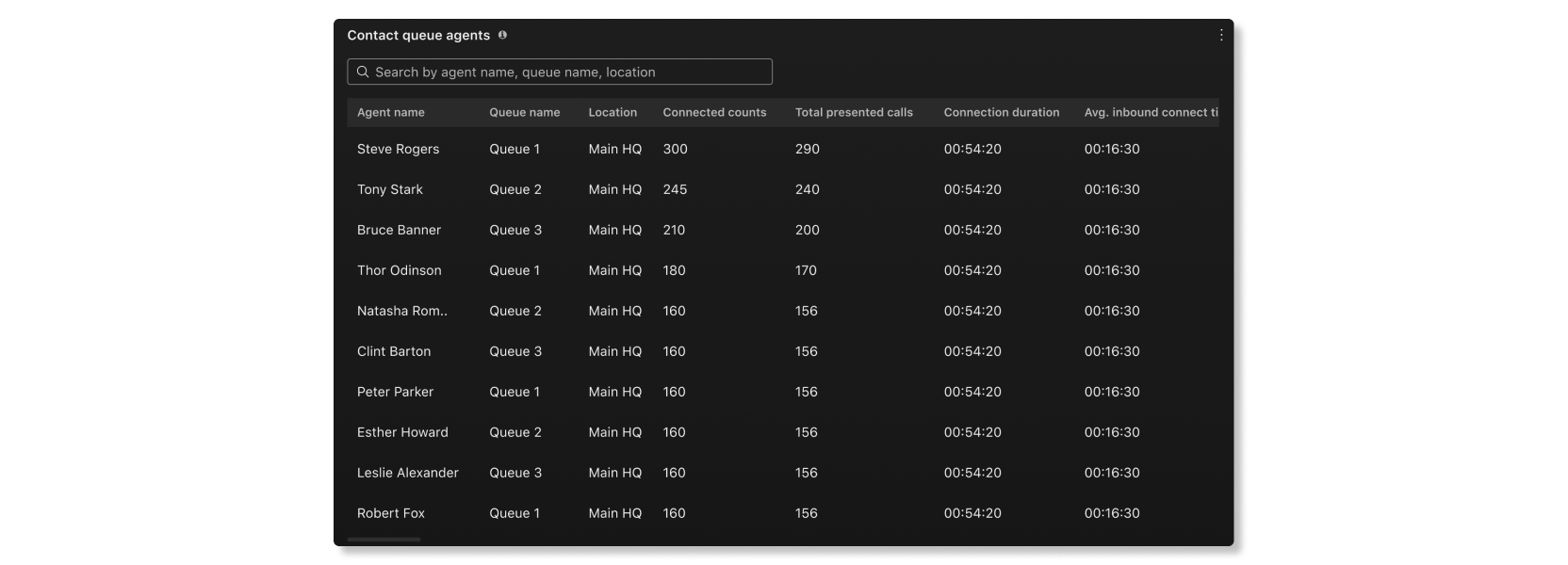
Tämä taulukko näyttää tiedot agenteista, jotka on määritetty organisaatiosi puhelujonoihin. Tämän taulukon avulla voit nähdä, mikä edustaja saa eniten puheluita ja tietoja heidän puhelutilastoistaan. Saatavilla olevat tiedot ovat:
- Agentin nimi— Agentin nimi.
- Jonon nimi— Puhelujonon nimi.
- Sijainti— Puhelujonolle määritetty sijainti.
- Yhdistetyt määrät— Niiden puheluiden määrä, joihin agentti vastasi.
- Esitetyt puhelut yhteensä—Agentille saapuvien puhelujen määrä, jotka jaettiin puhelujonossa.
- Yhteyden kesto— Aika, jonka edustaja käytti yhdistettyihin puheluihin.
- Keskim. saapuva yhteysaika— Keskimääräinen aika, jonka edustaja käytti puheluiden kanssa.
- Keskim. saapuvan pitoajan— Keskimääräinen aika, jonka agentti asetti puhelut pitoon.
KPI:t
KPI:t ovat saatavilla sivun yläosassa, ja ne näyttävät puhelujonojen korkean tason tilan. Käytettävissä olevat KPI:t ovat:
- Vastattu— Niiden puheluiden määrä, joihin edustajat vastasivat valitulla ajanjaksolla.
- Hylätty— Niiden puheluiden määrä, joissa soittaja katkaisi puhelun tai jätti viestin ennen kuin edustaja tuli saataville valitulla ajanjaksolla.
- Keskim. pidä aikaa— Keskimääräinen aika, jonka agentit asettivat soittajat pitoon valitun päivämäärän aikana.
- Keskim. jonon odotusaika— Keskimääräinen aika, jonka soittajat käyttivät odottamaan seuraavaa käytettävissä olevaa edustajaa vastaamaan puheluun valitulla ajanjaksolla.

Saapuvat puhelut jonoista ja trendistä
Nämä kaaviot luokittelevat saapuvat puhelut niiden patsaiden perusteella. Tämän kaavion avulla saat yleiskatsauksen puhelujonojen toimivuudesta.

Keskim. jonotusaika puhelua kohden
Tämä kaavio näyttää soittojonon, jossa on pisin keskimääräinen odotusaika puhelua kohden nousevassa tai laskevassa järjestyksessä valitulla ajanjaksolla. Tämän kaavion avulla voit nähdä, mikä soittojono tarvitsee sille lisää agentteja odotusajan lyhentämiseksi.

Keskim. jonotusaika puhelua kohden
Tämä kaavio näyttää puhelujonon, jolla on pisin keskimääräinen pitoaika puhelua kohden nousevassa tai laskevassa järjestyksessä valitulla ajanjaksolla. Tämän kaavion avulla voit nähdä, milloin soittajat asetettiin pitoon keskimääräistä pidempään.

Jonon tiedot
Tässä taulukossa on tietoja organisaatiossasi määritetyistä puhelujonoista. Tämän kaavion avulla voit nähdä, kuinka kunkin puhelujonon agentit toimivat. Saatavilla olevat tiedot ovat:
- Jonon nimi— Puhelujonon nimi.
- Pidon kesto— Aika, jonka soittajat asetettiin pitoon.
- Keskimääräinen pitoaika— Keskimääräinen aika puhelua kohti, jonka soittajat asetettiin pitoon.
- Yhteyden kesto— Aika, jonka soittajat puhuivat agenttien kanssa.
- Saapuva keskim. yhteyden kesto— Keskimääräinen aika puhelua kohden, jonka soittajat puhuivat agenttien kanssa.
- Käsittele aikaa– Aika, jonka agentit käyttävät puheluiden käsittelyyn. Käsittelyaika lasketaan seuraavasti: Pitoaika + Yhdistetty kesto = Käsittelyaika.
- Keskim. hoitaa aikaa— Keskimääräinen aika, jonka edustajat käyttivät puheluiden käsittelyyn.

Live-kontaktit jonotrendissä
Tämä kaavio näyttää, kuinka monta soittajaa odottaa tällä hetkellä jonossa. Tämän kaavion avulla voit nähdä, milloin puhelujen huippuajat ovat, jotta voit säätää puhelujonoja tai määrittää agentteja uudelleen tarpeen mukaan.

Live-jonotilastot
Tämä taulukko näyttää tiedot agentin tiloista ja jonoissa odottavien yhteyshenkilöiden määrästä. Tämän taulukon avulla voit tarkistaa, tarvitseeko sinun säätää agenttien määrää tietyissä jonoissa. Saatavilla olevat tiedot ovat:
- Jonon nimi— Puhelujonolle annettu nimi.
- Yhteystiedot tällä hetkellä jonossa— Niiden soittajien määrä, jotka odottavat edustajan olevan käytettävissä.
- Agentteja yhteensä— Puhelujonoon määritettyjen agenttien lukumäärä.
- Agentit henkilökuntaa— Puhelujonossa tällä hetkellä työskentelevien agenttien lukumäärä.
- Agentit tyhjäkäynnillä— Niiden agenttien määrä, jotka eivät ole puhelussa.
- Agentit eivät ole käytettävissä— Puhelussa olevien agenttien lukumäärä.

Agentin työpöytä
Jono reaaliajassa
Live-kontaktit jonotrendissä
Tämä kaavio näyttää, kuinka monta soittajaa odottaa tällä hetkellä jonossa. Tämän kaavion avulla voit nähdä, milloin puhelujen huippuajat ovat, jotta voit säätää puhelujonoja tai määrittää agentteja uudelleen tarpeen mukaan.
Live-jonotilastot
Tämä taulukko näyttää tiedot agentin tiloista ja jonoissa odottavien yhteyshenkilöiden määrästä. Tämän taulukon avulla voit tarkistaa, tarvitseeko sinun säätää agenttien määrää tietyissä jonoissa. Saatavilla olevat tiedot ovat:
- Jonon nimi— Puhelujonolle annettu nimi.
- Yhteystiedot tällä hetkellä jonossa— Niiden soittajien määrä, jotka odottavat edustajan olevan käytettävissä.
- Agentteja yhteensä— Puhelujonoon määritettyjen agenttien lukumäärä.
- Agentit henkilökuntaa— Puhelujonossa tällä hetkellä työskentelevien agenttien lukumäärä.
- Agentit tyhjäkäynnillä— Niiden agenttien määrä, jotka eivät ole puhelussa.
- Agentit eivät ole käytettävissä— Puhelussa olevien agenttien lukumäärä.
Agenttikokemus Webex-sovelluksesta
Webex-sovelluksen avulla agentit voivat asettaa saatavuustilansa, liittyä jonoihin/poistaa niitä, soittaa lähteviä puheluita, soittaa neuvottelupuheluita, tarkastella näytön ponnahdusilmoituksia, tarkastella reaaliaikaista jonoa ja niin edelleen.
Katso lisätietoja Aloita Webex Customer Experience Essentials for Agents -sovelluksen käyttö.
Esimieskokemus Webex-sovelluksesta
Webex App -sovelluksen avulla valvojat voivat hallita/muuttaa agentin saatavuuden tilaa, hallita agenttijonon liittymis-/poistumistilaa, valvoa agenttia, kirjautua sisään agenttina, tarkastella reaaliaikaista agenttia ja jonoa, tarkastella historiallista agenttia ja jonoa ja niin edelleen.
Katso lisätietoja Aloita Webex Customer Experience Essentials for Supervisors -palvelun käyttö.
Monipuheluikkuna
Webex-sovelluksen muti-puheluikkuna-vaihtoehdon avulla käyttäjät voivat saada nopean näkymän puhelun tilasta ja helposti käyttää joitain yleisiä puhelutoimintoja, kuten puhelujen hylkäämistä, puheluihin vastaamista, siirtoa, pitoon ja niin edelleen.
Katso lisätietoja Hallitse kaikkia puheluitasi yhdessä paikassa.
Webex-kutsu Microsoft Teamsille
Webex Calling -integraatio Microsoft Teamsissa antaa käyttäjille mahdollisuuden käyttää Webex Calling -ominaisuuksia suoraan Microsoft Teamsista.
Katso lisätietoja Webex-kutsu Microsoft Teamsille.
Jos haluat lisätä uusia käyttäjiä organisaatioosi ja antaa heille lisenssin, katso Lisää käyttäjiä manuaalisesti Control Hubissa ja Lisää useita käyttäjiä Control Hubiin CSV-mallin avulla.
Jos haluat määrittää käyttöoikeuden olemassa oleville käyttäjille, toimi jollakin seuraavista tavoista:
Ennen kuin aloitat
| Customer Experience Essentials -lisenssin lisääminen lisää automaattisesti Webex Calling Professional -lisenssin käyttäjille, jos heillä ei ole sitä vielä määritetty. |
| 1 | Kirjaudu sisään Ohjauskeskusja siirry vastaaviin polkuihin:
|
| 2 | Valitse vasemmalla olevasta luettelosta seuraavat palvelut: 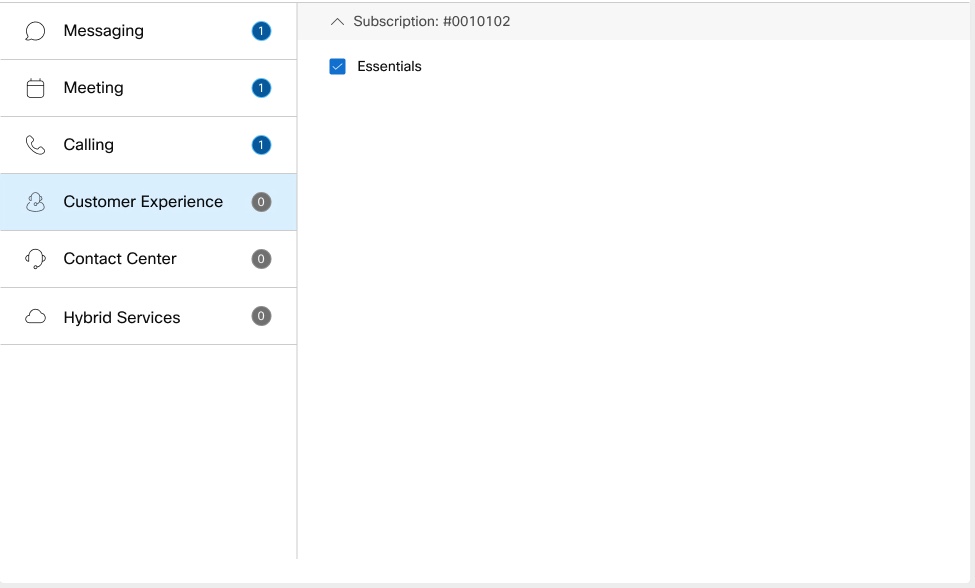 |
| 3 | Klikkaus Tallentaa. |
Ennen kuin aloitat
| 1 | Kirjaudu sisään Ohjauskeskus, ja mene osoitteeseen . | ||
| 2 | Klikkaus . Laskentataulukko ladataan. | ||
| 3 | Laskentataulukossa, alla Webex Calling VAR Professional ja Asiakaskokemuksen perusasiat sarakkeet, syötä TOTTA palvelun määräämiseen.
| ||
| 4 | Kun olet tallentanut CSV-tiedoston, napsauta Valitse tiedosto, valitse muokattu tiedosto ja napsauta sitten Avata. | ||
| 5 | Klikkaus Lataa. Voit tarkistaa tehtäväsi edistymisen siirtymällä osoitteeseen . |
Jos organisaatiosi on ostanut Customer Experience Essentials -lisenssin ja haluat siirtää nykyisen peruspuhelujonon Customer Experience Essentials -jonoon, voit tehdä sen vaivattomasti Control Hubista. Jonon päivittäminen säilyttää määritetyt agentit ja valvojat sekä jonon nykyiset asetukset.
Päivitä puhelujono
Ennen kuin aloitat
 | Kun puhelujono on päivitetty, et voi päivittää sitä. |
| Virtuaalista linjaa ja työtilaa ei tueta päivittämään Customer Experience Essentialsiin. |
| 1 | Kirjaudu sisään Ohjauskeskus, ja mene osoitteeseen . |
| 2 | Klikkaa |
| 3 | Tarkista jonon tiedot ja napsauta Seuraava. Customer Experience Basicin painotettua reititysmallia ei tueta Customer Experience Essentialsissa, ja sen oletusarvo on Ylhäältä alas. Voit vaihtaa muihin reititystyyppeihin päivityksen jälkeen. |
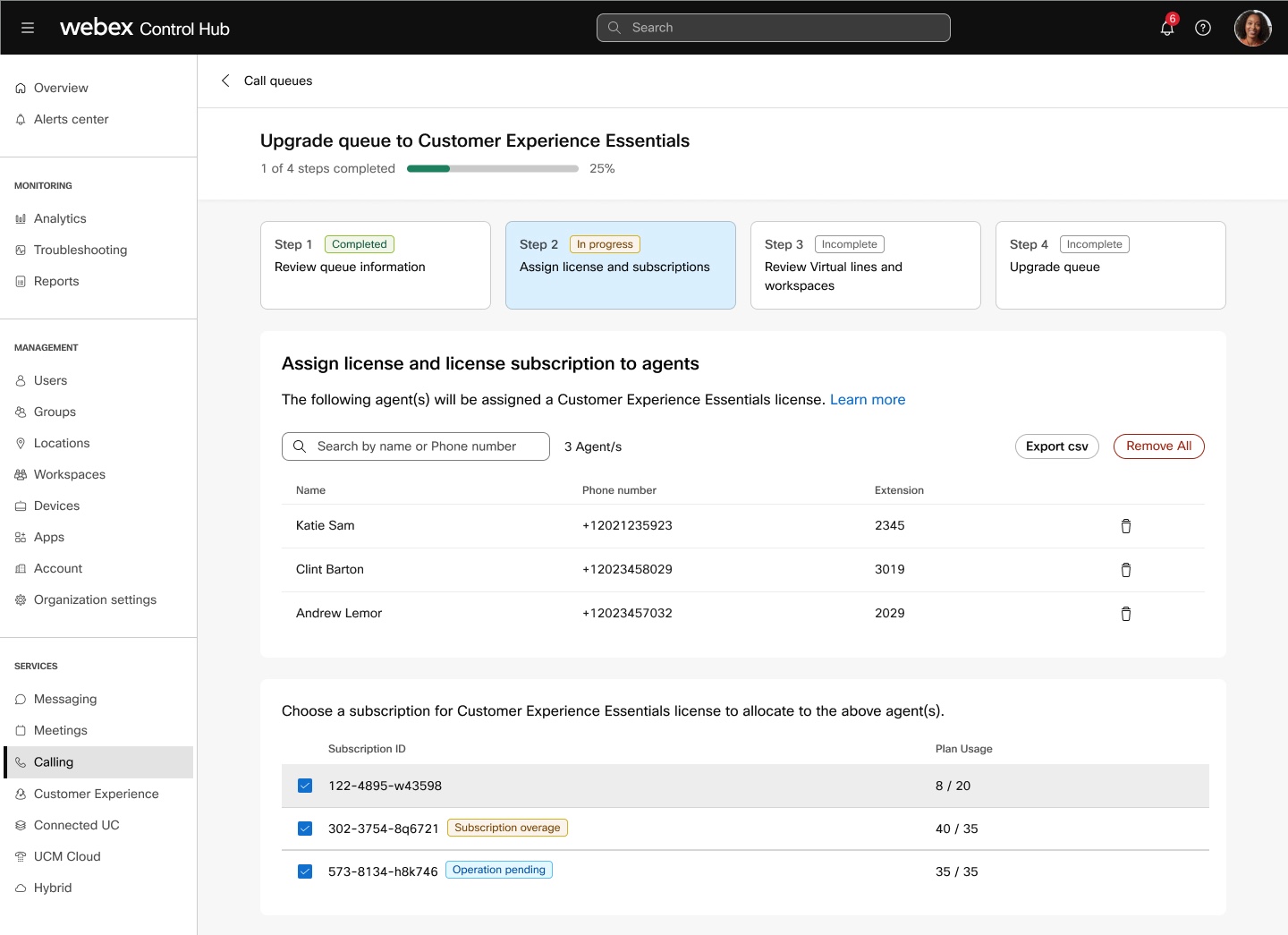
| 4 | Valitse agenteille jaettava Customer Experience Essentials -lisenssin tilaus ja napsauta Seuraava. Tämä osio ei tule näkyviin, jos kaikille edustajille on jo määritetty Customer Experience Essentials -lisenssi.
 |
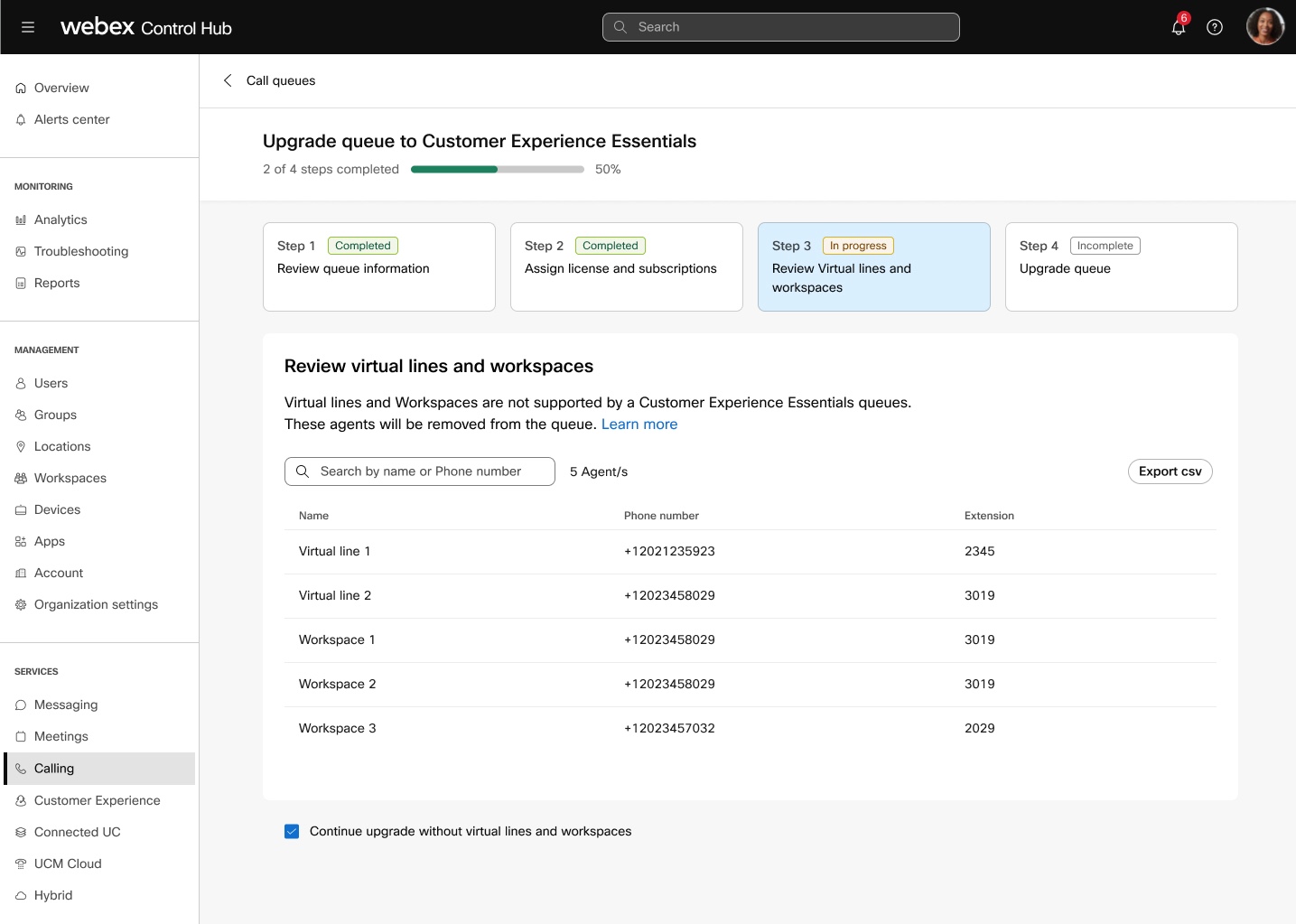
| 5 | Tarkista virtuaalisen rivin ja työtilan tiedot ja valitse Jatka päivitystä ilman virtuaalista linjaa ja työtilaa valintaruutu ja napsauta Seuraava. Tämä osio ei tule näkyviin, jos puhelujonolle ei ole määritetty virtuaalista linjaa ja työtilaa.
 |
| 6 | Klikkaus Päivitä. Voit tarkastella päivitysprosessia tehtävähallinnassa.
Kun päivitys on onnistunut, päivitetty jono tulee näkyviin .
|
 päivitettävän soittojonon kuvaketta ja napsauta
 Jono ohjaa soittajat agenteille, jotka voivat auttaa tietyssä ongelmassa tai kysymyksessä. Puhelut jaetaan yksi kerrallaan jonossa oleville agenteille. Jonot pitävät puhelut tilapäisesti, kun kaikki edustajat, jotka on määrätty vastaanottamaan puheluita jonosta, eivät ole käytettävissä. Kun agentit tulevat saataville, jonossa olevat puhelut reititetään jonolle määrittämiesi puhelun reititysasetusten mukaisesti.
| Kun puhelu saapuu jonoon ja lähetetään agentille, agentin soitonsiirtoominaisuus ei toimi. |
Luo jono
| 1 | Kirjaudu sisään Ohjauskeskus, ja mene osoitteeseen . | |||||||||||||||||||||||||||
| 2 | Klikkaus. | |||||||||||||||||||||||||||
| 3 | Käytössä Perusasiat -sivulle, anna seuraavat tiedot ja napsauta sitten Seuraava.
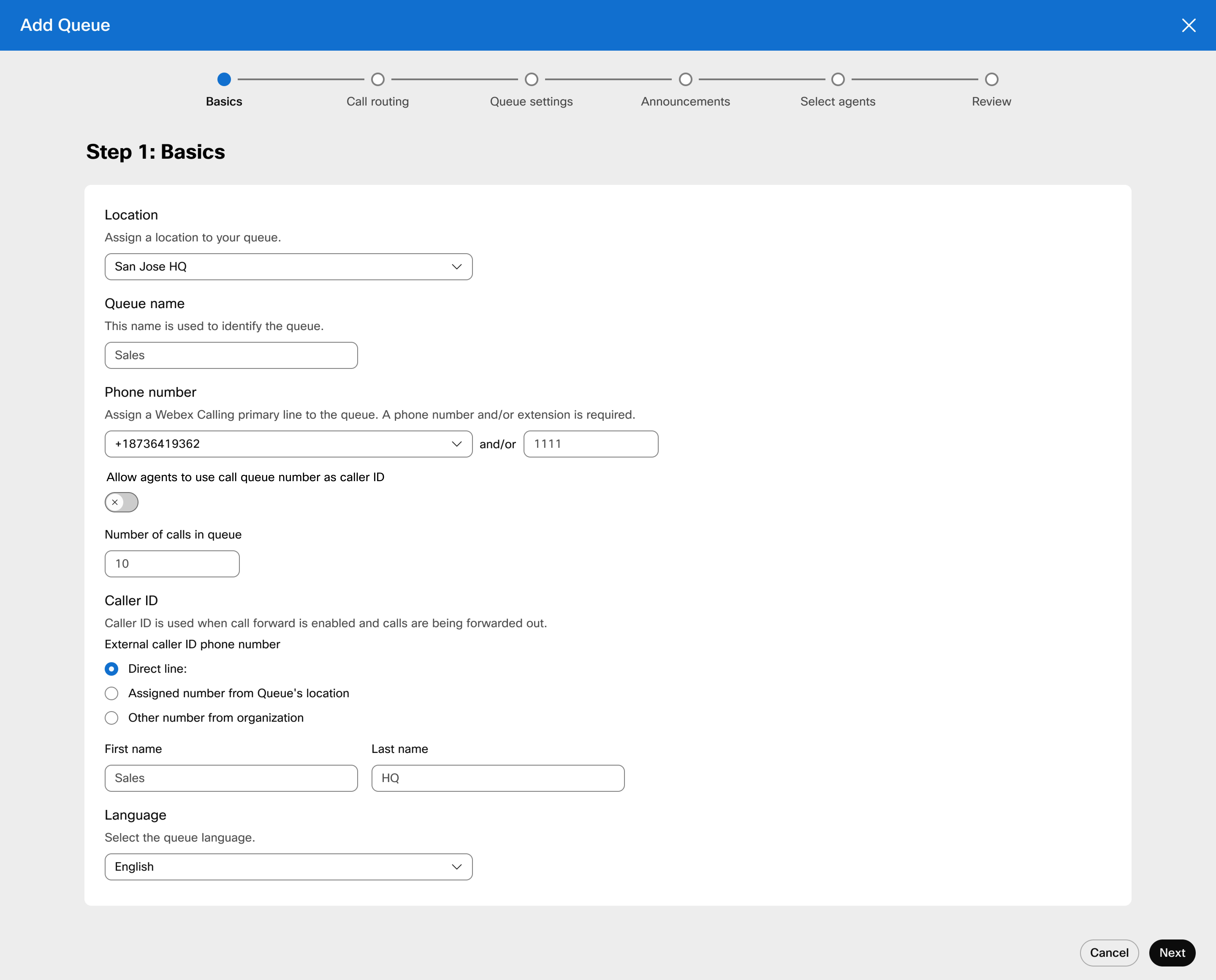 | |||||||||||||||||||||||||||
| 4 | Käytössä Puhelun reititys -sivulla, valitse jokin seuraavista vaihtoehdoista ja napsauta Seuraava.
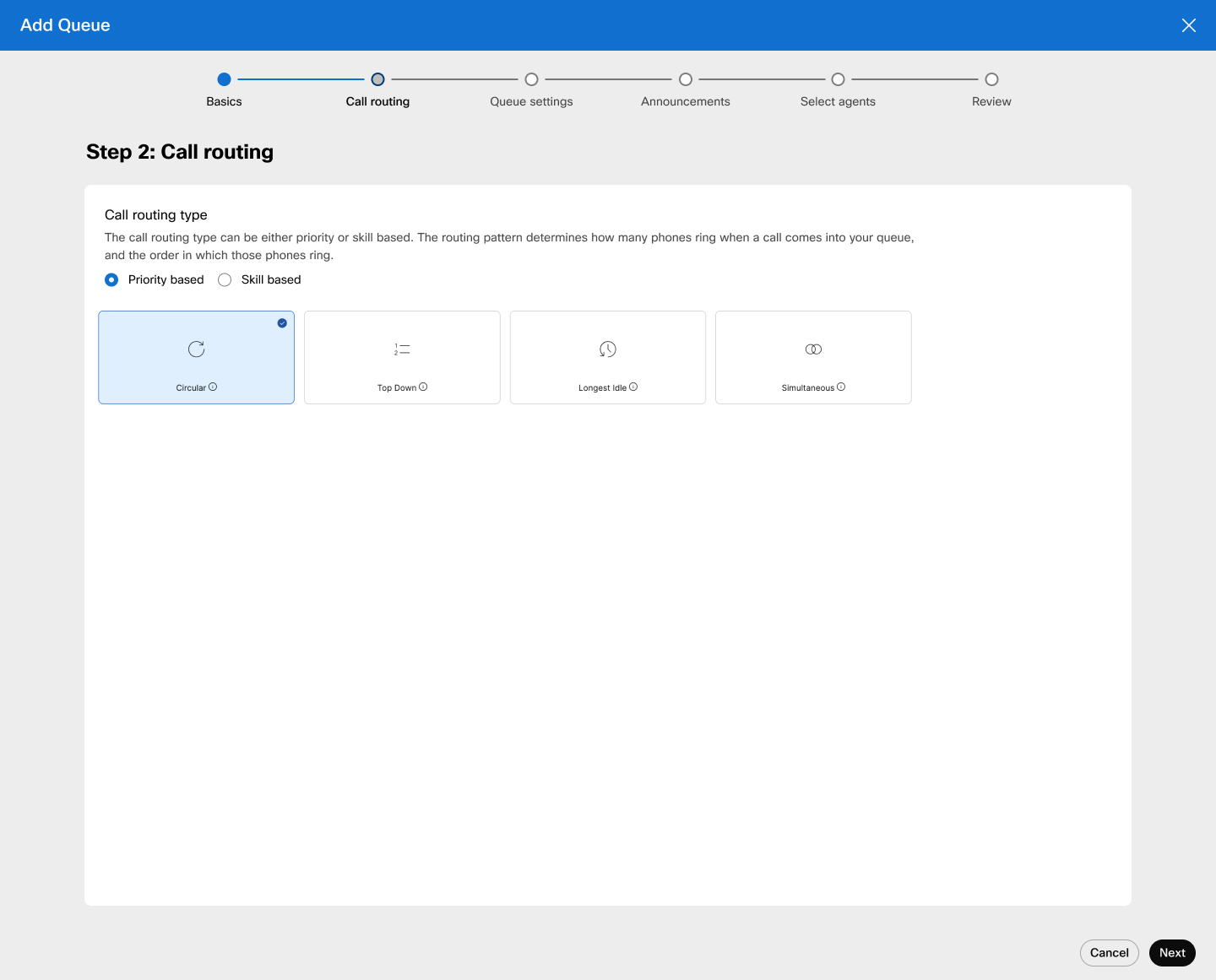 | |||||||||||||||||||||||||||
| 5 | Käytössä Jonoasetukset -sivua, määritä näytön ponnahdus- ja ylivuotoasetukset ja napsauta Seuraava.
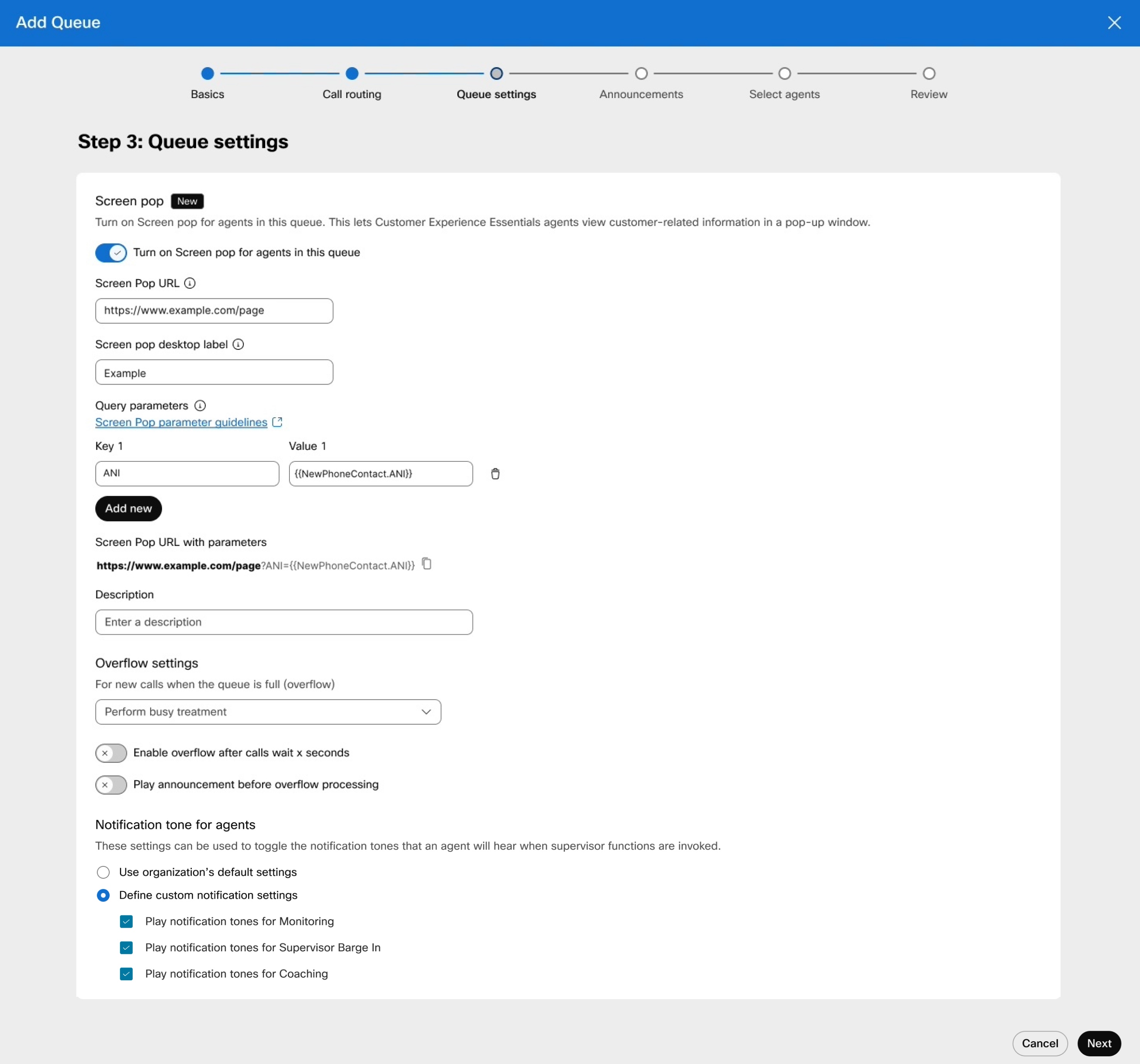 | |||||||||||||||||||||||||||
| 6 | Käytössä Ilmoitukset -sivulla, määritä viestit ja musiikki, jonka soittajat kuulevat jonossa odottaessaan, ja napsauta Seuraava. Ota käyttöön jokin seuraavista vaihtoehdoista:
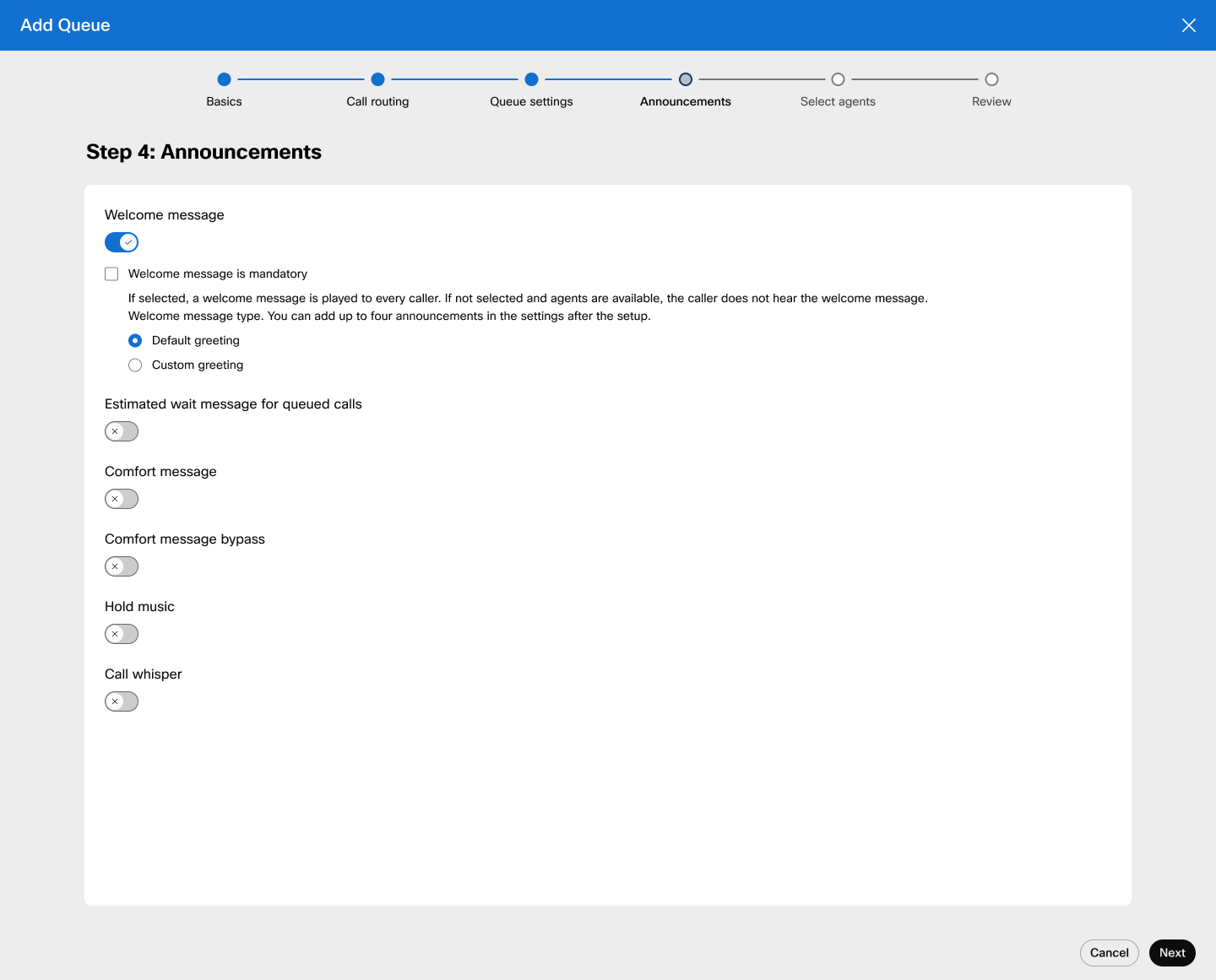 | |||||||||||||||||||||||||||
| 7 | Käytössä Valitse Agentit sivu, etsi ja valitse käyttäjät, jotka lisätään jonoon, ja napsauta Seuraava. Voit ottaa käyttöön Näytä vain asiakaskokemuksen käyttäjille vaihda nähdäksesi vain Customer Experience Essentialsiin oikeutetut käyttäjät avattavassa valikossa. Voit valita Salli aktiivisten puhelujen agenttien ottaa vastaan lisäpuheluita valintaruutu, jos haluat sallia aktiivisten puhelujen edustajien ottaa vastaan lisäpuheluita. Voit valita Salli agenttien liittyä jonoon tai erota siitä valintaruutu, jos haluat sallia agenttien liittyä jonoon tai erota siitä.
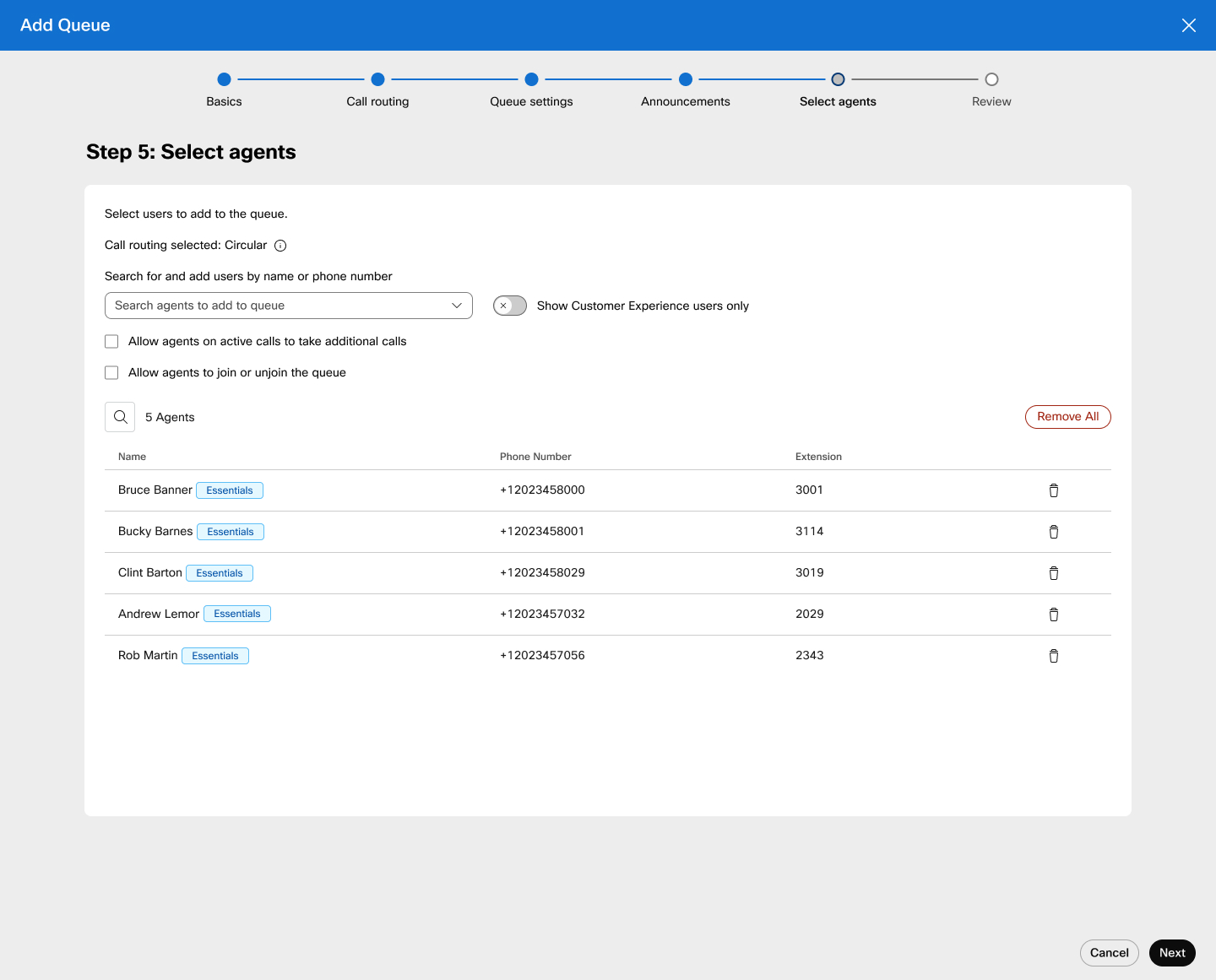 | |||||||||||||||||||||||||||
| 8 | Käytössä Määritä lisenssi -sivulla, valitse käyttäjille määritettävä Customer Experience Essentials -lisenssin tilaus ja napsauta Seuraava. Tämä sivu ei tule näkyviin, jos kaikille lisätyille käyttäjille on jo määritetty Customer Experience Essentials -lisenssi.
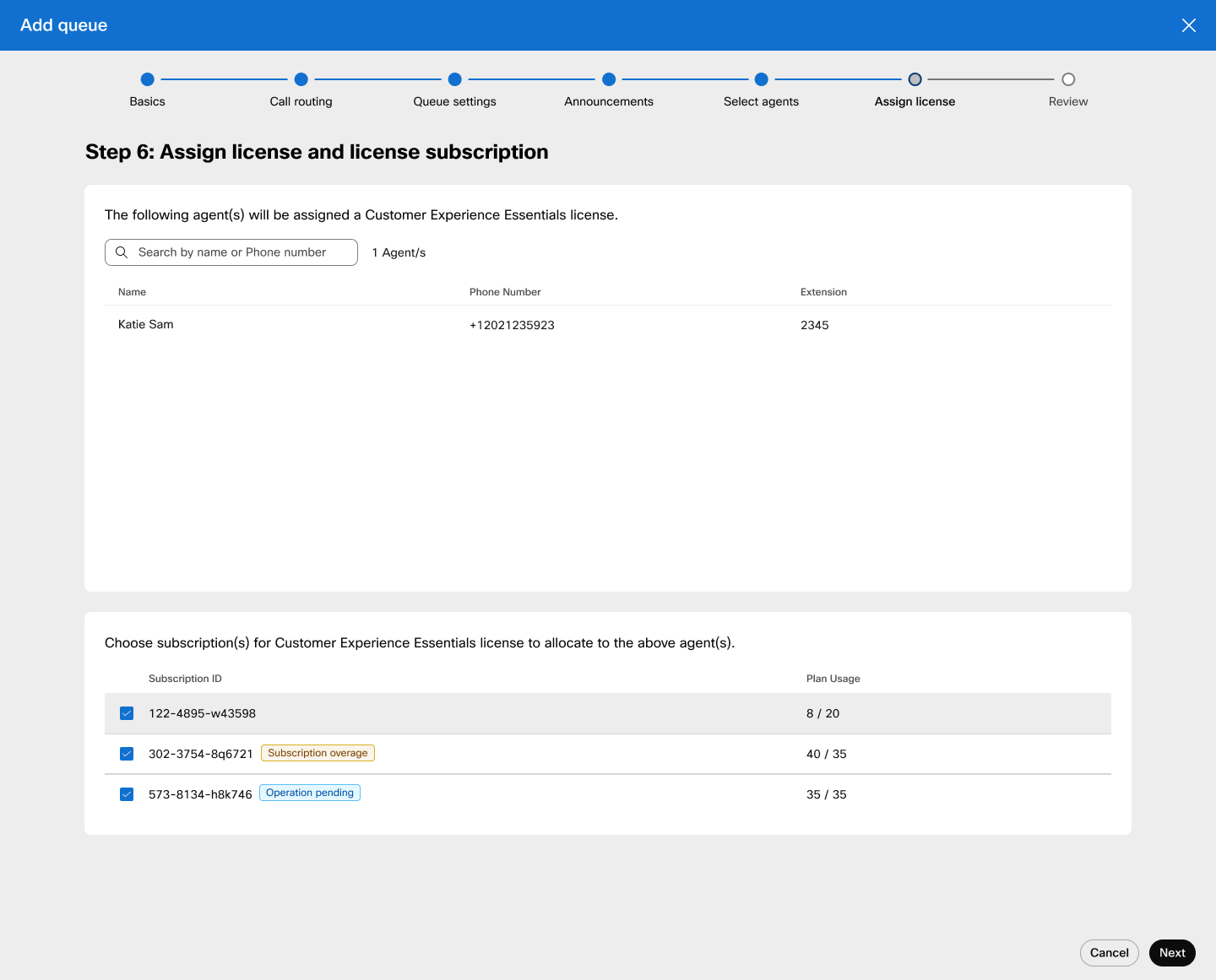 | |||||||||||||||||||||||||||
| 9 | Käytössä Arvostelu sivulla, tarkista jonoasetukset varmistaaksesi, että olet antanut oikeat tiedot. 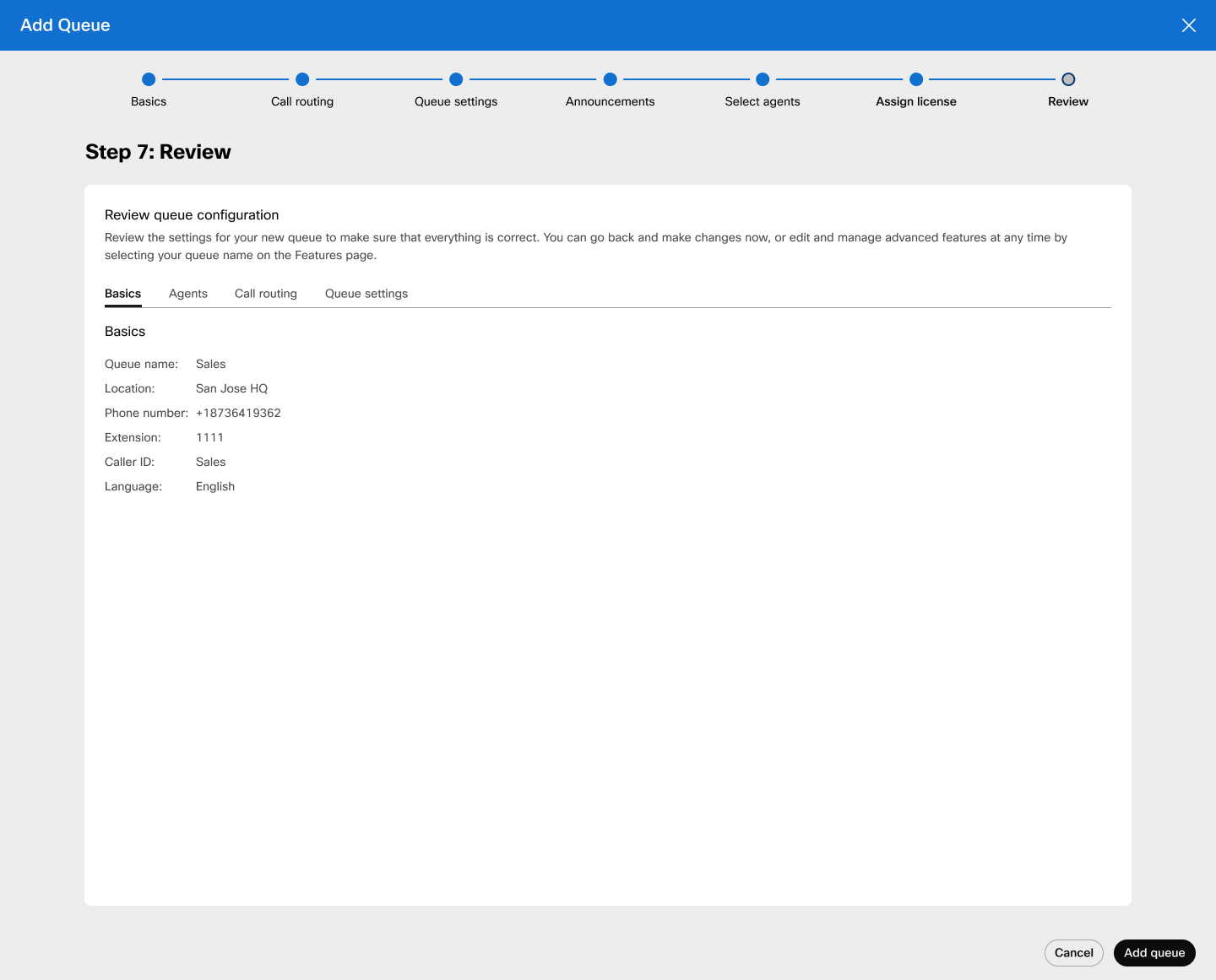 | |||||||||||||||||||||||||||
| 10 | Klikkaus Lisää jono ja Tehty lisätäksesi jonosi.
|
Varmista, että asiakkaat tavoittavat oikeat edustajat oikeaan aikaan, kun he soittavat jonoon. Control Hubissa voit määrittää ja muokata saapuvien puhelujen asetuksia, kuten soitonsiirtoa, reititysmallia, ylivuotoasetuksia, näytön ponnahdusasetuksia, palautuvien puhelujen asetuksia ja takaisinsoittoasetuksia.
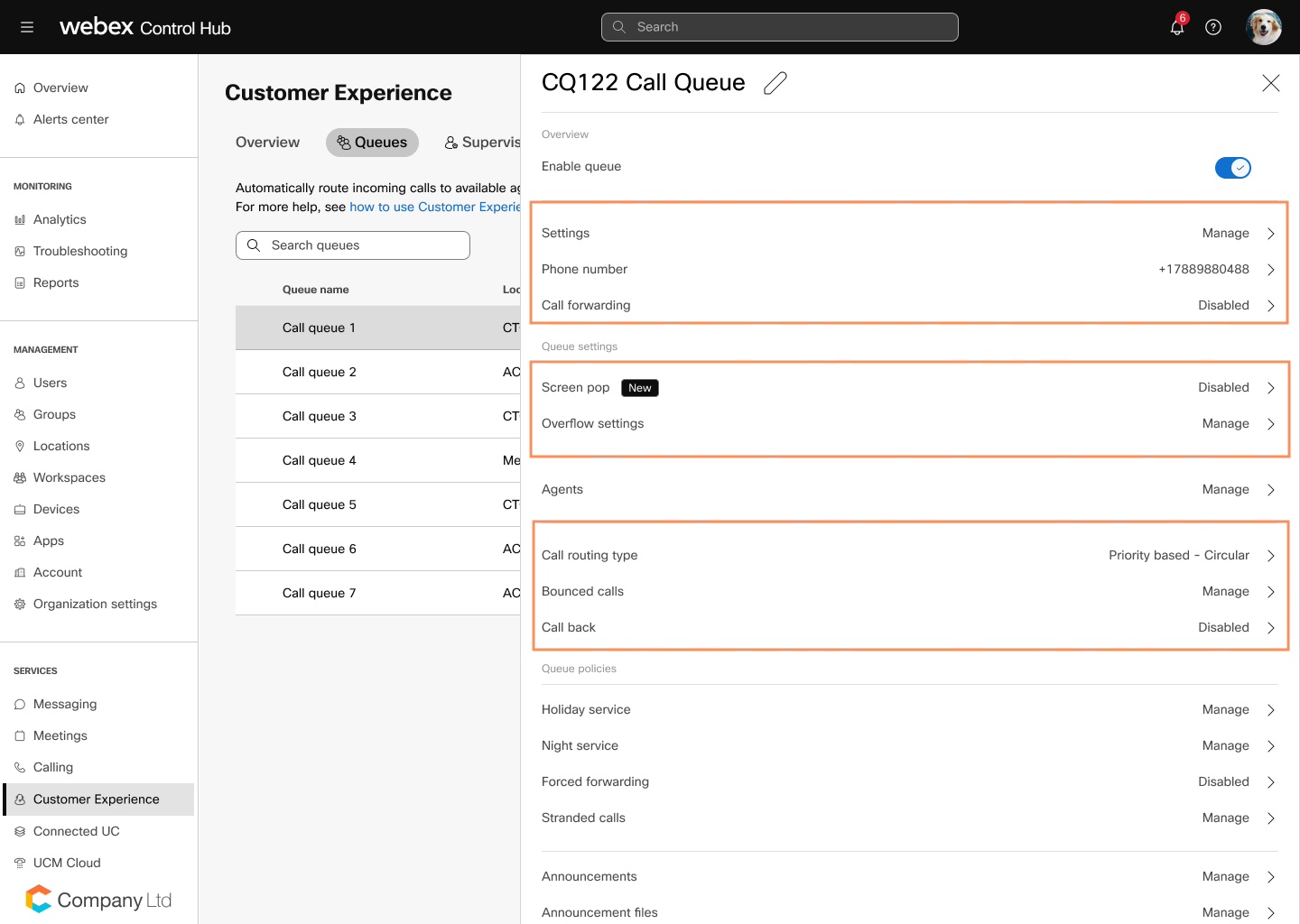
Muokkaa jonoasetuksia
Voit muuttaa jonon kieltä, puheluiden määrää ja soittajan tunnusta.
| 1 | Kirjaudu sisään Ohjauskeskus, ja mene osoitteeseen . |
| 2 | Valitse muokattava jono luettelosta. |
| 3 | Napsauta sivupaneelissa asetukset. |
| 4 | Muokkaa mitä tahansa seuraavista kentistä:
|
| 5 | Klikkaus Tallentaa. |
Muokkaa jonon puhelinnumeroita
Voit muuttaa jonon puhelinnumeroa ja lisätä enintään 10 vaihtoehtoista numeroa.
| 1 | Kirjaudu sisään Ohjauskeskus, ja mene osoitteeseen . |
| 2 | Valitse muokattava jono luettelosta. |
| 3 | Napsauta sivupaneelissa Puhelinnumero. |
| 4 | Muokkaa Puhelinnumero ja tai Laajennus. |
| 5 | Ota käyttöön Salli jonossa puhelinnumero lähteville puheluille salliaksesi jonon puhelinnumeron lähteville puheluille. |
| 6 | Etsi ja lisää Vaihtoehtoiset numerot. |
| 7 | Ota käyttöön tai poista käytöstä Erottuva soittoääni jonolle määritetyille vaihtoehtoisille numeroille. |
| 8 | Valitse taulukosta kullekin vaihtoehtoiselle numerolle määritettävä soittokuvio käyttämällä avattavaa valikkoa Sormuskuvio sarakkeessa. |
| 9 | Klikkaus Tallentaa. |
Muokkaa soitonsiirtoasetuksia
Voit siirtää kaikki saapuvat puhelut määrittämiesi kriteerien mukaan.
| 1 | Kirjaudu sisään Ohjauskeskus, ja mene osoitteeseen . | ||
| 2 | Valitse muokattava jono luettelosta. | ||
| 3 | Napsauta sivupaneelissa Soitonsiirto. | ||
| 4 | Vaihda Soitonsiirto ominaisuus päällä. | ||
| 5 | Valitse jokin seuraavista vaihtoehdoista:
| ||
| 6 | Määritä numero, johon haluat siirtää puhelut. Jos olet valinnut Siirrä puhelut aina eteenpäin, klikkaus Tallentaa.
| ||
| 7 | Jos valitset Siirrä puhelut valikoivasti, luo sääntö napsauttamalla Lisää Milloin lähetät tai Lisää Kun ei lähetä. | ||
| 8 | Luo Säännön nimi. | ||
| 9 | varten Milloin eteenpäin tai Milloin ei lähetä eteenpäin, Valitse Liiketoiminnan aikataulu ja Loman aikataulu avattavasta valikosta. | ||
| 10 | varten Lähetä eteenpäin, valitse vähintään yksi vaihtoehto Oletuspuhelinnumero tai lisää a Eri puhelinnumero. | ||
| 11 | varten Puhelut, valitse Mikä tahansa numero tai Valitut numerot jossa on vähintään yksi vaihtoehto seuraavista:
| ||
| 12 | varten Puhelut, valitse numero tai vaihtoehtoinen numero avattavasta valikosta, jotta puhelut siirretään, kun puhelu vastaanotetaan tähän määrittämääsi numeroon organisaatiossasi. | ||
| 13 | Klikkaus Tallentaa. |
Säännöt on lajiteltu taulukossa säännön nimen merkin mukaan. Esimerkki: 00_rule, 01_rule, ja niin edelleen.
"Ei edelleenlähetettävä" -sääntö on aina etusijalla "Eteenpäin"-sääntöön nähden.
Säännöt käsitellään siinä järjestyksessä, jossa ne on lueteltu taulukossa.
Voit luoda useita sääntöjä. Jos sääntö kuitenkin täyttyy, järjestelmä ei enää tarkista seuraavaa sääntöä. Jos haluat tietyn säännön tarkistavan ensin, suosittelemme päivittämään säännön nimen numeroilla. Esimerkiksi: Jos haluat, että lomasääntö tarkistetaan ennen yrityksen suljettujen aukioloaikojen sääntöä, nimeä sääntö 01-Holiday ja 02-Closed.
Lisätietoja perustoiminnoista ja esimerkkejä valikoivasta puhelusta on kohdassa Määritä valikoiva soitonsiirto Webex-puheluille.
Mitä tehdä seuraavaksi
Kun sääntö on luotu, voit ottaa säännön käyttöön tai poistaa sen käytöstä taulukon säännön vieressä olevalla valitsimella. Voit myös muuttaa tai poistaa sääntöä milloin tahansa napsauttamalla Muokata tai  .
.

Muokkaa näytön ponnahdusasetuksia
Voit määrittää näytön ponnahdusasetukset näyttämään asiakastietonäytön edustajan työpöydällä, kun edustaja vastaa saapuvaan puheluun.
| 1 | Kirjaudu sisään Ohjauskeskus, ja mene osoitteeseen . | |||||||||||||||||||||||||||
| 2 | Valitse muokattava jono luettelosta. | |||||||||||||||||||||||||||
| 3 | Napsauta sivupaneelissa Näytön pop. | |||||||||||||||||||||||||||
| 4 | Vaihda Näytön pop -vaihtoehto ja muokkaa seuraavia tietoja näyttääksesi asiakastietonäytön edustajan työpöydällä.
| |||||||||||||||||||||||||||
| 5 | Klikkaus Tallentaa. |
Muokkaa ylivuotoasetuksia
Ylivuotoasetukset määrittävät, kuinka ylivuotopuhelut käsitellään, kun jono tulee täyteen.
| 1 | Kirjaudu sisään Ohjauskeskus, ja mene osoitteeseen . |
| 2 | Valitse muokattava jono luettelosta. |
| 3 | Sivupaneelissa, vieressä Ylivuotoasetukset, klikkaus Hallitse. |
| 4 | Ota käyttöön tai poista käytöstä valitsemalla seuraavien asetusten vieressä olevat valintaruudut tai poistamalla niiden valinnat:
|
| 5 | Valitse, kuinka käsitellä uusia puheluita, kun jono on täynnä:
|
| 6 | Ota käyttöön tai poista käytöstä valitsemalla seuraavien asetusten vieressä olevat valintaruudut tai poistamalla niiden valinnat:
|
| 7 | Klikkaus Tallentaa. |
Muokkaa reititystyyppiä
Voit muuttaa nykyisen jonosi puhelun reititysmallia.
| 1 | Kirjaudu sisään Ohjauskeskus, ja mene osoitteeseen . | ||
| 2 | Valitse muokattava jono luettelosta. | ||
| 3 | Sivupaneelissa, vieressä Puhelun reititys, napsauta määritettyä puhelun reititysmallia. | ||
| 4 | Muokkaa seuraavia vaihtoehtoja:
| ||
| 5 | Klikkaus Tallentaa. |
Muokkaa palautuneiden puhelujen asetuksia
Palautetut puhelut ovat puheluita, jotka lähetettiin käytettävissä olevalle edustajalle, mutta agentti ei vastaa. Nämä puhelut asetetaan sitten takaisin jonoon kaikkien jonossa olevien puhelujen yläosassa. Voit muokata palautuneiden puhelujen käsittelyä.
| 1 | Kirjaudu sisään Ohjauskeskus, ja mene osoitteeseen . |
| 2 | Valitse muokattava jono luettelosta. |
| 3 | Sivupaneelissa, vieressä Palautetut puhelut, klikkaus Hallitse. |
| 4 | Ota asetus käyttöön tai poista se käytöstä valitsemalla kytkin minkä tahansa seuraavista vaihtoehdoista:
|
| 5 | Ota käyttöön tai poista käytöstä Erottuva soittoääni palautuneille puheluille. Jos käytössä, valitse soittokuvio avattavasta valikosta.
|
| 6 | Klikkaus Tallentaa. |
Muokkaa takaisinsoittoasetuksia
Takaisinsoittovaihtoehdon avulla soittajat voivat saada takaisinsoiton annettuun puhelinnumeroon, kun heidän alkuperäinen paikkansa jonossa saavuttaa. Puhelinnumero vahvistetaan sijainnin lähtevien puhelujen käytännön mukaisesti.
Ennen kuin aloitat
| 1 | Kirjaudu sisään Ohjauskeskus, ja mene osoitteeseen . |
| 2 | Valitse muokattava jono luettelosta. |
| 3 | Sivupaneelissa, vieressä Soita takaisin, klikkaus Hallitse. |
| 4 | Vaihda Soita takaisin vaihtoehto päällä. |
| 5 | Tulla sisään Takaisinsoittovaihtoehdon arvioitu vähimmäisaika minuuteissa. Tämä määrittää, millä arvioidulla odotusajalla soittaja saa takaisinsoittovaihtoehdon. |
| 6 | Tarkista Salli kansainvälisen takaisinsoittonumeron kehote valintaruutu. Tämän ansiosta kansainväliset käyttäjät, jotka haluavat soittaa takaisin, voivat syöttää maakoodinsa. Takaisinsoittonumerot vastaavat sijainnin lähteviä puheluita koskevia käytäntöjä. |
| 7 | Klikkaus Tallentaa. |
Jonokäytännöillä voit määrittää, miten puhelut reititetään loma- ja työajan jälkeen, siirretään tilapäisesti uudet saapuvat puhelut ja hallitaan jonossa olevia puheluita, kun agentit eivät ole tavoitettavissa.
Jonokäytännöt ovat tärkeitä sen ymmärtämiseksi, kuinka puhelut reititetään jonoon ja sieltä pois. Palvelut, jotka ovat osa jonokäytäntöjä, ovat etusijalla alla olevan tärkeysjärjestyksen perusteella.
Lomapalvelu
Yöpalvelu
Pakotettu edelleenlähetys
Hukkaan jääneet puhelut
Jonossa käytössä olevat palvelut ottavat tärkeysjärjestyksen ja menevät jonoon määrittääkseen puhelun
- käsitellään, kun jono on täynnä
- pomppii, kun agentti ei vastaa puheluihin
- käsitellään, kun jonossa ei ole agentteja
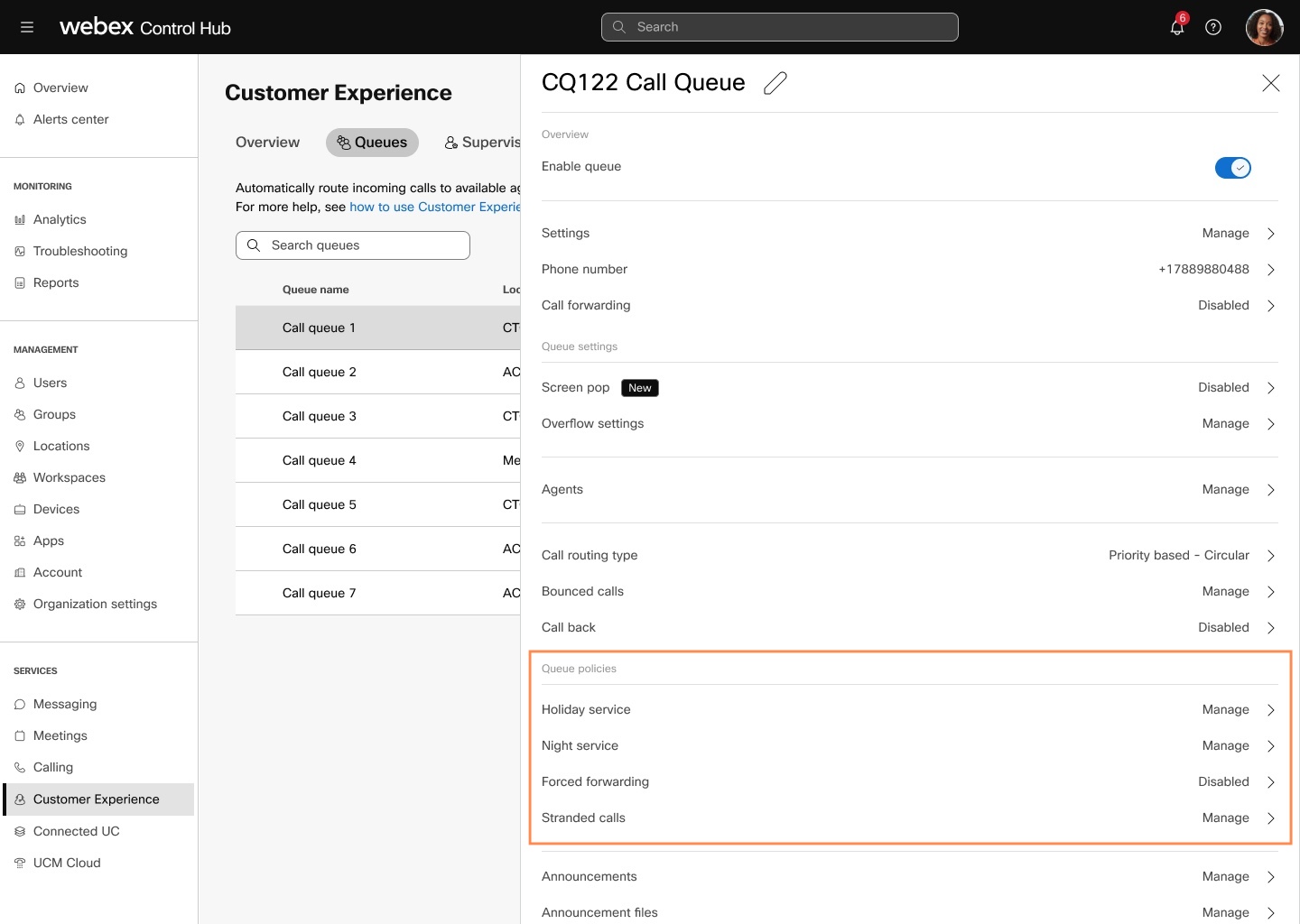
Hallitse lomapalvelua
Määritä jono reitittämään puhelut eri tavalla lomien aikana.
| 1 | Kirjaudu sisään Ohjauskeskus, ja mene osoitteeseen . |
| 2 | Valitse muokattava jono luettelosta. |
| 3 | Sivupaneelissa, vieressä Lomapalvelu, klikkaus Hallitse. |
| 4 | ota käyttöön Lomapalvelu. |
| 5 | Valitse vaihtoehto avattavasta luettelosta.
|
| 6 | Valitse Loman aikataulu avattavasta luettelosta. Voit myös määrittää uudet loma-aikataulut jos tiettyä loma-aikataulua ei ole lueteltu avattavassa luettelossa.
|
| 7 | Tarkista Toista tiedote ennen lomapalvelua toiminta -valintaruutu toistaaksesi lomapalveluilmoituksen. |
| 8 | Valitse an Ilmoituksen tyyppi jollakin seuraavista vaihtoehdoista:
|
| 9 | Klikkaus Tallentaa palvelun pelastamiseksi. |
Hallitse yöpalvelua
Määritä jono reitittämään puhelut eri tavalla niinä aikoina, jolloin jono ei ole käytössä. Tämä määräytyy aikataulun mukaan, joka määrittää jonon aukioloajat.
| 1 | Kirjaudu sisään Ohjauskeskus, ja mene osoitteeseen . |
| 2 | Valitse muokattava jono luettelosta. |
| 3 | Sivupaneelissa, vieressä Yöpalvelu, klikkaus Hallitse. |
| 4 | ota käyttöön Yöpalvelu. |
| 5 | Valitse vaihtoehto avattavasta luettelosta.
|
| 6 | Tarkista Toista ilmoitus ennen yöpalvelua valintaruutu toistaaksesi yöpalveluilmoituksen. |
| 7 | Valitse an Ilmoituksen tyyppi jollakin seuraavista:
|
| 8 | Valitse Aukioloaika avattavasta luettelosta. Voit myös määrittää uudet aukioloajat jos tiettyä aukioloaikaa ei ole lueteltu avattavassa luettelossa.
|
| 9 | Ota Forced Night -palvelu käyttöön nyt työaikataulusta riippumatta pakottaaksesi puhelut aukioloajoista riippumatta. |
| 10 | Valitse an Ilmoituksen tyyppi jollakin seuraavista vaihtoehdoista:
|
| 11 | Klikkaus Tallentaa palvelun pelastamiseksi. |
Hallinnoi pakotettua edelleenlähetystä
Anna jonon asettaa hätätilaan siirtääksesi puhelut toiseen paikkaan hätätilanteen aikana. Määritä jono siirtämään tilapäisesti uudet saapuvat puhelut eri reitille riippumatta Yöpalvelu- ja Lomapalvelureitistä.
| 1 | Kirjaudu sisään Ohjauskeskus, ja mene osoitteeseen . |
| 2 | Valitse muokattava jono luettelosta. |
| 3 | Sivupaneelissa, vieressä Pakotettu edelleenlähetys, klikkaus Hallitse. |
| 4 | ota käyttöön Pakotettu edelleenlähetys. |
| 5 | Anna puhelinnumero, johon haluat siirtää puhelun. |
| 6 | Tarkista Toista ilmoitus ennen edelleenlähetystä -valintaruutu toistaaksesi pakotetun välitysilmoituksen. |
| 7 | Valitse an Ilmoituksen tyyppi jollakin seuraavista vaihtoehdoista:
|
| 8 | Klikkaus Tallentaa palvelun pelastamiseksi. |
Hallitse tavallisia puheluita
Juttunut puhelu käsitellään jonossa, jossa ei ole tällä hetkellä henkilökuntaa. Määritä jonon reitityskäytäntö puheluille, jotka ovat juuttuneet jonoon, kun kaikki agentit on kirjattu ulos.
| 1 | Kirjaudu sisään Ohjauskeskus, ja mene osoitteeseen . |
| 2 | Valitse muokattava jono luettelosta. |
| 3 | Sivupaneelissa, vieressä Hukkaan jääneet puhelut, klikkaus Hallitse. |
| 4 | Valitse vaihtoehdoista, mitä haluat tehdä jumiutuneille puheluille.
|
| 5 | Klikkaus Tallentaa palvelun pelastamiseksi. |
Jonoilmoitukset ovat viestejä ja musiikkia, joita kuulet jonossa odottaessasi. Voit hallita joko uuden tai olemassa olevan jonon ilmoitusasetuksia.
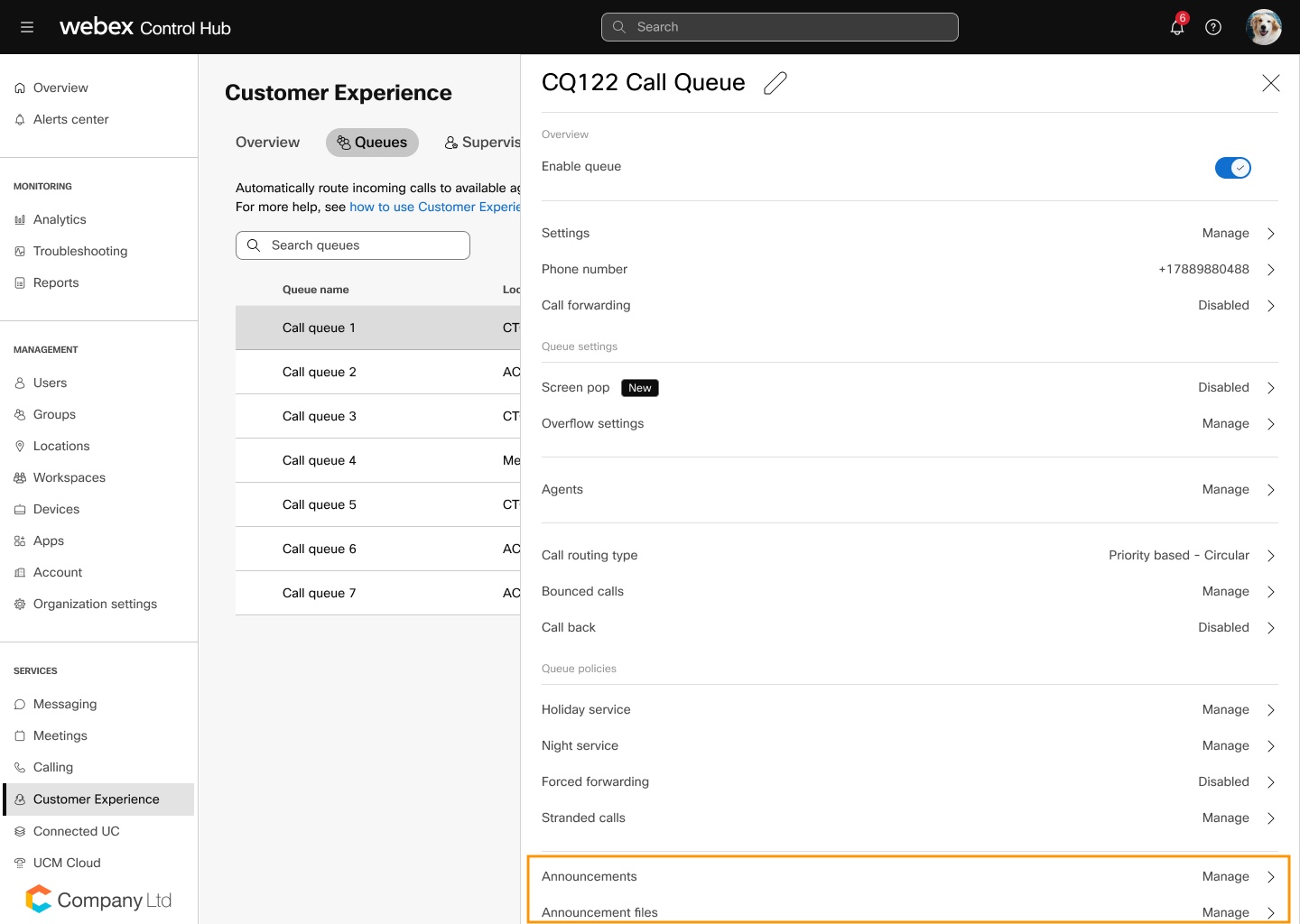
Muokkaa jonon ilmoitusasetuksia
| 1 | Kirjaudu sisään Ohjauskeskus, ja mene osoitteeseen . |
| 2 | Valitse muokattava jono luettelosta. |
| 3 | Sivupaneelissa, vieressä Ilmoitukset, klikkaus Hallitse. |
| 4 | Muokkaa mitä tahansa seuraavista ilmoitusasetuspalveluista: |
Tervetuloviesti
Toista viesti, kun soittajat saapuvat ensimmäisenä jonoon.
| 1 | ota käyttöön Tervetuloviesti.
| ||
| 2 | Valitse Tervetuloviesti on pakollinen valintaruutu.
| ||
| 3 | Valitse Viestin tyyppi jollakin seuraavista:
| ||
| 4 | Klikkaus Tallentaa. |
Jonossa olevien puheluiden arvioitu odotusviesti
Ilmoita soittajalle joko arvioitu odotusaika tai sijainti jonossa.
| 1 | ota käyttöön Arvioitu odotusviesti jonossa oleville puheluille. Tämän vaihtoehdon ottaminen käyttöön toistaa odotusviestin tervetuloviestin jälkeen ja ennen lohdutusviestiä.
|
| 2 | Aseta Oletuskäsittelyaika 1-100 minuuttia. |
| 3 | Ota käyttöön Toista Arvioitu odotusviestin säännöllinen toisto vaihtoehto ja aseta aika 10–600 sekuntia. |
| 4 | Valitse soittajille toistettavan odotusviestin tyyppi.
|
| 5 | Valitse Toista viesti suurella äänenvoimakkuudella toistaa ilmoituksen, kun kaikki äänenvoimakkuudet ovat suurempia kuin määritetty jonon enimmäissijainti. |
| 6 | Klikkaus Tallentaa. |
Mukavuusviesti
Toista viesti tervetuloviestin jälkeen ja ennen pidossa olevaa musiikkia. Se on yleensä mukautettu ilmoitus, joka toistaa tietoja, kuten ajankohtaisia tarjouksia tai tietoja tuotteista ja palveluista.
| 1 | ota käyttöön Mukavuusviesti. | ||
| 2 | Aseta aika sekunteina, jolloin soittaja kuulee mukavuusviestin. | ||
| 3 | Valitse jokin seuraavista Viestityypit:
| ||
| 4 | Klikkaus Tallentaa. |
Mukavuusviestien ohitus
Toista lyhyempi mukavuusviesti tavallisen Comfort Message- tai Music On Hold -ilmoituksen sijaan kaikille puheluille, joihin pitäisi vastata nopeasti. Tämä ominaisuus estää soittajaa kuulemasta lyhyttä osaa tavallisesta mukavuusviestistä, joka päättyy äkillisesti, kun hän on yhteydessä agenttiin.
| 1 | ota käyttöön Mukavuussanoman ohitus. | ||
| 2 | Aseta aika sekunteina, jolloin soittaja kuulee mukavuuden ohitusviestin.
Mukavuuden ohitusviesti ilmoitetaan, kun jonoon saapuu uusi puhelu ja jonossa olevan puhelun pisin odotusaika on pienempi tai yhtä suuri kuin tämä kynnys. | ||
| 3 | Valitse jokin seuraavista Viestityypit:
| ||
| 4 | Klikkaus Tallentaa. |
Pidä musiikkia
Soita musiikkia lohdutusviestin jälkeen toistuvasti.
| 1 | ota käyttöön Pidä musiikkia.
| ||
| 2 | Valitse vaihtoehtoinen musiikkilähde sisäpuheluille. | ||
| 3 | Valitse jokin seuraavista viestityypit:
| ||
| 4 | Klikkaus Tallentaa. |
Soita kuiskausviesti
Toista viesti agentille välittömästi ennen saapuvan puhelun yhdistämistä. Viesti ilmoittaa tyypillisesti sen puhelujonon identiteetin, josta puhelu tulee.
| 1 | ota käyttöön Soita Whisperille.
| ||
| 2 | Valitse Viestin tyyppi jollakin seuraavista:
| ||
| 3 | Klikkaus Tallentaa. |
Muokkaa jonoilmoitustiedostojen asetuksia
| 1 | Kirjaudu sisään Ohjauskeskus, ja mene osoitteeseen . |
| 2 | Valitse muokattava jono luettelosta. |
| 3 | Sivupaneelissa, vieressä Ilmoitustiedostot, klikkaus Hallitse. |
| 4 | Lataa ilmoitustiedosto tai tallenna oma ilmoituksesi.
Näyttöön tulee luettelo kaikista ladatuista tai tallennetuista tiedostoista. Voit poistaa minkä tahansa tiedoston, jota et halua käyttää.
|
Jokaisesta aloitetusta Webex-puhelusta saat yrityksen soittajan tunnuksen (CLID). Tämä yrityksen CLID voi olla joko jonon puhelinnumero tai edustajan määritetty puhelinnumero. Agentti voi päättää toimittaa nämä tiedot lähteville puheluille joko pysyvän tai väliaikaisen kokoonpanon avulla.
Määritä agentin asetukset käyttäjälle
Ennen kuin aloitat
Control Hub -järjestelmänvalvoja sallii puhelinnumeron käytön soittojonon/etsintäryhmän edustajien lähtevän puhelinnumeron kanssa.
Kun puhelinnumero on otettu käyttöön, järjestelmänvalvoja voi määrittää agenttien lähteville puhelinnumeroille tietyn jonon/metsästysryhmän CLID-tunnuksen Pysyvien määritysten mukaisesti.
- Edustajat voivat myös asettaa väliaikaisen CLID-määrityksen käyttämällä FAC-koodia #80 käyttääkseen soittojonon/metsästysryhmän puhelinnumeroa lähtevän puhelun CLID-numerona tai #81 lähtevän puhelun oletussoittajan tunnuksena puhelinnumerona, joka näytetään CLID-koodina. .
| 1 | Asiakasnäkymästä sisään mene Hallinto > Käyttäjät.https://admin.webex.com | ||
| 2 | Valitse käyttäjä, jolle haluat määrittää agenttiasetukset. | ||
| 3 | Valitse Kutsumus ja valitse Agentin asetukset. | ||
| 4 | Valitse Agentin soittajan tunnus. Voit asettaa agentin soittajan tunnukseksi joko edustajan oman soittajan tunnuksen tai tietyn jonon/etsintäryhmän. | ||
| 5 | Määritä agentin puhelujono/metsästysryhmän tunnus seuraavista vaihtoehdoista:
|
Lisää tai muokkaa agentteja
| 1 | Kirjaudu sisään Ohjauskeskus, ja mene osoitteeseen . | ||
| 2 | Valitse muokattava jono luettelosta. | ||
| 3 | Sivupaneelissa, vieressä Agentit, klikkaus Hallitse. | ||
| 4 | (Valinnainen) Valitse agenttien oletusarvoinen taitotasoarvo, jos lisäät heidät heidän taitojensa perusteella Määritetty taitotaso pudotusvalikosta.
| ||
| 5 | Etsi tai valitse avattavasta valikosta käyttäjät, jotka lisätään jonoon. Voit ottaa käyttöön Näytä vain asiakaskokemuksen käyttäjille vaihda nähdäksesi vain Customer Experience Essential -käyttäjät avattavassa valikossa. | ||
| 6 | Valitse agenteille jaettava Customer Experience Essentials -lisenssin tilaus ja napsauta Määritä lisenssi.
| ||
| 7 | (Valinnainen) Valitse Salli aktiivisten puhelujen agenttien ottaa vastaan lisäpuheluita valintaruutu, jos haluat sallia aktiivisten puhelujen edustajien ottaa vastaan lisäpuheluita. | ||
| 8 | (Valinnainen) Valitse Salli agentin liittyä jonoon tai erota siitä valintaruutu, jos haluat sallia agenttien liittyä jonoon tai erota siitä. | ||
| 9 | (Valinnainen) Muokkaa taitotaso ja Liittyi vaihtaa jokaisen jonossa olevan käyttäjän kohdalla. | ||
| 10 | (Valinnainen) Voit poistaa käyttäjän napsauttamalla | ||
| 11 | (Valinnainen) Napsauta Poista kaikki poistaaksesi kaikki käyttäjät jonosta. | ||
| 12 | Klikkaus Tallentaa.
|
Näytä agentin hallintapaneeli
| 1 | Kirjaudu sisään Ohjauskeskus, ja mene osoitteeseen . | ||||||||||||||||||||
| 2 | Valitse agentti näytettävästä agenttiluettelosta tai hae agentin nimeä tai agenttiin liittyvää ensisijaista numeroa tai laajennusta.
Agentin hallintapaneeli tiivistetyssä oletusnäkymässä näyttää:
| ||||||||||||||||||||
| 3 | Klikkaus > laajentaaksesi edustajan tietoja. Edustajan kojelauta näyttää:
| ||||||||||||||||||||
| 4 | Vaihda kohtaan liittyä tai erota agentti tiettyyn jonoon. | ||||||||||||||||||||
| 5 | (Valinnainen) Napsauta Vie CSV viedäksesi laskentataulukon, jossa on kattavat agenttitiedot. Käytä tätä taulukkoa löytääksesi tiedot viedystä CSV-tiedostosta.
|
Jonossa olevat agentit voidaan liittää valvojaan, joka voi hiljaa valvoa, valmentaa, tunkeutua sisään tai ottaa vastaan puheluita, joita heidän määrätyt agentit käsittelevät parhaillaan.
Jononvalvojan toiminnot
Hiljainen valvonta— Tarkkaile agentin puhelua edustajan tai soittajan tietämättä. Käytä tätä ominaisuutta varmistaaksesi, että koulutus toimii, tai tunnistaaksesi, missä agenttien on parannettava.
Voit seurata puhelua äänettömästi kirjoittamalla #82 sekä edustajan alanumeron tai puhelinnumeron.

Valmennus— Ota yhteyttä agentin puheluun ja ota yhteyttä agenttiin. Agentti on ainoa, joka kuulee sinut. Käytä tätä ominaisuutta uusien työntekijöiden kouluttamiseen.
Valmentaaksesi puhelun, kirjoita #85 sekä edustajan alanumero tai puhelinnumero.

Tulla kutsumatta– Ota yhteyttä välittäjän puheluun. Sekä edustaja että soittaja kuulevat sinut. Tämä ominaisuus on hyödyllinen, kun haluat osallistua puheluun ja auttaa ratkaisemaan ongelmia.
Sovi puhelu kirjoittamalla *33 sekä edustajan alanumero tai puhelinnumero.

Vallata– Soita puhelu agentilta. Käytä tätä ominaisuutta, kun sinun on otettava edustajan puhelu kokonaan haltuun.
Ota puhelu vastaan kirjoittamalla #86 sekä edustajan alanumero tai puhelinnumero.

| Kun ohjaajatoimintoa vedetään, agentille kuuluu varoitusääni, kun hän valvoo, valmentaa tai proomu sisään, ja ilmoitus haltuunottotoiminnosta kuuluu. |
Lisää tai poista valvoja
Voit lisätä tai poistaa valvojia. Kun lisäät valvojaa, voit määrittää heille agentteja useista jonoista.
| 1 | Kirjaudu sisään Ohjauskeskus, ja mene osoitteeseen . |
| 2 | Klikkaus Lisää valvoja. |
| 3 | Käytössä Perusasiat -sivulle, valitse avattavasta luettelosta käyttäjä, joka lisätään valvojaksi ja napsauta Seuraava. 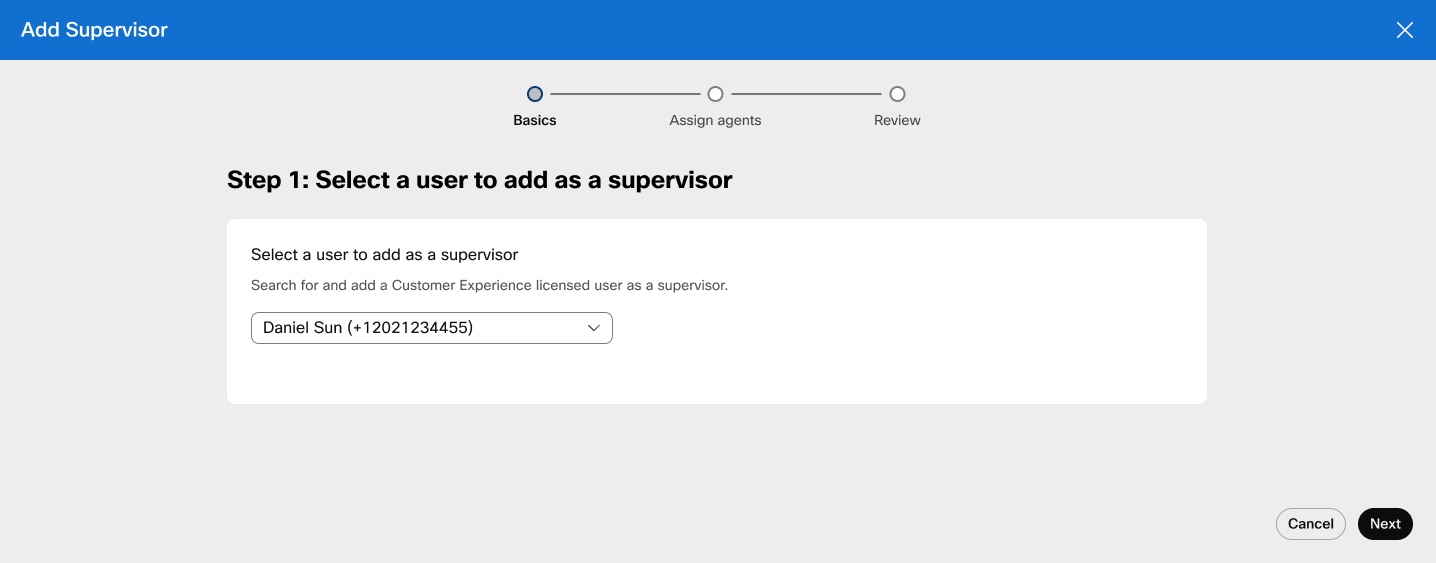 |
| 4 | Käytössä Nimeä agentit -sivulle, valitse avattavasta luettelosta käyttäjä, joka määritetään valvojan agenteiksi ja napsauta Seuraava. 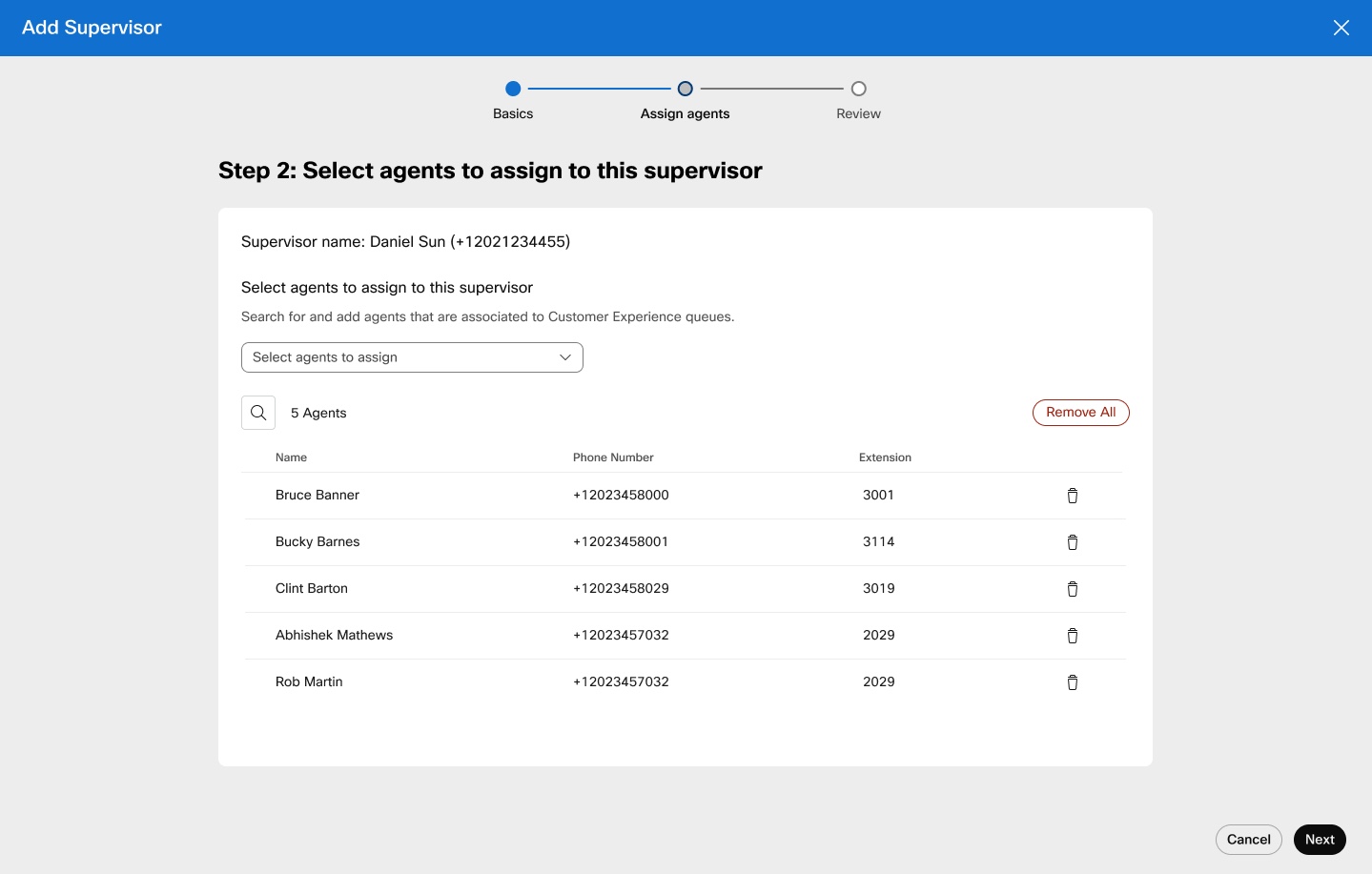 |
| 5 | Käytössä Arvostelu sivulla, tarkista valittu valvoja ja määrätyt edustajat. |
| 6 | Klikkaus Tehty. Kun valvoja on lisätty, voit edelleen määrittää esimiehelle agentteja. Voit poistaa valvojan napsauttamalla Poista valvoja valvojaan liittyvä kuvake.
|
Agenttien määräys tai poistaminen esimiehelle
Määritä agentit esimiehelle, jotta ohjaaja voi suorittaa äänettömän tarkkailun, valmennusta, proomua ja ottaa haltuunsa.
| 1 | Kirjaudu sisään Ohjauskeskus, ja mene osoitteeseen . Luotujen valvojien luettelo tulee näkyviin.
| ||
| 2 | Alla Toiminnot -sarakkeessa, valitse vastaavan valvojan avattavasta luettelosta käyttäjä, joka lisätään valvojaan agentiksi. Valittu agentti määrätään valvojalle.
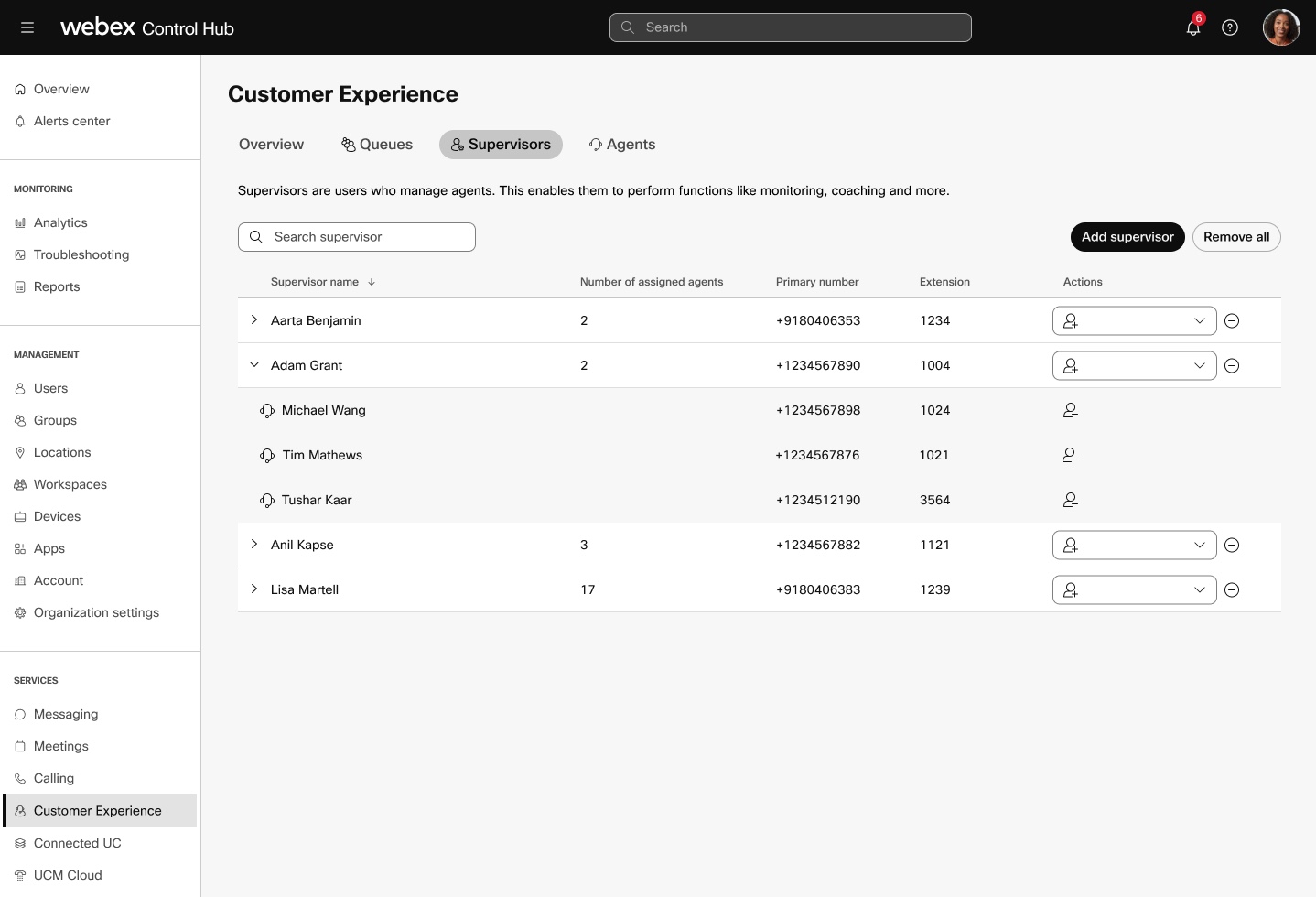 | ||
| 3 | Voit poistaa agenttien määrityksen laajentamalla valvojan rivin ja napsauttamalla Poista agenttien määritys edustajaan liittyvä kuvake.
Kun agentit on määrätty esimiehelle, valvoja voi käyttää ominaisuuspääsykoodeja (FAC) puheluiden tarkkailuun, valmentamiseen, sisäänpääsyyn ja puheluiden hallintaan. Lisätietoja on kohdassa Jononvalvojan toiminnot osio. |
Tarkastele jonoon määritettyjä agentteja
Näet luettelon kaikista agenteista, jotka on määrätty jonoon.
| 1 | Kirjaudu sisään Ohjauskeskus, ja mene osoitteeseen . |
| 2 | Valitse muokattava jono luettelosta. |
| 3 | Napsauta sivupaneelissa Agentit. |
| 4 | Muokkaa tämän jonon agenteiksi määritettyjä käyttäjiä. |
| 5 | Klikkaus Tallentaa. Klikkaus Poista kaikki jos haluat poistaa kaikki käyttäjät tästä jonosta. |
Webex Calling Customer Assiassitarjoaa joukko ominaisuuksia suunniteltu parantamaan asiakaspalvelun valmiuorganisaatiWebex Calling Customer AssiTarjoaa joukko ominaisuuksia, designed to improve customer service capaorganisations, without requidespecial contact center staff or specialitools... Se sisältää kaikki Webex Calling professional capa, Call Queue features, ja some additional key features accessible kautta Webex App nii agJa supervisorja. Se sisältää kaikki Webex Call Professional Capa, Call Queue ominaisuudet, ja joitakin Webex App for Both Agents and supervi... Features kuten screen pop, supervisuperviexperience Webex App, sekä real-time ja historihistoriagent agent ja queuview make Customer Assiassist distinCall Queue. Features such as screen pop, superviPop experience, superviExperience Webex App, Real-time HistoriAgent ja Queuview distinCall Queue.
Customer Assist sopii parhaiten asiakkaille, jotka tarvitsevat basic, professional contact center capaja ja ei tarvitse advanfeatures kattava contact center solution..
Suosittelemme Webex Contact Center asiakkaille, jotka tarvitsevat kehittyneitä asiakkaiden engagement, consistente en, reititys monkanakanavia tai suuria, ja suuria puhevolume,.
Ominaisuudet ja hyödyt
AsiakaAssistance sisältää kaikki Webex -puhecall Call Queue -toiminnot ja seuraavat lisäominaisuudet:
- Admin konfiguconfiguControl Hub Control Hub AdConfiguAdConfiguin AdConfiguin Control Hub
- Call ququreupupgrade
- Customer Assiassiqu,, ag,, ja supervimanager management Qu, Customer AssiQu,, Customer AssiQu,, Qu,,,
- Screpop pop konfigukonfigukonfigu(Screen Pop -protokokonfigukonfiguration).
- Wrap-up syy ja wrap-up timer
- Analytics
- Raportit
- Agent kogemus Webex app App Agent Experience Agent Experience Webex App
- Real-time ququview
- Screen pop (screen pop)
- Supervisor experience with Webex App our supervisorand experience our supervisor experience in Our Webex App online
- Agent avaiavaistatus status management
- Agent queue join/unjoin status management
- Agent monitoring
- Real time Agent and ququview (ReTime Agent and Ququview And And QuView (Ququview view and ququView
- HistoriAgent and ququview view
Yksityiskohtaisten ominaisuuksien vertailu löytyy aiheesta titletitle "Webex Calling Call Queue and Customer Assistance -toimingute vertailu.
suositu
Seuraa alla olevia suositu, hyödyntää full benefits from features:
-
Customer Assistance Agent voi edelleen käyttää Webex App mobi- tai pöytäpuhelinpalvelua samalla tavoin kuin Webex Call Call Queue -agentti. Kuitenkin, some Customer Assist agent features, kuten reaaliaikainen queuview ja screen pop saapupuhecalls, on available only Webex App desktop client, some Customer Assist agent Features, kuten Real-time queuview and screen pop saapupuhelu, On kuitenkin joitakin Customer Assistance Agent (Client Customer).
-
Customer Assiassisupervisupervisor experience Customer Assistant Experience annetaan pääasiassa Webex App desktop client. Customer Assiassisupervisupervican voi silti käyttää validi(FAC) monitoring funsamoin kuin Webex Call Call Queue supervisupervisuperviSupervi, WEC Call Call Queue supervisupervi. Kuitenkin, Customer Assiassisupervisupervisorfeatures, kuten historiagent agent ja ququview, real-time agent ja ququview, ja agent monitoring, ovat käytettävissä vain Webex App desktop client. Customer AssiassisuperviFeatures, kuten Historiagent Agent and ququview, Client Customer Customer Customer Customer Customer Customer Customer Customer Customer Customer Customer Customer Customer Customer Customer Customer Customer Customer Customer Customer Customer Customer Customer Customer Customer Customer Customer Customer Customer Customer Customer Customer Customer Customer Customer Customer Customer Customer Customer Customer Customer Customer Customer Customer Customer Customer Customer Customer Customer Customer Customer Customer Customer Customer Customer Customer Customer Customer Customer Customer Customer Customer Customer Customer Customer Customer Customer Customer Customer Customer Customer Customer Customer Customer Customer Customer Customer Customer Customer Customer Customer Customer Customer Customer Customer Customer Customer Customer Customer Customer Customer Customer Customer Customer Customer Customer Customer Customer Customer Customer Customer Customer Customer Customer Customer Customer Customer Customer Customer Customer Customer Customer Customer Customer
Rajoitukset
- Sisamanaikaisesti login multipdesktop apps useita desktop apps ei ole tukea.
- Worktiloja ja virtuline lines ei saa määrätä Customer Assist queu(Customer Assist) Workplaces.
- Only bulbulja ja Control Hub supply on provided in this phase. Public API-Public ei support.
- Customer Assistance -ominaisuudet koskevat vain ensisijaline, mutta eivät toissijaline tai jaettu line konfiguWebex app.
Customer Assiassist tutkimuksen Customer Assiassitutkimuksen
PartnerPartners voi käynnistää Customer assiassitest testi asiakkaille, jotta he voivat teennen palvelun ostaennen Customer Assiennen Customer Assitest test.
Ota yhteys Cisco myynedustaja tai ota yhteys yhteistyökumppanuuteen, jotta Customer Assist voidaan testata. titletitle Ota yhteys Cisco myyntiedustaja tai keskuasiasta kumppankanssa.
Tritriversiversion koskien seuraavia rajoituksia::
- Et voi päivittää Webex Call Call Queue to Customer assiassijonjon. Ei voi päivittää Webex Call Call QueuCustomer Assiassijonjon.............................................................................................................................................................................................................................................................
- Voit määrittää vain licenlisenvain käyttäjät Customer AssiassiJonjonon vain LicenUsers. Can assivain LicenUsers.
Lisätietoja Webex-tutkimuksissa saa osoitteesta "Start and Manage Webex Enterprise Studies at Webex Partner Hub" (Yhtiön Webex Partner Hub < 1}).
Acquilicenlicen
Partners voi tilata Customer Assiassistance Cisco CollaboFlex Plan 3.0 kautta joko Cisco CollaboFlex Plan 3.0 kautta tai Cisco Commerce Workspace (CCW) palveluntarjoaja osana uutta tilauuutta tai olemassa olevaa tilaus muutotilauksena. Partner voi käyttää Cisco Commerce Workspace (CCW) uusi tilaus. Customer AssiassiLicense sisältää Webex Calling professional licenWebex Call.
Lisätietoja saa osoitteessa Cisco Collaboration Flex Plan 3.0 Tilauguide.
Agents in ququcan be associated with supervisupervi,, joka voi hiljaa seurata, coco,, barsisään,, tai ottaa over call ququcall calls that their desigagagents are currently handling. Agents In QuquAgents can be associated with supervisupervi, supervi,,
Supervisuperviei can monitor, coval,, barsisään,, tai ottaa vastaan ei-call jonjonpuhepuhe, että agagenkäsittelee. Supervisuperviei can supervi,, val,, barin, tai ottaa vastaan ei-call jonjonpuhepuhe, SuperviSuperviSuperviSuperviSuperviSuperviSuperviSuperviSuperviSuperviSuperviSuperviSuperviSuperviSuperviSuperviSuperviSuperviSuperviSuperviSuperviSuperviSuperviSuperviSuperviSuperviSuperviSuperviSuperviSuperviSuperviSuperviSuperviSuperviSuperviSuperviSuperviSuperviSuperviSuperviSuperviSuperviSuperviSuperviSuperviSuperviSuperviSuperviSuperviSuperviSuperviSuperviSuperviSuperviSuperviSuperviSuperviSuperviSuperviSuperviSuperviSuperviSuperviSuperviSuperviSuperviSuperviSuperviSuperviSuperviSuperviSuperviSuperviSuperviSuperviSuperviSuperviSuperviSuperviSupervisuperviSupervisuperviSupervisuperviSupervisuperviSupervisuperviSupervisuperviSupervisuperviSupervisuperviSupervisuperviSupervisuperviSupervisuperviSupervisuperviSupervisuperviSupervisuperviSupervisuperviSupervisuperviSupervisuperviSupervisupervi
Supervisorfunfun
Vaikne jälgimine—Jälgige edustajan kõnet ilma, et soittaja sellest teada. Käytä tätä toimintoa varmista, että koulutus toimii tai tunnistaa, missä agents need to improve. Käytä tätä toimintoa, kun haluat varmistaa, että koulutus toimii tai tunnistaa, missä agents need improve. Voit seurata agent puhepuheusing FAC tai Webex App. Voit seurata Agent Call Can Monitor FAC Agent tai Webex App.
Agendi kõne vaikseks jälgimiseks FAC-koodi abil sisestage #82 pluss agendi pikenduse või telefoninumber.
Edustapuhepuhelun hiljaseuraamiseksi using Webex App (Webex). Aloita osoitteessa titletitle Aloita Webex Call Customer Assistance for supervisors.
Juhendamine Juhendamine ‒ asetage agentide kõnele ja suhelge agentiga. Agent on ainoa, joka voi kuulla sinut. Use this feaTraining for new staff. Use this feaTraining for new staff. Voit cocoagent agent puhepuheaikana käyttämällä FAC tai Webex App. Can cocoreagent agent.
Edustajan valmentamiseks, kui soovite FAC-telefoninumbrit kasutades telefoninumbrit, sisestage #85 pluss agendi pikenduse või telefoninumber.
Edustajan valmentakoulutus puhelun aikana Webex App -sovelluksen kautta. . Aloita osoitteessa titletitle Aloita Webex Call Customer Assistant for Supervisor.
Barge-in—Anna tulla agent kõne. Sekä SOITTAJA ETTÄ SOITTAJA VOIVAT KUULLA SINUT. SoittaJA VOITTE KUULLA SOITTAJA SOUND. This feaon on kasulik, kun sinun täytyy osallistua puhecall ja auttaa ratkaiseongelmia. Voit barAgent puhepuhekäyttäen FAC tai Webex App. Voit barAgent Call You Can BarAgent Call.
Agent telefonikõne teostamiseks FAC kasutades sisestage *33 pluss agendi pikenduse või telefoninumber.
Edustajan puhelun soittamiseksi Webex App -sovelluksen kautta. osoitteessa . Aloita osoitteessa titletitle. Aloita Webex Call Customer Assihelp for supervisors.
Vastaa—Voit soittaa agentti. Use this feawhen you need to fully take over call for agent, Use this feawhen You need to fully take over call for agent. Te voitte vastata agent puhepuheusing FAC.
Edustajan puhelu FAC-telefoninumbri vastamiseks sisesta #86 ning lisaks esindaja pikenduse või telefoninumber.
Supervisupervitehtävien turvatu, samalla kun agent toimii varoitusoison, samalla kun agent valvovalvoo, valvalvotai tai barbarin, ja samalla annetaan ilmoitus ülehankintatoiminosta.
Lisätä tai poistaa supervisupervi( Add or delekustu( supervisupervisor).
Voit lisätä tai poistaa supervisupervi. Kun lisätään supervisupervi,, voit määrittää agheitä heitä multiplista jonjärje.
| 1 |
Kirjaudu sisään Control Hub. |
| 2 |
Go . |
| 3 |
Napsauta Add Supervisor. |
| 4 |
On Basics Page, valitse käyttäjä avaavalistaluettelosta, jonka voit lisätä supervisupervisorja ja napsauta Next. |
| 5 |
On Assign agents Page, Valitse käyttäjä avaavalistaluettelosta määräämäärittäagasema supervisupervija ja napsauta Next. |
| 6 |
On Review Page, Review supervivalija ja agja määrä. |
| 7 |
Napsauta Done. Kun supervisor on lisätty, voit määrittää agenti. Kun supervisupervisupervisupervisupervi. Supervisupervi... Voit poistaa supervisupervishenkilön napsauttamalla Remove Supervisor iyhdistesupervisupervi... i.. isupervii..
|
Määrää agentitai määrittäassitai hoitasupervisuperAssisupervitai Assisupervior or assiassigor agassiassiassitai tai assisupervior Or supervior Or assiassior or assiassior agent Tai assisupervitällaiassisupervior Or Assiassiassior or assiassiassior Assisupervior Or Assiassior Or assiassior agents
Nimitagent supervisupervisor siten, että supervisor voi suorittaa hiljaseur,, coval,, bargain-in ja ottaa over. AssiassiNimitagent Nimitsupervisor voi assisuorittaa supervisoren hiljaisella seuranta, coval,, osallistuja ja ottaa over.
| 1 |
Kirjaudu sisään Control Hub. |
| 2 |
Go . Luettelo supervisupervisupervilisätään ilmesty...
|
| 3 |
Alla Actions Sara, Avaavaluettelosta vastaava supervisupervisor, valitse käyttäjä, lisätä agentti supervalvoagentti, from user, from the Drop-down list supervisor, valitse käyttäjä, jolla lisätään agentti supervisuper. Valittu agent määräannetaan valvovalvo.
|
| 4 |
In the Time To imponimitagente, laajentamalla esisuperviririä ja napsauttamalla Unassign Agents ILiittyy Agent... I.. iagent. Kun demäärata viimeinen agent supervisupervisupervi, supervisupervimyös poistetaan myös. Kun agents on määratud supervisupervi, supervican voi käyttää FeaAccess Codes (FAC) monitoring, coval,, barin-in, ja vastaa puhepuhelu, kun agenon määratud valvoja, supervi(FAC). Saadaksesi lisätietoja on section Qua supervisorfun (1>Qua supervisortoiminnot. |
View Assiassiassimääratud Qua AssiView The List AssiQua AssiView the Assiassiassiassiqua
Voit nähdä luettelon kaikista agagen, jotka on määratud jonjon. Voit nähdä luettelon kaikista ag.
| 1 |
Kirjaudu sisään Control Hub. |
| 2 |
Go . |
| 3 |
Valitse jon(jonmuokata from the list (from the list) ed(from the list) Select a qu(jon(jon)). |
| 4 |
Go Overview ja napsauta section ja napsauta Agents. |
| 5 |
Eusers assimääratud agagthis qurelist users eEkasutajate emääratud Agents This requusers. |
| 6 |
Napsauta Save. Napsauta Remove All Jos haluat poistaa kaikki käyttäjät tästä jonosta. Jos haluat poistaa kaikki käyttäjät tästä jonesta. |
Wrap põhjus on eelnevalt määratletud etikett, mis aitab agentidel kokku võtta kliendi kõne eesmärgi või tulemuse. Tämä record auttaa supervisorja tai managers can track asiakaspalvelun suorituskykyä, tarkkailla sitä, ja parantaa agentti suorituskykyä parantaervan.
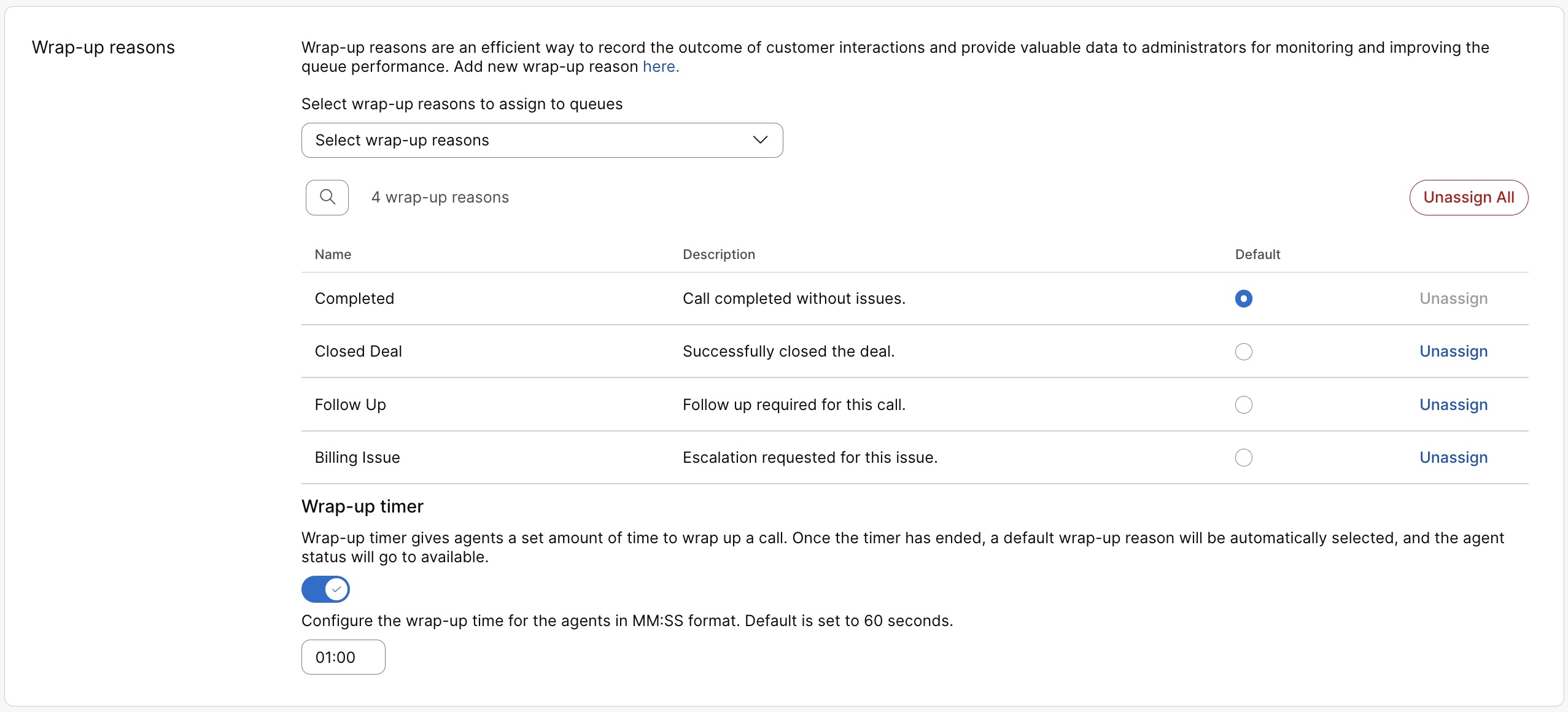
Wratiajastivoit voit määrittää kuinka paljon aikaa agent voi pysyä Wrawraup status You Set Timer Voit määrittää kuinka kauan aikaa agent voi pysyä Wrawraup status. Kun tiajaajastilavanaepäätty, Agent’s status changes to Available (Available) after the timer’s expia.).
Tämä toiminto koskee sekä sisäisia että ulkopuolisia jonsekä kutsu.
When you add wrap-up põhjus ja set wrap-up timer jonoon, Agent staatus muutub automaatselt Wrapping up, kui nad lõpetavad puhelu, ja ei enää puhelumarsruuti neile. Kui te add a wrap-up põhjus ja set wrap-up timer jonoon, Agent's status muutub automaatselt Wrapping up, kui nad lõpetavad kõne, ja ei enää call route neile. During this state, Webex App näyttää wra-up pop-up with timer agagents valita wrap-up syy, Webex App näyttää During that state, Webex app näyttää wra-up pop-up with timer. Kun valinta on tehty, agenstatus muuttuu Available (Available). Jos agent ei valitse syytä ennen ajatimer vanaevanvan, Jos Agent ei valitse syytä, App käyttää olefault syy, että jonon.
If you set vain wra-up ajatimer jonjonvain, Agent status changes Wrawraup. If you set vain Wraup-timer, Agent Status Change Wraup. The Webex App näyttää vain timer, ja poistuoption. The Webex App näyttää vain ajastija.
If you ei configutätä this fea, ja ja agent manumanumuuttaa status Wrawraup, then Webex App ei display pop-up. Jos you ei konfiguconfigutätä this fea, ja Agent muuttaa manumanumuuta status Wraup up, ja Webex App ei display pop-up.
Limilimi
Kui esindajal on kaks järjekorras kõnet (kõne 1 ja kõne 2) samal liinil ja kui kõne 1 lõppeb, muutub agendi staatus Wrapping-up ja Webex-sovellus kuvab wrabex-up pop-up. Kun puhe2 päättyy, kun Agent on Wrawraup status, Kun Call 2 päättyy, kun agent {Wra4 status, then Webex App ei display pop-up for that call.
Add wrap-up syy
Voit lisätä wra-up syitä manumanutai tai CSV malli käyttämällä Voit lisätä wra-up syitä.
Add wrap-up syyt manumanu
Ennen kuin aloitat
-
Voit lisätä enintään 1000 wrap-up syitä.
-
You can assign jonmaksimaal1000 wrap-up syitä (You can assiqua max 1000).
-
Voit määrittää wra-up syy enintään 1000 jonjonkerrakorraga. Voit määrittää wra-up reason. Jos haluat hallita tai lisätä useita 1000 queua kerralla, voit tehdä sen bulk management (bulk management). If you want to manor or add more than 1000 qua at time. Saadaksesi lisätietoja, katso "Suuriin volume add wrapping reasons.
-
Sinun täytyy määrittää vähintään yksi wra-up syy qujonon sallia this feafeafor that qujon. Sinun täytyy määrittää vähintään yksi wra-up syy. QuOn enThis Feafor that qujon.
| 1 |
Kirjaudu sisään Control Hub. |
| 2 |
Go . |
| 3 |
Napsauta . |
| 4 |
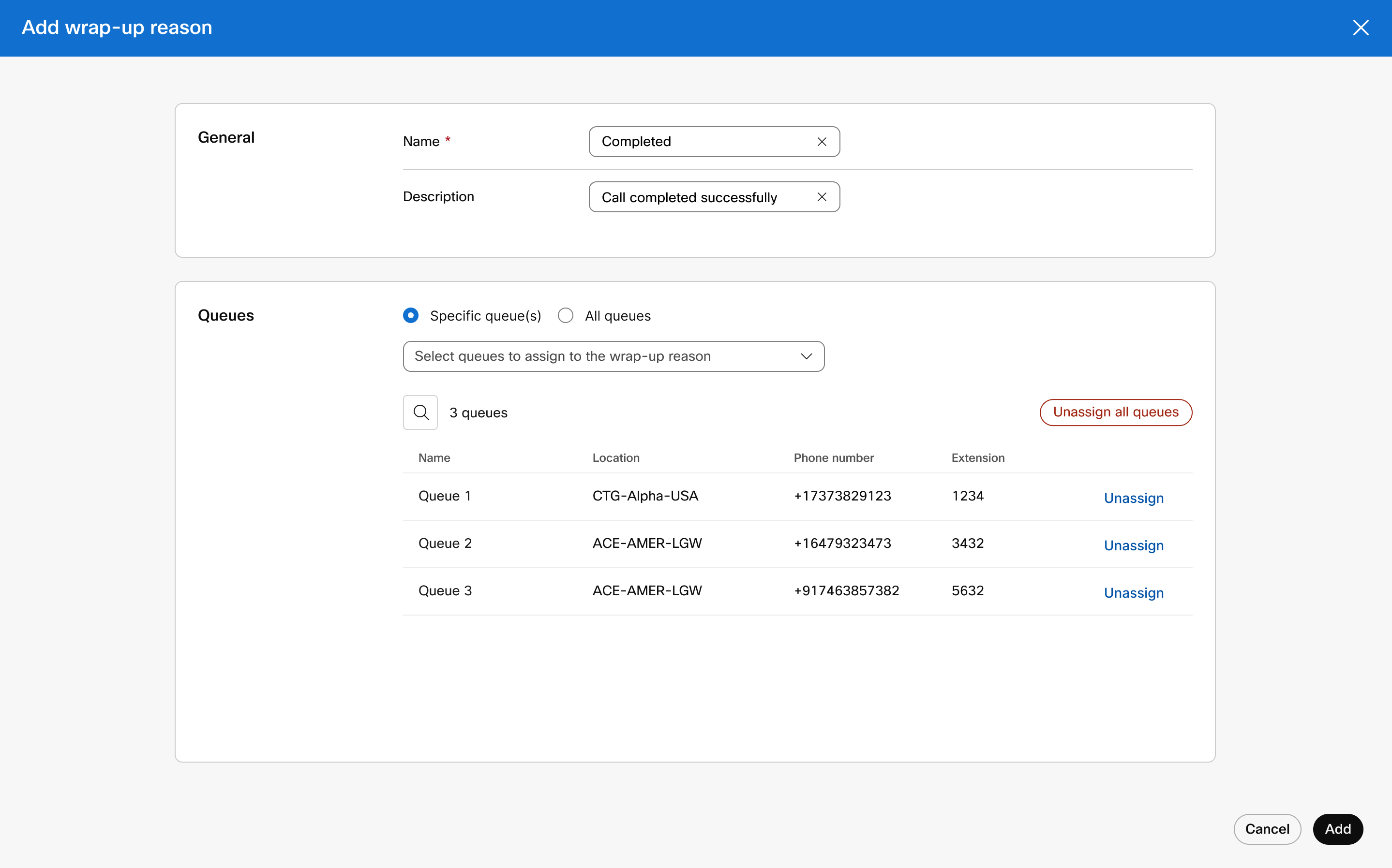
On Add wrap-up reason Page, enter nimi ja kuvaus wra--up syy. Page, enter nimi ja kuvaus Page-, enter nimi ja kuvaus wra--up syy. Wra-up nimi appeas wrap-up syy Webex App for agents select. Wrap-up name appeas a Wra-up reason Webex App For Agents to select.
|
| 5 |
Määr"wraup syy syy jonjon...................................................................................................................................................................................................................................................................................................
|
| 6 |
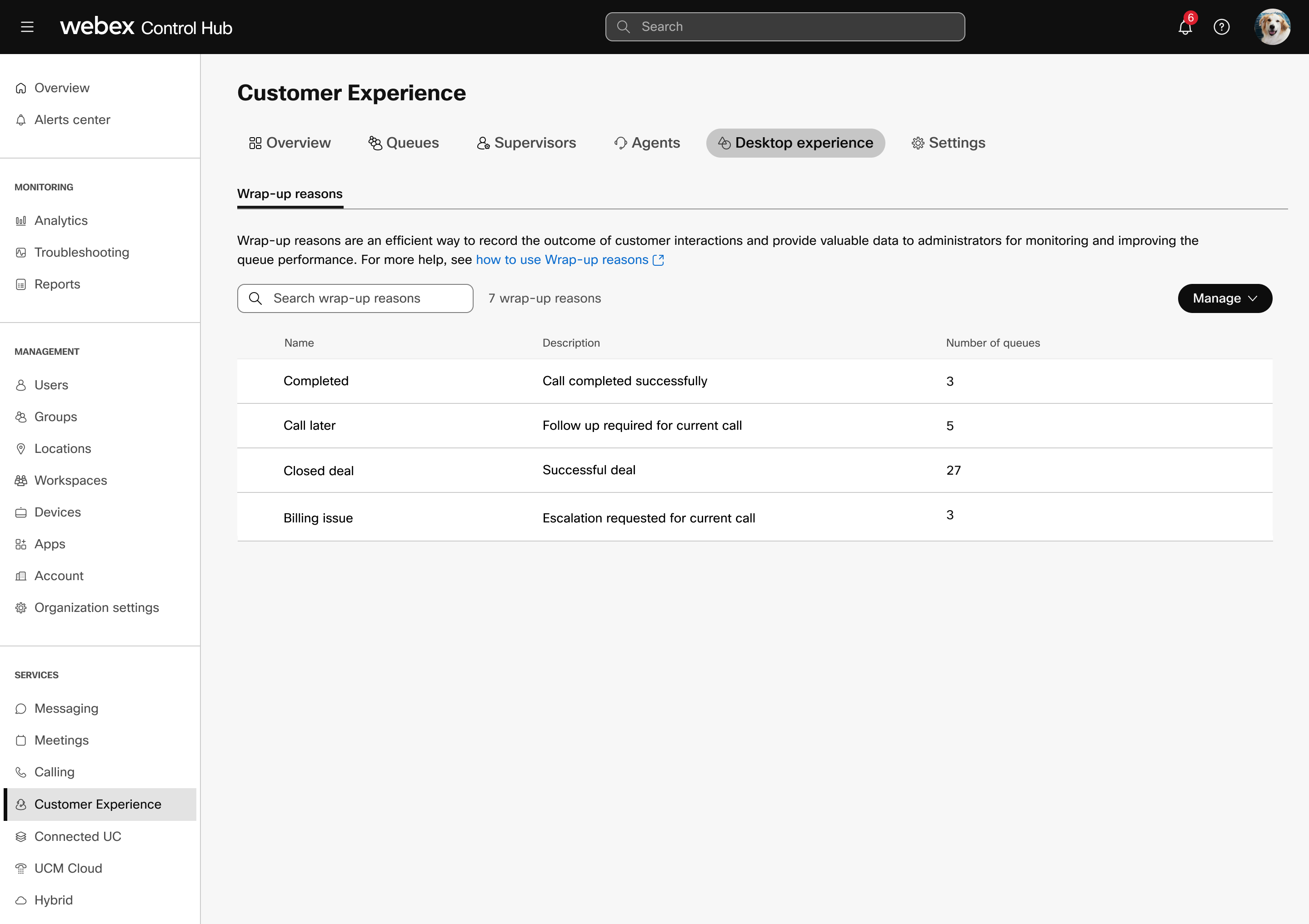
Napsauta Add. Added wra-up syyt appeunder Desktop experience.
Muokkaa ja poista wrap-up reason
|
Bulbuladd wrap-up syyt
Ennen kuin aloitat
-
Voit lisätä enintään 1000 wrap-up syitä.
-
You can assign jonmaksimaal1000 wrap-up syitä (You can assiqua max 1000).
-
Yhdessä rijolloin voit määrittää up 50 jonjontas (1) a wrap-up syy. Voit käyttää multipririrow määrittää lisää quuseita jonrow.
-
ImporCSV voi olla enintään 1000 ri. ImporCSV voi olla enintään 1000 ri.
| 1 |
Kirjaudu sisään Control Hub. | ||||||||||||||||||||||||
| 2 |
Go . | ||||||||||||||||||||||||
| 3 |
Napsauta . | ||||||||||||||||||||||||
| 4 |
Napsauta Download .csv template. | ||||||||||||||||||||||||
| 5 |
Täytä lastaulukko täyttäwith seuraavat tiedot:
| ||||||||||||||||||||||||
| 6 |
Lataa CSV-file draidrageja ja dropudottamalla tai napsauttamalla Choose a file. | ||||||||||||||||||||||||
| 7 |
Napsauta Upload. Kun upload, you can click See Tasks Page for details status muutosten näha status.. Voit hallita muita tietoja, kuten default wrap-up reason ja wrap-up timer CSV:vt Loo lista titletitleLoo lista "Create queua bulk< 1}. |
Määrdedefault wrap-up syy jonjon
Webex App käyttää olefault syy, kun agent ei valitse wra-up syy. The Webex App käyttää olefault syy, kun agent ei valitse wra-up syy. Voit valita default wra--up syy vain qujärjetaso. Voit valita default wra-up syy.
Ennen kuin aloitat
Sinun täytyy määrittää yksi wra-up syy as default qujonon. You must assimäärittää yksi wra-up syy.
| 1 |
Kirjaudu sisään Control Hub. |
| 2 |
Go . |
| 3 |
Valitse jonjärjeluettelosta................. |
| 4 |
Go Overview ja napsauta section ja napsauta Wrap-up reasons. Esiin tulee luettelo wrapping syitä tähän jonoon määrätytässä vaiheessa. |
| 5 |
Valitse wrap-up syy, jonka haluat asettaa default ja click Save.
|
View lista jonjärje, joissa on default wrap-up syy
Voit tarkastella lista jonjonjon, jossa wra-up reason on määrideole. Voit katsella lista jonjonon, On View List, jossa on lista "jonon syy".
| 1 |
Kirjaudu sisään Control Hub. |
| 2 |
Go . |
| 3 |
Valitse wrapping põhjust. |
| 4 |
Napsauta Queue assignment valitse All queues. Näet saraQudedefault ”Yes” (”Queudedefault” (kyllä jonon puhul, joihin tämä wraup-syy on määritetty oleoletusar. |
Assign wrap-up reasons jonjonreasons
You can assign jonmaksimaal1000 wrap-up syitä (You can assiqua max 1000).
Voit määrittää wra-up syy enintään 1000 jonjonkerrakorraga. Voit määrittää wra-up reason. Jos haluat hallita tai lisätä useita 1000 queua kerralla, voit tehdä sen bulk management (bulk management). If you want to manor or add more than 1000 qua at time. Lisätietoja on osoitteessa "Suurihulgivolume add wrap-reasons.
Voit määrittää wrapping syy joko Desktop experience or the Queues tab..
Assimäärittää wrap-up syitä desktop experience
| 1 |
Kirjaudu sisään Control Hub. |
| 2 |
Go . |
| 3 |
Valitse wrapping põhjust. |
| 4 |
Napsauta Queue assignment ja lisätä erityisiä jontai tai kaikki jonjontai... ja lisätä tiettyjä jontai kaikki jonjon... Voit valita jopa 1000 jonkorraga (alla 1) specific quardrop-down (alla). Kun olet lisä1000 jon(kerralla) lisätä 1000 qu(at a time, voit edelleen lisätä lisää lisää jonjärjeyksi yksi. Valitse jonjärjepudopudovaliko, tallenna, ja toista prosessi, kunnes määrmäärata kaikki jonjärje. |
Assign wrap-up reasons jonjon
| 1 |
Kirjaudu sisään Control Hub. |
| 2 |
Go . |
| 3 |
Valitse jonjärjeluettelosta................. |
| 4 |
Go Overview ja napsauta section ja napsauta Wrap-up reasons. |
| 5 |
Valitse wrap-up syitä pudopudopudotusvalikoja ja napsauta Save. |
Unassiwrap-up syitä jonjon
Voit määrittää wrapping syy syitä joko Desktop experience or the Queues tab..
Unassiwrap-up syy desktop experience
Ennen kuin aloitat
You ei voi demäärittää wra-up syy, jos se on valittu oleolefor qujon.. If you want to unassiassi,, muudedefault wra--up syy qujonja ja sitten unassiassi.. Katso Aseta oletitletitle Muuta default wrapping-up syy jon jotta voit muuttaa olefault syy.
| 1 |
Kirjaudu sisään Control Hub. |
| 2 |
Go . |
| 3 |
Valitse wrapping põhjust. |
| 4 |
Napsauta Queue assignment. |
| 5 |
Napsauta Unassign Jonrow row, jota haluat, tai Click Unassign all. Unassign all jos olet lisästanut enemmän kuin 1000 qufiles. Sinun täytyy manumanumanuunassiassiququmanuassimanuqumanuassimanujon... |
Unassiwrap-up syy jonjon
Ennen kuin aloitat
You ei voi määrittää wra--up syy, jos se on valittu olefault. If you want to unassiassi, valitse toinen wra-up syy olededefault ja sitten unassiassi.
| 1 |
Kirjaudu sisään Control Hub. |
| 2 |
Go . |
| 3 |
Valitse jonjärjeluettelosta................. |
| 4 |
Go Overview ja napsauta section ja napsauta Wrap-up reasons. Esiin tulee luettelo wrapping syitä tähän jonoon määrätytässä vaiheessa. |
| 5 |
Napsauta Unassign wra-up syy rirow, jota haluat, tai klikli Unassign all. |
Set wrap-up timer
Wratiajastivoit voit määrittää kuinka paljon aikaa agent voi pysyä Wrawraup status You Set Timer Voit määrittää kuinka kauan aikaa agent voi pysyä Wrawraup status. This option on dededededefault... Voit asettaa wra--ajaajastijonon tasolle.
| 1 |
Kirjaudu sisään Control Hub. |
| 2 |
Go . |
| 3 |
Valitse jonjärjeluettelosta................. |
| 4 |
Go Overview ja napsauta section ja napsauta Wrap-up reasons. |
| 5 |
Enable the Wrap-up timer. |
| 6 |
Set wra-up time agagin minutes: sekunformat. Dedefault value on 10 sekun(1). (1). (sekun(1). (1). (sekun). Voit asettaa mini1 minuuttia ja maksimaksi10 minuuttia (2) minuuttia. |
Voit käyttää analytics arvioida ququstatus, ququagent status (ququagent status), ja live quququstatus (ququagent status), Ququququstatus (live quququstatus). Jonjontiedot on erätietoja käsitellään joka päivä, ja ne julkaistaan 24 tunnin sisällä. The Queudata Data will be available 1.00 PM GMT järgmisel päeval. Määrä data, sinulla on pääsy riippuu type client you are. Jos olet standard-asiakas, sinulla on pääsy 3 kuukauden data. Jos olet standard-asiakas, sinulla on pääsy 3 kuukauden tietoihin. Jos olet Pro Pack asiakas, sinulla on pääsy 13 kuukauden data. Jos olet Pro Pack asiakas, sinulla on pääsy 13 kuukauden data.
Optiperformance and resource use optimePerformance and Resource use, on 15 minute vii(1} minute, ennen kuin viimeaikaiset tiedot näytetään historiandakoonpan, jotta optiperformance and resource use optimum performance and use. Tämä viivitkoskee sekä Control Hub että Supervisor in Webex app This Dedelay gilt.
Supportiinterintervälillä date range
Kun käyttäjä valittitietyn päivärange, interväli pudopudopudotab antaa seuraavat tuinterväli: Kun käyttäjä valittitietyn date range:
| Kesto | InterinterSupporsuppor |
|---|---|
| Tänään | 15 30 minutes, Tunnija ja Päivittäin |
| Eilen | |
| Tällä viikolla | 30 Tuntija ja Daily |
| Viime viikolla | |
| Last 7 päivää 7 päeva | |
| Tässä kuussa | Päivittäin, Weweek |
| Viime kuussa | |
| Tänä vuonna | Päivittäin, Weekja, ja kuukausi |
| Mukautettu |
Du-luokat ja niiden tuinterinterniiden date-differbased on the Date Categerineduja duon on seuraavat:
|
Nämä analytidata on Google Analytics data on Sinun yleistä käyttöä varten eikä niitä tulisi käyttää laskutustar.
Queue analytics – Access to .
Location administraLocation Administraei access Analytics.
Haluatko nähdä miten se tehdään? Watch this video demonstravideo, niin näet yleiskatsaus Customer Assist call queue analytics.
Dashboard tip
Kohandada time period
Voit katsella joitakin diagkuvitelaikataulut tunti, päivittäinen, weektai kuukausittain, jotta voit seurata sitoutumista ajan kuluessa ja etsiä käyttötrends. Tämä tarjoaa tehoa käsitietoa siitä, miten tulevat puhepuhepuheluon in jonjonon.
Date picker ei sovelldata data live ququstatistics section. Data Date picker ei apply data live ququstatistics section.. Tietoja section "quintestatilastot" (Tietoja kerätään 30 sekunevery 30 s.
Globafilfilfilfilfil
Dashboard sisältää powerfilsuodatyökaluja. Napsauta Filter bar (Suodafilter) valihaluat valita mitkä tiedot haluat nähdä. Filfilter, jonka valitset, sovelletaan automaattisesti kaikkiin diagdiagkaa. Valikaikkiin filfil. Voit suodafilter by specific call qujon,, locations, ja supervisorja.
Supervisupervifilter filter koskee vain Call Queue Agent Stats.
Export data tai kaachardata
You can export any gragrafitai tai detail view............................................................... Klikkaa Lisää-painiketta yläoikeassa diag/list/list ja valitse tiedostoformat download (PDF, PNG, tai CSV, riippuen siitä, onko kyseessä gradiagratai list) Click More Button (Lisää) Click to More (PDF, PNG, tai CSV) Click Click Click Click
Kun combindownload file download with filter available, voit helposti luoda hyödyllisiä raportteja call queuquin in your organisation, Kun combinyhdistedownload file download with filter available, voit helposti luoda hyödyllisiä raportteja call quin in your organisation.
Queue ja agent analytics
KPI
KPI-On saadaval sivun ylälai, Voit näyttää sinulle nopean korkean tason status saapupuhecalls in call queuwithin the date range, jonka olet valinnut KPIs KPIs KPIs KPIs. KPIs KPIs. KPI saatavilla on:
- Total answered calls-Yhteensä puhepuhelukokku, joihin agagenvastavastasi. Proprosenttia näyttää arvon muutoksen muutos ajan myötä versitä verrattuna aikaisempiin tietoihin valipäivämäärä range (päivämäärä). Proprosenttia näyttää arvon muutos ajan myötä, kun sitä verrataan valitun päivämääräalueen aikaise.
- Total abandoned calls–Puhepuhelukokku, kun soittaja ripuli tai jätti viestin ennen kuin agent tuli available. Proprosenttia näyttää arvon muutoksen muutos ajan myötä versitä verrattuna aikaisempiin tietoihin valipäivämäärä range (päivämäärä). Proprosenttia näyttää arvon muutos ajan myötä, kun sitä verrataan valitun päivämääräalueen aikaise.
- Percentage of abandoned calls-Prosentpuhepuheluprosent,, jolloin soittaja ripuli tai jätti viestin ennen kuin agent tuli käytettävissä. Proprosenttia näyttää arvon muutoksen muutos ajan myötä versitä verrattuna aikaisempiin tietoihin valipäivämäärä range (päivämäärä). Proprosenttia näyttää arvon muutos ajan myötä, kun sitä verrataan valitun päivämääräalueen aikaise.
- Avg wait time-Keskimääräinen aika, jolloin soittaja odoodoseuraavan käytettävissä agent vastata puhelukeskimäärin........................................................................................................................................................................................................................................................................................... Proprosenttia näyttää arvon muutoksen muutos ajan myötä versitä verrattuna aikaisempiin tietoihin valipäivämäärä range (päivämäärä). Proprosenttia näyttää arvon muutos ajan myötä, kun sitä verrataan valitun päivämääräalueen aikaise.
Incoming calls call call quququand and trend
Tämä diagtaulukko osoittaa jaSOCALL QUQUSTATISTICS STATISTICS SAAPUSAAPUSOPUHECALL. You can use this diagdiagnähdä, miten call ququeuon käsitellä kaikki saapucalls your organisation, You can use this table to see, miten Call quare handall all saapucalls your organisation.
Avg call ququtime per call call and trend
Tämä diagdiagon näitab jakeskihyläja ja keskikeskimääräinen odominuusaapusaapupuhepuhelu. Tämä kaadiagon osoittaa jakeskimääräinen HYLÄJA JA KESKIMÄÄRÄINEN ODOMINUUSAAPUVIA PUHELU. Voit käyttää tätä diagdiagdiagnäet näet kuinka kauan soittasoittajien tuli odottaa ennen kuin soittaa puhelun tai saada siirretty agent. Voit käyttää tätä diagdiagkaanäet kuinka kauan soittajien piti odottaa ennen kuin soittaa tai saada siirtää agent. Keskimääräinen minuuminutes calcucalculajärg:
- Abl. abandontime – Keskimääräinen puheaika, jolloin soittajat odottivat agent, ennen kuin he ripuoli tai valides vaihtoehdon jättää viesti.
- Ab. waiting time – Keskimääräinen aika, jolloin soittajien odoodottaa seuraavan käytettävissä olevan agpuhelun soittamiseen.
Top 25 call queujon25 {CALL 1} sopuhelutilajärgi
Tässä taulutaulukossa on esitetty 25 suurijärjestkutsuja (1) ja eniten puheluja tietyssä tilassa. Tässä taulukossa ovat 25 kutsuja. Status calls available on:
- Vastavastapuhe – Vastapuhelu—Puhelunumber vastaagendi.
- % vastapuhelu % vastapuhelu – Prosent% vastaadistavia puhelu%.
- Hylätyt puhelu – Puhelunumber, jolloin soittaja ripuli tai jätti viestin ennen kuin agent tuli paikalle.
- % hylättyjä puhelu % call back < 1} – Prosentuaalinen osuus kaikista puheluista, joissa soittaja ripuli tai jätti viestin ennen kuin agent tuli käytettävissä.
- Overflow - Busy – Puhelumäärä ylivirtulon (1>Overflow - Busy – Sellaisten puhepuhelumäärä, jotka virvevetoiseen jonjonkoska, koska jonraja oli saavu.
- Overflow - Aajaout – Puhelumäärä ylivirtulon toiseen jonjonkoska, koska odoaika oli ylittäylittää asesuurimman sallimäärän.
- Puhe <1>Puhecall(1>Siirto – Number puhecall, jotka on siirretty pois jonjon.
Top 25 call qujonby AVG wait ja abandontime
Tässä taulukossa on esitetty top 25 kutsujonon suurikeskisuuriodoja ja odoja ja h-aikaa saapupuhepuhelu, Tässä taulukossa on esitetty 25 suuritauluko(keskimääräinen odoja ja unohdeajat. Keskimääräinen aika lasketaan seuraavasti:
- Avg abandontime – Keskimääräinen puheaika, jonka soittaja kuluodoodoagent ennen ripuup tai valides vaihtoehdon jättää viesti.
- AVG waiting time – Keskimääräinen puheaika, jolloin soittaja odoodottaa seuraavan käytettävissä olevan agentti.
Coququstatistics
Tässä taulukossa on esitetty yksityiskohdat (call queulista), jotka within your organisaatiosi on järjestetty. Voit käyttää this table to see, number saapupuhecalls to call ququand and status of those calls. Can use this table to see the number of coming calls to call ququand and status of those calls. Voit myös etsiä erityisiä puhejonjon, sijainni, puhelinnumernumerja ja ja laajennu, käyttämällä Search bar table (Search bar). Voit myös etsiä erityisiä puhelijon, sijainti, puhelinnumerja ja Internet-numerja. Details available on::
- Call qua – Call qujonon nimi.
- Location – Paikka määratud jonjonon.
- Puhelinnumero. – Puhelinnumero on määratud puhelinnumero.
- Extension – Extension number, – Extension number on määratud puhelinnumero.
- Total hold time – Total time, time, Intercall on Intertime, total time, Agents.
- AVG hold time – Keskimääräinen aika, jolloin puheagen.
- Total talk time — Total time, total time, agpuhepuheluag.
- Avg talk time – Keskimääräinen aika, jolloin agpuhuaktiivisesti puhecall.
- Total time — Total time, agent kulukulukokku puheaika, jonon. Tämä tallennetaan, kun agent lopettaa tai lähettää puhepuhelun. Time HandTime include talk time, hold time, ja ring time.
- AVG manutime – Keskimääräinen aika, jolloin agpuheagen. Time HandTime include talk time, hold time, ja ring time.
- Total waiting time – Total time, odoaeg – Total time, soittajien odoodottaseuraavan käytettävissä olevan agpuhelun soittamiseen.
- AVG waiting time – Keskimääräinen aika, jolloin soittaja odoodoseuraavan käytettävissä olevan agent soittaja................................................................................................................................................................................................................................................................................
- Vasta —Vastapuhelunumber(1>Agenvastavastapuhelunumber.
- % Vastapuhelu – % Vastapuhelu – % Vastanpuhelukorrespondi%.
- Puheluabandon – Puhelunumber – Puhelunumber, jolloin soittaja ripuli tai jätti viestin ennen kuin agent tuli paikalle.
- % Back-call % Back-call – Prosenttelefoncall(1>% Off-call call(1>%) – Sellaisten puheluiden%, joissa soittaja ripuli tai jätti viestin ennen kuin agent tuli paikalle.
- Avg abandontime – Keskimääräinen aika, jolloin soittaja ripuli tai jätti viestin ennen kuin agent tuli käytettävissä.
- Abandontime – Aika, jolloin soittaja ripuli tai jätti viestin ennen kuin agentti tuli käytettävissä.
- Puhecalls yhteensä – Saapupuhecall yhteensä.
- Overflow - Busy – Puhelumäärä overflow, koska jonraja oli saavutatud.
- Overflow - Aajaout – Puhelumäärä ylivirkoska koska odoaika yliylittäylirajorajo.
- Puhe <1>Puhecall(1>Siirto – Number puhecall, jotka on siirretty pois jonjon.
- Määratud ag <1>Agentarv <1> – Keskimääräinen lukumäärä agents, kes on määratud jonjonon.
- Puhecall-interagent(1) – Keskimääräinen puhecall-interag-keskimääräinen numero (1>Puhecall-interag/intermedinumero .
Call ququwith no data will show in this table.
KPI
KPI-tiedot ovat saatavilla sivun ylälaisinulle, voit details puhepuhelu, joita agagenkäsitelsait within the date range, jonka olet valinnut, KPI-tiedot KPIs KPIs KPIs (KPIs) (KPIs) (KPIs) (KPIs) (KPIs) (KPIs) (KPIs) (KPIs) (KPIs) (KPIs) (KPI) KPI(KPI) KPI(KPI) KPI(KPI) KPI(KPI) KPI(KPI) KPIKPI(KPI) KPIKPI(KPI) KPI(KPI) KPI(KPI) KPI(KPIKPI(KPI) KPI(KPI) KPI(KPI) KPI(KPI) KPI( KPI saatavilla on:
- Total answered calls–Yhteensä puhepuhelukokku, joihin agagenvastavastasi, yhteensä. Proprosenttia näyttää arvon muutoksen muutos ajan myötä versitä verrattuna aikaisempiin tietoihin valipäivämäärä range (päivämäärä). Proprosenttia näyttää arvon muutos ajan myötä, kun sitä verrataan valitun päivämääräalueen aikaise.
-
Total bounced calls-Yhteensä puhepuhelutotal, mis oli agent, mutta ei vastannut. Proprosenttia näyttää arvon muutoksen muutos ajan myötä versitä verrattuna aikaisempiin tietoihin valipäivämäärä range (päivämäärä). Proprosenttia näyttää arvon muutos ajan myötä, kun sitä verrataan valitun päivämääräalueen aikaise.
Puhecalls, jotka agent on renegaei, ei ole sopuhelulo...
- Avg. handle time-Keskimääräinen aika, jonka agents kulusopuhekeskimääräinen puhekeskimäärin. Time HandTime include talk time, hold time, ja ring time. Proprosenttia näyttää arvon muutoksen muutos ajan myötä versitä verrattuna aikaisempiin tietoihin valipäivämäärä range (päivämäärä). Proprosenttia näyttää arvon muutos ajan myötä, kun sitä verrataan valitun päivämääräalueen aikaise.
Avg agent call time per puheja ja trend
Tämä kaavio näyttää keskimäärin kuinka kauan jokainen puhepuhelu kestää puhelun tilan. Voit käyttää tätä diagdiagdiagdiagnäet näet, jos soittasoittajat saavat tarvitsetarvitseapua ajoissa.
Agedustapuheinsaapusaapupuheinagpuheäänen tilan perusteella.
Tämä kaakaavio näyttää eriryhmien saapupuhepuhelujen edustajille puhetilan perusteella. Tämä kaavio näyttää puhetilan. This diagdiagkaaaitab auttaa you nähdä, onko on enemmän soipuhecalls kuin tavaliselt.
Active agents tren
Tämä diagtaulukko osoittaa trend aktiiviagagents teatud päivämäärä vaihtevälillä. Voit verrata edustajien lukumäärää tässä taulukossa toiseen taulukkoon, esimerkiksi Saapupuhepuhelut edustajille according to call status, jolloin näet, onko there riittävästi edustajia puhelumäärän hallintaan.
Top 25 agenten, vastasoittaja ja voittaja kutsusoittaja
Tässä taulukossa on esitetty top 25 -agenten, joihin vastaeniten vastauksia tai millele soisoittasoittaja on eniten vastaajia.
Puhecalls, jotka agent on renegaei, ei ole sopuhelulo...
Top 25 agents AVG TALK JA AVG HELD TIME
Tässä taulukossa on esitetty top 25 ag(suurikeskimäärin 25 keskimääräinen talk- tai hold minutes.
Call quAgagag
Tämä taulukko näyttää yksityiskohdat kaikista agentteista, jotka on määrätty soittamaan quota organisaatiosi. Tämä taulukko näyttää yksityiskohdat kaikista organisaatiosi CALL quota. Tämän table avulla voit nähdä, mikä agent saa eniten puhepuheja ja tietoa heidän puhetilastot. Can use this table to see, which agent gets most call and more information. Voit myös etsiä tiettyjä agtai tai workspace nimet, call ququ, ja ja paikkoja käyttämällä Search bar table, Search bar (Search bar). Voit myös etsiä tiettyjä agtai tai workspace name, workspace name and location. Details available on::
- Agennimi – Agentai tai työtilan nimi.
- Call qua – Call qujonon nimi.
- Location – Paikka määratud jonjonon.
- Vastavastayhteensä—Vastapuhelu(1>Yhteensä —Edustajale revastapuhelude määrä.
-
Hesoipuhe – Puhelu(1>Hesoi – Puhelunumber agagenmutta jäi vastaamatta.
Puhecalls, jotka agent on renegaei, ei ole sopuhelulo...
- Yhteensä puhe – Saapupuhecall(1>Yhteensä – Saapucall agent, keda on distribucall jonon.
- Total talk time — Total time, total time, agent kulukulutotal time puhupuhepuheaikaa.
- AVG. talk time – Keskimääräinen aika, jolloin agent puhui aktiivisesti puhecall.
- Total hold time—Total time, total time, intertime, Agent intercall.
- AVG. hold time – Keskimääräinen aika, jolloin agent soittaa hold.
- Total time — Total time, agent kulukulukokku puheaika, jonon. Tämä tallennetaan, kun agent lopettaa tai lähettää puhepuhelun. Time HandTime include talk time, hold time, ja ring time.
- AVG handtime time—Keskimääräinen aika, jolloin agentti kulusopuheon. Time HandTime include talk time, hold time, ja ring time.
KPI
KPI-tiedot ovat saatavilla sivun ylälai, jotta voit nähdä kaikki nykytulevat puhepuheluja ja mikä niiden status on, jotta voit seurata puhelujonon reaaliajassa. KPId on available KPIs on KPIs. KPIs on KPIs. KPI saatavilla on:
- Active calls-Näitab puhepuhelumäärän, jossa agenpuhusoittasoittaja.
- Calls waiting-Näyttää puhelumäärän, odoodottaa järgmise available agent vastata.
- Held calls-Näitab, mitu puhecall, et agent asestand hold.
Live call ququstatistics
Tässä taulukossa näet yksityiskohdat kaikista call quota (CALL quota), jotka within your organisaatiosi on järjestetty. Voit käyttää this table to see, which Call qujonsaa saa eniten puhepuhepuheja ja säätää määrä agtarpeen tarpeen. Voit myös etsiä erityisiä puhejonjon, sijainni, puhelinnumernumerja ja ja laajennu, käyttämällä Search bar table (Search bar). Voit myös etsiä erityisiä puhelijon, sijainti, puhelinnumerja ja Internet-numerja. Details available on::
- Call queu – Nimi jonjonjon. Call queu – Nimi jonjon.
- Location – Paikka on määratud järjejon.
- Telefonnr. – Puhelinnumero, – Puhelinnumero, mis on määräline puhelinnumero.
- Extension – Extension määratud terminjonon.
- Aktiivicall – Puhecall number (1>Active call – Puhecall, kun agpuhusoittasoittaja.
- Call – Puhecall(1>Held – Puhecall,(1>Soittaja(1) – Number puhecall,((1)Interag(()(()(()(()(()(()(()(()(())(()(()(()(())(()(()(()(())(()(()(()(())(()(()(())(()(()(())(()(()(())(()(()(())(()(()(())(()(()(())(()(()(())(()(()(())(()(()(())(()(()(())(()(()(())(()(()(())(()(()(())(()(()(())(()(()(())(()(()(())(()(()(())(()(())(()(()(()
- Call waiting – Call(1>Call waiting – Number calls, oonext available agent.
View these videos for more details:
Supervidesktop supervisupervi
Customer Assist <1>>titletitle superesitänä titleSinut on Webex app pääset seuraaviin diagramme titletitle:AutoAssistant:Seetõttu pääset Webex app -sovelluksessa seuraaviin diagramme.
KPI
KPIid on saadaval sivun yläosassa, näyttää sinulle details siitä, miten agpuhepuhelu. KPIid on saatavilla KPIid page, top to show you DETAILS, miten agpuhepuhelu. KPIS available on:
- Connected coun – Niiden puhelulukumäärä, <1>Connected count – Niiden puhelulukumäärä, jotka agenon on vastannut valiajanvahemivälillä.
- AVG handtime time – Keskimääräinen aika, jonka agents kulusopuheaika on valitud päivävahemikus. Time HandTime include talk time, hold time, ja ring time.
- AVG saapuconnected time – Keskimääräinen aika, jonka agpuhepuhepuheaika vietettiin valitud päivävahemikus.
- AVG saapusaapuhold time – Keskimääräinen aika, jonka agents asesaapusaapusaapucall on hold yli validate päivävahemikus.
Agent connected time per connection trend Avg. agent Connected time
Tämä diagtaulukko näyttää trtrend saapustatus times Agents per yhteys yli validate päivävahemikus. Tämä taulukko näyttää trendi saapustatus times Agents per yhteys yli valipäivävahemikus. Tämä diagdiagram auttaa näet, jos hälytyajat kasvavat ajan myötä, koska agentteja riittää liian vähän tai onko puhepuheluihin vastattu ajoissa.
Avg. saapuconnected time agent time
Tämä diagtaulukko näyttää agents, joiden pikeskimääräinen saapusaapuconnected times ascending or descritorder yli validate date range. Tämä diagtaulukko näyttää agents, kanssa pisin keskimääräinen saapusaapuconnected times ascending or descritorden yli validate date range. You can use this diagdiagdiagnähdä, onko on olemassa ulkoulko, kuinka kauan puhepuhecall can take.
AVG. saapuhold hold aikaa agagag
Tämä diagtaulukko näyttää agents, joiden pikeskimääräinen saapusaapuhold times ascending or descritorder yli validate date range. Tämä diagtaulukko näyttää agents, joiden keskimääräinen saapumisajat Tämä kaavio näyttää agents, joiden pisin keskimääräinen saapumisaika ascending or descritorden koko validate date range. Voit käyttää tätä diagdiagkaanäet nähdä, jos tarvitaan lisää agentin specific call queuif, jos puhecalls on being hold on for longer than average, you can use this table to see, if you call will be more agents in a specific call qu, if calls are to be held for longer than average.
Reagen
Tämä taulukko näyttää tiedot agenteistä, jotka on määrätty soittamaan quota organisaaorganisaatiosi. Tämä taulukko näyttää yksityiskohdat. Tämän table avulla voit nähdä, mikä agent saa eniten puhepuheja ja tietoa heidän puhetilastot. Can use this table to see, which agent gets most call and more information. Details available on::
- Agent nimi – Agent nimi.
- Jonnimi – Nimi jonjonjonjon. (1>Jonnimi – Nimi jonjon..
- Location – Paikka määratud jonjonon.
- Vasta — Puhelunumber(1>Vastavastapuhelu — Puhelunumber, joihin agent vastasi.
- Hesoipuhe – Puhelu(1>Hesoi – Puhelunumber agagon mutta jäi vastaamatta.
- Hylätyt puhelu – Puhelunumber (1>Hylätyt puhelu<1) – Puhelunumber, jolloin soittaja ripuli tai jätti viestin ennen kuin agent tuli paikalle.
- Muut vastasoi<1>Muut vastamata puhelu—Puhelunumber, muus status kuin vastamata. Esimerkiksi juhtudel, joissa soittaja ei tehnyt avainvalintaa. Esimerkiksi silloin, kun soittaja ei.
- Esipuhe – Saapupuhecall(1>Saapu – Edustapuhelujonon distribusaadipuhelude.
- Total talk time — Total time, total time, agent kulukulutotal time puhupuhepuheaikaa.
- Avg. saaputalk time – Keskimääräinen aika, jolloin agent viaktiivisesti puhupuhecall.
- Total hold time—Total time, total time, intertime, Agent intercall.
- AVG saapuinhold time—Keskimääräinen aika, jolloin agent soittaa hold.
- Total time — Total time, agent kulukulukokku puheaika, jonon. Tämä tallennetaan, kun agent lopettaa tai lähettää puhepuhelun. Time HandTime include talk time, hold time, ja ring time.
- AVG handtime time—Keskimääräinen aika, jolloin agentti kulusopuheon. Time HandTime include talk time, hold time, ja ring time.
- Id – Uniidentifitunnistekoodi jonon tarjopuhepuheluvastaavastaavan henkilön uniidentifier.
KPI
KPI-tiedot ovat saatavilla sivun yläosassa. Ne näyttävät korkean tason status ququjon. KPI saatavilla on:
- Vasta – Vastapuhelu – Niiden puheluiden lukumäärä, joita agents on vavalitud päivämäärä range.
- Abandon – Puhelulukumäärä, jolloin soittaja ripulautai jätti viestin ennen kuin agentti tuli käytettävissä valikuuvahemikus.
- G. hold time – Keskimääräinen aika, jolloin agents pani soittasoittaja hold over validate date rage.
- AVG queuwaiting time – Keskimääräinen aika, jolloin soittaodoodoseuraavan käytettävissä agpuhepuhelun vastaamiseen valiajanvaihtevälillä.
Intulossa calls quququand and trend
These diagkaacategoricategorisaapupuhecalls based their statu. Tällä kaadiagdiagrasaada yleisyleisyleiskatsaus siitä, miten call ququeues toimii, Voit käyttää tätä diagdiagrammi saada yleisyleiskatsaus.
AVG. quoowait time per call
Tämä diagtaulukko näyttää puhejonjonon pikeskimääräinen odoaika puhepuhelua riippuen nousetai laskevas järjestyksessä yli valipäivävahemikus päivämäärän. Tämä kaavio näyttää puhejonjonon pisin keskimääräinen odoaika per puhecall ascending or descritorden yli valipäivämäärä range. Voit käyttää tätä diagdiagdiagnähdä, mikä call ququa needs more agents määratud it, help reduce waiting time, Voit käyttää tätä diagdiagnähdä, mikä call ququa needs more agents määratud it, help reduce waiting time.
AVG. qua hold time per call
Tämä diagtaulukko näyttää puhejonjonon pikeskimääräinen keskimääräinen hold time per puhepuhecall ascentai descritorden nouse/ laskusuuntaan yli validate päivävahemikus. Tämä kaavio näyttää call queuwith the longest average hold time per call by ascending or descorder order over the selected date range. Voit käyttää tämän diagkaavio näet, milloin soittajat on otettu vastaan keskimääräistä pidepidempään.
Queudetails
Tässä taulukossa on esitetty yksityiskohdat (call quota(quota), jotka on järjestetty within your organisation. SiTässä taulukossa on esitetty yksityiskohdat organisaatiosi. Voit käyttää tätä diagdiagnähdä, miten agenin each call ququin toimivat. Voit nähdä, miten agenin each call quare. Details available on::
- Jonnimi – Nimi jonjonjonjon. (1>Jonnimi – Nimi jonjon..
- Hold duduration – Aikaa, soittasoittajien on valmiina!
- AVG hold time – Keskimääräinen aika per puhe, että soittaja oli valmiina.
- Connected duration – Aika, jolloin soittaja puhui edustajien kanssa.
- Sisääntulossa AVG connected duration—Keskimääräinen aika per sosoittaja, että soittaja on puhunut agents.
- Handtime time – Time, time, – Time, time agent viesopuheun jonjonon. Tämä kirjarecor, kun Agents termintai soittatai tai he suorittavat puhepuhelun. Time HandTime include talk time, hold time, ja ring time.
- AVG handtime time – Keskimääräinen aika, jonka agents kulusopuheaika on valitud päivävahemikus. Time HandTime include talk time, hold time, ja ring time.
- Qu Waiting time—Aika, time, soittaja odoodottaseuraavan käytettävissä olevan agpuhepuhelun soittamiseen.
- AVG queuwaiting time – Keskimääräinen aika, jolloin soittaja odoodoseuraavan käytettävissä olevan agent odosoittaja.
- Vasta – Vastatud – Puhelunumber vastaasiag.
- Abandon – Soitto(1>Abandoned – Puhelunumber, jolloin soittaja ripuli tai jätti viestin ennen kuin agent tuli paikalle.
- Puhecalls yhteensä – Saapupuhecall yhteensä.
Live kontakcontacququtrtrtrend
Tämä diagdiagramnäitab kuinka monta soittajat odottavat tällä hetkellä jonossa. Tällä kaavio näyttää kuinka monet soittajat odottavat tällä hetkellä. Voit käyttää tätä diagkaanähdä nähdä, milloin peaCall times are so, että voit säätää call ququor or assimäärata agents uudelleen tarpeen. Voit Käyttää tätä diagkaanähdä, milloin PeaCall times are so you can modify call ququor or assimäärittää agents tarpeen.
Live quququstatistics
Tämä taulukko näyttää yksityistiedot agenstatus ja niiden kontaktien lukumäärä, jotka odottavat jonon. In Table Table Show details Agent status. Tämän taulukon avulla voit tarkistaa, onko sinun tarpeen säätää tiettyjen jonjonolevien againeiden lukumäärää. Details available on::
- Jonnimi – Nimi määratud jonjonjonon.
- Kontakjonqu<1>Kontaktienjon—Sellaisten soittajien lukumäärä, jotka odottavat agentsaata.
- Agent yhteensä – Number number assi: <1>Agents yhteensä – Järjenumber assigagent.
- Personal staff – Number of agents (1>Personal staff – Number of agents, kes on jon.
- Agidle – Available but not call all available agents lukumäärä.
- Agents not available – Sellaisten agenten lukumäärä, joiden status on "Not available" (AVAILABLE) ja jotka eivät saa puheluita.
KPI
KPIid on saadaval sivun yläosassa, jotta voit statistatistics siitä, miten agnipuhepuhelu. KPIid on saatavilla KPIid page to show you statistics how agents wraup their calls. KPI saatavilla on:
- Avg wrap up duration-Keskimääräinen wraup-kesto kaikkien agorganiorganiorgani. -Keskimääräinen koko -Organikeskimääräinen...
- Highest avg wrap up duration queue-Jonagag, joilla oli korkekeskimääräinen keskimääräinen wraup kekesto yli date range valivali. -Jonon agag, "Jonon agag, joilla oli suurin keskimääräinen Wrajonkekesto valike...
- Lowest avg wrap up duration queue-Jonagag, joilla oli pienkeskimääräinen keskimääräinen wraup kekesto yli date range valivali. -Jonon agag, "Jonon agag, kellel oli alin keskimääräinen Wrajonkekesto valike...
AVG wraup up kedutrend trend
Tämä diagtaulukko näyttää trendi keskimääräinen wraup keajan kaikissa jonjontutkimuksissa valitud päivävahemikus. Tämä kaavio näyttää trendi: Keskimääräinen wrap up keston kaikissa näkyy päivämäärä valirange. Tämä kaavio näyttää trendit. Voit käyttää tätä tietoa nähdä, mitkä päivät ovat korkekeskiverwraup-kesto, ja voit käyttää näitä päiviä, ja selvittää, miksi keskimääräinen kesto oli korkeampi. Voit käyttää tätä tietoa, voit selvittää syitä, miksi keskimääräinen kesto oli korke... Voit käyttää näitä päiviä. Voit selvittää syitä, miksi keskimääräinen kesto oli korke...
Top/bottom wrap up syitä used
Tässä taulukossa näkyvät top- tai bottom wrapping syyt käytetyt ja niiden keskimääräinen wrapping kesto valittuun päivämääräalueeseen. Tässä taulukossa näkyvät käytetyt syyt ja niiden keskimääräinen wrawrapping syyt sekä käytetyt päivämäärä keskimäärin pakkauksen kesto valiaikatauluvälillä. Voit käyttää näitä tietoja, jotta voit nähdä, mitkä wrap-syyt olivat eniten käytetty organisaatiossasi ja onko kestoa odotettavissa organisaation palvelutason sopimuksen tekemiseen.
Top jonjonkorke/ alin / minimum AVG wrawraup ke
Tämä taulukko näyttää top jonon, suurisuurin tai madkeskmine wraup kestoja ja vastaavat niiden wrap ups suoritettiin validate date range. Tässä taulutaulukossa esitetään top queues. Tässä taulukossa on esitetty top queues (top or least average wrap up duration), ja niiden mukana validate date range (Date Range). Voit käyttää näitä tietoja saada oisaat siitä, miksi tietyt jonjonjonkestää kaukauniiden wrap up ups kuin toiset. Voit käyttää näitä tietoja ja saada tietoa siitä, miksi tiettyjen jonon kestää kaukau...
Top agents korke/ vähnumero määrä wrap ups comple
Tämä taulukko esittää top agenttiiTässä taulukossa esitetään top agtiiniiden lukumäärän mukaan, enwraups valmis yli valitud päivävahemikus. ja niiden vastaava keskimääräinen wraup kestoa valitun päivävahemikus. ja niiden keskimääräinen wraup kestoa valikevälillä. Näiden tietojen avulla voit nähdä, miten hyvin agagenorganisaation toimivat. Voit käyttää näitä tietoja näet, miten hyvin agorganisaa.
Top agents korke/ alin AVG wraup kesto top agents Top agents korke/ alin / AVG wraup kesto
Tämä taulukko näyttää top agents, suuritai madWrawraup kesto ja niiden vastaavat wrap ups valmis yli validate date range. Tämä taulukko näyttää Tässä taulukossa top agents, joilla on suurin tai alin wrap up kesto ja niiden vastaavat wrap ups suoritettu yli validate date range. Voit käyttää näitä tietoja auttamaan agents parantamaan heidän wrawraaikaa, jotta saat jatkuvan asiakaspalvelun kokemuksen. Näin saat johdonmukaisen asiakaspalvelun kokemuksen.
Agent desktop
Customer Assist <1>>titletitle -yrityedustajana title pääset Webex App -sovelluseuraaviin graafikoihin titletitle.
Real time Queue
Live kontakcontacququtrtrtrend
Tämä diagdiagramnäitab kuinka monta soittajat odottavat tällä hetkellä jonossa. Tällä kaavio näyttää kuinka monet soittajat odottavat tällä hetkellä. Voit käyttää tätä diagkaanähdä nähdä, milloin peaCall times are so, että voit säätää call ququor or assimäärata agents uudelleen tarpeen. Voit Käyttää tätä diagkaanähdä, milloin PeaCall times are so you can modify call ququor or assimäärittää agents tarpeen.
Live quququstatistics
Tämä taulukko näyttää yksityistiedot agenstatus ja niiden kontaktien lukumäärä, jotka odottavat jonon. In Table Table Show details Agent status. Tämän taulukon avulla voit tarkistaa, onko sinun tarpeen säätää tiettyjen jonjonolevien againeiden lukumäärää. Details available on::
- Queue name-Nimi on määratud call qujon...
- Contacts currently in queue–Niiden soittajien lukumäärä, jotka odottavat agagent available.
- Total agents-Number rijonon määratud ag.........................
- Agents staffed-Number agents, kes on jonjon.
- Agents idle-Käytettävissä olevien, mutta ei puhecall. -Niiden agents lukumäärä.......
- Agents unavailable-Niiden agent, joiden status on "Ei saatavilla" ja jotka eivät saa puhepuheluita.
Kaikissa asiakaassiassistance raporteissa tukea Custom template. Kaikissa asiakaassistenraporteissa järjestelmä (Client Assistant) tukee titletitleCustom Template, kus järjesteladministraatori voi mukauttaa kenttiä ja käyttää tiettyjä suodasuodattimia, kuten sijaintia.
Voit katsella Call ququreport with details kaikista saapupuhepuhesaapu, jotka saavuCall quququin, Voit katsella call ququreport, with details of all the arriqucall call and also view quququand and agent statistics.
Raporraportit voi tarkastella seuraavia .
Sijainnin järjestelvalvojilla ei ole pääsyä raporteihin.
Call Details
This report antaa details call ququin within your organisation. Tämän raportin avulla voit nähdä, miten puhepuhepuhelunumeron in the call quin (call quin).
| Columcolumnimi | Kuvaus |
|---|---|
| Call queue | Nimi kutsujonjon.. |
| Sijainti | Location määrimääratud Call qujon.. |
| Call direction jonjonjon | Osoittaa, suunpuhecall suhteessa jonjon... Kõik calls jonjonon on Inbound. Ag
Outbound "Call". """. """. """. """. """". """. "".. ""... """"... """..." """..." """..." """..." "..." """"... "." """..." """..." """..." "..." "..."... "..."...................................................................................................................................................... |
| Puhelinnumero | Osoittaa kauko-osapuolen puhelinnumero, s.t.
|
| Connected numero | Puhepuheluun lopulta connected remoosapuolen numero, mikä remoosapuolen numero. Relevant only silloin outoutoutACD-puhe(Outoutcall call for a qua) (Only relevant for the case of outoutACD call only in the case of Outoutcall call for a qua), where call on redirecfrom the original dial number. |
| Call foredaapplied |
Osoittaa, minkätyyppinen call forwarsovelletaan puhepuhepuhe, jos puhecall oli lähetetty ja ei ollut jon(kuten ennen saapucall saajonjonsaa.). Columcolumon tyhjä, jos Call forforwarei ei sovelltai tai jos outoutcalls. Columon on tyhjä, jos Call forforei ei ole käytössä tai jos outoutcalls. Mahdolliset arvot ovat:
|
| Policy applied to call |
Policy Type Applied to insaapucall qujoncall call before se oli jonjon.. Mahdolliset arvot ovat:
Columcolumon tyhjä, jos ei Pre-qua policy ei ole käytössä tai kun on outoutcalls. |
| Call handmanutype Call manumanutype |
Tämä osoittaa, miten puhepuheoli käsitel, esimerkiksi syy, miksi saapukõne oli poistettu jonon. Mahdolliset arvot ovat:
Siinä tapauksessa, että noudatettaisiin "queue policy", Siinä tapauksessa call forforward was applied, se näyttää Column on tyhjä, jos Pre-qua policy was applied or outqucalls (outqucalls). |
| Call tulos |
Call final state of final call osoittaa, miten se oli käsittelyn lopussa tracking. Mahdolliset arvot ovat:
Column on tyhjä puhepuhelu,, jotka eivät tavoag(kuten lähe, pre-queupolicy applied, overflow, jne. ja outoutcalls). |
| Puhelinnumero: QuPhone number | Puhelinnumero määräpuhelinnumeron puhelinnumeron, joka on kecall jonjon. |
| Quelextension | Extension number määränumeron numeron numeron call qujon.. |
| PrimaDNIS | Osoittaa, jos primaDNIS oli käytepuhecall. |
| DNIS | Erityinen DNIS numero tai laajennukäytetty (prior tai secon, perustuu siihen, jota käytepuhepuhe) DNIS-numero tai DNIS-extension (DPRIMA). |
| Has taken from number |
Number, kust puhecall siirreto jonjon... Columcolumon on tyhjä suorisaapusaapucalls jonjontai tai outoutACD (Calls, Agent Aljärjejonon puolesta). |
| Siirretty user type Transfer from user type | User type (Type User, kes siirtyi puhecall a call qujon(esimerkiksi
HuntGroup, User,
AutoAttendant). |
| Transfer from party | Sen osapuolen nimi, joka siirpuhepuhejonjon(esim. Bakery_AA1). Nimi. Nimi (Nimi Bakery_AA1). |
| Agent name |
Henkilön nimi, (saapupuhepuhepuhe(saapupuhepuhelut) tai puhepuhe(saapupuhe(saaputulevat puhepuhelut) tai puhe(lähteACD puhepuhelut) yhteyshenkilön nimi. Jos agent ei ole vastannut puheluun, Columsaraon on tyhjä. |
| Transfer to number |
Numero, että puhecall oli siirretty jonjonKoska call on ForCall ForOr QuPolicy (Call) Number, That call was transferin from the QuDue Call Transmission or because of a QuPolicy.................................................................................................................................................................................................................................................. Columcolumon tyhjä, jos puheei ole siirretai tai outACD puhecall. Columon on tyhjä, jos puheei ole Transfer or outACD puhe. |
| Transfer to party | Nimi Party, jolle puhepuhesiirto oli... |
| Siirretty user type | Type user, kellele puhepuhesiirto on.. |
| Tacall back numernumero numersoittaja call back numernumersoittaja call back numernumersoittaja call back numernumero |
Call back number, call back number, että call on added, jos he ovat päättäsaada call back. Jos mitään callback (callback) ei ole valittu. Columsaraon on tyhjä, jos mitään callback ei ole valittu. |
| Voicemail numero/ryhmä::/ryhmä:: | Voicemail numero, kus puhekõne päätty.. |
| Call ququa start time |
For saapupuhepuhe, aika, jolloin puhecall oli lisätty, edasi, or deliverof, from the call qua. Outoutcalls, aeg, jolloin puhecall oli Agent. |
| Call ququat end time |
Aika, jolloin puhecall oli remofrom call jonjon... Column on tyhjä, deflec,, lähetetty, ja outoutcalls. |
| KorrelaID ID | Osoittaa korrekorreID ID puhepuhe, jotta voidaan seurata erityisiä CDR jalon osana puhecall, jotka jakasama korkorID ID. |
| Bounce count |
Number times, puhepuhelun pokerennen ennen vastavastausta. BlanOUTOUTACD puhelut ja “0”, jos puhelu ei bounce. |
| Call reitityksen option | Call roureitivaihtoehto applied to call, että lancall call qujonennen ennen kuin nouup agent. Mahdolliset arvot ovat:
|
| Agent selection policy policy | Agent valinpoliitikat sovelletaan Agentti Valinta käytäntö, jota sovelletaan call qujoncall call. Mahdolliset arvot ovat:
|
| Previous waiting time (sec) | Aika, jonka call on on aiemmin odoodottajonjonennen, ennen kuin se poon current call qua. |
| Waiting time (sec) |
Aika, time, soittasoittaja odowaiting in the call qujonjon. Tämä aika sisältää ilmoitutime ja ring time. Time (Time) calculaskefrom jon(start time, jon(start time) to jon(loppuaika (jon()). Time ((Time)). ((Time). ((Time)...)....................)............................................................................................................................................................................................................................... Column on tyhjä, deflecja ja outACD calls. |
| Talk time (sec) | Aika, time soittaja spenpuhuagagagtämän tämän interaction. |
| Time (sec) | Aika, aikaa, että soittasoittaja oli hold by agents. |
| Manuaeg (sec) | Total Time agent spenpuhecall from järjejärje.......... Tämä tallennetaan, kun agent lopettaa tai lähettää puhepuhelun. Time HandTime include talk time, hold time, ja ring time. |
| Wraup up time (sec) | Aika,, agent vieWra--state agent after Saapucall jonjonin call. Aika,, Agent vieWra--state. |
| Conference time (sec) | Aika,, jonka agent spconpuhepuhepuhepuhepuheja ja puheja ja muu agent. |
| Agent redirecdirección address |
Agent lähettäsoiredirecpuhelun osoite. Jos puhelu päättyy agente, tämä columna tütyhjä. |
| Agent puhecall päättytime | Aika, jolloin puhecall oli reletai redirecfrom jonjonagent agent. |
| Wrap up syy | Wrap-up syy, että agent valitsoittaa. |
| Call release party |
Party, joka katkepuhepuhecall lopussa. Jos puheluun ei vastausta, Column on tyhjä. |
| Auto vastasi Auto vasta | Osoittaa, jos agent auto vastasi distribucall. On. On Indica, jos agent auto vasta...................................................................................................................................................................................................................................................................................... Mahdolliset arvot ovat:
Column on tyhjä saapuACD-puhecalls. |
| skills level | TaLevel Puhecall handvastannut agent ta... |
Stastatistics queue
Tämä raportti sisältää yhden record jokaista puhelinjonjonja ja puhelinnumernumber parin. Tämä raportti sisältää yhden record per puhelinnumero. Jos call qujonon on vain primanumero konfiguprimanumero, Report sisältää yhden record for that qujonon. Jos jonon on vain ensisijanumero konfigu, Report sisältää yhden record for that qua. Jos call qujonon on sekä ensisijanumero että DNIS numero konfiguOn sekä Prinumerja että DNIS numeron konfigu, Report sisältää erillitiedot kunkin jonjonja ja puhelinnumernumeron (DNIS numeron), ja Report sisältää erillitiedot kunkin jonjonja ja puhelinnumeron parpair. Käytä Phone number ja Extension columsarErerorecord recorsama sama call qujärje. Käytä Phone number ja Extension colum.
| Columcolumnimi | Kuvaus |
|---|---|
| Call queue | Nimi kutsujonjon.. |
| Sijainti | Location määrimääratud Call qujon.. |
| Puhelinnumero | Puhelinnumero määräpuhelinnumeron puhelinnumeron, joka on kecall jonjon. Tämä voi olla ensisijainen numero tai DNIS-numero liittyen queurecord. |
| Alanumero | Extension assimääräto call ququ,, kun konfigukonfigu. |
| Hold-aika yhteensä | Total aika,, että saapusaapucall jonjonpuhepuhecall oli agen. Time valuväärtused näytetään hh:mm:ss formaformaforma. |
| AVhold time | Keskimääräinen aika, jolloin saapusaapucall jonjonpuhepuhecall oli agen. |
| Total talk time | Total time, että agagaktiivisesti puhuaktiivisesti saapusaapucall ququcall calls. |
| AVG talk time | Keskimääräinen aika, jolloin agagaktiivisesti puhuaktiivisesti saapusaapucall jonjoncalls. Keskimääräinen aika, jolloin agoli aktiivisesti puhusaapu... |
| Total handtime time | Total time agents kulukäsitellä saapusaapucall ququcall call, including ring time, talk time, and hold time. Time Agents Total time agents spkäsittelyyn InTime Time Agents, Time Time Time Tämä tallennetaan, kun agent lopettaa tai lähettää puhepuhelun. |
| AVG manumanutime | Average time agents kulukäsitellä saapusaapucall jonjonpuhecalls. Keskimääräinen time agents kulukäsittelyyn. |
| Waiting time total | Total time, soittasoittaodoodoodottaa seuraavan käytettävissä agent vastata saapusaapucall jonjonpuhepuhecall. |
| AVG odoaika | Keskimääräinen aika, jolloin soittasoittaodoodoodottaa seuraavan käytettävissä agent vastata saapusaapucall jonjonpuhepuhecall. |
| Vastavastankutsuja | Niiden saapucall jonjonon puhepuhelumäärä, joihin agvastaa. |
| % Vastavastacalls | Prosent% saapusaapucall jonjonsaapupuheluista, joihin agvastasi vastasi. |
| Hylä | Niiden saapucall jonjonpuhepuhelu, joissa soittaja ripuli tai jätti viestin ennen kuin agent tuli paikalle. |
| % Hyläcalls | % saapusaapucall jonjonpuhepuhe, joissa soittaja ripulötai jätti viestin ennen kuin agent tuli käytettävissä. |
| AVG abandontime | Keskimääräinen aika, ennen kuin soittaja riputai jättää viestin saapusaapucall jonjonpuhecalls ennen kuin agent tuli käytettävissä. |
| Hyläaikaa yhteensä | Total time ennen soittasoittariputai tai jättää viestin saapusaapucall jonjonpuhepuheennen kuin agent tuli käytettävissä. |
| Yhteensä calls | Saapusaapupuhepuhelukokku (Call qujonon) saapupuhepuhelukokku. |
| Call overflu | Niiden saapucall jonjonpuhepuhepuhelumäärä, jotka ylivirkoska, qujonraja on saavu. |
| Calls call time time to time out | Number saapusaapucall jonjonpuhepuhecall, mis ajaout, koska waiting time exceexcethe maximum limit. |
| Puhepuhesiirre | Niiden saapucall jonjonpuhepuhelumäärä, jotka siirrepois jonjonjonon. |
| AVN N / määratud agents | Keskimääräinen niiden agenkeskimääräinen lukumäärä, kes on määratud soittamaan jonjon.. |
| AVN number agents handcalls | Keskimääräinen niiden agenkeskimääräinen lukumäärä, jotka aktiivisesti käsitelpuhepuhepuhelukeskimäärin. |
| Outoutcalls yhteensä outoutcalls | Kaikkien Agagenpoolt puolesta tai puhelinjonjonon puolesta tai sen kautta AgoutCall Total number (outCall Quall) -AgoutCall, -Outcall call, -Outcall call. This ei include direct outoutcalls,, mis on algaväljaspool joncontext. |
| Yhteensä vastavastavaoutpuhepuhepuhekokku | Call-qujonon kautta lähtösaapupuhesaapupuhelusaapuja, joihin kutsuosapool vastavastasi. |
| Total outoutouttalk time total outouttalk time | Total time,, agents kuluaktiivaktiivisesti puhua outoutcalls placed through call ququin. Time valuväärtused näytetään hh:mm:ss formaformaforma. |
| Total outoutouthold hold time | Total time, et outoutthe calls through the call quthe were all the time that the outthe call of the Call was on. |
| Total outoutimport wrap up time | Total time,, agents spin wra-up state after outoutcalls made through the call qua. |
| Total outouthandtime time | Total time, Agents spkäsittelyyn outoutcalls placed through the call ququ. Time HandTime include ring time, talk time, ja hold time. |
| Yhteensä pyydeback-puhepuhekokku kokku | Kaikkien saapusaapucall jonjonpuhepuhelukokonaismäärä, jolloin soittaja pyysi saada recall. |
| Yhteensä vastavastapuhecall-back yhteensä | Yhteensä Asiakasvastausapuhepuhelukokku, joihin asiakas vastasi.. |
| Yhteensä auto vastavastapuhecall Kokku auto | Kaikkien saapujonsopuheluiden kokonaismäärä, joihin agent vastasi automaattisesti. |
Sta
This report sisältää agenstatistics statistics for each call qujonja ja puhelinnumernumber pair. Jos call qujonon on vain primanumero konfiguprimanumero, Report sisältää yhden record for that qujonon. Jos jonon on vain ensisijanumero konfigu, Report sisältää yhden record for that qua. Jos call qujonon on sekä ensisijanumero että DNIS numero konfiguOn sekä Prinumerja että DNIS numeron konfigu, Report sisältää erillitiedot kunkin jonjonja ja puhelinnumernumeron (DNIS numeron), ja Report sisältää erillitiedot kunkin jonjonja ja puhelinnumeron parpair. Käytä Phone number ja Extension columsarErerorecord recorsama sama call qujärje. Käytä Phone number ja Extension colum.
| Columcolumnimi | Kuvaus |
|---|---|
| Agentti nimi/työtilan nimi. Työtilan nimi | Agent nimi tai workspace. Name agent tai nimi. |
| Call queue | Nimi kutsujonjon.. |
| Sijainti | Location määrimääratud Call qujon.. |
| Puhelinnumero | Puhelinnumero, Puhelinnumero, joka on Call QuFor agent statistics record. Tämä voi olla ensisijainen numero tai DNIS numero liittyen jon. |
| Alanumero | Extension assimääräto call ququ,, kun konfigukonfigu. |
| Yhteensä vastapuhekutyhteensä | Niiden saapukutsujonjonpuhepuhelumäärä, jotka on esitetty agagagent ja joihin he vastavastasi. |
| Bounkutsu | Number saapucall jonjonpuhepuhelu, jotka on esitetty agagent, mutta jäi vastaamatta. |
| Hylä | Niiden saapucall jonjonpuhepuhelu, joissa soittaja ripuli tai jätti viestin ennen kuin agent tuli paikalle. |
| Muut vastaamattomat puhelut | Niiden saapucall jonjonpuhepuhecall, joiden status oli muu kuin bounreja tai hylävastaaja. |
| Yhteensä kutsuyhteensä | Reagent saapupuhepuheluja, "Recall" (SO"Jonon"). Reagent saasaapupuhepuheluja... |
| Yhteensä auto vastavastapuhecall Kokku auto | Kaikkien saapujonsopuheluiden kokonaismäärä, joihin agent vastasi automaattisesti. |
| Total talk time | Total time, että agent veeaktiivisesti puhuaktiivisesti saapusaapucall qujoncalls. Time valuväärtused näytetään hh:mm:ss formaformaforma. |
| AVG talk time | Keskimääräinen aika, jolloin agent veeaktiivisesti puhuaktiivisesti saapusaapucall jonjoncalls. Keskimääräinen aika, jolloin agent viaktiivisesti puhu. |
| Hold-aika yhteensä | Total time, Agent put in saapusaapucall jonjonpuhecalls on hold... |
| AVhold time | Keskimääräinen aika, jolloin agent put sisään saapusaapucall jonjonpuhecalls on hold... |
| Total handtime time | Total time agent spkäsittelyyn saapusaapucall jonjonpuhecalls, mukaan lukien ring time, talk time, and hold time. Time Agent Total time Agent spTime, Time Tämä tallennetaan, kun agent lopettaa tai lähettää puhepuhelun. |
| AVG manumanutime | Keskimääräinen aika, jolloin agent kulukäsittelyyn saapusaapucall jonjoncalls. Keskimääräinen aika, jolloin agent kulukäsittelyyn... |
|
Outoutcalls yhteensä outoutcalls | Agent poolt Puhelinjonjontai puolesta tai via Agent Outoutcall Yhteensä (Outcall quall) -Outcall, Outcall call Total number (Outcall, Outcall, Outcall call, Outline Call, Outcall call, Outline Call Quin (Outcall call, Outcall call, Outcall call, Call Quin (Or Outcall call, Outcall call, Outcall call, Outcall Call Quin (OR)). This ei include direct outoutcalls,, mis on algaväljaspool joncontext. |
|
Yhteensä vastavastavaoutpuhepuhepuhekokku | All Agent "Puhelinjonjon(jonon) Agent "Outoutcalls" (outoutcall calls, Party vastasi, "The Party" (The) -Out(Outcall Call) -Out(Outcall Call) -puhepuhepuhelukokku (OutCall Call) -Puhepuhelukokku (OutCall Call) --() ----------------------------------------------------------------------------------------------------- |
|
Total outoutouttalk time total outouttalk time | Total time, Agent spaktiivisesti aktiivisesti talking outoutcalls placed through call qua. Time valuväärtused näytetään hh:mm:ss formaformaforma.
|
|
Total outoutouthold hold time | Total time, Total time, outoutcalls - Agagent via "call qua" (Agent)................................................................................................................................................................................................................................................................................... |
|
Total outoutimport wrap up time | Total time, Agent vieWra-up state agent after outoutcalls, (Outline call quin). Total time, Agent vieTotal Time Agent Wra-up state (Wra-out state) -Puhecall (Outline call, Call quin). |
|
Total outouthandtime time | Total time, Agent spkäsittelyyn outoutcalls placed through call qua. Time HandTime include ring time, talk time, ja hold time. |
wrap-up syy
Tämä raportti antaa yksityistietoja siitä, miten agents wraup calls in your organisation. Tämä raportti antaa tietoja siitä, miten ag.................................................................................................................................................................................................................................................................................. Voit käyttää tämän raportin tehdä mitään toimenpiteitä based on those details, kuten refinwra-up syitä tai arvioida, onko agtoimittaquality customer support, voit käyttää tätä raportehdä mitään toimenpiteitä, based on these details, kuten reWra-up syitä tai arvioida, onko agtoimittaquality customer support.
| Columcolumnimi | Kuvaus |
|---|---|
| Päivämäärä | Puhecall päivämäärä. |
| Agentin nimi | Edustajan nimi. |
| Sijainti | - Fyysisija- asiasiagent.................................................................................................................................................................................................................................................................................................... |
| Yhteydenoton alkamisen aikaleima | Timestamp of when agent alkoi puhua asiakkaan kanssa soittaa. |
| Yhteydenoton päättymisen aikaleima | Timestamp of when agent lopepuhua asiakkaan kanssa puhecall. Timestamp of when agent Stop talking client. |
| Contact Dukesto | Agent saapusaapupuhepuhelumäärä (SOrevieja, "SOjonon")............ |
| Wrap-Up syy | Name wra-up-syy, jonka agent valitstab wra--state status. Nimi Wra--up-syy. |
| Wrap-Up kesto | Aika, jonka agent on ollut wrap-up activity state. |
| Wra-Up Activity Start Timestatemp | Timetempmerkki siitä, milloin wra-up toiminta alkoi. |
| Wrap-Up Activity End Time tempstampa | Timetempmerkki siitä, milloin wrap-up activity päätty............................................................................................................................................................................................................................................................................................... |
Agent Activity Details
This report antaa kattava käsitietoa agent saatavuus, suoritusky, ja operatehokkuuagent Customer AssiCall Queue puhecall Call Call Call Time Call Operaefficiency. This report antaa kattava käsitietoa Agent Avai, performance, ja operatehokkuuden. Tämän raportin data on aggregaper per shift.
Agent activity on definvaih... A shia on aika between, kun agent sigsigsisään sosoittaa jonjonja ja sitten sigsigout ulos sojonjonjonkun jälkeen, kun heidän vuorovuoroon on ohi. A ShiOn A Shion on the time between the time between the time, jolloin agent sigsigns out sojonjonon out after the shishion on over. Aruande üksikasjad salvestatakse iga vahetuse kaupa agendi tööaja jaoks, liigitades vajalikud parameetrid tootlikkuse mõõtmiseks.
-
Data ei heijaasianmukaisesti, jos agent ei press Sign In and Sign Out Painiketta niiden shift.
-
Tämän raportin tiedot ovat saatavilla vain edellipäivä tai 24 h 24 tuntia myöhemmin.
-
Data will be available from 20, 2025 10 oktoober 2025.
Considerations for using the Queue Agent Activity Details report:
-
Recoreach ritämän raportin RecordaEach riline This report vastaavat aikaa, jolloin agent sigsisään ja sigout Webex app. In- ja out-time in this report capThe in-/out-time in this report would therefore depend on-and-out agents, kes sign-in-and-sign-out at- and at the start and end of their shishi, vs. at any time during the shishi,, in-and-out time, in-and-out, in-and-out, in-and-out, in-and-out, in-and-out,, in-and-out at any time during shishi,. in-and-out.
-
Jos agent sigsisään, mutta ei sign out, tietietojen aggreaggregajatkasama sama siirto, kunnes raportti luodaan. Jos agent sigsisään, mutta ei sign out, tietojen aggreaggregojatkasamassa muodossa, until the time report luodaan. Esimerkiksi, jos agent ei sign out esimerkiksi, istunistunpidetään avoinna kunnes raportti on valmis. Sellisel juhul oleks raporti opt-out-aika tyhjä.
-
Mikäli asiakkaat haluavat post-proceprocess this report saada aggregaarvot agagents via pivot, muuta soluformat to In the case that CustoWish Post Process this report to get aggrevalue of agents via pivot, muuta soluformat
Custom (hh:mm:ss)format saada oikea aggreaggre..
Examples on how data is captured in the report:
Agent sigat end their shift:
-
Agent Bob sigat 9::00 AM ja merkkejä 5:00 PM.....
-
The report koonaggregakaikki Bob Activities in 9:: The Report on the list all The Bob in 9::00 and 5: 5:00 PM as one shishisession...
Agent Ei sign up at their shift:
-
Agent Alice sigat 8::00 AM, mutta unohtaa sign out lopussa hänen vuor.................................................................................................................................................................................................................................................................................................
-
Report laad6:00 PM.....
-
Kaikki activities, Alice Alice alates 8::00 AM to 6: 6:00 PM on aggregaa one shishisession.
-
Laajentaa this, if Alice sigat 5::00 PM seuraavana päivänä, edustajan toiminnot 8::00 AM ensimmäisestä kirjautusign ja 5:: 5:00 PM next day’s check out would be aggreyhteen one ShiSession.
Agent Agent useita shift päivässä:
-
Agent Joe sigat 7::00 AM,, out of 11::00 AM, sitten merkkejä back at 1::00 PM ja then Sign up at 4::00 PM sama päev.......................................................................................................................................................................................................................................................................................................
-
Report capthese nämä agenactivities - kahden eri ShiSessions Joe............................................................................................................................................................................................................................................................................................ One from 7::00 AM to 11: 11:00 AM and other alates 1::00 PM to 4::00 PM.....
Known issues
Joissakin tapauksissa, puhecalls, jotka decAgagWebex Mobile and Desktop Client Webex Mobile and Desktop clients voidaan count as Bounced Calls Unreachable.
| Columcolumnimi | Kuvaus |
|---|---|
| Agentin nimi | Agent nimi tai workspace. Name agent tai nimi. |
| Agent sijainti | Agent asukoht... |
| Arrive time you login sisään time | Aika ja päivämäärä, jolloin agent sigsign in jonjon, in UTC. |
| Out time – Kirjaudu ulos time |
Aika ja päivämäärä, jolloin agent sigout out the qujon, in UTC. Tämä kenttä on tyhjä, jos agent ei sign out. |
| Take Dudu– sign in Dudu |
Total aeg, et agent sigsigsisse during a shift. Time on capcapin Tämä kenttä on tyhjä, jos |
| Yhteensä kutsukokku kokku yhteensä |
Total number Insaapucall jonjonpuhepuhelutotal, mis anti agent.
|
| Yhteensä vastapuhekutyhteensä | Kaikkien saapucall jonjonpuhepuhelukokonaismäärä, joihin agent vastasi. |
| Puhecall decagent agent decagent | Yhteensä ReJonjonpuhepuhecall, Total number Agagent esitatud call qua call to agent, mutta bounkoska, koska puhecall oli renega(renega) agent. |
| Puheno ei vastausta | Yhteensä puhejonjonpuhepuhepuhetotal Agagent esitatud, mutta po, koska agent ei vastannut within fixtime time to call, Total Number call qua call to Agent Total Number, call qua call call to agent, mutta ei recall, koska Agent ei vastannut määritime. |
| BounCalls Unkättesaavuttasaavutta | Yhteensä Agent esitoimikutsujonjonpuhekutsuyhteensä Agenkutsu, mutta resoi, koska agent oli tavoisaavutta(ei-registerendpoint). |
| Abandoncalls | Yhteensä puhejonjonpuhepuhepuhetotal määrä Agent, mutta soittaja ripuennen ennen kuin agent sai vastata. |
| Muut vavastausta jääpuhepuheluMuut vastaavastamatta jääpuhelu | Yhteensä ReagensaaKutsujonjonpuhepuhecall total määrä ReagenkutsuYhteensä, mutta puhepuhepuheille vastatoinen toinen agent. Tämä koskee samanaikaisessa ring-skenaariossa, jossa puhelu on esitetty useille agentille ja kun yksi agentti vastaa, puhelu lasketaan seuraavasti: Other Unanswered Calls Ülejäänud agagse se oli esitetty a. |
| Kokku outoutcalls puhekokku kokku | Yhteensä (through) Agent poolt () "Call qua" ( Tämä ei sisällä AGENT algatatud direct outoutcalls. |
| Käytettävissä idle time: | Total kesto,, että agent veeviin itühstate state, a shi... Esimerkiksi, total time, jolloin agent oli käytettävissä (sigsisse), mutta ei vastannut puhepuhelu. Time on capcapin Hours:Minutes:Seconds formaformaforma. |
| Available Occupatime time | Total kesto, että agent veebuoccustate state shishi. Total kesto. Esimerkiksi, käsitellä call jonjoncall call................................................................................................................................................................................................................................................................................................... Tämä sisältää Talk, Hold and Ring times for Call Queue puhe(sekä saapuettä outout) puhe(Talk, Hold and Ring times (Talk Qu, Call, Call Hold and Ring calls (Sekä Saapuettä Out), että agent käsittekäsitellä in that session. Time on capcapin Hours:Minutes:Seconds formaformaforma. |
| Time not available | Total kesto,, että agent oli in unavailable state in the change. Time on capcapin Hours:Minutes:Seconds formaformaforma. |
| SaapuTalk Time | Total kesto, että agent spenpuhua soittakanssa saapusaapucall qujonpuhepuhecall. Total kesto, että agent kulutotal puheaikaa. Time on capcapin Hours:Minutes:Seconds
formaformaforma. |
| OutoutTalk Time |
Total kesto, että agent spenpuhua soittakanssa outoutcall call ququcall calls. Total kesto, että agent kuluyhteensä puhua soittaja outoutcall ququcalls. Outoutcall calls are puhecalls made by agent nimel call qucall.. Call qua... Time on capcapin Tämä ei sisällä AGENT algatatud direct outoutcalls. |
| Keskimääräinen saapuja Talk time keskimääräinen saaputime | Keskimääräinen puhejonjonsaapusaapupuhepuhepuheaikaa. Keskimääräinen puhejonjonon saapuPuhepuheaika. Time on capcapin
Hours:Minutes:Seconds formaformaforma. |
| Keskimääräinen outoutTalk time | Keskimääräinen call ququoutoutpuhepuhepuhepuheaikaa. Keskimääräinen puhejonjonoutPuhepuheaika.. Time on capcapin
Hours:Minutes:Seconds formaformaforma. Outoutcall calls are puhecalls made by agent nimel call qucall.. Call qua... |
| Saapuvien pitoaika | Total kesto call qujonsaapusaapupuhepuhecall hold hold time. Time on capcapin
Hours:Minutes:Seconds formaformaforma. |
| OutoutHold time Hold time | Total kesto call ququoutoutcalls call hold time. Time on capcapin
Hours:Minutes:Seconds formaformaforma. Outoutcall calls are puhecalls made by agent nimel call qucall.. Call qua... |
| Keskimääräinen saapuvien pidossa olevien aika | Keskimääräinen call jonjonsaapusaapupuhecalls hold time. Time on capcapin
Hours:Minutes:Seconds formaformaforma. |
| Keskimääräinen outoutthe Hold time | Keskimääräinen call ququoutoutcalls call hold time. Time on capcapin
Hours:Minutes:Seconds formaformaforma. Outoutcall calls are puhecalls made by agent nimel call qucall.. Call qua... |
| Saapuva wrap up aikaa | Total time,, Agent vieTotal Time, Agent vieWra-state (WRAP) state saapucall-jonjonin... Time on capcapin Hours:Minutes:Seconds
formaformaforma. |
| Outbowrawraup aika | Total aika, agent veeollut wra-up state after outoutcall call. Time on capcapin Hours:Minutes:Seconds formaformaforma. Outoutcall calls are puhecalls made by agent nimel call qucall.. Call qua... |
| Keskimääräinen saapuWrap up aika | Keskimääräinen saapusaapuwrap-aika, agent võttis keskimääräinen agent. Time on capcapin
Hours:Minutes:Seconds formaformaforma. |
| Keskimääräinen outoutWrap up aika | Keskimääräinen outpa-wrap-aikaa, agent võttis keskmine agent. Time on capcapin
Hours:Minutes:Seconds formaformaforma. |
| Saapuhandhandtime Time | Total kesto Total Kesto käsitellä saapusaapucall jonjonpuhecalls agent. Time on capcapin Hours:Minutes:Seconds formaformaforma. Handminutes include ring time, talk time and hold time for the insaapucall qujonpuhecalls. ManuMinutes HandMinutes include ring time, talk time and hold times for saapucall qujoncalls.
|
| Outsaapuhandhandtime time | Total kesto Total kesto käsitellä outoutcalls, where puhecall on made by agent, Call ququin. Time on capcapin
Hours:Minutes:Seconds formaformaforma. Handminutes include ring time, talk time, ja hold time. |
| Keskimääräinen saapumanuhandtime time | Keskimääräinen kesto keskimäärin aikaa käsitellä saapusaapucall jonjonpuhecall. Time on capcapin
Hours:Minutes:Seconds formaformaforma. |
| Keskimääräinen outoutHandhandtime time | Keskimääräinen kesto keskimäärin aikaa käsitellä outoutcall ququin call. Time on capcapin
Hours:Minutes:Seconds formaformaforma. |
| Consultransfer Count | Yhteensä mitu kertaa agent siirsoitti toisen party after consultation. |
| Valvomattomien siirtojen määrä | Yhteensä mitu kertaa agent siirsoitti puhetoiselle osapuolelle ilman konsulkonsul. |
Lisätietoja muista raporrapormallepalveluista, mukaumallemalleista ja hallintaraporteista löytyy osoitteessa Reports your Cloud Collaboportfoliyour (Cloud Collaboyhteistyöportfoli< 1}) saadaksesi lisätietoja.
Agent kokemus Webex app käyttöön Agentti Experience Webex App Agentti Experience Agentti Experience Webex App Agentti Experience
Using the Webex App, agvoi määrittää saatavuuden status, join / unjoin qujon, tehdä outcall calls, make conference calls, view screen pops, view real-time qups, view real-time qu, and so on. Using Webex App, Use Webex App,
Lisätietoja on osoitteessa . titletitle Aloita ottamalla käyttöön Webex soittaa asiakasassistance for Agents.
Our Webex-sovelluksessa supervisor+ experience supervisor+ experience Webex supervisor+ experience Webex-sovelluksessa supervisorporte experience online
Using Webex App, supervisupervican can man/change agent avaistatus status, management agent ququjoin / unjoin status, monitor agent agent, sign as agent, view real time agent and ququin, view REAL-TIME AGENT AND QUQUIN, VIEW HISTORIAN AGENT JA QUQUIN JOIN / UN, STATUS Using WeBEX App, SUPERVICAN CAN MANMANAG/ CHANGE AGENT AVAI/STATUS, MANAGEMENT AGENT QUQUIN JOIN/NOT STATUS, MONITOR AGENT,, SIGN UP AS AGENT, VIEW REAL TIME AGENT AND QUQUIN, VIEW HISTORIAGENT AGENT AND QUQUIN, JNE...
Lisätietoja on osoitteessa Aloita ottamalla käyttöön Webex soittaa asiakasassistanfor esimiehille.
Multicall ik
Muti call winikvaihtoehto Webex App MUTI CALL WINDOW OPTION MUBECALL APP VÕIMALDAB KÄYTTÄJÄT SAADA QUICK VIEW CALL STATUS JA JA HELPOSTI ACCESS SOME COMMON CALL FEATURES, KUTEN DISMISS CALLS, ANSWER CALLS, TRANSFER, HOLD,, JNE. The The The Call Option MuTI CALL WINDOW OPTION The MuTI CALL WINDOW OPTION The Call Option MuTI CALL WINCALL, Answer CALLS, Transfer, HOLD, AND SO ON.
Saadaksesi lisätietoja löytyy osoitteesta Hallitse kaikkia puheluja yhdestä paikasta.
Cisco call – Microsoft Teams – Cisco Call Microsoft Teams
Käyttäjät voivat cross-launCustomer Assiassisuoraan Cisco Call integraMicrosoft Teams CiCall Integra
Lisätietoja osoitteessa Cisco call for Microsoft Teams.
Ennen kuin aloitat
Et voi antaa sekä Webex Calling Standard -licenettä Webex Calling Standard -lisensamaa ja Customer Assiassilicenlicensamaa sama käyttäjä.
Jos haluat lisätä organisaatiuusi uusia käyttäjiä ja antaa heille lisenssin, katso Lisää käyttäjiä manuaalisesti Control Hub ja Lisää käyttäjiä Control Hub -sovelluksessa ja useita käyttäjiä CSV-malli. Voit lisätä Control Hub useita käyttäjiä CSV-malli.
Jos haluat antaa lisenlicennykykäyttäjille, tee yksi seuraavista:
Manumanuassign licenlicenusers ManuassiManuassiassimanulicenUsers
Voit myöntää Customer Assiassilicense organisatasolla, ryhmätasolla, ja käyttäjän tasolla.
| 1 |
Kirjaudu sisään Control Hub. |
| 2 |
Siirry respectivi poteid:
|
| 3 |
valitse Customer Assist Valitse Customer assist license. |
| 4 |
Napsauta Save. |
Bulkmäärata lisenlicenusers
CSV-mallin avulla Voit myöntää Customer Assist licenuseuseeri käyttäjille Customer Assist LICENCSV-lisen..CAssiMALLI Customer Assist LICENUSEUSEMultipUSERS AssiCSV Licen.......................................................................................................................................................................................................................................
| 1 |
Kirjaudu sisään Control Hub. |
| 2 |
Go . |
| 3 |
alates Add users het pudopudotusvalikosta, valitse . |
| 4 |
Napsauta Download CSV template. Se taulukko latautulevat. |
| 5 |
In taulukko, alla Customer Assist columcolumns, enter TRUE Service assign service. |
| 6 |
Kun olet tallentanut CSV -tiedoston, napsauta Choose a fileValige tiedosto, jota olete muomuuttaja ja klõpsake seejärel klõpsake Open. |
| 7 |
Napsauta Upload. To review progress your mission, go to . |
Jos your organisation on ostanut Customer Assist licen, ja haluaa siirtää nykyisen Webex Call Call Queue to Customer Assist queue, Customer Assist queu, voit tehdä sen vaivattomasti Control Hub. UpQujonjonylläylläpitää määratud agja ja supervisupervi,, ja existing settqujonjon. UpQujonupylläpitää
Uprecall call qujon
Ennen kuin aloitat
Once a Webex Call Call Call Queue call qujonjonon on uppäivi, et ei voi downgrade it.
Virtuline line ja workspace Webex Call Call Queue VirtuLine Ja Workspace Virtual Line Quja ja Webex Call Call Queuei tukea upgrade Customer Assiassiququ.................................................................................................................................................................................................................................................
| 1 |
Kirjaudu sisään Control Hub. |
| 2 |
Go . |
| 3 |
Siirry Call Queue ja click Manage. Lista call ququjoncreated luodaan appe..
|
| 4 |
Napsauta |
| 5 |
Review the qujoninformation ja click Review the qua information and click Next. Weikaaluroureitikupattfrom Webex Calling Call QuqueuPonRouponRouponReitiPattWeibex Call Call Queuei ole tukeCustomer Assiassija ja oledeTop Down. Voit muuttaa muita reititytypes after upgrade. Voit muuttaa muita reititytypes. |
| 6 |
Valitse Customer Assihelp licen-tilauksen, jotta voit jakaa agag, ja napsauta Next. This section ei näy, jos kaikki agagents on jo määratud Customer Assist licence. Tämä osa ei näy, jos kaikki Agents on Customer Assist.
|
| 7 |
Review virtuline ja workspace yksityiskohdat ja workspace details ja tarkista Continue upgrade without virtual line and workspaceClick Next. This section will not appeif, jos sinulla ei ole virtuline tai workspace määräCall qujonon. This section will not appeThis if you have virtual line or workspace.
|
| 8 |
Napsauta Upgrade. You can review upgrade process tehtävämanager. You can review Taupmanager upmanager. Kun upgrade onnistusuccess, go to View uppäiviqu. |
Qurereittisoittaa soittaja agag, jotka on varustettu avuauttaa erityisiä kysymyksiä tai kysymyksiä.. Call On distribudistribuyksi yksi kerrakerraagagents jonjon... Jonjonon tilapäisesti hold puhepuhepuhe, kun kaikki agen, assimääratud saada puhecalls jonon on call, ei ole käytettävissä. Kun agag, käytettävissä, jonPuhecalls reitiJärjestKun AgenTulevat käytettävissä, Jonagpuheag, On Call Rousettsettsett(Call rouSettsett() On Available, On Call RouSett(Sett) On Line (On Line) On The Line (On The Line) On The Sett() On The On The When On The When On The When On The When On When On When On When When On When
Kun puhecall saapujonjonja ja lähetetään Agent, Agent call transmission feaei ei toimi, kun puhepuhecall saapujonjonja ja se lähetetään agent.
Seuraavassa taulukossa esitetään queu, agenten ja supervisorja limite:
|
Limilimi |
Enimmäiraja |
|---|---|
|
Jonjonlukumäärä sijalocation |
1,000 |
|
Agent lukumäärä järjestqujärjest |
1,000 50 Jos puhepuhereititystä tyyppi on Sisiparallja |
|
Ququsize - number calls quququcan handquququsize - number qucall ququcan handquququsize |
250 |
|
Supervisupervi/ supervisor / / management võimanagagent Number (*) agent (*)******* |
100 |
MultipDNIS (MultipDNIS for Call quququ
On mahdollista konfigukonfigukonfigukonfigureuseita Dialed Number identification Service (DNIS) merkintöjä call queue. Näin useita puhelinnumernumernumeron voi siirtyä samaan jonsamaan samalla kun säilytetään numerja ja identisoisoittaja.
From AlternanumernumerTO DNIS TransiFrom AlternaNumerA TransiFrom AlternaNumerD
DNIS DNIS on partäiuja skaskapalkattavakorvaava olemassa oletoiminAlternanumbers (Alternanumer(1)). DNIS tarjoaa more skaskaleja ja flexible tapa hallita multipnumerwith additional capa, kuten custoninimet ja ilmoitukset, DNIS tarjoaa more scaland and more flexible way to DNS. Osana this transitransition:
-
Voit edelleen lisätä ja käyttää alternanumernumbers 3 ensimmäisten kuukauden (1}) aikana ja käyttää vuorottelunumer+1 3.
-
Voit käyttää olemassa olevia vaihtoehtoisia numeroita, mutta et voi lisätä uusia 3 kuukauden kuluttua (1}).
-
Alternanumervarinumertoiminvaihtoehto (Alternanumernumervaihtoehto) poistetaan kokonaan 6 kuukauden kuluttua.
-
Alternanumernumbers, jotka on jo varattu call quququis, muunDNIS automaattisesti.
Create a qu
Voit luoda useita quququyour your organisation. Käytä näitä jonjon, kun et voi vastata asiakkaiden puhepuhe, tarjota automativastata, comfort messages, tai pitää musiikkia, kunnes joku vastaa. Käytä näitä jonon. Käytä Näitä jonon, kun et vastata asiakkaiden puhe,...
Ennen kuin aloitat
Vain käyttäjät, jotka ovat licenCustomer AssiassiLicencan can be desigagTai superviCustomer AssiassiquAgenTai superviOnly Users, jotka ovat licenCustomer AssiassiassiJonquVain ag, tai Customer AssiassiVain Käyttäjät, jotka ovat licenCustomer Assiassiassi..
| 1 |
Kirjaudu sisään Control Hub. | |||||||||||||||||||||||||||
| 2 |
Go . | |||||||||||||||||||||||||||
| 3 |
Napsauta. | |||||||||||||||||||||||||||
| 4 |
On Basics page, enter the following information, and then click Next.
| |||||||||||||||||||||||||||
| 5 |
On Call Routing page, Valitse yksi seuraavista vaihtoeh, ja click Next.
Seuraava tabel näitab maximum ag(maximum number), et voit alloallocation for each call routing type:
Oleoleole,, puhepuheei ole reitiAgents, kun he ovat WrawraUp state. | |||||||||||||||||||||||||||
| 6 |
On Queue Settings page, Konfiguscreen pop, Overflow settsett,, ja notittone agen,, Page,, Page,, Page,, Page,, Page, Next.
| |||||||||||||||||||||||||||
| 7 |
On Announcements , määrittää viestit ja musiikki, että soittakuulekun odoodottajonjonja, ja kli Next. Ilmoitusettsettsetton on konfigukaksi kahdella tasolla:
Ota käyttöön jokin seuraavista võimalustest::
| |||||||||||||||||||||||||||
| 8 |
On Select Agents Page, search and select users add to qujon,, ja click page, search and select the users to add to the qua, Next. Voit ottaa Show Customer Assist users Only (nähdäksesi vain ”oikeutetut käyttäjät Customer Assiassikäyttäjät” drop-down (drop-down). Jos olet valinnut skibased routing, näet pudopudotusluettelo nimeltä Jos olet valinnut skibased routing. Assigned Skill Level, josta voit valita taitotaso käyttäjille. Voit määrittää ski(1 on korkeskitaso ja 20 on alin skitaso) jokaiselle jonjonon lisätty käyttäjä. Voit määrittää skitaso (1 on korkein skitaso ja 20 on alin skitaso). Oletusartyöntekijöillä on työntekijöillä taso 1 (Korketaso skills level). Tällä hetkellä työntekijöillä on koulutaso 1 (Korketaso skills level). Riippuen call routing option, jonka olet valinnut aiemmin, saatat joutua lisälisätietoja, kuten circuor or top-down call roucall, drag and drop users in order their qujonposition, Riippuen call routing option, riippuen call routing option, call and drop users in the order of their quPosition. Voit myös valita seuraavat vaihtoehdot:
Jos agent on määrävain extension, varmista, että hänen sijaon on päänumero. Jos agent on määrävain extension, varmista, että hänen sijaon on päänumero. Ilman päänumero, puhecall jonjonei ei ole reitiwith extension only agent. | |||||||||||||||||||||||||||
| 9 |
On Assign license Page, Valitse Customer Assiassilicense tilaus, To assiusers assija ja napsauta Next. This page ei näy, jos kaikki lisätty käyttäjät on jo määräCustomer Assist -lisen-This page ei näy, jos This page is not if all added users on This User Assist -This Page is This Page is This Page is This Page is This Page is This Page This Page This Page is This Page This Page This Page This Page This Page This Page This Page This Page This Page This Page This Page This Page This Page This Page This Page This Page This Page This Page This Page This Page This Page This Page This Page This Page This Page This Page This Page This Page This Page This Page This Page This Page This Page This Page This Page This Page This Page This Page This Page This Page This Page This Page This Page This Page This Page This Page This Page This Page This Page This Page This Page This Page This Page This Page
| |||||||||||||||||||||||||||
| 10 |
On Review Page,, Review your ququsettsettvarmista, että olet syösyöcorrect tiedot. | |||||||||||||||||||||||||||
| 11 |
Napsauta Add queue and Done Add your qua. Qujonluo, voit ottaa käyttöön tai poistaa jonon käytöstä käyttämällä kytkentäviervoit Quota (quota creat, quota voit ottaa käyttöön tai poistaa sen käytöstä. Enable Queue. Toggling off the Enable Queue kaikki uudet sopuhelut ja lista ‘lista’ soittaja on varattu. ‘Tässä on varattu.’ Also, se palauttaa call rourouting type alloalloallofor next agent, esimerkiksi, circurourouon deole, ensimmäinen agent luetteloon., Se repalauttaa call rouroutype type alloallofor next agent, Esimerkiksi, circurouroudededeon ensimmäinen agent lista. | |||||||||||||||||||||||||||
Create rejonbulbul
Voit lisätä ja hallita ququin bulbulkVoit lisätä ja hallita quququCSV (ququCSV). Section kattaa erityiset kentät ja arvot, joita tarvitaan CSV-ladaCSV jonon.
Ennen kuin aloitat
-
Ennen kuin lataat jonCSV, muista lukea titletitleEnnen kuin lataat jonCSV Webex Calling elements (CSV<1), lue CSV convention.
-
Voit joko export your current quququ,, jolloin voit lisätä, poistaa, tai muokata olemassa olevia tietojoukko, Voit joko export your current quququ,, Voit lisätä, Poistaa tai muokata olemassa olevia tietojoukko, tai voit viedä sampjoukko quququ,. Kun modifi, file can be upload through bulbulfeatures.
-
Vie CSV tiedoston export ZIP file format: Kun viekun tietoja CSV-tiedostoon, tietiedostojen määrä voi ylittää 1000. Tällaitapauksissa, ZIP-tiedosto ladadownload, jossa ZIP-tiedosto sisältää koko joukko record(s) ühes CSV-tiedoston. Erikansisältää kaikki tiedot on jaettu multipuseita CSV-tiedostoja, joissa on vähemmän kuin 1000 tietiedostot. Nämä tiedostot luodaan järjesteljärjesteljärjesteljärjesteljärjesteljärjestelvalvoja nopeasti tuoda päivityksiä ja ladata.
-
Suosittelemme, että export uusi CSV capcapuusiuusimmat tiedot kentja ja välttää virheitä kun impormuutokset muutoksia.
-
-
On tärkeää tietää pakopakollisia ja valinvalincolonja, ja tiedot, jotka sinun tulee antaa CVS malli täyttätäytä, On tärkeää tietää pakolliset ja valinvirja, ja CVS malli. On tärkeää tietää. Erityiset kentät jonCSV CSV on seuraavassa taulu.
-
Maksimäärä ririon on 1,000 ((paitsi otsiotsi()). Maksimäärä rion on 1,000 (paitsi otsiko).
-
Each row can hold max 50 ag(1). Katso kohdasta Lisää tai muokkaa usekuin 50 ag> kerra (2>Lisää/muokkaa enemmän kuin 50 ag/kerra50 < 2} saadaksesi lisätietoja.
Bulbullisada jonqu
To add qujärjebul,, download ja täytä vain tyhjä CSV malli, jotta voit lisätä jonjonin bulk.
Call forforsettsettququququei can be modifibulbul.. Jotta voit muokata puhelun forwardejonjonon, katso section Edit call forwardesettsettsett (Edit call forwardesettsettsett< 1}).
| 1 |
Kirjaudu sisään Control Hub. |
| 2 |
Go . |
| 3 |
Napsauta . |
| 4 |
Valitse paikka jonjon, jonka haluat lisätä. |
| 5 |
Napsauta Download .csv template. |
| 6 |
Täytä lomake... |
| 7 |
Lataa CSV-file draidrageja ja dropudottamalla tai napsauttamalla Choose a file. |
| 8 |
Napsauta Upload. When upload successfully upload, you can click See Tasks Page for details status muutosten näha status.. |
Bulbulemodimodiququeu
Voit muokata jonbulk, voit yksinkertaisesti ladata current CSV data ja tehdä tarvittavat muutokset taulukkoon.
Call forforsettsettququququei can be modifibulbul.. Jotta voit muokata puhelun forwardejonjonon, katso section Edit call forwardesettsettsett (Edit call forwardesettsettsett< 1}).
| 1 |
Kirjaudu sisään Control Hub. |
| 2 |
Go . |
| 3 |
Napsauta . |
| 4 |
Valitse sijainti jonjonjonhaluat muokata........... |
| 5 |
Napsauta Download data. Jos valitsemasi jonjonjontiedot ylittää maksienimmäi(enemmän kuin 10,000 ri(iga CSV:: 10,000 ri), saat zipped-tiedoston, sisältää useita CSV-tiedostoja mukana. |
| 6 |
Tee tarvittavat muutokset taulutaulukkoon. |
| 7 |
Upload modifiCSV file dradraidraja ja dropudotai napsauttamalla Upload the modifiCSV file draifaja ja dropping or napsauttamalla Choose a file. |
| 8 |
Napsauta Upload. When upload successfully upload, you can click See Tasks Page for details status muutosten näha status.. |
ValmiCSV
Use this table näet, mitkä kentät ovat pakollisia tai valinvalin, ja mitä sinun täytyy määrittää, kun lisätään tai edmuokkaa jonon bulk, Käytä tätä tabetable nähdäksesi, mitkä kentät ovat pakollisia, ja mitä sinun täytyy määrittää, kun lisätään tai muokkaa jonbul...
Columcolumns ovat joko pakollisia tai valinfields. This variriippuu riippuen siitä, onko käytät CSV lisätä uusi jono tai muokata olemassa jonon. On To Change (CSV) To Add new quor (TO) To Add new quor (TO) To Change (TO) or To To To (TO) To To To To To To To To To To To To To To To To To To To To To To To To To To To To To To To To To To To To To To To To To To To To To To To To To To To To To To To To To To To To To To To To
|
Sarake |
Mandamandaor or optional (Add a queu) |
Mandamandaor or optional (Edit a queue) |
Kuvaus |
Supporvalue |
|---|---|---|---|---|
|
Nimi |
Mandatory |
Mandatory |
Syötä nimi jonjon......................... Jonnimet samassa paikassa täytyy olla unitunnistettavissa. Jos jonjonon eri locations, niillä voi olla sama järjenimi. |
Esimerkki: San Jose Queue: San Jose Queue Merkin pituus: 1-30 |
|
Puhelinnumero |
(jos extension on tyhjä). |
Valinvalin |
Enter jonnumero puhelinnumer... Sinulla täytyy olla joko puhelinnumero tai extension. |
ImporCSV (CSV) only E.164 numeron on lubatud ainult E.164 numeron tuontiin CSV E.164 Esimerkki: +12815550100 Puhelinnumeron on Numbers tab Control Hub. |
|
Alanumero |
(jos puhelinnumero on tyhjä) |
Valinvalin |
Enter jonjonextension....................................................................................................................................................................................................................................................................................................... Sinulla täytyy olla joko puhelinnumero tai extension. |
Two to 10 digiextension... 00–999999 |
|
Sijainti |
Mandatory |
Mandatory |
Enter the location assimäärthis this qujon...................................................................................................................................... |
Esimerkki: San Jose San Jose Location must be Locations tab Control Hub. |
|
Line ID ID Soittasoittanimi vaihtoehto vaihtoehto |
Valinvalin |
Valinvalin |
Select if you want to use display name or custom name as caller ID, if you want to use display name or custodial name. |
Valitse DISPLAY_NAME tai CUSTOM_NAME, jotta voidaan käyttää soittahenkilötunnus valitsemalla DISPLAY_NAME tai CUSTOM_NAME. By dedefault DISPLAY_NAME on valittu. |
|
CUSTOM NAME : |
Valinvalin |
Valinvalin |
Anna custom nimi soittacaID: Syötä custonimi. Unicode merkkiä Unicode merkkiä on toe... |
Merkkijono |
|
Nimen mukaan dial Nimen mukaan |
Valinvalin |
Valinvalin |
Enter nimi, jolla voit soittaa this Call Queue... ASCII personASCII merkkejä on suppor... |
Merkkijono |
|
Kieli |
Valinvalin |
Valinvalin |
Enter ilmoitulanguage for your qujon. Enter the language for your notice. |
Esimerkki: en_us |
|
Timezone |
Valinvalin |
Valinvalin |
Enter Jontime time zone key.................. This time zone (This time zone) sovelletaan aikataulutässä jonjon. |
Esimerkki: America/Chicago Merkin pituus: 1-127 |
|
Queue Enable FeQueue |
Valinvalin |
Valinvalin |
Use this columAktivoit tai deactipassijonjontai... (DeUse this colum........... |
ENENABLED, DISADISADISA, active, active, disadisadisa |
|
Number Quoosokutsu |
Valinvalin |
Valinvalin |
Enter limit määrä puhepuhejärjestelmä järjestelmä pitää jonjon, odottaa käytettävissä agent. |
Range: 1-250 Älä aseta Number of calls järje arvo arvo0. Jos se on asettaa 0, tulevat puhelut eivät ole salli. If it is set 0. |
|
Reitireititype Type puhepuhelun reitipuhetüüp |
Valinvalin |
Valinvalin Tämä kenttä on pakollinen, kun muokat puhelun reitityskaamalli. Tämä kenttä on pakollinen. |
Enter call rouroutype (priori/taBased) (Priori/taBased) your qujon. |
PRIORITY_BASED, SKILLS_BASED |
|
Call ReitiPattpatt |
Mandatory |
Valinvalin |
Enter jonjonreitikaapatt................. Valitse yksi seuraavista supporsupporpolicies: Valitse yksi seuraavista supporsupporpolicies: |
Kun Call RouType on priority based, arvot ovat: CIRCUCIRCU, REGULAR, SIPARALLSAMAN,, UNI,, WEIGHTE Kun Call RouType on Skills based, arvot ovat: CIRCUCIRCU, REGUREGULAR, SIPARALL... |
|
Outgoing puhepuhepuhelut puhelinnumerkorral puhelinnumeron saadaksesi aus puhecalls on enaktivekäytössä |
Valinvalin |
Valinvalin |
Enter TRUE (TRUE), jotta jonnumero puhelinnumernumero voidaan sallia väljupuhepuheluissa. Enter FALVÄÄ() poistaa jonnumero puhelinnumeron käytöstä outstanding puhecalls. |
TRUE, FALTRUE |
|
Allow Agent join Enable Allow Agent join Enable |
Valinvalin |
Valinvalin |
Enter TRUE join agents jonjon. agenJONJON.. Join AGENTS jon............. Enter FALto unjoin agents jonjon.... (FAL) To unAGENTS jonjon....... |
TRUE, FALTRUE |
|
Overflow action |
Valinvalin |
Valinvalin |
Enter jonjonoverflow proceproceaction... Valitse yhdestä tusupportuista toimista. | PERBUSY_TREATMENT, TRANSFER_TO_PHONE_NUMBER, PLAY_RINGRING_UNTIL_CALLER_HANGS_UP |
|
Overflow Ota käyttöön |
Valinvalin |
Valinvalin |
Enter TRUE, jotta superfluhoito voidaan sallia tietyn ajan kuluttua. Enter TRUE enter TRUE, kun enter TRUE mahdollistaa overflow treatment. Enter FALdisadisaestää yliflow hoidon jälkeen set amount of time. Enter FALenter FALto disaOVERFLOW TREATMENT AFTER SET AMOUNT OF TIME. Jos enter TRUE, enter aika Overflow After Wait Time -colum(Overflow After Wait Time, enter Time (TRUE) Jos enter TRUE, Enter Time (TRUE). |
TRUE, FALTRUE |
|
Play ringäänitone soittasoittasoittasoittakun kun heidän puheon lähetetty to available agent available Play Play Ringäänitone soittaa soittasoittakun Kun heidän puhelähetetään to available agent |
Valinvalin |
Valinvalin |
Jos mitään arvoa ei ole määriluoajal, arvot asetetaan TRUE. Jos EI ole määriväär(TRUE). |
TRUE, FALTRUE |
|
Resoittastatististatistics Upon qujonententent |
Valinvalin |
Valinvalin |
Jos mitään arvoa ei ole määriluoajal, arvot asetetaan TRUE. Jos EI ole määriväär(TRUE). |
TRUE, FALTRUE |
|
Transfer number: overflow transfer number |
Valinvalin |
Valinvalin |
Enter numero, jossa haluat siirtää overflow puhepuhe. Enter numero, jossa haluat Transfer Overflow puhe. |
Esimerkki: 1112223333 Puhelinnumeron on Numbers tab Control Hub. Merkin pituus: 1-23 |
|
Overflow Transfer to Voicemail Ota käyttöön |
Valinvalin |
Valinvalin |
Enter TRUE, jotta mahdollistetaan yliflow transfer voicemail. Enter FALestämään overflow transfer voicemail. |
TRUE, FALTRUE |
|
Overflow After wait time wait time |
Valinvalin |
Valinvalin |
Enter odo(sekun), ennen kuin agentti vastaa, ennen kuin soittaja lähetetään muupaikkaan. Enter time to wait (sekun). |
Range: 1-7200 |
|
Overflow Ilmoitus |
Valinvalin |
Valinvalin |
Enter TRUE pelata ilmoituennen ennen overflow käsittelyä. Enter TRUE to play ilmoitus ennen OVERFLOW PROCE. Enter FALet ei pelata ilmoitusta ennen overflow proce. Enter FALSE Enter FALSE ei pelata ilmoitusta ennen overflow proce. |
TRUE, FALTRUE |
|
Terveviesti terveterveviesti Ota käyttöön käyttöön |
Valinvalin |
Valinvalin |
Enter TRUE to play message, kun soittaja ensin reach jonjonon. Enter TRUE to play the message, kun soittajat ensin reach jon. Enter FALSE ei toista viestiä, kun soittaja ensin reach jonjon. Enter FALSE ei anna viestiä, kun soittaja first reach qujon. |
TRUE, FALTRUE |
|
Tervemessage Message Mandapakollinen |
Valinvalin |
Valinvalin |
Enter TRUE, jos haluat terveterveviestin toiettä jokaisen soittajan terveVIESTIN, enter TRUE, jos haluat jokaisen tervesoittaviestin. Enter FALSE jos et halua terveterveviesti playe jokaisen soittaja, enter FALSE jos et halua terveterveviesti playevery call. |
TRUE, FALTRUE |
|
Odota viesti Ota käyttöön |
Valinvalin |
Valinvalin |
Enter TRUE, jolloin ilmoittaa soittajalle joko arvioitu odoaika tai sijainti jonossa. Enter TRUE enter TRUE, jolloin soittaja joko arvioitu odoaika tai paikka jon. Jos tämä vaihtoehto on enacti, se toitoiafter terveterveviesti ja ennen comfort viesti. Enter FALSE ei ilmoita soittasoittajoko joko niiden arvioitu odoaika tai position jonjon. Enter FALSE enter FALSE ei ilmoita soittajoko niiden arvioitu odoaika tai sijainti jonjon. Jos enter TRUE, enter details Wait Message mode sara(Odota viesti mode). Jos enter TRUE, enter details. |
TRUE, FALTRUE |
|
Message mode Odottaa message Mode |
Valinvalin |
Valinvalin |
Valitse, mitä haluat odoviestin odottaa viestin kommuniviestisoittasoitta. Valitse, mitä haluat, odoviesti Viesti kommunisoitta... Choose from one supporoptions suppor... |
TIME, POSITION |
|
Message ProceTime Wait message Message ProceTime |
Valinvalin |
Valinvalin |
Enter the default number puhepuhekäsittely minutes... |
Range: 1-100 |
|
Odottaa message Play position play Position Odottaa Message Message Play Position |
Valinvalin |
Valinvalin |
Enter number positions, jossa estimaodoodottaa on playplay. Enter number posi, Enter Number Positions, jossa Estimaodoon on play... |
Range: 1-100 |
|
Message Wait Time Wait message Wait Time |
Valinvalin |
Valinvalin |
Enter niiden minuuminuumäärä, mille arvioiodoodoon playplay. Anna Sen, millimin minuuodottaa odotoi... |
Range: 1-100 |
|
Message High volume Message Oodata Message Wait Message High volume Message |
Valinvalin |
Valinvalin |
Enter TRUE, jotta odoviesti voidaan toistaa viesti, inforsoitta,, että on suuri määrä puhepuhepuhelu, Enter TRUE, on TRUE, jotta ODOviesti, että odosoittaja on suuri määrä. FAL, (FAL) keelata waiting message disa.. (wait message). |
TRUE, FALTRUE |
|
Comfort message message Enota käyttöön |
Valinvalin |
Valinvalin |
Enter TRUE, jos haluat toistaa viestin jälkeen terveterveviestin ja ennen pitää musiikkia. Enter TRUE, kun haluat toistaa viestin, ja ennen kuin pitää musiikkia. Enter FALSE et ei toista viestiä jälkeen terveterveviestin ja ennen pitää music. Enter FAL, enter FALSE ei toiennen viestin terveja ja ennen pitää musiikkia. Jos enter TRUE, enter sekunlukumäärä SekunComfort Message Time -COLUM(Comfort Message Time), Jos ENTER TRUE, enter TRUE (TRUE). |
TRUE, FALTRUE |
|
Message Time Comfort Message Time |
Valinvalin |
Valinvalin |
Enter intersekunsekunvälillä jokaisen toithe comfort message playto soittaja jonjonon. Enter interväli sekunsekun, jokaisen ToiComfort message PlayTo In the line. |
Range: 1-600 |
|
Music Ota käyttöön |
Valinvalin |
Valinvalin |
Enter TRUE, jotta voit pitää musiikkia jonon puhecalls. Enter FALSE disadehold hold music ququcalls. To disaHOLD MUSIC quCALLS. To disaHOLD MUSIC quCALLS. |
TRUE, FALTRUE |
|
AlternaSource En |
Valinvalin |
Valinvalin |
Enter TRUE sallia non-default music-on-hold file. Enter TRUE enter TRUE, jotta NON-DEFAULT MUSIC-ON-HOLD FILE. Enter FALSE disadenon-default music-on-hold file. Enter FALto disadeNON-DEFAULT MUSIC-ON-HOLD FILE. |
TRUE, FALTRUE |
|
Comfort Message Bypass Ota käyttöön |
Valinvalin |
Valinvalin |
Enter TRUE, jotta COMFORT MESSAGE BYPASS QUCALL To allow Comfort message bypass quCALLS. Enter FALSE disadisaComfort message ohbypass ququcalls. |
TRUE, FALTRUE |
|
Comfort Message Bypass call Wait time time |
Valinvalin |
Valinvalin |
Enter intersekunsekun, Comfort message "OhCall Wait time soittasoittaja jonjonon. Interintersekunsekun, Comfort message Comfort Message bypass Call Wait time soittaja jonjon... |
Range: 1-120 |
|
Whisper viesti Ota käyttöön viesti käyttöön |
Valinvalin |
Valinvalin |
Enter TRUE, jotta voit whisper-viesti jonjonpuhekutsu. Enter FAL, disadewhisper-message for qujoncalls. To deenter FALto disaWHISFOR MESSAGE QUJONCALLS. |
TRUE, FALTRUE |
|
Allow multippuhepuheper agent per agent |
Valinvalin |
Valinvalin |
Enter TRUE, jotta voit call waiting agents. FAL(Enter FAL) keelata call waiting agents agents. |
TRUE, FALTRUE |
|
Onnistupuhepuheluenkäyttöön |
Valinvalin |
Valinvalin |
Enter TRUE, jotta mahdollistaa bouncecalls for this qujon.. Enter FALSE disaestää bouncecalls for this qujon. Jos enter TRUE, enter number rings in BounCall Number of Rings colum, Jos enter TRUE, enter number rRRColum.. |
TRUE, FALTRUE |
|
Bounsosocall numero of rings |
Valinvalin |
Valinvalin |
Enter number rrenkaat odottaa, että currently hunhunagent agent vastata ennen metsäseuraavan seuraavan käytettävissä agent. Enter number rings, Enter the number of rodottaa, että hetkel hunhunagent agent vastata ennen metsäseuraavan käytettävissä agent. |
Range: 1-20 |
|
BounCall If Agent Unavailable Boun |
Valinvalin |
Valinvalin |
Enter TRUE, jotta Bounce puhepuhe, jos agent ei ole käytettävissä while reiticall, enter TRUE, enter TRUE, jotta Bounce puhepuhe, jos AGENT ei ole käytettävissä. Enter FALestää Bounce puhepuhe, jos agent ei ole käytettävissä while reiticall. Enter FALEnter FAL, To disa, JOS Agent EI OLE KÄYTETTÄVISSÄ ReitiCALL. |
TRUE, FALTRUE |
|
After Set Time |
Valinvalin |
Valinvalin |
Enter TRUE, jotta voit bounsoipuhepuhepuhelut, kun agentti on ollut pidelonger kuin <X> sekuntia. Enter TRUE enter TRUE, enter TRUE (enter TRUE). Enter FALSE estää bounsoipuhepuhelut, kun agentti on ollut hold longer than <X> sekunaikaa. Enter FALSE enter FALSE (enter FALSE) jotta voit estää puhelut, kun agentti on ollut hold longer than <X> sekunaikaa. Jos enter TRUE, enter number sekunsekunin Bounce Call After Set Time colum, Jos enter TRUE, Enter TRUE, Enter Number Secon |
TRUE, FALTRUE |
|
Call after Set Time Bounce Call |
Valinvalin |
Valinvalin |
Enter number sekunsekun, jonka jälkeen held puhetulee pitäisi boun............................................................................................................................................................................................................................................................................................... Jos Bounce Call After Set Time Enable -colum(Bounce Call After Set Time EnColum(Set Time EnColumOn asetrue ja et et täytä tätä ria, then default value 60 käytetään. |
Range: 1-600 |
|
Alalarm Agent jos Call On Hold En |
Valinvalin |
Valinvalin |
Enter TRUE, jotta Alhälyagentti voidaan aktivoida, jos puhelu on kekauenemmän kuin <X> seconds. Enter FALVÄÄ, jotta Alhälyagent käytöstä, jos puhelu on päällä kauem kuin <X> sekuntia. Jos enter TRUE, enter number seconAlalAgent If Call On Hold Time colum(If Enter TRUE, enter number secon............... |
TRUE, FALTRUE |
|
Alarm Agent jos call On Hold Hold Time InterAlarm Agent If Call On Hold Time |
Valinvalin |
Valinvalin |
Enter number sekunsekun, jonka jälkeen voit ilmoittaa agent about held call. Enter the number sekun, jonka jälkeen ilmoittaa agent................................................................................................................................................................................................................................................................................... Jos AlAgent Jos Call On Hold Enable -colum(Alert Agentti Jos Call On Hold Enable -colonon asetrue etkä täytä tätä riviä, then default value 30 käytetään. |
Range: 1-600 |
|
DistinSoringEnenkäytössä |
Valinvalin |
Valinvalin |
Enter TRUE, jotta DISTINsoisoija qujonsoittaja on TRUE, jotta jonon puheludistin. If enacti, Agent kuuledistindistinhesoikun, kun he saavat puhekutsujärjeri. Enter FALSE, disadedistinerosoisoifor qujonpuhecalls, Enter FALTo disadethe distinsoiSOI. Jos enter TRUE, enter type ring paart in DistinRing PattColum(SeparRing PattColum, Jos enter TRUE, enter TRUE, type ring paJos enter TRUE, Enter Special Ring PattColum. Jos enter TRUE. Jos enter TRUE (TRUE). |
TRUE, FALTRUE |
|
DistineroRingPatt |
Valinvalin |
Valinvalin |
Jos distinringring on sallittu, valitse distinringring ring kumumuku. Jos Distinringring on käytössä, valitse distinkukuku... Choose from one supporoptions suppor... |
NORMAL, LONG_LONG, SHORT_SHORT_LONG, SHORT_LONG_LONG, SHORT_LONG_LONG_SHORT |
|
Alternanumero Distindistin |
Valinvalin |
Valinvalin |
Enter TRUE, jotta mahdollistaa distinsoisoialternanumernumeron. Enter TRUE, jotta DISTINsoija alternanumer. Enter FAL, disadisadistindistinringsoialternaalternanumernumer. Enter FAL, To disaDistinsoisoialternanumer. Jos enter TRUE, enter ring pattern in AlternaNumbers Ring PattColum, Jos enter TRUE, enter ring pattern in AlternaNumbers Ring PattColum. Jos enter TRUE, enter ring pattern. Jos enter TRUE. |
TRUE, FALTRUE |
|
Screpop pop käytössä käytössä |
Valinvalin |
Valinvalin |
Aktivoi tai poista käytöstä (aktivoi tai poista käytöstä) (aktivoi asiakastietonäytön näyttäminen edustajan työpöydällä, kun agentti vastaa saapuvaan puheluun. |
TRUE, FALTRUE |
|
Screpop pop URL |
Valinvalin |
Valinvalin |
Enter URL URL aiowebsite. Website................................................................................................................................................................................................................................................................................................. Kun agent vastaa puhepuhe, syöannettu URL näkyy agent desktop. Kun agent vastaa puhepuhe, Kun Agent vastaa, annettu URL näkyy agent desktop. |
Esimerkki: https://www.example.com. |
|
Screpop pop Label |
Valinvalin |
Valinvalin |
Enter label, joka näkyy desktop, hyperlink screen pop URL, Enter label, |
Esimerkki: Technical service qua |
|
AlternanumernumerAction AlternaNumernumerAction |
Valinvalin |
Valinvalin |
Enter ADD add to add alternanumernumerluetteloluetteloon in this row. Enter ADD to add alternanumerin List in this row. Enter REMOREMO, poistaa alternanumernumeron luetteloluettelorirow. Enter REMOREMOpoistaa ALTERNANUMERO numeron luettelori.. Enter REPLACE, jos haluat poistaa kaikki aiemmin syöenter alternanumernumerja ja korvata se alternanumernumerlisätään in this row vain, enter REPLACE, enter REPLACE, if you want to remove all previenter alternanumernumber and replace it with alternanumernumbers you add in this row only. |
ADD, REPLACE, POISTA, POISTA |
|
Agent action |
Valinvalin |
Valinvalin |
Enter ADD (add to add agents you list in this row, enter ADD to add agents liIN THIS ROW. Enter REMOREMOpoistaa poistaa tämä agent you list rirow. Enter REMOREMOpoistaa this agent you list ri.. Enter REPLACE, jos haluat poistaa kaikki aiemmin enterentagents ja korvata se agents you add in this row only, enter REPLACE, enter REPLACE, jos haluat poistaa kaikki aiemmin enterentagents ja korvata se agents you add in this row only. |
ADD, REPLACE, POISTA, POISTA |
|
Wrap-up timer käytössä |
Valinvalin |
Valinvalin |
TRUE, jotta timer voidaan aktivoida syötititai tai FAL(fal). annetaan FAL(syöFAL). Jos enter TRUE, syötä wrap-up timer, muuten default 10 sekun(käytetään default 10 sekun). |
TRUE, FALTRUE |
|
Wrap-up timer |
Valinvalin |
Valinvalin |
Enter amount time (sekun) agent can stay wrawrastatus status. Enter the amount time (sekun) Enter the amount time (sekun) Agent can stay wrawrastatus status. |
Esimerkki: 180 |
|
Default wrap-up syy |
Valinvalin |
Valinvalin |
Enter nimi wrap-up syy, jonka haluat asettaa oleolefor this qujon. Enter nimi Wrap-up syy, jonka haluat asettaa default for this qujon.. |
Esimerkki: wrap-up syy 2 |
|
wrap-up syy toiminta |
Valinvalin |
Valinvalin |
Enter ADD (enter ADD, määrittäsyy wrap up syy jon. Enter REMOREMO(poipoistaa) poistamalla wrap-up syyt jon. Enter REPLACE (korvankorva(kor) (korvaa) aiemmin määritetty wrap-syyt korvaauusilla, jotka on luetelrow (New wrap-up reasons). Enter REPLACE (Enter REPLACE) korvakor((RE), (()), (()) (() (()) (()) (()) (() (()) (()) (()) (()) (()) (()) (()) (()) (()) (())) (()) (()) (()) (()) (())) (()) (()) (()) (())) (()) (()) (())) (()) (()) (()) (())) (()) (()) (()) (())) (()) (()) (()) (())) (()) (()) (()) (()) (()) |
ADD, POISTA, REPLACE |
|
Soittajan ID numero – ulkopuolinen soittaja |
Valinvalin |
Valinvalin |
Anna ulkosoittatunnutunnuulkopuhelinnumero numero muodossa E164 (E164) SYÖSYÖANNA TUNNUULKOPUHELINNUMERO MUODOSSA (E164). |
Esimerkki: +19095550000.: +19095550000. Merkin pituus: 1-23 |
|
Use Enterprise Play tone to Agent SettEnkäytössä |
Valinvalin |
Valinvalin |
Actior or disause to use organisalevel settsettall all call ququto (Actior or disause to use the Organior level settfor all organicall quto. |
TRUE, FALTRUE |
|
Play tone Agent For Barge In Enkäytössä Play tton |
Valinvalin |
Valinvalin |
Ota käyttöön tai disakäytöstä play notittonto agent, kun supervivalvotulee Ota käyttöön or Disa(Actior or disaplay), kun Ilmoituksen tulee Agent's call. (Agent). Kun Devalvotai ottaa yhteyttä agent. (Agent) -puheäänen. (). (Tai Disa() -() -() -() (() () -()) -(() (()) -(()) -(()) -(()) -() (()) -(()) -() (()) -() (()) -() () () () (()) -() () () () () () () () () () () () () () () () () () () () () () () () ()) () () () () () () ()) () () () ( |
TRUE, FALTRUE |
|
Play tone Agent HiljaMonitoring Enkäytössä Play tone |
Valinvalin |
Valinvalin |
Ota käyttöön tai disakäytöstä (aktivoit or deplay a notitttonto agent, kun supervivalvovalvoja valvoo agent’puhepuhe. |
TRUE, FALTRUE |
|
Play tone to Agent supervisupervisupervicocovalenenkäytössä |
Valinvalin |
Valinvalin |
Ota käyttöön tai disakäytöstä play notitttonagagent, kun valvovalvalvastaa edustajan puhecall. |
TRUE, FALTRUE |
|
Overflow Notice Type type |
Valinvalin |
Valinvalin |
Select Dedeor or CustocustoNotice type.. Jos valitCustocusto, enter ilmoitunimi, media type ja level. Jos valitset Custocusto, enter Nimi, media type ja level. |
DEDEFAULT, CUSTOM |
|
Terveviesti Ilmoitus Ilmoitus Type Type Welcome message Message Annoilmoitus Type |
Valinvalin |
Valinvalin |
Select Dedeor or CustocustoNotice type.. Jos valitCustocusto, enter ilmoitunimi, media type ja level. Jos valitset Custocusto, enter Nimi, media type ja level. |
DEDEFAULT, CUSTOM |
|
Message AnnoAnnoType Comfort Message Comfort Message AnnoType |
Valinvalin |
Valinvalin |
Select Dedeor or CustocustoNotice type.. Jos valitCustocusto, enter ilmoitunimi, media type ja level. Jos valitset Custocusto, enter Nimi, media type ja level. |
DEDEFAULT, CUSTOM |
|
Music AnnoType Hold Music |
Valinvalin |
Valinvalin |
Select Dedeor or CustocustoNotice type.. Jos valitCustocusto, enter ilmoitunimi, media type ja level. Jos valitset Custocusto, enter Nimi, media type ja level. |
DEDEFAULT, CUSTOM |
|
Music Alternasource |
Valinvalin |
Valinvalin |
Select Dedeor or CustocustoNotice type.. Jos valitCustocusto, enter ilmoitunimi, media type ja level. Jos valitset Custocusto, enter Nimi, media type ja level. |
DEDEFAULT, CUSTOM |
|
Comfort Message Bypass AnnoType Comfort Message Comfort Message ByAnnoType |
Valinvalin |
Valinvalin |
Select Dedeor or CustocustoNotice type.. Jos valitCustocusto, enter ilmoitunimi, media type ja level. Jos valitset Custocusto, enter Nimi, media type ja level. |
DEDEFAULT, CUSTOM |
|
Viesti Ilmoitus Type Whisper Message WhiMessage |
Valinvalin |
Valinvalin |
Select Dedeor or CustocustoNotice type.. Jos valitCustocusto, enter ilmoitunimi, media type ja level. Jos valitset Custocusto, enter Nimi, media type ja level. |
DEDEFAULT, CUSTOM |
|
Screen Pop QueryParams key 1...5 |
Valinvalin |
Valinvalin |
Enter a varinimi rakentaa querparaparameter, Enter a varinimi muuttunimi. |
Esimerkki: ANI |
|
Screenpop QueryParams Value 1...5 |
Valinvalin |
Valinvalin |
Enter a value construquerquerparapara. (Enter value to construvalue quervalue paravalue..).................................................................................................................................................................................................................................................................................... |
Esimerkki: {{NewPhoneContact.ANI}} |
|
The Overflow Notice name 1....4 |
Valinvalin |
Valinvalin |
Enter custocustooverflow notice notice nimi............ |
Esimerkki: Overflow |
|
Overflow AnnoMedia Type 1...4 |
Valinvalin |
Valinvalin |
Enter custoOverflow message media type. Enter custoOverflow Message media type. |
WAV: |
|
Overflow Notice level 1....4 |
Valinvalin |
Valinvalin |
Enter level (organisaa,, sijainti, tai jonjon/ enti), jossa custoOverflow message -ilmoitus on määritelmääritaso (organisation, sijainti, tai jon/ enti)...................................................................................................................................................................................................................................................................... |
LOCATION, ORGANISATION, ENTILOCATION, ORGANISATION, ASUKOHT |
|
Message Message Ilmoitus Name 1... Name 1...4 |
Valinvalin |
Valinvalin |
Enter custocustowelcome message annonotice name. Enter custowelcome message notice name. |
Esimerkki: Welcome message |
|
Message AnnoAnnoMedia Type 1...4 |
Valinvalin |
Valinvalin |
Enter custowelcome message media type. Enter custowelcome message media type. |
WAV: |
|
Tervemessage Notice Level 1...4 |
Valinvalin |
Valinvalin |
Enter level (organisaa,, sijainti, tai jonjon/ enti), jossa custocustotervetervemessage ilmoitus on määri. |
LOCATION, ORGANISATION, ENTILOCATION, ORGANISATION, ASUKOHT |
|
Comfort Message AnnoName 1....4 |
Valinvalin |
Valinvalin |
Enter custocustocomfort message notice notice name. Enter custoComfort Message custoNotice Name. |
Esimerkki: Comfort message |
|
Comfort Message AnnoMedia Type 1...4 |
Valinvalin |
Valinvalin |
Enter custocustocomfort message message media type. |
WAV: |
|
Comfort Message AnnoLevel 1...4 |
Valinvalin |
Valinvalin |
Enter level (organisaa,, sijainti, tai jonjon/ enti), jossa custocustocomfort message ilmoitus on määritelmääritaso (organisaa,, sijainti, tai jon/ enti). |
LOCATION, ORGANISATION, ENTILOCATION, ORGANISATION, ASUKOHT |
|
Music AnnoNimi 1...4 |
Valinvalin |
Valinvalin |
Enter custocustohold music message message notice name. Enter custohold customusic hold the music message notice name. |
Esimerkki: Music |
|
Music AnnoMedia Type 1...4 |
Valinvalin |
Valinvalin |
Enter custocustohold music message media type. Enter custohold customusic hold music message media type. |
WAV: |
|
Music AnnoLevel 1...4 |
Valinvalin |
Valinvalin |
Enter taso (organisaa,, sijainti, tai jonjon/ enti), jossa custocustohold music ilmoitus on määritel(organisaa,, sijainti, tai jon/ enti) Enter taso (organicustohold, music notice (organisation). |
LOCATION, ORGANISATION, ENTILOCATION, ORGANISATION, ASUKOHT |
|
Music Alternasource AnnoName 1...4 |
Valinvalin |
Valinvalin |
Enter custocustohold music alternavaihtoehsource ilmoituksen nimi. CustoHold music Alternative Source Notice name.. |
Esimerkki: Music alternasource |
|
Music Alternasource AnnoMedia Type 1...4 |
Valinvalin |
Valinvalin |
Enter custocustohold music alternavaihtoehsource ilmoitumedia type custoHold music AlternaSource Notice media type. |
WAV: |
|
Music Alternasource AnnoLevel 1...4 |
Valinvalin |
Valinvalin |
Enter level (organisaa,, sijainti, tai jonjon/ enti), jossa custocustohold music alternasource ilmoitus on määritel(organisaa,, sijainti, tai jonjon/ enti) Enter taso (organisaa), jossa CustoHold music alternasource communication on defin. |
LOCATION, ORGANISATION, ENTILOCATION, ORGANISATION, ASUKOHT |
|
Comfort Message Bypass AnnoName 1...4 |
Valinvalin |
Valinvalin |
Enter custocustocomfort bybypass ilmoitus nimi.. |
Esimerkki: Comfort message bypass |
|
Comfort Message Bypass AnnoMedia Type 1...4 |
Valinvalin |
Valinvalin |
Enter custocomfort Bypass message media type. CustoComfort Bypass Enter custoComfort Bymessage Media type. |
WAV: |
|
Comfort Message Bypass AnnoLevel 1...4 |
Valinvalin |
Valinvalin |
Enter level (organisaa,, sijainti, tai jonjon/ enti), jossa custocustocomfort bypass ilmoitus on määritel(organisaa,, sijainti, tai jon/ enti) Enter level (organi) CustoComfort bypass notice (organi). |
LOCATION, ORGANISATION, ENTILOCATION, ORGANISATION, ASUKOHT |
|
Message AnnoName 1...4 |
Valinvalin |
Valinvalin |
Enter custokuwhisper message notiilmoitus nimi.. | Esimerkki: Whisper message |
|
Message AnnoMedia Type 1...4 |
Valinvalin |
Valinvalin |
Enter custowhisper message media type. Enter custokuwhismessage message media type. |
WAV: |
|
Message Notice Level 1...4 |
Valinvalin |
Valinvalin |
Enter taso (organisaa,, sijainti, tai jonjon/ enti), jossa custowhisper-message -ilmoitus on määritelmääritaso (organisaa, sijainti, tai jon/ enti)..................................................................................................................................................................................................................................................................... |
LOCATION, ORGANISATION, ENTILOCATION, ORGANISATION, ASUKOHT |
|
Alternanumero(t): Number(s) alterna |
Valinvalin |
Valinvalin |
Enter alternanumero(numer() määrata jonjon....... |
Esimerkki: 1112223333 Puhelinnumeron on Numbers tab Control Hub. Merkin pituus: 1-23 |
|
AlternaNumerRing PattAlternaNumerNumer |
Valinvalin |
Valinvalin |
Jos distinringring on sallittu alternanumernumeron, valitse distinringring ring kumumuku, Jos distinnumernumeron on sallittu, Valitse distinringring kukuku.. Choose from one supporoptions suppor... |
NORMAL, LONG_LONG, SHORT_SHORT_LONG, SHORT_LONG_LONG, SHORT_LONG_LONG_SHORT |
|
1 ID ID: Agent2 ID… Agent50 id id |
Valinvalin |
Valinvalin |
Enter e email address user that you would like to assias agents the ququin. Enter Email address user, email that you want to assiAgent the ququ.
CSV::CSV:viennissa tühAgent1 ID–Agent50 ID-arvot vientiID tühcel soluina. CSV ei enää käytä single periotai tai hyphen as plaplattühnimi arvot tühja. CSV ei enää käytä single period or hyphen. |
Näiteks: test@example.com Merkin pituus: 1-161 |
|
Agent1 weight. Agent2 Weight... Agent50 peso |
Valinvalin |
Valinvalin |
Jos call routing policy jonjonjonon on kaalukaalu, enter agent %-pong. If Call routing policy jonjonon on kaalukaalus. |
Range: 0-100 |
|
Agent1 Skills level, Agent2 Skills level... 50 Skitaso taso |
Valinvalin |
Valinvalin |
Valitse AssiassiTaTaso Assiassiassiassiassiassiassiassiassiassiassiassiassi.... |
Range: 1-20 |
syy 1, 1, Syy 2… Wrap-up syy 50 |
Valinvalin |
Valinvalin |
Syötä wrapping-up syyn nimi. | Esimerkki: Sales complete. |
Add or eModimodify more than 50 ag(1) a time Add or eModify more than 50 agcs at time.
Jokainen rivoi pitää enintään 50 Agents ja niihin liittyvät puhepuhereitipaino prosentprosent((if applicable). Kun haluat lisätä tai muokata enemmän kuin 50 agents, CSV-tiedoston avulla lisätä tai muokata CSV-tiedostoa, seuraa näitä vaiheita.
| 1 |
Enter 50 ag, ja niihin liittyvä puhepuhereitipaino prosentprosent((tarvittaessa), Enter 50 ag(Enter the 50, (Enter the number (1)),, jonka haluat lisätä tai muokata ensimmäisessä rijon, jota lisäätai muokata, lisää(lisä/muok(1), jon(1), jonon, you add or editing (1)), jonka haluat lisätä tai muokata (1). |
| 2 |
Next ri,, sinun tarvitsee vain syökirjoittaa tiedot seuraavissa veersarvoit lisätä tai muokata muita againeita: In the next row, you only have to enter information in the following columto add or eIn additional agents:
Voit jättää kaikki muut columkolotüh.. Voit jättää kaikki muut colontüh... |
| 3 |
Continue doing this, kunnes olet added kaikki agent, jotka sinun täytyy lisätä tai muokata. Jatka Tehdä tämä, kunnes olet lisätty kaikki agent, sinun täytyy lisätä tai muokata. |
Varmista, että asiakkaat reach right agright at oikeaan aikaan, kun he soittaja jonjon. Varmista, että asiakkaat reach the right agents at the right time. Voit konfigukonfiguja ja muokata saapusaapupuhesettkuten call forwar, RouPatt,, overflow sett, screen pop-sett,, bounsoicall settsett, ja call back settsett, Call settsett, Ja Call back settsett(Call Sett, Voit konfiguconfiguja ja muokkaa saapusaapupuhepuhesettja ja muuta saapusaapupuhelusett(Ja Call back settsettsett(Call Sett).
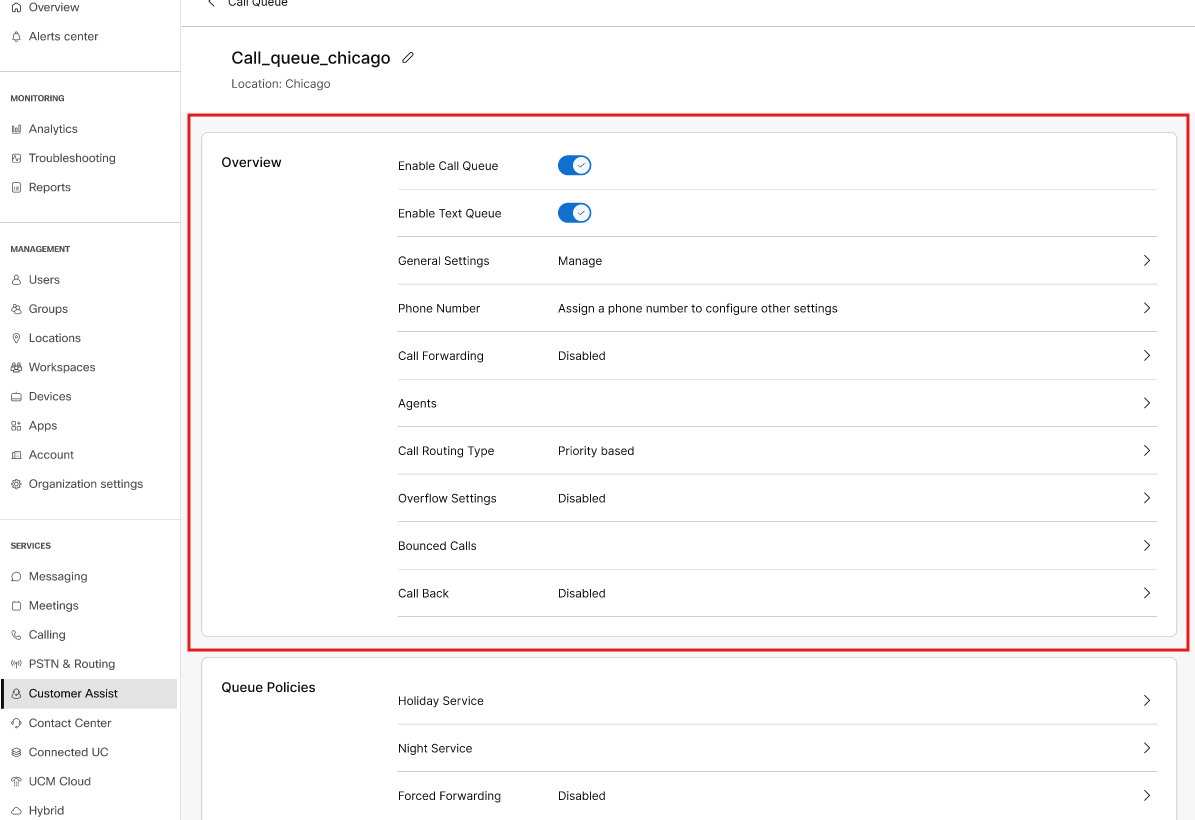
Edit queusettsett
Voit vaihtaa kielen, numernumernumernumernumernumernumernumeron jonon, ja numernumernumerinumerjonon ja numernumerID jonjonon.
| 1 |
Kirjaudu sisään Control Hub. |
| 2 |
Go . |
| 3 |
Valitse jon(jonmuokata from the list (from the list) ed(from the list) Select a qu(jon(jon)). |
| 4 |
In Overview Section, Togon päällä tai off Enable Call Queue ottaa käyttöön tai poistaa käytöstä Call qujon.. |
| 5 |
Napsauta General settingsja muokata jotakin seuraavista kenistä::
|
| 6 |
Napsauta Save. |
Ota käyttöön text for Customer Assiassicall call queufor tekfor SMS
Help Administraadministracan can allow business to text SMS to call quin. This feaLets loppukäyttäjät voivat tekstiviestiä yrityksen käyttämällä "call ququnumber" -numerja, Tämä ominaimahdollistaa sen, että loppukäyttäjät voivat vastata tekstiqueue saaviestejä suoraan Webex App.
Ennen kuin aloitat
-
Jotta Business SMS for Customer AssiCall ququin, Jotta Business SMS For Business Assistance, sinun täytyy olla business SMS add-on ja päivittää siihen liittyvä Call QuNumber to service number, jotta Customer AssiCall QuquNumeron To Service number.
-
Business textextulee olla käytössä associated number ennen kuin voit ottaa Text queuin for the Customer Support (Text queuin) in the Business TEXon oltava enkäytössä associated number. Osoitteessa Volitage business texting.
| 1 |
Kirjaudu sisään Control Hub. |
| 2 |
In Services menu, siirry |
| 3 |
Select the call qujon, jonka haluat muokata. |
| 4 |
Toggle… Enable Text Queue radio button. Jos call qujonei ole service number, radio button to Enable Text Queue ei näytetään..... Business textexon on käytössä valisoittaa call qujon..
|
EQujonpuhelinnumernumere
Voit muuttaa jonpuhelinnumernumerja ja lisätä jopa 10 vaihtoehnumeron (1).
| 1 |
Kirjaudu sisään Control Hub. |
| 2 |
Go . |
| 3 |
Valitse jon(jonmuokata from the list (from the list) ed(from the list) Select a qu(jon(jon)). |
| 4 |
Go Overview ja napsauta section ja napsauta Phone numbers. |
| 5 |
Edit the Phone Number ja/tai Extension. Jos olet jättänyt extension field tyhjä, kun luodaan call qua, järjestelmä määrittää automaattisesti puhelinnumerviimeineljä neljä numerviimeinumernumeron extension to this call quin. If you have left the extension field to the extension of the field of call quin. |
| 6 |
Toggle… Allow agents to use call queue number as caller ID Agentedustavoivat käyttää soittanumernumernumernumersoittaja ID: a soittaja numeron. On piirang, et nii call queue asukoht ja agent asukoht peavad olema sama PSTN-provider, riik, ja zone (see kehtib ainult India). On piirang, et nii Call Queue asukoht kui ka agent asukoht peab olema sama PSTN-pakkuja, riik ja piirkond (see kehtib ainult India). Jos se on erilainen, then call qujonsoittasoittaID ID ei näy agent. Jos se on erilainen, then call queu, soittaja ID ei näy agent. Tämä rajoituauttaa estämään puhepuheluvikaa, mahdollisia laskulaskuongelmia, ja varmistaa noudattacountry specific telecom regulations. Esimerkkejä virheellicross location number (cross location number) kasutu:
|
| 7 |
Search and add Alternate Numbers. |
| 8 |
Abilior disable Distinctive Ringing Alternanumernumerassiassiququjon.. Alternanumernumerassiassiququ. |
| 9 |
Valitse Taulukossa ring pattern, jotta voit määrittää jokaiselle alternanumernumerkäyttäen käyttäen pudopudovalikovalikol Ring Pattern colum.. |
| 10 |
Napsauta Save. |
Edit call foredasettsettsett
Voit lähettää kaikki tulevat puhepuheluriippuen joukko kriteeri,, et määrittää, Voit lähettää kaikki tulevat puhelu,
| 1 |
Kirjaudu sisään Control Hub. |
| 2 |
Go . |
| 3 |
Valitse jon(jonmuokata from the list (from the list) ed(from the list) Select a qu(jon(jon)). |
| 4 |
Go Overview ja napsauta section ja napsauta Call forwarding. |
| 5 |
Toggle the Call Forwarding feafea. on.. |
| 6 |
Valitse jokin seuraavista asetuksista:
Jos Selectively Forward CallsSinun täytyy olla vähintään yksi rule For |
| 7 |
Assinumber a number you haluat lähettää puhecalls................. Jos olet valinnut Always Forward Calls, click Save. When choosing Always Forward or Selectively ForwardTarkista Send to Voicemail (valin(valinbox), jossa kaikki puhelut lähetetään internal voicemail. Kohde Send to Voicemail ‘valinruuon’ disakäytöstä when ulkoinen numero annetaan;. |
| 8 |
Jos Selectively Forward CallsVoit luoda sääntöregel , by clicking « Add When to Forward or Add When Not to Forward. |
| 9 |
Create Rule Name. |
| 10 |
For When to Forward or When Not to Forward, select a Business Schedule and Holiday Schedule drop-down valivaliko........ |
| 11 |
For Forward ToEurosüsteemulsio, valige vähemalt üks Default Phone Number add a add a Different Phone Number. |
| 12 |
For Calls From, select Any Number or Selected Numbers vähintään yksi vaihtoehto seuraavista::
|
| 13 |
For Calls ToValitse numero tai vaihtoehnumero avavalikovalikovalikonumber, valitse numero tai vaihtoehnumero, niin että puhepuhelut lähetetään, kun puhetulee tähän numeroon in your organisation, jonka voit määrittää. Valitse numero tai vaihtoehnumero. Valitse sitten numero. |
| 14 |
Napsauta Save. |
-
Rules on sort by table rules rules by rule name character in the table by rules name charac. Esimerkki: 00_rule, 01_rule, jne.
-
The "Not to forward" -rule on aina "Forward" -rule on etusijalle "Forward" -rule.
-
Säännöt käsitellään sen järjestjärjestorder, ne on loetletud taulukossa.
-
Voit luoda useita sääntöjä. Kuitenkin, jos rule on satiskuitenkin, järjestelmä ei enää tarkista seuraavaa rule. If you want specific rule to check first, suosittelemme, että update rule name with numbers. If you want specific rule rule to check first, If you want specific rule rule to check first, we sugYou update rule name with numbers. Esimerkki: Jos haluat, että holiday rule tarkiennen business clohours rule (business clohours rule), nimeä rule as 01-Holiday and 02-Close. If you want the holiday rule (1}-Holiday and 02-Close.
Saadaksesi lisätietoja perutoiminnallitoiminnoista ja esimerpuheselective eteenpäin puhelun, katso Konfigupuhelun forwarding Selective for Webex Calling (Puhelun forwarding Selective for Webex Calling).
Mitä tehdä seuraavaksi
Kun rule on created, voit ottaa käyttöön tai poistaa rule (Kun rule on created), Kun rule on created, voit sallia tai estää rule, using a Rule next to the rule in table. Samuti voit muuttaa tai poistaa rule milloin tahansa muuttamalla tai poistaa sitä napsauttamalla napsauttamalla Edit tai .
Muokkaa screen pop-settings (Muokkaa screen pop-settings)
Voit määrittää näytön pop-asetukset näyttämään asiakastietonäytön Agentin työpöydällä, kun agentti vastaa saapuvaan puheluun. Voit määrittää näytön ponnahdusikkunan asetuksia näyttämään silloin, kun agentti vastaa saapuvaan puheluun.
| 1 |
Kirjaudu sisään Control Hub. | |||||||||||||||||||||||||||
| 2 |
Go . | |||||||||||||||||||||||||||
| 3 |
Valitse jon(jonmuokata from the list (from the list) ed(from the list) Select a qu(jon(jon)). | |||||||||||||||||||||||||||
| 4 |
Go Overview ja napsauta section ja napsauta Screen pop. | |||||||||||||||||||||||||||
| 5 |
Toggle the Screen pop vaihtoehto käyttöön ja muokkaa seuraavia tietoja näyttääksesi asiakastietonäytön edustajan työpöydällä. ja näin muokkaat seuraavia tietoja.
| |||||||||||||||||||||||||||
| 6 |
Napsauta Save. |
Muuta overflow settsett
Overflow-settmäärittää, miten overflow-puhepuhepuhepuhekun käsitellään, kun jonon on täynnä.
| 1 |
Kirjaudu sisään Control Hub. |
| 2 |
Go . |
| 3 |
Valitse jon(jonmuokata from the list (from the list) ed(from the list) Select a qu(jon(jon)). |
| 4 |
Go Overview ja napsauta section ja napsauta Overflow Settings. |
| 5 |
For or deactivation/deactivation for the following settings:
|
| 6 |
Valitse, miten käsitellä uusia puhepuhelukun, kun jonon on täis:
|
| 7 |
For or deactivation/deactivation for the following settings:
|
| 8 |
Napsauta Save. |
Emuuta rouroutype
Voit muuttaa call-rourupattpatteri nykyisen jonjonon voit muuttaa.
| 1 |
Kirjaudu sisään Control Hub. | ||||||||||||||||||||
| 2 |
Go . | ||||||||||||||||||||
| 3 |
Valitse jon(jonmuokata from the list (from the list) ed(from the list) Select a qu(jon(jon)). | ||||||||||||||||||||
| 4 |
Go Overview ja napsauta section ja napsauta Call Routing Type. | ||||||||||||||||||||
| 5 |
Muuta seuraavia vaihtoehtoja:
| ||||||||||||||||||||
| 6 |
Napsauta Save. Seuraava tabel näitab maximum ag(maximum number), et voit alloallocation for each call routing type:
| ||||||||||||||||||||
Muuta back call back settsettings
Call back -vaihtoehto mahdollistaa soittasoittajien saada call back -call back -puhelinnumeroon, kun heidän alkuperäinen position jonjonon saavuttaa. Puhelinnumero on veriagainst against location outcalls policy. Puhelinnumeron on verivastaLocation Outcall Policy.
Ennen kuin aloitat
Voit käyttää call back -toimintoa vain jos Estimated wait message for queued calls käytössä...
| 1 |
Kirjaudu sisään Control Hub. |
| 2 |
Go . |
| 3 |
Valitse jon(jonmuokata from the list (from the list) ed(from the list) Select a qu(jon(jon)). |
| 4 |
Go Overview ja napsauta section ja napsauta Call Back. |
| 5 |
Toggle the Call Back option... |
| 6 |
Enter Minimum estimated time for call back option minuu... Tämä määrittää, millal arvioitu odotusaika soittaja saa call back-call option. This option works yhdessä Estimated wait message for Queued Calls. If this value on sama tai inferior kuin Default Call Handling Time announcement value, then the call back prompt plays. If this value is greater than Default Call Handling Time Ilmoitus-arvo, Sitten call back inviinvit ei play. |
| 7 |
Check the Allow international call-back number prompt check box. Näin international käyttäjät, jotka haluavat call back-call, voivat antaa oman maakoodi. Call-back numbers validivastaa sijaintipaikan käytäntöä koskien lähtepuhepuheluita. |
| 8 |
Napsauta Save. Kun käyttäjä saa puhepuhelun uudelleen, häntä pyydetään paina1, jolloin yhteys agent on press 2 ja peruuta puhelu painamalla 1. Kun käyttäjä saa puhepuhelun uudelleen. Timeout this protemptempon asetetaan 15 sekundeoleoleja (3), ja puhepuhelu laskesen jälkeen.
|
Emuuta bounsopuhesettsett
Bouncalls calls are those, mis on lähetetty available agent, mutta agent ei vastaa. Nämä puhecall asetetaan sitten takaisin jonon top kaikkien jonon puhecall kaikkien jonon. Voit muokata, miten BounCalls käsitellään................
| 1 |
Kirjaudu sisään Control Hub. |
| 2 |
Go . |
| 3 |
Valitse jon(jonmuokata from the list (from the list) ed(from the list) Select a qu(jon(jon)). |
| 4 |
Go Overview ja napsauta section ja napsauta Bounced Calls. |
| 5 |
Salli tai dekeelata seuraavat vaihtoehdot:
|
| 6 |
Abilior disable Distinctive Ringing Soisoitta... Jos otettu käyttöön, valitse ring malli pudoalasvalikovaliko.
|
| 7 |
Napsauta Save. Jos olet luonsisamansamanaikaisesti call roureitikupattja ja poPuhepuheasetukset, Voit parantaa puhejakesoittaja jakevastaa vastavastapuhepuheluJos olet luonluoda sisamanaikaisesti call-reitiPattja ja BounCall sett, Voit parantaa puhepuhejakevastaa vastavastata puhepuhe..... Saadaksesi lisätietoja, vt Tehosisamanaikaista numersoittapuhelujen , .>titletitle. |
Muuta agenti staatus ei ole käytettävissä lähesoittapuheluissa soittamisen yhteydessä. Change Agent status will not be available (bountycalls)
Kasutades Bounded call policy, saate muuta agent staatus Unavailable, kui kõne esitatakse neile bounbins, kasutades Bounded Call Using Bounded Call Using Bounded Call Using Bounded Agent Status Unavailable.
Here are some exampsome scensituations, where call may bounboun:
- No answer – Agent ei vastaa puhepuheluwithin certain number renkaat based qujonsettsett. Agent ei vastaa puhenumeron No ReNo Based on the QuSett.
- Kättesaamatu – Kõne on suunatud agent registreerimata seade.
- Call dec– Agent kieltäytyä – Agent kieltäytyä puheneile suunatud.
Jos Agent-reitiohjapuhepuhecall pobounja ja Bounbounsoipuhepolicy on käytössä, agent status changes to Not available (Not available), jos Agent’on If (Reavailable) ((Ei available)), jos ((/Available) ((Ei)) on If (()) if ((//)) on If ((//)) if ((///)) if ((//)) if ((//)) if ((//)) if ((//)). If/If///) If//If/////) if///////////////////////////////////////////////////////////////////////////////////////////////////////////////////////////// BounCall on siis palautakaisin jonjonja ja tarjotaan seuraavalle available agent............................................................................................................................................................................................................................................................................................ This status change estää puhecall reitireitisama sama agent, mikä parantaa asiakaskokemusta vähentämällä pipuheodoaikaa.
Supervisupervisor voi nähdä status change status Agent Monitoring dashboard. Supervisor voi nähdä status change. Inforikuvakuvanäkyy vieressä agent’avaiolestate, osoittaa, että status on asetettu bounsoicall policy. TiedokuvakuvaNäkyy Info-ikon vieressä näkyy Agentti avaioleoletilan vieressä, mikä osoittaa, että status on ase"Bouncecall policy. Kuvaipoistetaan, kun agent asettaa oman status. Ikun poistetaan. Kun Agent asettaa oma status. Agent myös saa Webex App Notistatus status change, Agent saa myös Agent saa Webex App -ilmoituksen status change, ja he täytyy palauttaa status to Available, jotta saadaan uusia puhecalls jonjonon.
Voit ottaa tämän funktsiooni käyttöön organisaatasolla. Voit ottaa tämän toimintämän organisaation tasolla. Tämän asetuksen ottakäyttöön tämä asetus koskee kaikkia Asiakasavustaagorganisaatiorganisaati.
| 1 |
Kirjaudu sisään Control Hub. |
| 2 |
Go . |
| 3 |
Siirry Bounced call policy for agent section, ja turn päälle Toggle......... |
| 4 |
Napsauta Save.
Voidaksesi ottaa käyttöön tai poistaa käytöstä Allow agents on active calls to take additional calls Katso asetukset kohdasta Lisää tai muokkaa ag (1>Lisää/muokkaa ag. Jos haluat ottaa käyttöön tai poistaa käytöstä puheodotuasetus Agentti, toimi osoitteessa Ota käyttöön Puheodokäyttäjät. |
JonPolicies, voit konfigukonfigumäärittää, miten reitisoittaa puheloma- ja after-hours periohours, muuttaa tilapäisesti uusia saapupuhepuheluja, ja hallita jonon puhepuhelu, kun agents ei ole käytettävissä. With QuPolicies, Voit määrittää, kuinka voit resoittaa puhelukautta loma-ja après-hours,
Policy Quque on important for understand, miten puhecall on ohjain jonja sisään- ja ulos jonon. Palvelut, jotka ovat osa qurepolicies, on etuprioriprioriseuraavassa listapriorijärjestjärjestmukaan.
-
Kuljetuspalvelu: Holiday service.
-
Night service
-
Forformaaedaforformaaedaforformaadis
-
Stransocalls
The QueuServices Services Queua Services take priority and enter the qua to determine, miten call on
- (handheld, when jonjontäis muutub complete)
- kun agent ei vastaa puhekutsu,
- Kun jonjonei ei ole agagents
Manage holiday service
Configuqujonjonet route puhepuheeri eri tavalla during holidays.
| 1 |
Kirjaudu sisään Control Hub. |
| 2 |
Go . |
| 3 |
Valitse jon(jonmuokata from the list (from the list) ed(from the list) Select a qu(jon(jon)). |
| 4 |
Go Queue Policies ja napsauta section ja napsauta Holiday Service. |
| 5 |
Aktivieren Holiday Service. |
| 6 |
Select option dal alasavavaliko.
|
| 7 |
Select Holiday Schedule drop-down luettelosta... Voit myös luoda uuden loma-aikataulumyös, jos erityinen loma-aikatauluei ole luetteloluetteloluetteloon, voit luoda uuden loma-aikataulumyös. Saadaksesi lisätietoja: Luo aikaaikataulu. |
| 8 |
Select Play announcement before holiday service Loma service ilmoitus ennen valittu night service action. |
| 9 |
Valitse yksi seuraavista ilmoitutypes:
|
| 10 |
Napsauta Save. |
Gestion night service
Configuqujonjonet reitisoittaa puheeri eri eri tun, jolloin jonjonon ei ole käytössä. ConfiguQujonjonet To Route Call ConfiguQuTo Qureto Route Puheeri eri aikana, jolloin jonon ei ole käytössä. Tämä on määratud ajasch,, joka määrittää yrityksen aukioloajat jonjon...
| 1 |
Kirjaudu sisään Control Hub. |
| 2 |
Go . |
| 3 |
Valitse jon(jonmuokata from the list (from the list) ed(from the list) Select a qu(jon(jon)). |
| 4 |
Go Queue Policies ja napsauta section ja napsauta Night Service. |
| 5 |
Aktivieren Night Service. |
| 6 |
Select option dal alasavavaliko.
|
| 7 |
Select Play announcement before night service action Night service ilmoitus ennen valinight service toiminennen Night service toiminta. |
| 8 |
Valitse Announcement Type yksi seuraavista:
|
| 9 |
Select Business Hours drop-down luettelosta... Voit myös luoda uuden business hours aikataulu, jos tiettybusiness hour ei ole luetteloluetteloluetteloon, Voit myös luoda uuden business hours -aikataulu, jos uusi business hour ei ole listaavaluettelo. Saadaksesi lisätietoja: Luo aikaaikataulu.
|
| 10 |
Aktivieren Forced night service now regardless of business hours schedule Call force call, olenetyötunolene.. Kun enacti,, voit määrittää vaihtoehilmoituksen tarvittaessa. |
| 11 |
Select Use alternate announcement source ja valitse yksi seuraavista ilmoitutypes:
|
| 12 |
Napsauta Save. |
Manforforforforforforforforforforforforforward
ForforforForforformahdollistaa jonjonaseasetetaan hätätila mode lähettää puhepuheeri toiseen paikkaan during emergen. Konfigurijonjonet tilapäisesti ohjamuuttaa uudet saapupuhecalls on a different route, indepennight service and holiday service route (Night Service and Holiday Service route) ConfigurijonjonjärjestConfigurijonjonet (Qu) Configurijonjonet Järjest(Qu)) ConfigurijonjonjonJärjest(Järjest) Järjest(Järjest) Järjest(Järjest) Järjest(Järjest) Järjest(Järjest) Järjest(Järjest) Järjest(Järjest) Järjest(Järjest) Järjest(Järjest) Järjest(Järjest) Järjest(Järjest) Järjest) Järjest(Järjest) Järjest(Järjest) Järjest(Järjest) Järjest(Järjest) Järjest) Järjest(Järjest) Järjest(Järjest) Järjest) Järjest(Järjest) Järjest
| 1 |
Kirjaudu sisään Control Hub. |
| 2 |
Go . |
| 3 |
Valitse jon(jonmuokata from the list (from the list) ed(from the list) Select a qu(jon(jon)). |
| 4 |
Go Queue Policies ja napsauta section ja napsauta Forced Forwarding. |
| 5 |
Aktivieren Forced Forwarding. |
| 6 |
Enter puhelinnumero, mille haluat siirtää puhecall to. Enter puhelinnumero, mille haluat siirtää puhecall. |
| 7 |
Select Play announcement before forwarding Forforeteenpäin ilmoitus....................................................................................................................................................................................................................................................................................................... |
| 8 |
Valitse yksi seuraavista ilmoitutypes:
|
| 9 |
Napsauta Save. |
Manage strandicalls
Stransocall on käsittelyssä jonon, jossa ei ole tällä hetkellä agentagente staff. ConfiguQuqureitireitipolicy for calls stranquququququkun, kun all agents on sigout.
| 1 |
Kirjaudu sisään Control Hub. |
| 2 |
Go . |
| 3 |
Valitse jon(jonmuokata from the list (from the list) ed(from the list) Select a qu(jon(jon)). |
| 4 |
Siirry Queue Policies ja napsauta section ja napsauta Stranded Calls. |
| 5 |
Trigger policy when all agents are unreachable-Salli tämä option uudelleenreitipuhepuheluulkonumermyös, vaikka agents on kirjausisään, mutta ei tavoitettavia tapahtumien (power out of power or network conneconnection) vuoksi – Ota käyttöön tämä vaihtoehto, jotta puhepuhelut uudelleen ulkonumeron – – Ota käyttöön tämä vaihtoehto, jotta puhelu, puhekatke(power out of power or network conneconnection). StranCall handkäsittely ei aktiei, jos vähintään yksi henkilöagent jää wra-up tai bustate. Stranded call handkäsittely Ei Actijos StranCall Handkäsittely ei akti, jos vähintään yksi henkilöagent remain Wra-up or BuState. Option on tehokas, kun call on bounoff off kaikki käytettävissä ja yritys agents. Saavuttamaton agent's ACD tila pysyy asettaa Available. |
| 6 |
Select from options options strancacalls.........
|
| 7 |
Napsauta Save. |
QueuIlmoitukset ovat viestejä ja musiikkia, joita kuulekun odoodottajonjonjon.............. Voit hallita ilmoituasetuksia joko uuden tai olemassa olevan jonjonon. Voit hallita ilmoituasetuksia.
Edit queunotice settsettsett
| 1 |
Kirjaudu sisään Control Hub. |
| 2 |
Go . |
| 3 |
Valitse jon(jonmuokata from the list (from the list) ed(from the list) Select a qu(jon(jon)). |
| 4 |
Go Announcements ja napsauta section ja napsauta Announcements. |
| 5 |
EMuokkaa uno seuraavista ilmoitusesettservices: |
Welcome message
Play message, kun soittajat ensin reach jonjonon. Playmessage.
| 1 |
Aktivieren Welcome Message. Terveterveviesti soittaa kaikille soittajille, paitsi jos puhesoittaja on käytettävissä edustaja, joka soittaa. |
| 2 |
Select Welcome message is mandatory. Tämän option valinta aiheuttaa viestin toisoittasoittaja ennen esiesitetään agent agent, vaikka agent on available. |
| 3 |
Valitse yksi seuraavista message types:
|
| 4 |
Napsauta Save. |
Estimaooooviesti quququcalls
Ilmoittaa soittasoittajoko joko arvioitu odoaika tai sijainti jonon.
| 1 |
Aktivieren Estimated wait message for queued calls. Enthis option Enactithis option, toiodoviesti jälkeen terveterveviesti ja ennen comfort viesti.
|
| 2 |
Aseta Default Handling Time 1100 minutes. This time on arvioitu käsittelyaika per puhe(minutes). Järjestelmä käyttää tätä aikaa laskeestimawait odotime ja järjestelmä ilmoittaa sen käyttäjälle, jos vali Announce Wait Time Option, Notice type. This option works yhdessä Minimum estimated time for call back option. Jos haluat soittaa takaisin puhelun soittaja, tämän arvon täytyy olla sama tai suurempi kuin Minimum estimated time for call back option value.
|
| 3 |
Enable the Repeat periodic playing of Estimated wait message ja asettaa aikaa 10–600 sekun(1). Jos aktivoit tämän option, arvio"wait time message message (quwait position or wait time message)" ("wait time message") näytetään tietyn interval, kunnes järjestelmä saavuttaa Minimum estimated time for call back option value. If you disathis option, then call back call back instant play välittömästi.
|
| 4 |
Valitse tyyppi odoviesti ilmoitus ilmoitus pelata soittasoitta... Valitse tyyppi odoja viesti ilmoitus pelata soitta......
|
| 5 |
Select Play high volume message ilmoitu, kun kaikki vovolume on higher than maximum ququposition määritel............................................. Tämän option Enactitämän Option toisoicall back nopea after this notice.
|
| 6 |
Napsauta Save. |
Comfort message
Play a message after welcome message and before hold music. Play a message after the welcome message and before play music. Se on tyypillisesti räätälöity ilmoitus, jossa kuvataan tietoja, kuten nykyisiä kampanjoita tai tietoa tuotteista ja palveluista.
| 1 |
Aktivieren Comfort Message. |
| 2 |
Aseta kellaika sekun, siten, että soittaja kuuhear comfort message. Tämä on interinterbetween repetikoko koko sarja comfort viestejä. Kaikki konfiguMessages play consecuconsecuals group when interrange on saavusaavu,, Kaikki konfigumessages Play as Group, When all the configumessages play, as intergroup, sen sijaan että jayksittäimessages out. |
| 3 |
Valitse yksi seuraavista message types:
|
| 4 |
Napsauta Save. |
Comfort message bypass
Play a shorComfort message asemel standard Comfort Message or Music On Hold -ilmoitus kaikille puhepuhelu,, että tulee vastata nopeasti, Play a shorComfort message (Comfort Message or Music On Hold) Play a shorcomfort message message (Standard Comfort Message or Music On Hold). Play a Touch Message (Standard Comfort Message or Music On Hold) Play a Message (Standard Comfort Message or Music On Hold) Play Message ( This feaEstää soittaja kuulekuulea lyhyt osa standard comfort message, joka yhtäkkiä päättyy, kun ne on yhdistetty agent. Tämä toiminto estää soittaja kuulekuulea lyhyt osa standard comfort message, joka päättyy yhtäkkiä.
| 1 |
Aktivieren Comfort Message Bypass. |
| 2 |
Aseta kellaika sekun, siten, että soittaja kuukuulla viestin ‘Mukavuubypass’ (Mukavuubypass)’. Aseta aika sekun, jolloin soittaja kuulee viestin ‘Comfort bypass’ (Comfort bypass)’. Oletusar.Aika, ennen kuin soittaja kuulee comfort bypass -viestin on 30 sekunja ja se vaihteväli 1–120 sekun, ja se vaihtelee välillä 1–120 sekun). Comfort bypass -viesti ilmoitetaan, kun uusi saapusaapupuhecall saapujonjonsaapuja ja kun pisijonjonjonon soittaja odoon on jonjonjonon, on less or less this threshold, a comfort bypass message (Comfort bypass message message). |
| 3 |
Valitse yksi seuraavista : Message types:
|
| 4 |
Napsauta Save. |
Music
Customer assiassiquin hold music feaCustomer assiassiquin hold music feavoit toistaa musiikkia tai ilmoituksia soittasoittaodojonjon,, Audio after comfort message, until call is response. Customer assiassiin qujonhold Customer assiassiin quhold the music in the Waiting Audio in the Waiting Sound Call In The Call In The Call In The Call In The Call In The Call In The In The Call. In The In The The In The In The In The In The In The The In The In The In The In The In The In The In The In The In The In The In The In The In The In The In The In The In The In The In The In The In The In The In The In The In The In The In The In The In The In The In The In The In The In The In The The In The In The In The Voit custocasoittaja experience with single audio files tai soittolista. Voit muokata soittaja experience with single audio files tai soittolista.
Voit valita olemassa olevan sololista, jota haluat käyttää Notice ReStore, voit valita tai luoda oman sololista. Voit luoda oman sololista. Kun soittaja on valmiina, uusi ilmoitus soittolista on satunsatunvalivalija ja soija, kun soittaja on valmiina. Jos soittolista sisältää enemmän kuin yhden tiedoston, uusi tiedosto valija ja playuusi, kun nykyinen ilmoitus päättyy, uusi ilmoitus valija. Jos soittolista sisältää more than one file.
Call whisper message
Toista viesti edustajalle välittömästi ennen saapupuhelun yhdistäconnected. Toista viesti, ennen kuin saapupuhelu on connected. Message tavallisesti ilmoittaa, kuka soittaa jonjonon, josta puhepuhepuhepuhetulee. Viesti yleensä ilmoittaa, kuka on viesti..................................................................................................................................................................................................................................................................................
| 1 |
Aktivieren Call Whisper. Viesti playvain agagenja ja on kasulik, jos he kuuluvat kahtai useuseamjonjon. |
| 2 |
Valitse yksi seuraavista message types:
|
| 3 |
Napsauta Save. |
EQUEUNOTITIEDOFILES SETTSETT
| 1 |
Kirjaudu sisään Control Hub. |
| 2 |
Go . |
| 3 |
Valitse jon(jonmuokata from the list (from the list) ed(from the list) Select a qu(jon(jon)). |
| 4 |
Go Announcements ja napsauta section ja napsauta Announcement Files. |
| 5 |
Lataa ilmoitutiedosto tai tallenna oma ilmoitus.
Luettelo kaikista ladauptai tallennefiles (all files upload or tallennenäytetään... Voit halutessasi poistaa minkä tahansa tiedoston, et halua käyttää. Voit poistaa. File you ei halua käyttää.
|
Call recorrecoron on essential feacontact cent. Tämä antaa yrityksille mahdollisuuden varmistaa laadassurance, support agent koulutus ja tehokkuutta, ja auttaa ratkaisemaan riiriasioita. Tämä antaa yrityksille mahdollisuuden varmistaa quality assurance, support agent training ja tehokkuutta. ManagCall recorrecorkeeququlevel Strestretoimintoja ManagCall recorrecorManagement Call recorquat level StreToimintaa by elimintarve tarve mahdollistaa recorrecord individual agents.
Kõik queurecorded on accessible administraatorid ja compliance officers through Control Hub kaudu Customer Assist section Control Help through section Control Help for Administrators and compliance officers.
Säilytys- ja ja säilytys
- Webex säilyttää jonjontalletallendeid 360 päivää by default. Webex säilyttää 360 päivää.
- Queue recorrecorded share same tallennucapacity nagu Webex Call recorrecorrecor.. Organisatsioonid saavat 100 GB ilmainen tallennustija ja voivat ostaa lisäsäilytytarvittaessa tarvittaessa.
End-point laitteiden tallennuskontrolllaittelaitteiden salvekontroll
- Desk telefonitelefonid ei pruugi kuvada salvestuskontrolli, mis vastavad järjekorra salvestusseaded tänu seadme piirangutele, et seadme salvestuspiirangutele vastaks.
- Uusi SIP extension mahdollistaa despuhepuhepuhepuheäänen määrittää tallennukontro((esim., pau) tai jatkaa) SIP-laajennu() SIP-laajennu(SIP) puhepuhebased. Uusi SIP-laajennu(SIP). Uusi SIP-laajennu(SIP).
Rajoitukset
- Webex ei record yhteisvaikutuksia jonon. Esimerkiksi, odottaodotta.......................................................................................................................................................................................................................................................................................................
- Webex ei record calls siirretty pois jonjon.. Esimerkiksi, johtuu overflow......................................................................................................................................................................................................................................................................................................
- Currently, Webex ei support recorrecor, mukaan lukien konsulkonsultai ja siirr...
- Webex ei salli uudelleenassiallotallenteimuille käyttäjille.
- Vain administraja ja compliance offivoivat pääsy qua recorda. Agja ja supervisorei pääse käsiksi jonRECORD.
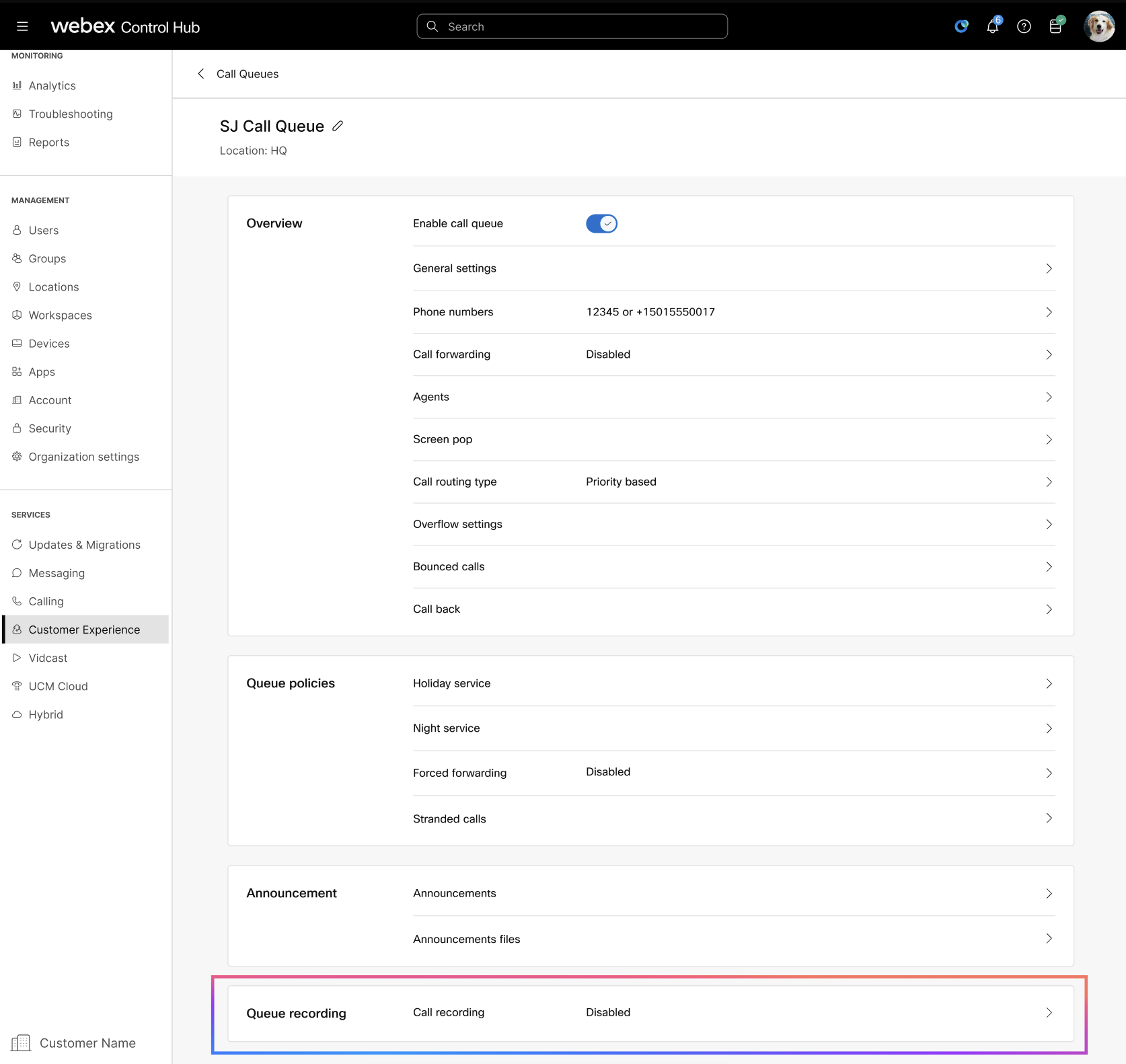
Edit queurecordings
Voit muokata Call qujontallenrecorControl Hub (Control Hub). See funktsioon võimaldab teil konfigureerida salvestusvalikuid, teateateid, ja täiustatud settings, et vastata teie organisatsiooni vajadustele. See funktsioon võimaldab teil konfigureerida salvestusvalikuid, teateid ja täiustatud seadeid.
| 1 |
Kirjaudu sisään Control Hub. |
| 2 |
Go . |
| 3 |
Valitse jonjärjeluettelosta................. |
| 4 |
Siirry Queue Recording ja napsauta section ja napsauta Call recording. |
| 5 |
Toggle Call recording võimaldada call queue recordings. |
| 6 |
Valitse yksi seuraavista naudite valiopties:
|
| 7 |
Valitse yksi seuraavista vaatimucomplicompliance notice options:
|
| 8 |
If you selec Always with pause/resume, then toggle Pause/Resume Notification saada teateid. Voit valita seuraavista vaihtoehdoista:
|
| 9 |
Select Repeat tone every Asettaa aikaväli muistuääniäänimuistusoittaja ilmoittaa osallistu, että puhepuhesoittaja, että puhepuheon tallennettu. Oledefault on 20 sekun(1), mutta voit säätää sitä mihin tahansa arvovälillä 10 – 90 sekun(2). |
| 10 |
Toggle Generate Transcript luoda transcript call recorrecor.. On luoda A luoda transcript on Call recor.. Generate Summary and Action Items-Ota käyttöön tämä ominaijotta voit luoda AI-generated tiiviyhteenvetoja ja action items tallenteitä. Tämä antaa käyttäjille mahdollisuuden nopeasti tarkistaa avainkohdat ja seurantatehtävät puhecall. Tämä asetus on käytettävissä vain Webex-tallendeThis (Tämä asetus on käytettävissä vain Webex-tallen(.). |
| 11 |
Select Show call recording platform information Palveluntarjoaja, ulkoinen ryhmä ja ulkoinen tunnistetietoja puhepuheyhteydessä. Tämä asetus on käytettävissä vain kolmannen osapuolen call record hosting providers. Tämä asetus on käytettävissä vain.
|
| 12 |
Under Call recording announcementsVoit valita yksi vaihtoehto:
|
| 13 |
Napsauta Save. |
Access qurerecorrecor
Helppo löytää, hallita, ja review your call ququrecord Control Hub. Easy to find, man, and review Easy call, quin recorEasy To Find, Man, ja Control Hub. Käytä search and filter options to find specific recorfiles.
Administra, Compliance Officer rotehtävät Administra, CompliOfficer Rovoidaan poistaa, download, ja play recorrecor,. Non-compliance officer, voi vain poistaa tallenrecorvain.
| 1 |
Kirjaudu sisään Control Hub. |
| 2 |
Go . |
| 3 |
Use the Search leida naunauby järjenimi, ja filter Location tarvittaessa. |
| 4 |
Napsauta Advanced options Kehittäsearch based on the following fields: Varmista, että select Recordings repository.
Alternatiivina, klõpsake Select all option valita useita tallentallen. |
| 5 |
Siirry jonnaurecorja ja napsauta |
| 6 |
Valitse jokin seuraavista vaihtoehseuraavista:
|
Konfigukonfigureagent asetukset käyttäjän jaoks
Ennen kuin aloitat
| 1 |
Kirjaudu sisään Control Hub. |
| 2 |
Go . |
| 3 | |
| 4 |
Napsauta Calling siirry kohteeseen Agent Settings section. |
| 5 |
Napsauta Agent Caller ID. |
| 6 |
|
Add or emodimuuta agents
| 1 |
Kirjaudu sisään Control Hub. |
| 2 |
Go . |
| 3 |
Valitse jon(jonmuokata from the list (from the list) ed(from the list) Select a qu(jon(jon)). |
| 4 |
Go Overview ja napsauta section ja napsauta Agents. |
| 5 |
Assigned Skill Level drop down luetteloluettelo. Voit määrittää ski(1 on korkeskitaso ja 20 on alin skitaso) jokaiselle jonjonon lisätty käyttäjä. Voit määrittää skitaso (1 on korkein skitaso ja 20 on alin skitaso). Oletusartyöntekijöillä on työntekijöillä taso 1 (Korketaso skills level). Tällä hetkellä työntekijöillä on koulutaso 1 (Korketaso skills level). |
| 6 |
Voit ottaa Show Customer Assist users Only (nähdäksesi vain ”oikeutetut käyttäjät Customer Assiassikäyttäjät” drop-down (drop-down). |
| 7 |
Allow agents on active calls to take additional calls |
| 8 |
Allow the agent to join or unjoin the queue |
| 9 |
skill level a) Joined |
| 10 | |
| 11 |
(Valinoption) Click Remove All |
| 12 |
Napsauta Save. Assign license and license subscription Assign license.
|
View agent dashboard
| 1 |
Kirjaudu sisään Control Hub. | ||||||||||||||||||||
| 2 |
Go . | ||||||||||||||||||||
| 3 |
| ||||||||||||||||||||
| 4 |
| ||||||||||||||||||||
| 5 |
join or unjoin | ||||||||||||||||||||
| 6 |
(Valinoption) Click Export CSV
CSV ei enää käytä single periotai tai hyphen as plaplattühnimi arvot tühja. CSV ei enää käytä single period or hyphen. |
Webex Customer Experience Essentials tarjoaa Webex Contact Center -ratkaisun perusominaisuudet. Se sisältää kaikki Webex Calling -ammattilliset ominaisuudet, Customer Experience Basic -ominaisuudet ja joitain muita tärkeitä ominaisuuksia, jotka ovat käytettävissä Webex-sovelluksen kautta sekä agenteille että esimiehille. Ominaisuudet, kuten näytön ponnahdus, Webex-sovelluksen valvojakokemus sekä reaaliaikainen ja historiallinen agentti- ja jononäkymä tekevät Customer Experience Essentialsista eron Customer Experience Basicista.
Tämä tarjonta sopii parhaiten asiakkaille, jotka tarvitsevat edullisia ammattimaisia yhteyskeskustoimintoja ja jotka eivät tarvitse kattavan yhteyskeskusratkaisun edistyneitä ominaisuuksia.
Suosittelemme Webex Contact Centeriä asiakkaille, jotka tarvitsevat kehittyneitä asiakkaiden sitouttamisominaisuuksia, monikanavaista reititystä tai laaja-alaisia ja suuria puhelumääriä.
Ominaisuudet ja Edut
Customer Experience Essentials sisältää kaikki Perusasiakaskokemus ominaisuudet ja seuraavat lisäominaisuudet:
- Järjestelmänvalvojan määritykset Control Hubissa
- Puhelujonon päivitys
- Customer Experience Essentials -jono, agentit ja esimiehen hallinta
- Näytön ponnahdusasetukset
- Analytiikka
- Raportit
- Agenttikokemus Webex-sovelluksesta
- Reaaliaikainen jononäkymä
- Näytön pop
- Esimieskokemus Webex-sovelluksesta
- Agentin saatavuuden tilan hallinta
- Agentin jonon liittymis-/irtumistilanhallinta
- Agentin seuranta
- Reaaliaikainen agentti ja jononäkymä
- Historiallinen agentti ja jononäkymä
Yksityiskohtainen vertailu ominaisuuksista, katso Customer Experience Basic- ja Customer Experience Essentials -ominaisuuksien vertailu.
Suositukset
Noudata alla olevia suosituksia saadaksesi täyden hyödyn ominaisuuksista:
Customer Experience Essentials -agentti voi silti käyttää Webex App -mobiilia tai pöytäpuhelinta samalla tavalla kuin Customer Experience Basic -agentti. Jotkin Customer Experience Essentials -agenttiominaisuudet, kuten reaaliaikainen jononäkymä ja saapuvien puhelujen näyttöön ilmestyvät ponnahdusikkunat, ovat kuitenkin käytettävissä vain Webex App -työpöytäohjelmassa.
Customer Experience Essentials -valvojakokemus tarjotaan ensisijaisesti Webex App -työpöytäohjelman kautta. Customer Experience Essentials -valvoja voi edelleen käyttää valittuja (FAC) -valvontatoimintoja samalla tavalla kuin Customer Experience Basic -valvoja. Customer Experience Essentials -valvojan ominaisuudet, kuten historiallinen agentti- ja jononäkymä, reaaliaikainen agentti- ja jononäkymä sekä agentin valvonta, ovat kuitenkin käytettävissä vain Webex App -työasemaohjelmassa.
Rajoitukset
- Samanaikaista sisäänkirjautumista useista työpöytäsovelluksista ei tueta.
- Työtiloja ja virtuaalisia linjoja ei voi määrittää Customer Experience Essentials -jonoihin.
- Tässä vaiheessa tarjotaan vain joukko- ja Control Hub -hallinta. Julkisia sovellusliittymiä ei tueta.
- Customer Experience Essentials -ominaisuudet koskevat vain ensisijaista linjaa, mutta eivät Webex-sovelluksessa määritettyjä toissijaisia tai jaettuja linjoja.
Customer Experience Essentials -kokeilu
Kumppanit voivat aloittaa Customer Experience Essentials -kokeilun asiakkaille, jotta he voivat kokeilla palvelua ennen lisenssin ostamista.
Ota yhteyttä Ciscon myyntiedustajaan tai ota yhteyttä kumppaniisi ja kokeile Customer Experience Essentialsia.
Muutamia kokeiluversiota käytettäessä huomioitavia rajoituksia:
- Et voi päivittää Customer Experience Basic -puhelujonoa Customer Experience Essentials -jonoon.
- Voit määrittää Customer Experience Essentials -jonoon vain lisensoituja käyttäjiä.
Lisätietoja Webex-kokeiluista on kohdassa Aloita ja hallitse Webex Enterprise -kokeiluja Webex Partner Hubissa.
Osta lisenssi
Kumppanit voivat tilata Customer Experience Essentialsin Cisco Collaboration Flex Plan 3.0:n tai palveluntarjoajan kautta Cisco Commerce Workspacessa (CCW) osana uutta tilausta tai olemassa olevan tilauksen muutostilauksena. Customer Experience Essential -lisenssi sisältää Webex Calling -ammattilaisen lisenssin.
Katso lisätietoja Webex Customer Experience Essentials -tilausopas.
Analytiikan avulla voit arvioida jonon tilaa, jonoagentin tilaa ja elävän jonon tilaa. Jonotiedot käsitellään erässä joka päivä, ja ne ovat saatavilla 24 tunnin kuluessa, ja tiedot ovat saatavilla seuraavana päivänä klo 13.00 GMT mennessä. Tietojen määrä, johon sinulla on pääsy, riippuu asiakkaan tyypistä. Jos olet tavallinen asiakas, sinulla on pääsy kolmen kuukauden tietoihin. Jos olet Pro Pack -asiakas, sinulla on pääsy 13 kuukauden tietoihin.
| Nämä analytiikkatiedot on tarkoitettu yleiseen käyttöön, eikä niitä tule käyttää laskutustarkoituksiin. |
Jos haluat tarkastella jonoanalyysiä, siirry osoitteeseen .
Haluatko nähdä, miten se on tehty? Katso tämä videoesittely saadaksesi yleiskatsauksen Customer Experience Essentials -jonoanalytiikkaan.
Kojelaudan vinkkejä
Säädä ajanjaksoa
Voit tarkastella joitain kaavioita tunneittain, päivittäin, viikoittain tai kuukausittain, jotta voit seurata sitoutumista ajan mittaan ja etsiä käyttötrendejä. Tämä tarjoaa tehokkaan käsityksen siitä, kuinka saapuvat puhelut käsitellään puhelujonoissa.
| Päivämäärän valitsin ei koske livejonon tilastot -osion tietoja. Live-jonon tilastot -osion tiedot kerätään 30 sekunnin välein. |
Globaalit suodattimet
Kojelauta sisältää tehokkaita suodatustyökaluja. Klikkaa Suodattimet palkkia valitaksesi, mitkä tiedot haluat nähdä. Valitsemasi suodattimet koskevat automaattisesti kaikkia kaavioita. Voit suodattaa tiettyjen puhelujonojen, sijaintien ja valvojien mukaan.
| Valvojat-suodatin koskee vain Call Queue Agent Stats -tilastoja. |
Vie tietoja tai kaavioita
Voit viedä minkä tahansa kaavion tai yksityiskohtanäkymän. Napsauta Lisää-painiketta kaavion/luettelon oikeassa yläkulmassa ja valitse ladattava tiedostomuoto (PDF, PNG tai CSV sen mukaan, onko kyseessä kaavio vai luettelo).
Kun yhdistät tiedostojen lataamisen käytettävissä oleviin suodattimiin, voit helposti luoda hyödyllisiä raportteja organisaatiosi puhelujonoista.
Jono- ja agenttianalytiikka
KPI:t
KPI:t ovat saatavilla sivun yläosassa, ja ne näyttävät nopeasti korkean tason saapuvien puhelujen tilan soittojonoissa valitsemasi ajanjakson aikana. Käytettävissä olevat KPI:t ovat:
- Vastatut puhelut yhteensä— Agenttien vastattujen puheluiden kokonaismäärä. Prosenttiosuus näyttää arvon muutoksen ajan mittaan vertaamalla sitä valitun ajanjakson aikaisempiin tietoihin.
- Hylätyt puhelut yhteensä– Niiden puheluiden kokonaismäärä, joissa soittaja katkaisi puhelun tai jätti viestin ennen kuin edustaja tuli saataville. Prosenttiosuus näyttää arvon muutoksen ajan mittaan vertaamalla sitä valitun ajanjakson aikaisempiin tietoihin.
- Hylättyjen puheluiden prosenttiosuus– Prosenttiosuus puheluista, joissa soittaja katkaisi puhelun tai jätti viestin ennen kuin edustaja tuli saataville. Prosenttiosuus näyttää arvon muutoksen ajan mittaan vertaamalla sitä valitun ajanjakson aikaisempiin tietoihin.
- Keskimääräinen odotusaika— Keskimääräinen aika, jonka soittajat viettivät odottaessaan seuraavaa vapaata edustajaa vastaamaan puheluun. Prosenttiosuus näyttää arvon muutoksen ajan mittaan vertaamalla sitä valitun ajanjakson aikaisempiin tietoihin.
Saapuvat puhelut puhelujonoista ja trendistä
Tämä kaavio näyttää puhelujonotilastojen erittelyn saapuvien puhelujen mukaan. Tämän kaavion avulla voit nähdä, kuinka puhelujonot käsittelevät kaikkia organisaatioosi saapuvia puheluita.
Keskimääräinen puhelujonoaika puhelua ja trendiä kohti
Tämä kaavio näyttää jaottelun saapuvien puhelujen keskimääräisten hylättyjen ja keskimääräisten odotusminuuttien välillä. Tämän kaavion avulla voit nähdä, kuinka kauan soittajien piti odottaa ennen kuin katkaisi puhelun tai siirtyi agentille. Keskimääräiset minuutit lasketaan seuraavasti:
- Keskim. hylätty aika— Keskimääräinen puheluaika, jonka soittajat käyttivät odottaessaan agenttia ennen kuin katkaisivat puhelun tai valitsivat viestin jättämisvaihtoehdon.
- Keskim. odotusaika— Keskimääräinen aika, jonka soittajat viettävät odottaessaan seuraavaa käytettävissä olevaa edustajaa vastaamaan puheluun.
25 parasta soittojonoa puheluiden tilan mukaan
Tässä taulukossa näkyvät 25 suosituinta puhelujonoa, joissa on eniten puheluita tietyn tilan mukaan. Käytettävissä olevat puhelujen tilat ovat:
- Vastatut puhelut— Agenttien vastaamien puheluiden määrä.
- % vastatuista puheluista— Prosenttiosuus puheluista, joihin edustajat ovat vastanneet.
- Hylätyt puhelut— Niiden puheluiden määrä, joissa soittaja katkaisi puhelun tai jätti viestin ennen kuin edustaja tuli saataville.
- % hylätyistä puheluista– Prosenttiosuus puheluista, joissa soittaja katkaisi puhelun tai jätti viestin ennen kuin edustaja tuli saataville.
- Ylivuoto - varattu— Niiden puheluiden määrä, jotka ylittyivät eri puhelujonoon, koska jonorajoitus saavutettiin.
- Ylivuoto - Aikakatkaisu— Sellaisten puhelujen määrä, jotka ylittyivät eri puhelujonoon, koska odotusaika ylitti määritetyn enimmäisrajan.
- Puhelut siirretty— Jonosta pois siirrettyjen puheluiden määrä.
25 parasta soittojonoa keskimääräisen odotusajan ja keskeytyksen perusteella
Tämä taulukko näyttää 25 suosituinta puhelujonoa, joilla on korkein keskimääräinen odotusaika ja saapuvien puhelujen keskeytysajat. Keskimääräinen aika lasketaan seuraavasti:
- Keskimääräinen hylätty aika— Keskimääräinen puheluaika, jonka soittajat käyttivät odottaessaan agenttia ennen kuin katkaisivat puhelun tai valitsivat viestin jättämisvaihtoehdon.
- Keskimääräinen odotusaika— Keskimääräinen puheluaika, jonka soittajat käyttävät odottaessaan seuraavaa käytettävissä olevaa edustajaa vastaamaan puheluun.
Puhelujonon tilastot
Tämä taulukko näyttää tiedot organisaatiossasi määritetyistä puhelujonoista. Voit käyttää tätä taulukkoa nähdäksesi saapuvien puhelujen määrän soittojonoihin ja näiden puheluiden tilan. Voit myös etsiä tiettyjä puhelujonoja, sijainteja, puhelinnumeroita ja laajennuksia käyttämällä taulukon hakupalkkia. Saatavilla olevat tiedot ovat:
- Puhelujono— Puhelujonon nimi.
- Sijainti— Puhelujonolle määritetty sijainti.
- Puhelin ei.— Puhelujonoon määritetty puhelinnumero.
- Laajennus— Puhelujonoon määritetty alanumero.
- Kokonaispitoaika— Kokonaisaika, jonka agentit asettivat puhelut pitoon.
- Keskimääräinen pitoaika— Keskimääräinen aika, jonka agentit asettivat puhelut pitoon.
- Puheaika yhteensä— Kokonaisaika, jonka agentit puhuivat aktiivisesti puheluissa.
- Keskimääräinen puheaika— Keskimääräinen aika, jonka agentit puhuivat aktiivisesti puheluissa.
- Käsittelyaika yhteensä— Kokonaisaika, jonka agentit käyttivät puheluiden käsittelyyn. Käsittelyaika lasketaan seuraavasti: Kokonaispuheaika + Kokonaispitoaika = Kokonaiskäsittelyaika.
- Keskimääräinen käsittelyaika— Keskimääräinen aika, jonka edustajat käyttivät puheluiden käsittelyyn.
- Kokonais odotusaika— Kokonaisaika, jonka soittajat käyttivät odottaessaan seuraavaa käytettävissä olevaa edustajaa vastaamaan puheluun.
- Keskimääräinen odotusaika— Keskimääräinen aika, jonka soittajat viettivät odottaessaan seuraavaa vapaata edustajaa vastaamaan puheluun.
- Puheluihin vastattu— Agenttien vastaamien puheluiden määrä.
- % Vastatut puhelut— Prosenttiosuus puheluista, joihin edustajat ovat vastanneet.
- Puhelut hylätty— Niiden puheluiden määrä, joissa soittaja katkaisi puhelun tai jätti viestin ennen kuin edustaja tuli saataville.
- % Hylätyt puhelut– Prosenttiosuus puheluista, joissa soittaja katkaisi puhelun tai jätti viestin ennen kuin edustaja tuli saataville.
- Keskimääräinen hylätty aika— Keskimääräinen aika, jolloin soittajat katkaisivat puhelun tai jättivät viestin, ennen kuin edustaja tuli saataville.
- Hylätty aika— Aika, jolloin soittajat katkaisivat puhelun tai jättivät viestin ennen kuin edustaja tuli saataville.
- Puhelut yhteensä-Saapuvien puheluiden kokonaismäärä.
- Ylivuoto - Varattu—Puheluiden määrä, jotka ylittyivät, koska jonorajoitus saavutettiin.
- Ylivuoto - Aikakatkaisu—Puheluiden määrä, jotka ylittyivät, koska odotusaika ylitti enimmäisrajan.
- Puhelut siirretty— Jonosta pois siirrettyjen puheluiden määrä.
- Keskim. ei. määrätyistä agenteista— Puhelujonoihin määrättyjen agenttien keskimääräinen määrä.
- Keskim. ei. puheluita käsittelevistä agenteista— Keskimääräinen määrä agentteja, jotka käsittelivät aktiivisesti puheluita.
| Puhelujonot, joissa ei ole tietoja, eivät näy tässä taulukossa. |
KPI:t
KPI:t ovat saatavilla sivun yläosassa, ja ne näyttävät sinulle tietoja puheluista, joita edustajat käsittelivät valitsemasi ajanjakson aikana. Käytettävissä olevat KPI:t ovat:
- Vastatut puhelut yhteensä— Esitettyjen puheluiden kokonaismäärä, joihin edustajat vastasivat. Prosenttiosuus näyttää arvon muutoksen ajan mittaan vertaamalla sitä valitun ajanjakson aikaisempiin tietoihin.
- Palautetut puhelut yhteensä— Niiden puheluiden kokonaismäärä, jotka esitettiin agentille, mutta joihin ei vastattu. Prosenttiosuus näyttää arvon muutoksen ajan mittaan vertaamalla sitä valitun ajanjakson aikaisempiin tietoihin.
- Keskim. hoitaa aikaa– Keskimääräinen aika, jonka edustajat käyttävät puheluiden käsittelyyn. Prosenttiosuus näyttää arvon muutoksen ajan mittaan vertaamalla sitä valitun ajanjakson aikaisempiin tietoihin.
Agentin keskimääräinen puheluaika puhelua kohti ja trendi
Tämä kaavio näyttää puhelun tilan perusteella, kuinka kauan kukin puhelu kestää keskimäärin. Tämän kaavion avulla voit nähdä, saavatko soittajat tarvitsemaansa apua ajoissa.
Saapuvat puhelut agenteille puhelun tilan mukaan
Tämä kaavio näyttää erittelyn agenteille saapuvista puheluista puhelun tilan perusteella. Tämän kaavion avulla näet, onko palautuneita puheluita tavallista enemmän.
Aktiiviset aineet trendissä
Tämä kaavio näyttää aktiivisten tekijöiden trendin tietyillä ajanjaksoilla. Voit verrata tämän kaavion agenttien lukumäärää toiseen kaavioon, kuten kaavioon Saapuvat puhelut agenteille puhelun tilan mukaan, jotta näet, onko agentteja tarpeeksi käsittelemään puhelujen määrää.
25 parasta agenttia vastattujen ja palautuneiden puheluiden perusteella
Tässä taulukossa näkyvät 25 parasta agenttia, joilla on eniten vastattuja tai palautuneimpia puheluita.
25 parasta agenttia keskimääräisen puheen ja keskimääräisen pitoajan perusteella
Tämä taulukko näyttää 25 parasta agenttia, joilla on korkein keskimääräinen puhe- tai pito minuutti.
Soita jonoagenteille
Tämä taulukko näyttää tiedot kaikista agenteista, jotka on määritetty organisaatiosi puhelujonoihin. Tämän taulukon avulla voit nähdä, mikä edustaja saa eniten puheluita ja tietoja heidän puhelutilastoistaan. Voit myös etsiä tiettyjä agenttien tai työtilojen nimiä, puhelujonoja ja sijainteja käyttämällä taulukon hakupalkkia. Saatavilla olevat tiedot ovat:
- Agentin nimi— Edustajan tai työtilan nimi.
- Puhelujono— Puhelujonon nimi.
- Sijainti— Puhelujonolle määritetty sijainti.
- Vastatut puhelut yhteensä— Agentille soitettujen puheluiden määrä, joihin hän vastasi.
- Palautetut puhelut— Agentille soitettujen puheluiden määrä, joihin ei vastattu.
- Esitetyt puhelut yhteensä—Agentille saapuvien puhelujen määrä, jotka jaettiin puhelujonossa.
- Puheaika yhteensä— Kokonaisaika, jonka agentti käytti aktiivisesti puheluissa puhumiseen.
- Keskim. Puhumisaika— Keskimääräinen aika, jonka agentti käytti aktiivisesti puheluissa.
- Kokonaispitoaika— Kokonaisaika, jonka agentti asetti puhelut pitoon.
- Keskim. pidä aikaa— Keskimääräinen aika, jonka agentti asetti puhelut pitoon.
- Käsittelyaika yhteensä— Kokonaisaika, jonka agentti käytti puheluiden käsittelyyn. Käsittelyminuutit lasketaan seuraavasti: Kokonaispuheaika + Kokonaispitoaika = Kokonaiskäsittelyaika.
- Keskim. hoitaa aikaa— Keskimääräinen aika, jonka edustaja käytti puheluiden käsittelyyn.
KPI:t
KPI:t ovat saatavilla sivun yläosassa, ja ne näyttävät kaikki nykyiset saapuvat puhelut ja niiden tilat, jotta voit seurata puhelujonoja reaaliajassa. Käytettävissä olevat KPI:t ovat:
- Aktiiviset puhelut— Näyttää niiden puheluiden määrän, joissa edustajat puhuvat soittajien kanssa.
- Puhelut odottavat— Näyttää puheluiden määrän, jotka odottavat seuraavan käytettävissä olevan edustajan vastausta.
- Otetut puhelut— Näyttää niiden puhelujen määrän, jotka edustajat asettivat pitoon.
Live-puhelujonotilastot
Tämä taulukko näyttää tiedot kaikista organisaatiossasi määritetyistä puhelujonoista. Tämän taulukon avulla voit nähdä, mikä soittojono saa eniten puheluita, ja säätää agenttien määrää tarpeen mukaan. Voit myös etsiä tiettyjä puhelujonoja, sijainteja, puhelinnumeroita ja laajennuksia käyttämällä taulukon hakupalkkia. Saatavilla olevat tiedot ovat:
- Puhelujono— Puhelujonon nimi.
- Sijainti— Puhelujonolle määritetty sijainti.
- Puhelin ei.— Puhelujonoon määritetty puhelinnumero.
- Laajennus—Puhelujonolle määritetty alaliittymä.
- Aktiiviset puhelut— Niiden puheluiden määrä, joissa edustajat puhuvat soittajien kanssa.
- Otetut puhelut—Agenttien pitoon asettamien puheluiden määrä.
- Puhelut odottavat— Seuraavaa vapaata edustajaa odottavien puheluiden määrä.
Valvojan työpöytä
Kuten a Customer Experience Essentials -ohjaaja, sinulla on pääsy seuraaviin kaavioihin Webex-sovelluksessa.
KPI:t
KPI:t ovat saatavilla sivun yläosassa, ja ne näyttävät sinulle tietoja siitä, kuinka edustajat käsittelevät puheluita. Saatavilla olevat KPIS:t ovat:
- Yhdistetyt määrät— Edustajien vastaamien yhdistettyjen puheluiden määrä valitulla ajanjaksolla.
- Keskim. hoitaa aikaa— Keskimääräinen aika, jonka edustajat käyttivät puheluiden käsittelyyn valitulla ajanjaksolla.
- Keskim. saapuva yhteysaika— Keskimääräinen aika, jonka edustajat käyttivät puheluiden kanssa valitulla ajanjaksolla.
- Keskim. saapuvan pitoajan— Keskimääräinen aika, jonka edustajat asettivat saapuvan puhelun pitoon valitulla ajanjaksolla.
Keskim. agentin yhteysaika yhteystrendiä kohti
Tämä kaavio näyttää edustajien saapuvan tilaajan trendin yhteyttä kohti valitulla ajanjaksolla. Tämän kaavion avulla näet, pidentyvätkö odotusajat ajan myötä, koska agentteja ei ole tarpeeksi vai vastataanko puheluihin ajoissa.
Keskim. agenttien saapuva yhdistetty aika
Tämä kaavio näyttää agentit, joilla on pisimmät keskimääräiset saapuvat yhteysajat nousevassa tai laskevassa järjestyksessä valitulla ajanjaksolla. Voit käyttää tätä kaaviota nähdäksesi, onko puheluiden kestossa poikkeamia.
Keskim. agenttien saapuvan pitoajan
Tässä kaaviossa näkyvät edustajat, joilla on pisin keskimääräinen saapuvan liikenteen pitoaika nousevassa tai laskevassa järjestyksessä valitulla ajanjaksolla. Tämän kaavion avulla voit nähdä, tarvitaanko tiettyyn puhelujonoon lisää agentteja, jos puhelut ovat odotustilassa keskimääräistä pidempään.
Ota yhteyttä jonoagentteihin
Tämä taulukko näyttää tiedot agenteista, jotka on määritetty organisaatiosi puhelujonoihin. Tämän taulukon avulla voit nähdä, mikä edustaja saa eniten puheluita ja tietoja heidän puhelutilastoistaan. Saatavilla olevat tiedot ovat:
- Agentin nimi— Agentin nimi.
- Jonon nimi— Puhelujonon nimi.
- Sijainti— Puhelujonolle määritetty sijainti.
- Yhdistetty määrä— Niiden puheluiden määrä, joihin agentti vastasi.
- Esitetyt puhelut yhteensä—Agentille saapuvien puhelujen määrä, jotka jaettiin puhelujonossa.
- Yhteyden kesto— Aika, jonka edustaja käytti yhdistettyihin puheluihin.
- Keskim. saapuva yhteysaika— Keskimääräinen aika, jonka edustaja käytti puheluiden kanssa.
- Pidon kesto— Aika, jonka soittajat asetettiin pitoon.
- Keskim. saapuvan pitoajan— Keskimääräinen aika, jonka agentti asetti puhelut pitoon.
- Käsittelyaika yhteensä— Kokonaisaika, jonka agentti käytti puheluiden käsittelyyn. Käsittelyaika lasketaan seuraavasti: Pitoaika + Yhdistetty kesto = Kokonaiskäsittelyaika.
- Keskim. hoitaa aikaa— Keskimääräinen aika, jonka edustaja käytti puheluiden käsittelyyn.
KPI:t
KPI:t ovat saatavilla sivun yläosassa, ja ne näyttävät puhelujonojen korkean tason tilan. Käytettävissä olevat KPI:t ovat:
- Vastattu— Niiden puheluiden määrä, joihin edustajat vastasivat valitulla ajanjaksolla.
- Hylätty— Niiden puheluiden määrä, joissa soittaja katkaisi puhelun tai jätti viestin ennen kuin edustaja tuli saataville valitulla ajanjaksolla.
- Keskim. pidä aikaa— Keskimääräinen aika, jonka agentit asettivat soittajat pitoon valitun päivämäärän aikana.
- Keskim. jonon odotusaika— Keskimääräinen aika, jonka soittajat käyttivät odottamaan seuraavaa käytettävissä olevaa edustajaa vastaamaan puheluun valitulla ajanjaksolla.
Saapuvat puhelut jonoista ja trendistä
Nämä kaaviot luokittelevat saapuvat puhelut niiden patsaiden perusteella. Tämän kaavion avulla saat yleiskatsauksen puhelujonojen toimivuudesta.
Keskim. jonon odotusaika puhelua kohden
Tämä kaavio näyttää soittojonon, jossa on pisin keskimääräinen odotusaika puhelua kohden nousevassa tai laskevassa järjestyksessä valitulla ajanjaksolla. Tämän kaavion avulla voit nähdä, mikä soittojono tarvitsee sille lisää agentteja odotusajan lyhentämiseksi.
Keskim. jonotusaika puhelua kohden
Tämä kaavio näyttää puhelujonon, jolla on pisin keskimääräinen pitoaika puhelua kohden nousevassa tai laskevassa järjestyksessä valitulla ajanjaksolla. Tämän kaavion avulla voit nähdä, milloin soittajat asetettiin pitoon keskimääräistä pidempään.
Jonon tiedot
Tämä taulukko näyttää tiedot organisaatiossasi määritetyistä puhelujonoista. Tämän kaavion avulla voit nähdä, kuinka kunkin puhelujonon agentit toimivat. Saatavilla olevat tiedot ovat:
- Jonon nimi— Puhelujonon nimi.
- Pidon kesto— Aika, jonka soittajat asetettiin pitoon.
- Keskimääräinen pitoaika— Keskimääräinen aika puhelua kohti, jonka soittajat asetettiin pitoon.
- Yhteyden kesto— Aika, jonka soittajat puhuivat agenttien kanssa.
- Saapuva keskim. yhteyden kesto— Keskimääräinen aika puhelua kohden, jonka soittajat puhuivat agenttien kanssa.
- Käsittele aikaa– Aika, jonka agentit käyttävät puheluiden käsittelyyn. Käsittelyaika lasketaan seuraavasti: Pitoaika + Yhdistetty kesto = Käsittelyaika.
- Keskim. hoitaa aikaa— Keskimääräinen aika, jonka edustajat käyttivät puheluiden käsittelyyn.
- Jonoaika— Aika, jonka soittajat käyttivät odottamaan seuraavaa käytettävissä olevaa edustajaa vastaamaan puheluun.
- Keskim. jonon odotusaika— Keskimääräinen aika, jonka soittajat viettivät odottaessaan seuraavaa vapaata edustajaa vastaamaan puheluun.
- Vastattu— Agenttien vastaamien puheluiden määrä.
- Hylätty— Niiden puheluiden määrä, joissa soittajat katkaisivat puhelun tai jättivät viestin ennen kuin edustaja tuli saataville.
- Puhelut yhteensä-Saapuvien puheluiden kokonaismäärä.
Live-kontaktit jonotrendissä
Tämä kaavio näyttää, kuinka monta soittajaa odottaa tällä hetkellä jonossa. Tämän kaavion avulla voit nähdä, milloin puhelujen huippuajat ovat, jotta voit säätää puhelujonoja tai määrittää agentteja uudelleen tarpeen mukaan.
Live-jonotilastot
Tämä taulukko näyttää tiedot agentin tiloista ja jonoissa odottavien yhteyshenkilöiden määrästä. Tämän taulukon avulla voit tarkistaa, tarvitseeko sinun säätää agenttien määrää tietyissä jonoissa. Saatavilla olevat tiedot ovat:
- Jonon nimi— Puhelujonolle annettu nimi.
- Yhteystiedot tällä hetkellä jonossa— Niiden soittajien määrä, jotka odottavat edustajan olevan käytettävissä.
- Agentteja yhteensä— Puhelujonoon määritettyjen agenttien lukumäärä.
- Agentit henkilökuntaa— Puhelujonossa tällä hetkellä työskentelevien agenttien lukumäärä.
- Agentit tyhjäkäynnillä— Niiden agenttien määrä, jotka eivät ole puhelussa.
- Agentit eivät ole käytettävissä— Puhelussa olevien agenttien lukumäärä.
Agentin työpöytä
Jono reaaliajassa
Live-kontaktit jonotrendissä
Tämä kaavio näyttää, kuinka monta soittajaa odottaa tällä hetkellä jonossa. Tämän kaavion avulla voit nähdä, milloin puhelujen huippuajat ovat, jotta voit säätää puhelujonoja tai määrittää agentteja uudelleen tarpeen mukaan.
Live-jonotilastot
Tämä taulukko näyttää tiedot agentin tiloista ja jonoissa odottavien yhteyshenkilöiden määrästä. Tämän taulukon avulla voit tarkistaa, tarvitseeko sinun säätää agenttien määrää tietyissä jonoissa. Saatavilla olevat tiedot ovat:
- Jonon nimi— Puhelujonolle annettu nimi.
- Yhteystiedot tällä hetkellä jonossa— Niiden soittajien määrä, jotka odottavat edustajan olevan käytettävissä.
- Agentteja yhteensä— Puhelujonoon määritettyjen agenttien lukumäärä.
- Agentit henkilökuntaa— Puhelujonossa tällä hetkellä työskentelevien agenttien lukumäärä.
- Agentit tyhjäkäynnillä— Niiden agenttien määrä, jotka eivät ole puhelussa.
- Agentit eivät ole käytettävissä— Puhelussa olevien agenttien lukumäärä.
Voit tarkastella soittojonoraportteja, joissa on tiedot kaikista saapuvista puheluista, jotka saapuivat soittojonoon, ja tarkastella myös jonojen ja agenttien tilastoja.
Pääset raportteihin kohdasta .
Jonotilastot
Sisältää tiedot organisaatiossasi määritetyistä puhelujonoista. Tämän raportin avulla voit nähdä saapuvien puhelujen määrän soittojonoihin ja näiden puheluiden tilan.
| Sarakkeen nimi | Kuvaus |
|---|---|
| Soittojono | Puhelujonon nimi. |
| Sijainti | Puhelujonolle määritetty sijainti. |
| Puhelin ei. | Puhelujonoon määritetty puhelinnumero. |
| Laajennus | Puhelujonoon määritetty alaliittymän numero. |
| Kokonaispitoaika | Kokonaisaika, jonka edustajat asettivat puhelut pitoon. |
| Keskimääräinen pitoaika | Keskimääräinen aika, jonka agentit asettivat puhelut pitoon. |
| Puheaika yhteensä | Kokonaisaika, jonka agentit puhuivat aktiivisesti puheluissa. |
| Keskimääräinen puheaika | Keskimääräinen aika, jonka agentit puhuivat aktiivisesti puheluissa. |
| Kokonaiskäsittelyaika | Kokonaisaika, jonka edustajat käyttivät puheluiden käsittelyyn. Käsittelyaika lasketaan seuraavasti: Kokonaispuheaika + Kokonaispitoaika = Kokonaiskäsittelyaika. |
| Keskimääräinen käsittelyaika | Keskimääräinen aika, jonka edustajat käyttivät puheluiden käsittelyyn. |
| Kokonais odotusaika | Kokonaisaika, jonka soittajat käyttivät odottaessaan seuraavaa käytettävissä olevaa edustajaa vastaamaan puheluun. |
| Keskimääräinen odotusaika | Keskimääräinen aika, jonka soittajat viettivät odottaessaan seuraavaa käytettävissä olevaa edustajaa vastaamaan puheluun. |
| Vastatut puhelut | Edustajien vastaamien puheluiden määrä. |
| % Vastatut puhelut | Prosenttiosuus puheluista, joihin edustajat ovat vastanneet. |
| Hylätyt puhelut | Niiden puheluiden määrä, joissa soittaja katkaisi puhelun tai jätti viestin ennen kuin edustaja tuli saataville. |
| % Hylätyt puhelut | Prosenttiosuus puheluista, joissa soittaja katkaisi puhelun tai jätti viestin ennen kuin edustaja tuli saataville. |
| Keskimääräinen hylätty aika | Keskimääräinen aika, jolloin soittajat katkaisivat puhelun tai jättivät viestin ennen kuin edustaja tuli saataville. |
| Yhteensä hylätty aika | Aika, jolloin soittajat katkaisivat puhelun tai jättivät viestin ennen kuin edustaja tuli saataville. |
| Puhelut yhteensä | Saapuvien puhelujen kokonaismäärä. |
| Puhelut ylivuoto | Puhelut, jotka ylittyivät, koska jonorajoitus saavutettiin. |
| Puhelut aikakatkaistiin | Aikakatkaisujen puheluiden määrä, koska odotusaika ylitti enimmäisrajan. |
| Puhelut siirretty | Jonosta pois siirrettyjen puheluiden määrä. |
| Agenttien keskimääräinen määrä | Puhelujonoihin määrättyjen agenttien keskimääräinen määrä. |
| Puheluja käsittelevien agenttien keskimääräinen määrä | Aktiivisesti puheluita hoitaneiden agenttien keskimääräinen määrä. |
Jonoagenttitilastot
Tarjoaa tiedot kaikista agenteista, jotka on määrätty soittojonoihin organisaatiossasi. Voit käyttää tätä raporttia nähdäksesi, mikä edustaja saa eniten puheluita ja tietoja soittotilastoistaan.
| Sarakkeen nimi | Kuvaus |
|---|---|
| Agentin nimi | Edustajan nimi. |
| Soittojono | Puhelujonon nimi. |
| Sijainti | Puhelujonolle määritetty sijainti. |
| Vastatut puhelut yhteensä | Agentille esitettyjen puheluiden määrä, joihin hän vastasi. |
| Palautetut puhelut | Niiden puheluiden määrä, jotka esitettiin agentille, mutta joihin ei vastattu. |
| Esitetyt puhelut yhteensä | Puhelujonon kautta jakamien agentille saapuvien puhelujen määrä. |
| Puheaika yhteensä | Kokonaisaika, jonka agentti käytti aktiivisesti puheluissa puhumiseen. |
| Keskimääräinen puheaika | Keskimääräinen aika, jonka agentti käytti aktiivisesti puheluissa. |
| Kokonaispitoaika | Kokonaisaika, jonka agentti asetti puhelut pitoon. |
| Keskimääräinen pitoaika | Keskimääräinen aika, jonka agentti asetti puhelut pitoon. |
| Kokonaiskäsittelyaika | Kokonaisaika, jonka edustaja käytti puheluiden käsittelyyn. Käsittelyminuutit lasketaan seuraavasti: Kokonaispuheaika + Kokonaispitoaika = Kokonaiskäsittelyaika. |
| Keskimääräinen käsittelyaika | Keskimääräinen aika, jonka edustaja käytti puheluiden käsittelyyn. |
Lisätietoja muiden palveluiden raporttimalleista, mukautetuista malleista ja raporttien hallinnasta on kohdassa Raportit Cloud Collaboration -portfoliosi.
Agenttikokemus Webex-sovelluksesta
Webex-sovelluksen avulla agentit voivat asettaa saatavuustilansa, liittyä jonoihin/poistaa niitä, soittaa lähteviä puheluita, soittaa neuvottelupuheluita, tarkastella näytön ponnahdusilmoituksia, tarkastella reaaliaikaista jonoa ja niin edelleen.
Katso lisätietoja Aloita Webex Customer Experience Essentials for Agents -sovelluksen käyttö.
Esimieskokemus Webex-sovelluksesta
Webex App -sovelluksen avulla valvojat voivat hallita/muuttaa agentin saatavuuden tilaa, hallita agenttijonon liittymis-/poistumistilaa, valvoa agenttia, kirjautua sisään agenttina, tarkastella reaaliaikaista agenttia ja jonoa, tarkastella historiallista agenttia ja jonoa ja niin edelleen.
Katso lisätietoja Aloita Webex Customer Experience Essentials for Supervisors -palvelun käyttö.
Monipuheluikkuna
Webex-sovelluksen muti-puheluikkuna-vaihtoehdon avulla käyttäjät voivat saada nopean näkymän puhelun tilasta ja helposti käyttää joitain yleisiä puhelutoimintoja, kuten puhelujen hylkäämistä, puheluihin vastaamista, siirtoa, pitoon ja niin edelleen.
Katso lisätietoja Hallitse kaikkia puheluitasi yhdessä paikassa.
Ennen kuin aloitat
Et voi määrittää käyttäjälle sekä Webex Callingin vakiolisenssiä että Customer Experience Essentials -lisenssiä.
Jos haluat lisätä uusia käyttäjiä organisaatioosi ja antaa heille lisenssin, katso Lisää käyttäjiä manuaalisesti Control Hubissa ja Lisää useita käyttäjiä Control Hubiin CSV-mallin avulla.
Jos haluat määrittää lisenssin olemassa oleville käyttäjille, toimi jollakin seuraavista tavoista:
| 1 | Kirjaudu sisään Ohjauskeskusja siirry vastaaviin polkuihin:
|
| 2 | Valita Asiakaskokemus ja valitse Essentials. |
| 3 | Klikkaus Tallentaa. |
| 1 | Kirjaudu sisään Ohjauskeskus, ja mene osoitteeseen . |
| 2 | Klikkaus . Laskentataulukko ladataan. |
| 3 | Laskentataulukossa, alla Asiakaskokemuksen perusasiat sarakkeet, syötä TOTTA palvelun määräämiseen. |
| 4 | Kun olet tallentanut CSV-tiedoston, napsauta Valitse tiedosto, valitse muokattu tiedosto ja napsauta sitten Avata. |
| 5 | Klikkaus Lataa. Voit tarkistaa tehtäväsi edistymisen siirtymällä osoitteeseen . |
Jos organisaatiosi on ostanut Customer Experience Essentials -lisenssin ja haluat siirtää nykyisen peruspuhelujonon Customer Experience Essentials -jonoon, voit tehdä sen vaivattomasti Control Hubista. Jonon päivittäminen säilyttää määritetyt agentit ja valvojat sekä jonon nykyiset asetukset.
Päivitä puhelujono
Ennen kuin aloitat
| Kun soittojono on päivitetty, sitä ei voi muuttaa. |
| Customer Experience Basic -puhelujonon virtuaalista linjaa ja työtilaa ei tueta päivittämään Customer Experience Essentials -jonoihin. |
| 1 | Kirjaudu sisään Ohjauskeskus, ja mene osoitteeseen . |
| 2 | Klikkaa |
| 3 | Tarkista jonon tiedot ja napsauta Seuraava. Customer Experience Basicin painotettua reititysmallia ei tueta Customer Experience Essentialsissa, ja se on oletuksena ylhäältä alas. Voit vaihtaa muihin reititystyyppeihin päivityksen jälkeen. |
| 4 | Valitse agenteille jaettava Customer Experience Essentials -lisenssin tilaus ja napsauta Seuraava. Tämä osio ei tule näkyviin, jos kaikille edustajille on jo määritetty Customer Experience Essentials -lisenssi.
|
| 5 | Tarkista virtuaalisen linjan ja työtilan tiedot ja tarkista Jatka päivitystä ilman virtuaalista linjaa ja työtilaaja napsauta Seuraava. Tämä osio ei tule näkyviin, jos puhelujonolle ei ole määritetty virtuaalista linjaa tai työtilaa.
|
| 6 | Klikkaus Päivitä. Voit tarkastella päivitysprosessia tehtävähallinnassa.
Kun päivitys on onnistunut, siirry kohtaan nähdäksesi päivitetyn jonon.
|
Jono ohjaa soittajat agenteille, jotka voivat auttaa tietyssä ongelmassa tai kysymyksessä. Puhelut jaetaan yksi kerrallaan jonossa oleville agenteille. Jonot pitävät puhelut tilapäisesti, kun kaikki edustajat, jotka on määrätty vastaanottamaan puheluita jonosta, eivät ole käytettävissä. Kun agentit tulevat saataville, jonossa olevat puhelut reititetään jonolle määrittämiesi puhelun reititysasetusten mukaisesti.
| Kun puhelu saapuu jonoon ja lähetetään agentille, agentin soitonsiirtoominaisuus ei toimi. |
Luo jono
Ennen kuin aloitat
| 1 | Kirjaudu sisään Ohjauskeskus, ja mene osoitteeseen . | |||||||||||||||||||||||||||
| 2 | Klikkaus. | |||||||||||||||||||||||||||
| 3 | Käytössä Perusasiat -sivulle, anna seuraavat tiedot ja napsauta sitten Seuraava.
| |||||||||||||||||||||||||||
| 4 | Käytössä Puhelun reititys -sivulla, valitse jokin seuraavista vaihtoehdoista ja napsauta Seuraava.
Seuraavassa taulukossa näkyy agenttien enimmäismäärä, jonka voit varata kullekin puhelun reititystyypille.
| |||||||||||||||||||||||||||
| 5 | Käytössä Jonoasetukset -sivua, määritä näytön ponnahdus- ja ylivuotoasetukset ja napsauta Seuraava.
| |||||||||||||||||||||||||||
| 6 | Käytössä Ilmoitukset -sivulla, määritä viestit ja musiikki, jonka soittajat kuulevat jonossa odottaessaan, ja napsauta Seuraava. Ota käyttöön jokin seuraavista vaihtoehdoista:
| |||||||||||||||||||||||||||
| 7 | Käytössä Valitse Agentit sivu, etsi ja valitse käyttäjät, jotka lisätään jonoon, ja napsauta Seuraava. Voit ottaa käyttöön Näytä vain asiakaskokemuksen käyttäjille vaihda nähdäksesi vain Customer Experience Essentialsiin oikeutetut käyttäjät avattavassa valikossa. Voit valita Salli aktiivisten puhelujen agenttien ottaa vastaan lisäpuheluita valintaruutu, jos haluat sallia aktiivisten puhelujen edustajien ottaa vastaan lisäpuheluita. Voit valita Salli agenttien liittyä jonoon tai erota siitä valintaruutu, jos haluat sallia agenttien liittyä jonoon tai erota siitä.
| |||||||||||||||||||||||||||
| 8 | Käytössä Määritä lisenssi -sivulla, valitse käyttäjille määritettävä Customer Experience Essentials -lisenssin tilaus ja napsauta Seuraava. Tämä sivu ei tule näkyviin, jos kaikille lisätyille käyttäjille on jo määritetty Customer Experience Essentials -lisenssi.
| |||||||||||||||||||||||||||
| 9 | Käytössä Arvostelu sivulla, tarkista jonoasetukset varmistaaksesi, että olet antanut oikeat tiedot. | |||||||||||||||||||||||||||
| 10 | Klikkaus Lisää jono ja Tehty lisätäksesi jonosi.
| |||||||||||||||||||||||||||
Luo jonoja kerralla
Voit lisätä ja hallita jonoja joukkona CSV-jonon avulla. Osio kattaa tietyt kentät ja arvot, joita tarvitaan jonojen CSV-lataukseen.
Ennen kuin aloitat
Ennen kuin lähetät CSV-jonon, muista lukea Webex-kutsuelementtien joukkoprovisio CSV:n avulla ymmärtääksesi CSV-käytännöt.
Voit joko viedä nykyiset jonosi, jolloin voit lisätä, poistaa tai muokata olemassa olevaa tietojoukkoasi, tai voit viedä mallijonoja. Kun tiedosto on muokattu, se voidaan ladata joukkoominaisuuksien kautta.
CSV-tiedoston vienti ZIP-tiedostomuotoon: Vietäessä tietoja CSV-tiedostoon tietueiden määrä voi ylittää 1000. Tällaisissa tapauksissa ladataan ZIP-tiedosto, jossa ZIP-tiedosto sisältää kaikki tietueet yhdessä CSV-tiedostossa. Erillinen kansio, joka sisältää kaikki tiedot, on jaettu useisiin CSV-tiedostoihin, joissa on alle 1000 tietuetta. Nämä tiedostot luodaan, jotta järjestelmänvalvojat voivat nopeasti tuoda päivitykset ja lähettää ne.
On tärkeää tietää pakolliset ja valinnaiset sarakkeet sekä tiedot, jotka sinun on annettava täyttäessäsi CVS-mallia. Jonon CSV:n erityiset kentät ovat alla olevassa taulukossa.
Rivien enimmäismäärä on 1 000 (ilman otsikkoa).
Jokaiselle riville mahtuu enintään 50 agenttia. Katso Lisää tai muokkaa yli 50 agenttia kerrallaan -osiossa saadaksesi lisätietoja.
Lisää jonoja joukkona
| Jonon soitonsiirtoasetuksia ei voi muuttaa kerralla. Jos haluat muokata jonon soitonsiirtoa, katso Muokkaa soitonsiirtoasetuksia osio. |
| 1 | Kirjaudu sisään Ohjauskeskus, ja mene osoitteeseen . |
| 2 | Klikkaus . |
| 3 | Valitse lisättävien jonojen sijainti. |
| 4 | Klikkaus Lataa .csv-malli. |
| 5 | Täytä taulukko. |
| 6 | Lataa CSV-tiedosto vetämällä ja pudottamalla tai napsauttamalla Valitse tiedosto. |
| 7 | Klikkaus Lataa. Kun lataus onnistui, voit napsauttaa Katso Tehtävät-sivulta lisätietoja nähdäksesi muutosten tilan. |
Joukkomuokkausjonot
Jos haluat muokata jonoja kerralla, voit ladata nykyiset CSV-tiedot ja tehdä tarvittavat muutokset laskentataulukkoon.
| Jonon soitonsiirtoasetuksia ei voi muuttaa kerralla. Jos haluat muokata jonon soitonsiirtoa, katso Muokkaa soitonsiirtoasetuksia osio. |
| 1 | Kirjaudu sisään Ohjauskeskus, ja mene osoitteeseen . | ||
| 2 | Klikkaus . | ||
| 3 | Valitse sijainti jonoille, joita haluat muokata. | ||
| 4 | Klikkaus Lataa tiedot.
| ||
| 5 | Tee tarvittavat muutokset laskentataulukkoon. | ||
| 6 | Lataa muokattu CSV-tiedosto vetämällä ja pudottamalla tai napsauttamalla Valitse tiedosto. | ||
| 7 | Klikkaus Lataa. Kun lataus onnistui, voit napsauttaa Katso Tehtävät-sivulta lisätietoja nähdäksesi muutosten tilan. |
Valmistele CSV
Tästä taulukosta näet, mitkä kentät ovat pakollisia tai valinnaisia ja mitä sinun on määritettävä, kun lisäät tai muokkaat jonoja kerralla.
| Sarakkeet ovat joko pakollisia tai valinnaisia kenttiä. Tämä vaihtelee sen mukaan, käytätkö CSV-tiedostoa uuden jonon lisäämiseen vai olemassa olevan jonon muokkaamiseen. |
Sarake | Pakollinen tai valinnainen (Lisää jono) | Pakollinen tai valinnainen (Muokkaa jonoa) | Kuvaus | Tuetut arvot | ||
|---|---|---|---|---|---|---|
Nimi | Pakollinen | Pakollinen | Syötä jonon nimi. Samassa paikassa olevien jonojen nimien on oltava yksilöllisesti tunnistettavissa. Jos jonot ovat eri paikoissa, niillä voi olla sama jonon nimi. | Esimerkki: San Josen jono Hahmon pituus: 1-30 | ||
Puhelinnumero | Pakollinen (jos laajennus jätetään tyhjäksi) | Valinnainen | Syötä jonon puhelinnumero. Sinulla on oltava joko puhelinnumero tai alaliittymä. | Vain E.164-numerot ovat sallittuja CSV-tuonnissa. Esimerkki: +12815550100
| ||
Laajennus | Pakollinen (jos puhelinnumero jätetään tyhjäksi) | Valinnainen | Anna jonon laajennus. Sinulla on oltava joko puhelinnumero tai alaliittymä. | Kaksi-kuusinumeroinen laajennus. 00-999999 | ||
Sijainti | Pakollinen | Pakollinen | Anna sijainti tämän jonon määrittämiseksi. | Esimerkki: San Jose
| ||
Soittajan etunimi | Valinnainen | Valinnainen | Anna jonon kutsuvan linjan tunnukselle (CLID) näytettävä etunimi. Tähän syötetty soittajan tunnuksen nimi sekä soittavan osapuolen soittajan tunnuksen nimi ja numero osoittavat, milloin jonoagentit vastaanottavat saapuvan puhelun jonosta. | Esimerkki: San
Hahmon pituus: 1-30 | ||
Soittajan sukunimi | Valinnainen | Valinnainen | Anna jonon kutsuvan linjan tunnukselle (CLID) näytettävä sukunimi. Tähän syötetty soittajan tunnuksen nimi sekä soittavan osapuolen soittajan tunnuksen nimi ja numero osoittavat, milloin jonoagentit vastaanottavat saapuvan puhelun jonosta. | Esimerkki: Jose
Hahmon pituus: 1-30 | ||
Kieli | Valinnainen | Valinnainen | Anna ilmoituskieli jonolle. | Esimerkki: en_us | ||
Aikavyöhyke | Valinnainen | Valinnainen | Anna jonon aikavyöhykeavain. Tämä aikavyöhyke koskee tähän jonoon käytettyjä aikatauluja. | Esimerkki: Amerikka/Chicago Hahmon pituus: 1-127 | ||
Jono käytössä | Valinnainen | Valinnainen | Tämän sarakkeen avulla voit ottaa jonon käyttöön tai poistaa sen käytöstä. | KÄYTÖSSÄ, POIS KÄYTÖSTÄ, käytössä, pois käytöstä | ||
Jonossa olevien puheluiden määrä | Valinnainen | Valinnainen | Syötä puhelujen enimmäismäärä, jonka järjestelmä pitää jonossa odottaessaan vapaata edustajaa. | Alue: 1-250
| ||
Puhelun reititystyyppi (prioriteetti / taitoperusteinen) | Valinnainen | Valinnainen
| Valitse puhelun reititystyyppi jonolle. | PRIORITEETTI_PERUSTUVA, TAITO_PERUSTUU | ||
Puhelun reititysmalli | Pakollinen | Valinnainen | Syötä jonon reititysmalli. Valitse yksi seuraavista tuetuista käytännöistä. | Kun puhelun reititystyyppi on prioriteettipohjainen, arvot ovat: PYÖREÄ, SÄÄNNÖLLINEN, SAMANAIKAINEN, YHDENMUKAINEN, PAINOTTU Kun puhelun reititystyyppi on taitoperusteinen, arvot ovat: PYÖREÄ, SÄÄNNÖLLINEN, SAMANAIKAINEN. | ||
Puhelinnumero lähteville puheluille Ota käyttöön | Valinnainen | Valinnainen | Ota jonon puhelinnumero käyttöön lähteville puheluille. | TOSI, EPÄTOSI | ||
Salli edustajan liittyminen käyttöön | Valinnainen | Valinnainen | Valitse tämä vaihtoehto, jos edustajat voivat liittyä jonoon tai poistaa sen. | TOSI, EPÄTOSI | ||
Ylivuototoiminto | Valinnainen | Valinnainen | Anna jonon ylivuodon käsittelytoiminto. Valitse jokin tuetuista toiminnoista. | SUORITTAA_KIIREINEN_HOITO, SIIRTO_TO_PUHELIN_NUMERO, PELAA_SOITTO_SIIHEN ASTI KUN_SOITTAJA_RIPUT_YLÖS | ||
Ylivuoto käytössä | Valinnainen | Valinnainen | Ota ylivuotokäsittely käyttöön tai poista se käytöstä tietyn ajan kuluttua. Jos käytössä, kirjoita Ylivuoto odotusajan jälkeen seuraavassa sarakkeessa. | TOSI, EPÄTOSI | ||
Toista soittoääni soittajille, kun heidän puhelunsa lähetetään saatavilla olevalle edustajalle | Valinnainen | Valinnainen | Jos arvoa ei ole määritetty luomishetkellä, arvoksi asetetaan TOSI. | TOSI, EPÄTOSI | ||
Nollaa soittajan tilastot jonoon tullessa | Valinnainen | Valinnainen | Jos arvoa ei ole määritetty luomishetkellä, arvoksi asetetaan TOSI. | TOSI, EPÄTOSI | ||
Ylivuotosiirtonumero | Valinnainen | Valinnainen | Anna numero, johon haluat siirtää ylivuotopuhelut. | Esimerkki: 1112223333
Hahmon pituus: 1-23 | ||
Ylivuoto puhepostiin Ota käyttöön | Valinnainen | Valinnainen | Ota ylivuodon siirto puhepostiin käyttöön tai poista se käytöstä. | TOSI, EPÄTOSI | ||
Ylivuoto odotusajan jälkeen | Valinnainen | Valinnainen | Anna aika, jonka kuluttua edustaja vastaa (sekunteina), ennen kuin siirrät soittajan muualle. | Alue: 1-7200 | ||
Ylivuotoilmoitus käytössä | Valinnainen | Valinnainen | Ota käyttöön tai poista käytöstä Toista ilmoitus ennen ylivuotokäsittelyä. | TOSI, EPÄTOSI | ||
Tervetuloa viesti päälle | Valinnainen | Valinnainen | Ota käyttöön tai poista käytöstä viestin toistaminen, kun soittajat saapuvat ensimmäisen kerran jonoon. | TOSI, EPÄTOSI | ||
Tervetuloviesti Pakollinen | Valinnainen | Valinnainen | Ota käyttöön tai poista käytöstä, jos haluat tervetuloviestin näkyvän jokaiselle soittajalle. | TOSI, EPÄTOSI | ||
Odota viesti Ota käyttöön | Valinnainen | Valinnainen | Ota käyttöön tai poista käytöstä ilmoittaa soittajalle joko arvioitu odotusaika tai sijainti jonossa. Jos tämä vaihtoehto on käytössä, se toistetaan tervetuloviestin jälkeen ja ennen lohdutusviestiä. Jos käytössä, varmista, että kirjoitat Odota viestitila seuraavassa sarakkeessa. | TOSI, EPÄTOSI | ||
Odota viestitila | Valinnainen | Valinnainen | Valitse, mitä haluat odotusviestisi välittävän soittajille. Valitse yksi tuetuista vaihtoehdoista. | AIKA, SIJAINTI | ||
Odota viestin käsittelyaikaa | Valinnainen | Valinnainen | Syötä oletusarvoinen puhelunkäsittelyminuuttien määrä. | Alue: 1-100 | ||
Odota viesti Toistosijainti | Valinnainen | Valinnainen | Syötä niiden paikkojen lukumäärä, joilla arvioitu odotusaika pelataan. | Alue: 1-100 | ||
Odotusviesti Odotusaika | Valinnainen | Valinnainen | Syötä minuuttien lukumäärä, jonka arvioitu odotusaika toistetaan. | Alue: 1-100 | ||
Odota viesti Suuren äänenvoimakkuuden viesti | Valinnainen | Valinnainen | Ota odotusviesti käyttöön tai poista se käytöstä toistaaksesi viestin, joka ilmoittaa soittajille, että puheluita on paljon. | TOSI, EPÄTOSI | ||
Mukavuusviesti käytössä | Valinnainen | Valinnainen | Ota käyttöön tai poista käytöstä viestin toistaminen tervetuloviestin jälkeen ja ennen musiikkia. Jos se on käytössä, varmista, että kirjoitat sekuntien lukumäärän Mukavuusviestin aika sarakkeessa. | TOSI, EPÄTOSI | ||
Mukavuusviestin aika | Valinnainen | Valinnainen | Syötä sekunteina jonossa oleville soittajille toistetun mukautusviestin toistojen välinen aika. | Alue: 1-600 | ||
Pidä musiikki päällä | Valinnainen | Valinnainen | Ota käyttöön tai poista käytöstä pidossa oleva musiikki jonossa oleville puheluille. | TOSI, EPÄTOSI | ||
Pidä musiikin vaihtoehtoinen lähde käyttöön | Valinnainen | Valinnainen | Ota käyttöön tai poista käytöstä muu kuin oletusarvoinen pidossa oleva musiikkitiedosto. Valitse vaihtoehtoinen lähdetiedosto Control Hubista. | TOSI, EPÄTOSI | ||
Mukavuusviestien ohitus käytössä | Valinnainen | Valinnainen | Ota mukavuusviestien ohitus käyttöön tai poista se käytöstä jonossa olevien puhelujen kohdalla. | TOSI, EPÄTOSI | ||
Mukavuussanoma Ohituspuhelun odotusaika | Valinnainen | Valinnainen | Syötä aika sekunteina mukavuusviestille, joka ohittaa jonossa olevien soittajien puhelun odotusajan. | Alue: 1-120 | ||
Kuiskausviesti käytössä | Valinnainen | Valinnainen | Ota kuiskausviesti käyttöön tai poista se käytöstä jonossa olevissa puheluissa. | TOSI, EPÄTOSI | ||
Salli useita puheluita edustajaa kohti | Valinnainen | Valinnainen | Ota koputuspalvelu käyttöön tai poista se käytöstä. | TOSI, EPÄTOSI | ||
Poistuneen puhelun käyttöönotto | Valinnainen | Valinnainen | Ota palautuneet puhelut käyttöön tai poista ne käytöstä tässä jonossa. Palautetut puhelut ovat puheluita, jotka lähetettiin käytettävissä olevalle edustajalle, mutta agentti ei vastaa. Jos tämä on käytössä, muista kirjoittaa soittojen määrä Poistuneiden puhelujen soittojen määrä sarakkeessa. | TOSI, EPÄTOSI | ||
Poistuneiden puhelujen soittojen määrä | Valinnainen | Valinnainen | Syötä soittojen määrä odottaa parhaillaan etsityn agentin vastausta ennen kuin etsit seuraavaa vapaata agenttia. | Alue: 1-20 | ||
Palautettu puhelu, jos edustaja ei ole käytettävissä | Valinnainen | Valinnainen | Ota Bounce-puhelut käyttöön tai poista ne käytöstä, jos agentti ei ole tavoitettavissa puhelua ohjattaessa. | TOSI, EPÄTOSI | ||
Poistumispuhelu asetetun ajan jälkeen Ota käyttöön | Valinnainen | Valinnainen | Ota Bounce-puhelut käyttöön tai poista ne käytöstä, kun agentti on ollut pidossa yli <X> sekuntia. Jos tämä on käytössä, muista syöttää sekuntien lukumäärä, jonka jälkeen pidossa oleva puhelu palautetaan. | TOSI, EPÄTOSI | ||
Palautuspuhelu asetetun ajan jälkeen | Valinnainen | Valinnainen | Anna sekuntien lukumäärä, jonka jälkeen pidossa oleva puhelu palautetaan. Jos yllä oleva sarake on tosi, oletusarvo on 60. | Alue: 1-600 | ||
Hälytysagentti, jos puhelu on pidossa Ota käyttöön | Valinnainen | Valinnainen | Ota hälytysagentti käyttöön tai poista se käytöstä, jos puhelu on pidossa yli <X> sekuntia. Jos tämä on käytössä, muista syöttää sekuntien lukumäärä, jonka jälkeen edustaja varoittaa pidossa olevasta puhelusta. | TOSI, EPÄTOSI | ||
Hälytä agentti, jos puhelu on pidossa | Valinnainen | Valinnainen | Syötä sekuntien lukumäärä, jonka jälkeen edustajalle ilmoitetaan pidossa olevasta puhelusta. Jos yllä oleva sarake on tosi, oletusarvo on 30. | Alue: 1-600 | ||
Erottuva soittoääni käytössä | Valinnainen | Valinnainen | Ota käyttöön tai poista käytöstä erottuva soittoääni jonopuheluissa. Jos tämä on käytössä, edustajat kuulevat erottuvan soittoäänen, kun he saavat puheluita jonosta. Jos tämä on käytössä, kirjoita määritettävän erottuvan soittokuvion tyyppi seuraavaan sarakkeeseen. | TOSI, EPÄTOSI | ||
Erottuva soittokuvio | Valinnainen | Valinnainen | Jos erottuva soittoääni on käytössä, valitse erottuva soittoääni. Valitse yksi tuetuista vaihtoehdoista. | NORMAALI, PITKÄ_PITKÄ LYHYT_LYHYT_PITKÄ LYHYT_PITKÄ_LYHYT | ||
Vaihtoehtoisen numeron erottuva soittoääni käytössä | Valinnainen | Valinnainen | Ota käyttöön tai poista käytöstä vaihtoehtoisten numeroiden erottuva soittoääni. Jos käytössä, kirjoita soittokuvio Vaihtoehtoisten numeroiden soittokuvio sarakkeessa. | TOSI, EPÄTOSI | ||
Vaihtoehtoiset numerot -toiminto | Valinnainen | Valinnainen | Tulla sisään LISÄTÄ lisätäksesi tälle riville listaamasi vaihtoehtoiset numerot. Tulla sisään POISTA poistaaksesi riviltä listaamasi vaihtoehtoiset numerot. Jos astut sisään KORVATA, poistat kaikki aiemmin syötetyt vaihtoehtoiset numerot ja korvaat ne vaihtoehtoisilla numeroilla, jotka lisäät vain tälle riville. | LISÄÄ, VAIHDA, POISTA | ||
Agentin toiminta | Valinnainen | Valinnainen | Tulla sisään LISÄTÄ lisätäksesi tälle riville luetteloimasi edustajat. Tulla sisään POISTA poistaaksesi tämän rivillä luettelemasi agentin. Jos astut sisään KORVATA, poistat kaikki aiemmin lisätyt agentit ja korvaat sen agenteilla, jotka lisäät vain tälle riville. | LISÄÄ, VAIHDA, POISTA | ||
Vaihtoehtoiset numerot | Valinnainen | Valinnainen | Syötä jonoon määritettävät vaihtoehtoiset numerot. | Esimerkki: 1112223333
Hahmon pituus: 1-23 | ||
Vaihtoehtoisten numeroiden soittokuvio | Valinnainen | Valinnainen | Jos erottuva soittoääni on käytössä vaihtoehtoisille numeroille, valitse erottuva soittoääni. Valitse yksi tuetuista vaihtoehdoista. | NORMAALI, PITKÄ_PITKÄ LYHYT_LYHYT_PITKÄ LYHYT_PITKÄ_LYHYT | ||
Agent1 ID, Agent2 ID… Agent50 ID | Valinnainen | Valinnainen | Anna sen käyttäjän sähköpostiosoite, jonka haluat määrittää agentiksi jonoon. | Esimerkki: testi@example.com Hahmon pituus: 1-161 | ||
Agentin 1 paino, Agent2 Paino... Agent50 Paino | Valinnainen | Valinnainen | Jos jonon puhelun reitityskäytäntö on painotettu, kirjoita agentin prosenttipainotus. | Alue: 0-100 | ||
Agent1 taitotaso, Agent2 taitotaso... Agent50 taitotaso | Valinnainen | Valinnainen | Valitse agentin taitotaso määrätyille agenteille. | Alue: 1-20 |
Lisää tai muokkaa yli 50 agenttia kerrallaan
Kullakin rivillä voi olla enintään 50 agenttia ja niihin liittyvän puhelun reitityksen painoprosentti (jos käytettävissä). Jos haluat lisätä tai muokata yli 50 agenttia CSV-tiedoston avulla, noudata näitä ohjeita.
| 1 | Anna lisättävän tai muokattavan jonon ensimmäiselle riville 50 agenttia ja niihin liittyvä puhelun reitityksen painoprosentti (jos mahdollista), jotka haluat lisätä tai muokata. | ||
| 2 | Seuraavalla rivillä sinun on syötettävä tiedot vain seuraaviin sarakkeisiin, jotta voit lisätä tai muokata muita agentteja:
Voit jättää kaikki muut sarakkeet tyhjiksi. | ||
| 3 | Jatka tätä, kunnes olet lisännyt kaikki agentit, jotka sinun on lisättävä tai muokattava. |
Varmista, että asiakkaat tavoittavat oikeat edustajat oikeaan aikaan, kun he soittavat jonoon. Control Hubissa voit määrittää ja muokata saapuvien puhelujen asetuksia, kuten soitonsiirtoa, reititysmallia, ylivuotoasetuksia, näytön ponnahdusasetuksia, palautuvien puhelujen asetuksia ja takaisinsoittoasetuksia.
Muokkaa jonoasetuksia
Voit muuttaa jonon kieltä, puheluiden määrää ja soittajan tunnusta.
| 1 | Kirjaudu sisään Ohjauskeskus, ja mene osoitteeseen . | ||||
| 2 | Valitse muokattava jono luettelosta. | ||||
| 3 | Napsauta sivupaneelissa asetukset. | ||||
| 4 | Muokkaa mitä tahansa seuraavista kentistä:
| ||||
| 5 | Klikkaus Tallentaa. |
Muokkaa jonon puhelinnumeroita
Voit muuttaa jonon puhelinnumeroa ja lisätä enintään 10 vaihtoehtoista numeroa.
| 1 | Kirjaudu sisään Ohjauskeskus, ja mene osoitteeseen . |
| 2 | Valitse muokattava jono luettelosta. |
| 3 | Napsauta sivupaneelissa Puhelinnumero. |
| 4 | Muokkaa Puhelinnumero ja tai Laajennus. |
| 5 | Ota käyttöön Salli jonossa puhelinnumero lähteville puheluille salliaksesi jonon puhelinnumeron lähteville puheluille. |
| 6 | Etsi ja lisää Vaihtoehtoiset numerot. |
| 7 | Ota käyttöön tai poista käytöstä Erottuva soittoääni jonolle määritetyille vaihtoehtoisille numeroille. |
| 8 | Valitse taulukosta kullekin vaihtoehtoiselle numerolle määritettävä soittokuvio käyttämällä avattavaa valikkoa Sormuskuvio sarakkeessa. |
| 9 | Klikkaus Tallentaa. |
Muokkaa soitonsiirtoasetuksia
Voit siirtää kaikki saapuvat puhelut määrittämiesi kriteerien mukaan.
| 1 | Kirjaudu sisään Ohjauskeskus, ja mene osoitteeseen . | ||
| 2 | Valitse muokattava jono luettelosta. | ||
| 3 | Napsauta sivupaneelissa Soitonsiirto. | ||
| 4 | Vaihda Soitonsiirto ominaisuus päällä. | ||
| 5 | Valitse jokin seuraavista vaihtoehdoista:
| ||
| 6 | Määritä numero, johon haluat siirtää puhelut. Jos olet valinnut Siirrä puhelut aina eteenpäin, klikkaus Tallentaa.
| ||
| 7 | Jos valitset Siirrä puhelut valikoivasti, luo sääntö napsauttamalla Lisää Milloin lähetät tai Lisää Kun ei lähetä. | ||
| 8 | Luo Säännön nimi. | ||
| 9 | varten Milloin eteenpäin tai Milloin ei lähetä eteenpäin, Valitse Liiketoiminnan aikataulu ja Loman aikataulu avattavasta valikosta. | ||
| 10 | varten Lähetä eteenpäin, valitse vähintään yksi vaihtoehto Oletuspuhelinnumero tai lisää a Eri puhelinnumero. | ||
| 11 | varten Puhelut, valitse Mikä tahansa numero tai Valitut numerot jossa on vähintään yksi vaihtoehto seuraavista:
| ||
| 12 | varten Puhelut, valitse numero tai vaihtoehtoinen numero avattavasta valikosta, jotta puhelut siirretään, kun puhelu vastaanotetaan tähän määrittämääsi numeroon organisaatiossasi. | ||
| 13 | Klikkaus Tallentaa. |
Säännöt on lajiteltu taulukossa säännön nimen merkin mukaan. Esimerkki: 00_rule, 01_rule, ja niin edelleen.
"Ei edelleenlähetettävä" -sääntö on aina etusijalla "Eteenpäin"-sääntöön nähden.
Säännöt käsitellään siinä järjestyksessä, jossa ne on lueteltu taulukossa.
Voit luoda useita sääntöjä. Jos sääntö kuitenkin täyttyy, järjestelmä ei enää tarkista seuraavaa sääntöä. Jos haluat tietyn säännön tarkistavan ensin, suosittelemme päivittämään säännön nimen numeroilla. Esimerkiksi: Jos haluat, että lomasääntö tarkistetaan ennen yrityksen suljettujen aukioloaikojen sääntöä, nimeä sääntö 01-Holiday ja 02-Closed.
Lisätietoja perustoiminnoista ja esimerkkejä valikoivasta puhelusta on kohdassa Määritä valikoiva soitonsiirto Webex-puheluille.
Mitä tehdä seuraavaksi
Kun sääntö on luotu, voit ottaa säännön käyttöön tai poistaa sen käytöstä taulukon säännön vieressä olevalla valitsimella. Voit myös muuttaa tai poistaa sääntöä milloin tahansa napsauttamalla Muokata tai .
Muokkaa näytön ponnahdusasetuksia
Voit määrittää näytön ponnahdusasetukset näyttämään asiakastietonäytön edustajan työpöydällä, kun edustaja vastaa saapuvaan puheluun.
| 1 | Kirjaudu sisään Ohjauskeskus, ja mene osoitteeseen . | |||||||||||||||||||||||||||
| 2 | Valitse muokattava jono luettelosta. | |||||||||||||||||||||||||||
| 3 | Napsauta sivupaneelissa Näytön pop. | |||||||||||||||||||||||||||
| 4 | Vaihda Näytön pop -vaihtoehto ja muokkaa seuraavia tietoja näyttääksesi asiakastietonäytön edustajan työpöydällä.
| |||||||||||||||||||||||||||
| 5 | Klikkaus Tallentaa. |
Muokkaa ylivuotoasetuksia
Ylivuotoasetukset määrittävät, kuinka ylivuotopuhelut käsitellään, kun jono tulee täyteen.
| 1 | Kirjaudu sisään Ohjauskeskus, ja mene osoitteeseen . |
| 2 | Valitse muokattava jono luettelosta. |
| 3 | Sivupaneelissa, vieressä Ylivuotoasetukset, klikkaus Hallitse. |
| 4 | Ota käyttöön tai poista käytöstä valitsemalla seuraavien asetusten vieressä olevat valintaruudut tai poistamalla niiden valinnat:
|
| 5 | Valitse, kuinka käsitellä uusia puheluita, kun jono on täynnä:
|
| 6 | Ota käyttöön tai poista käytöstä valitsemalla seuraavien asetusten vieressä olevat valintaruudut tai poistamalla niiden valinnat:
|
| 7 | Klikkaus Tallentaa. |
Muokkaa reititystyyppiä
Voit muuttaa nykyisen jonosi puhelun reititysmallia.
| 1 | Kirjaudu sisään Ohjauskeskus, ja mene osoitteeseen . | ||||||||||||||||||||
| 2 | Valitse muokattava jono luettelosta. | ||||||||||||||||||||
| 3 | Sivupaneelissa, vieressä Puhelun reititys, napsauta määritettyä puhelun reititysmallia. | ||||||||||||||||||||
| 4 | Muokkaa seuraavia vaihtoehtoja:
| ||||||||||||||||||||
| 5 | Klikkaus Tallentaa. Seuraavassa taulukossa näkyy agenttien enimmäismäärä, jonka voit varata kullekin puhelun reititystyypille.
| ||||||||||||||||||||
Muokkaa palautuneiden puhelujen asetuksia
Palautetut puhelut ovat puheluita, jotka lähetettiin käytettävissä olevalle edustajalle, mutta agentti ei vastaa. Nämä puhelut asetetaan sitten takaisin jonoon kaikkien jonossa olevien puhelujen yläosassa. Voit muokata palautuneiden puhelujen käsittelyä.
| 1 | Kirjaudu sisään Ohjauskeskus, ja mene osoitteeseen . | ||
| 2 | Valitse muokattava jono luettelosta. | ||
| 3 | Sivupaneelissa, vieressä Palautetut puhelut, klikkaus Hallitse. | ||
| 4 | Ota asetus käyttöön tai poista se käytöstä valitsemalla kytkin minkä tahansa seuraavista vaihtoehdoista:
| ||
| 5 | Ota käyttöön tai poista käytöstä Erottuva soittoääni palautuneille puheluille. Jos käytössä, valitse soittokuvio avattavasta valikosta.
| ||
| 6 | Klikkaus Tallentaa.
|
Muokkaa takaisinsoittoasetuksia
Takaisinsoittovaihtoehdon avulla soittajat voivat saada takaisinsoiton annettuun puhelinnumeroon, kun heidän alkuperäinen paikkansa jonossa saavuttaa. Puhelinnumero vahvistetaan sijainnin lähtevien puhelujen käytännön mukaisesti.
Ennen kuin aloitat
| 1 | Kirjaudu sisään Ohjauskeskus, ja mene osoitteeseen . |
| 2 | Valitse muokattava jono luettelosta. |
| 3 | Sivupaneelissa, vieressä Soita takaisin, klikkaus Hallitse. |
| 4 | Vaihda Soita takaisin vaihtoehto päällä. |
| 5 | Tulla sisään Takaisinsoittovaihtoehdon arvioitu vähimmäisaika minuuteissa. Tämä määrittää, millä arvioidulla odotusajalla soittaja saa takaisinsoittovaihtoehdon. Tämä vaihtoehto toimii yhdessä Jonossa olevien puhelujen arvioitu odotusviesti. Jos tämä arvo on yhtä suuri tai pienempi kuin Puhelun oletuskäsittelyaika ilmoituksen arvo, niin takaisinsoittokehote toistetaan. Jos tämä arvo on suurempi kuin Puhelun oletuskäsittelyaika ilmoitusarvo, takaisinsoittokehote ei toistu. |
| 6 | Tarkista Salli kansainvälisen takaisinsoittonumeron kehote valintaruutu. Tämän ansiosta kansainväliset käyttäjät, jotka haluavat soittaa takaisin, voivat syöttää maakoodinsa. Takaisinsoittonumerot vastaavat sijainnin lähteviä puheluita koskevia käytäntöjä. |
| 7 | Klikkaus Tallentaa. |
Jonokäytännöillä voit määrittää, miten puhelut reititetään loma- ja työajan jälkeen, siirretään tilapäisesti uudet saapuvat puhelut ja hallitaan jonossa olevia puheluita, kun agentit eivät ole tavoitettavissa.
Jonokäytännöt ovat tärkeitä sen ymmärtämiseksi, kuinka puhelut reititetään jonoon ja sieltä pois. Palvelut, jotka ovat osa jonokäytäntöjä, ovat etusijalla alla olevan tärkeysjärjestyksen perusteella.
Lomapalvelu
Yöpalvelu
Pakotettu edelleenlähetys
Hukkaan jääneet puhelut
Jonossa käytössä olevat palvelut ottavat tärkeysjärjestyksen ja menevät jonoon määrittääkseen puhelun
- käsitellään, kun jono on täynnä
- pomppii, kun agentti ei vastaa puheluihin
- käsitellään, kun jonossa ei ole agentteja
Hallitse lomapalvelua
Määritä jono reitittämään puhelut eri tavalla lomien aikana.
| 1 | Kirjaudu sisään Ohjauskeskus, ja mene osoitteeseen . |
| 2 | Valitse muokattava jono luettelosta. |
| 3 | Napsauta sivupaneelissa Lomapalvelu. |
| 4 | ota käyttöön Lomapalvelu. |
| 5 | Valitse vaihtoehto avattavasta luettelosta.
|
| 6 | Valitse Loman aikataulu avattavasta luettelosta. Voit myös määrittää uudet loma-aikataulut jos tiettyä loma-aikataulua ei ole lueteltu avattavassa luettelossa.
|
| 7 | Valitse Toista tiedote ennen lomapalvelua toistaa lomapalveluilmoituksen ennen valittua yöpalvelutoimintoa. |
| 8 | Valitse jokin seuraavista ilmoitustyypeistä:
|
| 9 | Klikkaus Tallentaa. |
Hallitse yöpalvelua
Määritä jono reitittämään puhelut eri tavalla niinä aikoina, jolloin jono ei ole käytössä. Tämä määräytyy aikataulun mukaan, joka määrittää jonon aukioloajat.
| 1 | Kirjaudu sisään Ohjauskeskus, ja mene osoitteeseen . |
| 2 | Valitse muokattava jono luettelosta. |
| 3 | Sivupaneelissa, vieressä Yöpalvelu, klikkaus Hallitse. |
| 4 | ota käyttöön Yöpalvelu. |
| 5 | Valitse vaihtoehto avattavasta luettelosta.
|
| 6 | Valitse Toista ilmoitus ennen yöpalvelua toistaa yöpalvelutiedotteen ennen valittua yöpalvelutoimintoa. |
| 7 | Valitse an Ilmoituksen tyyppi jollakin seuraavista:
|
| 8 | Valitse Aukioloaika avattavasta luettelosta. Voit myös määrittää uudet aukioloajat jos tiettyä aukioloaikaa ei ole lueteltu avattavassa luettelossa.
|
| 9 | Ota Forced Night -palvelu käyttöön nyt työaikataulusta riippumatta pakottaaksesi puhelut aukioloajoista riippumatta. Kun tämä on käytössä, voit tarvittaessa määrittää vaihtoehtoisen ilmoituksen. |
| 10 | Valitse Käytä vaihtoehtoista ilmoituslähdettä ja valitse jokin seuraavista ilmoitustyypeistä:
|
| 11 | Klikkaus Tallentaa. |
Hallinnoi pakotettua edelleenlähetystä
Anna jonon asettaa hätätilaan siirtääksesi puhelut toiseen paikkaan hätätilanteen aikana. Määritä jono siirtämään tilapäisesti uudet saapuvat puhelut eri reitille riippumatta Yöpalvelu- ja Lomapalvelureitistä.
| 1 | Kirjaudu sisään Ohjauskeskus, ja mene osoitteeseen . |
| 2 | Valitse muokattava jono luettelosta. |
| 3 | Napsauta sivupaneelissa Pakotettu edelleenlähetys. |
| 4 | ota käyttöön Pakotettu edelleenlähetys. |
| 5 | Anna puhelinnumero, johon haluat siirtää puhelun. |
| 6 | Valitse Toista ilmoitus ennen edelleenlähetystä toistaa pakotetun eteenpäin -ilmoituksen. |
| 7 | Valitse jokin seuraavista ilmoitustyypeistä:
|
| 8 | Klikkaus Tallentaa. |
Hallitse juuttuneet puhelut
Juttunut puhelu käsitellään jonossa, jossa ei ole tällä hetkellä henkilökuntaa. Määritä jonon reitityskäytäntö puheluille, jotka ovat juuttuneet jonoon, kun kaikki agentit on kirjattu ulos.
| 1 | Kirjaudu sisään Ohjauskeskus, ja mene osoitteeseen . |
| 2 | Valitse muokattava jono luettelosta. |
| 3 | Napsauta sivupaneelissa Hukkaan jääneet puhelut. |
| 4 | Valitse vaihtoehdoista, mitä haluat tehdä jumiutuneille puheluille.
|
| 5 | Klikkaus Tallentaa. |
Jonoilmoitukset ovat viestejä ja musiikkia, joita kuulet jonossa odottaessasi. Voit hallita joko uuden tai olemassa olevan jonon ilmoitusasetuksia.
Muokkaa jonon ilmoitusasetuksia
| 1 | Kirjaudu sisään Ohjauskeskus, ja mene osoitteeseen . |
| 2 | Valitse muokattava jono luettelosta. |
| 3 | Sivupaneelissa, vieressä Ilmoitukset, klikkaus Hallitse. |
| 4 | Muokkaa mitä tahansa seuraavista ilmoitusasetuspalveluista: |
Tervetuloviesti
Toista viesti, kun soittajat saapuvat ensimmäisenä jonoon.
| 1 | ota käyttöön Tervetuloviesti.
| ||
| 2 | Valitse Tervetuloviesti on pakollinen.
| ||
| 3 | Valitse jokin seuraavista viestityypeistä:
| ||
| 4 | Klikkaus Tallentaa. |
Jonossa olevien puheluiden arvioitu odotusviesti
Ilmoita soittajalle joko arvioitu odotusaika tai sijainti jonossa.
| 1 | ota käyttöön Arvioitu odotusviesti jonossa oleville puheluille. Tämän vaihtoehdon ottaminen käyttöön toistaa odotusviestin tervetuloviestin jälkeen ja ennen lohdutusviestiä.
|
| 2 | Aseta Oletuskäsittelyaika 1-100 minuuttia. Tämä aika on arvioitu käsittelyaika puhelua kohden (minuutteina). Järjestelmä käyttää tätä aikaa arvioidun odotusajan laskemiseen ja ilmoittaa sen käyttäjälle, jos valitset Ilmoita odotusaika vaihtoehto ilmoitustyypiksi. Tämä vaihtoehto toimii yhdessä Takaisinsoittovaihtoehdon arvioitu vähimmäisaika. Jos haluat toistaa takaisinsoittokehotteen soittajalle, tämän arvon on oltava yhtä suuri tai suurempi kuin Takaisinsoittovaihtoehdon arvioitu vähimmäisaika arvo.
|
| 3 | Ota käyttöön Toista Arvioitu odotusviestin säännöllinen toisto vaihtoehto ja aseta aika 10–600 sekuntia. Jos otat tämän vaihtoehdon käyttöön, arvioidun odotusajan sanoman ilmoitus (jonopaikka tai odotusaikaviesti) toistetaan tietyin väliajoin, kunnes järjestelmä saavuttaa Takaisinsoittovaihtoehdon arvioitu vähimmäisaika arvo. Jos poistat tämän vaihtoehdon käytöstä, takaisinsoittokehote toistetaan välittömästi.
|
| 4 | Valitse soittajille toistettavan odotusviestin tyyppi.
|
| 5 | Valitse Toista viesti suurella äänenvoimakkuudella toistaa ilmoituksen, kun kaikki äänenvoimakkuudet ovat suurempia kuin määritetty jonon enimmäissijainti. Tämän vaihtoehdon käyttöönotto toistaa takaisinsoittokehotteen tämän ilmoituksen jälkeen.
|
| 6 | Klikkaus Tallentaa. |
Mukavuusviesti
Toista viesti tervetuloviestin jälkeen ja ennen pidossa olevaa musiikkia. Se on yleensä mukautettu ilmoitus, joka toistaa tietoja, kuten ajankohtaisia tarjouksia tai tietoja tuotteista ja palveluista.
| 1 | ota käyttöön Mukavuusviesti. | ||
| 2 | Aseta aika sekunteina, jolloin soittaja kuulee mukavuusviestin. | ||
| 3 | Valitse jokin seuraavista viestityypeistä:
| ||
| 4 | Klikkaus Tallentaa. |
Mukavuusviestien ohitus
Soita lyhyempi mukavuusviesti tavallisen Comfort Message- tai Music On Hold -ilmoituksen sijaan kaikille puheluille, joihin pitäisi vastata nopeasti. Tämä ominaisuus estää soittajaa kuulemasta lyhyttä osaa tavallisesta mukavuusviestistä, joka päättyy äkillisesti, kun hän on yhteydessä agenttiin.
| 1 | ota käyttöön Mukavuussanoman ohitus. | ||
| 2 | Aseta aika sekunteina, jolloin soittaja kuulee mukavuuden ohitusviestin.
Mukavuuden ohitusviesti ilmoitetaan, kun jonoon saapuu uusi puhelu ja jonossa olevan puhelun pisin odotusaika on pienempi tai yhtä suuri kuin tämä kynnys. | ||
| 3 | Valitse jokin seuraavista Viestityypit:
| ||
| 4 | Klikkaus Tallentaa. |
Pidä musiikkia
Toista musiikkia soittajille lohdutusviestin jälkeen toistuvasti.
| 1 | ota käyttöön Pidä musiikkia. | ||
| 2 | Valitse jokin seuraavista tervehdystyypeistä:
| ||
| 3 | Voit valita vaihtoehtoisen lähteen sisäpuheluille. | ||
| 4 | Klikkaus Tallentaa. |
Soita kuiskausviesti
Toista viesti agentille välittömästi ennen saapuvan puhelun yhdistämistä. Viesti ilmoittaa tyypillisesti sen puhelujonon identiteetin, josta puhelu tulee.
| 1 | ota käyttöön Soita Whisperille.
| ||||
| 2 | Valitse jokin seuraavista viestityypeistä:
| ||||
| 3 | Klikkaus Tallentaa. |
Muokkaa jonoilmoitustiedostojen asetuksia
| 1 | Kirjaudu sisään Ohjauskeskus, ja mene osoitteeseen . |
| 2 | Valitse muokattava jono luettelosta. |
| 3 | Sivupaneelissa, vieressä Ilmoitustiedostot, klikkaus Hallitse. |
| 4 | Lataa ilmoitustiedosto tai tallenna oma ilmoituksesi.
Näyttöön tulee luettelo kaikista ladatuista tai tallennetuista tiedostoista. Voit poistaa minkä tahansa tiedoston, jota et halua käyttää.
|
Jokaisesta aloitetusta Webex-puhelusta saat yrityksen soittajan tunnuksen (CLID). Tämä yrityksen CLID voi olla joko jonon puhelinnumero tai edustajan määritetty puhelinnumero. Agentti voi päättää toimittaa nämä tiedot lähteville puheluille joko pysyvän tai väliaikaisen kokoonpanon avulla.
Määritä agentin asetukset käyttäjälle
Ennen kuin aloitat
Control Hub -järjestelmänvalvoja sallii puhelinnumeron käytön soittojonon/etsintäryhmän edustajien lähtevän puhelinnumeron kanssa.
Kun puhelinnumero on otettu käyttöön, järjestelmänvalvoja voi määrittää agenttien lähteville puhelinnumeroille tietyn jonon/metsästysryhmän CLID-tunnuksen Pysyvien määritysten mukaisesti.
- Edustajat voivat myös asettaa väliaikaisen CLID-määrityksen käyttämällä FAC-koodia #80 käyttääkseen soittojonon/metsästysryhmän puhelinnumeroa lähtevän puhelun CLID-numerona tai #81 lähtevän puhelun oletussoittajan tunnuksena puhelinnumerona, joka näytetään CLID-koodina. .
| 1 | Asiakasnäkymästä sisään mene Hallinto > Käyttäjät.https://admin.webex.com | ||
| 2 | Valitse käyttäjä, jolle haluat määrittää agenttiasetukset. | ||
| 3 | Valitse Kutsumus ja valitse Agentin asetukset. | ||
| 4 | Valitse Agentin soittajan tunnus. Voit asettaa agentin soittajan tunnukseksi joko edustajan oman soittajan tunnuksen tai tietyn jonon/etsintäryhmän. | ||
| 5 | Määritä agentin puhelujono/metsästysryhmän tunnus seuraavista vaihtoehdoista:
|
Lisää tai muokkaa agentteja
| 1 | Kirjaudu sisään Ohjauskeskus, ja mene osoitteeseen . | ||
| 2 | Valitse muokattava jono luettelosta. | ||
| 3 | Sivupaneelissa, vieressä Agentit, klikkaus Hallitse. | ||
| 4 | (Valinnainen) Valitse agenttien oletusarvoinen taitotasoarvo, jos lisäät heidät heidän taitojensa perusteella Määritetty taitotaso pudotusvalikosta.
| ||
| 5 | Etsi tai valitse avattavasta valikosta käyttäjät, jotka lisätään jonoon. Voit ottaa käyttöön Näytä vain asiakaskokemuksen käyttäjille vaihda nähdäksesi vain Customer Experience Essential -käyttäjät avattavassa valikossa. | ||
| 6 | Valitse agenteille jaettava Customer Experience Essentials -lisenssin tilaus ja napsauta Määritä lisenssi.
| ||
| 7 | (Valinnainen) Valitse Salli aktiivisten puhelujen agenttien ottaa vastaan lisäpuheluita valintaruutu, jos haluat sallia aktiivisten puhelujen edustajien ottaa vastaan lisäpuheluita. | ||
| 8 | (Valinnainen) Valitse Salli agentin liittyä jonoon tai erota siitä valintaruutu, jos haluat sallia agenttien liittyä jonoon tai erota siitä. | ||
| 9 | (Valinnainen) Muokkaa taitotaso ja Liittyi vaihtaa jokaisen jonossa olevan käyttäjän kohdalla. | ||
| 10 | (Valinnainen) Voit poistaa käyttäjän napsauttamalla | ||
| 11 | (Valinnainen) Napsauta Poista kaikki poistaaksesi kaikki käyttäjät jonosta. | ||
| 12 | Klikkaus Tallentaa.
|
Näytä agentin hallintapaneeli
| 1 | Kirjaudu sisään Ohjauskeskus, ja mene osoitteeseen . | ||||||||||||||||||||
| 2 | Valitse agentti näytettävästä agenttiluettelosta tai hae agentin nimeä tai agenttiin liittyvää ensisijaista numeroa tai laajennusta.
Agentin hallintapaneeli tiivistetyssä oletusnäkymässä näyttää:
| ||||||||||||||||||||
| 3 | Klikkaus > laajentaaksesi edustajan tietoja. Edustajan hallintapaneeli näyttää:
| ||||||||||||||||||||
| 4 | Vaihda kohtaan liittyä tai erota agentti tiettyyn jonoon. | ||||||||||||||||||||
| 5 | (Valinnainen) Napsauta Vie CSV viedäksesi laskentataulukon, jossa on kattavat agenttitiedot. Käytä tätä taulukkoa löytääksesi tiedot viedystä CSV-tiedostosta.
|
Jonossa olevat agentit voidaan liittää valvojaan, joka voi hiljaa valvoa, valmentaa, tunkeutua sisään tai ottaa vastaan puheluita, joita heidän määrätyt agentit käsittelevät parhaillaan.
Jononvalvojan toiminnot
Hiljainen valvonta— Tarkkaile agentin puhelua soittajan tietämättä. Käytä tätä ominaisuutta varmistaaksesi, että koulutus toimii, tai tunnistaaksesi, missä agenttien on parannettava.
Voit seurata puhelua äänettömästi kirjoittamalla #82 sekä edustajan alanumeron tai puhelinnumeron.
Valmennus— Ota yhteyttä agentin puheluun ja ota yhteyttä agenttiin. Agentti on ainoa, joka kuulee sinut. Käytä tätä ominaisuutta uusien työntekijöiden kouluttamiseen.
Valmentaaksesi puhelun, kirjoita #85 sekä edustajan alanumero tai puhelinnumero.
Tulla kutsumatta– Ota yhteyttä välittäjän puheluun. Sekä edustaja että soittaja kuulevat sinut. Tämä ominaisuus on hyödyllinen, kun haluat osallistua puheluun ja auttaa ratkaisemaan ongelmia.
Sovi puhelu kirjoittamalla *33 sekä edustajan alanumero tai puhelinnumero.
Vallata– Soita puhelu agentilta. Käytä tätä ominaisuutta, kun sinun on otettava edustajan puhelu kokonaan haltuun.
Ota puhelu vastaan kirjoittamalla #86 sekä edustajan alanumero tai puhelinnumero.
| Kun ohjaajatoimintoa vedetään, agentille kuuluu varoitusääni, kun hän valvoo, valmentaa tai proomu sisään, ja ilmoitus haltuunottotoiminnosta kuuluu. |
Lisää tai poista valvoja
Voit lisätä tai poistaa valvojia. Kun lisäät valvojaa, voit määrittää heille agentteja useista jonoista.
| 1 | Kirjaudu sisään Ohjauskeskus, ja mene osoitteeseen . |
| 2 | Klikkaus Lisää valvoja. |
| 3 | Käytössä Perusasiat -sivulle, valitse avattavasta luettelosta käyttäjä, joka lisätään valvojaksi ja napsauta Seuraava. |
| 4 | Käytössä Nimeä agentit -sivulla, valitse avattavasta luettelosta käyttäjä, joka määritetään valvojan edustajiksi ja napsauta Seuraava. |
| 5 | Käytössä Arvostelu sivulla, tarkista valittu valvoja ja määrätyt edustajat. |
| 6 | Klikkaus Tehty. Kun valvoja on lisätty, voit edelleen määrittää esimiehelle agentteja. Voit poistaa valvojan napsauttamalla Poista valvoja valvojaan liittyvä kuvake.
|
Agenttien määräys tai poistaminen esimiehelle
Määritä agentit esimiehelle, jotta ohjaaja voi suorittaa äänettömän tarkkailun, valmennusta, proomua ja ottaa haltuunsa.
| 1 | Kirjaudu sisään Ohjauskeskus, ja mene osoitteeseen . Luotujen valvojien luettelo tulee näkyviin.
| ||
| 2 | Alla Toiminnot -sarakkeessa, valitse vastaavan valvojan avattavasta luettelosta käyttäjä, joka lisätään valvojaan agentiksi. Valittu agentti määrätään valvojalle.
| ||
| 3 | Voit poistaa agenttien määrityksen laajentamalla valvojan rivin ja napsauttamalla Poista agenttien määritys edustajaan liittyvä kuvake.
Kun agentit on määrätty esimiehelle, valvoja voi käyttää ominaisuuspääsykoodeja (FAC) puheluiden tarkkailuun, valmentamiseen, sisäänpääsyyn ja puheluiden hallintaan. Lisätietoja on kohdassa Jononvalvojan toiminnot osio. |
Tarkastele jonoon määritettyjä agentteja
Näet luettelon kaikista agenteista, jotka on määrätty jonoon.
| 1 | Kirjaudu sisään Ohjauskeskus, ja mene osoitteeseen . |
| 2 | Valitse muokattava jono luettelosta. |
| 3 | Napsauta sivupaneelissa Agentit. |
| 4 | Muokkaa tämän jonon agenteiksi määritettyjä käyttäjiä. |
| 5 | Klikkaus Tallentaa. Klikkaus Poista kaikki jos haluat poistaa kaikki käyttäjät tästä jonosta. |
Webex Customer Experience Essentials tarjoaa Webex Contact Center -ratkaisun perusominaisuudet. Se sisältää kaikki Webex Calling -ammattilliset ominaisuudet, Customer Experience Basic -ominaisuudet ja joitain muita tärkeitä ominaisuuksia, jotka ovat käytettävissä Webex-sovelluksen kautta sekä agenteille että esimiehille. Ominaisuudet, kuten näytön ponnahdus, Webex-sovelluksen valvojakokemus sekä reaaliaikainen ja historiallinen agentti- ja jononäkymä tekevät Customer Experience Essentialsista eron Customer Experience Basicista.
Tämä tarjonta sopii parhaiten asiakkaille, jotka tarvitsevat edullisia ammattimaisia yhteyskeskustoimintoja ja jotka eivät tarvitse kattavan yhteyskeskusratkaisun edistyneitä ominaisuuksia.
Suosittelemme Webex Contact Centeriä asiakkaille, jotka tarvitsevat kehittyneitä asiakkaiden sitouttamisominaisuuksia, monikanavaista reititystä tai laaja-alaisia ja suuria puhelumääriä.
Ominaisuudet ja Edut
Customer Experience Essentials sisältää kaikki Perusasiakaskokemus ominaisuudet ja seuraavat lisäominaisuudet:
- Järjestelmänvalvojan määritykset Control Hubissa
- Puhelujonon päivitys
- Customer Experience Essentials -jono, agentit ja esimiehen hallinta
- Näytön ponnahdusasetukset
- Analytiikka
- Raportit
- Agenttikokemus Webex-sovelluksesta
- Reaaliaikainen jononäkymä
- Näytön pop
- Esimieskokemus Webex-sovelluksesta
- Agentin saatavuuden tilan hallinta
- Agentin jonon liittymis-/irtumistilanhallinta
- Agentin seuranta
- Reaaliaikainen agentti ja jononäkymä
- Historiallinen agentti ja jononäkymä
Yksityiskohtainen vertailu ominaisuuksista, katso Customer Experience Basic- ja Customer Experience Essentials -ominaisuuksien vertailu.
Suositukset
Noudata alla olevia suosituksia saadaksesi täyden hyödyn ominaisuuksista:
Customer Experience Essentials -agentti voi silti käyttää Webex App -mobiilia tai pöytäpuhelinta samalla tavalla kuin Customer Experience Basic -agentti. Jotkin Customer Experience Essentials -agenttiominaisuudet, kuten reaaliaikainen jononäkymä ja saapuvien puhelujen näyttöön ilmestyvät ponnahdusikkunat, ovat kuitenkin käytettävissä vain Webex App -työpöytäohjelmassa.
Customer Experience Essentials -valvojakokemus tarjotaan ensisijaisesti Webex App -työpöytäohjelman kautta. Customer Experience Essentials -valvoja voi edelleen käyttää valittuja (FAC) -valvontatoimintoja samalla tavalla kuin Customer Experience Basic -valvoja. Customer Experience Essentials -valvojan ominaisuudet, kuten historiallinen agentti- ja jononäkymä, reaaliaikainen agentti- ja jononäkymä sekä agentin valvonta, ovat kuitenkin käytettävissä vain Webex App -työasemaohjelmassa.
Rajoitukset
- Samanaikaista sisäänkirjautumista useista työpöytäsovelluksista ei tueta.
- Työtiloja ja virtuaalisia linjoja ei voi määrittää Customer Experience Essentials -jonoihin.
- Tässä vaiheessa tarjotaan vain joukko- ja Control Hub -hallinta. Julkisia sovellusliittymiä ei tueta.
- Customer Experience Essentials -ominaisuudet koskevat vain ensisijaista linjaa, mutta eivät Webex-sovelluksessa määritettyjä toissijaisia tai jaettuja linjoja.
- Tällä hetkellä Customer Experience Essentials ei ole saatavilla Intiassa.
Customer Experience Essentials -kokeilu
Kumppanit voivat aloittaa Customer Experience Essentials -kokeilun asiakkaille, jotta he voivat kokeilla palvelua ennen lisenssin ostamista.
Ota yhteyttä Ciscon myyntiedustajaan tai ota yhteyttä kumppaniisi ja kokeile Customer Experience Essentialsia.
Muutamia kokeiluversiota käytettäessä huomioitavia rajoituksia:
- Et voi päivittää Customer Experience Basic -puhelujonoa Customer Experience Essentials -jonoon.
- Voit määrittää Customer Experience Essentials -jonoon vain lisensoituja käyttäjiä.
Lisätietoja Webex-kokeiluista on kohdassa Aloita ja hallitse Webex Enterprise -kokeiluja Webex Partner Hubissa.
Osta lisenssi
Kumppanit voivat tilata Customer Experience Essentialsin Cisco Collaboration Flex Plan 3.0:n tai palveluntarjoajan kautta Cisco Commerce Workspacessa (CCW) osana uutta tilausta tai olemassa olevan tilauksen muutostilauksena. Customer Experience Essential -lisenssi sisältää Webex Calling -ammattilaisen lisenssin.
Katso lisätietoja Webex Customer Experience Essentials -tilausopas.
Analytiikan avulla voit arvioida jonon tilaa, jonoagentin tilaa ja elävän jonon tilaa. Jonotiedot käsitellään erässä joka päivä, ja ne ovat saatavilla 24 tunnin kuluessa, ja tiedot ovat saatavilla seuraavana päivänä klo 13.00 GMT mennessä. Tietojen määrä, johon sinulla on pääsy, riippuu asiakkaan tyypistä. Jos olet tavallinen asiakas, sinulla on pääsy kolmen kuukauden tietoihin. Jos olet Pro Pack -asiakas, sinulla on pääsy 13 kuukauden tietoihin.
| Nämä analytiikkatiedot on tarkoitettu yleiseen käyttöön, eikä niitä tule käyttää laskutustarkoituksiin. |
Jos haluat tarkastella jonoanalyysiä, siirry osoitteeseen .
Haluatko nähdä, miten se on tehty? Katso tämä videoesittely saadaksesi yleiskatsauksen Customer Experience Essentials -jonoanalytiikkaan.
Kojelaudan vinkkejä
Säädä ajanjaksoa
Voit tarkastella joitain kaavioita tunneittain, päivittäin, viikoittain tai kuukausittain, jotta voit seurata sitoutumista ajan mittaan ja etsiä käyttötrendejä. Tämä tarjoaa tehokkaan käsityksen siitä, kuinka saapuvat puhelut käsitellään puhelujonoissa.
| Päivämäärän valitsin ei koske livejonon tilastot -osion tietoja. Live-jonon tilastot -osion tiedot kerätään 30 sekunnin välein. |
Globaalit suodattimet
Kojelauta sisältää tehokkaita suodatustyökaluja. Klikkaa Suodattimet palkkia valitaksesi, mitkä tiedot haluat nähdä. Valitsemasi suodattimet koskevat automaattisesti kaikkia kaavioita. Voit suodattaa tiettyjen puhelujonojen, sijaintien ja valvojien mukaan.
| Valvojat-suodatin koskee vain Call Queue Agent Stats -tilastoja. |
Vie tietoja tai kaavioita
Voit viedä minkä tahansa kaavion tai yksityiskohtanäkymän. Napsauta Lisää-painiketta kaavion/luettelon oikeassa yläkulmassa ja valitse ladattava tiedostomuoto (PDF, PNG tai CSV sen mukaan, onko kyseessä kaavio vai luettelo).
Kun yhdistät tiedostojen lataamisen käytettävissä oleviin suodattimiin, voit helposti luoda hyödyllisiä raportteja organisaatiosi puhelujonoista.
Jono- ja agenttianalytiikka
KPI:t
KPI:t ovat saatavilla sivun yläosassa, ja ne näyttävät nopeasti korkean tason saapuvien puhelujen tilan soittojonoissa valitsemasi ajanjakson aikana. Käytettävissä olevat KPI:t ovat:
- Vastatut puhelut yhteensä— Agenttien vastattujen puheluiden kokonaismäärä. Prosenttiosuus näyttää arvon muutoksen ajan mittaan vertaamalla sitä valitun ajanjakson aikaisempiin tietoihin.
- Hylätyt puhelut yhteensä– Niiden puheluiden kokonaismäärä, joissa soittaja katkaisi puhelun tai jätti viestin ennen kuin edustaja tuli saataville. Prosenttiosuus näyttää arvon muutoksen ajan mittaan vertaamalla sitä valitun ajanjakson aikaisempiin tietoihin.
- Hylättyjen puheluiden prosenttiosuus– Prosenttiosuus puheluista, joissa soittaja katkaisi puhelun tai jätti viestin ennen kuin edustaja tuli saataville. Prosenttiosuus näyttää arvon muutoksen ajan mittaan vertaamalla sitä valitun ajanjakson aikaisempiin tietoihin.
- Keskimääräinen odotusaika— Keskimääräinen aika, jonka soittajat viettivät odottaessaan seuraavaa vapaata edustajaa vastaamaan puheluun. Prosenttiosuus näyttää arvon muutoksen ajan mittaan vertaamalla sitä valitun ajanjakson aikaisempiin tietoihin.
Saapuvat puhelut puhelujonoista ja trendistä
Tämä kaavio näyttää puhelujonotilastojen erittelyn saapuvien puhelujen mukaan. Tämän kaavion avulla voit nähdä, kuinka puhelujonot käsittelevät kaikkia organisaatioosi saapuvia puheluita.
Keskimääräinen puhelujonoaika puhelua ja trendiä kohti
Tämä kaavio näyttää jaottelun saapuvien puhelujen keskimääräisten hylättyjen ja keskimääräisten odotusminuuttien välillä. Tämän kaavion avulla voit nähdä, kuinka kauan soittajien piti odottaa ennen kuin katkaisi puhelun tai siirtyi agentille. Keskimääräiset minuutit lasketaan seuraavasti:
- Keskim. hylätty aika— Keskimääräinen puheluaika, jonka soittajat käyttivät odottaessaan agenttia ennen kuin katkaisivat puhelun tai valitsivat viestin jättämisvaihtoehdon.
- Keskim. odotusaika— Keskimääräinen aika, jonka soittajat viettävät odottaessaan seuraavaa käytettävissä olevaa edustajaa vastaamaan puheluun.
25 parasta soittojonoa puheluiden tilan mukaan
Tässä taulukossa näkyvät 25 suosituinta puhelujonoa, joissa on eniten puheluita tietyn tilan mukaan. Käytettävissä olevat puhelujen tilat ovat:
- Vastatut puhelut— Agenttien vastaamien puheluiden määrä.
- % vastatuista puheluista— Prosenttiosuus puheluista, joihin edustajat ovat vastanneet.
- Hylätyt puhelut— Niiden puheluiden määrä, joissa soittaja katkaisi puhelun tai jätti viestin ennen kuin edustaja tuli saataville.
- % hylätyistä puheluista– Prosenttiosuus puheluista, joissa soittaja katkaisi puhelun tai jätti viestin ennen kuin edustaja tuli saataville.
- Ylivuoto - varattu— Niiden puheluiden määrä, jotka ylittyivät eri puhelujonoon, koska jonorajoitus saavutettiin.
- Ylivuoto - Aikakatkaisu— Sellaisten puhelujen määrä, jotka ylittyivät eri puhelujonoon, koska odotusaika ylitti määritetyn enimmäisrajan.
- Puhelut siirretty— Jonosta pois siirrettyjen puheluiden määrä.
25 parasta soittojonoa keskimääräisen odotusajan ja keskeytyksen perusteella
Tämä taulukko näyttää 25 suosituinta puhelujonoa, joilla on korkein keskimääräinen odotusaika ja saapuvien puhelujen keskeytysajat. Keskimääräinen aika lasketaan seuraavasti:
- Keskimääräinen hylätty aika— Keskimääräinen puheluaika, jonka soittajat käyttivät odottaessaan agenttia ennen kuin katkaisivat puhelun tai valitsivat viestin jättämisvaihtoehdon.
- Keskimääräinen odotusaika— Keskimääräinen puheluaika, jonka soittajat käyttävät odottaessaan seuraavaa käytettävissä olevaa edustajaa vastaamaan puheluun.
Puhelujonon tilastot
Tämä taulukko näyttää tiedot organisaatiossasi määritetyistä puhelujonoista. Voit käyttää tätä taulukkoa nähdäksesi saapuvien puhelujen määrän soittojonoihin ja näiden puheluiden tilan. Voit myös etsiä tiettyjä puhelujonoja, sijainteja, puhelinnumeroita ja laajennuksia käyttämällä taulukon hakupalkkia. Saatavilla olevat tiedot ovat:
- Puhelujono— Puhelujonon nimi.
- Sijainti— Puhelujonolle määritetty sijainti.
- Puhelin ei.— Puhelujonoon määritetty puhelinnumero.
- Laajennus— Puhelujonoon määritetty alanumero.
- Kokonaispitoaika— Kokonaisaika, jonka agentit asettivat puhelut pitoon.
- Keskimääräinen pitoaika— Keskimääräinen aika, jonka agentit asettivat puhelut pitoon.
- Puheaika yhteensä— Kokonaisaika, jonka agentit puhuivat aktiivisesti puheluissa.
- Keskimääräinen puheaika— Keskimääräinen aika, jonka agentit puhuivat aktiivisesti puheluissa.
- Käsittelyaika yhteensä— Kokonaisaika, jonka agentit käyttivät puheluiden käsittelyyn. Käsittelyaika lasketaan seuraavasti: Kokonaispuheaika + Kokonaispitoaika = Kokonaiskäsittelyaika.
- Keskimääräinen käsittelyaika— Keskimääräinen aika, jonka edustajat käyttivät puheluiden käsittelyyn.
- Kokonais odotusaika— Kokonaisaika, jonka soittajat käyttivät odottaessaan seuraavaa käytettävissä olevaa edustajaa vastaamaan puheluun.
- Keskimääräinen odotusaika— Keskimääräinen aika, jonka soittajat viettivät odottaessaan seuraavaa vapaata edustajaa vastaamaan puheluun.
- Puheluihin vastattu— Agenttien vastaamien puheluiden määrä.
- % Vastatut puhelut— Prosenttiosuus puheluista, joihin edustajat ovat vastanneet.
- Puhelut hylätty— Niiden puheluiden määrä, joissa soittaja katkaisi puhelun tai jätti viestin ennen kuin edustaja tuli saataville.
- % Hylätyt puhelut– Prosenttiosuus puheluista, joissa soittaja katkaisi puhelun tai jätti viestin ennen kuin edustaja tuli saataville.
- Keskimääräinen hylätty aika— Keskimääräinen aika, jolloin soittajat katkaisivat puhelun tai jättivät viestin, ennen kuin edustaja tuli saataville.
- Hylätty aika— Aika, jolloin soittajat katkaisivat puhelun tai jättivät viestin ennen kuin edustaja tuli saataville.
- Puhelut yhteensä-Saapuvien puheluiden kokonaismäärä.
- Ylivuoto - Varattu—Puheluiden määrä, jotka ylittyivät, koska jonorajoitus saavutettiin.
- Ylivuoto - Aikakatkaisu—Puheluiden määrä, jotka ylittyivät, koska odotusaika ylitti enimmäisrajan.
- Puhelut siirretty— Jonosta pois siirrettyjen puheluiden määrä.
- Keskim. ei. määrätyistä agenteista— Puhelujonoihin määrättyjen agenttien keskimääräinen määrä.
- Keskim. ei. puheluita käsittelevistä agenteista— Keskimääräinen määrä agentteja, jotka käsittelivät aktiivisesti puheluita.
| Puhelujonot, joissa ei ole tietoja, eivät näy tässä taulukossa. |
KPI:t
KPI:t ovat saatavilla sivun yläosassa, ja ne näyttävät sinulle tietoja puheluista, joita edustajat käsittelivät valitsemasi ajanjakson aikana. Käytettävissä olevat KPI:t ovat:
- Vastatut puhelut yhteensä— Esitettyjen puheluiden kokonaismäärä, joihin edustajat vastasivat. Prosenttiosuus näyttää arvon muutoksen ajan mittaan vertaamalla sitä valitun ajanjakson aikaisempiin tietoihin.
- Palautetut puhelut yhteensä— Niiden puheluiden kokonaismäärä, jotka esitettiin agentille, mutta joihin ei vastattu. Prosenttiosuus näyttää arvon muutoksen ajan mittaan vertaamalla sitä valitun ajanjakson aikaisempiin tietoihin.
- Keskim. hoitaa aikaa– Keskimääräinen aika, jonka edustajat käyttävät puheluiden käsittelyyn. Prosenttiosuus näyttää arvon muutoksen ajan mittaan vertaamalla sitä valitun ajanjakson aikaisempiin tietoihin.
Agentin keskimääräinen puheluaika puhelua kohti ja trendi
Tämä kaavio näyttää puhelun tilan perusteella, kuinka kauan kukin puhelu kestää keskimäärin. Tämän kaavion avulla voit nähdä, saavatko soittajat tarvitsemaansa apua ajoissa.
Saapuvat puhelut agenteille puhelun tilan mukaan
Tämä kaavio näyttää erittelyn agenteille saapuvista puheluista puhelun tilan perusteella. Tämän kaavion avulla näet, onko palautuneita puheluita tavallista enemmän.
Aktiiviset aineet trendissä
Tämä kaavio näyttää aktiivisten tekijöiden trendin tietyillä ajanjaksoilla. Voit verrata tämän kaavion agenttien lukumäärää toiseen kaavioon, kuten kaavioon Saapuvat puhelut agenteille puhelun tilan mukaan, jotta näet, onko agentteja tarpeeksi käsittelemään puhelujen määrää.
25 parasta agenttia vastattujen ja palautuneiden puheluiden perusteella
Tässä taulukossa näkyvät 25 parasta agenttia, joilla on eniten vastattuja tai palautuneimpia puheluita.
25 parasta agenttia keskimääräisen puheen ja keskimääräisen pitoajan perusteella
Tämä taulukko näyttää 25 parasta agenttia, joilla on korkein keskimääräinen puhe- tai pito minuutti.
Soita jonoagenteille
Tämä taulukko näyttää tiedot kaikista agenteista, jotka on määritetty organisaatiosi puhelujonoihin. Tämän taulukon avulla voit nähdä, mikä edustaja saa eniten puheluita ja tietoja heidän puhelutilastoistaan. Voit myös etsiä tiettyjä agenttien tai työtilojen nimiä, puhelujonoja ja sijainteja käyttämällä taulukon hakupalkkia. Saatavilla olevat tiedot ovat:
- Agentin nimi— Edustajan tai työtilan nimi.
- Puhelujono— Puhelujonon nimi.
- Sijainti— Puhelujonolle määritetty sijainti.
- Vastatut puhelut yhteensä— Agentille soitettujen puheluiden määrä, joihin hän vastasi.
- Palautetut puhelut— Agentille soitettujen puheluiden määrä, joihin ei vastattu.
- Esitetyt puhelut yhteensä—Agentille saapuvien puhelujen määrä, jotka jaettiin puhelujonossa.
- Puheaika yhteensä— Kokonaisaika, jonka agentti käytti aktiivisesti puheluissa puhumiseen.
- Keskim. Puhumisaika— Keskimääräinen aika, jonka agentti käytti aktiivisesti puheluissa.
- Kokonaispitoaika— Kokonaisaika, jonka agentti asetti puhelut pitoon.
- Keskim. pidä aikaa— Keskimääräinen aika, jonka agentti asetti puhelut pitoon.
- Käsittelyaika yhteensä— Kokonaisaika, jonka agentti käytti puheluiden käsittelyyn. Käsittelyminuutit lasketaan seuraavasti: Kokonaispuheaika + Kokonaispitoaika = Kokonaiskäsittelyaika.
- Keskim. hoitaa aikaa— Keskimääräinen aika, jonka edustaja käytti puheluiden käsittelyyn.
KPI:t
KPI:t ovat saatavilla sivun yläosassa, ja ne näyttävät kaikki nykyiset saapuvat puhelut ja niiden tilat, jotta voit seurata puhelujonoja reaaliajassa. Käytettävissä olevat KPI:t ovat:
- Aktiiviset puhelut— Näyttää niiden puheluiden määrän, joissa edustajat puhuvat soittajien kanssa.
- Puhelut odottavat— Näyttää puheluiden määrän, jotka odottavat seuraavan käytettävissä olevan edustajan vastausta.
- Otetut puhelut— Näyttää niiden puhelujen määrän, jotka edustajat asettivat pitoon.
Live-puhelujonotilastot
Tämä taulukko näyttää tiedot kaikista organisaatiossasi määritetyistä puhelujonoista. Tämän taulukon avulla voit nähdä, mikä soittojono saa eniten puheluita, ja säätää agenttien määrää tarpeen mukaan. Voit myös etsiä tiettyjä puhelujonoja, sijainteja, puhelinnumeroita ja laajennuksia käyttämällä taulukon hakupalkkia. Saatavilla olevat tiedot ovat:
- Puhelujono— Puhelujonon nimi.
- Sijainti— Puhelujonolle määritetty sijainti.
- Puhelin ei.— Puhelujonoon määritetty puhelinnumero.
- Laajennus—Puhelujonolle määritetty alaliittymä.
- Aktiiviset puhelut— Niiden puheluiden määrä, joissa edustajat puhuvat soittajien kanssa.
- Otetut puhelut—Agenttien pitoon asettamien puheluiden määrä.
- Puhelut odottavat— Seuraavaa vapaata edustajaa odottavien puheluiden määrä.
Valvojan työpöytä
Kuten a Customer Experience Essentials -ohjaaja, sinulla on pääsy seuraaviin kaavioihin Webex-sovelluksessa.
KPI:t
KPI:t ovat saatavilla sivun yläosassa, ja ne näyttävät sinulle tietoja siitä, kuinka edustajat käsittelevät puheluita. Saatavilla olevat KPIS:t ovat:
- Yhdistetyt määrät— Edustajien vastaamien yhdistettyjen puheluiden määrä valitulla ajanjaksolla.
- Keskim. hoitaa aikaa— Keskimääräinen aika, jonka edustajat käyttivät puheluiden käsittelyyn valitulla ajanjaksolla.
- Keskim. saapuva yhteysaika— Keskimääräinen aika, jonka edustajat käyttivät puheluiden kanssa valitulla ajanjaksolla.
- Keskim. saapuvan pitoajan— Keskimääräinen aika, jonka edustajat asettivat saapuvan puhelun pitoon valitulla ajanjaksolla.
Keskim. agentin yhteysaika yhteystrendiä kohti
Tämä kaavio näyttää edustajien saapuvan tilaajan trendin yhteyttä kohti valitulla ajanjaksolla. Tämän kaavion avulla näet, pidentyvätkö odotusajat ajan myötä, koska agentteja ei ole tarpeeksi vai vastataanko puheluihin ajoissa.
Keskim. agenttien saapuva yhdistetty aika
Tämä kaavio näyttää agentit, joilla on pisimmät keskimääräiset saapuvat yhteysajat nousevassa tai laskevassa järjestyksessä valitulla ajanjaksolla. Voit käyttää tätä kaaviota nähdäksesi, onko puheluiden kestossa poikkeamia.
Keskim. agenttien saapuvan pitoajan
Tässä kaaviossa näkyvät edustajat, joilla on pisin keskimääräinen saapuvan liikenteen pitoaika nousevassa tai laskevassa järjestyksessä valitulla ajanjaksolla. Tämän kaavion avulla voit nähdä, tarvitaanko tiettyyn puhelujonoon lisää agentteja, jos puhelut ovat odotustilassa keskimääräistä pidempään.
Ota yhteyttä jonoagentteihin
Tämä taulukko näyttää tiedot agenteista, jotka on määritetty organisaatiosi puhelujonoihin. Tämän taulukon avulla voit nähdä, mikä edustaja saa eniten puheluita ja tietoja heidän puhelutilastoistaan. Saatavilla olevat tiedot ovat:
- Agentin nimi— Agentin nimi.
- Jonon nimi— Puhelujonon nimi.
- Sijainti— Puhelujonolle määritetty sijainti.
- Yhdistetty määrä— Niiden puheluiden määrä, joihin agentti vastasi.
- Esitetyt puhelut yhteensä—Agentille saapuvien puhelujen määrä, jotka jaettiin puhelujonossa.
- Yhteyden kesto— Aika, jonka edustaja käytti yhdistettyihin puheluihin.
- Keskim. saapuva yhteysaika— Keskimääräinen aika, jonka edustaja käytti puheluiden kanssa.
- Pidon kesto— Aika, jonka soittajat asetettiin pitoon.
- Keskim. saapuvan pitoajan— Keskimääräinen aika, jonka agentti asetti puhelut pitoon.
- Käsittelyaika yhteensä— Kokonaisaika, jonka agentti käytti puheluiden käsittelyyn. Käsittelyaika lasketaan seuraavasti: Pitoaika + Yhdistetty kesto = Kokonaiskäsittelyaika.
- Keskim. hoitaa aikaa— Keskimääräinen aika, jonka edustaja käytti puheluiden käsittelyyn.
KPI:t
KPI:t ovat saatavilla sivun yläosassa, ja ne näyttävät puhelujonojen korkean tason tilan. Käytettävissä olevat KPI:t ovat:
- Vastattu— Niiden puheluiden määrä, joihin edustajat vastasivat valitulla ajanjaksolla.
- Hylätty— Niiden puheluiden määrä, joissa soittaja katkaisi puhelun tai jätti viestin ennen kuin edustaja tuli saataville valitulla ajanjaksolla.
- Keskim. pidä aikaa— Keskimääräinen aika, jonka agentit asettivat soittajat pitoon valitun päivämäärän aikana.
- Keskim. jonon odotusaika— Keskimääräinen aika, jonka soittajat käyttivät odottamaan seuraavaa käytettävissä olevaa edustajaa vastaamaan puheluun valitulla ajanjaksolla.
Saapuvat puhelut jonoista ja trendistä
Nämä kaaviot luokittelevat saapuvat puhelut niiden patsaiden perusteella. Tämän kaavion avulla saat yleiskatsauksen puhelujonojen toimivuudesta.
Keskim. jonon odotusaika puhelua kohden
Tämä kaavio näyttää soittojonon, jossa on pisin keskimääräinen odotusaika puhelua kohden nousevassa tai laskevassa järjestyksessä valitulla ajanjaksolla. Tämän kaavion avulla voit nähdä, mikä soittojono tarvitsee sille lisää agentteja odotusajan lyhentämiseksi.
Keskim. jonotusaika puhelua kohden
Tämä kaavio näyttää puhelujonon, jolla on pisin keskimääräinen pitoaika puhelua kohden nousevassa tai laskevassa järjestyksessä valitulla ajanjaksolla. Tämän kaavion avulla voit nähdä, milloin soittajat asetettiin pitoon keskimääräistä pidempään.
Jonon tiedot
Tämä taulukko näyttää tiedot organisaatiossasi määritetyistä puhelujonoista. Tämän kaavion avulla voit nähdä, kuinka kunkin puhelujonon agentit toimivat. Saatavilla olevat tiedot ovat:
- Jonon nimi— Puhelujonon nimi.
- Pidon kesto— Aika, jonka soittajat asetettiin pitoon.
- Keskimääräinen pitoaika— Keskimääräinen aika puhelua kohti, jonka soittajat asetettiin pitoon.
- Yhteyden kesto— Aika, jonka soittajat puhuivat agenttien kanssa.
- Saapuva keskim. yhteyden kesto— Keskimääräinen aika puhelua kohden, jonka soittajat puhuivat agenttien kanssa.
- Käsittele aikaa– Aika, jonka agentit käyttävät puheluiden käsittelyyn. Käsittelyaika lasketaan seuraavasti: Pitoaika + Yhdistetty kesto = Käsittelyaika.
- Keskim. hoitaa aikaa— Keskimääräinen aika, jonka edustajat käyttivät puheluiden käsittelyyn.
- Jonoaika— Aika, jonka soittajat käyttivät odottamaan seuraavaa käytettävissä olevaa edustajaa vastaamaan puheluun.
- Keskim. jonon odotusaika— Keskimääräinen aika, jonka soittajat viettivät odottaessaan seuraavaa vapaata edustajaa vastaamaan puheluun.
- Vastattu— Agenttien vastaamien puheluiden määrä.
- Hylätty— Niiden puheluiden määrä, joissa soittajat katkaisivat puhelun tai jättivät viestin ennen kuin edustaja tuli saataville.
- Puhelut yhteensä-Saapuvien puheluiden kokonaismäärä.
Live-kontaktit jonotrendissä
Tämä kaavio näyttää, kuinka monta soittajaa odottaa tällä hetkellä jonossa. Tämän kaavion avulla voit nähdä, milloin puhelujen huippuajat ovat, jotta voit säätää puhelujonoja tai määrittää agentteja uudelleen tarpeen mukaan.
Live-jonotilastot
Tämä taulukko näyttää tiedot agentin tiloista ja jonoissa odottavien yhteyshenkilöiden määrästä. Tämän taulukon avulla voit tarkistaa, tarvitseeko sinun säätää agenttien määrää tietyissä jonoissa. Saatavilla olevat tiedot ovat:
- Jonon nimi— Puhelujonolle annettu nimi.
- Yhteystiedot tällä hetkellä jonossa— Niiden soittajien määrä, jotka odottavat edustajan olevan käytettävissä.
- Agentteja yhteensä— Puhelujonoon määritettyjen agenttien lukumäärä.
- Agentit henkilökuntaa— Puhelujonossa tällä hetkellä työskentelevien agenttien lukumäärä.
- Agentit tyhjäkäynnillä— Niiden agenttien määrä, jotka eivät ole puhelussa.
- Agentit eivät ole käytettävissä— Puhelussa olevien agenttien lukumäärä.
Agentin työpöytä
Jono reaaliajassa
Live-kontaktit jonotrendissä
Tämä kaavio näyttää, kuinka monta soittajaa odottaa tällä hetkellä jonossa. Tämän kaavion avulla voit nähdä, milloin puhelujen huippuajat ovat, jotta voit säätää puhelujonoja tai määrittää agentteja uudelleen tarpeen mukaan.
Live-jonotilastot
Tämä taulukko näyttää tiedot agentin tiloista ja jonoissa odottavien yhteyshenkilöiden määrästä. Tämän taulukon avulla voit tarkistaa, tarvitseeko sinun säätää agenttien määrää tietyissä jonoissa. Saatavilla olevat tiedot ovat:
- Jonon nimi— Puhelujonolle annettu nimi.
- Yhteystiedot tällä hetkellä jonossa— Niiden soittajien määrä, jotka odottavat edustajan olevan käytettävissä.
- Agentteja yhteensä— Puhelujonoon määritettyjen agenttien lukumäärä.
- Agentit henkilökuntaa— Puhelujonossa tällä hetkellä työskentelevien agenttien lukumäärä.
- Agentit tyhjäkäynnillä— Niiden agenttien määrä, jotka eivät ole puhelussa.
- Agentit eivät ole käytettävissä— Puhelussa olevien agenttien lukumäärä.
Voit tarkastella soittojonoraportteja, joissa on tiedot kaikista saapuvista puheluista, jotka saapuivat soittojonoon, ja tarkastella myös jonojen ja agenttien tilastoja.
Pääset raportteihin kohdasta .
Jonotilastot
Sisältää tiedot organisaatiossasi määritetyistä puhelujonoista. Tämän raportin avulla voit nähdä saapuvien puhelujen määrän soittojonoihin ja näiden puheluiden tilan.
| Sarakkeen nimi | Kuvaus |
|---|---|
| Soittojono | Puhelujonon nimi. |
| Sijainti | Puhelujonolle määritetty sijainti. |
| Puhelin ei. | Puhelujonoon määritetty puhelinnumero. |
| Laajennus | Puhelujonoon määritetty alaliittymän numero. |
| Kokonaispitoaika | Kokonaisaika, jonka edustajat asettivat puhelut pitoon. |
| Keskimääräinen pitoaika | Keskimääräinen aika, jonka agentit asettivat puhelut pitoon. |
| Puheaika yhteensä | Kokonaisaika, jonka agentit puhuivat aktiivisesti puheluissa. |
| Keskimääräinen puheaika | Keskimääräinen aika, jonka agentit puhuivat aktiivisesti puheluissa. |
| Kokonaiskäsittelyaika | Kokonaisaika, jonka edustajat käyttivät puheluiden käsittelyyn. Käsittelyaika lasketaan seuraavasti: Kokonaispuheaika + Kokonaispitoaika = Kokonaiskäsittelyaika. |
| Keskimääräinen käsittelyaika | Keskimääräinen aika, jonka edustajat käyttivät puheluiden käsittelyyn. |
| Kokonais odotusaika | Kokonaisaika, jonka soittajat käyttivät odottaessaan seuraavaa käytettävissä olevaa edustajaa vastaamaan puheluun. |
| Keskimääräinen odotusaika | Keskimääräinen aika, jonka soittajat viettivät odottaessaan seuraavaa käytettävissä olevaa edustajaa vastaamaan puheluun. |
| Vastatut puhelut | Edustajien vastaamien puheluiden määrä. |
| % Vastatut puhelut | Prosenttiosuus puheluista, joihin edustajat ovat vastanneet. |
| Hylätyt puhelut | Niiden puheluiden määrä, joissa soittaja katkaisi puhelun tai jätti viestin ennen kuin edustaja tuli saataville. |
| % Hylätyt puhelut | Prosenttiosuus puheluista, joissa soittaja katkaisi puhelun tai jätti viestin ennen kuin edustaja tuli saataville. |
| Keskimääräinen hylätty aika | Keskimääräinen aika, jolloin soittajat katkaisivat puhelun tai jättivät viestin ennen kuin edustaja tuli saataville. |
| Yhteensä hylätty aika | Aika, jolloin soittajat katkaisivat puhelun tai jättivät viestin ennen kuin edustaja tuli saataville. |
| Puhelut yhteensä | Saapuvien puhelujen kokonaismäärä. |
| Puhelut ylivuoto | Puhelut, jotka ylittyivät, koska jonorajoitus saavutettiin. |
| Puhelut aikakatkaistiin | Aikakatkaisujen puheluiden määrä, koska odotusaika ylitti enimmäisrajan. |
| Puhelut siirretty | Jonosta pois siirrettyjen puheluiden määrä. |
| Agenttien keskimääräinen määrä | Puhelujonoihin määrättyjen agenttien keskimääräinen määrä. |
| Puheluja käsittelevien agenttien keskimääräinen määrä | Aktiivisesti puheluita hoitaneiden agenttien keskimääräinen määrä. |
Jonoagenttitilastot
Tarjoaa tiedot kaikista agenteista, jotka on määrätty soittojonoihin organisaatiossasi. Voit käyttää tätä raporttia nähdäksesi, mikä edustaja saa eniten puheluita ja tietoja soittotilastoistaan.
| Sarakkeen nimi | Kuvaus |
|---|---|
| Agentin nimi | Edustajan nimi. |
| Soittojono | Puhelujonon nimi. |
| Sijainti | Puhelujonolle määritetty sijainti. |
| Vastatut puhelut yhteensä | Agentille esitettyjen puheluiden määrä, joihin hän vastasi. |
| Palautetut puhelut | Niiden puheluiden määrä, jotka esitettiin agentille, mutta joihin ei vastattu. |
| Esitetyt puhelut yhteensä | Puhelujonon kautta jakamien agentille saapuvien puhelujen määrä. |
| Puheaika yhteensä | Kokonaisaika, jonka agentti käytti aktiivisesti puheluissa puhumiseen. |
| Keskimääräinen puheaika | Keskimääräinen aika, jonka agentti käytti aktiivisesti puheluissa. |
| Kokonaispitoaika | Kokonaisaika, jonka agentti asetti puhelut pitoon. |
| Keskimääräinen pitoaika | Keskimääräinen aika, jonka agentti asetti puhelut pitoon. |
| Kokonaiskäsittelyaika | Kokonaisaika, jonka edustaja käytti puheluiden käsittelyyn. Käsittelyminuutit lasketaan seuraavasti: Kokonaispuheaika + Kokonaispitoaika = Kokonaiskäsittelyaika. |
| Keskimääräinen käsittelyaika | Keskimääräinen aika, jonka edustaja käytti puheluiden käsittelyyn. |
Lisätietoja muiden palveluiden raporttimalleista, mukautetuista malleista ja raporttien hallinnasta on kohdassa Raportit Cloud Collaboration -portfoliosi.
Agenttikokemus Webex-sovelluksesta
Webex-sovelluksen avulla agentit voivat asettaa saatavuustilansa, liittyä jonoihin/poistaa niitä, soittaa lähteviä puheluita, soittaa neuvottelupuheluita, tarkastella näytön ponnahdusilmoituksia, tarkastella reaaliaikaista jonoa ja niin edelleen.
Katso lisätietoja Aloita Webex Customer Experience Essentials for Agents -sovelluksen käyttö.
Esimieskokemus Webex-sovelluksesta
Webex App -sovelluksen avulla valvojat voivat hallita/muuttaa agentin saatavuuden tilaa, hallita agenttijonon liittymis-/poistumistilaa, valvoa agenttia, kirjautua sisään agenttina, tarkastella reaaliaikaista agenttia ja jonoa, tarkastella historiallista agenttia ja jonoa ja niin edelleen.
Katso lisätietoja Aloita Webex Customer Experience Essentials for Supervisors -palvelun käyttö.
Monipuheluikkuna
Webex-sovelluksen muti-puheluikkuna-vaihtoehdon avulla käyttäjät voivat saada nopean näkymän puhelun tilasta ja helposti käyttää joitain yleisiä puhelutoimintoja, kuten puhelujen hylkäämistä, puheluihin vastaamista, siirtoa, pitoon ja niin edelleen.
Katso lisätietoja Hallitse kaikkia puheluitasi yhdessä paikassa.
Ennen kuin aloitat
Et voi määrittää käyttäjälle sekä Webex Callingin vakiolisenssiä että Customer Experience Essentials -lisenssiä.
Jos haluat lisätä uusia käyttäjiä organisaatioosi ja antaa heille lisenssin, katso Lisää käyttäjiä manuaalisesti Control Hubissa ja Lisää useita käyttäjiä Control Hubiin CSV-mallin avulla.
Jos haluat määrittää lisenssin olemassa oleville käyttäjille, toimi jollakin seuraavista tavoista:
| 1 | Kirjaudu sisään Ohjauskeskusja siirry vastaaviin polkuihin:
|
| 2 | Valita Asiakaskokemus ja valitse Essentials. |
| 3 | Klikkaus Tallentaa. |
| 1 | Kirjaudu sisään Ohjauskeskus, ja mene osoitteeseen . |
| 2 | Klikkaus . Laskentataulukko ladataan. |
| 3 | Laskentataulukossa, alla Asiakaskokemuksen perusasiat sarakkeet, syötä TOTTA palvelun määräämiseen. |
| 4 | Kun olet tallentanut CSV-tiedoston, napsauta Valitse tiedosto, valitse muokattu tiedosto ja napsauta sitten Avata. |
| 5 | Klikkaus Lataa. Voit tarkistaa tehtäväsi edistymisen siirtymällä osoitteeseen . |
Jos organisaatiosi on ostanut Customer Experience Essentials -lisenssin ja haluat siirtää nykyisen peruspuhelujonon Customer Experience Essentials -jonoon, voit tehdä sen vaivattomasti Control Hubista. Jonon päivittäminen säilyttää määritetyt agentit ja valvojat sekä jonon nykyiset asetukset.
Päivitä puhelujono
Ennen kuin aloitat
| Kun soittojono on päivitetty, sitä ei voi muuttaa. |
| Customer Experience Basic -puhelujonon virtuaalista linjaa ja työtilaa ei tueta päivittämään Customer Experience Essentials -jonoihin. |
| 1 | Kirjaudu sisään Ohjauskeskus, ja mene osoitteeseen . |
| 2 | Klikkaa |
| 3 | Tarkista jonon tiedot ja napsauta Seuraava. Customer Experience Basicin painotettua reititysmallia ei tueta Customer Experience Essentialsissa, ja se on oletuksena ylhäältä alas. Voit vaihtaa muihin reititystyyppeihin päivityksen jälkeen. |
| 4 | Valitse agenteille jaettava Customer Experience Essentials -lisenssin tilaus ja napsauta Seuraava. Tämä osio ei tule näkyviin, jos kaikille edustajille on jo määritetty Customer Experience Essentials -lisenssi.
|
| 5 | Tarkista virtuaalisen linjan ja työtilan tiedot ja tarkista Jatka päivitystä ilman virtuaalista linjaa ja työtilaaja napsauta Seuraava. Tämä osio ei tule näkyviin, jos puhelujonolle ei ole määritetty virtuaalista linjaa tai työtilaa.
|
| 6 | Klikkaus Päivitä. Voit tarkastella päivitysprosessia tehtävähallinnassa.
Kun päivitys on onnistunut, siirry kohtaan nähdäksesi päivitetyn jonon.
|
Jono ohjaa soittajat agenteille, jotka voivat auttaa tietyssä ongelmassa tai kysymyksessä. Puhelut jaetaan yksi kerrallaan jonossa oleville agenteille. Jonot pitävät puhelut tilapäisesti, kun kaikki edustajat, jotka on määrätty vastaanottamaan puheluita jonosta, eivät ole käytettävissä. Kun agentit tulevat saataville, jonossa olevat puhelut reititetään jonolle määrittämiesi puhelun reititysasetusten mukaisesti.
| Kun puhelu saapuu jonoon ja lähetetään agentille, agentin soitonsiirtoominaisuus ei toimi. |
Luo jono
Ennen kuin aloitat
| 1 | Kirjaudu sisään Ohjauskeskus, ja mene osoitteeseen . | |||||||||||||||||||||||||||
| 2 | Klikkaus. | |||||||||||||||||||||||||||
| 3 | Käytössä Perusasiat -sivulle, anna seuraavat tiedot ja napsauta sitten Seuraava.
| |||||||||||||||||||||||||||
| 4 | Käytössä Puhelun reititys -sivulla, valitse jokin seuraavista vaihtoehdoista ja napsauta Seuraava.
Seuraavassa taulukossa näkyy agenttien enimmäismäärä, jonka voit varata kullekin puhelun reititystyypille.
| |||||||||||||||||||||||||||
| 5 | Käytössä Jonoasetukset -sivua, määritä näytön ponnahdus- ja ylivuotoasetukset ja napsauta Seuraava.
| |||||||||||||||||||||||||||
| 6 | Käytössä Ilmoitukset -sivulla, määritä viestit ja musiikki, jonka soittajat kuulevat jonossa odottaessaan, ja napsauta Seuraava. Ota käyttöön jokin seuraavista vaihtoehdoista:
| |||||||||||||||||||||||||||
| 7 | Käytössä Valitse Agentit sivu, etsi ja valitse käyttäjät, jotka lisätään jonoon, ja napsauta Seuraava. Voit ottaa käyttöön Näytä vain asiakaskokemuksen käyttäjille vaihda nähdäksesi vain Customer Experience Essentialsiin oikeutetut käyttäjät avattavassa valikossa. Jos olet valinnut taitoon perustuvan reititystyypin, saat a Määritetty taitotaso avattavasta luettelosta, josta voit valita käyttäjien taitotason arvon. Voit määrittää taitotason (1 on korkein taitotaso ja 20 alhaisin taitotaso) jokaiselle jonoon lisätylle käyttäjälle. Oletuksena agentit lisätään taitotasolla 1 (Korkein taitotaso).
Voit myös valita seuraavat vaihtoehdot:
| |||||||||||||||||||||||||||
| 8 | Käytössä Määritä lisenssi -sivulla, valitse käyttäjille määritettävä Customer Experience Essentials -lisenssin tilaus ja napsauta Seuraava. Tämä sivu ei tule näkyviin, jos kaikille lisätyille käyttäjille on jo määritetty Customer Experience Essentials -lisenssi.
| |||||||||||||||||||||||||||
| 9 | Käytössä Arvostelu sivulla, tarkista jonoasetukset varmistaaksesi, että olet antanut oikeat tiedot. | |||||||||||||||||||||||||||
| 10 | Klikkaus Lisää jono ja Tehty lisätäksesi jonosi.
| |||||||||||||||||||||||||||
Luo jonoja kerralla
Voit lisätä ja hallita jonoja joukkona CSV-jonon avulla. Osio kattaa tietyt kentät ja arvot, joita tarvitaan jonojen CSV-lataukseen.
Ennen kuin aloitat
Ennen kuin lähetät CSV-jonon, muista lukea Webex-kutsuelementtien joukkoprovisio CSV:n avulla ymmärtääksesi CSV-käytännöt.
Voit joko viedä nykyiset jonosi, jolloin voit lisätä, poistaa tai muokata olemassa olevaa tietojoukkoasi, tai voit viedä mallijonoja. Kun tiedosto on muokattu, se voidaan ladata joukkoominaisuuksien kautta.
CSV-tiedoston vienti ZIP-tiedostomuotoon: Vietäessä tietoja CSV-tiedostoon tietueiden määrä voi ylittää 1000. Tällaisissa tapauksissa ladataan ZIP-tiedosto, jossa ZIP-tiedosto sisältää kaikki tietueet yhdessä CSV-tiedostossa. Erillinen kansio, joka sisältää kaikki tiedot, on jaettu useisiin CSV-tiedostoihin, joissa on alle 1000 tietuetta. Nämä tiedostot luodaan, jotta järjestelmänvalvojat voivat nopeasti tuoda päivitykset ja lähettää ne.
On tärkeää tietää pakolliset ja valinnaiset sarakkeet sekä tiedot, jotka sinun on annettava täyttäessäsi CVS-mallia. Jonon CSV:n erityiset kentät ovat alla olevassa taulukossa.
Rivien enimmäismäärä on 1 000 (ilman otsikkoa).
Jokaiselle riville mahtuu enintään 50 agenttia. Katso Lisää tai muokkaa yli 50 agenttia kerrallaan -osiossa saadaksesi lisätietoja.
Lisää jonoja joukkona
| Jonon soitonsiirtoasetuksia ei voi muuttaa kerralla. Jos haluat muokata jonon soitonsiirtoa, katso Muokkaa soitonsiirtoasetuksia osio. |
| 1 | Kirjaudu sisään Ohjauskeskus, ja mene osoitteeseen . |
| 2 | Klikkaus . |
| 3 | Valitse lisättävien jonojen sijainti. |
| 4 | Klikkaus Lataa .csv-malli. |
| 5 | Täytä taulukko. |
| 6 | Lataa CSV-tiedosto vetämällä ja pudottamalla tai napsauttamalla Valitse tiedosto. |
| 7 | Klikkaus Lataa. Kun lataus onnistui, voit napsauttaa Katso Tehtävät-sivulta lisätietoja nähdäksesi muutosten tilan. |
Joukkomuokkausjonot
Jos haluat muokata jonoja kerralla, voit ladata nykyiset CSV-tiedot ja tehdä tarvittavat muutokset laskentataulukkoon.
| Jonon soitonsiirtoasetuksia ei voi muuttaa kerralla. Jos haluat muokata jonon soitonsiirtoa, katso Muokkaa soitonsiirtoasetuksia osio. |
| 1 | Kirjaudu sisään Ohjauskeskus, ja mene osoitteeseen . | ||
| 2 | Klikkaus . | ||
| 3 | Valitse sijainti jonoille, joita haluat muokata. | ||
| 4 | Klikkaus Lataa tiedot.
| ||
| 5 | Tee tarvittavat muutokset laskentataulukkoon. | ||
| 6 | Lataa muokattu CSV-tiedosto vetämällä ja pudottamalla tai napsauttamalla Valitse tiedosto. | ||
| 7 | Klikkaus Lataa. Kun lataus onnistui, voit napsauttaa Katso Tehtävät-sivulta lisätietoja nähdäksesi muutosten tilan. |
Valmistele CSV
Tästä taulukosta näet, mitkä kentät ovat pakollisia tai valinnaisia ja mitä sinun on määritettävä, kun lisäät tai muokkaat jonoja kerralla.
| Sarakkeet ovat joko pakollisia tai valinnaisia kenttiä. Tämä vaihtelee sen mukaan, käytätkö CSV-tiedostoa uuden jonon lisäämiseen vai olemassa olevan jonon muokkaamiseen. |
Sarake | Pakollinen tai valinnainen (Lisää jono) | Pakollinen tai valinnainen (Muokkaa jonoa) | Kuvaus | Tuetut arvot | ||
|---|---|---|---|---|---|---|
Nimi | Pakollinen | Pakollinen | Syötä jonon nimi. Samassa paikassa olevien jonojen nimien on oltava yksilöllisesti tunnistettavissa. Jos jonot ovat eri paikoissa, niillä voi olla sama jonon nimi. | Esimerkki: San Josen jono Hahmon pituus: 1-30 | ||
Puhelinnumero | Pakollinen (jos laajennus jätetään tyhjäksi) | Valinnainen | Syötä jonon puhelinnumero. Sinulla on oltava joko puhelinnumero tai alaliittymä. | Vain E.164-numerot ovat sallittuja CSV-tuonnissa. Esimerkki: +12815550100
| ||
Laajennus | Pakollinen (jos puhelinnumero jätetään tyhjäksi) | Valinnainen | Anna jonon laajennus. Sinulla on oltava joko puhelinnumero tai alaliittymä. | Kaksi-kuusinumeroinen laajennus. 00-999999 | ||
Sijainti | Pakollinen | Pakollinen | Anna sijainti tämän jonon määrittämiseksi. | Esimerkki: San Jose
| ||
Soittajan etunimi | Valinnainen | Valinnainen | Anna jonon kutsuvan linjan tunnukselle (CLID) näytettävä etunimi. Tähän syötetty soittajan tunnuksen nimi sekä soittavan osapuolen soittajan tunnuksen nimi ja numero osoittavat, milloin jonoagentit vastaanottavat saapuvan puhelun jonosta. | Esimerkki: San
Hahmon pituus: 1-30 | ||
Soittajan sukunimi | Valinnainen | Valinnainen | Anna jonon kutsuvan linjan tunnukselle (CLID) näytettävä sukunimi. Tähän syötetty soittajan tunnuksen nimi sekä soittavan osapuolen soittajan tunnuksen nimi ja numero osoittavat, milloin jonoagentit vastaanottavat saapuvan puhelun jonosta. | Esimerkki: Jose
Hahmon pituus: 1-30 | ||
Kieli | Valinnainen | Valinnainen | Anna ilmoituskieli jonolle. | Esimerkki: en_us | ||
Aikavyöhyke | Valinnainen | Valinnainen | Anna jonon aikavyöhykeavain. Tämä aikavyöhyke koskee tähän jonoon käytettyjä aikatauluja. | Esimerkki: Amerikka/Chicago Hahmon pituus: 1-127 | ||
Jono käytössä | Valinnainen | Valinnainen | Tämän sarakkeen avulla voit ottaa jonon käyttöön tai poistaa sen käytöstä. | KÄYTÖSSÄ, POIS KÄYTÖSTÄ, käytössä, pois käytöstä | ||
Jonossa olevien puheluiden määrä | Valinnainen | Valinnainen | Syötä puhelujen enimmäismäärä, jonka järjestelmä pitää jonossa odottaessaan vapaata edustajaa. | Alue: 1-250
| ||
Puhelun reititystyyppi (prioriteetti / taitoperusteinen) | Valinnainen | Valinnainen
| Valitse puhelun reititystyyppi jonolle. | PRIORITEETTI_PERUSTUVA, TAITO_PERUSTUU | ||
Puhelun reititysmalli | Pakollinen | Valinnainen | Syötä jonon reititysmalli. Valitse yksi seuraavista tuetuista käytännöistä. | Kun puhelun reititystyyppi on prioriteettipohjainen, arvot ovat: PYÖREÄ, SÄÄNNÖLLINEN, SAMANAIKAINEN, YHDENMUKAINEN, PAINOTTU Kun puhelun reititystyyppi on taitoperusteinen, arvot ovat: PYÖREÄ, SÄÄNNÖLLINEN, SAMANAIKAINEN. | ||
Puhelinnumero lähteville puheluille Ota käyttöön | Valinnainen | Valinnainen | Ota jonon puhelinnumero käyttöön lähteville puheluille. | TOSI, EPÄTOSI | ||
Salli edustajan liittyminen käyttöön | Valinnainen | Valinnainen | Valitse tämä vaihtoehto, jos edustajat voivat liittyä jonoon tai poistaa sen. | TOSI, EPÄTOSI | ||
Ylivuototoiminto | Valinnainen | Valinnainen | Anna jonon ylivuodon käsittelytoiminto. Valitse jokin tuetuista toiminnoista. | SUORITTAA_KIIREINEN_HOITO, SIIRTO_TO_PUHELIN_NUMERO, PELAA_SOITTO_SIIHEN ASTI KUN_SOITTAJA_RIPUT_YLÖS | ||
Ylivuoto käytössä | Valinnainen | Valinnainen | Ota ylivuotokäsittely käyttöön tai poista se käytöstä tietyn ajan kuluttua. Jos käytössä, kirjoita Ylivuoto odotusajan jälkeen seuraavassa sarakkeessa. | TOSI, EPÄTOSI | ||
Toista soittoääni soittajille, kun heidän puhelunsa lähetetään saatavilla olevalle edustajalle | Valinnainen | Valinnainen | Jos arvoa ei ole määritetty luomishetkellä, arvoksi asetetaan TOSI. | TOSI, EPÄTOSI | ||
Nollaa soittajan tilastot jonoon tullessa | Valinnainen | Valinnainen | Jos arvoa ei ole määritetty luomishetkellä, arvoksi asetetaan TOSI. | TOSI, EPÄTOSI | ||
Ylivuotosiirtonumero | Valinnainen | Valinnainen | Anna numero, johon haluat siirtää ylivuotopuhelut. | Esimerkki: 1112223333
Hahmon pituus: 1-23 | ||
Ylivuoto puhepostiin Ota käyttöön | Valinnainen | Valinnainen | Ota ylivuodon siirto puhepostiin käyttöön tai poista se käytöstä. | TOSI, EPÄTOSI | ||
Ylivuoto odotusajan jälkeen | Valinnainen | Valinnainen | Anna aika, jonka kuluttua edustaja vastaa (sekunteina), ennen kuin siirrät soittajan muualle. | Alue: 1-7200 | ||
Ylivuotoilmoitus käytössä | Valinnainen | Valinnainen | Ota käyttöön tai poista käytöstä Toista ilmoitus ennen ylivuotokäsittelyä. | TOSI, EPÄTOSI | ||
Tervetuloa viesti päälle | Valinnainen | Valinnainen | Ota käyttöön tai poista käytöstä viestin toistaminen, kun soittajat saapuvat ensimmäisen kerran jonoon. | TOSI, EPÄTOSI | ||
Tervetuloviesti Pakollinen | Valinnainen | Valinnainen | Ota käyttöön tai poista käytöstä, jos haluat tervetuloviestin näkyvän jokaiselle soittajalle. | TOSI, EPÄTOSI | ||
Odota viesti Ota käyttöön | Valinnainen | Valinnainen | Ota käyttöön tai poista käytöstä ilmoittaa soittajalle joko arvioitu odotusaika tai sijainti jonossa. Jos tämä vaihtoehto on käytössä, se toistetaan tervetuloviestin jälkeen ja ennen lohdutusviestiä. Jos käytössä, varmista, että kirjoitat Odota viestitila seuraavassa sarakkeessa. | TOSI, EPÄTOSI | ||
Odota viestitila | Valinnainen | Valinnainen | Valitse, mitä haluat odotusviestisi välittävän soittajille. Valitse yksi tuetuista vaihtoehdoista. | AIKA, SIJAINTI | ||
Odota viestin käsittelyaikaa | Valinnainen | Valinnainen | Syötä oletusarvoinen puhelunkäsittelyminuuttien määrä. | Alue: 1-100 | ||
Odota viesti Toistosijainti | Valinnainen | Valinnainen | Syötä niiden paikkojen lukumäärä, joilla arvioitu odotusaika pelataan. | Alue: 1-100 | ||
Odotusviesti Odotusaika | Valinnainen | Valinnainen | Syötä minuuttien lukumäärä, jonka arvioitu odotusaika toistetaan. | Alue: 1-100 | ||
Odota viesti Suuren äänenvoimakkuuden viesti | Valinnainen | Valinnainen | Ota odotusviesti käyttöön tai poista se käytöstä toistaaksesi viestin, joka ilmoittaa soittajille, että puheluita on paljon. | TOSI, EPÄTOSI | ||
Mukavuusviesti käytössä | Valinnainen | Valinnainen | Ota käyttöön tai poista käytöstä viestin toistaminen tervetuloviestin jälkeen ja ennen musiikkia. Jos se on käytössä, varmista, että kirjoitat sekuntien lukumäärän Mukavuusviestin aika sarakkeessa. | TOSI, EPÄTOSI | ||
Mukavuusviestin aika | Valinnainen | Valinnainen | Syötä sekunteina jonossa oleville soittajille toistetun mukautusviestin toistojen välinen aika. | Alue: 1-600 | ||
Pidä musiikki päällä | Valinnainen | Valinnainen | Ota käyttöön tai poista käytöstä pidossa oleva musiikki jonossa oleville puheluille. | TOSI, EPÄTOSI | ||
Pidä musiikin vaihtoehtoinen lähde käyttöön | Valinnainen | Valinnainen | Ota käyttöön tai poista käytöstä muu kuin oletusarvoinen pidossa oleva musiikkitiedosto. Valitse vaihtoehtoinen lähdetiedosto Control Hubista. | TOSI, EPÄTOSI | ||
Mukavuusviestien ohitus käytössä | Valinnainen | Valinnainen | Ota mukavuusviestien ohitus käyttöön tai poista se käytöstä jonossa olevien puhelujen kohdalla. | TOSI, EPÄTOSI | ||
Mukavuussanoma Ohituspuhelun odotusaika | Valinnainen | Valinnainen | Syötä aika sekunteina mukavuusviestille, joka ohittaa jonossa olevien soittajien puhelun odotusajan. | Alue: 1-120 | ||
Kuiskausviesti käytössä | Valinnainen | Valinnainen | Ota kuiskausviesti käyttöön tai poista se käytöstä jonossa olevissa puheluissa. | TOSI, EPÄTOSI | ||
Salli useita puheluita edustajaa kohti | Valinnainen | Valinnainen | Ota koputuspalvelu käyttöön tai poista se käytöstä. | TOSI, EPÄTOSI | ||
Poistuneen puhelun käyttöönotto | Valinnainen | Valinnainen | Ota palautuneet puhelut käyttöön tai poista ne käytöstä tässä jonossa. Palautetut puhelut ovat puheluita, jotka lähetettiin käytettävissä olevalle edustajalle, mutta agentti ei vastaa. Jos tämä on käytössä, muista kirjoittaa soittojen määrä Poistuneiden puhelujen soittojen määrä sarakkeessa. | TOSI, EPÄTOSI | ||
Poistuneiden puhelujen soittojen määrä | Valinnainen | Valinnainen | Syötä soittojen määrä odottaa parhaillaan etsityn agentin vastausta ennen kuin etsit seuraavaa vapaata agenttia. | Alue: 1-20 | ||
Palautettu puhelu, jos edustaja ei ole käytettävissä | Valinnainen | Valinnainen | Ota Bounce-puhelut käyttöön tai poista ne käytöstä, jos agentti ei ole tavoitettavissa puhelua ohjattaessa. | TOSI, EPÄTOSI | ||
Poistumispuhelu asetetun ajan jälkeen Ota käyttöön | Valinnainen | Valinnainen | Ota Bounce-puhelut käyttöön tai poista ne käytöstä, kun agentti on ollut pidossa yli <X> sekuntia. Jos tämä on käytössä, muista syöttää sekuntien lukumäärä, jonka jälkeen pidossa oleva puhelu palautetaan. | TOSI, EPÄTOSI | ||
Palautuspuhelu asetetun ajan jälkeen | Valinnainen | Valinnainen | Anna sekuntien lukumäärä, jonka jälkeen pidossa oleva puhelu palautetaan. Jos yllä oleva sarake on tosi, oletusarvo on 60. | Alue: 1-600 | ||
Hälytysagentti, jos puhelu on pidossa Ota käyttöön | Valinnainen | Valinnainen | Ota hälytysagentti käyttöön tai poista se käytöstä, jos puhelu on pidossa yli <X> sekuntia. Jos tämä on käytössä, muista syöttää sekuntien lukumäärä, jonka jälkeen edustaja varoittaa pidossa olevasta puhelusta. | TOSI, EPÄTOSI | ||
Hälytä agentti, jos puhelu on pidossa | Valinnainen | Valinnainen | Syötä sekuntien lukumäärä, jonka jälkeen edustajalle ilmoitetaan pidossa olevasta puhelusta. Jos yllä oleva sarake on tosi, oletusarvo on 30. | Alue: 1-600 | ||
Erottuva soittoääni käytössä | Valinnainen | Valinnainen | Ota käyttöön tai poista käytöstä erottuva soittoääni jonopuheluissa. Jos tämä on käytössä, edustajat kuulevat erottuvan soittoäänen, kun he saavat puheluita jonosta. Jos tämä on käytössä, kirjoita määritettävän erottuvan soittokuvion tyyppi seuraavaan sarakkeeseen. | TOSI, EPÄTOSI | ||
Erottuva soittokuvio | Valinnainen | Valinnainen | Jos erottuva soittoääni on käytössä, valitse erottuva soittoääni. Valitse yksi tuetuista vaihtoehdoista. | NORMAALI, PITKÄ_PITKÄ LYHYT_LYHYT_PITKÄ LYHYT_PITKÄ_LYHYT | ||
Vaihtoehtoisen numeron erottuva soittoääni käytössä | Valinnainen | Valinnainen | Ota käyttöön tai poista käytöstä vaihtoehtoisten numeroiden erottuva soittoääni. Jos käytössä, kirjoita soittokuvio Vaihtoehtoisten numeroiden soittokuvio sarakkeessa. | TOSI, EPÄTOSI | ||
Vaihtoehtoiset numerot -toiminto | Valinnainen | Valinnainen | Tulla sisään LISÄTÄ lisätäksesi tälle riville listaamasi vaihtoehtoiset numerot. Tulla sisään POISTA poistaaksesi riviltä listaamasi vaihtoehtoiset numerot. Jos astut sisään KORVATA, poistat kaikki aiemmin syötetyt vaihtoehtoiset numerot ja korvaat ne vaihtoehtoisilla numeroilla, jotka lisäät vain tälle riville. | LISÄÄ, VAIHDA, POISTA | ||
Agentin toiminta | Valinnainen | Valinnainen | Tulla sisään LISÄTÄ lisätäksesi tälle riville luetteloimasi edustajat. Tulla sisään POISTA poistaaksesi tämän rivillä luettelemasi agentin. Jos astut sisään KORVATA, poistat kaikki aiemmin lisätyt agentit ja korvaat sen agenteilla, jotka lisäät vain tälle riville. | LISÄÄ, VAIHDA, POISTA | ||
Vaihtoehtoiset numerot | Valinnainen | Valinnainen | Syötä jonoon määritettävät vaihtoehtoiset numerot. | Esimerkki: 1112223333
Hahmon pituus: 1-23 | ||
Vaihtoehtoisten numeroiden soittokuvio | Valinnainen | Valinnainen | Jos erottuva soittoääni on käytössä vaihtoehtoisille numeroille, valitse erottuva soittoääni. Valitse yksi tuetuista vaihtoehdoista. | NORMAALI, PITKÄ_PITKÄ LYHYT_LYHYT_PITKÄ LYHYT_PITKÄ_LYHYT | ||
Agent1 ID, Agent2 ID… Agent50 ID | Valinnainen | Valinnainen | Anna sen käyttäjän sähköpostiosoite, jonka haluat määrittää agentiksi jonoon. | Esimerkki: testi@example.com Hahmon pituus: 1-161 | ||
Agentin 1 paino, Agent2 Paino... Agent50 Paino | Valinnainen | Valinnainen | Jos jonon puhelun reitityskäytäntö on painotettu, kirjoita agentin prosenttipainotus. | Alue: 0-100 | ||
Agent1 taitotaso, Agent2 taitotaso... Agent50 taitotaso | Valinnainen | Valinnainen | Valitse agentin taitotaso määrätyille agenteille. | Alue: 1-20 |
Lisää tai muokkaa yli 50 agenttia kerrallaan
Kullakin rivillä voi olla enintään 50 agenttia ja niihin liittyvän puhelun reitityksen painoprosentti (jos käytettävissä). Jos haluat lisätä tai muokata yli 50 agenttia CSV-tiedoston avulla, noudata näitä ohjeita.
| 1 | Anna lisättävän tai muokattavan jonon ensimmäiselle riville 50 agenttia ja niihin liittyvä puhelun reitityksen painoprosentti (jos mahdollista), jotka haluat lisätä tai muokata. | ||
| 2 | Seuraavalla rivillä sinun on syötettävä tiedot vain seuraaviin sarakkeisiin, jotta voit lisätä tai muokata muita agentteja:
Voit jättää kaikki muut sarakkeet tyhjiksi. | ||
| 3 | Jatka tätä, kunnes olet lisännyt kaikki agentit, jotka sinun on lisättävä tai muokattava. |
Varmista, että asiakkaat tavoittavat oikeat edustajat oikeaan aikaan, kun he soittavat jonoon. Control Hubissa voit määrittää ja muokata saapuvien puhelujen asetuksia, kuten soitonsiirtoa, reititysmallia, ylivuotoasetuksia, näytön ponnahdusasetuksia, palautuvien puhelujen asetuksia ja takaisinsoittoasetuksia.
Muokkaa jonoasetuksia
Voit muuttaa jonon kieltä, puheluiden määrää ja soittajan tunnusta.
| 1 | Kirjaudu sisään Ohjauskeskus, ja mene osoitteeseen . | ||||
| 2 | Valitse muokattava jono luettelosta. | ||||
| 3 | Napsauta sivupaneelissa asetukset. | ||||
| 4 | Muokkaa mitä tahansa seuraavista kentistä:
| ||||
| 5 | Klikkaus Tallentaa. |
Muokkaa jonon puhelinnumeroita
Voit muuttaa jonon puhelinnumeroa ja lisätä enintään 10 vaihtoehtoista numeroa.
| 1 | Kirjaudu sisään Ohjauskeskus, ja mene osoitteeseen . |
| 2 | Valitse muokattava jono luettelosta. |
| 3 | Napsauta sivupaneelissa Puhelinnumero. |
| 4 | Muokkaa Puhelinnumero ja tai Laajennus. |
| 5 | Ota käyttöön Salli jonossa puhelinnumero lähteville puheluille salliaksesi jonon puhelinnumeron lähteville puheluille. |
| 6 | Etsi ja lisää Vaihtoehtoiset numerot. |
| 7 | Ota käyttöön tai poista käytöstä Erottuva soittoääni jonolle määritetyille vaihtoehtoisille numeroille. |
| 8 | Valitse taulukosta kullekin vaihtoehtoiselle numerolle määritettävä soittokuvio käyttämällä avattavaa valikkoa Sormuskuvio sarakkeessa. |
| 9 | Klikkaus Tallentaa. |
Muokkaa soitonsiirtoasetuksia
Voit siirtää kaikki saapuvat puhelut määrittämiesi kriteerien mukaan.
| 1 | Kirjaudu sisään Ohjauskeskus, ja mene osoitteeseen . | ||
| 2 | Valitse muokattava jono luettelosta. | ||
| 3 | Napsauta sivupaneelissa Soitonsiirto. | ||
| 4 | Vaihda Soitonsiirto ominaisuus päällä. | ||
| 5 | Valitse jokin seuraavista vaihtoehdoista:
| ||
| 6 | Määritä numero, johon haluat siirtää puhelut. Jos olet valinnut Siirrä puhelut aina eteenpäin, klikkaus Tallentaa.
| ||
| 7 | Jos valitset Siirrä puhelut valikoivasti, luo sääntö napsauttamalla Lisää Milloin lähetät tai Lisää Kun ei lähetä. | ||
| 8 | Luo Säännön nimi. | ||
| 9 | varten Milloin eteenpäin tai Milloin ei lähetä eteenpäin, Valitse Liiketoiminnan aikataulu ja Loman aikataulu avattavasta valikosta. | ||
| 10 | varten Lähetä eteenpäin, valitse vähintään yksi vaihtoehto Oletuspuhelinnumero tai lisää a Eri puhelinnumero. | ||
| 11 | varten Puhelut, valitse Mikä tahansa numero tai Valitut numerot jossa on vähintään yksi vaihtoehto seuraavista:
| ||
| 12 | varten Puhelut, valitse numero tai vaihtoehtoinen numero avattavasta valikosta, jotta puhelut siirretään, kun puhelu vastaanotetaan tähän määrittämääsi numeroon organisaatiossasi. | ||
| 13 | Klikkaus Tallentaa. |
Säännöt on lajiteltu taulukossa säännön nimen merkin mukaan. Esimerkki: 00_rule, 01_rule, ja niin edelleen.
"Ei edelleenlähetettävä" -sääntö on aina etusijalla "Eteenpäin"-sääntöön nähden.
Säännöt käsitellään siinä järjestyksessä, jossa ne on lueteltu taulukossa.
Voit luoda useita sääntöjä. Jos sääntö kuitenkin täyttyy, järjestelmä ei enää tarkista seuraavaa sääntöä. Jos haluat tietyn säännön tarkistavan ensin, suosittelemme päivittämään säännön nimen numeroilla. Esimerkiksi: Jos haluat, että lomasääntö tarkistetaan ennen yrityksen suljettujen aukioloaikojen sääntöä, nimeä sääntö 01-Holiday ja 02-Closed.
Lisätietoja perustoiminnoista ja esimerkkejä valikoivasta puhelusta on kohdassa Määritä valikoiva soitonsiirto Webex-puheluille.
Mitä tehdä seuraavaksi
Kun sääntö on luotu, voit ottaa säännön käyttöön tai poistaa sen käytöstä taulukon säännön vieressä olevalla valitsimella. Voit myös muuttaa tai poistaa sääntöä milloin tahansa napsauttamalla Muokata tai .
Muokkaa näytön ponnahdusasetuksia
Voit määrittää näytön ponnahdusasetukset näyttämään asiakastietonäytön edustajan työpöydällä, kun edustaja vastaa saapuvaan puheluun.
| 1 | Kirjaudu sisään Ohjauskeskus, ja mene osoitteeseen . | |||||||||||||||||||||||||||
| 2 | Valitse muokattava jono luettelosta. | |||||||||||||||||||||||||||
| 3 | Napsauta sivupaneelissa Näytön pop. | |||||||||||||||||||||||||||
| 4 | Vaihda Näytön pop -vaihtoehto ja muokkaa seuraavia tietoja näyttääksesi asiakastietonäytön edustajan työpöydällä.
| |||||||||||||||||||||||||||
| 5 | Klikkaus Tallentaa. |
Muokkaa ylivuotoasetuksia
Ylivuotoasetukset määrittävät, kuinka ylivuotopuhelut käsitellään, kun jono tulee täyteen.
| 1 | Kirjaudu sisään Ohjauskeskus, ja mene osoitteeseen . |
| 2 | Valitse muokattava jono luettelosta. |
| 3 | Sivupaneelissa, vieressä Ylivuotoasetukset, klikkaus Hallitse. |
| 4 | Ota käyttöön tai poista käytöstä valitsemalla seuraavien asetusten vieressä olevat valintaruudut tai poistamalla niiden valinnat:
|
| 5 | Valitse, kuinka käsitellä uusia puheluita, kun jono on täynnä:
|
| 6 | Ota käyttöön tai poista käytöstä valitsemalla seuraavien asetusten vieressä olevat valintaruudut tai poistamalla niiden valinnat:
|
| 7 | Klikkaus Tallentaa. |
Muokkaa reititystyyppiä
Voit muuttaa nykyisen jonosi puhelun reititysmallia.
| 1 | Kirjaudu sisään Ohjauskeskus, ja mene osoitteeseen . | ||||||||||||||||||||
| 2 | Valitse muokattava jono luettelosta. | ||||||||||||||||||||
| 3 | Sivupaneelissa, vieressä Puhelun reititys, napsauta määritettyä puhelun reititysmallia. | ||||||||||||||||||||
| 4 | Muokkaa seuraavia vaihtoehtoja:
| ||||||||||||||||||||
| 5 | Klikkaus Tallentaa. Seuraavassa taulukossa näkyy agenttien enimmäismäärä, jonka voit varata kullekin puhelun reititystyypille.
| ||||||||||||||||||||
Muokkaa takaisinsoittoasetuksia
Takaisinsoittovaihtoehdon avulla soittajat voivat saada takaisinsoiton annettuun puhelinnumeroon, kun heidän alkuperäinen paikkansa jonossa saavuttaa. Puhelinnumero vahvistetaan sijainnin lähtevien puhelujen käytännön mukaisesti.
Ennen kuin aloitat
| 1 | Kirjaudu sisään Ohjauskeskus, ja mene osoitteeseen . |
| 2 | Valitse muokattava jono luettelosta. |
| 3 | Sivupaneelissa, vieressä Soita takaisin, klikkaus Hallitse. |
| 4 | Vaihda Soita takaisin vaihtoehto päällä. |
| 5 | Tulla sisään Takaisinsoittovaihtoehdon arvioitu vähimmäisaika minuuteissa. Tämä määrittää, millä arvioidulla odotusajalla soittaja saa takaisinsoittovaihtoehdon. Tämä vaihtoehto toimii yhdessä Jonossa olevien puhelujen arvioitu odotusviesti. Jos tämä arvo on yhtä suuri tai pienempi kuin Puhelun oletuskäsittelyaika ilmoituksen arvo, niin takaisinsoittokehote toistetaan. Jos tämä arvo on suurempi kuin Puhelun oletuskäsittelyaika ilmoitusarvo, takaisinsoittokehote ei toistu. |
| 6 | Tarkista Salli kansainvälisen takaisinsoittonumeron kehote valintaruutu. Tämän ansiosta kansainväliset käyttäjät, jotka haluavat soittaa takaisin, voivat syöttää maakoodinsa. Takaisinsoittonumerot vastaavat sijainnin lähteviä puheluita koskevia käytäntöjä. |
| 7 | Klikkaus Tallentaa. Kun käyttäjä saa takaisinsoiton, häntä kehotetaan painamaan 1 muodostaaksesi yhteyden agenttiin ja 2-näppäintä peruuttaaksesi. Tämän kehotteen aikakatkaisu on oletuksena 15 sekuntia, ja puhelu katkeaa sen jälkeen.
|
Muokkaa palautuneiden puhelujen asetuksia
Palautetut puhelut ovat puheluita, jotka lähetettiin käytettävissä olevalle edustajalle, mutta agentti ei vastaa. Nämä puhelut asetetaan sitten takaisin jonoon kaikkien jonossa olevien puhelujen yläosassa. Voit muokata palautuneiden puhelujen käsittelyä.
| 1 | Kirjaudu sisään Ohjauskeskus, ja mene osoitteeseen . | ||
| 2 | Valitse muokattava jono luettelosta. | ||
| 3 | Sivupaneelissa, vieressä Palautetut puhelut, klikkaus Hallitse. | ||
| 4 | Ota asetus käyttöön tai poista se käytöstä valitsemalla kytkin minkä tahansa seuraavista vaihtoehdoista:
| ||
| 5 | Ota käyttöön tai poista käytöstä Erottuva soittoääni palautuneille puheluille. Jos käytössä, valitse soittokuvio avattavasta valikosta.
| ||
| 6 | Klikkaus Tallentaa.
|
Jonokäytännöillä voit määrittää, miten puhelut reititetään loma- ja työajan jälkeen, siirretään tilapäisesti uudet saapuvat puhelut ja hallitaan jonossa olevia puheluita, kun agentit eivät ole tavoitettavissa.
Jonokäytännöt ovat tärkeitä sen ymmärtämiseksi, kuinka puhelut reititetään jonoon ja sieltä pois. Palvelut, jotka ovat osa jonokäytäntöjä, ovat etusijalla alla olevan tärkeysjärjestyksen perusteella.
Lomapalvelu
Yöpalvelu
Pakotettu edelleenlähetys
Hukkaan jääneet puhelut
Jonossa käytössä olevat palvelut ottavat tärkeysjärjestyksen ja menevät jonoon määrittääkseen puhelun
- käsitellään, kun jono on täynnä
- pomppii, kun agentti ei vastaa puheluihin
- käsitellään, kun jonossa ei ole agentteja
Hallitse lomapalvelua
Määritä jono reitittämään puhelut eri tavalla lomien aikana.
| 1 | Kirjaudu sisään Ohjauskeskus, ja mene osoitteeseen . |
| 2 | Valitse muokattava jono luettelosta. |
| 3 | Napsauta sivupaneelissa Lomapalvelu. |
| 4 | ota käyttöön Lomapalvelu. |
| 5 | Valitse vaihtoehto avattavasta luettelosta.
|
| 6 | Valitse Loman aikataulu avattavasta luettelosta. Voit myös määrittää uudet loma-aikataulut jos tiettyä loma-aikataulua ei ole lueteltu avattavassa luettelossa.
|
| 7 | Valitse Toista tiedote ennen lomapalvelua toistaa lomapalveluilmoituksen ennen valittua yöpalvelutoimintoa. |
| 8 | Valitse jokin seuraavista ilmoitustyypeistä:
|
| 9 | Klikkaus Tallentaa. |
Hallitse yöpalvelua
Määritä jono reitittämään puhelut eri tavalla niinä aikoina, jolloin jono ei ole käytössä. Tämä määräytyy aikataulun mukaan, joka määrittää jonon aukioloajat.
| 1 | Kirjaudu sisään Ohjauskeskus, ja mene osoitteeseen . |
| 2 | Valitse muokattava jono luettelosta. |
| 3 | Sivupaneelissa, vieressä Yöpalvelu, klikkaus Hallitse. |
| 4 | ota käyttöön Yöpalvelu. |
| 5 | Valitse vaihtoehto avattavasta luettelosta.
|
| 6 | Valitse Toista ilmoitus ennen yöpalvelua toistaa yöpalvelutiedotteen ennen valittua yöpalvelutoimintoa. |
| 7 | Valitse an Ilmoituksen tyyppi jollakin seuraavista:
|
| 8 | Valitse Aukioloaika avattavasta luettelosta. Voit myös määrittää uudet aukioloajat jos tiettyä aukioloaikaa ei ole lueteltu avattavassa luettelossa.
|
| 9 | Ota Forced Night -palvelu käyttöön nyt työaikataulusta riippumatta pakottaaksesi puhelut aukioloajoista riippumatta. Kun tämä on käytössä, voit tarvittaessa määrittää vaihtoehtoisen ilmoituksen. |
| 10 | Valitse Käytä vaihtoehtoista ilmoituslähdettä ja valitse jokin seuraavista ilmoitustyypeistä:
|
| 11 | Klikkaus Tallentaa. |
Hallinnoi pakotettua edelleenlähetystä
Anna jonon asettaa hätätilaan siirtääksesi puhelut toiseen paikkaan hätätilanteen aikana. Määritä jono siirtämään tilapäisesti uudet saapuvat puhelut eri reitille riippumatta Yöpalvelu- ja Lomapalvelureitistä.
| 1 | Kirjaudu sisään Ohjauskeskus, ja mene osoitteeseen . |
| 2 | Valitse muokattava jono luettelosta. |
| 3 | Napsauta sivupaneelissa Pakotettu edelleenlähetys. |
| 4 | ota käyttöön Pakotettu edelleenlähetys. |
| 5 | Anna puhelinnumero, johon haluat siirtää puhelun. |
| 6 | Valitse Toista ilmoitus ennen edelleenlähetystä toistaa pakotetun eteenpäin -ilmoituksen. |
| 7 | Valitse jokin seuraavista ilmoitustyypeistä:
|
| 8 | Klikkaus Tallentaa. |
Hallitse juuttuneet puhelut
Juttunut puhelu käsitellään jonossa, jossa ei ole tällä hetkellä henkilökuntaa. Määritä jonon reitityskäytäntö puheluille, jotka ovat juuttuneet jonoon, kun kaikki agentit on kirjattu ulos.
| 1 | Kirjaudu sisään Ohjauskeskus, ja mene osoitteeseen . |
| 2 | Valitse muokattava jono luettelosta. |
| 3 | Napsauta sivupaneelissa Hukkaan jääneet puhelut. |
| 4 | Valitse vaihtoehdoista, mitä haluat tehdä jumiutuneille puheluille.
|
| 5 | Klikkaus Tallentaa. |
Jonoilmoitukset ovat viestejä ja musiikkia, joita kuulet jonossa odottaessasi. Voit hallita joko uuden tai olemassa olevan jonon ilmoitusasetuksia.
Muokkaa jonon ilmoitusasetuksia
| 1 | Kirjaudu sisään Ohjauskeskus, ja mene osoitteeseen . |
| 2 | Valitse muokattava jono luettelosta. |
| 3 | Sivupaneelissa, vieressä Ilmoitukset, klikkaus Hallitse. |
| 4 | Muokkaa mitä tahansa seuraavista ilmoitusasetuspalveluista: |
Tervetuloviesti
Toista viesti, kun soittajat saapuvat ensimmäisenä jonoon.
| 1 | ota käyttöön Tervetuloviesti.
| ||
| 2 | Valitse Tervetuloviesti on pakollinen.
| ||
| 3 | Valitse jokin seuraavista viestityypeistä:
| ||
| 4 | Klikkaus Tallentaa. |
Jonossa olevien puheluiden arvioitu odotusviesti
Ilmoita soittajalle joko arvioitu odotusaika tai sijainti jonossa.
| 1 | ota käyttöön Arvioitu odotusviesti jonossa oleville puheluille. Tämän vaihtoehdon ottaminen käyttöön toistaa odotusviestin tervetuloviestin jälkeen ja ennen lohdutusviestiä.
|
| 2 | Aseta Oletuskäsittelyaika 1-100 minuuttia. Tämä aika on arvioitu käsittelyaika puhelua kohden (minuutteina). Järjestelmä käyttää tätä aikaa arvioidun odotusajan laskemiseen ja ilmoittaa sen käyttäjälle, jos valitset Ilmoita odotusaika vaihtoehto ilmoitustyypiksi. Tämä vaihtoehto toimii yhdessä Takaisinsoittovaihtoehdon arvioitu vähimmäisaika. Jos haluat toistaa takaisinsoittokehotteen soittajalle, tämän arvon on oltava yhtä suuri tai suurempi kuin Takaisinsoittovaihtoehdon arvioitu vähimmäisaika arvo.
|
| 3 | Ota käyttöön Toista Arvioitu odotusviestin säännöllinen toisto vaihtoehto ja aseta aika 10–600 sekuntia. Jos otat tämän vaihtoehdon käyttöön, arvioidun odotusajan sanoman ilmoitus (jonopaikka tai odotusaikaviesti) toistetaan tietyin väliajoin, kunnes järjestelmä saavuttaa Takaisinsoittovaihtoehdon arvioitu vähimmäisaika arvo. Jos poistat tämän vaihtoehdon käytöstä, takaisinsoittokehote toistetaan välittömästi.
|
| 4 | Valitse soittajille toistettavan odotusviestin tyyppi.
|
| 5 | Valitse Toista viesti suurella äänenvoimakkuudella toistaa ilmoituksen, kun kaikki äänenvoimakkuudet ovat suurempia kuin määritetty jonon enimmäissijainti. Tämän vaihtoehdon käyttöönotto toistaa takaisinsoittokehotteen tämän ilmoituksen jälkeen.
|
| 6 | Klikkaus Tallentaa. |
Mukavuusviesti
Toista viesti tervetuloviestin jälkeen ja ennen pidossa olevaa musiikkia. Se on yleensä mukautettu ilmoitus, joka toistaa tietoja, kuten ajankohtaisia tarjouksia tai tietoja tuotteista ja palveluista.
| 1 | ota käyttöön Mukavuusviesti. | ||
| 2 | Aseta aika sekunteina, jolloin soittaja kuulee mukavuusviestin. | ||
| 3 | Valitse jokin seuraavista viestityypeistä:
| ||
| 4 | Klikkaus Tallentaa. |
Mukavuusviestien ohitus
Soita lyhyempi mukavuusviesti tavallisen Comfort Message- tai Music On Hold -ilmoituksen sijaan kaikille puheluille, joihin pitäisi vastata nopeasti. Tämä ominaisuus estää soittajaa kuulemasta lyhyttä osaa tavallisesta mukavuusviestistä, joka päättyy äkillisesti, kun hän on yhteydessä agenttiin.
| 1 | ota käyttöön Mukavuussanoman ohitus. | ||
| 2 | Aseta aika sekunteina, jolloin soittaja kuulee mukavuuden ohitusviestin.
Mukavuuden ohitusviesti ilmoitetaan, kun jonoon saapuu uusi puhelu ja jonossa olevan puhelun pisin odotusaika on pienempi tai yhtä suuri kuin tämä kynnys. | ||
| 3 | Valitse jokin seuraavista Viestityypit:
| ||
| 4 | Klikkaus Tallentaa. |
Pidä musiikkia
Toista musiikkia soittajille lohdutusviestin jälkeen toistuvasti.
| 1 | ota käyttöön Pidä musiikkia. | ||
| 2 | Valitse jokin seuraavista tervehdystyypeistä:
| ||
| 3 | Voit valita vaihtoehtoisen lähteen sisäpuheluille. | ||
| 4 | Klikkaus Tallentaa. |
Soita kuiskausviesti
Toista viesti agentille välittömästi ennen saapuvan puhelun yhdistämistä. Viesti ilmoittaa tyypillisesti sen puhelujonon identiteetin, josta puhelu tulee.
| 1 | ota käyttöön Soita Whisperille.
| ||||
| 2 | Valitse jokin seuraavista viestityypeistä:
| ||||
| 3 | Klikkaus Tallentaa. |
Muokkaa jonoilmoitustiedostojen asetuksia
| 1 | Kirjaudu sisään Ohjauskeskus, ja mene osoitteeseen . |
| 2 | Valitse muokattava jono luettelosta. |
| 3 | Sivupaneelissa, vieressä Ilmoitustiedostot, klikkaus Hallitse. |
| 4 | Lataa ilmoitustiedosto tai tallenna oma ilmoituksesi.
Näyttöön tulee luettelo kaikista ladatuista tai tallennetuista tiedostoista. Voit poistaa minkä tahansa tiedoston, jota et halua käyttää.
|
Jokaisesta aloitetusta Webex-puhelusta saat yrityksen soittajan tunnuksen (CLID). Tämä yrityksen CLID voi olla joko jonon puhelinnumero tai edustajan määritetty puhelinnumero. Agentti voi päättää toimittaa nämä tiedot lähteville puheluille joko pysyvän tai väliaikaisen kokoonpanon avulla.
Määritä agentin asetukset käyttäjälle
Ennen kuin aloitat
Control Hub -järjestelmänvalvoja sallii puhelinnumeron käytön soittojonon/etsintäryhmän edustajien lähtevän puhelinnumeron kanssa.
Kun puhelinnumero on otettu käyttöön, järjestelmänvalvoja voi määrittää agenttien lähteville puhelinnumeroille tietyn jonon/metsästysryhmän CLID-tunnuksen Pysyvien määritysten mukaisesti.
- Edustajat voivat myös asettaa väliaikaisen CLID-määrityksen käyttämällä FAC-koodia #80 käyttääkseen soittojonon/metsästysryhmän puhelinnumeroa lähtevän puhelun CLID-numerona tai #81 lähtevän puhelun oletussoittajan tunnuksena puhelinnumerona, joka näytetään CLID-koodina. .
| 1 | Asiakasnäkymästä sisään mene Hallinto > Käyttäjät.https://admin.webex.com | ||
| 2 | Valitse käyttäjä, jolle haluat määrittää agenttiasetukset. | ||
| 3 | Valitse Kutsumus ja valitse Agentin asetukset. | ||
| 4 | Valitse Agentin soittajan tunnus. Voit asettaa agentin soittajan tunnukseksi joko edustajan oman soittajan tunnuksen tai tietyn jonon/etsintäryhmän. | ||
| 5 | Määritä agentin puhelujono/metsästysryhmän tunnus seuraavista vaihtoehdoista:
|
Lisää tai muokkaa agentteja
| 1 | Kirjaudu sisään Ohjauskeskus, ja mene osoitteeseen . | ||||
| 2 | Valitse muokattava jono luettelosta. | ||||
| 3 | Napsauta sivupaneelissa Agentit. | ||||
| 4 | (Valinnainen) Valitse agenttien oletusarvoinen taitotasoarvo, jos lisäät heidät heidän taitojensa perusteella Määritetty taitotaso pudotusvalikosta. Voit määrittää taitotason vain, kun valitset taitoon perustuvan reititystyypin; Muuten taitotason asettamisvaihtoehto ei tule näkyviin. Voit määrittää taitotason (1 on korkein taitotaso ja 20 alhaisin taitotaso) jokaiselle jonoon lisätylle käyttäjälle. Oletuksena agentit lisätään taitotasolla 1 (Korkein taitotaso). | ||||
| 5 | Etsi tai valitse avattavasta valikosta käyttäjät, jotka lisätään jonoon. Voit ottaa käyttöön Näytä vain asiakaskokemuksen käyttäjille vaihda nähdäksesi vain Customer Experience Essential -käyttäjät avattavassa valikossa. | ||||
| 6 | (Valinnainen) Tarkista Salli aktiivisten puhelujen agenttien ottaa vastaan lisäpuheluita jos haluat sallia aktiivisten puheluiden edustajien ottaa vastaan lisäpuheluita. | ||||
| 7 | (Valinnainen) Tarkista Salli agentin liittyä jonoon tai erota siitä jos haluat sallia agenttien liittyä jonoon tai erota siitä. | ||||
| 8 | (Valinnainen) Muokkaa taulukossa olevaa taitotaso ja Liittyi vaihtaa jokaisen jonossa olevan käyttäjän kohdalla. | ||||
| 9 | (Valinnainen) Voit poistaa käyttäjän napsauttamalla | ||||
| 10 | (Valinnainen) Napsauta Poista kaikki poistaaksesi kaikki käyttäjät jonosta. | ||||
| 11 | Klikkaus Tallentaa.
|
Näytä agentin hallintapaneeli
| 1 | Kirjaudu sisään Ohjauskeskus, ja mene osoitteeseen . | ||||||||||||||||||||
| 2 | Valitse agentti näytettävästä agenttiluettelosta tai hae agentin nimeä tai agenttiin liittyvää ensisijaista numeroa tai laajennusta.
Agentin hallintapaneeli tiivistetyssä oletusnäkymässä näyttää:
| ||||||||||||||||||||
| 3 | Klikkaus > laajentaaksesi edustajan tietoja. Edustajan hallintapaneeli näyttää:
| ||||||||||||||||||||
| 4 | Vaihda kohtaan liittyä tai erota agentti tiettyyn jonoon. | ||||||||||||||||||||
| 5 | (Valinnainen) Napsauta Vie CSV viedäksesi laskentataulukon, jossa on kattavat agenttitiedot. Käytä tätä taulukkoa löytääksesi tiedot viedystä CSV-tiedostosta.
|
Jonossa olevat agentit voidaan liittää valvojaan, joka voi hiljaa valvoa, valmentaa, tunkeutua sisään tai ottaa vastaan puheluita, joita heidän määrätyt agentit käsittelevät parhaillaan.
Jononvalvojan toiminnot
Hiljainen valvonta— Tarkkaile agentin puhelua soittajan tietämättä. Käytä tätä ominaisuutta varmistaaksesi, että koulutus toimii, tai tunnistaaksesi, missä agenttien on parannettava.
Voit seurata puhelua äänettömästi kirjoittamalla #82 sekä edustajan alanumeron tai puhelinnumeron.
Valmennus— Ota yhteyttä agentin puheluun ja ota yhteyttä agenttiin. Agentti on ainoa, joka kuulee sinut. Käytä tätä ominaisuutta uusien työntekijöiden kouluttamiseen.
Valmentaaksesi puhelun, kirjoita #85 sekä edustajan alanumero tai puhelinnumero.
Tulla kutsumatta– Ota yhteyttä välittäjän puheluun. Sekä edustaja että soittaja kuulevat sinut. Tämä ominaisuus on hyödyllinen, kun haluat osallistua puheluun ja auttaa ratkaisemaan ongelmia.
Sovi puhelu kirjoittamalla *33 sekä edustajan alanumero tai puhelinnumero.
Vallata– Soita puhelu agentilta. Käytä tätä ominaisuutta, kun sinun on otettava edustajan puhelu kokonaan haltuun.
Ota puhelu vastaan kirjoittamalla #86 sekä edustajan alanumero tai puhelinnumero.
| Kun ohjaajatoimintoa vedetään, agentille kuuluu varoitusääni, kun hän valvoo, valmentaa tai proomu sisään, ja ilmoitus haltuunottotoiminnosta kuuluu. |
Lisää tai poista valvoja
Voit lisätä tai poistaa valvojia. Kun lisäät valvojaa, voit määrittää heille agentteja useista jonoista.
| 1 | Kirjaudu sisään Ohjauskeskus, ja mene osoitteeseen . |
| 2 | Klikkaus Lisää valvoja. |
| 3 | Käytössä Perusasiat -sivulle, valitse avattavasta luettelosta käyttäjä, joka lisätään valvojaksi ja napsauta Seuraava. |
| 4 | Käytössä Nimeä agentit -sivulla, valitse avattavasta luettelosta käyttäjä, joka määritetään valvojan edustajiksi ja napsauta Seuraava. |
| 5 | Käytössä Arvostelu sivulla, tarkista valittu valvoja ja määrätyt edustajat. |
| 6 | Klikkaus Tehty. Kun valvoja on lisätty, voit edelleen määrittää esimiehelle agentteja. Voit poistaa valvojan napsauttamalla Poista valvoja valvojaan liittyvä kuvake.
|
Agenttien määräys tai poistaminen esimiehelle
Määritä agentit esimiehelle, jotta ohjaaja voi suorittaa äänettömän tarkkailun, valmennusta, proomua ja ottaa haltuunsa.
| 1 | Kirjaudu sisään Ohjauskeskus, ja mene osoitteeseen . Luotujen valvojien luettelo tulee näkyviin.
| ||
| 2 | Alla Toiminnot -sarakkeessa, valitse vastaavan valvojan avattavasta luettelosta käyttäjä, joka lisätään valvojaan agentiksi. Valittu agentti määrätään valvojalle.
| ||
| 3 | Voit poistaa agenttien määrityksen laajentamalla valvojan rivin ja napsauttamalla Poista agenttien määritys edustajaan liittyvä kuvake.
Kun agentit on määrätty esimiehelle, valvoja voi käyttää ominaisuuspääsykoodeja (FAC) puheluiden tarkkailuun, valmentamiseen, sisäänpääsyyn ja puheluiden hallintaan. Lisätietoja on kohdassa Jononvalvojan toiminnot osio. |
Tarkastele jonoon määritettyjä agentteja
Näet luettelon kaikista agenteista, jotka on määrätty jonoon.
| 1 | Kirjaudu sisään Ohjauskeskus, ja mene osoitteeseen . |
| 2 | Valitse muokattava jono luettelosta. |
| 3 | Napsauta sivupaneelissa Agentit. |
| 4 | Muokkaa tämän jonon agenteiksi määritettyjä käyttäjiä. |
| 5 | Klikkaus Tallentaa. Klikkaus Poista kaikki jos haluat poistaa kaikki käyttäjät tästä jonosta. |
| Tämä osio on luonnos, joka on julkisessa esikatselussa. Annamme sinulle vilauksen siitä, mitä odottaa. Nähdäksesi uuden Soittaminen-ominaisuuden, voit rekisteröityä beta-ohjelmaan osoitteessa https://gobeta.webex.com. |
Webex Customer Experience Essentials tarjoaa Webex Contact Center -ratkaisun perusominaisuudet. Se sisältää kaikki Webex Calling -ammattilliset ominaisuudet, Customer Experience Basic -ominaisuudet ja joitain muita tärkeitä ominaisuuksia, jotka ovat käytettävissä Webex-sovelluksen kautta sekä agenteille että esimiehille. Ominaisuudet, kuten näytön ponnahdus, Webex-sovelluksen valvojakokemus sekä reaaliaikainen ja historiallinen agentti- ja jononäkymä tekevät Customer Experience Essentialsista eron Customer Experience Basicista.
Tämä tarjonta sopii parhaiten asiakkaille, jotka tarvitsevat edullisia ammattimaisia yhteyskeskustoimintoja ja jotka eivät tarvitse kattavan yhteyskeskusratkaisun edistyneitä ominaisuuksia.
Suosittelemme Webex Contact Centeriä asiakkaille, jotka tarvitsevat kehittyneitä asiakkaiden sitouttamisominaisuuksia, monikanavaista reititystä tai laaja-alaisia ja suuria puhelumääriä.
Ominaisuudet ja Edut
Customer Experience Essentials sisältää kaikki Perusasiakaskokemus ominaisuudet ja seuraavat lisäominaisuudet:
- Järjestelmänvalvojan määritykset Control Hubissa
- Puhelujonon päivitys
- Customer Experience Essentials -jono, agentit ja esimiehen hallinta
- Näytön ponnahdusasetukset
- Agenttikokemus Webex-sovelluksesta
- Reaaliaikainen jononäkymä
- Näytön pop
- Esimieskokemus Webex-sovelluksesta
- Agentin saatavuuden tilan hallinta
- Agentin jonon liittymis-/irtumistilanhallinta
- Agentin seuranta
- Reaaliaikainen agentti ja jononäkymä
- Historiallinen agentti ja jononäkymä
Suositukset
Noudata alla olevia suosituksia saadaksesi täyden hyödyn ominaisuuksista:
Customer Experience Essentials -agentti voi silti käyttää Webex App -mobiilia tai pöytäpuhelinta samalla tavalla kuin Customer Experience Basic -agentti. Jotkin Customer Experience Essentials -agenttiominaisuudet, kuten reaaliaikainen jononäkymä ja saapuvien puhelujen näyttöön ilmestyvät ponnahdusikkunat, ovat kuitenkin käytettävissä vain Webex App -työpöytäohjelmassa.
Customer Experience Essentials -valvojakokemus tarjotaan ensisijaisesti Webex App -työpöytäohjelman kautta. Customer Experience Essentials -valvoja voi edelleen käyttää valittuja (FAC) -valvontatoimintoja samalla tavalla kuin Customer Experience Basic -valvoja. Customer Experience Essentials -valvojan ominaisuudet, kuten historiallinen agentti- ja jononäkymä, reaaliaikainen agentti- ja jononäkymä sekä agentin valvonta, ovat kuitenkin käytettävissä vain Webex App -työasemaohjelmassa.
Rajoitukset
- Customer Experience Essentialsia ei tueta Webex-sovelluksessa Macissa.
- Samanaikaista sisäänkirjautumista useista työpöytäsovelluksista ei tueta.
- Työtiloja ja virtuaalisia linjoja ei voi määrittää Customer Experience Essentials -jonoihin.
- Tässä vaiheessa tarjotaan vain joukko- ja Control Hub -hallinta. Julkisia sovellusliittymiä ei tueta.
- Customer Experience Essentials -ominaisuudet koskevat vain ensisijaista linjaa, eivätkä ne koske Webex-sovelluksessa määritettyjä toissijaisia tai jaettuja linjoja.
Customer Experience Essentials -kokeilu
Kumppanit voivat aloittaa Customer Experience Essentials -kokeilun asiakkaille, jotta he voivat kokeilla palvelua ennen lisenssin ostamista.
Ota yhteyttä Ciscon myyntiedustajaan tai ota yhteyttä kumppaniisi ja kokeile Customer Experience Essentialsia.
Muutamia kokeiluversiota käytettäessä huomioitavia rajoituksia:
- Et voi päivittää Customer Experience Basic -puhelujonoa Customer Experience Essentials -jonoon.
- Voit määrittää Customer Experience Essentials -jonoon vain lisensoituja käyttäjiä.
Lisätietoja Webex-kokeiluista on kohdassa Aloita ja hallitse Webex Enterprise -kokeiluja Webex Partner Hubissa.
Osta lisenssi
Kumppanit voivat tilata Customer Experience Essentials -tuotteita Cisco Collaboration Flex Plan 3.0:n kautta Cisco Commerce Workspacessa (CCW) osana uutta tilausta tai olemassa olevan tilauksen muutostilauksena. Customer Experience Essential -lisenssi sisältää Webex Calling -ammattilaisen lisenssin.
Katso lisätietoja Webex Customer Experience Essentials -tilausopas.
Analytiikan avulla voit arvioida jonon tilaa, jonoagentin tilaa ja elävän jonon tilaa. Jonotiedot käsitellään erässä joka päivä, ja ne ovat saatavilla 24 tunnin kuluessa, ja tiedot ovat saatavilla seuraavana päivänä klo 13.00 GMT mennessä. Tietojen määrä, johon sinulla on pääsy, riippuu asiakkaan tyypistä. Jos olet tavallinen asiakas, sinulla on pääsy kolmen kuukauden tietoihin. Jos olet Pro Pack -asiakas, sinulla on pääsy 13 kuukauden tietoihin.
| Nämä analytiikkatiedot on tarkoitettu yleiseen käyttöön, eikä niitä tule käyttää laskutustarkoituksiin. |
Jos haluat tarkastella jonoanalyysiä, siirry osoitteeseen .
Kojelaudan vinkkejä
Säädä ajanjaksoa
Voit tarkastella joitain kaavioita tunneittain, päivittäin, viikoittain tai kuukausittain, jotta voit seurata sitoutumista ajan mittaan ja etsiä käyttötrendejä. Tämä tarjoaa tehokkaan käsityksen siitä, kuinka saapuvat puhelut käsitellään puhelujonoissa.
| Päivämäärän valitsin ei koske livejonon tilastot -osion tietoja. Live-jonon tilastot -osion tiedot kerätään 30 sekunnin välein. |
Globaalit suodattimet
Kojelauta sisältää tehokkaita suodatustyökaluja. Klikkaa Suodattimet palkkia valitaksesi, mitkä tiedot haluat nähdä. Valitsemasi suodattimet koskevat automaattisesti kaikkia kaavioita. Voit suodattaa tiettyjen puhelujonojen, sijaintien ja valvojien mukaan.
| Valvojat-suodatin koskee vain Call Queue Agent Stats -tilastoja. |
Vie tietoja tai kaavioita
Voit viedä minkä tahansa kaavion tai yksityiskohtanäkymän. Napsauta Lisää-painiketta kaavion/luettelon oikeassa yläkulmassa ja valitse ladattava tiedostomuoto (PDF, PNG tai CSV sen mukaan, onko kyseessä kaavio vai luettelo).
Kun yhdistät tiedostojen lataamisen käytettävissä oleviin suodattimiin, voit helposti luoda hyödyllisiä raportteja organisaatiosi puhelujonoista.
Jono- ja agenttianalytiikka
KPI:t
KPI:t ovat saatavilla sivun yläosassa, ja ne näyttävät nopeasti korkean tason saapuvien puhelujen tilan soittojonoissa valitsemasi ajanjakson aikana. Käytettävissä olevat KPI:t ovat:
- Vastatut puhelut yhteensä— Agenttien vastattujen puheluiden kokonaismäärä. Prosenttiosuus näyttää arvon muutoksen ajan mittaan vertaamalla sitä valitun ajanjakson aikaisempiin tietoihin.
- Hylätyt puhelut yhteensä– Niiden puheluiden kokonaismäärä, joissa soittaja katkaisi puhelun tai jätti viestin ennen kuin edustaja tuli saataville. Prosenttiosuus näyttää arvon muutoksen ajan mittaan vertaamalla sitä valitun ajanjakson aikaisempiin tietoihin.
- Hylättyjen puheluiden prosenttiosuus– Prosenttiosuus puheluista, joissa soittaja katkaisi puhelun tai jätti viestin ennen kuin edustaja tuli saataville. Prosenttiosuus näyttää arvon muutoksen ajan mittaan vertaamalla sitä valitun ajanjakson aikaisempiin tietoihin.
- Keskimääräinen odotusaika— Keskimääräinen aika, jonka soittajat viettivät odottaessaan seuraavaa vapaata edustajaa vastaamaan puheluun. Prosenttiosuus näyttää arvon muutoksen ajan mittaan vertaamalla sitä valitun ajanjakson aikaisempiin tietoihin.
Saapuvat puhelut puhelujonoista ja trendistä
Tämä kaavio näyttää puhelujonotilastojen erittelyn saapuvien puhelujen mukaan. Tämän kaavion avulla voit nähdä, kuinka puhelujonot käsittelevät kaikkia organisaatioosi saapuvia puheluita.
Keskimääräinen puhelujonoaika puhelua ja trendiä kohti
Tämä kaavio näyttää jaottelun saapuvien puhelujen keskimääräisten hylättyjen ja keskimääräisten odotusminuuttien välillä. Tämän kaavion avulla voit nähdä, kuinka kauan soittajien piti odottaa ennen kuin katkaisi puhelun tai siirtyi agentille. Keskimääräiset minuutit lasketaan seuraavasti:
- Keskim. hylätty aika— Keskimääräinen puheluaika, jonka soittajat käyttivät odottaessaan agenttia ennen kuin katkaisivat puhelun tai valitsivat viestin jättämisvaihtoehdon.
- Keskim. odotusaika— Keskimääräinen aika, jonka soittajat viettävät odottaessaan seuraavaa käytettävissä olevaa edustajaa vastaamaan puheluun.
25 parasta soittojonoa puheluiden tilan mukaan
Tässä taulukossa näkyvät 25 suosituinta puhelujonoa, joissa on eniten puheluita tietyn tilan mukaan. Käytettävissä olevat puhelujen tilat ovat:
- Vastatut puhelut— Agenttien vastaamien puheluiden määrä.
- % vastatuista puheluista— Prosenttiosuus puheluista, joihin edustajat ovat vastanneet.
- Hylätyt puhelut— Niiden puheluiden määrä, joissa soittaja katkaisi puhelun tai jätti viestin ennen kuin edustaja tuli saataville.
- % hylätyistä puheluista– Prosenttiosuus puheluista, joissa soittaja katkaisi puhelun tai jätti viestin ennen kuin edustaja tuli saataville.
- Ylivuoto - varattu— Niiden puheluiden määrä, jotka ylittyivät eri puhelujonoon, koska jonorajoitus saavutettiin.
- Ylivuoto - Aikakatkaisu— Sellaisten puhelujen määrä, jotka ylittyivät eri puhelujonoon, koska odotusaika ylitti määritetyn enimmäisrajan.
- Puhelut siirretty— Jonosta pois siirrettyjen puheluiden määrä.
25 parasta soittojonoa keskimääräisen odotusajan ja keskeytyksen perusteella
Tämä taulukko näyttää 25 suosituinta puhelujonoa, joilla on korkein keskimääräinen odotusaika ja saapuvien puhelujen keskeytysajat. Keskimääräinen aika lasketaan seuraavasti:
- Keskimääräinen hylätty aika— Keskimääräinen puheluaika, jonka soittajat käyttivät odottaessaan agenttia ennen kuin katkaisivat puhelun tai valitsivat viestin jättämisvaihtoehdon.
- Keskimääräinen odotusaika— Keskimääräinen puheluaika, jonka soittajat käyttävät odottaessaan seuraavaa käytettävissä olevaa edustajaa vastaamaan puheluun.
Puhelujonon tilastot
Tämä taulukko näyttää tiedot organisaatiossasi määritetyistä puhelujonoista. Voit käyttää tätä taulukkoa nähdäksesi saapuvien puhelujen määrän soittojonoihin ja näiden puheluiden tilan. Voit myös etsiä tiettyjä puhelujonoja, sijainteja, puhelinnumeroita ja laajennuksia käyttämällä taulukon hakupalkkia. Saatavilla olevat tiedot ovat:
- Puhelujono— Puhelujonon nimi.
- Sijainti— Puhelujonolle määritetty sijainti.
- Puhelin ei.— Puhelujonoon määritetty puhelinnumero.
- Laajennus— Puhelujonoon määritetty alanumero.
- Kokonaispitoaika— Kokonaisaika, jonka agentit asettivat puhelut pitoon.
- Keskimääräinen pitoaika— Keskimääräinen aika, jonka agentit asettivat puhelut pitoon.
- Puheaika yhteensä— Kokonaisaika, jonka agentit puhuivat aktiivisesti puheluissa.
- Keskimääräinen puheaika— Keskimääräinen aika, jonka agentit puhuivat aktiivisesti puheluissa.
- Käsittelyaika yhteensä— Kokonaisaika, jonka agentit käyttivät puheluiden käsittelyyn. Käsittelyaika lasketaan seuraavasti: Kokonaispuheaika + Kokonaispitoaika = Kokonaiskäsittelyaika.
- Keskimääräinen käsittelyaika— Keskimääräinen aika, jonka edustajat käyttivät puheluiden käsittelyyn.
- Kokonais odotusaika— Kokonaisaika, jonka soittajat käyttivät odottaessaan seuraavaa käytettävissä olevaa edustajaa vastaamaan puheluun.
- Keskimääräinen odotusaika— Keskimääräinen aika, jonka soittajat viettivät odottaessaan seuraavaa vapaata edustajaa vastaamaan puheluun.
- Puheluihin vastattu— Agenttien vastaamien puheluiden määrä.
- % Vastatut puhelut— Prosenttiosuus puheluista, joihin edustajat ovat vastanneet.
- Puhelut hylätty— Niiden puheluiden määrä, joissa soittaja katkaisi puhelun tai jätti viestin ennen kuin edustaja tuli saataville.
- % Hylätyt puhelut– Prosenttiosuus puheluista, joissa soittaja katkaisi puhelun tai jätti viestin ennen kuin edustaja tuli saataville.
- Keskimääräinen hylätty aika— Keskimääräinen aika, jolloin soittajat katkaisivat puhelun tai jättivät viestin, ennen kuin edustaja tuli saataville.
- Hylätty aika— Aika, jolloin soittajat katkaisivat puhelun tai jättivät viestin ennen kuin edustaja tuli saataville.
- Puhelut yhteensä-Saapuvien puheluiden kokonaismäärä.
- Ylivuoto - Varattu—Puheluiden määrä, jotka ylittyivät, koska jonorajoitus saavutettiin.
- Ylivuoto - Aikakatkaisu—Puheluiden määrä, jotka ylittyivät, koska odotusaika ylitti enimmäisrajan.
- Puhelut siirretty— Jonosta pois siirrettyjen puheluiden määrä.
- Keskim. ei. määrätyistä agenteista— Puhelujonoihin määrättyjen agenttien keskimääräinen määrä.
- Keskim. ei. puheluita käsittelevistä agenteista— Keskimääräinen määrä agentteja, jotka käsittelivät aktiivisesti puheluita.
| Puhelujonot, joissa ei ole tietoja, eivät näy tässä taulukossa. |
KPI:t
KPI:t ovat saatavilla sivun yläosassa, ja ne näyttävät sinulle tietoja puheluista, joita edustajat käsittelivät valitsemasi ajanjakson aikana. Käytettävissä olevat KPI:t ovat:
- Vastatut puhelut yhteensä— Esitettyjen puheluiden kokonaismäärä, joihin edustajat vastasivat. Prosenttiosuus näyttää arvon muutoksen ajan mittaan vertaamalla sitä valitun ajanjakson aikaisempiin tietoihin.
- Palautetut puhelut yhteensä— Niiden puheluiden kokonaismäärä, jotka esitettiin agentille, mutta joihin ei vastattu. Prosenttiosuus näyttää arvon muutoksen ajan mittaan vertaamalla sitä valitun ajanjakson aikaisempiin tietoihin.
- Keskim. hoitaa aikaa– Keskimääräinen aika, jonka edustajat käyttävät puheluiden käsittelyyn. Prosenttiosuus näyttää arvon muutoksen ajan mittaan vertaamalla sitä valitun ajanjakson aikaisempiin tietoihin.
Agentin keskimääräinen puheluaika puhelua kohti ja trendi
Tämä kaavio näyttää puhelun tilan perusteella, kuinka kauan kukin puhelu kestää keskimäärin. Tämän kaavion avulla voit nähdä, saavatko soittajat tarvitsemaansa apua ajoissa.
Saapuvat puhelut agenteille puhelun tilan mukaan
Tämä kaavio näyttää erittelyn agenteille saapuvista puheluista puhelun tilan perusteella. Tämän kaavion avulla näet, onko palautuneita puheluita tavallista enemmän.
Aktiiviset aineet trendissä
Tämä kaavio näyttää aktiivisten tekijöiden trendin tietyillä ajanjaksoilla. Voit verrata tämän kaavion agenttien lukumäärää toiseen kaavioon, kuten kaavioon Saapuvat puhelut agenteille puhelun tilan mukaan, jotta näet, onko agentteja tarpeeksi käsittelemään puhelujen määrää.
25 parasta agenttia vastattujen ja palautuneiden puheluiden perusteella
Tässä taulukossa näkyvät 25 parasta agenttia, joilla on eniten vastattuja tai palautuneimpia puheluita.
25 parasta agenttia keskimääräisen puheen ja keskimääräisen pitoajan perusteella
Tämä taulukko näyttää 25 parasta agenttia, joilla on korkein keskimääräinen puhe- tai pito minuutti.
Soita jonoagenteille
Tämä taulukko näyttää tiedot kaikista agenteista, jotka on määritetty organisaatiosi puhelujonoihin. Tämän taulukon avulla voit nähdä, mikä edustaja saa eniten puheluita ja tietoja heidän puhelutilastoistaan. Voit myös etsiä tiettyjä agenttien tai työtilojen nimiä, puhelujonoja ja sijainteja käyttämällä taulukon hakupalkkia. Saatavilla olevat tiedot ovat:
- Agentin nimi— Edustajan tai työtilan nimi.
- Puhelujono— Puhelujonon nimi.
- Sijainti— Puhelujonolle määritetty sijainti.
- Vastatut puhelut yhteensä— Agentille soitettujen puheluiden määrä, joihin hän vastasi.
- Palautetut puhelut— Agentille soitettujen puheluiden määrä, joihin ei vastattu.
- Esitetyt puhelut yhteensä—Agentille saapuvien puhelujen määrä, jotka jaettiin puhelujonossa.
- Puheaika yhteensä— Kokonaisaika, jonka agentti käytti aktiivisesti puheluissa puhumiseen.
- Keskim. Puhumisaika— Keskimääräinen aika, jonka agentti käytti aktiivisesti puheluissa.
- Kokonaispitoaika— Kokonaisaika, jonka agentti asetti puhelut pitoon.
- Keskim. pidä aikaa— Keskimääräinen aika, jonka agentti asetti puhelut pitoon.
- Käsittelyaika yhteensä— Kokonaisaika, jonka agentti käytti puheluiden käsittelyyn. Käsittelyminuutit lasketaan seuraavasti: Kokonaispuheaika + Kokonaispitoaika = Kokonaiskäsittelyaika.
- Keskim. hoitaa aikaa— Keskimääräinen aika, jonka edustaja käytti puheluiden käsittelyyn.
KPI:t
KPI:t ovat saatavilla sivun yläosassa, ja ne näyttävät kaikki nykyiset saapuvat puhelut ja niiden tilat, jotta voit seurata puhelujonoja reaaliajassa. Käytettävissä olevat KPI:t ovat:
- Aktiiviset puhelut— Näyttää niiden puheluiden määrän, joissa edustajat puhuvat soittajien kanssa.
- Puhelut odottavat— Näyttää puheluiden määrän, jotka odottavat seuraavan käytettävissä olevan edustajan vastausta.
- Otetut puhelut— Näyttää niiden puhelujen määrän, jotka edustajat asettivat pitoon.
Live-puhelujonotilastot
Tämä taulukko näyttää tiedot kaikista organisaatiossasi määritetyistä puhelujonoista. Tämän taulukon avulla voit nähdä, mikä soittojono saa eniten puheluita, ja säätää agenttien määrää tarpeen mukaan. Voit myös etsiä tiettyjä puhelujonoja, sijainteja, puhelinnumeroita ja laajennuksia käyttämällä taulukon hakupalkkia. Saatavilla olevat tiedot ovat:
- Puhelujono— Puhelujonon nimi.
- Sijainti— Puhelujonolle määritetty sijainti.
- Puhelin ei.— Puhelujonoon määritetty puhelinnumero.
- Laajennus—Puhelujonolle määritetty alaliittymä.
- Aktiiviset puhelut— Niiden puheluiden määrä, joissa edustajat puhuvat soittajien kanssa.
- Otetut puhelut—Agenttien pitoon asettamien puheluiden määrä.
- Puhelut odottavat— Seuraavaa vapaata edustajaa odottavien puheluiden määrä.
Valvojan työpöytä
Kuten a Customer Experience Essentials -ohjaaja, sinulla on pääsy seuraaviin kaavioihin Webex-sovelluksessa.
KPI:t
KPI:t ovat saatavilla sivun yläosassa, ja ne näyttävät sinulle tietoja siitä, kuinka edustajat käsittelevät puheluita. Saatavilla olevat KPIS:t ovat:
- Yhdistetyt määrät— Edustajien vastaamien yhdistettyjen puheluiden määrä valitulla ajanjaksolla.
- Keskim. hoitaa aikaa— Keskimääräinen aika, jonka edustajat käyttivät puheluiden käsittelyyn valitulla ajanjaksolla.
- Keskim. saapuva yhteysaika— Keskimääräinen aika, jonka edustajat käyttivät puheluiden kanssa valitulla ajanjaksolla.
- Keskim. saapuvan pitoajan— Keskimääräinen aika, jonka edustajat asettivat saapuvan puhelun pitoon valitulla ajanjaksolla.
Keskim. agentin yhteysaika yhteystrendiä kohti
Tämä kaavio näyttää edustajien saapuvan tilaajan trendin yhteyttä kohti valitulla ajanjaksolla. Tämän kaavion avulla näet, pidentyvätkö odotusajat ajan myötä, koska agentteja ei ole tarpeeksi vai vastataanko puheluihin ajoissa.
Keskim. agenttien saapuva yhdistetty aika
Tämä kaavio näyttää agentit, joilla on pisimmät keskimääräiset saapuvat yhteysajat nousevassa tai laskevassa järjestyksessä valitulla ajanjaksolla. Voit käyttää tätä kaaviota nähdäksesi, onko puheluiden kestossa poikkeamia.
Keskim. agenttien saapuvan pitoajan
Tässä kaaviossa näkyvät edustajat, joilla on pisin keskimääräinen saapuvan liikenteen pitoaika nousevassa tai laskevassa järjestyksessä valitulla ajanjaksolla. Tämän kaavion avulla voit nähdä, tarvitaanko tiettyyn puhelujonoon lisää agentteja, jos puhelut ovat odotustilassa keskimääräistä pidempään.
Ota yhteyttä jonoagentteihin
Tämä taulukko näyttää tiedot agenteista, jotka on määritetty organisaatiosi puhelujonoihin. Tämän taulukon avulla voit nähdä, mikä edustaja saa eniten puheluita ja tietoja heidän puhelutilastoistaan. Saatavilla olevat tiedot ovat:
- Agentin nimi— Agentin nimi.
- Jonon nimi— Puhelujonon nimi.
- Sijainti— Puhelujonolle määritetty sijainti.
- Yhdistetty määrä— Niiden puheluiden määrä, joihin agentti vastasi.
- Esitetyt puhelut yhteensä—Agentille saapuvien puhelujen määrä, jotka jaettiin puhelujonossa.
- Yhteyden kesto— Aika, jonka edustaja käytti yhdistettyihin puheluihin.
- Keskim. saapuva yhteysaika— Keskimääräinen aika, jonka edustaja käytti puheluiden kanssa.
- Pidon kesto— Aika, jonka soittajat asetettiin pitoon.
- Keskim. saapuvan pitoajan— Keskimääräinen aika, jonka agentti asetti puhelut pitoon.
- Käsittelyaika yhteensä— Kokonaisaika, jonka agentti käytti puheluiden käsittelyyn. Käsittelyaika lasketaan seuraavasti: Pitoaika + Yhdistetty kesto = Kokonaiskäsittelyaika.
- Keskim. hoitaa aikaa— Keskimääräinen aika, jonka edustaja käytti puheluiden käsittelyyn.
KPI:t
KPI:t ovat saatavilla sivun yläosassa, ja ne näyttävät puhelujonojen korkean tason tilan. Käytettävissä olevat KPI:t ovat:
- Vastattu— Niiden puheluiden määrä, joihin edustajat vastasivat valitulla ajanjaksolla.
- Hylätty— Niiden puheluiden määrä, joissa soittaja katkaisi puhelun tai jätti viestin ennen kuin edustaja tuli saataville valitulla ajanjaksolla.
- Keskim. pidä aikaa— Keskimääräinen aika, jonka agentit asettivat soittajat pitoon valitun päivämäärän aikana.
- Keskim. jonon odotusaika— Keskimääräinen aika, jonka soittajat käyttivät odottamaan seuraavaa käytettävissä olevaa edustajaa vastaamaan puheluun valitulla ajanjaksolla.
Saapuvat puhelut jonoista ja trendistä
Nämä kaaviot luokittelevat saapuvat puhelut niiden patsaiden perusteella. Tämän kaavion avulla saat yleiskatsauksen puhelujonojen toimivuudesta.
Keskim. jonon odotusaika puhelua kohden
Tämä kaavio näyttää soittojonon, jossa on pisin keskimääräinen odotusaika puhelua kohden nousevassa tai laskevassa järjestyksessä valitulla ajanjaksolla. Tämän kaavion avulla voit nähdä, mikä soittojono tarvitsee sille lisää agentteja odotusajan lyhentämiseksi.
Keskim. jonotusaika puhelua kohden
Tämä kaavio näyttää puhelujonon, jolla on pisin keskimääräinen pitoaika puhelua kohden nousevassa tai laskevassa järjestyksessä valitulla ajanjaksolla. Tämän kaavion avulla voit nähdä, milloin soittajat asetettiin pitoon keskimääräistä pidempään.
Jonon tiedot
Tämä taulukko näyttää tiedot organisaatiossasi määritetyistä puhelujonoista. Tämän kaavion avulla voit nähdä, kuinka kunkin puhelujonon agentit toimivat. Saatavilla olevat tiedot ovat:
- Jonon nimi— Puhelujonon nimi.
- Pidon kesto— Aika, jonka soittajat asetettiin pitoon.
- Keskimääräinen pitoaika— Keskimääräinen aika puhelua kohti, jonka soittajat asetettiin pitoon.
- Yhteyden kesto— Aika, jonka soittajat puhuivat agenttien kanssa.
- Saapuva keskim. yhteyden kesto— Keskimääräinen aika puhelua kohden, jonka soittajat puhuivat agenttien kanssa.
- Käsittele aikaa– Aika, jonka agentit käyttävät puheluiden käsittelyyn. Käsittelyaika lasketaan seuraavasti: Pitoaika + Yhdistetty kesto = Käsittelyaika.
- Keskim. hoitaa aikaa— Keskimääräinen aika, jonka edustajat käyttivät puheluiden käsittelyyn.
- Jonoaika— Aika, jonka soittajat käyttivät odottamaan seuraavaa käytettävissä olevaa edustajaa vastaamaan puheluun.
- Keskim. jonon odotusaika— Keskimääräinen aika, jonka soittajat viettivät odottaessaan seuraavaa vapaata edustajaa vastaamaan puheluun.
- Vastattu— Agenttien vastaamien puheluiden määrä.
- Hylätty— Niiden puheluiden määrä, joissa soittajat katkaisivat puhelun tai jättivät viestin ennen kuin edustaja tuli saataville.
- Puhelut yhteensä-Saapuvien puheluiden kokonaismäärä.
Live-kontaktit jonotrendissä
Tämä kaavio näyttää, kuinka monta soittajaa odottaa tällä hetkellä jonossa. Tämän kaavion avulla voit nähdä, milloin puhelujen huippuajat ovat, jotta voit säätää puhelujonoja tai määrittää agentteja uudelleen tarpeen mukaan.
Live-jonotilastot
Tämä taulukko näyttää tiedot agentin tiloista ja jonoissa odottavien yhteyshenkilöiden määrästä. Tämän taulukon avulla voit tarkistaa, tarvitseeko sinun säätää agenttien määrää tietyissä jonoissa. Saatavilla olevat tiedot ovat:
- Jonon nimi— Puhelujonolle annettu nimi.
- Yhteystiedot tällä hetkellä jonossa— Niiden soittajien määrä, jotka odottavat edustajan olevan käytettävissä.
- Agentteja yhteensä— Puhelujonoon määritettyjen agenttien lukumäärä.
- Agentit henkilökuntaa— Puhelujonossa tällä hetkellä työskentelevien agenttien lukumäärä.
- Agentit tyhjäkäynnillä— Niiden agenttien määrä, jotka eivät ole puhelussa.
- Agentit eivät ole käytettävissä— Puhelussa olevien agenttien lukumäärä.
Agentin työpöytä
Jono reaaliajassa
Live-kontaktit jonotrendissä
Tämä kaavio näyttää, kuinka monta soittajaa odottaa tällä hetkellä jonossa. Tämän kaavion avulla voit nähdä, milloin puhelujen huippuajat ovat, jotta voit säätää puhelujonoja tai määrittää agentteja uudelleen tarpeen mukaan.
Live-jonotilastot
Tämä taulukko näyttää tiedot agentin tiloista ja jonoissa odottavien yhteyshenkilöiden määrästä. Tämän taulukon avulla voit tarkistaa, tarvitseeko sinun säätää agenttien määrää tietyissä jonoissa. Saatavilla olevat tiedot ovat:
- Jonon nimi— Puhelujonolle annettu nimi.
- Yhteystiedot tällä hetkellä jonossa— Niiden soittajien määrä, jotka odottavat edustajan olevan käytettävissä.
- Agentteja yhteensä— Puhelujonoon määritettyjen agenttien lukumäärä.
- Agentit henkilökuntaa— Puhelujonossa tällä hetkellä työskentelevien agenttien lukumäärä.
- Agentit tyhjäkäynnillä— Niiden agenttien määrä, jotka eivät ole puhelussa.
- Agentit eivät ole käytettävissä— Puhelussa olevien agenttien lukumäärä.
Agenttikokemus Webex-sovelluksesta
Webex-sovelluksen avulla agentit voivat asettaa saatavuustilansa, liittyä jonoihin/poistaa niitä, soittaa lähteviä puheluita, soittaa neuvottelupuheluita, tarkastella näytön ponnahdusilmoituksia, tarkastella reaaliaikaista jonoa ja niin edelleen.
Katso lisätietoja Aloita Webex Customer Experience Essentials for Agents -sovelluksen käyttö.
Esimieskokemus Webex-sovelluksesta
Webex App -sovelluksen avulla valvojat voivat hallita/muuttaa agentin saatavuuden tilaa, hallita agenttijonon liittymis-/poistumistilaa, valvoa agenttia, kirjautua sisään agenttina, tarkastella reaaliaikaista agenttia ja jonoa, tarkastella historiallista agenttia ja jonoa ja niin edelleen.
Katso lisätietoja Aloita Webex Customer Experience Essentials for Supervisors -palvelun käyttö.
Monipuheluikkuna
Webex-sovelluksen muti-puheluikkuna-vaihtoehdon avulla käyttäjät voivat saada nopean näkymän puhelun tilasta ja helposti käyttää joitain yleisiä puhelutoimintoja, kuten puhelujen hylkäämistä, puheluihin vastaamista, siirtoa, pitoon ja niin edelleen.
Katso lisätietoja Hallitse kaikkia puheluitasi yhdessä paikassa.
Webex-kutsu Microsoft Teamsille
Webex Calling -integraatio Microsoft Teamsissa antaa käyttäjille mahdollisuuden käyttää Webex Calling -ominaisuuksia suoraan Microsoft Teamsista.
Katso lisätietoja Webex-kutsu Microsoft Teamsille.
Ennen kuin aloitat
Et voi määrittää käyttäjälle sekä Webex Callingin vakiolisenssiä että Customer Experience Essentials -lisenssiä.
Jos haluat lisätä uusia käyttäjiä organisaatioosi ja antaa heille lisenssin, katso Lisää käyttäjiä manuaalisesti Control Hubissa ja Lisää useita käyttäjiä Control Hubiin CSV-mallin avulla.
Jos haluat määrittää lisenssin olemassa oleville käyttäjille, toimi jollakin seuraavista tavoista:
| 1 | Kirjaudu sisään Ohjauskeskusja siirry vastaaviin polkuihin:
|
| 2 | Valitse vasemmalla olevasta luettelosta seuraavat palvelut:
|
| 3 | Klikkaus Tallentaa. |
| 1 | Kirjaudu sisään Ohjauskeskus, ja mene osoitteeseen . | ||
| 2 | Klikkaus . Laskentataulukko ladataan. | ||
| 3 | Laskentataulukossa, alla Webex Calling VAR Professional ja Asiakaskokemuksen perusasiat sarakkeet, syötä TOTTA palvelun määräämiseen.
| ||
| 4 | Kun olet tallentanut CSV-tiedoston, napsauta Valitse tiedosto, valitse muokattu tiedosto ja napsauta sitten Avata. | ||
| 5 | Klikkaus Lataa. Voit tarkistaa tehtäväsi edistymisen siirtymällä osoitteeseen . |
Jos organisaatiosi on ostanut Customer Experience Essentials -lisenssin ja haluat siirtää nykyisen peruspuhelujonon Customer Experience Essentials -jonoon, voit tehdä sen vaivattomasti Control Hubista. Jonon päivittäminen säilyttää määritetyt agentit ja valvojat sekä jonon nykyiset asetukset.
Päivitä puhelujono
Ennen kuin aloitat
| Kun puhelujono on päivitetty, et voi päivittää sitä. |
| Virtuaalista linjaa ja työtilaa ei tueta päivittämään Customer Experience Essentialsiin. |
| 1 | Kirjaudu sisään Ohjauskeskus, ja mene osoitteeseen . |
| 2 | Klikkaa |
| 3 | Tarkista jonon tiedot ja napsauta Seuraava. Customer Experience Basicin painotettua reititysmallia ei tueta Customer Experience Essentialsissa, ja sen oletusarvo on Ylhäältä alas. Voit vaihtaa muihin reititystyyppeihin päivityksen jälkeen. |
| 4 | Valitse agenteille jaettava Customer Experience Essentials -lisenssin tilaus ja napsauta Seuraava. Tämä osio ei tule näkyviin, jos kaikille edustajille on jo määritetty Customer Experience Essentials -lisenssi.
|
| 5 | Tarkista virtuaalisen rivin ja työtilan tiedot ja valitse Jatka päivitystä ilman virtuaalista linjaa ja työtilaa valintaruutu ja napsauta Seuraava. Tämä osio ei tule näkyviin, jos puhelujonolle ei ole määritetty virtuaalista linjaa ja työtilaa.
|
| 6 | Klikkaus Päivitä. Voit tarkastella päivitysprosessia tehtävähallinnassa.
Kun päivitys on onnistunut, päivitetty jono tulee näkyviin .
|
Jono ohjaa soittajat agenteille, jotka voivat auttaa tietyssä ongelmassa tai kysymyksessä. Puhelut jaetaan yksi kerrallaan jonossa oleville agenteille. Jonot pitävät puhelut tilapäisesti, kun kaikki edustajat, jotka on määrätty vastaanottamaan puheluita jonosta, eivät ole käytettävissä. Kun agentit tulevat saataville, jonossa olevat puhelut reititetään jonolle määrittämiesi puhelun reititysasetusten mukaisesti.
| Kun puhelu saapuu jonoon ja lähetetään agentille, agentin soitonsiirtoominaisuus ei toimi. |
Luo jono
Ennen kuin aloitat
| 1 | Kirjaudu sisään Ohjauskeskus, ja mene osoitteeseen . | |||||||||||||||||||||||||||
| 2 | Klikkaus. | |||||||||||||||||||||||||||
| 3 | Käytössä Perusasiat -sivulle, anna seuraavat tiedot ja napsauta sitten Seuraava.
| |||||||||||||||||||||||||||
| 4 | Käytössä Puhelun reititys -sivulla, valitse jokin seuraavista vaihtoehdoista ja napsauta Seuraava.
| |||||||||||||||||||||||||||
| 5 | Käytössä Jonoasetukset -sivua, määritä näytön ponnahdus- ja ylivuotoasetukset ja napsauta Seuraava.
| |||||||||||||||||||||||||||
| 6 | Käytössä Ilmoitukset -sivulla, määritä viestit ja musiikki, jonka soittajat kuulevat jonossa odottaessaan, ja napsauta Seuraava. Ota käyttöön jokin seuraavista vaihtoehdoista:
| |||||||||||||||||||||||||||
| 7 | Käytössä Valitse Agentit sivu, etsi ja valitse käyttäjät, jotka lisätään jonoon, ja napsauta Seuraava. Voit ottaa käyttöön Näytä vain asiakaskokemuksen käyttäjille vaihda nähdäksesi vain Customer Experience Essentialsiin oikeutetut käyttäjät avattavassa valikossa. Voit valita Salli aktiivisten puhelujen agenttien ottaa vastaan lisäpuheluita valintaruutu, jos haluat sallia aktiivisten puhelujen edustajien ottaa vastaan lisäpuheluita. Voit valita Salli agenttien liittyä jonoon tai erota siitä valintaruutu, jos haluat sallia agenttien liittyä jonoon tai erota siitä.
| |||||||||||||||||||||||||||
| 8 | Käytössä Määritä lisenssi -sivulla, valitse käyttäjille määritettävä Customer Experience Essentials -lisenssin tilaus ja napsauta Seuraava. Tämä sivu ei tule näkyviin, jos kaikille lisätyille käyttäjille on jo määritetty Customer Experience Essentials -lisenssi.
| |||||||||||||||||||||||||||
| 9 | Käytössä Arvostelu sivulla, tarkista jonoasetukset varmistaaksesi, että olet antanut oikeat tiedot. | |||||||||||||||||||||||||||
| 10 | Klikkaus Lisää jono ja Tehty lisätäksesi jonosi.
|
Luo jonoja kerralla
Voit lisätä ja hallita jonoja joukkona CSV-jonon avulla. Osio kattaa tietyt kentät ja arvot, joita tarvitaan jonojen CSV-lataukseen.
Ennen kuin aloitat
Ennen kuin lähetät CSV-jonon, muista lukea Webex-kutsuelementtien joukkoprovisio CSV:n avulla ymmärtääksesi CSV-käytännöt.
Voit joko viedä nykyiset jonosi, jolloin voit lisätä, poistaa tai muokata olemassa olevaa tietojoukkoasi, tai voit viedä mallijonoja. Kun tiedosto on muokattu, se voidaan ladata joukkoominaisuuksien kautta.
CSV-tiedoston vienti ZIP-tiedostomuotoon: Vietäessä tietoja CSV-tiedostoon tietueiden määrä voi ylittää 1000. Tällaisissa tapauksissa ladataan ZIP-tiedosto, jossa ZIP-tiedosto sisältää kaikki tietueet yhdessä CSV-tiedostossa. Erillinen kansio, joka sisältää kaikki tiedot, on jaettu useisiin CSV-tiedostoihin, joissa on alle 1000 tietuetta. Nämä tiedostot luodaan, jotta järjestelmänvalvojat voivat nopeasti tuoda päivitykset ja lähettää ne.
On tärkeää tietää pakolliset ja valinnaiset sarakkeet sekä tiedot, jotka sinun on annettava täyttäessäsi CVS-mallia. Jonon CSV:n erityiset kentät ovat alla olevassa taulukossa.
Rivien enimmäismäärä on 1 000 (ilman otsikkoa).
Jokaiselle riville mahtuu enintään 50 agenttia. Katso Lisää tai muokkaa yli 50 agenttia kerrallaan -osiossa saadaksesi lisätietoja.
Lisää jonoja joukkona
| Jonon soitonsiirtoasetuksia ei voi muuttaa kerralla. Jos haluat muokata jonon soitonsiirtoa, katso Muokkaa soitonsiirtoasetuksia osio. |
| 1 | Kirjaudu sisään Ohjauskeskus, ja mene osoitteeseen . |
| 2 | Klikkaus . |
| 3 | Valitse lisättävien jonojen sijainti. |
| 4 | Klikkaus Lataa .csv-malli. |
| 5 | Täytä taulukko. |
| 6 | Lataa CSV-tiedosto vetämällä ja pudottamalla tai napsauttamalla Valitse tiedosto. |
| 7 | Klikkaus Lataa. Kun lataus onnistui, voit napsauttaa Katso Tehtävät-sivulta lisätietoja nähdäksesi muutosten tilan. |
Joukkomuokkausjonot
Jos haluat muokata jonoja kerralla, voit ladata nykyiset CSV-tiedot ja tehdä tarvittavat muutokset laskentataulukkoon.
| Jonon soitonsiirtoasetuksia ei voi muuttaa kerralla. Jos haluat muokata jonon soitonsiirtoa, katso Muokkaa soitonsiirtoasetuksia osio. |
| 1 | Kirjaudu sisään Ohjauskeskus, ja mene osoitteeseen . | ||
| 2 | Klikkaus . | ||
| 3 | Valitse sijainti jonoille, joita haluat muokata. | ||
| 4 | Klikkaus Lataa tiedot.
| ||
| 5 | Tee tarvittavat muutokset laskentataulukkoon. | ||
| 6 | Lataa muokattu CSV-tiedosto vetämällä ja pudottamalla tai napsauttamalla Valitse tiedosto. | ||
| 7 | Klikkaus Lataa. Kun lataus onnistui, voit napsauttaa Katso Tehtävät-sivulta lisätietoja nähdäksesi muutosten tilan. |
Valmistele CSV
Tämän taulukon avulla näet, mitkä kentät ovat pakollisia tai valinnaisia ja mitä sinun on määritettävä, kun lisäät tai muokkaat jonoja kerralla.
| Sarakkeet ovat joko pakollisia tai valinnaisia kenttiä. Tämä vaihtelee sen mukaan, käytätkö CSV-tiedostoa uuden jonon lisäämiseen vai olemassa olevan jonon muokkaamiseen. |
Sarake | Pakollinen tai valinnainen (Lisää jono) | Pakollinen tai valinnainen (Muokkaa jonoa) | Kuvaus | Tuetut arvot | ||
|---|---|---|---|---|---|---|
Nimi | Pakollinen | Pakollinen | Syötä jonon nimi. Samassa paikassa olevien jonojen nimien on oltava yksilöllisesti tunnistettavissa. Jos jonot ovat eri paikoissa, niillä voi olla sama jonon nimi. | Esimerkki: San Josen jono Hahmon pituus: 1-30 | ||
Puhelinnumero | Pakollinen (jos laajennus jätetään tyhjäksi) | Valinnainen | Syötä jonon puhelinnumero. Sinulla on oltava joko puhelinnumero tai alaliittymä. | Vain E.164-numerot ovat sallittuja CSV-tuonnissa. Esimerkki: +12815550100
| ||
Laajennus | Pakollinen (jos puhelinnumero jätetään tyhjäksi) | Valinnainen | Anna jonon laajennus. Sinulla on oltava joko puhelinnumero tai alaliittymä. | Kaksi-kuusinumeroinen laajennus. 00-999999 | ||
Sijainti | Pakollinen | Pakollinen | Anna sijainti tämän jonon määrittämiseksi. | Esimerkki: San Jose
| ||
Soittajan etunimi | Valinnainen | Valinnainen | Anna jonon kutsuvan linjan tunnukselle (CLID) näytettävä etunimi. Soittajan tunnusta käytetään, kun soitonsiirto on käytössä ja puhelut siirretään ulos. | Esimerkki: San
Hahmon pituus: 1-30 | ||
Soittajan sukunimi | Valinnainen | Valinnainen | Anna jonon kutsuvan linjan tunnukselle (CLID) näytettävä sukunimi. Soittajan tunnusta käytetään, kun soitonsiirto on käytössä ja puhelut siirretään ulos. | Esimerkki: Jose
Hahmon pituus: 1-30 | ||
Kieli | Valinnainen | Valinnainen | Anna ilmoituskieli jonolle. | Esimerkki: en_us | ||
Aikavyöhyke | Valinnainen | Valinnainen | Anna jonon aikavyöhykeavain. Tämä aikavyöhyke koskee tähän jonoon käytettyjä aikatauluja. | Esimerkki: Amerikka/Chicago Hahmon pituus: 1-127 | ||
Jono käytössä | Valinnainen | Valinnainen | Tämän sarakkeen avulla voit ottaa jonon käyttöön tai poistaa sen käytöstä. | KÄYTÖSSÄ, POIS KÄYTÖSTÄ, käytössä, pois käytöstä | ||
Jonossa olevien puheluiden määrä | Valinnainen | Valinnainen | Syötä puhelujen enimmäismäärä, jonka järjestelmä pitää jonossa odottaessaan vapaata edustajaa. | Alue: 1-50 | ||
Puhelun reititystyyppi (prioriteetti / taitoperusteinen) | Valinnainen | Valinnainen
| Valitse puhelun reititystyyppi jonolle. | PRIORITEETTI_PERUSTUVA, TAITO_PERUSTUU | ||
Puhelun reititysmalli | Pakollinen | Valinnainen | Syötä jonon reititysmalli. Valitse yksi seuraavista tuetuista käytännöistä. | Kun puhelun reititystyyppi on prioriteettipohjainen, arvot ovat: PYÖREÄ, SÄÄNNÖLLINEN, SAMANAIKAINEN, YHDENMUKAINEN, PAINOTTU Kun puhelun reititystyyppi on taitoperusteinen, arvot ovat: PYÖREÄ, SÄÄNNÖLLINEN, SAMANAIKAINEN. | ||
Puhelinnumero lähteville puheluille Ota käyttöön | Valinnainen | Valinnainen | Ota jonon puhelinnumero käyttöön lähteville puheluille. | TOSI, EPÄTOSI | ||
Salli edustajan liittyminen käyttöön | Valinnainen | Valinnainen | Valitse tämä vaihtoehto, jos edustajat voivat liittyä jonoon tai poistaa sen. | TOSI, EPÄTOSI | ||
Ylivuototoiminto | Valinnainen | Valinnainen | Anna jonon ylivuodon käsittelytoiminto. Valitse jokin tuetuista toiminnoista. | SUORITTAA_KIIREINEN_HOITO, SIIRTO_TO_PUHELIN_NUMERO, PELAA_SOITTO_SIIHEN ASTI KUN_SOITTAJA_RIPUT_YLÖS | ||
Ylivuoto käytössä | Valinnainen | Valinnainen | Ota ylivuotokäsittely käyttöön tai poista se käytöstä tietyn ajan kuluttua. Jos käytössä, kirjoita Ylivuoto odotusajan jälkeen seuraavassa sarakkeessa. | TOSI, EPÄTOSI | ||
Toista soittoääni soittajille, kun heidän puhelunsa lähetetään saatavilla olevalle edustajalle | Valinnainen | Valinnainen | Jos arvoa ei ole määritetty luomishetkellä, arvoksi asetetaan TOSI. | TOSI, EPÄTOSI | ||
Nollaa soittajan tilastot jonoon tullessa | Valinnainen | Valinnainen | Jos arvoa ei ole määritetty luomishetkellä, arvoksi asetetaan TOSI. | TOSI, EPÄTOSI | ||
Ylivuotosiirtonumero | Valinnainen | Valinnainen | Anna numero, johon haluat siirtää ylivuotopuhelut. | Esimerkki: 1112223333
Hahmon pituus: 1-23 | ||
Ylivuoto puhepostiin Ota käyttöön | Valinnainen | Valinnainen | Ota ylivuodon siirto puhepostiin käyttöön tai poista se käytöstä. | TOSI, EPÄTOSI | ||
Ylivuoto odotusajan jälkeen | Valinnainen | Valinnainen | Anna aika, jonka kuluttua edustaja vastaa (sekunteina), ennen kuin siirrät soittajan muualle. | Alue: 1-7200 | ||
Ylivuotoilmoitus käytössä | Valinnainen | Valinnainen | Ota käyttöön tai poista käytöstä Toista ilmoitus ennen ylivuotokäsittelyä. | TOSI, EPÄTOSI | ||
Tervetuloa viesti päälle | Valinnainen | Valinnainen | Ota käyttöön tai poista käytöstä viestin toistaminen, kun soittajat saapuvat ensimmäisen kerran jonoon. | TOSI, EPÄTOSI | ||
Tervetuloviesti Pakollinen | Valinnainen | Valinnainen | Ota käyttöön tai poista käytöstä, jos haluat tervetuloviestin näkyvän jokaiselle soittajalle. | TOSI, EPÄTOSI | ||
Odota viesti Ota käyttöön | Valinnainen | Valinnainen | Ota käyttöön tai poista käytöstä ilmoittaa soittajalle joko arvioitu odotusaika tai sijainti jonossa. Jos tämä vaihtoehto on käytössä, se toistetaan tervetuloviestin jälkeen ja ennen lohdutusviestiä. Jos käytössä, varmista, että kirjoitat Odota viestitila seuraavassa sarakkeessa. | TOSI, EPÄTOSI | ||
Odota viestitila | Valinnainen | Valinnainen | Valitse, mitä haluat odotusviestisi välittävän soittajille. Valitse yksi tuetuista vaihtoehdoista. | AIKA, SIJAINTI | ||
Odota viestin käsittelyaikaa | Valinnainen | Valinnainen | Syötä oletusarvoinen puhelunkäsittelyminuuttien määrä. | Alue: 1-100 | ||
Odota viesti Toistosijainti | Valinnainen | Valinnainen | Syötä niiden paikkojen lukumäärä, joilla arvioitu odotusaika pelataan. | Alue: 1-100 | ||
Odotusviesti Odotusaika | Valinnainen | Valinnainen | Syötä minuuttien lukumäärä, jonka arvioitu odotusaika toistetaan. | Alue: 1-100 | ||
Odota viesti Suuren äänenvoimakkuuden viesti | Valinnainen | Valinnainen | Ota odotusviesti käyttöön tai poista se käytöstä toistaaksesi viestin, joka ilmoittaa soittajille, että puheluita on paljon. | TOSI, EPÄTOSI | ||
Mukavuusviesti käytössä | Valinnainen | Valinnainen | Ota käyttöön tai poista käytöstä viestin toistaminen tervetuloviestin jälkeen ja ennen musiikkia. Jos se on käytössä, varmista, että kirjoitat sekuntien lukumäärän Mukavuusviestin aika sarakkeessa. | TOSI, EPÄTOSI | ||
Mukavuusviestin aika | Valinnainen | Valinnainen | Syötä sekunteina jonossa oleville soittajille toistetun mukautusviestin toistojen välinen aika. | Alue: 1-600 | ||
Pidä musiikki päällä | Valinnainen | Valinnainen | Ota käyttöön tai poista käytöstä pidossa oleva musiikki jonossa oleville puheluille. | TOSI, EPÄTOSI | ||
Pidä musiikin vaihtoehtoinen lähde käyttöön | Valinnainen | Valinnainen | Ota käyttöön tai poista käytöstä muu kuin oletusarvoinen pidossa oleva musiikkitiedosto. Valitse vaihtoehtoinen lähdetiedosto Control Hubista. | TOSI, EPÄTOSI | ||
Mukavuusviestien ohitus käytössä | Valinnainen | Valinnainen | Ota mukavuusviestien ohitus käyttöön tai poista se käytöstä jonossa olevien puhelujen kohdalla. | TOSI, EPÄTOSI | ||
Mukavuussanoma Ohituspuhelun odotusaika | Valinnainen | Valinnainen | Syötä aika sekunteina mukavuusviestille, joka ohittaa jonossa olevien soittajien puhelun odotusajan. | Alue: 1-120 | ||
Kuiskausviesti käytössä | Valinnainen | Valinnainen | Ota kuiskausviesti käyttöön tai poista se käytöstä jonossa olevissa puheluissa. | TOSI, EPÄTOSI | ||
Salli useita puheluita edustajaa kohti | Valinnainen | Valinnainen | Ota koputuspalvelu käyttöön tai poista se käytöstä. | TOSI, EPÄTOSI | ||
Poistuneen puhelun käyttöönotto | Valinnainen | Valinnainen | Ota palautuneet puhelut käyttöön tai poista ne käytöstä tässä jonossa. Palautetut puhelut ovat puheluita, jotka lähetettiin käytettävissä olevalle edustajalle, mutta agentti ei vastaa. Jos tämä on käytössä, muista kirjoittaa soittojen määrä Poistuneiden puhelujen soittojen määrä sarakkeessa. | TOSI, EPÄTOSI | ||
Poistuneiden puhelujen soittojen määrä | Valinnainen | Valinnainen | Syötä soittojen määrä odottaa parhaillaan etsityn agentin vastausta ennen kuin etsit seuraavaa vapaata agenttia. | Alue: 1-20 | ||
Palautettu puhelu, jos edustaja ei ole käytettävissä | Valinnainen | Valinnainen | Ota Bounce-puhelut käyttöön tai poista ne käytöstä, jos agentti ei ole tavoitettavissa puhelua ohjattaessa. | TOSI, EPÄTOSI | ||
Poistumispuhelu asetetun ajan jälkeen Ota käyttöön | Valinnainen | Valinnainen | Ota Bounce-puhelut käyttöön tai poista ne käytöstä, kun agentti on ollut pidossa yli <X> sekuntia. Jos tämä on käytössä, muista syöttää sekuntien lukumäärä, jonka jälkeen pidossa oleva puhelu palautetaan. | TOSI, EPÄTOSI | ||
Palautuspuhelu asetetun ajan jälkeen | Valinnainen | Valinnainen | Anna sekuntien lukumäärä, jonka jälkeen pidossa oleva puhelu palautetaan. Jos yllä oleva sarake on tosi, oletusarvo on 60. | Alue: 1-600 | ||
Hälytysagentti, jos puhelu on pidossa Ota käyttöön | Valinnainen | Valinnainen | Ota hälytysagentti käyttöön tai poista se käytöstä, jos puhelu on pidossa yli <X> sekuntia. Jos tämä on käytössä, muista syöttää sekuntien lukumäärä, jonka jälkeen edustaja varoittaa pidossa olevasta puhelusta. | TOSI, EPÄTOSI | ||
Hälytä agentti, jos puhelu on pidossa | Valinnainen | Valinnainen | Syötä sekuntien lukumäärä, jonka jälkeen edustajalle ilmoitetaan pidossa olevasta puhelusta. Jos yllä oleva sarake on tosi, oletusarvo on 30. | Alue: 1-600 | ||
Erottuva soittoääni käytössä | Valinnainen | Valinnainen | Ota käyttöön tai poista käytöstä erottuva soittoääni jonopuheluissa. Jos tämä on käytössä, edustajat kuulevat erottuvan soittoäänen, kun he saavat puheluita jonosta. Jos tämä on käytössä, kirjoita määritettävän erottuvan soittokuvion tyyppi seuraavaan sarakkeeseen. | TOSI, EPÄTOSI | ||
Erottuva soittokuvio | Valinnainen | Valinnainen | Jos erottuva soittoääni on käytössä, valitse erottuva soittoääni. Valitse yksi tuetuista vaihtoehdoista. | NORMAALI, PITKÄ_PITKÄ LYHYT_LYHYT_PITKÄ LYHYT_PITKÄ_LYHYT | ||
Vaihtoehtoisen numeron erottuva soittoääni käytössä | Valinnainen | Valinnainen | Ota käyttöön tai poista käytöstä vaihtoehtoisten numeroiden erottuva soittoääni. Jos käytössä, kirjoita soittokuvio Vaihtoehtoisten numeroiden soittokuvio sarakkeessa. | TOSI, EPÄTOSI | ||
Vaihtoehtoiset numerot -toiminto | Valinnainen | Valinnainen | Tulla sisään LISÄTÄ lisätäksesi tälle riville listaamasi vaihtoehtoiset numerot. Tulla sisään POISTA poistaaksesi riviltä listaamasi vaihtoehtoiset numerot. Jos astut sisään KORVATA, poistat kaikki aiemmin syötetyt vaihtoehtoiset numerot ja korvaat ne vaihtoehtoisilla numeroilla, jotka lisäät vain tälle riville. | LISÄÄ, VAIHDA, POISTA | ||
Agentin toiminta | Valinnainen | Valinnainen | Tulla sisään LISÄTÄ lisätäksesi tälle riville luetteloimasi edustajat. Tulla sisään POISTA poistaaksesi tämän rivillä luettelemasi agentin. Jos astut sisään KORVATA, poistat kaikki aiemmin syötetyt agentit ja korvaat ne agenteilla, jotka lisäät vain tälle riville. | LISÄÄ, VAIHDA, POISTA | ||
Vaihtoehtoiset numerot | Valinnainen | Valinnainen | Syötä jonoon määritettävät vaihtoehtoiset numerot. | Esimerkki: 1112223333
Hahmon pituus: 1-23 | ||
Vaihtoehtoisten numeroiden soittokuvio | Valinnainen | Valinnainen | Jos erottuva soittoääni on käytössä vaihtoehtoisille numeroille, valitse erottuva soittoääni. Valitse yksi tuetuista vaihtoehdoista. | NORMAALI, PITKÄ_PITKÄ LYHYT_LYHYT_PITKÄ LYHYT_PITKÄ_LYHYT | ||
Agent1 ID, Agent2 ID… Agent50 ID | Valinnainen | Valinnainen | Anna sen käyttäjän sähköpostiosoite, jonka haluat määrittää agentiksi jonoon. | Esimerkki: testi@example.com Hahmon pituus: 1-161 | ||
Agentin 1 paino, Agent2 Paino... Agent50 Paino | Valinnainen | Valinnainen | Jos jonon puhelun reitityskäytäntö on painotettu, kirjoita agentin prosenttipainotus. | Alue: 0-100 | ||
Agent1 taitotaso, Agent2 taitotaso... Agent50 taitotaso | Valinnainen | Valinnainen | Valitse agentin taitotaso määrätyille agenteille. | Alue: 1-20 |
Lisää tai muokkaa yli 50 agenttia kerrallaan
Kullakin rivillä voi olla enintään 50 agenttia ja niihin liittyvän puhelun reitityksen painoprosentti (jos käytettävissä). Jos haluat lisätä tai muokata yli 50 agenttia CSV-tiedoston avulla, noudata näitä ohjeita.
| 1 | Anna lisättävän tai muokattavan jonon ensimmäiselle riville 50 agenttia ja niihin liittyvä puhelun reitityksen painoprosentti (jos mahdollista), jotka haluat lisätä tai muokata. | ||
| 2 | Seuraavalla rivillä sinun on syötettävä tiedot vain seuraaviin sarakkeisiin, jotta voit lisätä tai muokata muita agentteja:
Voit jättää kaikki muut sarakkeet tyhjiksi. | ||
| 3 | Jatka tätä, kunnes olet lisännyt kaikki agentit, jotka sinun on lisättävä tai muokattava. |
Varmista, että asiakkaat tavoittavat oikeat edustajat oikeaan aikaan, kun he soittavat jonoon. Control Hubissa voit määrittää ja muokata saapuvien puhelujen asetuksia, kuten soitonsiirtoa, reititysmallia, ylivuotoasetuksia, näytön ponnahdusasetuksia, palautuvien puhelujen asetuksia ja takaisinsoittoasetuksia.
Muokkaa jonoasetuksia
Voit muuttaa jonon kieltä, puheluiden määrää ja soittajan tunnusta.
| 1 | Kirjaudu sisään Ohjauskeskus, ja mene osoitteeseen . |
| 2 | Valitse muokattava jono luettelosta. |
| 3 | Napsauta sivupaneelissa asetukset. |
| 4 | Muokkaa mitä tahansa seuraavista kentistä:
|
| 5 | Klikkaus Tallentaa. |
Muokkaa jonon puhelinnumeroita
Voit muuttaa jonon puhelinnumeroa ja lisätä enintään 10 vaihtoehtoista numeroa.
| 1 | Kirjaudu sisään Ohjauskeskus, ja mene osoitteeseen . |
| 2 | Valitse muokattava jono luettelosta. |
| 3 | Napsauta sivupaneelissa Puhelinnumero. |
| 4 | Muokkaa Puhelinnumero ja tai Laajennus. |
| 5 | Ota käyttöön Salli jonossa puhelinnumero lähteville puheluille salliaksesi jonon puhelinnumeron lähteville puheluille. |
| 6 | Etsi ja lisää Vaihtoehtoiset numerot. |
| 7 | Ota käyttöön tai poista käytöstä Erottuva soittoääni jonolle määritetyille vaihtoehtoisille numeroille. |
| 8 | Valitse taulukosta kullekin vaihtoehtoiselle numerolle määritettävä soittokuvio käyttämällä avattavaa valikkoa Sormuskuvio sarakkeessa. |
| 9 | Klikkaus Tallentaa. |
Muokkaa soitonsiirtoasetuksia
Voit siirtää kaikki saapuvat puhelut määrittämiesi kriteerien mukaan.
| 1 | Kirjaudu sisään Ohjauskeskus, ja mene osoitteeseen . | ||
| 2 | Valitse muokattava jono luettelosta. | ||
| 3 | Napsauta sivupaneelissa Soitonsiirto. | ||
| 4 | Vaihda Soitonsiirto ominaisuus päällä. | ||
| 5 | Valitse jokin seuraavista vaihtoehdoista:
| ||
| 6 | Määritä numero, johon haluat siirtää puhelut. Jos olet valinnut Siirrä puhelut aina eteenpäin, klikkaus Tallentaa.
| ||
| 7 | Jos valitset Siirrä puhelut valikoivasti, luo sääntö napsauttamalla Lisää Milloin lähetät tai Lisää Kun ei lähetä. | ||
| 8 | Luo Säännön nimi. | ||
| 9 | varten Milloin eteenpäin tai Milloin ei lähetä eteenpäin, Valitse Liiketoiminnan aikataulu ja Loman aikataulu avattavasta valikosta. | ||
| 10 | varten Lähetä eteenpäin, valitse vähintään yksi vaihtoehto Oletuspuhelinnumero tai lisää a Eri puhelinnumero. | ||
| 11 | varten Puhelut, valitse Mikä tahansa numero tai Valitut numerot jossa on vähintään yksi vaihtoehto seuraavista:
| ||
| 12 | varten Puhelut, valitse numero tai vaihtoehtoinen numero avattavasta valikosta, jotta puhelut siirretään, kun puhelu vastaanotetaan tähän määrittämääsi numeroon organisaatiossasi. | ||
| 13 | Klikkaus Tallentaa. |
Säännöt on lajiteltu taulukossa säännön nimen merkin mukaan. Esimerkki: 00_rule, 01_rule, ja niin edelleen.
"Ei edelleenlähetettävä" -sääntö on aina etusijalla "Eteenpäin"-sääntöön nähden.
Säännöt käsitellään siinä järjestyksessä, jossa ne on lueteltu taulukossa.
Voit luoda useita sääntöjä. Jos sääntö kuitenkin täyttyy, järjestelmä ei enää tarkista seuraavaa sääntöä. Jos haluat tietyn säännön tarkistavan ensin, suosittelemme päivittämään säännön nimen numeroilla. Esimerkiksi: Jos haluat, että lomasääntö tarkistetaan ennen yrityksen suljettujen aukioloaikojen sääntöä, nimeä sääntö 01-Holiday ja 02-Closed.
Lisätietoja perustoiminnoista ja esimerkkejä valikoivasta puhelusta on kohdassa Määritä valikoiva soitonsiirto Webex-puheluille.
Mitä tehdä seuraavaksi
Kun sääntö on luotu, voit ottaa säännön käyttöön tai poistaa sen käytöstä taulukon säännön vieressä olevalla valitsimella. Voit myös muuttaa tai poistaa sääntöä milloin tahansa napsauttamalla Muokata tai .
Muokkaa näytön ponnahdusasetuksia
Voit määrittää näytön ponnahdusasetukset näyttämään asiakastietonäytön edustajan työpöydällä, kun edustaja vastaa saapuvaan puheluun.
| 1 | Kirjaudu sisään Ohjauskeskus, ja mene osoitteeseen . | |||||||||||||||||||||||||||
| 2 | Valitse muokattava jono luettelosta. | |||||||||||||||||||||||||||
| 3 | Napsauta sivupaneelissa Näytön pop. | |||||||||||||||||||||||||||
| 4 | Vaihda Näytön pop -vaihtoehto ja muokkaa seuraavia tietoja näyttääksesi asiakastietonäytön edustajan työpöydällä.
| |||||||||||||||||||||||||||
| 5 | Klikkaus Tallentaa. |
Muokkaa ylivuotoasetuksia
Ylivuotoasetukset määrittävät, kuinka ylivuotopuhelut käsitellään, kun jono tulee täyteen.
| 1 | Kirjaudu sisään Ohjauskeskus, ja mene osoitteeseen . |
| 2 | Valitse muokattava jono luettelosta. |
| 3 | Sivupaneelissa, vieressä Ylivuotoasetukset, klikkaus Hallitse. |
| 4 | Ota käyttöön tai poista käytöstä valitsemalla seuraavien asetusten vieressä olevat valintaruudut tai poistamalla niiden valinnat:
|
| 5 | Valitse, kuinka käsitellä uusia puheluita, kun jono on täynnä:
|
| 6 | Ota käyttöön tai poista käytöstä valitsemalla seuraavien asetusten vieressä olevat valintaruudut tai poistamalla niiden valinnat:
|
| 7 | Klikkaus Tallentaa. |
Muokkaa reititystyyppiä
Voit muuttaa nykyisen jonosi puhelun reititysmallia.
| 1 | Kirjaudu sisään Ohjauskeskus, ja mene osoitteeseen . | ||
| 2 | Valitse muokattava jono luettelosta. | ||
| 3 | Sivupaneelissa, vieressä Puhelun reititys, napsauta määritettyä puhelun reititysmallia. | ||
| 4 | Muokkaa seuraavia vaihtoehtoja:
| ||
| 5 | Klikkaus Tallentaa. |
Muokkaa palautuneiden puhelujen asetuksia
Palautetut puhelut ovat puheluita, jotka lähetettiin käytettävissä olevalle edustajalle, mutta agentti ei vastaa. Nämä puhelut asetetaan sitten takaisin jonoon kaikkien jonossa olevien puhelujen yläosassa. Voit muokata palautuneiden puhelujen käsittelyä.
| 1 | Kirjaudu sisään Ohjauskeskus, ja mene osoitteeseen . |
| 2 | Valitse muokattava jono luettelosta. |
| 3 | Sivupaneelissa, vieressä Palautetut puhelut, klikkaus Hallitse. |
| 4 | Ota asetus käyttöön tai poista se käytöstä valitsemalla kytkin minkä tahansa seuraavista vaihtoehdoista:
|
| 5 | Ota käyttöön tai poista käytöstä Erottuva soittoääni palautuneille puheluille. Jos käytössä, valitse soittokuvio avattavasta valikosta.
|
| 6 | Klikkaus Tallentaa. |
Muokkaa takaisinsoittoasetuksia
Takaisinsoittovaihtoehdon avulla soittajat voivat saada takaisinsoiton annettuun puhelinnumeroon, kun heidän alkuperäinen paikkansa jonossa saavuttaa. Puhelinnumero vahvistetaan sijainnin lähtevien puhelujen käytännön mukaisesti.
Ennen kuin aloitat
| 1 | Kirjaudu sisään Ohjauskeskus, ja mene osoitteeseen . |
| 2 | Valitse muokattava jono luettelosta. |
| 3 | Sivupaneelissa, vieressä Soita takaisin, klikkaus Hallitse. |
| 4 | Vaihda Soita takaisin vaihtoehto päällä. |
| 5 | Tulla sisään Takaisinsoittovaihtoehdon arvioitu vähimmäisaika minuuteissa. Tämä määrittää, millä arvioidulla odotusajalla soittaja saa takaisinsoittovaihtoehdon. |
| 6 | Tarkista Salli kansainvälisen takaisinsoittonumeron kehote valintaruutu. Tämän ansiosta kansainväliset käyttäjät, jotka haluavat soittaa takaisin, voivat syöttää maakoodinsa. Takaisinsoittonumerot vastaavat sijainnin lähteviä puheluita koskevia käytäntöjä. |
| 7 | Klikkaus Tallentaa. |
Jonokäytännöillä voit määrittää, miten puhelut reititetään loma- ja työajan jälkeen, siirretään tilapäisesti uudet saapuvat puhelut ja hallitaan jonossa olevia puheluita, kun agentit eivät ole tavoitettavissa.
Jonokäytännöt ovat tärkeitä sen ymmärtämiseksi, kuinka puhelut reititetään jonoon ja sieltä pois. Palvelut, jotka ovat osa jonokäytäntöjä, ovat etusijalla alla olevan tärkeysjärjestyksen perusteella.
Lomapalvelu
Yöpalvelu
Pakotettu edelleenlähetys
Hukkaan jääneet puhelut
Jonossa käytössä olevat palvelut ottavat tärkeysjärjestyksen ja menevät jonoon määrittääkseen puhelun
- käsitellään, kun jono on täynnä
- pomppii, kun agentti ei vastaa puheluihin
- käsitellään, kun jonossa ei ole agentteja
Hallitse lomapalvelua
Määritä jono reitittämään puhelut eri tavalla lomien aikana.
| 1 | Kirjaudu sisään Ohjauskeskus, ja mene osoitteeseen . |
| 2 | Valitse muokattava jono luettelosta. |
| 3 | Sivupaneelissa, vieressä Lomapalvelu, klikkaus Hallitse. |
| 4 | ota käyttöön Lomapalvelu. |
| 5 | Valitse vaihtoehto avattavasta luettelosta.
|
| 6 | Valitse Loman aikataulu avattavasta luettelosta. Voit myös määrittää uudet loma-aikataulut jos tiettyä loma-aikataulua ei ole lueteltu avattavassa luettelossa.
|
| 7 | Tarkista Toista tiedote ennen lomapalvelua toiminta -valintaruutu toistaaksesi lomapalveluilmoituksen. |
| 8 | Valitse an Ilmoituksen tyyppi jollakin seuraavista vaihtoehdoista:
|
| 9 | Klikkaus Tallentaa palvelun pelastamiseksi. |
Hallitse yöpalvelua
Määritä jono reitittämään puhelut eri tavalla niinä aikoina, jolloin jono ei ole käytössä. Tämä määräytyy aikataulun mukaan, joka määrittää jonon aukioloajat.
| 1 | Kirjaudu sisään Ohjauskeskus, ja mene osoitteeseen . |
| 2 | Valitse muokattava jono luettelosta. |
| 3 | Sivupaneelissa, vieressä Yöpalvelu, klikkaus Hallitse. |
| 4 | ota käyttöön Yöpalvelu. |
| 5 | Valitse vaihtoehto avattavasta luettelosta.
|
| 6 | Tarkista Toista ilmoitus ennen yöpalvelua valintaruutu toistaaksesi yöpalveluilmoituksen. |
| 7 | Valitse an Ilmoituksen tyyppi jollakin seuraavista:
|
| 8 | Valitse Aukioloaika avattavasta luettelosta. Voit myös määrittää uudet aukioloajat jos tiettyä aukioloaikaa ei ole lueteltu avattavassa luettelossa.
|
| 9 | Ota Forced Night -palvelu käyttöön nyt työaikataulusta riippumatta pakottaaksesi puhelut aukioloajoista riippumatta. |
| 10 | Valitse an Ilmoituksen tyyppi jollakin seuraavista vaihtoehdoista:
|
| 11 | Klikkaus Tallentaa palvelun pelastamiseksi. |
Hallinnoi pakotettua edelleenlähetystä
Anna jonon asettaa hätätilaan siirtääksesi puhelut toiseen paikkaan hätätilanteen aikana. Määritä jono siirtämään tilapäisesti uudet saapuvat puhelut eri reitille riippumatta Yöpalvelu- ja Lomapalvelureitistä.
| 1 | Kirjaudu sisään Ohjauskeskus, ja mene osoitteeseen . |
| 2 | Valitse muokattava jono luettelosta. |
| 3 | Sivupaneelissa, vieressä Pakotettu edelleenlähetys, klikkaus Hallitse. |
| 4 | ota käyttöön Pakotettu edelleenlähetys. |
| 5 | Anna puhelinnumero, johon haluat siirtää puhelun. |
| 6 | Tarkista Toista ilmoitus ennen edelleenlähetystä -valintaruutu toistaaksesi pakotetun välitysilmoituksen. |
| 7 | Valitse an Ilmoituksen tyyppi jollakin seuraavista vaihtoehdoista:
|
| 8 | Klikkaus Tallentaa palvelun pelastamiseksi. |
Hallitse tavallisia puheluita
Juttunut puhelu käsitellään jonossa, jossa ei ole tällä hetkellä henkilökuntaa. Määritä jonon reitityskäytäntö puheluille, jotka ovat juuttuneet jonoon, kun kaikki agentit on kirjattu ulos.
| 1 | Kirjaudu sisään Ohjauskeskus, ja mene osoitteeseen . |
| 2 | Valitse muokattava jono luettelosta. |
| 3 | Sivupaneelissa, vieressä Hukkaan jääneet puhelut, klikkaus Hallitse. |
| 4 | Valitse vaihtoehdoista, mitä haluat tehdä jumiutuneille puheluille.
|
| 5 | Klikkaus Tallentaa palvelun pelastamiseksi. |
Jonoilmoitukset ovat viestejä ja musiikkia, joita kuulet jonossa odottaessasi. Voit hallita joko uuden tai olemassa olevan jonon ilmoitusasetuksia.
Muokkaa jonon ilmoitusasetuksia
| 1 | Kirjaudu sisään Ohjauskeskus, ja mene osoitteeseen . |
| 2 | Valitse muokattava jono luettelosta. |
| 3 | Sivupaneelissa, vieressä Ilmoitukset, klikkaus Hallitse. |
| 4 | Muokkaa mitä tahansa seuraavista ilmoitusasetuspalveluista: |
Tervetuloviesti
Toista viesti, kun soittajat saapuvat ensimmäisenä jonoon.
| 1 | ota käyttöön Tervetuloviesti.
| ||
| 2 | Valitse Tervetuloviesti on pakollinen valintaruutu.
| ||
| 3 | Valitse Viestin tyyppi jollakin seuraavista:
| ||
| 4 | Klikkaus Tallentaa. |
Jonossa olevien puheluiden arvioitu odotusviesti
Ilmoita soittajalle joko arvioitu odotusaika tai sijainti jonossa.
| 1 | ota käyttöön Arvioitu odotusviesti jonossa oleville puheluille. Tämän vaihtoehdon ottaminen käyttöön toistaa odotusviestin tervetuloviestin jälkeen ja ennen lohdutusviestiä.
|
| 2 | Aseta Oletuskäsittelyaika 1-100 minuuttia. |
| 3 | Ota käyttöön Toista Arvioitu odotusviestin säännöllinen toisto vaihtoehto ja aseta aika 10–600 sekuntia. |
| 4 | Valitse soittajille toistettavan odotusviestin tyyppi.
|
| 5 | Valitse Toista viesti suurella äänenvoimakkuudella toistaa ilmoituksen, kun kaikki äänenvoimakkuudet ovat suurempia kuin määritetty jonon enimmäissijainti. |
| 6 | Klikkaus Tallentaa. |
Mukavuusviesti
Toista viesti tervetuloviestin jälkeen ja ennen pidossa olevaa musiikkia. Se on yleensä mukautettu ilmoitus, joka toistaa tietoja, kuten ajankohtaisia tarjouksia tai tietoja tuotteista ja palveluista.
| 1 | ota käyttöön Mukavuusviesti. | ||
| 2 | Aseta aika sekunteina, jolloin soittaja kuulee mukavuusviestin. | ||
| 3 | Valitse jokin seuraavista Viestityypit:
| ||
| 4 | Klikkaus Tallentaa. |
Mukavuusviestien ohitus
Soita lyhyempi mukavuusviesti tavallisen Comfort Message- tai Music On Hold -ilmoituksen sijaan kaikille puheluille, joihin pitäisi vastata nopeasti. Tämä ominaisuus estää soittajaa kuulemasta lyhyttä osaa tavallisesta mukavuusviestistä, joka päättyy äkillisesti, kun hän on yhteydessä agenttiin.
| 1 | ota käyttöön Mukavuussanoman ohitus. | ||
| 2 | Aseta aika sekunteina, jolloin soittaja kuulee mukavuuden ohitusviestin.
Mukavuuden ohitusviesti ilmoitetaan, kun jonoon saapuu uusi puhelu ja jonossa olevan puhelun pisin odotusaika on pienempi tai yhtä suuri kuin tämä kynnys. | ||
| 3 | Valitse jokin seuraavista Viestityypit:
| ||
| 4 | Klikkaus Tallentaa. |
Pidä musiikkia
Soita musiikkia lohdutusviestin jälkeen toistuvasti.
| 1 | ota käyttöön Pidä musiikkia.
| ||
| 2 | Valitse vaihtoehtoinen musiikkilähde sisäpuheluille. | ||
| 3 | Valitse jokin seuraavista viestityypit:
| ||
| 4 | Klikkaus Tallentaa. |
Soita kuiskausviesti
Toista viesti agentille välittömästi ennen saapuvan puhelun yhdistämistä. Viesti ilmoittaa tyypillisesti sen puhelujonon identiteetin, josta puhelu tulee.
| 1 | ota käyttöön Soita Whisperille.
| ||
| 2 | Valitse Viestin tyyppi jollakin seuraavista:
| ||
| 3 | Klikkaus Tallentaa. |
Muokkaa jonoilmoitustiedostojen asetuksia
| 1 | Kirjaudu sisään Ohjauskeskus, ja mene osoitteeseen . |
| 2 | Valitse muokattava jono luettelosta. |
| 3 | Sivupaneelissa, vieressä Ilmoitustiedostot, klikkaus Hallitse. |
| 4 | Lataa ilmoitustiedosto tai tallenna oma ilmoituksesi.
Näyttöön tulee luettelo kaikista ladatuista tai tallennetuista tiedostoista. Voit poistaa minkä tahansa tiedoston, jota et halua käyttää.
|
Jokaisesta aloitetusta Webex-puhelusta saat yrityksen soittajan tunnuksen (CLID). Tämä yrityksen CLID voi olla joko jonon puhelinnumero tai edustajan määritetty puhelinnumero. Agentti voi päättää toimittaa nämä tiedot lähteville puheluille joko pysyvän tai väliaikaisen kokoonpanon avulla.
Määritä agentin asetukset käyttäjälle
Ennen kuin aloitat
Control Hub -järjestelmänvalvoja sallii puhelinnumeron käytön soittojonon/etsintäryhmän edustajien lähtevän puhelinnumeron kanssa.
Kun puhelinnumero on otettu käyttöön, järjestelmänvalvoja voi määrittää agenttien lähteville puhelinnumeroille tietyn jonon/metsästysryhmän CLID-tunnuksen Pysyvien määritysten mukaisesti.
- Edustajat voivat myös asettaa väliaikaisen CLID-määrityksen käyttämällä FAC-koodia #80 käyttääkseen soittojonon/metsästysryhmän puhelinnumeroa lähtevän puhelun CLID-numerona tai #81 lähtevän puhelun oletussoittajan tunnuksena puhelinnumerona, joka näytetään CLID-koodina. .
| 1 | Asiakasnäkymästä sisään mene Hallinto > Käyttäjät.https://admin.webex.com | ||
| 2 | Valitse käyttäjä, jolle haluat määrittää agenttiasetukset. | ||
| 3 | Valitse Kutsumus ja valitse Agentin asetukset. | ||
| 4 | Valitse Agentin soittajan tunnus. Voit asettaa agentin soittajan tunnukseksi joko edustajan oman soittajan tunnuksen tai tietyn jonon/etsintäryhmän. | ||
| 5 | Määritä agentin puhelujono/metsästysryhmän tunnus seuraavista vaihtoehdoista:
|
Lisää tai muokkaa agentteja
| 1 | Kirjaudu sisään Ohjauskeskus, ja mene osoitteeseen . | ||
| 2 | Valitse muokattava jono luettelosta. | ||
| 3 | Sivupaneelissa, vieressä Agentit, klikkaus Hallitse. | ||
| 4 | (Valinnainen) Valitse agenttien oletusarvoinen taitotasoarvo, jos lisäät heidät heidän taitojensa perusteella Määritetty taitotaso pudotusvalikosta.
| ||
| 5 | Etsi tai valitse avattavasta valikosta käyttäjät, jotka lisätään jonoon. Voit ottaa käyttöön Näytä vain asiakaskokemuksen käyttäjille vaihda nähdäksesi vain Customer Experience Essential -käyttäjät avattavassa valikossa. | ||
| 6 | Valitse agenteille jaettava Customer Experience Essentials -lisenssin tilaus ja napsauta Määritä lisenssi.
| ||
| 7 | (Valinnainen) Valitse Salli aktiivisten puhelujen agenttien ottaa vastaan lisäpuheluita valintaruutu, jos haluat sallia aktiivisten puhelujen edustajien ottaa vastaan lisäpuheluita. | ||
| 8 | (Valinnainen) Valitse Salli agentin liittyä jonoon tai erota siitä valintaruutu, jos haluat sallia agenttien liittyä jonoon tai erota siitä. | ||
| 9 | (Valinnainen) Muokkaa taitotaso ja Liittyi vaihtaa jokaisen jonossa olevan käyttäjän kohdalla. | ||
| 10 | (Valinnainen) Voit poistaa käyttäjän napsauttamalla | ||
| 11 | (Valinnainen) Napsauta Poista kaikki poistaaksesi kaikki käyttäjät jonosta. | ||
| 12 | Klikkaus Tallentaa.
|
Näytä agentin hallintapaneeli
| 1 | Kirjaudu sisään Ohjauskeskus, ja mene osoitteeseen . | ||||||||||||||||||||
| 2 | Valitse agentti näytettävästä agenttiluettelosta tai hae agentin nimeä tai agenttiin liittyvää ensisijaista numeroa tai laajennusta.
Agentin hallintapaneeli tiivistetyssä oletusnäkymässä näyttää:
| ||||||||||||||||||||
| 3 | Klikkaus > laajentaaksesi edustajan tietoja. Edustajan hallintapaneeli näyttää:
| ||||||||||||||||||||
| 4 | Vaihda kohtaan liittyä tai erota agentti tiettyyn jonoon. | ||||||||||||||||||||
| 5 | (Valinnainen) Napsauta Vie CSV viedäksesi laskentataulukon, jossa on kattavat agenttitiedot. Käytä tätä taulukkoa löytääksesi tiedot viedystä CSV-tiedostosta.
|
Jonossa olevat agentit voidaan liittää valvojaan, joka voi hiljaa valvoa, valmentaa, tunkeutua sisään tai ottaa vastaan puheluita, joita heidän määrätyt agentit käsittelevät parhaillaan.
Jononvalvojan toiminnot
Hiljainen valvonta— Tarkkaile agentin puhelua soittajan tietämättä. Käytä tätä ominaisuutta varmistaaksesi, että koulutus toimii, tai tunnistaaksesi, missä agenttien on parannettava.
Voit seurata puhelua äänettömästi kirjoittamalla #82 sekä edustajan alanumeron tai puhelinnumeron.
Valmennus— Ota yhteyttä agentin puheluun ja ota yhteyttä agenttiin. Agentti on ainoa, joka kuulee sinut. Käytä tätä ominaisuutta uusien työntekijöiden kouluttamiseen.
Valmentaaksesi puhelun, kirjoita #85 sekä edustajan alanumero tai puhelinnumero.
Tulla kutsumatta– Ota yhteyttä välittäjän puheluun. Sekä edustaja että soittaja kuulevat sinut. Tämä ominaisuus on hyödyllinen, kun haluat osallistua puheluun ja auttaa ratkaisemaan ongelmia.
Sovi puhelu kirjoittamalla *33 sekä edustajan alanumero tai puhelinnumero.
Vallata– Soita puhelu agentilta. Käytä tätä ominaisuutta, kun sinun on otettava edustajan puhelu kokonaan haltuun.
Ota puhelu vastaan kirjoittamalla #86 sekä edustajan alanumero tai puhelinnumero.
| Kun ohjaajatoimintoa vedetään, agentille kuuluu varoitusääni, kun hän valvoo, valmentaa tai proomu sisään, ja ilmoitus haltuunottotoiminnosta kuuluu. |
Lisää tai poista valvoja
Voit lisätä tai poistaa valvojia. Kun lisäät valvojaa, voit määrittää heille agentteja useista jonoista.
| 1 | Kirjaudu sisään Ohjauskeskus, ja mene osoitteeseen . |
| 2 | Klikkaus Lisää valvoja. |
| 3 | Käytössä Perusasiat -sivulle, valitse avattavasta luettelosta käyttäjä, joka lisätään valvojaksi ja napsauta Seuraava. |
| 4 | Käytössä Nimeä agentit -sivulla, valitse avattavasta luettelosta käyttäjä, joka määritetään valvojan edustajiksi ja napsauta Seuraava. |
| 5 | Käytössä Arvostelu sivulla, tarkista valittu valvoja ja määrätyt edustajat. |
| 6 | Klikkaus Tehty. Kun valvoja on lisätty, voit edelleen määrittää esimiehelle agentteja. Voit poistaa valvojan napsauttamalla Poista valvoja valvojaan liittyvä kuvake.
|
Agenttien määräys tai poistaminen esimiehelle
Määritä agentit esimiehelle, jotta ohjaaja voi suorittaa äänettömän tarkkailun, valmennusta, proomua ja ottaa haltuunsa.
| 1 | Kirjaudu sisään Ohjauskeskus, ja mene osoitteeseen . Luotujen valvojien luettelo tulee näkyviin.
| ||
| 2 | Alla Toiminnot -sarakkeessa, valitse vastaavan valvojan avattavasta luettelosta käyttäjä, joka lisätään valvojaan agentiksi. Valittu agentti määrätään valvojalle.
| ||
| 3 | Voit poistaa agenttien määrityksen laajentamalla valvojan rivin ja napsauttamalla Poista agenttien määritys edustajaan liittyvä kuvake.
Kun agentit on määrätty esimiehelle, valvoja voi käyttää ominaisuuspääsykoodeja (FAC) puheluiden tarkkailuun, valmentamiseen, sisäänpääsyyn ja puheluiden hallintaan. Lisätietoja on kohdassa Jononvalvojan toiminnot osio. |
Tarkastele jonoon määritettyjä agentteja
Näet luettelon kaikista agenteista, jotka on määrätty jonoon.
| 1 | Kirjaudu sisään Ohjauskeskus, ja mene osoitteeseen . |
| 2 | Valitse muokattava jono luettelosta. |
| 3 | Napsauta sivupaneelissa Agentit. |
| 4 | Muokkaa tämän jonon agenteiksi määritettyjä käyttäjiä. |
| 5 | Klikkaus Tallentaa. Klikkaus Poista kaikki jos haluat poistaa kaikki käyttäjät tästä jonosta. |
Webex Calling Customer Assist tarjoaa joukon ominaisuuksia, jotka on suunniteltu parantamaan organisaatioiden asiakaspalvelukykyä ilman erillistä yhteyskeskuksen henkilökuntaa tai erikoistyökaluja. Se sisältää kaikki Webex Callingin ammattilaisominaisuudet, puhelujonon ominaisuudet ja joitakin muita tärkeitä ominaisuuksia, jotka ovat sekä asiakaspalvelijoiden että esimiesten käytettävissä Webex-sovelluksen kautta. Ominaisuudet, kuten näytön kohokohdat, esimieskokemus Webex-sovelluksessa sekä reaaliaikainen ja historiallinen asiakaspalvelijan ja jonon näkymä, tekevät Customer Assistista erilaisen kuin puhelujono.
Customer Assist sopii parhaiten asiakkaille, jotka tarvitsevat perustason, ammattimaisia yhteyskeskusominaisuuksia eivätkä tarvitse kattavan yhteyskeskusratkaisun edistyneitä ominaisuuksia.
Suosittelemme Webex Contact Centeriä asiakkaille, jotka tarvitsevat kehittyneitä asiakaskohtaamisominaisuuksia, monikanavaista reititystä tai laajamittaisia ja suurten puhelumäärien käyttöönottoja.
Ominaisuudet ja edut
Customer Assist sisältää kaikki Webex Calling Call Queue -ominaisuudet ja seuraavat lisäominaisuudet:
- Järjestelmänvalvojan määritykset Control Hubissa
- Puhelujonon päivitys
- Customer Assist -jonon, asiakaspalvelijoiden ja esimiesten hallinta
- Näytön ponnahdusvalikon määritys
- Päätöksen syy ja päättämisen ajastin
- Analytiikka
- Raportit
- Agentin kokemus Webex-sovelluksessa
- Reaaliaikainen jononäkymä
- Näytön ponnahdus
- Esimiehen kokemus Webex-sovelluksesta
- Agentin saatavuustilan hallinta
- Agenttijono join/unjoin tilan hallinta
- Agentin valvonta
- Reaaliaikainen asiakaspalvelijan ja jonon näkymä
- Historiallinen asiakaspalvelija- ja jononäkymä
Katso ominaisuuksien yksityiskohtainen vertailu artikkelista Webex Calling Call Queue and Customer Assist -ominaisuuksien vertailu.
Suositukset
Noudata alla olevia suosituksia hyödyntääksesi ominaisuuksia täysimääräisesti:
-
Asiakaspalvelun asiakaspalvelija voi edelleen käyttää Webex-sovelluksen mobiilisovellusta tai pöytäpuhelinta samalla tavalla kuin Webex-puhelujonon asiakaspalvelija. Jotkin Customer Assist -asiakaspalvelijan ominaisuudet, kuten reaaliaikainen jononäkymä ja näytön ponnahdusikkuna saapuvissa puheluissa, ovat kuitenkin käytettävissä vain Webex App -työpöytäsovelluksessa.
-
Customer Assist -esimiehen kokemus tarjotaan pääasiassa Webex App -työpöytäsovelluksen kautta. Customer Assist -valvoja voi edelleen käyttää soitettujen puheluiden (FAC) valvontatoimintoja samalla tavalla kuin Webex-puhelujonon valvoja. Customer Assist -esimiehen ominaisuudet, kuten historiallisten asiakaspalvelijoiden ja jonojen näkymä, reaaliaikainen asiakaspalvelijoiden ja jonojen näkymä sekä asiakaspalvelijoiden valvonta, ovat kuitenkin käytettävissä vain Webex App -työpöytäsovelluksessa.
Rajoitukset
- Samanaikaista kirjautumista useista työpöytäsovelluksista ei tueta.
- Työtiloja ja virtuaaliriviä ei voi liittää Customer Assist -jonoihin.
- Tässä vaiheessa tarjotaan vain joukko- ja Control Hub -valmisteluja. Julkisia API-rajapintoja ei tueta.
- Customer Assist -ominaisuudet koskevat vain ensisijaista linjaa, eivätkä Webex-sovelluksessa määritettyjä toissijaisia tai jaettuja linjoja.
Asiakaspalvelun kokeilu
Kumppanit voivat aloittaa Customer Assist -kokeilujakson asiakkaille, jotta he voivat kokeilla palvelua ennen lisenssin ostamista.
Ota yhteyttä Ciscon myyntiedustajaan tai keskustele kumppanisi kanssa Customer Assistin kokeilemiseksi.
Seuraavat rajoitukset koskevat kokeilua version::
- Et voi päivittää Webex-puhelujonoa Customer Assist -jonoksi.
- Voit määrittää Customer Assist -jonoon vain lisensoituja käyttäjiä.
Lisätietoja Webex-kokeiluista on kohdassa Webex Enterprise -kokeilujen aloittaminen ja hallinta Webex-kumppanikeskuksessa.
Osta lisenssi
Kumppanit voivat tilata Customer Assist -palvelun Cisco Collaboration Flex Plan 3.0:n kautta tai palveluntarjoajan kautta Cisco Commerce Workspacessa (CCW) osana uutta tilausta tai muutostilauksena olemassa olevaan tilaukseen. Customer Assist -lisenssi sisältää Webex Calling -ammattilaislisenssin.
Lisätietoja on kohdassa Cisco Collaboration Flex Plan 3.0 -tilausopas.
Jonossa olevat agentit voidaan liittää esimieheen, joka voi hiljaisesti valvoa, opastaa, puuttua asiaan tai ottaa haltuunsa puhelujonossa olevat puhelut, joita heidän nimetyt agenttinsa parhaillaan käsittelevät.
Esimiehet eivät voi valvoa, opastaa, puuttua asiaan tai ottaa haltuunsa agenttien käsittelemiä puheluita, jotka eivät kuulu jonoon.
Jononvalvojan toiminnot
Hiljainen valvonta— Valvo asiakaspalvelijan puhelua soittajan tietämättä. Käytä tätä ominaisuutta varmistaaksesi, että koulutus toimii, tai tunnistaaksesi, missä agenttien on parannettava. Voit seurata asiakaspalvelijan puhelua FAC:n tai Webex-sovelluksen avulla.
Jos haluat seurata agentin puhelua hiljaisesti FAC:n avulla, kirjoita #82 sekä asiakaspalvelijan alanumero tai puhelinnumero.
Jos haluat seurata asiakaspalvelijan puhelua hiljaisesti Webex-sovelluksella, katso Webex Calling Customer Assistin käytön aloittaminen valvojille.
Valmennus— Liity agentin puheluun ja kommunikoi agentin kanssa. Vain välittäjä kuulee sinua. Käytä tätä ominaisuutta uusien työntekijöiden kouluttamiseen. Voit opastaa asiakaspalvelijaa puhelun aikana FAC:n tai Webex-sovelluksen avulla.
Jos haluat valmentaa asiakaspalvelijaa puhelun aikana FAC-toiminnolla, kirjoita #85 sekä asiakaspalvelijan alanumero tai puhelinnumero.
Jos haluat valmentaa asiakaspalvelijaa puhelun aikana Webex-sovelluksella, katso Webex Calling Customer Assistin käytön aloittaminen esimiehille.
Sisäänajo—Piipahda agentin puhelun aikana. Sekä asiakaspalvelija että soittaja kuulevat sinut. Tämä ominaisuus on hyödyllinen, kun sinun on osallistuttava puheluun ja autettava ongelmien ratkaisemisessa. Voit liittyä asiakaspalvelijan puheluun FAC:n tai Webex-sovelluksen avulla.
Liity asiakaspalvelijan puheluun FAC-toiminnolla syöttämällä *33 sekä asiakaspalvelijan alanumero tai puhelinnumero.
Jos haluat liittyä asiakaspalvelijan puheluun Webex-sovelluksella, katso Webex Calling Customer Assistin käytön aloittaminen valvojille.
Ota puhelu haltuun— Vastaanota puhelu asiakaspalvelijalta. Käytä tätä ominaisuutta, kun sinun on otettava puhelu kokonaan haltuusi asiakaspalvelijan puolesta. Voit ottaa asiakaspalvelijan puhelun haltuusi FAC-toiminnolla.
Jos haluat ottaa asiakaspalvelijan puhelun haltuunsa FAC-toiminnolla, kirjoita #86 sekä asiakaspalvelijan alanumero tai puhelinnumero.
Kun esimiestoimintoja kutsutaan, agentille soitetaan varoitusääni hänen valvoessaan, ohjatessaan tai saapuessaan paikalle, ja haltuunottotoiminnosta soitetaan ilmoitus.
Lisää tai poista esimies
Voit lisätä tai poistaa valvojia. Kun lisäät esimiehen, voit määrittää hänelle agentteja useista jonoista.
| 1 |
Kirjaudu sisään Control Hubiin. |
| 2 |
Siirry kohtaan . |
| 3 |
Napsauta Lisää valvoja. |
| 4 |
Valitse Perusteet -sivulla avattavasta luettelosta käyttäjä, jonka haluat lisätä valvojaksi, ja napsauta Seuraava. |
| 5 |
Valitse Määritä agentit -sivulla avattavasta luettelosta käyttäjä, jonka haluat määrittää agenteiksi esimiehelle, ja napsauta Seuraava-painiketta . |
| 6 |
Tarkista Tarkista -sivulla valittu esimies ja hänelle määritetyt agentit. |
| 7 |
Napsauta Valmis. Kun esimies on lisätty, voit määrittää hänelle lisää agentteja. Poistaaksesi esimiehen, napsauta esimiehen Poista esimies -kuvaketta.
|
Agenttien määrittäminen esimiehelle tai määrityksen poistaminen
Määritä agentit esimiehelle, jotta esimies voi suorittaa hiljaista valvontaa, valmennusta, tunkeutua tehtäviin ja ottaa tehtävän haltuunsa.
| 1 |
Kirjaudu sisään Control Hubiin. |
| 2 |
Siirry kohtaan . Lisättyjen valvojien luettelo tulee näkyviin.
|
| 3 |
Valitse Toiminnot -sarakkeen alla olevasta esimiehen avattavasta luettelosta käyttäjä, jonka haluat lisätä esimieheen agentiksi. Valittu agentti määrätään esimiehelle.
|
| 4 |
Voit poistaa agenttien määrityksiä laajentamalla esimiesrivin ja napsauttamalla agenttiin liittyvää Poista agenttien määritykset -kuvaketta. Kun poistat viimeisen agentin tehtävän valvojalta, myös valvoja poistetaan. Kun agentit on määrätty esimiehelle, esimies voi käyttää ominaisuuskoodeja (FAC) puheluiden valvontaan, ohjaamiseen, avaamiseen ja vastaanottamiseen. Lisätietoja on osiossa Jononvalvojan toiminnot. |
Jonoon määritettyjen agenttien tarkasteleminen
Voit nähdä luettelon kaikista jonoon määritetyistä agenteista.
| 1 |
Kirjaudu sisään Control Hubiin. |
| 2 |
Siirry kohtaan . |
| 3 |
Valitse muokattava jono luettelosta. |
| 4 |
Siirry kohtaan Yleiskatsaus ja napsauta Agentit. |
| 5 |
Muokkaa tähän jonoon agenteiksi määritettyjä käyttäjiä. |
| 6 |
Napsauta Save. Napsauta Poista kaikki, jos haluat poistaa kaikki käyttäjät tästä jonosta. |
Käärinnän syy on ennalta määritetty otsikko, jonka avulla asiakaspalvelijat voivat tiivistää asiakkaan puhelun tarkoituksen tai tuloksen. Tämä tietue auttaa esimiehiä tai päälliköitä seuraamaan asiakaspalvelun suorituskykyä sekä valvomaan ja parantamaan asiakaspalvelijoiden suoriutumista.
Käärintäajastimen avulla voit asettaa ajan, jonka agentti voi olla Käärintävaiheessa-tilassa. Ajastimen umpeuduttua agentin tilaksi muuttuu Käytettävissä.
Tämä ominaisuus koskee sekä sisäisiä että ulkoisia jonopuheluita.
Kun lisäät jonoon lopetussyytä ja asetat lopetusajastimen, asiakaspalvelijan tilaksi muuttuu automaattisesti Loppuunpääsy, kun hän lopettaa puhelunsa, eikä hänelle enää reititetä puheluita. Tämän tilan aikana Webex-sovellus näyttää päättämisponnahdusikkunan, jossa on ajastin, jonka avulla asiakaspalvelijat voivat valita päättämisen syyn. Kun he ovat valinneet, agentin tilaksi muuttuu Käytettävissä. Jos agentti ei valitse syytä ennen ajastimen umpeutumista, sovellus käyttää kyseisen jonon oletusarvoista syytä.
Jos määrität jonolle vain päättämisajastimen, agentin tilaksi muuttuu Päätetään. Webex-sovellus näyttää vain ajastimen ja poistumisvaihtoehdon.
Jos et määritä tätä ominaisuutta ja asiakaspalvelija muuttaa tilan manuaalisesti Päätösvaiheessa-tilaan, Webex-sovellus ei näytä ponnahdusikkunaa.
Rajoitus
Jos asiakaspalvelijalla on kahden jonon puheluita (puhelu 1 ja puhelu 2) samalla linjalla ja puhelun 1 päätyttyä asiakaspalvelijan tilaksi muuttuu Loppuunpääsy ja Webex-sovellus näyttää loppupäätelmän ponnahdusikkunan. Kun puhelu 2 päättyy asiakaspalvelijan ollessa Loppuunpääsy-tilassa, Webex-sovellus ei näytä ponnahdusikkunaa kyseiselle puhelulle.
Lisää lopetuksen syy
Voit lisätä päättämisen syyt manuaalisesti tai käyttämällä CSV-mallia.
Lisää lopetussyyt manuaalisesti
Ennen kuin aloitat
-
Voit lisätä enintään 1000 lopetussyytä.
-
Voit liittää jonoon enintään 1000 päättämisen syytä.
-
Voit määrittää päättämisen syyn enintään 1000 jonolle kerrallaan. Jos haluat hallita tai lisätä yli 1000 jonoa kerrallaan, voit tehdä sen joukkohallinnan avulla. Lisätietoja on kohdassa Joukkomäärityksen päättämisen syyt.
-
Sinun on määritettävä jonolle vähintään yksi päättämisen syy, jotta tämä ominaisuus voidaan ottaa käyttöön kyseisessä jonossa.
| 1 |
Kirjaudu sisään Control Hubiin. |
| 2 |
Siirry kohtaan . |
| 3 |
Napsauta . |
| 4 |
Kirjoita Lisää päättämisen syy -sivulle päättämisen syyn nimi ja kuvaus. Loppuunpääsyn nimi näkyy loppuunpääsyn syynä Webex-sovelluksessa, josta asiakaspalvelijat voivat valita.
|
| 5 |
Määritä jonoille päättämisen syy.
|
| 6 |
Napsauta Lisää. Lisätyt yhteenvedon syyt näkyvät kohdassa Työpöytäkokemus.
Muokkaa ja poista päättämisen syy
|
Joukkolisäyksen päättämisen syyt
Ennen kuin aloitat
-
Voit lisätä enintään 1000 lopetussyytä.
-
Voit liittää jonoon enintään 1000 päättämisen syytä.
-
Yhdelle riville voit liittää enintään 50 jonoa yhteen päättämisen syyhyn. Voit käyttää useita rivejä useampien jonojen määrittämiseen.
-
Tuonti-CSV-tiedostossa voi olla enintään 1000 riviä.
| 1 |
Kirjaudu sisään Control Hubiin. | ||||||||||||||||||||||||
| 2 |
Siirry kohtaan . | ||||||||||||||||||||||||
| 3 |
Napsauta . | ||||||||||||||||||||||||
| 4 |
Napsauta Lataa .csv-malli. | ||||||||||||||||||||||||
| 5 |
Täytä laskentataulukko seuraavilla tiedoilla:
| ||||||||||||||||||||||||
| 6 |
Lataa CSV-tiedosto vetämällä ja pudottamalla tai napsauttamalla Valitse tiedosto. | ||||||||||||||||||||||||
| 7 |
Napsauta Lähetä. Kun olet ladannut tiedoston, voit tarkastella muutosten tilaa napsauttamalla Katso lisätietoja tehtäväsivulta. Jos haluat hallita muita tietoja, kuten oletusarvoista päättämisen syytä ja päättämisen ajastinta CSV-tiedoston kautta, katso Jonojen luominen joukkona. |
Jonon oletusarvoisen päättämissyyn asettaminen
Webex-sovellus käyttää oletussyytä, kun asiakaspalvelija ei valitse lopetussyytä. Voit valita oletusarvoisen lopetussyynä olevan syyn vain jonotasolta.
Ennen kuin aloitat
Sinun on määritettävä yksi päättämisen syy jonon oletusarvoiseksi syyksi.
| 1 |
Kirjaudu sisään Control Hubiin. |
| 2 |
Siirry kohtaan . |
| 3 |
Valitse jono luettelosta. |
| 4 |
Siirry Yleiskatsaus -osioon ja napsauta Yhteenvedon syyt. Näkyviin tulee luettelo tähän jonoon liitetyistä päättämisen syistä. |
| 5 |
Valitse oletusarvoiseksi määritettävä lopetussyy ja napsauta Tallenna.
|
Näytä luettelo jonoista, joilla on oletusarvoinen päättämissyy
Voit tarkastella luetteloa jonoista, joille on oletusarvoisesti määritetty päättämisen syy.
| 1 |
Kirjaudu sisään Control Hubiin. |
| 2 |
Siirry kohtaan . |
| 3 |
Valitse lopetuksen syy. |
| 4 |
Napsauta Jonon määritys ja valitse Kaikki jonot. Näet Jonon oletusarvo -sarakkeen merkittynä Kyllä niille jonoille, joille tämä päättämisen syy on määritetty oletusarvoksi. |
Määritä jonoille lopetussyyt
Voit liittää jonoon enintään 1000 päättämisen syytä.
Voit määrittää päättämisen syyn enintään 1000 jonolle kerrallaan. Jos haluat hallita tai lisätä yli 1000 jonoa kerrallaan, voit tehdä sen joukkohallinnan avulla. Lisätietoja on kohdassa Joukkomäärityksen päättämisen syyt.
Voit määrittää lopetussyyt joko Työpöytäkokemus - tai Jonot -välilehdeltä.
Määritä lopetussyyt tietokoneversiossa
| 1 |
Kirjaudu sisään Control Hubiin. |
| 2 |
Siirry kohtaan . |
| 3 |
Valitse lopetuksen syy. |
| 4 |
Napsauta Jonon määritys ja lisää tietyt jonot tai kaikki jonot. Voit valita kerrallaan enintään 1000 jonoa jonokohtaisista alasvetovalikoista. Kun olet lisännyt 1000 jonoa kerrallaan, voit jatkaa jonojen lisäämistä yksi kerrallaan. Valitse jono alasvetovalikosta, tallenna ja toista prosessi, kunnes olet määrittänyt kaikki jonot. |
Määritä lopetussyyt jonoista
| 1 |
Kirjaudu sisään Control Hubiin. |
| 2 |
Siirry kohtaan . |
| 3 |
Valitse jono luettelosta. |
| 4 |
Siirry Yleiskatsaus -osioon ja napsauta Yhteenvedon syyt. |
| 5 |
Valitse päättämisen syyt avattavasta valikosta ja napsauta Tallenna. |
Poista jonojen päättämisen syyt
Voit poistaa päättämisen syyt joko Työpöytäkokemus - tai Jonot -välilehdeltä.
Poista lopetussyy työpöytäversiosta
Ennen kuin aloitat
Et voi poistaa päättämisen syytä, jos se on valittu jonon oletusarvoiseksi syyksi. Jos haluat poistaa määrityksen, muuta jonon oletusarvoista päättämisen syytä ja poista sitten määritys. Katso Jonon oletusarvoisen päättämissyyn asettaminen muuttaaksesi oletusarvoista syytä.
| 1 |
Kirjaudu sisään Control Hubiin. |
| 2 |
Siirry kohtaan . |
| 3 |
Valitse lopetuksen syy. |
| 4 |
Napsauta Jonon määritys. |
| 5 |
Napsauta Poista määritys haluamallasi jonotusrivillä tai napsauta Poista kaikkien määritys. Poista kaikkien määritys -vaihtoehto ei ole käytössä, jos olet lisännyt yli 1000 jonoa. Sinun on poistettava jonojen määritys manuaalisesti. |
Poista päättämisen syy jonoista
Ennen kuin aloitat
Et voi poistaa päättämisen syytä, jos se on valittu oletusarvoiseksi. Jos haluat poistaa määrityksen, valitse oletusarvoiseksi päättämisen syyksi jokin muu syy ja poista sitten määritys.
| 1 |
Kirjaudu sisään Control Hubiin. |
| 2 |
Siirry kohtaan . |
| 3 |
Valitse jono luettelosta. |
| 4 |
Siirry Yleiskatsaus -osioon ja napsauta Yhteenvedon syyt. Näkyviin tulee luettelo tähän jonoon liitetyistä päättämisen syistä. |
| 5 |
Napsauta Poista määritys haluamallasi päättämisen syyn rivillä tai napsauta Poista kaikkien määritys. |
Aseta lopetusajastin
Käärintäajastimen avulla voit asettaa ajan, jonka agentti voi olla Käärintävaiheessa-tilassa. Tämä vaihtoehto on oletusarvoisesti poistettu käytöstä. Voit asettaa jonotusajastimen jonotasolle.
| 1 |
Kirjaudu sisään Control Hubiin. |
| 2 |
Siirry kohtaan . |
| 3 |
Valitse jono luettelosta. |
| 4 |
Siirry Yleiskatsaus -osioon ja napsauta Yhteenvedon syyt. |
| 5 |
Ota käyttöön Loppulaskun ajastin. |
| 6 |
Aseta agenttien lopetusaika minuuteissa: sekunnin muodossa. Oletusarvo on 10 sekuntia. Voit asettaa vähintään yhden minuutin ja enintään 10 minuutin ajan. |
Voit käyttää analytiikkaa jonon tilan, jonotusagentin tilan ja aktiivisen jonon tilan arvioimiseen. Jonotiedot käsitellään eränä joka päivä, ja ne ovat saatavilla 24 tunnin kuluessa, ja mittarit ovat saatavilla 1:00 Seuraavana päivänä iltapäivällä GMT. Käytössäsi olevien tietojen määrä riippuu siitä, millainen asiakas olet. Jos olet tavallinen asiakas, sinulla on pääsy kolmen kuukauden dataan. Jos olet Pro Pack -asiakas, sinulla on pääsy 13 kuukauden dataan.
Suorituskyvyn ja resurssien käytön optimoimiseksi viimeisimpien tietojen näkymisessä historiallisissa koontinäytöissä on 15 minuutin viive. Tämä viive koskee sekä Control Hubia että Supervisoria Webex-sovelluksessa.
Tuetut aikavälit päivämääräväleille
Kun käyttäjä valitsee tietyn päivämäärävälin, aikavälin alasvetovalikko näyttää seuraavat tuetut aikavälit:
| Kesto | Tuetut aikavälit |
|---|---|
| Tänään | 15 minuuttia, 30 minuuttia, tunneittain ja päivittäin |
| Eilen | |
| Tämä viikko | 30 minuuttia, tunneittain ja päivittäin |
| Viimeinen viikko | |
| Viimeiset 7 päivää | |
| Tässä kuussa | Päivittäin, viikoittain |
| Viimeinen kuukausi | |
| Tänä vuonna | Päivittäin, viikoittain ja kuukausittain |
| Mukautettu |
Kestokategoriat ja niiden tuetut aikavälit päivämääräeron perusteella ovat seuraavat:
|
Nämä analytiikkatiedot on tarkoitettu yleiseen käyttöön, eikä niitä tule käyttää laskutustarkoituksiin.
Jonoanalytiikan tarkastelemiseksi siirry kohtaan .
Sijainnin ylläpitäjillä ei ole pääsyä Analyticsiin.
Haluatko nähdä, miten se tehdään? Katso tämä videoesittely saadaksesi yleiskatsauksen Customer Assistin puhelujonojen analytiikasta.
Vinkkejä kojelautaan
Säädä ajanjaksoa
Voit tarkastella joitakin kaavioita tunneittain, päivittäin, viikoittain tai kuukausittain, jotta voit seurata sitoutumista ajan kuluessa ja etsiä käyttötrendejä. Tämä tarjoaa tehokkaan käsityksen siitä, miten saapuvia puheluita käsitellään puhelujonoissa.
Päivämäärän valitsin ei koske live-jonon tilasto-osion tietoja. Live-jonon tilastotiedot kerätään 30 sekunnin välein.
Globaalit suodattimet
Kojelauta sisältää tehokkaita suodatustyökaluja. Napsauta Suodattimet-palkkia valitaksesi, mitkä tiedot haluat nähdä. Valitsemasi suodattimet otetaan automaattisesti käyttöön kaikissa kaavioissa. Voit suodattaa tiettyjen puhelujonojen, sijaintien ja esimiesten mukaan.
Valvojat-suodatin koskee vain puhelujonon agenttien tilastoja.
Vie tietoja tai kaavioita
Voit viedä minkä tahansa kaavion tai yksityiskohtaisen näkymän. Napsauta Lisää-painiketta oikeassa yläkulmassa chart/list, ja valitse ladattavan tiedoston muoto (PDF, PNG tai CSV riippuen siitä, onko kyseessä kaavio vai luettelo).
Kun yhdistät tiedostojen latauksen käytettävissä oleviin suodattimiin, voit helposti luoda hyödyllisiä raportteja organisaatiosi puhelujonoista.
Jono- ja asiakaspalvelija-analytiikka
KPI-mittarit
Sivun yläreunassa on KPI-mittareita, jotka näyttävät nopeasti yleiskuvan saapuvien puheluiden tilasta puhelujonoissa valitsemallasi päivämäärävälillä. Käytettävissä olevat KPI-mittarit ovat:
- Vastattujen puheluiden kokonaismäärä— Asiakaspalvelijoihin vastattujen puheluiden kokonaismäärä. Prosenttiosuus näyttää arvon muutoksen ajan kuluessa vertaamalla sitä valitun päivämäärävälin aiempiin tietoihin.
- Hylättyjen puheluiden kokonaismäärä— Puheluiden kokonaismäärä, joissa soittaja lopetti puhelun tai jätti viestin ennen kuin asiakaspalvelija oli tavoitettavissa. Prosenttiosuus näyttää arvon muutoksen ajan kuluessa vertaamalla sitä valitun päivämäärävälin aiempiin tietoihin.
- Hylättyjen puheluiden prosenttiosuus— Puheluiden prosenttiosuus, joissa soittaja lopetti puhelun tai jätti viestin ennen kuin asiakaspalvelija oli tavoitettavissa. Prosenttiosuus näyttää arvon muutoksen ajan kuluessa vertaamalla sitä valitun päivämäärävälin aiempiin tietoihin.
- Keskimääräinen odotusaika— Keskimääräinen aika, jonka soittajat käyttivät odottaessaan seuraavan vapaan asiakaspalvelijan vastausta puheluun. Prosenttiosuus näyttää arvon muutoksen ajan kuluessa vertaamalla sitä valitun päivämäärävälin aiempiin tietoihin.
Saapuvat puhelut puhelujonoja ja trendiä varten
Tämä kaavio näyttää puhelujonojen tilastojen erittelyn saapuvien puheluiden mukaan. Voit käyttää tätä kaaviota nähdäksesi, miten puhelujonot käsittelevät kaikkia organisaatioosi tulevia puheluita.
Keskimääräinen puhelujonoaika puhelua kohden ja trendi
Tämä kaavio näyttää erittelyn keskimääräisestä hylättyjen puheluiden määrästä ja saapuvien puheluiden keskimääräisestä odotusajasta. Voit käyttää tätä kaaviota nähdäksesi, kuinka kauan soittajien piti odottaa ennen kuin he lopettivat puhelun tai heidät siirrettiin asiakaspalvelijalle. Keskimääräiset minuutit lasketaan seuraavasti:
- Keskimääräinen hylkäysaika— Keskimääräinen puheluaika, jonka soittajat käyttivät odottaessaan asiakaspalvelijaa ennen kuin lopettivat puhelun tai valitsivat viestin jättämisen.
- Keskimääräinen odotusaika— Keskimääräinen aika, jonka soittajat odottavat seuraavan vapaan asiakaspalvelijan vastausta puheluun.
25 yleisintä puhelujonoa puheluiden tilan mukaan
Tässä taulukossa näkyvät 25 eniten puheluita kerännyttä puhelujonoa tietyn tilan mukaan. Käytettävissä olevien puheluiden tilat ovat:
- Vastatut puhelut— Asiakaspalvelijoihin vastattujen puheluiden määrä.
- % vastatuista puheluista— Agenttien vastaamien puheluiden prosenttiosuus.
- Keskeytetyt puhelut— Puheluiden määrä, joissa soittaja lopetti puhelun tai jätti viestin ennen kuin asiakaspalvelija oli tavoitettavissa.
- % hylättyjen puheluiden määrä— Puheluiden prosenttiosuus, joissa soittaja lopetti puhelun tai jätti viestin ennen kuin asiakaspalvelija oli tavoitettavissa.
- Ylivuoto - Varattu— Puheluiden määrä, jotka ylivuotoivat toiseen puhelujonoon, koska jonorajoitus saavutettiin.
- Ylivuoto - Aikakatkaisu— Puheluiden määrä, jotka ylittivät määritetyn enimmäisajan ja siirtyivät toiseen puhelujonoon.
- Siirretyt puhelut— Jonosta pois siirrettyjen puheluiden määrä.
25 yleisintä puhelujonoa keskimääräisen odotusajan ja keskeytysajan mukaan
Tässä taulukossa näkyvät 25 yleisintä puhelujonoa, joilla on korkeimmat keskimääräiset odotusajat ja hylkäysajat saapuvista puheluista. Keskimääräinen aika lasketaan seuraavasti:
- Keskimääräinen hylkäysaika— Keskimääräinen puheluaika, jonka soittajat käyttivät odottaessaan asiakaspalvelijaa ennen kuin lopettivat puhelun tai valitsivat viestin jättämisen.
- Keskimääräinen odotusaika— Keskimääräinen puheluaika, jonka soittajat käyttävät odottaessaan seuraavan vapaan asiakaspalvelijan vastausta puheluun.
Puhelujonojen tilastot
Tässä taulukossa näkyvät organisaatiossasi määritettyjen puhelujonojen tiedot. Voit käyttää tätä taulukkoa nähdäksesi puhelujonoihin tulevien puheluiden määrän ja näiden puheluiden tilan. Voit myös hakea tiettyjä puhelujonoja, sijainteja, puhelinnumeroita ja alanumeroita taulukon hakupalkin avulla. Saatavilla olevat tiedot ovat:
- Puhelujono— Puhelujonon nimi.
- Sijainti— Puhelujonoon määritetty sijainti.
- Puhelinnumero— Puhelujonoon liitetty puhelinnumero.
- Alanumero— Puhelujonoon liitetty alanumero.
- Kokonaispitoaika— Kokonaisaika, jonka asiakaspalvelijat asettivat puhelut pitoon.
- Keskimääräinen pitoaika— Keskimääräinen aika, jonka asiakaspalvelijat asettivat puhelut pitoon.
- Kokonaispuheaika— Kokonaisaika, jonka asiakaspalvelijat puhuivat aktiivisesti puheluissa.
- Keskimääräinen puheaika— Keskimääräinen aika, jonka asiakaspalvelijat puhuivat aktiivisesti puheluissa.
- Käsittelyaika yhteensä— Kokonaisaika, jonka asiakaspalvelija käyttää jonosta tulevaan puheluun. Tämä tallennetaan, kun asiakaspalvelija lopettaa tai siirtää puhelun. Käsittelyaikaan sisältyy puheaika, pitoaika ja soittoaika.
- Keskimääräinen käsittelyaika— Keskimääräinen aika, jonka asiakaspalvelijat käyttivät puheluiden käsittelyyn. Käsittelyaikaan sisältyy puheaika, pitoaika ja soittoaika.
- Kokonaisodotusaika— Kokonaisaika, jonka soittajat käyttivät odottaessaan seuraavan vapaan asiakaspalvelijan vastausta puheluun.
- Keskimääräinen odotusaika— Keskimääräinen aika, jonka soittajat käyttivät odottaessaan seuraavan vapaan asiakaspalvelijan vastausta puheluun.
- Vastatut puhelut— Asiakaspalvelijoihin vastattujen puheluiden määrä.
- % Vastatut puhelut— Asiakaspalvelijoihin vastattujen puheluiden prosenttiosuus.
- Keskeytetyt puhelut— Puheluiden määrä, joissa soittaja lopetti luurin tai jätti viestin ennen kuin asiakaspalvelija oli tavoitettavissa.
- % Keskeytetyt puhelut— Puheluiden prosenttiosuus, joissa soittaja lopetti puhelun tai jätti viestin ennen kuin asiakaspalvelija oli tavoitettavissa.
- Keskimääräinen hylkäysaika— Keskimääräinen aika, jonka soittajat lopettivat puhelun tai jättivät viestin ennen kuin asiakaspalvelija oli tavoitettavissa.
- Keskeytysaika— Aika, jolloin soittajat lopettivat puhelun tai jättivät viestin ennen kuin asiakaspalvelija oli käytettävissä.
- Puheluiden kokonaismäärä— Saapuvien puheluiden kokonaismäärä.
- Ylivuoto - Varattu— Puheluiden määrä, jotka ylittivät jonon rajan.
- Ylivuoto - Aikakatkaisu— Ylivuotoisten puheluiden määrä, koska odotusaika ylitti enimmäisrajan.
- Siirretyt puhelut— Jonosta pois siirrettyjen puheluiden määrä.
- Keskim. määrättyjen agenttien lukumäärä— Puhelujonoihin määritettyjen agenttien keskimääräinen lukumäärä.
- Puheluita käsittelevien agenttien keskimääräinen lukumäärä— Puheluita aktiivisesti käsitelleiden agenttien keskimääräinen lukumäärä.
Puhelujonot, joissa ei ole tietoja, eivät näy tässä taulukossa.
KPI-mittarit
Sivun yläreunassa on KPI-mittareita, jotka näyttävät tietoja asiakaspalvelijoiden käsittelemistä puheluista valitsemasi ajanjakson sisällä. Käytettävissä olevat KPI-mittarit ovat:
- Vastattujen puheluiden kokonaismäärä— Asiakaspalvelijoilta vastattujen puheluiden kokonaismäärä. Prosenttiosuus näyttää arvon muutoksen ajan kuluessa vertaamalla sitä valitun ajanjakson aiempiin tietoihin.
- Palautettujen puheluiden kokonaismäärä— Asiakaspalvelijalle esitettyjen, mutta vastaamattomien puheluiden kokonaismäärä. Prosenttiosuus näyttää arvon muutoksen ajan kuluessa vertaamalla sitä valitun ajanjakson aiempiin tietoihin.
Asiakaspalvelijan hylkäämiä puheluita ei lasketa palautuneiksi puheluiksi.
- Keskimääräinen käsittelyaika— Keskimääräinen aika, jonka asiakaspalvelijat käyttävät puheluiden käsittelyyn. Käsittelyaikaan sisältyy puheaika, pitoaika ja soittoaika. Prosenttiosuus näyttää arvon muutoksen ajan kuluessa vertaamalla sitä valitun ajanjakson aiempiin tietoihin.
Keskimääräinen asiakaspalvelijan puheluaika puhelua kohden ja trendi
Tämä kaavio näyttää puheluiden keskimääräisen keston tilan mukaan. Voit käyttää tätä kaaviota nähdäksesi, saavatko soittajat tarvitsemaansa apua ajoissa.
Saapuvat puhelut asiakaspalvelijoille puhelun tilan mukaan
Tämä kaavio näyttää agenteille tulevien puheluiden erittelyn puhelun tilan perusteella. Tämän kaavion avulla voit nähdä, onko palautuneita puheluita tavallista enemmän.
Aktiiviset aineet trendaavat
Tämä kaavio näyttää aktiivisten agenttien trendin tiettyinä ajanjaksoina. Voit verrata tämän kaavion agenttien määrää toiseen kaavioon, kuten Saapuvat puhelut agenteille puhelun tilan mukaan, nähdäksesi, onko agentteja riittävästi käsittelemään puheluiden määrän.
25 parasta asiakaspalvelijaa vastattujen ja palautuneiden puheluiden perusteella
Tässä taulukossa näkyvät 25 eniten vastattuja tai palautuneita puheluita saanutta asiakaspalvelijaa.
Asiakaspalvelijan hylkäämiä puheluita ei lasketa palautuneiksi puheluiksi.
25 parasta agenttia keskimääräisen puheajan ja keskimääräisen odotusajan mukaan
Tässä taulukossa näkyvät 25 eniten puheaikaa tai odotusaikaa omaavaa agenttia.
Soittojonojen asiakaspalvelijat
Tässä taulukossa näkyvät tiedot kaikista organisaatiosi puhelujonoihin määritetyistä agenteista. Voit käyttää tätä taulukkoa nähdäksesi, kuka asiakaspalvelija saa eniten puheluita, ja tietoja hänen puhelutilastoistaan. Voit myös hakea tiettyjä asiakaspalvelijoita tai työtiloja, puhelujonoja ja sijainteja taulukon hakupalkin avulla. Saatavilla olevat tiedot ovat:
- Agentin nimi— Agentin tai työtilan nimi.
- Puhelujono— Puhelujonon nimi.
- Sijainti— Puhelujonoon määritetty sijainti.
- Vastattujen puheluiden kokonaismäärä— Asiakaspalvelijalle esitettyjen ja hänen vastaamiensa puheluiden määrä.
- Pomppineet puhelut— Asiakaspalvelijalle esitettyjen, mutta vastaamattomien puheluiden määrä.
Asiakaspalvelijan hylkäämiä puheluita ei lasketa palautuneiksi puheluiksi.
- Esitettyjen puheluiden kokonaismäärä— Puhelujonon jakamien agentille tulevien puheluiden määrä.
- Kokonaispuheaika— Kokonaisaika, jonka asiakaspalvelija käytti aktiivisesti puheluihin puhumiseen.
- Keskimääräinen puheaika— Keskimääräinen aika, jonka asiakaspalvelija käytti aktiivisesti puheluihin puhumiseen.
- Kokonaispitoaika— Kokonaisaika, jonka asiakaspalvelija laittoi puhelut pitoon.
- Keskimääräinen pitoaika— Keskimääräinen aika, jonka asiakaspalvelija laittoi puhelut pitoon.
- Käsittelyaika yhteensä— Kokonaisaika, jonka asiakaspalvelija käyttää jonosta tulevaan puheluun. Tämä tallennetaan, kun asiakaspalvelija lopettaa tai siirtää puhelun. Käsittelyaikaan sisältyy puheaika, pitoaika ja soittoaika.
- Keskimääräinen käsittelyaika— Keskimääräinen aika, jonka asiakaspalvelija käytti puheluiden käsittelyyn. Käsittelyaikaan sisältyy puheaika, pitoaika ja soittoaika.
KPI-mittarit
Sivun yläreunassa on KPI-mittareita, jotka näyttävät kaikki nykyiset saapuvat puhelut ja niiden tilat, jotta voit seurata puhelujonoja reaaliajassa. Käytettävissä olevat KPI-mittarit ovat:
- Aktiiviset puhelut— Näyttää niiden puheluiden määrän, joissa asiakaspalvelijat puhuvat soittajille.
- Odottavat puhelut— Näyttää niiden puheluiden määrän, jotka odottavat seuraavan vapaan asiakaspalvelijan vastausta.
- Pidossa olevat puhelut— Näyttää asiakaspalvelijoiden pitoon asettamien puheluiden määrän.
Reaaliaikaiset puhelujonojen tilastot
Tässä taulukossa näkyvät tiedot kaikista organisaatiossasi määritetyistä puhelujonoista. Tämän taulukon avulla voit nähdä, mikä puhelujono saa eniten puheluita, ja säätää asiakaspalvelijoiden määrää tarpeen mukaan. Voit myös hakea tiettyjä puhelujonoja, sijainteja, puhelinnumeroita ja alanumeroita taulukon hakupalkin avulla. Saatavilla olevat tiedot ovat:
- Puhelujono— Puhelujonon nimi.
- Sijainti— Puhelujonolle määritetty sijainti.
- Puhelinnumero— Puhelujonoon liitetty puhelinnumero.
- Jatko— Puhelujonoon liitetty alanumero.
- Aktiiviset puhelut— Puheluiden määrä, joissa asiakaspalvelijat puhuvat soittajille.
- Pidossa olevat puhelut— Pitoon asetettujen puheluiden määrä.
- Odottavat puhelut— Seuraavaa vapaata asiakaspalvelijaa odottavien puheluiden määrä.
Katso lisätietoja näistä videoista:
Esimiehen työpöytä
KPI-mittarit
Sivun yläreunassa on KPI-mittareita, jotka näyttävät tietoja siitä, miten asiakaspalvelijat käsittelevät puheluita. Käytettävissä olevat KPIS-pisteet ovat:
- Yhdistettyjen puheluiden määrä— Asiakaspalvelijoihin vastattujen yhdistettyjen puheluiden määrä valitulla päivämäärävälillä.
- Keskimääräinen käsittelyaika— Keskimääräinen aika, jonka asiakaspalvelijat käyttivät puheluiden käsittelyyn valitulla ajanjaksolla. Käsittelyaikaan sisältyy puheaika, pitoaika ja soittoaika.
- Keskimääräinen saapuvien yhteysaika— Keskimääräinen aika, jonka asiakaspalvelijat käyttivät puheluihin yhdistettynä valitulla ajanjaksolla.
- Keskimääräinen saapuvien puheluiden pitoon asetettu aika— Keskimääräinen aika, jonka asiakaspalvelijat laittoivat saapuvan puhelun pitoon valitulla ajanjaksolla.
Keskimääräinen asiakaspalvelijan yhteysaika yhteyttä kohden -trendi
Tämä kaavio näyttää agenttien saapuvien yhteyksien tilan aikojen trendin yhteyttä kohden valitulla ajanjaksolla. Tämä kaavio auttaa sinua näkemään, pidentyvätkö odotusajat ajan myötä, koska asiakaspalvelijoita ei ole tarpeeksi, vai vastataanko puheluihin ajallaan.
Keskimääräinen saapuvien yhteydenpitoaikojen määrä asiakaspalvelijoilla
Tämä kaavio näyttää pisimmän keskimääräisen saapuvan yhteyden keston omaavat agentit nousevassa tai laskevassa järjestyksessä valitulla päivämäärävälillä. Voit käyttää tätä kaaviota nähdäksesi, onko puheluiden kestossa poikkeamia.
Keskimääräinen saapuvien viestien odotusaika asiakaspalvelijoittain
Tämä kaavio näyttää agentit, joilla on pisin keskimääräinen saapuvien viestien odotusaika valitulla päivämäärävälillä nousevassa tai laskevassa järjestyksessä. Voit käyttää tätä kaaviota nähdäksesi, tarvitaanko tietyssä puhelujonossa enemmän asiakaspalvelijoita, jos puheluita laitetaan pitoon keskimääräistä pidemmäksi aikaa.
Jonottaja
Tässä taulukossa näkyvät tiedot organisaatiosi puhelujonoihin määritetyistä agenteista. Voit käyttää tätä taulukkoa nähdäksesi, kuka asiakaspalvelija saa eniten puheluita, ja tietoja hänen puhelutilastoistaan. Saatavilla olevat tiedot ovat:
- Agentin nimi— Agentin nimi.
- Jonon nimi— Puhelujonon nimi.
- Sijainti— Puhelujonoon määritetty sijainti.
- Vastatut puhelut— Puheluiden määrä, joihin asiakaspalvelija vastasi.
- Pomppineet puhelut— Asiakaspalvelijalle esitettyjen, mutta vastaamattomien puheluiden määrä.
- Keskeytetyt puhelut— Puheluiden määrä, joissa soittaja lopetti puhelun tai jätti viestin ennen kuin asiakaspalvelija oli tavoitettavissa.
- Muut vastaamattomat puhelut— Puheluiden määrä, joiden tila oli muu kuin vastaamaton. Esimerkiksi tapaukset, joissa soittaja ei tehnyt näppäinvalintaa.
- Esitetyt puhelut— Puhelujonon jakamien agentille saapuvien puheluiden määrä.
- Kokonaispuheaika— Kokonaisaika, jonka asiakaspalvelija käytti aktiivisesti puheluihin puhumiseen.
- Keskimääräinen saapuvien puheluiden aika— Keskimääräinen aika, jonka asiakaspalvelija käytti aktiivisesti puheluihin puhumiseen.
- Kokonaispitoaika— Kokonaisaika, jonka asiakaspalvelija laittoi puhelut pitoon.
- Keskimääräinen saapuvien puheluiden pitoaika— Keskimääräinen aika, jonka asiakaspalvelija laittoi puhelut pitoon.
- Käsittelyaika yhteensä— Kokonaisaika, jonka asiakaspalvelija käyttää jonosta tulevaan puheluun. Tämä tallennetaan, kun asiakaspalvelija lopettaa tai siirtää puhelun. Käsittelyaikaan sisältyy puheaika, pitoaika ja soittoaika.
- Keskimääräinen käsittelyaika— Keskimääräinen aika, jonka asiakaspalvelija käytti puheluiden käsittelyyn. Käsittelyaikaan sisältyy puheaika, pitoaika ja soittoaika.
- agentId— Jonosta tarjottuun puheluun vastaavan agentin yksilöllinen tunniste.
KPI-mittarit
Sivun yläreunassa on KPI-mittareita, jotka näyttävät puhelujonojen yleisen tilan. Käytettävissä olevat KPI-mittarit ovat:
- Vastattu— Puheluiden määrä, joihin asiakaspalvelijat vastasivat valitulla päivämäärävälillä.
- Hylätty— Puheluiden määrä, joissa soittaja lopetti puhelun tai jätti viestin ennen kuin asiakaspalvelija oli käytettävissä valitulla ajanjaksolla.
- Keskimääräinen pitoaika— Keskimääräinen aika, jonka asiakaspalvelijat laittavat soittajia pitoon valitun ajanjakson aikana.
- Keskimääräinen jonossa odotusaika— Keskimääräinen aika, jonka soittajat käyttivät odottaessaan seuraavan vapaan asiakaspalvelijan vastausta puheluun valitulla ajanjaksolla.
Jonoihin ja trendiin liittyvät saapuvat puhelut
Nämä kaaviot luokittelevat saapuvat puhelut niiden ominaisuuksien perusteella. Voit käyttää tätä kaaviota saadaksesi yleiskuvan puhelujonojen suorituskyvystä.
Keskimääräinen jonotusaika puhelua kohden
Tämä kaavio näyttää pisimmän keskimääräisen odotusajan puhelua kohden nousevassa tai laskevassa järjestyksessä valitulla ajanjaksolla. Voit käyttää tätä kaaviota nähdäksesi, mihin puhelujonoon tarvitaan lisää agentteja odotusajan lyhentämiseksi.
Keskimääräinen jonossaoloaika puhelua kohden
Tämä kaavio näyttää pisimmän keskimääräisen pitoajan puhelua kohden nousevassa tai laskevassa järjestyksessä valitulla päivämääräalueella. Voit käyttää tätä kaaviota nähdäksesi, milloin soittajat laitettiin pitoon keskimääräistä pidemmäksi aikaa.
Jonon tiedot
Tässä taulukossa on tietoja organisaatiossasi määritetyistä puhelujonoista. Voit käyttää tätä kaaviota nähdäksesi, miten kunkin puhelujonon agentit suoriutuvat. Saatavilla olevat tiedot ovat:
- Jonon nimi— Puhelujonon nimi.
- Pidon kesto— Aika, jonka soittajat olivat pitoon asetettuina.
- Keskimääräinen pitoaika— Keskimääräinen aika puhelua kohden, jonka soittajat olivat pitoon asetettuina.
- Yhteyden kesto— Aika, jonka soittajat puhuivat asiakaspalvelijoille.
- Saapuvien puheluiden keskimääräinen yhteysaika— Keskimääräinen aika puhelua kohden, jonka soittajat puhuivat asiakaspalvelijoille.
- Käsittelyaika— Aika, jonka asiakaspalvelijat käyttivät jonosta tulevaan puheluun. Tämä tallennetaan, kun asiakaspalvelijat lopettavat tai siirtävät puhelun. Käsittelyaikaan sisältyy puheaika, pitoaika ja soittoaika.
- Keskimääräinen käsittelyaika— Keskimääräinen aika, jonka asiakaspalvelijat käyttivät puheluiden käsittelyyn valitulla ajanjaksolla. Käsittelyaikaan sisältyy puheaika, pitoaika ja soittoaika.
- Jonotusaika— Aika, jonka soittajat käyttivät odottaessaan seuraavan vapaan asiakaspalvelijan vastausta puheluun.
- Keskimääräinen jonossaoloaika— Keskimääräinen aika, jonka soittajat käyttivät odottaessaan seuraavan vapaan asiakaspalvelijan vastausta puheluun.
- Vastattu— Asiakaspalvelijoihin vastattujen puheluiden määrä.
- Hylätty— Puheluiden määrä, joissa soittajat lopettivat puhelun tai jättivät viestin ennen kuin asiakaspalvelija oli tavoitettavissa.
- Puheluiden kokonaismäärä— Saapuvien puheluiden kokonaismäärä.
Jonossa olevien reaaliaikaisten yhteystietojen trendi
Tämä kaavio näyttää, kuinka monta soittajaa odottaa tällä hetkellä jonossa. Voit käyttää tätä kaaviota nähdäksesi puheluiden ruuhka-ajat, jotta voit tarvittaessa säätää puhelujonoja tai siirtää agentteja.
Live-jonon tilastot
Tässä taulukossa näkyvät tiedot agenttien tiloista ja jonoissa odottavien yhteyshenkilöiden määrästä. Voit käyttää tätä taulukkoa nähdäksesi, onko sinun tarpeen säätää tiettyjen jonojen asiakaspalvelijoiden määrää. Saatavilla olevat tiedot ovat:
- Jonon nimi— Puhelujonolle annettu nimi.
- Jonossa olevat yhteystiedot— Soittajien määrä, jotka odottavat asiakaspalvelijan tavoitettavuutta.
- Agenttien kokonaismäärä— Jonoon määritettyjen agenttien määrä.
- Henkilöstö— Jonoon liittyneiden agenttien määrä.
- Vapaana olevat agentit— Niiden agenttien määrä, jotka ovat käytettävissä, mutta eivät puhelussa.
- Agentit eivät ole tavoitettavissa— Niiden agenttien määrä, jotka ovat asettaneet tilakseen "Ei tavoitettavissa" eivätkä vastaanota puheluita.
KPI-mittarit
Sivun yläreunassa on KPI-mittareita, jotka näyttävät tilastoja siitä, miten asiakaspalvelijat hoitavat puhelunsa. Käytettävissä olevat KPI-mittarit ovat:
- Keskimääräinen lopetuskesto— Organisaation kaikkien agenttien keskimääräinen lopetuskesto.
- Jono, jonka keskimääräinen päättämiskesto oli korkein— Jono, jossa on agentteja, joilla oli pisin keskimääräinen päättämiskesto valitulla ajanjaksolla.
- Jono, jossa on lyhin keskimääräinen päättämiskesto— Jono, jossa on agentteja, joilla oli lyhin keskimääräinen päättämiskesto valitulla ajanjaksolla.
Keskimääräisen loppusumman keston trendi
Tämä kaavio näyttää keskimääräisen loppukäsittelyn keston trendin kaikissa jonoissa valitulla ajanjaksolla. Voit käyttää näitä tietoja nähdäksesi, minä päivinä loppukäsittelyajat ovat keskimääräistä pidempiä, ja tutkia näitä päiviä selvittääksesi syyn keskimääräisiin pidempiin kestoihin.
Top/Bottom käytetyt päättelysyyt
Tässä taulukossa näkyvät käytetyt yleisimmät tai vähäisimmät loppusumman syyt ja niitä vastaava keskimääräinen loppusumman kesto valitulla ajanjaksolla. Voit käyttää näitä tietoja nähdäksesi, mitkä lopetussyyt olivat organisaatiossasi eniten käytettyjä ja onko kesto odotettu organisaatiosi palvelutasosopimukselle.
Suosituimmat jonot seuraavien mukaan: highest/lowest keskimääräinen yhteenvedon kesto
Tässä taulukossa näkyvät valitulla päivämäärävälillä suoritetut päättämiset ja niiden kestot, joiden keskimääräinen päättämisen kesto on korkein tai lyhin. Voit käyttää näitä tietoja saadaksesi käsityksen siitä, miksi tiettyjen jonojen käsittely kestää kauemmin kuin toisten.
Parhaat agentit highest/lowest suoritettujen yhteenvetojen määrä
Tämä taulukko näyttää parhaat agentit valitulla ajanjaksolla suoritettujen yhteenvetojen lukumäärän ja heidän vastaavan yhteenvetojen keskimääräisen keston valitulla ajanjaksolla. Voit käyttää näitä tietoja nähdäksesi, kuinka hyvin agentit suoriutuvat organisaatiossasi.
Parhaat agentit highest/lowest keskimääräinen yhteenvedon kesto
Tässä taulukossa näkyvät valitulla ajanjaksolla suoritetut päättäjät, joilla on pisin tai lyhin päättämisen kesto, sekä heidän vastaavat päättämisensä. Voit käyttää näitä tietoja auttaaksesi asiakaspalvelijoita parantamaan käsittelyaikojaan ja tarjoamaan johdonmukaisen asiakaspalvelukokemuksen.
Agentin työpöytä
Jono reaaliajassa
Jonossa olevien reaaliaikaisten yhteystietojen trendi
Tämä kaavio näyttää, kuinka monta soittajaa odottaa tällä hetkellä jonossa. Voit käyttää tätä kaaviota nähdäksesi puheluiden ruuhka-ajat, jotta voit tarvittaessa säätää puhelujonoja tai siirtää agentteja.
Live-jonon tilastot
Tässä taulukossa näkyvät tiedot agenttien tiloista ja jonoissa odottavien yhteyshenkilöiden määrästä. Voit käyttää tätä taulukkoa nähdäksesi, onko sinun tarpeen säätää tiettyjen jonojen asiakaspalvelijoiden määrää. Saatavilla olevat tiedot ovat:
- Jonon nimi— Puhelujonolle annettu nimi.
- Jonossa olevat yhteystiedot— Soittajien määrä, jotka odottavat asiakaspalvelijan tavoitettavuutta.
- Agenttien kokonaismäärä— Jonoon määritettyjen agenttien määrä.
- Henkilöstö— Jonoon liittyneiden agenttien määrä.
- Vapaana olevat agentit— Niiden agenttien määrä, jotka ovat käytettävissä, mutta eivät puhelussa.
- Agentit eivät ole tavoitettavissa— Niiden agenttien määrä, jotka ovat asettaneet tilakseen "Ei tavoitettavissa" eivätkä vastaanota puheluita.
Kaikki Customer Assist -raportit tukevat mukautettuja malleja, joissa järjestelmänvalvojat voivat mukauttaa kenttiä ja käyttää tiettyjä suodattimia, kuten sijaintia.
Voit tarkastella puhelujonoraportteja, joissa on tiedot kaikista jonoon saapuneista puheluista, sekä tarkastella jono- ja asiakaspalvelijatilastoja.
Voit käyttää raportteja kohdassa .
Sijainnin ylläpitäjillä ei ole pääsyä raportteihin.
Jonon puhelun tiedot
Tämä raportti sisältää tietoja organisaatiosi puhelujonoista. Voit käyttää tätä raporttia nähdäksesi, miten puheluita käsiteltiin puhelujonoissa.
| Sarakkeen nimi | Kuvaus |
|---|---|
| Puhelujono | Puhelujonon nimi. |
| Sijainti | Puhelujonoon määritetty sijainti. |
| Jonon puhelusuunta | Ilmaisee puhelun suunnan jonoon nähden. Kaikki jonoon tulevat puhelut ovat Inbound. Agentit voivat aloittaa Outbound -puheluita jonon identiteetin avulla. |
| Puhelinnumero | Ilmaisee etäosapuolen puhelinnumeron. esim.
|
| Yhdistetty numero | Puheluun lopulta yhdistäneen etäosapuolen numero. Relevantti vain lähtevien ACD-puheluiden tapauksessa (agentti soittaa lähtevään puheluun jonon puolesta), joissa puhelu ohjataan uudelleen alun perin valitusta numerosta. |
| Soitonsiirto käytössä |
Ilmaisee puheluun käytetyn soitonsiirron tyypin, jos puhelu siirrettiin edelleen eikä sitä asetettu jonoon (kuten ennen saapuvan puhelun asettamista jonoon). Sarake on tyhjä, jos soitonsiirtoa ei ole käytetty tai jos kyseessä on lähtevät puhelut. Mahdollisia arvoja ovat:
|
| Puheluun sovellettu käytäntö |
Saapuvien puheluiden jonoon ennen jonoon asettamista sovelletun käytännön tyyppi. Mahdollisia arvoja ovat:
Sarake on tyhjä, jos jonoa edeltävää käytäntöä ei ole sovellettu tai jos kyseessä on lähtevät puhelut. |
| Puhelun kahvan tyyppi |
Tämä osoittaa, miten puhelua käsiteltiin, kuten syyn saapuvan puhelun poistamiseen jonosta. Mahdollisia arvoja ovat:
Jos jonotuskäytäntöä sovellettaisiin, siinä näkyisi Jos soitonsiirtoa käytettiin, siinä näkyisi Sarake on tyhjä, jos jonoa edeltävää käytäntöä on käytetty tai jos kyseessä on lähtevät puhelut. |
| Puhelun tulos |
Puhelun lopullinen tila osoittaa, miten sitä käsiteltiin seurannan lopussa. Mahdollisia arvoja ovat:
Sarake on tyhjä puheluille, jotka eivät tavoittaneet asiakaspalvelijoita (kuten edelleenlähetetyille puheluille, jonoa edeltäville käytännöille, ylivuotopuheluille jne. sekä lähteville puheluille. |
| Jonottava puhelinnumero | Puhelujonoon liitetty puhelinnumero. |
| Jonon pidennyksen | Puhelujonoon liitetty alanumero. |
| Ensisijainen DNIS käytössä | Ilmaisee, käytettiinkö puhelun yhteydessä ensisijaista DNIS-palvelua. |
| DNIS | Käytetty DNIS-numero tai -alanumero (ensisijainen tai toissijainen, riippuen siitä, mitä puheluun käytettiin). |
| Siirretty numerosta |
Numero, josta puhelu siirrettiin jonoon. Sarake on tyhjä jonoon tuleville suorille puheluille tai lähteville ACD-puheluille (asiakaspalvelijoilta jonon puolesta aloitetuille puheluille). |
| Siirretty käyttäjätyypistä | Puhelun puhelujonoon siirtäneen käyttäjän tyyppi (kuten HuntGroup, User, AutoAttendant). |
| Siirretty osapuolelta | Puhelun puhelujonoon siirtäneen osapuolen nimi (esim. Bakery_AA1). |
| Agentin nimi |
Puhelun käsitelleen (saapuvat puhelut) tai puhelun aloittaneen (lähtevät ACD-puhelut) asiakaspalvelijan nimi. Sarake on tyhjä, jos asiakaspalvelija ei vastannut puheluun. |
| Siirretty numeroon |
Numero, johon puhelu siirrettiin jonosta soitonsiirron tai jonotuskäytännön vuoksi. Sarake on tyhjä, jos puhelua ei siirretä tai kyseessä on lähtevät ACD-puhelut. |
| Siirretty osapuolelle | Sen osapuolen nimi, jolle puhelu siirrettiin. |
| Siirretty käyttäjätyypille | Käyttäjätyyppi, jolle puhelu siirrettiin. |
| Soita takaisin numeroon |
Soittonumero, jonka puhelu on lisännyt, jos he ovat valinneet takaisinsoiton. Sarake on tyhjä, jos takaisinkutsua ei ole valittu. |
| Vastaajaviesti number/group | Vastaajaviestin numero, johon puhelu päättyi. |
| Puhelujonon alkamisaika |
Saapuvien puheluiden osalta aika, jolloin puhelu lisättiin, siirrettiin tai ohjattiin pois puhelujonosta. Lähtevien puheluiden osalta aika, jolloin asiakaspalvelija aloitti puhelun. |
| Puhelujonon päättymisaika |
Aika, jolloin puhelu poistettiin puhelujonosta. Sarake on tyhjä ohjattujen, edelleenlähetettyjen ja lähtevien puheluiden osalta. |
| Korrelaatiotunnus | Ilmaisee puhelun korrelaatiotunnuksen, jonka avulla voidaan seurata tiettyjä CDR-osuuksia osana puhelua, joilla on sama korrelaatiotunnus. |
| Pomppujen määrä |
Puhelun palautumiskertojen määrä ennen vastaamista. Tyhjä lähteville ACD-puheluille ja ”0”, jos puhelu ei palautunut. |
| Puhelun reititysvaihtoehto | Puhelun reititysvaihtoehtoa sovelletaan puheluun, joka saapui puhelujonoon ennen kuin asiakaspalvelija vastasi siihen. Mahdollisia arvoja ovat:
|
| Agentin valintakäytäntö | Agentin valintakäytäntöä sovellettiin puhelujonon puheluun. Mahdollisia arvoja ovat:
|
| Edellinen odotusaika (sek.) | Aika, jonka puhelu on aiemmin odottanut jonossa ennen kuin se on palautettu nykyiseen puhelujonoon. |
| Odotusaika (sek) |
Soittajien puhelujonossa odottamiseen käyttämä aika. Tämä aika sisältää kuulutusajan ja soittoajan. Aika lasketaan jonon alkamisajasta jonon päättymisaikaan. Sarake on tyhjä ohjattujen ja lähtevien ACD-puheluiden osalta. |
| Puheaika (sek) | Soittajan asiakaspalvelijoiden kanssa keskustelemiseen käyttämä aika tässä vuorovaikutuksessa. |
| Pitoaika (sek) | Aika, jonka asiakaspalvelijat asettivat soittajan pitoon. |
| Käsittelyaika (sek.) | Kokonaisaika, jonka asiakaspalvelija käytti jonosta tulevaan puheluun. Tämä tallennetaan, kun asiakaspalvelija lopettaa tai siirtää puhelun. Käsittelyaikaan sisältyy puheaika, pitoaika ja soittoaika. |
| Käärimisaika (sek) | Aika, jonka asiakaspalvelija vietti päättämistilassa saapuvien puheluiden jonossa olon jälkeen. |
| Konferenssin kesto (sek.) | Aika, jonka asiakaspalvelija vietti puhelinkonferenssissa toisen asiakaspalvelijan ja toisen asiakaspalvelijan kanssa. |
| Agentin uudelleenohjattu osoite |
Agentin uudelleenohjatun puhelun osoite. Tämä sarake on tyhjä, jos puhelu päättyy asiakaspalvelijaan. |
| Agentin puhelun päättymisaika | Aika, jolloin asiakaspalvelija vapautti puhelun tai ohjasi sen uudelleen jonosta. |
| Yhteenvetona syy | Loppusyy, jonka asiakaspalvelija valitsi puhelulle. |
| Puhelun vapauttava osapuoli |
Osapuoli, joka katkaisi puhelun lopussa. Sarake on tyhjä, jos puheluun ei vastata. |
| Automaattivastaus | Ilmaisee, vastasiko agentti automaattisesti hajautettuun puheluun. Mahdollisia arvoja ovat:
Lähtevien ACD-puheluiden sarake on tyhjä. |
| Taitotaso | Puhelun käsitelleen asiakaspalvelijan taitotaso. |
Jonotilastot
Tämä raportti sisältää yhden tietueen kutakin puhelujonoa ja puhelinnumeroiden paritusta kohden. Jos puhelujonolle on määritetty vain ensisijainen numero, raportti sisältää yhden tietueen kyseistä jonoa varten. Jos puhelujonoon on määritetty sekä ensisijainen numero että DNIS-numero, raportti sisältää erilliset tietueet kullekin jono- ja puhelinnumeroparille. Käytä Puhelinnumero- ja Alanumero-sarakkeita erottaaksesi saman puhelujonon tietueet.
| Sarakkeen nimi | Kuvaus |
|---|---|
| Puhelujono | Puhelujonon nimi. |
| Sijainti | Puhelujonoon määritetty sijainti. |
| Puhelinnumero | Puhelujonoon liitetty puhelinnumero. Tämä voi olla jonotietueeseen liittyvä ensisijainen numero tai DNIS-numero. |
| Laajennus | Puhelujonoon liitetty alanumero, jos se on määritetty. |
| Kokonaispitoaika | Kokonaisaika, jonka saapuvien puheluiden jonoon asetetut puhelut olivat asiakaspalvelijoiden toimesta pitoon. Aika-arvot näytetään muodossa hh:mm:ss. |
| Keskimääräinen pitoaika | Keskimääräinen aika, jonka saapuvien puheluiden jonoon asetettiin asiakaspalvelijoiden toimesta pitoon. |
| Kokonaispuheaika | Kokonaisaika, jonka asiakaspalvelijat puhuivat aktiivisesti saapuvien puheluiden jonossa. |
| Keskimääräinen puheaika | Keskimääräinen aika, jonka asiakaspalvelijat puhuivat aktiivisesti saapuvien puheluiden jonossa. |
| Kokonaiskäsittelyaika | Kokonaisaika, jonka asiakaspalvelijat käyttivät saapuvien puhelujonojen käsittelyyn, mukaan lukien soittoaika, puheaika ja pitoaika. Tämä tallennetaan, kun asiakaspalvelija lopettaa tai siirtää puhelun. |
| Keskimääräinen käsittelyaika | Keskimääräinen aika, jonka asiakaspalvelijat käyttivät saapuvien puhelujonojen käsittelyyn. |
| Kokonaisodotusaika | Kokonaisaika, jonka soittajat käyttivät odottaessaan seuraavaa vapaata asiakaspalvelijaa vastaamaan saapuviin puhelujonoihin. |
| Keskimääräinen odotusaika | Keskimääräinen aika, jonka soittajat käyttivät odottaessaan seuraavaa vapaata asiakaspalvelijaa vastaamaan saapuviin puhelujonoihin. |
| Vastatut puhelut | Asiakaspalvelijoihin vastattujen saapuvien puheluiden jonossa olevien puheluiden määrä. |
| % Vastatut puhelut | Saapuvien puhelujonojen puheluiden prosenttiosuus, joihin asiakaspalvelijat ovat vastanneet. |
| Hylätyt puhelut | Saapuvien puhelujonojen määrä, joissa soittaja lopetti puhelun tai jätti viestin ennen kuin asiakaspalvelija oli tavoitettavissa. |
| % Hylätyt puhelut | Niiden saapuvien puhelujonojen prosenttiosuus, joissa soittaja lopetti puhelun tai jätti viestin ennen kuin asiakaspalvelija oli tavoitettavissa. |
| Keskimääräinen hylkäysaika | Keskimääräinen aika ennen kuin soittajat katkaisivat luurin tai jättivät viestin saapuvien puheluiden jonossa ennen kuin asiakaspalvelija oli käytettävissä. |
| Kokonaishylkäysaika | Kokonaisaika ennen kuin soittajat katkaisivat luurin tai jättivät viestin saapuvien puheluiden jonossa ennen kuin asiakaspalvelija oli käytettävissä. |
| Puheluiden kokonaismäärä | Puhelujonoon tulevien puheluiden kokonaismäärä. |
| Puhelut tulvivat yli | Saapuvien puheluiden jonon ylittyneiden puheluiden määrä, koska jonorajoitus saavutettiin. |
| Puhelut aikakatkaistu | Saapuvien puhelujonojen puheluiden määrä, jotka aikakatkaistiin, koska odotusaika ylitti enimmäisrajan. |
| Puhelut siirretty | Jonosta pois siirrettyjen saapuvien puheluiden määrä. |
| Määrättyjen agenttien keskimääräinen lukumäärä | Puhelujonoihin määritettyjen agenttien keskimääräinen lukumäärä. |
| Puheluita käsittelevien asiakaspalvelijoiden keskimääräinen lukumäärä | Puheluita aktiivisesti käsitelleiden asiakaspalvelijoiden keskimääräinen määrä. |
| Lähtevien puheluiden kokonaismäärä | Agenttien puhelujonon puolesta tai sen kautta soittamien lähtevien puheluiden kokonaismäärä. Tämä ei sisällä jonokontekstin ulkopuolella aloitettuja suoria lähteviä puheluita. |
| Vastattujen lähtevien puheluiden kokonaismäärä | Puhelujonon kautta soitettujen ja vastaanottajan vastattujen lähtevien puheluiden kokonaismäärä. |
| Lähtevien puheluiden kokonaisaika | Kokonaisaika, jonka asiakaspalvelijat käyttivät aktiivisesti puhumiseen puhelujonon kautta soitetuista lähtevistä puheluista. Aika-arvot näytetään muodossa hh:mm:ss. |
| Lähtevän puhelun kokonaispitoaika | Puhelujonon kautta soitettujen lähtevien puheluiden pitoon asetettu kokonaisaika. |
| Lähtevän kokonaispakkausaika | Kokonaisaika, jonka asiakaspalvelijat viettivät päättämistilassa puhelujonon kautta soitettujen lähtevien puheluiden jälkeen. |
| Lähtevän käsittelyn kokonaisaika | Kokonaisaika, jonka asiakaspalvelijat käyttivät puhelujonon kautta soitettujen lähtevien puheluiden käsittelyyn. Käsittelyaikaan sisältyy soittoaika, puheaika ja pitoaika. |
| Pyydettyjen takaisinsoittojen kokonaismäärä | Saapuvien puhelujonojen kokonaismäärä, joissa soittajat pyysivät takaisinsoittoa. |
| Vastattujen takaisinsoittojen kokonaismäärä | Asiakkaan vastattujen takaisinsoittojen kokonaismäärä. |
| Automaattisesti vastattujen puheluiden kokonaismäärä | Agentin automaattisesti vastaamien saapuvien jonopuheluiden kokonaismäärä. |
Jonottajatilastot
Tämä raportti sisältää asiakaspalvelijoiden tilastot jokaisesta puhelujonosta ja puhelinnumeroiden parituksesta. Jos puhelujonolle on määritetty vain ensisijainen numero, raportti sisältää yhden tietueen kyseistä jonoa varten. Jos puhelujonoon on määritetty sekä ensisijainen numero että DNIS-numero, raportti sisältää erilliset tietueet kullekin jono- ja puhelinnumeroparille. Käytä Puhelinnumero- ja Alanumero-sarakkeita erottaaksesi saman puhelujonon tietueet.
| Sarakkeen nimi | Kuvaus |
|---|---|
| Agentti name/workspace nimi | Agentin tai työtilan nimi. |
| Puhelujono | Puhelujonon nimi. |
| Sijainti | Puhelujonoon määritetty sijainti. |
| Puhelinnumero | Agentin tilastotietueen puhelujonoon liitetty puhelinnumero. Tämä voi olla jonoon liittyvä ensisijainen numero tai DNIS-numero. |
| Laajennus | Puhelujonoon liitetty alanumero, jos se on määritetty. |
| Vastattujen puheluiden kokonaismäärä | Saapuvien puhelujonojen puheluiden määrä, jotka näytettiin asiakaspalvelijalle ja joihin hän vastasi. |
| Pomppuneet puhelut | Saapuvien puhelujonojen puheluiden määrä, jotka esiteltiin asiakaspalvelijalle, mutta joihin ei vastattu. |
| Hylätyt puhelut | Saapuvien puhelujonojen määrä, joissa soittaja lopetti puhelun tai jätti viestin ennen kuin asiakaspalvelija oli tavoitettavissa. |
| Muut vastaamattomat puhelut | Saapuvien puhelujonojen puheluiden määrä, joiden vastaamaton tila oli muu kuin palautunut tai hylätty. |
| Esitettyjen puheluiden kokonaismäärä | Puhelujonon jakamien agentille saapuvien puheluiden määrä. |
| Automaattisesti vastattujen puheluiden kokonaismäärä | Agentin automaattisesti vastaamien saapuvien jonopuheluiden kokonaismäärä. |
| Kokonaispuheaika | Kokonaisaika, jonka asiakaspalvelija käytti aktiivisesti puhuessaan saapuvien puheluiden jonoon. Aika-arvot näytetään muodossa hh:mm:ss. |
| Keskimääräinen puheaika | Keskimääräinen aika, jonka asiakaspalvelija käytti aktiivisesti puhuessaan saapuvien puheluiden jonoon. |
| Kokonaispitoaika | Kokonaisaika, jonka asiakaspalvelija laittoi saapuvat puhelujonon puhelut pitoon. |
| Keskimääräinen pitoaika | Keskimääräinen aika, jonka asiakaspalvelija laittoi saapuvat puhelujonon puhelut pitoon. |
| Kokonaiskäsittelyaika | Kokonaisaika, jonka asiakaspalvelija käytti saapuvien puhelujonojen käsittelyyn, mukaan lukien soittoaika, puheaika ja pitoaika. Tämä tallennetaan, kun asiakaspalvelija lopettaa tai siirtää puhelun. |
| Keskimääräinen käsittelyaika | Keskimääräinen aika, jonka asiakaspalvelija käytti saapuvien puhelujonojen käsittelyyn. |
|
Lähtevien puheluiden kokonaismäärä | Agentin puhelujonon puolesta tai sen kautta soittamien lähtevien puheluiden kokonaismäärä. Tämä ei sisällä jonokontekstin ulkopuolella aloitettuja suoria lähteviä puheluita. |
|
Vastattujen lähtevien puheluiden kokonaismäärä | Asiakaspalvelijan puhelujonon kautta soittamien ja vastaanottajan vastattujen lähtevien puheluiden kokonaismäärä. |
|
Lähtevien puheluiden kokonaisaika | Kokonaisaika, jonka asiakaspalvelija käytti aktiivisesti puhuessaan puhelujonon kautta soitetuissa lähtevissä puheluissa. Aika-arvot näytetään muodossa hh:mm:ss. |
|
Lähtevän puhelun kokonaispitoaika | Kokonaisaika, jonka asiakaspalvelijan puhelujonon kautta soittamat lähtevät puhelut olivat pidossa. |
|
Lähtevän kokonaispakkausaika | Kokonaisaika, jonka asiakaspalvelija vietti päättämistilassa puhelujonon kautta soitettujen lähtevien puheluiden jälkeen. |
|
Lähtevän käsittelyn kokonaisaika | Kokonaisaika, jonka asiakaspalvelija käytti puhelujonon kautta soitettujen lähtevien puheluiden käsittelyyn. Käsittelyaikaan sisältyy soittoaika, puheaika ja pitoaika. |
Yhteenveto Syy
Tämä raportti sisältää tietoja siitä, miten agentit käsittelevät puheluita organisaatiossasi. Voit käyttää tätä raporttia ryhtyäksesi toimiin näiden tietojen perusteella, kuten tarkentaaksesi lopetussyitä tai arvioidaksesi, tarjoavatko asiakaspalvelijat laadukasta asiakaspalvelua.
| Sarakkeen nimi | Kuvaus |
|---|---|
| Päiväys | Puhelun päivämäärä. |
| Agentin nimi | Agentin nimi. |
| Sijainti | Agentille määritetty fyysinen sijainti. |
| Yhteystiedon alkamisaikaleima | Aikaleima, joka osoittaa, milloin asiakaspalvelija aloitti puhumisen asiakkaan kanssa puhelun aikana. |
| Yhteyshenkilön päättymisaikaleima | Aikaleima, joka osoittaa, milloin asiakaspalvelija lopetti keskustelun asiakkaan kanssa puhelun aikana. |
| Yhteydenoton kesto | Puhelujonon jakamien agentille tulevien puheluiden määrä. |
| Yhteenveto-syy | Päätöstilan päättämisen syyn nimi, jonka asiakaspalvelija valitsee päättämistilalle. |
| Yhteenvedon kesto | Aika, jonka agentti oli päättämistoiminnon tilassa. |
| Yhteenvetotoiminnon aloitusaikaleima | Loppupäätelmän alkamisajankohdan aikaleima. |
| Yhteenvetotoiminnon päättymisaikaleima | Lopputoimenpiteen päättymisajankohdan aikaleima. |
Jonottaja-agentin toiminnan tiedot
Tämä raportti tarjoaa kattavaa tietoa asiakaspalvelijoiden saatavuudesta, suorituskyvystä ja toiminnan tehokkuudesta Customer Assist -puhelujonon puheluissa. Tämän raportin tiedot on koottu vuorokohtaisesti.
Agentin toiminta määritellään vuoroina. Vuoro on aika siitä, kun asiakaspalvelija kirjautuu sisään puhelujonoihin, siihen, kun hän kirjautuu ulos puhelujonoista vuoronsa päätyttyä. Raportin tiedot tallennetaan vuorokohtaisesti asiakaspalvelijan työtunneille ja luokitellaan tarvittavat mittarit tuottavuuden mittaamiseksi.
-
Tiedot eivät näy oikein, jos asiakaspalvelija ei paina Kirjaudu sisään ja Kirjaudu ulos -painikkeita vuoronsa aikana.
-
Tämän raportin tiedot ovat saatavilla vain edelliseltä päivältä tai 24 tuntia myöhemmiltä ajoilta.
-
Tiedot ovat saatavilla 20. lokakuuta 2025 alkaen.
Jonoagentin aktiviteettitietojen raportin käytössä huomioitavia asioita:
-
Tämän raportin kunkin rivin tietueet vastaavat aikaa, jolloin asiakaspalvelija kirjautuu sisään ja ulos Webex-sovelluksesta. Tässä raportissa tallennettujen sisään- ja uloskirjautumisaikojen tarkkuus riippuisi siis siitä, kirjautuvatko asiakaspalvelijat sisään ja ulos työvuoronsa alussa ja lopussa vai milloin tahansa työvuoronsa aikana.
-
Jos asiakaspalvelija kirjautuu sisään, mutta ei ulos, tietueiden yhdistämistä jatketaan samassa vuorossa raportin luomiseen asti. Jos esimerkiksi agentti ei kirjaudu ulos, istuntoa pidetään avoimena, kunnes raportti suoritetaan. Tällaisissa tapauksissa raportin uloskirjautumisaika olisi tyhjä.
-
Jos asiakkaat haluavat jälkikäsitellä tämän raportin saadakseen agenttien koostetut arvot pivotin avulla, muuta solun muoto
Custom (hh:mm:ss)-muotoon saadaksesi oikean koosteen.
Esimerkkejä siitä, miten tiedot tallennetaan raporttiin:
Agentti kirjautuu ulos vuoronsa lopussa:
-
Agentti Bob kirjautuu sisään osoitteessa 9:00 AM ja kirjautuu ulos klo 5:00 Pääministeri
-
Raportti kokoaa yhteen kaikki Bobin tekemät toiminnot ajanjaksolla 9:00 AM ja 5:00 PM yhtenä vuoroistuntona.
Agentti ei kirjaudu ulos vuoronsa lopussa:
-
Agentti Alice kirjautuu sisään osoitteessa 8:00 AM, mutta unohtaa kirjautua ulos vuoronsa lopussa.
-
Raportti luodaan osoitteessa 6:00 Pääministeri
-
Kaikki Alicen suorittamat toiminnot 8:00 aamupäivästä 6:00 Osallistumisvuorot yhdistetään yhdeksi vuoroksi.
-
Laajentaakseni tätä, jos Alice kirjautuu ulos osoitteessa 5:00 Seuraavana päivänä iltapäivällä agentin toiminta välillä 8:00 ensimmäisestä kirjautumisesta lähtien ja 5:00 Seuraavan päivän uloskirjautumisen iltapäivä yhdistettynä yhdeksi vuoroistunnoksi.
Agentilla on useita vuoroja päivässä:
-
Agentti Joe kirjautuu sisään osoitteessa 7:00 AM, uloskirjautuminen klo 11:00 AM, sitten kirjautuu uudelleen sisään klo 1:00 YV ja sitten kirjaudu ulos 4:00 Samana päivänä iltapäivällä.
-
Raportti tallentaa nämä agentin toiminnot Joen kahteen erilliseen vuoroon. Yksi 7:00 aamupäivästä 11:00 AM ja toinen 1:00 Yksityisviesti 4:00 Pääministeri
Tunnetut ongelmat
Joissakin tapauksissa Webexin mobiili- ja työpöytäasiakasohjelmia käyttävien asiakaspalvelijoiden hylkäämät puhelut voidaan laskea merkiksi Bounced Calls Unreachable.
| Sarakkeen nimi | Kuvaus |
|---|---|
| Agentin nimi | Agentin tai työtilan nimi. |
| Agentin sijainti | Agentin sijainti. |
| Kirjautumisaika | Aika ja päivämäärä, jolloin asiakaspalvelija kirjautui jonoon, UTC-ajassa. |
| Uloskirjautumisaika |
Aika ja päivämäärä UTC-ajassa, jolloin asiakaspalvelija kirjautui ulos jonosta. Tämä kenttä on tyhjä, jos asiakaspalvelija ei kirjautunut ulos. |
| Kirjautumisen kesto |
Kokonaisaika, jonka asiakaspalvelija oli kirjautuneena sisään vuoron aikana. Aika tallennetaan muodossa Tämä kenttä on tyhjä, jos |
| Esitettyjen puheluiden kokonaismäärä |
Agentille esitettyjen saapuvien puhelujonojen kokonaismäärä. |
| Vastattujen puheluiden kokonaismäärä | Agentin vastattujen saapuvien puhelujonojen kokonaismäärä. |
| Agentin hylkäämät palautuneet puhelut | Agentille esitettyjen puhelujonon puheluiden kokonaismäärä, jotka palautuivat, koska agentti hylkäsi puhelut. |
| Pomppivat puhelut, ei vastausta | Agentille esitettyjen puhelujonon puheluiden kokonaismäärä, jotka palautuivat, koska agentti ei vastannut määritetyn soittoajan kuluessa. |
| Pomppineet puhelut eivät ole tavoitettavissa | Agentille esitettyjen, mutta palautuneiden puhelujonon puheluiden kokonaismäärä, koska agentti ei ollut tavoitettavissa (rekisteröimätön päätepiste). |
| Hylätyt puhelut | Agentille esitettyjen puhelujonon puheluiden kokonaismäärä, mutta soittajat löivät luurin kiinni ennen kuin agentti ehti vastata. |
| Muut vastaamattomat puhelut | Agentille esitettyjen puhelujonon puheluiden kokonaismäärä, mutta toinen agentti vastasi puheluihin. Tämä koskee samanaikaisen soittotilannetta, jossa puhelu on esitetty useille agenteille ja kun yksi agentti vastaa, puhelu lasketaan merkiksi Other Unanswered Calls muille agenteille, joille se on esitetty. |
| Lähtevien puheluiden kokonaismäärä | Agentin puhelujonon puolesta (jonon kautta) soittamien lähtevien puheluiden kokonaismäärä. Tämä ei sisällä asiakaspalvelijan aloittamia suoria lähteviä puheluita. |
| Käytettävissä oleva lepoaika | Kokonaiskesto, jonka agentti vietti lepotilassa vuoron aikana. Esimerkiksi kokonaisaika, jolloin asiakaspalvelija oli käytettävissä (kirjautuneena sisään), mutta ei käsitellyt puheluita. Aika tallennetaan muodossa Hours:Minutes:Seconds. |
| Käytettävissä kiireisenä aikana | Kokonaiskesto, jonka asiakaspalvelija vietti kiireisessä vuorossa. Esimerkiksi puhelujonojen käsittely. Tämä sisältää puhelu-, pito- ja soittoajat puhelujonossa oleville puheluille (sekä saapuville että lähteville), jotka asiakaspalvelija käsitteli kyseisessä istunnossa. Aika tallennetaan muodossa Hours:Minutes:Seconds. |
| Ei käytettävissä oleva aika | Kokonaiskesto, jonka asiakaspalvelija oli vuorossa ei-tavoitettavissa -tilassa. Aika tallennetaan muodossa Hours:Minutes:Seconds. |
| Saapuvan puheen aika | Kokonaiskesto, jonka asiakaspalvelija käytti puhumiseen soittajien kanssa saapuvien puheluiden jonossa. Aika tallennetaan muodossa Hours:Minutes:Seconds. |
| Lähtevä puheaika |
Kokonaiskesto, jonka asiakaspalvelija käytti puhumiseen soittajien kanssa lähtevien puheluiden jonossa. Lähtevät puhelut ovat puheluita, jotka asiakaspalvelija soittaa puhelujonon puolesta. Aika tallennetaan muodossa Tämä ei sisällä asiakaspalvelijan aloittamia suoria lähteviä puheluita. |
| Keskimääräinen saapuvan puheen kesto | Puhelujonon saapuvien puheluiden keskimääräinen puheaika. Aika tallennetaan muodossa Hours:Minutes:Seconds. |
| Keskimääräinen lähtevä puheaika | Puhelujonon lähtevien puheluiden keskimääräinen puheaika. Aika tallennetaan muodossa Hours:Minutes:Seconds. Lähtevät puhelut ovat puheluita, jotka asiakaspalvelija soittaa puhelujonon puolesta. |
| Saapuvien pitoaika | Puhelujonon saapuvien puheluiden pidon kokonaiskesto. Aika tallennetaan muodossa Hours:Minutes:Seconds. |
| Lähtevän puhelun pitoaika | Puhelujonon lähtevien puheluiden pidon kokonaiskesto. Aika tallennetaan muodossa Hours:Minutes:Seconds. Lähtevät puhelut ovat puheluita, jotka asiakaspalvelija soittaa puhelujonon puolesta. |
| Keskimääräinen saapuvien puheluiden pitoaika | Puhelujonon saapuvien puheluiden keskimääräinen pitoaika. Aika tallennetaan muodossa Hours:Minutes:Seconds. |
| Keskimääräinen lähtevien puheluiden odotusaika | Puhelujonon lähtevien puheluiden pitoajan keskiarvo. Aika tallennetaan muodossa Hours:Minutes:Seconds. Lähtevät puhelut ovat puheluita, jotka asiakaspalvelija soittaa puhelujonon puolesta. |
| Saapuvan paketin käsittelyaika | Kokonaisaika, jonka asiakaspalvelija vietti päättämistilassa saapuvien puheluiden jonossa olon jälkeen. Aika tallennetaan muodossa Hours:Minutes:Seconds. |
| Lähtevän kokoamisaika | Kokonaisaika, jonka asiakaspalvelija vietti päättämistilassa lähtevän puhelun jälkeen. Aika tallennetaan muodossa Hours:Minutes:Seconds. Lähtevät puhelut ovat puheluita, jotka asiakaspalvelija soittaa puhelujonon puolesta. |
| Keskimääräinen saapuvien viestien käsittelyaika | Agentin keskimääräinen saapuvien viestien käsittelyyn käyttämä aika. Aika tallennetaan muodossa Hours:Minutes:Seconds. |
| Keskimääräinen lähtevän viestin käsittelyaika | Agentin keskimääräinen lähtevien tilausten käsittelyyn käyttämä aika. Aika tallennetaan muodossa Hours:Minutes:Seconds. |
| Saapuvien käsittelyaika | Kokonaiskesto, jonka asiakaspalvelija käyttää saapuvien puhelujonojen käsittelyyn. Aika tallennetaan muodossa Hours:Minutes:Seconds. Käsittelyminuutteihin sisältyvät soittoaika, puheaika ja pitoajat saapuvien puhelujonojen puheluille. |
| Lähtevän käsittelyn aika | Kokonaiskesto lähtevien puheluiden käsittelyyn, kun puhelun soittaa asiakaspalvelija puhelujonon puolesta. Aika tallennetaan muodossa Hours:Minutes:Seconds. Käsittelyminuutteihin sisältyy soittoaika, puheaika ja pitoaika. |
| Keskimääräinen saapuvien puheluiden käsittelyaika | Saapuvien puheluiden jonon käsittelyn keskimääräinen kesto. Aika tallennetaan muodossa Hours:Minutes:Seconds. |
| Keskimääräinen lähtevien puheluiden käsittelyaika | Lähtevien puheluiden jonon käsittelyn keskimääräinen kesto. Aika tallennetaan muodossa Hours:Minutes:Seconds. |
| Konsultatiivisten siirtojen määrä | Kokonaismäärä kertoja, jolloin asiakaspalvelija siirsi puhelun toiselle osapuolelle konsultaation jälkeen. |
| Sokkosiirtojen määrä | Kuinka monta kertaa asiakaspalvelija siirsi puhelun toiselle osapuolelle ilman yhteydenottoa. |
Lisätietoja muista palveluista, mukautetuista malleista ja raporttien hallinnasta on kohdassa Raportit pilviyhteistyöportfoliollesi.
Agenttikokemus Webex-sovelluksessa
Webex-sovelluksen avulla asiakaspalvelijat voivat asettaa saatavuustilansa, join/unjoin jonot, soittaa lähteviä puheluita, soittaa neuvottelupuheluita, katsella näytön ponnahdusikkunoita, tarkastella reaaliaikaista jonoa ja niin edelleen.
Lisätietoja on kohdassa Webex Calling Customer Assistin käytön aloittaminen agenteille.
Esimiehen kokemus Webex-sovelluksessa
Webex-sovelluksen avulla esimiehet voivat manage/change agentin saatavuustila, agenttijonon hallinta join/unjoin tila, agentin valvonta, sisäänkirjautuminen agenttina, reaaliaikaisen agentin ja jonon tarkastelu, aiemman agentin ja jonon tarkastelu ja niin edelleen.
Lisätietoja on kohdassa Webex Calling Customer Assistin käytön aloittaminen valvojille.
Usean puhelun ikkuna
Webex-sovelluksen monipuheluikkuna-toiminto antaa käyttäjille mahdollisuuden tarkastella puhelun tilaa nopeasti ja käyttää helposti joitakin yleisiä puhelutoimintoja, kuten puheluiden hylkäämistä, puheluihin vastaamista, siirtämistä, pitoon asettamista ja niin edelleen.
Lisätietoja on kohdassa Hallitse kaikkia puheluitasi yhdessä paikassa.
Cisco-kutsu Microsoft Teamsille
Käyttäjät voivat käynnistää Customer Assistin suoraan Cisco Call -integraatiosta Microsoft Teamsissa.
Lisätietoja on kohdassa Cisco Call for Microsoft Teams.
Ennen kuin aloitat
Et voi määrittää samalle käyttäjälle sekä Webex Calling Standard -lisenssiä että Customer Assist -lisenssiä.
Jos haluat lisätä organisaatioosi uusia käyttäjiä ja määrittää heille lisenssin, katso Käyttäjien lisääminen manuaalisesti Control Hubissa ja Useiden käyttäjien lisääminen Control Hubissa CSV-mallin avulla.
Jos haluat määrittää lisenssin olemassa oleville käyttäjille, tee jokin seuraavista tavoista:
Lisenssin manuaalinen määrittäminen käyttäjille
Voit määrittää Customer Assist -lisenssin organisaatiotasolla, ryhmätasolla ja käyttäjätasolla.
| 1 |
Kirjaudu sisään Control Hubiin. |
| 2 |
Siirry vastaaville poluille:
|
| 3 |
Valitse Asiakastuki ja valitse Asiakastuki-lisenssi. |
| 4 |
Napsauta Save. |
Lisenssien joukkomääritys käyttäjille
Voit määrittää Customer Assist -lisenssin useille käyttäjille CSV-mallin avulla.
| 1 |
Kirjaudu sisään Control Hubiin. |
| 2 |
Siirry kohtaan . |
| 3 |
Valitse Lisää käyttäjiä -pudotusvalikosta . |
| 4 |
Napsauta Lataa CSV-malli. Laskentataulukko ladataan. |
| 5 |
Kirjoita laskentataulukon Asiakasapu -sarakkeisiin TRUE määrittääksesi palvelun. |
| 6 |
Kun olet tallentanut CSV-tiedoston, napsauta Valitse tiedosto, valitse muokkaamasi tiedosto ja napsauta sitten Avaa. |
| 7 |
Napsauta Lähetä. Voit tarkastella tehtäväsi edistymistä siirtymällä kohtaan . |
Jos organisaatiosi on ostanut Customer Assist -lisenssin ja haluaa siirtää olemassa olevan Webex-puhelujonon Customer Assist -jonoon, voit tehdä sen vaivattomasti Control Hubista. Jonon päivittäminen säilyttää määritetyt agentit ja valvojat sekä jonon olemassa olevat asetukset.
Puhelujonon päivittäminen
Ennen kuin aloitat
Kun Webex Calling Call Queue -puhelujono on päivitetty, et voi enää päivittää sitä aiempaan versioon.
Webex-puhelujonon virtuaalista linjaa ja työtilaa ei tueta Customer Assist -jonoihin päivittämistä varten.
| 1 |
Kirjaudu sisään Control Hubiin. |
| 2 |
Siirry kohtaan . |
| 3 |
Siirry Puhelujono -korttiin ja napsauta Hallitse. Luotujen puhelujonojen luettelo tulee näkyviin.
|
| 4 |
Napsauta päivitettävän puhelujonon |
| 5 |
Tarkista jonon tiedot ja napsauta Seuraava. Webex-puhelujonon painotettua reititysmallia ei tueta Customer Assistissa, ja sen oletusarvo on Ylhäältä alas. Voit vaihtaa muihin reititystyyppeihin päivityksen jälkeen. |
| 6 |
Valitse asiakaspalvelijoille kohdistettava Customer Assist -lisenssitilaus ja napsauta Seuraava. Tämä osio ei näy, jos kaikille asiakaspalvelijoille on jo määritetty Customer Assist -lisenssi.
|
| 7 |
Tarkista virtuaaliviivan ja -työtilan tiedot ja valitse Jatka päivitystä ilman virtuaaliviivaa ja -työtilaaja napsauta Seuraava. Tämä osio ei näy, jos puhelujonoon ei ole määritetty virtuaalilinjaa tai työtilaa.
|
| 8 |
Napsauta Päivitä. Voit tarkastella päivitysprosessia tehtävienhallinnassa. Kun päivitys on onnistunut, siirry kohtaan nähdäksesi päivitetyn jonon. |
Jono ohjaa soittajat asiakaspalvelijoille, jotka ovat valmiita auttamaan tiettyjen ongelmien tai kysymysten kanssa. Puhelut jaetaan yksi kerrallaan jonossa oleville agenteille. Jonot pitävät puheluita tilapäisesti pitoon, kun kaikki jonosta puheluita vastaanottamaan määritetyt asiakaspalvelijat eivät ole tavoitettavissa. Kun asiakaspalvelijat vapautuvat, jonossa olevat puhelut reititetään jonolle määritettyjen puheluiden reititysasetusten mukaisesti.
Kun puhelu saapuu jonoon ja lähetetään asiakaspalvelijalle, asiakaspalvelijan soitonsiirtotoiminto ei toimi.
Seuraavassa taulukossa esitetään jonojen, asiakaspalvelijoiden ja valvojien rajoitukset:
|
Rajoitus |
Yläraja |
|---|---|
|
Jonojen määrä sijaintia kohden |
1,000 |
|
Agenttien määrä jonossa |
1,000 50, jos puheluiden reititystyyppi on samanaikainen |
|
Jonon koko – puheluiden määrä, joita jono pystyy käsittelemään |
250 |
|
Esimiehen hallinnoimien agenttien määrä |
100 |
Useita DNIS-palveluita puhelujonoille
Voit määrittää useita Valitun numeron tunnistuspalvelu (DNIS) -merkintöjä puhelujonoon. Tämä mahdollistaa useiden puhelinnumeroiden reitittämisen samaan jonoon säilyttäen soittajan valitseman numeron ja identiteetin.
Siirtyminen vaihtoehtoisista numeroista DNIS-palveluun
DNIS on parannettu ja skaalautuvampi korvaaja nykyiselle Vaihtoehtoiset numerot -ominaisuudelle. DNIS tarjoaa skaalautuvamman ja joustavamman tavan hallita useita numeroita lisäominaisuuksilla, kuten mukautetuilla nimillä ja ilmoituksilla. Osana tätä siirtymävaihetta:
-
Voit jatkaa vaihtoehtoisten numeroiden lisäämistä ja käyttöä ensimmäisten kolmen kuukauden ajan.
-
Voit käyttää olemassa olevia vaihtoehtoisia numeroita, mutta et voi lisätä uusia kolmen kuukauden jälkeen.
-
Vaihtoehtoiset numerot -toiminto poistetaan kokonaan kuuden kuukauden kuluttua.
-
Puhelujonoja varten jo varatut vaihtoehtoiset numerot muunnetaan automaattisesti DNIS-numeroiksi.
Luo jono
Voit luoda useita jonoja organisaatiollesi. Käytä näitä jonoja, kun et voi vastata asiakkaiden puheluihin, tarjotaksesi automaattisen vastauksen, lohdutusviestejä tai pitääksesi musiikin soidaksesi, kunnes joku vastaa.
Ennen kuin aloitat
Vain käyttäjiä, joilla on Customer Assist -lisenssi, voidaan määrittää asiakaspalvelijoiksi tai valvojiksi Customer Assist -jonoihin.
| 1 |
Kirjaudu sisään Control Hubiin. | |||||||||||||||||||||||||||
| 2 |
Siirry kohtaan . | |||||||||||||||||||||||||||
| 3 |
Napsauta. | |||||||||||||||||||||||||||
| 4 |
Kirjoita Perusteet -sivulle seuraavat tiedot ja napsauta sitten Seuraava.
| |||||||||||||||||||||||||||
| 5 |
Valitse Puheluiden reititys -sivulla jokin seuraavista vaihtoehdoista ja napsauta Seuraava.
Seuraavassa taulukossa näkyy kunkin puheluiden reititystyypin osalta käytettävissä olevien agenttien enimmäismäärä.
Oletusarvoisesti puheluita ei reititetä agenteille, kun he ovat Loppuunpääsy-tilassa. | |||||||||||||||||||||||||||
| 6 |
Määritä Jonoasetukset -sivulla näytön ponnahdusikkuna, ylivuotoasetukset ja ilmoitusääni agenteille ja napsauta sitten Seuraava.
| |||||||||||||||||||||||||||
| 7 |
Määritä Ilmoitukset -sivulla viestit ja musiikki, joita soittajat kuulevat jonossa odottaessaan, ja napsauta Seuraava. Ilmoitusasetukset määritetään kahdella tasolla:
Ota käyttöön jokin seuraavista vaihtoehdoista:
| |||||||||||||||||||||||||||
| 8 |
Hae ja valitse Valitse agentit -sivulla jonoon lisättävät käyttäjät ja napsauta Seuraava. Voit ottaa käyttöön Näytä vain asiakastuen käyttäjät -vaihtoehdon nähdäksesi avattavassa valikossa vain asiakastuen oikeutetut käyttäjät. Jos olet valinnut osaamisaluepohjaisen reitityksen, näet avattavan luettelon nimeltä Määritetty osaamisalue, josta voit valita käyttäjien osaamisalueen. Voit määrittää taitotason (1 on korkein taitotaso ja 20 on matalin taitotaso) jokaiselle jonoon lisätylle käyttäjälle. Oletusarvoisesti agentit lisätään taitotasolla 1 (korkein taitotaso). Aiemmin valitsemastasi puheluiden reititysvaihtoehdosta riippuen sinun on ehkä lisättävä lisätietoja, kuten ympyränmuotoista tai ylhäältä alas -puheluiden reititystä varten vedä ja pudota käyttäjiä heidän jonossaolonsa mukaiseen järjestykseen. Voit valita myös seuraavat vaihtoehdot:
Jos asiakaspalvelijalle on määritetty vain alanumero, varmista, että hänen sijainnillaan on päänumero. Ilman päänumeroa jonoon tulevia puheluita ei reititetä vain alanumeroon käytettävälle asiakaspalvelijalle. | |||||||||||||||||||||||||||
| 9 |
Valitse Määritä lisenssi -sivulla käyttäjille määritettävä Customer Assist -lisenssitilaus ja napsauta Seuraava-painiketta. Tämä sivu ei näy, jos kaikille lisätyille käyttäjille on jo määritetty Customer Assist -lisenssi.
| |||||||||||||||||||||||||||
| 10 |
Tarkista Tarkista -sivulla jonoasetukset ja varmista, että olet antanut oikeat tiedot. | |||||||||||||||||||||||||||
| 11 |
Lisää jono napsauttamalla Lisää jono ja Valmis. Jonoa luotaessa voit ottaa sen käyttöön tai poistaa sen käytöstä Ota jono käyttöön-kohdan vieressä olevalla kytkimellä. Ota jono käyttöön -toiminnon poistaminen käytöstä poistaa käytöstä kaikki jonoon tulevat uudet puhelut ja näyttää soittajalle varattu-tilan. Se myös nollaa seuraavan agentin puheluiden reititystyypin allokoinnin. Esimerkiksi ympyräreitityksessä oletusarvoisesti valitaan listan ensimmäinen agentti. | |||||||||||||||||||||||||||
Luo jonoja kerralla
Voit lisätä ja hallita jonoja kerralla käyttämällä jono-CSV-tiedostoa. Tämä osio käsittelee jonojen CSV-lataukseen tarvittavia kenttiä ja arvoja.
Ennen kuin aloitat
-
Ennen kuin lataat jono-CSV-tiedoston, lue Webex-kutsuelementtien joukkovalmistelu CSV-tiedoston avulla ymmärtääksesi CSV-tiedoston käytännöt.
-
Voit joko viedä nykyiset jonot, jolloin voit lisätä, poistaa tai muokata olemassa olevaa tietojoukkoa, tai voit viedä esimerkkijonojen joukon. Kun tiedostoa on muokattu, se voidaan ladata joukkolatausominaisuuksien kautta.
-
CSV-tiedoston vienti ZIP-tiedostomuotoon: Kun viet tietoja CSV-tiedostoon, tietueiden määrä voi ylittää 1000. Tällaisissa tapauksissa ladataan ZIP-tiedosto, joka sisältää kaikki tietueet yhdessä CSV-tiedostossa. Erillinen kansio, joka sisältää kaikki tiedot, on jaettu useisiin CSV-tiedostoihin, joissa on alle 1000 tietuetta. Nämä tiedostot luodaan, jotta järjestelmänvalvojat voivat nopeasti tuoda päivitykset ja ladata ne palvelimelle.
-
Suosittelemme viemään uuden CSV-tiedoston tallentaaksesi kenttien uusimmat tiedot ja välttääksesi virheitä muutosten tuonnin aikana.
-
-
On tärkeää tietää pakolliset ja valinnaiset sarakkeet sekä tiedot, jotka sinun on annettava täyttäessäsi CVS-mallia. Jonon CSV-tiedoston tarkat kentät löytyvät alla olevasta taulukosta.
-
Rivien enimmäismäärä on 1 000 (otsikkoa ei lasketa mukaan).
-
Jokaiselle riville mahtuu enintään 50 agenttia. Lisätietoja on osiossa Lisää tai muokkaa yli 50 agenttia kerrallaan.
Jonojen joukkolisäys
Jos haluat lisätä jonoja kerralla, lataa ja täytä tyhjä CSV-mallipohja.
Jonon soitonsiirtoasetuksia ei voi muokata joukkona. Jos haluat muokata jonon soitonsiirtoa, katso Muokkaa soitonsiirron asetuksia.
| 1 |
Kirjaudu sisään Control Hubiin. |
| 2 |
Siirry kohtaan . |
| 3 |
Napsauta . |
| 4 |
Valitse sijainti jonoille, jotka haluat lisätä. |
| 5 |
Napsauta Lataa .csv-malli. |
| 6 |
Täytä laskentataulukko. |
| 7 |
Lataa CSV-tiedosto vetämällä ja pudottamalla tai napsauttamalla Valitse tiedosto. |
| 8 |
Napsauta Lähetä. Kun lataus onnistui, voit tarkastella muutosten tilaa napsauttamalla Katso lisätietoja tehtäväsivulta. |
Joukkomuokkausjonot
Jos haluat muokata jonoja kerralla, voit yksinkertaisesti ladata nykyisen CSV-tiedoston ja tehdä tarvittavat muutokset laskentataulukkoon.
Jonon soitonsiirtoasetuksia ei voi muokata joukkona. Jos haluat muokata jonon soitonsiirtoa, katso Muokkaa soitonsiirron asetuksia.
| 1 |
Kirjaudu sisään Control Hubiin. |
| 2 |
Siirry kohtaan . |
| 3 |
Napsauta . |
| 4 |
Valitse sijainti jonoille, joita haluat muokata. |
| 5 |
Napsauta Lataa tiedot. Jos valitsemiesi jonojen tiedot ylittävät enimmäismäärän (yli 10 000 riviä kutakin CSV-tiedostoa kohden), saat zip-tiedoston, joka sisältää useita CSV-tiedostoja. |
| 6 |
Tee tarvittavat muutokset laskentataulukkoon. |
| 7 |
Lataa muokattu CSV-tiedosto vetämällä ja pudottamalla tai napsauttamalla Valitse tiedosto. |
| 8 |
Napsauta Lähetä. Kun lataus onnistui, voit tarkastella muutosten tilaa napsauttamalla Katso lisätietoja tehtäväsivulta. |
Valmistele CSV-tiedostosi
Tästä taulukosta näet, mitkä kentät ovat pakollisia ja mitkä valinnaisia, ja mitä sinun on määritettävä, kun lisäät tai muokkaat jonoja joukkona.
Sarakkeet ovat joko pakollisia tai valinnaisia kenttiä. Tämä vaihtelee sen mukaan, käytätkö CSV-tiedostoa uuden jonon lisäämiseen vai olemassa olevan jonon muokkaamiseen.
|
Sarake |
Pakollinen vai valinnainen (Lisää jono) |
Pakollinen vai valinnainen (Muokkaa jonoa) |
Kuvaus |
Tuetut arvot |
|---|---|---|---|---|
|
Nimi |
Pakollinen |
Pakollinen |
Syötä jonon nimi. Samassa sijainnissa olevien jonojen nimien on oltava yksilöllisesti tunnistettavissa. Jos jonot ovat eri paikoissa, niillä voi olla sama jonon nimi. |
Esimerkki: San Josen jono Merkin pituus: 1-30 |
|
Puhelinnumero |
Pakollinen (jos laajennus jätetään tyhjäksi) |
Valinnainen |
Syötä jonossa olevan puhelinnumero. Sinulla on oltava joko puhelinnumero tai alanumero. |
CSV-tuonti on sallittu vain E.164-numeroilla. Esimerkki: +12815550100 Puhelinnumeron on oltava Control Hubin Numerot -välilehdellä. |
|
Laajennus |
Pakollinen (jos puhelinnumero jätetään tyhjäksi) |
Valinnainen |
Syötä jonon laajennus. Sinulla on oltava joko puhelinnumero tai alanumero. |
Kahdesta kymmeneen numeroa sisältävä jatkonumero. 00-999999 |
|
Sijainti |
Pakollinen |
Pakollinen |
Anna sijainti, johon tämä jono liitetään. |
Esimerkki: San José Sijainnin on oltava Control Hubin Sijainnit -välilehdellä. |
|
Suora linjatunnus Soittajan nimi -vaihtoehto |
Valinnainen |
Valinnainen |
Valitse, haluatko käyttää soittajan tunnuksena näyttönimeä vai mukautettua nimeä. |
Valitse soittajan tunnukseksi NÄYTÄ_NIMI tai MUKAUTETTU_NIMI. Oletusarvoisesti on valittu NÄYTTÖNIMI_. |
|
MUKAUTETTU NIMI |
Valinnainen |
Valinnainen |
Anna soittajan tunnukselle mukautettu nimi. Unicode-merkkejä tuetaan. |
Jousi |
|
Soita nimen mukaan |
Valinnainen |
Valinnainen |
Anna nimi, jolla voit soittaa tähän puhelujonoon. ASCII-merkkejä tuetaan. |
Jousi |
|
Kieli |
Valinnainen |
Valinnainen |
Anna jonon kuulutuskieli. |
Esimerkki: en_us |
|
Aikavyöhyke |
Valinnainen |
Valinnainen |
Syötä jonon aikavyöhykkeen avain. Tämä aikavyöhyke koskee tähän jonoon sovellettuja aikatauluja. |
Esimerkki: America/Chicago Merkin pituus: 1-127 |
|
Puhelujonon käyttöönotto |
Valinnainen |
Valinnainen |
Käytä tätä saraketta jonon aktivoimiseen tai deaktivointiin. |
KÄYTÖSSÄ, POIS POISTETTU, käytössä, pois käytöstä |
|
Jonossa olevien puheluiden määrä |
Valinnainen |
Valinnainen |
Syötä jonossa olevien puheluiden enimmäismäärä odottamassa käytettävissä olevaa asiakaspalvelijaa. |
Alue: 1-250 Älä aseta Jonossa olevien puheluiden määrä -arvoksi 0. Jos se on asetettu arvoon 0, saapuvia puheluita ei sallita. |
|
Puhelun reititystyyppi |
Valinnainen |
Valinnainen Tämä kenttä on pakollinen, kun muokkaat puheluiden reititysmallia. |
Syötä puhelun reitityksen tyyppi (priority/skill (Perustuu) jonoosi. |
PRIORITEETTIPUUTEEN_PERUSTUU, TAITOON_PERUSTUU |
|
Puhelun reititysmalli |
Pakollinen |
Valinnainen |
Syötä jonon reititysmalli. Valitse jokin seuraavista tuetuista käytännöistä. |
Kun puheluiden reititystyyppi on prioriteettiperusteinen, arvot ovat: PYÖREÄ, SÄÄNNÖLLINEN, SAMANAIKAINEN, TASAINEN, PAINOTETUSTI Kun puheluiden reititystyyppi on osaamisperusteinen, arvot ovat: PYÖRÖMUOINEN, SÄÄNNÖLLINEN, SAMANAIKAINEN. |
|
Lähtevien puheluiden puhelinnumeron ottaminen käyttöön |
Valinnainen |
Valinnainen |
Syötä TRUE ottaaksesi käyttöön jonotusnumeron lähteville puheluille. Syötä FALSE, jos haluat poistaa jonotusnumeron käytöstä lähtevissä puheluissa. |
TOSI, EPÄTOSI |
|
Salli agentin liittyminen Ota käyttöön |
Valinnainen |
Valinnainen |
Liitä agentit jonoon syöttämällä arvoksi TRUE. Syötä FALSE poistaaksesi agentteja jonosta. |
TOSI, EPÄTOSI |
|
Ylivuototoiminto |
Valinnainen |
Valinnainen |
Syötä jonon ylivuodon käsittelytoiminto. Valitse yksi tuetuista toiminnoista. | SUORITA_VARATTU_HOITO, SIIRRÄ_PUHELINNUMEROON__, SOITA_KUNNES_SOITTAJA__LOPETTAA_PUHELIMEN |
|
Ylivuoto-ominaisuus |
Valinnainen |
Valinnainen |
Syötä TRUE ottaaksesi ylivuotokäsittelyn käyttöön tietyn ajan kuluttua. Syötä FALSE, jos haluat poistaa ylivuotokäsittelyn käytöstä tietyn ajan kuluttua. Jos annat arvon TRUE, anna aika Ylivuoto odotusajan jälkeen -sarakkeeseen. |
TOSI, EPÄTOSI |
|
Toista soittoääni soittajille, kun heidän puhelunsa lähetetään tavoitettavalle asiakaspalvelijalle |
Valinnainen |
Valinnainen |
Jos arvoa ei ole määritetty luontihetkellä, arvoksi asetetaan TRUE. |
TOSI, EPÄTOSI |
|
Nollaa soittajan tilastot jonoon tullessa |
Valinnainen |
Valinnainen |
Jos arvoa ei ole määritetty luontihetkellä, arvoksi asetetaan TRUE. |
TOSI, EPÄTOSI |
|
Ylivuotosiirron numero |
Valinnainen |
Valinnainen |
Syötä numero, johon haluat siirtää ylivuotopuhelut. |
Esimerkki: 1112223333 Puhelinnumeron on oltava Control Hubin Numerot -välilehdellä. Merkin pituus: 1-23 |
|
Ylivuotosiirto vastaajaan Ota käyttöön |
Valinnainen |
Valinnainen |
Syötä TRUE ottaaksesi käyttöön ylivuotosiirron vastaajaan. Syötä FALSE, jos haluat poistaa käytöstä ylivuotosiirron vastaajaan. |
TOSI, EPÄTOSI |
|
Ylivuoto odotusajan jälkeen |
Valinnainen |
Valinnainen |
Anna odotusaika (sekunteina), jonka asiakaspalvelija odottaa vastaajalta ennen soittajan siirtämistä muualle. |
Alue: 1-7200 |
|
Ylivuotoilmoituksen käyttöönotto |
Valinnainen |
Valinnainen |
Syötä TRUE toistaaksesi kuulutuksen ennen ylivuotokäsittelyä. Syötä FALSE, jos et halua toistaa kuulutusta ennen ylivuotokäsittelyä. |
TOSI, EPÄTOSI |
|
Tervetuloa-viestin käyttöönotto |
Valinnainen |
Valinnainen |
Syötä arvoksi TRUE, jos haluat toistaa viestin, kun soittajat saapuvat jonoon ensimmäisen kerran. Syötä arvoksi FALSE, jos et halua viestin toistamista, kun soittajat saapuvat jonoon ensimmäisen kerran. |
TOSI, EPÄTOSI |
|
Tervetuloviesti Pakollinen |
Valinnainen |
Valinnainen |
Syötä TRUE, jos haluat tervetuloviestin toistettavan jokaiselle soittajalle. Syötä arvoksi FALSE, jos et halua tervetuloviestin toistuvan jokaiselle soittajalle. |
TOSI, EPÄTOSI |
|
Odotusviestin käyttöönotto |
Valinnainen |
Valinnainen |
Syötä TRUE, jos haluat soittajalle ilmoituksen joko arvioidusta odotusajasta tai sijainnista jonossa. Jos tämä asetus on käytössä, se toistetaan tervetuloviestin jälkeen ja ennen lohdutusviestiä. Syötä FALSE, jos et halua soittajalle ilmoitettavan arvioitua odotusaikaa tai sijaintia jonossa. Jos annat arvon TRUE, anna tiedot Odotusviestin tila -sarakkeeseen. |
TOSI, EPÄTOSI |
|
Odotusviestitila |
Valinnainen |
Valinnainen |
Valitse, mitä haluat odotusviestisi välittävän soittajille. Valitse yksi tuetuista vaihtoehdoista. |
AIKA, SIJAINTI |
|
Odota viestin käsittelyaikaa |
Valinnainen |
Valinnainen |
Anna puheluiden käsittelyminuuttien oletusarvoinen määrä. |
Alue: 1-100 |
|
Odota viestin toistokohta |
Valinnainen |
Valinnainen |
Syötä niiden pelipaikkojen lukumäärä, joille arvioitua odotusaikaa toistetaan. |
Alue: 1-100 |
|
Odotusviestin odotusaika |
Valinnainen |
Valinnainen |
Syötä minuuttien määrä, jonka arvioitua odotusta toistetaan. |
Alue: 1-100 |
|
Odotusviesti Suuren äänenvoimakkuuden viesti |
Valinnainen |
Valinnainen |
Kirjoita arvoksi TRUE, jos haluat ottaa käyttöön odotusviestin, joka ilmoittaa soittajille suuresta puhelumäärästä. Syötä FALSE poistaaksesi odotusviestin käytöstä. |
TOSI, EPÄTOSI |
|
Comfort-viestin käyttöönotto |
Valinnainen |
Valinnainen |
Syötä TRUE toistaaksesi viestin tervetuloviestin jälkeen ja ennen pitomusiikkia. Syötä arvoksi EPÄTOSI, jos et halua toistaa viestiä tervetuloviestin jälkeen ja ennen pitomusiikkia. Jos annat arvon TRUE, anna sekuntien määrä Comfort Message Time -sarakkeeseen. |
TOSI, EPÄTOSI |
|
Lohdutusviestin aika |
Valinnainen |
Valinnainen |
Anna sekunteina aikaväli, joka kuluu jonossa oleville soittajille toistettavan lohdutusviestin toistojen välillä. |
Alue: 1-600 |
|
Pidä musiikki käytössä |
Valinnainen |
Valinnainen |
Syötä TRUE ottaaksesi käyttöön jonossa olevien puheluiden pitoon asetetun musiikin. Syötä FALSE poistaaksesi jonossa olevien puheluiden pitoon liittyvän musiikin käytöstä. |
TOSI, EPÄTOSI |
|
Pidä musiikkia Vaihtoehtoisen lähteen käyttöönotto |
Valinnainen |
Valinnainen |
Syötä TRUE ottaaksesi käyttöön oletusarvoisesta poikkeavan musiikkitiedoston. Syötä FALSE poistaaksesi käytöstä muun kuin oletusarvoisen odotusmusiikkitiedoston. |
TOSI, EPÄTOSI |
|
Comfort-viestin ohituksen käyttöönotto |
Valinnainen |
Valinnainen |
Syötä TRUE ottaaksesi käyttöön jonossa olevien puheluiden ohitusviestin. Syötä FALSE, jos haluat poistaa käytöstä jonossa olevien puheluiden mukautusviestin ohituksen. |
TOSI, EPÄTOSI |
|
Mukavuusviestin ohituspuhelun odotusaika |
Valinnainen |
Valinnainen |
Anna sekunteina aikaväli, jonka kuluttua viiveviesti ohittaa jonossa olevien soittajien puhelun odotusajan. |
Alue: 1-120 |
|
Kuiskausviestin käyttöönotto |
Valinnainen |
Valinnainen |
Syötä TRUE ottaaksesi kuiskauksen käyttöön jonossa oleville puheluille. Syötä FALSE, jos haluat poistaa kuiskausviestin käytöstä jonossa oleville puheluille. |
TOSI, EPÄTOSI |
|
Salli useita puheluita agenttia kohden |
Valinnainen |
Valinnainen |
Ota puhelun odotus käyttöön agenteille syöttämällä TRUE. Syötä FALSE poistaaksesi puhelun odotustoiminnon käytöstä agenteille. |
TOSI, EPÄTOSI |
|
Palautuneiden puheluiden käyttöönotto |
Valinnainen |
Valinnainen |
Syötä TRUE ottaaksesi käyttöön palautuvat puhelut tässä jonossa. Syötä FALSE poistaaksesi palautuvat puhelut käytöstä tässä jonossa. Jos annat arvon TRUE, anna soittokertojen määrä Palanneiden puheluiden soittokertojen määrä -sarakkeeseen. |
TOSI, EPÄTOSI |
|
Pomppuneiden puheluiden soittokertojen määrä |
Valinnainen |
Valinnainen |
Anna soittokertojen määrä, jonka jälkeen etsittävän agentin vastausta odotetaan ennen seuraavan vapaana olevan agentin etsintää. |
Alue: 1-20 |
|
Puhelu epäonnistui, jos asiakaspalvelija ei ole tavoitettavissa |
Valinnainen |
Valinnainen |
Syötä TRUE ottaaksesi käyttöön puheluiden palautustoiminnon, jos asiakaspalvelija ei ole tavoitettavissa puhelun reitityksen aikana. Syötä FALSE poistaaksesi puheluiden palautuksen käytöstä, jos asiakaspalvelija ei ole tavoitettavissa puhelun reitityksen aikana. |
TOSI, EPÄTOSI |
|
Puhelun palautus asetetun ajan jälkeen |
Valinnainen |
Valinnainen |
Syötä TRUE, jos haluat ottaa käyttöön puheluiden palautumisen, kun asiakaspalvelija on ollut odotustilassa yli <X> sekuntia. Syötä FALSE, jos haluat poistaa käytöstä puheluiden palautuksen, kun asiakaspalvelija on ollut odotustilassa yli <X> sekuntia. Jos annat arvon TRUE, anna sekuntien määrä Puhelun palautus asetetun ajan jälkeen -sarakkeeseen. |
TOSI, EPÄTOSI |
|
Puhelun palautus asetetun ajan jälkeen |
Valinnainen |
Valinnainen |
Anna sekuntien määrä, jonka kuluttua pidossa oleva puhelu palautetaan. Jos "Puhelun palautus asetetun ajan jälkeen" -sarake on asetettu arvoon "true" etkä täytä tätä riviä, käytetään oletusarvoa 60. |
Alue: 1-600 |
|
Hälytä agenttia, jos puhelu on pidossa -toiminnon käyttöönotto |
Valinnainen |
Valinnainen |
Syötä TRUE ottaaksesi hälytysagentin käyttöön, jos puhelu on pidossa yli <X> sekuntia. Syötä FALSE poistaaksesi hälytysagentin käytöstä, jos puhelu on pidossa yli <X> sekuntia. Jos annat arvon TRUE, anna sekuntien määrä "Hälytä asiakaspalvelijaa, jos puhelu on odotustilassa" -sarakkeeseen. |
TOSI, EPÄTOSI |
|
Hälytä agentti, jos puhelu on pidossa |
Valinnainen |
Valinnainen |
Anna sekuntimäärä, jonka kuluttua asiakaspalvelijalle ilmoitetaan pidossa olevasta puhelusta. Jos "Hälytä agentti, jos puhelu on pidossa" -sarake on asetettu arvoon true etkä täytä tätä riviä, käytetään oletusarvoa 30. |
Alue: 1-600 |
|
Erottuva soittoääni käytössä |
Valinnainen |
Valinnainen |
Syötä TRUE ottaaksesi käyttöön jonopuheluiden erottuvan soittoäänen. Jos tämä on käytössä, asiakaspalvelijat kuulevat erottuvan soittoäänen, kun he saavat puheluita jonosta. Syötä FALSE, jos haluat poistaa jonopuheluiden erottuvan soittoäänen käytöstä. Jos annat arvon TRUE, anna soittoäänen tyyppi Erottuva soittoääni -sarakkeeseen. |
TOSI, EPÄTOSI |
|
Erottuva soittoääni |
Valinnainen |
Valinnainen |
Jos erottuva soittoääni on käytössä, valitse erottuva soittoäänikuvio. Valitse yksi tuetuista vaihtoehdoista. |
NORMAALI, PITKÄ_PITKÄ, LYHYT_LYHYT_PITKÄ, LYHYT_PITKÄ_LYHYT |
|
Vaihtoehtoisen numeron erottuvan soittoäänen käyttöönotto |
Valinnainen |
Valinnainen |
Syötä TRUE ottaaksesi käyttöön erottuvan soittoäänen vaihtoehtoisille numeroille. Syötä FALSE, jos haluat poistaa vaihtoehtoisten numeroiden erottuvan soittoäänen käytöstä. Jos annat arvon TRUE, anna soittoääni Vaihtoehtoiset numerot -soittoääni -sarakkeeseen. |
TOSI, EPÄTOSI |
|
Näytön kohokohdat käytössä |
Valinnainen |
Valinnainen |
Ota käyttöön tai poista käytöstä asiakastietojen näytön näyttäminen asiakaspalvelijan työpöydällä, kun asiakaspalvelija vastaa saapuvaan puheluun. |
TOSI, EPÄTOSI |
|
Screenpop-URL-osoite |
Valinnainen |
Valinnainen |
Syötä haluamasi verkkosivuston URL-osoite. Kun asiakaspalvelija vastaa puheluun, syötetty URL-osoite näkyy asiakaspalvelijan työpöydällä. |
Esimerkki: https://www.example.com. |
|
Screenpop DesktopLabel |
Valinnainen |
Valinnainen |
Kirjoita työpöydälle ilmestyvä otsikko, joka sisältää hyperlinkin näytön ponnahdusikkunan URL-osoitteeseen. |
Esimerkki: Teknisen palvelun jono |
|
Vaihtoehtoisten numeroiden toiminto |
Valinnainen |
Valinnainen |
Lisää tähän riviin lisäämäsi vaihtoehtoiset numerot kirjoittamalla LISÄÄ. Poista rivillä luetellut vaihtoehtoiset numerot kirjoittamalla POISTA. Kirjoita KORVAA, jos haluat poistaa kaikki aiemmin syötetyt vaihtoehtoiset numerot ja korvata ne vain tälle riville lisäämilläsi vaihtoehtoisilla numeroilla. |
LISÄÄ, KORVAA, POISTA |
|
Agentin toiminta |
Valinnainen |
Valinnainen |
Lisää tälle riville listaamasi agentit kirjoittamalla LISÄÄ. Poista rivillä listaamasi agentti kirjoittamalla REMOVE. Kirjoita KORVAA, jos haluat poistaa kaikki aiemmin syötetyt agentit ja korvata ne vain tälle riville lisättävillä agenteilla. |
LISÄÄ, KORVAA, POISTA |
|
Loppuajastin käytössä |
Valinnainen |
Valinnainen |
Ota ajastin käyttöön syöttämällä TRUE tai FALSE. Jos annat arvon TRUE, anna loppuajastin. Muussa tapauksessa käytetään oletusarvoista 10 sekuntia. |
TOSI, EPÄTOSI |
|
Loppuunlaskuajastin |
Valinnainen |
Valinnainen |
Anna aika (sekunteina), jonka asiakaspalvelija voi pysyä lopetustilassa. |
Esimerkki: 180 |
|
Oletusarvoinen lopetussyy |
Valinnainen |
Valinnainen |
Anna sen päättämisen syyn nimi, jonka haluat asettaa tämän jonon oletusarvoiseksi. |
Esimerkki: yhteenvedon syy 2 |
|
Yhteenveto Syy Toimenpide |
Valinnainen |
Valinnainen |
Kirjoita LISÄÄ liittääksesi päättämisen syyt jonoon. Poista päättämisen syyt jonosta kirjoittamalla POISTA. Kirjoita KORVAA korvataksesi aiemmin määritetyt päättämisen syyt rivillä luetelluilla uusilla päättämisen syillä. |
LISÄÄ, POISTA, KORVAA |
|
Ulkoinen soittajan tunnusnumero |
Valinnainen |
Valinnainen |
Syötä ulkoisen soittajan tunnusnumero E164-muodossa. |
Esimerkki: +19095550000. Merkin pituus: 1-23 |
|
Käytä yrityksen toistoääntä agentille -asetukset käytössä |
Valinnainen |
Valinnainen |
Ota käyttöön tai poista käytöstä organisaatiotason asetusten käyttö kaikissa puhelujonoissa. |
TOSI, EPÄTOSI |
|
Toista merkkiääni agentille, kun proomu on käytössä |
Valinnainen |
Valinnainen |
Ota käyttöön tai poista käytöstä ilmoitusäänen toistaminen edustajalle, kun esimies liittyy edustajan puheluun. |
TOSI, EPÄTOSI |
|
Toista merkkiääni agentille, kun hiljainen valvonta on käytössä |
Valinnainen |
Valinnainen |
Ota käyttöön tai poista käytöstä ilmoitusäänen toistaminen edustajalle, kun esimies valvoo edustajan puhelua. |
TOSI, EPÄTOSI |
|
Toista äänimerkki agentille, kun esimiesvalmennus on käytössä |
Valinnainen |
Valinnainen |
Ota käyttöön tai poista käytöstä ilmoitusäänen toistaminen agentille, kun esimies ohjaa agentin puhelua. |
TOSI, EPÄTOSI |
|
Ylivuotoilmoituksen tyyppi |
Valinnainen |
Valinnainen |
Valitse Oletus- tai Mukautettu ilmoitustyyppi. Jos valitset Mukautettu, anna ilmoituksen nimi, mediatyyppi ja taso. |
OLETUS, MUKAUTETTU |
|
Tervetuloviestin ilmoitustyyppi |
Valinnainen |
Valinnainen |
Valitse Oletus- tai Mukautettu ilmoitustyyppi. Jos valitset Mukautettu, anna ilmoituksen nimi, mediatyyppi ja taso. |
OLETUS, MUKAUTETTU |
|
Lohtuviestin ilmoitustyyppi |
Valinnainen |
Valinnainen |
Valitse Oletus- tai Mukautettu ilmoitustyyppi. Jos valitset Mukautettu, anna ilmoituksen nimi, mediatyyppi ja taso. |
OLETUS, MUKAUTETTU |
|
Pitomusiikki-ilmoitustyyppi |
Valinnainen |
Valinnainen |
Valitse Oletus- tai Mukautettu ilmoitustyyppi. Jos valitset Mukautettu, anna ilmoituksen nimi, mediatyyppi ja taso. |
OLETUS, MUKAUTETTU |
|
Pidota musiikkia Vaihtoehtoisen lähteen ilmoitustyyppi |
Valinnainen |
Valinnainen |
Valitse Oletus- tai Mukautettu ilmoitustyyppi. Jos valitset Mukautettu, anna ilmoituksen nimi, mediatyyppi ja taso. |
OLETUS, MUKAUTETTU |
|
Mukavuusviestin ohitusilmoituksen tyyppi |
Valinnainen |
Valinnainen |
Valitse Oletus- tai Mukautettu ilmoitustyyppi. Jos valitset Mukautettu, anna ilmoituksen nimi, mediatyyppi ja taso. |
OLETUS, MUKAUTETTU |
|
Kuiskausviestin ilmoitustyyppi |
Valinnainen |
Valinnainen |
Valitse Oletus- tai Mukautettu ilmoitustyyppi. Jos valitset Mukautettu, anna ilmoituksen nimi, mediatyyppi ja taso. |
OLETUS, MUKAUTETTU |
|
Screenpop-kyselyparametrien avain 1...5 |
Valinnainen |
Valinnainen |
Kirjoita muuttujan nimi kyselyparametrin muodostamiseksi. |
Esimerkki: ANI |
|
Screenpop-kyselyparametrien arvo 1...5 |
Valinnainen |
Valinnainen |
Syötä arvo kyselyparametrin muodostamiseksi. |
Esimerkki: {{NewPhoneContact.ANI}} |
|
Ylivuotoilmoituksen nimi 1...4 |
Valinnainen |
Valinnainen |
Anna mukautetun ylivuotoilmoituksen nimi. |
Esimerkki: Ylivuoto |
|
Ylivuotoilmoituksen mediatyyppi 1...4 |
Valinnainen |
Valinnainen |
Anna mukautetun ylivuotoviestin mediatyyppi. |
WAV-tiedosto |
|
Ylivuotoilmoitus Taso 1...4 |
Valinnainen |
Valinnainen |
Anna taso (organisaatio, sijainti tai queue/entity) jossa mukautettu ylivuotoviestin ilmoitus on määritelty. |
SIJAINTI, ORGANISAATIO, YKSIKÖN |
|
Tervetuloviesti Ilmoitus Nimi 1...4 |
Valinnainen |
Valinnainen |
Anna mukautetun tervetuloviestin ilmoituksen nimi. |
Esimerkki: Tervetuloa-viesti |
|
Tervetuloviestin tiedotusvälineen tyyppi 1...4 |
Valinnainen |
Valinnainen |
Anna mukautetun tervetuloviestin mediatyyppi. |
WAV-tiedosto |
|
Tervetuloviestin ilmoitustaso 1...4 |
Valinnainen |
Valinnainen |
Anna taso (organisaatio, sijainti tai queue/entity) jossa mukautettu tervetuloviestin ilmoitus on määritelty. |
SIJAINTI, ORGANISAATIO, YKSIKÖN |
|
Lohtuviestin ilmoituksen nimi 1...4 |
Valinnainen |
Valinnainen |
Anna mukautetun lohdutusviestin ilmoituksen nimi. |
Esimerkki: Lohdutusviesti |
|
Lohtuviestin ilmoitusmedian tyyppi 1...4 |
Valinnainen |
Valinnainen |
Anna mukautetun lohdutusviestin mediatyyppi. |
WAV-tiedosto |
|
Mukavuusviestin ilmoitustaso 1...4 |
Valinnainen |
Valinnainen |
Anna taso (organisaatio, sijainti tai queue/entity) jossa mukautettu mukavuusviestin kuulutus määritetään. |
SIJAINTI, ORGANISAATIO, YKSIKÖN |
|
Pitomusiikkikuulutuksen nimi 1...4 |
Valinnainen |
Valinnainen |
Anna mukautetun pitoon liittyvän musiikkiviestin ilmoitusnimi. |
Esimerkki: Pidä musiikkia |
|
Pitomusiikkitiedotteen mediatyyppi 1...4 |
Valinnainen |
Valinnainen |
Anna mukautetun pitoon tarkoitetun musiikkiviestin mediatyyppi. |
WAV-tiedosto |
|
Pitomusiikkikuulutus Taso 1...4 |
Valinnainen |
Valinnainen |
Anna taso (organisaatio, sijainti tai queue/entity) jossa mukautetun pitomusiikin kuulutus määritetään. |
SIJAINTI, ORGANISAATIO, YKSIKÖN |
|
Pidätä musiikkia Vaihtoehtoisen lähteen ilmoitus Nimi 1...4 |
Valinnainen |
Valinnainen |
Anna mukautetun pitomusiikin vaihtoehtoisen lähteen ilmoitusnimi. |
Esimerkki: Pidä musiikin vaihtoehtoinen lähde |
|
Pidätä musiikkia Vaihtoehtoinen lähde Ilmoitus Mediatyyppi 1...4 |
Valinnainen |
Valinnainen |
Anna mukautetun pitomusiikin vaihtoehtoisen lähteen ilmoitusmediatyyppi. |
WAV-tiedosto |
|
Pitomusiikki Vaihtoehtoisen lähteen ilmoitus Taso 1...4 |
Valinnainen |
Valinnainen |
Anna taso (organisaatio, sijainti tai queue/entity) jossa mukautetun pitomusiikin vaihtoehtoisen lähteen ilmoitus on määritetty. |
SIJAINTI, ORGANISAATIO, YKSIKÖN |
|
Mukavuusviestin ohitus Ilmoituksen nimi 1...4 |
Valinnainen |
Valinnainen |
Anna mukautetun mukavuusohitusilmoituksen nimi. |
Esimerkki: Mukavuusviestin ohitus |
|
Mukavuusviestin ohitus Ilmoitus Mediatyyppi 1...4 |
Valinnainen |
Valinnainen |
Anna mukautetun mukavuusohitusviestin mediatyyppi. |
WAV-tiedosto |
|
Mukavuusviestin ohitusilmoitustaso 1...4 |
Valinnainen |
Valinnainen |
Anna taso (organisaatio, sijainti tai queue/entity) jossa mukautettu mukavuusohitusilmoitus määritetään. |
SIJAINTI, ORGANISAATIO, YKSIKÖN |
|
Kuiskausviestin ilmoituksen nimi 1...4 |
Valinnainen |
Valinnainen |
Anna mukautetun kuiskausviestin ilmoituksen nimi. | Esimerkki: Kuiskausviesti |
|
Kuiskausviestin ilmoitusmediatyyppi 1...4 |
Valinnainen |
Valinnainen |
Anna mukautetun kuiskausviestin mediatyyppi. |
WAV-tiedosto |
|
Kuiskausviestin ilmoitustaso 1...4 |
Valinnainen |
Valinnainen |
Anna taso (organisaatio, sijainti tai queue/entity) jossa mukautettu kuiskausviestin ilmoitus on määritelty. |
SIJAINTI, ORGANISAATIO, YKSIKÖN |
|
Vaihtoehtoinen numero(t) |
Valinnainen |
Valinnainen |
Syötä jonoon liitettävä(t) vaihtoehtoinen(t) numero(t). |
Esimerkki: 1112223333 Puhelinnumeron on oltava Control Hubin Numerot -välilehdellä. Merkin pituus: 1-23 |
|
Vaihtoehtoisten numeroiden soittoääni |
Valinnainen |
Valinnainen |
Jos vaihtoehtoisille numeroille on käytössä erottuva soittoääni, valitse erottuva soittoääni. Valitse yksi tuetuista vaihtoehdoista. |
NORMAALI, PITKÄ_PITKÄ, LYHYT_LYHYT_PITKÄ, LYHYT_PITKÄ_LYHYT |
|
Agent1-tunnus, Agent2-tunnus… Agent50-tunnus |
Valinnainen |
Valinnainen |
Anna sen käyttäjän sähköpostiosoite, jonka haluat määrittää jonoon agenteiksi.
CSV-vienneissä tyhjät Agent1 ID–Agent50 ID -arvot viedään tyhjinä soluina. CSV-tiedostossa ei enää käytetä yhtä pistettä tai yhdysviivaa tyhjien nimiarvojen paikkamerkkinä. |
Esimerkki: test@example.com Merkin pituus: 1-161 |
|
Agent1 Paino, Agent2:n paino... Agent50 Paino |
Valinnainen |
Valinnainen |
Jos jonon puheluiden reitityskäytäntö on painotettu, anna agentin prosentuaalinen painotus. |
Alue: 0-100 |
|
Agentti1:n taitotaso, Agentti2:n taitotaso... Agent50-taitotaso |
Valinnainen |
Valinnainen |
Valitse agentin taitotaso määritetyille agenteille. |
Alue: 1-20 |
Yhteenvetona syy 1, Yhteenveto syy 2… Yhteenveto syy 50 |
Valinnainen |
Valinnainen |
Syötä päättämisen syyn nimi. | Esimerkki: Myynti suoritettu |
Lisää tai muokkaa yli 50 agenttia kerrallaan
Jokaisella rivillä voi olla enintään 50 asiakaspalvelijaa ja niihin liittyvä puheluiden reitityksen painotusprosentti (jos sovellettavissa). Jos haluat lisätä tai muokata yli 50 agenttia CSV-tiedoston avulla, noudata seuraavia ohjeita.
| 1 |
Syötä lisättävän tai muokattavan jonon ensimmäiselle riville 50 agenttia ja niihin liittyvä puheluiden reitityksen painoarvo (jos sovellettavissa). |
| 2 |
Seuraavalla rivillä sinun tarvitsee vain syöttää tietoja seuraaviin sarakkeisiin lisätäksesi tai muokataksesi lisää agentteja:
Voit jättää kaikki muut sarakkeet tyhjiksi. |
| 3 |
Jatka tätä, kunnes olet lisännyt kaikki lisättävät tai muokattavat agentit. |
Varmista, että asiakkaat tavoittavat oikeat asiakaspalvelijat oikeaan aikaan soittaessaan jonoon. Voit määrittää ja muokata Control Hubissa saapuvien puheluiden asetuksia, kuten soitonsiirtoa, reititysmallia, ylivuotoasetuksia, näytön kohokohtia, palautuneiden puheluiden asetuksia ja takaisinsoittoasetuksia.
Muokkaa jonoasetuksia
Voit muuttaa kieltä, jonon puheluiden määrää ja jonon soittajan tunnusta.
| 1 |
Kirjaudu sisään Control Hubiin. |
| 2 |
Siirry kohtaan . |
| 3 |
Valitse muokattava jono luettelosta. |
| 4 |
Ota puhelujono käyttöön tai poista se käytöstä Yleiskatsaus -osiossa. Ota puhelujono käyttöön -asetus käyttöön tai poista se käytöstä. |
| 5 |
Napsauta Yleiset asetuksetja muokkaa mitä tahansa seuraavista kentistä:
|
| 6 |
Napsauta Save. |
Ota tekstiviestit käyttöön Customer Assist -puhelujonoissa
Customer Assist -ylläpitäjät voivat ottaa käyttöön yritystekstiviestit puhelujonoissa. Tämän ominaisuuden avulla loppukäyttäjät voivat lähettää tekstiviestejä yritykselle käyttämällä puhelujonon numeroa ja asiakaspalvelijat voivat vastata tekstiviestijonoista vastaanotettuihin viesteihin suoraan Webex-sovelluksesta.
Ennen kuin aloitat
-
Jotta voit ottaa yritystekstiviestit käyttöön Customer Assist -puhelujonoissa, sinulla on oltava yritystekstiviestien lisäosa ja päivitettävä puhelujonon numero palvelunumeroksi.
-
Yritystekstiviestien on oltava käytössä numerossa, ennen kuin otat tekstiviestijonot käyttöön Customer Assistissa. Katso Valtuuta yritysviestintä.
| 1 |
Kirjaudu sisään Control Hubiin. |
| 2 |
Palvelut-valikossa siirry kohtaan |
| 3 |
Valitse muokattava puhelujono. |
| 4 |
Laita Ota tekstijono käyttöön -valintanappi päälle. Jos puhelujono ei ole palvelunumero, Ota tekstijono käyttöön -valintanappi ei ole näkyvissä. Yritystekstiviestit ovat käytössä valitussa puhelujonossa.
|
Muokkaa jonon puhelinnumeroita
Voit muuttaa jonossa olevaa puhelinnumeroasi ja lisätä enintään 10 vaihtoehtoista numeroa.
| 1 |
Kirjaudu sisään Control Hubiin. |
| 2 |
Siirry kohtaan . |
| 3 |
Valitse muokattava jono luettelosta. |
| 4 |
Siirry kohtaan Yleiskatsaus ja napsauta Puhelinnumerot. |
| 5 |
Muokkaa Puhelinnumeroa and/or Laajennus. Jos jätit alanumerokentän tyhjäksi luodessasi puhelujonoa, järjestelmä määrittää automaattisesti puhelinnumeron neljä viimeistä numeroa tämän puhelujonon alanumeroksi. |
| 6 |
Ota käyttöön Salli agenttien käyttää puhelujonon numeroa soittajan tunnuksena, jos haluat agenttien käyttävän puhelujonon numeroa soittajan tunnuksena. On rajoitus, että sekä puhelujonon sijainnilla että asiakaspalvelijan sijainnilla on oltava sama PSTN-palveluntarjoaja, maa ja vyöhyke (tämä koskee vain Intian sijainteja). Jos se on eri, puhelujonon soittajan tunnus ei näy asiakaspalvelijalle. Tämä rajoitus auttaa estämään puheluiden epäonnistumisen ja mahdolliset laskutusongelmat sekä varmistaa maakohtaisten televiestintämääräysten noudattamisen. Esimerkkejä virheellisestä sijainninvälisen numeron käytöstä:
|
| 7 |
Hae ja lisää Vaihtoehtoisia numeroita. |
| 8 |
Ota käyttöön tai poista käytöstä Erottuva soitto jonoon määritetyille vaihtoehtoisille numeroille. |
| 9 |
Valitse taulukosta kullekin vaihtoehtoiselle numerolle määritettävä soittoääni Soittoääni -sarakkeen avattavasta valikosta. |
| 10 |
Napsauta Save. |
Muokkaa soitonsiirron asetuksia
Voit siirtää kaikki saapuvat puhelut määrittämiesi kriteerien perusteella.
| 1 |
Kirjaudu sisään Control Hubiin. |
| 2 |
Siirry kohtaan . |
| 3 |
Valitse muokattava jono luettelosta. |
| 4 |
Siirry kohtaan Yleiskatsaus ja napsauta Soitonsiirto. |
| 5 |
Ota Soitonsiirto -toiminto käyttöön. |
| 6 |
Valitse jokin seuraavista vaihtoehdoista:
Jos valitset Puheluiden valikoiva uudelleenohjaus, sinulla on oltava käytössä vähintään yksi uudelleenohjaussääntö, jotta soitonsiirto on aktiivinen. |
| 7 |
Määritä numero, johon haluat siirtää puhelut. Jos olet valinnut Siirrä puhelut aina, napsauta Tallenna. Kun valitset Lähetä aina tai Lähetä valikoivasti, valitse Lähetä vastaajaan -valintaruutu, jos haluat siirtää kaikki puhelut sisäiseen vastaajaan. Lähetä vastaajaan -valintaruutu ei ole käytettävissä, kun ulkoinen numero syötetään. |
| 8 |
Jos valitset Puheluiden valikoiva uudelleenohjaus, luo sääntö napsauttamalla Lisää uudelleenohjattavat puhelut tai Lisää uudelleenohjaamattomat puhelut. |
| 9 |
Luo Säännön nimi. |
| 10 |
Valitse Milloin lähettää edelleen tai Milloin ei lähettää edelleenpudotusvalikosta Liikeaikataulu ja Pyhäpäiväaikataulu . |
| 11 |
Valitse kohdassa Lähetä edelleenvähintään yksi vaihtoehto kohdasta Oletuspuhelinnumero tai lisää Eri puhelinnumero. |
| 12 |
Valitse Puhelut numerosta-kohdassa Mikä tahansa numero tai Valitut numerot ja valitse vähintään yksi seuraavista vaihtoehdoista:
|
| 13 |
Valitse Puhelut numeroon-kohtaan avattavasta valikosta numero tai vaihtoehtoinen numero, jotta puhelut siirretään, kun puhelu vastaanotetaan tähän organisaatiosi määrittämään numeroon. |
| 14 |
Napsauta Save. |
-
Säännöt on lajiteltu taulukossa säännön nimen merkin mukaan. Esimerkki: 00_rule, 01_ruleja niin edelleen.
-
"Ei lähetä edelleen" -sääntö on aina etusijalla "Edelleenlähetä"-sääntöön nähden.
-
Säännöt käsitellään siinä järjestyksessä, jossa ne on lueteltu taulukossa.
-
Voit luoda useita sääntöjä. Jos yksi sääntö kuitenkin täyttyy, järjestelmä ei enää tarkista seuraavaa sääntöä. Jos haluat tietyn säännön tarkistettavan ensin, suosittelemme, että päivität säännön nimen numeroilla. Esimerkiksi: Jos haluat, että pyhäpäiväsääntö tarkistetaan ennen toimiston sulkemisaikasääntöä, nimeä sääntö muotoon 01-Pyhäpäivä ja 02-Suljettu.
Lisätietoja valikoivan puhelunsiirron perustoiminnoista ja esimerkeistä on kohdassa Selektiivisen puhelunsiirron määrittäminen Webex-puheluita varten.
Mitä tehdä seuraavaksi
Kun sääntö on luotu, voit ottaa sen käyttöön tai poistaa sen käytöstä taulukossa säännön vieressä olevalla kytkimellä. Voit myös muuttaa tai poistaa säännön milloin tahansa napsauttamalla Muokkaa tai .
Muokkaa näytön kohokohtien asetuksia
Voit määrittää näytön ponnahdusasetukset niin, että asiakastietojen näyttö näkyy edustajan työpöydällä, kun edustaja vastaa saapuvaan puheluun.
| 1 |
Kirjaudu sisään Control Hubiin. | |||||||||||||||||||||||||||
| 2 |
Siirry kohtaan . | |||||||||||||||||||||||||||
| 3 |
Valitse muokattava jono luettelosta. | |||||||||||||||||||||||||||
| 4 |
Siirry kohtaan Yleiskatsaus ja napsauta Näytön ponnahdusikkuna. | |||||||||||||||||||||||||||
| 5 |
Ota Näytön ponnahdusikkuna -vaihtoehto käyttöön ja muokkaa seuraavia tietoja, jotta asiakastietojen näyttö näkyy asiakaspalvelijan työpöydällä.
| |||||||||||||||||||||||||||
| 6 |
Napsauta Save. |
Muokkaa ylivuotoasetuksia
Ylivuotoasetukset määrittävät, miten ylivuotopuhelut käsitellään, kun jono täyttyy.
| 1 |
Kirjaudu sisään Control Hubiin. |
| 2 |
Siirry kohtaan . |
| 3 |
Valitse muokattava jono luettelosta. |
| 4 |
Siirry kohtaan Yleiskatsaus ja napsauta Ylivuotoasetukset. |
| 5 |
Ota seuraavat asetukset käyttöön tai poista ne käytöstä:
|
| 6 |
Valitse, miten uusia puheluita käsitellään, kun jono on täynnä:
|
| 7 |
Ota seuraavat asetukset käyttöön tai poista ne käytöstä:
|
| 8 |
Napsauta Save. |
Muokkaa reititystyyppiä
Voit muuttaa olemassa olevan jonon puheluiden reititysmallia.
| 1 |
Kirjaudu sisään Control Hubiin. | ||||||||||||||||||||
| 2 |
Siirry kohtaan . | ||||||||||||||||||||
| 3 |
Valitse muokattava jono luettelosta. | ||||||||||||||||||||
| 4 |
Siirry kohtaan Yleiskatsaus ja napsauta Puheluiden reititystyyppi. | ||||||||||||||||||||
| 5 |
Muokkaa seuraavia asetuksia:
| ||||||||||||||||||||
| 6 |
Napsauta Save. Seuraavassa taulukossa näkyy kunkin puheluiden reititystyypin osalta käytettävissä olevien agenttien enimmäismäärä.
| ||||||||||||||||||||
Muokkaa takaisinsoittoasetuksia
Takaisinsoitto-vaihtoehdon avulla soittajat voivat saada takaisinsoiton annettuun puhelinnumeroon, kun heidän alkuperäinen sijaintinsa jonossa saavuttaa tietyn ajan. Puhelinnumero tarkistetaan sijainnin lähtevien puheluiden käytäntöä vasten.
Ennen kuin aloitat
Voit käyttää takaisinsoittotoimintoa vain, jos Jonossa olevien puheluiden arvioitu odotusaika on käytössä.
| 1 |
Kirjaudu sisään Control Hubiin. |
| 2 |
Siirry kohtaan . |
| 3 |
Valitse muokattava jono luettelosta. |
| 4 |
Siirry kohtaan Yleiskatsaus ja napsauta Soita takaisin. |
| 5 |
Ota Soita takaisin -vaihtoehto käyttöön. |
| 6 |
Syötä Takaisinsoittovaihtoehdon arvioitu vähimmäisaika minuuteissa. Tämä määrittää arvioidun odotusajan, jonka jälkeen soittaja saa takaisinsoittovaihtoehdon. Tämä asetus toimii yhdessä jonossa olevien puheluiden arvioidun odotusajan kanssa. Jos tämä arvo on yhtä suuri tai pienempi kuin Oletuspuhelun käsittelyaika -ilmoituksen arvo, takaisinsoittokehote toistetaan. Jos tämä arvo on suurempi kuin Oletuspuhelun käsittelyaika -ilmoituksen arvo, takaisinsoittokehotetta ei toisteta. |
| 7 |
Valitse Salli kansainvälisen takaisinsoiton numeroon kehote -valintaruutu. Tämä antaa kansainvälisille käyttäjille, jotka haluavat takaisinsoiton, mahdollisuuden syöttää maakoodinsa. Takaisinsoittonumerot tarkistavat sijainnin lähteviä puheluita koskevan käytännön. |
| 8 |
Napsauta Save. Kun käyttäjä saa puhelun takaisin, häntä pyydetään painamaan 1 yhteyden muodostamiseksi asiakaspalvelijaan ja 2 peruuttaakseen puhelun. Tämän kehotteen aikakatkaisu on oletusarvoisesti 15 sekuntia, ja puhelu katkeaa sen jälkeen.
|
Muokkaa palautuneiden puheluiden asetuksia
Pomppineet puhelut ovat puheluita, jotka on lähetetty vapaana olevalle asiakaspalvelijalle, mutta asiakaspalvelija ei vastaa. Nämä puhelut sijoitetaan sitten takaisin jonoon kaikkien jonossa olevien puheluiden kärkeen. Voit muokata, miten palautuneita puheluita käsitellään.
| 1 |
Kirjaudu sisään Control Hubiin. |
| 2 |
Siirry kohtaan . |
| 3 |
Valitse muokattava jono luettelosta. |
| 4 |
Siirry kohtaan Yleiskatsaus ja napsauta Pomppineet puhelut. |
| 5 |
Ota käyttöön tai poista käytöstä seuraavat asetukset:
|
| 6 |
Ota käyttöön tai poista käytöstä Erottuva soittoääni palautumattomille puheluille. Jos soittoääni on käytössä, valitse se pudotusvalikosta.
|
| 7 |
Napsauta Save. Jos olet määrittänyt samanaikaisen puheluiden reititysmallin ja palautuneiden puheluiden asetukset, voit parantaa vastaamattomien puheluiden jakautumista. Lisätietoja on kohdassa Paranna puhelujonon samanaikaisen soittoäänen jakautumista palautuneille puheluille. |
Muuta asiakaspalvelijan tilaksi ei tavoitettavissa palautuneiden puheluiden osalta
Palautettujen puheluiden käytännön avulla voit muuttaa asiakaspalvelijan tilan Ei tavoitettavissa -tilaan, kun hänelle osoitettu puhelu palautuu.
Tässä on esimerkkejä tilanteista, joissa puhelu voi palautua:
- Ei vastausta – Agentti ei vastaa puheluun jonoasetusten mukaisen määritetyn soittokertojen määrän kuluessa.
- Ei tavoitettavissa – Puhelu ohjataan asiakaspalvelijan rekisteröimättömään laitteeseen.
- Puhelun hylkääminen – Agentti hylkää hänelle osoitetun puhelun.
Jos asiakaspalvelijalle reititetty puhelu palautuu ja palautuneiden puheluiden käytäntö on käytössä, asiakaspalvelijan tilaksi muuttuu Ei käytettävissä. Pomppunut puhelu palautetaan sitten jonoon ja tarjotaan seuraavalle vapaalle asiakaspalvelijalle. Tämä tilanmuutos estää puhelun reitittämisen samalle asiakaspalvelijalle, mikä parantaa asiakaskokemusta lyhentämällä pitkittynyttä puhelujen odotusaikaa.
Esimies voi tarkastella tilanmuutosta agenttien valvonnan koontinäytössä. Tiedot-kuvake näkyy agentin tavoitettavuustilan vieressä ja osoittaa, että tila on asetettu palautuneiden puheluiden käytännön mukaan. Kuvake poistetaan, kun agentti asettaa oman tilansa. Agentti saa myös ilmoituksen tilanmuutoksesta Webex-sovelluksessa, ja hänen on palautettava tilakseen Käytettävissä voidakseen vastaanottaa uusia puheluita jonosta.
Voit ottaa tämän ominaisuuden käyttöön organisaatiotasolla. Tämän asetuksen käyttöönotto koskee kaikkia organisaation Customer Assist -agentteja.
| 1 |
Kirjaudu sisään Control Hubiin. |
| 2 |
Siirry kohtaan . |
| 3 |
Siirry Asiakaspalvelijan palautuskäytäntö -osioon ja ota kytkin käyttöön. |
| 4 |
Napsauta Save.
Jos haluat ottaa Salli aktiivisten puheluiden agenttien ottaa vastaan lisäpuheluita -asetuksen käyttöön tai poistaa sen käytöstä, katso Lisää tai muokkaa agentteja -osio. Jos haluat ottaa puhelun odotustoiminnon käyttöön tai poistaa sen käytöstä asiakaspalvelijalle, katso Ota puhelun odotustoiminto käyttöön käyttäjille. |
Jonokäytäntöjen avulla voit määrittää, miten puhelut reititetään loma-aikoina ja työajan ulkopuolella, ohjataan tilapäisesti uudet saapuvat puhelut ja hallitaan jonossa olevia puheluita, kun asiakaspalvelijat eivät ole tavoitettavissa.
Jonokäytännöt ovat tärkeitä sen ymmärtämiseksi, miten puhelut reititetään jonoon ja jonosta pois. Jonokäytäntöihin kuuluvat palvelut ovat etusijalla alla luetellun prioriteettijärjestyksen mukaisesti.
-
Lomapalvelu
-
Yöpalvelu
-
Pakotettu edelleenlähetys
-
Jumiutuneet puhelut
Jonossa käytössä olevat palvelut ovat tärkeysjärjestyksessä ja ne siirtyvät jonoon määrittämään, miten puhelu käsitellään.
- käsitellään, kun jono täyttyy
- palautui, kun asiakaspalvelija ei vastannut puheluihin
- käsitellään, kun jonossa ei ole agentteja
Hallinnoi lomapalveluita
Määritä jono reitittämään puhelut eri tavalla loma-aikoina.
| 1 |
Kirjaudu sisään Control Hubiin. |
| 2 |
Siirry kohtaan . |
| 3 |
Valitse muokattava jono luettelosta. |
| 4 |
Siirry kohtaan Jonotuskäytännöt ja napsauta Loma-ajan palvelu. |
| 5 |
Ota käyttöön lomapalvelu. |
| 6 |
Valitse vaihtoehto avattavasta valikosta.
|
| 7 |
Valitse Loma-ajan aikataulu avattavasta luettelosta. Voit myös luoda uusia lomapäiväaikatauluja, jos tiettyä lomapäiväaikataulua ei ole lueteltu avattavassa luettelossa. Lisätietoja on kohdassa Aikataulujen luominen. |
| 8 |
Valitse Toista kuulutus ennen pyhäpäivän jumalanpalvelusta toistaaksesi pyhäpäivän jumalanpalveluksen kuulutuksen ennen valittua yöpalvelun toimintoa. |
| 9 |
Valitse jokin seuraavista ilmoitustyypeistä:
|
| 10 |
Napsauta Save. |
Hallitse yöpalvelua
Määritä jono reitittämään puhelut eri tavalla aikoina, jolloin jono ei ole käytössä. Tämä määräytyy aikataulun mukaan, joka määrittelee jonon aukioloajat.
| 1 |
Kirjaudu sisään Control Hubiin. |
| 2 |
Siirry kohtaan . |
| 3 |
Valitse muokattava jono luettelosta. |
| 4 |
Siirry kohtaan Jonotuskäytännöt ja napsauta Yöpalvelu. |
| 5 |
Ota käyttöön Yöpalvelu. |
| 6 |
Valitse vaihtoehto avattavasta valikosta.
|
| 7 |
Valitse Toista kuulutus ennen yöpalvelun toimintoa toistaaksesi yöpalvelun kuulutuksen ennen valittua yöpalvelun toimintoa. |
| 8 |
Valitse Ilmoitustyyppi jollakin seuraavista tavoista:
|
| 9 |
Valitse Aukioloajat avattavasta luettelosta. Voit myös luoda uuden aukioloaikojen aikataulun, jos tiettyä aukioloaikaa ei ole lueteltu avattavassa luettelossa. Lisätietoja on kohdassa Aikataulujen luominen.
|
| 10 |
Ota käyttöön Pakotettu yöpalvelu nyt aukioloajoista riippumatta pakottaaksesi puhelut soimaan aukioloajoista riippumatta. Kun tämä on käytössä, voit määrittää vaihtoehtoisen ilmoituksen tarvittaessa. |
| 11 |
Valitse Käytä vaihtoehtoista ilmoituslähdettä ja valitse jokin seuraavista ilmoitustyypeistä:
|
| 12 |
Napsauta Save. |
Hallitse pakotettua edelleenlähetystä
Pakotettu edelleenlähetys mahdollistaa jonon asettamisen hätätilaan, jotta puhelut voidaan siirtää toiseen sijaintiin hätätilanteessa. Määritä jono ohjaamaan uudet saapuvat puhelut tilapäisesti eri reitille, joka on erillään yö- ja pyhäpäiväpalvelun reitistä.
| 1 |
Kirjaudu sisään Control Hubiin. |
| 2 |
Siirry kohtaan . |
| 3 |
Valitse muokattava jono luettelosta. |
| 4 |
Siirry kohtaan Jonokäytännöt ja napsauta Pakotettu edelleenlähetys. |
| 5 |
Ota käyttöön pakotettu edelleenlähetys. |
| 6 |
Anna puhelinnumero, johon haluat siirtää puhelun. |
| 7 |
Valitse Toista kuulutus ennen eteenpäin kelaamista toistaaksesi pakotetun eteenpäin kelaamisen kuulutuksen. |
| 8 |
Valitse jokin seuraavista ilmoitustyypeistä:
|
| 9 |
Napsauta Save. |
Hallitse katkenneita puheluita
Jumiutunut puhelu käsitellään jonossa, jossa ei ole tällä hetkellä yhtään asiakaspalvelijaa. Määritä jonon reitityskäytäntö puheluille, jotka jäävät jonoon, kun kaikki asiakaspalvelijat ovat uloskirjautuneet.
| 1 |
Kirjaudu sisään Control Hubiin. |
| 2 |
Siirry kohtaan . |
| 3 |
Valitse muokattava jono luettelosta. |
| 4 |
Siirry Jonokäytännöt -osioon ja napsauta Jumiutuneet puhelut. |
| 5 |
Käynnistä käytäntö, kun kaikki agentit eivät ole tavoitettavissa— Ota tämä asetus käyttöön, jos haluat ohjata puhelusi ulkoiseen numeroon, vaikka agentit olisivat kirjautuneina sisään, mutta heihin ei saada yhteyttä esimerkiksi sähkökatkosten tai verkkoyhteyden vuoksi. Jumiutuneiden puheluiden käsittely ei aktivoidu, jos vähintään yksi miehitetty asiakaspalvelija on edelleen lopetus- tai varattu-tilassa. Vaihtoehto on voimassa, kun puhelu on palautunut kaikilta käytettävissä olevilta ja soittamaan yrittäneiltä agenteilta. Tavoittamattoman agentin ACD-tila on edelleen Käytettävissä. |
| 6 |
Valitse vaihtoehdoista pulaan jääneitä puheluita varten.
|
| 7 |
Napsauta Save. |
Jonoilmoitukset ovat viestejä ja musiikkia, joita kuulet odottaessasi jonossa. Voit hallita joko uuden tai olemassa olevan jonon ilmoitusasetuksia.
Muokkaa jonon ilmoitusasetuksia
| 1 |
Kirjaudu sisään Control Hubiin. |
| 2 |
Siirry kohtaan . |
| 3 |
Valitse muokattava jono luettelosta. |
| 4 |
Siirry kohtaan Ilmoitukset ja napsauta Ilmoitukset. |
| 5 |
Muokkaa mitä tahansa seuraavista ilmoitusasetuspalveluista: |
Tervetuloa-viesti
Toista viesti, kun soittajat saapuvat jonoon ensimmäisen kerran.
| 1 |
Ota käyttöön tervetuloviesti. Tervetuloviesti toistetaan jokaiselle soittajalle, ellei asiakaspalvelijaa ole käytettävissä puheluun vastaamiseksi. |
| 2 |
Valitse Tervetuloviesti on pakollinen. Tämän vaihtoehdon valitseminen aiheuttaa sen, että viesti toistetaan soittajalle ennen kuin se esitetään asiakaspalvelijalle, vaikka asiakaspalvelija olisikin käytettävissä. |
| 3 |
Valitse jokin seuraavista viestityypeistä:
|
| 4 |
Napsauta Save. |
Arvioitu odotusviesti jonossa oleville puheluille
Ilmoita soittajalle joko arvioitu odotusaika tai sijainti jonossa.
| 1 |
Ota käyttöön Arvioitu odotusviesti jonossa oleville puheluille. Tämän asetuksen käyttöönotto toistaa odotusviestin tervetuloviestin jälkeen ja ennen lohdutusviestiä.
|
| 2 |
Aseta Oletuskäsittelyaika välille 1–100 minuuttia. Tämä aika on arvioitu puhelun käsittelyaika (minuuteissa). Järjestelmä käyttää tätä aikaa arvioidun odotusajan laskemiseen ja ilmoittaa sen käyttäjälle, jos valitset ilmoitustyypiksi Ilmoita odotusaika. Tämä vaihtoehto toimii yhdessä Takaisinsoiton arvioitu vähimmäisaika-vaihtoehdon kanssa. Jos haluat toistaa takaisinsoittokehotteen soittajalle, tämän arvon on oltava yhtä suuri tai suurempi kuin Takaisinsoittoasetuksen arvioitu vähimmäisaika -arvo.
|
| 3 |
Ota käyttöön Toista arvioidun odotusajan viestin säännöllinen toisto -asetus ja aseta aika välille 10–600 sekuntia. Jos otat tämän asetuksen käyttöön, arvioidun odotusajan viestin (jonon sijainti tai odotusajan viesti) ilmoitus toistetaan määritetyin välein, kunnes järjestelmä saavuttaa Takaisinsoiton arvioitu vähimmäisaika -arvon. Jos poistat tämän asetuksen käytöstä, takaisinsoittokehote toistetaan välittömästi.
|
| 4 |
Valitse soittajille toistettavan odotusviestin tyyppi.
|
| 5 |
Valitse Toista suuren äänenvoimakkuuden viesti toistaaksesi ilmoituksen, kun kaikki äänenvoimakkuudet ovat korkeammat kuin jonossa määritetty enimmäissijainti. Tämän asetuksen käyttöönotto toistaa takaisinsoittokehotteen tämän ilmoituksen jälkeen.
|
| 6 |
Napsauta Save. |
Lohdutusviesti
Soita viesti tervetulotoivotuksen jälkeen ja ennen musiikin pysäyttämistä. Se on tyypillisesti mukautettu ilmoitus, joka toistaa tietoja, kuten ajankohtaisia tarjouksia tai tietoja tuotteista ja palveluista.
| 1 |
Ota käyttöön mukautusviesti. |
| 2 |
Aseta sekunteina aika, jonka soittaja kuulee lohdutusviestin. Tämä on koko lohdutusviestien toistojen välinen aika. Kaikki määritetyt viestit toistetaan peräkkäin ryhmänä, kun aikaväli saavutetaan, sen sijaan, että yksittäiset viestit toistettaisiin erilleen toisistaan. |
| 3 |
Valitse jokin seuraavista viestityypeistä:
|
| 4 |
Napsauta Save. |
Mukavuusviestin ohitus
Toista lyhyempi mukavuusviesti normaalin mukavuusviestin tai pitoon soitettavan musiikin sijaan kaikille puheluille, joihin on vastattava nopeasti. Tämä ominaisuus estää soittajaa kuulemasta lyhyttä osaa vakiomuotoisesta tukiviestistä, joka päättyy äkillisesti, kun heidät yhdistetään asiakaspalvelijaan.
| 1 |
Ota käyttöön mukavuusviestin ohitus. |
| 2 |
Aseta sekunteina aika, jonka soittaja kuulee mukavuusohitusviestin. Oletusarvoisesti soittajan kuulema mukavuusohitusviesti on 30 sekuntia, ja se vaihtelee 1–120 sekunnin välillä. Mukavuusohitusviesti ilmoitetaan, kun jono vastaanottaa uuden saapuvan puhelun ja jonossa olevan puhelun pisin odotusaika on pienempi tai yhtä suuri kuin tämä kynnysarvo. |
| 3 |
Valitse yksi seuraavista Viestityypeistä:
|
| 4 |
Napsauta Save. |
Pidä musiikkia
Asiakaspalvelun jononpitomusiikkitoiminnolla voit soittaa musiikkia tai kuulutuksia puhelujonossa odottaville soittajille ja toistaa ääntä toistuvasti lohdutusviestin jälkeen, kunnes puheluun vastataan. Voit mukauttaa soittajan kokemusta yksittäisillä äänitiedostoilla tai soittolistalla.
Voit valita ilmoitusarkistosta olemassa olevan soittolistan tai luoda oman soittolistan. Kun soittaja asetetaan pitoon, soittolistalta valitaan ja toistetaan uusi kuulutus satunnaisesti. Jos soittolista sisältää useamman kuin yhden tiedoston, uusi tiedosto valitaan ja toistetaan, kun nykyinen ilmoitus päättyy.
| 1 |
Ota käyttöön Pidätä musiikkia. |
| 2 |
Valitse jokin seuraavista tervehdystyypeistä:
Voit lisätä enintään neljä musiikkityyppiä. |
| 3 |
Voit valita vaihtoehtoisen lähteen sisäpuheluille. |
| 4 |
Napsauta Save. |
Soita kuiskausviestillä
Toista viesti asiakaspalvelijalle juuri ennen saapuvan puhelun yhdistämistä. Viestissä yleensä ilmoitetaan sen puhelujonon tunniste, josta puhelu tulee.
| 1 |
Ota käyttöön Call Whisper. Viesti toistetaan vain agenteille, ja siitä on hyötyä, jos he kuuluvat kahteen tai useampaan jonoon. |
| 2 |
Valitse jokin seuraavista viestityypeistä:
|
| 3 |
Napsauta Save. |
Muokkaa jonon ilmoitustiedostojen asetuksia
| 1 |
Kirjaudu sisään Control Hubiin. |
| 2 |
Siirry kohtaan . |
| 3 |
Valitse muokattava jono luettelosta. |
| 4 |
Siirry kohtaan Ilmoitukset ja napsauta Ilmoitustiedostot. |
| 5 |
Lataa ilmoitustiedosto tai tallenna oma ilmoituksesi.
Näyttöön tulee luettelo kaikista ladatuista tai tallennetuista tiedostoista. Voit poistaa minkä tahansa tiedoston, jota et halua käyttää.
|
Puheluiden tallennus on olennainen ominaisuus yhteyskeskuksissa. Näin yritykset voivat varmistaa laadunvarmistuksen, tukihenkilöiden koulutuksen ja tehokkuuden sekä auttaa riitojenratkaisussa. Puheluiden tallenteiden hallinta jonotasolla virtaviivaistaa toimintoja poistamalla tarpeen ottaa tallennus käyttöön yksittäisille asiakaspalvelijoille.
Kaikki jonotustallenteet ovat järjestelmänvalvojien ja vaatimustenmukaisuudesta vastaavien käytettävissä Control Hubin kautta Asiakasapu-osiossa.
Säilytyskäytäntö ja tallennus
- Webex säilyttää jonotustallenteita oletusarvoisesti 360 päivää.
- Jonoäänitteillä on sama tallennuskapasiteetti kuin Webex Calling -äänitteillä. Organisaatiot saavat 100 Gt ilmaista tallennustilaa ja voivat ostaa lisää tallennustilaa tarpeen mukaan.
Päätelaitteiden tallennusohjaimet
- Lankapuhelimet eivät välttämättä näytä jonon tallennusasetuksia vastaavia tallennussäätimiä laiterajoitusten vuoksi.
- Uusi SIP-laajennus mahdollistaa pöytäpuhelimien tallennuksen asetusten (esimerkiksi tauon tai jatkamisen) määrittämisen puhelukohtaisesti.
Rajoitukset
- Webex ei tallenna jonossa tapahtuvia toimia. Esimerkiksi odottaessa.
- Webex ei tallenna jonosta ulos siirrettyjä puheluita. Esimerkiksi ylivuodon vuoksi.
- Webex ei tällä hetkellä tue konsultaatioiden tai siirtojen tallenteita.
- Webex ei salli tallenteiden uudelleenmäärittämistä muille käyttäjille.
- Vain järjestelmänvalvojat ja vaatimustenmukaisuudesta vastaavat henkilöt voivat käyttää jonotallenteita. Agentit ja esimiehet eivät voi käyttää jonottallenteita.
Muokkaa jonon tallenteita
Voit muokata puhelujonojen tallenteita Control Hubissa. Tämän ominaisuuden avulla voit määrittää tallennusasetukset, ilmoitukset ja lisäasetukset organisaatiosi tarpeiden mukaan.
| 1 |
Kirjaudu sisään Control Hubiin. |
| 2 |
Siirry kohtaan . |
| 3 |
Valitse jono luettelosta. |
| 4 |
Siirry Jonota tallennus -osioon ja napsauta Puhelun tallennus. |
| 5 |
Ota puhelujonojen tallennukset käyttöön kytkemällä Puheluiden tallennus päälle. |
| 6 |
Valitse jokin seuraavista tallennusvaihtoehdoista:
|
| 7 |
Valitse jokin seuraavista vaatimustenmukaisuusilmoitusvaihtoehdoista:
|
| 8 |
Jos valitsit Aina mukana pause/resumeja sitten Pause/Resume Ilmoitus päällä, jos haluat vastaanottaa ilmoituksia. Voit valita seuraavista:
|
| 9 |
Valitse Toista ääni joka asettaaksesi aikavälin muistutusäänille, jotka ilmoittavat osallistujille puhelun tallentamisesta. Oletusarvo on 20 sekuntia, mutta voit säätää tämän mihin tahansa arvoon 10–90 sekunnin välillä. |
| 10 |
Ota Luo transkriptio käyttöön luodaksesi puhelutallenteesta transkription. Yhteenvetojen ja toimintojen luominen— Ota tämä ominaisuus käyttöön luodaksesi tekoälyn luomia yhteenvetoja ja toimintokohteita tallenteille. Näin käyttäjät voivat nopeasti tarkastella puhelun keskeisiä kohtia ja jatkotoimia. Tämä asetus on käytettävissä vain Webex-tallenteissa. |
| 11 |
Valitse Näytä puheluiden tallennusalustan tiedot nähdäksesi puheluun liittyvät palveluntarjoajan, ulkoisen ryhmän ja ulkoisen tunnisteen tiedot. Tämä asetus on käytettävissä vain kolmannen osapuolen puheluiden tallennuspalvelujen tarjoajille.
|
| 12 |
Kohdassa Puheluiden tallennusilmoituksetvoit valita jonkin vaihtoehdoista:
|
| 13 |
Napsauta Save. |
Jonotallennusten käyttöoikeus
Löydä, hallinnoi ja tarkastele puhelujonojen tallenteita helposti Control Hubissa. Käytä haku- ja suodatusvaihtoehtoja löytääksesi tiettyjä tallenteita.
Vaatimustenmukaisuusvastaavan roolin omaavat järjestelmänvalvojat voivat poistaa, ladata ja toistaa tallenteita. Vaatimustenmukaisuusvastaavat voivat vain poistaa tallenteita.
| 1 |
Kirjaudu sisään Control Hubiin. |
| 2 |
Siirry kohtaan . |
| 3 |
Käytä Haku -kenttää etsiäksesi tallenteen jonon nimen mukaan ja suodata tarvittaessa Sijainnin mukaan. |
| 4 |
Napsauta Lisäasetukset tarkentaaksesi hakuasi seuraavien kenttien perusteella. Varmista, että valitset Tallenteet -säilön.
Vaihtoehtoisesti voit napsauttaa Valitse kaikki -vaihtoehtoa valitaksesi useita tallenteita. |
| 5 |
Siirry jonottamiseen ja napsauta |
| 6 |
Valitse jokin seuraavista vaihtoehdoista:
|
Jokaisesta aloitetusta Webex-puhelusta saat yrityksen soittajan tunnuksen (CLID). Tämä yrityksen CLID voi olla joko jonossa oleva puhelinnumero tai asiakaspalvelijan määrittämä puhelinnumero. Agentti voi päättää antaa nämä tiedot lähteville puheluille joko pysyvän tai väliaikaisen määrityksen kautta.
Määritä käyttäjän agentin asetukset
Ennen kuin aloitat
-
Control Hubin ylläpitäjä ottaa puhelinnumeron käyttöön puheluun osallistuvien asiakaspalvelijoiden lähtevän puhelun numerona. queue/hunt ryhmä.
-
Kun puhelinnumero on otettu käyttöön, järjestelmänvalvoja voi asettaa agentin lähtevän puhelun puhelinnumeroon tietyn queue/hunt ryhmän CLID pysyvän kokoonpanon mukaisesti.
- Agentit voivat myös asettaa väliaikaisen CLID-kokoonpanon käyttämällä FAC-koodia. #80 käyttää puhelua queue/hunt ryhmän puhelinnumero, joka näkyy lähtevän puhelun CLID-tunnuksena, tai #81 lähtevien puheluiden oletussoittajan tunnukseksi CLID-muodossa näkyvä puhelinnumero.
| 1 |
Kirjaudu sisään Control Hubiin. |
| 2 |
Siirry kohtaan . |
| 3 |
Valitse käyttäjä, jolle haluat määrittää agentin asetukset. |
| 4 |
Napsauta Soitto ja siirry Agentin asetukset -osioon. |
| 5 |
Napsauta Agentin soittajan tunnusta. Voit asettaa agentin soittajan tunnukseksi joko agentin oman soittajan tunnuksen tai tietyn puhelujonon tai etsintäryhmän. |
| 6 |
Määritä agentin puhelujonon tai etsintäryhmän tunnus seuraavista vaihtoehdoista:
|
Lisää tai muokkaa agentteja
Jonosta puheluita vastaanottavia käyttäjiä kutsutaan agenteiksi. Voit lisätä tai poistaa käyttäjiä jonosta. Käyttäjät voidaan liittää useisiin jonoihin.
Jos olet sijainnin ylläpitäjä, voit tarkastella kaikkia puhelujonoon määritettyjä agentteja, mukaan lukien määritetyn sijainnin ulkopuolella olevat agentit. Voit poistaa kaikki määritetyt agentit ja lisätä jonoon käyttäjiä, mukaan lukien muiden sijaintien käyttäjät. Voit kuitenkin sallia vain sinulle määritetyissä toimipisteissä olevien agenttien liittymisen jonoon tai poistumisen siitä. Lisätietoja on kohdassa Edustajien sijainnin hallinta.
| 1 |
Kirjaudu sisään Control Hubiin. |
| 2 |
Siirry kohtaan . |
| 3 |
Valitse muokattava jono luettelosta. |
| 4 |
Siirry kohtaan Yleiskatsaus ja napsauta Agentit. |
| 5 |
(Valinnainen) Valitse agenteille oletusarvoinen taitotaso, jos lisäät heidät heidän taitojensa perusteella Määritetty taitotaso -pudotusvalikosta. Voit määrittää taitotason vain, kun valitset taitopohjaisen reititystyypin; muuten taitotason määritysvaihtoehtoa ei tule näkyviin. Voit määrittää taitotason (1 on korkein taitotaso ja 20 on matalin taitotaso) jokaiselle jonoon lisätylle käyttäjälle. Oletusarvoisesti agentit lisätään taitotasolla 1 (korkein taitotaso). |
| 6 |
Hae tai valitse avattavasta valikosta käyttäjät, jotka haluat lisätä jonoon. Voit ottaa käyttöön Näytä vain asiakastuen käyttäjät -vaihtoehdon nähdäksesi avattavassa valikossa vain asiakastuen oikeutetut käyttäjät. |
| 7 |
(Valinnainen) Valitse Salli aktiivisten puheluiden agenttien ottaa vastaan lisäpuheluita, jos haluat sallia aktiivisten puheluiden agenttien ottaa vastaan lisäpuheluita. |
| 8 |
(Valinnainen) Valitse Salli agentin liittyä jonoon tai poistua jonosta, jos haluat sallia agenttien liittymisen jonoon tai poistumisen jonosta. |
| 9 |
(Valinnainen) Muokkaa taulukossa kunkin jonossa olevan käyttäjän taitotasoa ja Liittynyt -painiketta. |
| 10 |
(Valinnainen) Käyttäjän poistamiseksi napsauta käyttäjän vieressä olevaa |
| 11 |
(Valinnainen) Poista kaikki käyttäjät jonosta napsauttamalla Poista kaikki. |
| 12 |
Napsauta Save. Saat Määritä lisenssi ja lisenssitilaus -sivun, jos kenelläkään lisätyistä käyttäjistä ei ole Customer Assist -lisenssiä. Voit valita asiakaspalvelijoille kohdistettavan Customer Assist -lisenssin tilauksen ja napsauttaa Määritä lisenssi.
Sillä 6800/7800/8800 -sarjan monialustaisissa puhelimissa (MPP) voit ottaa automaattisen puhelunjaon (ACD) toimintonäppäimet käyttöön Control Hubin laiteasetuksissa. Katso lisätietoja kohdasta Laiteasetusten määrittäminen ja muokkaaminen Webex Callingissa. 9800-sarjan pöytäpuhelimissa ACD-toimintonäppäimet tulevat näkyviin automaattisesti, kun käyttäjä lisätään jonoon. |
Näytä asiakaspalvelijan koontinäyttö
Agenttien kojelaudan avulla järjestelmänvalvoja voi saada yhdistetyn näkymän kaikista jonojen agenteista. Kojelaudassa näkyvät agenttien tiedot ja heidän osallistumisensa jonoon. Näin järjestelmänvalvoja voi tehdä asianmukaisia päätöksiä jonon miehityksestä ja myös muuttaa agentin liittymistilaa helposti.
| 1 |
Kirjaudu sisään Control Hubiin. | ||||||||||||||||||||
| 2 |
Siirry kohtaan . | ||||||||||||||||||||
| 3 |
Valitse agentti näytettävästä agenttien oletusluettelosta tai hae agentin nimeä tai agenttiin liittyvää ensisijaista numeroa tai alanumeroa. Voit suodattaa agenttiluetteloa jonojen, jonojen sijaintien ja join/unjoin status. Oletusarvoisen supistetun näkymän agentin kojelaudassa näkyy:
| ||||||||||||||||||||
| 4 |
Klikkaa > tarkentaaksesi agentin tietoja. Agentin kojelaudassa näkyy:
| ||||||||||||||||||||
| 5 |
Vaihda liittyäksesi agentin tiettyyn jonoon tai poistaaksesi sen jonosta. | ||||||||||||||||||||
| 6 |
(Valinnainen) Napsauta Vie CSV viedäksesi laskentataulukon, joka sisältää kattavat agentin tiedot. Käytä tätä taulukkoa löytääksesi viedyn CSV-tiedoston tiedot.
CSV-vienneissä tyhjät agentin etunimi- ja agentin sukunimi -arvot viedään tyhjinä soluina. CSV-tiedostossa ei enää käytetä yhtä pistettä tai yhdysviivaa tyhjien nimiarvojen paikkamerkkinä. |
Webex Customer Experience Essentials tarjoaa Webex Contact Center -ratkaisun perusominaisuudet. Se sisältää kaikki Webex Calling -ammattiominaisuudet, asiakaskokemuksen perusominaisuudet ja joitain keskeisiä lisäominaisuuksia, jotka ovat käytettävissä Webex-sovelluksen kautta sekä edustajille että esimiehille. Ominaisuudet, kuten näytön ponnahdusikkuna, Webex-sovelluksen esimieskokemus sekä reaaliaikainen ja historiallinen agentti ja jononäkymä, erottavat Customer Experience Essentialsin Customer Experience Basicista.
Tämä tarjous sopii parhaiten asiakkaille, jotka tarvitsevat edullisia ammattimaisia avainyhteyskeskusominaisuuksia eivätkä tarvitse kattavan yhteyskeskusratkaisun edistyneitä ominaisuuksia.
Suosittelemme Webex Contact Centeriä asiakkaille, jotka tarvitsevat kehittyneitä asiakkaiden sitouttamisominaisuuksia, monikanavaista reititystä tai laajamittaisia ja suuria puhelumäärien käyttöönottoja.
Ominaisuudet ja edut
Customer Experience Essentials sisältää kaikki Customer Experience Basic - ominaisuudet ja seuraavat lisäominaisuudet:
- Järjestelmänvalvojan määritykset Ohjauskeskuksessa
- Puhelujonon päivitys
- Customer Experience Essentialsin jono, asiakaspalvelijat ja esimieshallinta
- Näytön ponnahdusikkunan määritys
- Analytiikka
- Raportit
- Agenttikokemus Webex-sovelluksessa
- Reaaliaikainen jononäkymä
- Näytön ponnahdusikkuna
- Valvojan kokemus Webex-sovelluksessa
- Asiakaspalvelijan käytettävyyden tilan hallinta
- Asiakaspalvelijan jonon liittyminen/jäsenyyden poiston tilan hallinta
- Agenttien seuranta
- Reaaliaikainen asiakaspalvelija ja jononäkymä
- Historiallinen agentti ja jononäkymä
Katso ominaisuuksien yksityiskohtainen vertailu kohdasta Customer Experience Basic- ja Customer Experience Essentials -ominaisuuksien vertailu.
Suosituksia
Noudata alla olevia suosituksia hyödyntääksesi ominaisuuksien täyden hyödyn:
Customer Experience Essentials -agentti voi edelleen käyttää Webex App -matkapuhelinta tai pöytäpuhelinta samalla tavalla kuin Customer Experience Basic -agentti. Jotkin Customer Experience Essentials -asiakaspalvelijan ominaisuudet, kuten reaaliaikainen jononäkymä ja saapuvien puheluiden näytön ponnahdusikkuna, ovat kuitenkin käytettävissä vain Webex App -työpöytäsovelluksessa.
Customer Experience Essentialsin valvojakokemus tarjotaan ensisijaisesti Webex App -työpöytäsovelluksen kautta. Customer Experience Essentials -valvoja voi edelleen käyttää soitettuja (FAC) valvontatoimintoja samalla tavalla kuin Customer Experience Basic -valvoja. Customer Experience Essentialsin valvojaominaisuudet, kuten historiallinen asiakaspalvelija ja jononäkymä, reaaliaikainen asiakaspalvelija- ja jononäkymä sekä asiakaspalvelijan valvonta, ovat kuitenkin käytettävissä vain Webex App -työpöytäasiakasohjelmassa.
Rajoitukset
- Samanaikaista kirjautumista useista työpöytäsovelluksista ei tueta.
- Työtiloja ja virtuaalisia rivejä ei voi määrittää Customer Experience Essentials -jonoihin.
- Tässä vaiheessa tarjotaan vain joukko- ja Control Hub -valmistelu. Julkisia ohjelmointirajapintoja ei tueta.
- Customer Experience Essentialsin ominaisuudet koskevat vain ensisijaista riviä, mutta eivät Webex-sovelluksessa määritettyjä toissijaisia tai jaettuja rivejä.
- Tällä hetkellä Customer Experience Essentials ei ole saatavilla Intiassa.
Customer Experience Essentials -kokeiluversio
Kumppanit voivat aloittaa Customer Experience Essentials -kokeiluversion asiakkaille, jotta he voivat kokeilla palvelua ennen käyttöoikeuden ostamista.
Ota yhteyttä Ciscon myyntiedustajaan tai kysy kumppaniltasi, jos haluat kokeilla Customer Experience Essentialsia.
Muutamia rajoituksia, jotka on huomioitava kokeiluversiota käytettäessä:
- Customer Experience Basic -puhelujonoa ei voi päivittää Customer Experience Essentials -jonoksi.
- Voit määrittää Customer Experience Essentials -jonoon vain käyttöoikeuden saaneita käyttäjiä.
Lisätietoja Webex-kokeiluista on kohdassa Webex Enterprise -kokeilujen aloittaminen ja hallinta Webex Partner Hubissa.
Osta lisenssi
Kumppanit voivat tilata Customer Experience Essentialsin Cisco Collaboration Flex Plan 3.0:n kautta tai Cisco Commerce Workspacen (CCW) palveluntarjoajan kautta osana uutta tilausta tai olemassa olevan tilauksen muutostilauksena. Customer Experience Essential -lisenssi sisältää Webex Calling Professional -lisenssin.
Lisätietoja on Webex Customer Experience Essentials -tilausoppaassa.
Analytiikan avulla voit arvioida jonon tilan, jonoagentin tilan ja reaaliaikaisen jonon tilan. Jonotiedot käsitellään erässä joka päivä, ja ne ovat käytettävissä 24 tunnin kuluessa, ja mittarit ovat käytettävissä seuraavana päivänä klo 13.00 GMT mennessä. Käytettävissä olevien tietojen määrä riippuu asiakastyypistäsi. Jos olet tavallinen asiakas, sinulla on pääsy 3 kuukauden tietoihin. Jos olet Pro Pack -asiakas, sinulla on pääsy 13 kuukauden tietoihin.
| Nämä analyysitiedot on tarkoitettu yleiseen käyttöösi, eikä niitä tule käyttää laskutustarkoituksiin. |
Voit tarkastella jonoanalytiikkaa siirtymällä kohtaan
Haluatko nähdä, miten se tehdään? Katso tämä videoesittely , joka sisältää yleiskatsauksen Customer Experience Essentialsin jonoanalytiikasta.
Vinkkejä koontinäyttöön
Ajanjakson säätäminen
Voit tarkastella joitakin kaavioita tunti-, päivä-, viikko- tai kuukausitasolla, jotta voit seurata sitoutumista ajan mittaan ja etsiä käyttötrendejä. Tämä tarjoaa tehokkaan käsityksen siitä, miten saapuvia puheluita käsitellään puhelujonoissa.
| Päivämäärävalitsin ei koske reaaliaikaisten jonotilastojen osan tietoja. Live-jonotilastot-osion tiedot kerätään 30 sekunnin välein. |
Yleiset suodattimet
Kojelauta sisältää tehokkaita suodatustyökaluja. Napsauta Suodattimet-palkkia valitaksesi, mitkä tiedot haluat nähdä. Valitsemasi suodattimet koskevat automaattisesti kaikkia kaavioita. Voit suodattaa tiettyjen puhelujonojen, sijaintien ja valvojien mukaan.
| Valvojat-suodatin koskee vain puhelujonon asiakaspalvelijan tilastoja. |
Tietojen tai kaavioiden vieminen
Voit viedä minkä tahansa kaavion tai tietonäkymän. Napsauta kaavion/luettelon oikeassa yläkulmassa olevaa Lisää-painiketta ja valitse ladattavan tiedoston muoto (PDF, PNG tai CSV sen mukaan, onko kyseessä kaavio vai luettelo).
Kun yhdistät tiedostojen lataamisen käytettävissä oleviin suodattimiin, voit helposti luoda hyödyllisiä raportteja organisaatiosi puhelujonoista.
Jono- ja asiakaspalvelija-analytiikka
Suorituskykyilmaisimet
Suorituskykyilmaisimet ovat käytettävissä sivun yläosassa, ja ne näyttävät nopeasti ylätason puheluiden tilan puhelujonoissa valitsemallasi päivämääräalueella. Käytettävissä olevat suorituskykyilmaisimet ovat seuraavat:
- Vastatut puhelutyhteensä – Niiden puheluiden kokonaismäärä, joihin asiakaspalvelijat vastasivat. Prosenttiosuus näyttää arvon muutoksen ajan mittaan vertaamalla sitä valitun ajanjakson aiempiin tietoihin.
- Hylätyt puhelutyhteensä: Niiden puheluiden kokonaismäärä, joissa soittaja katkaisi puhelun tai jätti viestin, ennen kuin asiakaspalvelija tuli saataville. Prosenttiosuus näyttää arvon muutoksen ajan mittaan vertaamalla sitä valitun ajanjakson aiempiin tietoihin.
- Hylättyjen puheluidenprosenttiosuus – Niiden puheluiden prosenttiosuus, joissa soittaja katkaisi puhelun tai jätti viestin, ennen kuin asiakaspalvelija tuli saataville. Prosenttiosuus näyttää arvon muutoksen ajan mittaan vertaamalla sitä valitun ajanjakson aiempiin tietoihin.
- Keskimääräinen odotusaika– Keskimääräinen aika, jonka soittajat käyttivät odottaessaan, että seuraava käytettävissä oleva asiakaspalvelija vastaa puheluun. Prosenttiosuus näyttää arvon muutoksen ajan mittaan vertaamalla sitä valitun ajanjakson aiempiin tietoihin.
Saapuvat puhelut puhelujonoissa ja trendi
Tässä kaaviossa on puhelujonotilastojen erittely saapuvien puheluiden mukaan. Tämän kaavion avulla voit nähdä, miten puhelujonot käsittelevät kaikki organisaatioosi saapuvat puhelut.
Keskimääräinen puhelun jonotusaika puhelua kohden ja trendi
Tässä kaaviossa esitetään saapuvien puheluiden keskimääräisen hylätyn ja keskimääräisen odotusminuutin välinen erittely. Tämän kaavion avulla voit nähdä, kuinka kauan soittajien oli odotettava, ennen kuin he lopettivat puhelun tai heidät siirrettiin asiakaspalvelijalle. Keskimääräiset minuutit lasketaan seuraavasti:
- Keskimääräinen hylätty aika– Keskimääräinen puheluaika, jonka soittajat käyttivät odottaessaan asiakaspalvelijaa ennen puhelun lopettamista tai viestin jättämisvaihtoehdon valitsemista.
- Keskimääräinen odotusaika– Keskimääräinen aika, jonka soittajat käyttävät odottaessaan, että seuraava käytettävissä oleva asiakaspalvelija vastaa puheluun.
25 yleisintä puhelujonoa puheluiden tilan mukaan
Tässä taulukossa esitetään 25 yleisintä puhelujonoa, joissa on eniten puheluita tietyssä tilassa. Käytettävissä olevien puheluiden tilat ovat:
- Vastatut puhelut– asiakaspalvelijoiden vastaamien puheluiden määrä.
- % vastatuista puheluista– asiakaspalvelijoiden vastattujen puheluiden prosenttiosuus.
- Hylätyt puhelut– Niiden puheluiden määrä, joissa soittaja katkaisi puhelun tai jätti viestin, ennen kuin asiakaspalvelija tuli saataville.
- % hylätyistä puheluista– Niiden puheluiden prosenttiosuus, joissa soittaja katkaisi puhelun tai jätti viestin ennen asiakaspalvelijan yhteydenottoa.
- Ylivuodot – Varattu– Niiden puhelujen määrä, jotka tulvivat toiseen puhelujonoon, koska jonoraja saavutettiin.
- Ylivuodot – aikakatkaisu– Niiden puhelujen määrä, jotka tulvivat toiseen puhelujonoon, koska odotusaika ylitti määritetyn enimmäisrajan.
- Siirretytpuhelut – Jonosta siirrettyjen puheluiden määrä.
25 parasta puhelujonoa keskimääräisen odotuksen ja hylätyn ajan mukaan
Tässä taulukossa esitetään 25 yleisintä puhelujonoa, joissa saapuvien puheluiden keskimääräinen odotusaika ja hylätyt ajat ovat korkeimpia. Keskimääräinen aika lasketaan seuraavasti:
- Keskimääräinen hylätty aika– Keskimääräinen puheluaika, jonka soittajat käyttivät asiakaspalvelijan odottamiseen ennen puhelun katkaisemista tai viestin jättämisvaihtoehdon valitsemista.
- Keskimääräinen odotusaika– Keskimääräinen puheluaika, jonka soittajat käyttävät odottaessaan, että seuraava käytettävissä oleva asiakaspalvelija vastaa puheluun.
Puhelujonon tilastot
Tässä taulukossa on tietoja organisaatiossa määritetyistä puhelujonoista. Tämän taulukon avulla voit tarkastella jonoihin saapuvien puheluiden määrää ja näiden puheluiden tilaa. Voit myös etsiä tiettyjä puhelujonoja, sijainteja, puhelinnumeroita ja laajennuksia taulukon hakupalkin avulla. Saatavilla olevat tiedot ovat:
- Puhelujono– Puhelujonon nimi.
- Sijainti– Puhelujonolle määritetty sijainti.
- Puhelin nro.—Puhelujonoon määritetty puhelinnumero.
- Laajennus– Puhelujonolle määritetty alanumero.
- Pitoaikayhteensä – Kokonaisaika, jonka asiakaspalvelijat asettivat puhelut pitoon.
- Keskimääräinen pitoaika – Keskimääräinen aika, jonka asiakaspalvelijat asettivat puhelut pitoon.
- Kokonaispuheaika– Kokonaisaika, jonka asiakaspalvelijat puhuivat aktiivisesti puheluissa.
- Keskimääräinen puheaika– Keskimääräinen aika, jonka asiakaspalvelijat puhuivat aktiivisesti puheluissa.
- Kokonaiskäsittelyaika– Asiakaspalvelijoiden puheluiden käsittelyyn käyttämä kokonaisaika. Käsittelyaika lasketaan seuraavasti: Puheaika yhteensä + Pitoaika yhteensä = Kokonaiskäsittelyaika.
- Keskimääräinen käsittelyaika– Keskimääräinen aika, jonka asiakaspalvelijat käyttivät puheluiden käsittelyyn.
- Kokonaisodotusaika– Kokonaisaika, jonka soittajat käyttivät odottaessaan, että seuraava käytettävissä oleva asiakaspalvelija vastaa puheluun.
- Keskimääräinen odotusaika– Keskimääräinen aika, jonka soittajat käyttivät odottaessaan, että seuraava käytettävissä oleva asiakaspalvelija vastaa puheluun.
- Vastatutpuhelut – asiakaspalvelijoiden vastaamien puheluiden määrä.
- % vastatuista puheluista– asiakaspalvelijoiden vastattujen puheluiden prosenttiosuus.
- Hylätytpuhelut – Niiden puheluiden määrä, joissa soittaja katkaisi puhelun tai jätti viestin, ennen kuin asiakaspalvelija tuli saataville.
- % hylätyistä puheluista– Niiden puheluiden prosenttiosuus, joissa soittaja katkaisi puhelun tai jätti viestin, ennen kuin asiakaspalvelija tuli saataville.
- Keskimääräinen hylätty aika– Keskimääräinen aika, jolloin soittajat katkaisivat puhelun tai jättivät viestin, ennen kuin asiakaspalvelija tuli saataville.
- Hylätty aika– Aika, jolloin soittajat katkaisivat puhelun tai jättivät viestin, ennen kuin asiakaspalvelija tuli saataville.
- Puhelutyhteensä: Saapuvien puheluiden kokonaismäärä.
- Ylivuoto – varattu– Niiden puheluiden määrä, jotka täyttyivät, koska jonoraja täyttyi.
- Ylivuoto – aikakatkaisu– Niiden puhelujen määrä, jotka täyttyivät, koska odotusaika ylitti enimmäisrajan.
- Siirretytpuhelut – Jonosta siirrettyjen puheluiden määrä.
- Keskimäärin nro. määritettyjenasiakaspalvelijoiden määrä – Puhelujonoihin määritettyjen asiakaspalvelijoiden keskimääräinen määrä.
- Keskimäärin nro. puheluitakäsittelevien asiakaspalvelijoiden määrä – puheluita aktiivisesti käsitelleiden asiakaspalvelijoiden keskimääräinen määrä.
| Puhelujonot, joissa ei ole tietoja, eivät näy tässä taulukossa. |
Suorituskykyilmaisimet
Suorituskykyilmaisimet ovat käytettävissä sivun yläosassa, ja ne näyttävät tietoja puheluista, joita asiakaspalvelijat käsittelivät valitsemallasi päivämääräalueella. Käytettävissä olevat suorituskykyilmaisimet ovat seuraavat:
- Vastatut puhelutyhteensä – Asiakaspalvelijoiden vastattujen puheluiden kokonaismäärä. Prosenttiosuus näyttää arvon muutoksen ajan mittaan vertaamalla sitä valitun ajanjakson aiempiin tietoihin.
- Palautuneet puhelutyhteensä – Niiden puheluiden kokonaismäärä, jotka esitettiin asiakaspalvelijalle, mutta joihin ei vastattu. Prosenttiosuus näyttää arvon muutoksen ajan mittaan vertaamalla sitä valitun ajanjakson aiempiin tietoihin.
- Keskimääräinen käsittelyaika– Keskimääräinen aika, jonka asiakaspalvelijat käyttävät puheluiden käsittelyyn. Prosenttiosuus näyttää arvon muutoksen ajan mittaan vertaamalla sitä valitun ajanjakson aiempiin tietoihin.
Keskimääräinen agentin puheluaika puhelua kohden ja trendi
Tämä kaavio näyttää keskimäärin kunkin puhelun keston puhelun tilan mukaan. Tämän kaavion avulla voit nähdä, saavatko soittajat tarvitsemansa avun ajoissa.
Agenteille saapuvat puhelut puhelun tilan mukaan
Tässä kaaviossa asiakaspalvelijoille saapuvat puhelut on eritelty puhelun tilan perusteella. Tämän kaavion avulla näet, onko palautuneita puheluita tavallista enemmän.
Aktiiviset agentit nousussa
Tämä kaavio näyttää aktiivisten agenttien trendin tietyillä ajanjaksoilla. Voit verrata tämän kaavion asiakaspalvelijoiden määrää toiseen kaavioon, kuten Saapuvat puhelut asiakaspalvelijoille puhelun tilanmukaan, nähdäksesi, onko asiakaspalvelijoita riittävästi puheluiden määrän käsittelemiseen.
25 parasta asiakaspalvelijaa vastattujen ja palautuneiden puheluiden mukaan
Tässä taulukossa on 25 asiakaspalvelijaa, joilla on eniten vastattuja tai palautuneita puheluita.
25 parasta agenttia avg talkin ja avg: n hallussa
Tässä taulukossa näkyvät 25 asiakaspalvelijaa, joilla on keskimäärin eniten puhe- tai pitominuutteja.
Soita jonon edustajille
Tässä taulukossa on tietoja kaikista asiakaspalvelijoista, jotka on määritetty organisaatiosi puhelujonoihin. Tämän taulukon avulla voit nähdä, kuka asiakaspalvelija saa eniten puheluita, sekä tietoja heidän puhelutilastoistaan. Voit myös etsiä tiettyjä asiakaspalvelijoiden tai työtilojen nimiä, puhelujonoja ja sijainteja taulukon hakupalkin avulla. Saatavilla olevat tiedot ovat:
- Agentin nimi– Asiakaspalvelijan tai työtilan nimi.
- Puhelujono– Puhelujonon nimi.
- Sijainti– Puhelujonolle määritetty sijainti.
- Vastatut puhelut yhteensä – asiakaspalvelijalle esitettyjen ja vastattujen puheluidenmäärä.
- Palautuneet puhelut– Niiden puheluiden määrä, jotka esitettiin asiakaspalvelijalle mutta joihin ei vastattu.
- Soitettujen puheluidenkokonaismäärä – Asiakaspalvelijalle saapuvien puheluiden määrä, jonka puhelujono jakoi.
- Puheaikayhteensä – Kokonaisaika, jonka asiakaspalvelija käytti puheluihin aktiivisesti puhumiseen.
- Keskimääräinen puheaika– Keskimääräinen aika, jonka asiakaspalvelija käytti puheluihin aktiivisesti puhumiseen.
- Kokonaispitoaika– Kokonaisaika, jonka asiakaspalvelija asetti puhelut pitoon.
- Keskimääräinen pitoaika– Keskimääräinen aika, jonka asiakaspalvelija asetti puhelut pitoon.
- Kokonaiskäsittelyaika– Asiakaspalvelijan puheluiden käsittelyyn käyttämä kokonaisaika. Kahvaminuutit lasketaan seuraavasti: Puheaika yhteensä + Pitoaika yhteensä = Käsittelyn kokonaisaika.
- Keskimääräinen käsittelyaika– Keskimääräinen aika, jonka asiakaspalvelija käytti puheluiden käsittelyyn.
Suorituskykyilmaisimet
Sivun yläosassa on suorituskykyilmaisimia, jotka näyttävät kaikki nykyiset saapuvat puhelut ja niiden tilat, jotta voit seurata puhelujonoja reaaliajassa. Käytettävissä olevat suorituskykyilmaisimet ovat seuraavat:
- Aktiiviset puhelut– Näyttää niiden puheluiden määrän, joissa asiakaspalvelijat puhuvat soittajille.
- Odottavatpuhelut – Näyttää niiden puhelujen määrän, jotka odottavat seuraavan käytettävissä olevan asiakaspalvelijan vastausta.
- Pidossa olevat puhelut– Näyttää asiakaspalvelijoiden pidossa pitämien puheluiden määrän.
Live-puhelujonojen tilastot
Tässä taulukossa on tietoja kaikista organisaatiossasi määritetyistä puhelujonoista. Tämän taulukon avulla voit nähdä, mikä puhelujono saa eniten puheluita, ja säätää asiakaspalvelijoiden määrää tarpeen mukaan. Voit myös etsiä tiettyjä puhelujonoja, sijainteja, puhelinnumeroita ja laajennuksia taulukon hakupalkin avulla. Saatavilla olevat tiedot ovat:
- Puhelujono– Puhelujonon nimi.
- Sijainti– Puhelujonolle määritetty sijainti.
- Puhelin nro.—Puhelujonoon määritetty puhelinnumero.
- Laajennus– Puhelujonolle määritetty laajennus.
- Aktiiviset puhelut– Niiden puheluiden määrä, joissa asiakaspalvelijat puhuvat soittajille.
- Pidossa olevat puhelut– asiakaspalvelijoiden pidossa pitämien puheluiden määrä.
- Odottavatpuhelut – Niiden puhelujen määrä, jotka odottavat seuraavaa käytettävissä olevaa asiakaspalvelijaa.
Valvojan työpöytä
Customer Experience Essentialsinesimiehenä sinulla on pääsy seuraaviin kaavioihin Webex App -sovelluksessa.
Suorituskykyilmaisimet
Suorituskykyilmaisimet ovat käytettävissä sivun yläosassa, ja ne näyttävät tietoja siitä, miten asiakaspalvelijat käsittelevät puheluita. Käytettävissä olevat KPI: t ovat:
- Yhdistettyjen puheluiden määrä – Niiden yhdistettyjen puheluidenmäärä, joihin asiakaspalvelijat ovat vastanneet valitulla ajanjaksolla.
- Keskimääräinen käsittelyaika– Keskimääräinen aika, jonka asiakaspalvelijat käyttivät puheluiden käsittelyyn valitulla päivämääräalueella.
- Keskimääräinen saapuva yhteysaika– Keskimääräinen aika, jonka asiakaspalvelijat käyttivät puheluihin yhteydessä valitulla ajanjaksolla.
- Keskimääräinen saapuvan puhelun pitoaika – Keskimääräinen aika, jonka asiakaspalvelijat asettivat saapuvan puhelun pitoonvalitulla päivämääräalueella.
Keskimääräinen agentin yhteysaika yhteystrendiä kohden
Tämä kaavio näyttää asiakaspalvelijoiden saapuvien tila-aikojen trendin yhteyttä kohden valitulla päivämääräalueella. Tämän kaavion avulla näet, pidenevätkö pitoajat ajan myötä, koska asiakaspalvelijoita ei ole tarpeeksi tai vastataanko puheluihin ajoissa.
Asiakaspalvelijoiden saapuva yhdistetty aika keskimäärin
Tämä kaavio näyttää asiakaspalvelijat, joilla on pisimmät keskimääräiset saapuvat yhteysajat nousevassa tai laskevassa järjestyksessä valitulla päivämääräalueella. Tämän kaavion avulla voit tarkistaa, onko puheluiden kestossa poikkeamia.
Agenttien saapuvan postin keskimääräinen pitoaika
Tässä kaaviossa näkyvät asiakaspalvelijat, joilla on pisimmät keskimääräiset saapuvan postin pitoajat nousevassa tai laskevassa järjestyksessä valitulla päivämääräalueella. Tämän kaavion avulla voit tarkistaa, tarvitaanko tietyssä puhelujonossa lisää asiakaspalvelijoita, jos puhelut ovat pidossa keskimääräistä pidempään.
Ota yhteyttä jonon asiakaspalvelijoihin
Tässä taulukossa on tietoja asiakaspalvelijoista, jotka on määritetty organisaatiosi soittojonoihin. Tämän taulukon avulla voit nähdä, kuka asiakaspalvelija saa eniten puheluita, sekä tietoja heidän puhelutilastoistaan. Saatavilla olevat tiedot ovat:
- Agentin nimi– Agentin nimi.
- Jonon nimi– Puhelujonon nimi.
- Sijainti– Puhelujonolle määritetty sijainti.
- Yhdistettyjen puheluiden määrä– Niiden puheluiden määrä, joihin asiakaspalvelija vastasi.
- Soitettujen puheluidenkokonaismäärä – Asiakaspalvelijalle saapuvien puheluiden määrä, jonka puhelujono jakoi.
- Yhteyden kesto– Aika, jonka asiakaspalvelija käytti yhdistettyihin puheluihin.
- Keskimääräinen saapuvan yhteyden muodostamisaika– Keskimääräinen aika, jonka asiakaspalvelija käytti puheluihin.
- Pidon kesto– Aika, jonka soittajat olivat pidossa.
- Keskimääräinen saapuvien odotusaika– Keskimääräinen aika, jonka asiakaspalvelija asetti puhelut pitoon.
- Kokonaiskäsittelyaika– Asiakaspalvelijan puheluiden käsittelyyn käyttämä kokonaisaika. Käsittelyaika lasketaan kaavalla Pidon kesto + Yhdistetty kesto = Käsittelyn kokonaisaika.
- Keskimääräinen käsittelyaika– Keskimääräinen aika, jonka asiakaspalvelija käytti puheluiden käsittelyyn.
Suorituskykyilmaisimet
Suorituskykyilmaisimet ovat käytettävissä sivun yläosassa, ja ne näyttävät puhelujonojen ylätason tilan. Käytettävissä olevat suorituskykyilmaisimet ovat seuraavat:
- Vastattu– Niiden puheluiden määrä, joihin asiakaspalvelijat vastasivat valitulla ajanjaksolla.
- Hylätty– Niiden puheluiden määrä, joissa soittaja katkaisi puhelun tai jätti viestin, ennen kuin asiakaspalvelija tuli saataville valitulla ajanjaksolla.
- Keskimääräinen pitoaika– Keskimääräinen aika, jonka asiakaspalvelijat asettavat soittajat pitoon valitun päivämääräraivon vuoksi.
- Keskimääräinen jonon odotusaika– Keskimääräinen aika, jonka soittajat käyttivät odottaessaan, että seuraava käytettävissä oleva asiakaspalvelija vastaa puheluun valitulla ajanjaksolla.
Saapuvat jonopuhelut ja trendi
Nämä kaaviot luokittelevat saapuvat puhelut niiden patsaiden perusteella. Tämän kaavion avulla saat yleiskuvan puhelujonojen tehokkuudesta.
Keskimääräinen jonotusaika puhelua kohden
Tässä kaaviossa näkyy puhelujono, jolla on pisin keskimääräinen odotusaika puhelua kohden nousevassa tai laskevassa järjestyksessä valitulla päivämääräalueella. Tämän kaavion avulla voit nähdä, mihin puhelujonoon on määritettävä enemmän asiakaspalvelijoita odotusajan lyhentämiseksi.
Keskimääräinen jonon pitoaika puhelua kohden
Tässä kaaviossa näkyy puhelujono, jolla on pisin keskimääräinen pitoaika puhelua kohden nousevassa tai laskevassa järjestyksessä valitulla päivämääräalueella. Tämän kaavion avulla näet, milloin soittajat olivat odotustilassa keskimääräistä pidempään.
Jonon tiedot
Tässä taulukossa on tietoja organisaatiossa määritetyistä puhelujonoista. Tämän kaavion avulla voit nähdä, miten asiakaspalvelijat kussakin puhelujonossa toimivat. Saatavilla olevat tiedot ovat:
- Jonon nimi– Puhelujonon nimi.
- Pidon kesto– Aika, jonka soittajat olivat pidossa.
- Keskimääräinen pitoaika– Keskimääräinen odotusaika puhelua kohden, jonka soittajat asetettiin pitoon.
- Yhteyden kesto– Aika, jonka soittajat ovat puhuneet asiakaspalvelijoille.
- Saapuvan postin keskimääräinen yhdistämisen kesto– Keskimääräinen aika puhelua kohden, jonka soittajat puhuivat asiakaspalvelijoiden kanssa.
- Käsittele aikaa– Aika, jonka asiakaspalvelijat käyttävät puheluiden käsittelyyn. Käsittelyaika lasketaan kaavalla Pidon kesto + Yhdistetty kesto = Käsittelyaika.
- Keskimääräinen käsittelyaika– Keskimääräinen aika, jonka asiakaspalvelijat käyttivät puheluiden käsittelyyn.
- Jonotusaika– Aika, jonka soittajat käyttivät odottaessaan, että seuraava käytettävissä oleva asiakaspalvelija vastaa puheluun.
- Keskimääräinen jonon odotusaika– Keskimääräinen aika, jonka soittajat käyttivät odottaessaan, että seuraava käytettävissä oleva asiakaspalvelija vastaa puheluun.
- Vastattu– asiakaspalvelijoiden vastaamien puheluiden määrä.
- Hylätty– Niiden puheluiden määrä, joissa soittajat katkaisivat puhelun tai jättivät viestin, ennen kuin asiakaspalvelija tuli saataville.
- Puhelutyhteensä: Saapuvien puheluiden kokonaismäärä.
Live-yhteyshenkilöt jonotrendissä
Tämä kaavio näyttää, kuinka monta soittajaa odottaa tällä hetkellä jonossa. Tämän kaavion avulla voit tarkistaa, milloin puheluiden huippuajat ovat, jotta voit säätää puhelujonoja tai määrittää asiakaspalvelijoita uudelleen tarpeen mukaan.
Live-jonon tilastot
Tässä taulukossa on tietoja asiakaspalvelijan tiloista ja jonoissa odottavien yhteyshenkilöiden määrästä. Tämän taulukon avulla voit tarkistaa, onko sinun muutettava asiakaspalvelijoiden määrää tietyissä jonoissa. Saatavilla olevat tiedot ovat:
- Jonon nimi– Puhelujonolle määritetty nimi.
- Jonossaolevat yhteyshenkilöt – Niiden soittajien määrä, jotka odottavat, että asiakaspalvelija on käytettävissä.
- Asiakaspalvelijoitayhteensä – Puhelujonoon määritettyjen asiakaspalvelijoiden määrä.
- Asiakaspalvelijoiden henkilökunta– Puhelujonossa tällä hetkellä työskentelevien asiakaspalvelijoiden määrä.
- Asiakaspalvelijat käyttämättömänä– Niiden asiakaspalvelijoiden määrä, jotka eivät ole puhelussa.
- Asiakaspalvelijat eivät ole käytettävissä– Puheluun osallistuvien asiakaspalvelijoiden määrä.
Agentin työpöytä
Jono reaaliajassa
Live-yhteyshenkilöt jonotrendissä
Tämä kaavio näyttää, kuinka monta soittajaa odottaa tällä hetkellä jonossa. Tämän kaavion avulla voit tarkistaa, milloin puheluiden huippuajat ovat, jotta voit säätää puhelujonoja tai määrittää asiakaspalvelijoita uudelleen tarpeen mukaan.
Live-jonon tilastot
Tässä taulukossa on tietoja asiakaspalvelijan tiloista ja jonoissa odottavien yhteyshenkilöiden määrästä. Tämän taulukon avulla voit tarkistaa, onko sinun muutettava asiakaspalvelijoiden määrää tietyissä jonoissa. Saatavilla olevat tiedot ovat:
- Jonon nimi– Puhelujonolle määritetty nimi.
- Jonossaolevat yhteyshenkilöt – Niiden soittajien määrä, jotka odottavat, että asiakaspalvelija on käytettävissä.
- Asiakaspalvelijoitayhteensä – Puhelujonoon määritettyjen asiakaspalvelijoiden määrä.
- Asiakaspalvelijoiden henkilökunta– Puhelujonossa tällä hetkellä työskentelevien asiakaspalvelijoiden määrä.
- Asiakaspalvelijat käyttämättömänä– Niiden asiakaspalvelijoiden määrä, jotka eivät ole puhelussa.
- Asiakaspalvelijat eivät ole käytettävissä– Puheluun osallistuvien asiakaspalvelijoiden määrä.
Voit tarkastella puhelujonoraportteja, joissa on tietoja kaikista puhelujonon saapuneista saapuvista puheluista, sekä tarkastella jono- ja asiakaspalvelijatilastoja.
Voit käyttää raportteja kohdassa
Jonoton tilastot
Sisältää tietoja organisaatiossa määritetyistä puhelujonoista. Tämän raportin avulla voit tarkastella jonoihin saapuvien puheluiden määrää ja näiden puheluiden tilaa.
| Sarakkeen nimi | Kuvaus |
|---|---|
| puhelujono | Puhelujonon nimi. |
| Paikka | Puhelujonolle määritetty sijainti. |
| Puhelin EI. | Puhelujonoon määritetty puhelinnumero. |
| Laajennus | Puhelujonoon määritetty alanumero. |
| Pitoaika yhteensä | Kokonaisaika, jonka asiakaspalvelijat asettivat puhelut pitoon. |
| Keskimääräinen pitoaika | Keskimääräinen aika, jonka asiakaspalvelijat asettivat puhelut pitoon. |
| Puheaika yhteensä | Kokonaisaika, jonka asiakaspalvelijat puhuivat aktiivisesti puheluissa. |
| Keskimääräinen puheaika | Keskimääräinen aika, jonka asiakaspalvelijat puhuivat aktiivisesti puheluissa. |
| Kokonaiskäsittelyaika | Asiakaspalvelijoiden puheluiden käsittelyyn käyttämä kokonaisaika. Käsittelyaika lasketaan seuraavasti: Puheaika yhteensä + Pitoaika yhteensä = Kokonaiskäsittelyaika. |
| Keskimääräinen käsittelyaika | Asiakaspalvelijoiden puheluiden käsittelyyn keskimäärin käyttämä aika. |
| Odotusaika yhteensä | Kokonaisaika, jonka soittajat käyttivät odottaessaan, että seuraava käytettävissä oleva asiakaspalvelija vastaa puheluun. |
| Keskimääräinen odotusaika | Keskimääräinen aika, jonka soittajat käyttivät odottaessaan, että seuraava käytettävissä oleva asiakaspalvelija vastaa puheluun. |
| Puheluihin vastaaminen | Asiakaspalvelijoiden vastaamien puheluiden määrä. |
| % vastatuista puheluista | Niiden puheluiden prosenttiosuus, joihin asiakaspalvelijat ovat vastanneet. |
| Hylätyt puhelut | Niiden puheluiden määrä, joissa soittaja katkaisi puhelun tai jätti viestin, ennen kuin asiakaspalvelija tuli saataville. |
| % hylätyistä puheluista | Niiden puheluiden prosenttiosuus, joissa soittaja katkaisi puhelun tai jätti viestin ennen kuin asiakaspalvelija tuli saataville. |
| Keskin hylätty aika | Keskimääräinen aika, jolloin soittajat katkaisivat puhelun tai jättivät viestin, ennen kuin asiakaspalvelija tuli saataville. |
| Hylätyn ajan kokonaismäärä | Aika, jolloin soittajat katkaisivat puhelun tai jättivät viestin, ennen kuin asiakaspalvelija tuli saataville. |
| Puheluita yhteensä | Saapuvien puheluiden kokonaismäärä. |
| Puhelut täynnä | Niiden puheluiden määrä, jotka täyttyivät, koska jonoraja täyttyi. |
| Puhelut aikakatkaistu | Niiden puhelujen määrä, jotka aikakatkaistiin, koska odotusaika ylitti enimmäisrajan. |
| Siirretyt puhelut | Jonosta siirrettyjen puheluiden määrä. |
| Keskin nro. nimetyistä edustajista | Puhelujonoihin määritettyjen asiakaspalvelijoiden keskimääräinen määrä. |
| Keskin nro. puheluita käsittelevistä asiakaspalvelijoista | Puheluita aktiivisesti käsitelleiden asiakaspalvelijoiden keskimääräinen määrä. |
Jonoagenttien tilastot
Sisältää tiedot kaikista asiakaspalvelijoista, jotka on määritetty puhelujonoihin organisaatiossasi. Tämän raportin avulla voit nähdä, mikä asiakaspalvelija saa eniten puheluita, sekä tietoja heidän puhelutilastoistaan.
| Sarakkeen nimi | Kuvaus |
|---|---|
| Agentin nimi | Asiamiehen nimi. |
| puhelujono | Puhelujonon nimi. |
| Paikka | Puhelujonolle määritetty sijainti. |
| Vastatut puhelut yhteensä | Niiden puheluiden määrä, jotka esitettiin asiakaspalvelijalle ja joihin he vastasivat. |
| Palautuneet puhelut | Niiden puheluiden määrä, jotka esitettiin asiakaspalvelijalle, mutta joihin ei vastattu. |
| Soitetut puhelut yhteensä | Puhelujonon jakamien asiakaspalvelijalle saapuvien puheluiden määrä. |
| Puheaika yhteensä | Kokonaisaika, jonka asiakaspalvelija käytti aktiivisesti puheluihin puhumiseen. |
| Keskimääräinen puheaika | Keskimääräinen aika, jonka asiakaspalvelija käytti aktiivisesti puheluihin. |
| Pitoaika yhteensä | Kokonaisaika, jonka asiakaspalvelija asetti puhelut pitoon. |
| Keskimääräinen pitoaika | Keskimääräinen aika, jonka asiakaspalvelija asetti puhelut pitoon. |
| Kokonaiskäsittelyaika | Asiakaspalvelijan puheluiden käsittelyyn käyttämä kokonaisaika. Kahvaminuutit lasketaan seuraavasti: Puheaika yhteensä + Pitoaika yhteensä = Käsittelyn kokonaisaika. |
| Keskimääräinen käsittelyaika | Keskimääräinen aika, jonka asiakaspalvelija käytti puheluiden käsittelyyn. |
Lisätietoja muista palveluiden raporttimalleista, mukautetuista malleista ja raporttien hallinnasta on kohdassa Pilviyhteistyöportfolionraportit.
Yleiskatsaus
Webex Calling Customer Assist tarjoaa joukon ominaisuuksia, jotka on suunniteltu parantamaan organisaatioiden asiakaspalvelukykyä ilman erityistä yhteyskeskuksen henkilökuntaa tai erikoistyökaluja. Se sisältää kaikki Webex Calling ammattimaiset ominaisuudet, puhelunjonon ominaisuudet ja joitain keskeisiä lisäominaisuuksia, jotka ovat Webex-sovelluksen kautta käytettävissä sekä edustajille että esimiehille. Ominaisuudet, kuten näytön ponnahdusikkuna, esimiehen kokemus Webex-sovelluksessa sekä reaaliaikainen ja historiallinen agentti- ja jononäkymä, erottavat asiakasavun puhelujonosta.
Asiakaspalvelu sopii parhaiten asiakkaille, jotka tarvitsevat perustason, ammattitaitoisia yhteysk eskuksen ominaisuuksia eivätkä tarvitse kattavan yhteyskeskusratkaisun edistyneitä ominaisuuksia..
Suosittelemme Webex Contact Centeriä asiakkaille, jotka tarvitsevat kehittyneitä asiakastoiminnan ominaisuuksia, monikanavaista reititystä tai laajamittaisia ja suuria puhelumääriä käyttäviä käyttöönottoja.
Ominaisuudet ja edut
Asiakasapu sisältää kaikki Webex Calling puhelujon on ominaisuudet ja seuraavat lisäominaisuudet:
-
Järjestelmänvalvojan määritykset Control Hubissa
-
Puhelujonon päivitys
-
Asiakasavun jono, edustajat ja esimiesten hallinta
-
Näytön pop-kokoonpano
-
Kokoonpanon syy ja kääntöajastin
-
Analytiikka
-
Raportit
-
-
Agenttikokemus Webex-sovelluksessa
-
Reaaliaikainen jononäkymä
-
Näytön pop
-
-
Ohjaajan kokemus Webex-sovelluksessa
-
Agenttien saatavuuden tilan hallinta
-
Agenttijonon liittyminen/irtisanomisen tilan hallinta
-
Agenttien seuranta
-
Reaaliaikainen agentti- ja jononäkymä
-
Historiallinen agentti- ja jononäkymä
-
Edustajat ja esimiehet voivat käynnistää asiakasavun suoraan Microsoft Teamsin Cisco Call -integroinnista. Lisätietoja on artikkelissa Cisco Call for Microsoft Teams.
Ominaisuuksien yksityiskohtainen vertailu on kohdassa Webex Calling Puhelujono- ja Asiakasavun ominaisuuksien vertailu.
Suositukset
Noudata alla olevia suosituksia hyödyntääksesi ominaisuuksien täyden hyödyn:
-
Asiakasavustajan edustaja voi silti käyttää Webex-sovelluksen matkapuhelinta tai pöytäpuhelinta samalla tavalla kuin puhelujon Webex Calling on edustaja. Jotkin asiakasavustajan ominaisuudet, kuten reaaliaikainen jononäkymä ja saapuvien puheluiden näyttöikkuna, ovat kuitenkin käytettävissä vain Webex App -työpöytäsovelluksessa.
-
Asiakasavun esimiehen kokemus tarjotaan ensisijaisesti Webex App -työpöytäsovelluksen kautta. Asiakasavun esimies voi edelleen käyttää valintanäytön (FAC) valvontatoimintoja samalla tavalla kuin puhelujon Webex Calling on valvoja. Asiakasavun valvojan ominaisuudet, kuten historiallinen agentti- ja jononäkymä, reaaliaikainen agentti- ja jononäkymä sekä agenttivalvonta, ovat kuitenkin käytettävissä vain Webex App -työpöytäsovelluksessa.
Rajoitukset
- Samanaikaista kirjautumista useista työpöytäsovelluksista ei tueta.
- Työtiloja ja virtuaalilinjoja ei voi määrittää asiakasavun jonoihin.
- Tässä vaiheessa tarjotaan vain joukkokäyttöön ja Control Hub -alustamiseen. Julkisia sovellusliittymiä ei tueta.
- Asiakasavun ominaisuudet koskevat vain ensisijaista riviä, mutta eivät Webex-sovelluksessa määritettyjä toissij aisia tai jaettuja rivejä.
Asiakasavun kokeiluversio
Kumppanit voivat aloittaa asiakasavun kokeilujakson asiakkaille, jotta he voivat kokeilla palvelua ennen lisenssin ostamista.
Ota yhteyttä Ciscon myyntiedustajaan tai kysy kumppaniltasi asiakasavun kokeiluversiota.
Seuraavat rajoitukset koskevat kokeiluversiota::
- Puhelujonoa ei voi päiv Webex Calling ittää Customer Assist-jonoon.
- Asiakasavun jonoon voi liittää vain lisensoituja käyttäjiä.
Lisätietoja Webex-kokeiluversioista on ohjeaiheessa Webex Enterprise -kokeiluversioiden aloittaminen ja hallinta Webex Partner Hub issa.
Osta lisenssi
Kumppanit voivat tilata asiakasavun Cisco Collaboration Flex Plan 3.0 -palvelun kautta tai Cisco Commerce Workspace (CCW) -palvelun tarjoajan kautta osana uutta tilausta tai olemassa olevan tilauksen muutostilauksena. Asiakasavun lisenssi sisältää Webex Calling ammattilisenssin.
Lisätietoja on Cisco Collaboration Flex Plan 3.0 -tilausoppa assa.
Lisenssin määrittäminen käyttäjille
Ennen kuin aloitat
Et voi määrittää sekä Webex Calling vakiolisenssiä että asiakasavun lisenssiä samalle käyttäjälle.
Jos haluat lisätä uusia käyttäjiä organisaatioosi ja määrittää heille käyttöoikeudet, katso lisätietoja ohjeaiheista Käyttäjien lisääminen manuaalisesti Ohjauskeskuksessa ja Useiden käyttäjien lisääminen Control Hubissa CSV-mallin avulla.
Jos haluat määrittää käyttöoikeuden olemassa oleville käyttäjille, voit määrittää tai määrittää joukkomäärityksen manuaalisesti.
Määritä käyttöoikeus manuaalisesti käyttäjille
Voit määrittää Customer Assist -lisenssin organisaatio-, ryhmä- ja käyttäjätasolla.
| 1 |
Kirjaudu Control Hubiin. |
| 2 |
Siirry vastaaviin polkuihin:
|
| 3 |
Valitse Asiakasapu ja valitse Asiakasavun lisens si. |
| 4 |
Valitse Tallenna. |
Lisenssin joukkomäärittäminen käyttäjille
Voit määrittää Customer Assist -lisenssin useille käyttäjille CSV-mallin avulla.
| 1 |
Kirjaudu Control Hubiin. |
| 2 |
Valitse . |
| 3 |
Valitse Lisää käyttäjiä -pudotus valikosta . |
| 4 |
Valitse Lataa CSV-malli. Laskentataulukko ladataan. |
| 5 |
Kirjoita laskentataulukon Cu stomer Assist -sarak keiden alle TOSI palvelun määrittämiseksi. |
| 6 |
Kun olet tallentanut CSV-tiedoston, valitse Valitse tiedosto, valitse muokkaamasi tiedosto ja valitse sitten Avaa. |
| 7 |
Klik kaa Lataa. Voit tarkastella tehtävän etenemistä valitsemalla . |
Jos organisaatiosi on ostanut Customer Assist -lisenssin ja haluaa siirtää olemassa olevan Webex Calling puhelujonon Customer Assist-jonoon, voit tehdä sen vaivattomasti Ohjauskeskuksesta. Jonon päivittäminen ylläpitää määritettyjä agentteja ja esimiehiä sekä jon on olemassa olevia asetuksia.
Asiakasavun puhelujonon päivittäminen
Jos organisaatiosi on ostanut Customer Assist -lisenssin ja haluaa siirtää olemassa olevan Webex Calling puhelujonon Customer Assist-jonoon, voit tehdä sen vaivattomasti Ohjauskeskuksesta. Jonon päivittäminen ylläpitää määritettyjä agentteja ja esimiehiä sekä jon on olemassa olevia asetuksia.
Ennen kuin aloitat
Kun Webex Calling puhelujonon puhelujono on päivitetty, sitä ei voi alentaa.
Webex Calling Puhelujonon virtuaalilinjaa ja työtilaa ei tueta päivittämiseen Customer Assist-jonoihin.
| 1 |
Kirjaudu Control Hubiin. |
| 2 |
Valitse . |
| 3 |
Siirry puhelujonokort tiin ja napsauta Hallitse. Luotujen puhelujonojen luettelo tulee näkyviin.
|
| 4 |
Klikkaa |
| 5 |
Tarkista jonotiedot ja napsauta Seuraava. Puhelujonon painotettua reitity Webex Calling smallia ei tueta Asiakasavustuksessa, ja oletusarvo on ylhäältä alas. Voit vaihtaa muihin reititystyyppeihin päivityksen jälkeen. |
| 6 |
Valitse asiakasavustajan lisenssin tilaus, joka jaetaan edustajille, ja napsauta Seuraava. Tämä osio ei näy, jos kaikille edustajille on jo määritetty Customer Assist -lisenssi.
|
| 7 |
Tarkista virtuaalisen linjan ja työtilan tiedot ja valitse Jatka päivitystä ilman virtuaalista linjaa ja työ tilaa ja valitse Seuraava. Tämä osio ei tule näkyviin, jos puhelujonoon ei ole määritetty virtuaalista linjaa tai työtilaa.
|
| 8 |
Valitse Päivitä. Voit tarkistaa päivitysprosessin tehtävähallinnassa. Kun päivitys on onnistunut, siirry kohtaan äksesi päivitetyn jonon. |
Jono reitittää soittajat edustajille, jotka ovat valmiita auttamaan tietyissä asioissa tai kysymyksissä.. Puhelut jaetaan yksi kerrallaan jonossa oleville agenteille. Jonot pidättävät puhelut väliaikaisesti, kun kaikki agentit, jotka on määritetty vastaanottamaan puheluita jonosta, eivät ole käytettävissä. Kun edustajat tulevat saataville, jonossa olevat puhelut reititetään jonolle määrittämiesi puhelun reititysasetusten mukaisesti.
Kun puhelu saapuu jonoon ja lähetetään edustajalle, edustajan soitonsiirto-ominaisuus ei toimi.
Seuraavassa taulukossa esitetään jonojen, edustajien ja esimiesten rajoitukset:
|
Rajoitus |
Enimmäisraja |
|---|---|
|
Jonojen määrä sijaintia kohden |
1,000 |
|
Agenttien lukumäärä jonoa kohden |
1,000 50, jos puhelun reititystyyppi on Samanaikainen |
|
Jonon koko — niiden puhelujen määrä, joita jono voi käsitellä |
250 |
|
Henkilöstöjen määrä, joita esimies voi hallita |
100 |
Useita DNIS puhelujonoja varten
Voit määrittää useita DNIS (Dialed Number Identification Service) -merkintöjä puhel ujonolle . Tämän avulla useat puhelinnumerot voivat reitittää samaan jonoon säilyttäen soit tajan valitseman numeron ja henkilöllisyyden.
Siirtyminen vaihtoehtoisista numeroista DNIS: ään
DNIS on parannettu ja skaalattavampi korvike olemassa olevalle vaihtoehtoisille numeroille - ominaisuudelle. DNIS tarjoaa skaalautuvamman ja joustavamman tavan hallita useita numeroita lisäominaisuuksilla, kuten mukautetuilla nimillä ja ilmoituksilla. Osana tätä siirtymää:
-
Voit jatkaa vaihtoehtoisten numeroiden lisäämistä ja käyttöä kolmen ensimmäisen kuukauden ajan.
-
Voit käyttää olemassa olevia vaihtoehtoisia numeroita, mutta et voi lisätä uusia 3 kuukauden kuluttua.
-
Vaihtoehtoiset numerot -ominaisuus poistetaan kokonaan kuuden kuukauden kuluttua.
-
Vaihtoehtoiset numerot, jotka on jo varattu puhelujonoille, muunnetaan automaattisesti DNIS-tiedostoiksi .
Luo jono
Voit luoda useita jonoja organisaatiollesi. Käytä näitä jonoja, kun et voi vastata asiakkaiden puheluihin antaaksesi automaattista vastausta, mukavuusviestejä tai pidättääksesi musiikkia, kunnes joku vastaa.
Ennen kuin aloitat
Asiakasavustajijonojen edustajiksi tai esimiehiksi voidaan määrittää vain käyttäjät, joilla on asiakasavun käyttöoikeus.
| 1 |
Kirjaudu Control Hubiin. | |||||||||||||||||||||||||||
| 2 |
Valitse | |||||||||||||||||||||||||||
| 3 |
Valitse . | |||||||||||||||||||||||||||
| 4 |
Kirjoita Per usteet-sivulla seuraavat tiedot ja valitse sitten Seuraava.
| |||||||||||||||||||||||||||
| 5 |
Valitse Puhelun reititys -sivulla jokin seuraavista vaihtoehdoista ja valitse Seuraava.
Seuraavassa taulukossa on esitetty asiakaspalvelijoiden enimmäismäärä, jonka voit määrittää kullekin puhelun reititystyypille.
Oletusarvoisesti puheluita ei reititetä edustajille, kun ne ovat Wrapping Up -tilassa. | |||||||||||||||||||||||||||
| 6 |
Määritä Jonoasetukset -sivulla agenttien näytön ponnahdusikkuna, ylivuotoasetukset ja ilmoitusääni ja valitse sitten Seuraava.
| |||||||||||||||||||||||||||
| 7 |
Määritä Ilmoit ukset-sivulla viestit ja musiikki, jotka soittajat kuulevat odottaessaan jonossa, ja valitse Seuraava. Ilmoitusasetukset on määritetty kahdella tasolla:
Ota käyttöön jokin seuraavista vaihtoehdoista:
| |||||||||||||||||||||||||||
| 8 |
Etsi ja valitse Valitse ag entit -sivulla jonoon lisättävät käyttäjät ja valitse Seuraava. Voit ottaa Näytä vain asiakasavun käyttäjät -valitsimen käyttöön, jos haluat tarkastella avattavasta valikosta vain Asiakasavun oikeutettuja käyttäjiä. Jos olet valinnut taitopohjaisen reitityksen, näet avattavan luettelon, jonka otsikko on Määritetty taitotaso, josta voit valita käyttäjien taitot ason. Voit määrittää taitotason (1 on korkein taitotaso ja 20 matalin taitotaso) jokaiselle jonoon lisättävälle käyttäjälle. Oletusarvoisesti agentit lisätään taitotasolla 1 (Korkein taitotaso). Aiemmin valitsemastasi puhelun reititysvaihtoehdosta riippuen saatat joutua lisäämään lisätietoja, kuten pyöreästä tai ylhäältä alaspäin suuntautuvasta puhelun reitityksestä, vetämällä ja pudottamalla käyttä jiä heidän jonosijaintinsa järjestyksessä. Voit myös valita seuraavat vaihtoehdot:
Jos edustajalle on määritetty vain laajennus, varmista, että hänen sijainnilla on päänumero. Ilman päänumeroa, jonoon tulevia puheluita ei reititetä vain laajennusagenttiin. | |||||||||||||||||||||||||||
| 9 |
Valitse Määr itä käyttö oikeus -sivulla Käyttäjille määritettävän Asiakasavun lisenssin tilaus ja napsauta Seuraava. Tämä sivu ei näy, jos kaikille lisätyille käyttäjille on jo määritetty Customer Assist -lisenssi.
| |||||||||||||||||||||||||||
| 10 |
Tarkista Tark ist a-sivulla jonoasetukset varmistaaksesi, että olet syöttänyt oikeat tiedot. | |||||||||||||||||||||||||||
| 11 |
Lisää jono valitsem alla Lisää jono ja Valmis. Kun luot jonon, voit ottaa jonon käyttöön tai poistaa sen käytöstä käyttämällä Ota jono käyttöön -kohdan vieressä olevaa valitsinta. Ota käyttöön jono -toiminnon poistaminen käytöstä poistaa kaikki uudet puhelut jonoon ja näyttää kiireisen tilan soittajalle. Lisäksi se nollaa seuraavan agentin puhelun reititystyyppien allokoinnin, esimerkiksi pyöreä reititys on oletusarvoisesti luettelon ensimmäinen agentti. | |||||||||||||||||||||||||||
Luo jonoja irtotavarana
Voit lisätä ja hallita jonoja irtotavarana jonon CSV-tiedoston avulla. Osio kattaa tietyt kentät ja arvot, joita tarvitaan jonojen CSV-lataamiseen.
Ennen kuin aloitat
-
Ennen kuin lataat jonon CSV-tiedoston, muista lukea joukkovalmist uksen Webex Calling elementit CSV:n avulla, jotta ymmärrät C SV-käytännöt.
-
Voit joko viedä nykyiset jonot, jolloin voit lisätä, poistaa tai muokata olemassa olevia tietojoukkoja, tai voit viedä esimerkkijonojen joukon. Kun tiedosto on muokattu, se voidaan ladata joukkoominaisuuksien kautta.
-
CSV-tiedoston vieminen ZIP-tiedo stomuotoon: Kun tietoja viedään CSV-tiedostoon, tietueiden määrä voi olla yli 1000. Tällöin ladataan ZIP-tiedosto, jossa ZIP-tiedosto sisältää kaikki tietueet yhdessä CSV-tiedostossa. Er illinen kansio, joka sisältää kaikki tiedot, jaetaan useisiin CSV-tiedostoihin, joissa on vähemmän kuin 1000 tietuetta. Nämä tiedostot lu odaan järjestelmänvalvojille, jotta ne voivat tuoda nopeasti päivitykset ja ladata ne.
-
Suosittelemme viemään uuden CSV-tiedoston, jotta voit tallentaa kenttien uusimmat tiedot ja välttää virheitä muutosten tuonnissa.
-
-
On tärkeää tietää pakolliset ja valinnaiset sarakkeet sekä tiedot, jotka sinun on annettava CVS-mallia täyttäessäsi. Jonon CSV: n erityiset kentät löytyvät alla olevasta taulukosta.
-
Rivien enimmäismäärä on 1 000 (otsikkoa lukuun ottamatta).
-
Jokaiseen riviin mahtuu enintään 50 agenttia. Lisätietoja on kohdassa Lisää tai muokkaa yli 50 agenttia ker rallaan -osiossa.
Jonojen joukkolisääminen
Voit lisätä jonoja irtotavarana lataamalla ja täyttämällä tyhjän CSV-mallin.
Jonon soitonsiirron asetuksia ei voi muokata joukkoina. Jos haluat muokata jonon soiton siirtoa, katso Soitonsiir ron asetusten muokkaaminen - osiossa.
| 1 |
Kirjaudu Control Hubiin. |
| 2 |
Valitse |
| 3 |
Valitse . |
| 4 |
Valitse lisättävien jonojen sijainti. |
| 5 |
Valitse Lataa .csv-malli. |
| 6 |
Täytä laskentataulukko. |
| 7 |
Lataa CSV-tiedosto vetämällä ja pudottamalla tai napsauttamalla Valitse tiedosto. |
| 8 |
Klik kaa Lataa. Kun lataus on onnistunut, voit tarkastella muutosten tilaa napsauttamalla Katso tehtäväsivu saadaksesi lisätietoja. |
Joukkomuokkausjonot
Jos haluat muokata jonoja irtotavarana, voit yksinkertaisesti ladata nykyiset CSV-tiedot ja tehdä tarvittavat muutokset laskentataulukkoon.
Jonon soitonsiirron asetuksia ei voi muokata joukkoina. Jos haluat muokata jonon soiton siirtoa, katso Soitonsiir ron asetusten muokkaaminen - osiossa.
| 1 |
Kirjaudu Control Hubiin. |
| 2 |
Valitse |
| 3 |
Valitse . |
| 4 |
Valitse muokattavien jonojen sijainti. |
| 5 |
Valitse Lataa tiedot. Jos valitsemiesi jonojen tiedot ylittävät enimmäismäärän (yli 10 000 riviä kutakin CSV-tiedostoa kohden), saat pakatun tiedoston, johon sisältyy useita CSV-tiedostoja. |
| 6 |
Tee tarvittavat muutokset laskentataulukkoon. |
| 7 |
Lataa muokattu CSV-tiedosto vetämällä ja pudottamalla tai napsauttamalla Valitse tiedosto. |
| 8 |
Klik kaa Lataa. Kun lataus on onnistunut, voit tarkastella muutosten tilaa napsauttamalla Katso tehtäväsivu saadaksesi lisätietoja. |
Valmistele CSV-tiedosto
Tämän taulukon avulla näet, mitkä kentät ovat pakollisia tai valinnaisia ja mitä sinun on määritettävä, kun lisäät tai muokkaat jonoja joukkoina.
Sarakkeet ovat joko pakollisia tai valinnaisia kenttiä. Tämä vaihtelee sen mukaan, oletko käyttänyt CSV-tiedostoa uuden jonon lisäämiseen vai aiemmin luodun jonon muokkaamiseen.
|
Pylväs |
Pakollinen tai valinnainen (Lisää jono) |
Pakollinen tai valinnainen (Muokkaa jonoa) |
Kuvaus |
Tuetut arvot |
|---|---|---|---|---|
|
Nimi |
Pakollinen |
Pakollinen |
Anna jonon nimi. Saman sijainnin jononimien on oltava yksilöllisesti tunnistettavissa. Jos jonot ovat eri paikoissa, niillä voi olla sama jononimi. |
Esimerkki: San Jose -jono Merkin pituus: 1-30 |
|
Puhelinnumero |
Pakollinen (jos laajennus jätetään tyhjäksi) |
Valinnainen |
Anna jonon puhelinnumero. Sinulla on oltava joko puhelinnumero tai laajennus. |
Vain E.164-numerot ovat sallittuja CSV-tuontiin. Esimerkki: +12815550100 Puhelinnumeron on oltava Ohjaus keskuksen Num erot-välilehdessä. |
|
Laajennus |
Pakollinen (jos puhelinnumero jätetään tyhjäksi) |
Valinnainen |
Anna jonon laajennus. Sinulla on oltava joko puhelinnumero tai laajennus. |
Kahden tai kymmenen numeroinen laajennus. 00-999999 |
|
Sijainti |
Pakollinen |
Pakollinen |
Anna sijainti, johon tämä jono määritetään. |
Esimerkki: San Jose Sijainnin on oltava Ohjaus keskuksen Sijain tit-välilehdessä. |
|
Suoran linjan tunnuksen soittajan nimivaihtoehto |
Valinnainen |
Valinnainen |
Valitse, haluatko käyttää soittajan tunnuksena näyttönimeä vai mukautettua nimeä. |
Valitse DISPLAY_NAME tai CUSTOM_NAME käytetään soittajan tunnuksena. Oletusarvo DISPLAY_NAME isesti on valittu. |
|
CUSTOM NAME |
Valinnainen |
Valinnainen |
Anna soittajan tunnukselle mukautettu nimi. Unicode-merkkejä tuetaan. |
merkkijono |
|
Valitse nimen mukaan |
Valinnainen |
Valinnainen |
Anna nimi, jolla voit soittaa tähän puhelujonoon. ASCII-merkkejä tuetaan. |
merkkijono |
|
Kieli |
Valinnainen |
Valinnainen |
Anna jonon ilmoituskieli. |
Esimerkki: en_us |
|
Aikavyöhyke |
Valinnainen |
Valinnainen |
Anna jonon aikavyöhykkeen avain. Tämä aikavyöhyke koskee tähän jonoon sovellettuja aikatauluja. |
Esimerkki: Amerikka/Chicago Merkin pituus: 1-127 |
|
CallQueue Ota käyttöön |
Valinnainen |
Valinnainen |
Tämän sarakkeen avulla voit aktivoida tai deaktivoida jonon. |
KÄYTÖSSÄ, POISTETTU KÄYTÖSTÄ, käytössä, poistettu käytöstä |
|
Jonossa olevien puheluiden määrä |
Valinnainen |
Valinnainen |
Syötä raja puheluille, joita järjestelmä pitää jonossa odottaen käytettävissä olevaa agenttia. |
Alue: 1-250 Älä aseta jonossa olevien puheluiden lukumäär äksi 0. Jos asetukseksi on 0, saapuvat puhelut eivät ole sallittuja. |
|
Puhelun reititystystyyppi |
Valinnainen |
Valinnainen Tämä kenttä on pakollinen, kun muokkaat puhelun reititysmallia. |
Anna jonon puhelun reititystystyyppi (prioriteetti-/taitopohjainen). |
PRIORITY_BASED, SKILL_BASED |
|
Puhelun reititysmalli |
Pakollinen |
Valinnainen |
Anna jonon reititysmalli. Valitse jokin seuraavista tuetuista käytännöistä. |
Kun puhelun reititystyyppi on prioriteettipohjainen, arvot ovat: CIRCULAR, REGULAR, SIMULTANE, UNIFORM, WEIGHTED Kun puhelun reititystyyppi on taitopohjainen, arvot ovat: CIRCULAR, REGULAR, SIMULTANE. |
|
Puhelinnumero lähteville puheluille Ota käyttöön |
Valinnainen |
Valinnainen |
Anna TRUE, jos haluat ottaa käyttöön lähtevien puheluiden jonon puhelinnumeron. Jos haluat poistaa lähtevien puheluiden jonon puhelinnumeron käytöstä kirjoittamalla FALSE. |
TRUE, FALSE |
|
Salli agentin liittyminen Ota käyttöön |
Valinnainen |
Valinnainen |
Kirjoita TRUE liittääksesi agentit jonoon. Jos haluat poistaa agenttien liittämisen jonosta, kirjoita FALSE. |
TRUE, FALSE |
|
Ylivuototoiminta |
Valinnainen |
Valinnainen |
Anna jonon ylivuotokäsittelytoiminto. Valitse jokin tuetuista toiminnoista. | PERFORM_BUSY_TREATMENT, TRANSFER_TO_PHONE_NUMBER, PLAY_RINGING_UNTIL_CALLER_HANGS_UP |
|
Ylivuoto Ota käyttöön |
Valinnainen |
Valinnainen |
Kirjoita TRUE, jos haluat ottaa ylivuotokäsittelyn käyttöön tietyn ajan kuluttua. Kirjoita FALSE, jos haluat poistaa ylivuotokäsittelyn tietyn ajan kuluttua. Jos kirjoitat TRUE, kirjoita aika Overflow After Wait After Wait -sarakkeeseen. |
TRUE, FALSE |
|
Soita soittoääni soittajille, kun heidän puhelunsa lähetetään käytettävissä olevalle edustajalle |
Valinnainen |
Valinnainen |
Jos arvoa ei ole määritetty luomishetkellä, arvoksi asetetaan TOSI. |
TRUE, FALSE |
|
Palauta soittajatilastot jonon syöttämisen yhteydessä |
Valinnainen |
Valinnainen |
Jos arvoa ei ole määritetty luomishetkellä, arvoksi asetetaan TOSI. |
TRUE, FALSE |
|
Ylivuotosiirtonumero |
Valinnainen |
Valinnainen |
Anna numero, johon haluat siirtää ylivuotopuhelut. |
Esimerkki: 1112223333 Puhelinnumeron on oltava Ohjaus keskuksen Num erot-välilehdessä. Merkin pituus: 1-23 |
|
Ylivuotosiirto vastaajaan Ota käyttöön |
Valinnainen |
Valinnainen |
Anna TRUE, jos haluat ottaa ylivuotosiirron vastaajaan käyttöön. Kirjoita FALSE, jos haluat poistaa ylivuotosiirron vastaajaviestiin. |
TRUE, FALSE |
|
Ylivuoto odotusajan jälkeen |
Valinnainen |
Valinnainen |
Anna asiakaspalvelun odotusaika (sekunteina) ennen soittajan lähettämistä muualle. |
Alue: 1-7200 |
|
Ylivuotoilmoitus Ota käyttöön |
Valinnainen |
Valinnainen |
Kirjoita TRUE toistaaksesi ilmoituksen ennen ylivuotokäsittelyä. Kirjoita FALSE, jos haluat, että ilmoitusta ei toisteta ennen ylivuotojen käsittelyä. |
TRUE, FALSE |
|
Tervetuliaisviesti Ota käyttöön |
Valinnainen |
Valinnainen |
Kirjoita TRUE toistaaksesi viestin, kun soittajat saapuvat ensimmäisen kerran jonoon. Kirjoita VÄÄRÄ, jos et toista viestiä, kun soittajat saapuvat ensimmäisen kerran jonoon. |
TRUE, FALSE |
|
Tervetuliaisviesti Pakollinen |
Valinnainen |
Valinnainen |
Kirjoita TRUE, jos haluat tervetuliaisviestin toistavan jokaiselle soittajalle. Kirjoita VÄÄRÄ, jos et halua tervetuliaisviestin toistavan jokaiselle soittajalle. |
TRUE, FALSE |
|
Odota viesti Ota käyttöön |
Valinnainen |
Valinnainen |
Kirjoita TRUE, jos haluat ilmoittaa soittajalle joko arvioidun odotusajan tai sijainnin jonossa. Jos tämä asetus on käytössä, se toistetaan tervetuliaisviestin jälkeen ja ennen mukavuusviestiä. Kirjoita FALSE, jotta et ilmoita soittajalle arvioidusta odotusajasta tai sijainnista jonossa. Jos kirjoitat TRUE, kirjoita tiedot Wait Message Mode -sarakkeeseen. |
TRUE, FALSE |
|
Odota viestitila |
Valinnainen |
Valinnainen |
Valitse, mitä haluat, että odotusviesti välittää soittajille. Valitse yksi tuetuista vaihtoehdoista. |
TIME, POSITION |
|
Odota viestin käsittelyaika |
Valinnainen |
Valinnainen |
Anna puhelunkäsittelyminuuttien oletusmäärä. |
Alue: 1-100 |
|
Odota viestin toistopaikka |
Valinnainen |
Valinnainen |
Syötä niiden paikkojen lukumäärä, joille arvioitu odotus pelataan. |
Alue: 1-100 |
|
Odota Viestin odotusaika |
Valinnainen |
Valinnainen |
Syötä minuuttimäärä, jonka arvioitu odotus toistetaan. |
Alue: 1-100 |
|
Odota viesti Suuren äänenvoimakkuuden viesti |
Valinnainen |
Valinnainen |
Kirjoita TRUE, jos haluat, että odotusviesti toistaa viestin, joka ilmoittaa soittajille, että puheluita on paljon. Kirjoita FALSE poistaaksesi odotusviestin käytöstä. |
TRUE, FALSE |
|
Mukavuusviesti Ota käyttöön |
Valinnainen |
Valinnainen |
Kirjoita TRUE, jos haluat toistaa viestin tervetuliaisviestin jälkeen ja ennen musiikin pitämistä. Kirjoita VÄÄRÄ, jos et toista viestiä tervetuliaisviestin jälkeen ja ennen musiikin pitämistä. Jos kirjoitat TRUE, kirjoita sekuntien määrä Mukavan viestin aika -sarakkeeseen. |
TRUE, FALSE |
|
Mukavuusviestiaika |
Valinnainen |
Valinnainen |
Syötä sekunneissa jonossa oleville soittajille toistetun mukavuusviestin toistamisen välinen aika. |
Alue: 1-600 |
|
Pidä musiikki käytössä |
Valinnainen |
Valinnainen |
Anna TRUE, jos haluat ottaa käyttöön jonossa olevien puhelujen pito-musiikin. Kirjoita FALSE, jos haluat poistaa musiikin pito-toiminnon käytöstä jonossa olevissa puheluissa. |
TRUE, FALSE |
|
Pidä musiikin vaihtoehtoinen lähde käytössä |
Valinnainen |
Valinnainen |
Kirjoita TRUE, jos haluat ottaa käyttöön ei-oletusmusiikkitiedoston. Kirjoita FALSE, jos haluat poistaa ei-oletusmusiikkitiedoston käytöstä. |
TRUE, FALSE |
|
Mukavuusviestin ohitus käytössä |
Valinnainen |
Valinnainen |
Anna TRUE, jos haluat ottaa käyttöön mukavuusviestin ohittamisen jonossa oleville puheluille. Kirjoita FALSE, jos haluat poistaa mukavuusviestin ohituksen käytöstä jonossa olevissa puheluissa. |
TRUE, FALSE |
|
Mukavuusviestin ohituspuhelun odotusaika |
Valinnainen |
Valinnainen |
Syötä aikaväli sekunteina, jolloin mukavuusviesti ohittaa jonossa olevien soittajien puhelun odotusajan. |
Alue: 1-120 |
|
Kuiskausviesti Ota käyttöön |
Valinnainen |
Valinnainen |
Anna TRUE, jos haluat ottaa kuiskausviestin käyttöön jonossa oleville puheluille. Kirjoita VÄÄRÄ, jos haluat poistaa kuiskausviestin käytöstä jonossa olevissa puheluissa. |
TRUE, FALSE |
|
Salli useita puheluita edustajaa kohden |
Valinnainen |
Valinnainen |
Anna TRUE, jos haluat ottaa agenttien puhelun odottamisen käyttöön. Kirjoita FALSE poistaaksesi agentteja odottavan puhelun käytöstä. |
TRUE, FALSE |
|
Palautettu puhelu Ota käyttöön |
Valinnainen |
Valinnainen |
Anna TRUE, jos haluat ottaa hylätyt puhelut käyttöön tässä jonossa. Jos haluat poistaa tämän jonon palautetut puhelut käytöstä kirjoittamalla FALSE. Jos kirjoitat TRUE, kirjoita soittojen määrä Bounced Call Number of Rings -sarakkeeseen. |
TRUE, FALSE |
|
Palautetun puhelun soittonumero |
Valinnainen |
Valinnainen |
Anna sormusten lukumäärä odottaaksesi, että tällä hetkellä metsästetty agentti vastaa, ennen kuin metsästät seuraavalle käytettävissä olevalle agenttille. |
Alue: 1-20 |
|
Palautettu puhelu, jos agentti ei ole käytettävissä |
Valinnainen |
Valinnainen |
Anna TRUE, jos haluat ottaa Bounce-puhelut käyttöön, jos agentti ei ole käytettävissä puhelun reitittämisen aikana. Kirjoita FALSE, jos haluat poistaa Bounce-puhelut käytöstä, jos agentti ei ole käytettävissä puhelun reitittämisen aikana. |
TRUE, FALSE |
|
Palauta puhelu asetetun ajan jälkeen Ota käyttöön |
Valinnainen |
Valinnainen |
Kirjoita TRUE, jos haluat ottaa palautuspuhelut käyttöön sen jälkeen, kun agentti on odottanut sitä pidempään kuin <X>sekunnin ajan. Kirjoita FALSE, jos haluat poistaa palautuspuhelut käytöstä sen jälkeen, kun agentti on odottanut sitä pidempään kuin <X>sekunnin ajan. Jos kirjoitat TRUE, kirjoita sekuntien määrä Bounce Call After Set Time -sarakkeeseen. |
TRUE, FALSE |
|
Palauta puhelu asetetun ajan jälkeen |
Valinnainen |
Valinnainen |
Syötä sekuntien määrä, jonka jälkeen pidetty puhelu on palautettava. Jos Bounce Call After Set Time Enable -sarakkeen arvo on true etkä täytä tätä riviä, käytetään oletusarvoa 60. |
Alue: 1-600 |
|
Ilmoita agentti, jos puhelu on pidätetty käytössä |
Valinnainen |
Valinnainen |
Kirjoita TRUE, jos haluat ottaa Alert-agentin käyttöön, jos puhelu on pidätetty yli <X>sekunnin ajan. Kirjoita FALSE, jos haluat poistaa Alert-agentin käytöstä, jos puhelu on pidätetty yli <X>sekunnin ajan. Jos kirjoitat TRUE, kirjoita sekuntien määrä Alert Agent If Call On Hold Time -sarakkeeseen. |
TRUE, FALSE |
|
Hälytä agenttia, jos puhelu on odotusaika |
Valinnainen |
Valinnainen |
Anna sekuntien määrä, jonka jälkeen asiakaspalvelijalle ilmoitetaan pidetystä puhelusta. Jos Alert Agent If Call On Hold Enable -sarakkeen arvoksi on asetettu tosi etkä täytä tätä riviä, käytetään oletusarvoa 30. |
Alue: 1-600 |
|
Erottuva soittoääni Ota käyttöön |
Valinnainen |
Valinnainen |
Kirjoita TRUE, jos haluat ottaa käyttöön jonopuhelujen erottuvan soittoäänen. Jos tämä asetus on käytössä, edustajat kuulevat erottuvan soittoäänen, kun he vastaanottavat puheluita jonosta. Kirjoita FALSE, jos haluat poistaa jonopuhelujen erottuvan soittoäänen käytöstä. Jos kirjoitat TRUE, kirjoita rengaskuvion tyyppi Distinctive Ring Pattern -sarakkeeseen. |
TRUE, FALSE |
|
Erottuva soittokuvio |
Valinnainen |
Valinnainen |
Jos erottuva soittoääni on käytössä, valitse erottuva soittokuvio. Valitse yksi tuetuista vaihtoehdoista. |
NORMAL, LONG_LONG, SHORT_SHORT_LONG, SHORT_LONG_SHORT |
|
Vaihtoehtoisen numeron erottuva soittoääni Ota käyttöön |
Valinnainen |
Valinnainen |
Kirjoita TRUE, jos haluat ottaa käyttöön vaihtoehtoisten numeroiden erottuvan soittoäänen. Kirjoita FALSE, jos haluat poistaa vaihtoehtoisten numeroiden erottuvan soittoäänen käytöstä. Jos kirjoitat TRUE, kirjoita rengasmalli Alternate Numbers Ring Pattern -sarakkeeseen. |
TRUE, FALSE |
|
Screenpop käytössä |
Valinnainen |
Valinnainen |
Ota käyttöön tai poista se käytöstä, jos haluat näyttää asiakastietoruudun edustajan työpöydällä, kun edustaja vastaa saapuvaan puheluun. |
TRUE, FALSE |
|
Screenpop-URL-osoite |
Valinnainen |
Valinnainen |
Anna aiotun verkkosivuston URL-osoite. Kun agentti vastaa puheluun, syötetty URL-osoite näkyy agentin työpöydällä. |
Esimerkki: https://www.example.com. |
|
Screenpop DesktopLabel |
Valinnainen |
Valinnainen |
Kirjoita tarra, joka näkyy työpöydällä hyperlinkillä näytön pop-URL-osoitteeseen. |
Esimerkki: Teknisen palvelun jono |
|
Vaihtoehtoiset numerot -toiminto |
Valinnainen |
Valinnainen |
Lisää tällä rivillä luetellut vaihtoehtoiset numerot kirjoittamalla ADD. Kirjoita REMOVE poistaaksesi rivillä luetellut vaihtoehtoiset numerot. Kirjoita REPLACE, jos haluat poistaa kaikki aiemmin syötetyt vaihtoehtoiset numerot ja korvata ne vaihtoehtoisilla numeroilla, jotka lisäät vain tälle riville. |
ADD, REPLACE, REMOVE |
|
Agenttitoiminta |
Valinnainen |
Valinnainen |
Lisää tällä rivillä luetellut agentit kirjoittamalla ADD. Kirjoita REMOVE poistaaksesi tämän rivillä luetellun agentin. Kirjoita REPLACE, jos haluat poistaa kaikki aiemmin syötetyt agentit ja korvata ne vain tällä rivillä lisättävillä agenteilla. |
ADD, REPLACE, REMOVE |
|
Kääreysajastin käytössä |
Valinnainen |
Valinnainen |
Ota ajastin käyttöön kirjoittamalla TRUE tai kirjoita FALSE. Jos kirjoitat TRUE, kirjoita kääntöajastin, muuten käytetään oletusarvoista 10 sekuntia. |
TRUE, FALSE |
|
Kääreysajastin |
Valinnainen |
Valinnainen |
Syötä aika (sekunteina), jonka agentti voi pysyä paketointitilassa. |
Esimerkki: 180 |
|
Oletusyhteenvedon syy |
Valinnainen |
Valinnainen |
Kirjoita sen yhteenvetosyyn nimi, jonka haluat määrittää oletusarvoiseksi tälle jonolle. |
Esimerkki: yhteenvetosyy 2 |
|
Yhteenveto syyn toiminnasta |
Valinnainen |
Valinnainen |
Kirjoita ADD, jos haluat määrittää yhteenvetosyyt jonoon. Kirjoita REMOVE poistaaksesi yhteenvetosyyt jonosta. Kirjoita REPLACE, jos haluat korvata aiemmin määritetyt yhteenvetosyyt rivillä luetelluilla uusilla yhteenvetosyillä. |
ADD, REMOVE, REPLACE |
|
Ulkoinen soittajan tunnus |
Valinnainen |
Valinnainen |
Kirjoita ulkoisen soittajan tunnuksen puhelinnumero E164-muodossa. |
Esimerkki: +19095550000. Merkin pituus: 1-23 |
|
Enterprise Play Tone to Agent -asetusten käyttäminen käytössä |
Valinnainen |
Valinnainen |
Ota käyttöön tai poista käytöstä, jos haluat käyttää organisaatiotason asetuksia kaikissa puhelujonoissa. |
TRUE, FALSE |
|
Toista Tone To Agent for Barge In käytössä |
Valinnainen |
Valinnainen |
Ota käyttöön tai poista se käytöstä, jos haluat toistaa ilmoitusäänen edustajalle, kun esimies saapuu edustajan puheluun. |
TRUE, FALSE |
|
Toista ääni agenttiin hiljaista valvontaa varten käytössä |
Valinnainen |
Valinnainen |
Ota käyttöön tai poista se käytöstä, jos haluat toistaa ilmoitusäänen edustajalle, kun esimies valvoo edustajan puhelua. |
TRUE, FALSE |
|
Toista ääni agenttiin esimiehen valmennuksessa käytössä |
Valinnainen |
Valinnainen |
Ota käyttöön tai poista se käytöstä, jos haluat toistaa ilmoitusäänen agenttille, kun esimies valmentaa edustajan puhelua. |
TRUE, FALSE |
|
Ylivuotoilmoituksen tyyppi |
Valinnainen |
Valinnainen |
Valitse Oletus- tai Mukautettu ilmoitustyyppi. Jos valitset Mukautettu, kirjoita ilmoituksen nimi, tietovälineen tyyppi ja taso. |
DEFAULT, CUSTOM |
|
Tervetuloviestin ilmoituksen tyyppi |
Valinnainen |
Valinnainen |
Valitse Oletus- tai Mukautettu ilmoitustyyppi. Jos valitset Mukautettu, kirjoita ilmoituksen nimi, tietovälineen tyyppi ja taso. |
DEFAULT, CUSTOM |
|
Mukavuusviestin ilmoituksen tyyppi |
Valinnainen |
Valinnainen |
Valitse Oletus- tai Mukautettu ilmoitustyyppi. Jos valitset Mukautettu, kirjoita ilmoituksen nimi, tietovälineen tyyppi ja taso. |
DEFAULT, CUSTOM |
|
Pidä musiikin ilmoituksen tyyppi |
Valinnainen |
Valinnainen |
Valitse Oletus- tai Mukautettu ilmoitustyyppi. Jos valitset Mukautettu, kirjoita ilmoituksen nimi, tietovälineen tyyppi ja taso. |
DEFAULT, CUSTOM |
|
Pidä musiikin vaihtoehtoisen lähteen ilmoitustyyppi |
Valinnainen |
Valinnainen |
Valitse Oletus- tai Mukautettu ilmoitustyyppi. Jos valitset Mukautettu, kirjoita ilmoituksen nimi, tietovälineen tyyppi ja taso. |
DEFAULT, CUSTOM |
|
Mukavuusviestin ohitusilmoituksen tyyppi |
Valinnainen |
Valinnainen |
Valitse Oletus- tai Mukautettu ilmoitustyyppi. Jos valitset Mukautettu, kirjoita ilmoituksen nimi, tietovälineen tyyppi ja taso. |
DEFAULT, CUSTOM |
|
Kuiskausviestin ilmoitustyyppi |
Valinnainen |
Valinnainen |
Valitse Oletus- tai Mukautettu ilmoitustyyppi. Jos valitset Mukautettu, kirjoita ilmoituksen nimi, tietovälineen tyyppi ja taso. |
DEFAULT, CUSTOM |
|
Screenpop QueryParams-näppäin 1... 5 |
Valinnainen |
Valinnainen |
Kirjoita muuttujan nimi kyselyparametrin muodostamiseksi. |
Esimerkki: ANI |
|
Screenpop QueryParams Arvo 1... 5 |
Valinnainen |
Valinnainen |
Kirjoita arvo kyselyparametrin muodostamiseksi. |
Esimerkki: {{newPhoneContact.ani}} |
|
Ylivuotoilmoituksen nimi 1... 4 |
Valinnainen |
Valinnainen |
Anna mukautetun ylivuotoilmoituksen nimi. |
Esimerkki: Ylivuoto |
|
Ylivuotoilmoituksen mediatyyppi 1... 4 |
Valinnainen |
Valinnainen |
Anna mukautetun ylivuotoviestin tietovälineen tyyppi. |
WAV |
|
Ylivuotoilmoituksen taso 1... 4 |
Valinnainen |
Valinnainen |
Anna taso (organisaatio, sijainti tai jono/entiteetti), jolla mukautettu ylivuotosanoma on määritetty. |
LOCATION,ORGANIZATION,ENTITY |
|
Tervetuliaisviestin Ilmoituksen nimi 1... 4 |
Valinnainen |
Valinnainen |
Anna mukautetun tervetuliaisviestin ilmoituksen nimi. |
Esimerkki: Tervetuliaisviesti |
|
Tervetuliaisviesti Ilmoituksen Mediatyyppi 1... 4 |
Valinnainen |
Valinnainen |
Anna mukautettu tervetuliaisviestin mediatyyppi. |
WAV |
|
Tervetuliaisviestin ilmoitustaso 1... 4 |
Valinnainen |
Valinnainen |
Anna taso (organisaatio, sijainti tai jono/entiteetti), jolla mukautettu tervetuliaisviestiilmoitus määritetään. |
LOCATION,ORGANIZATION,ENTITY |
|
Mukavuusviestin ilmoituksen nimi 1... 4 |
Valinnainen |
Valinnainen |
Anna mukautetun mukavuusviestin ilmoituksen nimi. |
Esimerkki: Mukavuusviesti |
|
Mukavuusviestin tiedotusvälineiden tyyppi 1... 4 |
Valinnainen |
Valinnainen |
Anna mukautetun mukavuusviestin tietovälineen tyyppi. |
WAV |
|
Mukavuusviestin ilmoitustaso 1... 4 |
Valinnainen |
Valinnainen |
Anna taso (organisaatio, sijainti tai jono/entiteetti), jolla mukautettu mukavuussanomailmoitus määritetään. |
LOCATION,ORGANIZATION,ENTITY |
|
Pidä musiikin ilmoituksen nimi 1... 4 |
Valinnainen |
Valinnainen |
Anna mukautetun pidätysmusiikkiviestin ilmoituksen nimi. |
Esimerkki: Pidä musiikkia |
|
Pidä musiikin ilmoitusmediatyyppi 1... 4 |
Valinnainen |
Valinnainen |
Anna mukautettu pito-musiikkiviestin mediatyyppi. |
WAV |
|
Pidä musiikin ilmoitustaso 1... 4 |
Valinnainen |
Valinnainen |
Anna taso (organisaatio, sijainti tai jono/entiteetti), jolla mukautettu pidätysmusiikkiilmoitus on määritetty. |
LOCATION,ORGANIZATION,ENTITY |
|
Pidä musiikin vaihtoehtoisen lähteen ilmoituksen nimi 1... 4 |
Valinnainen |
Valinnainen |
Anna mukautetun pidätysmusiikin vaihtoehtoisen lähteen ilmoituksen nimi. |
Esimerkki: Pidä musiikin vaihtoehtoista lähdettä |
|
Pidä musiikkia Alternate Source -ilmoitusmediatyyppi 1... 4 |
Valinnainen |
Valinnainen |
Anna mukautetun pidätysmusiikin vaihtoehtoisen lähteen ilmoitustietovälineen tyyppi. |
WAV |
|
Pidä musiikin vaihtoehtoisen lähteen ilmoitustaso 1... 4 |
Valinnainen |
Valinnainen |
Anna taso (organisaatio, sijainti tai jono/entiteetti), jolla mukautetun pidätysmusiikin vaihtoehtoisen lähteen ilmoitus on määritetty. |
LOCATION,ORGANIZATION,ENTITY |
|
Mukavuusviestin ohitusilmoituksen nimi 1... 4 |
Valinnainen |
Valinnainen |
Anna mukautetun mukavuuden ohitusilmoituksen nimi. |
Esimerkki: Mukavuusviestin ohitus |
|
Mukavuusviestin ohitusilmoitusväline tyyppi 1... 4 |
Valinnainen |
Valinnainen |
Anna mukautetun mukavuuden ohitusviestin tietovälineen tyyppi. |
WAV |
|
Mukavuusviestin ohitusilmoitustaso 1... 4 |
Valinnainen |
Valinnainen |
Anna taso (organisaatio, sijainti tai jono/entiteetti), jolla mukautettu mukavuuden ohitusilmoitus määritetään. |
LOCATION,ORGANIZATION,ENTITY |
|
Kuiskausviestin ilmoituksen nimi 1... 4 |
Valinnainen |
Valinnainen |
Anna mukautetun kuiskausviestin ilmoituksen nimi. | Esimerkki: Kuiskausviesti |
|
Kuiskausviestin ilmoitusmediatyyppi 1... 4 |
Valinnainen |
Valinnainen |
Anna mukautettu kuiskausviestin mediatyyppi. |
WAV |
|
Kuiskausviestin ilmoitustaso 1... 4 |
Valinnainen |
Valinnainen |
Anna taso (organisaatio, sijainti tai jono/entiteetti), jolla mukautettu kuiskausviestin ilmoitus on määritetty. |
LOCATION,ORGANIZATION,ENTITY |
|
Vaihtoehtoiset numerot |
Valinnainen |
Valinnainen |
Anna jonolle määritettävät vaihtoehtoiset numerot. |
Esimerkki: 1112223333 Puhelinnumeron on oltava Ohjaus keskuksen Num erot-välilehdessä. Merkin pituus: 1-23 |
|
Vaihtoehtoiset numerot Rengaskuvio |
Valinnainen |
Valinnainen |
Jos erottuva soittoääni on käytössä vaihtoehtoisille numeroille, valitse erottuva soittokuvio. Valitse yksi tuetuista vaihtoehdoista. |
NORMAL, LONG_LONG, SHORT_SHORT_LONG, SHORT_LONG_SHORT |
|
Agent1-tunnus, Agent2-tunnus... Agent50-tunnus |
Valinnainen |
Valinnainen |
Anna sen käyttäjän sähköpostiosoite, jonka haluat määrittää agenteiksi jonoon.
CSV-viennissä tyhjät Agent1 ID—Agent50 ID -arvot viedään tyhjinä soluina. CSV-tiedostossa ei enää käytetä yhtä pistettä tai yhdysmerkkiä tyhjien nimiarvojen paikkamerkkinä. |
Esimerkki: test@example.com Merkin pituus: 1-161 |
|
Agent1 Paino, Agent2 Paino... Agent50 Paino |
Valinnainen |
Valinnainen |
Jos jonon puhelun reitityskäytäntö on painotettu, anna agentin prosenttipainotus. |
Alue: 0-100 |
|
Agent1 taitotaso, Agent2-taitotaso... Agent50-taitotaso |
Valinnainen |
Valinnainen |
Valitse määritettyjen agenttien edustajan taitotaso. |
Alue: 1-20 |
Yhteenveto, syy 1, Yhteenveto syy 2... Yhteenveto syy 50 |
Valinnainen |
Valinnainen |
Kirjoita yhteenvetosyyn nimi. | Esimerkki: Myynti valmis |
|
Automaattinen vastaus käytössä |
Valinnainen |
Valinnainen |
Anna TRUE, jos haluat ottaa automaattisen vastauksen käyttöön tästä jonosta tuleviin puheluihin. Kirjoita FALSE poistaaksesi automaattisen vastauksen käytöstä. |
TRUE, FALSE |
|
Automaattinen vastausviive sekunneissa |
Valinnainen |
Valinnainen |
Anna sekuntien määrä, ennen kuin puheluun vastataan automaattisesti. Voimassa olevat arvot ovat 0—10. Anna 0 vastataksesi puheluihin välittömästi. |
Esimerkki: 10 |
|
Agentti voi poistaa ensisijaisen vastauksen päätepisteen |
Valinnainen |
Valinnainen |
Kirjoita TRUE, jos haluat, että agentit voivat poistaa haluamansa vastauslaitteen. Kirjoita FALSE, jos haluat, että agentit voivat pitää haluamasi vastaajan valittuna tarvittaessa. |
TRUE, FALSE |
Lisää tai muokkaa yli 50 agenttia kerrallaan
Jokaisessa rivissä voi olla enintään 50 agenttia ja niihin liittyvä puhelun reitityksen pain oprosentti (tarvittaessa). Jos haluat lisätä tai muokata yli 50 agenttia CSV-tiedoston avulla, toimi seuraavasti.
| 1 |
Syötä lisäämäsi tai muokattavan jonon ensimmäiselle riville 50 edustajaa ja niihin liittyvä puhelun reitityksen painoprosentti (tarvittaessa), jotka haluat lisätä tai muokata. |
| 2 |
Seuraavalla rivillä sinun tarvitsee vain syöttää tietoja seuraaviin sarakkeisiin lisätäksesi tai muokataksesi muita agentteja:
Voit jättää kaikki muut sarakkeet tyhjiksi. |
| 3 |
Jatka tätä, kunnes olet lisännyt kaikki lisättävät tai muokattavat agentit. |
Varmista, että asiakkaat tavoittavat oikeat edustajat oikeaan aikaan, kun he soittavat jonoon. Ohjauskeskuksessa voit määrittää ja muokata saapuvan puhelun asetuksia, kuten soitonsiirtoa , reititysmallia, ylivuotoasetuksia, näytön pop-asetuksia, palautetun puhelun asetuksia ja jonon tak aisinsoittoasetuksia.
Muokkaa jonoasetuksia
Voit muuttaa jonon kieltä, puheluiden määrää ja jonon soittajan tunnusta.
| 1 |
Kirjaudu Control Hubiin. |
| 2 |
Valitse |
| 3 |
Valitse luettelosta muokattava jono. |
| 4 |
Ota puhelujono käyttöön tai poista se käytöstä ottamalla Yleiskatsaus -osiossa Ota puhelu jon o käyttöön tai poista se käytöstä. |
| 5 |
Valitse Yleiset asetukset ja muokkaa jotakin seuraavista k entistä:
|
| 6 |
Valitse Tallenna. |
Ota tekstiviestit käyttöön asiakasavun puhelujonoissa
Asiakasavun järjestelmänvalvojat voivat ottaa yrityksen tekstiviestit käyttöön puhelujonoissa. Tämän ominaisuuden avulla loppukäyttäjät voivat lähettää yritykselle tekstiviestejä puhelujonon numerolla ja antaa edustajille mahdollisuuden vastata tekstijonoista vastaanotettuihin viesteihin suoraan Webex-sovelluksesta.
Ennen kuin aloitat
-
Jos haluat ottaa yritystekstiviestit käyttöön Customer Assist-puhelujonoissa, sinulla on oltava yritystekstiviestien lisäosa ja päivitettävä siihen liittyvä puhelujononumero palvelunumeroksi.
-
Yrityksen tekstiviestit on otettava käyttöön liitetyssä numerossa, ennen kuin voit ottaa tekstijonot käyttöön asiakastuessa. Katso Yritysten tekstiviestien valtuuttam inen.
| 1 |
Kirjaudu Control Hubiin. |
| 2 |
Valitse Palvelut-valikosta |
| 3 |
Valitse puhelujono, jota haluat muokata. |
| 4 |
Ota Tekstijono käyttöön -valin tanappi päälle. Jos puhelujono ei ole palvelunumero, Ota tekstijono käyttöön -valintanappi ei tule näkyviin. Yrityksen tekstiviestit ovat käytössä valitussa puhelujonossa.
|
Muokkaa jonon puhelinnumeroita
Voit vaihtaa jonopuhelinnumerosi ja lisätä enintään 10 vaihtoehtoista numeroa.
| 1 |
Kirjaudu Control Hubiin. |
| 2 |
Valitse |
| 3 |
Valitse luettelosta muokattava jono. |
| 4 |
Siirry Yleiskatsaus - osioon ja napsauta Puhelin numerot. |
| 5 |
Muokkaa puhelinnumero a ja/tai laajennusta. Jos olet jättänyt laajennuskentän tyhjäksi puhelujonoa luotaessa, järjestelmä määrittää automaattisesti puhelinnumeron neljä viimeistä numeroa tämän puhelujonon laajennukseksi. |
| 6 |
Ota käyttöön S alli agenttien käyttää puhelujonon numeroa soittajan tunn uksena, jotta edustajat voivat käyttää puhelujonon numeroa soittajan tunnuksena. On rajoitettu, että sekä puhelujonon sijainnilla että edustajan sijainnilla on oltava sama PSTN-palveluntarjoaja, maa ja vyöhyke (tämä koskee vain sijainteja Intiassa). Jos se on erilainen, puhelujonon soittajan tunnus ei näy edustajalle. Tämä rajoitus auttaa estämään puhelun epäonnistumisen, mahdolliset laskutusongelmat ja varmistaa maakohtaisten televiestintämääräysten noudattamisen. Esimerkkejä virheellisestä sijainnin välisen numeron käytöstä:
|
| 7 |
Etsi ja lisää vaihtoehtoisia numeroita. |
| 8 |
Ota erottuva soit toääni käyttöön tai poista se käytöstä jonolle määritetyille vaihtoehtoisille numeroille. |
| 9 |
Valitse taulukosta rengaskuvio, joka määritetään kullekin vaihtoehtoiselle numerolle Rengas kuvio-sarakkeen avattavasta valiko sta. |
| 10 |
Valitse Tallenna. |
Soitonsiirron asetusten muokkaaminen
Voit siirtää kaikki saapuvat puhelut määrittämiesi ehtojen mukaan.
| 1 |
Kirjaudu Control Hubiin. |
| 2 |
Valitse |
| 3 |
Valitse luettelosta muokattava jono. |
| 4 |
Siirry Yleiskatsaus- osioon ja napsauta Soiton siirto. |
| 5 |
Ota Soitonsiir to-ominaisuus käyttöön. |
| 6 |
Valitse jokin seuraavista vaihtoehdoista:
Jos valitset S elektiivisesti välitä puhel ut, sinulla on oltava vähintään yksi edelleenlähetyssääntö, jotta soitonsiirto olisi aktiivinen. |
| 7 |
Määritä numero, johon haluat siirtää puhelut. Jos olet valinnut Siirrä puhelut aina eteenpäin, valitse Tallenna. Kun valitset Aina eteenpäin tai Val ikoivasti välitä, valitse Lähetä vastaajaan -valintaruutu, jos haluat välittää kaikki puhelut sisäiseen vastaajaan. Lähetä vastaajaan -valintaruutu on poistettu käytöstä, kun ulkoinen numero syötetään. |
| 8 |
Jos valitset valikoivasti välitä puhel ut, luo sääntö valitsemalla Lisää milloin välittää uudelleen tai Lisää, kun ei välitetä. |
| 9 |
Luo säännön nimi. |
| 10 |
Valitse avattav asta valikosta Liiketoiminnan aikataulu ja loma-aikata ulu - kohdasta Milloin väl ittää tai Milloin ei välittää. |
| 11 |
Valitse Välitä kohteeseen -kohdassa vähintään yksi vaihtoehto Olet uspuhelinnumero - kohdasta tai lisää toinen puhelinnumero. |
| 12 |
Valitse Puhelut lähettäjältä - kohdassa Mikä tahansa numero tai Valitut numerot vähintään yhdellä seuraavista vaihtoehdoista:
|
| 13 |
Valitse Puhelut kohteeseen -kohdassa numero tai vaihtoehtoinen numero avattavasta valikosta, jotta puhelut välitetään uudelleen, kun puhelu vastaanotetaan tähän määritettyyn organisaatiosi numeroon. |
| 14 |
Valitse Tallenna. |
-
Säännöt on lajiteltu taulukossa säännön nimimerkin mukaan. Esimerkki: 00_rule, 01_rule ja niin edelleen.
-
”Ei eteenpäin” -sääntö on aina etusijalla ”Eteenpäin” -sääntöön nähden.
-
Säännöt käsitellään taulukossa luetellun järjestyksen perusteella.
-
Voit luoda useita sääntöjä. Jos sääntö täyttyy, järjestelmä ei kuitenkaan enää tarkista seuraavaa sääntöä. Jos haluat tietyn säännön tarkistettavan ensin, suosittelemme, että päivität säännön nimen numeroilla. Esimerkiksi: Jos haluat, että lomasääntö tarkistetaan ennen suljettujen aukioloaikojen sääntöä, nimeä sääntö 01-loma ja 02-suljettu.
Lisätietoja valikoivasti edelleenlähetettävän puhelun perustoiminnoista ja esimerkeistä on ohjeaiheessa Puhelunsiirron valikoivan määrittäminen Webex Calling.
Mitä tehdä seuraavaksi
Kun sääntö on luotu, voit ottaa säännön käyttöön tai poistaa sen käytöstä käyttämällä taulukon säännön vieressä
olevaa valitsinta. Voit myös muuttaa tai poistaa sääntöä milloin tahansa napsauttamalla Muokkaa tai.
Muokkaa näytön pop-asetuksia
Voit määrittää näytön pop-asetukset näyttämään asiakastietoruudun edustajan työpöydällä, kun edustaja vastaa saapuvaan puheluun.
| 1 |
Kirjaudu Control Hubiin. | |||||||||||||||||||||||||||
| 2 |
Valitse | |||||||||||||||||||||||||||
| 3 |
Valitse luettelosta muokattava jono. | |||||||||||||||||||||||||||
| 4 |
Siirry Yleiskatsa us-osioon ja napsauta Näyttö ikkun a. | |||||||||||||||||||||||||||
| 5 |
Ota Nä yttö-pon nahdusvaihtoehto päälle ja muokkaa seuraavia tietoja, jotta asiakastietoruutu näkyy edustajan työpöydällä.
| |||||||||||||||||||||||||||
| 6 |
Valitse Tallenna. |
Muokkaa ylivuotoasetuksia
Ylivuotoasetukset määrittävät, miten ylivuotopuhelut käsitellään, kun jono täyttyy.
| 1 |
Kirjaudu Control Hubiin. |
| 2 |
Valitse |
| 3 |
Valitse luettelosta muokattava jono. |
| 4 |
Siirry Yleiskatsa us-osioon ja valitse Ylivuoto asetukset. |
| 5 |
Ota käyttöön tai poista käytöstä seuraavat asetukset:
|
| 6 |
Valitse, miten uusia puheluita käsitellään, kun jono on täynnä:
|
| 7 |
Ota käyttöön tai poista käytöstä seuraavat asetukset:
|
| 8 |
Valitse Tallenna. |
Muokkaa reititystyyppiä
Voit muuttaa nykyisen jonon puhelun reititysmallia.
| 1 |
Kirjaudu Control Hubiin. | ||||||||||||||||||||
| 2 |
Valitse | ||||||||||||||||||||
| 3 |
Valitse luettelosta muokattava jono. | ||||||||||||||||||||
| 4 |
Siirry Yleiskatsa us-osioon ja valitse Puhelun reiti tyksen tyyppi. | ||||||||||||||||||||
| 5 |
Muokkaa seuraavia vaihtoehtoja:
| ||||||||||||||||||||
| 6 |
Valitse Tallenna. Seuraavassa taulukossa on esitetty asiakaspalvelijoiden enimmäismäärä, jonka voit määrittää kullekin puhelun reititystyypille.
| ||||||||||||||||||||
Muokkaa takaisinsoittoasetuksia
Takaisinsoittovaihtoehdon avulla soittajat voivat saada takaisinsoiton annettuun puhelinnumeroon, kun heidän alkuperäinen sijaintinsa jonossa saavuttaa. Puhelinnumero vahvistetaan sijainnin lähtevien puhelujen käytäntöön nähden.
Ennen kuin aloitat
Voit käyttää takaisinsoittoominaisuutta vain, jos jonotettujen puhelujen arvioitu odotusviesti on käytössä.
| 1 |
Kirjaudu Control Hubiin. |
| 2 |
Valitse |
| 3 |
Valitse luettelosta muokattava jono. |
| 4 |
Siirry Yleiskatsa us-osioon ja napsauta So ita takaisin. |
| 5 |
Ota Takais insoit tovaihtoehto käyttöön. |
| 6 |
Anna Tak aisinsoittovaihtoehdon arvioitu vähimmäisaika minuutteina. Tämä määrittää, millä arvioidulla odotusajalla soittaja vastaanottaa takaisinsoittovaihtoehdon. Tämä asetus toimii yhdessä jonotettujen puhelujen arvioidun odotusviestin kanssa. Jos tämä arvo on yhtä suuri tai pienempi kuin Olet uspuhelun käsittelyaika - ilmoitusarvo, takaisinsoittokehote toistetaan. Jos tämä arvo on suurempi kuin Olet uspuhelun käsittelyaika - ilmoitusarvo, takaisinsoittokehotetta ei toisteta. |
| 7 |
Valitse S alli kansainvälisen soittonumeron kehote -valintaruutu. Näin takaisinsoittoa haluavat kansainväliset käyttäjät voivat syöttää maakoodinsa. Takaisinsoittonumerot vahvistuvat sijainnin lähtevien puhelujen käytäntöön. |
| 8 |
Valitse Tallenna. Kun käyttäjä vastaanottaa takaisinsoiton, häntä kehotetaan painamaan 1 muodostaaksesi yhteyden agenttiin ja 2 peruuttaaksesi. Tämän kehotteen aikakatkaisuksi asetetaan oletusarvoisesti 15 sekuntia, ja puhelu katkeaa sen jälkeen.
|
Palautettujen puheluiden asetusten muokkaaminen
Palautetut puhelut ovat puheluita, jotka on lähetetty käytettävissä olevalle edustajalle, mutta agentti ei vastaa. Nämä puhelut sijoitetaan sitten takaisin jonoon kaikkien jonotettujen puhelujen yläosassa. Voit muokata palautettujen puhelujen käsittelytapaa.
| 1 |
Kirjaudu Control Hubiin. |
| 2 |
Valitse |
| 3 |
Valitse luettelosta muokattava jono. |
| 4 |
Siirry Yleiskatsaus- osioon ja valitse Pal autetut puhelut. |
| 5 |
Ota käyttöön tai poista käytöstä seuraavat vaihtoehdot:
|
| 6 |
Ota erottuva soit toääni käyttöön tai poista se käytöstä palautetuissa puheluissa. Jos tämä on käytössä, valitse rengaskuvio avattavasta valikosta.
|
| 7 |
Valitse Tallenna. Jos olet määrittänyt samanaikaisen puhelun reititysmallin ja palautetun puhelun asetukset, voit parantaa vastaamattomien puhelujen puhelujen jakamista. Lisätietoja on ohjeaiheessa Puhelu jonon samanaikaisen soittopuhelun jakamisen parantaminen palautettujen puhelujen osalta. |
Muuta agentin tila ei ole käytettävissä palautetuissa puheluissa
Palautetun puhelun käytännön avulla voit muuttaa edustajan tilaksi Ei käytettävissä, kun hänelle esitetty puhelu hylätään.
Seuraavassa on muutamia esimerkkejä tilanteista, joissa puhelu saattaa hylätä:
- Ei vastausta — Agentti ei vastaa puheluun jonoasetusten perusteella määritetyn soittomäärän sisällä.
- Ei tavoitettavissa — puhelu ohjataan agentin rekisteröimättömään laitteeseen.
- Puhelun hylkääminen — Asiakaspalvelija hylkää heille suunnatun puhelun.
Jos edustajalle reititetty puhelu palautuu ja palautetun puhelun käytäntö on käytössä, agentin tilaksi muuttuu Ei käytettävissä. Palautettu puhelu palautetaan sitten jonoon ja tarjotaan seuraavalle käytettävissä olevalle edustajalle. Tämä tilan muutos estää puhelun reitittämisen samalle edustajalle, mikä parantaa asiakaskokemusta lyhentämällä puhelun pitkittynyttä odotusaikaa.
Ohjaaja voi tarkastella tilamuutosta Agenttien seurannan hallintapaneelissa. Asiakkaan käyttämättömyystilan vieressä näkyy tietokuvake, joka ilmaisee, että palautetun puhelun käytäntö määrittää tilan. Kuvake poistetaan, kun agentti asettaa oman tilansa. Agentti saa myös Webex-sovelluksessa ilmoituksen tilan muutoksesta, ja hänen on nollattava tilansa kohtaan Käytettävissä, jotta he voivat vastaanottaa uusia puheluita jonosta.
Voit ottaa tämän ominaisuuden käyttöön organisaatiotasolla. Tämän asetuksen ottaminen käyttöön koskee kaikkia organisaation asiakasavun edustajia.
| 1 |
Kirjaudu Control Hubiin. |
| 2 |
Valitse . |
| 3 |
Siirry edust ajan palautetun puhelun käytäntö - osioon ja ota valitsin käyttöön. |
| 4 |
Valitse Tallenna.
Jos haluat ottaa käyttöön tai poistaa käytöstä S alli asiakaspalvelijoiden vastaanottaa lisäpuheluita aktiivisissa puheluissa -asetuksen, katso Agenttien lisääminen tai muokkaaminen - osiosta. Jos haluat ottaa puhelun odotusasetuksen käyttöön tai poistaa sen käytöstä agentissa, katso Ota puhelun odottaminen käyttöön käyttäjille. |
Ota automaattinen vastaus käyttöön
Automaattinen vastaus yhdistää asiakasavun jonopuhelut automaattisesti edustajiin kelvollisella laitteella, joten edustajien ei tarvitse vastata jokaiseen puheluun manuaalisesti. Se auttaa edustajia vastaamaan nopeammin ja käsittelemään suuria puhelumääriä tehokkaammin. Voit määrittää asiakasavun jonon vastaamaan automaattisesti jonopuheluihin edustajan valitsemalla vastauslaitteella.
Tuetut laitteet
Automaattinen vastaus edellyttää rekisteröityä laitetta, joka tukee automaattista vastaamista.
- Seuraavat laitteet tukevat automaattista vastausta:
-
Webex-sovellus työpöydälle
-
Ciscon monitasoiset puhelimet (MPP)
-
Cisco Pöytäpuhelimet
-
Tuetut Polycom-puhelimet
-
Tuetut Yealink-puhelimet
-
Tuetut AudioCodes-puhelimet
-
Tuetut SNOM-puhelimet
-
-
Seuraavat laitteet eivät tue automaattista vastausta:
-
Webex-sovellus mobiililaitteille, tableteille ja WebRTC-laitteille
-
RoomOS-käyttäjien päätepisteet, kuten Cisco Desk Pro
-
Analogiset puhelimet
-
DECT-laitteet
-
Asiakashallinnoidut laitteet
-
Kumppanien hallinnoimat laitteet
-
Ennen kuin aloitat
-
Voit ottaa automaattisen vastauksen käyttöön jonossa, joka käyttää samanaikaista reititystyyppiä, mutta järjestelmä ei käynnistä automaattista vastausta kyseisen jonon puheluille. Asiakaspalvelijat voivat vastata puheluun manuaalisesti.
-
Jos edustajalla on jo aktiivinen tai odottava puhelu haluamallasi laitteella, laite ei vastaa saapuviin puheluihin automaattisesti.
-
Jos palautetun puhelun ajastin on lyhyempi kuin automaattisen vastauksen viive eikä edustaja vastaa puheluun manuaalisesti ajoissa, palautetun puhelun käytäntö käynnistyy eikä puheluun vastata automaattisesti. Jos palautetun puhelun ajastin on pidempi kuin automaattisen vastauksen viive, puheluun vastataan automaattisesti eikä palautetun puhelun käytäntöä käynnisty. Suosittelemme, että poistat automaattisen vastauksen käytöstä, kun otat palautetun puhelun käytännön käyttöön.
| 1 |
Kirjaudu Control Hubiin. |
| 2 |
Valitse |
| 3 |
Valitse jono. |
| 4 |
Siirry Yleis katsaus - osioon ja napsauta Automaattinen vastaus. |
| 5 |
Ota autom aattinen vastaus käyttöön asiamiehen valitsemalla vastauslaitteella, kun hän vastaanottaa puheluita tästä puhelujonosta. |
| 6 |
Syötä Automaattinen vastausviive sekunteina. Voit syöttää arvon 0—10 sekuntia. Jos kirjoitat 0, asiamiehen laite vastaa puheluun välittömästi ja toistaa zip-äänen, joka ilmoittaa edustajalle, että puheluun vastataan automaattisesti. Jos annat viiveen, joka on suurempi kuin 0, agentin laite hälyttää viivejakson aikana. Agentti voi vastata manuaalisesti ennen viiveen päättymistä. Jos viive päättyy, järjestelmän voima vastaa puheluun haluamallasi laitteella. Laite ei toista vetoketjua viivästyneestä automaattisesta vastauksesta, koska agentti kuulee normaalin hälytyksen jo ennen puhelun muodostamista. Jos edustajat tarvitsevat lisää puhelukontekstia puheluun vastaamisen jälkeen, voit määrittää kuiskausilmoituksen jonolle. |
| 7 |
Valinnainen: Ota käyttöön Salli agentti poistaa automaattisen vastauksen käytöstä valitsemalla ensisijaiseksi laitteeksi Ei mitään. Kun otat tämän vaihtoehdon käyttöön, edustajat voivat valita None ensisijaiseksi laitteeksi Webex-sovelluksessa tai User Hub -sovelluksessa. Kun edustajat valit sevat Ei mitään, laite ei vastaa automaattisesti jonopuheluihin. |
| 8 |
Valitse Tallenna. |
Kun olet ottanut automaattisen vastauksen käyttöön, tuettu laite vastaa automaattisesti jonopuheluihin. Jos agentissa on useita tuettuja laitteita, agentin on valittava yksi käytettävissä olevista laitteista. Automaattisen vastauksen viiveen aikana asiamies voi silti vastata puheluun manuaalisesti ennen automaattisen vastauksen aloittamista.
Seuraavassa taulukossa kuvataan automaattisen vastauksen käyttäytyminen agenttilaitteen asetusten perusteella.
|
Agent-laitteen asetukset |
Agenttin ensisijainen laitevalinta |
Tulos |
|---|---|---|
|
Yksi tuettu laite ja agentit eivät voi valita Ei mitään |
Laite valittu tai ei valittu |
Tuettu laite vastaa automaattisesti jonopuheluihin. |
|
Yksi tuettu laite ja agentit voivat valita Ei mitään |
Mitään laitetta ei ole valittu |
Jonopuheluihin ei vastata automaattisesti. Agentti voi vastata manuaalisesti. |
|
Useita laitteita |
Tuettu ensisijainen laite valittu |
Ensisijainen laite vastaa automaattisesti jonopuheluihin. Muut laitteet saattavat hälyttää, kunnes puhelu muodostaa yhteyden. |
|
Useita laitteita |
Ensisijaista laitetta ei ole valittu |
Jonopuheluihin ei vastata automaattisesti. Agentti voi vastata manuaalisesti millä tahansa hälytetyllä laitteella. |
|
Vain laite, jota ei tueta |
Ei sovelleta |
Jonopuheluihin ei vastata automaattisesti. Agentti voi vastata manuaalisesti. |
Mitä tehdä seuraavaksi
Agentit voivat valita laitteen, jolla he haluavat vastata automaattisesti jonopuheluihin Webex-sovelluksesta tai käyttäjä keskuksesta.
Jonokäytännöillä voit määrittää, miten puhelut reititetään loma-aikoina ja työajan ulkopuolella, ohjataan väliaikaisesti uusia saapuvia puheluita ja hallitaan jonossa olevia puheluita, kun edustajat eivät ole käytettävissä.
Jonokäytännöt ovat tärkeitä ymmärtääksesi, miten puhelut reititetään jonoon ja sieltä pois. Jonokäytäntöihin kuuluvat palvelut ovat etusijalla alla luetellun prioriteettijärjestyksen perusteella.
-
Lomapalvelu
-
Yöpalvelu
-
Pakotettu edelleenlähetys
-
Tuhoutuneet puhelut
Jonossa käytössä olevat palvelut ottavat etusijajärjestyksen ja siirtyvät jonoon määrittämään, miten puhelu on
- hoidetaan, kun jono täyttyy
- pomppasi, kun agentti ei vastaa puheluihin
- käsitellään, kun jonossa ei ole agentteja
Hallitse lomapalvelua
Määritä jono reitittämään puhelut eri tavalla lomien aikana.
| 1 |
Kirjaudu Control Hubiin. |
| 2 |
Valitse |
| 3 |
Valitse luettelosta muokattava jono. |
| 4 |
Siirry Jonok äytännöt- osioon ja valitse Lomap alvelu. |
| 5 |
Ota lomapalvelu käyttöön. |
| 6 |
Valitse vaihtoehto avattavasta valikosta.
|
| 7 |
Valitse avattav asta luettelosta Loma-aikataulu. Voit myös luoda uusia loma-aikatauluja, jos tiettyä loma-aikataulua ei ole luettel ossa avattavassa luettelossa. Lisätietoja on kohdassa Aikata ulujen luominen. |
| 8 |
Valitse Toista ilmoitus ennen lomapalvelua, jos haluat toistaa lomapalveluilmoituksen ennen valittua yöpalvelutoimintoa. |
| 9 |
Valitse jokin seuraavista ilmoitustyypeistä:
|
| 10 |
Valitse Tallenna. |
Yöpalvelun hallinta
Määritä jono reitittämään puhelut eri tavalla niiden aikojen aikana, jolloin jono ei ole käytössä. Tämä määräytyy aikataulun mukaan, joka määrittelee jonon työajat.
| 1 |
Kirjaudu Control Hubiin. |
| 2 |
Valitse |
| 3 |
Valitse luettelosta muokattava jono. |
| 4 |
Siirry Jon okäytännö t-osioon ja valitse Yö palvelu. |
| 5 |
Ota yöpalvelu käyttöön. |
| 6 |
Valitse vaihtoehto avattavasta valikosta.
|
| 7 |
Valitse Toista ilmoitus ennen yöpalvelua -toiminto toistaaksesi yöpalvelun ilmoituksen ennen valittua yöpalvelutoimintoa. |
| 8 |
Valitse Ilmoitustyyppi jollakin seuraavista vaihtoehdoista:
|
| 9 |
Valitse avattavasta luettelosta Auk ioloajat. Voit myös luoda uuden aukioloaikojen aikataulun, jos tiettyä työaikaa ei ole
luettelossa avattavassa luettelossa. Lisätietoja on kohdassa Aikata ulujen luominen.
|
| 10 |
Ota pakotettu yöpalvelu käyttöön nyt aukioloaikojen aikataulusta riippumatta pakottaaksesi puhelut aukioloajoista riippumatta. Kun se on käytössä, voit tarvittaessa määrittää vaihtoehtoisen ilmoituksen. |
| 11 |
Valitse Käytä vaihtoehtoista ilmoitusläh dettä ja valitse jokin seuraavista ilmoitustyypeistä:
|
| 12 |
Valitse Tallenna. |
Hallitse pakotettua edelleenlähetystä
Pakotettu edelleenlähetys mahdollistaa jonon asettamisen hätätilaan, jotta puhelut voidaan välittää hätätilanteessa toiseen paikkaan. Määritä jono siirtämään uudet saapuvat puhelut väliaikaisesti toiselle reitille riippumatta yöpalvelun ja lomapalvelun reitistä.
| 1 |
Kirjaudu Control Hubiin. |
| 2 |
Valitse |
| 3 |
Valitse luettelosta muokattava jono. |
| 4 |
Siirry Jonok äytännöt- osioon ja valitse Pak otettu edel leenlähetys. |
| 5 |
Ota pakotettu edelleenlähetys käyttöön. |
| 6 |
Anna puhelinnumero, johon haluat siirtää puhelun. |
| 7 |
Valitse Toista ilmoitus ennen edelleen lähettämistä toistaaksesi pakkoilmoituksen. |
| 8 |
Valitse jokin seuraavista ilmoitustyypeistä:
|
| 9 |
Valitse Tallenna. |
Hallitse hukkaan jääneitä puheluita
Hukkapuhelun käsittelee jono, jolla ei ole tällä hetkellä henkilöstöä. Määritä jonon reitityskäytäntö jonoon jääneille puheluille, kun kaikki agentit on kirjautunut ulos.
| 1 |
Kirjaudu Control Hubiin. |
| 2 |
Valitse |
| 3 |
Valitse luettelosta muokattava jono. |
| 4 |
Siirry Jonokäyt ännöt- osioon ja valitse Stranded Calls. |
| 5 |
Käynnistyskäytäntö, kun kaikkia agentteja ei ole tavoitettavissa — Ota tämä asetus käyttöön, jos haluat ohjata puhelut ulkoiseen numeroon, vaikka asiamiehet olisivat kirjautuneet sisään mutta eivät ole tavoit ettavissa esimerkiksi sähkökatkojen tai verkkoyhteyksien vuoksi. Jätettyjen puhelujen käsittely ei aktivoidu, jos vähintään yksi henkilöstön palveluksessa oleva edustaja pysyy käännöstil assa tai kiireisessä tilassa. Vaihtoehto tulee voimaan, kun puhelu on palautunut kaikista käytettävissä olevista ja yritetyistä agenteista. Saavuttamattoman agentin ACD-tila pysyy asetettuna Available (Käytettävissä). |
| 6 |
Valitse jumiin jääneiden puheluiden vaihtoehdoista.
|
| 7 |
Valitse Tallenna. |
Jonoilmoitukset ovat viestejä ja musiikkia, jotka kuulet jonossa odotettaessa. Voit hallita ilmoitusasetuksiasi joko uuden tai olemassa olevan jonon osalta.
Muokkaa jonoilmoitusasetuksia
| 1 |
Kirjaudu Control Hubiin. |
| 2 |
Valitse |
| 3 |
Valitse luettelosta muokattava jono. |
| 4 |
Siirry Ilmoitukset- osioon ja napsauta Ilmoitukset. |
| 5 |
Muokkaa mitä tahansa seuraavista ilmoitusasetuspalveluista: |
Tervetuliaisviesti
Toista viesti, kun soittajat saapuvat ensimmäisen kerran jonoon.
| 1 |
Ota tervetuliaisviesti käyttöön. Tervetuliaisviesti toistetaan jokaiselle soittajalle, ellei asiamies ole käytettävissä palvelemaan puhelua. |
| 2 |
Valitse Tervetuliaisviesti on pakollinen. Jos valitset tämän vaihtoehdon, viesti toistetaan soittajalle ennen kuin se esitetään edustajalle, vaikka agentti olisi käytettävissä. |
| 3 |
Valitse jokin seuraavista viestityypeistä:
|
| 4 |
Valitse Tallenna. |
Jonotettujen puheluiden arvioitu odotusviesti
Ilmoita soittajalle joko arvioidusta odotusajasta tai sijainnista jonossa.
| 1 |
Ota käyttöön arvioitu odotusviesti jonossa oleville puheluille. Tämän vaihtoehdon ottaminen käyttöön toistaa odotusviestin tervetuliaisviestin jälkeen ja ennen mukavuusviestiä.
|
| 2 |
Aseta oletuskäsittelyaika 1—100 minuuttia. Tämä aika on arvioitu käsittelyaika puhelua kohti (minuutteina). Järjestelmä käyttää tätä aikaa arvioidun odotusajan laskemiseen ja ilmoittaa siitä käyttäjälle, jos ilmoitustyypiksi valit set Ilmoita odotusaika -vaihtoehdon. Tämä vaihtoehto toimii yhdessä Takaisinsoit on vähimmäisarvioitu aika -vaihtoehdon kanssa. Jos haluat toistaa soittajan takaisinsoittokehotuksen, tämän arvon on oltava yhtä suuri tai suurempi kuin Takaisinsoitto vaihtoehdon arvioitu vähimmäisaika.
|
| 3 |
Ota käyttöön Arvi oidun odotusviestin Toista säännöllinen to isto -vaihtoehto ja aseta aika 10—600 sekuntia. Jos otat tämän vaihtoehdon käyttöön, arvioidun odotusajan sanoma (jonon sijainti tai odotusaikaviesti) toistetaan määrätyllä aikavälillä, kunnes järjestelmä saavuttaa Takaisinsoitto vaihtoehdon arvioidun vähimmäisajan arvon. Jos poistat tämän vaihtoehdon käytöstä, takaisinsoittokehote toistetaan välittömästi.
|
| 4 |
Valitse soittajille toistettavan odotusviestin ilmoituksen tyyppi.
|
| 5 |
Valitse To ista suuren äänenvoimakkuuden viesti toistaaksesi ilmoituksen, kun kaikki äänenvoimakkuudet ovat suuremmat kuin määritetty enimmäisjonosijainti. Tämän vaihtoehdon ottaminen käyttöön toistaa tämän ilmoituksen jälkeisen takaisinsoittokehotuksen.
|
| 6 |
Valitse Tallenna. |
Mukavuusviesti
Toista viesti tervetuliaisviestin jälkeen ja ennen musiikin pitämistä. Se on tyypillisesti mukautettu ilmoitus, joka toistaa tietoja, kuten ajankohtaisia tarjouksia tai tietoja tuotteista ja palveluista.
| 1 |
Ota mukavuusviesti käyttöön. |
| 2 |
Aseta aika sekunteina, jolloin soittaja kuulee mukavuusviestin. Tämä on koko mukavuus viestien toistojen välinen aika. Kaikki määritetyt viestit toistetaan peräkkäin ryhmänä, kun aikaväli on saavutettu , sen sijaan, että yksittäiset viestit erotettaisiin toisistaan. |
| 3 |
Valitse jokin seuraavista viestityypeistä:
|
| 4 |
Valitse Tallenna. |
Mukavuusviestin ohitus
Toista lyhyempi mukavuusviesti tavallisen mukavuusviestin tai Music On Hold -ilmoituksen sijasta kaikille puheluille, joihin pitäisi vastata nopeasti. Tämä ominaisuus estää soittajaa kuulemasta lyhyttä osaa tavallisesta mukavuusviestistä, joka päättyy äkillisesti, kun hän on yhteydessä agenttiin.
| 1 |
Ota mukavuusviestin ohitus käyttöön. |
| 2 |
Aseta aika sekunteina, jolloin soittaja kuulee mukavuuden ohitusviestin. Oletusarvoisesti aika, jolloin soittaja kuulee mukavuuden ohitusviestin, on 30 sekuntia ja se vaihtelee välillä 1—120 sekuntia. Mukavuusohitusviesti ilmoitetaan, kun jono vastaanottaa uuden saapuvan puhelun ja jonossa olevan puhelun pisin odotusaika on pienempi tai yhtä suuri kuin tämä kynnys. |
| 3 |
Valitse jokin seuraavista viesti tyypeistä:
|
| 4 |
Valitse Tallenna. |
Pidä musiikkia
Asiakasavun jonotusmusiikkitoiminnon avulla voit toistaa musiikkia tai ilmoituksia puhelujonossa odottaville soittajille ja toistaa ääntä mukavuus viestin jälkeen, kunnes puheluun vastataan. Voit mukauttaa soittajan kokemusta yksittäisillä äänitied ostoilla tai soittolistalla.
Voit valita olemassa olevan soittolistan, jota haluat käyttää ilmoitusarkistosta, tai luoda oman soittolistan. Kun soittaja asetetaan odotustilaan, uusi ilmoitus soittolistalta valitaan satunnaisesti ja toistetaan. Jos soittolista sisältää useamman kuin yhden tiedoston, uusi tiedosto valitaan ja toistetaan, kun nykyinen ilmoitus päättyy.
| 1 |
Ota käyttöön Pidä musiikkia. |
| 2 |
Valitse jokin seuraavista tervehdystyypeistä:
Voit lisätä enintään neljä musiikkityyppiä. |
| 3 |
Voit valita vaihtoehtoisen lähteen sisäisille puheluille. |
| 4 |
Valitse Tallenna. |
Soittokuiskausviesti
Toista viesti edustajalle välittömästi ennen saapuvan puhelun yhdistämistä. Viesti ilmoittaa tyypillisesti sen puhelujonon henkilöllisyyden, josta puhelu tulee.
| 1 |
Ota Call Whisper käyttöön. Viesti toistetaan vain agenteille ja siitä on hyötyä, jos he kuuluvat kahteen tai useampaan jonoon. |
| 2 |
Valitse jokin seuraavista viestityypeistä:
|
| 3 |
Valitse Tallenna. |
Muokkaa jonoilmoitustiedostojen asetuksia
| 1 |
Kirjaudu Control Hubiin. |
| 2 |
Valitse |
| 3 |
Valitse luettelosta muokattava jono. |
| 4 |
Siirry Ilmoituk set-osioon ja napsauta Ilmo itustiedostot. |
| 5 |
Lataa ilmoitustiedosto tai tallenna oma ilmoituksesi.
Näyttöön tulee luettelo kaikista ladatuista tai tallennetuista tiedostoista. Voit poistaa minkä tahansa tiedoston, jota et halua käyttää.
|
Puhelun tallennus on olennainen ominaisuus yhteyskeskuksissa. Näin yritykset voivat varmistaa laadunvarmist uksen, tukea edustajien koulutusta ja tehokkuutta sekä auttaa riitojen ratkaisussa. Puhelutallenteiden hallinta jonotasolla virtaviivaistaa toimintoja poist amalla tarpeen ottaa tallennus käyttöön yksittäisille edustajille.
Kaikki jonotallenteet ovat käytettävissä hallintakeskuksen kautta järjestelmänvalvojille ja vaatimustenmukaisuuspäälliköille Asiakasavustus-osiossa.
Säilytyskäytäntö ja tallennus
- Webex säilyttää jonotallenteet oletusarvoisesti 360 päivän ajan.
- Jonotallenteilla on sama tallennuskapasiteetti kuin Webex Calling tallenteilla. Organisaatiot saavat 100 Gt ilmaista tallennustilaa ja voivat ostaa lisää tallennustilaa tarpeen mukaan.
Päätepistelaitteiden tallennusohjaimet
- Pöytäpuhelimet eivät välttämättä näytä tallennussäätimiä, jotka vastaavat jonon tallennusasetuksia laiterajoitusten vuoksi.
- Uuden SIP-laajennuksen avulla pöytäpuhelimet voivat määrittää tallennusohjaimet (esimerkiksi keskeyttää tai jatkaa) puhelukohtaisesti.
Rajoitukset
- Webex ei tallenna vuorovaikutuksia jonossa. Esimerkiksi odottaessasi.
- Webex ei tallenna jonosta siirrettyjä puheluita. Esimerkiksi ylivuodon vuoksi.
- Tällä hetkellä Webex ei tue tallenteita, mukaan lukien konsultaatiot tai siirrot.
- Webex ei salli tallenteiden siirtämistä muille käyttäjille.
- Vain järjestelmänvalvojat ja vaatimustenmukaisuusvirkailijat voivat käyttää jonotallenteita. Agentit ja esimi ehet eivät voi käyttää jonotallenteita.
Muokkaa jonotallenteita
Voit muokata puhelujonotallenteita Control Hubissa. Tämän ominaisuuden avulla voit määrittää tallennusasetukset, ilmoitukset ja lisä asetukset vastaamaan organisaatiosi tarpeita.
| 1 |
Kirjaudu Control Hubiin. |
| 2 |
Valitse |
| 3 |
Valitse jono luettelosta. |
| 4 |
Siirry Jonotall ennus - osioon ja napsauta Puhelun tallennus. |
| 5 |
Ota puhelujonot allenteet käyttöön ottamalla puheluntallennus käyttöön. |
| 6 |
Valitse jokin seuraavista tallennusvaihtoehdoista:
|
| 7 |
Valitse jokin seuraavista vaatimustenmukaisuusilmoitusvaihtoehdoista:
|
| 8 |
Jos valitsit A ina keskeytyksellä/jatkamalla, ota sitten Keskeyttäjä /Jatka ilmoitusta päälle saadaksesi ilmoituksia. Voit valita seuraavista vaihtoehdoista:
|
| 9 |
Valitse Toista ääni jokainen, jos haluat määrittää muistutusäänien aikav äli, jotta osallistujille ilmoitetaan puhelun tallentamisesta. Oletusarvo on 20 sekuntia, mutta voit säätää sen mihin tahansa arvoon 10 - 90 sekuntia. |
| 10 |
Ota Luo transkriptio päälle luodaksesi kopion puhelutallenteesta. Luo yhteenveto- ja toimintokohte et — Ota tämä ominaisuus käyttöön, jos haluat luoda tekoälyn luomia yhteenvetoja ja toimintokohteita tallenteille. Tämän avulla käyttäjät voivat nopeasti tarkistaa puhelun keskeiset kohdat ja seurantatehtävät. Tämä asetus on käytettävissä vain Webex-tallenteille. |
| 11 |
Valitse Näytä puhelun tallennusalustan tiedot nähdäksesi puheluun liittyvät palveluntarjoajan, ulkoisen ryhmän ja ulkoisen tunnisteen tiedot. Tämä asetus on käytettävissä vain kolmannen osapuolen puhelutallennuspalveluntarjoajille.
|
| 12 |
Puhel un tallennusilmoitukset -kohdassa voit valita jonkin seuraavista vaihtoehdoista:
|
| 13 |
Valitse Tallenna. |
Käytä jonotallenteita
Etsi, hallitse ja tarkista puhelujonotallenteet helposti Control Hubissa. Etsi tiettyjä tallenteita haku- ja suodatusvaihtoehtojen avulla.
Järjestelmänvalvojat, joilla on vaatimustenmukaisuusvastaavan rooli, voivat poistaa, ladata ja toistaa tallenteita. Vaatimustenvastaiset virkamiehet voivat poistaa vain tallenteita.
| 1 |
Kirjaudu Control Hubiin. |
| 2 |
Valitse . |
| 3 |
Etsi tallenne jonon nimen mukaan Haku-kentän avulla ja suodattaa tarvittaessa sijain nin mukaan. |
| 4 |
Valitse Lisäasetukset tarkentaaksesi hakua seuraavien kenttien perusteella. Varmista, että valitset Tallent eiden arkiston.
Vaihtoehtoisesti voit valita useita tallenteita napsauttamalla Valitse kaikki -vaihtoehtoa. |
| 5 |
Siirry jonotallennukseen ja napsauta |
| 6 |
Valitse jokin seuraavista vaihtoehdoista:
|
Jokaista käynnistettyä puhelua kohden edustajat saavat yrityksen puhelulinjan tunnistetiedot (CLID). Tämä yrityksen CLID voi olla joko jonon puhelinnumero tai agentin määrittämä puhelinnumero. Agentti voi päättää antaa nämä tiedot lähteville puheluille joko pysyvän tai väliaikaisen määrityksen kautta.
Määritä käyttäjän agenttiasetukset
Ennen kuin aloitat
-
Ohjauskeskuksen järjestelmänvalvoja sallii puhelinnumeron käytettävän puhelujono-/etsintäryhmän edustajien lähtevänä puhelinnumerona.
-
Kun puhelinnumero otetaan käyttöön, järjestelmänvalvoja voi määrittää agenttien lähtevän puhelinnumeron tietyllä jono-/etsintäryhmän CLID pysyvän kokoonpanon mukaisesti.
- Asiakaspalvelijat voivat myös määrittää väliaikaisen CLID-määrityksen käyttämällä FAC-koodia #80 käyttääkseen puhelujono-/etsintäryhmän puhelinnumeroa lähtevän puhelun yhteydessä näytettynä CLID-merkkinä tai #81 lähtevän oletussoittajan tunnuksen käyttämiseksi CLID-muodossa näytettävänä puhelinnumerona.
| 1 |
Kirjaudu Control Hubiin. |
| 2 |
Valitse . |
| 3 |
Valitse käyttäjä, jolle haluat määrittää agenttiasetuksen. |
| 4 |
Valitse So it taminen ja siirry Agent-asetukset- osioon. |
| 5 |
Napsauta Agent-soittajan tunnusta. Voit määrittää agentin soittajan tunnuksen joko edustajan omaksi soittajatunnukseksi tai tietyksi puhelujonoksi tai etsintäryhmäksi. |
| 6 |
Määritä agenttipuhelujono tai etsintäryhmän tunnus seuraavista vaihtoehdoista:
|
Agenttien lisääminen tai muokkaaminen
Käyttäjiä, jotka vastaanottavat puheluita jonosta, kutsutaan agenteiksi. Voit lisätä tai poistaa käyttä jiä jonosta. Käyttäjät voidaan määrittää useisiin jonoihin.
Jos olet sijainnin järjestelmänvalvoja, voit tarkastella kaikkia puhelujonoon määritettyjä agentteja, mukaan lukien määritetyn sijainnin ulkopuolella olevat edustajat. Voit poistaa kaikki määritetyt agentit ja lisätä jonoon käyttäjiä, mukaan lukien käyttäjät muista sijainneista. Voit kuitenkin sallia vain määritetyissä sijainneissa olevien agenttien liittymisen jonoon tai irrottaa sen. Lisätietoja on kohdassa Edustajan sijainnin hallinta.
| 1 |
Kirjaudu Control Hubiin. |
| 2 |
Valitse |
| 3 |
Valitse luettelosta muokattava jono. |
| 4 |
Siirry Yleiskatsa us-osioon ja valitse Agentit. |
| 5 |
(Valinnainen) Valitse agenteille taitotason oletusarvo, jos lisäät heitä heidän taitojensa perusteella avattavasta luettel osta Määritetty tait otaso. Voit määrittää taitotason vain, kun valitset taitopohjaisen reititystyypin. Muussa tapauksessa taitotason asettamisvaihtoehto ei tule näkyviin. Voit määrittää taitotason (1 on korkein taitotaso ja 20 matalin taitotaso) jokaiselle jonoon lisättävälle käyttäjälle. Oletusarvoisesti agentit lisätään taitotasolla 1 (Korkein taitotaso). |
| 6 |
Etsi tai valitse avattavasta valikosta käyttäjät, jotka lisätään jonoon. Voit ottaa Näytä vain asiakasavun käyttäjät -valitsimen käyttöön, jos haluat tarkastella avattavasta valikosta vain Asiakasavun oikeutettuja käyttäjiä. |
| 7 |
(Valinnainen) Valitse Salli aktiivisten puheluiden edustajien ottaa vastaan lisäpuhel uita, jos haluat sallia aktiivisten puheluiden edustajien ottaa vastaan lisäpuheluita. |
| 8 |
(Valinnainen) Valitse Salli agentti liittyä jonoon tai irrottaa sen, jos haluat sallia agenttien liittymisen jonoon tai irrottaa sen. |
| 9 |
(Valinnainen) Muokkaa taulukossa kunkin jonon käyttäjän taitot as oa ja Liittymät-valitsinta. |
| 10 |
(Valinnainen) Jos haluat poistaa käyttäjän, napsauta |
| 11 |
(Valinnainen) Poista kaikki käyttäjät jonosta valitsemalla Poista kaikki. |
| 12 |
Valitse Tallenna. Saat Määritä lisens si- ja lisenssitilaussivun, jos jollakin lisätyistä käyttäjistä ei ole oikeutta Customer Assist-lisenssiin. Voit valita asiakasavustajan lisenssin tilauksen, joka kohdistetaan edustajille, ja napsauttaa Määritä käyttöoikeus.
6800/7800/8800 -sarjan monitasoisissa puhelimissa (MPP) voit ottaa automaattisen puhelun jakelun (ACD) -toimintonäppäimet käyttöön Control Hubin laitteen asetuksista. Lisätietoja on kohdassa Laiteasetusten määrittä Webex Calling minen ja muokkaaminen. 9800-sarjan pöytäpuhelimissa ACD-toimintonäppäimet näkyvät automaattisesti, kun käyttäjä lisätään jonoon. |
Näytä edustajan hallintapaneeli
Agent-hallintapaneelin avulla järjestelmänvalvoja voi saada konsolidoidun näkymän kaikista agenteista eri jonoissa. Hallintapaneeli näyttää edustajien tiedot ja heidän jonoosallistumisensa. Tämän avulla järjestelmänvalvoja voi tehdä asianmukaiset jonohenkilöstöpäätökset ja myös muuttaa edustajan liittymistilaa helposti.
| 1 |
Kirjaudu Control Hubiin. | ||||||||||||||||||||
| 2 |
Valitse . | ||||||||||||||||||||
| 3 |
Valitse agentti näytettävästä oletusluettelosta tai etsi agenttiin liitetty agentti nimi tai ensisijainen numero tai laajennus. Voit suodattaa agenttiluettelon jonojen, jonojen sijaintien ja liittyminen/irrottautumisen tilan perusteella. Pakatussa oletusnäkymässä näkyy agenttihallintapaneeli:
| ||||||||||||||||||||
| 4 |
Laajenna edustajan tiedot napsauttamalla >. Agent-koontinäytössä näkyy:
| ||||||||||||||||||||
| 5 |
Vaihda, jos haluat liittyä agenttiin tiettyyn jonoon tai irrottaa sen. | ||||||||||||||||||||
| 6 |
(Valinnainen) Vie laskentataulukko, jossa on kattavat agenttitiedot sisältävän laskentataulukon valitsemalla Vie CSV. Tämän taulukon avulla voit etsiä tiedot viedystä CSV-tiedostosta.
CSV-viennissä tyhjät agentin etunimi ja agentin sukunimi -arvot viedään tyhjinä soluina. CSV-tiedostossa ei enää käytetä yhtä pistettä tai yhdysmerkkiä tyhjien nimiarvojen paikkamerkkinä. |
Jonossa olevat edustajat voidaan liittää esimieheen, joka voi hiljaisesti valvoa, valmentaa, nousta sisään tai ottaa haltuunsa nimetyt edustajansa parhaillaan käsittelemät puhelujonopuhelut.
Valvojat eivät voi valvoa, valmentaa, nousta sisään tai ottaa haltuunsa agenttien käsittelemiä puhelujonon ulkopuolisia puheluita .
Jononvalvojan toiminnot
Hiljainen valvon ta — Seuraa edustajan puhelua soittajan tietämättä. Tämän ominaisuuden avulla voit varmistaa, että koulutus toimii, tai tunnistaaksesi, missä asiamiesten on parannettava. Voit seurata edust ajan puhelua FAC- tai Webex-sovelluksella.
Jos haluat seurata edustajan puhelua äänettömästi FAC-toiminnon avulla, kirjoita #82 sekä edustajan laajennus tai puhelinnumero.
Jos haluat seurata edustajan puhelua hiljaa Webex-sovelluksella, katso Ohjaajien Webex Callingasiakastuen käytön aloittaminen.
Valmennus - Kiinnitä agentin puhelu ja kommunikoi agentin kanssa. Agentti on ainoa, joka kuulee sinut. Käytä tätä ominaisuutta uusien työntekijöiden kouluttamiseen. Voit valmentaa edustajaa puhelun aikana FAC- tai Webex-sovelluksella.
Jos haluat valmentaa edustajaa puhelun aikana FAC-palvelun avulla, kirjoita #85 sekä edustajan puhelinnumero tai puhelinnumero.
Jos haluat valmentaa edustajaa puhelun aikana Webex-sovelluksella, katso Ohjaajien Webex Callingasiakastuen käytön aloittaminen.
Proomu-sisään — Pysähdy edustajan puheluun. Sekä agentti että soittaja kuulevat sinut. Tämä ominaisuus on hyödyllinen, kun sinun on osallistuttava puheluun ja autettava ratkaisemaan ongelmia. Voit siirtyä edustajan puheluun FAC- tai Webex-sovelluksella.
Jos haluat siirtyä edustajan puheluun FAC-palvelun avulla, kirjoita *33 sekä edustajan puhelinnumero tai puhelinnumero.
Jos haluat siirtyä edustajan puheluun Webex-sovelluksella, katso Ohjaajien asiakast uen Webex Calling käytön aloittaminen.
Ota haltuunsa —Ota puhelu edustajalta. Käytä tätä ominaisuutta, kun sinun on otettava asiamiehen puhelu kokonaan haltuusi. Voit ottaa asiamiehen puhelun haltuunsa FAC: n avulla.
Jos haluat ottaa asiamiehen puhelun haltuunsa FAC-toiminnon avulla, kirjoita #86 sekä edustajan puhelinnumero tai puhelinnumero.
Kun valitset esimiestoimintoja, agenttille soitetaan varoitusääni, kun hän valvoo, valmentaa tai ryntää sisään, ja haltuunottotoiminnosta soitetaan ilmoitus.
Ohjaajan lisääminen tai poistaminen
Voit lisätä tai poistaa esimiehiä. Kun lisäät esimiehen, voit määrittää heille agentteja useista jonoista.
| 1 |
Kirjaudu Control Hubiin. |
| 2 |
Valitse . |
| 3 |
Valitse Lisää esimies. |
| 4 |
Valitse Per usteet- sivulla avattavasta luettelosta käyttäjä, jonka haluat lisätä esimiehenä, ja napsauta Seuraava. |
| 5 |
Valitse Määr itä edustajat -sivulla avattavasta luettelosta käyttäjä, jonka haluat määrittää agenteiksi esimiehelle, ja valitse Seuraava. |
| 6 |
Tarkista Tark ist a-sivulla valittu esimies ja määritetyt edustajat. |
| 7 |
Valitse Valmis. Kun esimies on lisätty, voit edelleen määrittää edustajia esimiehelle. Jos haluat poistaa esimiehen, napsauta ohjaajaan liitettyä Poista esim ies -kuvaketta.
|
Agenttien määrittäminen tai määrittämisen poistaminen esimiehelle
Määritä edustajat esimiehelle, jotta esimies voi suorittaa hiljaista valvontaa, valmennusta, nousta sisään ja ottaa haltuunsa.
| 1 |
Kirjaudu Control Hubiin. |
| 2 |
Valitse . Lisättyjen valvojien luettelo tulee näkyviin.
|
| 3 |
Valitse To iminno t-sarakkeessa vastaavan esimiehen avattavasta luettelosta käyttäjä, jonka haluat lisätä esimiehen edustajaksi. Valittu agentti määritetään esimiehelle.
|
| 4 |
Jos haluat poistaa agenttien määrittämisen, laajenna esimiehen rivi ja napsauta agenttiin li itettyä Poista agenttien määrittäminen -kuvaketta. Kun poistat viimeisen edustajan määrittämisen esimieheltä, myös esimies poistetaan. Kun edustajat on osoitettu esimiehelle, esimies voi käyttää ominaisuuskoodeja (FACS) seuratakseen, valmentaakseen, siirtääkseen ja ottamaan vastaan puheluita. Lisätietoja on kohdassa Jonon valvojan toiminnot. |
Jonoon määritettyjen agenttien tarkasteleminen
Näet luettelon kaikista agenteista, jotka on määritetty jonoon.
| 1 |
Kirjaudu Control Hubiin. |
| 2 |
Valitse |
| 3 |
Valitse luettelosta muokattava jono. |
| 4 |
Siirry Yleiskatsa us-osioon ja valitse Agentit. |
| 5 |
Muokkaa käyttäjiä, jotka on määritetty agenteiksi tähän jonoon. |
| 6 |
Valitse Tallenna. Valitse Poista kaikki, jos haluat poistaa kaikki käyttäjät tästä jonosta. |
Pakkaussyy on ennalta määritetty etiketti, joka auttaa edustajia tekemään yhteenvedon asiakkaan puhelun tarkoituksesta tai tuloksesta. Tämä tietue auttaa esimiehiä tai johtajia seuraamaan asiakaspalvelun suorituskykyä ja seuraamaan ja parantamaan edustajan suorituskykyä.
Pakkausajastimen avulla voit määrittää ajan, jonka agentti voi pysyä Paketointi-tilassa. Kun ajastin umpeutuu, agentin tilaksi muuttuu Käytettävissä.
Tämä ominaisuus soveltuu sekä sisäisiin että ulkoisiin jonopuheluihin.
Kun lisäät yhteenvetosyyn ja asetat jonoon päätymisajastimen, edustajan tilaksi muuttuu automaattisesti Päätös, kun hän lopettaa puhelunsa, eikä hänelle enää reititä puheluja. Tämän tilan aikana Webex-sovellus näyttää yhteenveto-ponnahdusikkunan, jossa on ajastin, jonka avulla agentit voivat valita paketoinnin syyn. Kun he valitsevat, agentin tilaksi muuttuu Käytettävissä. Jos agentti ei valitse syytä ennen ajastimen päättymistä, sovellus käyttää kyseisen jonon oletussyytä.
Jos määrität jonoon vain käännösajastimen, agentin tilaksi muuttuu Kierrätys. Webex-sovellus näyttää vain ajastimen ja poistumisvaihtoehdon.
Jos et määritä tätä ominaisuutta ja agentti muuttaa tilan manuaalisesti Tilaksi Paketointi, Webex-sovellus ei näytä ponnahdusikkunaa.
Rajoitus
Jos edustajalla on kaksi jonon puhelua (puhelu 1 ja puhelu 2) samalla linjalla ja puhelu 1 on päättynyt, agentin tila muuttuu Kokoonpanoon ja Webex-sovellus näyttää yhteenveto-ponnahdusikkunan. Kun puhelu 2 päättyy, kun agentti on Paketointitilassa, Webex-sovellus ei näytä kyseisen puhelun ponnahdusikkunaa.
Lisää yhteenvetosyy
Voit lisätä yhteenvetosyitä manuaalisesti tai käyttämällä CSV-mallia.
Lisää yhteenvetosyyt manuaalisesti
Ennen kuin aloitat
-
Voit lisätä enintään 1000 yhteenvetosyytä.
-
Voit määrittää jonoon enintään 1000 yhteenvetosyytä.
-
Voit määrittää yhteenvetosyyn enintään 1000 jonolle kerrallaan. Jos haluat hallita tai lisätä yli 1000 jonoa kerrallaan, voit tehdä sen joukkohallinnan avulla. Lisätietoja on ohjeaiheessa Joukko lisäyksen yhteenvetojen syyt.
-
Sinun on määritettävä jonolle vähintään yksi yhteenvetosyy, jotta tämä ominaisuus voidaan ottaa käyttöön kyseisessä jonossa.
| 1 |
Kirjaudu Control Hubiin. |
| 2 |
Valitse . |
| 3 |
Valitse . |
| 4 |
Kirjoita Lisää yhteenvetosyy - sivulla tiivistelmän sy yn nimi ja kuvaus. Kokoonpanon nimi näkyy Webex-sovelluksessa yhteenvetosyynä, jonka agentit voivat valita.
|
| 5 |
Määritä yhteenvetosyy jonoille.
|
| 6 |
Klik kaa Lisää. Lisätyt yhteenvetosyyt näkyvät Työ pöytäkokemus -kohdassa.
Muokkaa ja poista tiivistelmän syytä
|
Joukkolisäyksen yhteenvetosyyt
Ennen kuin aloitat
-
Voit lisätä enintään 1000 yhteenvetosyytä.
-
Voit määrittää jonoon enintään 1000 yhteenvetosyytä.
-
Yhdellä rivillä voit määrittää yhteenvetosyyn enintään 50 jonoa. Useiden rivien avulla voit määrittää lisää jonoja.
-
Tuonnin CSV: ssä voi olla enintään 1000 riviä.
| 1 |
Kirjaudu Control Hubiin. | ||||||||||||||||||||||||
| 2 |
Valitse . | ||||||||||||||||||||||||
| 3 |
Valitse . | ||||||||||||||||||||||||
| 4 |
Valitse Lataa .csv-malli. | ||||||||||||||||||||||||
| 5 |
Täytä laskentataulukko seuraavilla tiedoilla:
| ||||||||||||||||||||||||
| 6 |
Lataa CSV-tiedosto vetämällä ja pudottamalla tai napsauttamalla Valitse tiedosto. | ||||||||||||||||||||||||
| 7 |
Klik kaa Lataa. Kun olet ladannut, voit tarkastella muutosten tilaa napsauttamalla Katso tehtäväsivu saadaksesi lisätietoja. Jos haluat hallita muita tietoja, kuten oletusarvoista yhteenvetosyytä ja käännösajasinta CSV-tiedoston avulla, katso Jonojen luominen joukkoina. |
Jonon oletusarvoisen yhteenvetosyyn määrittäminen
Webex-sovellus käyttää oletussyytä, kun agentti ei valitse yhteenvetosyytä. Voit valita oletuskatsauksen syyn vain jonotasolta.
Ennen kuin aloitat
Sinun on määritettävä yksi yhteenvetosyy jonon oletusarvoiseksi.
| 1 |
Kirjaudu Control Hubiin. |
| 2 |
Valitse |
| 3 |
Valitse jono luettelosta. |
| 4 |
Siirry Yleiskatsaus -osioon ja napsauta Yhte enveto syistä. Näyttöön tulee luettelo tähän jonoon määritetyistä yhteenvetosyistä. |
| 5 |
Valitse yhteenvetosyy, jonka haluat määrittää oletukseksi, ja napsauta Tall enna.
|
Tarkastele jonojen luetteloa, joiden oletusperuste on yhteenvetosyy
Voit tarkastella luetteloa jonoista, joille yhteenvetosyy on määritetty oletusarvoisesti.
| 1 |
Kirjaudu Control Hubiin. |
| 2 |
Valitse . |
| 3 |
Valitse yhteenvetosyy. |
| 4 |
Valitse Jon on määrit ys ja valitse Kaikki jonot. Näet Jonon oletus sarakkeen, joka on merkitty Yes jonoille, joille tämä yhteenveto syy on määritetty oletusarvoiseksi. |
Määritä yhteenvetosyyt jonoille
Voit määrittää jonoon enintään 1000 yhteenvetosyytä.
Voit määrittää yhteenvetosyyn enintään 1000 jonolle kerrallaan. Jos haluat hallita tai lisätä yli 1000 jonoa kerrallaan, voit tehdä sen joukkohallinnan avulla. Lisätietoja on kohdassa Jouk ko lisäyksen yhteenvetojen syyt.
Voit määrittää yhteenvetosyyt joko Työ pöytäkokem us-välilehdellä tai Jonot-välilehd ellä.
Määritä yhteenvetosyyt työpöytäkokemuksesta
| 1 |
Kirjaudu Control Hubiin. |
| 2 |
Valitse . |
| 3 |
Valitse yhteenvetosyy. |
| 4 |
Valitse Jon on määritys ja lisää tietyt jonot tai kaikki jonot. Voit valita enintään 1000 jonoa kerrallaan tietystä jono-pudotusvalikosta. Kun olet lisännyt 1000 jonoa kerrallaan, voit jatkaa uusien jonojen lisäämistä yksitellen. Valitse jono avattavasta valikosta, tallenna ja toista prosessi, kunnes määrität kaikki jonot. |
Määritä yhteenvetosyyt jonoista
| 1 |
Kirjaudu Control Hubiin. |
| 2 |
Valitse |
| 3 |
Valitse jono luettelosta. |
| 4 |
Siirry Yleiskatsaus -osioon ja napsauta Yhte enveto syistä. |
| 5 |
Valitse avattavasta valikosta yhteenvedon syyt ja napsauta Tall enna. |
Kokoonpanon syiden määrittämisen poistaminen jonoista
Voit poistaa yhteenvetosyiden määrittämisen joko Työ pöytäkokemus-välilehdellä tai Jon ot-välilehdellä.
Kokoonpanon syyn määrittämisen poistaminen työpöytäkokemuksesta
Ennen kuin aloitat
Et voi peruuttaa yhteenvetosyyn määrittämistä, jos se on valittu jonon oletusarvoiseksi. Jos haluat poistaa määrittämisen, muuta jonon oletusperustaistuksen syytä ja poista sitten määrittäminen. Katso Oletussyyn muuttaminen jonon oletussyyn määrittäminen.
| 1 |
Kirjaudu Control Hubiin. |
| 2 |
Valitse . |
| 3 |
Valitse yhteenvetosyy. |
| 4 |
Valitse Jon on määritys. |
| 5 |
Valitse haluamallasi jonorivillä Poista määritys tai valitse Poista kaikkien määrittäminen. Poista kaikki -asetus on poistettu käytöstä, jos olet lisännyt yli 1000 jonoa. Jonojen määrittäminen on poistettava manuaalisesti. |
Kokoonpanon syyn määrittämisen poistaminen jonoista
Ennen kuin aloitat
Et voi peruuttaa yhteenvetosyyn määrittämistä, jos se on valittu oletusarvoiseksi. Jos haluat poistaa määrittämisen, valitse oletusarvoiseksi toinen päätymisen syy ja poista sitten määrittäminen.
| 1 |
Kirjaudu Control Hubiin. |
| 2 |
Valitse |
| 3 |
Valitse jono luettelosta. |
| 4 |
Siirry Yleiskatsaus -osioon ja napsauta Yhte enveto syistä. Näyttöön tulee luettelo tähän jonoon määritetyistä yhteenvetosyistä. |
| 5 |
Valitse haluamallasi yhteenvedon syy -rivillä Poista määritys tai valitse Poista kaikkien määrittäminen. |
Aseta kääreajastin
Pakkausajastimen avulla voit määrittää ajan, jonka agentti voi pysyä Paketointi-tilassa. Tämä asetus on oletusarvoisesti poistettu käytöstä. Voit asettaa kääreajastimen jonotasolle.
| 1 |
Kirjaudu Control Hubiin. |
| 2 |
Valitse |
| 3 |
Valitse jono luettelosta. |
| 4 |
Siirry Yleiskatsaus -osioon ja napsauta Yhte enveto syistä. |
| 5 |
Ota Wrap-up-ajastin käyttöön. |
| 6 |
Aseta agenttien käärimisaika minuutit: sekunnit -muodossa. Oletusarvo on 10 sekuntia. Voit asettaa vähintään 1 minuutista enintään 10 minuuttiin. |
Analytiikan avulla voit arvioida jonon tilan, jonoagenttitilan ja reaaliaikaisen jonon tilan. Jonotiedot käsitellään erässä joka päivä, ja ne ovat käytettävissä 24 tunnin kuluessa, ja mittarit ovat käytettävissä seuraavana päivänä klo 13.00 GMT mennessä. Tietojen määrä, johon sinulla on pääsy, riippuu asiakastyypistä. Jos olet tavallinen asiakas, sinulla on pääsy 3 kuukauden tietoihin. Jos olet Pro Pack -asiakas, sinulla on pääsy 13 kuukauden tietoihin.
Suorituskyvyn ja resurssien käytön optimoimiseksi on 15 minuutin viive, ennen kuin viimeisimmät tiedot näytetään historiallisissa koontinäytöissä. Tämä viive koskee sekä Control Hubia että Supervisoria Webex-sovelluksessa.
Tuetut aikavälit ajanjaksoille
Kun käyttäjä valitsee tietyn ajanjakson, avattava aikaväli sisältää seuraavat tuetut aikavälit:
| Kesto | Tuetut aikavälit |
|---|---|
| Tänään | 15 minuuttia, 30 minuuttia, tunneittain ja päivittäin |
| Eilen | |
| Tällä viikolla | 30 minuuttia, tunneittain ja päivittäin |
| Viime viikko | |
| Viimeiset 7 päivää | |
| Tässä kuussa | Päivittäin, Viikoittain |
| Viime Kuukaudella | |
| Tänä vuonna | Päivittäin, viikoittain ja kuukausittain |
| Mukautettu |
Kestoluokat ja niiden tuetut aikavälit päivämääräeron perusteella ovat seuraavat:
|
Nämä analytiikkatiedot on tarkoitettu yleiseen käyttöön, eikä niitä tule käyttää laskutustar koituksiin.
Jos haluat tarkastella jonoanalytiikkaa, siirry kohtaan .
Sijainnin järjestelmänvalvojilla ei ole pääsyä Analyticsiin.
Haluatko nähdä, miten se tehdään? Katso tästä videoesittelystä yleiskatsaus Customer Assist -puhelujonon analytiikasta.
Hallintapaneelin vinkkejä
Säädä ajanjaksoa
Voit tarkastella joitain kaavioita tunti-, päivä-, viikko- tai kuukausittaisella aikataululla, jotta voit seurata sitoutumista ajan mittaan ja etsiä käyttötrendejä. Tämä tarjoaa tehokkaan käsityksen siitä, miten saapuvat puhelut käsitellään puhelujonoissa.
Päivämäärävalitsin ei koske reaaliaikaisten jonotilastojen osiossa olevia tietoja. Live-jonotilasto-osion tiedot kerätään 30 sekunnin välein.
Globaalit suodattimet
Kojelauta sisältää tehokkaita suodatustyökaluja. Napsauta Suodattimet-palkkia valitaksesi tiedot, jotka haluat nähdä. Valitsemasi suodattimet otetaan automaattisesti käyttöön kaikissa kaavioissa. Voit suodattaa tiettyjen puhelujonojen, sijaintien ja esimiesten mukaan.
Valvojat -suodatin soveltuu vain puhelujonon agenttitilastoihin.
Tietojen tai kaavioiden vieminen
Voit viedä minkä tahansa kaavion tai yksityiskohtaisen näkymän. Napsauta kaavion oikeassa yläkulmassa olevaa Lisää-painiketta ja valitse ladattava tiedostomuoto (PDF, PNG tai CSV sen mukaan, onko kyseessä kaavio vai luettelo).
Kun yhdistät tiedostojen lataamisen käytettävissä oleviin suodattimiin, voit helposti luoda hyödyllisiä raportteja organisaatiosi puhelujonoista.
Jono- ja agenttianalytiikka
KPI:t
KPI:t ovat käytettävissä sivun yläosassa, ja ne näyttävät sinulle saapuvien puheluiden korkean tason tilan puhelujonoissa valitsemallasi ajanjaksolla. Käytettävissä olevat KPI:t ovat:
- Vastattujen puhelujen kokonaismäärä — Palveluntarjoajien vastaamien puhelujen kokonaismäärä. Prosenttiosuus näyttää arvon muutoksen ajan myötä vertaamalla sitä valitun ajanjakson aikaisempiin tietoihin.
- Hylätyt puhel ut yhteensä —Niiden puhelujen kokonaismäärä, joissa soittaja katkaisi puhelun tai jätti viestin ennen kuin edustaja tuli saataville. Prosenttiosuus näyttää arvon muutoksen ajan myötä vertaamalla sitä valitun ajanjakson aikaisempiin tietoihin.
- Hylätyjen puheluiden prosenttiosuus — Prosenttiosuus puheluista, joissa soittaja katkaisi puhelun tai jätti viestin ennen kuin edustaja tuli saataville. Prosenttiosuus näyttää arvon muutoksen ajan myötä vertaamalla sitä valitun ajanjakson aikaisempiin tietoihin.
- Kes@@ kimääräinen odotusaika — Keskimääräinen aika, jonka soittajat viettivät odottamaan seuraavaa käytettävissä olevaa edustajaa vastaamaan puheluun. Prosenttiosuus näyttää arvon muutoksen ajan myötä vertaamalla sitä valitun ajanjakson aikaisempiin tietoihin.
Saapuvat puhelut puhelujonoihin ja trendi
Tämä kaavio näyttää puhelujonon tilastojen erittelyn saapuvien puheluiden mukaan. Tämän kaavion avulla voit nähdä, miten puhelujonot käsittelevät kaikkia organisaatioosi saapuvia puheluita.
Keskimääräinen puhelujonoaika puhelua kohden ja trendi
Tämä kaavio näyttää erittelyn saapuvien puheluiden keskimääräisten hylätyjen ja keskimääräisten odotusminuuttien välillä. Tämän kaavion avulla voit nähdä, kuinka kauan soittajien oli odotettava ennen puhelun lopett amista tai siirtämistä edustajalle. Keskimääräiset minuutit lasketaan seuraavasti:
- Kes@@ kimääräinen hylätty aika — Keskimääräinen puheluaika, jonka soittajat viettivät odottaessaan edustajaa ennen puhelun lopettamista tai viestin jättämistä koskevan vaihtoehdon valitsemista.
- Kes@@ kimääräinen odotusaika — Keskimääräinen aika, jonka soittajat viettävät odottamaan seuraavaa käytettävissä olevaa edustajaa vast aamaan puheluun.
25 suosituinta puhelujonoa puheluiden tilan mukaan
Tämä taulukko näyttää 25 suosituinta puhelujonoa, joissa on eniten puheluita tietyn tilan mukaan. Käytettävissä olevien puheluiden tilat ovat:
- Vastatut puhel ut — asiamiesten vastaamien puhelujen määrä.
- % vastatuista puheluista - Prosenttiosuus puheluista, joihin asiamiehet vastasivat.
- Hylätyt puhel ut — Niiden puhelujen määrä, joissa soittaja katkaisi puhelun tai jätti viestin ennen kuin edustaja tuli saataville.
- % hylätyistä puhel uista — prosenttiosuus puheluista, joissa soittaja katkaisi puhelun tai jätti viestin ennen kuin edustaja tuli saataville.
- Ylivuodot - Varattu — niiden puhelujen määrä, jotka ylittivät toiseen puhelujonoon jonorajan täyttymisen vuoksi.
- Ylivuodot — Aikakatkaisu — toiseen puhelujonoon ylittäneiden puheluiden määrä, koska odotusaika ylitti määritetyn enimmäismäärän.
- Siirre tyt puhelut — Jonosta siirrettyjen puhelujen määrä.
25 parasta puhelujonoa keskimääräisen odotuksen ja hylätyn ajan mukaan
Tämä taulukko näyttää 25 suosituinta puhelujonoa, joilla on korkeimmat keskimääräiset odotusajat ja hylätyt ajat saapu vista puheluista. Keskimääräinen aika lasketaan seuraavasti:
- Keskimääräinen hylätty aika — Keskimääräinen puheluaika, jonka soittajat viettivät odottaen edustajaa ennen puhelun lopettamista tai viestin jättämisvaihtoehdon valitsemista.
- Kes@@ kimääräinen odotusaika — Keskimääräinen puheluaika, jonka soittajat viettävät odottaessaan seuraavaa käytettävissä olevaa edustajaa vast aamaan puheluun.
Puhelujonon tilastot
Tässä taulukossa on tietoja organisaatiossa määritetyistä puhelujonoista. Tämän tauluk on avulla näet puhelujonoihin saapuvien puheluiden määrän ja näiden puheluiden tilan. Voit myös etsiä tiettyjä puhelujonoja, sijainteja, puhelinnumeroita ja laajennuksia käyttämällä taulukon hakupalkkia. Käytettävissä olevat tiedot ovat:
- Puhelujon o — Puhelujonon nimi.
- Sijainti — Puhelujonolle määritetty sijainti.
- Puhelinnumero —Puhelujonolle määritetty puhelinnumero.
- Laajennus — Puhelujonolle määritetty laajennusnumero.
- Kokonaispitoaika — Yhteensä aika, jonka edustajat ovat asettaneet puhelut odottamaan.
- Kes@@ kimääräinen pidätysaika — Keskimääräinen aika, jonka edustajat ovat asettaneet puhelut odottamaan.
- Kokonaispuheaika - Kokonaisaika, jonka edustajat puhuivat aktiivisesti puheluissa.
- Kes@@ kimääräinen puheaika - Keskimääräinen aika, jolloin edustajat puhuivat aktiivisesti puheluissa.
- Kokonaiskäsittelyaika — Kokonaisaika, jonka agentti käyttää puheluun jonosta. Tämä tallennetaan, kun agentti lopettaa tai siirtää puhelun. Käsittelyaika sisältää puheajan, pitoajan ja soittoajan.
- Kes@@ kimääräinen käsittelyaika — Keskimääräinen aika, jonka edustajat käyttivät puheluiden käsittelyyn. Käsittelyaika sisältää puheajan, pitoajan ja soittoajan.
- Kokonaisodotusaika — Kokonaisaika, jonka soittajat viettivät odottamaan seuraavaa käytettävissä olevaa edustajaa vast aamaan puheluun.
- Kes@@ kimääräinen odotusaika — Keskimääräinen aika, jonka soittajat viettivät odottamaan seuraavaa käytettävissä olevaa edustajaa vast aamaan puheluun.
- Vastatut puhel ut - Agenttien vastaamien puhelujen määrä.
- % Vastatut puhelut —Prosenttiosuus edustajien vastaamista puheluista.
- Hylätyt puhel ut — Niiden puhelujen määrä, joissa soittaja katkaisi puhelun tai jätti viestin ennen kuin edustaja tuli saataville.
- % Hylätyistä puhel uista —Niiden puheluiden prosenttiosuus, joissa soittaja katkaisi puhelun tai jätti viestin ennen kuin edustaja tuli saataville.
- Kes@@ kimääräinen hylätty aika — Keskimääräinen aika, jolloin soittajat katkaisivat puhelun tai jättivät viestin ennen kuin agentti tuli saataville.
- Hylätty aika - Aika, jolloin soittajat katkaisivat puhelun tai jättivät viestin ennen kuin agentti tuli saataville.
- Puhelut yhteensä —Saapuvien puhelujen kokonaismäärä.
- Ylivuoto - Varattu — niiden puhelujen määrä, jotka ylittivät jonorajan täyttymisen vuoksi.
- Ylivuoto - Aikakatkaisu — Niiden puhelujen määrä, jotka ylittivät odotusajan ylittämisen vuoksi.
- Siirre tyt puhelut — Jonosta siirrettyjen puhelujen määrä.
- Määritettyjen agenttien keskimääräinen lukumäärä — Puhelu jonoihin osoitettujen agenttien keskimääräinen lukumäärä.
- Puheluita käsittelevien edustajien keskimääräinen lukumäärä — Keskimääräinen puhel uita aktiivisesti hoit aneiden edustajien määrä.
Puhelujonoja, joissa ei ole tietoja, ei näy tässä taulukossa.
KPI:t
KPI:t ovat käytettävissä sivun yläreunassa, ja ne näyttävät tietoja puheluista, joita edustajat ovat käsitelleet valitsemallasi ajanjaksolla. Käytettävissä olevat KPI:t ovat:
- Vastattujen puhelujen kokonaismäärä - Esitettyjen puhelujen kokonaismäärä, joihin edust ajat vastasivat. Prosenttiosuus näyttää arvon muutoksen ajan myötä vertaamalla sitä valitun ajanjakson aikaisempiin tietoihin.
-
Hylätyt puhel ut yhteensä — edustajalle esitettyjen puheluiden kokonaismäärä,
joihin ei vastattu. Prosenttiosuus näyttää arvon muutoksen ajan myötä vertaamalla sitä valitun ajanjakson aikaisempiin tietoihin.
Palveluntarjoajan hylkäämät puhelut eivät lasketa hylätyiksi puheluiksi.
- Kes@@ kimääräinen käsittelyaika — Keskimääräinen aika, jonka edustajat käyttävät puheluiden käsittelyyn. Käsittelyaika sisältää puheajan, pitoajan ja soittoajan. Prosenttiosuus näyttää arvon muutoksen ajan myötä vertaamalla sitä valitun ajanjakson aikaisempiin tietoihin.
Keskimääräinen edustajan puheluaika puhelua kohden ja trendi
Tämä kaavio näyttää keskimäärin kuinka kauan kukin puhelu kestää puhelun tilan mukaan. Tämän kaavion avulla voit nähdä, saavatko soittajat tarvitsemansa avun ajoissa.
Saapuvat puhelut edustajille puhelun tilan mukaan
Tämä kaavio näyttää asiakaspalvelijoille saapuvien puheluiden erittelyn puhelun tilan perusteella. Tämän kaavion avulla voit nähdä, onko palautettuja puheluita tavallista enemmän.
Aktiiviset agentit trendit
Tämä kaavio näyttää akti ivisten aineiden trendin tietyillä ajanjaksoilla. Voit verrata tämän kaavion edustajien lukum äärää toiseen kaavioon, kuten asiakaspalvelijoille saapuvat puhelut puhelun tilan mukaan, nähd äksesi, onko palvelijoita riittävästi puheluiden määrän käsittelyyn.
25 parasta edustajaa vastattujen ja palautettujen puhelujen perusteella
Tämä taulukko näyttää 25 parasta edustajaa, joilla on eniten vastattuja tai palautettuja puheluita.
Palveluntarjoajan hylkäämät puhelut eivät lasketa hylätyiksi puheluiksi.
25 parasta agenttia keskimääräisen puheen ja keskimääräisen pidetyn ajan mukaan
Tämä taulukko näyttää 25 parasta agenttia, joilla on korkein keskimääräinen puhe- tai pitopäivä minuutti.
Soittojonon agentit
Tässä taulukossa esitetään tiedot kaikista agenteista, jotka on määritetty organisaatiosi puhelujonoihin. Tämän taulukon avulla voit nähdä, mikä agentti saa eniten puheluita ja tietoja puhelutilastoistaan. Voit myös etsiä tiettyjä agentti- tai työtilojen nimiä, puhelujonoja ja sijainteja käyttämällä taulukon hakupalkkia. Käytettävissä olevat tiedot ovat:
- Agenttin nimi — Agenttin tai työtilan nimi.
- Puhelujon o — Puhelujonon nimi.
- Sijainti — Puhelujonolle määritetty sijainti.
- Vastattujen puheluiden kokonais määrä — edustajalle esitettyjen ja heidän vast aamien puheluiden lukumäärä.
-
Palautetut puhel ut — Agenttille esitettyjen puheluiden määrä, joihin ei vastattu.
Palveluntarjoajan hylkäämät puhelut eivät lasketa hylätyiksi puheluiksi.
- Esitetyt puhelut yhteensä —Puhelujonon jakamien agenttiin saapuvien puhelu iden määrä.
- Kokonaispuheaika - Kokonaisaika, jonka agentti käytti aktiivisesti puhuessaan puheluissa.
- Kes@@ kimääräinen puheaika — Keskimääräinen aika, jonka agentti käytti aktiivisesti puhuessaan puheluissa.
- Kokonaispitoaika — Kokonaisaika, jonka agentti on asettanut puhelut odottamaan.
- Kes@@ kimääräinen pidätysaika — Keskimääräinen aika, jonka agentti on asettanut puhelut odottamaan.
- Kokonaiskäsittelyaika — Kokonaisaika, jonka agentti käyttää puheluun jonosta. Tämä tallennetaan, kun agentti lopettaa tai siirtää puhelun. Käsittelyaika sisältää puheajan, pitoajan ja soittoajan.
- Kes@@ kimääräinen käsittelyaika — Keskimääräinen aika, jonka edustaja käytti puheluiden käsittelyyn. Käsittelyaika sisältää puheajan, pitoajan ja soittoajan.
KPI:t
KPI:t ovat käytettävissä sivun yläosassa, jotta näet kaikki nykyiset saapuvat puhelut ja niiden tilat, joiden avulla voit seurata puhelujonoja reaaliajassa. Käytettävissä olevat KPI:t ovat:
- Aktiiviset puhel ut — Näyttää puheluiden määrän, joissa edustajat puhuvat soittajien kanssa.
- Puhelut odott avat — Näyttää niiden puhelujen määrän, jotka odottavat seuraavan käytettävissä olevan edustajan vastaamista.
- Pidätetyt puhel ut — Näyttää agenttien asettamien puheluiden määrän .
Live-puhelujonotilastot
Tässä taulukossa esitetään tiedot kaikista organisaatiossa määritetyistä puhelujonoista. Tämän taulukon avulla voit nähdä, mikä puhelujono saa eniten puheluita, ja säätää asiakaspalvelijoiden määrää tarpeen mukaan. Voit myös etsiä tiettyjä puhelujonoja, sijainteja, puhelinnumeroita ja laajennuksia käyttämällä taulukon hakupalkkia. Käytettävissä olevat tiedot ovat:
- Puhelujon o — Puhelujonon nimi.
- Sijainti — Puhelujonolle määritetty sijainti.
- Puhelinnumero —Puhelujonolle määritetty puhelinnumero.
- Laaj ennus — Puhelujonoon määritetty laajennus.
- Aktiiviset puhel ut — Niiden puhelujen määrä, joissa edustajat puhuvat soittajien kanssa.
- Pitkät puhel ut — niiden puhelujen määrä, jotka edustajat ovat asettaneet odotustilaan.
- Odott avat puhelut — seuraavaa käytettävissä olevaa edustajaa odottavien puhelujen määrä.
Katso lisätietoja näistä videoista:
Supervisorin työpöytä
Asiakasavun esim iehen ä sinulla on pääsy seuraaviin kaavioihin Webex-sovelluksessa.
KPI:t
KPI:t ovat käytettävissä sivun yläosassa, ja ne näyttävät tietoja siitä, miten edustajat käsittelevät puheluita. Käytettävissä olevat KPI:t ovat:
- Yhdistettyjen lukum äärien määrä — asiamiesten vastaamien yhdistettyjen puhelujen määrä valitulla ajanjak solla.
- Kes@@ kimääräinen käsittelyaika — Keskimääräinen aika, jonka edustajat käyttivät puheluiden käsittelyyn valitulla ajanjaksolla. Käsittelyaika sisältää puheajan, pitoajan ja soittoajan.
- Keskimääräinen saapuvan yhteyden aika — Keskimääräinen aika, jonka edustajat käyttivät puheluihin yhteydessä valitulla ajanjaksolla.
- Keskimääräinen saapuvan pidätysaika — Keskimääräinen aika, jonka edustajat asettavat saapuvan puhelun odottamaan valitulla ajan jaksolla.
Keskimääräinen agenttiyhteyden muodostusaika yhteystrendiä kohden
Tämä kaavio näyttää agent tien saapuvien tila-aikojen trendin yhteyttä kohden valitulla ajanjaksolla. Tämän kaavion avulla voit nähdä, lisääntyvätkö pidätysajat ajan myötä, koska edust ajia ei ole tarpeeksi tai vastataanko puheluihin ajoissa.
Agenttien keskimääräinen saapuvan yhteyden muodostama aika
Tämä kaavio näyttää agentit, joilla on pisin keskimääräinen saapuva yhteys -aika nousevassa tai laskevassa järjestyksessä valitulla ajanjaksolla. Tämän kaavion avulla voit nähdä, onko puheluiden kestossa poikkeamia.
Agenttien keskimääräinen saapumisaika
Tämä kaavio näyttää agentit, joilla on pisin keskimääräiset saapuvien hintojen pidätysajat nousevassa tai laskev assa järjestyksessä valitulla ajanjaksolla. Tämän kaavion avulla voit tarkistaa, tarvitaanko tiettyyn puhel ujonoon lisää edustajia, jos puhelut jäävät keskimääräistä pidempään.
Jonotoimijat
Tässä taulukossa esitetään tiedot agent eista, jotka on määritetty organisaatiosi puhelujonoihin. Tämän taulukon avulla voit nähdä, mikä agentti saa eniten puheluita ja tietoja puhelutilastoistaan. Käytettävissä olevat tiedot ovat:
- Agenttin nimi - Agenttin nimi.
- Jonon nimi — Puhelujonon nimi.
- Sijainti — Puhelujonolle määritetty sijainti.
- Vastatut puhel ut — asiamiehen vastaamien puheluiden määrä.
- Palautetut puhelut — Asiakaspalvelijalle esitettyjen puheluiden määrä, joihin ei vastattu.
- Hylätyt puhel ut — Niiden puhelujen määrä, joissa soittajat katkaisivat puhelun tai jättivät viestin ennen kuin edustaja tuli saataville.
- Muut vastaamattomat puhelut — Niiden puhelujen määrä, joiden tila oli muu kuin vastaamaton. Esimerkiksi tapaukset, joissa soittaja ei tehnyt avainvalintaa.
- Esitetyt puhel ut — Puhelujonon jakamien agenttiin saapuvien puheluiden määrä.
- Kokonaispuheaika - Kokonaisaika, jonka agentti käytti aktiivisesti puhuessaan puheluissa.
- Kes@@ kimääräinen saapuva puheaika — Keskimääräinen aika, jonka agentti käytti aktiivisesti puhuessaan puheluissa.
- Kokonaispitoaika — Kokonaisaika, jonka agentti on asettanut puhelut odottamaan.
- Kes@@ kimääräinen saapuvan pidätysaika — Keskimääräinen aika, jonka agentti on asettanut puhelut odottamaan.
- Kokonaiskäsittelyaika — Kokonaisaika, jonka agentti käyttää puheluun jonosta. Tämä tallennetaan, kun agentti lopettaa tai siirtää puhelun. Käsittelyaika sisältää puheajan, pitoajan ja soittoajan.
- Kes@@ kimääräinen käsittelyaika — Keskimääräinen aika, jonka edustaja käytti puheluiden käsittelyyn. Käsittelyaika sisältää puheajan, pitoajan ja soittoajan.
- AgenTid — Jonosta tarjottuun puheluun vastaavan edustajan yksilöllinen tunniste.
KPI:t
KPI:t ovat käytettävissä sivun yläosassa, jotta voit näyttää puhelujon ojen korkean tason tilan. Käytettävissä olevat KPI:t ovat:
- Vastattu — niiden puhelujen määrä, joihin edustajat vastasivat valitulla ajanjaksolla.
- Hylä tty — Niiden puheluiden määrä, joissa soittaja katkaisi puhelun tai jätti viestin ennen kuin edustaja tuli saataville valitulla ajanjaksolla.
- Kes@@ kimääräinen pidätysaika — Keskimääräinen aika, jonka agentit asettavat soittajat odottamaan valit un päivämäärän raivon aikana.
- Kes@@ kimääräinen jonon odotusaika — Keskimääräinen aika, jonka soittajat viettivät odottamaan seuraavaa käytettävissä olevaa edustajaa vastaamaan puheluun valitulla ajanjaksolla.
Saapuvat puhelut jonoihin ja trendeihin
Nämä kaaviot luokittelevat saapuvat puhelut niiden patsaiden perusteella. Tämän kaavion avulla saat yleiskuvan puhelu jonojen suorituskyvystä.
Keskimääräinen jonon odotusaika puhelua kohden
Tämä kaavio näyttää puhelujonon, jolla on pisin keskimääräinen odotusaika puhelua kohden nousevassa tai laskev assa järjestyksessä valitulla ajanjaksolla. Tämän kaavion avulla voit nähdä, mitkä puhelujonot tarvitsevat enemmän agentteja odotusajan lyhentämiseksi.
Keskimääräinen jonon pitoaika puhelua kohden
Tämä kaavio näyttää puhelujonon, jolla on pisin keskimääräinen pidätysaika puhelua kohden nousevassa tai las kevassa järjestyksessä valitulla ajanjaksolla. Tämän kaavion avulla voit nähdä, milloin soittajat jouduttiin keskim ääräistä pidempään.
Jonon tiedot
Tässä taulukossa on tietoja organisaatiossasi määritetyistä puhelujonoista. Tämän kaavion avulla voit nähdä kunkin puhel ujonon edustajien suorituskyvyn. Käytettävissä olevat tiedot ovat:
- Jonon nimi — Puhelujonon nimi.
- Pidätyksen kesto - Aika, jonka soittajat asetettiin odottamaan.
- Keskimääräinen pidätysa ika — Keskimääräinen aika puhelua kohden, jonka soittajat keskeytettiin.
- Yhdistetyn kesto - Aika, jonka soittajat puhuivat edustajien kanssa.
- Saapuvan keskimääräisen yhteyden kesto — Keskimääräinen aika puhelua kohden, jonka soittajat puhuivat edustajien kanssa .
- Käsittel yaika — Aika, jonka edustajat käyttivät puheluun jonosta. Tämä tallennetaan, kun edustajat lopettavat tai siirtävät puhelun. Käsittelyaika sisältää puheajan, pitoajan ja soittoajan.
- Kes@@ kimääräinen käsittelyaika — Keskimääräinen aika, jonka edustajat käyttivät puheluiden käsittelyyn valitulla ajanjaksolla. Käsittelyaika sisältää puheajan, pitoajan ja soittoajan.
- Jonoaika — Aika, jonka soittajat viettivät odottamaan seuraavaa käytettävissä olevaa edustajaa vast aamaan puheluun.
- Kes@@ kimääräinen jonon odotusaika — Keskimääräinen aika, jonka soittajat viettivät odottamaan seuraavaa käytettävissä olevaa edustajaa vastaamaan puheluun.
- Vastattu - Agenttien vastaamien puhelujen määrä.
- Hylä tty — Niiden puhelujen määrä, joissa soittajat katkaisivat puhelun tai jättivät viestin ennen kuin agentti tuli saataville.
- Puhelut yhteensä —Saapuvien puhelujen kokonaismäärä.
Live-yhteyshenkilöt jonotrendissä
Tämä kaavio näyttää, kuinka monta soittajaa odottaa tällä hetkellä jonossa. Tämän kaavion avulla voit nähdä, milloin puheluaikojen ruuhkat ovat, jotta voit säätää puhelujonoja tai määrittää agentteja uudelleen tarpeen mukaan.
Live-jonotilastot
Tässä taulukossa on tietoja agenttitiloista ja jonoissa odottavien yhteystietojen lukumäärästä. Tämän taulukon avulla voit tarkistaa, tarvit seeko tiettyjen jonojen agenttien määrää säätää. Käytettävissä olevat tiedot ovat:
- Jonon nimi — Puhelujonolle määritetty nimi.
- Tällä hetkellä jonossa olevat yhteys tiedot — niiden soittajien määrä, jotka odottavat edustajan saatavuutta.
- Agenttien kokonais määrä — Jonoon osoitettujen agenttien lukumäärä.
- Agenttien henkilöstö — Jonoon liittyneiden agenttien lukumäärä.
- Agenttien käyttäm ättömyys — Niiden agenttien lukumäärä, jotka ovat käytettävissä, mutta eivät puhelussa.
- Agentti ei ole käytettävissä — Niiden edustajien lukumäärä, jotka ovat asettaneet tilaksi ”Ei käytettävissä” eivätkä vastaanota puheluita.
KPI:t
KPI:t ovat saatavilla sivun yläosassa, ja ne näyttävät sinulle tilastotietoja siitä, kuinka edustajat päättävät puhelunsa. Käytettävissä olevat KPI:t ovat:
- Keskimääräinen pakkauskesto — Keskimääräinen kokonaiskesto organisaation kaikkien edustajien kesken.
- Korkein keskimääräinen pakkauskestojono — Jono agenttien kanssa, joilla oli korkein keskimääräinen pakkauskesto valitulla ajanjaksolla.
- Pienin keskimääräinen pakkauskestojono — Jono agenttien kanssa, joiden keskimääräinen pakkauskesto oli alhaisin valitulla ajanjaksolla.
Keskimääräinen pakkauskestotrendi
Tämä kaavio näyttää keskimääräisen pakkauskeston trendin kaikissa jonoissa valitulla ajanjaksolla. Näiden tietojen avulla voit nähdä, mitkä päivät ovat keskimääräistä korkeammat, ja tutkia näitä päiviä selvittääksesi syyn, miksi keskimääräiset kestot olivat korkeammat.
Käytetyt ylhäällä/alhaalta käärimisen syyt
Tässä taulukossa on esitetty käytetyt ylä- tai alareunat ja niiden vastaava keskimääräinen kääri misen kesto valitulla ajanjaksolla. Näiden tietojen avulla voit selvittää, mitkä yhteenveto syyt käyttivät organisaatiossasi eniten ja odotetaanko organisaatiosi palvelutasosop imuksen kestoa.
Suurimmat jonot korkeimman/alimman keskimääräisen keston mukaan
Tässä taulukossa näkyvät ylimmät jonot, joilla on korkein tai pienin keskimääräinen pakkauskesto, ja niiden vastaavat paketit, jotka on suoritettu valitulla ajanjaksol la. Voit käyttää näitä tietoja saadaksesi tietoa siitä, miksi tiettyjen jonojen loppuunsaattaminen kestää kauemmin kuin toisilla.
Huippuagentit suurin/pienimmän suoritettujen kääreiden lukumäärän mukaan
Tässä taulukossa näkyvät parhaat agentit valitulla ajanjaksolla suoritettujen päätösten lukumäärän mukaan. ja niiden vastaava keskimääräinen pakkauskesto valitulla ajanjaksolla . Näiden tietojen avulla voit nähdä, kuinka hyvin edustajat menestyvät organisaatiossasi.
Parhaat agentit korkeimman/alimman keskimääräisen pakkausajan mukaan
Tämä taulukko näyttää parhaat agentit, joilla on korkein tai pienin pakkaus kesto, ja niiden vastaavat paketoinnit, jotka on suoritettu valitulla ajanjaksolla. Näiden tietojen avulla voit auttaa edustajia parantamaan toimitusaikojaan ja tarjoamaan yhdenmukaisen asiakaspalvelukokemuksen.
Agent-työpöytä
Asiakasavun edustajana sinulla on pääsy seuraaviin kaavioihin Webex-sovelluksessa.
Jono reaaliajassa
Live-yhteyshenkilöt jonotrendissä
Tämä kaavio näyttää, kuinka monta soittajaa odottaa tällä hetkellä jonossa. Tämän kaavion avulla voit nähdä, milloin puheluaikojen ruuhkat ovat, jotta voit säätää puhelujonoja tai määrittää agentteja uudelleen tarpeen mukaan.
Live-jonotilastot
Tässä taulukossa on tietoja agenttitiloista ja jonoissa odottavien yhteystietojen lukumäärästä. Tämän taulukon avulla voit tarkistaa, tarvit seeko tiettyjen jonojen agenttien määrää säätää. Käytettävissä olevat tiedot ovat:
- Jonon nimi — Puhelujonolle määritetty nimi.
- Tällä hetkellä jonossa olevat yhteys tiedot — niiden soittajien määrä, jotka odottavat edustajan saatavuutta.
- Agenttien kokonais määrä — Jonoon osoitettujen agenttien lukumäärä.
- Agenttien henkilöstö — Jonoon liittyneiden agenttien lukumäärä.
- Agenttien käyttäm ättömyys — Niiden agenttien lukumäärä, jotka ovat käytettävissä, mutta eivät puhelussa.
- Agentti ei ole käytettävissä — Niiden edustajien lukumäärä, jotka ovat asettaneet tilaksi ”Ei käytettävissä” eivätkä vastaanota puheluita.
Kaikki asiakasavun raportit tukevat mukautettuja malleja, joissa järjestelmänvalvojat voivat mukauttaa kenttiä ja käyttää tiettyjä suodattimia, kuten sijaintia.
Voit tarkastella puhelujonoraportteja, joissa on tietoja kaikista puhelujonoon saapuneista saapuvista puheluista ja tarkastella myös jono- ja agenttitilastoja.
Voit käyttää raportteja kohdasta Val .
Sijainnin järjestelmänvalvojilla ei ole pääsyä raportteihin.
Jonopuhelun tiedot
Tämä raportti sisältää tietoja organisaatiosi puhelujonoista. Tämän raportin avulla voit nähdä, miten puhelut käsiteltiin puhelujonoissa.
| Sarakkeen nimi | Kuvaus |
|---|---|
| Puhelujono | Puhelujonon nimi. |
| Sijainti | Paikka, joka on määritetty puhelujonolle. |
| Soittosuunta jonolle | Ilmaisee puhelun suunnan suhteessa jonoon. Kaikki jonoon tulevat
puhelut ovat Inbound. Agentit voivat käynnistää
Outboundpuhelut jonon identiteetin avulla. |
| Puhelinnumero | Ilmaisee etäosapuolen puhelinnumeron. ts.
|
| Yhdistetty numero | Puheluun lopulta liittyneen etäosapuolen numero. Tämä koskee vain lähteviä ACD-puheluita (agentti valitsee lähtevän puhelun jonon puolesta), joissa puhelu ohjataan alun perin valitusta numerosta. |
| Soitonsiirto käytössä |
Ilmaisee puheluun käytetyn soitonsiirron tyypin, jos puhelu on edel leenlähetetty eikä ole jonossa (esimerkiksi ennen saapuvan puhelun jonottamista). Sarake on tyhjä, jos soitonsiirtoa ei ole otettu käyttöön tai jos kyseessä on lähtevät puhelut. Mahdolliset arvot ovat:
|
| Puheluun sovellettava käytäntö |
Käytännön tyyppi, jota sovellettiin saapuvaan puhelujonopuheluun ennen jonottamista. Mahdolliset arvot ovat:
Sarake on tyhjä, jos jonoa edeltävää käytäntöä ei ole käytetty tai jos kyseessä on lähtevät puhel ut. |
| Puhelun kahvan tyyppi |
Tämä osoittaa, miten puhelu on käsitelty, kuten syyn, miksi saapuva puhel u poistettiin jonosta. Mahdolliset arvot ovat:
Jos jonokäytäntöä käytettiin, se näkyisi, Jos soitonsiirtoa sovellettiin, se näkyisi, Sarake on tyhjä, jos käytössä on jonoa edeltävä käytäntö tai jos kyseessä on lähtevät puhel ut. |
| Puhelun lopputulos |
Puhelun lopullinen tila osoittaa, miten se käsiteltiin seurannan lopussa. Mahdolliset arvot ovat:
Sarake on tyhjä puheluissa, jotka eivät ole tavoittaneet asiakaspalvelijoita (kuten edelleenlähetys, käytössä oleva jonoa edeltävä käytäntö, ylivuoto jne. ja lähtevät puhelut). |
| Jonon puhelinnumero | Puhelujonoon määritetty puhelinnumero. |
| Jonon laajennus | Puhelujonolle määritetty laajennusnumero. |
| Käytetty ensisijainen DNIS | Ilmaisee, käytetäänkö puhelun yhteydessä ensisijaista DNIS-palvelua. |
| DNIS | Käytetty tietty DNIS-numero tai -laajennus (ensisijainen tai toissijainen, puhelussa käytetyn numeron perusteella). |
| Siirretty numerosta |
Numero, josta puhelu siirrettiin jonoon. Sarake on tyhjä, kun kyseessä ovat suorat saapuvat puhelut jonoon tai lähtevät ACD-puhelut (edustajien jonon puolesta aloittamat puhelut). |
| Siirretty käyttäjätyypistä | Käyttäjätyyppi, joka siirsi puhelun puhelujonoon (kuten
HuntGroup, User,
AutoAttendant). |
| Siirretty puolueesta | Puhelun soittojonoon siirtäneen osapuolen nimi (esim. Bakery_AA1). |
| Edustajan nimi |
Sen edustajan nimi, joka käsitteli puhelun (saapuvat puhelut) tai aloitti puhelun (lähtevät ACD-puhelut). Sarake on tyhjä, jos edustaja ei vastannut puheluun. |
| Siirretty numeroon |
Numero, johon puhelu siirrettiin jonosta soitonsiirron tai jon okäytännön vuoksi. Sarake on tyhjä, jos puhelua ei siirretä tai lähteviä ACD-puheluita. |
| Siirretty puolueeseen | Sen osapuolen nimi, jolle puhelu siirrettiin. |
| Siirretty käyttäjätyypille | Käyttäjätyyppi, jolle puhelu siirrettiin. |
| Soita takaisin |
Soita takaisin numeroon, jonka puhelu on lisännyt, jos he päättävät vastaanottaa takaisin soiton. Sarake on tyhjä, jos takaisinsoittoa ei ole valittu. |
| Vastaajaviestin numero/ryhmä | Vastaajaviestin numero, johon puhelu päätyi. |
| Puhelujonon alkamisaika |
Saapuvien puhelujen osalta aika, jolloin puhelu on lisätty, edelleenlähetetty tai poistettu puhelujonosta . Lähtevien puhelujen osalta aika, jona edustaja aloitti puhelun. |
| Puhelujonon päättymisaika |
Aika, jolloin puhelu poistettiin puhelujonosta. Sarake on tyhjä poikkeaville, välitetyille ja lähteville puheluille. |
| Korrelaatiotunnus | Ilmaisee puhelun korrelaatiotunnuksen, joka mahdollistaa tiettyjen CDR-osien seur annan osana puhelua, joilla on sama korrelaatiotunnus. |
| Pomppumäärä |
Kuinka monta kertaa puhelu palautui ennen vastaamista. Tyhjä lähteville ACD-puheluille ja ”0”, jos puhelu ei pomppunut. |
| Puhelun reititysvaihtoehto | Puhelun reititysvaihtoehtoa käytetään puheluun, joka laskeutui puhelu
jonoon ennen asiamiehen vastaanottamista. Mahdolliset arvot ovat:
|
| Agenttivalintakäytäntö | Puhelujonopuheluun sovellettu agentin valintakäytäntö. Mahdolliset arvot ovat:
|
| Edellinen odotusaika (sek) | Aika, jonka puhelu on aiemmin odottanut jonossa ennen kuin se palaut etaan nykyiseen puhelujonoon. |
| Odotusaika (sek) |
Aika, jonka soittajat viettivät odottamaan puhelujonossa. Tämä aika sisältää ilmoitusajan ja soittoajan. Aika lasketaan jonon alkamisajasta jonon päättymisaikaan. Sarake on tyhjä poikkeaville ja lähteville ACD-puheluille. |
| Puheaika (sek) | Aika, jonka soittaja vietti keskustelemalla edustajien kanssa tässä vuorovaikutuksessa. |
| Pitoaika (sek) | Aika, jonka agentit asettivat soittajan odottamaan. |
| Käsittelyaika (sek) | Kokonaisaika, jonka agentti käytti puheluun jonosta. Tämä tallennetaan, kun agentti lopettaa tai siirtää puhelun. Käsittelyaika sisältää puheajan, pitoajan ja soittoajan. |
| Pakkausaika (sek) | Aika, jonka agentti vietti käännöstilassa saapuvan puhelu jonon puhelun jälkeen. |
| Konferenssin aika (sek) | Aika, jonka edustaja vietti neuvottelupuhelussa puhelun ja toisen edust ajan kanssa. |
| Agenttin uudelleenohjattu osoite |
Asiakkaan uudelleenohjatun puhelun osoite. Tämä sarake on tyhjä, jos puhelu päättyy agenttiin. |
| Agenttipuhelun päättymisaika | Aika, jolloin agentti vapautti puhelun tai ohjasi sen jonosta. |
| Kääri syy | Kerro syy, jonka agentti valitsi puheluun. |
| Puhelun vapauttava puolue |
Puolue, joka katkaisi puhelun lopussa. Sarake on tyhjä, jos puheluun ei vastata. |
| Auto vastasi | Ilmaisee, vastasiko edustaja automaattisesti hajautettuun puheluun. Mahdolliset arvot ovat:
Sarake on tyhjä lähteville ACD-puheluille. |
| Taitotaso | Puhelun hoitaneen agentin taitotaso. |
Jonotilastot
Tämä raportti sisältää yhden tietueen kutakin puhelujonoa ja puhelinnumeroiden pariliitosta. Jos puhelujonossa on määritetty vain ensisijainen numero, raportti sisältää yhden tietueen kyseiselle jonolle. Jos puhelujonossa on määritetty sekä ensisijainen numero että DNIS-numero, raportti sisältää erilliset tietueet kullekin jonolle ja puhelinnumeron pariliitokselle. Puhelinnumero- ja Laajennussarakkeiden avulla voit erottaa saman puhelujonon tietueet.
| Sarakkeen nimi | Kuvaus |
|---|---|
| Puhelujono | Puhelujonon nimi. |
| Sijainti | Paikka, joka on määritetty puhelujonolle. |
| Puhelinnumero | Puhelujonoon määritetty puhelinnumero. Tämä voi olla jonotietueeseen liittyvä ensisijainen numero tai DNIS-numero. |
| Laajennus | Puhelujonoon määritetty laajennus, kun se on määritetty. |
| Kokonaispitoaika | Yhteensä aika, jonka edustajat ovat asettaneet saapuvien puhelujonopuhelujen keskeyttämiseen. Aik
a-arvot näytetään hh:mm:ssmuodossa. |
| Keskimääräinen pitoaika | Keskimääräinen aika, jonka edustajat ovat asettaneet saapuvien puhelujonopuhelujen keskeyttämiseen. |
| Puheaika kokonaisuudessaan | Kokonaisaika, jonka edustajat puhuivat aktiivisesti saapuvista puhelujonop uheluista. |
| Keskimääräinen puheaika | Keskimääräinen aika, jolloin edustajat puhuivat aktiivisesti saapuvista puhelujonopuheluista. |
| Kokonaiskäsittelyaika | Agenttien saapuvien puhelujonopuhelujen käsittelyyn kuluva kokonaisaika, mukaan lukien soittoaika, puheaika ja pidätysaika. Tämä tallennetaan, kun agentti lopettaa tai siirtää puhelun. |
| Keskimääräinen käsittelyaika | Keskimääräinen aika, jonka edustajat käyttivät saapuvien puhelujonopuhelujen käsittelyyn. |
| Kokonaisodotusaika | Kokonaisaika, jonka soittajat käyttivät odottamaan seuraavaa käytettävissä olevaa edustajaa vastaamaan saapuviin puhel ujonopuheluihin. |
| Keskimääräinen odotusaika | Keskimääräinen aika, jonka soittajat viettivät odottamaan seuraavaa käytettävissä olevaa edustajaa vastaamaan saapuviin puhel ujonopuheluihin. |
| Vastatut puhelut | Agenttien vastaamien saapuvien puhelujonopuhelujen määrä. |
| % Vastatut puhelut | Agenttien vastaamien saapuvien puhelujonopuhelujen prosenttiosuus. |
| Hylätyt puhelut | Niiden saapuvien puhelujonopuhelujen määrä, joissa soittaja katkaisi puhelun tai jätti viestin ennen kuin edustaja tuli saataville. |
| % Hylätyt puhelut | Niiden saapuvien puhelujonopuhelujen prosenttiosuus, joissa soittaja katkaisi puhelun tai jätti viestin ennen kuin edustaja tuli saataville. |
| Keskimääräinen hylätty aika | Keskimääräinen aika, ennen kuin soittajat katkaisivat puhelun tai jättivät viestin saapuviin puhelujonoihin, ennen kuin agentti tuli saataville. |
| Hylätty aika yhteensä | Kokonaisaika, ennen kuin soittajat katkaisivat puhelun tai jättivät viestin saapuviin puhelujonoon, ennen kuin agentti tuli saataville. |
| Puhelut yhteensä | Puhelujonoon saapuvien puhelujen kokonaismäärä. |
| Puhelut ylittivät | Niiden saapuvien puhelujonon puhelujen määrä, jotka ylittivät jonorajan täyttymisen vuoksi. |
| Puheluiden aikakatkaisu | Saapuvien puhelujonopuhelujen määrä, joiden aikakatkaisu ylitti odotusajan ylittämisen vuoksi. |
| Siirretyt puhelut | Jonosta pois siirrettyjen saapuvien puhelujonopuhelujen määrä. |
| Määritettyjen edustajien keskimääräinen lukumäärä | Puhelujonoihin määritettyjen agenttien keskimääräinen määrä. |
| Puheluita käsittelevien edustajien keskimääräinen lukumäärä | Keskimääräinen asiakaspalvelijoiden lukumäärä, jotka käsittelivät puheluita aktiivisesti. |
| Lähtevät puhelut yhteensä | Agenttien puhelujonon puolesta tai sen kautta lähettämien lähtevien puheluiden kokonaismäärä. Tämä ei sisällä suorat lähtevät puhelut, jotka on aloitettu jonon kontekstin ulkopuolella. |
| Vastatut lähtevät puhelut yhteensä | Puhelujonon kautta soitettujen lähtevien puheluiden kokonaismäärä, joihin kutsut tu osapuoli vastasi. |
| Lähtevän puheajan kokonaismäärä | Kokonaisaika, jonka edustajat käyttivät aktiivisesti puhuessaan puhelujonon kautta lähetetyistä
lähtevistä puheluista. Aik
a-arvot näytetään hh:mm:ssmuodossa. |
| Lähtevän pitoajan kokonaismäärä | Puhelujonon kautta lähetetyt lähtevät puhelut olivat odotustilassa yhteensä . |
| Lähtevän pakkausajan kokonaismäärä | Kokonaisaika, jonka edustajat viettivät käännöstilassa puhelujonon kautta lähetettyjen lähtevien puheluiden jälkeen. |
| Lähtevän käsittelyn kokonaisaika | Yhteensä aika, jonka edustajat käyttivät puhelu jonon kautta lähetettyjen lähtevien puheluiden käsittelyyn. Käsittelyaika sisältää soittoajan, puheajan ja pitoajan. |
| Pyydetyt takaisinsoittopuhelut yhteensä | Saapuvien puhelujonopuhelujen kokonaismäärä, joissa soittajat pyysivät takaisinsoittoa. |
| Vastatut puhelut yhteensä | Asiakkaan vastaamien takaisinsoittopuhelujen kokonaismäärä. |
| Automaattisesti vastatut puhelut yhteensä | Niiden saapuvien jonopuhelujen kokonaismäärä, joihin agentti vastasi automaattisesti. |
Jonoagenttitilastot
Tämä raportti sisältää edustajatilastot kutakin puhelujonoa ja puhelinnumeroiden pariliitosta. Jos puhelujonossa on määritetty vain ensisijainen numero, raportti sisältää yhden tietueen kyseiselle jonolle. Jos puhelujonossa on määritetty sekä ensisijainen numero että DNIS-numero, raportti sisältää erilliset tietueet kullekin jonolle ja puhelinnumeron pariliitokselle. Puhelinnumero- ja Laajennussarakkeiden avulla voit erottaa saman puhelujonon tietueet.
| Sarakkeen nimi | Kuvaus |
|---|---|
| Agentin nimi/työtilan nimi | Agenttin tai työtilan nimi. |
| Puhelujono | Puhelujonon nimi. |
| Sijainti | Paikka, joka on määritetty puhelujonolle. |
| Puhelinnumero | Agenttitilastotietueen puhelujonoon määritetty puhelinnumero. Tämä voi olla jonoon liittyvä ensisijainen numero tai DNIS-numero. |
| Laajennus | Puhelujonoon määritetty laajennus, kun se on määritetty. |
| Vastatut puhelut yhteensä | Agenttille esitettyjen saapuvien puhelujonopuhelujen lukumäärä, joihin he vastasivat. |
| Palautetut puhelut | Agenttille esitettyjen saapuvien puhelujonopuhelujen määrä, joihin ei vastattu . |
| Hylätyt puhelut | Niiden saapuvien puhelujonopuhelujen määrä, joissa soittaja katkaisi puhelun tai jätti viestin ennen kuin edustaja tuli saataville. |
| Muut vastaamattomat puhelut | Niiden saapuvien puhelujonopuhelujen määrä, joiden vastaamaton tila oli muu kuin hylätyt tai hylä tyt. |
| Esitetyt hakupyynnöt yhteensä | Puhelujonon jakamien agenttiin saapuvien puheluiden määrä. |
| Automaattisesti vastatut puhelut yhteensä | Niiden saapuvien jonopuhelujen kokonaismäärä, joihin agentti vastasi automaattisesti. |
| Puheaika kokonaisuudessaan | Kokonaisaika, jonka agentti käytti aktiivisesti puhuessaan saapuvista puhelujonopuheluista.
Aik
a-arvot näytetään hh:mm:ssmuodossa. |
| Keskimääräinen puheaika | Keskimääräinen aika, jonka agentti käytti aktiivisesti puhumiseen saapuvien puhelujonopuhelujen yhteydessä. |
| Kokonaispitoaika | Kokonaisaika, jonka agentti on asettanut saapuvat puhelujonon puhelut odotustilaan. |
| Keskimääräinen pitoaika | Keskimääräinen aika, jonka agentti on asettanut saapuvat puhelujonon puhelut odottamaan. |
| Kokonaiskäsittelyaika | Kokonaisaika, jonka agentti käytti saapuvien puhelujonopuhelujen käsittelyyn, mukaan lukien soittoaika, puheaika ja pidätysaika. Tämä tallennetaan, kun agentti lopettaa tai siirtää puhelun. |
| Keskimääräinen käsittelyaika | Keskimääräinen aika, jonka agentti käytti saapuvien puhelujonopuhelujen käsittelyyn. |
|
Lähtevät puhelut yhteensä | Asiakkaan puhelujonon puolesta tai sen kautta lähettämien lähtevien puheluiden kokonaismäärä. Tämä ei sisällä suorat lähtevät puhelut, jotka on aloitettu jonon kontekstin ulkopuolella. |
|
Vastatut lähtevät puhelut yhteensä | Agentin puhelujonon kautta lähettämien lähtevien puheluiden kokonaismäärä, joihin kutsuttu osapu oli vastasi. |
|
Lähtevän puheajan kokonaismäärä | Kokonaisaika, jonka agentti käytti aktiivisesti puhuessaan puhelujonon
kautta lähetetyistä lähtevistä puheluista. Aik
a-arvot näytetään hh:mm:ssmuodossa.
|
|
Lähtevän pitoajan kokonaismäärä | Yhteensä aika, jonka agentin puhelujonon kautta lähettämät lähtevät puhelut olivat odotustilassa . |
|
Lähtevän pakkausajan kokonaismäärä | Kokonaisaika, jonka agentti vietti käännöstilassa puhelujonon kautta lähetettyjen lähte vien puheluiden jälkeen. |
|
Lähtevän käsittelyn kokonaisaika | Yhteensä aika, jonka agentti käytti puhelu jonon kautta lähetettyjen lähtevien puheluiden käsittelyyn. Käsittelyaika sisältää soittoajan, puheajan ja pitoajan. |
Kokoonpanon syy
Tässä raportissa kerrotaan, miten edustajat päättävät puheluita organisaatiossasi. Tämän rapor tin avulla voit ryhtyä näihin tietoihin perustuviin toimiin, kuten tarkentaa yhteenveto syitä tai arvioida, tarjoavatko edustajat laadukasta asiakastukea.
| Sarakkeen nimi | Kuvaus |
|---|---|
| Treffi | Puhelun päivämäärä. |
| Edustajan nimi | Agenttin nimi. |
| Sijainti | Agenttille määritetty fyysinen sijainti. |
| Yhteydenoton aloitusaikaleima | Aikaleima siitä, milloin agentti alkoi puhua asiakkaan kanssa puhelun aikana. |
| Yhteyshenkilön päättymisen aikaleima | Aikaleima siitä, milloin edustaja lopetti keskustelun asiakkaan kanssa puhelun aikana. |
| Yhteydenoton kesto | Puhelu jonon jakamien agenttiin saapuvien puheluiden määrä. |
| Yhteenvetosyy | Agentti valitsee kääretilaksi päätymissyyn nimi. |
| Kokoonpanon kesto | Aika, jonka agentti oli mukana kääreaktiivisuuden tilassa. |
| Yhteenvetotoiminnan aloitusaikaleima | Aikaleima siitä, milloin käännöstoiminta alkoi. |
| Yhteenvetotoiminnan päättymisen aikaleima | Aikaleima siitä, milloin lopetustoiminta päättyi. |
Queue Agent -toiminnan tiedot
Tämä raportti tarjoaa kattavat tiedot asiakasavustajan puheluiden saatavuudesta, suorituskyvystä ja toiminnan tehokkuudesta. Tämän raportin tiedot kootaan vuorokohtaisesti.
Agenttitoiminta määritellään vuoroissa. Vuoro on aika, jonka välillä agentti kirjautuu puhelujonoihin ja kirjautuu sitten ulos puhelujonoista vuoronsa päätyttyä. Raportin yksityiskohdat kirjataan vuoroa kohden edustajan työajalle luokittelemalla tarvittavat mittarit tuottavuuden mittaamiseksi.
-
Tiedot eivät näy oikein, jos agentti ei paina Kirjaudu sisään- ja ulo skir j autumis painiketta työvuoronsa aikana.
-
Tämän raportin tiedot ovat saatavilla vain edelliseltä päivältä tai 24 tuntia myöhemmin.
-
Tiedot ovat saatavilla 20. lokakuuta 2025 alkaen.
Queue Agent Activity Details - raportin käyttöä koskevia huomioita:
-
Tämän raportin jokaisella rivillä olevat tietueet vastaavat ajankohtaa, jolloin agentti kirjautuu sisään ja kirjautuu ulos Webex-sovelluksesta. Tässä raportissa mainittujen sisään- ja uloskirjautumisaikojen tarkkuus riippuu siksi siitä, kuinka edustajat kirjautuvat sisään ja kirjautuvat ulos vuoronsa alussa ja lopussa verrattuna milloin tahansa vuoronsa aikana.
-
Jos edustaja kirjautuu sisään mutta ei kirjaudu ulos, tietueet koo taan edelleen samassa vuorossa raportin luomiseen asti. Jos agentti ei esimerkiksi kirjaudu ulos, istuntoa pidetään avoimena, kunnes raportti suoritetaan. Tällaisissa tapauksissa ilmo ittautumisaika raportissa olisi tyhjä.
-
Jos asiakkaat haluavat jälkikäsitellä tämän raportin saadakseen agenttien yhteenlasketut arvot pivotin kautta, muuta solumuoto muoto
Custom (hh:mm:ss)on saadaksesi oikean aggregaation.
Esimerkkejä siitä, miten tiedot tallennetaan raporttiin:
Agentti kirjautuu ulos työvuoronsa lopussa:
-
Agentti Bob kirjautuu sisään klo 9.00 ja lähtee ulos klo 17.00.
-
Raportti kokoaa yhteen kaikki Bobin tekemät toiminnot klo 9.00—17.00 yh deksi vuoroksi.
Agentti ei kirjaudu ulos työvuoronsa lopussa:
-
Agentti Alice kirjautuu sisään kahdeksalta, mutta unohtaa kirjautua ulos työvuoronsa lopussa.
-
Raportti luodaan klo 18.00.
-
Kaikki Alicen tekemät aktiviteetit klo 8.00—18.00 kootaan yhteen vuoro istuntoon.
-
Jos Alice kirjautuu ulos seuraavana päivänä klo 17.00, edustajan toiminnot ensimmäisestä sisäänkirjautumisesta klo 8.00 ja seuraavan päivän uloskirjautumisen klo 17.00 välisenä aikana kootaan yhteen vuoro istuntoon.
Agenttilla on useita vuoroja päivässä:
-
Agentti Joe kirjautuu sisään klo 7.00, kirjautuu ulos klo 11.00, kirjautuu takaisin sisään klo 13 ja kirjautuu ulos klo 16.00 samana päivänä.
-
Raportti kuvaa nämä agenttitoiminnot kahdessa erillisessä vuorosessiossa Joelle. Toinen klo 7.00—11.00 ja toinen klo 13.00—16.00.
Tunnetut ongelmat
Joissakin tapauksissa Webex Mobile- ja Desktop -asiakkaita käyttävien edustajien hylkäämät puhel
ut voidaan laskea. Bounced Calls Unreachable
| Sarakkeen nimi | Kuvaus |
|---|---|
| Edustajan nimi | Agenttin tai työtilan nimi. |
| Edustajan sijainti | Agentsin sijainti. |
| Sisäänkirjautumisaika | Aika ja päivämäärä, jolloin agentti kirjautui jonoon, UTC: ssä. |
| Uloskirjautumisaika |
Aika ja päivämäärä, jolloin agentti kirjautui ulos jonosta, UTC: ssä. Tämä kenttä on tyhjä, jos agentti ei kirjautunut ulos. |
| Sisäänkirjautumisen kesto |
Kokonaisaika, jonka agentti oli kirjautunut sisään työvuoron aikana. Aika
tallennetaan Tämä kenttä on tyhjä, jos |
| Esitetyt puhelut yhteensä |
Agenttille esitettyjen saapuvien puhelujonopuhelujen kokonaismäärä.
|
| Vastatut puhelut yhteensä | Agentti vastasi saapuvien puhelujonopuhelujen kokonaismäärä. |
|
Automaattisesti vastatut puhelut yhteensä | Niiden saapuvien asiakasavun jonopuhelujen kokonaismäärä, joihin asiamies vastasi automaattisesti. |
| Agentti hylkäsi palautetut puhelut | Agenttille esitettyjen puhelujonopuhelujen kokonaismäärä, mutta ne hylä ttiin, koska agentti hylkäsi puhelut. |
| Palautetut puhelut Ei vastausta | Agenttille esitettyjen puhelujonopuhelujen kokonaismäärä, mutta ne hylättiin, koska agentti ei vastannut määritetyn soittoajan kuluessa. |
| Palautetut puhelut eivät tavoitettavissa | Agenttille esitettyjen puhelujonopuhelujen kokonaismäärä, jotka palautettiin, koska agenttia ei tavoitettu (rekisteröimätön päätepiste). |
| Hylätyt puhelut | Agenttille esitettiin puhelujonopuhelujen kokonaismäärä, mutta soittajat katkaisivat puhelun ennen kuin agentti pystyi vastaamaan. |
| Muut vastaamattomat puhelut | Agenttille esitettyjen puhelujonopuhelujen kokonaismäärä, mutta puhel
uihin vastasi toinen edustaja. Tätä voidaan soveltaa samanaikaisessa soittoskenaariossa,
jossa puhelu esitettiin useille edustajille, ja kun yksi edustaja vastaa, puhelu
lasketaan muiden edustajien osalta, joille se
esitettiin. Other Unanswered Calls |
| Lähtevät puhelut yhteensä | Agentin puhelujonon puolesta (kautta) lähettämien lähtevien puheluiden kokonaismäärä. Tämä ei sisällä asiamiehen aloittamia suoria lähteviä puheluita . |
| Käytettävissä oleva tyhjäkäyntiaika | Kokonaiskesto, jonka agentti vietti tyhjäkäynnillä vuorossa. Esimerkiksi kokonaisaika,
jolloin agentti oli käytettävissä (kirjautunut sisään) mutta ei käsitellyt puheluita.
Aika
tallennetaan Hours:Minutes:Secondsmuotoon. |
| Käytettävissä oleva kiireinen aika | Kokonaiskesto, jonka agentti vietti kiireisessä tilavuorossa. Esimerkiksi puhelujon
opuhelujen käsittely. Tämä sisältää puhelu
jonon puheluiden (sekä saapuvien että lähtevien) puhelu-, pidä- ja soittoajat, joita agentti käsitteli kyseisessä istunnossa. Aika
tallennetaan Hours:Minutes:Secondsmuotoon. |
| Ei käytettävissä oleva aika | Kokonaiskesto, jolloin agentti ei ollut käytettävissä vuorossa. Aika
tallennetaan Hours:Minutes:Secondsmuotoon. |
| Saapuva puheaika | Yhteensä kesto, jonka agentti käytti puheluiden soittajien kanssa saapuvien puhelujon
opuhelujen yhteydessä. Aika
tallennetaan Hours:Minutes:Secondsmuotoon. |
| Lähtevä puheaika |
Yhteensä kesto, jonka agentti käytti puhuessaan soittajien kanssa lähtevissä puhelujon
opuheluissa. Lähtevät puhelut ovat puheluita, joita edustaja soittaa puhelujonon puolesta. Aika
tallennetaan Tämä ei sisällä asiamiehen aloittamia suoria lähteviä puheluita . |
| Keskimääräinen saapuva puheaika | Puhelujonon saapuvien puheluiden puheajan keskiarvo. Aika
tallennetaan Hours:Minutes:Secondsmuotoon. |
| Keskimääräinen lähtevän puheajan | Puhelujonon lähtevien puheluiden puheajan keskiarvo. Aika
tallennetaan Hours:Minutes:Secondsmuotoon. Lähtevät puhelut ovat puheluita, joita edustaja soittaa puhelujonon puolesta. |
| Saapuvan pidätysaika | Puhelujonon saapuvien puheluiden pidätysajan kokonaiskesto. Aika
tallennetaan Hours:Minutes:Secondsmuotoon. |
| Lähtevän pidätysaika | Puhelujonon lähtevien puheluiden pidätysajan kokonaiskesto. Aika
tallennetaan Hours:Minutes:Secondsmuotoon. Lähtevät puhelut ovat puheluita, joita edustaja soittaa puhelujonon puolesta. |
| Keskimääräinen saapuvan pidätysaika | Puhelujonon saapuvien puheluiden pitoajan keskiarvo. Aika
tallennetaan Hours:Minutes:Secondsmuotoon. |
| Keskimääräinen lähtevän pysäytysaika | Puhelujonon lähtevien puheluiden pitoajan keskiarvo. Aika
tallennetaan Hours:Minutes:Secondsmuotoon. Lähtevät puhelut ovat puheluita, joita edustaja soittaa puhelujonon puolesta. |
| Saapuvan pakkausaika | Ajan kokonaismäärä, jonka agentti vietti käännöstilassa saapuvan puhelujonon puhel
un jälkeen. Aika
tallennetaan Hours:Minutes:Secondsmuotoon. |
| Lähtevän pakkausajan | Ajan kokonaismäärä, jonka agentti vietti käännöstilassa lähtevän puhelun jälkeen. Aika
tallennetaan Hours:Minutes:Secondsmuotoon.
Lähtevät puhelut ovat puheluita, joita edustaja soittaa puhelujonon puolesta. |
| Keskimääräinen saapumisaika | Agenttin keskimääräinen saapumisaika. Aika
tallennetaan Hours:Minutes:Secondsmuotoon. |
| Keskimääräinen lähtevän pakkausaika | Agentti kuluttaa keskimääräistä lähtevää kääreaikaa. Aika
tallennetaan Hours:Minutes:Secondsmuotoon. |
| Saapuvan käsittelyn aika | Agenttin saapuvien puhelujonopuhelujen käsittelyn kokonaiskesto. Aika
tallennetaan Hours:Minutes:Secondsmuotoon. Käsittely
minuutit sisältävät saapuvien puhelujonopuhelujen soittoajan, puheajan ja pidätysajat.
|
| Lähtevän käsittelyn aika | Lähtevien puhelujen käsittelyn kokonaiskesto, kun asiamies soittaa puhelut puhelujonon
puolesta. Aika
tallennetaan Hours:Minutes:Secondsmuotoon. Käsittelyminuutit sisältävät soitto
ajan, puheajan ja pitoajan. |
| Keskimääräinen saapuvan käsittelyn aika | Saapuvan puhelujonopuhelun käsittelyn keskimääräinen kesto. Aika
tallennetaan Hours:Minutes:Secondsmuotoon. |
| Keskimääräinen lähtevän käsittelyn aika | Lähtevän puhelujonopuhelun käsittelyn keskimääräinen kesto. Aika
tallennetaan Hours:Minutes:Secondsmuotoon. |
| Neuvoa-antava siirtomäärä | Yhteensä, kuinka monta kertaa edustaja siirsi puhelun toiselle osapuolelle kuulemisen jälkeen. |
| Sokean siirron määrä | Yhteensä, kuinka monta kertaa edustaja siirsi puhelun toiselle osapuolelle kuulem atta. |
Lisätietoja muiden palveluiden raporttimalleista, mukautetuista malleista ja raporttien hallinnasta on kohdassa Pilviyhteistyöportfolion raportit.
Cisco AI Assistantvoi auttaa asiakasavun edustajia ymmärtämään soittajan tarkoituksen, pysymään keskittyneinä aktiivisten puheluiden aikana ja suorittamaan seurantatyöt vuorovaikutuksen jälkeen. Kun AI Assistant for Webex Calling on käytössä, edustajat voivat käyttää yhteenvetoja, transkriptioita, soittajan tarkoitusta ja Pyydä puheluihin liittyviä kysymyksiä We AI Assistant bex-sovelluksessa.
Optimoi asiakasavun jonot tekoälypohjaisilla työkaluilla, jotka on suunniteltu virtaviivaistamaan luovutuksia, tarjoamaan syvempiä asiayhteyteen liittyviä tietoja ja automatisoimaan dokumentointia. Kun se on yhdistetty yrityssovelluksiin ja ulkoisiin tietolähteisiin, se AI Assistant antaa edustajille mahdollisuuden hyödyntää hyväksyttyjä tietoja sekä puhelujen valmistelussa että työnkulun hallinnassa.
Tärkeimpiä ominaisuuksia ovat:
- Puhelua edeltävä valmistelu: Py ydä -toiminnolla voit AI Assistant tehdä kyselyjä integroiduista tietokannoista, kuten aiemmista puhelulokeista, kokoustiedoista tai ulkoisista asiakirjoista, jotta voit valmistautua paremmin saapuviin vuorovaikutuksiin.
- Asiayhteyteen liittyvät siirrot: Paranna siirto- ja neuvottelutehokkuutta tarjoamalla vastaanottajalle tai osallistujalle soittajan aikomukset ja automaattiset yhteenvedot ennen kuin he liittyvät puheluun.
- Automaattinen dokumentointi: Vä hennä riippuvuutta manuaalisesta muistiinpanojen tekemisestä hyödyntämällä tekoälyn luomia transkriptioita, puhelujen yhteenvetoja ja toimivia tehtäviä.
- Integroidut työnkulut: Puhelun jälkeen voit luoda, päivittää tai noutaa yritystietueita suoraan tuettujen alustojen, kuten Salesforcen tai JIRA:n, kanssa Webex-sovelluksessa.
Ennen kuin aloitat
- Sinun on oltava järjestelmänvalvoja, jolla on pääsy Control Hub -organisaation asetuksiin.
- Webex Callingja Asiakasavun jonot on jo määritettävä.
- Agenttien on käytettävä Webex-sovellusta. Webex Calling
- AI Assistantsillä Webex Calling on oltava saatavilla edustajan alueella. Cisco AI Assistantin ei Webex Calling ole tällä hetkellä saatavilla Intiassa.
- Päätä, hallitaanko AI Assistant asetuksia organisaatio-, malli- tai käyttäjätasolla.
- Jos käytät ulkoisia hakulähteitä, varmista, että käyttäjillä on vaaditut kolmannen osapuolen lisenssit ja että organisaatiosi hyväksyy kyseisten lähteiden tiedonkäsittelyehdot.
- Jos käytät Microsoftin hakulähteitä, Microsoftin IT-järjestelmänvalvojan on annettava suostumus, ennen kuin käyttäjät voivat yhdistää Microsoftin tietolähteitä.
- Jos käytät Salesforce-, Jira- tai CRM-työnkulkutoimintoja, määritä nämä integraatiot erikseen ennen kuin pyydät edustajia käyttämään niitä.
Ota AI Assistant käyttöön agenteille
Käytä käyttäjäasetuksia, kun vain tietyt asiakasavun edustajat tarvitsevat ominaisuuksia tai kun haluat pilotoida kokemusta pienemmällä ryhmällä.
Kun olet tallentanut, pyydä agenttia käynnistämään tai päivittämään Webex-sovellus, jos AI Assistant ohjausobjektit eivät näy.
| 1 |
Kirjaudu Control Hubiin |
| 2 |
Valitse . |
| 3 |
Valitse agentti. |
| 4 |
Valitse AI. |
| 5 |
Ota puhelun tekoälyn ominaisuudet -osiossa käyttöön asiamiehen tarvitsemat puhelutoiminnot. |
| 6 |
Valitse Tallenna. |
Salli AI Assistant käyttää puhelu- ja ulkoisia lähteitä
AI Assistantosaa vastata hyödyllisempiin kysymyksiin, kun organisaatio ottaa käyttöön oikeat hakulähteet. Asiakasavun osalta puheluyhteenvedot ja transkriptiot ovat yleensä tärkein sisäinen lähde.
| 1 |
Kirjaudu Control Hubiin |
| 2 |
Valitse . |
| 3 |
Ota Yleiset tekoälyasetukset -kohdassa Kysy muista Webex-sovelluksista -välileh det päälle, jos edustajat tarvitsevat AI Assistant puhelu-välilehden ulkopuolella. AI Assistant |
| 4 |
Ota AI Assistanthakulähte issä käyttöön S alli AI Assistant hakea valittuja lähteitä. |
| 5 |
Valitse lähteet, joita agentit saavat käyttää:
|
| 6 |
Valitse Tallenna. |
Microsoft-lähteiden määrittäminen agenteille
Jos agenttien on etsittävä Microsoft-lähteitä, ota lähde käyttöön Control Hubissa ja suorita Microsoftin suostumuskulku loppuun.
Kun Microsoftin käyttöoikeus on määritetty, agentit voivat avata Webex-sovellu Cisco AI Assistant ksessa ja esittää kysymyksiä, jotka käyttävät liitettyjä Microsoft-lähteitä.
| 1 |
Kirjaudu Control Hubiin |
| 2 |
Valitse . |
| 3 |
Määritä organisaation Microsoft-tietolähteen käyttöoikeus. |
| 4 |
Valitse Hall jät, valitse agentit ja avaa AI- välilehti. |
| 5 |
Ota Microsoft käyttöön AI Assistant hakulähte issä. |
| 6 |
Valitse Microsoft-lähteet, joita agentit voivat käyttää. |
| 7 |
Valitse Tallenna. |
| 8 |
Pyydä Microsoftin IT-järjestelmänvalvojaa antamaan suostumusCisco AI Assistant. |
| 9 |
Pyydä edustajia valtuuttamaan pääsy Webex-sovelluksessa, jos käyttäjän valtuutus vaaditaan. |
Agenttikokemus ennen puheluita, puhelun aikana ja sen jälkeen
Asiakaspalvelijat voivat käyttää sitä AI Assistant koko Customer Assist -puhelun työnkulun ajan.
Ennen puhelua
Agentit voivat valmist AI Assistant autua asiakasvuorovaikutukseen, kun heillä on pääsy asiaankuuluviin lähteisiin.
- Kysy viimeaikaista kontekstia aiemmista puheluyhteenvedoista tai transkriptioista.
- Hae hyväksytyistä Microsoft-lähteistä käytäntö-, tuote-, tilaus- tai tapausten käsittelytietoja.
- Hae tai luo tuettuja Salesforce- tai Jira-tietueita, jos nämä integraatiot on määritetty.
Älä sijoita arkaluonteisia asiakastietoja ulkoisiin lähteisiin, ellei organisaatiosi ole hyväksynyt kyseistä tiedonkulku- ja säilytysmallia.
Puhelun aikana
Asiakasavustuspuhelun aikana edustajat voivat keskittyä soittajaan ja luoda puhelu AI Assistant kontekstin.
- Luo yhteenveto meneillään olevasta puhelusta.
- Jaa lyhyt yhteenveto, kun siirrät tai neuvotellaan toista osallistujaa.
- Sisällytä soittajan tarkoitus jaettuun yhteenvetoon, kun asetus on käytössä.
- Esitä kysymyksiä nykyisestä puhelusta tai aiemmista puheluista ja kokouksista, kun Kysy AI Assistant ja soittolähdehaku ovat käytössä.
- Luo tai päivitä tuetut Salesforce-tietueet, kun Salesforce-integraatio on määritetty.
- Luo tai päivitä Jira-ongelmia, tehtäviä tai projekteja, kun Jira-integraatio on määritetty.
Kun edustaja siirtää tai neuvottelee puhelun, vastaanottava osallistuja voi tarkistaa aikomuksen ja yhteenvedon ennen vastaamista, jos soittajan tarkoitus on käytössä.
Puhelun jälkeen
Puhelun jälkeen edustajat voivat käyttää puhelun jälkeisiä yhteenvetoja, toimintokohteita ja transkriptioita yhteenvetotyön suorittamiseen.
- Tarkista yhteenveto vahvistaaksesi puhelun syyn, ratkaisun ja seuraavat vaiheet.
- Kopioi asiaankuuluvat muistiinpanot asiakastietueeseen organisaation käytännön mukaisesti.
- Lisää kokouksen yhteenveto Salesforce-tilaisuuteen tai luo tai päivitä tuetut Salesforce-tietueet, kun Salesforce-integraatio on määritetty.
- Luo tai päivitä Jira-ongelmia, tehtäviä tai projekteja, kun Jira-integraatio on määritetty.
- Käytä Microsoft-, Glean- tai Amazon Q -hakulähteitä löytääksesi jatkotietoja, jos nämä lähteet ovat käytössä.
Käyttötapaukset
- Laajenna laskutuskysymys. Kun jaettu yhteenveto ja soittajan tarkoitus on käytössä, ensimmäinen edustaja siirtää puhelun ja jakaa tekoälyn luoman yhteenvedon. Asiantuntija näkee asiakkaan aikomuksen ja kontekstin ennen vastaamista.
- Täydelliset puhelun jälkeiset muistiinpanot. Kun puhelun jälkeiset yhteenvedot ja transkriptiot on käytössä, agentti tarkistaa yhteenvedon, vahvistaa toimintokohteet ja lisää tarvittavat muistiinpanot tietuejärjestelmään.
- Etsi asiakaskäytäntö tai menettely. Kun Kysy AI Assistant ja hyväksytyt hakulähteet on käytössä, agentti kysyy asiaankuuluvaa käytäntöä käsiteltäessä tai lopettaessaan vuorovaikutusta.
- Työskentele Salesforcen kanssa. Kun Salesforce-integraatio on määritetty Webex-sovellukselle, agentti hakee tai luo tuettuja tietueita ja voi lisätä kokoustiedostoja mahdollisuuksiin.
- Valmista seurantatehtävä. Kun Webex-sovellukselle on määritetty Jira-integraatio, agentti luo tai päivittää ongelman tai tehtävän avaamatta ensin erillistä työkalua.
Tarkista asetukset
Käytä pilottiasiakasavun jonoa tai pientä edustajaryhmää ennen AI Assistant laajaa käyttöönottoa.
| 1 |
Varmista, että edustajalla on asiakas Webex Calling avun käyttöoikeus. |
| 2 |
Varmista, että agentti näkee We Cisco AI Assistant bex-sovelluksessa. |
| 3 |
Soita testipuhelu asiakasavun jonoon ja pyydä edustajaa vastaamaan siihen. |
| 4 |
Testaa puhelun aikana, voitko AI Assistant luoda puhelun yhteenvedon. |
| 5 |
Siirrä tai neuvottelu puhelu toiselle osallistujalle ja vahvista, että vastaanottava osallistuja näkee jaetun yhteenvedon ja soittajan tarkoituksen, jos se on käytössä. |
| 6 |
Lopeta puhelu ja vahvista, että edustaja voi tarkastella puhelun jälkeistä yhteenvetoa, toimintokohteita ja transkriptiota puheluhistoriassa. |
| 7 |
Jos ulkoiset hakulähte AI Assistant et ovat käytössä, kysy kysymys, jonka pitäisi hakea tietoja hyväksytystä lähteestä. |
| 8 |
Jos Salesforce-, Jira- tai muun työnkulun integrointi on käytössä, suorita yksi testin luomis-, nouto-, päivitys- tai yhteenveto-lisäystoiminto. |
Rajoitukset ja tietosuojatiedot
- Cisco AI Assistantin ei Webex Calling ole tällä hetkellä saatavilla Intiassa.
- AI Assistantin Webex Calling tukee yhteenvetoja puhelunsiirrosta, konferenssista, puhelunsiirrosta, puhelujonosta, metsästysryhmästä, esimiehen edustajasta ja johtavan avustajan puheluvirroista.
- Tekoälyn yhteenvetoja ei tueta jaetuille riveille tai virtuaalisille riveille.
- Puhelun jälkeiset yhteenvedot, toimintokohteet ja transkriptiot säilytetään 365 päivän ajan.
- Siirrettyjen tai neuvottelupuheluiden jaetut yhteenvedot tallennetaan 24 tunniksi ja poistetaan sitten.
- Puhelun jälkeinen yhteenveto ja transkriptiosisältö tallennetaan käyttäjän sijaintiin määritetylle tallennusalueelle.
- Kun AI Assistant on käytettävissä, puhel Webex Assistant u ei ole käytettävissä.
- Ulkoiset hakulähteet voivat lähettää asiakastietoja ulkopuolelleCisco Webex. Ulkoisten palveluiden asiakastiedot noudattavat näitä palveluja koskevia sopimuksia ja käytäntöjä.
- CRM-takaisinkirjoitus, objektien tuki, kenttien kartoitus ja tietueiden säilyttäminen riippuvat organisaatiosi määrittämästä integroinnista. Vahvista tuettu toiminta ennen kuin käytät CRM-toimintoja säännellyissä tai tarkastetuissa työnkulkuissa.
Vianmääritys
- Agentti ei näe We AI Assistant bex-sovelluksessa. Varmista, että So AI Assistant ittaminen on käytössä organisaatiolle, mallille tai käyttäjälle. Varmista, että agentti ei ole alueella, jota ei tueta.
- Puhelun jälkeinen yhteenveto tai transkriptio puuttuu. Varmista, että puhelun jälkeiset yhteenvedot ja transkriptiot ovat käytössä edustajalle. Tarkista, tuetaanko puheluvirtaa.
- Vastaanottava osallistuja ei näe soittajan tarkoitusta. Varmista, että sekä jaetut yhteenvedot että soittajan tarkoitus ovat käytössä. Testaa uudelleen siirto- tai konferenssivirralla.
- AI Assistantei voi vastata aiempien puheluiden kysymyksiin. Varmista, että Py AI Assistant ydä soittamista ja soittolähdehaku ovat käytössä.
- Microsoftin tulokset eivät näy. Varmista, että Microsoft on otettu käyttöön Control Hubissa, oikeat lähteet on valittu, Microsoftin järjestelmänvalvojan suostumus on valmis ja käyttäjällä on valtuutettu pääsy Webex-sovelluksessa.
- Salesforce- tai Jira-toiminnot eivät ole käytettävissä. Varmista, että integrointi on määritetty ja että käyttäjä on yhdistänyt sovelluksen Webex-sovelluksesta.
- Agentit eivät ole varmoja siitä, mitä tietoja voidaan kopioida CRM: ään. Tarkista organisaation tietosuoja-, säilytys- ja vaatimustenmukaisuuskäytännöstä yhteenvedot, transkriptiot, asiakastunnisteet ja ulkoiset järjestelmät.
Agenttikokemus Webex-sovelluksessa
Webex-sovelluksen avulla edustajat voivat määrittää saatavuustilan, liittyä jonoihin tai irrottaa ne, soittaa lähteviä puheluita, soittaa neuvottelupuheluita, tarkastella näytön ponnahdusikkunoita, tarkastella reaaliaikaista jonoa ja niin edelleen.
Lisätietoja on ohjeaiheessa Webex CallingAsiakasavun käytön aloittaminen edustajille.
Ohjaajan kokemus Webex-sovelluksessa
Webex App -sovelluksen avulla valvojat voivat hallinnoida/muuttaa agenttien saatavuuden tilaa, hallita agenttijonon liittyminen/irtisanomisen tilaa, seurata agenttia, kirjautua sisään agenttina, tarkastella reaaliaikaista agenttia ja jonoa, tarkastella historiallista agenttia ja jonoa ja niin edelleen.
Lisätietoja on ohjeaiheessa Ohjaajien Webex Callingasiakastuen käytön aloittaminen.
Monipuheluikkuna
Webex-sovelluksen muti-puheluikkuna-vaihtoehdon avulla käyttäjät voivat saada nopean kuvan puhelun tilasta ja käyttää helposti joitain yleisiä puheluominaisuuksia, kuten hylkää puhelut, vastata puheluihin, siirtää, pidättää ja niin edelleen.
Lisätietoja on kohdassa Kaikkien puheluiden hallinta yhdessä paikassa.
Cisco-puhelu Microsoft Teamsille
Käyttäjät voivat käynnistää asiakasavun suoraan Microsoft Teamsin Cisco Call -integraatiosta.
Lisätietoja on artikkelissa Cisco Call for Microsoft Teams.
Agenttikokemus Webex-sovelluksessa
Webex-sovelluksen avulla agentit voivat asettaa saatavuustilansa, liittyä jonoihin / poistaa liittymisen, soittaa lähteviä puheluita, soittaa neuvottelupuheluita, tarkastella näytön ponnahdusikkunoita, tarkastella reaaliaikaista jonoa ja niin edelleen.
Lisätietoja on kohdassa Webex Customer Experience Essentials for Agentsinkäytön aloittaminen.
Valvojan kokemus Webex-sovelluksessa
Webex-sovelluksen avulla valvojat voivat hallita/muuttaa agentin saatavuustilaa, hallita agenttijonon liittymisen / liittymisen poiston tilaa, valvoa agenttia, kirjautua sisään agenttina, tarkastella reaaliaikaista agenttia ja jonoa, tarkastella historiallista agenttia ja jonoa ja niin edelleen.
Lisätietoja on kohdassa Webex Customer Experience Essentialsin käytön aloittaminen valvojille.
Usean puhelun ikkuna
Webex-sovelluksen muti-puheluikkunavaihtoehdon avulla käyttäjät voivat saada nopean kuvan puhelun tilasta ja käyttää helposti joitain yleisiä puheluominaisuuksia, kuten puheluiden hylkäämistä, puheluihin vastaamista, siirtoa, pitoa ja niin edelleen.
Lisätietoja on ohjeaiheessa Kaikkien puheluiden hallinta yhdessä paikassa.
Ennen kuin aloitat
Et voi määrittää käyttäjälle sekä Webex Calling -vakiolisenssiä että Customer Experience Essentials -lisenssiä.
Jos haluat lisätä uusia käyttäjiä organisaatioosi ja määrittää heille käyttöoikeuksia, katso Käyttäjien lisääminen manuaalisesti Hallintakeskuksessa ja Useiden käyttäjien lisääminen Ohjauskeskuksessa CSV-mallinavulla.
Jos haluat määrittää käyttöoikeuden nykyisille käyttäjille, tee jokin seuraavista tavoista:
| 1 | Kirjaudu Control Hubiin ja siirry vastaaviin polkuihin:
|
| 2 | Valitse Customer Experience ja valitse Essentials. |
| 3 | Klikkaa Tallenna. |
| 1 | |
| 2 | Klikkaa Laskentataulukko ladataan. |
| 3 | Määritä palvelu kirjoittamalla laskentataulukon Customer Experience Essentials -sarakkeisiin TRUE . |
| 4 | Kun olet tallentanut CSV-tiedoston, valitse Valitse tiedosto, valitse muokattava tiedosto ja valitse sitten Avaa. |
| 5 | Klikkaa Lataa. Voit tarkastella tehtävän edistymistä siirtymällä kohtaan |
Jos organisaatiosi on ostanut Customer Experience Essentials -käyttöoikeuden ja haluaa siirtää olemassa olevan peruspuhelujonon Customer Experience Essentials -jonoon, voit tehdä sen vaivattomasti Hallintakeskuksesta. Jonon päivittäminen ylläpitää määritettyjä asiakaspalvelijoita ja valvojia sekä jonon olemassa olevia asetuksia.
Puhelujonon päivittäminen
Ennen kuin aloitat
| Kun puhelujono on päivitetty, et voi alentaa sitä. |
| Customer Experience Basic -puhelujonon virtuaalista linjaa ja työtilaa ei tueta päivitettäessä Customer Experience Essentials -jonoihin. |
| 1 | |
| 2 | Napsauta |
| 3 | Tarkista jonon tiedot ja valitse Seuraava. Customer Experience Basicin painotettua reititysmallia ei tueta Customer Experience Essentialsissa, ja sen oletusarvo on Ylhäältä alas. Voit vaihtaa muihin reititystyyppeihin päivityksen jälkeen. |
| 4 | Valitse asiakaspalvelijoille kohdistettava Customer Experience Essentials -käyttöoikeuden tilaus ja valitse Seuraava . Tätä osaa ei näytetä, jos kaikille asiakaspalvelijoille on jo määritetty Customer Experience Essentials -käyttöoikeus.
|
| 5 | Tarkista virtuaalisen rivin ja työtilan tiedot ja valitse Jatka päivitystä ilman virtuaalista riviä ja työtilaaja valitse Seuraava . Tämä osa ei tule näkyviin, jos puhelujonoon ei ole määritetty virtuaalista linjaa tai työtilaa.
|
| 6 | Klikkaa Päivitä. Voit tarkastella päivitysprosessia tehtävähallinnassa.
Kun päivitys on onnistunut, siirry kohtaan nähdäksesi päivitetyn jonon.
|
Jono reitittää soittajat asiakaspalvelijoille, jotka voivat auttaa tietyssä ongelmassa tai kysymyksessä. Puhelut jaetaan yksi kerrallaan jonossa oleville asiakaspalvelijoille. Jonot keskeyttävät puhelut tilapäisesti, kun kaikki asiakaspalvelijat, jotka on määritetty vastaanottamaan puheluita jonosta, eivät ole käytettävissä. Kun asiakaspalvelijat ovat käytettävissä, jonossa olevat puhelut reititetään jonolle määrittämiesi puhelun reititysasetusten mukaisesti.
| Kun puhelu saapuu jonoon ja lähetetään asiakaspalvelijalle, asiakaspalvelijan soitonsiirto-ominaisuus ei toimi. |
Jonon luominen
Ennen kuin aloitat
| 1 | ||||||||||||||||||||||||||||
| 2 | Klikkaa. | |||||||||||||||||||||||||||
| 3 | Kirjoita Perustiedot-sivulla seuraavat tiedot ja valitse sitten Seuraava.
| |||||||||||||||||||||||||||
| 4 | Valitse Puhelun reititys -sivulla jokin seuraavista vaihtoehdoista ja valitse Seuraava .
Seuraavassa taulukossa on esitetty asiakaspalvelijoiden enimmäismäärä, jonka voit kohdistaa kullekin puhelun reititystyypille.
| |||||||||||||||||||||||||||
| 5 | Määritä Jonoasetukset-sivulla näytön ponnahdusikkunan ja ylivuodon asetukset ja valitse Seuraava .
| |||||||||||||||||||||||||||
| 6 | Määritä Ilmoitukset-sivulla viestit ja musiikki, jotka soittajat kuulevat odottaessaan jonossa, ja valitse Seuraava . Ota käyttöön jokin seuraavista vaihtoehdoista:
| |||||||||||||||||||||||||||
| 7 | Etsi ja valitse Valitse agentit -sivulla jonoon lisättävät käyttäjät ja valitse Seuraava . Voit ottaa Näytä vain asiakaskokemuksen käyttäjät - kytkimen käyttöön , jos haluat tarkastella avattavassa valikossa vain Customer Experience Essentialsiin oikeutettuja käyttäjiä. Jos olet valinnut osaamisalueisiin perustuvan reititystyypin, saat avattavan Määritetty taitotaso -luettelon, josta voit valita käyttäjien osaamisaluetason arvon. Voit määrittää osaamisaluetason (1 on korkein taitotaso ja 20 on alin taitotaso) jokaiselle jonoon lisätylle käyttäjälle. Oletusarvoisesti asiakaspalvelijat lisätään taitotasolla 1 (korkein taitotaso).
Voit myös valita seuraavat vaihtoehdot:
| |||||||||||||||||||||||||||
| 8 | Valitse Määritä käyttöoikeus -sivulla käyttäjille määritettävä Customer Experience Essentials -käyttöoikeuden tilaus ja valitse Seuraava . Tämä sivu ei tule näkyviin, jos kaikille lisätyille käyttäjille on jo määritetty Customer Experience Essentials -käyttöoikeus.
| |||||||||||||||||||||||||||
| 9 | Tarkista Tarkista-sivulla jonoasetukset ja varmista, että olet antanut oikeat tiedot. | |||||||||||||||||||||||||||
| 10 | Klikkaa Lisää jono ja valmis lisätäksesi jonon.
| |||||||||||||||||||||||||||
Jonojen luominen kerralla
Voit lisätä ja hallita jonoja kerralla jonon CSV-tiedoston avulla. Osiossa käsitellään jonojen CSV-lataukseen tarvittavia kenttiä ja arvoja.
Ennen kuin aloitat
Ennen kuin lataat jonon CSV-tiedoston, muista lukea artikkeli Webex-kutsujen elementtien joukkovalmistelu CSV: n avulla, jotta ymmärrät CSV-käytännöt.
Voit joko viedä nykyiset jonot, jolloin voit lisätä, poistaa tai muokata aiemmin luotua tietojoukkoa, tai voit viedä mallijoukon jonoja. Kun tiedostoa on muokattu, se voidaan ladata joukko-ominaisuuksien kautta.
CSV-tiedoston vieminen ZIP-tiedostomuotoon: Kun tietoja viedään CSV-tiedostoon, tietueiden määrä voi olla yli 1000. Tällaisissa tapauksissa ladataan ZIP-tiedosto, jossa ZIP-tiedosto sisältää kaikki tietueet yhdessä CSV-tiedostossa. Erillinen kansio, joka sisältää kaikki tiedot, on jaettu useisiin CSV-tiedostoihin, joissa on alle 1000 tietuetta. Nämä tiedostot luodaan, jotta järjestelmänvalvojat voivat tuoda päivitykset ja ladata ne nopeasti.
On tärkeää tietää pakolliset ja valinnaiset sarakkeet sekä tiedot, jotka sinun on annettava CVS-mallia täytettäessä. Jonon CSV-tiedoston kentät löytyvät alla olevasta taulukosta.
Rivien enimmäismäärä on 1 000 (otsikkoa lukuun ottamatta).
Kullekin riville mahtuu enintään 50 asiakaspalvelijaa. Lisätietoja on kohdassa Yli 50 asiakaspalvelijan lisääminen tai muokkaaminen kerrallaan -osio.
Jonojen joukkolisääminen
| Jonon soitonsiirtoasetuksia ei voi muokata kerralla. Lisätietoja jonon soitonsiirron muokkaamisesta on kohdassa Soitonsiirtoasetusten muokkaaminen. |
| 1 | |
| 2 | Klikkaa . |
| 3 | Valitse sijainti jonoille, jotka haluat lisätä. |
| 4 | Valitse Lataa .csv malli. |
| 5 | Täytä laskentataulukko. |
| 6 | Lataa CSV-tiedosto vetämällä ja pudottamalla tai valitsemalla Valitse tiedosto. |
| 7 | Klikkaa Lataa. Kun lataus on onnistunut, voit tarkastella muutosten tilaa valitsemalla Näytä tehtäväsivu saadaksesi lisätietoja . |
Jonojen joukkomuokkaus
Jos haluat muokata jonoja kerralla, voit ladata nykyiset CSV-tiedot ja tehdä tarvittavat muutokset laskentataulukkoon.
| Jonon soitonsiirtoasetuksia ei voi muokata kerralla. Lisätietoja jonon soitonsiirron muokkaamisesta on kohdassa Soitonsiirtoasetusten muokkaaminen. |
| 1 | |||
| 2 | Klikkaa . | ||
| 3 | Valitse muokattavien jonojen sijainti. | ||
| 4 | Klikkaa Lataa tiedot.
| ||
| 5 | Tee tarvittavat muutokset laskentataulukkoon. | ||
| 6 | Lataa muokattu CSV-tiedosto vetämällä ja pudottamalla tai napsauttamalla Valitse tiedosto. | ||
| 7 | Klikkaa Lataa. Kun lataus on onnistunut, voit tarkastella muutosten tilaa valitsemalla Näytä tehtäväsivu saadaksesi lisätietoja . |
CSV-tiedoston valmisteleminen
Tästä taulukosta näet, mitkä kentät ovat pakollisia tai valinnaisia ja mitä sinun on määritettävä, kun lisäät tai muokkaat jonoja kerralla.
| Sarakkeet ovat joko pakollisia tai valinnaisia kenttiä. Tämä vaihtelee sen mukaan, käytätkö CSV-tiedostoa uuden jonon lisäämiseen vai olemassa olevan jonon muokkaamiseen. |
Sarake | Pakollinen tai valinnainen (Lisää jono) | Pakollinen tai valinnainen (Muokkaa jonoa) | Kuvaus | Tuetut arvot | ||
|---|---|---|---|---|---|---|
Nimi | Pakollinen | Pakollinen | Kirjoita jonon nimi. Samassa sijainnissa olevien jonojen nimien on oltava yksilöllisesti tunnistettavissa. Jos jonot ovat eri paikoissa, niillä voi olla sama jonon nimi. | Esimerkki: San Josén jono Merkkiraja: 1-30 | ||
Puhelinnumero | Pakollinen (jos laajennus jätetään tyhjäksi) | valinnainen | Anna jonon puhelinnumero. Sinulla on oltava joko puhelinnumero tai alanumero. | Vain E.164-numerot sallitaan CSV-tuontia varten. Esimerkki: +12815550100
| ||
Laajennus | Pakollinen (jos puhelinnumero on jätetty tyhjäksi) | valinnainen | Anna jonolaajennus. Sinulla on oltava joko puhelinnumero tai alanumero. | Kahden tai kymmenen numeron laajennus. 00-999999 | ||
Paikka | Pakollinen | Pakollinen | Anna sijainti, johon haluat määrittää tämän jonon. | Esimerkki: San José
| ||
Soittajan tunnus Etunimi | valinnainen | valinnainen | Anna jonon kutsuvan linjan tunnuksen (CLID) etunimi. Tässä syötetty soittajan tunnus sekä soittajan tunnuksen nimi ja numero osoittavat, milloin jonon asiakaspalvelijat vastaanottavat jonosta saapuvan puhelun. | Esimerkki: San
Merkkiraja: 1-30 | ||
Soittajan tunnus Sukunimi | valinnainen | valinnainen | Kirjoita jonon kutsuvan linjan tunnuksen (CLID) sukunimi. Tässä syötetty soittajan tunnus sekä soittajan tunnuksen nimi ja numero osoittavat, milloin jonon asiakaspalvelijat vastaanottavat jonosta saapuvan puhelun. | Esimerkki: Jose
Merkkiraja: 1-30 | ||
Kieli | valinnainen | valinnainen | Anna jonon ilmoituskieli. | Esimerkki: en_us | ||
Aikavyöhyke | valinnainen | valinnainen | Anna jonon aikavyöhykeavain. Tämä aikavyöhyke koskee tähän jonoon sovellettavia aikatauluja. | Esimerkki: Amerikka/Chicago Merkkiraja: 1-127 | ||
Jono Ota käyttöön | valinnainen | valinnainen | Tämän sarakkeen avulla voit aktivoida jonon tai poistaa sen aktivoinnin. | KÄYTÖSSÄ, EI KÄYTÖSSÄ, KÄYTÖSSÄ, KÄYTÖSTÄ | ||
Jonossa olevien puheluiden määrä | valinnainen | valinnainen | Syötä niiden puheluiden määrän rajoitus, joita järjestelmä pitää jonossa odottaessaan käytettävissä olevaa asiakaspalvelijaa. | Etäisyys: 1-250
| ||
Puhelun reititystyyppi (prioriteettiin / taitoon perustuva) | valinnainen | valinnainen
| Valitse jonon puhelun reititystyyppi. | PRIORITEETTIIN_PERUSTUVA, TAITOIHIN_PERUSTUVA | ||
Puhelun reititysmalli | Pakollinen | valinnainen | Kirjoita jonon reititysmalli. Valitse jokin seuraavista tuetuista käytännöistä. | Kun puhelun reititystyyppi perustuu prioriteettiin, arvot ovat seuraavat: PYÖREÄ, SÄÄNNÖLLINEN, SAMANAIKAINEN, YHTENÄINEN, PAINOTETTU Kun puhelun reititystyyppi perustuu osaamisalueisiin, arvot ovat seuraavat: PYÖREÄ, SÄÄNNÖLLINEN, SAMANAIKAINEN. | ||
Lähtevien puheluiden puhelinnumero Ota käyttöön | valinnainen | valinnainen | Ota jonopuhelinnumero käyttöön lähteviä puheluita varten. | TOSI, EPÄTOSI | ||
Salli agentin liittyminen Ota käyttöön | valinnainen | valinnainen | Valitse tämä vaihtoehto, jos asiakaspalvelijat voivat liittyä jonoon tai poistaa siihen liittymisen. | TOSI, EPÄTOSI | ||
Ylivuoto-toiminto | valinnainen | valinnainen | Kirjoita jonon ylivuodon käsittelytoiminto. Valitse jokin tuetuista toiminnoista. | SUORITA_KIIREINEN_HOITO, SIIRRÄ_PUHELINNUMEROON__, TOISTA_SOITTOÄÄNI,_KUNNES_SOITTAJA_KATKAISEE_PUHELUN | ||
Ylivuoto Ota käyttöön | valinnainen | valinnainen | Ota ylivuotokäsittely käyttöön tai poista se käytöstä tietyn ajan kuluttua. Jos tämä on käytössä, kirjoita Ylivuoto odotusajan jälkeen seuraavaan sarakkeeseen. | TOSI, EPÄTOSI | ||
Soita soittoääni soittajille, kun heidän puhelunsa lähetetään käytettävissä olevalle edustajalle | valinnainen | valinnainen | Jos luontihetkellä ei ole määritetty arvoa, arvoksi asetetaan TOSI. | TOSI, EPÄTOSI | ||
Nollaa soittajatilastot jonon syöttämisen yhteydessä | valinnainen | valinnainen | Jos luontihetkellä ei ole määritetty arvoa, arvoksi asetetaan TOSI. | TOSI, EPÄTOSI | ||
Ylivuodon siirtonumero | valinnainen | valinnainen | Kirjoita numero, johon haluat siirtää ylivuotopuhelut. | Esimerkki: 1112223333
Merkkiraja: 1-23 | ||
Ylivuodon siirto vastaajaan Ota käyttöön | valinnainen | valinnainen | Ota ylivuodon siirto vastaajaan käyttöön tai poista se käytöstä. | TOSI, EPÄTOSI | ||
Ylivuoto odotusajan jälkeen | valinnainen | valinnainen | Kirjoita aika, jonka kuluessa asiakaspalvelijan odotetaan (sekunteina) vastausta, ennen kuin soittajat ohjataan muualle. | Etäisyys: 1-7200 | ||
Ylivuotoilmoitus Ota käyttöön | valinnainen | valinnainen | Ota käyttöön tai poista käytöstä Toista ilmoitus ennen ylivuotokäsittelyä. | TOSI, EPÄTOSI | ||
Tervetuloviesti Ota käyttöön | valinnainen | valinnainen | Ota viestin toisto käyttöön tai poista se käytöstä, kun soittajat saapuvat jonoon ensimmäisen kerran. | TOSI, EPÄTOSI | ||
Tervetuloviesti pakollinen | valinnainen | valinnainen | Ota käyttöön tai poista käytöstä, jos haluat, että tervetuloviesti toistetaan jokaiselle soittajalle. | TOSI, EPÄTOSI | ||
Odota viesti Ota käyttöön | valinnainen | valinnainen | Ota käyttöön tai poista käytöstä, jos haluat ilmoittaa soittajalle joko arvioidun odotusajan tai sijainnin jonossa. Jos tämä asetus on käytössä, se toistetaan aloitusviestin jälkeen ja ennen mukavuusviestiä. Jos tämä on käytössä, varmista, että siirryt seuraavaan sarakkeeseen Odota viesti -tilaan . | TOSI, EPÄTOSI | ||
Odota viestitila | valinnainen | valinnainen | Valitse, mitä haluat odotusviestin välittävän soittajille. Valitse jokin tuetuista vaihtoehdoista. | AIKA, SIJAINTI | ||
Odota viestin käsittelyaikaa | valinnainen | valinnainen | Anna puhelujen käsittelyminuuttien oletusmäärä. | Etäisyys: 1-100 | ||
Odota viestin toistoasento | valinnainen | valinnainen | Syötä niiden paikkojen määrä, joille arvioitu odotusaika pelataan. | Etäisyys: 1-100 | ||
Odota viestin odotusaika | valinnainen | valinnainen | Syötä minuuttimäärä, jonka arvioitua odotusta pelataan. | Etäisyys: 1-100 | ||
Odota viesti Suuren äänenvoimakkuuden viesti | valinnainen | valinnainen | Ota odotusviesti käyttöön tai poista se käytöstä, jos haluat toistaa soittajille viestin, jossa ilmoitetaan, että puheluiden määrä on suuri. | TOSI, EPÄTOSI | ||
Mukavuusviesti Ota käyttöön | valinnainen | valinnainen | Ota käyttöön tai poista käytöstä viestin toistaminen aloitusviestin jälkeen ja ennen musiikin pitämistä painettuna. Jos tämä asetus on käytössä, muista kirjoittaa sekuntien määrä Comfort Message Time (Mukavuusviestin aika ) -sarakkeeseen . | TOSI, EPÄTOSI | ||
Mukavuusviestin aika | valinnainen | valinnainen | Kirjoita jonossa oleville soittajille toistettavan mukavuusviestin toiston välinen aika sekunteina. | Etäisyys: 1-600 | ||
Pidä musiikkia käytössä | valinnainen | valinnainen | Ota pitomusiikki käyttöön tai poista se käytöstä jonossa olevissa puheluissa. | TOSI, EPÄTOSI | ||
Pidä musiikin vaihtoehtoinen lähde käytössä | valinnainen | valinnainen | Ota käyttöön tai poista käytöstä muu kuin oletusarvoinen pidossa oleva musiikkitiedosto. Valitse vaihtoehtoinen lähdetiedosto Ohjauskeskuksessa. | TOSI, EPÄTOSI | ||
Mukavuusviestin ohitus Ota käyttöön | valinnainen | valinnainen | Ota käyttöön tai poista käytöstä mukavuusviestien ohitus jonossa oleville puheluille. | TOSI, EPÄTOSI | ||
Mukavuusviestin ohituspuhelun odotusaika | valinnainen | valinnainen | Anna mukavuusviestin aikaväli sekunteina, ohita jonossa olevien soittajien odotusaika. | Etäisyys: 1-120 | ||
Kuiskausviesti Ota käyttöön | valinnainen | valinnainen | Ota käyttöön tai poista käytöstä kuiskausviesti jonossa oleville puheluille. | TOSI, EPÄTOSI | ||
Salli useita puheluita asiakaspalvelijaa kohden | valinnainen | valinnainen | Ota asiakaspalvelijoiden koputustoiminto käyttöön tai poista se käytöstä. | TOSI, EPÄTOSI | ||
Palautunut puhelu Ota käyttöön | valinnainen | valinnainen | Ota palautuvat puhelut käyttöön tai poista ne käytöstä tässä jonossa. Palautuneet puhelut ovat puheluita, jotka on lähetetty käytettävissä olevalle asiakaspalvelijalle, mutta asiakaspalvelija ei vastaa. Jos tämä on käytössä, muista kirjoittaa soittokertojen määrä Palautuneiden puheluiden määrä -sarakkeeseen . | TOSI, EPÄTOSI | ||
Pomppinut puhelun numero soi | valinnainen | valinnainen | Syötä sormusten määrä odottaaksesi, että tällä hetkellä metsästetty agentti vastaa, ennen kuin metsästät seuraavalle käytettävissä olevalle agentille. | Etäisyys: 1-20 | ||
Palautunut puhelu, jos asiakaspalvelija ei ole käytettävissä | valinnainen | valinnainen | Ota palautuspuhelut käyttöön tai poista ne käytöstä, jos asiakaspalvelija ei ole käytettävissä puhelun reitityksen aikana. | TOSI, EPÄTOSI | ||
Palauta puhelu asetetun ajan jälkeen Ota käyttöön | valinnainen | valinnainen | Ota palautuspuhelut käyttöön tai poista ne käytöstä, kun asiakaspalvelija on ollut odotustilassa yli <X> sekunteja. Jos tämä on käytössä, muista syöttää sekuntien määrä, jonka jälkeen pidätetty puhelu palautuu. | TOSI, EPÄTOSI | ||
Palauta puhelu asetetun ajan jälkeen | valinnainen | valinnainen | Syötä sekuntien määrä, jonka jälkeen pidätetty puhelu palautuu. Jos yllä oleva sarake on tosi, se on oletusarvoisesti 60. | Etäisyys: 1-600 | ||
Ilmoita agentille, jos puhelu on pidossa Ota käyttöön | valinnainen | valinnainen | Ota hälytysagentti käyttöön tai poista se käytöstä, jos puhelu on pidossa yli <X> sekunteja. Jos tämä on käytössä, muista syöttää sekuntimäärä, jonka jälkeen asiakaspalvelijalle ilmoitetaan pidossa olevasta puhelusta. | TOSI, EPÄTOSI | ||
Hälytysagentti, jos puhelu on pidossa | valinnainen | valinnainen | Syötä sekuntimäärä, jonka jälkeen haluat ilmoittaa asiakaspalvelijalle pidosta puhelusta. Jos yllä oleva sarake on tosi, se on oletusarvoisesti 30. | Etäisyys: 1-600 | ||
Erottuva soittoääni mahdollistaa | valinnainen | valinnainen | Ota käyttöön tai poista käytöstä jonopuheluiden erottuva soittoääni. Jos tämä asetus on käytössä, asiakaspalvelijat kuulevat selvän soittoäänen, kun he vastaanottavat puheluita jonosta. Jos tämä asetus on käytössä, kirjoita seuraavaan sarakkeeseen erottuvan rengaskuvion tyyppi, jonka haluat määrittää. | TOSI, EPÄTOSI | ||
Erottuva soittokuvio | valinnainen | valinnainen | Jos erottuva soittoääni on käytössä, valitse erottuva soittorengaskuvio. Valitse jokin tuetuista vaihtoehdoista. | NORMAALI, PITKÄ_PITKÄ, LYHYT_LYHYT_PITKÄ, LYHYT__PITKÄ | ||
Vaihtoehtoinen numero Erottuva soittoääni käytössä | valinnainen | valinnainen | Ota vaihtoehtoisten numeroiden erottuva soittoääni käyttöön tai poista se käytöstä. Jos tämä on käytössä, kirjoita rengaspatteri Vaihtoehtoiset numerot -rengaskuvio-sarakkeeseen . | TOSI, EPÄTOSI | ||
Vaihtoehtoiset numerot -toiminto | valinnainen | valinnainen | Kirjoita ADD lisätäksesi tälle riville luettelemasi vaihtoehtoiset numerot. Kirjoita DELETE , jos haluat poistaa riville luettelemasi vaihtoehtoiset numerot. Jos kirjoitat KORVAA,poistat kaikki aiemmin syötetyt vaihtoehtoiset numerot ja korvaat ne vaihtoehtoisilla numeroilla, jotka lisäät vain tälle riville. | LISÄÄ, KORVAA, POISTA | ||
Agentin toiminta | valinnainen | valinnainen | Kirjoita ADD lisätäksesi tälle riville luettelemasi agentit. Kirjoita REMOVE poistaaksesi tämän rivillä luettelemasi agentin. Jos kirjoitat KORVAA,poistat kaikki aiemmin syötetyt asiakaspalvelijat ja korvaat ne vain tälle riville lisättävillä asiakaspalvelijoilla. | LISÄÄ, KORVAA, POISTA | ||
Vaihtoehtoiset numerot | valinnainen | valinnainen | Kirjoita jonossa määritettävät vaihtoehtoiset numerot. | Esimerkki: 1112223333
Merkkiraja: 1-23 | ||
Vaihtoehtoisten numeroiden rengaskuvio | valinnainen | valinnainen | Jos vaihtoehtoisille numeroille on otettu käyttöön erottuva soittoääni, valitse erottuva soittorengaskuvio. Valitse jokin tuetuista vaihtoehdoista. | NORMAALI, PITKÄ_PITKÄ, LYHYT_LYHYT_PITKÄ, LYHYT__PITKÄ | ||
Agent1-tunnus, Agent2-tunnus... Agent50-tunnus | valinnainen | valinnainen | Kirjoita sen käyttäjän sähköpostiosoite, jonka haluat määrittää asiakaspalvelijonoon. | Esimerkki: test@example.com Merkkiraja: 1-161 | ||
agentti1 paino, Agent2 Paino... Agent50 Paino | valinnainen | valinnainen | Jos jonon puhelun reitityskäytäntö on painotettu, anna asiakaspalvelijan prosenttipainotus. | Etäisyys: 0-100 | ||
Agent1-taitotaso, Agent2-taitotaso... Agent50-taitotaso | valinnainen | valinnainen | Valitse määritettyjen asiakaspalvelijoiden osaamisalue. | Etäisyys: 1-20 |
Yli 50 asiakaspalvelijan lisääminen tai muokkaaminen kerrallaan
Kullekin riville mahtuu enintään 50 asiakaspalvelijaa ja niihin liittyvä puhelun reitityksen painoprosentti (tarvittaessa). Jos haluat lisätä tai muokata yli 50 asiakaspalvelijaa CSV-tiedoston avulla, toimi seuraavasti.
| 1 | Kirjoita 50 asiakaspalvelijaa ja niihin liittyvä puhelun reitityksen painoprosentti (tarvittaessa), jotka haluat lisätä tai joita haluat muokata lisättävän tai muokattavan jonon ensimmäiselle riville. | ||
| 2 | Seuraavalla rivillä sinun tarvitsee syöttää tietoja vain seuraaviin sarakkeisiin, jotta voit lisätä tai muokata muita agentteja:
Voit jättää kaikki muut sarakkeet tyhjiksi. | ||
| 3 | Jatka tätä, kunnes olet lisännyt kaikki lisättävät tai muokattavat asiakaspalvelijat. |
Varmista, että asiakkaat tavoittavat oikeat asiakaspalvelijat oikeaan aikaan, kun he soittavat jonoon. Voit määrittää ja muokata saapuvien puhelujen asetuksia, kuten soitonsiirtoa, reititysmallia, ylivuotoasetuksia, näytön ponnahdusikkunoita, palautuneiden puhelujen asetuksia ja jonon takaisinsoittoasetuksia Ohjauskeskuksessa.
Jonoasetusten muokkaaminen
Voit vaihtaa jonon kielen, puheluiden määrän ja soittajan tunnuksen.
| 1 | |||||
| 2 | Valitse muokattava jono luettelosta. | ||||
| 3 | Napsauta sivupaneelissa Asetukset. | ||||
| 4 | Muokkaa mitä tahansa seuraavista kentistä:
| ||||
| 5 | Klikkaa Tallenna. |
Jonon puhelinnumeroiden muokkaaminen
Voit vaihtaa jonon puhelinnumeron ja lisätä enintään 10 vaihtoehtoista numeroa.
| 1 | |
| 2 | Valitse muokattava jono luettelosta. |
| 3 | Valitse sivupaneelista Puhelinnumero. |
| 4 | Muokkaa puhelinnumeroa ja/tai alanumeroa . |
| 5 | Ota käyttöön Salli jonon puhelinnumero lähteville puheluille , jos haluat sallia jonon puhelinnumeron lähteville puheluille. |
| 6 | Etsi ja lisää vaihtoehtoisia numeroita. |
| 7 | Ota käyttöön tai poista käytöstä erottuva soittoääni jonossa määritetyille vaihtoehtoisille numeroille. |
| 8 | Valitse taulukosta kullekin vaihtoehtoiselle numerolle määritettävä rengaskuvio Rengaskuvio-sarakkeen avattavasta valikosta. |
| 9 | Klikkaa Tallenna. |
Soitonsiirtoasetusten muokkaaminen
Voit siirtää kaikki saapuvat puhelut määrittämiesi ehtojen mukaan.
| 1 | |||
| 2 | Valitse muokattava jono luettelosta. | ||
| 3 | Valitse sivupaneelista Soitonsiirto. | ||
| 4 | Ota Soitonsiirto-ominaisuus käyttöön. | ||
| 5 | Valitse jokin seuraavista vaihtoehdoista:
| ||
| 6 | Määritä numero, johon haluat siirtää puhelut. Jos olet valinnut Siirrä puhelutaina, valitse Tallenna.
| ||
| 7 | Jos valitset Siirrä puhelutvalikoivasti, luo sääntö valitsemalla Lisää milloin siirretään tai Lisää, milloin ei siirretä. | ||
| 8 | Luo säännön nimi. | ||
| 9 | Valitse Milloin edelleenlähetys- tai Milloin ei lähetetä - kohdassa avattavasta valikosta liiketoiminnan aikataulu ja Loma-aikataulu . | ||
| 10 | Valitse Välitä kohteeseen -kohdassa vähintään yksi vaihtoehto kohdasta Oletuspuhelinnumero tai lisää toinen puhelinnumero. | ||
| 11 | Valitse Puhelut-kohdassa Mikä tahansa numero tai valitut numerot , joissa on vähintään yksi vaihtoehto seuraavista:
| ||
| 12 | Valitse Vastaanottajat-kohdassa avattavasta valikosta numero tai vaihtoehtoinen numero, jotta puhelut siirretään, kun puhelu vastaanotetaan tähän määrittämääsi organisaatiosi numeroon. | ||
| 13 | Klikkaa Tallenna. |
Säännöt on lajiteltu taulukossa säännön nimen merkin mukaan. Esimerkki: 00_rule, 01_ruleja niin edelleen.
"Älä välitä" -sääntö on aina etusijalla "Eteenpäin" -sääntöön nähden.
Säännöt käsitellään sen järjestyksen perusteella, jossa ne on lueteltu taulukossa.
Voit luoda useita sääntöjä. Jos sääntö kuitenkin täyttyy, järjestelmä ei enää tarkista seuraavaa sääntöä. Jos haluat, että tietty sääntö tarkistetaan ensin, suosittelemme, että päivität säännön nimen numeroilla. Esimerkiksi: Jos haluat, että lomasääntö tarkistetaan ennen yrityksen aukioloaikojen sääntöä, nimeä sääntö 01-lomaksi ja 02-suljetuksi.
Lisätietoja valikoivasti siirretyn puhelun perustoiminnoista ja esimerkeistä on kohdassa Webex-puheluidensoitonsiirron valikoivan määrittäminen.
Mitä tehdä seuraavaksi
Kun sääntö on luotu, voit ottaa säännön käyttöön tai poistaa sen käytöstä käyttämällä säännön vieressä olevaa valitsinta taulukossa. Voit myös muuttaa sääntöä tai poistaa sen milloin tahansa valitsemalla Muokkaa tai .
Muokkaa näytön ponnahdusasetuksia
Voit määrittää näytön ponnahdusasetukset näyttämään asiakastietonäytön asiakaspalvelijan työpöydällä, kun asiakaspalvelija vastaa saapuvaan puheluun.
| 1 | ||||||||||||||||||||||||||||
| 2 | Valitse muokattava jono luettelosta. | |||||||||||||||||||||||||||
| 3 | Valitse sivupaneelista Screen pop. | |||||||||||||||||||||||||||
| 4 | Ota Screen pop -asetus käyttöön ja muokkaa seuraavia tietoja, jotta asiakastietonäyttö näkyy asiakaspalvelijan työpöydällä.
| |||||||||||||||||||||||||||
| 5 | Klikkaa Tallenna. |
Ylivuotoasetusten muokkaaminen
Ylivuotoasetukset määrittävät, miten ylivuotopuhelut käsitellään, kun jono täyttyy.
| 1 | |
| 2 | Valitse muokattava jono luettelosta. |
| 3 | Valitse sivupaneelin Ylivuotoasetukset-kohdanvierestä Hallitse. |
| 4 | Ota käyttöön tai poista käytöstä valitsemalla seuraavien asetusten vieressä olevat valintaruudut tai poistamalla niiden valinta:
|
| 5 | Valitse, miten uudet puhelut käsitellään, kun jono on täynnä:
|
| 6 | Ota käyttöön tai poista käytöstä valitsemalla seuraavien asetusten vieressä olevat valintaruudut tai poistamalla niiden valinta:
|
| 7 | Klikkaa Tallenna. |
Muokkaa reititystyyppiä
Voit muuttaa olemassa olevan jonon puhelujen reititysmallia.
| 1 | |||||||||||||||||||||
| 2 | Valitse muokattava jono luettelosta. | ||||||||||||||||||||
| 3 | Napsauta sivupaneelin Puhelun reititys-kohdan vieressä määritettyä puhelun reititysmallia. | ||||||||||||||||||||
| 4 | Muokkaa seuraavia asetuksia:
| ||||||||||||||||||||
| 5 | Klikkaa Tallenna. Seuraavassa taulukossa on esitetty asiakaspalvelijoiden enimmäismäärä, jonka voit kohdistaa kullekin puhelun reititystyypille.
| ||||||||||||||||||||
Takaisinsoittoasetusten muokkaaminen
Takaisinsoittovaihtoehdon avulla soittajat voivat vastaanottaa takaisinsoiton annettuun puhelinnumeroon, kun heidän alkuperäinen sijaintinsa jonossa saavutetaan. Puhelinnumero vahvistetaan sijainnin lähtevien puheluiden käytännön mukaisesti.
Ennen kuin aloitat
| 1 | |
| 2 | Valitse muokattava jono luettelosta. |
| 3 | Valitse sivupaneelin Takaisinsoitto-kohdanvierestä Hallitse. |
| 4 | Ota Takaisinsoitto-vaihtoehto käyttöön. |
| 5 | Anna Takaisinsoiton arvioitu vähimmäisaika -vaihtoehto minuutteina. Tämä määrittää, millä arvioidulla odotusajalla soittaja vastaanottaa takaisinsoittovaihtoehdon. Tämä vaihtoehto toimii yhdessä jonossa olevien puheluidenArvioitu odotusaika -viestin kanssa . Jos tämä arvo on yhtä suuri tai pienempi kuin Oletuspuhelunkäsittelyajan ilmoitusarvo, takaisinsoittokehote toistetaan. Jos tämä arvo on suurempi kuin Oletuspuhelunkäsittelyajan ilmoitusarvo, takaisinsoittokehotetta ei toisteta. |
| 6 | Valitse Salli kansainvälinen takaisinsoittonumero -kehote -valintaruutu. Näin kansainväliset käyttäjät, jotka haluavat takaisinsoiton, voivat syöttää maakoodinsa. Takaisinsoittonumerot ovat sijainnin lähteviä puheluita koskevan käytännön mukaisia. |
| 7 | Klikkaa Tallenna. Kun käyttäjä saa takaisinsoiton, häntä pyydetään muodostamaan yhteys asiakaspalvelijaan painamalla 1 ja peruuttamaan puhelu painamalla 2. Tämän kehotteen aikakatkaisu on oletusarvoisesti 15 sekuntia, ja puhelu katkeaa sen jälkeen.
|
Palautuvien puheluiden asetusten muokkaaminen
Palautuneet puhelut ovat puheluita, jotka on lähetetty käytettävissä olevalle asiakaspalvelijalle, mutta asiakaspalvelija ei vastaa. Nämä puhelut siirretään sitten takaisin kaikkien jonossa olevien puheluiden yläosassa olevaan jonoon. Voit muokata palautuvien puheluiden käsittelyä.
| 1 | |||
| 2 | Valitse muokattava jono luettelosta. | ||
| 3 | Valitse sivupaneelin Palautuneet puhelut-kohdan vierestä Hallitse. | ||
| 4 | Ota asetus käyttöön tai poista se käytöstä valitsemalla jonkin seuraavista vaihtoehdoista vieressä oleva kytkin:
| ||
| 5 | Ota käyttöön tai poista käytöstä erottuva soittoääni palautuneille puheluille. Jos tämä on käytössä, valitse rengaskuvio avattavasta valikosta.
| ||
| 6 | Klikkaa Tallenna.
|
Asiakaspalvelijan tilan muuttaminen Ei käytettävissä palautuvissa puheluissa
Palautuneen puhelukäytännön avulla voit muuttaa asiakaspalvelijan tilaksi Ei käytettävissä, kun hänelle esitetty puhelu palautuu.
Seuraavassa on joitakin esimerkkiskenaarioita, joissa puhelu voi palautua:
- Ei vastausta – asiakaspalvelija ei vastaa puheluun jonon asetusten perusteella määritetyn soittomäärän sisällä.
- Ei tavoitettavissa – Puhelu ohjataan asiakaspalvelijan rekisteröimättömään laitteeseen.
- Puhelun hylkääminen – Asiakaspalvelija hylkää hänelle ohjatun puhelun.
Jos asiakaspalvelijalle reititetty puhelu palautuu ja palautuneen puhelun käytäntö on käytössä, asiakaspalvelijan tilaksi muuttuu Ei käytettävissä. Palautunut puhelu palautetaan sitten jonoon ja tarjotaan seuraavalle käytettävissä olevalle asiakaspalvelijalle. Tämä tilamuutos estää puhelun reitittämisen samalle asiakaspalvelijalle, mikä parantaa asiakaskokemusta lyhentämällä puhelun odotusaikaa.
Esimies voi tarkastella tilan muutosta asiakaspalvelijoiden valvonta -koontinäytössä. Tietokuvake näkyy asiakaspalvelijan käytettävyystilan vieressä ilmaisemassa, että tila on palautettujen puhelujen käytännön määrittämä. Kuvake poistetaan, kun asiakaspalvelija määrittää oman tilansa. Asiakaspalvelija saa myös Webex-sovelluksessa ilmoituksen tilan muutoksesta, ja hänen on palautettava tilansa tilaan Käytettävissä, jotta hän voi vastaanottaa uusia puheluita jonosta.
Voit ottaa tämän ominaisuuden käyttöön organisaatiotasolla. Tämän asetuksen ottaminen käyttöön koskee kaikkia organisaation Customer Experience Essentials -asiakaspalvelijoita.
| 1 | |||
| 2 | Siirry Asiakaspalvelijan pomppinut puhelukäytäntö -osaan ja ota kytkin käyttöön. | ||
| 3 | Klikkaa Tallenna.
Jos haluat ottaa käyttöön tai poistaa käytöstä Salli aktiivisten puheluiden asiakaspalvelijoiden vastaanottaa lisäpuheluita -asetuksen, katso Lisää tai muokkaa asiakaspalvelijoita -osa. Lisätietoja asiakaspalvelijan koputustoiminnon koputusasetuksen ottamisesta käyttöön tai poistamisesta käytöstä on kohdassa Käyttäjienkoputustoiminnon käyttöönotto. |
Jonokäytäntöjen avulla voit määrittää, miten puhelut reititetään loma-aikoina ja niiden jälkeen, ohjataan uudet saapuvat puhelut tilapäisesti ja hallitaan jonossa olevia puheluita, kun asiakaspalvelijat eivät ole tavoitettavissa.
Jonokäytännöt ovat tärkeitä, jotta ymmärrät, miten puhelut reititetään jonossa ja sieltä pois. Jonokäytäntöihin kuuluvat palvelut ovat ensisijaisia alla olevan tärkeysjärjestyksen perusteella.
Lomapalvelu
Yöpalvelu
Pakotettu edelleenlähetys
Jumittuneet puhelut
Jonossa käytössä olevat palvelut ovat tärkeysjärjestyksessä ja siirtyvät jonoon määrittääkseen, miten puhelu on
- Käsitellään, kun jono täyttyy
- pomppasi, kun asiakaspalvelija ei vastaa puheluihin
- Käsitellään, kun jonossa ei ole asiakaspalvelijoita
Hallinnoi lomapalvelua
Määritä jono reitittämään puhelut eri tavalla lomien aikana.
| 1 | |
| 2 | Valitse muokattava jono luettelosta. |
| 3 | Valitse sivupaneelista Lomapalvelu. |
| 4 | Ota lomapalvelukäyttöön . |
| 5 | Valitse vaihtoehto avattavasta luettelosta.
|
| 6 | Valitse avattavasta luettelosta Loma-aikataulu . Voit myös määrittää uusia loma-aikatauluja, jos tiettyä loma-aikataulua ei ole avattavassa luettelossa.
|
| 7 | Valitse Toista ilmoitus ennen lomapalvelua toistaaksesi lomapalveluilmoituksen ennen valittua yöpalvelutoimintoa. |
| 8 | Valitse jokin seuraavista ilmoitustyypeistä:
|
| 9 | Klikkaa Tallenna. |
Yöpalvelun hallinta
Määritä jono reitittämään puhelut eri tavalla niinä tunteina, jolloin jono ei ole käytössä. Tämä määräytyy aikataulun mukaan, joka määrittää jonon aukioloajat.
| 1 | |
| 2 | Valitse muokattava jono luettelosta. |
| 3 | Valitse sivupaneelin Yöpalvelu-kohdanvierestä Hallitse. |
| 4 | Ota yöpalvelukäyttöön . |
| 5 | Valitse vaihtoehto avattavasta luettelosta.
|
| 6 | Valitse Toista ilmoitus ennen yöpalvelutoimintoa , jos haluat toistaa yöpalveluilmoituksen ennen valittua yöpalvelutoimintoa. |
| 7 | Valitse ilmoitustyyppi , jolla on jokin seuraavista:
|
| 8 | Valitse avattavasta luettelosta Aukioloajat . Voit myös määrittää uudet aukioloajat , jos tiettyä aukioloaikaa ei näy avattavassa luettelossa.
|
| 9 | Ota pakotettu yöpalvelu käyttöön nyt työajan aikataulusta riippumatta, jotta voit pakottaa puhelut aukioloajoista riippumatta. Kun tämä on käytössä, voit tarvittaessa määrittää vaihtoehtoisen ilmoituksen. |
| 10 | Valitse Käytä vaihtoehtoista ilmoituslähdettä ja valitse jokin seuraavista ilmoitustyypeistä:
|
| 11 | Klikkaa Tallenna. |
Pakotetun edelleenlähetyksen hallinta
Salli jonon asettaminen hätätilaan, jotta puhelut voidaan siirtää toiseen paikkaan hätätilanteessa. Määritä jono ohjaamaan uudet saapuvat puhelut tilapäisesti eri reitille yöpalvelun ja lomapalvelun reitistä riippumatta.
| 1 | |
| 2 | Valitse muokattava jono luettelosta. |
| 3 | Valitse sivupaneelista Pakotettu edelleenlähetys. |
| 4 | Ota pakotettu edelleenlähetyskäyttöön . |
| 5 | Kirjoita puhelinnumero, johon haluat siirtää puhelun. |
| 6 | Valitse Toista ilmoitus ennen edelleenlähetystä , jos haluat toistaa pakotetun eteenpäin lähetetyn ilmoituksen. |
| 7 | Valitse jokin seuraavista ilmoitustyypeistä:
|
| 8 | Klikkaa Tallenna. |
Hallitse jumittuneita puheluita
Jumittuneen puhelun käsittelee jono, jossa ei ole tällä hetkellä asiakaspalvelijoita. Määritä jonon reitityskäytäntö puheluille, jotka ovat jumissa jonossa, kun kaikki asiakaspalvelijat on kirjattu ulos.
| 1 | |
| 2 | Valitse muokattava jono luettelosta. |
| 3 | Valitse sivupaneelista Jumittuneet puhelut. |
| 4 | Valitse vaihtoehdoista, mitä haluat tehdä jumittuneille puheluille.
|
| 5 | Klikkaa Tallenna. |
Jonoilmoitukset ovat viestejä ja musiikkia, jotka kuulet odottaessasi jonossa. Voit hallita joko uuden tai aiemmin luodun jonon ilmoitusasetuksia.
Jonoilmoitusasetusten muokkaaminen
| 1 | |
| 2 | Valitse muokattava jono luettelosta. |
| 3 | Klikkaa sivupaneelin Ilmoitukset-kohdanvierestä Hallitse. |
| 4 | Muokkaa mitä tahansa seuraavista ilmoitusasetuspalveluista: |
tervetuloviesti
Toista viesti, kun soittajat saapuvat jonoon ensimmäisen kerran.
| 1 | Ota aloitusviestikäyttöön .
| ||
| 2 | Valitse Tervetuloviesti on pakollinen.
| ||
| 3 | Valitse jokin seuraavista viestityypeistä:
| ||
| 4 | Klikkaa Tallenna. |
Jonossa olevien puheluiden arvioitu odotusviesti
Ilmoita soittajalle joko arvioitu odotusaika tai sijainti jonossa.
| 1 | Ota käyttöön jonossa olevien puheluidenarvioitu odotusviesti. Tämän asetuksen ottaminen käyttöön toistaa odotusviestin aloitusviestin jälkeen ja ennen mukavuusviestiä.
|
| 2 | Aseta oletuskäsittelyajaksi 1–100 minuuttia. Tämä aika on arvioitu käsittelyaika puhelua kohden (minuutteina). Järjestelmä käyttää tätä aikaa arvioidun odotusajan laskemiseen ja ilmoittaa sen käyttäjälle, jos valitset ilmoitustyypiksi Ilmoita odotusaika -vaihtoehdon. Tämä vaihtoehto toimii yhdessä Takaisinsoiton arvioitu vähimmäisaika -vaihtoehdonkanssa . Jos haluat toistaa takaisinsoittokehotteen soittajalle, tämän arvon on oltava yhtä suuri tai suurempi kuin Takaisinsoiton arvioitu vähimmäisaika -asetuksen arvo.
|
| 3 | Ota käyttöön Toista arvioidun odotusviestin säännöllinen toisto -asetus ja aseta aika 10–600 sekuntia. Jos otat tämän asetuksen käyttöön, arvioidun odotusajan viesti (jonon sijainti tai odotusaikaviesti) toistetaan määritetyin väliajoin, kunnes järjestelmä saavuttaa takaisinsoiton arvioidun vähimmäisajan arvon . Jos poistat tämän asetuksen käytöstä, takaisinsoittokehote toistetaan välittömästi.
|
| 4 | Valitse soittajille toistettavan odotusviesti-ilmoituksen tyyppi.
|
| 5 | Valitse Toista suuren äänenvoimakkuuden viesti , jos haluat toistaa ilmoituksen, kun kaikki taltiot ylittävät jonon enimmäissijainnin määritetyn sijainnin. Tämän asetuksen ottaminen käyttöön toistaa takaisinsoittokehotteen tämän ilmoituksen jälkeen.
|
| 6 | Klikkaa Tallenna. |
Comfort-viesti
Toista viesti tervetuloviestin jälkeen ja ennen musiikin pitoa. Se on yleensä mukautettu ilmoitus, joka toistaa tietoja, kuten ajankohtaisia kampanjoita tai tietoja tuotteista ja palveluista.
| 1 | Ota Comfort Messagekäyttöön . | ||
| 2 | Aseta sekunteina aika, jolloin soittaja kuulee mukavuusviestin. | ||
| 3 | Valitse jokin seuraavista viestityypeistä:
| ||
| 4 | Klikkaa Tallenna. |
Mukavuusviestin ohitus
Toista lyhyempi mukavuusviesti tavallisen Comfort Message- tai Music On Hold -ilmoituksen sijaan kaikille puheluille, joihin pitäisi vastata nopeasti. Tämä ominaisuus estää soittajaa kuulemasta lyhyttä osaa tavallisesta mukavuusviestistä, joka päättyy äkillisesti, kun hänet yhdistetään asiakaspalvelijaan.
| 1 | Ota Comfort Message Bypasskäyttöön . | ||
| 2 | Aseta aika sekunneissa, jolloin soittaja kuulee mukavuuden ohitusviestin.
Mukavuuden ohitusviesti ilmoitetaan, kun jono vastaanottaa uuden saapuvan puhelun ja jonossa olevan puhelun pisin odotusaika on pienempi tai yhtä suuri kuin tämä raja-arvo. | ||
| 3 | Valitse jokin seuraavista viestityypeistä:
| ||
| 4 | Klikkaa Tallenna. |
Pidä musiikkia
Toista musiikkia soittajille mukavuusviestin jälkeen toistuvana silmukkana.
| 1 | Ota Hold Musickäyttöön . | ||
| 2 | Valitse jokin seuraavista tervehdystyypeistä:
| ||
| 3 | Voit valita sisäisen puhelun vaihtoehtoisen lähteen. | ||
| 4 | Klikkaa Tallenna. |
Puhelun kuiskausviesti
Toista viesti asiakaspalvelijalle juuri ennen saapuvan puhelun yhdistämistä. Viestissä ilmoitetaan yleensä sen puhelujonon identiteetti, josta puhelu tulee.
| 1 | Ota Call Whisperkäyttöön .
| ||||
| 2 | Valitse jokin seuraavista viestityypeistä:
| ||||
| 3 | Klikkaa Tallenna. |
Jonoilmoitustiedostojen asetusten muokkaaminen
| 1 | |
| 2 | Valitse muokattava jono luettelosta. |
| 3 | Valitse sivupaneelin Ilmoitustiedostot-kohdanvierestä Hallitse. |
| 4 | Lataa ilmoitustiedosto tai tallenna oma ilmoituksesi.
Näkyviin tulee luettelo kaikista ladatuista tai tallennetuista tiedostoista. Voit halutessasi poistaa minkä tahansa tiedoston, jota et halua käyttää.
|
Jokaista aloitettua Webex-puhelua kohden saat CLID-tunnuksen (Business Calling Line Identification). Tämä yrityksen CLID-tunnus voi olla joko jonon puhelinnumero tai asiakaspalvelijan määritetty puhelinnumero. Asiakaspalvelija voi päättää antaa nämä tiedot lähteville puheluille joko pysyvän määrityksen tai väliaikaisen määrityksen kautta.
Määritä käyttäjän asiakaspalvelijan asetukset
Ennen kuin aloitat
Control Hub -järjestelmänvalvoja ottaa puhelinnumeron käyttöön puhelujonon tai hakuryhmän asiakaspalvelijoiden lähtevänä puhelinnumerona.
Kun puhelinnumero otetaan käyttöön, järjestelmänvalvoja voi määrittää agenttien lähtevän postin puhelinnumeron tietyllä jono-/metsästysryhmän CLID-tunnuksella pysyvän määrityksen mukaisesti.
- Asiakaspalvelijat voivat myös määrittää väliaikaisen CLID-määrityksen käyttämällä FAC-koodia #80 käyttääkseen puhelujonon / metsästysryhmän puhelinnumeroa lähtevän puhelun CLID-tunnuksena tai #81 lähtevän soittajan oletustunnuksena CLID-numerona.
| 1 | Siirry asiakasnäkymässä https://admin.webex.com | ||
| 2 | Valitse käyttäjä, jolle haluat määrittää agenttiasetuksen. | ||
| 3 | Valitse Soittaminen ja valitse sitten Asiakaspalvelijan asetukset. | ||
| 4 | Valitse asiakaspalvelijan soittajan tunnus. Voit määrittää agentin soittajan tunnukseksi joko agentin oman soittajan tunnuksen tai tietyn jonon/metsästyksen ryhmän. | ||
| 5 | Määritä asiakaspalvelijan puhelujonon tai hakuryhmän tunnus seuraavista vaihtoehdoista:
|
Agenttien lisääminen tai muokkaaminen
| 1 | |||||
| 2 | Valitse muokattava jono luettelosta. | ||||
| 3 | Valitse sivupaneelista Agentit. | ||||
| 4 | (Valinnainen) Valitse asiakaspalvelijoille osaamisalueen oletusarvo, jos lisäät heidät heidän taitojensa perusteella avattavasta Määritetty osaamisalue -luettelosta. Voit määrittää osaamisaluetason vain, kun valitset osaamisalueisiin perustuvan reititystyypin. Muussa tapauksessa taitotason määritysvaihtoehto ei tule näkyviin. Voit määrittää osaamisaluetason (1 on korkein taitotaso ja 20 on alin taitotaso) jokaiselle jonoon lisätylle käyttäjälle. Oletusarvoisesti asiakaspalvelijat lisätään taitotasolla 1 (korkein taitotaso). | ||||
| 5 | Hae tai valitse avattavasta valikosta jonoon lisättävät käyttäjät. Voit ottaa Näytä vain asiakaskokemuksen käyttäjät - kytkimen käyttöön , jos haluat tarkastella avattavassa valikossa vain Customer Experience Essentialiin oikeutettuja käyttäjiä. | ||||
| 6 | (Valinnainen) Valitse Salli aktiivisten puheluiden asiakaspalvelijoiden vastata lisäpuheluihin , jos haluat, että aktiivisten puheluiden asiakaspalvelijat voivat vastata lisäpuheluihin. | ||||
| 7 | (Valinnainen) Valitse Salli asiakaspalvelijan liittyä jonoon tai poistaa siihen liittyminen, jos haluat, että asiakaspalvelijat voivat liittyä jonoon tai poistaa sen liittymisen. | ||||
| 8 | (Valinnainen) Muokkaa taulukossa kunkin jonossa olevan käyttäjän osaamisaluetasoa ja Liittynyt-vaihtopainiketta . | ||||
| 9 | (Valinnainen) Jos haluat poistaa käyttäjän, napsauta | ||||
| 10 | (Valinnainen) Valitse Poista kaikki , jos haluat poistaa kaikki käyttäjät jonosta. | ||||
| 11 | Klikkaa Tallenna.
|
Näytä asiakaspalvelijan koontinäyttö
| 1 | |||||||||||||||||||||
| 2 | Valitse asiakaspalvelija näytettyjen asiakaspalvelijoiden oletusluettelosta tai hae asiakaspalvelijan nimeä tai siihen liittyvää ensisijaista numeroa tai tunnistetta.
Oletusarvoisen kutistetun näkymän asiakaspalvelijan koontinäytössä näkyy:
| ||||||||||||||||||||
| 3 | Napsauta > laajentaaksesi agentin tietoja. Asiakaspalvelijan koontinäytössä näkyy:
| ||||||||||||||||||||
| 4 | Vaihda, liittyykö asiakaspalvelija tiettyyn jonoon vai poistaako hän liittymisen siihen. | ||||||||||||||||||||
| 5 | (Valinnainen) Klikkaa Vie CSV , jos haluat viedä laskentataulukon, jossa on kattavat agenttitiedot. Tämän taulukon avulla voit etsiä tiedot viedystä CSV-tiedostosta.
|
Jonossa olevat asiakaspalvelijat voidaan liittää esimieheen, joka voi hiljaisesti valvoa, valmentaa, proomua tai ottaa haltuunsa puheluita, joita heidän määritetyt edustajansa parhaillaan käsittelevät.
Jonon valvojan toiminnot
Hiljainen valvonta– Valvo asiakaspalvelijan puhelua soittajan tietämättä. Tämän ominaisuuden avulla voit varmistaa, että koulutus toimii, tai tunnistaa, missä asiakaspalvelijoiden on parannettava. Voit seurata agentin puhelua FAC: n tai Webex-sovelluksen avulla.
Jos haluat seurata agentin puhelua hiljaa FAC: n avulla, kirjoita #82 sekä agentin alanumero tai puhelinnumero.
Jos haluat seurata asiakaspalvelijan puhelua hiljaisesti Webex-sovelluksen avulla, katso Webex Customer Experience Essentials for Supervisorsinkäytön aloittaminen.
Valmennus– Vastaa asiakaspalvelijan puheluun ja kommunikoi asiakaspalvelijan kanssa. Agentti on ainoa, joka kuulee sinut. Käytä tätä ominaisuutta uusien työntekijöiden kouluttamiseen. Voit valmentaa agenttia puhelun aikana FAC: n tai Webex-sovelluksen avulla.
Jos haluat valmentaa asiakaspalvelijaa puhelun aikana FAC:n avulla, kirjoita #85 sekä agentin alanumero tai puhelinnumero.
Jos haluat valmentaa asiakaspalvelijaa puhelun aikana Webex-sovelluksen avulla, katso Webex Customer Experience Essentialsin käytön aloittaminen valvojille.
Proomu sisään– Hyppää paikalle agentin kutsussa. Sekä asiakaspalvelija että soittaja kuulevat sinut. Tämä ominaisuus on hyödyllinen, kun sinun on osallistuttava puheluun ja autettava ongelmien ratkaisemisessa. Voit rynnätä agentin puheluun FAC: n tai Webex-sovelluksen avulla.
Jos haluat rynnätä agentin puheluun FAC:n avulla, syötä *33 sekä asiakaspalvelijan alanumero tai puhelinnumero.
Jos haluat siirtyä agentin puheluun Webex-sovelluksen avulla, katso Webex Customer Experience Essentialsin käytön aloittaminen valvojille.
Ota ohjat käsiinsä– Vedä asiakaspalvelijan puhelu. Käytä tätä ominaisuutta, kun sinun on otettava asiakaspalvelijan puhelu kokonaan haltuun. Voit ottaa agentin puhelun haltuun FAC: n avulla.
Jos haluat ottaa asiakaspalvelijan puhelun haltuunsa FAC:n avulla, kirjoita #86 sekä asiakaspalvelijan alanumero tai puhelinnumero.
| Valvojan toimintoja kutsuttaessa agentille soitetaan varoitusääni, kun he valvovat, valmentavat tai proomut saapuvat, ja haltuunottotoiminnosta soitetaan ilmoitus. |
Valvojan lisääminen tai poistaminen
Voit lisätä tai poistaa valvojia. Kun lisäät valvojan, voit määrittää hänelle asiakaspalvelijoita useista jonoista.
| 1 | |
| 2 | Valitse Lisää valvoja. |
| 3 | Valitse Perusteet-sivulla avattavasta luettelosta käyttäjä, jonka haluat lisätä valvojaksi, ja valitse Seuraava . |
| 4 | Valitse Määritä agentit -sivun avattavasta luettelosta käyttäjä, joka määritetään esimiehelle agenteiksi, ja valitse Seuraava . |
| 5 | Tarkista Tarkista-sivulla valittu esimies ja määritetyt asiakaspalvelijat. |
| 6 | Klikkaa Valmis. Kun esimies on lisätty, voit määrittää esimiehille lisää edustajia. Jos haluat poistaa valvojan, napsauta valvojaan liittyvää Poista valvoja -kuvaketta.
|
Edustajien määrittäminen tai poistaminen esimieheltä
Määritä agentit esimiehelle, jotta esimies voi suorittaa hiljaista seurantaa, valmennusta, proomua ja ottaa haltuunsa.
Jonoon määritettyjen asiakaspalvelijoiden tarkasteleminen
Näet luettelon kaikista asiakaspalvelijoista, jotka on määritetty jonoon.
| 1 | |
| 2 | Valitse muokattava jono luettelosta. |
| 3 | Valitse sivupaneelista Agentit. |
| 4 | Muokkaa tähän jonoon agenteiksi määritettyjä käyttäjiä. |
| 5 | Klikkaa Tallenna. Valitse Poista kaikki , jos haluat poistaa kaikki käyttäjät tästä jonosta. |
Webex Customer Experience Essentials tarjoaa Webex Contact Center -ratkaisun perusominaisuudet. Se sisältää kaikki Webex Calling -ammattilliset ominaisuudet, Customer Experience Basic -ominaisuudet ja joitain muita tärkeitä ominaisuuksia, jotka ovat käytettävissä Webex-sovelluksen kautta sekä agenteille että esimiehille. Ominaisuudet, kuten näytön ponnahdus, Webex-sovelluksen valvojakokemus sekä reaaliaikainen ja historiallinen agentti- ja jononäkymä tekevät Customer Experience Essentialsista eron Customer Experience Basicista.
Tämä tarjonta sopii parhaiten asiakkaille, jotka tarvitsevat edullisia ammattimaisia yhteyskeskustoimintoja ja jotka eivät tarvitse kattavan yhteyskeskusratkaisun edistyneitä ominaisuuksia.
Suosittelemme Webex Contact Centeriä asiakkaille, jotka tarvitsevat kehittyneitä asiakkaiden sitouttamisominaisuuksia, monikanavaista reititystä tai laaja-alaisia ja suuria puhelumääriä.
Ominaisuudet ja Edut
Customer Experience Essentials sisältää kaikki Perusasiakaskokemus ominaisuudet ja seuraavat lisäominaisuudet:
- Järjestelmänvalvojan määritykset Control Hubissa
- Puhelujonon päivitys
- Customer Experience Essentials -jono, agentit ja esimiehen hallinta
- Näytön ponnahdusasetukset
- Analytiikka
- Raportit
- Agenttikokemus Webex-sovelluksesta
- Reaaliaikainen jononäkymä
- Näytön pop
- Esimieskokemus Webex-sovelluksesta
- Agentin saatavuuden tilan hallinta
- Agentin jonon liittymis-/irtumistilanhallinta
- Agentin seuranta
- Reaaliaikainen agentti ja jononäkymä
- Historiallinen agentti ja jononäkymä
Yksityiskohtainen vertailu ominaisuuksista, katso Customer Experience Basic- ja Customer Experience Essentials -ominaisuuksien vertailu.
Suositukset
Noudata alla olevia suosituksia saadaksesi täyden hyödyn ominaisuuksista:
Customer Experience Essentials -agentti voi silti käyttää Webex App -mobiilia tai pöytäpuhelinta samalla tavalla kuin Customer Experience Basic -agentti. Jotkin Customer Experience Essentials -agenttiominaisuudet, kuten reaaliaikainen jononäkymä ja saapuvien puhelujen näyttöön ilmestyvät ponnahdusikkunat, ovat kuitenkin käytettävissä vain Webex App -työpöytäohjelmassa.
Customer Experience Essentials -valvojakokemus tarjotaan ensisijaisesti Webex App -työpöytäohjelman kautta. Customer Experience Essentials -valvoja voi edelleen käyttää valittuja (FAC) -valvontatoimintoja samalla tavalla kuin Customer Experience Basic -valvoja. Customer Experience Essentials -valvojan ominaisuudet, kuten historiallinen agentti- ja jononäkymä, reaaliaikainen agentti- ja jononäkymä sekä agentin valvonta, ovat kuitenkin käytettävissä vain Webex App -työasemaohjelmassa.
Rajoitukset
- Samanaikaista sisäänkirjautumista useista työpöytäsovelluksista ei tueta.
- Työtiloja ja virtuaalisia linjoja ei voi määrittää Customer Experience Essentials -jonoihin.
- Tässä vaiheessa tarjotaan vain joukko- ja Control Hub -hallinta. Julkisia sovellusliittymiä ei tueta.
- Customer Experience Essentials -ominaisuudet koskevat vain ensisijaista linjaa, mutta eivät Webex-sovelluksessa määritettyjä toissijaisia tai jaettuja linjoja.
Customer Experience Essentials -kokeilu
Kumppanit voivat aloittaa Customer Experience Essentials -kokeilun asiakkaille, jotta he voivat kokeilla palvelua ennen lisenssin ostamista.
Ota yhteyttä Ciscon myyntiedustajaan tai ota yhteyttä kumppaniisi ja kokeile Customer Experience Essentialsia.
Muutamia kokeiluversiota käytettäessä huomioitavia rajoituksia:
- Et voi päivittää Customer Experience Basic -puhelujonoa Customer Experience Essentials -jonoon.
- Voit määrittää Customer Experience Essentials -jonoon vain lisensoituja käyttäjiä.
Lisätietoja Webex-kokeiluista on kohdassa Aloita ja hallitse Webex Enterprise -kokeiluja Webex Partner Hubissa.
Osta lisenssi
Kumppanit voivat tilata Customer Experience Essentialsin Cisco Collaboration Flex Plan 3.0:n tai palveluntarjoajan kautta Cisco Commerce Workspacessa (CCW) osana uutta tilausta tai olemassa olevan tilauksen muutostilauksena. Customer Experience Essential -lisenssi sisältää Webex Calling -ammattilaisen lisenssin.
Katso lisätietoja Webex Customer Experience Essentials -tilausopas.
Analytiikan avulla voit arvioida jonon tilaa, jonoagentin tilaa ja elävän jonon tilaa. Jonotiedot käsitellään erässä joka päivä, ja ne ovat saatavilla 24 tunnin kuluessa, ja tiedot ovat saatavilla seuraavana päivänä klo 13.00 GMT mennessä. Tietojen määrä, johon sinulla on pääsy, riippuu asiakkaan tyypistä. Jos olet tavallinen asiakas, sinulla on pääsy kolmen kuukauden tietoihin. Jos olet Pro Pack -asiakas, sinulla on pääsy 13 kuukauden tietoihin.
| Nämä analytiikkatiedot on tarkoitettu yleiseen käyttöön, eikä niitä tule käyttää laskutustarkoituksiin. |
Jos haluat tarkastella jonoanalyysiä, siirry osoitteeseen .
Haluatko nähdä, miten se on tehty? Katso tämä videoesittely saadaksesi yleiskatsauksen Customer Experience Essentials -jonoanalytiikkaan.
Kojelaudan vinkkejä
Säädä ajanjaksoa
Voit tarkastella joitain kaavioita tunneittain, päivittäin, viikoittain tai kuukausittain, jotta voit seurata sitoutumista ajan mittaan ja etsiä käyttötrendejä. Tämä tarjoaa tehokkaan käsityksen siitä, kuinka saapuvat puhelut käsitellään puhelujonoissa.
| Päivämäärän valitsin ei koske livejonon tilastot -osion tietoja. Live-jonon tilastot -osion tiedot kerätään 30 sekunnin välein. |
Globaalit suodattimet
Kojelauta sisältää tehokkaita suodatustyökaluja. Klikkaa Suodattimet palkkia valitaksesi, mitkä tiedot haluat nähdä. Valitsemasi suodattimet koskevat automaattisesti kaikkia kaavioita. Voit suodattaa tiettyjen puhelujonojen, sijaintien ja valvojien mukaan.
| Valvojat-suodatin koskee vain Call Queue Agent Stats -tilastoja. |
Vie tietoja tai kaavioita
Voit viedä minkä tahansa kaavion tai yksityiskohtanäkymän. Napsauta Lisää-painiketta kaavion/luettelon oikeassa yläkulmassa ja valitse ladattava tiedostomuoto (PDF, PNG tai CSV sen mukaan, onko kyseessä kaavio vai luettelo).
Kun yhdistät tiedostojen lataamisen käytettävissä oleviin suodattimiin, voit helposti luoda hyödyllisiä raportteja organisaatiosi puhelujonoista.
Jono- ja agenttianalytiikka
KPI:t
KPI:t ovat saatavilla sivun yläosassa, ja ne näyttävät nopeasti korkean tason saapuvien puhelujen tilan soittojonoissa valitsemasi ajanjakson aikana. Käytettävissä olevat KPI:t ovat:
- Vastatut puhelut yhteensä— Agenttien vastattujen puheluiden kokonaismäärä. Prosenttiosuus näyttää arvon muutoksen ajan mittaan vertaamalla sitä valitun ajanjakson aikaisempiin tietoihin.
- Hylätyt puhelut yhteensä– Niiden puheluiden kokonaismäärä, joissa soittaja katkaisi puhelun tai jätti viestin ennen kuin edustaja tuli saataville. Prosenttiosuus näyttää arvon muutoksen ajan mittaan vertaamalla sitä valitun ajanjakson aikaisempiin tietoihin.
- Hylättyjen puheluiden prosenttiosuus– Prosenttiosuus puheluista, joissa soittaja katkaisi puhelun tai jätti viestin ennen kuin edustaja tuli saataville. Prosenttiosuus näyttää arvon muutoksen ajan mittaan vertaamalla sitä valitun ajanjakson aikaisempiin tietoihin.
- Keskimääräinen odotusaika— Keskimääräinen aika, jonka soittajat viettivät odottaessaan seuraavaa vapaata edustajaa vastaamaan puheluun. Prosenttiosuus näyttää arvon muutoksen ajan mittaan vertaamalla sitä valitun ajanjakson aikaisempiin tietoihin.
Saapuvat puhelut puhelujonoista ja trendistä
Tämä kaavio näyttää puhelujonotilastojen erittelyn saapuvien puhelujen mukaan. Tämän kaavion avulla voit nähdä, kuinka puhelujonot käsittelevät kaikkia organisaatioosi saapuvia puheluita.
Keskimääräinen puhelujonoaika puhelua ja trendiä kohti
Tämä kaavio näyttää jaottelun saapuvien puhelujen keskimääräisten hylättyjen ja keskimääräisten odotusminuuttien välillä. Tämän kaavion avulla voit nähdä, kuinka kauan soittajien piti odottaa ennen kuin katkaisi puhelun tai siirtyi agentille. Keskimääräiset minuutit lasketaan seuraavasti:
- Keskim. hylätty aika— Keskimääräinen puheluaika, jonka soittajat käyttivät odottaessaan agenttia ennen kuin katkaisivat puhelun tai valitsivat viestin jättämisvaihtoehdon.
- Keskim. odotusaika— Keskimääräinen aika, jonka soittajat viettävät odottaessaan seuraavaa käytettävissä olevaa edustajaa vastaamaan puheluun.
25 parasta soittojonoa puheluiden tilan mukaan
Tässä taulukossa näkyvät 25 suosituinta puhelujonoa, joissa on eniten puheluita tietyn tilan mukaan. Käytettävissä olevat puhelujen tilat ovat:
- Vastatut puhelut— Agenttien vastaamien puheluiden määrä.
- % vastatuista puheluista— Prosenttiosuus puheluista, joihin edustajat ovat vastanneet.
- Hylätyt puhelut— Niiden puheluiden määrä, joissa soittaja katkaisi puhelun tai jätti viestin ennen kuin edustaja tuli saataville.
- % hylätyistä puheluista– Prosenttiosuus puheluista, joissa soittaja katkaisi puhelun tai jätti viestin ennen kuin edustaja tuli saataville.
- Ylivuoto - varattu— Niiden puheluiden määrä, jotka ylittyivät eri puhelujonoon, koska jonorajoitus saavutettiin.
- Ylivuoto - Aikakatkaisu— Sellaisten puhelujen määrä, jotka ylittyivät eri puhelujonoon, koska odotusaika ylitti määritetyn enimmäisrajan.
- Puhelut siirretty— Jonosta pois siirrettyjen puheluiden määrä.
25 parasta soittojonoa keskimääräisen odotusajan ja keskeytyksen perusteella
Tämä taulukko näyttää 25 suosituinta puhelujonoa, joilla on korkein keskimääräinen odotusaika ja saapuvien puhelujen keskeytysajat. Keskimääräinen aika lasketaan seuraavasti:
- Keskimääräinen hylätty aika— Keskimääräinen puheluaika, jonka soittajat käyttivät odottaessaan agenttia ennen kuin katkaisivat puhelun tai valitsivat viestin jättämisvaihtoehdon.
- Keskimääräinen odotusaika— Keskimääräinen puheluaika, jonka soittajat käyttävät odottaessaan seuraavaa käytettävissä olevaa edustajaa vastaamaan puheluun.
Puhelujonon tilastot
Tämä taulukko näyttää tiedot organisaatiossasi määritetyistä puhelujonoista. Voit käyttää tätä taulukkoa nähdäksesi saapuvien puhelujen määrän soittojonoihin ja näiden puheluiden tilan. Voit myös etsiä tiettyjä puhelujonoja, sijainteja, puhelinnumeroita ja laajennuksia käyttämällä taulukon hakupalkkia. Saatavilla olevat tiedot ovat:
- Puhelujono— Puhelujonon nimi.
- Sijainti— Puhelujonolle määritetty sijainti.
- Puhelin ei.— Puhelujonoon määritetty puhelinnumero.
- Laajennus— Puhelujonoon määritetty alanumero.
- Kokonaispitoaika— Kokonaisaika, jonka agentit asettivat puhelut pitoon.
- Keskimääräinen pitoaika— Keskimääräinen aika, jonka agentit asettivat puhelut pitoon.
- Puheaika yhteensä— Kokonaisaika, jonka agentit puhuivat aktiivisesti puheluissa.
- Keskimääräinen puheaika— Keskimääräinen aika, jonka agentit puhuivat aktiivisesti puheluissa.
- Käsittelyaika yhteensä— Kokonaisaika, jonka agentit käyttivät puheluiden käsittelyyn. Käsittelyaika lasketaan seuraavasti: Kokonaispuheaika + Kokonaispitoaika = Kokonaiskäsittelyaika.
- Keskimääräinen käsittelyaika— Keskimääräinen aika, jonka edustajat käyttivät puheluiden käsittelyyn.
- Kokonais odotusaika— Kokonaisaika, jonka soittajat käyttivät odottaessaan seuraavaa käytettävissä olevaa edustajaa vastaamaan puheluun.
- Keskimääräinen odotusaika— Keskimääräinen aika, jonka soittajat viettivät odottaessaan seuraavaa vapaata edustajaa vastaamaan puheluun.
- Puheluihin vastattu— Agenttien vastaamien puheluiden määrä.
- % Vastatut puhelut— Prosenttiosuus puheluista, joihin edustajat ovat vastanneet.
- Puhelut hylätty— Niiden puheluiden määrä, joissa soittaja katkaisi puhelun tai jätti viestin ennen kuin edustaja tuli saataville.
- % Hylätyt puhelut– Prosenttiosuus puheluista, joissa soittaja katkaisi puhelun tai jätti viestin ennen kuin edustaja tuli saataville.
- Keskimääräinen hylätty aika— Keskimääräinen aika, jolloin soittajat katkaisivat puhelun tai jättivät viestin, ennen kuin edustaja tuli saataville.
- Hylätty aika— Aika, jolloin soittajat katkaisivat puhelun tai jättivät viestin ennen kuin edustaja tuli saataville.
- Puhelut yhteensä-Saapuvien puheluiden kokonaismäärä.
- Ylivuoto - Varattu—Puheluiden määrä, jotka ylittyivät, koska jonorajoitus saavutettiin.
- Ylivuoto - Aikakatkaisu—Puheluiden määrä, jotka ylittyivät, koska odotusaika ylitti enimmäisrajan.
- Puhelut siirretty— Jonosta pois siirrettyjen puheluiden määrä.
- Keskim. ei. määrätyistä agenteista— Puhelujonoihin määrättyjen agenttien keskimääräinen määrä.
- Keskim. ei. puheluita käsittelevistä agenteista— Keskimääräinen määrä agentteja, jotka käsittelivät aktiivisesti puheluita.
| Puhelujonot, joissa ei ole tietoja, eivät näy tässä taulukossa. |
KPI:t
KPI:t ovat saatavilla sivun yläosassa, ja ne näyttävät sinulle tietoja puheluista, joita edustajat käsittelivät valitsemasi ajanjakson aikana. Käytettävissä olevat KPI:t ovat:
- Vastatut puhelut yhteensä— Esitettyjen puheluiden kokonaismäärä, joihin edustajat vastasivat. Prosenttiosuus näyttää arvon muutoksen ajan mittaan vertaamalla sitä valitun ajanjakson aikaisempiin tietoihin.
- Palautetut puhelut yhteensä— Niiden puheluiden kokonaismäärä, jotka esitettiin agentille, mutta joihin ei vastattu. Prosenttiosuus näyttää arvon muutoksen ajan mittaan vertaamalla sitä valitun ajanjakson aikaisempiin tietoihin.
- Keskim. hoitaa aikaa– Keskimääräinen aika, jonka edustajat käyttävät puheluiden käsittelyyn. Prosenttiosuus näyttää arvon muutoksen ajan mittaan vertaamalla sitä valitun ajanjakson aikaisempiin tietoihin.
Agentin keskimääräinen puheluaika puhelua kohti ja trendi
Tämä kaavio näyttää puhelun tilan perusteella, kuinka kauan kukin puhelu kestää keskimäärin. Tämän kaavion avulla voit nähdä, saavatko soittajat tarvitsemaansa apua ajoissa.
Saapuvat puhelut agenteille puhelun tilan mukaan
Tämä kaavio näyttää erittelyn agenteille saapuvista puheluista puhelun tilan perusteella. Tämän kaavion avulla näet, onko palautuneita puheluita tavallista enemmän.
Aktiiviset aineet trendissä
Tämä kaavio näyttää aktiivisten tekijöiden trendin tietyillä ajanjaksoilla. Voit verrata tämän kaavion agenttien lukumäärää toiseen kaavioon, kuten kaavioon Saapuvat puhelut agenteille puhelun tilan mukaan, jotta näet, onko agentteja tarpeeksi käsittelemään puhelujen määrää.
25 parasta agenttia vastattujen ja palautuneiden puheluiden perusteella
Tässä taulukossa näkyvät 25 parasta agenttia, joilla on eniten vastattuja tai palautuneimpia puheluita.
25 parasta agenttia keskimääräisen puheen ja keskimääräisen pitoajan perusteella
Tämä taulukko näyttää 25 parasta agenttia, joilla on korkein keskimääräinen puhe- tai pito minuutti.
Soita jonoagenteille
Tämä taulukko näyttää tiedot kaikista agenteista, jotka on määritetty organisaatiosi puhelujonoihin. Tämän taulukon avulla voit nähdä, mikä edustaja saa eniten puheluita ja tietoja heidän puhelutilastoistaan. Voit myös etsiä tiettyjä agenttien tai työtilojen nimiä, puhelujonoja ja sijainteja käyttämällä taulukon hakupalkkia. Saatavilla olevat tiedot ovat:
- Agentin nimi— Edustajan tai työtilan nimi.
- Puhelujono— Puhelujonon nimi.
- Sijainti— Puhelujonolle määritetty sijainti.
- Vastatut puhelut yhteensä— Agentille soitettujen puheluiden määrä, joihin hän vastasi.
- Palautetut puhelut— Agentille soitettujen puheluiden määrä, joihin ei vastattu.
- Esitetyt puhelut yhteensä—Agentille saapuvien puhelujen määrä, jotka jaettiin puhelujonossa.
- Puheaika yhteensä— Kokonaisaika, jonka agentti käytti aktiivisesti puheluissa puhumiseen.
- Keskim. Puhumisaika— Keskimääräinen aika, jonka agentti käytti aktiivisesti puheluissa.
- Kokonaispitoaika— Kokonaisaika, jonka agentti asetti puhelut pitoon.
- Keskim. pidä aikaa— Keskimääräinen aika, jonka agentti asetti puhelut pitoon.
- Käsittelyaika yhteensä— Kokonaisaika, jonka agentti käytti puheluiden käsittelyyn. Käsittelyminuutit lasketaan seuraavasti: Kokonaispuheaika + Kokonaispitoaika = Kokonaiskäsittelyaika.
- Keskim. hoitaa aikaa— Keskimääräinen aika, jonka edustaja käytti puheluiden käsittelyyn.
KPI:t
KPI:t ovat saatavilla sivun yläosassa, ja ne näyttävät kaikki nykyiset saapuvat puhelut ja niiden tilat, jotta voit seurata puhelujonoja reaaliajassa. Käytettävissä olevat KPI:t ovat:
- Aktiiviset puhelut— Näyttää niiden puheluiden määrän, joissa edustajat puhuvat soittajien kanssa.
- Puhelut odottavat— Näyttää puheluiden määrän, jotka odottavat seuraavan käytettävissä olevan edustajan vastausta.
- Otetut puhelut— Näyttää niiden puhelujen määrän, jotka edustajat asettivat pitoon.
Live-puhelujonotilastot
Tämä taulukko näyttää tiedot kaikista organisaatiossasi määritetyistä puhelujonoista. Tämän taulukon avulla voit nähdä, mikä soittojono saa eniten puheluita, ja säätää agenttien määrää tarpeen mukaan. Voit myös etsiä tiettyjä puhelujonoja, sijainteja, puhelinnumeroita ja laajennuksia käyttämällä taulukon hakupalkkia. Saatavilla olevat tiedot ovat:
- Puhelujono— Puhelujonon nimi.
- Sijainti— Puhelujonolle määritetty sijainti.
- Puhelin ei.— Puhelujonoon määritetty puhelinnumero.
- Laajennus—Puhelujonolle määritetty alaliittymä.
- Aktiiviset puhelut— Niiden puheluiden määrä, joissa edustajat puhuvat soittajien kanssa.
- Otetut puhelut—Agenttien pitoon asettamien puheluiden määrä.
- Puhelut odottavat— Seuraavaa vapaata edustajaa odottavien puheluiden määrä.
Valvojan työpöytä
Kuten a Customer Experience Essentials -ohjaaja, sinulla on pääsy seuraaviin kaavioihin Webex-sovelluksessa.
KPI:t
KPI:t ovat saatavilla sivun yläosassa, ja ne näyttävät sinulle tietoja siitä, kuinka edustajat käsittelevät puheluita. Saatavilla olevat KPIS:t ovat:
- Yhdistetyt määrät— Edustajien vastaamien yhdistettyjen puheluiden määrä valitulla ajanjaksolla.
- Keskim. hoitaa aikaa— Keskimääräinen aika, jonka edustajat käyttivät puheluiden käsittelyyn valitulla ajanjaksolla.
- Keskim. saapuva yhteysaika— Keskimääräinen aika, jonka edustajat käyttivät puheluiden kanssa valitulla ajanjaksolla.
- Keskim. saapuvan pitoajan— Keskimääräinen aika, jonka edustajat asettivat saapuvan puhelun pitoon valitulla ajanjaksolla.
Keskim. agentin yhteysaika yhteystrendiä kohti
Tämä kaavio näyttää edustajien saapuvan tilaajan trendin yhteyttä kohti valitulla ajanjaksolla. Tämän kaavion avulla näet, pidentyvätkö odotusajat ajan myötä, koska agentteja ei ole tarpeeksi vai vastataanko puheluihin ajoissa.
Keskim. agenttien saapuva yhdistetty aika
Tämä kaavio näyttää agentit, joilla on pisimmät keskimääräiset saapuvat yhteysajat nousevassa tai laskevassa järjestyksessä valitulla ajanjaksolla. Voit käyttää tätä kaaviota nähdäksesi, onko puheluiden kestossa poikkeamia.
Keskim. agenttien saapuvan pitoajan
Tässä kaaviossa näkyvät edustajat, joilla on pisin keskimääräinen saapuvan liikenteen pitoaika nousevassa tai laskevassa järjestyksessä valitulla ajanjaksolla. Tämän kaavion avulla voit nähdä, tarvitaanko tiettyyn puhelujonoon lisää agentteja, jos puhelut ovat odotustilassa keskimääräistä pidempään.
Ota yhteyttä jonoagentteihin
Tämä taulukko näyttää tiedot agenteista, jotka on määritetty organisaatiosi puhelujonoihin. Tämän taulukon avulla voit nähdä, mikä edustaja saa eniten puheluita ja tietoja heidän puhelutilastoistaan. Saatavilla olevat tiedot ovat:
- Agentin nimi— Agentin nimi.
- Jonon nimi— Puhelujonon nimi.
- Sijainti— Puhelujonolle määritetty sijainti.
- Yhdistetty määrä— Niiden puheluiden määrä, joihin agentti vastasi.
- Esitetyt puhelut yhteensä—Agentille saapuvien puhelujen määrä, jotka jaettiin puhelujonossa.
- Yhteyden kesto— Aika, jonka edustaja käytti yhdistettyihin puheluihin.
- Keskim. saapuva yhteysaika— Keskimääräinen aika, jonka edustaja käytti puheluiden kanssa.
- Pidon kesto— Aika, jonka soittajat asetettiin pitoon.
- Keskim. saapuvan pitoajan— Keskimääräinen aika, jonka agentti asetti puhelut pitoon.
- Käsittelyaika yhteensä— Kokonaisaika, jonka agentti käytti puheluiden käsittelyyn. Käsittelyaika lasketaan seuraavasti: Pitoaika + Yhdistetty kesto = Kokonaiskäsittelyaika.
- Keskim. hoitaa aikaa— Keskimääräinen aika, jonka edustaja käytti puheluiden käsittelyyn.
KPI:t
KPI:t ovat saatavilla sivun yläosassa, ja ne näyttävät puhelujonojen korkean tason tilan. Käytettävissä olevat KPI:t ovat:
- Vastattu— Niiden puheluiden määrä, joihin edustajat vastasivat valitulla ajanjaksolla.
- Hylätty— Niiden puheluiden määrä, joissa soittaja katkaisi puhelun tai jätti viestin ennen kuin edustaja tuli saataville valitulla ajanjaksolla.
- Keskim. pidä aikaa— Keskimääräinen aika, jonka agentit asettivat soittajat pitoon valitun päivämäärän aikana.
- Keskim. jonon odotusaika— Keskimääräinen aika, jonka soittajat käyttivät odottamaan seuraavaa käytettävissä olevaa edustajaa vastaamaan puheluun valitulla ajanjaksolla.
Saapuvat puhelut jonoista ja trendistä
Nämä kaaviot luokittelevat saapuvat puhelut niiden patsaiden perusteella. Tämän kaavion avulla saat yleiskatsauksen puhelujonojen toimivuudesta.
Keskim. jonon odotusaika puhelua kohden
Tämä kaavio näyttää soittojonon, jossa on pisin keskimääräinen odotusaika puhelua kohden nousevassa tai laskevassa järjestyksessä valitulla ajanjaksolla. Tämän kaavion avulla voit nähdä, mikä soittojono tarvitsee sille lisää agentteja odotusajan lyhentämiseksi.
Keskim. jonotusaika puhelua kohden
Tämä kaavio näyttää puhelujonon, jolla on pisin keskimääräinen pitoaika puhelua kohden nousevassa tai laskevassa järjestyksessä valitulla ajanjaksolla. Tämän kaavion avulla voit nähdä, milloin soittajat asetettiin pitoon keskimääräistä pidempään.
Jonon tiedot
Tämä taulukko näyttää tiedot organisaatiossasi määritetyistä puhelujonoista. Tämän kaavion avulla voit nähdä, kuinka kunkin puhelujonon agentit toimivat. Saatavilla olevat tiedot ovat:
- Jonon nimi— Puhelujonon nimi.
- Pidon kesto— Aika, jonka soittajat asetettiin pitoon.
- Keskimääräinen pitoaika— Keskimääräinen aika puhelua kohti, jonka soittajat asetettiin pitoon.
- Yhteyden kesto— Aika, jonka soittajat puhuivat agenttien kanssa.
- Saapuva keskim. yhteyden kesto— Keskimääräinen aika puhelua kohden, jonka soittajat puhuivat agenttien kanssa.
- Käsittele aikaa– Aika, jonka agentit käyttävät puheluiden käsittelyyn. Käsittelyaika lasketaan seuraavasti: Pitoaika + Yhdistetty kesto = Käsittelyaika.
- Keskim. hoitaa aikaa— Keskimääräinen aika, jonka edustajat käyttivät puheluiden käsittelyyn.
- Jonoaika— Aika, jonka soittajat käyttivät odottamaan seuraavaa käytettävissä olevaa edustajaa vastaamaan puheluun.
- Keskim. jonon odotusaika— Keskimääräinen aika, jonka soittajat viettivät odottaessaan seuraavaa vapaata edustajaa vastaamaan puheluun.
- Vastattu— Agenttien vastaamien puheluiden määrä.
- Hylätty— Niiden puheluiden määrä, joissa soittajat katkaisivat puhelun tai jättivät viestin ennen kuin edustaja tuli saataville.
- Puhelut yhteensä-Saapuvien puheluiden kokonaismäärä.
Live-kontaktit jonotrendissä
Tämä kaavio näyttää, kuinka monta soittajaa odottaa tällä hetkellä jonossa. Tämän kaavion avulla voit nähdä, milloin puhelujen huippuajat ovat, jotta voit säätää puhelujonoja tai määrittää agentteja uudelleen tarpeen mukaan.
Live-jonotilastot
Tämä taulukko näyttää tiedot agentin tiloista ja jonoissa odottavien yhteyshenkilöiden määrästä. Tämän taulukon avulla voit tarkistaa, tarvitseeko sinun säätää agenttien määrää tietyissä jonoissa. Saatavilla olevat tiedot ovat:
- Jonon nimi— Puhelujonolle annettu nimi.
- Yhteystiedot tällä hetkellä jonossa— Niiden soittajien määrä, jotka odottavat edustajan olevan käytettävissä.
- Agentteja yhteensä— Puhelujonoon määritettyjen agenttien lukumäärä.
- Agentit henkilökuntaa— Puhelujonossa tällä hetkellä työskentelevien agenttien lukumäärä.
- Agentit tyhjäkäynnillä— Niiden agenttien määrä, jotka eivät ole puhelussa.
- Agentit eivät ole käytettävissä— Puhelussa olevien agenttien lukumäärä.
Agentin työpöytä
Jono reaaliajassa
Live-kontaktit jonotrendissä
Tämä kaavio näyttää, kuinka monta soittajaa odottaa tällä hetkellä jonossa. Tämän kaavion avulla voit nähdä, milloin puhelujen huippuajat ovat, jotta voit säätää puhelujonoja tai määrittää agentteja uudelleen tarpeen mukaan.
Live-jonotilastot
Tämä taulukko näyttää tiedot agentin tiloista ja jonoissa odottavien yhteyshenkilöiden määrästä. Tämän taulukon avulla voit tarkistaa, tarvitseeko sinun säätää agenttien määrää tietyissä jonoissa. Saatavilla olevat tiedot ovat:
- Jonon nimi— Puhelujonolle annettu nimi.
- Yhteystiedot tällä hetkellä jonossa— Niiden soittajien määrä, jotka odottavat edustajan olevan käytettävissä.
- Agentteja yhteensä— Puhelujonoon määritettyjen agenttien lukumäärä.
- Agentit henkilökuntaa— Puhelujonossa tällä hetkellä työskentelevien agenttien lukumäärä.
- Agentit tyhjäkäynnillä— Niiden agenttien määrä, jotka eivät ole puhelussa.
- Agentit eivät ole käytettävissä— Puhelussa olevien agenttien lukumäärä.
Voit tarkastella soittojonoraportteja, joissa on tiedot kaikista saapuvista puheluista, jotka saapuivat soittojonoon, ja tarkastella myös jonojen ja agenttien tilastoja.
Pääset raportteihin kohdasta .
Jonotilastot
Sisältää tiedot organisaatiossasi määritetyistä puhelujonoista. Tämän raportin avulla voit nähdä saapuvien puhelujen määrän soittojonoihin ja näiden puheluiden tilan.
| Sarakkeen nimi | Kuvaus |
|---|---|
| Soittojono | Puhelujonon nimi. |
| Sijainti | Puhelujonolle määritetty sijainti. |
| Puhelin ei. | Puhelujonoon määritetty puhelinnumero. |
| Laajennus | Puhelujonoon määritetty alaliittymän numero. |
| Kokonaispitoaika | Kokonaisaika, jonka edustajat asettivat puhelut pitoon. |
| Keskimääräinen pitoaika | Keskimääräinen aika, jonka agentit asettivat puhelut pitoon. |
| Puheaika yhteensä | Kokonaisaika, jonka agentit puhuivat aktiivisesti puheluissa. |
| Keskimääräinen puheaika | Keskimääräinen aika, jonka agentit puhuivat aktiivisesti puheluissa. |
| Kokonaiskäsittelyaika | Kokonaisaika, jonka edustajat käyttivät puheluiden käsittelyyn. Käsittelyaika lasketaan seuraavasti: Kokonaispuheaika + Kokonaispitoaika = Kokonaiskäsittelyaika. |
| Keskimääräinen käsittelyaika | Keskimääräinen aika, jonka edustajat käyttivät puheluiden käsittelyyn. |
| Kokonais odotusaika | Kokonaisaika, jonka soittajat käyttivät odottaessaan seuraavaa käytettävissä olevaa edustajaa vastaamaan puheluun. |
| Keskimääräinen odotusaika | Keskimääräinen aika, jonka soittajat viettivät odottaessaan seuraavaa käytettävissä olevaa edustajaa vastaamaan puheluun. |
| Vastatut puhelut | Edustajien vastaamien puheluiden määrä. |
| % Vastatut puhelut | Prosenttiosuus puheluista, joihin edustajat ovat vastanneet. |
| Hylätyt puhelut | Niiden puheluiden määrä, joissa soittaja katkaisi puhelun tai jätti viestin ennen kuin edustaja tuli saataville. |
| % Hylätyt puhelut | Prosenttiosuus puheluista, joissa soittaja katkaisi puhelun tai jätti viestin ennen kuin edustaja tuli saataville. |
| Keskimääräinen hylätty aika | Keskimääräinen aika, jolloin soittajat katkaisivat puhelun tai jättivät viestin ennen kuin edustaja tuli saataville. |
| Yhteensä hylätty aika | Aika, jolloin soittajat katkaisivat puhelun tai jättivät viestin ennen kuin edustaja tuli saataville. |
| Puhelut yhteensä | Saapuvien puhelujen kokonaismäärä. |
| Puhelut ylivuoto | Puhelut, jotka ylittyivät, koska jonorajoitus saavutettiin. |
| Puhelut aikakatkaistiin | Aikakatkaisujen puheluiden määrä, koska odotusaika ylitti enimmäisrajan. |
| Puhelut siirretty | Jonosta pois siirrettyjen puheluiden määrä. |
| Agenttien keskimääräinen määrä | Puhelujonoihin määrättyjen agenttien keskimääräinen määrä. |
| Puheluja käsittelevien agenttien keskimääräinen määrä | Aktiivisesti puheluita hoitaneiden agenttien keskimääräinen määrä. |
Jonoagenttitilastot
Tarjoaa tiedot kaikista agenteista, jotka on määrätty soittojonoihin organisaatiossasi. Voit käyttää tätä raporttia nähdäksesi, mikä edustaja saa eniten puheluita ja tietoja soittotilastoistaan.
| Sarakkeen nimi | Kuvaus |
|---|---|
| Agentin nimi | Edustajan nimi. |
| Soittojono | Puhelujonon nimi. |
| Sijainti | Puhelujonolle määritetty sijainti. |
| Vastatut puhelut yhteensä | Agentille esitettyjen puheluiden määrä, joihin hän vastasi. |
| Palautetut puhelut | Niiden puheluiden määrä, jotka esitettiin agentille, mutta joihin ei vastattu. |
| Esitetyt puhelut yhteensä | Puhelujonon kautta jakamien agentille saapuvien puhelujen määrä. |
| Puheaika yhteensä | Kokonaisaika, jonka agentti käytti aktiivisesti puheluissa puhumiseen. |
| Keskimääräinen puheaika | Keskimääräinen aika, jonka agentti käytti aktiivisesti puheluissa. |
| Kokonaispitoaika | Kokonaisaika, jonka agentti asetti puhelut pitoon. |
| Keskimääräinen pitoaika | Keskimääräinen aika, jonka agentti asetti puhelut pitoon. |
| Kokonaiskäsittelyaika | Kokonaisaika, jonka edustaja käytti puheluiden käsittelyyn. Käsittelyminuutit lasketaan seuraavasti: Kokonaispuheaika + Kokonaispitoaika = Kokonaiskäsittelyaika. |
| Keskimääräinen käsittelyaika | Keskimääräinen aika, jonka edustaja käytti puheluiden käsittelyyn. |
Lisätietoja muiden palveluiden raporttimalleista, mukautetuista malleista ja raporttien hallinnasta on kohdassa Raportit Cloud Collaboration -portfoliosi.
Agenttikokemus Webex-sovelluksesta
Webex-sovelluksen avulla agentit voivat asettaa saatavuustilansa, liittyä jonoihin/poistaa niitä, soittaa lähteviä puheluita, soittaa neuvottelupuheluita, tarkastella näytön ponnahdusilmoituksia, tarkastella reaaliaikaista jonoa ja niin edelleen.
Katso lisätietoja Aloita Webex Customer Experience Essentials for Agents -sovelluksen käyttö.
Esimieskokemus Webex-sovelluksesta
Webex App -sovelluksen avulla valvojat voivat hallita/muuttaa agentin saatavuuden tilaa, hallita agenttijonon liittymis-/poistumistilaa, valvoa agenttia, kirjautua sisään agenttina, tarkastella reaaliaikaista agenttia ja jonoa, tarkastella historiallista agenttia ja jonoa ja niin edelleen.
Katso lisätietoja Aloita Webex Customer Experience Essentials for Supervisors -palvelun käyttö.
Monipuheluikkuna
Webex-sovelluksen muti-puheluikkuna-vaihtoehdon avulla käyttäjät voivat saada nopean näkymän puhelun tilasta ja helposti käyttää joitain yleisiä puhelutoimintoja, kuten puhelujen hylkäämistä, puheluihin vastaamista, siirtoa, pitoon ja niin edelleen.
Katso lisätietoja Hallitse kaikkia puheluitasi yhdessä paikassa.
Ennen kuin aloitat
Et voi määrittää käyttäjälle sekä Webex Callingin vakiolisenssiä että Customer Experience Essentials -lisenssiä.
Jos haluat lisätä uusia käyttäjiä organisaatioosi ja antaa heille lisenssin, katso Lisää käyttäjiä manuaalisesti Control Hubissa ja Lisää useita käyttäjiä Control Hubiin CSV-mallin avulla.
Jos haluat määrittää lisenssin olemassa oleville käyttäjille, toimi jollakin seuraavista tavoista:
| 1 | Kirjaudu sisään Ohjauskeskusja siirry vastaaviin polkuihin:
|
| 2 | Valita Asiakaskokemus ja valitse Essentials. |
| 3 | Klikkaus Tallentaa. |
| 1 | Kirjaudu sisään Ohjauskeskus, ja mene osoitteeseen . |
| 2 | Klikkaus . Laskentataulukko ladataan. |
| 3 | Laskentataulukossa, alla Asiakaskokemuksen perusasiat sarakkeet, syötä TOTTA palvelun määräämiseen. |
| 4 | Kun olet tallentanut CSV-tiedoston, napsauta Valitse tiedosto, valitse muokattu tiedosto ja napsauta sitten Avata. |
| 5 | Klikkaus Lataa. Voit tarkistaa tehtäväsi edistymisen siirtymällä osoitteeseen . |
Jos organisaatiosi on ostanut Customer Experience Essentials -lisenssin ja haluat siirtää nykyisen peruspuhelujonon Customer Experience Essentials -jonoon, voit tehdä sen vaivattomasti Control Hubista. Jonon päivittäminen säilyttää määritetyt agentit ja valvojat sekä jonon nykyiset asetukset.
Päivitä puhelujono
Ennen kuin aloitat
| Kun soittojono on päivitetty, sitä ei voi muuttaa. |
| Customer Experience Basic -puhelujonon virtuaalista linjaa ja työtilaa ei tueta päivittämään Customer Experience Essentials -jonoihin. |
| 1 | Kirjaudu sisään Ohjauskeskus, ja mene osoitteeseen . |
| 2 | Klikkaa |
| 3 | Tarkista jonon tiedot ja napsauta Seuraava. Customer Experience Basicin painotettua reititysmallia ei tueta Customer Experience Essentialsissa, ja se on oletuksena ylhäältä alas. Voit vaihtaa muihin reititystyyppeihin päivityksen jälkeen. |
| 4 | Valitse agenteille jaettava Customer Experience Essentials -lisenssin tilaus ja napsauta Seuraava. Tämä osio ei tule näkyviin, jos kaikille edustajille on jo määritetty Customer Experience Essentials -lisenssi.
|
| 5 | Tarkista virtuaalisen linjan ja työtilan tiedot ja tarkista Jatka päivitystä ilman virtuaalista linjaa ja työtilaaja napsauta Seuraava. Tämä osio ei tule näkyviin, jos puhelujonolle ei ole määritetty virtuaalista linjaa tai työtilaa.
|
| 6 | Klikkaus Päivitä. Voit tarkastella päivitysprosessia tehtävähallinnassa.
Kun päivitys on onnistunut, siirry kohtaan nähdäksesi päivitetyn jonon.
|
Jono ohjaa soittajat agenteille, jotka voivat auttaa tietyssä ongelmassa tai kysymyksessä. Puhelut jaetaan yksi kerrallaan jonossa oleville agenteille. Jonot pitävät puhelut tilapäisesti, kun kaikki edustajat, jotka on määrätty vastaanottamaan puheluita jonosta, eivät ole käytettävissä. Kun agentit tulevat saataville, jonossa olevat puhelut reititetään jonolle määrittämiesi puhelun reititysasetusten mukaisesti.
| Kun puhelu saapuu jonoon ja lähetetään agentille, agentin soitonsiirtoominaisuus ei toimi. |
Luo jono
Ennen kuin aloitat
| 1 | Kirjaudu sisään Ohjauskeskus, ja mene osoitteeseen . | |||||||||||||||||||||||||||
| 2 | Klikkaus. | |||||||||||||||||||||||||||
| 3 | Käytössä Perusasiat -sivulle, anna seuraavat tiedot ja napsauta sitten Seuraava.
| |||||||||||||||||||||||||||
| 4 | Käytössä Puhelun reititys -sivulla, valitse jokin seuraavista vaihtoehdoista ja napsauta Seuraava.
Seuraavassa taulukossa näkyy agenttien enimmäismäärä, jonka voit varata kullekin puhelun reititystyypille.
| |||||||||||||||||||||||||||
| 5 | Käytössä Jonoasetukset -sivua, määritä näytön ponnahdus- ja ylivuotoasetukset ja napsauta Seuraava.
| |||||||||||||||||||||||||||
| 6 | Käytössä Ilmoitukset -sivulla, määritä viestit ja musiikki, jonka soittajat kuulevat jonossa odottaessaan, ja napsauta Seuraava. Ota käyttöön jokin seuraavista vaihtoehdoista:
| |||||||||||||||||||||||||||
| 7 | Käytössä Valitse Agentit sivu, etsi ja valitse käyttäjät, jotka lisätään jonoon, ja napsauta Seuraava. Voit ottaa käyttöön Näytä vain asiakaskokemuksen käyttäjille vaihda nähdäksesi vain Customer Experience Essentialsiin oikeutetut käyttäjät avattavassa valikossa. Jos olet valinnut taitoon perustuvan reititystyypin, saat a Määritetty taitotaso avattavasta luettelosta, josta voit valita käyttäjien taitotason arvon. Voit määrittää taitotason (1 on korkein taitotaso ja 20 alhaisin taitotaso) jokaiselle jonoon lisätylle käyttäjälle. Oletuksena agentit lisätään taitotasolla 1 (Korkein taitotaso).
Voit myös valita seuraavat vaihtoehdot:
| |||||||||||||||||||||||||||
| 8 | Käytössä Määritä lisenssi -sivulla, valitse käyttäjille määritettävä Customer Experience Essentials -lisenssin tilaus ja napsauta Seuraava. Tämä sivu ei tule näkyviin, jos kaikille lisätyille käyttäjille on jo määritetty Customer Experience Essentials -lisenssi.
| |||||||||||||||||||||||||||
| 9 | Käytössä Arvostelu sivulla, tarkista jonoasetukset varmistaaksesi, että olet antanut oikeat tiedot. | |||||||||||||||||||||||||||
| 10 | Klikkaus Lisää jono ja Tehty lisätäksesi jonosi.
| |||||||||||||||||||||||||||
Luo jonoja kerralla
Voit lisätä ja hallita jonoja joukkona CSV-jonon avulla. Osio kattaa tietyt kentät ja arvot, joita tarvitaan jonojen CSV-lataukseen.
Ennen kuin aloitat
Ennen kuin lähetät CSV-jonon, muista lukea Webex-kutsuelementtien joukkoprovisio CSV:n avulla ymmärtääksesi CSV-käytännöt.
Voit joko viedä nykyiset jonosi, jolloin voit lisätä, poistaa tai muokata olemassa olevaa tietojoukkoasi, tai voit viedä mallijonoja. Kun tiedosto on muokattu, se voidaan ladata joukkoominaisuuksien kautta.
CSV-tiedoston vienti ZIP-tiedostomuotoon: Vietäessä tietoja CSV-tiedostoon tietueiden määrä voi ylittää 1000. Tällaisissa tapauksissa ladataan ZIP-tiedosto, jossa ZIP-tiedosto sisältää kaikki tietueet yhdessä CSV-tiedostossa. Erillinen kansio, joka sisältää kaikki tiedot, on jaettu useisiin CSV-tiedostoihin, joissa on alle 1000 tietuetta. Nämä tiedostot luodaan, jotta järjestelmänvalvojat voivat nopeasti tuoda päivitykset ja lähettää ne.
On tärkeää tietää pakolliset ja valinnaiset sarakkeet sekä tiedot, jotka sinun on annettava täyttäessäsi CVS-mallia. Jonon CSV:n erityiset kentät ovat alla olevassa taulukossa.
Rivien enimmäismäärä on 1 000 (ilman otsikkoa).
Jokaiselle riville mahtuu enintään 50 agenttia. Katso Lisää tai muokkaa yli 50 agenttia kerrallaan -osiossa saadaksesi lisätietoja.
Lisää jonoja joukkona
| Jonon soitonsiirtoasetuksia ei voi muuttaa kerralla. Jos haluat muokata jonon soitonsiirtoa, katso Muokkaa soitonsiirtoasetuksia osio. |
| 1 | Kirjaudu sisään Ohjauskeskus, ja mene osoitteeseen . |
| 2 | Klikkaus . |
| 3 | Valitse lisättävien jonojen sijainti. |
| 4 | Klikkaus Lataa .csv-malli. |
| 5 | Täytä taulukko. |
| 6 | Lataa CSV-tiedosto vetämällä ja pudottamalla tai napsauttamalla Valitse tiedosto. |
| 7 | Klikkaus Lataa. Kun lataus onnistui, voit napsauttaa Katso Tehtävät-sivulta lisätietoja nähdäksesi muutosten tilan. |
Joukkomuokkausjonot
Jos haluat muokata jonoja kerralla, voit ladata nykyiset CSV-tiedot ja tehdä tarvittavat muutokset laskentataulukkoon.
| Jonon soitonsiirtoasetuksia ei voi muuttaa kerralla. Jos haluat muokata jonon soitonsiirtoa, katso Muokkaa soitonsiirtoasetuksia osio. |
| 1 | Kirjaudu sisään Ohjauskeskus, ja mene osoitteeseen . | ||
| 2 | Klikkaus . | ||
| 3 | Valitse sijainti jonoille, joita haluat muokata. | ||
| 4 | Klikkaus Lataa tiedot.
| ||
| 5 | Tee tarvittavat muutokset laskentataulukkoon. | ||
| 6 | Lataa muokattu CSV-tiedosto vetämällä ja pudottamalla tai napsauttamalla Valitse tiedosto. | ||
| 7 | Klikkaus Lataa. Kun lataus onnistui, voit napsauttaa Katso Tehtävät-sivulta lisätietoja nähdäksesi muutosten tilan. |
Valmistele CSV
Tästä taulukosta näet, mitkä kentät ovat pakollisia tai valinnaisia ja mitä sinun on määritettävä, kun lisäät tai muokkaat jonoja kerralla.
| Sarakkeet ovat joko pakollisia tai valinnaisia kenttiä. Tämä vaihtelee sen mukaan, käytätkö CSV-tiedostoa uuden jonon lisäämiseen vai olemassa olevan jonon muokkaamiseen. |
Sarake | Pakollinen tai valinnainen (Lisää jono) | Pakollinen tai valinnainen (Muokkaa jonoa) | Kuvaus | Tuetut arvot | ||
|---|---|---|---|---|---|---|
Nimi | Pakollinen | Pakollinen | Syötä jonon nimi. Samassa paikassa olevien jonojen nimien on oltava yksilöllisesti tunnistettavissa. Jos jonot ovat eri paikoissa, niillä voi olla sama jonon nimi. | Esimerkki: San Josen jono Hahmon pituus: 1-30 | ||
Puhelinnumero | Pakollinen (jos laajennus jätetään tyhjäksi) | Valinnainen | Syötä jonon puhelinnumero. Sinulla on oltava joko puhelinnumero tai alaliittymä. | Vain E.164-numerot ovat sallittuja CSV-tuonnissa. Esimerkki: +12815550100
| ||
Laajennus | Pakollinen (jos puhelinnumero jätetään tyhjäksi) | Valinnainen | Anna jonon laajennus. Sinulla on oltava joko puhelinnumero tai alaliittymä. | Kaksi-kuusinumeroinen laajennus. 00-999999 | ||
Sijainti | Pakollinen | Pakollinen | Anna sijainti tämän jonon määrittämiseksi. | Esimerkki: San Jose
| ||
Soittajan etunimi | Valinnainen | Valinnainen | Anna jonon kutsuvan linjan tunnukselle (CLID) näytettävä etunimi. Tähän syötetty soittajan tunnuksen nimi sekä soittavan osapuolen soittajan tunnuksen nimi ja numero osoittavat, milloin jonoagentit vastaanottavat saapuvan puhelun jonosta. | Esimerkki: San
Hahmon pituus: 1-30 | ||
Soittajan sukunimi | Valinnainen | Valinnainen | Anna jonon kutsuvan linjan tunnukselle (CLID) näytettävä sukunimi. Tähän syötetty soittajan tunnuksen nimi sekä soittavan osapuolen soittajan tunnuksen nimi ja numero osoittavat, milloin jonoagentit vastaanottavat saapuvan puhelun jonosta. | Esimerkki: Jose
Hahmon pituus: 1-30 | ||
Kieli | Valinnainen | Valinnainen | Anna ilmoituskieli jonolle. | Esimerkki: en_us | ||
Aikavyöhyke | Valinnainen | Valinnainen | Anna jonon aikavyöhykeavain. Tämä aikavyöhyke koskee tähän jonoon käytettyjä aikatauluja. | Esimerkki: Amerikka/Chicago Hahmon pituus: 1-127 | ||
Jono käytössä | Valinnainen | Valinnainen | Tämän sarakkeen avulla voit ottaa jonon käyttöön tai poistaa sen käytöstä. | KÄYTÖSSÄ, POIS KÄYTÖSTÄ, käytössä, pois käytöstä | ||
Jonossa olevien puheluiden määrä | Valinnainen | Valinnainen | Syötä puhelujen enimmäismäärä, jonka järjestelmä pitää jonossa odottaessaan vapaata edustajaa. | Alue: 1-250
| ||
Puhelun reititystyyppi (prioriteetti / taitoperusteinen) | Valinnainen | Valinnainen
| Valitse puhelun reititystyyppi jonolle. | PRIORITEETTI_PERUSTUVA, TAITO_PERUSTUU | ||
Puhelun reititysmalli | Pakollinen | Valinnainen | Syötä jonon reititysmalli. Valitse yksi seuraavista tuetuista käytännöistä. | Kun puhelun reititystyyppi on prioriteettipohjainen, arvot ovat: PYÖREÄ, SÄÄNNÖLLINEN, SAMANAIKAINEN, YHDENMUKAINEN, PAINOTTU Kun puhelun reititystyyppi on taitoperusteinen, arvot ovat: PYÖREÄ, SÄÄNNÖLLINEN, SAMANAIKAINEN. | ||
Puhelinnumero lähteville puheluille Ota käyttöön | Valinnainen | Valinnainen | Ota jonon puhelinnumero käyttöön lähteville puheluille. | TOSI, EPÄTOSI | ||
Salli edustajan liittyminen käyttöön | Valinnainen | Valinnainen | Valitse tämä vaihtoehto, jos edustajat voivat liittyä jonoon tai poistaa sen. | TOSI, EPÄTOSI | ||
Ylivuototoiminto | Valinnainen | Valinnainen | Anna jonon ylivuodon käsittelytoiminto. Valitse jokin tuetuista toiminnoista. | SUORITTAA_KIIREINEN_HOITO, SIIRTO_TO_PUHELIN_NUMERO, PELAA_SOITTO_SIIHEN ASTI KUN_SOITTAJA_RIPUT_YLÖS | ||
Ylivuoto käytössä | Valinnainen | Valinnainen | Ota ylivuotokäsittely käyttöön tai poista se käytöstä tietyn ajan kuluttua. Jos käytössä, kirjoita Ylivuoto odotusajan jälkeen seuraavassa sarakkeessa. | TOSI, EPÄTOSI | ||
Toista soittoääni soittajille, kun heidän puhelunsa lähetetään saatavilla olevalle edustajalle | Valinnainen | Valinnainen | Jos arvoa ei ole määritetty luomishetkellä, arvoksi asetetaan TOSI. | TOSI, EPÄTOSI | ||
Nollaa soittajan tilastot jonoon tullessa | Valinnainen | Valinnainen | Jos arvoa ei ole määritetty luomishetkellä, arvoksi asetetaan TOSI. | TOSI, EPÄTOSI | ||
Ylivuotosiirtonumero | Valinnainen | Valinnainen | Anna numero, johon haluat siirtää ylivuotopuhelut. | Esimerkki: 1112223333
Hahmon pituus: 1-23 | ||
Ylivuoto puhepostiin Ota käyttöön | Valinnainen | Valinnainen | Ota ylivuodon siirto puhepostiin käyttöön tai poista se käytöstä. | TOSI, EPÄTOSI | ||
Ylivuoto odotusajan jälkeen | Valinnainen | Valinnainen | Anna aika, jonka kuluttua edustaja vastaa (sekunteina), ennen kuin siirrät soittajan muualle. | Alue: 1-7200 | ||
Ylivuotoilmoitus käytössä | Valinnainen | Valinnainen | Ota käyttöön tai poista käytöstä Toista ilmoitus ennen ylivuotokäsittelyä. | TOSI, EPÄTOSI | ||
Tervetuloa viesti päälle | Valinnainen | Valinnainen | Ota käyttöön tai poista käytöstä viestin toistaminen, kun soittajat saapuvat ensimmäisen kerran jonoon. | TOSI, EPÄTOSI | ||
Tervetuloviesti Pakollinen | Valinnainen | Valinnainen | Ota käyttöön tai poista käytöstä, jos haluat tervetuloviestin näkyvän jokaiselle soittajalle. | TOSI, EPÄTOSI | ||
Odota viesti Ota käyttöön | Valinnainen | Valinnainen | Ota käyttöön tai poista käytöstä ilmoittaa soittajalle joko arvioitu odotusaika tai sijainti jonossa. Jos tämä vaihtoehto on käytössä, se toistetaan tervetuloviestin jälkeen ja ennen lohdutusviestiä. Jos käytössä, varmista, että kirjoitat Odota viestitila seuraavassa sarakkeessa. | TOSI, EPÄTOSI | ||
Odota viestitila | Valinnainen | Valinnainen | Valitse, mitä haluat odotusviestisi välittävän soittajille. Valitse yksi tuetuista vaihtoehdoista. | AIKA, SIJAINTI | ||
Odota viestin käsittelyaikaa | Valinnainen | Valinnainen | Syötä oletusarvoinen puhelunkäsittelyminuuttien määrä. | Alue: 1-100 | ||
Odota viesti Toistosijainti | Valinnainen | Valinnainen | Syötä niiden paikkojen lukumäärä, joilla arvioitu odotusaika pelataan. | Alue: 1-100 | ||
Odotusviesti Odotusaika | Valinnainen | Valinnainen | Syötä minuuttien lukumäärä, jonka arvioitu odotusaika toistetaan. | Alue: 1-100 | ||
Odota viesti Suuren äänenvoimakkuuden viesti | Valinnainen | Valinnainen | Ota odotusviesti käyttöön tai poista se käytöstä toistaaksesi viestin, joka ilmoittaa soittajille, että puheluita on paljon. | TOSI, EPÄTOSI | ||
Mukavuusviesti käytössä | Valinnainen | Valinnainen | Ota käyttöön tai poista käytöstä viestin toistaminen tervetuloviestin jälkeen ja ennen musiikkia. Jos se on käytössä, varmista, että kirjoitat sekuntien lukumäärän Mukavuusviestin aika sarakkeessa. | TOSI, EPÄTOSI | ||
Mukavuusviestin aika | Valinnainen | Valinnainen | Syötä sekunteina jonossa oleville soittajille toistetun mukautusviestin toistojen välinen aika. | Alue: 1-600 | ||
Pidä musiikki päällä | Valinnainen | Valinnainen | Ota käyttöön tai poista käytöstä pidossa oleva musiikki jonossa oleville puheluille. | TOSI, EPÄTOSI | ||
Pidä musiikin vaihtoehtoinen lähde käyttöön | Valinnainen | Valinnainen | Ota käyttöön tai poista käytöstä muu kuin oletusarvoinen pidossa oleva musiikkitiedosto. Valitse vaihtoehtoinen lähdetiedosto Control Hubista. | TOSI, EPÄTOSI | ||
Mukavuusviestien ohitus käytössä | Valinnainen | Valinnainen | Ota mukavuusviestien ohitus käyttöön tai poista se käytöstä jonossa olevien puhelujen kohdalla. | TOSI, EPÄTOSI | ||
Mukavuussanoma Ohituspuhelun odotusaika | Valinnainen | Valinnainen | Syötä aika sekunteina mukavuusviestille, joka ohittaa jonossa olevien soittajien puhelun odotusajan. | Alue: 1-120 | ||
Kuiskausviesti käytössä | Valinnainen | Valinnainen | Ota kuiskausviesti käyttöön tai poista se käytöstä jonossa olevissa puheluissa. | TOSI, EPÄTOSI | ||
Salli useita puheluita edustajaa kohti | Valinnainen | Valinnainen | Ota koputuspalvelu käyttöön tai poista se käytöstä. | TOSI, EPÄTOSI | ||
Poistuneen puhelun käyttöönotto | Valinnainen | Valinnainen | Ota palautuneet puhelut käyttöön tai poista ne käytöstä tässä jonossa. Palautetut puhelut ovat puheluita, jotka lähetettiin käytettävissä olevalle edustajalle, mutta agentti ei vastaa. Jos tämä on käytössä, muista kirjoittaa soittojen määrä Poistuneiden puhelujen soittojen määrä sarakkeessa. | TOSI, EPÄTOSI | ||
Poistuneiden puhelujen soittojen määrä | Valinnainen | Valinnainen | Syötä soittojen määrä odottaa parhaillaan etsityn agentin vastausta ennen kuin etsit seuraavaa vapaata agenttia. | Alue: 1-20 | ||
Palautettu puhelu, jos edustaja ei ole käytettävissä | Valinnainen | Valinnainen | Ota Bounce-puhelut käyttöön tai poista ne käytöstä, jos agentti ei ole tavoitettavissa puhelua ohjattaessa. | TOSI, EPÄTOSI | ||
Poistumispuhelu asetetun ajan jälkeen Ota käyttöön | Valinnainen | Valinnainen | Ota Bounce-puhelut käyttöön tai poista ne käytöstä, kun agentti on ollut pidossa yli <X> sekuntia. Jos tämä on käytössä, muista syöttää sekuntien lukumäärä, jonka jälkeen pidossa oleva puhelu palautetaan. | TOSI, EPÄTOSI | ||
Palautuspuhelu asetetun ajan jälkeen | Valinnainen | Valinnainen | Anna sekuntien lukumäärä, jonka jälkeen pidossa oleva puhelu palautetaan. Jos yllä oleva sarake on tosi, oletusarvo on 60. | Alue: 1-600 | ||
Hälytysagentti, jos puhelu on pidossa Ota käyttöön | Valinnainen | Valinnainen | Ota hälytysagentti käyttöön tai poista se käytöstä, jos puhelu on pidossa yli <X> sekuntia. Jos tämä on käytössä, muista syöttää sekuntien lukumäärä, jonka jälkeen edustaja varoittaa pidossa olevasta puhelusta. | TOSI, EPÄTOSI | ||
Hälytä agentti, jos puhelu on pidossa | Valinnainen | Valinnainen | Syötä sekuntien lukumäärä, jonka jälkeen edustajalle ilmoitetaan pidossa olevasta puhelusta. Jos yllä oleva sarake on tosi, oletusarvo on 30. | Alue: 1-600 | ||
Erottuva soittoääni käytössä | Valinnainen | Valinnainen | Ota käyttöön tai poista käytöstä erottuva soittoääni jonopuheluissa. Jos tämä on käytössä, edustajat kuulevat erottuvan soittoäänen, kun he saavat puheluita jonosta. Jos tämä on käytössä, kirjoita määritettävän erottuvan soittokuvion tyyppi seuraavaan sarakkeeseen. | TOSI, EPÄTOSI | ||
Erottuva soittokuvio | Valinnainen | Valinnainen | Jos erottuva soittoääni on käytössä, valitse erottuva soittoääni. Valitse yksi tuetuista vaihtoehdoista. | NORMAALI, PITKÄ_PITKÄ LYHYT_LYHYT_PITKÄ LYHYT_PITKÄ_LYHYT | ||
Vaihtoehtoisen numeron erottuva soittoääni käytössä | Valinnainen | Valinnainen | Ota käyttöön tai poista käytöstä vaihtoehtoisten numeroiden erottuva soittoääni. Jos käytössä, kirjoita soittokuvio Vaihtoehtoisten numeroiden soittokuvio sarakkeessa. | TOSI, EPÄTOSI | ||
Vaihtoehtoiset numerot -toiminto | Valinnainen | Valinnainen | Tulla sisään LISÄTÄ lisätäksesi tälle riville listaamasi vaihtoehtoiset numerot. Tulla sisään POISTA poistaaksesi riviltä listaamasi vaihtoehtoiset numerot. Jos astut sisään KORVATA, poistat kaikki aiemmin syötetyt vaihtoehtoiset numerot ja korvaat ne vaihtoehtoisilla numeroilla, jotka lisäät vain tälle riville. | LISÄÄ, VAIHDA, POISTA | ||
Agentin toiminta | Valinnainen | Valinnainen | Tulla sisään LISÄTÄ lisätäksesi tälle riville luetteloimasi edustajat. Tulla sisään POISTA poistaaksesi tämän rivillä luettelemasi agentin. Jos astut sisään KORVATA, poistat kaikki aiemmin lisätyt agentit ja korvaat sen agenteilla, jotka lisäät vain tälle riville. | LISÄÄ, VAIHDA, POISTA | ||
Vaihtoehtoiset numerot | Valinnainen | Valinnainen | Syötä jonoon määritettävät vaihtoehtoiset numerot. | Esimerkki: 1112223333
Hahmon pituus: 1-23 | ||
Vaihtoehtoisten numeroiden soittokuvio | Valinnainen | Valinnainen | Jos erottuva soittoääni on käytössä vaihtoehtoisille numeroille, valitse erottuva soittoääni. Valitse yksi tuetuista vaihtoehdoista. | NORMAALI, PITKÄ_PITKÄ LYHYT_LYHYT_PITKÄ LYHYT_PITKÄ_LYHYT | ||
Agent1 ID, Agent2 ID… Agent50 ID | Valinnainen | Valinnainen | Anna sen käyttäjän sähköpostiosoite, jonka haluat määrittää agentiksi jonoon. | Esimerkki: testi@example.com Hahmon pituus: 1-161 | ||
Agentin 1 paino, Agent2 Paino... Agent50 Paino | Valinnainen | Valinnainen | Jos jonon puhelun reitityskäytäntö on painotettu, kirjoita agentin prosenttipainotus. | Alue: 0-100 | ||
Agent1 taitotaso, Agent2 taitotaso... Agent50 taitotaso | Valinnainen | Valinnainen | Valitse agentin taitotaso määrätyille agenteille. | Alue: 1-20 |
Lisää tai muokkaa yli 50 agenttia kerrallaan
Kullakin rivillä voi olla enintään 50 agenttia ja niihin liittyvän puhelun reitityksen painoprosentti (jos käytettävissä). Jos haluat lisätä tai muokata yli 50 agenttia CSV-tiedoston avulla, noudata näitä ohjeita.
| 1 | Anna lisättävän tai muokattavan jonon ensimmäiselle riville 50 agenttia ja niihin liittyvä puhelun reitityksen painoprosentti (jos mahdollista), jotka haluat lisätä tai muokata. | ||
| 2 | Seuraavalla rivillä sinun on syötettävä tiedot vain seuraaviin sarakkeisiin, jotta voit lisätä tai muokata muita agentteja:
Voit jättää kaikki muut sarakkeet tyhjiksi. | ||
| 3 | Jatka tätä, kunnes olet lisännyt kaikki agentit, jotka sinun on lisättävä tai muokattava. |
Varmista, että asiakkaat tavoittavat oikeat edustajat oikeaan aikaan, kun he soittavat jonoon. Control Hubissa voit määrittää ja muokata saapuvien puhelujen asetuksia, kuten soitonsiirtoa, reititysmallia, ylivuotoasetuksia, näytön ponnahdusasetuksia, palautuvien puhelujen asetuksia ja takaisinsoittoasetuksia.
Muokkaa jonoasetuksia
Voit muuttaa jonon kieltä, puheluiden määrää ja soittajan tunnusta.
| 1 | Kirjaudu sisään Ohjauskeskus, ja mene osoitteeseen . | ||||
| 2 | Valitse muokattava jono luettelosta. | ||||
| 3 | Napsauta sivupaneelissa asetukset. | ||||
| 4 | Muokkaa mitä tahansa seuraavista kentistä:
| ||||
| 5 | Klikkaus Tallentaa. |
Muokkaa jonon puhelinnumeroita
Voit muuttaa jonon puhelinnumeroa ja lisätä enintään 10 vaihtoehtoista numeroa.
| 1 | Kirjaudu sisään Ohjauskeskus, ja mene osoitteeseen . |
| 2 | Valitse muokattava jono luettelosta. |
| 3 | Napsauta sivupaneelissa Puhelinnumero. |
| 4 | Muokkaa Puhelinnumero ja tai Laajennus. |
| 5 | Ota käyttöön Salli jonossa puhelinnumero lähteville puheluille salliaksesi jonon puhelinnumeron lähteville puheluille. |
| 6 | Etsi ja lisää Vaihtoehtoiset numerot. |
| 7 | Ota käyttöön tai poista käytöstä Erottuva soittoääni jonolle määritetyille vaihtoehtoisille numeroille. |
| 8 | Valitse taulukosta kullekin vaihtoehtoiselle numerolle määritettävä soittokuvio käyttämällä avattavaa valikkoa Sormuskuvio sarakkeessa. |
| 9 | Klikkaus Tallentaa. |
Muokkaa soitonsiirtoasetuksia
Voit siirtää kaikki saapuvat puhelut määrittämiesi kriteerien mukaan.
| 1 | Kirjaudu sisään Ohjauskeskus, ja mene osoitteeseen . | ||
| 2 | Valitse muokattava jono luettelosta. | ||
| 3 | Napsauta sivupaneelissa Soitonsiirto. | ||
| 4 | Vaihda Soitonsiirto ominaisuus päällä. | ||
| 5 | Valitse jokin seuraavista vaihtoehdoista:
| ||
| 6 | Määritä numero, johon haluat siirtää puhelut. Jos olet valinnut Siirrä puhelut aina eteenpäin, klikkaus Tallentaa.
| ||
| 7 | Jos valitset Siirrä puhelut valikoivasti, luo sääntö napsauttamalla Lisää Milloin lähetät tai Lisää Kun ei lähetä. | ||
| 8 | Luo Säännön nimi. | ||
| 9 | varten Milloin eteenpäin tai Milloin ei lähetä eteenpäin, Valitse Liiketoiminnan aikataulu ja Loman aikataulu avattavasta valikosta. | ||
| 10 | varten Lähetä eteenpäin, valitse vähintään yksi vaihtoehto Oletuspuhelinnumero tai lisää a Eri puhelinnumero. | ||
| 11 | varten Puhelut, valitse Mikä tahansa numero tai Valitut numerot jossa on vähintään yksi vaihtoehto seuraavista:
| ||
| 12 | varten Puhelut, valitse numero tai vaihtoehtoinen numero avattavasta valikosta, jotta puhelut siirretään, kun puhelu vastaanotetaan tähän määrittämääsi numeroon organisaatiossasi. | ||
| 13 | Klikkaus Tallentaa. |
Säännöt on lajiteltu taulukossa säännön nimen merkin mukaan. Esimerkki: 00_rule, 01_rule, ja niin edelleen.
"Ei edelleenlähetettävä" -sääntö on aina etusijalla "Eteenpäin"-sääntöön nähden.
Säännöt käsitellään siinä järjestyksessä, jossa ne on lueteltu taulukossa.
Voit luoda useita sääntöjä. Jos sääntö kuitenkin täyttyy, järjestelmä ei enää tarkista seuraavaa sääntöä. Jos haluat tietyn säännön tarkistavan ensin, suosittelemme päivittämään säännön nimen numeroilla. Esimerkiksi: Jos haluat, että lomasääntö tarkistetaan ennen yrityksen suljettujen aukioloaikojen sääntöä, nimeä sääntö 01-Holiday ja 02-Closed.
Lisätietoja perustoiminnoista ja esimerkkejä valikoivasta puhelusta on kohdassa Määritä valikoiva soitonsiirto Webex-puheluille.
Mitä tehdä seuraavaksi
Kun sääntö on luotu, voit ottaa säännön käyttöön tai poistaa sen käytöstä taulukon säännön vieressä olevalla valitsimella. Voit myös muuttaa tai poistaa sääntöä milloin tahansa napsauttamalla Muokata tai .
Muokkaa näytön ponnahdusasetuksia
Voit määrittää näytön ponnahdusasetukset näyttämään asiakastietonäytön edustajan työpöydällä, kun edustaja vastaa saapuvaan puheluun.
| 1 | Kirjaudu sisään Ohjauskeskus, ja mene osoitteeseen . | |||||||||||||||||||||||||||
| 2 | Valitse muokattava jono luettelosta. | |||||||||||||||||||||||||||
| 3 | Napsauta sivupaneelissa Näytön pop. | |||||||||||||||||||||||||||
| 4 | Vaihda Näytön pop -vaihtoehto ja muokkaa seuraavia tietoja näyttääksesi asiakastietonäytön edustajan työpöydällä.
| |||||||||||||||||||||||||||
| 5 | Klikkaus Tallentaa. |
Muokkaa ylivuotoasetuksia
Ylivuotoasetukset määrittävät, kuinka ylivuotopuhelut käsitellään, kun jono tulee täyteen.
| 1 | Kirjaudu sisään Ohjauskeskus, ja mene osoitteeseen . |
| 2 | Valitse muokattava jono luettelosta. |
| 3 | Sivupaneelissa, vieressä Ylivuotoasetukset, klikkaus Hallitse. |
| 4 | Ota käyttöön tai poista käytöstä valitsemalla seuraavien asetusten vieressä olevat valintaruudut tai poistamalla niiden valinnat:
|
| 5 | Valitse, kuinka käsitellä uusia puheluita, kun jono on täynnä:
|
| 6 | Ota käyttöön tai poista käytöstä valitsemalla seuraavien asetusten vieressä olevat valintaruudut tai poistamalla niiden valinnat:
|
| 7 | Klikkaus Tallentaa. |
Muokkaa reititystyyppiä
Voit muuttaa nykyisen jonosi puhelun reititysmallia.
| 1 | Kirjaudu sisään Ohjauskeskus, ja mene osoitteeseen . | ||||||||||||||||||||
| 2 | Valitse muokattava jono luettelosta. | ||||||||||||||||||||
| 3 | Sivupaneelissa, vieressä Puhelun reititys, napsauta määritettyä puhelun reititysmallia. | ||||||||||||||||||||
| 4 | Muokkaa seuraavia vaihtoehtoja:
| ||||||||||||||||||||
| 5 | Klikkaus Tallentaa. Seuraavassa taulukossa näkyy agenttien enimmäismäärä, jonka voit varata kullekin puhelun reititystyypille.
| ||||||||||||||||||||
Muokkaa takaisinsoittoasetuksia
Takaisinsoittovaihtoehdon avulla soittajat voivat saada takaisinsoiton annettuun puhelinnumeroon, kun heidän alkuperäinen paikkansa jonossa saavuttaa. Puhelinnumero vahvistetaan sijainnin lähtevien puhelujen käytännön mukaisesti.
Ennen kuin aloitat
| 1 | Kirjaudu sisään Ohjauskeskus, ja mene osoitteeseen . |
| 2 | Valitse muokattava jono luettelosta. |
| 3 | Sivupaneelissa, vieressä Soita takaisin, klikkaus Hallitse. |
| 4 | Vaihda Soita takaisin vaihtoehto päällä. |
| 5 | Tulla sisään Takaisinsoittovaihtoehdon arvioitu vähimmäisaika minuuteissa. Tämä määrittää, millä arvioidulla odotusajalla soittaja saa takaisinsoittovaihtoehdon. Tämä vaihtoehto toimii yhdessä Jonossa olevien puhelujen arvioitu odotusviesti. Jos tämä arvo on yhtä suuri tai pienempi kuin Puhelun oletuskäsittelyaika ilmoituksen arvo, niin takaisinsoittokehote toistetaan. Jos tämä arvo on suurempi kuin Puhelun oletuskäsittelyaika ilmoitusarvo, takaisinsoittokehote ei toistu. |
| 6 | Tarkista Salli kansainvälisen takaisinsoittonumeron kehote valintaruutu. Tämän ansiosta kansainväliset käyttäjät, jotka haluavat soittaa takaisin, voivat syöttää maakoodinsa. Takaisinsoittonumerot vastaavat sijainnin lähteviä puheluita koskevia käytäntöjä. |
| 7 | Klikkaus Tallentaa. |
Muokkaa palautuneiden puhelujen asetuksia
Palautetut puhelut ovat puheluita, jotka lähetettiin käytettävissä olevalle edustajalle, mutta agentti ei vastaa. Nämä puhelut asetetaan sitten takaisin jonoon kaikkien jonossa olevien puhelujen yläosassa. Voit muokata palautuneiden puhelujen käsittelyä.
| 1 | Kirjaudu sisään Ohjauskeskus, ja mene osoitteeseen . | ||
| 2 | Valitse muokattava jono luettelosta. | ||
| 3 | Sivupaneelissa, vieressä Palautetut puhelut, klikkaus Hallitse. | ||
| 4 | Ota asetus käyttöön tai poista se käytöstä valitsemalla kytkin minkä tahansa seuraavista vaihtoehdoista:
| ||
| 5 | Ota käyttöön tai poista käytöstä Erottuva soittoääni palautuneille puheluille. Jos käytössä, valitse soittokuvio avattavasta valikosta.
| ||
| 6 | Klikkaus Tallentaa.
|
Jonokäytännöillä voit määrittää, miten puhelut reititetään loma- ja työajan jälkeen, siirretään tilapäisesti uudet saapuvat puhelut ja hallitaan jonossa olevia puheluita, kun agentit eivät ole tavoitettavissa.
Jonokäytännöt ovat tärkeitä sen ymmärtämiseksi, kuinka puhelut reititetään jonoon ja sieltä pois. Palvelut, jotka ovat osa jonokäytäntöjä, ovat etusijalla alla olevan tärkeysjärjestyksen perusteella.
Lomapalvelu
Yöpalvelu
Pakotettu edelleenlähetys
Hukkaan jääneet puhelut
Jonossa käytössä olevat palvelut ottavat tärkeysjärjestyksen ja menevät jonoon määrittääkseen puhelun
- käsitellään, kun jono on täynnä
- pomppii, kun agentti ei vastaa puheluihin
- käsitellään, kun jonossa ei ole agentteja
Hallitse lomapalvelua
Määritä jono reitittämään puhelut eri tavalla lomien aikana.
| 1 | Kirjaudu sisään Ohjauskeskus, ja mene osoitteeseen . |
| 2 | Valitse muokattava jono luettelosta. |
| 3 | Napsauta sivupaneelissa Lomapalvelu. |
| 4 | ota käyttöön Lomapalvelu. |
| 5 | Valitse vaihtoehto avattavasta luettelosta.
|
| 6 | Valitse Loman aikataulu avattavasta luettelosta. Voit myös määrittää uudet loma-aikataulut jos tiettyä loma-aikataulua ei ole lueteltu avattavassa luettelossa.
|
| 7 | Valitse Toista tiedote ennen lomapalvelua toistaa lomapalveluilmoituksen ennen valittua yöpalvelutoimintoa. |
| 8 | Valitse jokin seuraavista ilmoitustyypeistä:
|
| 9 | Klikkaus Tallentaa. |
Hallitse yöpalvelua
Määritä jono reitittämään puhelut eri tavalla niinä aikoina, jolloin jono ei ole käytössä. Tämä määräytyy aikataulun mukaan, joka määrittää jonon aukioloajat.
| 1 | Kirjaudu sisään Ohjauskeskus, ja mene osoitteeseen . |
| 2 | Valitse muokattava jono luettelosta. |
| 3 | Sivupaneelissa, vieressä Yöpalvelu, klikkaus Hallitse. |
| 4 | ota käyttöön Yöpalvelu. |
| 5 | Valitse vaihtoehto avattavasta luettelosta.
|
| 6 | Valitse Toista ilmoitus ennen yöpalvelua toistaa yöpalvelutiedotteen ennen valittua yöpalvelutoimintoa. |
| 7 | Valitse an Ilmoituksen tyyppi jollakin seuraavista:
|
| 8 | Valitse Aukioloaika avattavasta luettelosta. Voit myös määrittää uudet aukioloajat jos tiettyä aukioloaikaa ei ole lueteltu avattavassa luettelossa.
|
| 9 | Ota Forced Night -palvelu käyttöön nyt työaikataulusta riippumatta pakottaaksesi puhelut aukioloajoista riippumatta. Kun tämä on käytössä, voit tarvittaessa määrittää vaihtoehtoisen ilmoituksen. |
| 10 | Valitse Käytä vaihtoehtoista ilmoituslähdettä ja valitse jokin seuraavista ilmoitustyypeistä:
|
| 11 | Klikkaus Tallentaa. |
Hallinnoi pakotettua edelleenlähetystä
Anna jonon asettaa hätätilaan siirtääksesi puhelut toiseen paikkaan hätätilanteen aikana. Määritä jono siirtämään tilapäisesti uudet saapuvat puhelut eri reitille riippumatta Yöpalvelu- ja Lomapalvelureitistä.
| 1 | Kirjaudu sisään Ohjauskeskus, ja mene osoitteeseen . |
| 2 | Valitse muokattava jono luettelosta. |
| 3 | Napsauta sivupaneelissa Pakotettu edelleenlähetys. |
| 4 | ota käyttöön Pakotettu edelleenlähetys. |
| 5 | Anna puhelinnumero, johon haluat siirtää puhelun. |
| 6 | Valitse Toista ilmoitus ennen edelleenlähetystä toistaa pakotetun eteenpäin -ilmoituksen. |
| 7 | Valitse jokin seuraavista ilmoitustyypeistä:
|
| 8 | Klikkaus Tallentaa. |
Hallitse juuttuneet puhelut
Juttunut puhelu käsitellään jonossa, jossa ei ole tällä hetkellä henkilökuntaa. Määritä jonon reitityskäytäntö puheluille, jotka ovat juuttuneet jonoon, kun kaikki agentit on kirjattu ulos.
| 1 | Kirjaudu sisään Ohjauskeskus, ja mene osoitteeseen . |
| 2 | Valitse muokattava jono luettelosta. |
| 3 | Napsauta sivupaneelissa Hukkaan jääneet puhelut. |
| 4 | Valitse vaihtoehdoista, mitä haluat tehdä jumiutuneille puheluille.
|
| 5 | Klikkaus Tallentaa. |
Jonoilmoitukset ovat viestejä ja musiikkia, joita kuulet jonossa odottaessasi. Voit hallita joko uuden tai olemassa olevan jonon ilmoitusasetuksia.
Muokkaa jonon ilmoitusasetuksia
| 1 | Kirjaudu sisään Ohjauskeskus, ja mene osoitteeseen . |
| 2 | Valitse muokattava jono luettelosta. |
| 3 | Sivupaneelissa, vieressä Ilmoitukset, klikkaus Hallitse. |
| 4 | Muokkaa mitä tahansa seuraavista ilmoitusasetuspalveluista: |
Tervetuloviesti
Toista viesti, kun soittajat saapuvat ensimmäisenä jonoon.
| 1 | ota käyttöön Tervetuloviesti.
| ||
| 2 | Valitse Tervetuloviesti on pakollinen.
| ||
| 3 | Valitse jokin seuraavista viestityypeistä:
| ||
| 4 | Klikkaus Tallentaa. |
Jonossa olevien puheluiden arvioitu odotusviesti
Ilmoita soittajalle joko arvioitu odotusaika tai sijainti jonossa.
| 1 | ota käyttöön Arvioitu odotusviesti jonossa oleville puheluille. Tämän vaihtoehdon ottaminen käyttöön toistaa odotusviestin tervetuloviestin jälkeen ja ennen lohdutusviestiä.
|
| 2 | Aseta Oletuskäsittelyaika 1-100 minuuttia. Tämä aika on arvioitu käsittelyaika puhelua kohden (minuutteina). Järjestelmä käyttää tätä aikaa arvioidun odotusajan laskemiseen ja ilmoittaa sen käyttäjälle, jos valitset Ilmoita odotusaika vaihtoehto ilmoitustyypiksi. Tämä vaihtoehto toimii yhdessä Takaisinsoittovaihtoehdon arvioitu vähimmäisaika. Jos haluat toistaa takaisinsoittokehotteen soittajalle, tämän arvon on oltava yhtä suuri tai suurempi kuin Takaisinsoittovaihtoehdon arvioitu vähimmäisaika arvo.
|
| 3 | Ota käyttöön Toista Arvioitu odotusviestin säännöllinen toisto vaihtoehto ja aseta aika 10–600 sekuntia. Jos otat tämän vaihtoehdon käyttöön, arvioidun odotusajan sanoman ilmoitus (jonopaikka tai odotusaikaviesti) toistetaan tietyin väliajoin, kunnes järjestelmä saavuttaa Takaisinsoittovaihtoehdon arvioitu vähimmäisaika arvo. Jos poistat tämän vaihtoehdon käytöstä, takaisinsoittokehote toistetaan välittömästi.
|
| 4 | Valitse soittajille toistettavan odotusviestin tyyppi.
|
| 5 | Valitse Toista viesti suurella äänenvoimakkuudella toistaa ilmoituksen, kun kaikki äänenvoimakkuudet ovat suurempia kuin määritetty jonon enimmäissijainti. Tämän vaihtoehdon käyttöönotto toistaa takaisinsoittokehotteen tämän ilmoituksen jälkeen.
|
| 6 | Klikkaus Tallentaa. |
Mukavuusviesti
Toista viesti tervetuloviestin jälkeen ja ennen pidossa olevaa musiikkia. Se on yleensä mukautettu ilmoitus, joka toistaa tietoja, kuten ajankohtaisia tarjouksia tai tietoja tuotteista ja palveluista.
| 1 | ota käyttöön Mukavuusviesti. | ||
| 2 | Aseta aika sekunteina, jolloin soittaja kuulee mukavuusviestin. | ||
| 3 | Valitse jokin seuraavista viestityypeistä:
| ||
| 4 | Klikkaus Tallentaa. |
Mukavuusviestien ohitus
Soita lyhyempi mukavuusviesti tavallisen Comfort Message- tai Music On Hold -ilmoituksen sijaan kaikille puheluille, joihin pitäisi vastata nopeasti. Tämä ominaisuus estää soittajaa kuulemasta lyhyttä osaa tavallisesta mukavuusviestistä, joka päättyy äkillisesti, kun hän on yhteydessä agenttiin.
| 1 | ota käyttöön Mukavuussanoman ohitus. | ||
| 2 | Aseta aika sekunteina, jolloin soittaja kuulee mukavuuden ohitusviestin.
Mukavuuden ohitusviesti ilmoitetaan, kun jonoon saapuu uusi puhelu ja jonossa olevan puhelun pisin odotusaika on pienempi tai yhtä suuri kuin tämä kynnys. | ||
| 3 | Valitse jokin seuraavista Viestityypit:
| ||
| 4 | Klikkaus Tallentaa. |
Pidä musiikkia
Toista musiikkia soittajille lohdutusviestin jälkeen toistuvasti.
| 1 | ota käyttöön Pidä musiikkia. | ||
| 2 | Valitse jokin seuraavista tervehdystyypeistä:
| ||
| 3 | Voit valita vaihtoehtoisen lähteen sisäpuheluille. | ||
| 4 | Klikkaus Tallentaa. |
Soita kuiskausviesti
Toista viesti agentille välittömästi ennen saapuvan puhelun yhdistämistä. Viesti ilmoittaa tyypillisesti sen puhelujonon identiteetin, josta puhelu tulee.
| 1 | ota käyttöön Soita Whisperille.
| ||||
| 2 | Valitse jokin seuraavista viestityypeistä:
| ||||
| 3 | Klikkaus Tallentaa. |
Muokkaa jonoilmoitustiedostojen asetuksia
| 1 | Kirjaudu sisään Ohjauskeskus, ja mene osoitteeseen . |
| 2 | Valitse muokattava jono luettelosta. |
| 3 | Sivupaneelissa, vieressä Ilmoitustiedostot, klikkaus Hallitse. |
| 4 | Lataa ilmoitustiedosto tai tallenna oma ilmoituksesi.
Näyttöön tulee luettelo kaikista ladatuista tai tallennetuista tiedostoista. Voit poistaa minkä tahansa tiedoston, jota et halua käyttää.
|
Jokaisesta aloitetusta Webex-puhelusta saat yrityksen soittajan tunnuksen (CLID). Tämä yrityksen CLID voi olla joko jonon puhelinnumero tai edustajan määritetty puhelinnumero. Agentti voi päättää toimittaa nämä tiedot lähteville puheluille joko pysyvän tai väliaikaisen kokoonpanon avulla.
Määritä agentin asetukset käyttäjälle
Ennen kuin aloitat
Control Hub -järjestelmänvalvoja sallii puhelinnumeron käytön soittojonon/etsintäryhmän edustajien lähtevän puhelinnumeron kanssa.
Kun puhelinnumero on otettu käyttöön, järjestelmänvalvoja voi määrittää agenttien lähteville puhelinnumeroille tietyn jonon/metsästysryhmän CLID-tunnuksen Pysyvien määritysten mukaisesti.
- Edustajat voivat myös asettaa väliaikaisen CLID-määrityksen käyttämällä FAC-koodia #80 käyttääkseen soittojonon/metsästysryhmän puhelinnumeroa lähtevän puhelun CLID-numerona tai #81 lähtevän puhelun oletussoittajan tunnuksena puhelinnumerona, joka näytetään CLID-koodina. .
| 1 | Asiakasnäkymästä sisään mene Hallinto > Käyttäjät.https://admin.webex.com | ||
| 2 | Valitse käyttäjä, jolle haluat määrittää agenttiasetukset. | ||
| 3 | Valitse Kutsumus ja valitse Agentin asetukset. | ||
| 4 | Valitse Agentin soittajan tunnus. Voit asettaa agentin soittajan tunnukseksi joko edustajan oman soittajan tunnuksen tai tietyn jonon/etsintäryhmän. | ||
| 5 | Määritä agentin puhelujono/metsästysryhmän tunnus seuraavista vaihtoehdoista:
|
Lisää tai muokkaa agentteja
| 1 | Kirjaudu sisään Ohjauskeskus, ja mene osoitteeseen . | ||||
| 2 | Valitse muokattava jono luettelosta. | ||||
| 3 | Napsauta sivupaneelissa Agentit. | ||||
| 4 | (Valinnainen) Valitse agenttien oletusarvoinen taitotasoarvo, jos lisäät heidät heidän taitojensa perusteella Määritetty taitotaso pudotusvalikosta. Voit määrittää taitotason vain, kun valitset taitoon perustuvan reititystyypin; Muuten taitotason asettamisvaihtoehto ei tule näkyviin. Voit määrittää taitotason (1 on korkein taitotaso ja 20 alhaisin taitotaso) jokaiselle jonoon lisätylle käyttäjälle. Oletuksena agentit lisätään taitotasolla 1 (Korkein taitotaso). | ||||
| 5 | Etsi tai valitse avattavasta valikosta käyttäjät, jotka lisätään jonoon. Voit ottaa käyttöön Näytä vain asiakaskokemuksen käyttäjille vaihda nähdäksesi vain Customer Experience Essential -käyttäjät avattavassa valikossa. | ||||
| 6 | (Valinnainen) Tarkista Salli aktiivisten puhelujen agenttien ottaa vastaan lisäpuheluita jos haluat sallia aktiivisten puheluiden edustajien ottaa vastaan lisäpuheluita. | ||||
| 7 | (Valinnainen) Tarkista Salli agentin liittyä jonoon tai erota siitä jos haluat sallia agenttien liittyä jonoon tai erota siitä. | ||||
| 8 | (Valinnainen) Muokkaa taulukossa olevaa taitotaso ja Liittyi vaihtaa jokaisen jonossa olevan käyttäjän kohdalla. | ||||
| 9 | (Valinnainen) Voit poistaa käyttäjän napsauttamalla | ||||
| 10 | (Valinnainen) Napsauta Poista kaikki poistaaksesi kaikki käyttäjät jonosta. | ||||
| 11 | Klikkaus Tallentaa.
|
Näytä agentin hallintapaneeli
| 1 | Kirjaudu sisään Ohjauskeskus, ja mene osoitteeseen . | ||||||||||||||||||||
| 2 | Valitse agentti näytettävästä agenttiluettelosta tai hae agentin nimeä tai agenttiin liittyvää ensisijaista numeroa tai laajennusta.
Agentin hallintapaneeli tiivistetyssä oletusnäkymässä näyttää:
| ||||||||||||||||||||
| 3 | Klikkaus > laajentaaksesi edustajan tietoja. Edustajan hallintapaneeli näyttää:
| ||||||||||||||||||||
| 4 | Vaihda kohtaan liittyä tai erota agentti tiettyyn jonoon. | ||||||||||||||||||||
| 5 | (Valinnainen) Napsauta Vie CSV viedäksesi laskentataulukon, jossa on kattavat agenttitiedot. Käytä tätä taulukkoa löytääksesi tiedot viedystä CSV-tiedostosta.
|
Jonossa olevat agentit voidaan liittää valvojaan, joka voi hiljaa valvoa, valmentaa, tunkeutua sisään tai ottaa vastaan puheluita, joita heidän määrätyt agentit käsittelevät parhaillaan.
Jononvalvojan toiminnot
Hiljainen valvonta— Tarkkaile agentin puhelua soittajan tietämättä. Käytä tätä ominaisuutta varmistaaksesi, että koulutus toimii, tai tunnistaaksesi, missä agenttien on parannettava.
Voit seurata puhelua äänettömästi kirjoittamalla #82 sekä edustajan alanumeron tai puhelinnumeron.
Valmennus— Ota yhteyttä agentin puheluun ja ota yhteyttä agenttiin. Agentti on ainoa, joka kuulee sinut. Käytä tätä ominaisuutta uusien työntekijöiden kouluttamiseen.
Valmentaaksesi puhelun, kirjoita #85 sekä edustajan alanumero tai puhelinnumero.
Tulla kutsumatta– Ota yhteyttä välittäjän puheluun. Sekä edustaja että soittaja kuulevat sinut. Tämä ominaisuus on hyödyllinen, kun haluat osallistua puheluun ja auttaa ratkaisemaan ongelmia.
Sovi puhelu kirjoittamalla *33 sekä edustajan alanumero tai puhelinnumero.
Vallata– Soita puhelu agentilta. Käytä tätä ominaisuutta, kun sinun on otettava edustajan puhelu kokonaan haltuun.
Ota puhelu vastaan kirjoittamalla #86 sekä edustajan alanumero tai puhelinnumero.
| Kun ohjaajatoimintoa vedetään, agentille kuuluu varoitusääni, kun hän valvoo, valmentaa tai proomu sisään, ja ilmoitus haltuunottotoiminnosta kuuluu. |
Lisää tai poista valvoja
Voit lisätä tai poistaa valvojia. Kun lisäät valvojaa, voit määrittää heille agentteja useista jonoista.
| 1 | Kirjaudu sisään Ohjauskeskus, ja mene osoitteeseen . |
| 2 | Klikkaus Lisää valvoja. |
| 3 | Käytössä Perusasiat -sivulle, valitse avattavasta luettelosta käyttäjä, joka lisätään valvojaksi ja napsauta Seuraava. |
| 4 | Käytössä Nimeä agentit -sivulla, valitse avattavasta luettelosta käyttäjä, joka määritetään valvojan edustajiksi ja napsauta Seuraava. |
| 5 | Käytössä Arvostelu sivulla, tarkista valittu valvoja ja määrätyt edustajat. |
| 6 | Klikkaus Tehty. Kun valvoja on lisätty, voit edelleen määrittää esimiehelle agentteja. Voit poistaa valvojan napsauttamalla Poista valvoja valvojaan liittyvä kuvake.
|
Agenttien määräys tai poistaminen esimiehelle
Määritä agentit esimiehelle, jotta ohjaaja voi suorittaa äänettömän tarkkailun, valmennusta, proomua ja ottaa haltuunsa.
| 1 | Kirjaudu sisään Ohjauskeskus, ja mene osoitteeseen . Luotujen valvojien luettelo tulee näkyviin.
| ||
| 2 | Alla Toiminnot -sarakkeessa, valitse vastaavan valvojan avattavasta luettelosta käyttäjä, joka lisätään valvojaan agentiksi. Valittu agentti määrätään valvojalle.
| ||
| 3 | Voit poistaa agenttien määrityksen laajentamalla valvojan rivin ja napsauttamalla Poista agenttien määritys edustajaan liittyvä kuvake.
Kun agentit on määrätty esimiehelle, valvoja voi käyttää ominaisuuspääsykoodeja (FAC) puheluiden tarkkailuun, valmentamiseen, sisäänpääsyyn ja puheluiden hallintaan. Lisätietoja on kohdassa Jononvalvojan toiminnot osio. |
Tarkastele jonoon määritettyjä agentteja
Näet luettelon kaikista agenteista, jotka on määrätty jonoon.
| 1 | Kirjaudu sisään Ohjauskeskus, ja mene osoitteeseen . |
| 2 | Valitse muokattava jono luettelosta. |
| 3 | Napsauta sivupaneelissa Agentit. |
| 4 | Muokkaa tämän jonon agenteiksi määritettyjä käyttäjiä. |
| 5 | Klikkaus Tallentaa. Klikkaus Poista kaikki jos haluat poistaa kaikki käyttäjät tästä jonosta. |
Webex Customer Experience Essentials tarjoaa Webex Contact Center -ratkaisun perusominaisuudet. Se sisältää kaikki Webex Calling -ammattilliset ominaisuudet, Customer Experience Basic -ominaisuudet ja joitain muita tärkeitä ominaisuuksia, jotka ovat käytettävissä Webex-sovelluksen kautta sekä agenteille että esimiehille. Ominaisuudet, kuten näytön ponnahdus, Webex-sovelluksen valvojakokemus sekä reaaliaikainen ja historiallinen agentti- ja jononäkymä tekevät Customer Experience Essentialsista eron Customer Experience Basicista.
Tämä tarjonta sopii parhaiten asiakkaille, jotka tarvitsevat edullisia ammattimaisia yhteyskeskustoimintoja ja jotka eivät tarvitse kattavan yhteyskeskusratkaisun edistyneitä ominaisuuksia.
Suosittelemme Webex Contact Centeriä asiakkaille, jotka tarvitsevat kehittyneitä asiakkaiden sitouttamisominaisuuksia, monikanavaista reititystä tai laaja-alaisia ja suuria puhelumääriä.
Ominaisuudet ja Edut
Customer Experience Essentials sisältää kaikki Perusasiakaskokemus ominaisuudet ja seuraavat lisäominaisuudet:
- Järjestelmänvalvojan määritykset Control Hubissa
- Puhelujonon päivitys
- Customer Experience Essentials -jono, agentit ja esimiehen hallinta
- Näytön ponnahdusasetukset
- Analytiikka
- Raportit
- Agenttikokemus Webex-sovelluksesta
- Reaaliaikainen jononäkymä
- Näytön pop
- Esimieskokemus Webex-sovelluksesta
- Agentin saatavuuden tilan hallinta
- Agentin jonon liittymis-/irtumistilanhallinta
- Agentin seuranta
- Reaaliaikainen agentti ja jononäkymä
- Historiallinen agentti ja jononäkymä
Yksityiskohtainen vertailu ominaisuuksista, katso Customer Experience Basic- ja Customer Experience Essentials -ominaisuuksien vertailu.
Suositukset
Noudata alla olevia suosituksia saadaksesi täyden hyödyn ominaisuuksista:
Customer Experience Essentials -agentti voi silti käyttää Webex App -mobiilia tai pöytäpuhelinta samalla tavalla kuin Customer Experience Basic -agentti. Jotkin Customer Experience Essentials -agenttiominaisuudet, kuten reaaliaikainen jononäkymä ja saapuvien puhelujen näyttöön ilmestyvät ponnahdusikkunat, ovat kuitenkin käytettävissä vain Webex App -työpöytäohjelmassa.
Customer Experience Essentials -valvojakokemus tarjotaan ensisijaisesti Webex App -työpöytäohjelman kautta. Customer Experience Essentials -valvoja voi edelleen käyttää valittuja (FAC) -valvontatoimintoja samalla tavalla kuin Customer Experience Basic -valvoja. Customer Experience Essentials -valvojan ominaisuudet, kuten historiallinen agentti- ja jononäkymä, reaaliaikainen agentti- ja jononäkymä sekä agentin valvonta, ovat kuitenkin käytettävissä vain Webex App -työasemaohjelmassa.
Rajoitukset
- Samanaikaista sisäänkirjautumista useista työpöytäsovelluksista ei tueta.
- Työtiloja ja virtuaalisia linjoja ei voi määrittää Customer Experience Essentials -jonoihin.
- Tässä vaiheessa tarjotaan vain joukko- ja Control Hub -hallinta. Julkisia sovellusliittymiä ei tueta.
- Customer Experience Essentials -ominaisuudet koskevat vain ensisijaista linjaa, mutta eivät Webex-sovelluksessa määritettyjä toissijaisia tai jaettuja linjoja.
- Tällä hetkellä Customer Experience Essentials ei ole saatavilla Intiassa.
Customer Experience Essentials -kokeilu
Kumppanit voivat aloittaa Customer Experience Essentials -kokeilun asiakkaille, jotta he voivat kokeilla palvelua ennen lisenssin ostamista.
Ota yhteyttä Ciscon myyntiedustajaan tai ota yhteyttä kumppaniisi ja kokeile Customer Experience Essentialsia.
Muutamia kokeiluversiota käytettäessä huomioitavia rajoituksia:
- Et voi päivittää Customer Experience Basic -puhelujonoa Customer Experience Essentials -jonoon.
- Voit määrittää Customer Experience Essentials -jonoon vain lisensoituja käyttäjiä.
Lisätietoja Webex-kokeiluista on kohdassa Aloita ja hallitse Webex Enterprise -kokeiluja Webex Partner Hubissa.
Osta lisenssi
Kumppanit voivat tilata Customer Experience Essentialsin Cisco Collaboration Flex Plan 3.0:n tai palveluntarjoajan kautta Cisco Commerce Workspacessa (CCW) osana uutta tilausta tai olemassa olevan tilauksen muutostilauksena. Customer Experience Essential -lisenssi sisältää Webex Calling -ammattilaisen lisenssin.
Katso lisätietoja Webex Customer Experience Essentials -tilausopas.
Analytiikan avulla voit arvioida jonon tilaa, jonoagentin tilaa ja elävän jonon tilaa. Jonotiedot käsitellään erässä joka päivä, ja ne ovat saatavilla 24 tunnin kuluessa, ja tiedot ovat saatavilla seuraavana päivänä klo 13.00 GMT mennessä. Tietojen määrä, johon sinulla on pääsy, riippuu asiakkaan tyypistä. Jos olet tavallinen asiakas, sinulla on pääsy kolmen kuukauden tietoihin. Jos olet Pro Pack -asiakas, sinulla on pääsy 13 kuukauden tietoihin.
| Nämä analytiikkatiedot on tarkoitettu yleiseen käyttöön, eikä niitä tule käyttää laskutustarkoituksiin. |
Jos haluat tarkastella jonoanalyysiä, siirry osoitteeseen .
Haluatko nähdä, miten se on tehty? Katso tämä videoesittely saadaksesi yleiskatsauksen Customer Experience Essentials -jonoanalytiikkaan.
Kojelaudan vinkkejä
Säädä ajanjaksoa
Voit tarkastella joitain kaavioita tunneittain, päivittäin, viikoittain tai kuukausittain, jotta voit seurata sitoutumista ajan mittaan ja etsiä käyttötrendejä. Tämä tarjoaa tehokkaan käsityksen siitä, kuinka saapuvat puhelut käsitellään puhelujonoissa.
| Päivämäärän valitsin ei koske livejonon tilastot -osion tietoja. Live-jonon tilastot -osion tiedot kerätään 30 sekunnin välein. |
Globaalit suodattimet
Kojelauta sisältää tehokkaita suodatustyökaluja. Klikkaa Suodattimet palkkia valitaksesi, mitkä tiedot haluat nähdä. Valitsemasi suodattimet koskevat automaattisesti kaikkia kaavioita. Voit suodattaa tiettyjen puhelujonojen, sijaintien ja valvojien mukaan.
| Valvojat-suodatin koskee vain Call Queue Agent Stats -tilastoja. |
Vie tietoja tai kaavioita
Voit viedä minkä tahansa kaavion tai yksityiskohtanäkymän. Napsauta Lisää-painiketta kaavion/luettelon oikeassa yläkulmassa ja valitse ladattava tiedostomuoto (PDF, PNG tai CSV sen mukaan, onko kyseessä kaavio vai luettelo).
Kun yhdistät tiedostojen lataamisen käytettävissä oleviin suodattimiin, voit helposti luoda hyödyllisiä raportteja organisaatiosi puhelujonoista.
Jono- ja agenttianalytiikka
KPI:t
KPI:t ovat saatavilla sivun yläosassa, ja ne näyttävät nopeasti korkean tason saapuvien puhelujen tilan soittojonoissa valitsemasi ajanjakson aikana. Käytettävissä olevat KPI:t ovat:
- Vastatut puhelut yhteensä— Agenttien vastattujen puheluiden kokonaismäärä. Prosenttiosuus näyttää arvon muutoksen ajan mittaan vertaamalla sitä valitun ajanjakson aikaisempiin tietoihin.
- Hylätyt puhelut yhteensä– Niiden puheluiden kokonaismäärä, joissa soittaja katkaisi puhelun tai jätti viestin ennen kuin edustaja tuli saataville. Prosenttiosuus näyttää arvon muutoksen ajan mittaan vertaamalla sitä valitun ajanjakson aikaisempiin tietoihin.
- Hylättyjen puheluiden prosenttiosuus– Prosenttiosuus puheluista, joissa soittaja katkaisi puhelun tai jätti viestin ennen kuin edustaja tuli saataville. Prosenttiosuus näyttää arvon muutoksen ajan mittaan vertaamalla sitä valitun ajanjakson aikaisempiin tietoihin.
- Keskimääräinen odotusaika— Keskimääräinen aika, jonka soittajat viettivät odottaessaan seuraavaa vapaata edustajaa vastaamaan puheluun. Prosenttiosuus näyttää arvon muutoksen ajan mittaan vertaamalla sitä valitun ajanjakson aikaisempiin tietoihin.
Saapuvat puhelut puhelujonoista ja trendistä
Tämä kaavio näyttää puhelujonotilastojen erittelyn saapuvien puhelujen mukaan. Tämän kaavion avulla voit nähdä, kuinka puhelujonot käsittelevät kaikkia organisaatioosi saapuvia puheluita.
Keskimääräinen puhelujonoaika puhelua ja trendiä kohti
Tämä kaavio näyttää jaottelun saapuvien puhelujen keskimääräisten hylättyjen ja keskimääräisten odotusminuuttien välillä. Tämän kaavion avulla voit nähdä, kuinka kauan soittajien piti odottaa ennen kuin katkaisi puhelun tai siirtyi agentille. Keskimääräiset minuutit lasketaan seuraavasti:
- Keskim. hylätty aika— Keskimääräinen puheluaika, jonka soittajat käyttivät odottaessaan agenttia ennen kuin katkaisivat puhelun tai valitsivat viestin jättämisvaihtoehdon.
- Keskim. odotusaika— Keskimääräinen aika, jonka soittajat viettävät odottaessaan seuraavaa käytettävissä olevaa edustajaa vastaamaan puheluun.
25 parasta soittojonoa puheluiden tilan mukaan
Tässä taulukossa näkyvät 25 suosituinta puhelujonoa, joissa on eniten puheluita tietyn tilan mukaan. Käytettävissä olevat puhelujen tilat ovat:
- Vastatut puhelut— Agenttien vastaamien puheluiden määrä.
- % vastatuista puheluista— Prosenttiosuus puheluista, joihin edustajat ovat vastanneet.
- Hylätyt puhelut— Niiden puheluiden määrä, joissa soittaja katkaisi puhelun tai jätti viestin ennen kuin edustaja tuli saataville.
- % hylätyistä puheluista– Prosenttiosuus puheluista, joissa soittaja katkaisi puhelun tai jätti viestin ennen kuin edustaja tuli saataville.
- Ylivuoto - varattu— Niiden puheluiden määrä, jotka ylittyivät eri puhelujonoon, koska jonorajoitus saavutettiin.
- Ylivuoto - Aikakatkaisu— Sellaisten puhelujen määrä, jotka ylittyivät eri puhelujonoon, koska odotusaika ylitti määritetyn enimmäisrajan.
- Puhelut siirretty— Jonosta pois siirrettyjen puheluiden määrä.
25 parasta soittojonoa keskimääräisen odotusajan ja keskeytyksen perusteella
Tämä taulukko näyttää 25 suosituinta puhelujonoa, joilla on korkein keskimääräinen odotusaika ja saapuvien puhelujen keskeytysajat. Keskimääräinen aika lasketaan seuraavasti:
- Keskimääräinen hylätty aika— Keskimääräinen puheluaika, jonka soittajat käyttivät odottaessaan agenttia ennen kuin katkaisivat puhelun tai valitsivat viestin jättämisvaihtoehdon.
- Keskimääräinen odotusaika— Keskimääräinen puheluaika, jonka soittajat käyttävät odottaessaan seuraavaa käytettävissä olevaa edustajaa vastaamaan puheluun.
Puhelujonon tilastot
Tämä taulukko näyttää tiedot organisaatiossasi määritetyistä puhelujonoista. Voit käyttää tätä taulukkoa nähdäksesi saapuvien puhelujen määrän soittojonoihin ja näiden puheluiden tilan. Voit myös etsiä tiettyjä puhelujonoja, sijainteja, puhelinnumeroita ja laajennuksia käyttämällä taulukon hakupalkkia. Saatavilla olevat tiedot ovat:
- Puhelujono— Puhelujonon nimi.
- Sijainti— Puhelujonolle määritetty sijainti.
- Puhelin ei.— Puhelujonoon määritetty puhelinnumero.
- Laajennus— Puhelujonoon määritetty alanumero.
- Kokonaispitoaika— Kokonaisaika, jonka agentit asettivat puhelut pitoon.
- Keskimääräinen pitoaika— Keskimääräinen aika, jonka agentit asettivat puhelut pitoon.
- Puheaika yhteensä— Kokonaisaika, jonka agentit puhuivat aktiivisesti puheluissa.
- Keskimääräinen puheaika— Keskimääräinen aika, jonka agentit puhuivat aktiivisesti puheluissa.
- Käsittelyaika yhteensä— Kokonaisaika, jonka agentit käyttivät puheluiden käsittelyyn. Käsittelyaika lasketaan seuraavasti: Kokonaispuheaika + Kokonaispitoaika = Kokonaiskäsittelyaika.
- Keskimääräinen käsittelyaika— Keskimääräinen aika, jonka edustajat käyttivät puheluiden käsittelyyn.
- Kokonais odotusaika— Kokonaisaika, jonka soittajat käyttivät odottaessaan seuraavaa käytettävissä olevaa edustajaa vastaamaan puheluun.
- Keskimääräinen odotusaika— Keskimääräinen aika, jonka soittajat viettivät odottaessaan seuraavaa vapaata edustajaa vastaamaan puheluun.
- Puheluihin vastattu— Agenttien vastaamien puheluiden määrä.
- % Vastatut puhelut— Prosenttiosuus puheluista, joihin edustajat ovat vastanneet.
- Puhelut hylätty— Niiden puheluiden määrä, joissa soittaja katkaisi puhelun tai jätti viestin ennen kuin edustaja tuli saataville.
- % Hylätyt puhelut– Prosenttiosuus puheluista, joissa soittaja katkaisi puhelun tai jätti viestin ennen kuin edustaja tuli saataville.
- Keskimääräinen hylätty aika— Keskimääräinen aika, jolloin soittajat katkaisivat puhelun tai jättivät viestin, ennen kuin edustaja tuli saataville.
- Hylätty aika— Aika, jolloin soittajat katkaisivat puhelun tai jättivät viestin ennen kuin edustaja tuli saataville.
- Puhelut yhteensä-Saapuvien puheluiden kokonaismäärä.
- Ylivuoto - Varattu—Puheluiden määrä, jotka ylittyivät, koska jonorajoitus saavutettiin.
- Ylivuoto - Aikakatkaisu—Puheluiden määrä, jotka ylittyivät, koska odotusaika ylitti enimmäisrajan.
- Puhelut siirretty— Jonosta pois siirrettyjen puheluiden määrä.
- Keskim. ei. määrätyistä agenteista— Puhelujonoihin määrättyjen agenttien keskimääräinen määrä.
- Keskim. ei. puheluita käsittelevistä agenteista— Keskimääräinen määrä agentteja, jotka käsittelivät aktiivisesti puheluita.
| Puhelujonot, joissa ei ole tietoja, eivät näy tässä taulukossa. |
KPI:t
KPI:t ovat saatavilla sivun yläosassa, ja ne näyttävät sinulle tietoja puheluista, joita edustajat käsittelivät valitsemasi ajanjakson aikana. Käytettävissä olevat KPI:t ovat:
- Vastatut puhelut yhteensä— Esitettyjen puheluiden kokonaismäärä, joihin edustajat vastasivat. Prosenttiosuus näyttää arvon muutoksen ajan mittaan vertaamalla sitä valitun ajanjakson aikaisempiin tietoihin.
- Palautetut puhelut yhteensä— Niiden puheluiden kokonaismäärä, jotka esitettiin agentille, mutta joihin ei vastattu. Prosenttiosuus näyttää arvon muutoksen ajan mittaan vertaamalla sitä valitun ajanjakson aikaisempiin tietoihin.
- Keskim. hoitaa aikaa– Keskimääräinen aika, jonka edustajat käyttävät puheluiden käsittelyyn. Prosenttiosuus näyttää arvon muutoksen ajan mittaan vertaamalla sitä valitun ajanjakson aikaisempiin tietoihin.
Agentin keskimääräinen puheluaika puhelua kohti ja trendi
Tämä kaavio näyttää puhelun tilan perusteella, kuinka kauan kukin puhelu kestää keskimäärin. Tämän kaavion avulla voit nähdä, saavatko soittajat tarvitsemaansa apua ajoissa.
Saapuvat puhelut agenteille puhelun tilan mukaan
Tämä kaavio näyttää erittelyn agenteille saapuvista puheluista puhelun tilan perusteella. Tämän kaavion avulla näet, onko palautuneita puheluita tavallista enemmän.
Aktiiviset aineet trendissä
Tämä kaavio näyttää aktiivisten tekijöiden trendin tietyillä ajanjaksoilla. Voit verrata tämän kaavion agenttien lukumäärää toiseen kaavioon, kuten kaavioon Saapuvat puhelut agenteille puhelun tilan mukaan, jotta näet, onko agentteja tarpeeksi käsittelemään puhelujen määrää.
25 parasta agenttia vastattujen ja palautuneiden puheluiden perusteella
Tässä taulukossa näkyvät 25 parasta agenttia, joilla on eniten vastattuja tai palautuneimpia puheluita.
25 parasta agenttia keskimääräisen puheen ja keskimääräisen pitoajan perusteella
Tämä taulukko näyttää 25 parasta agenttia, joilla on korkein keskimääräinen puhe- tai pito minuutti.
Soita jonoagenteille
Tämä taulukko näyttää tiedot kaikista agenteista, jotka on määritetty organisaatiosi puhelujonoihin. Tämän taulukon avulla voit nähdä, mikä edustaja saa eniten puheluita ja tietoja heidän puhelutilastoistaan. Voit myös etsiä tiettyjä agenttien tai työtilojen nimiä, puhelujonoja ja sijainteja käyttämällä taulukon hakupalkkia. Saatavilla olevat tiedot ovat:
- Agentin nimi— Edustajan tai työtilan nimi.
- Puhelujono— Puhelujonon nimi.
- Sijainti— Puhelujonolle määritetty sijainti.
- Vastatut puhelut yhteensä— Agentille soitettujen puheluiden määrä, joihin hän vastasi.
- Palautetut puhelut— Agentille soitettujen puheluiden määrä, joihin ei vastattu.
- Esitetyt puhelut yhteensä—Agentille saapuvien puhelujen määrä, jotka jaettiin puhelujonossa.
- Puheaika yhteensä— Kokonaisaika, jonka agentti käytti aktiivisesti puheluissa puhumiseen.
- Keskim. Puhumisaika— Keskimääräinen aika, jonka agentti käytti aktiivisesti puheluissa.
- Kokonaispitoaika— Kokonaisaika, jonka agentti asetti puhelut pitoon.
- Keskim. pidä aikaa— Keskimääräinen aika, jonka agentti asetti puhelut pitoon.
- Käsittelyaika yhteensä— Kokonaisaika, jonka agentti käytti puheluiden käsittelyyn. Käsittelyminuutit lasketaan seuraavasti: Kokonaispuheaika + Kokonaispitoaika = Kokonaiskäsittelyaika.
- Keskim. hoitaa aikaa— Keskimääräinen aika, jonka edustaja käytti puheluiden käsittelyyn.
KPI:t
KPI:t ovat saatavilla sivun yläosassa, ja ne näyttävät kaikki nykyiset saapuvat puhelut ja niiden tilat, jotta voit seurata puhelujonoja reaaliajassa. Käytettävissä olevat KPI:t ovat:
- Aktiiviset puhelut— Näyttää niiden puheluiden määrän, joissa edustajat puhuvat soittajien kanssa.
- Puhelut odottavat— Näyttää puheluiden määrän, jotka odottavat seuraavan käytettävissä olevan edustajan vastausta.
- Otetut puhelut— Näyttää niiden puhelujen määrän, jotka edustajat asettivat pitoon.
Live-puhelujonotilastot
Tämä taulukko näyttää tiedot kaikista organisaatiossasi määritetyistä puhelujonoista. Tämän taulukon avulla voit nähdä, mikä soittojono saa eniten puheluita, ja säätää agenttien määrää tarpeen mukaan. Voit myös etsiä tiettyjä puhelujonoja, sijainteja, puhelinnumeroita ja laajennuksia käyttämällä taulukon hakupalkkia. Saatavilla olevat tiedot ovat:
- Puhelujono— Puhelujonon nimi.
- Sijainti— Puhelujonolle määritetty sijainti.
- Puhelin ei.— Puhelujonoon määritetty puhelinnumero.
- Laajennus—Puhelujonolle määritetty alaliittymä.
- Aktiiviset puhelut— Niiden puheluiden määrä, joissa edustajat puhuvat soittajien kanssa.
- Otetut puhelut—Agenttien pitoon asettamien puheluiden määrä.
- Puhelut odottavat— Seuraavaa vapaata edustajaa odottavien puheluiden määrä.
Valvojan työpöytä
Kuten a Customer Experience Essentials -ohjaaja, sinulla on pääsy seuraaviin kaavioihin Webex-sovelluksessa.
KPI:t
KPI:t ovat saatavilla sivun yläosassa, ja ne näyttävät sinulle tietoja siitä, kuinka edustajat käsittelevät puheluita. Saatavilla olevat KPIS:t ovat:
- Yhdistetyt määrät— Edustajien vastaamien yhdistettyjen puheluiden määrä valitulla ajanjaksolla.
- Keskim. hoitaa aikaa— Keskimääräinen aika, jonka edustajat käyttivät puheluiden käsittelyyn valitulla ajanjaksolla.
- Keskim. saapuva yhteysaika— Keskimääräinen aika, jonka edustajat käyttivät puheluiden kanssa valitulla ajanjaksolla.
- Keskim. saapuvan pitoajan— Keskimääräinen aika, jonka edustajat asettivat saapuvan puhelun pitoon valitulla ajanjaksolla.
Keskim. agentin yhteysaika yhteystrendiä kohti
Tämä kaavio näyttää edustajien saapuvan tilaajan trendin yhteyttä kohti valitulla ajanjaksolla. Tämän kaavion avulla näet, pidentyvätkö odotusajat ajan myötä, koska agentteja ei ole tarpeeksi vai vastataanko puheluihin ajoissa.
Keskim. agenttien saapuva yhdistetty aika
Tämä kaavio näyttää agentit, joilla on pisimmät keskimääräiset saapuvat yhteysajat nousevassa tai laskevassa järjestyksessä valitulla ajanjaksolla. Voit käyttää tätä kaaviota nähdäksesi, onko puheluiden kestossa poikkeamia.
Keskim. agenttien saapuvan pitoajan
Tässä kaaviossa näkyvät edustajat, joilla on pisin keskimääräinen saapuvan liikenteen pitoaika nousevassa tai laskevassa järjestyksessä valitulla ajanjaksolla. Tämän kaavion avulla voit nähdä, tarvitaanko tiettyyn puhelujonoon lisää agentteja, jos puhelut ovat odotustilassa keskimääräistä pidempään.
Ota yhteyttä jonoagentteihin
Tämä taulukko näyttää tiedot agenteista, jotka on määritetty organisaatiosi puhelujonoihin. Tämän taulukon avulla voit nähdä, mikä edustaja saa eniten puheluita ja tietoja heidän puhelutilastoistaan. Saatavilla olevat tiedot ovat:
- Agentin nimi— Agentin nimi.
- Jonon nimi— Puhelujonon nimi.
- Sijainti— Puhelujonolle määritetty sijainti.
- Yhdistetty määrä— Niiden puheluiden määrä, joihin agentti vastasi.
- Esitetyt puhelut yhteensä—Agentille saapuvien puhelujen määrä, jotka jaettiin puhelujonossa.
- Yhteyden kesto— Aika, jonka edustaja käytti yhdistettyihin puheluihin.
- Keskim. saapuva yhteysaika— Keskimääräinen aika, jonka edustaja käytti puheluiden kanssa.
- Pidon kesto— Aika, jonka soittajat asetettiin pitoon.
- Keskim. saapuvan pitoajan— Keskimääräinen aika, jonka agentti asetti puhelut pitoon.
- Käsittelyaika yhteensä— Kokonaisaika, jonka agentti käytti puheluiden käsittelyyn. Käsittelyaika lasketaan seuraavasti: Pitoaika + Yhdistetty kesto = Kokonaiskäsittelyaika.
- Keskim. hoitaa aikaa— Keskimääräinen aika, jonka edustaja käytti puheluiden käsittelyyn.
KPI:t
KPI:t ovat saatavilla sivun yläosassa, ja ne näyttävät puhelujonojen korkean tason tilan. Käytettävissä olevat KPI:t ovat:
- Vastattu— Niiden puheluiden määrä, joihin edustajat vastasivat valitulla ajanjaksolla.
- Hylätty— Niiden puheluiden määrä, joissa soittaja katkaisi puhelun tai jätti viestin ennen kuin edustaja tuli saataville valitulla ajanjaksolla.
- Keskim. pidä aikaa— Keskimääräinen aika, jonka agentit asettivat soittajat pitoon valitun päivämäärän aikana.
- Keskim. jonon odotusaika— Keskimääräinen aika, jonka soittajat käyttivät odottamaan seuraavaa käytettävissä olevaa edustajaa vastaamaan puheluun valitulla ajanjaksolla.
Saapuvat puhelut jonoista ja trendistä
Nämä kaaviot luokittelevat saapuvat puhelut niiden patsaiden perusteella. Tämän kaavion avulla saat yleiskatsauksen puhelujonojen toimivuudesta.
Keskim. jonon odotusaika puhelua kohden
Tämä kaavio näyttää soittojonon, jossa on pisin keskimääräinen odotusaika puhelua kohden nousevassa tai laskevassa järjestyksessä valitulla ajanjaksolla. Tämän kaavion avulla voit nähdä, mikä soittojono tarvitsee sille lisää agentteja odotusajan lyhentämiseksi.
Keskim. jonotusaika puhelua kohden
Tämä kaavio näyttää puhelujonon, jolla on pisin keskimääräinen pitoaika puhelua kohden nousevassa tai laskevassa järjestyksessä valitulla ajanjaksolla. Tämän kaavion avulla voit nähdä, milloin soittajat asetettiin pitoon keskimääräistä pidempään.
Jonon tiedot
Tämä taulukko näyttää tiedot organisaatiossasi määritetyistä puhelujonoista. Tämän kaavion avulla voit nähdä, kuinka kunkin puhelujonon agentit toimivat. Saatavilla olevat tiedot ovat:
- Jonon nimi— Puhelujonon nimi.
- Pidon kesto— Aika, jonka soittajat asetettiin pitoon.
- Keskimääräinen pitoaika— Keskimääräinen aika puhelua kohti, jonka soittajat asetettiin pitoon.
- Yhteyden kesto— Aika, jonka soittajat puhuivat agenttien kanssa.
- Saapuva keskim. yhteyden kesto— Keskimääräinen aika puhelua kohden, jonka soittajat puhuivat agenttien kanssa.
- Käsittele aikaa– Aika, jonka agentit käyttävät puheluiden käsittelyyn. Käsittelyaika lasketaan seuraavasti: Pitoaika + Yhdistetty kesto = Käsittelyaika.
- Keskim. hoitaa aikaa— Keskimääräinen aika, jonka edustajat käyttivät puheluiden käsittelyyn.
- Jonoaika— Aika, jonka soittajat käyttivät odottamaan seuraavaa käytettävissä olevaa edustajaa vastaamaan puheluun.
- Keskim. jonon odotusaika— Keskimääräinen aika, jonka soittajat viettivät odottaessaan seuraavaa vapaata edustajaa vastaamaan puheluun.
- Vastattu— Agenttien vastaamien puheluiden määrä.
- Hylätty— Niiden puheluiden määrä, joissa soittajat katkaisivat puhelun tai jättivät viestin ennen kuin edustaja tuli saataville.
- Puhelut yhteensä-Saapuvien puheluiden kokonaismäärä.
Live-kontaktit jonotrendissä
Tämä kaavio näyttää, kuinka monta soittajaa odottaa tällä hetkellä jonossa. Tämän kaavion avulla voit nähdä, milloin puhelujen huippuajat ovat, jotta voit säätää puhelujonoja tai määrittää agentteja uudelleen tarpeen mukaan.
Live-jonotilastot
Tämä taulukko näyttää tiedot agentin tiloista ja jonoissa odottavien yhteyshenkilöiden määrästä. Tämän taulukon avulla voit tarkistaa, tarvitseeko sinun säätää agenttien määrää tietyissä jonoissa. Saatavilla olevat tiedot ovat:
- Jonon nimi— Puhelujonolle annettu nimi.
- Yhteystiedot tällä hetkellä jonossa— Niiden soittajien määrä, jotka odottavat edustajan olevan käytettävissä.
- Agentteja yhteensä— Puhelujonoon määritettyjen agenttien lukumäärä.
- Agentit henkilökuntaa— Puhelujonossa tällä hetkellä työskentelevien agenttien lukumäärä.
- Agentit tyhjäkäynnillä— Niiden agenttien määrä, jotka eivät ole puhelussa.
- Agentit eivät ole käytettävissä— Puhelussa olevien agenttien lukumäärä.
Agentin työpöytä
Jono reaaliajassa
Live-kontaktit jonotrendissä
Tämä kaavio näyttää, kuinka monta soittajaa odottaa tällä hetkellä jonossa. Tämän kaavion avulla voit nähdä, milloin puhelujen huippuajat ovat, jotta voit säätää puhelujonoja tai määrittää agentteja uudelleen tarpeen mukaan.
Live-jonotilastot
Tämä taulukko näyttää tiedot agentin tiloista ja jonoissa odottavien yhteyshenkilöiden määrästä. Tämän taulukon avulla voit tarkistaa, tarvitseeko sinun säätää agenttien määrää tietyissä jonoissa. Saatavilla olevat tiedot ovat:
- Jonon nimi— Puhelujonolle annettu nimi.
- Yhteystiedot tällä hetkellä jonossa— Niiden soittajien määrä, jotka odottavat edustajan olevan käytettävissä.
- Agentteja yhteensä— Puhelujonoon määritettyjen agenttien lukumäärä.
- Agentit henkilökuntaa— Puhelujonossa tällä hetkellä työskentelevien agenttien lukumäärä.
- Agentit tyhjäkäynnillä— Niiden agenttien määrä, jotka eivät ole puhelussa.
- Agentit eivät ole käytettävissä— Puhelussa olevien agenttien lukumäärä.
Voit tarkastella soittojonoraportteja, joissa on tiedot kaikista saapuvista puheluista, jotka saapuivat soittojonoon, ja tarkastella myös jonojen ja agenttien tilastoja.
Pääset raportteihin kohdasta .
Jonotilastot
Sisältää tiedot organisaatiossasi määritetyistä puhelujonoista. Tämän raportin avulla voit nähdä saapuvien puhelujen määrän soittojonoihin ja näiden puheluiden tilan.
| Sarakkeen nimi | Kuvaus |
|---|---|
| Soittojono | Puhelujonon nimi. |
| Sijainti | Puhelujonolle määritetty sijainti. |
| Puhelin ei. | Puhelujonoon määritetty puhelinnumero. |
| Laajennus | Puhelujonoon määritetty alaliittymän numero. |
| Kokonaispitoaika | Kokonaisaika, jonka edustajat asettivat puhelut pitoon. |
| Keskimääräinen pitoaika | Keskimääräinen aika, jonka agentit asettivat puhelut pitoon. |
| Puheaika yhteensä | Kokonaisaika, jonka agentit puhuivat aktiivisesti puheluissa. |
| Keskimääräinen puheaika | Keskimääräinen aika, jonka agentit puhuivat aktiivisesti puheluissa. |
| Kokonaiskäsittelyaika | Kokonaisaika, jonka edustajat käyttivät puheluiden käsittelyyn. Käsittelyaika lasketaan seuraavasti: Kokonaispuheaika + Kokonaispitoaika = Kokonaiskäsittelyaika. |
| Keskimääräinen käsittelyaika | Keskimääräinen aika, jonka edustajat käyttivät puheluiden käsittelyyn. |
| Kokonais odotusaika | Kokonaisaika, jonka soittajat käyttivät odottaessaan seuraavaa käytettävissä olevaa edustajaa vastaamaan puheluun. |
| Keskimääräinen odotusaika | Keskimääräinen aika, jonka soittajat viettivät odottaessaan seuraavaa käytettävissä olevaa edustajaa vastaamaan puheluun. |
| Vastatut puhelut | Edustajien vastaamien puheluiden määrä. |
| % Vastatut puhelut | Prosenttiosuus puheluista, joihin edustajat ovat vastanneet. |
| Hylätyt puhelut | Niiden puheluiden määrä, joissa soittaja katkaisi puhelun tai jätti viestin ennen kuin edustaja tuli saataville. |
| % Hylätyt puhelut | Prosenttiosuus puheluista, joissa soittaja katkaisi puhelun tai jätti viestin ennen kuin edustaja tuli saataville. |
| Keskimääräinen hylätty aika | Keskimääräinen aika, jolloin soittajat katkaisivat puhelun tai jättivät viestin ennen kuin edustaja tuli saataville. |
| Yhteensä hylätty aika | Aika, jolloin soittajat katkaisivat puhelun tai jättivät viestin ennen kuin edustaja tuli saataville. |
| Puhelut yhteensä | Saapuvien puhelujen kokonaismäärä. |
| Puhelut ylivuoto | Puhelut, jotka ylittyivät, koska jonorajoitus saavutettiin. |
| Puhelut aikakatkaistiin | Aikakatkaisujen puheluiden määrä, koska odotusaika ylitti enimmäisrajan. |
| Puhelut siirretty | Jonosta pois siirrettyjen puheluiden määrä. |
| Agenttien keskimääräinen määrä | Puhelujonoihin määrättyjen agenttien keskimääräinen määrä. |
| Puheluja käsittelevien agenttien keskimääräinen määrä | Aktiivisesti puheluita hoitaneiden agenttien keskimääräinen määrä. |
Jonoagenttitilastot
Tarjoaa tiedot kaikista agenteista, jotka on määrätty soittojonoihin organisaatiossasi. Voit käyttää tätä raporttia nähdäksesi, mikä edustaja saa eniten puheluita ja tietoja soittotilastoistaan.
| Sarakkeen nimi | Kuvaus |
|---|---|
| Agentin nimi | Edustajan nimi. |
| Soittojono | Puhelujonon nimi. |
| Sijainti | Puhelujonolle määritetty sijainti. |
| Vastatut puhelut yhteensä | Agentille esitettyjen puheluiden määrä, joihin hän vastasi. |
| Palautetut puhelut | Niiden puheluiden määrä, jotka esitettiin agentille, mutta joihin ei vastattu. |
| Esitetyt puhelut yhteensä | Puhelujonon kautta jakamien agentille saapuvien puhelujen määrä. |
| Puheaika yhteensä | Kokonaisaika, jonka agentti käytti aktiivisesti puheluissa puhumiseen. |
| Keskimääräinen puheaika | Keskimääräinen aika, jonka agentti käytti aktiivisesti puheluissa. |
| Kokonaispitoaika | Kokonaisaika, jonka agentti asetti puhelut pitoon. |
| Keskimääräinen pitoaika | Keskimääräinen aika, jonka agentti asetti puhelut pitoon. |
| Kokonaiskäsittelyaika | Kokonaisaika, jonka edustaja käytti puheluiden käsittelyyn. Käsittelyminuutit lasketaan seuraavasti: Kokonaispuheaika + Kokonaispitoaika = Kokonaiskäsittelyaika. |
| Keskimääräinen käsittelyaika | Keskimääräinen aika, jonka edustaja käytti puheluiden käsittelyyn. |
Lisätietoja muiden palveluiden raporttimalleista, mukautetuista malleista ja raporttien hallinnasta on kohdassa Raportit Cloud Collaboration -portfoliosi.
Agenttikokemus Webex-sovelluksesta
Webex-sovelluksen avulla agentit voivat asettaa saatavuustilansa, liittyä jonoihin/poistaa niitä, soittaa lähteviä puheluita, soittaa neuvottelupuheluita, tarkastella näytön ponnahdusilmoituksia, tarkastella reaaliaikaista jonoa ja niin edelleen.
Katso lisätietoja Aloita Webex Customer Experience Essentials for Agents -sovelluksen käyttö.
Esimieskokemus Webex-sovelluksesta
Webex App -sovelluksen avulla valvojat voivat hallita/muuttaa agentin saatavuuden tilaa, hallita agenttijonon liittymis-/poistumistilaa, valvoa agenttia, kirjautua sisään agenttina, tarkastella reaaliaikaista agenttia ja jonoa, tarkastella historiallista agenttia ja jonoa ja niin edelleen.
Katso lisätietoja Aloita Webex Customer Experience Essentials for Supervisors -palvelun käyttö.
Monipuheluikkuna
Webex-sovelluksen muti-puheluikkuna-vaihtoehdon avulla käyttäjät voivat saada nopean näkymän puhelun tilasta ja helposti käyttää joitain yleisiä puhelutoimintoja, kuten puhelujen hylkäämistä, puheluihin vastaamista, siirtoa, pitoon ja niin edelleen.
Katso lisätietoja Hallitse kaikkia puheluitasi yhdessä paikassa.
Ennen kuin aloitat
Et voi määrittää käyttäjälle sekä Webex Callingin vakiolisenssiä että Customer Experience Essentials -lisenssiä.
Jos haluat lisätä uusia käyttäjiä organisaatioosi ja antaa heille lisenssin, katso Lisää käyttäjiä manuaalisesti Control Hubissa ja Lisää useita käyttäjiä Control Hubiin CSV-mallin avulla.
Jos haluat määrittää lisenssin olemassa oleville käyttäjille, toimi jollakin seuraavista tavoista:
| 1 | Kirjaudu sisään Ohjauskeskusja siirry vastaaviin polkuihin:
|
| 2 | Valita Asiakaskokemus ja valitse Essentials. |
| 3 | Klikkaus Tallentaa. |
| 1 | Kirjaudu sisään Ohjauskeskus, ja mene osoitteeseen . |
| 2 | Klikkaus . Laskentataulukko ladataan. |
| 3 | Laskentataulukossa, alla Asiakaskokemuksen perusasiat sarakkeet, syötä TOTTA palvelun määräämiseen. |
| 4 | Kun olet tallentanut CSV-tiedoston, napsauta Valitse tiedosto, valitse muokattu tiedosto ja napsauta sitten Avata. |
| 5 | Klikkaus Lataa. Voit tarkistaa tehtäväsi edistymisen siirtymällä osoitteeseen . |
Jos organisaatiosi on ostanut Customer Experience Essentials -lisenssin ja haluat siirtää nykyisen peruspuhelujonon Customer Experience Essentials -jonoon, voit tehdä sen vaivattomasti Control Hubista. Jonon päivittäminen säilyttää määritetyt agentit ja valvojat sekä jonon nykyiset asetukset.
Päivitä puhelujono
Ennen kuin aloitat
| Kun soittojono on päivitetty, sitä ei voi muuttaa. |
| Customer Experience Basic -puhelujonon virtuaalista linjaa ja työtilaa ei tueta päivittämään Customer Experience Essentials -jonoihin. |
| 1 | Kirjaudu sisään Ohjauskeskus, ja mene osoitteeseen . |
| 2 | Klikkaa |
| 3 | Tarkista jonon tiedot ja napsauta Seuraava. Customer Experience Basicin painotettua reititysmallia ei tueta Customer Experience Essentialsissa, ja se on oletuksena ylhäältä alas. Voit vaihtaa muihin reititystyyppeihin päivityksen jälkeen. |
| 4 | Valitse agenteille jaettava Customer Experience Essentials -lisenssin tilaus ja napsauta Seuraava. Tämä osio ei tule näkyviin, jos kaikille edustajille on jo määritetty Customer Experience Essentials -lisenssi.
|
| 5 | Tarkista virtuaalisen linjan ja työtilan tiedot ja tarkista Jatka päivitystä ilman virtuaalista linjaa ja työtilaaja napsauta Seuraava. Tämä osio ei tule näkyviin, jos puhelujonolle ei ole määritetty virtuaalista linjaa tai työtilaa.
|
| 6 | Klikkaus Päivitä. Voit tarkastella päivitysprosessia tehtävähallinnassa.
Kun päivitys on onnistunut, siirry kohtaan nähdäksesi päivitetyn jonon.
|
Jono ohjaa soittajat agenteille, jotka voivat auttaa tietyssä ongelmassa tai kysymyksessä. Puhelut jaetaan yksi kerrallaan jonossa oleville agenteille. Jonot pitävät puhelut tilapäisesti, kun kaikki edustajat, jotka on määrätty vastaanottamaan puheluita jonosta, eivät ole käytettävissä. Kun agentit tulevat saataville, jonossa olevat puhelut reititetään jonolle määrittämiesi puhelun reititysasetusten mukaisesti.
| Kun puhelu saapuu jonoon ja lähetetään agentille, agentin soitonsiirtoominaisuus ei toimi. |
Luo jono
Ennen kuin aloitat
| 1 | Kirjaudu sisään Ohjauskeskus, ja mene osoitteeseen . | |||||||||||||||||||||||||||
| 2 | Klikkaus. | |||||||||||||||||||||||||||
| 3 | Käytössä Perusasiat -sivulle, anna seuraavat tiedot ja napsauta sitten Seuraava.
| |||||||||||||||||||||||||||
| 4 | Käytössä Puhelun reititys -sivulla, valitse jokin seuraavista vaihtoehdoista ja napsauta Seuraava.
Seuraavassa taulukossa näkyy agenttien enimmäismäärä, jonka voit varata kullekin puhelun reititystyypille.
| |||||||||||||||||||||||||||
| 5 | Käytössä Jonoasetukset -sivua, määritä näytön ponnahdus- ja ylivuotoasetukset ja napsauta Seuraava.
| |||||||||||||||||||||||||||
| 6 | Käytössä Ilmoitukset -sivulla, määritä viestit ja musiikki, jonka soittajat kuulevat jonossa odottaessaan, ja napsauta Seuraava. Ota käyttöön jokin seuraavista vaihtoehdoista:
| |||||||||||||||||||||||||||
| 7 | Käytössä Valitse Agentit sivu, etsi ja valitse käyttäjät, jotka lisätään jonoon, ja napsauta Seuraava. Voit ottaa käyttöön Näytä vain asiakaskokemuksen käyttäjille vaihda nähdäksesi vain Customer Experience Essentialsiin oikeutetut käyttäjät avattavassa valikossa. Jos olet valinnut taitoon perustuvan reititystyypin, saat a Määritetty taitotaso avattavasta luettelosta, josta voit valita käyttäjien taitotason arvon. Voit määrittää taitotason (1 on korkein taitotaso ja 20 alhaisin taitotaso) jokaiselle jonoon lisätylle käyttäjälle. Oletuksena agentit lisätään taitotasolla 1 (Korkein taitotaso).
Voit myös valita seuraavat vaihtoehdot:
| |||||||||||||||||||||||||||
| 8 | Käytössä Määritä lisenssi -sivulla, valitse käyttäjille määritettävä Customer Experience Essentials -lisenssin tilaus ja napsauta Seuraava. Tämä sivu ei tule näkyviin, jos kaikille lisätyille käyttäjille on jo määritetty Customer Experience Essentials -lisenssi.
| |||||||||||||||||||||||||||
| 9 | Käytössä Arvostelu sivulla, tarkista jonoasetukset varmistaaksesi, että olet antanut oikeat tiedot. | |||||||||||||||||||||||||||
| 10 | Klikkaus Lisää jono ja Tehty lisätäksesi jonosi.
| |||||||||||||||||||||||||||
Luo jonoja kerralla
Voit lisätä ja hallita jonoja joukkona CSV-jonon avulla. Osio kattaa tietyt kentät ja arvot, joita tarvitaan jonojen CSV-lataukseen.
Ennen kuin aloitat
Ennen kuin lähetät CSV-jonon, muista lukea Webex-kutsuelementtien joukkoprovisio CSV:n avulla ymmärtääksesi CSV-käytännöt.
Voit joko viedä nykyiset jonosi, jolloin voit lisätä, poistaa tai muokata olemassa olevaa tietojoukkoasi, tai voit viedä mallijonoja. Kun tiedosto on muokattu, se voidaan ladata joukkoominaisuuksien kautta.
CSV-tiedoston vienti ZIP-tiedostomuotoon: Vietäessä tietoja CSV-tiedostoon tietueiden määrä voi ylittää 1000. Tällaisissa tapauksissa ladataan ZIP-tiedosto, jossa ZIP-tiedosto sisältää kaikki tietueet yhdessä CSV-tiedostossa. Erillinen kansio, joka sisältää kaikki tiedot, on jaettu useisiin CSV-tiedostoihin, joissa on alle 1000 tietuetta. Nämä tiedostot luodaan, jotta järjestelmänvalvojat voivat nopeasti tuoda päivitykset ja lähettää ne.
On tärkeää tietää pakolliset ja valinnaiset sarakkeet sekä tiedot, jotka sinun on annettava täyttäessäsi CVS-mallia. Jonon CSV:n erityiset kentät ovat alla olevassa taulukossa.
Rivien enimmäismäärä on 1 000 (ilman otsikkoa).
Jokaiselle riville mahtuu enintään 50 agenttia. Katso Lisää tai muokkaa yli 50 agenttia kerrallaan -osiossa saadaksesi lisätietoja.
Lisää jonoja joukkona
| Jonon soitonsiirtoasetuksia ei voi muuttaa kerralla. Jos haluat muokata jonon soitonsiirtoa, katso Muokkaa soitonsiirtoasetuksia osio. |
| 1 | Kirjaudu sisään Ohjauskeskus, ja mene osoitteeseen . |
| 2 | Klikkaus . |
| 3 | Valitse lisättävien jonojen sijainti. |
| 4 | Klikkaus Lataa .csv-malli. |
| 5 | Täytä taulukko. |
| 6 | Lataa CSV-tiedosto vetämällä ja pudottamalla tai napsauttamalla Valitse tiedosto. |
| 7 | Klikkaus Lataa. Kun lataus onnistui, voit napsauttaa Katso Tehtävät-sivulta lisätietoja nähdäksesi muutosten tilan. |
Joukkomuokkausjonot
Jos haluat muokata jonoja kerralla, voit ladata nykyiset CSV-tiedot ja tehdä tarvittavat muutokset laskentataulukkoon.
| Jonon soitonsiirtoasetuksia ei voi muuttaa kerralla. Jos haluat muokata jonon soitonsiirtoa, katso Muokkaa soitonsiirtoasetuksia osio. |
| 1 | Kirjaudu sisään Ohjauskeskus, ja mene osoitteeseen . | ||
| 2 | Klikkaus . | ||
| 3 | Valitse sijainti jonoille, joita haluat muokata. | ||
| 4 | Klikkaus Lataa tiedot.
| ||
| 5 | Tee tarvittavat muutokset laskentataulukkoon. | ||
| 6 | Lataa muokattu CSV-tiedosto vetämällä ja pudottamalla tai napsauttamalla Valitse tiedosto. | ||
| 7 | Klikkaus Lataa. Kun lataus onnistui, voit napsauttaa Katso Tehtävät-sivulta lisätietoja nähdäksesi muutosten tilan. |
Valmistele CSV
Tästä taulukosta näet, mitkä kentät ovat pakollisia tai valinnaisia ja mitä sinun on määritettävä, kun lisäät tai muokkaat jonoja kerralla.
| Sarakkeet ovat joko pakollisia tai valinnaisia kenttiä. Tämä vaihtelee sen mukaan, käytätkö CSV-tiedostoa uuden jonon lisäämiseen vai olemassa olevan jonon muokkaamiseen. |
Sarake | Pakollinen tai valinnainen (Lisää jono) | Pakollinen tai valinnainen (Muokkaa jonoa) | Kuvaus | Tuetut arvot | ||
|---|---|---|---|---|---|---|
Nimi | Pakollinen | Pakollinen | Syötä jonon nimi. Samassa paikassa olevien jonojen nimien on oltava yksilöllisesti tunnistettavissa. Jos jonot ovat eri paikoissa, niillä voi olla sama jonon nimi. | Esimerkki: San Josen jono Hahmon pituus: 1-30 | ||
Puhelinnumero | Pakollinen (jos laajennus jätetään tyhjäksi) | Valinnainen | Syötä jonon puhelinnumero. Sinulla on oltava joko puhelinnumero tai alaliittymä. | Vain E.164-numerot ovat sallittuja CSV-tuonnissa. Esimerkki: +12815550100
| ||
Laajennus | Pakollinen (jos puhelinnumero jätetään tyhjäksi) | Valinnainen | Anna jonon laajennus. Sinulla on oltava joko puhelinnumero tai alaliittymä. | 2-10 numeroinen alanumero. 00-999999 | ||
Sijainti | Pakollinen | Pakollinen | Anna sijainti tämän jonon määrittämiseksi. | Esimerkki: San Jose
| ||
Soittajan etunimi | Valinnainen | Valinnainen | Anna jonon kutsuvan linjan tunnukselle (CLID) näytettävä etunimi. Tähän syötetty soittajan tunnuksen nimi sekä soittavan osapuolen soittajan tunnuksen nimi ja numero osoittavat, milloin jonoagentit vastaanottavat saapuvan puhelun jonosta. | Esimerkki: San
Hahmon pituus: 1-30 | ||
Soittajan sukunimi | Valinnainen | Valinnainen | Anna jonon kutsuvan linjan tunnukselle (CLID) näytettävä sukunimi. Tähän syötetty soittajan tunnuksen nimi sekä soittavan osapuolen soittajan tunnuksen nimi ja numero osoittavat, milloin jonoagentit vastaanottavat saapuvan puhelun jonosta. | Esimerkki: Jose
Hahmon pituus: 1-30 | ||
Kieli | Valinnainen | Valinnainen | Anna ilmoituskieli jonolle. | Esimerkki: en_us | ||
Aikavyöhyke | Valinnainen | Valinnainen | Anna jonon aikavyöhykeavain. Tämä aikavyöhyke koskee tähän jonoon käytettyjä aikatauluja. | Esimerkki: Amerikka/Chicago Hahmon pituus: 1-127 | ||
Jono käytössä | Valinnainen | Valinnainen | Tämän sarakkeen avulla voit ottaa jonon käyttöön tai poistaa sen käytöstä. | KÄYTÖSSÄ, POIS KÄYTÖSTÄ, käytössä, pois käytöstä | ||
Jonossa olevien puheluiden määrä | Valinnainen | Valinnainen | Syötä puhelujen enimmäismäärä, jonka järjestelmä pitää jonossa odottaessaan vapaata edustajaa. | Alue: 1-250
| ||
Puhelun reititystyyppi (prioriteetti / taitoperusteinen) | Valinnainen | Valinnainen
| Valitse puhelun reititystyyppi jonolle. | PRIORITEETTI_PERUSTUVA, TAITO_PERUSTUU | ||
Puhelun reititysmalli | Pakollinen | Valinnainen | Syötä jonon reititysmalli. Valitse yksi seuraavista tuetuista käytännöistä. | Kun puhelun reititystyyppi on prioriteettipohjainen, arvot ovat: PYÖREÄ, SÄÄNNÖLLINEN, SAMANAIKAINEN, YHDENMUKAINEN, PAINOTTU Kun puhelun reititystyyppi on taitoperusteinen, arvot ovat: PYÖREÄ, SÄÄNNÖLLINEN, SAMANAIKAINEN. | ||
Puhelinnumero lähteville puheluille Ota käyttöön | Valinnainen | Valinnainen | Ota jonon puhelinnumero käyttöön lähteville puheluille. | TOSI, EPÄTOSI | ||
Salli edustajan liittyminen käyttöön | Valinnainen | Valinnainen | Valitse tämä vaihtoehto, jos edustajat voivat liittyä jonoon tai poistaa sen. | TOSI, EPÄTOSI | ||
Ylivuototoiminto | Valinnainen | Valinnainen | Anna jonon ylivuodon käsittelytoiminto. Valitse jokin tuetuista toiminnoista. | SUORITTAA_KIIREINEN_HOITO, SIIRTO_TO_PUHELIN_NUMERO, PELAA_SOITTO_SIIHEN ASTI KUN_SOITTAJA_RIPUT_YLÖS | ||
Ylivuoto käytössä | Valinnainen | Valinnainen | Ota ylivuotokäsittely käyttöön tai poista se käytöstä tietyn ajan kuluttua. Jos käytössä, kirjoita Ylivuoto odotusajan jälkeen seuraavassa sarakkeessa. | TOSI, EPÄTOSI | ||
Toista soittoääni soittajille, kun heidän puhelunsa lähetetään saatavilla olevalle edustajalle | Valinnainen | Valinnainen | Jos arvoa ei ole määritetty luomishetkellä, arvoksi asetetaan TOSI. | TOSI, EPÄTOSI | ||
Nollaa soittajan tilastot jonoon tullessa | Valinnainen | Valinnainen | Jos arvoa ei ole määritetty luomishetkellä, arvoksi asetetaan TOSI. | TOSI, EPÄTOSI | ||
Ylivuotosiirtonumero | Valinnainen | Valinnainen | Anna numero, johon haluat siirtää ylivuotopuhelut. | Esimerkki: 1112223333
Hahmon pituus: 1-23 | ||
Ylivuoto puhepostiin Ota käyttöön | Valinnainen | Valinnainen | Ota ylivuodon siirto puhepostiin käyttöön tai poista se käytöstä. | TOSI, EPÄTOSI | ||
Ylivuoto odotusajan jälkeen | Valinnainen | Valinnainen | Anna aika, jonka kuluttua edustaja vastaa (sekunteina), ennen kuin siirrät soittajan muualle. | Alue: 1-7200 | ||
Ylivuotoilmoitus käytössä | Valinnainen | Valinnainen | Ota käyttöön tai poista käytöstä Toista ilmoitus ennen ylivuotokäsittelyä. | TOSI, EPÄTOSI | ||
Tervetuloa viesti päälle | Valinnainen | Valinnainen | Ota käyttöön tai poista käytöstä viestin toistaminen, kun soittajat saapuvat ensimmäisen kerran jonoon. | TOSI, EPÄTOSI | ||
Tervetuloviesti Pakollinen | Valinnainen | Valinnainen | Ota käyttöön tai poista käytöstä, jos haluat tervetuloviestin näkyvän jokaiselle soittajalle. | TOSI, EPÄTOSI | ||
Odota viesti Ota käyttöön | Valinnainen | Valinnainen | Ota käyttöön tai poista käytöstä ilmoittaa soittajalle joko arvioitu odotusaika tai sijainti jonossa. Jos tämä vaihtoehto on käytössä, se toistetaan tervetuloviestin jälkeen ja ennen lohdutusviestiä. Jos käytössä, varmista, että kirjoitat Odota viestitila seuraavassa sarakkeessa. | TOSI, EPÄTOSI | ||
Odota viestitila | Valinnainen | Valinnainen | Valitse, mitä haluat odotusviestisi välittävän soittajille. Valitse yksi tuetuista vaihtoehdoista. | AIKA, SIJAINTI | ||
Odota viestin käsittelyaikaa | Valinnainen | Valinnainen | Syötä oletusarvoinen puhelunkäsittelyminuuttien määrä. | Alue: 1-100 | ||
Odota viesti Toistosijainti | Valinnainen | Valinnainen | Syötä niiden paikkojen lukumäärä, joilla arvioitu odotusaika pelataan. | Alue: 1-100 | ||
Odotusviesti Odotusaika | Valinnainen | Valinnainen | Syötä minuuttien lukumäärä, jonka arvioitu odotusaika toistetaan. | Alue: 1-100 | ||
Odota viesti Suuren äänenvoimakkuuden viesti | Valinnainen | Valinnainen | Ota odotusviesti käyttöön tai poista se käytöstä toistaaksesi viestin, joka ilmoittaa soittajille, että puheluita on paljon. | TOSI, EPÄTOSI | ||
Mukavuusviesti käytössä | Valinnainen | Valinnainen | Ota käyttöön tai poista käytöstä viestin toistaminen tervetuloviestin jälkeen ja ennen musiikkia. Jos se on käytössä, varmista, että kirjoitat sekuntien lukumäärän Mukavuusviestin aika sarakkeessa. | TOSI, EPÄTOSI | ||
Mukavuusviestin aika | Valinnainen | Valinnainen | Syötä sekunteina jonossa oleville soittajille toistetun mukautusviestin toistojen välinen aika. | Alue: 1-600 | ||
Pidä musiikki päällä | Valinnainen | Valinnainen | Ota käyttöön tai poista käytöstä pidossa oleva musiikki jonossa oleville puheluille. | TOSI, EPÄTOSI | ||
Pidä musiikin vaihtoehtoinen lähde käyttöön | Valinnainen | Valinnainen | Ota käyttöön tai poista käytöstä muu kuin oletusarvoinen pidossa oleva musiikkitiedosto. Valitse vaihtoehtoinen lähdetiedosto Control Hubista. | TOSI, EPÄTOSI | ||
Mukavuusviestien ohitus käytössä | Valinnainen | Valinnainen | Ota mukavuusviestien ohitus käyttöön tai poista se käytöstä jonossa olevien puhelujen kohdalla. | TOSI, EPÄTOSI | ||
Mukavuussanoma Ohituspuhelun odotusaika | Valinnainen | Valinnainen | Syötä aika sekunteina mukavuusviestille, joka ohittaa jonossa olevien soittajien puhelun odotusajan. | Alue: 1-120 | ||
Kuiskausviesti käytössä | Valinnainen | Valinnainen | Ota kuiskausviesti käyttöön tai poista se käytöstä jonossa olevissa puheluissa. | TOSI, EPÄTOSI | ||
Salli useita puheluita edustajaa kohti | Valinnainen | Valinnainen | Ota koputuspalvelu käyttöön tai poista se käytöstä. | TOSI, EPÄTOSI | ||
Poistuneen puhelun käyttöönotto | Valinnainen | Valinnainen | Ota palautuneet puhelut käyttöön tai poista ne käytöstä tässä jonossa. Palautetut puhelut ovat puheluita, jotka lähetettiin käytettävissä olevalle edustajalle, mutta agentti ei vastaa. Jos tämä on käytössä, muista kirjoittaa soittojen määrä Poistuneiden puhelujen soittojen määrä sarakkeessa. | TOSI, EPÄTOSI | ||
Poistuneiden puhelujen soittojen määrä | Valinnainen | Valinnainen | Syötä soittojen määrä odottaa parhaillaan etsityn agentin vastausta ennen kuin etsit seuraavaa vapaata agenttia. | Alue: 1-20 | ||
Palautettu puhelu, jos edustaja ei ole käytettävissä | Valinnainen | Valinnainen | Ota Bounce-puhelut käyttöön tai poista ne käytöstä, jos agentti ei ole tavoitettavissa puhelua ohjattaessa. | TOSI, EPÄTOSI | ||
Poistumispuhelu asetetun ajan jälkeen Ota käyttöön | Valinnainen | Valinnainen | Ota Bounce-puhelut käyttöön tai poista ne käytöstä, kun agentti on ollut pidossa yli <X> sekuntia. Jos tämä on käytössä, muista syöttää sekuntien lukumäärä, jonka jälkeen pidossa oleva puhelu palautetaan. | TOSI, EPÄTOSI | ||
Palautuspuhelu asetetun ajan jälkeen | Valinnainen | Valinnainen | Anna sekuntien lukumäärä, jonka jälkeen pidossa oleva puhelu palautetaan. Jos yllä oleva sarake on tosi, oletusarvo on 60. | Alue: 1-600 | ||
Hälytysagentti, jos puhelu on pidossa Ota käyttöön | Valinnainen | Valinnainen | Ota hälytysagentti käyttöön tai poista se käytöstä, jos puhelu on pidossa yli <X> sekuntia. Jos tämä on käytössä, muista syöttää sekuntien lukumäärä, jonka jälkeen edustaja varoittaa pidossa olevasta puhelusta. | TOSI, EPÄTOSI | ||
Hälytä agentti, jos puhelu on pidossa | Valinnainen | Valinnainen | Syötä sekuntien lukumäärä, jonka jälkeen edustajalle ilmoitetaan pidossa olevasta puhelusta. Jos yllä oleva sarake on tosi, oletusarvo on 30. | Alue: 1-600 | ||
Erottuva soittoääni käytössä | Valinnainen | Valinnainen | Ota käyttöön tai poista käytöstä erottuva soittoääni jonopuheluissa. Jos tämä on käytössä, edustajat kuulevat erottuvan soittoäänen, kun he saavat puheluita jonosta. Jos tämä on käytössä, kirjoita määritettävän erottuvan soittokuvion tyyppi seuraavaan sarakkeeseen. | TOSI, EPÄTOSI | ||
Erottuva soittokuvio | Valinnainen | Valinnainen | Jos erottuva soittoääni on käytössä, valitse erottuva soittoääni. Valitse yksi tuetuista vaihtoehdoista. | NORMAALI, PITKÄ_PITKÄ LYHYT_LYHYT_PITKÄ LYHYT_PITKÄ_LYHYT | ||
Vaihtoehtoisen numeron erottuva soittoääni käytössä | Valinnainen | Valinnainen | Ota käyttöön tai poista käytöstä vaihtoehtoisten numeroiden erottuva soittoääni. Jos käytössä, kirjoita soittokuvio Vaihtoehtoisten numeroiden soittokuvio sarakkeessa. | TOSI, EPÄTOSI | ||
Vaihtoehtoiset numerot -toiminto | Valinnainen | Valinnainen | Tulla sisään LISÄTÄ lisätäksesi tälle riville listaamasi vaihtoehtoiset numerot. Tulla sisään POISTA poistaaksesi riviltä listaamasi vaihtoehtoiset numerot. Jos astut sisään KORVATA, poistat kaikki aiemmin syötetyt vaihtoehtoiset numerot ja korvaat ne vaihtoehtoisilla numeroilla, jotka lisäät vain tälle riville. | LISÄÄ, VAIHDA, POISTA | ||
Agentin toiminta | Valinnainen | Valinnainen | Tulla sisään LISÄTÄ lisätäksesi tälle riville luetteloimasi edustajat. Tulla sisään POISTA poistaaksesi tämän rivillä luettelemasi agentin. Jos astut sisään KORVATA, poistat kaikki aiemmin lisätyt agentit ja korvaat sen agenteilla, jotka lisäät vain tälle riville. | LISÄÄ, VAIHDA, POISTA | ||
Vaihtoehtoiset numerot | Valinnainen | Valinnainen | Syötä jonoon määritettävät vaihtoehtoiset numerot. | Esimerkki: 1112223333
Hahmon pituus: 1-23 | ||
Vaihtoehtoisten numeroiden soittokuvio | Valinnainen | Valinnainen | Jos erottuva soittoääni on käytössä vaihtoehtoisille numeroille, valitse erottuva soittoääni. Valitse yksi tuetuista vaihtoehdoista. | NORMAALI, PITKÄ_PITKÄ LYHYT_LYHYT_PITKÄ LYHYT_PITKÄ_LYHYT | ||
Agent1 ID, Agent2 ID… Agent50 ID | Valinnainen | Valinnainen | Anna sen käyttäjän sähköpostiosoite, jonka haluat määrittää agentiksi jonoon. | Esimerkki: testi@example.com Hahmon pituus: 1-161 | ||
Agentin 1 paino, Agent2 Paino... Agent50 Paino | Valinnainen | Valinnainen | Jos jonon puhelun reitityskäytäntö on painotettu, kirjoita agentin prosenttipainotus. | Alue: 0-100 | ||
Agent1 taitotaso, Agent2 taitotaso... Agent50 taitotaso | Valinnainen | Valinnainen | Valitse agentin taitotaso määrätyille agenteille. | Alue: 1-20 |
Lisää tai muokkaa yli 50 agenttia kerrallaan
Kullakin rivillä voi olla enintään 50 agenttia ja niihin liittyvän puhelun reitityksen painoprosentti (jos käytettävissä). Jos haluat lisätä tai muokata yli 50 agenttia CSV-tiedoston avulla, noudata näitä ohjeita.
| 1 | Anna lisättävän tai muokattavan jonon ensimmäiselle riville 50 agenttia ja niihin liittyvä puhelun reitityksen painoprosentti (jos mahdollista), jotka haluat lisätä tai muokata. | ||
| 2 | Seuraavalla rivillä sinun on syötettävä tiedot vain seuraaviin sarakkeisiin, jotta voit lisätä tai muokata muita agentteja:
Voit jättää kaikki muut sarakkeet tyhjiksi. | ||
| 3 | Jatka tätä, kunnes olet lisännyt kaikki agentit, jotka sinun on lisättävä tai muokattava. |
Varmista, että asiakkaat tavoittavat oikeat edustajat oikeaan aikaan, kun he soittavat jonoon. Control Hubissa voit määrittää ja muokata saapuvien puhelujen asetuksia, kuten soitonsiirtoa, reititysmallia, ylivuotoasetuksia, näytön ponnahdusasetuksia, palautuvien puhelujen asetuksia ja takaisinsoittoasetuksia.
Muokkaa jonoasetuksia
Voit muuttaa jonon kieltä, puheluiden määrää ja soittajan tunnusta.
| 1 | Kirjaudu sisään Ohjauskeskus, ja mene osoitteeseen . | ||||
| 2 | Valitse muokattava jono luettelosta. | ||||
| 3 | Napsauta sivupaneelissa asetukset. | ||||
| 4 | Muokkaa mitä tahansa seuraavista kentistä:
| ||||
| 5 | Klikkaus Tallentaa. |
Muokkaa jonon puhelinnumeroita
Voit muuttaa jonon puhelinnumeroa ja lisätä enintään 10 vaihtoehtoista numeroa.
| 1 | Kirjaudu sisään Ohjauskeskus, ja mene osoitteeseen . |
| 2 | Valitse muokattava jono luettelosta. |
| 3 | Napsauta sivupaneelissa Puhelinnumero. |
| 4 | Muokkaa Puhelinnumero ja tai Laajennus. |
| 5 | Ota käyttöön Salli jonossa puhelinnumero lähteville puheluille salliaksesi jonon puhelinnumeron lähteville puheluille. |
| 6 | Etsi ja lisää Vaihtoehtoiset numerot. |
| 7 | Ota käyttöön tai poista käytöstä Erottuva soittoääni jonolle määritetyille vaihtoehtoisille numeroille. |
| 8 | Valitse taulukosta kullekin vaihtoehtoiselle numerolle määritettävä soittokuvio käyttämällä avattavaa valikkoa Sormuskuvio sarakkeessa. |
| 9 | Klikkaus Tallentaa. |
Muokkaa soitonsiirtoasetuksia
Voit siirtää kaikki saapuvat puhelut määrittämiesi kriteerien mukaan.
| 1 | Kirjaudu sisään Ohjauskeskus, ja mene osoitteeseen . | ||
| 2 | Valitse muokattava jono luettelosta. | ||
| 3 | Napsauta sivupaneelissa Soitonsiirto. | ||
| 4 | Vaihda Soitonsiirto ominaisuus päällä. | ||
| 5 | Valitse jokin seuraavista vaihtoehdoista:
| ||
| 6 | Määritä numero, johon haluat siirtää puhelut. Jos olet valinnut Siirrä puhelut aina eteenpäin, klikkaus Tallentaa.
| ||
| 7 | Jos valitset Siirrä puhelut valikoivasti, luo sääntö napsauttamalla Lisää Milloin lähetät tai Lisää Kun ei lähetä. | ||
| 8 | Luo Säännön nimi. | ||
| 9 | varten Milloin eteenpäin tai Milloin ei lähetä eteenpäin, Valitse Liiketoiminnan aikataulu ja Loman aikataulu avattavasta valikosta. | ||
| 10 | varten Lähetä eteenpäin, valitse vähintään yksi vaihtoehto Oletuspuhelinnumero tai lisää a Eri puhelinnumero. | ||
| 11 | varten Puhelut, valitse Mikä tahansa numero tai Valitut numerot jossa on vähintään yksi vaihtoehto seuraavista:
| ||
| 12 | varten Puhelut, valitse numero tai vaihtoehtoinen numero avattavasta valikosta, jotta puhelut siirretään, kun puhelu vastaanotetaan tähän määrittämääsi numeroon organisaatiossasi. | ||
| 13 | Klikkaus Tallentaa. |
Säännöt on lajiteltu taulukossa säännön nimen merkin mukaan. Esimerkki: 00_rule, 01_rule, ja niin edelleen.
"Ei edelleenlähetettävä" -sääntö on aina etusijalla "Eteenpäin"-sääntöön nähden.
Säännöt käsitellään siinä järjestyksessä, jossa ne on lueteltu taulukossa.
Voit luoda useita sääntöjä. Jos sääntö kuitenkin täyttyy, järjestelmä ei enää tarkista seuraavaa sääntöä. Jos haluat tietyn säännön tarkistavan ensin, suosittelemme päivittämään säännön nimen numeroilla. Esimerkiksi: Jos haluat, että lomasääntö tarkistetaan ennen yrityksen suljettujen aukioloaikojen sääntöä, nimeä sääntö 01-Holiday ja 02-Closed.
Lisätietoja perustoiminnoista ja esimerkkejä valikoivasta puhelusta on kohdassa Määritä valikoiva soitonsiirto Webex-puheluille.
Mitä tehdä seuraavaksi
Kun sääntö on luotu, voit ottaa säännön käyttöön tai poistaa sen käytöstä taulukon säännön vieressä olevalla valitsimella. Voit myös muuttaa tai poistaa sääntöä milloin tahansa napsauttamalla Muokata tai .
Muokkaa näytön ponnahdusasetuksia
Voit määrittää näytön ponnahdusasetukset näyttämään asiakastietonäytön edustajan työpöydällä, kun edustaja vastaa saapuvaan puheluun.
| 1 | Kirjaudu sisään Ohjauskeskus, ja mene osoitteeseen . | |||||||||||||||||||||||||||
| 2 | Valitse muokattava jono luettelosta. | |||||||||||||||||||||||||||
| 3 | Napsauta sivupaneelissa Näytön pop. | |||||||||||||||||||||||||||
| 4 | Vaihda Näytön pop -vaihtoehto ja muokkaa seuraavia tietoja näyttääksesi asiakastietonäytön edustajan työpöydällä.
| |||||||||||||||||||||||||||
| 5 | Klikkaus Tallentaa. |
Muokkaa ylivuotoasetuksia
Ylivuotoasetukset määrittävät, kuinka ylivuotopuhelut käsitellään, kun jono tulee täyteen.
| 1 | Kirjaudu sisään Ohjauskeskus, ja mene osoitteeseen . |
| 2 | Valitse muokattava jono luettelosta. |
| 3 | Sivupaneelissa, vieressä Ylivuotoasetukset, klikkaus Hallitse. |
| 4 | Ota käyttöön tai poista käytöstä valitsemalla seuraavien asetusten vieressä olevat valintaruudut tai poistamalla niiden valinnat:
|
| 5 | Valitse, kuinka käsitellä uusia puheluita, kun jono on täynnä:
|
| 6 | Ota käyttöön tai poista käytöstä valitsemalla seuraavien asetusten vieressä olevat valintaruudut tai poistamalla niiden valinnat:
|
| 7 | Klikkaus Tallentaa. |
Muokkaa reititystyyppiä
Voit muuttaa nykyisen jonosi puhelun reititysmallia.
| 1 | Kirjaudu sisään Ohjauskeskus, ja mene osoitteeseen . | ||||||||||||||||||||
| 2 | Valitse muokattava jono luettelosta. | ||||||||||||||||||||
| 3 | Sivupaneelissa, vieressä Puhelun reititys, napsauta määritettyä puhelun reititysmallia. | ||||||||||||||||||||
| 4 | Muokkaa seuraavia vaihtoehtoja:
| ||||||||||||||||||||
| 5 | Klikkaus Tallentaa. Seuraavassa taulukossa näkyy agenttien enimmäismäärä, jonka voit varata kullekin puhelun reititystyypille.
| ||||||||||||||||||||
Muokkaa takaisinsoittoasetuksia
Takaisinsoittovaihtoehdon avulla soittajat voivat saada takaisinsoiton annettuun puhelinnumeroon, kun heidän alkuperäinen paikkansa jonossa saavuttaa. Puhelinnumero vahvistetaan sijainnin lähtevien puhelujen käytännön mukaisesti.
Ennen kuin aloitat
| 1 | Kirjaudu sisään Ohjauskeskus, ja mene osoitteeseen . |
| 2 | Valitse muokattava jono luettelosta. |
| 3 | Sivupaneelissa, vieressä Soita takaisin, klikkaus Hallitse. |
| 4 | Vaihda Soita takaisin vaihtoehto päällä. |
| 5 | Tulla sisään Takaisinsoittovaihtoehdon arvioitu vähimmäisaika minuuteissa. Tämä määrittää, millä arvioidulla odotusajalla soittaja saa takaisinsoittovaihtoehdon. Tämä vaihtoehto toimii yhdessä Jonossa olevien puhelujen arvioitu odotusviesti. Jos tämä arvo on yhtä suuri tai pienempi kuin Puhelun oletuskäsittelyaika ilmoituksen arvo, niin takaisinsoittokehote toistetaan. Jos tämä arvo on suurempi kuin Puhelun oletuskäsittelyaika ilmoitusarvo, takaisinsoittokehote ei toistu. |
| 6 | Tarkista Salli kansainvälisen takaisinsoittonumeron kehote valintaruutu. Tämän ansiosta kansainväliset käyttäjät, jotka haluavat soittaa takaisin, voivat syöttää maakoodinsa. Takaisinsoittonumerot vastaavat sijainnin lähteviä puheluita koskevia käytäntöjä. |
| 7 | Klikkaus Tallentaa. Kun käyttäjä saa takaisinsoiton, häntä kehotetaan painamaan 1 muodostaaksesi yhteyden agenttiin ja 2-näppäintä peruuttaaksesi. Tämän kehotteen aikakatkaisu on oletuksena 15 sekuntia, ja puhelu katkeaa sen jälkeen.
|
Muokkaa palautuneiden puhelujen asetuksia
Palautetut puhelut ovat puheluita, jotka lähetettiin käytettävissä olevalle edustajalle, mutta agentti ei vastaa. Nämä puhelut asetetaan sitten takaisin jonoon kaikkien jonossa olevien puhelujen yläosassa. Voit muokata palautuneiden puhelujen käsittelyä.
| 1 | Kirjaudu sisään Ohjauskeskus, ja mene osoitteeseen . | ||
| 2 | Valitse muokattava jono luettelosta. | ||
| 3 | Sivupaneelissa, vieressä Palautetut puhelut, klikkaus Hallitse. | ||
| 4 | Ota asetus käyttöön tai poista se käytöstä valitsemalla kytkin minkä tahansa seuraavista vaihtoehdoista:
| ||
| 5 | Ota käyttöön tai poista käytöstä Erottuva soittoääni palautuneille puheluille. Jos käytössä, valitse soittokuvio avattavasta valikosta.
| ||
| 6 | Klikkaus Tallentaa.
|
Jonokäytännöillä voit määrittää, miten puhelut reititetään loma- ja työajan jälkeen, siirretään tilapäisesti uudet saapuvat puhelut ja hallitaan jonossa olevia puheluita, kun agentit eivät ole tavoitettavissa.
Jonokäytännöt ovat tärkeitä sen ymmärtämiseksi, kuinka puhelut reititetään jonoon ja sieltä pois. Palvelut, jotka ovat osa jonokäytäntöjä, ovat etusijalla alla olevan tärkeysjärjestyksen perusteella.
Lomapalvelu
Yöpalvelu
Pakotettu edelleenlähetys
Hukkaan jääneet puhelut
Jonossa käytössä olevat palvelut ottavat tärkeysjärjestyksen ja menevät jonoon määrittääkseen puhelun
- käsitellään, kun jono on täynnä
- pomppii, kun agentti ei vastaa puheluihin
- käsitellään, kun jonossa ei ole agentteja
Hallitse lomapalvelua
Määritä jono reitittämään puhelut eri tavalla lomien aikana.
| 1 | Kirjaudu sisään Ohjauskeskus, ja mene osoitteeseen . |
| 2 | Valitse muokattava jono luettelosta. |
| 3 | Napsauta sivupaneelissa Lomapalvelu. |
| 4 | ota käyttöön Lomapalvelu. |
| 5 | Valitse vaihtoehto avattavasta luettelosta.
|
| 6 | Valitse Loman aikataulu avattavasta luettelosta. Voit myös määrittää uudet loma-aikataulut jos tiettyä loma-aikataulua ei ole lueteltu avattavassa luettelossa.
|
| 7 | Valitse Toista tiedote ennen lomapalvelua toistaa lomapalveluilmoituksen ennen valittua yöpalvelutoimintoa. |
| 8 | Valitse jokin seuraavista ilmoitustyypeistä:
|
| 9 | Klikkaus Tallentaa. |
Hallitse yöpalvelua
Määritä jono reitittämään puhelut eri tavalla niinä aikoina, jolloin jono ei ole käytössä. Tämä määräytyy aikataulun mukaan, joka määrittää jonon aukioloajat.
| 1 | Kirjaudu sisään Ohjauskeskus, ja mene osoitteeseen . |
| 2 | Valitse muokattava jono luettelosta. |
| 3 | Sivupaneelissa, vieressä Yöpalvelu, klikkaus Hallitse. |
| 4 | ota käyttöön Yöpalvelu. |
| 5 | Valitse vaihtoehto avattavasta luettelosta.
|
| 6 | Valitse Toista ilmoitus ennen yöpalvelua toistaa yöpalvelutiedotteen ennen valittua yöpalvelutoimintoa. |
| 7 | Valitse an Ilmoituksen tyyppi jollakin seuraavista:
|
| 8 | Valitse Aukioloaika avattavasta luettelosta. Voit myös määrittää uudet aukioloajat jos tiettyä aukioloaikaa ei ole lueteltu avattavassa luettelossa.
|
| 9 | Ota Forced Night -palvelu käyttöön nyt työaikataulusta riippumatta pakottaaksesi puhelut aukioloajoista riippumatta. Kun tämä on käytössä, voit tarvittaessa määrittää vaihtoehtoisen ilmoituksen. |
| 10 | Valitse Käytä vaihtoehtoista ilmoituslähdettä ja valitse jokin seuraavista ilmoitustyypeistä:
|
| 11 | Klikkaus Tallentaa. |
Hallinnoi pakotettua edelleenlähetystä
Anna jonon asettaa hätätilaan siirtääksesi puhelut toiseen paikkaan hätätilanteen aikana. Määritä jono siirtämään tilapäisesti uudet saapuvat puhelut eri reitille riippumatta Yöpalvelu- ja Lomapalvelureitistä.
| 1 | Kirjaudu sisään Ohjauskeskus, ja mene osoitteeseen . |
| 2 | Valitse muokattava jono luettelosta. |
| 3 | Napsauta sivupaneelissa Pakotettu edelleenlähetys. |
| 4 | ota käyttöön Pakotettu edelleenlähetys. |
| 5 | Anna puhelinnumero, johon haluat siirtää puhelun. |
| 6 | Valitse Toista ilmoitus ennen edelleenlähetystä toistaa pakotetun eteenpäin -ilmoituksen. |
| 7 | Valitse jokin seuraavista ilmoitustyypeistä:
|
| 8 | Klikkaus Tallentaa. |
Hallitse juuttuneet puhelut
Juttunut puhelu käsitellään jonossa, jossa ei ole tällä hetkellä henkilökuntaa. Määritä jonon reitityskäytäntö puheluille, jotka ovat juuttuneet jonoon, kun kaikki agentit on kirjattu ulos.
| 1 | Kirjaudu sisään Ohjauskeskus, ja mene osoitteeseen . |
| 2 | Valitse muokattava jono luettelosta. |
| 3 | Napsauta sivupaneelissa Hukkaan jääneet puhelut. |
| 4 | Valitse vaihtoehdoista, mitä haluat tehdä jumiutuneille puheluille.
|
| 5 | Klikkaus Tallentaa. |
Jonoilmoitukset ovat viestejä ja musiikkia, joita kuulet jonossa odottaessasi. Voit hallita joko uuden tai olemassa olevan jonon ilmoitusasetuksia.
Muokkaa jonon ilmoitusasetuksia
| 1 | Kirjaudu sisään Ohjauskeskus, ja mene osoitteeseen . |
| 2 | Valitse muokattava jono luettelosta. |
| 3 | Sivupaneelissa, vieressä Ilmoitukset, klikkaus Hallitse. |
| 4 | Muokkaa mitä tahansa seuraavista ilmoitusasetuspalveluista: |
Tervetuloviesti
Toista viesti, kun soittajat saapuvat ensimmäisenä jonoon.
| 1 | ota käyttöön Tervetuloviesti.
| ||
| 2 | Valitse Tervetuloviesti on pakollinen.
| ||
| 3 | Valitse jokin seuraavista viestityypeistä:
| ||
| 4 | Klikkaus Tallentaa. |
Jonossa olevien puheluiden arvioitu odotusviesti
Ilmoita soittajalle joko arvioitu odotusaika tai sijainti jonossa.
| 1 | ota käyttöön Arvioitu odotusviesti jonossa oleville puheluille. Tämän vaihtoehdon ottaminen käyttöön toistaa odotusviestin tervetuloviestin jälkeen ja ennen lohdutusviestiä.
|
| 2 | Aseta Oletuskäsittelyaika 1-100 minuuttia. Tämä aika on arvioitu käsittelyaika puhelua kohden (minuutteina). Järjestelmä käyttää tätä aikaa arvioidun odotusajan laskemiseen ja ilmoittaa sen käyttäjälle, jos valitset Ilmoita odotusaika vaihtoehto ilmoitustyypiksi. Tämä vaihtoehto toimii yhdessä Takaisinsoittovaihtoehdon arvioitu vähimmäisaika. Jos haluat toistaa takaisinsoittokehotteen soittajalle, tämän arvon on oltava yhtä suuri tai suurempi kuin Takaisinsoittovaihtoehdon arvioitu vähimmäisaika arvo.
|
| 3 | Ota käyttöön Toista Arvioitu odotusviestin säännöllinen toisto vaihtoehto ja aseta aika 10–600 sekuntia. Jos otat tämän vaihtoehdon käyttöön, arvioidun odotusajan sanoman ilmoitus (jonopaikka tai odotusaikaviesti) toistetaan tietyin väliajoin, kunnes järjestelmä saavuttaa Takaisinsoittovaihtoehdon arvioitu vähimmäisaika arvo. Jos poistat tämän vaihtoehdon käytöstä, takaisinsoittokehote toistetaan välittömästi.
|
| 4 | Valitse soittajille toistettavan odotusviestin tyyppi.
|
| 5 | Valitse Toista viesti suurella äänenvoimakkuudella toistaa ilmoituksen, kun kaikki äänenvoimakkuudet ovat suurempia kuin määritetty jonon enimmäissijainti. Tämän vaihtoehdon käyttöönotto toistaa takaisinsoittokehotteen tämän ilmoituksen jälkeen.
|
| 6 | Klikkaus Tallentaa. |
Mukavuusviesti
Toista viesti tervetuloviestin jälkeen ja ennen pidossa olevaa musiikkia. Se on yleensä mukautettu ilmoitus, joka toistaa tietoja, kuten ajankohtaisia tarjouksia tai tietoja tuotteista ja palveluista.
| 1 | ota käyttöön Mukavuusviesti. | ||
| 2 | Aseta aika sekunteina, jolloin soittaja kuulee mukavuusviestin. | ||
| 3 | Valitse jokin seuraavista viestityypeistä:
| ||
| 4 | Klikkaus Tallentaa. |
Mukavuusviestien ohitus
Soita lyhyempi mukavuusviesti tavallisen Comfort Message- tai Music On Hold -ilmoituksen sijaan kaikille puheluille, joihin pitäisi vastata nopeasti. Tämä ominaisuus estää soittajaa kuulemasta lyhyttä osaa tavallisesta mukavuusviestistä, joka päättyy äkillisesti, kun hän on yhteydessä agenttiin.
| 1 | ota käyttöön Mukavuussanoman ohitus. | ||
| 2 | Aseta aika sekunteina, jolloin soittaja kuulee mukavuuden ohitusviestin.
Mukavuuden ohitusviesti ilmoitetaan, kun jonoon saapuu uusi puhelu ja jonossa olevan puhelun pisin odotusaika on pienempi tai yhtä suuri kuin tämä kynnys. | ||
| 3 | Valitse jokin seuraavista Viestityypit:
| ||
| 4 | Klikkaus Tallentaa. |
Pidä musiikkia
Toista musiikkia soittajille lohdutusviestin jälkeen toistuvasti.
| 1 | ota käyttöön Pidä musiikkia. | ||
| 2 | Valitse jokin seuraavista tervehdystyypeistä:
| ||
| 3 | Voit valita vaihtoehtoisen lähteen sisäpuheluille. | ||
| 4 | Klikkaus Tallentaa. |
Soita kuiskausviesti
Toista viesti agentille välittömästi ennen saapuvan puhelun yhdistämistä. Viesti ilmoittaa tyypillisesti sen puhelujonon identiteetin, josta puhelu tulee.
| 1 | ota käyttöön Soita Whisperille.
| ||||
| 2 | Valitse jokin seuraavista viestityypeistä:
| ||||
| 3 | Klikkaus Tallentaa. |
Muokkaa jonoilmoitustiedostojen asetuksia
| 1 | Kirjaudu sisään Ohjauskeskus, ja mene osoitteeseen . |
| 2 | Valitse muokattava jono luettelosta. |
| 3 | Sivupaneelissa, vieressä Ilmoitustiedostot, klikkaus Hallitse. |
| 4 | Lataa ilmoitustiedosto tai tallenna oma ilmoituksesi.
Näyttöön tulee luettelo kaikista ladatuista tai tallennetuista tiedostoista. Voit poistaa minkä tahansa tiedoston, jota et halua käyttää.
|
Jokaisesta aloitetusta Webex-puhelusta saat yrityksen soittajan tunnuksen (CLID). Tämä yrityksen CLID voi olla joko jonon puhelinnumero tai edustajan määritetty puhelinnumero. Agentti voi päättää toimittaa nämä tiedot lähteville puheluille joko pysyvän tai väliaikaisen kokoonpanon avulla.
Määritä agentin asetukset käyttäjälle
Ennen kuin aloitat
Control Hub -järjestelmänvalvoja sallii puhelinnumeron käytön soittojonon/etsintäryhmän edustajien lähtevän puhelinnumeron kanssa.
Kun puhelinnumero on otettu käyttöön, järjestelmänvalvoja voi määrittää agenttien lähteville puhelinnumeroille tietyn jonon/metsästysryhmän CLID-tunnuksen Pysyvien määritysten mukaisesti.
- Edustajat voivat myös asettaa väliaikaisen CLID-määrityksen käyttämällä FAC-koodia #80 käyttääkseen soittojonon/metsästysryhmän puhelinnumeroa lähtevän puhelun CLID-numerona tai #81 lähtevän puhelun oletussoittajan tunnuksena puhelinnumerona, joka näytetään CLID-koodina. .
| 1 | Asiakasnäkymästä sisään mene Hallinto > Käyttäjät.https://admin.webex.com | ||
| 2 | Valitse käyttäjä, jolle haluat määrittää agenttiasetukset. | ||
| 3 | Valitse Kutsumus ja valitse Agentin asetukset. | ||
| 4 | Valitse Agentin soittajan tunnus. Voit asettaa agentin soittajan tunnukseksi joko edustajan oman soittajan tunnuksen tai tietyn jonon/etsintäryhmän. | ||
| 5 | Määritä agentin puhelujono/metsästysryhmän tunnus seuraavista vaihtoehdoista:
|
Lisää tai muokkaa agentteja
| 1 | Kirjaudu sisään Ohjauskeskus, ja mene osoitteeseen . | ||||
| 2 | Valitse muokattava jono luettelosta. | ||||
| 3 | Napsauta sivupaneelissa Agentit. | ||||
| 4 | (Valinnainen) Valitse agenttien oletusarvoinen taitotasoarvo, jos lisäät heidät heidän taitojensa perusteella Määritetty taitotaso pudotusvalikosta. Voit määrittää taitotason vain, kun valitset taitoon perustuvan reititystyypin; Muuten taitotason asettamisvaihtoehto ei tule näkyviin. Voit määrittää taitotason (1 on korkein taitotaso ja 20 alhaisin taitotaso) jokaiselle jonoon lisätylle käyttäjälle. Oletuksena agentit lisätään taitotasolla 1 (Korkein taitotaso). | ||||
| 5 | Etsi tai valitse avattavasta valikosta käyttäjät, jotka lisätään jonoon. Voit ottaa käyttöön Näytä vain asiakaskokemuksen käyttäjille vaihda nähdäksesi vain Customer Experience Essential -käyttäjät avattavassa valikossa. | ||||
| 6 | (Valinnainen) Tarkista Salli aktiivisten puhelujen agenttien ottaa vastaan lisäpuheluita jos haluat sallia aktiivisten puheluiden edustajien ottaa vastaan lisäpuheluita. | ||||
| 7 | (Valinnainen) Tarkista Salli agentin liittyä jonoon tai erota siitä jos haluat sallia agenttien liittyä jonoon tai erota siitä. | ||||
| 8 | (Valinnainen) Muokkaa taulukossa olevaa taitotaso ja Liittyi vaihtaa jokaisen jonossa olevan käyttäjän kohdalla. | ||||
| 9 | (Valinnainen) Voit poistaa käyttäjän napsauttamalla | ||||
| 10 | (Valinnainen) Napsauta Poista kaikki poistaaksesi kaikki käyttäjät jonosta. | ||||
| 11 | Klikkaus Tallentaa.
|
Näytä agentin hallintapaneeli
| 1 | Kirjaudu sisään Ohjauskeskus, ja mene osoitteeseen . | ||||||||||||||||||||
| 2 | Valitse agentti näytettävästä agenttiluettelosta tai hae agentin nimeä tai agenttiin liittyvää ensisijaista numeroa tai laajennusta.
Agentin hallintapaneeli tiivistetyssä oletusnäkymässä näyttää:
| ||||||||||||||||||||
| 3 | Klikkaus > laajentaaksesi edustajan tietoja. Edustajan hallintapaneeli näyttää:
| ||||||||||||||||||||
| 4 | Vaihda kohtaan liittyä tai erota agentti tiettyyn jonoon. | ||||||||||||||||||||
| 5 | (Valinnainen) Napsauta Vie CSV viedäksesi laskentataulukon, jossa on kattavat agenttitiedot. Käytä tätä taulukkoa löytääksesi tiedot viedystä CSV-tiedostosta.
|
Jonossa olevat agentit voidaan liittää valvojaan, joka voi hiljaa valvoa, valmentaa, tunkeutua sisään tai ottaa vastaan puheluita, joita heidän määrätyt agentit käsittelevät parhaillaan.
Jononvalvojan toiminnot
Hiljainen valvonta— Tarkkaile agentin puhelua soittajan tietämättä. Käytä tätä ominaisuutta varmistaaksesi, että koulutus toimii, tai tunnistaaksesi, missä agenttien on parannettava.
Voit seurata puhelua äänettömästi kirjoittamalla #82 sekä edustajan alanumeron tai puhelinnumeron.
Valmennus— Ota yhteyttä agentin puheluun ja ota yhteyttä agenttiin. Agentti on ainoa, joka kuulee sinut. Käytä tätä ominaisuutta uusien työntekijöiden kouluttamiseen.
Valmentaaksesi puhelun, kirjoita #85 sekä edustajan alanumero tai puhelinnumero.
Tulla kutsumatta– Ota yhteyttä välittäjän puheluun. Sekä edustaja että soittaja kuulevat sinut. Tämä ominaisuus on hyödyllinen, kun haluat osallistua puheluun ja auttaa ratkaisemaan ongelmia.
Sovi puhelu kirjoittamalla *33 sekä edustajan alanumero tai puhelinnumero.
Vallata– Soita puhelu agentilta. Käytä tätä ominaisuutta, kun sinun on otettava edustajan puhelu kokonaan haltuun.
Ota puhelu vastaan kirjoittamalla #86 sekä edustajan alanumero tai puhelinnumero.
| Kun ohjaajatoimintoa vedetään, agentille kuuluu varoitusääni, kun hän valvoo, valmentaa tai proomu sisään, ja ilmoitus haltuunottotoiminnosta kuuluu. |
Lisää tai poista valvoja
Voit lisätä tai poistaa valvojia. Kun lisäät valvojaa, voit määrittää heille agentteja useista jonoista.
| 1 | Kirjaudu sisään Ohjauskeskus, ja mene osoitteeseen . |
| 2 | Klikkaus Lisää valvoja. |
| 3 | Käytössä Perusasiat -sivulle, valitse avattavasta luettelosta käyttäjä, joka lisätään valvojaksi ja napsauta Seuraava. |
| 4 | Käytössä Nimeä agentit -sivulla, valitse avattavasta luettelosta käyttäjä, joka määritetään valvojan edustajiksi ja napsauta Seuraava. |
| 5 | Käytössä Arvostelu sivulla, tarkista valittu valvoja ja määrätyt edustajat. |
| 6 | Klikkaus Tehty. Kun valvoja on lisätty, voit edelleen määrittää esimiehelle agentteja. Voit poistaa valvojan napsauttamalla Poista valvoja valvojaan liittyvä kuvake.
|
Agenttien määräys tai poistaminen esimiehelle
Määritä agentit esimiehelle, jotta ohjaaja voi suorittaa äänettömän tarkkailun, valmennusta, proomua ja ottaa haltuunsa.
| 1 | Kirjaudu sisään Ohjauskeskus, ja mene osoitteeseen . Luotujen valvojien luettelo tulee näkyviin.
| ||
| 2 | Alla Toiminnot -sarakkeessa, valitse vastaavan valvojan avattavasta luettelosta käyttäjä, joka lisätään valvojaan agentiksi. Valittu agentti määrätään valvojalle.
| ||
| 3 | Voit poistaa agenttien määrityksen laajentamalla valvojan rivin ja napsauttamalla Poista agenttien määritys edustajaan liittyvä kuvake.
Kun agentit on määrätty esimiehelle, valvoja voi käyttää ominaisuuspääsykoodeja (FAC) puheluiden tarkkailuun, valmentamiseen, sisäänpääsyyn ja puheluiden hallintaan. Lisätietoja on kohdassa Jononvalvojan toiminnot osio. |
Tarkastele jonoon määritettyjä agentteja
Näet luettelon kaikista agenteista, jotka on määrätty jonoon.
| 1 | Kirjaudu sisään Ohjauskeskus, ja mene osoitteeseen . |
| 2 | Valitse muokattava jono luettelosta. |
| 3 | Napsauta sivupaneelissa Agentit. |
| 4 | Muokkaa tämän jonon agenteiksi määritettyjä käyttäjiä. |
| 5 | Klikkaus Tallentaa. Klikkaus Poista kaikki jos haluat poistaa kaikki käyttäjät tästä jonosta. |
Yleiskatsaus
Webex Calling Customer Assist tarjoaa joukon ominaisuuksia, jotka on suunniteltu parantamaan organisaatioiden asiakaspalvelukykyä ilman erityistä yhteyskeskuksen henkilökuntaa tai erikoistyökaluja. Se sisältää kaikki Webex Calling ammattimaiset ominaisuudet, puhelunjonon ominaisuudet ja joitain keskeisiä lisäominaisuuksia, jotka ovat Webex-sovelluksen kautta käytettävissä sekä edustajille että esimiehille. Ominaisuudet, kuten näytön ponnahdusikkuna, esimiehen kokemus Webex-sovelluksessa sekä reaaliaikainen ja historiallinen agentti- ja jononäkymä, erottavat asiakasavun puhelujonosta.
Asiakaspalvelu sopii parhaiten asiakkaille, jotka tarvitsevat perustason, ammattitaitoisia yhteysk eskuksen ominaisuuksia eivätkä tarvitse kattavan yhteyskeskusratkaisun edistyneitä ominaisuuksia..
Suosittelemme Webex Contact Centeriä asiakkaille, jotka tarvitsevat kehittyneitä asiakastoiminnan ominaisuuksia, monikanavaista reititystä tai laajamittaisia ja suuria puhelumääriä käyttäviä käyttöönottoja.
Ominaisuudet ja edut
Asiakasapu sisältää kaikki Webex Calling puhelujon on ominaisuudet ja seuraavat lisäominaisuudet:
-
Järjestelmänvalvojan määritykset Control Hubissa
-
Puhelujonon päivitys
-
Asiakasavun jono, edustajat ja esimiesten hallinta
-
Näytön pop-kokoonpano
-
Kokoonpanon syy ja kääntöajastin
-
Analytiikka
-
Raportit
-
-
Agenttikokemus Webex-sovelluksessa
-
Reaaliaikainen jononäkymä
-
Näytön pop
-
-
Ohjaajan kokemus Webex-sovelluksessa
-
Agenttien saatavuuden tilan hallinta
-
Agenttijonon liittyminen/irtisanomisen tilan hallinta
-
Agenttien seuranta
-
Reaaliaikainen agentti- ja jononäkymä
-
Historiallinen agentti- ja jononäkymä
-
Edustajat ja esimiehet voivat käynnistää asiakasavun suoraan Microsoft Teamsin Cisco Call -integroinnista. Lisätietoja on artikkelissa Cisco Call for Microsoft Teams.
Ominaisuuksien yksityiskohtainen vertailu on kohdassa Webex Calling Puhelujono- ja Asiakasavun ominaisuuksien vertailu.
Suositukset
Noudata alla olevia suosituksia hyödyntääksesi ominaisuuksien täyden hyödyn:
-
Asiakasavustajan edustaja voi silti käyttää Webex-sovelluksen matkapuhelinta tai pöytäpuhelinta samalla tavalla kuin puhelujon Webex Calling on edustaja. Jotkin asiakasavustajan ominaisuudet, kuten reaaliaikainen jononäkymä ja saapuvien puheluiden näyttöikkuna, ovat kuitenkin käytettävissä vain Webex App -työpöytäsovelluksessa.
-
Asiakasavun esimiehen kokemus tarjotaan ensisijaisesti Webex App -työpöytäsovelluksen kautta. Asiakasavun esimies voi edelleen käyttää valintanäytön (FAC) valvontatoimintoja samalla tavalla kuin puhelujon Webex Calling on valvoja. Asiakasavun valvojan ominaisuudet, kuten historiallinen agentti- ja jononäkymä, reaaliaikainen agentti- ja jononäkymä sekä agenttivalvonta, ovat kuitenkin käytettävissä vain Webex App -työpöytäsovelluksessa.
Rajoitukset
- Samanaikaista kirjautumista useista työpöytäsovelluksista ei tueta.
- Työtiloja ja virtuaalilinjoja ei voi määrittää asiakasavun jonoihin.
- Tässä vaiheessa tarjotaan vain joukkokäyttöön ja Control Hub -alustamiseen. Julkisia sovellusliittymiä ei tueta.
- Asiakasavun ominaisuudet koskevat vain ensisijaista riviä, mutta eivät Webex-sovelluksessa määritettyjä toissij aisia tai jaettuja rivejä.
Asiakasavun kokeiluversio
Kumppanit voivat aloittaa asiakasavun kokeilujakson asiakkaille, jotta he voivat kokeilla palvelua ennen lisenssin ostamista.
Ota yhteyttä Ciscon myyntiedustajaan tai kysy kumppaniltasi asiakasavun kokeiluversiota.
Seuraavat rajoitukset koskevat kokeiluversiota::
- Puhelujonoa ei voi päiv Webex Calling ittää Customer Assist-jonoon.
- Asiakasavun jonoon voi liittää vain lisensoituja käyttäjiä.
Lisätietoja Webex-kokeiluversioista on ohjeaiheessa Webex Enterprise -kokeiluversioiden aloittaminen ja hallinta Webex Partner Hub issa.
Osta lisenssi
Kumppanit voivat tilata asiakasavun Cisco Collaboration Flex Plan 3.0 -palvelun kautta tai Cisco Commerce Workspace (CCW) -palvelun tarjoajan kautta osana uutta tilausta tai olemassa olevan tilauksen muutostilauksena. Asiakasavun lisenssi sisältää Webex Calling ammattilisenssin.
Lisätietoja on Cisco Collaboration Flex Plan 3.0 -tilausoppa assa.
Lisenssin määrittäminen käyttäjille
Ennen kuin aloitat
Et voi määrittää sekä Webex Calling vakiolisenssiä että asiakasavun lisenssiä samalle käyttäjälle.
Jos haluat lisätä uusia käyttäjiä organisaatioosi ja määrittää heille käyttöoikeudet, katso lisätietoja ohjeaiheista Käyttäjien lisääminen manuaalisesti Ohjauskeskuksessa ja Useiden käyttäjien lisääminen Control Hubissa CSV-mallin avulla.
Jos haluat määrittää käyttöoikeuden olemassa oleville käyttäjille, voit määrittää tai määrittää joukkomäärityksen manuaalisesti.
Määritä käyttöoikeus manuaalisesti käyttäjille
Voit määrittää Customer Assist -lisenssin organisaatio-, ryhmä- ja käyttäjätasolla.
| 1 |
Kirjaudu Control Hubiin. |
| 2 |
Siirry vastaaviin polkuihin:
|
| 3 |
Valitse Asiakasapu ja valitse Asiakasavun lisens si. |
| 4 |
Valitse Tallenna. |
Lisenssin joukkomäärittäminen käyttäjille
Voit määrittää Customer Assist -lisenssin useille käyttäjille CSV-mallin avulla.
| 1 |
Kirjaudu Control Hubiin. |
| 2 |
Valitse . |
| 3 |
Valitse Lisää käyttäjiä -pudotus valikosta . |
| 4 |
Valitse Lataa CSV-malli. Laskentataulukko ladataan. |
| 5 |
Kirjoita laskentataulukon Cu stomer Assist -sarak keiden alle TOSI palvelun määrittämiseksi. |
| 6 |
Kun olet tallentanut CSV-tiedoston, valitse Valitse tiedosto, valitse muokkaamasi tiedosto ja valitse sitten Avaa. |
| 7 |
Klik kaa Lataa. Voit tarkastella tehtävän etenemistä valitsemalla . |
Jos organisaatiosi on ostanut Customer Assist -lisenssin ja haluaa siirtää olemassa olevan Webex Calling puhelujonon Customer Assist-jonoon, voit tehdä sen vaivattomasti Ohjauskeskuksesta. Jonon päivittäminen ylläpitää määritettyjä agentteja ja esimiehiä sekä jon on olemassa olevia asetuksia.
Asiakasavun puhelujonon päivittäminen
Jos organisaatiosi on ostanut Customer Assist -lisenssin ja haluaa siirtää olemassa olevan Webex Calling puhelujonon Customer Assist-jonoon, voit tehdä sen vaivattomasti Ohjauskeskuksesta. Jonon päivittäminen ylläpitää määritettyjä agentteja ja esimiehiä sekä jon on olemassa olevia asetuksia.
Ennen kuin aloitat
Kun Webex Calling puhelujonon puhelujono on päivitetty, sitä ei voi alentaa.
Webex Calling Puhelujonon virtuaalilinjaa ja työtilaa ei tueta päivittämiseen Customer Assist-jonoihin.
| 1 |
Kirjaudu Control Hubiin. |
| 2 |
Valitse . |
| 3 |
Siirry puhelujonokort tiin ja napsauta Hallitse. Luotujen puhelujonojen luettelo tulee näkyviin.
|
| 4 |
Klikkaa |
| 5 |
Tarkista jonotiedot ja napsauta Seuraava. Puhelujonon painotettua reitity Webex Calling smallia ei tueta Asiakasavustuksessa, ja oletusarvo on ylhäältä alas. Voit vaihtaa muihin reititystyyppeihin päivityksen jälkeen. |
| 6 |
Valitse asiakasavustajan lisenssin tilaus, joka jaetaan edustajille, ja napsauta Seuraava. Tämä osio ei näy, jos kaikille edustajille on jo määritetty Customer Assist -lisenssi.
|
| 7 |
Tarkista virtuaalisen linjan ja työtilan tiedot ja valitse Jatka päivitystä ilman virtuaalista linjaa ja työ tilaa ja valitse Seuraava. Tämä osio ei tule näkyviin, jos puhelujonoon ei ole määritetty virtuaalista linjaa tai työtilaa.
|
| 8 |
Valitse Päivitä. Voit tarkistaa päivitysprosessin tehtävähallinnassa. Kun päivitys on onnistunut, siirry kohtaan äksesi päivitetyn jonon. |
Jono reitittää soittajat edustajille, jotka ovat valmiita auttamaan tietyissä asioissa tai kysymyksissä.. Puhelut jaetaan yksi kerrallaan jonossa oleville agenteille. Jonot pidättävät puhelut väliaikaisesti, kun kaikki agentit, jotka on määritetty vastaanottamaan puheluita jonosta, eivät ole käytettävissä. Kun edustajat tulevat saataville, jonossa olevat puhelut reititetään jonolle määrittämiesi puhelun reititysasetusten mukaisesti.
Kun puhelu saapuu jonoon ja lähetetään edustajalle, edustajan soitonsiirto-ominaisuus ei toimi.
Seuraavassa taulukossa esitetään jonojen, edustajien ja esimiesten rajoitukset:
|
Rajoitus |
Enimmäisraja |
|---|---|
|
Jonojen määrä sijaintia kohden |
1,000 |
|
Agenttien lukumäärä jonoa kohden |
1,000 50, jos puhelun reititystyyppi on Samanaikainen |
|
Jonon koko — niiden puhelujen määrä, joita jono voi käsitellä |
250 |
|
Henkilöstöjen määrä, joita esimies voi hallita |
100 |
Useita DNIS puhelujonoja varten
Voit määrittää useita DNIS (Dialed Number Identification Service) -merkintöjä puhel ujonolle . Tämän avulla useat puhelinnumerot voivat reitittää samaan jonoon säilyttäen soit tajan valitseman numeron ja henkilöllisyyden.
Siirtyminen vaihtoehtoisista numeroista DNIS: ään
DNIS on parannettu ja skaalattavampi korvike olemassa olevalle vaihtoehtoisille numeroille - ominaisuudelle. DNIS tarjoaa skaalautuvamman ja joustavamman tavan hallita useita numeroita lisäominaisuuksilla, kuten mukautetuilla nimillä ja ilmoituksilla. Osana tätä siirtymää:
-
Voit jatkaa vaihtoehtoisten numeroiden lisäämistä ja käyttöä kolmen ensimmäisen kuukauden ajan.
-
Voit käyttää olemassa olevia vaihtoehtoisia numeroita, mutta et voi lisätä uusia 3 kuukauden kuluttua.
-
Vaihtoehtoiset numerot -ominaisuus poistetaan kokonaan kuuden kuukauden kuluttua.
-
Vaihtoehtoiset numerot, jotka on jo varattu puhelujonoille, muunnetaan automaattisesti DNIS-tiedostoiksi .
Luo jono
Voit luoda useita jonoja organisaatiollesi. Käytä näitä jonoja, kun et voi vastata asiakkaiden puheluihin antaaksesi automaattista vastausta, mukavuusviestejä tai pidättääksesi musiikkia, kunnes joku vastaa.
Ennen kuin aloitat
Asiakasavustajijonojen edustajiksi tai esimiehiksi voidaan määrittää vain käyttäjät, joilla on asiakasavun käyttöoikeus.
| 1 |
Kirjaudu Control Hubiin. | |||||||||||||||||||||||||||
| 2 |
Valitse | |||||||||||||||||||||||||||
| 3 |
Valitse . | |||||||||||||||||||||||||||
| 4 |
Kirjoita Per usteet-sivulla seuraavat tiedot ja valitse sitten Seuraava.
| |||||||||||||||||||||||||||
| 5 |
Valitse Puhelun reititys -sivulla jokin seuraavista vaihtoehdoista ja valitse Seuraava.
Seuraavassa taulukossa on esitetty asiakaspalvelijoiden enimmäismäärä, jonka voit määrittää kullekin puhelun reititystyypille.
Oletusarvoisesti puheluita ei reititetä edustajille, kun ne ovat Wrapping Up -tilassa. | |||||||||||||||||||||||||||
| 6 |
Määritä Jonoasetukset -sivulla agenttien näytön ponnahdusikkuna, ylivuotoasetukset ja ilmoitusääni ja valitse sitten Seuraava.
| |||||||||||||||||||||||||||
| 7 |
Määritä Ilmoit ukset-sivulla viestit ja musiikki, jotka soittajat kuulevat odottaessaan jonossa, ja valitse Seuraava. Ilmoitusasetukset on määritetty kahdella tasolla:
Ota käyttöön jokin seuraavista vaihtoehdoista:
| |||||||||||||||||||||||||||
| 8 |
Etsi ja valitse Valitse ag entit -sivulla jonoon lisättävät käyttäjät ja valitse Seuraava. Voit ottaa Näytä vain asiakasavun käyttäjät -valitsimen käyttöön, jos haluat tarkastella avattavasta valikosta vain Asiakasavun oikeutettuja käyttäjiä. Jos olet valinnut taitopohjaisen reitityksen, näet avattavan luettelon, jonka otsikko on Määritetty taitotaso, josta voit valita käyttäjien taitot ason. Voit määrittää taitotason (1 on korkein taitotaso ja 20 matalin taitotaso) jokaiselle jonoon lisättävälle käyttäjälle. Oletusarvoisesti agentit lisätään taitotasolla 1 (Korkein taitotaso). Aiemmin valitsemastasi puhelun reititysvaihtoehdosta riippuen saatat joutua lisäämään lisätietoja, kuten pyöreästä tai ylhäältä alaspäin suuntautuvasta puhelun reitityksestä, vetämällä ja pudottamalla käyttä jiä heidän jonosijaintinsa järjestyksessä. Voit myös valita seuraavat vaihtoehdot:
Jos edustajalle on määritetty vain laajennus, varmista, että hänen sijainnilla on päänumero. Ilman päänumeroa, jonoon tulevia puheluita ei reititetä vain laajennusagenttiin. | |||||||||||||||||||||||||||
| 9 |
Valitse Määr itä käyttö oikeus -sivulla Käyttäjille määritettävän Asiakasavun lisenssin tilaus ja napsauta Seuraava. Tämä sivu ei näy, jos kaikille lisätyille käyttäjille on jo määritetty Customer Assist -lisenssi.
| |||||||||||||||||||||||||||
| 10 |
Tarkista Tark ist a-sivulla jonoasetukset varmistaaksesi, että olet syöttänyt oikeat tiedot. | |||||||||||||||||||||||||||
| 11 |
Lisää jono valitsem alla Lisää jono ja Valmis. Kun luot jonon, voit ottaa jonon käyttöön tai poistaa sen käytöstä käyttämällä Ota jono käyttöön -kohdan vieressä olevaa valitsinta. Ota käyttöön jono -toiminnon poistaminen käytöstä poistaa kaikki uudet puhelut jonoon ja näyttää kiireisen tilan soittajalle. Lisäksi se nollaa seuraavan agentin puhelun reititystyyppien allokoinnin, esimerkiksi pyöreä reititys on oletusarvoisesti luettelon ensimmäinen agentti. | |||||||||||||||||||||||||||
Luo jonoja irtotavarana
Voit lisätä ja hallita jonoja irtotavarana jonon CSV-tiedoston avulla. Osio kattaa tietyt kentät ja arvot, joita tarvitaan jonojen CSV-lataamiseen.
Ennen kuin aloitat
-
Ennen kuin lataat jonon CSV-tiedoston, muista lukea joukkovalmist uksen Webex Calling elementit CSV:n avulla, jotta ymmärrät C SV-käytännöt.
-
Voit joko viedä nykyiset jonot, jolloin voit lisätä, poistaa tai muokata olemassa olevia tietojoukkoja, tai voit viedä esimerkkijonojen joukon. Kun tiedosto on muokattu, se voidaan ladata joukkoominaisuuksien kautta.
-
CSV-tiedoston vieminen ZIP-tiedo stomuotoon: Kun tietoja viedään CSV-tiedostoon, tietueiden määrä voi olla yli 1000. Tällöin ladataan ZIP-tiedosto, jossa ZIP-tiedosto sisältää kaikki tietueet yhdessä CSV-tiedostossa. Er illinen kansio, joka sisältää kaikki tiedot, jaetaan useisiin CSV-tiedostoihin, joissa on vähemmän kuin 1000 tietuetta. Nämä tiedostot lu odaan järjestelmänvalvojille, jotta ne voivat tuoda nopeasti päivitykset ja ladata ne.
-
Suosittelemme viemään uuden CSV-tiedoston, jotta voit tallentaa kenttien uusimmat tiedot ja välttää virheitä muutosten tuonnissa.
-
-
On tärkeää tietää pakolliset ja valinnaiset sarakkeet sekä tiedot, jotka sinun on annettava CVS-mallia täyttäessäsi. Jonon CSV: n erityiset kentät löytyvät alla olevasta taulukosta.
-
Rivien enimmäismäärä on 1 000 (otsikkoa lukuun ottamatta).
-
Jokaiseen riviin mahtuu enintään 50 agenttia. Lisätietoja on kohdassa Lisää tai muokkaa yli 50 agenttia ker rallaan -osiossa.
Jonojen joukkolisääminen
Voit lisätä jonoja irtotavarana lataamalla ja täyttämällä tyhjän CSV-mallin.
Jonon soitonsiirron asetuksia ei voi muokata joukkoina. Jos haluat muokata jonon soiton siirtoa, katso Soitonsiir ron asetusten muokkaaminen - osiossa.
| 1 |
Kirjaudu Control Hubiin. |
| 2 |
Valitse |
| 3 |
Valitse . |
| 4 |
Valitse lisättävien jonojen sijainti. |
| 5 |
Valitse Lataa .csv-malli. |
| 6 |
Täytä laskentataulukko. |
| 7 |
Lataa CSV-tiedosto vetämällä ja pudottamalla tai napsauttamalla Valitse tiedosto. |
| 8 |
Klik kaa Lataa. Kun lataus on onnistunut, voit tarkastella muutosten tilaa napsauttamalla Katso tehtäväsivu saadaksesi lisätietoja. |
Joukkomuokkausjonot
Jos haluat muokata jonoja irtotavarana, voit yksinkertaisesti ladata nykyiset CSV-tiedot ja tehdä tarvittavat muutokset laskentataulukkoon.
Jonon soitonsiirron asetuksia ei voi muokata joukkoina. Jos haluat muokata jonon soiton siirtoa, katso Soitonsiir ron asetusten muokkaaminen - osiossa.
| 1 |
Kirjaudu Control Hubiin. |
| 2 |
Valitse |
| 3 |
Valitse . |
| 4 |
Valitse muokattavien jonojen sijainti. |
| 5 |
Valitse Lataa tiedot. Jos valitsemiesi jonojen tiedot ylittävät enimmäismäärän (yli 10 000 riviä kutakin CSV-tiedostoa kohden), saat pakatun tiedoston, johon sisältyy useita CSV-tiedostoja. |
| 6 |
Tee tarvittavat muutokset laskentataulukkoon. |
| 7 |
Lataa muokattu CSV-tiedosto vetämällä ja pudottamalla tai napsauttamalla Valitse tiedosto. |
| 8 |
Klik kaa Lataa. Kun lataus on onnistunut, voit tarkastella muutosten tilaa napsauttamalla Katso tehtäväsivu saadaksesi lisätietoja. |
Valmistele CSV-tiedosto
Tämän taulukon avulla näet, mitkä kentät ovat pakollisia tai valinnaisia ja mitä sinun on määritettävä, kun lisäät tai muokkaat jonoja joukkoina.
Sarakkeet ovat joko pakollisia tai valinnaisia kenttiä. Tämä vaihtelee sen mukaan, oletko käyttänyt CSV-tiedostoa uuden jonon lisäämiseen vai aiemmin luodun jonon muokkaamiseen.
|
Pylväs |
Pakollinen tai valinnainen (Lisää jono) |
Pakollinen tai valinnainen (Muokkaa jonoa) |
Kuvaus |
Tuetut arvot |
|---|---|---|---|---|
|
Nimi |
Pakollinen |
Pakollinen |
Anna jonon nimi. Saman sijainnin jononimien on oltava yksilöllisesti tunnistettavissa. Jos jonot ovat eri paikoissa, niillä voi olla sama jononimi. |
Esimerkki: San Jose -jono Merkin pituus: 1-30 |
|
Puhelinnumero |
Pakollinen (jos laajennus jätetään tyhjäksi) |
Valinnainen |
Anna jonon puhelinnumero. Sinulla on oltava joko puhelinnumero tai laajennus. |
Vain E.164-numerot ovat sallittuja CSV-tuontiin. Esimerkki: +12815550100 Puhelinnumeron on oltava Ohjaus keskuksen Num erot-välilehdessä. |
|
Laajennus |
Pakollinen (jos puhelinnumero jätetään tyhjäksi) |
Valinnainen |
Anna jonon laajennus. Sinulla on oltava joko puhelinnumero tai laajennus. |
Kahden tai kymmenen numeroinen laajennus. 00-999999 |
|
Sijainti |
Pakollinen |
Pakollinen |
Anna sijainti, johon tämä jono määritetään. |
Esimerkki: San Jose Sijainnin on oltava Ohjaus keskuksen Sijain tit-välilehdessä. |
|
Suoran linjan tunnuksen soittajan nimivaihtoehto |
Valinnainen |
Valinnainen |
Valitse, haluatko käyttää soittajan tunnuksena näyttönimeä vai mukautettua nimeä. |
Valitse DISPLAY_NAME tai CUSTOM_NAME käytetään soittajan tunnuksena. Oletusarvo DISPLAY_NAME isesti on valittu. |
|
CUSTOM NAME |
Valinnainen |
Valinnainen |
Anna soittajan tunnukselle mukautettu nimi. Unicode-merkkejä tuetaan. |
merkkijono |
|
Valitse nimen mukaan |
Valinnainen |
Valinnainen |
Anna nimi, jolla voit soittaa tähän puhelujonoon. ASCII-merkkejä tuetaan. |
merkkijono |
|
Kieli |
Valinnainen |
Valinnainen |
Anna jonon ilmoituskieli. |
Esimerkki: en_us |
|
Aikavyöhyke |
Valinnainen |
Valinnainen |
Anna jonon aikavyöhykkeen avain. Tämä aikavyöhyke koskee tähän jonoon sovellettuja aikatauluja. |
Esimerkki: Amerikka/Chicago Merkin pituus: 1-127 |
|
CallQueue Ota käyttöön |
Valinnainen |
Valinnainen |
Tämän sarakkeen avulla voit aktivoida tai deaktivoida jonon. |
KÄYTÖSSÄ, POISTETTU KÄYTÖSTÄ, käytössä, poistettu käytöstä |
|
Jonossa olevien puheluiden määrä |
Valinnainen |
Valinnainen |
Syötä raja puheluille, joita järjestelmä pitää jonossa odottaen käytettävissä olevaa agenttia. |
Alue: 1-250 Älä aseta jonossa olevien puheluiden lukumäär äksi 0. Jos asetukseksi on 0, saapuvat puhelut eivät ole sallittuja. |
|
Puhelun reititystystyyppi |
Valinnainen |
Valinnainen Tämä kenttä on pakollinen, kun muokkaat puhelun reititysmallia. |
Anna jonon puhelun reititystystyyppi (prioriteetti-/taitopohjainen). |
PRIORITY_BASED, SKILL_BASED |
|
Puhelun reititysmalli |
Pakollinen |
Valinnainen |
Anna jonon reititysmalli. Valitse jokin seuraavista tuetuista käytännöistä. |
Kun puhelun reititystyyppi on prioriteettipohjainen, arvot ovat: CIRCULAR, REGULAR, SIMULTANE, UNIFORM, WEIGHTED Kun puhelun reititystyyppi on taitopohjainen, arvot ovat: CIRCULAR, REGULAR, SIMULTANE. |
|
Puhelinnumero lähteville puheluille Ota käyttöön |
Valinnainen |
Valinnainen |
Anna TRUE, jos haluat ottaa käyttöön lähtevien puheluiden jonon puhelinnumeron. Jos haluat poistaa lähtevien puheluiden jonon puhelinnumeron käytöstä kirjoittamalla FALSE. |
TRUE, FALSE |
|
Salli agentin liittyminen Ota käyttöön |
Valinnainen |
Valinnainen |
Kirjoita TRUE liittääksesi agentit jonoon. Jos haluat poistaa agenttien liittämisen jonosta, kirjoita FALSE. |
TRUE, FALSE |
|
Ylivuototoiminta |
Valinnainen |
Valinnainen |
Anna jonon ylivuotokäsittelytoiminto. Valitse jokin tuetuista toiminnoista. | PERFORM_BUSY_TREATMENT, TRANSFER_TO_PHONE_NUMBER, PLAY_RINGING_UNTIL_CALLER_HANGS_UP |
|
Ylivuoto Ota käyttöön |
Valinnainen |
Valinnainen |
Kirjoita TRUE, jos haluat ottaa ylivuotokäsittelyn käyttöön tietyn ajan kuluttua. Kirjoita FALSE, jos haluat poistaa ylivuotokäsittelyn tietyn ajan kuluttua. Jos kirjoitat TRUE, kirjoita aika Overflow After Wait After Wait -sarakkeeseen. |
TRUE, FALSE |
|
Soita soittoääni soittajille, kun heidän puhelunsa lähetetään käytettävissä olevalle edustajalle |
Valinnainen |
Valinnainen |
Jos arvoa ei ole määritetty luomishetkellä, arvoksi asetetaan TOSI. |
TRUE, FALSE |
|
Palauta soittajatilastot jonon syöttämisen yhteydessä |
Valinnainen |
Valinnainen |
Jos arvoa ei ole määritetty luomishetkellä, arvoksi asetetaan TOSI. |
TRUE, FALSE |
|
Ylivuotosiirtonumero |
Valinnainen |
Valinnainen |
Anna numero, johon haluat siirtää ylivuotopuhelut. |
Esimerkki: 1112223333 Puhelinnumeron on oltava Ohjaus keskuksen Num erot-välilehdessä. Merkin pituus: 1-23 |
|
Ylivuotosiirto vastaajaan Ota käyttöön |
Valinnainen |
Valinnainen |
Anna TRUE, jos haluat ottaa ylivuotosiirron vastaajaan käyttöön. Kirjoita FALSE, jos haluat poistaa ylivuotosiirron vastaajaviestiin. |
TRUE, FALSE |
|
Ylivuoto odotusajan jälkeen |
Valinnainen |
Valinnainen |
Anna asiakaspalvelun odotusaika (sekunteina) ennen soittajan lähettämistä muualle. |
Alue: 1-7200 |
|
Ylivuotoilmoitus Ota käyttöön |
Valinnainen |
Valinnainen |
Kirjoita TRUE toistaaksesi ilmoituksen ennen ylivuotokäsittelyä. Kirjoita FALSE, jos haluat, että ilmoitusta ei toisteta ennen ylivuotojen käsittelyä. |
TRUE, FALSE |
|
Tervetuliaisviesti Ota käyttöön |
Valinnainen |
Valinnainen |
Kirjoita TRUE toistaaksesi viestin, kun soittajat saapuvat ensimmäisen kerran jonoon. Kirjoita VÄÄRÄ, jos et toista viestiä, kun soittajat saapuvat ensimmäisen kerran jonoon. |
TRUE, FALSE |
|
Tervetuliaisviesti Pakollinen |
Valinnainen |
Valinnainen |
Kirjoita TRUE, jos haluat tervetuliaisviestin toistavan jokaiselle soittajalle. Kirjoita VÄÄRÄ, jos et halua tervetuliaisviestin toistavan jokaiselle soittajalle. |
TRUE, FALSE |
|
Odota viesti Ota käyttöön |
Valinnainen |
Valinnainen |
Kirjoita TRUE, jos haluat ilmoittaa soittajalle joko arvioidun odotusajan tai sijainnin jonossa. Jos tämä asetus on käytössä, se toistetaan tervetuliaisviestin jälkeen ja ennen mukavuusviestiä. Kirjoita FALSE, jotta et ilmoita soittajalle arvioidusta odotusajasta tai sijainnista jonossa. Jos kirjoitat TRUE, kirjoita tiedot Wait Message Mode -sarakkeeseen. |
TRUE, FALSE |
|
Odota viestitila |
Valinnainen |
Valinnainen |
Valitse, mitä haluat, että odotusviesti välittää soittajille. Valitse yksi tuetuista vaihtoehdoista. |
TIME, POSITION |
|
Odota viestin käsittelyaika |
Valinnainen |
Valinnainen |
Anna puhelunkäsittelyminuuttien oletusmäärä. |
Alue: 1-100 |
|
Odota viestin toistopaikka |
Valinnainen |
Valinnainen |
Syötä niiden paikkojen lukumäärä, joille arvioitu odotus pelataan. |
Alue: 1-100 |
|
Odota Viestin odotusaika |
Valinnainen |
Valinnainen |
Syötä minuuttimäärä, jonka arvioitu odotus toistetaan. |
Alue: 1-100 |
|
Odota viesti Suuren äänenvoimakkuuden viesti |
Valinnainen |
Valinnainen |
Kirjoita TRUE, jos haluat, että odotusviesti toistaa viestin, joka ilmoittaa soittajille, että puheluita on paljon. Kirjoita FALSE poistaaksesi odotusviestin käytöstä. |
TRUE, FALSE |
|
Mukavuusviesti Ota käyttöön |
Valinnainen |
Valinnainen |
Kirjoita TRUE, jos haluat toistaa viestin tervetuliaisviestin jälkeen ja ennen musiikin pitämistä. Kirjoita VÄÄRÄ, jos et toista viestiä tervetuliaisviestin jälkeen ja ennen musiikin pitämistä. Jos kirjoitat TRUE, kirjoita sekuntien määrä Mukavan viestin aika -sarakkeeseen. |
TRUE, FALSE |
|
Mukavuusviestiaika |
Valinnainen |
Valinnainen |
Syötä sekunneissa jonossa oleville soittajille toistetun mukavuusviestin toistamisen välinen aika. |
Alue: 1-600 |
|
Pidä musiikki käytössä |
Valinnainen |
Valinnainen |
Anna TRUE, jos haluat ottaa käyttöön jonossa olevien puhelujen pito-musiikin. Kirjoita FALSE, jos haluat poistaa musiikin pito-toiminnon käytöstä jonossa olevissa puheluissa. |
TRUE, FALSE |
|
Pidä musiikin vaihtoehtoinen lähde käytössä |
Valinnainen |
Valinnainen |
Kirjoita TRUE, jos haluat ottaa käyttöön ei-oletusmusiikkitiedoston. Kirjoita FALSE, jos haluat poistaa ei-oletusmusiikkitiedoston käytöstä. |
TRUE, FALSE |
|
Mukavuusviestin ohitus käytössä |
Valinnainen |
Valinnainen |
Anna TRUE, jos haluat ottaa käyttöön mukavuusviestin ohittamisen jonossa oleville puheluille. Kirjoita FALSE, jos haluat poistaa mukavuusviestin ohituksen käytöstä jonossa olevissa puheluissa. |
TRUE, FALSE |
|
Mukavuusviestin ohituspuhelun odotusaika |
Valinnainen |
Valinnainen |
Syötä aikaväli sekunteina, jolloin mukavuusviesti ohittaa jonossa olevien soittajien puhelun odotusajan. |
Alue: 1-120 |
|
Kuiskausviesti Ota käyttöön |
Valinnainen |
Valinnainen |
Anna TRUE, jos haluat ottaa kuiskausviestin käyttöön jonossa oleville puheluille. Kirjoita VÄÄRÄ, jos haluat poistaa kuiskausviestin käytöstä jonossa olevissa puheluissa. |
TRUE, FALSE |
|
Salli useita puheluita edustajaa kohden |
Valinnainen |
Valinnainen |
Anna TRUE, jos haluat ottaa agenttien puhelun odottamisen käyttöön. Kirjoita FALSE poistaaksesi agentteja odottavan puhelun käytöstä. |
TRUE, FALSE |
|
Palautettu puhelu Ota käyttöön |
Valinnainen |
Valinnainen |
Anna TRUE, jos haluat ottaa hylätyt puhelut käyttöön tässä jonossa. Jos haluat poistaa tämän jonon palautetut puhelut käytöstä kirjoittamalla FALSE. Jos kirjoitat TRUE, kirjoita soittojen määrä Bounced Call Number of Rings -sarakkeeseen. |
TRUE, FALSE |
|
Palautetun puhelun soittonumero |
Valinnainen |
Valinnainen |
Anna sormusten lukumäärä odottaaksesi, että tällä hetkellä metsästetty agentti vastaa, ennen kuin metsästät seuraavalle käytettävissä olevalle agenttille. |
Alue: 1-20 |
|
Palautettu puhelu, jos agentti ei ole käytettävissä |
Valinnainen |
Valinnainen |
Anna TRUE, jos haluat ottaa Bounce-puhelut käyttöön, jos agentti ei ole käytettävissä puhelun reitittämisen aikana. Kirjoita FALSE, jos haluat poistaa Bounce-puhelut käytöstä, jos agentti ei ole käytettävissä puhelun reitittämisen aikana. |
TRUE, FALSE |
|
Palauta puhelu asetetun ajan jälkeen Ota käyttöön |
Valinnainen |
Valinnainen |
Kirjoita TRUE, jos haluat ottaa palautuspuhelut käyttöön sen jälkeen, kun agentti on odottanut sitä pidempään kuin <X>sekunnin ajan. Kirjoita FALSE, jos haluat poistaa palautuspuhelut käytöstä sen jälkeen, kun agentti on odottanut sitä pidempään kuin <X>sekunnin ajan. Jos kirjoitat TRUE, kirjoita sekuntien määrä Bounce Call After Set Time -sarakkeeseen. |
TRUE, FALSE |
|
Palauta puhelu asetetun ajan jälkeen |
Valinnainen |
Valinnainen |
Syötä sekuntien määrä, jonka jälkeen pidetty puhelu on palautettava. Jos Bounce Call After Set Time Enable -sarakkeen arvo on true etkä täytä tätä riviä, käytetään oletusarvoa 60. |
Alue: 1-600 |
|
Ilmoita agentti, jos puhelu on pidätetty käytössä |
Valinnainen |
Valinnainen |
Kirjoita TRUE, jos haluat ottaa Alert-agentin käyttöön, jos puhelu on pidätetty yli <X>sekunnin ajan. Kirjoita FALSE, jos haluat poistaa Alert-agentin käytöstä, jos puhelu on pidätetty yli <X>sekunnin ajan. Jos kirjoitat TRUE, kirjoita sekuntien määrä Alert Agent If Call On Hold Time -sarakkeeseen. |
TRUE, FALSE |
|
Hälytä agenttia, jos puhelu on odotusaika |
Valinnainen |
Valinnainen |
Anna sekuntien määrä, jonka jälkeen asiakaspalvelijalle ilmoitetaan pidetystä puhelusta. Jos Alert Agent If Call On Hold Enable -sarakkeen arvoksi on asetettu tosi etkä täytä tätä riviä, käytetään oletusarvoa 30. |
Alue: 1-600 |
|
Erottuva soittoääni Ota käyttöön |
Valinnainen |
Valinnainen |
Kirjoita TRUE, jos haluat ottaa käyttöön jonopuhelujen erottuvan soittoäänen. Jos tämä asetus on käytössä, edustajat kuulevat erottuvan soittoäänen, kun he vastaanottavat puheluita jonosta. Kirjoita FALSE, jos haluat poistaa jonopuhelujen erottuvan soittoäänen käytöstä. Jos kirjoitat TRUE, kirjoita rengaskuvion tyyppi Distinctive Ring Pattern -sarakkeeseen. |
TRUE, FALSE |
|
Erottuva soittokuvio |
Valinnainen |
Valinnainen |
Jos erottuva soittoääni on käytössä, valitse erottuva soittokuvio. Valitse yksi tuetuista vaihtoehdoista. |
NORMAL, LONG_LONG, SHORT_SHORT_LONG, SHORT_LONG_SHORT |
|
Vaihtoehtoisen numeron erottuva soittoääni Ota käyttöön |
Valinnainen |
Valinnainen |
Kirjoita TRUE, jos haluat ottaa käyttöön vaihtoehtoisten numeroiden erottuvan soittoäänen. Kirjoita FALSE, jos haluat poistaa vaihtoehtoisten numeroiden erottuvan soittoäänen käytöstä. Jos kirjoitat TRUE, kirjoita rengasmalli Alternate Numbers Ring Pattern -sarakkeeseen. |
TRUE, FALSE |
|
Screenpop käytössä |
Valinnainen |
Valinnainen |
Ota käyttöön tai poista se käytöstä, jos haluat näyttää asiakastietoruudun edustajan työpöydällä, kun edustaja vastaa saapuvaan puheluun. |
TRUE, FALSE |
|
Screenpop-URL-osoite |
Valinnainen |
Valinnainen |
Anna aiotun verkkosivuston URL-osoite. Kun agentti vastaa puheluun, syötetty URL-osoite näkyy agentin työpöydällä. |
Esimerkki: https://www.example.com. |
|
Screenpop DesktopLabel |
Valinnainen |
Valinnainen |
Kirjoita tarra, joka näkyy työpöydällä hyperlinkillä näytön pop-URL-osoitteeseen. |
Esimerkki: Teknisen palvelun jono |
|
Vaihtoehtoiset numerot -toiminto |
Valinnainen |
Valinnainen |
Lisää tällä rivillä luetellut vaihtoehtoiset numerot kirjoittamalla ADD. Kirjoita REMOVE poistaaksesi rivillä luetellut vaihtoehtoiset numerot. Kirjoita REPLACE, jos haluat poistaa kaikki aiemmin syötetyt vaihtoehtoiset numerot ja korvata ne vaihtoehtoisilla numeroilla, jotka lisäät vain tälle riville. |
ADD, REPLACE, REMOVE |
|
Agenttitoiminta |
Valinnainen |
Valinnainen |
Lisää tällä rivillä luetellut agentit kirjoittamalla ADD. Kirjoita REMOVE poistaaksesi tämän rivillä luetellun agentin. Kirjoita REPLACE, jos haluat poistaa kaikki aiemmin syötetyt agentit ja korvata ne vain tällä rivillä lisättävillä agenteilla. |
ADD, REPLACE, REMOVE |
|
Kääreysajastin käytössä |
Valinnainen |
Valinnainen |
Ota ajastin käyttöön kirjoittamalla TRUE tai kirjoita FALSE. Jos kirjoitat TRUE, kirjoita kääntöajastin, muuten käytetään oletusarvoista 10 sekuntia. |
TRUE, FALSE |
|
Kääreysajastin |
Valinnainen |
Valinnainen |
Syötä aika (sekunteina), jonka agentti voi pysyä paketointitilassa. |
Esimerkki: 180 |
|
Oletusyhteenvedon syy |
Valinnainen |
Valinnainen |
Kirjoita sen yhteenvetosyyn nimi, jonka haluat määrittää oletusarvoiseksi tälle jonolle. |
Esimerkki: yhteenvetosyy 2 |
|
Yhteenveto syyn toiminnasta |
Valinnainen |
Valinnainen |
Kirjoita ADD, jos haluat määrittää yhteenvetosyyt jonoon. Kirjoita REMOVE poistaaksesi yhteenvetosyyt jonosta. Kirjoita REPLACE, jos haluat korvata aiemmin määritetyt yhteenvetosyyt rivillä luetelluilla uusilla yhteenvetosyillä. |
ADD, REMOVE, REPLACE |
|
Ulkoinen soittajan tunnus |
Valinnainen |
Valinnainen |
Kirjoita ulkoisen soittajan tunnuksen puhelinnumero E164-muodossa. |
Esimerkki: +19095550000. Merkin pituus: 1-23 |
|
Enterprise Play Tone to Agent -asetusten käyttäminen käytössä |
Valinnainen |
Valinnainen |
Ota käyttöön tai poista käytöstä, jos haluat käyttää organisaatiotason asetuksia kaikissa puhelujonoissa. |
TRUE, FALSE |
|
Toista Tone To Agent for Barge In käytössä |
Valinnainen |
Valinnainen |
Ota käyttöön tai poista se käytöstä, jos haluat toistaa ilmoitusäänen edustajalle, kun esimies saapuu edustajan puheluun. |
TRUE, FALSE |
|
Toista ääni agenttiin hiljaista valvontaa varten käytössä |
Valinnainen |
Valinnainen |
Ota käyttöön tai poista se käytöstä, jos haluat toistaa ilmoitusäänen edustajalle, kun esimies valvoo edustajan puhelua. |
TRUE, FALSE |
|
Toista ääni agenttiin esimiehen valmennuksessa käytössä |
Valinnainen |
Valinnainen |
Ota käyttöön tai poista se käytöstä, jos haluat toistaa ilmoitusäänen agenttille, kun esimies valmentaa edustajan puhelua. |
TRUE, FALSE |
|
Ylivuotoilmoituksen tyyppi |
Valinnainen |
Valinnainen |
Valitse Oletus- tai Mukautettu ilmoitustyyppi. Jos valitset Mukautettu, kirjoita ilmoituksen nimi, tietovälineen tyyppi ja taso. |
DEFAULT, CUSTOM |
|
Tervetuloviestin ilmoituksen tyyppi |
Valinnainen |
Valinnainen |
Valitse Oletus- tai Mukautettu ilmoitustyyppi. Jos valitset Mukautettu, kirjoita ilmoituksen nimi, tietovälineen tyyppi ja taso. |
DEFAULT, CUSTOM |
|
Mukavuusviestin ilmoituksen tyyppi |
Valinnainen |
Valinnainen |
Valitse Oletus- tai Mukautettu ilmoitustyyppi. Jos valitset Mukautettu, kirjoita ilmoituksen nimi, tietovälineen tyyppi ja taso. |
DEFAULT, CUSTOM |
|
Pidä musiikin ilmoituksen tyyppi |
Valinnainen |
Valinnainen |
Valitse Oletus- tai Mukautettu ilmoitustyyppi. Jos valitset Mukautettu, kirjoita ilmoituksen nimi, tietovälineen tyyppi ja taso. |
DEFAULT, CUSTOM |
|
Pidä musiikin vaihtoehtoisen lähteen ilmoitustyyppi |
Valinnainen |
Valinnainen |
Valitse Oletus- tai Mukautettu ilmoitustyyppi. Jos valitset Mukautettu, kirjoita ilmoituksen nimi, tietovälineen tyyppi ja taso. |
DEFAULT, CUSTOM |
|
Mukavuusviestin ohitusilmoituksen tyyppi |
Valinnainen |
Valinnainen |
Valitse Oletus- tai Mukautettu ilmoitustyyppi. Jos valitset Mukautettu, kirjoita ilmoituksen nimi, tietovälineen tyyppi ja taso. |
DEFAULT, CUSTOM |
|
Kuiskausviestin ilmoitustyyppi |
Valinnainen |
Valinnainen |
Valitse Oletus- tai Mukautettu ilmoitustyyppi. Jos valitset Mukautettu, kirjoita ilmoituksen nimi, tietovälineen tyyppi ja taso. |
DEFAULT, CUSTOM |
|
Screenpop QueryParams-näppäin 1... 5 |
Valinnainen |
Valinnainen |
Kirjoita muuttujan nimi kyselyparametrin muodostamiseksi. |
Esimerkki: ANI |
|
Screenpop QueryParams Arvo 1... 5 |
Valinnainen |
Valinnainen |
Kirjoita arvo kyselyparametrin muodostamiseksi. |
Esimerkki: {{newPhoneContact.ani}} |
|
Ylivuotoilmoituksen nimi 1... 4 |
Valinnainen |
Valinnainen |
Anna mukautetun ylivuotoilmoituksen nimi. |
Esimerkki: Ylivuoto |
|
Ylivuotoilmoituksen mediatyyppi 1... 4 |
Valinnainen |
Valinnainen |
Anna mukautetun ylivuotoviestin tietovälineen tyyppi. |
WAV |
|
Ylivuotoilmoituksen taso 1... 4 |
Valinnainen |
Valinnainen |
Anna taso (organisaatio, sijainti tai jono/entiteetti), jolla mukautettu ylivuotosanoma on määritetty. |
LOCATION,ORGANIZATION,ENTITY |
|
Tervetuliaisviestin Ilmoituksen nimi 1... 4 |
Valinnainen |
Valinnainen |
Anna mukautetun tervetuliaisviestin ilmoituksen nimi. |
Esimerkki: Tervetuliaisviesti |
|
Tervetuliaisviesti Ilmoituksen Mediatyyppi 1... 4 |
Valinnainen |
Valinnainen |
Anna mukautettu tervetuliaisviestin mediatyyppi. |
WAV |
|
Tervetuliaisviestin ilmoitustaso 1... 4 |
Valinnainen |
Valinnainen |
Anna taso (organisaatio, sijainti tai jono/entiteetti), jolla mukautettu tervetuliaisviestiilmoitus määritetään. |
LOCATION,ORGANIZATION,ENTITY |
|
Mukavuusviestin ilmoituksen nimi 1... 4 |
Valinnainen |
Valinnainen |
Anna mukautetun mukavuusviestin ilmoituksen nimi. |
Esimerkki: Mukavuusviesti |
|
Mukavuusviestin tiedotusvälineiden tyyppi 1... 4 |
Valinnainen |
Valinnainen |
Anna mukautetun mukavuusviestin tietovälineen tyyppi. |
WAV |
|
Mukavuusviestin ilmoitustaso 1... 4 |
Valinnainen |
Valinnainen |
Anna taso (organisaatio, sijainti tai jono/entiteetti), jolla mukautettu mukavuussanomailmoitus määritetään. |
LOCATION,ORGANIZATION,ENTITY |
|
Pidä musiikin ilmoituksen nimi 1... 4 |
Valinnainen |
Valinnainen |
Anna mukautetun pidätysmusiikkiviestin ilmoituksen nimi. |
Esimerkki: Pidä musiikkia |
|
Pidä musiikin ilmoitusmediatyyppi 1... 4 |
Valinnainen |
Valinnainen |
Anna mukautettu pito-musiikkiviestin mediatyyppi. |
WAV |
|
Pidä musiikin ilmoitustaso 1... 4 |
Valinnainen |
Valinnainen |
Anna taso (organisaatio, sijainti tai jono/entiteetti), jolla mukautettu pidätysmusiikkiilmoitus on määritetty. |
LOCATION,ORGANIZATION,ENTITY |
|
Pidä musiikin vaihtoehtoisen lähteen ilmoituksen nimi 1... 4 |
Valinnainen |
Valinnainen |
Anna mukautetun pidätysmusiikin vaihtoehtoisen lähteen ilmoituksen nimi. |
Esimerkki: Pidä musiikin vaihtoehtoista lähdettä |
|
Pidä musiikkia Alternate Source -ilmoitusmediatyyppi 1... 4 |
Valinnainen |
Valinnainen |
Anna mukautetun pidätysmusiikin vaihtoehtoisen lähteen ilmoitustietovälineen tyyppi. |
WAV |
|
Pidä musiikin vaihtoehtoisen lähteen ilmoitustaso 1... 4 |
Valinnainen |
Valinnainen |
Anna taso (organisaatio, sijainti tai jono/entiteetti), jolla mukautetun pidätysmusiikin vaihtoehtoisen lähteen ilmoitus on määritetty. |
LOCATION,ORGANIZATION,ENTITY |
|
Mukavuusviestin ohitusilmoituksen nimi 1... 4 |
Valinnainen |
Valinnainen |
Anna mukautetun mukavuuden ohitusilmoituksen nimi. |
Esimerkki: Mukavuusviestin ohitus |
|
Mukavuusviestin ohitusilmoitusväline tyyppi 1... 4 |
Valinnainen |
Valinnainen |
Anna mukautetun mukavuuden ohitusviestin tietovälineen tyyppi. |
WAV |
|
Mukavuusviestin ohitusilmoitustaso 1... 4 |
Valinnainen |
Valinnainen |
Anna taso (organisaatio, sijainti tai jono/entiteetti), jolla mukautettu mukavuuden ohitusilmoitus määritetään. |
LOCATION,ORGANIZATION,ENTITY |
|
Kuiskausviestin ilmoituksen nimi 1... 4 |
Valinnainen |
Valinnainen |
Anna mukautetun kuiskausviestin ilmoituksen nimi. | Esimerkki: Kuiskausviesti |
|
Kuiskausviestin ilmoitusmediatyyppi 1... 4 |
Valinnainen |
Valinnainen |
Anna mukautettu kuiskausviestin mediatyyppi. |
WAV |
|
Kuiskausviestin ilmoitustaso 1... 4 |
Valinnainen |
Valinnainen |
Anna taso (organisaatio, sijainti tai jono/entiteetti), jolla mukautettu kuiskausviestin ilmoitus on määritetty. |
LOCATION,ORGANIZATION,ENTITY |
|
Vaihtoehtoiset numerot |
Valinnainen |
Valinnainen |
Anna jonolle määritettävät vaihtoehtoiset numerot. |
Esimerkki: 1112223333 Puhelinnumeron on oltava Ohjaus keskuksen Num erot-välilehdessä. Merkin pituus: 1-23 |
|
Vaihtoehtoiset numerot Rengaskuvio |
Valinnainen |
Valinnainen |
Jos erottuva soittoääni on käytössä vaihtoehtoisille numeroille, valitse erottuva soittokuvio. Valitse yksi tuetuista vaihtoehdoista. |
NORMAL, LONG_LONG, SHORT_SHORT_LONG, SHORT_LONG_SHORT |
|
Agent1-tunnus, Agent2-tunnus... Agent50-tunnus |
Valinnainen |
Valinnainen |
Anna sen käyttäjän sähköpostiosoite, jonka haluat määrittää agenteiksi jonoon.
CSV-viennissä tyhjät Agent1 ID—Agent50 ID -arvot viedään tyhjinä soluina. CSV-tiedostossa ei enää käytetä yhtä pistettä tai yhdysmerkkiä tyhjien nimiarvojen paikkamerkkinä. |
Esimerkki: test@example.com Merkin pituus: 1-161 |
|
Agent1 Paino, Agent2 Paino... Agent50 Paino |
Valinnainen |
Valinnainen |
Jos jonon puhelun reitityskäytäntö on painotettu, anna agentin prosenttipainotus. |
Alue: 0-100 |
|
Agent1 taitotaso, Agent2-taitotaso... Agent50-taitotaso |
Valinnainen |
Valinnainen |
Valitse määritettyjen agenttien edustajan taitotaso. |
Alue: 1-20 |
Yhteenveto, syy 1, Yhteenveto syy 2... Yhteenveto syy 50 |
Valinnainen |
Valinnainen |
Kirjoita yhteenvetosyyn nimi. | Esimerkki: Myynti valmis |
|
Automaattinen vastaus käytössä |
Valinnainen |
Valinnainen |
Anna TRUE, jos haluat ottaa automaattisen vastauksen käyttöön tästä jonosta tuleviin puheluihin. Kirjoita FALSE poistaaksesi automaattisen vastauksen käytöstä. |
TRUE, FALSE |
|
Automaattinen vastausviive sekunneissa |
Valinnainen |
Valinnainen |
Anna sekuntien määrä, ennen kuin puheluun vastataan automaattisesti. Voimassa olevat arvot ovat 0—10. Anna 0 vastataksesi puheluihin välittömästi. |
Esimerkki: 10 |
|
Agentti voi poistaa ensisijaisen vastauksen päätepisteen |
Valinnainen |
Valinnainen |
Kirjoita TRUE, jos haluat, että agentit voivat poistaa haluamansa vastauslaitteen. Kirjoita FALSE, jos haluat, että agentit voivat pitää haluamasi vastaajan valittuna tarvittaessa. |
TRUE, FALSE |
Lisää tai muokkaa yli 50 agenttia kerrallaan
Jokaisessa rivissä voi olla enintään 50 agenttia ja niihin liittyvä puhelun reitityksen pain oprosentti (tarvittaessa). Jos haluat lisätä tai muokata yli 50 agenttia CSV-tiedoston avulla, toimi seuraavasti.
| 1 |
Syötä lisäämäsi tai muokattavan jonon ensimmäiselle riville 50 edustajaa ja niihin liittyvä puhelun reitityksen painoprosentti (tarvittaessa), jotka haluat lisätä tai muokata. |
| 2 |
Seuraavalla rivillä sinun tarvitsee vain syöttää tietoja seuraaviin sarakkeisiin lisätäksesi tai muokataksesi muita agentteja:
Voit jättää kaikki muut sarakkeet tyhjiksi. |
| 3 |
Jatka tätä, kunnes olet lisännyt kaikki lisättävät tai muokattavat agentit. |
Varmista, että asiakkaat tavoittavat oikeat edustajat oikeaan aikaan, kun he soittavat jonoon. Ohjauskeskuksessa voit määrittää ja muokata saapuvan puhelun asetuksia, kuten soitonsiirtoa , reititysmallia, ylivuotoasetuksia, näytön pop-asetuksia, palautetun puhelun asetuksia ja jonon tak aisinsoittoasetuksia.
Muokkaa jonoasetuksia
Voit muuttaa jonon kieltä, puheluiden määrää ja jonon soittajan tunnusta.
| 1 |
Kirjaudu Control Hubiin. |
| 2 |
Valitse |
| 3 |
Valitse luettelosta muokattava jono. |
| 4 |
Ota puhelujono käyttöön tai poista se käytöstä ottamalla Yleiskatsaus -osiossa Ota puhelu jon o käyttöön tai poista se käytöstä. |
| 5 |
Valitse Yleiset asetukset ja muokkaa jotakin seuraavista k entistä:
|
| 6 |
Valitse Tallenna. |
Ota tekstiviestit käyttöön asiakasavun puhelujonoissa
Asiakasavun järjestelmänvalvojat voivat ottaa yrityksen tekstiviestit käyttöön puhelujonoissa. Tämän ominaisuuden avulla loppukäyttäjät voivat lähettää yritykselle tekstiviestejä puhelujonon numerolla ja antaa edustajille mahdollisuuden vastata tekstijonoista vastaanotettuihin viesteihin suoraan Webex-sovelluksesta.
Ennen kuin aloitat
-
Jos haluat ottaa yritystekstiviestit käyttöön Customer Assist-puhelujonoissa, sinulla on oltava yritystekstiviestien lisäosa ja päivitettävä siihen liittyvä puhelujononumero palvelunumeroksi.
-
Yrityksen tekstiviestit on otettava käyttöön liitetyssä numerossa, ennen kuin voit ottaa tekstijonot käyttöön asiakastuessa. Katso Yritysten tekstiviestien valtuuttam inen.
| 1 |
Kirjaudu Control Hubiin. |
| 2 |
Valitse Palvelut-valikosta |
| 3 |
Valitse puhelujono, jota haluat muokata. |
| 4 |
Ota Tekstijono käyttöön -valin tanappi päälle. Jos puhelujono ei ole palvelunumero, Ota tekstijono käyttöön -valintanappi ei tule näkyviin. Yrityksen tekstiviestit ovat käytössä valitussa puhelujonossa.
|
Muokkaa jonon puhelinnumeroita
Voit vaihtaa jonopuhelinnumerosi ja lisätä enintään 10 vaihtoehtoista numeroa.
| 1 |
Kirjaudu Control Hubiin. |
| 2 |
Valitse |
| 3 |
Valitse luettelosta muokattava jono. |
| 4 |
Siirry Yleiskatsaus - osioon ja napsauta Puhelin numerot. |
| 5 |
Muokkaa puhelinnumero a ja/tai laajennusta. Jos olet jättänyt laajennuskentän tyhjäksi puhelujonoa luotaessa, järjestelmä määrittää automaattisesti puhelinnumeron neljä viimeistä numeroa tämän puhelujonon laajennukseksi. |
| 6 |
Ota käyttöön S alli agenttien käyttää puhelujonon numeroa soittajan tunn uksena, jotta edustajat voivat käyttää puhelujonon numeroa soittajan tunnuksena. On rajoitettu, että sekä puhelujonon sijainnilla että edustajan sijainnilla on oltava sama PSTN-palveluntarjoaja, maa ja vyöhyke (tämä koskee vain sijainteja Intiassa). Jos se on erilainen, puhelujonon soittajan tunnus ei näy edustajalle. Tämä rajoitus auttaa estämään puhelun epäonnistumisen, mahdolliset laskutusongelmat ja varmistaa maakohtaisten televiestintämääräysten noudattamisen. Esimerkkejä virheellisestä sijainnin välisen numeron käytöstä:
|
| 7 |
Etsi ja lisää vaihtoehtoisia numeroita. |
| 8 |
Ota erottuva soit toääni käyttöön tai poista se käytöstä jonolle määritetyille vaihtoehtoisille numeroille. |
| 9 |
Valitse taulukosta rengaskuvio, joka määritetään kullekin vaihtoehtoiselle numerolle Rengas kuvio-sarakkeen avattavasta valiko sta. |
| 10 |
Valitse Tallenna. |
Soitonsiirron asetusten muokkaaminen
Voit siirtää kaikki saapuvat puhelut määrittämiesi ehtojen mukaan.
| 1 |
Kirjaudu Control Hubiin. |
| 2 |
Valitse |
| 3 |
Valitse luettelosta muokattava jono. |
| 4 |
Siirry Yleiskatsaus- osioon ja napsauta Soiton siirto. |
| 5 |
Ota Soitonsiir to-ominaisuus käyttöön. |
| 6 |
Valitse jokin seuraavista vaihtoehdoista:
Jos valitset S elektiivisesti välitä puhel ut, sinulla on oltava vähintään yksi edelleenlähetyssääntö, jotta soitonsiirto olisi aktiivinen. |
| 7 |
Määritä numero, johon haluat siirtää puhelut. Jos olet valinnut Siirrä puhelut aina eteenpäin, valitse Tallenna. Kun valitset Aina eteenpäin tai Val ikoivasti välitä, valitse Lähetä vastaajaan -valintaruutu, jos haluat välittää kaikki puhelut sisäiseen vastaajaan. Lähetä vastaajaan -valintaruutu on poistettu käytöstä, kun ulkoinen numero syötetään. |
| 8 |
Jos valitset valikoivasti välitä puhel ut, luo sääntö valitsemalla Lisää milloin välittää uudelleen tai Lisää, kun ei välitetä. |
| 9 |
Luo säännön nimi. |
| 10 |
Valitse avattav asta valikosta Liiketoiminnan aikataulu ja loma-aikata ulu - kohdasta Milloin väl ittää tai Milloin ei välittää. |
| 11 |
Valitse Välitä kohteeseen -kohdassa vähintään yksi vaihtoehto Olet uspuhelinnumero - kohdasta tai lisää toinen puhelinnumero. |
| 12 |
Valitse Puhelut lähettäjältä - kohdassa Mikä tahansa numero tai Valitut numerot vähintään yhdellä seuraavista vaihtoehdoista:
|
| 13 |
Valitse Puhelut kohteeseen -kohdassa numero tai vaihtoehtoinen numero avattavasta valikosta, jotta puhelut välitetään uudelleen, kun puhelu vastaanotetaan tähän määritettyyn organisaatiosi numeroon. |
| 14 |
Valitse Tallenna. |
-
Säännöt on lajiteltu taulukossa säännön nimimerkin mukaan. Esimerkki: 00_rule, 01_rule ja niin edelleen.
-
”Ei eteenpäin” -sääntö on aina etusijalla ”Eteenpäin” -sääntöön nähden.
-
Säännöt käsitellään taulukossa luetellun järjestyksen perusteella.
-
Voit luoda useita sääntöjä. Jos sääntö täyttyy, järjestelmä ei kuitenkaan enää tarkista seuraavaa sääntöä. Jos haluat tietyn säännön tarkistettavan ensin, suosittelemme, että päivität säännön nimen numeroilla. Esimerkiksi: Jos haluat, että lomasääntö tarkistetaan ennen suljettujen aukioloaikojen sääntöä, nimeä sääntö 01-loma ja 02-suljettu.
Lisätietoja valikoivasti edelleenlähetettävän puhelun perustoiminnoista ja esimerkeistä on ohjeaiheessa Puhelunsiirron valikoivan määrittäminen Webex Calling.
Mitä tehdä seuraavaksi
Kun sääntö on luotu, voit ottaa säännön käyttöön tai poistaa sen käytöstä käyttämällä taulukon säännön vieressä
olevaa valitsinta. Voit myös muuttaa tai poistaa sääntöä milloin tahansa napsauttamalla Muokkaa tai.
Muokkaa näytön pop-asetuksia
Voit määrittää näytön pop-asetukset näyttämään asiakastietoruudun edustajan työpöydällä, kun edustaja vastaa saapuvaan puheluun.
| 1 |
Kirjaudu Control Hubiin. | |||||||||||||||||||||||||||
| 2 |
Valitse | |||||||||||||||||||||||||||
| 3 |
Valitse luettelosta muokattava jono. | |||||||||||||||||||||||||||
| 4 |
Siirry Yleiskatsa us-osioon ja napsauta Näyttö ikkun a. | |||||||||||||||||||||||||||
| 5 |
Ota Nä yttö-pon nahdusvaihtoehto päälle ja muokkaa seuraavia tietoja, jotta asiakastietoruutu näkyy edustajan työpöydällä.
| |||||||||||||||||||||||||||
| 6 |
Valitse Tallenna. |
Muokkaa ylivuotoasetuksia
Ylivuotoasetukset määrittävät, miten ylivuotopuhelut käsitellään, kun jono täyttyy.
| 1 |
Kirjaudu Control Hubiin. |
| 2 |
Valitse |
| 3 |
Valitse luettelosta muokattava jono. |
| 4 |
Siirry Yleiskatsa us-osioon ja valitse Ylivuoto asetukset. |
| 5 |
Ota käyttöön tai poista käytöstä seuraavat asetukset:
|
| 6 |
Valitse, miten uusia puheluita käsitellään, kun jono on täynnä:
|
| 7 |
Ota käyttöön tai poista käytöstä seuraavat asetukset:
|
| 8 |
Valitse Tallenna. |
Muokkaa reititystyyppiä
Voit muuttaa nykyisen jonon puhelun reititysmallia.
| 1 |
Kirjaudu Control Hubiin. | ||||||||||||||||||||
| 2 |
Valitse | ||||||||||||||||||||
| 3 |
Valitse luettelosta muokattava jono. | ||||||||||||||||||||
| 4 |
Siirry Yleiskatsa us-osioon ja valitse Puhelun reiti tyksen tyyppi. | ||||||||||||||||||||
| 5 |
Muokkaa seuraavia vaihtoehtoja:
| ||||||||||||||||||||
| 6 |
Valitse Tallenna. Seuraavassa taulukossa on esitetty asiakaspalvelijoiden enimmäismäärä, jonka voit määrittää kullekin puhelun reititystyypille.
| ||||||||||||||||||||
Muokkaa takaisinsoittoasetuksia
Takaisinsoittovaihtoehdon avulla soittajat voivat saada takaisinsoiton annettuun puhelinnumeroon, kun heidän alkuperäinen sijaintinsa jonossa saavuttaa. Puhelinnumero vahvistetaan sijainnin lähtevien puhelujen käytäntöön nähden.
Ennen kuin aloitat
Voit käyttää takaisinsoittoominaisuutta vain, jos jonotettujen puhelujen arvioitu odotusviesti on käytössä.
| 1 |
Kirjaudu Control Hubiin. |
| 2 |
Valitse |
| 3 |
Valitse luettelosta muokattava jono. |
| 4 |
Siirry Yleiskatsa us-osioon ja napsauta So ita takaisin. |
| 5 |
Ota Takais insoit tovaihtoehto käyttöön. |
| 6 |
Anna Tak aisinsoittovaihtoehdon arvioitu vähimmäisaika minuutteina. Tämä määrittää, millä arvioidulla odotusajalla soittaja vastaanottaa takaisinsoittovaihtoehdon. Tämä asetus toimii yhdessä jonotettujen puhelujen arvioidun odotusviestin kanssa. Jos tämä arvo on yhtä suuri tai pienempi kuin Olet uspuhelun käsittelyaika - ilmoitusarvo, takaisinsoittokehote toistetaan. Jos tämä arvo on suurempi kuin Olet uspuhelun käsittelyaika - ilmoitusarvo, takaisinsoittokehotetta ei toisteta. |
| 7 |
Valitse S alli kansainvälisen soittonumeron kehote -valintaruutu. Näin takaisinsoittoa haluavat kansainväliset käyttäjät voivat syöttää maakoodinsa. Takaisinsoittonumerot vahvistuvat sijainnin lähtevien puhelujen käytäntöön. |
| 8 |
Valitse Tallenna. Kun käyttäjä vastaanottaa takaisinsoiton, häntä kehotetaan painamaan 1 muodostaaksesi yhteyden agenttiin ja 2 peruuttaaksesi. Tämän kehotteen aikakatkaisuksi asetetaan oletusarvoisesti 15 sekuntia, ja puhelu katkeaa sen jälkeen.
|
Palautettujen puheluiden asetusten muokkaaminen
Palautetut puhelut ovat puheluita, jotka on lähetetty käytettävissä olevalle edustajalle, mutta agentti ei vastaa. Nämä puhelut sijoitetaan sitten takaisin jonoon kaikkien jonotettujen puhelujen yläosassa. Voit muokata palautettujen puhelujen käsittelytapaa.
| 1 |
Kirjaudu Control Hubiin. |
| 2 |
Valitse |
| 3 |
Valitse luettelosta muokattava jono. |
| 4 |
Siirry Yleiskatsaus- osioon ja valitse Pal autetut puhelut. |
| 5 |
Ota käyttöön tai poista käytöstä seuraavat vaihtoehdot:
|
| 6 |
Ota erottuva soit toääni käyttöön tai poista se käytöstä palautetuissa puheluissa. Jos tämä on käytössä, valitse rengaskuvio avattavasta valikosta.
|
| 7 |
Valitse Tallenna. Jos olet määrittänyt samanaikaisen puhelun reititysmallin ja palautetun puhelun asetukset, voit parantaa vastaamattomien puhelujen puhelujen jakamista. Lisätietoja on ohjeaiheessa Puhelu jonon samanaikaisen soittopuhelun jakamisen parantaminen palautettujen puhelujen osalta. |
Muuta agentin tila ei ole käytettävissä palautetuissa puheluissa
Palautetun puhelun käytännön avulla voit muuttaa edustajan tilaksi Ei käytettävissä, kun hänelle esitetty puhelu hylätään.
Seuraavassa on muutamia esimerkkejä tilanteista, joissa puhelu saattaa hylätä:
- Ei vastausta — Agentti ei vastaa puheluun jonoasetusten perusteella määritetyn soittomäärän sisällä.
- Ei tavoitettavissa — puhelu ohjataan agentin rekisteröimättömään laitteeseen.
- Puhelun hylkääminen — Asiakaspalvelija hylkää heille suunnatun puhelun.
Jos edustajalle reititetty puhelu palautuu ja palautetun puhelun käytäntö on käytössä, agentin tilaksi muuttuu Ei käytettävissä. Palautettu puhelu palautetaan sitten jonoon ja tarjotaan seuraavalle käytettävissä olevalle edustajalle. Tämä tilan muutos estää puhelun reitittämisen samalle edustajalle, mikä parantaa asiakaskokemusta lyhentämällä puhelun pitkittynyttä odotusaikaa.
Ohjaaja voi tarkastella tilamuutosta Agenttien seurannan hallintapaneelissa. Asiakkaan käyttämättömyystilan vieressä näkyy tietokuvake, joka ilmaisee, että palautetun puhelun käytäntö määrittää tilan. Kuvake poistetaan, kun agentti asettaa oman tilansa. Agentti saa myös Webex-sovelluksessa ilmoituksen tilan muutoksesta, ja hänen on nollattava tilansa kohtaan Käytettävissä, jotta he voivat vastaanottaa uusia puheluita jonosta.
Voit ottaa tämän ominaisuuden käyttöön organisaatiotasolla. Tämän asetuksen ottaminen käyttöön koskee kaikkia organisaation asiakasavun edustajia.
| 1 |
Kirjaudu Control Hubiin. |
| 2 |
Valitse . |
| 3 |
Siirry edust ajan palautetun puhelun käytäntö - osioon ja ota valitsin käyttöön. |
| 4 |
Valitse Tallenna.
Jos haluat ottaa käyttöön tai poistaa käytöstä S alli asiakaspalvelijoiden vastaanottaa lisäpuheluita aktiivisissa puheluissa -asetuksen, katso Agenttien lisääminen tai muokkaaminen - osiosta. Jos haluat ottaa puhelun odotusasetuksen käyttöön tai poistaa sen käytöstä agentissa, katso Ota puhelun odottaminen käyttöön käyttäjille. |
Ota automaattinen vastaus käyttöön
Automaattinen vastaus yhdistää asiakasavun jonopuhelut automaattisesti edustajiin kelvollisella laitteella, joten edustajien ei tarvitse vastata jokaiseen puheluun manuaalisesti. Se auttaa edustajia vastaamaan nopeammin ja käsittelemään suuria puhelumääriä tehokkaammin. Voit määrittää asiakasavun jonon vastaamaan automaattisesti jonopuheluihin edustajan valitsemalla vastauslaitteella.
Tuetut laitteet
Automaattinen vastaus edellyttää rekisteröityä laitetta, joka tukee automaattista vastaamista.
- Seuraavat laitteet tukevat automaattista vastausta:
-
Webex-sovellus työpöydälle
-
Ciscon monitasoiset puhelimet (MPP)
-
Cisco Pöytäpuhelimet
-
Tuetut Polycom-puhelimet
-
Tuetut Yealink-puhelimet
-
Tuetut AudioCodes-puhelimet
-
Tuetut SNOM-puhelimet
-
-
Seuraavat laitteet eivät tue automaattista vastausta:
-
Webex-sovellus mobiililaitteille, tableteille ja WebRTC-laitteille
-
RoomOS-käyttäjien päätepisteet, kuten Cisco Desk Pro
-
Analogiset puhelimet
-
DECT-laitteet
-
Asiakashallinnoidut laitteet
-
Kumppanien hallinnoimat laitteet
-
Ennen kuin aloitat
-
Voit ottaa automaattisen vastauksen käyttöön jonossa, joka käyttää samanaikaista reititystyyppiä, mutta järjestelmä ei käynnistä automaattista vastausta kyseisen jonon puheluille. Asiakaspalvelijat voivat vastata puheluun manuaalisesti.
-
Jos edustajalla on jo aktiivinen tai odottava puhelu haluamallasi laitteella, laite ei vastaa saapuviin puheluihin automaattisesti.
-
Jos palautetun puhelun ajastin on lyhyempi kuin automaattisen vastauksen viive eikä edustaja vastaa puheluun manuaalisesti ajoissa, palautetun puhelun käytäntö käynnistyy eikä puheluun vastata automaattisesti. Jos palautetun puhelun ajastin on pidempi kuin automaattisen vastauksen viive, puheluun vastataan automaattisesti eikä palautetun puhelun käytäntöä käynnisty. Suosittelemme, että poistat automaattisen vastauksen käytöstä, kun otat palautetun puhelun käytännön käyttöön.
| 1 |
Kirjaudu Control Hubiin. |
| 2 |
Valitse |
| 3 |
Valitse jono. |
| 4 |
Siirry Yleis katsaus - osioon ja napsauta Automaattinen vastaus. |
| 5 |
Ota autom aattinen vastaus käyttöön asiamiehen valitsemalla vastauslaitteella, kun hän vastaanottaa puheluita tästä puhelujonosta. |
| 6 |
Syötä Automaattinen vastausviive sekunteina. Voit syöttää arvon 0—10 sekuntia. Jos kirjoitat 0, asiamiehen laite vastaa puheluun välittömästi ja toistaa zip-äänen, joka ilmoittaa edustajalle, että puheluun vastataan automaattisesti. Jos annat viiveen, joka on suurempi kuin 0, agentin laite hälyttää viivejakson aikana. Agentti voi vastata manuaalisesti ennen viiveen päättymistä. Jos viive päättyy, järjestelmän voima vastaa puheluun haluamallasi laitteella. Laite ei toista vetoketjua viivästyneestä automaattisesta vastauksesta, koska agentti kuulee normaalin hälytyksen jo ennen puhelun muodostamista. Jos edustajat tarvitsevat lisää puhelukontekstia puheluun vastaamisen jälkeen, voit määrittää kuiskausilmoituksen jonolle. |
| 7 |
Valinnainen: Ota käyttöön Salli agentti poistaa automaattisen vastauksen käytöstä valitsemalla ensisijaiseksi laitteeksi Ei mitään. Kun otat tämän vaihtoehdon käyttöön, edustajat voivat valita None ensisijaiseksi laitteeksi Webex-sovelluksessa tai User Hub -sovelluksessa. Kun edustajat valit sevat Ei mitään, laite ei vastaa automaattisesti jonopuheluihin. |
| 8 |
Valitse Tallenna. |
Kun olet ottanut automaattisen vastauksen käyttöön, tuettu laite vastaa automaattisesti jonopuheluihin. Jos agentissa on useita tuettuja laitteita, agentin on valittava yksi käytettävissä olevista laitteista. Automaattisen vastauksen viiveen aikana asiamies voi silti vastata puheluun manuaalisesti ennen automaattisen vastauksen aloittamista.
Seuraavassa taulukossa kuvataan automaattisen vastauksen käyttäytyminen agenttilaitteen asetusten perusteella.
|
Agent-laitteen asetukset |
Agenttin ensisijainen laitevalinta |
Tulos |
|---|---|---|
|
Yksi tuettu laite ja agentit eivät voi valita Ei mitään |
Laite valittu tai ei valittu |
Tuettu laite vastaa automaattisesti jonopuheluihin. |
|
Yksi tuettu laite ja agentit voivat valita Ei mitään |
Mitään laitetta ei ole valittu |
Jonopuheluihin ei vastata automaattisesti. Agentti voi vastata manuaalisesti. |
|
Useita laitteita |
Tuettu ensisijainen laite valittu |
Ensisijainen laite vastaa automaattisesti jonopuheluihin. Muut laitteet saattavat hälyttää, kunnes puhelu muodostaa yhteyden. |
|
Useita laitteita |
Ensisijaista laitetta ei ole valittu |
Jonopuheluihin ei vastata automaattisesti. Agentti voi vastata manuaalisesti millä tahansa hälytetyllä laitteella. |
|
Vain laite, jota ei tueta |
Ei sovelleta |
Jonopuheluihin ei vastata automaattisesti. Agentti voi vastata manuaalisesti. |
Mitä tehdä seuraavaksi
Agentit voivat valita laitteen, jolla he haluavat vastata automaattisesti jonopuheluihin Webex-sovelluksesta tai käyttäjä keskuksesta.
Jonokäytännöillä voit määrittää, miten puhelut reititetään loma-aikoina ja työajan ulkopuolella, ohjataan väliaikaisesti uusia saapuvia puheluita ja hallitaan jonossa olevia puheluita, kun edustajat eivät ole käytettävissä.
Jonokäytännöt ovat tärkeitä ymmärtääksesi, miten puhelut reititetään jonoon ja sieltä pois. Jonokäytäntöihin kuuluvat palvelut ovat etusijalla alla luetellun prioriteettijärjestyksen perusteella.
-
Lomapalvelu
-
Yöpalvelu
-
Pakotettu edelleenlähetys
-
Tuhoutuneet puhelut
Jonossa käytössä olevat palvelut ottavat etusijajärjestyksen ja siirtyvät jonoon määrittämään, miten puhelu on
- hoidetaan, kun jono täyttyy
- pomppasi, kun agentti ei vastaa puheluihin
- käsitellään, kun jonossa ei ole agentteja
Hallitse lomapalvelua
Määritä jono reitittämään puhelut eri tavalla lomien aikana.
| 1 |
Kirjaudu Control Hubiin. |
| 2 |
Valitse |
| 3 |
Valitse luettelosta muokattava jono. |
| 4 |
Siirry Jonok äytännöt- osioon ja valitse Lomap alvelu. |
| 5 |
Ota lomapalvelu käyttöön. |
| 6 |
Valitse vaihtoehto avattavasta valikosta.
|
| 7 |
Valitse avattav asta luettelosta Loma-aikataulu. Voit myös luoda uusia loma-aikatauluja, jos tiettyä loma-aikataulua ei ole luettel ossa avattavassa luettelossa. Lisätietoja on kohdassa Aikata ulujen luominen. |
| 8 |
Valitse Toista ilmoitus ennen lomapalvelua, jos haluat toistaa lomapalveluilmoituksen ennen valittua yöpalvelutoimintoa. |
| 9 |
Valitse jokin seuraavista ilmoitustyypeistä:
|
| 10 |
Valitse Tallenna. |
Yöpalvelun hallinta
Määritä jono reitittämään puhelut eri tavalla niiden aikojen aikana, jolloin jono ei ole käytössä. Tämä määräytyy aikataulun mukaan, joka määrittelee jonon työajat.
| 1 |
Kirjaudu Control Hubiin. |
| 2 |
Valitse |
| 3 |
Valitse luettelosta muokattava jono. |
| 4 |
Siirry Jon okäytännö t-osioon ja valitse Yö palvelu. |
| 5 |
Ota yöpalvelu käyttöön. |
| 6 |
Valitse vaihtoehto avattavasta valikosta.
|
| 7 |
Valitse Toista ilmoitus ennen yöpalvelua -toiminto toistaaksesi yöpalvelun ilmoituksen ennen valittua yöpalvelutoimintoa. |
| 8 |
Valitse Ilmoitustyyppi jollakin seuraavista vaihtoehdoista:
|
| 9 |
Valitse avattavasta luettelosta Auk ioloajat. Voit myös luoda uuden aukioloaikojen aikataulun, jos tiettyä työaikaa ei ole
luettelossa avattavassa luettelossa. Lisätietoja on kohdassa Aikata ulujen luominen.
|
| 10 |
Ota pakotettu yöpalvelu käyttöön nyt aukioloaikojen aikataulusta riippumatta pakottaaksesi puhelut aukioloajoista riippumatta. Kun se on käytössä, voit tarvittaessa määrittää vaihtoehtoisen ilmoituksen. |
| 11 |
Valitse Käytä vaihtoehtoista ilmoitusläh dettä ja valitse jokin seuraavista ilmoitustyypeistä:
|
| 12 |
Valitse Tallenna. |
Hallitse pakotettua edelleenlähetystä
Pakotettu edelleenlähetys mahdollistaa jonon asettamisen hätätilaan, jotta puhelut voidaan välittää hätätilanteessa toiseen paikkaan. Määritä jono siirtämään uudet saapuvat puhelut väliaikaisesti toiselle reitille riippumatta yöpalvelun ja lomapalvelun reitistä.
| 1 |
Kirjaudu Control Hubiin. |
| 2 |
Valitse |
| 3 |
Valitse luettelosta muokattava jono. |
| 4 |
Siirry Jonok äytännöt- osioon ja valitse Pak otettu edel leenlähetys. |
| 5 |
Ota pakotettu edelleenlähetys käyttöön. |
| 6 |
Anna puhelinnumero, johon haluat siirtää puhelun. |
| 7 |
Valitse Toista ilmoitus ennen edelleen lähettämistä toistaaksesi pakkoilmoituksen. |
| 8 |
Valitse jokin seuraavista ilmoitustyypeistä:
|
| 9 |
Valitse Tallenna. |
Hallitse hukkaan jääneitä puheluita
Hukkapuhelun käsittelee jono, jolla ei ole tällä hetkellä henkilöstöä. Määritä jonon reitityskäytäntö jonoon jääneille puheluille, kun kaikki agentit on kirjautunut ulos.
| 1 |
Kirjaudu Control Hubiin. |
| 2 |
Valitse |
| 3 |
Valitse luettelosta muokattava jono. |
| 4 |
Siirry Jonokäyt ännöt- osioon ja valitse Stranded Calls. |
| 5 |
Käynnistyskäytäntö, kun kaikkia agentteja ei ole tavoitettavissa — Ota tämä asetus käyttöön, jos haluat ohjata puhelut ulkoiseen numeroon, vaikka asiamiehet olisivat kirjautuneet sisään mutta eivät ole tavoit ettavissa esimerkiksi sähkökatkojen tai verkkoyhteyksien vuoksi. Jätettyjen puhelujen käsittely ei aktivoidu, jos vähintään yksi henkilöstön palveluksessa oleva edustaja pysyy käännöstil assa tai kiireisessä tilassa. Vaihtoehto tulee voimaan, kun puhelu on palautunut kaikista käytettävissä olevista ja yritetyistä agenteista. Saavuttamattoman agentin ACD-tila pysyy asetettuna Available (Käytettävissä). |
| 6 |
Valitse jumiin jääneiden puheluiden vaihtoehdoista.
|
| 7 |
Valitse Tallenna. |
Jonoilmoitukset ovat viestejä ja musiikkia, jotka kuulet jonossa odotettaessa. Voit hallita ilmoitusasetuksiasi joko uuden tai olemassa olevan jonon osalta.
Muokkaa jonoilmoitusasetuksia
| 1 |
Kirjaudu Control Hubiin. |
| 2 |
Valitse |
| 3 |
Valitse luettelosta muokattava jono. |
| 4 |
Siirry Ilmoitukset- osioon ja napsauta Ilmoitukset. |
| 5 |
Muokkaa mitä tahansa seuraavista ilmoitusasetuspalveluista: |
Tervetuliaisviesti
Toista viesti, kun soittajat saapuvat ensimmäisen kerran jonoon.
| 1 |
Ota tervetuliaisviesti käyttöön. Tervetuliaisviesti toistetaan jokaiselle soittajalle, ellei asiamies ole käytettävissä palvelemaan puhelua. |
| 2 |
Valitse Tervetuliaisviesti on pakollinen. Jos valitset tämän vaihtoehdon, viesti toistetaan soittajalle ennen kuin se esitetään edustajalle, vaikka agentti olisi käytettävissä. |
| 3 |
Valitse jokin seuraavista viestityypeistä:
|
| 4 |
Valitse Tallenna. |
Jonotettujen puheluiden arvioitu odotusviesti
Ilmoita soittajalle joko arvioidusta odotusajasta tai sijainnista jonossa.
| 1 |
Ota käyttöön arvioitu odotusviesti jonossa oleville puheluille. Tämän vaihtoehdon ottaminen käyttöön toistaa odotusviestin tervetuliaisviestin jälkeen ja ennen mukavuusviestiä.
|
| 2 |
Aseta oletuskäsittelyaika 1—100 minuuttia. Tämä aika on arvioitu käsittelyaika puhelua kohti (minuutteina). Järjestelmä käyttää tätä aikaa arvioidun odotusajan laskemiseen ja ilmoittaa siitä käyttäjälle, jos ilmoitustyypiksi valit set Ilmoita odotusaika -vaihtoehdon. Tämä vaihtoehto toimii yhdessä Takaisinsoit on vähimmäisarvioitu aika -vaihtoehdon kanssa. Jos haluat toistaa soittajan takaisinsoittokehotuksen, tämän arvon on oltava yhtä suuri tai suurempi kuin Takaisinsoitto vaihtoehdon arvioitu vähimmäisaika.
|
| 3 |
Ota käyttöön Arvi oidun odotusviestin Toista säännöllinen to isto -vaihtoehto ja aseta aika 10—600 sekuntia. Jos otat tämän vaihtoehdon käyttöön, arvioidun odotusajan sanoma (jonon sijainti tai odotusaikaviesti) toistetaan määrätyllä aikavälillä, kunnes järjestelmä saavuttaa Takaisinsoitto vaihtoehdon arvioidun vähimmäisajan arvon. Jos poistat tämän vaihtoehdon käytöstä, takaisinsoittokehote toistetaan välittömästi.
|
| 4 |
Valitse soittajille toistettavan odotusviestin ilmoituksen tyyppi.
|
| 5 |
Valitse To ista suuren äänenvoimakkuuden viesti toistaaksesi ilmoituksen, kun kaikki äänenvoimakkuudet ovat suuremmat kuin määritetty enimmäisjonosijainti. Tämän vaihtoehdon ottaminen käyttöön toistaa tämän ilmoituksen jälkeisen takaisinsoittokehotuksen.
|
| 6 |
Valitse Tallenna. |
Mukavuusviesti
Toista viesti tervetuliaisviestin jälkeen ja ennen musiikin pitämistä. Se on tyypillisesti mukautettu ilmoitus, joka toistaa tietoja, kuten ajankohtaisia tarjouksia tai tietoja tuotteista ja palveluista.
| 1 |
Ota mukavuusviesti käyttöön. |
| 2 |
Aseta aika sekunteina, jolloin soittaja kuulee mukavuusviestin. Tämä on koko mukavuus viestien toistojen välinen aika. Kaikki määritetyt viestit toistetaan peräkkäin ryhmänä, kun aikaväli on saavutettu , sen sijaan, että yksittäiset viestit erotettaisiin toisistaan. |
| 3 |
Valitse jokin seuraavista viestityypeistä:
|
| 4 |
Valitse Tallenna. |
Mukavuusviestin ohitus
Toista lyhyempi mukavuusviesti tavallisen mukavuusviestin tai Music On Hold -ilmoituksen sijasta kaikille puheluille, joihin pitäisi vastata nopeasti. Tämä ominaisuus estää soittajaa kuulemasta lyhyttä osaa tavallisesta mukavuusviestistä, joka päättyy äkillisesti, kun hän on yhteydessä agenttiin.
| 1 |
Ota mukavuusviestin ohitus käyttöön. |
| 2 |
Aseta aika sekunteina, jolloin soittaja kuulee mukavuuden ohitusviestin. Oletusarvoisesti aika, jolloin soittaja kuulee mukavuuden ohitusviestin, on 30 sekuntia ja se vaihtelee välillä 1—120 sekuntia. Mukavuusohitusviesti ilmoitetaan, kun jono vastaanottaa uuden saapuvan puhelun ja jonossa olevan puhelun pisin odotusaika on pienempi tai yhtä suuri kuin tämä kynnys. |
| 3 |
Valitse jokin seuraavista viesti tyypeistä:
|
| 4 |
Valitse Tallenna. |
Pidä musiikkia
Asiakasavun jonotusmusiikkitoiminnon avulla voit toistaa musiikkia tai ilmoituksia puhelujonossa odottaville soittajille ja toistaa ääntä mukavuus viestin jälkeen, kunnes puheluun vastataan. Voit mukauttaa soittajan kokemusta yksittäisillä äänitied ostoilla tai soittolistalla.
Voit valita olemassa olevan soittolistan, jota haluat käyttää ilmoitusarkistosta, tai luoda oman soittolistan. Kun soittaja asetetaan odotustilaan, uusi ilmoitus soittolistalta valitaan satunnaisesti ja toistetaan. Jos soittolista sisältää useamman kuin yhden tiedoston, uusi tiedosto valitaan ja toistetaan, kun nykyinen ilmoitus päättyy.
| 1 |
Ota käyttöön Pidä musiikkia. |
| 2 |
Valitse jokin seuraavista tervehdystyypeistä:
Voit lisätä enintään neljä musiikkityyppiä. |
| 3 |
Voit valita vaihtoehtoisen lähteen sisäisille puheluille. |
| 4 |
Valitse Tallenna. |
Soittokuiskausviesti
Toista viesti edustajalle välittömästi ennen saapuvan puhelun yhdistämistä. Viesti ilmoittaa tyypillisesti sen puhelujonon henkilöllisyyden, josta puhelu tulee.
| 1 |
Ota Call Whisper käyttöön. Viesti toistetaan vain agenteille ja siitä on hyötyä, jos he kuuluvat kahteen tai useampaan jonoon. |
| 2 |
Valitse jokin seuraavista viestityypeistä:
|
| 3 |
Valitse Tallenna. |
Muokkaa jonoilmoitustiedostojen asetuksia
| 1 |
Kirjaudu Control Hubiin. |
| 2 |
Valitse |
| 3 |
Valitse luettelosta muokattava jono. |
| 4 |
Siirry Ilmoituk set-osioon ja napsauta Ilmo itustiedostot. |
| 5 |
Lataa ilmoitustiedosto tai tallenna oma ilmoituksesi.
Näyttöön tulee luettelo kaikista ladatuista tai tallennetuista tiedostoista. Voit poistaa minkä tahansa tiedoston, jota et halua käyttää.
|
Puhelun tallennus on olennainen ominaisuus yhteyskeskuksissa. Näin yritykset voivat varmistaa laadunvarmist uksen, tukea edustajien koulutusta ja tehokkuutta sekä auttaa riitojen ratkaisussa. Puhelutallenteiden hallinta jonotasolla virtaviivaistaa toimintoja poist amalla tarpeen ottaa tallennus käyttöön yksittäisille edustajille.
Kaikki jonotallenteet ovat käytettävissä hallintakeskuksen kautta järjestelmänvalvojille ja vaatimustenmukaisuuspäälliköille Asiakasavustus-osiossa.
Säilytyskäytäntö ja tallennus
- Webex säilyttää jonotallenteet oletusarvoisesti 360 päivän ajan.
- Jonotallenteilla on sama tallennuskapasiteetti kuin Webex Calling tallenteilla. Organisaatiot saavat 100 Gt ilmaista tallennustilaa ja voivat ostaa lisää tallennustilaa tarpeen mukaan.
Päätepistelaitteiden tallennusohjaimet
- Pöytäpuhelimet eivät välttämättä näytä tallennussäätimiä, jotka vastaavat jonon tallennusasetuksia laiterajoitusten vuoksi.
- Uuden SIP-laajennuksen avulla pöytäpuhelimet voivat määrittää tallennusohjaimet (esimerkiksi keskeyttää tai jatkaa) puhelukohtaisesti.
Rajoitukset
- Webex ei tallenna vuorovaikutuksia jonossa. Esimerkiksi odottaessasi.
- Webex ei tallenna jonosta siirrettyjä puheluita. Esimerkiksi ylivuodon vuoksi.
- Tällä hetkellä Webex ei tue tallenteita, mukaan lukien konsultaatiot tai siirrot.
- Webex ei salli tallenteiden siirtämistä muille käyttäjille.
- Vain järjestelmänvalvojat ja vaatimustenmukaisuusvirkailijat voivat käyttää jonotallenteita. Agentit ja esimi ehet eivät voi käyttää jonotallenteita.
Muokkaa jonotallenteita
Voit muokata puhelujonotallenteita Control Hubissa. Tämän ominaisuuden avulla voit määrittää tallennusasetukset, ilmoitukset ja lisä asetukset vastaamaan organisaatiosi tarpeita.
| 1 |
Kirjaudu Control Hubiin. |
| 2 |
Valitse |
| 3 |
Valitse jono luettelosta. |
| 4 |
Siirry Jonotall ennus - osioon ja napsauta Puhelun tallennus. |
| 5 |
Ota puhelujonot allenteet käyttöön ottamalla puheluntallennus käyttöön. |
| 6 |
Valitse jokin seuraavista tallennusvaihtoehdoista:
|
| 7 |
Valitse jokin seuraavista vaatimustenmukaisuusilmoitusvaihtoehdoista:
|
| 8 |
Jos valitsit A ina keskeytyksellä/jatkamalla, ota sitten Keskeyttäjä /Jatka ilmoitusta päälle saadaksesi ilmoituksia. Voit valita seuraavista vaihtoehdoista:
|
| 9 |
Valitse Toista ääni jokainen, jos haluat määrittää muistutusäänien aikav äli, jotta osallistujille ilmoitetaan puhelun tallentamisesta. Oletusarvo on 20 sekuntia, mutta voit säätää sen mihin tahansa arvoon 10 - 90 sekuntia. |
| 10 |
Ota Luo transkriptio päälle luodaksesi kopion puhelutallenteesta. Luo yhteenveto- ja toimintokohte et — Ota tämä ominaisuus käyttöön, jos haluat luoda tekoälyn luomia yhteenvetoja ja toimintokohteita tallenteille. Tämän avulla käyttäjät voivat nopeasti tarkistaa puhelun keskeiset kohdat ja seurantatehtävät. Tämä asetus on käytettävissä vain Webex-tallenteille. |
| 11 |
Valitse Näytä puhelun tallennusalustan tiedot nähdäksesi puheluun liittyvät palveluntarjoajan, ulkoisen ryhmän ja ulkoisen tunnisteen tiedot. Tämä asetus on käytettävissä vain kolmannen osapuolen puhelutallennuspalveluntarjoajille.
|
| 12 |
Puhel un tallennusilmoitukset -kohdassa voit valita jonkin seuraavista vaihtoehdoista:
|
| 13 |
Valitse Tallenna. |
Käytä jonotallenteita
Etsi, hallitse ja tarkista puhelujonotallenteet helposti Control Hubissa. Etsi tiettyjä tallenteita haku- ja suodatusvaihtoehtojen avulla.
Järjestelmänvalvojat, joilla on vaatimustenmukaisuusvastaavan rooli, voivat poistaa, ladata ja toistaa tallenteita. Vaatimustenvastaiset virkamiehet voivat poistaa vain tallenteita.
| 1 |
Kirjaudu Control Hubiin. |
| 2 |
Valitse . |
| 3 |
Etsi tallenne jonon nimen mukaan Haku-kentän avulla ja suodattaa tarvittaessa sijain nin mukaan. |
| 4 |
Valitse Lisäasetukset tarkentaaksesi hakua seuraavien kenttien perusteella. Varmista, että valitset Tallent eiden arkiston.
Vaihtoehtoisesti voit valita useita tallenteita napsauttamalla Valitse kaikki -vaihtoehtoa. |
| 5 |
Siirry jonotallennukseen ja napsauta |
| 6 |
Valitse jokin seuraavista vaihtoehdoista:
|
Jokaista käynnistettyä puhelua kohden edustajat saavat yrityksen puhelulinjan tunnistetiedot (CLID). Tämä yrityksen CLID voi olla joko jonon puhelinnumero tai agentin määrittämä puhelinnumero. Agentti voi päättää antaa nämä tiedot lähteville puheluille joko pysyvän tai väliaikaisen määrityksen kautta.
Määritä käyttäjän agenttiasetukset
Ennen kuin aloitat
-
Ohjauskeskuksen järjestelmänvalvoja sallii puhelinnumeron käytettävän puhelujono-/etsintäryhmän edustajien lähtevänä puhelinnumerona.
-
Kun puhelinnumero otetaan käyttöön, järjestelmänvalvoja voi määrittää agenttien lähtevän puhelinnumeron tietyllä jono-/etsintäryhmän CLID pysyvän kokoonpanon mukaisesti.
- Asiakaspalvelijat voivat myös määrittää väliaikaisen CLID-määrityksen käyttämällä FAC-koodia #80 käyttääkseen puhelujono-/etsintäryhmän puhelinnumeroa lähtevän puhelun yhteydessä näytettynä CLID-merkkinä tai #81 lähtevän oletussoittajan tunnuksen käyttämiseksi CLID-muodossa näytettävänä puhelinnumerona.
| 1 |
Kirjaudu Control Hubiin. |
| 2 |
Valitse . |
| 3 |
Valitse käyttäjä, jolle haluat määrittää agenttiasetuksen. |
| 4 |
Valitse So it taminen ja siirry Agent-asetukset- osioon. |
| 5 |
Napsauta Agent-soittajan tunnusta. Voit määrittää agentin soittajan tunnuksen joko edustajan omaksi soittajatunnukseksi tai tietyksi puhelujonoksi tai etsintäryhmäksi. |
| 6 |
Määritä agenttipuhelujono tai etsintäryhmän tunnus seuraavista vaihtoehdoista:
|
Agenttien lisääminen tai muokkaaminen
Käyttäjiä, jotka vastaanottavat puheluita jonosta, kutsutaan agenteiksi. Voit lisätä tai poistaa käyttä jiä jonosta. Käyttäjät voidaan määrittää useisiin jonoihin.
Jos olet sijainnin järjestelmänvalvoja, voit tarkastella kaikkia puhelujonoon määritettyjä agentteja, mukaan lukien määritetyn sijainnin ulkopuolella olevat edustajat. Voit poistaa kaikki määritetyt agentit ja lisätä jonoon käyttäjiä, mukaan lukien käyttäjät muista sijainneista. Voit kuitenkin sallia vain määritetyissä sijainneissa olevien agenttien liittymisen jonoon tai irrottaa sen. Lisätietoja on kohdassa Edustajan sijainnin hallinta.
| 1 |
Kirjaudu Control Hubiin. |
| 2 |
Valitse |
| 3 |
Valitse luettelosta muokattava jono. |
| 4 |
Siirry Yleiskatsa us-osioon ja valitse Agentit. |
| 5 |
(Valinnainen) Valitse agenteille taitotason oletusarvo, jos lisäät heitä heidän taitojensa perusteella avattavasta luettel osta Määritetty tait otaso. Voit määrittää taitotason vain, kun valitset taitopohjaisen reititystyypin. Muussa tapauksessa taitotason asettamisvaihtoehto ei tule näkyviin. Voit määrittää taitotason (1 on korkein taitotaso ja 20 matalin taitotaso) jokaiselle jonoon lisättävälle käyttäjälle. Oletusarvoisesti agentit lisätään taitotasolla 1 (Korkein taitotaso). |
| 6 |
Etsi tai valitse avattavasta valikosta käyttäjät, jotka lisätään jonoon. Voit ottaa Näytä vain asiakasavun käyttäjät -valitsimen käyttöön, jos haluat tarkastella avattavasta valikosta vain Asiakasavun oikeutettuja käyttäjiä. |
| 7 |
(Valinnainen) Valitse Salli aktiivisten puheluiden edustajien ottaa vastaan lisäpuhel uita, jos haluat sallia aktiivisten puheluiden edustajien ottaa vastaan lisäpuheluita. |
| 8 |
(Valinnainen) Valitse Salli agentti liittyä jonoon tai irrottaa sen, jos haluat sallia agenttien liittymisen jonoon tai irrottaa sen. |
| 9 |
(Valinnainen) Muokkaa taulukossa kunkin jonon käyttäjän taitot as oa ja Liittymät-valitsinta. |
| 10 |
(Valinnainen) Jos haluat poistaa käyttäjän, napsauta |
| 11 |
(Valinnainen) Poista kaikki käyttäjät jonosta valitsemalla Poista kaikki. |
| 12 |
Valitse Tallenna. Saat Määritä lisens si- ja lisenssitilaussivun, jos jollakin lisätyistä käyttäjistä ei ole oikeutta Customer Assist-lisenssiin. Voit valita asiakasavustajan lisenssin tilauksen, joka kohdistetaan edustajille, ja napsauttaa Määritä käyttöoikeus.
6800/7800/8800 -sarjan monitasoisissa puhelimissa (MPP) voit ottaa automaattisen puhelun jakelun (ACD) -toimintonäppäimet käyttöön Control Hubin laitteen asetuksista. Lisätietoja on kohdassa Laiteasetusten määrittä Webex Calling minen ja muokkaaminen. 9800-sarjan pöytäpuhelimissa ACD-toimintonäppäimet näkyvät automaattisesti, kun käyttäjä lisätään jonoon. |
Näytä edustajan hallintapaneeli
Agent-hallintapaneelin avulla järjestelmänvalvoja voi saada konsolidoidun näkymän kaikista agenteista eri jonoissa. Hallintapaneeli näyttää edustajien tiedot ja heidän jonoosallistumisensa. Tämän avulla järjestelmänvalvoja voi tehdä asianmukaiset jonohenkilöstöpäätökset ja myös muuttaa edustajan liittymistilaa helposti.
| 1 |
Kirjaudu Control Hubiin. | ||||||||||||||||||||
| 2 |
Valitse . | ||||||||||||||||||||
| 3 |
Valitse agentti näytettävästä oletusluettelosta tai etsi agenttiin liitetty agentti nimi tai ensisijainen numero tai laajennus. Voit suodattaa agenttiluettelon jonojen, jonojen sijaintien ja liittyminen/irrottautumisen tilan perusteella. Pakatussa oletusnäkymässä näkyy agenttihallintapaneeli:
| ||||||||||||||||||||
| 4 |
Laajenna edustajan tiedot napsauttamalla >. Agent-koontinäytössä näkyy:
| ||||||||||||||||||||
| 5 |
Vaihda, jos haluat liittyä agenttiin tiettyyn jonoon tai irrottaa sen. | ||||||||||||||||||||
| 6 |
(Valinnainen) Vie laskentataulukko, jossa on kattavat agenttitiedot sisältävän laskentataulukon valitsemalla Vie CSV. Tämän taulukon avulla voit etsiä tiedot viedystä CSV-tiedostosta.
CSV-viennissä tyhjät agentin etunimi ja agentin sukunimi -arvot viedään tyhjinä soluina. CSV-tiedostossa ei enää käytetä yhtä pistettä tai yhdysmerkkiä tyhjien nimiarvojen paikkamerkkinä. |
Jonossa olevat edustajat voidaan liittää esimieheen, joka voi hiljaisesti valvoa, valmentaa, nousta sisään tai ottaa haltuunsa nimetyt edustajansa parhaillaan käsittelemät puhelujonopuhelut.
Valvojat eivät voi valvoa, valmentaa, nousta sisään tai ottaa haltuunsa agenttien käsittelemiä puhelujonon ulkopuolisia puheluita .
Jononvalvojan toiminnot
Hiljainen valvon ta — Seuraa edustajan puhelua soittajan tietämättä. Tämän ominaisuuden avulla voit varmistaa, että koulutus toimii, tai tunnistaaksesi, missä asiamiesten on parannettava. Voit seurata edust ajan puhelua FAC- tai Webex-sovelluksella.
Jos haluat seurata edustajan puhelua äänettömästi FAC-toiminnon avulla, kirjoita #82 sekä edustajan laajennus tai puhelinnumero.
Jos haluat seurata edustajan puhelua hiljaa Webex-sovelluksella, katso Ohjaajien Webex Callingasiakastuen käytön aloittaminen.
Valmennus - Kiinnitä agentin puhelu ja kommunikoi agentin kanssa. Agentti on ainoa, joka kuulee sinut. Käytä tätä ominaisuutta uusien työntekijöiden kouluttamiseen. Voit valmentaa edustajaa puhelun aikana FAC- tai Webex-sovelluksella.
Jos haluat valmentaa edustajaa puhelun aikana FAC-palvelun avulla, kirjoita #85 sekä edustajan puhelinnumero tai puhelinnumero.
Jos haluat valmentaa edustajaa puhelun aikana Webex-sovelluksella, katso Ohjaajien Webex Callingasiakastuen käytön aloittaminen.
Proomu-sisään — Pysähdy edustajan puheluun. Sekä agentti että soittaja kuulevat sinut. Tämä ominaisuus on hyödyllinen, kun sinun on osallistuttava puheluun ja autettava ratkaisemaan ongelmia. Voit siirtyä edustajan puheluun FAC- tai Webex-sovelluksella.
Jos haluat siirtyä edustajan puheluun FAC-palvelun avulla, kirjoita *33 sekä edustajan puhelinnumero tai puhelinnumero.
Jos haluat siirtyä edustajan puheluun Webex-sovelluksella, katso Ohjaajien asiakast uen Webex Calling käytön aloittaminen.
Ota haltuunsa —Ota puhelu edustajalta. Käytä tätä ominaisuutta, kun sinun on otettava asiamiehen puhelu kokonaan haltuusi. Voit ottaa asiamiehen puhelun haltuunsa FAC: n avulla.
Jos haluat ottaa asiamiehen puhelun haltuunsa FAC-toiminnon avulla, kirjoita #86 sekä edustajan puhelinnumero tai puhelinnumero.
Kun valitset esimiestoimintoja, agenttille soitetaan varoitusääni, kun hän valvoo, valmentaa tai ryntää sisään, ja haltuunottotoiminnosta soitetaan ilmoitus.
Ohjaajan lisääminen tai poistaminen
Voit lisätä tai poistaa esimiehiä. Kun lisäät esimiehen, voit määrittää heille agentteja useista jonoista.
| 1 |
Kirjaudu Control Hubiin. |
| 2 |
Valitse . |
| 3 |
Valitse Lisää esimies. |
| 4 |
Valitse Per usteet- sivulla avattavasta luettelosta käyttäjä, jonka haluat lisätä esimiehenä, ja napsauta Seuraava. |
| 5 |
Valitse Määr itä edustajat -sivulla avattavasta luettelosta käyttäjä, jonka haluat määrittää agenteiksi esimiehelle, ja valitse Seuraava. |
| 6 |
Tarkista Tark ist a-sivulla valittu esimies ja määritetyt edustajat. |
| 7 |
Valitse Valmis. Kun esimies on lisätty, voit edelleen määrittää edustajia esimiehelle. Jos haluat poistaa esimiehen, napsauta ohjaajaan liitettyä Poista esim ies -kuvaketta.
|
Agenttien määrittäminen tai määrittämisen poistaminen esimiehelle
Määritä edustajat esimiehelle, jotta esimies voi suorittaa hiljaista valvontaa, valmennusta, nousta sisään ja ottaa haltuunsa.
| 1 |
Kirjaudu Control Hubiin. |
| 2 |
Valitse . Lisättyjen valvojien luettelo tulee näkyviin.
|
| 3 |
Valitse To iminno t-sarakkeessa vastaavan esimiehen avattavasta luettelosta käyttäjä, jonka haluat lisätä esimiehen edustajaksi. Valittu agentti määritetään esimiehelle.
|
| 4 |
Jos haluat poistaa agenttien määrittämisen, laajenna esimiehen rivi ja napsauta agenttiin li itettyä Poista agenttien määrittäminen -kuvaketta. Kun poistat viimeisen edustajan määrittämisen esimieheltä, myös esimies poistetaan. Kun edustajat on osoitettu esimiehelle, esimies voi käyttää ominaisuuskoodeja (FACS) seuratakseen, valmentaakseen, siirtääkseen ja ottamaan vastaan puheluita. Lisätietoja on kohdassa Jonon valvojan toiminnot. |
Jonoon määritettyjen agenttien tarkasteleminen
Näet luettelon kaikista agenteista, jotka on määritetty jonoon.
| 1 |
Kirjaudu Control Hubiin. |
| 2 |
Valitse |
| 3 |
Valitse luettelosta muokattava jono. |
| 4 |
Siirry Yleiskatsa us-osioon ja valitse Agentit. |
| 5 |
Muokkaa käyttäjiä, jotka on määritetty agenteiksi tähän jonoon. |
| 6 |
Valitse Tallenna. Valitse Poista kaikki, jos haluat poistaa kaikki käyttäjät tästä jonosta. |
Pakkaussyy on ennalta määritetty etiketti, joka auttaa edustajia tekemään yhteenvedon asiakkaan puhelun tarkoituksesta tai tuloksesta. Tämä tietue auttaa esimiehiä tai johtajia seuraamaan asiakaspalvelun suorituskykyä ja seuraamaan ja parantamaan edustajan suorituskykyä.
Pakkausajastimen avulla voit määrittää ajan, jonka agentti voi pysyä Paketointi-tilassa. Kun ajastin umpeutuu, agentin tilaksi muuttuu Käytettävissä.
Tämä ominaisuus soveltuu sekä sisäisiin että ulkoisiin jonopuheluihin.
Kun lisäät yhteenvetosyyn ja asetat jonoon päätymisajastimen, edustajan tilaksi muuttuu automaattisesti Päätös, kun hän lopettaa puhelunsa, eikä hänelle enää reititä puheluja. Tämän tilan aikana Webex-sovellus näyttää yhteenveto-ponnahdusikkunan, jossa on ajastin, jonka avulla agentit voivat valita paketoinnin syyn. Kun he valitsevat, agentin tilaksi muuttuu Käytettävissä. Jos agentti ei valitse syytä ennen ajastimen päättymistä, sovellus käyttää kyseisen jonon oletussyytä.
Jos määrität jonoon vain käännösajastimen, agentin tilaksi muuttuu Kierrätys. Webex-sovellus näyttää vain ajastimen ja poistumisvaihtoehdon.
Jos et määritä tätä ominaisuutta ja agentti muuttaa tilan manuaalisesti Tilaksi Paketointi, Webex-sovellus ei näytä ponnahdusikkunaa.
Rajoitus
Jos edustajalla on kaksi jonon puhelua (puhelu 1 ja puhelu 2) samalla linjalla ja puhelu 1 on päättynyt, agentin tila muuttuu Kokoonpanoon ja Webex-sovellus näyttää yhteenveto-ponnahdusikkunan. Kun puhelu 2 päättyy, kun agentti on Paketointitilassa, Webex-sovellus ei näytä kyseisen puhelun ponnahdusikkunaa.
Lisää yhteenvetosyy
Voit lisätä yhteenvetosyitä manuaalisesti tai käyttämällä CSV-mallia.
Lisää yhteenvetosyyt manuaalisesti
Ennen kuin aloitat
-
Voit lisätä enintään 1000 yhteenvetosyytä.
-
Voit määrittää jonoon enintään 1000 yhteenvetosyytä.
-
Voit määrittää yhteenvetosyyn enintään 1000 jonolle kerrallaan. Jos haluat hallita tai lisätä yli 1000 jonoa kerrallaan, voit tehdä sen joukkohallinnan avulla. Lisätietoja on ohjeaiheessa Joukko lisäyksen yhteenvetojen syyt.
-
Sinun on määritettävä jonolle vähintään yksi yhteenvetosyy, jotta tämä ominaisuus voidaan ottaa käyttöön kyseisessä jonossa.
| 1 |
Kirjaudu Control Hubiin. |
| 2 |
Valitse . |
| 3 |
Valitse . |
| 4 |
Kirjoita Lisää yhteenvetosyy - sivulla tiivistelmän sy yn nimi ja kuvaus. Kokoonpanon nimi näkyy Webex-sovelluksessa yhteenvetosyynä, jonka agentit voivat valita.
|
| 5 |
Määritä yhteenvetosyy jonoille.
|
| 6 |
Klik kaa Lisää. Lisätyt yhteenvetosyyt näkyvät Työ pöytäkokemus -kohdassa.
Muokkaa ja poista tiivistelmän syytä
|
Joukkolisäyksen yhteenvetosyyt
Ennen kuin aloitat
-
Voit lisätä enintään 1000 yhteenvetosyytä.
-
Voit määrittää jonoon enintään 1000 yhteenvetosyytä.
-
Yhdellä rivillä voit määrittää yhteenvetosyyn enintään 50 jonoa. Useiden rivien avulla voit määrittää lisää jonoja.
-
Tuonnin CSV: ssä voi olla enintään 1000 riviä.
| 1 |
Kirjaudu Control Hubiin. | ||||||||||||||||||||||||
| 2 |
Valitse . | ||||||||||||||||||||||||
| 3 |
Valitse . | ||||||||||||||||||||||||
| 4 |
Valitse Lataa .csv-malli. | ||||||||||||||||||||||||
| 5 |
Täytä laskentataulukko seuraavilla tiedoilla:
| ||||||||||||||||||||||||
| 6 |
Lataa CSV-tiedosto vetämällä ja pudottamalla tai napsauttamalla Valitse tiedosto. | ||||||||||||||||||||||||
| 7 |
Klik kaa Lataa. Kun olet ladannut, voit tarkastella muutosten tilaa napsauttamalla Katso tehtäväsivu saadaksesi lisätietoja. Jos haluat hallita muita tietoja, kuten oletusarvoista yhteenvetosyytä ja käännösajasinta CSV-tiedoston avulla, katso Jonojen luominen joukkoina. |
Jonon oletusarvoisen yhteenvetosyyn määrittäminen
Webex-sovellus käyttää oletussyytä, kun agentti ei valitse yhteenvetosyytä. Voit valita oletuskatsauksen syyn vain jonotasolta.
Ennen kuin aloitat
Sinun on määritettävä yksi yhteenvetosyy jonon oletusarvoiseksi.
| 1 |
Kirjaudu Control Hubiin. |
| 2 |
Valitse |
| 3 |
Valitse jono luettelosta. |
| 4 |
Siirry Yleiskatsaus -osioon ja napsauta Yhte enveto syistä. Näyttöön tulee luettelo tähän jonoon määritetyistä yhteenvetosyistä. |
| 5 |
Valitse yhteenvetosyy, jonka haluat määrittää oletukseksi, ja napsauta Tall enna.
|
Tarkastele jonojen luetteloa, joiden oletusperuste on yhteenvetosyy
Voit tarkastella luetteloa jonoista, joille yhteenvetosyy on määritetty oletusarvoisesti.
| 1 |
Kirjaudu Control Hubiin. |
| 2 |
Valitse . |
| 3 |
Valitse yhteenvetosyy. |
| 4 |
Valitse Jon on määrit ys ja valitse Kaikki jonot. Näet Jonon oletus sarakkeen, joka on merkitty Yes jonoille, joille tämä yhteenveto syy on määritetty oletusarvoiseksi. |
Määritä yhteenvetosyyt jonoille
Voit määrittää jonoon enintään 1000 yhteenvetosyytä.
Voit määrittää yhteenvetosyyn enintään 1000 jonolle kerrallaan. Jos haluat hallita tai lisätä yli 1000 jonoa kerrallaan, voit tehdä sen joukkohallinnan avulla. Lisätietoja on kohdassa Jouk ko lisäyksen yhteenvetojen syyt.
Voit määrittää yhteenvetosyyt joko Työ pöytäkokem us-välilehdellä tai Jonot-välilehd ellä.
Määritä yhteenvetosyyt työpöytäkokemuksesta
| 1 |
Kirjaudu Control Hubiin. |
| 2 |
Valitse . |
| 3 |
Valitse yhteenvetosyy. |
| 4 |
Valitse Jon on määritys ja lisää tietyt jonot tai kaikki jonot. Voit valita enintään 1000 jonoa kerrallaan tietystä jono-pudotusvalikosta. Kun olet lisännyt 1000 jonoa kerrallaan, voit jatkaa uusien jonojen lisäämistä yksitellen. Valitse jono avattavasta valikosta, tallenna ja toista prosessi, kunnes määrität kaikki jonot. |
Määritä yhteenvetosyyt jonoista
| 1 |
Kirjaudu Control Hubiin. |
| 2 |
Valitse |
| 3 |
Valitse jono luettelosta. |
| 4 |
Siirry Yleiskatsaus -osioon ja napsauta Yhte enveto syistä. |
| 5 |
Valitse avattavasta valikosta yhteenvedon syyt ja napsauta Tall enna. |
Kokoonpanon syiden määrittämisen poistaminen jonoista
Voit poistaa yhteenvetosyiden määrittämisen joko Työ pöytäkokemus-välilehdellä tai Jon ot-välilehdellä.
Kokoonpanon syyn määrittämisen poistaminen työpöytäkokemuksesta
Ennen kuin aloitat
Et voi peruuttaa yhteenvetosyyn määrittämistä, jos se on valittu jonon oletusarvoiseksi. Jos haluat poistaa määrittämisen, muuta jonon oletusperustaistuksen syytä ja poista sitten määrittäminen. Katso Oletussyyn muuttaminen jonon oletussyyn määrittäminen.
| 1 |
Kirjaudu Control Hubiin. |
| 2 |
Valitse . |
| 3 |
Valitse yhteenvetosyy. |
| 4 |
Valitse Jon on määritys. |
| 5 |
Valitse haluamallasi jonorivillä Poista määritys tai valitse Poista kaikkien määrittäminen. Poista kaikki -asetus on poistettu käytöstä, jos olet lisännyt yli 1000 jonoa. Jonojen määrittäminen on poistettava manuaalisesti. |
Kokoonpanon syyn määrittämisen poistaminen jonoista
Ennen kuin aloitat
Et voi peruuttaa yhteenvetosyyn määrittämistä, jos se on valittu oletusarvoiseksi. Jos haluat poistaa määrittämisen, valitse oletusarvoiseksi toinen päätymisen syy ja poista sitten määrittäminen.
| 1 |
Kirjaudu Control Hubiin. |
| 2 |
Valitse |
| 3 |
Valitse jono luettelosta. |
| 4 |
Siirry Yleiskatsaus -osioon ja napsauta Yhte enveto syistä. Näyttöön tulee luettelo tähän jonoon määritetyistä yhteenvetosyistä. |
| 5 |
Valitse haluamallasi yhteenvedon syy -rivillä Poista määritys tai valitse Poista kaikkien määrittäminen. |
Aseta kääreajastin
Pakkausajastimen avulla voit määrittää ajan, jonka agentti voi pysyä Paketointi-tilassa. Tämä asetus on oletusarvoisesti poistettu käytöstä. Voit asettaa kääreajastimen jonotasolle.
| 1 |
Kirjaudu Control Hubiin. |
| 2 |
Valitse |
| 3 |
Valitse jono luettelosta. |
| 4 |
Siirry Yleiskatsaus -osioon ja napsauta Yhte enveto syistä. |
| 5 |
Ota Wrap-up-ajastin käyttöön. |
| 6 |
Aseta agenttien käärimisaika minuutit: sekunnit -muodossa. Oletusarvo on 10 sekuntia. Voit asettaa vähintään 1 minuutista enintään 10 minuuttiin. |
Analytiikan avulla voit arvioida jonon tilan, jonoagenttitilan ja reaaliaikaisen jonon tilan. Jonotiedot käsitellään erässä joka päivä, ja ne ovat käytettävissä 24 tunnin kuluessa, ja mittarit ovat käytettävissä seuraavana päivänä klo 13.00 GMT mennessä. Tietojen määrä, johon sinulla on pääsy, riippuu asiakastyypistä. Jos olet tavallinen asiakas, sinulla on pääsy 3 kuukauden tietoihin. Jos olet Pro Pack -asiakas, sinulla on pääsy 13 kuukauden tietoihin.
Suorituskyvyn ja resurssien käytön optimoimiseksi on 15 minuutin viive, ennen kuin viimeisimmät tiedot näytetään historiallisissa koontinäytöissä. Tämä viive koskee sekä Control Hubia että Supervisoria Webex-sovelluksessa.
Tuetut aikavälit ajanjaksoille
Kun käyttäjä valitsee tietyn ajanjakson, avattava aikaväli sisältää seuraavat tuetut aikavälit:
| Kesto | Tuetut aikavälit |
|---|---|
| Tänään | 15 minuuttia, 30 minuuttia, tunneittain ja päivittäin |
| Eilen | |
| Tällä viikolla | 30 minuuttia, tunneittain ja päivittäin |
| Viime viikko | |
| Viimeiset 7 päivää | |
| Tässä kuussa | Päivittäin, Viikoittain |
| Viime Kuukaudella | |
| Tänä vuonna | Päivittäin, viikoittain ja kuukausittain |
| Mukautettu |
Kestoluokat ja niiden tuetut aikavälit päivämääräeron perusteella ovat seuraavat:
|
Nämä analytiikkatiedot on tarkoitettu yleiseen käyttöön, eikä niitä tule käyttää laskutustar koituksiin.
Jos haluat tarkastella jonoanalytiikkaa, siirry kohtaan .
Sijainnin järjestelmänvalvojilla ei ole pääsyä Analyticsiin.
Haluatko nähdä, miten se tehdään? Katso tästä videoesittelystä yleiskatsaus Customer Assist -puhelujonon analytiikasta.
Hallintapaneelin vinkkejä
Säädä ajanjaksoa
Voit tarkastella joitain kaavioita tunti-, päivä-, viikko- tai kuukausittaisella aikataululla, jotta voit seurata sitoutumista ajan mittaan ja etsiä käyttötrendejä. Tämä tarjoaa tehokkaan käsityksen siitä, miten saapuvat puhelut käsitellään puhelujonoissa.
Päivämäärävalitsin ei koske reaaliaikaisten jonotilastojen osiossa olevia tietoja. Live-jonotilasto-osion tiedot kerätään 30 sekunnin välein.
Globaalit suodattimet
Kojelauta sisältää tehokkaita suodatustyökaluja. Napsauta Suodattimet-palkkia valitaksesi tiedot, jotka haluat nähdä. Valitsemasi suodattimet otetaan automaattisesti käyttöön kaikissa kaavioissa. Voit suodattaa tiettyjen puhelujonojen, sijaintien ja esimiesten mukaan.
Valvojat -suodatin soveltuu vain puhelujonon agenttitilastoihin.
Tietojen tai kaavioiden vieminen
Voit viedä minkä tahansa kaavion tai yksityiskohtaisen näkymän. Napsauta kaavion oikeassa yläkulmassa olevaa Lisää-painiketta ja valitse ladattava tiedostomuoto (PDF, PNG tai CSV sen mukaan, onko kyseessä kaavio vai luettelo).
Kun yhdistät tiedostojen lataamisen käytettävissä oleviin suodattimiin, voit helposti luoda hyödyllisiä raportteja organisaatiosi puhelujonoista.
Jono- ja agenttianalytiikka
KPI:t
KPI:t ovat käytettävissä sivun yläosassa, ja ne näyttävät sinulle saapuvien puheluiden korkean tason tilan puhelujonoissa valitsemallasi ajanjaksolla. Käytettävissä olevat KPI:t ovat:
- Vastattujen puhelujen kokonaismäärä — Palveluntarjoajien vastaamien puhelujen kokonaismäärä. Prosenttiosuus näyttää arvon muutoksen ajan myötä vertaamalla sitä valitun ajanjakson aikaisempiin tietoihin.
- Hylätyt puhel ut yhteensä —Niiden puhelujen kokonaismäärä, joissa soittaja katkaisi puhelun tai jätti viestin ennen kuin edustaja tuli saataville. Prosenttiosuus näyttää arvon muutoksen ajan myötä vertaamalla sitä valitun ajanjakson aikaisempiin tietoihin.
- Hylätyjen puheluiden prosenttiosuus — Prosenttiosuus puheluista, joissa soittaja katkaisi puhelun tai jätti viestin ennen kuin edustaja tuli saataville. Prosenttiosuus näyttää arvon muutoksen ajan myötä vertaamalla sitä valitun ajanjakson aikaisempiin tietoihin.
- Kes@@ kimääräinen odotusaika — Keskimääräinen aika, jonka soittajat viettivät odottamaan seuraavaa käytettävissä olevaa edustajaa vastaamaan puheluun. Prosenttiosuus näyttää arvon muutoksen ajan myötä vertaamalla sitä valitun ajanjakson aikaisempiin tietoihin.
Saapuvat puhelut puhelujonoihin ja trendi
Tämä kaavio näyttää puhelujonon tilastojen erittelyn saapuvien puheluiden mukaan. Tämän kaavion avulla voit nähdä, miten puhelujonot käsittelevät kaikkia organisaatioosi saapuvia puheluita.
Keskimääräinen puhelujonoaika puhelua kohden ja trendi
Tämä kaavio näyttää erittelyn saapuvien puheluiden keskimääräisten hylätyjen ja keskimääräisten odotusminuuttien välillä. Tämän kaavion avulla voit nähdä, kuinka kauan soittajien oli odotettava ennen puhelun lopett amista tai siirtämistä edustajalle. Keskimääräiset minuutit lasketaan seuraavasti:
- Kes@@ kimääräinen hylätty aika — Keskimääräinen puheluaika, jonka soittajat viettivät odottaessaan edustajaa ennen puhelun lopettamista tai viestin jättämistä koskevan vaihtoehdon valitsemista.
- Kes@@ kimääräinen odotusaika — Keskimääräinen aika, jonka soittajat viettävät odottamaan seuraavaa käytettävissä olevaa edustajaa vast aamaan puheluun.
25 suosituinta puhelujonoa puheluiden tilan mukaan
Tämä taulukko näyttää 25 suosituinta puhelujonoa, joissa on eniten puheluita tietyn tilan mukaan. Käytettävissä olevien puheluiden tilat ovat:
- Vastatut puhel ut — asiamiesten vastaamien puhelujen määrä.
- % vastatuista puheluista - Prosenttiosuus puheluista, joihin asiamiehet vastasivat.
- Hylätyt puhel ut — Niiden puhelujen määrä, joissa soittaja katkaisi puhelun tai jätti viestin ennen kuin edustaja tuli saataville.
- % hylätyistä puhel uista — prosenttiosuus puheluista, joissa soittaja katkaisi puhelun tai jätti viestin ennen kuin edustaja tuli saataville.
- Ylivuodot - Varattu — niiden puhelujen määrä, jotka ylittivät toiseen puhelujonoon jonorajan täyttymisen vuoksi.
- Ylivuodot — Aikakatkaisu — toiseen puhelujonoon ylittäneiden puheluiden määrä, koska odotusaika ylitti määritetyn enimmäismäärän.
- Siirre tyt puhelut — Jonosta siirrettyjen puhelujen määrä.
25 parasta puhelujonoa keskimääräisen odotuksen ja hylätyn ajan mukaan
Tämä taulukko näyttää 25 suosituinta puhelujonoa, joilla on korkeimmat keskimääräiset odotusajat ja hylätyt ajat saapu vista puheluista. Keskimääräinen aika lasketaan seuraavasti:
- Keskimääräinen hylätty aika — Keskimääräinen puheluaika, jonka soittajat viettivät odottaen edustajaa ennen puhelun lopettamista tai viestin jättämisvaihtoehdon valitsemista.
- Kes@@ kimääräinen odotusaika — Keskimääräinen puheluaika, jonka soittajat viettävät odottaessaan seuraavaa käytettävissä olevaa edustajaa vast aamaan puheluun.
Puhelujonon tilastot
Tässä taulukossa on tietoja organisaatiossa määritetyistä puhelujonoista. Tämän tauluk on avulla näet puhelujonoihin saapuvien puheluiden määrän ja näiden puheluiden tilan. Voit myös etsiä tiettyjä puhelujonoja, sijainteja, puhelinnumeroita ja laajennuksia käyttämällä taulukon hakupalkkia. Käytettävissä olevat tiedot ovat:
- Puhelujon o — Puhelujonon nimi.
- Sijainti — Puhelujonolle määritetty sijainti.
- Puhelinnumero —Puhelujonolle määritetty puhelinnumero.
- Laajennus — Puhelujonolle määritetty laajennusnumero.
- Kokonaispitoaika — Yhteensä aika, jonka edustajat ovat asettaneet puhelut odottamaan.
- Kes@@ kimääräinen pidätysaika — Keskimääräinen aika, jonka edustajat ovat asettaneet puhelut odottamaan.
- Kokonaispuheaika - Kokonaisaika, jonka edustajat puhuivat aktiivisesti puheluissa.
- Kes@@ kimääräinen puheaika - Keskimääräinen aika, jolloin edustajat puhuivat aktiivisesti puheluissa.
- Kokonaiskäsittelyaika — Kokonaisaika, jonka agentti käyttää puheluun jonosta. Tämä tallennetaan, kun agentti lopettaa tai siirtää puhelun. Käsittelyaika sisältää puheajan, pitoajan ja soittoajan.
- Kes@@ kimääräinen käsittelyaika — Keskimääräinen aika, jonka edustajat käyttivät puheluiden käsittelyyn. Käsittelyaika sisältää puheajan, pitoajan ja soittoajan.
- Kokonaisodotusaika — Kokonaisaika, jonka soittajat viettivät odottamaan seuraavaa käytettävissä olevaa edustajaa vast aamaan puheluun.
- Kes@@ kimääräinen odotusaika — Keskimääräinen aika, jonka soittajat viettivät odottamaan seuraavaa käytettävissä olevaa edustajaa vast aamaan puheluun.
- Vastatut puhel ut - Agenttien vastaamien puhelujen määrä.
- % Vastatut puhelut —Prosenttiosuus edustajien vastaamista puheluista.
- Hylätyt puhel ut — Niiden puhelujen määrä, joissa soittaja katkaisi puhelun tai jätti viestin ennen kuin edustaja tuli saataville.
- % Hylätyistä puhel uista —Niiden puheluiden prosenttiosuus, joissa soittaja katkaisi puhelun tai jätti viestin ennen kuin edustaja tuli saataville.
- Kes@@ kimääräinen hylätty aika — Keskimääräinen aika, jolloin soittajat katkaisivat puhelun tai jättivät viestin ennen kuin agentti tuli saataville.
- Hylätty aika - Aika, jolloin soittajat katkaisivat puhelun tai jättivät viestin ennen kuin agentti tuli saataville.
- Puhelut yhteensä —Saapuvien puhelujen kokonaismäärä.
- Ylivuoto - Varattu — niiden puhelujen määrä, jotka ylittivät jonorajan täyttymisen vuoksi.
- Ylivuoto - Aikakatkaisu — Niiden puhelujen määrä, jotka ylittivät odotusajan ylittämisen vuoksi.
- Siirre tyt puhelut — Jonosta siirrettyjen puhelujen määrä.
- Määritettyjen agenttien keskimääräinen lukumäärä — Puhelu jonoihin osoitettujen agenttien keskimääräinen lukumäärä.
- Puheluita käsittelevien edustajien keskimääräinen lukumäärä — Keskimääräinen puhel uita aktiivisesti hoit aneiden edustajien määrä.
Puhelujonoja, joissa ei ole tietoja, ei näy tässä taulukossa.
KPI:t
KPI:t ovat käytettävissä sivun yläreunassa, ja ne näyttävät tietoja puheluista, joita edustajat ovat käsitelleet valitsemallasi ajanjaksolla. Käytettävissä olevat KPI:t ovat:
- Vastattujen puhelujen kokonaismäärä - Esitettyjen puhelujen kokonaismäärä, joihin edust ajat vastasivat. Prosenttiosuus näyttää arvon muutoksen ajan myötä vertaamalla sitä valitun ajanjakson aikaisempiin tietoihin.
-
Hylätyt puhel ut yhteensä — edustajalle esitettyjen puheluiden kokonaismäärä,
joihin ei vastattu. Prosenttiosuus näyttää arvon muutoksen ajan myötä vertaamalla sitä valitun ajanjakson aikaisempiin tietoihin.
Palveluntarjoajan hylkäämät puhelut eivät lasketa hylätyiksi puheluiksi.
- Kes@@ kimääräinen käsittelyaika — Keskimääräinen aika, jonka edustajat käyttävät puheluiden käsittelyyn. Käsittelyaika sisältää puheajan, pitoajan ja soittoajan. Prosenttiosuus näyttää arvon muutoksen ajan myötä vertaamalla sitä valitun ajanjakson aikaisempiin tietoihin.
Keskimääräinen edustajan puheluaika puhelua kohden ja trendi
Tämä kaavio näyttää keskimäärin kuinka kauan kukin puhelu kestää puhelun tilan mukaan. Tämän kaavion avulla voit nähdä, saavatko soittajat tarvitsemansa avun ajoissa.
Saapuvat puhelut edustajille puhelun tilan mukaan
Tämä kaavio näyttää asiakaspalvelijoille saapuvien puheluiden erittelyn puhelun tilan perusteella. Tämän kaavion avulla voit nähdä, onko palautettuja puheluita tavallista enemmän.
Aktiiviset agentit trendit
Tämä kaavio näyttää akti ivisten aineiden trendin tietyillä ajanjaksoilla. Voit verrata tämän kaavion edustajien lukum äärää toiseen kaavioon, kuten asiakaspalvelijoille saapuvat puhelut puhelun tilan mukaan, nähd äksesi, onko palvelijoita riittävästi puheluiden määrän käsittelyyn.
25 parasta edustajaa vastattujen ja palautettujen puhelujen perusteella
Tämä taulukko näyttää 25 parasta edustajaa, joilla on eniten vastattuja tai palautettuja puheluita.
Palveluntarjoajan hylkäämät puhelut eivät lasketa hylätyiksi puheluiksi.
25 parasta agenttia keskimääräisen puheen ja keskimääräisen pidetyn ajan mukaan
Tämä taulukko näyttää 25 parasta agenttia, joilla on korkein keskimääräinen puhe- tai pitopäivä minuutti.
Soittojonon agentit
Tässä taulukossa esitetään tiedot kaikista agenteista, jotka on määritetty organisaatiosi puhelujonoihin. Tämän taulukon avulla voit nähdä, mikä agentti saa eniten puheluita ja tietoja puhelutilastoistaan. Voit myös etsiä tiettyjä agentti- tai työtilojen nimiä, puhelujonoja ja sijainteja käyttämällä taulukon hakupalkkia. Käytettävissä olevat tiedot ovat:
- Agenttin nimi — Agenttin tai työtilan nimi.
- Puhelujon o — Puhelujonon nimi.
- Sijainti — Puhelujonolle määritetty sijainti.
- Vastattujen puheluiden kokonais määrä — edustajalle esitettyjen ja heidän vast aamien puheluiden lukumäärä.
-
Palautetut puhel ut — Agenttille esitettyjen puheluiden määrä, joihin ei vastattu.
Palveluntarjoajan hylkäämät puhelut eivät lasketa hylätyiksi puheluiksi.
- Esitetyt puhelut yhteensä —Puhelujonon jakamien agenttiin saapuvien puhelu iden määrä.
- Kokonaispuheaika - Kokonaisaika, jonka agentti käytti aktiivisesti puhuessaan puheluissa.
- Kes@@ kimääräinen puheaika — Keskimääräinen aika, jonka agentti käytti aktiivisesti puhuessaan puheluissa.
- Kokonaispitoaika — Kokonaisaika, jonka agentti on asettanut puhelut odottamaan.
- Kes@@ kimääräinen pidätysaika — Keskimääräinen aika, jonka agentti on asettanut puhelut odottamaan.
- Kokonaiskäsittelyaika — Kokonaisaika, jonka agentti käyttää puheluun jonosta. Tämä tallennetaan, kun agentti lopettaa tai siirtää puhelun. Käsittelyaika sisältää puheajan, pitoajan ja soittoajan.
- Kes@@ kimääräinen käsittelyaika — Keskimääräinen aika, jonka edustaja käytti puheluiden käsittelyyn. Käsittelyaika sisältää puheajan, pitoajan ja soittoajan.
KPI:t
KPI:t ovat käytettävissä sivun yläosassa, jotta näet kaikki nykyiset saapuvat puhelut ja niiden tilat, joiden avulla voit seurata puhelujonoja reaaliajassa. Käytettävissä olevat KPI:t ovat:
- Aktiiviset puhel ut — Näyttää puheluiden määrän, joissa edustajat puhuvat soittajien kanssa.
- Puhelut odott avat — Näyttää niiden puhelujen määrän, jotka odottavat seuraavan käytettävissä olevan edustajan vastaamista.
- Pidätetyt puhel ut — Näyttää agenttien asettamien puheluiden määrän .
Live-puhelujonotilastot
Tässä taulukossa esitetään tiedot kaikista organisaatiossa määritetyistä puhelujonoista. Tämän taulukon avulla voit nähdä, mikä puhelujono saa eniten puheluita, ja säätää asiakaspalvelijoiden määrää tarpeen mukaan. Voit myös etsiä tiettyjä puhelujonoja, sijainteja, puhelinnumeroita ja laajennuksia käyttämällä taulukon hakupalkkia. Käytettävissä olevat tiedot ovat:
- Puhelujon o — Puhelujonon nimi.
- Sijainti — Puhelujonolle määritetty sijainti.
- Puhelinnumero —Puhelujonolle määritetty puhelinnumero.
- Laaj ennus — Puhelujonoon määritetty laajennus.
- Aktiiviset puhel ut — Niiden puhelujen määrä, joissa edustajat puhuvat soittajien kanssa.
- Pitkät puhel ut — niiden puhelujen määrä, jotka edustajat ovat asettaneet odotustilaan.
- Odott avat puhelut — seuraavaa käytettävissä olevaa edustajaa odottavien puhelujen määrä.
Katso lisätietoja näistä videoista:
Supervisorin työpöytä
Asiakasavun esim iehen ä sinulla on pääsy seuraaviin kaavioihin Webex-sovelluksessa.
KPI:t
KPI:t ovat käytettävissä sivun yläosassa, ja ne näyttävät tietoja siitä, miten edustajat käsittelevät puheluita. Käytettävissä olevat KPI:t ovat:
- Yhdistettyjen lukum äärien määrä — asiamiesten vastaamien yhdistettyjen puhelujen määrä valitulla ajanjak solla.
- Kes@@ kimääräinen käsittelyaika — Keskimääräinen aika, jonka edustajat käyttivät puheluiden käsittelyyn valitulla ajanjaksolla. Käsittelyaika sisältää puheajan, pitoajan ja soittoajan.
- Keskimääräinen saapuvan yhteyden aika — Keskimääräinen aika, jonka edustajat käyttivät puheluihin yhteydessä valitulla ajanjaksolla.
- Keskimääräinen saapuvan pidätysaika — Keskimääräinen aika, jonka edustajat asettavat saapuvan puhelun odottamaan valitulla ajan jaksolla.
Keskimääräinen agenttiyhteyden muodostusaika yhteystrendiä kohden
Tämä kaavio näyttää agent tien saapuvien tila-aikojen trendin yhteyttä kohden valitulla ajanjaksolla. Tämän kaavion avulla voit nähdä, lisääntyvätkö pidätysajat ajan myötä, koska edust ajia ei ole tarpeeksi tai vastataanko puheluihin ajoissa.
Agenttien keskimääräinen saapuvan yhteyden muodostama aika
Tämä kaavio näyttää agentit, joilla on pisin keskimääräinen saapuva yhteys -aika nousevassa tai laskevassa järjestyksessä valitulla ajanjaksolla. Tämän kaavion avulla voit nähdä, onko puheluiden kestossa poikkeamia.
Agenttien keskimääräinen saapumisaika
Tämä kaavio näyttää agentit, joilla on pisin keskimääräiset saapuvien hintojen pidätysajat nousevassa tai laskev assa järjestyksessä valitulla ajanjaksolla. Tämän kaavion avulla voit tarkistaa, tarvitaanko tiettyyn puhel ujonoon lisää edustajia, jos puhelut jäävät keskimääräistä pidempään.
Jonotoimijat
Tässä taulukossa esitetään tiedot agent eista, jotka on määritetty organisaatiosi puhelujonoihin. Tämän taulukon avulla voit nähdä, mikä agentti saa eniten puheluita ja tietoja puhelutilastoistaan. Käytettävissä olevat tiedot ovat:
- Agenttin nimi - Agenttin nimi.
- Jonon nimi — Puhelujonon nimi.
- Sijainti — Puhelujonolle määritetty sijainti.
- Vastatut puhel ut — asiamiehen vastaamien puheluiden määrä.
- Palautetut puhelut — Asiakaspalvelijalle esitettyjen puheluiden määrä, joihin ei vastattu.
- Hylätyt puhel ut — Niiden puhelujen määrä, joissa soittajat katkaisivat puhelun tai jättivät viestin ennen kuin edustaja tuli saataville.
- Muut vastaamattomat puhelut — Niiden puhelujen määrä, joiden tila oli muu kuin vastaamaton. Esimerkiksi tapaukset, joissa soittaja ei tehnyt avainvalintaa.
- Esitetyt puhel ut — Puhelujonon jakamien agenttiin saapuvien puheluiden määrä.
- Kokonaispuheaika - Kokonaisaika, jonka agentti käytti aktiivisesti puhuessaan puheluissa.
- Kes@@ kimääräinen saapuva puheaika — Keskimääräinen aika, jonka agentti käytti aktiivisesti puhuessaan puheluissa.
- Kokonaispitoaika — Kokonaisaika, jonka agentti on asettanut puhelut odottamaan.
- Kes@@ kimääräinen saapuvan pidätysaika — Keskimääräinen aika, jonka agentti on asettanut puhelut odottamaan.
- Kokonaiskäsittelyaika — Kokonaisaika, jonka agentti käyttää puheluun jonosta. Tämä tallennetaan, kun agentti lopettaa tai siirtää puhelun. Käsittelyaika sisältää puheajan, pitoajan ja soittoajan.
- Kes@@ kimääräinen käsittelyaika — Keskimääräinen aika, jonka edustaja käytti puheluiden käsittelyyn. Käsittelyaika sisältää puheajan, pitoajan ja soittoajan.
- AgenTid — Jonosta tarjottuun puheluun vastaavan edustajan yksilöllinen tunniste.
KPI:t
KPI:t ovat käytettävissä sivun yläosassa, jotta voit näyttää puhelujon ojen korkean tason tilan. Käytettävissä olevat KPI:t ovat:
- Vastattu — niiden puhelujen määrä, joihin edustajat vastasivat valitulla ajanjaksolla.
- Hylä tty — Niiden puheluiden määrä, joissa soittaja katkaisi puhelun tai jätti viestin ennen kuin edustaja tuli saataville valitulla ajanjaksolla.
- Kes@@ kimääräinen pidätysaika — Keskimääräinen aika, jonka agentit asettavat soittajat odottamaan valit un päivämäärän raivon aikana.
- Kes@@ kimääräinen jonon odotusaika — Keskimääräinen aika, jonka soittajat viettivät odottamaan seuraavaa käytettävissä olevaa edustajaa vastaamaan puheluun valitulla ajanjaksolla.
Saapuvat puhelut jonoihin ja trendeihin
Nämä kaaviot luokittelevat saapuvat puhelut niiden patsaiden perusteella. Tämän kaavion avulla saat yleiskuvan puhelu jonojen suorituskyvystä.
Keskimääräinen jonon odotusaika puhelua kohden
Tämä kaavio näyttää puhelujonon, jolla on pisin keskimääräinen odotusaika puhelua kohden nousevassa tai laskev assa järjestyksessä valitulla ajanjaksolla. Tämän kaavion avulla voit nähdä, mitkä puhelujonot tarvitsevat enemmän agentteja odotusajan lyhentämiseksi.
Keskimääräinen jonon pitoaika puhelua kohden
Tämä kaavio näyttää puhelujonon, jolla on pisin keskimääräinen pidätysaika puhelua kohden nousevassa tai las kevassa järjestyksessä valitulla ajanjaksolla. Tämän kaavion avulla voit nähdä, milloin soittajat jouduttiin keskim ääräistä pidempään.
Jonon tiedot
Tässä taulukossa on tietoja organisaatiossasi määritetyistä puhelujonoista. Tämän kaavion avulla voit nähdä kunkin puhel ujonon edustajien suorituskyvyn. Käytettävissä olevat tiedot ovat:
- Jonon nimi — Puhelujonon nimi.
- Pidätyksen kesto - Aika, jonka soittajat asetettiin odottamaan.
- Keskimääräinen pidätysa ika — Keskimääräinen aika puhelua kohden, jonka soittajat keskeytettiin.
- Yhdistetyn kesto - Aika, jonka soittajat puhuivat edustajien kanssa.
- Saapuvan keskimääräisen yhteyden kesto — Keskimääräinen aika puhelua kohden, jonka soittajat puhuivat edustajien kanssa .
- Käsittel yaika — Aika, jonka edustajat käyttivät puheluun jonosta. Tämä tallennetaan, kun edustajat lopettavat tai siirtävät puhelun. Käsittelyaika sisältää puheajan, pitoajan ja soittoajan.
- Kes@@ kimääräinen käsittelyaika — Keskimääräinen aika, jonka edustajat käyttivät puheluiden käsittelyyn valitulla ajanjaksolla. Käsittelyaika sisältää puheajan, pitoajan ja soittoajan.
- Jonoaika — Aika, jonka soittajat viettivät odottamaan seuraavaa käytettävissä olevaa edustajaa vast aamaan puheluun.
- Kes@@ kimääräinen jonon odotusaika — Keskimääräinen aika, jonka soittajat viettivät odottamaan seuraavaa käytettävissä olevaa edustajaa vastaamaan puheluun.
- Vastattu - Agenttien vastaamien puhelujen määrä.
- Hylä tty — Niiden puhelujen määrä, joissa soittajat katkaisivat puhelun tai jättivät viestin ennen kuin agentti tuli saataville.
- Puhelut yhteensä —Saapuvien puhelujen kokonaismäärä.
Live-yhteyshenkilöt jonotrendissä
Tämä kaavio näyttää, kuinka monta soittajaa odottaa tällä hetkellä jonossa. Tämän kaavion avulla voit nähdä, milloin puheluaikojen ruuhkat ovat, jotta voit säätää puhelujonoja tai määrittää agentteja uudelleen tarpeen mukaan.
Live-jonotilastot
Tässä taulukossa on tietoja agenttitiloista ja jonoissa odottavien yhteystietojen lukumäärästä. Tämän taulukon avulla voit tarkistaa, tarvit seeko tiettyjen jonojen agenttien määrää säätää. Käytettävissä olevat tiedot ovat:
- Jonon nimi — Puhelujonolle määritetty nimi.
- Tällä hetkellä jonossa olevat yhteys tiedot — niiden soittajien määrä, jotka odottavat edustajan saatavuutta.
- Agenttien kokonais määrä — Jonoon osoitettujen agenttien lukumäärä.
- Agenttien henkilöstö — Jonoon liittyneiden agenttien lukumäärä.
- Agenttien käyttäm ättömyys — Niiden agenttien lukumäärä, jotka ovat käytettävissä, mutta eivät puhelussa.
- Agentti ei ole käytettävissä — Niiden edustajien lukumäärä, jotka ovat asettaneet tilaksi ”Ei käytettävissä” eivätkä vastaanota puheluita.
KPI:t
KPI:t ovat saatavilla sivun yläosassa, ja ne näyttävät sinulle tilastotietoja siitä, kuinka edustajat päättävät puhelunsa. Käytettävissä olevat KPI:t ovat:
- Keskimääräinen pakkauskesto — Keskimääräinen kokonaiskesto organisaation kaikkien edustajien kesken.
- Korkein keskimääräinen pakkauskestojono — Jono agenttien kanssa, joilla oli korkein keskimääräinen pakkauskesto valitulla ajanjaksolla.
- Pienin keskimääräinen pakkauskestojono — Jono agenttien kanssa, joiden keskimääräinen pakkauskesto oli alhaisin valitulla ajanjaksolla.
Keskimääräinen pakkauskestotrendi
Tämä kaavio näyttää keskimääräisen pakkauskeston trendin kaikissa jonoissa valitulla ajanjaksolla. Näiden tietojen avulla voit nähdä, mitkä päivät ovat keskimääräistä korkeammat, ja tutkia näitä päiviä selvittääksesi syyn, miksi keskimääräiset kestot olivat korkeammat.
Käytetyt ylhäällä/alhaalta käärimisen syyt
Tässä taulukossa on esitetty käytetyt ylä- tai alareunat ja niiden vastaava keskimääräinen kääri misen kesto valitulla ajanjaksolla. Näiden tietojen avulla voit selvittää, mitkä yhteenveto syyt käyttivät organisaatiossasi eniten ja odotetaanko organisaatiosi palvelutasosop imuksen kestoa.
Suurimmat jonot korkeimman/alimman keskimääräisen keston mukaan
Tässä taulukossa näkyvät ylimmät jonot, joilla on korkein tai pienin keskimääräinen pakkauskesto, ja niiden vastaavat paketit, jotka on suoritettu valitulla ajanjaksol la. Voit käyttää näitä tietoja saadaksesi tietoa siitä, miksi tiettyjen jonojen loppuunsaattaminen kestää kauemmin kuin toisilla.
Huippuagentit suurin/pienimmän suoritettujen kääreiden lukumäärän mukaan
Tässä taulukossa näkyvät parhaat agentit valitulla ajanjaksolla suoritettujen päätösten lukumäärän mukaan. ja niiden vastaava keskimääräinen pakkauskesto valitulla ajanjaksolla . Näiden tietojen avulla voit nähdä, kuinka hyvin edustajat menestyvät organisaatiossasi.
Parhaat agentit korkeimman/alimman keskimääräisen pakkausajan mukaan
Tämä taulukko näyttää parhaat agentit, joilla on korkein tai pienin pakkaus kesto, ja niiden vastaavat paketoinnit, jotka on suoritettu valitulla ajanjaksolla. Näiden tietojen avulla voit auttaa edustajia parantamaan toimitusaikojaan ja tarjoamaan yhdenmukaisen asiakaspalvelukokemuksen.
Agent-työpöytä
Asiakasavun edustajana sinulla on pääsy seuraaviin kaavioihin Webex-sovelluksessa.
Jono reaaliajassa
Live-yhteyshenkilöt jonotrendissä
Tämä kaavio näyttää, kuinka monta soittajaa odottaa tällä hetkellä jonossa. Tämän kaavion avulla voit nähdä, milloin puheluaikojen ruuhkat ovat, jotta voit säätää puhelujonoja tai määrittää agentteja uudelleen tarpeen mukaan.
Live-jonotilastot
Tässä taulukossa on tietoja agenttitiloista ja jonoissa odottavien yhteystietojen lukumäärästä. Tämän taulukon avulla voit tarkistaa, tarvit seeko tiettyjen jonojen agenttien määrää säätää. Käytettävissä olevat tiedot ovat:
- Jonon nimi — Puhelujonolle määritetty nimi.
- Tällä hetkellä jonossa olevat yhteys tiedot — niiden soittajien määrä, jotka odottavat edustajan saatavuutta.
- Agenttien kokonais määrä — Jonoon osoitettujen agenttien lukumäärä.
- Agenttien henkilöstö — Jonoon liittyneiden agenttien lukumäärä.
- Agenttien käyttäm ättömyys — Niiden agenttien lukumäärä, jotka ovat käytettävissä, mutta eivät puhelussa.
- Agentti ei ole käytettävissä — Niiden edustajien lukumäärä, jotka ovat asettaneet tilaksi ”Ei käytettävissä” eivätkä vastaanota puheluita.
Kaikki asiakasavun raportit tukevat mukautettuja malleja, joissa järjestelmänvalvojat voivat mukauttaa kenttiä ja käyttää tiettyjä suodattimia, kuten sijaintia.
Voit tarkastella puhelujonoraportteja, joissa on tietoja kaikista puhelujonoon saapuneista saapuvista puheluista ja tarkastella myös jono- ja agenttitilastoja.
Voit käyttää raportteja kohdasta Val .
Sijainnin järjestelmänvalvojilla ei ole pääsyä raportteihin.
Jonopuhelun tiedot
Tämä raportti sisältää tietoja organisaatiosi puhelujonoista. Tämän raportin avulla voit nähdä, miten puhelut käsiteltiin puhelujonoissa.
| Sarakkeen nimi | Kuvaus |
|---|---|
| Puhelujono | Puhelujonon nimi. |
| Sijainti | Paikka, joka on määritetty puhelujonolle. |
| Soittosuunta jonolle | Ilmaisee puhelun suunnan suhteessa jonoon. Kaikki jonoon tulevat
puhelut ovat Inbound. Agentit voivat käynnistää
Outboundpuhelut jonon identiteetin avulla. |
| Puhelinnumero | Ilmaisee etäosapuolen puhelinnumeron. ts.
|
| Yhdistetty numero | Puheluun lopulta liittyneen etäosapuolen numero. Tämä koskee vain lähteviä ACD-puheluita (agentti valitsee lähtevän puhelun jonon puolesta), joissa puhelu ohjataan alun perin valitusta numerosta. |
| Soitonsiirto käytössä |
Ilmaisee puheluun käytetyn soitonsiirron tyypin, jos puhelu on edel leenlähetetty eikä ole jonossa (esimerkiksi ennen saapuvan puhelun jonottamista). Sarake on tyhjä, jos soitonsiirtoa ei ole otettu käyttöön tai jos kyseessä on lähtevät puhelut. Mahdolliset arvot ovat:
|
| Puheluun sovellettava käytäntö |
Käytännön tyyppi, jota sovellettiin saapuvaan puhelujonopuheluun ennen jonottamista. Mahdolliset arvot ovat:
Sarake on tyhjä, jos jonoa edeltävää käytäntöä ei ole käytetty tai jos kyseessä on lähtevät puhel ut. |
| Puhelun kahvan tyyppi |
Tämä osoittaa, miten puhelu on käsitelty, kuten syyn, miksi saapuva puhel u poistettiin jonosta. Mahdolliset arvot ovat:
Jos jonokäytäntöä käytettiin, se näkyisi, Jos soitonsiirtoa sovellettiin, se näkyisi, Sarake on tyhjä, jos käytössä on jonoa edeltävä käytäntö tai jos kyseessä on lähtevät puhel ut. |
| Puhelun lopputulos |
Puhelun lopullinen tila osoittaa, miten se käsiteltiin seurannan lopussa. Mahdolliset arvot ovat:
Sarake on tyhjä puheluissa, jotka eivät ole tavoittaneet asiakaspalvelijoita (kuten edelleenlähetys, käytössä oleva jonoa edeltävä käytäntö, ylivuoto jne. ja lähtevät puhelut). |
| Jonon puhelinnumero | Puhelujonoon määritetty puhelinnumero. |
| Jonon laajennus | Puhelujonolle määritetty laajennusnumero. |
| Käytetty ensisijainen DNIS | Ilmaisee, käytetäänkö puhelun yhteydessä ensisijaista DNIS-palvelua. |
| DNIS | Käytetty tietty DNIS-numero tai -laajennus (ensisijainen tai toissijainen, puhelussa käytetyn numeron perusteella). |
| Siirretty numerosta |
Numero, josta puhelu siirrettiin jonoon. Sarake on tyhjä, kun kyseessä ovat suorat saapuvat puhelut jonoon tai lähtevät ACD-puhelut (edustajien jonon puolesta aloittamat puhelut). |
| Siirretty käyttäjätyypistä | Käyttäjätyyppi, joka siirsi puhelun puhelujonoon (kuten
HuntGroup, User,
AutoAttendant). |
| Siirretty puolueesta | Puhelun soittojonoon siirtäneen osapuolen nimi (esim. Bakery_AA1). |
| Edustajan nimi |
Sen edustajan nimi, joka käsitteli puhelun (saapuvat puhelut) tai aloitti puhelun (lähtevät ACD-puhelut). Sarake on tyhjä, jos edustaja ei vastannut puheluun. |
| Siirretty numeroon |
Numero, johon puhelu siirrettiin jonosta soitonsiirron tai jon okäytännön vuoksi. Sarake on tyhjä, jos puhelua ei siirretä tai lähteviä ACD-puheluita. |
| Siirretty puolueeseen | Sen osapuolen nimi, jolle puhelu siirrettiin. |
| Siirretty käyttäjätyypille | Käyttäjätyyppi, jolle puhelu siirrettiin. |
| Soita takaisin |
Soita takaisin numeroon, jonka puhelu on lisännyt, jos he päättävät vastaanottaa takaisin soiton. Sarake on tyhjä, jos takaisinsoittoa ei ole valittu. |
| Vastaajaviestin numero/ryhmä | Vastaajaviestin numero, johon puhelu päätyi. |
| Puhelujonon alkamisaika |
Saapuvien puhelujen osalta aika, jolloin puhelu on lisätty, edelleenlähetetty tai poistettu puhelujonosta . Lähtevien puhelujen osalta aika, jona edustaja aloitti puhelun. |
| Puhelujonon päättymisaika |
Aika, jolloin puhelu poistettiin puhelujonosta. Sarake on tyhjä poikkeaville, välitetyille ja lähteville puheluille. |
| Korrelaatiotunnus | Ilmaisee puhelun korrelaatiotunnuksen, joka mahdollistaa tiettyjen CDR-osien seur annan osana puhelua, joilla on sama korrelaatiotunnus. |
| Pomppumäärä |
Kuinka monta kertaa puhelu palautui ennen vastaamista. Tyhjä lähteville ACD-puheluille ja ”0”, jos puhelu ei pomppunut. |
| Puhelun reititysvaihtoehto | Puhelun reititysvaihtoehtoa käytetään puheluun, joka laskeutui puhelu
jonoon ennen asiamiehen vastaanottamista. Mahdolliset arvot ovat:
|
| Agenttivalintakäytäntö | Puhelujonopuheluun sovellettu agentin valintakäytäntö. Mahdolliset arvot ovat:
|
| Edellinen odotusaika (sek) | Aika, jonka puhelu on aiemmin odottanut jonossa ennen kuin se palaut etaan nykyiseen puhelujonoon. |
| Odotusaika (sek) |
Aika, jonka soittajat viettivät odottamaan puhelujonossa. Tämä aika sisältää ilmoitusajan ja soittoajan. Aika lasketaan jonon alkamisajasta jonon päättymisaikaan. Sarake on tyhjä poikkeaville ja lähteville ACD-puheluille. |
| Puheaika (sek) | Aika, jonka soittaja vietti keskustelemalla edustajien kanssa tässä vuorovaikutuksessa. |
| Pitoaika (sek) | Aika, jonka agentit asettivat soittajan odottamaan. |
| Käsittelyaika (sek) | Kokonaisaika, jonka agentti käytti puheluun jonosta. Tämä tallennetaan, kun agentti lopettaa tai siirtää puhelun. Käsittelyaika sisältää puheajan, pitoajan ja soittoajan. |
| Pakkausaika (sek) | Aika, jonka agentti vietti käännöstilassa saapuvan puhelu jonon puhelun jälkeen. |
| Konferenssin aika (sek) | Aika, jonka edustaja vietti neuvottelupuhelussa puhelun ja toisen edust ajan kanssa. |
| Agenttin uudelleenohjattu osoite |
Asiakkaan uudelleenohjatun puhelun osoite. Tämä sarake on tyhjä, jos puhelu päättyy agenttiin. |
| Agenttipuhelun päättymisaika | Aika, jolloin agentti vapautti puhelun tai ohjasi sen jonosta. |
| Kääri syy | Kerro syy, jonka agentti valitsi puheluun. |
| Puhelun vapauttava puolue |
Puolue, joka katkaisi puhelun lopussa. Sarake on tyhjä, jos puheluun ei vastata. |
| Auto vastasi | Ilmaisee, vastasiko edustaja automaattisesti hajautettuun puheluun. Mahdolliset arvot ovat:
Sarake on tyhjä lähteville ACD-puheluille. |
| Taitotaso | Puhelun hoitaneen agentin taitotaso. |
Jonotilastot
Tämä raportti sisältää yhden tietueen kutakin puhelujonoa ja puhelinnumeroiden pariliitosta. Jos puhelujonossa on määritetty vain ensisijainen numero, raportti sisältää yhden tietueen kyseiselle jonolle. Jos puhelujonossa on määritetty sekä ensisijainen numero että DNIS-numero, raportti sisältää erilliset tietueet kullekin jonolle ja puhelinnumeron pariliitokselle. Puhelinnumero- ja Laajennussarakkeiden avulla voit erottaa saman puhelujonon tietueet.
| Sarakkeen nimi | Kuvaus |
|---|---|
| Puhelujono | Puhelujonon nimi. |
| Sijainti | Paikka, joka on määritetty puhelujonolle. |
| Puhelinnumero | Puhelujonoon määritetty puhelinnumero. Tämä voi olla jonotietueeseen liittyvä ensisijainen numero tai DNIS-numero. |
| Laajennus | Puhelujonoon määritetty laajennus, kun se on määritetty. |
| Kokonaispitoaika | Yhteensä aika, jonka edustajat ovat asettaneet saapuvien puhelujonopuhelujen keskeyttämiseen. Aik
a-arvot näytetään hh:mm:ssmuodossa. |
| Keskimääräinen pitoaika | Keskimääräinen aika, jonka edustajat ovat asettaneet saapuvien puhelujonopuhelujen keskeyttämiseen. |
| Puheaika kokonaisuudessaan | Kokonaisaika, jonka edustajat puhuivat aktiivisesti saapuvista puhelujonop uheluista. |
| Keskimääräinen puheaika | Keskimääräinen aika, jolloin edustajat puhuivat aktiivisesti saapuvista puhelujonopuheluista. |
| Kokonaiskäsittelyaika | Agenttien saapuvien puhelujonopuhelujen käsittelyyn kuluva kokonaisaika, mukaan lukien soittoaika, puheaika ja pidätysaika. Tämä tallennetaan, kun agentti lopettaa tai siirtää puhelun. |
| Keskimääräinen käsittelyaika | Keskimääräinen aika, jonka edustajat käyttivät saapuvien puhelujonopuhelujen käsittelyyn. |
| Kokonaisodotusaika | Kokonaisaika, jonka soittajat käyttivät odottamaan seuraavaa käytettävissä olevaa edustajaa vastaamaan saapuviin puhel ujonopuheluihin. |
| Keskimääräinen odotusaika | Keskimääräinen aika, jonka soittajat viettivät odottamaan seuraavaa käytettävissä olevaa edustajaa vastaamaan saapuviin puhel ujonopuheluihin. |
| Vastatut puhelut | Agenttien vastaamien saapuvien puhelujonopuhelujen määrä. |
| % Vastatut puhelut | Agenttien vastaamien saapuvien puhelujonopuhelujen prosenttiosuus. |
| Hylätyt puhelut | Niiden saapuvien puhelujonopuhelujen määrä, joissa soittaja katkaisi puhelun tai jätti viestin ennen kuin edustaja tuli saataville. |
| % Hylätyt puhelut | Niiden saapuvien puhelujonopuhelujen prosenttiosuus, joissa soittaja katkaisi puhelun tai jätti viestin ennen kuin edustaja tuli saataville. |
| Keskimääräinen hylätty aika | Keskimääräinen aika, ennen kuin soittajat katkaisivat puhelun tai jättivät viestin saapuviin puhelujonoihin, ennen kuin agentti tuli saataville. |
| Hylätty aika yhteensä | Kokonaisaika, ennen kuin soittajat katkaisivat puhelun tai jättivät viestin saapuviin puhelujonoon, ennen kuin agentti tuli saataville. |
| Puhelut yhteensä | Puhelujonoon saapuvien puhelujen kokonaismäärä. |
| Puhelut ylittivät | Niiden saapuvien puhelujonon puhelujen määrä, jotka ylittivät jonorajan täyttymisen vuoksi. |
| Puheluiden aikakatkaisu | Saapuvien puhelujonopuhelujen määrä, joiden aikakatkaisu ylitti odotusajan ylittämisen vuoksi. |
| Siirretyt puhelut | Jonosta pois siirrettyjen saapuvien puhelujonopuhelujen määrä. |
| Määritettyjen edustajien keskimääräinen lukumäärä | Puhelujonoihin määritettyjen agenttien keskimääräinen määrä. |
| Puheluita käsittelevien edustajien keskimääräinen lukumäärä | Keskimääräinen asiakaspalvelijoiden lukumäärä, jotka käsittelivät puheluita aktiivisesti. |
| Lähtevät puhelut yhteensä | Agenttien puhelujonon puolesta tai sen kautta lähettämien lähtevien puheluiden kokonaismäärä. Tämä ei sisällä suorat lähtevät puhelut, jotka on aloitettu jonon kontekstin ulkopuolella. |
| Vastatut lähtevät puhelut yhteensä | Puhelujonon kautta soitettujen lähtevien puheluiden kokonaismäärä, joihin kutsut tu osapuoli vastasi. |
| Lähtevän puheajan kokonaismäärä | Kokonaisaika, jonka edustajat käyttivät aktiivisesti puhuessaan puhelujonon kautta lähetetyistä
lähtevistä puheluista. Aik
a-arvot näytetään hh:mm:ssmuodossa. |
| Lähtevän pitoajan kokonaismäärä | Puhelujonon kautta lähetetyt lähtevät puhelut olivat odotustilassa yhteensä . |
| Lähtevän pakkausajan kokonaismäärä | Kokonaisaika, jonka edustajat viettivät käännöstilassa puhelujonon kautta lähetettyjen lähtevien puheluiden jälkeen. |
| Lähtevän käsittelyn kokonaisaika | Yhteensä aika, jonka edustajat käyttivät puhelu jonon kautta lähetettyjen lähtevien puheluiden käsittelyyn. Käsittelyaika sisältää soittoajan, puheajan ja pitoajan. |
| Pyydetyt takaisinsoittopuhelut yhteensä | Saapuvien puhelujonopuhelujen kokonaismäärä, joissa soittajat pyysivät takaisinsoittoa. |
| Vastatut puhelut yhteensä | Asiakkaan vastaamien takaisinsoittopuhelujen kokonaismäärä. |
| Automaattisesti vastatut puhelut yhteensä | Niiden saapuvien jonopuhelujen kokonaismäärä, joihin agentti vastasi automaattisesti. |
Jonoagenttitilastot
Tämä raportti sisältää edustajatilastot kutakin puhelujonoa ja puhelinnumeroiden pariliitosta. Jos puhelujonossa on määritetty vain ensisijainen numero, raportti sisältää yhden tietueen kyseiselle jonolle. Jos puhelujonossa on määritetty sekä ensisijainen numero että DNIS-numero, raportti sisältää erilliset tietueet kullekin jonolle ja puhelinnumeron pariliitokselle. Puhelinnumero- ja Laajennussarakkeiden avulla voit erottaa saman puhelujonon tietueet.
| Sarakkeen nimi | Kuvaus |
|---|---|
| Agentin nimi/työtilan nimi | Agenttin tai työtilan nimi. |
| Puhelujono | Puhelujonon nimi. |
| Sijainti | Paikka, joka on määritetty puhelujonolle. |
| Puhelinnumero | Agenttitilastotietueen puhelujonoon määritetty puhelinnumero. Tämä voi olla jonoon liittyvä ensisijainen numero tai DNIS-numero. |
| Laajennus | Puhelujonoon määritetty laajennus, kun se on määritetty. |
| Vastatut puhelut yhteensä | Agenttille esitettyjen saapuvien puhelujonopuhelujen lukumäärä, joihin he vastasivat. |
| Palautetut puhelut | Agenttille esitettyjen saapuvien puhelujonopuhelujen määrä, joihin ei vastattu . |
| Hylätyt puhelut | Niiden saapuvien puhelujonopuhelujen määrä, joissa soittaja katkaisi puhelun tai jätti viestin ennen kuin edustaja tuli saataville. |
| Muut vastaamattomat puhelut | Niiden saapuvien puhelujonopuhelujen määrä, joiden vastaamaton tila oli muu kuin hylätyt tai hylä tyt. |
| Esitetyt hakupyynnöt yhteensä | Puhelujonon jakamien agenttiin saapuvien puheluiden määrä. |
| Automaattisesti vastatut puhelut yhteensä | Niiden saapuvien jonopuhelujen kokonaismäärä, joihin agentti vastasi automaattisesti. |
| Puheaika kokonaisuudessaan | Kokonaisaika, jonka agentti käytti aktiivisesti puhuessaan saapuvista puhelujonopuheluista.
Aik
a-arvot näytetään hh:mm:ssmuodossa. |
| Keskimääräinen puheaika | Keskimääräinen aika, jonka agentti käytti aktiivisesti puhumiseen saapuvien puhelujonopuhelujen yhteydessä. |
| Kokonaispitoaika | Kokonaisaika, jonka agentti on asettanut saapuvat puhelujonon puhelut odotustilaan. |
| Keskimääräinen pitoaika | Keskimääräinen aika, jonka agentti on asettanut saapuvat puhelujonon puhelut odottamaan. |
| Kokonaiskäsittelyaika | Kokonaisaika, jonka agentti käytti saapuvien puhelujonopuhelujen käsittelyyn, mukaan lukien soittoaika, puheaika ja pidätysaika. Tämä tallennetaan, kun agentti lopettaa tai siirtää puhelun. |
| Keskimääräinen käsittelyaika | Keskimääräinen aika, jonka agentti käytti saapuvien puhelujonopuhelujen käsittelyyn. |
|
Lähtevät puhelut yhteensä | Asiakkaan puhelujonon puolesta tai sen kautta lähettämien lähtevien puheluiden kokonaismäärä. Tämä ei sisällä suorat lähtevät puhelut, jotka on aloitettu jonon kontekstin ulkopuolella. |
|
Vastatut lähtevät puhelut yhteensä | Agentin puhelujonon kautta lähettämien lähtevien puheluiden kokonaismäärä, joihin kutsuttu osapu oli vastasi. |
|
Lähtevän puheajan kokonaismäärä | Kokonaisaika, jonka agentti käytti aktiivisesti puhuessaan puhelujonon
kautta lähetetyistä lähtevistä puheluista. Aik
a-arvot näytetään hh:mm:ssmuodossa.
|
|
Lähtevän pitoajan kokonaismäärä | Yhteensä aika, jonka agentin puhelujonon kautta lähettämät lähtevät puhelut olivat odotustilassa . |
|
Lähtevän pakkausajan kokonaismäärä | Kokonaisaika, jonka agentti vietti käännöstilassa puhelujonon kautta lähetettyjen lähte vien puheluiden jälkeen. |
|
Lähtevän käsittelyn kokonaisaika | Yhteensä aika, jonka agentti käytti puhelu jonon kautta lähetettyjen lähtevien puheluiden käsittelyyn. Käsittelyaika sisältää soittoajan, puheajan ja pitoajan. |
Kokoonpanon syy
Tässä raportissa kerrotaan, miten edustajat päättävät puheluita organisaatiossasi. Tämän rapor tin avulla voit ryhtyä näihin tietoihin perustuviin toimiin, kuten tarkentaa yhteenveto syitä tai arvioida, tarjoavatko edustajat laadukasta asiakastukea.
| Sarakkeen nimi | Kuvaus |
|---|---|
| Treffi | Puhelun päivämäärä. |
| Edustajan nimi | Agenttin nimi. |
| Sijainti | Agenttille määritetty fyysinen sijainti. |
| Yhteydenoton aloitusaikaleima | Aikaleima siitä, milloin agentti alkoi puhua asiakkaan kanssa puhelun aikana. |
| Yhteyshenkilön päättymisen aikaleima | Aikaleima siitä, milloin edustaja lopetti keskustelun asiakkaan kanssa puhelun aikana. |
| Yhteydenoton kesto | Puhelu jonon jakamien agenttiin saapuvien puheluiden määrä. |
| Yhteenvetosyy | Agentti valitsee kääretilaksi päätymissyyn nimi. |
| Kokoonpanon kesto | Aika, jonka agentti oli mukana kääreaktiivisuuden tilassa. |
| Yhteenvetotoiminnan aloitusaikaleima | Aikaleima siitä, milloin käännöstoiminta alkoi. |
| Yhteenvetotoiminnan päättymisen aikaleima | Aikaleima siitä, milloin lopetustoiminta päättyi. |
Queue Agent -toiminnan tiedot
Tämä raportti tarjoaa kattavat tiedot asiakasavustajan puheluiden saatavuudesta, suorituskyvystä ja toiminnan tehokkuudesta. Tämän raportin tiedot kootaan vuorokohtaisesti.
Agenttitoiminta määritellään vuoroissa. Vuoro on aika, jonka välillä agentti kirjautuu puhelujonoihin ja kirjautuu sitten ulos puhelujonoista vuoronsa päätyttyä. Raportin yksityiskohdat kirjataan vuoroa kohden edustajan työajalle luokittelemalla tarvittavat mittarit tuottavuuden mittaamiseksi.
-
Tiedot eivät näy oikein, jos agentti ei paina Kirjaudu sisään- ja ulo skir j autumis painiketta työvuoronsa aikana.
-
Tämän raportin tiedot ovat saatavilla vain edelliseltä päivältä tai 24 tuntia myöhemmin.
-
Tiedot ovat saatavilla 20. lokakuuta 2025 alkaen.
Queue Agent Activity Details - raportin käyttöä koskevia huomioita:
-
Tämän raportin jokaisella rivillä olevat tietueet vastaavat ajankohtaa, jolloin agentti kirjautuu sisään ja kirjautuu ulos Webex-sovelluksesta. Tässä raportissa mainittujen sisään- ja uloskirjautumisaikojen tarkkuus riippuu siksi siitä, kuinka edustajat kirjautuvat sisään ja kirjautuvat ulos vuoronsa alussa ja lopussa verrattuna milloin tahansa vuoronsa aikana.
-
Jos edustaja kirjautuu sisään mutta ei kirjaudu ulos, tietueet koo taan edelleen samassa vuorossa raportin luomiseen asti. Jos agentti ei esimerkiksi kirjaudu ulos, istuntoa pidetään avoimena, kunnes raportti suoritetaan. Tällaisissa tapauksissa ilmo ittautumisaika raportissa olisi tyhjä.
-
Jos asiakkaat haluavat jälkikäsitellä tämän raportin saadakseen agenttien yhteenlasketut arvot pivotin kautta, muuta solumuoto muoto
Custom (hh:mm:ss)on saadaksesi oikean aggregaation.
Esimerkkejä siitä, miten tiedot tallennetaan raporttiin:
Agentti kirjautuu ulos työvuoronsa lopussa:
-
Agentti Bob kirjautuu sisään klo 9.00 ja lähtee ulos klo 17.00.
-
Raportti kokoaa yhteen kaikki Bobin tekemät toiminnot klo 9.00—17.00 yh deksi vuoroksi.
Agentti ei kirjaudu ulos työvuoronsa lopussa:
-
Agentti Alice kirjautuu sisään kahdeksalta, mutta unohtaa kirjautua ulos työvuoronsa lopussa.
-
Raportti luodaan klo 18.00.
-
Kaikki Alicen tekemät aktiviteetit klo 8.00—18.00 kootaan yhteen vuoro istuntoon.
-
Jos Alice kirjautuu ulos seuraavana päivänä klo 17.00, edustajan toiminnot ensimmäisestä sisäänkirjautumisesta klo 8.00 ja seuraavan päivän uloskirjautumisen klo 17.00 välisenä aikana kootaan yhteen vuoro istuntoon.
Agenttilla on useita vuoroja päivässä:
-
Agentti Joe kirjautuu sisään klo 7.00, kirjautuu ulos klo 11.00, kirjautuu takaisin sisään klo 13 ja kirjautuu ulos klo 16.00 samana päivänä.
-
Raportti kuvaa nämä agenttitoiminnot kahdessa erillisessä vuorosessiossa Joelle. Toinen klo 7.00—11.00 ja toinen klo 13.00—16.00.
Tunnetut ongelmat
Joissakin tapauksissa Webex Mobile- ja Desktop -asiakkaita käyttävien edustajien hylkäämät puhel
ut voidaan laskea. Bounced Calls Unreachable
| Sarakkeen nimi | Kuvaus |
|---|---|
| Edustajan nimi | Agenttin tai työtilan nimi. |
| Edustajan sijainti | Agentsin sijainti. |
| Sisäänkirjautumisaika | Aika ja päivämäärä, jolloin agentti kirjautui jonoon, UTC: ssä. |
| Uloskirjautumisaika |
Aika ja päivämäärä, jolloin agentti kirjautui ulos jonosta, UTC: ssä. Tämä kenttä on tyhjä, jos agentti ei kirjautunut ulos. |
| Sisäänkirjautumisen kesto |
Kokonaisaika, jonka agentti oli kirjautunut sisään työvuoron aikana. Aika
tallennetaan Tämä kenttä on tyhjä, jos |
| Esitetyt puhelut yhteensä |
Agenttille esitettyjen saapuvien puhelujonopuhelujen kokonaismäärä.
|
| Vastatut puhelut yhteensä | Agentti vastasi saapuvien puhelujonopuhelujen kokonaismäärä. |
|
Automaattisesti vastatut puhelut yhteensä | Niiden saapuvien asiakasavun jonopuhelujen kokonaismäärä, joihin asiamies vastasi automaattisesti. |
| Agentti hylkäsi palautetut puhelut | Agenttille esitettyjen puhelujonopuhelujen kokonaismäärä, mutta ne hylä ttiin, koska agentti hylkäsi puhelut. |
| Palautetut puhelut Ei vastausta | Agenttille esitettyjen puhelujonopuhelujen kokonaismäärä, mutta ne hylättiin, koska agentti ei vastannut määritetyn soittoajan kuluessa. |
| Palautetut puhelut eivät tavoitettavissa | Agenttille esitettyjen puhelujonopuhelujen kokonaismäärä, jotka palautettiin, koska agenttia ei tavoitettu (rekisteröimätön päätepiste). |
| Hylätyt puhelut | Agenttille esitettiin puhelujonopuhelujen kokonaismäärä, mutta soittajat katkaisivat puhelun ennen kuin agentti pystyi vastaamaan. |
| Muut vastaamattomat puhelut | Agenttille esitettyjen puhelujonopuhelujen kokonaismäärä, mutta puhel
uihin vastasi toinen edustaja. Tätä voidaan soveltaa samanaikaisessa soittoskenaariossa,
jossa puhelu esitettiin useille edustajille, ja kun yksi edustaja vastaa, puhelu
lasketaan muiden edustajien osalta, joille se
esitettiin. Other Unanswered Calls |
| Lähtevät puhelut yhteensä | Agentin puhelujonon puolesta (kautta) lähettämien lähtevien puheluiden kokonaismäärä. Tämä ei sisällä asiamiehen aloittamia suoria lähteviä puheluita . |
| Käytettävissä oleva tyhjäkäyntiaika | Kokonaiskesto, jonka agentti vietti tyhjäkäynnillä vuorossa. Esimerkiksi kokonaisaika,
jolloin agentti oli käytettävissä (kirjautunut sisään) mutta ei käsitellyt puheluita.
Aika
tallennetaan Hours:Minutes:Secondsmuotoon. |
| Käytettävissä oleva kiireinen aika | Kokonaiskesto, jonka agentti vietti kiireisessä tilavuorossa. Esimerkiksi puhelujon
opuhelujen käsittely. Tämä sisältää puhelu
jonon puheluiden (sekä saapuvien että lähtevien) puhelu-, pidä- ja soittoajat, joita agentti käsitteli kyseisessä istunnossa. Aika
tallennetaan Hours:Minutes:Secondsmuotoon. |
| Ei käytettävissä oleva aika | Kokonaiskesto, jolloin agentti ei ollut käytettävissä vuorossa. Aika
tallennetaan Hours:Minutes:Secondsmuotoon. |
| Saapuva puheaika | Yhteensä kesto, jonka agentti käytti puheluiden soittajien kanssa saapuvien puhelujon
opuhelujen yhteydessä. Aika
tallennetaan Hours:Minutes:Secondsmuotoon. |
| Lähtevä puheaika |
Yhteensä kesto, jonka agentti käytti puhuessaan soittajien kanssa lähtevissä puhelujon
opuheluissa. Lähtevät puhelut ovat puheluita, joita edustaja soittaa puhelujonon puolesta. Aika
tallennetaan Tämä ei sisällä asiamiehen aloittamia suoria lähteviä puheluita . |
| Keskimääräinen saapuva puheaika | Puhelujonon saapuvien puheluiden puheajan keskiarvo. Aika
tallennetaan Hours:Minutes:Secondsmuotoon. |
| Keskimääräinen lähtevän puheajan | Puhelujonon lähtevien puheluiden puheajan keskiarvo. Aika
tallennetaan Hours:Minutes:Secondsmuotoon. Lähtevät puhelut ovat puheluita, joita edustaja soittaa puhelujonon puolesta. |
| Saapuvan pidätysaika | Puhelujonon saapuvien puheluiden pidätysajan kokonaiskesto. Aika
tallennetaan Hours:Minutes:Secondsmuotoon. |
| Lähtevän pidätysaika | Puhelujonon lähtevien puheluiden pidätysajan kokonaiskesto. Aika
tallennetaan Hours:Minutes:Secondsmuotoon. Lähtevät puhelut ovat puheluita, joita edustaja soittaa puhelujonon puolesta. |
| Keskimääräinen saapuvan pidätysaika | Puhelujonon saapuvien puheluiden pitoajan keskiarvo. Aika
tallennetaan Hours:Minutes:Secondsmuotoon. |
| Keskimääräinen lähtevän pysäytysaika | Puhelujonon lähtevien puheluiden pitoajan keskiarvo. Aika
tallennetaan Hours:Minutes:Secondsmuotoon. Lähtevät puhelut ovat puheluita, joita edustaja soittaa puhelujonon puolesta. |
| Saapuvan pakkausaika | Ajan kokonaismäärä, jonka agentti vietti käännöstilassa saapuvan puhelujonon puhel
un jälkeen. Aika
tallennetaan Hours:Minutes:Secondsmuotoon. |
| Lähtevän pakkausajan | Ajan kokonaismäärä, jonka agentti vietti käännöstilassa lähtevän puhelun jälkeen. Aika
tallennetaan Hours:Minutes:Secondsmuotoon.
Lähtevät puhelut ovat puheluita, joita edustaja soittaa puhelujonon puolesta. |
| Keskimääräinen saapumisaika | Agenttin keskimääräinen saapumisaika. Aika
tallennetaan Hours:Minutes:Secondsmuotoon. |
| Keskimääräinen lähtevän pakkausaika | Agentti kuluttaa keskimääräistä lähtevää kääreaikaa. Aika
tallennetaan Hours:Minutes:Secondsmuotoon. |
| Saapuvan käsittelyn aika | Agenttin saapuvien puhelujonopuhelujen käsittelyn kokonaiskesto. Aika
tallennetaan Hours:Minutes:Secondsmuotoon. Käsittely
minuutit sisältävät saapuvien puhelujonopuhelujen soittoajan, puheajan ja pidätysajat.
|
| Lähtevän käsittelyn aika | Lähtevien puhelujen käsittelyn kokonaiskesto, kun asiamies soittaa puhelut puhelujonon
puolesta. Aika
tallennetaan Hours:Minutes:Secondsmuotoon. Käsittelyminuutit sisältävät soitto
ajan, puheajan ja pitoajan. |
| Keskimääräinen saapuvan käsittelyn aika | Saapuvan puhelujonopuhelun käsittelyn keskimääräinen kesto. Aika
tallennetaan Hours:Minutes:Secondsmuotoon. |
| Keskimääräinen lähtevän käsittelyn aika | Lähtevän puhelujonopuhelun käsittelyn keskimääräinen kesto. Aika
tallennetaan Hours:Minutes:Secondsmuotoon. |
| Neuvoa-antava siirtomäärä | Yhteensä, kuinka monta kertaa edustaja siirsi puhelun toiselle osapuolelle kuulemisen jälkeen. |
| Sokean siirron määrä | Yhteensä, kuinka monta kertaa edustaja siirsi puhelun toiselle osapuolelle kuulem atta. |
Lisätietoja muiden palveluiden raporttimalleista, mukautetuista malleista ja raporttien hallinnasta on kohdassa Pilviyhteistyöportfolion raportit.
Cisco AI Assistantvoi auttaa asiakasavun edustajia ymmärtämään soittajan tarkoituksen, pysymään keskittyneinä aktiivisten puheluiden aikana ja suorittamaan seurantatyöt vuorovaikutuksen jälkeen. Kun AI Assistant for Webex Calling on käytössä, edustajat voivat käyttää yhteenvetoja, transkriptioita, soittajan tarkoitusta ja Pyydä puheluihin liittyviä kysymyksiä We AI Assistant bex-sovelluksessa.
Optimoi asiakasavun jonot tekoälypohjaisilla työkaluilla, jotka on suunniteltu virtaviivaistamaan luovutuksia, tarjoamaan syvempiä asiayhteyteen liittyviä tietoja ja automatisoimaan dokumentointia. Kun se on yhdistetty yrityssovelluksiin ja ulkoisiin tietolähteisiin, se AI Assistant antaa edustajille mahdollisuuden hyödyntää hyväksyttyjä tietoja sekä puhelujen valmistelussa että työnkulun hallinnassa.
Tärkeimpiä ominaisuuksia ovat:
- Puhelua edeltävä valmistelu: Py ydä -toiminnolla voit AI Assistant tehdä kyselyjä integroiduista tietokannoista, kuten aiemmista puhelulokeista, kokoustiedoista tai ulkoisista asiakirjoista, jotta voit valmistautua paremmin saapuviin vuorovaikutuksiin.
- Asiayhteyteen liittyvät siirrot: Paranna siirto- ja neuvottelutehokkuutta tarjoamalla vastaanottajalle tai osallistujalle soittajan aikomukset ja automaattiset yhteenvedot ennen kuin he liittyvät puheluun.
- Automaattinen dokumentointi: Vä hennä riippuvuutta manuaalisesta muistiinpanojen tekemisestä hyödyntämällä tekoälyn luomia transkriptioita, puhelujen yhteenvetoja ja toimivia tehtäviä.
- Integroidut työnkulut: Puhelun jälkeen voit luoda, päivittää tai noutaa yritystietueita suoraan tuettujen alustojen, kuten Salesforcen tai JIRA:n, kanssa Webex-sovelluksessa.
Ennen kuin aloitat
- Sinun on oltava järjestelmänvalvoja, jolla on pääsy Control Hub -organisaation asetuksiin.
- Webex Callingja Asiakasavun jonot on jo määritettävä.
- Agenttien on käytettävä Webex-sovellusta. Webex Calling
- AI Assistantsillä Webex Calling on oltava saatavilla edustajan alueella. Cisco AI Assistantin ei Webex Calling ole tällä hetkellä saatavilla Intiassa.
- Päätä, hallitaanko AI Assistant asetuksia organisaatio-, malli- tai käyttäjätasolla.
- Jos käytät ulkoisia hakulähteitä, varmista, että käyttäjillä on vaaditut kolmannen osapuolen lisenssit ja että organisaatiosi hyväksyy kyseisten lähteiden tiedonkäsittelyehdot.
- Jos käytät Microsoftin hakulähteitä, Microsoftin IT-järjestelmänvalvojan on annettava suostumus, ennen kuin käyttäjät voivat yhdistää Microsoftin tietolähteitä.
- Jos käytät Salesforce-, Jira- tai CRM-työnkulkutoimintoja, määritä nämä integraatiot erikseen ennen kuin pyydät edustajia käyttämään niitä.
Ota AI Assistant käyttöön agenteille
Käytä käyttäjäasetuksia, kun vain tietyt asiakasavun edustajat tarvitsevat ominaisuuksia tai kun haluat pilotoida kokemusta pienemmällä ryhmällä.
Kun olet tallentanut, pyydä agenttia käynnistämään tai päivittämään Webex-sovellus, jos AI Assistant ohjausobjektit eivät näy.
| 1 |
Kirjaudu Control Hubiin |
| 2 |
Valitse . |
| 3 |
Valitse agentti. |
| 4 |
Valitse AI. |
| 5 |
Ota puhelun tekoälyn ominaisuudet -osiossa käyttöön asiamiehen tarvitsemat puhelutoiminnot. |
| 6 |
Valitse Tallenna. |
Salli AI Assistant käyttää puhelu- ja ulkoisia lähteitä
AI Assistantosaa vastata hyödyllisempiin kysymyksiin, kun organisaatio ottaa käyttöön oikeat hakulähteet. Asiakasavun osalta puheluyhteenvedot ja transkriptiot ovat yleensä tärkein sisäinen lähde.
| 1 |
Kirjaudu Control Hubiin |
| 2 |
Valitse . |
| 3 |
Ota Yleiset tekoälyasetukset -kohdassa Kysy muista Webex-sovelluksista -välileh det päälle, jos edustajat tarvitsevat AI Assistant puhelu-välilehden ulkopuolella. AI Assistant |
| 4 |
Ota AI Assistanthakulähte issä käyttöön S alli AI Assistant hakea valittuja lähteitä. |
| 5 |
Valitse lähteet, joita agentit saavat käyttää:
|
| 6 |
Valitse Tallenna. |
Microsoft-lähteiden määrittäminen agenteille
Jos agenttien on etsittävä Microsoft-lähteitä, ota lähde käyttöön Control Hubissa ja suorita Microsoftin suostumuskulku loppuun.
Kun Microsoftin käyttöoikeus on määritetty, agentit voivat avata Webex-sovellu Cisco AI Assistant ksessa ja esittää kysymyksiä, jotka käyttävät liitettyjä Microsoft-lähteitä.
| 1 |
Kirjaudu Control Hubiin |
| 2 |
Valitse . |
| 3 |
Määritä organisaation Microsoft-tietolähteen käyttöoikeus. |
| 4 |
Valitse Hall jät, valitse agentit ja avaa AI- välilehti. |
| 5 |
Ota Microsoft käyttöön AI Assistant hakulähte issä. |
| 6 |
Valitse Microsoft-lähteet, joita agentit voivat käyttää. |
| 7 |
Valitse Tallenna. |
| 8 |
Pyydä Microsoftin IT-järjestelmänvalvojaa antamaan suostumusCisco AI Assistant. |
| 9 |
Pyydä edustajia valtuuttamaan pääsy Webex-sovelluksessa, jos käyttäjän valtuutus vaaditaan. |
Agenttikokemus ennen puheluita, puhelun aikana ja sen jälkeen
Asiakaspalvelijat voivat käyttää sitä AI Assistant koko Customer Assist -puhelun työnkulun ajan.
Ennen puhelua
Agentit voivat valmist AI Assistant autua asiakasvuorovaikutukseen, kun heillä on pääsy asiaankuuluviin lähteisiin.
- Kysy viimeaikaista kontekstia aiemmista puheluyhteenvedoista tai transkriptioista.
- Hae hyväksytyistä Microsoft-lähteistä käytäntö-, tuote-, tilaus- tai tapausten käsittelytietoja.
- Hae tai luo tuettuja Salesforce- tai Jira-tietueita, jos nämä integraatiot on määritetty.
Älä sijoita arkaluonteisia asiakastietoja ulkoisiin lähteisiin, ellei organisaatiosi ole hyväksynyt kyseistä tiedonkulku- ja säilytysmallia.
Puhelun aikana
Asiakasavustuspuhelun aikana edustajat voivat keskittyä soittajaan ja luoda puhelu AI Assistant kontekstin.
- Luo yhteenveto meneillään olevasta puhelusta.
- Jaa lyhyt yhteenveto, kun siirrät tai neuvotellaan toista osallistujaa.
- Sisällytä soittajan tarkoitus jaettuun yhteenvetoon, kun asetus on käytössä.
- Esitä kysymyksiä nykyisestä puhelusta tai aiemmista puheluista ja kokouksista, kun Kysy AI Assistant ja soittolähdehaku ovat käytössä.
- Luo tai päivitä tuetut Salesforce-tietueet, kun Salesforce-integraatio on määritetty.
- Luo tai päivitä Jira-ongelmia, tehtäviä tai projekteja, kun Jira-integraatio on määritetty.
Kun edustaja siirtää tai neuvottelee puhelun, vastaanottava osallistuja voi tarkistaa aikomuksen ja yhteenvedon ennen vastaamista, jos soittajan tarkoitus on käytössä.
Puhelun jälkeen
Puhelun jälkeen edustajat voivat käyttää puhelun jälkeisiä yhteenvetoja, toimintokohteita ja transkriptioita yhteenvetotyön suorittamiseen.
- Tarkista yhteenveto vahvistaaksesi puhelun syyn, ratkaisun ja seuraavat vaiheet.
- Kopioi asiaankuuluvat muistiinpanot asiakastietueeseen organisaation käytännön mukaisesti.
- Lisää kokouksen yhteenveto Salesforce-tilaisuuteen tai luo tai päivitä tuetut Salesforce-tietueet, kun Salesforce-integraatio on määritetty.
- Luo tai päivitä Jira-ongelmia, tehtäviä tai projekteja, kun Jira-integraatio on määritetty.
- Käytä Microsoft-, Glean- tai Amazon Q -hakulähteitä löytääksesi jatkotietoja, jos nämä lähteet ovat käytössä.
Käyttötapaukset
- Laajenna laskutuskysymys. Kun jaettu yhteenveto ja soittajan tarkoitus on käytössä, ensimmäinen edustaja siirtää puhelun ja jakaa tekoälyn luoman yhteenvedon. Asiantuntija näkee asiakkaan aikomuksen ja kontekstin ennen vastaamista.
- Täydelliset puhelun jälkeiset muistiinpanot. Kun puhelun jälkeiset yhteenvedot ja transkriptiot on käytössä, agentti tarkistaa yhteenvedon, vahvistaa toimintokohteet ja lisää tarvittavat muistiinpanot tietuejärjestelmään.
- Etsi asiakaskäytäntö tai menettely. Kun Kysy AI Assistant ja hyväksytyt hakulähteet on käytössä, agentti kysyy asiaankuuluvaa käytäntöä käsiteltäessä tai lopettaessaan vuorovaikutusta.
- Työskentele Salesforcen kanssa. Kun Salesforce-integraatio on määritetty Webex-sovellukselle, agentti hakee tai luo tuettuja tietueita ja voi lisätä kokoustiedostoja mahdollisuuksiin.
- Valmista seurantatehtävä. Kun Webex-sovellukselle on määritetty Jira-integraatio, agentti luo tai päivittää ongelman tai tehtävän avaamatta ensin erillistä työkalua.
Tarkista asetukset
Käytä pilottiasiakasavun jonoa tai pientä edustajaryhmää ennen AI Assistant laajaa käyttöönottoa.
| 1 |
Varmista, että edustajalla on asiakas Webex Calling avun käyttöoikeus. |
| 2 |
Varmista, että agentti näkee We Cisco AI Assistant bex-sovelluksessa. |
| 3 |
Soita testipuhelu asiakasavun jonoon ja pyydä edustajaa vastaamaan siihen. |
| 4 |
Testaa puhelun aikana, voitko AI Assistant luoda puhelun yhteenvedon. |
| 5 |
Siirrä tai neuvottelu puhelu toiselle osallistujalle ja vahvista, että vastaanottava osallistuja näkee jaetun yhteenvedon ja soittajan tarkoituksen, jos se on käytössä. |
| 6 |
Lopeta puhelu ja vahvista, että edustaja voi tarkastella puhelun jälkeistä yhteenvetoa, toimintokohteita ja transkriptiota puheluhistoriassa. |
| 7 |
Jos ulkoiset hakulähte AI Assistant et ovat käytössä, kysy kysymys, jonka pitäisi hakea tietoja hyväksytystä lähteestä. |
| 8 |
Jos Salesforce-, Jira- tai muun työnkulun integrointi on käytössä, suorita yksi testin luomis-, nouto-, päivitys- tai yhteenveto-lisäystoiminto. |
Rajoitukset ja tietosuojatiedot
- Cisco AI Assistantin ei Webex Calling ole tällä hetkellä saatavilla Intiassa.
- AI Assistantin Webex Calling tukee yhteenvetoja puhelunsiirrosta, konferenssista, puhelunsiirrosta, puhelujonosta, metsästysryhmästä, esimiehen edustajasta ja johtavan avustajan puheluvirroista.
- Tekoälyn yhteenvetoja ei tueta jaetuille riveille tai virtuaalisille riveille.
- Puhelun jälkeiset yhteenvedot, toimintokohteet ja transkriptiot säilytetään 365 päivän ajan.
- Siirrettyjen tai neuvottelupuheluiden jaetut yhteenvedot tallennetaan 24 tunniksi ja poistetaan sitten.
- Puhelun jälkeinen yhteenveto ja transkriptiosisältö tallennetaan käyttäjän sijaintiin määritetylle tallennusalueelle.
- Kun AI Assistant on käytettävissä, puhel Webex Assistant u ei ole käytettävissä.
- Ulkoiset hakulähteet voivat lähettää asiakastietoja ulkopuolelleCisco Webex. Ulkoisten palveluiden asiakastiedot noudattavat näitä palveluja koskevia sopimuksia ja käytäntöjä.
- CRM-takaisinkirjoitus, objektien tuki, kenttien kartoitus ja tietueiden säilyttäminen riippuvat organisaatiosi määrittämästä integroinnista. Vahvista tuettu toiminta ennen kuin käytät CRM-toimintoja säännellyissä tai tarkastetuissa työnkulkuissa.
Vianmääritys
- Agentti ei näe We AI Assistant bex-sovelluksessa. Varmista, että So AI Assistant ittaminen on käytössä organisaatiolle, mallille tai käyttäjälle. Varmista, että agentti ei ole alueella, jota ei tueta.
- Puhelun jälkeinen yhteenveto tai transkriptio puuttuu. Varmista, että puhelun jälkeiset yhteenvedot ja transkriptiot ovat käytössä edustajalle. Tarkista, tuetaanko puheluvirtaa.
- Vastaanottava osallistuja ei näe soittajan tarkoitusta. Varmista, että sekä jaetut yhteenvedot että soittajan tarkoitus ovat käytössä. Testaa uudelleen siirto- tai konferenssivirralla.
- AI Assistantei voi vastata aiempien puheluiden kysymyksiin. Varmista, että Py AI Assistant ydä soittamista ja soittolähdehaku ovat käytössä.
- Microsoftin tulokset eivät näy. Varmista, että Microsoft on otettu käyttöön Control Hubissa, oikeat lähteet on valittu, Microsoftin järjestelmänvalvojan suostumus on valmis ja käyttäjällä on valtuutettu pääsy Webex-sovelluksessa.
- Salesforce- tai Jira-toiminnot eivät ole käytettävissä. Varmista, että integrointi on määritetty ja että käyttäjä on yhdistänyt sovelluksen Webex-sovelluksesta.
- Agentit eivät ole varmoja siitä, mitä tietoja voidaan kopioida CRM: ään. Tarkista organisaation tietosuoja-, säilytys- ja vaatimustenmukaisuuskäytännöstä yhteenvedot, transkriptiot, asiakastunnisteet ja ulkoiset järjestelmät.
Agenttikokemus Webex-sovelluksessa
Webex-sovelluksen avulla edustajat voivat määrittää saatavuustilan, liittyä jonoihin tai irrottaa ne, soittaa lähteviä puheluita, soittaa neuvottelupuheluita, tarkastella näytön ponnahdusikkunoita, tarkastella reaaliaikaista jonoa ja niin edelleen.
Lisätietoja on ohjeaiheessa Webex CallingAsiakasavun käytön aloittaminen edustajille.
Ohjaajan kokemus Webex-sovelluksessa
Webex App -sovelluksen avulla valvojat voivat hallinnoida/muuttaa agenttien saatavuuden tilaa, hallita agenttijonon liittyminen/irtisanomisen tilaa, seurata agenttia, kirjautua sisään agenttina, tarkastella reaaliaikaista agenttia ja jonoa, tarkastella historiallista agenttia ja jonoa ja niin edelleen.
Lisätietoja on ohjeaiheessa Ohjaajien Webex Callingasiakastuen käytön aloittaminen.
Monipuheluikkuna
Webex-sovelluksen muti-puheluikkuna-vaihtoehdon avulla käyttäjät voivat saada nopean kuvan puhelun tilasta ja käyttää helposti joitain yleisiä puheluominaisuuksia, kuten hylkää puhelut, vastata puheluihin, siirtää, pidättää ja niin edelleen.
Lisätietoja on kohdassa Kaikkien puheluiden hallinta yhdessä paikassa.
Cisco-puhelu Microsoft Teamsille
Käyttäjät voivat käynnistää asiakasavun suoraan Microsoft Teamsin Cisco Call -integraatiosta.
Lisätietoja on artikkelissa Cisco Call for Microsoft Teams.
Webex Customer Experience Essentials tarjoaa Webex Contact Center -ratkaisun perusominaisuudet. Se sisältää kaikki Webex Calling -ammattilliset ominaisuudet, Customer Experience Basic -ominaisuudet ja joitain muita tärkeitä ominaisuuksia, jotka ovat käytettävissä Webex-sovelluksen kautta sekä agenteille että esimiehille. Ominaisuudet, kuten näytön ponnahdus, Webex-sovelluksen valvojakokemus sekä reaaliaikainen ja historiallinen agentti- ja jononäkymä tekevät Customer Experience Essentialsista eron Customer Experience Basicista.
Tämä tarjonta sopii parhaiten asiakkaille, jotka tarvitsevat edullisia ammattimaisia yhteyskeskustoimintoja ja jotka eivät tarvitse kattavan yhteyskeskusratkaisun edistyneitä ominaisuuksia.
Suosittelemme Webex Contact Centeriä asiakkaille, jotka tarvitsevat kehittyneitä asiakkaiden sitouttamisominaisuuksia, monikanavaista reititystä tai laaja-alaisia ja suuria puhelumääriä.
Ominaisuudet ja Edut
Customer Experience Essentials sisältää kaikki Perusasiakaskokemus ominaisuudet ja seuraavat lisäominaisuudet:
- Järjestelmänvalvojan määritykset Control Hubissa
- Puhelujonon päivitys
- Customer Experience Essentials -jono, agentit ja esimiehen hallinta
- Näytön ponnahdusasetukset
- Analytiikka
- Raportit
- Agenttikokemus Webex-sovelluksesta
- Reaaliaikainen jononäkymä
- Näytön pop
- Esimieskokemus Webex-sovelluksesta
- Agentin saatavuuden tilan hallinta
- Agentin jonon liittymis-/irtumistilanhallinta
- Agentin seuranta
- Reaaliaikainen agentti ja jononäkymä
- Historiallinen agentti ja jononäkymä
Yksityiskohtainen vertailu ominaisuuksista, katso Customer Experience Basic- ja Customer Experience Essentials -ominaisuuksien vertailu.
Suositukset
Noudata alla olevia suosituksia saadaksesi täyden hyödyn ominaisuuksista:
Customer Experience Essentials -agentti voi silti käyttää Webex App -mobiilia tai pöytäpuhelinta samalla tavalla kuin Customer Experience Basic -agentti. Jotkin Customer Experience Essentials -agenttiominaisuudet, kuten reaaliaikainen jononäkymä ja saapuvien puhelujen näyttöön ilmestyvät ponnahdusikkunat, ovat kuitenkin käytettävissä vain Webex App -työpöytäohjelmassa.
Customer Experience Essentials -valvojakokemus tarjotaan ensisijaisesti Webex App -työpöytäohjelman kautta. Customer Experience Essentials -valvoja voi edelleen käyttää valittuja (FAC) -valvontatoimintoja samalla tavalla kuin Customer Experience Basic -valvoja. Customer Experience Essentials -valvojan ominaisuudet, kuten historiallinen agentti- ja jononäkymä, reaaliaikainen agentti- ja jononäkymä sekä agentin valvonta, ovat kuitenkin käytettävissä vain Webex App -työasemaohjelmassa.
Rajoitukset
- Samanaikaista sisäänkirjautumista useista työpöytäsovelluksista ei tueta.
- Työtiloja ja virtuaalisia linjoja ei voi määrittää Customer Experience Essentials -jonoihin.
- Tässä vaiheessa tarjotaan vain joukko- ja Control Hub -hallinta. Julkisia sovellusliittymiä ei tueta.
- Customer Experience Essentials -ominaisuudet koskevat vain ensisijaista linjaa, mutta eivät Webex-sovelluksessa määritettyjä toissijaisia tai jaettuja linjoja.
- Tällä hetkellä Customer Experience Essentials ei ole saatavilla Intiassa.
Customer Experience Essentials -kokeilu
Kumppanit voivat aloittaa Customer Experience Essentials -kokeilun asiakkaille, jotta he voivat kokeilla palvelua ennen lisenssin ostamista.
Ota yhteyttä Ciscon myyntiedustajaan tai ota yhteyttä kumppaniisi ja kokeile Customer Experience Essentialsia.
Muutamia kokeiluversiota käytettäessä huomioitavia rajoituksia:
- Et voi päivittää Customer Experience Basic -puhelujonoa Customer Experience Essentials -jonoon.
- Voit määrittää Customer Experience Essentials -jonoon vain lisensoituja käyttäjiä.
Lisätietoja Webex-kokeiluista on kohdassa Aloita ja hallitse Webex Enterprise -kokeiluja Webex Partner Hubissa.
Osta lisenssi
Kumppanit voivat tilata Customer Experience Essentialsin Cisco Collaboration Flex Plan 3.0:n tai palveluntarjoajan kautta Cisco Commerce Workspacessa (CCW) osana uutta tilausta tai olemassa olevan tilauksen muutostilauksena. Customer Experience Essential -lisenssi sisältää Webex Calling -ammattilaisen lisenssin.
Katso lisätietoja Webex Customer Experience Essentials -tilausopas.
Analytiikan avulla voit arvioida jonon tilaa, jonoagentin tilaa ja elävän jonon tilaa. Jonotiedot käsitellään erässä joka päivä, ja ne ovat saatavilla 24 tunnin kuluessa, ja tiedot ovat saatavilla seuraavana päivänä klo 13.00 GMT mennessä. Tietojen määrä, johon sinulla on pääsy, riippuu asiakkaan tyypistä. Jos olet tavallinen asiakas, sinulla on pääsy kolmen kuukauden tietoihin. Jos olet Pro Pack -asiakas, sinulla on pääsy 13 kuukauden tietoihin.
| Nämä analytiikkatiedot on tarkoitettu yleiseen käyttöön, eikä niitä tule käyttää laskutustarkoituksiin. |
Jos haluat tarkastella jonoanalyysiä, siirry osoitteeseen .
Haluatko nähdä, miten se on tehty? Katso tämä videoesittely saadaksesi yleiskatsauksen Customer Experience Essentials -jonoanalytiikkaan.
Kojelaudan vinkkejä
Säädä ajanjaksoa
Voit tarkastella joitain kaavioita tunneittain, päivittäin, viikoittain tai kuukausittain, jotta voit seurata sitoutumista ajan mittaan ja etsiä käyttötrendejä. Tämä tarjoaa tehokkaan käsityksen siitä, kuinka saapuvat puhelut käsitellään puhelujonoissa.
| Päivämäärän valitsin ei koske livejonon tilastot -osion tietoja. Live-jonon tilastot -osion tiedot kerätään 30 sekunnin välein. |
Globaalit suodattimet
Kojelauta sisältää tehokkaita suodatustyökaluja. Klikkaa Suodattimet palkkia valitaksesi, mitkä tiedot haluat nähdä. Valitsemasi suodattimet koskevat automaattisesti kaikkia kaavioita. Voit suodattaa tiettyjen puhelujonojen, sijaintien ja valvojien mukaan.
| Valvojat-suodatin koskee vain Call Queue Agent Stats -tilastoja. |
Vie tietoja tai kaavioita
Voit viedä minkä tahansa kaavion tai yksityiskohtanäkymän. Napsauta Lisää-painiketta kaavion/luettelon oikeassa yläkulmassa ja valitse ladattava tiedostomuoto (PDF, PNG tai CSV sen mukaan, onko kyseessä kaavio vai luettelo).
Kun yhdistät tiedostojen lataamisen käytettävissä oleviin suodattimiin, voit helposti luoda hyödyllisiä raportteja organisaatiosi puhelujonoista.
Jono- ja agenttianalytiikka
KPI:t
KPI:t ovat saatavilla sivun yläosassa, ja ne näyttävät nopeasti korkean tason saapuvien puhelujen tilan soittojonoissa valitsemasi ajanjakson aikana. Käytettävissä olevat KPI:t ovat:
- Vastatut puhelut yhteensä— Agenttien vastattujen puheluiden kokonaismäärä. Prosenttiosuus näyttää arvon muutoksen ajan mittaan vertaamalla sitä valitun ajanjakson aikaisempiin tietoihin.
- Hylätyt puhelut yhteensä– Niiden puheluiden kokonaismäärä, joissa soittaja katkaisi puhelun tai jätti viestin ennen kuin edustaja tuli saataville. Prosenttiosuus näyttää arvon muutoksen ajan mittaan vertaamalla sitä valitun ajanjakson aikaisempiin tietoihin.
- Hylättyjen puheluiden prosenttiosuus– Prosenttiosuus puheluista, joissa soittaja katkaisi puhelun tai jätti viestin ennen kuin edustaja tuli saataville. Prosenttiosuus näyttää arvon muutoksen ajan mittaan vertaamalla sitä valitun ajanjakson aikaisempiin tietoihin.
- Keskimääräinen odotusaika— Keskimääräinen aika, jonka soittajat viettivät odottaessaan seuraavaa vapaata edustajaa vastaamaan puheluun. Prosenttiosuus näyttää arvon muutoksen ajan mittaan vertaamalla sitä valitun ajanjakson aikaisempiin tietoihin.
Saapuvat puhelut puhelujonoista ja trendistä
Tämä kaavio näyttää puhelujonotilastojen erittelyn saapuvien puhelujen mukaan. Tämän kaavion avulla voit nähdä, kuinka puhelujonot käsittelevät kaikkia organisaatioosi saapuvia puheluita.
Keskimääräinen puhelujonoaika puhelua ja trendiä kohti
Tämä kaavio näyttää jaottelun saapuvien puhelujen keskimääräisten hylättyjen ja keskimääräisten odotusminuuttien välillä. Tämän kaavion avulla voit nähdä, kuinka kauan soittajien piti odottaa ennen kuin katkaisi puhelun tai siirtyi agentille. Keskimääräiset minuutit lasketaan seuraavasti:
- Keskim. hylätty aika— Keskimääräinen puheluaika, jonka soittajat käyttivät odottaessaan agenttia ennen kuin katkaisivat puhelun tai valitsivat viestin jättämisvaihtoehdon.
- Keskim. odotusaika— Keskimääräinen aika, jonka soittajat viettävät odottaessaan seuraavaa käytettävissä olevaa edustajaa vastaamaan puheluun.
25 parasta soittojonoa puheluiden tilan mukaan
Tässä taulukossa näkyvät 25 suosituinta puhelujonoa, joissa on eniten puheluita tietyn tilan mukaan. Käytettävissä olevat puhelujen tilat ovat:
- Vastatut puhelut— Agenttien vastaamien puheluiden määrä.
- % vastatuista puheluista— Prosenttiosuus puheluista, joihin edustajat ovat vastanneet.
- Hylätyt puhelut— Niiden puheluiden määrä, joissa soittaja katkaisi puhelun tai jätti viestin ennen kuin edustaja tuli saataville.
- % hylätyistä puheluista– Prosenttiosuus puheluista, joissa soittaja katkaisi puhelun tai jätti viestin ennen kuin edustaja tuli saataville.
- Ylivuoto - varattu— Niiden puheluiden määrä, jotka ylittyivät eri puhelujonoon, koska jonorajoitus saavutettiin.
- Ylivuoto - Aikakatkaisu— Sellaisten puhelujen määrä, jotka ylittyivät eri puhelujonoon, koska odotusaika ylitti määritetyn enimmäisrajan.
- Puhelut siirretty— Jonosta pois siirrettyjen puheluiden määrä.
25 parasta soittojonoa keskimääräisen odotusajan ja keskeytyksen perusteella
Tämä taulukko näyttää 25 suosituinta puhelujonoa, joilla on korkein keskimääräinen odotusaika ja saapuvien puhelujen keskeytysajat. Keskimääräinen aika lasketaan seuraavasti:
- Keskimääräinen hylätty aika— Keskimääräinen puheluaika, jonka soittajat käyttivät odottaessaan agenttia ennen kuin katkaisivat puhelun tai valitsivat viestin jättämisvaihtoehdon.
- Keskimääräinen odotusaika— Keskimääräinen puheluaika, jonka soittajat käyttävät odottaessaan seuraavaa käytettävissä olevaa edustajaa vastaamaan puheluun.
Puhelujonon tilastot
Tämä taulukko näyttää tiedot organisaatiossasi määritetyistä puhelujonoista. Voit käyttää tätä taulukkoa nähdäksesi saapuvien puhelujen määrän soittojonoihin ja näiden puheluiden tilan. Voit myös etsiä tiettyjä puhelujonoja, sijainteja, puhelinnumeroita ja laajennuksia käyttämällä taulukon hakupalkkia. Saatavilla olevat tiedot ovat:
- Puhelujono— Puhelujonon nimi.
- Sijainti— Puhelujonolle määritetty sijainti.
- Puhelin ei.— Puhelujonoon määritetty puhelinnumero.
- Laajennus— Puhelujonoon määritetty alanumero.
- Kokonaispitoaika— Kokonaisaika, jonka agentit asettivat puhelut pitoon.
- Keskimääräinen pitoaika— Keskimääräinen aika, jonka agentit asettivat puhelut pitoon.
- Puheaika yhteensä— Kokonaisaika, jonka agentit puhuivat aktiivisesti puheluissa.
- Keskimääräinen puheaika— Keskimääräinen aika, jonka agentit puhuivat aktiivisesti puheluissa.
- Käsittelyaika yhteensä— Kokonaisaika, jonka agentit käyttivät puheluiden käsittelyyn. Käsittelyaika lasketaan seuraavasti: Kokonaispuheaika + Kokonaispitoaika = Kokonaiskäsittelyaika.
- Keskimääräinen käsittelyaika— Keskimääräinen aika, jonka edustajat käyttivät puheluiden käsittelyyn.
- Kokonais odotusaika— Kokonaisaika, jonka soittajat käyttivät odottaessaan seuraavaa käytettävissä olevaa edustajaa vastaamaan puheluun.
- Keskimääräinen odotusaika— Keskimääräinen aika, jonka soittajat viettivät odottaessaan seuraavaa vapaata edustajaa vastaamaan puheluun.
- Puheluihin vastattu— Agenttien vastaamien puheluiden määrä.
- % Vastatut puhelut— Prosenttiosuus puheluista, joihin edustajat ovat vastanneet.
- Puhelut hylätty— Niiden puheluiden määrä, joissa soittaja katkaisi puhelun tai jätti viestin ennen kuin edustaja tuli saataville.
- % Hylätyt puhelut– Prosenttiosuus puheluista, joissa soittaja katkaisi puhelun tai jätti viestin ennen kuin edustaja tuli saataville.
- Keskimääräinen hylätty aika— Keskimääräinen aika, jolloin soittajat katkaisivat puhelun tai jättivät viestin, ennen kuin edustaja tuli saataville.
- Hylätty aika— Aika, jolloin soittajat katkaisivat puhelun tai jättivät viestin ennen kuin edustaja tuli saataville.
- Puhelut yhteensä-Saapuvien puheluiden kokonaismäärä.
- Ylivuoto - Varattu—Puheluiden määrä, jotka ylittyivät, koska jonorajoitus saavutettiin.
- Ylivuoto - Aikakatkaisu—Puheluiden määrä, jotka ylittyivät, koska odotusaika ylitti enimmäisrajan.
- Puhelut siirretty— Jonosta pois siirrettyjen puheluiden määrä.
- Keskim. ei. määrätyistä agenteista— Puhelujonoihin määrättyjen agenttien keskimääräinen määrä.
- Keskim. ei. puheluita käsittelevistä agenteista— Keskimääräinen määrä agentteja, jotka käsittelivät aktiivisesti puheluita.
| Puhelujonot, joissa ei ole tietoja, eivät näy tässä taulukossa. |
KPI:t
KPI:t ovat saatavilla sivun yläosassa, ja ne näyttävät sinulle tietoja puheluista, joita edustajat käsittelivät valitsemasi ajanjakson aikana. Käytettävissä olevat KPI:t ovat:
- Vastatut puhelut yhteensä— Esitettyjen puheluiden kokonaismäärä, joihin edustajat vastasivat. Prosenttiosuus näyttää arvon muutoksen ajan mittaan vertaamalla sitä valitun ajanjakson aikaisempiin tietoihin.
- Palautetut puhelut yhteensä— Niiden puheluiden kokonaismäärä, jotka esitettiin agentille, mutta joihin ei vastattu. Prosenttiosuus näyttää arvon muutoksen ajan mittaan vertaamalla sitä valitun ajanjakson aikaisempiin tietoihin.
- Keskim. hoitaa aikaa– Keskimääräinen aika, jonka edustajat käyttävät puheluiden käsittelyyn. Prosenttiosuus näyttää arvon muutoksen ajan mittaan vertaamalla sitä valitun ajanjakson aikaisempiin tietoihin.
Agentin keskimääräinen puheluaika puhelua kohti ja trendi
Tämä kaavio näyttää puhelun tilan perusteella, kuinka kauan kukin puhelu kestää keskimäärin. Tämän kaavion avulla voit nähdä, saavatko soittajat tarvitsemaansa apua ajoissa.
Saapuvat puhelut agenteille puhelun tilan mukaan
Tämä kaavio näyttää erittelyn agenteille saapuvista puheluista puhelun tilan perusteella. Tämän kaavion avulla näet, onko palautuneita puheluita tavallista enemmän.
Aktiiviset aineet trendissä
Tämä kaavio näyttää aktiivisten tekijöiden trendin tietyillä ajanjaksoilla. Voit verrata tämän kaavion agenttien lukumäärää toiseen kaavioon, kuten kaavioon Saapuvat puhelut agenteille puhelun tilan mukaan, jotta näet, onko agentteja tarpeeksi käsittelemään puhelujen määrää.
25 parasta agenttia vastattujen ja palautuneiden puheluiden perusteella
Tässä taulukossa näkyvät 25 parasta agenttia, joilla on eniten vastattuja tai palautuneimpia puheluita.
25 parasta agenttia keskimääräisen puheen ja keskimääräisen pitoajan perusteella
Tämä taulukko näyttää 25 parasta agenttia, joilla on korkein keskimääräinen puhe- tai pito minuutti.
Soita jonoagenteille
Tämä taulukko näyttää tiedot kaikista agenteista, jotka on määritetty organisaatiosi puhelujonoihin. Tämän taulukon avulla voit nähdä, mikä edustaja saa eniten puheluita ja tietoja heidän puhelutilastoistaan. Voit myös etsiä tiettyjä agenttien tai työtilojen nimiä, puhelujonoja ja sijainteja käyttämällä taulukon hakupalkkia. Saatavilla olevat tiedot ovat:
- Agentin nimi— Edustajan tai työtilan nimi.
- Puhelujono— Puhelujonon nimi.
- Sijainti— Puhelujonolle määritetty sijainti.
- Vastatut puhelut yhteensä— Agentille soitettujen puheluiden määrä, joihin hän vastasi.
- Palautetut puhelut— Agentille soitettujen puheluiden määrä, joihin ei vastattu.
- Esitetyt puhelut yhteensä—Agentille saapuvien puhelujen määrä, jotka jaettiin puhelujonossa.
- Puheaika yhteensä— Kokonaisaika, jonka agentti käytti aktiivisesti puheluissa puhumiseen.
- Keskim. Puhumisaika— Keskimääräinen aika, jonka agentti käytti aktiivisesti puheluissa.
- Kokonaispitoaika— Kokonaisaika, jonka agentti asetti puhelut pitoon.
- Keskim. pidä aikaa— Keskimääräinen aika, jonka agentti asetti puhelut pitoon.
- Käsittelyaika yhteensä— Kokonaisaika, jonka agentti käytti puheluiden käsittelyyn. Käsittelyminuutit lasketaan seuraavasti: Kokonaispuheaika + Kokonaispitoaika = Kokonaiskäsittelyaika.
- Keskim. hoitaa aikaa— Keskimääräinen aika, jonka edustaja käytti puheluiden käsittelyyn.
KPI:t
KPI:t ovat saatavilla sivun yläosassa, ja ne näyttävät kaikki nykyiset saapuvat puhelut ja niiden tilat, jotta voit seurata puhelujonoja reaaliajassa. Käytettävissä olevat KPI:t ovat:
- Aktiiviset puhelut— Näyttää niiden puheluiden määrän, joissa edustajat puhuvat soittajien kanssa.
- Puhelut odottavat— Näyttää puheluiden määrän, jotka odottavat seuraavan käytettävissä olevan edustajan vastausta.
- Otetut puhelut— Näyttää niiden puhelujen määrän, jotka edustajat asettivat pitoon.
Live-puhelujonotilastot
Tämä taulukko näyttää tiedot kaikista organisaatiossasi määritetyistä puhelujonoista. Tämän taulukon avulla voit nähdä, mikä soittojono saa eniten puheluita, ja säätää agenttien määrää tarpeen mukaan. Voit myös etsiä tiettyjä puhelujonoja, sijainteja, puhelinnumeroita ja laajennuksia käyttämällä taulukon hakupalkkia. Saatavilla olevat tiedot ovat:
- Puhelujono— Puhelujonon nimi.
- Sijainti— Puhelujonolle määritetty sijainti.
- Puhelin ei.— Puhelujonoon määritetty puhelinnumero.
- Laajennus—Puhelujonolle määritetty alaliittymä.
- Aktiiviset puhelut— Niiden puheluiden määrä, joissa edustajat puhuvat soittajien kanssa.
- Otetut puhelut—Agenttien pitoon asettamien puheluiden määrä.
- Puhelut odottavat— Seuraavaa vapaata edustajaa odottavien puheluiden määrä.
Valvojan työpöytä
Kuten a Customer Experience Essentials -ohjaaja, sinulla on pääsy seuraaviin kaavioihin Webex-sovelluksessa.
KPI:t
KPI:t ovat saatavilla sivun yläosassa, ja ne näyttävät sinulle tietoja siitä, kuinka edustajat käsittelevät puheluita. Saatavilla olevat KPIS:t ovat:
- Yhdistetyt määrät— Edustajien vastaamien yhdistettyjen puheluiden määrä valitulla ajanjaksolla.
- Keskim. hoitaa aikaa— Keskimääräinen aika, jonka edustajat käyttivät puheluiden käsittelyyn valitulla ajanjaksolla.
- Keskim. saapuva yhteysaika— Keskimääräinen aika, jonka edustajat käyttivät puheluiden kanssa valitulla ajanjaksolla.
- Keskim. saapuvan pitoajan— Keskimääräinen aika, jonka edustajat asettivat saapuvan puhelun pitoon valitulla ajanjaksolla.
Keskim. agentin yhteysaika yhteystrendiä kohti
Tämä kaavio näyttää edustajien saapuvan tilaajan trendin yhteyttä kohti valitulla ajanjaksolla. Tämän kaavion avulla näet, pidentyvätkö odotusajat ajan myötä, koska agentteja ei ole tarpeeksi vai vastataanko puheluihin ajoissa.
Keskim. agenttien saapuva yhdistetty aika
Tämä kaavio näyttää agentit, joilla on pisimmät keskimääräiset saapuvat yhteysajat nousevassa tai laskevassa järjestyksessä valitulla ajanjaksolla. Voit käyttää tätä kaaviota nähdäksesi, onko puheluiden kestossa poikkeamia.
Keskim. agenttien saapuvan pitoajan
Tässä kaaviossa näkyvät edustajat, joilla on pisin keskimääräinen saapuvan liikenteen pitoaika nousevassa tai laskevassa järjestyksessä valitulla ajanjaksolla. Tämän kaavion avulla voit nähdä, tarvitaanko tiettyyn puhelujonoon lisää agentteja, jos puhelut ovat odotustilassa keskimääräistä pidempään.
Ota yhteyttä jonoagentteihin
Tämä taulukko näyttää tiedot agenteista, jotka on määritetty organisaatiosi puhelujonoihin. Tämän taulukon avulla voit nähdä, mikä edustaja saa eniten puheluita ja tietoja heidän puhelutilastoistaan. Saatavilla olevat tiedot ovat:
- Agentin nimi— Agentin nimi.
- Jonon nimi— Puhelujonon nimi.
- Sijainti— Puhelujonolle määritetty sijainti.
- Yhdistetty määrä— Niiden puheluiden määrä, joihin agentti vastasi.
- Esitetyt puhelut yhteensä—Agentille saapuvien puhelujen määrä, jotka jaettiin puhelujonossa.
- Yhteyden kesto— Aika, jonka edustaja käytti yhdistettyihin puheluihin.
- Keskim. saapuva yhteysaika— Keskimääräinen aika, jonka edustaja käytti puheluiden kanssa.
- Pidon kesto— Aika, jonka soittajat asetettiin pitoon.
- Keskim. saapuvan pitoajan— Keskimääräinen aika, jonka agentti asetti puhelut pitoon.
- Käsittelyaika yhteensä— Kokonaisaika, jonka agentti käytti puheluiden käsittelyyn. Käsittelyaika lasketaan seuraavasti: Pitoaika + Yhdistetty kesto = Kokonaiskäsittelyaika.
- Keskim. hoitaa aikaa— Keskimääräinen aika, jonka edustaja käytti puheluiden käsittelyyn.
KPI:t
KPI:t ovat saatavilla sivun yläosassa, ja ne näyttävät puhelujonojen korkean tason tilan. Käytettävissä olevat KPI:t ovat:
- Vastattu— Niiden puheluiden määrä, joihin edustajat vastasivat valitulla ajanjaksolla.
- Hylätty— Niiden puheluiden määrä, joissa soittaja katkaisi puhelun tai jätti viestin ennen kuin edustaja tuli saataville valitulla ajanjaksolla.
- Keskim. pidä aikaa— Keskimääräinen aika, jonka agentit asettivat soittajat pitoon valitun päivämäärän aikana.
- Keskim. jonon odotusaika— Keskimääräinen aika, jonka soittajat käyttivät odottamaan seuraavaa käytettävissä olevaa edustajaa vastaamaan puheluun valitulla ajanjaksolla.
Saapuvat puhelut jonoista ja trendistä
Nämä kaaviot luokittelevat saapuvat puhelut niiden patsaiden perusteella. Tämän kaavion avulla saat yleiskatsauksen puhelujonojen toimivuudesta.
Keskim. jonon odotusaika puhelua kohden
Tämä kaavio näyttää soittojonon, jossa on pisin keskimääräinen odotusaika puhelua kohden nousevassa tai laskevassa järjestyksessä valitulla ajanjaksolla. Tämän kaavion avulla voit nähdä, mikä soittojono tarvitsee sille lisää agentteja odotusajan lyhentämiseksi.
Keskim. jonotusaika puhelua kohden
Tämä kaavio näyttää puhelujonon, jolla on pisin keskimääräinen pitoaika puhelua kohden nousevassa tai laskevassa järjestyksessä valitulla ajanjaksolla. Tämän kaavion avulla voit nähdä, milloin soittajat asetettiin pitoon keskimääräistä pidempään.
Jonon tiedot
Tämä taulukko näyttää tiedot organisaatiossasi määritetyistä puhelujonoista. Tämän kaavion avulla voit nähdä, kuinka kunkin puhelujonon agentit toimivat. Saatavilla olevat tiedot ovat:
- Jonon nimi— Puhelujonon nimi.
- Pidon kesto— Aika, jonka soittajat asetettiin pitoon.
- Keskimääräinen pitoaika— Keskimääräinen aika puhelua kohti, jonka soittajat asetettiin pitoon.
- Yhteyden kesto— Aika, jonka soittajat puhuivat agenttien kanssa.
- Saapuva keskim. yhteyden kesto— Keskimääräinen aika puhelua kohden, jonka soittajat puhuivat agenttien kanssa.
- Käsittele aikaa– Aika, jonka agentit käyttävät puheluiden käsittelyyn. Käsittelyaika lasketaan seuraavasti: Pitoaika + Yhdistetty kesto = Käsittelyaika.
- Keskim. hoitaa aikaa— Keskimääräinen aika, jonka edustajat käyttivät puheluiden käsittelyyn.
- Jonoaika— Aika, jonka soittajat käyttivät odottamaan seuraavaa käytettävissä olevaa edustajaa vastaamaan puheluun.
- Keskim. jonon odotusaika— Keskimääräinen aika, jonka soittajat viettivät odottaessaan seuraavaa vapaata edustajaa vastaamaan puheluun.
- Vastattu— Agenttien vastaamien puheluiden määrä.
- Hylätty— Niiden puheluiden määrä, joissa soittajat katkaisivat puhelun tai jättivät viestin ennen kuin edustaja tuli saataville.
- Puhelut yhteensä-Saapuvien puheluiden kokonaismäärä.
Live-kontaktit jonotrendissä
Tämä kaavio näyttää, kuinka monta soittajaa odottaa tällä hetkellä jonossa. Tämän kaavion avulla voit nähdä, milloin puhelujen huippuajat ovat, jotta voit säätää puhelujonoja tai määrittää agentteja uudelleen tarpeen mukaan.
Live-jonotilastot
Tämä taulukko näyttää tiedot agentin tiloista ja jonoissa odottavien yhteyshenkilöiden määrästä. Tämän taulukon avulla voit tarkistaa, tarvitseeko sinun säätää agenttien määrää tietyissä jonoissa. Saatavilla olevat tiedot ovat:
- Jonon nimi— Puhelujonolle annettu nimi.
- Yhteystiedot tällä hetkellä jonossa— Niiden soittajien määrä, jotka odottavat edustajan olevan käytettävissä.
- Agentteja yhteensä— Puhelujonoon määritettyjen agenttien lukumäärä.
- Agentit henkilökuntaa— Puhelujonossa tällä hetkellä työskentelevien agenttien lukumäärä.
- Agentit tyhjäkäynnillä— Niiden agenttien määrä, jotka eivät ole puhelussa.
- Agentit eivät ole käytettävissä— Puhelussa olevien agenttien lukumäärä.
Agentin työpöytä
Jono reaaliajassa
Live-kontaktit jonotrendissä
Tämä kaavio näyttää, kuinka monta soittajaa odottaa tällä hetkellä jonossa. Tämän kaavion avulla voit nähdä, milloin puhelujen huippuajat ovat, jotta voit säätää puhelujonoja tai määrittää agentteja uudelleen tarpeen mukaan.
Live-jonotilastot
Tämä taulukko näyttää tiedot agentin tiloista ja jonoissa odottavien yhteyshenkilöiden määrästä. Tämän taulukon avulla voit tarkistaa, tarvitseeko sinun säätää agenttien määrää tietyissä jonoissa. Saatavilla olevat tiedot ovat:
- Jonon nimi— Puhelujonolle annettu nimi.
- Yhteystiedot tällä hetkellä jonossa— Niiden soittajien määrä, jotka odottavat edustajan olevan käytettävissä.
- Agentteja yhteensä— Puhelujonoon määritettyjen agenttien lukumäärä.
- Agentit henkilökuntaa— Puhelujonossa tällä hetkellä työskentelevien agenttien lukumäärä.
- Agentit tyhjäkäynnillä— Niiden agenttien määrä, jotka eivät ole puhelussa.
- Agentit eivät ole käytettävissä— Puhelussa olevien agenttien lukumäärä.
Voit tarkastella soittojonoraportteja, joissa on tiedot kaikista saapuvista puheluista, jotka saapuivat soittojonoon, ja tarkastella myös jonojen ja agenttien tilastoja.
Pääset raportteihin kohdasta .
Jonotilastot
Sisältää tiedot organisaatiossasi määritetyistä puhelujonoista. Tämän raportin avulla voit nähdä saapuvien puhelujen määrän soittojonoihin ja näiden puheluiden tilan.
| Sarakkeen nimi | Kuvaus |
|---|---|
| Soittojono | Puhelujonon nimi. |
| Sijainti | Puhelujonolle määritetty sijainti. |
| Puhelin ei. | Puhelujonoon määritetty puhelinnumero. |
| Laajennus | Puhelujonoon määritetty alaliittymän numero. |
| Kokonaispitoaika | Kokonaisaika, jonka edustajat asettivat puhelut pitoon. |
| Keskimääräinen pitoaika | Keskimääräinen aika, jonka agentit asettivat puhelut pitoon. |
| Puheaika yhteensä | Kokonaisaika, jonka agentit puhuivat aktiivisesti puheluissa. |
| Keskimääräinen puheaika | Keskimääräinen aika, jonka agentit puhuivat aktiivisesti puheluissa. |
| Kokonaiskäsittelyaika | Kokonaisaika, jonka edustajat käyttivät puheluiden käsittelyyn. Käsittelyaika lasketaan seuraavasti: Kokonaispuheaika + Kokonaispitoaika = Kokonaiskäsittelyaika. |
| Keskimääräinen käsittelyaika | Keskimääräinen aika, jonka edustajat käyttivät puheluiden käsittelyyn. |
| Kokonais odotusaika | Kokonaisaika, jonka soittajat käyttivät odottaessaan seuraavaa käytettävissä olevaa edustajaa vastaamaan puheluun. |
| Keskimääräinen odotusaika | Keskimääräinen aika, jonka soittajat viettivät odottaessaan seuraavaa käytettävissä olevaa edustajaa vastaamaan puheluun. |
| Vastatut puhelut | Edustajien vastaamien puheluiden määrä. |
| % Vastatut puhelut | Prosenttiosuus puheluista, joihin edustajat ovat vastanneet. |
| Hylätyt puhelut | Niiden puheluiden määrä, joissa soittaja katkaisi puhelun tai jätti viestin ennen kuin edustaja tuli saataville. |
| % Hylätyt puhelut | Prosenttiosuus puheluista, joissa soittaja katkaisi puhelun tai jätti viestin ennen kuin edustaja tuli saataville. |
| Keskimääräinen hylätty aika | Keskimääräinen aika, jolloin soittajat katkaisivat puhelun tai jättivät viestin ennen kuin edustaja tuli saataville. |
| Yhteensä hylätty aika | Aika, jolloin soittajat katkaisivat puhelun tai jättivät viestin ennen kuin edustaja tuli saataville. |
| Puhelut yhteensä | Saapuvien puhelujen kokonaismäärä. |
| Puhelut ylivuoto | Puhelut, jotka ylittyivät, koska jonorajoitus saavutettiin. |
| Puhelut aikakatkaistiin | Aikakatkaisujen puheluiden määrä, koska odotusaika ylitti enimmäisrajan. |
| Puhelut siirretty | Jonosta pois siirrettyjen puheluiden määrä. |
| Agenttien keskimääräinen määrä | Puhelujonoihin määrättyjen agenttien keskimääräinen määrä. |
| Puheluja käsittelevien agenttien keskimääräinen määrä | Aktiivisesti puheluita hoitaneiden agenttien keskimääräinen määrä. |
Jonoagenttitilastot
Tarjoaa tiedot kaikista agenteista, jotka on määrätty soittojonoihin organisaatiossasi. Voit käyttää tätä raporttia nähdäksesi, mikä edustaja saa eniten puheluita ja tietoja soittotilastoistaan.
| Sarakkeen nimi | Kuvaus |
|---|---|
| Agentin nimi | Edustajan nimi. |
| Soittojono | Puhelujonon nimi. |
| Sijainti | Puhelujonolle määritetty sijainti. |
| Vastatut puhelut yhteensä | Agentille esitettyjen puheluiden määrä, joihin hän vastasi. |
| Palautetut puhelut | Niiden puheluiden määrä, jotka esitettiin agentille, mutta joihin ei vastattu. |
| Esitetyt puhelut yhteensä | Puhelujonon kautta jakamien agentille saapuvien puhelujen määrä. |
| Puheaika yhteensä | Kokonaisaika, jonka agentti käytti aktiivisesti puheluissa puhumiseen. |
| Keskimääräinen puheaika | Keskimääräinen aika, jonka agentti käytti aktiivisesti puheluissa. |
| Kokonaispitoaika | Kokonaisaika, jonka agentti asetti puhelut pitoon. |
| Keskimääräinen pitoaika | Keskimääräinen aika, jonka agentti asetti puhelut pitoon. |
| Kokonaiskäsittelyaika | Kokonaisaika, jonka edustaja käytti puheluiden käsittelyyn. Käsittelyminuutit lasketaan seuraavasti: Kokonaispuheaika + Kokonaispitoaika = Kokonaiskäsittelyaika. |
| Keskimääräinen käsittelyaika | Keskimääräinen aika, jonka edustaja käytti puheluiden käsittelyyn. |
Lisätietoja muiden palveluiden raporttimalleista, mukautetuista malleista ja raporttien hallinnasta on kohdassa Raportit Cloud Collaboration -portfoliosi.
Agenttikokemus Webex-sovelluksesta
Webex-sovelluksen avulla agentit voivat asettaa saatavuustilansa, liittyä jonoihin/poistaa niitä, soittaa lähteviä puheluita, soittaa neuvottelupuheluita, tarkastella näytön ponnahdusilmoituksia, tarkastella reaaliaikaista jonoa ja niin edelleen.
Katso lisätietoja Aloita Webex Customer Experience Essentials for Agents -sovelluksen käyttö.
Esimieskokemus Webex-sovelluksesta
Webex App -sovelluksen avulla valvojat voivat hallita/muuttaa agentin saatavuuden tilaa, hallita agenttijonon liittymis-/poistumistilaa, valvoa agenttia, kirjautua sisään agenttina, tarkastella reaaliaikaista agenttia ja jonoa, tarkastella historiallista agenttia ja jonoa ja niin edelleen.
Katso lisätietoja Aloita Webex Customer Experience Essentials for Supervisors -palvelun käyttö.
Monipuheluikkuna
Webex-sovelluksen muti-puheluikkuna-vaihtoehdon avulla käyttäjät voivat saada nopean näkymän puhelun tilasta ja helposti käyttää joitain yleisiä puhelutoimintoja, kuten puhelujen hylkäämistä, puheluihin vastaamista, siirtoa, pitoon ja niin edelleen.
Katso lisätietoja Hallitse kaikkia puheluitasi yhdessä paikassa.
Ennen kuin aloitat
Et voi määrittää käyttäjälle sekä Webex Callingin vakiolisenssiä että Customer Experience Essentials -lisenssiä.
Jos haluat lisätä uusia käyttäjiä organisaatioosi ja antaa heille lisenssin, katso Lisää käyttäjiä manuaalisesti Control Hubissa ja Lisää useita käyttäjiä Control Hubiin CSV-mallin avulla.
Jos haluat määrittää lisenssin olemassa oleville käyttäjille, toimi jollakin seuraavista tavoista:
| 1 | Kirjaudu sisään Ohjauskeskusja siirry vastaaviin polkuihin:
|
| 2 | Valita Asiakaskokemus ja valitse Essentials. |
| 3 | Klikkaus Tallentaa. |
| 1 | Kirjaudu sisään Ohjauskeskus, ja mene osoitteeseen . |
| 2 | Klikkaus . Laskentataulukko ladataan. |
| 3 | Laskentataulukossa, alla Asiakaskokemuksen perusasiat sarakkeet, syötä TOTTA palvelun määräämiseen. |
| 4 | Kun olet tallentanut CSV-tiedoston, napsauta Valitse tiedosto, valitse muokattu tiedosto ja napsauta sitten Avata. |
| 5 | Klikkaus Lataa. Voit tarkistaa tehtäväsi edistymisen siirtymällä osoitteeseen . |
Jos organisaatiosi on ostanut Customer Experience Essentials -lisenssin ja haluat siirtää nykyisen peruspuhelujonon Customer Experience Essentials -jonoon, voit tehdä sen vaivattomasti Control Hubista. Jonon päivittäminen säilyttää määritetyt agentit ja valvojat sekä jonon nykyiset asetukset.
Päivitä puhelujono
Ennen kuin aloitat
| Kun soittojono on päivitetty, sitä ei voi muuttaa. |
| Customer Experience Basic -puhelujonon virtuaalista linjaa ja työtilaa ei tueta päivittämään Customer Experience Essentials -jonoihin. |
| 1 | Kirjaudu sisään Ohjauskeskus, ja mene osoitteeseen . |
| 2 | Klikkaa |
| 3 | Tarkista jonon tiedot ja napsauta Seuraava. Customer Experience Basicin painotettua reititysmallia ei tueta Customer Experience Essentialsissa, ja se on oletuksena ylhäältä alas. Voit vaihtaa muihin reititystyyppeihin päivityksen jälkeen. |
| 4 | Valitse agenteille jaettava Customer Experience Essentials -lisenssin tilaus ja napsauta Seuraava. Tämä osio ei tule näkyviin, jos kaikille edustajille on jo määritetty Customer Experience Essentials -lisenssi.
|
| 5 | Tarkista virtuaalisen linjan ja työtilan tiedot ja tarkista Jatka päivitystä ilman virtuaalista linjaa ja työtilaaja napsauta Seuraava. Tämä osio ei tule näkyviin, jos puhelujonolle ei ole määritetty virtuaalista linjaa tai työtilaa.
|
| 6 | Klikkaus Päivitä. Voit tarkastella päivitysprosessia tehtävähallinnassa.
Kun päivitys on onnistunut, siirry kohtaan nähdäksesi päivitetyn jonon.
|
Jono ohjaa soittajat agenteille, jotka voivat auttaa tietyssä ongelmassa tai kysymyksessä. Puhelut jaetaan yksi kerrallaan jonossa oleville agenteille. Jonot pitävät puhelut tilapäisesti, kun kaikki edustajat, jotka on määrätty vastaanottamaan puheluita jonosta, eivät ole käytettävissä. Kun agentit tulevat saataville, jonossa olevat puhelut reititetään jonolle määrittämiesi puhelun reititysasetusten mukaisesti.
| Kun puhelu saapuu jonoon ja lähetetään agentille, agentin soitonsiirtoominaisuus ei toimi. |
Luo jono
Ennen kuin aloitat
| 1 | Kirjaudu sisään Ohjauskeskus, ja mene osoitteeseen . | |||||||||||||||||||||||||||
| 2 | Klikkaus. | |||||||||||||||||||||||||||
| 3 | Käytössä Perusasiat -sivulle, anna seuraavat tiedot ja napsauta sitten Seuraava.
| |||||||||||||||||||||||||||
| 4 | Käytössä Puhelun reititys -sivulla, valitse jokin seuraavista vaihtoehdoista ja napsauta Seuraava.
Seuraavassa taulukossa näkyy agenttien enimmäismäärä, jonka voit varata kullekin puhelun reititystyypille.
| |||||||||||||||||||||||||||
| 5 | Käytössä Jonoasetukset -sivua, määritä näytön ponnahdus- ja ylivuotoasetukset ja napsauta Seuraava.
| |||||||||||||||||||||||||||
| 6 | Käytössä Ilmoitukset -sivulla, määritä viestit ja musiikki, jonka soittajat kuulevat jonossa odottaessaan, ja napsauta Seuraava. Ota käyttöön jokin seuraavista vaihtoehdoista:
| |||||||||||||||||||||||||||
| 7 | Käytössä Valitse Agentit sivu, etsi ja valitse käyttäjät, jotka lisätään jonoon, ja napsauta Seuraava. Voit ottaa käyttöön Näytä vain asiakaskokemuksen käyttäjille vaihda nähdäksesi vain Customer Experience Essentialsiin oikeutetut käyttäjät avattavassa valikossa. Jos olet valinnut taitoon perustuvan reititystyypin, saat a Määritetty taitotaso avattavasta luettelosta, josta voit valita käyttäjien taitotason arvon. Voit määrittää taitotason (1 on korkein taitotaso ja 20 alhaisin taitotaso) jokaiselle jonoon lisätylle käyttäjälle. Oletuksena agentit lisätään taitotasolla 1 (Korkein taitotaso).
Voit myös valita seuraavat vaihtoehdot:
| |||||||||||||||||||||||||||
| 8 | Käytössä Määritä lisenssi -sivulla, valitse käyttäjille määritettävä Customer Experience Essentials -lisenssin tilaus ja napsauta Seuraava. Tämä sivu ei tule näkyviin, jos kaikille lisätyille käyttäjille on jo määritetty Customer Experience Essentials -lisenssi.
| |||||||||||||||||||||||||||
| 9 | Käytössä Arvostelu sivulla, tarkista jonoasetukset varmistaaksesi, että olet antanut oikeat tiedot. | |||||||||||||||||||||||||||
| 10 | Klikkaus Lisää jono ja Tehty lisätäksesi jonosi.
| |||||||||||||||||||||||||||
Luo jonoja kerralla
Voit lisätä ja hallita jonoja joukkona CSV-jonon avulla. Osio kattaa tietyt kentät ja arvot, joita tarvitaan jonojen CSV-lataukseen.
Ennen kuin aloitat
Ennen kuin lähetät CSV-jonon, muista lukea Webex-kutsuelementtien joukkoprovisio CSV:n avulla ymmärtääksesi CSV-käytännöt.
Voit joko viedä nykyiset jonosi, jolloin voit lisätä, poistaa tai muokata olemassa olevaa tietojoukkoasi, tai voit viedä mallijonoja. Kun tiedosto on muokattu, se voidaan ladata joukkoominaisuuksien kautta.
CSV-tiedoston vienti ZIP-tiedostomuotoon: Vietäessä tietoja CSV-tiedostoon tietueiden määrä voi ylittää 1000. Tällaisissa tapauksissa ladataan ZIP-tiedosto, jossa ZIP-tiedosto sisältää kaikki tietueet yhdessä CSV-tiedostossa. Erillinen kansio, joka sisältää kaikki tiedot, on jaettu useisiin CSV-tiedostoihin, joissa on alle 1000 tietuetta. Nämä tiedostot luodaan, jotta järjestelmänvalvojat voivat nopeasti tuoda päivitykset ja lähettää ne.
On tärkeää tietää pakolliset ja valinnaiset sarakkeet sekä tiedot, jotka sinun on annettava täyttäessäsi CVS-mallia. Jonon CSV:n erityiset kentät ovat alla olevassa taulukossa.
Rivien enimmäismäärä on 1 000 (ilman otsikkoa).
Jokaiselle riville mahtuu enintään 50 agenttia. Katso Lisää tai muokkaa yli 50 agenttia kerrallaan -osiossa saadaksesi lisätietoja.
Lisää jonoja joukkona
| Jonon soitonsiirtoasetuksia ei voi muuttaa kerralla. Jos haluat muokata jonon soitonsiirtoa, katso Muokkaa soitonsiirtoasetuksia osio. |
| 1 | Kirjaudu sisään Ohjauskeskus, ja mene osoitteeseen . |
| 2 | Klikkaus . |
| 3 | Valitse lisättävien jonojen sijainti. |
| 4 | Klikkaus Lataa .csv-malli. |
| 5 | Täytä taulukko. |
| 6 | Lataa CSV-tiedosto vetämällä ja pudottamalla tai napsauttamalla Valitse tiedosto. |
| 7 | Klikkaus Lataa. Kun lataus onnistui, voit napsauttaa Katso Tehtävät-sivulta lisätietoja nähdäksesi muutosten tilan. |
Joukkomuokkausjonot
Jos haluat muokata jonoja kerralla, voit ladata nykyiset CSV-tiedot ja tehdä tarvittavat muutokset laskentataulukkoon.
| Jonon soitonsiirtoasetuksia ei voi muuttaa kerralla. Jos haluat muokata jonon soitonsiirtoa, katso Muokkaa soitonsiirtoasetuksia osio. |
| 1 | Kirjaudu sisään Ohjauskeskus, ja mene osoitteeseen . | ||
| 2 | Klikkaus . | ||
| 3 | Valitse sijainti jonoille, joita haluat muokata. | ||
| 4 | Klikkaus Lataa tiedot.
| ||
| 5 | Tee tarvittavat muutokset laskentataulukkoon. | ||
| 6 | Lataa muokattu CSV-tiedosto vetämällä ja pudottamalla tai napsauttamalla Valitse tiedosto. | ||
| 7 | Klikkaus Lataa. Kun lataus onnistui, voit napsauttaa Katso Tehtävät-sivulta lisätietoja nähdäksesi muutosten tilan. |
Valmistele CSV
Tästä taulukosta näet, mitkä kentät ovat pakollisia tai valinnaisia ja mitä sinun on määritettävä, kun lisäät tai muokkaat jonoja kerralla.
| Sarakkeet ovat joko pakollisia tai valinnaisia kenttiä. Tämä vaihtelee sen mukaan, käytätkö CSV-tiedostoa uuden jonon lisäämiseen vai olemassa olevan jonon muokkaamiseen. |
Sarake | Pakollinen tai valinnainen (Lisää jono) | Pakollinen tai valinnainen (Muokkaa jonoa) | Kuvaus | Tuetut arvot | ||
|---|---|---|---|---|---|---|
Nimi | Pakollinen | Pakollinen | Syötä jonon nimi. Samassa paikassa olevien jonojen nimien on oltava yksilöllisesti tunnistettavissa. Jos jonot ovat eri paikoissa, niillä voi olla sama jonon nimi. | Esimerkki: San Josen jono Hahmon pituus: 1-30 | ||
Puhelinnumero | Pakollinen (jos laajennus jätetään tyhjäksi) | Valinnainen | Syötä jonon puhelinnumero. Sinulla on oltava joko puhelinnumero tai alaliittymä. | Vain E.164-numerot ovat sallittuja CSV-tuonnissa. Esimerkki: +12815550100
| ||
Laajennus | Pakollinen (jos puhelinnumero jätetään tyhjäksi) | Valinnainen | Anna jonon laajennus. Sinulla on oltava joko puhelinnumero tai alaliittymä. | 2-10 numeroinen alanumero. 00-999999 | ||
Sijainti | Pakollinen | Pakollinen | Anna sijainti tämän jonon määrittämiseksi. | Esimerkki: San Jose
| ||
Soittajan etunimi | Valinnainen | Valinnainen | Anna jonon kutsuvan linjan tunnukselle (CLID) näytettävä etunimi. Tähän syötetty soittajan tunnuksen nimi sekä soittavan osapuolen soittajan tunnuksen nimi ja numero osoittavat, milloin jonoagentit vastaanottavat saapuvan puhelun jonosta. | Esimerkki: San
Hahmon pituus: 1-30 | ||
Soittajan sukunimi | Valinnainen | Valinnainen | Anna jonon kutsuvan linjan tunnukselle (CLID) näytettävä sukunimi. Tähän syötetty soittajan tunnuksen nimi sekä soittavan osapuolen soittajan tunnuksen nimi ja numero osoittavat, milloin jonoagentit vastaanottavat saapuvan puhelun jonosta. | Esimerkki: Jose
Hahmon pituus: 1-30 | ||
Kieli | Valinnainen | Valinnainen | Anna ilmoituskieli jonolle. | Esimerkki: en_us | ||
Aikavyöhyke | Valinnainen | Valinnainen | Anna jonon aikavyöhykeavain. Tämä aikavyöhyke koskee tähän jonoon käytettyjä aikatauluja. | Esimerkki: Amerikka/Chicago Hahmon pituus: 1-127 | ||
Jono käytössä | Valinnainen | Valinnainen | Tämän sarakkeen avulla voit ottaa jonon käyttöön tai poistaa sen käytöstä. | KÄYTÖSSÄ, POIS KÄYTÖSTÄ, käytössä, pois käytöstä | ||
Jonossa olevien puheluiden määrä | Valinnainen | Valinnainen | Syötä puhelujen enimmäismäärä, jonka järjestelmä pitää jonossa odottaessaan vapaata edustajaa. | Alue: 1-250
| ||
Puhelun reititystyyppi (prioriteetti / taitoperusteinen) | Valinnainen | Valinnainen
| Valitse puhelun reititystyyppi jonolle. | PRIORITEETTI_PERUSTUVA, TAITO_PERUSTUU | ||
Puhelun reititysmalli | Pakollinen | Valinnainen | Syötä jonon reititysmalli. Valitse yksi seuraavista tuetuista käytännöistä. | Kun puhelun reititystyyppi on prioriteettipohjainen, arvot ovat: PYÖREÄ, SÄÄNNÖLLINEN, SAMANAIKAINEN, YHDENMUKAINEN, PAINOTTU Kun puhelun reititystyyppi on taitoperusteinen, arvot ovat: PYÖREÄ, SÄÄNNÖLLINEN, SAMANAIKAINEN. | ||
Puhelinnumero lähteville puheluille Ota käyttöön | Valinnainen | Valinnainen | Ota jonon puhelinnumero käyttöön lähteville puheluille. | TOSI, EPÄTOSI | ||
Salli edustajan liittyminen käyttöön | Valinnainen | Valinnainen | Valitse tämä vaihtoehto, jos edustajat voivat liittyä jonoon tai poistaa sen. | TOSI, EPÄTOSI | ||
Ylivuototoiminto | Valinnainen | Valinnainen | Anna jonon ylivuodon käsittelytoiminto. Valitse jokin tuetuista toiminnoista. | SUORITTAA_KIIREINEN_HOITO, SIIRTO_TO_PUHELIN_NUMERO, PELAA_SOITTO_SIIHEN ASTI KUN_SOITTAJA_RIPUT_YLÖS | ||
Ylivuoto käytössä | Valinnainen | Valinnainen | Ota ylivuotokäsittely käyttöön tai poista se käytöstä tietyn ajan kuluttua. Jos käytössä, kirjoita Ylivuoto odotusajan jälkeen seuraavassa sarakkeessa. | TOSI, EPÄTOSI | ||
Toista soittoääni soittajille, kun heidän puhelunsa lähetetään saatavilla olevalle edustajalle | Valinnainen | Valinnainen | Jos arvoa ei ole määritetty luomishetkellä, arvoksi asetetaan TOSI. | TOSI, EPÄTOSI | ||
Nollaa soittajan tilastot jonoon tullessa | Valinnainen | Valinnainen | Jos arvoa ei ole määritetty luomishetkellä, arvoksi asetetaan TOSI. | TOSI, EPÄTOSI | ||
Ylivuotosiirtonumero | Valinnainen | Valinnainen | Anna numero, johon haluat siirtää ylivuotopuhelut. | Esimerkki: 1112223333
Hahmon pituus: 1-23 | ||
Ylivuoto puhepostiin Ota käyttöön | Valinnainen | Valinnainen | Ota ylivuodon siirto puhepostiin käyttöön tai poista se käytöstä. | TOSI, EPÄTOSI | ||
Ylivuoto odotusajan jälkeen | Valinnainen | Valinnainen | Anna aika, jonka kuluttua edustaja vastaa (sekunteina), ennen kuin siirrät soittajan muualle. | Alue: 1-7200 | ||
Ylivuotoilmoitus käytössä | Valinnainen | Valinnainen | Ota käyttöön tai poista käytöstä Toista ilmoitus ennen ylivuotokäsittelyä. | TOSI, EPÄTOSI | ||
Tervetuloa viesti päälle | Valinnainen | Valinnainen | Ota käyttöön tai poista käytöstä viestin toistaminen, kun soittajat saapuvat ensimmäisen kerran jonoon. | TOSI, EPÄTOSI | ||
Tervetuloviesti Pakollinen | Valinnainen | Valinnainen | Ota käyttöön tai poista käytöstä, jos haluat tervetuloviestin näkyvän jokaiselle soittajalle. | TOSI, EPÄTOSI | ||
Odota viesti Ota käyttöön | Valinnainen | Valinnainen | Ota käyttöön tai poista käytöstä ilmoittaa soittajalle joko arvioitu odotusaika tai sijainti jonossa. Jos tämä vaihtoehto on käytössä, se toistetaan tervetuloviestin jälkeen ja ennen lohdutusviestiä. Jos käytössä, varmista, että kirjoitat Odota viestitila seuraavassa sarakkeessa. | TOSI, EPÄTOSI | ||
Odota viestitila | Valinnainen | Valinnainen | Valitse, mitä haluat odotusviestisi välittävän soittajille. Valitse yksi tuetuista vaihtoehdoista. | AIKA, SIJAINTI | ||
Odota viestin käsittelyaikaa | Valinnainen | Valinnainen | Syötä oletusarvoinen puhelunkäsittelyminuuttien määrä. | Alue: 1-100 | ||
Odota viesti Toistosijainti | Valinnainen | Valinnainen | Syötä niiden paikkojen lukumäärä, joilla arvioitu odotusaika pelataan. | Alue: 1-100 | ||
Odotusviesti Odotusaika | Valinnainen | Valinnainen | Syötä minuuttien lukumäärä, jonka arvioitu odotusaika toistetaan. | Alue: 1-100 | ||
Odota viesti Suuren äänenvoimakkuuden viesti | Valinnainen | Valinnainen | Ota odotusviesti käyttöön tai poista se käytöstä toistaaksesi viestin, joka ilmoittaa soittajille, että puheluita on paljon. | TOSI, EPÄTOSI | ||
Mukavuusviesti käytössä | Valinnainen | Valinnainen | Ota käyttöön tai poista käytöstä viestin toistaminen tervetuloviestin jälkeen ja ennen musiikkia. Jos se on käytössä, varmista, että kirjoitat sekuntien lukumäärän Mukavuusviestin aika sarakkeessa. | TOSI, EPÄTOSI | ||
Mukavuusviestin aika | Valinnainen | Valinnainen | Syötä sekunteina jonossa oleville soittajille toistetun mukautusviestin toistojen välinen aika. | Alue: 1-600 | ||
Pidä musiikki päällä | Valinnainen | Valinnainen | Ota käyttöön tai poista käytöstä pidossa oleva musiikki jonossa oleville puheluille. | TOSI, EPÄTOSI | ||
Pidä musiikin vaihtoehtoinen lähde käyttöön | Valinnainen | Valinnainen | Ota käyttöön tai poista käytöstä muu kuin oletusarvoinen pidossa oleva musiikkitiedosto. Valitse vaihtoehtoinen lähdetiedosto Control Hubista. | TOSI, EPÄTOSI | ||
Mukavuusviestien ohitus käytössä | Valinnainen | Valinnainen | Ota mukavuusviestien ohitus käyttöön tai poista se käytöstä jonossa olevien puhelujen kohdalla. | TOSI, EPÄTOSI | ||
Mukavuussanoma Ohituspuhelun odotusaika | Valinnainen | Valinnainen | Syötä aika sekunteina mukavuusviestille, joka ohittaa jonossa olevien soittajien puhelun odotusajan. | Alue: 1-120 | ||
Kuiskausviesti käytössä | Valinnainen | Valinnainen | Ota kuiskausviesti käyttöön tai poista se käytöstä jonossa olevissa puheluissa. | TOSI, EPÄTOSI | ||
Salli useita puheluita edustajaa kohti | Valinnainen | Valinnainen | Ota koputuspalvelu käyttöön tai poista se käytöstä. | TOSI, EPÄTOSI | ||
Poistuneen puhelun käyttöönotto | Valinnainen | Valinnainen | Ota palautuneet puhelut käyttöön tai poista ne käytöstä tässä jonossa. Palautetut puhelut ovat puheluita, jotka lähetettiin käytettävissä olevalle edustajalle, mutta agentti ei vastaa. Jos tämä on käytössä, muista kirjoittaa soittojen määrä Poistuneiden puhelujen soittojen määrä sarakkeessa. | TOSI, EPÄTOSI | ||
Poistuneiden puhelujen soittojen määrä | Valinnainen | Valinnainen | Syötä soittojen määrä odottaa parhaillaan etsityn agentin vastausta ennen kuin etsit seuraavaa vapaata agenttia. | Alue: 1-20 | ||
Palautettu puhelu, jos edustaja ei ole käytettävissä | Valinnainen | Valinnainen | Ota Bounce-puhelut käyttöön tai poista ne käytöstä, jos agentti ei ole tavoitettavissa puhelua ohjattaessa. | TOSI, EPÄTOSI | ||
Poistumispuhelu asetetun ajan jälkeen Ota käyttöön | Valinnainen | Valinnainen | Ota Bounce-puhelut käyttöön tai poista ne käytöstä, kun agentti on ollut pidossa yli <X> sekuntia. Jos tämä on käytössä, muista syöttää sekuntien lukumäärä, jonka jälkeen pidossa oleva puhelu palautetaan. | TOSI, EPÄTOSI | ||
Palautuspuhelu asetetun ajan jälkeen | Valinnainen | Valinnainen | Anna sekuntien lukumäärä, jonka jälkeen pidossa oleva puhelu palautetaan. Jos yllä oleva sarake on tosi, oletusarvo on 60. | Alue: 1-600 | ||
Hälytysagentti, jos puhelu on pidossa Ota käyttöön | Valinnainen | Valinnainen | Ota hälytysagentti käyttöön tai poista se käytöstä, jos puhelu on pidossa yli <X> sekuntia. Jos tämä on käytössä, muista syöttää sekuntien lukumäärä, jonka jälkeen edustaja varoittaa pidossa olevasta puhelusta. | TOSI, EPÄTOSI | ||
Hälytä agentti, jos puhelu on pidossa | Valinnainen | Valinnainen | Syötä sekuntien lukumäärä, jonka jälkeen edustajalle ilmoitetaan pidossa olevasta puhelusta. Jos yllä oleva sarake on tosi, oletusarvo on 30. | Alue: 1-600 | ||
Erottuva soittoääni käytössä | Valinnainen | Valinnainen | Ota käyttöön tai poista käytöstä erottuva soittoääni jonopuheluissa. Jos tämä on käytössä, edustajat kuulevat erottuvan soittoäänen, kun he saavat puheluita jonosta. Jos tämä on käytössä, kirjoita määritettävän erottuvan soittokuvion tyyppi seuraavaan sarakkeeseen. | TOSI, EPÄTOSI | ||
Erottuva soittokuvio | Valinnainen | Valinnainen | Jos erottuva soittoääni on käytössä, valitse erottuva soittoääni. Valitse yksi tuetuista vaihtoehdoista. | NORMAALI, PITKÄ_PITKÄ LYHYT_LYHYT_PITKÄ LYHYT_PITKÄ_LYHYT | ||
Vaihtoehtoisen numeron erottuva soittoääni käytössä | Valinnainen | Valinnainen | Ota käyttöön tai poista käytöstä vaihtoehtoisten numeroiden erottuva soittoääni. Jos käytössä, kirjoita soittokuvio Vaihtoehtoisten numeroiden soittokuvio sarakkeessa. | TOSI, EPÄTOSI | ||
Vaihtoehtoiset numerot -toiminto | Valinnainen | Valinnainen | Tulla sisään LISÄTÄ lisätäksesi tälle riville listaamasi vaihtoehtoiset numerot. Tulla sisään POISTA poistaaksesi riviltä listaamasi vaihtoehtoiset numerot. Jos astut sisään KORVATA, poistat kaikki aiemmin syötetyt vaihtoehtoiset numerot ja korvaat ne vaihtoehtoisilla numeroilla, jotka lisäät vain tälle riville. | LISÄÄ, VAIHDA, POISTA | ||
Agentin toiminta | Valinnainen | Valinnainen | Tulla sisään LISÄTÄ lisätäksesi tälle riville luetteloimasi edustajat. Tulla sisään POISTA poistaaksesi tämän rivillä luettelemasi agentin. Jos astut sisään KORVATA, poistat kaikki aiemmin lisätyt agentit ja korvaat sen agenteilla, jotka lisäät vain tälle riville. | LISÄÄ, VAIHDA, POISTA | ||
Vaihtoehtoiset numerot | Valinnainen | Valinnainen | Syötä jonoon määritettävät vaihtoehtoiset numerot. | Esimerkki: 1112223333
Hahmon pituus: 1-23 | ||
Vaihtoehtoisten numeroiden soittokuvio | Valinnainen | Valinnainen | Jos erottuva soittoääni on käytössä vaihtoehtoisille numeroille, valitse erottuva soittoääni. Valitse yksi tuetuista vaihtoehdoista. | NORMAALI, PITKÄ_PITKÄ LYHYT_LYHYT_PITKÄ LYHYT_PITKÄ_LYHYT | ||
Agent1 ID, Agent2 ID… Agent50 ID | Valinnainen | Valinnainen | Anna sen käyttäjän sähköpostiosoite, jonka haluat määrittää agentiksi jonoon. | Esimerkki: testi@example.com Hahmon pituus: 1-161 | ||
Agentin 1 paino, Agent2 Paino... Agent50 Paino | Valinnainen | Valinnainen | Jos jonon puhelun reitityskäytäntö on painotettu, kirjoita agentin prosenttipainotus. | Alue: 0-100 | ||
Agent1 taitotaso, Agent2 taitotaso... Agent50 taitotaso | Valinnainen | Valinnainen | Valitse agentin taitotaso määrätyille agenteille. | Alue: 1-20 |
Lisää tai muokkaa yli 50 agenttia kerrallaan
Kullakin rivillä voi olla enintään 50 agenttia ja niihin liittyvän puhelun reitityksen painoprosentti (jos käytettävissä). Jos haluat lisätä tai muokata yli 50 agenttia CSV-tiedoston avulla, noudata näitä ohjeita.
| 1 | Anna lisättävän tai muokattavan jonon ensimmäiselle riville 50 agenttia ja niihin liittyvä puhelun reitityksen painoprosentti (jos mahdollista), jotka haluat lisätä tai muokata. | ||
| 2 | Seuraavalla rivillä sinun on syötettävä tiedot vain seuraaviin sarakkeisiin, jotta voit lisätä tai muokata muita agentteja:
Voit jättää kaikki muut sarakkeet tyhjiksi. | ||
| 3 | Jatka tätä, kunnes olet lisännyt kaikki agentit, jotka sinun on lisättävä tai muokattava. |
Varmista, että asiakkaat tavoittavat oikeat edustajat oikeaan aikaan, kun he soittavat jonoon. Control Hubissa voit määrittää ja muokata saapuvien puhelujen asetuksia, kuten soitonsiirtoa, reititysmallia, ylivuotoasetuksia, näytön ponnahdusasetuksia, palautuvien puhelujen asetuksia ja takaisinsoittoasetuksia.
Muokkaa jonoasetuksia
Voit muuttaa jonon kieltä, puheluiden määrää ja soittajan tunnusta.
| 1 | Kirjaudu sisään Ohjauskeskus, ja mene osoitteeseen . | ||||
| 2 | Valitse muokattava jono luettelosta. | ||||
| 3 | Napsauta sivupaneelissa asetukset. | ||||
| 4 | Muokkaa mitä tahansa seuraavista kentistä:
| ||||
| 5 | Klikkaus Tallentaa. |
Muokkaa jonon puhelinnumeroita
Voit muuttaa jonon puhelinnumeroa ja lisätä enintään 10 vaihtoehtoista numeroa.
| 1 | Kirjaudu sisään Ohjauskeskus, ja mene osoitteeseen . |
| 2 | Valitse muokattava jono luettelosta. |
| 3 | Napsauta sivupaneelissa Puhelinnumero. |
| 4 | Muokkaa Puhelinnumero ja tai Laajennus. |
| 5 | Ota käyttöön Salli jonossa puhelinnumero lähteville puheluille salliaksesi jonon puhelinnumeron lähteville puheluille. |
| 6 | Etsi ja lisää Vaihtoehtoiset numerot. |
| 7 | Ota käyttöön tai poista käytöstä Erottuva soittoääni jonolle määritetyille vaihtoehtoisille numeroille. |
| 8 | Valitse taulukosta kullekin vaihtoehtoiselle numerolle määritettävä soittokuvio käyttämällä avattavaa valikkoa Sormuskuvio sarakkeessa. |
| 9 | Klikkaus Tallentaa. |
Muokkaa soitonsiirtoasetuksia
Voit siirtää kaikki saapuvat puhelut määrittämiesi kriteerien mukaan.
| 1 | Kirjaudu sisään Ohjauskeskus, ja mene osoitteeseen . | ||
| 2 | Valitse muokattava jono luettelosta. | ||
| 3 | Napsauta sivupaneelissa Soitonsiirto. | ||
| 4 | Vaihda Soitonsiirto ominaisuus päällä. | ||
| 5 | Valitse jokin seuraavista vaihtoehdoista:
| ||
| 6 | Määritä numero, johon haluat siirtää puhelut. Jos olet valinnut Siirrä puhelut aina eteenpäin, klikkaus Tallentaa.
| ||
| 7 | Jos valitset Siirrä puhelut valikoivasti, luo sääntö napsauttamalla Lisää Milloin lähetät tai Lisää Kun ei lähetä. | ||
| 8 | Luo Säännön nimi. | ||
| 9 | varten Milloin eteenpäin tai Milloin ei lähetä eteenpäin, Valitse Liiketoiminnan aikataulu ja Loman aikataulu avattavasta valikosta. | ||
| 10 | varten Lähetä eteenpäin, valitse vähintään yksi vaihtoehto Oletuspuhelinnumero tai lisää a Eri puhelinnumero. | ||
| 11 | varten Puhelut, valitse Mikä tahansa numero tai Valitut numerot jossa on vähintään yksi vaihtoehto seuraavista:
| ||
| 12 | varten Puhelut, valitse numero tai vaihtoehtoinen numero avattavasta valikosta, jotta puhelut siirretään, kun puhelu vastaanotetaan tähän määrittämääsi numeroon organisaatiossasi. | ||
| 13 | Klikkaus Tallentaa. |
Säännöt on lajiteltu taulukossa säännön nimen merkin mukaan. Esimerkki: 00_rule, 01_rule, ja niin edelleen.
"Ei edelleenlähetettävä" -sääntö on aina etusijalla "Eteenpäin"-sääntöön nähden.
Säännöt käsitellään siinä järjestyksessä, jossa ne on lueteltu taulukossa.
Voit luoda useita sääntöjä. Jos sääntö kuitenkin täyttyy, järjestelmä ei enää tarkista seuraavaa sääntöä. Jos haluat tietyn säännön tarkistavan ensin, suosittelemme päivittämään säännön nimen numeroilla. Esimerkiksi: Jos haluat, että lomasääntö tarkistetaan ennen yrityksen suljettujen aukioloaikojen sääntöä, nimeä sääntö 01-Holiday ja 02-Closed.
Lisätietoja perustoiminnoista ja esimerkkejä valikoivasta puhelusta on kohdassa Määritä valikoiva soitonsiirto Webex-puheluille.
Mitä tehdä seuraavaksi
Kun sääntö on luotu, voit ottaa säännön käyttöön tai poistaa sen käytöstä taulukon säännön vieressä olevalla valitsimella. Voit myös muuttaa tai poistaa sääntöä milloin tahansa napsauttamalla Muokata tai .
Muokkaa näytön ponnahdusasetuksia
Voit määrittää näytön ponnahdusasetukset näyttämään asiakastietonäytön edustajan työpöydällä, kun edustaja vastaa saapuvaan puheluun.
| 1 | Kirjaudu sisään Ohjauskeskus, ja mene osoitteeseen . | |||||||||||||||||||||||||||
| 2 | Valitse muokattava jono luettelosta. | |||||||||||||||||||||||||||
| 3 | Napsauta sivupaneelissa Näytön pop. | |||||||||||||||||||||||||||
| 4 | Vaihda Näytön pop -vaihtoehto ja muokkaa seuraavia tietoja näyttääksesi asiakastietonäytön edustajan työpöydällä.
| |||||||||||||||||||||||||||
| 5 | Klikkaus Tallentaa. |
Muokkaa ylivuotoasetuksia
Ylivuotoasetukset määrittävät, kuinka ylivuotopuhelut käsitellään, kun jono tulee täyteen.
| 1 | Kirjaudu sisään Ohjauskeskus, ja mene osoitteeseen . |
| 2 | Valitse muokattava jono luettelosta. |
| 3 | Sivupaneelissa, vieressä Ylivuotoasetukset, klikkaus Hallitse. |
| 4 | Ota käyttöön tai poista käytöstä valitsemalla seuraavien asetusten vieressä olevat valintaruudut tai poistamalla niiden valinnat:
|
| 5 | Valitse, kuinka käsitellä uusia puheluita, kun jono on täynnä:
|
| 6 | Ota käyttöön tai poista käytöstä valitsemalla seuraavien asetusten vieressä olevat valintaruudut tai poistamalla niiden valinnat:
|
| 7 | Klikkaus Tallentaa. |
Muokkaa reititystyyppiä
Voit muuttaa nykyisen jonosi puhelun reititysmallia.
| 1 | Kirjaudu sisään Ohjauskeskus, ja mene osoitteeseen . | ||||||||||||||||||||
| 2 | Valitse muokattava jono luettelosta. | ||||||||||||||||||||
| 3 | Sivupaneelissa, vieressä Puhelun reititys, napsauta määritettyä puhelun reititysmallia. | ||||||||||||||||||||
| 4 | Muokkaa seuraavia vaihtoehtoja:
| ||||||||||||||||||||
| 5 | Klikkaus Tallentaa. Seuraavassa taulukossa näkyy agenttien enimmäismäärä, jonka voit varata kullekin puhelun reititystyypille.
| ||||||||||||||||||||
Muokkaa takaisinsoittoasetuksia
Takaisinsoittovaihtoehdon avulla soittajat voivat saada takaisinsoiton annettuun puhelinnumeroon, kun heidän alkuperäinen paikkansa jonossa saavuttaa. Puhelinnumero vahvistetaan sijainnin lähtevien puhelujen käytännön mukaisesti.
Ennen kuin aloitat
| 1 | Kirjaudu sisään Ohjauskeskus, ja mene osoitteeseen . |
| 2 | Valitse muokattava jono luettelosta. |
| 3 | Sivupaneelissa, vieressä Soita takaisin, klikkaus Hallitse. |
| 4 | Vaihda Soita takaisin vaihtoehto päällä. |
| 5 | Tulla sisään Takaisinsoittovaihtoehdon arvioitu vähimmäisaika minuuteissa. Tämä määrittää, millä arvioidulla odotusajalla soittaja saa takaisinsoittovaihtoehdon. Tämä vaihtoehto toimii yhdessä Jonossa olevien puhelujen arvioitu odotusviesti. Jos tämä arvo on yhtä suuri tai pienempi kuin Puhelun oletuskäsittelyaika ilmoituksen arvo, niin takaisinsoittokehote toistetaan. Jos tämä arvo on suurempi kuin Puhelun oletuskäsittelyaika ilmoitusarvo, takaisinsoittokehote ei toistu. |
| 6 | Tarkista Salli kansainvälisen takaisinsoittonumeron kehote valintaruutu. Tämän ansiosta kansainväliset käyttäjät, jotka haluavat soittaa takaisin, voivat syöttää maakoodinsa. Takaisinsoittonumerot vastaavat sijainnin lähteviä puheluita koskevia käytäntöjä. |
| 7 | Klikkaus Tallentaa. Kun käyttäjä saa takaisinsoiton, häntä kehotetaan painamaan 1 muodostaaksesi yhteyden agenttiin ja 2-näppäintä peruuttaaksesi. Tämän kehotteen aikakatkaisu on oletuksena 15 sekuntia, ja puhelu katkeaa sen jälkeen.
|
Muokkaa palautuneiden puhelujen asetuksia
Palautetut puhelut ovat puheluita, jotka lähetettiin käytettävissä olevalle edustajalle, mutta agentti ei vastaa. Nämä puhelut asetetaan sitten takaisin jonoon kaikkien jonossa olevien puhelujen yläosassa. Voit muokata palautuneiden puhelujen käsittelyä.
| 1 | Kirjaudu sisään Ohjauskeskus, ja mene osoitteeseen . | ||
| 2 | Valitse muokattava jono luettelosta. | ||
| 3 | Sivupaneelissa, vieressä Palautetut puhelut, klikkaus Hallitse. | ||
| 4 | Ota asetus käyttöön tai poista se käytöstä valitsemalla kytkin minkä tahansa seuraavista vaihtoehdoista:
| ||
| 5 | Ota käyttöön tai poista käytöstä Erottuva soittoääni palautuneille puheluille. Jos käytössä, valitse soittokuvio avattavasta valikosta.
| ||
| 6 | Klikkaus Tallentaa.
|
Muuta agentin tilaksi ei käytettävissä palautuneille puheluille
Palautettujen puhelujen käytäntöä käyttämällä voit muuttaa edustajan tilaksi Ei saatavilla, kun hänelle esitetty puhelu palautuu.
Tässä on esimerkkejä skenaarioista, joissa puhelu voi pomppia:
- Ei vastausta – Edustaja ei vastaa puheluun tietyn soittomäärän sisällä jonoasetusten perusteella.
- Ei tavoitettavissa – Puhelu ohjataan agentin rekisteröimättömään laitteeseen.
- Puhelun hylkääminen – Edustaja hylkää hänelle suunnatun puhelun.
Jos agentille reititetty puhelu pomppii ja palautuneiden puheluiden käytäntö on käytössä, edustajan tilaksi vaihtuu Ei saatavilla. Palautettu puhelu palautetaan sitten jonoon ja tarjotaan seuraavalle käytettävissä olevalle edustajalle. Tämä tilamuutos estää puhelun ohjaamisen samalle edustajalle, mikä parantaa asiakaskokemusta vähentämällä pitkiä puhelun odotusaikaa.
Esimies voi tarkastella tilan muutosta Agents Monitoring -hallintapaneelissa. Tietokuvake näkyy agentin poissaolon tilan vieressä, mikä osoittaa, että tila on asetettu palautuneen puhelun käytännöllä. Kuvake poistetaan, kun agentti asettaa oman tilansa. Edustaja saa myös Webex-sovellukseen ilmoituksen tilanmuutoksesta, ja hänen on palautettava tilansa Käytettävissä voidakseen vastaanottaa uusia puheluita jonosta.
Voit ottaa tämän ominaisuuden käyttöön organisaatiotasolla. Tämän asetuksen käyttöönotto koskee kaikkia organisaation Customer Experience Essentials -agentteja.
| 1 | Kirjaudu sisään Ohjauskeskus, ja mene osoitteeseen . | ||
| 2 | Siirry kohtaan Poistuneiden puhelujen käytäntö agentille -osio ja kytke kytkin päälle. | ||
| 3 | Klikkaus Tallentaa.
Voit ottaa käyttöön tai poistaa käytöstä Salli aktiivisten puhelujen agenttien ottaa vastaan lisäpuheluita asetus, katso Lisää tai muokkaa agentteja osio. Jos haluat ottaa agentin koputusasetuksen käyttöön tai poistaa sen käytöstä, katso Ota koputus käyttöön käyttäjille. |
Jonokäytännöillä voit määrittää, miten puhelut reititetään loma- ja työajan jälkeen, siirretään tilapäisesti uudet saapuvat puhelut ja hallitaan jonossa olevia puheluita, kun agentit eivät ole tavoitettavissa.
Jonokäytännöt ovat tärkeitä sen ymmärtämiseksi, kuinka puhelut reititetään jonoon ja sieltä pois. Palvelut, jotka ovat osa jonokäytäntöjä, ovat etusijalla alla olevan tärkeysjärjestyksen perusteella.
Lomapalvelu
Yöpalvelu
Pakotettu edelleenlähetys
Hukkaan jääneet puhelut
Jonossa käytössä olevat palvelut ottavat tärkeysjärjestyksen ja menevät jonoon määrittääkseen puhelun
- käsitellään, kun jono on täynnä
- pomppii, kun agentti ei vastaa puheluihin
- käsitellään, kun jonossa ei ole agentteja
Hallitse lomapalvelua
Määritä jono reitittämään puhelut eri tavalla lomien aikana.
| 1 | Kirjaudu sisään Ohjauskeskus, ja mene osoitteeseen . |
| 2 | Valitse muokattava jono luettelosta. |
| 3 | Napsauta sivupaneelissa Lomapalvelu. |
| 4 | ota käyttöön Lomapalvelu. |
| 5 | Valitse vaihtoehto avattavasta luettelosta.
|
| 6 | Valitse Loman aikataulu avattavasta luettelosta. Voit myös määrittää uudet loma-aikataulut jos tiettyä loma-aikataulua ei ole lueteltu avattavassa luettelossa.
|
| 7 | Valitse Toista tiedote ennen lomapalvelua toistaa lomapalveluilmoituksen ennen valittua yöpalvelutoimintoa. |
| 8 | Valitse jokin seuraavista ilmoitustyypeistä:
|
| 9 | Klikkaus Tallentaa. |
Hallitse yöpalvelua
Määritä jono reitittämään puhelut eri tavalla niinä aikoina, jolloin jono ei ole käytössä. Tämä määräytyy aikataulun mukaan, joka määrittää jonon aukioloajat.
| 1 | Kirjaudu sisään Ohjauskeskus, ja mene osoitteeseen . |
| 2 | Valitse muokattava jono luettelosta. |
| 3 | Sivupaneelissa, vieressä Yöpalvelu, klikkaus Hallitse. |
| 4 | ota käyttöön Yöpalvelu. |
| 5 | Valitse vaihtoehto avattavasta luettelosta.
|
| 6 | Valitse Toista ilmoitus ennen yöpalvelua toistaa yöpalvelutiedotteen ennen valittua yöpalvelutoimintoa. |
| 7 | Valitse an Ilmoituksen tyyppi jollakin seuraavista:
|
| 8 | Valitse Aukioloaika avattavasta luettelosta. Voit myös määrittää uudet aukioloajat jos tiettyä aukioloaikaa ei ole lueteltu avattavassa luettelossa.
|
| 9 | Ota Forced Night -palvelu käyttöön nyt työaikataulusta riippumatta pakottaaksesi puhelut aukioloajoista riippumatta. Kun tämä on käytössä, voit tarvittaessa määrittää vaihtoehtoisen ilmoituksen. |
| 10 | Valitse Käytä vaihtoehtoista ilmoituslähdettä ja valitse jokin seuraavista ilmoitustyypeistä:
|
| 11 | Klikkaus Tallentaa. |
Hallinnoi pakotettua edelleenlähetystä
Anna jonon asettaa hätätilaan siirtääksesi puhelut toiseen paikkaan hätätilanteen aikana. Määritä jono siirtämään tilapäisesti uudet saapuvat puhelut eri reitille riippumatta Yöpalvelu- ja Lomapalvelureitistä.
| 1 | Kirjaudu sisään Ohjauskeskus, ja mene osoitteeseen . |
| 2 | Valitse muokattava jono luettelosta. |
| 3 | Napsauta sivupaneelissa Pakotettu edelleenlähetys. |
| 4 | ota käyttöön Pakotettu edelleenlähetys. |
| 5 | Anna puhelinnumero, johon haluat siirtää puhelun. |
| 6 | Valitse Toista ilmoitus ennen edelleenlähetystä toistaa pakotetun eteenpäin -ilmoituksen. |
| 7 | Valitse jokin seuraavista ilmoitustyypeistä:
|
| 8 | Klikkaus Tallentaa. |
Hallitse juuttuneet puhelut
Juttunut puhelu käsitellään jonossa, jossa ei ole tällä hetkellä henkilökuntaa. Määritä jonon reitityskäytäntö puheluille, jotka ovat juuttuneet jonoon, kun kaikki agentit on kirjattu ulos.
| 1 | Kirjaudu sisään Ohjauskeskus, ja mene osoitteeseen . |
| 2 | Valitse muokattava jono luettelosta. |
| 3 | Napsauta sivupaneelissa Hukkaan jääneet puhelut. |
| 4 | Valitse vaihtoehdoista, mitä haluat tehdä jumiutuneille puheluille.
|
| 5 | Klikkaus Tallentaa. |
Jonoilmoitukset ovat viestejä ja musiikkia, joita kuulet jonossa odottaessasi. Voit hallita joko uuden tai olemassa olevan jonon ilmoitusasetuksia.
Muokkaa jonon ilmoitusasetuksia
| 1 | Kirjaudu sisään Ohjauskeskus, ja mene osoitteeseen . |
| 2 | Valitse muokattava jono luettelosta. |
| 3 | Sivupaneelissa, vieressä Ilmoitukset, klikkaus Hallitse. |
| 4 | Muokkaa mitä tahansa seuraavista ilmoitusasetuspalveluista: |
Tervetuloviesti
Toista viesti, kun soittajat saapuvat ensimmäisenä jonoon.
| 1 | ota käyttöön Tervetuloviesti.
| ||
| 2 | Valitse Tervetuloviesti on pakollinen.
| ||
| 3 | Valitse jokin seuraavista viestityypeistä:
| ||
| 4 | Klikkaus Tallentaa. |
Jonossa olevien puheluiden arvioitu odotusviesti
Ilmoita soittajalle joko arvioitu odotusaika tai sijainti jonossa.
| 1 | ota käyttöön Arvioitu odotusviesti jonossa oleville puheluille. Tämän vaihtoehdon ottaminen käyttöön toistaa odotusviestin tervetuloviestin jälkeen ja ennen lohdutusviestiä.
|
| 2 | Aseta Oletuskäsittelyaika 1-100 minuuttia. Tämä aika on arvioitu käsittelyaika puhelua kohden (minuutteina). Järjestelmä käyttää tätä aikaa arvioidun odotusajan laskemiseen ja ilmoittaa sen käyttäjälle, jos valitset Ilmoita odotusaika vaihtoehto ilmoitustyypiksi. Tämä vaihtoehto toimii yhdessä Takaisinsoittovaihtoehdon arvioitu vähimmäisaika. Jos haluat toistaa takaisinsoittokehotteen soittajalle, tämän arvon on oltava yhtä suuri tai suurempi kuin Takaisinsoittovaihtoehdon arvioitu vähimmäisaika arvo.
|
| 3 | Ota käyttöön Toista Arvioitu odotusviestin säännöllinen toisto vaihtoehto ja aseta aika 10–600 sekuntia. Jos otat tämän vaihtoehdon käyttöön, arvioidun odotusajan sanoman ilmoitus (jonopaikka tai odotusaikaviesti) toistetaan tietyin väliajoin, kunnes järjestelmä saavuttaa Takaisinsoittovaihtoehdon arvioitu vähimmäisaika arvo. Jos poistat tämän vaihtoehdon käytöstä, takaisinsoittokehote toistetaan välittömästi.
|
| 4 | Valitse soittajille toistettavan odotusviestin tyyppi.
|
| 5 | Valitse Toista viesti suurella äänenvoimakkuudella toistaa ilmoituksen, kun kaikki äänenvoimakkuudet ovat suurempia kuin määritetty jonon enimmäissijainti. Tämän vaihtoehdon käyttöönotto toistaa takaisinsoittokehotteen tämän ilmoituksen jälkeen.
|
| 6 | Klikkaus Tallentaa. |
Mukavuusviesti
Toista viesti tervetuloviestin jälkeen ja ennen pidossa olevaa musiikkia. Se on yleensä mukautettu ilmoitus, joka toistaa tietoja, kuten ajankohtaisia tarjouksia tai tietoja tuotteista ja palveluista.
| 1 | ota käyttöön Mukavuusviesti. | ||
| 2 | Aseta aika sekunteina, jolloin soittaja kuulee mukavuusviestin. | ||
| 3 | Valitse jokin seuraavista viestityypeistä:
| ||
| 4 | Klikkaus Tallentaa. |
Mukavuusviestien ohitus
Soita lyhyempi mukavuusviesti tavallisen Comfort Message- tai Music On Hold -ilmoituksen sijaan kaikille puheluille, joihin pitäisi vastata nopeasti. Tämä ominaisuus estää soittajaa kuulemasta lyhyttä osaa tavallisesta mukavuusviestistä, joka päättyy äkillisesti, kun hän on yhteydessä agenttiin.
| 1 | ota käyttöön Mukavuussanoman ohitus. | ||
| 2 | Aseta aika sekunteina, jolloin soittaja kuulee mukavuuden ohitusviestin.
Mukavuuden ohitusviesti ilmoitetaan, kun jonoon saapuu uusi puhelu ja jonossa olevan puhelun pisin odotusaika on pienempi tai yhtä suuri kuin tämä kynnys. | ||
| 3 | Valitse jokin seuraavista Viestityypit:
| ||
| 4 | Klikkaus Tallentaa. |
Pidä musiikkia
Toista musiikkia soittajille lohdutusviestin jälkeen toistuvasti.
| 1 | ota käyttöön Pidä musiikkia. | ||
| 2 | Valitse jokin seuraavista tervehdystyypeistä:
| ||
| 3 | Voit valita vaihtoehtoisen lähteen sisäpuheluille. | ||
| 4 | Klikkaus Tallentaa. |
Soita kuiskausviesti
Toista viesti agentille välittömästi ennen saapuvan puhelun yhdistämistä. Viesti ilmoittaa tyypillisesti sen puhelujonon identiteetin, josta puhelu tulee.
| 1 | ota käyttöön Soita Whisperille.
| ||||
| 2 | Valitse jokin seuraavista viestityypeistä:
| ||||
| 3 | Klikkaus Tallentaa. |
Muokkaa jonoilmoitustiedostojen asetuksia
| 1 | Kirjaudu sisään Ohjauskeskus, ja mene osoitteeseen . |
| 2 | Valitse muokattava jono luettelosta. |
| 3 | Sivupaneelissa, vieressä Ilmoitustiedostot, klikkaus Hallitse. |
| 4 | Lataa ilmoitustiedosto tai tallenna oma ilmoituksesi.
Näyttöön tulee luettelo kaikista ladatuista tai tallennetuista tiedostoista. Voit poistaa minkä tahansa tiedoston, jota et halua käyttää.
|
Jokaisesta aloitetusta Webex-puhelusta saat yrityksen soittajan tunnuksen (CLID). Tämä yrityksen CLID voi olla joko jonon puhelinnumero tai edustajan määritetty puhelinnumero. Agentti voi päättää toimittaa nämä tiedot lähteville puheluille joko pysyvän tai väliaikaisen kokoonpanon avulla.
Määritä agentin asetukset käyttäjälle
Ennen kuin aloitat
Control Hub -järjestelmänvalvoja sallii puhelinnumeron käytön soittojonon/etsintäryhmän edustajien lähtevän puhelinnumeron kanssa.
Kun puhelinnumero on otettu käyttöön, järjestelmänvalvoja voi määrittää agenttien lähteville puhelinnumeroille tietyn jonon/metsästysryhmän CLID-tunnuksen Pysyvien määritysten mukaisesti.
- Edustajat voivat myös asettaa väliaikaisen CLID-määrityksen käyttämällä FAC-koodia #80 käyttääkseen soittojonon/metsästysryhmän puhelinnumeroa lähtevän puhelun CLID-numerona tai #81 lähtevän puhelun oletussoittajan tunnuksena puhelinnumerona, joka näytetään CLID-koodina. .
| 1 | Asiakasnäkymästä sisään mene Hallinto > Käyttäjät.https://admin.webex.com | ||
| 2 | Valitse käyttäjä, jolle haluat määrittää agenttiasetukset. | ||
| 3 | Valitse Kutsumus ja valitse Agentin asetukset. | ||
| 4 | Valitse Agentin soittajan tunnus. Voit asettaa agentin soittajan tunnukseksi joko edustajan oman soittajan tunnuksen tai tietyn jonon/etsintäryhmän. | ||
| 5 | Määritä agentin puhelujono/metsästysryhmän tunnus seuraavista vaihtoehdoista:
|
Lisää tai muokkaa agentteja
| 1 | Kirjaudu sisään Ohjauskeskus, ja mene osoitteeseen . | ||||
| 2 | Valitse muokattava jono luettelosta. | ||||
| 3 | Napsauta sivupaneelissa Agentit. | ||||
| 4 | (Valinnainen) Valitse agenttien oletusarvoinen taitotasoarvo, jos lisäät heidät heidän taitojensa perusteella Määritetty taitotaso pudotusvalikosta. Voit määrittää taitotason vain, kun valitset taitoon perustuvan reititystyypin; Muuten taitotason asettamisvaihtoehto ei tule näkyviin. Voit määrittää taitotason (1 on korkein taitotaso ja 20 alhaisin taitotaso) jokaiselle jonoon lisätylle käyttäjälle. Oletuksena agentit lisätään taitotasolla 1 (Korkein taitotaso). | ||||
| 5 | Etsi tai valitse avattavasta valikosta käyttäjät, jotka lisätään jonoon. Voit ottaa käyttöön Näytä vain asiakaskokemuksen käyttäjille vaihda nähdäksesi vain Customer Experience Essential -käyttäjät avattavassa valikossa. | ||||
| 6 | (Valinnainen) Tarkista Salli aktiivisten puhelujen agenttien ottaa vastaan lisäpuheluita jos haluat sallia aktiivisten puheluiden edustajien ottaa vastaan lisäpuheluita. | ||||
| 7 | (Valinnainen) Tarkista Salli agentin liittyä jonoon tai erota siitä jos haluat sallia agenttien liittyä jonoon tai erota siitä. | ||||
| 8 | (Valinnainen) Muokkaa taulukossa olevaa taitotaso ja Liittyi vaihtaa jokaisen jonossa olevan käyttäjän kohdalla. | ||||
| 9 | (Valinnainen) Voit poistaa käyttäjän napsauttamalla | ||||
| 10 | (Valinnainen) Napsauta Poista kaikki poistaaksesi kaikki käyttäjät jonosta. | ||||
| 11 | Klikkaus Tallentaa.
|
Näytä agentin hallintapaneeli
| 1 | Kirjaudu sisään Ohjauskeskus, ja mene osoitteeseen . | ||||||||||||||||||||
| 2 | Valitse agentti näytettävästä agenttiluettelosta tai hae agentin nimeä tai agenttiin liittyvää ensisijaista numeroa tai laajennusta.
Agentin hallintapaneeli tiivistetyssä oletusnäkymässä näyttää:
| ||||||||||||||||||||
| 3 | Klikkaus > laajentaaksesi edustajan tietoja. Edustajan hallintapaneeli näyttää:
| ||||||||||||||||||||
| 4 | Vaihda kohtaan liittyä tai erota agentti tiettyyn jonoon. | ||||||||||||||||||||
| 5 | (Valinnainen) Napsauta Vie CSV viedäksesi laskentataulukon, jossa on kattavat agenttitiedot. Käytä tätä taulukkoa löytääksesi tiedot viedystä CSV-tiedostosta.
|
Jonossa olevat agentit voidaan liittää valvojaan, joka voi hiljaa valvoa, valmentaa, tunkeutua sisään tai ottaa vastaan puheluita, joita heidän määrätyt agentit käsittelevät parhaillaan.
Jononvalvojan toiminnot
Hiljainen valvonta— Tarkkaile agentin puhelua soittajan tietämättä. Käytä tätä ominaisuutta varmistaaksesi, että koulutus toimii, tai tunnistaaksesi, missä agenttien on parannettava. Voit seurata välittäjän puhelua FAC- tai Webex-sovelluksella.
Voit seurata edustajan puhelua äänettömästi FAC:n avulla kirjoittamalla #82 sekä edustajan alanumeron tai puhelinnumeron.
Jos haluat valvoa edustajan puhelua äänettömästi Webex-sovelluksella, katso Aloita Webex Customer Experience Essentials for Supervisors -palvelun käyttö.
Valmennus— Ota yhteyttä agentin puheluun ja ota yhteyttä agenttiin. Agentti on ainoa, joka kuulee sinut. Käytä tätä ominaisuutta uusien työntekijöiden kouluttamiseen. Voit valmentaa agenttia puhelun aikana FAC- tai Webex-sovelluksella.
Jos haluat valmentaa agenttia puhelun aikana FAC:n avulla, kirjoita #85 sekä edustajan alanumero tai puhelinnumero.
Jos haluat valmentaa agenttia puhelun aikana Webex-sovelluksella, katso Aloita Webex Customer Experience Essentials for Supervisors -palvelun käyttö.
Tulla kutsumatta– Ota yhteyttä välittäjän puheluun. Sekä edustaja että soittaja kuulevat sinut. Tämä ominaisuus on hyödyllinen, kun haluat osallistua puheluun ja auttaa ratkaisemaan ongelmia. Voit osallistua agentin puheluun FAC- tai Webex-sovelluksella.
Syötä edustajan puhelu FAC:n avulla kirjoittamalla *33 sekä edustajan alanumero tai puhelinnumero.
Jos haluat osallistua edustajan puheluun Webex-sovelluksella, katso Aloita Webex Customer Experience Essentials for Supervisors -palvelun käyttö.
Vallata– Soita puhelu agentilta. Käytä tätä ominaisuutta, kun sinun on otettava edustajan puhelu kokonaan haltuun. Voit ottaa vastaan agentin puhelun FAC:n avulla.
Ota edustajan puhelu vastaan FAC:n avulla kirjoittamalla #86 sekä edustajan alanumero tai puhelinnumero.
| Kun ohjaajatoimintoa vedetään, agentille kuuluu varoitusääni, kun hän valvoo, valmentaa tai proomu sisään, ja ilmoitus haltuunottotoiminnosta kuuluu. |
Lisää tai poista valvoja
Voit lisätä tai poistaa valvojia. Kun lisäät valvojaa, voit määrittää heille agentteja useista jonoista.
| 1 | Kirjaudu sisään Ohjauskeskus, ja mene osoitteeseen . |
| 2 | Klikkaus Lisää valvoja. |
| 3 | Käytössä Perusasiat -sivulle, valitse avattavasta luettelosta käyttäjä, joka lisätään valvojaksi ja napsauta Seuraava. |
| 4 | Käytössä Nimeä agentit -sivulla, valitse avattavasta luettelosta käyttäjä, joka määritetään valvojan edustajiksi ja napsauta Seuraava. |
| 5 | Käytössä Arvostelu sivulla, tarkista valittu valvoja ja määrätyt edustajat. |
| 6 | Klikkaus Tehty. Kun valvoja on lisätty, voit edelleen määrittää esimiehelle agentteja. Voit poistaa valvojan napsauttamalla Poista valvoja valvojaan liittyvä kuvake.
|
Agenttien määräys tai poistaminen esimiehelle
Määritä agentit esimiehelle, jotta ohjaaja voi suorittaa äänettömän tarkkailun, valmennusta, proomua ja ottaa haltuunsa.
| 1 | Kirjaudu sisään Ohjauskeskus, ja mene osoitteeseen . Luotujen valvojien luettelo tulee näkyviin.
| ||
| 2 | Alla Toiminnot -sarakkeessa, valitse vastaavan valvojan avattavasta luettelosta käyttäjä, joka lisätään valvojaan agentiksi. Valittu agentti määrätään valvojalle.
| ||
| 3 | Voit poistaa agenttien määrityksen laajentamalla valvojan rivin ja napsauttamalla Poista agenttien määritys edustajaan liittyvä kuvake.
Kun agentit on määrätty esimiehelle, valvoja voi käyttää ominaisuuspääsykoodeja (FAC) puheluiden tarkkailuun, valmentamiseen, sisäänpääsyyn ja puheluiden hallintaan. Lisätietoja on kohdassa Jononvalvojan toiminnot osio. |
Tarkastele jonoon määritettyjä agentteja
Näet luettelon kaikista agenteista, jotka on määrätty jonoon.
| 1 | Kirjaudu sisään Ohjauskeskus, ja mene osoitteeseen . |
| 2 | Valitse muokattava jono luettelosta. |
| 3 | Napsauta sivupaneelissa Agentit. |
| 4 | Muokkaa tämän jonon agenteiksi määritettyjä käyttäjiä. |
| 5 | Klikkaus Tallentaa. Klikkaus Poista kaikki jos haluat poistaa kaikki käyttäjät tästä jonosta. |
Webex Customer Experience Essentials tarjoaa Webex Contact Center -ratkaisun perusominaisuudet. Se sisältää kaikki Webex Calling -ammattilaisominaisuudet, Customer Experience Basic -ominaisuudet ja joitakin muita keskeisiä ominaisuuksia, jotka ovat käytettävissä Webex App -sovelluksen kautta sekä asiamiehille että esimiehille. Ominaisuudet, kuten näyttöponnahdus, esimieskokemus Webex App -sovelluksessa sekä reaaliaikainen ja historiallinen agentti- ja jononäkymä, erottavat Customer Experience Essentials -palvelun Customer Experience Basic -palvelusta.
Tämä tarjonta soveltuu parhaiten asiakkaille, jotka tarvitsevat matalan tason ammattimaisia keskeisiä contact center -ominaisuuksia eivätkä tarvitse kattavan contact center -ratkaisun kehittyneitä ominaisuuksia.
Suosittelemme Webex Contact Centeriä asiakkaille, jotka tarvitsevat kehittyneitä asiakassuhdeominaisuuksia, monikanavaista reititystä tai laajamittaisia ja suuria puheluiden määriä sisältäviä käyttöönottoja.
Ominaisuudet ja edut
Customer Experience Essentials sisältää kaikki Customer Experience Basic -ominaisuudet ja seuraavat lisäominaisuudet:
- Hallinnollisen konfiguraation määrittäminen Control Hubissa
- Puhelujonon päivitys
- Asiakaskokemus Essentials jonon, agenttien ja esimiesten hallinta
- Näytön ponnahdusikkunan konfigurointi
- Analytiikka
- Raportit
- Agenttikokemus Webex App -sovelluksesta
- Reaaliaikainen jononäkymä
- Näytön ponnahdus
- Esimieskokemus Webex-sovelluksesta
- Agentin saatavuustilan hallinta
- Agenttijonoon liittymisen ja liittymättömyyden tilan hallinta
- Agenttien seuranta
- Reaaliaikainen agentti- ja jononäkymä
- Historiallinen agentti- ja jononäkymä
Ominaisuuksien yksityiskohtainen vertailu on osoitteessa Customer Experience Basic- ja Customer Experience Essentials -ominaisuuksien vertailu.
Suositukset
Noudata alla olevia suosituksia, jotta voit hyödyntää ominaisuuksia täysimääräisesti:
-
Customer Experience Essentials -agentti voi edelleen käyttää Webex App -mobiilia tai pöytäpuhelinta samalla tavalla kuin Customer Experience Basic -agentti. Jotkin Customer Experience Essentials -ohjelman agenttiominaisuudet, kuten reaaliaikainen jononäkymä ja saapuvien puhelujen näyttöponnahdus, ovat kuitenkin käytettävissä vain Webex App -työpöytäasiakkaassa.
-
Customer Experience Essentials -valvontakokemus tarjotaan pääasiassa Webex App -työpöytäasiakkaan kautta. Customer Experience Essentials -valvoja voi edelleen käyttää valittuja (FAC) valvontatoimintoja samalla tavalla kuin Customer Experience Basic -valvoja. Customer Experience Essentials -valvojaominaisuudet, kuten historiallinen agentti- ja jononäkymä, reaaliaikainen agentti- ja jononäkymä sekä agenttien seuranta, ovat kuitenkin käytettävissä vain Webex App -työpöytäasiakkaassa.
Rajoitukset
- Samanaikaista kirjautumista useista työpöytäsovelluksista ei tueta.
- Työtiloja ja virtuaalisia linjoja ei voi määrittää Customer Experience Essentials -jonoihin.
- Tässä vaiheessa tarjotaan vain irtotavarana ja Control Hubin käyttöönotto. Julkisia sovellusrajapintoja ei tueta.
- Customer Experience Essentials -ominaisuudet koskevat vain ensisijaista linjaa, mutta eivät Webex App -sovelluksessa määritettyjä toissijaisia tai jaettuja linjoja.
- Customer Experience Essentials ei ole tällä hetkellä saatavilla Intiassa.
Asiakaskokemus Essentials -kokeilu
Yhteistyökumppanit voivat aloittaa Customer Experience Essentials -kokeilun asiakkaille, jotta he voivat kokeilla palvelua ennen lisenssin ostamista.
Ota yhteyttä Ciscon myyntiedustajaan osoitteessa tai kysy yhteistyökumppaniltasi Customer Experience Essentials -palvelun kokeilusta.
Muutamia rajoituksia kokeiluversiota käytettäessä:
- Et voi päivittää Customer Experience Basic -puhelujonoa Customer Experience Essentials -jonoksi.
- Voit määrittää Customer Experience Essentials -jonoon vain lisensoituja käyttäjiä.
Lisätietoja Webex-kokeiluista on osoitteessa Webex Enterprise -kokeilujen käynnistäminen ja hallinta Webex Partner Hubissa.
Lisenssin ostaminen
Yhteistyökumppanit voivat tilata Customer Experience Essentials -palvelun Cisco Collaboration Flex Plan 3.0:n kautta tai palveluntarjoajan kautta Cisco Commerce Workspacessa (CCW) osana uutta tilausta tai olemassa olevan tilauksen muutostilauksena. Customer Experience Essential -lisenssi sisältää Webex Calling -ammattilaislisenssin.
Lisätietoja on osoitteessa Webex Customer Experience Essentials Ordering Guide.
Voit käyttää analytiikkaa jonon tilan, jonoagentin tilan ja live-jonon tilan arviointiin. Jonotiedot käsitellään eräajona joka päivä, ja ne asetetaan saataville 24 tunnin kuluessa, ja mittarit ovat käytettävissä seuraavana päivänä kello 13.00 GMT. Tietojen määrä, johon sinulla on pääsy, riippuu siitä, minkä tyyppinen asiakas olet. Jos olet vakioasiakas, sinulla on pääsy 3 kuukauden tietoihin. Jos olet Pro Pack -asiakas, saat käyttöösi 13 kuukauden tiedot.
| Nämä analytiikkatiedot on tarkoitettu yleiseen käyttöön, eikä niitä saa käyttää laskutustarkoituksiin. |
Jos haluat tarkastella jonoanalytiikkaa, siirry osoitteeseen .
Haluatko nähdä, miten se tehdään? Katso tämä -esittelyvideo , josta saat yleiskatsauksen Customer Experience Essentials -jonoanalytiikkaan.
Mittariston vinkkejä
Säädä ajanjakso
Voit tarkastella joitakin kaavioita tunti-, päivä-, viikko- tai kuukausikaavioina, jotta voit seurata sitoutumista ajan mittaan ja etsiä käyttötrendejä. Tämä tarjoaa tehokkaan näkemyksen siitä, miten saapuvia puheluita käsitellään puhelujonoissa.
| Päivämäärän valitsin ei koske tietoja live-jonotilastot-osiossa. Tiedot live-jonotilasto-osioon kerätään 30 sekunnin välein. |
Globaalit suodattimet
Kojelauta sisältää tehokkaita suodatustyökaluja. Valitse suodatinpalkkia napsauttamalla, mitkä tiedot haluat nähdä. Valitsemasi suodattimet koskevat automaattisesti kaikkia kaavioita. Voit suodattaa tiettyjen puhelujonojen, sijaintien ja valvojien mukaan.
| Supervisors-suodatinta voidaan soveltaa vain Call Queue Agent Stats -tilastoihin. |
Tietojen tai kaavioiden vienti
Voit viedä minkä tahansa kuvaajan tai yksityiskohtaisen näkymän. Napsauta kaavion/luettelon oikeassa yläkulmassa olevaa Lisää-painiketta ja valitse lataamasi tiedostomuoto (PDF, PNG tai CSV riippuen siitä, onko kyseessä kaavio vai luettelo).
Kun yhdistät tiedostojen lataamisen käytettävissä oleviin suodattimiin, voit helposti luoda hyödyllisiä raportteja organisaatiosi puhelujonoista.
Jonojen ja agenttien analytiikka
Tulosindikaattorit
Sivun yläreunassa on KPI:t, jotka näyttävät nopeasti korkean tason tilan saapuneista puheluista puhelujonoissa valitsemallasi päivämäärävälillä. Käytettävissä olevat suorituskykyindikaattorit ovat:
- Vastatut puhelut yhteensä-Agenttien vastaamien puhelujen kokonaismäärä. Prosenttiosuus osoittaa arvon muutoksen ajan kuluessa vertaamalla sitä valitun päivämäärävälin aiempiin tietoihin.
- Hylätyt puhelut yhteensä- Niiden puhelujen kokonaismäärä, joissa soittaja löi luurin korvaan tai jätti viestin ennen kuin agentti oli tavoitettavissa. Prosenttiosuus osoittaa arvon muutoksen ajan kuluessa vertaamalla sitä valitun päivämäärävälin aiempiin tietoihin.
- Hylätyn puhelun osuus- Niiden puhelujen osuus, joissa soittaja löi luurin korvaan tai jätti viestin ennen kuin agentti oli tavoitettavissa. Prosenttiosuus osoittaa arvon muutoksen ajan kuluessa vertaamalla sitä valitun päivämäärävälin aiempiin tietoihin.
- Keskimääräinen odotusaika- Keskimääräinen aika, jonka soittajat odottivat, että seuraava vapaa agentti vastaa puheluun. Prosenttiosuus osoittaa arvon muutoksen ajan kuluessa vertaamalla sitä valitun päivämäärävälin aiempiin tietoihin.
Tulevat puhelut puhelujonoihin ja suuntaus
Tässä kaaviossa esitetään puhelujonotilastojen jakautuminen saapuvien puhelujen mukaan. Tämän kaavion avulla voit nähdä, miten puhelujonot käsittelevät kaikki organisaatiosi saapuvat puhelut.
Keskimääräinen jonotusaika puhelua kohden ja suuntaus
Tässä kaaviossa esitetään erittely saapuvien puhelujen keskimääräisten hylättyjen ja keskimääräisten odotusminuuttien välillä. Voit käyttää tätä taulukkoa nähdäksesi, kuinka kauan soittajat joutuivat odottamaan, ennen kuin he katkaisivat puhelun tai saivat siirron agentille. Keskimääräiset minuutit lasketaan seuraavasti:
- Avg. abandoned time- Keskimääräinen aika, jonka soittajat odottivat agenttia ennen kuin he löivät luurin korvaan tai valitsivat vaihtoehdon jättää viesti.
- Keskimääräinen odotusaika- Keskimääräinen aika, jonka soittajat odottavat, että seuraava vapaa agentti vastaa puheluun.
25 tärkeintä puhelujonoa puheluiden tilan mukaan
Tässä taulukossa esitetään 25 puhelujonoa, joissa on eniten puheluita tietyn tilan mukaan. Puhelujen tilat ovat seuraavat:
- Vastatut puhelut- Agenttien vastaamien puhelujen määrä.
- % of answered calls-Agenttien vastaamien puhelujen prosenttiosuus.
- Hylätyt puhelut- Niiden puhelujen määrä, joissa soittaja löi luurin korvaan tai jätti viestin ennen kuin agentti oli tavoitettavissa.
- % hylätyistä puheluista- Niiden puhelujen osuus, joissa soittaja löi luurin korvaan tai jätti viestin, ennen kuin agentti oli tavoitettavissa.
- Overflows - Busy- Niiden puhelujen määrä, jotka ovat valuneet toiseen jonoon, koska jonorajoitus täyttyi.
- Overflows - Timed out- Niiden puhelujen määrä, jotka ovat valuneet toiseen jonoon, koska odotusaika on ylittänyt määritetyn enimmäisrajan.
- Siirretyt puhelut- Jonosta siirrettyjen puhelujen määrä.
25 suurinta puhelujonoa keskimääräisen odotusajan ja hylätyn ajan mukaan.
Tässä taulukossa esitetään 25 suurinta puhelujonoa, joissa saapuvien puhelujen keskimääräinen odotusaika ja hylättyjen puhelujen määrä on suurin. Keskimääräinen aika lasketaan seuraavasti:
- Avg abandoned time- Keskimääräinen aika, jonka soittajat odottivat agenttia ennen kuin he löivät luurin korvaan tai valitsivat vaihtoehdon jättää viesti.
- Keskimääräinen odotusaika- Keskimääräinen aika, jonka soittajat odottavat, että seuraava vapaa agentti vastaa puheluun.
Puhelujonon tilastot
Tässä taulukossa näkyvät tiedot organisaatiossasi määritetyistä puhelujonoista. Tämän taulukon avulla voit tarkastella puhelujonoihin saapuvien puhelujen määrää ja niiden tilaa. Voit myös etsiä tiettyjä puhelujonoja, sijainteja, puhelinnumeroita ja laajennuksia käyttämällä taulukon hakupalkkia. Saatavilla olevat tiedot ovat:
- Puhelujono-Puhelujonon nimi.
- Sijainti- Puhelujonolle osoitettu sijainti.
- Phone No.-Puhelinnumero, joka on määritetty puhelujonoon.
- Extension-Puhelujonolle määritetty extension-numero.
- Total hold time-Kokonaisaika, jonka agentit ovat asettaneet puhelut odottamaan.
- Avg hold time-Keskimääräinen aika, jonka agentit ovat asettaneet puhelut odottamaan.
- Kokonaispuheluaika-Aika, jonka agentit puhuivat aktiivisesti puheluissa.
- Avg talk time- Keskimääräinen aika, jonka agentit puhuivat aktiivisesti puheluissa.
- Total handle time-Aika, jonka agentit käyttivät puheluiden käsittelyyn. Käsittelyaika lasketaan seuraavasti: kokonaispuheluaika + kokonaispitoaika = kokonaiskäsittelyaika.
- Avg handle time- Keskimääräinen aika, jonka agentit käyttivät puheluiden käsittelyyn.
- Kokonaisodotusaika- Kokonaisaika, jonka soittajat odottivat seuraavaa vapaata agenttia vastaamaan puheluun.
- Keskimääräinen odotusaika- Keskimääräinen aika, jonka soittajat odottivat, että seuraava vapaa agentti vastaa puheluun.
- Vastatut puhelut- Agenttien vastaamien puhelujen määrä.
- % Vastatut puhelut-Agenttien vastaamien puhelujen prosenttiosuus.
- Hylätyt puhelut- Niiden puhelujen määrä, joissa soittaja löi luurin korvaan tai jätti viestin ennen kuin agentti oli tavoitettavissa.
- % Hylätyt puhelut- Niiden puhelujen osuus, joissa soittaja löi luurin korvaan tai jätti viestin ennen kuin agentti oli tavoitettavissa.
- Avg abandoned time- Keskimääräinen aika, jolloin soittajat löivät luurin korvaan tai jättivät viestin ennen kuin agentti oli tavoitettavissa.
- Hylätty aika-Aika, jolloin soittajat löivät luurin korvaan tai jättivät viestin, ennen kuin agentti oli tavoitettavissa.
- Puhelut yhteensä-Tulevien puhelujen kokonaismäärä.
- Overflow - Busy- Niiden puhelujen määrä, jotka ovat tulleet ylivuotoon jonorajan ylittämisen vuoksi.
- Overflow - Timed out- Niiden puhelujen määrä, jotka ovat menneet yli, koska odotusaika on ylittänyt enimmäisrajan.
- Siirretyt puhelut- Jonosta siirrettyjen puhelujen määrä.
- Avg. no. of agents assigned-Puhelujonoihin määrättyjen agenttien keskimääräinen määrä.
- Puheluita käsittelevien agenttien keskimääräinen lukumäärä- Puheluita aktiivisesti hoitaneiden agenttien keskimääräinen lukumäärä.
| Puhelujonot, joista ei ole tietoja, eivät näy tässä taulukossa. |
Tulosindikaattorit
Sivun yläreunassa olevat KPI:t näyttävät yksityiskohtaiset tiedot puheluista, joita agentit ovat käsitelleet valitsemallasi päivämäärävälillä. Käytettävissä olevat suorituskykyindikaattorit ovat:
- Vastatut puhelut yhteensä-Agenttien vastaamien puhelujen kokonaismäärä. Prosenttiosuus osoittaa arvon muutoksen ajan kuluessa vertaamalla sitä valitun päivämäärävälin aiempiin tietoihin.
- Hylätyt puhelut yhteensä- Niiden puhelujen kokonaismäärä, jotka esitettiin agentille, mutta joihin ei vastattu. Prosenttiosuus osoittaa arvon muutoksen ajan kuluessa vertaamalla sitä valitun päivämäärävälin aiempiin tietoihin.
- Keskimääräinen käsittelyaika- Keskimääräinen aika, jonka agentit käyttävät puheluiden käsittelyyn. Prosenttiosuus osoittaa arvon muutoksen ajan kuluessa vertaamalla sitä valitun päivämäärävälin aiempiin tietoihin.
Keskimääräinen agentin puhelukohtainen soittoaika ja suuntaus
Tämä kaavio osoittaa, kuinka kauan kukin puhelu keskimäärin kestää puhelutilanteen mukaan. Tämän taulukon avulla voit nähdä, saavatko soittajat tarvitsemansa avun ajoissa.
Saapuvat puhelut asiamiehille puhelun tilan mukaan
Tässä kaaviossa näkyy agentille saapuvien puhelujen jakautuminen puhelun tilan mukaan. Tämän kaavion avulla voit nähdä, onko puheluita, jotka on hylätty, tavallista enemmän.
Aktiiviset toimijat suuntaus
Tässä kaaviossa esitetään aktiivisten toimihenkilöiden suuntaus tiettyjen päivämäärävyöhykkeiden aikana. Voit verrata tässä kaaviossa olevien agenttien lukumäärää toiseen kaavioon, esimerkiksi kaavioon Incoming calls to agents by call status, nähdäksesi, riittääkö agentteja käsittelemään puheluiden määrän.
25 parasta agenttia vastattujen ja hylättyjen puhelujen perusteella
Tässä taulukossa esitetään 25 agenttia, joilla on eniten vastattuja tai hylättyjä puheluita.
25 parasta agenttia keskimääräisen puheajan ja keskimääräisen pidetyn ajan perusteella
Tässä taulukossa on 25 parasta agenttia, joilla on eniten keskimääräisiä puhe- tai odotusminuutteja.
Puhelujonon agentit
Tässä taulukossa näkyvät tiedot kaikista organisaatiosi puhelujonoihin määritetyistä edustajista. Tämän taulukon avulla voit nähdä, mikä agentti saa eniten puheluita, ja saada tietoja heidän soittotilastoista. Voit myös etsiä tiettyjä agenttien tai työtilojen nimiä, puhelujonoja ja sijainteja käyttämällä taulukon hakupalkkia. Saatavilla olevat tiedot ovat:
- Agentin nimi- Agentin tai työtilan nimi.
- Puhelujono-Puhelujonon nimi.
- Sijainti- Puhelujonolle osoitettu sijainti.
- Vastatut puhelut yhteensä- Niiden puhelujen määrä, jotka on esitetty agentille ja joihin hän on vastannut.
- Hylätyt puhelut- Niiden puhelujen määrä, jotka esitettiin agentille, mutta joihin ei vastattu.
- Esitetyt puhelut yhteensä-Soittojonon jakamien, agentille tulleiden puhelujen määrä.
- Kokonaispuheluaika-Kokonaisaika, jonka agentti käytti puhelujen aktiiviseen puhumiseen.
- Keskimääräinen puheaika- Keskimääräinen aika, jonka agentti käytti puheluiden aktiiviseen käsittelyyn.
- Total hold time-Kokonaisaika, jonka agentti on pitänyt puheluita jonossa.
- Avg. hold time- Keskimääräinen aika, jonka agentti on pitänyt puheluita jonossa.
- Total handle time-Kokonaisaika, jonka agentti käytti puheluiden käsittelyyn. Käsittelyminuutit lasketaan seuraavasti: kokonaispuheluaika + kokonaispitoaika = kokonaiskäsittelyaika.
- Avg. handle time- Keskimääräinen aika, jonka agentti käytti puheluiden käsittelyyn.
Tulosindikaattorit
Sivun yläreunassa on saatavilla KPI:t, jotka näyttävät kaikki nykyiset saapuvat puhelut ja niiden tilan, jotta voit seurata puhelujonoja reaaliajassa. Käytettävissä olevat suorituskykyindikaattorit ovat:
- Aktiiviset puhelut- Näyttää niiden puheluiden määrän, joissa agentit keskustelevat soittajien kanssa.
- Odottavat puhelut- Näyttää niiden puhelujen määrän, jotka odottavat seuraavan vapaan agentin vastausta.
- Pidossa olevat puhelut- Näyttää niiden puhelujen määrän, jotka agentit ovat asettaneet pitoon.
Live-puhelujonon tilastot
Tässä taulukossa näkyvät tiedot kaikista organisaatiossasi määritetyistä puhelujonoista. Voit käyttää tätä taulukkoa nähdäksesi, mihin puhelujonoon tulee eniten puheluita, ja säätää agenttien määrää tarpeen mukaan. Voit myös etsiä tiettyjä puhelujonoja, sijainteja, puhelinnumeroita ja laajennuksia käyttämällä taulukon hakupalkkia. Saatavilla olevat tiedot ovat:
- Call queue-Puhelujonon nimi.
- Sijainti- Puhelujonolle määritetty sijainti.
- Puhelinnumero-Puhelujonolle määritetty puhelinnumero.
- Extension-Puhelujonoon määritetty laajennus.
- Aktiiviset puhelut- Niiden puhelujen määrä, joissa agentit keskustelevat soittajien kanssa.
- Pidossa olevat puhelut- Niiden puhelujen määrä, jotka agentit ovat asettaneet pitoon.
- Odottavat puhelut- Seuraavaa vapaata agenttia odottavien puhelujen määrä.
Esimiehen työpöytä
Asiakaskokemuksen perusteet-ohjelman esimiehenä sinulla on pääsy seuraaviin kaavioihin Webex App -sovelluksessa.
Tulosindikaattorit
KPI:t ovat käytettävissä sivun yläreunassa, ja ne kertovat yksityiskohtaisesti, miten agentit käsittelevät puheluita. Käytettävissä olevat KPIS-järjestelmät ovat:
- Connected counts- Agenttien vastaamien puhelujen määrä valitulla päivämäärävälillä.
- Keskimääräinen käsittelyaika-Ajan keskiarvo, jonka agentit käyttivät puheluiden käsittelyyn valitulla päivämäärävälillä.
- Avg. inbound connected time- Keskimääräinen aika, jonka agentit viettivät puheluihin liittyneinä valitulla päivämäärävälillä.
- Avg. inbound hold time-Keskimääräinen aika, jonka agentit pitivät saapuvaa puhelua jonossa valitulla päivämäärävälillä.
Keskimääräinen agenttiyhteyden kesto yhteyttä kohti suuntaus
Tämä kaavio näyttää trendin agenttien saapuvien tila-aikojen kehityksestä yhteyttä kohden valitulla päivämäärävälillä. Tämän kaavion avulla näet, kasvavatko odotusajat ajan myötä, koska työntekijöitä ei ole riittävästi, vai vastataanko puheluihin ajoissa.
Keskimääräinen saapuvaan palveluun käytetty aika asiamiesten toimesta
Tässä kaaviossa näkyvät agentit, joilla on pisimmät keskimääräiset saapuvien yhteyksien kestot, nousevassa tai laskevassa järjestyksessä valitulla päivämäärävälillä. Voit käyttää tätä kaaviota nähdäksesi, onko puhelujen kestossa poikkeamia.
Keskimääräinen saapuvien puhelujen odotusaika asiamiehillä
Tässä kaaviossa näkyvät agentit, joilla on pisimmät keskimääräiset saapuvien puhelujen odotusajat nousevassa tai laskevassa järjestyksessä valitulla päivämäärävälillä. Voit käyttää tätä kaaviota nähdäksesi, tarvitaanko tiettyyn puhelujonoon lisää agentteja, jos puhelut jäävät keskimääräistä pidemmäksi aikaa odottamaan.
Yhteydenotto jonon asiamiehet
Tässä taulukossa näkyvät organisaatiosi puhelujonoihin määritettyjen agenttien tiedot. Tämän taulukon avulla voit nähdä, mikä agentti saa eniten puheluita, ja saada tietoja heidän soittotilastoista. Saatavilla olevat tiedot ovat:
- Agentin nimi- Agentin nimi.
- Queue name-Puhelujonon nimi.
- Sijainti- Puhelujonolle osoitettu sijainti.
- Connected count- Niiden puhelujen määrä, joihin agentti vastasi.
- Esitetyt puhelut yhteensä-Soittojonon jakamien, agentille tulleiden puhelujen määrä.
- Yhteyden kesto-Ajan määrä, jonka agentti käytti yhdistettyihin puheluihin.
- Avg. inbound connect time- Keskimääräinen aika, jonka agentti käytti puheluiden käsittelyyn.
- Odotuksen kesto-Aika, jonka soittajat joutuivat odottamaan.
- Avg. inbound hold time-Keskimääräinen aika, jonka agentti on pitänyt puheluita jonossa.
- Total handle time-Aika, jonka agentti käytti puheluiden käsittelyyn. Käsittelyaika lasketaan seuraavasti: pitoaika + yhteyden kesto = kokonaiskäsittelyaika.
- Avg. handle time- Keskimääräinen aika, jonka agentti käytti puheluiden käsittelyyn.
Tulosindikaattorit
Sivun yläreunassa on KPI-mittareita, joista näet puhelujonojen korkean tason tilan. Käytettävissä olevat suorituskykyindikaattorit ovat:
- Vastatut- Niiden puhelujen määrä, joihin agentit vastasivat valitulla päivämäärävälillä.
- Hylätyt- Niiden puhelujen määrä, joissa soittaja katkaisi puhelun tai jätti viestin ennen kuin agentti oli käytettävissä valitun päivämäärän aikana.
- Keskimääräinen odotusaika- Keskimääräinen aika, jonka agentit pitivät soittajia jonossa valitun päivämäärän aikana.
- Avg. jonon odotusaika- Keskimääräinen aika, jonka soittajat odottivat seuraavan vapaana olevan agentin vastaamista puheluun valitulla päivämäärävälillä.
Tulevat puhelut jonoja ja suuntauksia varten
Näissä kaavioissa saapuvat puhelut luokitellaan niiden statuksen perusteella. Tämän kaavion avulla voit saada yleiskuvan siitä, miten puhelujonot toimivat.
Keskimääräinen jonon odotusaika puhelua kohden
Tässä kaaviossa näytetään puhelujono, jonka keskimääräinen odotusaika puhelua kohden on pisin, nousevassa tai laskevassa järjestyksessä valitulla päivämäärävälillä. Voit käyttää tätä taulukkoa nähdäksesi, mikä puhelujono tarvitsee lisää agentteja odotusajan lyhentämiseksi.
Keskimääräinen jonon pitoaika puhelua kohden
Tässä kaaviossa näytetään puhelujono, jonka keskimääräinen odotusaika puhelua kohden on pisin, nousevassa tai laskevassa järjestyksessä valitulla päivämäärävälillä. Tämän kaavion avulla voit nähdä, milloin soittajat joutuivat odottamaan keskimääräistä pidempään.
Jonon tiedot
Tässä taulukossa on tietoja organisaatiossasi määritetyistä puhelujonoista. Tämän kaavion avulla voit nähdä, miten kunkin puhelujonon agentit suoriutuvat työstään. Saatavilla olevat tiedot ovat:
- Queue name-Puhelujonon nimi.
- Odotuksen kesto-Aika, jonka soittajat joutuivat odottamaan.
- Avg hold time- Keskimääräinen aika, jonka soittajat joutuivat odottamaan puhelua kohden.
- Connected duration-Amount of time that callers talked to agents.
- Inbound avg. connected duration-Keskimääräinen aika, jonka soittajat puhuivat agenttien kanssa puhelua kohden.
- Käsittelyaika-Ajan määrä, jonka agentit käyttävät puheluiden käsittelyyn. Käsittelyaika lasketaan seuraavasti: pitoaika + yhteyden kesto = käsittelyaika.
- Keskimääräinen käsittelyaika-Ajan keskiarvo, jonka agentit käyttivät puheluiden käsittelyyn.
- Jonotusaika-Aika, jonka soittajat odottivat seuraavaa vapaata agenttia vastaamaan puheluun.
- Avg. jonon odotusaika-Keskimääräinen aika, jonka soittajat odottivat, että seuraava vapaa agentti vastaa puheluun.
- Vastatut puhelut- Agenttien vastaamien puhelujen määrä.
- Hylätyt puhelut- Niiden puhelujen määrä, joissa soittajat katkaisivat puhelun tai jättivät viestin ennen kuin agentti oli tavoitettavissa.
- Puhelut yhteensä-Tulevien puhelujen kokonaismäärä.
Live-kontaktit jonossa trendi
Tämä kaavio näyttää, kuinka monta soittajaa odottaa parhaillaan jonossa. Tämän kaavion avulla voit nähdä, milloin puhelujen ruuhka-aika on suurin, jotta voit mukauttaa puhelujonoja tai siirtää agentteja tarpeen mukaan.
Live jonotilastot
Tämä taulukko näyttää yksityiskohtaiset tiedot agenttien tiloista ja jonoissa odottavien yhteystietojen määrästä. Voit käyttää tätä taulukkoa nähdessäsi, tarvitseeko sinun säätää agenttien määrää tietyissä jonoissa. Saatavilla olevat tiedot ovat:
- Jonon nimi-Puhelujonolle annettu nimi.
- Tällä hetkellä jonossa olevat yhteydenotot- Niiden soittajien määrä, jotka odottavat, että agentti on käytettävissä.
- Total agents-Soittojonoon määrättyjen agenttien määrä.
- Agents staffed-Puhelujonossa tällä hetkellä työskentelevien agenttien määrä.
- Agents idle- Niiden agenttien lukumäärä, jotka eivät ole puheluissa.
- Agents unavailable-puhelussa olevien agenttien lukumäärä.
Agentin työpöytä
Jono reaaliajassa
Live-kontaktit jonossa trendi
Tämä kaavio näyttää, kuinka monta soittajaa odottaa parhaillaan jonossa. Tämän kaavion avulla voit nähdä, milloin puhelujen ruuhka-aika on suurin, jotta voit mukauttaa puhelujonoja tai siirtää agentteja tarpeen mukaan.
Live jonotilastot
Tämä taulukko näyttää yksityiskohtaiset tiedot agenttien tiloista ja jonoissa odottavien yhteystietojen määrästä. Voit käyttää tätä taulukkoa nähdessäsi, tarvitseeko sinun säätää agenttien määrää tietyissä jonoissa. Saatavilla olevat tiedot ovat:
- Jonon nimi-Puhelujonolle annettu nimi.
- Tällä hetkellä jonossa olevat yhteydenotot- Niiden soittajien määrä, jotka odottavat, että agentti on käytettävissä.
- Total agents-Soittojonoon määrättyjen agenttien määrä.
- Agents staffed-Puhelujonossa tällä hetkellä työskentelevien agenttien määrä.
- Agents idle- Niiden agenttien lukumäärä, jotka eivät ole puheluissa.
- Agents unavailable-puhelussa olevien agenttien lukumäärä.
Voit tarkastella puhelujonoraportteja, joissa on yksityiskohtaiset tiedot kaikista saapuvista puheluista, jotka ovat saapuneet puhelujonoon, sekä tarkastella jono- ja agenttitilastoja.
Pääset raportteihin osoitteessa .
Jonon tilastot
Antaa tietoja organisaatiossasi perustetuista puhelujonoista. Tämän raportin avulla voit tarkastella puhelujonoihin saapuvien puhelujen määrää ja niiden tilaa.
| Sarakkeen nimi | Kuvaus |
|---|---|
| Puhelujono | Puhelujonon nimi. |
| Sijainti | Puhelujonolle osoitettu sijainti. |
| Puhelin NO. | Puhelinnumero, joka on määritetty puhelujonoon. |
| Laajennus | Puhelujonoon määritetty numeronumero. |
| Kokonaispitoaika | Kokonaisaika, jonka agentit asettivat puhelut odottamaan. |
| Keskimääräinen pitoaika | Keskimääräinen aika, jonka agentit asettivat puhelut odottamaan. |
| Kokonaispuheluaika | Aika, jonka agentit puhuivat aktiivisesti puheluissa. |
| Keskimääräinen puheaika | Keskimääräinen aika, jonka agentit puhuivat aktiivisesti puheluissa. |
| Kokonaiskäsittelyaika | Puhelujen käsittelyyn käytetty kokonaisaika. Käsittelyaika lasketaan seuraavasti: kokonaispuheluaika + kokonaispitoaika = kokonaiskäsittelyaika. |
| Keskimääräinen käsittelyaika | Keskimääräinen aika, jonka agentit käyttivät puheluiden käsittelyyn. |
| Odotusaika yhteensä | Kokonaisaika, jonka soittajat odottivat seuraavan vapaan agentin vastaamista puheluun. |
| Keskimääräinen odotusaika | Keskimääräinen aika, jonka soittajat odottivat seuraavan vapaan agentin vastaamista puheluun. |
| Vastatut puhelut | Agenttien vastaamien puhelujen määrä. |
| % Vastatut puhelut | Asiamiesten vastaamien puhelujen prosenttiosuus. |
| Hylätyt puhelut | Niiden puhelujen määrä, joissa soittaja löi luurin korvaan tai jätti viestin ennen kuin agentti oli tavoitettavissa. |
| % Hylätyt puhelut | Niiden puhelujen prosenttiosuus, joissa soittaja löi luurin korvaan tai jätti viestin ennen kuin agentti oli tavoitettavissa. |
| Keskimääräinen hylätty aika | Keskimääräinen aika, jolloin soittajat löivät luurin korvaan tai jättivät viestin ennen kuin agentti oli tavoitettavissa. |
| Hylätyn ajan kokonaismäärä | Aika, jolloin soittajat löivät luurin korvaan tai jättivät viestin ennen kuin agentti oli tavoitettavissa. |
| Puhelut yhteensä | Saapuvien puhelujen kokonaismäärä. |
| Puhelut ylivuotivat | Niiden puhelujen määrä, jotka ylittyivät, koska jonorajoitus täyttyi. |
| Puhelujen aikakatkaisu | Niiden puhelujen määrä, jotka keskeytyivät, koska odotusaika ylitti enimmäisrajan. |
| Siirretyt puhelut | Jonosta siirrettyjen puhelujen määrä. |
| Määrättyjen edustajien keskimääräinen lukumäärä | Puhelujonoihin osoitettujen agenttien keskimääräinen määrä. |
| Puheluita käsittelevien agenttien keskimääräinen lukumäärä | Aktiivisesti puheluita käsitelleiden agenttien keskimääräinen lukumäärä. |
Jono agentin tilastot
Tarjoaa tiedot kaikista agenteista, jotka on määritetty organisaatiosi puhelujonoihin. Voit käyttää tätä raporttia nähdäksesi, mikä agentti saa eniten puheluita, ja saadaksesi tietoa heidän soittotilastoista.
| Sarakkeen nimi | Kuvaus |
|---|---|
| Agentin nimi | Asiamiehen nimi. |
| Puhelujono | Puhelujonon nimi. |
| Sijainti | Puhelujonolle osoitettu sijainti. |
| Vastatut puhelut yhteensä | Niiden puhelujen määrä, jotka esitettiin agentille ja joihin hän vastasi. |
| Hylättyjä puheluita | Niiden puhelujen määrä, jotka esitettiin agentille, mutta joihin ei vastattu. |
| Esitetyt puhelut yhteensä | Niiden agentille saapuneiden puhelujen määrä, jotka on jaettu puhelujonon kautta. |
| Kokonaispuheluaika | Kokonaisaika, jonka agentti käytti puheluiden aktiiviseen käsittelyyn. |
| Keskimääräinen puheaika | Keskimääräinen aika, jonka agentti käytti puheluiden aktiiviseen käsittelyyn. |
| Kokonaispitoaika | Kokonaisaika, jonka agentti laittoi puhelut odottamaan. |
| Keskimääräinen pitoaika | Keskimääräinen aika, jonka agentti on pitänyt puheluita jonossa. |
| Kokonaiskäsittelyaika | Puhelujen käsittelyyn käytetty kokonaisaika. Käsittelyminuutit lasketaan seuraavasti: kokonaispuheluaika + kokonaispitoaika = kokonaiskäsittelyaika. |
| Keskimääräinen käsittelyaika | Keskimääräinen aika, jonka agentti käytti puheluiden käsittelyyn. |
Lisätietoja muiden palveluiden raporttimalleista, mukautetuista malleista ja raporttien hallinnasta on osoitteessa Raportit Cloud Collaboration -portfolioosi.
Agenttikokemus Webex-sovelluksesta
Webex App -sovelluksen avulla agentit voivat asettaa tavoitettavuustilansa, liittyä jonoihin tai irrottautua niistä, soittaa lähteviä puheluita, soittaa neuvottelupuheluita, tarkastella näytön ponnahdusikkunoita, tarkastella reaaliaikaista jonoa ja niin edelleen.
Lisätietoja on osoitteessa Aloita Webex Customer Experience Essentials for Agents.
Esimieskokemus Webex-sovelluksesta
Webex App -sovelluksen avulla esimiehet voivat hallinnoida/muuttaa agentin saatavuustilaa, hallita agenttijonon liittymis-/poistumistilaa, valvoa agenttia, kirjautua sisään agenttina, tarkastella reaaliaikaisia agentteja ja jonoja, tarkastella historiallisia agentteja ja jonoja ja niin edelleen.
Lisätietoja on osoitteessa Aloita Webex Customer Experience Essentials for Supervisors.
Monipuheluikkuna
Webex-sovelluksen muti-puheluikkunavaihtoehdon avulla käyttäjät voivat tarkastella nopeasti puhelun tilaa ja käyttää helposti joitakin yleisiä puhelutoimintoja, kuten puhelujen hylkääminen, puheluihin vastaaminen, siirtäminen, pitäminen ja niin edelleen.
Lisätietoja on osoitteessa Hallitse kaikkia puheluita yhdessä paikassa.
Ennen kuin aloitat
Käyttäjälle ei voi määrittää sekä Webex Calling -standardilisenssiä että Customer Experience Essentials -lisenssiä.
Jos haluat lisätä uusia käyttäjiä organisaatioon ja määrittää heille lisenssin, katso Käyttäjien lisääminen manuaalisesti Control Hubissa ja Useiden käyttäjien lisääminen Control Hubissa CSV-mallin avulla.
Jos haluat määrittää lisenssin nykyisille käyttäjille, toimi jollakin seuraavista tavoista:
| 1 |
Kirjaudu sisään osoitteessa Control Hub ja siirry vastaaviin polkuihin:
|
| 2 |
Valitse Asiakaskokemus ja valitse Essentials. |
| 3 |
Napsauta Tallenna. |
| 1 |
Kirjaudu sisään osoitteessa Control Hub ja siirry kohtaan . |
| 2 |
Napsauta . Laskentataulukko ladataan. |
| 3 |
Kirjoita laskentataulukkoon Customer Experience Essentials -sarakkeisiin TRUE palvelun osoittamiseksi. |
| 4 |
Kun olet tallentanut CSV-tiedoston, napsauta Valitse tiedosto, valitse muokkaamasi tiedosto ja napsauta sitten Avaa. |
| 5 |
Napsauta Upload. Voit tarkastella tehtäväsi edistymistä osoitteessa . |
Jos organisaatiosi on ostanut Customer Experience Essentials -lisenssin ja haluat siirtää nykyisen peruspuhelujonon Customer Experience Essentials -jonoon, voit tehdä sen vaivattomasti Control Hubista. Jonon päivittäminen säilyttää määritetyt agentit ja esimiehet sekä jonon nykyiset asetukset.
Päivitä puhelujono
Ennen kuin aloitat
| Kun puhelujono on päivitetty, sitä ei voi enää päivittää. |
| Customer Experience Basic -puhelujonon virtuaalilinjaa ja työtilaa ei tueta päivitettäessä Customer Experience Essentials -jonoihin. |
| 1 |
Kirjaudu sisään osoitteessa Control Hub ja siirry osoitteeseen . |
| 2 |
Napsauta sen puhelujonon |
| 3 |
Tarkista jonon tiedot ja napsauta Seuraava. Customer Experience Basicin painotettua reititysmallia ei tueta Customer Experience Essentialsissa, vaan sen oletusasetuksena on ylhäältä alas. Voit vaihtaa muihin reititystyyppeihin päivityksen jälkeen. |
| 4 |
Valitse asiamiehille jaettava Customer Experience Essentials -lisenssin tilaus ja napsauta Seuraava. Tämä osio ei tule näkyviin, jos kaikille asiamiehille on jo määritetty Customer Experience Essentials -lisenssi.
|
| 5 |
Tarkista virtuaalilinjan ja työtilan tiedot ja valitse Jatka päivitystä ilman virtuaalilinjaa ja työtilaa ja napsauta Seuraava. Tämä osio ei näy, jos puhelujonolle ei ole määritetty virtuaalilinjaa tai työtilaa.
|
| 6 |
Napsauta Päivitys. Voit tarkastella päivitysprosessia tehtävienhallinnassa.
Kun päivitys on onnistunut, siirry osoitteeseen nähdäksesi päivitetyn jonon.
|
Jono ohjaa soittajat asiamiehille, jotka voivat auttaa tietyn ongelman tai kysymyksen kanssa. Puhelut jaetaan yksi kerrallaan jonossa oleville asiamiehille. Jonot pitävät puheluita tilapäisesti, kun kaikki jonon puhelujen vastaanottamiseen määrätyt agentit eivät ole käytettävissä. Kun agentit ovat käytettävissä, jonossa olevat puhelut ohjataan jonolle määrittämiesi puhelujen reititysasetusten mukaisesti.
| Kun puhelu saapuu jonoon ja lähetetään agentille, agentin soitonsiirtotoiminto ei toimi. |
Luo jono
Ennen kuin aloitat
| 1 |
Kirjaudu sisään osoitteessa Control Hub ja siirry osoitteeseen . | |||||||||||||||||||||||||||
| 2 |
Napsauta. | |||||||||||||||||||||||||||
| 3 |
Syötä perusteet -sivulla seuraavat tiedot ja napsauta sitten Seuraava.
| |||||||||||||||||||||||||||
| 4 |
Valitse Soitonreititys -sivulla jokin seuraavista vaihtoehdoista ja napsauta Seuraava.
Seuraavassa taulukossa on esitetty agenttien enimmäismäärä, jonka voit määrittää kullekin soitonreititystyypille.
| |||||||||||||||||||||||||||
| 5 |
Määritä Queue Settings -sivulla näytön ponnahdus- ja ylivuotoasetukset ja napsauta Next.
| |||||||||||||||||||||||||||
| 6 |
Määritä Ilmoitukset -sivulla viestit ja musiikki, jotka soittajat kuulevat jonossa odottaessaan, ja valitse Seuraava. Ota jokin seuraavista vaihtoehdoista käyttöön:
| |||||||||||||||||||||||||||
| 7 |
Etsi ja valitse Select Agents -sivulla käyttäjät, jotka haluat lisätä jonoon, ja valitse Next. Voit ottaa käyttöön Näytä vain Customer Experience -käyttäjät -vaihtoehdon, jotta näet pudotusvalikossa vain Customer Experience Essentialsiin oikeutetut käyttäjät. Jos olet valinnut taitopohjaisen reititystyypin, saat näkyviin Assigned Skill Level -pudotusluettelon, josta voit valita käyttäjien taitotason arvon. Voit määrittää jokaiselle jonoon lisätylle käyttäjälle taitotason (1 on korkein taitotaso ja 20 on alhaisin taitotaso). Oletusarvoisesti agentit lisätään taitotasolla 1 (Korkein taitotaso).
Voit myös valita seuraavat vaihtoehdot:
| |||||||||||||||||||||||||||
| 8 |
Valitse Assign license -sivulla Customer Experience Essentials -lisenssin tilaus, jonka haluat määrittää käyttäjille, ja napsauta Next. Tämä sivu ei tule näkyviin, jos kaikille lisätyille käyttäjille on jo määritetty Customer Experience Essentials -lisenssi.
| |||||||||||||||||||||||||||
| 9 |
Tarkista jonon asetukset sivulla Review ja varmista, että olet syöttänyt oikeat tiedot. | |||||||||||||||||||||||||||
| 10 |
Lisää jono valitsemalla Lisää jono ja Valmis .
| |||||||||||||||||||||||||||
Luo jonoja irtotavarana
Voit lisätä ja hallita jonoja massoittain käyttämällä jonon CSV-tiedostoa. Osio kattaa tietyt kentät ja arvot, joita tarvitaan jonojen CSV-latauksessa.
Ennen kuin aloitat
-
Ennen kuin lataat jonon CSV-tiedoston, lue Bulk provisioning Webex Calling elements using CSV ymmärtääksesi CSV-käytännöt.
-
Voit joko viedä nykyiset jonot, jolloin voit lisätä, poistaa tai muuttaa nykyistä tietokokonaisuutta, tai voit viedä esimerkkijoukon jonoja. Kun tiedostoa on muokattu, se voidaan ladata irtotavarana.
CSV-tiedoston vienti ZIP-tiedostomuotoon: Kun tietoja viedään CSV-tiedostoon, tietueiden määrä voi olla yli 1000. Tällaisissa tapauksissa ladataan ZIP-tiedosto, joka sisältää kaikki tietueet yhtenä CSV-tiedostona. Erillinen kansio, joka sisältää kaikki tiedot, jaetaan useisiin CSV-tiedostoihin, joissa on alle 1000 tietuetta. Nämä tiedostot luodaan, jotta ylläpitäjät voivat nopeasti tuoda päivitykset ja ladata ne.
-
On tärkeää tuntea pakolliset ja valinnaiset sarakkeet sekä tiedot, jotka sinun on annettava CVS-mallia täyttäessäsi. Jonon CSV-tiedoston erityiset kentät löytyvät alla olevasta taulukosta.
-
Rivien enimmäismäärä on 1 000 (otsikkoa lukuun ottamatta).
-
Kullekin riville mahtuu enintään 50 agenttia. Lisätietoja on kohdassa Lisää tai muokkaa yli 50 agenttia kerrallaan .
Lisää jonoja irtotavarana
| Jonon soitonsiirtoasetuksia ei voi muuttaa irtotavarana. Voit muokata jonon soitonsiirtoa kohdassa Muokkaa soitonsiirtoasetuksia . |
| 1 |
Kirjaudu sisään osoitteessa Control Hub ja siirry osoitteeseen . |
| 2 |
Valitse . |
| 3 |
Valitse sijainti niille jonoille, jotka haluat lisätä. |
| 4 |
Klikkaa Lataa .csv-malli. |
| 5 |
Täytä laskentataulukko. |
| 6 |
Lataa CSV-tiedosto vetämällä ja pudottamalla tai napsauttamalla Valitse tiedosto. |
| 7 |
Napsauta Upload. Kun lataus on onnistunut, voit tarkastella muutosten tilaa napsauttamalla Katso lisätietoja Tehtävät-sivulta . |
Joukkomuokkausjonot
Jos haluat muokata jonoja massoittain, voit yksinkertaisesti ladata nykyiset CSV-tiedot ja tehdä tarvittavat muutokset taulukkolaskentaohjelmaan.
| Jonon soitonsiirtoasetuksia ei voi muuttaa irtotavarana. Jos haluat muokata jonon soitonsiirtoa, katso Muokkaa soitonsiirtoasetuksia -osio. |
| 1 |
Kirjaudu sisään osoitteessa Control Hub ja siirry osoitteeseen . | ||
| 2 |
Valitse . | ||
| 3 |
Valitse niiden jonojen sijainti, joita haluat muokata. | ||
| 4 |
Napsauta Lataa tiedot.
| ||
| 5 |
Tee tarvittavat muutokset laskentataulukkoon. | ||
| 6 |
Lataa muutettu CSV-tiedosto vetämällä ja pudottamalla tai napsauttamalla Valitse tiedosto. | ||
| 7 |
Napsauta Upload. Kun lataus on onnistunut, voit tarkastella muutosten tilaa napsauttamalla Katso lisätietoja Tehtävät-sivulta . |
Valmistele CSV-tiedosto
Tämän taulukon avulla näet, mitkä kentät ovat pakollisia tai valinnaisia ja mitä sinun on määritettävä, kun lisäät tai muokkaat jonoja irtotavarana.
| Sarakkeet ovat joko pakollisia tai valinnaisia kenttiä. Tämä vaihtelee sen mukaan, käytätkö CSV-tiedostoa uuden jonon lisäämiseen vai olemassa olevan jonon muokkaamiseen. |
|
Pylväs |
Pakollinen tai vapaaehtoinen (Lisää jono) |
Pakollinen tai vapaaehtoinen (Muokkaa jonoa) |
Kuvaus |
Tuetut arvot | ||
|---|---|---|---|---|---|---|
|
Nimi |
Pakollinen |
Pakollinen |
Kirjoita jonon nimi. Samassa paikassa olevien jonojen nimien on oltava yksiselitteisesti tunnistettavissa. Jos jonot sijaitsevat eri paikoissa, niillä voi olla sama jonon nimi. |
Esimerkki: San Jose jono Merkin pituus: 1-30 | ||
|
Puhelinnumero |
Pakollinen (jos laajennus jätetään tyhjäksi) |
Valinnainen |
Syötä jonon puhelinnumero. Sinulla on oltava joko puhelinnumero tai puhelinnumero. |
Vain E.164-numerot ovat sallittuja CSV-tuonnissa. Esimerkki: +12815550100
| ||
|
Laajennus |
Pakollinen (jos puhelinnumero jätetään tyhjäksi) |
Valinnainen |
Syötä jonon jatke. Sinulla on oltava joko puhelinnumero tai puhelinnumero. |
Kaksi- tai kymmennumeroinen numeronäppäin. 00-999999 | ||
|
Sijainti |
Pakollinen |
Pakollinen |
Anna sijainti, johon tämä jono määritetään. |
Esimerkki: San Jose
| ||
|
Soittajan tunnus Etunimi |
Valinnainen |
Valinnainen |
Kirjoita ensimmäinen nimi, joka näytetään jonon kutsuvan linjan tunnisteeksi (CLID). Tähän syötetty soittajan tunnusnimi sekä soittajan nimi ja numero osoittavat, kun jonon agentit vastaanottavat jonosta tulevan puhelun. |
Esimerkki: San
Merkin pituus: 1-30 | ||
|
Soittajan tunnus Sukunimi |
Valinnainen |
Valinnainen |
Syötä jonon kutsuvan linjan tunnuksen (CLID) näytettävä sukunimi. Tähän syötetty soittajan tunnusnimi sekä soittajan nimi ja numero osoittavat, kun jonon agentit vastaanottavat jonosta tulevan puhelun. |
Esimerkki: Jose
Merkin pituus: 1-30 | ||
|
Kieli |
Valinnainen |
Valinnainen |
Syötä jonon ilmoituskieli. |
Esimerkki: en_us | ||
|
Aikavyöhyke |
Valinnainen |
Valinnainen |
Syötä jonon aikavyöhykkeen avain. Tämä aikavyöhyke koskee tähän jonoon sovellettavia aikatauluja. |
Esimerkki: Amerikka/Chicago Merkin pituus: 1-127 | ||
|
Jono Ota käyttöön |
Valinnainen |
Valinnainen |
Tämän sarakkeen avulla voit aktivoida tai deaktivoida jonon. |
ENABLED, DISABLED, käytössä, pois käytöstä | ||
|
Jonossa olevien puhelujen määrä |
Valinnainen |
Valinnainen |
Syötä raja puheluiden määrälle, jonka järjestelmä pitää jonossa odottamassa vapaata agenttia. |
Alue: 1-250
| ||
|
Puhelujen reititystyyppi (prioriteetti / taitopohjainen) |
Valinnainen |
Valinnainen
|
Valitse jonon puhelujen reititystyyppi. |
PRIORITEETTI_PERUSTUU, TAITO_PERUSTUU | ||
|
Puhelujen reitityskuvio |
Pakollinen |
Valinnainen |
Syötä jonon reititysmalli. Valitse jokin seuraavista tuetuista käytännöistä. |
Kun puhelun reititystyyppi on Priority Based, arvot ovat: YMPYRÄNMUOTOINEN, SÄÄNNÖLLINEN, SAMANAIKAINEN, YHTENÄINEN, PAINOTETTU. Kun puhelun reititystyyppi on Taitopohjainen, arvot ovat: PYÖREÄ, SÄÄNNÖLLINEN, SAMANAIKAINEN. | ||
|
Puhelinnumero lähteviä puheluita varten Ota käyttöön |
Valinnainen |
Valinnainen |
Ota jonon puhelinnumero käyttöön lähteviä puheluita varten. |
TRUE, FALSE | ||
|
Salli agentin liittyminen Ota käyttöön |
Valinnainen |
Valinnainen |
Valitse tämä vaihtoehto, jotta agentit voivat liittyä jonoon tai poistua siitä. |
TRUE, FALSE | ||
|
Ylivuoto Toimenpide |
Valinnainen |
Valinnainen |
Syötä jonon ylivuodon käsittelytoimi. Valitse jokin tuetuista toiminnoista. | SUORITA_VARATTU_KÄSITTELY, SIIRRÄ__ PUHELIMEEN_NUMERO, TOISTA_SOITTOÄÄNI_KUNNES_SOITTAJA_KATKAISEE PUHELUN_. | ||
|
Ylivuodon salliminen |
Valinnainen |
Valinnainen |
Ota ylivuotokäsittely käyttöön tai poista se käytöstä tietyn ajan kuluttua. Jos tämä on käytössä, kirjoita seuraavaan sarakkeeseen Overflow After Wait Time . |
TRUE, FALSE | ||
|
Soittimien soittoäänen toistaminen soittajille, kun heidän puhelunsa lähetetään vapaana olevalle agentille. |
Valinnainen |
Valinnainen |
Jos arvoa ei ole määritetty luontihetkellä, arvoksi asetetaan TRUE. |
TRUE, FALSE | ||
|
Nollaa soittajatilastot jonoon tultaessa |
Valinnainen |
Valinnainen |
Jos arvoa ei ole määritetty luontihetkellä, arvoksi asetetaan TRUE. |
TRUE, FALSE | ||
|
Ylivuodon siirtonumero |
Valinnainen |
Valinnainen |
Anna numero, johon haluat siirtää ylivuotopuhelut. |
Esimerkki: 1112223333
Merkin pituus: 1-23 | ||
|
Ylivuodon siirto vastaajaan Ota käyttöön |
Valinnainen |
Valinnainen |
Ota käyttöön tai poista käytöstä ylivuodon siirto vastaajaan. |
TRUE, FALSE | ||
|
Ylivuoto odotusajan jälkeen |
Valinnainen |
Valinnainen |
Syötä aika (sekunteina), jonka odotetaan, että joku agentti vastaa, ennen kuin soittaja ohjataan muualle. |
Alue: 1-7200 | ||
|
Ylivuotoilmoitus Enable |
Valinnainen |
Valinnainen |
Ota käyttöön tai poista käytöstä Toista kuulutus ennen ylivuodon käsittelyä. |
TRUE, FALSE | ||
|
Tervetuliaisviesti Enable |
Valinnainen |
Valinnainen |
Ota käyttöön tai poista käytöstä viestin toistaminen, kun soittajat saapuvat jonoon ensimmäistä kertaa. |
TRUE, FALSE | ||
|
Tervetuloviesti Pakollinen |
Valinnainen |
Valinnainen |
Ota käyttöön tai poista käytöstä, jos haluat tervetuloviestin toistuvan jokaiselle soittajalle. |
TRUE, FALSE | ||
|
Odotusviesti Enable |
Valinnainen |
Valinnainen |
Ota käyttöön tai poista käytöstä soittajan ilmoittaminen joko arvioidun odotusaikansa tai asemansa jonossa. Jos tämä vaihtoehto on käytössä, se toistetaan tervetuliaisviestin jälkeen ja ennen mukavuusviestiä. Jos se on käytössä, varmista, että syötät seuraavassa sarakkeessa olevan Wait Message Mode -tilan. |
TRUE, FALSE | ||
|
Odotusviestin tila |
Valinnainen |
Valinnainen |
Valitse, mitä haluat odotusviestin viestivän soittajille. Valitse jokin tuetuista vaihtoehdoista. |
AIKA, ASEMA | ||
|
Odota viestin käsittelyaika |
Valinnainen |
Valinnainen |
Syötä puhelujen käsittelyminuuttien oletusmäärä. |
Alue: 1-100 | ||
|
Odota viestiä Toistoasento |
Valinnainen |
Valinnainen |
Syötä niiden paikkojen lukumäärä, joiden osalta arvioitu odotus toistetaan. |
Alue: 1-100 | ||
|
Odota viesti Odotusaika |
Valinnainen |
Valinnainen |
Syötä minuuttien määrä, jonka ajan arvioitu odotus toistetaan. |
Alue: 1-100 | ||
|
Odotusviesti Suuren äänenvoimakkuuden viesti |
Valinnainen |
Valinnainen |
Ota odotusviesti käyttöön tai poista se käytöstä, jotta soittajille voidaan soittaa viesti, jossa ilmoitetaan, että puheluita on paljon. |
TRUE, FALSE | ||
|
Comfort Message Enable |
Valinnainen |
Valinnainen |
Ota käyttöön tai poista käytöstä viestin toistaminen tervetuloviestin jälkeen ja ennen pitomusiikkia. Jos tämä on käytössä, muista syöttää sekuntien määrä Comfort Message Time -sarakkeeseen. |
TRUE, FALSE | ||
|
Mukavuusviesti aika |
Valinnainen |
Valinnainen |
Syötä jonossa oleville soittajille toistetun mukavuusviestin toistojen välinen aika sekunteina. |
Alue: 1-600 | ||
|
Pitomusiikki käytössä |
Valinnainen |
Valinnainen |
Ottaa jonossa olevien puhelujen pitomusiikin käyttöön tai poistaa sen käytöstä. |
TRUE, FALSE | ||
|
Pitomusiikin vaihtoehtoinen lähde käyttöön |
Valinnainen |
Valinnainen |
Ota käyttöön tai poista käytöstä muu kuin oletusmusiikkitiedosto. Valitse vaihtoehtoinen lähdetiedosto Control Hubissa. |
TRUE, FALSE | ||
|
Comfort Message Bypass Enable |
Valinnainen |
Valinnainen |
Ota käyttöön tai poista käytöstä jonossa olevien puhelujen mukavuusviestien ohitus. |
TRUE, FALSE | ||
|
Mukavuusviestin ohituspuhelun odotusaika |
Valinnainen |
Valinnainen |
Syötä sekunteina aikaväli, jonka välein lohdutusviesti ohittaa jonossa olevien soittajien odotusajan. |
Alue: 1-120 | ||
|
Kuiskausviestin käyttöönotto |
Valinnainen |
Valinnainen |
Ota kuiskausviesti käyttöön tai poista se käytöstä jonossa oleville puheluille. |
TRUE, FALSE | ||
|
Salli useita puheluita per agentti |
Valinnainen |
Valinnainen |
Ota puhelujen odotus käyttöön tai poista se käytöstä agentteja varten. |
TRUE, FALSE | ||
|
Pomppinut puhelu Enable |
Valinnainen |
Valinnainen |
Ottaa käyttöön tai poistaa käytöstä tämän jonon pomppivat puhelut. Hylätyt puhelut ovat puheluita, jotka on lähetetty käytettävissä olevalle agentille, mutta agentti ei vastaa niihin. Jos tämä on käytössä, muista syöttää soittojen määrä Bounced Call Number of Rings -sarakkeeseen . |
TRUE, FALSE | ||
|
Pomppinut puhelu Soitusten määrä |
Valinnainen |
Valinnainen |
Anna soittojen määrä, jonka ajan odotetaan, että parhaillaan etsitty agentti vastaa, ennen kuin siirrytään seuraavaan käytettävissä olevaan agenttiin. |
Alue: 1-20 | ||
|
Palautettu puhelu, jos agentti ei ole tavoitettavissa |
Valinnainen |
Valinnainen |
Ota käyttöön tai poista käytöstä Bounce-puhelut, jos agentti ei ole käytettävissä puhelun reitityksen aikana. |
TRUE, FALSE | ||
|
Bounce Call After Set Time Enable |
Valinnainen |
Valinnainen |
Ota käyttöön tai poista käytöstä Bounce-puhelut, kun agentti on pitänyt puhelua pidossa yli sekuntia. Jos tämä on käytössä, muista syöttää sekuntien määrä, jonka jälkeen pidossa oleva puhelu on hylättävä. |
TRUE, FALSE | ||
|
Bounce Call asetetun ajan jälkeen |
Valinnainen |
Valinnainen |
Syötä sekuntien määrä, jonka jälkeen pidetty puhelu on hylättävä. Jos edellä oleva sarake on asetettu todeksi, oletusarvo on 60. |
Alue: 1-600 | ||
|
Hälytys agentille, jos puhelu on pidossa Ota käyttöön |
Valinnainen |
Valinnainen |
Ota hälytysagentti käyttöön tai poista se käytöstä, jos puhelu on pidossa yli sekuntia. Jos tämä on käytössä, muista syöttää sekuntien määrä, jonka jälkeen agentti saa ilmoituksen pidetystä puhelusta. |
TRUE, FALSE | ||
|
Hälytys agentille, jos puhelu on pidossa |
Valinnainen |
Valinnainen |
Syötä sekuntien määrä, jonka jälkeen agentti saa ilmoituksen pidetystä puhelusta. Jos edellä oleva sarake on asetettu todeksi, oletusarvo on 30. |
Alue: 1-600 | ||
|
Erottuva soitto Enable |
Valinnainen |
Valinnainen |
Ottaa käyttöön tai poistaa käytöstä jonopuhelujen erottuvan soiton. Jos tämä on käytössä, agentit kuulevat erottuvan soittoäänen, kun he vastaanottavat puheluita jonosta. Jos tämä on käytössä, kirjoita seuraavaan sarakkeeseen haluamasi erottuva soittokuvio. |
TRUE, FALSE | ||
|
Erottuva soittokuvio |
Valinnainen |
Valinnainen |
Jos erottuva soittoääni on käytössä, valitse erottuva soittokuvio. Valitse jokin tuetuista vaihtoehdoista. |
NORMAALI, PITKÄ_PITKÄ, LYHYT_LYHYT_PITKÄ, LYHYT_PITKÄ_LYHYT | ||
|
Vaihtoehtoisen numeron erottuva soitto Enable (Vaihtoehtoinen numero) |
Valinnainen |
Valinnainen |
Ota käyttöön tai poista käytöstä erottuva soittoääni vaihtoehtoisille numeroille. Jos tämä on käytössä, kirjoita soittokuvio sarakkeeseen Alternate Numbers Ring Pattern . |
TRUE, FALSE | ||
|
Vaihtoehtoiset numerot Toiminta |
Valinnainen |
Valinnainen |
Kirjoita ADD lisätäksesi tällä rivillä luetellut vaihtoehtoiset numerot. Kirjoita POISTA poistaaksesi rivillä luetellut vaihtoehtoiset numerot. Jos kirjoitat REPLACE, poistat kaikki aiemmin syötetyt vaihtoehtoiset numerot ja korvaat ne vaihtoehtoisilla numeroilla, jotka lisäät vain tälle riville. |
LISÄTÄ, KORVATA, POISTAA | ||
|
Agentin toiminta |
Valinnainen |
Valinnainen |
Kirjoita ADD lisätäksesi tällä rivillä luetellut agentit. Kirjoita REMOVE poistaaksesi tämän rivillä olevan agentin. Jos kirjoitat REPLACE, poistat kaikki aiemmin syötetyt agentit ja korvaat ne vain tällä rivillä lisättävillä agenteilla. |
LISÄTÄ, KORVATA, POISTAA | ||
|
Vaihtoehtoiset numerot |
Valinnainen |
Valinnainen |
Syötä jonolle määritettävät vaihtoehtoiset numerot. |
Esimerkki: 1112223333
Merkin pituus: 1-23 | ||
|
Vaihtoehtoiset numerot Ring Pattern |
Valinnainen |
Valinnainen |
Jos erottuva soittoääni on käytössä vaihtoehtoisille numeroille, valitse erottuva soittokuvio. Valitse jokin tuetuista vaihtoehdoista. |
NORMAALI, PITKÄ_PITKÄ, LYHYT_LYHYT_PITKÄ, LYHYT_PITKÄ_LYHYT | ||
|
Agent1 ID, Agent2 ID... Agent50 ID |
Valinnainen |
Valinnainen |
Kirjoita sen käyttäjän sähköpostiosoite, jonka haluat määrittää jonon asiamiehiksi. |
Esimerkki: test@example.com Merkin pituus: 1-161 | ||
|
Agentti1 Paino, Agent2 Paino... Agent50 Paino |
Valinnainen |
Valinnainen |
Jos jonon puhelujen reitityskäytäntö on painotettu, syötä agentin prosentuaalinen painotus. |
Alue: 0-100 | ||
|
Agentti1 Taitotaso, Agent2 Taitotaso... Agent50 Taitotaso |
Valinnainen |
Valinnainen |
Valitse määritettyjen agenttien taitotaso. |
Alue: 1-20 |
Lisää tai muokkaa yli 50 agenttia kerrallaan.
Kullekin riville mahtuu enintään 50 agenttia ja niihin liittyvä puhelujen reitityksen painoprosentti (tarvittaessa). Jos haluat lisätä tai muokata yli 50 agenttia CSV-tiedoston avulla, toimi seuraavasti.
| 1 |
Kirjoita lisättävän tai muokattavan jonon ensimmäiselle riville ne 50 agenttia ja niihin liittyvä puhelujen reitityksen painoprosentti (jos mahdollista), jotka haluat lisätä tai muokata. | ||
| 2 |
Seuraavalla rivillä sinun tarvitsee syöttää tiedot vain seuraaviin sarakkeisiin lisätessäsi tai muokataksesi uusia agentteja:
Voit jättää kaikki muut sarakkeet tyhjiksi. | ||
| 3 |
Jatka tätä, kunnes olet lisännyt kaikki lisättävät tai muokattavat agentit. |
Varmista, että asiakkaat tavoittavat oikeat agentit oikeaan aikaan, kun he soittavat jonoon. Voit määrittää ja muokata saapuvien puhelujen asetuksia, kuten soitonsiirtoa, reititysmallia, ylivuotoasetuksia, näytön ponnahdusasetuksia, puhelujen takaisinsoittoasetuksia ja takaisinsoittoasetuksia jonoa varten Control Hubissa.
Muokkaa jonon asetuksia
Voit vaihtaa kielen, jonon puheluiden määrän ja jonon soittajan tunnuksen.
| 1 |
Kirjaudu sisään osoitteessa Control Hub ja siirry osoitteeseen . | ||||
| 2 |
Valitse muokattava jono luettelosta. | ||||
| 3 |
Valitse sivupaneelissa Asetukset. | ||||
| 4 |
Muokkaa mitä tahansa seuraavista kentistä:
| ||||
| 5 |
Napsauta Tallenna. |
Muokkaa jonon puhelinnumeroita
Voit vaihtaa jonon puhelinnumerosi ja lisätä enintään 10 vaihtoehtoista numeroa.
| 1 |
Kirjaudu sisään osoitteessa Control Hub ja siirry osoitteeseen . |
| 2 |
Valitse muokattava jono luettelosta. |
| 3 |
Valitse sivupaneelissa Puhelinnumero. |
| 4 |
Muokkaa Puhelinnumeroa ja/tai Laajennus. |
| 5 |
Ota käyttöön Allow queue phone number for outgoing calls (Salli jonon puhelinnumero lähteviä puheluita varten) salliaksesi jonon puhelinnumeron lähteviä puheluita varten. |
| 6 |
Etsi ja lisää Vaihtoehtoiset numerot. |
| 7 |
Ota käyttöön tai poista käytöstä Distinctive Ringing jonoon määritetyille vaihtoehtoisille numeroille. |
| 8 |
Valitse taulukossa kullekin vaihtoehtoiselle numerolle määritettävä soittokuvio Soittokuvio -sarakkeen pudotusvalikosta. |
| 9 |
Napsauta Tallenna. |
Muokkaa soitonsiirtoasetuksia
Voit ohjata kaikki saapuvat puhelut eteenpäin määrittelemiesi kriteerien perusteella.
| 1 |
Kirjaudu sisään osoitteessa Control Hub ja siirry osoitteeseen . | ||
| 2 |
Valitse muokattava jono luettelosta. | ||
| 3 |
Valitse sivupaneelissa Soitonsiirto. | ||
| 4 |
Kytke Soitonsiirto -toiminto päälle. | ||
| 5 |
Valitse yksi seuraavista vaihtoehdoista:
| ||
| 6 |
Määritä numero, johon haluat välittää puhelut. Jos olet valinnut Ohjaa puhelut aina eteenpäin, napsauta Tallenna.
| ||
| 7 |
Jos valitset Valikoiva puhelujen edelleenlähetys, luo sääntö valitsemalla Lisää, kun välitetään tai Lisää, kun ei välitetä. | ||
| 8 |
Luo -sääntö Nimi. | ||
| 9 |
Valitse When to Forward tai When Not to Forward kohdasta Business Schedule ja Holiday Schedule avattavasta valikosta. | ||
| 10 |
Valitse kohdasta Forward To vähintään yksi vaihtoehto kohdasta Default Phone Number tai lisää Different Phone Number. | ||
| 11 |
Valitse Puhelut osoitteesta, valitse Mikä tahansa numero tai Valitut numerot ja vähintään yksi seuraavista vaihtoehdoista:
| ||
| 12 |
Valitse kohdassa Puhelut osoitteeseen pudotusvalikosta numero tai vaihtoehtoinen numero, jotta puhelut ohjataan edelleen, kun puhelu vastaanotetaan tähän määrittelemääsi organisaatiosi numeroon. | ||
| 13 |
Napsauta Tallenna. |
-
Säännöt lajitellaan taulukkoon säännön nimen merkin mukaan. Esimerkki: 00_rule, 01_rule ja niin edelleen.
-
Sääntö "Ei välitetä eteenpäin" on aina etusijalla sääntöön "Välitä eteenpäin" nähden.
-
Säännöt käsitellään siinä järjestyksessä, jossa ne on lueteltu taulukossa.
-
Voit luoda useita sääntöjä. Jos sääntö on kuitenkin täyttynyt, järjestelmä ei enää tarkista seuraavaa sääntöä. Jos haluat, että tietty sääntö tarkistetaan ensin, suosittelemme, että päivität säännön nimen numeroin. Esimerkiksi: Jos haluat, että lomasääntö tarkistetaan ennen suljetun ajan sääntöä, nimeä sääntö 01-Loma ja 02-Suljettu.
Jos haluat lisätietoja valikoivan puhelunsiirron perustoiminnoista ja esimerkkejä, katso Configure Call Forwarding Selective for Webex Calling.
Mitä tehdä seuraavaksi
Kun sääntö on luotu, voit ottaa säännön käyttöön tai poistaa sen käytöstä taulukossa olevan säännön vieressä olevan vaihtokytkimen avulla. Voit myös muuttaa tai poistaa säännön milloin tahansa valitsemalla Muokkaa tai .
Muokkaa näytön ponnahdusasetuksia
Voit määrittää näyttöön ponnahdusikkunan asetukset, jotta asiakastietonäyttö näkyy agentin työpöydällä, kun agentti vastaa saapuvaan puheluun.
| 1 |
Kirjaudu sisään osoitteessa Control Hub ja siirry osoitteeseen . | |||||||||||||||||||||||||||
| 2 |
Valitse muokattava jono luettelosta. | |||||||||||||||||||||||||||
| 3 |
Valitse sivupaneelissa Screen pop. | |||||||||||||||||||||||||||
| 4 |
Kytke Screen pop -vaihtoehto päälle ja muokkaa seuraavia tietoja, jotta asiakastietonäyttö näkyy agentin työpöydällä.
| |||||||||||||||||||||||||||
| 5 |
Napsauta Tallenna. |
Muokkaa ylivuotoasetuksia
Ylivuotoasetukset määrittävät, miten ylivuotopuheluita käsitellään, kun jono täyttyy.
| 1 |
Kirjaudu sisään osoitteessa Control Hub ja siirry osoitteeseen . |
| 2 |
Valitse muokattava jono luettelosta. |
| 3 |
Sivupaneelissa, Ylivuotoasetukset vieressä, napsauta Hallitse. |
| 4 |
Ota seuraavat asetukset käyttöön tai poista ne käytöstä ottamalla valintaruudut käyttöön tai poistamalla ne käytöstä:
|
| 5 |
Valitse, miten uusia puheluita käsitellään, kun jono on täynnä:
|
| 6 |
Ota seuraavat asetukset käyttöön tai poista ne käytöstä ottamalla valintaruudut käyttöön tai poistamalla ne käytöstä:
|
| 7 |
Napsauta Tallenna. |
Muokkaa reititystyyppiä
Voit muuttaa olemassa olevan jonon puhelujen reititysmallia.
| 1 |
Kirjaudu sisään osoitteessa Control Hub ja siirry osoitteeseen . | ||||||||||||||||||||
| 2 |
Valitse muokattava jono luettelosta. | ||||||||||||||||||||
| 3 |
Napsauta sivupaneelissa Call Routing-kohdan vieressä osoitettua puhelujen reititysmallia. | ||||||||||||||||||||
| 4 |
Muokkaa seuraavia vaihtoehtoja:
| ||||||||||||||||||||
| 5 |
Napsauta Tallenna. Seuraavassa taulukossa on esitetty agenttien enimmäismäärä, jonka voit määrittää kullekin soitonreititystyypille.
| ||||||||||||||||||||
Muokkaa takaisinsoittoasetuksia
Takaisinsoittovaihtoehdon avulla soittajat voivat saada takaisinsoiton annettuun puhelinnumeroon, kun heidän alkuperäinen asemansa jonossa on saavutettu. Puhelinnumero tarkistetaan sijainnin lähtevien puhelujen käytäntöjen perusteella.
Ennen kuin aloitat
| 1 |
Kirjaudu sisään osoitteessa Control Hub ja siirry osoitteeseen . |
| 2 |
Valitse muokattava jono luettelosta. |
| 3 |
Sivupaneelissa, Soita takaisin vieressä, napsauta Hallitse. |
| 4 |
Kytke Call Back -vaihtoehto päälle. |
| 5 |
Syötä Minimi arvioitu aika takaisinsoittovaihtoehdolle minuutteina. Tämä määrittää, millä arvioidulla odotusajalla soittaja saa takaisinsoittovaihtoehdon. Tämä vaihtoehto toimii yhdessä Estimated wait message for Queued Calls kanssa. Jos tämä arvo on yhtä suuri tai pienempi kuin Default Call Handling Time -ilmoitusarvo, takaisinsoittokehote toistetaan. Jos tämä arvo on suurempi kuin Oletuspuhelun käsittelyaika -ilmoitusarvo, takaisinsoittokehotusta ei toisteta. |
| 6 |
Merkitse valintaruutu Allow international call-back number prompt . Näin takaisinsoittoa haluavat kansainväliset käyttäjät voivat syöttää maakoodinsa. Takaisinsoittonumerot tarkistetaan toimipaikan lähteviä puheluita koskevien käytäntöjen perusteella. |
| 7 |
Napsauta Tallenna. Kun käyttäjä saa takaisinsoiton, häntä pyydetään painamaan 1, jos hän haluaa muodostaa yhteyden agenttiin, ja 2, jos hän haluaa peruuttaa yhteyden. Tämän kehotteen aikakatkaisu on oletusarvoisesti 15 sekuntia, ja puhelu katkeaa sen jälkeen.
|
Muokkaa palautettujen puhelujen asetuksia
Hylätyt puhelut ovat puheluita, jotka on lähetetty käytettävissä olevalle agentille, mutta agentti ei vastaa niihin. Nämä puhelut asetetaan sitten takaisin jonoon kaikkien jonossa olevien puhelujen yläpäähän. Voit muokata sitä, miten hylättyjä puheluita käsitellään.
| 1 |
Kirjaudu sisään osoitteessa Control Hub ja siirry osoitteeseen . | ||
| 2 |
Valitse muokattava jono luettelosta. | ||
| 3 |
Sivupaneelissa, Bounced Calls vieressä, valitse Manage. | ||
| 4 |
Ota asetus käyttöön tai poista se käytöstä valitsemalla jonkin seuraavan vaihtoehdon vieressä oleva vaihtokytkin:
| ||
| 5 |
Ota käyttöön tai poista käytöstä Distinctive Ringing (erottuva soittoääni) pomppivien puhelujen osalta. Jos tämä on käytössä, valitse soittokuvio avattavasta valikosta.
| ||
| 6 |
Napsauta Tallenna.
|
Vaihda agentin tila muotoon ei käytettävissä, kun puheluita on hylätty.
Kun käytät käytäntöä, jonka mukaan puhelu on kimpoillut, voit muuttaa agentin tilaksi Ei käytettävissä, kun hänelle esitetty puhelu kimpoaa.
Seuraavassa on joitakin esimerkkejä tilanteista, joissa puhelu voi jäädä tulematta:
- Ei vastausta - Agentti ei vastaa puheluun jonoasetuksiin perustuvan tietyn soittomäärän kuluessa.
- Ei tavoitettavissa-puhelu ohjataan agentin rekisteröimättömään laitteeseen.
- Puhelun hylkääminen - Agentti hylkää hänelle osoitetun puhelun.
Jos agentille ohjattu puhelu kimpoaa ja kimpoamiskäytäntö on käytössä, agentin tilaksi muuttuu Ei käytettävissä. Hylätty puhelu palautetaan sen jälkeen jonoon ja tarjotaan seuraavalle vapaana olevalle agentille. Tämä tilamuutos estää puhelun ohjaamisen samalle agentille, mikä parantaa asiakaskokemusta lyhentämällä puhelun pitkittyvää odotusaikaa.
Valvoja voi tarkastella tilamuutosta Agents Monitoring -kojelaudalla. Tietokuvake näkyy agentin ei-saatavuustilan vieressä osoituksena siitä, että tila on määritetty bounced call -käytännöllä. Kuvake poistetaan, kun agentti määrittää oman tilansa. Agentti saa myös Webex App -sovelluksessa ilmoituksen tilamuutoksesta, ja hänen on palautettava tilansa tilaan Saatavilla, jotta hän voi vastaanottaa uusia puheluita jonosta.
Voit ottaa tämän ominaisuuden käyttöön organisaatiotasolla. Tämän asetuksen ottaminen käyttöön koskee kaikkia organisaation Customer Experience Essentials -agentteja.
| 1 |
Kirjaudu sisään Control Hubiin ja siirry osoitteeseen . | ||
| 2 |
Siirry Bounced call policy for agent -osioon ja kytke kytkin päälle. | ||
| 3 |
Napsauta Tallenna.
Jos haluat ottaa käyttöön tai poistaa käytöstä Salli aktiivisten puhelujen agenttien ottaa vastaan lisäpuheluita -asetuksen, katso Lisää tai muokkaa agentteja -osio. Jos haluat ottaa käyttöön tai poistaa käytöstä agentin puhelujen odotusasetuksen, katso Enable Call Waiting for Users. |
Jonokäytäntöjen avulla voit määrittää, miten puhelut ohjataan lomien aikana ja työajan jälkeen, miten uudet saapuvat puhelut ohjataan väliaikaisesti ja miten jonossa olevia puheluita hallitaan, kun agentit eivät ole käytettävissä.
Jonokäytännöt ovat tärkeitä, jotta ymmärretään, miten puhelut ohjataan jonoon ja pois jonosta. Jonokäytäntöihin kuuluvat palvelut ovat etusijalla alla luetellun tärkeysjärjestyksen mukaisesti.
-
Lomapalvelu
-
Yöpalvelu
-
Pakotettu edelleenlähetys
-
Hukassa olevat puhelut
Jonossa aktivoidut palvelut ottavat etusijajärjestyksen ja tulevat jonoon sen mukaan, miten puhelu on
- käsitellään, kun jono täyttyy
- pomppi, kun agentti ei vastaa puheluihin.
- käsitellään, kun jonossa ei ole yhtään agenttia
Hallitse lomapalvelua
Määritä jono reitittämään puhelut eri tavalla lomien aikana.
| 1 |
Kirjaudu sisään osoitteessa Control Hub ja siirry osoitteeseen . |
| 2 |
Valitse muokattava jono luettelosta. |
| 3 |
Valitse sivupaneelissa Lomapalvelu. |
| 4 |
Ota käyttöön Lomapalvelu. |
| 5 |
Valitse vaihtoehto avattavasta luettelosta.
|
| 6 |
Valitse avattavasta luettelosta Holiday Schedule . |
| 7 |
Valitse Toista ilmoitus ennen lomapalvelua toistaaksesi lomapalvelun ilmoituksen ennen valittua yöpalvelutoimintoa. |
| 8 |
Valitse jokin seuraavista ilmoitustyypeistä:
|
| 9 |
Napsauta Tallenna. |
Yöpalvelun hallinta
Määritä jono reitittämään puhelut eri tavalla niinä tunteina, jolloin jono ei ole käytössä. Tämä määräytyy aikataulun mukaan, jossa määritellään jonon aukioloajat.
| 1 |
Kirjaudu sisään osoitteessa Control Hub ja siirry osoitteeseen . |
| 2 |
Valitse muokattava jono luettelosta. |
| 3 |
Sivupaneelissa, Yöpalvelu vieressä, napsauta Hallitse. |
| 4 |
Ota käyttöön Yöpalvelu. |
| 5 |
Valitse vaihtoehto avattavasta luettelosta.
|
| 6 |
Valitse Toista ilmoitus ennen yöpalvelutoimintoa toistaaksesi yöpalvelun ilmoituksen ennen valittua yöpalvelutoimintoa. |
| 7 |
Valitse Ilmoitustyyppi , jossa on jokin seuraavista:
|
| 8 |
Valitse avattavasta luettelosta Business Hours . |
| 9 |
Ota käyttöön Pakotettu yöpalvelu nyt työajasta riippumatta aikataulu pakottaa puhelut työajasta riippumatta. Kun toiminto on käytössä, voit tarvittaessa määrittää vaihtoehtoisen kuulutuksen. |
| 10 |
Valitse Käytä vaihtoehtoista kuulutuslähdettä ja valitse jokin seuraavista kuulutustyypeistä:
|
| 11 |
Napsauta Tallenna. |
Pakotetun edelleenlähetyksen hallinta
Salli jonon asettaminen hätätilaan, jotta puhelut voidaan hätätilanteen aikana ohjata toiseen paikkaan. Määritä jono ohjaamaan uudet saapuvat puhelut väliaikaisesti eri reitille, joka on riippumaton Yöpalvelu- ja Lomapalvelureitistä.
| 1 |
Kirjaudu sisään osoitteessa Control Hub ja siirry osoitteeseen . |
| 2 |
Valitse muokattava jono luettelosta. |
| 3 |
Napsauta sivupaneelissa Pakotettu edelleenlähetys. |
| 4 |
Ota käyttöön Pakotettu edelleenlähetys. |
| 5 |
Kirjoita puhelinnumero, johon haluat siirtää puhelun. |
| 6 |
Valitse Toista kuulutus ennen edelleenlähetystä toistaaksesi pakotetun eteenpäinlähetyksen kuulutuksen. |
| 7 |
Valitse jokin seuraavista ilmoitustyypeistä:
|
| 8 |
Napsauta Tallenna. |
Hallitse hukkapuheluita
Hätäpuhelu käsitellään jonossa, jossa ei ole tällä hetkellä työntekijöitä. Määritä jonon reitityskäytäntö puheluille, jotka jäävät jonoon, kun kaikki agentit ovat kirjautuneet ulos.
| 1 |
Kirjaudu sisään osoitteessa Control Hub ja siirry osoitteeseen . |
| 2 |
Valitse muokattava jono luettelosta. |
| 3 |
Valitse sivupaneelissa Stranded Calls. |
| 4 |
Valitse vaihtoehdoista, mitä haluat tehdä viivytetyille puheluille.
|
| 5 |
Napsauta Tallenna. |
Jonoilmoitukset ovat viestejä ja musiikkia, jotka kuulet jonossa odottaessasi. Voit hallita kuulutusasetuksia joko uuden tai olemassa olevan jonon osalta.
Muokkaa jonon ilmoitusasetuksia
| 1 |
Kirjaudu sisään osoitteessa Control Hub ja siirry osoitteeseen . |
| 2 |
Valitse muokattava jono luettelosta. |
| 3 |
Sivupaneelissa, Ilmoitukset-kohdan vieressä, napsauta Hallinnoi. |
| 4 |
Muokkaa mitä tahansa seuraavista ilmoitusasetuspalveluista: |
Tervetuloa-viesti
Toista viesti, kun soittajat saapuvat jonoon ensimmäistä kertaa.
| 1 |
Ota käyttöön Tervetuloviesti.
| ||
| 2 |
Valitse Tervetuloviesti on pakollinen.
| ||
| 3 |
Valitse jokin seuraavista viestityypeistä:
| ||
| 4 |
Napsauta Tallenna. |
Jonossa olevien puhelujen arvioitu odotusviesti
Ilmoita soittajalle joko arvioitu odotusaika tai asema jonossa.
| 1 |
Ota käyttöön Arvioitu odotusviesti jonossa oleville puheluille. Tämän vaihtoehdon ottaminen käyttöön toistaa odotusviestin tervetuliaisviestin jälkeen ja ennen mukavuusviestiä.
|
| 2 |
Aseta Oletuskäsittelyaika 1-100 minuuttia. Tämä aika on arvioitu käsittelyaika puhelua kohden (minuutteina). Järjestelmä käyttää tätä aikaa arvioidun odotusajan laskemiseen ja ilmoittaa sen käyttäjälle, jos valitset ilmoitustyypiksi Announce Wait Time -vaihtoehdon. Tämä vaihtoehto toimii yhdessä vaihtoehdon kanssa Vähimmäisarvioitu aika soittopyyntöön kanssa. Jos haluat soittaa soittajalle takaisinsoittopyynnön, tämän arvon on oltava yhtä suuri tai suurempi kuin Minimum estimated time for call back -vaihtoehdon arvo.
|
| 3 |
Ota käyttöön Arvioidun odotusviestin toistuva toistaminen -vaihtoehto ja aseta aika 10-600 sekuntia. Jos otat tämän vaihtoehdon käyttöön, arvioitua odotusaikaa koskeva viesti-ilmoitus (jonon sijaintia tai odotusaikaa koskeva viesti) toistetaan määritetyin väliajoin, kunnes järjestelmä saavuttaa Minimi arvioitu aika takaisinsoittoa varten -vaihtoehdon arvon. Jos poistat tämän vaihtoehdon käytöstä, takaisinsoittokehote toistuu välittömästi.
|
| 4 |
Valitse soittajille toistettavan odotusilmoituksen tyyppi.
|
| 5 |
Valitse Toista suuren äänenvoimakkuuden viesti toistaaksesi kuulutuksen, kun kaikki äänenvoimakkuudet ovat korkeammat kuin määritetty enimmäisjonoasema. Tämän vaihtoehdon ottaminen käyttöön toistaa takaisinsoittokehotteen tämän ilmoituksen jälkeen.
|
| 6 |
Napsauta Tallenna. |
Mukavuusviesti
Toistaa viestin tervetuloviestin jälkeen ja ennen pitomusiikkia. Kyseessä on tyypillisesti mukautettu ilmoitus, jossa toistetaan tietoja, kuten ajankohtaisia kampanjoita tai tietoja tuotteista ja palveluista.
| 1 |
Ota käyttöön Comfort Message. | ||
| 2 |
Aseta aika sekunteina, jonka soittaja kuulee mukavuusviestin. | ||
| 3 |
Valitse jokin seuraavista viestityypeistä:
| ||
| 4 |
Napsauta Tallenna. |
Comfort-viestin ohitus
Toista lyhyempi mukavuusviesti tavallisen mukavuusviestin tai pidossa olevan musiikin kuulutuksen sijasta kaikille puheluille, joihin on vastattava nopeasti. Tämä ominaisuus estää soittajaa kuulemasta lyhyttä osaa vakioviestistä, joka loppuu äkillisesti, kun hänet yhdistetään agenttiin.
| 1 |
Ota käyttöön Comfort Message Bypass. | ||
| 2 |
Aseta sekunteina aika, jonka soittaja kuulee mukavuusohitusviestin.
Mukavuuden ohitusviesti ilmoitetaan, kun jono vastaanottaa uuden saapuvan puhelun ja jonossa olevan puhelun pisin odotusaika on pienempi tai yhtä pitkä kuin tämä kynnysarvo. | ||
| 3 |
Valitse jokin seuraavista Viestityypit:
| ||
| 4 |
Napsauta Tallenna. |
Pitomusiikki
Toista soittajille musiikkia toistuvalla silmukalla lohdutusviestin jälkeen.
| 1 |
Ota käyttöön Hold-musiikki. | ||
| 2 |
Valitse yksi seuraavista tervehdystyypeistä:
| ||
| 3 |
Voit valita vaihtoehtoisen lähteen sisäisille puheluille. | ||
| 4 |
Napsauta Tallenna. |
Soita kuiskausviesti
Toistaa viestin agentille välittömästi ennen saapuvan puhelun yhdistämistä. Viestissä ilmoitetaan yleensä sen puhelujonon nimi, josta puhelu tulee.
| 1 |
Ota käyttöön Soiton kuiskaaminen.
| ||||
| 2 |
Valitse jokin seuraavista viestityypeistä:
| ||||
| 3 |
Napsauta Tallenna. |
Muokkaa jonoilmoitustiedostojen asetuksia
| 1 |
Kirjaudu sisään osoitteessa Control Hub ja siirry osoitteeseen . |
| 2 |
Valitse muokattava jono luettelosta. |
| 3 |
Sivupaneelissa, Ilmoitustiedostot vieressä, napsauta Hallitse. |
| 4 |
Lataa ilmoitustiedosto tai nauhoita oma ilmoituksesi.
Näyttöön tulee luettelo kaikista ladatuista tai tallennetuista tiedostoista. Voit poistaa kaikki tiedostot, joita et halua käyttää.
|
Saat jokaista aloitettua Webex-puhelua varten CLID-tunnuksen (Business Calling Line Identification). Tämä liiketoiminnan CLID-tunnus voi olla joko jonon puhelinnumero tai agentin määritetty puhelinnumero. Agentti voi päättää antaa nämä tiedot lähteviä puheluita varten joko pysyvällä määrityksellä tai väliaikaisella määrityksellä.
Käyttäjän agenttiasetusten määrittäminen
Ennen kuin aloitat
-
Control Hubin järjestelmänvalvoja ottaa käyttöön puhelinnumeron, jota käytetään puhelujonon/jahdin ryhmän agenttien lähtevänä puhelinnumerona.
-
Ottaessaan puhelinnumeron käyttöön järjestelmänvalvoja voi asettaa agenttien lähtevän puhelinnumeron tietylle jonon/jahdin ryhmän CLID-tunnukselle pysyvän konfiguraation mukaisesti.
- Agentit voivat myös asettaa väliaikaisen CLID-konfiguraation käyttämällä FAC-koodia #80, jolloin CLID-numerona näytetään lähtevän puhelun kohdalla puhelujonon/jahdin puhelinnumeroa, tai #81, jolloin CLID-numerona näytetään lähtevän puhelun kohdalla oletussoittajan tunniste".
| 1 |
Siirry asiakasnäkymässä https://admin.webex.com kohtaan . | ||
| 2 |
Valitse käyttäjä, jolle haluat määrittää agenttiasetuksen. | ||
| 3 |
Valitse Soittaminen ja valitse Agenttiasetukset. | ||
| 4 |
Valitse Agent Caller ID. Voit asettaa agentin soittajan tunnuksen joko agentin omaksi soittajan tunnukseksi tai tietyksi jono-/jahdiryhmäksi. | ||
| 5 |
Määritä agentin puhelujonon/jahdin ryhmätunnus seuraavista vaihtoehdoista:
|
Lisää tai muokkaa agentteja
| 1 |
Kirjaudu sisään osoitteessa Control Hub ja siirry osoitteeseen . | ||||
| 2 |
Valitse muokattava jono luettelosta. | ||||
| 3 |
Valitse sivupaneelissa Agents. | ||||
| 4 |
(Valinnainen) Valitse agenttien oletustaitotason arvo, jos lisäät heidät heidän taitojensa perusteella Assigned Skill Level -pudotusluettelosta. Voit määrittää taitotason vain silloin, kun valitset taitopohjaisen reititystyypin; muuten taitotason asettamisvaihtoehto ei tule näkyviin. Voit määrittää jokaiselle jonoon lisätylle käyttäjälle taitotason (1 on korkein taitotaso ja 20 on alhaisin taitotaso). Oletusarvoisesti agentit lisätään taitotasolla 1 (Korkein taitotaso). | ||||
| 5 |
Etsi tai valitse avattavasta luettelosta käyttäjät, jotka haluat lisätä jonoon. Voit ottaa käyttöön Näytä vain asiakaskokemuksen käyttäjät -vaihtoehdon, jotta näet pudotusvalikossa vain asiakaskokemuksen Essential-oikeutetut käyttäjät. | ||||
| 6 |
(Valinnainen) Valitse Allow agents on active calls to take additional calls (Salli aktiivisten puhelujen agenttien ottaa lisäpuheluita), jos haluat sallia aktiivisten puhelujen agenttien ottaa lisäpuheluita. | ||||
| 7 |
(Valinnainen) Valitse Salli agentin liittyä jonoon tai irrottautua siitä , jos haluat sallia agenttien liittyä jonoon tai irrottautua siitä. | ||||
| 8 |
(Valinnainen) Muokkaa taulukossa taitotasoa ja Yhdistetty -vaihtoehtoa kunkin jonossa olevan käyttäjän osalta. | ||||
| 9 |
(Valinnainen) Voit poistaa käyttäjän napsauttamalla käyttäjän vieressä olevaa | ||||
| 10 |
(Valinnainen) Poista kaikki käyttäjät jonosta valitsemalla Poista kaikki . | ||||
| 11 |
Napsauta Tallenna.
|
Näytä agentin kojelauta
| 1 |
Kirjaudu sisään osoitteessa Control Hub ja siirry osoitteeseen . | ||||||||||||||||||||
| 2 |
Valitse agentti oletusarvoisesti näytettävästä agenttiluettelosta tai etsi agentin nimi tai agenttiin liittyvä ensisijainen numero tai numeronumero.
Agentin kojelauta näytetään oletusarvoisesti kokoonpainetussa näkymässä:
| ||||||||||||||||||||
| 3 |
Valitse > laajentaaksesi agentin tietoja. Agentin kojelauta tulee näkyviin:
| ||||||||||||||||||||
| 4 |
Toggle to join or unjoin agentti tiettyyn jonoon. | ||||||||||||||||||||
| 5 |
(Valinnainen) Napsauta Export CSV viedäksesi taulukon, jossa on kattavat agenttitiedot. Tämän taulukon avulla voit etsiä tiedot viedystä CSV-tiedostosta.
|
Jonossa oleviin asiamiehiin voidaan liittää esimies, joka voi seurata, valmentaa ja ottaa vastaan puheluita, joita hänen asiamiehensä parhaillaan käsittelevät.
Jononvalvojan toiminnot
Äänetön valvonta-Valvo agentin puhelua soittajan tietämättä. Tämän ominaisuuden avulla voit varmistaa, että koulutus toimii, tai tunnistaa, missä asiamiehillä on parantamisen varaa. Voit seurata agentin puhelua FAC:n tai Webex-sovelluksen avulla.
Jos haluat valvoa agentin puhelua äänettömästi FAC:n avulla, näppäile #82 ja agentin numeron tai puhelinnumeron lisäksi.
Jos haluat valvoa agentin puhelua äänettömästi Webex App -sovelluksen avulla, katso Aloita Webex Customer Experience Essentials for Supervisors.
Valmennus-Liity agentin puheluun ja kommunikoi agentin kanssa. Agentti on ainoa, joka kuulee sinua. Käytä tätä ominaisuutta uusien työntekijöiden kouluttamiseen. Voit valmentaa agenttia puhelun aikana FAC:n tai Webex-sovelluksen avulla.
Jos haluat valmentaa agenttia puhelun aikana FAC:n avulla, näppäile #85 ja agentin puhelinnumero.
Jos haluat valmentaa agenttia puhelun aikana Webex App -sovelluksen avulla, katso Aloita Webex Customer Experience Essentials for Supervisors.
Barge-in- Pistäydy agentin puhelun aikana. Sekä agentti että soittaja kuulevat sinut. Tämä toiminto on hyödyllinen, kun sinun on osallistuttava puheluun ja autettava ongelmien ratkaisemisessa. Voit tunkeutua agentin puheluun FAC:n tai Webex-sovelluksen avulla.
Jos haluat tunkeutua agentin puheluun FAC:n avulla, näppäile *33 ja agentin puhelinnumero.
Jos haluat tunkeutua agentin puheluun Webex App -sovelluksen avulla, katso Aloita Webex Customer Experience Essentials for Supervisors.
Ota haltuun- Ota puhelu agentilta. Käytä tätä toimintoa, kun sinun on otettava puhelu kokonaan haltuun agentin puolesta. Voit ottaa agentin puhelun haltuun FAC:n avulla.
Jos haluat ottaa agentin puhelun haltuun FAC:n avulla, näppäile #86 ja agentin puhelinnumero.
| Kun Supervisor-toimintoja käytetään, varoitusääni soitetaan agentille, kun hän valvoo, valmentaa tai saapuu paikalle, ja haltuunottotoimintoa varten soitetaan ilmoitus. |
Esimiehen lisääminen tai poistaminen
Voit lisätä tai poistaa valvojia. Kun lisäät esimiehen, voit määrittää hänelle agentteja useista jonoista.
| 1 |
Kirjaudu sisään osoitteessa Control Hub ja siirry osoitteeseen . |
| 2 |
Napsauta Add Supervisor. |
| 3 |
Valitse Perusteet -sivulla avattavasta luettelosta käyttäjä, jonka haluat lisätä valvojaksi, ja napsauta Seuraava. |
| 4 |
Valitse Assign agents -sivulla avattavasta luettelosta käyttäjä, jonka haluat määrätä esimiehen asiamiehiksi, ja napsauta Next. |
| 5 |
Tarkista Review -sivulla valittu esimies ja nimetyt työntekijät. |
| 6 |
Napsauta Valmis. Kun esimies on lisätty, voit edelleen määrittää esimiehelle agentteja. Voit poistaa valvojan napsauttamalla valvojan yhteydessä olevaa Poista valvoja -kuvaketta.
|
Määritä tai poista asiamiesten määrittäminen esimiehelle.
Määritä agentit esimiehelle, jotta esimies voi suorittaa hiljaista valvontaa, valmennusta, tunkeutua sisään ja ottaa ohjat käsiinsä.
| 1 |
Kirjaudu sisään osoitteessa Control Hub ja siirry osoitteeseen . Luettelo luoduista valvojista tulee näkyviin.
| ||
| 2 |
Valitse Toiminnot -sarakkeessa kyseisen valvojan pudotusvalikosta käyttäjä, jonka haluat lisätä agentiksi valvojalle. Valittu agentti osoitetaan esimiehelle.
| ||
| 3 |
Voit poistaa agenttien määrityksen laajentamalla esimiesrivin ja napsauttamalla agenttiin liittyvää Unassign Agents -kuvaketta.
Kun agentit on määritetty esimiehelle, esimies voi käyttää FAC-koodeja (Feature Access Codes) puheluiden valvomiseen, valmentamiseen, häirintään ja puheluiden haltuunottoon. Lisätietoja on kohdassa Queue supervisor functions . |
Näytä jonoon määritetyt agentit
Näet luettelon kaikista jonoon määritetyistä edustajista.
| 1 |
Kirjaudu sisään osoitteessa Control Hub ja siirry osoitteeseen . |
| 2 |
Valitse muokattava jono luettelosta. |
| 3 |
Valitse sivupaneelissa Agents. |
| 4 |
Muokkaa käyttäjiä, jotka on määritetty agentteina tähän jonoon. |
| 5 |
Napsauta Tallenna. Valitse Poista kaikki , jos haluat poistaa kaikki käyttäjät tästä jonosta. |
Yleiskatsaus
Webex Calling Customer Assist tarjoaa joukon ominaisuuksia, jotka on suunniteltu parantamaan organisaatioiden asiakaspalvelukykyä ilman erillistä asiakaspalveluhenkilöstöä tai erikoistyökaluja. Se sisältää kaikki Webex Callingin ammattilaisominaisuudet, puhelujonon ominaisuudet ja joitakin muita tärkeitä ominaisuuksia, jotka ovat sekä asiakaspalvelijoiden että esimiesten käytettävissä Webex-sovelluksen kautta. Ominaisuudet, kuten näytön kohokohdat, esimieskokemus Webex-sovelluksessa sekä reaaliaikainen ja historiallinen asiakaspalvelijan ja jonon näkymä, tekevät Customer Assistista erilaisen kuin puhelujono.
Customer Assist sopii parhaiten asiakkaille, jotka tarvitsevat perustason, ammattimaisia yhteyskeskusominaisuuksia eivätkä tarvitse kattavan yhteyskeskusratkaisun edistyneitä ominaisuuksia.
Suosittelemme Webex Contact Centeriä asiakkaille, jotka tarvitsevat kehittyneitä asiakaskohtaamisominaisuuksia, monikanavaista reititystä tai laajamittaisia ja suurten puhelumäärien käyttöönottoja.
Ominaisuudet ja edut
Customer Assist sisältää kaikki Webex Calling Call Queue -ominaisuudet ja seuraavat lisäominaisuudet:
- Järjestelmänvalvojan määritykset Control Hubissa
- Puhelujonon päivitys
- Customer Assist -jonon, asiakaspalvelijoiden ja esimiesten hallinta
- Näytön ponnahdusvalikon määritys
- Päätöksen syy ja päättämisen ajastin
- Analytiikka
- Raportit
- Agentin kokemus Webex-sovelluksessa
- Reaaliaikainen jononäkymä
- Näytön ponnahdus
- Esimiehen kokemus Webex-sovelluksesta
- Agentin saatavuustilan hallinta
- Agenttijono join/unjoin tilan hallinta
- Agenttien valvonta
- Reaaliaikainen asiakaspalvelijan ja jonon näkymä
- Historiallinen asiakaspalvelija- ja jononäkymä
Katso ominaisuuksien yksityiskohtainen vertailu artikkelista Webex Calling Call Queue and Customer Assist -ominaisuuksien vertailu.
Suositukset
Noudata alla olevia suosituksia hyödyntääksesi ominaisuuksia täysimääräisesti:
-
Asiakaspalvelun asiakaspalvelija voi edelleen käyttää Webex-sovelluksen mobiilisovellusta tai pöytäpuhelinta samalla tavalla kuin Webex-puhelujonon asiakaspalvelija. Jotkin Customer Assist -asiakaspalvelijan ominaisuudet, kuten reaaliaikainen jononäkymä ja näytön ponnahdusikkuna saapuvissa puheluissa, ovat kuitenkin käytettävissä vain Webex App -työpöytäsovelluksessa.
-
Customer Assist -esimiehen kokemus tarjotaan pääasiassa Webex App -työpöytäsovelluksen kautta. Customer Assist -valvoja voi edelleen käyttää soitettujen puheluiden (FAC) valvontatoimintoja samalla tavalla kuin Webex-puhelujonon valvoja. Customer Assist -esimiehen ominaisuudet, kuten historiallisten asiakaspalvelijoiden ja jonojen näkymä, reaaliaikainen asiakaspalvelijoiden ja jonojen näkymä sekä asiakaspalvelijoiden valvonta, ovat kuitenkin käytettävissä vain Webex App -työpöytäsovelluksessa.
Rajoitukset
- Samanaikaista kirjautumista useista työpöytäsovelluksista ei tueta.
- Työtiloja ja virtuaaliriviä ei voi liittää Customer Assist -jonoihin.
- Tässä vaiheessa tarjotaan vain joukko- ja Control Hub -valmisteluja. Julkisia API-rajapintoja ei tueta.
- Customer Assist -ominaisuudet koskevat vain ensisijaista linjaa, eivätkä Webex-sovelluksessa määritettyjä toissijaisia tai jaettuja linjoja.
Asiakaspalvelun kokeilu
Kumppanit voivat aloittaa Customer Assist -kokeilujakson asiakkaille, jotta he voivat kokeilla palvelua ennen lisenssin ostamista.
Ota yhteyttä Ciscon myyntiedustajaan tai keskustele kumppanisi kanssa Customer Assistin kokeilemiseksi.
Seuraavat rajoitukset koskevat kokeilua version::
- Et voi päivittää Webex-puhelujonoa Customer Assist -jonoksi.
- Voit määrittää Customer Assist -jonoon vain lisensoituja käyttäjiä.
Lisätietoja Webex-kokeiluista on kohdassa Webex Enterprise -kokeilujen aloittaminen ja hallinta Webex-kumppanikeskuksessa.
Osta lisenssi
Kumppanit voivat tilata Customer Assist -palvelun Cisco Collaboration Flex Plan 3.0:n kautta tai palveluntarjoajan kautta Cisco Commerce Workspacessa (CCW) osana uutta tilausta tai muutostilauksena olemassa olevaan tilaukseen. Customer Assist -lisenssi sisältää Webex Calling -ammattilaislisenssin.
Lisätietoja on kohdassa Cisco Collaboration Flex Plan 3.0 -tilausopas.
Jononvalvojien hallinta
Jonossa olevat agentit voidaan liittää esimieheen, joka voi hiljaisesti valvoa, opastaa, puuttua asiaan tai ottaa haltuunsa puhelujonossa olevat puhelut, joita heidän nimetyt agenttinsa parhaillaan käsittelevät.
Esimiehet eivät voi valvoa, opastaa, puuttua asiaan tai ottaa haltuunsa agenttien käsittelemiä puheluita, jotka eivät kuulu jonoon.
Jononvalvojan toiminnot
Hiljainen valvonta— Valvo asiakaspalvelijan puhelua soittajan tietämättä. Käytä tätä ominaisuutta varmistaaksesi, että koulutus toimii, tai tunnistaaksesi, missä agenttien on parannettava. Voit seurata asiakaspalvelijan puhelua FAC:n tai Webex-sovelluksen avulla.
Jos haluat seurata agentin puhelua hiljaisesti FAC:n avulla, kirjoita #82 sekä asiakaspalvelijan alanumero tai puhelinnumero.
Jos haluat seurata asiakaspalvelijan puhelua hiljaisesti Webex-sovelluksella, katso Webex Calling Customer Assistin käytön aloittaminen valvojille.
Valmennus— Liity agentin puheluun ja kommunikoi agentin kanssa. Vain välittäjä kuulee sinua. Käytä tätä ominaisuutta uusien työntekijöiden kouluttamiseen. Voit opastaa asiakaspalvelijaa puhelun aikana FAC:n tai Webex-sovelluksen avulla.
Jos haluat valmentaa asiakaspalvelijaa puhelun aikana FAC-toiminnolla, kirjoita #85 sekä asiakaspalvelijan alanumero tai puhelinnumero.
Jos haluat valmentaa asiakaspalvelijaa puhelun aikana Webex-sovelluksella, katso Webex Calling Customer Assistin käytön aloittaminen esimiehille.
Sisäänajo—Piipahda agentin puhelun aikana. Sekä asiakaspalvelija että soittaja kuulevat sinut. Tämä ominaisuus on hyödyllinen, kun sinun on osallistuttava puheluun ja autettava ongelmien ratkaisemisessa. Voit liittyä asiakaspalvelijan puheluun FAC:n tai Webex-sovelluksen avulla.
Liity asiakaspalvelijan puheluun FAC-toiminnolla syöttämällä *33 sekä asiakaspalvelijan alanumero tai puhelinnumero.
Jos haluat liittyä asiakaspalvelijan puheluun Webex-sovelluksella, katso Webex Calling Customer Assistin käytön aloittaminen valvojille.
Ota puhelu haltuun— Vastaanota puhelu asiakaspalvelijalta. Käytä tätä ominaisuutta, kun sinun on otettava puhelu kokonaan haltuusi asiakaspalvelijan puolesta. Voit ottaa asiakaspalvelijan puhelun haltuusi FAC-toiminnolla.
Jos haluat ottaa asiakaspalvelijan puhelun haltuunsa FAC-toiminnolla, kirjoita #86 sekä asiakaspalvelijan alanumero tai puhelinnumero.
Kun esimiestoimintoja kutsutaan, agentille soitetaan varoitusääni hänen valvoessaan, ohjatessaan tai saapuessaan paikalle, ja haltuunottotoiminnosta soitetaan ilmoitus.
Lisää tai poista esimies
Voit lisätä tai poistaa valvojia. Kun lisäät esimiehen, voit määrittää hänelle agentteja useista jonoista.
| 1 |
Kirjaudu sisään Control Hubiin. |
| 2 |
Siirry kohtaan . |
| 3 |
Napsauta Lisää valvoja. |
| 4 |
Valitse Perusteet -sivulla avattavasta luettelosta käyttäjä, jonka haluat lisätä valvojaksi, ja napsauta Seuraava. |
| 5 |
Valitse Määritä agentit -sivulla avattavasta luettelosta käyttäjä, jonka haluat määrittää agenteiksi esimiehelle, ja napsauta Seuraava-painiketta . |
| 6 |
Tarkista Tarkista -sivulla valittu esimies ja hänelle määritetyt agentit. |
| 7 |
Napsauta Valmis. Kun esimies on lisätty, voit määrittää hänelle lisää agentteja. Poistaaksesi esimiehen, napsauta esimiehen Poista esimies -kuvaketta.
|
Agenttien määrittäminen esimiehelle tai määrityksen poistaminen
Määritä agentit esimiehelle, jotta esimies voi suorittaa hiljaista valvontaa, valmennusta, tunkeutua tehtäviin ja ottaa ohjat käsiinsä.
| 1 |
Kirjaudu sisään Control Hubiin. |
| 2 |
Siirry kohtaan . Lisättyjen valvojien luettelo tulee näkyviin.
|
| 3 |
Valitse Toiminnot -sarakkeen alla olevasta esimiehen avattavasta luettelosta käyttäjä, jonka haluat lisätä esimieheen agentiksi. Valittu agentti määrätään esimiehelle.
|
| 4 |
Voit poistaa agenttien määrityksiä laajentamalla esimiesrivin ja napsauttamalla agenttiin liittyvää Poista agenttien määritykset -kuvaketta. Kun poistat viimeisen agentin tehtävän valvojalta, myös valvoja poistetaan. Kun agentit on määrätty esimiehelle, esimies voi käyttää ominaisuuskoodeja (FAC) puheluiden valvontaan, ohjaamiseen, avaamiseen ja vastaanottamiseen. Lisätietoja on osiossa Jononvalvojan toiminnot. |
Jonoon määritettyjen agenttien tarkasteleminen
Voit nähdä luettelon kaikista jonoon määritetyistä agenteista.
| 1 |
Kirjaudu sisään Control Hubiin. |
| 2 |
Siirry kohtaan . |
| 3 |
Valitse muokattava jono luettelosta. |
| 4 |
Siirry kohtaan Yleiskatsaus ja napsauta Agentit. |
| 5 |
Muokkaa tähän jonoon agenteiksi määritettyjä käyttäjiä. |
| 6 |
Napsauta Save. Napsauta Poista kaikki, jos haluat poistaa kaikki käyttäjät tästä jonosta. |
Päätöksen syy ja päättämisen ajastin
Käärinnän syy on ennalta määritetty otsikko, jonka avulla asiakaspalvelijat voivat tiivistää asiakkaan puhelun tarkoituksen tai tuloksen. Tämä tietue auttaa esimiehiä tai päälliköitä seuraamaan asiakaspalvelun suorituskykyä sekä valvomaan ja parantamaan asiakaspalvelijoiden suoriutumista.
Käärintäajastimen avulla voit asettaa ajan, jonka agentti voi olla Käärintävaiheessa-tilassa. Ajastimen umpeuduttua agentin tilaksi muuttuu Käytettävissä.
Tämä ominaisuus koskee sekä sisäisiä että ulkoisia jonopuheluita.
Kun lisäät jonoon lopetussyytä ja asetat lopetusajastimen, asiakaspalvelijan tilaksi muuttuu automaattisesti Loppuunpääsy, kun hän lopettaa puhelunsa, eikä hänelle enää reititetä puheluita. Tämän tilan aikana Webex-sovellus näyttää päättämisponnahdusikkunan, jossa on ajastin, jonka avulla asiakaspalvelijat voivat valita päättämisen syyn. Kun he ovat valinneet, agentin tilaksi muuttuu Käytettävissä. Jos agentti ei valitse syytä ennen ajastimen umpeutumista, sovellus käyttää kyseisen jonon oletusarvoista syytä.
Jos määrität jonolle vain päättämisajastimen, agentin tilaksi muuttuu Päätetään. Webex-sovellus näyttää vain ajastimen ja poistumisvaihtoehdon.
Jos et määritä tätä ominaisuutta ja asiakaspalvelija muuttaa tilan manuaalisesti Päätösvaiheessa-tilaan, Webex-sovellus ei näytä ponnahdusikkunaa.
Rajoitus
Jos asiakaspalvelijalla on kahden jonon puheluita (puhelu 1 ja puhelu 2) samalla linjalla ja puhelun 1 päätyttyä asiakaspalvelijan tilaksi muuttuu Loppuunpääsy ja Webex-sovellus näyttää loppupäätelmän ponnahdusikkunan. Kun puhelu 2 päättyy asiakaspalvelijan ollessa Loppuunpääsy-tilassa, Webex-sovellus ei näytä ponnahdusikkunaa kyseiselle puhelulle.
Lisää lopetuksen syy
Voit lisätä päättämisen syyt manuaalisesti tai käyttämällä CSV-mallia.
Lisää lopetussyyt manuaalisesti
Ennen kuin aloitat
-
Voit lisätä enintään 1000 lopetussyytä.
-
Voit liittää jonoon enintään 1000 päättämisen syytä.
-
Voit määrittää päättämisen syyn enintään 1000 jonolle kerrallaan. Jos haluat hallita tai lisätä yli 1000 jonoa kerrallaan, voit tehdä sen joukkohallinnan avulla. Lisätietoja on kohdassa Joukkomäärityksen päättämisen syyt.
-
Sinun on määritettävä jonolle vähintään yksi päättämisen syy, jotta tämä ominaisuus voidaan ottaa käyttöön kyseisessä jonossa.
| 1 |
Kirjaudu sisään Control Hubiin. |
| 2 |
Siirry kohtaan . |
| 3 |
Napsauta . |
| 4 |
Kirjoita Lisää päättämisen syy -sivulle päättämisen syyn nimi ja kuvaus. Loppuunpääsyn nimi näkyy loppuunpääsyn syynä Webex-sovelluksessa, josta asiakaspalvelijat voivat valita.
|
| 5 |
Määritä jonoille päättämisen syy.
|
| 6 |
Napsauta Lisää. Lisätyt yhteenvedon syyt näkyvät kohdassa Työpöytäkokemus.
Muokkaa ja poista päättämisen syy
|
Joukkolisäyksen päättämisen syyt
Ennen kuin aloitat
-
Voit lisätä enintään 1000 lopetussyytä.
-
Voit liittää jonoon enintään 1000 päättämisen syytä.
-
Yhdelle riville voit liittää enintään 50 jonoa yhteen päättämisen syyhyn. Voit käyttää useita rivejä useampien jonojen määrittämiseen.
-
Tuonti-CSV-tiedostossa voi olla enintään 1000 riviä.
| 1 |
Kirjaudu sisään Control Hubiin. | ||||||||||||||||||||||||
| 2 |
Siirry kohtaan . | ||||||||||||||||||||||||
| 3 |
Napsauta . | ||||||||||||||||||||||||
| 4 |
Napsauta Lataa .csv-malli. | ||||||||||||||||||||||||
| 5 |
Täytä laskentataulukko seuraavilla tiedoilla:
| ||||||||||||||||||||||||
| 6 |
Lataa CSV-tiedosto vetämällä ja pudottamalla tai napsauttamalla Valitse tiedosto. | ||||||||||||||||||||||||
| 7 |
Napsauta Lähetä. Kun olet ladannut tiedoston, voit tarkastella muutosten tilaa napsauttamalla Katso lisätietoja tehtäväsivulta. Jos haluat hallita muita tietoja, kuten oletusarvoista päättämisen syytä ja päättämisen ajastinta CSV-tiedoston kautta, katso Jonojen luominen joukkona. |
Jonon oletusarvoisen päättämissyyn asettaminen
Webex-sovellus käyttää oletussyytä, kun asiakaspalvelija ei valitse lopetussyytä. Voit valita oletusarvoisen lopetussyynä olevan syyn vain jonotasolta.
Ennen kuin aloitat
Sinun on määritettävä yksi päättämisen syy jonon oletusarvoiseksi syyksi.
| 1 |
Kirjaudu sisään Control Hubiin. |
| 2 |
Siirry kohtaan . |
| 3 |
Valitse jono luettelosta. |
| 4 |
Siirry kohtaan Yleiskatsaus ja napsauta Yhteenvedon syyt. Näkyviin tulee luettelo tähän jonoon liitetyistä päättämisen syistä. |
| 5 |
Valitse oletusarvoiseksi määritettävä lopetussyy ja napsauta Tallenna.
|
Näytä luettelo jonoista, joilla on oletusarvoinen lopetussyy
Voit tarkastella luetteloa jonoista, joille on oletusarvoisesti määritetty päättämisen syy.
| 1 |
Kirjaudu sisään Control Hubiin. |
| 2 |
Siirry kohtaan . |
| 3 |
Valitse lopetuksen syy. |
| 4 |
Napsauta Jonon määritys ja valitse Kaikki jonot. Näet Jonon oletusarvo -sarakkeen merkittynä Kyllä niille jonoille, joille tämä päättämisen syy on määritetty oletusarvoksi. |
Määritä jonoille lopetussyyt
Voit liittää jonoon enintään 1000 päättämisen syytä.
Voit määrittää päättämisen syyn enintään 1000 jonolle kerrallaan. Jos haluat hallita tai lisätä yli 1000 jonoa kerrallaan, voit tehdä sen joukkohallinnan avulla. Lisätietoja on kohdassa Joukkomäärityksen päättämisen syyt.
Voit määrittää lopetussyyt joko Työpöytäkokemus - tai Jonot -välilehdeltä.
Määritä lopetussyyt tietokoneversiossa
| 1 |
Kirjaudu sisään Control Hubiin. |
| 2 |
Siirry kohtaan . |
| 3 |
Valitse lopetuksen syy. |
| 4 |
Napsauta Jonon määritys ja lisää tietyt jonot tai kaikki jonot. Voit valita kerrallaan jopa 1000 jonoa jonokohtaisista alasvetovalikoista. Kun olet lisännyt 1000 jonoa kerrallaan, voit jatkaa jonojen lisäämistä yksi kerrallaan. Valitse jono alasvetovalikosta, tallenna ja toista prosessi, kunnes olet määrittänyt kaikki jonot. |
Määritä lopetussyyt jonoista
| 1 |
Kirjaudu sisään Control Hubiin. |
| 2 |
Siirry kohtaan . |
| 3 |
Valitse jono luettelosta. |
| 4 |
Siirry kohtaan Yleiskatsaus ja napsauta Yhteenvedon syyt. |
| 5 |
Valitse päättämisen syyt avattavasta valikosta ja napsauta Tallenna. |
Poista jonojen päättämisen syyt
Voit poistaa päättämisen syyt joko Työpöytäkokemus - tai Jonot -välilehdeltä.
Poista lopetussyy työpöytäversiosta
Ennen kuin aloitat
Et voi poistaa päättämisen syytä, jos se on valittu jonon oletusarvoiseksi syyksi. Jos haluat poistaa määrityksen, muuta jonon oletusarvoista päättämisen syytä ja poista sitten määritys. Katso Jonon oletusarvoisen päättämissyyn asettaminen muuttaaksesi oletusarvoista syytä.
| 1 |
Kirjaudu sisään Control Hubiin. |
| 2 |
Siirry kohtaan . |
| 3 |
Valitse lopetuksen syy. |
| 4 |
Napsauta Jonon määritys. |
| 5 |
Napsauta Poista määritys haluamallasi jonotusrivillä tai napsauta Poista kaikkien määritys. Poista kaikkien määritys -vaihtoehto ei ole käytössä, jos olet lisännyt yli 1000 jonoa. Sinun on poistettava jonojen määritys manuaalisesti. |
Poista päättämisen syy jonoista
Ennen kuin aloitat
Et voi poistaa päättämisen syytä, jos se on valittu oletusarvoiseksi. Jos haluat poistaa määrityksen, valitse oletusarvoiseksi päättämisen syyksi jokin muu syy ja poista sitten määritys.
| 1 |
Kirjaudu sisään Control Hubiin. |
| 2 |
Siirry kohtaan . |
| 3 |
Valitse jono luettelosta. |
| 4 |
Siirry Yleiskatsaus -osioon ja napsauta Yhteenvedon syyt. Näkyviin tulee luettelo tähän jonoon liitetyistä päättämisen syistä. |
| 5 |
Napsauta Poista määritys haluamallasi päättämisen syyn rivillä tai napsauta Poista kaikkien määritys. |
Aseta lopetusajastin
Käärintäajastimen avulla voit asettaa ajan, jonka agentti voi olla Käärintävaiheessa-tilassa. Tämä vaihtoehto on oletusarvoisesti poistettu käytöstä. Voit asettaa jonotusajastimen jonotasolle.
| 1 |
Kirjaudu sisään Control Hubiin. |
| 2 |
Siirry kohtaan . |
| 3 |
Valitse jono luettelosta. |
| 4 |
Siirry Yleiskatsaus -osioon ja napsauta Yhteenvedon syyt. |
| 5 |
Ota käyttöön Loppulaskun ajastin. |
| 6 |
Aseta agenttien lopetusaika minuuteissa: sekunnin muodossa. Oletusarvo on 10 sekuntia. Voit asettaa vähintään yhden minuutin ja enintään 10 minuutin ajan. |
Analytiikka
Voit käyttää analytiikkaa jonon tilan, jonotusagentin tilan ja aktiivisen jonon tilan arvioimiseen. Jonotiedot käsitellään eränä joka päivä, ja ne ovat saatavilla 24 tunnin kuluessa, ja mittarit ovat saatavilla 1:00 Seuraavana päivänä iltapäivällä GMT. Käytössäsi olevien tietojen määrä riippuu siitä, millainen asiakas olet. Jos olet tavallinen asiakas, sinulla on pääsy kolmen kuukauden dataan. Jos olet Pro Pack -asiakas, sinulla on pääsy 13 kuukauden dataan.
Tuetut aikavälit päivämääräväleille
Kun käyttäjä valitsee tietyn päivämäärävälin, aikavälin alasvetovalikko näyttää seuraavat tuetut aikavälit:
| Kesto | Tuetut aikavälit |
|---|---|
| Tänään | 15 minuuttia, 30 minuuttia, tunneittain ja päivittäin |
| Eilen | |
| Tämä viikko | 30 minuuttia, tunneittain ja päivittäin |
| Viimeinen viikko | |
| Viimeiset 7 päivää | |
| Tässä kuussa | Päivittäin, viikoittain |
| Viimeinen kuukausi | |
| Tänä vuonna | Päivittäin, viikoittain ja kuukausittain |
| Mukautettu |
Kestokategoriat ja niiden tuetut aikavälit päivämääräeron perusteella ovat seuraavat:
|
Nämä analytiikkatiedot on tarkoitettu yleiseen käyttöön, eikä niitä tule käyttää laskutustarkoituksiin.
Jonoanalytiikan tarkastelemiseksi siirry kohtaan .
Sijainnin ylläpitäjillä ei ole pääsyä Analyticsiin.
Haluatko nähdä, miten se tehdään? Katso tämä videoesittely saadaksesi yleiskatsauksen Customer Assistin puhelujonojen analytiikasta.
Vinkkejä kojelautaan
Säädä ajanjaksoa
Voit tarkastella joitakin kaavioita tunneittain, päivittäin, viikoittain tai kuukausittain, jotta voit seurata sitoutumista ajan kuluessa ja etsiä käyttötrendejä. Tämä tarjoaa tehokkaan käsityksen siitä, miten saapuvia puheluita käsitellään puhelujonoissa.
Päivämäärän valitsin ei koske live-jonon tilasto-osion tietoja. Live-jonon tilastotiedot kerätään 30 sekunnin välein.
Globaalit suodattimet
Kojelauta sisältää tehokkaita suodatustyökaluja. Napsauta Suodattimet-palkkia valitaksesi, mitkä tiedot haluat nähdä. Valitsemasi suodattimet otetaan automaattisesti käyttöön kaikissa kaavioissa. Voit suodattaa tiettyjen puhelujonojen, sijaintien ja esimiesten mukaan.
Valvojat-suodatin koskee vain puhelujonon agenttien tilastoja.
Vie tietoja tai kaavioita
Voit viedä minkä tahansa kaavion tai yksityiskohtaisen näkymän. Napsauta Lisää-painiketta oikeassa yläkulmassa chart/list, ja valitse ladattavan tiedoston muoto (PDF, PNG tai CSV riippuen siitä, onko kyseessä kaavio vai luettelo).
Kun yhdistät tiedostojen latauksen käytettävissä oleviin suodattimiin, voit helposti luoda hyödyllisiä raportteja organisaatiosi puhelujonoista.
Jono- ja asiakaspalvelija-analytiikka
KPI-mittarit
Sivun yläreunassa on KPI-mittareita, jotka näyttävät nopeasti yleiskuvan saapuvien puheluiden tilasta puhelujonoissa valitsemallasi päivämäärävälillä. Käytettävissä olevat KPI-mittarit ovat:
- Vastattujen puheluiden kokonaismäärä— Asiakaspalvelijoihin vastattujen puheluiden kokonaismäärä. Prosenttiosuus näyttää arvon muutoksen ajan kuluessa vertaamalla sitä valitun ajanjakson aiempiin tietoihin.
- Hylättyjen puheluiden kokonaismäärä— Puheluiden kokonaismäärä, joissa soittaja lopetti puhelun tai jätti viestin ennen kuin asiakaspalvelija oli tavoitettavissa. Prosenttiosuus näyttää arvon muutoksen ajan kuluessa vertaamalla sitä valitun ajanjakson aiempiin tietoihin.
- Hylättyjen puheluiden prosenttiosuus— Puheluiden prosenttiosuus, joissa soittaja lopetti puhelun tai jätti viestin ennen kuin asiakaspalvelija oli tavoitettavissa. Prosenttiosuus näyttää arvon muutoksen ajan kuluessa vertaamalla sitä valitun ajanjakson aiempiin tietoihin.
- Keskimääräinen odotusaika— Keskimääräinen aika, jonka soittajat käyttivät odottaessaan seuraavan vapaan asiakaspalvelijan vastausta puheluun. Prosenttiosuus näyttää arvon muutoksen ajan kuluessa vertaamalla sitä valitun ajanjakson aiempiin tietoihin.
Saapuvat puhelut puhelujonoja ja trendiä varten
Tämä kaavio näyttää puhelujonojen tilastojen erittelyn saapuvien puheluiden mukaan. Voit käyttää tätä kaaviota nähdäksesi, miten puhelujonot käsittelevät kaikkia organisaatioosi tulevia puheluita.
Keskimääräinen puhelujonoaika puhelua kohden ja trendi
Tämä kaavio näyttää erittelyn keskimääräisestä hylättyjen puheluiden määrästä ja saapuvien puheluiden keskimääräisestä odotusajasta. Voit käyttää tätä kaaviota nähdäksesi, kuinka kauan soittajien piti odottaa ennen kuin he lopettivat puhelun tai heidät siirrettiin asiakaspalvelijalle. Keskimääräiset minuutit lasketaan seuraavasti:
- Keskimääräinen hylkäysaika— Keskimääräinen puheluaika, jonka soittajat käyttivät odottaessaan asiakaspalvelijaa ennen kuin lopettivat puhelun tai valitsivat viestin jättämisen.
- Keskimääräinen odotusaika— Keskimääräinen aika, jonka soittajat odottavat seuraavan vapaan asiakaspalvelijan vastausta puheluun.
25 yleisintä puhelujonoa puheluiden tilan mukaan
Tässä taulukossa näkyvät 25 eniten puheluita kerännyttä puhelujonoa tietyn tilan mukaan. Käytettävissä olevien puheluiden tilat ovat:
- Vastatut puhelut— Asiakaspalvelijoihin vastattujen puheluiden määrä.
- % vastatuista puheluista— Agenttien vastaamien puheluiden prosenttiosuus.
- Keskeytetyt puhelut— Puheluiden määrä, joissa soittaja lopetti puhelun tai jätti viestin ennen kuin asiakaspalvelija oli tavoitettavissa.
- % hylättyjen puheluiden määrä— Puheluiden prosenttiosuus, joissa soittaja lopetti puhelun tai jätti viestin ennen kuin asiakaspalvelija oli tavoitettavissa.
- Ylivuoto - Varattu— Puheluiden määrä, jotka ylivuotoivat toiseen puhelujonoon, koska jonorajoitus saavutettiin.
- Ylivuoto - Aikakatkaisu— Puheluiden määrä, jotka ylittivät määritetyn enimmäisajan ja siirtyivät toiseen puhelujonoon.
- Siirretyt puhelut— Jonosta pois siirrettyjen puheluiden määrä.
25 yleisintä puhelujonoa keskimääräisen odotusajan ja keskeytysajan mukaan
Tässä taulukossa näkyvät 25 yleisintä puhelujonoa, joilla on korkeimmat keskimääräiset odotusajat ja hylkäysajat saapuvista puheluista. Keskimääräinen aika lasketaan seuraavasti:
- Keskimääräinen hylkäysaika— Keskimääräinen puheluaika, jonka soittajat käyttivät odottaessaan asiakaspalvelijaa ennen kuin lopettivat puhelun tai valitsivat viestin jättämisen.
- Keskimääräinen odotusaika— Keskimääräinen puheluaika, jonka soittajat käyttävät odottaessaan seuraavan vapaan asiakaspalvelijan vastausta puheluun.
Puhelujonojen tilastot
Tässä taulukossa näkyvät organisaatiossasi määritettyjen puhelujonojen tiedot. Voit käyttää tätä taulukkoa nähdäksesi puhelujonoihin tulevien puheluiden määrän ja näiden puheluiden tilan. Voit myös hakea tiettyjä puhelujonoja, sijainteja, puhelinnumeroita ja alanumeroita taulukon hakupalkin avulla. Saatavilla olevat tiedot ovat:
- Puhelujono— Puhelujonon nimi.
- Sijainti— Puhelujonoon määritetty sijainti.
- Puhelinnumero— Puhelujonoon liitetty puhelinnumero.
- Alanumero— Puhelujonoon liitetty alanumero.
- Kokonaispitoaika— Kokonaisaika, jonka asiakaspalvelijat asettivat puhelut pitoon.
- Keskimääräinen pitoaika— Keskimääräinen aika, jonka asiakaspalvelijat asettivat puhelut pitoon.
- Kokonaispuheaika— Kokonaisaika, jonka asiakaspalvelijat puhuivat aktiivisesti puheluissa.
- Keskimääräinen puheaika— Keskimääräinen aika, jonka asiakaspalvelijat puhuivat aktiivisesti puheluissa.
- Käsittelyaika yhteensä— Kokonaisaika, jonka asiakaspalvelija käyttää jonosta tulevaan puheluun. Tämä tallennetaan, kun asiakaspalvelija lopettaa tai siirtää puhelun. Käsittelyaikaan sisältyy puheaika, pitoaika ja soittoaika.
- Keskimääräinen käsittelyaika— Keskimääräinen aika, jonka asiakaspalvelijat käyttivät puheluiden käsittelyyn. Käsittelyaikaan sisältyy puheaika, pitoaika ja soittoaika.
- Kokonaisodotusaika— Kokonaisaika, jonka soittajat käyttivät odottaessaan seuraavan vapaan asiakaspalvelijan vastausta puheluun.
- Keskimääräinen odotusaika— Keskimääräinen aika, jonka soittajat käyttivät odottaessaan seuraavan vapaan asiakaspalvelijan vastausta puheluun.
- Vastatut puhelut— Asiakaspalvelijoihin vastattujen puheluiden määrä.
- % Vastatut puhelut— Asiakaspalvelijoihin vastattujen puheluiden prosenttiosuus.
- Keskeytetyt puhelut— Puheluiden määrä, joissa soittaja lopetti luurin tai jätti viestin ennen kuin asiakaspalvelija oli tavoitettavissa.
- % Keskeytetyt puhelut— Puheluiden prosenttiosuus, joissa soittaja lopetti puhelun tai jätti viestin ennen kuin asiakaspalvelija oli tavoitettavissa.
- Keskimääräinen hylkäysaika— Keskimääräinen aika, jonka soittajat lopettivat puhelun tai jättivät viestin ennen kuin asiakaspalvelija oli tavoitettavissa.
- Keskeytysaika— Aika, jolloin soittajat lopettivat puhelun tai jättivät viestin ennen kuin asiakaspalvelija oli käytettävissä.
- Puheluiden kokonaismäärä— Saapuvien puheluiden kokonaismäärä.
- Ylivuoto - Varattu— Puheluiden määrä, jotka ylittivät jonon rajan.
- Ylivuoto - Aikakatkaisu— Ylivuotoisten puheluiden määrä, koska odotusaika ylitti enimmäisrajan.
- Siirretyt puhelut— Jonosta pois siirrettyjen puheluiden määrä.
- Keskim. määrättyjen agenttien lukumäärä— Puhelujonoihin määritettyjen agenttien keskimääräinen lukumäärä.
- Puheluita käsittelevien agenttien keskimääräinen lukumäärä— Puheluita aktiivisesti käsitelleiden agenttien keskimääräinen lukumäärä.
Puhelujonot, joissa ei ole tietoja, eivät näy tässä taulukossa.
KPI-mittarit
Sivun yläreunassa on KPI-mittareita, jotka näyttävät tietoja asiakaspalvelijoiden käsittelemistä puheluista valitsemasi ajanjakson sisällä. Käytettävissä olevat KPI-mittarit ovat:
- Vastattujen puheluiden kokonaismäärä— Asiakaspalvelijoilta vastattujen puheluiden kokonaismäärä. Prosenttiosuus näyttää arvon muutoksen ajan kuluessa vertaamalla sitä valitun ajanjakson aiempiin tietoihin.
- Palautettujen puheluiden kokonaismäärä— Asiakaspalvelijalle esitettyjen, mutta vastaamattomien puheluiden kokonaismäärä. Prosenttiosuus näyttää arvon muutoksen ajan kuluessa vertaamalla sitä valitun ajanjakson aiempiin tietoihin.
Asiakaspalvelijan hylkäämiä puheluita ei lasketa palautuneiksi puheluiksi.
- Keskimääräinen käsittelyaika— Keskimääräinen aika, jonka asiakaspalvelijat käyttävät puheluiden käsittelyyn. Käsittelyaikaan sisältyy puheaika, pitoaika ja soittoaika. Prosenttiosuus näyttää arvon muutoksen ajan kuluessa vertaamalla sitä valitun ajanjakson aiempiin tietoihin.
Keskimääräinen asiakaspalvelijan puheluaika puhelua kohden ja trendi
Tämä kaavio näyttää puheluiden keskimääräisen keston tilan mukaan. Voit käyttää tätä kaaviota nähdäksesi, saavatko soittajat tarvitsemaansa apua ajoissa.
Saapuvat puhelut asiakaspalvelijoille puhelun tilan mukaan
Tämä kaavio näyttää agenteille tulevien puheluiden erittelyn puhelun tilan perusteella. Tämän kaavion avulla voit nähdä, onko palautuneita puheluita tavallista enemmän.
Aktiiviset aineet trendaavat
Tämä kaavio näyttää aktiivisten agenttien trendin tiettyinä ajanjaksoina. Voit verrata tämän kaavion agenttien määrää toiseen kaavioon, kuten Saapuvat puhelut agenteille puhelun tilan mukaan, nähdäksesi, onko agentteja riittävästi käsittelemään puheluiden määrän.
25 parasta asiakaspalvelijaa vastattujen ja palautuneiden puheluiden perusteella
Tässä taulukossa näkyvät 25 eniten vastattuja tai palautuneita puheluita saanutta asiakaspalvelijaa.
Asiakaspalvelijan hylkäämiä puheluita ei lasketa palautuneiksi puheluiksi.
25 parasta agenttia keskimääräisen puheajan ja keskimääräisen odotusajan mukaan
Tässä taulukossa näkyvät 25 eniten puheaikaa tai odotusaikaa omaavaa agenttia.
Soittojonojen asiakaspalvelijat
Tässä taulukossa näkyvät tiedot kaikista organisaatiosi puhelujonoihin määritetyistä agenteista. Voit käyttää tätä taulukkoa nähdäksesi, kuka asiakaspalvelija saa eniten puheluita, ja tietoja hänen puhelutilastoistaan. Voit myös hakea tiettyjä asiakaspalvelijoita tai työtiloja, puhelujonoja ja sijainteja taulukon hakupalkin avulla. Saatavilla olevat tiedot ovat:
- Agentin nimi— Agentin tai työtilan nimi.
- Puhelujono— Puhelujonon nimi.
- Sijainti— Puhelujonoon määritetty sijainti.
- Vastattujen puheluiden kokonaismäärä— Asiakaspalvelijalle esitettyjen ja hänen vastaamiensa puheluiden määrä.
- Pomppineet puhelut— Asiakaspalvelijalle esitettyjen, mutta vastaamattomien puheluiden määrä.
Asiakaspalvelijan hylkäämiä puheluita ei lasketa palautuneiksi puheluiksi.
- Esitettyjen puheluiden kokonaismäärä— Puhelujonon jakamien agentille tulevien puheluiden määrä.
- Kokonaispuheaika— Kokonaisaika, jonka asiakaspalvelija käytti aktiivisesti puheluihin puhumiseen.
- Keskimääräinen puheaika— Keskimääräinen aika, jonka asiakaspalvelija käytti aktiivisesti puheluihin puhumiseen.
- Kokonaispitoaika— Kokonaisaika, jonka asiakaspalvelija laittoi puhelut pitoon.
- Keskimääräinen pitoaika— Keskimääräinen aika, jonka asiakaspalvelija laittoi puhelut pitoon.
- Käsittelyaika yhteensä— Kokonaisaika, jonka asiakaspalvelija käyttää jonosta tulevaan puheluun. Tämä tallennetaan, kun asiakaspalvelija lopettaa tai siirtää puhelun. Käsittelyaikaan sisältyy puheaika, pitoaika ja soittoaika.
- Keskimääräinen käsittelyaika— Keskimääräinen aika, jonka asiakaspalvelija käytti puheluiden käsittelyyn. Käsittelyaikaan sisältyy puheaika, pitoaika ja soittoaika.
KPI-mittarit
Sivun yläreunassa on KPI-mittareita, jotka näyttävät kaikki nykyiset saapuvat puhelut ja niiden tilat, jotta voit seurata puhelujonoja reaaliajassa. Käytettävissä olevat KPI-mittarit ovat:
- Aktiiviset puhelut— Näyttää niiden puheluiden määrän, joissa asiakaspalvelijat puhuvat soittajille.
- Odottavat puhelut— Näyttää niiden puheluiden määrän, jotka odottavat seuraavan vapaan asiakaspalvelijan vastausta.
- Pidossa olevat puhelut— Näyttää asiakaspalvelijoiden pitoon asettamien puheluiden määrän.
Reaaliaikaiset puhelujonojen tilastot
Tässä taulukossa näkyvät tiedot kaikista organisaatiossasi määritetyistä puhelujonoista. Tämän taulukon avulla voit nähdä, mikä puhelujono saa eniten puheluita, ja säätää asiakaspalvelijoiden määrää tarpeen mukaan. Voit myös hakea tiettyjä puhelujonoja, sijainteja, puhelinnumeroita ja alanumeroita taulukon hakupalkin avulla. Saatavilla olevat tiedot ovat:
- Puhelujono— Puhelujonon nimi.
- Sijainti— Puhelujonolle määritetty sijainti.
- Puhelinnumero— Puhelujonoon liitetty puhelinnumero.
- Jatko— Puhelujonoon liitetty alanumero.
- Aktiiviset puhelut— Puheluiden määrä, joissa asiakaspalvelijat puhuvat soittajille.
- Pidossa olevat puhelut— Pitoon asetettujen puheluiden määrä.
- Odottavat puhelut— Seuraavaa vapaata asiakaspalvelijaa odottavien puheluiden määrä.
Katso lisätietoja näistä videoista:
Esimiehen työpöytä
KPI-mittarit
Sivun yläreunassa on KPI-mittareita, jotka näyttävät tietoja siitä, miten asiakaspalvelijat käsittelevät puheluita. Käytettävissä olevat KPIS-pisteet ovat:
- Yhdistettyjen puheluiden määrä— Asiakaspalvelijoihin vastattujen yhdistettyjen puheluiden määrä valitulla päivämäärävälillä.
- Keskimääräinen käsittelyaika— Keskimääräinen aika, jonka asiakaspalvelijat käyttivät puheluiden käsittelyyn valitulla ajanjaksolla. Käsittelyaikaan sisältyy puheaika, pitoaika ja soittoaika.
- Keskimääräinen saapuvien yhteysaika— Keskimääräinen aika, jonka asiakaspalvelijat käyttivät puheluihin yhdistettynä valitulla ajanjaksolla.
- Keskimääräinen saapuvien puheluiden pitoon asetettu aika— Keskimääräinen aika, jonka asiakaspalvelijat laittoivat saapuvan puhelun pitoon valitulla ajanjaksolla.
Keskimääräinen asiakaspalvelijan yhteysaika yhteyttä kohden -trendi
Tämä kaavio näyttää agenttien saapuvien yhteyksien tilan aikojen trendin yhteyttä kohden valitulla ajanjaksolla. Tämä kaavio auttaa sinua näkemään, pidentyvätkö odotusajat ajan myötä, koska asiakaspalvelijoita ei ole tarpeeksi, vai vastataanko puheluihin ajallaan.
Keskimääräinen saapuvien yhteydenpitoaikojen määrä asiakaspalvelijoilla
Tämä kaavio näyttää pisimmän keskimääräisen saapuvan yhteyden keston omaavat agentit nousevassa tai laskevassa järjestyksessä valitulla päivämäärävälillä. Voit käyttää tätä kaaviota nähdäksesi, onko puheluiden kestossa poikkeamia.
Keskimääräinen saapuvien viestien odotusaika asiakaspalvelijoittain
Tämä kaavio näyttää agentit, joilla on pisin keskimääräinen saapuvien viestien odotusaika valitulla päivämäärävälillä nousevassa tai laskevassa järjestyksessä. Voit käyttää tätä kaaviota nähdäksesi, tarvitaanko tietyssä puhelujonossa enemmän asiakaspalvelijoita, jos puheluita laitetaan pitoon keskimääräistä pidemmäksi aikaa.
Jonottaja
Tässä taulukossa näkyvät tiedot organisaatiosi puhelujonoihin määritetyistä agenteista. Voit käyttää tätä taulukkoa nähdäksesi, kuka asiakaspalvelija saa eniten puheluita, ja tietoja hänen puhelutilastoistaan. Saatavilla olevat tiedot ovat:
- Agentin nimi— Agentin nimi.
- Jonon nimi— Puhelujonon nimi.
- Sijainti— Puhelujonoon määritetty sijainti.
- Vastatut puhelut— Puheluiden määrä, joihin asiakaspalvelija vastasi.
- Pomppineet puhelut— Asiakaspalvelijalle esitettyjen, mutta vastaamattomien puheluiden määrä.
- Keskeytetyt puhelut— Puheluiden määrä, joissa soittaja lopetti puhelun tai jätti viestin ennen kuin asiakaspalvelija oli tavoitettavissa.
- Muut vastaamattomat puhelut— Puheluiden määrä, joiden tila oli muu kuin vastaamaton. Esimerkiksi tapaukset, joissa soittaja ei tehnyt näppäinvalintaa.
- Esitetyt puhelut— Puhelujonon jakamien agentille saapuvien puheluiden määrä.
- Kokonaispuheaika— Kokonaisaika, jonka asiakaspalvelija käytti aktiivisesti puheluihin puhumiseen.
- Keskimääräinen saapuvien puheluiden aika— Keskimääräinen aika, jonka asiakaspalvelija käytti aktiivisesti puheluihin puhumiseen.
- Kokonaispitoaika— Kokonaisaika, jonka asiakaspalvelija laittoi puhelut pitoon.
- Keskimääräinen saapuvien puheluiden pitoaika— Keskimääräinen aika, jonka asiakaspalvelija laittoi puhelut pitoon.
- Käsittelyaika yhteensä— Kokonaisaika, jonka asiakaspalvelija käyttää jonosta tulevaan puheluun. Tämä tallennetaan, kun asiakaspalvelija lopettaa tai siirtää puhelun. Käsittelyaikaan sisältyy puheaika, pitoaika ja soittoaika.
- Keskimääräinen käsittelyaika— Keskimääräinen aika, jonka asiakaspalvelija käytti puheluiden käsittelyyn. Käsittelyaikaan sisältyy puheaika, pitoaika ja soittoaika.
- agentId— Jonosta tarjottuun puheluun vastaavan agentin yksilöllinen tunniste.
KPI-mittarit
Sivun yläreunassa on KPI-mittareita, jotka näyttävät puhelujonojen yleisen tilan. Käytettävissä olevat KPI-mittarit ovat:
- Vastattu— Puheluiden määrä, joihin asiakaspalvelijat vastasivat valitulla päivämäärävälillä.
- Hylätty— Puheluiden määrä, joissa soittaja lopetti puhelun tai jätti viestin ennen kuin asiakaspalvelija oli käytettävissä valitulla ajanjaksolla.
- Keskimääräinen pitoaika— Keskimääräinen aika, jonka asiakaspalvelijat laittavat soittajia pitoon valitun ajanjakson aikana.
- Keskimääräinen jonossa odotusaika— Keskimääräinen aika, jonka soittajat käyttivät odottaessaan seuraavan vapaan asiakaspalvelijan vastausta puheluun valitulla ajanjaksolla.
Jonoihin ja trendiin liittyvät saapuvat puhelut
Nämä kaaviot luokittelevat saapuvat puhelut niiden ominaisuuksien perusteella. Voit käyttää tätä kaaviota saadaksesi yleiskuvan puhelujonojen suorituskyvystä.
Keskimääräinen jonotusaika puhelua kohden
Tämä kaavio näyttää pisimmän keskimääräisen odotusajan puhelua kohden nousevassa tai laskevassa järjestyksessä valitulla ajanjaksolla. Voit käyttää tätä kaaviota nähdäksesi, mihin puhelujonoon tarvitaan lisää agentteja odotusajan lyhentämiseksi.
Keskimääräinen jonossaoloaika puhelua kohden
Tämä kaavio näyttää pisimmän keskimääräisen pitoajan puhelua kohden nousevassa tai laskevassa järjestyksessä valitulla päivämääräalueella. Voit käyttää tätä kaaviota nähdäksesi, milloin soittajat laitettiin pitoon keskimääräistä pidemmäksi aikaa.
Jonon tiedot
Tässä taulukossa on tietoja organisaatiossasi määritetyistä puhelujonoista. Voit käyttää tätä kaaviota nähdäksesi, miten kunkin puhelujonon agentit suoriutuvat. Saatavilla olevat tiedot ovat:
- Jonon nimi— Puhelujonon nimi.
- Pidon kesto— Aika, jonka soittajat olivat pitoon asetettuina.
- Keskimääräinen pitoaika— Keskimääräinen aika puhelua kohden, jonka soittajat olivat pitoon asetettuina.
- Yhteyden kesto— Aika, jonka soittajat puhuivat asiakaspalvelijoille.
- Saapuvien puheluiden keskimääräinen yhteysaika— Keskimääräinen aika puhelua kohden, jonka soittajat puhuivat asiakaspalvelijoille.
- Käsittelyaika— Aika, jonka asiakaspalvelijat käyttivät jonosta tulevaan puheluun. Tämä tallennetaan, kun asiakaspalvelijat lopettavat tai siirtävät puhelun. Käsittelyaikaan sisältyy puheaika, pitoaika ja soittoaika.
- Keskimääräinen käsittelyaika— Keskimääräinen aika, jonka asiakaspalvelijat käyttivät puheluiden käsittelyyn valitulla ajanjaksolla. Käsittelyaikaan sisältyy puheaika, pitoaika ja soittoaika.
- Jonotusaika— Aika, jonka soittajat käyttivät odottaessaan seuraavan vapaan asiakaspalvelijan vastausta puheluun.
- Keskimääräinen jonossaoloaika— Keskimääräinen aika, jonka soittajat käyttivät odottaessaan seuraavan vapaan asiakaspalvelijan vastausta puheluun.
- Vastattu— Asiakaspalvelijoihin vastattujen puheluiden määrä.
- Hylätty— Puheluiden määrä, joissa soittajat lopettivat puhelun tai jättivät viestin ennen kuin asiakaspalvelija oli tavoitettavissa.
- Puheluiden kokonaismäärä— Saapuvien puheluiden kokonaismäärä.
Jonossa olevien reaaliaikaisten yhteystietojen trendi
Tämä kaavio näyttää, kuinka monta soittajaa odottaa tällä hetkellä jonossa. Voit käyttää tätä kaaviota nähdäksesi puheluiden ruuhka-ajat, jotta voit tarvittaessa säätää puhelujonoja tai siirtää agentteja.
Live-jonon tilastot
Tässä taulukossa näkyvät tiedot agenttien tiloista ja jonoissa odottavien yhteyshenkilöiden määrästä. Voit käyttää tätä taulukkoa nähdäksesi, onko sinun tarpeen säätää tiettyjen jonojen asiakaspalvelijoiden määrää. Saatavilla olevat tiedot ovat:
- Jonon nimi— Puhelujonolle annettu nimi.
- Jonossa olevat yhteystiedot— Soittajien määrä, jotka odottavat asiakaspalvelijan tavoitettavuutta.
- Agenttien kokonaismäärä— Jonoon määritettyjen agenttien määrä.
- Henkilöstö— Jonoon liittyneiden agenttien määrä.
- Vapaana olevat agentit— Niiden agenttien määrä, jotka ovat käytettävissä, mutta eivät puhelussa.
- Agentit eivät ole tavoitettavissa— Niiden agenttien määrä, jotka ovat asettaneet tilakseen "Ei tavoitettavissa" eivätkä vastaanota puheluita.
KPI-mittarit
Sivun yläreunassa on KPI-mittareita, jotka näyttävät tilastoja siitä, miten asiakaspalvelijat hoitavat puhelunsa. Käytettävissä olevat KPI-mittarit ovat:
- Keskimääräinen lopetuskesto— Organisaation kaikkien agenttien keskimääräinen lopetuskesto.
- Jono, jonka keskimääräinen päättämiskesto oli korkein— Jono, jossa on agentteja, joilla oli pisin keskimääräinen päättämiskesto valitulla ajanjaksolla.
- Jono, jossa on lyhin keskimääräinen päättämiskesto— Jono, jossa on agentteja, joilla oli lyhin keskimääräinen päättämiskesto valitulla ajanjaksolla.
Keskimääräisen loppusumman keston trendi
Tämä kaavio näyttää keskimääräisen loppukäsittelyn keston trendin kaikissa jonoissa valitulla ajanjaksolla. Voit käyttää näitä tietoja nähdäksesi, minä päivinä loppukäsittelyajat ovat keskimääräistä pidempiä, ja tutkia näitä päiviä selvittääksesi syyn keskimääräisiin pidempiin kestoihin.
Top/Bottom käytetyt päättelysyyt
Tässä taulukossa näkyvät käytetyt yleisimmät tai vähäisimmät loppusumman syyt ja niitä vastaava keskimääräinen loppusumman kesto valitulla ajanjaksolla. Voit käyttää näitä tietoja nähdäksesi, mitkä lopetussyyt olivat organisaatiossasi eniten käytettyjä ja onko kesto odotettu organisaatiosi palvelutasosopimukselle.
Suosituimmat jonot seuraavien mukaan: highest/lowest keskimääräinen yhteenvedon kesto
Tässä taulukossa näkyvät valitulla päivämäärävälillä suoritetut päättämiset ja niiden kestot, joiden keskimääräinen päättämisen kesto on korkein tai lyhin. Voit käyttää näitä tietoja saadaksesi käsityksen siitä, miksi tiettyjen jonojen käsittely kestää kauemmin kuin toisten.
Parhaat agentit highest/lowest suoritettujen yhteenvetojen määrä
Tämä taulukko näyttää parhaat agentit valitulla ajanjaksolla suoritettujen yhteenvetojen lukumäärän ja heidän vastaavan yhteenvetojen keskimääräisen keston valitulla ajanjaksolla. Voit käyttää näitä tietoja nähdäksesi, kuinka hyvin agentit suoriutuvat organisaatiossasi.
Parhaat agentit highest/lowest keskimääräinen yhteenvedon kesto
Tässä taulukossa näkyvät valitulla ajanjaksolla suoritetut päättäjät, joilla on pisin tai lyhin päättämisen kesto, sekä heidän vastaavat päättämisensä. Voit käyttää näitä tietoja auttaaksesi asiakaspalvelijoita parantamaan käsittelyaikojaan ja tarjoamaan johdonmukaisen asiakaspalvelukokemuksen.
Agentin työpöytä
Jono reaaliajassa
Jonossa olevien reaaliaikaisten yhteystietojen trendi
Tämä kaavio näyttää, kuinka monta soittajaa odottaa tällä hetkellä jonossa. Voit käyttää tätä kaaviota nähdäksesi puheluiden ruuhka-ajat, jotta voit tarvittaessa säätää puhelujonoja tai siirtää agentteja.
Live-jonon tilastot
Tässä taulukossa näkyvät tiedot agenttien tiloista ja jonoissa odottavien yhteyshenkilöiden määrästä. Voit käyttää tätä taulukkoa nähdäksesi, onko sinun tarpeen säätää tiettyjen jonojen asiakaspalvelijoiden määrää. Saatavilla olevat tiedot ovat:
- Jonon nimi— Puhelujonolle annettu nimi.
- Jonossa olevat yhteystiedot— Soittajien määrä, jotka odottavat asiakaspalvelijan tavoitettavuutta.
- Agenttien kokonaismäärä— Jonoon määritettyjen agenttien määrä.
- Henkilöstö— Jonoon liittyneiden agenttien määrä.
- Vapaana olevat agentit— Niiden agenttien määrä, jotka ovat käytettävissä, mutta eivät puhelussa.
- Agentit eivät ole tavoitettavissa— Niiden agenttien määrä, jotka ovat asettaneet tilakseen "Ei tavoitettavissa" eivätkä vastaanota puheluita.
Raportit
Kaikki Customer Assist -raportit tukevat mukautettuja malleja, joissa järjestelmänvalvojat voivat mukauttaa kenttiä ja käyttää tiettyjä suodattimia, kuten sijaintia.
Voit tarkastella puhelujonoraportteja, joissa on tiedot kaikista jonoon saapuneista puheluista, sekä tarkastella jono- ja asiakaspalvelijatilastoja.
Voit käyttää raportteja kohdassa .
Sijainnin ylläpitäjillä ei ole pääsyä raportteihin.
Jonon puhelun tiedot
Tämä raportti sisältää tietoja organisaatiosi puhelujonoista. Voit käyttää tätä raporttia nähdäksesi, miten puheluita käsiteltiin puhelujonoissa.
| Sarakkeen nimi | Kuvaus |
|---|---|
| Puhelujono | Puhelujonon nimi. |
| Sijainti | Puhelujonoon määritetty sijainti. |
| Jonon puhelusuunta | Ilmaisee puhelun suunnan jonoon nähden. Kaikki jonoon tulevat puhelut ovat Inbound. Agentit voivat aloittaa Outbound -puheluita jonon identiteetin avulla. |
| Puhelinnumero | Ilmaisee etäosapuolen puhelinnumeron. esim.
|
| Yhdistetty numero | Puheluun lopulta yhdistäneen etäosapuolen numero. Relevantti vain lähtevien ACD-puheluiden tapauksessa (agentti soittaa lähtevään puheluun jonon puolesta), joissa puhelu ohjataan uudelleen alun perin valitusta numerosta. |
| Soitonsiirto käytössä |
Ilmaisee puheluun käytetyn soitonsiirron tyypin, jos puhelu siirrettiin edelleen eikä sitä asetettu jonoon (kuten ennen saapuvan puhelun asettamista jonoon). Sarake on tyhjä, jos soitonsiirtoa ei ole käytetty tai jos kyseessä on lähtevät puhelut. Mahdollisia arvoja ovat:
|
| Puheluun sovellettu käytäntö |
Saapuvien puheluiden jonoon ennen jonoon asettamista sovelletun käytännön tyyppi. Mahdollisia arvoja ovat:
Sarake on tyhjä, jos jonoa edeltävää käytäntöä ei ole sovellettu tai jos kyseessä on lähtevät puhelut. |
| Puhelun kahvan tyyppi |
Tämä osoittaa, miten puhelua käsiteltiin, kuten syyn saapuvan puhelun poistamiseen jonosta. Mahdollisia arvoja ovat:
Jos jonotuskäytäntöä sovellettaisiin, siinä näkyisi Jos soitonsiirtoa käytettiin, siinä näkyisi Sarake on tyhjä, jos jonoa edeltävää käytäntöä on käytetty tai jos kyseessä on lähtevät puhelut. |
| Puhelun tulos |
Puhelun lopullinen tila osoittaa, miten sitä käsiteltiin seurannan lopussa. Mahdollisia arvoja ovat:
Sarake on tyhjä puheluille, jotka eivät tavoittaneet asiakaspalvelijoita (kuten edelleenlähetetyille puheluille, jonoa edeltäville käytännöille, ylivuotopuheluille jne. sekä lähteville puheluille. |
| Jonottava puhelinnumero | Puhelujonoon liitetty puhelinnumero. |
| Jonon pidennyksen | Puhelujonoon liitetty alanumero. |
| Ensisijainen DNIS käytössä | Ilmaisee, käytettiinkö puhelun yhteydessä ensisijaista DNIS-palvelua. |
| DNIS | Käytetty DNIS-numero tai -alanumero (ensisijainen tai toissijainen, riippuen siitä, mitä puheluun käytettiin). |
| Siirretty numerosta |
Numero, josta puhelu siirrettiin jonoon. Sarake on tyhjä jonoon tuleville suorille puheluille tai lähteville ACD-puheluille (asiakaspalvelijoilta jonon puolesta aloitetuille puheluille). |
| Siirretty käyttäjätyypistä | Puhelun puhelujonoon siirtäneen käyttäjän tyyppi (kuten HuntGroup, User, AutoAttendant). |
| Siirretty osapuolelta | Puhelun puhelujonoon siirtäneen osapuolen nimi (esim. Bakery_AA1). |
| Agentin nimi |
Puhelun käsitelleen (saapuvat puhelut) tai puhelun aloittaneen (lähtevät ACD-puhelut) asiakaspalvelijan nimi. Sarake on tyhjä, jos asiakaspalvelija ei vastannut puheluun. |
| Siirretty numeroon |
Numero, johon puhelu siirrettiin jonosta soitonsiirron tai jonotuskäytännön vuoksi. Sarake on tyhjä, jos puhelua ei siirretä tai kyseessä on lähtevät ACD-puhelut. |
| Siirretty osapuolelle | Sen osapuolen nimi, jolle puhelu siirrettiin. |
| Siirretty käyttäjätyypille | Käyttäjätyyppi, jolle puhelu siirrettiin. |
| Soita takaisin numeroon |
Soittonumero, jonka puhelu on lisännyt, jos he ovat valinneet takaisinsoiton. Sarake on tyhjä, jos takaisinkutsua ei ole valittu. |
| Vastaajaviesti number/group | Vastaajaviestin numero, johon puhelu päättyi. |
| Puhelujonon alkamisaika |
Saapuvien puheluiden osalta aika, jolloin puhelu lisättiin, siirrettiin tai ohjattiin pois puhelujonosta. Lähtevien puheluiden osalta aika, jolloin asiakaspalvelija aloitti puhelun. |
| Puhelujonon päättymisaika |
Aika, jolloin puhelu poistettiin puhelujonosta. Sarake on tyhjä ohjattujen, edelleenlähetettyjen ja lähtevien puheluiden osalta. |
| Korrelaatiotunnus | Ilmaisee puhelun korrelaatiotunnuksen, jonka avulla voidaan seurata tiettyjä CDR-osuuksia osana puhelua, joilla on sama korrelaatiotunnus. |
| Pomppujen määrä |
Puhelun palautumiskertojen määrä ennen vastaamista. Tyhjä lähteville ACD-puheluille ja ”0”, jos puhelu ei palautunut. |
| Puhelun reititysvaihtoehto | Puhelun reititysvaihtoehtoa sovelletaan puheluun, joka saapui puhelujonoon ennen kuin asiakaspalvelija vastasi siihen. Mahdollisia arvoja ovat:
|
| Agentin valintakäytäntö | Agentin valintakäytäntöä sovellettiin puhelujonon puheluun. Mahdollisia arvoja ovat:
|
| Edellinen odotusaika (sek.) | Aika, jonka puhelu on aiemmin odottanut jonossa ennen kuin se on palautettu nykyiseen puhelujonoon. |
| Odotusaika (sek) |
Soittajien puhelujonossa odottamiseen käyttämä aika. Tämä aika sisältää kuulutusajan ja soittoajan. Aika lasketaan jonon alkamisajasta jonon päättymisaikaan. Sarake on tyhjä ohjattujen ja lähtevien ACD-puheluiden osalta. |
| Puheaika (sek) | Soittajan asiakaspalvelijoiden kanssa keskustelemiseen käyttämä aika tässä vuorovaikutuksessa. |
| Pitoaika (sek) | Aika, jonka asiakaspalvelijat asettivat soittajan pitoon. |
| Käsittelyaika (sek.) | Kokonaisaika, jonka asiakaspalvelija käytti jonosta tulevaan puheluun. Tämä tallennetaan, kun asiakaspalvelija lopettaa tai siirtää puhelun. Käsittelyaikaan sisältyy puheaika, pitoaika ja soittoaika. |
| Käärimisaika (sek) | Aika, jonka asiakaspalvelija vietti päättämistilassa saapuvien puheluiden jonossa olon jälkeen. |
| Konferenssin kesto (sek.) | Aika, jonka asiakaspalvelija vietti puhelinkonferenssissa toisen asiakaspalvelijan ja toisen asiakaspalvelijan kanssa. |
| Agentin uudelleenohjattu osoite |
Agentin uudelleenohjatun puhelun osoite. Tämä sarake on tyhjä, jos puhelu päättyy asiakaspalvelijaan. |
| Agentin puhelun päättymisaika | Aika, jolloin asiakaspalvelija vapautti puhelun tai ohjasi sen uudelleen jonosta. |
| Yhteenvetona syy | Loppusyy, jonka asiakaspalvelija valitsi puhelulle. |
| Puhelun vapauttava osapuoli |
Osapuoli, joka katkaisi puhelun lopussa. Sarake on tyhjä, jos puheluun ei vastata. |
| Automaattivastaus | Ilmaisee, vastasiko agentti automaattisesti hajautettuun puheluun. Mahdollisia arvoja ovat:
Lähtevien ACD-puheluiden sarake on tyhjä. |
| Taitotaso | Puhelun käsitelleen asiakaspalvelijan taitotaso. |
Jonotilastot
Tämä raportti sisältää tietoja organisaatiossasi määritetyistä puhelujonoista. Voit käyttää tätä raporttia nähdäksesi puhelujonoissa olevien saapuvien puheluiden määrän ja näiden puheluiden tilan.
| Sarakkeen nimi | Kuvaus |
|---|---|
| Puhelujono | Puhelujonon nimi. |
| Sijainti | Puhelujonoon määritetty sijainti. |
| Puhelinnumero | Puhelujonoon liitetty puhelinnumero. |
| Laajennus | Puhelujonoon liitetty alanumero. |
| Kokonaispitoaika | Kokonaisaika, jonka asiakaspalvelijat ovat asettaneet puhelut pitoon. |
| Keskimääräinen pitoaika | Keskimääräinen aika, jonka asiakaspalvelijat laittavat puhelut pitoon. |
| Kokonaispuheaika | Kokonaisaika, jonka asiakaspalvelijat puhuvat aktiivisesti puheluissa. |
| Keskimääräinen puheaika | Keskimääräinen aika, jonka asiakaspalvelijat puhuvat aktiivisesti puheluissa. |
| Kokonaiskäsittelyaika | Kokonaisaika, jonka asiakaspalvelija käyttää jonossa olevaan puheluun, soittoaika mukaan lukien. Tämä tallennetaan, kun asiakaspalvelija lopettaa tai siirtää puhelun. |
| Keskimääräinen käsittelyaika | Keskimääräinen aika, jonka asiakaspalvelijat käyttivät puheluiden käsittelyyn. |
| Kokonaisodotusaika | Kokonaisaika, jonka soittajat käyttivät odottaessaan seuraavan vapaan asiakaspalvelijan vastausta puheluun. |
| Keskimääräinen odotusaika | Keskimääräinen aika, jonka soittajat käyttivät odottaessaan seuraavan vapaan asiakaspalvelijan vastausta puheluun. |
| Vastatut puhelut | Agenttien vastaamien puheluiden määrä. |
| % Vastatut puhelut | Agenttien vastaamien puheluiden prosenttiosuus. |
| Hylätyt puhelut | Puheluiden määrä, joissa soittaja lopetti puhelun tai jätti viestin ennen kuin asiakaspalvelija oli tavoitettavissa. |
| % Hylätyt puhelut | Puheluiden prosenttiosuus, joissa soittaja lopetti puhelun tai jätti viestin ennen kuin asiakaspalvelija oli tavoitettavissa. |
| Keskimääräinen hylkäysaika | Keskimääräinen aika, jonka soittajat lopettivat puhelun tai jättivät viestin ennen kuin asiakaspalvelija oli käytettävissä. |
| Hylättyjen tilojen kokonaisaika | Aika, jolloin soittajat lopettivat puhelun tai jättivät viestin ennen kuin asiakaspalvelija oli tavoitettavissa. |
| Puheluiden kokonaismäärä | Saapuvien puheluiden kokonaismäärä. |
| Puhelut ylikuormitettu | Jonorajoituksen saavuttamisen vuoksi ylittyneiden puheluiden määrä. |
| Puhelut aikakatkaistu | Puheluiden määrä, jotka aikakatkaistiin, koska odotusaika ylitti enimmäisrajan. |
| Puhelut siirretty | Jonosta pois siirrettyjen puheluiden määrä. |
| Keskimääräinen määrättyjen agenttien lukumäärä | Puhelujonoihin määritettyjen agenttien keskimääräinen lukumäärä. |
| Puheluita käsittelevien agenttien keskimääräinen lukumäärä | Puheluita aktiivisesti käsitelleiden asiakaspalvelijoiden keskimääräinen määrä. |
Jonottajatilastot
Tämä raportti sisältää tiedot kaikista organisaatiosi puhelujonoihin määritetyistä agenteista. Voit käyttää tätä raporttia nähdäksesi, kuka asiakaspalvelija saa eniten puheluita, ja tietoja heidän puhelutilastoistaan.
| Sarakkeen nimi | Kuvaus |
|---|---|
| Agentti Name/Workspace Nimi | Agentin tai työtilan nimi. |
| Puhelujono | Puhelujonon nimi. |
| Sijainti | Puhelujonoon määritetty sijainti. |
| Vastattujen puheluiden kokonaismäärä | Asiakaspalvelijalle esitettyjen ja hänen vastaamiensa puheluiden määrä. |
| Pomppineet puhelut | Asiakaspalvelijalle esitettyjen, mutta vastaamattomien puheluiden määrä. |
| Hylätyt puhelut | Puheluiden määrä, joissa soittaja lopetti puhelun tai jätti viestin ennen kuin asiakaspalvelija oli tavoitettavissa. |
| Muut vastaamattomat puhelut | Puheluiden määrä, joiden tila oli muu kuin vastaamaton. Esimerkiksi tapaukset, joissa soittaja ei tehnyt näppäinvalintaa. |
| Esitettyjen puheluiden kokonaismäärä | Puhelujonon jakamien agentille tulevien puheluiden määrä. |
| Kokonaispuheaika | Kokonaisaika, jonka asiakaspalvelija käytti aktiivisesti puheluihin puhumiseen. |
| Keskimääräinen puheaika | Keskimääräinen aika, jonka asiakaspalvelija käytti aktiivisesti puheluihin puhumiseen. |
| Kokonaispitoaika | Kokonaisaika, jonka asiakaspalvelija laittoi puhelut pitoon. |
| Keskimääräinen pitoaika | Keskimääräinen aika, jonka asiakaspalvelija laittoi puhelut pitoon. |
| Kokonaiskäsittelyaika | Kokonaisaika, jonka asiakaspalvelija käyttää jonossa olevaan puheluun, soittoaika mukaan lukien. Tämä tallennetaan, kun asiakaspalvelija lopettaa tai siirtää puhelun. |
| Keskimääräinen käsittelyaika | Keskimääräinen aika, jonka asiakaspalvelija käytti puheluiden käsittelyyn. |
Yhteenveto Syy
Tämä raportti sisältää tietoja siitä, miten agentit käsittelevät puheluita organisaatiossasi. Voit käyttää tätä raporttia ryhtyäksesi toimiin näiden tietojen perusteella, kuten tarkentaaksesi lopetussyitä tai arvioidaksesi, tarjoavatko asiakaspalvelijat laadukasta asiakaspalvelua.
| Sarakkeen nimi | Kuvaus |
|---|---|
| Päiväys | Puhelun päivämäärä. |
| Agentin nimi | Agentin nimi. |
| Sijainti | Agentille määritetty fyysinen sijainti. |
| Yhteystiedon alkamisaikaleima | Aikaleima, joka osoittaa, milloin asiakaspalvelija aloitti puhumisen asiakkaan kanssa puhelun aikana. |
| Yhteystiedon päättymisaikaleima | Aikaleima, joka osoittaa, milloin asiakaspalvelija lopetti keskustelun asiakkaan kanssa puhelun aikana. |
| Yhteydenoton kesto | Puhelujonon jakamien agentille tulevien puheluiden määrä. |
| Yhteenveto-syy | Päätöstilan päättämisen syyn nimi, jonka asiakaspalvelija valitsee päättämistilalle. |
| Yhteenvedon kesto | Aika, jonka agentti oli päättämistoiminnon tilassa. |
| Yhteenvetotoiminnon aloitusaikaleima | Lopputoimenpiteen alkamisajankohdan aikaleima. |
| Yhteenvetotoiminnon päättymisaikaleima | Lopputoimenpiteen päättymisajankohdan aikaleima. |
Jonottaja-agentin toiminnan tiedot
Tämä raportti tarjoaa kattavaa tietoa asiakaspalvelijoiden saatavuudesta, suorituskyvystä ja toiminnan tehokkuudesta Customer Assist -puhelujonon puheluissa. Tämän raportin tiedot on koottu vuorokohtaisesti.
Agentin toiminta määritellään vuoroina. Vuoro on aika siitä, kun asiakaspalvelija kirjautuu sisään puhelujonoihin, siihen, kun hän kirjautuu ulos puhelujonoista vuoronsa päätyttyä. Raportin tiedot tallennetaan vuorokohtaisesti asiakaspalvelijan työtunneille ja luokitellaan tarvittavat mittarit tuottavuuden mittaamiseksi.
-
Tiedot eivät näy oikein, jos asiakaspalvelija ei paina Kirjaudu sisään ja Kirjaudu ulos -painikkeita vuoronsa aikana.
-
Tämän raportin tiedot ovat saatavilla vain edelliseltä päivältä tai 24 tuntia myöhemmiltä ajoilta.
-
Tiedot ovat saatavilla 20. lokakuuta 2025 alkaen.
Jonoagentin aktiviteettitietojen raportin käytössä huomioitavia asioita:
-
Tämän raportin kunkin rivin tietueet vastaavat aikaa, jolloin asiakaspalvelija kirjautuu sisään ja ulos Webex-sovelluksesta. Tässä raportissa tallennettujen sisään- ja uloskirjautumisaikojen tarkkuus riippuisi siis siitä, kirjautuvatko asiakaspalvelijat sisään ja ulos työvuoronsa alussa ja lopussa vai milloin tahansa työvuoronsa aikana.
-
Jos asiakaspalvelija kirjautuu sisään, mutta ei ulos, tietueiden yhdistämistä jatketaan samassa vuorossa raportin luomiseen asti. Jos esimerkiksi agentti ei kirjaudu ulos, istuntoa pidetään avoimena, kunnes raportti suoritetaan. Tällaisissa tapauksissa raportin uloskirjautumisaika olisi tyhjä.
-
Jos asiakkaat haluavat jälkikäsitellä tämän raportin saadakseen agenttien koostetut arvot pivotin avulla, muuta solun muoto
Custom (hh:mm:ss)-muotoon saadaksesi oikean koosteen.
Esimerkkejä siitä, miten tiedot tallennetaan raporttiin:
Agentti kirjautuu ulos vuoronsa lopussa:
-
Agentti Bob kirjautuu sisään osoitteessa 9:00 ja kirjautuu ulos klo 5:00 Pääministeri
-
Raportti kokoaa yhteen kaikki Bobin tekemät toiminnot ajanjaksolla 9:00 AM ja 5:00 PM yhtenä vuoroistuntona.
Agentti ei kirjaudu ulos vuoronsa lopussa:
-
Agentti Alice kirjautuu sisään osoitteessa 8:00 AM, mutta unohtaa kirjautua ulos vuoronsa lopussa.
-
Raportti luodaan osoitteessa 6:00 Pääministeri
-
Kaikki Alicen suorittamat toiminnot 8:00 aamupäivästä 6:00 Osallistumisvuorot yhdistetään yhdeksi vuoroksi.
-
Laajentaakseni tätä, jos Alice kirjautuu ulos osoitteessa 5:00 Seuraavana päivänä iltapäivällä agentin toiminta välillä 8:00 ensimmäisestä kirjautumisesta lähtien ja 5:00 Seuraavan päivän uloskirjautumisen iltapäivä yhdistettynä yhdeksi vuoroistunnoksi.
Agentilla on useita vuoroja päivässä:
-
Agentti Joe kirjautuu sisään osoitteessa 7:00 AM, uloskirjautuminen klo 11:00 AM, sitten kirjautuu uudelleen sisään klo 1:00 YV ja sitten kirjaudu ulos 4:00 Samana päivänä iltapäivällä.
-
Raportti tallentaa nämä agentin toiminnot Joen kahteen erilliseen vuoroon. Yksi 7:00 aamupäivästä 11:00 AM ja toinen 1:00 Yksityisviesti 4:00 Pääministeri
Tunnetut ongelmat
Joissakin tapauksissa Webexin mobiili- ja työpöytäasiakasohjelmia käyttävien asiakaspalvelijoiden hylkäämät puhelut voidaan laskea merkiksi Bounced Calls Unreachable.
| Sarakkeen nimi | Kuvaus |
|---|---|
| Agentin nimi | Agentin tai työtilan nimi. |
| Agentin sijainti | Agentin sijainti. |
| Kirjautumisaika | Aika ja päivämäärä, jolloin asiakaspalvelija kirjautui jonoon, UTC-ajassa. |
| Uloskirjautumisaika |
Aika ja päivämäärä UTC-ajassa, jolloin asiakaspalvelija kirjautui ulos jonosta. Tämä kenttä on tyhjä, jos asiakaspalvelija ei kirjautunut ulos. |
| Kirjautumisen kesto |
Kokonaisaika, jonka asiakaspalvelija oli kirjautuneena sisään vuoron aikana. Aika tallennetaan muodossa Tämä kenttä on tyhjä, jos |
| Esitettyjen puheluiden kokonaismäärä |
Agentille esitettyjen saapuvien puhelujonojen kokonaismäärä. |
| Vastattujen puheluiden kokonaismäärä | Agentin vastattujen saapuvien puhelujonojen kokonaismäärä. |
| Agentin hylkäämät palautuneet puhelut | Agentille esitettyjen puhelujonon puheluiden kokonaismäärä, jotka palautuivat, koska agentti hylkäsi puhelut. |
| Pomppivat puhelut, ei vastausta | Agentille esitettyjen puhelujonon puheluiden kokonaismäärä, jotka palautuivat, koska agentti ei vastannut määritetyn soittoajan kuluessa. |
| Pomppineet puhelut eivät ole tavoitettavissa | Agentille esitettyjen, mutta palautuneiden puhelujonon puheluiden kokonaismäärä, koska agentti ei ollut tavoitettavissa (rekisteröimätön päätepiste). |
| Hylätyt puhelut | Agentille esitettyjen puhelujonon puheluiden kokonaismäärä, mutta soittajat löivät luurin kiinni ennen kuin agentti ehti vastata. |
| Muut vastaamattomat puhelut | Agentille esitettyjen puhelujonon puheluiden kokonaismäärä, mutta toinen agentti vastasi puheluihin. Tämä koskee samanaikaisen soittotilannetta, jossa puhelu on esitetty useille agenteille ja kun yksi agentti vastaa, puhelu lasketaan merkiksi Other Unanswered Calls muille agenteille, joille se on esitetty. |
| Lähtevien puheluiden kokonaismäärä | Agentin puhelujonon puolesta (jonon kautta) soittamien lähtevien puheluiden kokonaismäärä. Tämä ei sisällä asiakaspalvelijan aloittamia suoria lähteviä puheluita. |
| Käytettävissä oleva lepoaika | Kokonaiskesto, jonka agentti vietti lepotilassa vuoron aikana. Esimerkiksi kokonaisaika, jolloin asiakaspalvelija oli käytettävissä (kirjautuneena sisään), mutta ei käsitellyt puheluita. Aika tallennetaan muodossa Hours:Minutes:Seconds. |
| Käytettävissä kiireisenä aikana | Kokonaiskesto, jonka asiakaspalvelija vietti kiireisessä vuorossa. Esimerkiksi puhelujonojen käsittely. Tämä sisältää puhelu-, pito- ja soittoajat puhelujonossa oleville puheluille (sekä saapuville että lähteville), jotka asiakaspalvelija käsitteli kyseisessä istunnossa. Aika tallennetaan muodossa Hours:Minutes:Seconds. |
| Ei käytettävissä oleva aika | Kokonaiskesto, jonka asiakaspalvelija oli ei-tavoitettavissa -tilassa vuoron aikana. Aika tallennetaan muodossa Hours:Minutes:Seconds. |
| Saapuvan puheen aika | Kokonaiskesto, jonka asiakaspalvelija käytti puhumiseen soittajien kanssa saapuvien puheluiden jonossa. Aika tallennetaan muodossa Hours:Minutes:Seconds. |
| Lähtevä puheaika |
Kokonaiskesto, jonka asiakaspalvelija käytti puhumiseen soittajien kanssa lähtevien puheluiden jonossa. Lähtevät puhelut ovat puheluita, jotka asiakaspalvelija soittaa puhelujonon puolesta. Aika tallennetaan muodossa Tämä ei sisällä asiakaspalvelijan aloittamia suoria lähteviä puheluita. |
| Keskimääräinen saapuvan puheen kesto | Puhelujonon saapuvien puheluiden keskimääräinen puheaika. Aika tallennetaan muodossa Hours:Minutes:Seconds. |
| Keskimääräinen lähtevä puheaika | Puhelujonon lähtevien puheluiden keskimääräinen puheaika. Aika tallennetaan muodossa Hours:Minutes:Seconds. Lähtevät puhelut ovat puheluita, jotka asiakaspalvelija soittaa puhelujonon puolesta. |
| Saapuvien pitoaika | Puhelujonon saapuvien puheluiden pidon kokonaiskesto. Aika tallennetaan muodossa Hours:Minutes:Seconds. |
| Lähtevän puhelun pitoaika | Puhelujonon lähtevien puheluiden pidon kokonaiskesto. Aika tallennetaan muodossa Hours:Minutes:Seconds. Lähtevät puhelut ovat puheluita, jotka asiakaspalvelija soittaa puhelujonon puolesta. |
| Keskimääräinen saapuvien puheluiden pitoaika | Puhelujonon saapuvien puheluiden keskimääräinen pitoaika. Aika tallennetaan muodossa Hours:Minutes:Seconds. |
| Keskimääräinen lähtevien puheluiden odotusaika | Puhelujonon lähtevien puheluiden pitoajan keskiarvo. Aika tallennetaan muodossa Hours:Minutes:Seconds. Lähtevät puhelut ovat puheluita, jotka asiakaspalvelija soittaa puhelujonon puolesta. |
| Saapuvan paketin käsittelyaika | Kokonaisaika, jonka asiakaspalvelija vietti päättämistilassa saapuvien puheluiden jonossa olon jälkeen. Aika tallennetaan muodossa Hours:Minutes:Seconds. |
| Lähtevän kokoamisaika | Kokonaisaika, jonka asiakaspalvelija vietti päättämistilassa lähtevän puhelun jälkeen. Aika tallennetaan muodossa Hours:Minutes:Seconds. Lähtevät puhelut ovat puheluita, jotka asiakaspalvelija soittaa puhelujonon puolesta. |
| Keskimääräinen saapuvien viestien käsittelyaika | Agentin keskimääräinen saapuvien viestien käsittelyyn käyttämä aika. Aika tallennetaan muodossa Hours:Minutes:Seconds. |
| Keskimääräinen lähtevän viestin käsittelyaika | Agentin keskimääräinen lähtevien tilausten käsittelyyn käyttämä aika. Aika tallennetaan muodossa Hours:Minutes:Seconds. |
| Saapuvien käsittelyaika | Kokonaiskesto, jonka asiakaspalvelija käyttää saapuvien puhelujonojen käsittelyyn. Aika tallennetaan muodossa Hours:Minutes:Seconds. Käsittelyminuutteihin sisältyvät soittoaika, puheaika ja pitoajat saapuvien puhelujonojen puheluille. |
| Lähtevän käsittelyn aika | Kokonaiskesto lähtevien puheluiden käsittelyyn, kun puhelun soittaa asiakaspalvelija puhelujonon puolesta. Aika tallennetaan muodossa Hours:Minutes:Seconds. Käsittelyminuutteihin sisältyy soittoaika, puheaika ja pitoaika. |
| Keskimääräinen saapuvien puheluiden käsittelyaika | Saapuvien puheluiden jonon käsittelyn keskimääräinen kesto. Aika tallennetaan muodossa Hours:Minutes:Seconds. |
| Keskimääräinen lähtevien puheluiden käsittelyaika | Lähtevien puheluiden jonon käsittelyn keskimääräinen kesto. Aika tallennetaan muodossa Hours:Minutes:Seconds. |
| Konsultatiivisten siirtojen määrä | Kokonaismäärä kertoja, jolloin asiakaspalvelija siirsi puhelun toiselle osapuolelle konsultaation jälkeen. |
| Sokkosiirtojen määrä | Kuinka monta kertaa asiakaspalvelija siirsi puhelun toiselle osapuolelle ilman yhteydenottoa. |
Lisätietoja muista palveluista, mukautetuista malleista ja raporttien hallinnasta on kohdassa Raportit pilviyhteistyöportfoliollesi.
Agentin ja esimiehen kokemus Webex-sovelluksessa
Agenttikokemus Webex-sovelluksessa
Webex-sovelluksen avulla asiakaspalvelijat voivat asettaa saatavuustilansa, join/unjoin jonot, soittaa lähteviä puheluita, soittaa neuvottelupuheluita, katsella näytön ponnahdusikkunoita, tarkastella reaaliaikaista jonoa ja niin edelleen.
Lisätietoja on kohdassa Webex Calling Customer Assistin käytön aloittaminen agenteille.
Esimiehen kokemus Webex-sovelluksessa
Webex-sovelluksen avulla esimiehet voivat manage/change agentin saatavuustila, agenttijonon hallinta join/unjoin tila, agentin valvonta, sisäänkirjautuminen agenttina, reaaliaikaisen agentin ja jonon tarkastelu, aiemman agentin ja jonon tarkastelu ja niin edelleen.
Lisätietoja on kohdassa Webex Calling Customer Assistin käytön aloittaminen valvojille.
Usean puhelun ikkuna
Webex-sovelluksen monipuheluikkuna-toiminto antaa käyttäjille mahdollisuuden tarkastella puhelun tilaa nopeasti ja käyttää helposti joitakin yleisiä puhelutoimintoja, kuten puheluiden hylkäämistä, puheluihin vastaamista, siirtämistä, pitoon asettamista ja niin edelleen.
Lisätietoja on kohdassa Hallitse kaikkia puheluitasi yhdessä paikassa.
Cisco-kutsu Microsoft Teamsille
Käyttäjät voivat käynnistää Customer Assistin suoraan Cisco Call -integraatiosta Microsoft Teamsissa.
Lisätietoja on kohdassa Cisco Call for Microsoft Teams.
Määritä Customer Assist -lisenssi käyttäjille
Ennen kuin aloitat
Et voi määrittää samalle käyttäjälle sekä Webex Calling Standard -lisenssiä että Customer Assist -lisenssiä.
Jos haluat lisätä organisaatioosi uusia käyttäjiä ja määrittää heille lisenssin, katso Käyttäjien lisääminen manuaalisesti Control Hubissa ja Useiden käyttäjien lisääminen Control Hubissa CSV-mallin avulla.
Jos haluat määrittää lisenssin olemassa oleville käyttäjille, tee jokin seuraavista tavoista:
Lisenssin manuaalinen määrittäminen käyttäjille
Voit määrittää Customer Assist -lisenssin organisaatiotasolla, ryhmätasolla ja käyttäjätasolla.
| 1 |
Kirjaudu sisään Control Hubiin. |
| 2 |
Siirry vastaaville poluille:
|
| 3 |
Valitse Asiakastuki ja valitse Asiakastuki-lisenssi. |
| 4 |
Napsauta Save. |
Lisenssien joukkomääritys käyttäjille
Voit määrittää Customer Assist -lisenssin useille käyttäjille CSV-mallin avulla.
| 1 |
Kirjaudu sisään Control Hubiin. |
| 2 |
Siirry kohtaan . |
| 3 |
Valitse Lisää käyttäjiä -pudotusvalikosta . |
| 4 |
Napsauta Lataa CSV-malli. Laskentataulukko ladataan. |
| 5 |
Kirjoita laskentataulukon Asiakasapu -sarakkeisiin TRUE määrittääksesi palvelun. |
| 6 |
Kun olet tallentanut CSV-tiedoston, napsauta Valitse tiedosto, valitse muokkaamasi tiedosto ja napsauta sitten Avaa. |
| 7 |
Napsauta Lähetä. Voit tarkastella tehtäväsi edistymistä siirtymällä kohtaan . |
Päivitä Webex Calling -puhelujono asiakastuen jonoksi
Jos organisaatiosi on ostanut Customer Assist -lisenssin ja haluaa siirtää olemassa olevan Webex-puhelujonon Customer Assist -jonoon, voit tehdä sen vaivattomasti Control Hubista. Jonon päivittäminen säilyttää määritetyt agentit ja valvojat sekä jonon olemassa olevat asetukset.
Puhelujonon päivittäminen
Ennen kuin aloitat
Kun Webex Calling Call Queue -puhelujono on päivitetty, et voi enää päivittää sitä aiempaan versioon.
Webex-puhelujonon virtuaalista linjaa ja työtilaa ei tueta Customer Assist -jonoihin päivittämistä varten.
| 1 |
Kirjaudu sisään Control Hubiin. |
| 2 |
Siirry kohtaan . |
| 3 |
Siirry Puhelujono -korttiin ja napsauta Hallitse. Luotujen puhelujonojen luettelo tulee näkyviin.
|
| 4 |
Napsauta päivitettävän puhelujonon |
| 5 |
Tarkista jonon tiedot ja napsauta Seuraava. Webex-puhelujonon painotettua reititysmallia ei tueta Customer Assistissa, ja sen oletusarvo on Ylhäältä alas. Voit vaihtaa muihin reititystyyppeihin päivityksen jälkeen. |
| 6 |
Valitse asiakaspalvelijoille kohdistettava Customer Assist -lisenssitilaus ja napsauta Seuraava. Tämä osio ei näy, jos kaikille asiakaspalvelijoille on jo määritetty Customer Assist -lisenssi.
|
| 7 |
Tarkista virtuaaliviivan ja -työtilan tiedot ja valitse Jatka päivitystä ilman virtuaaliviivaa ja -työtilaaja napsauta Seuraava. Tämä osio ei näy, jos puhelujonoon ei ole määritetty virtuaalilinjaa tai työtilaa.
|
| 8 |
Napsauta Päivitä. Voit tarkastella päivitysprosessia tehtävienhallinnassa. Kun päivitys on onnistunut, siirry kohtaan nähdäksesi päivitetyn jonon. |
Jonon luominen ja hallinta
Jono ohjaa soittajat asiakaspalvelijoille, jotka ovat valmiita auttamaan tiettyjen ongelmien tai kysymysten kanssa. Puhelut jaetaan yksi kerrallaan jonossa oleville agenteille. Jonot pitävät puheluita tilapäisesti pitoon, kun kaikki jonosta puheluita vastaanottamaan määritetyt asiakaspalvelijat eivät ole tavoitettavissa. Kun asiakaspalvelijat vapautuvat, jonossa olevat puhelut reititetään jonolle määritettyjen puheluiden reititysasetusten mukaisesti.
Kun puhelu saapuu jonoon ja lähetetään asiakaspalvelijalle, asiakaspalvelijan soitonsiirtotoiminto ei toimi.
Seuraavassa taulukossa esitetään jonojen, asiakaspalvelijoiden ja valvojien rajoitukset:
|
Rajoitus |
Yläraja |
|---|---|
|
Jonojen määrä sijaintia kohden |
1,000 |
|
Agenttien määrä jonossa |
1,000 50, jos puheluiden reititystyyppi on samanaikainen |
|
Jonon koko – puheluiden määrä, joita jono pystyy käsittelemään |
250 |
|
Esimiehen hallinnoimien agenttien määrä |
100 |
Luo jono
Voit luoda useita jonoja organisaatiollesi. Käytä näitä jonoja, kun et voi vastata asiakkaiden puheluihin, tarjotaksesi automaattisen vastauksen, lohdutusviestejä tai pitääksesi musiikin soidaksesi, kunnes joku vastaa.
Ennen kuin aloitat
Vain käyttäjiä, joilla on Customer Assist -lisenssi, voidaan määrittää asiakaspalvelijoiksi tai valvojiksi Customer Assist -jonoihin.
| 1 |
Kirjaudu sisään Control Hubiin. | |||||||||||||||||||||||||||
| 2 |
Siirry kohtaan . | |||||||||||||||||||||||||||
| 3 |
Napsauta. | |||||||||||||||||||||||||||
| 4 |
Kirjoita Perusteet -sivulle seuraavat tiedot ja napsauta sitten Seuraava.
| |||||||||||||||||||||||||||
| 5 |
Valitse Puheluiden reititys -sivulla jokin seuraavista vaihtoehdoista ja napsauta Seuraava.
Seuraavassa taulukossa näkyy kunkin puheluiden reititystyypin osalta käytettävissä olevien agenttien enimmäismäärä.
Oletusarvoisesti puheluita ei reititetä agenteille, kun he ovat Loppuunpääsy-tilassa. | |||||||||||||||||||||||||||
| 6 |
Määritä Jonoasetukset -sivulla näytön ponnahdusikkuna, ylivuotoasetukset ja ilmoitusääni agenteille ja napsauta sitten Seuraava.
| |||||||||||||||||||||||||||
| 7 |
Määritä Ilmoitukset -sivulla viestit ja musiikki, joita soittajat kuulevat jonossa odottaessaan, ja napsauta Seuraava. Ota käyttöön jokin seuraavista vaihtoehdoista:
| |||||||||||||||||||||||||||
| 8 |
Hae ja valitse Valitse agentit -sivulla jonoon lisättävät käyttäjät ja napsauta Seuraava. Voit ottaa käyttöön Näytä vain asiakastuen käyttäjät -vaihtoehdon nähdäksesi avattavassa valikossa vain asiakastuen oikeutetut käyttäjät. Jos olet valinnut osaamisaluepohjaisen reitityksen, näet avattavan luettelon nimeltä Määritetty osaamisalue, josta voit valita käyttäjien osaamisalueen. Voit määrittää taitotason (1 on korkein taitotaso ja 20 on matalin taitotaso) jokaiselle jonoon lisätylle käyttäjälle. Oletusarvoisesti agentit lisätään taitotasolla 1 (korkein taitotaso). Aiemmin valitsemastasi puheluiden reititysvaihtoehdosta riippuen sinun on ehkä lisättävä lisätietoja, kuten ympyränmuotoista tai ylhäältä alas -puheluiden reititystä varten vedä ja pudota käyttäjiä heidän jonossaolonsa mukaiseen järjestykseen. Voit valita myös seuraavat vaihtoehdot:
Jos asiakaspalvelijalle on määritetty vain alanumero, varmista, että hänen sijainnillaan on päänumero. Ilman päänumeroa jonoon tulevia puheluita ei reititetä vain alanumeroon käytettävälle asiakaspalvelijalle. | |||||||||||||||||||||||||||
| 9 |
Valitse Määritä lisenssi -sivulla käyttäjille määritettävä Customer Assist -lisenssitilaus ja napsauta Seuraava-painiketta. Tämä sivu ei näy, jos kaikille lisätyille käyttäjille on jo määritetty Customer Assist -lisenssi.
| |||||||||||||||||||||||||||
| 10 |
Tarkista Tarkista -sivulla jonoasetukset ja varmista, että olet antanut oikeat tiedot. | |||||||||||||||||||||||||||
| 11 |
Lisää jono napsauttamalla Lisää jono ja Valmis. Jonoa luotaessa voit ottaa sen käyttöön tai poistaa sen käytöstä Ota jono käyttöön-kohdan vieressä olevalla kytkimellä. Ota jono käyttöön -toiminnon poistaminen käytöstä poistaa käytöstä kaikki jonoon tulevat uudet puhelut ja näyttää soittajalle varattu-tilan. Se myös nollaa seuraavan agentin puheluiden reititystyypin allokoinnin. Esimerkiksi ympyräreitityksessä oletusarvoisesti valitaan listan ensimmäinen agentti. | |||||||||||||||||||||||||||
Luo jonoja kerralla
Voit lisätä ja hallita jonoja kerralla käyttämällä jono-CSV-tiedostoa. Tämä osio käsittelee jonojen CSV-lataukseen tarvittavia kenttiä ja arvoja.
Ennen kuin aloitat
-
Ennen kuin lataat jono-CSV-tiedoston, lue Webex-kutsuelementtien joukkovalmistelu CSV-tiedoston avulla ymmärtääksesi CSV-tiedoston käytännöt.
-
Voit joko viedä nykyiset jonot, jolloin voit lisätä, poistaa tai muokata olemassa olevaa tietojoukkoa, tai voit viedä esimerkkijonojen joukon. Kun tiedostoa on muokattu, se voidaan ladata joukkolatausominaisuuksien kautta.
-
CSV-tiedoston vienti ZIP-tiedostomuotoon: Kun tietoja viedään CSV-tiedostoon, tietueiden määrä voi ylittää 1000. Tällaisissa tapauksissa ladataan ZIP-tiedosto, joka sisältää kaikki tietueet yhdessä CSV-tiedostossa. Erillinen kansio, joka sisältää kaikki tiedot, on jaettu useisiin CSV-tiedostoihin, joissa on alle 1000 tietuetta. Nämä tiedostot luodaan, jotta järjestelmänvalvojat voivat nopeasti tuoda päivitykset ja ladata ne palvelimelle.
-
Suosittelemme viemään uuden CSV-tiedoston tallentaaksesi kenttien uusimmat tiedot ja välttääksesi virheitä muutosten tuonnin aikana.
-
-
On tärkeää tietää pakolliset ja valinnaiset sarakkeet sekä tiedot, jotka sinun on annettava täyttäessäsi CVS-mallia. Jonon CSV-tiedoston tarkat kentät löytyvät alla olevasta taulukosta.
-
Rivien enimmäismäärä on 1 000 (otsikkoa ei lasketa mukaan).
-
Jokaiselle riville mahtuu enintään 50 agenttia. Lisätietoja on osiossa Lisää tai muokkaa yli 50 agenttia kerrallaan.
Jonojen joukkolisäys
Jos haluat lisätä jonoja kerralla, lataa ja täytä tyhjä CSV-mallipohja.
Jonon soitonsiirtoasetuksia ei voi muokata joukkona. Jos haluat muokata jonon soitonsiirtoa, katso Muokkaa soitonsiirron asetuksia.
| 1 |
Kirjaudu sisään Control Hubiin. |
| 2 |
Siirry kohtaan . |
| 3 |
Napsauta . |
| 4 |
Valitse sijainti jonoille, jotka haluat lisätä. |
| 5 |
Napsauta Lataa .csv-malli. |
| 6 |
Täytä laskentataulukko. |
| 7 |
Lataa CSV-tiedosto vetämällä ja pudottamalla tai napsauttamalla Valitse tiedosto. |
| 8 |
Napsauta Lähetä. Kun lataus onnistui, voit tarkastella muutosten tilaa napsauttamalla Katso lisätietoja tehtäväsivulta. |
Joukkomuokkausjonot
Jos haluat muokata jonoja kerralla, voit yksinkertaisesti ladata nykyisen CSV-tiedoston ja tehdä tarvittavat muutokset laskentataulukkoon.
Jonon soitonsiirtoasetuksia ei voi muokata joukkona. Jos haluat muokata jonon soitonsiirtoa, katso Muokkaa soitonsiirron asetuksia.
| 1 |
Kirjaudu sisään Control Hubiin. |
| 2 |
Siirry kohtaan . |
| 3 |
Napsauta . |
| 4 |
Valitse sijainti jonoille, joita haluat muokata. |
| 5 |
Napsauta Lataa tiedot. Jos valitsemiesi jonojen tiedot ylittävät enimmäismäärän (yli 10 000 riviä kutakin CSV-tiedostoa kohden), saat zip-tiedoston, joka sisältää useita CSV-tiedostoja. |
| 6 |
Tee tarvittavat muutokset laskentataulukkoon. |
| 7 |
Lataa muokattu CSV-tiedosto vetämällä ja pudottamalla tai napsauttamalla Valitse tiedosto. |
| 8 |
Napsauta Lähetä. Kun lataus onnistui, voit tarkastella muutosten tilaa napsauttamalla Katso lisätietoja tehtäväsivulta. |
Valmistele CSV-tiedostosi
Tästä taulukosta näet, mitkä kentät ovat pakollisia ja mitkä valinnaisia, ja mitä sinun on määritettävä, kun lisäät tai muokkaat jonoja joukkona.
Sarakkeet ovat joko pakollisia tai valinnaisia kenttiä. Tämä vaihtelee sen mukaan, käytätkö CSV-tiedostoa uuden jonon lisäämiseen vai olemassa olevan jonon muokkaamiseen.
|
Sarake |
Pakollinen vai valinnainen (Lisää jono) |
Pakollinen vai valinnainen (Muokkaa jonoa) |
Kuvaus |
Tuetut arvot |
|---|---|---|---|---|
|
Nimi |
Pakollinen |
Pakollinen |
Syötä jonon nimi. Samassa sijainnissa olevien jonojen nimien on oltava yksilöllisesti tunnistettavissa. Jos jonot ovat eri paikoissa, niillä voi olla sama jonon nimi. |
Esimerkki: San Josen jono Merkin pituus: 1-30 |
|
Puhelinnumero |
Pakollinen (jos laajennus jätetään tyhjäksi) |
Valinnainen |
Syötä jonossa olevan puhelinnumero. Sinulla on oltava joko puhelinnumero tai alanumero. |
CSV-tuonti on sallittu vain E.164-numeroilla. Esimerkki: +12815550100 Puhelinnumeron on oltava Control Hubin Numerot -välilehdellä. |
|
Laajennus |
Pakollinen (jos puhelinnumero jätetään tyhjäksi) |
Valinnainen |
Syötä jonon laajennus. Sinulla on oltava joko puhelinnumero tai alanumero. |
Kahdesta kymmeneen numeroa sisältävä jatkonumero. 00-999999 |
|
Sijainti |
Pakollinen |
Pakollinen |
Anna sijainti, johon tämä jono liitetään. |
Esimerkki: San José Sijainnin on oltava Control Hubin Sijainnit -välilehdellä. |
|
Suora linjatunnus Soittajan nimi -vaihtoehto |
Valinnainen |
Valinnainen |
Valitse, haluatko käyttää soittajan tunnuksena näyttönimeä vai mukautettua nimeä. |
Valitse soittajan tunnukseksi NÄYTÄ_NIMI tai MUKAUTETTU_NIMI. Oletusarvoisesti on valittu NÄYTTÖNIMI_. |
|
MUKAUTETTU NIMI |
Valinnainen |
Valinnainen |
Anna soittajan tunnukselle mukautettu nimi. Unicode-merkkejä tuetaan. |
Jousi |
|
Soita nimen mukaan |
Valinnainen |
Valinnainen |
Anna nimi, jolla voit soittaa tähän puhelujonoon. ASCII-merkkejä tuetaan. |
Jousi |
|
Kieli |
Valinnainen |
Valinnainen |
Anna jonon kuulutuskieli. |
Esimerkki: en_us |
|
Aikavyöhyke |
Valinnainen |
Valinnainen |
Syötä jonon aikavyöhykkeen avain. Tämä aikavyöhyke koskee tähän jonoon sovellettuja aikatauluja. |
Esimerkki: America/Chicago Merkin pituus: 1-127 |
|
Puhelujonon käyttöönotto |
Valinnainen |
Valinnainen |
Käytä tätä saraketta jonon aktivoimiseen tai deaktivointiin. |
KÄYTÖSSÄ, POIS POISTETTU, käytössä, pois käytöstä |
|
Jonossa olevien puheluiden määrä |
Valinnainen |
Valinnainen |
Syötä jonossa olevien puheluiden enimmäismäärä odottamassa käytettävissä olevaa asiakaspalvelijaa. |
Alue: 1-250 Älä aseta Jonossa olevien puheluiden määrä -arvoksi 0. Jos se on asetettu arvoon 0, saapuvia puheluita ei sallita. |
|
Puhelun reititystyyppi |
Valinnainen |
Valinnainen Tämä kenttä on pakollinen, kun muokkaat puheluiden reititysmallia. |
Syötä puhelun reitityksen tyyppi (priority/skill (Perustuu) jonoosi. |
PRIORITEETTIPUUTEEN_PERUSTUU, TAITOON_PERUSTUU |
|
Puhelun reititysmalli |
Pakollinen |
Valinnainen |
Syötä jonon reititysmalli. Valitse jokin seuraavista tuetuista käytännöistä. |
Kun puheluiden reititystyyppi on prioriteettiperusteinen, arvot ovat: PYÖREÄ, SÄÄNNÖLLINEN, SAMANAIKAINEN, TASAINEN, PAINOTETUSTI Kun puheluiden reititystyyppi on osaamisperusteinen, arvot ovat: PYÖRÖMUOINEN, SÄÄNNÖLLINEN, SAMANAIKAINEN. |
|
Lähtevien puheluiden puhelinnumeron ottaminen käyttöön |
Valinnainen |
Valinnainen |
Syötä TRUE ottaaksesi käyttöön jonotusnumeron lähteville puheluille. Syötä FALSE, jos haluat poistaa jonotusnumeron käytöstä lähtevissä puheluissa. |
TOSI, EPÄTOSI |
|
Salli agentin liittyminen Ota käyttöön |
Valinnainen |
Valinnainen |
Liitä agentit jonoon syöttämällä arvoksi TRUE. Syötä FALSE poistaaksesi agentteja jonosta. |
TOSI, EPÄTOSI |
|
Ylivuototoiminto |
Valinnainen |
Valinnainen |
Syötä jonon ylivuodon käsittelytoiminto. Valitse yksi tuetuista toiminnoista. | SUORITA_VARATTU_HOITO, SIIRRÄ_PUHELINNUMEROON__, SOITA_KUNNES_SOITTAJA__LOPETTAA_PUHELIMEN |
|
Ylivuoto-ominaisuus |
Valinnainen |
Valinnainen |
Syötä TRUE ottaaksesi ylivuotokäsittelyn käyttöön tietyn ajan kuluttua. Syötä FALSE, jos haluat poistaa ylivuotokäsittelyn käytöstä tietyn ajan kuluttua. Jos annat arvon TRUE, anna aika Ylivuoto odotusajan jälkeen -sarakkeeseen. |
TOSI, EPÄTOSI |
|
Toista soittoääni soittajille, kun heidän puhelunsa lähetetään tavoitettavalle asiakaspalvelijalle |
Valinnainen |
Valinnainen |
Jos arvoa ei ole määritetty luontihetkellä, arvoksi asetetaan TRUE. |
TOSI, EPÄTOSI |
|
Nollaa soittajan tilastot jonoon tullessa |
Valinnainen |
Valinnainen |
Jos arvoa ei ole määritetty luontihetkellä, arvoksi asetetaan TRUE. |
TOSI, EPÄTOSI |
|
Ylivuotosiirron numero |
Valinnainen |
Valinnainen |
Syötä numero, johon haluat siirtää ylivuotopuhelut. |
Esimerkki: 1112223333 Puhelinnumeron on oltava Control Hubin Numerot -välilehdellä. Merkin pituus: 1-23 |
|
Ylivuotosiirto vastaajaan Ota käyttöön |
Valinnainen |
Valinnainen |
Syötä TRUE ottaaksesi käyttöön ylivuotosiirron vastaajaan. Syötä FALSE, jos haluat poistaa käytöstä ylivuotosiirron vastaajaan. |
TOSI, EPÄTOSI |
|
Ylivuoto odotusajan jälkeen |
Valinnainen |
Valinnainen |
Anna odotusaika (sekunteina), jonka asiakaspalvelija odottaa vastaajalta ennen soittajan siirtämistä muualle. |
Alue: 1-7200 |
|
Ylivuotoilmoituksen käyttöönotto |
Valinnainen |
Valinnainen |
Syötä TRUE toistaaksesi kuulutuksen ennen ylivuotokäsittelyä. Syötä FALSE, jos et halua toistaa kuulutusta ennen ylivuotokäsittelyä. |
TOSI, EPÄTOSI |
|
Tervetuloa-viestin käyttöönotto |
Valinnainen |
Valinnainen |
Syötä arvoksi TRUE, jos haluat toistaa viestin, kun soittajat saapuvat jonoon ensimmäisen kerran. Syötä arvoksi FALSE, jos et halua viestin toistamista, kun soittajat saapuvat jonoon ensimmäisen kerran. |
TOSI, EPÄTOSI |
|
Tervetuloviesti Pakollinen |
Valinnainen |
Valinnainen |
Syötä TRUE, jos haluat tervetuloviestin toistettavan jokaiselle soittajalle. Syötä arvoksi FALSE, jos et halua tervetuloviestin toistuvan jokaiselle soittajalle. |
TOSI, EPÄTOSI |
|
Odotusviestin käyttöönotto |
Valinnainen |
Valinnainen |
Syötä TRUE, jos haluat soittajalle ilmoituksen joko arvioidusta odotusajasta tai sijainnista jonossa. Jos tämä asetus on käytössä, se toistetaan tervetuloviestin jälkeen ja ennen lohdutusviestiä. Syötä FALSE, jos et halua soittajalle ilmoitettavan arvioitua odotusaikaa tai sijaintia jonossa. Jos annat arvon TRUE, anna tiedot Odotusviestin tila -sarakkeeseen. |
TOSI, EPÄTOSI |
|
Odotusviestitila |
Valinnainen |
Valinnainen |
Valitse, mitä haluat odotusviestisi välittävän soittajille. Valitse yksi tuetuista vaihtoehdoista. |
AIKA, SIJAINTI |
|
Odota viestin käsittelyaikaa |
Valinnainen |
Valinnainen |
Anna puheluiden käsittelyminuuttien oletusarvoinen määrä. |
Alue: 1-100 |
|
Odota viestin toistokohta |
Valinnainen |
Valinnainen |
Syötä niiden pelipaikkojen lukumäärä, joille arvioitua odotusaikaa toistetaan. |
Alue: 1-100 |
|
Odotusviestin odotusaika |
Valinnainen |
Valinnainen |
Syötä minuuttien määrä, jonka arvioitua odotusta toistetaan. |
Alue: 1-100 |
|
Odotusviesti Suuren äänenvoimakkuuden viesti |
Valinnainen |
Valinnainen |
Kirjoita arvoksi TRUE, jos haluat ottaa käyttöön odotusviestin, joka ilmoittaa soittajille suuresta puhelumäärästä. Syötä FALSE poistaaksesi odotusviestin käytöstä. |
TOSI, EPÄTOSI |
|
Comfort-viestin käyttöönotto |
Valinnainen |
Valinnainen |
Syötä TRUE toistaaksesi viestin tervetuloviestin jälkeen ja ennen pitomusiikkia. Syötä arvoksi EPÄTOSI, jos et halua toistaa viestiä tervetuloviestin jälkeen ja ennen pitomusiikkia. Jos annat arvon TRUE, anna sekuntien määrä Comfort Message Time -sarakkeeseen. |
TOSI, EPÄTOSI |
|
Lohdutusviestin aika |
Valinnainen |
Valinnainen |
Anna sekunteina aikaväli, joka kuluu jonossa oleville soittajille toistettavan lohdutusviestin toistojen välillä. |
Alue: 1-600 |
|
Pidä musiikki käytössä |
Valinnainen |
Valinnainen |
Syötä TRUE ottaaksesi käyttöön jonossa olevien puheluiden pitoon asetetun musiikin. Syötä FALSE poistaaksesi jonossa olevien puheluiden pitoon liittyvän musiikin käytöstä. |
TOSI, EPÄTOSI |
|
Pidä musiikkia Vaihtoehtoisen lähteen käyttöönotto |
Valinnainen |
Valinnainen |
Syötä TRUE ottaaksesi käyttöön oletusarvoisesta poikkeavan musiikkitiedoston. Syötä FALSE poistaaksesi käytöstä muun kuin oletusarvoisen odotusmusiikkitiedoston. |
TOSI, EPÄTOSI |
|
Comfort-viestin ohituksen käyttöönotto |
Valinnainen |
Valinnainen |
Syötä TRUE ottaaksesi käyttöön jonossa olevien puheluiden ohitusviestin. Syötä FALSE, jos haluat poistaa käytöstä jonossa olevien puheluiden mukautusviestin ohituksen. |
TOSI, EPÄTOSI |
|
Mukavuusviestin ohituspuhelun odotusaika |
Valinnainen |
Valinnainen |
Anna sekunteina aikaväli, jonka kuluttua viiveviesti ohittaa jonossa olevien soittajien puhelun odotusajan. |
Alue: 1-120 |
|
Kuiskausviestin käyttöönotto |
Valinnainen |
Valinnainen |
Syötä TRUE ottaaksesi kuiskauksen käyttöön jonossa oleville puheluille. Syötä FALSE, jos haluat poistaa kuiskausviestin käytöstä jonossa oleville puheluille. |
TOSI, EPÄTOSI |
|
Salli useita puheluita agenttia kohden |
Valinnainen |
Valinnainen |
Ota puhelun odotus käyttöön agenteille syöttämällä TRUE. Syötä FALSE poistaaksesi puhelun odotustoiminnon käytöstä agenteille. |
TOSI, EPÄTOSI |
|
Palautuneiden puheluiden käyttöönotto |
Valinnainen |
Valinnainen |
Syötä TRUE ottaaksesi käyttöön palautuvat puhelut tässä jonossa. Syötä FALSE poistaaksesi palautuneet puhelut käytöstä tässä jonossa. Jos annat arvon TRUE, anna soittokertojen määrä Palanneiden puheluiden soittokertojen määrä -sarakkeeseen. |
TOSI, EPÄTOSI |
|
Pomppuneiden puheluiden soittokertojen määrä |
Valinnainen |
Valinnainen |
Anna soittokertojen määrä, jonka jälkeen etsittävän agentin vastausta odotetaan ennen seuraavan vapaana olevan agentin etsintää. |
Alue: 1-20 |
|
Puhelu epäonnistui, jos asiakaspalvelija ei ole tavoitettavissa |
Valinnainen |
Valinnainen |
Syötä TRUE ottaaksesi käyttöön puheluiden palautustoiminnon, jos asiakaspalvelija ei ole tavoitettavissa puhelun reitityksen aikana. Syötä FALSE, jos haluat poistaa puheluiden palautuksen käytöstä, jos asiakaspalvelija ei ole tavoitettavissa puhelun reitityksen aikana. |
TOSI, EPÄTOSI |
|
Puhelun palautus asetetun ajan jälkeen Ota käyttöön |
Valinnainen |
Valinnainen |
Syötä TRUE, jos haluat ottaa käyttöön puheluiden palautumisen, kun asiakaspalvelija on ollut odotustilassa yli <X> sekuntia. Syötä FALSE, jos haluat poistaa käytöstä puheluiden palautuksen, kun asiakaspalvelija on ollut odotustilassa yli <X> sekuntia. Jos annat arvon TRUE, anna sekuntien määrä Puhelun palautus asetetun ajan jälkeen -sarakkeeseen. |
TOSI, EPÄTOSI |
|
Puhelun palautus asetetun ajan jälkeen |
Valinnainen |
Valinnainen |
Anna sekuntien määrä, jonka kuluttua pidossa oleva puhelu palautetaan. Jos "Puhelun palautus asetetun ajan jälkeen" -sarake on asetettu arvoon "true" etkä täytä tätä riviä, käytetään oletusarvoa 60. |
Alue: 1-600 |
|
Hälytä agenttia, jos puhelu on pidossa -toiminnon käyttöönotto |
Valinnainen |
Valinnainen |
Syötä TRUE ottaaksesi hälytysagentin käyttöön, jos puhelu on pidossa yli <X> sekuntia. Syötä FALSE poistaaksesi hälytysagentin käytöstä, jos puhelu on pidossa yli <X> sekuntia. Jos annat arvon TRUE, anna sekuntien määrä "Hälytä asiakaspalvelijaa, jos puhelu on odotustilassa" -sarakkeeseen. |
TOSI, EPÄTOSI |
|
Hälytä agentti, jos puhelu on pidossa |
Valinnainen |
Valinnainen |
Anna sekuntimäärä, jonka kuluttua asiakaspalvelijalle ilmoitetaan pidossa olevasta puhelusta. Jos "Hälytä agentti, jos puhelu on pidossa" -sarake on asetettu arvoon true etkä täytä tätä riviä, käytetään oletusarvoa 30. |
Alue: 1-600 |
|
Erottuva soittoääni käytössä |
Valinnainen |
Valinnainen |
Syötä TRUE ottaaksesi käyttöön jonopuheluiden erottuvan soittoäänen. Jos tämä on käytössä, asiakaspalvelijat kuulevat erottuvan soittoäänen, kun he saavat puheluita jonosta. Syötä FALSE, jos haluat poistaa jonopuheluiden erottuvan soittoäänen käytöstä. Jos annat arvon TRUE, anna soittoäänen tyyppi Erottuva soittoääni -sarakkeeseen. |
TOSI, EPÄTOSI |
|
Erottuva soittoääni |
Valinnainen |
Valinnainen |
Jos erottuva soittoääni on käytössä, valitse erottuva soittoääni. Valitse yksi tuetuista vaihtoehdoista. |
NORMAALI, PITKÄ_PITKÄ, LYHYT_LYHYT_PITKÄ, LYHYT_PITKÄ_LYHYT |
|
Vaihtoehtoisen numeron erottuvan soittoäänen käyttöönotto |
Valinnainen |
Valinnainen |
Syötä TRUE ottaaksesi käyttöön erottuvan soittoäänen vaihtoehtoisille numeroille. Syötä FALSE, jos haluat poistaa vaihtoehtoisten numeroiden erottuvan soittoäänen käytöstä. Jos annat arvon TRUE, anna soittoääni Vaihtoehtoiset numerot -soittoääni -sarakkeeseen. |
TOSI, EPÄTOSI |
|
Näytön kohokohdat käytössä |
Valinnainen |
Valinnainen |
Ota käyttöön tai poista käytöstä asiakastietojen näytön näyttäminen asiakaspalvelijan työpöydällä, kun asiakaspalvelija vastaa saapuvaan puheluun. |
TOSI, EPÄTOSI |
|
Screenpop-URL-osoite |
Valinnainen |
Valinnainen |
Anna haluamasi verkkosivuston URL-osoite. Kun asiakaspalvelija vastaa puheluun, syötetty URL-osoite näkyy asiakaspalvelijan työpöydällä. |
Esimerkki: https://www.example.com. |
|
Screenpop DesktopLabel |
Valinnainen |
Valinnainen |
Kirjoita työpöydälle ilmestyvä otsikko, joka sisältää hyperlinkin näytön ponnahdusikkunan URL-osoitteeseen. |
Esimerkki: Teknisen palvelun jono |
|
Vaihtoehtoisten numeroiden toiminto |
Valinnainen |
Valinnainen |
Lisää tähän riviin lisäämäsi vaihtoehtoiset numerot kirjoittamalla LISÄÄ. Poista rivillä luettelemasi vaihtoehtoiset numerot kirjoittamalla POISTA. Kirjoita KORVAA, jos haluat poistaa kaikki aiemmin syötetyt vaihtoehtoiset numerot ja korvata ne vain tälle riville lisäämilläsi vaihtoehtoisilla numeroilla. |
LISÄÄ, KORVAA, POISTA |
|
Agentin toiminta |
Valinnainen |
Valinnainen |
Lisää tälle riville listaamasi agentit kirjoittamalla LISÄÄ. Poista rivillä listaamasi agentti kirjoittamalla REMOVE. Kirjoita KORVAA, jos haluat poistaa kaikki aiemmin syötetyt agentit ja korvata ne vain tälle riville lisättävillä agenteilla. |
LISÄÄ, KORVAA, POISTA |
|
Loppuajastin käytössä |
Valinnainen |
Valinnainen |
Syötä TRUE, jos haluat ottaa ajastimen käyttöön, tai FALSE. Jos annat arvon TRUE, anna loppuajastin. Muussa tapauksessa käytetään oletusarvoista 10 sekuntia. |
TOSI, EPÄTOSI |
|
Loppuunpääsyajastin |
Valinnainen |
Valinnainen |
Anna aika (sekunteina), jonka asiakaspalvelija voi pysyä lopetustilassa. |
Esimerkki: 180 |
|
Oletusarvoinen lopetussyy |
Valinnainen |
Valinnainen |
Anna sen päättämisen syyn nimi, jonka haluat asettaa tämän jonon oletusarvoiseksi. |
Esimerkki: yhteenvedon syy 2 |
|
Yhteenveto Syy Toimenpide |
Valinnainen |
Valinnainen |
Kirjoita LISÄÄ liittääksesi päättämisen syyt jonoon. Poista päättämisen syyt jonosta kirjoittamalla POISTA. Kirjoita KORVAA korvataksesi aiemmin määritetyt päättämisen syyt rivillä luetelluilla uusilla päättämisen syillä. |
LISÄÄ, POISTA, KORVAA |
|
Ulkoinen soittajan tunnusnumero |
Valinnainen |
Valinnainen |
Syötä ulkoisen soittajan tunnusnumero E164-muodossa. |
Esimerkki: +19095550000. Merkin pituus: 1-23 |
|
Käytä yrityksen toistoääntä agentille -asetukset käytössä |
Valinnainen |
Valinnainen |
Ota käyttöön tai poista käytöstä organisaatiotason asetusten käyttö kaikissa puhelujonoissa. |
TOSI, EPÄTOSI |
|
Toista merkkiääni agentille, kun proomu on käytössä |
Valinnainen |
Valinnainen |
Ota käyttöön tai poista käytöstä ilmoitusäänen toistaminen edustajalle, kun esimies liittyy edustajan puheluun. |
TOSI, EPÄTOSI |
|
Toista merkkiääni agentille, kun hiljainen valvonta on käytössä |
Valinnainen |
Valinnainen |
Ota käyttöön tai poista käytöstä ilmoitusäänen toistaminen edustajalle, kun esimies valvoo edustajan puhelua. |
TOSI, EPÄTOSI |
|
Toista äänimerkki agentille, kun esimiesvalmennus on käytössä |
Valinnainen |
Valinnainen |
Ota käyttöön tai poista käytöstä ilmoitusäänen toistaminen agentille, kun esimies ohjaa agentin puhelua. |
TOSI, EPÄTOSI |
|
Ylivuotoilmoituksen tyyppi |
Valinnainen |
Valinnainen |
Valitse Oletus- tai Mukautettu ilmoitustyyppi. Jos valitset Mukautettu, anna ilmoituksen nimi, mediatyyppi ja taso. |
OLETUS, MUKAUTETTU |
|
Tervetuloviestin ilmoitustyyppi |
Valinnainen |
Valinnainen |
Valitse Oletus- tai Mukautettu ilmoitustyyppi. Jos valitset Mukautettu, anna ilmoituksen nimi, mediatyyppi ja taso. |
OLETUS, MUKAUTETTU |
|
Lohtuviestin ilmoitustyyppi |
Valinnainen |
Valinnainen |
Valitse Oletus- tai Mukautettu ilmoitustyyppi. Jos valitset Mukautettu, anna ilmoituksen nimi, mediatyyppi ja taso. |
OLETUS, MUKAUTETTU |
|
Pitomusiikki-ilmoitustyyppi |
Valinnainen |
Valinnainen |
Valitse Oletus- tai Mukautettu ilmoitustyyppi. Jos valitset Mukautettu, anna ilmoituksen nimi, mediatyyppi ja taso. |
OLETUS, MUKAUTETTU |
|
Pidota musiikkia Vaihtoehtoisen lähteen ilmoitustyyppi |
Valinnainen |
Valinnainen |
Valitse Oletus- tai Mukautettu ilmoitustyyppi. Jos valitset Mukautettu, anna ilmoituksen nimi, mediatyyppi ja taso. |
OLETUS, MUKAUTETTU |
|
Mukavuusviestin ohitusilmoituksen tyyppi |
Valinnainen |
Valinnainen |
Valitse Oletus- tai Mukautettu ilmoitustyyppi. Jos valitset Mukautettu, anna ilmoituksen nimi, mediatyyppi ja taso. |
OLETUS, MUKAUTETTU |
|
Kuiskausviestin ilmoitustyyppi |
Valinnainen |
Valinnainen |
Valitse Oletus- tai Mukautettu ilmoitustyyppi. Jos valitset Mukautettu, anna ilmoituksen nimi, mediatyyppi ja taso. |
OLETUS, MUKAUTETTU |
|
Screenpop-kyselyparametrien avain 1...5 |
Valinnainen |
Valinnainen |
Kirjoita muuttujan nimi kyselyparametrin muodostamiseksi. |
Esimerkki: ANI |
|
Screenpop-kyselyparametrien arvo 1...5 |
Valinnainen |
Valinnainen |
Syötä arvo kyselyparametrin muodostamiseksi. |
Esimerkki: {{NewPhoneContact.ANI}} |
|
Ylivuotoilmoituksen nimi 1...4 |
Valinnainen |
Valinnainen |
Anna mukautetun ylivuotoilmoituksen nimi. |
Esimerkki: Ylivuoto |
|
Ylivuotoilmoituksen mediatyyppi 1...4 |
Valinnainen |
Valinnainen |
Anna mukautetun ylivuotoviestin mediatyyppi. |
WAV-tiedosto |
|
Ylivuotoilmoitus Taso 1...4 |
Valinnainen |
Valinnainen |
Anna taso (organisaatio, sijainti tai queue/entity) jossa mukautettu ylivuotoviestin ilmoitus on määritelty. |
SIJAINTI, ORGANISAATIO, YKSIKÖN |
|
Tervetuloviesti Ilmoitus Nimi 1...4 |
Valinnainen |
Valinnainen |
Anna mukautetun tervetuloviestin ilmoituksen nimi. |
Esimerkki: Tervetuloa-viesti |
|
Tervetuloviestin tiedotusvälineen tyyppi 1...4 |
Valinnainen |
Valinnainen |
Anna mukautetun tervetuloviestin mediatyyppi. |
WAV-tiedosto |
|
Tervetuloviestin ilmoitustaso 1...4 |
Valinnainen |
Valinnainen |
Anna taso (organisaatio, sijainti tai queue/entity) jossa mukautettu tervetuloviestin ilmoitus on määritelty. |
SIJAINTI, ORGANISAATIO, YKSIKÖN |
|
Lohtuviestin ilmoituksen nimi 1...4 |
Valinnainen |
Valinnainen |
Anna mukautetun lohdutusviestin ilmoituksen nimi. |
Esimerkki: Lohdutusviesti |
|
Lohtuviestin ilmoitusmedian tyyppi 1...4 |
Valinnainen |
Valinnainen |
Anna mukautetun lohdutusviestin mediatyyppi. |
WAV-tiedosto |
|
Mukavuusviestin ilmoitustaso 1...4 |
Valinnainen |
Valinnainen |
Anna taso (organisaatio, sijainti tai queue/entity) jossa mukautettu mukavuusviestin kuulutus määritetään. |
SIJAINTI, ORGANISAATIO, YKSIKÖN |
|
Pitomusiikkikuulutuksen nimi 1...4 |
Valinnainen |
Valinnainen |
Anna mukautetun pitoon liittyvän musiikkiviestin ilmoitusnimi. |
Esimerkki: Pidä musiikkia |
|
Pitomusiikkitiedotteen mediatyyppi 1...4 |
Valinnainen |
Valinnainen |
Anna mukautetun pitoon tarkoitetun musiikkiviestin mediatyyppi. |
WAV-tiedosto |
|
Pitomusiikkikuulutus Taso 1...4 |
Valinnainen |
Valinnainen |
Anna taso (organisaatio, sijainti tai queue/entity) jossa mukautetun pitomusiikin kuulutus määritetään. |
SIJAINTI, ORGANISAATIO, YKSIKÖN |
|
Pidätä musiikkia Vaihtoehtoisen lähteen ilmoitus Nimi 1...4 |
Valinnainen |
Valinnainen |
Anna mukautetun pitomusiikin vaihtoehtoisen lähteen ilmoitusnimi. |
Esimerkki: Pidä musiikin vaihtoehtoinen lähde |
|
Pidätä musiikkia Vaihtoehtoinen lähde Ilmoitus Mediatyyppi 1...4 |
Valinnainen |
Valinnainen |
Anna mukautetun pitomusiikin vaihtoehtoisen lähteen ilmoitusmediatyyppi. |
WAV-tiedosto |
|
Pitomusiikki Vaihtoehtoisen lähteen ilmoitus Taso 1...4 |
Valinnainen |
Valinnainen |
Anna taso (organisaatio, sijainti tai queue/entity) jossa mukautetun pitomusiikin vaihtoehtoisen lähteen ilmoitus on määritetty. |
SIJAINTI, ORGANISAATIO, YKSIKÖN |
|
Mukavuusviestin ohitus Ilmoituksen nimi 1...4 |
Valinnainen |
Valinnainen |
Anna mukautetun mukavuusohitusilmoituksen nimi. |
Esimerkki: Mukavuusviestin ohitus |
|
Mukavuusviestin ohitus Ilmoitus Mediatyyppi 1...4 |
Valinnainen |
Valinnainen |
Anna mukautetun mukavuusohitusviestin mediatyyppi. |
WAV-tiedosto |
|
Mukavuusviestin ohitusilmoitustaso 1...4 |
Valinnainen |
Valinnainen |
Anna taso (organisaatio, sijainti tai queue/entity) jossa mukautettu mukavuusohitusilmoitus määritetään. |
SIJAINTI, ORGANISAATIO, YKSIKÖN |
|
Kuiskausviestin ilmoituksen nimi 1...4 |
Valinnainen |
Valinnainen |
Anna mukautetun kuiskausviestin ilmoituksen nimi. | Esimerkki: Kuiskausviesti |
|
Kuiskausviestin ilmoitusmediatyyppi 1...4 |
Valinnainen |
Valinnainen |
Anna mukautetun kuiskausviestin mediatyyppi. |
WAV-tiedosto |
|
Kuiskausviestin ilmoitustaso 1...4 |
Valinnainen |
Valinnainen |
Anna taso (organisaatio, sijainti tai queue/entity) jossa mukautettu kuiskausviestin ilmoitus on määritelty. |
SIJAINTI, ORGANISAATIO, YKSIKÖN |
|
Vaihtoehtoinen numero(t) |
Valinnainen |
Valinnainen |
Syötä jonoon liitettävä(t) vaihtoehtoinen(t) numero(t). |
Esimerkki: 1112223333 Puhelinnumeron on oltava Control Hubin Numerot -välilehdellä. Merkin pituus: 1-23 |
|
Vaihtoehtoisten numeroiden soittoääni |
Valinnainen |
Valinnainen |
Jos vaihtoehtoisille numeroille on käytössä erottuva soittoääni, valitse erottuva soittoääni. Valitse yksi tuetuista vaihtoehdoista. |
NORMAALI, PITKÄ_PITKÄ, LYHYT_LYHYT_PITKÄ, LYHYT_PITKÄ_LYHYT |
|
Agent1-tunnus, Agent2-tunnus… Agent50-tunnus |
Valinnainen |
Valinnainen |
Anna sen käyttäjän sähköpostiosoite, jonka haluat määrittää jonoon agenteiksi. |
Esimerkki: test@example.com Merkin pituus: 1-161 |
|
Agent1 Paino, Agent2:n paino... Agent50 Paino |
Valinnainen |
Valinnainen |
Jos jonon puheluiden reitityskäytäntö on painotettu, anna agentin prosentuaalinen painotus. |
Alue: 0-100 |
|
Agentti1:n taitotaso, Agentti2:n taitotaso... Agent50-taitotaso |
Valinnainen |
Valinnainen |
Valitse agentin taitotaso määritetyille agenteille. |
Alue: 1-20 |
Yhteenvetona syy 1, Yhteenveto syy 2… Yhteenveto syy 50 |
Valinnainen |
Valinnainen |
Syötä päättämisen syyn nimi. | Esimerkki: Myynti suoritettu |
Lisää tai muokkaa yli 50 agenttia kerrallaan
Jokaisella rivillä voi olla enintään 50 asiakaspalvelijaa ja niihin liittyvä puheluiden reitityksen painotusprosentti (jos sovellettavissa). Jos haluat lisätä tai muokata yli 50 agenttia CSV-tiedoston avulla, noudata seuraavia ohjeita.
| 1 |
Syötä lisättävän tai muokattavan jonon ensimmäiselle riville 50 agenttia ja niihin liittyvä puheluiden reitityksen painoarvo (jos sovellettavissa). |
| 2 |
Seuraavalla rivillä sinun tarvitsee vain syöttää tietoja seuraaviin sarakkeisiin lisätäksesi tai muokataksesi lisää agentteja:
Voit jättää kaikki muut sarakkeet tyhjiksi. |
| 3 |
Jatka tätä, kunnes olet lisännyt kaikki lisättävät tai muokattavat agentit. |
Hallitse jonossa olevia puheluita
Varmista, että asiakkaat tavoittavat oikeat asiakaspalvelijat oikeaan aikaan soittaessaan jonoon. Voit määrittää ja muokata Control Hubissa saapuvien puheluiden asetuksia, kuten soitonsiirtoa, reititysmallia, ylivuotoasetuksia, näytön kohokohtia, palautuneiden puheluiden asetuksia ja takaisinsoittoasetuksia.
Muokkaa jonoasetuksia
Voit muuttaa kieltä, jonon puheluiden määrää ja jonon soittajan tunnusta.
| 1 |
Kirjaudu sisään Control Hubiin. |
| 2 |
Siirry kohtaan . |
| 3 |
Valitse muokattava jono luettelosta. |
| 4 |
Ota puhelujono käyttöön tai poista se käytöstä Yleiskatsaus -osiossa. Ota puhelujono käyttöön -asetus käyttöön tai poista se käytöstä. |
| 5 |
Napsauta Yleiset asetuksetja muokkaa mitä tahansa seuraavista kentistä:
|
| 6 |
Napsauta Save. |
Ota tekstiviestit käyttöön Customer Assist -puhelujonoissa
Customer Assist -ylläpitäjät voivat ottaa käyttöön yritystekstiviestit puhelujonoissa. Tämän ominaisuuden avulla loppukäyttäjät voivat lähettää tekstiviestejä yritykselle käyttämällä puhelujonon numeroa ja asiakaspalvelijat voivat vastata tekstiviestijonoista vastaanotettuihin viesteihin suoraan Webex-sovelluksesta.
Ennen kuin aloitat
-
Jotta voit ottaa yritystekstiviestit käyttöön Customer Assist -puhelujonoissa, sinulla on oltava yritystekstiviestien lisäosa ja päivitettävä puhelujonon numero palvelunumeroksi.
-
Yritystekstiviestien on oltava käytössä numerossa, ennen kuin otat tekstiviestijonot käyttöön Customer Assistissa. Katso Valtuuta yritysviestintä.
| 1 |
Kirjaudu sisään Control Hubiin. |
| 2 |
Palvelut-valikossa siirry kohtaan |
| 3 |
Valitse muokattava puhelujono. |
| 4 |
Laita Ota tekstijono käyttöön -valintanappi päälle. Jos puhelujono ei ole palvelunumero, Ota tekstijono käyttöön -valintanappi ei ole näkyvissä. Yritystekstiviestit ovat käytössä valitussa puhelujonossa.
|
Muokkaa jonon puhelinnumeroita
Voit muuttaa jonossa olevaa puhelinnumeroasi ja lisätä enintään 10 vaihtoehtoista numeroa.
| 1 |
Kirjaudu sisään Control Hubiin. |
| 2 |
Siirry kohtaan . |
| 3 |
Valitse muokattava jono luettelosta. |
| 4 |
Siirry kohtaan Yleiskatsaus ja napsauta Puhelinnumerot. |
| 5 |
Muokkaa Puhelinnumeroa and/or Laajennus. Jos jätit alanumerokentän tyhjäksi luodessasi puhelujonoa, järjestelmä määrittää automaattisesti puhelinnumeron neljä viimeistä numeroa tämän puhelujonon alanumeroksi. |
| 6 |
Ota käyttöön Salli agenttien käyttää puhelujonon numeroa soittajan tunnuksena, jos haluat agenttien käyttävän puhelujonon numeroa soittajan tunnuksena. On rajoitus, että sekä puhelujonon sijainnilla että asiakaspalvelijan sijainnilla on oltava sama PSTN-palveluntarjoaja, maa ja vyöhyke (tämä koskee vain Intian sijainteja). Jos se on eri, puhelujonon soittajan tunnus ei näy asiakaspalvelijalle. Tämä rajoitus auttaa estämään puheluiden epäonnistumisen ja mahdolliset laskutusongelmat sekä varmistaa maakohtaisten televiestintämääräysten noudattamisen. Esimerkkejä virheellisestä sijainninvälisen numeron käytöstä:
|
| 7 |
Hae ja lisää Vaihtoehtoisia numeroita. |
| 8 |
Ota käyttöön tai poista käytöstä Erottuva soitto jonoon määritetyille vaihtoehtoisille numeroille. |
| 9 |
Valitse taulukosta kullekin vaihtoehtoiselle numerolle määritettävä soittoääni Soittoääni -sarakkeen avattavasta valikosta. |
| 10 |
Napsauta Save. |
Muokkaa soitonsiirron asetuksia
Voit siirtää kaikki saapuvat puhelut määrittämiesi kriteerien perusteella.
| 1 |
Kirjaudu sisään Control Hubiin. |
| 2 |
Siirry kohtaan . |
| 3 |
Valitse muokattava jono luettelosta. |
| 4 |
Siirry kohtaan Yleiskatsaus ja napsauta Soitonsiirto. |
| 5 |
Ota Soitonsiirto -toiminto käyttöön. |
| 6 |
Valitse jokin seuraavista vaihtoehdoista:
Jos valitset Puheluiden valikoiva uudelleenohjaus, sinulla on oltava käytössä vähintään yksi uudelleenohjaussääntö, jotta soitonsiirto on aktiivinen. |
| 7 |
Määritä numero, johon haluat siirtää puhelut. Jos olet valinnut Siirrä puhelut aina, napsauta Tallenna. Kun valitset Lähetä aina tai Lähetä valikoivasti, valitse Lähetä vastaajaan -valintaruutu, jos haluat siirtää kaikki puhelut sisäiseen vastaajaan. Lähetä vastaajaan -valintaruutu ei ole käytettävissä, kun ulkoinen numero syötetään. |
| 8 |
Jos valitset Puheluiden valikoiva uudelleenohjaus, luo sääntö napsauttamalla Lisää uudelleenohjattavat puhelut tai Lisää uudelleenohjaamattomat puhelut. |
| 9 |
Luo Säännön nimi. |
| 10 |
Valitse Milloin lähettää edelleen tai Milloin ei lähettää edelleenpudotusvalikosta Liikeaikataulu ja Pyhäpäiväaikataulu . |
| 11 |
Valitse kohdassa Lähetä edelleenvähintään yksi vaihtoehto kohdasta Oletuspuhelinnumero tai lisää Eri puhelinnumero. |
| 12 |
Valitse Puhelut numerosta-kohdassa Mikä tahansa numero tai Valitut numerot ja valitse vähintään yksi seuraavista vaihtoehdoista:
|
| 13 |
Valitse Puhelut numeroon-kohtaan avattavasta valikosta numero tai vaihtoehtoinen numero, jotta puhelut siirretään, kun puhelu vastaanotetaan tähän organisaatiosi määrittämään numeroon. |
| 14 |
Napsauta Save. |
-
Säännöt on lajiteltu taulukossa säännön nimen merkin mukaan. Esimerkki: 00_rule, 01_ruleja niin edelleen.
-
"Ei lähetä edelleen" -sääntö on aina etusijalla "Edelleenlähetä"-sääntöön nähden.
-
Säännöt käsitellään siinä järjestyksessä, jossa ne on lueteltu taulukossa.
-
Voit luoda useita sääntöjä. Jos yksi sääntö kuitenkin täyttyy, järjestelmä ei enää tarkista seuraavaa sääntöä. Jos haluat tietyn säännön tarkistettavan ensin, suosittelemme, että päivität säännön nimen numeroilla. Esimerkiksi: Jos haluat, että pyhäpäiväsääntö tarkistetaan ennen toimiston sulkemisaikasääntöä, nimeä sääntö muotoon 01-Pyhäpäivä ja 02-Suljettu.
Lisätietoja valikoivan puhelunsiirron perustoiminnoista ja esimerkeistä on kohdassa Selektiivisen puhelunsiirron määrittäminen Webex-puheluita varten.
Mitä tehdä seuraavaksi
Kun sääntö on luotu, voit ottaa sen käyttöön tai poistaa sen käytöstä taulukossa säännön vieressä olevalla kytkimellä. Voit myös muuttaa tai poistaa säännön milloin tahansa napsauttamalla Muokkaa tai .
Muokkaa näytön kohokohtien asetuksia
Voit määrittää näytön ponnahdusasetukset niin, että asiakastietojen näyttö näkyy edustajan työpöydällä, kun edustaja vastaa saapuvaan puheluun.
| 1 |
Kirjaudu sisään Control Hubiin. | |||||||||||||||||||||||||||
| 2 |
Siirry kohtaan . | |||||||||||||||||||||||||||
| 3 |
Valitse muokattava jono luettelosta. | |||||||||||||||||||||||||||
| 4 |
Siirry kohtaan Yleiskatsaus ja napsauta Näytön ponnahdusikkuna. | |||||||||||||||||||||||||||
| 5 |
Ota Näytön ponnahdusikkuna -vaihtoehto käyttöön ja muokkaa seuraavia tietoja, jotta asiakastietojen näyttö näkyy asiakaspalvelijan työpöydällä.
| |||||||||||||||||||||||||||
| 6 |
Napsauta Save. |
Muokkaa ylivuotoasetuksia
Ylivuotoasetukset määrittävät, miten ylivuotopuhelut käsitellään, kun jono täyttyy.
| 1 |
Kirjaudu sisään Control Hubiin. |
| 2 |
Siirry kohtaan . |
| 3 |
Valitse muokattava jono luettelosta. |
| 4 |
Siirry kohtaan Yleiskatsaus ja napsauta Ylivuotoasetukset. |
| 5 |
Ota seuraavat asetukset käyttöön tai poista ne käytöstä:
|
| 6 |
Valitse, miten uusia puheluita käsitellään, kun jono on täynnä:
|
| 7 |
Ota seuraavat asetukset käyttöön tai poista ne käytöstä:
|
| 8 |
Napsauta Save. |
Muokkaa reititystyyppiä
Voit muuttaa olemassa olevan jonon puheluiden reititysmallia.
| 1 |
Kirjaudu sisään Control Hubiin. | ||||||||||||||||||||
| 2 |
Siirry kohtaan . | ||||||||||||||||||||
| 3 |
Valitse muokattava jono luettelosta. | ||||||||||||||||||||
| 4 |
Siirry kohtaan Yleiskatsaus ja napsauta Puheluiden reititystyyppi. | ||||||||||||||||||||
| 5 |
Muokkaa seuraavia asetuksia:
| ||||||||||||||||||||
| 6 |
Napsauta Save. Seuraavassa taulukossa näkyy kunkin puheluiden reititystyypin osalta käytettävissä olevien agenttien enimmäismäärä.
| ||||||||||||||||||||
Muokkaa takaisinsoittoasetuksia
Takaisinsoitto-vaihtoehdon avulla soittajat voivat saada takaisinsoiton annettuun puhelinnumeroon, kun heidän alkuperäinen sijaintinsa jonossa saavuttaa tietyn ajan. Puhelinnumero tarkistetaan sijainnin lähtevien puheluiden käytäntöä vasten.
Ennen kuin aloitat
Voit käyttää takaisinsoittotoimintoa vain, jos Jonossa olevien puheluiden arvioitu odotusaika on käytössä.
| 1 |
Kirjaudu sisään Control Hubiin. |
| 2 |
Siirry kohtaan . |
| 3 |
Valitse muokattava jono luettelosta. |
| 4 |
Siirry kohtaan Yleiskatsaus ja napsauta Soita takaisin. |
| 5 |
Ota Soita takaisin -vaihtoehto käyttöön. |
| 6 |
Syötä Takaisinsoittovaihtoehdon arvioitu vähimmäisaika minuuteissa. Tämä määrittää arvioidun odotusajan, jonka jälkeen soittaja saa takaisinsoittovaihtoehdon. Tämä asetus toimii yhdessä jonossa olevien puheluiden arvioidun odotusajan kanssa. Jos tämä arvo on yhtä suuri tai pienempi kuin Oletuspuhelun käsittelyaika -ilmoituksen arvo, takaisinsoittokehote toistetaan. Jos tämä arvo on suurempi kuin Oletuspuhelun käsittelyaika -ilmoituksen arvo, takaisinsoittokehotetta ei toisteta. |
| 7 |
Valitse Salli kansainvälisen takaisinsoiton numeroon kehote -valintaruutu. Tämä antaa kansainvälisille käyttäjille, jotka haluavat takaisinsoiton, mahdollisuuden syöttää maakoodinsa. Takaisinsoittonumerot tarkistavat sijainnin lähteviä puheluita koskevan käytännön. |
| 8 |
Napsauta Save. Kun käyttäjä saa puhelun takaisin, häntä pyydetään painamaan 1 yhteyden muodostamiseksi asiakaspalvelijaan ja 2 peruuttaakseen puhelun. Tämän kehotteen aikakatkaisu on oletusarvoisesti 15 sekuntia, ja puhelu katkeaa sen jälkeen.
|
Muokkaa palautuneiden puheluiden asetuksia
Pomppineet puhelut ovat puheluita, jotka on lähetetty vapaana olevalle asiakaspalvelijalle, mutta asiakaspalvelija ei vastaa. Nämä puhelut sijoitetaan sitten takaisin jonoon kaikkien jonossa olevien puheluiden kärkeen. Voit muokata, miten palautuneita puheluita käsitellään.
| 1 |
Kirjaudu sisään Control Hubiin. |
| 2 |
Siirry kohtaan . |
| 3 |
Valitse muokattava jono luettelosta. |
| 4 |
Siirry kohtaan Yleiskatsaus ja napsauta Pomppineet puhelut. |
| 5 |
Ota käyttöön tai poista käytöstä seuraavat asetukset:
|
| 6 |
Ota käyttöön tai poista käytöstä Erottuva soittoääni palautumattomille puheluille. Jos soittoääni on käytössä, valitse se pudotusvalikosta.
|
| 7 |
Napsauta Save. Jos olet määrittänyt samanaikaisen puheluiden reititysmallin ja palautuneiden puheluiden asetukset, voit parantaa vastaamattomien puheluiden jakautumista. Lisätietoja on kohdassa Paranna puhelujonon samanaikaisen soittoäänen jakautumista palautuneille puheluille. |
Muuta asiakaspalvelijan tilaksi ei tavoitettavissa palautuneiden puheluiden osalta
Palautettujen puheluiden käytännön avulla voit muuttaa asiakaspalvelijan tilan Ei tavoitettavissa -tilaan, kun hänelle osoitettu puhelu palautuu.
Tässä on esimerkkejä tilanteista, joissa puhelu voi palautua:
- Ei vastausta – Agentti ei vastaa puheluun jonoasetusten mukaisen määritetyn soittokertojen määrän kuluessa.
- Ei tavoitettavissa – Puhelu ohjataan asiakaspalvelijan rekisteröimättömään laitteeseen.
- Puhelun hylkääminen – Agentti hylkää hänelle osoitetun puhelun.
Jos asiakaspalvelijalle reititetty puhelu palautuu ja palautuneiden puheluiden käytäntö on käytössä, asiakaspalvelijan tilaksi muuttuu Ei käytettävissä. Pomppunut puhelu palautetaan sitten jonoon ja tarjotaan seuraavalle vapaalle asiakaspalvelijalle. Tämä tilanmuutos estää puhelun reitittämisen samalle asiakaspalvelijalle, mikä parantaa asiakaskokemusta lyhentämällä pitkittynyttä puhelujen odotusaikaa.
Esimies voi tarkastella tilanmuutosta agenttien valvonnan koontinäytössä. Tiedot-kuvake näkyy agentin tavoitettavuustilan vieressä ja osoittaa, että tila on asetettu palautuneiden puheluiden käytännön mukaan. Kuvake poistetaan, kun agentti asettaa oman tilansa. Agentti saa myös ilmoituksen tilanmuutoksesta Webex-sovelluksessa, ja hänen on palautettava tilakseen Käytettävissä voidakseen vastaanottaa uusia puheluita jonosta.
Voit ottaa tämän ominaisuuden käyttöön organisaatiotasolla. Tämän asetuksen käyttöönotto koskee kaikkia organisaation Customer Assist -agentteja.
| 1 |
Kirjaudu sisään Control Hubiin. |
| 2 |
Siirry kohtaan . |
| 3 |
Siirry Asiakaspalvelijan palautuskäytäntö -osioon ja ota kytkin käyttöön. |
| 4 |
Napsauta Save.
Jos haluat ottaa Salli aktiivisten puheluiden agenttien ottaa vastaan lisäpuheluita -asetuksen käyttöön tai poistaa sen käytöstä, katso Lisää tai muokkaa agentteja -osio. Jos haluat ottaa puhelun odotustoiminnon käyttöön tai poistaa sen käytöstä asiakaspalvelijalle, katso Ota puhelun odotustoiminto käyttöön käyttäjille. |
Jonokäytäntöjen hallinta
Jonokäytäntöjen avulla voit määrittää, miten puhelut reititetään loma-aikoina ja työajan ulkopuolella, ohjataan tilapäisesti uudet saapuvat puhelut ja hallitaan jonossa olevia puheluita, kun asiakaspalvelijat eivät ole tavoitettavissa.
Jonokäytännöt ovat tärkeitä sen ymmärtämiseksi, miten puhelut reititetään jonoon ja jonosta pois. Jonokäytäntöihin kuuluvat palvelut ovat etusijalla alla luetellun prioriteettijärjestyksen mukaisesti.
-
Lomapalvelu
-
Yöpalvelu
-
Pakotettu edelleenlähetys
-
Jumiutuneet puhelut
Jonossa käytössä olevat palvelut ovat tärkeysjärjestyksessä ja ne siirtyvät jonoon määrittämään, miten puhelu käsitellään.
- käsitellään, kun jono täyttyy
- palautui, kun asiakaspalvelija ei vastannut puheluihin
- käsitellään, kun jonossa ei ole agentteja
Hallinnoi lomapalveluita
Määritä jono reitittämään puhelut eri tavalla loma-aikoina.
| 1 |
Kirjaudu sisään Control Hubiin. |
| 2 |
Siirry kohtaan . |
| 3 |
Valitse muokattava jono luettelosta. |
| 4 |
Siirry kohtaan Jonotuskäytännöt ja napsauta Loma-ajan palvelu. |
| 5 |
Ota käyttöön lomapalvelu. |
| 6 |
Valitse vaihtoehto avattavasta valikosta.
|
| 7 |
Valitse Loma-ajan aikataulu avattavasta luettelosta. Voit myös luoda uusia lomapäiväaikatauluja, jos tiettyä lomapäiväaikataulua ei ole lueteltu avattavassa luettelossa. Lisätietoja on kohdassa Aikataulujen luominen. |
| 8 |
Valitse Toista kuulutus ennen pyhäpäivän jumalanpalvelusta toistaaksesi pyhäpäivän jumalanpalveluksen kuulutuksen ennen valittua yöpalvelun toimintoa. |
| 9 |
Valitse jokin seuraavista ilmoitustyypeistä:
|
| 10 |
Napsauta Save. |
Hallitse yöpalvelua
Määritä jono reitittämään puhelut eri tavalla aikoina, jolloin jono ei ole käytössä. Tämä määräytyy aikataulun mukaan, joka määrittelee jonon aukioloajat.
| 1 |
Kirjaudu sisään Control Hubiin. |
| 2 |
Siirry kohtaan . |
| 3 |
Valitse muokattava jono luettelosta. |
| 4 |
Siirry kohtaan Jonotuskäytännöt ja napsauta Yöpalvelu. |
| 5 |
Ota käyttöön Yöpalvelu. |
| 6 |
Valitse vaihtoehto avattavasta valikosta.
|
| 7 |
Valitse Toista kuulutus ennen yöpalvelun toimintoa toistaaksesi yöpalvelun kuulutuksen ennen valittua yöpalvelun toimintoa. |
| 8 |
Valitse Ilmoitustyyppi jollakin seuraavista tavoista:
|
| 9 |
Valitse Aukioloajat avattavasta luettelosta. Voit myös luoda uuden aukioloaikojen aikataulun, jos tiettyä aukioloaikaa ei ole lueteltu avattavassa luettelossa. Lisätietoja on kohdassa Aikataulujen luominen.
|
| 10 |
Ota käyttöön Pakotettu yöpalvelu nyt aukioloajoista riippumatta pakottaaksesi puhelut soimaan aukioloajoista riippumatta. Kun tämä on käytössä, voit määrittää vaihtoehtoisen ilmoituksen tarvittaessa. |
| 11 |
Valitse Käytä vaihtoehtoista ilmoituslähdettä ja valitse jokin seuraavista ilmoitustyypeistä:
|
| 12 |
Napsauta Save. |
Hallitse pakotettua edelleenlähetystä
Pakotettu edelleenlähetys mahdollistaa jonon asettamisen hätätilaan, jotta puhelut voidaan siirtää toiseen sijaintiin hätätilanteessa. Määritä jono ohjaamaan uudet saapuvat puhelut tilapäisesti eri reitille, joka on erillään yö- ja pyhäpäiväpalvelun reitistä.
| 1 |
Kirjaudu sisään Control Hubiin. |
| 2 |
Siirry kohtaan . |
| 3 |
Valitse muokattava jono luettelosta. |
| 4 |
Siirry kohtaan Jonokäytännöt ja napsauta Pakotettu edelleenlähetys. |
| 5 |
Ota käyttöön pakotettu edelleenlähetys. |
| 6 |
Anna puhelinnumero, johon haluat siirtää puhelun. |
| 7 |
Valitse Toista kuulutus ennen eteenpäin kelaamista toistaaksesi pakotetun eteenpäin kelaamisen kuulutuksen. |
| 8 |
Valitse jokin seuraavista ilmoitustyypeistä:
|
| 9 |
Napsauta Save. |
Hallitse katkenneita puheluita
Jumiutunut puhelu käsitellään jonossa, jossa ei ole tällä hetkellä yhtään asiakaspalvelijaa. Määritä jonon reitityskäytäntö puheluille, jotka jäävät jonoon, kun kaikki asiakaspalvelijat ovat uloskirjautuneet.
| 1 |
Kirjaudu sisään Control Hubiin. |
| 2 |
Siirry kohtaan . |
| 3 |
Valitse muokattava jono luettelosta. |
| 4 |
Siirry Jonokäytännöt -osioon ja napsauta Jumiutuneet puhelut. |
| 5 |
Käynnistä käytäntö, kun kaikki agentit eivät ole tavoitettavissa— Ota tämä asetus käyttöön, jos haluat ohjata puhelusi ulkoiseen numeroon, vaikka agentit olisivat kirjautuneina sisään, mutta heihin ei saada yhteyttä esimerkiksi sähkökatkosten tai verkkoyhteyden vuoksi. Jumiutuneiden puheluiden käsittely ei aktivoidu, jos vähintään yksi miehitetty asiakaspalvelija on edelleen lopetus- tai varattu-tilassa. Vaihtoehto on voimassa, kun puhelu on palautunut kaikilta käytettävissä olevilta ja soittamaan yrittäneiltä agenteilta. Tavoittamattoman agentin ACD-tila on edelleen Käytettävissä. |
| 6 |
Valitse vaihtoehdoista pulaan jääneitä puheluita varten.
|
| 7 |
Napsauta Save. |
Hallinnoi jonon ilmoituksia
Jonoilmoitukset ovat viestejä ja musiikkia, joita kuulet odottaessasi jonossa. Voit hallita joko uuden tai olemassa olevan jonon ilmoitusasetuksia.
Muokkaa jonon ilmoitusasetuksia
| 1 |
Kirjaudu sisään Control Hubiin. |
| 2 |
Siirry kohtaan . |
| 3 |
Valitse muokattava jono luettelosta. |
| 4 |
Siirry kohtaan Ilmoitukset ja napsauta Ilmoitukset. |
| 5 |
Muokkaa mitä tahansa seuraavista ilmoitusasetuspalveluista: |
Tervetuloa-viesti
Toista viesti, kun soittajat saapuvat jonoon ensimmäisen kerran.
| 1 |
Ota käyttöön tervetuloviesti. Tervetuloviesti toistetaan jokaiselle soittajalle, ellei asiakaspalvelijaa ole käytettävissä puheluun vastaamiseksi. |
| 2 |
Valitse Tervetuloviesti on pakollinen. Tämän vaihtoehdon valitseminen aiheuttaa sen, että viesti toistetaan soittajalle ennen kuin se esitetään asiakaspalvelijalle, vaikka asiakaspalvelija olisikin käytettävissä. |
| 3 |
Valitse jokin seuraavista viestityypeistä:
|
| 4 |
Napsauta Save. |
Arvioitu odotusviesti jonossa oleville puheluille
Ilmoita soittajalle joko arvioitu odotusaika tai sijainti jonossa.
| 1 |
Ota käyttöön Arvioitu odotusviesti jonossa oleville puheluille. Tämän asetuksen käyttöönotto toistaa odotusviestin tervetuloviestin jälkeen ja ennen lohdutusviestiä.
|
| 2 |
Aseta Oletuskäsittelyaika välille 1–100 minuuttia. Tämä aika on arvioitu puhelun käsittelyaika (minuuteissa). Järjestelmä käyttää tätä aikaa arvioidun odotusajan laskemiseen ja ilmoittaa sen käyttäjälle, jos valitset ilmoitustyypiksi Ilmoita odotusaika. Tämä vaihtoehto toimii yhdessä Takaisinsoiton arvioitu vähimmäisaika-vaihtoehdon kanssa. Jos haluat toistaa takaisinsoittokehotteen soittajalle, tämän arvon on oltava yhtä suuri tai suurempi kuin Takaisinsoittoasetuksen arvioitu vähimmäisaika -arvo.
|
| 3 |
Ota käyttöön Toista arvioidun odotusajan viestin säännöllinen toisto -asetus ja aseta ajaksi 10–600 sekuntia. Jos otat tämän asetuksen käyttöön, arvioidun odotusajan viestin (jonon sijainti tai odotusajan viesti) ilmoitus toistetaan määritetyin välein, kunnes järjestelmä saavuttaa Takaisinsoiton arvioitu vähimmäisaika -arvon. Jos poistat tämän asetuksen käytöstä, takaisinsoittokehote toistetaan välittömästi.
|
| 4 |
Valitse soittajille toistettavan odotusviestin tyyppi.
|
| 5 |
Valitse Toista suuren äänenvoimakkuuden viesti toistaaksesi ilmoituksen, kun kaikki äänenvoimakkuudet ovat korkeammat kuin määritetty jonon enimmäissijainti. Tämän asetuksen käyttöönotto toistaa takaisinsoittokehotteen tämän ilmoituksen jälkeen.
|
| 6 |
Napsauta Save. |
Lohdutusviesti
Soita viesti tervetulotoivotuksen jälkeen ja ennen musiikin pysäyttämistä. Se on tyypillisesti mukautettu ilmoitus, joka toistaa tietoja, kuten ajankohtaisia tarjouksia tai tietoja tuotteista ja palveluista.
| 1 |
Ota käyttöön mukautusviesti. |
| 2 |
Aseta sekunteina aika, jonka soittaja kuulee lohdutusviestin. Tämä on koko lohdutusviestien toistojen välinen aika. Kaikki määritetyt viestit toistetaan peräkkäin ryhmänä, kun aikaväli saavutetaan, sen sijaan, että yksittäiset viestit toistettaisiin erilleen toisistaan. |
| 3 |
Valitse jokin seuraavista viestityypeistä:
|
| 4 |
Napsauta Save. |
Mukavuusviestin ohitus
Toista lyhyempi mukavuusviesti normaalin mukavuusviestin tai pitoon soitettavan musiikin sijaan kaikille puheluille, joihin on vastattava nopeasti. Tämä ominaisuus estää soittajaa kuulemasta lyhyttä osaa vakiomuotoisesta tukiviestistä, joka päättyy äkillisesti, kun heidät yhdistetään asiakaspalvelijaan.
| 1 |
Ota käyttöön mukavuusviestin ohitus. |
| 2 |
Aseta sekunteina aika, jonka soittaja kuulee mukavuusohitusviestin. Oletusarvoisesti soittajan kuulema mukavuusohitusviesti on 30 sekuntia, ja se vaihtelee välillä 1–120 sekuntia. Mukavuusohitusviesti ilmoitetaan, kun jono vastaanottaa uuden saapuvan puhelun ja jonossa olevan puhelun pisin odotusaika on pienempi tai yhtä suuri kuin tämä kynnysarvo. |
| 3 |
Valitse yksi seuraavista Viestityypeistä:
|
| 4 |
Napsauta Save. |
Pidä musiikkia
Asiakaspalvelun jononpitomusiikkitoiminnolla voit soittaa musiikkia tai kuulutuksia puhelujonossa odottaville soittajille ja toistaa ääntä toistuvasti lohdutusviestin jälkeen, kunnes puheluun vastataan. Voit mukauttaa soittajan kokemusta yksittäisillä äänitiedostoilla tai soittolistalla.
Voit valita ilmoitusarkistosta olemassa olevan soittolistan tai luoda oman soittolistan. Kun soittaja asetetaan pitoon, soittolistalta valitaan ja toistetaan uusi kuulutus satunnaisesti. Jos soittolista sisältää useamman kuin yhden tiedoston, uusi tiedosto valitaan ja toistetaan, kun nykyinen ilmoitus päättyy.
| 1 |
Ota käyttöön Pidätä musiikkia. |
| 2 |
Valitse jokin seuraavista tervehdystyypeistä:
Voit lisätä enintään neljä musiikkityyppiä. |
| 3 |
Voit valita vaihtoehtoisen lähteen sisäpuheluille. |
| 4 |
Napsauta Save. |
Soita kuiskausviestillä
Toista viesti asiakaspalvelijalle juuri ennen saapuvan puhelun yhdistämistä. Viestissä yleensä ilmoitetaan sen puhelujonon tunniste, josta puhelu tulee.
| 1 |
Ota käyttöön Call Whisper. Viesti toistetaan vain agenteille, ja siitä on hyötyä, jos he kuuluvat kahteen tai useampaan jonoon. |
| 2 |
Valitse jokin seuraavista viestityypeistä:
|
| 3 |
Napsauta Save. |
Muokkaa jonon ilmoitustiedostojen asetuksia
| 1 |
Kirjaudu sisään Control Hubiin. |
| 2 |
Siirry kohtaan . |
| 3 |
Valitse muokattava jono luettelosta. |
| 4 |
Siirry kohtaan Ilmoitukset ja napsauta Ilmoitustiedostot. |
| 5 |
Lataa ilmoitustiedosto tai tallenna oma ilmoituksesi.
Näyttöön tulee luettelo kaikista ladatuista tai tallennetuista tiedostoista. Voit poistaa minkä tahansa tiedoston, jota et halua käyttää.
|
Jonotallennusten hallinta
Puheluiden tallennus on olennainen ominaisuus yhteyskeskuksissa. Näin yritykset voivat varmistaa laadunvarmistuksen, tukihenkilöiden koulutuksen ja tehokkuuden sekä auttaa riitojenratkaisussa. Puheluiden tallenteiden hallinta jonotasolla virtaviivaistaa toimintoja poistamalla tarpeen ottaa tallennus käyttöön yksittäisille asiakaspalvelijoille.
Kaikki jonotustallenteet ovat järjestelmänvalvojien ja vaatimustenmukaisuudesta vastaavien käytettävissä Control Hubin kautta Asiakasapu-osiossa.
Ennen kuin aloitat, suosittelemme, että otat huomioon seuraavat asiat:
Säilytyskäytäntö ja tallennus
- Webex säilyttää jonotustallenteita oletusarvoisesti 360 päivää.
- Jonoäänitteillä on sama tallennuskapasiteetti kuin Webex Calling -äänitteillä. Organisaatiot saavat 100 Gt ilmaista tallennustilaa ja voivat ostaa lisää tallennustilaa tarpeen mukaan.
Päätelaitteiden tallennusohjaimet
- Lankapuhelimet eivät välttämättä näytä jonon tallennusasetuksia vastaavia tallennussäätimiä laiterajoitusten vuoksi.
- Uusi SIP-laajennus mahdollistaa pöytäpuhelimien tallennuksen asetusten (esimerkiksi tauon tai jatkamisen) määrittämisen puhelukohtaisesti.
Rajoitukset
- Webex ei tallenna jonossa tapahtuvia toimia. Esimerkiksi odottaessa.
- Webex ei tallenna jonosta ulos siirrettyjä puheluita. Esimerkiksi ylivuodon vuoksi.
- Webex ei tällä hetkellä tue konsultaatioiden tai siirtojen tallenteita.
- Webex ei salli tallenteiden uudelleenmäärittämistä muille käyttäjille.
- Vain järjestelmänvalvojat ja vaatimustenmukaisuudesta vastaavat henkilöt voivat käyttää jonotallenteita. Agentit ja esimiehet eivät voi käyttää jonottallenteita.
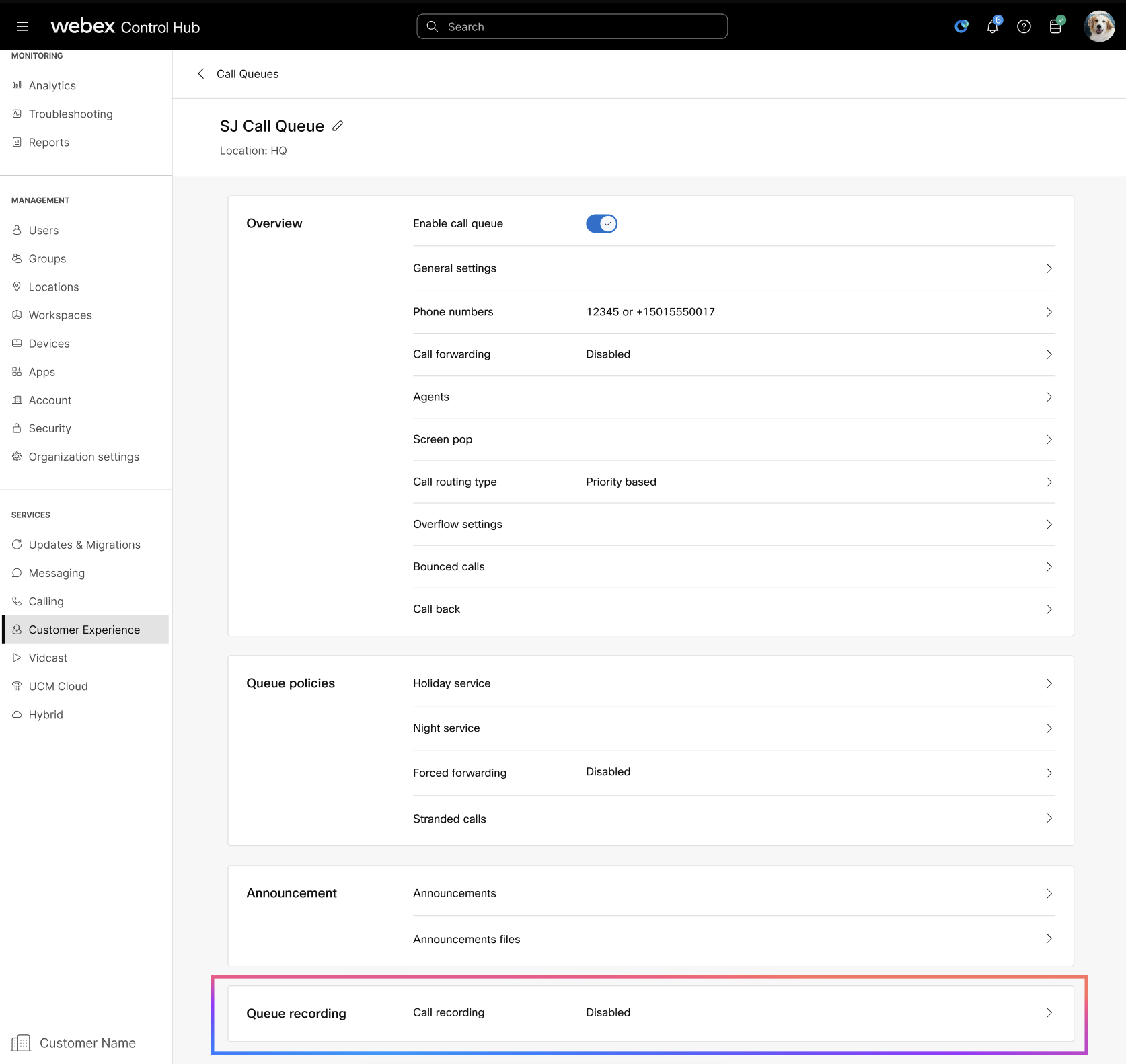
Muokkaa jonon tallenteita
Voit muokata puhelujonojen tallenteita Control Hubissa. Tämän ominaisuuden avulla voit määrittää tallennusasetukset, ilmoitukset ja lisäasetukset organisaatiosi tarpeiden mukaan.
| 1 |
Kirjaudu sisään Control Hubiin. |
| 2 |
Siirry kohtaan . |
| 3 |
Valitse jono luettelosta. |
| 4 |
Siirry Jonota tallennus -osioon ja napsauta Puhelun tallennus. |
| 5 |
Ota puhelujonojen tallennukset käyttöön kytkemällä Puheluiden tallennus päälle. |
| 6 |
Valitse jokin seuraavista tallennusvaihtoehdoista:
|
| 7 |
Valitse jokin seuraavista vaatimustenmukaisuusilmoitusvaihtoehdoista:
|
| 8 |
Jos valitsit Aina mukana pause/resumeja sitten Pause/Resume Ilmoitus päällä, jos haluat vastaanottaa ilmoituksia. Voit valita seuraavista:
|
| 9 |
Valitse Toista ääni joka asettaaksesi aikavälin muistutusäänille, jotka ilmoittavat osallistujille puhelun tallentamisesta. Oletusarvo on 20 sekuntia, mutta voit säätää tämän mihin tahansa arvoon 10–90 sekunnin välillä. |
| 10 |
Ota Luo transkriptio käyttöön luodaksesi puhelutallenteesta transkription. Yhteenvetojen ja toimintojen luominen— Ota tämä ominaisuus käyttöön luodaksesi tekoälyn luomia yhteenvetoja ja toimintokohteita tallenteille. Näin käyttäjät voivat nopeasti tarkastella puhelun keskeisiä kohtia ja jatkotoimia. Tämä asetus on käytettävissä vain Webex-tallenteissa. |
| 11 |
Valitse Näytä puheluiden tallennusalustan tiedot nähdäksesi puheluun liittyvät palveluntarjoajan, ulkoisen ryhmän ja ulkoisen tunnisteen tiedot. Tämä asetus on käytettävissä vain kolmannen osapuolen puheluiden tallennuspalvelujen tarjoajille.
|
| 12 |
Kohdassa Puheluiden tallennusilmoituksetvoit valita jonkin vaihtoehdoista:
|
| 13 |
Napsauta Save. |
Jonotallennusten käyttöoikeus
Löydä, hallinnoi ja tarkastele puhelujonojen tallenteita helposti Control Hubissa. Käytä haku- ja suodatusvaihtoehtoja löytääksesi tiettyjä tallenteita.
Vaatimustenmukaisuusvastaavan roolin omaavat järjestelmänvalvojat voivat poistaa, ladata ja toistaa tallenteita. Vaatimustenmukaisuusvastaavat voivat vain poistaa tallenteita.
| 1 |
Kirjaudu sisään Control Hubiin. |
| 2 |
Siirry kohtaan . |
| 3 |
Käytä Haku -kenttää etsiäksesi tallenteen jonon nimen mukaan ja suodata tarvittaessa Sijainnin mukaan. |
| 4 |
Napsauta Lisäasetukset tarkentaaksesi hakuasi seuraavien kenttien perusteella. Varmista, että valitset Tallenteet -säilön.
Vaihtoehtoisesti voit napsauttaa Valitse kaikki -vaihtoehtoa valitaksesi useita tallenteita. |
| 5 |
Siirry jonottamiseen ja napsauta |
| 6 |
Valitse jokin seuraavista vaihtoehdoista:
|
Jonoagenttien hallinta
Jokaisesta aloitetusta Webex-puhelusta saat yrityksen soittajan tunnuksen (CLID). Tämä yrityksen CLID voi olla joko jonossa oleva puhelinnumero tai asiakaspalvelijan määrittämä puhelinnumero. Agentti voi päättää antaa nämä tiedot lähteville puheluille joko pysyvän tai väliaikaisen määrityksen kautta.
Määritä käyttäjän agentin asetukset
Ennen kuin aloitat
-
Control Hubin ylläpitäjä ottaa puhelinnumeron käyttöön puheluun osallistuvien asiakaspalvelijoiden lähtevän puhelun numerona. queue/hunt ryhmä.
-
Kun puhelinnumero on otettu käyttöön, järjestelmänvalvoja voi asettaa agentin lähtevän puhelun puhelinnumeroon tietyn queue/hunt ryhmän CLID pysyvän kokoonpanon mukaisesti.
- Agentit voivat myös asettaa väliaikaisen CLID-kokoonpanon käyttämällä FAC-koodia. #80 käyttää puhelua queue/hunt ryhmän puhelinnumero, joka näkyy lähtevän puhelun CLID-tunnuksena, tai #81 lähtevien puheluiden oletussoittajan tunnukseksi CLID-muodossa näkyvä puhelinnumero.
| 1 |
Kirjaudu sisään Control Hubiin. |
| 2 |
Siirry kohtaan . |
| 3 |
Valitse käyttäjä, jolle haluat määrittää agentin asetukset. |
| 4 |
Napsauta Soitto ja siirry Agentin asetukset -osioon. |
| 5 |
Napsauta Agentin soittajan tunnusta. Voit asettaa agentin soittajan tunnukseksi joko agentin oman soittajan tunnuksen tai tietyn puhelujonon tai etsintäryhmän. |
| 6 |
Määritä agentin puhelujonon tai etsintäryhmän tunnus seuraavista vaihtoehdoista:
|
Lisää tai muokkaa agentteja
Jonosta puheluita vastaanottavia käyttäjiä kutsutaan agenteiksi. Voit lisätä tai poistaa käyttäjiä jonosta. Käyttäjät voidaan liittää useisiin jonoihin.
Jos olet sijainnin ylläpitäjä, voit tarkastella kaikkia puhelujonoon määritettyjä agentteja, mukaan lukien määritetyn sijainnin ulkopuolella olevat agentit. Voit poistaa kaikki määritetyt agentit ja lisätä jonoon käyttäjiä, mukaan lukien muiden sijaintien käyttäjät. Voit kuitenkin sallia vain sinulle määritetyissä toimipisteissä olevien agenttien liittymisen jonoon tai poistumisen siitä. Lisätietoja on kohdassa Edustajien sijainnin hallinta.
| 1 |
Kirjaudu sisään Control Hubiin. |
| 2 |
Siirry kohtaan . |
| 3 |
Valitse muokattava jono luettelosta. |
| 4 |
Siirry kohtaan Yleiskatsaus ja napsauta Agentit. |
| 5 |
(Valinnainen) Valitse agenteille oletusarvoinen taitotaso, jos lisäät heidät heidän taitojensa perusteella Määritetty taitotaso -pudotusvalikosta. Voit määrittää taitotason vain, kun valitset taitopohjaisen reititystyypin; muuten taitotason määritysvaihtoehtoa ei tule näkyviin. Voit määrittää taitotason (1 on korkein taitotaso ja 20 on matalin taitotaso) jokaiselle jonoon lisätylle käyttäjälle. Oletusarvoisesti agentit lisätään taitotasolla 1 (korkein taitotaso). |
| 6 |
Hae tai valitse avattavasta valikosta käyttäjät, jotka haluat lisätä jonoon. Voit ottaa käyttöön Näytä vain asiakastuen käyttäjät -vaihtoehdon nähdäksesi avattavassa valikossa vain asiakastuen oikeutetut käyttäjät. |
| 7 |
(Valinnainen) Valitse Salli aktiivisten puheluiden agenttien ottaa vastaan lisäpuheluita, jos haluat sallia aktiivisten puheluiden agenttien ottaa vastaan lisäpuheluita. |
| 8 |
(Valinnainen) Valitse Salli agentin liittyä jonoon tai poistua jonosta, jos haluat sallia agenttien liittymisen jonoon tai poistumisen jonosta. |
| 9 |
(Valinnainen) Muokkaa taulukossa kunkin jonossa olevan käyttäjän taitotasoa ja Liittynyt -painiketta. |
| 10 |
(Valinnainen) Käyttäjän poistamiseksi napsauta käyttäjän vieressä olevaa |
| 11 |
(Valinnainen) Poista kaikki käyttäjät jonosta napsauttamalla Poista kaikki. |
| 12 |
Napsauta Save. Saat Määritä lisenssi ja lisenssitilaus -sivun, jos kenelläkään lisätyistä käyttäjistä ei ole Customer Assist -lisenssiä. Voit valita asiakaspalvelijoille kohdistettavan Customer Assist -lisenssin tilauksen ja napsauttaa Määritä lisenssi.
Sillä 6800/7800/8800 -sarjan monialustaisissa puhelimissa (MPP) voit ottaa automaattisen puhelunjaon (ACD) toimintonäppäimet käyttöön Control Hubin laiteasetuksissa. Katso lisätietoja kohdasta Laiteasetusten määrittäminen ja muokkaaminen Webex Callingissa. 9800-sarjan pöytäpuhelimissa ACD-toimintonäppäimet tulevat näkyviin automaattisesti, kun käyttäjä lisätään jonoon. |
Näytä asiakaspalvelijan koontinäyttö
Agenttien kojelaudan avulla järjestelmänvalvoja voi saada yhdistetyn näkymän kaikista jonojen agenteista. Kojelaudassa näkyvät agenttien tiedot ja heidän osallistumisensa jonoon. Näin järjestelmänvalvoja voi tehdä asianmukaisia päätöksiä jonon miehityksestä ja myös muuttaa agentin liittymistilaa helposti.
| 1 |
Kirjaudu sisään Control Hubiin. | ||||||||||||||||||||
| 2 |
Siirry kohtaan . | ||||||||||||||||||||
| 3 |
Valitse agentti näytettävästä agenttien oletusluettelosta tai hae agentin nimeä tai agenttiin liittyvää ensisijaista numeroa tai alanumeroa. Voit suodattaa agenttiluetteloa jonojen, jonojen sijaintien ja join/unjoin status. Oletusarvoisen supistetun näkymän agentin kojelaudassa näkyy:
| ||||||||||||||||||||
| 4 |
Klikkaa > tarkentaaksesi agentin tietoja. Agentin kojelaudassa näkyy:
| ||||||||||||||||||||
| 5 |
Vaihda liittyäksesi agentin tiettyyn jonoon tai poistaaksesi sen jonosta. | ||||||||||||||||||||
| 6 |
(Valinnainen) Napsauta Vie CSV viedäksesi laskentataulukon, joka sisältää kattavat agentin tiedot. Käytä tätä taulukkoa löytääksesi viedyn CSV-tiedoston tiedot.
|
Webex Customer Experience Essentials tarjoaa Webex Contact Center -ratkaisun perusominaisuudet. Se sisältää kaikki Webex Calling -ammattilaisominaisuudet, Customer Experience Basic -ominaisuudet ja joitakin muita keskeisiä ominaisuuksia, jotka ovat käytettävissä Webex App -sovelluksen kautta sekä asiamiehille että esimiehille. Ominaisuudet, kuten näyttöponnahdus, esimieskokemus Webex App -sovelluksessa sekä reaaliaikainen ja historiallinen agentti- ja jononäkymä, erottavat Customer Experience Essentials -palvelun Customer Experience Basic -palvelusta.
Tämä tarjonta soveltuu parhaiten asiakkaille, jotka tarvitsevat matalan tason ammattimaisia keskeisiä contact center -ominaisuuksia eivätkä tarvitse kattavan contact center -ratkaisun kehittyneitä ominaisuuksia.
Suosittelemme Webex Contact Centeriä asiakkaille, jotka tarvitsevat kehittyneitä asiakassuhdeominaisuuksia, monikanavaista reititystä tai laajamittaisia ja suuria puheluiden määriä sisältäviä käyttöönottoja.
Ominaisuudet ja edut
Customer Experience Essentials sisältää kaikki Customer Experience Basic -ominaisuudet ja seuraavat lisäominaisuudet:
- Hallinnollisen konfiguraation määrittäminen Control Hubissa
- Puhelujonon päivitys
- Asiakaskokemus Essentials jonon, agenttien ja esimiesten hallinta
- Näytön ponnahdusikkunan konfigurointi
- Analytiikka
- Raportit
- Agenttikokemus Webex App -sovelluksesta
- Reaaliaikainen jononäkymä
- Näytön ponnahdus
- Esimieskokemus Webex App -sovelluksesta
- Agentin saatavuustilan hallinta
- Agenttijonoon liittymisen ja liittymättömyyden tilan hallinta
- Agenttien seuranta
- Reaaliaikainen agentti- ja jononäkymä
- Historiallinen agentti- ja jononäkymä
Ominaisuuksien yksityiskohtainen vertailu on osoitteessa Customer Experience Basic- ja Customer Experience Essentials -ominaisuuksien vertailu.
Suositukset
Noudata alla olevia suosituksia, jotta voit hyödyntää ominaisuuksia täysimääräisesti:
-
Customer Experience Essentials -agentti voi edelleen käyttää Webex App -mobiilia tai pöytäpuhelinta samalla tavalla kuin Customer Experience Basic -agentti. Jotkin Customer Experience Essentials -ohjelman agenttiominaisuudet, kuten reaaliaikainen jononäkymä ja saapuvien puhelujen näyttöponnahdus, ovat kuitenkin käytettävissä vain Webex App -työpöytäasiakkaassa.
-
Customer Experience Essentials -valvontakokemus tarjotaan pääasiassa Webex App -työpöytäasiakkaan kautta. Customer Experience Essentials -valvoja voi edelleen käyttää valittuja (FAC) valvontatoimintoja samalla tavalla kuin Customer Experience Basic -valvoja. Customer Experience Essentials -valvojaominaisuudet, kuten historiallinen agentti- ja jononäkymä, reaaliaikainen agentti- ja jononäkymä sekä agenttien seuranta, ovat kuitenkin käytettävissä vain Webex App -työpöytäasiakkaassa.
Rajoitukset
- Samanaikaista kirjautumista useista työpöytäsovelluksista ei tueta.
- Työtiloja ja virtuaalisia linjoja ei voi määrittää Customer Experience Essentials -jonoihin.
- Tässä vaiheessa tarjotaan vain irtotavarana ja Control Hubin käyttöönotto. Julkisia sovellusrajapintoja ei tueta.
- Customer Experience Essentials -ominaisuudet koskevat vain ensisijaista linjaa, mutta eivät Webex App -sovelluksessa määritettyjä toissijaisia tai jaettuja linjoja.
- Customer Experience Essentials ei ole tällä hetkellä saatavilla Intiassa.
Asiakaskokemus Essentials -kokeilu
Yhteistyökumppanit voivat aloittaa Customer Experience Essentials -kokeilun asiakkaille, jotta he voivat kokeilla palvelua ennen lisenssin ostamista.
Ota yhteyttä Ciscon myyntiedustajaan osoitteessa tai kysy yhteistyökumppaniltasi Customer Experience Essentials -palvelun kokeilusta.
Muutamia rajoituksia kokeiluversiota käytettäessä:
- Et voi päivittää Customer Experience Basic -puhelujonoa Customer Experience Essentials -jonoksi.
- Voit määrittää Customer Experience Essentials -jonoon vain lisensoituja käyttäjiä.
Lisätietoja Webex-kokeiluista on osoitteessa Webex Enterprise -kokeilujen käynnistäminen ja hallinta Webex Partner Hubissa.
Lisenssin ostaminen
Yhteistyökumppanit voivat tilata Customer Experience Essentials -palvelun Cisco Collaboration Flex Plan 3.0:n kautta tai palveluntarjoajan kautta Cisco Commerce Workspacessa (CCW) osana uutta tilausta tai olemassa olevan tilauksen muutostilauksena. Customer Experience Essential -lisenssi sisältää Webex Calling -ammattilaislisenssin.
Lisätietoja on osoitteessa Webex Customer Experience Essentials Ordering Guide.
Voit käyttää analytiikkaa jonon tilan, jonoagentin tilan ja live-jonon tilan arviointiin. Jonotiedot käsitellään eräajona joka päivä, ja ne asetetaan saataville 24 tunnin kuluessa, ja mittarit ovat käytettävissä seuraavana päivänä kello 13.00 GMT. Tietojen määrä, johon sinulla on pääsy, riippuu siitä, minkä tyyppinen asiakas olet. Jos olet vakioasiakas, sinulla on pääsy 3 kuukauden tietoihin. Jos olet Pro Pack -asiakas, saat käyttöösi 13 kuukauden tiedot.
| Nämä analytiikkatiedot on tarkoitettu yleiseen käyttöön, eikä niitä saa käyttää laskutustarkoituksiin. |
Jos haluat tarkastella jonoanalytiikkaa, siirry osoitteeseen .
| Sijainnin ylläpitäjillä ei ole pääsyä Analyticsiin. |
Haluatko nähdä, miten se tehdään? Katso tämä -esittelyvideo , josta saat yleiskatsauksen Customer Experience Essentials -jonoanalytiikkaan.
Mittariston vinkkejä
Säädä ajanjakso
Voit tarkastella joitakin kaavioita tunti-, päivä-, viikko- tai kuukausikaavioina, jotta voit seurata sitoutumista ajan mittaan ja etsiä käyttötrendejä. Tämä tarjoaa tehokkaan näkemyksen siitä, miten saapuvia puheluita käsitellään puhelujonoissa.
| Päivämäärän valitsin ei koske tietoja live-jonotilastot-osiossa. Tiedot live-jonotilasto-osioon kerätään 30 sekunnin välein. |
Globaalit suodattimet
Kojelauta sisältää tehokkaita suodatustyökaluja. Valitse suodatinpalkkia napsauttamalla, mitkä tiedot haluat nähdä. Valitsemasi suodattimet koskevat automaattisesti kaikkia kaavioita. Voit suodattaa tiettyjen puhelujonojen, sijaintien ja valvojien mukaan.
| Supervisors-suodatinta voidaan soveltaa vain Call Queue Agent Stats -tilastoihin. |
Tietojen tai kaavioiden vienti
Voit viedä minkä tahansa kuvaajan tai yksityiskohtaisen näkymän. Napsauta kaavion/luettelon oikeassa yläkulmassa olevaa Lisää-painiketta ja valitse lataamasi tiedostomuoto (PDF, PNG tai CSV riippuen siitä, onko kyseessä kaavio vai luettelo).
Kun yhdistät tiedostojen lataamisen käytettävissä oleviin suodattimiin, voit helposti luoda hyödyllisiä raportteja organisaatiosi puhelujonoista.
Jonojen ja agenttien analytiikka
Tulosindikaattorit
Sivun yläreunassa on KPI:t, jotka näyttävät nopeasti korkean tason tilan saapuvista puheluista puhelujonoissa valitsemallasi päivämäärävälillä. Käytettävissä olevat suorituskykyindikaattorit ovat:
- Vastatut puhelut yhteensä-Agenttien vastaamien puhelujen kokonaismäärä. Prosenttiosuus osoittaa arvon muutoksen ajan kuluessa vertaamalla sitä valitun päivämäärävälin aiempiin tietoihin.
- Hylätyt puhelut yhteensä- Niiden puhelujen kokonaismäärä, joissa soittaja löi luurin korvaan tai jätti viestin ennen kuin agentti oli tavoitettavissa. Prosenttiosuus osoittaa arvon muutoksen ajan kuluessa vertaamalla sitä valitun päivämäärävälin aiempiin tietoihin.
- Hylätyn puhelun osuus- Niiden puhelujen osuus, joissa soittaja löi luurin korvaan tai jätti viestin ennen kuin agentti oli tavoitettavissa. Prosenttiosuus osoittaa arvon muutoksen ajan kuluessa vertaamalla sitä valitun päivämäärävälin aiempiin tietoihin.
- Keskimääräinen odotusaika- Keskimääräinen aika, jonka soittajat odottivat, että seuraava vapaa agentti vastaa puheluun. Prosenttiosuus osoittaa arvon muutoksen ajan kuluessa vertaamalla sitä valitun päivämäärävälin aiempiin tietoihin.
Tulevat puhelut puhelujonoihin ja suuntaus
Tässä kaaviossa esitetään puhelujonotilastojen jakautuminen saapuvien puhelujen mukaan. Tämän kaavion avulla voit nähdä, miten puhelujonot käsittelevät kaikki organisaatiosi saapuvat puhelut.
Keskimääräinen jonotusaika puhelua kohden ja suuntaus
Tässä kaaviossa esitetään erittely saapuvien puhelujen keskimääräisten hylättyjen ja keskimääräisten odotusminuuttien välillä. Voit käyttää tätä taulukkoa nähdäksesi, kuinka kauan soittajat joutuivat odottamaan, ennen kuin he katkaisivat puhelun tai saivat siirron agentille. Keskimääräiset minuutit lasketaan seuraavasti:
- Avg. abandoned time- Keskimääräinen aika, jonka soittajat odottivat agenttia ennen kuin he löivät luurin korvaan tai valitsivat vaihtoehdon jättää viesti.
- Keskimääräinen odotusaika- Keskimääräinen aika, jonka soittajat odottavat, että seuraava vapaa agentti vastaa puheluun.
25 tärkeintä puhelujonoa puheluiden tilan mukaan
Tässä taulukossa esitetään 25 puhelujonoa, joissa on eniten puheluita tietyn tilan mukaan. Puhelujen tilat ovat seuraavat:
- Vastatut puhelut- Agenttien vastaamien puhelujen määrä.
- % of answered calls-Agenttien vastaamien puhelujen prosenttiosuus.
- Hylätyt puhelut- Niiden puhelujen määrä, joissa soittaja löi luurin korvaan tai jätti viestin ennen kuin agentti oli tavoitettavissa.
- % hylätyistä puheluista- Niiden puhelujen osuus, joissa soittaja löi luurin korvaan tai jätti viestin, ennen kuin agentti oli tavoitettavissa.
- Overflows - Busy- Niiden puhelujen määrä, jotka ovat valuneet toiseen jonoon, koska jonorajoitus täyttyi.
- Overflows - Timed out- Niiden puhelujen määrä, jotka ovat valuneet toiseen jonoon, koska odotusaika on ylittänyt määritetyn enimmäisrajan.
- Siirretyt puhelut- Jonosta siirrettyjen puhelujen määrä.
25 suurinta puhelujonoa keskimääräisen odotus- ja hylätyn ajan mukaan.
Tässä taulukossa esitetään 25 suurinta puhelujonoa, joissa saapuvien puhelujen keskimääräinen odotusaika ja hylättyjen puhelujen määrä on suurin. Keskimääräinen aika lasketaan seuraavasti:
- Avg abandoned time- Keskimääräinen aika, jonka soittajat odottivat agenttia ennen kuin he löivät luurin korvaan tai valitsivat vaihtoehdon jättää viesti.
- Keskimääräinen odotusaika- Keskimääräinen aika, jonka soittajat odottavat, että seuraava vapaa agentti vastaa puheluun.
Puhelujonon tilastot
Tässä taulukossa on tietoja organisaatiossasi määritetyistä puhelujonoista. Tämän taulukon avulla voit tarkastella puhelujonoihin saapuvien puhelujen määrää ja niiden tilaa. Voit myös etsiä tiettyjä puhelujonoja, sijainteja, puhelinnumeroita ja laajennuksia käyttämällä taulukon hakupalkkia. Saatavilla olevat tiedot ovat:
- Puhelujono-Puhelujonon nimi.
- Sijainti- Puhelujonolle osoitettu sijainti.
- Phone No.-Puhelinnumero, joka on määritetty puhelujonoon.
- Extension-Puhelujonolle määritetty extension-numero.
- Total hold time-Kokonaisaika, jonka agentit ovat asettaneet puhelut odottamaan.
- Avg hold time-Keskimääräinen aika, jonka agentit asettivat puhelut odottamaan.
- Kokonaispuheluaika-Aika, jonka agentit puhuivat aktiivisesti puheluissa.
- Avg talk time- Keskimääräinen aika, jonka agentit puhuivat aktiivisesti puheluissa.
- Total handle time-Aika, jonka agentit käyttivät puheluiden käsittelyyn. Käsittelyaika lasketaan seuraavasti: kokonaispuheluaika + kokonaispitoaika = kokonaiskäsittelyaika.
- Avg handle time- Keskimääräinen aika, jonka agentit käyttivät puheluiden käsittelyyn.
- Kokonaisodotusaika- Kokonaisaika, jonka soittajat odottivat, että seuraava vapaa agentti vastaa puheluun.
- Keskimääräinen odotusaika- Keskimääräinen aika, jonka soittajat odottivat, että seuraava vapaa agentti vastaa puheluun.
- Vastatut puhelut- Agenttien vastaamien puhelujen määrä.
- % Vastatut puhelut-Agenttien vastaamien puhelujen prosenttiosuus.
- Hylätyt puhelut- Niiden puhelujen määrä, joissa soittaja löi luurin korvaan tai jätti viestin, ennen kuin agentti oli tavoitettavissa.
- % Hylätyt puhelut- Niiden puhelujen osuus, joissa soittaja löi luurin korvaan tai jätti viestin ennen kuin agentti oli tavoitettavissa.
- Avg abandoned time- Keskimääräinen aika, jolloin soittajat löivät luurin korvaan tai jättivät viestin ennen kuin agentti oli tavoitettavissa.
- Hylätty aika-Aika, jolloin soittajat löivät luurin korvaan tai jättivät viestin, ennen kuin agentti oli tavoitettavissa.
- Puhelut yhteensä-Tulevien puhelujen kokonaismäärä.
- Overflow - Busy- Niiden puhelujen määrä, jotka ovat tulleet ylivuotoon jonorajan ylittämisen vuoksi.
- Overflow - Timed out- Niiden puhelujen määrä, jotka ovat menneet yli, koska odotusaika on ylittänyt enimmäisrajan.
- Siirretyt puhelut- Jonosta siirrettyjen puhelujen määrä.
- Avg. no. of agents assigned-Puhelujonoihin määrättyjen agenttien keskimääräinen määrä.
- Puheluita käsittelevien agenttien keskimääräinen lukumäärä- Puheluita aktiivisesti hoitaneiden agenttien keskimääräinen lukumäärä.
| Puhelujonot, joista ei ole tietoja, eivät näy tässä taulukossa. |
Tulosindikaattorit
Sivun yläreunassa olevat KPI:t näyttävät yksityiskohtaiset tiedot puheluista, joita agentit ovat käsitelleet valitsemallasi päivämäärävälillä. Käytettävissä olevat suorituskykyindikaattorit ovat:
- Vastatut puhelut yhteensä-Agenttien vastaamien puhelujen kokonaismäärä. Prosenttiosuus osoittaa arvon muutoksen ajan kuluessa vertaamalla sitä valitun päivämäärävälin aiempiin tietoihin.
- Hylätyt puhelut yhteensä- Niiden puhelujen kokonaismäärä, jotka esitettiin agentille, mutta joihin ei vastattu. Prosenttiosuus osoittaa arvon muutoksen ajan kuluessa vertaamalla sitä valitun päivämäärävälin aiempiin tietoihin.
- Keskimääräinen käsittelyaika- Keskimääräinen aika, jonka agentit käyttävät puheluiden käsittelyyn. Prosenttiosuus osoittaa arvon muutoksen ajan kuluessa vertaamalla sitä valitun päivämäärävälin aiempiin tietoihin.
Keskimääräinen agentin puhelukohtainen soittoaika ja suuntaus
Tämä kaavio osoittaa, kuinka kauan kukin puhelu keskimäärin kestää puhelutilanteen mukaan. Tämän taulukon avulla voit nähdä, saavatko soittajat tarvitsemansa avun ajoissa.
Saapuvat puhelut asiamiehille puhelun tilan mukaan
Tässä kaaviossa näkyy agentille saapuvien puhelujen jakautuminen puhelun tilan mukaan. Tämän kaavion avulla voit nähdä, onko puheluita, jotka on hylätty, tavallista enemmän.
Aktiiviset toimijat trendit
Tässä kaaviossa esitetään aktiivisten toimihenkilöiden suuntaus tiettyjen päivämäärävyöhykkeiden aikana. Voit verrata tässä kaaviossa olevien agenttien lukumäärää toiseen kaavioon, esimerkiksi kaavioon Incoming calls to agents by call status, nähdäksesi, riittääkö agentteja käsittelemään puheluiden määrän.
25 parasta agenttia vastattujen ja hylättyjen puhelujen perusteella
Tässä taulukossa esitetään 25 agenttia, joilla on eniten vastattuja tai hylättyjä puheluita.
25 parasta agenttia keskimääräisen puheajan ja keskimääräisen pidetyn ajan perusteella
Tässä taulukossa on 25 parasta agenttia, joilla on eniten keskimääräisiä puhe- tai odotusminuutteja.
Puhelujonon agentit
Tässä taulukossa näkyvät tiedot kaikista organisaatiosi puhelujonoihin määritetyistä edustajista. Tämän taulukon avulla voit nähdä, kuka agentti saa eniten puheluita, ja saada tietoja heidän soittotilastoista. Voit myös etsiä tiettyjä agenttien tai työtilojen nimiä, puhelujonoja ja sijainteja käyttämällä taulukon hakupalkkia. Saatavilla olevat tiedot ovat:
- Agentin nimi- Agentin tai työtilan nimi.
- Puhelujono-Puhelujonon nimi.
- Sijainti- Puhelujonolle osoitettu sijainti.
- Vastatut puhelut yhteensä- Niiden puhelujen määrä, jotka esitettiin agentille ja joihin hän vastasi.
- Hylätyt puhelut- Niiden puhelujen määrä, jotka esitettiin agentille, mutta joihin ei vastattu.
- Esitetyt puhelut yhteensä-Soittojonon jakamien, agentille tulleiden puhelujen määrä.
- Kokonaispuheluaika-Kokonaisaika, jonka agentti käytti puheluiden aktiiviseen puhumiseen.
- Keskimääräinen puheaika- Keskimääräinen aika, jonka agentti käytti puheluiden aktiiviseen käsittelyyn.
- Total hold time-Kokonaisaika, jonka agentti on pitänyt puheluita jonossa.
- Avg. hold time- Keskimääräinen aika, jonka agentti on pitänyt puheluita jonossa.
- Total handle time-Kokonaisaika, jonka agentti käytti puheluiden käsittelyyn. Käsittelyminuutit lasketaan seuraavasti: kokonaispuheluaika + kokonaispitoaika = kokonaiskäsittelyaika.
- Avg. handle time- Keskimääräinen aika, jonka agentti käytti puheluiden käsittelyyn.
Tulosindikaattorit
Sivun yläreunassa on saatavilla KPI:t, jotka näyttävät kaikki nykyiset saapuvat puhelut ja niiden tilan, jotta voit seurata puhelujonoja reaaliajassa. Käytettävissä olevat suorituskykyindikaattorit ovat:
- Aktiiviset puhelut- Näyttää niiden puheluiden määrän, joissa agentit keskustelevat soittajien kanssa.
- Odottavat puhelut- Näyttää niiden puhelujen määrän, jotka odottavat seuraavan vapaan agentin vastausta.
- Pidossa olevat puhelut- Näyttää niiden puhelujen määrän, jotka agentit ovat asettaneet pitoon.
Live-puhelujonon tilastot
Tässä taulukossa näkyvät tiedot kaikista organisaatiossasi määritetyistä puhelujonoista. Voit käyttää tätä taulukkoa nähdäksesi, mihin puhelujonoon tulee eniten puheluita, ja säätää agenttien määrää tarpeen mukaan. Voit myös etsiä tiettyjä puhelujonoja, sijainteja, puhelinnumeroita ja laajennuksia käyttämällä taulukon hakupalkkia. Saatavilla olevat tiedot ovat:
- Call queue-Puhelujonon nimi.
- Sijainti- Puhelujonolle määritetty sijainti.
- Puhelinnumero-Puhelujonolle määritetty puhelinnumero.
- Extension-Puhelujonoon määritetty laajennus.
- Aktiiviset puhelut- Niiden puhelujen määrä, joissa agentit keskustelevat soittajien kanssa.
- Pidossa olevat puhelut- Niiden puhelujen määrä, jotka agentit ovat asettaneet pitoon.
- Odottavat puhelut- Seuraavaa vapaata agenttia odottavien puhelujen määrä.
Esimiehen työpöytä
Asiakaskokemuksen perusteet-ohjelman esimiehenä sinulla on pääsy seuraaviin kaavioihin Webex App -sovelluksessa.
Tulosindikaattorit
KPI:t ovat käytettävissä sivun yläreunassa, ja ne kertovat yksityiskohtaisesti, miten agentit käsittelevät puheluita. Käytettävissä olevat KPIS-järjestelmät ovat:
- Connected counts- Agenttien vastaamien puhelujen määrä valitulla päivämäärävälillä.
- Keskimääräinen käsittelyaika-Ajan keskiarvo, jonka agentit käyttivät puheluiden käsittelyyn valitulla päivämäärävälillä.
- Avg. inbound connected time- Keskimääräinen aika, jonka agentit viettivät puheluihin liittyneinä valitulla päivämäärävälillä.
- Avg. inbound hold time-Keskimääräinen aika, jonka agentit pitivät saapuvaa puhelua jonossa valitulla päivämäärävälillä.
Keskimääräinen agenttiyhteyden kesto yhteyttä kohti suuntaus
Tämä kaavio näyttää trendin agenttien saapuvien tila-aikojen kehityksestä yhteyttä kohden valitulla päivämäärävälillä. Tämän kaavion avulla näet, kasvavatko odotusajat ajan myötä, koska työntekijöitä ei ole riittävästi, vai vastataanko puheluihin ajoissa.
Keskimääräinen saapuvaan palveluun käytetty aika asiamiesten toimesta
Tässä kaaviossa näkyvät agentit, joilla on pisimmät keskimääräiset saapuvien yhteyksien kestot, nousevassa tai laskevassa järjestyksessä valitulla päivämäärävälillä. Voit käyttää tätä kaaviota nähdäksesi, onko puhelujen kestossa poikkeamia.
Keskimääräinen saapuvien puhelujen odotusaika asiamiehillä
Tässä kaaviossa näkyvät agentit, joilla on pisimmät keskimääräiset saapuvien puhelujen odotusajat nousevassa tai laskevassa järjestyksessä valitulla päivämäärävälillä. Voit käyttää tätä kaaviota nähdäksesi, tarvitaanko tiettyyn puhelujonoon lisää agentteja, jos puhelut jäävät keskimääräistä pidemmäksi aikaa odottamaan.
Yhteydenotto jonon asiamiehet
Tässä taulukossa näkyvät organisaatiosi puhelujonoihin määritettyjen agenttien tiedot. Tämän taulukon avulla voit nähdä, kuka agentti saa eniten puheluita, ja saada tietoja heidän soittotilastoista. Saatavilla olevat tiedot ovat:
- Agentin nimi- Agentin nimi.
- Queue name-Puhelujonon nimi.
- Sijainti- Puhelujonolle osoitettu sijainti.
- Connected count- Niiden puhelujen määrä, joihin agentti vastasi.
- Esitetyt puhelut yhteensä-Soittojonon jakamien, agentille tulleiden puhelujen määrä.
- Yhteyden kesto-Ajan määrä, jonka agentti käytti yhdistettyihin puheluihin.
- Avg. inbound connect time- Keskimääräinen aika, jonka agentti käytti puheluiden käsittelyyn.
- Odotuksen kesto-Aika, jonka soittajat joutuivat odottamaan.
- Avg. inbound hold time-Keskimääräinen aika, jonka agentti on pitänyt puheluita jonossa.
- Total handle time-Kokonaisaika, jonka agentti käytti puheluiden käsittelyyn. Käsittelyaika lasketaan seuraavasti: pitoaika + yhteyden kesto = kokonaiskäsittelyaika.
- Avg. handle time- Keskimääräinen aika, jonka agentti käytti puheluiden käsittelyyn.
Tulosindikaattorit
Sivun yläreunassa on KPI-mittareita, joista näet puhelujonojen korkean tason tilan. Käytettävissä olevat suorituskykyindikaattorit ovat:
- Vastatut- Niiden puhelujen määrä, joihin agentit vastasivat valitulla päivämäärävälillä.
- Hylätyt- Niiden puhelujen määrä, joissa soittaja katkaisi puhelun tai jätti viestin ennen kuin agentti oli käytettävissä valitun päivämäärän aikana.
- Keskimääräinen odotusaika- Keskimääräinen aika, jonka agentit pitivät soittajia jonossa valitun päivämäärän aikana.
- Avg. jonon odotusaika- Keskimääräinen aika, jonka soittajat odottivat seuraavan vapaana olevan agentin vastaamista puheluun valitulla päivämäärävälillä.
Tulevat puhelut jonoja ja suuntauksia varten
Näissä kaavioissa saapuvat puhelut luokitellaan niiden statuksen perusteella. Tämän kaavion avulla voit saada yleiskuvan siitä, miten puhelujonot toimivat.
Keskimääräinen jonon odotusaika puhelua kohden
Tässä kaaviossa näytetään puhelujono, jonka keskimääräinen odotusaika puhelua kohden on pisin, nousevassa tai laskevassa järjestyksessä valitulla päivämäärävälillä. Voit käyttää tätä taulukkoa nähdäksesi, mikä puhelujono tarvitsee lisää agentteja odotusajan lyhentämiseksi.
Keskimääräinen jonon pitoaika puhelua kohden
Tässä kaaviossa näytetään puhelujono, jonka keskimääräinen odotusaika puhelua kohden on pisin, nousevassa tai laskevassa järjestyksessä valitulla päivämäärävälillä. Tämän kaavion avulla voit nähdä, milloin soittajat joutuivat odottamaan keskimääräistä pidempään.
Jonon tiedot
Tässä taulukossa on tietoja organisaatiossasi määritetyistä puhelujonoista. Tämän kaavion avulla voit nähdä, miten kunkin puhelujonon agentit suoriutuvat työstään. Saatavilla olevat tiedot ovat:
- Queue name-Puhelujonon nimi.
- Odotuksen kesto-Aika, jonka soittajat joutuivat odottamaan.
- Avg hold time- Keskimääräinen aika, jonka soittajat joutuivat odottamaan puhelua kohden.
- Connected duration-Amount of time that callers talked to agents.
- Inbound avg. connected duration-Keskimääräinen aika, jonka soittajat puhuivat agenttien kanssa puhelua kohden.
- Käsittelyaika-Ajan määrä, jonka agentit käyttävät puheluiden käsittelyyn. Käsittelyaika lasketaan seuraavasti: pitoaika + yhteyden kesto = käsittelyaika.
- Keskimääräinen käsittelyaika-Ajan keskiarvo, jonka agentit käyttivät puheluiden käsittelyyn.
- Jonotusaika-Aika, jonka soittajat odottivat seuraavaa vapaata agenttia vastaamaan puheluun.
- Avg. jonon odotusaika- Keskimääräinen aika, jonka soittajat odottivat, että seuraava vapaa agentti vastaa puheluun.
- Vastatut puhelut- Agenttien vastaamien puhelujen määrä.
- Hylätyt puhelut- Niiden puhelujen määrä, joissa soittajat katkaisivat puhelun tai jättivät viestin ennen kuin agentti oli tavoitettavissa.
- Puhelut yhteensä-Tulevien puhelujen kokonaismäärä.
Live-kontaktit jonossa trendi
Tämä kaavio näyttää, kuinka monta soittajaa odottaa parhaillaan jonossa. Tämän kaavion avulla voit nähdä, milloin puhelujen ruuhka-aika on suurin, jotta voit mukauttaa puhelujonoja tai siirtää agentteja tarpeen mukaan.
Live jonotilastot
Tämä taulukko näyttää yksityiskohtaiset tiedot agenttien tiloista ja jonoissa odottavien yhteystietojen määrästä. Voit käyttää tätä taulukkoa nähdessäsi, tarvitseeko sinun säätää agenttien määrää tietyissä jonoissa. Saatavilla olevat tiedot ovat:
- Jonon nimi-Puhelujonolle annettu nimi.
- Tällä hetkellä jonossa olevat yhteydenotot- Niiden soittajien määrä, jotka odottavat, että agentti on käytettävissä.
- Total agents-Soittojonoon määrättyjen agenttien määrä.
- Agents staffed-Puhelujonossa tällä hetkellä työskentelevien agenttien määrä.
- Agents idle- Niiden agenttien määrä, jotka eivät ole puheluissa.
- Agents unavailable- Puhelussa olevien agenttien lukumäärä.
Agentin työpöytä
Jono reaaliajassa
Live-kontaktit jonossa trendi
Tämä kaavio näyttää, kuinka monta soittajaa odottaa parhaillaan jonossa. Tämän kaavion avulla voit nähdä, milloin puhelujen ruuhka-aika on suurin, jotta voit mukauttaa puhelujonoja tai siirtää agentteja tarpeen mukaan.
Live jonotilastot
Tämä taulukko näyttää yksityiskohtaiset tiedot agenttien tiloista ja jonoissa odottavien yhteystietojen määrästä. Voit käyttää tätä taulukkoa nähdessäsi, tarvitseeko sinun säätää agenttien määrää tietyissä jonoissa. Saatavilla olevat tiedot ovat:
- Jonon nimi-Puhelujonolle annettu nimi.
- Tällä hetkellä jonossa olevat yhteydenotot- Niiden soittajien määrä, jotka odottavat, että agentti on käytettävissä.
- Total agents-Soittojonoon määrättyjen agenttien määrä.
- Agents staffed-Puhelujonossa tällä hetkellä työskentelevien agenttien määrä.
- Agents idle- Niiden agenttien määrä, jotka eivät ole puheluissa.
- Agents unavailable- Puhelussa olevien agenttien lukumäärä.
Voit tarkastella puhelujonoraportteja, joissa on yksityiskohtaiset tiedot kaikista saapuvista puheluista, jotka ovat saapuneet puhelujonoon, sekä tarkastella jono- ja agenttitilastoja.
Pääset raportteihin osoitteessa .
| Sijainnin ylläpitäjillä ei ole pääsyä Raportteihin. |
Jonon tilastot
Antaa tietoja organisaatiossasi perustetuista puhelujonoista. Tämän raportin avulla voit tarkastella puhelujonoihin saapuvien puhelujen määrää ja niiden tilaa.
| Sarakkeen nimi | Kuvaus |
|---|---|
| Puhelujono | Puhelujonon nimi. |
| Sijainti | Puhelujonolle osoitettu sijainti. |
| Puhelin NO. | Puhelinnumero, joka on määritetty puhelujonoon. |
| Laajennus | Puhelujonoon määritetty numeronumero. |
| Kokonaispitoaika | Kokonaisaika, jonka agentit asettivat puhelut odottamaan. |
| Keskimääräinen pitoaika | Keskimääräinen aika, jonka agentit asettivat puhelut odottamaan. |
| Kokonaispuheluaika | Aika, jonka agentit puhuivat aktiivisesti puheluissa. |
| Keskimääräinen puheaika | Keskimääräinen aika, jonka agentit puhuivat aktiivisesti puheluissa. |
| Kokonaiskäsittelyaika | Puhelujen käsittelyyn käytetty kokonaisaika. Käsittelyaika lasketaan seuraavasti: kokonaispuheluaika + kokonaispitoaika = kokonaiskäsittelyaika. |
| Keskimääräinen käsittelyaika | Keskimääräinen aika, jonka agentit käyttivät puheluiden käsittelyyn. |
| Odotusaika yhteensä | Kokonaisaika, jonka soittajat odottivat seuraavan vapaan agentin vastaamista puheluun. |
| Keskimääräinen odotusaika | Keskimääräinen aika, jonka soittajat odottivat seuraavan vapaan agentin vastaamista puheluun. |
| Vastatut puhelut | Agenttien vastaamien puhelujen määrä. |
| % Vastatut puhelut | Asiamiesten vastaamien puhelujen prosenttiosuus. |
| Hylätyt puhelut | Niiden puhelujen määrä, joissa soittaja löi luurin korvaan tai jätti viestin ennen kuin agentti oli tavoitettavissa. |
| % Hylätyt puhelut | Niiden puhelujen prosenttiosuus, joissa soittaja löi luurin korvaan tai jätti viestin ennen kuin agentti oli tavoitettavissa. |
| Keskimääräinen hylätty aika | Keskimääräinen aika, jolloin soittajat löivät luurin korvaan tai jättivät viestin ennen kuin agentti oli tavoitettavissa. |
| Hylätyn ajan kokonaismäärä | Aika, jolloin soittajat löivät luurin korvaan tai jättivät viestin ennen kuin agentti oli tavoitettavissa. |
| Puhelut yhteensä | Saapuvien puhelujen kokonaismäärä. |
| Puhelut ylivuotivat | Niiden puhelujen määrä, jotka ylittyivät, koska jonorajoitus täyttyi. |
| Puhelujen aikakatkaisu | Niiden puhelujen määrä, jotka keskeytyivät, koska odotusaika ylitti enimmäisrajan. |
| Siirretyt puhelut | Jonosta siirrettyjen puhelujen määrä. |
| Määrättyjen edustajien keskimääräinen lukumäärä | Puhelujonoihin osoitettujen agenttien keskimääräinen määrä. |
| Puheluita käsittelevien agenttien keskimääräinen lukumäärä | Aktiivisesti puheluita käsitelleiden agenttien keskimääräinen lukumäärä. |
Jono agentin tilastot
Tarjoaa tiedot kaikista agenteista, jotka on määritetty organisaatiosi puhelujonoihin. Tämän raportin avulla voit nähdä, kuka agentti saa eniten puheluita, ja saada tietoja heidän soittotilastoista.
| Sarakkeen nimi | Kuvaus |
|---|---|
| Agentin nimi/työtilan nimi | Agentin tai työtilan nimi. |
| Puhelujono | Puhelujonon nimi. |
| Sijainti | Puhelujonolle osoitettu sijainti. |
| Vastatut puhelut yhteensä | Niiden puhelujen määrä, jotka esitettiin agentille ja joihin hän vastasi. |
| Hylättyjä puheluita | Niiden puhelujen määrä, jotka esitettiin agentille, mutta joihin ei vastattu. |
| Esitetyt puhelut yhteensä | Niiden agentille saapuneiden puhelujen määrä, jotka on jaettu puhelujonon kautta. |
| Kokonaispuheluaika | Kokonaisaika, jonka agentti käytti puheluiden aktiiviseen käsittelyyn. |
| Keskimääräinen puheaika | Keskimääräinen aika, jonka agentti käytti puheluiden aktiiviseen käsittelyyn. |
| Kokonaispitoaika | Kokonaisaika, jonka agentti laittoi puhelut odottamaan. |
| Keskimääräinen pitoaika | Keskimääräinen aika, jonka agentti on pitänyt puheluita jonossa. |
| Kokonaiskäsittelyaika | Puhelujen käsittelyyn käytetty kokonaisaika. Käsittelyminuutit lasketaan seuraavasti: kokonaispuheluaika + kokonaispitoaika = kokonaiskäsittelyaika. |
| Keskimääräinen käsittelyaika | Keskimääräinen aika, jonka agentti käytti puheluiden käsittelyyn. |
Lisätietoja muiden palvelujen raporttimalleista, mukautetuista malleista ja raporttien hallinnasta on osoitteessa Raportit Cloud Collaboration -portfolioosi.
Agenttikokemus Webex-sovelluksesta
Webex App -sovelluksen avulla agentit voivat asettaa tavoitettavuustilansa, liittyä jonoihin tai irtautua niistä, soittaa lähteviä puheluita, soittaa neuvottelupuheluita, tarkastella näyttöponnahduksia, tarkastella reaaliaikaista jonoa ja niin edelleen.
Lisätietoja on osoitteessa Aloita Webex Customer Experience Essentials for Agents.
Esimieskokemus Webex-sovelluksesta
Webex App -sovelluksen avulla esimiehet voivat hallinnoida/muuttaa agentin saatavuustilaa, hallita agenttijonon liittymis-/poistumistilaa, valvoa agenttia, kirjautua sisään agenttina, tarkastella reaaliaikaisia agentteja ja jonoja, tarkastella historiallisia agentteja ja jonoja ja niin edelleen.
Lisätietoja on osoitteessa Aloita Webex Customer Experience Essentials for Supervisors.
Monipuheluikkuna
Webex-sovelluksen muti-puheluikkunavaihtoehdon avulla käyttäjät voivat tarkastella nopeasti puhelun tilaa ja käyttää helposti joitakin yleisiä puhelutoimintoja, kuten puhelujen hylkääminen, puheluihin vastaaminen, siirtäminen, pitäminen ja niin edelleen.
Lisätietoja on osoitteessa Hallitse kaikkia puheluita yhdessä paikassa.
Ennen kuin aloitat
Käyttäjälle ei voi määrittää sekä Webex Calling -standardilisenssiä että Customer Experience Essentials -lisenssiä.
Jos haluat lisätä uusia käyttäjiä organisaatioon ja määrittää heille lisenssin, katso Käyttäjien lisääminen manuaalisesti Control Hubissa ja Useiden käyttäjien lisääminen Control Hubissa CSV-mallin avulla.
Jos haluat määrittää lisenssin nykyisille käyttäjille, toimi jollakin seuraavista tavoista:
| 1 |
Kirjaudu sisään osoitteessa Control Hub ja siirry vastaaviin polkuihin:
|
| 2 |
Valitse Asiakaskokemus ja valitse Essentials. |
| 3 |
Napsauta Tallenna. |
| 1 |
Kirjaudu sisään osoitteessa Control Hub ja siirry kohtaan . |
| 2 |
Napsauta . Laskentataulukko ladataan. |
| 3 |
Kirjoita laskentataulukkoon Customer Experience Essentials -sarakkeisiin TRUE palvelun osoittamiseksi. |
| 4 |
Kun olet tallentanut CSV-tiedoston, napsauta Valitse tiedosto, valitse muokkaamasi tiedosto ja napsauta sitten Avaa. |
| 5 |
Napsauta Upload. Voit tarkastella tehtäväsi edistymistä osoitteessa . |
Jos organisaatiosi on ostanut Customer Experience Essentials -lisenssin ja haluat siirtää nykyisen peruspuhelujonon Customer Experience Essentials -jonoon, voit tehdä sen vaivattomasti Control Hubista. Jonon päivittäminen säilyttää määritetyt agentit ja esimiehet sekä jonon nykyiset asetukset.
Päivitä puhelujono
Ennen kuin aloitat
| Kun puhelujono on päivitetty, sitä ei voi enää päivittää. |
| Customer Experience Basic -puhelujonon virtuaalilinjaa ja työtilaa ei tueta päivitettäessä Customer Experience Essentials -jonoihin. |
| 1 |
Kirjaudu sisään osoitteessa Control Hub ja siirry osoitteeseen . |
| 2 |
Napsauta sen puhelujonon |
| 3 |
Tarkista jonon tiedot ja napsauta Seuraava. Customer Experience Basicin painotettua reititysmallia ei tueta Customer Experience Essentialsissa, vaan sen oletusasetuksena on ylhäältä alas. Voit vaihtaa muihin reititystyyppeihin päivityksen jälkeen. |
| 4 |
Valitse asiamiehille jaettava Customer Experience Essentials -lisenssin tilaus ja napsauta Seuraava. Tämä osio ei tule näkyviin, jos kaikille asiamiehille on jo määritetty Customer Experience Essentials -lisenssi.
|
| 5 |
Tarkista virtuaalilinjan ja työtilan tiedot ja merkitse Jatka päivitystä ilman virtuaalilinjaa ja työtilaa ja napsauta Seuraava. Tämä osio ei näy, jos puhelujonolle ei ole määritetty virtuaalilinjaa tai työtilaa.
|
| 6 |
Napsauta Päivitys. Voit tarkastella päivitysprosessia tehtävienhallinnassa.
Kun päivitys on onnistunut, siirry osoitteeseen nähdäksesi päivitetyn jonon.
|
Jono ohjaa soittajat asiamiehille, jotka voivat auttaa tietyn ongelman tai kysymyksen kanssa. Puhelut jaetaan yksi kerrallaan jonossa oleville asiamiehille. Jonot pitävät puheluita tilapäisesti, kun kaikki jonon puhelujen vastaanottamiseen määrätyt agentit eivät ole käytettävissä. Kun agentit ovat käytettävissä, jonossa olevat puhelut ohjataan jonolle määrittämiesi puhelujen reititysasetusten mukaisesti.
| Kun puhelu saapuu jonoon ja lähetetään agentille, agentin soitonsiirtotoiminto ei toimi. |
Luo jono
Ennen kuin aloitat
| 1 |
Kirjaudu sisään osoitteessa Control Hub ja siirry osoitteeseen . | |||||||||||||||||||||||||||
| 2 |
Napsauta. | |||||||||||||||||||||||||||
| 3 |
Syötä Perusteet -sivulla seuraavat tiedot ja napsauta sitten Seuraava.
| |||||||||||||||||||||||||||
| 4 |
Valitse Soitonreititys -sivulla jokin seuraavista vaihtoehdoista ja napsauta Seuraava.
Seuraavassa taulukossa on esitetty agenttien enimmäismäärä, jonka voit määrittää kullekin soitonreititystyypille.
| |||||||||||||||||||||||||||
| 5 |
Määritä Jonon asetukset -sivulla näytön ponnahdusikkuna, ylivuotoasetukset ja agenttien ilmoitusääni ja napsauta sitten Seuraava.
| |||||||||||||||||||||||||||
| 6 |
Määritä Ilmoitukset -sivulla viestit ja musiikki, jotka soittajat kuulevat jonossa odottaessaan, ja valitse Seuraava. Ota jokin seuraavista vaihtoehdoista käyttöön:
| |||||||||||||||||||||||||||
| 7 |
Etsi ja valitse Select Agents -sivulla käyttäjät, jotka haluat lisätä jonoon, ja valitse Next. Voit ottaa käyttöön Näytä vain Customer Experience -käyttäjät -vaihtoehdon, jotta näet pudotusvalikossa vain Customer Experience Essentialsiin oikeutetut käyttäjät. Jos olet valinnut taitopohjaisen reititystyypin, saat näkyviin Assigned Skill Level -pudotusluettelon, josta voit valita käyttäjien taitotason arvon. Voit määrittää jokaiselle jonoon lisätylle käyttäjälle taitotason (1 on korkein taitotaso ja 20 on alhaisin taitotaso). Oletusarvoisesti agentit lisätään taitotasolla 1 (Korkein taitotaso).
Voit myös valita seuraavat vaihtoehdot:
| |||||||||||||||||||||||||||
| 8 |
Valitse Assign license -sivulla Customer Experience Essentials -lisenssin tilaus, jonka haluat määrittää käyttäjille, ja napsauta Next. Tämä sivu ei tule näkyviin, jos kaikille lisätyille käyttäjille on jo määritetty Customer Experience Essentials -lisenssi.
| |||||||||||||||||||||||||||
| 9 |
Tarkista jonon asetukset sivulla Review ja varmista, että olet syöttänyt oikeat tiedot. | |||||||||||||||||||||||||||
| 10 |
Lisää jono valitsemalla Lisää jono ja Valmis .
| |||||||||||||||||||||||||||
Luo jonoja irtotavarana
Voit lisätä ja hallita jonoja massoittain käyttämällä jonon CSV-tiedostoa. Osio kattaa tietyt kentät ja arvot, joita tarvitaan jonojen CSV-latauksessa.
Ennen kuin aloitat
-
Ennen kuin lataat jonon CSV-tiedoston, lue Bulk provisioning Webex Calling elements using CSV ymmärtääksesi CSV-käytännöt.
-
Voit joko viedä nykyiset jonot, jolloin voit lisätä, poistaa tai muuttaa nykyistä tietokokonaisuutta, tai voit viedä esimerkkijoukon jonoja. Kun tiedostoa on muokattu, se voidaan ladata irtotavarana.
CSV-tiedoston vienti ZIP-tiedostomuotoon: Kun tietoja viedään CSV-tiedostoon, tietueiden määrä voi olla yli 1000. Tällaisissa tapauksissa ladataan ZIP-tiedosto, joka sisältää kaikki tietueet yhtenä CSV-tiedostona. Erillinen kansio, joka sisältää kaikki tiedot, jaetaan useisiin CSV-tiedostoihin, joissa on alle 1000 tietuetta. Nämä tiedostot luodaan, jotta ylläpitäjät voivat nopeasti tuoda päivitykset ja ladata ne.
-
On tärkeää tuntea pakolliset ja valinnaiset sarakkeet sekä tiedot, jotka sinun on annettava CVS-mallia täyttäessäsi. Jonon CSV-tiedoston erityiset kentät löytyvät alla olevasta taulukosta.
-
Rivien enimmäismäärä on 1 000 (otsikkoa lukuun ottamatta).
-
Kullekin riville mahtuu enintään 50 agenttia. Lisätietoja on kohdassa Lisää tai muokkaa yli 50 agenttia kerrallaan .
Lisää jonoja irtotavarana
| Jonon soitonsiirtoasetuksia ei voi muuttaa irtotavarana. Jos haluat muokata jonon soitonsiirtoa, katso Muokkaa soitonsiirtoasetuksia -osio. |
| 1 |
Kirjaudu sisään osoitteessa Control Hub ja siirry osoitteeseen . |
| 2 |
Valitse . |
| 3 |
Valitse sijainti niille jonoille, jotka haluat lisätä. |
| 4 |
Klikkaa Lataa .csv-malli. |
| 5 |
Täytä laskentataulukko. |
| 6 |
Lataa CSV-tiedosto vetämällä ja pudottamalla tai napsauttamalla Valitse tiedosto. |
| 7 |
Napsauta Upload. Kun lataus on onnistunut, voit tarkastella muutosten tilaa napsauttamalla Katso lisätietoja Tehtävät-sivulta . |
Joukkomuokkausjonot
Jos haluat muokata jonoja massoittain, voit yksinkertaisesti ladata nykyiset CSV-tiedot ja tehdä tarvittavat muutokset taulukkolaskentaohjelmaan.
| Jonon soitonsiirtoasetuksia ei voi muuttaa irtotavarana. Voit muokata jonon soitonsiirtoa kohdassa Muokkaa soitonsiirtoasetuksia . |
| 1 |
Kirjaudu sisään osoitteessa Control Hub ja siirry osoitteeseen . | ||
| 2 |
Valitse . | ||
| 3 |
Valitse niiden jonojen sijainti, joita haluat muokata. | ||
| 4 |
Napsauta Lataa tiedot.
| ||
| 5 |
Tee tarvittavat muutokset laskentataulukkoon. | ||
| 6 |
Lataa muutettu CSV-tiedosto vetämällä ja pudottamalla tai napsauttamalla Valitse tiedosto. | ||
| 7 |
Napsauta Upload. Kun lataus on onnistunut, voit tarkastella muutosten tilaa napsauttamalla Katso lisätietoja Tehtävät-sivulta . |
Valmistele CSV-tiedosto
Tämän taulukon avulla näet, mitkä kentät ovat pakollisia tai valinnaisia ja mitä sinun on määritettävä, kun lisäät tai muokkaat jonoja irtotavarana.
| Sarakkeet ovat joko pakollisia tai valinnaisia kenttiä. Tämä vaihtelee sen mukaan, käytätkö CSV-tiedostoa uuden jonon lisäämiseen vai olemassa olevan jonon muokkaamiseen. |
|
Pylväs |
Pakollinen tai vapaaehtoinen (Lisää jono) |
Pakollinen tai vapaaehtoinen (Muokkaa jonoa) |
Kuvaus |
Tuetut arvot | ||
|---|---|---|---|---|---|---|
|
Nimi |
Pakollinen |
Pakollinen |
Kirjoita jonon nimi. Samassa paikassa olevien jonojen nimien on oltava yksiselitteisesti tunnistettavissa. Jos jonot sijaitsevat eri paikoissa, niillä voi olla sama jonon nimi. |
Esimerkki: San Jose jono Merkin pituus: 1-30 | ||
|
Puhelinnumero |
Pakollinen (jos laajennus jätetään tyhjäksi) |
Valinnainen |
Syötä jonon puhelinnumero. Sinulla on oltava joko puhelinnumero tai puhelinnumero. |
Vain E.164-numerot ovat sallittuja CSV-tuonnissa. Esimerkki: +12815550100
| ||
|
Laajennus |
Pakollinen (jos puhelinnumero jätetään tyhjäksi) |
Valinnainen |
Syötä jonon jatke. Sinulla on oltava joko puhelinnumero tai puhelinnumero. |
Kaksi- tai kymmennumeroinen numeronäppäin. 00-999999 | ||
|
Sijainti |
Pakollinen |
Pakollinen |
Anna sijainti, johon tämä jono määritetään. |
Esimerkki: San Jose
| ||
|
Soittajan tunnus Etunimi |
Valinnainen |
Valinnainen |
Kirjoita ensimmäinen nimi, joka näytetään jonon kutsuvan linjan tunnisteeksi (CLID). Tähän syötetty soittajan tunnusnimi sekä soittajan nimi ja numero osoittavat, kun jonon agentit vastaanottavat jonosta tulevan puhelun. |
Esimerkki: San
Merkin pituus: 1-30 | ||
|
Soittajan tunnus Sukunimi |
Valinnainen |
Valinnainen |
Syötä jonon kutsuvan linjan tunnuksen (CLID) näytettävä sukunimi. Tähän syötetty soittajan tunnusnimi sekä soittajan nimi ja numero osoittavat, kun jonon agentit vastaanottavat jonosta tulevan puhelun. |
Esimerkki: Jose
Merkin pituus: 1-30 | ||
|
Kieli |
Valinnainen |
Valinnainen |
Syötä jonon ilmoituskieli. |
Esimerkki: en_us | ||
|
Aikavyöhyke |
Valinnainen |
Valinnainen |
Syötä jonon aikavyöhykkeen avain. Tämä aikavyöhyke koskee tähän jonoon sovellettavia aikatauluja. |
Esimerkki: Amerikka/Chicago Merkin pituus: 1-127 | ||
|
Jono Ota käyttöön |
Valinnainen |
Valinnainen |
Tämän sarakkeen avulla voit aktivoida tai deaktivoida jonon. |
ENABLED, DISABLED, käytössä, pois käytöstä | ||
|
Jonossa olevien puhelujen määrä |
Valinnainen |
Valinnainen |
Syötä raja puheluiden määrälle, jonka järjestelmä pitää jonossa odottamassa vapaata agenttia. |
Alue: 1-250
| ||
|
Puhelujen reititystyyppi (prioriteetti / taitopohjainen) |
Valinnainen |
Valinnainen
|
Valitse jonon puhelujen reititystyyppi. |
PRIORITEETTI_PERUSTUU, TAITO_PERUSTUU | ||
|
Puhelujen reitityskuvio |
Pakollinen |
Valinnainen |
Syötä jonon reititysmalli. Valitse jokin seuraavista tuetuista käytännöistä. |
Kun puhelun reititystyyppi on Priority Based, arvot ovat: YMPYRÄNMUOTOINEN, SÄÄNNÖLLINEN, SAMANAIKAINEN, YHTENÄINEN, PAINOTETTU. Kun puhelun reititystyyppi on Taitopohjainen, arvot ovat: PYÖREÄ, SÄÄNNÖLLINEN, SAMANAIKAINEN. | ||
|
Puhelinnumero lähteviä puheluita varten Ota käyttöön |
Valinnainen |
Valinnainen |
Ota jonon puhelinnumero käyttöön lähteviä puheluita varten. |
TRUE, FALSE | ||
|
Salli agentin liittyminen Ota käyttöön |
Valinnainen |
Valinnainen |
Valitse tämä vaihtoehto, jotta agentit voivat liittyä jonoon tai poistua siitä. |
TRUE, FALSE | ||
|
Ylivuoto Toimenpide |
Valinnainen |
Valinnainen |
Syötä jonon ylivuodon käsittelytoimi. Valitse jokin tuetuista toiminnoista. | SUORITA_VARATTU_KÄSITTELY, SIIRRÄ__ PUHELIMEEN_NUMERO, TOISTA_SOITTOÄÄNI_KUNNES_SOITTAJA_KATKAISEE PUHELUN_. | ||
|
Ylivuodon salliminen |
Valinnainen |
Valinnainen |
Ota ylivuotokäsittely käyttöön tai poista se käytöstä asetetun ajan kuluttua. Jos tämä on käytössä, kirjoita seuraavaan sarakkeeseen Overflow After Wait Time . |
TRUE, FALSE | ||
|
Soittimien soittoäänen toistaminen soittajille, kun heidän puhelunsa lähetetään vapaana olevalle agentille. |
Valinnainen |
Valinnainen |
Jos arvoa ei ole määritetty luontihetkellä, arvoksi asetetaan TRUE. |
TRUE, FALSE | ||
|
Nollaa soittajatilastot jonoon tultaessa |
Valinnainen |
Valinnainen |
Jos arvoa ei ole määritetty luontihetkellä, arvoksi asetetaan TRUE. |
TRUE, FALSE | ||
|
Ylivuodon siirtonumero |
Valinnainen |
Valinnainen |
Anna numero, johon haluat siirtää ylivuotopuhelut. |
Esimerkki: 1112223333
Merkin pituus: 1-23 | ||
|
Ylivuodon siirto vastaajaan Ota käyttöön |
Valinnainen |
Valinnainen |
Ota käyttöön tai poista käytöstä ylivuodon siirto vastaajaan. |
TRUE, FALSE | ||
|
Ylivuoto odotusajan jälkeen |
Valinnainen |
Valinnainen |
Syötä aika (sekunteina), jonka odotetaan, että joku agentti vastaa, ennen kuin soittaja ohjataan muualle. |
Alue: 1-7200 | ||
|
Ylivuotoilmoitus Enable |
Valinnainen |
Valinnainen |
Ota käyttöön tai poista käytöstä Toista kuulutus ennen ylivuodon käsittelyä. |
TRUE, FALSE | ||
|
Tervetuliaisviesti Enable |
Valinnainen |
Valinnainen |
Ota käyttöön tai poista käytöstä viestin toistaminen, kun soittajat saapuvat jonoon ensimmäistä kertaa. |
TRUE, FALSE | ||
|
Tervetuliaisviesti Pakollinen |
Valinnainen |
Valinnainen |
Ota käyttöön tai poista käytöstä, jos haluat tervetuloviestin toistuvan jokaiselle soittajalle. |
TRUE, FALSE | ||
|
Odotusviesti Enable |
Valinnainen |
Valinnainen |
Ota käyttöön tai poista käytöstä soittajan ilmoittaminen joko arvioidun odotusaikansa tai asemansa jonossa. Jos tämä vaihtoehto on käytössä, se toistetaan tervetuliaisviestin jälkeen ja ennen mukavuusviestiä. Jos se on käytössä, varmista, että syötät seuraavassa sarakkeessa olevan Wait Message Mode -tilan. |
TRUE, FALSE | ||
|
Odotusviestin tila |
Valinnainen |
Valinnainen |
Valitse, mitä haluat odotusviestin viestivän soittajille. Valitse jokin tuetuista vaihtoehdoista. |
AIKA, ASEMA | ||
|
Odota viestin käsittelyaika |
Valinnainen |
Valinnainen |
Syötä puhelujen käsittelyminuuttien oletusmäärä. |
Alue: 1-100 | ||
|
Odota viestiä Toistoasento |
Valinnainen |
Valinnainen |
Syötä niiden paikkojen lukumäärä, joiden osalta arvioitu odotus toistetaan. |
Alue: 1-100 | ||
|
Odota viesti Odotusaika |
Valinnainen |
Valinnainen |
Syötä minuuttien määrä, jonka ajan arvioitu odotus toistetaan. |
Alue: 1-100 | ||
|
Odotusviesti Suuren äänenvoimakkuuden viesti |
Valinnainen |
Valinnainen |
Ota odotusviesti käyttöön tai poista se käytöstä, jotta soittajille voidaan soittaa viesti, jossa ilmoitetaan, että puheluita on paljon. |
TRUE, FALSE | ||
|
Comfort Message Enable |
Valinnainen |
Valinnainen |
Ota käyttöön tai poista käytöstä viestin toistaminen tervetuloviestin jälkeen ja ennen pitomusiikkia. Jos tämä on käytössä, muista syöttää sekuntien määrä Comfort Message Time -sarakkeeseen. |
TRUE, FALSE | ||
|
Mukavuus Viesti aika |
Valinnainen |
Valinnainen |
Syötä jonossa oleville soittajille toistetun mukavuusviestin toistojen välinen aika sekunteina. |
Alue: 1-600 | ||
|
Pitomusiikki käytössä |
Valinnainen |
Valinnainen |
Ottaa jonossa olevien puhelujen pitomusiikin käyttöön tai poistaa sen käytöstä. |
TRUE, FALSE | ||
|
Pitomusiikin vaihtoehtoinen lähde käyttöön |
Valinnainen |
Valinnainen |
Ota käyttöön tai poista käytöstä muu kuin oletusmusiikkitiedosto. Valitse vaihtoehtoinen lähdetiedosto Control Hubissa. |
TRUE, FALSE | ||
|
Comfort Message Bypass Enable |
Valinnainen |
Valinnainen |
Ota käyttöön tai poista käytöstä jonossa olevien puhelujen mukavuusviestien ohitus. |
TRUE, FALSE | ||
|
Mukavuusviestin ohituspuhelun odotusaika |
Valinnainen |
Valinnainen |
Syötä sekunteina aikaväli, jonka välein lohdutusviesti ohittaa jonossa olevien soittajien odotusajan. |
Alue: 1-120 | ||
|
Kuiskausviestin käyttöönotto |
Valinnainen |
Valinnainen |
Ota kuiskausviesti käyttöön tai poista se käytöstä jonossa oleville puheluille. |
TRUE, FALSE | ||
|
Salli useita puheluita per agentti |
Valinnainen |
Valinnainen |
Ota puhelujen odotus käyttöön tai poista se käytöstä agentteja varten. |
TRUE, FALSE | ||
|
Pomppinut puhelu Enable |
Valinnainen |
Valinnainen |
Ottaa käyttöön tai poistaa käytöstä tämän jonon pomppivat puhelut. Hylätyt puhelut ovat puheluita, jotka on lähetetty käytettävissä olevalle agentille, mutta agentti ei vastaa niihin. Jos tämä on käytössä, muista syöttää soittojen määrä Bounced Call Number of Rings -sarakkeeseen . |
TRUE, FALSE | ||
|
Pomppinut puhelu Soitusten määrä |
Valinnainen |
Valinnainen |
Anna soittojen määrä, jonka ajan odotetaan, että parhaillaan etsitty agentti vastaa, ennen kuin siirrytään seuraavaan käytettävissä olevaan agenttiin. |
Alue: 1-20 | ||
|
Palautettu puhelu, jos agentti ei ole tavoitettavissa |
Valinnainen |
Valinnainen |
Ota käyttöön tai poista käytöstä Bounce-puhelut, jos agentti ei ole käytettävissä puhelun reitityksen aikana. |
TRUE, FALSE | ||
|
Bounce Call After Set Time Enable |
Valinnainen |
Valinnainen |
Ota käyttöön tai poista käytöstä Bounce-puhelut, kun agentti on pitänyt puhelua pidossa yli sekuntia. Jos tämä on käytössä, muista syöttää sekuntien määrä, jonka jälkeen pidossa oleva puhelu on hylättävä. |
TRUE, FALSE | ||
|
Bounce Call asetetun ajan jälkeen |
Valinnainen |
Valinnainen |
Syötä sekuntien määrä, jonka jälkeen pidetty puhelu on hylättävä. Jos edellä oleva sarake on asetettu todeksi, oletusarvo on 60. |
Alue: 1-600 | ||
|
Hälytys agentille, jos puhelu on pidossa Ota käyttöön |
Valinnainen |
Valinnainen |
Ota hälytysagentti käyttöön tai poista se käytöstä, jos puhelu on pidossa yli sekuntia. Jos tämä on käytössä, muista syöttää sekuntien määrä, jonka jälkeen agentti saa ilmoituksen pidetystä puhelusta. |
TRUE, FALSE | ||
|
Hälytys agentille, jos puhelu on pidossa |
Valinnainen |
Valinnainen |
Syötä sekuntien määrä, jonka jälkeen agentti saa ilmoituksen pidetystä puhelusta. Jos edellä oleva sarake on asetettu todeksi, oletusarvo on 30. |
Alue: 1-600 | ||
|
Erottuva soitto Enable |
Valinnainen |
Valinnainen |
Ottaa käyttöön tai poistaa käytöstä jonopuhelujen erottuvan soiton. Jos tämä on käytössä, agentit kuulevat erottuvan soittoäänen, kun he vastaanottavat puheluita jonosta. Jos tämä on käytössä, kirjoita seuraavaan sarakkeeseen haluamasi erottuva soittokuvio. |
TRUE, FALSE | ||
|
Erottuva soittokuvio |
Valinnainen |
Valinnainen |
Jos erottuva soittoääni on käytössä, valitse erottuva soittokuvio. Valitse jokin tuetuista vaihtoehdoista. |
NORMAALI, PITKÄ_PITKÄ, LYHYT_LYHYT_PITKÄ, LYHYT_PITKÄ_LYHYT | ||
|
Vaihtoehtoisen numeron erottuva soitto Enable (Vaihtoehtoinen numero) |
Valinnainen |
Valinnainen |
Ota käyttöön tai poista käytöstä erottuva soittoääni vaihtoehtoisille numeroille. Jos tämä on käytössä, kirjoita soittokuvio sarakkeeseen Alternate Numbers Ring Pattern . |
TRUE, FALSE | ||
|
Vaihtoehtoiset numerot Toiminta |
Valinnainen |
Valinnainen |
Kirjoita ADD lisätäksesi tällä rivillä luetellut vaihtoehtoiset numerot. Kirjoita POISTA poistaaksesi rivillä luetellut vaihtoehtoiset numerot. Jos kirjoitat REPLACE, poistat kaikki aiemmin syötetyt vaihtoehtoiset numerot ja korvaat ne vaihtoehtoisilla numeroilla, jotka lisäät vain tälle riville. |
LISÄTÄ, KORVATA, POISTAA | ||
|
Agentin toiminta |
Valinnainen |
Valinnainen |
Kirjoita ADD lisätäksesi tällä rivillä luetellut agentit. Kirjoita POISTA poistaaksesi tämän rivillä olevan agentin. Jos kirjoitat REPLACE, poistat kaikki aiemmin syötetyt agentit ja korvaat ne vain tällä rivillä lisättävillä agenteilla. |
LISÄTÄ, KORVATA, POISTAA | ||
|
Vaihtoehtoiset numerot |
Valinnainen |
Valinnainen |
Syötä jonolle määritettävät vaihtoehtoiset numerot. |
Esimerkki: 1112223333
Merkin pituus: 1-23 | ||
|
Vaihtoehtoiset numerot Ring Pattern |
Valinnainen |
Valinnainen |
Jos erottuva soittoääni on käytössä vaihtoehtoisille numeroille, valitse erottuva soittokuvio. Valitse jokin tuetuista vaihtoehdoista. |
NORMAALI, PITKÄ_PITKÄ, LYHYT_LYHYT_PITKÄ, LYHYT_PITKÄ_LYHYT | ||
|
Agent1 ID, Agent2 ID... Agent50 ID |
Valinnainen |
Valinnainen |
Kirjoita sen käyttäjän sähköpostiosoite, jonka haluat määrittää jonon asiamiehiksi. |
Esimerkki: test@example.com Merkin pituus: 1-161 | ||
|
Agentti1 Paino, Agent2 Paino... Agent50 Paino |
Valinnainen |
Valinnainen |
Jos jonon puhelujen reitityskäytäntö on painotettu, syötä agentin prosentuaalinen painotus. |
Alue: 0-100 | ||
|
Agentti1 Taitotaso, Agent2 Taitotaso... Agent50 Taitotaso |
Valinnainen |
Valinnainen |
Valitse määritettyjen agenttien taitotaso. |
Alue: 1-20 |
Lisää tai muokkaa yli 50 agenttia kerrallaan.
Kullekin riville mahtuu enintään 50 agenttia ja niihin liittyvä puhelujen reitityksen painoprosentti (jos sovellettavissa). Jos haluat lisätä tai muokata yli 50 agenttia CSV-tiedoston avulla, toimi seuraavasti.
| 1 |
Kirjoita lisättävän tai muokattavan jonon ensimmäiselle riville ne 50 agenttia ja niihin liittyvä puhelujen reitityksen painoprosentti (jos mahdollista), jotka haluat lisätä tai muokata. | ||
| 2 |
Seuraavalla rivillä sinun tarvitsee syöttää tiedot vain seuraaviin sarakkeisiin lisätessäsi tai muokataksesi muita agentteja:
Voit jättää kaikki muut sarakkeet tyhjiksi. | ||
| 3 |
Jatka tätä, kunnes olet lisännyt kaikki lisättävät tai muokattavat agentit. |
Varmista, että asiakkaat tavoittavat oikeat agentit oikeaan aikaan, kun he soittavat jonoon. Voit määrittää ja muokata saapuvien puhelujen asetuksia, kuten soitonsiirtoa, reititysmallia, ylivuotoasetuksia, näytön ponnahdusasetuksia, puhelujen takaisinsoittoasetuksia ja takaisinsoittoasetuksia jonoa varten Control Hubissa.
Muokkaa jonon asetuksia
Voit vaihtaa kielen, jonon puheluiden määrän ja jonon soittajan tunnuksen.
| 1 |
Kirjaudu sisään osoitteessa Control Hub ja siirry osoitteeseen . | ||||
| 2 |
Valitse muokattava jono luettelosta. | ||||
| 3 |
Valitse sivupaneelissa Asetukset. | ||||
| 4 |
Muokkaa mitä tahansa seuraavista kentistä:
| ||||
| 5 |
Napsauta Tallenna. |
Muokkaa jonon puhelinnumeroita
Voit vaihtaa jonon puhelinnumerosi ja lisätä enintään 10 vaihtoehtoista numeroa.
| 1 |
Kirjaudu sisään osoitteessa Control Hub ja siirry osoitteeseen . |
| 2 |
Valitse muokattava jono luettelosta. |
| 3 |
Valitse sivupaneelissa Puhelinnumero. |
| 4 |
Muokkaa Puhelinnumeroa ja/tai Laajennus. |
| 5 |
Ota käyttöön Allow queue phone number for outgoing calls (Salli jonon puhelinnumero lähteviä puheluita varten) salliaksesi jonon puhelinnumeron lähteviä puheluita varten. |
| 6 |
Etsi ja lisää Vaihtoehtoiset numerot. |
| 7 |
Ota käyttöön tai poista käytöstä Distinctive Ringing jonoon määritetyille vaihtoehtoisille numeroille. |
| 8 |
Valitse taulukossa kullekin vaihtoehtoiselle numerolle määritettävä soittokuvio Soittokuvio -sarakkeen pudotusvalikosta. |
| 9 |
Napsauta Tallenna. |
Muokkaa soitonsiirtoasetuksia
Voit ohjata kaikki saapuvat puhelut eteenpäin määrittelemiesi kriteerien perusteella.
| 1 |
Kirjaudu sisään osoitteessa Control Hub ja siirry osoitteeseen . | ||
| 2 |
Valitse muokattava jono luettelosta. | ||
| 3 |
Valitse sivupaneelissa Soitonsiirto. | ||
| 4 |
Kytke Soitonsiirto -toiminto päälle. | ||
| 5 |
Valitse yksi seuraavista vaihtoehdoista:
| ||
| 6 |
Määritä numero, johon haluat välittää puhelut. Jos olet valinnut Ohjaa puhelut aina eteenpäin, napsauta Tallenna.
| ||
| 7 |
Jos valitset Valikoiva puhelujen edelleenlähetys, luo sääntö valitsemalla Lisää, kun välitetään tai Lisää, kun ei välitetä. | ||
| 8 |
Luo -sääntö Nimi. | ||
| 9 |
Valitse When to Forward tai When Not to Forward kohdasta Business Schedule ja Holiday Schedule avattavasta valikosta. | ||
| 10 |
Valitse kohdasta Forward To vähintään yksi vaihtoehto kohdasta Default Phone Number tai lisää Different Phone Number. | ||
| 11 |
Valitse Puhelut osoitteesta, valitse Mikä tahansa numero tai Valitut numerot ja vähintään yksi seuraavista vaihtoehdoista:
| ||
| 12 |
Valitse kohdassa Puhelut osoitteeseen pudotusvalikosta numero tai vaihtoehtoinen numero, jotta puhelut ohjataan edelleen, kun puhelu vastaanotetaan tähän määrittelemääsi organisaatiosi numeroon. | ||
| 13 |
Napsauta Tallenna. |
-
Säännöt lajitellaan taulukossa säännön nimen merkin mukaan. Esimerkki: 00_rule, 01_rule ja niin edelleen.
-
Sääntö "Ei välitetä eteenpäin" on aina etusijalla sääntöön "Välitä eteenpäin" nähden.
-
Säännöt käsitellään siinä järjestyksessä, jossa ne on lueteltu taulukossa.
-
Voit luoda useita sääntöjä. Jos sääntö on kuitenkin täyttynyt, järjestelmä ei enää tarkista seuraavaa sääntöä. Jos haluat, että tietty sääntö tarkistetaan ensin, suosittelemme, että päivität säännön nimen numeroin. Esimerkiksi: Jos haluat, että lomasääntö tarkistetaan ennen suljetun ajan sääntöä, nimeä sääntö 01-Loma ja 02-Suljettu.
Jos haluat lisätietoja valikoivan puhelunsiirron perustoiminnoista ja esimerkkejä, katso Configure Call Forwarding Selective for Webex Calling.
Mitä tehdä seuraavaksi
Kun sääntö on luotu, voit ottaa säännön käyttöön tai poistaa sen käytöstä taulukossa olevan säännön vieressä olevan vaihtokytkimen avulla. Voit myös muuttaa tai poistaa säännön milloin tahansa valitsemalla Muokkaa tai .
Muokkaa näytön ponnahdusasetuksia
Voit määrittää näyttöön ponnahdusikkunan asetukset, jotta asiakastietonäyttö näkyy agentin työpöydällä, kun agentti vastaa saapuvaan puheluun.
| 1 |
Kirjaudu sisään osoitteessa Control Hub ja siirry osoitteeseen . | |||||||||||||||||||||||||||
| 2 |
Valitse muokattava jono luettelosta. | |||||||||||||||||||||||||||
| 3 |
Valitse sivupaneelissa Screen pop. | |||||||||||||||||||||||||||
| 4 |
Kytke Screen pop -vaihtoehto päälle ja muokkaa seuraavia tietoja, jotta asiakastietonäyttö näkyy agentin työpöydällä.
| |||||||||||||||||||||||||||
| 5 |
Napsauta Tallenna. |
Muokkaa ylivuotoasetuksia
Ylivuotoasetukset määrittävät, miten ylivuotopuheluita käsitellään, kun jono täyttyy.
| 1 |
Kirjaudu sisään osoitteessa Control Hub ja siirry osoitteeseen . |
| 2 |
Valitse muokattava jono luettelosta. |
| 3 |
Sivupaneelissa, Ylivuotoasetukset vieressä, napsauta Hallitse. |
| 4 |
Ota seuraavat asetukset käyttöön tai poista ne käytöstä ottamalla valintaruudut käyttöön tai poistamalla ne käytöstä:
|
| 5 |
Valitse, miten uusia puheluita käsitellään, kun jono on täynnä:
|
| 6 |
Ota seuraavat asetukset käyttöön tai poista ne käytöstä ottamalla valintaruudut käyttöön tai poistamalla ne käytöstä:
|
| 7 |
Napsauta Tallenna. |
Muokkaa reititystyyppiä
Voit muuttaa olemassa olevan jonon puhelujen reititysmallia.
| 1 |
Kirjaudu sisään osoitteessa Control Hub ja siirry osoitteeseen . | ||||||||||||||||||||
| 2 |
Valitse muokattava jono luettelosta. | ||||||||||||||||||||
| 3 |
Napsauta sivupaneelissa Call Routing-kohdan vieressä osoitettua puhelujen reititysmallia. | ||||||||||||||||||||
| 4 |
Muokkaa seuraavia vaihtoehtoja:
| ||||||||||||||||||||
| 5 |
Napsauta Tallenna. Seuraavassa taulukossa on esitetty agenttien enimmäismäärä, jonka voit määrittää kullekin soitonreititystyypille.
| ||||||||||||||||||||
Muokkaa takaisinsoittoasetuksia
Takaisinsoittovaihtoehdon avulla soittajat voivat saada takaisinsoiton annettuun puhelinnumeroon, kun heidän alkuperäinen asemansa jonossa on saavutettu. Puhelinnumero tarkistetaan sijainnin lähtevien puhelujen käytäntöjen perusteella.
Ennen kuin aloitat
| 1 |
Kirjaudu sisään osoitteessa Control Hub ja siirry osoitteeseen . |
| 2 |
Valitse muokattava jono luettelosta. |
| 3 |
Sivupaneelissa, Soita takaisin vieressä, napsauta Hallitse. |
| 4 |
Kytke Call Back -vaihtoehto päälle. |
| 5 |
Syötä Minimi arvioitu aika takaisinsoittovaihtoehdolle minuutteina. Tämä määrittää, millä arvioidulla odotusajalla soittaja saa takaisinsoittovaihtoehdon. Tämä vaihtoehto toimii yhdessä Estimated wait message for Queued Calls kanssa. Jos tämä arvo on yhtä suuri tai pienempi kuin Default Call Handling Time -ilmoitusarvo, takaisinsoittokehote soi. Jos tämä arvo on suurempi kuin Oletuspuhelun käsittelyaika -ilmoitusarvo, takaisinsoittokehotusta ei toisteta. |
| 6 |
Merkitse valintaruutu Allow international call-back number prompt . Näin takaisinsoittoa haluavat kansainväliset käyttäjät voivat syöttää maakoodinsa. Takaisinsoittonumerot tarkistetaan toimipaikan lähteviä puheluita koskevien käytäntöjen perusteella. |
| 7 |
Napsauta Tallenna. Kun käyttäjä saa takaisinsoiton, häntä pyydetään painamaan 1, jos hän haluaa muodostaa yhteyden agenttiin, ja 2, jos hän haluaa peruuttaa yhteyden. Tämän kehotteen aikakatkaisu on oletusarvoisesti 15 sekuntia, ja puhelu katkeaa sen jälkeen.
|
Muokkaa palautettujen puhelujen asetuksia
Hylätyt puhelut ovat puheluita, jotka on lähetetty käytettävissä olevalle agentille, mutta agentti ei vastaa niihin. Nämä puhelut asetetaan sitten takaisin jonoon kaikkien jonossa olevien puhelujen yläpäähän. Voit muokata sitä, miten hylättyjä puheluita käsitellään.
| 1 |
Kirjaudu sisään osoitteessa Control Hub ja siirry osoitteeseen . | ||
| 2 |
Valitse muokattava jono luettelosta. | ||
| 3 |
Sivupaneelissa, Bounced Calls vieressä, valitse Manage. | ||
| 4 |
Ota asetus käyttöön tai poista se käytöstä valitsemalla jonkin seuraavan vaihtoehdon vieressä oleva vaihtokytkin:
| ||
| 5 |
Ota käyttöön tai poista käytöstä Distinctive Ringing (erottuva soittoääni) pomppivien puhelujen osalta. Jos tämä on käytössä, valitse soittokuvio avattavasta valikosta.
| ||
| 6 |
Napsauta Tallenna.
|
Vaihda agentin tila muotoon ei käytettävissä, kun puheluita on hylätty.
Kun käytät käytäntöä, jonka mukaan puhelu on kimpoillut, voit muuttaa agentin tilaksi Ei käytettävissä, kun hänelle esitetty puhelu kimpoaa.
Seuraavassa on joitakin esimerkkejä tilanteista, joissa puhelu voi jäädä tulematta:
- Ei vastausta - Agentti ei vastaa puheluun jonoasetuksiin perustuvan tietyn soittomäärän kuluessa.
- Ei tavoitettavissa-puhelu ohjataan agentin rekisteröimättömään laitteeseen.
- Puhelun hylkääminen - Agentti hylkää hänelle osoitetun puhelun.
Jos agentille ohjattu puhelu kimpoaa ja kimpoamiskäytäntö on käytössä, agentin tilaksi muuttuu Ei käytettävissä. Hylätty puhelu palautetaan jonoon ja tarjotaan seuraavalle vapaalle agentille. Tämä tilamuutos estää puhelun ohjaamisen samalle agentille, mikä parantaa asiakaskokemusta lyhentämällä puhelun pitkittyvää odotusaikaa.
Valvoja voi tarkastella tilamuutosta Agents Monitoring -kojelaudalla. Tietokuvake näkyy agentin ei-saatavuustilan vieressä osoituksena siitä, että tila on määritetty bounced call -käytännöllä. Kuvake poistetaan, kun agentti määrittää oman tilansa. Agentti saa myös Webex App -sovelluksessa ilmoituksen tilamuutoksesta, ja hänen on palautettava tilansa tilaan Saatavilla, jotta hän voi vastaanottaa uusia puheluita jonosta.
Voit ottaa tämän ominaisuuden käyttöön organisaatiotasolla. Tämän asetuksen ottaminen käyttöön koskee kaikkia organisaation Customer Experience Essentials -agentteja.
| 1 |
Kirjaudu sisään Control Hubiin ja siirry osoitteeseen . | ||
| 2 |
Siirry Bounced call policy for agent -osioon ja kytke kytkin päälle. | ||
| 3 |
Napsauta Tallenna.
Jos haluat ottaa käyttöön tai poistaa käytöstä Salli aktiivisten puhelujen agenttien ottaa vastaan lisäpuheluita -asetuksen, katso Lisää tai muokkaa agentteja -osio. Jos haluat ottaa käyttöön tai poistaa käytöstä agentin puhelujen odotusasetuksen, katso Enable Call Waiting for Users. |
Jonokäytäntöjen avulla voit määrittää, miten puhelut ohjataan lomien aikana ja työajan jälkeen, miten uudet saapuvat puhelut ohjataan väliaikaisesti ja miten jonossa olevia puheluita hallitaan, kun agentit eivät ole käytettävissä.
Jonokäytännöt ovat tärkeitä, jotta ymmärretään, miten puhelut ohjataan jonoon ja pois jonosta. Jonokäytäntöihin kuuluvat palvelut ovat etusijalla alla luetellun tärkeysjärjestyksen mukaisesti.
-
Lomapalvelu
-
Yöpalvelu
-
Pakotettu edelleenlähetys
-
Hukassa olevat puhelut
Jonossa aktivoidut palvelut ottavat etusijajärjestyksen ja tulevat jonoon sen mukaan, miten puhelu on
- käsitellään, kun jono täyttyy
- pomppaa, kun agentti ei vastaa puheluihin.
- käsitellään, kun jonossa ei ole yhtään agenttia
Hallitse lomapalvelua
Määritä jono reitittämään puhelut eri tavalla lomien aikana.
| 1 |
Kirjaudu sisään osoitteessa Control Hub ja siirry osoitteeseen . |
| 2 |
Valitse muokattava jono luettelosta. |
| 3 |
Valitse sivupaneelissa Lomapalvelu. |
| 4 |
Ota käyttöön Lomapalvelu. |
| 5 |
Valitse vaihtoehto avattavasta luettelosta.
|
| 6 |
Valitse avattavasta luettelosta Holiday Schedule . |
| 7 |
Valitse Toista ilmoitus ennen lomapalvelua toistaaksesi lomapalvelun ilmoituksen ennen valittua yöpalvelutoimintoa. |
| 8 |
Valitse jokin seuraavista ilmoitustyypeistä:
|
| 9 |
Napsauta Tallenna. |
Yöpalvelun hallinta
Määritä jono reitittämään puhelut eri tavalla niinä tunteina, jolloin jono ei ole käytössä. Tämä määräytyy aikataulun mukaan, jossa määritellään jonon aukioloajat.
| 1 |
Kirjaudu sisään osoitteessa Control Hub ja siirry osoitteeseen . |
| 2 |
Valitse muokattava jono luettelosta. |
| 3 |
Sivupaneelissa, Yöpalvelu vieressä, napsauta Hallitse. |
| 4 |
Ota käyttöön Yöpalvelu. |
| 5 |
Valitse vaihtoehto avattavasta luettelosta.
|
| 6 |
Valitse Toista ilmoitus ennen yöpalvelutoimintoa toistaaksesi yöpalvelun ilmoituksen ennen valittua yöpalvelutoimintoa. |
| 7 |
Valitse Ilmoitustyyppi , jossa on jokin seuraavista:
|
| 8 |
Valitse avattavasta luettelosta Business Hours . |
| 9 |
Ota käyttöön Pakotettu yöpalvelu nyt työajasta riippumatta aikataulu pakottaa puhelut työajasta riippumatta. Kun toiminto on käytössä, voit tarvittaessa määrittää vaihtoehtoisen kuulutuksen. |
| 10 |
Valitse Käytä vaihtoehtoista kuulutuslähdettä ja valitse jokin seuraavista kuulutustyypeistä:
|
| 11 |
Napsauta Tallenna. |
Pakotetun edelleenlähetyksen hallinta
Salli jonon asettaminen hätätilaan, jotta puhelut voidaan hätätilanteen aikana ohjata toiseen paikkaan. Määritä jono ohjaamaan uudet saapuvat puhelut tilapäisesti eri reitille, joka on riippumaton yöpalvelu- ja lomapalvelureitistä.
| 1 |
Kirjaudu sisään osoitteessa Control Hub ja siirry osoitteeseen . |
| 2 |
Valitse muokattava jono luettelosta. |
| 3 |
Napsauta sivupaneelissa Pakotettu edelleenlähetys. |
| 4 |
Ota käyttöön Pakotettu edelleenlähetys. |
| 5 |
Kirjoita puhelinnumero, johon haluat siirtää puhelun. |
| 6 |
Valitse Toista kuulutus ennen edelleenlähetystä toistaaksesi pakotetun eteenpäinlähetyksen kuulutuksen. |
| 7 |
Valitse jokin seuraavista ilmoitustyypeistä:
|
| 8 |
Napsauta Tallenna. |
Hallitse hukkapuheluita
Hätäpuhelu käsitellään jonossa, jossa ei ole tällä hetkellä työntekijöitä. Määritä jonon reitityskäytäntö puheluille, jotka jäävät jonoon, kun kaikki agentit ovat kirjautuneet ulos.
| 1 |
Kirjaudu sisään osoitteessa Control Hub ja siirry osoitteeseen . |
| 2 |
Valitse muokattava jono luettelosta. |
| 3 |
Valitse sivupaneelissa Stranded Calls. |
| 4 |
Valitse vaihtoehdoista, mitä haluat tehdä viivytetyille puheluille.
|
| 5 |
Napsauta Tallenna. |
Jonoilmoitukset ovat viestejä ja musiikkia, jotka kuulet jonossa odottaessasi. Voit hallita kuulutusasetuksia joko uuden tai olemassa olevan jonon osalta.
Muokkaa jonon ilmoitusasetuksia
| 1 |
Kirjaudu sisään osoitteessa Control Hub ja siirry osoitteeseen . |
| 2 |
Valitse muokattava jono luettelosta. |
| 3 |
Sivupaneelissa, Ilmoitukset-kohdan vieressä, napsauta Hallinnoi. |
| 4 |
Muokkaa mitä tahansa seuraavista ilmoitusasetuspalveluista: |
Tervetuloa-viesti
Toista viesti, kun soittajat saapuvat jonoon ensimmäistä kertaa.
| 1 |
Ota käyttöön Tervetuloviesti.
| ||
| 2 |
Valitse Tervetuloviesti on pakollinen.
| ||
| 3 |
Valitse jokin seuraavista viestityypeistä:
| ||
| 4 |
Napsauta Tallenna. |
Jonossa olevien puhelujen arvioitu odotusviesti
Ilmoita soittajalle joko arvioitu odotusaika tai asema jonossa.
| 1 |
Ota käyttöön Arvioitu odotusviesti jonossa oleville puheluille. Tämän vaihtoehdon ottaminen käyttöön toistaa odotusviestin tervetuliaisviestin jälkeen ja ennen mukavuusviestiä.
|
| 2 |
Aseta Oletuskäsittelyaika 1-100 minuuttia. Tämä aika on arvioitu käsittelyaika puhelua kohden (minuutteina). Järjestelmä käyttää tätä aikaa arvioidun odotusajan laskemiseen ja ilmoittaa sen käyttäjälle, jos valitset ilmoitustyypiksi Announce Wait Time -vaihtoehdon. Tämä vaihtoehto toimii yhdessä vaihtoehdon kanssa Vähimmäisarvioitu aika soittopyyntöön kanssa. Jos haluat soittaa soittajalle takaisinsoittopyynnön, tämän arvon on oltava yhtä suuri tai suurempi kuin Minimum estimated time for call back -vaihtoehdon arvo.
|
| 3 |
Ota käyttöön Arvioidun odotusviestin toistuva toistaminen -vaihtoehto ja aseta aika 10-600 sekuntia. Jos otat tämän vaihtoehdon käyttöön, arvioitua odotusaikaa koskeva viesti-ilmoitus (jonon sijaintia tai odotusaikaa koskeva viesti) toistetaan määritetyin väliajoin, kunnes järjestelmä saavuttaa Minimi arvioitu aika takaisinsoittoa varten -vaihtoehdon arvon. Jos poistat tämän vaihtoehdon käytöstä, takaisinsoittokehote toistuu välittömästi.
|
| 4 |
Valitse soittajille toistettavan odotusilmoituksen tyyppi.
|
| 5 |
Valitse Toista suuren äänenvoimakkuuden viesti toistaaksesi kuulutuksen, kun kaikki äänenvoimakkuudet ovat korkeammat kuin määritetty enimmäisjonoasema. Tämän vaihtoehdon ottaminen käyttöön toistaa takaisinsoittokehotteen tämän ilmoituksen jälkeen.
|
| 6 |
Napsauta Tallenna. |
Mukavuusviesti
Toistaa viestin tervetuloviestin jälkeen ja ennen pitomusiikkia. Kyseessä on tyypillisesti mukautettu ilmoitus, jossa toistetaan tietoja, kuten ajankohtaisia kampanjoita tai tietoja tuotteista ja palveluista.
| 1 |
Ota käyttöön Comfort Message. | ||
| 2 |
Aseta aika sekunteina, jonka soittaja kuulee mukavuusviestin. | ||
| 3 |
Valitse jokin seuraavista viestityypeistä:
| ||
| 4 |
Napsauta Tallenna. |
Comfort-viestin ohitus
Toista lyhyempi mukavuusviesti tavallisen mukavuusviestin tai pidossa olevan musiikin kuulutuksen sijasta kaikille puheluille, joihin on vastattava nopeasti. Tämä ominaisuus estää soittajaa kuulemasta lyhyttä osaa vakioviestistä, joka loppuu äkillisesti, kun hänet yhdistetään agenttiin.
| 1 |
Ota käyttöön Comfort Message Bypass. | ||
| 2 |
Aseta sekunteina aika, jonka soittaja kuulee mukavuusohitusviestin.
Mukavuuden ohitusviesti ilmoitetaan, kun jono vastaanottaa uuden saapuvan puhelun ja jonossa olevan puhelun pisin odotusaika on pienempi tai yhtä pitkä kuin tämä kynnysarvo. | ||
| 3 |
Valitse jokin seuraavista Viestityypit:
| ||
| 4 |
Napsauta Tallenna. |
Pitomusiikki
Toista soittajille musiikkia toistuvalla silmukalla lohdutusviestin jälkeen.
| 1 |
Ota käyttöön Hold-musiikki. | ||
| 2 |
Valitse yksi seuraavista tervehdystyypeistä:
| ||
| 3 |
Voit valita vaihtoehtoisen lähteen sisäisille puheluille. | ||
| 4 |
Napsauta Tallenna. |
Soita kuiskausviesti
Toistaa viestin agentille välittömästi ennen saapuvan puhelun yhdistämistä. Viestissä ilmoitetaan yleensä sen puhelujonon nimi, josta puhelu tulee.
| 1 |
Ota käyttöön Soiton kuiskaaminen.
| ||||
| 2 |
Valitse jokin seuraavista viestityypeistä:
| ||||
| 3 |
Napsauta Tallenna. |
Muokkaa jonoilmoitustiedostojen asetuksia
| 1 |
Kirjaudu sisään osoitteessa Control Hub ja siirry osoitteeseen . |
| 2 |
Valitse muokattava jono luettelosta. |
| 3 |
Sivupaneelissa, Ilmoitustiedostot vieressä, napsauta Hallitse. |
| 4 |
Lataa ilmoitustiedosto tai nauhoita oma ilmoituksesi.
Näyttöön tulee luettelo kaikista ladatuista tai tallennetuista tiedostoista. Voit poistaa kaikki tiedostot, joita et halua käyttää.
|
Saat jokaista aloitettua Webex-puhelua varten CLID-tunnuksen (Business Calling Line Identification). Tämä liiketoiminnan CLID-tunnus voi olla joko jonon puhelinnumero tai agentin määritetty puhelinnumero. Agentti voi päättää antaa nämä tiedot lähteville puheluille joko pysyvällä tai väliaikaisella määrityksellä.
Käyttäjän agenttiasetusten määrittäminen
Ennen kuin aloitat
-
Control Hubin järjestelmänvalvoja ottaa käyttöön puhelinnumeron, jota käytetään puhelujonon/jahdin ryhmän agenttien lähtevänä puhelinnumerona.
-
Ottaessaan puhelinnumeron käyttöön järjestelmänvalvoja voi asettaa agenttien lähtevän puhelinnumeron tietylle jonon/jahdin ryhmän CLID-tunnukselle pysyvän konfiguraation mukaisesti.
- Agentit voivat myös asettaa väliaikaisen CLID-konfiguraation käyttämällä FAC-koodia #80, jolloin CLID-numerona näytetään lähtevän puhelun kohdalla puhelujonon/jahdin puhelinnumeroa, tai #81, jolloin CLID-numerona näytetään lähtevän puhelun kohdalla oletussoittajan tunniste".
| 1 |
Siirry asiakasnäkymässä https://admin.webex.com kohtaan . | ||
| 2 |
Valitse käyttäjä, jolle haluat määrittää agenttiasetuksen. | ||
| 3 |
Valitse Soittaminen ja valitse Agenttiasetukset. | ||
| 4 |
Valitse Agent Caller ID. Voit asettaa agentin soittajan tunnuksen joko agentin omaksi soittajan tunnukseksi tai tietyksi jono-/jahdiryhmäksi. | ||
| 5 |
Määritä agentin puhelujonon/jahdin ryhmätunnus seuraavista vaihtoehdoista:
|
Lisää tai muokkaa agentteja
| Jos olet sijainnin ylläpitäjä, voit tarkastella kaikkia puhelujonoon määritettyjä agentteja, myös sijaintisi ulkopuolella olevia agentteja. Voit poistaa kaikki määritetyt agentit ja lisätä jonoon käyttäjiä, myös muista toimipisteistä tulevia käyttäjiä. Voit kuitenkin sallia, että vain määrittelemissäsi sijainneissa olevat agentit voivat liittyä jonoon tai poistua siitä. Lisätietoja on osoitteessa Valtuutetun sijainnin hallinta. |
| 1 |
Kirjaudu sisään osoitteessa Control Hub ja siirry osoitteeseen . | ||||
| 2 |
Valitse muokattava jono luettelosta. | ||||
| 3 |
Valitse sivupaneelissa Agentit. | ||||
| 4 |
(Valinnainen) Valitse agenttien oletustaitotason arvo, jos lisäät heidät heidän taitojensa perusteella Assigned Skill Level -pudotusluettelosta. Voit määrittää taitotason vain silloin, kun valitset taitopohjaisen reititystyypin; muuten taitotason asettamismahdollisuus ei tule näkyviin. Voit määrittää jokaiselle jonoon lisätylle käyttäjälle taitotason (1 on korkein taitotaso ja 20 on alhaisin taitotaso). Oletusarvoisesti agentit lisätään taitotasolla 1 (Korkein taitotaso). | ||||
| 5 |
Etsi tai valitse avattavasta luettelosta käyttäjät, jotka haluat lisätä jonoon. Voit ottaa käyttöön Näytä vain asiakaskokemuksen käyttäjät -vaihtoehdon, jotta näet pudotusvalikossa vain asiakaskokemuksen Essential-oikeutetut käyttäjät. | ||||
| 6 |
(Valinnainen) Valitse Allow agents on active calls to take additional calls (Salli aktiivisten puhelujen agenttien ottaa lisäpuheluita), jos haluat sallia aktiivisten puhelujen agenttien ottaa lisäpuheluita. | ||||
| 7 |
(Valinnainen) Valitse Salli agentin liittyä jonoon tai irrottautua siitä , jos haluat sallia agenttien liittyä jonoon tai irrottautua siitä. | ||||
| 8 |
(Valinnainen) Muokkaa taulukossa taitotasoa ja Yhdistetty -vaihtoehtoa kunkin jonossa olevan käyttäjän osalta. | ||||
| 9 |
(Valinnainen) Voit poistaa käyttäjän napsauttamalla käyttäjän vieressä olevaa | ||||
| 10 |
(Valinnainen) Poista kaikki käyttäjät jonosta valitsemalla Poista kaikki . | ||||
| 11 |
Napsauta Tallenna.
|
Näytä agentin kojelauta
| 1 |
Kirjaudu sisään osoitteessa Control Hub ja siirry osoitteeseen . | ||||||||||||||||||||
| 2 |
Valitse agentti oletusarvoisesti näytettävästä agenttiluettelosta tai etsi agentin nimi tai agenttiin liittyvä ensisijainen numero tai numeronumero.
Agentin kojelauta näytetään oletusarvoisesti kokoonpainetussa näkymässä:
| ||||||||||||||||||||
| 3 |
Valitse > laajentaaksesi agentin tietoja. Agentin kojelauta tulee näkyviin:
| ||||||||||||||||||||
| 4 |
Toggle to join or unjoin agentti tiettyyn jonoon. | ||||||||||||||||||||
| 5 |
(Valinnainen) Napsauta Export CSV viedäksesi taulukon, jossa on kattavat agenttitiedot. Tämän taulukon avulla voit etsiä tiedot viedystä CSV-tiedostosta.
|
Jonossa oleviin asiamiehiin voidaan liittää esimies, joka voi seurata, valmentaa ja ottaa vastaan puheluita, joita hänen asiamiehensä parhaillaan käsittelevät.
Jononvalvojan toiminnot
Äänetön valvonta-Valvo agentin puhelua soittajan tietämättä. Tämän ominaisuuden avulla voit varmistaa, että koulutus toimii, tai tunnistaa, missä asiamiehillä on parantamisen varaa. Voit seurata agentin puhelua FAC:n tai Webex-sovelluksen avulla.
Jos haluat valvoa agentin puhelua äänettömästi FAC:n avulla, näppäile #82 ja agentin numeron tai puhelinnumeron lisäksi.
Jos haluat valvoa agentin puhelua äänettömästi Webex App -sovelluksen avulla, katso Aloita Webex Customer Experience Essentials for Supervisors.
Valmennus-Liity agentin puheluun ja kommunikoi agentin kanssa. Agentti on ainoa, joka kuulee sinua. Käytä tätä ominaisuutta uusien työntekijöiden kouluttamiseen. Voit valmentaa agenttia puhelun aikana FAC:n tai Webex-sovelluksen avulla.
Jos haluat valmentaa agenttia puhelun aikana FAC:n avulla, näppäile #85 ja agentin puhelinnumero.
Jos haluat valmentaa agenttia puhelun aikana Webex App -sovelluksen avulla, katso Aloita Webex Customer Experience Essentials for Supervisors.
Barge-in- Pistäydy agentin puhelun aikana. Sekä agentti että soittaja kuulevat sinut. Tämä toiminto on hyödyllinen, kun sinun on osallistuttava puheluun ja autettava ongelmien ratkaisemisessa. Voit tunkeutua agentin puheluun FAC:n tai Webex-sovelluksen avulla.
Jos haluat tunkeutua agentin puheluun FAC:n avulla, näppäile *33 ja agentin puhelinnumero.
Jos haluat tunkeutua agentin puheluun Webex App -sovelluksen avulla, katso Aloita Webex Customer Experience Essentials for Supervisors.
Ota haltuun- Ota puhelu agentilta. Käytä tätä toimintoa, kun sinun on otettava puhelu kokonaan haltuun agentin puolesta. Voit ottaa agentin puhelun haltuun FAC:n avulla.
Jos haluat ottaa agentin puhelun haltuun FAC:n avulla, näppäile #86 ja agentin puhelinnumero.
| Kun Supervisor-toimintoja käytetään, varoitusääni soitetaan agentille, kun hän valvoo, valmentaa tai saapuu paikalle, ja haltuunottotoimintoa varten soitetaan ilmoitus. |
Esimiehen lisääminen tai poistaminen
Voit lisätä tai poistaa valvojia. Kun lisäät esimiehen, voit määrittää hänelle agentteja useista jonoista.
| 1 |
Kirjaudu sisään osoitteessa Control Hub ja siirry osoitteeseen . |
| 2 |
Napsauta Add Supervisor. |
| 3 |
Valitse Perusteet -sivulla avattavasta luettelosta käyttäjä, jonka haluat lisätä valvojaksi, ja napsauta Seuraava. |
| 4 |
Valitse Assign agents -sivulla avattavasta luettelosta käyttäjä, jonka haluat määrätä esimiehen asiamiehiksi, ja napsauta Next. |
| 5 |
Tarkista Review -sivulla valittu esimies ja nimetyt työntekijät. |
| 6 |
Napsauta Valmis. Kun esimies on lisätty, voit edelleen määrittää esimiehelle agentteja. Voit poistaa valvojan napsauttamalla valvojan yhteydessä olevaa Poista valvoja -kuvaketta.
|
Määritä tai poista asiamiesten määrittäminen esimiehelle.
Määritä agentit esimiehelle, jotta esimies voi suorittaa hiljaista valvontaa, valmennusta, tunkeutua sisään ja ottaa ohjat käsiinsä.
| 1 |
Kirjaudu sisään osoitteessa Control Hub ja siirry osoitteeseen . Luettelo luoduista valvojista tulee näkyviin.
| ||
| 2 |
Valitse Toiminnot -sarakkeessa kyseisen valvojan pudotusvalikosta käyttäjä, jonka haluat lisätä agentiksi valvojalle. Valittu agentti osoitetaan esimiehelle.
| ||
| 3 |
Voit poistaa agenttien määrityksen laajentamalla esimiesrivin ja napsauttamalla agenttiin liittyvää Unassign Agents -kuvaketta.
Kun agentit on määritetty esimiehelle, esimies voi käyttää FAC-koodeja (Feature Access Codes) puheluiden valvomiseen, valmentamiseen, häirintään ja puheluiden haltuunottoon. Lisätietoja on kohdassa Queue supervisor functions . |
Näytä jonoon määritetyt agentit
Näet luettelon kaikista jonoon määritetyistä edustajista.
| 1 |
Kirjaudu sisään osoitteessa Control Hub ja siirry osoitteeseen . |
| 2 |
Valitse muokattava jono luettelosta. |
| 3 |
Valitse sivupaneelissa Agents. |
| 4 |
Muokkaa käyttäjiä, jotka on määritetty agentteina tähän jonoon. |
| 5 |
Napsauta Tallenna. Valitse Poista kaikki , jos haluat poistaa kaikki käyttäjät tästä jonosta. |
Yleiskatsaus
Webex Customer Experience Essentials tarjoaa Webex Contact Center -ratkaisun perusominaisuudet. Se sisältää kaikki Webex Calling -ammattilaisominaisuudet, Customer Experience Basic -ominaisuudet ja joitakin muita keskeisiä ominaisuuksia, jotka ovat käytettävissä Webex App -sovelluksen kautta sekä asiamiehille että esimiehille. Ominaisuudet, kuten screen pop, esimieskokemus Webex App -sovelluksessa sekä reaaliaikainen ja historiallinen agentti- ja jononäkymä, erottavat Customer Experience Essentials -palvelun Customer Experience Basic -palvelusta.
Tämä tarjonta soveltuu parhaiten asiakkaille, jotka tarvitsevat matalan tason ammattimaisia keskeisiä contact center -ominaisuuksia eivätkä tarvitse kattavan contact center -ratkaisun kehittyneitä ominaisuuksia.
Suosittelemme Webex Contact Center asiakkaille, jotka tarvitsevat kehittyneitä asiakassuhdeominaisuuksia, monikanavaista reititystä tai laajamittaisia ja suuria puheluiden määriä sisältäviä käyttöönottoja.
Ominaisuudet ja edut
Customer Experience Essentials sisältää kaikki Customer Experience Basic -ominaisuudet ja seuraavat lisäominaisuudet:
- Hallinnollisen konfiguraation määrittäminen Control Hubissa
- Puhelujonon päivitys
- Asiakaskokemus Essentials jonon, agenttien ja esimiesten hallinta
- Näytön ponnahdusikkunan konfigurointi
- Analytiikka
- Raportit
- Agenttikokemus Webex App -sovelluksesta
- Reaaliaikainen jononäkymä
- Näytön ponnahdus
- Esimieskokemus Webex-sovelluksesta
- Agentin saatavuustilan hallinta
- Agenttijonoon liittymisen ja liittymättömyyden tilan hallinta
- Agenttien seuranta
- Reaaliaikainen agentti- ja jononäkymä
- Historiallinen agentti- ja jononäkymä
Ominaisuuksien yksityiskohtainen vertailu on osoitteessa Customer Experience Basic- ja Customer Experience Essentials -ominaisuuksien vertailu.
Suositukset
Noudata alla olevia suosituksia, jotta voit hyödyntää ominaisuuksia täysimääräisesti:
-
Customer Experience Essentials -agentti voi edelleen käyttää Webex App -mobiilia tai pöytäpuhelinta samalla tavalla kuin Customer Experience Basic -agentti. Jotkin Customer Experience Essentials -ohjelman agenttiominaisuudet, kuten reaaliaikainen jononäkymä ja saapuvien puhelujen näyttöponnahdus, ovat kuitenkin käytettävissä vain Webex App -työpöytäasiakkaassa.
-
Customer Experience Essentials -valvontakokemus tarjotaan pääasiassa Webex App -työpöytäasiakkaan kautta. Customer Experience Essentials -valvoja voi edelleen käyttää valittuja (FAC) valvontatoimintoja samalla tavalla kuin Customer Experience Basic -valvoja. Customer Experience Essentials -valvojaominaisuudet, kuten historiallinen agentti- ja jononäkymä, reaaliaikainen agentti- ja jononäkymä sekä agenttien seuranta, ovat kuitenkin käytettävissä vain Webex App -työpöytäasiakkaassa.
Rajoitukset
- Samanaikaista kirjautumista useista työpöytäsovelluksista ei tueta.
- Työtiloja ja virtuaalisia linjoja ei voi määrittää Customer Experience Essentials -jonoihin.
- Tässä vaiheessa tarjotaan vain irtotavarana ja Control Hubin käyttöönotto. Julkisia sovellusrajapintoja ei tueta.
- Customer Experience Essentials -ominaisuudet koskevat vain ensisijaista linjaa, mutta eivät Webex App -sovelluksessa määritettyjä toissijaisia tai jaettuja linjoja.
- Customer Experience Essentials ei ole tällä hetkellä saatavilla Intiassa.
Asiakaskokemus Essentials -kokeilu
Yhteistyökumppanit voivat aloittaa Customer Experience Essentials -kokeilun asiakkaille, jotta he voivat kokeilla palvelua ennen lisenssin ostamista.
Ota yhteyttä Ciscon myyntiedustajaan osoitteessa tai kysy yhteistyökumppaniltasi Customer Experience Essentials -palvelun kokeilusta.
Muutamia rajoituksia kokeiluversiota käytettäessä:
- Et voi päivittää Customer Experience Basic -puhelujonoa Customer Experience Essentials -jonoksi.
- Voit määrittää Customer Experience Essentials -jonoon vain lisensoituja käyttäjiä.
Lisätietoja Webex-kokeiluista on osoitteessa Webex Enterprise -kokeilujen käynnistäminen ja hallinta Webex Partner Hubissa.
Lisenssin ostaminen
Yhteistyökumppanit voivat tilata Customer Experience Essentials -palvelun Cisco Collaboration Flex Plan 3.0:n kautta tai palveluntarjoajan kautta Cisco Commerce Workspacessa (CCW) osana uutta tilausta tai olemassa olevan tilauksen muutostilauksena. Customer Experience Essential -lisenssi sisältää Webex Calling -ammattilaislisenssin.
Lisätietoja on osoitteessa Webex Customer Experience Essentials Ordering Guide.
Analytiikka
Voit käyttää analytiikkaa jonon tilan, jonoagentin tilan ja live-jonon tilan arviointiin. Jonotiedot käsitellään eräajona joka päivä, ja ne asetetaan saataville 24 tunnin kuluessa, ja mittarit ovat käytettävissä seuraavana päivänä kello 13.00 GMT. Tietojen määrä, johon sinulla on pääsy, riippuu siitä, minkä tyyppinen asiakas olet. Jos olet vakioasiakas, sinulla on pääsy 3 kuukauden tietoihin. Jos olet Pro Pack -asiakas, saat käyttöösi 13 kuukauden tiedot.
Jos haluat tarkastella jonoanalytiikkaa, siirry osoitteeseen .
Haluatko nähdä, miten se tehdään? Katso tämä -esittelyvideo , josta saat yleiskatsauksen Customer Experience Essentials -jonoanalytiikkaan.
Mittariston vinkkejä
Säädä ajanjakso
Voit tarkastella joitakin kaavioita tunti-, päivä-, viikko- tai kuukausikaavioina, jotta voit seurata sitoutumista ajan mittaan ja etsiä käyttötrendejä. Tämä tarjoaa tehokkaan näkemyksen siitä, miten saapuvia puheluita käsitellään puhelujonoissa.
Globaalit suodattimet
Kojelauta sisältää tehokkaita suodatustyökaluja. Valitse suodatinpalkkia napsauttamalla, mitkä tiedot haluat nähdä. Valitsemasi suodattimet koskevat automaattisesti kaikkia kaavioita. Voit suodattaa tiettyjen puhelujonojen, sijaintien ja valvojien mukaan.
Supervisors-suodatinta voidaan soveltaa vain Call Queue Agent Stats -tilastoihin.
Tietojen tai kaavioiden vienti
Voit viedä minkä tahansa kuvaajan tai yksityiskohtaisen näkymän. Napsauta kaavion/luettelon oikeassa yläkulmassa olevaa Lisää-painiketta ja valitse lataamasi tiedostomuoto (PDF, PNG tai CSV riippuen siitä, onko kyseessä kaavio vai luettelo).
Kun yhdistät tiedostojen lataamisen käytettävissä oleviin suodattimiin, voit helposti luoda hyödyllisiä raportteja organisaatiosi puhelujonoista.
Jonojen ja agenttien analytiikka
Tulosindikaattorit
Sivun yläreunassa on KPI:t, jotka näyttävät nopeasti korkean tason tilan saapuneista puheluista puhelujonoissa valitsemallasi päivämäärävälillä. Käytettävissä olevat suorituskykyindikaattorit ovat:
- Vastatut puhelut yhteensä-Agenttien vastaamien puhelujen kokonaismäärä. Prosenttiosuus osoittaa arvon muutoksen ajan kuluessa vertaamalla sitä valitun päivämäärävälin aiempiin tietoihin.
- Hylätyt puhelut yhteensä- Niiden puhelujen kokonaismäärä, joissa soittaja löi luurin korvaan tai jätti viestin ennen kuin agentti oli tavoitettavissa. Prosenttiosuus osoittaa arvon muutoksen ajan kuluessa vertaamalla sitä valitun päivämäärävälin aiempiin tietoihin.
- Hylätyn puhelun osuus- Niiden puhelujen osuus, joissa soittaja löi luurin korvaan tai jätti viestin ennen kuin agentti oli tavoitettavissa. Prosenttiosuus osoittaa arvon muutoksen ajan kuluessa vertaamalla sitä valitun päivämäärävälin aiempiin tietoihin.
- Keskimääräinen odotusaika- Keskimääräinen aika, jonka soittajat odottivat, että seuraava vapaa agentti vastaa puheluun. Prosenttiosuus osoittaa arvon muutoksen ajan kuluessa vertaamalla sitä valitun päivämäärävälin aiempiin tietoihin.
Tulevat puhelut puhelujonoihin ja suuntaus
Tässä kaaviossa esitetään puhelujonotilastojen jakautuminen saapuvien puhelujen mukaan. Tämän kaavion avulla voit nähdä, miten puhelujonot käsittelevät kaikki organisaatiosi saapuvat puhelut.
Keskimääräinen jonotusaika puhelua kohden ja suuntaus
Tässä kaaviossa esitetään erittely saapuvien puhelujen keskimääräisten hylättyjen ja keskimääräisten odotusminuuttien välillä. Voit käyttää tätä taulukkoa nähdäksesi, kuinka kauan soittajat joutuivat odottamaan, ennen kuin he katkaisivat puhelun tai saivat siirron agentille. Keskimääräiset minuutit lasketaan seuraavasti:
- Avg. abandoned time- Keskimääräinen aika, jonka soittajat odottivat agenttia ennen kuin he löivät luurin korvaan tai valitsivat vaihtoehdon jättää viesti.
- Keskimääräinen odotusaika- Keskimääräinen aika, jonka soittajat odottavat, että seuraava vapaa agentti vastaa puheluun.
25 tärkeintä puhelujonoa puheluiden tilan mukaan
Tässä taulukossa esitetään 25 puhelujonoa, joissa on eniten puheluita tietyn tilan mukaan. Puhelujen tilat ovat seuraavat:
- Vastatut puhelut- Agenttien vastaamien puhelujen määrä.
- % of answered calls-Agenttien vastaamien puhelujen prosenttiosuus.
- Hylätyt puhelut- Niiden puhelujen määrä, joissa soittaja löi luurin korvaan tai jätti viestin ennen kuin agentti oli tavoitettavissa.
- % hylätyistä puheluista- Niiden puhelujen osuus, joissa soittaja löi luurin korvaan tai jätti viestin, ennen kuin agentti oli tavoitettavissa.
- Overflows - Busy- Niiden puhelujen määrä, jotka ovat valuneet toiseen jonoon, koska jonorajoitus täyttyi.
- Overflows - Timed out- Niiden puhelujen määrä, jotka ovat valuneet toiseen jonoon, koska odotusaika on ylittänyt määritetyn enimmäisrajan.
- Siirretyt puhelut- Jonosta siirrettyjen puhelujen määrä.
25 suurinta puhelujonoa keskimääräisen odotus- ja hylätyn ajan mukaan.
Tässä taulukossa esitetään 25 suurinta puhelujonoa, joissa saapuvien puhelujen keskimääräinen odotusaika ja hylättyjen puhelujen määrä on suurin. Keskimääräinen aika lasketaan seuraavasti:
- Avg abandoned time- Keskimääräinen aika, jonka soittajat odottivat agenttia ennen kuin he löivät luurin korvaan tai valitsivat vaihtoehdon jättää viesti.
- Keskimääräinen odotusaika- Keskimääräinen aika, jonka soittajat odottavat, että seuraava vapaa agentti vastaa puheluun.
Puhelujonon tilastot
Tässä taulukossa on tietoja organisaatiossasi määritetyistä puhelujonoista. Tämän taulukon avulla voit tarkastella puhelujonoihin saapuvien puhelujen määrää ja niiden tilaa. Voit myös etsiä tiettyjä puhelujonoja, sijainteja, puhelinnumeroita ja laajennuksia käyttämällä taulukon hakupalkkia. Saatavilla olevat tiedot ovat:
- Puhelujono-Puhelujonon nimi.
- Sijainti- Puhelujonolle osoitettu sijainti.
- Phone No.-Puhelinnumero, joka on määritetty puhelujonoon.
- Extension-Puhelujonolle määritetty extension-numero.
- Total hold time-Kokonaisaika, jonka agentit ovat asettaneet puhelut odottamaan.
- Avg hold time-Keskimääräinen aika, jonka agentit ovat asettaneet puhelut odottamaan.
- Kokonaispuheluaika-Aika, jonka agentit puhuivat aktiivisesti puheluissa.
- Avg talk time- Keskimääräinen aika, jonka agentit puhuivat aktiivisesti puheluissa.
- Total handle time-Aika, jonka agentit käyttivät puheluiden käsittelyyn. Käsittelyaika lasketaan seuraavasti: kokonaispuheluaika + kokonaispitoaika = kokonaiskäsittelyaika.
- Avg handle time- Keskimääräinen aika, jonka agentit käyttivät puheluiden käsittelyyn.
- Kokonaisodotusaika- Kokonaisaika, jonka soittajat odottivat, että seuraava vapaa agentti vastaa puheluun.
- Keskimääräinen odotusaika- Keskimääräinen aika, jonka soittajat odottivat, että seuraava vapaa agentti vastaa puheluun.
- Vastatut puhelut- Agenttien vastaamien puhelujen määrä.
- % Vastatut puhelut-Agenttien vastaamien puhelujen prosenttiosuus.
- Hylätyt puhelut- Niiden puhelujen määrä, joissa soittaja löi luurin korvaan tai jätti viestin, ennen kuin agentti oli tavoitettavissa.
- % Hylätyt puhelut- Niiden puhelujen osuus, joissa soittaja löi luurin korvaan tai jätti viestin ennen kuin agentti oli tavoitettavissa.
- Avg abandoned time- Keskimääräinen aika, jolloin soittajat löivät luurin korvaan tai jättivät viestin ennen kuin agentti oli tavoitettavissa.
- Hylätty aika-Aika, jolloin soittajat löivät luurin korvaan tai jättivät viestin, ennen kuin agentti oli tavoitettavissa.
- Puhelut yhteensä-Tulevien puhelujen kokonaismäärä.
- Overflow - Busy- Niiden puhelujen määrä, jotka ovat tulleet ylivuotoon jonorajan ylittämisen vuoksi.
- Overflow - Timed out- Niiden puhelujen määrä, jotka ovat menneet yli, koska odotusaika on ylittänyt enimmäisrajan.
- Siirretyt puhelut- Jonosta siirrettyjen puhelujen määrä.
- Avg. no. of agents assigned-Puhelujonoihin määrättyjen agenttien keskimääräinen määrä.
- Puheluita käsittelevien agenttien keskimääräinen lukumäärä- Puheluita aktiivisesti hoitaneiden agenttien keskimääräinen lukumäärä.
Tulosindikaattorit
Sivun yläreunassa olevat KPI:t näyttävät yksityiskohtaiset tiedot puheluista, joita agentit ovat käsitelleet valitsemallasi päivämäärävälillä. Käytettävissä olevat suorituskykyindikaattorit ovat:
- Vastatut puhelut yhteensä-Agenttien vastaamien puhelujen kokonaismäärä. Prosenttiosuus osoittaa arvon muutoksen ajan kuluessa vertaamalla sitä valitun päivämäärävälin aiempiin tietoihin.
- Hylätyt puhelut yhteensä- Niiden puhelujen kokonaismäärä, jotka esitettiin agentille, mutta joihin ei vastattu. Prosenttiosuus osoittaa arvon muutoksen ajan kuluessa vertaamalla sitä valitun päivämäärävälin aiempiin tietoihin.
- Keskimääräinen käsittelyaika- Keskimääräinen aika, jonka agentit käyttävät puheluiden käsittelyyn. Prosenttiosuus osoittaa arvon muutoksen ajan kuluessa vertaamalla sitä valitun päivämäärävälin aiempiin tietoihin.
Keskimääräinen agentin puhelukohtainen soittoaika ja suuntaus
Tämä kaavio osoittaa, kuinka kauan kukin puhelu keskimäärin kestää puhelutilanteen mukaan. Tämän taulukon avulla voit nähdä, saavatko soittajat tarvitsemansa avun ajoissa.
Saapuvat puhelut asiamiehille puhelun tilan mukaan
Tässä kaaviossa näkyy agentille saapuvien puhelujen jakautuminen puhelun tilan mukaan. Tämän kaavion avulla voit nähdä, onko puheluita, jotka on hylätty, tavallista enemmän.
Aktiiviset toimijat suuntaus
Tässä kaaviossa esitetään aktiivisten toimihenkilöiden suuntaus tiettyjen päivämäärävyöhykkeiden aikana. Voit verrata tässä kaaviossa olevien agenttien lukumäärää toiseen kaavioon, esimerkiksi kaavioon Incoming calls to agents by call status, nähdäksesi, riittääkö agentteja käsittelemään puheluiden määrän.
25 parasta agenttia vastattujen ja hylättyjen puhelujen perusteella
Tässä taulukossa esitetään 25 agenttia, joilla on eniten vastattuja tai hylättyjä puheluita.
25 parasta agenttia keskimääräisen puheajan ja keskimääräisen pidetyn ajan perusteella
Tässä taulukossa on 25 parasta agenttia, joilla on eniten keskimääräisiä puhe- tai odotusminuutteja.
Puhelujonon agentit
Tässä taulukossa näkyvät tiedot kaikista organisaatiosi puhelujonoihin määritetyistä edustajista. Tämän taulukon avulla voit nähdä, mikä agentti saa eniten puheluita, ja saada tietoja heidän soittotilastoista. Voit myös etsiä tiettyjä agenttien tai työtilojen nimiä, puhelujonoja ja sijainteja käyttämällä taulukon hakupalkkia. Saatavilla olevat tiedot ovat:
- Agentin nimi- Agentin tai työtilan nimi.
- Puhelujono-Puhelujonon nimi.
- Sijainti- Puhelujonolle osoitettu sijainti.
- Vastatut puhelut yhteensä- Niiden puhelujen määrä, jotka on esitetty agentille ja joihin hän on vastannut.
- Hylätyt puhelut- Niiden puhelujen määrä, jotka esitettiin agentille, mutta joihin ei vastattu.
- Esitetyt puhelut yhteensä-Soittojonon jakamien, agentille tulleiden puhelujen määrä.
- Kokonaispuheluaika-Kokonaisaika, jonka agentti käytti puhelujen aktiiviseen puhumiseen.
- Keskimääräinen puheaika- Keskimääräinen aika, jonka agentti käytti puheluiden aktiiviseen käsittelyyn.
- Total hold time-Kokonaisaika, jonka agentti on pitänyt puheluita jonossa.
- Avg. hold time- Keskimääräinen aika, jonka agentti on pitänyt puheluita jonossa.
- Total handle time-Kokonaisaika, jonka agentti käytti puheluiden käsittelyyn. Käsittelyminuutit lasketaan seuraavasti: kokonaispuheluaika + kokonaispitoaika = kokonaiskäsittelyaika.
- Avg. handle time- Keskimääräinen aika, jonka agentti käytti puheluiden käsittelyyn.
Tulosindikaattorit
Sivun yläreunassa on KPI:t, jotka näyttävät kaikki nykyiset saapuvat puhelut ja niiden tilan, jotta voit seurata puhelujonoja reaaliajassa. Käytettävissä olevat suorituskykyindikaattorit ovat:
- Aktiiviset puhelut- Näyttää niiden puheluiden määrän, joissa agentit keskustelevat soittajien kanssa.
- Odottavat puhelut- Näyttää niiden puhelujen määrän, jotka odottavat seuraavan vapaan agentin vastausta.
- Pidossa olevat puhelut- Näyttää niiden puhelujen määrän, jotka agentit ovat asettaneet pitoon.
Live-puhelujonon tilastot
Tässä taulukossa näkyvät tiedot kaikista organisaatiossasi määritetyistä puhelujonoista. Voit käyttää tätä taulukkoa nähdäksesi, mihin puhelujonoon tulee eniten puheluita, ja säätää agenttien määrää tarpeen mukaan. Voit myös etsiä tiettyjä puhelujonoja, sijainteja, puhelinnumeroita ja laajennuksia käyttämällä taulukon hakupalkkia. Saatavilla olevat tiedot ovat:
- Call queue-Puhelujonon nimi.
- Sijainti- Puhelujonolle määritetty sijainti.
- Puhelinnumero-Puhelujonolle määritetty puhelinnumero.
- Extension-Puhelujonoon määritetty laajennus.
- Aktiiviset puhelut- Niiden puhelujen määrä, joissa agentit keskustelevat soittajien kanssa.
- Pidossa olevat puhelut- Niiden puhelujen määrä, jotka agentit ovat asettaneet pitoon.
- Odottavat puhelut- Seuraavaa vapaata agenttia odottavien puhelujen määrä.
Esimiehen työpöytä
Asiakaskokemuksen perusteet-ohjelman esimiehenä sinulla on pääsy seuraaviin kaavioihin Webex App -sovelluksessa.
Tulosindikaattorit
KPI:t ovat käytettävissä sivun yläreunassa, ja ne kertovat yksityiskohtaisesti, miten agentit käsittelevät puheluita. Käytettävissä olevat KPIS-järjestelmät ovat:
- Connected counts- Agenttien vastaamien puhelujen määrä valitulla päivämäärävälillä.
- Keskimääräinen käsittelyaika-Ajan keskiarvo, jonka agentit käyttivät puheluiden käsittelyyn valitulla päivämäärävälillä.
- Avg. inbound connected time- Keskimääräinen aika, jonka agentit viettivät puheluihin liittyneinä valitulla päivämäärävälillä.
- Avg. inbound hold time-Keskimääräinen aika, jonka agentit pitivät saapuvaa puhelua jonossa valitulla päivämäärävälillä.
Keskimääräinen agenttiyhteyden kesto yhteyttä kohti suuntaus
Tämä kaavio näyttää trendin agenttien saapuvien tila-aikojen kehityksestä yhteyttä kohden valitulla päivämäärävälillä. Tämän kaavion avulla näet, kasvavatko odotusajat ajan myötä, koska työntekijöitä ei ole riittävästi, vai vastataanko puheluihin ajoissa.
Keskimääräinen saapuvaan palveluun käytetty aika asiamiesten toimesta
Tässä kaaviossa näkyvät agentit, joilla on pisimmät keskimääräiset saapuvien yhteyksien kestot, nousevassa tai laskevassa järjestyksessä valitulla päivämäärävälillä. Voit käyttää tätä kaaviota nähdäksesi, onko puhelujen kestossa poikkeamia.
Keskimääräinen saapuvien puhelujen odotusaika asiamiehillä
Tässä kaaviossa näkyvät agentit, joilla on pisimmät keskimääräiset saapuvien puhelujen odotusajat nousevassa tai laskevassa järjestyksessä valitulla päivämäärävälillä. Voit käyttää tätä kaaviota nähdäksesi, tarvitaanko tiettyyn puhelujonoon lisää agentteja, jos puhelut jäävät keskimääräistä pidemmäksi aikaa odottamaan.
Yhteydenotto jonon asiamiehet
Tässä taulukossa näkyvät organisaatiosi puhelujonoihin määritettyjen agenttien tiedot. Tämän taulukon avulla voit nähdä, mikä agentti saa eniten puheluita, ja saada tietoja heidän soittotilastoista. Saatavilla olevat tiedot ovat:
- Agentin nimi- Agentin nimi.
- Queue name-Puhelujonon nimi.
- Sijainti- Puhelujonolle osoitettu sijainti.
- Connected count- Niiden puhelujen määrä, joihin agentti vastasi.
- Esitetyt puhelut yhteensä-Soittojonon jakamien, agentille tulleiden puhelujen määrä.
- Yhteyden kesto-Ajan määrä, jonka agentti käytti yhdistettyihin puheluihin.
- Avg. inbound connect time- Keskimääräinen aika, jonka agentti käytti puheluiden käsittelyyn.
- Odotuksen kesto-Aika, jonka soittajat joutuivat odottamaan.
- Avg. inbound hold time-Keskimääräinen aika, jonka agentti on pitänyt puheluita jonossa.
- Total handle time-Aika, jonka agentti käytti puheluiden käsittelyyn. Käsittelyaika lasketaan seuraavasti: pitoaika + yhteyden kesto = kokonaiskäsittelyaika.
- Avg. handle time- Keskimääräinen aika, jonka agentti käytti puheluiden käsittelyyn.
Tulosindikaattorit
Sivun yläreunassa on KPI-mittareita, joista näet puhelujonojen korkean tason tilan. Käytettävissä olevat suorituskykyindikaattorit ovat:
- Vastatut- Niiden puhelujen määrä, joihin agentit vastasivat valitulla päivämäärävälillä.
- Hylätyt- Niiden puhelujen määrä, joissa soittaja katkaisi puhelun tai jätti viestin ennen kuin agentti oli käytettävissä valitun päivämäärän aikana.
- Keskimääräinen odotusaika- Keskimääräinen aika, jonka agentit pitivät soittajia jonossa valitun päivämäärän aikana.
- Avg. jonon odotusaika- Keskimääräinen aika, jonka soittajat odottivat seuraavan vapaana olevan agentin vastaamista puheluun valitulla päivämäärävälillä.
Tulevat puhelut jonoja ja suuntauksia varten
Näissä kaavioissa saapuvat puhelut luokitellaan niiden statuksen perusteella. Tämän kaavion avulla voit saada yleiskuvan siitä, miten puhelujonot toimivat.
Keskimääräinen jonon odotusaika puhelua kohden
Tässä kaaviossa näytetään puhelujono, jonka keskimääräinen odotusaika puhelua kohden on pisin, nousevassa tai laskevassa järjestyksessä valitulla päivämäärävälillä. Voit käyttää tätä taulukkoa nähdäksesi, mikä puhelujono tarvitsee lisää agentteja odotusajan lyhentämiseksi.
Keskimääräinen jonon pitoaika puhelua kohden
Tässä kaaviossa näytetään puhelujono, jonka keskimääräinen odotusaika puhelua kohden on pisin, nousevassa tai laskevassa järjestyksessä valitulla päivämäärävälillä. Tämän kaavion avulla voit nähdä, milloin soittajat joutuivat odottamaan keskimääräistä pidempään.
Jonon tiedot
Tässä taulukossa on tietoja organisaatiossasi määritetyistä puhelujonoista. Tämän kaavion avulla voit nähdä, miten kunkin puhelujonon agentit suoriutuvat työstään. Saatavilla olevat tiedot ovat:
- Queue name-Puhelujonon nimi.
- Odotuksen kesto-Aika, jonka soittajat joutuivat odottamaan.
- Avg hold time- Keskimääräinen aika, jonka soittajat joutuivat odottamaan puhelua kohden.
- Connected duration-Amount of time that callers talked to agents.
- Inbound avg. connected duration-Keskimääräinen aika, jonka soittajat puhuivat agenttien kanssa puhelua kohden.
- Käsittelyaika-Ajan määrä, jonka agentit käyttävät puheluiden käsittelyyn. Käsittelyaika lasketaan seuraavasti: pitoaika + yhteyden kesto = käsittelyaika.
- Keskimääräinen käsittelyaika-Ajan keskiarvo, jonka agentit käyttivät puheluiden käsittelyyn.
- Jonotusaika-Aika, jonka soittajat odottivat seuraavaa vapaata agenttia vastaamaan puheluun.
- Avg. jonon odotusaika- Keskimääräinen aika, jonka soittajat odottivat, että seuraava vapaa agentti vastaa puheluun.
- Vastatut puhelut- Agenttien vastaamien puhelujen määrä.
- Hylätyt puhelut- Niiden puhelujen määrä, joissa soittajat katkaisivat puhelun tai jättivät viestin ennen kuin agentti oli tavoitettavissa.
- Puhelut yhteensä-Tulevien puhelujen kokonaismäärä.
Live-kontaktit jonossa trendi
Tämä kaavio näyttää, kuinka monta soittajaa odottaa parhaillaan jonossa. Tämän kaavion avulla voit nähdä, milloin puhelujen ruuhka-aika on suurin, jotta voit mukauttaa puhelujonoja tai siirtää agentteja tarpeen mukaan.
Live jonotilastot
Tämä taulukko näyttää yksityiskohtaiset tiedot agenttien tiloista ja jonoissa odottavien yhteystietojen määrästä. Voit käyttää tätä taulukkoa nähdessäsi, tarvitseeko sinun säätää agenttien määrää tietyissä jonoissa. Saatavilla olevat tiedot ovat:
- Jonon nimi-Puhelujonolle annettu nimi.
- Tällä hetkellä jonossa olevat yhteydenotot- Niiden soittajien määrä, jotka odottavat, että agentti on käytettävissä.
- Total agents-Soittojonoon määrättyjen agenttien määrä.
- Agents staffed-Puhelujonossa tällä hetkellä työskentelevien agenttien määrä.
- Agents idle- Niiden agenttien määrä, jotka eivät ole puheluissa.
- Agents unavailable- Puhelussa olevien agenttien lukumäärä.
Agentin työpöytä
Jono reaaliajassa
Live-kontaktit jonossa trendi
Tämä kaavio näyttää, kuinka monta soittajaa odottaa parhaillaan jonossa. Tämän kaavion avulla voit nähdä, milloin puhelujen ruuhka-aika on suurin, jotta voit mukauttaa puhelujonoja tai siirtää agentteja tarpeen mukaan.
Live jonotilastot
Tämä taulukko näyttää yksityiskohtaiset tiedot agenttien tiloista ja jonoissa odottavien yhteystietojen määrästä. Voit käyttää tätä taulukkoa nähdessäsi, tarvitseeko sinun säätää agenttien määrää tietyissä jonoissa. Saatavilla olevat tiedot ovat:
- Jonon nimi-Puhelujonolle annettu nimi.
- Tällä hetkellä jonossa olevat yhteydenotot- Niiden soittajien määrä, jotka odottavat, että agentti on käytettävissä.
- Total agents-Soittojonoon määrättyjen agenttien määrä.
- Agents staffed-Puhelujonossa tällä hetkellä työskentelevien agenttien määrä.
- Agents idle- Niiden agenttien määrä, jotka eivät ole puheluissa.
- Agents unavailable- Puhelussa olevien agenttien lukumäärä.
Raportit
Voit tarkastella puhelujonoraportteja, joissa on yksityiskohtaiset tiedot kaikista saapuvista puheluista, jotka ovat saapuneet puhelujonoon, sekä tarkastella jono- ja agenttitilastoja.
Pääset raportteihin osoitteessa .
Jonon tilastot
Antaa tietoja organisaatiossasi perustetuista puhelujonoista. Tämän raportin avulla voit tarkastella puhelujonoihin saapuvien puhelujen määrää ja niiden tilaa.
| Sarakkeen nimi | Kuvaus |
|---|---|
| Puhelujono | Puhelujonon nimi. |
| Sijainti | Puhelujonolle osoitettu sijainti. |
| Puhelin NO. | Puhelinnumero, joka on määritetty puhelujonoon. |
| Laajennus | Puhelujonoon määritetty numeronumero. |
| Kokonaispitoaika | Kokonaisaika, jonka agentit asettivat puhelut odottamaan. |
| Keskimääräinen pitoaika | Keskimääräinen aika, jonka agentit asettivat puhelut odottamaan. |
| Kokonaispuheluaika | Aika, jonka agentit puhuivat aktiivisesti puheluissa. |
| Keskimääräinen puheaika | Keskimääräinen aika, jonka agentit puhuivat aktiivisesti puheluissa. |
| Kokonaiskäsittelyaika | Puhelujen käsittelyyn käytetty kokonaisaika. Käsittelyaika lasketaan seuraavasti: kokonaispuheluaika + kokonaispitoaika = kokonaiskäsittelyaika. |
| Keskimääräinen käsittelyaika | Keskimääräinen aika, jonka agentit käyttivät puheluiden käsittelyyn. |
| Odotusaika yhteensä | Kokonaisaika, jonka soittajat odottivat seuraavan vapaan agentin vastaamista puheluun. |
| Keskimääräinen odotusaika | Keskimääräinen aika, jonka soittajat odottivat seuraavan vapaan agentin vastaamista puheluun. |
| Vastatut puhelut | Agenttien vastaamien puhelujen määrä. |
| % Vastatut puhelut | Asiamiesten vastaamien puhelujen prosenttiosuus. |
| Hylätyt puhelut | Niiden puhelujen määrä, joissa soittaja löi luurin korvaan tai jätti viestin ennen kuin agentti oli tavoitettavissa. |
| % Hylätyt puhelut | Niiden puhelujen prosenttiosuus, joissa soittaja löi luurin korvaan tai jätti viestin ennen kuin agentti oli tavoitettavissa. |
| Keskimääräinen hylätty aika | Keskimääräinen aika, jolloin soittajat löivät luurin korvaan tai jättivät viestin ennen kuin agentti oli tavoitettavissa. |
| Hylätyn ajan kokonaismäärä | Aika, jolloin soittajat löivät luurin korvaan tai jättivät viestin ennen kuin agentti oli tavoitettavissa. |
| Puhelut yhteensä | Saapuvien puhelujen kokonaismäärä. |
| Puhelut ylivuotivat | Niiden puhelujen määrä, jotka ylittyivät, koska jonorajoitus täyttyi. |
| Puhelujen aikakatkaisu | Niiden puhelujen määrä, jotka keskeytyivät, koska odotusaika ylitti enimmäisrajan. |
| Siirretyt puhelut | Jonosta siirrettyjen puhelujen määrä. |
| Määrättyjen edustajien keskimääräinen lukumäärä | Puhelujonoihin osoitettujen agenttien keskimääräinen määrä. |
| Puheluita käsittelevien agenttien keskimääräinen lukumäärä | Aktiivisesti puheluita käsitelleiden agenttien keskimääräinen lukumäärä. |
Jono agentin tilastot
Tarjoaa tiedot kaikista agenteista, jotka on määritetty organisaatiosi puhelujonoihin. Tämän raportin avulla voit nähdä, kuka agentti saa eniten puheluita, ja saada tietoja heidän soittotilastoista.
| Sarakkeen nimi | Kuvaus |
|---|---|
| Agentin nimi/työtilan nimi | Agentin tai työtilan nimi. |
| Puhelujono | Puhelujonon nimi. |
| Sijainti | Puhelujonolle osoitettu sijainti. |
| Vastatut puhelut yhteensä | Niiden puhelujen määrä, jotka esitettiin agentille ja joihin hän vastasi. |
| Hylättyjä puheluita | Niiden puhelujen määrä, jotka esitettiin agentille, mutta joihin ei vastattu. |
| Esitetyt puhelut yhteensä | Niiden agentille saapuneiden puhelujen määrä, jotka on jaettu puhelujonon kautta. |
| Kokonaispuheluaika | Kokonaisaika, jonka agentti käytti puheluiden aktiiviseen käsittelyyn. |
| Keskimääräinen puheaika | Keskimääräinen aika, jonka agentti käytti puheluiden aktiiviseen käsittelyyn. |
| Kokonaispitoaika | Kokonaisaika, jonka agentti laittoi puhelut odottamaan. |
| Keskimääräinen pitoaika | Keskimääräinen aika, jonka agentti on pitänyt puheluita jonossa. |
| Kokonaiskäsittelyaika | Puhelujen käsittelyyn käytetty kokonaisaika. Käsittelyminuutit lasketaan seuraavasti: kokonaispuheluaika + kokonaispitoaika = kokonaiskäsittelyaika. |
| Keskimääräinen käsittelyaika | Keskimääräinen aika, jonka agentti käytti puheluiden käsittelyyn. |
Lisätietoja muiden palvelujen raporttimalleista, mukautetuista malleista ja raporttien hallinnasta on osoitteessa Raportit Cloud Collaboration -portfolioosi.
Agentti- ja esimieskokemus Webex-sovelluksesta
Agenttikokemus Webex-sovelluksesta
Webex App -sovelluksen avulla agentit voivat asettaa tavoitettavuustilansa, liittyä jonoihin tai irtautua niistä, soittaa lähteviä puheluita, soittaa neuvottelupuheluita, tarkastella näyttöponnahduksia, tarkastella reaaliaikaista jonoa ja niin edelleen.
Lisätietoja on osoitteessa Aloita Webex Customer Experience Essentials for Agents.
Esimieskokemus Webex-sovelluksesta
Webex App -sovelluksen avulla esimiehet voivat hallinnoida/muuttaa agentin saatavuustilaa, hallita agenttijonon liittymis-/poistumistilaa, valvoa agenttia, kirjautua sisään agenttina, tarkastella reaaliaikaisia agentteja ja jonoja, tarkastella historiallisia agentteja ja jonoja ja niin edelleen.
Lisätietoja on osoitteessa Aloita Webex Customer Experience Essentials for Supervisors.
Monipuheluikkuna
Webex-sovelluksen muti-puheluikkunavaihtoehdon avulla käyttäjät voivat tarkastella nopeasti puhelun tilaa ja käyttää helposti joitakin yleisiä puhelutoimintoja, kuten puhelujen hylkääminen, puheluihin vastaaminen, siirtäminen, pitäminen ja niin edelleen.
Lisätietoja on osoitteessa Hallitse kaikkia puheluita yhdessä paikassa.
Määritä Customer Experience Essentials -lisenssi käyttäjille
Ennen kuin aloitat
Käyttäjälle ei voi määrittää sekä Webex Calling -standardilisenssiä että Customer Experience Essentials -lisenssiä.
Jos haluat lisätä uusia käyttäjiä organisaatioon ja määrittää heille lisenssin, katso Käyttäjien lisääminen manuaalisesti Control Hubissa ja Useiden käyttäjien lisääminen Control Hubissa CSV-mallin avulla.
Jos haluat määrittää lisenssin nykyisille käyttäjille, toimi jollakin seuraavista tavoista:
| 1 |
Kirjaudu sisään osoitteessa Control Hub ja siirry vastaaviin polkuihin:
|
| 2 |
Valitse Asiakaskokemus ja valitse Essentials. |
| 3 |
Napsauta Tallenna. |
| 1 |
Kirjaudu sisään osoitteessa Control Hub ja siirry kohtaan . |
| 2 |
Napsauta . Laskentataulukko ladataan. |
| 3 |
Kirjoita laskentataulukkoon Customer Experience Essentials -sarakkeisiin TRUE palvelun osoittamiseksi. |
| 4 |
Kun olet tallentanut CSV-tiedoston, napsauta Valitse tiedosto, valitse muokkaamasi tiedosto ja napsauta sitten Avaa. |
| 5 |
Napsauta Upload. Voit tarkastella tehtäväsi edistymistä osoitteessa . |
Päivitä puhelujono Customer Experience Basic -palvelusta Customer Experience Essentials -palveluun.
Jos organisaatiosi on ostanut Customer Experience Essentials -lisenssin ja haluat siirtää nykyisen peruspuhelujonon Customer Experience Essentials -jonoon, voit tehdä sen vaivattomasti Control Hubista. Jonon päivittäminen säilyttää määritetyt agentit ja esimiehet sekä jonon nykyiset asetukset.
Päivitä puhelujono
Ennen kuin aloitat
| 1 |
Kirjaudu sisään osoitteessa Control Hub ja siirry osoitteeseen . |
| 2 |
Napsauta sen puhelujonon |
| 3 |
Tarkista jonon tiedot ja napsauta Seuraava. Customer Experience Basicin painotettua reititysmallia ei tueta Customer Experience Essentialsissa, vaan sen oletusasetuksena on ylhäältä alas. Voit vaihtaa muihin reititystyyppeihin päivityksen jälkeen. |
| 4 |
Valitse asiamiehille jaettava Customer Experience Essentials -lisenssin tilaus ja napsauta Seuraava. Tämä osio ei tule näkyviin, jos kaikille asiamiehille on jo määritetty Customer Experience Essentials -lisenssi.
|
| 5 |
Tarkista virtuaalilinjan ja työtilan tiedot ja valitse Jatka päivitystä ilman virtuaalilinjaa ja työtilaa ja napsauta Seuraava. Tämä osio ei näy, jos puhelujonolle ei ole määritetty virtuaalilinjaa tai työtilaa.
|
| 6 |
Napsauta Päivitys. Voit tarkastella päivitysprosessia tehtävienhallinnassa.
Kun päivitys on onnistunut, siirry osoitteeseen nähdäksesi päivitetyn jonon.
|
Luo ja hallitse jonoa
Jono ohjaa soittajat asiamiehille, jotka voivat auttaa tietyn ongelman tai kysymyksen kanssa. Puhelut jaetaan yksi kerrallaan jonossa oleville asiamiehille. Jonot pitävät puheluita tilapäisesti, kun kaikki jonon puhelujen vastaanottamiseen määrätyt agentit eivät ole käytettävissä. Kun agentit ovat käytettävissä, jonossa olevat puhelut ohjataan jonolle määrittämiesi puhelujen reititysasetusten mukaisesti.
Luo jono
Ennen kuin aloitat
| 1 |
Kirjaudu sisään osoitteessa Control Hub ja siirry osoitteeseen . | |||||||||||||||||||||||||||
| 2 |
Napsauta. | |||||||||||||||||||||||||||
| 3 |
Syötä perusteet -sivulla seuraavat tiedot ja napsauta sitten Seuraava.
| |||||||||||||||||||||||||||
| 4 |
Valitse Soitonreititys -sivulla jokin seuraavista vaihtoehdoista ja napsauta Seuraava.
Seuraavassa taulukossa on esitetty agenttien enimmäismäärä, jonka voit määrittää kullekin soitonreititystyypille.
Oletusarvoisesti puheluita ei reititetä asiamiehille, kun ne ovat Wrapping Up -tilassa. | |||||||||||||||||||||||||||
| 5 |
Määritä Jonon asetukset -sivulla näytön ponnahdusikkuna, ylivuotoasetukset ja agenttien ilmoitusääni ja napsauta sitten Seuraava.
| |||||||||||||||||||||||||||
| 6 |
Määritä Ilmoitukset -sivulla viestit ja musiikki, jotka soittajat kuulevat jonossa odottaessaan, ja valitse Seuraava. Ota jokin seuraavista vaihtoehdoista käyttöön:
| |||||||||||||||||||||||||||
| 7 |
Etsi ja valitse Select Agents -sivulla käyttäjät, jotka haluat lisätä jonoon, ja valitse Next. Voit ottaa käyttöön Näytä vain Customer Experience -käyttäjät -vaihtoehdon, jotta näet pudotusvalikossa vain Customer Experience Essentialsiin oikeutetut käyttäjät. Jos olet valinnut taitopohjaisen reititystyypin, saat näkyviin Assigned Skill Level -pudotusluettelon, josta voit valita käyttäjien taitotason arvon. Voit määrittää jokaiselle jonoon lisätylle käyttäjälle taitotason (1 on korkein taitotaso ja 20 on alhaisin taitotaso). Oletusarvoisesti agentit lisätään taitotasolla 1 (Korkein taitotaso). Aiemmin valitsemastasi puhelujen reititysvaihtoehdosta riippuen sinun on ehkä lisättävä lisätietoja, kuten ympyränmuotoinen tai ylhäältä alas suuntautuva puhelujen reititys, vedä ja pudota käyttäjät jonotusjärjestykseen. Voit myös valita seuraavat vaihtoehdot:
| |||||||||||||||||||||||||||
| 8 |
Valitse Assign license -sivulla Customer Experience Essentials -lisenssin tilaus, jonka haluat määrittää käyttäjille, ja napsauta Next. Tämä sivu ei tule näkyviin, jos kaikille lisätyille käyttäjille on jo määritetty Customer Experience Essentials -lisenssi.
| |||||||||||||||||||||||||||
| 9 |
Tarkista jonon asetukset sivulla Review ja varmista, että olet syöttänyt oikeat tiedot. | |||||||||||||||||||||||||||
| 10 |
Lisää jono valitsemalla Lisää jono ja Valmis . Kun olet luonut jonon, voit ottaa jonon käyttöön tai poistaa sen käytöstä sivupaneelissa olevan Enable Queue (Ota jono käyttöön ) -kohdan vieressä olevalla säätimellä. Sivupaneelin Enable Queue (Ota jono käyttöön) -kohdan kytkeminen pois päältä estää kaikki uudet puhelut jonoon ja näyttää soittajalle tilan varattu. Lisäksi se nollaa puhelujen reititystyypin jakamisen seuraavalle agentille, esimerkiksi ympyräreititys oletusarvoisesti luettelon ensimmäiselle agentille. | |||||||||||||||||||||||||||
Luo jonoja irtotavarana
Voit lisätä ja hallita jonoja massoittain käyttämällä jonon CSV-tiedostoa. Osio kattaa tietyt kentät ja arvot, joita tarvitaan jonojen CSV-latauksessa.
Ennen kuin aloitat
-
Ennen kuin lataat jonon CSV-tiedoston, lue Bulk provisioning Webex Calling elements using CSV ymmärtääksesi CSV-käytännöt.
-
Voit joko viedä nykyiset jonot, jolloin voit lisätä, poistaa tai muuttaa nykyistä tietokokonaisuutta, tai voit viedä esimerkkijoukon jonoja. Kun tiedostoa on muokattu, se voidaan ladata irtotavarana.
CSV-tiedoston vienti ZIP-tiedostomuotoon: Kun tietoja viedään CSV-tiedostoon, tietueiden määrä voi olla yli 1000. Tällaisissa tapauksissa ladataan ZIP-tiedosto, joka sisältää kaikki tietueet yhtenä CSV-tiedostona. Erillinen kansio, joka sisältää kaikki tiedot, jaetaan useisiin CSV-tiedostoihin, joissa on alle 1000 tietuetta. Nämä tiedostot luodaan, jotta ylläpitäjät voivat nopeasti tuoda päivitykset ja ladata ne.
-
On tärkeää tuntea pakolliset ja valinnaiset sarakkeet sekä tiedot, jotka sinun on annettava CVS-mallia täyttäessäsi. Jonon CSV-tiedoston erityiset kentät löytyvät alla olevasta taulukosta.
-
Rivien enimmäismäärä on 1 000 (otsikkoa lukuun ottamatta).
-
Kullekin riville mahtuu enintään 50 agenttia. Lisätietoja on kohdassa Lisää tai muokkaa yli 50 agenttia kerrallaan .
Lisää jonoja irtotavarana
| 1 |
Kirjaudu sisään osoitteessa Control Hub ja siirry osoitteeseen . |
| 2 |
Valitse . |
| 3 |
Valitse sijainti niille jonoille, jotka haluat lisätä. |
| 4 |
Klikkaa Lataa .csv-malli. |
| 5 |
Täytä laskentataulukko. |
| 6 |
Lataa CSV-tiedosto vetämällä ja pudottamalla tai napsauttamalla Valitse tiedosto. |
| 7 |
Napsauta Upload. Kun lataus on onnistunut, voit tarkastella muutosten tilaa napsauttamalla Katso lisätietoja Tehtävät-sivulta . |
Joukkomuokkausjonot
Jos haluat muokata jonoja massoittain, voit yksinkertaisesti ladata nykyiset CSV-tiedot ja tehdä tarvittavat muutokset taulukkolaskentaohjelmaan.
Jonon soitonsiirtoasetuksia ei voi muuttaa irtotavarana. Jos haluat muokata jonon soitonsiirtoa, katso Muokkaa soitonsiirtoasetuksia -osio.
| 1 |
Kirjaudu sisään osoitteessa Control Hub ja siirry osoitteeseen . |
| 2 |
Valitse . |
| 3 |
Valitse niiden jonojen sijainti, joita haluat muokata. |
| 4 |
Napsauta Lataa tiedot. Jos valitsemiesi jonojen tiedot ylittävät enimmäismäärän (yli 10 000 riviä kutakin CSV-tiedostoa kohden), saat pakatun tiedoston, joka sisältää useita CSV-tiedostoja. |
| 5 |
Tee tarvittavat muutokset laskentataulukkoon. |
| 6 |
Lataa muutettu CSV-tiedosto vetämällä ja pudottamalla tai napsauttamalla Valitse tiedosto. |
| 7 |
Napsauta Upload. Kun lataus on onnistunut, voit tarkastella muutosten tilaa napsauttamalla Katso lisätietoja Tehtävät-sivulta . |
Valmistele CSV-tiedosto
Tämän taulukon avulla näet, mitkä kentät ovat pakollisia tai valinnaisia ja mitä sinun on määritettävä, kun lisäät tai muokkaat jonoja irtotavarana.
Sarakkeet ovat joko pakollisia tai valinnaisia kenttiä. Tämä vaihtelee sen mukaan, käytätkö CSV-tiedostoa uuden jonon lisäämiseen vai olemassa olevan jonon muokkaamiseen.
|
Pylväs |
Pakollinen tai vapaaehtoinen (Lisää jono) |
Pakollinen tai vapaaehtoinen (Muokkaa jonoa) |
Kuvaus |
Tuetut arvot |
|---|---|---|---|---|
|
Nimi |
Pakollinen |
Pakollinen |
Kirjoita jonon nimi. Samassa paikassa olevien jonojen nimien on oltava yksiselitteisesti tunnistettavissa. Jos jonot sijaitsevat eri paikoissa, niillä voi olla sama jonon nimi. |
Esimerkki: San Jose jono Merkin pituus: 1-30 |
|
Puhelinnumero |
Pakollinen (jos laajennus jätetään tyhjäksi) |
Valinnainen |
Syötä jonon puhelinnumero. Sinulla on oltava joko puhelinnumero tai puhelinnumero. |
Vain E.164-numerot ovat sallittuja CSV-tuonnissa. Esimerkki: +12815550100 Puhelinnumeron on oltava Control Hubin Numbers -välilehdellä. |
|
Laajennus |
Pakollinen (jos puhelinnumero jätetään tyhjäksi) |
Valinnainen |
Syötä jonon jatke. Sinulla on oltava joko puhelinnumero tai puhelinnumero. |
Kaksi- tai kymmennumeroinen numeronäppäin. 00-999999 |
|
Sijainti |
Pakollinen |
Pakollinen |
Anna sijainti, johon tämä jono määritetään. |
Esimerkki: San Jose Sijainnin on oltava Control Hubin Locations -välilehdellä. |
|
Soittajan tunnus Etunimi |
Valinnainen |
Valinnainen |
Kirjoita ensimmäinen nimi, joka näytetään jonon kutsuvan linjan tunnisteeksi (CLID). Tähän syötetty soittajan tunnusnimi sekä soittajan nimi ja numero osoittavat, kun jonon agentit vastaanottavat jonosta tulevan puhelun. |
Esimerkki: San Vain UTF-8-merkkejä tuetaan. Merkin pituus: 1-30 |
|
Soittajan tunnus Sukunimi |
Valinnainen |
Valinnainen |
Syötä jonon kutsuvan linjan tunnuksen (CLID) näytettävä sukunimi. Tähän syötetty soittajan tunnusnimi sekä soittajan nimi ja numero osoittavat, kun jonon agentit vastaanottavat jonosta tulevan puhelun. |
Esimerkki: Jose Vain UTF-8-merkkejä tuetaan. Merkin pituus: 1-30 |
|
Kieli |
Valinnainen |
Valinnainen |
Syötä jonon ilmoituskieli. |
Esimerkki: en_us |
|
Aikavyöhyke |
Valinnainen |
Valinnainen |
Syötä jonon aikavyöhykkeen avain. Tämä aikavyöhyke koskee tähän jonoon sovellettavia aikatauluja. |
Esimerkki: Amerikka/Chicago Merkin pituus: 1-127 |
|
Jono Ota käyttöön |
Valinnainen |
Valinnainen |
Tämän sarakkeen avulla voit aktivoida tai deaktivoida jonon. |
ENABLED, DISABLED, käytössä, pois käytöstä |
|
Jonossa olevien puhelujen määrä |
Valinnainen |
Valinnainen |
Syötä raja puheluiden määrälle, jonka järjestelmä pitää jonossa odottamassa vapaata agenttia. |
Alue: 1-250 Älä aseta Number of Calls in Queue arvoksi 0. Jos sen arvoksi on asetettu 0, saapuvat puhelut eivät ole sallittuja. |
|
Puhelujen reititystyyppi (prioriteetti / taitopohjainen) |
Valinnainen |
Valinnainen Tämä kenttä on pakollinen, kun muokkaat puhelujen reititysmallia. |
Valitse jonon puhelujen reititystyyppi. |
PRIORITEETTI_PERUSTUU, TAITO_PERUSTUU |
|
Puhelujen reitityskuvio |
Pakollinen |
Valinnainen |
Syötä jonon reititysmalli. Valitse jokin seuraavista tuetuista käytännöistä. |
Kun puhelun reititystyyppi on Priority Based, arvot ovat: YMPYRÄNMUOTOINEN, SÄÄNNÖLLINEN, SAMANAIKAINEN, YHTENÄINEN, PAINOTETTU. Kun puhelun reititystyyppi on Taitopohjainen, arvot ovat: PYÖREÄ, SÄÄNNÖLLINEN, SAMANAIKAINEN. |
|
Puhelinnumero lähteviä puheluita varten Ota käyttöön |
Valinnainen |
Valinnainen |
Ota jonon puhelinnumero käyttöön lähteviä puheluita varten. |
TRUE, FALSE |
|
Salli agentin liittyminen Ota käyttöön |
Valinnainen |
Valinnainen |
Valitse tämä vaihtoehto, jotta agentit voivat liittyä jonoon tai poistua siitä. |
TRUE, FALSE |
|
Ylivuoto Toimenpide |
Valinnainen |
Valinnainen |
Syötä jonon ylivuodon käsittelytoimi. Valitse jokin tuetuista toiminnoista. | SUORITA_VARATTU_KÄSITTELY, SIIRRÄ__ PUHELIMEEN_NUMERO, TOISTA_SOITTOÄÄNI_KUNNES_SOITTAJA_KATKAISEE PUHELUN_. |
|
Ylivuodon salliminen |
Valinnainen |
Valinnainen |
Ota ylivuotokäsittely käyttöön tai poista se käytöstä tietyn ajan kuluttua. Jos tämä on käytössä, kirjoita seuraavaan sarakkeeseen Overflow After Wait Time . |
TRUE, FALSE |
|
Soittimien soittoäänen toistaminen soittajille, kun heidän puhelunsa lähetetään vapaana olevalle agentille. |
Valinnainen |
Valinnainen |
Jos arvoa ei ole määritetty luontihetkellä, arvoksi asetetaan TRUE. |
TRUE, FALSE |
|
Nollaa soittajatilastot jonoon tultaessa |
Valinnainen |
Valinnainen |
Jos arvoa ei ole määritetty luontihetkellä, arvoksi asetetaan TRUE. |
TRUE, FALSE |
|
Ylivuodon siirtonumero |
Valinnainen |
Valinnainen |
Anna numero, johon haluat siirtää ylivuotopuhelut. |
Esimerkki: 1112223333 Puhelinnumeron on oltava Control Hubin Numbers -välilehdellä. Merkin pituus: 1-23 |
|
Ylivuodon siirto vastaajaan Ota käyttöön |
Valinnainen |
Valinnainen |
Ota käyttöön tai poista käytöstä ylivuodon siirto vastaajaan. |
TRUE, FALSE |
|
Ylivuoto odotusajan jälkeen |
Valinnainen |
Valinnainen |
Syötä aika (sekunteina), jonka odotetaan, että joku agentti vastaa, ennen kuin soittaja ohjataan muualle. |
Alue: 1-7200 |
|
Ylivuotoilmoitus Enable |
Valinnainen |
Valinnainen |
Ota käyttöön tai poista käytöstä Toista kuulutus ennen ylivuodon käsittelyä. |
TRUE, FALSE |
|
Tervetuliaisviesti Enable |
Valinnainen |
Valinnainen |
Ota käyttöön tai poista käytöstä viestin toistaminen, kun soittajat saapuvat jonoon ensimmäistä kertaa. |
TRUE, FALSE |
|
Tervetuliaisviesti Pakollinen |
Valinnainen |
Valinnainen |
Ota käyttöön tai poista käytöstä, jos haluat tervetuloviestin toistuvan jokaiselle soittajalle. |
TRUE, FALSE |
|
Odotusviesti Enable |
Valinnainen |
Valinnainen |
Ota käyttöön tai poista käytöstä soittajan ilmoittaminen joko arvioidun odotusaikansa tai asemansa jonossa. Jos tämä vaihtoehto on käytössä, se toistetaan tervetuliaisviestin jälkeen ja ennen mukavuusviestiä. Jos se on käytössä, varmista, että syötät seuraavassa sarakkeessa olevan Wait Message Mode -tilan. |
TRUE, FALSE |
|
Odotusviestin tila |
Valinnainen |
Valinnainen |
Valitse, mitä haluat odotusviestin viestivän soittajille. Valitse jokin tuetuista vaihtoehdoista. |
AIKA, ASEMA |
|
Odota viestin käsittelyaika |
Valinnainen |
Valinnainen |
Syötä puhelun käsittelyminuuttien oletusarvo. |
Alue: 1-100 |
|
Odota viestiä Toistoasento |
Valinnainen |
Valinnainen |
Syötä niiden paikkojen lukumäärä, joiden osalta arvioitu odotus toistetaan. |
Alue: 1-100 |
|
Odota viesti Odotusaika |
Valinnainen |
Valinnainen |
Syötä minuuttien määrä, jonka ajan arvioitu odotus toistetaan. |
Alue: 1-100 |
|
Odotusviesti Suuren äänenvoimakkuuden viesti |
Valinnainen |
Valinnainen |
Ota odotusviesti käyttöön tai poista se käytöstä, jotta soittajille voidaan soittaa viesti, jossa ilmoitetaan, että puheluita on paljon. |
TRUE, FALSE |
|
Comfort Message Enable |
Valinnainen |
Valinnainen |
Ota käyttöön tai poista käytöstä viestin toistaminen tervetuloviestin jälkeen ja ennen pitomusiikkia. Jos se on käytössä, muista syöttää sekuntien määrä Comfort Message Time -sarakkeeseen. |
TRUE, FALSE |
|
Mukavuusviesti aika |
Valinnainen |
Valinnainen |
Syötä jonossa oleville soittajille toistetun mukavuusviestin toistojen välinen aika sekunteina. |
Alue: 1-600 |
|
Pitomusiikki käytössä |
Valinnainen |
Valinnainen |
Ottaa jonossa olevien puhelujen pitomusiikin käyttöön tai poistaa sen käytöstä. |
TRUE, FALSE |
|
Pitomusiikin vaihtoehtoinen lähde käyttöön |
Valinnainen |
Valinnainen |
Ota käyttöön tai poista käytöstä muu kuin oletusmusiikkitiedosto. Valitse vaihtoehtoinen lähdetiedosto Control Hubissa. |
TRUE, FALSE |
|
Comfort Message Bypass Enable |
Valinnainen |
Valinnainen |
Ota käyttöön tai poista käytöstä jonossa olevien puhelujen mukavuusviestien ohitus. |
TRUE, FALSE |
|
Mukavuusviestin ohituspuhelun odotusaika |
Valinnainen |
Valinnainen |
Syötä sekunteina aikaväli, jonka välein lohdutusviesti ohittaa jonossa olevien soittajien odotusajan. |
Alue: 1-120 |
|
Kuiskausviestin käyttöönotto |
Valinnainen |
Valinnainen |
Ota kuiskausviesti käyttöön tai poista se käytöstä jonossa oleville puheluille. |
TRUE, FALSE |
|
Salli useita puheluita per agentti |
Valinnainen |
Valinnainen |
Ota puhelujen odotus käyttöön tai poista se käytöstä agentteja varten. |
TRUE, FALSE |
|
Pomppinut puhelu Enable |
Valinnainen |
Valinnainen |
Ottaa käyttöön tai poistaa käytöstä tämän jonon pomppivat puhelut. Hylätyt puhelut ovat puheluita, jotka on lähetetty käytettävissä olevalle agentille, mutta agentti ei vastaa niihin. Jos tämä on käytössä, muista syöttää soittojen määrä Bounced Call Number of Rings -sarakkeeseen . |
TRUE, FALSE |
|
Pomppinut puhelu Soitusten määrä |
Valinnainen |
Valinnainen |
Anna soittojen määrä, jonka ajan odotetaan, että parhaillaan etsitty agentti vastaa, ennen kuin siirrytään seuraavaan käytettävissä olevaan agenttiin. |
Alue: 1-20 |
|
Palautettu puhelu, jos agentti ei ole tavoitettavissa |
Valinnainen |
Valinnainen |
Ota käyttöön tai poista käytöstä Bounce-puhelut, jos agentti ei ole käytettävissä puhelun reitityksen aikana. |
TRUE, FALSE |
|
Bounce Call After Set Time Enable |
Valinnainen |
Valinnainen |
Ota käyttöön tai poista käytöstä Bounce-puhelut, kun agentti on pitänyt puhelua pidossa yli sekuntia. Jos tämä on käytössä, muista syöttää sekuntien määrä, jonka jälkeen pidetty puhelu on hylättävä. |
TRUE, FALSE |
|
Bounce Call asetetun ajan jälkeen |
Valinnainen |
Valinnainen |
Syötä sekuntien määrä, jonka jälkeen pidetty puhelu on hylättävä. Jos edellä oleva sarake on asetettu todeksi, oletusarvo on 60. |
Alue: 1-600 |
|
Hälytys agentille, jos puhelu on pidossa Ota käyttöön |
Valinnainen |
Valinnainen |
Ota hälytysagentti käyttöön tai poista se käytöstä, jos puhelu on pidossa yli sekuntia. Jos tämä on käytössä, muista syöttää sekuntien määrä, jonka jälkeen agentti saa ilmoituksen pidetystä puhelusta. |
TRUE, FALSE |
|
Hälytys agentille, jos puhelu on pidossa |
Valinnainen |
Valinnainen |
Syötä sekuntien määrä, jonka jälkeen agentti saa ilmoituksen pidetystä puhelusta. Jos edellä oleva sarake on asetettu todeksi, oletusarvo on 30. |
Alue: 1-600 |
|
Erottuva soitto Enable |
Valinnainen |
Valinnainen |
Ottaa käyttöön tai poistaa käytöstä jonopuhelujen erottuvan soiton. Jos tämä on käytössä, agentit kuulevat erottuvan soittoäänen, kun he vastaanottavat puheluita jonosta. Jos tämä on käytössä, kirjoita seuraavaan sarakkeeseen haluamasi erottuva soittokuvio. |
TRUE, FALSE |
|
Erottuva soittokuvio |
Valinnainen |
Valinnainen |
Jos erottuva soittoääni on käytössä, valitse erottuva soittokuvio. Valitse jokin tuetuista vaihtoehdoista. |
NORMAALI, PITKÄ_PITKÄ, LYHYT_LYHYT_PITKÄ, LYHYT_PITKÄ_LYHYT |
|
Vaihtoehtoisen numeron erottuva soitto Enable (Vaihtoehtoinen numero) |
Valinnainen |
Valinnainen |
Ota käyttöön tai poista käytöstä erottuva soittoääni vaihtoehtoisille numeroille. Jos tämä on käytössä, kirjoita soittokuvio sarakkeeseen Alternate Numbers Ring Pattern . |
TRUE, FALSE |
|
Vaihtoehtoiset numerot Toiminta |
Valinnainen |
Valinnainen |
Kirjoita ADD lisätäksesi tällä rivillä luetellut vaihtoehtoiset numerot. Kirjoita POISTA poistaaksesi rivillä luetellut vaihtoehtoiset numerot. Jos kirjoitat REPLACE, poistat kaikki aiemmin syötetyt vaihtoehtoiset numerot ja korvaat ne vaihtoehtoisilla numeroilla, jotka lisäät vain tälle riville. |
LISÄTÄ, KORVATA, POISTAA |
|
Agentin toiminta |
Valinnainen |
Valinnainen |
Kirjoita ADD lisätäksesi tällä rivillä luetellut agentit. Kirjoita POISTA poistaaksesi tämän rivillä olevan agentin. Jos kirjoitat REPLACE, poistat kaikki aiemmin syötetyt agentit ja korvaat ne vain tällä rivillä lisättävillä agenteilla. |
LISÄTÄ, KORVATA, POISTAA |
|
Vaihtoehtoiset numerot |
Valinnainen |
Valinnainen |
Syötä jonolle määritettävät vaihtoehtoiset numerot. |
Esimerkki: 1112223333 Puhelinnumeron on oltava Control Hubin Numbers -välilehdellä. Merkin pituus: 1-23 |
|
Vaihtoehtoiset numerot Ring Pattern |
Valinnainen |
Valinnainen |
Jos erottuva soittoääni on käytössä vaihtoehtoisille numeroille, valitse erottuva soittokuvio. Valitse jokin tuetuista vaihtoehdoista. |
NORMAALI, PITKÄ_PITKÄ, LYHYT_LYHYT_PITKÄ, LYHYT_PITKÄ_LYHYT |
|
Agent1 ID, Agent2 ID... Agent50 ID |
Valinnainen |
Valinnainen |
Kirjoita sen käyttäjän sähköpostiosoite, jonka haluat määrittää jonon asiamiehiksi. |
Esimerkki: test@example.com Merkin pituus: 1-161 |
|
Agentti1 Paino, Agent2 Paino... Agent50 Paino |
Valinnainen |
Valinnainen |
Jos jonon puhelujen reitityskäytäntö on painotettu, syötä agentin prosentuaalinen painotus. |
Alue: 0-100 |
|
Agentti1 Taitotaso, Agent2 Taitotaso... Agent50 Taitotaso |
Valinnainen |
Valinnainen |
Valitse määritettyjen agenttien taitotaso. |
Alue: 1-20 |
Lisää tai muokkaa yli 50 agenttia kerrallaan.
Kullekin riville mahtuu enintään 50 agenttia ja niihin liittyvä puhelujen reitityksen painoprosentti (tarvittaessa). Jos haluat lisätä tai muokata yli 50 agenttia CSV-tiedoston avulla, toimi seuraavasti.
| 1 |
Kirjoita lisättävän tai muokattavan jonon ensimmäiselle riville ne 50 agenttia ja niihin liittyvä puhelujen reitityksen painoprosentti (jos mahdollista), jotka haluat lisätä tai muokata. |
| 2 |
Seuraavalla rivillä sinun tarvitsee syöttää tiedot vain seuraaviin sarakkeisiin lisätessäsi tai muokataksesi uusia agentteja:
Voit jättää kaikki muut sarakkeet tyhjiksi. |
| 3 |
Jatka tätä, kunnes olet lisännyt kaikki lisättävät tai muokattavat agentit. |
Jonossa olevien puhelujen hallinta
Varmista, että asiakkaat tavoittavat oikeat agentit oikeaan aikaan, kun he soittavat jonoon. Voit määrittää ja muokata saapuvien puhelujen asetuksia, kuten soitonsiirtoa, reititysmallia, ylivuotoasetuksia, näytön ponnahdusasetuksia, puhelujen takaisinsoittoasetuksia ja takaisinsoittoasetuksia jonoa varten Control Hubissa.
Muokkaa jonon asetuksia
Voit vaihtaa kielen, jonon puheluiden määrän ja jonon soittajan tunnuksen.
| 1 |
Kirjaudu sisään osoitteessa Control Hub ja siirry osoitteeseen . |
| 2 |
Valitse muokattava jono luettelosta. |
| 3 |
Valitse sivupaneelissa Asetukset. |
| 4 |
Muokkaa mitä tahansa seuraavista kentistä:
|
| 5 |
Napsauta Tallenna. |
Muokkaa jonon puhelinnumeroita
Voit vaihtaa jonon puhelinnumerosi ja lisätä enintään 10 vaihtoehtoista numeroa.
| 1 |
Kirjaudu sisään osoitteessa Control Hub ja siirry osoitteeseen . |
| 2 |
Valitse muokattava jono luettelosta. |
| 3 |
Valitse sivupaneelissa Puhelinnumero. |
| 4 |
Muokkaa Puhelinnumeroa ja/tai Laajennus. |
| 5 |
Ota käyttöön Allow queue phone number for outgoing calls (Salli jonon puhelinnumero lähteviä puheluita varten) , jos haluat sallia jonon puhelinnumeron käyttämisen lähtevissä puheluissa. |
| 6 |
Etsi ja lisää Vaihtoehtoiset numerot. |
| 7 |
Ota käyttöön tai poista käytöstä Distinctive Ringing jonoon määritetyille vaihtoehtoisille numeroille. |
| 8 |
Valitse taulukossa kullekin vaihtoehtoiselle numerolle määritettävä soittokuvio Soittokuvio -sarakkeen pudotusvalikosta. |
| 9 |
Napsauta Tallenna. |
Muokkaa soitonsiirtoasetuksia
Voit ohjata kaikki saapuvat puhelut eteenpäin määrittelemiesi kriteerien perusteella.
| 1 |
Kirjaudu sisään osoitteessa Control Hub ja siirry osoitteeseen . |
| 2 |
Valitse muokattava jono luettelosta. |
| 3 |
Valitse sivupaneelissa Soitonsiirto. |
| 4 |
Kytke Soitonsiirto -toiminto päälle. |
| 5 |
Valitse yksi seuraavista vaihtoehdoista:
Jos valitset Selectively Forward Calls, sinulla on oltava vähintään yksi edelleenlähetyssääntö käytössä, jotta soitonsiirto olisi aktiivinen. |
| 6 |
Määritä numero, johon haluat välittää puhelut. Jos olet valinnut Ohjaa puhelut aina eteenpäin, valitse Tallenna. Kun valitset vaihtoehdon Lähetä aina eteenpäin tai Valikoiva edelleenohjaus, valitse Lähetä vastaajaan -valintaruutu, jos haluat ohjata kaikki puhelut sisäiseen vastaajaan. Send to Voicemail -valintaruutu on pois käytöstä, kun ulkoinen numero on syötetty. |
| 7 |
Jos valitset Valikoiva puhelujen edelleenlähetys, luo sääntö valitsemalla Lisää, kun välitetään tai Lisää, kun ei välitetä. |
| 8 |
Luo -sääntö Nimi. |
| 9 |
Valitse When to Forward tai When Not to Forward kohdasta Business Schedule ja Holiday Schedule avattavasta valikosta. |
| 10 |
Valitse kohdasta Forward To vähintään yksi vaihtoehto kohdasta Default Phone Number tai lisää Different Phone Number. |
| 11 |
Valitse Puhelut osoitteesta, valitse Mikä tahansa numero tai Valitut numerot ja vähintään yksi seuraavista vaihtoehdoista:
|
| 12 |
Valitse kohdassa Puhelut osoitteeseen pudotusvalikosta numero tai vaihtoehtoinen numero, jotta puhelut ohjataan edelleen, kun puhelu vastaanotetaan tähän määrittelemääsi organisaatiosi numeroon. |
| 13 |
Napsauta Tallenna. |
-
Säännöt lajitellaan taulukkoon säännön nimen merkin mukaan. Esimerkki: 00_rule, 01_rule ja niin edelleen.
-
"Ei välitetä eteenpäin" -sääntö on aina etusijalla "Välitä eteenpäin" -sääntöön nähden.
-
Säännöt käsitellään siinä järjestyksessä, jossa ne on lueteltu taulukossa.
-
Voit luoda useita sääntöjä. Jos sääntö on kuitenkin täyttynyt, järjestelmä ei enää tarkista seuraavaa sääntöä. Jos haluat, että tietty sääntö tarkistetaan ensin, suosittelemme, että päivität säännön nimen numeroin. Esimerkiksi: Jos haluat, että lomasääntö tarkistetaan ennen suljetun ajan sääntöä, nimeä sääntö 01-Loma ja 02-Suljettu.
Jos haluat lisätietoja valikoivan puhelunsiirron perustoiminnoista ja esimerkkejä, katso Configure Call Forwarding Selective for Webex Calling.
Mitä tehdä seuraavaksi
Kun sääntö on luotu, voit ottaa säännön käyttöön tai poistaa sen käytöstä taulukossa olevan säännön vieressä olevan vaihtokytkimen avulla. Voit myös muuttaa tai poistaa säännön milloin tahansa valitsemalla Muokkaa tai .
Muokkaa näytön ponnahdusasetuksia
Voit määrittää näyttöön ponnahdusikkunan asetukset, jotta asiakastietonäyttö näkyy agentin työpöydällä, kun agentti vastaa saapuvaan puheluun.
| 1 |
Kirjaudu sisään osoitteessa Control Hub ja siirry osoitteeseen . | |||||||||||||||||||||||||||
| 2 |
Valitse muokattava jono luettelosta. | |||||||||||||||||||||||||||
| 3 |
Valitse sivupaneelissa Screen pop. | |||||||||||||||||||||||||||
| 4 |
Kytke Screen pop -vaihtoehto päälle ja muokkaa seuraavia tietoja, jotta asiakastietonäyttö näkyy agentin työpöydällä.
| |||||||||||||||||||||||||||
| 5 |
Napsauta Tallenna. |
Muokkaa ylivuotoasetuksia
Ylivuotoasetukset määrittävät, miten ylivuotopuheluita käsitellään, kun jono täyttyy.
| 1 |
Kirjaudu sisään osoitteessa Control Hub ja siirry osoitteeseen . |
| 2 |
Valitse muokattava jono luettelosta. |
| 3 |
Sivupaneelissa, Ylivuotoasetukset vieressä, napsauta Hallitse. |
| 4 |
Ota seuraavat asetukset käyttöön tai poista ne käytöstä ottamalla valintaruudut käyttöön tai poistamalla ne käytöstä:
|
| 5 |
Valitse, miten uusia puheluita käsitellään, kun jono on täynnä:
|
| 6 |
Ota seuraavat asetukset käyttöön tai poista ne käytöstä ottamalla valintaruudut käyttöön tai poistamalla ne käytöstä:
|
| 7 |
Napsauta Tallenna. |
Muokkaa reititystyyppiä
Voit muuttaa olemassa olevan jonon puhelujen reititysmallia.
| 1 |
Kirjaudu sisään osoitteessa Control Hub ja siirry osoitteeseen . | ||||||||||||||||||||
| 2 |
Valitse muokattava jono luettelosta. | ||||||||||||||||||||
| 3 |
Napsauta sivupaneelissa Call Routing-kohdan vieressä osoitettua puhelujen reititysmallia. | ||||||||||||||||||||
| 4 |
Muokkaa seuraavia vaihtoehtoja:
| ||||||||||||||||||||
| 5 |
Napsauta Tallenna. Seuraavassa taulukossa on esitetty agenttien enimmäismäärä, jonka voit määrittää kullekin soitonreititystyypille.
| ||||||||||||||||||||
Muokkaa takaisinsoittoasetuksia
Takaisinsoittovaihtoehdon avulla soittajat voivat saada takaisinsoiton annettuun puhelinnumeroon, kun heidän alkuperäinen asemansa jonossa on saavutettu. Puhelinnumero tarkistetaan sijainnin lähtevien puhelujen käytäntöjen perusteella.
Ennen kuin aloitat
| 1 |
Kirjaudu sisään osoitteessa Control Hub ja siirry osoitteeseen . |
| 2 |
Valitse muokattava jono luettelosta. |
| 3 |
Sivupaneelissa, Soita takaisin vieressä, napsauta Hallitse. |
| 4 |
Kytke Call Back -vaihtoehto päälle. |
| 5 |
Syötä Minimi arvioitu aika takaisinsoittovaihtoehdolle minuutteina. Tämä määrittää, millä arvioidulla odotusajalla soittaja saa takaisinsoittovaihtoehdon. Tämä vaihtoehto toimii yhdessä Estimated wait message for Queued Calls kanssa. Jos tämä arvo on yhtä suuri tai pienempi kuin Default Call Handling Time -ilmoitusarvo, takaisinsoittokehote soi. Jos tämä arvo on suurempi kuin Oletuspuhelun käsittelyaika -ilmoitusarvo, takaisinsoittokehotusta ei toisteta. |
| 6 |
Merkitse valintaruutu Allow international call-back number prompt . Näin takaisinsoittoa haluavat kansainväliset käyttäjät voivat syöttää maakoodinsa. Takaisinsoittonumerot tarkistetaan toimipaikan lähteviä puheluita koskevien käytäntöjen perusteella. |
| 7 |
Napsauta Tallenna. Kun käyttäjä saa takaisinsoiton, häntä pyydetään painamaan 1, jos hän haluaa muodostaa yhteyden agenttiin, ja 2, jos hän haluaa peruuttaa yhteyden. Tämän kehotteen aikakatkaisu on oletusarvoisesti 15 sekuntia, ja puhelu katkeaa sen jälkeen.
|
Muokkaa palautettujen puhelujen asetuksia
Hylätyt puhelut ovat puheluita, jotka on lähetetty käytettävissä olevalle agentille, mutta agentti ei vastaa niihin. Nämä puhelut asetetaan sitten takaisin jonoon kaikkien jonossa olevien puhelujen yläpäähän. Voit muokata sitä, miten hylättyjä puheluita käsitellään.
| 1 |
Kirjaudu sisään osoitteessa Control Hub ja siirry osoitteeseen . |
| 2 |
Valitse muokattava jono luettelosta. |
| 3 |
Sivupaneelissa, Bounced Calls vieressä, valitse Manage. |
| 4 |
Ota asetus käyttöön tai poista se käytöstä valitsemalla jonkin seuraavan vaihtoehdon vieressä oleva vaihtokytkin:
|
| 5 |
Ota käyttöön tai poista käytöstä Distinctive Ringing (erottuva soittoääni) pomppivien puhelujen osalta. Jos tämä on käytössä, valitse soittokuvio pudotusvalikosta.
|
| 6 |
Napsauta Tallenna. Jos olet määrittänyt samanaikaisen puhelujen reitityskuvion ja pomppupuheluasetukset, voit tehostaa vastaamattomien puhelujen puhelujen jakelua. Lisätietoja on osoitteessa Enhance call queue simultaneous ring call distribution for bounced calls. |
Vaihda agentin tila muotoon ei käytettävissä, kun puheluita on hylätty.
Kun käytät käytäntöä, jonka mukaan puhelu on kimpoillut, voit muuttaa agentin tilaksi Ei käytettävissä, kun hänelle esitetty puhelu kimpoaa.
Seuraavassa on joitakin esimerkkejä tilanteista, joissa puhelu voi jäädä tulematta:
- Ei vastausta - Agentti ei vastaa puheluun jonoasetuksiin perustuvan tietyn soittomäärän kuluessa.
- Ei tavoitettavissa-puhelu ohjataan agentin rekisteröimättömään laitteeseen.
- Puhelun hylkääminen - Agentti hylkää hänelle osoitetun puhelun.
Jos agentille ohjattu puhelu kimpoaa ja kimpoamiskäytäntö on käytössä, agentin tilaksi muuttuu Ei käytettävissä. Hylätty puhelu palautetaan sen jälkeen jonoon ja tarjotaan seuraavalle vapaana olevalle agentille. Tämä tilamuutos estää puhelun ohjaamisen samalle agentille, mikä parantaa asiakaskokemusta lyhentämällä puhelun pitkittyvää odotusaikaa.
Valvoja voi tarkastella tilamuutosta Agents Monitoring -kojelaudalla. Tietokuvake näkyy agentin ei-saatavuustilan vieressä osoituksena siitä, että tila on määritetty bounced call -käytännöllä. Kuvake poistetaan, kun agentti määrittää oman tilansa. Agentti saa myös Webex App -sovelluksessa ilmoituksen tilamuutoksesta, ja hänen on palautettava tilansa tilaan Saatavilla, jotta hän voi vastaanottaa uusia puheluita jonosta.
Voit ottaa tämän ominaisuuden käyttöön organisaatiotasolla. Tämän asetuksen ottaminen käyttöön koskee kaikkia organisaation Customer Experience Essentials -agentteja.
| 1 |
Kirjaudu sisään Control Hubiin ja siirry osoitteeseen . |
| 2 |
Siirry Bounced call policy for agent -osioon ja kytke kytkin päälle. |
| 3 |
Napsauta Tallenna.
Jos haluat ottaa käyttöön tai poistaa käytöstä Salli aktiivisten puhelujen agenttien ottaa vastaan lisäpuheluita -asetuksen, katso Lisää tai muokkaa agentteja -osio. Jos haluat ottaa käyttöön tai poistaa käytöstä agentin puhelujen odotusasetuksen, katso Enable Call Waiting for Users. |
Jonokäytäntöjen hallinta
Jonokäytäntöjen avulla voit määrittää, miten puhelut ohjataan lomien aikana ja työajan jälkeen, miten uudet saapuvat puhelut ohjataan väliaikaisesti ja miten jonossa olevia puheluita hallitaan, kun agentit eivät ole käytettävissä.
Jonokäytännöt ovat tärkeitä, jotta ymmärretään, miten puhelut ohjataan jonoon ja pois jonosta. Jonokäytäntöihin kuuluvat palvelut ovat etusijalla alla luetellun tärkeysjärjestyksen mukaisesti.
-
Lomapalvelu
-
Yöpalvelu
-
Pakotettu edelleenlähetys
-
Hukassa olevat puhelut
Jonossa aktivoidut palvelut ottavat etusijajärjestyksen ja tulevat jonoon sen mukaan, miten puhelu on
- käsitellään, kun jono täyttyy
- pomppi, kun agentti ei vastaa puheluihin.
- käsitellään, kun jonossa ei ole yhtään agenttia
Hallitse lomapalvelua
Määritä jono reitittämään puhelut eri tavalla lomien aikana.
| 1 |
Kirjaudu sisään osoitteessa Control Hub ja siirry osoitteeseen . |
| 2 |
Valitse muokattava jono luettelosta. |
| 3 |
Valitse sivupaneelissa Lomapalvelu. |
| 4 |
Ota käyttöön Lomapalvelu. |
| 5 |
Valitse vaihtoehto avattavasta luettelosta.
|
| 6 |
Valitse avattavasta luettelosta Holiday Schedule . |
| 7 |
Valitse Toista ilmoitus ennen lomapalvelua toistaaksesi lomapalvelun ilmoituksen ennen valittua yöpalvelutoimintoa. |
| 8 |
Valitse jokin seuraavista ilmoitustyypeistä:
|
| 9 |
Napsauta Tallenna. |
Yöpalvelun hallinta
Määritä jono reitittämään puhelut eri tavalla niinä tunteina, jolloin jono ei ole käytössä. Tämä määräytyy aikataulun mukaan, jossa määritellään jonon aukioloajat.
| 1 |
Kirjaudu sisään osoitteessa Control Hub ja siirry osoitteeseen . |
| 2 |
Valitse muokattava jono luettelosta. |
| 3 |
Sivupaneelissa, Yöpalvelu vieressä, napsauta Hallitse. |
| 4 |
Ota käyttöön Yöpalvelu. |
| 5 |
Valitse vaihtoehto avattavasta luettelosta.
|
| 6 |
Valitse Toista ilmoitus ennen yöpalvelutoimintoa toistaaksesi yöpalvelun ilmoituksen ennen valittua yöpalvelutoimintoa. |
| 7 |
Valitse Ilmoitustyyppi , jossa on jokin seuraavista:
|
| 8 |
Valitse avattavasta luettelosta Business Hours . |
| 9 |
Ota käyttöön Pakotettu yöpalvelu nyt työajasta riippumatta aikataulu pakottaa puhelut työajasta riippumatta. Kun toiminto on käytössä, voit tarvittaessa määrittää vaihtoehtoisen kuulutuksen. |
| 10 |
Valitse Käytä vaihtoehtoista kuulutuslähdettä ja valitse jokin seuraavista kuulutustyypeistä:
|
| 11 |
Napsauta Tallenna. |
Pakotetun edelleenlähetyksen hallinta
Salli jonon asettaminen hätätilaan, jotta puhelut voidaan hätätilanteen aikana ohjata toiseen paikkaan. Määritä jono ohjaamaan uudet saapuvat puhelut tilapäisesti eri reitille, joka on riippumaton yöpalvelu- ja lomapalvelureitistä.
| 1 |
Kirjaudu sisään osoitteessa Control Hub ja siirry osoitteeseen . |
| 2 |
Valitse muokattava jono luettelosta. |
| 3 |
Napsauta sivupaneelissa Pakotettu edelleenlähetys. |
| 4 |
Ota käyttöön Pakotettu edelleenlähetys. |
| 5 |
Kirjoita puhelinnumero, johon haluat siirtää puhelun. |
| 6 |
Valitse Toista kuulutus ennen edelleenlähetystä toistaaksesi pakotetun eteenpäinlähetyksen kuulutuksen. |
| 7 |
Valitse jokin seuraavista ilmoitustyypeistä:
|
| 8 |
Napsauta Tallenna. |
Hallitse hukkapuheluita
Hukkapuhelu käsitellään jonossa, jossa ei ole tällä hetkellä yhtään työntekijää. Määritä jonon reitityskäytäntö puheluille, jotka jäävät jonoon, kun kaikki agentit ovat kirjautuneet ulos.
| 1 |
Kirjaudu sisään osoitteessa Control Hub ja siirry osoitteeseen . |
| 2 |
Valitse muokattava jono luettelosta. |
| 3 |
Valitse sivupaneelissa Stranded Calls. |
| 4 |
Valitse vaihtoehdoista, mitä haluat tehdä viivytetyille puheluille.
|
| 5 |
Napsauta Tallenna. |
Jonoilmoitusten hallinta
Jonoilmoitukset ovat viestejä ja musiikkia, jotka kuulet jonossa odottaessasi. Voit hallita kuulutusasetuksia joko uuden tai olemassa olevan jonon osalta.
Muokkaa jonon ilmoitusasetuksia
| 1 |
Kirjaudu sisään osoitteessa Control Hub ja siirry osoitteeseen . |
| 2 |
Valitse muokattava jono luettelosta. |
| 3 |
Sivupaneelissa, Ilmoitukset-kohdan vieressä, napsauta Hallinnoi. |
| 4 |
Muokkaa mitä tahansa seuraavista ilmoitusasetuspalveluista: |
Tervetuloa-viesti
Toista viesti, kun soittajat saapuvat jonoon ensimmäistä kertaa.
| 1 |
Ota käyttöön Tervetuloviesti. Tervetuliaisviesti toistetaan jokaiselle soittajalle, jollei agentti ole käytettävissä puhelua palvelemaan. |
| 2 |
Valitse Tervetuloviesti on pakollinen. Tämän vaihtoehdon valitseminen aiheuttaa sen, että viesti soitetaan soittajalle ennen kuin se esitetään agentille, vaikka agentti olisi käytettävissä. |
| 3 |
Valitse jokin seuraavista viestityypeistä:
|
| 4 |
Napsauta Tallenna. |
Jonossa olevien puhelujen arvioitu odotusviesti
Ilmoita soittajalle joko arvioitu odotusaika tai asema jonossa.
| 1 |
Ota käyttöön Arvioitu odotusviesti jonossa oleville puheluille. Tämän vaihtoehdon ottaminen käyttöön toistaa odotusviestin tervetuliaisviestin jälkeen ja ennen mukavuusviestiä.
|
| 2 |
Aseta Oletuskäsittelyaika 1-100 minuuttia. Tämä aika on arvioitu käsittelyaika puhelua kohden (minuutteina). Järjestelmä käyttää tätä aikaa arvioidun odotusajan laskemiseen ja ilmoittaa sen käyttäjälle, jos valitset ilmoitustyypiksi Announce Wait Time -vaihtoehdon. Tämä vaihtoehto toimii yhdessä vaihtoehdon kanssa Vähimmäisarvioitu aika soittopyyntöön kanssa. Jos haluat soittaa soittajalle takaisinsoittopyynnön, tämän arvon on oltava yhtä suuri tai suurempi kuin Minimum estimated time for call back -vaihtoehdon arvo.
|
| 3 |
Ota käyttöön Arvioidun odotusviestin toistuva toistaminen -vaihtoehto ja aseta aika 10-600 sekuntia. Jos otat tämän vaihtoehdon käyttöön, arvioitua odotusaikaa koskeva viesti-ilmoitus (jonon sijaintia tai odotusaikaa koskeva viesti) toistetaan määritetyin väliajoin, kunnes järjestelmä saavuttaa Minimi arvioitu aika takaisinsoittoa varten -vaihtoehdon arvon. Jos poistat tämän vaihtoehdon käytöstä, takaisinsoittokehote toistuu välittömästi.
|
| 4 |
Valitse soittajille toistettavan odotusilmoituksen tyyppi.
|
| 5 |
Valitse Toista suuren äänenvoimakkuuden viesti toistaaksesi kuulutuksen, kun kaikki äänenvoimakkuudet ovat korkeammat kuin määritetty enimmäisjonoasema. Tämän vaihtoehdon ottaminen käyttöön toistaa takaisinsoittokehotteen tämän ilmoituksen jälkeen.
|
| 6 |
Napsauta Tallenna. |
Mukavuusviesti
Toistaa viestin tervetuloviestin jälkeen ja ennen pitomusiikkia. Kyseessä on tyypillisesti mukautettu ilmoitus, jossa toistetaan tietoja, kuten ajankohtaisia kampanjoita tai tietoja tuotteista ja palveluista.
| 1 |
Ota käyttöön Comfort Message. |
| 2 |
Aseta sekunteina aika, jonka soittaja kuulee mukavuusviestin. |
| 3 |
Valitse jokin seuraavista viestityypeistä:
|
| 4 |
Napsauta Tallenna. |
Comfort-viestin ohitus
Toista lyhyempi mukavuusviesti tavallisen mukavuusviestin tai pidossa olevan musiikin kuulutuksen sijasta kaikille puheluille, joihin on vastattava nopeasti. Tämä ominaisuus estää soittajaa kuulemasta lyhyttä osaa vakioviestistä, joka loppuu äkillisesti, kun hänet yhdistetään agenttiin.
| 1 |
Ota käyttöön Comfort Message Bypass. |
| 2 |
Aseta sekunteina aika, jonka soittaja kuulee mukavuusohitusviestin. Oletusarvoisesti aika, jonka soittaja kuulee mukavuuden ohitusviestin, on 30 sekuntia, ja se vaihtelee 1-120 sekunnin välillä. Mukavuuden ohitusviesti ilmoitetaan, kun jono vastaanottaa uuden saapuvan puhelun ja jonossa olevan puhelun pisin odotusaika on pienempi tai yhtä pitkä kuin tämä kynnysarvo. |
| 3 |
Valitse jokin seuraavista Viestityypit:
|
| 4 |
Napsauta Tallenna. |
Pitomusiikki
Toista soittajille musiikkia toistuvalla silmukalla lohdutusviestin jälkeen.
| 1 |
Ota käyttöön Hold-musiikki. |
| 2 |
Valitse yksi seuraavista tervehdystyypeistä:
|
| 3 |
Voit valita vaihtoehtoisen lähteen sisäisille puheluille. |
| 4 |
Napsauta Tallenna. |
Soita kuiskausviesti
Toistaa viestin agentille välittömästi ennen saapuvan puhelun yhdistämistä. Viestissä ilmoitetaan yleensä sen puhelujonon nimi, josta puhelu tulee.
| 1 |
Ota käyttöön Soiton kuiskaaminen. Viesti toistetaan vain asiamiehille, ja se on hyödyllinen, jos asiamiehet kuuluvat kahteen tai useampaan jonoon. |
| 2 |
Valitse jokin seuraavista viestityypeistä:
|
| 3 |
Napsauta Tallenna. |
Muokkaa jonoilmoitustiedostojen asetuksia
| 1 |
Kirjaudu sisään osoitteessa Control Hub ja siirry osoitteeseen . |
| 2 |
Valitse muokattava jono luettelosta. |
| 3 |
Sivupaneelissa, Ilmoitustiedostot vieressä, napsauta Hallitse. |
| 4 |
Lataa ilmoitustiedosto tai nauhoita oma ilmoituksesi.
Näyttöön tulee luettelo kaikista ladatuista tai tallennetuista tiedostoista. Voit poistaa kaikki tiedostot, joita et halua käyttää.
|
Hallitse jonoagentteja
Saat jokaista aloitettua Webex-puhelua varten CLID-tunnuksen (Business Calling Line Identification). Tämä liiketoiminnan CLID-tunnus voi olla joko jonon puhelinnumero tai agentin määritetty puhelinnumero. Agentti voi päättää antaa nämä tiedot lähteviä puheluita varten joko pysyvällä määrityksellä tai väliaikaisella määrityksellä.
Käyttäjän agenttiasetusten määrittäminen
Ennen kuin aloitat
-
Control Hubin järjestelmänvalvoja ottaa käyttöön puhelinnumeron, jota käytetään puhelujonon/jahdin ryhmän agenttien lähtevänä puhelinnumerona.
-
Ottaessaan puhelinnumeron käyttöön järjestelmänvalvoja voi asettaa agenttien lähtevän puhelinnumeron tietylle jonon/jahdin ryhmän CLID-tunnukselle pysyvän konfiguraation mukaisesti.
- Agentit voivat myös asettaa väliaikaisen CLID-konfiguraation käyttämällä FAC-koodia #80, jolloin CLID-numerona näytetään lähtevän puhelun kohdalla puhelujonon/jahdin puhelinnumeroa, tai #81, jolloin CLID-numerona näytetään lähtevän puhelun kohdalla oletussoittajan tunniste".
| 1 |
Siirry asiakasnäkymässä https://admin.webex.com kohtaan . |
| 2 |
Valitse käyttäjä, jolle haluat määrittää agenttiasetuksen. |
| 3 |
Valitse Soittaminen ja valitse Agenttiasetukset. |
| 4 |
Valitse Agent Caller ID. Voit asettaa agentin soittajan tunnuksen joko agentin omaksi soittajan tunnukseksi tai tietyksi jono-/jahdiryhmäksi. |
| 5 |
Määritä agentin puhelujonon/jahdin ryhmätunnus seuraavista vaihtoehdoista:
|
Lisää tai muokkaa agentteja
| 1 |
Kirjaudu sisään osoitteessa Control Hub ja siirry osoitteeseen . |
| 2 |
Valitse muokattava jono luettelosta. |
| 3 |
Valitse sivupaneelissa Agents. |
| 4 |
(Valinnainen) Valitse agenttien oletustaitotason arvo, jos lisäät heidät heidän taitojensa perusteella Assigned Skill Level -pudotusluettelosta. Voit määrittää taitotason vain silloin, kun valitset taitopohjaisen reititystyypin; muuten taitotason asettamisvaihtoehto ei tule näkyviin. Voit määrittää jokaiselle jonoon lisätylle käyttäjälle taitotason (1 on korkein taitotaso ja 20 on alhaisin taitotaso). Oletusarvoisesti agentit lisätään taitotasolla 1 (Korkein taitotaso). |
| 5 |
Etsi tai valitse avattavasta luettelosta käyttäjät, jotka haluat lisätä jonoon. Voit ottaa käyttöön Näytä vain asiakaskokemuksen käyttäjät -vaihtoehdon, jotta näet pudotusvalikossa vain asiakaskokemuksen Essential-oikeutetut käyttäjät. |
| 6 |
(Valinnainen) Valitse Allow agents on active calls to take additional calls (Salli aktiivisten puhelujen agenttien ottaa lisäpuheluita), jos haluat sallia aktiivisten puhelujen agenttien ottaa lisäpuheluita. |
| 7 |
(Valinnainen) Valitse Salli agentin liittyä jonoon tai irrottautua siitä , jos haluat sallia agenttien liittyä jonoon tai irrottautua siitä. |
| 8 |
(Valinnainen) Muokkaa taulukossa taitotasoa ja Yhdistetty -vaihtoehtoa kunkin jonossa olevan käyttäjän osalta. |
| 9 |
(Valinnainen) Voit poistaa käyttäjän napsauttamalla käyttäjän vieressä olevaa |
| 10 |
(Valinnainen) Poista kaikki käyttäjät jonosta valitsemalla Poista kaikki . |
| 11 |
Napsauta Tallenna. Saat näkyviin Assign license and license subscription -sivun, jos jollekin lisätyistä käyttäjistä ei ole oikeutta Customer Experience Essentials -lisenssiin. Voit valita Customer Experience Essentials -lisenssin tilauksen, jonka haluat jakaa edustajille, ja napsauttaa Assign license.
|
Näytä agentin kojelauta
| 1 |
Kirjaudu sisään osoitteessa Control Hub ja siirry osoitteeseen . | ||||||||||||||||||||
| 2 |
Valitse agentti oletusarvoisesti näytettävästä agenttiluettelosta tai etsi agentin nimi tai agenttiin liittyvä ensisijainen numero tai numeronumero. Voit suodattaa agenttiluetteloa jonojen, jonojen sijainnin ja liittymis-/poistumistilan perusteella. Agentin kojelauta näytetään oletusarvoisesti kokoonpainetussa näkymässä:
| ||||||||||||||||||||
| 3 |
Valitse > laajentaaksesi agentin tietoja. Agentin kojelauta tulee näkyviin:
| ||||||||||||||||||||
| 4 |
Toggle to join or unjoin agentti tiettyyn jonoon. | ||||||||||||||||||||
| 5 |
(Valinnainen) Napsauta Export CSV viedäksesi taulukon, jossa on kattavat agenttitiedot. Tämän taulukon avulla voit etsiä tiedot viedystä CSV-tiedostosta.
|
Jononvalvojien hallinnointi
Jonossa oleviin asiamiehiin voidaan liittää esimies, joka voi seurata, valmentaa ja ottaa vastaan puheluita, joita hänen asiamiehensä parhaillaan käsittelevät.
Jononvalvojan toiminnot
Äänetön valvonta-Valvo agentin puhelua soittajan tietämättä. Tämän ominaisuuden avulla voit varmistaa, että koulutus toimii, tai tunnistaa, missä asiamiehillä on parantamisen varaa. Voit seurata agentin puhelua FAC:n tai Webex-sovelluksen avulla.
Jos haluat valvoa agentin puhelua äänettömästi FAC:n avulla, näppäile #82 ja agentin numeron tai puhelinnumeron lisäksi.
Jos haluat valvoa agentin puhelua äänettömästi Webex App -sovelluksen avulla, katso Aloita Webex Customer Experience Essentials for Supervisors.
Valmennus-Liity agentin puheluun ja kommunikoi agentin kanssa. Agentti on ainoa, joka kuulee sinua. Käytä tätä ominaisuutta uusien työntekijöiden kouluttamiseen. Voit valmentaa agenttia puhelun aikana FAC:n tai Webex-sovelluksen avulla.
Jos haluat valmentaa agenttia puhelun aikana FAC:n avulla, näppäile #85 ja agentin puhelinnumero.
Jos haluat valmentaa agenttia puhelun aikana Webex App -sovelluksen avulla, katso Aloita Webex Customer Experience Essentials for Supervisors.
Barge-in- Pistäydy agentin puhelun aikana. Sekä agentti että soittaja kuulevat sinut. Tämä toiminto on hyödyllinen, kun sinun on osallistuttava puheluun ja autettava ongelmien ratkaisemisessa. Voit tunkeutua agentin puheluun FAC:n tai Webex-sovelluksen avulla.
Jos haluat tunkeutua agentin puheluun FAC:n avulla, näppäile *33 ja agentin puhelinnumero.
Jos haluat tunkeutua agentin puheluun Webex App -sovelluksen avulla, katso Aloita Webex Customer Experience Essentials for Supervisors.
Ota haltuun- Ota puhelu agentilta. Käytä tätä toimintoa, kun sinun on otettava puhelu kokonaan haltuun agentin puolesta. Voit ottaa agentin puhelun haltuun FAC:n avulla.
Jos haluat ottaa agentin puhelun haltuun FAC:n avulla, näppäile #86 ja agentin puhelinnumero.
Kun Supervisor-toimintoja käytetään, varoitusääni soitetaan agentille, kun hän valvoo, valmentaa tai saapuu paikalle, ja haltuunottotoimintoa varten soitetaan ilmoitus.
Esimiehen lisääminen tai poistaminen
Voit lisätä tai poistaa valvojia. Kun lisäät esimiehen, voit määrittää hänelle agentteja useista jonoista.
| 1 |
Kirjaudu sisään osoitteessa Control Hub ja siirry osoitteeseen . |
| 2 |
Napsauta Add Supervisor. |
| 3 |
Valitse Perusteet -sivulla avattavasta luettelosta käyttäjä, jonka haluat lisätä valvojaksi, ja napsauta Seuraava. |
| 4 |
Valitse Assign agents -sivulla avattavasta luettelosta käyttäjä, jonka haluat määrätä esimiehen asiamiehiksi, ja napsauta Next. |
| 5 |
Tarkista Review -sivulla valittu esimies ja nimetyt työntekijät. |
| 6 |
Napsauta Valmis. Kun esimies on lisätty, voit edelleen määrittää esimiehelle agentteja. Voit poistaa valvojan napsauttamalla valvojan yhteydessä olevaa Poista valvoja -kuvaketta.
|
Määritä tai poista asiamiesten määrittäminen esimiehelle.
Määritä agentit esimiehelle, jotta esimies voi suorittaa hiljaista valvontaa, valmennusta, tunkeutua sisään ja ottaa ohjat käsiinsä.
| 1 |
Kirjaudu sisään osoitteessa Control Hub ja siirry osoitteeseen . Luettelo luoduista valvojista tulee näkyviin.
|
| 2 |
Valitse Toiminnot -sarakkeessa kyseisen valvojan pudotusvalikosta käyttäjä, jonka haluat lisätä agentiksi valvojalle. Valittu agentti osoitetaan esimiehelle.
|
| 3 |
Jos haluat poistaa agenttien määrittämisen, laajenna esimiesrivi ja napsauta agenttiin liittyvää Unassign Agents -kuvaketta. Kun poistat viimeisen agentin siirron esimieheltä, myös esimies poistetaan. Kun agentit on määritetty esimiehelle, esimies voi käyttää FAC-koodeja (Feature Access Codes) puheluiden valvomiseen, valmentamiseen, häirintään ja puheluiden haltuunottoon. Lisätietoja on kohdassa Queue supervisor functions . |
Näytä jonoon määritetyt agentit
Näet luettelon kaikista jonoon määritetyistä edustajista.
| 1 |
Kirjaudu sisään osoitteessa Control Hub ja siirry osoitteeseen . |
| 2 |
Valitse muokattava jono luettelosta. |
| 3 |
Valitse sivupaneelissa Agents. |
| 4 |
Muokkaa käyttäjiä, jotka on määritetty agentteina tähän jonoon. |
| 5 |
Napsauta Tallenna. Valitse Poista kaikki , jos haluat poistaa kaikki käyttäjät tästä jonosta. |
Yleiskatsaus
Webex Customer Experience Essentials tarjoaa Webex Contact Center -ratkaisun perusominaisuudet. Se sisältää kaikki Webex Calling -ammattilaisominaisuudet, Customer Experience Basic -ominaisuudet ja joitakin muita keskeisiä ominaisuuksia, jotka ovat käytettävissä Webex App -sovelluksen kautta sekä asiamiehille että esimiehille. Ominaisuudet, kuten näyttöponnahdus, esimieskokemus Webex App -sovelluksessa sekä reaaliaikainen ja historiallinen agentti- ja jononäkymä, erottavat Customer Experience Essentials -palvelun Customer Experience Basic -palvelusta.
Tämä tarjonta soveltuu parhaiten asiakkaille, jotka tarvitsevat matalan tason ammattimaisia keskeisiä contact center -ominaisuuksia eivätkä tarvitse kattavan contact center -ratkaisun kehittyneitä ominaisuuksia.
Suosittelemme Webex Contact Centeriä asiakkaille, jotka tarvitsevat kehittyneitä asiakassuhdeominaisuuksia, monikanavaista reititystä tai laajamittaisia ja suuria puheluiden määriä sisältäviä käyttöönottoja.
Ominaisuudet ja edut
Customer Experience Essentials sisältää kaikki Customer Experience Basic -ominaisuudet ja seuraavat lisäominaisuudet:
- Hallinnollisen konfiguraation määrittäminen Control Hubissa
- Puhelujonon päivitys
- Asiakaskokemus Essentials jonon, agenttien ja esimiesten hallinta
- Näytön ponnahdusikkunan konfigurointi
- Analytiikka
- Raportit
- Agenttikokemus Webex App -sovelluksesta
- Reaaliaikainen jononäkymä
- Näytön ponnahdus
- Esimieskokemus Webex-sovelluksesta
- Agentin saatavuustilan hallinta
- Agenttijonoon liittymisen ja liittymättömyyden tilan hallinta
- Agenttien seuranta
- Reaaliaikainen agentti- ja jononäkymä
- Historiallinen agentti- ja jononäkymä
Ominaisuuksien yksityiskohtainen vertailu on osoitteessa Customer Experience Basic- ja Customer Experience Essentials -ominaisuuksien vertailu.
Suositukset
Noudata alla olevia suosituksia, jotta voit hyödyntää ominaisuuksia täysimääräisesti:
-
Customer Experience Essentials -agentti voi edelleen käyttää Webex App -mobiilia tai pöytäpuhelinta samalla tavalla kuin Customer Experience Basic -agentti. Jotkin Customer Experience Essentials -ohjelman agenttiominaisuudet, kuten reaaliaikainen jononäkymä ja saapuvien puhelujen näyttöponnahdus, ovat kuitenkin käytettävissä vain Webex App -työpöytäasiakkaassa.
-
Customer Experience Essentials -valvontakokemus tarjotaan pääasiassa Webex App -työpöytäasiakkaan kautta. Customer Experience Essentials -valvoja voi edelleen käyttää valittuja (FAC) valvontatoimintoja samalla tavalla kuin Customer Experience Basic -valvoja. Customer Experience Essentials -valvojaominaisuudet, kuten historiallinen agentti- ja jononäkymä, reaaliaikainen agentti- ja jononäkymä sekä agenttien seuranta, ovat kuitenkin käytettävissä vain Webex App -työpöytäasiakkaassa.
Rajoitukset
- Samanaikaista kirjautumista useista työpöytäsovelluksista ei tueta.
- Työtiloja ja virtuaalisia linjoja ei voi määrittää Customer Experience Essentials -jonoihin.
- Tässä vaiheessa tarjotaan vain irtotavarana ja Control Hubin käyttöönotto. Julkisia sovellusrajapintoja ei tueta.
- Customer Experience Essentials -ominaisuudet koskevat vain ensisijaista linjaa, mutta eivät Webex App -sovelluksessa määritettyjä toissijaisia tai jaettuja linjoja.
- Customer Experience Essentials ei ole tällä hetkellä saatavilla Intiassa.
Asiakaskokemus Essentials -kokeilu
Yhteistyökumppanit voivat aloittaa Customer Experience Essentials -kokeilun asiakkaille, jotta he voivat kokeilla palvelua ennen lisenssin ostamista.
Ota yhteyttä Ciscon myyntiedustajaan osoitteessa tai kysy yhteistyökumppaniltasi Customer Experience Essentials -palvelun kokeilusta.
Muutamia rajoituksia kokeiluversiota käytettäessä:
- Et voi päivittää Customer Experience Basic -puhelujonoa Customer Experience Essentials -jonoksi.
- Voit määrittää Customer Experience Essentials -jonoon vain lisensoituja käyttäjiä.
Lisätietoja Webex-kokeiluista on osoitteessa Webex Enterprise -kokeilujen käynnistäminen ja hallinta Webex Partner Hubissa.
Lisenssin ostaminen
Yhteistyökumppanit voivat tilata Customer Experience Essentials -palvelun Cisco Collaboration Flex Plan 3.0:n kautta tai palveluntarjoajan kautta Cisco Commerce Workspacessa (CCW) osana uutta tilausta tai olemassa olevan tilauksen muutostilauksena. Customer Experience Essential -lisenssi sisältää Webex Calling -ammattilaislisenssin.
Lisätietoja on osoitteessa Webex Customer Experience Essentials Ordering Guide.
Analytiikka
Voit käyttää analytiikkaa jonon tilan, jonoagentin tilan ja live-jonon tilan arviointiin. Jonotiedot käsitellään eräajona joka päivä, ja ne asetetaan saataville 24 tunnin kuluessa, ja mittarit ovat käytettävissä seuraavana päivänä kello 13.00 GMT. Tietojen määrä, johon sinulla on pääsy, riippuu siitä, minkä tyyppinen asiakas olet. Jos olet vakioasiakas, sinulla on pääsy 3 kuukauden tietoihin. Jos olet Pro Pack -asiakas, saat käyttöösi 13 kuukauden tiedot.
Jos haluat tarkastella jonoanalytiikkaa, siirry osoitteeseen .
Haluatko nähdä, miten se tehdään? Katso tämä -esittelyvideo , josta saat yleiskatsauksen Customer Experience Essentials -jonoanalytiikkaan.
Mittariston vinkkejä
Säädä ajanjakso
Voit tarkastella joitakin kaavioita tunti-, päivä-, viikko- tai kuukausikaavioina, jotta voit seurata sitoutumista ajan mittaan ja etsiä käyttötrendejä. Tämä tarjoaa tehokkaan näkemyksen siitä, miten saapuvia puheluita käsitellään puhelujonoissa.
Globaalit suodattimet
Kojelauta sisältää tehokkaita suodatustyökaluja. Valitse suodatinpalkkia napsauttamalla, mitkä tiedot haluat nähdä. Valitsemasi suodattimet koskevat automaattisesti kaikkia kaavioita. Voit suodattaa tiettyjen puhelujonojen, sijaintien ja valvojien mukaan.
Supervisors-suodatinta voidaan soveltaa vain Call Queue Agent Stats -tilastoihin.
Tietojen tai kaavioiden vienti
Voit viedä minkä tahansa kuvaajan tai yksityiskohtaisen näkymän. Napsauta kaavion/luettelon oikeassa yläkulmassa olevaa Lisää-painiketta ja valitse lataamasi tiedostomuoto (PDF, PNG tai CSV riippuen siitä, onko kyseessä kaavio vai luettelo).
Kun yhdistät tiedostojen lataamisen käytettävissä oleviin suodattimiin, voit helposti luoda hyödyllisiä raportteja organisaatiosi puhelujonoista.
Jonojen ja agenttien analytiikka
Tulosindikaattorit
Sivun yläreunassa on KPI:t, jotka näyttävät nopeasti korkean tason tilan saapuvista puheluista puhelujonoissa valitsemallasi päivämäärävälillä. Käytettävissä olevat suorituskykyindikaattorit ovat:
- Vastatut puhelut yhteensä-Agenttien vastaamien puhelujen kokonaismäärä. Prosenttiosuus osoittaa arvon muutoksen ajan kuluessa vertaamalla sitä valitun päivämäärävälin aiempiin tietoihin.
- Hylätyt puhelut yhteensä- Niiden puhelujen kokonaismäärä, joissa soittaja löi luurin korvaan tai jätti viestin ennen kuin agentti oli tavoitettavissa. Prosenttiosuus osoittaa arvon muutoksen ajan kuluessa vertaamalla sitä valitun päivämäärävälin aiempiin tietoihin.
- Hylätyn puhelun osuus- Niiden puhelujen osuus, joissa soittaja löi luurin korvaan tai jätti viestin ennen kuin agentti oli tavoitettavissa. Prosenttiosuus osoittaa arvon muutoksen ajan kuluessa vertaamalla sitä valitun päivämäärävälin aiempiin tietoihin.
- Keskimääräinen odotusaika- Keskimääräinen aika, jonka soittajat odottivat, että seuraava vapaa agentti vastaa puheluun. Prosenttiosuus osoittaa arvon muutoksen ajan kuluessa vertaamalla sitä valitun päivämäärävälin aiempiin tietoihin.
Tulevat puhelut puhelujonoihin ja suuntaus
Tässä kaaviossa esitetään puhelujonotilastojen jakautuminen saapuvien puhelujen mukaan. Tämän kaavion avulla voit nähdä, miten puhelujonot käsittelevät kaikki organisaatiosi saapuvat puhelut.
Keskimääräinen jonotusaika puhelua kohden ja suuntaus
Tässä kaaviossa esitetään erittely saapuvien puhelujen keskimääräisten hylättyjen ja keskimääräisten odotusminuuttien välillä. Voit käyttää tätä taulukkoa nähdäksesi, kuinka kauan soittajat joutuivat odottamaan, ennen kuin he katkaisivat puhelun tai saivat siirron agentille. Keskimääräiset minuutit lasketaan seuraavasti:
- Avg. abandoned time- Keskimääräinen aika, jonka soittajat odottivat agenttia ennen kuin he löivät luurin korvaan tai valitsivat vaihtoehdon jättää viesti.
- Keskimääräinen odotusaika- Keskimääräinen aika, jonka soittajat odottavat, että seuraava vapaa agentti vastaa puheluun.
25 tärkeintä puhelujonoa puheluiden tilan mukaan
Tässä taulukossa esitetään 25 puhelujonoa, joissa on eniten puheluita tietyn tilan mukaan. Puhelujen tilat ovat seuraavat:
- Vastatut puhelut- Agenttien vastaamien puhelujen määrä.
- % of answered calls-Agenttien vastaamien puhelujen prosenttiosuus.
- Hylätyt puhelut- Niiden puhelujen määrä, joissa soittaja löi luurin korvaan tai jätti viestin ennen kuin agentti oli tavoitettavissa.
- % hylätyistä puheluista- Niiden puhelujen osuus, joissa soittaja löi luurin korvaan tai jätti viestin, ennen kuin agentti oli tavoitettavissa.
- Overflows - Busy- Niiden puhelujen määrä, jotka ovat valuneet toiseen jonoon, koska jonorajoitus täyttyi.
- Overflows - Timed out- Niiden puhelujen määrä, jotka ovat siirtyneet toiseen jonoon, koska odotusaika on ylittänyt määritetyn enimmäisrajan.
- Siirretyt puhelut- Jonosta siirrettyjen puhelujen määrä.
25 suurinta puhelujonoa keskimääräisen odotus- ja hylätyn ajan mukaan.
Tässä taulukossa esitetään 25 suurinta puhelujonoa, joissa saapuvien puhelujen keskimääräinen odotusaika ja hylättyjen puhelujen määrä on suurin. Keskimääräinen aika lasketaan seuraavasti:
- Avg abandoned time- Keskimääräinen aika, jonka soittajat odottivat agenttia ennen kuin he löivät luurin korvaan tai valitsivat vaihtoehdon jättää viesti.
- Keskimääräinen odotusaika- Keskimääräinen aika, jonka soittajat odottavat, että seuraava vapaa agentti vastaa puheluun.
Puhelujonon tilastot
Tässä taulukossa näkyvät tiedot organisaatiossasi määritetyistä puhelujonoista. Tämän taulukon avulla voit tarkastella puhelujonoihin saapuvien puhelujen määrää ja niiden tilaa. Voit myös etsiä tiettyjä puhelujonoja, sijainteja, puhelinnumeroita ja laajennuksia käyttämällä taulukon hakupalkkia. Saatavilla olevat tiedot ovat:
- Puhelujono-Puhelujonon nimi.
- Sijainti- Puhelujonolle osoitettu sijainti.
- Phone No.-Puhelinnumero, joka on määritetty puhelujonoon.
- Extension-Puhelujonolle määritetty extension-numero.
- Total hold time-Kokonaisaika, jonka agentit ovat asettaneet puhelut odottamaan.
- Avg hold time-Keskimääräinen aika, jonka agentit ovat asettaneet puhelut odottamaan.
- Kokonaispuheluaika-Aika, jonka agentit puhuivat aktiivisesti puheluissa.
- Avg talk time- Keskimääräinen aika, jonka agentit puhuivat aktiivisesti puheluissa.
- Total handle time-Aika, jonka agentit käyttivät puheluiden käsittelyyn. Käsittelyaika lasketaan seuraavasti: kokonaispuheluaika + kokonaispitoaika = kokonaiskäsittelyaika.
- Avg handle time- Keskimääräinen aika, jonka agentit käyttivät puheluiden käsittelyyn.
- Kokonaisodotusaika- Kokonaisaika, jonka soittajat odottivat seuraavaa vapaata agenttia vastaamaan puheluun.
- Keskimääräinen odotusaika- Keskimääräinen aika, jonka soittajat odottivat, että seuraava vapaa agentti vastaa puheluun.
- Vastatut puhelut- Agenttien vastaamien puhelujen määrä.
- % Vastatut puhelut-Agenttien vastaamien puhelujen prosenttiosuus.
- Hylätyt puhelut- Niiden puhelujen määrä, joissa soittaja löi luurin korvaan tai jätti viestin, ennen kuin agentti oli tavoitettavissa.
- % Hylätyt puhelut- Niiden puhelujen osuus, joissa soittaja löi luurin korvaan tai jätti viestin ennen kuin agentti oli tavoitettavissa.
- Avg abandoned time- Keskimääräinen aika, jolloin soittajat löivät luurin korvaan tai jättivät viestin ennen kuin agentti oli tavoitettavissa.
- Hylätty aika-Aika, jolloin soittajat löivät luurin korvaan tai jättivät viestin, ennen kuin agentti oli tavoitettavissa.
- Puhelut yhteensä-Tulevien puhelujen kokonaismäärä.
- Overflow - Busy- Niiden puhelujen määrä, jotka ovat tulleet ylivuotoon jonorajan ylittämisen vuoksi.
- Overflow - Timed out- Niiden puhelujen määrä, jotka ovat menneet yli, koska odotusaika on ylittänyt enimmäisrajan.
- Siirretyt puhelut- Jonosta siirrettyjen puhelujen määrä.
- Avg. no. of agents assigned-Puhelujonoihin määrättyjen agenttien keskimääräinen määrä.
- Puheluita käsittelevien agenttien keskimääräinen lukumäärä- Puheluita aktiivisesti hoitaneiden agenttien keskimääräinen lukumäärä.
Tulosindikaattorit
Sivun yläreunassa olevat KPI:t näyttävät yksityiskohtaiset tiedot puheluista, joita agentit ovat käsitelleet valitsemallasi päivämäärävälillä. Käytettävissä olevat suorituskykyindikaattorit ovat:
- Vastatut puhelut yhteensä-Agenttien vastaamien puhelujen kokonaismäärä. Prosenttiosuus osoittaa arvon muutoksen ajan kuluessa vertaamalla sitä valitun päivämäärävälin aiempiin tietoihin.
- Hylätyt puhelut yhteensä- Niiden puhelujen kokonaismäärä, jotka esitettiin agentille, mutta joihin ei vastattu. Prosenttiosuus osoittaa arvon muutoksen ajan kuluessa vertaamalla sitä valitun päivämäärävälin aiempiin tietoihin.
- Keskimääräinen käsittelyaika- Keskimääräinen aika, jonka agentit käyttävät puheluiden käsittelyyn. Prosenttiosuus osoittaa arvon muutoksen ajan kuluessa vertaamalla sitä valitun päivämäärävälin aiempiin tietoihin.
Keskimääräinen agentin puhelukohtainen soittoaika ja suuntaus
Tämä kaavio osoittaa, kuinka kauan kukin puhelu keskimäärin kestää puhelutilanteen mukaan. Tämän taulukon avulla voit nähdä, saavatko soittajat tarvitsemansa avun ajoissa.
Saapuvat puhelut asiamiehille puhelun tilan mukaan
Tässä kaaviossa näkyy agentille saapuvien puhelujen jakautuminen puhelun tilan mukaan. Tämän kaavion avulla voit nähdä, onko puheluita, jotka on hylätty, tavallista enemmän.
Aktiiviset toimijat trendit
Tässä kaaviossa esitetään aktiivisten toimihenkilöiden suuntaus tiettyjen päivämäärävyöhykkeiden aikana. Voit verrata tässä kaaviossa olevien agenttien lukumäärää toiseen kaavioon, esimerkiksi kaavioon Incoming calls to agents by call status, nähdäksesi, riittääkö agentteja käsittelemään puheluiden määrän.
25 parasta agenttia vastattujen ja hylättyjen puhelujen perusteella
Tässä taulukossa esitetään 25 agenttia, joilla on eniten vastattuja tai hylättyjä puheluita.
25 parasta agenttia keskimääräisen puheajan ja keskimääräisen pidetyn ajan perusteella
Tässä taulukossa on 25 parasta agenttia, joilla on eniten keskimääräisiä puhe- tai odotusminuutteja.
Puhelujonon agentit
Tässä taulukossa näkyvät tiedot kaikista organisaatiosi puhelujonoihin määritetyistä edustajista. Tämän taulukon avulla voit nähdä, kuka agentti saa eniten puheluita, ja saada tietoja heidän soittotilastoista. Voit myös etsiä tiettyjä agenttien tai työtilojen nimiä, puhelujonoja ja sijainteja käyttämällä taulukon hakupalkkia. Saatavilla olevat tiedot ovat:
- Agentin nimi- Agentin tai työtilan nimi.
- Puhelujono-Puhelujonon nimi.
- Sijainti- Puhelujonolle osoitettu sijainti.
- Vastatut puhelut yhteensä- Niiden puhelujen määrä, jotka on esitetty agentille ja joihin hän on vastannut.
- Hylätyt puhelut- Niiden puhelujen määrä, jotka esitettiin agentille, mutta joihin ei vastattu.
- Esitetyt puhelut yhteensä-Soittojonon jakamien, agentille tulleiden puhelujen määrä.
- Kokonaispuheluaika-Kokonaisaika, jonka agentti käytti puhelujen aktiiviseen puhumiseen.
- Keskimääräinen puheaika- Keskimääräinen aika, jonka agentti käytti puheluiden aktiiviseen käsittelyyn.
- Total hold time-Kokonaisaika, jonka agentti on pitänyt puheluita jonossa.
- Avg. hold time- Keskimääräinen aika, jonka agentti on pitänyt puheluita jonossa.
- Total handle time-Kokonaisaika, jonka agentti käytti puheluiden käsittelyyn. Käsittelyminuutit lasketaan seuraavasti: kokonaispuheluaika + kokonaispitoaika = kokonaiskäsittelyaika.
- Avg. handle time- Keskimääräinen aika, jonka agentti käytti puheluiden käsittelyyn.
Tulosindikaattorit
Sivun yläreunassa näkyvät KPI:t näyttävät kaikki nykyiset saapuvat puhelut ja niiden tilan, jotta voit seurata puhelujonoja reaaliajassa. Käytettävissä olevat suorituskykyindikaattorit ovat:
- Aktiiviset puhelut- Näyttää niiden puheluiden määrän, joissa agentit keskustelevat soittajien kanssa.
- Odottavat puhelut- Näyttää niiden puhelujen määrän, jotka odottavat seuraavan vapaan agentin vastausta.
- Pidossa olevat puhelut- Näyttää niiden puhelujen määrän, jotka agentit ovat asettaneet pitoon.
Live-puhelujonon tilastot
Tässä taulukossa näkyvät tiedot kaikista organisaatiossasi määritetyistä puhelujonoista. Voit käyttää tätä taulukkoa nähdäksesi, mihin puhelujonoon tulee eniten puheluita, ja säätää agenttien määrää tarpeen mukaan. Voit myös etsiä tiettyjä puhelujonoja, sijainteja, puhelinnumeroita ja laajennuksia käyttämällä taulukon hakupalkkia. Saatavilla olevat tiedot ovat:
- Call queue-Puhelujonon nimi.
- Sijainti- Puhelujonolle määritetty sijainti.
- Puhelinnumero-Puhelujonolle määritetty puhelinnumero.
- Extension-Puhelujonoon määritetty laajennus.
- Aktiiviset puhelut- Niiden puhelujen määrä, joissa agentit keskustelevat soittajien kanssa.
- Pidossa olevat puhelut- Niiden puhelujen määrä, jotka agentit ovat asettaneet pitoon.
- Odottavat puhelut- Seuraavaa vapaata agenttia odottavien puhelujen määrä.
Esimiehen työpöytä
Asiakaskokemuksen perusteet-ohjelman esimiehenä sinulla on pääsy seuraaviin kaavioihin Webex App -sovelluksessa.
Tulosindikaattorit
KPI:t ovat käytettävissä sivun yläreunassa, ja ne kertovat yksityiskohtaisesti, miten agentit käsittelevät puheluita. Käytettävissä olevat KPIS-järjestelmät ovat:
- Connected counts- Agenttien vastaamien puhelujen määrä valitulla päivämäärävälillä.
- Keskimääräinen käsittelyaika-Ajan keskiarvo, jonka agentit käyttivät puheluiden käsittelyyn valitulla päivämäärävälillä.
- Avg. inbound connected time- Keskimääräinen aika, jonka agentit viettivät puheluihin liittyneinä valitulla päivämäärävälillä.
- Avg. inbound hold time-Keskimääräinen aika, jonka agentit pitivät saapuvaa puhelua jonossa valitulla päivämäärävälillä.
Keskimääräinen agenttiyhteyden kesto yhteyttä kohti suuntaus
Tämä kaavio näyttää trendin agenttien saapuvien tila-aikojen kehityksestä yhteyttä kohti valitulla päivämäärävälillä. Tämän kaavion avulla näet, kasvavatko odotusajat ajan myötä, koska työntekijöitä ei ole riittävästi, vai vastataanko puheluihin ajoissa.
Keskimääräinen saapuvaan palveluun käytetty aika asiamiesten toimesta
Tässä kaaviossa näkyvät agentit, joilla on pisimmät keskimääräiset saapuvien yhteyksien kestot, nousevassa tai laskevassa järjestyksessä valitulla päivämäärävälillä. Voit käyttää tätä kaaviota nähdäksesi, onko puhelujen kestossa poikkeamia.
Keskimääräinen saapuvien puhelujen odotusaika asiamiehillä
Tässä kaaviossa näkyvät agentit, joilla on pisimmät keskimääräiset saapuvien puhelujen odotusajat nousevassa tai laskevassa järjestyksessä valitulla päivämäärävälillä. Voit käyttää tätä kaaviota nähdäksesi, tarvitaanko tiettyyn puhelujonoon lisää agentteja, jos puhelut jäävät keskimääräistä pidemmäksi aikaa odottamaan.
Yhteydenotto jonon asiamiehet
Tässä taulukossa näkyvät organisaatiosi puhelujonoihin määritettyjen agenttien tiedot. Tämän taulukon avulla voit nähdä, kuka agentti saa eniten puheluita, ja saada tietoja heidän soittotilastoista. Saatavilla olevat tiedot ovat:
- Agentin nimi- Agentin nimi.
- Queue name-Puhelujonon nimi.
- Sijainti- Puhelujonolle osoitettu sijainti.
- Connected count- Niiden puhelujen määrä, joihin agentti vastasi.
- Esitetyt puhelut yhteensä-Soittojonon jakamien, agentille tulleiden puhelujen määrä.
- Yhteyden kesto-Ajan määrä, jonka agentti käytti yhdistettyihin puheluihin.
- Avg. inbound connect time- Keskimääräinen aika, jonka agentti käytti puheluiden käsittelyyn.
- Odotuksen kesto-Aika, jonka soittajat joutuivat odottamaan.
- Avg. inbound hold time-Keskimääräinen aika, jonka agentti on pitänyt puheluita jonossa.
- Total handle time-Kokonaisaika, jonka agentti käytti puheluiden käsittelyyn. Käsittelyaika lasketaan seuraavasti: pitoaika + yhteyden kesto = kokonaiskäsittelyaika.
- Avg. handle time- Keskimääräinen aika, jonka agentti käytti puheluiden käsittelyyn.
Tulosindikaattorit
Sivun yläreunassa on KPI-mittareita, joista näet puhelujonojen korkean tason tilan. Käytettävissä olevat suorituskykyindikaattorit ovat:
- Vastatut- Niiden puhelujen määrä, joihin agentit vastasivat valitulla päivämäärävälillä.
- Hylätyt- Niiden puhelujen määrä, joissa soittaja katkaisi puhelun tai jätti viestin ennen kuin agentti oli käytettävissä valitun päivämäärän aikana.
- Keskimääräinen odotusaika- Keskimääräinen aika, jonka agentit pitivät soittajia jonossa valitun päivämäärän aikana.
- Avg. jonon odotusaika- Keskimääräinen aika, jonka soittajat odottivat seuraavan vapaana olevan agentin vastaamista puheluun valitulla päivämäärävälillä.
Tulevat puhelut jonoja ja suuntauksia varten
Näissä kaavioissa saapuvat puhelut luokitellaan niiden statuksen perusteella. Tämän kaavion avulla voit saada yleiskuvan siitä, miten puhelujonot toimivat.
Keskimääräinen jonon odotusaika puhelua kohden
Tässä kaaviossa näytetään puhelujono, jonka keskimääräinen odotusaika puhelua kohden on pisin, nousevassa tai laskevassa järjestyksessä valitulla päivämäärävälillä. Voit käyttää tätä taulukkoa nähdäksesi, mikä puhelujono tarvitsee lisää agentteja odotusajan lyhentämiseksi.
Keskimääräinen jonon pitoaika puhelua kohden
Tässä kaaviossa näytetään puhelujono, jonka keskimääräinen odotusaika puhelua kohden on pisin, nousevassa tai laskevassa järjestyksessä valitulla päivämäärävälillä. Tämän kaavion avulla voit nähdä, milloin soittajat joutuivat odottamaan keskimääräistä pidempään.
Jonon tiedot
Tässä taulukossa on tietoja organisaatiossasi määritetyistä puhelujonoista. Tämän kaavion avulla voit nähdä, miten kunkin puhelujonon agentit suoriutuvat työstään. Saatavilla olevat tiedot ovat:
- Queue name-Puhelujonon nimi.
- Odotuksen kesto-Aika, jonka soittajat joutuivat odottamaan.
- Avg hold time- Keskimääräinen aika, jonka soittajat joutuivat odottamaan puhelua kohden.
- Connected duration-Amount of time that callers talked to agents.
- Inbound avg. connected duration-Keskimääräinen aika, jonka soittajat puhuivat agenttien kanssa puhelua kohden.
- Käsittelyaika-Ajan määrä, jonka agentit käyttävät puheluiden käsittelyyn. Käsittelyaika lasketaan seuraavasti: pitoaika + yhteyden kesto = käsittelyaika.
- Keskimääräinen käsittelyaika-Ajan keskiarvo, jonka agentit käyttivät puheluiden käsittelyyn.
- Jonotusaika-Aika, jonka soittajat odottivat seuraavaa vapaata agenttia vastaamaan puheluun.
- Avg. jonon odotusaika- Keskimääräinen aika, jonka soittajat odottivat, että seuraava vapaa agentti vastaa puheluun.
- Vastatut puhelut- Agenttien vastaamien puhelujen määrä.
- Hylätyt puhelut- Niiden puhelujen määrä, joissa soittajat katkaisivat puhelun tai jättivät viestin ennen kuin agentti oli tavoitettavissa.
- Puhelut yhteensä-Tulevien puhelujen kokonaismäärä.
Live-kontaktit jonossa trendi
Tämä kaavio näyttää, kuinka monta soittajaa odottaa parhaillaan jonossa. Tämän kaavion avulla voit nähdä, milloin puhelujen ruuhka-aika on suurin, jotta voit mukauttaa puhelujonoja tai siirtää agentteja tarpeen mukaan.
Live jonotilastot
Tämä taulukko näyttää yksityiskohtaiset tiedot agenttien tiloista ja jonoissa odottavien yhteystietojen määrästä. Voit käyttää tätä taulukkoa nähdessäsi, tarvitseeko sinun säätää agenttien määrää tietyissä jonoissa. Saatavilla olevat tiedot ovat:
- Jonon nimi-Puhelujonolle annettu nimi.
- Tällä hetkellä jonossa olevat yhteydenotot- Niiden soittajien määrä, jotka odottavat, että agentti on käytettävissä.
- Total agents-Soittojonoon määrättyjen agenttien määrä.
- Agents staffed-Puhelujonossa tällä hetkellä työskentelevien agenttien määrä.
- Agents idle- Niiden agenttien määrä, jotka eivät ole puheluissa.
- Agents unavailable- Puhelussa olevien agenttien lukumäärä.
Agentin työpöytä
Jono reaaliajassa
Live-kontaktit jonossa trendi
Tämä kaavio näyttää, kuinka monta soittajaa odottaa parhaillaan jonossa. Tämän kaavion avulla voit nähdä, milloin puhelujen ruuhka-aika on suurin, jotta voit mukauttaa puhelujonoja tai siirtää agentteja tarpeen mukaan.
Live jonotilastot
Tämä taulukko näyttää yksityiskohtaiset tiedot agenttien tiloista ja jonoissa odottavien yhteystietojen määrästä. Voit käyttää tätä taulukkoa nähdessäsi, tarvitseeko sinun säätää agenttien määrää tietyissä jonoissa. Saatavilla olevat tiedot ovat:
- Jonon nimi-Puhelujonolle annettu nimi.
- Tällä hetkellä jonossa olevat yhteydenotot- Niiden soittajien määrä, jotka odottavat, että agentti on käytettävissä.
- Total agents-Soittojonoon määrättyjen agenttien määrä.
- Agents staffed-Puhelujonossa tällä hetkellä työskentelevien agenttien määrä.
- Agents idle- Niiden agenttien määrä, jotka eivät ole puheluissa.
- Agents unavailable- Puhelussa olevien agenttien lukumäärä.
Raportit
Voit tarkastella puhelujonoraportteja, joissa on yksityiskohtaiset tiedot kaikista saapuvista puheluista, jotka ovat saapuneet puhelujonoon, sekä tarkastella jono- ja agenttitilastoja.
Pääset raportteihin osoitteessa .
Jonon tilastot
Tämä raportti sisältää tiedot organisaatiossasi määritetyistä puhelujonoista. Tämän raportin avulla voit nähdä saapuvien puhelujen määrän ja niiden tilan.
| Sarakkeen nimi | Kuvaus |
|---|---|
| Puhelujono | Puhelujonon nimi. |
| Sijainti | Puhelujonolle osoitettu sijainti. |
| Puhelin NO. | Puhelujonoon määritetty puhelinnumero. |
| Laajennus | Puhelujonoon määritetty numeronumero. |
| Kokonaispitoaika | Kokonaisaika, jonka agentit ovat asettaneet puhelut odottamaan. |
| Keskimääräinen pitoaika | Keskimääräinen aika, jonka agentit pitävät puheluita jonossa. |
| Kokonaispuheluaika | Kokonaisaika, jonka agentit puhuvat aktiivisesti puheluissa. |
| Keskimääräinen puheaika | Keskimääräinen aika, jonka agentit puhuvat aktiivisesti puheluissa. |
| Kokonaiskäsittelyaika | Puhelujen käsittelyyn käytetty kokonaisaika. Käsittelyaika lasketaan seuraavasti: kokonaispuheluaika + kokonaispitoaika = kokonaiskäsittelyaika. |
| Keskimääräinen käsittelyaika | Keskimääräinen aika, jonka agentit käyttivät puheluiden käsittelyyn. |
| Odotusaika yhteensä | Kokonaisaika, jonka soittajat odottivat seuraavan vapaan agentin vastaamista puheluun. |
| Keskimääräinen odotusaika | Keskimääräinen aika, jonka soittajat odottivat seuraavan vapaan agentin vastaamista puheluun. |
| Vastatut puhelut | Agenttien vastaamien puhelujen määrä. |
| % Vastatut puhelut | Asiamiesten vastaamien puhelujen prosenttiosuus. |
| Hylätyt puhelut | Niiden puhelujen määrä, joissa soittaja löi luurin korvaan tai jätti viestin ennen kuin agentti oli tavoitettavissa. |
| % Hylätyt puhelut | Niiden puhelujen prosenttiosuus, joissa soittaja löi luurin korvaan tai jätti viestin ennen kuin agentti oli tavoitettavissa. |
| Keskimääräinen hylätty aika | Keskimääräinen aika, jolloin soittajat löivät luurin korvaan tai jättivät viestin ennen kuin agentti oli tavoitettavissa. |
| Hylätyn ajan kokonaismäärä | Aika, jolloin soittajat löivät luurin korvaan tai jättivät viestin ennen kuin agentti oli tavoitettavissa. |
| Puhelut yhteensä | Saapuvien puhelujen kokonaismäärä. |
| Puhelut ylivuotivat | Niiden puhelujen määrä, jotka ovat tulleet ylivuotoon, koska jonorajoitus on saavutettu. |
| Puhelujen aikakatkaisu | Niiden puhelujen määrä, jotka keskeytyivät, koska odotusaika ylitti enimmäisrajan. |
| Siirretyt puhelut | Jonosta siirrettyjen puhelujen määrä. |
| Määrättyjen edustajien keskimääräinen lukumäärä | Puhelujonoihin osoitettujen agenttien keskimääräinen määrä. |
| Puheluita käsittelevien agenttien keskimääräinen lukumäärä | Aktiivisesti puheluita käsitelleiden agenttien keskimääräinen lukumäärä. |
Jono agentin tilastot
Tämä raportti sisältää yksityiskohtaiset tiedot kaikista organisaatiosi puhelujonoihin määritetyistä agenteista. Voit käyttää tätä raporttia nähdäksesi, mikä agentti saa eniten puheluita, ja saadaksesi tietoa heidän soittotilastoista.
| Sarakkeen nimi | Kuvaus |
|---|---|
| Agentin nimi/työtilan nimi | Agentin tai työtilan nimi. |
| Puhelujono | Puhelujonon nimi. |
| Sijainti | Puhelujonolle osoitettu sijainti. |
| Vastatut puhelut yhteensä | Niiden puhelujen määrä, jotka on esitetty agentille ja joihin hän on vastannut. |
| Hylättyjä puheluita | Niiden puhelujen määrä, jotka on esitetty agentille, mutta joihin ei ole vastattu. |
| Esitetyt puhelut yhteensä | Niiden agentille saapuvien puhelujen määrä, jotka on jaettu puhelujonon kautta. |
| Kokonaispuheluaika | Kokonaisaika, jonka agentti käytti puheluiden aktiiviseen käsittelyyn. |
| Keskimääräinen puheaika | Keskimääräinen aika, jonka agentti käytti puheluiden aktiiviseen käsittelyyn. |
| Kokonaispitoaika | Kokonaisaika, jonka agentti laittoi puhelut odottamaan. |
| Keskimääräinen pitoaika | Keskimääräinen aika, jonka agentti on pitänyt puheluita jonossa. |
| Kokonaiskäsittelyaika | Puhelujen käsittelyyn käytetty kokonaisaika. Käsittelyminuutit lasketaan seuraavasti: kokonaispuheluaika + kokonaispitoaika = kokonaiskäsittelyaika. |
| Keskimääräinen käsittelyaika | Keskimääräinen aika, jonka agentti käytti puheluiden käsittelyyn. |
Lisätietoja muiden palvelujen raporttimalleista, mukautetuista malleista ja raporttien hallinnasta on osoitteessa Raportit Cloud Collaboration -portfolioosi.
Agentti- ja esimieskokemus Webex-sovelluksesta
Agenttikokemus Webex-sovelluksesta
Webex App -sovelluksen avulla agentit voivat asettaa tavoitettavuustilansa, liittyä jonoihin tai irtautua niistä, soittaa lähteviä puheluita, soittaa neuvottelupuheluita, tarkastella näyttöponnahduksia, tarkastella reaaliaikaista jonoa ja niin edelleen.
Lisätietoja on osoitteessa Aloita Webex Customer Experience Essentials for Agents.
Esimieskokemus Webex-sovelluksesta
Webex App -sovelluksen avulla esimiehet voivat hallinnoida/muuttaa agentin saatavuustilaa, hallita agenttijonon liittymis-/poistumistilaa, valvoa agenttia, kirjautua sisään agenttina, tarkastella reaaliaikaisia agentteja ja jonoja, tarkastella historiallisia agentteja ja jonoja ja niin edelleen.
Lisätietoja on osoitteessa Aloita Webex Customer Experience Essentials for Supervisors.
Monipuheluikkuna
Webex-sovelluksen muti-puheluikkunavaihtoehdon avulla käyttäjät voivat tarkastella nopeasti puhelun tilaa ja käyttää helposti joitakin yleisiä puhelutoimintoja, kuten puhelujen hylkääminen, puheluihin vastaaminen, siirtäminen, pitäminen ja niin edelleen.
Lisätietoja on osoitteessa Hallitse kaikkia puheluita yhdessä paikassa.
Määritä Customer Experience Essentials -lisenssi käyttäjille
Ennen kuin aloitat
Käyttäjälle ei voi määrittää sekä Webex Calling -standardilisenssiä että Customer Experience Essentials -lisenssiä.
Jos haluat lisätä uusia käyttäjiä organisaatioon ja määrittää heille lisenssin, katso Käyttäjien lisääminen manuaalisesti Control Hubissa ja Useiden käyttäjien lisääminen Control Hubissa CSV-mallin avulla.
Jos haluat määrittää lisenssin nykyisille käyttäjille, toimi jollakin seuraavista tavoista:
Lisenssin määrittäminen käyttäjille manuaalisesti
| 1 |
Kirjaudu sisään osoitteessa Control Hub. |
| 2 |
Mene vastaaville poluille:
|
| 3 |
Valitse Asiakaskokemus ja valitse Essentials. |
| 4 |
Napsauta Tallenna. |
Määritä lisenssi käyttäjille joukoittain
| 1 |
Kirjaudu sisään osoitteessa Control Hub. |
| 2 |
Siirry osoitteeseen . |
| 3 |
Valitse Add users -pudotusvalikosta . |
| 4 |
Klikkaa Lataa CSV-malli. Laskentataulukko ladataan. |
| 5 |
Kirjoita laskentataulukkoon Customer Experience Essentials -sarakkeisiin TRUE palvelun osoittamiseksi. |
| 6 |
Kun olet tallentanut CSV-tiedoston, napsauta Valitse tiedosto, valitse muokkaamasi tiedosto ja napsauta sitten Avaa. |
| 7 |
Napsauta Upload. Voit tarkastella tehtäväsi edistymistä osoitteessa . |
Päivitä puhelujono Customer Experience Basic -palvelusta Customer Experience Essentials -palveluun.
Jos organisaatiosi on ostanut Customer Experience Essentials -lisenssin ja haluat siirtää nykyisen peruspuhelujonon Customer Experience Essentials -jonoon, voit tehdä sen vaivattomasti Control Hubista. Jonon päivittäminen säilyttää määritetyt agentit ja esimiehet sekä jonon nykyiset asetukset.
Päivitä puhelujono
Ennen kuin aloitat
Kun puhelujono on päivitetty, sitä ei voi enää päivittää.
Customer Experience Basic -puhelujonon virtuaalilinjaa ja työtilaa ei tueta päivitettäessä Customer Experience Essentials -jonoihin.
| 1 |
Kirjaudu sisään osoitteessa Control Hub. |
| 2 |
Siirry osoitteeseen . |
| 3 |
Siirry Call Queue -kortille ja valitse Manage. Luettelo luoduista puhelujonoista tulee näkyviin.
|
| 4 |
Napsauta sen puhelujonon |
| 5 |
Tarkista jonon tiedot ja napsauta Seuraava. Customer Experience Basicin painotettua reititysmallia ei tueta Customer Experience Essentialsissa, vaan sen oletusasetuksena on ylhäältä alas. Voit vaihtaa muihin reititystyyppeihin päivityksen jälkeen. |
| 6 |
Valitse asiamiehille jaettava Customer Experience Essentials -lisenssin tilaus ja napsauta Seuraava. Tämä osio ei tule näkyviin, jos kaikille asiamiehille on jo määritetty Customer Experience Essentials -lisenssi.
|
| 7 |
Tarkista virtuaalilinjan ja työtilan tiedot ja valitse Jatka päivitystä ilman virtuaalilinjaa ja työtilaa ja napsauta Seuraava. Tämä osio ei näy, jos puhelujonolle ei ole määritetty virtuaalilinjaa tai työtilaa.
|
| 8 |
Napsauta Päivitys. Voit tarkastella päivitysprosessia tehtävienhallinnassa.
Kun päivitys on onnistunut, siirry osoitteeseen nähdäksesi päivitetyn jonon.
|
Luo ja hallitse jonoa
Jono ohjaa soittajat asiamiehille, jotka voivat auttaa tietyn ongelman tai kysymyksen kanssa. Puhelut jaetaan yksi kerrallaan jonossa oleville asiamiehille. Jonot pitävät puheluita tilapäisesti, kun kaikki jonon puhelujen vastaanottamiseen määrätyt agentit eivät ole käytettävissä. Kun agentit ovat käytettävissä, jonossa olevat puhelut ohjataan jonolle määrittämiesi puhelujen reititysasetusten mukaisesti.
Luo jono
Ennen kuin aloitat
| 1 |
Kirjaudu sisään osoitteessa Control Hub. | |||||||||||||||||||||||||||
| 2 |
Siirry osoitteeseen . | |||||||||||||||||||||||||||
| 3 |
Napsauta. | |||||||||||||||||||||||||||
| 4 |
Syötä Perusteet -sivulla seuraavat tiedot ja napsauta sitten Seuraava.
| |||||||||||||||||||||||||||
| 5 |
Valitse Soitonreititys -sivulla jokin seuraavista vaihtoehdoista ja napsauta Seuraava.
Seuraavassa taulukossa on esitetty agenttien enimmäismäärä, jonka voit määrittää kullekin soitonreititystyypille.
Oletusarvoisesti puheluita ei reititetä asiamiehille, kun ne ovat Wrapping Up -tilassa. | |||||||||||||||||||||||||||
| 6 |
Määritä Jonon asetukset -sivulla näytön ponnahdusikkuna, ylivuotoasetukset ja agenttien ilmoitusääni ja napsauta sitten Seuraava.
| |||||||||||||||||||||||||||
| 7 |
Määritä Ilmoitukset -sivulla viestit ja musiikki, jotka soittajat kuulevat jonossa odottaessaan, ja valitse Seuraava. Ota jokin seuraavista vaihtoehdoista käyttöön:
| |||||||||||||||||||||||||||
| 8 |
Etsi ja valitse Select Agents -sivulla käyttäjät, jotka haluat lisätä jonoon, ja valitse Next. Voit ottaa käyttöön Näytä vain Customer Experience -käyttäjät -vaihtoehdon, jotta näet pudotusvalikossa vain Customer Experience Essentialsiin oikeutetut käyttäjät. Jos olet valinnut taitopohjaisen reititystyypin, saat näkyviin Assigned Skill Level -pudotusluettelon, josta voit valita käyttäjien taitotason arvon. Voit määrittää jokaiselle jonoon lisätylle käyttäjälle taitotason (1 on korkein taitotaso ja 20 on alhaisin taitotaso). Oletusarvoisesti agentit lisätään taitotasolla 1 (Korkein taitotaso). Aiemmin valitsemastasi puhelujen reititysvaihtoehdosta riippuen sinun on ehkä lisättävä lisätietoja, kuten ympyränmuotoinen tai ylhäältä alas suuntautuva puhelujen reititys, vedä ja pudota käyttäjät jonotusjärjestykseen. Voit myös valita seuraavat vaihtoehdot:
| |||||||||||||||||||||||||||
| 9 |
Valitse Assign license -sivulla Customer Experience Essentials -lisenssin tilaus, jonka haluat määrittää käyttäjille, ja napsauta Next. Tämä sivu ei tule näkyviin, jos kaikille lisätyille käyttäjille on jo määritetty Customer Experience Essentials -lisenssi.
| |||||||||||||||||||||||||||
| 10 |
Tarkista jonon asetukset sivulla Review ja varmista, että olet syöttänyt oikeat tiedot. | |||||||||||||||||||||||||||
| 11 |
Lisää jono valitsemalla Lisää jono ja Valmis . Kun olet luonut jonon, voit ottaa jonon käyttöön tai poistaa sen käytöstä sivupaneelissa olevan Enable Queue (Ota jono käyttöön ) -kohdan vieressä olevalla säätimellä. Sivupaneelin Enable Queue (Ota jono käyttöön) -kohdan kytkeminen pois päältä estää kaikki uudet puhelut jonoon ja näyttää soittajalle tilan varattu. Lisäksi se nollaa puhelujen reititystyypin jakamisen seuraavalle agentille, esimerkiksi ympyräreititys oletusarvoisesti luettelon ensimmäiselle agentille. | |||||||||||||||||||||||||||
Luo jonoja irtotavarana
Voit lisätä ja hallita jonoja massoittain käyttämällä jonon CSV-tiedostoa. Osio kattaa tietyt kentät ja arvot, joita tarvitaan jonojen CSV-latauksessa.
Ennen kuin aloitat
-
Ennen kuin lataat jonon CSV-tiedoston, lue Bulk provisioning Webex Calling elements using CSV ymmärtääksesi CSV-käytännöt.
-
Voit joko viedä nykyiset jonot, jolloin voit lisätä, poistaa tai muuttaa nykyistä tietokokonaisuutta, tai voit viedä esimerkkijoukon jonoja. Kun tiedostoa on muokattu, se voidaan ladata irtotavarana.
CSV-tiedoston vienti ZIP-tiedostomuotoon: Kun tietoja viedään CSV-tiedostoon, tietueiden määrä voi olla yli 1000. Tällaisissa tapauksissa ladataan ZIP-tiedosto, joka sisältää kaikki tietueet yhtenä CSV-tiedostona. Erillinen kansio, joka sisältää kaikki tiedot, jaetaan useisiin CSV-tiedostoihin, joissa on alle 1000 tietuetta. Nämä tiedostot luodaan, jotta ylläpitäjät voivat nopeasti tuoda päivitykset ja ladata ne.
-
On tärkeää tuntea pakolliset ja valinnaiset sarakkeet sekä tiedot, jotka sinun on annettava CVS-mallia täyttäessäsi. Jonon CSV-tiedoston erityiset kentät löytyvät alla olevasta taulukosta.
-
Rivien enimmäismäärä on 1 000 (otsikkoa lukuun ottamatta).
-
Kullekin riville mahtuu enintään 50 agenttia. Lisätietoja on kohdassa Lisää tai muokkaa yli 50 agenttia kerrallaan .
Lisää jonoja irtotavarana
Jonon soitonsiirtoasetuksia ei voi muuttaa irtotavarana. Jos haluat muokata jonon soitonsiirtoa, katso Muokkaa soitonsiirtoasetuksia -osio.
| 1 |
Kirjaudu sisään osoitteessa Control Hub. |
| 2 |
Siirry osoitteeseen . |
| 3 |
Valitse . |
| 4 |
Valitse sijainti niille jonoille, jotka haluat lisätä. |
| 5 |
Klikkaa Lataa .csv-malli. |
| 6 |
Täytä laskentataulukko. |
| 7 |
Lataa CSV-tiedosto vetämällä ja pudottamalla tai napsauttamalla Valitse tiedosto. |
| 8 |
Napsauta Upload. Kun lataus on onnistunut, voit tarkastella muutosten tilaa napsauttamalla Katso lisätietoja Tehtävät-sivulta . |
Joukkomuokkausjonot
Jos haluat muokata jonoja massoittain, voit yksinkertaisesti ladata nykyiset CSV-tiedot ja tehdä tarvittavat muutokset taulukkolaskentaohjelmaan.
Jonon soitonsiirtoasetuksia ei voi muuttaa irtotavarana. Jos haluat muokata jonon soitonsiirtoa, katso Muokkaa soitonsiirtoasetuksia -osio.
| 1 |
Kirjaudu sisään osoitteessa Control Hub. |
| 2 |
Siirry osoitteeseen . |
| 3 |
Valitse . |
| 4 |
Valitse niiden jonojen sijainti, joita haluat muokata. |
| 5 |
Napsauta Lataa tiedot. Jos valitsemiesi jonojen tiedot ylittävät enimmäismäärän (yli 10 000 riviä kutakin CSV-tiedostoa kohden), saat pakatun tiedoston, joka sisältää useita CSV-tiedostoja. |
| 6 |
Tee tarvittavat muutokset laskentataulukkoon. |
| 7 |
Lataa muutettu CSV-tiedosto vetämällä ja pudottamalla tai napsauttamalla Valitse tiedosto. |
| 8 |
Napsauta Upload. Kun lataus on onnistunut, voit tarkastella muutosten tilaa napsauttamalla Katso lisätietoja Tehtävät-sivulta . |
Valmistele CSV-tiedosto
Tämän taulukon avulla näet, mitkä kentät ovat pakollisia tai valinnaisia ja mitä sinun on määritettävä, kun lisäät tai muokkaat jonoja irtotavarana.
Sarakkeet ovat joko pakollisia tai valinnaisia kenttiä. Tämä vaihtelee sen mukaan, käytätkö CSV-tiedostoa uuden jonon lisäämiseen vai olemassa olevan jonon muokkaamiseen.
|
Pylväs |
Pakollinen tai vapaaehtoinen (Lisää jono) |
Pakollinen tai vapaaehtoinen (Muokkaa jonoa) |
Kuvaus |
Tuetut arvot |
|---|---|---|---|---|
|
Nimi |
Pakollinen |
Pakollinen |
Kirjoita jonon nimi. Samassa paikassa olevien jonojen nimien on oltava yksiselitteisesti tunnistettavissa. Jos jonot sijaitsevat eri paikoissa, niillä voi olla sama jonon nimi. |
Esimerkki: San Jose jono Merkin pituus: 1-30 |
|
Puhelinnumero |
Pakollinen (jos laajennus jätetään tyhjäksi) |
Valinnainen |
Syötä jonon puhelinnumero. Sinulla on oltava joko puhelinnumero tai puhelinnumero. |
Vain E.164-numerot ovat sallittuja CSV-tuonnissa. Esimerkki: +12815550100 Puhelinnumeron on oltava Control Hubin Numbers -välilehdellä. |
|
Laajennus |
Pakollinen (jos puhelinnumero jätetään tyhjäksi) |
Valinnainen |
Syötä jonon jatke. Sinulla on oltava joko puhelinnumero tai puhelinnumero. |
Kaksi- tai kymmennumeroinen numeronäppäin. 00-999999 |
|
Sijainti |
Pakollinen |
Pakollinen |
Anna sijainti, johon tämä jono määritetään. |
Esimerkki: San Jose Sijainnin on oltava Control Hubin Locations -välilehdellä. |
|
Soittajan tunnus Etunimi |
Valinnainen |
Valinnainen |
Kirjoita ensimmäinen nimi, joka näytetään jonon kutsuvan linjan tunnisteeksi (CLID). Tähän syötetty soittajan tunnusnimi sekä soittajan nimi ja numero osoittavat, kun jonon agentit vastaanottavat jonosta tulevan puhelun. |
Esimerkki: San Vain UTF-8-merkkejä tuetaan. Merkin pituus: 1-30 |
|
Soittajan tunnus Sukunimi |
Valinnainen |
Valinnainen |
Syötä jonon kutsuvan linjan tunnuksen (CLID) näytettävä sukunimi. Tähän syötetty soittajan tunnusnimi sekä soittajan nimi ja numero osoittavat, kun jonon agentit vastaanottavat jonosta tulevan puhelun. |
Esimerkki: Jose Vain UTF-8-merkkejä tuetaan. Merkin pituus: 1-30 |
|
Kieli |
Valinnainen |
Valinnainen |
Syötä jonon ilmoituskieli. |
Esimerkki: en_us |
|
Aikavyöhyke |
Valinnainen |
Valinnainen |
Syötä jonon aikavyöhykkeen avain. Tämä aikavyöhyke koskee tähän jonoon sovellettavia aikatauluja. |
Esimerkki: Amerikka/Chicago Merkin pituus: 1-127 |
|
Jono Ota käyttöön |
Valinnainen |
Valinnainen |
Tämän sarakkeen avulla voit aktivoida tai deaktivoida jonon. |
ENABLED, DISABLED, käytössä, pois käytöstä |
|
Jonossa olevien puhelujen määrä |
Valinnainen |
Valinnainen |
Syötä raja puheluiden määrälle, jonka järjestelmä pitää jonossa odottamassa vapaata agenttia. |
Alue: 1-250 Älä aseta Number of Calls in Queue arvoksi 0. Jos sen arvoksi on asetettu 0, saapuvat puhelut eivät ole sallittuja. |
|
Puhelujen reititystyyppi (prioriteetti / taitopohjainen) |
Valinnainen |
Valinnainen Tämä kenttä on pakollinen, kun muokkaat puhelujen reititysmallia. |
Valitse jonon puhelujen reititystyyppi. |
PRIORITEETTI_PERUSTUU, TAITO_PERUSTUU |
|
Puhelujen reitityskuvio |
Pakollinen |
Valinnainen |
Syötä jonon reititysmalli. Valitse jokin seuraavista tuetuista käytännöistä. |
Kun puhelun reititystyyppi on Priority Based, arvot ovat: YMPYRÄNMUOTOINEN, SÄÄNNÖLLINEN, SAMANAIKAINEN, YHTENÄINEN, PAINOTETTU. Kun puhelun reititystyyppi on Taitopohjainen, arvot ovat: PYÖREÄ, SÄÄNNÖLLINEN, SAMANAIKAINEN. |
|
Puhelinnumero lähteviä puheluita varten Ota käyttöön |
Valinnainen |
Valinnainen |
Ota jonon puhelinnumero käyttöön lähteviä puheluita varten. |
TRUE, FALSE |
|
Salli agentin liittyminen Ota käyttöön |
Valinnainen |
Valinnainen |
Valitse tämä vaihtoehto, jotta agentit voivat liittyä jonoon tai poistua siitä. |
TRUE, FALSE |
|
Ylivuoto Toiminta |
Valinnainen |
Valinnainen |
Syötä jonon ylivuodon käsittelytoimi. Valitse jokin tuetuista toiminnoista. | SUORITA_VARATTU_KÄSITTELY, SIIRRÄ__ PUHELIMEEN_NUMERO, TOISTA_SOITTOÄÄNI_KUNNES_SOITTAJA_KATKAISEE PUHELUN_. |
|
Ylivuodon salliminen |
Valinnainen |
Valinnainen |
Ota ylivuotokäsittely käyttöön tai poista se käytöstä tietyn ajan kuluttua. Jos tämä on käytössä, kirjoita seuraavaan sarakkeeseen Overflow After Wait Time . |
TRUE, FALSE |
|
Soittimien soittoäänen toistaminen soittajille, kun heidän puhelunsa lähetetään vapaana olevalle agentille. |
Valinnainen |
Valinnainen |
Jos arvoa ei ole määritetty luontihetkellä, arvoksi asetetaan TRUE. |
TRUE, FALSE |
|
Nollaa soittajatilastot jonoon tultaessa |
Valinnainen |
Valinnainen |
Jos arvoa ei ole määritetty luontihetkellä, arvoksi asetetaan TRUE. |
TRUE, FALSE |
|
Ylivuodon siirtonumero |
Valinnainen |
Valinnainen |
Anna numero, johon haluat siirtää ylivuotopuhelut. |
Esimerkki: 1112223333 Puhelinnumeron on oltava Control Hubin Numbers -välilehdellä. Merkin pituus: 1-23 |
|
Ylivuodon siirto vastaajaan Ota käyttöön |
Valinnainen |
Valinnainen |
Ota käyttöön tai poista käytöstä ylivuodon siirto vastaajaan. |
TRUE, FALSE |
|
Ylivuoto odotusajan jälkeen |
Valinnainen |
Valinnainen |
Syötä aika (sekunteina), jonka odotetaan, että joku agentti vastaa, ennen kuin soittaja ohjataan muualle. |
Alue: 1-7200 |
|
Ylivuotoilmoitus Enable |
Valinnainen |
Valinnainen |
Ota käyttöön tai poista käytöstä Toista kuulutus ennen ylivuodon käsittelyä. |
TRUE, FALSE |
|
Tervetuliaisviesti Enable |
Valinnainen |
Valinnainen |
Ota käyttöön tai poista käytöstä viestin toistaminen, kun soittajat saapuvat ensimmäistä kertaa jonoon. |
TRUE, FALSE |
|
Tervetuliaisviesti Pakollinen |
Valinnainen |
Valinnainen |
Ota käyttöön tai poista käytöstä, jos haluat tervetuloviestin toistuvan jokaiselle soittajalle. |
TRUE, FALSE |
|
Odotusviesti Enable |
Valinnainen |
Valinnainen |
Ota käyttöön tai poista käytöstä soittajan ilmoittaminen joko arvioidun odotusaikansa tai asemansa jonossa. Jos tämä vaihtoehto on käytössä, se toistetaan tervetuliaisviestin jälkeen ja ennen mukavuusviestiä. Jos se on käytössä, varmista, että syötät seuraavassa sarakkeessa olevan Wait Message Mode -tilan. |
TRUE, FALSE |
|
Odotusviestin tila |
Valinnainen |
Valinnainen |
Valitse, mitä haluat odotusviestin viestivän soittajille. Valitse jokin tuetuista vaihtoehdoista. |
AIKA, ASEMA |
|
Odota viestin käsittelyaika |
Valinnainen |
Valinnainen |
Syötä puhelujen käsittelyminuuttien oletusmäärä. |
Alue: 1-100 |
|
Odota viestiä Toistoasento |
Valinnainen |
Valinnainen |
Syötä niiden paikkojen lukumäärä, joiden osalta arvioitu odotus toistetaan. |
Alue: 1-100 |
|
Odota viesti Odotusaika |
Valinnainen |
Valinnainen |
Syötä minuuttien määrä, jonka ajan arvioitu odotus toistetaan. |
Alue: 1-100 |
|
Odotusviesti Suuren äänenvoimakkuuden viesti |
Valinnainen |
Valinnainen |
Ota odotusviesti käyttöön tai poista se käytöstä, jotta soittajille voidaan soittaa viesti, jossa ilmoitetaan, että puheluita on paljon. |
TRUE, FALSE |
|
Comfort Message Enable |
Valinnainen |
Valinnainen |
Ota käyttöön tai poista käytöstä viestin toistaminen tervetuloviestin jälkeen ja ennen pitomusiikkia. Jos se on käytössä, muista syöttää sekuntien määrä Comfort Message Time -sarakkeeseen. |
TRUE, FALSE |
|
Mukavuusviesti aika |
Valinnainen |
Valinnainen |
Syötä jonossa oleville soittajille toistetun mukavuusviestin toistojen välinen aika sekunteina. |
Alue: 1-600 |
|
Pitomusiikki käytössä |
Valinnainen |
Valinnainen |
Ottaa jonossa olevien puhelujen pitomusiikin käyttöön tai poistaa sen käytöstä. |
TRUE, FALSE |
|
Pitomusiikin vaihtoehtoinen lähde käyttöön |
Valinnainen |
Valinnainen |
Ota käyttöön tai poista käytöstä muu kuin oletusmusiikkitiedosto. Valitse vaihtoehtoinen lähdetiedosto Control Hubissa. |
TRUE, FALSE |
|
Comfort Message Bypass Enable |
Valinnainen |
Valinnainen |
Ota käyttöön tai poista käytöstä jonossa olevien puhelujen mukavuusviestien ohitus. |
TRUE, FALSE |
|
Mukavuusviestin ohituspuhelun odotusaika |
Valinnainen |
Valinnainen |
Syötä sekunteina aikaväli, jonka välein lohdutusviesti ohittaa jonossa olevien soittajien odotusajan. |
Alue: 1-120 |
|
Kuiskausviestin käyttöönotto |
Valinnainen |
Valinnainen |
Ota kuiskausviesti käyttöön tai poista se käytöstä jonossa oleville puheluille. |
TRUE, FALSE |
|
Salli useita puheluita per agentti |
Valinnainen |
Valinnainen |
Ota puhelujen odotus käyttöön tai poista se käytöstä agentteja varten. |
TRUE, FALSE |
|
Pomppinut puhelu Enable |
Valinnainen |
Valinnainen |
Ottaa käyttöön tai poistaa käytöstä tämän jonon pomppivat puhelut. Hylätyt puhelut ovat puheluita, jotka on lähetetty käytettävissä olevalle agentille, mutta agentti ei vastaa niihin. Jos tämä on käytössä, muista syöttää soittojen määrä Bounced Call Number of Rings -sarakkeeseen . |
TRUE, FALSE |
|
Pomppinut puhelu Soitusten määrä |
Valinnainen |
Valinnainen |
Anna soittojen määrä, jonka ajan odotetaan, että parhaillaan etsitty agentti vastaa, ennen kuin siirrytään seuraavaan käytettävissä olevaan agenttiin. |
Alue: 1-20 |
|
Palautettu puhelu, jos agentti ei ole tavoitettavissa |
Valinnainen |
Valinnainen |
Ota käyttöön tai poista käytöstä Bounce-puhelut, jos agentti ei ole käytettävissä puhelun reitityksen aikana. |
TRUE, FALSE |
|
Bounce Call After Set Time Enable |
Valinnainen |
Valinnainen |
Ota käyttöön tai poista käytöstä Bounce-puhelut, kun agentti on pitänyt puhelua pidossa yli sekuntia. Jos tämä on käytössä, muista syöttää sekuntien määrä, jonka jälkeen pidossa oleva puhelu on hylättävä. |
TRUE, FALSE |
|
Bounce Call asetetun ajan jälkeen |
Valinnainen |
Valinnainen |
Syötä sekuntien määrä, jonka jälkeen pidetty puhelu on hylättävä. Jos edellä oleva sarake on asetettu todeksi, oletusarvo on 60. |
Alue: 1-600 |
|
Hälytys agentille, jos puhelu on pidossa Ota käyttöön |
Valinnainen |
Valinnainen |
Ota hälytysagentti käyttöön tai poista se käytöstä, jos puhelu on pidossa yli sekuntia. Jos tämä on käytössä, muista syöttää sekuntien määrä, jonka jälkeen agentti saa ilmoituksen pidetystä puhelusta. |
TRUE, FALSE |
|
Hälytys agentille, jos puhelu on pidossa |
Valinnainen |
Valinnainen |
Syötä sekuntien määrä, jonka kuluttua agentti saa ilmoituksen pidetystä puhelusta. Jos edellä oleva sarake on asetettu todeksi, oletusarvo on 30. |
Alue: 1-600 |
|
Erottuva soitto Enable |
Valinnainen |
Valinnainen |
Ottaa käyttöön tai poistaa käytöstä jonopuhelujen erottuvan soiton. Jos tämä on käytössä, agentit kuulevat erottuvan soittoäänen, kun he vastaanottavat puheluita jonosta. Jos tämä on käytössä, kirjoita seuraavaan sarakkeeseen haluamasi erottuva soittokuvio. |
TRUE, FALSE |
|
Erottuva soittokuvio |
Valinnainen |
Valinnainen |
Jos erottuva soittoääni on käytössä, valitse erottuva soittokuvio. Valitse jokin tuetuista vaihtoehdoista. |
NORMAALI, PITKÄ_PITKÄ, LYHYT_LYHYT_PITKÄ, LYHYT_PITKÄ_LYHYT |
|
Vaihtoehtoisen numeron erottuva soitto Enable (Vaihtoehtoinen numero) |
Valinnainen |
Valinnainen |
Ota käyttöön tai poista käytöstä erottuva soittoääni vaihtoehtoisille numeroille. Jos tämä on käytössä, kirjoita soittokuvio sarakkeeseen Alternate Numbers Ring Pattern . |
TRUE, FALSE |
|
Vaihtoehtoiset numerot Toiminta |
Valinnainen |
Valinnainen |
Kirjoita ADD lisätäksesi tällä rivillä luetellut vaihtoehtoiset numerot. Kirjoita POISTA poistaaksesi rivillä luetellut vaihtoehtoiset numerot. Jos kirjoitat REPLACE, poistat kaikki aiemmin syötetyt vaihtoehtoiset numerot ja korvaat ne vaihtoehtoisilla numeroilla, jotka lisäät vain tälle riville. |
LISÄTÄ, KORVATA, POISTAA |
|
Agentin toiminta |
Valinnainen |
Valinnainen |
Kirjoita ADD lisätäksesi tällä rivillä luetellut agentit. Kirjoita REMOVE poistaaksesi tämän rivillä olevan agentin. Jos kirjoitat REPLACE, poistat kaikki aiemmin syötetyt agentit ja korvaat ne vain tällä rivillä lisättävillä agenteilla. |
LISÄTÄ, KORVATA, POISTAA |
|
Vaihtoehtoiset numerot |
Valinnainen |
Valinnainen |
Syötä jonolle määritettävät vaihtoehtoiset numerot. |
Esimerkki: 1112223333 Puhelinnumeron on oltava Control Hubin Numbers -välilehdellä. Merkin pituus: 1-23 |
|
Vaihtoehtoiset numerot Ring Pattern |
Valinnainen |
Valinnainen |
Jos erottuva soittoääni on käytössä vaihtoehtoisille numeroille, valitse erottuva soittokuvio. Valitse jokin tuetuista vaihtoehdoista. |
NORMAALI, PITKÄ_PITKÄ, LYHYT_LYHYT_PITKÄ, LYHYT_PITKÄ_LYHYT |
|
Agent1 ID, Agent2 ID... Agent50 ID |
Valinnainen |
Valinnainen |
Kirjoita sen käyttäjän sähköpostiosoite, jonka haluat määrittää jonon asiamiehiksi. |
Esimerkki: test@example.com Merkin pituus: 1-161 |
|
Agentti1 Paino, Agent2 Paino... Agent50 Paino |
Valinnainen |
Valinnainen |
Jos jonon puhelujen reitityskäytäntö on painotettu, syötä agentin prosentuaalinen painotus. |
Alue: 0-100 |
|
Agentti1 Taitotaso, Agent2 Taitotaso... Agent50 Taitotaso |
Valinnainen |
Valinnainen |
Valitse määritettyjen agenttien taitotaso. |
Alue: 1-20 |
Lisää tai muokkaa yli 50 agenttia kerrallaan.
Kullekin riville mahtuu enintään 50 agenttia ja niihin liittyvä puhelujen reitityksen painoprosentti (jos sovellettavissa). Jos haluat lisätä tai muokata yli 50 agenttia CSV-tiedoston avulla, toimi seuraavasti.
| 1 |
Kirjoita lisättävän tai muokattavan jonon ensimmäiselle riville ne 50 agenttia ja niihin liittyvä puhelujen reitityksen painoprosentti (jos mahdollista), jotka haluat lisätä tai muokata. |
| 2 |
Seuraavalla rivillä sinun tarvitsee syöttää tiedot vain seuraaviin sarakkeisiin lisätessäsi tai muokataksesi uusia agentteja:
Voit jättää kaikki muut sarakkeet tyhjiksi. |
| 3 |
Jatka tätä, kunnes olet lisännyt kaikki lisättävät tai muokattavat agentit. |
Jonossa olevien puhelujen hallinta
Varmista, että asiakkaat tavoittavat oikeat agentit oikeaan aikaan, kun he soittavat jonoon. Voit määrittää ja muokata saapuvien puhelujen asetuksia, kuten soitonsiirtoa, reititysmallia, ylivuotoasetuksia, näytön ponnahdusasetuksia, puhelujen takaisinsoittoasetuksia ja takaisinsoittoasetuksia jonoa varten Control Hubissa.
Muokkaa jonon asetuksia
Voit vaihtaa kielen, jonon puheluiden määrän ja jonon soittajan tunnuksen.
| 1 |
Kirjaudu sisään osoitteessa Control Hub. |
| 2 |
Siirry osoitteeseen . |
| 3 |
Valitse muokattava jono luettelosta. |
| 4 |
Valitse sivupaneelissa Asetukset. |
| 5 |
Muokkaa mitä tahansa seuraavista kentistä:
|
| 6 |
Napsauta Tallenna. |
Muokkaa jonon puhelinnumeroita
Voit vaihtaa jonon puhelinnumerosi ja lisätä enintään 10 vaihtoehtoista numeroa.
| 1 |
Kirjaudu sisään osoitteessa Control Hub. |
| 2 |
Siirry osoitteeseen . |
| 3 |
Valitse muokattava jono luettelosta. |
| 4 |
Valitse sivupaneelissa Puhelinnumero. |
| 5 |
Muokkaa Puhelinnumeroa ja/tai Laajennus. Jos jätit puhelujonoa luodessasi laajennuskentän tyhjäksi, järjestelmä määrittää automaattisesti puhelinnumeron neljä viimeistä numeroa tämän puhelujonon laajennukseksi. |
| 6 |
Toggle on Allow agents to use call queue number as caller ID , jotta agentit voivat käyttää soittajan tunnuksena jonon numeroa. Rajoituksena on, että sekä puhelujonon sijainnin että agentin sijainnin on oltava sama PSTN-palveluntarjoaja, maa ja vyöhyke (tämä koskee vain Intian sijainteja). Jos se on erilainen, soittojonon soittajan tunnus ei näy agentille. Tämä rajoitus auttaa estämään puheluiden epäonnistumisen, mahdolliset laskutusongelmat ja varmistaa maakohtaisten televiestintäsäännösten noudattamisen. Esimerkkejä virheellisestä paikannusnumeron käytöstä:
|
| 7 |
Etsi ja lisää Vaihtoehtoiset numerot. |
| 8 |
Ota käyttöön tai poista käytöstä Distinctive Ringing jonoon määritetyille vaihtoehtoisille numeroille. |
| 9 |
Valitse taulukossa kullekin vaihtoehtoiselle numerolle määritettävä soittokuvio Soittokuvio -sarakkeen pudotusvalikosta. |
| 10 |
Napsauta Tallenna. |
Muokkaa soitonsiirtoasetuksia
Voit ohjata kaikki saapuvat puhelut eteenpäin määrittelemiesi kriteerien perusteella.
| 1 |
Kirjaudu sisään osoitteessa Control Hub. |
| 2 |
Siirry osoitteeseen . |
| 3 |
Valitse muokattava jono luettelosta. |
| 4 |
Valitse sivupaneelissa Soitonsiirto. |
| 5 |
Kytke Soitonsiirto -toiminto päälle. |
| 6 |
Valitse yksi seuraavista vaihtoehdoista:
Jos valitset Valikoiva puhelujen edelleenlähetys, sinulla on oltava vähintään yksi edelleenlähetyssääntö käytössä, jotta puhelujen edelleenlähetys on aktiivinen. |
| 7 |
Määritä numero, johon haluat välittää puhelut. Jos olet valinnut Ohjaa puhelut aina eteenpäin, napsauta Tallenna. Kun valitset vaihtoehdon Lähetä aina eteenpäin tai Valikoiva edelleenohjaus, valitse Lähetä vastaajaan -valintaruutu, jos haluat ohjata kaikki puhelut sisäiseen vastaajaan. Send to Voicemail -valintaruutu on pois käytöstä, kun ulkoinen numero on syötetty. |
| 8 |
Jos valitset Valikoiva puhelujen edelleenlähetys, luo sääntö valitsemalla Lisää, kun välitetään tai Lisää, kun ei välitetä. |
| 9 |
Luo -sääntö Nimi. |
| 10 |
Valitse When to Forward tai When Not to Forward kohdasta Business Schedule ja Holiday Schedule avattavasta valikosta. |
| 11 |
Valitse kohdasta Forward To vähintään yksi vaihtoehto kohdasta Default Phone Number tai lisää Different Phone Number. |
| 12 |
Valitse Puhelut osoitteesta, valitse Mikä tahansa numero tai Valitut numerot ja vähintään yksi seuraavista vaihtoehdoista:
|
| 13 |
Valitse kohdassa Puhelut osoitteeseen pudotusvalikosta numero tai vaihtoehtoinen numero, jotta puhelut ohjataan edelleen, kun puhelu vastaanotetaan tähän määrittelemääsi organisaatiosi numeroon. |
| 14 |
Napsauta Tallenna. |
-
Säännöt lajitellaan taulukkoon säännön nimen merkin mukaan. Esimerkki: 00_rule, 01_rule ja niin edelleen.
-
"Ei välitetä eteenpäin" -sääntö on aina etusijalla "Välitä eteenpäin" -sääntöön nähden.
-
Säännöt käsitellään siinä järjestyksessä, jossa ne on lueteltu taulukossa.
-
Voit luoda useita sääntöjä. Jos sääntö on kuitenkin täyttynyt, järjestelmä ei enää tarkista seuraavaa sääntöä. Jos haluat, että tietty sääntö tarkistetaan ensin, suosittelemme, että päivität säännön nimen numeroin. Esimerkiksi: Jos haluat, että lomasääntö tarkistetaan ennen suljetun ajan sääntöä, nimeä sääntö 01-Loma ja 02-Suljettu.
Jos haluat lisätietoja valikoivan puhelunsiirron perustoiminnoista ja esimerkkejä, katso Configure Call Forwarding Selective for Webex Calling.
Mitä tehdä seuraavaksi
Kun sääntö on luotu, voit ottaa säännön käyttöön tai poistaa sen käytöstä taulukossa olevan säännön vieressä olevan vaihtokytkimen avulla. Voit myös muuttaa tai poistaa säännön milloin tahansa valitsemalla Muokkaa tai .
Muokkaa näytön ponnahdusasetuksia
Voit määrittää näytön ponnahdusasetukset, jotta asiakastietonäyttö näkyy agentin työpöydällä, kun agentti vastaa saapuvaan puheluun.
| 1 |
Kirjaudu sisään osoitteessa Control Hub. | |||||||||||||||||||||||||||
| 2 |
Siirry osoitteeseen . | |||||||||||||||||||||||||||
| 3 |
Valitse muokattava jono luettelosta. | |||||||||||||||||||||||||||
| 4 |
Valitse sivupaneelissa Screen pop. | |||||||||||||||||||||||||||
| 5 |
Kytke Screen pop -vaihtoehto päälle ja muokkaa seuraavia tietoja, jotta asiakastietonäyttö näkyy agentin työpöydällä.
| |||||||||||||||||||||||||||
| 6 |
Napsauta Tallenna. |
Muokkaa ylivuotoasetuksia
Ylivuotoasetukset määrittävät, miten ylivuotopuheluita käsitellään, kun jono täyttyy.
| 1 |
Kirjaudu sisään osoitteessa Control Hub. |
| 2 |
Siirry osoitteeseen . |
| 3 |
Valitse muokattava jono luettelosta. |
| 4 |
Napsauta sivupaneelissa Ylivuotoasetukset. |
| 5 |
Ota seuraavat asetukset käyttöön tai poista ne käytöstä:
|
| 6 |
Valitse, miten uusia puheluita käsitellään, kun jono on täynnä:
|
| 7 |
Ota seuraavat asetukset käyttöön tai poista ne käytöstä:
|
| 8 |
Napsauta Tallenna. |
Muokkaa reititystyyppiä
Voit muuttaa olemassa olevan jonon puhelujen reititysmallia.
| 1 |
Kirjaudu sisään osoitteessa Control Hub. | ||||||||||||||||||||
| 2 |
Siirry osoitteeseen . | ||||||||||||||||||||
| 3 |
Valitse muokattava jono luettelosta. | ||||||||||||||||||||
| 4 |
Valitse sivupaneelissa Soitonreititys. | ||||||||||||||||||||
| 5 |
Muokkaa seuraavia vaihtoehtoja:
| ||||||||||||||||||||
| 6 |
Napsauta Tallenna. Seuraavassa taulukossa on esitetty agenttien enimmäismäärä, jonka voit määrittää kullekin soitonreititystyypille.
| ||||||||||||||||||||
Muokkaa takaisinsoittoasetuksia
Takaisinsoittovaihtoehdon avulla soittajat voivat saada takaisinsoiton annettuun puhelinnumeroon, kun heidän alkuperäinen asemansa jonossa on saavutettu. Puhelinnumero tarkistetaan sijainnin lähtevien puhelujen käytäntöjen perusteella.
Ennen kuin aloitat
| 1 |
Kirjaudu sisään osoitteessa Control Hub. |
| 2 |
Siirry osoitteeseen . |
| 3 |
Valitse muokattava jono luettelosta. |
| 4 |
Valitse sivupaneelissa Soita takaisin. |
| 5 |
Kytke Call Back -vaihtoehto päälle. |
| 6 |
Syötä Minimi arvioitu aika takaisinsoittovaihtoehdolle minuutteina. Tämä määrittää, millä arvioidulla odotusajalla soittaja saa takaisinsoittovaihtoehdon. Tämä vaihtoehto toimii yhdessä Estimated wait message for Queued Calls kanssa. Jos tämä arvo on yhtä suuri tai pienempi kuin Default Call Handling Time -ilmoitusarvo, takaisinsoittokehote soi. Jos tämä arvo on suurempi kuin Oletuspuhelun käsittelyaika -ilmoitusarvo, takaisinsoittokehotusta ei toisteta. |
| 7 |
Merkitse valintaruutu Allow international call-back number prompt . Näin takaisinsoittoa haluavat kansainväliset käyttäjät voivat syöttää maakoodinsa. Takaisinsoittonumerot tarkistetaan toimipaikan lähteviä puheluita koskevien käytäntöjen perusteella. |
| 8 |
Napsauta Tallenna. Kun käyttäjä saa takaisinsoiton, häntä pyydetään painamaan 1, jos hän haluaa muodostaa yhteyden agenttiin, ja 2, jos hän haluaa peruuttaa yhteyden. Tämän kehotteen aikakatkaisu on oletusarvoisesti 15 sekuntia, ja puhelu katkeaa sen jälkeen.
|
Muokkaa palautettujen puhelujen asetuksia
Hylätyt puhelut ovat puheluita, jotka on lähetetty käytettävissä olevalle agentille, mutta agentti ei vastaa niihin. Nämä puhelut asetetaan sitten takaisin jonoon kaikkien jonossa olevien puhelujen yläpäähän. Voit muokata sitä, miten hylättyjä puheluita käsitellään.
| 1 |
Kirjaudu sisään osoitteessa Control Hub. |
| 2 |
Siirry osoitteeseen . |
| 3 |
Valitse muokattava jono luettelosta. |
| 4 |
Valitse sivupaneelissa Bounced Calls. |
| 5 |
Ota seuraavat vaihtoehdot käyttöön tai poista ne käytöstä:
|
| 6 |
Ota käyttöön tai poista käytöstä Distinctive Ringing (erottuva soittoääni) pomppivien puhelujen osalta. Jos tämä on käytössä, valitse soittokuvio pudotusvalikosta.
|
| 7 |
Napsauta Tallenna. Jos olet määrittänyt samanaikaisen puhelujen reitityskuvion ja pomppupuheluasetukset, voit tehostaa vastaamattomien puhelujen puhelujen jakelua. Lisätietoja on osoitteessa Enhance call queue simultaneous ring call distribution for bounced calls. |
Vaihda agentin tila muotoon ei käytettävissä, kun puheluita on hylätty.
Kun käytät käytäntöä, jonka mukaan puhelu on kimpoillut, voit muuttaa agentin tilaksi Ei käytettävissä, kun hänelle esitetty puhelu kimpoaa.
Seuraavassa on joitakin esimerkkejä tilanteista, joissa puhelu voi jäädä tulematta:
- Ei vastausta - Agentti ei vastaa puheluun jonoasetuksiin perustuvan tietyn soittomäärän kuluessa.
- Ei tavoitettavissa-puhelu ohjataan agentin rekisteröimättömään laitteeseen.
- Puhelun hylkääminen - Agentti hylkää hänelle osoitetun puhelun.
Jos agentille ohjattu puhelu kimpoaa ja kimpoamiskäytäntö on käytössä, agentin tilaksi muuttuu Ei käytettävissä. Hylätty puhelu palautetaan jonoon ja tarjotaan seuraavalle vapaalle agentille. Tämä tilamuutos estää puhelun ohjaamisen samalle agentille, mikä parantaa asiakaskokemusta lyhentämällä puhelun pitkittyvää odotusaikaa.
Valvoja voi tarkastella tilamuutosta Agents Monitoring -kojelaudalla. Tietokuvake näytetään agentin ei-saatavuustilan vieressä osoituksena siitä, että tila on määritetty bounced call -käytännöllä. Kuvake poistetaan, kun agentti määrittää oman tilansa. Agentti saa myös Webex App -sovelluksessa ilmoituksen tilamuutoksesta, ja hänen on palautettava tilansa tilaan Saatavilla, jotta hän voi vastaanottaa uusia puheluita jonosta.
Voit ottaa tämän ominaisuuden käyttöön organisaatiotasolla. Tämän asetuksen ottaminen käyttöön koskee kaikkia organisaation Customer Experience Essentials -agentteja.
| 1 |
Kirjaudu sisään osoitteessa Control Hub. |
| 2 |
Siirry osoitteeseen . |
| 3 |
Siirry Bounced call policy for agent -osioon ja kytke kytkin päälle. |
| 4 |
Napsauta Tallenna.
Jos haluat ottaa käyttöön tai poistaa käytöstä Salli aktiivisten puhelujen agenttien ottaa vastaan lisäpuheluita -asetuksen, katso Lisää tai muokkaa agentteja -osio. Jos haluat ottaa käyttöön tai poistaa käytöstä agentin puhelujen odotusasetuksen, katso Enable Call Waiting for Users. |
Jonokäytäntöjen hallinta
Jonokäytäntöjen avulla voit määrittää, miten puhelut ohjataan lomien aikana ja työajan jälkeen, miten uudet saapuvat puhelut ohjataan väliaikaisesti ja miten jonossa olevia puheluita hallitaan, kun agentit eivät ole käytettävissä.
Jonokäytännöt ovat tärkeitä, jotta ymmärretään, miten puhelut ohjataan jonoon ja pois jonosta. Jonokäytäntöihin kuuluvat palvelut ovat etusijalla alla luetellun tärkeysjärjestyksen mukaisesti.
-
Lomapalvelu
-
Yöpalvelu
-
Pakotettu edelleenlähetys
-
Stranded Calls
Jonossa käytössä olevat palvelut ottavat etusijajärjestyksen ja tulevat jonoon sen mukaan, miten puhelu on
- käsitellään, kun jono täyttyy
- pomppi, kun agentti ei vastaa puheluihin.
- käsitellään, kun jonossa ei ole agentteja
Hallitse lomapalvelua
Määritä jono reitittämään puhelut eri tavalla lomien aikana.
| 1 |
Kirjaudu sisään osoitteessa Control Hub. |
| 2 |
Siirry osoitteeseen . |
| 3 |
Valitse muokattava jono luettelosta. |
| 4 |
Valitse sivupaneelissa Lomapalvelu. |
| 5 |
Ota käyttöön Lomapalvelu. |
| 6 |
Valitse vaihtoehto pudotusvalikosta.
|
| 7 |
Valitse avattavasta luettelosta Holiday Schedule . |
| 8 |
Valitse Toista ilmoitus ennen lomapalvelua toistaaksesi lomapalvelun ilmoituksen ennen valittua yöpalvelutoimintoa. |
| 9 |
Valitse jokin seuraavista ilmoitustyypeistä:
|
| 10 |
Napsauta Tallenna. |
Yöpalvelun hallinta
Määritä jono reitittämään puhelut eri tavalla niinä tunteina, jolloin jono ei ole käytössä. Tämä määräytyy aikataulun mukaan, jossa määritellään jonon aukioloajat.
| 1 |
Kirjaudu sisään osoitteessa Control Hub. |
| 2 |
Siirry osoitteeseen . |
| 3 |
Valitse muokattava jono luettelosta. |
| 4 |
Valitse sivupaneelissa Yöpalvelu. |
| 5 |
Ota käyttöön Yöpalvelu. |
| 6 |
Valitse vaihtoehto pudotusvalikosta.
|
| 7 |
Valitse Toista ilmoitus ennen yöpalvelutoimintoa toistaaksesi yöpalvelun ilmoituksen ennen valittua yöpalvelutoimintoa. |
| 8 |
Valitse Ilmoitustyyppi , jossa on jokin seuraavista:
|
| 9 |
Valitse avattavasta luettelosta Business Hours . |
| 10 |
Ota käyttöön Pakotettu yöpalvelu nyt työajasta riippumatta aikataulu pakottaa puhelut työajasta riippumatta. Kun toiminto on käytössä, voit tarvittaessa määrittää vaihtoehtoisen kuulutuksen. |
| 11 |
Valitse Käytä vaihtoehtoista kuulutuslähdettä ja valitse jokin seuraavista kuulutustyypeistä:
|
| 12 |
Napsauta Tallenna. |
Pakotetun edelleenlähetyksen hallinta
Pakotettu edelleenlähetys mahdollistaa jonon asettamisen hätätilaan, jotta puhelut voidaan hätätilanteen aikana ohjata toiseen paikkaan. Määritä jono ohjaamaan uudet saapuvat puhelut tilapäisesti eri reitille, joka on riippumaton yöpalvelu- ja lomapalvelureitistä.
| 1 |
Kirjaudu sisään osoitteessa Control Hub. |
| 2 |
Siirry osoitteeseen . |
| 3 |
Valitse muokattava jono luettelosta. |
| 4 |
Napsauta sivupaneelissa Pakotettu edelleenlähetys. |
| 5 |
Ota käyttöön Pakotettu edelleenlähetys. |
| 6 |
Kirjoita puhelinnumero, johon haluat siirtää puhelun. |
| 7 |
Valitse Toista kuulutus ennen edelleenlähetystä toistaaksesi pakotetun eteenpäinlähetyksen kuulutuksen. |
| 8 |
Valitse jokin seuraavista ilmoitustyypeistä:
|
| 9 |
Napsauta Tallenna. |
Hallitse hukkapuheluita
Hukkapuhelu käsitellään jonossa, jossa ei ole tällä hetkellä yhtään työntekijää. Määritä jonon reitityskäytäntö puheluille, jotka jäävät jonoon, kun kaikki agentit ovat kirjautuneet ulos.
| 1 |
Kirjaudu sisään osoitteessa Control Hub. |
| 2 |
Siirry osoitteeseen . |
| 3 |
Valitse muokattava jono luettelosta. |
| 4 |
Valitse sivupaneelissa Stranded Calls. |
| 5 |
Valitse vaihtoehdoista, mitä haluat tehdä viivytetyille puheluille.
|
| 6 |
Napsauta Tallenna. |
Jonoilmoitusten hallinta
Jonoilmoitukset ovat viestejä ja musiikkia, jotka kuulet jonossa odottaessasi. Voit hallita kuulutusasetuksia joko uuden tai olemassa olevan jonon osalta.
Muokkaa jonon ilmoitusasetuksia
| 1 |
Kirjaudu sisään osoitteessa Control Hub. |
| 2 |
Siirry osoitteeseen . |
| 3 |
Valitse muokattava jono luettelosta. |
| 4 |
Valitse sivupaneelissa Ilmoitukset. |
| 5 |
Muokkaa mitä tahansa seuraavista ilmoitusasetuspalveluista: |
Tervetuloa-viesti
Toista viesti, kun soittajat saapuvat jonoon ensimmäistä kertaa.
| 1 |
Ota käyttöön Tervetuloviesti. Tervetuliaisviesti toistetaan jokaiselle soittajalle, jollei agentti ole käytettävissä puhelua palvelemaan. |
| 2 |
Valitse Tervetuloviesti on pakollinen. Tämän vaihtoehdon valitseminen saa aikaan sen, että viesti soitetaan soittajalle ennen kuin se esitetään agentille, vaikka agentti olisi käytettävissä. |
| 3 |
Valitse jokin seuraavista viestityypeistä:
|
| 4 |
Napsauta Tallenna. |
Jonossa olevien puhelujen arvioitu odotusviesti
Ilmoita soittajalle joko arvioitu odotusaika tai asema jonossa.
| 1 |
Ota käyttöön Arvioitu odotusviesti jonossa oleville puheluille. Tämän vaihtoehdon ottaminen käyttöön toistaa odotusviestin tervetuliaisviestin jälkeen ja ennen mukavuusviestiä.
|
| 2 |
Aseta Oletuskäsittelyaika 1-100 minuuttia. Tämä aika on arvioitu käsittelyaika puhelua kohden (minuutteina). Järjestelmä käyttää tätä aikaa arvioidun odotusajan laskemiseen ja ilmoittaa sen käyttäjälle, jos valitset ilmoitustyypiksi Announce Wait Time -vaihtoehdon. Tämä vaihtoehto toimii yhdessä vaihtoehdon kanssa Vähimmäisarvioitu aika soittopyyntöön kanssa. Jos haluat soittaa soittajalle takaisinsoittopyynnön, tämän arvon on oltava yhtä suuri tai suurempi kuin Minimum estimated time for call back -vaihtoehdon arvo.
|
| 3 |
Ota käyttöön Arvioidun odotusviestin toistuva toistaminen -vaihtoehto ja aseta aika 10-600 sekuntia. Jos otat tämän vaihtoehdon käyttöön, arvioitua odotusaikaa koskeva viesti-ilmoitus (jonon sijaintia tai odotusaikaa koskeva viesti) toistetaan määritetyin väliajoin, kunnes järjestelmä saavuttaa Minimi arvioitu aika takaisinsoittoa varten -vaihtoehdon arvon. Jos poistat tämän vaihtoehdon käytöstä, takaisinsoittokehote toistuu välittömästi.
|
| 4 |
Valitse soittajille toistettavan odotusilmoituksen tyyppi.
|
| 5 |
Valitse Toista suuren äänenvoimakkuuden viesti toistaaksesi kuulutuksen, kun kaikki äänenvoimakkuudet ovat korkeammat kuin määritetty enimmäisjonoasema. Tämän vaihtoehdon ottaminen käyttöön toistaa takaisinsoittokehotteen tämän ilmoituksen jälkeen.
|
| 6 |
Napsauta Tallenna. |
Mukavuusviesti
Toistaa viestin tervetuloviestin jälkeen ja ennen pitomusiikkia. Kyseessä on tyypillisesti mukautettu ilmoitus, jossa toistetaan tietoja, kuten ajankohtaisia kampanjoita tai tietoja tuotteista ja palveluista.
| 1 |
Ota käyttöön Comfort Message. |
| 2 |
Aseta aika sekunteina, jonka kuluessa soittaja kuulee mukavuusviestin. |
| 3 |
Valitse jokin seuraavista viestityypeistä:
|
| 4 |
Napsauta Tallenna. |
Comfort-viestin ohitus
Toista lyhyempi mukavuusviesti tavallisen mukavuusviestin tai pidossa olevan musiikin kuulutuksen sijasta kaikille puheluille, joihin on vastattava nopeasti. Tämä ominaisuus estää soittajaa kuulemasta lyhyttä osaa vakioviestistä, joka loppuu äkillisesti, kun hänet yhdistetään agenttiin.
| 1 |
Ota käyttöön Comfort Message Bypass. |
| 2 |
Aseta sekunteina aika, jonka soittaja kuulee mukavuusohitusviestin. Oletusarvoisesti aika, jonka soittaja kuulee mukavuuden ohitusviestin, on 30 sekuntia, ja se vaihtelee 1-120 sekunnin välillä. Mukavuuden ohitusviesti ilmoitetaan, kun jono vastaanottaa uuden saapuvan puhelun ja jonossa olevan puhelun pisin odotusaika on pienempi tai yhtä pitkä kuin tämä kynnysarvo. |
| 3 |
Valitse jokin seuraavista Viestityypit:
|
| 4 |
Napsauta Tallenna. |
Pitomusiikki
Toista soittajille musiikkia toistuvalla silmukalla lohdutusviestin jälkeen.
| 1 |
Ota käyttöön Hold-musiikki. |
| 2 |
Valitse jokin seuraavista tervehdystyypeistä:
|
| 3 |
Voit valita vaihtoehtoisen lähteen sisäisille puheluille. |
| 4 |
Napsauta Tallenna. |
Soita kuiskausviesti
Toistaa viestin agentille välittömästi ennen saapuvan puhelun yhdistämistä. Viestissä ilmoitetaan yleensä sen puhelujonon tunniste, josta puhelu on tulossa.
| 1 |
Ota käyttöön Soiton kuiskaaminen. Viesti toistetaan vain asiamiehille, ja se on hyödyllinen, jos he kuuluvat kahteen tai useampaan jonoon. |
| 2 |
Valitse jokin seuraavista viestityypeistä:
|
| 3 |
Napsauta Tallenna. |
Muokkaa jonoilmoitustiedostojen asetuksia
| 1 |
Kirjaudu sisään osoitteessa Control Hub. |
| 2 |
Siirry osoitteeseen . |
| 3 |
Valitse muokattava jono luettelosta. |
| 4 |
Napsauta sivupaneelissa Announcement Files. |
| 5 |
Lataa ilmoitustiedosto tai nauhoita oma ilmoituksesi.
Näyttöön tulee luettelo kaikista ladatuista tai tallennetuista tiedostoista. Voit poistaa kaikki tiedostot, joita et halua käyttää.
|
Hallitse jonoagentteja
Jokaista aloitettua Webex-puhelua varten saat CLID-tunnuksen (Business Calling Line Identification). Tämä liiketoiminnan CLID-tunnus voi olla joko jonon puhelinnumero tai agentin määritetty puhelinnumero. Agentti voi päättää antaa nämä tiedot lähteviä puheluita varten joko pysyvällä määrityksellä tai väliaikaisella määrityksellä.
Käyttäjän agenttiasetusten määrittäminen
Ennen kuin aloitat
-
Control Hubin järjestelmänvalvoja ottaa käyttöön puhelinnumeron, jota käytetään puhelujonon/jahdin ryhmän agenttien lähtevänä puhelinnumerona.
-
Ottaessaan puhelinnumeron käyttöön järjestelmänvalvoja voi asettaa agenttien lähtevän puhelinnumeron tietylle jono-/jahdiryhmän CLID-tunnukselle pysyvän konfiguraation mukaisesti.
- Agentit voivat myös asettaa väliaikaisen CLID-konfiguraation käyttämällä FAC-koodia #80, jolloin CLID-numerona näytetään lähtevän puhelun kohdalla puhelujonon/jahdin puhelinnumeroa, tai #81, jolloin CLID-numerona näytetään lähtevän puhelun kohdalla oletussoittajan tunnus.
| 1 |
Kirjaudu sisään osoitteessa Control Hub. |
| 2 |
Siirry osoitteeseen . |
| 3 |
Valitse käyttäjä, jolle haluat määrittää agenttiasetuksen. |
| 4 |
Napsauta Calling ja siirry Agent Settings -osioon. |
| 5 |
Napsauta Agent Caller ID. Voit määrittää agentin soittajan tunnuksen joko agentin omaksi soittajan tunnukseksi tai tietyksi puhelujonoksi tai yhdistelmäryhmäksi. |
| 6 |
Määritä agentin puhelujonon tai hakuryhmän tunnus seuraavista vaihtoehdoista:
|
Lisää tai muokkaa agentteja
Jos olet sijainnin ylläpitäjä, voit tarkastella kaikkia puhelujonoon määritettyjä agentteja, myös sijaintisi ulkopuolella olevia agentteja. Voit poistaa kaikki määritetyt agentit ja lisätä jonoon käyttäjiä, myös muista toimipisteistä tulevia käyttäjiä. Voit kuitenkin sallia, että vain määrittelemissäsi sijainneissa olevat agentit voivat liittyä jonoon tai poistua siitä. Lisätietoja on osoitteessa Valtuutetun sijainnin hallinta.
| 1 |
Kirjaudu sisään osoitteessa Control Hub. |
| 2 |
Siirry osoitteeseen . |
| 3 |
Valitse muokattava jono luettelosta. |
| 4 |
Valitse sivupaneelissa Agents. |
| 5 |
(Valinnainen) Valitse agenttien oletustaitotason arvo, jos lisäät heidät heidän taitojensa perusteella Assigned Skill Level -pudotusluettelosta. Voit määrittää taitotason vain silloin, kun valitset taitopohjaisen reititystyypin; muuten taitotason asettamismahdollisuus ei tule näkyviin. Voit määrittää jokaiselle jonoon lisätylle käyttäjälle taitotason (1 on korkein taitotaso ja 20 on alhaisin taitotaso). Oletusarvoisesti agentit lisätään taitotasolla 1 (Korkein taitotaso). |
| 6 |
Etsi tai valitse avattavasta luettelosta käyttäjät, jotka haluat lisätä jonoon. Voit ottaa käyttöön Näytä vain asiakaskokemuksen käyttäjät -vaihtoehdon, jotta näet pudotusvalikossa vain asiakaskokemuksen Essential-oikeutetut käyttäjät. |
| 7 |
(Valinnainen) Valitse Allow agents on active calls to take additional calls (Salli aktiivisten puhelujen agenttien ottaa lisäpuheluita), jos haluat sallia aktiivisten puhelujen agenttien ottaa lisäpuheluita. |
| 8 |
(Valinnainen) Valitse Salli agentin liittyä jonoon tai irrottautua siitä , jos haluat sallia agenttien liittyä jonoon tai irrottautua siitä. |
| 9 |
(Valinnainen) Muokkaa taulukossa taitotasoa ja Yhdistetty -vaihtoehtoa kunkin jonossa olevan käyttäjän osalta. |
| 10 |
(Valinnainen) Voit poistaa käyttäjän napsauttamalla käyttäjän vieressä olevaa |
| 11 |
(Valinnainen) Poista kaikki käyttäjät jonosta valitsemalla Poista kaikki . |
| 12 |
Napsauta Tallenna. Saat näkyviin Assign license and license subscription -sivun, jos jollekin lisätyistä käyttäjistä ei ole oikeutta Customer Experience Essentials -lisenssiin. Voit valita Customer Experience Essentials -lisenssin tilauksen, jonka haluat jakaa edustajille, ja napsauttaa Assign license.
|
Näytä agentin kojelauta
| 1 |
Kirjaudu sisään osoitteessa Control Hub. | ||||||||||||||||||||
| 2 |
Siirry osoitteeseen . | ||||||||||||||||||||
| 3 |
Valitse agentti oletusarvoisesti näytettävästä agenttiluettelosta tai etsi agentin nimi tai agenttiin liittyvä ensisijainen numero tai numeronumero. Voit suodattaa agenttiluetteloa jonojen, jonojen sijainnin ja liittymis-/poistumistilan perusteella. Agentin kojelauta näytetään oletusarvoisesti kokoonpainetussa näkymässä:
| ||||||||||||||||||||
| 4 |
Valitse > laajentaaksesi agentin tietoja. Agentin kojelauta tulee näkyviin:
| ||||||||||||||||||||
| 5 |
Toggle to join or unjoin agentti tiettyyn jonoon. | ||||||||||||||||||||
| 6 |
(Valinnainen) Napsauta Export CSV viedäksesi taulukon, jossa on kattavat agenttitiedot. Tämän taulukon avulla voit etsiä tiedot viedystä CSV-tiedostosta.
|
Jononvalvojien hallinnointi
Jonossa oleviin asiamiehiin voidaan liittää esimies, joka voi seurata, valmentaa ja ottaa vastaan puheluita, joita hänen asiamiehensä parhaillaan käsittelevät.
Jononvalvojan toiminnot
Äänetön valvonta-Valvo agentin puhelua soittajan tietämättä. Tämän ominaisuuden avulla voit varmistaa, että koulutus toimii, tai tunnistaa, missä asiamiehillä on parantamisen varaa. Voit seurata agentin puhelua FAC:n tai Webex-sovelluksen avulla.
Jos haluat valvoa agentin puhelua äänettömästi FAC:n avulla, näppäile #82 ja agentin numeron tai puhelinnumeron lisäksi.
Jos haluat valvoa agentin puhelua äänettömästi Webex App -sovelluksen avulla, katso Aloita Webex Customer Experience Essentials for Supervisors.
Valmennus-Liity agentin puheluun ja kommunikoi agentin kanssa. Agentti on ainoa, joka kuulee sinua. Käytä tätä ominaisuutta uusien työntekijöiden kouluttamiseen. Voit valmentaa agenttia puhelun aikana FAC:n tai Webex-sovelluksen avulla.
Jos haluat valmentaa agenttia puhelun aikana FAC:n avulla, näppäile #85 ja agentin puhelinnumero.
Jos haluat valmentaa agenttia puhelun aikana Webex App -sovelluksen avulla, katso Aloita Webex Customer Experience Essentials for Supervisors.
Barge-in- Pistäydy agentin puhelun aikana. Sekä agentti että soittaja kuulevat sinut. Tämä toiminto on hyödyllinen, kun sinun on osallistuttava puheluun ja autettava ongelmien ratkaisemisessa. Voit tunkeutua agentin puheluun FAC:n tai Webex-sovelluksen avulla.
Jos haluat tunkeutua agentin puheluun FAC:n avulla, näppäile *33 ja agentin puhelinnumero.
Jos haluat tunkeutua agentin puheluun Webex App -sovelluksen avulla, katso Aloita Webex Customer Experience Essentials for Supervisors.
Ota haltuun- Ota puhelu agentilta. Käytä tätä toimintoa, kun sinun on otettava puhelu kokonaan haltuun agentin puolesta. Voit ottaa agentin puhelun haltuun FAC:n avulla.
Jos haluat ottaa agentin puhelun haltuun FAC:n avulla, näppäile #86 ja agentin puhelinnumero.
Kun Supervisor-toimintoja käytetään, varoitusääni soitetaan agentille, kun hän valvoo, valmentaa tai saapuu paikalle, ja haltuunottotoimintoa varten soitetaan ilmoitus.
Esimiehen lisääminen tai poistaminen
Voit lisätä tai poistaa valvojia. Kun lisäät esimiehen, voit määrittää hänelle agentteja useista jonoista.
| 1 |
Kirjaudu sisään osoitteessa Control Hub. |
| 2 |
Siirry osoitteeseen . |
| 3 |
Napsauta Add Supervisor. |
| 4 |
Valitse Perusteet -sivulla avattavasta luettelosta käyttäjä, jonka haluat lisätä valvojaksi, ja napsauta Seuraava. |
| 5 |
Valitse Assign agents -sivulla avattavasta luettelosta käyttäjä, jonka haluat määrätä esimiehen asiamiehiksi, ja napsauta Next. |
| 6 |
Tarkista Review -sivulla valittu esimies ja nimetyt työntekijät. |
| 7 |
Napsauta Valmis. Kun esimies on lisätty, voit edelleen määrittää esimiehelle agentteja. Voit poistaa valvojan napsauttamalla valvojan yhteydessä olevaa Poista valvoja -kuvaketta.
|
Määritä tai poista asiamiesten määrittäminen esimiehelle.
Määritä agentit esimiehelle, jotta esimies voi suorittaa hiljaista valvontaa, valmennusta, tunkeutua sisään ja ottaa ohjat käsiinsä.
| 1 |
Kirjaudu sisään osoitteessa Control Hub. |
| 2 |
Siirry osoitteeseen . Luettelo esimiehistä lisätään näkyviin.
|
| 3 |
Valitse Toiminnot -sarakkeessa kyseisen valvojan pudotusvalikosta käyttäjä, jonka haluat lisätä agentiksi valvojalle. Valittu agentti osoitetaan esimiehelle.
|
| 4 |
Voit poistaa agenttien määrityksen laajentamalla esimiesrivin ja napsauttamalla agenttiin liittyvää Unassign Agents -kuvaketta. Kun poistat viimeisen agentin siirron esimieheltä, myös esimies poistetaan. Kun agentit on määritetty esimiehelle, esimies voi käyttää FAC-koodeja (Feature Access Codes) puheluiden valvomiseen, valmentamiseen, häirintään ja puheluiden haltuunottoon. Lisätietoja on kohdassa Queue supervisor functions . |
Näytä jonoon määritetyt agentit
Näet luettelon kaikista jonoon määritetyistä edustajista.
| 1 |
Kirjaudu sisään osoitteessa Control Hub. |
| 2 |
Siirry osoitteeseen . |
| 3 |
Valitse muokattava jono luettelosta. |
| 4 |
Valitse sivupaneelissa Agents. |
| 5 |
Muokkaa käyttäjiä, jotka on määritetty agentteina tähän jonoon. |
| 6 |
Napsauta Tallenna. Valitse Poista kaikki , jos haluat poistaa kaikki käyttäjät tästä jonosta. |
Yleiskatsaus
Webex Customer Experience Essentials tarjoaa Webex Contact Center -ratkaisun perusominaisuudet. Se sisältää kaikki Webex Calling -ammattilaisominaisuudet, Customer Experience Basic -ominaisuudet ja joitakin muita keskeisiä ominaisuuksia, jotka ovat käytettävissä Webex App -sovelluksen kautta sekä asiamiehille että esimiehille. Ominaisuudet, kuten näyttöponnahdus, esimieskokemus Webex App -sovelluksessa sekä reaaliaikainen ja historiallinen agentti- ja jononäkymä, erottavat Customer Experience Essentials -palvelun Customer Experience Basic -palvelusta.
Tämä tarjonta soveltuu parhaiten asiakkaille, jotka tarvitsevat matalan tason ammattimaisia keskeisiä contact center -ominaisuuksia eivätkä tarvitse kattavan contact center -ratkaisun kehittyneitä ominaisuuksia.
Suosittelemme Webex Contact Centeriä asiakkaille, jotka tarvitsevat kehittyneitä asiakassuhdeominaisuuksia, monikanavaista reititystä tai laajamittaisia ja suuria puheluiden määriä sisältäviä käyttöönottoja.
Ominaisuudet ja edut
Customer Experience Essentials sisältää kaikki Customer Experience Basic -ominaisuudet ja seuraavat lisäominaisuudet:
- Hallinnollisen konfiguraation määrittäminen Control Hubissa
- Puhelujonon päivitys
- Asiakaskokemus Essentials jonon, agenttien ja esimiesten hallinta
- Näytön ponnahdusikkunan konfigurointi
- Analytiikka
- Raportit
- Agenttikokemus Webex App -sovelluksesta
- Reaaliaikainen jononäkymä
- Näytön ponnahdus
- Esimieskokemus Webex App -sovelluksesta
- Agentin saatavuustilan hallinta
- Agenttijonoon liittymisen ja liittymättömyyden tilan hallinta
- Agenttien seuranta
- Reaaliaikainen agentti- ja jononäkymä
- Historiallinen agentti- ja jononäkymä
Ominaisuuksien yksityiskohtainen vertailu on osoitteessa Customer Experience Basic- ja Customer Experience Essentials -ominaisuuksien vertailu.
Suositukset
Noudata alla olevia suosituksia, jotta voit hyödyntää ominaisuuksia täysimääräisesti:
-
Customer Experience Essentials -agentti voi edelleen käyttää Webex App -mobiilia tai pöytäpuhelinta samalla tavalla kuin Customer Experience Basic -agentti. Jotkin Customer Experience Essentials -ohjelman agenttiominaisuudet, kuten reaaliaikainen jononäkymä ja saapuvien puhelujen näyttöponnahdus, ovat kuitenkin käytettävissä vain Webex App -työpöytäasiakkaassa.
-
Customer Experience Essentials -valvontakokemus tarjotaan pääasiassa Webex App -työpöytäasiakkaan kautta. Customer Experience Essentials -valvoja voi edelleen käyttää valittujen numeroiden (FAC) valvontatoimintoja samalla tavalla kuin Customer Experience Basic -valvoja. Customer Experience Essentials -valvojaominaisuudet, kuten historiallinen agentti- ja jononäkymä, reaaliaikainen agentti- ja jononäkymä sekä agenttien seuranta, ovat kuitenkin käytettävissä vain Webex App -työpöytäasiakkaassa.
Rajoitukset
- Samanaikaista kirjautumista useista työpöytäsovelluksista ei tueta.
- Työtiloja ja virtuaalisia linjoja ei voi määrittää Customer Experience Essentials -jonoihin.
- Tässä vaiheessa tarjotaan vain irtotavarana ja Control Hubin käyttöönotto. Julkisia sovellusrajapintoja ei tueta.
- Customer Experience Essentials -ominaisuudet koskevat vain ensisijaista linjaa, mutta eivät Webex App -sovelluksessa määritettyjä toissijaisia tai jaettuja linjoja.
- Customer Experience Essentials ei ole tällä hetkellä saatavilla Intiassa.
Asiakaskokemus Essentials -kokeilu
Yhteistyökumppanit voivat aloittaa Customer Experience Essentials -kokeilun asiakkaille, jotta he voivat kokeilla palvelua ennen lisenssin ostamista.
Ota yhteyttä Ciscon myyntiedustajaan osoitteessa tai kysy yhteistyökumppaniltasi Customer Experience Essentials -palvelun kokeilusta.
Muutamia rajoituksia kokeiluversiota käytettäessä:
- Et voi päivittää Customer Experience Basic -puhelujonoa Customer Experience Essentials -jonoksi.
- Voit määrittää Customer Experience Essentials -jonoon vain lisensoituja käyttäjiä.
Lisätietoja Webex-kokeiluista on osoitteessa Webex Enterprise -kokeilujen käynnistäminen ja hallinta Webex Partner Hubissa.
Lisenssin ostaminen
Yhteistyökumppanit voivat tilata Customer Experience Essentials -palvelun Cisco Collaboration Flex Plan 3.0:n kautta tai palveluntarjoajan kautta Cisco Commerce Workspacessa (CCW) osana uutta tilausta tai olemassa olevan tilauksen muutostilauksena. Customer Experience Essential -lisenssi sisältää Webex Calling -ammattilaislisenssin.
Lisätietoja on osoitteessa Webex Customer Experience Essentials Ordering Guide.
Analytiikka
Voit käyttää analytiikkaa jonon tilan, jonoagentin tilan ja live-jonon tilan arviointiin. Jonotiedot käsitellään eräajona joka päivä, ja ne asetetaan saataville 24 tunnin kuluessa, ja mittarit ovat käytettävissä seuraavana päivänä kello 13.00 GMT. Tietojen määrä, johon sinulla on pääsy, riippuu siitä, minkä tyyppinen asiakas olet. Jos olet vakioasiakas, sinulla on pääsy 3 kuukauden tietoihin. Jos olet Pro Pack -asiakas, saat käyttöösi 13 kuukauden tiedot.
Jos haluat tarkastella jonoanalytiikkaa, siirry osoitteeseen .
Haluatko nähdä, miten se tehdään? Katso tämä -esittelyvideo , josta saat yleiskatsauksen Customer Experience Essentials -jonoanalytiikkaan.
Mittariston vinkkejä
Säädä ajanjakso
Voit tarkastella joitakin kaavioita tunti-, päivä-, viikko- tai kuukausikaavioina, jotta voit seurata sitoutumista ajan mittaan ja etsiä käyttötrendejä. Tämä tarjoaa tehokkaan näkemyksen siitä, miten saapuvia puheluita käsitellään puhelujonoissa.
Globaalit suodattimet
Kojelauta sisältää tehokkaita suodatustyökaluja. Napsauta Suodattimet -palkkia valitaksesi haluamasi tiedot. Valitsemasi suodattimet koskevat automaattisesti kaikkia kaavioita. Voit suodattaa tiettyjen puhelujonojen, sijaintien ja valvojien mukaan.
Supervisors-suodatinta voidaan soveltaa vain Call Queue Agent Stats -tilastoihin.
Tietojen tai kaavioiden vienti
Voit viedä minkä tahansa kuvaajan tai yksityiskohtaisen näkymän. Napsauta kaavion/luettelon oikeassa yläkulmassa olevaa Lisää-painiketta ja valitse lataamasi tiedostomuoto (PDF, PNG tai CSV riippuen siitä, onko kyseessä kaavio vai luettelo).
Kun yhdistät tiedostojen lataamisen käytettävissä oleviin suodattimiin, voit helposti luoda hyödyllisiä raportteja organisaatiosi puhelujonoista.
Jonojen ja agenttien analytiikka
Tulosindikaattorit
Sivun yläreunassa on KPI:t, jotka näyttävät nopeasti korkean tason tilan saapuvista puheluista puhelujonoissa valitsemallasi päivämäärävälillä. Käytettävissä olevat suorituskykyindikaattorit ovat:
- Vastatut puhelut yhteensä-Agenttien vastaamien puhelujen kokonaismäärä. Prosenttiosuus osoittaa arvon muutoksen ajan kuluessa vertaamalla sitä valitun päivämäärävälin aiempiin tietoihin.
- Hylätyt puhelut yhteensä- Niiden puhelujen kokonaismäärä, joissa soittaja löi luurin korvaan tai jätti viestin ennen kuin agentti oli tavoitettavissa. Prosenttiosuus osoittaa arvon muutoksen ajan kuluessa vertaamalla sitä valitun päivämäärävälin aiempiin tietoihin.
- Hylätyn puhelun osuus- Niiden puhelujen osuus, joissa soittaja löi luurin korvaan tai jätti viestin ennen kuin agentti oli tavoitettavissa. Prosenttiosuus osoittaa arvon muutoksen ajan kuluessa vertaamalla sitä valitun päivämäärävälin aiempiin tietoihin.
- Keskimääräinen odotusaika- Keskimääräinen aika, jonka soittajat odottivat, että seuraava vapaa agentti vastaa puheluun. Prosenttiosuus osoittaa arvon muutoksen ajan kuluessa vertaamalla sitä valitun päivämäärävälin aiempiin tietoihin.
Tulevat puhelut puhelujonoihin ja suuntaus
Tässä kaaviossa esitetään puhelujonotilastojen jakautuminen saapuvien puhelujen mukaan. Tämän kaavion avulla voit nähdä, miten puhelujonot käsittelevät kaikki organisaatiosi saapuvat puhelut.
Keskimääräinen jonotusaika puhelua kohden ja suuntaus
Tässä kaaviossa esitetään erittely saapuvien puhelujen keskimääräisten hylättyjen ja keskimääräisten odotusminuuttien välillä. Voit käyttää tätä taulukkoa nähdäksesi, kuinka kauan soittajat joutuivat odottamaan, ennen kuin he katkaisivat puhelun tai saivat siirron agentille. Keskimääräiset minuutit lasketaan seuraavasti:
- Avg. abandoned time- Keskimääräinen aika, jonka soittajat odottivat agenttia ennen kuin he löivät luurin korvaan tai valitsivat vaihtoehdon jättää viesti.
- Keskimääräinen odotusaika- Keskimääräinen aika, jonka soittajat odottavat, että seuraava vapaa agentti vastaa puheluun.
25 tärkeintä puhelujonoa puheluiden tilan mukaan
Tässä taulukossa esitetään 25 puhelujonoa, joissa on eniten puheluita tietyn tilan mukaan. Puhelujen tilat ovat seuraavat:
- Vastatut puhelut- Agenttien vastaamien puhelujen määrä.
- % of answered calls-Agenttien vastaamien puhelujen prosenttiosuus.
- Hylätyt puhelut- Niiden puhelujen määrä, joissa soittaja löi luurin korvaan tai jätti viestin ennen kuin agentti oli tavoitettavissa.
- % hylätyistä puheluista- Niiden puhelujen osuus, joissa soittaja löi luurin korvaan tai jätti viestin, ennen kuin agentti oli tavoitettavissa.
- Overflows - Busy- Niiden puhelujen määrä, jotka ovat valuneet toiseen jonoon, koska jonorajoitus täyttyi.
- Overflows - Timed out- Niiden puhelujen määrä, jotka ovat valuneet toiseen jonoon, koska odotusaika on ylittänyt määritetyn enimmäisrajan.
- Siirretyt puhelut- Jonosta siirrettyjen puhelujen määrä.
25 suurinta puhelujonoa keskimääräisen odotus- ja hylätyn ajan mukaan.
Tässä taulukossa esitetään 25 suurinta puhelujonoa, joissa saapuvien puhelujen keskimääräinen odotusaika ja hylättyjen puhelujen määrä on suurin. Keskimääräinen aika lasketaan seuraavasti:
- Avg abandoned time- Keskimääräinen aika, jonka soittajat odottivat agenttia ennen kuin he löivät luurin korvaan tai valitsivat vaihtoehdon jättää viesti.
- Keskimääräinen odotusaika- Keskimääräinen aika, jonka soittajat odottavat, että seuraava vapaa agentti vastaa puheluun.
Puhelujonon tilastot
Tässä taulukossa näkyvät tiedot organisaatiossasi määritetyistä puhelujonoista. Tämän taulukon avulla voit tarkastella puhelujonoihin saapuvien puhelujen määrää ja niiden tilaa. Voit myös etsiä tiettyjä puhelujonoja, sijainteja, puhelinnumeroita ja laajennuksia käyttämällä taulukon hakupalkkia. Saatavilla olevat tiedot ovat:
- Puhelujono-Puhelujonon nimi.
- Sijainti- Puhelujonolle osoitettu sijainti.
- Phone No.-Puhelinnumero, joka on määritetty puhelujonoon.
- Extension-Puhelujonolle määritetty extension-numero.
- Total hold time-Kokonaisaika, jonka agentit ovat asettaneet puhelut odottamaan.
- Avg hold time-Keskimääräinen aika, jonka agentit ovat asettaneet puhelut odottamaan.
- Kokonaispuheluaika-Aika, jonka agentit puhuivat aktiivisesti puheluissa.
- Avg talk time- Keskimääräinen aika, jonka agentit puhuivat aktiivisesti puheluissa.
- Total handle time-Aika, jonka agentit käyttivät puheluiden käsittelyyn. Käsittelyaika lasketaan seuraavasti: kokonaispuheluaika + kokonaispitoaika = kokonaiskäsittelyaika.
- Avg handle time- Keskimääräinen aika, jonka agentit käyttivät puheluiden käsittelyyn.
- Kokonaisodotusaika- Kokonaisaika, jonka soittajat odottivat seuraavaa vapaata agenttia vastaamaan puheluun.
- Keskimääräinen odotusaika- Keskimääräinen aika, jonka soittajat odottivat, että seuraava vapaa agentti vastaa puheluun.
- Vastatut puhelut- Agenttien vastaamien puhelujen määrä.
- % Vastatut puhelut-Agenttien vastaamien puhelujen prosenttiosuus.
- Hylätyt puhelut- Niiden puhelujen määrä, joissa soittaja löi luurin korvaan tai jätti viestin, ennen kuin agentti oli tavoitettavissa.
- % Hylätyt puhelut- Niiden puhelujen osuus, joissa soittaja löi luurin korvaan tai jätti viestin ennen kuin agentti oli tavoitettavissa.
- Avg abandoned time- Keskimääräinen aika, jolloin soittajat löivät luurin korvaan tai jättivät viestin ennen kuin agentti oli tavoitettavissa.
- Hylätty aika-Aika, jolloin soittajat löivät luurin korvaan tai jättivät viestin, ennen kuin agentti oli tavoitettavissa.
- Puhelut yhteensä-Tulevien puhelujen kokonaismäärä.
- Overflow - Busy- Niiden puhelujen määrä, jotka ovat tulleet ylivuotoon jonorajan ylittämisen vuoksi.
- Overflow - Timed out- Niiden puhelujen määrä, jotka ovat menneet yli, koska odotusaika on ylittänyt enimmäisrajan.
- Siirretyt puhelut- Jonosta siirrettyjen puhelujen määrä.
- Avg. no. of agents assigned-Puhelujonoihin määrättyjen agenttien keskimääräinen määrä.
- Puheluita käsittelevien agenttien keskimääräinen lukumäärä- Puheluita aktiivisesti hoitaneiden agenttien keskimääräinen lukumäärä.
Tulosindikaattorit
Sivun yläreunassa olevat KPI:t näyttävät yksityiskohtaiset tiedot puheluista, joita agentit ovat käsitelleet valitsemallasi päivämäärävälillä. Käytettävissä olevat suorituskykyindikaattorit ovat:
- Vastatut puhelut yhteensä-Agenttien vastaamien puhelujen kokonaismäärä. Prosenttiosuus osoittaa arvon muutoksen ajan kuluessa vertaamalla sitä valitun päivämäärävälin aiempiin tietoihin.
- Hylätyt puhelut yhteensä- Niiden puhelujen kokonaismäärä, jotka esitettiin agentille, mutta joihin ei vastattu. Prosenttiosuus osoittaa arvon muutoksen ajan kuluessa vertaamalla sitä valitun päivämäärävälin aiempiin tietoihin.
- Keskimääräinen käsittelyaika- Keskimääräinen aika, jonka agentit käyttävät puheluiden käsittelyyn. Prosenttiosuus osoittaa arvon muutoksen ajan kuluessa vertaamalla sitä valitun päivämäärävälin aiempiin tietoihin.
Keskimääräinen agentin puhelukohtainen soittoaika ja suuntaus
Tämä kaavio osoittaa, kuinka kauan kukin puhelu keskimäärin kestää puhelutilanteen mukaan. Tämän taulukon avulla voit nähdä, saavatko soittajat tarvitsemansa avun ajoissa.
Saapuvat puhelut asiamiehille puhelun tilan mukaan
Tässä kaaviossa näkyy agentille saapuvien puhelujen jakautuminen puhelun tilan mukaan. Tämän kaavion avulla voit nähdä, onko puheluita, jotka on hylätty, tavallista enemmän.
Aktiiviset toimijat suuntaus
Tässä kaaviossa esitetään aktiivisten toimihenkilöiden suuntaus tiettyjen päivämäärävyöhykkeiden aikana. Voit verrata tässä kaaviossa olevien agenttien lukumäärää toiseen kaavioon, esimerkiksi kaavioon Incoming calls to agents by call status, nähdäksesi, riittääkö agentteja käsittelemään puheluiden määrän.
25 parasta agenttia vastattujen ja hylättyjen puhelujen perusteella
Tässä taulukossa esitetään 25 agenttia, joilla on eniten vastattuja tai hylättyjä puheluita.
25 parasta agenttia keskimääräisen puheajan ja keskimääräisen pidetyn ajan perusteella
Tässä taulukossa on 25 parasta agenttia, joilla on eniten keskimääräisiä puhe- tai odotusminuutteja.
Puhelujonon agentit
Tässä taulukossa näkyvät tiedot kaikista organisaatiosi puhelujonoihin määritetyistä edustajista. Tämän taulukon avulla voit nähdä, mikä agentti saa eniten puheluita, ja saada tietoja heidän soittotilastoista. Voit myös etsiä tiettyjä agenttien tai työtilojen nimiä, puhelujonoja ja sijainteja käyttämällä taulukon hakupalkkia. Saatavilla olevat tiedot ovat:
- Agentin nimi- Agentin tai työtilan nimi.
- Puhelujono-Puhelujonon nimi.
- Sijainti- Puhelujonolle osoitettu sijainti.
- Vastatut puhelut yhteensä- Niiden puhelujen määrä, jotka esitettiin agentille ja joihin hän vastasi.
- Hylätyt puhelut- Niiden puhelujen määrä, jotka esitettiin agentille, mutta joihin ei vastattu.
- Esitetyt puhelut yhteensä-Soittojonon jakamien, agentille tulleiden puhelujen määrä.
- Kokonaispuheluaika-Kokonaisaika, jonka agentti käytti puheluiden aktiiviseen puhumiseen.
- Keskimääräinen puheaika- Keskimääräinen aika, jonka agentti käytti puheluiden aktiiviseen käsittelyyn.
- Total hold time-Kokonaisaika, jonka agentti on pitänyt puheluita jonossa.
- Avg. hold time- Keskimääräinen aika, jonka agentti on pitänyt puheluita jonossa.
- Total handle time-Kokonaisaika, jonka agentti käytti puheluiden käsittelyyn. Käsittelyminuutit lasketaan seuraavasti: kokonaispuheluaika + kokonaispitoaika = kokonaiskäsittelyaika.
- Avg. handle time- Keskimääräinen aika, jonka agentti käytti puheluiden käsittelyyn.
Tulosindikaattorit
Sivun yläreunassa näkyvät KPI:t näyttävät kaikki nykyiset saapuvat puhelut ja niiden tilan, jotta voit seurata puhelujonoja reaaliajassa. Käytettävissä olevat suorituskykyindikaattorit ovat:
- Aktiiviset puhelut- Näyttää niiden puheluiden määrän, joissa agentit keskustelevat soittajien kanssa.
- Odottavat puhelut- Näyttää niiden puhelujen määrän, jotka odottavat seuraavan vapaan agentin vastausta.
- Pidossa olevat puhelut- Näyttää niiden puheluiden määrän, jotka agentit ovat asettaneet pitoon.
Live-puhelujonon tilastot
Tässä taulukossa näkyvät tiedot kaikista organisaatiossasi määritetyistä puhelujonoista. Voit käyttää tätä taulukkoa nähdäksesi, mihin puhelujonoon tulee eniten puheluita, ja säätää agenttien määrää tarpeen mukaan. Voit myös etsiä tiettyjä puhelujonoja, sijainteja, puhelinnumeroita ja laajennuksia käyttämällä taulukon hakupalkkia. Saatavilla olevat tiedot ovat:
- Call queue-Puhelujonon nimi.
- Sijainti- Puhelujonolle määritetty sijainti.
- Puhelinnumero-Puhelujonolle määritetty puhelinnumero.
- Extension-Puhelujonoon määritetty laajennus.
- Aktiiviset puhelut- Niiden puhelujen määrä, joissa agentit keskustelevat soittajien kanssa.
- Pidossa olevat puhelut- Niiden puhelujen määrä, jotka agentit ovat asettaneet pitoon.
- Odottavat puhelut- Seuraavaa vapaata agenttia odottavien puhelujen määrä.
Esimiehen työpöytä
Asiakaskokemuksen perusteet-ohjelman esimiehenä sinulla on pääsy seuraaviin kaavioihin Webex App -sovelluksessa.
Tulosindikaattorit
KPI:t ovat käytettävissä sivun yläreunassa, ja ne kertovat yksityiskohtaisesti, miten agentit käsittelevät puheluita. Käytettävissä olevat KPIS-järjestelmät ovat:
- Connected counts- Agenttien vastaamien puhelujen määrä valitulla päivämäärävälillä.
- Keskimääräinen käsittelyaika-Ajan keskiarvo, jonka agentit käyttivät puheluiden käsittelyyn valitulla päivämäärävälillä.
- Avg. inbound connected time- Keskimääräinen aika, jonka agentit viettivät puheluihin liittyneinä valitulla päivämäärävälillä.
- Avg. inbound hold time-Keskimääräinen aika, jonka agentit pitivät saapuvaa puhelua jonossa valitulla päivämäärävälillä.
Keskimääräinen agenttiyhteyden kesto yhteyttä kohti suuntaus
Tämä kaavio näyttää trendin agenttien saapuvien tila-aikojen kehityksestä yhteyttä kohden valitulla päivämäärävälillä. Tämän kaavion avulla näet, kasvavatko odotusajat ajan myötä, koska työntekijöitä ei ole riittävästi, vai vastataanko puheluihin ajoissa.
Keskimääräinen saapuvaan palveluun käytetty aika asiamiesten toimesta
Tässä kaaviossa näkyvät agentit, joilla on pisimmät keskimääräiset saapuvien yhteyksien kestot, nousevassa tai laskevassa järjestyksessä valitulla päivämäärävälillä. Voit käyttää tätä kaaviota nähdäksesi, onko puhelujen kestossa poikkeamia.
Keskimääräinen saapuvien puhelujen odotusaika asiamiehillä
Tässä kaaviossa näkyvät agentit, joilla on pisimmät keskimääräiset saapuvien puhelujen odotusajat nousevassa tai laskevassa järjestyksessä valitulla päivämäärävälillä. Voit käyttää tätä kaaviota nähdäksesi, tarvitaanko tiettyyn puhelujonoon lisää agentteja, jos puhelut jäävät keskimääräistä pidemmäksi aikaa odottamaan.
Yhteydenotto jonon asiamiehet
Tässä taulukossa näkyvät organisaatiosi puhelujonoihin määritettyjen agenttien tiedot. Tämän taulukon avulla voit nähdä, mikä agentti saa eniten puheluita, ja saada tietoja heidän soittotilastoista. Saatavilla olevat tiedot ovat:
- Agentin nimi- Agentin nimi.
- Queue name-Puhelujonon nimi.
- Sijainti- Puhelujonolle osoitettu sijainti.
- Connected count- Niiden puhelujen määrä, joihin agentti vastasi.
- Esitetyt puhelut yhteensä-Soittojonon jakamien, agentille tulleiden puhelujen määrä.
- Yhteyden kesto-Ajan määrä, jonka agentti käytti yhdistettyihin puheluihin.
- Avg. inbound connect time- Keskimääräinen aika, jonka agentti käytti puheluiden käsittelyyn.
- Odotuksen kesto-Aika, jonka soittajat joutuivat odottamaan.
- Avg. inbound hold time-Keskimääräinen aika, jonka agentti on pitänyt puheluita jonossa.
- Total handle time-Kokonaisaika, jonka agentti käytti puheluiden käsittelyyn. Käsittelyaika lasketaan seuraavasti: pitoaika + yhteyden kesto = kokonaiskäsittelyaika.
- Avg. handle time- Keskimääräinen aika, jonka agentti käytti puheluiden käsittelyyn.
Tulosindikaattorit
Sivun yläreunassa on KPI-mittareita, joista näet puhelujonojen korkean tason tilan. Käytettävissä olevat suorituskykyindikaattorit ovat:
- Vastatut- Niiden puhelujen määrä, joihin agentit vastasivat valitulla päivämäärävälillä.
- Hylätyt- Niiden puhelujen määrä, joissa soittaja katkaisi puhelun tai jätti viestin ennen kuin agentti oli käytettävissä valitun päivämäärän aikana.
- Keskimääräinen odotusaika- Keskimääräinen aika, jonka agentit pitivät soittajia jonossa valitun päivämäärän aikana.
- Avg. jonon odotusaika- Keskimääräinen aika, jonka soittajat odottivat seuraavan vapaana olevan agentin vastaamista puheluun valitulla päivämäärävälillä.
Tulevat puhelut jonoja ja suuntauksia varten
Näissä kaavioissa saapuvat puhelut luokitellaan niiden statuksen perusteella. Tämän kaavion avulla voit saada yleiskuvan siitä, miten puhelujonot toimivat.
Keskimääräinen jonon odotusaika puhelua kohden
Tässä kaaviossa näytetään puhelujono, jonka keskimääräinen odotusaika puhelua kohden on pisin, nousevassa tai laskevassa järjestyksessä valitulla päivämäärävälillä. Voit käyttää tätä taulukkoa nähdäksesi, mikä puhelujono tarvitsee lisää agentteja odotusajan lyhentämiseksi.
Keskimääräinen jonon pitoaika puhelua kohden
Tässä kaaviossa näytetään puhelujono, jonka keskimääräinen odotusaika puhelua kohden on pisin, nousevassa tai laskevassa järjestyksessä valitulla päivämäärävälillä. Tämän kaavion avulla voit nähdä, milloin soittajat joutuivat odottamaan keskimääräistä pidempään.
Jonon tiedot
Tässä taulukossa on tietoja organisaatiossasi määritetyistä puhelujonoista. Tämän kaavion avulla voit nähdä, miten kunkin puhelujonon agentit suoriutuvat työstään. Saatavilla olevat tiedot ovat:
- Queue name-Puhelujonon nimi.
- Odotuksen kesto-Aika, jonka soittajat joutuivat odottamaan.
- Avg hold time- Keskimääräinen aika, jonka soittajat joutuivat odottamaan puhelua kohden.
- Connected duration-Amount of time that callers talked to agents.
- Inbound avg. connected duration-Keskimääräinen aika, jonka soittajat puhuivat agenttien kanssa puhelua kohden.
- Käsittelyaika-Ajan määrä, jonka agentit käyttävät puheluiden käsittelyyn. Käsittelyaika lasketaan seuraavasti: pitoaika + yhteyden kesto = käsittelyaika.
- Keskimääräinen käsittelyaika-Ajan keskiarvo, jonka agentit käyttivät puheluiden käsittelyyn.
- Jonotusaika-Aika, jonka soittajat odottivat seuraavaa vapaata agenttia vastaamaan puheluun.
- Avg. jonon odotusaika- Keskimääräinen aika, jonka soittajat odottivat, että seuraava vapaa agentti vastaa puheluun.
- Vastatut puhelut- Agenttien vastaamien puhelujen määrä.
- Hylätyt puhelut- Niiden puhelujen määrä, joissa soittajat katkaisivat puhelun tai jättivät viestin ennen kuin agentti oli tavoitettavissa.
- Puhelut yhteensä-Tulevien puhelujen kokonaismäärä.
Live-kontaktit jonossa trendi
Tämä kaavio näyttää, kuinka monta soittajaa odottaa parhaillaan jonossa. Tämän kaavion avulla voit nähdä, milloin puhelujen ruuhka-aika on suurin, jotta voit mukauttaa puhelujonoja tai siirtää agentteja tarpeen mukaan.
Live jonotilastot
Tämä taulukko näyttää yksityiskohtaiset tiedot agenttien tiloista ja jonoissa odottavien yhteystietojen määrästä. Voit käyttää tätä taulukkoa nähdessäsi, tarvitseeko sinun säätää agenttien määrää tietyissä jonoissa. Saatavilla olevat tiedot ovat:
- Jonon nimi-Puhelujonolle annettu nimi.
- Tällä hetkellä jonossa olevat yhteydenotot- Niiden soittajien määrä, jotka odottavat, että agentti on käytettävissä.
- Total agents-Soittojonoon määrättyjen agenttien määrä.
- Agents staffed-Puhelujonossa tällä hetkellä työskentelevien agenttien määrä.
- Agents idle- Niiden agenttien määrä, jotka eivät ole puheluissa.
- Agents unavailable-puhelussa olevien agenttien lukumäärä.
Agentin työpöytä
Jono reaaliajassa
Live-kontaktit jonossa trendi
Tämä kaavio näyttää, kuinka monta soittajaa odottaa parhaillaan jonossa. Tämän kaavion avulla voit nähdä, milloin puhelujen ruuhka-aika on suurin, jotta voit mukauttaa puhelujonoja tai siirtää agentteja tarpeen mukaan.
Live jonotilastot
Tämä taulukko näyttää yksityiskohtaiset tiedot agenttien tiloista ja jonoissa odottavien yhteystietojen määrästä. Voit käyttää tätä taulukkoa nähdessäsi, tarvitseeko sinun säätää agenttien määrää tietyissä jonoissa. Saatavilla olevat tiedot ovat:
- Jonon nimi-Puhelujonolle annettu nimi.
- Tällä hetkellä jonossa olevat yhteydenotot- Niiden soittajien määrä, jotka odottavat, että agentti on käytettävissä.
- Total agents-Soittojonoon määrättyjen agenttien määrä.
- Agents staffed-Puhelujonossa tällä hetkellä työskentelevien agenttien määrä.
- Agents idle- Niiden agenttien määrä, jotka eivät ole puheluissa.
- Agents unavailable-puhelussa olevien agenttien lukumäärä.
Raportit
Voit tarkastella puhelujonoraportteja, joissa on yksityiskohtaiset tiedot kaikista saapuvista puheluista, jotka ovat saapuneet puhelujonoon, sekä tarkastella jono- ja agenttitilastoja.
Pääset raportteihin osoitteessa .
Jonon tilastot
Tämä raportti sisältää tiedot organisaatiossasi määritetyistä puhelujonoista. Tämän raportin avulla voit nähdä saapuvien puhelujen määrän ja niiden tilan.
| Sarakkeen nimi | Kuvaus |
|---|---|
| Puhelujono | Puhelujonon nimi. |
| Sijainti | Puhelujonolle osoitettu sijainti. |
| Puhelin NO. | Puhelujonoon määritetty puhelinnumero. |
| Laajennus | Puhelujonoon määritetty numeronumero. |
| Kokonaispitoaika | Kokonaisaika, jonka agentit ovat asettaneet puhelut odottamaan. |
| Keskimääräinen pitoaika | Keskimääräinen aika, jonka agentit pitävät puheluita jonossa. |
| Kokonaispuheluaika | Kokonaisaika, jonka agentit puhuvat aktiivisesti puheluissa. |
| Keskimääräinen puheaika | Keskimääräinen aika, jonka agentit puhuvat aktiivisesti puheluissa. |
| Kokonaiskäsittelyaika | Kokonaisaika, jonka agentti käyttää jonosta tulevaan puheluun, mukaan lukien soittoaika. Tämä tallennetaan, kun agentti lopettaa tai siirtää puhelun. |
| Keskimääräinen käsittelyaika | Keskimääräinen aika, jonka agentit käyttivät puheluiden käsittelyyn. |
| Odotusaika yhteensä | Kokonaisaika, jonka soittajat odottivat seuraavan vapaan agentin vastaamista puheluun. |
| Keskimääräinen odotusaika | Keskimääräinen aika, jonka soittajat odottivat seuraavan vapaan agentin vastaamista puheluun. |
| Vastatut puhelut | Agenttien vastaamien puhelujen määrä. |
| % Vastatut puhelut | Asiamiesten vastaamien puhelujen prosenttiosuus. |
| Hylätyt puhelut | Niiden puhelujen määrä, joissa soittaja löi luurin korvaan tai jätti viestin ennen kuin agentti oli tavoitettavissa. |
| % Hylätyt puhelut | Niiden puhelujen prosenttiosuus, joissa soittaja löi luurin korvaan tai jätti viestin ennen kuin agentti oli tavoitettavissa. |
| Keskimääräinen hylätty aika | Keskimääräinen aika, jolloin soittajat löivät luurin korvaan tai jättivät viestin ennen kuin agentti oli tavoitettavissa. |
| Hylätyn ajan kokonaismäärä | Aika, jolloin soittajat löivät luurin korvaan tai jättivät viestin ennen kuin agentti oli tavoitettavissa. |
| Puhelut yhteensä | Saapuvien puhelujen kokonaismäärä. |
| Puhelut ylivuotivat | Niiden puhelujen määrä, jotka ovat tulleet ylivuotoon, koska jonorajoitus on saavutettu. |
| Puhelujen aikakatkaisu | Niiden puhelujen määrä, jotka keskeytyivät, koska odotusaika ylitti enimmäisrajan. |
| Siirretyt puhelut | Jonosta siirrettyjen puhelujen määrä. |
| Määrättyjen edustajien keskimääräinen lukumäärä | Puhelujonoihin osoitettujen agenttien keskimääräinen määrä. |
| Puheluita käsittelevien agenttien keskimääräinen lukumäärä | Aktiivisesti puheluita käsitelleiden agenttien keskimääräinen lukumäärä. |
Jono agentin tilastot
Tämä raportti sisältää yksityiskohtaiset tiedot kaikista organisaatiosi puhelujonoihin määritetyistä agenteista. Voit käyttää tätä raporttia nähdäksesi, mikä agentti saa eniten puheluita, ja saadaksesi tietoa heidän soittotilastoista.
| Sarakkeen nimi | Kuvaus |
|---|---|
| Agentin nimi/työtilan nimi | Agentin tai työtilan nimi. |
| Puhelujono | Puhelujonon nimi. |
| Sijainti | Puhelujonolle osoitettu sijainti. |
| Vastatut puhelut yhteensä | Niiden puhelujen määrä, jotka on esitetty agentille ja joihin hän on vastannut. |
| Hylättyjä puheluita | Niiden puhelujen määrä, jotka on esitetty agentille, mutta joihin ei ole vastattu. |
| Esitetyt puhelut yhteensä | Niiden agentille saapuvien puhelujen määrä, jotka on jaettu puhelujonon kautta. |
| Kokonaispuheluaika | Kokonaisaika, jonka agentti käytti puheluiden aktiiviseen käsittelyyn. |
| Keskimääräinen puheaika | Keskimääräinen aika, jonka agentti käytti puheluiden aktiiviseen käsittelyyn. |
| Kokonaispitoaika | Kokonaisaika, jonka agentti laittoi puhelut odottamaan. |
| Keskimääräinen pitoaika | Keskimääräinen aika, jonka agentti on pitänyt puheluita jonossa. |
| Kokonaiskäsittelyaika | Kokonaisaika, jonka agentti käyttää jonosta tulevaan puheluun, mukaan lukien soittoaika. Tämä tallennetaan, kun agentti lopettaa tai siirtää puhelun. |
| Keskimääräinen käsittelyaika | Keskimääräinen aika, jonka agentti käytti puheluiden käsittelyyn. |
Lisätietoja muiden palvelujen raporttimalleista, mukautetuista malleista ja raporttien hallinnasta on osoitteessa Raportit Cloud Collaboration -portfolioosi.
Agentti- ja esimieskokemus Webex-sovelluksesta
Agenttikokemus Webex-sovelluksesta
Webex App -sovelluksen avulla agentit voivat asettaa tavoitettavuustilansa, liittyä jonoihin tai irrottautua niistä, soittaa lähteviä puheluita, soittaa neuvottelupuheluita, tarkastella näytön ponnahdusikkunoita, tarkastella reaaliaikaista jonoa ja niin edelleen.
Lisätietoja on osoitteessa Aloita Webex Customer Experience Essentials for Agents.
Esimieskokemus Webex-sovelluksesta
Webex App -sovelluksen avulla esimiehet voivat hallinnoida/muuttaa agentin saatavuustilaa, hallita agenttijonon liittymis-/poistumistilaa, valvoa agenttia, kirjautua sisään agenttina, tarkastella reaaliaikaisia agentteja ja jonoja, tarkastella historiallisia agentteja ja jonoja ja niin edelleen.
Lisätietoja on osoitteessa Aloita Webex Customer Experience Essentials for Supervisors.
Monipuheluikkuna
Webex-sovelluksen muti-puheluikkunavaihtoehdon avulla käyttäjät voivat tarkastella nopeasti puhelun tilaa ja käyttää helposti joitakin yleisiä puhelutoimintoja, kuten puhelujen hylkääminen, puheluihin vastaaminen, siirtäminen, pitäminen ja niin edelleen.
Lisätietoja on osoitteessa Hallitse kaikkia puheluita yhdessä paikassa.
Cisco Call for Microsoft Teams
Käyttäjät voivat käynnistää Customer Experience Essentialsin suoraan Cisco Call -integraatiosta Microsoft Teamsissa.
Lisätietoja on osoitteessa Cisco Call for Microsoft Teams.
Määritä Customer Experience Essentials -lisenssi käyttäjille
Ennen kuin aloitat
Käyttäjälle ei voi määrittää sekä Webex Calling -standardilisenssiä että Customer Experience Essentials -lisenssiä.
Jos haluat lisätä uusia käyttäjiä organisaatioon ja määrittää heille lisenssin, katso Käyttäjien lisääminen manuaalisesti Control Hubissa ja Useiden käyttäjien lisääminen Control Hubissa CSV-mallin avulla.
Jos haluat määrittää lisenssin nykyisille käyttäjille, toimi jollakin seuraavista tavoista:
Lisenssin määrittäminen käyttäjille manuaalisesti
| 1 |
Kirjaudu sisään osoitteessa Control Hub. |
| 2 |
Mene vastaaville poluille:
|
| 3 |
Valitse Asiakaskokemus ja valitse Essentials. |
| 4 |
Napsauta Tallenna. |
Määritä lisenssi käyttäjille joukoittain
| 1 |
Kirjaudu sisään osoitteessa Control Hub. |
| 2 |
Siirry osoitteeseen . |
| 3 |
Valitse Add users -pudotusvalikosta . |
| 4 |
Klikkaa Lataa CSV-malli. Laskentataulukko ladataan. |
| 5 |
Kirjoita laskentataulukkoon Customer Experience Essentials -sarakkeisiin TRUE palvelun osoittamiseksi. |
| 6 |
Kun olet tallentanut CSV-tiedoston, napsauta Valitse tiedosto, valitse muokkaamasi tiedosto ja napsauta sitten Avaa. |
| 7 |
Napsauta Upload. Voit tarkastella tehtäväsi edistymistä osoitteessa . |
Päivitä puhelujono Customer Experience Basic -palvelusta Customer Experience Essentials -palveluun.
Jos organisaatiosi on ostanut Customer Experience Essentials -lisenssin ja haluat siirtää nykyisen peruspuhelujonon Customer Experience Essentials -jonoon, voit tehdä sen vaivattomasti Control Hubista. Jonon päivittäminen säilyttää määritetyt agentit ja esimiehet sekä jonon nykyiset asetukset.
Päivitä puhelujono
Ennen kuin aloitat
Kun puhelujono on päivitetty, sitä ei voi enää päivittää.
Customer Experience Basic -puhelujonon virtuaalilinjaa ja työtilaa ei tueta päivitettäessä Customer Experience Essentials -jonoihin.
| 1 |
Kirjaudu sisään osoitteessa Control Hub. |
| 2 |
Siirry osoitteeseen . |
| 3 |
Siirry Call Queue -korttiin ja valitse Manage. Luettelo luoduista puhelujonoista tulee näkyviin.
|
| 4 |
Napsauta sen puhelujonon |
| 5 |
Tarkista jonon tiedot ja napsauta Seuraava. Customer Experience Basicin painotettua reititysmallia ei tueta Customer Experience Essentialsissa, vaan sen oletusasetuksena on ylhäältä alas. Voit vaihtaa muihin reititystyyppeihin päivityksen jälkeen. |
| 6 |
Valitse asiamiehille jaettava Customer Experience Essentials -lisenssin tilaus ja napsauta Seuraava. Tämä osio ei tule näkyviin, jos kaikille asiamiehille on jo määritetty Customer Experience Essentials -lisenssi.
|
| 7 |
Tarkista virtuaalilinjan ja työtilan tiedot ja valitse Jatka päivitystä ilman virtuaalilinjaa ja työtilaa ja napsauta Seuraava. Tämä osio ei näy, jos puhelujonolle ei ole määritetty virtuaalilinjaa tai työtilaa.
|
| 8 |
Napsauta Päivitys. Voit tarkastella päivitysprosessia tehtävienhallinnassa.
Kun päivitys on onnistunut, siirry osoitteeseen nähdäksesi päivitetyn jonon.
|
Luo ja hallitse jonoa
Jono ohjaa soittajat asiamiehille, jotka voivat auttaa tietyn ongelman tai kysymyksen kanssa. Puhelut jaetaan yksi kerrallaan jonossa oleville asiamiehille. Jonot pitävät puheluita tilapäisesti, kun kaikki jonon puhelujen vastaanottamiseen määrätyt agentit eivät ole käytettävissä. Kun agentit ovat käytettävissä, jonossa olevat puhelut ohjataan jonolle määrittämiesi puhelujen reititysasetusten mukaisesti.
Luo jono
Ennen kuin aloitat
| 1 |
Kirjaudu sisään osoitteessa Control Hub. | |||||||||||||||||||||||||||
| 2 |
Siirry osoitteeseen . | |||||||||||||||||||||||||||
| 3 |
Napsauta. | |||||||||||||||||||||||||||
| 4 |
Syötä perusteet -sivulla seuraavat tiedot ja napsauta sitten Seuraava.
| |||||||||||||||||||||||||||
| 5 |
Valitse Soitonreititys -sivulla jokin seuraavista vaihtoehdoista ja napsauta Seuraava.
Seuraavassa taulukossa on esitetty agenttien enimmäismäärä, jonka voit määrittää kullekin soitonreititystyypille.
Oletusarvoisesti puheluita ei reititetä asiamiehille, kun ne ovat Wrapping Up -tilassa. | |||||||||||||||||||||||||||
| 6 |
Määritä Jonon asetukset -sivulla näytön ponnahdusikkuna, ylivuotoasetukset ja agenttien ilmoitusääni ja napsauta sitten Seuraava.
| |||||||||||||||||||||||||||
| 7 |
Määritä Ilmoitukset -sivulla viestit ja musiikki, jotka soittajat kuulevat jonossa odottaessaan, ja valitse Seuraava. Ota jokin seuraavista vaihtoehdoista käyttöön:
| |||||||||||||||||||||||||||
| 8 |
Etsi ja valitse Select Agents -sivulla käyttäjät, jotka haluat lisätä jonoon, ja valitse Next. Voit ottaa käyttöön Näytä vain Customer Experience -käyttäjät -vaihtoehdon, jotta näet pudotusvalikossa vain Customer Experience Essentialsiin oikeutetut käyttäjät. Jos olet valinnut taitopohjaisen reititystyypin, saat näkyviin Assigned Skill Level -pudotusluettelon, josta voit valita käyttäjien taitotason arvon. Voit määrittää jokaiselle jonoon lisätylle käyttäjälle taitotason (1 on korkein taitotaso ja 20 on alhaisin taitotaso). Oletusarvoisesti agentit lisätään taitotasolla 1 (Korkein taitotaso). Aiemmin valitsemastasi puhelujen reititysvaihtoehdosta riippuen sinun on ehkä lisättävä lisätietoja, kuten ympyränmuotoinen tai ylhäältä alas suuntautuva puhelujen reititys, vedä ja pudota käyttäjät jonotusjärjestykseen. Voit myös valita seuraavat vaihtoehdot:
| |||||||||||||||||||||||||||
| 9 |
Valitse Määritä lisenssi -sivulla Customer Experience Essentials -lisenssin tilaus, jonka haluat määrittää käyttäjille, ja napsauta Seuraavaksi. Tämä sivu ei tule näkyviin, jos kaikille lisätyille käyttäjille on jo määritetty Customer Experience Essentials -lisenssi.
| |||||||||||||||||||||||||||
| 10 |
Tarkista jonon asetukset sivulla Arvostelu ja varmista, että olet syöttänyt oikeat tiedot. | |||||||||||||||||||||||||||
| 11 |
Lisää jono valitsemalla Lisää jono ja Valmis . Kun olet luonut jonon, voit ottaa jonon käyttöön tai poistaa sen käytöstä sivupaneelissa olevan Ota jono käyttöön (Ota jono käyttöön ) -kohdan vieressä olevalla säätimellä. Sivupaneelin Enable Queue (Ota jono käyttöön) -kohdan kytkeminen pois päältä estää kaikki uudet puhelut jonoon ja näyttää soittajalle tilan varattu. Lisäksi se nollaa puhelujen reititystyypin jakamisen seuraavalle agentille, esimerkiksi ympyräreititys oletusarvoisesti luettelon ensimmäiselle agentille. | |||||||||||||||||||||||||||
Luo jonoja irtotavarana
Voit lisätä ja hallita jonoja massoittain käyttämällä jonon CSV-tiedostoa. Osio kattaa tietyt kentät ja arvot, joita tarvitaan jonojen CSV-latauksessa.
Ennen kuin aloitat
-
Ennen kuin lataat jonon CSV-tiedoston, lue Webex Calling joukkoprovisio CSV:n avulla ymmärtääksesi CSV-käytännöt.
-
Voit joko viedä nykyiset jonot, jolloin voit lisätä, poistaa tai muuttaa nykyistä tietokokonaisuutta, tai voit viedä esimerkkijoukon jonoja. Kun tiedostoa on muokattu, se voidaan ladata irtotavarana.
CSV-tiedoston vienti ZIP-tiedostomuotoon: Kun tietoja viedään CSV-tiedostoon, tietueiden määrä voi olla yli 1000. Tällaisissa tapauksissa ladataan ZIP-tiedosto, joka sisältää kaikki tietueet yhtenä CSV-tiedostona. Erillinen kansio, joka sisältää kaikki tiedot, jaetaan useisiin CSV-tiedostoihin, joissa on alle 1000 tietuetta. Nämä tiedostot luodaan, jotta ylläpitäjät voivat nopeasti tuoda päivitykset ja ladata ne.
-
On tärkeää tuntea pakolliset ja valinnaiset sarakkeet sekä tiedot, jotka sinun on annettava CVS-mallia täyttäessäsi. Jonon CSV-tiedoston erityiset kentät löytyvät alla olevasta taulukosta.
-
Rivien enimmäismäärä on 1 000 (otsikkoa lukuun ottamatta).
-
Kullekin riville mahtuu enintään 50 agenttia. Lisätietoja on kohdassa Lisää tai muokkaa yli 50 agenttia kerrallaan .
Lisää jonoja irtotavarana
Jonon soitonsiirtoasetuksia ei voi muuttaa irtotavarana. Voit muokata jonon soitonsiirtoa kohdassa Muokkaa soitonsiirtoasetuksia .
| 1 |
Kirjaudu sisään osoitteessa Control Hub. |
| 2 |
Siirry osoitteeseen . |
| 3 |
Valitse . |
| 4 |
Valitse sijainti niille jonoille, jotka haluat lisätä. |
| 5 |
Klikkaa Lataa .csv-malli. |
| 6 |
Täytä laskentataulukko. |
| 7 |
Lataa CSV-tiedosto vetämällä ja pudottamalla tai napsauttamalla Valitse tiedosto. |
| 8 |
Napsauta Upload. Kun lataus on onnistunut, voit tarkastella muutosten tilaa napsauttamalla Katso lisätietoja Tehtävät-sivulta . |
Joukkomuokkausjonot
Jos haluat muokata jonoja massoittain, voit yksinkertaisesti ladata nykyiset CSV-tiedot ja tehdä tarvittavat muutokset taulukkolaskentaohjelmaan.
Jonon soitonsiirtoasetuksia ei voi muuttaa irtotavarana. Voit muokata jonon soitonsiirtoa kohdassa Muokkaa soitonsiirtoasetuksia .
| 1 |
Kirjaudu sisään osoitteessa Control Hub. |
| 2 |
Siirry osoitteeseen . |
| 3 |
Valitse . |
| 4 |
Valitse niiden jonojen sijainti, joita haluat muokata. |
| 5 |
Napsauta Lataa tiedot. Jos valitsemiesi jonojen tiedot ylittävät enimmäismäärän (yli 10 000 riviä kutakin CSV-tiedostoa kohden), saat pakatun tiedoston, joka sisältää useita CSV-tiedostoja. |
| 6 |
Tee tarvittavat muutokset laskentataulukkoon. |
| 7 |
Lataa muutettu CSV-tiedosto vetämällä ja pudottamalla tai napsauttamalla Valitse tiedosto. |
| 8 |
Napsauta Upload. Kun lataus on onnistunut, voit tarkastella muutosten tilaa napsauttamalla Katso lisätietoja Tehtävät-sivulta . |
Valmistele CSV-tiedosto
Tämän taulukon avulla näet, mitkä kentät ovat pakollisia tai valinnaisia ja mitä sinun on määritettävä, kun lisäät tai muokkaat jonoja irtotavarana.
Sarakkeet ovat joko pakollisia tai valinnaisia kenttiä. Tämä vaihtelee sen mukaan, käytätkö CSV-tiedostoa uuden jonon lisäämiseen vai olemassa olevan jonon muokkaamiseen.
|
Pylväs |
Pakollinen tai vapaaehtoinen (Lisää jono) |
Pakollinen tai vapaaehtoinen (Muokkaa jonoa) |
Kuvaus |
Tuetut arvot |
|---|---|---|---|---|
|
Nimi |
Pakollinen |
Pakollinen |
Kirjoita jonon nimi. Samassa paikassa olevien jonojen nimien on oltava yksiselitteisesti tunnistettavissa. Jos jonot sijaitsevat eri paikoissa, niillä voi olla sama jonon nimi. |
Esimerkki: San Jose jono Merkin pituus: 1-30 |
|
Puhelinnumero |
Pakollinen (jos laajennus jätetään tyhjäksi) |
Valinnainen |
Syötä jonon puhelinnumero. Sinulla on oltava joko puhelinnumero tai puhelinnumero. |
Vain E.164-numerot ovat sallittuja CSV-tuonnissa. Esimerkki: +12815550100 Puhelinnumeron on oltava Control Hubin Numbers -välilehdellä. |
|
Laajennus |
Pakollinen (jos puhelinnumero jätetään tyhjäksi) |
Valinnainen |
Syötä jonon jatke. Sinulla on oltava joko puhelinnumero tai puhelinnumero. |
Kaksi- tai kymmennumeroinen numeronäppäin. 00-999999 |
|
Sijainti |
Pakollinen |
Pakollinen |
Anna sijainti, johon tämä jono määritetään. |
Esimerkki: San Jose Sijainnin on oltava Control Hubin Locations -välilehdellä. |
|
Soittajan tunnus Etunimi |
Valinnainen |
Valinnainen |
Kirjoita ensimmäinen nimi, joka näytetään jonon kutsuvan linjan tunnisteeksi (CLID). Tähän syötetty soittajan tunnusnimi sekä soittajan nimi ja numero osoittavat, kun jonon agentit vastaanottavat jonosta tulevan puhelun. |
Esimerkki: San Vain UTF-8-merkkejä tuetaan. Merkin pituus: 1-30 |
|
Soittajan tunnus Sukunimi |
Valinnainen |
Valinnainen |
Syötä jonon kutsuvan linjan tunnuksen (CLID) näytettävä sukunimi. Tähän syötetty soittajan tunnusnimi sekä soittajan nimi ja numero osoittavat, kun jonon agentit vastaanottavat jonosta tulevan puhelun. |
Esimerkki: Jose Vain UTF-8-merkkejä tuetaan. Merkin pituus: 1-30 |
|
Kieli |
Valinnainen |
Valinnainen |
Syötä jonon ilmoituskieli. |
Esimerkki: en_us |
|
Aikavyöhyke |
Valinnainen |
Valinnainen |
Syötä jonon aikavyöhykkeen avain. Tämä aikavyöhyke koskee tähän jonoon sovellettavia aikatauluja. |
Esimerkki: Amerikka/Chicago Merkin pituus: 1-127 |
|
CallQueue Enable |
Valinnainen |
Valinnainen |
Tämän sarakkeen avulla voit aktivoida tai deaktivoida jonon. |
ENABLED, DISABLED, käytössä, pois käytöstä |
|
Jonossa olevien puhelujen määrä |
Valinnainen |
Valinnainen |
Syötä raja puheluiden määrälle, jonka järjestelmä pitää jonossa odottamassa vapaata agenttia. |
Alue: 1-250 Älä aseta Jonossa olevien puheluiden määrä arvoksi 0. Jos sen arvoksi on asetettu 0, saapuvat puhelut eivät ole sallittuja. |
|
Puhelun reititystyyppi |
Valinnainen |
Valinnainen Tämä kenttä on pakollinen, kun muokkaat puhelujen reititysmallia. |
Syötä jonon puhelujen reititystyyppi (prioriteetti/taitopohjainen). |
PRIORITEETTI_PERUSTUU, TAITO_PERUSTUU |
|
Puhelujen reitityskuvio |
Pakollinen |
Valinnainen |
Syötä jonon reititysmalli. Valitse jokin seuraavista tuetuista käytännöistä. |
Kun puhelun reititystyyppi on Priority Based, arvot ovat: YMPYRÄNMUOTOINEN, SÄÄNNÖLLINEN, SAMANAIKAINEN, YHTENÄINEN, PAINOTETTU. Kun puhelun reititystyyppi on Taitopohjainen, arvot ovat: PYÖREÄ, SÄÄNNÖLLINEN, SAMANAIKAINEN. |
|
Puhelinnumero lähteviä puheluita varten Ota käyttöön |
Valinnainen |
Valinnainen |
Kirjoita TRUE, jos haluat ottaa jonon puhelinnumeron käyttöön lähteviä puheluita varten. Kirjoita FALSE, jos haluat poistaa jonon puhelinnumeron käytöstä lähteviä puheluita varten. |
TRUE, FALSE |
|
Salli agentin liittyminen Ota käyttöön |
Valinnainen |
Valinnainen |
Syötä TRUE, jos haluat liittää agentteja jonoon. Kirjoita FALSE, jos haluat poistaa agentit jonosta. |
TRUE, FALSE |
|
Ylivuoto Toiminta |
Valinnainen |
Valinnainen |
Syötä jonon ylivuodon käsittelytoimi. Valitse jokin tuetuista toiminnoista. | SUORITA_VARATTU_KÄSITTELY, SIIRRÄ__ PUHELIMEEN_NUMERO, TOISTA_SOITTOÄÄNI_KUNNES_SOITTAJA_KATKAISEE PUHELUN_. |
|
Ylivuodon salliminen |
Valinnainen |
Valinnainen |
Kirjoita TRUE, jos haluat ottaa ylivuotokäsittelyn käyttöön tietyn ajan kuluttua. Syötä FALSE, jos haluat poistaa ylivuotokäsittelyn käytöstä tietyn ajan kuluttua. Jos kirjoitat TRUE, kirjoita aika Overflow After Wait Time -sarakkeeseen. |
TRUE, FALSE |
|
Soittimien soittoäänen toistaminen soittajille, kun heidän puhelunsa lähetetään vapaana olevalle agentille. |
Valinnainen |
Valinnainen |
Jos arvoa ei ole määritetty luontihetkellä, arvoksi asetetaan TRUE. |
TRUE, FALSE |
|
Nollaa soittajatilastot jonoon tultaessa |
Valinnainen |
Valinnainen |
Jos arvoa ei ole määritetty luontihetkellä, arvoksi asetetaan TRUE. |
TRUE, FALSE |
|
Ylivuodon siirtonumero |
Valinnainen |
Valinnainen |
Anna numero, johon haluat siirtää ylivuotopuhelut. |
Esimerkki: 1112223333 Puhelinnumeron on oltava Control Hubin Numbers -välilehdellä. Merkin pituus: 1-23 |
|
Ylivuodon siirto vastaajaan Ota käyttöön |
Valinnainen |
Valinnainen |
Kirjoita TRUE, jos haluat sallia ylivuodon siirtämisen vastaajaan. Kirjoita FALSE, jos haluat poistaa ylivuodon siirron vastaajaan. |
TRUE, FALSE |
|
Ylivuoto odotusajan jälkeen |
Valinnainen |
Valinnainen |
Syötä aika (sekunteina), jonka odotetaan, että joku agentti vastaa, ennen kuin soittaja ohjataan muualle. |
Alue: 1-7200 |
|
Ylivuotoilmoitus Enable |
Valinnainen |
Valinnainen |
Syötä TRUE, jos haluat toistaa ilmoituksen ennen ylivuotokäsittelyä. Syötä FALSE, jos haluat, että ilmoitusta ei toisteta ennen ylivuotokäsittelyä. |
TRUE, FALSE |
|
Tervetuliaisviesti Enable |
Valinnainen |
Valinnainen |
Syötä TRUE, jos haluat toistaa viestin, kun soittajat saapuvat jonoon ensimmäistä kertaa. Syötä FALSE, jos haluat, että viestiä ei toisteta, kun soittajat saapuvat jonoon ensimmäistä kertaa. |
TRUE, FALSE |
|
Tervetuliaisviesti Pakollinen |
Valinnainen |
Valinnainen |
Kirjoita TRUE, jos haluat, että tervetuloviesti toistetaan jokaiselle soittajalle. Kirjoita FALSE, jos et halua tervetuloviestin toistuvan jokaiselle soittajalle. |
TRUE, FALSE |
|
Odotusviesti Enable |
Valinnainen |
Valinnainen |
Kirjoita TRUE, jos haluat ilmoittaa soittajalle joko arvioidun odotusaikansa tai sijaintinsa jonossa. Jos tämä vaihtoehto on käytössä, se toistetaan tervetuliaisviestin jälkeen ja ennen mukavuusviestiä. Kirjoita FALSE, jos et halua ilmoittaa soittajalle arvioitua odotusaikaa tai sijaintia jonossa. Jos kirjoitat TRUE, kirjoita tiedot Odotusviestin tila -sarakkeeseen. |
TRUE, FALSE |
|
Odotusviestin tila |
Valinnainen |
Valinnainen |
Valitse, mitä haluat odotusviestin viestivän soittajille. Valitse jokin tuetuista vaihtoehdoista. |
AIKA, ASEMA |
|
Odota viestin käsittelyaika |
Valinnainen |
Valinnainen |
Syötä puhelujen käsittelyminuuttien oletusmäärä. |
Alue: 1-100 |
|
Odota viestiä Toistoasento |
Valinnainen |
Valinnainen |
Syötä niiden paikkojen lukumäärä, joiden osalta arvioitu odotus toistetaan. |
Alue: 1-100 |
|
Odota viesti Odotusaika |
Valinnainen |
Valinnainen |
Syötä minuuttien määrä, jonka ajan arvioitu odotus toistetaan. |
Alue: 1-100 |
|
Odotusviesti Suuren äänenvoimakkuuden viesti |
Valinnainen |
Valinnainen |
Kirjoita TRUE, jos haluat, että odotusviestissä toistetaan viesti, jossa ilmoitetaan soittajille, että puheluita on paljon. Syötä FALSE, jos haluat poistaa odotusviestin käytöstä. |
TRUE, FALSE |
|
Comfort Message Enable |
Valinnainen |
Valinnainen |
Kirjoita TRUE, jos haluat toistaa viestin tervetuloviestin jälkeen ja ennen pitomusiikkia. Kirjoita FALSE, jos et halua toistaa viestiä tervetuloviestin jälkeen ja ennen pitomusiikkia. Jos kirjoitat TRUE, kirjoita sekuntien määrä Comfort Message Time -sarakkeeseen. |
TRUE, FALSE |
|
Mukavuusviesti aika |
Valinnainen |
Valinnainen |
Syötä jonossa oleville soittajille toistetun mukavuusviestin toistojen välinen aika sekunteina. |
Alue: 1-600 |
|
Pitomusiikki käytössä |
Valinnainen |
Valinnainen |
Kirjoita TRUE, jos haluat ottaa jonossa olevien puhelujen pitomusiikin käyttöön. Syötä FALSE, jos haluat poistaa jonossa olevien puhelujen pitomusiikin käytöstä. |
TRUE, FALSE |
|
Pitomusiikin vaihtoehtoinen lähde käyttöön |
Valinnainen |
Valinnainen |
Kirjoita TRUE, jos haluat ottaa käyttöön muun kuin oletusmusiikkitiedoston. Kirjoita FALSE, jos haluat poistaa käytöstä muun kuin oletusmusiikkitiedoston. |
TRUE, FALSE |
|
Comfort Message Bypass Enable |
Valinnainen |
Valinnainen |
Kirjoita TRUE, jos haluat ottaa käyttöön mukavuusviestien ohituksen jonossa oleville puheluille. Syötä FALSE, jos haluat poistaa jonossa olevien puhelujen mukavuusviestien ohituksen käytöstä. |
TRUE, FALSE |
|
Mukavuusviestin ohituspuhelun odotusaika |
Valinnainen |
Valinnainen |
Syötä sekunteina aikaväli, jonka välein lohdutusviesti ohittaa jonossa olevien soittajien odotusajan. |
Alue: 1-120 |
|
Kuiskausviestin käyttöönotto |
Valinnainen |
Valinnainen |
Kirjoita TRUE, jos haluat ottaa kuiskausviestin käyttöön jonossa oleville puheluille. Kirjoita FALSE, jos haluat poistaa kuiskausviestin käytöstä jonossa olevien puhelujen osalta. |
TRUE, FALSE |
|
Salli useita puheluita per agentti |
Valinnainen |
Valinnainen |
Kirjoita TRUE, jos haluat ottaa puhelujen odottamisen käyttöön agenttien osalta. Kirjoita FALSE, jos haluat poistaa puhelujen odottamisen käytöstä agenttien osalta. |
TRUE, FALSE |
|
Pomppinut puhelu Enable |
Valinnainen |
Valinnainen |
Kirjoita TRUE, jos haluat ottaa palautetut puhelut käyttöön tässä jonossa. Kirjoita FALSE, jos haluat poistaa palautetut puhelut käytöstä tässä jonossa. Jos kirjoitat TRUE, kirjoita soittojen määrä Bounced Call Number of Rings -sarakkeeseen. |
TRUE, FALSE |
|
Pomppinut puhelu Soitusten määrä |
Valinnainen |
Valinnainen |
Anna soittojen määrä, jonka ajan odotetaan, että parhaillaan etsitty agentti vastaa, ennen kuin siirrytään seuraavaan käytettävissä olevaan agenttiin. |
Alue: 1-20 |
|
Palautettu puhelu, jos agentti ei ole tavoitettavissa |
Valinnainen |
Valinnainen |
Kirjoita TRUE, jos haluat ottaa käyttöön Bounce-puhelut, jos agentti ei ole käytettävissä puhelun reitityksen aikana. Kirjoita FALSE, jos haluat poistaa Bounce-puhelut käytöstä, jos agentti ei ole käytettävissä puhelun reitityksen aikana. |
TRUE, FALSE |
|
Bounce Call After Set Time Enable |
Valinnainen |
Valinnainen |
Kirjoita TRUE, jos haluat sallia puhelujen hyppäämisen sen jälkeen, kun agentti on ollut pidossa yli sekuntia. Kirjoita FALSE, jos haluat poistaa puhelujen pomppimisen käytöstä sen jälkeen, kun agentti on pitänyt puhelua pidossa yli sekuntia. Jos kirjoitat TRUE, kirjoita sekuntien määrä Bounce Call After Set Time -sarakkeeseen. |
TRUE, FALSE |
|
Bounce Call asetetun ajan jälkeen |
Valinnainen |
Valinnainen |
Syötä sekuntien määrä, jonka jälkeen pidetty puhelu on hylättävä. Jos sarakkeessa Bounce Call After Set Time Enable (Hylkää puhelu asetetun ajan jälkeen) on true (tosi), etkä täytä tätä riviä, käytetään oletusarvoa 60. |
Alue: 1-600 |
|
Hälytys agentille, jos puhelu on pidossa Ota käyttöön |
Valinnainen |
Valinnainen |
Kirjoita TRUE, jos haluat ottaa hälytysagentin käyttöön, jos puhelu on pidossa yli sekuntia. Kirjoita FALSE, jos haluat poistaa hälytysagentin käytöstä, jos puhelu on pidossa yli sekuntia. Jos kirjoitat TRUE, kirjoita sekuntien määrä Alert Agent If Call On Hold Time -sarakkeeseen. |
TRUE, FALSE |
|
Hälytys agentille, jos puhelu on pidossa |
Valinnainen |
Valinnainen |
Syötä sekuntien määrä, jonka kuluttua agentti saa ilmoituksen pidetystä puhelusta. Jos sarakkeessa Alert Agent If Call On Hold Enable (Hälytysagentti, jos puhelun pito päällä) on true (tosi), etkä täytä tätä riviä, käytetään oletusarvoa 30. |
Alue: 1-600 |
|
Erottuva soitto Enable |
Valinnainen |
Valinnainen |
Kirjoita TRUE, jos haluat ottaa jonopuhelujen erottuvan soiton käyttöön. Jos tämä on käytössä, agentit kuulevat erottuvan soittoäänen, kun he vastaanottavat puheluita jonosta. Syötä FALSE, jos haluat poistaa jonopuhelujen erottuvan soiton käytöstä. Jos kirjoitat TRUE, kirjoita soittokuvion tyyppi Distinctive Ring Pattern -sarakkeeseen. |
TRUE, FALSE |
|
Erottuva soittokuvio |
Valinnainen |
Valinnainen |
Jos erottuva soittoääni on käytössä, valitse erottuva soittokuvio. Valitse jokin tuetuista vaihtoehdoista. |
NORMAALI, PITKÄ_PITKÄ, LYHYT_LYHYT_PITKÄ, LYHYT_PITKÄ_LYHYT |
|
Vaihtoehtoisen numeron erottuva soitto Enable (Vaihtoehtoinen numero) |
Valinnainen |
Valinnainen |
Kirjoita TRUE, jos haluat ottaa käyttöön erottuvan soittoäänen vaihtoehtoisille numeroille. Syötä FALSE, jos haluat poistaa erottuvan soiton vaihtoehtoisista numeroista. Jos kirjoitat TRUE, kirjoita soittokuvio sarakkeeseen Vaihtoehtoiset numerot soittokuvio. |
TRUE, FALSE |
|
Screenpop käytössä |
Valinnainen |
Valinnainen |
Ota käyttöön tai poista käytöstä asiakastietonäytön näyttäminen agentin työpöydällä, kun agentti vastaa saapuvaan puheluun. |
TRUE, FALSE |
|
Screenpop Url |
Valinnainen |
Valinnainen |
Kirjoita aiotun verkkosivuston URL-osoite. Kun agentti vastaa puheluun, syötetty URL-osoite näkyy agentin työpöydällä. |
Esimerkki: https://www.example.com. |
|
Screenpop DesktopLabel |
Valinnainen |
Valinnainen |
Kirjoita etiketti, joka näkyy työpöydällä hyperlinkin kanssa näytön ponnahdusikkunan URL-osoitteeseen. |
Esimerkki: Teknisen palvelun jono |
|
Vaihtoehtoiset numerot Toiminta |
Valinnainen |
Valinnainen |
Kirjoita ADD lisätäksesi tällä rivillä luetellut vaihtoehtoiset numerot. Kirjoita POISTA poistaaksesi rivillä luetellut vaihtoehtoiset numerot. Kirjoita REPLACE, jos haluat poistaa kaikki aiemmin syötetyt vaihtoehtonumerot ja korvata ne vaihtoehtonumeroilla, jotka lisäät vain tälle riville. |
LISÄTÄ, KORVATA, POISTAA |
|
Agentin toiminta |
Valinnainen |
Valinnainen |
Kirjoita ADD lisätäksesi tällä rivillä luetellut agentit. Kirjoita REMOVE poistaaksesi tämän rivillä olevan agentin. Kirjoita REPLACE, jos haluat poistaa kaikki aiemmin syötetyt agentit ja korvata ne vain tällä rivillä lisättävillä agenteilla. |
LISÄTÄ, KORVATA, POISTAA |
|
Ulkoinen soittajan tunnusnumero |
Valinnainen |
Valinnainen |
Syötä ulkoisen soittajan puhelinnumero E164-muodossa. |
Esimerkki: +19095550000. Merkin pituus: 1-23 |
|
Yrityksen toistoäänen käyttö agenttiasetuksissa käytössä |
Valinnainen |
Valinnainen |
Ota käyttöön tai poista käytöstä organisaatiotason asetusten käyttäminen kaikkiin puhelujonoihin. |
TRUE, FALSE |
|
Toista ääni asiamiehelle, kun hän tulee sisään Käytössä |
Valinnainen |
Valinnainen |
Ota käyttöön tai poista käytöstä ilmoitusäänen soittaminen agentille, kun esimies tunkeutuu agentin puheluun. |
TRUE, FALSE |
|
Äänimerkin toistaminen agentille äänetöntä valvontaa varten käytössä |
Valinnainen |
Valinnainen |
Ota käyttöön tai poista käytöstä ilmoitusäänen toistaminen agentille, kun esimies valvoo agentin puhelua. |
TRUE, FALSE |
|
Toista ääni asiamiehelle esimiesvalmennusta varten Käytössä |
Valinnainen |
Valinnainen |
Ota käyttöön tai poista käytöstä ilmoitusäänen toistaminen agentille, kun esimies valmentaa agentin puhelua. |
TRUE, FALSE |
|
Ylivuotoilmoituksen tyyppi |
Valinnainen |
Valinnainen |
Valitse oletusarvoinen tai mukautettu ilmoitustyyppi. Jos valitset Mukautettu, anna ilmoituksen nimi, mediatyyppi ja taso. |
OLETUS, MUKAUTETTU |
|
Tervetuliaisviesti Ilmoitustyyppi |
Valinnainen |
Valinnainen |
Valitse oletusarvoinen tai mukautettu ilmoitustyyppi. Jos valitset Mukautettu, anna ilmoituksen nimi, mediatyyppi ja taso. |
OLETUS, MUKAUTETTU |
|
Mukavuusviestin ilmoitustyyppi |
Valinnainen |
Valinnainen |
Valitse oletusarvoinen tai mukautettu ilmoitustyyppi. Jos valitset Mukautettu, anna ilmoituksen nimi, mediatyyppi ja taso. |
OLETUS, MUKAUTETTU |
|
Pitomusiikki-ilmoituksen tyyppi |
Valinnainen |
Valinnainen |
Valitse oletusarvoinen tai mukautettu ilmoitustyyppi. Jos valitset Mukautettu, anna ilmoituksen nimi, mediatyyppi ja taso. |
OLETUS, MUKAUTETTU |
|
Pitomusiikki Vaihtoehtoinen lähde Ilmoitustyyppi |
Valinnainen |
Valinnainen |
Valitse oletusarvoinen tai mukautettu ilmoitustyyppi. Jos valitset Mukautettu, anna ilmoituksen nimi, mediatyyppi ja taso. |
OLETUS, MUKAUTETTU |
|
Comfort Message Bypass -ilmoituksen tyyppi |
Valinnainen |
Valinnainen |
Valitse oletusarvoinen tai mukautettu ilmoitustyyppi. Jos valitset Mukautettu, anna ilmoituksen nimi, mediatyyppi ja taso. |
OLETUS, MUKAUTETTU |
|
Kuiskausviestin ilmoitustyyppi |
Valinnainen |
Valinnainen |
Valitse oletusarvoinen tai mukautettu ilmoitustyyppi. Jos valitset Mukautettu, anna ilmoituksen nimi, mediatyyppi ja taso. |
OLETUS, MUKAUTETTU |
|
Screenpop QueryParams avain 1...5 |
Valinnainen |
Valinnainen |
Anna muuttujan nimi kyselyparametrin muodostamiseksi. |
Esimerkki: ANI |
|
Screenpop QueryParams Arvo 1...5 |
Valinnainen |
Valinnainen |
Kirjoita arvo kyselyparametrin muodostamiseksi. |
Esimerkki: {{NewPhoneContact.ANI}} |
|
Ylivuotoilmoitus Nimi 1...4 |
Valinnainen |
Valinnainen |
Kirjoita mukautetun ylivuotoilmoituksen nimi. |
Esimerkki: Ylivuoto |
|
Ylivuotoilmoitus Mediatyyppi 1...4 |
Valinnainen |
Valinnainen |
Syötä mukautettu ylivuotoviestin mediatyyppi. |
WAV |
|
Ylivuotoilmoitus Taso 1...4 |
Valinnainen |
Valinnainen |
Kirjoita taso (organisaatio, sijainti tai jono/yksikkö), jolla mukautettu ylivuotoviesti-ilmoitus määritellään. |
SIJAINTI,ORGANISAATIO,YKSIKKÖ |
|
Tervetuliaisviesti Ilmoitus Nimi 1...4 |
Valinnainen |
Valinnainen |
Kirjoita mukautetun tervetuliaisviestin ilmoitusnimi. |
Esimerkki: Tervetuloa-viesti |
|
Tervetuliaisviestin ilmoitus Mediatyyppi 1...4 |
Valinnainen |
Valinnainen |
Syötä mukautetun tervetuloviestin mediatyyppi. |
WAV |
|
Tervetuliaisviesti Ilmoitus Taso 1...4 |
Valinnainen |
Valinnainen |
Anna taso (organisaatio, sijainti tai jono/yksikkö), jolla mukautettu tervetuloviesti-ilmoitus määritellään. |
SIJAINTI,ORGANISAATIO,YKSIKKÖ |
|
Mukavuusviestin ilmoitus Nimi 1...4 |
Valinnainen |
Valinnainen |
Kirjoita mukautetun mukavuusviestin ilmoitusnimi. |
Esimerkki: Mukavuusviesti |
|
Mukavuusviestin ilmoitus Mediatyyppi 1...4 |
Valinnainen |
Valinnainen |
Syötä mukautetun mukavuusviestin mediatyyppi. |
WAV |
|
Mukavuusviestin kuulutustaso 1...4 |
Valinnainen |
Valinnainen |
Syötä taso (organisaatio, sijainti tai jono/yksikkö), jolla mukautettu mukavuusviesti-ilmoitus määritellään. |
SIJAINTI,ORGANISAATIO,YKSIKKÖ |
|
Pitomusiikin kuulutus Nimi 1...4 |
Valinnainen |
Valinnainen |
Syötä mukautetun pitomusiikkiviestin kuulutuksen nimi. |
Esimerkki: Pitomusiikki |
|
Pitomusiikki-ilmoitus Mediatyyppi 1...4 |
Valinnainen |
Valinnainen |
Syötä mukautetun pitomusiikkiviestin mediatyyppi. |
WAV |
|
Pitomusiikki-ilmoitus Taso 1...4 |
Valinnainen |
Valinnainen |
Syötä taso (organisaatio, sijainti tai jono/yksikkö), jolla mukautettu pitomusiikki-ilmoitus määritellään. |
SIJAINTI,ORGANISAATIO,YKSIKKÖ |
|
Pitomusiikin vaihtoehtoinen lähde Ilmoituksen nimi 1...4 |
Valinnainen |
Valinnainen |
Syötä mukautetun pitomusiikin vaihtoehtoisen lähteen kuulutuksen nimi. |
Esimerkki: Pitomusiikin vaihtoehtoinen lähde |
|
Pitomusiikki Vaihtoehtoinen lähde Ilmoitus Mediatyyppi 1...4 |
Valinnainen |
Valinnainen |
Syötä mukautetun pitomusiikin vaihtoehtoinen lähde-ilmoitusmediatyyppi. |
WAV |
|
Pitomusiikin vaihtoehtoinen lähde Ilmoitustaso 1...4 |
Valinnainen |
Valinnainen |
Syötä taso (organisaatio, sijainti tai jono/yksikkö), jolla mukautettu pitomusiikin vaihtoehtoinen lähde-ilmoitus on määritelty. |
SIJAINTI,ORGANISAATIO,YKSIKKÖ |
|
Mukavuusviestin ohitusilmoituksen nimi 1...4 |
Valinnainen |
Valinnainen |
Syötä mukautetun mukavuuden ohitusilmoituksen nimi. |
Esimerkki: Comfort-viestin ohitus |
|
Mukavuusviestin ohitusilmoitus Mediatyyppi 1...4 |
Valinnainen |
Valinnainen |
Syötä mukautetun mukavuusohitusviestin mediatyyppi. |
WAV |
|
Mukavuusviestin ohitusilmoitustaso 1...4 |
Valinnainen |
Valinnainen |
Anna taso (organisaatio, sijainti tai jono/yksikkö), jolla mukautettu mukavuuden ohitusilmoitus määritellään. |
SIJAINTI,ORGANISAATIO,YKSIKKÖ |
|
Kuiskausviesti Ilmoitus Nimi 1...4 |
Valinnainen |
Valinnainen |
Syötä mukautetun kuiskausviestin kuulutuksen nimi. | Esimerkki: Kuiskausviesti |
|
Kuiskausviestin ilmoitus Mediatyyppi 1...4 |
Valinnainen |
Valinnainen |
Syötä mukautetun kuiskausviestin mediatyyppi. |
WAV |
|
Kuiskausviestin ilmoitus taso 1...4 |
Valinnainen |
Valinnainen |
Anna taso (organisaatio, sijainti tai jono/yksikkö), jolla mukautettu kuiskausviesti-ilmoitus määritellään. |
SIJAINTI,ORGANISAATIO,YKSIKKÖ |
|
Vaihtoehtoiset numerot |
Valinnainen |
Valinnainen |
Syötä jonolle määritettävät vaihtoehtoiset numerot. |
Esimerkki: 1112223333 Puhelinnumeron on oltava Control Hubin Numbers -välilehdellä. Merkin pituus: 1-23 |
|
Vaihtoehtoiset numerot Ring Pattern |
Valinnainen |
Valinnainen |
Jos erottuva soittoääni on käytössä vaihtoehtoisille numeroille, valitse erottuva soittokuvio. Valitse jokin tuetuista vaihtoehdoista. |
NORMAALI, PITKÄ_PITKÄ, LYHYT_LYHYT_PITKÄ, LYHYT_PITKÄ_LYHYT |
|
Agent1 ID, Agent2 ID... Agent50 ID |
Valinnainen |
Valinnainen |
Kirjoita sen käyttäjän sähköpostiosoite, jonka haluat määrittää jonon asiamiehiksi. |
Esimerkki: test@example.com Merkin pituus: 1-161 |
|
Agentti1 Paino, Agent2 Paino... Agent50 Paino |
Valinnainen |
Valinnainen |
Jos jonon puhelujen reitityskäytäntö on painotettu, syötä agentin prosentuaalinen painotus. |
Alue: 0-100 |
|
Agentti1 Taitotaso, Agent2 Taitotaso... Agent50 Taitotaso |
Valinnainen |
Valinnainen |
Valitse määritettyjen agenttien taitotaso. |
Alue: 1-20 |
Lisää tai muokkaa yli 50 agenttia kerrallaan.
Kullekin riville mahtuu enintään 50 agenttia ja niihin liittyvä puhelujen reitityksen painoprosentti (tarvittaessa). Jos haluat lisätä tai muokata yli 50 agenttia CSV-tiedoston avulla, toimi seuraavasti.
| 1 |
Kirjoita lisättävän tai muokattavan jonon ensimmäiselle riville ne 50 agenttia ja niihin liittyvä puhelujen reitityksen painoprosentti (jos mahdollista), jotka haluat lisätä tai muokata. |
| 2 |
Seuraavalla rivillä sinun tarvitsee syöttää tiedot vain seuraaviin sarakkeisiin lisätessäsi tai muokataksesi muita agentteja:
Voit jättää kaikki muut sarakkeet tyhjiksi. |
| 3 |
Jatka tätä, kunnes olet lisännyt kaikki lisättävät tai muokattavat agentit. |
Jonossa olevien puhelujen hallinta
Varmista, että asiakkaat tavoittavat oikeat agentit oikeaan aikaan, kun he soittavat jonoon. Voit määrittää ja muokata saapuvien puhelujen asetuksia, kuten soitonsiirtoa, reititysmallia, ylivuotoasetuksia, näytön ponnahdusasetuksia, puhelujen takaisinsoittoasetuksia ja takaisinsoittoasetuksia jonoa varten Control Hubissa.
Muokkaa jonon asetuksia
Voit vaihtaa kielen, jonon puheluiden määrän ja jonon soittajan tunnuksen.
| 1 |
Kirjaudu sisään osoitteessa Control Hub. |
| 2 |
Siirry osoitteeseen . |
| 3 |
Valitse muokattava jono luettelosta. |
| 4 |
Valitse sivupaneelissa Asetukset. |
| 5 |
Muokkaa mitä tahansa seuraavista kentistä:
|
| 6 |
Napsauta Tallenna. |
Muokkaa jonon puhelinnumeroita
Voit vaihtaa jonon puhelinnumerosi ja lisätä enintään 10 vaihtoehtoista numeroa.
| 1 |
Kirjaudu sisään osoitteessa Control Hub. |
| 2 |
Siirry osoitteeseen . |
| 3 |
Valitse muokattava jono luettelosta. |
| 4 |
Valitse sivupaneelissa Puhelinnumero. |
| 5 |
Muokkaa Puhelinnumeroa ja/tai Laajennus. Jos jätit puhelujonoa luodessasi laajennuskentän tyhjäksi, järjestelmä määrittää automaattisesti puhelinnumeron neljä viimeistä numeroa tämän puhelujonon laajennukseksi. |
| 6 |
Toggle on Allow agents to use call queue number as caller ID , jotta agentit voivat käyttää soittajan tunnuksena jonon numeroa. Rajoituksena on, että sekä puhelujonon sijainnin että agentin sijainnin on oltava sama PSTN-palveluntarjoaja, maa ja vyöhyke (tämä koskee vain Intian sijainteja). Jos se on erilainen, soittojonon soittajan tunnus ei näy agentille. Tämä rajoitus auttaa estämään puheluiden epäonnistumisen, mahdolliset laskutusongelmat ja varmistaa maakohtaisten televiestintäsäännösten noudattamisen. Esimerkkejä virheellisestä paikannusnumeron käytöstä:
|
| 7 |
Etsi ja lisää Vaihtoehtoiset numerot. |
| 8 |
Ota käyttöön tai poista käytöstä Distinctive Ringing jonoon määritetyille vaihtoehtoisille numeroille. |
| 9 |
Valitse taulukossa kullekin vaihtoehtoiselle numerolle määritettävä soittokuvio Soittokuvio -sarakkeen pudotusvalikosta. |
| 10 |
Napsauta Tallenna. |
Muokkaa soitonsiirtoasetuksia
Voit ohjata kaikki saapuvat puhelut eteenpäin määrittelemiesi kriteerien perusteella.
| 1 |
Kirjaudu sisään osoitteessa Control Hub. |
| 2 |
Siirry osoitteeseen . |
| 3 |
Valitse muokattava jono luettelosta. |
| 4 |
Valitse sivupaneelissa Soitonsiirto. |
| 5 |
Kytke Soitonsiirto -toiminto päälle. |
| 6 |
Valitse yksi seuraavista vaihtoehdoista:
Jos valitset Selectively Forward Calls, sinulla on oltava vähintään yksi edelleenlähetyssääntö käytössä, jotta soitonsiirto olisi aktiivinen. |
| 7 |
Määritä numero, johon haluat välittää puhelut. Jos olet valinnut Ohjaa puhelut aina eteenpäin, napsauta Tallenna. Kun valitset vaihtoehdon Lähetä aina eteenpäin tai Valikoiva edelleenohjaus, valitse Lähetä vastaajaan -valintaruutu, jos haluat ohjata kaikki puhelut sisäiseen vastaajaan. Send to Voicemail -valintaruutu on pois käytöstä, kun ulkoinen numero on syötetty. |
| 8 |
Jos valitset Valikoiva puhelujen edelleenlähetys, luo sääntö valitsemalla Lisää, kun välitetään tai Lisää, kun ei välitetä. |
| 9 |
Luo -sääntö Nimi. |
| 10 |
Valitse When to Forward tai When Not to Forward kohdasta Business Schedule ja Holiday Schedule avattavasta valikosta. |
| 11 |
Valitse kohdasta Forward To vähintään yksi vaihtoehto kohdasta Default Phone Number tai lisää Different Phone Number. |
| 12 |
Valitse Puhelut osoitteesta, valitse Mikä tahansa numero tai Valitut numerot ja vähintään yksi seuraavista vaihtoehdoista:
|
| 13 |
Valitse kohdassa Puhelut osoitteeseen pudotusvalikosta numero tai vaihtoehtoinen numero, jotta puhelut ohjataan edelleen, kun puhelu vastaanotetaan tähän määrittelemääsi organisaatiosi numeroon. |
| 14 |
Napsauta Tallenna. |
-
Säännöt lajitellaan taulukossa säännön nimen merkin mukaan. Esimerkki: 00_rule, 01_rule ja niin edelleen.
-
Sääntö "Ei välitetä eteenpäin" on aina etusijalla sääntöön "Välitä eteenpäin" nähden.
-
Säännöt käsitellään siinä järjestyksessä, jossa ne on lueteltu taulukossa.
-
Voit luoda useita sääntöjä. Jos sääntö on kuitenkin täyttynyt, järjestelmä ei enää tarkista seuraavaa sääntöä. Jos haluat, että tietty sääntö tarkistetaan ensin, suosittelemme, että päivität säännön nimen numeroin. Esimerkiksi: Jos haluat, että lomasääntö tarkistetaan ennen suljetun ajan sääntöä, nimeä sääntö 01-Loma ja 02-Suljettu.
Jos haluat lisätietoja valikoivan puhelunsiirron perustoiminnoista ja esimerkkejä, katso Configure Call Forwarding Selective for Webex Calling.
Mitä tehdä seuraavaksi
Kun sääntö on luotu, voit ottaa säännön käyttöön tai poistaa sen käytöstä taulukossa olevan säännön vieressä olevan vaihtokytkimen avulla. Voit myös muuttaa tai poistaa säännön milloin tahansa valitsemalla Muokkaa tai .
Muokkaa näytön ponnahdusasetuksia
Voit määrittää näytön ponnahdusasetukset, jotta asiakastietonäyttö näkyy agentin työpöydällä, kun agentti vastaa saapuvaan puheluun.
| 1 |
Kirjaudu sisään osoitteessa Control Hub. | |||||||||||||||||||||||||||
| 2 |
Siirry osoitteeseen . | |||||||||||||||||||||||||||
| 3 |
Valitse muokattava jono luettelosta. | |||||||||||||||||||||||||||
| 4 |
Valitse sivupaneelissa Screen pop. | |||||||||||||||||||||||||||
| 5 |
Kytke Screen pop -vaihtoehto päälle ja muokkaa seuraavia tietoja, jotta asiakastietonäyttö näkyy agentin työpöydällä.
| |||||||||||||||||||||||||||
| 6 |
Napsauta Tallenna. |
Muokkaa ylivuotoasetuksia
Ylivuotoasetukset määrittävät, miten ylivuotopuheluita käsitellään, kun jono täyttyy.
| 1 |
Kirjaudu sisään osoitteessa Control Hub. |
| 2 |
Siirry osoitteeseen . |
| 3 |
Valitse muokattava jono luettelosta. |
| 4 |
Napsauta sivupaneelissa Ylivuotoasetukset. |
| 5 |
Ota seuraavat asetukset käyttöön tai poista ne käytöstä:
|
| 6 |
Valitse, miten uusia puheluita käsitellään, kun jono on täynnä:
|
| 7 |
Ota seuraavat asetukset käyttöön tai poista ne käytöstä:
|
| 8 |
Napsauta Tallenna. |
Muokkaa reititystyyppiä
Voit muuttaa olemassa olevan jonon puhelujen reititysmallia.
| 1 |
Kirjaudu sisään osoitteessa Control Hub. | ||||||||||||||||||||
| 2 |
Siirry osoitteeseen . | ||||||||||||||||||||
| 3 |
Valitse muokattava jono luettelosta. | ||||||||||||||||||||
| 4 |
Valitse sivupaneelissa Soitonreititys. | ||||||||||||||||||||
| 5 |
Muokkaa seuraavia vaihtoehtoja:
| ||||||||||||||||||||
| 6 |
Napsauta Tallenna. Seuraavassa taulukossa on esitetty agenttien enimmäismäärä, jonka voit määrittää kullekin soitonreititystyypille.
| ||||||||||||||||||||
Muokkaa takaisinsoittoasetuksia
Takaisinsoittovaihtoehdon avulla soittajat voivat saada takaisinsoiton annettuun puhelinnumeroon, kun heidän alkuperäinen asemansa jonossa on saavutettu. Puhelinnumero tarkistetaan sijainnin lähtevien puhelujen käytäntöjen perusteella.
Ennen kuin aloitat
| 1 |
Kirjaudu sisään osoitteessa Control Hub. |
| 2 |
Siirry osoitteeseen . |
| 3 |
Valitse muokattava jono luettelosta. |
| 4 |
Valitse sivupaneelissa Soita takaisin. |
| 5 |
Kytke Call Back -vaihtoehto päälle. |
| 6 |
Syötä Minimi arvioitu aika takaisinsoittovaihtoehdolle minuutteina. Tämä määrittää, millä arvioidulla odotusajalla soittaja saa takaisinsoittovaihtoehdon. Tämä vaihtoehto toimii yhdessä Estimated wait message for Queued Calls kanssa. Jos tämä arvo on yhtä suuri tai pienempi kuin Default Call Handling Time -ilmoitusarvo, takaisinsoittokehote soi. Jos tämä arvo on suurempi kuin Oletuspuhelun käsittelyaika -ilmoitusarvo, takaisinsoittokehotusta ei toisteta. |
| 7 |
Merkitse valintaruutu Allow international call-back number prompt . Näin takaisinsoittoa haluavat kansainväliset käyttäjät voivat syöttää maakoodinsa. Takaisinsoittonumerot tarkistetaan toimipaikan lähteviä puheluita koskevien käytäntöjen perusteella. |
| 8 |
Napsauta Tallenna. Kun käyttäjä saa takaisinsoiton, häntä pyydetään painamaan 1, jos hän haluaa muodostaa yhteyden agenttiin, ja 2, jos hän haluaa peruuttaa yhteyden. Tämän kehotteen aikakatkaisu on oletusarvoisesti 15 sekuntia, ja puhelu katkeaa sen jälkeen.
|
Muokkaa palautettujen puhelujen asetuksia
Hylätyt puhelut ovat puheluita, jotka on lähetetty käytettävissä olevalle agentille, mutta agentti ei vastaa niihin. Nämä puhelut asetetaan sitten takaisin jonoon kaikkien jonossa olevien puhelujen yläpäähän. Voit muokata sitä, miten hylättyjä puheluita käsitellään.
| 1 |
Kirjaudu sisään osoitteessa Control Hub. |
| 2 |
Siirry osoitteeseen . |
| 3 |
Valitse muokattava jono luettelosta. |
| 4 |
Valitse sivupaneelissa Bounced Calls. |
| 5 |
Ota seuraavat vaihtoehdot käyttöön tai poista ne käytöstä:
|
| 6 |
Ota käyttöön tai poista käytöstä Distinctive Ringing (erottuva soittoääni) pomppivien puhelujen osalta. Jos tämä on käytössä, valitse soittokuvio pudotusvalikosta.
|
| 7 |
Napsauta Tallenna. Jos olet määrittänyt samanaikaisen puhelujen reitityskuvion ja pomppupuheluasetukset, voit tehostaa vastaamattomien puhelujen puhelujen jakelua. Lisätietoja on osoitteessa Enhance call queue simultaneous ring call distribution for bounced calls. |
Vaihda agentin tila muotoon ei käytettävissä, kun puheluita on hylätty.
Kun käytät käytäntöä, jonka mukaan puhelu on kimpoillut, voit muuttaa agentin tilaksi Ei käytettävissä, kun hänelle esitetty puhelu kimpoaa.
Seuraavassa on joitakin esimerkkejä tilanteista, joissa puhelu voi jäädä tulematta:
- Ei vastausta - Agentti ei vastaa puheluun jonoasetuksiin perustuvan tietyn soittomäärän kuluessa.
- Ei tavoitettavissa-puhelu ohjataan agentin rekisteröimättömään laitteeseen.
- Puhelun hylkääminen - Agentti hylkää hänelle osoitetun puhelun.
Jos agentille ohjattu puhelu kimpoaa ja kimpoamiskäytäntö on käytössä, agentin tilaksi muuttuu Ei käytettävissä. Hylätty puhelu palautetaan jonoon ja tarjotaan seuraavalle vapaalle agentille. Tämä tilamuutos estää puhelun ohjaamisen samalle agentille, mikä parantaa asiakaskokemusta lyhentämällä puhelun pitkittyvää odotusaikaa.
Valvoja voi tarkastella tilamuutosta Agents Monitoring -kojelaudalla. Tietokuvake näytetään agentin ei-saatavuustilan vieressä osoituksena siitä, että tila on määritetty bounced call -käytännöllä. Kuvake poistetaan, kun agentti määrittää oman tilansa. Agentti saa myös Webex App -sovelluksessa ilmoituksen tilamuutoksesta, ja hänen on palautettava tilansa tilaan Saatavilla, jotta hän voi vastaanottaa uusia puheluita jonosta.
Voit ottaa tämän ominaisuuden käyttöön organisaatiotasolla. Tämän asetuksen ottaminen käyttöön koskee kaikkia organisaation Customer Experience Essentials -agentteja.
| 1 |
Kirjaudu sisään osoitteessa Control Hub. |
| 2 |
Siirry osoitteeseen . |
| 3 |
Siirry Bounced call policy for agent -osioon ja kytke kytkin päälle. |
| 4 |
Napsauta Tallenna.
Jos haluat ottaa käyttöön tai poistaa käytöstä Salli aktiivisten puhelujen agenttien ottaa vastaan lisäpuheluita -asetuksen, katso Lisää tai muokkaa agentteja -osio. Jos haluat ottaa käyttöön tai poistaa käytöstä agentin puhelujen odotusasetuksen, katso Enable Call Waiting for Users. |
Jonokäytäntöjen hallinta
Jonokäytäntöjen avulla voit määrittää, miten puhelut ohjataan lomien aikana ja työajan jälkeen, miten uudet saapuvat puhelut ohjataan väliaikaisesti ja miten jonossa olevia puheluita hallitaan, kun agentit eivät ole käytettävissä.
Jonokäytännöt ovat tärkeitä, jotta ymmärretään, miten puhelut ohjataan jonoon ja pois jonosta. Jonokäytäntöihin kuuluvat palvelut ovat etusijalla alla luetellun tärkeysjärjestyksen mukaisesti.
-
Lomapalvelu
-
Yöpalvelu
-
Pakotettu edelleenlähetys
-
Stranded Calls
Jonossa käytössä olevat palvelut ottavat etusijajärjestyksen ja tulevat jonoon sen mukaan, miten puhelu on
- käsitellään, kun jono täyttyy
- pomppi, kun agentti ei vastaa puheluihin.
- käsitellään, kun jonossa ei ole agentteja
Hallitse lomapalvelua
Määritä jono reitittämään puhelut eri tavalla lomien aikana.
| 1 |
Kirjaudu sisään osoitteessa Control Hub. |
| 2 |
Siirry osoitteeseen . |
| 3 |
Valitse muokattava jono luettelosta. |
| 4 |
Valitse sivupaneelissa Lomapalvelu. |
| 5 |
Ota käyttöön Lomapalvelu. |
| 6 |
Valitse vaihtoehto pudotusvalikosta.
|
| 7 |
Valitse avattavasta luettelosta Holiday Schedule . |
| 8 |
Valitse Toista ilmoitus ennen lomapalvelua toistaaksesi lomapalvelun ilmoituksen ennen valittua yöpalvelutoimintoa. |
| 9 |
Valitse jokin seuraavista ilmoitustyypeistä:
|
| 10 |
Napsauta Tallenna. |
Yöpalvelun hallinta
Määritä jono reitittämään puhelut eri tavalla niinä tunteina, jolloin jono ei ole käytössä. Tämä määräytyy aikataulun mukaan, jossa määritellään jonon aukioloajat.
| 1 |
Kirjaudu sisään osoitteessa Control Hub. |
| 2 |
Siirry osoitteeseen . |
| 3 |
Valitse muokattava jono luettelosta. |
| 4 |
Valitse sivupaneelissa Yöpalvelu. |
| 5 |
Ota käyttöön Yöpalvelu. |
| 6 |
Valitse vaihtoehto pudotusvalikosta.
|
| 7 |
Valitse Toista ilmoitus ennen yöpalvelutoimintoa toistaaksesi yöpalvelun ilmoituksen ennen valittua yöpalvelutoimintoa. |
| 8 |
Valitse Ilmoitustyyppi , jossa on jokin seuraavista:
|
| 9 |
Valitse avattavasta luettelosta Business Hours . |
| 10 |
Ota käyttöön Pakotettu yöpalvelu nyt työajasta riippumatta aikataulu pakottaa puhelut työajasta riippumatta. Kun toiminto on käytössä, voit tarvittaessa määrittää vaihtoehtoisen kuulutuksen. |
| 11 |
Valitse Käytä vaihtoehtoista kuulutuslähdettä ja valitse jokin seuraavista kuulutustyypeistä:
|
| 12 |
Napsauta Tallenna. |
Pakotetun edelleenlähetyksen hallinta
Pakotettu edelleenlähetys mahdollistaa jonon asettamisen hätätilaan, jotta puhelut voidaan hätätilanteen aikana ohjata toiseen paikkaan. Määritä jono ohjaamaan uudet saapuvat puhelut tilapäisesti eri reitille, joka on riippumaton yöpalvelu- ja lomapalvelureitistä.
| 1 |
Kirjaudu sisään osoitteessa Control Hub. |
| 2 |
Siirry osoitteeseen . |
| 3 |
Valitse muokattava jono luettelosta. |
| 4 |
Napsauta sivupaneelissa Pakotettu edelleenlähetys. |
| 5 |
Ota käyttöön Pakotettu edelleenlähetys. |
| 6 |
Kirjoita puhelinnumero, johon haluat siirtää puhelun. |
| 7 |
Valitse Toista kuulutus ennen edelleenlähetystä toistaaksesi pakotetun eteenpäinlähetyksen kuulutuksen. |
| 8 |
Valitse jokin seuraavista ilmoitustyypeistä:
|
| 9 |
Napsauta Tallenna. |
Hallitse hukkapuheluita
Hukkapuhelu käsitellään jonossa, jossa ei ole tällä hetkellä yhtään työntekijää. Määritä jonon reitityskäytäntö puheluille, jotka jäävät jonoon, kun kaikki agentit ovat kirjautuneet ulos.
| 1 |
Kirjaudu sisään osoitteessa Control Hub. |
| 2 |
Siirry osoitteeseen . |
| 3 |
Valitse muokattava jono luettelosta. |
| 4 |
Valitse sivupaneelissa Stranded Calls. |
| 5 |
Valitse vaihtoehdoista, mitä haluat tehdä viivytetyille puheluille.
|
| 6 |
Napsauta Tallenna. |
Jonoilmoitusten hallinta
Jonoilmoitukset ovat viestejä ja musiikkia, jotka kuulet jonossa odottaessasi. Voit hallita kuulutusasetuksia joko uuden tai olemassa olevan jonon osalta.
Muokkaa jonon ilmoitusasetuksia
| 1 |
Kirjaudu sisään osoitteessa Control Hub. |
| 2 |
Siirry osoitteeseen . |
| 3 |
Valitse muokattava jono luettelosta. |
| 4 |
Valitse sivupaneelissa Ilmoitukset. |
| 5 |
Muokkaa mitä tahansa seuraavista ilmoitusasetuspalveluista: |
Tervetuloa-viesti
Toista viesti, kun soittajat saapuvat jonoon ensimmäistä kertaa.
| 1 |
Ota käyttöön Tervetuloviesti. Tervetuliaisviesti toistetaan jokaiselle soittajalle, jollei agentti ole käytettävissä puhelua palvelemaan. |
| 2 |
Valitse Tervetuloviesti on pakollinen. Tämän vaihtoehdon valitseminen saa aikaan sen, että viesti soitetaan soittajalle ennen kuin se esitetään agentille, vaikka agentti olisi käytettävissä. |
| 3 |
Valitse jokin seuraavista viestityypeistä:
|
| 4 |
Napsauta Tallenna. |
Jonossa olevien puhelujen arvioitu odotusviesti
Ilmoita soittajalle joko arvioitu odotusaika tai asema jonossa.
| 1 |
Ota käyttöön Arvioitu odotusviesti jonossa oleville puheluille. Tämän vaihtoehdon ottaminen käyttöön toistaa odotusviestin tervetuliaisviestin jälkeen ja ennen mukavuusviestiä.
|
| 2 |
Aseta Oletuskäsittelyaika 1-100 minuuttia. Tämä aika on arvioitu käsittelyaika puhelua kohden (minuutteina). Järjestelmä käyttää tätä aikaa arvioidun odotusajan laskemiseen ja ilmoittaa sen käyttäjälle, jos valitset ilmoitustyypiksi Announce Wait Time -vaihtoehdon. Tämä vaihtoehto toimii yhdessä vaihtoehdon kanssa Vähimmäisarvioitu aika soittopyyntöön kanssa. Jos haluat soittaa soittajalle takaisinsoittopyynnön, tämän arvon on oltava yhtä suuri tai suurempi kuin Minimum estimated time for call back -vaihtoehdon arvo.
|
| 3 |
Ota käyttöön Arvioidun odotusviestin toistuva toistaminen -vaihtoehto ja aseta aika 10-600 sekuntia. Jos otat tämän vaihtoehdon käyttöön, arvioitua odotusaikaa koskeva viesti-ilmoitus (jonon sijaintia tai odotusaikaa koskeva viesti) toistetaan määritetyin väliajoin, kunnes järjestelmä saavuttaa Minimi arvioitu aika takaisinsoittoa varten -vaihtoehdon arvon. Jos poistat tämän vaihtoehdon käytöstä, takaisinsoittokehote toistuu välittömästi.
|
| 4 |
Valitse soittajille toistettavan odotusilmoituksen tyyppi.
|
| 5 |
Valitse Toista suuren äänenvoimakkuuden viesti toistaaksesi kuulutuksen, kun kaikki äänenvoimakkuudet ovat korkeammat kuin määritetty enimmäisjonoasema. Tämän vaihtoehdon ottaminen käyttöön toistaa takaisinsoittokehotteen tämän ilmoituksen jälkeen.
|
| 6 |
Napsauta Tallenna. |
Mukavuusviesti
Toistaa viestin tervetuloviestin jälkeen ja ennen pitomusiikkia. Se on tyypillisesti mukautettu ilmoitus, jossa toistetaan tietoja, kuten ajankohtaisia kampanjoita tai tietoja tuotteista ja palveluista.
| 1 |
Ota käyttöön Comfort Message. |
| 2 |
Aseta aika sekunteina, jonka kuluessa soittaja kuulee mukavuusviestin. |
| 3 |
Valitse jokin seuraavista viestityypeistä:
|
| 4 |
Napsauta Tallenna. |
Comfort-viestin ohitus
Toista lyhyempi mukavuusviesti tavallisen mukavuusviestin tai pidossa olevan musiikin kuulutuksen sijasta kaikille puheluille, joihin on vastattava nopeasti. Tämä ominaisuus estää soittajaa kuulemasta lyhyttä osaa vakioviestistä, joka loppuu äkillisesti, kun hänet yhdistetään agenttiin.
| 1 |
Ota käyttöön Comfort Message Bypass. |
| 2 |
Aseta sekunteina aika, jonka soittaja kuulee mukavuusohitusviestin. Oletusarvoisesti aika, jonka soittaja kuulee mukavuuden ohitusviestin, on 30 sekuntia, ja se vaihtelee 1-120 sekunnin välillä. Mukavuuden ohitusviesti ilmoitetaan, kun jono vastaanottaa uuden saapuvan puhelun ja jonossa olevan puhelun pisin odotusaika on pienempi tai yhtä pitkä kuin tämä kynnysarvo. |
| 3 |
Valitse jokin seuraavista Viestityypit:
|
| 4 |
Napsauta Tallenna. |
Pitomusiikki
Toista soittajille musiikkia toistuvalla silmukalla lohdutusviestin jälkeen.
| 1 |
Ota käyttöön Hold-musiikki. |
| 2 |
Valitse yksi seuraavista tervehdystyypeistä:
|
| 3 |
Voit valita vaihtoehtoisen lähteen sisäisille puheluille. |
| 4 |
Napsauta Tallenna. |
Soita kuiskausviesti
Toistaa viestin agentille välittömästi ennen saapuvan puhelun yhdistämistä. Viestissä ilmoitetaan yleensä sen puhelujonon tunniste, josta puhelu on tulossa.
| 1 |
Ota käyttöön Soiton kuiskaaminen. Viesti toistetaan vain asiamiehille, ja se on hyödyllinen, jos asiamiehet kuuluvat kahteen tai useampaan jonoon. |
| 2 |
Valitse jokin seuraavista viestityypeistä:
|
| 3 |
Napsauta Tallenna. |
Muokkaa jonoilmoitustiedostojen asetuksia
| 1 |
Kirjaudu sisään osoitteessa Control Hub. |
| 2 |
Siirry osoitteeseen . |
| 3 |
Valitse muokattava jono luettelosta. |
| 4 |
Napsauta sivupaneelissa Announcement Files. |
| 5 |
Lataa ilmoitustiedosto tai nauhoita oma ilmoituksesi.
Näyttöön tulee luettelo kaikista ladatuista tai tallennetuista tiedostoista. Voit poistaa kaikki tiedostot, joita et halua käyttää.
|
Hallitse jonoagentteja
Saat jokaista aloitettua Webex-puhelua varten CLID-tunnuksen (Business Calling Line Identification). Tämä liiketoiminnan CLID-tunnus voi olla joko jonon puhelinnumero tai agentin määritetty puhelinnumero. Agentti voi päättää antaa nämä tiedot lähteviä puheluita varten joko pysyvällä määrityksellä tai väliaikaisella määrityksellä.
Käyttäjän agenttiasetusten määrittäminen
Ennen kuin aloitat
-
Control Hubin järjestelmänvalvoja ottaa käyttöön puhelinnumeron, jota käytetään puhelujonon/jahdin ryhmän agenttien lähtevänä puhelinnumerona.
-
Ottaessaan puhelinnumeron käyttöön järjestelmänvalvoja voi asettaa agenttien lähtevän puhelinnumeron tietylle jonon/jahdin ryhmän CLID-tunnukselle pysyvän konfiguraation mukaisesti.
- Agentit voivat myös asettaa väliaikaisen CLID-konfiguraation käyttämällä FAC-koodia #80, jolloin CLID-numerona näytetään lähtevän puhelun kohdalla puhelujonon/jahdin puhelinnumeroa, tai #81, jolloin CLID-numerona näytetään lähtevän puhelun kohdalla oletussoittajan tunnus.
| 1 |
Kirjaudu sisään osoitteessa Control Hub. |
| 2 |
Siirry osoitteeseen . |
| 3 |
Valitse käyttäjä, jolle haluat määrittää agenttiasetuksen. |
| 4 |
Napsauta Calling ja siirry Agent Settings -osioon. |
| 5 |
Napsauta Agent Caller ID. Voit määrittää agentin soittajan tunnuksen joko agentin omaksi soittajan tunnukseksi tai tietyksi puhelujonoksi tai yhdistelmäryhmäksi. |
| 6 |
Määritä agentin puhelujonon tai hakuryhmän tunnus seuraavista vaihtoehdoista:
|
Lisää tai muokkaa agentteja
Jos olet sijainnin ylläpitäjä, voit tarkastella kaikkia puhelujonoon osoitettuja agentteja, myös sijaintisi ulkopuolella olevia agentteja. Voit poistaa kaikki määritetyt agentit ja lisätä jonoon käyttäjiä, myös muista toimipisteistä tulevia käyttäjiä. Voit kuitenkin sallia, että vain määrittelemissäsi sijainneissa olevat agentit voivat liittyä jonoon tai poistua siitä. Lisätietoja on osoitteessa Valtuutetun sijainnin hallinta.
| 1 |
Kirjaudu sisään osoitteessa Control Hub. |
| 2 |
Siirry osoitteeseen . |
| 3 |
Valitse muokattava jono luettelosta. |
| 4 |
Valitse sivupaneelissa Agents. |
| 5 |
(Valinnainen) Valitse agenttien oletustaitotason arvo, jos lisäät heidät heidän taitojensa perusteella Assigned Skill Level -pudotusluettelosta. Voit määrittää taitotason vain silloin, kun valitset taitopohjaisen reititystyypin; muuten taitotason asettamismahdollisuus ei tule näkyviin. Voit määrittää jokaiselle jonoon lisätylle käyttäjälle taitotason (1 on korkein taitotaso ja 20 on alhaisin taitotaso). Oletusarvoisesti agentit lisätään taitotasolla 1 (Korkein taitotaso). |
| 6 |
Etsi tai valitse avattavasta luettelosta käyttäjät, jotka haluat lisätä jonoon. Voit ottaa käyttöön Näytä vain asiakaskokemuksen käyttäjät -vaihtoehdon, jotta näet pudotusvalikossa vain asiakaskokemuksen Essential-oikeutetut käyttäjät. |
| 7 |
(Valinnainen) Valitse Allow agents on active calls to take additional calls (Salli aktiivisten puhelujen agenttien ottaa lisäpuheluita), jos haluat sallia aktiivisten puhelujen agenttien ottaa lisäpuheluita. |
| 8 |
(Valinnainen) Valitse Salli agentin liittyä jonoon tai irrottautua siitä , jos haluat sallia agenttien liittyä jonoon tai irrottautua siitä. |
| 9 |
(Valinnainen) Muokkaa taulukossa taitotasoa ja Yhdistetty -vaihtoehtoa kunkin jonossa olevan käyttäjän osalta. |
| 10 |
(Valinnainen) Voit poistaa käyttäjän napsauttamalla käyttäjän vieressä olevaa |
| 11 |
(Valinnainen) Poista kaikki käyttäjät jonosta valitsemalla Poista kaikki . |
| 12 |
Napsauta Tallenna. Saat näkyviin Assign license and license subscription -sivun, jos jollekin lisätyistä käyttäjistä ei ole oikeutta Customer Experience Essentials -lisenssiin. Voit valita Customer Experience Essentials -lisenssin tilauksen, jonka haluat jakaa edustajille, ja napsauttaa Assign license.
|
Näytä agentin kojelauta
| 1 |
Kirjaudu sisään osoitteessa Control Hub. | ||||||||||||||||||||
| 2 |
Siirry osoitteeseen . | ||||||||||||||||||||
| 3 |
Valitse agentti oletusarvoisesti näytettävästä agenttiluettelosta tai etsi agentin nimi tai agenttiin liittyvä ensisijainen numero tai numeronumero. Voit suodattaa agenttiluetteloa jonojen, jonojen sijainnin ja liittymis-/poistumistilan perusteella. Agentin kojelauta näytetään oletusarvoisesti kokoonpainetussa näkymässä:
| ||||||||||||||||||||
| 4 |
Valitse > laajentaaksesi agentin tietoja. Agentin kojelauta tulee näkyviin:
| ||||||||||||||||||||
| 5 |
Toggle to join or unjoin agentti tiettyyn jonoon. | ||||||||||||||||||||
| 6 |
(Valinnainen) Napsauta Export CSV viedäksesi taulukon, jossa on kattavat agenttitiedot. Tämän taulukon avulla voit etsiä tiedot viedystä CSV-tiedostosta.
|
Jononvalvojien hallinnointi
Jonossa oleviin asiamiehiin voidaan liittää esimies, joka voi seurata, valmentaa ja ottaa vastaan puheluita, joita hänen asiamiehensä parhaillaan käsittelevät.
Jononvalvojan toiminnot
Äänetön valvonta-Valvo agentin puhelua soittajan tietämättä. Tämän ominaisuuden avulla voit varmistaa, että koulutus toimii, tai tunnistaa, missä asiamiehillä on parantamisen varaa. Voit seurata agentin puhelua FAC:n tai Webex-sovelluksen avulla.
Jos haluat valvoa agentin puhelua äänettömästi FAC:n avulla, näppäile #82 ja agentin numeron tai puhelinnumeron lisäksi.
Jos haluat valvoa agentin puhelua äänettömästi Webex App -sovelluksen avulla, katso Aloita Webex Customer Experience Essentials for Supervisors.
Valmennus-Liity agentin puheluun ja kommunikoi agentin kanssa. Agentti on ainoa, joka kuulee sinua. Käytä tätä ominaisuutta uusien työntekijöiden kouluttamiseen. Voit valmentaa agenttia puhelun aikana FAC:n tai Webex-sovelluksen avulla.
Jos haluat valmentaa agenttia puhelun aikana FAC:n avulla, näppäile #85 ja agentin puhelinnumero.
Jos haluat valmentaa agenttia puhelun aikana Webex App -sovelluksen avulla, katso Aloita Webex Customer Experience Essentials for Supervisors.
Barge-in- Pistäydy agentin puhelun aikana. Sekä agentti että soittaja kuulevat sinut. Tämä toiminto on hyödyllinen, kun sinun on osallistuttava puheluun ja autettava ongelmien ratkaisemisessa. Voit tunkeutua agentin puheluun FAC:n tai Webex-sovelluksen avulla.
Jos haluat tunkeutua agentin puheluun FAC:n avulla, näppäile *33 ja agentin puhelinnumero.
Jos haluat tunkeutua agentin puheluun Webex App -sovelluksen avulla, katso Aloita Webex Customer Experience Essentials for Supervisors.
Ota haltuun- Ota puhelu agentilta. Käytä tätä toimintoa, kun sinun on otettava puhelu kokonaan haltuun agentin puolesta. Voit ottaa agentin puhelun haltuun FAC:n avulla.
Jos haluat ottaa agentin puhelun haltuun FAC:n avulla, näppäile #86 ja agentin puhelinnumero.
Kun Supervisor-toimintoja käytetään, varoitusääni soitetaan agentille, kun hän valvoo, valmentaa tai saapuu paikalle, ja haltuunottotoimintoa varten soitetaan kuulutus.
Esimiehen lisääminen tai poistaminen
Voit lisätä tai poistaa valvojia. Kun lisäät esimiehen, voit määrittää hänelle agentteja useista jonoista.
| 1 |
Kirjaudu sisään osoitteessa Control Hub. |
| 2 |
Siirry osoitteeseen . |
| 3 |
Napsauta Add Supervisor. |
| 4 |
Valitse Perusteet -sivulla avattavasta luettelosta käyttäjä, jonka haluat lisätä valvojaksi, ja napsauta Seuraava. |
| 5 |
Valitse Assign agents -sivulla avattavasta luettelosta käyttäjä, jonka haluat määrätä esimiehen asiamiehiksi, ja napsauta Next. |
| 6 |
Tarkista Review -sivulla valittu esimies ja nimetyt työntekijät. |
| 7 |
Napsauta Valmis. Kun esimies on lisätty, voit edelleen määrittää esimiehelle agentteja. Voit poistaa valvojan napsauttamalla valvojan yhteydessä olevaa Poista valvoja -kuvaketta.
|
Määritä tai poista asiamiesten määrittäminen esimiehelle.
Määritä agentit esimiehelle, jotta esimies voi suorittaa hiljaista valvontaa, valmennusta, tunkeutua sisään ja ottaa ohjat käsiinsä.
| 1 |
Kirjaudu sisään osoitteessa Control Hub. |
| 2 |
Siirry osoitteeseen . Luettelo esimiehistä lisätään näkyviin.
|
| 3 |
Valitse Toiminnot -sarakkeessa kyseisen valvojan pudotusvalikosta käyttäjä, jonka haluat lisätä agentiksi valvojalle. Valittu agentti osoitetaan esimiehelle.
|
| 4 |
Jos haluat poistaa agenttien määrittämisen, laajenna esimiesrivi ja napsauta agenttiin liittyvää Unassign Agents -kuvaketta. Kun poistat viimeisen agentin siirron esimieheltä, myös esimies poistetaan. Kun agentit on määritetty esimiehelle, esimies voi käyttää FAC-koodeja (Feature Access Codes) puheluiden valvomiseen, valmentamiseen, häirintään ja puheluiden haltuunottoon. Lisätietoja on kohdassa Queue supervisor functions . |
Näytä jonoon määritetyt agentit
Näet luettelon kaikista jonoon määritetyistä edustajista.
| 1 |
Kirjaudu sisään osoitteessa Control Hub. |
| 2 |
Siirry osoitteeseen . |
| 3 |
Valitse muokattava jono luettelosta. |
| 4 |
Valitse sivupaneelissa Agents. |
| 5 |
Muokkaa käyttäjiä, jotka on määritetty agentteina tähän jonoon. |
| 6 |
Napsauta Tallenna. Valitse Poista kaikki , jos haluat poistaa kaikki käyttäjät tästä jonosta. |
Yleiskatsaus
Webex Customer Experience Essentials tarjoaa Webex Contact Center -ratkaisun perusominaisuudet. Se sisältää kaikki Webex Calling Professional -ominaisuudet, Customer Experience Basic -ominaisuudet ja joitakin muita keskeisiä ominaisuuksia, jotka ovat käytettävissä Webex App -sovelluksen kautta sekä asiamiehille että esimiehille. Ominaisuudet, kuten näyttöponnahdus, esimieskokemus Webex App -sovelluksessa sekä reaaliaikainen ja historiallinen agentti- ja jononäkymä, erottavat Customer Experience Essentials -palvelun Customer Experience Basic -palvelusta.
Tämä tarjonta soveltuu parhaiten asiakkaille, jotka tarvitsevat matalan tason ammattimaisia keskeisiä contact center -ominaisuuksia eivätkä tarvitse kattavan contact center -ratkaisun kehittyneitä ominaisuuksia.
Suosittelemme Webex Contact Centeriä asiakkaille, jotka tarvitsevat kehittyneitä asiakassuhdeominaisuuksia, monikanavaista reititystä tai laajamittaisia ja suuria puheluiden määriä sisältäviä käyttöönottoja.
Ominaisuudet ja edut
Customer Experience Essentials sisältää kaikki Customer Experience Basic -ominaisuudet ja seuraavat lisäominaisuudet:
- Hallinnollisen konfiguraation määrittäminen Control Hubissa
- Puhelujonon päivitys
- Asiakaskokemus Essentials jonon, agenttien ja esimiesten hallinta
- Näytön ponnahdusikkunan konfigurointi
- Analytiikka
- Raportit
- Agenttikokemus Webex App -sovelluksesta
- Reaaliaikainen jononäkymä
- Näytön ponnahdus
- Esimieskokemus Webex-sovelluksesta
- Agentin saatavuustilan hallinta
- Agenttijonoon liittymisen ja liittymättömyyden tilan hallinta
- Agenttien seuranta
- Reaaliaikainen agentti- ja jononäkymä
- Historiallinen agentti- ja jononäkymä
Ominaisuuksien yksityiskohtainen vertailu on osoitteessa Customer Experience Basic- ja Customer Experience Essentials -ominaisuuksien vertailu.
Suositukset
Noudata alla olevia suosituksia, jotta voit hyödyntää ominaisuuksia täysimääräisesti:
-
Customer Experience Essentials -agentti voi edelleen käyttää Webex App -mobiilia tai pöytäpuhelinta samalla tavalla kuin Customer Experience Basic -agentti. Jotkin Customer Experience Essentials -ohjelman agenttiominaisuudet, kuten reaaliaikainen jononäkymä ja saapuvien puhelujen näyttöponnahdus, ovat kuitenkin käytettävissä vain Webex App -työpöytäasiakkaassa.
-
Customer Experience Essentials -valvontakokemus tarjotaan pääasiassa Webex App -työpöytäasiakkaan kautta. Customer Experience Essentials -valvoja voi edelleen käyttää valittujen numeroiden (FAC) valvontatoimintoja samalla tavalla kuin Customer Experience Basic -valvoja. Customer Experience Essentials -valvojaominaisuudet, kuten historiallinen agentti- ja jononäkymä, reaaliaikainen agentti- ja jononäkymä sekä agenttien seuranta, ovat kuitenkin käytettävissä vain Webex App -työpöytäasiakkaassa.
Rajoitukset
- Samanaikaista kirjautumista useista työpöytäsovelluksista ei tueta.
- Työtiloja ja virtuaalisia linjoja ei voi määrittää Customer Experience Essentials -jonoihin.
- Tässä vaiheessa tarjotaan vain irtotavarana ja Control Hubin käyttöönotto. Julkisia sovellusrajapintoja ei tueta.
- Customer Experience Essentials -ominaisuudet koskevat vain ensisijaista linjaa, mutta eivät Webex App -sovelluksessa määritettyjä toissijaisia tai jaettuja linjoja.
- Customer Experience Essentials ei ole tällä hetkellä saatavilla Intiassa.
Asiakaskokemus Essentials -kokeilu
Yhteistyökumppanit voivat aloittaa Customer Experience Essentials -kokeilun asiakkaille, jotta he voivat kokeilla palvelua ennen lisenssin ostamista.
Ota yhteyttä Ciscon myyntiedustajaan osoitteessa tai kysy yhteistyökumppaniltasi Customer Experience Essentials -palvelun kokeilusta.
Muutamia rajoituksia kokeiluversiota käytettäessä:
- Et voi päivittää Customer Experience Basic -puhelujonoa Customer Experience Essentials -jonoksi.
- Voit määrittää Customer Experience Essentials -jonoon vain lisensoituja käyttäjiä.
Lisätietoja Webex-kokeiluista on osoitteessa Webex Enterprise -kokeilujen käynnistäminen ja hallinta Webex Partner Hubissa.
Lisenssin ostaminen
Yhteistyökumppanit voivat tilata Customer Experience Essentials -palvelun Cisco Collaboration Flex Plan 3.0:n kautta tai palveluntarjoajan kautta Cisco Commerce Workspacessa (CCW) osana uutta tilausta tai olemassa olevan tilauksen muutostilauksena. Customer Experience Essential -lisenssi sisältää Webex Calling -ammattilaislisenssin.
Lisätietoja on osoitteessa Webex Customer Experience Essentials Ordering Guide.
Analytiikka
Voit käyttää analytiikkaa jonon tilan, jonoagentin tilan ja live-jonon tilan arviointiin. Jonotiedot käsitellään eräajona joka päivä, ja ne asetetaan saataville 24 tunnin kuluessa, ja mittarit ovat käytettävissä seuraavana päivänä kello 13:00 GMT. Tietojen määrä, johon sinulla on pääsy, riippuu siitä, minkä tyyppinen asiakas olet. Jos olet vakioasiakas, sinulla on pääsy 3 kuukauden tietoihin. Jos olet Pro Pack -asiakas, saat käyttöösi 13 kuukauden tiedot.
Jos haluat tarkastella jonoanalytiikkaa, siirry osoitteeseen .
Haluatko nähdä, miten se tehdään? Katso tämä -esittelyvideo , josta saat yleiskatsauksen Customer Experience Essentials -jonoanalytiikkaan.
Mittariston vinkkejä
Säädä ajanjakso
Voit tarkastella joitakin kaavioita tunti-, päivä-, viikko- tai kuukausikaavioina, jotta voit seurata sitoutumista ajan mittaan ja etsiä käyttötrendejä. Tämä tarjoaa tehokkaan näkemyksen siitä, miten saapuvia puheluita käsitellään puhelujonoissa.
Globaalit suodattimet
Kojelauta sisältää tehokkaita suodatustyökaluja. Napsauta Suodattimet -palkkia valitaksesi haluamasi tiedot. Valitsemasi suodattimet koskevat automaattisesti kaikkia kaavioita. Voit suodattaa tiettyjen puhelujonojen, sijaintien ja valvojien mukaan.
Supervisors-suodatinta voidaan soveltaa vain Call Queue Agent Stats -tilastoihin.
Tietojen tai kaavioiden vienti
Voit viedä minkä tahansa kuvaajan tai yksityiskohtaisen näkymän. Napsauta kaavion/luettelon oikeassa yläkulmassa olevaa Lisää-painiketta ja valitse lataamasi tiedostomuoto (PDF, PNG tai CSV riippuen siitä, onko kyseessä kaavio vai luettelo).
Kun yhdistät tiedostojen lataamisen käytettävissä oleviin suodattimiin, voit helposti luoda hyödyllisiä raportteja organisaatiosi puhelujonoista.
Jonojen ja agenttien analytiikka
Tulosindikaattorit
Sivun yläreunassa on KPI:t, jotka näyttävät nopeasti korkean tason tilan saapuneista puheluista puhelujonoissa valitsemallasi päivämäärävälillä. Käytettävissä olevat suorituskykyindikaattorit ovat:
- Vastatut puhelut yhteensä-Agenttien vastaamien puhelujen kokonaismäärä. Prosenttiosuus osoittaa arvon muutoksen ajan kuluessa vertaamalla sitä valitun päivämäärävälin aiempiin tietoihin.
- Hylätyt puhelut yhteensä- Niiden puhelujen kokonaismäärä, joissa soittaja löi luurin korvaan tai jätti viestin ennen kuin agentti oli tavoitettavissa. Prosenttiosuus osoittaa arvon muutoksen ajan kuluessa vertaamalla sitä valitun päivämäärävälin aiempiin tietoihin.
- Hylätyn puhelun osuus- Niiden puhelujen osuus, joissa soittaja löi luurin korvaan tai jätti viestin ennen kuin agentti oli tavoitettavissa. Prosenttiosuus osoittaa arvon muutoksen ajan kuluessa vertaamalla sitä valitun päivämäärävälin aiempiin tietoihin.
- Keskimääräinen odotusaika- Keskimääräinen aika, jonka soittajat odottivat, että seuraava vapaa agentti vastaa puheluun. Prosenttiosuus osoittaa arvon muutoksen ajan kuluessa vertaamalla sitä valitun päivämäärävälin aiempiin tietoihin.
Tulevat puhelut puhelujonoihin ja suuntaus
Tässä kaaviossa esitetään puhelujonotilastojen jakautuminen saapuvien puhelujen mukaan. Tämän kaavion avulla voit nähdä, miten puhelujonot käsittelevät kaikki organisaatiosi saapuvat puhelut.
Keskimääräinen jonotusaika puhelua kohden ja suuntaus
Tässä kaaviossa esitetään erittely saapuvien puhelujen keskimääräisten hylättyjen ja keskimääräisten odotusminuuttien välillä. Voit käyttää tätä taulukkoa nähdäksesi, kuinka kauan soittajat joutuivat odottamaan, ennen kuin he katkaisivat puhelun tai saivat siirron agentille. Keskimääräiset minuutit lasketaan seuraavasti:
- Avg. abandoned time- Keskimääräinen aika, jonka soittajat odottivat agenttia ennen kuin he löivät luurin korvaan tai valitsivat vaihtoehdon jättää viesti.
- Keskimääräinen odotusaika- Keskimääräinen aika, jonka soittajat odottavat, että seuraava vapaa agentti vastaa puheluun.
25 tärkeintä puhelujonoa puheluiden tilan mukaan
Tässä taulukossa esitetään 25 puhelujonoa, joissa on eniten puheluita tietyn tilan mukaan. Puhelujen tilat ovat seuraavat:
- Vastatut puhelut- Agenttien vastaamien puhelujen määrä.
- % of answered calls-Agenttien vastaamien puhelujen prosenttiosuus.
- Hylätyt puhelut- Niiden puhelujen määrä, joissa soittaja löi luurin korvaan tai jätti viestin ennen kuin agentti oli tavoitettavissa.
- % hylätyistä puheluista- Niiden puhelujen osuus, joissa soittaja löi luurin korvaan tai jätti viestin, ennen kuin agentti oli tavoitettavissa.
- Overflows - Busy- Niiden puhelujen määrä, jotka ovat valuneet toiseen jonoon, koska jonorajoitus täyttyi.
- Overflows - Timed out- Niiden puhelujen määrä, jotka ovat valuneet toiseen jonoon, koska odotusaika on ylittänyt määritetyn enimmäisrajan.
- Siirretyt puhelut- Jonosta siirrettyjen puhelujen määrä.
25 suurinta puhelujonoa keskimääräisen odotusajan ja hylätyn ajan mukaan.
Tässä taulukossa esitetään 25 suurinta puhelujonoa, joissa saapuvien puhelujen keskimääräinen odotusaika ja hylättyjen puhelujen määrä on suurin. Keskimääräinen aika lasketaan seuraavasti:
- Avg abandoned time- Keskimääräinen aika, jonka soittajat odottivat agenttia ennen kuin he löivät luurin korvaan tai valitsivat vaihtoehdon jättää viesti.
- Keskimääräinen odotusaika- Keskimääräinen aika, jonka soittajat odottavat, että seuraava vapaa agentti vastaa puheluun.
Puhelujonon tilastot
Tässä taulukossa näkyvät tiedot organisaatiossasi määritetyistä puhelujonoista. Tämän taulukon avulla voit tarkastella puhelujonoihin saapuvien puhelujen määrää ja niiden tilaa. Voit myös etsiä tiettyjä puhelujonoja, sijainteja, puhelinnumeroita ja laajennuksia käyttämällä taulukon hakupalkkia. Saatavilla olevat tiedot ovat:
- Puhelujono-Puhelujonon nimi.
- Sijainti- Puhelujonolle osoitettu sijainti.
- Phone No.-Puhelinnumero, joka on määritetty puhelujonoon.
- Extension-Puhelujonolle määritetty puhelinnumero.
- Total hold time-Kokonaisaika, jonka agentit ovat asettaneet puhelut odottamaan.
- Avg hold time-Keskimääräinen aika, jonka agentit ovat asettaneet puhelut odottamaan.
- Kokonaispuheluaika-Aika, jonka agentit puhuivat aktiivisesti puheluissa.
- Avg talk time- Keskimääräinen aika, jonka agentit puhuivat aktiivisesti puheluissa.
- Total handle time-Aika, jonka agentit käyttivät puheluiden käsittelyyn. Käsittelyaika lasketaan seuraavasti: kokonaispuheluaika + kokonaispitoaika = kokonaiskäsittelyaika.
- Avg handle time- Keskimääräinen aika, jonka agentit käyttivät puheluiden käsittelyyn.
- Kokonaisodotusaika- Kokonaisaika, jonka soittajat odottivat, että seuraava vapaa agentti vastaa puheluun.
- Keskimääräinen odotusaika- Keskimääräinen aika, jonka soittajat odottivat, että seuraava vapaa agentti vastaa puheluun.
- Vastatut puhelut- Agenttien vastaamien puhelujen määrä.
- % Vastatut puhelut-Agenttien vastaamien puhelujen prosenttiosuus.
- Hylätyt puhelut- Niiden puhelujen määrä, joissa soittaja löi luurin korvaan tai jätti viestin ennen kuin agentti oli tavoitettavissa.
- % Hylätyt puhelut- Niiden puhelujen osuus, joissa soittaja löi luurin korvaan tai jätti viestin ennen kuin agentti oli tavoitettavissa.
- Avg abandoned time- Keskimääräinen aika, jolloin soittajat löivät luurin korvaan tai jättivät viestin ennen kuin agentti oli tavoitettavissa.
- Hylätty aika-Aika, jolloin soittajat löivät luurin korvaan tai jättivät viestin, ennen kuin agentti oli tavoitettavissa.
- Puhelut yhteensä-Tulevien puhelujen kokonaismäärä.
- Overflow - Busy- Niiden puhelujen määrä, jotka ovat tulleet ylivuotoon jonorajan ylittämisen vuoksi.
- Overflow - Timed out- Niiden puhelujen määrä, jotka ovat menneet yli, koska odotusaika on ylittänyt enimmäisrajan.
- Siirretyt puhelut- Jonosta siirrettyjen puhelujen määrä.
- Avg. no. of agents assigned-Puhelujonoihin määrättyjen agenttien keskimääräinen määrä.
- Puheluita käsittelevien agenttien keskimääräinen lukumäärä- Puheluita aktiivisesti hoitaneiden agenttien keskimääräinen lukumäärä.
Tulosindikaattorit
Sivun yläreunassa olevat KPI:t näyttävät yksityiskohtaiset tiedot puheluista, joita agentit ovat käsitelleet valitsemallasi päivämäärävälillä. Käytettävissä olevat suorituskykyindikaattorit ovat:
- Vastatut puhelut yhteensä-Agenttien vastaamien puhelujen kokonaismäärä. Prosenttiosuus osoittaa arvon muutoksen ajan kuluessa vertaamalla sitä valitun päivämäärävälin aiempiin tietoihin.
- Hylätyt puhelut yhteensä- Niiden puhelujen kokonaismäärä, jotka esitettiin agentille, mutta joihin ei vastattu. Prosenttiosuus osoittaa arvon muutoksen ajan kuluessa vertaamalla sitä valitun päivämäärävälin aiempiin tietoihin.
- Keskimääräinen käsittelyaika- Keskimääräinen aika, jonka agentit käyttävät puheluiden käsittelyyn. Prosenttiosuus osoittaa arvon muutoksen ajan kuluessa vertaamalla sitä valitun päivämäärävälin aiempiin tietoihin.
Keskimääräinen agentin puhelukohtainen soittoaika ja suuntaus
Tämä kaavio osoittaa, kuinka kauan kukin puhelu keskimäärin kestää puhelutilanteen mukaan. Tämän taulukon avulla voit nähdä, saavatko soittajat tarvitsemansa avun ajoissa.
Saapuvat puhelut asiamiehille puhelun tilan mukaan
Tässä kaaviossa näkyy agentille saapuvien puhelujen jakautuminen puhelun tilan mukaan. Tämän kaavion avulla voit nähdä, onko puheluita, joista on hypätty enemmän kuin tavallisesti.
Aktiiviset toimijat trendit
Tässä kaaviossa esitetään aktiivisten toimihenkilöiden suuntaus tiettyjen päivämäärävyöhykkeiden aikana. Voit verrata tässä kaaviossa olevien agenttien lukumäärää toiseen kaavioon, esimerkiksi kaavioon Incoming calls to agents by call status, nähdäksesi, riittääkö agentteja käsittelemään puheluiden määrän.
25 parasta agenttia vastattujen ja hylättyjen puhelujen mukaan mitattuna
Tässä taulukossa esitetään 25 agenttia, joilla on eniten vastattuja tai hylättyjä puheluita.
25 parasta agenttia keskimääräisen puheajan ja keskimääräisen pidetyn ajan perusteella
Tässä taulukossa on 25 parasta agenttia, joilla on eniten keskimääräisiä puhe- tai odotusminuutteja.
Puhelujonon agentit
Tässä taulukossa näkyvät tiedot kaikista organisaatiosi puhelujonoihin määritetyistä edustajista. Tämän taulukon avulla voit nähdä, kuka agentti saa eniten puheluita, ja saada tietoja heidän soittotilastoista. Voit myös etsiä tiettyjä agenttien tai työtilojen nimiä, puhelujonoja ja sijainteja käyttämällä taulukon hakupalkkia. Saatavilla olevat tiedot ovat:
- Agentin nimi- Agentin tai työtilan nimi.
- Puhelujono-Puhelujonon nimi.
- Sijainti- Puhelujonolle osoitettu sijainti.
- Vastatut puhelut yhteensä- Niiden puhelujen määrä, jotka on esitetty agentille ja joihin hän on vastannut.
- Hylätyt puhelut- Niiden puhelujen määrä, jotka esitettiin agentille, mutta joihin ei vastattu.
- Esitetyt puhelut yhteensä-Soittojonon jakamien, agentille tulleiden puhelujen määrä.
- Kokonaispuheluaika-Kokonaisaika, jonka agentti käytti puheluiden aktiiviseen puhumiseen.
- Keskimääräinen puheaika- Keskimääräinen aika, jonka agentti käytti puheluiden aktiiviseen käsittelyyn.
- Total hold time-Kokonaisaika, jonka agentti on pitänyt puheluita jonossa.
- Keskimääräinen odotusaika- Keskimääräinen aika, jonka agentti on pitänyt puheluita jonossa.
- Total handle time-Aika, jonka agentti käytti puheluiden käsittelyyn. Käsittelyminuutit lasketaan seuraavasti: kokonaispuheluaika + kokonaispitoaika = kokonaiskäsittelyaika.
- Avg. handle time- Keskimääräinen aika, jonka agentti käytti puheluiden käsittelyyn.
Tulosindikaattorit
Sivun yläreunassa on saatavilla KPI:t, jotka näyttävät kaikki nykyiset saapuvat puhelut ja niiden tilan, jotta voit seurata puhelujonoja reaaliajassa. Käytettävissä olevat suorituskykyindikaattorit ovat:
- Aktiiviset puhelut- Näyttää niiden puheluiden määrän, joissa agentit keskustelevat soittajien kanssa.
- Odottavat puhelut- Näyttää niiden puhelujen määrän, jotka odottavat seuraavan vapaan agentin vastausta.
- Pidossa olevat puhelut- Näyttää niiden puheluiden määrän, jotka agentit ovat asettaneet pitoon.
Live-puhelujonon tilastot
Tässä taulukossa näkyvät tiedot kaikista organisaatiossasi määritetyistä puhelujonoista. Voit käyttää tätä taulukkoa nähdäksesi, mihin puhelujonoon tulee eniten puheluita, ja säätää agenttien määrää tarpeen mukaan. Voit myös etsiä tiettyjä puhelujonoja, sijainteja, puhelinnumeroita ja laajennuksia käyttämällä taulukon hakupalkkia. Saatavilla olevat tiedot ovat:
- Call queue-Puhelujonon nimi.
- Sijainti- Puhelujonolle määritetty sijainti.
- Puhelinnumero-Puhelujonolle määritetty puhelinnumero.
- Extension-Puhelujonoon määritetty laajennus.
- Aktiiviset puhelut- Niiden puhelujen määrä, joissa agentit keskustelevat soittajien kanssa.
- Pidossa olevat puhelut- Niiden puhelujen määrä, jotka agentit ovat asettaneet pitoon.
- Odottavat puhelut- Seuraavaa vapaata agenttia odottavien puhelujen määrä.
Esimiehen työpöytä
Asiakaskokemuksen perusteet-ohjelman esimiehenä sinulla on pääsy seuraaviin kaavioihin Webex App -sovelluksessa.
Tulosindikaattorit
KPI:t ovat käytettävissä sivun yläreunassa, ja ne kertovat yksityiskohtaisesti, miten agentit käsittelevät puheluita. Käytettävissä olevat KPIS-järjestelmät ovat:
- Connected counts- Agenttien vastaamien puhelujen määrä valitulla päivämäärävälillä.
- Keskimääräinen käsittelyaika-Ajan keskiarvo, jonka agentit käyttivät puheluiden käsittelyyn valitulla päivämäärävälillä.
- Avg. inbound connected time- Keskimääräinen aika, jonka agentit viettivät puheluihin liittyneinä valitulla päivämäärävälillä.
- Avg. inbound hold time-Keskimääräinen aika, jonka agentit pitivät saapuvaa puhelua jonossa valitulla päivämäärävälillä.
Keskimääräinen agenttiyhteyden kesto yhteyttä kohti suuntaus
Tämä kaavio näyttää trendin agenttien saapuvien tila-aikojen kehityksestä yhteyttä kohden valitulla päivämäärävälillä. Tämän kaavion avulla näet, kasvavatko odotusajat ajan myötä, koska työntekijöitä ei ole riittävästi, vai vastataanko puheluihin ajoissa.
Keskimääräinen saapuvaan palveluun käytetty aika asiamiesten toimesta
Tässä kaaviossa näkyvät agentit, joilla on pisimmät keskimääräiset saapuvien yhteyksien kestot, nousevassa tai laskevassa järjestyksessä valitulla päivämäärävälillä. Voit käyttää tätä kaaviota nähdäksesi, onko puhelujen kestossa poikkeamia.
Keskimääräinen saapuvien puhelujen odotusaika asiamiehillä
Tässä kaaviossa näkyvät agentit, joilla on pisimmät keskimääräiset saapuvien puhelujen odotusajat nousevassa tai laskevassa järjestyksessä valitulla päivämäärävälillä. Voit käyttää tätä kaaviota nähdäksesi, tarvitaanko tiettyyn puhelujonoon lisää agentteja, jos puhelut jäävät keskimääräistä pidemmäksi aikaa odottamaan.
Yhteydenotto jonon asiamiehet
Tässä taulukossa näkyvät organisaatiosi puhelujonoihin määritettyjen agenttien tiedot. Tämän taulukon avulla voit nähdä, kuka agentti saa eniten puheluita, ja saada tietoja heidän soittotilastoista. Saatavilla olevat tiedot ovat:
- Agentin nimi- Agentin nimi.
- Queue name-Puhelujonon nimi.
- Sijainti- Puhelujonolle osoitettu sijainti.
- Connected count- Niiden puhelujen määrä, joihin agentti vastasi.
- Esitetyt puhelut yhteensä-Soittojonon jakamien, agentille tulleiden puhelujen määrä.
- Yhteyden kesto-Ajan määrä, jonka agentti käytti yhdistettyihin puheluihin.
- Avg. inbound connect time- Keskimääräinen aika, jonka agentti käytti puheluiden käsittelyyn.
- Odotuksen kesto-Aika, jonka soittajat joutuivat odottamaan.
- Avg. inbound hold time-Keskimääräinen aika, jonka agentti on pitänyt puheluita jonossa.
- Total handle time-Aika, jonka agentti käytti puheluiden käsittelyyn. Käsittelyaika lasketaan seuraavasti: pitoaika + yhteyden kesto = kokonaiskäsittelyaika.
- Avg. handle time- Keskimääräinen aika, jonka agentti käytti puheluiden käsittelyyn.
Tulosindikaattorit
Sivun yläreunassa on KPI-mittareita, joista näet puhelujonojen korkean tason tilan. Käytettävissä olevat suorituskykyindikaattorit ovat:
- Vastatut- Niiden puhelujen määrä, joihin agentit vastasivat valitulla päivämäärävälillä.
- Hylätyt- Niiden puhelujen määrä, joissa soittaja katkaisi puhelun tai jätti viestin ennen kuin agentti oli käytettävissä valitun päivämäärän aikana.
- Keskimääräinen odotusaika- Keskimääräinen aika, jonka agentit pitivät soittajia jonossa valitun päivämäärän aikana.
- Avg. jonon odotusaika- Keskimääräinen aika, jonka soittajat odottivat seuraavan vapaana olevan agentin vastaamista puheluun valitulla päivämäärävälillä.
Tulevat puhelut jonoja ja suuntauksia varten
Näissä kaavioissa saapuvat puhelut luokitellaan niiden statuksen perusteella. Tämän kaavion avulla voit saada yleiskuvan siitä, miten puhelujonot toimivat.
Keskimääräinen jonon odotusaika puhelua kohden
Tässä kaaviossa näytetään puhelujono, jonka keskimääräinen odotusaika puhelua kohden on pisin, nousevassa tai laskevassa järjestyksessä valitulla päivämäärävälillä. Voit käyttää tätä taulukkoa nähdäksesi, mikä puhelujono tarvitsee lisää agentteja odotusajan lyhentämiseksi.
Keskimääräinen jonon pitoaika puhelua kohden
Tässä kaaviossa näytetään puhelujono, jonka keskimääräinen odotusaika puhelua kohden on pisin, nousevassa tai laskevassa järjestyksessä valitulla päivämäärävälillä. Tämän kaavion avulla voit nähdä, milloin soittajat joutuivat odottamaan keskimääräistä pidempään.
Jonon tiedot
Tässä taulukossa on tietoja organisaatiossasi määritetyistä puhelujonoista. Tämän kaavion avulla voit nähdä, miten kunkin puhelujonon agentit suoriutuvat työstään. Saatavilla olevat tiedot ovat:
- Queue name-Puhelujonon nimi.
- Odotuksen kesto-Aika, jonka soittajat joutuivat odottamaan.
- Avg hold time- Keskimääräinen aika, jonka soittajat joutuivat odottamaan puhelua kohden.
- Connected duration-Amount of time that callers talked to agents.
- Inbound avg. connected duration-Keskimääräinen aika, jonka soittajat puhuivat agenttien kanssa puhelua kohden.
- Käsittelyaika-Ajan määrä, jonka agentit käyttävät puheluiden käsittelyyn. Käsittelyaika lasketaan seuraavasti: pitoaika + yhteyden kesto = käsittelyaika.
- Keskimääräinen käsittelyaika-Ajan keskiarvo, jonka agentit käyttivät puheluiden käsittelyyn.
- Jonotusaika-Aika, jonka soittajat odottivat seuraavaa vapaata agenttia vastaamaan puheluun.
- Avg. jonon odotusaika- Keskimääräinen aika, jonka soittajat odottivat, että seuraava vapaa agentti vastaa puheluun.
- Vastatut puhelut- Agenttien vastaamien puhelujen määrä.
- Hylätyt puhelut- Niiden puhelujen määrä, joissa soittajat katkaisivat puhelun tai jättivät viestin ennen kuin agentti oli tavoitettavissa.
- Puhelut yhteensä-Tulevien puhelujen kokonaismäärä.
Live-kontaktit jonossa trendi
Tämä kaavio näyttää, kuinka monta soittajaa odottaa parhaillaan jonossa. Tämän kaavion avulla voit nähdä, milloin puhelujen ruuhka-aika on suurin, jotta voit mukauttaa puhelujonoja tai siirtää agentteja tarpeen mukaan.
Live jonotilastot
Tämä taulukko näyttää yksityiskohtaiset tiedot agenttien tiloista ja jonoissa odottavien yhteystietojen määrästä. Voit käyttää tätä taulukkoa nähdessäsi, tarvitseeko sinun säätää agenttien määrää tietyissä jonoissa. Saatavilla olevat tiedot ovat:
- Jonon nimi-Puhelujonolle annettu nimi.
- Tällä hetkellä jonossa olevat yhteydenotot- Niiden soittajien määrä, jotka odottavat, että agentti on käytettävissä.
- Total agents-Soittojonoon määrättyjen agenttien määrä.
- Agents staffed-Puhelujonossa tällä hetkellä työskentelevien agenttien määrä.
- Agents idle- Niiden agenttien määrä, jotka eivät ole puheluissa.
- Agents unavailable-puhelussa olevien agenttien lukumäärä.
Agentin työpöytä
Jono reaaliajassa
Live-kontaktit jonossa trendi
Tämä kaavio näyttää, kuinka monta soittajaa odottaa parhaillaan jonossa. Tämän kaavion avulla voit nähdä, milloin puhelujen ruuhka-aika on suurin, jotta voit mukauttaa puhelujonoja tai siirtää agentteja tarpeen mukaan.
Live jonotilastot
Tämä taulukko näyttää yksityiskohtaiset tiedot agenttien tiloista ja jonoissa odottavien yhteystietojen määrästä. Voit käyttää tätä taulukkoa nähdessäsi, tarvitseeko sinun säätää agenttien määrää tietyissä jonoissa. Saatavilla olevat tiedot ovat:
- Jonon nimi-Puhelujonolle annettu nimi.
- Tällä hetkellä jonossa olevat yhteydenotot- Niiden soittajien määrä, jotka odottavat, että agentti on käytettävissä.
- Total agents-Soittojonoon määrättyjen agenttien määrä.
- Agents staffed-Puhelujonossa tällä hetkellä työskentelevien agenttien määrä.
- Agents idle- Niiden agenttien määrä, jotka eivät ole puheluissa.
- Agents unavailable-puhelussa olevien agenttien lukumäärä.
Raportit
Voit tarkastella puhelujonoraportteja, joissa on yksityiskohtaiset tiedot kaikista saapuvista puheluista, jotka ovat saapuneet puhelujonoon, sekä tarkastella jono- ja agenttitilastoja.
Pääset raportteihin osoitteessa .
Jonon tilastot
Tämä raportti sisältää tiedot organisaatiossasi määritetyistä puhelujonoista. Tämän raportin avulla voit nähdä saapuvien puhelujen määrän ja niiden tilan.
| Sarakkeen nimi | Kuvaus |
|---|---|
| Puhelujono | Puhelujonon nimi. |
| Sijainti | Puhelujonolle osoitettu sijainti. |
| Puhelin NO. | Puhelujonoon määritetty puhelinnumero. |
| Laajennus | Puhelujonoon määritetty numeronumero. |
| Kokonaispitoaika | Kokonaisaika, jonka agentit ovat asettaneet puhelut odottamaan. |
| Keskimääräinen pitoaika | Keskimääräinen aika, jonka agentit pitävät puheluita jonossa. |
| Kokonaispuheluaika | Kokonaisaika, jonka agentit puhuvat aktiivisesti puheluissa. |
| Keskimääräinen puheaika | Keskimääräinen aika, jonka agentit puhuvat aktiivisesti puheluissa. |
| Kokonaiskäsittelyaika | Kokonaisaika, jonka agentti käyttää jonosta tulevaan puheluun, mukaan lukien soittoaika. Tämä tallennetaan, kun agentti lopettaa tai siirtää puhelun. |
| Keskimääräinen käsittelyaika | Keskimääräinen aika, jonka agentit käyttivät puheluiden käsittelyyn. |
| Odotusaika yhteensä | Kokonaisaika, jonka soittajat odottivat seuraavan vapaan agentin vastaamista puheluun. |
| Keskimääräinen odotusaika | Keskimääräinen aika, jonka soittajat odottivat seuraavan vapaan agentin vastaamista puheluun. |
| Vastatut puhelut | Agenttien vastaamien puhelujen määrä. |
| % Vastatut puhelut | Asiamiesten vastaamien puhelujen prosenttiosuus. |
| Hylätyt puhelut | Niiden puhelujen määrä, joissa soittaja löi luurin korvaan tai jätti viestin ennen kuin agentti oli tavoitettavissa. |
| % Hylätyt puhelut | Niiden puhelujen prosenttiosuus, joissa soittaja löi luurin korvaan tai jätti viestin ennen kuin agentti oli tavoitettavissa. |
| Keskimääräinen hylätty aika | Keskimääräinen aika, jolloin soittajat löivät luurin korvaan tai jättivät viestin ennen kuin agentti oli tavoitettavissa. |
| Hylätyn ajan kokonaismäärä | Aika, jolloin soittajat löivät luurin korvaan tai jättivät viestin ennen kuin agentti oli tavoitettavissa. |
| Puhelut yhteensä | Saapuvien puhelujen kokonaismäärä. |
| Puhelut ylivuotivat | Niiden puhelujen määrä, jotka ovat tulleet ylivuotoon, koska jonorajoitus on saavutettu. |
| Puhelujen aikakatkaisu | Niiden puhelujen määrä, jotka keskeytyivät, koska odotusaika ylitti enimmäisrajan. |
| Siirretyt puhelut | Jonosta siirrettyjen puhelujen määrä. |
| Määrättyjen edustajien keskimääräinen lukumäärä | Puhelujonoihin osoitettujen agenttien keskimääräinen määrä. |
| Puheluita käsittelevien agenttien keskimääräinen lukumäärä | Aktiivisesti puheluita käsitelleiden agenttien keskimääräinen lukumäärä. |
Jono agentin tilastot
Tämä raportti sisältää yksityiskohtaiset tiedot kaikista organisaatiosi puhelujonoihin määritetyistä agenteista. Tämän raportin avulla voit nähdä, mikä agentti saa eniten puheluita, ja saada tietoja heidän soittotilastoista.
| Sarakkeen nimi | Kuvaus |
|---|---|
| Agentin nimi/työtilan nimi | Agentin tai työtilan nimi. |
| Puhelujono | Puhelujonon nimi. |
| Sijainti | Puhelujonolle osoitettu sijainti. |
| Vastatut puhelut yhteensä | Niiden puhelujen määrä, jotka on esitetty agentille ja joihin hän on vastannut. |
| Hylättyjä puheluita | Niiden puhelujen määrä, jotka on esitetty agentille, mutta joihin ei ole vastattu. |
| Esitetyt puhelut yhteensä | Niiden agentille saapuvien puhelujen määrä, jotka on jaettu puhelujonon kautta. |
| Kokonaispuheluaika | Kokonaisaika, jonka agentti käytti puheluiden aktiiviseen käsittelyyn. |
| Keskimääräinen puheaika | Keskimääräinen aika, jonka agentti käytti puheluiden aktiiviseen käsittelyyn. |
| Kokonaispitoaika | Kokonaisaika, jonka agentti laittoi puhelut odottamaan. |
| Keskimääräinen pitoaika | Keskimääräinen aika, jonka agentti on pitänyt puheluita jonossa. |
| Kokonaiskäsittelyaika | Kokonaisaika, jonka agentti käyttää jonosta tulevaan puheluun, mukaan lukien soittoaika. Tämä tallennetaan, kun agentti lopettaa tai siirtää puhelun. |
| Keskimääräinen käsittelyaika | Keskimääräinen aika, jonka agentti käytti puheluiden käsittelyyn. |
Lisätietoja muiden palvelujen raporttimalleista, mukautetuista malleista ja raporttien hallinnasta on osoitteessa Raportit Cloud Collaboration -portfolioosi.
Agentti- ja esimieskokemus Webex-sovelluksesta
Agenttikokemus Webex-sovelluksesta
Webex App -sovelluksen avulla agentit voivat asettaa tavoitettavuustilansa, liittyä jonoihin tai irtautua niistä, soittaa lähteviä puheluita, soittaa neuvottelupuheluita, tarkastella näyttöponnahduksia, tarkastella reaaliaikaista jonoa ja niin edelleen.
Lisätietoja on osoitteessa Aloita Webex Customer Experience Essentials for Agents.
Esimieskokemus Webex-sovelluksesta
Webex App -sovelluksen avulla esimiehet voivat hallinnoida/muuttaa agentin saatavuustilaa, hallita agenttijonon liittymis-/poistumistilaa, valvoa agenttia, kirjautua sisään agenttina, tarkastella reaaliaikaista agenttia ja jonoa, tarkastella historiallista agenttia ja jonoa ja niin edelleen.
Lisätietoja on osoitteessa Aloita Webex Customer Experience Essentials for Supervisors.
Monipuheluikkuna
Webex-sovelluksen muti-puheluikkunavaihtoehdon avulla käyttäjät voivat tarkastella nopeasti puhelun tilaa ja käyttää helposti joitakin yleisiä soittotoimintoja, kuten puhelujen hylkääminen, puheluihin vastaaminen, siirtäminen, pitäminen ja niin edelleen.
Lisätietoja on osoitteessa Hallitse kaikkia puheluita yhdessä paikassa.
Cisco Call for Microsoft Teams
Käyttäjät voivat käynnistää Customer Experience Essentialsin suoraan Cisco Call -integraatiosta Microsoft Teamsissa.
Lisätietoja on osoitteessa Cisco Call for Microsoft Teams.
Määritä Customer Experience Essentials -lisenssi käyttäjille
Ennen kuin aloitat
Käyttäjälle ei voi määrittää sekä Webex Calling -standardilisenssiä että Customer Experience Essentials -lisenssiä.
Jos haluat lisätä uusia käyttäjiä organisaatioon ja määrittää heille lisenssin, katso Käyttäjien lisääminen manuaalisesti Control Hubissa ja Useiden käyttäjien lisääminen Control Hubissa CSV-mallin avulla.
Jos haluat määrittää lisenssin nykyisille käyttäjille, toimi jollakin seuraavista tavoista:
Lisenssin määrittäminen käyttäjille manuaalisesti
| 1 |
Kirjaudu sisään osoitteessa Control Hub. |
| 2 |
Mene vastaaville poluille:
|
| 3 |
Valitse Asiakaskokemus ja valitse Essentials. |
| 4 |
Napsauta Tallenna. |
Määritä lisenssi käyttäjille joukoittain
| 1 |
Kirjaudu sisään osoitteessa Control Hub. |
| 2 |
Siirry osoitteeseen . |
| 3 |
Valitse Add users -pudotusvalikosta . |
| 4 |
Klikkaa Lataa CSV-malli. Laskentataulukko ladataan. |
| 5 |
Kirjoita laskentataulukkoon Customer Experience Essentials -sarakkeisiin TRUE palvelun osoittamiseksi. |
| 6 |
Kun olet tallentanut CSV-tiedoston, napsauta Valitse tiedosto, valitse muokkaamasi tiedosto ja napsauta sitten Avaa. |
| 7 |
Napsauta Upload. Voit tarkastella tehtäväsi edistymistä osoitteessa . |
Päivitä puhelujono Customer Experience Basic -palvelusta Customer Experience Essentials -palveluun.
Jos organisaatiosi on ostanut Customer Experience Essentials -lisenssin ja haluat siirtää nykyisen peruspuhelujonon Customer Experience Essentials -jonoon, voit tehdä sen vaivattomasti Control Hubista. Jonon päivittäminen säilyttää määritetyt agentit ja esimiehet sekä jonon nykyiset asetukset.
Päivitä puhelujono
Ennen kuin aloitat
Kun puhelujono on päivitetty, sitä ei voi enää päivittää.
Customer Experience Basic -puhelujonon virtuaalilinjaa ja työtilaa ei tueta päivitettäessä Customer Experience Essentials -jonoihin.
| 1 |
Kirjaudu sisään osoitteessa Control Hub. |
| 2 |
Siirry osoitteeseen . |
| 3 |
Siirry Call Queue -kortille ja valitse Manage. Luettelo luoduista puhelujonoista tulee näkyviin.
|
| 4 |
Napsauta sen puhelujonon |
| 5 |
Tarkista jonon tiedot ja napsauta Seuraava. Customer Experience Basicin painotettua reititysmallia ei tueta Customer Experience Essentialsissa, vaan sen oletusasetuksena on ylhäältä alas. Voit vaihtaa muihin reititystyyppeihin päivityksen jälkeen. |
| 6 |
Valitse asiamiehille jaettava Customer Experience Essentials -lisenssin tilaus ja napsauta Seuraava. Tämä osio ei tule näkyviin, jos kaikille asiamiehille on jo määritetty Customer Experience Essentials -lisenssi.
|
| 7 |
Tarkista virtuaalilinjan ja työtilan tiedot ja valitse Jatka päivitystä ilman virtuaalilinjaa ja työtilaa ja napsauta Seuraava. Tämä osio ei näy, jos puhelujonolle ei ole määritetty virtuaalilinjaa tai työtilaa.
|
| 8 |
Napsauta Päivitys. Voit tarkastella päivitysprosessia tehtävienhallinnassa.
Kun päivitys on onnistunut, siirry osoitteeseen nähdäksesi päivitetyn jonon.
|
Luo ja hallitse jonoa
Jono ohjaa soittajat asiamiehille, jotka voivat auttaa tietyn ongelman tai kysymyksen kanssa. Puhelut jaetaan yksi kerrallaan jonossa oleville asiamiehille. Jonot pitävät puheluita tilapäisesti, kun kaikki jonon puhelujen vastaanottamiseen määrätyt agentit eivät ole käytettävissä. Kun agentit ovat käytettävissä, jonossa olevat puhelut ohjataan jonolle määrittämiesi puhelujen reititysasetusten mukaisesti.
Luo jono
Ennen kuin aloitat
| 1 |
Kirjaudu sisään osoitteessa Control Hub. | |||||||||||||||||||||||||||
| 2 |
Siirry osoitteeseen . | |||||||||||||||||||||||||||
| 3 |
Napsauta. | |||||||||||||||||||||||||||
| 4 |
Syötä Perusteet -sivulla seuraavat tiedot ja napsauta sitten Seuraava.
| |||||||||||||||||||||||||||
| 5 |
Valitse Soitonreititys -sivulla jokin seuraavista vaihtoehdoista ja napsauta Seuraava.
Seuraavassa taulukossa on esitetty agenttien enimmäismäärä, jonka voit määrittää kullekin soitonreititystyypille.
Oletusarvoisesti puheluita ei reititetä asiamiehille, kun ne ovat Wrapping Up -tilassa. | |||||||||||||||||||||||||||
| 6 |
Määritä Jonon asetukset -sivulla näytön ponnahdusikkuna, ylivuotoasetukset ja agenttien ilmoitusääni ja napsauta sitten Seuraava.
| |||||||||||||||||||||||||||
| 7 |
Määritä Ilmoitukset -sivulla viestit ja musiikki, jotka soittajat kuulevat jonossa odottaessaan, ja valitse Seuraava. Ota jokin seuraavista vaihtoehdoista käyttöön:
| |||||||||||||||||||||||||||
| 8 |
Etsi ja valitse Select Agents -sivulla käyttäjät, jotka haluat lisätä jonoon, ja valitse Next. Voit ottaa käyttöön Näytä vain Customer Experience -käyttäjät -vaihtoehdon, jotta näet pudotusvalikossa vain Customer Experience Essentialsiin oikeutetut käyttäjät. Jos olet valinnut taitopohjaisen reititystyypin, saat näkyviin Assigned Skill Level -pudotusluettelon, josta voit valita käyttäjien taitotason arvon. Voit määrittää jokaiselle jonoon lisätylle käyttäjälle taitotason (1 on korkein taitotaso ja 20 on alhaisin taitotaso). Oletusarvoisesti agentit lisätään taitotasolla 1 (Korkein taitotaso). Aiemmin valitsemastasi puhelujen reititysvaihtoehdosta riippuen sinun on ehkä lisättävä lisätietoja, kuten ympyränmuotoinen tai ylhäältä alas suuntautuva puhelujen reititys, vedä ja pudota käyttäjät jonotusjärjestykseen. Voit myös valita seuraavat vaihtoehdot:
| |||||||||||||||||||||||||||
| 9 |
Valitse Assign license -sivulla Customer Experience Essentials -lisenssin tilaus, jonka haluat määrittää käyttäjille, ja napsauta Next. Tämä sivu ei tule näkyviin, jos kaikille lisätyille käyttäjille on jo määritetty Customer Experience Essentials -lisenssi.
| |||||||||||||||||||||||||||
| 10 |
Tarkista jonon asetukset sivulla Review ja varmista, että olet syöttänyt oikeat tiedot. | |||||||||||||||||||||||||||
| 11 |
Lisää jono valitsemalla Lisää jono ja Valmis . Kun olet luonut jonon, voit ottaa jonon käyttöön tai poistaa sen käytöstä sivupaneelissa olevan Enable Queue (Ota jono käyttöön ) -kohdan vieressä olevalla säätimellä. Sivupaneelin Enable Queue (Ota jono käyttöön) -kohdan kytkeminen pois päältä estää kaikki uudet puhelut jonoon ja näyttää soittajalle tilan varattu. Lisäksi se nollaa puhelujen reititystyypin jakamisen seuraavalle agentille, esimerkiksi ympyräreititys oletusarvoisesti luettelon ensimmäiselle agentille. | |||||||||||||||||||||||||||
Luo jonoja irtotavarana
Voit lisätä ja hallita jonoja massoittain käyttämällä jonon CSV-tiedostoa. Osio kattaa tietyt kentät ja arvot, joita tarvitaan jonojen CSV-latauksessa.
Ennen kuin aloitat
-
Ennen kuin lataat jonon CSV-tiedoston, lue Bulk provisioning Webex Calling elements using CSV ymmärtääksesi CSV-käytännöt.
-
Voit joko viedä nykyiset jonot, jolloin voit lisätä, poistaa tai muuttaa nykyistä tietokokonaisuutta, tai voit viedä esimerkkijoukon jonoja. Kun tiedostoa on muokattu, se voidaan ladata irtotavarana.
CSV-tiedoston vienti ZIP-tiedostomuotoon: Kun tietoja viedään CSV-tiedostoon, tietueiden määrä voi olla yli 1000. Tällaisissa tapauksissa ladataan ZIP-tiedosto, joka sisältää kaikki tietueet yhtenä CSV-tiedostona. Erillinen kansio, joka sisältää kaikki tiedot, jaetaan useisiin CSV-tiedostoihin, joissa on alle 1000 tietuetta. Nämä tiedostot luodaan, jotta ylläpitäjät voivat nopeasti tuoda päivitykset ja ladata ne.
-
On tärkeää tuntea pakolliset ja valinnaiset sarakkeet sekä tiedot, jotka sinun on annettava CVS-mallia täyttäessäsi. Jonon CSV-tiedoston erityiset kentät löytyvät alla olevasta taulukosta.
-
Rivien enimmäismäärä on 1 000 (otsikkoa lukuun ottamatta).
-
Kullekin riville mahtuu enintään 50 agenttia. Lisätietoja on kohdassa Lisää tai muokkaa yli 50 agenttia kerrallaan .
Lisää jonoja irtotavarana
Jonon soitonsiirtoasetuksia ei voi muuttaa irtotavarana. Voit muokata jonon soitonsiirtoa kohdassa Muokkaa soitonsiirtoasetuksia .
| 1 |
Kirjaudu sisään osoitteessa Control Hub. |
| 2 |
Siirry osoitteeseen . |
| 3 |
Valitse . |
| 4 |
Valitse sijainti niille jonoille, jotka haluat lisätä. |
| 5 |
Klikkaa Lataa .csv-malli. |
| 6 |
Täytä laskentataulukko. |
| 7 |
Lataa CSV-tiedosto vetämällä ja pudottamalla tai napsauttamalla Valitse tiedosto. |
| 8 |
Napsauta Upload. Kun lataus on onnistunut, voit tarkastella muutosten tilaa napsauttamalla Katso lisätietoja Tehtävät-sivulta . |
Joukkomuokkausjonot
Jos haluat muokata jonoja massoittain, voit yksinkertaisesti ladata nykyiset CSV-tiedot ja tehdä tarvittavat muutokset taulukkolaskentaohjelmaan.
Jonon soitonsiirtoasetuksia ei voi muuttaa irtotavarana. Voit muokata jonon soitonsiirtoa kohdassa Muokkaa soitonsiirtoasetuksia .
| 1 |
Kirjaudu sisään osoitteessa Control Hub. |
| 2 |
Siirry osoitteeseen . |
| 3 |
Valitse . |
| 4 |
Valitse niiden jonojen sijainti, joita haluat muokata. |
| 5 |
Napsauta Lataa tiedot. Jos valitsemiesi jonojen tiedot ylittävät enimmäismäärän (yli 10 000 riviä kutakin CSV-tiedostoa kohti), saat pakatun tiedoston, joka sisältää useita CSV-tiedostoja. |
| 6 |
Tee tarvittavat muutokset laskentataulukkoon. |
| 7 |
Lataa muutettu CSV-tiedosto raahaamalla ja pudottamalla tai napsauttamalla Valitse tiedosto. |
| 8 |
Napsauta Upload. Kun lataus on onnistunut, voit tarkastella muutosten tilaa napsauttamalla Katso lisätietoja Tehtävät-sivulta . |
Valmistele CSV-tiedosto
Tämän taulukon avulla näet, mitkä kentät ovat pakollisia tai valinnaisia ja mitä sinun on määritettävä, kun lisäät tai muokkaat jonoja irtotavarana.
Sarakkeet ovat joko pakollisia tai valinnaisia kenttiä. Tämä vaihtelee sen mukaan, käytätkö CSV-tiedostoa uuden jonon lisäämiseen vai olemassa olevan jonon muokkaamiseen.
|
Pylväs |
Pakollinen tai vapaaehtoinen (Lisää jono) |
Pakollinen tai vapaaehtoinen (Muokkaa jonoa) |
Kuvaus |
Tuetut arvot |
|---|---|---|---|---|
|
Nimi |
Pakollinen |
Pakollinen |
Kirjoita jonon nimi. Samassa paikassa olevien jonojen nimien on oltava yksiselitteisesti tunnistettavissa. Jos jonot sijaitsevat eri paikoissa, niillä voi olla sama jonon nimi. |
Esimerkki: San Jose jono Merkin pituus: 1-30 |
|
Puhelinnumero |
Pakollinen (jos laajennus jätetään tyhjäksi) |
Valinnainen |
Syötä jonon puhelinnumero. Sinulla on oltava joko puhelinnumero tai puhelinnumero. |
Vain E.164-numerot ovat sallittuja CSV-tuonnissa. Esimerkki: +12815550100 Puhelinnumeron on oltava Control Hubin Numbers -välilehdellä. |
|
Laajennus |
Pakollinen (jos puhelinnumero jätetään tyhjäksi) |
Valinnainen |
Syötä jonon jatke. Sinulla on oltava joko puhelinnumero tai puhelinnumero. |
Kaksi- tai kymmennumeroinen numeronäppäin. 00-999999 |
|
Sijainti |
Pakollinen |
Pakollinen |
Anna sijainti, johon tämä jono määritetään. |
Esimerkki: San Jose Sijainnin on oltava Control Hubin Locations -välilehdellä. |
|
Soittajan tunnus Etunimi |
Valinnainen |
Valinnainen |
Kirjoita ensimmäinen nimi, joka näytetään jonon kutsuvan linjan tunnisteeksi (CLID). Tähän syötetty soittajan tunnusnimi sekä soittajan nimi ja numero osoittavat, kun jonon agentit vastaanottavat jonosta tulevan puhelun. |
Esimerkki: San Vain UTF-8-merkkejä tuetaan. Merkin pituus: 1-30 |
|
Soittajan tunnus Sukunimi |
Valinnainen |
Valinnainen |
Syötä jonon kutsuvan linjan tunnuksen (CLID) näytettävä sukunimi. Tähän syötetty soittajan tunnusnimi sekä soittajan nimi ja numero osoittavat, kun jonon agentit vastaanottavat jonosta tulevan puhelun. |
Esimerkki: Jose Vain UTF-8-merkkejä tuetaan. Merkin pituus: 1-30 |
|
Kieli |
Valinnainen |
Valinnainen |
Syötä jonon ilmoituskieli. |
Esimerkki: en_us |
|
Aikavyöhyke |
Valinnainen |
Valinnainen |
Syötä jonon aikavyöhykkeen avain. Tämä aikavyöhyke koskee tähän jonoon sovellettavia aikatauluja. |
Esimerkki: Amerikka/Chicago Merkin pituus: 1-127 |
|
CallQueue Enable |
Valinnainen |
Valinnainen |
Tämän sarakkeen avulla voit aktivoida tai deaktivoida jonon. |
ENABLED, DISABLED, käytössä, pois käytöstä |
|
Jonossa olevien puhelujen määrä |
Valinnainen |
Valinnainen |
Syötä raja puheluiden määrälle, jonka järjestelmä pitää jonossa odottamassa vapaata agenttia. |
Alue: 1-250 Älä aseta Number of Calls in Queue arvoksi 0. Jos sen arvoksi on asetettu 0, saapuvat puhelut eivät ole sallittuja. |
|
Puhelun reititystyyppi |
Valinnainen |
Valinnainen Tämä kenttä on pakollinen, kun muokkaat puhelujen reititysmallia. |
Syötä jonon puhelujen reititystyyppi (prioriteetti/taitopohjainen). |
PRIORITEETTI_PERUSTUU, TAITO_PERUSTUU |
|
Puhelujen reitityskuvio |
Pakollinen |
Valinnainen |
Syötä jonon reititysmalli. Valitse jokin seuraavista tuetuista käytännöistä. |
Kun puhelun reititystyyppi on Priority Based, arvot ovat: YMPYRÄNMUOTOINEN, SÄÄNNÖLLINEN, SAMANAIKAINEN, YHTENÄINEN, PAINOTETTU. Kun puhelun reititystyyppi on Taitopohjainen, arvot ovat: PYÖREÄ, SÄÄNNÖLLINEN, SAMANAIKAINEN. |
|
Puhelinnumero lähteviä puheluita varten Ota käyttöön |
Valinnainen |
Valinnainen |
Kirjoita TRUE, jos haluat ottaa jonon puhelinnumeron käyttöön lähteviä puheluita varten. Kirjoita FALSE, jos haluat poistaa jonon puhelinnumeron käytöstä lähteviä puheluita varten. |
TRUE, FALSE |
|
Salli agentin liittyminen Ota käyttöön |
Valinnainen |
Valinnainen |
Syötä TRUE, jos haluat liittää agentteja jonoon. Kirjoita FALSE, jos haluat poistaa agentit jonosta. |
TRUE, FALSE |
|
Ylivuoto Toiminta |
Valinnainen |
Valinnainen |
Syötä jonon ylivuodon käsittelytoimi. Valitse jokin tuetuista toiminnoista. | SUORITA_VARATTU_KÄSITTELY, SIIRRÄ__ PUHELIMEEN_NUMERO, TOISTA_SOITTOÄÄNI_KUNNES_SOITTAJA_KATKAISEE PUHELUN_. |
|
Ylivuodon salliminen |
Valinnainen |
Valinnainen |
Kirjoita TRUE, jos haluat ottaa ylivuotokäsittelyn käyttöön tietyn ajan kuluttua. Syötä FALSE, jos haluat poistaa ylivuotokäsittelyn käytöstä tietyn ajan kuluttua. Jos kirjoitat TRUE, kirjoita aika Overflow After Wait Time -sarakkeeseen. |
TRUE, FALSE |
|
Soittimien soittoäänen toistaminen soittajille, kun heidän puhelunsa lähetetään vapaana olevalle agentille. |
Valinnainen |
Valinnainen |
Jos arvoa ei ole määritetty luontihetkellä, arvoksi asetetaan TRUE. |
TRUE, FALSE |
|
Nollaa soittajatilastot jonoon tultaessa |
Valinnainen |
Valinnainen |
Jos arvoa ei ole määritetty luontihetkellä, arvoksi asetetaan TRUE. |
TRUE, FALSE |
|
Ylivuodon siirtonumero |
Valinnainen |
Valinnainen |
Anna numero, johon haluat siirtää ylivuotopuhelut. |
Esimerkki: 1112223333 Puhelinnumeron on oltava Control Hubin Numbers -välilehdellä. Merkin pituus: 1-23 |
|
Ylivuodon siirto vastaajaan Ota käyttöön |
Valinnainen |
Valinnainen |
Kirjoita TRUE, jos haluat sallia ylivuodon siirtämisen vastaajaan. Kirjoita FALSE, jos haluat poistaa ylivuodon siirron vastaajaan. |
TRUE, FALSE |
|
Ylivuoto odotusajan jälkeen |
Valinnainen |
Valinnainen |
Syötä aika (sekunteina), jonka odotetaan, että joku agentti vastaa, ennen kuin soittaja ohjataan muualle. |
Alue: 1-7200 |
|
Ylivuotoilmoitus Enable |
Valinnainen |
Valinnainen |
Syötä TRUE, jos haluat toistaa ilmoituksen ennen ylivuotokäsittelyä. Syötä FALSE, jos haluat, että ilmoitusta ei toisteta ennen ylivuotokäsittelyä. |
TRUE, FALSE |
|
Tervetuliaisviesti Enable |
Valinnainen |
Valinnainen |
Syötä TRUE, jos haluat toistaa viestin, kun soittajat saapuvat jonoon ensimmäistä kertaa. Syötä FALSE, jos haluat, että viestiä ei toisteta, kun soittajat saapuvat jonoon ensimmäistä kertaa. |
TRUE, FALSE |
|
Tervetuliaisviesti Pakollinen |
Valinnainen |
Valinnainen |
Kirjoita TRUE, jos haluat, että tervetuloviesti toistetaan jokaiselle soittajalle. Kirjoita FALSE, jos et halua tervetuloviestin toistuvan jokaiselle soittajalle. |
TRUE, FALSE |
|
Odotusviesti Enable |
Valinnainen |
Valinnainen |
Kirjoita TRUE, jos haluat ilmoittaa soittajalle joko arvioidun odotusaikansa tai sijaintinsa jonossa. Jos tämä vaihtoehto on käytössä, se toistetaan tervetuliaisviestin jälkeen ja ennen mukavuusviestiä. Kirjoita FALSE, jos et halua ilmoittaa soittajalle arvioitua odotusaikaa tai sijaintia jonossa. Jos kirjoitat TRUE, kirjoita tiedot Odotusviestin tila -sarakkeeseen. |
TRUE, FALSE |
|
Odotusviestin tila |
Valinnainen |
Valinnainen |
Valitse, mitä haluat odotusviestin viestivän soittajille. Valitse jokin tuetuista vaihtoehdoista. |
AIKA, ASEMA |
|
Odota viestin käsittelyaika |
Valinnainen |
Valinnainen |
Syötä puhelujen käsittelyminuuttien oletusmäärä. |
Alue: 1-100 |
|
Odota viestiä Toistoasento |
Valinnainen |
Valinnainen |
Syötä niiden paikkojen lukumäärä, joiden osalta arvioitu odotus toistetaan. |
Alue: 1-100 |
|
Odota viesti Odotusaika |
Valinnainen |
Valinnainen |
Syötä minuuttien määrä, jonka ajan arvioitu odotus toistetaan. |
Alue: 1-100 |
|
Odotusviesti Suuren äänenvoimakkuuden viesti |
Valinnainen |
Valinnainen |
Kirjoita TRUE, jos haluat, että odotusviestissä toistetaan viesti, jossa ilmoitetaan soittajille, että puheluita on paljon. Syötä FALSE, jos haluat poistaa odotusviestin käytöstä. |
TRUE, FALSE |
|
Comfort Message Enable |
Valinnainen |
Valinnainen |
Kirjoita TRUE, jos haluat toistaa viestin tervetuloviestin jälkeen ja ennen pitomusiikkia. Kirjoita FALSE, jos et halua toistaa viestiä tervetuloviestin jälkeen ja ennen pitomusiikkia. Jos kirjoitat TRUE, kirjoita sekuntien määrä Comfort Message Time -sarakkeeseen. |
TRUE, FALSE |
|
Mukavuus Viesti aika |
Valinnainen |
Valinnainen |
Syötä jonossa oleville soittajille toistetun mukavuusviestin toistojen välinen aika sekunteina. |
Alue: 1-600 |
|
Pitomusiikki käytössä |
Valinnainen |
Valinnainen |
Kirjoita TRUE, jos haluat ottaa jonossa olevien puhelujen pitomusiikin käyttöön. Syötä FALSE, jos haluat poistaa jonossa olevien puhelujen pitomusiikin käytöstä. |
TRUE, FALSE |
|
Pitomusiikin vaihtoehtoinen lähde käyttöön |
Valinnainen |
Valinnainen |
Kirjoita TRUE, jos haluat ottaa käyttöön muun kuin oletusmusiikkitiedoston. Kirjoita FALSE, jos haluat poistaa käytöstä muun kuin oletusmusiikkitiedoston. |
TRUE, FALSE |
|
Comfort Message Bypass Enable |
Valinnainen |
Valinnainen |
Kirjoita TRUE, jos haluat ottaa käyttöön mukavuusviestien ohituksen jonossa oleville puheluille. Syötä FALSE, jos haluat poistaa jonossa olevien puhelujen mukavuusviestien ohituksen käytöstä. |
TRUE, FALSE |
|
Mukavuusviestin ohituspuhelun odotusaika |
Valinnainen |
Valinnainen |
Syötä sekunteina aikaväli, jonka välein lohdutusviesti ohittaa jonossa olevien soittajien odotusajan. |
Alue: 1-120 |
|
Kuiskausviestin käyttöönotto |
Valinnainen |
Valinnainen |
Kirjoita TRUE, jos haluat ottaa kuiskausviestin käyttöön jonossa oleville puheluille. Kirjoita FALSE, jos haluat poistaa kuiskausviestin käytöstä jonossa olevien puhelujen osalta. |
TRUE, FALSE |
|
Salli useita puheluita per agentti |
Valinnainen |
Valinnainen |
Kirjoita TRUE, jos haluat ottaa puhelujen odottamisen käyttöön agenttien osalta. Kirjoita FALSE, jos haluat poistaa puhelujen odottamisen käytöstä agenttien osalta. |
TRUE, FALSE |
|
Pomppinut puhelu Enable |
Valinnainen |
Valinnainen |
Kirjoita TRUE, jos haluat ottaa käyttöön palautetut puhelut tässä jonossa. Kirjoita FALSE, jos haluat poistaa palautetut puhelut käytöstä tässä jonossa. Jos kirjoitat TRUE, kirjoita soittojen määrä Bounced Call Number of Rings -sarakkeeseen. |
TRUE, FALSE |
|
Pomppinut puhelu Soitusten määrä |
Valinnainen |
Valinnainen |
Anna soittojen määrä, jonka ajan odotetaan, että parhaillaan etsitty agentti vastaa, ennen kuin siirrytään seuraavaan käytettävissä olevaan agenttiin. |
Alue: 1-20 |
|
Palautettu puhelu, jos agentti ei ole tavoitettavissa |
Valinnainen |
Valinnainen |
Kirjoita TRUE, jos haluat ottaa käyttöön Bounce-puhelut, jos agentti ei ole käytettävissä puhelun reitityksen aikana. Kirjoita FALSE, jos haluat poistaa Bounce-puhelut käytöstä, jos agentti ei ole käytettävissä puhelun reitityksen aikana. |
TRUE, FALSE |
|
Bounce Call After Set Time Enable |
Valinnainen |
Valinnainen |
Kirjoita TRUE, jos haluat sallia puhelujen hyppäämisen sen jälkeen, kun agentti on ollut pidossa yli sekuntia. Kirjoita FALSE, jos haluat poistaa puhelujen pomppimisen käytöstä sen jälkeen, kun agentti on pitänyt puhelua pidossa yli sekuntia. Jos kirjoitat TRUE, kirjoita sekuntien määrä Bounce Call After Set Time -sarakkeeseen. |
TRUE, FALSE |
|
Bounce Call asetetun ajan jälkeen |
Valinnainen |
Valinnainen |
Syötä sekuntien määrä, jonka jälkeen pidetty puhelu on hylättävä. Jos sarakkeessa Bounce Call After Set Time Enable (Hylkää puhelu asetetun ajan jälkeen) on true (tosi), etkä täytä tätä riviä, käytetään oletusarvoa 60. |
Alue: 1-600 |
|
Hälytys agentille, jos puhelu on pidossa Ota käyttöön |
Valinnainen |
Valinnainen |
Kirjoita TRUE, jos haluat ottaa hälytysagentin käyttöön, jos puhelu on pidossa yli sekuntia. Kirjoita FALSE, jos haluat poistaa hälytysagentin käytöstä, jos puhelu on pidossa yli sekuntia. Jos kirjoitat TRUE, kirjoita sekuntien määrä Alert Agent If Call On Hold Time -sarakkeeseen. |
TRUE, FALSE |
|
Hälytys agentille, jos puhelu on pidossa |
Valinnainen |
Valinnainen |
Syötä sekuntien määrä, jonka kuluttua agentti saa ilmoituksen pidetystä puhelusta. Jos sarakkeessa Alert Agent If Call On Hold Enable (Hälytysagentti, jos puhelun pito päällä) on true (tosi), etkä täytä tätä riviä, käytetään oletusarvoa 30. |
Alue: 1-600 |
|
Erottuva soitto Enable |
Valinnainen |
Valinnainen |
Kirjoita TRUE, jos haluat ottaa jonopuhelujen erottuvan soiton käyttöön. Jos tämä on käytössä, agentit kuulevat erottuvan soittoäänen, kun he vastaanottavat puheluita jonosta. Syötä FALSE, jos haluat poistaa jonopuhelujen erottuvan soiton käytöstä. Jos kirjoitat TRUE, kirjoita soittokuvion tyyppi Distinctive Ring Pattern -sarakkeeseen. |
TRUE, FALSE |
|
Erottuva soittokuvio |
Valinnainen |
Valinnainen |
Jos erottuva soittoääni on käytössä, valitse erottuva soittokuvio. Valitse jokin tuetuista vaihtoehdoista. |
NORMAALI, PITKÄ_PITKÄ, LYHYT_LYHYT_PITKÄ, LYHYT_PITKÄ_LYHYT |
|
Vaihtoehtoisen numeron erottuva soitto Enable (Vaihtoehtoinen numero) |
Valinnainen |
Valinnainen |
Kirjoita TRUE, jos haluat ottaa käyttöön erottuvan soittoäänen vaihtoehtoisille numeroille. Syötä FALSE, jos haluat poistaa erottuvan soiton vaihtoehtoisista numeroista. Jos kirjoitat TRUE, kirjoita soittokuvio sarakkeeseen Vaihtoehtoiset numerot soittokuvio. |
TRUE, FALSE |
|
Screenpop käytössä |
Valinnainen |
Valinnainen |
Ota käyttöön tai poista käytöstä asiakastietonäytön näyttäminen agentin työpöydällä, kun agentti vastaa saapuvaan puheluun. |
TRUE, FALSE |
|
Screenpop Url |
Valinnainen |
Valinnainen |
Kirjoita aiotun verkkosivuston URL-osoite. Kun agentti vastaa puheluun, syötetty URL-osoite näkyy agentin työpöydällä. |
Esimerkki: https://www.example.com. |
|
Screenpop DesktopLabel |
Valinnainen |
Valinnainen |
Kirjoita etiketti, joka näkyy työpöydällä hyperlinkin kanssa näytön ponnahdusikkunan URL-osoitteeseen. |
Esimerkki: Teknisen palvelun jono |
|
Vaihtoehtoiset numerot Toiminta |
Valinnainen |
Valinnainen |
Lisää tällä rivillä luetellut vaihtoehtoiset numerot kirjoittamalla ADD (Lisää). Kirjoita POISTA poistaaksesi rivillä luetellut vaihtoehtoiset numerot. Kirjoita REPLACE, jos haluat poistaa kaikki aiemmin syötetyt vaihtoehtonumerot ja korvata ne vaihtoehtonumeroilla, jotka lisäät vain tälle riville. |
LISÄTÄ, KORVATA, POISTAA |
|
Agentin toiminta |
Valinnainen |
Valinnainen |
Lisää tällä rivillä luetellut agentit kirjoittamalla ADD (Lisää). Kirjoita POISTA poistaaksesi tämän rivillä luetellun agentin. Kirjoita REPLACE, jos haluat poistaa kaikki aiemmin syötetyt agentit ja korvata ne vain tällä rivillä lisättävillä agenteilla. |
LISÄTÄ, KORVATA, POISTAA |
|
Ulkoinen soittajan tunnusnumero |
Valinnainen |
Valinnainen |
Syötä ulkoisen soittajan puhelinnumero E164-muodossa. |
Esimerkki: +19095550000. Merkin pituus: 1-23 |
|
Yrityksen toistoäänen käyttö agenttiasetuksissa käytössä |
Valinnainen |
Valinnainen |
Ota käyttöön tai poista käytöstä organisaatiotason asetusten käyttäminen kaikkiin puhelujonoihin. |
TRUE, FALSE |
|
Toista ääni asiamiehelle, kun hän tulee sisään Käytössä |
Valinnainen |
Valinnainen |
Ota käyttöön tai poista käytöstä ilmoitusäänen soittaminen agentille, kun esimies tunkeutuu agentin puheluun. |
TRUE, FALSE |
|
Äänimerkin toistaminen agentille äänetöntä valvontaa varten käytössä |
Valinnainen |
Valinnainen |
Ota käyttöön tai poista käytöstä ilmoitusäänen toistaminen agentille, kun esimies valvoo agentin puhelua. |
TRUE, FALSE |
|
Toista ääni asiamiehelle esimiesvalmennusta varten Käytössä |
Valinnainen |
Valinnainen |
Ota käyttöön tai poista käytöstä ilmoitusäänen toistaminen agentille, kun esimies valmentaa agentin puhelua. |
TRUE, FALSE |
|
Ylivuotoilmoituksen tyyppi |
Valinnainen |
Valinnainen |
Valitse oletus tai mukautettu ilmoitustyyppi. Jos valitset Mukautettu, anna ilmoituksen nimi, mediatyyppi ja taso. |
OLETUS, MUKAUTETTU |
|
Tervetuliaisviesti Ilmoitustyyppi |
Valinnainen |
Valinnainen |
Valitse oletus tai mukautettu ilmoitustyyppi. Jos valitset Mukautettu, anna ilmoituksen nimi, mediatyyppi ja taso. |
OLETUS, MUKAUTETTU |
|
Mukavuusviestin ilmoitustyyppi |
Valinnainen |
Valinnainen |
Valitse oletus tai mukautettu ilmoitustyyppi. Jos valitset Mukautettu, anna ilmoituksen nimi, mediatyyppi ja taso. |
OLETUS, MUKAUTETTU |
|
Pitomusiikki-ilmoituksen tyyppi |
Valinnainen |
Valinnainen |
Valitse oletus tai mukautettu ilmoitustyyppi. Jos valitset Mukautettu, anna ilmoituksen nimi, mediatyyppi ja taso. |
OLETUS, MUKAUTETTU |
|
Pitomusiikki Vaihtoehtoinen lähde Ilmoitustyyppi |
Valinnainen |
Valinnainen |
Valitse oletus tai mukautettu ilmoitustyyppi. Jos valitset Mukautettu, anna ilmoituksen nimi, mediatyyppi ja taso. |
OLETUS, MUKAUTETTU |
|
Comfort Message Bypass -ilmoituksen tyyppi |
Valinnainen |
Valinnainen |
Valitse oletus tai mukautettu ilmoitustyyppi. Jos valitset Mukautettu, anna ilmoituksen nimi, mediatyyppi ja taso. |
OLETUS, MUKAUTETTU |
|
Kuiskausviestin ilmoitustyyppi |
Valinnainen |
Valinnainen |
Valitse oletus tai mukautettu ilmoitustyyppi. Jos valitset Mukautettu, anna ilmoituksen nimi, mediatyyppi ja taso. |
OLETUS, MUKAUTETTU |
|
Screenpop QueryParams avain 1...5 |
Valinnainen |
Valinnainen |
Anna muuttujan nimi kyselyparametrin muodostamiseksi. |
Esimerkki: ANI |
|
Screenpop QueryParams Arvo 1...5 |
Valinnainen |
Valinnainen |
Kirjoita arvo kyselyparametrin muodostamiseksi. |
Esimerkki: {{NewPhoneContact.ANI}} |
|
Ylivuotoilmoitus Nimi 1...4 |
Valinnainen |
Valinnainen |
Kirjoita mukautetun ylivuotoilmoituksen nimi. |
Esimerkki: Ylivuoto |
|
Ylivuotoilmoitus Mediatyyppi 1...4 |
Valinnainen |
Valinnainen |
Syötä mukautettu ylivuotoviestin mediatyyppi. |
WAV |
|
Ylivuotoilmoitus taso 1...4 |
Valinnainen |
Valinnainen |
Anna taso (organisaatio, sijainti tai jono/yksikkö), jolla mukautettu ylivuotoviesti-ilmoitus määritellään. |
SIJAINTI,ORGANISAATIO,YKSIKKÖ |
|
Tervetuliaisviesti Ilmoitus Nimi 1...4 |
Valinnainen |
Valinnainen |
Kirjoita mukautetun tervetuliaisviestin ilmoitusnimi. |
Esimerkki: Tervetuloa-viesti |
|
Tervetuliaisviestin ilmoitus Mediatyyppi 1...4 |
Valinnainen |
Valinnainen |
Syötä mukautetun tervetuloviestin mediatyyppi. |
WAV |
|
Tervetuliaisviesti Ilmoitus Taso 1...4 |
Valinnainen |
Valinnainen |
Anna taso (organisaatio, sijainti tai jono/yksikkö), jolla mukautettu tervetuloviesti-ilmoitus määritellään. |
SIJAINTI,ORGANISAATIO,YKSIKKÖ |
|
Mukavuusviestin ilmoitus Nimi 1...4 |
Valinnainen |
Valinnainen |
Kirjoita mukautetun mukavuusviestin ilmoitusnimi. |
Esimerkki: Mukavuusviesti |
|
Mukavuusviestin ilmoitus Mediatyyppi 1...4 |
Valinnainen |
Valinnainen |
Syötä mukautetun mukavuusviestin mediatyyppi. |
WAV |
|
Mukavuusviestin kuulutustaso 1...4 |
Valinnainen |
Valinnainen |
Syötä taso (organisaatio, sijainti tai jono/yksikkö), jolla mukautettu mukavuusviesti-ilmoitus määritellään. |
SIJAINTI,ORGANISAATIO,YKSIKKÖ |
|
Pitomusiikin kuulutus Nimi 1...4 |
Valinnainen |
Valinnainen |
Syötä mukautetun pitomusiikkiviestin kuulutuksen nimi. |
Esimerkki: Pitomusiikki |
|
Pitomusiikki-ilmoitus Mediatyyppi 1...4 |
Valinnainen |
Valinnainen |
Syötä mukautetun pitomusiikkiviestin mediatyyppi. |
WAV |
|
Pitomusiikin kuulutus Taso 1...4 |
Valinnainen |
Valinnainen |
Syötä taso (organisaatio, sijainti tai jono/yksikkö), jolla mukautettu pitomusiikki-ilmoitus määritellään. |
SIJAINTI,ORGANISAATIO,YKSIKKÖ |
|
Pitomusiikin vaihtoehtoinen lähde Ilmoituksen nimi 1...4 |
Valinnainen |
Valinnainen |
Syötä mukautetun pitomusiikin vaihtoehtoisen lähteen kuulutuksen nimi. |
Esimerkki: Pitomusiikin vaihtoehtoinen lähde |
|
Pitomusiikki Vaihtoehtoinen lähde Ilmoitus Mediatyyppi 1...4 |
Valinnainen |
Valinnainen |
Syötä mukautetun pitomusiikin vaihtoehtoinen lähde-ilmoitusmediatyyppi. |
WAV |
|
Pitomusiikin vaihtoehtoinen lähde Ilmoitustaso 1...4 |
Valinnainen |
Valinnainen |
Syötä taso (organisaatio, sijainti tai jono/yksikkö), jolla mukautettu pitomusiikin vaihtoehtoinen lähde-ilmoitus on määritelty. |
SIJAINTI,ORGANISAATIO,YKSIKKÖ |
|
Mukavuusviestin ohitusilmoituksen nimi 1...4 |
Valinnainen |
Valinnainen |
Syötä mukautetun mukavuuden ohitusilmoituksen nimi. |
Esimerkki: Comfort-viestin ohitus |
|
Mukavuusviestin ohitusilmoitus Mediatyyppi 1...4 |
Valinnainen |
Valinnainen |
Syötä mukautetun mukavuusohitusviestin mediatyyppi. |
WAV |
|
Mukavuusviestin ohitusilmoitustaso 1...4 |
Valinnainen |
Valinnainen |
Anna taso (organisaatio, sijainti tai jono/yksikkö), jolla mukautettu mukavuuden ohitusilmoitus määritellään. |
SIJAINTI,ORGANISAATIO,YKSIKKÖ |
|
Kuiskausviesti Ilmoitus Nimi 1...4 |
Valinnainen |
Valinnainen |
Syötä mukautetun kuiskausviestin kuulutuksen nimi. | Esimerkki: Kuiskausviesti |
|
Kuiskausviestin ilmoitus Mediatyyppi 1...4 |
Valinnainen |
Valinnainen |
Syötä mukautettu kuiskausviestin mediatyyppi. |
WAV |
|
Kuiskausviestin kuulutus Taso 1...4 |
Valinnainen |
Valinnainen |
Anna taso (organisaatio, sijainti tai jono/yksikkö), jolla mukautettu kuiskausviesti-ilmoitus määritellään. |
SIJAINTI,ORGANISAATIO,YKSIKKÖ |
|
Vaihtoehtoiset numerot |
Valinnainen |
Valinnainen |
Kirjoita jonolle määritettävät vaihtoehtoiset numerot. |
Esimerkki: 1112223333 Puhelinnumeron on oltava Control Hubin Numbers -välilehdellä. Merkin pituus: 1-23 |
|
Vaihtoehtoiset numerot Ring Pattern |
Valinnainen |
Valinnainen |
Jos erottuva soittoääni on käytössä vaihtoehtoisille numeroille, valitse erottuva soittokuvio. Valitse jokin tuetuista vaihtoehdoista. |
NORMAALI, PITKÄ_PITKÄ, LYHYT_LYHYT_PITKÄ, LYHYT_PITKÄ_LYHYT |
|
Agent1 ID, Agent2 ID... Agent50 ID |
Valinnainen |
Valinnainen |
Kirjoita sen käyttäjän sähköpostiosoite, jonka haluat määrittää jonon asiamiehiksi. |
Esimerkki: test@example.com Merkin pituus: 1-161 |
|
Agentti1 Paino, Agent2 Paino... Agent50 Paino |
Valinnainen |
Valinnainen |
Jos jonon puhelujen reitityskäytäntö on painotettu, syötä agentin prosentuaalinen painotus. |
Alue: 0-100 |
|
Agentti1 Taitotaso, Agent2 Taitotaso... Agent50 Taitotaso |
Valinnainen |
Valinnainen |
Valitse määritettyjen agenttien taitotaso. |
Alue: 1-20 |
Lisää tai muokkaa yli 50 agenttia kerrallaan.
Kullekin riville mahtuu enintään 50 agenttia ja niihin liittyvä puhelujen reitityksen painoprosentti (tarvittaessa). Jos haluat lisätä tai muokata yli 50 agenttia CSV-tiedoston avulla, toimi seuraavasti.
| 1 |
Kirjoita lisättävän tai muokattavan jonon ensimmäiselle riville ne 50 agenttia ja niihin liittyvä puhelujen reitityksen painoprosentti (jos mahdollista), jotka haluat lisätä tai muokata. |
| 2 |
Seuraavalla rivillä sinun tarvitsee syöttää tiedot vain seuraaviin sarakkeisiin lisätessäsi tai muokataksesi muita agentteja:
Voit jättää kaikki muut sarakkeet tyhjiksi. |
| 3 |
Jatka tätä, kunnes olet lisännyt kaikki lisättävät tai muokattavat agentit. |
Jonossa olevien puhelujen hallinta
Varmista, että asiakkaat tavoittavat oikeat agentit oikeaan aikaan, kun he soittavat jonoon. Voit määrittää ja muokata saapuvien puhelujen asetuksia, kuten soitonsiirtoa, reititysmallia, ylivuotoasetuksia, näytön ponnahdusasetuksia, puhelujen takaisinsoittoasetuksia ja takaisinsoittoasetuksia jonoa varten Control Hubissa.
Muokkaa jonon asetuksia
Voit vaihtaa kielen, jonon puheluiden määrän ja jonon soittajan tunnuksen.
| 1 |
Kirjaudu sisään osoitteessa Control Hub. |
| 2 |
Siirry osoitteeseen . |
| 3 |
Valitse muokattava jono luettelosta. |
| 4 |
Valitse sivupaneelissa Asetukset. |
| 5 |
Muokkaa mitä tahansa seuraavista kentistä:
|
| 6 |
Napsauta Tallenna. |
Muokkaa jonon puhelinnumeroita
Voit vaihtaa jonon puhelinnumerosi ja lisätä enintään 10 vaihtoehtoista numeroa.
| 1 |
Kirjaudu sisään osoitteessa Control Hub. |
| 2 |
Siirry osoitteeseen . |
| 3 |
Valitse muokattava jono luettelosta. |
| 4 |
Valitse sivupaneelissa Puhelinnumero. |
| 5 |
Muokkaa Puhelinnumeroa ja/tai Laajennus. Jos jätit puhelujonoa luodessasi laajennuskentän tyhjäksi, järjestelmä määrittää automaattisesti puhelinnumeron neljä viimeistä numeroa tämän puhelujonon laajennukseksi. |
| 6 |
Toggle on Salli agenttien käyttää soittojonon numeroa soittajan tunnisteena , jotta agentit voivat käyttää soittajan tunnuksena jonon numeroa. Rajoituksena on, että sekä puhelujonon sijainnin että agentin sijainnin on oltava sama PSTN-palveluntarjoaja, maa ja vyöhyke (tämä koskee vain Intian sijainteja). Jos se on erilainen, soittojonon soittajan tunnus ei näy agentille. Tämä rajoitus auttaa estämään puheluiden epäonnistumisen, mahdolliset laskutusongelmat ja varmistaa maakohtaisten televiestintäsäännösten noudattamisen. Esimerkkejä virheellisestä paikannusnumeron käytöstä:
|
| 7 |
Etsi ja lisää Vaihtoehtoiset numerot. |
| 8 |
Ota käyttöön tai poista käytöstä Distinctive Ringing jonoon määritetyille vaihtoehtoisille numeroille. |
| 9 |
Valitse taulukossa kullekin vaihtoehtoiselle numerolle määritettävä soittokuvio Soittokuvio -sarakkeen pudotusvalikosta. |
| 10 |
Napsauta Tallenna. |
Muokkaa soitonsiirtoasetuksia
Voit ohjata kaikki saapuvat puhelut eteenpäin määrittelemiesi kriteerien perusteella.
| 1 |
Kirjaudu sisään osoitteessa Control Hub. |
| 2 |
Siirry osoitteeseen . |
| 3 |
Valitse muokattava jono luettelosta. |
| 4 |
Valitse sivupaneelissa Soitonsiirto. |
| 5 |
Kytke Soitonsiirto -toiminto päälle. |
| 6 |
Valitse yksi seuraavista vaihtoehdoista:
Jos valitset Valikoiva puhelujen edelleenlähetys, sinulla on oltava vähintään yksi edelleenlähetyssääntö käytössä, jotta puhelujen edelleenlähetys on aktiivinen. |
| 7 |
Määritä numero, johon haluat välittää puhelut. Jos olet valinnut Ohjaa puhelut aina eteenpäin, napsauta Tallenna. Kun valitset vaihtoehdon Lähetä aina eteenpäin tai Valikoiva edelleenohjaus, valitse Lähetä vastaajaan -valintaruutu, jos haluat ohjata kaikki puhelut sisäiseen vastaajaan. Send to Voicemail -valintaruutu on pois käytöstä, kun ulkoinen numero on syötetty. |
| 8 |
Jos valitset Valikoiva puhelujen edelleenlähetys, luo sääntö valitsemalla Lisää, kun välitetään tai Lisää, kun ei välitetä. |
| 9 |
Luo -sääntö Nimi. |
| 10 |
Valitse Milloin edelleenlähettäminen tai When Not to Forward kohdasta Business Schedule ja Holiday Schedule avattavasta valikosta. |
| 11 |
Valitse kohdasta Forward To vähintään yksi vaihtoehto kohdasta Default Phone Number tai lisää Different Phone Number. |
| 12 |
Valitse Puhelut osoitteesta, valitse Mikä tahansa numero tai Valitut numerot ja vähintään yksi seuraavista vaihtoehdoista:
|
| 13 |
Valitse kohdassa Puhelut osoitteeseen pudotusvalikosta numero tai vaihtoehtoinen numero, jotta puhelut ohjataan edelleen, kun puhelu vastaanotetaan tähän määrittelemääsi organisaatiosi numeroon. |
| 14 |
Napsauta Tallenna. |
-
Säännöt lajitellaan taulukossa säännön nimen merkin mukaan. Esimerkki: 00_rule, 01_rule ja niin edelleen.
-
Sääntö "Ei välitetä eteenpäin" on aina etusijalla sääntöön "Välitä eteenpäin" nähden.
-
Säännöt käsitellään siinä järjestyksessä, jossa ne on lueteltu taulukossa.
-
Voit luoda useita sääntöjä. Jos sääntö on kuitenkin täyttynyt, järjestelmä ei enää tarkista seuraavaa sääntöä. Jos haluat, että tietty sääntö tarkistetaan ensin, suosittelemme, että päivität säännön nimen numeroin. Esimerkiksi: Jos haluat, että lomasääntö tarkistetaan ennen suljetun ajan sääntöä, nimeä sääntö 01-Loma ja 02-Suljettu.
Jos haluat lisätietoja valikoivan puhelunsiirron perustoiminnoista ja esimerkkejä, katso Configure Call Forwarding Selective for Webex Calling.
Mitä tehdä seuraavaksi
Kun sääntö on luotu, voit ottaa säännön käyttöön tai poistaa sen käytöstä taulukossa olevan säännön vieressä olevan vaihtokytkimen avulla. Voit myös muuttaa tai poistaa säännön milloin tahansa valitsemalla Muokkaa tai .
Muokkaa näytön ponnahdusasetuksia
Voit määrittää näytön ponnahdusasetukset, jotta asiakastietonäyttö näkyy agentin työpöydällä, kun agentti vastaa saapuvaan puheluun.
| 1 |
Kirjaudu sisään osoitteessa Control Hub. | |||||||||||||||||||||||||||
| 2 |
Siirry osoitteeseen . | |||||||||||||||||||||||||||
| 3 |
Valitse muokattava jono luettelosta. | |||||||||||||||||||||||||||
| 4 |
Valitse sivupaneelissa Screen pop. | |||||||||||||||||||||||||||
| 5 |
Kytke Screen pop -vaihtoehto päälle ja muokkaa seuraavia tietoja, jotta asiakastietonäyttö näkyy agentin työpöydällä.
| |||||||||||||||||||||||||||
| 6 |
Napsauta Tallenna. |
Muokkaa ylivuotoasetuksia
Ylivuotoasetukset määrittävät, miten ylivuotopuheluita käsitellään, kun jono täyttyy.
| 1 |
Kirjaudu sisään osoitteessa Control Hub. |
| 2 |
Siirry osoitteeseen . |
| 3 |
Valitse muokattava jono luettelosta. |
| 4 |
Napsauta sivupaneelissa Ylivuotoasetukset. |
| 5 |
Ota seuraavat asetukset käyttöön tai poista ne käytöstä:
|
| 6 |
Valitse, miten uusia puheluita käsitellään, kun jono on täynnä:
|
| 7 |
Ota seuraavat asetukset käyttöön tai poista ne käytöstä:
|
| 8 |
Napsauta Tallenna. |
Muokkaa reititystyyppiä
Voit muuttaa olemassa olevan jonon puhelujen reititysmallia.
| 1 |
Kirjaudu sisään osoitteessa Control Hub. | ||||||||||||||||||||
| 2 |
Siirry osoitteeseen . | ||||||||||||||||||||
| 3 |
Valitse muokattava jono luettelosta. | ||||||||||||||||||||
| 4 |
Valitse sivupaneelissa Soitonreititys. | ||||||||||||||||||||
| 5 |
Muokkaa seuraavia vaihtoehtoja:
| ||||||||||||||||||||
| 6 |
Napsauta Tallenna. Seuraavassa taulukossa on esitetty agenttien enimmäismäärä, jonka voit määrittää kullekin soitonreititystyypille.
| ||||||||||||||||||||
Muokkaa takaisinsoittoasetuksia
Takaisinsoittovaihtoehdon avulla soittajat voivat saada takaisinsoiton annettuun puhelinnumeroon, kun heidän alkuperäinen asemansa jonossa on saavutettu. Puhelinnumero tarkistetaan sijainnin lähtevien puhelujen käytäntöjen perusteella.
Ennen kuin aloitat
| 1 |
Kirjaudu sisään osoitteessa Control Hub. |
| 2 |
Siirry osoitteeseen . |
| 3 |
Valitse muokattava jono luettelosta. |
| 4 |
Valitse sivupaneelissa Soita takaisin. |
| 5 |
Kytke Call Back -vaihtoehto päälle. |
| 6 |
Syötä Minimi arvioitu aika takaisinsoittovaihtoehdolle minuutteina. Tämä määrittää, millä arvioidulla odotusajalla soittaja saa takaisinsoittovaihtoehdon. Tämä vaihtoehto toimii yhdessä Jonossa olevien puhelujen arvioitu odotusviesti kanssa. Jos tämä arvo on yhtä suuri tai pienempi kuin Default Call Handling Time -ilmoitusarvo, takaisinsoittokehote toistetaan. Jos tämä arvo on suurempi kuin Oletuspuhelun käsittelyaika -ilmoitusarvo, takaisinsoittokehotusta ei toisteta. |
| 7 |
Merkitse valintaruutu Salli kansainvälinen takaisinsoittopyyntö . Näin takaisinsoittoa haluavat kansainväliset käyttäjät voivat syöttää maakoodinsa. Takaisinsoittonumerot tarkistetaan toimipaikan lähteviä puheluita koskevien käytäntöjen perusteella. |
| 8 |
Napsauta Tallenna. Kun käyttäjä saa takaisinsoiton, häntä pyydetään painamaan 1, jos hän haluaa muodostaa yhteyden agenttiin, ja 2, jos hän haluaa peruuttaa yhteyden. Tämän kehotteen aikakatkaisu on oletusarvoisesti 15 sekuntia, ja puhelu katkeaa sen jälkeen.
|
Muokkaa palautettujen puhelujen asetuksia
Hylätyt puhelut ovat puheluita, jotka on lähetetty käytettävissä olevalle agentille, mutta agentti ei vastaa niihin. Nämä puhelut asetetaan sitten takaisin jonoon kaikkien jonossa olevien puhelujen yläpäähän. Voit muokata sitä, miten hylättyjä puheluita käsitellään.
| 1 |
Kirjaudu sisään osoitteessa Control Hub. |
| 2 |
Siirry osoitteeseen . |
| 3 |
Valitse muokattava jono luettelosta. |
| 4 |
Valitse sivupaneelissa Bounced Calls. |
| 5 |
Ota seuraavat vaihtoehdot käyttöön tai poista ne käytöstä:
|
| 6 |
Ota käyttöön tai poista käytöstä Distinctive Ringing (erottuva soittoääni) pomppivien puhelujen osalta. Jos tämä on käytössä, valitse soittokuvio pudotusvalikosta.
|
| 7 |
Napsauta Tallenna. Jos olet määrittänyt samanaikaisen puhelujen reitityskuvion ja pomppupuheluasetukset, voit tehostaa vastaamattomien puhelujen puhelujen jakelua. Lisätietoja on osoitteessa Puhelujonon samanaikaisen soiton jakamisen parantaminen puhelujen pomppimisen varalta. |
Vaihda agentin tila muotoon ei käytettävissä, kun puheluita on hylätty.
Kun käytät käytäntöä, jonka mukaan puhelu on kimpoillut, voit muuttaa agentin tilaksi Ei käytettävissä, kun hänelle esitetty puhelu kimpoaa.
Seuraavassa on joitakin esimerkkejä tilanteista, joissa puhelu voi jäädä tulematta:
- Ei vastausta - Agentti ei vastaa puheluun jonoasetuksiin perustuvan tietyn soittomäärän kuluessa.
- Ei tavoitettavissa-puhelu ohjataan agentin rekisteröimättömään laitteeseen.
- Puhelun hylkääminen - Agentti hylkää hänelle osoitetun puhelun.
Jos agentille ohjattu puhelu kimpoaa ja kimpoamiskäytäntö on käytössä, agentin tilaksi muuttuu Ei käytettävissä. Hylätty puhelu palautetaan sen jälkeen jonoon ja tarjotaan seuraavalle vapaana olevalle agentille. Tämä tilamuutos estää puhelun ohjaamisen samalle agentille, mikä parantaa asiakaskokemusta lyhentämällä puhelun pitkittyvää odotusaikaa.
Valvoja voi tarkastella tilamuutosta Agents Monitoring -kojelaudalla. Tietokuvake näkyy agentin ei-saatavuustilan vieressä osoituksena siitä, että tila on määritetty bounced call -käytännöllä. Kuvake poistetaan, kun agentti määrittää oman tilansa. Agentti saa myös Webex App -sovelluksessa ilmoituksen tilamuutoksesta, ja hänen on palautettava tilansa tilaan Saatavilla, jotta hän voi vastaanottaa uusia puheluita jonosta.
Voit ottaa tämän ominaisuuden käyttöön organisaatiotasolla. Tämän asetuksen ottaminen käyttöön koskee kaikkia organisaation Customer Experience Essentials -agentteja.
| 1 |
Kirjaudu sisään osoitteessa Control Hub. |
| 2 |
Siirry osoitteeseen . |
| 3 |
Siirry Agentin takaisinsoittokäytäntö -osioon ja kytke kytkin päälle. |
| 4 |
Napsauta Tallenna.
Jos haluat ottaa käyttöön tai poistaa käytöstä Salli aktiivisten puhelujen agenttien ottaa vastaan lisäpuheluita -asetuksen, katso Lisää tai muokkaa agentteja -osio. Jos haluat ottaa käyttöön tai poistaa käytöstä agentin puhelujen odotusasetuksen, katso Enable Call Waiting for Users. |
Jonokäytäntöjen hallinta
Jonokäytäntöjen avulla voit määrittää, miten puhelut ohjataan lomien aikana ja työajan jälkeen, miten uudet saapuvat puhelut ohjataan väliaikaisesti ja miten jonossa olevia puheluita hallitaan, kun agentit eivät ole käytettävissä.
Jonokäytännöt ovat tärkeitä, jotta ymmärretään, miten puhelut ohjataan jonoon ja pois jonosta. Jonokäytäntöihin kuuluvat palvelut ovat etusijalla alla luetellun tärkeysjärjestyksen mukaisesti.
-
Lomapalvelu
-
Yöpalvelu
-
Pakotettu edelleenlähetys
-
Stranded Calls
Jonossa aktivoidut palvelut ottavat etusijajärjestyksen ja tulevat jonoon sen mukaan, miten puhelu on
- käsitellään, kun jono täyttyy
- pomppi, kun agentti ei vastaa puheluihin.
- käsitellään, kun jonossa ei ole agentteja
Hallitse lomapalvelua
Määritä jono reitittämään puhelut eri tavalla lomien aikana.
| 1 |
Kirjaudu sisään osoitteessa Control Hub. |
| 2 |
Siirry osoitteeseen . |
| 3 |
Valitse muokattava jono luettelosta. |
| 4 |
Valitse sivupaneelissa Lomapalvelu. |
| 5 |
Ota käyttöön Lomapalvelu. |
| 6 |
Valitse vaihtoehto pudotusvalikosta.
|
| 7 |
Valitse avattavasta luettelosta Holiday Schedule . |
| 8 |
Valitse Toista ilmoitus ennen lomapalvelua toistaaksesi lomapalvelun ilmoituksen ennen valittua yöpalvelutoimintoa. |
| 9 |
Valitse jokin seuraavista ilmoitustyypeistä:
|
| 10 |
Napsauta Tallenna. |
Yöpalvelun hallinta
Määritä jono reitittämään puhelut eri tavalla niinä tunteina, jolloin jono ei ole käytössä. Tämä määräytyy aikataulun mukaan, jossa määritellään jonon aukioloajat.
| 1 |
Kirjaudu sisään osoitteessa Control Hub. |
| 2 |
Siirry osoitteeseen . |
| 3 |
Valitse muokattava jono luettelosta. |
| 4 |
Valitse sivupaneelissa Yöpalvelu. |
| 5 |
Ota käyttöön Yöpalvelu. |
| 6 |
Valitse vaihtoehto pudotusvalikosta.
|
| 7 |
Valitse Toista ilmoitus ennen yöpalvelutoimintoa toistaaksesi yöpalvelun ilmoituksen ennen valittua yöpalvelutoimintoa. |
| 8 |
Valitse Ilmoitustyyppi , jossa on jokin seuraavista:
|
| 9 |
Valitse avattavasta luettelosta Business Hours . |
| 10 |
Ota käyttöön Pakotettu yöpalvelu nyt työajasta riippumatta aikataulu pakottaa puhelut työajasta riippumatta. Kun toiminto on käytössä, voit tarvittaessa määrittää vaihtoehtoisen kuulutuksen. |
| 11 |
Valitse Käytä vaihtoehtoista kuulutuslähdettä ja valitse jokin seuraavista kuulutustyypeistä:
|
| 12 |
Napsauta Tallenna. |
Pakotetun edelleenlähetyksen hallinta
Pakotettu edelleenlähetys mahdollistaa jonon asettamisen hätätilaan, jotta puhelut voidaan hätätilanteen aikana ohjata toiseen paikkaan. Määritä jono ohjaamaan uudet saapuvat puhelut tilapäisesti eri reitille, joka on riippumaton yöpalvelu- ja lomapalvelureitistä.
| 1 |
Kirjaudu sisään osoitteessa Control Hub. |
| 2 |
Siirry osoitteeseen . |
| 3 |
Valitse muokattava jono luettelosta. |
| 4 |
Napsauta sivupaneelissa Pakotettu edelleenlähetys. |
| 5 |
Ota käyttöön Pakotettu edelleenlähetys. |
| 6 |
Kirjoita puhelinnumero, johon haluat siirtää puhelun. |
| 7 |
Valitse Toista kuulutus ennen edelleenlähetystä toistaaksesi pakotetun eteenpäinlähetyksen kuulutuksen. |
| 8 |
Valitse jokin seuraavista ilmoitustyypeistä:
|
| 9 |
Napsauta Tallenna. |
Hallitse hukassa olevia puheluita
Hukkapuhelu käsitellään jonossa, jossa ei ole tällä hetkellä yhtään työntekijää. Määritä jonon reitityskäytäntö puheluille, jotka jäävät jonoon, kun kaikki agentit ovat kirjautuneet ulos.
| 1 |
Kirjaudu sisään osoitteessa Control Hub. |
| 2 |
Siirry osoitteeseen . |
| 3 |
Valitse muokattava jono luettelosta. |
| 4 |
Valitse sivupaneelissa Stranded Calls. |
| 5 |
Valitse vaihtoehdoista, mitä haluat tehdä viivytetyille puheluille.
|
| 6 |
Napsauta Tallenna. |
Jonoilmoitusten hallinta
Jonoilmoitukset ovat viestejä ja musiikkia, jotka kuulet jonossa odottaessasi. Voit hallita ilmoitusasetuksia joko uuden tai olemassa olevan jonon osalta.
Muokkaa jonon ilmoitusasetuksia
| 1 |
Kirjaudu sisään osoitteessa Control Hub. |
| 2 |
Siirry osoitteeseen . |
| 3 |
Valitse muokattava jono luettelosta. |
| 4 |
Valitse sivupaneelissa Ilmoitukset. |
| 5 |
Muokkaa mitä tahansa seuraavista ilmoitusasetuspalveluista: |
Tervetuloa-viesti
Toista viesti, kun soittajat saapuvat jonoon ensimmäistä kertaa.
| 1 |
Ota käyttöön Tervetuloviesti. Tervetuliaisviesti toistetaan jokaiselle soittajalle, jollei agentti ole käytettävissä puhelua palvelemaan. |
| 2 |
Valitse Tervetuloviesti on pakollinen. Tämän vaihtoehdon valitseminen aiheuttaa sen, että viesti soitetaan soittajalle ennen kuin se esitetään agentille, vaikka agentti olisi käytettävissä. |
| 3 |
Valitse jokin seuraavista viestityypeistä:
|
| 4 |
Napsauta Tallenna. |
Jonossa olevien puhelujen arvioitu odotusviesti
Ilmoita soittajalle joko arvioitu odotusaika tai asema jonossa.
| 1 |
Ota käyttöön Arvioitu odotusviesti jonossa oleville puheluille. Tämän vaihtoehdon ottaminen käyttöön toistaa odotusviestin tervetuliaisviestin jälkeen ja ennen mukavuusviestiä.
|
| 2 |
Aseta Oletuskäsittelyaika 1-100 minuuttia. Tämä aika on arvioitu käsittelyaika puhelua kohden (minuutteina). Järjestelmä käyttää tätä aikaa arvioidun odotusajan laskemiseen ja ilmoittaa sen käyttäjälle, jos valitset ilmoitustyypiksi Ilmoita odotusaika -vaihtoehdon. Tämä vaihtoehto toimii yhdessä vaihtoehdon kanssa Vähimmäisarvioitu aika soittopyyntöön kanssa. Jos haluat soittaa soittajalle takaisinsoittopyynnön, tämän arvon on oltava yhtä suuri tai suurempi kuin Arvioitu vähimmäismääräaika takaisinsoittoon -vaihtoehdon arvo.
|
| 3 |
Ota käyttöön Arvioidun odotusviestin toistuva toistaminen -vaihtoehto ja aseta aika 10-600 sekuntia. Jos otat tämän vaihtoehdon käyttöön, arvioitua odotusaikaa koskeva viesti-ilmoitus (jonon sijaintia tai odotusaikaa koskeva viesti) toistetaan määritetyin väliajoin, kunnes järjestelmä saavuttaa Minimi arvioitu aika takaisinsoittoa varten -vaihtoehdon arvon. Jos poistat tämän vaihtoehdon käytöstä, takaisinsoittopyyntö toistuu välittömästi.
|
| 4 |
Valitse soittajille toistettavan odotusilmoituksen tyyppi.
|
| 5 |
Valitse Toista suuren äänenvoimakkuuden viesti toistaaksesi kuulutuksen, kun kaikki äänenvoimakkuudet ovat korkeammat kuin määritetty enimmäisjonoasema. Tämän vaihtoehdon ottaminen käyttöön toistaa takaisinsoittokehotteen tämän ilmoituksen jälkeen.
|
| 6 |
Napsauta Tallenna. |
Mukavuusviesti
Toistaa viestin tervetuloviestin jälkeen ja ennen pitomusiikkia. Kyseessä on tyypillisesti mukautettu ilmoitus, jossa toistetaan tietoja, kuten ajankohtaisia kampanjoita tai tietoja tuotteista ja palveluista.
| 1 |
Ota käyttöön Comfort Message. |
| 2 |
Aseta aika sekunteina, jonka kuluessa soittaja kuulee mukavuusviestin. |
| 3 |
Valitse jokin seuraavista viestityypeistä:
|
| 4 |
Napsauta Tallenna. |
Comfort-viestin ohitus
Toista lyhyempi mukavuusviesti tavallisen mukavuusviestin tai pidossa olevan musiikin kuulutuksen sijasta kaikille puheluille, joihin on vastattava nopeasti. Tämä ominaisuus estää soittajaa kuulemasta lyhyttä osaa vakioviestistä, joka loppuu äkillisesti, kun hänet yhdistetään agenttiin.
| 1 |
Ota käyttöön Comfort Message Bypass. |
| 2 |
Aseta sekunteina aika, jonka soittaja kuulee mukavuusohitusviestin. Oletusarvoisesti aika, jonka soittaja kuulee mukavuuden ohitusviestin, on 30 sekuntia, ja se vaihtelee 1-120 sekunnin välillä. Mukavuuden ohitusviesti ilmoitetaan, kun jono vastaanottaa uuden saapuvan puhelun ja jonossa olevan puhelun pisin odotusaika on pienempi tai yhtä pitkä kuin tämä kynnysarvo. |
| 3 |
Valitse jokin seuraavista Viestityypit:
|
| 4 |
Napsauta Tallenna. |
Pitomusiikki
Toista soittajille musiikkia toistuvalla silmukalla lohdutusviestin jälkeen.
| 1 |
Ota käyttöön Hold-musiikki. |
| 2 |
Valitse yksi seuraavista tervehdystyypeistä:
|
| 3 |
Voit valita vaihtoehtoisen lähteen sisäisille puheluille. |
| 4 |
Napsauta Tallenna. |
Soita kuiskausviesti
Toistaa viestin agentille välittömästi ennen saapuvan puhelun yhdistämistä. Viestissä ilmoitetaan yleensä sen puhelujonon nimi, josta puhelu on tulossa.
| 1 |
Ota käyttöön Soiton kuiskaaminen. Viesti toistetaan vain asiamiehille, ja se on hyödyllinen, jos asiamiehet kuuluvat kahteen tai useampaan jonoon. |
| 2 |
Valitse jokin seuraavista viestityypeistä:
|
| 3 |
Napsauta Tallenna. |
Muokkaa jonoilmoitustiedostojen asetuksia
| 1 |
Kirjaudu sisään osoitteessa Control Hub. |
| 2 |
Siirry osoitteeseen . |
| 3 |
Valitse muokattava jono luettelosta. |
| 4 |
Valitse sivupaneelissa Announcement Files. |
| 5 |
Lataa ilmoitustiedosto tai nauhoita oma ilmoituksesi.
Näyttöön tulee luettelo kaikista ladatuista tai tallennetuista tiedostoista. Voit poistaa kaikki tiedostot, joita et halua käyttää.
|
Hallitse jonoagentteja
Saat jokaista aloitettua Webex-puhelua varten CLID-tunnuksen (Business Calling Line Identification). Tämä liiketoiminnan CLID-tunnus voi olla joko jonon puhelinnumero tai agentin määritetty puhelinnumero. Agentti voi päättää antaa nämä tiedot lähteville puheluille joko pysyvällä tai väliaikaisella määrityksellä.
Käyttäjän agenttiasetusten määrittäminen
Ennen kuin aloitat
-
Control Hubin järjestelmänvalvoja ottaa käyttöön puhelinnumeron, jota käytetään puhelujonon/jahdin ryhmän agenttien lähtevänä puhelinnumerona.
-
Ottaessaan puhelinnumeron käyttöön järjestelmänvalvoja voi asettaa agenttien lähtevän puhelinnumeron tietylle jonon/jahdin ryhmän CLID-tunnukselle pysyvän konfiguraation mukaisesti.
- Agentit voivat myös asettaa väliaikaisen CLID-konfiguraation käyttämällä FAC-koodia #80, jolloin CLID-numerona näytetään lähtevän puhelun kohdalla puhelujonon/jahdin puhelinnumeroa, tai #81, jolloin CLID-numerona näytetään lähtevän puhelun kohdalla oletussoittajan tunnus.
| 1 |
Kirjaudu sisään osoitteessa Control Hub. |
| 2 |
Siirry osoitteeseen . |
| 3 |
Valitse käyttäjä, jolle haluat määrittää agenttiasetuksen. |
| 4 |
Napsauta Calling ja siirry Agent Settings -osioon. |
| 5 |
Napsauta Agent Caller ID. Voit määrittää agentin soittajan tunnuksen joko agentin omaksi soittajan tunnukseksi tai tietyksi puhelujonoksi tai yhdistelmäryhmäksi. |
| 6 |
Määritä agentin puhelujonon tai hakuryhmän tunnus seuraavista vaihtoehdoista:
|
Lisää tai muokkaa agentteja
Jos olet sijainnin ylläpitäjä, voit tarkastella kaikkia puhelujonoon osoitettuja agentteja, myös sijaintisi ulkopuolella olevia agentteja. Voit poistaa kaikki määritetyt agentit ja lisätä jonoon käyttäjiä, myös muista toimipisteistä tulevia käyttäjiä. Voit kuitenkin sallia, että vain määrittelemissäsi sijainneissa olevat agentit voivat liittyä jonoon tai poistua siitä. Lisätietoja on osoitteessa Valtuutetun sijainnin hallinta.
| 1 |
Kirjaudu sisään osoitteessa Control Hub. |
| 2 |
Siirry osoitteeseen . |
| 3 |
Valitse muokattava jono luettelosta. |
| 4 |
Valitse sivupaneelissa Agents. |
| 5 |
(Valinnainen) Valitse agenttien oletustaitotason arvo, jos lisäät heidät heidän taitojensa perusteella Assigned Skill Level -pudotusluettelosta. Voit määrittää taitotason vain silloin, kun valitset taitopohjaisen reititystyypin; muuten taitotason asettamisvaihtoehto ei tule näkyviin. Voit määrittää jokaiselle jonoon lisätylle käyttäjälle taitotason (1 on korkein taitotaso ja 20 on alhaisin taitotaso). Oletusarvoisesti agentit lisätään taitotasolla 1 (Korkein taitotaso). |
| 6 |
Etsi tai valitse avattavasta luettelosta käyttäjät, jotka haluat lisätä jonoon. Voit ottaa käyttöön Näytä vain asiakaskokemuksen käyttäjät -vaihtoehdon, jotta näet pudotusvalikossa vain asiakaskokemuksen Essential-oikeutetut käyttäjät. |
| 7 |
(Valinnainen) Valitse Salli aktiivisten puhelujen asiamiesten ottaa vastaan lisäpuheluita (Salli aktiivisten puhelujen agenttien ottaa lisäpuheluita), jos haluat sallia aktiivisten puhelujen agenttien ottaa lisäpuheluita. |
| 8 |
(Valinnainen) Valitse Salli agentin liittyä jonoon tai irrottautua siitä , jos haluat sallia agenttien liittyä jonoon tai irrottautua siitä. |
| 9 |
(Valinnainen) Muokkaa taulukossa taitotasoa ja Yhdistetty -vaihtoehtoa kunkin jonossa olevan käyttäjän osalta. |
| 10 |
(Valinnainen) Voit poistaa käyttäjän napsauttamalla käyttäjän vieressä olevaa |
| 11 |
(Valinnainen) Poista kaikki käyttäjät jonosta valitsemalla Poista kaikki . |
| 12 |
Napsauta Tallenna. Saat näkyviin Lisenssin ja lisenssitilauksen määrittäminen -sivun, jos jollakin lisätyistä käyttäjistä ei ole oikeutta Customer Experience Essentials -lisenssiin. Voit valita Customer Experience Essentials -lisenssin tilauksen, jonka haluat jakaa edustajille, ja napsauttaa Assign license.
|
Näytä agentin kojelauta
| 1 |
Kirjaudu sisään osoitteessa Control Hub. | ||||||||||||||||||||
| 2 |
Siirry osoitteeseen . | ||||||||||||||||||||
| 3 |
Valitse agentti oletusarvoisesti näytettävästä agenttiluettelosta tai etsi agentin nimi tai agenttiin liittyvä ensisijainen numero tai numeronumero. Voit suodattaa agenttiluetteloa jonojen, jonojen sijainnin ja liittymis-/poistumistilan perusteella. Agentin kojelauta näytetään oletusarvoisesti kokoonpainetussa näkymässä:
| ||||||||||||||||||||
| 4 |
Valitse > laajentaaksesi agentin tietoja. Agentin kojelauta tulee näkyviin:
| ||||||||||||||||||||
| 5 |
Toggle to join or unjoin agentti tiettyyn jonoon. | ||||||||||||||||||||
| 6 |
(Valinnainen) Napsauta Export CSV viedäksesi taulukon, jossa on kattavat agenttitiedot. Tämän taulukon avulla voit etsiä tiedot viedystä CSV-tiedostosta.
|
Jononvalvojien hallinnointi
Jonossa oleviin asiamiehiin voidaan liittää esimies, joka voi seurata, valmentaa ja ottaa vastaan puheluita, joita hänen asiamiehensä parhaillaan käsittelevät.
Jononvalvojan toiminnot
Äänetön valvonta-Valvo agentin puhelua soittajan tietämättä. Tämän ominaisuuden avulla voit varmistaa, että koulutus toimii, tai tunnistaa, missä asiamiehillä on parantamisen varaa. Voit seurata agentin puhelua FAC:n tai Webex-sovelluksen avulla.
Jos haluat valvoa agentin puhelua äänettömästi FAC:n avulla, näppäile #82 ja agentin numeron tai puhelinnumeron lisäksi.
Jos haluat valvoa agentin puhelua äänettömästi Webex App -sovelluksen avulla, katso Aloita Webex Customer Experience Essentials for Supervisors.
Valmennus-Liity agentin puheluun ja kommunikoi agentin kanssa. Agentti on ainoa, joka kuulee sinua. Käytä tätä ominaisuutta uusien työntekijöiden kouluttamiseen. Voit valmentaa agenttia puhelun aikana FAC:n tai Webex-sovelluksen avulla.
Jos haluat valmentaa agenttia puhelun aikana FAC:n avulla, näppäile #85 ja agentin puhelinnumero.
Jos haluat valmentaa agenttia puhelun aikana Webex App -sovelluksen avulla, katso Aloita Webex Customer Experience Essentials for Supervisors.
Barge-in- Pistäydy agentin puhelun aikana. Sekä agentti että soittaja kuulevat sinut. Tämä toiminto on hyödyllinen, kun sinun on osallistuttava puheluun ja autettava ongelmien ratkaisemisessa. Voit tunkeutua agentin puheluun FAC:n tai Webex-sovelluksen avulla.
Jos haluat tunkeutua agentin puheluun FAC:n avulla, näppäile *33 ja agentin puhelinnumero.
Jos haluat tunkeutua agentin puheluun Webex App -sovelluksen avulla, katso Aloita Webex Customer Experience Essentials for Supervisors.
Ota haltuun- Ota puhelu agentilta. Käytä tätä toimintoa, kun sinun on otettava puhelu kokonaan haltuun agentin puolesta. Voit ottaa agentin puhelun haltuun FAC:n avulla.
Jos haluat ottaa agentin puhelun haltuun FAC:n avulla, näppäile #86 ja agentin puhelinnumero.
Kun Supervisor-toimintoja käytetään, varoitusääni soitetaan agentille, kun hän valvoo, valmentaa tai saapuu paikalle, ja haltuunottotoimintoa varten soitetaan ilmoitus.
Esimiehen lisääminen tai poistaminen
Voit lisätä tai poistaa esimiehiä. Kun lisäät esimiehen, voit määrittää hänelle agentteja useista jonoista.
| 1 |
Kirjaudu sisään osoitteessa Control Hub. |
| 2 |
Siirry osoitteeseen . |
| 3 |
Napsauta Add Supervisor. |
| 4 |
Valitse Perusteet -sivulla avattavasta luettelosta käyttäjä, jonka haluat lisätä valvojaksi, ja napsauta Seuraava. |
| 5 |
Valitse Assign agents -sivulla avattavasta luettelosta käyttäjä, jonka haluat määrätä esimiehen asiamiehiksi, ja napsauta Next. |
| 6 |
Tarkista Review -sivulla valittu esimies ja nimetyt työntekijät. |
| 7 |
Napsauta Valmis. Kun esimies on lisätty, voit edelleen määrittää esimiehelle agentteja. Voit poistaa valvojan napsauttamalla valvojan yhteydessä olevaa Poista valvoja -kuvaketta.
|
Määritä tai poista asiamiesten määrittäminen esimiehelle.
Määritä agentit esimiehelle niin, että esimies voi suorittaa hiljaista valvontaa, valmennusta, tunkeutua sisään ja ottaa ohjat käsiinsä.
| 1 |
Kirjaudu sisään osoitteessa Control Hub. |
| 2 |
Siirry osoitteeseen . Luettelo esimiehistä lisätään näkyviin.
|
| 3 |
Valitse Toiminnot -sarakkeessa kyseisen valvojan pudotusvalikosta käyttäjä, jonka haluat lisätä agentiksi valvojalle. Valittu agentti osoitetaan esimiehelle.
|
| 4 |
Voit poistaa agenttien määrityksen laajentamalla esimiesrivin ja napsauttamalla agenttiin liittyvää Unassign Agents -kuvaketta. Kun poistat viimeisen agentin siirron esimieheltä, myös esimies poistetaan. Kun agentit on määritetty esimiehelle, esimies voi käyttää FAC-koodeja (Feature Access Codes) puheluiden valvomiseen, valmentamiseen, häirintään ja puheluiden haltuunottoon. Lisätietoja on kohdassa Queue supervisor functions . |
Näytä jonoon määritetyt agentit
Näet luettelon kaikista jonoon määritetyistä edustajista.
| 1 |
Kirjaudu sisään osoitteessa Control Hub. |
| 2 |
Siirry osoitteeseen . |
| 3 |
Valitse muokattava jono luettelosta. |
| 4 |
Valitse sivupaneelissa Agents. |
| 5 |
Muokkaa käyttäjiä, jotka on määritetty agentteina tähän jonoon. |
| 6 |
Napsauta Tallenna. Valitse Poista kaikki , jos haluat poistaa kaikki käyttäjät tästä jonosta. |
Yleiskatsaus
Webex Calling Customer Assist tarjoaa joukon ominaisuuksia, jotka on suunniteltu parantamaan organisaatioiden asiakaspalvelukykyä ilman erillistä asiakaspalveluhenkilöstöä tai työkaluja. Se sisältää kaikki Webex Callingin ammattilaisominaisuudet, puhelujonon ominaisuudet ja joitakin muita tärkeitä ominaisuuksia, jotka ovat sekä asiakaspalvelijoiden että esimiesten käytettävissä Webex-sovelluksen kautta. Ominaisuudet, kuten näytön kohokohdat, esimieskokemus Webex-sovelluksessa sekä reaaliaikainen ja historiallinen asiakaspalvelijan ja jonon näkymä, tekevät Customer Assistista erilaisen kuin puhelujono.
Customer Assist sopii parhaiten asiakkaille, jotka tarvitsevat matalan tason ammattimaisia yhteyskeskusominaisuuksia eivätkä tarvitse kattavan yhteyskeskusratkaisun edistyneitä ominaisuuksia.
Suosittelemme Webex Contact Centeriä asiakkaille, jotka tarvitsevat kehittyneitä asiakaskohtaamisominaisuuksia, monikanavaista reititystä tai laajamittaisia ja suurten puhelumäärien käyttöönottoja.
Ominaisuudet ja edut
Customer Assist sisältää kaikki Webex Calling Call Queue -ominaisuudet ja seuraavat lisäominaisuudet:
- Järjestelmänvalvojan määritykset Control Hubissa
- Puhelujonon päivitys
- Customer Assist -jonon, asiakaspalvelijoiden ja esimiesten hallinta
- Näytön ponnahdusvalikon määritys
- Päätöksen syy ja päättämisen ajastin
- Analytiikka
- Raportit
- Agentin kokemus Webex-sovelluksessa
- Reaaliaikainen jononäkymä
- Näytön ponnahdus
- Esimieskokemus Webex-sovelluksesta
- Agentin saatavuustilan hallinta
- Agenttijono join/unjoin tilan hallinta
- Agenttien valvonta
- Reaaliaikainen asiakaspalvelijan ja jonon näkymä
- Historiallinen asiakaspalvelija- ja jononäkymä
Katso ominaisuuksien yksityiskohtainen vertailu artikkelista Webex Calling Call Queue and Customer Assist -ominaisuuksien vertailu.
Suositukset
Noudata alla olevia suosituksia hyödyntääksesi ominaisuuksia täysimääräisesti:
-
Asiakaspalvelun asiakaspalvelija voi edelleen käyttää Webex-sovelluksen mobiilisovellusta tai pöytäpuhelinta samalla tavalla kuin Webex-puhelujonon asiakaspalvelija. Jotkin Customer Assist -asiakaspalvelijan ominaisuudet, kuten reaaliaikainen jononäkymä ja näytön ponnahdusikkuna saapuvissa puheluissa, ovat kuitenkin käytettävissä vain Webex App -työpöytäsovelluksessa.
-
Customer Assist -esimiehen kokemus tarjotaan pääasiassa Webex App -työpöytäsovelluksen kautta. Customer Assist -valvoja voi edelleen käyttää soitettujen puheluiden (FAC) valvontatoimintoja samalla tavalla kuin Webex-puhelujonon valvoja. Customer Assist -esimiehen ominaisuudet, kuten historiallisten asiakaspalvelijoiden ja jonojen näkymä, reaaliaikainen asiakaspalvelijoiden ja jonojen näkymä sekä asiakaspalvelijoiden valvonta, ovat kuitenkin käytettävissä vain Webex App -työpöytäsovelluksessa.
Rajoitukset
- Samanaikaista kirjautumista useista työpöytäsovelluksista ei tueta.
- Työtiloja ja virtuaaliriviä ei voi liittää Customer Assist -jonoihin.
- Tässä vaiheessa tarjotaan vain joukko- ja Control Hub -valmisteluja. Julkisia API-rajapintoja ei tueta.
- Customer Assist -ominaisuudet koskevat vain ensisijaista linjaa, eivätkä Webex-sovelluksessa määritettyjä toissijaisia tai jaettuja linjoja.
- Customer Assist ei ole tällä hetkellä saatavilla Intiassa.
Asiakaspalvelun kokeilu
Kumppanit voivat aloittaa Customer Assist -kokeilujakson asiakkaille, jotta he voivat kokeilla palvelua ennen lisenssin ostamista.
Ota yhteyttä Ciscon myyntiedustajaan tai keskustele kumppanisi kanssa Customer Assistin kokeilemiseksi.
Muutamia rajoituksia, jotka on otettava huomioon kokeiluversiota käytettäessä:
- Et voi päivittää Webex-puhelujonoa Customer Assist -jonoksi.
- Voit määrittää Customer Assist -jonoon vain lisensoituja käyttäjiä.
Lisätietoja Webex-kokeiluista on kohdassa Webex Enterprise -kokeilujen aloittaminen ja hallinta Webex-kumppanikeskuksessa.
Osta lisenssi
Kumppanit voivat tilata Customer Assist -palvelun Cisco Collaboration Flex Plan 3.0:n kautta tai palveluntarjoajan kautta Cisco Commerce Workspacessa (CCW) osana uutta tilausta tai muutostilauksena olemassa olevaan tilaukseen. Customer Assist -lisenssi sisältää Webex Calling -ammattilaislisenssin.
Lisätietoja on kohdassa Cisco Collaboration Flex Plan 3.0 -tilausopas.
Jononvalvojien hallinta
Jonossa olevat agentit voidaan liittää esimieheen, joka voi hiljaisesti valvoa, opastaa, puuttua asiaan tai ottaa haltuunsa puhelujonossa olevat puhelut, joita heidän nimetyt agenttinsa parhaillaan käsittelevät.
Esimiehet eivät voi valvoa, opastaa, puuttua asiaan tai ottaa haltuunsa agenttien käsittelemiä puheluita, jotka eivät kuulu jonoon.
Jononvalvojan toiminnot
Hiljainen valvonta— Valvo asiakaspalvelijan puhelua soittajan tietämättä. Käytä tätä ominaisuutta varmistaaksesi, että koulutus toimii, tai tunnistaaksesi, missä agenttien on parannettava. Voit seurata asiakaspalvelijan puhelua FAC:n tai Webex-sovelluksen avulla.
Jos haluat seurata agentin puhelua hiljaisesti FAC:n avulla, kirjoita #82 sekä asiakaspalvelijan alanumero tai puhelinnumero.
Jos haluat seurata asiakaspalvelijan puhelua hiljaisesti Webex-sovelluksella, katso Webex Calling Customer Assistin käytön aloittaminen valvojille.
Valmennus— Liity agentin puheluun ja kommunikoi agentin kanssa. Vain välittäjä kuulee sinua. Käytä tätä ominaisuutta uusien työntekijöiden kouluttamiseen. Voit opastaa asiakaspalvelijaa puhelun aikana FAC:n tai Webex-sovelluksen avulla.
Jos haluat valmentaa asiakaspalvelijaa puhelun aikana FAC-toiminnolla, kirjoita #85 sekä asiakaspalvelijan alanumero tai puhelinnumero.
Jos haluat valmentaa asiakaspalvelijaa puhelun aikana Webex-sovelluksella, katso Webex Calling Customer Assistin käytön aloittaminen esimiehille.
Sisäänajo—Piipahda agentin puhelun aikana. Sekä asiakaspalvelija että soittaja kuulevat sinut. Tämä ominaisuus on hyödyllinen, kun sinun on osallistuttava puheluun ja autettava ongelmien ratkaisemisessa. Voit liittyä asiakaspalvelijan puheluun FAC:n tai Webex-sovelluksen avulla.
Liity asiakaspalvelijan puheluun FAC-toiminnolla syöttämällä *33 sekä asiakaspalvelijan alanumero tai puhelinnumero.
Jos haluat liittyä asiakaspalvelijan puheluun Webex-sovelluksella, katso Webex Calling Customer Assistin käytön aloittaminen valvojille.
Ota puhelu haltuun— Vastaanota puhelu asiakaspalvelijalta. Käytä tätä ominaisuutta, kun sinun on otettava puhelu kokonaan haltuusi asiakaspalvelijan puolesta. Voit ottaa asiakaspalvelijan puhelun haltuusi FAC-toiminnolla.
Jos haluat ottaa asiakaspalvelijan puhelun haltuunsa FAC-toiminnolla, kirjoita #86 sekä asiakaspalvelijan alanumero tai puhelinnumero.
Kun esimiestoimintoja kutsutaan, agentille soitetaan varoitusääni hänen valvoessaan, ohjatessaan tai saapuessaan paikalle, ja haltuunottotoiminnosta soitetaan ilmoitus.
Lisää tai poista esimies
Voit lisätä tai poistaa valvojia. Kun lisäät esimiehen, voit määrittää hänelle agentteja useista jonoista.
| 1 |
Kirjaudu sisään Control Hubiin. |
| 2 |
Siirry kohtaan . |
| 3 |
Napsauta Lisää valvoja. |
| 4 |
Valitse Perusteet -sivulla avattavasta luettelosta käyttäjä, jonka haluat lisätä valvojaksi, ja napsauta Seuraava. |
| 5 |
Valitse Määritä agentit -sivulla avattavasta luettelosta käyttäjä, jonka haluat määrittää agenteiksi esimiehelle, ja napsauta Seuraava-painiketta . |
| 6 |
Tarkista Tarkista -sivulla valittu esimies ja hänelle määritetyt agentit. |
| 7 |
Napsauta Valmis. Kun esimies on lisätty, voit määrittää hänelle lisää agentteja. Poistaaksesi esimiehen, napsauta esimiehen Poista esimies -kuvaketta.
|
Agenttien määrittäminen esimiehelle tai määrityksen poistaminen
Määritä agentit esimiehelle, jotta esimies voi suorittaa hiljaista valvontaa, valmennusta, tunkeutua tehtäviin ja ottaa tehtävän haltuunsa.
| 1 |
Kirjaudu sisään Control Hubiin. |
| 2 |
Siirry kohtaan . Lisättyjen valvojien luettelo tulee näkyviin.
|
| 3 |
Valitse Toiminnot -sarakkeen alla olevasta esimiehen avattavasta luettelosta käyttäjä, jonka haluat lisätä esimieheen agentiksi. Valittu agentti määrätään esimiehelle.
|
| 4 |
Voit poistaa agenttien määrityksiä laajentamalla esimiesrivin ja napsauttamalla agenttiin liittyvää Poista agenttien määritykset -kuvaketta. Kun poistat viimeisen agentin tehtävän valvojalta, myös valvoja poistetaan. Kun agentit on määrätty esimiehelle, esimies voi käyttää ominaisuuskoodeja (FAC) puheluiden valvontaan, ohjaamiseen, avaamiseen ja vastaanottamiseen. Lisätietoja on osiossa Jononvalvojan toiminnot. |
Jonoon määritettyjen agenttien tarkasteleminen
Voit nähdä luettelon kaikista jonoon määritetyistä agenteista.
| 1 |
Kirjaudu sisään Control Hubiin. |
| 2 |
Siirry kohtaan . |
| 3 |
Valitse muokattava jono luettelosta. |
| 4 |
Siirry kohtaan Yleiskatsaus ja napsauta Agentit. |
| 5 |
Muokkaa tähän jonoon agenteiksi määritettyjä käyttäjiä. |
| 6 |
Napsauta Tallenna. Napsauta Poista kaikki, jos haluat poistaa kaikki käyttäjät tästä jonosta. |
Päätöksen syy ja päättämisen ajastin
Käärinnän syy on ennalta määritetty otsikko, jonka avulla asiakaspalvelijat voivat tiivistää asiakkaan puhelun tarkoituksen tai tuloksen. Tämä tietue auttaa esimiehiä tai päälliköitä seuraamaan asiakaspalvelun suorituskykyä sekä valvomaan ja parantamaan asiakaspalvelijoiden suoriutumista.
Käärintäajastimen avulla voit asettaa ajan, jonka agentti voi olla Käärintävaiheessa-tilassa. Ajastimen umpeuduttua agentin tilaksi muuttuu Käytettävissä.
Tämä ominaisuus koskee sekä sisäisiä että ulkoisia jonopuheluita.
Kun lisäät jonoon lopetussyytä ja asetat lopetusajastimen, asiakaspalvelijan tilaksi muuttuu automaattisesti Loppuunpääsy, kun hän lopettaa puhelunsa, eikä hänelle enää reititetä puheluita. Tämän tilan aikana Webex-sovellus näyttää päättämisponnahdusikkunan, jossa on ajastin, jonka avulla asiakaspalvelijat voivat valita päättämisen syyn. Kun he ovat valinneet, agentin tilaksi muuttuu Käytettävissä. Jos agentti ei valitse syytä ennen ajastimen umpeutumista, sovellus käyttää kyseisen jonon oletusarvoista syytä.
Jos määrität jonolle vain päättämisajastimen, agentin tilaksi muuttuu Päätetään. Webex-sovellus näyttää vain ajastimen ja poistumisvaihtoehdon.
Jos et määritä tätä ominaisuutta ja asiakaspalvelija muuttaa tilan manuaalisesti Päätösvaiheessa-tilaan, Webex-sovellus ei näytä ponnahdusikkunaa.
Rajoitus
Jos asiakaspalvelijalla on kahden jonon puheluita (puhelu 1 ja puhelu 2) samalla linjalla ja puhelun 1 päätyttyä asiakaspalvelijan tilaksi muuttuu Loppuunpääsy ja Webex-sovellus näyttää loppupäätelmän ponnahdusikkunan. Kun puhelu 2 päättyy asiakaspalvelijan ollessa Loppuunpääsy-tilassa, Webex-sovellus ei näytä ponnahdusikkunaa kyseiselle puhelulle.
Lisää lopetuksen syy
Voit lisätä päättämisen syyt manuaalisesti tai käyttämällä CSV-mallia.
Lisää lopetussyyt manuaalisesti
Ennen kuin aloitat
-
Voit lisätä enintään 1000 lopetussyytä.
-
Voit liittää jonoon enintään 1000 päättämisen syytä.
-
Voit määrittää päättämisen syyn enintään 1000 jonolle kerrallaan. Jos haluat hallita tai lisätä yli 1000 jonoa kerrallaan, voit tehdä sen joukkohallinnan avulla. Lisätietoja on kohdassa Joukkomäärityksen päättämisen syyt.
-
Sinun on määritettävä jonolle vähintään yksi päättämisen syy, jotta tämä ominaisuus voidaan ottaa käyttöön kyseisessä jonossa.
| 1 |
Kirjaudu sisään Control Hubiin. |
| 2 |
Siirry kohtaan . |
| 3 |
Napsauta . |
| 4 |
Kirjoita Lisää päättämisen syy -sivulle päättämisen syyn nimi ja kuvaus. Loppuunpääsyn nimi näkyy loppuunpääsyn syynä Webex-sovelluksessa, josta asiakaspalvelijat voivat valita.
|
| 5 |
Määritä lopetuksen syy jonoille.
|
| 6 |
Napsauta Lisää. Lisätyt yhteenvedon syyt näkyvät kohdassa Työpöytäkokemus.
Muokkaa ja poista päättämisen syy
|
Joukkolisäyksen päättämisen syyt
Ennen kuin aloitat
-
Voit lisätä enintään 1000 lopetussyytä.
-
Voit liittää jonoon enintään 1000 päättämisen syytä.
-
Yhdelle riville voit liittää enintään 50 jonoa yhteen päättämisen syyhyn. Voit käyttää useita rivejä useampien jonojen määrittämiseen.
-
Tuonti-CSV-tiedostossa voi olla enintään 1000 riviä.
| 1 |
Kirjaudu sisään Control Hubiin. | ||||||||||||||||||||||||
| 2 |
Siirry kohtaan . | ||||||||||||||||||||||||
| 3 |
Napsauta . | ||||||||||||||||||||||||
| 4 |
Napsauta Lataa .csv-malli. | ||||||||||||||||||||||||
| 5 |
Täytä laskentataulukko seuraavilla tiedoilla:
| ||||||||||||||||||||||||
| 6 |
Lataa CSV-tiedosto vetämällä ja pudottamalla tai napsauttamalla Valitse tiedosto. | ||||||||||||||||||||||||
| 7 |
Napsauta Lähetä. Kun olet ladannut tiedoston, voit tarkastella muutosten tilaa napsauttamalla Katso lisätietoja tehtäväsivulta. Jos haluat hallita muita tietoja, kuten oletusarvoista päättämisen syytä ja päättämisen ajastinta CSV-tiedoston kautta, katso Jonojen luominen joukkona. |
Jonon oletusarvoisen päättämissyyn asettaminen
Webex-sovellus käyttää oletussyytä, kun asiakaspalvelija ei valitse lopetussyytä. Voit valita oletusarvoisen lopetussyynä olevan syyn vain jonotasolta.
Ennen kuin aloitat
Sinun on määritettävä yksi päättämisen syy jonon oletusarvoiseksi syyksi.
| 1 |
Kirjaudu sisään Control Hubiin. |
| 2 |
Siirry kohtaan . |
| 3 |
Valitse jono luettelosta. |
| 4 |
Siirry kohtaan Yleiskatsaus ja napsauta Yhteenvedon syyt. Näkyviin tulee luettelo tähän jonoon liitetyistä päättämisen syistä. |
| 5 |
Valitse oletusarvoiseksi määritettävä lopetussyy ja napsauta Tallenna.
|
Näytä luettelo jonoista, joilla on oletusarvoinen lopetussyy
Voit tarkastella luetteloa jonoista, joille on oletusarvoisesti määritetty päättämisen syy.
| 1 |
Kirjaudu sisään Control Hubiin. |
| 2 |
Siirry kohtaan . |
| 3 |
Valitse lopetuksen syy. |
| 4 |
Napsauta Jonon määritys ja valitse Kaikki jonot. Näet Jonon oletusarvo -sarakkeen merkittynä Kyllä niille jonoille, joille tämä päättämisen syy on määritetty oletusarvoksi. |
Määritä jonoille lopetussyyt
Voit liittää jonoon enintään 1000 päättämisen syytä.
Voit määrittää päättämisen syyn enintään 1000 jonolle kerrallaan. Jos haluat hallita tai lisätä yli 1000 jonoa kerrallaan, voit tehdä sen joukkohallinnan avulla. Lisätietoja on kohdassa Joukkomäärityksen päättämisen syyt.
Voit määrittää lopetussyyt joko Työpöytäkokemus - tai Jonot -välilehdeltä.
Määritä lopetussyyt tietokoneversiossa
| 1 |
Kirjaudu sisään Control Hubiin. |
| 2 |
Siirry kohtaan . |
| 3 |
Valitse lopetuksen syy. |
| 4 |
Napsauta Jonon määritys ja lisää tietyt jonot tai kaikki jonot. Voit valita kerrallaan jopa 1000 jonoa jonokohtaisista alasvetovalikoista. Kun olet lisännyt 1000 jonoa kerrallaan, voit jatkaa jonojen lisäämistä yksi kerrallaan. Valitse jono alasvetovalikosta, tallenna ja toista prosessi, kunnes olet määrittänyt kaikki jonot. |
Määritä lopetussyyt jonoista
| 1 |
Kirjaudu sisään Control Hubiin. |
| 2 |
Siirry kohtaan . |
| 3 |
Valitse jono luettelosta. |
| 4 |
Siirry kohtaan Yleiskatsaus ja napsauta Yhteenvedon syyt. |
| 5 |
Valitse päättämisen syyt avattavasta valikosta ja napsauta Tallenna. |
Poista jonojen päättämisen syyt
Voit poistaa päättämisen syyt joko Työpöytäkokemus - tai Jonot -välilehdeltä.
Poista lopetussyy työpöytäversiosta
Ennen kuin aloitat
Et voi poistaa päättämisen syytä, jos se on valittu jonon oletusarvoiseksi syyksi. Jos haluat poistaa määrityksen, muuta jonon oletusarvoista päättämisen syytä ja poista sitten määritys. Katso Jonon oletusarvoisen päättämissyyn asettaminen muuttaaksesi oletusarvoista syytä.
| 1 |
Kirjaudu sisään Control Hubiin. |
| 2 |
Siirry kohtaan . |
| 3 |
Valitse lopetuksen syy. |
| 4 |
Napsauta Jonon määritys. |
| 5 |
Napsauta Poista määritys haluamallasi jonotusrivillä tai napsauta Poista kaikkien määritys. Poista kaikkien määritys -vaihtoehto ei ole käytössä, jos olet lisännyt yli 1000 jonoa. Sinun on poistettava jonojen määritys manuaalisesti. |
Poista päättämisen syy jonoista
Ennen kuin aloitat
Et voi poistaa päättämisen syytä, jos se on valittu oletusarvoiseksi. Jos haluat poistaa määrityksen, valitse oletusarvoiseksi päättämisen syyksi jokin muu syy ja poista sitten määritys.
| 1 |
Kirjaudu sisään Control Hubiin. |
| 2 |
Siirry kohtaan . |
| 3 |
Valitse jono luettelosta. |
| 4 |
Siirry Yleiskatsaus -osioon ja napsauta Yhteenvedon syyt. Näkyviin tulee luettelo tähän jonoon liitetyistä päättämisen syistä. |
| 5 |
Napsauta Poista määritys haluamallasi päättämisen syyn rivillä tai napsauta Poista kaikkien määritys. |
Aseta lopetusajastin
Käärintäajastimen avulla voit asettaa ajan, jonka agentti voi olla Käärintävaiheessa-tilassa. Tämä vaihtoehto on oletusarvoisesti poistettu käytöstä. Voit asettaa jonotusajastimen jonotasolle.
| 1 |
Kirjaudu sisään Control Hubiin. |
| 2 |
Siirry kohtaan . |
| 3 |
Valitse jono luettelosta. |
| 4 |
Siirry Yleiskatsaus -osioon ja napsauta Yhteenvedon syyt. |
| 5 |
Ota käyttöön Loppulaskun ajastin. |
| 6 |
Aseta agenttien lopetusaika minuuteissa: sekunnin muodossa. Oletusarvo on 10 sekuntia. Voit asettaa vähintään yhden minuutin ja enintään 10 minuutin ajan. |
Analytiikka
Voit käyttää analytiikkaa jonon tilan, jonotusagentin tilan ja aktiivisen jonon tilan arvioimiseen. Jonotiedot käsitellään eränä joka päivä, ja ne ovat saatavilla 24 tunnin kuluessa, ja mittarit ovat saatavilla 1:00 Seuraavana päivänä iltapäivällä GMT. Käytössäsi olevien tietojen määrä riippuu siitä, millainen asiakas olet. Jos olet tavallinen asiakas, sinulla on pääsy kolmen kuukauden dataan. Jos olet Pro Pack -asiakas, sinulla on pääsy 13 kuukauden dataan.
Nämä analytiikkatiedot on tarkoitettu yleiseen käyttöön, eikä niitä tule käyttää laskutustarkoituksiin.
Jonoanalytiikan tarkastelemiseksi siirry kohtaan .
Sijainnin ylläpitäjillä ei ole pääsyä Analyticsiin.
Haluatko nähdä, miten se tehdään? Katso tämä videoesittely saadaksesi yleiskatsauksen Customer Assistin puhelujonojen analytiikasta.
Vinkkejä kojelautaan
Säädä ajanjaksoa
Voit tarkastella joitakin kaavioita tunneittain, päivittäin, viikoittain tai kuukausittain, jotta voit seurata sitoutumista ajan kuluessa ja etsiä käyttötrendejä. Tämä tarjoaa tehokkaan käsityksen siitä, miten saapuvia puheluita käsitellään puhelujonoissa.
Päivämäärän valitsin ei koske live-jonon tilasto-osion tietoja. Live-jonon tilastotiedot kerätään 30 sekunnin välein.
Globaalit suodattimet
Kojelauta sisältää tehokkaita suodatustyökaluja. Napsauta Suodattimet-palkkia valitaksesi, mitkä tiedot haluat nähdä. Valitsemasi suodattimet otetaan automaattisesti käyttöön kaikissa kaavioissa. Voit suodattaa tiettyjen puhelujonojen, sijaintien ja esimiesten mukaan.
Valvojat-suodatin koskee vain puhelujonon agenttien tilastoja.
Vie tietoja tai kaavioita
Voit viedä minkä tahansa kaavion tai yksityiskohtaisen näkymän. Napsauta Lisää-painiketta oikeassa yläkulmassa chart/list, ja valitse ladattavan tiedoston muoto (PDF, PNG tai CSV riippuen siitä, onko kyseessä kaavio vai luettelo).
Kun yhdistät tiedostojen latauksen käytettävissä oleviin suodattimiin, voit helposti luoda hyödyllisiä raportteja organisaatiosi puhelujonoista.
Jono- ja asiakaspalvelija-analytiikka
KPI-mittarit
Sivun yläreunassa on KPI-mittareita, jotka näyttävät nopeasti yleiskuvan saapuvien puheluiden tilasta puhelujonoissa valitsemallasi päivämäärävälillä. Käytettävissä olevat KPI-mittarit ovat:
- Vastattujen puheluiden kokonaismäärä— Asiakaspalvelijoihin vastattujen puheluiden kokonaismäärä. Prosenttiosuus näyttää arvon muutoksen ajan kuluessa vertaamalla sitä valitun ajanjakson aiempiin tietoihin.
- Hylättyjen puheluiden kokonaismäärä— Puheluiden kokonaismäärä, joissa soittaja lopetti puhelun tai jätti viestin ennen kuin asiakaspalvelija oli tavoitettavissa. Prosenttiosuus näyttää arvon muutoksen ajan kuluessa vertaamalla sitä valitun ajanjakson aiempiin tietoihin.
- Hylättyjen puheluiden prosenttiosuus— Puheluiden prosenttiosuus, joissa soittaja lopetti puhelun tai jätti viestin ennen kuin asiakaspalvelija oli tavoitettavissa. Prosenttiosuus näyttää arvon muutoksen ajan kuluessa vertaamalla sitä valitun ajanjakson aiempiin tietoihin.
- Keskimääräinen odotusaika— Keskimääräinen aika, jonka soittajat käyttivät odottaessaan seuraavan vapaan asiakaspalvelijan vastausta puheluun. Prosenttiosuus näyttää arvon muutoksen ajan kuluessa vertaamalla sitä valitun ajanjakson aiempiin tietoihin.
Saapuvat puhelut puhelujonoja ja trendiä varten
Tämä kaavio näyttää puhelujonojen tilastojen erittelyn saapuvien puheluiden mukaan. Voit käyttää tätä kaaviota nähdäksesi, miten puhelujonot käsittelevät kaikkia organisaatioosi tulevia puheluita.
Keskimääräinen puhelujonoaika puhelua kohden ja trendi
Tämä kaavio näyttää erittelyn keskimääräisestä hylättyjen puheluiden määrästä ja saapuvien puheluiden keskimääräisestä odotusajasta. Voit käyttää tätä kaaviota nähdäksesi, kuinka kauan soittajien piti odottaa ennen kuin he lopettivat puhelun tai heidät siirrettiin asiakaspalvelijalle. Keskimääräiset minuutit lasketaan seuraavasti:
- Keskimääräinen hylkäysaika— Keskimääräinen puheluaika, jonka soittajat käyttivät odottaessaan asiakaspalvelijaa ennen kuin lopettivat puhelun tai valitsivat viestin jättämisen.
- Keskimääräinen odotusaika— Keskimääräinen aika, jonka soittajat odottavat seuraavan vapaan asiakaspalvelijan vastausta puheluun.
25 yleisintä puhelujonoa puheluiden tilan mukaan
Tässä taulukossa näkyvät 25 eniten puheluita kerännyttä puhelujonoa tietyn tilan mukaan. Käytettävissä olevien puheluiden tilat ovat:
- Vastatut puhelut— Asiakaspalvelijoihin vastattujen puheluiden määrä.
- % vastatuista puheluista— Agenttien vastaamien puheluiden prosenttiosuus.
- Keskeytetyt puhelut— Puheluiden määrä, joissa soittaja lopetti puhelun tai jätti viestin ennen kuin asiakaspalvelija oli tavoitettavissa.
- % hylättyjen puheluiden määrä— Puheluiden prosenttiosuus, joissa soittaja lopetti puhelun tai jätti viestin ennen kuin asiakaspalvelija oli tavoitettavissa.
- Ylivuoto - Varattu— Puheluiden määrä, jotka ylivuotoivat toiseen puhelujonoon, koska jonorajoitus saavutettiin.
- Ylivuoto - Aikakatkaisu— Puheluiden määrä, jotka ylittivät määritetyn enimmäisajan ja siirtyivät toiseen puhelujonoon.
- Siirretyt puhelut— Jonosta pois siirrettyjen puheluiden määrä.
25 yleisintä puhelujonoa keskimääräisen odotusajan ja keskeytysajan mukaan
Tässä taulukossa näkyvät 25 yleisintä puhelujonoa, joilla on korkeimmat keskimääräiset odotusajat ja hylkäysajat saapuvista puheluista. Keskimääräinen aika lasketaan seuraavasti:
- Keskimääräinen hylkäysaika— Keskimääräinen puheluaika, jonka soittajat käyttivät odottaessaan asiakaspalvelijaa ennen kuin lopettivat puhelun tai valitsivat viestin jättämisen.
- Keskimääräinen odotusaika— Keskimääräinen puheluaika, jonka soittajat käyttävät odottaessaan seuraavan vapaan asiakaspalvelijan vastausta puheluun.
Puhelujonojen tilastot
Tässä taulukossa näkyvät organisaatiossasi määritettyjen puhelujonojen tiedot. Voit käyttää tätä taulukkoa nähdäksesi puhelujonoihin tulevien puheluiden määrän ja näiden puheluiden tilan. Voit myös hakea tiettyjä puhelujonoja, sijainteja, puhelinnumeroita ja alanumeroita taulukon hakupalkin avulla. Saatavilla olevat tiedot ovat:
- Puhelujono— Puhelujonon nimi.
- Sijainti— Puhelujonoon määritetty sijainti.
- Puhelinnumero— Puhelujonoon liitetty puhelinnumero.
- Alanumero— Puhelujonoon liitetty alanumero.
- Kokonaispitoaika— Kokonaisaika, jonka asiakaspalvelijat asettivat puhelut pitoon.
- Keskimääräinen pitoaika— Keskimääräinen aika, jonka asiakaspalvelijat asettivat puhelut pitoon.
- Kokonaispuheaika— Kokonaisaika, jonka asiakaspalvelijat puhuivat aktiivisesti puheluissa.
- Keskimääräinen puheaika— Keskimääräinen aika, jonka asiakaspalvelijat puhuivat aktiivisesti puheluissa.
- Puheluiden käsittelyaika yhteensä— Kokonaisaika, jonka asiakaspalvelijat käyttivät puheluiden käsittelyyn. Käsittelyaika lasketaan kokonaispuheaikana + Kokonaispitoaika = Kokonaiskäsittelyaika
- Keskimääräinen käsittelyaika— Keskimääräinen aika, jonka asiakaspalvelijat käyttivät puheluiden käsittelyyn.
- Kokonaisodotusaika— Kokonaisaika, jonka soittajat käyttivät odottaessaan seuraavan vapaan asiakaspalvelijan vastausta puheluun.
- Keskimääräinen odotusaika— Keskimääräinen aika, jonka soittajat käyttivät odottaessaan seuraavan vapaan asiakaspalvelijan vastausta puheluun.
- Vastatut puhelut— Asiakaspalvelijoihin vastattujen puheluiden määrä.
- % Vastatut puhelut— Asiakaspalvelijoihin vastattujen puheluiden prosenttiosuus.
- Keskeytetyt puhelut— Puheluiden määrä, joissa soittaja lopetti luurin tai jätti viestin ennen kuin asiakaspalvelija oli tavoitettavissa.
- % Keskeytetyt puhelut— Puheluiden prosenttiosuus, joissa soittaja lopetti puhelun tai jätti viestin ennen kuin asiakaspalvelija oli tavoitettavissa.
- Keskimääräinen hylkäysaika— Keskimääräinen aika, jonka soittajat lopettivat puhelun tai jättivät viestin ennen kuin asiakaspalvelija oli tavoitettavissa.
- Keskeytysaika— Aika, jolloin soittajat lopettivat puhelun tai jättivät viestin ennen kuin asiakaspalvelija oli käytettävissä.
- Puheluiden kokonaismäärä— Saapuvien puheluiden kokonaismäärä.
- Ylivuoto - Varattu— Puheluiden määrä, jotka ylittivät jonon rajan.
- Ylivuoto - Aikakatkaisu— Ylivuotoisten puheluiden määrä, koska odotusaika ylitti enimmäisrajan.
- Siirretyt puhelut— Jonosta pois siirrettyjen puheluiden määrä.
- Keskim. määrättyjen agenttien lukumäärä— Puhelujonoihin määritettyjen agenttien keskimääräinen lukumäärä.
- Puheluita käsittelevien agenttien keskimääräinen lukumäärä— Puheluita aktiivisesti käsitelleiden agenttien keskimääräinen lukumäärä.
Puhelujonot, joissa ei ole tietoja, eivät näy tässä taulukossa.
KPI-mittarit
Sivun yläreunassa on KPI-mittareita, jotka näyttävät tietoja asiakaspalvelijoiden käsittelemistä puheluista valitsemasi ajanjakson sisällä. Käytettävissä olevat KPI-mittarit ovat:
- Vastattujen puheluiden kokonaismäärä— Asiakaspalvelijoilta vastattujen puheluiden kokonaismäärä. Prosenttiosuus näyttää arvon muutoksen ajan kuluessa vertaamalla sitä valitun ajanjakson aiempiin tietoihin.
- Palautettujen puheluiden kokonaismäärä— Asiakaspalvelijalle esitettyjen, mutta vastaamattomien puheluiden kokonaismäärä. Prosenttiosuus näyttää arvon muutoksen ajan kuluessa vertaamalla sitä valitun ajanjakson aiempiin tietoihin.
Asiakaspalvelijan hylkäämiä puheluita ei lasketa palautuneiksi puheluiksi.
- Keskimääräinen käsittelyaika— Keskimääräinen aika, jonka asiakaspalvelijat käyttävät puheluiden käsittelyyn. Prosenttiosuus näyttää arvon muutoksen ajan kuluessa vertaamalla sitä valitun ajanjakson aiempiin tietoihin.
Keskimääräinen asiakaspalvelijan puheluaika puhelua kohden ja trendi
Tämä kaavio näyttää puheluiden keskimääräisen keston tilan mukaan. Voit käyttää tätä kaaviota nähdäksesi, saavatko soittajat tarvitsemaansa apua ajoissa.
Saapuvat puhelut asiakaspalvelijoille puhelun tilan mukaan
Tämä kaavio näyttää agenteille tulevien puheluiden erittelyn puhelun tilan perusteella. Tämän kaavion avulla voit nähdä, onko palautuneita puheluita tavallista enemmän.
Aktiiviset aineet trendaavat
Tämä kaavio näyttää aktiivisten agenttien trendin tiettyinä ajanjaksoina. Voit verrata tämän kaavion agenttien määrää toiseen kaavioon, kuten Saapuvat puhelut agenteille puhelun tilan mukaan, nähdäksesi, onko agentteja riittävästi käsittelemään puheluiden määrän.
25 parasta asiakaspalvelijaa vastattujen ja palautuneiden puheluiden perusteella
Tässä taulukossa näkyvät 25 eniten vastattuja tai palautuneita puheluita saanutta asiakaspalvelijaa.
Asiakaspalvelijan hylkäämiä puheluita ei lasketa palautuneiksi puheluiksi.
25 parasta agenttia keskimääräisen puheajan ja keskimääräisen odotusajan mukaan
Tässä taulukossa näkyvät 25 eniten puheaikaa tai odotusaikaa omaavaa agenttia.
Soittojonojen asiakaspalvelijat
Tässä taulukossa näkyvät tiedot kaikista organisaatiosi puhelujonoihin määritetyistä agenteista. Voit käyttää tätä taulukkoa nähdäksesi, kuka asiakaspalvelija saa eniten puheluita, ja tietoja hänen puhelutilastoistaan. Voit myös hakea tiettyjä asiakaspalvelijoita tai työtiloja, puhelujonoja ja sijainteja taulukon hakupalkin avulla. Saatavilla olevat tiedot ovat:
- Agentin nimi— Agentin tai työtilan nimi.
- Puhelujono— Puhelujonon nimi.
- Sijainti— Puhelujonoon määritetty sijainti.
- Vastattujen puheluiden kokonaismäärä— Asiakaspalvelijalle esitettyjen ja hänen vastaamiensa puheluiden määrä.
- Pomppineet puhelut— Asiakaspalvelijalle esitettyjen, mutta vastaamattomien puheluiden määrä.
Asiakaspalvelijan hylkäämiä puheluita ei lasketa palautuneiksi puheluiksi.
- Esitettyjen puheluiden kokonaismäärä— Puhelujonon jakamien agentille tulevien puheluiden määrä.
- Kokonaispuheaika— Kokonaisaika, jonka asiakaspalvelija käytti aktiivisesti puheluihin puhumiseen.
- Keskimääräinen puheaika— Keskimääräinen aika, jonka asiakaspalvelija käytti aktiivisesti puheluihin puhumiseen.
- Kokonaispitoaika— Kokonaisaika, jonka asiakaspalvelija laittoi puhelut pitoon.
- Keskimääräinen pitoaika— Keskimääräinen aika, jonka asiakaspalvelija laittoi puhelut pitoon.
- Puheluiden käsittelyaika yhteensä— Kokonaisaika, jonka asiakaspalvelija käytti puheluiden käsittelyyn. Keskustelumaunut lasketaan kokonaispuheaikana + Kokonaispitoaika = Kokonaiskäsittelyaika
- Keskimääräinen käsittelyaika— Keskimääräinen aika, jonka asiakaspalvelija käytti puheluiden käsittelyyn.
KPI-mittarit
Sivun yläreunassa on KPI-mittareita, jotka näyttävät kaikki nykyiset saapuvat puhelut ja niiden tilat, jotta voit seurata puhelujonoja reaaliajassa. Käytettävissä olevat KPI-mittarit ovat:
- Aktiiviset puhelut— Näyttää niiden puheluiden määrän, joissa asiakaspalvelijat puhuvat soittajille.
- Odottavat puhelut— Näyttää niiden puheluiden määrän, jotka odottavat seuraavan vapaan asiakaspalvelijan vastausta.
- Pidossa olevat puhelut— Näyttää asiakaspalvelijoiden pitoon asettamien puheluiden määrän.
Reaaliaikaiset puhelujonojen tilastot
Tässä taulukossa näkyvät tiedot kaikista organisaatiossasi määritetyistä puhelujonoista. Tämän taulukon avulla voit nähdä, mikä puhelujono saa eniten puheluita, ja säätää asiakaspalvelijoiden määrää tarpeen mukaan. Voit myös hakea tiettyjä puhelujonoja, sijainteja, puhelinnumeroita ja alanumeroita taulukon hakupalkin avulla. Saatavilla olevat tiedot ovat:
- Puhelujono— Puhelujonon nimi.
- Sijainti— Puhelujonolle määritetty sijainti.
- Puhelinnumero— Puhelujonoon liitetty puhelinnumero.
- Jatko— Puhelujonoon liitetty alanumero.
- Aktiiviset puhelut— Puheluiden määrä, joissa asiakaspalvelijat puhuvat soittajille.
- Pidossa olevat puhelut— Pitoon asetettujen puheluiden määrä.
- Odottavat puhelut— Seuraavaa vapaata asiakaspalvelijaa odottavien puheluiden määrä.
Katso lisätietoja näistä videoista:
Esimiehen työpöytä
Customer Assistinesimiehenä sinulla on pääsy seuraaviin Webex-sovelluksen kaavioihin.
KPI-mittarit
Sivun yläreunassa on KPI-mittareita, jotka näyttävät tietoja siitä, miten asiakaspalvelijat käsittelevät puheluita. Käytettävissä olevat KPIS-pisteet ovat:
- Yhdistettyjen puheluiden määrä— Asiakaspalvelijoihin vastattujen yhdistettyjen puheluiden määrä valitulla päivämäärävälillä.
- Keskimääräinen käsittelyaika— Keskimääräinen aika, jonka asiakaspalvelijat käyttivät puheluiden käsittelyyn valitulla ajanjaksolla.
- Keskimääräinen saapuvien yhteysaika— Keskimääräinen aika, jonka asiakaspalvelijat käyttivät puheluihin yhdistettynä valitulla ajanjaksolla.
- Keskimääräinen saapuvien puheluiden pitoon asetettu aika— Keskimääräinen aika, jonka asiakaspalvelijat laittoivat saapuvan puhelun pitoon valitulla ajanjaksolla.
Keskimääräinen agentin yhteysaika yhteyttä kohden -trendi
Tämä kaavio näyttää agenttien saapuvien yhteyksien tilan aikojen trendin yhteyttä kohden valitulla ajanjaksolla. Tämä kaavio auttaa sinua näkemään, pidentyvätkö odotusajat ajan myötä, koska asiakaspalvelijoita ei ole tarpeeksi, vai vastataanko puheluihin ajallaan.
Keskimääräinen saapuvien yhteydenpitoaikojen määrä asiakaspalvelijoilla
Tämä kaavio näyttää pisimmän keskimääräisen saapuvan yhteyden keston omaavat agentit nousevassa tai laskevassa järjestyksessä valitulla päivämäärävälillä. Voit käyttää tätä kaaviota nähdäksesi, onko puheluiden kestossa poikkeamia.
Keskimääräinen saapuvien viestien odotusaika asiakaspalvelijoittain
Tämä kaavio näyttää agentit, joilla on pisin keskimääräinen saapuvien viestien odotusaika valitulla päivämäärävälillä nousevassa tai laskevassa järjestyksessä. Voit käyttää tätä kaaviota nähdäksesi, tarvitaanko tietyssä puhelujonossa enemmän asiakaspalvelijoita, jos puheluita laitetaan pitoon keskimääräistä pidemmäksi aikaa.
Ota yhteyttä jonotusagentteihin
Tässä taulukossa näkyvät tiedot organisaatiosi puhelujonoihin määritetyistä agenteista. Voit käyttää tätä taulukkoa nähdäksesi, kuka asiakaspalvelija saa eniten puheluita, ja tietoja hänen puhelutilastoistaan. Saatavilla olevat tiedot ovat:
- Agentin nimi— Agentin nimi.
- Jonon nimi— Puhelujonon nimi.
- Sijainti— Puhelujonoon määritetty sijainti.
- Yhdistettyjen määrä— Puheluiden määrä, joihin asiakaspalvelija vastasi.
- Esitettyjen puheluiden kokonaismäärä— Puhelujonon jakamien agentille tulevien puheluiden määrä.
- Yhteyden kesto— Aika, jonka asiakaspalvelija käytti yhdistettyihin puheluihin.
- Keskimääräinen saapuvien yhteydenpitoaika— Keskimääräinen aika, jonka asiakaspalvelija käytti puheluihin yhdistettynä.
- Pidon kesto— Aika, jonka soittajat olivat pitoon asetettuina.
- Keskimääräinen saapuvien puheluiden pitoon kuluva aika— Keskimääräinen aika, jonka asiakaspalvelija laittoi puhelut pitoon.
- Puheluiden käsittelyaika yhteensä— Kokonaisaika, jonka asiakaspalvelija käytti puheluiden käsittelyyn. Käsittelyaika lasketaan pitoaikana + Yhteyden kesto = Kokonaiskäsittelyaika
- Keskimääräinen käsittelyaika— Keskimääräinen aika, jonka asiakaspalvelija käytti puheluiden käsittelyyn.
KPI-mittarit
Sivun yläreunassa on KPI-mittareita, jotka näyttävät puhelujonojen yleisen tilan. Käytettävissä olevat KPI-mittarit ovat:
- Vastattu— Puheluiden määrä, joihin asiakaspalvelijat vastasivat valitulla päivämäärävälillä.
- Hylätty— Puheluiden määrä, joissa soittaja lopetti puhelun tai jätti viestin ennen kuin asiakaspalvelija oli käytettävissä valitulla ajanjaksolla.
- Keskimääräinen pitoaika— Keskimääräinen aika, jonka asiakaspalvelijat laittavat soittajia pitoon valitun ajanjakson aikana.
- Keskimääräinen jonossa odotusaika— Keskimääräinen aika, jonka soittajat käyttivät odottaessaan seuraavan vapaan asiakaspalvelijan vastausta puheluun valitulla ajanjaksolla.
Jonoihin ja trendiin liittyvät saapuvat puhelut
Nämä kaaviot luokittelevat saapuvat puhelut niiden ominaisuuksien perusteella. Voit käyttää tätä kaaviota saadaksesi yleiskuvan puhelujonojen suorituskyvystä.
Keskimääräinen jonotusaika puhelua kohden
Tämä kaavio näyttää pisimmän keskimääräisen odotusajan puhelua kohden nousevassa tai laskevassa järjestyksessä valitulla ajanjaksolla. Voit käyttää tätä kaaviota nähdäksesi, mihin puhelujonoon tarvitaan lisää agentteja odotusajan lyhentämiseksi.
Keskimääräinen jonossaoloaika puhelua kohden
Tämä kaavio näyttää pisimmän keskimääräisen pitoajan puhelua kohden nousevassa tai laskevassa järjestyksessä valitulla päivämääräalueella. Voit käyttää tätä kaaviota nähdäksesi, milloin soittajat laitettiin pitoon keskimääräistä pidemmäksi aikaa.
Jonon tiedot
Tässä taulukossa on tietoja organisaatiossasi määritetyistä puhelujonoista. Voit käyttää tätä kaaviota nähdäksesi, miten kunkin puhelujonon agentit suoriutuvat. Saatavilla olevat tiedot ovat:
- Jonon nimi— Puhelujonon nimi.
- Pidon kesto— Aika, jonka soittajat olivat pitoon asetettuina.
- Keskimääräinen pitoaika— Keskimääräinen aika puhelua kohden, jonka soittajat olivat pitoon asetettuina.
- Yhteyden kesto— Aika, jonka soittajat puhuivat asiakaspalvelijoille.
- Saapuvien puheluiden keskimääräinen yhteysaika— Keskimääräinen aika puhelua kohden, jonka soittajat puhuivat asiakaspalvelijoille.
- Käsittelyaika— Aika, jonka asiakaspalvelijat käyttävät puheluiden käsittelyyn. Käsittelyaika lasketaan pitoaikana + Yhteyden kesto = Käsittele aikaa.
- Keskimääräinen käsittelyaika— Keskimääräinen aika, jonka asiakaspalvelijat käyttivät puheluiden käsittelyyn.
- Jonotusaika— Aika, jonka soittajat käyttivät odottaessaan seuraavan vapaan asiakaspalvelijan vastausta puheluun.
- Keskimääräinen jonossaoloaika— Keskimääräinen aika, jonka soittajat käyttivät odottaessaan seuraavan vapaan asiakaspalvelijan vastausta puheluun.
- Vastattu— Asiakaspalvelijoihin vastattujen puheluiden määrä.
- Hylätty— Puheluiden määrä, joissa soittajat lopettivat puhelun tai jättivät viestin ennen kuin asiakaspalvelija oli tavoitettavissa.
- Puheluiden kokonaismäärä— Saapuvien puheluiden kokonaismäärä.
Jonossa olevien reaaliaikaisten yhteystietojen trendi
Tämä kaavio näyttää, kuinka monta soittajaa odottaa tällä hetkellä jonossa. Voit käyttää tätä kaaviota nähdäksesi puheluiden ruuhka-ajat, jotta voit tarvittaessa säätää puhelujonoja tai siirtää agentteja.
Live-jonon tilastot
Tässä taulukossa näkyvät tiedot agenttien tiloista ja jonoissa odottavien yhteyshenkilöiden määrästä. Voit käyttää tätä taulukkoa nähdäksesi, onko sinun tarpeen säätää tiettyjen jonojen asiakaspalvelijoiden määrää. Saatavilla olevat tiedot ovat:
- Jonon nimi— Puhelujonolle annettu nimi.
- Jonossa olevat yhteystiedot— Soittajien määrä, jotka odottavat asiakaspalvelijan tavoitettavuutta.
- Agenttien kokonaismäärä— Jonoon määritettyjen agenttien määrä.
- Henkilöstö— Jonoon liittyneiden agenttien määrä.
- Vapaana olevat agentit— Niiden agenttien määrä, jotka ovat käytettävissä, mutta eivät puhelussa.
- Agentit eivät ole tavoitettavissa— Niiden agenttien määrä, jotka ovat asettaneet tilakseen "Ei tavoitettavissa" eivätkä vastaanota puheluita.
KPI-mittarit
Sivun yläreunassa on KPI-mittareita, jotka näyttävät tilastoja siitä, miten asiakaspalvelijat hoitavat puhelunsa. Käytettävissä olevat KPI-mittarit ovat:
- Keskimääräinen lopetuskesto— Organisaation kaikkien agenttien keskimääräinen lopetuskesto.
- Jono, jonka keskimääräinen päättämiskesto oli korkein— Jono, jossa on agentteja, joilla oli pisin keskimääräinen päättämiskesto valitulla ajanjaksolla.
- Jono, jossa on lyhin keskimääräinen päättämiskesto— Jono, jossa on agentteja, joilla oli lyhin keskimääräinen päättämiskesto valitulla ajanjaksolla.
Keskimääräisen loppusumman keston trendi
Tämä kaavio näyttää keskimääräisen loppukäsittelyn keston trendin kaikissa jonoissa valitulla ajanjaksolla. Voit käyttää näitä tietoja nähdäksesi, minä päivinä loppukäsittelyajat ovat keskimääräistä pidempiä, ja tutkia näitä päiviä selvittääksesi syyn keskimääräisiin pidempiin kestoihin.
Top/Bottom käytetyt päättelysyyt
Tässä taulukossa näkyvät käytetyt yleisimmät tai vähäisimmät loppusumman syyt ja niitä vastaava keskimääräinen loppusumman kesto valitulla ajanjaksolla. Voit käyttää näitä tietoja nähdäksesi, mitkä lopetussyyt olivat organisaatiossasi eniten käytettyjä ja onko kesto odotettu organisaatiosi palvelutasosopimukselle.
Suosituimmat jonot seuraavien mukaan: highest/lowest keskimääräinen yhteenvedon kesto
Tässä taulukossa näkyvät valitulla päivämäärävälillä suoritetut päättämiset ja niiden kestot, joiden keskimääräinen päättämisen kesto on korkein tai lyhin. Voit käyttää näitä tietoja saadaksesi käsityksen siitä, miksi tiettyjen jonojen käsittely kestää kauemmin kuin toisten.
Parhaat agentit highest/lowest suoritettujen yhteenvetojen määrä
Tämä taulukko näyttää parhaat agentit valitulla ajanjaksolla suoritettujen yhteenvetojen lukumäärän ja heidän vastaavan yhteenvetojen keskimääräisen keston valitulla ajanjaksolla. Voit käyttää näitä tietoja nähdäksesi, kuinka hyvin agentit suoriutuvat organisaatiossasi.
Parhaat agentit highest/lowest keskimääräinen yhteenvedon kesto
Tässä taulukossa näkyvät valitulla ajanjaksolla suoritetut päättäjät, joilla on pisin tai lyhin päättämisen kesto, sekä heidän vastaavat päättämisensä. Voit käyttää näitä tietoja auttaaksesi asiakaspalvelijoita parantamaan käsittelyaikojaan ja tarjoamaan johdonmukaisen asiakaspalvelukokemuksen.
Agentin työpöytä
Jono reaaliajassa
Jonossa olevien reaaliaikaisten yhteystietojen trendi
Tämä kaavio näyttää, kuinka monta soittajaa odottaa tällä hetkellä jonossa. Voit käyttää tätä kaaviota nähdäksesi puheluiden ruuhka-ajat, jotta voit tarvittaessa säätää puhelujonoja tai siirtää agentteja.
Live-jonon tilastot
Tässä taulukossa näkyvät tiedot agenttien tiloista ja jonoissa odottavien yhteyshenkilöiden määrästä. Voit käyttää tätä taulukkoa nähdäksesi, onko sinun tarpeen säätää tiettyjen jonojen asiakaspalvelijoiden määrää. Saatavilla olevat tiedot ovat:
- Jonon nimi— Puhelujonolle annettu nimi.
- Jonossa olevat yhteystiedot— Soittajien määrä, jotka odottavat asiakaspalvelijan tavoitettavuutta.
- Agenttien kokonaismäärä— Jonoon määritettyjen agenttien määrä.
- Henkilöstö— Jonoon liittyneiden agenttien määrä.
- Vapaana olevat agentit— Niiden agenttien määrä, jotka ovat käytettävissä, mutta eivät puhelussa.
- Agentit eivät ole tavoitettavissa— Niiden agenttien määrä, jotka ovat asettaneet tilakseen "Ei tavoitettavissa" eivätkä vastaanota puheluita.
Raportit
Voit tarkastella puhelujonoraportteja, joissa on tiedot kaikista jonoon saapuneista puheluista, sekä tarkastella jono- ja asiakaspalvelijatilastoja.
Voit käyttää raportteja kohdassa .
Sijainnin ylläpitäjillä ei ole pääsyä raportteihin.
Jonotilastot
Tämä raportti sisältää tietoja organisaatiossasi määritetyistä puhelujonoista. Voit käyttää tätä raporttia nähdäksesi puhelujonoissa olevien saapuvien puheluiden määrän ja näiden puheluiden tilan.
| Sarakkeen nimi | Kuvaus |
|---|---|
| Puhelujono | Puhelujonon nimi. |
| Sijainti | Puhelujonoon määritetty sijainti. |
| Puhelinnumero | Puhelujonoon liitetty puhelinnumero. |
| Laajennus | Puhelujonoon liitetty alanumero. |
| Kokonaispitoaika | Kokonaisaika, jonka asiakaspalvelijat ovat asettaneet puhelut pitoon. |
| Keskimääräinen pitoaika | Keskimääräinen aika, jonka asiakaspalvelijat laittavat puhelut pitoon. |
| Kokonaispuheaika | Kokonaisaika, jonka asiakaspalvelijat puhuvat aktiivisesti puheluissa. |
| Keskimääräinen puheaika | Keskimääräinen aika, jonka asiakaspalvelijat puhuvat aktiivisesti puheluissa. |
| Kokonaiskäsittelyaika | Kokonaisaika, jonka asiakaspalvelija käyttää jonossa olevaan puheluun, soittoaika mukaan lukien. Tämä tallennetaan, kun asiakaspalvelija lopettaa tai siirtää puhelun. |
| Keskimääräinen käsittelyaika | Keskimääräinen aika, jonka asiakaspalvelijat käyttivät puheluiden käsittelyyn. |
| Kokonaisodotusaika | Kokonaisaika, jonka soittajat käyttivät odottaessaan seuraavan vapaan asiakaspalvelijan vastausta puheluun. |
| Keskimääräinen odotusaika | Keskimääräinen aika, jonka soittajat käyttivät odottaessaan seuraavan vapaan asiakaspalvelijan vastausta puheluun. |
| Vastatut puhelut | Agenttien vastaamien puheluiden määrä. |
| % Vastatut puhelut | Agenttien vastaamien puheluiden prosenttiosuus. |
| Hylätyt puhelut | Puheluiden määrä, joissa soittaja lopetti puhelun tai jätti viestin ennen kuin asiakaspalvelija oli tavoitettavissa. |
| % Hylätyt puhelut | Puheluiden prosenttiosuus, joissa soittaja lopetti puhelun tai jätti viestin ennen kuin asiakaspalvelija oli tavoitettavissa. |
| Keskimääräinen hylkäysaika | Keskimääräinen aika, jonka soittajat lopettivat puhelun tai jättivät viestin ennen kuin asiakaspalvelija oli käytettävissä. |
| Hylättyjen tilojen kokonaisaika | Aika, jolloin soittajat lopettivat puhelun tai jättivät viestin ennen kuin asiakaspalvelija oli tavoitettavissa. |
| Puheluiden kokonaismäärä | Saapuvien puheluiden kokonaismäärä. |
| Puhelut ylikuormitettu | Jonorajoituksen saavuttamisen vuoksi ylittyneiden puheluiden määrä. |
| Puhelut aikakatkaistu | Puheluiden määrä, jotka aikakatkaistiin, koska odotusaika ylitti enimmäisrajan. |
| Puhelut siirretty | Jonosta pois siirrettyjen puheluiden määrä. |
| Keskimääräinen määrättyjen agenttien lukumäärä | Puhelujonoihin määritettyjen agenttien keskimääräinen lukumäärä. |
| Puheluita käsittelevien agenttien keskimääräinen lukumäärä | Puheluita aktiivisesti käsitelleiden asiakaspalvelijoiden keskimääräinen määrä. |
Jonottajatilastot
Tämä raportti sisältää tiedot kaikista organisaatiosi puhelujonoihin määritetyistä agenteista. Voit käyttää tätä raporttia nähdäksesi, kuka asiakaspalvelija saa eniten puheluita, ja tietoja heidän puhelutilastoistaan.
| Sarakkeen nimi | Kuvaus |
|---|---|
| Agentti Name/Workspace Nimi | Agentin tai työtilan nimi. |
| Puhelujono | Puhelujonon nimi. |
| Sijainti | Puhelujonoon määritetty sijainti. |
| Vastattujen puheluiden kokonaismäärä | Asiakaspalvelijalle esitettyjen ja hänen vastaamiensa puheluiden määrä. |
| Pomppineet puhelut | Asiakaspalvelijalle esitettyjen, mutta vastaamattomien puheluiden määrä. |
| Hylätyt puhelut | Puheluiden määrä, joissa soittaja lopetti puhelun tai jätti viestin ennen kuin asiakaspalvelija oli tavoitettavissa. |
| Muut vastaamattomat puhelut | Puheluiden määrä, joiden tila oli muu kuin vastaamaton. Esimerkiksi tapaukset, joissa soittaja ei tehnyt näppäinvalintaa. |
| Esitettyjen puheluiden kokonaismäärä | Puhelujonon jakamien agentille tulevien puheluiden määrä. |
| Kokonaispuheaika | Kokonaisaika, jonka asiakaspalvelija käytti aktiivisesti puheluihin puhumiseen. |
| Keskimääräinen puheaika | Keskimääräinen aika, jonka asiakaspalvelija käytti aktiivisesti puheluihin puhumiseen. |
| Kokonaispitoaika | Kokonaisaika, jonka asiakaspalvelija laittoi puhelut pitoon. |
| Keskimääräinen pitoaika | Keskimääräinen aika, jonka asiakaspalvelija laittoi puhelut pitoon. |
| Kokonaiskäsittelyaika | Kokonaisaika, jonka asiakaspalvelija käyttää jonossa olevaan puheluun, soittoaika mukaan lukien. Tämä tallennetaan, kun asiakaspalvelija lopettaa tai siirtää puhelun. |
| Keskimääräinen käsittelyaika | Keskimääräinen aika, jonka asiakaspalvelija käytti puheluiden käsittelyyn. |
Yhteenveto Syy
Tämä raportti sisältää tietoja siitä, miten agentit käsittelevät puheluita organisaatiossasi. Voit käyttää tätä raporttia ryhtyäksesi toimiin näiden tietojen perusteella, kuten tarkentaaksesi lopetussyitä tai arvioidaksesi, tarjoavatko asiakaspalvelijat laadukasta asiakaspalvelua.
| Sarakkeen nimi | Kuvaus |
|---|---|
| Päiväys | Puhelun päivämäärä. |
| Agentin nimi | Agentin nimi. |
| Sijainti | Agentille määritetty fyysinen sijainti. |
| Yhteystiedon alkamisaikaleima | Aikaleima, joka osoittaa, milloin asiakaspalvelija aloitti puhumisen asiakkaan kanssa puhelun aikana. |
| Yhteyshenkilön päättymisaikaleima | Aikaleima, joka osoittaa, milloin asiakaspalvelija lopetti keskustelun asiakkaan kanssa puhelun aikana. |
| Yhteydenoton kesto | Puhelujonon jakamien agentille tulevien puheluiden määrä. |
| Yhteenveto-syy | Päätöstilan päättämisen syyn nimi, jonka asiakaspalvelija valitsee päättämistilalle. |
| Yhteenvedon kesto | Aika, jonka agentti oli päättämistoiminnon tilassa. |
| Yhteenvetotoiminnon aloitusaikaleima | Loppupäätelmän alkamisajankohdan aikaleima. |
| Yhteenvetotoiminnon päättymisaikaleima | Lopputoimenpiteen päättymisajankohdan aikaleima. |
Jonottaja-agentin toiminnan tiedot
Tämä raportti tarjoaa kattavaa tietoa asiakaspalvelijoiden saatavuudesta, suorituskyvystä ja toiminnan tehokkuudesta Customer Assist -puhelujonon puheluissa. Tämän raportin tiedot on koottu vuorokohtaisesti.
Agentin toiminta määritellään vuoroina. Vuoro on aika siitä, kun asiakaspalvelija kirjautuu sisään puhelujonoihin, siihen, kun hän kirjautuu ulos puhelujonoista vuoronsa päätyttyä. Raportin tiedot tallennetaan vuorokohtaisesti asiakaspalvelijan työtunneille ja luokitellaan tarvittavat mittarit tuottavuuden mittaamiseksi.
-
Tiedot eivät näy oikein, jos asiakaspalvelija ei paina Kirjaudu sisään ja Kirjaudu ulos -painikkeita vuoronsa aikana.
-
Tämän raportin tiedot ovat saatavilla vain edelliseltä päivältä tai 24 tuntia myöhemmiltä ajoilta.
-
Tiedot ovat saatavilla 20. lokakuuta 2025 alkaen.
Jonoagentin aktiviteettitietojen raportin käytössä huomioitavia asioita:
-
Tämän raportin kunkin rivin tietueet vastaavat aikaa, jolloin asiakaspalvelija kirjautuu sisään ja ulos Webex-sovelluksesta. Tässä raportissa tallennettujen sisään- ja uloskirjautumisaikojen tarkkuus riippuisi siis siitä, kirjautuvatko asiakaspalvelijat sisään ja ulos työvuoronsa alussa ja lopussa vai milloin tahansa työvuoronsa aikana.
-
Jos asiakaspalvelija kirjautuu sisään, mutta ei ulos, tietueiden yhdistämistä jatketaan samassa vuorossa raportin luomiseen asti. Jos esimerkiksi agentti ei kirjaudu ulos, istuntoa pidetään avoimena, kunnes raportti suoritetaan. Tällaisissa tapauksissa raportin uloskirjautumisaika olisi tyhjä.
-
Jos asiakkaat haluavat jälkikäsitellä tämän raportin saadakseen agenttien koostetut arvot pivotin avulla, muuta solun muoto
Custom (hh:mm:ss)-muotoon saadaksesi oikean koosteen.
Esimerkkejä siitä, miten tiedot tallennetaan raporttiin:
Agentti kirjautuu ulos vuoronsa lopussa:
-
Agentti Bob kirjautuu sisään osoitteessa 9:00 AM ja kirjautuu ulos klo 5:00 Pääministeri
-
Raportti kokoaa yhteen kaikki Bobin tekemät toiminnot ajanjaksolla 9:00 AM ja 5:00 PM yhtenä vuoroistuntona.
Agentti ei kirjaudu ulos vuoronsa lopussa:
-
Agentti Alice kirjautuu sisään osoitteessa 8:00 AM, mutta unohtaa kirjautua ulos vuoronsa lopussa.
-
Raportti luodaan osoitteessa 6:00 Pääministeri
-
Kaikki Alicen suorittamat toiminnot 8:00 aamupäivästä 6:00 Osallistumisvuorot yhdistetään yhdeksi vuoroksi.
-
Laajentaakseni tätä, jos Alice kirjautuu ulos osoitteessa 5:00 Seuraavana päivänä iltapäivällä agentin toiminta välillä 8:00 ensimmäisestä kirjautumisesta lähtien ja 5:00 Seuraavan päivän uloskirjautumisen iltapäivä yhdistettynä yhdeksi vuoroistunnoksi.
Agentilla on useita vuoroja päivässä:
-
Agentti Joe kirjautuu sisään osoitteessa 7:00 AM, uloskirjautuminen klo 11:00 AM, sitten kirjautuu uudelleen sisään klo 1:00 YV ja sitten kirjaudu ulos 4:00 Samana päivänä iltapäivällä.
-
Raportti tallentaa nämä agentin toiminnot Joen kahteen erilliseen vuoroon. Yksi 7:00 aamupäivästä 11:00 AM ja toinen 1:00 Yksityisviesti 4:00 Pääministeri
Tunnetut ongelmat
Joissakin tapauksissa Webexin mobiili- ja työpöytäasiakasohjelmia käyttävien asiakaspalvelijoiden hylkäämät puhelut voidaan laskea merkiksi Bounced Calls Unreachable.
| Sarakkeen nimi | Kuvaus |
|---|---|
| Agentin nimi | Agentin tai työtilan nimi. |
| Agentin sijainti | Agentin sijainti. |
| Kirjautumisaika | Aika ja päivämäärä, jolloin asiakaspalvelija kirjautui jonoon, UTC-ajassa. |
| Uloskirjautumisaika |
Aika ja päivämäärä UTC-ajassa, jolloin asiakaspalvelija kirjautui ulos jonosta. Tämä kenttä on tyhjä, jos asiakaspalvelija ei kirjautunut ulos. |
| Kirjautumisen kesto |
Kokonaisaika, jonka asiakaspalvelija oli kirjautuneena sisään vuoron aikana. Aika tallennetaan muodossa Tämä kenttä on tyhjä, jos |
| Esitettyjen puheluiden kokonaismäärä |
Agentille esitettyjen saapuvien puhelujonojen kokonaismäärä. |
| Vastattujen puheluiden kokonaismäärä | Agentin vastattujen saapuvien puhelujonojen kokonaismäärä. |
| Agentin hylkäämät palautuneet puhelut | Agentille esitettyjen puhelujonon puheluiden kokonaismäärä, jotka palautuivat, koska agentti hylkäsi puhelut. |
| Pomppivat puhelut, ei vastausta | Agentille esitettyjen puhelujonon puheluiden kokonaismäärä, jotka palautuivat, koska agentti ei vastannut määritetyn soittoajan kuluessa. |
| Pomppineet puhelut eivät ole tavoitettavissa | Agentille esitettyjen, mutta palautuneiden puhelujonon puheluiden kokonaismäärä, koska agentti ei ollut tavoitettavissa (rekisteröimätön päätepiste). |
| Hylätyt puhelut | Agentille esitettyjen puhelujonon puheluiden kokonaismäärä, mutta soittajat löivät luurin kiinni ennen kuin agentti ehti vastata. |
| Muut vastaamattomat puhelut | Agentille esitettyjen puhelujonon puheluiden kokonaismäärä, mutta toinen agentti vastasi puheluihin. Tämä koskee samanaikaisen soittotilannetta, jossa puhelu esitettiin useille agenteille ja kun yksi agentti vastaa, puhelu lasketaan merkiksi Other Unanswered Calls muille agenteille, joille se esitettiin. |
| Lähtevien puheluiden kokonaismäärä | Agentin puhelujonon puolesta (jonon kautta) soittamien lähtevien puheluiden kokonaismäärä. Tämä ei sisällä asiakaspalvelijan aloittamia suoria lähteviä puheluita. |
| Käytettävissä oleva lepoaika | Kokonaiskesto, jonka agentti vietti lepotilassa vuoron aikana. Esimerkiksi kokonaisaika, jolloin asiakaspalvelija oli käytettävissä (kirjautuneena sisään), mutta ei käsitellyt puheluita. Aika tallennetaan muodossa Hours:Minutes:Seconds. |
| Käytettävissä kiireisenä aikana | Kokonaiskesto, jonka asiakaspalvelija vietti kiireisessä vuorossa. Esimerkiksi puhelujonojen käsittely. Tämä sisältää puhelu-, pito- ja soittoajat puhelujonossa oleville puheluille (sekä saapuville että lähteville), jotka asiakaspalvelija käsitteli kyseisessä istunnossa. Aika tallennetaan muodossa Hours:Minutes:Seconds. |
| Ei käytettävissä oleva aika | Kokonaiskesto, jonka asiakaspalvelija oli vuorossa ei-tavoitettavissa -tilassa. Aika tallennetaan muodossa Hours:Minutes:Seconds. |
| Saapuvan puheen aika | Kokonaiskesto, jonka asiakaspalvelija käytti puhumiseen soittajien kanssa saapuvien puheluiden jonossa. Aika tallennetaan muodossa Hours:Minutes:Seconds. |
| Lähtevä puheaika |
Kokonaiskesto, jonka asiakaspalvelija käytti puhumiseen soittajien kanssa lähtevien puheluiden jonossa. Lähtevät puhelut ovat puheluita, jotka asiakaspalvelija soittaa puhelujonon puolesta. Aika tallennetaan muodossa Tämä ei sisällä asiakaspalvelijan aloittamia suoria lähteviä puheluita. |
| Keskimääräinen saapuvan puheen kesto | Puhelujonon saapuvien puheluiden keskimääräinen puheaika. Aika tallennetaan muodossa Hours:Minutes:Seconds. |
| Keskimääräinen lähtevä puheaika | Puhelujonon lähtevien puheluiden keskimääräinen puheaika. Aika tallennetaan muodossa Hours:Minutes:Seconds. Lähtevät puhelut ovat puheluita, jotka asiakaspalvelija soittaa puhelujonon puolesta. |
| Saapuvien pitoaika | Puhelujonon saapuvien puheluiden pidon kokonaiskesto. Aika tallennetaan muodossa Hours:Minutes:Seconds. |
| Lähtevän puhelun pitoaika | Puhelujonon lähtevien puheluiden pidon kokonaiskesto. Aika tallennetaan muodossa Hours:Minutes:Seconds. Lähtevät puhelut ovat puheluita, jotka asiakaspalvelija soittaa puhelujonon puolesta. |
| Keskimääräinen saapuvien puheluiden pitoaika | Puhelujonon saapuvien puheluiden keskimääräinen pitoaika. Aika tallennetaan muodossa Hours:Minutes:Seconds. |
| Keskimääräinen lähtevien puheluiden odotusaika | Puhelujonon lähtevien puheluiden pitoajan keskiarvo. Aika tallennetaan muodossa Hours:Minutes:Seconds. Lähtevät puhelut ovat puheluita, jotka asiakaspalvelija soittaa puhelujonon puolesta. |
| Saapuvan paketin käsittelyaika | Kokonaisaika, jonka asiakaspalvelija vietti päättämistilassa saapuvien puheluiden jonossa olon jälkeen. Aika tallennetaan muodossa Hours:Minutes:Seconds. |
| Lähtevän kokoamisaika | Kokonaisaika, jonka asiakaspalvelija vietti päättämistilassa lähtevän puhelun jälkeen. Aika tallennetaan muodossa Hours:Minutes:Seconds. Lähtevät puhelut ovat puheluita, jotka asiakaspalvelija soittaa puhelujonon puolesta. |
| Keskimääräinen saapuvien viestien käsittelyaika | Agentin keskimääräinen saapuvien viestien käsittelyyn käyttämä aika. Aika tallennetaan muodossa Hours:Minutes:Seconds. |
| Keskimääräinen lähtevän viestin käsittelyaika | Agentin keskimääräinen lähtevien tilausten käsittelyyn käyttämä aika. Aika tallennetaan muodossa Hours:Minutes:Seconds. |
| Saapuvien käsittelyaika | Kokonaiskesto, jonka asiakaspalvelija käyttää saapuvien puhelujonojen käsittelyyn. Aika tallennetaan muodossa Hours:Minutes:Seconds. Käsittelyminuutteihin sisältyvät soittoaika, puheaika ja pitoajat saapuvien puhelujonojen puheluille. |
| Lähtevän käsittelyn aika | Kokonaiskesto lähtevien puheluiden käsittelyyn, kun puhelun soittaa asiakaspalvelija puhelujonon puolesta. Aika tallennetaan muodossa Hours:Minutes:Seconds. Käsittelyminuutteihin sisältyy soittoaika, puheaika ja pitoaika. |
| Keskimääräinen saapuvien puheluiden käsittelyaika | Saapuvien puheluiden jonon käsittelyn keskimääräinen kesto. Aika tallennetaan muodossa Hours:Minutes:Seconds. |
| Keskimääräinen lähtevien puheluiden käsittelyaika | Lähtevien puheluiden jonon käsittelyn keskimääräinen kesto. Aika tallennetaan muodossa Hours:Minutes:Seconds. |
| Konsultatiivisten siirtojen määrä | Kokonaismäärä kertoja, jolloin asiakaspalvelija siirsi puhelun toiselle osapuolelle konsultaation jälkeen. |
| Sokkosiirtojen määrä | Kuinka monta kertaa asiakaspalvelija siirsi puhelun toiselle osapuolelle ilman yhteydenottoa. |
Lisätietoja muista palveluista, mukautetuista malleista ja raporttien hallinnasta on kohdassa Raportit pilviyhteistyöportfoliollesi.
Agentin ja esimiehen kokemus Webex-sovelluksessa
Agenttikokemus Webex-sovelluksessa
Webex-sovelluksen avulla asiakaspalvelijat voivat asettaa saatavuustilansa, join/unjoin jonot, soittaa lähteviä puheluita, soittaa neuvottelupuheluita, katsella näytön ponnahdusikkunoita, tarkastella reaaliaikaista jonoa ja niin edelleen.
Lisätietoja on kohdassa Webex Calling Customer Assistin käytön aloittaminen agenteille.
Esimiehen kokemus Webex-sovelluksessa
Webex-sovelluksen avulla esimiehet voivat manage/change agentin saatavuustila, agenttijonon hallinta join/unjoin tila, agentin valvonta, sisäänkirjautuminen agenttina, reaaliaikaisen agentin ja jonon tarkastelu, aiemman agentin ja jonon tarkastelu ja niin edelleen.
Lisätietoja on kohdassa Webex Calling Customer Assistin käytön aloittaminen valvojille.
Usean puhelun ikkuna
Webex-sovelluksen monipuheluikkuna-toiminto antaa käyttäjille mahdollisuuden tarkastella puhelun tilaa nopeasti ja käyttää helposti joitakin yleisiä puhelutoimintoja, kuten puheluiden hylkäämistä, puheluihin vastaamista, siirtämistä, pitoon asettamista ja niin edelleen.
Lisätietoja on kohdassa Hallitse kaikkia puheluitasi yhdessä paikassa.
Cisco-kutsu Microsoft Teamsille
Käyttäjät voivat käynnistää Customer Assistin suoraan Cisco Call -integraatiosta Microsoft Teamsissa.
Lisätietoja on kohdassa Cisco Call for Microsoft Teams.
Määritä Customer Assist -lisenssi käyttäjille
Ennen kuin aloitat
Et voi määrittää käyttäjälle sekä Webex Calling -vakiolisenssiä että Customer Assist -lisenssiä.
Jos haluat lisätä organisaatioosi uusia käyttäjiä ja määrittää heille lisenssin, katso Käyttäjien lisääminen manuaalisesti Control Hubissa ja Useiden käyttäjien lisääminen Control Hubissa CSV-mallin avulla.
Jos haluat määrittää lisenssin olemassa oleville käyttäjille, tee jokin seuraavista tavoista:
Lisenssin manuaalinen määrittäminen käyttäjille
Voit määrittää Customer Assist -lisenssin organisaatiotasolla, ryhmätasolla ja käyttäjätasolla.
| 1 |
Kirjaudu sisään Control Hubiin. |
| 2 |
Siirry vastaaville poluille:
|
| 3 |
Valitse Asiakastuki ja valitse Asiakastuki-lisenssi. |
| 4 |
Napsauta Tallenna. |
Lisenssien joukkomääritys käyttäjille
Voit määrittää Customer Assist -lisenssin useille käyttäjille CSV-mallin avulla.
| 1 |
Kirjaudu sisään Control Hubiin. |
| 2 |
Siirry kohtaan . |
| 3 |
Valitse Lisää käyttäjiä -pudotusvalikosta . |
| 4 |
Napsauta Lataa CSV-malli. Laskentataulukko ladataan. |
| 5 |
Kirjoita laskentataulukon Asiakasapu -sarakkeisiin TRUE määrittääksesi palvelun. |
| 6 |
Kun olet tallentanut CSV-tiedoston, napsauta Valitse tiedosto, valitse muokkaamasi tiedosto ja napsauta sitten Avaa. |
| 7 |
Napsauta Lähetä. Voit tarkastella tehtäväsi edistymistä siirtymällä kohtaan . |
Päivitä Webex Calling -puhelujono asiakastuen jonoksi
Jos organisaatiosi on ostanut Customer Assist -lisenssin ja haluaa siirtää olemassa olevan Webex-puhelujonon Customer Assist -jonoon, voit tehdä sen vaivattomasti Control Hubista. Jonon päivittäminen säilyttää määritetyt agentit ja valvojat sekä jonon olemassa olevat asetukset.
Puhelujonon päivittäminen
Ennen kuin aloitat
Kun Webex Calling Call Queue -puhelujono on päivitetty, et voi enää päivittää sitä aiempaan versioon.
Webex-puhelujonon virtuaalista linjaa ja työtilaa ei tueta Customer Assist -jonoihin päivittämistä varten.
| 1 |
Kirjaudu sisään Control Hubiin. |
| 2 |
Siirry kohtaan . |
| 3 |
Siirry Puhelujono -korttiin ja napsauta Hallitse. Luotujen puhelujonojen luettelo tulee näkyviin.
|
| 4 |
Napsauta päivitettävän puhelujonon |
| 5 |
Tarkista jonon tiedot ja napsauta Seuraava. Webex-puhelujonon painotettua reititysmallia ei tueta Customer Assistissa, ja sen oletusarvo on Ylhäältä alas. Voit vaihtaa muihin reititystyyppeihin päivityksen jälkeen. |
| 6 |
Valitse asiakaspalvelijoille kohdistettava Customer Assist -lisenssitilaus ja napsauta Seuraava. Tämä osio ei näy, jos kaikille asiakaspalvelijoille on jo määritetty Customer Assist -lisenssi.
|
| 7 |
Tarkista virtuaaliviivan ja -työtilan tiedot ja valitse Jatka päivitystä ilman virtuaaliviivaa ja -työtilaaja napsauta Seuraava. Tämä osio ei näy, jos puhelujonoon ei ole määritetty virtuaalilinjaa tai työtilaa.
|
| 8 |
Napsauta Päivitä. Voit tarkastella päivitysprosessia tehtävienhallinnassa. Kun päivitys on onnistunut, siirry kohtaan nähdäksesi päivitetyn jonon. |
Jonon luominen ja hallinta
Jono ohjaa soittajat asiakaspalvelijoille, jotka voivat auttaa tietyn ongelman tai kysymyksen kanssa. Puhelut jaetaan yksi kerrallaan jonossa oleville agenteille. Jonot pitävät puheluita tilapäisesti pitoon, kun kaikki jonosta puheluita vastaanottamaan määritetyt asiakaspalvelijat eivät ole tavoitettavissa. Kun asiakaspalvelijat vapautuvat, jonossa olevat puhelut reititetään jonolle määrittämiesi puheluiden reititysasetusten mukaisesti.
Kun puhelu saapuu jonoon ja lähetetään asiakaspalvelijalle, asiakaspalvelijan soitonsiirtotoiminto ei toimi.
Seuraavassa taulukossa esitetään jonojen, asiakaspalvelijoiden ja valvojien rajoitukset:
|
Rajoitus |
Yläraja |
|---|---|
|
Jonojen määrä sijaintia kohden |
1,000 |
|
Agenttien määrä jonossa |
1,000 50, jos puheluiden reititystyyppi on samanaikainen |
|
Jonon koko – puheluiden määrä, joita jono pystyy käsittelemään |
250 |
|
Esimiehen hallinnoimien agenttien määrä |
100 |
Luo jono
Voit luoda organisaatiollesi useita jonoja. Käytä näitä jonoja, kun et voi vastata asiakkaiden puheluihin, tarjotaksesi automaattisen vastauksen, lohdutusviestejä tai pitääksesi musiikin soidaksesi, kunnes joku vastaa.
Ennen kuin aloitat
Vain käyttäjiä, joilla on Customer Assist -lisenssi, voidaan määrittää asiakaspalvelijoiksi tai valvojiksi Customer Assist -jonoihin.
| 1 |
Kirjaudu sisään Control Hubiin. | |||||||||||||||||||||||||||
| 2 |
Siirry kohtaan . | |||||||||||||||||||||||||||
| 3 |
Napsauta. | |||||||||||||||||||||||||||
| 4 |
Kirjoita Perusteet -sivulle seuraavat tiedot ja napsauta sitten Seuraava.
| |||||||||||||||||||||||||||
| 5 |
Valitse Puheluiden reititys -sivulla jokin seuraavista vaihtoehdoista ja napsauta Seuraava.
Seuraavassa taulukossa näkyy kunkin puheluiden reititystyypin osalta käytettävissä olevien agenttien enimmäismäärä.
Oletusarvoisesti puheluita ei reititetä agenteille, kun he ovat Loppuunpääsy-tilassa. | |||||||||||||||||||||||||||
| 6 |
Määritä Jonoasetukset -sivulla näytön ponnahdusikkuna, ylivuotoasetukset ja ilmoitusääni agenteille ja napsauta sitten Seuraava.
| |||||||||||||||||||||||||||
| 7 |
Määritä Ilmoitukset -sivulla viestit ja musiikki, joita soittajat kuulevat jonossa odottaessaan, ja napsauta Seuraava. Ota käyttöön jokin seuraavista vaihtoehdoista:
| |||||||||||||||||||||||||||
| 8 |
Hae ja valitse Valitse agentit -sivulla jonoon lisättävät käyttäjät ja napsauta Seuraava. Voit ottaa käyttöön Näytä vain asiakastuen käyttäjät -vaihtoehdon nähdäksesi avattavassa valikossa vain asiakastuen oikeutetut käyttäjät. Jos olet valinnut osaamisalueeseen perustuvan reititystyypin, saat näkyviin Määritetty osaamistaso -pudotusvalikon, josta voit valita käyttäjien osaamistason. Voit määrittää taitotason (1 on korkein taitotaso ja 20 on matalin taitotaso) jokaiselle jonoon lisätylle käyttäjälle. Oletusarvoisesti agentit lisätään taitotasolla 1 (korkein taitotaso). Aiemmin valitsemastasi puheluiden reititysvaihtoehdosta riippuen sinun on ehkä lisättävä lisätietoja, kuten ympyränmuotoista tai ylhäältä alas -puheluiden reititystä varten vetämällä ja pudottamalla käyttäjiä heidän jonossaolonsa mukaiseen järjestykseen. Voit valita myös seuraavat vaihtoehdot:
Jos asiakaspalvelijalle on määritetty vain alanumero, varmista, että hänen sijainnillaan on päänumero. Ilman päänumeroa jonoon tulevia puheluita ei reititetä vain alanumeroon käytettävälle asiakaspalvelijalle. | |||||||||||||||||||||||||||
| 9 |
Valitse Määritä lisenssi -sivulla käyttäjille määritettävä Customer Assist -lisenssitilaus ja napsauta Seuraava-painiketta. Tämä sivu ei näy, jos kaikille lisätyille käyttäjille on jo määritetty Customer Assist -lisenssi.
| |||||||||||||||||||||||||||
| 10 |
Tarkista Tarkista -sivulla jonoasetukset ja varmista, että olet antanut oikeat tiedot. | |||||||||||||||||||||||||||
| 11 |
Lisää jono napsauttamalla Lisää jono ja Valmis. Jonoa luotaessa voit ottaa sen käyttöön tai poistaa sen käytöstä [] Ota jono käyttöön -kohdan vieressä olevalla kytkimellä. Ota jono käyttöön -toiminnon poistaminen käytöstä poistaa käytöstä kaikki jonoon tulevat uudet puhelut ja näyttää soittajalle varattu-tilan. Se myös nollaa seuraavan agentin puheluiden reititystyypin allokoinnin. Esimerkiksi ympyräreitityksessä oletusarvoisesti valitaan listan ensimmäinen agentti. | |||||||||||||||||||||||||||
Luo jonoja kerralla
Voit lisätä ja hallita jonoja kerralla käyttämällä jono-CSV-tiedostoa. Tämä osio käsittelee jonojen CSV-lataukseen tarvittavia kenttiä ja arvoja.
Ennen kuin aloitat
-
Ennen kuin lataat jono-CSV-tiedoston, lue Webex-kutsuelementtien joukkovalmistelu CSV-tiedoston avulla ymmärtääksesi CSV-tiedoston käytännöt.
-
Voit joko viedä nykyiset jonot, jolloin voit lisätä, poistaa tai muokata olemassa olevaa tietojoukkoa, tai voit viedä esimerkkijonojen joukon. Kun tiedostoa on muokattu, se voidaan ladata joukkolatausominaisuuksien kautta.
CSV-tiedoston vienti ZIP-tiedostomuotoon: Kun tietoja viedään CSV-tiedostoon, tietueiden määrä voi ylittää 1000. Tällaisissa tapauksissa ladataan ZIP-tiedosto, joka sisältää kaikki tietueet yhdessä CSV-tiedostossa. Erillinen kansio, joka sisältää kaikki tiedot, on jaettu useisiin CSV-tiedostoihin, joissa on alle 1000 tietuetta. Nämä tiedostot luodaan, jotta järjestelmänvalvojat voivat nopeasti tuoda päivitykset ja ladata ne palvelimelle.
-
On tärkeää tietää pakolliset ja valinnaiset sarakkeet sekä tiedot, jotka sinun on annettava täyttäessäsi CVS-mallia. Jonon CSV-tiedoston tarkat kentät löytyvät alla olevasta taulukosta.
-
Rivien enimmäismäärä on 1 000 (otsikkoa ei lasketa mukaan).
-
Jokaiselle riville mahtuu enintään 50 agenttia. Lisätietoja on osiossa Lisää tai muokkaa yli 50 agenttia kerrallaan.
Jonojen joukkolisäys
Jos haluat lisätä jonoja kerralla, lataa ja täytä tyhjä CSV-mallipohja.
Jonon soitonsiirtoasetuksia ei voi muokata joukkona. Jos haluat muokata jonon soitonsiirtoa, katso Muokkaa soitonsiirron asetuksia.
| 1 |
Kirjaudu sisään Control Hubiin. |
| 2 |
Siirry kohtaan . |
| 3 |
Napsauta . |
| 4 |
Valitse sijainti jonoille, jotka haluat lisätä. |
| 5 |
Napsauta Lataa .csv-malli. |
| 6 |
Täytä laskentataulukko. |
| 7 |
Lataa CSV-tiedosto vetämällä ja pudottamalla tai napsauttamalla Valitse tiedosto. |
| 8 |
Napsauta Lähetä. Kun lataus onnistui, voit tarkastella muutosten tilaa napsauttamalla Katso lisätietoja tehtäväsivulta. |
Joukkomuokkausjonot
Jos haluat muokata jonoja kerralla, voit yksinkertaisesti ladata nykyisen CSV-tiedoston ja tehdä tarvittavat muutokset laskentataulukkoon.
Jonon soitonsiirtoasetuksia ei voi muokata joukkona. Jos haluat muokata jonon soitonsiirtoa, katso Muokkaa soitonsiirron asetuksia.
| 1 |
Kirjaudu sisään Control Hubiin. |
| 2 |
Siirry kohtaan . |
| 3 |
Napsauta . |
| 4 |
Valitse sijainti jonoille, joita haluat muokata. |
| 5 |
Napsauta Lataa tiedot. Jos valitsemiesi jonojen tiedot ylittävät enimmäismäärän (yli 10 000 riviä kutakin CSV-tiedostoa kohden), saat zip-tiedoston, joka sisältää useita CSV-tiedostoja. |
| 6 |
Tee tarvittavat muutokset laskentataulukkoon. |
| 7 |
Lataa muokattu CSV-tiedosto vetämällä ja pudottamalla tai napsauttamalla Valitse tiedosto. |
| 8 |
Napsauta Lähetä. Kun lataus onnistui, voit tarkastella muutosten tilaa napsauttamalla Katso lisätietoja tehtäväsivulta. |
Valmistele CSV-tiedostosi
Tästä taulukosta näet, mitkä kentät ovat pakollisia ja mitkä valinnaisia, ja mitä sinun on määritettävä, kun lisäät tai muokkaat jonoja joukkona.
Sarakkeet ovat joko pakollisia tai valinnaisia kenttiä. Tämä vaihtelee sen mukaan, käytätkö CSV-tiedostoa uuden jonon lisäämiseen vai olemassa olevan jonon muokkaamiseen.
|
Sarake |
Pakollinen vai valinnainen (Lisää jono) |
Pakollinen vai valinnainen (Muokkaa jonoa) |
Kuvaus |
Tuetut arvot |
|---|---|---|---|---|
|
Nimi |
Pakollinen |
Pakollinen |
Syötä jonon nimi. Samassa sijainnissa olevien jonojen nimien on oltava yksilöllisesti tunnistettavissa. Jos jonot ovat eri paikoissa, niillä voi olla sama jonon nimi. |
Esimerkki: San Josen jono Merkin pituus: 1-30 |
|
Puhelinnumero |
Pakollinen (jos laajennus jätetään tyhjäksi) |
Valinnainen |
Syötä jonossa olevan puhelinnumero. Sinulla on oltava joko puhelinnumero tai alanumero. |
CSV-tuonti on sallittu vain E.164-numeroilla. Esimerkki: +12815550100 Puhelinnumeron on oltava Control Hubin Numerot -välilehdellä. |
|
Laajennus |
Pakollinen (jos puhelinnumero jätetään tyhjäksi) |
Valinnainen |
Syötä jonon laajennus. Sinulla on oltava joko puhelinnumero tai alanumero. |
Kahdesta kymmeneen numeroa sisältävä jatkonumero. 00-999999 |
|
Sijainti |
Pakollinen |
Pakollinen |
Anna sijainti, johon tämä jono liitetään. |
Esimerkki: San José Sijainnin on oltava Control Hubin Sijainnit -välilehdellä. |
|
Suora linjatunnus Soittajan nimi -vaihtoehto |
Valinnainen |
Valinnainen |
Valitse, haluatko käyttää soittajan tunnuksena näyttönimeä vai mukautettua nimeä. |
Valitse soittajan tunnukseksi NÄYTÄ_NIMI tai MUKAUTETTU_NIMI. Oletusarvoisesti on valittu NÄYTTÖNIMI_. |
|
MUKAUTETTU NIMI |
Valinnainen |
Valinnainen |
Anna soittajan tunnukselle mukautettu nimi. Unicode-merkkejä tuetaan. |
Jousi |
|
Soita nimen mukaan |
Valinnainen |
Valinnainen |
Anna nimi, jolla voit soittaa tähän puhelujonoon. ASCII-merkkejä tuetaan. |
Jousi |
|
Kieli |
Valinnainen |
Valinnainen |
Anna jonon kuulutuskieli. |
Esimerkki: en_us |
|
Aikavyöhyke |
Valinnainen |
Valinnainen |
Syötä jonon aikavyöhykkeen avain. Tämä aikavyöhyke koskee tähän jonoon sovellettuja aikatauluja. |
Esimerkki: America/Chicago Merkin pituus: 1-127 |
|
Puhelujonon käyttöönotto |
Valinnainen |
Valinnainen |
Käytä tätä saraketta jonon aktivoimiseen tai deaktivointiin. |
KÄYTÖSSÄ, POIS POISTETTU, käytössä, pois käytöstä |
|
Jonossa olevien puheluiden määrä |
Valinnainen |
Valinnainen |
Syötä jonossa olevien puheluiden enimmäismäärä odottamassa käytettävissä olevaa asiakaspalvelijaa. |
Alue: 1-250 Älä aseta Jonossa olevien puheluiden määrä -arvoksi 0. Jos se on asetettu arvoon 0, saapuvia puheluita ei sallita. |
|
Puhelun reititystyyppi |
Valinnainen |
Valinnainen Tämä kenttä on pakollinen, kun muokkaat puheluiden reititysmallia. |
Syötä puhelun reitityksen tyyppi (priority/skill (Perustuu) jonoosi. |
PRIORITEETTIPUUTEEN_PERUSTUU, TAITOON_PERUSTUU |
|
Puhelun reititysmalli |
Pakollinen |
Valinnainen |
Syötä jonon reititysmalli. Valitse jokin seuraavista tuetuista käytännöistä. |
Kun puheluiden reititystyyppi on prioriteettiperusteinen, arvot ovat: PYÖREÄ, SÄÄNNÖLLINEN, SAMANAIKAINEN, TASAINEN, PAINOTETUSTI Kun puheluiden reititystyyppi on osaamisperusteinen, arvot ovat: PYÖRÖMUOINEN, SÄÄNNÖLLINEN, SAMANAIKAINEN. |
|
Lähtevien puheluiden puhelinnumeron ottaminen käyttöön |
Valinnainen |
Valinnainen |
Syötä TRUE ottaaksesi käyttöön jonotusnumeron lähteville puheluille. Syötä FALSE, jos haluat poistaa jonotusnumeron käytöstä lähtevissä puheluissa. |
TOSI, EPÄTOSI |
|
Salli agentin liittyminen Ota käyttöön |
Valinnainen |
Valinnainen |
Liitä agentit jonoon syöttämällä arvoksi TRUE. Syötä FALSE poistaaksesi agentteja jonosta. |
TOSI, EPÄTOSI |
|
Ylivuototoiminto |
Valinnainen |
Valinnainen |
Syötä jonon ylivuodon käsittelytoiminto. Valitse yksi tuetuista toiminnoista. | SUORITA_VARATTU__HOITO , SIIRRÄ [_PUHELINNUMEROON_, SOITA__KUNNES_SOITTAJA_LOPETTAA_PUHELIMEN |
|
Ylivuoto-ominaisuus |
Valinnainen |
Valinnainen |
Syötä TRUE ottaaksesi ylivuotokäsittelyn käyttöön tietyn ajan kuluttua. Syötä FALSE, jos haluat poistaa ylivuotokäsittelyn käytöstä tietyn ajan kuluttua. Jos annat arvon TRUE, anna aika Ylivuoto odotusajan jälkeen -sarakkeeseen. |
TOSI, EPÄTOSI |
|
Toista soittoääni soittajille, kun heidän puhelunsa lähetetään tavoitettavalle asiakaspalvelijalle |
Valinnainen |
Valinnainen |
Jos arvoa ei ole määritetty luontihetkellä, arvoksi asetetaan TRUE. |
TOSI, EPÄTOSI |
|
Nollaa soittajan tilastot jonoon tullessa |
Valinnainen |
Valinnainen |
Jos arvoa ei ole määritetty luontihetkellä, arvoksi asetetaan TRUE. |
TOSI, EPÄTOSI |
|
Ylivuotosiirron numero |
Valinnainen |
Valinnainen |
Syötä numero, johon haluat siirtää ylivuotopuhelut. |
Esimerkki: 1112223333 Puhelinnumeron on oltava Control Hubin Numerot -välilehdellä. Merkin pituus: 1-23 |
|
Ylivuotosiirto vastaajaan Ota käyttöön |
Valinnainen |
Valinnainen |
Syötä TRUE ottaaksesi käyttöön ylivuotosiirron vastaajaan. Syötä FALSE, jos haluat poistaa käytöstä ylivuotosiirron vastaajaan. |
TOSI, EPÄTOSI |
|
Ylivuoto odotusajan jälkeen |
Valinnainen |
Valinnainen |
Anna odotusaika (sekunteina), jonka asiakaspalvelija odottaa vastaajalta ennen soittajan siirtämistä muualle. |
Alue: 1-7200 |
|
Ylivuotoilmoituksen käyttöönotto |
Valinnainen |
Valinnainen |
Syötä TRUE toistaaksesi kuulutuksen ennen ylivuotokäsittelyä. Syötä FALSE, jos et halua toistaa kuulutusta ennen ylivuotokäsittelyä. |
TOSI, EPÄTOSI |
|
Tervetuloa-viestin käyttöönotto |
Valinnainen |
Valinnainen |
Syötä arvoksi TRUE, jos haluat toistaa viestin, kun soittajat saapuvat jonoon ensimmäisen kerran. Syötä arvoksi FALSE, jos et halua viestin toistamista, kun soittajat saapuvat jonoon ensimmäisen kerran. |
TOSI, EPÄTOSI |
|
Tervetuloviesti Pakollinen |
Valinnainen |
Valinnainen |
Syötä TRUE, jos haluat tervetuloviestin toistettavan jokaiselle soittajalle. Syötä arvoksi FALSE, jos et halua tervetuloviestin toistuvan jokaiselle soittajalle. |
TOSI, EPÄTOSI |
|
Odotusviestin käyttöönotto |
Valinnainen |
Valinnainen |
Syötä TRUE, jos haluat soittajalle ilmoituksen joko arvioidusta odotusajasta tai sijainnista jonossa. Jos tämä asetus on käytössä, se toistetaan tervetuloviestin jälkeen ja ennen lohdutusviestiä. Syötä FALSE, jos et halua soittajalle ilmoitettavan arvioitua odotusaikaa tai sijaintia jonossa. Jos annat arvon TRUE, anna tiedot Odotusviestin tila -sarakkeeseen. |
TOSI, EPÄTOSI |
|
Odotusviestitila |
Valinnainen |
Valinnainen |
Valitse, mitä haluat odotusviestisi välittävän soittajille. Valitse yksi tuetuista vaihtoehdoista. |
AIKA, SIJAINTI |
|
Odota viestin käsittelyaikaa |
Valinnainen |
Valinnainen |
Anna puheluiden käsittelyminuuttien oletusarvoinen määrä. |
Alue: 1-100 |
|
Odota viestin toistokohta |
Valinnainen |
Valinnainen |
Syötä niiden pelipaikkojen lukumäärä, joille arvioitua odotusaikaa toistetaan. |
Alue: 1-100 |
|
Odotusviestin odotusaika |
Valinnainen |
Valinnainen |
Syötä minuuttien määrä, jonka arvioitua odotusta toistetaan. |
Alue: 1-100 |
|
Odotusviesti Suuren äänenvoimakkuuden viesti |
Valinnainen |
Valinnainen |
Kirjoita arvoksi TRUE, jos haluat ottaa käyttöön odotusviestin, joka ilmoittaa soittajille suuresta puhelumäärästä. Syötä FALSE poistaaksesi odotusviestin käytöstä. |
TOSI, EPÄTOSI |
|
Comfort-viestin käyttöönotto |
Valinnainen |
Valinnainen |
Syötä TRUE toistaaksesi viestin tervetuloviestin jälkeen ja ennen pitomusiikkia. Syötä arvoksi EPÄTOSI, jos et halua toistaa viestiä tervetuloviestin jälkeen ja ennen pitomusiikkia. Jos annat arvon TRUE, anna sekuntien määrä Comfort Message Time -sarakkeeseen. |
TOSI, EPÄTOSI |
|
Lohdutusviestin aika |
Valinnainen |
Valinnainen |
Anna sekunteina aikaväli, joka kuluu jonossa oleville soittajille toistettavan lohdutusviestin toistojen välillä. |
Alue: 1-600 |
|
Pidä musiikki käytössä |
Valinnainen |
Valinnainen |
Syötä TRUE ottaaksesi käyttöön jonossa olevien puheluiden pitoon asetetun musiikin. Syötä FALSE poistaaksesi jonossa olevien puheluiden pitoon liittyvän musiikin käytöstä. |
TOSI, EPÄTOSI |
|
Pidä musiikkia Vaihtoehtoisen lähteen käyttöönotto |
Valinnainen |
Valinnainen |
Syötä TRUE ottaaksesi käyttöön oletusarvoisesta poikkeavan musiikkitiedoston. Syötä FALSE poistaaksesi käytöstä muun kuin oletusarvoisen odotusmusiikkitiedoston. |
TOSI, EPÄTOSI |
|
Comfort-viestin ohituksen käyttöönotto |
Valinnainen |
Valinnainen |
Syötä TRUE ottaaksesi käyttöön jonossa olevien puheluiden ohitusviestin. Syötä FALSE, jos haluat poistaa käytöstä jonossa olevien puheluiden mukautusviestin ohituksen. |
TOSI, EPÄTOSI |
|
Mukavuusviestin ohituspuhelun odotusaika |
Valinnainen |
Valinnainen |
Anna sekunteina aikaväli, jonka kuluttua viiveviesti ohittaa jonossa olevien soittajien puhelun odotusajan. |
Alue: 1-120 |
|
Kuiskausviestin käyttöönotto |
Valinnainen |
Valinnainen |
Syötä TRUE ottaaksesi kuiskauksen käyttöön jonossa oleville puheluille. Syötä FALSE, jos haluat poistaa kuiskausviestin käytöstä jonossa oleville puheluille. |
TOSI, EPÄTOSI |
|
Salli useita puheluita agenttia kohden |
Valinnainen |
Valinnainen |
Ota puhelun odotus käyttöön kirjoittamalla TRUE. Syötä FALSE poistaaksesi puhelun odotustoiminnon käytöstä agenteille. |
TOSI, EPÄTOSI |
|
Palautuneiden puheluiden käyttöönotto |
Valinnainen |
Valinnainen |
Syötä TRUE ottaaksesi käyttöön palautuvat puhelut tässä jonossa. Syötä FALSE poistaaksesi palautuneet puhelut käytöstä tässä jonossa. Jos annat arvon TRUE, anna soittokertojen määrä Palanneiden puheluiden soittokertojen määrä -sarakkeeseen. |
TOSI, EPÄTOSI |
|
Pomppuneiden puheluiden soittokertojen määrä |
Valinnainen |
Valinnainen |
Anna soittokertojen määrä, jonka jälkeen etsittävän agentin vastausta odotetaan ennen seuraavan vapaana olevan agentin etsintää. |
Alue: 1-20 |
|
Puhelu epäonnistui, jos asiakaspalvelija ei ole tavoitettavissa |
Valinnainen |
Valinnainen |
Syötä TRUE ottaaksesi käyttöön puheluiden palautustoiminnon, jos asiakaspalvelija ei ole tavoitettavissa puhelun reitityksen aikana. Syötä FALSE, jos haluat poistaa puheluiden palautuksen käytöstä, jos asiakaspalvelija ei ole tavoitettavissa puhelun reitityksen aikana. |
TOSI, EPÄTOSI |
|
Puhelun palautus asetetun ajan jälkeen Ota käyttöön |
Valinnainen |
Valinnainen |
Syötä TRUE, jos haluat ottaa käyttöön puheluiden palautumisen, kun asiakaspalvelija on ollut odotustilassa yli <X> sekuntia. Syötä FALSE, jos haluat poistaa käytöstä puheluiden palautuksen, kun asiakaspalvelija on ollut odotustilassa yli <X> sekuntia. Jos annat arvon TRUE, anna sekuntien määrä Puhelun palautus asetetun ajan jälkeen -sarakkeeseen. |
TOSI, EPÄTOSI |
|
Puhelun palautus asetetun ajan jälkeen |
Valinnainen |
Valinnainen |
Anna sekuntien määrä, jonka kuluttua pidossa oleva puhelu palautetaan. Jos "Puhelun palautus asetetun ajan jälkeen" -sarake on asetettu arvoon "true" etkä täytä tätä riviä, käytetään oletusarvoa 60. |
Alue: 1-600 |
|
Hälytä agenttia, jos puhelu on pidossa -toiminnon käyttöönotto |
Valinnainen |
Valinnainen |
Syötä TRUE ottaaksesi hälytysagentin käyttöön, jos puhelu on pidossa yli <X> sekuntia. Syötä FALSE poistaaksesi hälytysagentin käytöstä, jos puhelu on pidossa yli <X> sekuntia. Jos annat arvon TRUE, anna sekuntien määrä "Hälytä asiakaspalvelijaa, jos puhelu on odotustilassa" -sarakkeeseen. |
TOSI, EPÄTOSI |
|
Hälytä agentti, jos puhelu on pidossa |
Valinnainen |
Valinnainen |
Anna sekuntimäärä, jonka kuluttua asiakaspalvelijalle ilmoitetaan pidossa olevasta puhelusta. Jos "Hälytä agentti, jos puhelu on pidossa" -sarake on asetettu arvoon true etkä täytä tätä riviä, käytetään oletusarvoa 30. |
Alue: 1-600 |
|
Erottuva soittoääni käytössä |
Valinnainen |
Valinnainen |
Syötä TRUE ottaaksesi käyttöön jonopuheluiden erottuvan soittoäänen. Jos tämä on käytössä, asiakaspalvelijat kuulevat erottuvan soittoäänen, kun he saavat puheluita jonosta. Syötä FALSE, jos haluat poistaa jonopuheluiden erottuvan soittoäänen käytöstä. Jos annat arvon TRUE, anna soittoäänen tyyppi Erottuva soittoääni -sarakkeeseen. |
TOSI, EPÄTOSI |
|
Erottuva soittoääni |
Valinnainen |
Valinnainen |
Jos erottuva soittoääni on käytössä, valitse erottuva soittoääni. Valitse yksi tuetuista vaihtoehdoista. |
NORMAALI, PITKÄ_PITKÄ, LYHYT_LYHYT_PITKÄ, LYHYT_PITKÄ_LYHYT |
|
Vaihtoehtoisen numeron erottuvan soittoäänen käyttöönotto |
Valinnainen |
Valinnainen |
Syötä TRUE ottaaksesi käyttöön erottuvan soittoäänen vaihtoehtoisille numeroille. Syötä FALSE, jos haluat poistaa vaihtoehtoisten numeroiden erottuvan soittoäänen käytöstä. Jos annat arvon TRUE, anna soittoääni Vaihtoehtoiset numerot -soittoääni -sarakkeeseen. |
TOSI, EPÄTOSI |
|
Näytön kohokohdat käytössä |
Valinnainen |
Valinnainen |
Ota käyttöön tai poista käytöstä asiakastietojen näytön näyttäminen asiakaspalvelijan työpöydällä, kun asiakaspalvelija vastaa saapuvaan puheluun. |
TOSI, EPÄTOSI |
|
Screenpop-URL-osoite |
Valinnainen |
Valinnainen |
Syötä haluamasi verkkosivuston URL-osoite. Kun asiakaspalvelija vastaa puheluun, syötetty URL-osoite näkyy asiakaspalvelijan työpöydällä. |
Esimerkki: https://www.example.com. |
|
Screenpop DesktopLabel |
Valinnainen |
Valinnainen |
Kirjoita työpöydälle ilmestyvä otsikko, joka sisältää hyperlinkin näytön ponnahdusikkunan URL-osoitteeseen. |
Esimerkki: Teknisen palvelun jono |
|
Vaihtoehtoisten numeroiden toiminto |
Valinnainen |
Valinnainen |
Lisää tähän riviin lisäämäsi vaihtoehtoiset numerot kirjoittamalla LISÄÄ. Poista rivillä luettelemasi vaihtoehtoiset numerot kirjoittamalla POISTA. Kirjoita KORVAA, jos haluat poistaa kaikki aiemmin syötetyt vaihtoehtoiset numerot ja korvata ne vain tälle riville lisäämilläsi vaihtoehtoisilla numeroilla. |
LISÄÄ, KORVAA, POISTA |
|
Agentin toiminta |
Valinnainen |
Valinnainen |
Lisää tälle riville listaamasi agentit kirjoittamalla LISÄÄ. Poista rivillä listaamasi agentti kirjoittamalla REMOVE. Kirjoita KORVAA, jos haluat poistaa kaikki aiemmin syötetyt agentit ja korvata ne vain tälle riville lisättävillä agenteilla. |
LISÄÄ, KORVAA, POISTA |
|
Loppuajastin käytössä |
Valinnainen |
Valinnainen |
Syötä TRUE, jos haluat ottaa ajastimen käyttöön, tai FALSE. Jos annat arvon TRUE, anna loppuajastin. Muussa tapauksessa käytetään oletusarvoista 10 sekuntia. |
TOSI, EPÄTOSI |
|
Loppuunlaskuajastin |
Valinnainen |
Valinnainen |
Anna aika (sekunteina), jonka asiakaspalvelija voi pysyä lopetustilassa. |
Esimerkki: 180 |
|
Oletusarvoinen lopetussyy |
Valinnainen |
Valinnainen |
Anna sen päättämisen syyn nimi, jonka haluat asettaa tämän jonon oletusarvoiseksi. |
Esimerkki: yhteenvedon syy 2 |
|
Yhteenveto Syy Toimenpide |
Valinnainen |
Valinnainen |
Kirjoita LISÄÄ liittääksesi päättämisen syyt jonoon. Poista päättämisen syyt jonosta kirjoittamalla POISTA. Kirjoita KORVAA korvataksesi aiemmin määritetyt päättämisen syyt rivillä luetelluilla uusilla päättämisen syillä. |
LISÄÄ, POISTA, KORVAA |
|
Ulkoinen soittajan tunnusnumero |
Valinnainen |
Valinnainen |
Syötä ulkoisen soittajan tunnusnumero E164-muodossa. |
Esimerkki: +19095550000. Merkin pituus: 1-23 |
|
Käytä yrityksen toistoääntä agentille -asetukset käytössä |
Valinnainen |
Valinnainen |
Ota käyttöön tai poista käytöstä organisaatiotason asetusten käyttö kaikissa puhelujonoissa. |
TOSI, EPÄTOSI |
|
Toista merkkiääni agentille, kun proomu on käytössä |
Valinnainen |
Valinnainen |
Ota käyttöön tai poista käytöstä ilmoitusäänen toistaminen edustajalle, kun esimies liittyy edustajan puheluun. |
TOSI, EPÄTOSI |
|
Toista merkkiääni agentille, kun hiljainen valvonta on käytössä |
Valinnainen |
Valinnainen |
Ota käyttöön tai poista käytöstä ilmoitusäänen toistaminen edustajalle, kun esimies valvoo edustajan puhelua. |
TOSI, EPÄTOSI |
|
Toista äänimerkki agentille, kun esimiesvalmennus on käytössä |
Valinnainen |
Valinnainen |
Ota käyttöön tai poista käytöstä ilmoitusäänen toistaminen agentille, kun esimies ohjaa agentin puhelua. |
TOSI, EPÄTOSI |
|
Ylivuotoilmoituksen tyyppi |
Valinnainen |
Valinnainen |
Valitse Oletus- tai Mukautettu ilmoitustyyppi. Jos valitset Mukautettu, anna ilmoituksen nimi, mediatyyppi ja taso. |
OLETUS, MUKAUTETTU |
|
Tervetuloviestin ilmoitustyyppi |
Valinnainen |
Valinnainen |
Valitse Oletus- tai Mukautettu ilmoitustyyppi. Jos valitset Mukautettu, anna ilmoituksen nimi, mediatyyppi ja taso. |
OLETUS, MUKAUTETTU |
|
Lohtuviestin ilmoitustyyppi |
Valinnainen |
Valinnainen |
Valitse Oletus- tai Mukautettu ilmoitustyyppi. Jos valitset Mukautettu, anna ilmoituksen nimi, mediatyyppi ja taso. |
OLETUS, MUKAUTETTU |
|
Pitomusiikki-ilmoitustyyppi |
Valinnainen |
Valinnainen |
Valitse Oletus- tai Mukautettu ilmoitustyyppi. Jos valitset Mukautettu, anna ilmoituksen nimi, mediatyyppi ja taso. |
OLETUS, MUKAUTETTU |
|
Pidota musiikkia Vaihtoehtoisen lähteen ilmoitustyyppi |
Valinnainen |
Valinnainen |
Valitse Oletus- tai Mukautettu ilmoitustyyppi. Jos valitset Mukautettu, anna ilmoituksen nimi, mediatyyppi ja taso. |
OLETUS, MUKAUTETTU |
|
Mukavuusviestin ohitusilmoituksen tyyppi |
Valinnainen |
Valinnainen |
Valitse Oletus- tai Mukautettu ilmoitustyyppi. Jos valitset Mukautettu, anna ilmoituksen nimi, mediatyyppi ja taso. |
OLETUS, MUKAUTETTU |
|
Kuiskausviestin ilmoitustyyppi |
Valinnainen |
Valinnainen |
Valitse Oletus- tai Mukautettu ilmoitustyyppi. Jos valitset Mukautettu, anna ilmoituksen nimi, mediatyyppi ja taso. |
OLETUS, MUKAUTETTU |
|
Screenpop-kyselyparametrien avain 1...5 |
Valinnainen |
Valinnainen |
Kirjoita muuttujan nimi kyselyparametrin muodostamiseksi. |
Esimerkki: ANI |
|
Screenpop-kyselyparametrien arvo 1...5 |
Valinnainen |
Valinnainen |
Syötä arvo kyselyparametrin muodostamiseksi. |
Esimerkki: {{NewPhoneContact.ANI}} |
|
Ylivuotoilmoituksen nimi 1...4 |
Valinnainen |
Valinnainen |
Anna mukautetun ylivuotoilmoituksen nimi. |
Esimerkki: Ylivuoto |
|
Ylivuotoilmoituksen mediatyyppi 1...4 |
Valinnainen |
Valinnainen |
Anna mukautetun ylivuotoviestin mediatyyppi. |
WAV-tiedosto |
|
Ylivuotoilmoitus Taso 1...4 |
Valinnainen |
Valinnainen |
Anna taso (organisaatio, sijainti tai queue/entity) jossa mukautettu ylivuotoviestin ilmoitus on määritelty. |
SIJAINTI, ORGANISAATIO, YKSIKÖN |
|
Tervetuloviesti Ilmoitus Nimi 1...4 |
Valinnainen |
Valinnainen |
Anna mukautetun tervetuloviestin ilmoituksen nimi. |
Esimerkki: Tervetuloa-viesti |
|
Tervetuloviestin tiedotusvälineen tyyppi 1...4 |
Valinnainen |
Valinnainen |
Anna mukautetun tervetuloviestin mediatyyppi. |
WAV-tiedosto |
|
Tervetuloviestin ilmoitustaso 1...4 |
Valinnainen |
Valinnainen |
Anna taso (organisaatio, sijainti tai queue/entity) jossa mukautettu tervetuloviestin ilmoitus on määritelty. |
SIJAINTI, ORGANISAATIO, YKSIKÖN |
|
Lohtuviestin ilmoituksen nimi 1...4 |
Valinnainen |
Valinnainen |
Anna mukautetun lohdutusviestin ilmoituksen nimi. |
Esimerkki: Lohdutusviesti |
|
Lohtuviestin ilmoitusmedian tyyppi 1...4 |
Valinnainen |
Valinnainen |
Anna mukautetun lohdutusviestin mediatyyppi. |
WAV-tiedosto |
|
Mukavuusviestin ilmoitustaso 1...4 |
Valinnainen |
Valinnainen |
Anna taso (organisaatio, sijainti tai queue/entity) jossa mukautettu mukavuusviestin kuulutus määritetään. |
SIJAINTI, ORGANISAATIO, YKSIKÖN |
|
Pitomusiikkikuulutuksen nimi 1...4 |
Valinnainen |
Valinnainen |
Anna mukautetun pitoon liittyvän musiikkiviestin ilmoitusnimi. |
Esimerkki: Pidä musiikkia |
|
Pitomusiikkitiedotteen mediatyyppi 1...4 |
Valinnainen |
Valinnainen |
Anna mukautetun pitoon tarkoitetun musiikkiviestin mediatyyppi. |
WAV-tiedosto |
|
Pitomusiikkikuulutus Taso 1...4 |
Valinnainen |
Valinnainen |
Anna taso (organisaatio, sijainti tai queue/entity) jossa mukautetun pitomusiikin kuulutus määritetään. |
SIJAINTI, ORGANISAATIO, YKSIKÖN |
|
Pidätä musiikkia Vaihtoehtoisen lähteen ilmoitus Nimi 1...4 |
Valinnainen |
Valinnainen |
Anna mukautetun pitomusiikin vaihtoehtoisen lähteen ilmoitusnimi. |
Esimerkki: Pidä musiikin vaihtoehtoinen lähde |
|
Pidätä musiikkia Vaihtoehtoinen lähde Ilmoitus Mediatyyppi 1...4 |
Valinnainen |
Valinnainen |
Anna mukautetun pitomusiikin vaihtoehtoisen lähteen ilmoitusmediatyyppi. |
WAV-tiedosto |
|
Pitomusiikki Vaihtoehtoisen lähteen ilmoitus Taso 1...4 |
Valinnainen |
Valinnainen |
Anna taso (organisaatio, sijainti tai queue/entity) jossa mukautetun pitomusiikin vaihtoehtoisen lähteen ilmoitus on määritetty. |
SIJAINTI, ORGANISAATIO, YKSIKÖN |
|
Mukavuusviestin ohitus Ilmoituksen nimi 1...4 |
Valinnainen |
Valinnainen |
Anna mukautetun mukavuusohitusilmoituksen nimi. |
Esimerkki: Mukavuusviestin ohitus |
|
Mukavuusviestin ohitus Ilmoitus Mediatyyppi 1...4 |
Valinnainen |
Valinnainen |
Anna mukautetun mukavuusohitusviestin mediatyyppi. |
WAV-tiedosto |
|
Mukavuusviestin ohitusilmoitustaso 1...4 |
Valinnainen |
Valinnainen |
Anna taso (organisaatio, sijainti tai queue/entity) jossa mukautettu mukavuusohitusilmoitus määritetään. |
SIJAINTI, ORGANISAATIO, YKSIKÖN |
|
Kuiskausviestin ilmoituksen nimi 1...4 |
Valinnainen |
Valinnainen |
Anna mukautetun kuiskausviestin ilmoituksen nimi. | Esimerkki: Kuiskausviesti |
|
Kuiskausviestin ilmoitusmediatyyppi 1...4 |
Valinnainen |
Valinnainen |
Anna mukautetun kuiskausviestin mediatyyppi. |
WAV-tiedosto |
|
Kuiskausviestin ilmoitustaso 1...4 |
Valinnainen |
Valinnainen |
Anna taso (organisaatio, sijainti tai queue/entity) jossa mukautettu kuiskausviestin ilmoitus on määritelty. |
SIJAINTI, ORGANISAATIO, YKSIKÖN |
|
Vaihtoehtoinen numero(t) |
Valinnainen |
Valinnainen |
Syötä jonoon liitettävä(t) vaihtoehtoinen(t) numero(t). |
Esimerkki: 1112223333 Puhelinnumeron on oltava Control Hubin Numerot -välilehdellä. Merkin pituus: 1-23 |
|
Vaihtoehtoisten numeroiden soittoääni |
Valinnainen |
Valinnainen |
Jos vaihtoehtoisille numeroille on käytössä erottuva soittoääni, valitse erottuva soittoääni. Valitse yksi tuetuista vaihtoehdoista. |
NORMAALI, PITKÄ_PITKÄ, LYHYT_LYHYT_PITKÄ, LYHYT_PITKÄ_LYHYT |
|
Agent1-tunnus, Agent2-tunnus… Agent50-tunnus |
Valinnainen |
Valinnainen |
Anna sen käyttäjän sähköpostiosoite, jonka haluat määrittää jonoon agenteiksi. |
Esimerkki: test@example.com Merkin pituus: 1-161 |
|
Agent1 Paino, Agent2:n paino... Agent50 Paino |
Valinnainen |
Valinnainen |
Jos jonon puheluiden reitityskäytäntö on painotettu, anna agentin prosentuaalinen painotus. |
Alue: 0-100 |
|
Agentti1:n taitotaso, Agentti2:n taitotaso... Agent50-taitotaso |
Valinnainen |
Valinnainen |
Valitse agentin taitotaso määritetyille agenteille. |
Alue: 1-20 |
Yhteenvetona syy 1, Yhteenveto syy 2… Yhteenveto syy 50 |
Valinnainen |
Valinnainen |
Syötä päättämisen syyn nimi. | Esimerkki: Myynti suoritettu |
Lisää tai muokkaa yli 50 agenttia kerrallaan
Jokaisella rivillä voi olla enintään 50 asiakaspalvelijaa ja niihin liittyvä puheluiden reitityksen painotusprosentti (jos sovellettavissa). Jos haluat lisätä tai muokata yli 50 agenttia CSV-tiedoston avulla, noudata seuraavia ohjeita.
| 1 |
Syötä lisättävän tai muokattavan jonon ensimmäiselle riville 50 agenttia ja niihin liittyvä puheluiden reitityksen painoarvo (jos sovellettavissa). |
| 2 |
Seuraavalla rivillä sinun tarvitsee vain syöttää tietoja seuraaviin sarakkeisiin lisätäksesi tai muokataksesi lisää agentteja:
Voit jättää kaikki muut sarakkeet tyhjiksi. |
| 3 |
Jatka tätä, kunnes olet lisännyt kaikki lisättävät tai muokattavat agentit. |
Hallitse jonossa olevia puheluita
Varmista, että asiakkaat tavoittavat oikeat asiakaspalvelijat oikeaan aikaan soittaessaan jonoon. Voit määrittää ja muokata Control Hubissa saapuvien puheluiden asetuksia, kuten soitonsiirtoa, reititysmallia, ylivuotoasetuksia, näytön kohokohtia, palautuneiden puheluiden asetuksia ja takaisinsoittoasetuksia.
Muokkaa jonoasetuksia
Voit muuttaa kieltä, jonon puheluiden määrää ja jonon soittajan tunnusta.
| 1 |
Kirjaudu sisään Control Hubiin. |
| 2 |
Siirry kohtaan . |
| 3 |
Valitse muokattava jono luettelosta. |
| 4 |
Siirry kohtaan Yleiskatsaus ja napsauta Yleiset asetukset. |
| 5 |
Muokkaa mitä tahansa seuraavista kentistä:
|
| 6 |
Napsauta Tallenna. |
Muokkaa jonon puhelinnumeroita
Voit muuttaa jonossa olevaa puhelinnumeroasi ja lisätä enintään 10 vaihtoehtoista numeroa.
| 1 |
Kirjaudu sisään Control Hubiin. |
| 2 |
Siirry kohtaan . |
| 3 |
Valitse muokattava jono luettelosta. |
| 4 |
Siirry kohtaan Yleiskatsaus ja napsauta Puhelinnumerot. |
| 5 |
Muokkaa Puhelinnumeroa and/or Laajennus. Jos jätit alanumerokentän tyhjäksi luodessasi puhelujonoa, järjestelmä määrittää automaattisesti puhelinnumeron neljä viimeistä numeroa tämän puhelujonon alanumeroksi. |
| 6 |
Ota käyttöön Salli asiakaspalvelijoiden käyttää puhelujonon numeroa soittajan tunnuksena, jos haluat asiakaspalvelijoiden käyttävän puhelujonon numeroa soittajan tunnuksena. On rajoitus, että sekä puhelujonon sijainnilla että asiakaspalvelijan sijainnilla on oltava sama PSTN-palveluntarjoaja, maa ja vyöhyke (tämä koskee vain Intian sijainteja). Jos se on eri, puhelujonon soittajan tunnus ei näy asiakaspalvelijalle. Tämä rajoitus auttaa estämään puheluiden epäonnistumisen ja mahdolliset laskutusongelmat sekä varmistaa maakohtaisten televiestintämääräysten noudattamisen. Esimerkkejä virheellisestä sijainninvälisen numeron käytöstä:
|
| 7 |
Hae ja lisää Vaihtoehtoisia numeroita. |
| 8 |
Ota käyttöön tai poista käytöstä Erottuva soitto jonoon määritetyille vaihtoehtoisille numeroille. |
| 9 |
Valitse taulukosta kullekin vaihtoehtoiselle numerolle määritettävä soittoääni Soittoääni -sarakkeen avattavasta valikosta. |
| 10 |
Napsauta Tallenna. |
Muokkaa soitonsiirron asetuksia
Voit siirtää kaikki saapuvat puhelut määrittämiesi kriteerien perusteella.
| 1 |
Kirjaudu sisään Control Hubiin. |
| 2 |
Siirry kohtaan . |
| 3 |
Valitse muokattava jono luettelosta. |
| 4 |
Siirry kohtaan Yleiskatsaus ja napsauta Soitonsiirto. |
| 5 |
Ota Soitonsiirto -toiminto käyttöön. |
| 6 |
Valitse jokin seuraavista vaihtoehdoista:
Jos valitset Puheluiden valikoiva uudelleenohjaus, sinulla on oltava käytössä vähintään yksi uudelleenohjaussääntö, jotta soitonsiirto on aktiivinen. |
| 7 |
Määritä numero, johon haluat siirtää puhelut. Jos olet valinnut Siirrä puhelut aina, napsauta Tallenna. Kun valitset Lähetä aina tai Lähetä valikoivasti, valitse Lähetä vastaajaan -valintaruutu, jos haluat siirtää kaikki puhelut sisäiseen vastaajaan. Lähetä vastaajaan -valintaruutu ei ole käytettävissä, kun ulkoinen numero syötetään. |
| 8 |
Jos valitset Puheluiden valikoiva uudelleenohjaus, luo sääntö napsauttamalla Lisää uudelleenohjattavat puhelut tai Lisää uudelleenohjaamattomat puhelut. |
| 9 |
Luo Säännön nimi. |
| 10 |
Valitse Milloin lähettää edelleen tai Milloin ei lähetetä edelleenavattavasta valikosta Liikeaikataulu ja Pyhäpäiväaikataulu . |
| 11 |
Valitse kohdassa Lähetä edelleenvähintään yksi vaihtoehto kohdasta Oletuspuhelinnumero tai lisää Eri puhelinnumero. |
| 12 |
Valitse Puhelut numerosta-kohdassa Mikä tahansa numero tai Valitut numerot ja valitse vähintään yksi seuraavista vaihtoehdoista:
|
| 13 |
Valitse Puhelut numeroon-kohtaan avattavasta valikosta numero tai vaihtoehtoinen numero, jotta puhelut siirretään, kun puhelu vastaanotetaan tähän organisaatiosi määrittämään numeroon. |
| 14 |
Napsauta Tallenna. |
-
Säännöt on lajiteltu taulukossa säännön nimen merkin mukaan. Esimerkki: 00_rule, 01_ruleja niin edelleen.
-
"Ei lähetä edelleen" -sääntö on aina etusijalla "Edelleenlähetä"-sääntöön nähden.
-
Säännöt käsitellään siinä järjestyksessä, jossa ne on lueteltu taulukossa.
-
Voit luoda useita sääntöjä. Jos yksi sääntö kuitenkin täyttyy, järjestelmä ei enää tarkista seuraavaa sääntöä. Jos haluat tietyn säännön tarkistettavan ensin, suosittelemme, että päivität säännön nimen numeroilla. Esimerkiksi: Jos haluat, että pyhäpäiväsääntö tarkistetaan ennen toimiston sulkemisaikasääntöä, nimeä sääntö muotoon 01-Pyhäpäivä ja 02-Suljettu.
Lisätietoja valikoivan puhelunsiirron perustoiminnoista ja esimerkeistä on kohdassa Selektiivisen puhelunsiirron määrittäminen Webex-puheluita varten.
Mitä tehdä seuraavaksi
Kun sääntö on luotu, voit ottaa sen käyttöön tai poistaa sen käytöstä taulukossa säännön vieressä olevalla kytkimellä. Voit myös muuttaa tai poistaa säännön milloin tahansa napsauttamalla Muokkaa tai .
Muokkaa näytön kohokohtien asetuksia
Voit määrittää näytön ponnahdusasetukset niin, että asiakastietojen näyttö näkyy edustajan työpöydällä, kun edustaja vastaa saapuvaan puheluun.
| 1 |
Kirjaudu sisään Control Hubiin. | |||||||||||||||||||||||||||
| 2 |
Siirry kohtaan . | |||||||||||||||||||||||||||
| 3 |
Valitse muokattava jono luettelosta. | |||||||||||||||||||||||||||
| 4 |
Siirry kohtaan Yleiskatsaus ja napsauta Näytön ponnahdusikkuna. | |||||||||||||||||||||||||||
| 5 |
Ota Näytön ponnahdusikkuna -vaihtoehto käyttöön ja muokkaa seuraavia tietoja, jotta asiakastietojen näyttö näkyy asiakaspalvelijan työpöydällä.
| |||||||||||||||||||||||||||
| 6 |
Napsauta Tallenna. |
Muokkaa ylivuotoasetuksia
Ylivuotoasetukset määrittävät, miten ylivuotopuhelut käsitellään, kun jono täyttyy.
| 1 |
Kirjaudu sisään Control Hubiin. |
| 2 |
Siirry kohtaan . |
| 3 |
Valitse muokattava jono luettelosta. |
| 4 |
Siirry kohtaan Yleiskatsaus ja napsauta Ylivuotoasetukset. |
| 5 |
Ota seuraavat asetukset käyttöön tai poista ne käytöstä:
|
| 6 |
Valitse, miten uusia puheluita käsitellään, kun jono on täynnä:
|
| 7 |
Ota seuraavat asetukset käyttöön tai poista ne käytöstä:
|
| 8 |
Napsauta Tallenna. |
Muokkaa reititystyyppiä
Voit muuttaa olemassa olevan jonon puheluiden reititysmallia.
| 1 |
Kirjaudu sisään Control Hubiin. | ||||||||||||||||||||
| 2 |
Siirry kohtaan . | ||||||||||||||||||||
| 3 |
Valitse muokattava jono luettelosta. | ||||||||||||||||||||
| 4 |
Siirry kohtaan Yleiskatsaus ja napsauta Puheluiden reititystyyppi. | ||||||||||||||||||||
| 5 |
Muokkaa seuraavia asetuksia:
| ||||||||||||||||||||
| 6 |
Napsauta Tallenna. Seuraavassa taulukossa näkyy kunkin puheluiden reititystyypin osalta käytettävissä olevien agenttien enimmäismäärä.
| ||||||||||||||||||||
Muokkaa takaisinsoittoasetuksia
Takaisinsoitto-vaihtoehdon avulla soittajat voivat saada takaisinsoiton annettuun puhelinnumeroon, kun heidän alkuperäinen sijaintinsa jonossa saavuttaa tietyn ajan. Puhelinnumero tarkistetaan sijainnin lähtevien puheluiden käytäntöä vasten.
Ennen kuin aloitat
Voit käyttää takaisinsoittotoimintoa vain, jos Jonossa olevien puheluiden arvioitu odotusaika on käytössä.
| 1 |
Kirjaudu sisään Control Hubiin. |
| 2 |
Siirry kohtaan . |
| 3 |
Valitse muokattava jono luettelosta. |
| 4 |
Siirry kohtaan Yleiskatsaus ja napsauta Soita takaisin. |
| 5 |
Ota Soita takaisin -vaihtoehto käyttöön. |
| 6 |
Syötä Takaisinsoittovaihtoehdon arvioitu vähimmäisaika minuuteissa. Tämä määrittää arvioidun odotusajan, jonka jälkeen soittaja saa takaisinsoittovaihtoehdon. Tämä asetus toimii yhdessä jonossa olevien puheluiden arvioidun odotusajankanssa . Jos tämä arvo on yhtä suuri tai pienempi kuin Oletuspuhelun käsittelyaika -ilmoituksen arvo, takaisinsoittokehote toistetaan. Jos tämä arvo on suurempi kuin Oletuspuhelun käsittelyaika -ilmoituksen arvo, takaisinsoittokehotetta ei toisteta. |
| 7 |
Valitse Salli kansainvälisen takaisinsoiton numeroon kehote -valintaruutu. Tämä antaa kansainvälisille käyttäjille, jotka haluavat takaisinsoiton, mahdollisuuden syöttää maakoodinsa. Takaisinsoittonumerot tarkistavat sijainnin lähteviä puheluita koskevan käytännön. |
| 8 |
Napsauta Tallenna. Kun käyttäjä saa puhelun takaisin, häntä pyydetään painamaan 1 yhteyden muodostamiseksi asiakaspalvelijaan ja 2 peruuttaakseen puhelun. Tämän kehotteen aikakatkaisu on oletusarvoisesti 15 sekuntia, ja puhelu katkeaa sen jälkeen.
|
Muokkaa palautuneiden puheluiden asetuksia
Pomppineet puhelut ovat puheluita, jotka on lähetetty vapaana olevalle asiakaspalvelijalle, mutta asiakaspalvelija ei vastaa. Nämä puhelut sijoitetaan sitten takaisin jonoon kaikkien jonossa olevien puheluiden kärkeen. Voit muokata, miten palautuneita puheluita käsitellään.
| 1 |
Kirjaudu sisään Control Hubiin. |
| 2 |
Siirry kohtaan . |
| 3 |
Valitse muokattava jono luettelosta. |
| 4 |
Siirry kohtaan Yleiskatsaus ja napsauta Pomppineet puhelut. |
| 5 |
Ota käyttöön tai poista käytöstä seuraavat asetukset:
|
| 6 |
Ota käyttöön tai poista käytöstä Erottuva soittoääni palautumattomille puheluille. Jos soittoääni on käytössä, valitse se pudotusvalikosta.
|
| 7 |
Napsauta Tallenna. Jos olet määrittänyt samanaikaisen puheluiden reititysmallin ja palautuneiden puheluiden asetukset, voit parantaa vastaamattomien puheluiden jakautumista. Lisätietoja on kohdassa Paranna puhelujonon samanaikaisen soittoäänen jakautumista palautuneille puheluille. |
Muuta asiakaspalvelijan tilaksi ei tavoitettavissa palautuneiden puheluiden osalta
Palautettujen puheluiden käytännön avulla voit muuttaa asiakaspalvelijan tilan Ei tavoitettavissa -tilaan, kun hänelle osoitettu puhelu palautuu.
Tässä on esimerkkejä tilanteista, joissa puhelu voi palautua:
- Ei vastausta – Agentti ei vastaa puheluun jonoasetusten mukaisen määritetyn soittokertojen määrän kuluessa.
- Ei tavoitettavissa – Puhelu ohjataan asiakaspalvelijan rekisteröimättömään laitteeseen.
- Puhelun hylkääminen – Agentti hylkää hänelle osoitetun puhelun.
Jos asiakaspalvelijalle reititetty puhelu palautuu ja palautuneiden puheluiden käytäntö on käytössä, asiakaspalvelijan tilaksi muuttuu Ei käytettävissä. Pomppunut puhelu palautetaan sitten jonoon ja tarjotaan seuraavalle vapaalle asiakaspalvelijalle. Tämä tilanmuutos estää puhelun reitittämisen samalle asiakaspalvelijalle, mikä parantaa asiakaskokemusta lyhentämällä pitkittynyttä puhelujen odotusaikaa.
Esimies voi tarkastella tilanmuutosta agenttien valvonnan koontinäytössä. Tiedot-kuvake näkyy agentin tavoitettavuustilan vieressä ja osoittaa, että tila on asetettu palautuneiden puheluiden käytännön mukaan. Kuvake poistetaan, kun agentti asettaa oman tilansa. Agentti saa myös ilmoituksen tilanmuutoksesta Webex-sovelluksessa, ja hänen on palautettava tilakseen Käytettävissä voidakseen vastaanottaa uusia puheluita jonosta.
Voit ottaa tämän ominaisuuden käyttöön organisaatiotasolla. Tämän asetuksen käyttöönotto koskee kaikkia organisaation Customer Assist -agentteja.
| 1 |
Kirjaudu sisään Control Hubiin. |
| 2 |
Siirry kohtaan . |
| 3 |
Siirry Asiakaspalvelijan palautuskäytäntö -osioon ja ota kytkin käyttöön. |
| 4 |
Napsauta Tallenna.
Jos haluat ottaa Salli aktiivisten puheluiden agenttien ottaa vastaan lisäpuheluita -asetuksen käyttöön tai poistaa sen käytöstä, katso Lisää tai muokkaa agentteja -osio. Jos haluat ottaa puhelun odotustoiminnon käyttöön tai poistaa sen käytöstä asiakaspalvelijalle, katso Ota puhelun odotustoiminto käyttöön käyttäjille. |
Jonokäytäntöjen hallinta
Jonokäytäntöjen avulla voit määrittää, miten puhelut reititetään loma-aikoina ja työajan ulkopuolella, ohjataan tilapäisesti uudet saapuvat puhelut ja hallitaan jonossa olevia puheluita, kun asiakaspalvelijat eivät ole tavoitettavissa.
Jonokäytännöt ovat tärkeitä sen ymmärtämiseksi, miten puhelut reititetään jonoon ja jonosta pois. Jonokäytäntöihin kuuluvat palvelut ovat etusijalla alla luetellun prioriteettijärjestyksen mukaisesti.
-
Lomapalvelu
-
Yöpalvelu
-
Pakotettu edelleenlähetys
-
Jumiutuneet puhelut
Jonossa käytössä olevat palvelut ovat tärkeysjärjestyksessä ja ne siirtyvät jonoon määrittämään, miten puhelu käsitellään.
- käsitellään, kun jono täyttyy
- palautui, kun asiakaspalvelija ei vastannut puheluihin
- käsitellään, kun jonossa ei ole agentteja
Hallinnoi lomapalveluita
Määritä jono reitittämään puhelut eri tavalla loma-aikoina.
| 1 |
Kirjaudu sisään Control Hubiin. |
| 2 |
Siirry kohtaan . |
| 3 |
Valitse muokattava jono luettelosta. |
| 4 |
Siirry kohtaan Jonotuskäytännöt ja napsauta Loma-ajan palvelu. |
| 5 |
Ota käyttöön lomapalvelu. |
| 6 |
Valitse vaihtoehto avattavasta valikosta.
|
| 7 |
Valitse Loma-ajan aikataulu avattavasta luettelosta. Voit myös luoda uusia lomapäiväaikatauluja, jos tiettyä lomapäiväaikataulua ei ole lueteltu avattavassa luettelossa. Lisätietoja on kohdassa Aikataulujen luominen. |
| 8 |
Valitse Toista kuulutus ennen pyhäpäivän jumalanpalvelusta toistaaksesi pyhäpäivän jumalanpalveluksen kuulutuksen ennen valittua yöpalvelun toimintoa. |
| 9 |
Valitse jokin seuraavista ilmoitustyypeistä:
|
| 10 |
Napsauta Tallenna. |
Hallitse yöpalvelua
Määritä jono reitittämään puhelut eri tavalla aikoina, jolloin jono ei ole käytössä. Tämä määräytyy aikataulun mukaan, joka määrittelee jonon aukioloajat.
| 1 |
Kirjaudu sisään Control Hubiin. |
| 2 |
Siirry kohtaan . |
| 3 |
Valitse muokattava jono luettelosta. |
| 4 |
Siirry kohtaan Jonotuskäytännöt ja napsauta Yöpalvelu. |
| 5 |
Ota käyttöön Yöpalvelu. |
| 6 |
Valitse vaihtoehto avattavasta valikosta.
|
| 7 |
Valitse Toista kuulutus ennen yöpalvelun toimintoa toistaaksesi yöpalvelun kuulutuksen ennen valittua yöpalvelun toimintoa. |
| 8 |
Valitse Ilmoitustyyppi jollakin seuraavista tavoista:
|
| 9 |
Valitse Aukioloajat avattavasta luettelosta. Voit myös luoda uuden aukioloaikojen aikataulun, jos tiettyä aukioloaikaa ei ole lueteltu avattavassa luettelossa. Lisätietoja on kohdassa Aikataulujen luominen.
|
| 10 |
Ota käyttöön Pakotettu yöpalvelu nyt aukioloajoista riippumatta pakottaaksesi puhelut soimaan aukioloajoista riippumatta. Kun tämä on käytössä, voit määrittää vaihtoehtoisen ilmoituksen tarvittaessa. |
| 11 |
Valitse Käytä vaihtoehtoista ilmoituslähdettä ja valitse jokin seuraavista ilmoitustyypeistä:
|
| 12 |
Napsauta Tallenna. |
Hallitse pakotettua edelleenlähetystä
Pakotettu edelleenlähetys mahdollistaa jonon asettamisen hätätilaan, jotta puhelut voidaan siirtää toiseen sijaintiin hätätilanteessa. Määritä jono ohjaamaan uudet saapuvat puhelut tilapäisesti eri reitille, joka on erillään yö- ja pyhäpäiväpalvelun reitistä.
| 1 |
Kirjaudu sisään Control Hubiin. |
| 2 |
Siirry kohtaan . |
| 3 |
Valitse muokattava jono luettelosta. |
| 4 |
Siirry kohtaan Jonokäytännöt ja napsauta Pakotettu edelleenlähetys. |
| 5 |
Ota käyttöön pakotettu edelleenlähetys. |
| 6 |
Anna puhelinnumero, johon haluat siirtää puhelun. |
| 7 |
Valitse Toista kuulutus ennen eteenpäin kelaamista toistaaksesi pakotetun eteenpäin kelaamisen kuulutuksen. |
| 8 |
Valitse jokin seuraavista ilmoitustyypeistä:
|
| 9 |
Napsauta Tallenna. |
Hallitse katkenneita puheluita
Jumiutunut puhelu käsitellään jonossa, jossa ei ole tällä hetkellä yhtään asiakaspalvelijaa. Määritä jonon reitityskäytäntö puheluille, jotka jäävät jonoon, kun kaikki asiakaspalvelijat ovat uloskirjautuneet.
| 1 |
Kirjaudu sisään Control Hubiin. |
| 2 |
Siirry kohtaan . |
| 3 |
Valitse muokattava jono luettelosta. |
| 4 |
Siirry Jonokäytännöt -osioon ja napsauta Jumiutuneet puhelut. |
| 5 |
Käynnistä käytäntö, kun kaikki asiakaspalvelijat eivät ole tavoitettavissa— Ota tämä asetus käyttöön, jos haluat ohjata puhelusi ulkoiseen numeroon, vaikka asiakaspalvelijat olisivat kirjautuneina sisään, mutta heihin ei saada yhteyttä esimerkiksi sähkökatkosten tai verkkoyhteyden vuoksi. Jumiutuneiden puheluiden käsittely ei aktivoidu, jos vähintään yksi miehitetty asiakaspalvelija on edelleen lopetus- tai varattu-tilassa. Vaihtoehto on voimassa, kun puhelu on palautunut kaikilta käytettävissä olevilta ja soittamaan yrittäneiltä agenteilta. Tavoittamattoman agentin ACD-tila on edelleen Käytettävissä. |
| 6 |
Valitse vaihtoehdoista pulaan jääneitä puheluita varten.
|
| 7 |
Napsauta Tallenna. |
Hallinnoi jonon ilmoituksia
Jonoilmoitukset ovat viestejä ja musiikkia, joita kuulet odottaessasi jonossa. Voit hallita joko uuden tai olemassa olevan jonon ilmoitusasetuksia.
Muokkaa jonon ilmoitusasetuksia
| 1 |
Kirjaudu sisään Control Hubiin. |
| 2 |
Siirry kohtaan . |
| 3 |
Valitse muokattava jono luettelosta. |
| 4 |
Siirry kohtaan Ilmoitukset ja napsauta Ilmoitukset. |
| 5 |
Muokkaa mitä tahansa seuraavista ilmoitusasetuspalveluista: |
Tervetuloa-viesti
Toista viesti, kun soittajat saapuvat jonoon ensimmäisen kerran.
| 1 |
Ota käyttöön tervetuloviesti. Tervetuloviesti toistetaan jokaiselle soittajalle, ellei asiakaspalvelijaa ole käytettävissä puheluun vastaamiseksi. |
| 2 |
Valitse Tervetuloviesti on pakollinen. Tämän vaihtoehdon valitseminen aiheuttaa sen, että viesti toistetaan soittajalle ennen kuin se esitetään asiakaspalvelijalle, vaikka asiakaspalvelija olisikin käytettävissä. |
| 3 |
Valitse jokin seuraavista viestityypeistä:
|
| 4 |
Napsauta Tallenna. |
Arvioitu odotusviesti jonossa oleville puheluille
Ilmoita soittajalle joko arvioitu odotusaika tai sijainti jonossa.
| 1 |
Ota käyttöön Arvioitu odotusviesti jonossa oleville puheluille. Tämän asetuksen käyttöönotto toistaa odotusviestin tervetuloviestin jälkeen ja ennen lohdutusviestiä.
|
| 2 |
Aseta Oletuskäsittelyaika välille 1–100 minuuttia. Tämä aika on arvioitu puhelun käsittelyaika (minuuteissa). Järjestelmä käyttää tätä aikaa arvioidun odotusajan laskemiseen ja ilmoittaa sen käyttäjälle, jos valitset ilmoitustyypiksi Ilmoita odotusaika. Tämä vaihtoehto toimii yhdessä Takaisinsoiton arvioitu vähimmäisaika-vaihtoehdon kanssa. Jos haluat toistaa takaisinsoittokehotteen soittajalle, tämän arvon on oltava yhtä suuri tai suurempi kuin Takaisinsoittoasetuksen arvioitu vähimmäisaika -arvo.
|
| 3 |
Ota käyttöön Toista arvioidun odotusajan viestin säännöllinen toisto -asetus ja aseta aika välille 10–600 sekuntia. Jos otat tämän asetuksen käyttöön, arvioidun odotusajan viestin (jonon sijainti tai odotusajan viesti) ilmoitus toistetaan määritetyin välein, kunnes järjestelmä saavuttaa Takaisinsoiton arvioitu vähimmäisaika -arvon. Jos poistat tämän asetuksen käytöstä, takaisinsoittokehote toistetaan välittömästi.
|
| 4 |
Valitse soittajille toistettavan odotusviestin tyyppi.
|
| 5 |
Valitse Toista suuren äänenvoimakkuuden viesti toistaaksesi ilmoituksen, kun kaikki äänenvoimakkuudet ovat korkeammat kuin jonossa määritetty enimmäissijainti. Tämän asetuksen käyttöönotto toistaa takaisinsoittokehotteen tämän ilmoituksen jälkeen.
|
| 6 |
Napsauta Tallenna. |
Lohdutusviesti
Soita viesti tervetulotoivotuksen jälkeen ja ennen musiikin pysäyttämistä. Se on tyypillisesti mukautettu ilmoitus, joka toistaa tietoja, kuten ajankohtaisia tarjouksia tai tietoja tuotteista ja palveluista.
| 1 |
Ota käyttöön mukautusviesti. |
| 2 |
Aseta sekunteina aika, jonka soittaja kuulee lohdutusviestin. |
| 3 |
Valitse jokin seuraavista viestityypeistä:
|
| 4 |
Napsauta Tallenna. |
Mukavuusviestin ohitus
Toista lyhyempi mukavuusviesti normaalin mukavuusviestin tai pitoon soitettavan musiikin sijaan kaikille puheluille, joihin on vastattava nopeasti. Tämä ominaisuus estää soittajaa kuulemasta lyhyttä osaa vakiomuotoisesta tukiviestistä, joka päättyy äkillisesti, kun heidät yhdistetään asiakaspalvelijaan.
| 1 |
Ota käyttöön mukavuusviestin ohitus. |
| 2 |
Aseta sekunteina aika, jonka soittaja kuulee mukavuusohitusviestin. Oletusarvoisesti soittajan kuulema mukavuusohitusviesti on 30 sekuntia, ja se vaihtelee välillä 1–120 sekuntia. Mukavuusohitusviesti ilmoitetaan, kun jono vastaanottaa uuden saapuvan puhelun ja jonossa olevan puhelun pisin odotusaika on pienempi tai yhtä suuri kuin tämä kynnysarvo. |
| 3 |
Valitse yksi seuraavista Viestityypeistä:
|
| 4 |
Napsauta Tallenna. |
Pidä musiikkia
Puhelujonon musiikkitoiminto toistaa musiikkia tai kuulutuksia puhelujonossa odottaville soittajille ja toistaa ääntä viestin jälkeen, kunnes puheluun vastataan. Voit mukauttaa soittajan kokemusta yksittäisillä äänitiedostoilla tai soittolistalla.
Voit valita ilmoitusarkistosta olemassa olevan soittolistan tai luoda oman soittolistan. Kun soittaja asetetaan pitoon, soittolistalta valitaan ja toistetaan uusi kuulutus satunnaisesti. Jos soittolista sisältää useamman kuin yhden tiedoston, uusi tiedosto valitaan ja toistetaan, kun nykyinen ilmoitus päättyy.
| 1 |
Ota käyttöön Pidätä musiikkia. |
| 2 |
Valitse jokin seuraavista tervehdystyypeistä:
Voit lisätä enintään neljä musiikkityyppiä. |
| 3 |
Voit valita vaihtoehtoisen lähteen sisäpuheluille. |
| 4 |
Napsauta Tallenna. |
Soita kuiskausviestillä
Toista viesti asiakaspalvelijalle juuri ennen saapuvan puhelun yhdistämistä. Viestissä yleensä ilmoitetaan sen puhelujonon tunniste, josta puhelu tulee.
| 1 |
Ota käyttöön Call Whisper. Viesti toistetaan vain agenteille, ja siitä on hyötyä, jos he kuuluvat kahteen tai useampaan jonoon. |
| 2 |
Valitse jokin seuraavista viestityypeistä:
|
| 3 |
Napsauta Tallenna. |
Muokkaa jonon ilmoitustiedostojen asetuksia
| 1 |
Kirjaudu sisään Control Hubiin. |
| 2 |
Siirry kohtaan . |
| 3 |
Valitse muokattava jono luettelosta. |
| 4 |
Siirry kohtaan Ilmoitukset ja napsauta Ilmoitustiedostot. |
| 5 |
Lataa ilmoitustiedosto tai tallenna oma ilmoituksesi.
Näyttöön tulee luettelo kaikista ladatuista tai tallennetuista tiedostoista. Voit poistaa minkä tahansa tiedoston, jota et halua käyttää.
|
Jonotallennusten hallinta
Puheluiden tallennus on olennainen ominaisuus yhteyskeskuksissa. Näin yritykset voivat varmistaa laadunvarmistuksen, tukihenkilöiden koulutuksen ja tehokkuuden sekä auttaa riitojenratkaisussa. Puheluiden tallenteiden hallinta jonotasolla virtaviivaistaa toimintoja poistamalla tarpeen ottaa tallennus käyttöön yksittäisille asiakaspalvelijoille.
Kaikki jonotustallenteet ovat järjestelmänvalvojien ja vaatimustenmukaisuudesta vastaavien käytettävissä Control Hubin kautta Asiakasapu-osiossa.
Ennen kuin aloitat, suosittelemme, että otat huomioon seuraavat asiat:
Säilytyskäytäntö ja tallennus
- Webex säilyttää jonotustallenteita oletusarvoisesti 360 päivää.
- Jonoäänitteillä on sama tallennuskapasiteetti kuin Webex Calling -äänitteillä. Organisaatiot saavat 100 Gt ilmaista tallennustilaa ja voivat ostaa lisää tallennustilaa tarpeen mukaan.
Päätelaitteiden tallennusohjaimet
- Lankapuhelimet eivät välttämättä näytä jonon tallennusasetuksia vastaavia tallennussäätimiä laiterajoitusten vuoksi.
- Uusi SIP-laajennus mahdollistaa pöytäpuhelimien tallennuksen asetusten (esimerkiksi tauon tai jatkamisen) määrittämisen puhelukohtaisesti.
Rajoitukset
- Webex ei tallenna jonossa tapahtuvia toimia. Esimerkiksi odottaessa.
- Webex ei tallenna jonosta ulos siirrettyjä puheluita. Esimerkiksi ylivuodon vuoksi.
- Webex ei tällä hetkellä tue konsultaatioiden tai siirtojen tallenteita.
- Webex ei salli tallenteiden uudelleenmäärittämistä muille käyttäjille.
- Vain järjestelmänvalvojat ja vaatimustenmukaisuudesta vastaavat henkilöt voivat käyttää jonotallenteita. Agentit ja esimiehet eivät voi käyttää jonottallenteita.
Muokkaa jonon tallenteita
Voit muokata puhelujonojen tallenteita Control Hubissa. Tämän ominaisuuden avulla voit määrittää tallennusasetukset, ilmoitukset ja lisäasetukset organisaatiosi tarpeiden mukaan.
| 1 |
Kirjaudu sisään Control Hubiin. |
| 2 |
Siirry kohtaan . |
| 3 |
Valitse jono luettelosta. |
| 4 |
Siirry Jonota tallennus -osioon ja napsauta Puhelun tallennus. |
| 5 |
Ota puhelujonojen tallennukset käyttöön kytkemällä Puheluiden tallennus päälle. |
| 6 |
Valitse jokin seuraavista tallennusvaihtoehdoista:
|
| 7 |
Valitse jokin seuraavista vaatimustenmukaisuusilmoitusvaihtoehdoista:
|
| 8 |
Jos valitsit Aina mukana pause/resumeja sitten Pause/Resume Ilmoitus päällä, jos haluat vastaanottaa ilmoituksia. Voit valita seuraavista:
|
| 9 |
Valitse Toista ääni joka asettaaksesi aikavälin muistutusäänille, jotka ilmoittavat osallistujille puhelun tallentamisesta. Oletusarvo on 20 sekuntia, mutta voit säätää tämän mihin tahansa arvoon 10–90 sekunnin välillä. |
| 10 |
Ota Luo transkriptio käyttöön luodaksesi puhelutallenteesta transkription. Yhteenvetojen ja toimintojen luominen— Ota tämä ominaisuus käyttöön luodaksesi tekoälyn luomia yhteenvetoja ja toimintokohteita tallenteille. Näin käyttäjät voivat nopeasti tarkastella puhelun keskeisiä kohtia ja jatkotoimia. Tämä asetus on käytettävissä vain Webex-tallenteissa. |
| 11 |
Valitse Näytä puheluiden tallennusalustan tiedot nähdäksesi puheluun liittyvät palveluntarjoajan, ulkoisen ryhmän ja ulkoisen tunnisteen tiedot. Tämä asetus on käytettävissä vain kolmannen osapuolen puheluiden tallennuspalvelujen tarjoajille.
|
| 12 |
Napsauta Tallenna. |
Jonotallennusten käyttöoikeus
Löydä, hallinnoi ja tarkastele puhelujonojen tallenteita helposti Control Hubissa. Käytä haku- ja suodatusvaihtoehtoja löytääksesi tiettyjä tallenteita.
Vaatimustenmukaisuusvastaavan roolin omaavat järjestelmänvalvojat voivat poistaa, ladata ja toistaa tallenteita. Vaatimustenmukaisuusvastaavat voivat vain poistaa tallenteita.
| 1 |
Kirjaudu sisään Control Hubiin. |
| 2 |
Siirry kohtaan . |
| 3 |
Käytä Haku -kenttää etsiäksesi tallenteen jonon nimen mukaan ja suodata tarvittaessa Sijainnin mukaan. |
| 4 |
Napsauta Lisäasetukset tarkentaaksesi hakuasi seuraavien kenttien perusteella. Varmista, että valitset Tallenteet -säilön.
Vaihtoehtoisesti voit napsauttaa Valitse kaikki -vaihtoehtoa valitaksesi useita tallenteita. |
| 5 |
Siirry jonottamiseen ja napsauta |
| 6 |
Valitse jokin seuraavista vaihtoehdoista:
|
Jonoagenttien hallinta
Jokaisesta aloitetusta Webex-puhelusta saat yrityksen soittajan tunnuksen (CLID). Tämä yrityksen CLID voi olla joko jonossa oleva puhelinnumero tai asiakaspalvelijan määrittämä puhelinnumero. Agentti voi päättää antaa nämä tiedot lähteville puheluille joko pysyvän tai väliaikaisen määrityksen kautta.
Määritä käyttäjän agentin asetukset
Ennen kuin aloitat
-
Control Hubin ylläpitäjä ottaa puhelinnumeron käyttöön puheluun osallistuvien asiakaspalvelijoiden lähtevän puhelun numerona. queue/hunt ryhmä.
-
Kun puhelinnumero on otettu käyttöön, järjestelmänvalvoja voi asettaa agentin lähtevän puhelun puhelinnumeroon tietyn queue/hunt ryhmän CLID pysyvän kokoonpanon mukaisesti.
- Agentit voivat myös asettaa väliaikaisen CLID-kokoonpanon käyttämällä FAC-koodia. #80 käyttää puhelua queue/hunt ryhmän puhelinnumero, joka näkyy lähtevän puhelun CLID-tunnuksena, tai #81 lähtevien puheluiden oletussoittajan tunnukseksi CLID-muodossa näkyvä puhelinnumero.
| 1 |
Kirjaudu sisään Control Hubiin. |
| 2 |
Siirry kohtaan . |
| 3 |
Valitse käyttäjä, jolle haluat määrittää agentin asetukset. |
| 4 |
Napsauta Soitto ja siirry Agentin asetukset -osioon. |
| 5 |
Napsauta Agentin soittajan tunnusta. Voit asettaa agentin soittajan tunnukseksi joko agentin oman soittajan tunnuksen tai tietyn puhelujonon tai etsintäryhmän. |
| 6 |
Määritä agentin puhelujonon tai etsintäryhmän tunnus seuraavista vaihtoehdoista:
|
Lisää tai muokkaa agentteja
Jonosta puheluita vastaanottavia käyttäjiä kutsutaan agenteiksi. Voit lisätä tai poistaa käyttäjiä jonosta. Käyttäjät voidaan liittää useisiin jonoihin.
Jos olet sijainnin ylläpitäjä, voit tarkastella kaikkia puhelujonoon määritettyjä agentteja, mukaan lukien määritetyn sijainnin ulkopuolella olevat agentit. Voit poistaa kaikki määritetyt agentit ja lisätä jonoon käyttäjiä, mukaan lukien muiden sijaintien käyttäjät. Voit kuitenkin sallia vain sinulle määritetyissä toimipisteissä olevien agenttien liittymisen jonoon tai poistumisen siitä. Lisätietoja on kohdassa Edustajien sijainnin hallinta.
| 1 |
Kirjaudu sisään Control Hubiin. |
| 2 |
Siirry kohtaan . |
| 3 |
Valitse muokattava jono luettelosta. |
| 4 |
Siirry kohtaan Yleiskatsaus ja napsauta Agentit. |
| 5 |
(Valinnainen) Valitse agenteille oletusarvoinen taitotaso, jos lisäät heidät heidän taitojensa perusteella Määritetty taitotaso -pudotusvalikosta. Voit määrittää taitotason vain, kun valitset taitopohjaisen reititystyypin; muuten taitotason määritysvaihtoehtoa ei tule näkyviin. Voit määrittää taitotason (1 on korkein taitotaso ja 20 on matalin taitotaso) jokaiselle jonoon lisätylle käyttäjälle. Oletusarvoisesti agentit lisätään taitotasolla 1 (korkein taitotaso). |
| 6 |
Hae tai valitse avattavasta valikosta käyttäjät, jotka haluat lisätä jonoon. Voit ottaa käyttöön Näytä vain asiakastuen käyttäjät -vaihtoehdon nähdäksesi avattavassa valikossa vain asiakastuen oikeutetut käyttäjät. |
| 7 |
(Valinnainen) Valitse Salli aktiivisten puheluiden agenttien ottaa vastaan lisäpuheluita, jos haluat sallia aktiivisten puheluiden agenttien ottaa vastaan lisäpuheluita. |
| 8 |
(Valinnainen) Valitse Salli agentin liittyä jonoon tai poistua jonosta, jos haluat sallia agenttien liittymisen jonoon tai poistumisen jonosta. |
| 9 |
(Valinnainen) Muokkaa taulukossa kunkin jonossa olevan käyttäjän taitotasoa ja Liittynyt -painiketta. |
| 10 |
(Valinnainen) Käyttäjän poistamiseksi napsauta käyttäjän vieressä olevaa |
| 11 |
(Valinnainen) Poista kaikki käyttäjät jonosta napsauttamalla Poista kaikki. |
| 12 |
Napsauta Tallenna. Saat Määritä lisenssi ja lisenssitilaus -sivun, jos kenelläkään lisätyistä käyttäjistä ei ole Customer Assist -lisenssiä. Voit valita asiakaspalvelijoille kohdistettavan Customer Assist -lisenssin tilauksen ja napsauttaa Määritä lisenssi.
Sillä 6800/7800/8800 -sarjan monialustaisissa puhelimissa (MPP) voit ottaa automaattisen puhelunjaon (ACD) toimintonäppäimet käyttöön Control Hubin laiteasetuksissa. Katso lisätietoja kohdasta Laiteasetusten määrittäminen ja muokkaaminen Webex Callingissa. 9800-sarjan pöytäpuhelimissa ACD-toimintonäppäimet tulevat näkyviin automaattisesti, kun käyttäjä lisätään jonoon. |
Näytä asiakaspalvelijan koontinäyttö
Agenttien kojelaudan avulla järjestelmänvalvoja voi saada yhdistetyn näkymän kaikista jonojen agenteista. Kojelaudassa näkyvät agenttien tiedot ja heidän osallistumisensa jonoon. Näin järjestelmänvalvoja voi tehdä asianmukaisia päätöksiä jonon miehityksestä ja myös muuttaa agentin liittymistilaa helposti.
| 1 |
Kirjaudu sisään Control Hubiin. | ||||||||||||||||||||
| 2 |
Siirry kohtaan . | ||||||||||||||||||||
| 3 |
Valitse agentti näytettävästä agenttien oletusluettelosta tai hae agentin nimeä tai agenttiin liittyvää ensisijaista numeroa tai alanumeroa. Voit suodattaa agenttiluetteloa jonojen, jonojen sijaintien ja join/unjoin status. Oletusarvoisen supistetun näkymän agentin kojelaudassa näkyy:
| ||||||||||||||||||||
| 4 |
Klikkaa > tarkentaaksesi agentin tietoja. Agentin kojelaudassa näkyy:
| ||||||||||||||||||||
| 5 |
Vaihda liittyäksesi agentin tiettyyn jonoon tai poistaaksesi sen jonosta. | ||||||||||||||||||||
| 6 |
(Valinnainen) Napsauta Vie CSV viedäksesi laskentataulukon, joka sisältää kattavat agentin tiedot. Käytä tätä taulukkoa löytääksesi viedyn CSV-tiedoston tiedot.
|
Yleiskatsaus
Webex Customer Experience Essentials tarjoaa Webex Contact Center -ratkaisun perusominaisuudet. Se sisältää kaikki Webex Calling Professional -ominaisuudet, Customer Experience Basic -ominaisuudet ja joitakin muita keskeisiä ominaisuuksia, jotka ovat käytettävissä Webex App -sovelluksen kautta sekä asiamiehille että esimiehille. Ominaisuudet, kuten näyttöponnahdus, esimieskokemus Webex App -sovelluksessa sekä reaaliaikainen ja historiallinen agentti- ja jononäkymä, erottavat Customer Experience Essentials -palvelun Customer Experience Basic -palvelusta.
Tämä tarjonta soveltuu parhaiten asiakkaille, jotka tarvitsevat matalan tason ammattimaisia keskeisiä contact center -ominaisuuksia eivätkä tarvitse kattavan contact center -ratkaisun kehittyneitä ominaisuuksia.
Suosittelemme Webex Contact Center asiakkaille, jotka tarvitsevat kehittyneitä asiakassuhdeominaisuuksia, monikanavaista reititystä tai laajamittaisia ja suuria puheluiden määriä sisältäviä käyttöönottoja.
Ominaisuudet ja edut
Customer Experience Essentials sisältää kaikki Customer Experience Basic -ominaisuudet ja seuraavat lisäominaisuudet:
- Hallinnollisen konfiguraation määrittäminen Control Hubissa
- Puhelujonon päivitys
- Asiakaskokemus Essentials jonon, agenttien ja esimiesten hallinta
- Näytön ponnahdusikkunan konfigurointi
- Analytiikka
- Raportit
- Agenttikokemus Webex App -sovelluksesta
- Reaaliaikainen jononäkymä
- Näytön ponnahdus
- Esimieskokemus Webex App -sovelluksesta
- Agentin saatavuustilan hallinta
- Agenttijonoon liittymisen ja liittymättömyyden tilan hallinta
- Agenttien seuranta
- Reaaliaikainen agentti- ja jononäkymä
- Historiallinen agentti- ja jononäkymä
Ominaisuuksien yksityiskohtainen vertailu on osoitteessa Customer Experience Basic- ja Customer Experience Essentials -ominaisuuksien vertailu.
Suositukset
Noudata alla olevia suosituksia, jotta voit hyödyntää ominaisuuksia täysimääräisesti:
-
Customer Experience Essentials -agentti voi edelleen käyttää Webex App -mobiilia tai pöytäpuhelinta samalla tavalla kuin Customer Experience Basic -agentti. Jotkin Customer Experience Essentials -ohjelman agenttiominaisuudet, kuten reaaliaikainen jononäkymä ja saapuvien puhelujen näyttöponnahdus, ovat kuitenkin käytettävissä vain Webex App -työpöytäasiakkaassa.
-
Customer Experience Essentials -valvontakokemus tarjotaan pääasiassa Webex App -työpöytäasiakkaan kautta. Customer Experience Essentials -valvoja voi edelleen käyttää valittuja (FAC) valvontatoimintoja samalla tavalla kuin Customer Experience Basic -valvoja. Customer Experience Essentials -valvojaominaisuudet, kuten historiallinen agentti- ja jononäkymä, reaaliaikainen agentti- ja jononäkymä sekä agenttien seuranta, ovat kuitenkin käytettävissä vain Webex App -työpöytäasiakkaassa.
Rajoitukset
- Samanaikaista kirjautumista useista työpöytäsovelluksista ei tueta.
- Työtiloja ja virtuaalisia linjoja ei voi määrittää Customer Experience Essentials -jonoihin.
- Tässä vaiheessa tarjotaan vain irtotavarana ja Control Hubin käyttöönotto. Julkisia sovellusrajapintoja ei tueta.
- Customer Experience Essentials -ominaisuudet koskevat vain ensisijaista linjaa, mutta eivät Webex App -sovelluksessa määritettyjä toissijaisia tai jaettuja linjoja.
- Customer Experience Essentials ei ole tällä hetkellä saatavilla Intiassa.
Asiakaskokemus Essentials -kokeilu
Yhteistyökumppanit voivat aloittaa Customer Experience Essentials -kokeilun asiakkaille, jotta he voivat kokeilla palvelua ennen lisenssin ostamista.
Ota yhteyttä Ciscon myyntiedustajaan osoitteessa tai kysy yhteistyökumppaniltasi Customer Experience Essentials -palvelun kokeilusta.
Muutamia rajoituksia kokeiluversiota käytettäessä:
- Et voi päivittää Customer Experience Basic -puhelujonoa Customer Experience Essentials -jonoksi.
- Voit määrittää Customer Experience Essentials -jonoon vain lisensoituja käyttäjiä.
Lisätietoja Webex-kokeiluista on osoitteessa Webex Enterprise -kokeilujen käynnistäminen ja hallinta Webex Partner Hubissa.
Lisenssin ostaminen
Yhteistyökumppanit voivat tilata Customer Experience Essentials -palvelun Cisco Collaboration Flex Plan 3.0:n kautta tai palveluntarjoajan kautta Cisco Commerce Workspacessa (CCW) osana uutta tilausta tai olemassa olevan tilauksen muutostilauksena. Customer Experience Essential -lisenssi sisältää Webex Calling -ammattilaislisenssin.
Lisätietoja on osoitteessa Webex Customer Experience Essentials Ordering Guide.
Analytiikka
Voit käyttää analytiikkaa jonon tilan, jonoagentin tilan ja live-jonon tilan arviointiin. Jonotiedot käsitellään eräajona joka päivä, ja ne asetetaan saataville 24 tunnin kuluessa, ja mittarit ovat käytettävissä seuraavana päivänä kello 13.00 GMT. Tietojen määrä, johon sinulla on pääsy, riippuu siitä, minkä tyyppinen asiakas olet. Jos olet vakioasiakas, sinulla on pääsy 3 kuukauden tietoihin. Jos olet Pro Pack -asiakas, saat käyttöösi 13 kuukauden tiedot.
Jos haluat tarkastella jonoanalytiikkaa, siirry osoitteeseen .
Haluatko nähdä, miten se tehdään? Katso tämä -esittelyvideo , josta saat yleiskatsauksen Customer Experience Essentials -jonoanalytiikkaan.
Mittariston vinkkejä
Säädä ajanjakso
Voit tarkastella joitakin kaavioita tunti-, päivä-, viikko- tai kuukausikaavioina, jotta voit seurata sitoutumista ajan mittaan ja etsiä käyttötrendejä. Tämä tarjoaa tehokkaan näkemyksen siitä, miten saapuvia puheluita käsitellään puhelujonoissa.
Globaalit suodattimet
Kojelauta sisältää tehokkaita suodatustyökaluja. Valitse suodatinpalkkia napsauttamalla, mitkä tiedot haluat nähdä. Valitsemasi suodattimet koskevat automaattisesti kaikkia kaavioita. Voit suodattaa tiettyjen puhelujonojen, sijaintien ja valvojien mukaan.
Supervisors-suodatinta voidaan soveltaa vain Call Queue Agent Stats -tilastoihin.
Tietojen tai kaavioiden vienti
Voit viedä minkä tahansa kuvaajan tai yksityiskohtaisen näkymän. Napsauta kaavion/luettelon oikeassa yläkulmassa olevaa Lisää-painiketta ja valitse lataamasi tiedostomuoto (PDF, PNG tai CSV riippuen siitä, onko kyseessä kaavio vai luettelo).
Kun yhdistät tiedostojen lataamisen käytettävissä oleviin suodattimiin, voit helposti luoda hyödyllisiä raportteja organisaatiosi puhelujonoista.
Jonojen ja agenttien analytiikka
Tulosindikaattorit
Sivun yläreunassa on KPI:t, jotka näyttävät nopeasti korkean tason tilan saapuneista puheluista puhelujonoissa valitsemallasi päivämäärävälillä. Käytettävissä olevat suorituskykyindikaattorit ovat:
- Vastatut puhelut yhteensä-Agenttien vastaamien puhelujen kokonaismäärä. Prosenttiosuus osoittaa arvon muutoksen ajan kuluessa vertaamalla sitä valitun päivämäärävälin aiempiin tietoihin.
- Hylätyt puhelut yhteensä- Niiden puhelujen kokonaismäärä, joissa soittaja löi luurin korvaan tai jätti viestin ennen kuin agentti oli tavoitettavissa. Prosenttiosuus osoittaa arvon muutoksen ajan kuluessa vertaamalla sitä valitun päivämäärävälin aiempiin tietoihin.
- Hylätyn puhelun osuus- Niiden puhelujen osuus, joissa soittaja löi luurin korvaan tai jätti viestin ennen kuin agentti oli tavoitettavissa. Prosenttiosuus osoittaa arvon muutoksen ajan kuluessa vertaamalla sitä valitun päivämäärävälin aiempiin tietoihin.
- Keskimääräinen odotusaika- Keskimääräinen aika, jonka soittajat odottivat, että seuraava vapaa agentti vastaa puheluun. Prosenttiosuus osoittaa arvon muutoksen ajan kuluessa vertaamalla sitä valitun päivämäärävälin aiempiin tietoihin.
Tulevat puhelut puhelujonoihin ja suuntaus
Tässä kaaviossa esitetään puhelujonotilastojen jakautuminen saapuvien puhelujen mukaan. Tämän kaavion avulla voit nähdä, miten puhelujonot käsittelevät kaikki organisaatiosi saapuvat puhelut.
Keskimääräinen jonotusaika puhelua kohden ja suuntaus
Tässä kaaviossa esitetään erittely saapuvien puhelujen keskimääräisten hylättyjen ja keskimääräisten odotusminuuttien välillä. Voit käyttää tätä taulukkoa nähdäksesi, kuinka kauan soittajat joutuivat odottamaan, ennen kuin he katkaisivat puhelun tai saivat siirron agentille. Keskimääräiset minuutit lasketaan seuraavasti:
- Avg. abandoned time- Keskimääräinen aika, jonka soittajat odottivat agenttia ennen kuin he löivät luurin korvaan tai valitsivat vaihtoehdon jättää viesti.
- Keskimääräinen odotusaika- Keskimääräinen aika, jonka soittajat odottavat, että seuraava vapaa agentti vastaa puheluun.
25 tärkeintä puhelujonoa puheluiden tilan mukaan
Tässä taulukossa esitetään 25 puhelujonoa, joissa on eniten puheluita tietyn tilan mukaan. Puhelujen tilat ovat seuraavat:
- Vastatut puhelut- Agenttien vastaamien puhelujen määrä.
- % of answered calls-Agenttien vastaamien puhelujen prosenttiosuus.
- Hylätyt puhelut- Niiden puhelujen määrä, joissa soittaja löi luurin korvaan tai jätti viestin ennen kuin agentti oli tavoitettavissa.
- % hylätyistä puheluista- Niiden puhelujen osuus, joissa soittaja löi luurin korvaan tai jätti viestin, ennen kuin agentti oli tavoitettavissa.
- Overflows - Busy- Niiden puhelujen määrä, jotka ovat valuneet toiseen jonoon, koska jonorajoitus täyttyi.
- Overflows - Timed out- Niiden puhelujen määrä, jotka ovat valuneet toiseen jonoon, koska odotusaika on ylittänyt määritetyn enimmäisrajan.
- Siirretyt puhelut- Jonosta siirrettyjen puhelujen määrä.
25 suurinta puhelujonoa keskimääräisen odotusajan ja hylätyn ajan mukaan.
Tässä taulukossa esitetään 25 suurinta puhelujonoa, joissa saapuvien puhelujen keskimääräinen odotusaika ja hylättyjen puhelujen määrä on suurin. Keskimääräinen aika lasketaan seuraavasti:
- Avg abandoned time- Keskimääräinen aika, jonka soittajat odottivat agenttia ennen kuin he löivät luurin korvaan tai valitsivat vaihtoehdon jättää viesti.
- Keskimääräinen odotusaika- Keskimääräinen aika, jonka soittajat odottavat, että seuraava vapaa agentti vastaa puheluun.
Puhelujonon tilastot
Tässä taulukossa näkyvät tiedot organisaatiossasi määritetyistä puhelujonoista. Tämän taulukon avulla voit tarkastella puhelujonoihin saapuvien puhelujen määrää ja niiden tilaa. Voit myös etsiä tiettyjä puhelujonoja, sijainteja, puhelinnumeroita ja laajennuksia käyttämällä taulukon hakupalkkia. Saatavilla olevat tiedot ovat:
- Puhelujono-Puhelujonon nimi.
- Sijainti- Puhelujonolle osoitettu sijainti.
- Phone No.-Puhelinnumero, joka on määritetty puhelujonoon.
- Extension-Puhelujonolle määritetty puhelinnumero.
- Total hold time-Kokonaisaika, jonka agentit ovat asettaneet puhelut odottamaan.
- Avg hold time-Keskimääräinen aika, jonka agentit ovat asettaneet puhelut odottamaan.
- Kokonaispuheluaika-Aika, jonka agentit puhuivat aktiivisesti puheluissa.
- Avg talk time- Keskimääräinen aika, jonka agentit puhuivat aktiivisesti puheluissa.
- Total handle time-Aika, jonka agentit käyttivät puheluiden käsittelyyn. Käsittelyaika lasketaan seuraavasti: kokonaispuheluaika + kokonaispitoaika = kokonaiskäsittelyaika.
- Avg handle time- Keskimääräinen aika, jonka agentit käyttivät puheluiden käsittelyyn.
- Kokonaisodotusaika- Kokonaisaika, jonka soittajat odottivat, että seuraava vapaa agentti vastaa puheluun.
- Keskimääräinen odotusaika- Keskimääräinen aika, jonka soittajat odottivat, että seuraava vapaa agentti vastaa puheluun.
- Vastatut puhelut- Agenttien vastaamien puhelujen määrä.
- % Vastatut puhelut-Agenttien vastaamien puhelujen prosenttiosuus.
- Hylätyt puhelut- Niiden puhelujen määrä, joissa soittaja löi luurin korvaan tai jätti viestin ennen kuin agentti oli tavoitettavissa.
- % Hylätyt puhelut- Niiden puhelujen osuus, joissa soittaja löi luurin korvaan tai jätti viestin ennen kuin agentti oli tavoitettavissa.
- Avg abandoned time- Keskimääräinen aika, jolloin soittajat löivät luurin korvaan tai jättivät viestin ennen kuin agentti oli tavoitettavissa.
- Hylätty aika-Aika, jolloin soittajat löivät luurin korvaan tai jättivät viestin, ennen kuin agentti oli tavoitettavissa.
- Puhelut yhteensä-Tulevien puhelujen kokonaismäärä.
- Overflow - Busy- Niiden puhelujen määrä, jotka ovat tulleet ylivuotoon jonorajan ylittämisen vuoksi.
- Overflow - Timed out- Niiden puhelujen määrä, jotka ovat menneet yli, koska odotusaika on ylittänyt enimmäisrajan.
- Siirretyt puhelut- Jonosta siirrettyjen puhelujen määrä.
- Avg. no. of agents assigned-Puhelujonoihin määrättyjen agenttien keskimääräinen määrä.
- Puheluita käsittelevien agenttien keskimääräinen lukumäärä- Puheluita aktiivisesti hoitaneiden agenttien keskimääräinen lukumäärä.
Tulosindikaattorit
Sivun yläreunassa olevat KPI:t näyttävät yksityiskohtaiset tiedot puheluista, joita agentit ovat käsitelleet valitsemallasi päivämäärävälillä. Käytettävissä olevat suorituskykyindikaattorit ovat:
- Vastatut puhelut yhteensä-Agenttien vastaamien puhelujen kokonaismäärä. Prosenttiosuus osoittaa arvon muutoksen ajan kuluessa vertaamalla sitä valitun päivämäärävälin aiempiin tietoihin.
- Hylätyt puhelut yhteensä- Niiden puhelujen kokonaismäärä, jotka esitettiin agentille, mutta joihin ei vastattu. Prosenttiosuus osoittaa arvon muutoksen ajan kuluessa vertaamalla sitä valitun päivämäärävälin aiempiin tietoihin.
- Keskimääräinen käsittelyaika- Keskimääräinen aika, jonka agentit käyttävät puheluiden käsittelyyn. Prosenttiosuus osoittaa arvon muutoksen ajan kuluessa vertaamalla sitä valitun päivämäärävälin aiempiin tietoihin.
Keskimääräinen agentin puhelukohtainen soittoaika ja suuntaus
Tämä kaavio osoittaa, kuinka kauan kukin puhelu keskimäärin kestää puhelutilanteen mukaan. Voit käyttää tätä taulukkoa nähdäksesi, saavatko soittajat tarvitsemansa avun ajoissa.
Agentteihin saapuvat puhelut puhelutilanteen mukaan
Tässä kaaviossa näkyy agentille saapuvien puhelujen jakautuminen puhelun tilan mukaan. Tämän kaavion avulla voit nähdä, onko puheluita, joista on hypätty enemmän kuin tavallisesti.
Aktiiviset toimijat trendit
Tässä kaaviossa esitetään aktiivisten toimihenkilöiden suuntaus tiettyjen päivämäärävyöhykkeiden aikana. Voit verrata tässä kaaviossa olevien agenttien lukumäärää toiseen kaavioon, esimerkiksi kaavioon Incoming calls to agents by call status, nähdäksesi, riittääkö agentteja käsittelemään puheluiden määrän.
25 parasta agenttia vastattujen ja hylättyjen puhelujen perusteella
Tässä taulukossa esitetään 25 agenttia, joilla on eniten vastattuja tai hylättyjä puheluita.
25 parasta agenttia keskimääräisen puheajan ja keskimääräisen pidetyn ajan perusteella
Tässä taulukossa on 25 parasta agenttia, joilla on eniten keskimääräisiä puhe- tai odotusminuutteja.
Puhelujonon agentit
Tässä taulukossa näkyvät tiedot kaikista organisaatiosi puhelujonoihin määritetyistä edustajista. Tämän taulukon avulla voit nähdä, mikä agentti saa eniten puheluita, ja saada tietoja heidän soittotilastoista. Voit myös etsiä tiettyjä agenttien tai työtilojen nimiä, puhelujonoja ja sijainteja käyttämällä taulukon hakupalkkia. Saatavilla olevat tiedot ovat:
- Agentin nimi- Agentin tai työtilan nimi.
- Puhelujono-Puhelujonon nimi.
- Sijainti- Puhelujonolle osoitettu sijainti.
- Vastatut puhelut yhteensä- Niiden puhelujen määrä, jotka on esitetty agentille ja joihin hän on vastannut.
- Hylätyt puhelut- Niiden puhelujen määrä, jotka esitettiin agentille, mutta joihin ei vastattu.
- Esitetyt puhelut yhteensä-Soittojonon jakamien, agentille tulleiden puhelujen määrä.
- Kokonaispuheluaika-Kokonaisaika, jonka agentti käytti puhelujen aktiiviseen puhumiseen.
- Keskimääräinen puheaika- Keskimääräinen aika, jonka agentti käytti puheluiden aktiiviseen käsittelyyn.
- Total hold time-Kokonaisaika, jonka agentti on pitänyt puheluita jonossa.
- Keskimääräinen odotusaika- Keskimääräinen aika, jonka agentti on pitänyt puheluita jonossa.
- Total handle time-Kokonaisaika, jonka agentti käytti puheluiden käsittelyyn. Käsittelyminuutit lasketaan seuraavasti: kokonaispuheluaika + kokonaispitoaika = kokonaiskäsittelyaika.
- Avg. handle time- Keskimääräinen aika, jonka agentti käytti puheluiden käsittelyyn.
Tulosindikaattorit
Sivun yläreunassa on saatavilla KPI:t, jotka näyttävät kaikki nykyiset saapuvat puhelut ja niiden tilan, jotta voit seurata puhelujonoja reaaliajassa. Käytettävissä olevat suorituskykyindikaattorit ovat:
- Aktiiviset puhelut- Näyttää niiden puheluiden määrän, joissa agentit keskustelevat soittajien kanssa.
- Odottavat puhelut- Näyttää niiden puhelujen määrän, jotka odottavat seuraavan vapaan agentin vastausta.
- Pidossa olevat puhelut- Näyttää niiden puheluiden määrän, jotka agentit ovat asettaneet pitoon.
Live-puhelujonon tilastot
Tässä taulukossa näkyvät tiedot kaikista organisaatiossasi määritetyistä puhelujonoista. Voit käyttää tätä taulukkoa nähdäksesi, mihin puhelujonoon tulee eniten puheluita, ja säätää agenttien määrää tarpeen mukaan. Voit myös etsiä tiettyjä puhelujonoja, sijainteja, puhelinnumeroita ja laajennuksia käyttämällä taulukon hakupalkkia. Saatavilla olevat tiedot ovat:
- Call queue-Puhelujonon nimi.
- Sijainti- Puhelujonolle määritetty sijainti.
- Puhelinnumero-Puhelujonolle määritetty puhelinnumero.
- Extension-Puhelujonoon määritetty laajennus.
- Aktiiviset puhelut- Niiden puhelujen määrä, joissa agentit keskustelevat soittajien kanssa.
- Pidossa olevat puhelut- Niiden puhelujen määrä, jotka agentit ovat asettaneet pitoon.
- Odottavat puhelut- Seuraavaa vapaata agenttia odottavien puhelujen määrä.
Esimiehen työpöytä
Asiakaskokemuksen perusteet-ohjelman esimiehenä sinulla on pääsy seuraaviin kaavioihin Webex App -sovelluksessa.
Tulosindikaattorit
KPI:t ovat käytettävissä sivun yläreunassa, ja ne kertovat yksityiskohtaisesti, miten agentit käsittelevät puheluita. Käytettävissä olevat KPIS-järjestelmät ovat:
- Connected counts- Agenttien vastaamien puhelujen määrä valitulla päivämäärävälillä.
- Keskimääräinen käsittelyaika-Ajan keskiarvo, jonka agentit käyttivät puheluiden käsittelyyn valitulla päivämäärävälillä.
- Avg. inbound connected time- Keskimääräinen aika, jonka agentit viettivät puheluihin liittyneinä valitulla päivämäärävälillä.
- Avg. inbound hold time-Keskimääräinen aika, jonka agentit pitivät saapuvaa puhelua jonossa valitulla päivämäärävälillä.
Keskimääräinen agenttiyhteyden kesto yhteyttä kohti suuntaus
Tämä kaavio näyttää trendin agenttien saapuvien tila-aikojen kehityksestä yhteyttä kohti valitulla päivämäärävälillä. Tämän kaavion avulla näet, kasvavatko odotusajat ajan myötä, koska työntekijöitä ei ole riittävästi, vai vastataanko puheluihin ajoissa.
Keskimääräinen saapuvaan palveluun käytetty aika asiamiesten toimesta
Tässä kaaviossa näkyvät agentit, joilla on pisimmät keskimääräiset saapuvien yhteyksien kestot, nousevassa tai laskevassa järjestyksessä valitulla päivämäärävälillä. Voit käyttää tätä kaaviota nähdäksesi, onko puhelujen kestossa poikkeamia.
Keskimääräinen saapuvien puhelujen odotusaika asiamiehillä
Tässä kaaviossa näkyvät agentit, joilla on pisimmät keskimääräiset saapuvien puhelujen odotusajat nousevassa tai laskevassa järjestyksessä valitulla päivämäärävälillä. Voit käyttää tätä kaaviota nähdäksesi, tarvitaanko tiettyyn puhelujonoon lisää agentteja, jos puhelut jäävät keskimääräistä pidemmäksi aikaa odottamaan.
Yhteydenotto jonon asiamiehet
Tässä taulukossa näkyvät organisaatiosi puhelujonoihin määritettyjen agenttien tiedot. Tämän taulukon avulla voit nähdä, mikä agentti saa eniten puheluita, ja saada tietoja heidän soittotilastoista. Saatavilla olevat tiedot ovat:
- Agentin nimi- Agentin nimi.
- Queue name-Puhelujonon nimi.
- Sijainti- Puhelujonolle osoitettu sijainti.
- Connected count- Niiden puhelujen määrä, joihin agentti vastasi.
- Esitetyt puhelut yhteensä-Soittojonon jakamien, agentille tulleiden puhelujen määrä.
- Yhteyden kesto-Ajan määrä, jonka agentti käytti yhdistettyihin puheluihin.
- Avg. inbound connect time- Keskimääräinen aika, jonka agentti käytti puheluiden käsittelyyn.
- Odotuksen kesto-Aika, jonka soittajat joutuivat odottamaan.
- Avg. inbound hold time-Keskimääräinen aika, jonka agentti on pitänyt puheluita jonossa.
- Total handle time-Kokonaisaika, jonka agentti käytti puheluiden käsittelyyn. Käsittelyaika lasketaan seuraavasti: pitoaika + yhteyden kesto = kokonaiskäsittelyaika.
- Avg. handle time- Keskimääräinen aika, jonka agentti käytti puheluiden käsittelyyn.
Tulosindikaattorit
Sivun yläreunassa on KPI-mittareita, joista näet puhelujonojen korkean tason tilan. Käytettävissä olevat suorituskykyindikaattorit ovat:
- Vastatut- Niiden puhelujen määrä, joihin agentit vastasivat valitulla päivämäärävälillä.
- Hylätyt- Niiden puhelujen määrä, joissa soittaja katkaisi puhelun tai jätti viestin ennen kuin agentti oli käytettävissä valitun päivämäärän aikana.
- Keskimääräinen odotusaika- Keskimääräinen aika, jonka agentit pitivät soittajia jonossa valitun päivämäärän aikana.
- Avg. jonon odotusaika- Keskimääräinen aika, jonka soittajat odottivat seuraavan vapaana olevan agentin vastaamista puheluun valitulla päivämäärävälillä.
Tulevat puhelut jonoja ja suuntauksia varten
Näissä kaavioissa saapuvat puhelut luokitellaan niiden statuksen perusteella. Tämän kaavion avulla voit saada yleiskuvan siitä, miten puhelujonot toimivat.
Keskimääräinen jonon odotusaika puhelua kohden
Tässä kaaviossa näytetään puhelujono, jonka keskimääräinen odotusaika puhelua kohden on pisin, nousevassa tai laskevassa järjestyksessä valitulla päivämäärävälillä. Voit käyttää tätä taulukkoa nähdäksesi, mikä puhelujono tarvitsee lisää agentteja odotusajan lyhentämiseksi.
Keskimääräinen jonon pitoaika puhelua kohden
Tässä kaaviossa näytetään puhelujono, jonka keskimääräinen odotusaika puhelua kohden on pisin, nousevassa tai laskevassa järjestyksessä valitulla päivämäärävälillä. Tämän kaavion avulla voit nähdä, milloin soittajat joutuivat odottamaan keskimääräistä pidempään.
Jonon tiedot
Tässä taulukossa on tietoja organisaatiossasi määritetyistä puhelujonoista. Tämän kaavion avulla voit nähdä, miten kunkin puhelujonon agentit suoriutuvat työstään. Saatavilla olevat tiedot ovat:
- Queue name-Puhelujonon nimi.
- Odotuksen kesto-Aika, jonka soittajat joutuivat odottamaan.
- Avg hold time- Keskimääräinen aika, jonka soittajat joutuivat odottamaan puhelua kohden.
- Connected duration-Amount of time that callers talked to agents.
- Inbound avg. connected duration-Keskimääräinen aika, jonka soittajat puhuivat agenttien kanssa puhelua kohden.
- Käsittelyaika-Ajan määrä, jonka agentit käyttävät puheluiden käsittelyyn. Käsittelyaika lasketaan seuraavasti: pitoaika + yhteyden kesto = käsittelyaika.
- Keskimääräinen käsittelyaika-Ajan keskiarvo, jonka agentit käyttivät puheluiden käsittelyyn.
- Jonotusaika-Aika, jonka soittajat odottivat seuraavaa vapaata agenttia vastaamaan puheluun.
- Avg. jonon odotusaika- Keskimääräinen aika, jonka soittajat odottivat, että seuraava vapaa agentti vastaa puheluun.
- Vastatut puhelut- Agenttien vastaamien puhelujen määrä.
- Hylätyt puhelut- Niiden puhelujen määrä, joissa soittajat katkaisivat puhelun tai jättivät viestin ennen kuin agentti oli tavoitettavissa.
- Puhelut yhteensä-Tulevien puhelujen kokonaismäärä.
Live-kontaktit jonossa trendi
Tämä kaavio näyttää, kuinka monta soittajaa odottaa parhaillaan jonossa. Tämän kaavion avulla voit nähdä, milloin puhelujen ruuhka-aika on suurin, jotta voit mukauttaa puhelujonoja tai siirtää agentteja tarpeen mukaan.
Live jonotilastot
Tämä taulukko näyttää yksityiskohtaiset tiedot agenttien tiloista ja jonoissa odottavien yhteystietojen määrästä. Voit käyttää tätä taulukkoa nähdessäsi, tarvitseeko sinun säätää agenttien määrää tietyissä jonoissa. Saatavilla olevat tiedot ovat:
- Jonon nimi-Puhelujonolle annettu nimi.
- Tällä hetkellä jonossa olevat yhteydenotot- Niiden soittajien määrä, jotka odottavat, että agentti on käytettävissä.
- Total agents-Soittojonoon määrättyjen agenttien määrä.
- Agents staffed-Puhelujonossa tällä hetkellä työskentelevien agenttien määrä.
- Agents idle- Niiden agenttien määrä, jotka eivät ole puheluissa.
- Agents unavailable-puhelussa olevien agenttien lukumäärä.
Agentin työpöytä
Jono reaaliajassa
Live-kontaktit jonossa trendi
Tämä kaavio näyttää, kuinka monta soittajaa odottaa parhaillaan jonossa. Tämän kaavion avulla voit nähdä, milloin puhelujen ruuhka-aika on suurin, jotta voit mukauttaa puhelujonoja tai siirtää agentteja tarpeen mukaan.
Live jonotilastot
Tämä taulukko näyttää yksityiskohtaiset tiedot agenttien tiloista ja jonoissa odottavien yhteystietojen määrästä. Voit käyttää tätä taulukkoa nähdessäsi, tarvitseeko sinun säätää agenttien määrää tietyissä jonoissa. Saatavilla olevat tiedot ovat:
- Jonon nimi-Puhelujonolle annettu nimi.
- Tällä hetkellä jonossa olevat yhteydenotot- Niiden soittajien määrä, jotka odottavat, että agentti on käytettävissä.
- Total agents-Soittojonoon määrättyjen agenttien määrä.
- Agents staffed-Puhelujonossa tällä hetkellä työskentelevien agenttien määrä.
- Agents idle- Niiden agenttien määrä, jotka eivät ole puheluissa.
- Agents unavailable-puhelussa olevien agenttien lukumäärä.
Raportit
Voit tarkastella puhelujonoraportteja, joissa on yksityiskohtaiset tiedot kaikista saapuvista puheluista, jotka ovat saapuneet puhelujonoon, sekä tarkastella jono- ja agenttitilastoja.
Pääset raportteihin osoitteessa .
Sijainnin ylläpitäjillä ei ole pääsyä Raportteihin.
Jonon tilastot
Tämä raportti sisältää tiedot organisaatiossasi määritetyistä puhelujonoista. Tämän raportin avulla voit nähdä saapuvien puhelujen määrän ja niiden tilan.
| Sarakkeen nimi | Kuvaus |
|---|---|
| Puhelujono | Puhelujonon nimi. |
| Sijainti | Puhelujonolle osoitettu sijainti. |
| Puhelin NO. | Puhelujonoon määritetty puhelinnumero. |
| Laajennus | Puhelujonoon määritetty numeronumero. |
| Kokonaispitoaika | Kokonaisaika, jonka agentit ovat asettaneet puhelut odottamaan. |
| Keskimääräinen pitoaika | Keskimääräinen aika, jonka agentit pitävät puheluita jonossa. |
| Kokonaispuheluaika | Kokonaisaika, jonka agentit puhuvat aktiivisesti puheluissa. |
| Keskimääräinen puheaika | Keskimääräinen aika, jonka agentit puhuvat aktiivisesti puheluissa. |
| Kokonaiskäsittelyaika | Kokonaisaika, jonka agentti käyttää jonosta tulevaan puheluun, mukaan lukien soittoaika. Tämä tallennetaan, kun agentti lopettaa tai siirtää puhelun. |
| Keskimääräinen käsittelyaika | Keskimääräinen aika, jonka agentit käyttivät puheluiden käsittelyyn. |
| Odotusaika yhteensä | Kokonaisaika, jonka soittajat odottivat seuraavan vapaan agentin vastaamista puheluun. |
| Keskimääräinen odotusaika | Keskimääräinen aika, jonka soittajat odottivat seuraavan vapaan agentin vastaamista puheluun. |
| Vastatut puhelut | Agenttien vastaamien puhelujen määrä. |
| % Vastatut puhelut | Asiamiesten vastaamien puhelujen prosenttiosuus. |
| Hylätyt puhelut | Niiden puhelujen määrä, joissa soittaja löi luurin korvaan tai jätti viestin ennen kuin agentti oli tavoitettavissa. |
| % Hylätyt puhelut | Niiden puhelujen prosenttiosuus, joissa soittaja löi luurin korvaan tai jätti viestin ennen kuin agentti oli tavoitettavissa. |
| Keskimääräinen hylätty aika | Keskimääräinen aika, jolloin soittajat löivät luurin korvaan tai jättivät viestin ennen kuin agentti oli tavoitettavissa. |
| Hylätyn ajan kokonaismäärä | Aika, jolloin soittajat löivät luurin korvaan tai jättivät viestin ennen kuin agentti oli tavoitettavissa. |
| Puhelut yhteensä | Saapuvien puhelujen kokonaismäärä. |
| Puhelut ylivuotivat | Niiden puhelujen määrä, jotka ovat tulleet ylivuotoon, koska jonorajoitus on saavutettu. |
| Puhelujen aikakatkaisu | Niiden puhelujen määrä, jotka keskeytyivät, koska odotusaika ylitti enimmäisrajan. |
| Siirretyt puhelut | Jonosta siirrettyjen puhelujen määrä. |
| Määrättyjen edustajien keskimääräinen lukumäärä | Puhelujonoihin osoitettujen agenttien keskimääräinen määrä. |
| Puheluita käsittelevien agenttien keskimääräinen lukumäärä | Aktiivisesti puheluita käsitelleiden agenttien keskimääräinen lukumäärä. |
Jono agentin tilastot
Tämä raportti sisältää yksityiskohtaiset tiedot kaikista organisaatiosi puhelujonoihin määritetyistä agenteista. Voit käyttää tätä raporttia nähdäksesi, mikä agentti saa eniten puheluita, ja saadaksesi tietoa heidän soittotilastoista.
| Sarakkeen nimi | Kuvaus |
|---|---|
| Agentin nimi/työtilan nimi | Agentin tai työtilan nimi. |
| Puhelujono | Puhelujonon nimi. |
| Sijainti | Puhelujonolle osoitettu sijainti. |
| Vastatut puhelut yhteensä | Niiden puhelujen määrä, jotka on esitetty agentille ja joihin hän on vastannut. |
| Hylättyjä puheluita | Niiden puhelujen määrä, jotka on esitetty agentille, mutta joihin ei ole vastattu. |
| Esitetyt puhelut yhteensä | Niiden agentille saapuvien puhelujen määrä, jotka on jaettu puhelujonon kautta. |
| Kokonaispuheluaika | Kokonaisaika, jonka agentti käytti puheluiden aktiiviseen käsittelyyn. |
| Keskimääräinen puheaika | Keskimääräinen aika, jonka agentti käytti puheluiden aktiiviseen käsittelyyn. |
| Kokonaispitoaika | Kokonaisaika, jonka agentti laittoi puhelut odottamaan. |
| Keskimääräinen pitoaika | Keskimääräinen aika, jonka agentti on pitänyt puheluita jonossa. |
| Kokonaiskäsittelyaika | Kokonaisaika, jonka agentti käyttää jonosta tulevaan puheluun, mukaan lukien soittoaika. Tämä tallennetaan, kun agentti lopettaa tai siirtää puhelun. |
| Keskimääräinen käsittelyaika | Keskimääräinen aika, jonka agentti käytti puheluiden käsittelyyn. |
Lisätietoja muiden palveluiden raporttimalleista, mukautetuista malleista ja raporttien hallinnasta on osoitteessa Raportit Cloud Collaboration -portfolioosi.
Agentti- ja esimieskokemus Webex-sovelluksesta
Agenttikokemus Webex-sovelluksesta
Webex App -sovelluksen avulla agentit voivat asettaa tavoitettavuustilansa, liittyä jonoihin tai irtautua niistä, soittaa lähteviä puheluita, soittaa neuvottelupuheluita, tarkastella näyttöponnahduksia, tarkastella reaaliaikaista jonoa ja niin edelleen.
Lisätietoja on osoitteessa Aloita Webex Customer Experience Essentials for Agents.
Esimieskokemus Webex-sovelluksesta
Webex App -sovelluksen avulla esimiehet voivat hallinnoida/muuttaa agentin saatavuustilaa, hallita agenttijonon liittymis-/poistumistilaa, valvoa agenttia, kirjautua sisään agenttina, tarkastella reaaliaikaista agenttia ja jonoa, tarkastella historiallista agenttia ja jonoa ja niin edelleen.
Lisätietoja on osoitteessa Aloita Webex Customer Experience Essentials for Supervisors.
Monipuheluikkuna
Webex-sovelluksen muti-puheluikkunavaihtoehdon avulla käyttäjät voivat tarkastella nopeasti puhelun tilaa ja käyttää helposti joitakin yleisiä soittotoimintoja, kuten puhelujen hylkääminen, puheluihin vastaaminen, siirtäminen, pitäminen ja niin edelleen.
Lisätietoja on osoitteessa Hallitse kaikkia puheluita yhdessä paikassa.
Cisco Call for Microsoft Teams
Käyttäjät voivat käynnistää Customer Experience Essentialsin suoraan Cisco Call -integraatiosta Microsoft Teamsissa.
Lisätietoja on osoitteessa Cisco Call for Microsoft Teams.
Määritä Customer Experience Essentials -lisenssi käyttäjille
Ennen kuin aloitat
Käyttäjälle ei voi määrittää sekä Webex Calling -standardilisenssiä että Customer Experience Essentials -lisenssiä.
Jos haluat lisätä uusia käyttäjiä organisaatioon ja määrittää heille lisenssin, katso Käyttäjien lisääminen manuaalisesti Control Hubissa ja Useiden käyttäjien lisääminen Control Hubissa CSV-mallin avulla.
Jos haluat määrittää lisenssin nykyisille käyttäjille, toimi jollakin seuraavista tavoista:
Lisenssin määrittäminen käyttäjille manuaalisesti
| 1 |
Kirjaudu sisään osoitteessa Control Hub. |
| 2 |
Mene vastaaville poluille:
|
| 3 |
Valitse Asiakaskokemus ja valitse Essentials. |
| 4 |
Napsauta Tallenna. |
Määritä lisenssi käyttäjille joukoittain
| 1 |
Kirjaudu sisään osoitteessa Control Hub. |
| 2 |
Siirry osoitteeseen . |
| 3 |
Valitse Add users -pudotusvalikosta . |
| 4 |
Klikkaa Lataa CSV-malli. Laskentataulukko ladataan. |
| 5 |
Kirjoita laskentataulukkoon Customer Experience Essentials -sarakkeisiin TRUE palvelun osoittamiseksi. |
| 6 |
Kun olet tallentanut CSV-tiedoston, napsauta Valitse tiedosto, valitse muokkaamasi tiedosto ja napsauta sitten Avaa. |
| 7 |
Napsauta Upload. Voit tarkastella tehtäväsi edistymistä osoitteessa . |
Päivitä puhelujono Customer Experience Basic -palvelusta Customer Experience Essentials -palveluun.
Jos organisaatiosi on ostanut Customer Experience Essentials -lisenssin ja haluat siirtää nykyisen peruspuhelujonon Customer Experience Essentials -jonoon, voit tehdä sen vaivattomasti Control Hubista. Jonon päivittäminen säilyttää määritetyt agentit ja esimiehet sekä jonon nykyiset asetukset.
Päivitä puhelujono
Ennen kuin aloitat
Kun puhelujono on päivitetty, sitä ei voi enää päivittää.
Customer Experience Basic -puhelujonon virtuaalilinjaa ja työtilaa ei tueta päivitettäessä Customer Experience Essentials -jonoihin.
| 1 |
Kirjaudu sisään osoitteessa Control Hub. |
| 2 |
Siirry osoitteeseen . |
| 3 |
Siirry Call Queue -kortille ja valitse Manage. Luettelo luoduista puhelujonoista tulee näkyviin.
|
| 4 |
Napsauta sen puhelujonon |
| 5 |
Tarkista jonon tiedot ja napsauta Seuraava. Customer Experience Basicin painotettua reititysmallia ei tueta Customer Experience Essentialsissa, vaan sen oletusasetuksena on ylhäältä alas. Voit vaihtaa muihin reititystyyppeihin päivityksen jälkeen. |
| 6 |
Valitse asiamiehille jaettava Customer Experience Essentials -lisenssin tilaus ja napsauta Seuraava. Tämä osio ei tule näkyviin, jos kaikille asiamiehille on jo määritetty Customer Experience Essentials -lisenssi.
|
| 7 |
Tarkista virtuaalilinjan ja työtilan tiedot ja valitse Jatka päivitystä ilman virtuaalilinjaa ja työtilaa ja napsauta Seuraava. Tämä osio ei näy, jos puhelujonolle ei ole määritetty virtuaalilinjaa tai työtilaa.
|
| 8 |
Napsauta Päivitys. Voit tarkastella päivitysprosessia tehtävienhallinnassa.
Kun päivitys on onnistunut, siirry osoitteeseen nähdäksesi päivitetyn jonon.
|
Luo ja hallitse jonoa
Jono ohjaa soittajat asiamiehille, jotka voivat auttaa tietyn ongelman tai kysymyksen kanssa. Puhelut jaetaan yksi kerrallaan jonossa oleville asiamiehille. Jonot pitävät puheluita tilapäisesti, kun kaikki jonon puhelujen vastaanottamiseen määrätyt agentit eivät ole käytettävissä. Kun agentit ovat käytettävissä, jonossa olevat puhelut ohjataan jonolle määrittämiesi puhelujen reititysasetusten mukaisesti.
Luo jono
Ennen kuin aloitat
| 1 |
Kirjaudu sisään osoitteessa Control Hub. | |||||||||||||||||||||||||||
| 2 |
Siirry osoitteeseen . | |||||||||||||||||||||||||||
| 3 |
Napsauta. | |||||||||||||||||||||||||||
| 4 |
Syötä Perusteet -sivulla seuraavat tiedot ja napsauta sitten Seuraava.
| |||||||||||||||||||||||||||
| 5 |
Valitse Soitonreititys -sivulla jokin seuraavista vaihtoehdoista ja napsauta Seuraava.
Seuraavassa taulukossa on esitetty agenttien enimmäismäärä, jonka voit määrittää kullekin soitonreititystyypille.
Oletusarvoisesti puheluita ei reititetä asiamiehille, kun ne ovat Wrapping Up -tilassa. | |||||||||||||||||||||||||||
| 6 |
Määritä Jonon asetukset -sivulla näytön ponnahdusikkuna, ylivuotoasetukset ja agenttien ilmoitusääni ja napsauta sitten Seuraava.
| |||||||||||||||||||||||||||
| 7 |
Määritä Ilmoitukset -sivulla viestit ja musiikki, jotka soittajat kuulevat jonossa odottaessaan, ja valitse Seuraava. Ota jokin seuraavista vaihtoehdoista käyttöön:
| |||||||||||||||||||||||||||
| 8 |
Etsi ja valitse Select Agents -sivulla käyttäjät, jotka haluat lisätä jonoon, ja valitse Next. Voit ottaa käyttöön Näytä vain Customer Experience -käyttäjät -vaihtoehdon, jotta näet pudotusvalikossa vain Customer Experience Essentialsiin oikeutetut käyttäjät. Jos olet valinnut taitopohjaisen reititystyypin, saat näkyviin Assigned Skill Level -pudotusluettelon, josta voit valita käyttäjien taitotason arvon. Voit määrittää jokaiselle jonoon lisätylle käyttäjälle taitotason (1 on korkein taitotaso ja 20 on alhaisin taitotaso). Oletusarvoisesti agentit lisätään taitotasolla 1 (Korkein taitotaso). Aiemmin valitsemastasi puhelujen reititysvaihtoehdosta riippuen sinun on ehkä lisättävä lisätietoja, kuten ympyränmuotoinen tai ylhäältä alas suuntautuva puhelujen reititys, vedä ja pudota käyttäjät jonotusjärjestykseen. Voit myös valita seuraavat vaihtoehdot:
Jos asiamiehelle on annettu vain lisänumero, varmista, että hänen toimipaikassaan on päänumero. Ilman päänumeroa jonoon tulevia puheluita ei reititetä vain lisänumeron omaavalle agentille. | |||||||||||||||||||||||||||
| 9 |
Valitse Assign license -sivulla Customer Experience Essentials -lisenssin tilaus, jonka haluat määrittää käyttäjille, ja napsauta Next. Tämä sivu ei tule näkyviin, jos kaikille lisätyille käyttäjille on jo määritetty Customer Experience Essentials -lisenssi.
| |||||||||||||||||||||||||||
| 10 |
Tarkista jonon asetukset sivulla Review ja varmista, että olet syöttänyt oikeat tiedot. | |||||||||||||||||||||||||||
| 11 |
Lisää jono valitsemalla Lisää jono ja Valmis . Kun olet luonut jonon, voit ottaa jonon käyttöön tai poistaa sen käytöstä sivupaneelissa olevan Enable Queue (Ota jono käyttöön ) -kohdan vieressä olevalla säätimellä. Sivupaneelin Enable Queue (Ota jono käyttöön) -kohdan kytkeminen pois päältä estää kaikki uudet puhelut jonoon ja näyttää soittajalle tilan varattu. Lisäksi se nollaa puhelujen reititystyypin jakamisen seuraavalle agentille, esimerkiksi ympyräreititys oletusarvoisesti luettelon ensimmäiselle agentille. | |||||||||||||||||||||||||||
Luo jonoja irtotavarana
Voit lisätä ja hallita jonoja massoittain käyttämällä jonon CSV-tiedostoa. Osio kattaa tietyt kentät ja arvot, joita tarvitaan jonojen CSV-latauksessa.
Ennen kuin aloitat
-
Ennen kuin lataat jonon CSV-tiedoston, lue Bulk provisioning Webex Calling elements using CSV ymmärtääksesi CSV-käytännöt.
-
Voit joko viedä nykyiset jonot, jolloin voit lisätä, poistaa tai muuttaa nykyistä tietokokonaisuutta, tai voit viedä esimerkkijoukon jonoja. Kun tiedostoa on muokattu, se voidaan ladata irtotavarana.
CSV-tiedoston vienti ZIP-tiedostomuotoon: Kun tietoja viedään CSV-tiedostoon, tietueiden määrä voi olla yli 1000. Tällaisissa tapauksissa ladataan ZIP-tiedosto, joka sisältää kaikki tietueet yhtenä CSV-tiedostona. Erillinen kansio, joka sisältää kaikki tiedot, jaetaan useisiin CSV-tiedostoihin, joissa on alle 1000 tietuetta. Nämä tiedostot luodaan, jotta ylläpitäjät voivat nopeasti tuoda päivitykset ja ladata ne.
-
On tärkeää tuntea pakolliset ja valinnaiset sarakkeet sekä tiedot, jotka sinun on annettava CVS-mallia täyttäessäsi. Jonon CSV-tiedoston erityiset kentät löytyvät alla olevasta taulukosta.
-
Rivien enimmäismäärä on 1 000 (otsikkoa lukuun ottamatta).
-
Kullekin riville mahtuu enintään 50 agenttia. Lisätietoja on kohdassa Lisää tai muokkaa yli 50 agenttia kerrallaan .
Lisää jonoja irtotavarana
Jonon soitonsiirtoasetuksia ei voi muuttaa irtotavarana. Voit muokata jonon soitonsiirtoa kohdassa Muokkaa soitonsiirtoasetuksia .
| 1 |
Kirjaudu sisään osoitteessa Control Hub. |
| 2 |
Siirry osoitteeseen . |
| 3 |
Valitse . |
| 4 |
Valitse sijainti niille jonoille, jotka haluat lisätä. |
| 5 |
Klikkaa Lataa .csv-malli. |
| 6 |
Täytä laskentataulukko. |
| 7 |
Lataa CSV-tiedosto vetämällä ja pudottamalla tai napsauttamalla Valitse tiedosto. |
| 8 |
Napsauta Upload. Kun lataus on onnistunut, voit tarkastella muutosten tilaa napsauttamalla Katso lisätietoja Tehtävät-sivulta . |
Joukkomuokkausjonot
Jos haluat muokata jonoja massoittain, voit yksinkertaisesti ladata nykyiset CSV-tiedot ja tehdä tarvittavat muutokset taulukkolaskentaohjelmaan.
Jonon soitonsiirtoasetuksia ei voi muuttaa irtotavarana. Voit muokata jonon soitonsiirtoa kohdassa Muokkaa soitonsiirtoasetuksia .
| 1 |
Kirjaudu sisään osoitteessa Control Hub. |
| 2 |
Siirry osoitteeseen . |
| 3 |
Valitse . |
| 4 |
Valitse niiden jonojen sijainti, joita haluat muokata. |
| 5 |
Napsauta Lataa tiedot. Jos valitsemiesi jonojen tiedot ylittävät enimmäismäärän (yli 10 000 riviä kutakin CSV-tiedostoa kohti), saat pakatun tiedoston, joka sisältää useita CSV-tiedostoja. |
| 6 |
Tee tarvittavat muutokset laskentataulukkoon. |
| 7 |
Lataa muutettu CSV-tiedosto vetämällä ja pudottamalla tai napsauttamalla Valitse tiedosto. |
| 8 |
Napsauta Upload. Kun lataus on onnistunut, voit tarkastella muutosten tilaa napsauttamalla Katso lisätietoja Tehtävät-sivulta . |
Valmistele CSV-tiedosto
Tämän taulukon avulla näet, mitkä kentät ovat pakollisia tai valinnaisia ja mitä sinun on määritettävä, kun lisäät tai muokkaat jonoja irtotavarana.
Sarakkeet ovat joko pakollisia tai valinnaisia kenttiä. Tämä vaihtelee sen mukaan, käytätkö CSV-tiedostoa uuden jonon lisäämiseen vai olemassa olevan jonon muokkaamiseen.
|
Pylväs |
Pakollinen tai vapaaehtoinen (Lisää jono) |
Pakollinen tai vapaaehtoinen (Muokkaa jonoa) |
Kuvaus |
Tuetut arvot |
|---|---|---|---|---|
|
Nimi |
Pakollinen |
Pakollinen |
Kirjoita jonon nimi. Samassa paikassa olevien jonojen nimien on oltava yksiselitteisesti tunnistettavissa. Jos jonot sijaitsevat eri paikoissa, niillä voi olla sama jonon nimi. |
Esimerkki: San Jose jono Merkin pituus: 1-30 |
|
Puhelinnumero |
Pakollinen (jos laajennus jätetään tyhjäksi) |
Valinnainen |
Syötä jonon puhelinnumero. Sinulla on oltava joko puhelinnumero tai puhelinnumero. |
Vain E.164-numerot ovat sallittuja CSV-tuonnissa. Esimerkki: +12815550100 Puhelinnumeron on oltava Control Hubin Numbers -välilehdellä. |
|
Laajennus |
Pakollinen (jos puhelinnumero jätetään tyhjäksi) |
Valinnainen |
Syötä jonon jatke. Sinulla on oltava joko puhelinnumero tai puhelinnumero. |
Kaksi- tai kymmennumeroinen numeronäppäin. 00-999999 |
|
Sijainti |
Pakollinen |
Pakollinen |
Anna sijainti, johon tämä jono määritetään. |
Esimerkki: San Jose Sijainnin on oltava Control Hubin Locations -välilehdellä. |
|
Soittajan tunnus Etunimi |
Valinnainen |
Valinnainen |
Kirjoita ensimmäinen nimi, joka näytetään jonon kutsuvan linjan tunnisteeksi (CLID). Tähän syötetty soittajan tunnusnimi sekä soittajan nimi ja numero osoittavat, kun jonon agentit vastaanottavat jonosta tulevan puhelun. |
Esimerkki: San Vain UTF-8-merkkejä tuetaan. Merkin pituus: 1-30 |
|
Soittajan tunnus Sukunimi |
Valinnainen |
Valinnainen |
Syötä jonon kutsuvan linjan tunnuksen (CLID) näytettävä sukunimi. Tähän syötetty soittajan tunnusnimi sekä soittajan nimi ja numero osoittavat, kun jonon agentit vastaanottavat jonosta tulevan puhelun. |
Esimerkki: Jose Vain UTF-8-merkkejä tuetaan. Merkin pituus: 1-30 |
|
Kieli |
Valinnainen |
Valinnainen |
Syötä jonon ilmoituskieli. |
Esimerkki: en_us |
|
Aikavyöhyke |
Valinnainen |
Valinnainen |
Syötä jonon aikavyöhykkeen avain. Tämä aikavyöhyke koskee tähän jonoon sovellettavia aikatauluja. |
Esimerkki: Amerikka/Chicago Merkin pituus: 1-127 |
|
CallQueue Enable |
Valinnainen |
Valinnainen |
Tämän sarakkeen avulla voit aktivoida tai deaktivoida jonon. |
ENABLED, DISABLED, käytössä, pois käytöstä |
|
Jonossa olevien puhelujen määrä |
Valinnainen |
Valinnainen |
Syötä raja puheluiden määrälle, jonka järjestelmä pitää jonossa odottamassa vapaata agenttia. |
Alue: 1-250 Älä aseta Number of Calls in Queue arvoksi 0. Jos sen arvoksi on asetettu 0, saapuvat puhelut eivät ole sallittuja. |
|
Puhelun reititystyyppi |
Valinnainen |
Valinnainen Tämä kenttä on pakollinen, kun muokkaat puhelujen reititysmallia. |
Syötä jonon puhelujen reititystyyppi (prioriteetti/taitopohjainen). |
PRIORITEETTI_PERUSTUU, TAITO_PERUSTUU |
|
Puhelujen reitityskuvio |
Pakollinen |
Valinnainen |
Syötä jonon reititysmalli. Valitse jokin seuraavista tuetuista käytännöistä. |
Kun puhelun reititystyyppi on Priority Based, arvot ovat: YMPYRÄNMUOTOINEN, SÄÄNNÖLLINEN, SAMANAIKAINEN, YHTENÄINEN, PAINOTETTU. Kun puhelun reititystyyppi on Taitopohjainen, arvot ovat: PYÖREÄ, SÄÄNNÖLLINEN, SAMANAIKAINEN. |
|
Puhelinnumero lähteviä puheluita varten Ota käyttöön |
Valinnainen |
Valinnainen |
Kirjoita TRUE, jos haluat ottaa jonon puhelinnumeron käyttöön lähteviä puheluita varten. Kirjoita FALSE, jos haluat poistaa jonon puhelinnumeron käytöstä lähteviä puheluita varten. |
TRUE, FALSE |
|
Salli agentin liittyminen Ota käyttöön |
Valinnainen |
Valinnainen |
Syötä TRUE, jos haluat liittää agentteja jonoon. Kirjoita FALSE, jos haluat poistaa agentit jonosta. |
TRUE, FALSE |
|
Ylivuoto Toiminta |
Valinnainen |
Valinnainen |
Syötä jonon ylivuodon käsittelytoimi. Valitse jokin tuetuista toiminnoista. | SUORITA_VARATTU_KÄSITTELY, SIIRRÄ__ PUHELIMEEN_NUMERO, TOISTA_SOITTOÄÄNI_KUNNES_SOITTAJA_KATKAISEE PUHELUN_. |
|
Ylivuodon salliminen |
Valinnainen |
Valinnainen |
Kirjoita TRUE, jos haluat ottaa ylivuotokäsittelyn käyttöön tietyn ajan kuluttua. Syötä FALSE, jos haluat poistaa ylivuotokäsittelyn käytöstä tietyn ajan kuluttua. Jos kirjoitat TRUE, kirjoita aika Overflow After Wait Time -sarakkeeseen. |
TRUE, FALSE |
|
Soittimien soittoäänen toistaminen soittajille, kun heidän puhelunsa lähetetään vapaalle agentille. |
Valinnainen |
Valinnainen |
Jos arvoa ei ole määritetty luontihetkellä, arvoksi asetetaan TRUE. |
TRUE, FALSE |
|
Nollaa soittajatilastot jonoon tultaessa |
Valinnainen |
Valinnainen |
Jos arvoa ei ole määritetty luontihetkellä, arvoksi asetetaan TRUE. |
TRUE, FALSE |
|
Ylivuodon siirtonumero |
Valinnainen |
Valinnainen |
Anna numero, johon haluat siirtää ylivuotopuhelut. |
Esimerkki: 1112223333 Puhelinnumeron on oltava Control Hubin Numbers -välilehdellä. Merkin pituus: 1-23 |
|
Ylivuodon siirto vastaajaan Ota käyttöön |
Valinnainen |
Valinnainen |
Kirjoita TRUE, jos haluat sallia ylivuodon siirtämisen vastaajaan. Kirjoita FALSE, jos haluat poistaa ylivuodon siirron vastaajaan. |
TRUE, FALSE |
|
Ylivuoto odotusajan jälkeen |
Valinnainen |
Valinnainen |
Syötä aika (sekunteina), jonka odotetaan, että joku agentti vastaa, ennen kuin soittaja ohjataan muualle. |
Alue: 1-7200 |
|
Ylivuotoilmoitus Enable |
Valinnainen |
Valinnainen |
Syötä TRUE, jos haluat toistaa ilmoituksen ennen ylivuotokäsittelyä. Syötä FALSE, jos haluat, että ilmoitusta ei toisteta ennen ylivuotokäsittelyä. |
TRUE, FALSE |
|
Tervetuliaisviesti Enable |
Valinnainen |
Valinnainen |
Kirjoita TRUE, jos haluat toistaa viestin, kun soittajat saapuvat jonoon ensimmäistä kertaa. Syötä FALSE, jos haluat, että viestiä ei toisteta, kun soittajat saapuvat jonoon ensimmäistä kertaa. |
TRUE, FALSE |
|
Tervetuliaisviesti Pakollinen |
Valinnainen |
Valinnainen |
Kirjoita TRUE, jos haluat, että tervetuloviesti toistetaan jokaiselle soittajalle. Kirjoita FALSE, jos et halua tervetuloviestin toistuvan jokaiselle soittajalle. |
TRUE, FALSE |
|
Odotusviesti Enable |
Valinnainen |
Valinnainen |
Kirjoita TRUE, jos haluat ilmoittaa soittajalle joko arvioidun odotusaikansa tai sijaintinsa jonossa. Jos tämä vaihtoehto on käytössä, se toistetaan tervetuliaisviestin jälkeen ja ennen mukavuusviestiä. Kirjoita FALSE, jos et halua ilmoittaa soittajalle arvioitua odotusaikaa tai sijaintia jonossa. Jos kirjoitat TRUE, kirjoita tiedot Odotusviestin tila -sarakkeeseen. |
TRUE, FALSE |
|
Odotusviestin tila |
Valinnainen |
Valinnainen |
Valitse, mitä haluat odotusviestin viestivän soittajille. Valitse jokin tuetuista vaihtoehdoista. |
AIKA, ASEMA |
|
Odota viestin käsittelyaika |
Valinnainen |
Valinnainen |
Syötä puhelujen käsittelyminuuttien oletusmäärä. |
Alue: 1-100 |
|
Odota viestiä Toistoasento |
Valinnainen |
Valinnainen |
Syötä niiden paikkojen lukumäärä, joiden osalta arvioitu odotus toistetaan. |
Alue: 1-100 |
|
Odota viesti Odotusaika |
Valinnainen |
Valinnainen |
Syötä minuuttien määrä, jonka ajan arvioitu odotus toistetaan. |
Alue: 1-100 |
|
Odotusviesti Suuren äänenvoimakkuuden viesti |
Valinnainen |
Valinnainen |
Kirjoita TRUE, jos haluat, että odotusviestissä toistetaan viesti, jossa ilmoitetaan soittajille, että puheluita on paljon. Kirjoita FALSE, jos haluat poistaa odotusviestin käytöstä. |
TRUE, FALSE |
|
Comfort Message Enable |
Valinnainen |
Valinnainen |
Kirjoita TRUE, jos haluat toistaa viestin tervetuloviestin jälkeen ja ennen pitomusiikkia. Syötä FALSE, jos et halua toistaa viestiä tervetuloviestin jälkeen ja ennen pitomusiikkia. Jos kirjoitat TRUE, kirjoita sekuntien määrä Comfort Message Time -sarakkeeseen. |
TRUE, FALSE |
|
Mukavuus Viesti aika |
Valinnainen |
Valinnainen |
Syötä jonossa oleville soittajille toistetun mukavuusviestin toistojen välinen aika sekunteina. |
Alue: 1-600 |
|
Pitomusiikki käytössä |
Valinnainen |
Valinnainen |
Kirjoita TRUE, jos haluat ottaa jonossa olevien puhelujen pitomusiikin käyttöön. Syötä FALSE, jos haluat poistaa jonossa olevien puhelujen pitomusiikin käytöstä. |
TRUE, FALSE |
|
Pitomusiikin vaihtoehtoinen lähde käyttöön |
Valinnainen |
Valinnainen |
Kirjoita TRUE, jos haluat ottaa käyttöön muun kuin oletusmusiikkitiedoston. Kirjoita FALSE, jos haluat poistaa käytöstä muun kuin oletusmusiikkitiedoston. |
TRUE, FALSE |
|
Comfort Message Bypass Enable |
Valinnainen |
Valinnainen |
Kirjoita TRUE, jos haluat ottaa käyttöön mukavuusviestien ohituksen jonossa oleville puheluille. Syötä FALSE, jos haluat poistaa jonossa olevien puhelujen mukavuusviestien ohituksen käytöstä. |
TRUE, FALSE |
|
Mukavuusviestin ohituspuhelun odotusaika |
Valinnainen |
Valinnainen |
Syötä sekunteina aikaväli, jonka välein lohdutusviesti ohittaa jonossa olevien soittajien odotusajan. |
Alue: 1-120 |
|
Kuiskausviestin käyttöönotto |
Valinnainen |
Valinnainen |
Kirjoita TRUE, jos haluat ottaa kuiskausviestin käyttöön jonossa oleville puheluille. Kirjoita FALSE, jos haluat poistaa kuiskausviestin käytöstä jonossa olevien puhelujen osalta. |
TRUE, FALSE |
|
Salli useita puheluita per agentti |
Valinnainen |
Valinnainen |
Kirjoita TRUE, jos haluat ottaa puhelujen odottamisen käyttöön agenttien osalta. Kirjoita FALSE, jos haluat poistaa puhelujen odottamisen käytöstä agenttien osalta. |
TRUE, FALSE |
|
Pomppinut puhelu Enable |
Valinnainen |
Valinnainen |
Kirjoita TRUE, jos haluat ottaa käyttöön palautetut puhelut tässä jonossa. Kirjoita FALSE, jos haluat poistaa palautetut puhelut käytöstä tässä jonossa. Jos kirjoitat TRUE, kirjoita soittojen määrä Bounced Call Number of Rings -sarakkeeseen. |
TRUE, FALSE |
|
Pomppinut puhelu Soitettujen soittojen määrä |
Valinnainen |
Valinnainen |
Anna soittojen määrä, jonka ajan odotetaan, että parhaillaan etsitty agentti vastaa, ennen kuin siirrytään seuraavaan käytettävissä olevaan agenttiin. |
Alue: 1-20 |
|
Hylätty puhelu, jos agentti ei ole käytettävissä |
Valinnainen |
Valinnainen |
Kirjoita TRUE, jos haluat ottaa käyttöön Bounce-puhelut, jos agentti ei ole käytettävissä puhelun reitityksen aikana. Kirjoita FALSE, jos haluat poistaa Bounce-puhelut käytöstä, jos agentti ei ole käytettävissä puhelun reitityksen aikana. |
TRUE, FALSE |
|
Bounce Call After Set Time Enable |
Valinnainen |
Valinnainen |
Kirjoita TRUE, jos haluat sallia puhelujen hyppäämisen sen jälkeen, kun agentti on ollut pidossa yli sekuntia. Syötä FALSE, jos haluat poistaa puhelujen pomppimisen käytöstä, kun agentti on ollut pidossa yli sekuntia. Jos kirjoitat TRUE, kirjoita sekuntien määrä Bounce Call After Set Time -sarakkeeseen. |
TRUE, FALSE |
|
Bounce Call asetetun ajan jälkeen |
Valinnainen |
Valinnainen |
Syötä sekuntien määrä, jonka jälkeen pidetty puhelu on hylättävä. Jos sarakkeessa Bounce Call After Set Time Enable (Hylkää puhelu asetetun ajan jälkeen) on true (tosi), etkä täytä tätä riviä, käytetään oletusarvoa 60. |
Alue: 1-600 |
|
Hälytys agentille, jos puhelu on pidossa Ota käyttöön |
Valinnainen |
Valinnainen |
Kirjoita TRUE, jos haluat ottaa hälytysagentin käyttöön, jos puhelu on pidossa yli sekuntia. Kirjoita FALSE, jos haluat poistaa hälytysagentin käytöstä, jos puhelu on pidossa yli sekuntia. Jos kirjoitat TRUE, kirjoita sekuntien määrä sarakkeeseen Alert Agent If Call On Hold Time. |
TRUE, FALSE |
|
Hälytys agentille, jos puhelu on pidossa |
Valinnainen |
Valinnainen |
Syötä sekuntien määrä, jonka kuluttua agentti saa ilmoituksen pidetystä puhelusta. Jos sarakkeessa Alert Agent If Call On Hold Enable (Hälytysagentti, jos puhelun pito päällä) on true (tosi), etkä täytä tätä riviä, käytetään oletusarvoa 30. |
Alue: 1-600 |
|
Erottuva soitto Enable |
Valinnainen |
Valinnainen |
Kirjoita TRUE, jos haluat ottaa jonopuhelujen erottuvan soiton käyttöön. Jos tämä on käytössä, agentit kuulevat erottuvan soittoäänen, kun he vastaanottavat puheluita jonosta. Syötä FALSE, jos haluat poistaa jonopuhelujen erottuvan soiton käytöstä. Jos kirjoitat TRUE, kirjoita soittokuvion tyyppi Distinctive Ring Pattern -sarakkeeseen. |
TRUE, FALSE |
|
Erottuva soittokuvio |
Valinnainen |
Valinnainen |
Jos erottuva soittoääni on käytössä, valitse erottuva soittokuvio. Valitse jokin tuetuista vaihtoehdoista. |
NORMAALI, PITKÄ_PITKÄ, LYHYT_LYHYT_PITKÄ, LYHYT_PITKÄ_LYHYT |
|
Vaihtoehtoisen numeron erottuva soitto Enable (Vaihtoehtoinen numero) |
Valinnainen |
Valinnainen |
Kirjoita TRUE, jos haluat ottaa käyttöön erottuvan soittoäänen vaihtoehtoisille numeroille. Syötä FALSE, jos haluat poistaa erottuvan soiton vaihtoehtoisista numeroista. Jos kirjoitat TRUE, kirjoita soittokuvio sarakkeeseen Vaihtoehtoiset numerot soittokuvio. |
TRUE, FALSE |
|
Screenpop käytössä |
Valinnainen |
Valinnainen |
Ota käyttöön tai poista käytöstä asiakastietonäytön näyttäminen agentin työpöydällä, kun agentti vastaa saapuvaan puheluun. |
TRUE, FALSE |
|
Screenpop Url |
Valinnainen |
Valinnainen |
Kirjoita aiotun verkkosivuston URL-osoite. Kun agentti vastaa puheluun, syötetty URL-osoite näkyy agentin työpöydällä. |
Esimerkki: https://www.example.com. |
|
Screenpop DesktopLabel |
Valinnainen |
Valinnainen |
Kirjoita etiketti, joka näkyy työpöydällä hyperlinkin kanssa näytön ponnahdusikkunan URL-osoitteeseen. |
Esimerkki: Teknisen palvelun jono |
|
Vaihtoehtoiset numerot Toiminta |
Valinnainen |
Valinnainen |
Lisää tällä rivillä luetellut vaihtoehtoiset numerot kirjoittamalla ADD (Lisää). Kirjoita POISTA poistaaksesi rivillä olevat vaihtoehtoiset numerot. Kirjoita REPLACE, jos haluat poistaa kaikki aiemmin syötetyt vaihtoehtonumerot ja korvata ne vaihtoehtonumeroilla, jotka lisäät vain tälle riville. |
LISÄTÄ, KORVATA, POISTAA |
|
Agentin toiminta |
Valinnainen |
Valinnainen |
Kirjoita ADD lisätäksesi tällä rivillä luetellut agentit. Kirjoita POISTA poistaaksesi tämän rivillä olevan agentin. Kirjoita REPLACE, jos haluat poistaa kaikki aiemmin syötetyt agentit ja korvata ne vain tällä rivillä lisättävillä agenteilla. |
LISÄTÄ, KORVATA, POISTAA |
|
Ulkoinen soittajan tunnusnumero |
Valinnainen |
Valinnainen |
Syötä ulkoisen soittajan puhelinnumero E164-muodossa. |
Esimerkki: +19095550000. Merkin pituus: 1-23 |
|
Yrityksen toistoäänen käyttö agenttiasetuksissa käytössä |
Valinnainen |
Valinnainen |
Ota käyttöön tai poista käytöstä organisaatiotason asetusten käyttäminen kaikkiin puhelujonoihin. |
TRUE, FALSE |
|
Toista ääni asiamiehelle, kun hän tulee sisään Käytössä |
Valinnainen |
Valinnainen |
Ota käyttöön tai poista käytöstä ilmoitusäänen soittaminen agentille, kun esimies tunkeutuu agentin puheluun. |
TRUE, FALSE |
|
Äänimerkin toistaminen agentille äänetöntä valvontaa varten käytössä |
Valinnainen |
Valinnainen |
Ota käyttöön tai poista käytöstä ilmoitusäänen toistaminen agentille, kun esimies valvoo agentin puhelua. |
TRUE, FALSE |
|
Toista ääni asiamiehelle esimiesvalmennusta varten Käytössä |
Valinnainen |
Valinnainen |
Ota käyttöön tai poista käytöstä ilmoitusäänen toistaminen agentille, kun esimies valmentaa agentin puhelua. |
TRUE, FALSE |
|
Ylivuotoilmoituksen tyyppi |
Valinnainen |
Valinnainen |
Valitse oletus tai mukautettu ilmoitustyyppi. Jos valitset Mukautettu, anna ilmoituksen nimi, mediatyyppi ja taso. |
OLETUS, MUKAUTETTU |
|
Tervetuliaisviesti Ilmoitustyyppi |
Valinnainen |
Valinnainen |
Valitse oletus tai mukautettu ilmoitustyyppi. Jos valitset Mukautettu, anna ilmoituksen nimi, mediatyyppi ja taso. |
OLETUS, MUKAUTETTU |
|
Mukavuusviestin ilmoitustyyppi |
Valinnainen |
Valinnainen |
Valitse oletus tai mukautettu ilmoitustyyppi. Jos valitset Mukautettu, anna ilmoituksen nimi, mediatyyppi ja taso. |
OLETUS, MUKAUTETTU |
|
Pitomusiikki-ilmoituksen tyyppi |
Valinnainen |
Valinnainen |
Valitse oletus tai mukautettu ilmoitustyyppi. Jos valitset Mukautettu, anna ilmoituksen nimi, mediatyyppi ja taso. |
OLETUS, MUKAUTETTU |
|
Pitomusiikki Vaihtoehtoinen lähde Ilmoitustyyppi |
Valinnainen |
Valinnainen |
Valitse oletus tai mukautettu ilmoitustyyppi. Jos valitset Mukautettu, anna ilmoituksen nimi, mediatyyppi ja taso. |
OLETUS, MUKAUTETTU |
|
Comfort Message Bypass -ilmoituksen tyyppi |
Valinnainen |
Valinnainen |
Valitse oletus tai mukautettu ilmoitustyyppi. Jos valitset Mukautettu, anna ilmoituksen nimi, mediatyyppi ja taso. |
OLETUS, MUKAUTETTU |
|
Kuiskausviestin ilmoitustyyppi |
Valinnainen |
Valinnainen |
Valitse oletus tai mukautettu ilmoitustyyppi. Jos valitset Mukautettu, anna ilmoituksen nimi, mediatyyppi ja taso. |
OLETUS, MUKAUTETTU |
|
Screenpop QueryParams avain 1...5 |
Valinnainen |
Valinnainen |
Kirjoita muuttujan nimi kyselyparametrin muodostamiseksi. |
Esimerkki: ANI |
|
Screenpop QueryParams Arvo 1...5 |
Valinnainen |
Valinnainen |
Kirjoita arvo kyselyparametrin muodostamiseksi. |
Esimerkki: {{NewPhoneContact.ANI}} |
|
Ylivuotoilmoitus Nimi 1...4 |
Valinnainen |
Valinnainen |
Kirjoita mukautetun ylivuotoilmoituksen nimi. |
Esimerkki: Ylivuoto |
|
Ylivuotoilmoitus Mediatyyppi 1...4 |
Valinnainen |
Valinnainen |
Syötä mukautettu ylivuotoviestin mediatyyppi. |
WAV |
|
Ylivuotoilmoitus Taso 1...4 |
Valinnainen |
Valinnainen |
Anna taso (organisaatio, sijainti tai jono/yksikkö), jolla mukautettu ylivuotoviesti-ilmoitus määritellään. |
SIJAINTI,ORGANISAATIO,YKSIKKÖ |
|
Tervetuliaisviesti Ilmoitus Nimi 1...4 |
Valinnainen |
Valinnainen |
Kirjoita mukautetun tervetuliaisviestin ilmoitusnimi. |
Esimerkki: Tervetuloa-viesti |
|
Tervetuliaisviestin ilmoitus Mediatyyppi 1...4 |
Valinnainen |
Valinnainen |
Syötä mukautetun tervetuloviestin mediatyyppi. |
WAV |
|
Tervetuliaisviestin ilmoitus Taso 1...4 |
Valinnainen |
Valinnainen |
Anna taso (organisaatio, sijainti tai jono/yksikkö), jolla mukautettu tervetuloviesti-ilmoitus määritellään. |
SIJAINTI,ORGANISAATIO,YKSIKKÖ |
|
Mukavuusviestin ilmoitus Nimi 1...4 |
Valinnainen |
Valinnainen |
Kirjoita mukautetun mukavuusviestin ilmoitusnimi. |
Esimerkki: Mukavuusviesti |
|
Mukavuusviestin ilmoitus Mediatyyppi 1...4 |
Valinnainen |
Valinnainen |
Syötä mukautetun mukavuusviestin mediatyyppi. |
WAV |
|
Mukavuusviestin kuulutustaso 1...4 |
Valinnainen |
Valinnainen |
Syötä taso (organisaatio, sijainti tai jono/yksikkö), jolla mukautettu mukavuusviesti-ilmoitus määritellään. |
SIJAINTI,ORGANISAATIO,YKSIKKÖ |
|
Pitomusiikin kuulutus Nimi 1...4 |
Valinnainen |
Valinnainen |
Syötä mukautetun pitomusiikkiviestin kuulutuksen nimi. |
Esimerkki: Pitomusiikki |
|
Pitomusiikki-ilmoitus Mediatyyppi 1...4 |
Valinnainen |
Valinnainen |
Syötä mukautetun pitomusiikkiviestin mediatyyppi. |
WAV |
|
Pitomusiikin kuulutus Taso 1...4 |
Valinnainen |
Valinnainen |
Syötä taso (organisaatio, sijainti tai jono/yksikkö), jolla mukautettu pitomusiikki-ilmoitus määritellään. |
SIJAINTI,ORGANISAATIO,YKSIKKÖ |
|
Pitomusiikin vaihtoehtoinen lähde Ilmoituksen nimi 1...4 |
Valinnainen |
Valinnainen |
Syötä mukautetun pitomusiikin vaihtoehtoisen lähteen kuulutuksen nimi. |
Esimerkki: Pitomusiikin vaihtoehtoinen lähde |
|
Pitomusiikki Vaihtoehtoinen lähde Ilmoitus Mediatyyppi 1...4 |
Valinnainen |
Valinnainen |
Syötä mukautetun pitomusiikin vaihtoehtoinen lähde-ilmoitusmediatyyppi. |
WAV |
|
Pitomusiikin vaihtoehtoinen lähde Ilmoitustaso 1...4 |
Valinnainen |
Valinnainen |
Syötä taso (organisaatio, sijainti tai jono/yksikkö), jolla mukautettu pitomusiikin vaihtoehtoinen lähde-ilmoitus on määritelty. |
SIJAINTI,ORGANISAATIO,YKSIKKÖ |
|
Mukavuusviestin ohitusilmoituksen nimi 1...4 |
Valinnainen |
Valinnainen |
Syötä mukautetun mukavuuden ohitusilmoituksen nimi. |
Esimerkki: Comfort-viestin ohitus |
|
Mukavuusviestin ohitusilmoitus Mediatyyppi 1...4 |
Valinnainen |
Valinnainen |
Syötä mukautetun mukavuusohitusviestin mediatyyppi. |
WAV |
|
Mukavuusviestin ohitusilmoitustaso 1...4 |
Valinnainen |
Valinnainen |
Anna taso (organisaatio, sijainti tai jono/yksikkö), jolla mukautettu mukavuuden ohitusilmoitus määritellään. |
SIJAINTI,ORGANISAATIO,YKSIKKÖ |
|
Kuiskausviesti Ilmoitus Nimi 1...4 |
Valinnainen |
Valinnainen |
Syötä mukautetun kuiskausviestin kuulutuksen nimi. | Esimerkki: Kuiskausviesti |
|
Kuiskausviestin ilmoitus Mediatyyppi 1...4 |
Valinnainen |
Valinnainen |
Syötä mukautettu kuiskausviestin mediatyyppi. |
WAV |
|
Kuiskausviestin kuulutus Taso 1...4 |
Valinnainen |
Valinnainen |
Anna taso (organisaatio, sijainti tai jono/yksikkö), jolla mukautettu kuiskausviesti-ilmoitus määritellään. |
SIJAINTI,ORGANISAATIO,YKSIKKÖ |
|
Vaihtoehtoiset numerot |
Valinnainen |
Valinnainen |
Syötä jonolle määritettävät vaihtoehtoiset numerot. |
Esimerkki: 1112223333 Puhelinnumeron on oltava Control Hubin Numbers -välilehdellä. Merkin pituus: 1-23 |
|
Vaihtoehtoiset numerot Ring Pattern |
Valinnainen |
Valinnainen |
Jos erottuva soittoääni on käytössä vaihtoehtoisille numeroille, valitse erottuva soittokuvio. Valitse jokin tuetuista vaihtoehdoista. |
NORMAALI, PITKÄ_PITKÄ, LYHYT_LYHYT_PITKÄ, LYHYT_PITKÄ_LYHYT |
|
Agent1 ID, Agent2 ID... Agent50 ID |
Valinnainen |
Valinnainen |
Kirjoita sen käyttäjän sähköpostiosoite, jonka haluat määrittää jonon asiamiehiksi. |
Esimerkki: test@example.com Merkin pituus: 1-161 |
|
Agentti1 Paino, Agent2 Paino... Agent50 Paino |
Valinnainen |
Valinnainen |
Jos jonon puhelujen reitityskäytäntö on painotettu, syötä agentin prosentuaalinen painotus. |
Alue: 0-100 |
|
Agentti1 Taitotaso, Agent2 Taitotaso... Agent50 Taitotaso |
Valinnainen |
Valinnainen |
Valitse määritettyjen agenttien taitotaso. |
Alue: 1-20 |
Lisää tai muokkaa yli 50 agenttia kerrallaan.
Kullekin riville mahtuu enintään 50 agenttia ja niihin liittyvä puhelujen reitityksen painoprosentti (jos sovellettavissa). Jos haluat lisätä tai muokata yli 50 agenttia CSV-tiedoston avulla, toimi seuraavasti.
| 1 |
Kirjoita lisättävän tai muokattavan jonon ensimmäiselle riville ne 50 agenttia ja niihin liittyvä puhelujen reitityksen painoprosentti (jos mahdollista), jotka haluat lisätä tai muokata. |
| 2 |
Seuraavalla rivillä sinun tarvitsee syöttää tiedot vain seuraaviin sarakkeisiin lisätessäsi tai muokataksesi muita agentteja:
Voit jättää kaikki muut sarakkeet tyhjiksi. |
| 3 |
Jatka tätä, kunnes olet lisännyt kaikki lisättävät tai muokattavat agentit. |
Jonossa olevien puhelujen hallinta
Varmista, että asiakkaat tavoittavat oikeat agentit oikeaan aikaan, kun he soittavat jonoon. Voit määrittää ja muokata saapuvien puhelujen asetuksia, kuten soitonsiirtoa, reititysmallia, ylivuotoasetuksia, näytön ponnahdusasetuksia, puhelujen takaisinsoittoasetuksia ja takaisinsoittoasetuksia jonoa varten Control Hubissa.
Muokkaa jonon asetuksia
Voit vaihtaa kielen, jonon puheluiden määrän ja jonon soittajan tunnuksen.
| 1 |
Kirjaudu sisään osoitteessa Control Hub. |
| 2 |
Siirry osoitteeseen . |
| 3 |
Valitse muokattava jono luettelosta. |
| 4 |
Valitse sivupaneelissa Asetukset. |
| 5 |
Muokkaa mitä tahansa seuraavista kentistä:
|
| 6 |
Napsauta Tallenna. |
Muokkaa jonon puhelinnumeroita
Voit vaihtaa jonon puhelinnumerosi ja lisätä enintään 10 vaihtoehtoista numeroa.
| 1 |
Kirjaudu sisään osoitteessa Control Hub. |
| 2 |
Siirry osoitteeseen . |
| 3 |
Valitse muokattava jono luettelosta. |
| 4 |
Valitse sivupaneelissa Puhelinnumero. |
| 5 |
Muokkaa Puhelinnumeroa ja/tai Laajennus. Jos jätit puhelujonoa luodessasi laajennuskentän tyhjäksi, järjestelmä määrittää automaattisesti puhelinnumeron neljä viimeistä numeroa tämän puhelujonon laajennukseksi. |
| 6 |
Toggle on Salli agenttien käyttää soittojonon numeroa soittajan tunnisteena , jotta agentit voivat käyttää soittajan tunnuksena jonon numeroa. Rajoituksena on, että sekä puhelujonon sijainnin että agentin sijainnin on oltava sama PSTN-palveluntarjoaja, maa ja vyöhyke (tämä koskee vain Intian sijainteja). Jos se on erilainen, soittojonon soittajan tunnus ei näy agentille. Tämä rajoitus auttaa estämään puheluiden epäonnistumisen, mahdolliset laskutusongelmat ja varmistaa maakohtaisten televiestintäsäännösten noudattamisen. Esimerkkejä virheellisestä paikannusnumeron käytöstä:
|
| 7 |
Etsi ja lisää Vaihtoehtoiset numerot. |
| 8 |
Ota käyttöön tai poista käytöstä Distinctive Ringing jonoon määritetyille vaihtoehtoisille numeroille. |
| 9 |
Valitse taulukossa kullekin vaihtoehtoiselle numerolle määritettävä soittokuvio Soittokuvio -sarakkeen pudotusvalikosta. |
| 10 |
Napsauta Tallenna. |
Muokkaa soitonsiirtoasetuksia
Voit ohjata kaikki saapuvat puhelut eteenpäin määrittelemiesi kriteerien perusteella.
| 1 |
Kirjaudu sisään osoitteessa Control Hub. |
| 2 |
Siirry osoitteeseen . |
| 3 |
Valitse muokattava jono luettelosta. |
| 4 |
Valitse sivupaneelissa Soitonsiirto. |
| 5 |
Kytke Soitonsiirto -toiminto päälle. |
| 6 |
Valitse yksi seuraavista vaihtoehdoista:
Jos valitset Selectively Forward Calls, sinulla on oltava vähintään yksi edelleenlähetyssääntö käytössä, jotta soitonsiirto olisi aktiivinen. |
| 7 |
Määritä numero, johon haluat välittää puhelut. Jos olet valinnut Ohjaa puhelut aina eteenpäin, napsauta Tallenna. Kun valitset vaihtoehdon Lähetä aina eteenpäin tai Valikoiva edelleenohjaus, valitse Lähetä vastaajaan -valintaruutu, jos haluat ohjata kaikki puhelut sisäiseen vastaajaan. Send to Voicemail -valintaruutu on pois käytöstä, kun ulkoinen numero on syötetty. |
| 8 |
Jos valitset Valikoiva puhelujen edelleenlähetys, luo sääntö valitsemalla Lisää, kun välitetään tai Lisää, kun ei välitetä. |
| 9 |
Luo -sääntö Nimi. |
| 10 |
Valitse When to Forward tai When Not to Forward kohdasta Business Schedule ja Holiday Schedule avattavasta valikosta. |
| 11 |
Valitse kohdasta Forward To vähintään yksi vaihtoehto kohdasta Default Phone Number tai lisää Different Phone Number. |
| 12 |
Valitse Puhelut osoitteesta, valitse Mikä tahansa numero tai Valitut numerot ja vähintään yksi seuraavista vaihtoehdoista:
|
| 13 |
Valitse kohdassa Puhelut osoitteeseen pudotusvalikosta numero tai vaihtoehtoinen numero, jotta puhelut ohjataan edelleen, kun puhelu vastaanotetaan tähän määrittelemääsi organisaatiosi numeroon. |
| 14 |
Napsauta Tallenna. |
-
Säännöt lajitellaan taulukkoon säännön nimen merkin mukaan. Esimerkki: 00_rule, 01_rule ja niin edelleen.
-
"Ei välitetä eteenpäin" -sääntö on aina etusijalla "Välitä eteenpäin" -sääntöön nähden.
-
Säännöt käsitellään siinä järjestyksessä, jossa ne on lueteltu taulukossa.
-
Voit luoda useita sääntöjä. Jos sääntö on kuitenkin täyttynyt, järjestelmä ei enää tarkista seuraavaa sääntöä. Jos haluat, että tietty sääntö tarkistetaan ensin, suosittelemme, että päivität säännön nimen numeroin. Esimerkiksi: Jos haluat, että lomasääntö tarkistetaan ennen suljetun ajan sääntöä, nimeä sääntö 01-Loma ja 02-Suljettu.
Jos haluat lisätietoja valikoivan puhelunsiirron perustoiminnoista ja esimerkkejä, katso Configure Call Forwarding Selective for Webex Calling.
Mitä tehdä seuraavaksi
Kun sääntö on luotu, voit ottaa säännön käyttöön tai poistaa sen käytöstä taulukossa olevan säännön vieressä olevan vaihtokytkimen avulla. Voit myös muuttaa tai poistaa säännön milloin tahansa valitsemalla Muokkaa tai .
Muokkaa näytön ponnahdusasetuksia
Voit määrittää näytön ponnahdusasetukset, jotta asiakastietonäyttö näkyy agentin työpöydällä, kun agentti vastaa saapuvaan puheluun.
| 1 |
Kirjaudu sisään osoitteessa Control Hub. | |||||||||||||||||||||||||||
| 2 |
Siirry osoitteeseen . | |||||||||||||||||||||||||||
| 3 |
Valitse muokattava jono luettelosta. | |||||||||||||||||||||||||||
| 4 |
Valitse sivupaneelissa Screen pop. | |||||||||||||||||||||||||||
| 5 |
Kytke Screen pop -vaihtoehto päälle ja muokkaa seuraavia tietoja, jotta asiakastietonäyttö näkyy agentin työpöydällä.
| |||||||||||||||||||||||||||
| 6 |
Napsauta Tallenna. |
Muokkaa ylivuotoasetuksia
Ylivuotoasetukset määrittävät, miten ylivuotopuheluita käsitellään, kun jono täyttyy.
| 1 |
Kirjaudu sisään osoitteessa Control Hub. |
| 2 |
Siirry osoitteeseen . |
| 3 |
Valitse muokattava jono luettelosta. |
| 4 |
Napsauta sivupaneelissa Ylivuotoasetukset. |
| 5 |
Ota seuraavat asetukset käyttöön tai poista ne käytöstä:
|
| 6 |
Valitse, miten uusia puheluita käsitellään, kun jono on täynnä:
|
| 7 |
Ota seuraavat asetukset käyttöön tai poista ne käytöstä:
|
| 8 |
Napsauta Tallenna. |
Muokkaa reititystyyppiä
Voit muuttaa olemassa olevan jonon puhelujen reititysmallia.
| 1 |
Kirjaudu sisään osoitteessa Control Hub. | ||||||||||||||||||||
| 2 |
Siirry osoitteeseen . | ||||||||||||||||||||
| 3 |
Valitse muokattava jono luettelosta. | ||||||||||||||||||||
| 4 |
Valitse sivupaneelissa Soitonreititys. | ||||||||||||||||||||
| 5 |
Muokkaa seuraavia vaihtoehtoja:
| ||||||||||||||||||||
| 6 |
Napsauta Tallenna. Seuraavassa taulukossa on esitetty agenttien enimmäismäärä, jonka voit määrittää kullekin soitonreititystyypille.
| ||||||||||||||||||||
Muokkaa takaisinsoittoasetuksia
Takaisinsoittovaihtoehdon avulla soittajat voivat saada takaisinsoiton annettuun puhelinnumeroon, kun heidän alkuperäinen asemansa jonossa on saavutettu. Puhelinnumero tarkistetaan sijainnin lähtevien puhelujen käytäntöjen perusteella.
Ennen kuin aloitat
| 1 |
Kirjaudu sisään osoitteessa Control Hub. |
| 2 |
Siirry osoitteeseen . |
| 3 |
Valitse muokattava jono luettelosta. |
| 4 |
Valitse sivupaneelissa Soita takaisin. |
| 5 |
Kytke Call Back -vaihtoehto päälle. |
| 6 |
Syötä Minimi arvioitu aika takaisinsoittovaihtoehdolle minuutteina. Tämä määrittää, millä arvioidulla odotusajalla soittaja saa takaisinsoittovaihtoehdon. Tämä vaihtoehto toimii yhdessä Estimated wait message for Queued Calls kanssa. Jos tämä arvo on yhtä suuri tai pienempi kuin Default Call Handling Time -ilmoitusarvo, takaisinsoittokehote soi. Jos tämä arvo on suurempi kuin Oletuspuhelun käsittelyaika -ilmoitusarvo, takaisinsoittokehotusta ei toisteta. |
| 7 |
Merkitse valintaruutu Allow international call-back number prompt . Näin takaisinsoittoa haluavat kansainväliset käyttäjät voivat syöttää maakoodinsa. Takaisinsoittonumerot tarkistetaan toimipaikan lähteviä puheluita koskevien käytäntöjen perusteella. |
| 8 |
Napsauta Tallenna. Kun käyttäjä saa takaisinsoiton, häntä pyydetään painamaan 1, jos hän haluaa muodostaa yhteyden agenttiin, ja 2, jos hän haluaa peruuttaa yhteyden. Tämän kehotteen aikakatkaisu on oletusarvoisesti 15 sekuntia, ja puhelu katkeaa sen jälkeen.
|
Muokkaa palautettujen puhelujen asetuksia
Hylätyt puhelut ovat puheluita, jotka on lähetetty käytettävissä olevalle agentille, mutta agentti ei vastaa niihin. Nämä puhelut asetetaan sitten takaisin jonoon kaikkien jonossa olevien puhelujen yläpäähän. Voit muokata sitä, miten hylättyjä puheluita käsitellään.
| 1 |
Kirjaudu sisään osoitteessa Control Hub. |
| 2 |
Siirry osoitteeseen . |
| 3 |
Valitse muokattava jono luettelosta. |
| 4 |
Valitse sivupaneelissa Bounced Calls. |
| 5 |
Ota seuraavat vaihtoehdot käyttöön tai poista ne käytöstä:
|
| 6 |
Ota käyttöön tai poista käytöstä Distinctive Ringing (erottuva soittoääni) pomppivien puhelujen osalta. Jos tämä on käytössä, valitse soittokuvio pudotusvalikosta.
|
| 7 |
Napsauta Tallenna. Jos olet määrittänyt samanaikaisen puhelujen reitityskuvion ja pomppupuheluasetukset, voit tehostaa vastaamattomien puhelujen puhelujen jakelua. Lisätietoja on osoitteessa Puhelujonon samanaikaisen soiton jakamisen parantaminen puhelujen pomppimisen varalta.. |
Vaihda agentin tila muotoon ei käytettävissä, kun puheluita on hylätty.
Kun käytät käytäntöä, jonka mukaan puhelu on kimpoillut, voit muuttaa agentin tilaksi Ei käytettävissä, kun hänelle esitetty puhelu kimpoaa.
Seuraavassa on joitakin esimerkkejä tilanteista, joissa puhelu voi jäädä tulematta:
- Ei vastausta - Agentti ei vastaa puheluun jonoasetuksiin perustuvan tietyn soittomäärän kuluessa.
- Ei tavoitettavissa-puhelu ohjataan agentin rekisteröimättömään laitteeseen.
- Puhelun hylkääminen - Agentti hylkää hänelle osoitetun puhelun.
Jos agentille ohjattu puhelu kimpoaa ja kimpoamiskäytäntö on käytössä, agentin tilaksi muuttuu Ei käytettävissä. Hylätty puhelu palautetaan sen jälkeen jonoon ja tarjotaan seuraavalle vapaana olevalle agentille. Tämä tilamuutos estää puhelun ohjaamisen samalle agentille, mikä parantaa asiakaskokemusta lyhentämällä puhelun pitkittyvää odotusaikaa.
Valvoja voi tarkastella tilamuutosta Agents Monitoring -kojelaudalla. Tietokuvake näkyy agentin ei-saatavuustilan vieressä osoituksena siitä, että tila on määritetty bounced call -käytännöllä. Kuvake poistetaan, kun agentti määrittää oman tilansa. Agentti saa myös Webex App -sovelluksessa ilmoituksen tilamuutoksesta, ja hänen on palautettava tilansa tilaan Saatavilla, jotta hän voi vastaanottaa uusia puheluita jonosta.
Voit ottaa tämän ominaisuuden käyttöön organisaatiotasolla. Tämän asetuksen ottaminen käyttöön koskee kaikkia organisaation Customer Experience Essentials -agentteja.
| 1 |
Kirjaudu sisään osoitteessa Control Hub. |
| 2 |
Siirry osoitteeseen . |
| 3 |
Siirry Agentin takaisinsoittokäytäntö -osioon ja kytke kytkin päälle. |
| 4 |
Napsauta Tallenna.
Jos haluat ottaa käyttöön tai poistaa käytöstä Salli aktiivisten puhelujen agenttien ottaa vastaan lisäpuheluita -asetuksen, katso Lisää tai muokkaa agentteja -osio. Jos haluat ottaa käyttöön tai poistaa käytöstä agentin puhelujen odotusasetuksen, katso Enable Call Waiting for Users. |
Jonokäytäntöjen hallinta
Jonokäytäntöjen avulla voit määrittää, miten puhelut ohjataan lomien aikana ja työajan jälkeen, miten uudet saapuvat puhelut ohjataan väliaikaisesti ja miten jonossa olevia puheluita hallitaan, kun agentit eivät ole käytettävissä.
Jonokäytännöt ovat tärkeitä, jotta ymmärretään, miten puhelut ohjataan jonoon ja pois jonosta. Jonokäytäntöihin kuuluvat palvelut ovat etusijalla alla luetellun tärkeysjärjestyksen mukaisesti.
-
Lomapalvelu
-
Yöpalvelu
-
Pakotettu edelleenlähetys
-
Stranded Calls
Jonossa aktivoidut palvelut ottavat etusijajärjestyksen ja tulevat jonoon sen mukaan, miten puhelu on
- käsitellään, kun jono täyttyy
- pomppaa, kun agentti ei vastaa puheluihin.
- käsitellään, kun jonossa ei ole agentteja
Hallitse lomapalvelua
Määritä jono reitittämään puhelut eri tavalla lomien aikana.
| 1 |
Kirjaudu sisään osoitteessa Control Hub. |
| 2 |
Siirry osoitteeseen . |
| 3 |
Valitse muokattava jono luettelosta. |
| 4 |
Valitse sivupaneelissa Lomapalvelu. |
| 5 |
Ota käyttöön Lomapalvelu. |
| 6 |
Valitse vaihtoehto pudotusvalikosta.
|
| 7 |
Valitse avattavasta luettelosta Holiday Schedule . |
| 8 |
Valitse Toista ilmoitus ennen lomapalvelua toistaaksesi lomapalvelun ilmoituksen ennen valittua yöpalvelutoimintoa. |
| 9 |
Valitse jokin seuraavista ilmoitustyypeistä:
|
| 10 |
Napsauta Tallenna. |
Yöpalvelun hallinta
Määritä jono reitittämään puhelut eri tavalla niinä tunteina, jolloin jono ei ole käytössä. Tämä määräytyy aikataulun mukaan, jossa määritellään jonon aukioloajat.
| 1 |
Kirjaudu sisään osoitteessa Control Hub. |
| 2 |
Siirry osoitteeseen . |
| 3 |
Valitse muokattava jono luettelosta. |
| 4 |
Valitse sivupaneelissa Yöpalvelu. |
| 5 |
Ota käyttöön Yöpalvelu. |
| 6 |
Valitse vaihtoehto pudotusvalikosta.
|
| 7 |
Valitse Toista ilmoitus ennen yöpalvelutoimintoa toistaaksesi yöpalvelun ilmoituksen ennen valittua yöpalvelutoimintoa. |
| 8 |
Valitse Ilmoitustyyppi , jossa on jokin seuraavista:
|
| 9 |
Valitse avattavasta luettelosta Business Hours . |
| 10 |
Ota käyttöön Pakotettu yöpalvelu nyt työajasta riippumatta aikataulu pakottaa puhelut työajasta riippumatta. Kun toiminto on käytössä, voit tarvittaessa määrittää vaihtoehtoisen kuulutuksen. |
| 11 |
Valitse Käytä vaihtoehtoista kuulutuslähdettä ja valitse jokin seuraavista kuulutustyypeistä:
|
| 12 |
Napsauta Tallenna. |
Pakotetun edelleenlähetyksen hallinta
Pakotettu edelleenlähetys mahdollistaa jonon asettamisen hätätilaan, jotta puhelut voidaan hätätilanteen aikana ohjata toiseen paikkaan. Määritä jono ohjaamaan uudet saapuvat puhelut tilapäisesti eri reitille, joka on riippumaton yöpalvelu- ja lomapalvelureitistä.
| 1 |
Kirjaudu sisään osoitteessa Control Hub. |
| 2 |
Siirry osoitteeseen . |
| 3 |
Valitse muokattava jono luettelosta. |
| 4 |
Napsauta sivupaneelissa Pakotettu edelleenlähetys. |
| 5 |
Ota käyttöön Pakotettu edelleenlähetys. |
| 6 |
Kirjoita puhelinnumero, johon haluat siirtää puhelun. |
| 7 |
Valitse Toista kuulutus ennen edelleenlähetystä toistaaksesi pakotetun eteenpäinlähetyksen kuulutuksen. |
| 8 |
Valitse jokin seuraavista ilmoitustyypeistä:
|
| 9 |
Napsauta Tallenna. |
Hallitse hukassa olevia puheluita
Hukkapuhelu käsitellään jonossa, jossa ei ole tällä hetkellä yhtään työntekijää. Määritä jonon reitityskäytäntö puheluille, jotka jäävät jonoon, kun kaikki agentit ovat kirjautuneet ulos.
| 1 |
Kirjaudu sisään osoitteessa Control Hub. |
| 2 |
Siirry osoitteeseen . |
| 3 |
Valitse muokattava jono luettelosta. |
| 4 |
Valitse sivupaneelissa Stranded Calls. |
| 5 |
Valitse vaihtoehdoista, mitä haluat tehdä viivytetyille puheluille.
|
| 6 |
Napsauta Tallenna. |
Jonoilmoitusten hallinta
Jonoilmoitukset ovat viestejä ja musiikkia, jotka kuulet jonossa odottaessasi. Voit hallita ilmoitusasetuksia joko uuden tai olemassa olevan jonon osalta.
Muokkaa jonon ilmoitusasetuksia
| 1 |
Kirjaudu sisään osoitteessa Control Hub. |
| 2 |
Siirry osoitteeseen . |
| 3 |
Valitse muokattava jono luettelosta. |
| 4 |
Valitse sivupaneelissa Ilmoitukset. |
| 5 |
Muokkaa mitä tahansa seuraavista ilmoitusasetuspalveluista: |
Tervetuloa-viesti
Toista viesti, kun soittajat saapuvat jonoon ensimmäistä kertaa.
| 1 |
Ota käyttöön Tervetuloviesti. Tervetuliaisviesti toistetaan jokaiselle soittajalle, jollei agentti ole käytettävissä puhelua palvelemaan. |
| 2 |
Valitse Tervetuloviesti on pakollinen. Tämän vaihtoehdon valitseminen aiheuttaa sen, että viesti soitetaan soittajalle ennen kuin se esitetään agentille, vaikka agentti olisi käytettävissä. |
| 3 |
Valitse jokin seuraavista viestityypeistä:
|
| 4 |
Napsauta Tallenna. |
Jonossa olevien puhelujen arvioitu odotusviesti
Ilmoita soittajalle joko arvioitu odotusaika tai asema jonossa.
| 1 |
Ota käyttöön Arvioitu odotusviesti jonossa oleville puheluille. Tämän vaihtoehdon ottaminen käyttöön toistaa odotusviestin tervetuliaisviestin jälkeen ja ennen mukavuusviestiä.
|
| 2 |
Aseta Oletuskäsittelyaika 1-100 minuuttia. Tämä aika on arvioitu käsittelyaika puhelua kohden (minuutteina). Järjestelmä käyttää tätä aikaa arvioidun odotusajan laskemiseen ja ilmoittaa sen käyttäjälle, jos valitset ilmoitustyypiksi Ilmoita odotusaika -vaihtoehdon. Tämä vaihtoehto toimii yhdessä vaihtoehdon kanssa Vähimmäisarvioitu aika soittopyyntöön kanssa. Jos haluat soittaa soittajalle takaisinsoittopyynnön, tämän arvon on oltava yhtä suuri tai suurempi kuin Arvioitu vähimmäisaika takaisinsoittoon -vaihtoehdon arvo.
|
| 3 |
Ota käyttöön Arvioidun odotusviestin toistuva toistaminen -vaihtoehto ja aseta aika 10-600 sekuntia. Jos otat tämän vaihtoehdon käyttöön, arvioitua odotusaikaa koskeva viesti-ilmoitus (jonon sijaintia tai odotusaikaa koskeva viesti) toistetaan määritetyin väliajoin, kunnes järjestelmä saavuttaa Minimi arvioitu aika takaisinsoittoa varten -vaihtoehdon arvon. Jos poistat tämän vaihtoehdon käytöstä, takaisinsoittokehote toistuu välittömästi.
|
| 4 |
Valitse soittajille toistettavan odotusilmoituksen tyyppi.
|
| 5 |
Valitse Toista suuren äänenvoimakkuuden viesti toistaaksesi kuulutuksen, kun kaikki äänenvoimakkuudet ovat korkeammat kuin määritetty enimmäisjonoasema. Tämän vaihtoehdon ottaminen käyttöön toistaa takaisinsoittokehotteen tämän ilmoituksen jälkeen.
|
| 6 |
Napsauta Tallenna. |
Mukavuusviesti
Toistaa viestin tervetuloviestin jälkeen ja ennen pitomusiikkia. Kyseessä on tyypillisesti mukautettu ilmoitus, jossa toistetaan tietoa, kuten ajankohtaisia kampanjoita tai tietoa tuotteista ja palveluista.
| 1 |
Ota käyttöön Comfort Message. |
| 2 |
Aseta aika sekunteina, jonka kuluessa soittaja kuulee mukavuusviestin. |
| 3 |
Valitse jokin seuraavista viestityypeistä:
|
| 4 |
Napsauta Tallenna. |
Comfort-viestin ohitus
Toista lyhyempi mukavuusviesti tavallisen mukavuusviestin tai pidossa olevan musiikin kuulutuksen sijasta kaikille puheluille, joihin on vastattava nopeasti. Tämä ominaisuus estää soittajaa kuulemasta lyhyttä osaa vakioviestistä, joka loppuu äkillisesti, kun hänet yhdistetään agenttiin.
| 1 |
Ota käyttöön Comfort Message Bypass. |
| 2 |
Aseta sekunteina aika, jonka soittaja kuulee mukavuusohitusviestin. Oletusarvoisesti aika, jonka soittaja kuulee mukavuuden ohitusviestin, on 30 sekuntia, ja se vaihtelee 1-120 sekunnin välillä. Mukavuuden ohitusviesti ilmoitetaan, kun jono vastaanottaa uuden saapuvan puhelun ja jonossa olevan puhelun pisin odotusaika on pienempi tai yhtä pitkä kuin tämä kynnysarvo. |
| 3 |
Valitse jokin seuraavista Viestityypit:
|
| 4 |
Napsauta Tallenna. |
Pitomusiikki
Toista soittajille musiikkia toistuvalla silmukalla lohdutusviestin jälkeen.
| 1 |
Ota käyttöön Hold-musiikki. |
| 2 |
Valitse yksi seuraavista tervehdystyypeistä:
|
| 3 |
Voit valita vaihtoehtoisen lähteen sisäisille puheluille. |
| 4 |
Napsauta Tallenna. |
Soita kuiskausviesti
Toistaa viestin agentille välittömästi ennen saapuvan puhelun yhdistämistä. Viestissä ilmoitetaan yleensä sen puhelujonon tunniste, josta puhelu on tulossa.
| 1 |
Ota käyttöön Soiton kuiskaaminen. Viesti toistetaan vain asiamiehille, ja se on hyödyllinen, jos asiamiehet kuuluvat kahteen tai useampaan jonoon. |
| 2 |
Valitse jokin seuraavista viestityypeistä:
|
| 3 |
Napsauta Tallenna. |
Muokkaa jonoilmoitustiedostojen asetuksia
| 1 |
Kirjaudu sisään osoitteessa Control Hub. |
| 2 |
Siirry osoitteeseen . |
| 3 |
Valitse muokattava jono luettelosta. |
| 4 |
Napsauta sivupaneelissa Announcement Files. |
| 5 |
Lataa ilmoitustiedosto tai nauhoita oma ilmoituksesi.
Näyttöön tulee luettelo kaikista ladatuista tai tallennetuista tiedostoista. Voit poistaa kaikki tiedostot, joita et halua käyttää.
|
Hallitse jonoagentteja
Saat jokaista aloitettua Webex-puhelua varten CLID-tunnuksen (Business Calling Line Identification). Tämä liiketoiminnan CLID-tunnus voi olla joko jonon puhelinnumero tai agentin määritetty puhelinnumero. Agentti voi päättää antaa nämä tiedot lähteville puheluille joko pysyvällä tai väliaikaisella määrityksellä.
Käyttäjän agenttiasetusten määrittäminen
Ennen kuin aloitat
-
Control Hubin järjestelmänvalvoja ottaa käyttöön puhelinnumeron, jota käytetään puhelujonon/jahdin ryhmän agenttien lähtevänä puhelinnumerona.
-
Ottaessaan puhelinnumeron käyttöön järjestelmänvalvoja voi asettaa agenttien lähtevän puhelinnumeron tietylle jonon/jahdin ryhmän CLID-tunnukselle pysyvän konfiguraation mukaisesti.
- Agentit voivat myös asettaa väliaikaisen CLID-konfiguraation käyttämällä FAC-koodia #80, jolloin CLID-numerona näytetään lähtevän puhelun kohdalla puhelujonon/jahdin puhelinnumeroa, tai #81, jolloin CLID-numerona näytetään lähtevän puhelun kohdalla oletussoittajan tunnus.
| 1 |
Kirjaudu sisään osoitteessa Control Hub. |
| 2 |
Siirry osoitteeseen . |
| 3 |
Valitse käyttäjä, jolle haluat määrittää agenttiasetuksen. |
| 4 |
Napsauta Calling ja siirry Agent Settings -osioon. |
| 5 |
Napsauta Agent Caller ID. Voit määrittää agentin soittajan tunnuksen joko agentin omaksi soittajan tunnukseksi tai tietyksi puhelujonoksi tai yhdistelmäryhmäksi. |
| 6 |
Määritä agentin puhelujonon tai hakuryhmän tunnus seuraavista vaihtoehdoista:
|
Lisää tai muokkaa agentteja
Jos olet sijainnin ylläpitäjä, voit tarkastella kaikkia puhelujonoon määritettyjä agentteja, myös sijaintisi ulkopuolella olevia agentteja. Voit poistaa kaikki määritetyt agentit ja lisätä jonoon käyttäjiä, myös muista toimipisteistä tulevia käyttäjiä. Voit kuitenkin sallia, että vain määrittelemissäsi sijainneissa olevat agentit voivat liittyä jonoon tai poistua siitä. Lisätietoja on osoitteessa Valtuutetun sijainnin hallinta.
| 1 |
Kirjaudu sisään osoitteessa Control Hub. |
| 2 |
Siirry osoitteeseen . |
| 3 |
Valitse muokattava jono luettelosta. |
| 4 |
Valitse sivupaneelissa Agents. |
| 5 |
(Valinnainen) Valitse agenttien oletustaitotason arvo, jos lisäät heidät heidän taitojensa perusteella Assigned Skill Level -pudotusluettelosta. Voit määrittää taitotason vain silloin, kun valitset taitopohjaisen reititystyypin; muuten taitotason asettamisvaihtoehto ei tule näkyviin. Voit määrittää jokaiselle jonoon lisätylle käyttäjälle taitotason (1 on korkein taitotaso ja 20 on alhaisin taitotaso). Oletusarvoisesti agentit lisätään taitotasolla 1 (Korkein taitotaso). |
| 6 |
Etsi tai valitse avattavasta luettelosta käyttäjät, jotka haluat lisätä jonoon. Voit ottaa käyttöön Näytä vain asiakaskokemuksen käyttäjät -vaihtoehdon, jotta näet pudotusvalikossa vain asiakaskokemuksen Essential-oikeutetut käyttäjät. |
| 7 |
(Valinnainen) Valitse Allow agents on active calls to take additional calls (Salli aktiivisten puhelujen agenttien ottaa lisäpuheluita), jos haluat sallia aktiivisten puhelujen agenttien ottaa lisäpuheluita. |
| 8 |
(Valinnainen) Valitse Salli agentin liittyä jonoon tai irrottautua siitä , jos haluat sallia agenttien liittyä jonoon tai irrottautua siitä. |
| 9 |
(Valinnainen) Muokkaa taulukossa taitotasoa ja Yhdistetty -vaihtoehtoa kunkin jonossa olevan käyttäjän osalta. |
| 10 |
(Valinnainen) Voit poistaa käyttäjän napsauttamalla käyttäjän vieressä olevaa |
| 11 |
(Valinnainen) Poista kaikki käyttäjät jonosta valitsemalla Poista kaikki . |
| 12 |
Napsauta Tallenna. Saat näkyviin Assign license and license subscription -sivun, jos jollekin lisätyistä käyttäjistä ei ole oikeutta Customer Experience Essentials -lisenssiin. Voit valita Customer Experience Essentials -lisenssin tilauksen, jonka haluat jakaa edustajille, ja napsauttaa Assign license.
6800/7800/8800-sarjan monialustapuhelimissa (MPP) voit ottaa automaattisen puhelujen jakelun (ACD) pehmonäppäimet käyttöön Control Hubin laiteasetuksista. Katso lisätietoja osoitteesta Laiteasetusten määrittäminen ja muuttaminen Webex Calling -palvelussa . 9800-sarjan pöytäpuhelimissa ACD-pehmonäppäimet näkyvät automaattisesti, kun käyttäjä lisätään jonoon. |
Näytä agentin kojelauta
| 1 |
Kirjaudu sisään osoitteessa Control Hub. | ||||||||||||||||||||
| 2 |
Siirry osoitteeseen . | ||||||||||||||||||||
| 3 |
Valitse agentti oletusarvoisesti näytettävästä agenttiluettelosta tai etsi agentin nimi tai agenttiin liittyvä ensisijainen numero tai numeronumero. Voit suodattaa agenttiluetteloa jonojen, jonojen sijainnin ja liittymis-/poistumistilan perusteella. Agentin kojelauta näytetään oletusarvoisesti kokoonpainetussa näkymässä:
| ||||||||||||||||||||
| 4 |
Valitse > laajentaaksesi agentin tietoja. Agentin kojelauta tulee näkyviin:
| ||||||||||||||||||||
| 5 |
Toggle to join or unjoin agentti tiettyyn jonoon. | ||||||||||||||||||||
| 6 |
(Valinnainen) Napsauta Export CSV viedäksesi taulukon, jossa on kattavat agenttitiedot. Tämän taulukon avulla voit etsiä tiedot viedystä CSV-tiedostosta.
|
Jononvalvojien hallinnointi
Jonossa oleviin asiamiehiin voidaan liittää esimies, joka voi seurata, valmentaa ja ottaa vastaan puheluita, joita hänen asiamiehensä parhaillaan käsittelevät.
Jononvalvojan toiminnot
Äänetön valvonta-Valvo agentin puhelua soittajan tietämättä. Tämän ominaisuuden avulla voit varmistaa, että koulutus toimii, tai tunnistaa, missä asiamiehillä on parantamisen varaa. Voit seurata agentin puhelua FAC:n tai Webex-sovelluksen avulla.
Jos haluat valvoa agentin puhelua äänettömästi FAC:n avulla, näppäile #82 ja agentin puhelinnumero.
Jos haluat valvoa agentin puhelua äänettömästi Webex App -sovelluksen avulla, katso Aloita Webex Customer Experience Essentials for Supervisors.
Valmennus-Liity agentin puheluun ja kommunikoi agentin kanssa. Agentti on ainoa, joka kuulee sinua. Käytä tätä ominaisuutta uusien työntekijöiden kouluttamiseen. Voit valmentaa agenttia puhelun aikana FAC:n tai Webex-sovelluksen avulla.
Jos haluat valmentaa agenttia puhelun aikana FAC:n avulla, näppäile #85 ja agentin puhelinnumero.
Jos haluat valmentaa agenttia puhelun aikana Webex App -sovelluksen avulla, katso Aloita Webex Customer Experience Essentials for Supervisors.
Barge-in- Pistäydy agentin puhelun aikana. Sekä agentti että soittaja kuulevat sinut. Tämä toiminto on hyödyllinen, kun sinun on osallistuttava puheluun ja autettava ongelmien ratkaisemisessa. Voit tunkeutua agentin puheluun FAC:n tai Webex-sovelluksen avulla.
Jos haluat tunkeutua agentin puheluun FAC:n avulla, näppäile *33 ja agentin puhelinnumero.
Jos haluat tunkeutua agentin puheluun Webex App -sovelluksen avulla, katso Aloita Webex Customer Experience Essentials for Supervisors.
Ota haltuun- Ota puhelu agentilta. Käytä tätä toimintoa, kun sinun on otettava puhelu kokonaan haltuun agentin puolesta. Voit ottaa agentin puhelun haltuun FAC:n avulla.
Jos haluat ottaa agentin puhelun haltuun FAC:n avulla, näppäile #86 ja agentin puhelinnumero.
Kun Supervisor-toimintoja käytetään, varoitusääni soitetaan agentille, kun hän valvoo, valmentaa tai saapuu paikalle, ja haltuunottotoimintoa varten soitetaan ilmoitus.
Esimiehen lisääminen tai poistaminen
Voit lisätä tai poistaa valvojia. Kun lisäät esimiehen, voit määrittää hänelle agentteja useista jonoista.
| 1 |
Kirjaudu sisään osoitteessa Control Hub. |
| 2 |
Siirry osoitteeseen . |
| 3 |
Napsauta Add Supervisor. |
| 4 |
Valitse Perusteet -sivulla avattavasta luettelosta käyttäjä, jonka haluat lisätä valvojaksi, ja napsauta Seuraava. |
| 5 |
Valitse Assign agents -sivulla avattavasta luettelosta käyttäjä, jonka haluat määrätä esimiehen asiamiehiksi, ja napsauta Next. |
| 6 |
Tarkista Review -sivulla valittu esimies ja nimetyt työntekijät. |
| 7 |
Napsauta Valmis. Kun esimies on lisätty, voit edelleen määrittää esimiehelle agentteja. Voit poistaa valvojan napsauttamalla valvojan yhteydessä olevaa Poista valvoja -kuvaketta.
|
Määritä tai poista asiamiesten määrittäminen esimiehelle.
Määritä agentit esimiehelle niin, että esimies voi suorittaa hiljaista valvontaa, valmennusta, tunkeutua sisään ja ottaa ohjat käsiinsä.
| 1 |
Kirjaudu sisään osoitteessa Control Hub. |
| 2 |
Siirry osoitteeseen . Luettelo esimiehistä lisätään näkyviin.
|
| 3 |
Valitse Toiminnot -sarakkeessa kyseisen valvojan pudotusvalikosta käyttäjä, jonka haluat lisätä agentiksi valvojalle. Valittu agentti osoitetaan esimiehelle.
|
| 4 |
Voit poistaa agenttien määrityksen laajentamalla esimiesrivin ja napsauttamalla agenttiin liittyvää Unassign Agents -kuvaketta. Kun poistat viimeisen agentin siirron esimieheltä, myös esimies poistetaan. Kun agentit on määritetty esimiehelle, esimies voi käyttää FAC-koodeja (Feature Access Codes) puheluiden valvomiseen, valmentamiseen, häirintään ja puheluiden haltuunottoon. Lisätietoja on kohdassa Queue supervisor functions . |
Näytä jonoon määritetyt agentit
Näet luettelon kaikista jonoon määritetyistä edustajista.
| 1 |
Kirjaudu sisään osoitteessa Control Hub. |
| 2 |
Siirry osoitteeseen . |
| 3 |
Valitse muokattava jono luettelosta. |
| 4 |
Valitse sivupaneelissa Agents. |
| 5 |
Muokkaa käyttäjiä, jotka on määritetty agentteina tähän jonoon. |
| 6 |
Napsauta Tallenna. Valitse Poista kaikki , jos haluat poistaa kaikki käyttäjät tästä jonosta. |
Yleiskatsaus
Webex Customer Experience Essentials nimetään pian uudelleen Webex Calling Customer Assistiksi, ja päivitykset näkyvät Partner Hubissa, Control Hubissa, User Hubissa ja Webex Appissa. Lisätietoja on osoitteessa Webex Customer Experience Essentials -palvelun tulevat muutokset.
Webex Customer Experience Essentials tarjoaa Webex Contact Center -ratkaisun perusominaisuudet. Se sisältää kaikki Webex Calling Professional -ominaisuudet, Webex Customer Experience Basic -ominaisuudet ja joitakin muita keskeisiä ominaisuuksia, jotka ovat käytettävissä Webex App -sovelluksen kautta sekä asiamiehille että esimiehille. Ominaisuudet, kuten näyttöponnahdus, esimieskokemus Webex App -sovelluksessa sekä reaaliaikainen ja historiallinen agentti- ja jononäkymä, erottavat Customer Experience Essentials -palvelun Customer Experience Basic -palvelusta.
Tämä tarjonta soveltuu parhaiten asiakkaille, jotka tarvitsevat matalan tason ammattimaisia keskeisiä contact center -ominaisuuksia eivätkä tarvitse kattavan contact center -ratkaisun kehittyneitä ominaisuuksia.
Suosittelemme Webex Contact Centeriä asiakkaille, jotka tarvitsevat kehittyneitä asiakassuhdeominaisuuksia, monikanavaista reititystä tai laajamittaisia ja suuria puheluiden määriä sisältäviä käyttöönottoja.
Ominaisuudet ja edut
Customer Experience Essentials sisältää kaikki Customer Experience Basic -ominaisuudet ja seuraavat lisäominaisuudet:
- Hallinnollisen konfiguraation määrittäminen Control Hubissa
- Puhelujonon päivitys
- Asiakaskokemus Essentials jonon, agenttien ja esimiesten hallinta
- Näytön ponnahdusikkunan konfigurointi
- Wrap-up-syy ja wrap-up-ajastin
- Analytiikka
- Raportit
- Agenttikokemus Webex App -sovelluksesta
- Reaaliaikainen jononäkymä
- Näytön ponnahdus
- Esimieskokemus Webex-sovelluksesta
- Agentin saatavuustilan hallinta
- Agenttijonoon liittymisen ja liittymättömyyden tilan hallinta
- Agenttien seuranta
- Reaaliaikainen agentti- ja jononäkymä
- Historiallinen agentti- ja jononäkymä
Ominaisuuksien yksityiskohtainen vertailu on osoitteessa Customer Experience Basic- ja Customer Experience Essentials -ominaisuuksien vertailu.
Suositukset
Noudata alla olevia suosituksia, jotta voit hyödyntää ominaisuuksia täysimääräisesti:
-
Customer Experience Essentials -agentti voi edelleen käyttää Webex App -mobiilia tai pöytäpuhelinta samalla tavalla kuin Customer Experience Basic -agentti. Jotkin Customer Experience Essentials -ohjelman agenttiominaisuudet, kuten reaaliaikainen jononäkymä ja saapuvien puhelujen näyttöponnahdus, ovat kuitenkin käytettävissä vain Webex App -työpöytäasiakkaassa.
-
Customer Experience Essentials -valvontakokemus tarjotaan pääasiassa Webex App -työpöytäasiakkaan kautta. Customer Experience Essentials -valvoja voi edelleen käyttää valittujen numeroiden (FAC) valvontatoimintoja samalla tavalla kuin Customer Experience Basic -valvoja. Customer Experience Essentials -valvojaominaisuudet, kuten historiallinen agentti- ja jononäkymä, reaaliaikainen agentti- ja jononäkymä sekä agenttien seuranta, ovat kuitenkin käytettävissä vain Webex App -työpöytäasiakkaassa.
Rajoitukset
- Samanaikaista kirjautumista useista työpöytäsovelluksista ei tueta.
- Työtiloja ja virtuaalisia linjoja ei voi määrittää Customer Experience Essentials -jonoihin.
- Tässä vaiheessa tarjotaan vain irtotavarana ja Control Hubin käyttöönotto. Julkisia sovellusrajapintoja ei tueta.
- Customer Experience Essentials -ominaisuudet koskevat vain ensisijaista linjaa, mutta eivät Webex App -sovelluksessa määritettyjä toissijaisia tai jaettuja linjoja.
- Tällä hetkellä Customer Experience Essentials ei ole saatavilla Intiassa.
Asiakaskokemus Essentials -kokeilu
Yhteistyökumppanit voivat aloittaa Customer Experience Essentials -kokeilun asiakkaille, jotta he voivat kokeilla palvelua ennen lisenssin ostamista.
Ota yhteyttä Ciscon myyntiedustajaan osoitteessa tai kysy yhteistyökumppaniltasi Customer Experience Essentials -palvelun kokeilusta.
Muutamia rajoituksia kokeiluversiota käytettäessä:
- Et voi päivittää Customer Experience Basic -puhelujonoa Customer Experience Essentials -jonoksi.
- Voit määrittää Customer Experience Essentials -jonoon vain lisensoituja käyttäjiä.
Lisätietoja Webex-kokeiluista on osoitteessa Webex Enterprise -kokeilujen käynnistäminen ja hallinta Webex Partner Hubissa.
Lisenssin ostaminen
Yhteistyökumppanit voivat tilata Customer Experience Essentials -palvelun Cisco Collaboration Flex Plan 3.0:n kautta tai palveluntarjoajan kautta Cisco Commerce Workspacessa (CCW) osana uutta tilausta tai olemassa olevan tilauksen muutostilauksena. Customer Experience Essentials -lisenssi sisältää Webex Calling -ammattilaislisenssin.
Lisätietoja on osoitteessa Webex Customer Experience Essentials Ordering Guide.
Wrap-up-syy ja wrap-up-ajastin
Käärimissyy on ennalta määritetty merkintä, jonka avulla agentit voivat tiivistää asiakkaan puhelun tarkoituksen tai lopputuloksen. Tämä tietue auttaa esimiehiä tai johtajia seuraamaan asiakaspalvelun suorituskykyä sekä seuraamaan ja parantamaan agenttien toimintaa.
Kääriytymisajastimen avulla voit määrittää ajan, jonka agentti voi pysyä Kääriytyminen-tilassa. Kun ajastin on kulunut umpeen, agentin tilaksi muuttuu Saatavilla.
Tätä ominaisuutta voidaan soveltaa sekä sisäisiin että ulkoisiin jonopuheluihin.
Kun lisäät jonoon päättymissyyn ja asetat päättymisajastimen, agentin tila muuttuu automaattisesti muotoon päättymässä, kun hän lopettaa puhelunsa, eikä hänelle enää ohjaudu muita puheluita. Tämän tilan aikana Webex-sovellus näyttää ponnahdusikkunan, jossa on ajastin, jonka avulla agentit voivat valita lopetussyyn. Kun he ovat valinneet, agentin tila muuttuu muotoon Saatavilla. Jos agentti ei valitse syytä ennen ajastimen päättymistä, sovellus käyttää kyseisen jonon oletussyytä.
Jos asetat jonolle vain päättymisajastimen, agentin tilaksi muuttuu päättymässä. Webex-sovellus näyttää vain ajastimen ja poistumisvaihtoehdon.
Jos et määritä tätä ominaisuutta ja agentti vaihtaa tilan manuaalisesti tilaksi Wrapping up, Webex-sovellus ei näytä ponnahdusikkunaa.
Rajoitus
Jos agentilla on kaksi jonon puhelua (puhelu 1 ja puhelu 2) samalla linjalla, ja puhelun 1 päätyttyä agentin tila muuttuu tilaksi Wrapping up ja Webex-sovellus näyttää ponnahdusikkunan wrap-up. Kun puhelu 2 päättyy agentin ollessa Wrapping up -tilassa, Webex App ei näytä kyseisen puhelun ponnahdusikkunaa.
Lisää lopetusperuste
Voit lisätä päättymissyyt manuaalisesti tai CSV-mallin avulla.
Lisää paketointisyyt manuaalisesti
Ennen kuin aloitat
-
Voit lisätä enintään 1000 käärintäsyytä.
-
Voit määrittää jonolle enintään 1000 käärimissyytä.
-
Voit määrittää käärimissyyn enintään 1000 jonolle kerrallaan. Jos haluat hallita tai lisätä yli 1000 jonoa kerrallaan, voit tehdä sen massahallinnan avulla. Lisätietoja on osoitteessa Bulk add wrap-up reasons.
-
Jonolle on määritettävä vähintään yksi käärimissyy, jotta tämä ominaisuus voidaan ottaa käyttöön kyseisessä jonossa.
| 1 |
Kirjaudu sisään osoitteessa Control Hub. |
| 2 |
Siirry osoitteeseen . |
| 3 |
Napsauta . |
| 4 |
Kirjoita Add wrap-up reason -sivulla wrap-up-perusteen nimi ja kuvaus. Wrap-up-nimi näkyy Webex-sovelluksessa Wrap-up-syynä, jonka agentit voivat valita.
|
| 5 |
Määritä käärimissyy jonoille.
|
| 6 |
Napsauta Add. Lisätyt käärimissyyt näkyvät osoitteessa Työpöytäkokemus.
Muokkaa ja poista wrap-up syy
|
Bulk add wrap-up syyt
Ennen kuin aloitat
-
Voit lisätä enintään 1000 käärintäsyytä.
-
Voit määrittää jonolle enintään 1000 käärimissyytä.
-
Yhdellä rivillä voit määrittää enintään 50 jonoa käärintäsyyn mukaan. Voit käyttää useita rivejä määrittääksesi useampia jonoja.
-
Tuonti-CSV-tiedostossa voi olla enintään 1000 riviä.
| 1 |
Kirjaudu sisään osoitteessa Control Hub. | ||||||||||||||||||||||||
| 2 |
Siirry osoitteeseen . | ||||||||||||||||||||||||
| 3 |
Valitse . | ||||||||||||||||||||||||
| 4 |
Klikkaa Lataa .csv-malli. | ||||||||||||||||||||||||
| 5 |
Täytä taulukko seuraavilla tiedoilla:
| ||||||||||||||||||||||||
| 6 |
Lataa CSV-tiedosto vetämällä ja pudottamalla tai napsauttamalla Valitse tiedosto. | ||||||||||||||||||||||||
| 7 |
Napsauta Upload. Kun olet ladannut tiedot, voit tarkastella muutosten tilaa napsauttamalla Katso lisätietoja Tehtävät-sivulta . Jos haluat hallita muita yksityiskohtia, kuten oletusarvoista käärimissyytä ja käärimisaikaa CSV:n avulla, katso Luo jonoja irtotavarana. |
Asettaa jonon oletusarvoisen päättymissyyn.
Webex-sovellus käyttää oletussyytä, kun agentti ei valitse lopetussyytä. Voit valita oletusarvoisen käärimissyyn vain jonotasolta.
Ennen kuin aloitat
Jonolle on määritettävä oletusarvoisesti yksi päättymissyy.
| 1 |
Kirjaudu sisään osoitteessa Control Hub. |
| 2 |
Siirry osoitteeseen . |
| 3 |
Valitse jono luettelosta. |
| 4 |
Siirry kohtaan Yleiskatsaus ja napsauta Wrap-up syyt. Näyttöön tulee luettelo tälle jonolle määritetyistä käärimissyistä. |
| 5 |
Valitse käärimissyy, jonka haluat asettaa oletusarvoksi, ja napsauta Tallenna.
|
Näytä luettelo jonoista, joilla on oletusarvoinen päättymissyy.
Voit tarkastella luetteloa jonoista, joille on oletusarvoisesti määritetty käärimissyy.
| 1 |
Kirjaudu sisään osoitteessa Control Hub. |
| 2 |
Siirry osoitteeseen . |
| 3 |
Valitse lopetussyy. |
| 4 |
Napsauta Queue assignment ja valitse All queues. Voit nähdä Jonon oletus -sarakkeessa merkinnän Kyllä niiden jonojen kohdalla, joille on määritetty oletusarvoisesti tämä käärimissyy. |
Määritä jonoille lopetussyyt
Voit määrittää jonolle enintään 1000 käärimissyytä.
Voit määrittää käärimissyyn enintään 1000 jonolle kerrallaan. Jos haluat hallita tai lisätä yli 1000 jonoa kerrallaan, voit tehdä sen massahallinnan avulla. Lisätietoja on osoitteessa Bulk add wrap-up reasons.
Voit määrittää käärimissyyt joko Työpöytäkokemus -välilehdeltä tai Jonot -välilehdeltä.
Määritä wrap-up syyt työpöydän kokemuksesta
| 1 |
Kirjaudu sisään osoitteessa Control Hub. |
| 2 |
Siirry osoitteeseen . |
| 3 |
Valitse lopetussyy. |
| 4 |
Valitse Queue assignment ja lisää tietyt jonot tai kaikki jonot. Voit valita enintään 1000 jonoa kerrallaan tietyn jonon pudotusvalikosta. Kun olet lisännyt 1000 jonoa kerrallaan, voit jatkaa jonojen lisäämistä yksi kerrallaan. Valitse jono avattavasta luettelosta, tallenna ja toista prosessi, kunnes olet määrittänyt kaikki jonot. |
Määritä jonojen päättämissyyt
| 1 |
Kirjaudu sisään osoitteessa Control Hub. |
| 2 |
Siirry osoitteeseen . |
| 3 |
Valitse jono luettelosta. |
| 4 |
Siirry kohtaan Yleiskatsaus ja napsauta Wrap-up syyt. |
| 5 |
Valitse paketoinnin syyt pudotusvalikosta ja napsauta Tallenna. |
Poista wrap-up-syiden osoittaminen jonoista.
Voit poistaa käärimissyiden määrityksen joko Työpöytäkokemus -välilehdeltä tai Jonot -välilehdeltä.
Unassign wrap-up syy työpöydän kokemus
Ennen kuin aloitat
Et voi poistaa käärimissyyn määritystä, jos se on valittu jonon oletusarvoksi. Jos haluat peruuttaa määrityksen, muuta jonon oletusarvoista käärimissyytä ja poista määritys sitten. Katso Set default wrap-up reason for a queue , jos haluat muuttaa oletussyytä.
| 1 |
Kirjaudu sisään osoitteessa Control Hub. |
| 2 |
Siirry osoitteeseen . |
| 3 |
Valitse lopetussyy. |
| 4 |
Napsauta Queue assignment. |
| 5 |
Napsauta Unassign haluamallasi jonorivillä tai napsauta Unassign all. Unassign all -vaihtoehto ei ole käytössä, jos olet lisännyt yli 1000 jonoa. Jonojen osoittaminen on poistettava manuaalisesti. |
Poista wrap-up-syyn osoittaminen jonoista.
Ennen kuin aloitat
Et voi poistaa käärimissyyn määritystä, jos se on valittu oletusarvoksi. Jos haluat peruuttaa siirron, valitse oletusarvona jokin muu käärimissyy ja poista sitten siirto.
| 1 |
Kirjaudu sisään osoitteessa Control Hub. |
| 2 |
Siirry osoitteeseen . |
| 3 |
Valitse jono luettelosta. |
| 4 |
Siirry kohtaan Yleiskatsaus ja napsauta Wrap-up syyt. Näyttöön tulee luettelo tälle jonolle määritetyistä käärimissyistä. |
| 5 |
Napsauta Unassign haluamallasi käärimissyy-rivillä tai napsauta Unassign all. |
Aseta ajastin
Kääriytymisajastimen avulla voit määrittää ajan, jonka agentti voi pysyä Kääriytyminen-tilassa. Tämä vaihtoehto on oletusarvoisesti poistettu käytöstä. Voit asettaa wrap-ajastimen jonotasolla.
| 1 |
Kirjaudu sisään osoitteessa Control Hub. |
| 2 |
Siirry osoitteeseen . |
| 3 |
Valitse jono luettelosta. |
| 4 |
Siirry kohtaan Yleiskatsaus ja napsauta Wrap-up syyt. |
| 5 |
Ota käyttöön Wrap-up-ajastin. |
| 6 |
Aseta agenttien lopetusaika minuuteissa: sekunnin muodossa. Oletusarvo on 10 sekuntia. Voit asettaa minimissään 1 minuutista maksimissaan 10 minuuttiin. |
Analytiikka
Voit käyttää analytiikkaa jonon tilan, jonoagentin tilan ja live-jonon tilan arviointiin. Jonotiedot käsitellään eräajona joka päivä, ja ne asetetaan saataville 24 tunnin kuluessa, ja mittarit ovat käytettävissä seuraavana päivänä kello 13.00 GMT. Tietojen määrä, johon sinulla on pääsy, riippuu siitä, minkä tyyppinen asiakas olet. Jos olet vakioasiakas, sinulla on pääsy 3 kuukauden tietoihin. Jos olet Pro Pack -asiakas, saat käyttöösi 13 kuukauden tiedot.
Nämä analytiikkatiedot on tarkoitettu yleiseen käyttöön, eikä niitä saa käyttää laskutustarkoituksiin.
Jos haluat tarkastella jonoanalytiikkaa, siirry osoitteeseen .
Sijainnin ylläpitäjillä ei ole pääsyä Analyticsiin.
Haluatko nähdä, miten se tehdään? Katso tämä -esittelyvideo , josta saat yleiskatsauksen Customer Experience Essentials -jonoanalytiikkaan.
Mittariston vinkkejä
Säädä ajanjakso
Voit tarkastella joitakin kaavioita tunti-, päivä-, viikko- tai kuukausikaavioina, jotta voit seurata sitoutumista ajan mittaan ja etsiä käyttötrendejä. Tämä tarjoaa tehokkaan näkemyksen siitä, miten saapuvia puheluita käsitellään puhelujonoissa.
Päivämäärän valitsin ei koske tietoja live-jonotilastot-osiossa. Tiedot live-jonotilasto-osioon kerätään 30 sekunnin välein.
Globaalit suodattimet
Kojelauta sisältää tehokkaita suodatustyökaluja. Valitse suodatinpalkkia napsauttamalla, mitkä tiedot haluat nähdä. Valitsemasi suodattimet koskevat automaattisesti kaikkia kaavioita. Voit suodattaa tiettyjen puhelujonojen, sijaintien ja valvojien mukaan.
Supervisors-suodatinta voidaan soveltaa vain Call Queue Agent Stats -tilastoihin.
Tietojen tai kaavioiden vienti
Voit viedä minkä tahansa kuvaajan tai yksityiskohtaisen näkymän. Napsauta kaavion/luettelon oikeassa yläkulmassa olevaa Lisää-painiketta ja valitse lataamasi tiedostomuoto (PDF, PNG tai CSV riippuen siitä, onko kyseessä kaavio vai luettelo).
Kun yhdistät tiedostojen lataamisen käytettävissä oleviin suodattimiin, voit helposti luoda hyödyllisiä raportteja organisaatiosi puhelujonoista.
Jonojen ja agenttien analytiikka
Tulosindikaattorit
Sivun yläreunassa on KPI:t, jotka näyttävät nopeasti korkean tason tilan saapuneista puheluista puhelujonoissa valitsemallasi päivämäärävälillä. Käytettävissä olevat suorituskykyindikaattorit ovat:
- Vastatut puhelut yhteensä-Agenttien vastaamien puhelujen kokonaismäärä. Prosenttiosuus osoittaa arvon muutoksen ajan kuluessa vertaamalla sitä valitun päivämäärävälin aiempiin tietoihin.
- Hylätyt puhelut yhteensä- Niiden puhelujen kokonaismäärä, joissa soittaja löi luurin korvaan tai jätti viestin ennen kuin agentti oli tavoitettavissa. Prosenttiosuus osoittaa arvon muutoksen ajan kuluessa vertaamalla sitä valitun päivämäärävälin aiempiin tietoihin.
- Hylätyn puhelun osuus- Niiden puhelujen osuus, joissa soittaja löi luurin korvaan tai jätti viestin ennen kuin agentti oli tavoitettavissa. Prosenttiosuus osoittaa arvon muutoksen ajan kuluessa vertaamalla sitä valitun päivämäärävälin aiempiin tietoihin.
- Keskimääräinen odotusaika- Keskimääräinen aika, jonka soittajat odottivat, että seuraava vapaa agentti vastaa puheluun. Prosenttiosuus osoittaa arvon muutoksen ajan kuluessa vertaamalla sitä valitun päivämäärävälin aiempiin tietoihin.
Tulevat puhelut puhelujonoihin ja suuntaus
Tässä kaaviossa esitetään puhelujonotilastojen jakautuminen saapuvien puhelujen mukaan. Tämän kaavion avulla voit nähdä, miten puhelujonot käsittelevät kaikki organisaatiosi saapuvat puhelut.
Keskimääräinen jonotusaika puhelua kohden ja suuntaus
Tässä kaaviossa esitetään erittely saapuvien puhelujen keskimääräisten hylättyjen ja keskimääräisten odotusminuuttien välillä. Voit käyttää tätä taulukkoa nähdäksesi, kuinka kauan soittajat joutuivat odottamaan, ennen kuin he katkaisivat puhelun tai saivat siirron agentille. Keskimääräiset minuutit lasketaan seuraavasti:
- Avg. abandoned time- Keskimääräinen aika, jonka soittajat odottivat agenttia ennen kuin he löivät luurin korvaan tai valitsivat vaihtoehdon jättää viesti.
- Keskimääräinen odotusaika- Keskimääräinen aika, jonka soittajat odottavat, että seuraava vapaa agentti vastaa puheluun.
25 tärkeintä puhelujonoa puheluiden tilan mukaan
Tässä taulukossa esitetään 25 puhelujonoa, joissa on eniten puheluita tietyn tilan mukaan. Puhelujen tilat ovat seuraavat:
- Vastatut puhelut- Agenttien vastaamien puhelujen määrä.
- % of answered calls-Agenttien vastaamien puhelujen prosenttiosuus.
- Hylätyt puhelut- Niiden puhelujen määrä, joissa soittaja löi luurin korvaan tai jätti viestin ennen kuin agentti oli tavoitettavissa.
- % hylätyistä puheluista- Niiden puhelujen osuus, joissa soittaja löi luurin korvaan tai jätti viestin, ennen kuin agentti oli tavoitettavissa.
- Overflows - Busy- Niiden puhelujen määrä, jotka ovat valuneet toiseen jonoon, koska jonorajoitus täyttyi.
- Overflows - Timed out- Niiden puhelujen määrä, jotka ovat siirtyneet toiseen jonoon, koska odotusaika on ylittänyt määritetyn enimmäisrajan.
- Siirretyt puhelut- Jonosta siirrettyjen puhelujen määrä.
25 suurinta puhelujonoa keskimääräisen odotusajan ja hylätyn ajan mukaan.
Tässä taulukossa esitetään 25 suurinta puhelujonoa, joissa saapuvien puhelujen keskimääräinen odotusaika ja hylättyjen puhelujen määrä on suurin. Keskimääräinen aika lasketaan seuraavasti:
- Avg abandoned time- Keskimääräinen aika, jonka soittajat odottivat agenttia ennen kuin he löivät luurin korvaan tai valitsivat vaihtoehdon jättää viesti.
- Keskimääräinen odotusaika- Keskimääräinen aika, jonka soittajat odottavat, että seuraava vapaa agentti vastaa puheluun.
Puhelujonon tilastot
Tässä taulukossa näkyvät tiedot organisaatiossasi määritetyistä puhelujonoista. Tämän taulukon avulla voit tarkastella puhelujonoihin saapuvien puhelujen määrää ja niiden tilaa. Voit myös etsiä tiettyjä puhelujonoja, sijainteja, puhelinnumeroita ja laajennuksia käyttämällä taulukon hakupalkkia. Saatavilla olevat tiedot ovat:
- Puhelujono-Puhelujonon nimi.
- Sijainti- Puhelujonolle osoitettu sijainti.
- Phone No.-Puhelinnumero, joka on määritetty puhelujonoon.
- Extension-Puhelujonolle määritetty puhelinnumero.
- Total hold time-Kokonaisaika, jonka agentit ovat asettaneet puhelut odottamaan.
- Avg hold time-Keskimääräinen aika, jonka agentit ovat asettaneet puhelut odottamaan.
- Kokonaispuheluaika-Aika, jonka agentit puhuivat aktiivisesti puheluissa.
- Avg talk time- Keskimääräinen aika, jonka agentit puhuivat aktiivisesti puheluissa.
- Total handle time-Aika, jonka agentit käyttivät puheluiden käsittelyyn. Käsittelyaika lasketaan seuraavasti: kokonaispuheluaika + kokonaispitoaika = kokonaiskäsittelyaika.
- Avg handle time- Keskimääräinen aika, jonka agentit käyttivät puheluiden käsittelyyn.
- Kokonaisodotusaika- Kokonaisaika, jonka soittajat odottivat, että seuraava vapaa agentti vastaa puheluun.
- Keskimääräinen odotusaika- Keskimääräinen aika, jonka soittajat odottivat, että seuraava vapaa agentti vastaa puheluun.
- Vastatut puhelut- Agenttien vastaamien puhelujen määrä.
- % Vastatut puhelut-Agenttien vastaamien puhelujen prosenttiosuus.
- Hylätyt puhelut- Niiden puhelujen määrä, joissa soittaja löi luurin korvaan tai jätti viestin ennen kuin agentti oli tavoitettavissa.
- % Hylätyt puhelut- Niiden puhelujen osuus, joissa soittaja löi luurin korvaan tai jätti viestin ennen kuin agentti oli tavoitettavissa.
- Avg abandoned time- Keskimääräinen aika, jolloin soittajat löivät luurin korvaan tai jättivät viestin ennen kuin agentti oli tavoitettavissa.
- Hylätty aika-Aika, jolloin soittajat löivät luurin korvaan tai jättivät viestin, ennen kuin agentti oli tavoitettavissa.
- Puhelut yhteensä-Tulevien puhelujen kokonaismäärä.
- Overflow - Busy- Niiden puhelujen määrä, jotka ovat tulleet ylivuotoon jonorajan ylittämisen vuoksi.
- Overflow - Timed out- Niiden puhelujen määrä, jotka ovat menneet yli, koska odotusaika on ylittänyt enimmäisrajan.
- Siirretyt puhelut- Jonosta siirrettyjen puhelujen määrä.
- Avg. no. of agents assigned-Puhelujonoihin määrättyjen agenttien keskimääräinen määrä.
- Puheluita käsittelevien agenttien keskimääräinen lukumäärä- Puheluita aktiivisesti hoitaneiden agenttien keskimääräinen lukumäärä.
Puhelujonot, joista ei ole tietoja, eivät näy tässä taulukossa.
Tulosindikaattorit
Sivun yläreunassa olevat KPI:t näyttävät yksityiskohtaiset tiedot puheluista, joita agentit ovat käsitelleet valitsemallasi päivämäärävälillä. Käytettävissä olevat suorituskykyindikaattorit ovat:
- Vastatut puhelut yhteensä-Agenttien vastaamien puhelujen kokonaismäärä. Prosenttiosuus osoittaa arvon muutoksen ajan kuluessa vertaamalla sitä valitun päivämäärävälin aiempiin tietoihin.
- Hylätyt puhelut yhteensä- Niiden puhelujen kokonaismäärä, jotka esitettiin agentille, mutta joihin ei vastattu. Prosenttiosuus osoittaa arvon muutoksen ajan kuluessa vertaamalla sitä valitun päivämäärävälin aiempiin tietoihin.
- Keskimääräinen käsittelyaika- Keskimääräinen aika, jonka agentit käyttävät puheluiden käsittelyyn. Prosenttiosuus osoittaa arvon muutoksen ajan kuluessa vertaamalla sitä valitun päivämäärävälin aiempiin tietoihin.
Keskimääräinen agentin puhelukohtainen soittoaika ja suuntaus
Tämä kaavio osoittaa, kuinka kauan kukin puhelu keskimäärin kestää puhelutilanteen mukaan. Voit käyttää tätä taulukkoa nähdäksesi, saavatko soittajat tarvitsemansa avun ajoissa.
Agentteihin saapuvat puhelut puhelutilanteen mukaan
Tässä kaaviossa näkyy agentille saapuvien puhelujen jakautuminen puhelun tilan mukaan. Tämän kaavion avulla voit nähdä, onko puheluita, joista on hypätty enemmän kuin tavallisesti.
Aktiiviset toimijat trendit
Tässä kaaviossa esitetään aktiivisten toimihenkilöiden suuntaus tiettyjen päivämäärävyöhykkeiden aikana. Voit verrata tässä kaaviossa olevien agenttien lukumäärää toiseen kaavioon, esimerkiksi kaavioon Incoming calls to agents by call status, nähdäksesi, riittääkö agentteja käsittelemään puheluiden määrän.
25 parasta agenttia vastattujen ja hylättyjen puhelujen mukaan mitattuna
Tässä taulukossa esitetään 25 agenttia, joilla on eniten vastattuja tai hylättyjä puheluita.
25 parasta agenttia keskimääräisen puheajan ja keskimääräisen pidetyn ajan perusteella
Tässä taulukossa on 25 parasta agenttia, joilla on eniten keskimääräisiä puhe- tai odotusminuutteja.
Puhelujonon agentit
Tässä taulukossa näkyvät tiedot kaikista organisaatiosi puhelujonoihin määritetyistä edustajista. Tämän taulukon avulla voit nähdä, mikä agentti saa eniten puheluita, ja saada tietoja heidän soittotilastoista. Voit myös etsiä tiettyjä agenttien tai työtilojen nimiä, puhelujonoja ja sijainteja käyttämällä taulukon hakupalkkia. Saatavilla olevat tiedot ovat:
- Agentin nimi- Agentin tai työtilan nimi.
- Puhelujono-Puhelujonon nimi.
- Sijainti- Puhelujonolle osoitettu sijainti.
- Vastatut puhelut yhteensä- Niiden puhelujen määrä, jotka on esitetty agentille ja joihin hän on vastannut.
- Hylätyt puhelut- Niiden puhelujen määrä, jotka esitettiin agentille, mutta joihin ei vastattu.
- Esitetyt puhelut yhteensä-Soittojonon jakamien, agentille tulleiden puhelujen määrä.
- Kokonaispuheluaika-Kokonaisaika, jonka agentti käytti puhelujen aktiiviseen puhumiseen.
- Keskimääräinen puheaika- Keskimääräinen aika, jonka agentti käytti puheluiden aktiiviseen käsittelyyn.
- Total hold time-Kokonaisaika, jonka agentti on pitänyt puheluita jonossa.
- Keskimääräinen odotusaika- Keskimääräinen aika, jonka agentti on pitänyt puheluita jonossa.
- Total handle time-Kokonaisaika, jonka agentti käytti puheluiden käsittelyyn. Käsittelyminuutit lasketaan seuraavasti: kokonaispuheluaika + kokonaispitoaika = kokonaiskäsittelyaika.
- Avg. handle time- Keskimääräinen aika, jonka agentti käytti puheluiden käsittelyyn.
Tulosindikaattorit
Sivun yläreunassa on saatavilla KPI:t, jotka näyttävät kaikki nykyiset saapuvat puhelut ja niiden tilan, jotta voit seurata puhelujonoja reaaliajassa. Käytettävissä olevat suorituskykyindikaattorit ovat:
- Aktiiviset puhelut- Näyttää niiden puheluiden määrän, joissa agentit keskustelevat soittajien kanssa.
- Odottavat puhelut- Näyttää niiden puhelujen määrän, jotka odottavat seuraavan vapaan agentin vastausta.
- Pidossa olevat puhelut- Näyttää niiden puheluiden määrän, jotka agentit ovat asettaneet pitoon.
Live-puhelujonon tilastot
Tässä taulukossa näkyvät tiedot kaikista organisaatiossasi määritetyistä puhelujonoista. Voit käyttää tätä taulukkoa nähdäksesi, mihin puhelujonoon tulee eniten puheluita, ja säätää agenttien määrää tarpeen mukaan. Voit myös etsiä tiettyjä puhelujonoja, sijainteja, puhelinnumeroita ja laajennuksia käyttämällä taulukon hakupalkkia. Saatavilla olevat tiedot ovat:
- Call queue-Puhelujonon nimi.
- Sijainti- Puhelujonolle määritetty sijainti.
- Puhelinnumero-Puhelujonolle määritetty puhelinnumero.
- Extension-Puhelujonoon määritetty laajennus.
- Aktiiviset puhelut- Niiden puhelujen määrä, joissa agentit keskustelevat soittajien kanssa.
- Pidossa olevat puhelut- Niiden puhelujen määrä, jotka agentit ovat asettaneet pitoon.
- Odottavat puhelut- Seuraavaa vapaata agenttia odottavien puhelujen määrä.
Esimiehen työpöytä
Asiakaskokemuksen perusteet-ohjelman esimiehenä sinulla on pääsy seuraaviin kaavioihin Webex App -sovelluksessa.
Tulosindikaattorit
KPI:t ovat käytettävissä sivun yläreunassa, ja ne kertovat yksityiskohtaisesti, miten agentit käsittelevät puheluita. Käytettävissä olevat KPIS-järjestelmät ovat:
- Connected counts- Agenttien vastaamien puhelujen määrä valitulla päivämäärävälillä.
- Keskimääräinen käsittelyaika-Ajan keskiarvo, jonka agentit käyttivät puheluiden käsittelyyn valitulla päivämäärävälillä.
- Avg. inbound connected time- Keskimääräinen aika, jonka agentit viettivät puheluihin liittyneinä valitulla päivämäärävälillä.
- Avg. inbound hold time-Keskimääräinen aika, jonka agentit pitivät saapuvaa puhelua jonossa valitulla päivämäärävälillä.
Keskimääräinen agenttiyhteyden kesto yhteyttä kohti suuntaus
Tämä kaavio näyttää trendin agenttien saapuvien tila-aikojen kehityksestä yhteyttä kohti valitulla päivämäärävälillä. Tämän kaavion avulla näet, kasvavatko odotusajat ajan myötä, koska työntekijöitä ei ole riittävästi, vai vastataanko puheluihin ajoissa.
Keskimääräinen saapuvaan palveluun käytetty aika asiamiesten toimesta
Tässä kaaviossa näkyvät agentit, joilla on pisimmät keskimääräiset saapuvien yhteyksien kestot, nousevassa tai laskevassa järjestyksessä valitulla päivämäärävälillä. Voit käyttää tätä kaaviota nähdäksesi, onko puhelujen kestossa poikkeamia.
Keskimääräinen saapuvien puhelujen odotusaika asiamiehillä
Tässä kaaviossa näkyvät agentit, joilla on pisimmät keskimääräiset saapuvien puhelujen odotusajat nousevassa tai laskevassa järjestyksessä valitulla päivämäärävälillä. Voit käyttää tätä kaaviota nähdäksesi, tarvitaanko tiettyyn puhelujonoon lisää agentteja, jos puhelut jäävät keskimääräistä pidemmäksi aikaa odottamaan.
Yhteydenotto jonon asiamiehet
Tässä taulukossa näkyvät organisaatiosi puhelujonoihin määritettyjen agenttien tiedot. Tämän taulukon avulla voit nähdä, mikä agentti saa eniten puheluita, ja saada tietoja heidän soittotilastoista. Saatavilla olevat tiedot ovat:
- Agentin nimi- Agentin nimi.
- Queue name-Puhelujonon nimi.
- Sijainti- Puhelujonolle osoitettu sijainti.
- Connected count- Niiden puhelujen määrä, joihin agentti vastasi.
- Esitetyt puhelut yhteensä-Soittojonon jakamien, agentille tulleiden puhelujen määrä.
- Yhteyden kesto-Ajan määrä, jonka agentti käytti yhdistettyihin puheluihin.
- Avg. inbound connect time- Keskimääräinen aika, jonka agentti käytti puheluiden käsittelyyn.
- Odotuksen kesto-Aika, jonka soittajat joutuivat odottamaan.
- Avg. inbound hold time-Keskimääräinen aika, jonka agentti on pitänyt puheluita jonossa.
- Total handle time-Kokonaisaika, jonka agentti käytti puheluiden käsittelyyn. Käsittelyaika lasketaan seuraavasti: pitoaika + yhteyden kesto = kokonaiskäsittelyaika.
- Avg. handle time- Keskimääräinen aika, jonka agentti käytti puheluiden käsittelyyn.
Tulosindikaattorit
Sivun yläreunassa on KPI-mittareita, joista näet puhelujonojen korkean tason tilan. Käytettävissä olevat suorituskykyindikaattorit ovat:
- Vastatut- Niiden puhelujen määrä, joihin agentit vastasivat valitulla päivämäärävälillä.
- Hylätyt- Niiden puhelujen määrä, joissa soittaja katkaisi puhelun tai jätti viestin ennen kuin agentti oli käytettävissä valitun päivämäärän aikana.
- Keskimääräinen odotusaika- Keskimääräinen aika, jonka agentit pitivät soittajia jonossa valitun päivämäärän aikana.
- Avg. jonon odotusaika- Keskimääräinen aika, jonka soittajat odottivat seuraavan vapaana olevan agentin vastaamista puheluun valitulla päivämäärävälillä.
Tulevat puhelut jonoja ja suuntauksia varten
Näissä kaavioissa saapuvat puhelut luokitellaan niiden statuksen perusteella. Tämän kaavion avulla voit saada yleiskuvan siitä, miten puhelujonot toimivat.
Keskimääräinen jonon odotusaika puhelua kohden
Tässä kaaviossa näytetään puhelujono, jonka keskimääräinen odotusaika puhelua kohden on pisin, nousevassa tai laskevassa järjestyksessä valitulla päivämäärävälillä. Voit käyttää tätä taulukkoa nähdäksesi, mikä puhelujono tarvitsee lisää agentteja odotusajan lyhentämiseksi.
Keskimääräinen jonon pitoaika puhelua kohden
Tässä kaaviossa näytetään puhelujono, jonka keskimääräinen odotusaika puhelua kohden on pisin, nousevassa tai laskevassa järjestyksessä valitulla päivämäärävälillä. Tämän kaavion avulla voit nähdä, milloin soittajat joutuivat odottamaan keskimääräistä pidempään.
Jonon tiedot
Tässä taulukossa on tietoja organisaatiossasi määritetyistä puhelujonoista. Tämän kaavion avulla voit nähdä, miten kunkin puhelujonon agentit suoriutuvat. Saatavilla olevat tiedot ovat:
- Queue name-Puhelujonon nimi.
- Odotuksen kesto-Aika, jonka soittajat joutuivat odottamaan.
- Avg hold time- Keskimääräinen aika, jonka soittajat joutuivat odottamaan puhelua kohden.
- Connected duration-Amount of time that callers talked to agents.
- Inbound avg. connected duration-Keskimääräinen aika, jonka soittajat puhuivat agenttien kanssa puhelua kohden.
- Käsittelyaika-Ajan määrä, jonka agentit käyttävät puheluiden käsittelyyn. Käsittelyaika lasketaan seuraavasti: pitoaika + yhteyden kesto = käsittelyaika.
- Keskimääräinen käsittelyaika-Ajan keskiarvo, jonka agentit käyttivät puheluiden käsittelyyn.
- Jonotusaika-Aika, jonka soittajat odottivat seuraavaa vapaata agenttia vastaamaan puheluun.
- Avg. jonon odotusaika- Keskimääräinen aika, jonka soittajat odottivat, että seuraava vapaa agentti vastaa puheluun.
- Vastatut puhelut- Agenttien vastaamien puhelujen määrä.
- Hylätyt puhelut- Niiden puhelujen määrä, joissa soittajat katkaisivat puhelun tai jättivät viestin ennen kuin agentti oli tavoitettavissa.
- Puhelut yhteensä-Tulevien puhelujen kokonaismäärä.
Live-kontaktit jonossa trendi
Tämä kaavio näyttää, kuinka monta soittajaa odottaa parhaillaan jonossa. Tämän kaavion avulla voit nähdä, milloin puhelujen ruuhka-aika on suurin, jotta voit mukauttaa puhelujonoja tai siirtää agentteja tarpeen mukaan.
Live jonotilastot
Tässä taulukossa näkyvät yksityiskohtaiset tiedot agenttien tiloista ja jonoissa odottavien yhteystietojen määrästä. Voit käyttää tätä taulukkoa nähdessäsi, tarvitseeko sinun säätää agenttien määrää tietyissä jonoissa. Saatavilla olevat tiedot ovat:
- Jonon nimi-Puhelujonolle annettu nimi.
- Tällä hetkellä jonossa olevat yhteydenotot- Niiden soittajien määrä, jotka odottavat, että agentti on käytettävissä.
- Total agents-Soittojonoon määrättyjen agenttien määrä.
- Agents staffed-Puhelujonossa tällä hetkellä työskentelevien agenttien määrä.
- Agents idle- Niiden agenttien määrä, jotka eivät ole puheluissa.
- Agents unavailable-puhelussa olevien agenttien lukumäärä.
Tulosindikaattorit
Sivun yläreunassa on KPI:t, jotka näyttävät tilastoja siitä, miten agentit hoitavat puhelunsa. Käytettävissä olevat suorituskykyindikaattorit ovat:
- Avg wrap up duration-Keskimääräinen wrap up -kesto kaikilla organisaation toimihenkilöillä.
- Highest avg wrap up duration queue- Jono, jossa on agentteja, joilla on ollut korkein keskimääräinen kesto valitulla päivämäärävälillä.
- Lowest avg wrap up duration queue- Jono, jossa on agentteja, joilla on alhaisin keskimääräinen wrap up -kesto valitulla päivämäärävälillä.
Keskimääräinen keston suuntaus
Tämä kaavio näyttää kaikkien jonojen keskimääräisen käsittelyajan suuntauksen valitulla päivämäärävälillä. Voit käyttää näitä tietoja nähdäksesi, minä päivinä on keskimääräistä pidempi käärimisaika, ja tutkia näitä päiviä saadaksesi selville syyn keskimääräisen käärimisaikojen pituuden nousuun.
Ylä- ja alapuolella käytetyt syyt
Tämä taulukko näyttää käytetyt ylimmät tai alimmat käärimissyyt ja niiden keskimääräisen keston valitulla päivämäärävälillä. Voit käyttää näitä tietoja nähdäksesi, mitä päättymissyitä organisaatiossasi käytettiin eniten ja onko kesto odotettavissa organisaatiosi palvelutasosopimuksen mukaisesti.
Suurimmat jonot suurimman ja pienimmän keskimääräisen keston mukaan.
Tässä taulukossa näkyvät jonot, joilla on suurin tai pienin keskimääräinen käärimisaika, sekä niiden käärimiset, jotka on saatettu päätökseen valitulla päivämäärävälillä. Voit käyttää näitä tietoja saadaksesi tietoa siitä, miksi tiettyjen jonojen käsittely kestää kauemmin kuin toisten.
Parhaat agentit suurimman ja pienimmän suoritettujen kääreiden määrän mukaan.
Tässä taulukossa näkyvät valitulla päivämäärävälillä suoritettujen kääreiden lukumäärän mukaan suurimmat asiamiehet ja heidän keskimääräinen kääreiden kestonsa valitulla päivämäärävälillä. Voit käyttää näitä tietoja nähdäksesi, miten hyvin agentit toimivat organisaatiossasi.
Parhaat agentit suurimman/alhaisimman keskimääräisen keston mukaan.
Tässä taulukossa näkyvät ne agentit, joilla on suurin tai pienin kesto, sekä heidän valitsemallaan ajanjaksolla loppuun saatetut loppuun saatetut loppuun saatetut loppuun saatetut loppuun saatetut loppuun saatetut loppuun saatetut loppuun saatetut loppuun saatetut loppuun saatetut loppuun saatetut loppuun saatetut loppuun saatetut. Voit käyttää näitä tietoja auttaaksesi asiamiehiä parantamaan käsittelyaikojaan ja tarjoamaan yhtenäisen asiakaspalvelukokemuksen.
Agentin työpöytä
Asiakaskokemuksen perusteet-ohjelman agenttina sinulla on pääsy seuraaviin kaavioihin Webex App -sovelluksessa.
Jono reaaliajassa
Live-kontaktit jonossa trendi
Tämä kaavio näyttää, kuinka monta soittajaa odottaa parhaillaan jonossa. Tämän kaavion avulla voit nähdä, milloin puhelujen ruuhka-aika on suurin, jotta voit mukauttaa puhelujonoja tai siirtää agentteja tarpeen mukaan.
Live jonotilastot
Tässä taulukossa näkyvät yksityiskohtaiset tiedot agenttien tiloista ja jonoissa odottavien yhteystietojen määrästä. Voit käyttää tätä taulukkoa nähdessäsi, tarvitseeko sinun säätää agenttien määrää tietyissä jonoissa. Saatavilla olevat tiedot ovat:
- Jonon nimi-Puhelujonolle annettu nimi.
- Tällä hetkellä jonossa olevat yhteydenotot- Niiden soittajien määrä, jotka odottavat, että agentti on käytettävissä.
- Total agents-Soittojonoon määrättyjen agenttien määrä.
- Agents staffed-Puhelujonossa tällä hetkellä työskentelevien agenttien määrä.
- Agents idle- Niiden agenttien määrä, jotka eivät ole puheluissa.
- Agents unavailable-puhelussa olevien agenttien lukumäärä.
Raportit
Voit tarkastella puhelujonoraportteja, joissa on yksityiskohtaiset tiedot kaikista saapuvista puheluista, jotka ovat saapuneet puhelujonoon, sekä tarkastella jono- ja agenttitilastoja.
Pääset raportteihin osoitteessa .
Sijainnin ylläpitäjillä ei ole pääsyä Raportteihin.
Jonon tilastot
Tämä raportti sisältää tiedot organisaatiossasi määritetyistä puhelujonoista. Tämän raportin avulla voit nähdä saapuvien puhelujen määrän ja niiden tilan.
| Sarakkeen nimi | Kuvaus |
|---|---|
| Puhelujono | Puhelujonon nimi. |
| Sijainti | Puhelujonolle osoitettu sijainti. |
| Puhelin NO. | Puhelujonoon määritetty puhelinnumero. |
| Laajennus | Puhelujonoon määritetty numeronumero. |
| Kokonaispitoaika | Kokonaisaika, jonka agentit ovat asettaneet puhelut odottamaan. |
| Keskimääräinen pitoaika | Keskimääräinen aika, jonka agentit pitävät puheluita jonossa. |
| Kokonaispuheluaika | Kokonaisaika, jonka agentit puhuvat aktiivisesti puheluissa. |
| Keskimääräinen puheaika | Keskimääräinen aika, jonka agentit puhuvat aktiivisesti puheluissa. |
| Kokonaiskäsittelyaika | Kokonaisaika, jonka agentti käyttää jonosta tulevaan puheluun, mukaan lukien soittoaika. Tämä tallennetaan, kun agentti lopettaa tai siirtää puhelun. |
| Keskimääräinen käsittelyaika | Keskimääräinen aika, jonka agentit käyttivät puheluiden käsittelyyn. |
| Odotusaika yhteensä | Kokonaisaika, jonka soittajat odottivat seuraavan vapaan agentin vastaamista puheluun. |
| Keskimääräinen odotusaika | Keskimääräinen aika, jonka soittajat odottivat seuraavan vapaan agentin vastaamista puheluun. |
| Vastatut puhelut | Agenttien vastaamien puhelujen määrä. |
| % Vastatut puhelut | Asiamiesten vastaamien puhelujen prosenttiosuus. |
| Hylätyt puhelut | Niiden puhelujen määrä, joissa soittaja löi luurin korvaan tai jätti viestin ennen kuin agentti oli tavoitettavissa. |
| % Hylätyt puhelut | Niiden puhelujen prosenttiosuus, joissa soittaja löi luurin korvaan tai jätti viestin ennen kuin agentti oli tavoitettavissa. |
| Keskimääräinen hylätty aika | Keskimääräinen aika, jolloin soittajat löivät luurin korvaan tai jättivät viestin ennen kuin agentti oli tavoitettavissa. |
| Hylätyn ajan kokonaismäärä | Aika, jolloin soittajat löivät luurin korvaan tai jättivät viestin ennen kuin agentti oli tavoitettavissa. |
| Puhelut yhteensä | Saapuvien puhelujen kokonaismäärä. |
| Puhelut ylivuotivat | Niiden puhelujen määrä, jotka ovat tulleet ylivuotoon, koska jonorajoitus on saavutettu. |
| Puhelujen aikakatkaisu | Niiden puhelujen määrä, jotka keskeytyivät, koska odotusaika ylitti enimmäisrajan. |
| Siirretyt puhelut | Jonosta siirrettyjen puhelujen määrä. |
| Määrättyjen edustajien keskimääräinen lukumäärä | Puhelujonoihin osoitettujen agenttien keskimääräinen määrä. |
| Puheluita käsittelevien agenttien keskimääräinen lukumäärä | Aktiivisesti puheluita käsitelleiden agenttien keskimääräinen lukumäärä. |
Jono agentin tilastot
Tämä raportti sisältää yksityiskohtaiset tiedot kaikista organisaatiosi puhelujonoihin määritetyistä edustajista. Tämän raportin avulla voit nähdä, kuka agentti saa eniten puheluita, ja saada tietoja heidän soittotilastoista.
| Sarakkeen nimi | Kuvaus |
|---|---|
| Agentin nimi/työtilan nimi | Agentin tai työtilan nimi. |
| Puhelujono | Puhelujonon nimi. |
| Sijainti | Puhelujonolle osoitettu sijainti. |
| Vastatut puhelut yhteensä | Niiden puhelujen määrä, jotka on esitetty agentille ja joihin hän on vastannut. |
| Hylättyjä puheluita | Niiden puhelujen määrä, jotka on esitetty agentille, mutta joihin ei ole vastattu. |
| Esitetyt puhelut yhteensä | Niiden agentille saapuvien puhelujen määrä, jotka on jaettu puhelujonon kautta. |
| Kokonaispuheluaika | Kokonaisaika, jonka agentti käytti puheluiden aktiiviseen käsittelyyn. |
| Keskimääräinen puheaika | Keskimääräinen aika, jonka agentti käytti puheluiden aktiiviseen käsittelyyn. |
| Kokonaispitoaika | Kokonaisaika, jonka agentti laittoi puhelut odottamaan. |
| Keskimääräinen pitoaika | Keskimääräinen aika, jonka agentti on pitänyt puheluita jonossa. |
| Kokonaiskäsittelyaika | Kokonaisaika, jonka agentti käyttää jonosta tulevaan puheluun, mukaan lukien soittoaika. Tämä tallennetaan, kun agentti lopettaa tai siirtää puhelun. |
| Keskimääräinen käsittelyaika | Keskimääräinen aika, jonka agentti käytti puheluiden käsittelyyn. |
Wrap-up Syy
Tämä raportti antaa yksityiskohtaisia tietoja siitä, miten agentit hoitavat puheluita organisaatiossasi. Voit käyttää tätä raporttia ryhtyäksesi näihin tietoihin perustuviin toimenpiteisiin, kuten tarkentaa päättämisperusteita tai arvioida, tuottavatko agentit laadukasta asiakaskokemusta.
| Sarakkeen nimi | Kuvaus |
|---|---|
| Päiväys | Puhelun päivämäärä. |
| Agentin nimi | Asiamiehen nimi. |
| Sijainti | Agentille osoitettu fyysinen sijainti. |
| Yhteydenoton alkamisaikaleima | Aikaleima, josta käy ilmi, milloin agentti aloitti puhelun asiakkaan kanssa. |
| Yhteydenoton päättymisen aikaleima | Aikaleima, joka kertoo, milloin agentti lopetti puhelun asiakkaan kanssa. |
| Yhteydenoton kesto | Niiden agentille saapuvien puhelujen määrä, jotka on jaettu puhelujonon kautta. |
| Wrap-Up Syy | Sen käärimissyyn nimi, jonka agentti valitsee käärimistilaa varten. |
| Wrap-Up Kesto | Aika, jonka agentti oli wrap-up-toimintatilassa. |
| Wrap-Up-toiminnan alkamisajankohta | Aikaleima, joka kertoo, milloin käärintätoiminto alkoi. |
| Wrap-Up-toiminnan päättymisen aikaleima | Aikaleima, joka kertoo, milloin lopetustoiminto päättyi. |
Lisätietoja muiden palvelujen raporttimalleista, mukautetuista malleista ja raporttien hallinnasta on osoitteessa Raportit Cloud Collaboration -portfolioosi.
Agentti- ja esimieskokemus Webex-sovelluksesta
Agenttikokemus Webex-sovelluksesta
Webex App -sovelluksen avulla agentit voivat asettaa tavoitettavuustilansa, liittyä jonoihin tai irtautua niistä, soittaa lähteviä puheluita, soittaa neuvottelupuheluita, tarkastella näyttöponnahduksia, tarkastella reaaliaikaista jonoa ja niin edelleen.
Lisätietoja on osoitteessa Aloita Webex Customer Experience Essentials for Agents.
Esimieskokemus Webex-sovelluksesta
Webex App -sovelluksen avulla esimiehet voivat hallinnoida/muuttaa agentin saatavuustilaa, hallita agenttijonon liittymis-/poistumistilaa, valvoa agenttia, kirjautua sisään agenttina, tarkastella reaaliaikaisia agentteja ja jonoja, tarkastella historiallisia agentteja ja jonoja ja niin edelleen.
Lisätietoja on osoitteessa Aloita Webex Customer Experience Essentials for Supervisors.
Monipuheluikkuna
Webex-sovelluksen muti-puheluikkunavaihtoehdon avulla käyttäjät voivat tarkastella nopeasti puhelun tilaa ja käyttää helposti joitakin yleisiä puhelutoimintoja, kuten puhelujen hylkääminen, puheluihin vastaaminen, siirtäminen, pitäminen ja niin edelleen.
Lisätietoja on osoitteessa Hallitse kaikkia puheluita yhdessä paikassa.
Cisco Call for Microsoft Teams
Käyttäjät voivat käynnistää Customer Experience Essentialsin suoraan Cisco Call -integraatiosta Microsoft Teamsissa.
Lisätietoja on osoitteessa Cisco Call for Microsoft Teams.
Määritä Customer Experience Essentials -lisenssi käyttäjille
Ennen kuin aloitat
Käyttäjälle ei voi määrittää sekä Webex Calling -standardilisenssiä että Customer Experience Essentials -lisenssiä.
Jos haluat lisätä uusia käyttäjiä organisaatioon ja määrittää heille lisenssin, katso Käyttäjien lisääminen manuaalisesti Control Hubissa ja Useiden käyttäjien lisääminen Control Hubissa CSV-mallin avulla.
Jos haluat määrittää lisenssin nykyisille käyttäjille, toimi jollakin seuraavista tavoista:
Lisenssin määrittäminen käyttäjille manuaalisesti
Voit määrittää Customer Experience Essentials -lisenssin organisaatiotasolla, ryhmätasolla ja käyttäjätasolla.
| 1 |
Kirjaudu sisään osoitteessa Control Hub. |
| 2 |
Mene vastaaville poluille:
|
| 3 |
Valitse Asiakaskokemus ja valitse Essentials. |
| 4 |
Napsauta Tallenna. |
Määritä lisenssi käyttäjille joukoittain
Voit määrittää Customer Experience Essentials -lisenssin useille käyttäjille CSV-mallin avulla.
| 1 |
Kirjaudu sisään osoitteessa Control Hub. |
| 2 |
Siirry osoitteeseen . |
| 3 |
Valitse Add users -pudotusvalikosta . |
| 4 |
Klikkaa Lataa CSV-malli. Laskentataulukko ladataan. |
| 5 |
Kirjoita laskentataulukkoon Customer Experience Essentials -sarakkeisiin TRUE palvelun osoittamiseksi. |
| 6 |
Kun olet tallentanut CSV-tiedoston, napsauta Valitse tiedosto, valitse muokkaamasi tiedosto ja napsauta sitten Avaa. |
| 7 |
Napsauta Upload. Voit tarkastella tehtäväsi edistymistä osoitteessa . |
Päivitä puhelujono Customer Experience Basic -palvelusta Customer Experience Essentials -palveluun.
Jos organisaatiosi on ostanut Customer Experience Essentials -lisenssin ja haluat siirtää nykyisen Customer Experience Basic -puhelujonon Customer Experience Essentials -jonoon, voit tehdä sen vaivattomasti Control Hubista. Jonon päivittäminen säilyttää määritetyt agentit ja esimiehet sekä jonon nykyiset asetukset.
Päivitä puhelujono
Ennen kuin aloitat
Kun Customer Experience Basic -puhelujono on päivitetty, sitä ei voi enää päivittää.
Customer Experience Basicin virtuaalista linjaa ja työtilaa ei tueta päivittää Customer Experience Essentials -jonoihin.
| 1 |
Kirjaudu sisään osoitteessa Control Hub. |
| 2 |
Siirry osoitteeseen . |
| 3 |
Siirry Call Queue -kortille ja valitse Manage. Luettelo luoduista puhelujonoista tulee näkyviin.
|
| 4 |
Napsauta sen puhelujonon |
| 5 |
Tarkista jonon tiedot ja napsauta Seuraava. Customer Experience Basicin painotettua reititysmallia ei tueta Customer Experience Essentialsissa, vaan sen oletusasetuksena on ylhäältä alas. Voit vaihtaa muihin reititystyyppeihin päivityksen jälkeen. |
| 6 |
Valitse asiamiehille jaettava Customer Experience Essentials -lisenssin tilaus ja napsauta Seuraava. Tämä osio ei tule näkyviin, jos kaikille asiamiehille on jo määritetty Customer Experience Essentials -lisenssi.
|
| 7 |
Tarkista virtuaalilinjan ja työtilan tiedot ja valitse Jatka päivitystä ilman virtuaalilinjaa ja työtilaa ja napsauta Seuraava. Tämä osio ei näy, jos puhelujonolle ei ole määritetty virtuaalilinjaa tai työtilaa.
|
| 8 |
Napsauta Päivitys. Voit tarkastella päivitysprosessia tehtävienhallinnassa. Kun päivitys on onnistunut, siirry osoitteeseen nähdäksesi päivitetyn jonon. |
Luo ja hallitse jonoa
Jono ohjaa soittajat asiamiehille, jotka voivat auttaa tietyn ongelman tai kysymyksen kanssa. Puhelut jaetaan yksi kerrallaan jonossa oleville asiamiehille. Jonot pitävät puheluita tilapäisesti, kun kaikki jonon puhelujen vastaanottamiseen määrätyt agentit eivät ole käytettävissä. Kun agentit ovat käytettävissä, jonossa olevat puhelut ohjataan jonolle määrittämiesi puhelujen reititysasetusten mukaisesti.
Kun puhelu saapuu jonoon ja lähetetään agentille, agentin soitonsiirtotoiminto ei toimi.
Luo jono
Voit luoda organisaatiollesi useita jonoja. Kun et voi vastata asiakkaiden puheluihin, voit käyttää näitä jonoja automaattisen vastauksen, mukavuusviestien tai pitomusiikin tarjoamiseen, kunnes joku vastaa.
Ennen kuin aloitat
Vain Customer Experience Essentials -lisenssin saaneet käyttäjät voidaan määrittää Customer Experience Essentials -jonojen asiamiehiksi tai valvojiksi.
| 1 |
Kirjaudu sisään osoitteessa Control Hub. | |||||||||||||||||||||||||||
| 2 |
Siirry osoitteeseen . | |||||||||||||||||||||||||||
| 3 |
Napsauta . | |||||||||||||||||||||||||||
| 4 |
Syötä Perusteet -sivulla seuraavat tiedot ja napsauta sitten Seuraava.
| |||||||||||||||||||||||||||
| 5 |
Valitse Soitonreititys -sivulla jokin seuraavista vaihtoehdoista ja napsauta Seuraava.
Seuraavassa taulukossa on esitetty agenttien enimmäismäärä, jonka voit määrittää kullekin soitonreititystyypille.
Oletusarvoisesti puheluita ei reititetä asiamiehille, kun ne ovat Wrapping Up -tilassa. | |||||||||||||||||||||||||||
| 6 |
Määritä Jonon asetukset -sivulla näytön ponnahdusikkuna, ylivuotoasetukset ja agenttien ilmoitusääni ja napsauta sitten Seuraava.
| |||||||||||||||||||||||||||
| 7 |
Määritä Ilmoitukset -sivulla viestit ja musiikki, jotka soittajat kuulevat jonossa odottaessaan, ja valitse Seuraava. Ota jokin seuraavista vaihtoehdoista käyttöön:
| |||||||||||||||||||||||||||
| 8 |
Etsi ja valitse Select Agents -sivulla käyttäjät, jotka haluat lisätä jonoon, ja valitse Next. Voit ottaa käyttöön Näytä vain Customer Experience -käyttäjät -vaihtoehdon, jotta näet pudotusvalikossa vain Customer Experience Essentialsiin oikeutetut käyttäjät. Jos olet valinnut taitopohjaisen reititystyypin, saat näkyviin Assigned Skill Level -pudotusluettelon, josta voit valita käyttäjien taitotason arvon. Voit määrittää jokaiselle jonoon lisätylle käyttäjälle taitotason (1 on korkein taitotaso ja 20 on alhaisin taitotaso). Oletusarvoisesti agentit lisätään taitotasolla 1 (Korkein taitotaso). Aiemmin valitsemastasi puhelujen reititysvaihtoehdosta riippuen sinun on ehkä lisättävä lisätietoja, kuten ympyränmuotoinen tai ylhäältä alas suuntautuva puhelujen reititys, vedä ja pudota käyttäjät jonotusjärjestykseen. Voit myös valita seuraavat vaihtoehdot:
Jos asiamiehelle on annettu vain lisänumero, varmista, että hänen toimipaikassaan on päänumero. Ilman päänumeroa jonoon tulevia puheluita ei reititetä vain lisänumeron omaavalle agentille. | |||||||||||||||||||||||||||
| 9 |
Valitse Assign license -sivulla Customer Experience Essentials -lisenssin tilaus, jonka haluat määrittää käyttäjille, ja napsauta Next. Tämä sivu ei tule näkyviin, jos kaikille lisätyille käyttäjille on jo määritetty Customer Experience Essentials -lisenssi.
| |||||||||||||||||||||||||||
| 10 |
Tarkista jonon asetukset sivulla Review ja varmista, että olet syöttänyt oikeat tiedot. | |||||||||||||||||||||||||||
| 11 |
Lisää jono valitsemalla Lisää jono ja Valmis . Kun olet luonut jonon, voit ottaa jonon käyttöön tai poistaa sen käytöstä käyttämällä Enable Queue (Ota jono käyttöön) vieressä olevaa vaihtokytkintä. Jos kytket pois päältä Enable Queue , kaikki uudet puhelut jonoon poistetaan käytöstä ja soittajalle näytetään varattu-tila. Lisäksi se nollaa puhelujen reititystyypin jakamisen seuraavalle agentille, esimerkiksi ympyräreititys oletusarvoisesti luettelon ensimmäiselle agentille. | |||||||||||||||||||||||||||
Luo jonoja irtotavarana
Voit lisätä ja hallita jonoja massoittain käyttämällä jonon CSV-tiedostoa. Osio kattaa tietyt kentät ja arvot, joita tarvitaan jonojen CSV-latauksessa.
Ennen kuin aloitat
-
Ennen kuin lataat jonon CSV-tiedoston, lue Bulk provisioning Webex Calling elements using CSV ymmärtääksesi CSV-käytännöt.
-
Voit joko viedä nykyiset jonot, jolloin voit lisätä, poistaa tai muuttaa nykyistä tietokokonaisuutta, tai voit viedä esimerkkijoukon jonoja. Kun tiedostoa on muokattu, se voidaan ladata irtotavarana.
CSV-tiedoston vienti ZIP-tiedostomuotoon: Kun tietoja viedään CSV-tiedostoon, tietueiden määrä voi olla yli 1000. Tällaisissa tapauksissa ladataan ZIP-tiedosto, joka sisältää kaikki tietueet yhtenä CSV-tiedostona. Erillinen kansio, joka sisältää kaikki tiedot, jaetaan useisiin CSV-tiedostoihin, joissa on alle 1000 tietuetta. Nämä tiedostot luodaan, jotta ylläpitäjät voivat nopeasti tuoda päivitykset ja ladata ne.
-
On tärkeää tuntea pakolliset ja valinnaiset sarakkeet sekä tiedot, jotka sinun on annettava CVS-mallia täyttäessäsi. Jonon CSV-tiedoston erityiset kentät löytyvät alla olevasta taulukosta.
-
Rivien enimmäismäärä on 1 000 (otsikkoa lukuun ottamatta).
-
Kullekin riville mahtuu enintään 50 agenttia. Lisätietoja on kohdassa Lisää tai muokkaa yli 50 agenttia kerrallaan .
Lisää jonoja irtotavarana
Jos haluat lisätä jonoja irtotavarana, sinun on vain ladattava ja täytettävä tyhjä CSV-malli.
Jonon soitonsiirtoasetuksia ei voi muuttaa irtotavarana. Voit muokata jonon soitonsiirtoa kohdassa Muokkaa soitonsiirtoasetuksia .
| 1 |
Kirjaudu sisään osoitteessa Control Hub. |
| 2 |
Siirry osoitteeseen . |
| 3 |
Valitse . |
| 4 |
Valitse sijainti niille jonoille, jotka haluat lisätä. |
| 5 |
Klikkaa Lataa .csv-malli. |
| 6 |
Täytä laskentataulukko. |
| 7 |
Lataa CSV-tiedosto vetämällä ja pudottamalla tai napsauttamalla Valitse tiedosto. |
| 8 |
Napsauta Upload. Kun lataus on onnistunut, voit tarkastella muutosten tilaa napsauttamalla Katso lisätietoja Tehtävät-sivulta . |
Joukkomuokkausjonot
Jos haluat muokata jonoja massoittain, voit yksinkertaisesti ladata nykyiset CSV-tiedot ja tehdä tarvittavat muutokset taulukkolaskentaohjelmaan.
Jonon soitonsiirtoasetuksia ei voi muuttaa irtotavarana. Voit muokata jonon soitonsiirtoa kohdassa Muokkaa soitonsiirtoasetuksia .
| 1 |
Kirjaudu sisään osoitteessa Control Hub. |
| 2 |
Siirry osoitteeseen . |
| 3 |
Valitse . |
| 4 |
Valitse niiden jonojen sijainti, joita haluat muokata. |
| 5 |
Napsauta Lataa tiedot. Jos valitsemiesi jonojen tiedot ylittävät enimmäismäärän (yli 10 000 riviä kutakin CSV-tiedostoa kohti), saat pakatun tiedoston, joka sisältää useita CSV-tiedostoja. |
| 6 |
Tee tarvittavat muutokset laskentataulukkoon. |
| 7 |
Lataa muutettu CSV-tiedosto vetämällä ja pudottamalla tai napsauttamalla Valitse tiedosto. |
| 8 |
Napsauta Upload. Kun lataus on onnistunut, voit tarkastella muutosten tilaa napsauttamalla Katso lisätietoja Tehtävät-sivulta . |
Valmistele CSV-tiedosto
Tämän taulukon avulla näet, mitkä kentät ovat pakollisia tai valinnaisia ja mitä sinun on määritettävä, kun lisäät tai muokkaat jonoja irtotavarana.
Sarakkeet ovat joko pakollisia tai valinnaisia kenttiä. Tämä vaihtelee sen mukaan, käytätkö CSV-tiedostoa uuden jonon lisäämiseen vai olemassa olevan jonon muokkaamiseen.
|
Pylväs |
Pakollinen tai vapaaehtoinen (Lisää jono) |
Pakollinen tai vapaaehtoinen (Muokkaa jonoa) |
Kuvaus |
Tuetut arvot |
|---|---|---|---|---|
|
Nimi |
Pakollinen |
Pakollinen |
Kirjoita jonon nimi. Samassa paikassa olevien jonojen nimien on oltava yksiselitteisesti tunnistettavissa. Jos jonot sijaitsevat eri paikoissa, niillä voi olla sama jonon nimi. |
Esimerkki: San Jose jono Merkin pituus: 1-30 |
|
Puhelinnumero |
Pakollinen (jos laajennus jätetään tyhjäksi) |
Valinnainen |
Syötä jonon puhelinnumero. Sinulla on oltava joko puhelinnumero tai puhelinnumero. |
Vain E.164-numerot ovat sallittuja CSV-tuonnissa. Esimerkki: +12815550100 Puhelinnumeron on oltava Control Hubin Numbers -välilehdellä. |
|
Laajennus |
Pakollinen (jos puhelinnumero jätetään tyhjäksi) |
Valinnainen |
Syötä jonon jatke. Sinulla on oltava joko puhelinnumero tai puhelinnumero. |
Kaksi- tai kymmennumeroinen numeronäppäin. 00-999999 |
|
Sijainti |
Pakollinen |
Pakollinen |
Anna sijainti, johon tämä jono määritetään. |
Esimerkki: San Jose Sijainnin on oltava Control Hubin Locations -välilehdellä. |
|
Soittajan tunnus Etunimi |
Valinnainen |
Valinnainen |
Kirjoita ensimmäinen nimi, joka näytetään jonon kutsuvan linjan tunnisteeksi (CLID). Tähän syötetty soittajan tunnusnimi sekä soittajan nimi ja numero osoittavat, kun jonon agentit vastaanottavat jonosta tulevan puhelun. |
Esimerkki: San Vain UTF-8-merkkejä tuetaan. Merkin pituus: 1-30 |
|
Soittajan tunnus Sukunimi |
Valinnainen |
Valinnainen |
Syötä jonon kutsuvan linjan tunnuksen (CLID) näytettävä sukunimi. Tähän syötetty soittajan tunnusnimi sekä soittajan nimi ja numero osoittavat, kun jonon agentit vastaanottavat jonosta tulevan puhelun. |
Esimerkki: Jose Vain UTF-8-merkkejä tuetaan. Merkin pituus: 1-30 |
|
Kieli |
Valinnainen |
Valinnainen |
Syötä jonon ilmoituskieli. |
Esimerkki: en_us |
|
Aikavyöhyke |
Valinnainen |
Valinnainen |
Syötä jonon aikavyöhykkeen avain. Tämä aikavyöhyke koskee tähän jonoon sovellettavia aikatauluja. |
Esimerkki: Amerikka/Chicago Merkin pituus: 1-127 |
|
CallQueue Enable |
Valinnainen |
Valinnainen |
Tämän sarakkeen avulla voit aktivoida tai deaktivoida jonon. |
ENABLED, DISABLED, käytössä, pois käytöstä |
|
Jonossa olevien puhelujen määrä |
Valinnainen |
Valinnainen |
Syötä raja puheluiden määrälle, jonka järjestelmä pitää jonossa odottamassa vapaata agenttia. |
Alue: 1-250 Älä aseta Number of Calls in Queue arvoksi 0. Jos sen arvoksi on asetettu 0, saapuvat puhelut eivät ole sallittuja. |
|
Puhelun reititystyyppi |
Valinnainen |
Valinnainen Tämä kenttä on pakollinen, kun muokkaat puhelujen reititysmallia. |
Syötä jonon puhelujen reititystyyppi (prioriteetti/taitopohjainen). |
PRIORITEETTI_PERUSTUU, TAITO_PERUSTUU |
|
Puhelujen reititysmalli |
Pakollinen |
Valinnainen |
Syötä jonon reititysmalli. Valitse jokin seuraavista tuetuista käytännöistä. |
Kun puhelun reititystyyppi on Priority Based, arvot ovat: YMPYRÄNMUOTOINEN, SÄÄNNÖLLINEN, SAMANAIKAINEN, YHTENÄINEN, PAINOTETTU. Kun puhelun reititystyyppi on Taitopohjainen, arvot ovat: PYÖREÄ, SÄÄNNÖLLINEN, SAMANAIKAINEN. |
|
Puhelinnumero lähteviä puheluita varten Ota käyttöön |
Valinnainen |
Valinnainen |
Kirjoita TRUE, jos haluat ottaa jonon puhelinnumeron käyttöön lähteviä puheluita varten. Kirjoita FALSE, jos haluat poistaa jonon puhelinnumeron käytöstä lähteviä puheluita varten. |
TRUE, FALSE |
|
Salli agentin liittyminen Ota käyttöön |
Valinnainen |
Valinnainen |
Syötä TRUE, jos haluat liittää agentteja jonoon. Kirjoita FALSE, jos haluat poistaa agentit jonosta. |
TRUE, FALSE |
|
Ylivuoto Toiminta |
Valinnainen |
Valinnainen |
Syötä jonon ylivuodon käsittelytoimi. Valitse jokin tuetuista toiminnoista. | SUORITA_VARATTU_KÄSITTELY, SIIRRÄ__ PUHELIMEEN_NUMERO, TOISTA_SOITTOÄÄNI_KUNNES_SOITTAJA_KATKAISEE PUHELUN_. |
|
Ylivuodon salliminen |
Valinnainen |
Valinnainen |
Kirjoita TRUE, jos haluat ottaa ylivuotokäsittelyn käyttöön tietyn ajan kuluttua. Syötä FALSE, jos haluat poistaa ylivuotokäsittelyn käytöstä tietyn ajan kuluttua. Jos kirjoitat TRUE, kirjoita aika Overflow After Wait Time -sarakkeeseen. |
TRUE, FALSE |
|
Soittimien soittoäänen toistaminen soittajille, kun heidän puhelunsa lähetetään vapaana olevalle agentille. |
Valinnainen |
Valinnainen |
Jos arvoa ei ole määritetty luontihetkellä, arvoksi asetetaan TRUE. |
TRUE, FALSE |
|
Nollaa soittajatilastot jonoon tultaessa |
Valinnainen |
Valinnainen |
Jos arvoa ei ole määritetty luontihetkellä, arvoksi asetetaan TRUE. |
TRUE, FALSE |
|
Ylivuodon siirtonumero |
Valinnainen |
Valinnainen |
Anna numero, johon haluat siirtää ylivuotopuhelut. |
Esimerkki: 1112223333 Puhelinnumeron on oltava Control Hubin Numbers -välilehdellä. Merkin pituus: 1-23 |
|
Ylivuodon siirto vastaajaan Ota käyttöön |
Valinnainen |
Valinnainen |
Kirjoita TRUE, jos haluat sallia ylivuodon siirtämisen vastaajaan. Kirjoita FALSE, jos haluat poistaa ylivuodon siirron vastaajaan. |
TRUE, FALSE |
|
Ylivuoto odotusajan jälkeen |
Valinnainen |
Valinnainen |
Syötä aika (sekunteina), jonka odotetaan, että joku agentti vastaa, ennen kuin soittaja ohjataan muualle. |
Alue: 1-7200 |
|
Ylivuotoilmoitus Enable |
Valinnainen |
Valinnainen |
Syötä TRUE, jos haluat toistaa ilmoituksen ennen ylivuotokäsittelyä. Syötä FALSE, jos haluat, että ilmoitusta ei toisteta ennen ylivuotokäsittelyä. |
TRUE, FALSE |
|
Tervetuliaisviesti Enable |
Valinnainen |
Valinnainen |
Kirjoita TRUE, jos haluat toistaa viestin, kun soittajat saapuvat jonoon ensimmäistä kertaa. Kirjoita FALSE, jos haluat, että viestiä ei toisteta, kun soittajat saapuvat jonoon ensimmäistä kertaa. |
TRUE, FALSE |
|
Tervetuliaisviesti Pakollinen |
Valinnainen |
Valinnainen |
Kirjoita TRUE, jos haluat, että tervetuloviesti toistetaan jokaiselle soittajalle. Kirjoita FALSE, jos et halua tervetuloviestin toistuvan jokaiselle soittajalle. |
TRUE, FALSE |
|
Odotusviesti Enable |
Valinnainen |
Valinnainen |
Kirjoita TRUE, jos haluat ilmoittaa soittajalle joko arvioidun odotusaikansa tai sijaintinsa jonossa. Jos tämä vaihtoehto on käytössä, se toistetaan tervetuliaisviestin jälkeen ja ennen mukavuusviestiä. Kirjoita FALSE, jos et halua ilmoittaa soittajalle arvioitua odotusaikaa tai sijaintia jonossa. Jos kirjoitat TRUE, kirjoita tiedot Odotusviestin tila -sarakkeeseen. |
TRUE, FALSE |
|
Odotusviestin tila |
Valinnainen |
Valinnainen |
Valitse, mitä haluat odotusviestin viestivän soittajille. Valitse jokin tuetuista vaihtoehdoista. |
AIKA, ASEMA |
|
Odota viestin käsittelyaika |
Valinnainen |
Valinnainen |
Syötä puhelujen käsittelyminuuttien oletusmäärä. |
Alue: 1-100 |
|
Odota viestiä Toistoasento |
Valinnainen |
Valinnainen |
Syötä niiden paikkojen lukumäärä, joiden osalta arvioitu odotus toistetaan. |
Alue: 1-100 |
|
Odota viesti Odotusaika |
Valinnainen |
Valinnainen |
Syötä minuuttien määrä, jonka ajan arvioitu odotus toistetaan. |
Alue: 1-100 |
|
Odotusviesti Suuren äänenvoimakkuuden viesti |
Valinnainen |
Valinnainen |
Kirjoita TRUE, jos haluat, että odotusviestissä toistetaan viesti, jossa ilmoitetaan soittajille, että puheluita on paljon. Kirjoita FALSE, jos haluat poistaa odotusviestin käytöstä. |
TRUE, FALSE |
|
Comfort Message Enable |
Valinnainen |
Valinnainen |
Kirjoita TRUE, jos haluat toistaa viestin tervetuloviestin jälkeen ja ennen pitomusiikkia. Syötä FALSE, jos et halua toistaa viestiä tervetuloviestin jälkeen ja ennen pitomusiikkia. Jos kirjoitat TRUE, kirjoita sekuntien määrä Comfort Message Time -sarakkeeseen. |
TRUE, FALSE |
|
Mukavuus Viesti aika |
Valinnainen |
Valinnainen |
Syötä jonossa oleville soittajille toistetun mukavuusviestin toistojen välinen aika sekunteina. |
Alue: 1-600 |
|
Pitomusiikki käytössä |
Valinnainen |
Valinnainen |
Kirjoita TRUE, jos haluat ottaa jonossa olevien puhelujen pitomusiikin käyttöön. Syötä FALSE, jos haluat poistaa jonossa olevien puhelujen pitomusiikin käytöstä. |
TRUE, FALSE |
|
Pitomusiikin vaihtoehtoinen lähde käyttöön |
Valinnainen |
Valinnainen |
Kirjoita TRUE, jos haluat ottaa käyttöön muun kuin oletusmusiikkitiedoston. Kirjoita FALSE, jos haluat poistaa käytöstä muun kuin oletusmusiikkitiedoston. |
TRUE, FALSE |
|
Comfort Message Bypass Enable |
Valinnainen |
Valinnainen |
Kirjoita TRUE, jos haluat ottaa käyttöön mukavuusviestien ohituksen jonossa oleville puheluille. Syötä FALSE, jos haluat poistaa jonossa olevien puhelujen mukavuusviestien ohituksen käytöstä. |
TRUE, FALSE |
|
Mukavuusviestin ohituspuhelun odotusaika |
Valinnainen |
Valinnainen |
Syötä sekunteina aikaväli, jonka välein lohdutusviesti ohittaa jonossa olevien soittajien odotusajan. |
Alue: 1-120 |
|
Kuiskausviestin käyttöönotto |
Valinnainen |
Valinnainen |
Kirjoita TRUE, jos haluat ottaa kuiskausviestin käyttöön jonossa oleville puheluille. Kirjoita FALSE, jos haluat poistaa kuiskausviestin käytöstä jonossa olevien puhelujen osalta. |
TRUE, FALSE |
|
Salli useita puheluita per agentti |
Valinnainen |
Valinnainen |
Kirjoita TRUE, jos haluat ottaa puhelujen odottamisen käyttöön agenttien osalta. Syötä FALSE, jos haluat poistaa puhelujen odottamisen käytöstä agenttien osalta. |
TRUE, FALSE |
|
Pomppinut puhelu Enable |
Valinnainen |
Valinnainen |
Kirjoita TRUE ottaaksesi käyttöön palautetut puhelut tässä jonossa. Kirjoita FALSE, jos haluat poistaa palautetut puhelut käytöstä tässä jonossa. Jos kirjoitat TRUE, kirjoita soittojen määrä Bounced Call Number of Rings -sarakkeeseen. |
TRUE, FALSE |
|
Pomppinut puhelu Soitettujen soittojen määrä |
Valinnainen |
Valinnainen |
Anna soittojen määrä, jonka ajan odotetaan, että parhaillaan etsitty agentti vastaa, ennen kuin siirrytään seuraavaan käytettävissä olevaan agenttiin. |
Alue: 1-20 |
|
Palautettu puhelu, jos agentti ei ole tavoitettavissa |
Valinnainen |
Valinnainen |
Kirjoita TRUE, jos haluat ottaa käyttöön Bounce-puhelut, jos agentti ei ole käytettävissä puhelun reitityksen aikana. Kirjoita FALSE, jos haluat poistaa Bounce-puhelut käytöstä, jos agentti ei ole käytettävissä puhelun reitityksen aikana. |
TRUE, FALSE |
|
Bounce Call After Set Time Enable |
Valinnainen |
Valinnainen |
Kirjoita TRUE, jos haluat sallia puhelujen hylkäämisen, kun agentti on ollut pidossa yli <X> sekuntia. Syötä FALSE, jos haluat poistaa puhelujen pomppimisen käytöstä, kun agentti on ollut pidossa yli <X> sekuntia. Jos kirjoitat TRUE, kirjoita sekuntien määrä Bounce Call After Set Time -sarakkeeseen. |
TRUE, FALSE |
|
Bounce Call asetetun ajan jälkeen |
Valinnainen |
Valinnainen |
Syötä sekuntien määrä, jonka jälkeen pidetty puhelu on hylättävä. Jos sarakkeessa Bounce Call After Set Time Enable (Hylkää puhelu asetetun ajan jälkeen) on true (tosi), etkä täytä tätä riviä, käytetään oletusarvoa 60. |
Alue: 1-600 |
|
Hälytys agentille, jos puhelu on pidossa Ota käyttöön |
Valinnainen |
Valinnainen |
Kirjoita TRUE, jos haluat ottaa hälytysagentin käyttöön, jos puhelu on pidossa yli <X> sekuntia. Kirjoita FALSE, jos haluat poistaa hälytysagentin käytöstä, jos puhelu on pidossa yli <X> sekuntia. Jos kirjoitat TRUE, kirjoita sekuntien määrä sarakkeeseen Alert Agent If Call On Hold Time. |
TRUE, FALSE |
|
Hälytys agentille, jos puhelu on pidossa |
Valinnainen |
Valinnainen |
Syötä sekuntien määrä, jonka kuluttua agentti saa ilmoituksen pidetystä puhelusta. Jos sarakkeessa Alert Agent If Call On Hold Enable (Hälytysagentti, jos puhelun pito päällä) on true (tosi), etkä täytä tätä riviä, käytetään oletusarvoa 30. |
Alue: 1-600 |
|
Erottuva soitto Enable |
Valinnainen |
Valinnainen |
Kirjoita TRUE, jos haluat ottaa jonopuhelujen erottuvan soiton käyttöön. Jos tämä on käytössä, agentit kuulevat erottuvan soittoäänen, kun he vastaanottavat puheluita jonosta. Syötä FALSE, jos haluat poistaa jonopuhelujen erottuvan soiton käytöstä. Jos kirjoitat TRUE, kirjoita soittokuvion tyyppi Distinctive Ring Pattern -sarakkeeseen. |
TRUE, FALSE |
|
Erottuva soittokuvio |
Valinnainen |
Valinnainen |
Jos erottuva soittoääni on käytössä, valitse erottuva soittokuvio. Valitse jokin tuetuista vaihtoehdoista. |
NORMAALI, PITKÄ_PITKÄ, LYHYT_LYHYT_PITKÄ, LYHYT_PITKÄ_LYHYT |
|
Vaihtoehtoisen numeron erottuva soitto Enable (Vaihtoehtoinen numero) |
Valinnainen |
Valinnainen |
Kirjoita TRUE, jos haluat ottaa käyttöön erottuvan soittoäänen vaihtoehtoisille numeroille. Syötä FALSE, jos haluat poistaa erottuvan soiton vaihtoehtoisista numeroista. Jos kirjoitat TRUE, kirjoita soittokuvio sarakkeeseen Vaihtoehtoiset numerot soittokuvio. |
TRUE, FALSE |
|
Screenpop käytössä |
Valinnainen |
Valinnainen |
Ota käyttöön tai poista käytöstä asiakastietonäytön näyttäminen agentin työpöydällä, kun agentti vastaa saapuvaan puheluun. |
TRUE, FALSE |
|
Screenpop Url |
Valinnainen |
Valinnainen |
Kirjoita aiotun verkkosivuston URL-osoite. Kun agentti vastaa puheluun, syötetty URL-osoite näkyy agentin työpöydällä. |
Esimerkki: https://www.example.com. |
|
Screenpop DesktopLabel |
Valinnainen |
Valinnainen |
Kirjoita etiketti, joka näkyy työpöydällä hyperlinkin kanssa näytön ponnahdusikkunan URL-osoitteeseen. |
Esimerkki: Teknisen palvelun jono |
|
Vaihtoehtoiset numerot Toiminta |
Valinnainen |
Valinnainen |
Lisää tällä rivillä luetellut vaihtoehtoiset numerot kirjoittamalla ADD (Lisää). Kirjoita POISTA poistaaksesi rivillä luetellut vaihtoehtoiset numerot. Kirjoita REPLACE, jos haluat poistaa kaikki aiemmin syötetyt vaihtoehtonumerot ja korvata ne vaihtoehtonumeroilla, jotka lisäät vain tälle riville. |
LISÄTÄ, KORVATA, POISTAA |
|
Agentin toiminta |
Valinnainen |
Valinnainen |
Lisää tällä rivillä luetellut agentit kirjoittamalla ADD (Lisää). Kirjoita POISTA poistaaksesi tämän rivillä luetellun agentin. Kirjoita REPLACE, jos haluat poistaa kaikki aiemmin syötetyt agentit ja korvata ne vain tällä rivillä lisättävillä agenteilla. |
LISÄTÄ, KORVATA, POISTAA |
|
Wrap-up-ajastin käytössä |
Valinnainen |
Valinnainen |
Kirjoita TRUE, jos haluat ottaa ajastimen käyttöön, tai kirjoita FALSE. Jos kirjoitat TRUE, kirjoitat lopetusajastimen, muuten käytetään oletusarvoista 10 sekuntia. |
TRUE, FALSE |
|
Wrap-up-ajastin |
Valinnainen |
Valinnainen |
Syötä aika (sekunteina), jonka agentti voi pysyä käärittynä. |
Esimerkki: 180 |
|
Oletusarvoinen päättymissyy |
Valinnainen |
Valinnainen |
Kirjoita sen käärimissyyn nimi, jonka haluat asettaa tämän jonon oletusarvoksi. |
Esimerkki: wrap-up syy 2 |
|
Wrap-up Syy Toiminta |
Valinnainen |
Valinnainen |
Kirjoita ADD (Lisää) määrittääksesi käärintäsyyt jonoon. Kirjoita POISTA poistaaksesi käärintäsyyt jonosta. Syötä REPLACE, jos haluat korvata aiemmin määritetyt päättämisperusteet rivillä luetelluilla uusilla päättämisperusteilla. |
LISÄTÄ, POISTAA, KORVATA |
|
Ulkoinen soittajan tunnusnumero |
Valinnainen |
Valinnainen |
Syötä ulkoisen soittajan puhelinnumero E164-muodossa. |
Esimerkki: +19095550000. Merkin pituus: 1-23 |
|
Yrityksen toistoäänen käyttö agenttiasetuksissa käytössä |
Valinnainen |
Valinnainen |
Ota käyttöön tai poista käytöstä organisaatiotason asetusten käyttäminen kaikkiin puhelujonoihin. |
TRUE, FALSE |
|
Toista ääni asiamiehelle, kun hän tulee sisään Käytössä |
Valinnainen |
Valinnainen |
Ota käyttöön tai poista käytöstä ilmoitusäänen soittaminen agentille, kun esimies tunkeutuu agentin puheluun. |
TRUE, FALSE |
|
Äänimerkin toistaminen agentille äänetöntä valvontaa varten käytössä |
Valinnainen |
Valinnainen |
Ota käyttöön tai poista käytöstä ilmoitusäänen toistaminen agentille, kun esimies valvoo agentin puhelua. |
TRUE, FALSE |
|
Toista ääni asiamiehelle esimiesvalmennusta varten Käytössä |
Valinnainen |
Valinnainen |
Ota käyttöön tai poista käytöstä ilmoitusäänen toistaminen agentille, kun esimies valmentaa agentin puhelua. |
TRUE, FALSE |
|
Ylivuotoilmoituksen tyyppi |
Valinnainen |
Valinnainen |
Valitse oletus tai mukautettu ilmoitustyyppi. Jos valitset Mukautettu, anna ilmoituksen nimi, mediatyyppi ja taso. |
OLETUS, MUKAUTETTU |
|
Tervetuliaisviesti Ilmoitustyyppi |
Valinnainen |
Valinnainen |
Valitse oletus tai mukautettu ilmoitustyyppi. Jos valitset Mukautettu, anna ilmoituksen nimi, mediatyyppi ja taso. |
OLETUS, MUKAUTETTU |
|
Mukavuusviestin ilmoitustyyppi |
Valinnainen |
Valinnainen |
Valitse oletus tai mukautettu ilmoitustyyppi. Jos valitset Mukautettu, anna ilmoituksen nimi, mediatyyppi ja taso. |
OLETUS, MUKAUTETTU |
|
Pitomusiikki-ilmoituksen tyyppi |
Valinnainen |
Valinnainen |
Valitse oletus tai mukautettu ilmoitustyyppi. Jos valitset Mukautettu, anna ilmoituksen nimi, mediatyyppi ja taso. |
OLETUS, MUKAUTETTU |
|
Pitomusiikki Vaihtoehtoinen lähde Ilmoitustyyppi |
Valinnainen |
Valinnainen |
Valitse oletus tai mukautettu ilmoitustyyppi. Jos valitset Mukautettu, anna ilmoituksen nimi, mediatyyppi ja taso. |
OLETUS, MUKAUTETTU |
|
Comfort Message Bypass -ilmoituksen tyyppi |
Valinnainen |
Valinnainen |
Valitse oletus tai mukautettu ilmoitustyyppi. Jos valitset Mukautettu, anna ilmoituksen nimi, mediatyyppi ja taso. |
OLETUS, MUKAUTETTU |
|
Kuiskausviestin ilmoitustyyppi |
Valinnainen |
Valinnainen |
Valitse oletus tai mukautettu ilmoitustyyppi. Jos valitset Mukautettu, anna ilmoituksen nimi, mediatyyppi ja taso. |
OLETUS, MUKAUTETTU |
|
Screenpop QueryParams avain 1...5 |
Valinnainen |
Valinnainen |
Kirjoita muuttujan nimi kyselyparametrin muodostamiseksi. |
Esimerkki: ANI |
|
Screenpop QueryParams Arvo 1...5 |
Valinnainen |
Valinnainen |
Kirjoita arvo kyselyparametrin muodostamiseksi. |
Esimerkki: {{NewPhoneContact.ANI}} |
|
Ylivuotoilmoitus Nimi 1...4 |
Valinnainen |
Valinnainen |
Kirjoita mukautetun ylivuotoilmoituksen nimi. |
Esimerkki: Ylivuoto |
|
Ylivuotoilmoitus Mediatyyppi 1...4 |
Valinnainen |
Valinnainen |
Syötä mukautettu ylivuotoviestin mediatyyppi. |
WAV |
|
Ylivuotoilmoitus Taso 1...4 |
Valinnainen |
Valinnainen |
Anna taso (organisaatio, sijainti tai jono/yksikkö), jolla mukautettu ylivuotoviesti-ilmoitus määritellään. |
SIJAINTI,ORGANISAATIO,YKSIKKÖ |
|
Tervetuliaisviesti Ilmoitus Nimi 1...4 |
Valinnainen |
Valinnainen |
Kirjoita mukautetun tervetuliaisviestin ilmoitusnimi. |
Esimerkki: Tervetuloa-viesti |
|
Tervetuliaisviestin ilmoitus Mediatyyppi 1...4 |
Valinnainen |
Valinnainen |
Syötä mukautetun tervetuloviestin mediatyyppi. |
WAV |
|
Tervetuliaisviesti Ilmoitus Taso 1...4 |
Valinnainen |
Valinnainen |
Anna taso (organisaatio, sijainti tai jono/yksikkö), jolla mukautettu tervetuloviesti-ilmoitus määritellään. |
SIJAINTI,ORGANISAATIO,YKSIKKÖ |
|
Mukavuusviestin ilmoitus Nimi 1...4 |
Valinnainen |
Valinnainen |
Kirjoita mukautetun mukavuusviestin ilmoitusnimi. |
Esimerkki: Mukavuusviesti |
|
Mukavuusviestin ilmoitus Mediatyyppi 1...4 |
Valinnainen |
Valinnainen |
Syötä mukautetun mukavuusviestin mediatyyppi. |
WAV |
|
Mukavuusviestin kuulutustaso 1...4 |
Valinnainen |
Valinnainen |
Syötä taso (organisaatio, sijainti tai jono/yksikkö), jolla mukautettu mukavuusviesti-ilmoitus määritellään. |
SIJAINTI,ORGANISAATIO,YKSIKKÖ |
|
Pitomusiikin kuulutus Nimi 1...4 |
Valinnainen |
Valinnainen |
Syötä mukautetun pitomusiikkiviestin kuulutuksen nimi. |
Esimerkki: Pitomusiikki |
|
Pitomusiikki-ilmoitus Mediatyyppi 1...4 |
Valinnainen |
Valinnainen |
Syötä mukautetun pitomusiikkiviestin mediatyyppi. |
WAV |
|
Pitomusiikin kuulutus Taso 1...4 |
Valinnainen |
Valinnainen |
Anna taso (organisaatio, sijainti tai jono/yksikkö), jolla mukautettu pitomusiikki-ilmoitus määritellään. |
SIJAINTI,ORGANISAATIO,YKSIKKÖ |
|
Pitomusiikin vaihtoehtoinen lähde Ilmoituksen nimi 1...4 |
Valinnainen |
Valinnainen |
Syötä mukautetun pitomusiikin vaihtoehtoisen lähteen kuulutuksen nimi. |
Esimerkki: Pitomusiikin vaihtoehtoinen lähde |
|
Pitomusiikki Vaihtoehtoinen lähde Ilmoitus Mediatyyppi 1...4 |
Valinnainen |
Valinnainen |
Syötä mukautetun pitomusiikin vaihtoehtoinen lähde-ilmoitusmediatyyppi. |
WAV |
|
Pitomusiikin vaihtoehtoinen lähde Ilmoitustaso 1...4 |
Valinnainen |
Valinnainen |
Syötä taso (organisaatio, sijainti tai jono/yksikkö), jolla mukautettu pitomusiikin vaihtoehtoinen lähde-ilmoitus on määritelty. |
SIJAINTI,ORGANISAATIO,YKSIKKÖ |
|
Mukavuusviestin ohitusilmoituksen nimi 1...4 |
Valinnainen |
Valinnainen |
Syötä mukautetun mukavuuden ohitusilmoituksen nimi. |
Esimerkki: Comfort-viestin ohitus |
|
Mukavuusviestin ohitusilmoitus Mediatyyppi 1...4 |
Valinnainen |
Valinnainen |
Syötä mukautetun mukavuusohitusviestin mediatyyppi. |
WAV |
|
Mukavuusviestin ohitusilmoitustaso 1...4 |
Valinnainen |
Valinnainen |
Anna taso (organisaatio, sijainti tai jono/yksikkö), jolla mukautettu mukavuuden ohitusilmoitus määritellään. |
SIJAINTI,ORGANISAATIO,YKSIKKÖ |
|
Kuiskausviesti Ilmoitus Nimi 1...4 |
Valinnainen |
Valinnainen |
Syötä mukautetun kuiskausviestin kuulutuksen nimi. | Esimerkki: Kuiskausviesti |
|
Kuiskausviestin ilmoitus Mediatyyppi 1...4 |
Valinnainen |
Valinnainen |
Syötä mukautettu kuiskausviestin mediatyyppi. |
WAV |
|
Kuiskausviestin kuulutus Taso 1...4 |
Valinnainen |
Valinnainen |
Anna taso (organisaatio, sijainti tai jono/yksikkö), jolla mukautettu kuiskausviesti-ilmoitus määritellään. |
SIJAINTI,ORGANISAATIO,YKSIKKÖ |
|
Vaihtoehtoiset numerot |
Valinnainen |
Valinnainen |
Syötä jonolle määritettävät vaihtoehtoiset numerot. |
Esimerkki: 1112223333 Puhelinnumeron on oltava Control Hubin Numbers -välilehdellä. Merkin pituus: 1-23 |
|
Vaihtoehtoiset numerot Ring Pattern |
Valinnainen |
Valinnainen |
Jos erottuva soittoääni on käytössä vaihtoehtoisille numeroille, valitse erottuva soittokuvio. Valitse jokin tuetuista vaihtoehdoista. |
NORMAALI, PITKÄ_PITKÄ, LYHYT_LYHYT_PITKÄ, LYHYT_PITKÄ_LYHYT |
|
Agent1 ID, Agent2 ID... Agent50 ID |
Valinnainen |
Valinnainen |
Kirjoita sen käyttäjän sähköpostiosoite, jonka haluat määrittää jonon asiamiehiksi. |
Esimerkki: test@example.com Merkin pituus: 1-161 |
|
Agentti1 Paino, Agent2 Paino... Agent50 Paino |
Valinnainen |
Valinnainen |
Jos jonon puhelujen reitityskäytäntö on painotettu, syötä agentin prosentuaalinen painotus. |
Alue: 0-100 |
|
Agentti1 Taitotaso, Agent2 Taitotaso... Agent50 Taitotaso |
Valinnainen |
Valinnainen |
Valitse määritettyjen agenttien taitotaso. |
Alue: 1-20 |
Wrap-up-syy 1, Wrap-up syy 2... Wrap-up syy 50 |
Valinnainen |
Valinnainen |
Kirjoita käärimissyyn nimi. | Esimerkki: Myynti valmis |
Lisää tai muokkaa yli 50 agenttia kerrallaan.
Kullekin riville mahtuu enintään 50 agenttia ja niihin liittyvä puhelujen reitityksen painoprosentti (tarvittaessa). Jos haluat lisätä tai muokata yli 50 agenttia CSV-tiedoston avulla, toimi seuraavasti.
| 1 |
Kirjoita lisättävän tai muokattavan jonon ensimmäiselle riville ne 50 agenttia ja niihin liittyvä puhelujen reitityksen painoprosentti (jos mahdollista), jotka haluat lisätä tai muokata. |
| 2 |
Seuraavalla rivillä sinun tarvitsee syöttää tiedot vain seuraaviin sarakkeisiin lisätessäsi tai muokataksesi muita agentteja:
Voit jättää kaikki muut sarakkeet tyhjiksi. |
| 3 |
Jatka tätä, kunnes olet lisännyt kaikki lisättävät tai muokattavat agentit. |
Jonossa olevien puhelujen hallinta
Varmista, että asiakkaat tavoittavat oikeat agentit oikeaan aikaan, kun he soittavat jonoon. Voit määrittää ja muokata saapuvien puhelujen asetuksia, kuten soitonsiirtoa, reititysmallia, ylivuotoasetuksia, näytön ponnahdusasetuksia, puhelujen takaisinsoittoasetuksia ja takaisinsoittoasetuksia jonoa varten Control Hubissa.
Muokkaa jonon asetuksia
Voit vaihtaa kielen, jonon puheluiden määrän ja jonon soittajan tunnuksen.
| 1 |
Kirjaudu sisään osoitteessa Control Hub. |
| 2 |
Siirry osoitteeseen . |
| 3 |
Valitse muokattava jono luettelosta. |
| 4 |
Siirry kohtaan Yleiskatsaus ja valitse Yleiset asetukset. |
| 5 |
Muokkaa mitä tahansa seuraavista kentistä:
|
| 6 |
Napsauta Tallenna. |
Muokkaa jonon puhelinnumeroita
Voit vaihtaa jonon puhelinnumerosi ja lisätä enintään 10 vaihtoehtoista numeroa.
| 1 |
Kirjaudu sisään osoitteessa Control Hub. |
| 2 |
Siirry osoitteeseen . |
| 3 |
Valitse muokattava jono luettelosta. |
| 4 |
Siirry kohtaan Yleiskatsaus ja napsauta Puhelinnumerot. |
| 5 |
Muokkaa Puhelinnumeroa ja/tai Laajennus. Jos jätit puhelujonoa luodessasi laajennuskentän tyhjäksi, järjestelmä määrittää automaattisesti puhelinnumeron neljä viimeistä numeroa tämän puhelujonon laajennukseksi. |
| 6 |
Vaihda päälle Salli agenttien käyttää soittojonon numeroa soittajan tunnisteena , jotta agentit voivat käyttää soittajan tunnuksena jonon numeroa. Rajoituksena on, että sekä puhelujonon sijainnin että agentin sijainnin on oltava sama PSTN-palveluntarjoaja, maa ja vyöhyke (tämä koskee vain Intian sijainteja). Jos se on erilainen, soittojonon soittajan tunnus ei näy agentille. Tämä rajoitus auttaa estämään puheluiden epäonnistumisen, mahdolliset laskutusongelmat ja varmistaa maakohtaisten televiestintäsäännösten noudattamisen. Esimerkkejä virheellisestä paikannusnumeron käytöstä:
|
| 7 |
Etsi ja lisää Vaihtoehtoiset numerot. |
| 8 |
Ota käyttöön tai poista käytöstä Erottuva soittoääni jonoon määritetyille vaihtoehtoisille numeroille. |
| 9 |
Valitse taulukossa kullekin vaihtoehtoiselle numerolle määritettävä soittokuvio Soittokuvio -sarakkeen pudotusvalikosta. |
| 10 |
Napsauta Tallenna. |
Muokkaa soitonsiirtoasetuksia
Voit ohjata kaikki saapuvat puhelut eteenpäin määrittelemiesi kriteerien perusteella.
| 1 |
Kirjaudu sisään osoitteessa Control Hub. |
| 2 |
Siirry osoitteeseen . |
| 3 |
Valitse muokattava jono luettelosta. |
| 4 |
Siirry kohtaan Yleiskatsaus ja napsauta Soitonsiirto. |
| 5 |
Kytke Soitonsiirto -toiminto päälle. |
| 6 |
Valitse yksi seuraavista vaihtoehdoista:
Jos valitset Selectively Forward Calls, sinulla on oltava vähintään yksi edelleenlähetyssääntö käytössä, jotta soitonsiirto olisi aktiivinen. |
| 7 |
Määritä numero, johon haluat välittää puhelut. Jos olet valinnut Ohjaa puhelut aina eteenpäin, napsauta Tallenna. Kun valitset vaihtoehdon Aina edelleen tai Valikoiva edelleen, valitse Lähetä vastaajaan -valintaruutu, jos haluat ohjata kaikki puhelut sisäiseen vastaajaan. Send to Voicemail -valintaruutu on pois käytöstä, kun ulkoinen numero on syötetty. |
| 8 |
Jos valitset Valikoiva puhelujen välittäminen, luo sääntö napsauttamalla Lisää, kun välitetään tai Lisää, kun ei välitetä. |
| 9 |
Luo -sääntö Nimi. |
| 10 |
Valitse Milloin edelleenlähettäminen tai When Not to Forward kohdasta Business Schedule ja Holiday Schedule avattavasta valikosta. |
| 11 |
Valitse kohdasta Forward To vähintään yksi vaihtoehto kohdasta Default Phone Number tai lisää Different Phone Number. |
| 12 |
Valitse Puhelut osoitteesta, valitse Mikä tahansa numero tai Valitut numerot ja vähintään yksi seuraavista vaihtoehdoista:
|
| 13 |
Valitse kohdassa Puhelut osoitteeseen pudotusvalikosta numero tai vaihtoehtoinen numero, jotta puhelut ohjataan edelleen, kun puhelu vastaanotetaan tähän määrittelemääsi organisaatiosi numeroon. |
| 14 |
Napsauta Tallenna. |
-
Säännöt lajitellaan taulukkoon säännön nimen merkin mukaan. Esimerkki: 00_rule, 01_rule ja niin edelleen.
-
"Ei välitetä eteenpäin" -sääntö on aina etusijalla "Välitä eteenpäin" -sääntöön nähden.
-
Säännöt käsitellään siinä järjestyksessä, jossa ne on lueteltu taulukossa.
-
Voit luoda useita sääntöjä. Jos sääntö on kuitenkin täyttynyt, järjestelmä ei enää tarkista seuraavaa sääntöä. Jos haluat, että tietty sääntö tarkistetaan ensin, suosittelemme, että päivität säännön nimen numeroin. Esimerkiksi: Jos haluat, että lomasääntö tarkistetaan ennen suljetun ajan sääntöä, nimeä sääntö 01-Loma ja 02-Suljettu.
Jos haluat lisätietoja valikoivan puhelunsiirron perustoiminnoista ja esimerkkejä, katso Configure Call Forwarding Selective for Webex Calling.
Mitä tehdä seuraavaksi
Kun sääntö on luotu, voit ottaa säännön käyttöön tai poistaa sen käytöstä taulukossa olevan säännön vieressä olevan vaihtokytkimen avulla. Voit myös muuttaa tai poistaa säännön milloin tahansa valitsemalla Muokkaa tai .
Muokkaa näytön ponnahdusasetuksia
Voit määrittää näytön ponnahdusasetukset, jotta asiakastietonäyttö näkyy agentin työpöydällä, kun agentti vastaa saapuvaan puheluun.
| 1 |
Kirjaudu sisään osoitteessa Control Hub. | |||||||||||||||||||||||||||
| 2 |
Siirry osoitteeseen . | |||||||||||||||||||||||||||
| 3 |
Valitse muokattava jono luettelosta. | |||||||||||||||||||||||||||
| 4 |
Siirry Yleiskatsaus -osioon ja napsauta Näytön ponnahdus. | |||||||||||||||||||||||||||
| 5 |
Kytke Näytön ponnahdus -vaihtoehto päälle ja muokkaa seuraavia tietoja, jotta asiakastietonäyttö näkyy agentin työpöydällä.
| |||||||||||||||||||||||||||
| 6 |
Napsauta Tallenna. |
Muokkaa ylivuotoasetuksia
Ylivuotoasetukset määrittävät, miten ylivuotopuheluita käsitellään, kun jono täyttyy.
| 1 |
Kirjaudu sisään osoitteessa Control Hub. |
| 2 |
Siirry osoitteeseen . |
| 3 |
Valitse muokattava jono luettelosta. |
| 4 |
Siirry kohtaan Yleiskatsaus ja valitse Ylivuotoasetukset. |
| 5 |
Ota seuraavat asetukset käyttöön tai poista ne käytöstä:
|
| 6 |
Valitse, miten uusia puheluita käsitellään, kun jono on täynnä:
|
| 7 |
Ota seuraavat asetukset käyttöön tai poista ne käytöstä:
|
| 8 |
Napsauta Tallenna. |
Muokkaa reititystyyppiä
Voit muuttaa olemassa olevan jonon puhelujen reititysmallia.
| 1 |
Kirjaudu sisään osoitteessa Control Hub. | ||||||||||||||||||||
| 2 |
Siirry osoitteeseen . | ||||||||||||||||||||
| 3 |
Valitse muokattava jono luettelosta. | ||||||||||||||||||||
| 4 |
Siirry kohtaan Yleiskatsaus ja valitse Puhelujen reititystyyppi. | ||||||||||||||||||||
| 5 |
Muokkaa seuraavia vaihtoehtoja:
| ||||||||||||||||||||
| 6 |
Napsauta Tallenna. Seuraavassa taulukossa on esitetty agenttien enimmäismäärä, jonka voit määrittää kullekin soitonreititystyypille.
| ||||||||||||||||||||
Muokkaa takaisinsoittoasetuksia
Takaisinsoittovaihtoehdon avulla soittajat voivat saada takaisinsoiton annettuun puhelinnumeroon, kun heidän alkuperäinen asemansa jonossa on saavutettu. Puhelinnumero tarkistetaan sijainnin lähtevien puhelujen käytäntöjen perusteella.
Ennen kuin aloitat
Voit käyttää takaisinsoittotoimintoa vain, jos Arvioitu odotusviesti jonossa oleville puheluille on käytössä.
| 1 |
Kirjaudu sisään osoitteessa Control Hub. |
| 2 |
Siirry osoitteeseen . |
| 3 |
Valitse muokattava jono luettelosta. |
| 4 |
Siirry kohtaan Yleiskatsaus ja valitse Soita takaisin. |
| 5 |
Kytke Call Back -vaihtoehto päälle. |
| 6 |
Syötä Minimi arvioitu aika takaisinsoittovaihtoehdolle minuutteina. Tämä määrittää, millä arvioidulla odotusajalla soittaja saa takaisinsoittovaihtoehdon. Tämä vaihtoehto toimii yhdessä Estimated wait message for Queued Calls kanssa. Jos tämä arvo on yhtä suuri tai pienempi kuin Default Call Handling Time -ilmoitusarvo, takaisinsoittokehote soi. Jos tämä arvo on suurempi kuin Oletuspuhelun käsittelyaika -ilmoitusarvo, takaisinsoittokehotusta ei toisteta. |
| 7 |
Merkitse valintaruutu Allow international call-back number prompt . Näin takaisinsoittoa haluavat kansainväliset käyttäjät voivat syöttää maakoodinsa. Takaisinsoittonumerot tarkistetaan toimipaikan lähteviä puheluita koskevien käytäntöjen perusteella. |
| 8 |
Napsauta Tallenna. Kun käyttäjä saa takaisinsoiton, häntä pyydetään painamaan 1, jos hän haluaa muodostaa yhteyden agenttiin, ja 2, jos hän haluaa peruuttaa yhteyden. Tämän kehotteen aikakatkaisu on oletusarvoisesti 15 sekuntia, ja puhelu katkeaa sen jälkeen.
|
Muokkaa palautettujen puhelujen asetuksia
Hylätyt puhelut ovat puheluita, jotka on lähetetty vapaana olevalle agentille, mutta agentti ei vastaa niihin. Nämä puhelut asetetaan sitten takaisin jonoon kaikkien jonossa olevien puhelujen yläpäähän. Voit muokata sitä, miten hylättyjä puheluita käsitellään.
| 1 |
Kirjaudu sisään osoitteessa Control Hub. |
| 2 |
Siirry osoitteeseen . |
| 3 |
Valitse muokattava jono luettelosta. |
| 4 |
Siirry Yleiskatsaus -osioon ja valitse Palautetut puhelut. |
| 5 |
Ota seuraavat vaihtoehdot käyttöön tai poista ne käytöstä:
|
| 6 |
Ota käyttöön tai poista käytöstä Erottuva soittoääni (erottuva soittoääni) pomppivien puhelujen osalta. Jos tämä on käytössä, valitse soittokuvio pudotusvalikosta.
|
| 7 |
Napsauta Tallenna. Jos olet määrittänyt samanaikaisen puhelujen reitityskuvion ja pomppupuheluasetukset, voit tehostaa vastaamattomien puhelujen puhelujen jakelua. Lisätietoja on osoitteessa Enhance call queue simultaneous ring call distribution for bounced calls. |
Vaihda agentin tila muotoon ei käytettävissä, kun puheluita on hylätty.
Kun käytät käytäntöä, jonka mukaan puhelu on kimpoillut, voit muuttaa agentin tilaksi Ei käytettävissä, kun hänelle esitetty puhelu kimpoaa.
Seuraavassa on joitakin esimerkkejä tilanteista, joissa puhelu voi jäädä tulematta:
- Ei vastausta - Agentti ei vastaa puheluun jonoasetuksiin perustuvan tietyn soittomäärän kuluessa.
- Ei tavoitettavissa-puhelu ohjataan agentin rekisteröimättömään laitteeseen.
- Puhelun hylkääminen - Agentti hylkää hänelle osoitetun puhelun.
Jos agentille ohjattu puhelu kimpoaa ja kimpoamiskäytäntö on käytössä, agentin tilaksi muuttuu Ei käytettävissä. Hylätty puhelu palautetaan sen jälkeen jonoon ja tarjotaan seuraavalle vapaana olevalle agentille. Tämä tilamuutos estää puhelun ohjaamisen samalle agentille, mikä parantaa asiakaskokemusta lyhentämällä puhelun pitkittyvää odotusaikaa.
Valvoja voi tarkastella tilamuutosta Agents Monitoring -kojelaudalla. Tietokuvake näkyy agentin ei-saatavuustilan vieressä osoituksena siitä, että tila on määritetty bounced call -käytännöllä. Kuvake poistetaan, kun agentti määrittää oman tilansa. Agentti saa myös Webex App -sovelluksessa ilmoituksen tilamuutoksesta, ja hänen on palautettava tilansa tilaan Saatavilla, jotta hän voi vastaanottaa uusia puheluita jonosta.
Voit ottaa tämän ominaisuuden käyttöön organisaatiotasolla. Tämän asetuksen ottaminen käyttöön koskee kaikkia organisaation Customer Experience Essentials -agentteja.
| 1 |
Kirjaudu sisään osoitteessa Control Hub. |
| 2 |
Siirry osoitteeseen . |
| 3 |
Siirry Agentin takaisinsoittokäytäntö -osioon ja kytke kytkin päälle. |
| 4 |
Napsauta Tallenna.
Jos haluat ottaa käyttöön tai poistaa käytöstä Salli aktiivisten puhelujen agenttien ottaa vastaan lisäpuheluita -asetuksen, katso Lisää tai muokkaa agentteja -osio. Jos haluat ottaa käyttöön tai poistaa käytöstä agentin puhelujen odotusasetuksen, katso Käyttäjien puhelujen odottamisen ottaminen käyttöön. |
Jonokäytäntöjen hallinta
Jonokäytäntöjen avulla voit määrittää, miten puhelut ohjataan lomien aikana ja työajan jälkeen, miten uudet saapuvat puhelut ohjataan väliaikaisesti ja miten jonossa olevia puheluita hallitaan, kun agentit eivät ole käytettävissä.
Jonokäytännöt ovat tärkeitä, jotta ymmärretään, miten puhelut ohjataan jonoon ja pois jonosta. Jonokäytäntöihin kuuluvat palvelut ovat etusijalla alla luetellun tärkeysjärjestyksen mukaisesti.
-
Lomapalvelu
-
Yöpalvelu
-
Pakotettu edelleenlähetys
-
Stranded Calls
Jonossa aktivoidut palvelut ottavat etusijajärjestyksen ja tulevat jonoon sen mukaan, miten puhelu on
- käsitellään, kun jono täyttyy
- pomppi, kun agentti ei vastaa puheluihin.
- käsitellään, kun jonossa ei ole agentteja
Hallitse lomapalvelua
Määritä jono reitittämään puhelut eri tavalla lomien aikana.
| 1 |
Kirjaudu sisään osoitteessa Control Hub. |
| 2 |
Siirry osoitteeseen . |
| 3 |
Valitse muokattava jono luettelosta. |
| 4 |
Siirry osoitteeseen Queue Policies ja valitse Holiday Service. |
| 5 |
Ota käyttöön Lomapalvelu. |
| 6 |
Valitse vaihtoehto pudotusvalikosta.
|
| 7 |
Valitse avattavasta luettelosta Holiday Schedule . Voit myös luoda uuden loma-aikataulun, jos tiettyä loma-aikataulua ei ole lueteltu avattavassa luettelossa. Lisätietoja on osoitteessa Luo aikatauluja. |
| 8 |
Valitse Toista ilmoitus ennen lomapalvelua toistaaksesi lomapalvelun ilmoituksen ennen valittua yöpalvelutoimintoa. |
| 9 |
Valitse jokin seuraavista ilmoitustyypeistä:
|
| 10 |
Napsauta Tallenna. |
Yöpalvelun hallinta
Määritä jono reitittämään puhelut eri tavalla niinä tunteina, jolloin jono ei ole käytössä. Tämä määräytyy aikataulun mukaan, jossa määritellään jonon aukioloajat.
| 1 |
Kirjaudu sisään osoitteessa Control Hub. |
| 2 |
Siirry osoitteeseen . |
| 3 |
Valitse muokattava jono luettelosta. |
| 4 |
Siirry osoitteeseen Queue Policies ja valitse Night Service. |
| 5 |
Ota käyttöön Yöpalvelu. |
| 6 |
Valitse vaihtoehto pudotusvalikosta.
|
| 7 |
Valitse Toista ilmoitus ennen yöpalvelutoimintoa toistaaksesi yöpalvelun ilmoituksen ennen valittua yöpalvelutoimintoa. |
| 8 |
Valitse Ilmoitustyyppi , jossa on jokin seuraavista:
|
| 9 |
Valitse avattavasta luettelosta Business Hours . Voit myös luoda uuden aukioloaikataulun, jos tiettyä aukioloaikaa ei ole lueteltu avattavassa luettelossa. Lisätietoja on osoitteessa Luo aikatauluja.
|
| 10 |
Ota käyttöön Pakotettu yöpalvelu nyt työajasta riippumatta aikataulu pakottaa puhelut työajasta riippumatta. Kun toiminto on käytössä, voit tarvittaessa määrittää vaihtoehtoisen kuulutuksen. |
| 11 |
Valitse Käytä vaihtoehtoista kuulutuslähdettä ja valitse jokin seuraavista kuulutustyypeistä:
|
| 12 |
Napsauta Tallenna. |
Pakotetun edelleenlähetyksen hallinta
Pakotettu edelleenlähetys mahdollistaa jonon asettamisen hätätilaan, jotta puhelut voidaan hätätilanteen aikana ohjata toiseen paikkaan. Määritä jono ohjaamaan uudet saapuvat puhelut tilapäisesti eri reitille, joka on riippumaton yöpalvelu- ja lomapalvelureitistä.
| 1 |
Kirjaudu sisään osoitteessa Control Hub. |
| 2 |
Siirry osoitteeseen . |
| 3 |
Valitse muokattava jono luettelosta. |
| 4 |
Siirry Jonokäytännöt -osioon ja valitse Pakotettu edelleenlähetys. |
| 5 |
Ota käyttöön Pakotettu edelleenlähetys. |
| 6 |
Kirjoita puhelinnumero, johon haluat siirtää puhelun. |
| 7 |
Valitse Toista kuulutus ennen edelleenlähetystä toistaaksesi pakotetun eteenpäinlähetyksen kuulutuksen. |
| 8 |
Valitse jokin seuraavista ilmoitustyypeistä:
|
| 9 |
Napsauta Tallenna. |
Hallitse hukassa olevia puheluita
Hukkapuhelu käsitellään jonossa, jossa ei ole tällä hetkellä yhtään työntekijää. Määritä jonon reitityskäytäntö puheluille, jotka jäävät jonoon, kun kaikki agentit ovat kirjautuneet ulos.
| 1 |
Kirjaudu sisään osoitteessa Control Hub. |
| 2 |
Siirry osoitteeseen . |
| 3 |
Valitse muokattava jono luettelosta. |
| 4 |
Siirry osoitteeseen Queue Policies ja valitse Stranded Calls. |
| 5 |
Valitse vaihtoehdoista, mitä haluat tehdä viivytetyille puheluille.
|
| 6 |
Napsauta Tallenna. |
Jonoilmoitusten hallinta
Jonoilmoitukset ovat viestejä ja musiikkia, jotka kuulet jonossa odottaessasi. Voit hallita ilmoitusasetuksia joko uuden tai olemassa olevan jonon osalta.
Muokkaa jonon ilmoitusasetuksia
| 1 |
Kirjaudu sisään osoitteessa Control Hub. |
| 2 |
Siirry osoitteeseen . |
| 3 |
Valitse muokattava jono luettelosta. |
| 4 |
Siirry osoitteeseen Ilmoitukset ja klikkaa Ilmoitukset. |
| 5 |
Muokkaa mitä tahansa seuraavista ilmoitusasetuspalveluista: |
Tervetuloa-viesti
Toista viesti, kun soittajat saapuvat jonoon ensimmäistä kertaa.
| 1 |
Ota käyttöön Tervetuloviesti. Tervetuliaisviesti toistetaan jokaiselle soittajalle, jollei agentti ole käytettävissä puhelua palvelemaan. |
| 2 |
Valitse Tervetuloviesti on pakollinen. Tämän vaihtoehdon valitseminen saa aikaan sen, että viesti soitetaan soittajalle ennen kuin se esitetään agentille, vaikka agentti olisi käytettävissä. |
| 3 |
Valitse jokin seuraavista viestityypeistä:
|
| 4 |
Napsauta Tallenna. |
Jonossa olevien puhelujen arvioitu odotusviesti
Ilmoita soittajalle joko arvioitu odotusaika tai asema jonossa.
| 1 |
Ota käyttöön Arvioitu odotusviesti jonossa oleville puheluille. Tämän vaihtoehdon ottaminen käyttöön toistaa odotusviestin tervetuliaisviestin jälkeen ja ennen mukavuusviestiä.
|
| 2 |
Aseta Oletuskäsittelyaika 1-100 minuuttia. Tämä aika on arvioitu käsittelyaika puhelua kohden (minuutteina). Järjestelmä käyttää tätä aikaa arvioidun odotusajan laskemiseen ja ilmoittaa sen käyttäjälle, jos valitset ilmoitustyypiksi Ilmoita odotusaika -vaihtoehdon. Tämä vaihtoehto toimii yhdessä vaihtoehdon kanssa Vähimmäisarvioitu aika soittopyyntöön kanssa. Jos haluat soittaa soittajalle takaisinsoittopyynnön, tämän arvon on oltava yhtä suuri tai suurempi kuin Arvioitu vähimmäisaika takaisinsoittoon -vaihtoehdon arvo.
|
| 3 |
Ota käyttöön Arvioidun odotusviestin toistuva toistaminen -vaihtoehto ja aseta aika 10-600 sekuntia. Jos otat tämän vaihtoehdon käyttöön, arvioitua odotusaikaa koskeva viesti-ilmoitus (jonon sijaintia tai odotusaikaa koskeva viesti) toistetaan määritetyin väliajoin, kunnes järjestelmä saavuttaa Minimi arvioitu aika takaisinsoittoa varten -vaihtoehdon arvon. Jos poistat tämän vaihtoehdon käytöstä, takaisinsoittokehote toistuu välittömästi.
|
| 4 |
Valitse soittajille toistettavan odotusilmoituksen tyyppi.
|
| 5 |
Valitse Toista suuren äänenvoimakkuuden viesti toistaaksesi kuulutuksen, kun kaikki äänenvoimakkuudet ovat korkeammat kuin määritetty enimmäisjonoasema. Tämän vaihtoehdon ottaminen käyttöön toistaa takaisinsoittokehotteen tämän ilmoituksen jälkeen.
|
| 6 |
Napsauta Tallenna. |
Mukavuusviesti
Toistaa viestin tervetuloviestin jälkeen ja ennen pitomusiikkia. Kyseessä on tyypillisesti mukautettu ilmoitus, jossa toistetaan tietoa, kuten ajankohtaisia kampanjoita tai tietoa tuotteista ja palveluista.
| 1 |
Ota käyttöön Comfort Message. |
| 2 |
Aseta aika sekunteina, jonka kuluessa soittaja kuulee mukavuusviestin. |
| 3 |
Valitse jokin seuraavista viestityypeistä:
|
| 4 |
Napsauta Tallenna. |
Comfort-viestin ohitus
Toista lyhyempi mukavuusviesti tavallisen mukavuusviestin tai pidossa olevan musiikin kuulutuksen sijasta kaikille puheluille, joihin on vastattava nopeasti. Tämä ominaisuus estää soittajaa kuulemasta lyhyttä osaa vakioviestistä, joka loppuu äkillisesti, kun hänet yhdistetään agenttiin.
| 1 |
Ota käyttöön Comfort Message Bypass. |
| 2 |
Aseta sekunteina aika, jonka soittaja kuulee mukavuusohitusviestin. Oletusarvoisesti aika, jonka soittaja kuulee mukavuuden ohitusviestin, on 30 sekuntia, ja se vaihtelee 1-120 sekunnin välillä. Mukavuuden ohitusviesti ilmoitetaan, kun jono vastaanottaa uuden saapuvan puhelun ja jonossa olevan puhelun pisin odotusaika on pienempi tai yhtä pitkä kuin tämä kynnysarvo. |
| 3 |
Valitse jokin seuraavista Viestityypit:
|
| 4 |
Napsauta Tallenna. |
Pitomusiikki
Toista soittajille musiikkia toistuvalla silmukalla lohdutusviestin jälkeen.
| 1 |
Ota käyttöön Hold-musiikki. |
| 2 |
Valitse yksi seuraavista tervehdystyypeistä:
|
| 3 |
Voit valita vaihtoehtoisen lähteen sisäisille puheluille. |
| 4 |
Napsauta Tallenna. |
Soita kuiskausviesti
Toistaa viestin agentille välittömästi ennen saapuvan puhelun yhdistämistä. Viestissä ilmoitetaan yleensä sen puhelujonon nimi, josta puhelu on tulossa.
| 1 |
Ota käyttöön Soiton kuiskaaminen. Viesti toistetaan vain asiamiehille, ja se on hyödyllinen, jos asiamiehet kuuluvat kahteen tai useampaan jonoon. |
| 2 |
Valitse jokin seuraavista viestityypeistä:
|
| 3 |
Napsauta Tallenna. |
Muokkaa jonoilmoitustiedostojen asetuksia
| 1 |
Kirjaudu sisään osoitteessa Control Hub. |
| 2 |
Siirry osoitteeseen . |
| 3 |
Valitse muokattava jono luettelosta. |
| 4 |
Siirry Announcements -osioon ja klikkaa Announcement Files. |
| 5 |
Lataa ilmoitustiedosto tai nauhoita oma ilmoituksesi.
Näyttöön tulee luettelo kaikista ladatuista tai tallennetuista tiedostoista. Voit poistaa kaikki tiedostot, joita et halua käyttää.
|
Hallitse jonoagentteja
Saat jokaista aloitettua Webex-puhelua varten CLID-tunnuksen (Business Calling Line Identification). Tämä liiketoiminnan CLID-tunnus voi olla joko jonon puhelinnumero tai agentin määritetty puhelinnumero. Agentti voi päättää antaa nämä tiedot lähteville puheluille joko pysyvällä tai väliaikaisella määrityksellä.
Käyttäjän agenttiasetusten määrittäminen
Ennen kuin aloitat
-
Control Hubin järjestelmänvalvoja ottaa käyttöön puhelinnumeron, jota käytetään puhelujonon/jahdin ryhmän agenttien lähtevänä puhelinnumerona.
-
Ottaessaan puhelinnumeron käyttöön järjestelmänvalvoja voi asettaa agenttien lähtevän puhelinnumeron tietylle jonon/jahdin ryhmän CLID-tunnukselle pysyvän konfiguraation mukaisesti.
- Agentit voivat myös asettaa väliaikaisen CLID-konfiguraation käyttämällä FAC-koodia #80, jolloin CLID-numerona näytetään lähtevän puhelun kohdalla puhelujonon/jahdin puhelinnumeroa, tai #81, jolloin CLID-numerona näytetään lähtevän puhelun kohdalla oletussoittajan tunnus.
| 1 |
Kirjaudu sisään osoitteessa Control Hub. |
| 2 |
Siirry osoitteeseen . |
| 3 |
Valitse käyttäjä, jolle haluat määrittää agenttiasetuksen. |
| 4 |
Napsauta Calling ja siirry Agent Settings -osioon. |
| 5 |
Napsauta Agent Caller ID. Voit määrittää agentin soittajan tunnuksen joko agentin omaksi soittajan tunnukseksi tai tietyksi puhelujonoksi tai yhdistelmäryhmäksi. |
| 6 |
Määritä agentin puhelujonon tai hakuryhmän tunnus seuraavista vaihtoehdoista:
|
Lisää tai muokkaa agentteja
Käyttäjät, jotka vastaanottavat puheluita jonosta, tunnetaan nimellä agentit. Voit lisätä tai poistaa käyttäjiä jonosta. Käyttäjiä voidaan määrittää useisiin jonoihin.
Jos olet sijainnin ylläpitäjä, voit tarkastella kaikkia puhelujonoon osoitettuja agentteja, myös sijaintisi ulkopuolella olevia agentteja. Voit poistaa kaikki määritetyt agentit ja lisätä jonoon käyttäjiä, myös muista toimipisteistä tulevia käyttäjiä. Voit kuitenkin sallia, että vain määrittelemissäsi sijainneissa olevat agentit voivat liittyä jonoon tai poistua siitä. Lisätietoja on osoitteessa Valtuutetun sijainnin hallinta.
| 1 |
Kirjaudu sisään osoitteessa Control Hub. |
| 2 |
Siirry osoitteeseen . |
| 3 |
Valitse muokattava jono luettelosta. |
| 4 |
Siirry kohtaan Yleiskatsaus ja napsauta Agentit. |
| 5 |
(Valinnainen) Valitse agenttien oletustaitotason arvo, jos lisäät heidät heidän taitojensa perusteella Assigned Skill Level -pudotusluettelosta. Voit määrittää taitotason vain silloin, kun valitset taitopohjaisen reititystyypin; muuten taitotason asettamismahdollisuus ei tule näkyviin. Voit määrittää jokaiselle jonoon lisätylle käyttäjälle taitotason (1 on korkein taitotaso ja 20 on alhaisin taitotaso). Oletusarvoisesti agentit lisätään taitotasolla 1 (Korkein taitotaso). |
| 6 |
Etsi tai valitse avattavasta luettelosta käyttäjät, jotka haluat lisätä jonoon. Voit ottaa käyttöön Näytä vain asiakaskokemuksen käyttäjät -vaihtoehdon, jotta näet pudotusvalikossa vain asiakaskokemuksen Essential-oikeutetut käyttäjät. |
| 7 |
(Valinnainen) Valitse Salli aktiivisten puheluiden agenttien ottaa vastaan lisäpuheluita. (Salli aktiivisten puhelujen agenttien ottaa lisäpuheluita), jos haluat sallia aktiivisten puhelujen agenttien ottaa lisäpuheluita. |
| 8 |
(Valinnainen) Valitse Salli agentin liittyä jonoon tai irrottautua siitä , jos haluat sallia agenttien liittyä jonoon tai irrottautua siitä. |
| 9 |
(Valinnainen) Muokkaa taulukossa taitotasoa ja Yhdistetty -vaihtoehtoa kunkin jonossa olevan käyttäjän osalta. |
| 10 |
(Valinnainen) Voit poistaa käyttäjän napsauttamalla käyttäjän vieressä olevaa |
| 11 |
(Valinnainen) Poista kaikki käyttäjät jonosta valitsemalla Poista kaikki . |
| 12 |
Napsauta Tallenna. Saat näkyviin Lisenssin ja lisenssitilauksen määrittäminen -sivun, jos jollakin lisätyistä käyttäjistä ei ole oikeutta Customer Experience Essentials -lisenssiin. Voit valita Customer Experience Essentials -lisenssin tilauksen, jonka haluat jakaa edustajille, ja napsauttaa Määritä lisenssi.
6800/7800/8800-sarjan monialustapuhelimissa (MPP) voit ottaa automaattisen puhelujen jakelun (ACD) pehmonäppäimet käyttöön Control Hubin laiteasetuksista. Katso lisätietoja osoitteesta Laiteasetusten määrittäminen ja muuttaminen Webex Calling -palvelussa . 9800-sarjan pöytäpuhelimissa ACD-pehmonäppäimet näkyvät automaattisesti, kun käyttäjä lisätään jonoon. |
Näytä agentin kojelauta
| 1 |
Kirjaudu sisään osoitteessa Control Hub. | ||||||||||||||||||||
| 2 |
Siirry osoitteeseen . | ||||||||||||||||||||
| 3 |
Valitse agentti oletusarvoisesti näytettävästä agenttiluettelosta tai etsi agentin nimi tai agenttiin liittyvä ensisijainen numero tai numeronumero. Voit suodattaa agenttiluetteloa jonojen, jonojen sijainnin ja liittymis-/poistumistilan perusteella. Agentin kojelauta näytetään oletusarvoisesti kokoonpainetussa näkymässä:
| ||||||||||||||||||||
| 4 |
Valitse > laajentaaksesi agentin tietoja. Agentin kojelauta tulee näkyviin:
| ||||||||||||||||||||
| 5 |
Toggle to join or unjoin agentti tiettyyn jonoon. | ||||||||||||||||||||
| 6 |
(Valinnainen) Napsauta Export CSV viedäksesi taulukon, jossa on kattavat agenttitiedot. Tämän taulukon avulla löydät tiedot viedystä CSV-tiedostosta.
|
Jononvalvojien hallinnointi
Jonossa oleviin asiamiehiin voidaan liittää esimies, joka voi seurata, valmentaa ja ottaa vastaan puheluita, joita hänen asiamiehensä parhaillaan käsittelevät.
Jononvalvojan toiminnot
Äänetön valvonta-Valvo agentin puhelua soittajan tietämättä. Tämän ominaisuuden avulla voit varmistaa, että koulutus toimii, tai tunnistaa, missä asiamiehillä on parantamisen varaa. Voit seurata agentin puhelua FAC:n tai Webex-sovelluksen avulla.
Jos haluat valvoa agentin puhelua äänettömästi FAC:n avulla, näppäile #82 ja agentin puhelinnumero.
Jos haluat valvoa agentin puhelua äänettömästi Webex App -sovelluksen avulla, katso Aloita Webex Customer Experience Essentials for Supervisors.
Valmennus-Liity agentin puheluun ja kommunikoi agentin kanssa. Agentti on ainoa, joka kuulee sinua. Käytä tätä ominaisuutta uusien työntekijöiden kouluttamiseen. Voit valmentaa agenttia puhelun aikana FAC:n tai Webex-sovelluksen avulla.
Jos haluat valmentaa agenttia puhelun aikana FAC:n avulla, näppäile #85 ja agentin puhelinnumero.
Jos haluat valmentaa agenttia puhelun aikana Webex App -sovelluksen avulla, katso Aloita Webex Customer Experience Essentials for Supervisors.
Barge-in- Pistäydy agentin puhelun aikana. Sekä agentti että soittaja kuulevat sinut. Tämä toiminto on hyödyllinen, kun sinun on osallistuttava puheluun ja autettava ongelmien ratkaisemisessa. Voit tunkeutua agentin puheluun FAC:n tai Webex-sovelluksen avulla.
Jos haluat tunkeutua agentin puheluun FAC:n avulla, näppäile *33 ja agentin puhelinnumero.
Jos haluat tunkeutua agentin puheluun Webex App -sovelluksen avulla, katso Aloita Webex Customer Experience Essentials for Supervisors.
Ota haltuun- Ota puhelu agentilta. Käytä tätä toimintoa, kun sinun on otettava puhelu kokonaan haltuun agentin puolesta. Voit ottaa agentin puhelun haltuun FAC:n avulla.
Jos haluat ottaa agentin puhelun haltuun FAC:n avulla, näppäile #86 ja agentin puhelinnumero.
Valvojatoimintoja käytettäessä agentille toistetaan varoitusääni, kun hän valvoo, valmentaa tai saapuu paikalle, ja haltuunottotoimintoa varten toistetaan kuulutus.
Esimiehen lisääminen tai poistaminen
Voit lisätä tai poistaa valvojia. Kun lisäät esimiehen, voit määrittää hänelle agentteja useista jonoista.
| 1 |
Kirjaudu sisään osoitteessa Control Hub. |
| 2 |
Siirry osoitteeseen . |
| 3 |
Napsauta Add Supervisor. |
| 4 |
Valitse Perusteet -sivulla avattavasta luettelosta käyttäjä, jonka haluat lisätä valvojaksi, ja napsauta Seuraava. |
| 5 |
Valitse Assign agents -sivulla avattavasta luettelosta käyttäjä, jonka haluat määrätä esimiehen asiamiehiksi, ja napsauta Next. |
| 6 |
Tarkista Review -sivulla valittu esimies ja nimetyt työntekijät. |
| 7 |
Napsauta Valmis. Kun esimies on lisätty, voit edelleen määrittää esimiehelle agentteja. Voit poistaa valvojan napsauttamalla valvojan yhteydessä olevaa Poista valvoja -kuvaketta.
|
Määritä tai poista asiamiesten määrittäminen esimiehelle.
Määritä agentit esimiehelle niin, että esimies voi suorittaa hiljaista valvontaa, valmennusta, tunkeutua sisään ja ottaa ohjat käsiinsä.
| 1 |
Kirjaudu sisään osoitteessa Control Hub. |
| 2 |
Siirry osoitteeseen . Luettelo esimiehistä lisätään näkyviin.
|
| 3 |
Valitse Toiminnot -sarakkeessa kyseisen valvojan pudotusvalikosta käyttäjä, jonka haluat lisätä agentiksi valvojalle. Valittu agentti osoitetaan esimiehelle.
|
| 4 |
Voit poistaa agenttien määrityksen laajentamalla esimiesrivin ja napsauttamalla agenttiin liittyvää Unassign Agents -kuvaketta. Kun poistat viimeisen agentin siirron esimieheltä, myös esimies poistetaan. Kun agentit on määritetty esimiehelle, esimies voi käyttää FAC-koodeja (Feature Access Codes) puheluiden valvomiseen, valmentamiseen, häirintään ja puheluiden haltuunottoon. Lisätietoja on kohdassa Queue supervisor functions . |
Näytä jonoon määritetyt agentit
Näet luettelon kaikista jonoon määritetyistä edustajista.
| 1 |
Kirjaudu sisään osoitteessa Control Hub. |
| 2 |
Siirry osoitteeseen . |
| 3 |
Valitse muokattava jono luettelosta. |
| 4 |
Siirry kohtaan Yleiskatsaus ja napsauta Agentit. |
| 5 |
Muokkaa käyttäjiä, jotka on määritetty agentteina tähän jonoon. |
| 6 |
Napsauta Tallenna. Valitse Poista kaikki , jos haluat poistaa kaikki käyttäjät tästä jonosta. |
Yleiskatsaus
Webex Customer Experience Essentials nimetään pian uudelleen Webex Calling Customer Assistiksi, ja päivitykset näkyvät Partner Hubissa, Control Hubissa, User Hubissa ja Webex Appissa. Lisätietoja on osoitteessa Webex Customer Experience Essentials -palvelun tulevat muutokset.
Webex Customer Experience Essentials tarjoaa Webex Contact Center -ratkaisun perusominaisuudet. Se sisältää kaikki Webex Calling Professional -ominaisuudet, Webex Customer Experience Basic -ominaisuudet ja joitakin muita keskeisiä ominaisuuksia, jotka ovat käytettävissä Webex App -sovelluksen kautta sekä asiamiehille että esimiehille. Ominaisuudet, kuten näyttöponnahdus, esimieskokemus Webex App -sovelluksessa sekä reaaliaikainen ja historiallinen agentti- ja jononäkymä, erottavat Customer Experience Essentials -palvelun Customer Experience Basic -palvelusta.
Tämä tarjonta soveltuu parhaiten asiakkaille, jotka tarvitsevat matalan tason ammattimaisia keskeisiä contact center -ominaisuuksia eivätkä tarvitse kattavan contact center -ratkaisun kehittyneitä ominaisuuksia.
Suosittelemme Webex Contact Centeriä asiakkaille, jotka tarvitsevat kehittyneitä asiakassuhdeominaisuuksia, monikanavaista reititystä tai laajamittaisia ja suuria puheluiden määriä sisältäviä käyttöönottoja.
Ominaisuudet ja edut
Customer Experience Essentials sisältää kaikki Customer Experience Basic -ominaisuudet ja seuraavat lisäominaisuudet:
- Hallinnollisen konfiguraation määrittäminen Control Hubissa
- Puhelujonon päivitys
- Asiakaskokemus Essentials jonon, agenttien ja esimiesten hallinta
- Näytön ponnahdusikkunan konfigurointi
- Wrap-up-syy ja wrap-up-ajastin
- Analytiikka
- Raportit
- Agenttikokemus Webex App -sovelluksesta
- Reaaliaikainen jononäkymä
- Näytön ponnahdus
- Esimieskokemus Webex-sovelluksesta
- Agentin saatavuustilan hallinta
- Agenttijonoon liittymisen ja liittymättömyyden tilan hallinta
- Agenttien seuranta
- Reaaliaikainen agentti- ja jononäkymä
- Historiallinen agentti- ja jononäkymä
Ominaisuuksien yksityiskohtainen vertailu on osoitteessa Customer Experience Basic- ja Customer Experience Essentials -ominaisuuksien vertailu.
Suositukset
Noudata alla olevia suosituksia, jotta voit hyödyntää ominaisuuksia täysimääräisesti:
-
Customer Experience Essentials -agentti voi edelleen käyttää Webex App -mobiilia tai pöytäpuhelinta samalla tavalla kuin Customer Experience Basic -agentti. Jotkin Customer Experience Essentials -ohjelman agenttiominaisuudet, kuten reaaliaikainen jononäkymä ja saapuvien puhelujen näyttöponnahdus, ovat kuitenkin käytettävissä vain Webex App -työpöytäasiakkaassa.
-
Customer Experience Essentials -valvontakokemus tarjotaan pääasiassa Webex App -työpöytäasiakkaan kautta. Customer Experience Essentials -valvoja voi edelleen käyttää valittujen numeroiden (FAC) valvontatoimintoja samalla tavalla kuin Customer Experience Basic -valvoja. Customer Experience Essentials -valvojaominaisuudet, kuten historiallinen agentti- ja jononäkymä, reaaliaikainen agentti- ja jononäkymä sekä agenttien seuranta, ovat kuitenkin käytettävissä vain Webex App -työpöytäasiakkaassa.
Rajoitukset
- Samanaikaista kirjautumista useista työpöytäsovelluksista ei tueta.
- Työtiloja ja virtuaalisia linjoja ei voi määrittää Customer Experience Essentials -jonoihin.
- Tässä vaiheessa tarjotaan vain irtotavarana ja Control Hubin käyttöönotto. Julkisia sovellusrajapintoja ei tueta.
- Customer Experience Essentials -ominaisuudet koskevat vain ensisijaista linjaa, mutta eivät Webex App -sovelluksessa määritettyjä toissijaisia tai jaettuja linjoja.
- Tällä hetkellä Customer Experience Essentials ei ole saatavilla Intiassa.
Asiakaskokemus Essentials -kokeilu
Yhteistyökumppanit voivat aloittaa Customer Experience Essentials -kokeilun asiakkaille, jotta he voivat kokeilla palvelua ennen lisenssin ostamista.
Ota yhteyttä Ciscon myyntiedustajaan osoitteessa tai kysy yhteistyökumppaniltasi Customer Experience Essentials -palvelun kokeilusta.
Muutamia rajoituksia kokeiluversiota käytettäessä:
- Et voi päivittää Customer Experience Basic -puhelujonoa Customer Experience Essentials -jonoksi.
- Voit määrittää Customer Experience Essentials -jonoon vain lisensoituja käyttäjiä.
Lisätietoja Webex-kokeiluista on osoitteessa Webex Enterprise -kokeilujen käynnistäminen ja hallinta Webex Partner Hubissa.
Lisenssin ostaminen
Yhteistyökumppanit voivat tilata Customer Experience Essentials -palvelun Cisco Collaboration Flex Plan 3.0:n kautta tai palveluntarjoajan kautta Cisco Commerce Workspacessa (CCW) osana uutta tilausta tai olemassa olevan tilauksen muutostilauksena. Customer Experience Essentials -lisenssi sisältää Webex Calling -ammattilaislisenssin.
Lisätietoja on osoitteessa Webex Customer Experience Essentials Ordering Guide.
Wrap-up-syy ja wrap-up-ajastin
Käärimissyy on ennalta määritetty merkintä, jonka avulla agentit voivat tiivistää asiakkaan puhelun tarkoituksen tai lopputuloksen. Tämä tietue auttaa esimiehiä tai johtajia seuraamaan asiakaspalvelun suorituskykyä sekä seuraamaan ja parantamaan agenttien toimintaa.
Kääriytymisajastimen avulla voit määrittää ajan, jonka agentti voi pysyä Kääriytyminen-tilassa. Kun ajastin on kulunut umpeen, agentin tilaksi muuttuu Saatavilla.
Tätä ominaisuutta voidaan soveltaa sekä sisäisiin että ulkoisiin jonopuheluihin.
Kun lisäät jonoon päättymissyyn ja asetat päättymisajastimen, agentin tila muuttuu automaattisesti muotoon päättymässä, kun hän lopettaa puhelunsa, eikä hänelle enää ohjaudu muita puheluita. Tämän tilan aikana Webex-sovellus näyttää ponnahdusikkunan, jossa on ajastin, jonka avulla agentit voivat valita lopetussyyn. Kun he ovat valinneet, agentin tila muuttuu muotoon Saatavilla. Jos agentti ei valitse syytä ennen ajastimen päättymistä, sovellus käyttää kyseisen jonon oletussyytä.
Jos asetat jonolle vain päättymisajastimen, agentin tilaksi muuttuu päättymässä. Webex-sovellus näyttää vain ajastimen ja poistumisvaihtoehdon.
Jos et määritä tätä ominaisuutta ja agentti vaihtaa tilan manuaalisesti tilaksi Wrapping up, Webex-sovellus ei näytä ponnahdusikkunaa.
Rajoitus
Jos agentilla on kaksi jonon puhelua (puhelu 1 ja puhelu 2) samalla linjalla, ja puhelun 1 päätyttyä agentin tila muuttuu tilaksi Wrapping up ja Webex-sovellus näyttää ponnahdusikkunan wrap-up. Kun puhelu 2 päättyy agentin ollessa Wrapping up -tilassa, Webex App ei näytä kyseisen puhelun ponnahdusikkunaa.
Lisää lopetusperuste
Voit lisätä päättymissyyt manuaalisesti tai CSV-mallin avulla.
Lisää paketointisyyt manuaalisesti
Ennen kuin aloitat
-
Voit lisätä enintään 1000 käärintäsyytä.
-
Voit määrittää jonolle enintään 1000 käärimissyytä.
-
Voit määrittää käärimissyyn enintään 1000 jonolle kerrallaan. Jos haluat hallita tai lisätä yli 1000 jonoa kerrallaan, voit tehdä sen massahallinnan avulla. Lisätietoja on osoitteessa Bulk add wrap-up reasons.
-
Jonolle on määritettävä vähintään yksi käärimissyy, jotta tämä ominaisuus voidaan ottaa käyttöön kyseisessä jonossa.
| 1 |
Kirjaudu sisään osoitteessa Control Hub. |
| 2 |
Siirry osoitteeseen . |
| 3 |
Napsauta . |
| 4 |
Kirjoita Add wrap-up reason -sivulla wrap-up-perusteen nimi ja kuvaus. Wrap-up-nimi näkyy Webex-sovelluksessa Wrap-up-syynä, jonka agentit voivat valita.
|
| 5 |
Määritä käärimissyy jonoille.
|
| 6 |
Napsauta Add. Lisätyt käärimissyyt näkyvät osoitteessa Työpöytäkokemus.
Muokkaa ja poista wrap-up syy
|
Bulk add wrap-up syyt
Ennen kuin aloitat
-
Voit lisätä enintään 1000 käärintäsyytä.
-
Voit määrittää jonolle enintään 1000 käärimissyytä.
-
Yhdellä rivillä voit määrittää enintään 50 jonoa käärintäsyyn mukaan. Voit käyttää useita rivejä määrittääksesi useampia jonoja.
-
Tuonti-CSV-tiedostossa voi olla enintään 1000 riviä.
| 1 |
Kirjaudu sisään osoitteessa Control Hub. | ||||||||||||||||||||||||
| 2 |
Siirry osoitteeseen . | ||||||||||||||||||||||||
| 3 |
Valitse . | ||||||||||||||||||||||||
| 4 |
Klikkaa Lataa .csv-malli. | ||||||||||||||||||||||||
| 5 |
Täytä taulukko seuraavilla tiedoilla:
| ||||||||||||||||||||||||
| 6 |
Lataa CSV-tiedosto vetämällä ja pudottamalla tai napsauttamalla Valitse tiedosto. | ||||||||||||||||||||||||
| 7 |
Napsauta Upload. Kun olet ladannut tiedot, voit tarkastella muutosten tilaa napsauttamalla Katso lisätietoja Tehtävät-sivulta . Jos haluat hallita muita yksityiskohtia, kuten oletusarvoista käärimissyytä ja käärimisaikaa CSV:n avulla, katso Luo jonoja irtotavarana. |
Asettaa jonon oletusarvoisen päättymissyyn.
Webex-sovellus käyttää oletussyytä, kun agentti ei valitse lopetussyytä. Voit valita oletusarvoisen käärimissyyn vain jonotasolta.
Ennen kuin aloitat
Jonolle on määritettävä oletusarvoisesti yksi päättymissyy.
| 1 |
Kirjaudu sisään osoitteessa Control Hub. |
| 2 |
Siirry osoitteeseen . |
| 3 |
Valitse jono luettelosta. |
| 4 |
Valitse sivupaneelissa Wrap-up. Näyttöön tulee luettelo tälle jonolle määritetyistä käärimissyistä. |
| 5 |
Valitse käärimissyy, jonka haluat asettaa oletusarvoksi, ja napsauta Tallenna.
|
Näytä luettelo jonoista, joilla on oletusarvoinen päättymissyy.
Voit tarkastella luetteloa jonoista, joille on oletusarvoisesti määritetty käärimissyy.
| 1 |
Kirjaudu sisään osoitteessa Control Hub. |
| 2 |
Siirry osoitteeseen . |
| 3 |
Valitse lopetussyy. |
| 4 |
Napsauta Queue assignment ja valitse All queues. Voit nähdä Jonon oletus -sarakkeessa merkinnän Kyllä niiden jonojen kohdalla, joille on määritetty oletusarvoisesti tämä käärimissyy. |
Määritä jonoille lopetussyyt
Voit määrittää jonolle enintään 1000 käärimissyytä.
Voit määrittää käärimissyyn enintään 1000 jonolle kerrallaan. Jos haluat hallita tai lisätä yli 1000 jonoa kerrallaan, voit tehdä sen massahallinnan avulla. Lisätietoja on osoitteessa Bulk add wrap-up reasons.
Voit määrittää käärimissyyt joko Työpöytäkokemus -välilehdeltä tai Jonot -välilehdeltä.
Määritä wrap-up syyt työpöydän kokemuksesta
| 1 |
Kirjaudu sisään osoitteessa Control Hub. |
| 2 |
Siirry osoitteeseen . |
| 3 |
Valitse lopetussyy. |
| 4 |
Valitse Queue assignment ja lisää tietyt jonot tai kaikki jonot. Voit valita enintään 1000 jonoa kerrallaan tietyn jonon pudotusvalikosta. Kun olet lisännyt 1000 jonoa kerrallaan, voit jatkaa jonojen lisäämistä yksi kerrallaan. Valitse jono avattavasta luettelosta, tallenna ja toista prosessi, kunnes olet määrittänyt kaikki jonot. |
Määritä jonojen päättämissyyt
| 1 |
Kirjaudu sisään osoitteessa Control Hub. |
| 2 |
Siirry osoitteeseen . |
| 3 |
Valitse jono luettelosta. |
| 4 |
Valitse sivupaneelissa Wrap-up. |
| 5 |
Valitse paketoinnin syyt pudotusvalikosta ja napsauta Tallenna. |
Poista wrap-up-syiden osoittaminen jonoista.
Voit poistaa käärimissyiden määrityksen joko Työpöytäkokemus -välilehdeltä tai Jonot -välilehdeltä.
Unassign wrap-up syy työpöydän kokemus
Ennen kuin aloitat
Et voi poistaa käärimissyyn määritystä, jos se on valittu jonon oletusarvoksi. Jos haluat peruuttaa määrityksen, muuta jonon oletusarvoista käärimissyytä ja poista määritys sitten. Katso Set default wrap-up reason for a queue , jos haluat muuttaa oletussyytä.
| 1 |
Kirjaudu sisään osoitteessa Control Hub. |
| 2 |
Siirry osoitteeseen . |
| 3 |
Valitse lopetussyy. |
| 4 |
Napsauta Queue assignment. |
| 5 |
Napsauta Unassign haluamallasi jonorivillä tai napsauta Unassign all. Unassign all -vaihtoehto ei ole käytössä, jos olet lisännyt yli 1000 jonoa. Jonojen osoittaminen on poistettava manuaalisesti. |
Poista wrap-up-syyn osoittaminen jonoista.
Ennen kuin aloitat
Et voi poistaa käärimissyyn määritystä, jos se on valittu oletusarvoksi. Jos haluat peruuttaa siirron, valitse oletusarvona jokin muu käärimissyy ja poista sitten siirto.
| 1 |
Kirjaudu sisään osoitteessa Control Hub. |
| 2 |
Siirry osoitteeseen . |
| 3 |
Valitse jono luettelosta. |
| 4 |
Valitse sivupaneelissa Wrap-up. Näyttöön tulee luettelo tälle jonolle määritetyistä käärimissyistä. |
| 5 |
Napsauta Unassign haluamallasi käärimissyy-rivillä tai napsauta Unassign all. |
Aseta ajastin
Kääriytymisajastimen avulla voit määrittää ajan, jonka agentti voi pysyä Kääriytyminen-tilassa. Tämä vaihtoehto on oletusarvoisesti poistettu käytöstä. Voit asettaa wrap-ajastimen jonotasolla.
| 1 |
Kirjaudu sisään osoitteessa Control Hub. |
| 2 |
Siirry osoitteeseen . |
| 3 |
Valitse jono luettelosta. |
| 4 |
Valitse sivupaneelissa Wrap-up. |
| 5 |
Ota käyttöön Wrap-up-ajastin. |
| 6 |
Aseta agenttien lopetusaika minuuteissa: sekunnin muodossa. Oletusarvo on 10 sekuntia. Voit asettaa minimissään 1 minuutista maksimissaan 10 minuuttiin. |
Analytiikka
Voit käyttää analytiikkaa jonon tilan, jonoagentin tilan ja live-jonon tilan arviointiin. Jonotiedot käsitellään eräajona joka päivä, ja ne asetetaan saataville 24 tunnin kuluessa, ja mittarit ovat käytettävissä seuraavana päivänä kello 13.00 GMT. Tietojen määrä, johon sinulla on pääsy, riippuu siitä, minkä tyyppinen asiakas olet. Jos olet vakioasiakas, sinulla on pääsy 3 kuukauden tietoihin. Jos olet Pro Pack -asiakas, saat käyttöösi 13 kuukauden tiedot.
Nämä analytiikkatiedot on tarkoitettu yleiseen käyttöön, eikä niitä saa käyttää laskutustarkoituksiin.
Jos haluat tarkastella jonoanalytiikkaa, siirry osoitteeseen .
Sijainnin ylläpitäjillä ei ole pääsyä Analyticsiin.
Haluatko nähdä, miten se tehdään? Katso tämä -esittelyvideo , josta saat yleiskatsauksen Customer Experience Essentials -jonoanalytiikkaan.
Mittariston vinkkejä
Säädä ajanjakso
Voit tarkastella joitakin kaavioita tunti-, päivä-, viikko- tai kuukausikaavioina, jotta voit seurata sitoutumista ajan mittaan ja etsiä käyttötrendejä. Tämä tarjoaa tehokkaan näkemyksen siitä, miten saapuvia puheluita käsitellään puhelujonoissa.
Päivämäärän valitsin ei koske tietoja live-jonotilastot-osiossa. Tiedot live-jonotilasto-osioon kerätään 30 sekunnin välein.
Globaalit suodattimet
Kojelauta sisältää tehokkaita suodatustyökaluja. Valitse suodatinpalkkia napsauttamalla, mitkä tiedot haluat nähdä. Valitsemasi suodattimet koskevat automaattisesti kaikkia kaavioita. Voit suodattaa tiettyjen puhelujonojen, sijaintien ja valvojien mukaan.
Supervisors-suodatinta voidaan soveltaa vain Call Queue Agent Stats -tilastoihin.
Tietojen tai kaavioiden vienti
Voit viedä minkä tahansa kuvaajan tai yksityiskohtaisen näkymän. Napsauta kaavion/luettelon oikeassa yläkulmassa olevaa Lisää-painiketta ja valitse lataamasi tiedostomuoto (PDF, PNG tai CSV riippuen siitä, onko kyseessä kaavio vai luettelo).
Kun yhdistät tiedostojen lataamisen käytettävissä oleviin suodattimiin, voit helposti luoda hyödyllisiä raportteja organisaatiosi puhelujonoista.
Jonojen ja agenttien analytiikka
Tulosindikaattorit
Sivun yläreunassa on KPI:t, jotka näyttävät nopeasti korkean tason tilan saapuneista puheluista puhelujonoissa valitsemallasi päivämäärävälillä. Käytettävissä olevat suorituskykyindikaattorit ovat:
- Vastatut puhelut yhteensä-Agenttien vastaamien puhelujen kokonaismäärä. Prosenttiosuus osoittaa arvon muutoksen ajan kuluessa vertaamalla sitä valitun päivämäärävälin aiempiin tietoihin.
- Hylätyt puhelut yhteensä- Niiden puhelujen kokonaismäärä, joissa soittaja löi luurin korvaan tai jätti viestin ennen kuin agentti oli tavoitettavissa. Prosenttiosuus osoittaa arvon muutoksen ajan kuluessa vertaamalla sitä valitun päivämäärävälin aiempiin tietoihin.
- Hylätyn puhelun osuus- Niiden puhelujen osuus, joissa soittaja löi luurin korvaan tai jätti viestin ennen kuin agentti oli tavoitettavissa. Prosenttiosuus osoittaa arvon muutoksen ajan kuluessa vertaamalla sitä valitun päivämäärävälin aiempiin tietoihin.
- Keskimääräinen odotusaika- Keskimääräinen aika, jonka soittajat odottivat, että seuraava vapaa agentti vastaa puheluun. Prosenttiosuus osoittaa arvon muutoksen ajan kuluessa vertaamalla sitä valitun päivämäärävälin aiempiin tietoihin.
Tulevat puhelut puhelujonoihin ja suuntaus
Tässä kaaviossa esitetään puhelujonotilastojen jakautuminen saapuvien puhelujen mukaan. Tämän kaavion avulla voit nähdä, miten puhelujonot käsittelevät kaikki organisaatiosi saapuvat puhelut.
Keskimääräinen jonotusaika puhelua kohden ja suuntaus
Tässä kaaviossa esitetään erittely saapuvien puhelujen keskimääräisten hylättyjen ja keskimääräisten odotusminuuttien välillä. Voit käyttää tätä taulukkoa nähdäksesi, kuinka kauan soittajat joutuivat odottamaan, ennen kuin he katkaisivat puhelun tai saivat siirron agentille. Keskimääräiset minuutit lasketaan seuraavasti:
- Avg. abandoned time- Keskimääräinen aika, jonka soittajat odottivat agenttia ennen kuin he löivät luurin korvaan tai valitsivat vaihtoehdon jättää viesti.
- Keskimääräinen odotusaika- Keskimääräinen aika, jonka soittajat odottavat, että seuraava vapaa agentti vastaa puheluun.
25 tärkeintä puhelujonoa puheluiden tilan mukaan
Tässä taulukossa esitetään 25 puhelujonoa, joissa on eniten puheluita tietyn tilan mukaan. Puhelujen tilat ovat seuraavat:
- Vastatut puhelut- Agenttien vastaamien puhelujen määrä.
- % of answered calls-Agenttien vastaamien puhelujen prosenttiosuus.
- Hylätyt puhelut- Niiden puhelujen määrä, joissa soittaja löi luurin korvaan tai jätti viestin ennen kuin agentti oli tavoitettavissa.
- % hylätyistä puheluista- Niiden puhelujen osuus, joissa soittaja löi luurin korvaan tai jätti viestin, ennen kuin agentti oli tavoitettavissa.
- Overflows - Busy- Niiden puhelujen määrä, jotka ovat valuneet toiseen jonoon, koska jonorajoitus täyttyi.
- Overflows - Timed out- Niiden puhelujen määrä, jotka ovat siirtyneet toiseen jonoon, koska odotusaika on ylittänyt määritetyn enimmäisrajan.
- Siirretyt puhelut- Jonosta siirrettyjen puhelujen määrä.
25 suurinta puhelujonoa keskimääräisen odotusajan ja hylätyn ajan mukaan.
Tässä taulukossa esitetään 25 suurinta puhelujonoa, joissa saapuvien puhelujen keskimääräinen odotusaika ja hylättyjen puhelujen määrä on suurin. Keskimääräinen aika lasketaan seuraavasti:
- Avg abandoned time- Keskimääräinen aika, jonka soittajat odottivat agenttia ennen kuin he löivät luurin korvaan tai valitsivat vaihtoehdon jättää viesti.
- Keskimääräinen odotusaika- Keskimääräinen aika, jonka soittajat odottavat, että seuraava vapaa agentti vastaa puheluun.
Puhelujonon tilastot
Tässä taulukossa näkyvät tiedot organisaatiossasi määritetyistä puhelujonoista. Tämän taulukon avulla voit tarkastella puhelujonoihin saapuvien puhelujen määrää ja niiden tilaa. Voit myös etsiä tiettyjä puhelujonoja, sijainteja, puhelinnumeroita ja laajennuksia käyttämällä taulukon hakupalkkia. Saatavilla olevat tiedot ovat:
- Puhelujono-Puhelujonon nimi.
- Sijainti- Puhelujonolle osoitettu sijainti.
- Phone No.-Puhelinnumero, joka on määritetty puhelujonoon.
- Extension-Puhelujonolle määritetty puhelinnumero.
- Total hold time-Kokonaisaika, jonka agentit ovat asettaneet puhelut odottamaan.
- Avg hold time-Keskimääräinen aika, jonka agentit ovat asettaneet puhelut odottamaan.
- Kokonaispuheluaika-Aika, jonka agentit puhuivat aktiivisesti puheluissa.
- Avg talk time- Keskimääräinen aika, jonka agentit puhuivat aktiivisesti puheluissa.
- Total handle time-Aika, jonka agentit käyttivät puheluiden käsittelyyn. Käsittelyaika lasketaan seuraavasti: kokonaispuheluaika + kokonaispitoaika = kokonaiskäsittelyaika.
- Avg handle time- Keskimääräinen aika, jonka agentit käyttivät puheluiden käsittelyyn.
- Kokonaisodotusaika- Kokonaisaika, jonka soittajat odottivat, että seuraava vapaa agentti vastaa puheluun.
- Keskimääräinen odotusaika- Keskimääräinen aika, jonka soittajat odottivat, että seuraava vapaa agentti vastaa puheluun.
- Vastatut puhelut- Agenttien vastaamien puhelujen määrä.
- % Vastatut puhelut-Agenttien vastaamien puhelujen prosenttiosuus.
- Hylätyt puhelut- Niiden puhelujen määrä, joissa soittaja löi luurin korvaan tai jätti viestin ennen kuin agentti oli tavoitettavissa.
- % Hylätyt puhelut- Niiden puhelujen osuus, joissa soittaja löi luurin korvaan tai jätti viestin ennen kuin agentti oli tavoitettavissa.
- Avg abandoned time- Keskimääräinen aika, jolloin soittajat löivät luurin korvaan tai jättivät viestin ennen kuin agentti oli tavoitettavissa.
- Hylätty aika-Aika, jolloin soittajat löivät luurin korvaan tai jättivät viestin, ennen kuin agentti oli tavoitettavissa.
- Puhelut yhteensä-Tulevien puhelujen kokonaismäärä.
- Overflow - Busy- Niiden puhelujen määrä, jotka ovat tulleet ylivuotoon jonorajan ylittämisen vuoksi.
- Overflow - Timed out- Niiden puhelujen määrä, jotka ovat menneet yli, koska odotusaika on ylittänyt enimmäisrajan.
- Siirretyt puhelut- Jonosta siirrettyjen puhelujen määrä.
- Avg. no. of agents assigned-Puhelujonoihin määrättyjen agenttien keskimääräinen määrä.
- Puheluita käsittelevien agenttien keskimääräinen lukumäärä- Puheluita aktiivisesti hoitaneiden agenttien keskimääräinen lukumäärä.
Puhelujonot, joista ei ole tietoja, eivät näy tässä taulukossa.
Tulosindikaattorit
Sivun yläreunassa olevat KPI:t näyttävät yksityiskohtaiset tiedot puheluista, joita agentit ovat käsitelleet valitsemallasi päivämäärävälillä. Käytettävissä olevat suorituskykyindikaattorit ovat:
- Vastatut puhelut yhteensä-Agenttien vastaamien puhelujen kokonaismäärä. Prosenttiosuus osoittaa arvon muutoksen ajan kuluessa vertaamalla sitä valitun päivämäärävälin aiempiin tietoihin.
- Hylätyt puhelut yhteensä- Niiden puhelujen kokonaismäärä, jotka esitettiin agentille, mutta joihin ei vastattu. Prosenttiosuus osoittaa arvon muutoksen ajan kuluessa vertaamalla sitä valitun päivämäärävälin aiempiin tietoihin.
- Keskimääräinen käsittelyaika- Keskimääräinen aika, jonka agentit käyttävät puheluiden käsittelyyn. Prosenttiosuus osoittaa arvon muutoksen ajan kuluessa vertaamalla sitä valitun päivämäärävälin aiempiin tietoihin.
Keskimääräinen agentin puhelukohtainen soittoaika ja suuntaus
Tämä kaavio osoittaa, kuinka kauan kukin puhelu keskimäärin kestää puhelutilanteen mukaan. Voit käyttää tätä taulukkoa nähdäksesi, saavatko soittajat tarvitsemansa avun ajoissa.
Agentteihin saapuvat puhelut puhelutilanteen mukaan
Tässä kaaviossa näkyy agentille saapuvien puhelujen jakautuminen puhelun tilan mukaan. Tämän kaavion avulla voit nähdä, onko puheluita, joista on hypätty enemmän kuin tavallisesti.
Aktiiviset toimijat trendit
Tässä kaaviossa esitetään aktiivisten toimihenkilöiden suuntaus tiettyjen päivämäärävyöhykkeiden aikana. Voit verrata tässä kaaviossa olevien agenttien lukumäärää toiseen kaavioon, esimerkiksi kaavioon Incoming calls to agents by call status, nähdäksesi, riittääkö agentteja käsittelemään puheluiden määrän.
25 parasta agenttia vastattujen ja hylättyjen puhelujen mukaan mitattuna
Tässä taulukossa esitetään 25 agenttia, joilla on eniten vastattuja tai hylättyjä puheluita.
25 parasta agenttia keskimääräisen puheajan ja keskimääräisen pidetyn ajan perusteella
Tässä taulukossa on 25 parasta agenttia, joilla on eniten keskimääräisiä puhe- tai odotusminuutteja.
Puhelujonon agentit
Tässä taulukossa näkyvät tiedot kaikista organisaatiosi puhelujonoihin määritetyistä edustajista. Tämän taulukon avulla voit nähdä, mikä agentti saa eniten puheluita, ja saada tietoja heidän soittotilastoista. Voit myös etsiä tiettyjä agenttien tai työtilojen nimiä, puhelujonoja ja sijainteja käyttämällä taulukon hakupalkkia. Saatavilla olevat tiedot ovat:
- Agentin nimi- Agentin tai työtilan nimi.
- Puhelujono-Puhelujonon nimi.
- Sijainti- Puhelujonolle osoitettu sijainti.
- Vastatut puhelut yhteensä- Niiden puhelujen määrä, jotka on esitetty agentille ja joihin hän on vastannut.
- Hylätyt puhelut- Niiden puhelujen määrä, jotka esitettiin agentille, mutta joihin ei vastattu.
- Esitetyt puhelut yhteensä-Soittojonon jakamien, agentille tulleiden puhelujen määrä.
- Kokonaispuheluaika-Kokonaisaika, jonka agentti käytti puhelujen aktiiviseen puhumiseen.
- Keskimääräinen puheaika- Keskimääräinen aika, jonka agentti käytti puheluiden aktiiviseen käsittelyyn.
- Total hold time-Kokonaisaika, jonka agentti on pitänyt puheluita jonossa.
- Keskimääräinen odotusaika- Keskimääräinen aika, jonka agentti on pitänyt puheluita jonossa.
- Total handle time-Kokonaisaika, jonka agentti käytti puheluiden käsittelyyn. Käsittelyminuutit lasketaan seuraavasti: kokonaispuheluaika + kokonaispitoaika = kokonaiskäsittelyaika.
- Avg. handle time- Keskimääräinen aika, jonka agentti käytti puheluiden käsittelyyn.
Tulosindikaattorit
Sivun yläreunassa on saatavilla KPI:t, jotka näyttävät kaikki nykyiset saapuvat puhelut ja niiden tilan, jotta voit seurata puhelujonoja reaaliajassa. Käytettävissä olevat suorituskykyindikaattorit ovat:
- Aktiiviset puhelut- Näyttää niiden puheluiden määrän, joissa agentit keskustelevat soittajien kanssa.
- Odottavat puhelut- Näyttää niiden puhelujen määrän, jotka odottavat seuraavan vapaan agentin vastausta.
- Pidossa olevat puhelut- Näyttää niiden puheluiden määrän, jotka agentit ovat asettaneet pitoon.
Live-puhelujonon tilastot
Tässä taulukossa näkyvät tiedot kaikista organisaatiossasi määritetyistä puhelujonoista. Voit käyttää tätä taulukkoa nähdäksesi, mihin puhelujonoon tulee eniten puheluita, ja säätää agenttien määrää tarpeen mukaan. Voit myös etsiä tiettyjä puhelujonoja, sijainteja, puhelinnumeroita ja laajennuksia käyttämällä taulukon hakupalkkia. Saatavilla olevat tiedot ovat:
- Call queue-Puhelujonon nimi.
- Sijainti- Puhelujonolle määritetty sijainti.
- Puhelinnumero-Puhelujonolle määritetty puhelinnumero.
- Extension-Puhelujonoon määritetty laajennus.
- Aktiiviset puhelut- Niiden puhelujen määrä, joissa agentit keskustelevat soittajien kanssa.
- Pidossa olevat puhelut- Niiden puhelujen määrä, jotka agentit ovat asettaneet pitoon.
- Odottavat puhelut- Seuraavaa vapaata agenttia odottavien puhelujen määrä.
Esimiehen työpöytä
Asiakaskokemuksen perusteet-ohjelman esimiehenä sinulla on pääsy seuraaviin kaavioihin Webex App -sovelluksessa.
Tulosindikaattorit
KPI:t ovat käytettävissä sivun yläreunassa, ja ne kertovat yksityiskohtaisesti, miten agentit käsittelevät puheluita. Käytettävissä olevat KPIS-järjestelmät ovat:
- Connected counts- Agenttien vastaamien puhelujen määrä valitulla päivämäärävälillä.
- Keskimääräinen käsittelyaika-Ajan keskiarvo, jonka agentit käyttivät puheluiden käsittelyyn valitulla päivämäärävälillä.
- Avg. inbound connected time- Keskimääräinen aika, jonka agentit viettivät puheluihin liittyneinä valitulla päivämäärävälillä.
- Avg. inbound hold time-Keskimääräinen aika, jonka agentit pitivät saapuvaa puhelua jonossa valitulla päivämäärävälillä.
Keskimääräinen agenttiyhteyden kesto yhteyttä kohti suuntaus
Tämä kaavio näyttää trendin agenttien saapuvien tila-aikojen kehityksestä yhteyttä kohti valitulla päivämäärävälillä. Tämän kaavion avulla näet, kasvavatko odotusajat ajan myötä, koska työntekijöitä ei ole riittävästi, vai vastataanko puheluihin ajoissa.
Keskimääräinen saapuvaan palveluun käytetty aika asiamiesten toimesta
Tässä kaaviossa näkyvät agentit, joilla on pisimmät keskimääräiset saapuvien yhteyksien kestot, nousevassa tai laskevassa järjestyksessä valitulla päivämäärävälillä. Voit käyttää tätä kaaviota nähdäksesi, onko puhelujen kestossa poikkeamia.
Keskimääräinen saapuvien puhelujen odotusaika asiamiehillä
Tässä kaaviossa näkyvät agentit, joilla on pisimmät keskimääräiset saapuvien puhelujen odotusajat nousevassa tai laskevassa järjestyksessä valitulla päivämäärävälillä. Voit käyttää tätä kaaviota nähdäksesi, tarvitaanko tiettyyn puhelujonoon lisää agentteja, jos puhelut jäävät keskimääräistä pidemmäksi aikaa odottamaan.
Yhteydenotto jonon asiamiehet
Tässä taulukossa näkyvät organisaatiosi puhelujonoihin määritettyjen agenttien tiedot. Tämän taulukon avulla voit nähdä, mikä agentti saa eniten puheluita, ja saada tietoja heidän soittotilastoista. Saatavilla olevat tiedot ovat:
- Agentin nimi- Agentin nimi.
- Queue name-Puhelujonon nimi.
- Sijainti- Puhelujonolle osoitettu sijainti.
- Connected count- Niiden puhelujen määrä, joihin agentti vastasi.
- Esitetyt puhelut yhteensä-Soittojonon jakamien, agentille tulleiden puhelujen määrä.
- Yhteyden kesto-Ajan määrä, jonka agentti käytti yhdistettyihin puheluihin.
- Avg. inbound connect time- Keskimääräinen aika, jonka agentti käytti puheluiden käsittelyyn.
- Odotuksen kesto-Aika, jonka soittajat joutuivat odottamaan.
- Avg. inbound hold time-Keskimääräinen aika, jonka agentti on pitänyt puheluita jonossa.
- Total handle time-Kokonaisaika, jonka agentti käytti puheluiden käsittelyyn. Käsittelyaika lasketaan seuraavasti: pitoaika + yhteyden kesto = kokonaiskäsittelyaika.
- Avg. handle time- Keskimääräinen aika, jonka agentti käytti puheluiden käsittelyyn.
Tulosindikaattorit
Sivun yläreunassa on KPI-mittareita, joista näet puhelujonojen korkean tason tilan. Käytettävissä olevat suorituskykyindikaattorit ovat:
- Vastatut- Niiden puhelujen määrä, joihin agentit vastasivat valitulla päivämäärävälillä.
- Hylätyt- Niiden puhelujen määrä, joissa soittaja katkaisi puhelun tai jätti viestin ennen kuin agentti oli käytettävissä valitun päivämäärän aikana.
- Keskimääräinen odotusaika- Keskimääräinen aika, jonka agentit pitivät soittajia jonossa valitun päivämäärän aikana.
- Avg. jonon odotusaika- Keskimääräinen aika, jonka soittajat odottivat seuraavan vapaana olevan agentin vastaamista puheluun valitulla päivämäärävälillä.
Tulevat puhelut jonoja ja suuntauksia varten
Näissä kaavioissa saapuvat puhelut luokitellaan niiden statuksen perusteella. Tämän kaavion avulla voit saada yleiskuvan siitä, miten puhelujonot toimivat.
Keskimääräinen jonon odotusaika puhelua kohden
Tässä kaaviossa näytetään puhelujono, jonka keskimääräinen odotusaika puhelua kohden on pisin, nousevassa tai laskevassa järjestyksessä valitulla päivämäärävälillä. Voit käyttää tätä taulukkoa nähdäksesi, mikä puhelujono tarvitsee lisää agentteja odotusajan lyhentämiseksi.
Keskimääräinen jonon pitoaika puhelua kohden
Tässä kaaviossa näytetään puhelujono, jonka keskimääräinen odotusaika puhelua kohden on pisin, nousevassa tai laskevassa järjestyksessä valitulla päivämäärävälillä. Tämän kaavion avulla voit nähdä, milloin soittajat joutuivat odottamaan keskimääräistä pidempään.
Jonon tiedot
Tässä taulukossa on tietoja organisaatiossasi määritetyistä puhelujonoista. Tämän kaavion avulla voit nähdä, miten kunkin puhelujonon agentit suoriutuvat. Saatavilla olevat tiedot ovat:
- Queue name-Puhelujonon nimi.
- Odotuksen kesto-Aika, jonka soittajat joutuivat odottamaan.
- Avg hold time- Keskimääräinen aika, jonka soittajat joutuivat odottamaan puhelua kohden.
- Connected duration-Amount of time that callers talked to agents.
- Inbound avg. connected duration-Keskimääräinen aika, jonka soittajat puhuivat agenttien kanssa puhelua kohden.
- Käsittelyaika-Ajan määrä, jonka agentit käyttävät puheluiden käsittelyyn. Käsittelyaika lasketaan seuraavasti: pitoaika + yhteyden kesto = käsittelyaika.
- Keskimääräinen käsittelyaika-Ajan keskiarvo, jonka agentit käyttivät puheluiden käsittelyyn.
- Jonotusaika-Aika, jonka soittajat odottivat seuraavaa vapaata agenttia vastaamaan puheluun.
- Avg. jonon odotusaika- Keskimääräinen aika, jonka soittajat odottivat, että seuraava vapaa agentti vastaa puheluun.
- Vastatut puhelut- Agenttien vastaamien puhelujen määrä.
- Hylätyt puhelut- Niiden puhelujen määrä, joissa soittajat katkaisivat puhelun tai jättivät viestin ennen kuin agentti oli tavoitettavissa.
- Puhelut yhteensä-Tulevien puhelujen kokonaismäärä.
Live-kontaktit jonossa trendi
Tämä kaavio näyttää, kuinka monta soittajaa odottaa parhaillaan jonossa. Tämän kaavion avulla voit nähdä, milloin puhelujen ruuhka-aika on suurin, jotta voit mukauttaa puhelujonoja tai siirtää agentteja tarpeen mukaan.
Live jonotilastot
Tässä taulukossa näkyvät yksityiskohtaiset tiedot agenttien tiloista ja jonoissa odottavien yhteystietojen määrästä. Voit käyttää tätä taulukkoa nähdessäsi, tarvitseeko sinun säätää agenttien määrää tietyissä jonoissa. Saatavilla olevat tiedot ovat:
- Jonon nimi-Puhelujonolle annettu nimi.
- Tällä hetkellä jonossa olevat yhteydenotot- Niiden soittajien määrä, jotka odottavat, että agentti on käytettävissä.
- Total agents-Soittojonoon määrättyjen agenttien määrä.
- Agents staffed-Puhelujonossa tällä hetkellä työskentelevien agenttien määrä.
- Agents idle- Niiden agenttien määrä, jotka eivät ole puheluissa.
- Agents unavailable-puhelussa olevien agenttien lukumäärä.
Tulosindikaattorit
Sivun yläreunassa on KPI:t, jotka näyttävät tilastoja siitä, miten agentit hoitavat puhelunsa. Käytettävissä olevat suorituskykyindikaattorit ovat:
- Avg wrap up duration-Keskimääräinen wrap up -kesto kaikilla organisaation toimihenkilöillä.
- Highest avg wrap up duration queue- Jono, jossa on agentteja, joilla on ollut korkein keskimääräinen kesto valitulla päivämäärävälillä.
- Lowest avg wrap up duration queue- Jono, jossa on agentteja, joilla on alhaisin keskimääräinen wrap up -kesto valitulla päivämäärävälillä.
Keskimääräinen keston suuntaus
Tämä kaavio näyttää kaikkien jonojen keskimääräisen käsittelyajan suuntauksen valitulla päivämäärävälillä. Voit käyttää näitä tietoja nähdäksesi, minä päivinä on keskimääräistä pidempi käärimisaika, ja tutkia näitä päiviä saadaksesi selville syyn keskimääräisen käärimisaikojen pituuden nousuun.
Ylä- ja alapuolella käytetyt syyt
Tämä taulukko näyttää käytetyt ylimmät tai alimmat käärimissyyt ja niiden keskimääräisen keston valitulla päivämäärävälillä. Voit käyttää näitä tietoja nähdäksesi, mitä päättymissyitä organisaatiossasi käytettiin eniten ja onko kesto odotettavissa organisaatiosi palvelutasosopimuksen mukaisesti.
Suurimmat jonot suurimman ja pienimmän keskimääräisen keston mukaan.
Tässä taulukossa näkyvät jonot, joilla on suurin tai pienin keskimääräinen käärimisaika, sekä niiden käärimiset, jotka on saatettu päätökseen valitulla päivämäärävälillä. Voit käyttää näitä tietoja saadaksesi tietoa siitä, miksi tiettyjen jonojen käsittely kestää kauemmin kuin toisten.
Parhaat agentit suurimman ja pienimmän suoritettujen kääreiden määrän mukaan.
Tässä taulukossa näkyvät valitulla päivämäärävälillä suoritettujen kääreiden lukumäärän mukaan suurimmat asiamiehet ja heidän keskimääräinen kääreiden kestonsa valitulla päivämäärävälillä. Voit käyttää näitä tietoja nähdäksesi, miten hyvin agentit toimivat organisaatiossasi.
Parhaat agentit suurimman/alhaisimman keskimääräisen keston mukaan.
Tässä taulukossa näkyvät ne agentit, joilla on suurin tai pienin kesto, sekä heidän valitsemallaan ajanjaksolla loppuun saatetut loppuun saatetut loppuun saatetut loppuun saatetut loppuun saatetut loppuun saatetut loppuun saatetut loppuun saatetut loppuun saatetut loppuun saatetut loppuun saatetut loppuun saatetut loppuun saatetut. Voit käyttää näitä tietoja auttaaksesi asiamiehiä parantamaan käsittelyaikojaan ja tarjoamaan yhtenäisen asiakaspalvelukokemuksen.
Agentin työpöytä
Asiakaskokemuksen perusteet-ohjelman agenttina sinulla on pääsy seuraaviin kaavioihin Webex App -sovelluksessa.
Jono reaaliajassa
Live-kontaktit jonossa trendi
Tämä kaavio näyttää, kuinka monta soittajaa odottaa parhaillaan jonossa. Tämän kaavion avulla voit nähdä, milloin puhelujen ruuhka-aika on suurin, jotta voit mukauttaa puhelujonoja tai siirtää agentteja tarpeen mukaan.
Live jonotilastot
Tässä taulukossa näkyvät yksityiskohtaiset tiedot agenttien tiloista ja jonoissa odottavien yhteystietojen määrästä. Voit käyttää tätä taulukkoa nähdessäsi, tarvitseeko sinun säätää agenttien määrää tietyissä jonoissa. Saatavilla olevat tiedot ovat:
- Jonon nimi-Puhelujonolle annettu nimi.
- Tällä hetkellä jonossa olevat yhteydenotot- Niiden soittajien määrä, jotka odottavat, että agentti on käytettävissä.
- Total agents-Soittojonoon määrättyjen agenttien määrä.
- Agents staffed-Puhelujonossa tällä hetkellä työskentelevien agenttien määrä.
- Agents idle- Niiden agenttien määrä, jotka eivät ole puheluissa.
- Agents unavailable-puhelussa olevien agenttien lukumäärä.
Raportit
Voit tarkastella puhelujonoraportteja, joissa on yksityiskohtaiset tiedot kaikista saapuvista puheluista, jotka ovat saapuneet puhelujonoon, sekä tarkastella jono- ja agenttitilastoja.
Pääset raportteihin osoitteessa .
Sijainnin ylläpitäjillä ei ole pääsyä Raportteihin.
Jonon tilastot
Tämä raportti sisältää tiedot organisaatiossasi määritetyistä puhelujonoista. Tämän raportin avulla voit nähdä saapuvien puhelujen määrän ja niiden tilan.
| Sarakkeen nimi | Kuvaus |
|---|---|
| Puhelujono | Puhelujonon nimi. |
| Sijainti | Puhelujonolle osoitettu sijainti. |
| Puhelin NO. | Puhelujonoon määritetty puhelinnumero. |
| Laajennus | Puhelujonoon määritetty numeronumero. |
| Kokonaispitoaika | Kokonaisaika, jonka agentit ovat asettaneet puhelut odottamaan. |
| Keskimääräinen pitoaika | Keskimääräinen aika, jonka agentit pitävät puheluita jonossa. |
| Kokonaispuheluaika | Kokonaisaika, jonka agentit puhuvat aktiivisesti puheluissa. |
| Keskimääräinen puheaika | Keskimääräinen aika, jonka agentit puhuvat aktiivisesti puheluissa. |
| Kokonaiskäsittelyaika | Kokonaisaika, jonka agentti käyttää jonosta tulevaan puheluun, mukaan lukien soittoaika. Tämä tallennetaan, kun agentti lopettaa tai siirtää puhelun. |
| Keskimääräinen käsittelyaika | Keskimääräinen aika, jonka agentit käyttivät puheluiden käsittelyyn. |
| Odotusaika yhteensä | Kokonaisaika, jonka soittajat odottivat seuraavan vapaan agentin vastaamista puheluun. |
| Keskimääräinen odotusaika | Keskimääräinen aika, jonka soittajat odottivat seuraavan vapaan agentin vastaamista puheluun. |
| Vastatut puhelut | Agenttien vastaamien puhelujen määrä. |
| % Vastatut puhelut | Asiamiesten vastaamien puhelujen prosenttiosuus. |
| Hylätyt puhelut | Niiden puhelujen määrä, joissa soittaja löi luurin korvaan tai jätti viestin ennen kuin agentti oli tavoitettavissa. |
| % Hylätyt puhelut | Niiden puhelujen prosenttiosuus, joissa soittaja löi luurin korvaan tai jätti viestin ennen kuin agentti oli tavoitettavissa. |
| Keskimääräinen hylätty aika | Keskimääräinen aika, jolloin soittajat löivät luurin korvaan tai jättivät viestin ennen kuin agentti oli tavoitettavissa. |
| Hylätyn ajan kokonaismäärä | Aika, jolloin soittajat löivät luurin korvaan tai jättivät viestin ennen kuin agentti oli tavoitettavissa. |
| Puhelut yhteensä | Saapuvien puhelujen kokonaismäärä. |
| Puhelut ylivuotivat | Niiden puhelujen määrä, jotka ovat tulleet ylivuotoon, koska jonorajoitus on saavutettu. |
| Puhelujen aikakatkaisu | Niiden puhelujen määrä, jotka keskeytyivät, koska odotusaika ylitti enimmäisrajan. |
| Siirretyt puhelut | Jonosta siirrettyjen puhelujen määrä. |
| Määrättyjen edustajien keskimääräinen lukumäärä | Puhelujonoihin osoitettujen agenttien keskimääräinen määrä. |
| Puheluita käsittelevien agenttien keskimääräinen lukumäärä | Aktiivisesti puheluita käsitelleiden agenttien keskimääräinen lukumäärä. |
Jono agentin tilastot
Tämä raportti sisältää yksityiskohtaiset tiedot kaikista organisaatiosi puhelujonoihin määritetyistä edustajista. Tämän raportin avulla voit nähdä, kuka agentti saa eniten puheluita, ja saada tietoja heidän soittotilastoista.
| Sarakkeen nimi | Kuvaus |
|---|---|
| Agentin nimi/työtilan nimi | Agentin tai työtilan nimi. |
| Puhelujono | Puhelujonon nimi. |
| Sijainti | Puhelujonolle osoitettu sijainti. |
| Vastatut puhelut yhteensä | Niiden puhelujen määrä, jotka on esitetty agentille ja joihin hän on vastannut. |
| Hylättyjä puheluita | Niiden puhelujen määrä, jotka on esitetty agentille, mutta joihin ei ole vastattu. |
| Esitetyt puhelut yhteensä | Niiden agentille saapuvien puhelujen määrä, jotka on jaettu puhelujonon kautta. |
| Kokonaispuheluaika | Kokonaisaika, jonka agentti käytti puheluiden aktiiviseen käsittelyyn. |
| Keskimääräinen puheaika | Keskimääräinen aika, jonka agentti käytti puheluiden aktiiviseen käsittelyyn. |
| Kokonaispitoaika | Kokonaisaika, jonka agentti laittoi puhelut odottamaan. |
| Keskimääräinen pitoaika | Keskimääräinen aika, jonka agentti on pitänyt puheluita jonossa. |
| Kokonaiskäsittelyaika | Kokonaisaika, jonka agentti käyttää jonosta tulevaan puheluun, mukaan lukien soittoaika. Tämä tallennetaan, kun agentti lopettaa tai siirtää puhelun. |
| Keskimääräinen käsittelyaika | Keskimääräinen aika, jonka agentti käytti puheluiden käsittelyyn. |
Wrap-up Syy
Tämä raportti antaa yksityiskohtaisia tietoja siitä, miten agentit hoitavat puheluita organisaatiossasi. Voit käyttää tätä raporttia ryhtyäksesi näihin tietoihin perustuviin toimenpiteisiin, kuten tarkentaa päättämisperusteita tai arvioida, tuottavatko agentit laadukasta asiakaskokemusta.
| Sarakkeen nimi | Kuvaus |
|---|---|
| Päiväys | Puhelun päivämäärä. |
| Agentin nimi | Asiamiehen nimi. |
| Sijainti | Agentille osoitettu fyysinen sijainti. |
| Yhteydenoton alkamisaikaleima | Aikaleima, josta käy ilmi, milloin agentti aloitti puhelun asiakkaan kanssa. |
| Yhteydenoton päättymisen aikaleima | Aikaleima, joka kertoo, milloin agentti lopetti puhelun asiakkaan kanssa. |
| Yhteydenoton kesto | Niiden agentille saapuvien puhelujen määrä, jotka on jaettu puhelujonon kautta. |
| Wrap-Up Syy | Sen käärimissyyn nimi, jonka agentti valitsee käärimistilaa varten. |
| Wrap-Up Kesto | Aika, jonka agentti oli wrap-up-toimintatilassa. |
| Wrap-Up-toiminnan alkamisajankohta | Aikaleima, joka kertoo, milloin käärintätoiminto alkoi. |
| Wrap-Up-toiminnan päättymisen aikaleima | Aikaleima, joka kertoo, milloin lopetustoiminto päättyi. |
Lisätietoja muiden palvelujen raporttimalleista, mukautetuista malleista ja raporttien hallinnasta on osoitteessa Raportit Cloud Collaboration -portfolioosi.
Agentti- ja esimieskokemus Webex-sovelluksesta
Agenttikokemus Webex-sovelluksesta
Webex App -sovelluksen avulla agentit voivat asettaa tavoitettavuustilansa, liittyä jonoihin tai irtautua niistä, soittaa lähteviä puheluita, soittaa neuvottelupuheluita, tarkastella näyttöponnahduksia, tarkastella reaaliaikaista jonoa ja niin edelleen.
Lisätietoja on osoitteessa Aloita Webex Customer Experience Essentials for Agents.
Esimieskokemus Webex-sovelluksesta
Webex App -sovelluksen avulla esimiehet voivat hallinnoida/muuttaa agentin saatavuustilaa, hallita agenttijonon liittymis-/poistumistilaa, valvoa agenttia, kirjautua sisään agenttina, tarkastella reaaliaikaisia agentteja ja jonoja, tarkastella historiallisia agentteja ja jonoja ja niin edelleen.
Lisätietoja on osoitteessa Aloita Webex Customer Experience Essentials for Supervisors.
Monipuheluikkuna
Webex-sovelluksen muti-puheluikkunavaihtoehdon avulla käyttäjät voivat tarkastella nopeasti puhelun tilaa ja käyttää helposti joitakin yleisiä puhelutoimintoja, kuten puhelujen hylkääminen, puheluihin vastaaminen, siirtäminen, pitäminen ja niin edelleen.
Lisätietoja on osoitteessa Hallitse kaikkia puheluita yhdessä paikassa.
Cisco Call for Microsoft Teams
Käyttäjät voivat käynnistää Customer Experience Essentialsin suoraan Cisco Call -integraatiosta Microsoft Teamsissa.
Lisätietoja on osoitteessa Cisco Call for Microsoft Teams.
Määritä Customer Experience Essentials -lisenssi käyttäjille
Ennen kuin aloitat
Käyttäjälle ei voi määrittää sekä Webex Calling -standardilisenssiä että Customer Experience Essentials -lisenssiä.
Jos haluat lisätä uusia käyttäjiä organisaatioon ja määrittää heille lisenssin, katso Käyttäjien lisääminen manuaalisesti Control Hubissa ja Useiden käyttäjien lisääminen Control Hubissa CSV-mallin avulla.
Jos haluat määrittää lisenssin nykyisille käyttäjille, toimi jollakin seuraavista tavoista:
Lisenssin määrittäminen käyttäjille manuaalisesti
Voit määrittää Customer Experience Essentials -lisenssin organisaatiotasolla, ryhmätasolla ja käyttäjätasolla.
| 1 |
Kirjaudu sisään osoitteessa Control Hub. |
| 2 |
Mene vastaaville poluille:
|
| 3 |
Valitse Asiakaskokemus ja valitse Essentials. |
| 4 |
Napsauta Tallenna. |
Määritä lisenssi käyttäjille joukoittain
Voit määrittää Customer Experience Essentials -lisenssin useille käyttäjille CSV-mallin avulla.
| 1 |
Kirjaudu sisään osoitteessa Control Hub. |
| 2 |
Siirry osoitteeseen . |
| 3 |
Valitse Add users -pudotusvalikosta . |
| 4 |
Klikkaa Lataa CSV-malli. Laskentataulukko ladataan. |
| 5 |
Kirjoita laskentataulukkoon Customer Experience Essentials -sarakkeisiin TRUE palvelun osoittamiseksi. |
| 6 |
Kun olet tallentanut CSV-tiedoston, napsauta Valitse tiedosto, valitse muokkaamasi tiedosto ja napsauta sitten Avaa. |
| 7 |
Napsauta Upload. Voit tarkastella tehtäväsi edistymistä osoitteessa . |
Päivitä puhelujono Customer Experience Basic -palvelusta Customer Experience Essentials -palveluun.
Jos organisaatiosi on ostanut Customer Experience Essentials -lisenssin ja haluat siirtää nykyisen Customer Experience Basic -puhelujonon Customer Experience Essentials -jonoon, voit tehdä sen vaivattomasti Control Hubista. Jonon päivittäminen säilyttää määritetyt agentit ja esimiehet sekä jonon nykyiset asetukset.
Päivitä puhelujono
Ennen kuin aloitat
Kun Customer Experience Basic -puhelujono on päivitetty, sitä ei voi enää päivittää.
Customer Experience Basicin virtuaalista linjaa ja työtilaa ei tueta päivittää Customer Experience Essentials -jonoihin.
| 1 |
Kirjaudu sisään osoitteessa Control Hub. |
| 2 |
Siirry osoitteeseen . |
| 3 |
Siirry Call Queue -kortille ja valitse Manage. Luettelo luoduista puhelujonoista tulee näkyviin.
|
| 4 |
Napsauta sen puhelujonon |
| 5 |
Tarkista jonon tiedot ja napsauta Seuraava. Customer Experience Basicin painotettua reititysmallia ei tueta Customer Experience Essentialsissa, vaan sen oletusasetuksena on ylhäältä alas. Voit vaihtaa muihin reititystyyppeihin päivityksen jälkeen. |
| 6 |
Valitse asiamiehille jaettava Customer Experience Essentials -lisenssin tilaus ja napsauta Seuraava. Tämä osio ei tule näkyviin, jos kaikille asiamiehille on jo määritetty Customer Experience Essentials -lisenssi.
|
| 7 |
Tarkista virtuaalilinjan ja työtilan tiedot ja valitse Jatka päivitystä ilman virtuaalilinjaa ja työtilaa ja napsauta Seuraava. Tämä osio ei näy, jos puhelujonolle ei ole määritetty virtuaalilinjaa tai työtilaa.
|
| 8 |
Napsauta Päivitys. Voit tarkastella päivitysprosessia tehtävienhallinnassa. Kun päivitys on onnistunut, siirry osoitteeseen nähdäksesi päivitetyn jonon. |
Luo ja hallitse jonoa
Jono ohjaa soittajat asiamiehille, jotka voivat auttaa tietyn ongelman tai kysymyksen kanssa. Puhelut jaetaan yksi kerrallaan jonossa oleville asiamiehille. Jonot pitävät puheluita tilapäisesti, kun kaikki jonon puhelujen vastaanottamiseen määrätyt agentit eivät ole käytettävissä. Kun agentit ovat käytettävissä, jonossa olevat puhelut ohjataan jonolle määrittämiesi puhelujen reititysasetusten mukaisesti.
Kun puhelu saapuu jonoon ja lähetetään agentille, agentin soitonsiirtotoiminto ei toimi.
Luo jono
Ennen kuin aloitat
Vain Customer Experience Essentials -lisenssin saaneet käyttäjät voidaan määrittää Customer Experience Essentials -jonojen asiamiehiksi tai valvojiksi.
| 1 |
Kirjaudu sisään osoitteessa Control Hub. | |||||||||||||||||||||||||||
| 2 |
Siirry osoitteeseen . | |||||||||||||||||||||||||||
| 3 |
Napsauta . | |||||||||||||||||||||||||||
| 4 |
Syötä Perusteet -sivulla seuraavat tiedot ja napsauta sitten Seuraava.
| |||||||||||||||||||||||||||
| 5 |
Valitse Soitonreititys -sivulla jokin seuraavista vaihtoehdoista ja napsauta Seuraava.
Seuraavassa taulukossa on esitetty agenttien enimmäismäärä, jonka voit määrittää kullekin soitonreititystyypille.
Oletusarvoisesti puheluita ei reititetä asiamiehille, kun ne ovat Wrapping Up -tilassa. | |||||||||||||||||||||||||||
| 6 |
Määritä Jonon asetukset -sivulla näytön ponnahdusikkuna, ylivuotoasetukset ja agenttien ilmoitusääni ja napsauta sitten Seuraava.
| |||||||||||||||||||||||||||
| 7 |
Määritä Ilmoitukset -sivulla viestit ja musiikki, jotka soittajat kuulevat jonossa odottaessaan, ja valitse Seuraava. Ota jokin seuraavista vaihtoehdoista käyttöön:
| |||||||||||||||||||||||||||
| 8 |
Etsi ja valitse Select Agents -sivulla käyttäjät, jotka haluat lisätä jonoon, ja valitse Next. Voit ottaa käyttöön Näytä vain Customer Experience -käyttäjät -vaihtoehdon, jotta näet pudotusvalikossa vain Customer Experience Essentialsiin oikeutetut käyttäjät. Jos olet valinnut taitopohjaisen reititystyypin, saat näkyviin Assigned Skill Level -pudotusluettelon, josta voit valita käyttäjien taitotason arvon. Voit määrittää jokaiselle jonoon lisätylle käyttäjälle taitotason (1 on korkein taitotaso ja 20 on alhaisin taitotaso). Oletusarvoisesti agentit lisätään taitotasolla 1 (Korkein taitotaso). Aiemmin valitsemastasi puhelujen reititysvaihtoehdosta riippuen sinun on ehkä lisättävä lisätietoja, kuten ympyränmuotoinen tai ylhäältä alas suuntautuva puhelujen reititys, vedä ja pudota käyttäjät jonotusjärjestykseen. Voit myös valita seuraavat vaihtoehdot:
Jos asiamiehelle on annettu vain lisänumero, varmista, että hänen toimipaikassaan on päänumero. Ilman päänumeroa jonoon tulevia puheluita ei reititetä vain lisänumeron omaavalle agentille. | |||||||||||||||||||||||||||
| 9 |
Valitse Assign license -sivulla Customer Experience Essentials -lisenssin tilaus, jonka haluat määrittää käyttäjille, ja napsauta Next. Tämä sivu ei tule näkyviin, jos kaikille lisätyille käyttäjille on jo määritetty Customer Experience Essentials -lisenssi.
| |||||||||||||||||||||||||||
| 10 |
Tarkista jonon asetukset sivulla Review ja varmista, että olet syöttänyt oikeat tiedot. | |||||||||||||||||||||||||||
| 11 |
Lisää jono valitsemalla Lisää jono ja Valmis . Kun olet luonut jonon, voit ottaa jonon käyttöön tai poistaa sen käytöstä käyttämällä Enable Queue (Ota jono käyttöön) vieressä olevaa vaihtokytkintä. Jos kytket pois päältä Enable Queue , kaikki uudet puhelut jonoon poistetaan käytöstä ja soittajalle näytetään varattu-tila. Lisäksi se nollaa puhelujen reititystyypin jakamisen seuraavalle agentille, esimerkiksi ympyräreititys oletusarvoisesti luettelon ensimmäiselle agentille. | |||||||||||||||||||||||||||
Luo jonoja irtotavarana
Voit lisätä ja hallita jonoja massoittain käyttämällä jonon CSV-tiedostoa. Osio kattaa tietyt kentät ja arvot, joita tarvitaan jonojen CSV-latauksessa.
Ennen kuin aloitat
-
Ennen kuin lataat jonon CSV-tiedoston, lue Bulk provisioning Webex Calling elements using CSV ymmärtääksesi CSV-käytännöt.
-
Voit joko viedä nykyiset jonot, jolloin voit lisätä, poistaa tai muuttaa nykyistä tietokokonaisuutta, tai voit viedä esimerkkijoukon jonoja. Kun tiedostoa on muokattu, se voidaan ladata irtotavarana.
CSV-tiedoston vienti ZIP-tiedostomuotoon: Kun tietoja viedään CSV-tiedostoon, tietueiden määrä voi olla yli 1000. Tällaisissa tapauksissa ladataan ZIP-tiedosto, joka sisältää kaikki tietueet yhtenä CSV-tiedostona. Erillinen kansio, joka sisältää kaikki tiedot, jaetaan useisiin CSV-tiedostoihin, joissa on alle 1000 tietuetta. Nämä tiedostot luodaan, jotta ylläpitäjät voivat nopeasti tuoda päivitykset ja ladata ne.
-
On tärkeää tuntea pakolliset ja valinnaiset sarakkeet sekä tiedot, jotka sinun on annettava CVS-mallia täyttäessäsi. Jonon CSV-tiedoston erityiset kentät löytyvät alla olevasta taulukosta.
-
Rivien enimmäismäärä on 1 000 (otsikkoa lukuun ottamatta).
-
Kullekin riville mahtuu enintään 50 agenttia. Lisätietoja on kohdassa Lisää tai muokkaa yli 50 agenttia kerrallaan .
Lisää jonoja irtotavarana
Jos haluat lisätä jonoja irtotavarana, sinun on vain ladattava ja täytettävä tyhjä CSV-malli.
Jonon soitonsiirtoasetuksia ei voi muuttaa irtotavarana. Voit muokata jonon soitonsiirtoa kohdassa Muokkaa soitonsiirtoasetuksia .
| 1 |
Kirjaudu sisään osoitteessa Control Hub. |
| 2 |
Siirry osoitteeseen . |
| 3 |
Valitse . |
| 4 |
Valitse sijainti niille jonoille, jotka haluat lisätä. |
| 5 |
Klikkaa Lataa .csv-malli. |
| 6 |
Täytä laskentataulukko. |
| 7 |
Lataa CSV-tiedosto vetämällä ja pudottamalla tai napsauttamalla Valitse tiedosto. |
| 8 |
Napsauta Upload. Kun lataus on onnistunut, voit tarkastella muutosten tilaa napsauttamalla Katso lisätietoja Tehtävät-sivulta . |
Joukkomuokkausjonot
Jos haluat muokata jonoja massoittain, voit yksinkertaisesti ladata nykyiset CSV-tiedot ja tehdä tarvittavat muutokset taulukkolaskentaohjelmaan.
Jonon soitonsiirtoasetuksia ei voi muuttaa irtotavarana. Voit muokata jonon soitonsiirtoa kohdassa Muokkaa soitonsiirtoasetuksia .
| 1 |
Kirjaudu sisään osoitteessa Control Hub. |
| 2 |
Siirry osoitteeseen . |
| 3 |
Valitse . |
| 4 |
Valitse niiden jonojen sijainti, joita haluat muokata. |
| 5 |
Napsauta Lataa tiedot. Jos valitsemiesi jonojen tiedot ylittävät enimmäismäärän (yli 10 000 riviä kutakin CSV-tiedostoa kohti), saat pakatun tiedoston, joka sisältää useita CSV-tiedostoja. |
| 6 |
Tee tarvittavat muutokset laskentataulukkoon. |
| 7 |
Lataa muutettu CSV-tiedosto vetämällä ja pudottamalla tai napsauttamalla Valitse tiedosto. |
| 8 |
Napsauta Upload. Kun lataus on onnistunut, voit tarkastella muutosten tilaa napsauttamalla Katso lisätietoja Tehtävät-sivulta . |
Valmistele CSV-tiedosto
Tämän taulukon avulla näet, mitkä kentät ovat pakollisia tai valinnaisia ja mitä sinun on määritettävä, kun lisäät tai muokkaat jonoja irtotavarana.
Sarakkeet ovat joko pakollisia tai valinnaisia kenttiä. Tämä vaihtelee sen mukaan, käytätkö CSV-tiedostoa uuden jonon lisäämiseen vai olemassa olevan jonon muokkaamiseen.
|
Pylväs |
Pakollinen tai vapaaehtoinen (Lisää jono) |
Pakollinen tai vapaaehtoinen (Muokkaa jonoa) |
Kuvaus |
Tuetut arvot |
|---|---|---|---|---|
|
Nimi |
Pakollinen |
Pakollinen |
Kirjoita jonon nimi. Samassa paikassa olevien jonojen nimien on oltava yksiselitteisesti tunnistettavissa. Jos jonot sijaitsevat eri paikoissa, niillä voi olla sama jonon nimi. |
Esimerkki: San Jose jono Merkin pituus: 1-30 |
|
Puhelinnumero |
Pakollinen (jos laajennus jätetään tyhjäksi) |
Valinnainen |
Syötä jonon puhelinnumero. Sinulla on oltava joko puhelinnumero tai puhelinnumero. |
Vain E.164-numerot ovat sallittuja CSV-tuonnissa. Esimerkki: +12815550100 Puhelinnumeron on oltava Control Hubin Numbers -välilehdellä. |
|
Laajennus |
Pakollinen (jos puhelinnumero jätetään tyhjäksi) |
Valinnainen |
Syötä jonon jatke. Sinulla on oltava joko puhelinnumero tai puhelinnumero. |
Kaksi- tai kymmennumeroinen numeronäppäin. 00-999999 |
|
Sijainti |
Pakollinen |
Pakollinen |
Anna sijainti, johon tämä jono määritetään. |
Esimerkki: San Jose Sijainnin on oltava Control Hubin Locations -välilehdellä. |
|
Soittajan tunnus Etunimi |
Valinnainen |
Valinnainen |
Kirjoita ensimmäinen nimi, joka näytetään jonon kutsuvan linjan tunnisteeksi (CLID). Tähän syötetty soittajan tunnusnimi sekä soittajan nimi ja numero osoittavat, kun jonon agentit vastaanottavat jonosta tulevan puhelun. |
Esimerkki: San Vain UTF-8-merkkejä tuetaan. Merkin pituus: 1-30 |
|
Soittajan tunnus Sukunimi |
Valinnainen |
Valinnainen |
Syötä jonon kutsuvan linjan tunnuksen (CLID) näytettävä sukunimi. Tähän syötetty soittajan tunnusnimi sekä soittajan nimi ja numero osoittavat, kun jonon agentit vastaanottavat jonosta tulevan puhelun. |
Esimerkki: Jose Vain UTF-8-merkkejä tuetaan. Merkin pituus: 1-30 |
|
Kieli |
Valinnainen |
Valinnainen |
Syötä jonon ilmoituskieli. |
Esimerkki: en_us |
|
Aikavyöhyke |
Valinnainen |
Valinnainen |
Syötä jonon aikavyöhykkeen avain. Tämä aikavyöhyke koskee tähän jonoon sovellettavia aikatauluja. |
Esimerkki: Amerikka/Chicago Merkin pituus: 1-127 |
|
CallQueue Enable |
Valinnainen |
Valinnainen |
Tämän sarakkeen avulla voit aktivoida tai deaktivoida jonon. |
ENABLED, DISABLED, käytössä, pois käytöstä |
|
Jonossa olevien puhelujen määrä |
Valinnainen |
Valinnainen |
Syötä raja puheluiden määrälle, jonka järjestelmä pitää jonossa odottamassa vapaata agenttia. |
Alue: 1-250 Älä aseta Number of Calls in Queue arvoksi 0. Jos sen arvoksi on asetettu 0, saapuvat puhelut eivät ole sallittuja. |
|
Puhelun reititystyyppi |
Valinnainen |
Valinnainen Tämä kenttä on pakollinen, kun muokkaat puhelujen reititysmallia. |
Syötä jonon puhelujen reititystyyppi (prioriteetti/taitopohjainen). |
PRIORITEETTI_PERUSTUU, TAITO_PERUSTUU |
|
Puhelujen reititysmalli |
Pakollinen |
Valinnainen |
Syötä jonon reititysmalli. Valitse jokin seuraavista tuetuista käytännöistä. |
Kun puhelun reititystyyppi on Priority Based, arvot ovat: YMPYRÄNMUOTOINEN, SÄÄNNÖLLINEN, SAMANAIKAINEN, YHTENÄINEN, PAINOTETTU. Kun puhelun reititystyyppi on Taitopohjainen, arvot ovat: PYÖREÄ, SÄÄNNÖLLINEN, SAMANAIKAINEN. |
|
Puhelinnumero lähteviä puheluita varten Ota käyttöön |
Valinnainen |
Valinnainen |
Kirjoita TRUE, jos haluat ottaa jonon puhelinnumeron käyttöön lähteviä puheluita varten. Kirjoita FALSE, jos haluat poistaa jonon puhelinnumeron käytöstä lähteviä puheluita varten. |
TRUE, FALSE |
|
Salli agentin liittyminen Ota käyttöön |
Valinnainen |
Valinnainen |
Syötä TRUE, jos haluat liittää agentteja jonoon. Kirjoita FALSE, jos haluat poistaa agentit jonosta. |
TRUE, FALSE |
|
Ylivuoto Toiminta |
Valinnainen |
Valinnainen |
Syötä jonon ylivuodon käsittelytoimi. Valitse jokin tuetuista toiminnoista. | SUORITA_VARATTU_KÄSITTELY, SIIRRÄ__ PUHELIMEEN_NUMERO, TOISTA_SOITTOÄÄNI_KUNNES_SOITTAJA_KATKAISEE PUHELUN_. |
|
Ylivuodon salliminen |
Valinnainen |
Valinnainen |
Kirjoita TRUE, jos haluat ottaa ylivuotokäsittelyn käyttöön tietyn ajan kuluttua. Syötä FALSE, jos haluat poistaa ylivuotokäsittelyn käytöstä tietyn ajan kuluttua. Jos kirjoitat TRUE, kirjoita aika Overflow After Wait Time -sarakkeeseen. |
TRUE, FALSE |
|
Soittimien soittoäänen toistaminen soittajille, kun heidän puhelunsa lähetetään vapaana olevalle agentille. |
Valinnainen |
Valinnainen |
Jos arvoa ei ole määritetty luontihetkellä, arvoksi asetetaan TRUE. |
TRUE, FALSE |
|
Nollaa soittajatilastot jonoon tultaessa |
Valinnainen |
Valinnainen |
Jos arvoa ei ole määritetty luontihetkellä, arvoksi asetetaan TRUE. |
TRUE, FALSE |
|
Ylivuodon siirtonumero |
Valinnainen |
Valinnainen |
Anna numero, johon haluat siirtää ylivuotopuhelut. |
Esimerkki: 1112223333 Puhelinnumeron on oltava Control Hubin Numbers -välilehdellä. Merkin pituus: 1-23 |
|
Ylivuodon siirto vastaajaan Ota käyttöön |
Valinnainen |
Valinnainen |
Kirjoita TRUE, jos haluat sallia ylivuodon siirtämisen vastaajaan. Kirjoita FALSE, jos haluat poistaa ylivuodon siirron vastaajaan. |
TRUE, FALSE |
|
Ylivuoto odotusajan jälkeen |
Valinnainen |
Valinnainen |
Syötä aika (sekunteina), jonka odotetaan, että joku agentti vastaa, ennen kuin soittaja ohjataan muualle. |
Alue: 1-7200 |
|
Ylivuotoilmoitus Enable |
Valinnainen |
Valinnainen |
Syötä TRUE, jos haluat toistaa ilmoituksen ennen ylivuotokäsittelyä. Syötä FALSE, jos haluat, että ilmoitusta ei toisteta ennen ylivuotokäsittelyä. |
TRUE, FALSE |
|
Tervetuliaisviesti Enable |
Valinnainen |
Valinnainen |
Kirjoita TRUE, jos haluat toistaa viestin, kun soittajat saapuvat jonoon ensimmäistä kertaa. Kirjoita FALSE, jos haluat, että viestiä ei toisteta, kun soittajat saapuvat jonoon ensimmäistä kertaa. |
TRUE, FALSE |
|
Tervetuliaisviesti Pakollinen |
Valinnainen |
Valinnainen |
Kirjoita TRUE, jos haluat, että tervetuloviesti toistetaan jokaiselle soittajalle. Kirjoita FALSE, jos et halua tervetuloviestin toistuvan jokaiselle soittajalle. |
TRUE, FALSE |
|
Odotusviesti Enable |
Valinnainen |
Valinnainen |
Kirjoita TRUE, jos haluat ilmoittaa soittajalle joko arvioidun odotusaikansa tai sijaintinsa jonossa. Jos tämä vaihtoehto on käytössä, se toistetaan tervetuliaisviestin jälkeen ja ennen mukavuusviestiä. Kirjoita FALSE, jos et halua ilmoittaa soittajalle arvioitua odotusaikaa tai sijaintia jonossa. Jos kirjoitat TRUE, kirjoita tiedot Odotusviestin tila -sarakkeeseen. |
TRUE, FALSE |
|
Odotusviestin tila |
Valinnainen |
Valinnainen |
Valitse, mitä haluat odotusviestin viestivän soittajille. Valitse jokin tuetuista vaihtoehdoista. |
AIKA, ASEMA |
|
Odota viestin käsittelyaika |
Valinnainen |
Valinnainen |
Syötä puhelujen käsittelyminuuttien oletusmäärä. |
Alue: 1-100 |
|
Odota viestiä Toistoasento |
Valinnainen |
Valinnainen |
Syötä niiden paikkojen lukumäärä, joiden osalta arvioitu odotus toistetaan. |
Alue: 1-100 |
|
Odota viesti Odotusaika |
Valinnainen |
Valinnainen |
Syötä minuuttien määrä, jonka ajan arvioitu odotus toistetaan. |
Alue: 1-100 |
|
Odotusviesti Suuren äänenvoimakkuuden viesti |
Valinnainen |
Valinnainen |
Kirjoita TRUE, jos haluat, että odotusviestissä toistetaan viesti, jossa ilmoitetaan soittajille, että puheluita on paljon. Kirjoita FALSE, jos haluat poistaa odotusviestin käytöstä. |
TRUE, FALSE |
|
Comfort Message Enable |
Valinnainen |
Valinnainen |
Kirjoita TRUE, jos haluat toistaa viestin tervetuloviestin jälkeen ja ennen pitomusiikkia. Syötä FALSE, jos et halua toistaa viestiä tervetuloviestin jälkeen ja ennen pitomusiikkia. Jos kirjoitat TRUE, kirjoita sekuntien määrä Comfort Message Time -sarakkeeseen. |
TRUE, FALSE |
|
Mukavuus Viesti aika |
Valinnainen |
Valinnainen |
Syötä jonossa oleville soittajille toistetun mukavuusviestin toistojen välinen aika sekunteina. |
Alue: 1-600 |
|
Pitomusiikki käytössä |
Valinnainen |
Valinnainen |
Kirjoita TRUE, jos haluat ottaa jonossa olevien puhelujen pitomusiikin käyttöön. Syötä FALSE, jos haluat poistaa jonossa olevien puhelujen pitomusiikin käytöstä. |
TRUE, FALSE |
|
Pitomusiikin vaihtoehtoinen lähde käyttöön |
Valinnainen |
Valinnainen |
Kirjoita TRUE, jos haluat ottaa käyttöön muun kuin oletusmusiikkitiedoston. Kirjoita FALSE, jos haluat poistaa käytöstä muun kuin oletusmusiikkitiedoston. |
TRUE, FALSE |
|
Comfort Message Bypass Enable |
Valinnainen |
Valinnainen |
Kirjoita TRUE, jos haluat ottaa käyttöön mukavuusviestien ohituksen jonossa oleville puheluille. Syötä FALSE, jos haluat poistaa jonossa olevien puhelujen mukavuusviestien ohituksen käytöstä. |
TRUE, FALSE |
|
Mukavuusviestin ohituspuhelun odotusaika |
Valinnainen |
Valinnainen |
Syötä sekunteina aikaväli, jonka välein lohdutusviesti ohittaa jonossa olevien soittajien odotusajan. |
Alue: 1-120 |
|
Kuiskausviestin käyttöönotto |
Valinnainen |
Valinnainen |
Kirjoita TRUE, jos haluat ottaa kuiskausviestin käyttöön jonossa oleville puheluille. Kirjoita FALSE, jos haluat poistaa kuiskausviestin käytöstä jonossa olevien puhelujen osalta. |
TRUE, FALSE |
|
Salli useita puheluita per agentti |
Valinnainen |
Valinnainen |
Kirjoita TRUE, jos haluat ottaa puhelujen odottamisen käyttöön agenttien osalta. Syötä FALSE, jos haluat poistaa puhelujen odottamisen käytöstä agenttien osalta. |
TRUE, FALSE |
|
Pomppinut puhelu Enable |
Valinnainen |
Valinnainen |
Kirjoita TRUE ottaaksesi käyttöön palautetut puhelut tässä jonossa. Kirjoita FALSE, jos haluat poistaa palautetut puhelut käytöstä tässä jonossa. Jos kirjoitat TRUE, kirjoita soittojen määrä Bounced Call Number of Rings -sarakkeeseen. |
TRUE, FALSE |
|
Pomppinut puhelu Soitettujen soittojen määrä |
Valinnainen |
Valinnainen |
Anna soittojen määrä, jonka ajan odotetaan, että parhaillaan etsitty agentti vastaa, ennen kuin siirrytään seuraavaan käytettävissä olevaan agenttiin. |
Alue: 1-20 |
|
Palautettu puhelu, jos agentti ei ole tavoitettavissa |
Valinnainen |
Valinnainen |
Kirjoita TRUE, jos haluat ottaa käyttöön Bounce-puhelut, jos agentti ei ole käytettävissä puhelun reitityksen aikana. Kirjoita FALSE, jos haluat poistaa Bounce-puhelut käytöstä, jos agentti ei ole käytettävissä puhelun reitityksen aikana. |
TRUE, FALSE |
|
Bounce Call After Set Time Enable |
Valinnainen |
Valinnainen |
Kirjoita TRUE, jos haluat sallia puhelujen hylkäämisen, kun agentti on ollut pidossa yli <X> sekuntia. Syötä FALSE, jos haluat poistaa puhelujen pomppimisen käytöstä, kun agentti on ollut pidossa yli <X> sekuntia. Jos kirjoitat TRUE, kirjoita sekuntien määrä Bounce Call After Set Time -sarakkeeseen. |
TRUE, FALSE |
|
Bounce Call asetetun ajan jälkeen |
Valinnainen |
Valinnainen |
Syötä sekuntien määrä, jonka jälkeen pidetty puhelu on hylättävä. Jos sarakkeessa Bounce Call After Set Time Enable (Hylkää puhelu asetetun ajan jälkeen) on true (tosi), etkä täytä tätä riviä, käytetään oletusarvoa 60. |
Alue: 1-600 |
|
Hälytys agentille, jos puhelu on pidossa Ota käyttöön |
Valinnainen |
Valinnainen |
Kirjoita TRUE, jos haluat ottaa hälytysagentin käyttöön, jos puhelu on pidossa yli <X> sekuntia. Kirjoita FALSE, jos haluat poistaa hälytysagentin käytöstä, jos puhelu on pidossa yli <X> sekuntia. Jos kirjoitat TRUE, kirjoita sekuntien määrä sarakkeeseen Alert Agent If Call On Hold Time. |
TRUE, FALSE |
|
Hälytys agentille, jos puhelu on pidossa |
Valinnainen |
Valinnainen |
Syötä sekuntien määrä, jonka kuluttua agentti saa ilmoituksen pidetystä puhelusta. Jos sarakkeessa Alert Agent If Call On Hold Enable (Hälytysagentti, jos puhelun pito päällä) on true (tosi), etkä täytä tätä riviä, käytetään oletusarvoa 30. |
Alue: 1-600 |
|
Erottuva soitto Enable |
Valinnainen |
Valinnainen |
Kirjoita TRUE, jos haluat ottaa jonopuhelujen erottuvan soiton käyttöön. Jos tämä on käytössä, agentit kuulevat erottuvan soittoäänen, kun he vastaanottavat puheluita jonosta. Syötä FALSE, jos haluat poistaa jonopuhelujen erottuvan soiton käytöstä. Jos kirjoitat TRUE, kirjoita soittokuvion tyyppi Distinctive Ring Pattern -sarakkeeseen. |
TRUE, FALSE |
|
Erottuva soittokuvio |
Valinnainen |
Valinnainen |
Jos erottuva soittoääni on käytössä, valitse erottuva soittokuvio. Valitse jokin tuetuista vaihtoehdoista. |
NORMAALI, PITKÄ_PITKÄ, LYHYT_LYHYT_PITKÄ, LYHYT_PITKÄ_LYHYT |
|
Vaihtoehtoisen numeron erottuva soitto Enable (Vaihtoehtoinen numero) |
Valinnainen |
Valinnainen |
Kirjoita TRUE, jos haluat ottaa käyttöön erottuvan soittoäänen vaihtoehtoisille numeroille. Syötä FALSE, jos haluat poistaa erottuvan soiton vaihtoehtoisista numeroista. Jos kirjoitat TRUE, kirjoita soittokuvio sarakkeeseen Vaihtoehtoiset numerot soittokuvio. |
TRUE, FALSE |
|
Screenpop käytössä |
Valinnainen |
Valinnainen |
Ota käyttöön tai poista käytöstä asiakastietonäytön näyttäminen agentin työpöydällä, kun agentti vastaa saapuvaan puheluun. |
TRUE, FALSE |
|
Screenpop Url |
Valinnainen |
Valinnainen |
Kirjoita aiotun verkkosivuston URL-osoite. Kun agentti vastaa puheluun, syötetty URL-osoite näkyy agentin työpöydällä. |
Esimerkki: https://www.example.com. |
|
Screenpop DesktopLabel |
Valinnainen |
Valinnainen |
Kirjoita etiketti, joka näkyy työpöydällä hyperlinkin kanssa näytön ponnahdusikkunan URL-osoitteeseen. |
Esimerkki: Teknisen palvelun jono |
|
Vaihtoehtoiset numerot Toiminta |
Valinnainen |
Valinnainen |
Lisää tällä rivillä luetellut vaihtoehtoiset numerot kirjoittamalla ADD (Lisää). Kirjoita POISTA poistaaksesi rivillä luetellut vaihtoehtoiset numerot. Kirjoita REPLACE, jos haluat poistaa kaikki aiemmin syötetyt vaihtoehtonumerot ja korvata ne vaihtoehtonumeroilla, jotka lisäät vain tälle riville. |
LISÄTÄ, KORVATA, POISTAA |
|
Agentin toiminta |
Valinnainen |
Valinnainen |
Lisää tällä rivillä luetellut agentit kirjoittamalla ADD (Lisää). Kirjoita POISTA poistaaksesi tämän rivillä luetellun agentin. Kirjoita REPLACE, jos haluat poistaa kaikki aiemmin syötetyt agentit ja korvata ne vain tällä rivillä lisättävillä agenteilla. |
LISÄTÄ, KORVATA, POISTAA |
|
Wrap-up-ajastin käytössä |
Valinnainen |
Valinnainen |
Kirjoita TRUE, jos haluat ottaa ajastimen käyttöön, tai kirjoita FALSE. Jos kirjoitat TRUE, kirjoitat lopetusajastimen, muuten käytetään oletusarvoista 10 sekuntia. |
TRUE, FALSE |
|
Wrap-up-ajastin |
Valinnainen |
Valinnainen |
Syötä aika (sekunteina), jonka agentti voi pysyä käärittynä. |
Esimerkki: 180 |
|
Oletusarvoinen päättymissyy |
Valinnainen |
Valinnainen |
Kirjoita sen käärimissyyn nimi, jonka haluat asettaa tämän jonon oletusarvoksi. |
Esimerkki: wrap-up syy 2 |
|
Wrap-up Syy Toiminta |
Valinnainen |
Valinnainen |
Kirjoita ADD (Lisää) määrittääksesi käärintäsyyt jonoon. Kirjoita POISTA poistaaksesi käärintäsyyt jonosta. Syötä REPLACE, jos haluat korvata aiemmin määritetyt päättämisperusteet rivillä luetelluilla uusilla päättämisperusteilla. |
LISÄTÄ, POISTAA, KORVATA |
|
Ulkoinen soittajan tunnusnumero |
Valinnainen |
Valinnainen |
Syötä ulkoisen soittajan puhelinnumero E164-muodossa. |
Esimerkki: +19095550000. Merkin pituus: 1-23 |
|
Yrityksen toistoäänen käyttö agenttiasetuksissa käytössä |
Valinnainen |
Valinnainen |
Ota käyttöön tai poista käytöstä organisaatiotason asetusten käyttäminen kaikkiin puhelujonoihin. |
TRUE, FALSE |
|
Toista ääni asiamiehelle, kun hän tulee sisään Käytössä |
Valinnainen |
Valinnainen |
Ota käyttöön tai poista käytöstä ilmoitusäänen soittaminen agentille, kun esimies tunkeutuu agentin puheluun. |
TRUE, FALSE |
|
Äänimerkin toistaminen agentille äänetöntä valvontaa varten käytössä |
Valinnainen |
Valinnainen |
Ota käyttöön tai poista käytöstä ilmoitusäänen toistaminen agentille, kun esimies valvoo agentin puhelua. |
TRUE, FALSE |
|
Toista ääni asiamiehelle esimiesvalmennusta varten Käytössä |
Valinnainen |
Valinnainen |
Ota käyttöön tai poista käytöstä ilmoitusäänen toistaminen agentille, kun esimies valmentaa agentin puhelua. |
TRUE, FALSE |
|
Ylivuotoilmoituksen tyyppi |
Valinnainen |
Valinnainen |
Valitse oletus tai mukautettu ilmoitustyyppi. Jos valitset Mukautettu, anna ilmoituksen nimi, mediatyyppi ja taso. |
OLETUS, MUKAUTETTU |
|
Tervetuliaisviesti Ilmoitustyyppi |
Valinnainen |
Valinnainen |
Valitse oletus tai mukautettu ilmoitustyyppi. Jos valitset Mukautettu, anna ilmoituksen nimi, mediatyyppi ja taso. |
OLETUS, MUKAUTETTU |
|
Mukavuusviestin ilmoitustyyppi |
Valinnainen |
Valinnainen |
Valitse oletus tai mukautettu ilmoitustyyppi. Jos valitset Mukautettu, anna ilmoituksen nimi, mediatyyppi ja taso. |
OLETUS, MUKAUTETTU |
|
Pitomusiikki-ilmoituksen tyyppi |
Valinnainen |
Valinnainen |
Valitse oletus tai mukautettu ilmoitustyyppi. Jos valitset Mukautettu, anna ilmoituksen nimi, mediatyyppi ja taso. |
OLETUS, MUKAUTETTU |
|
Pitomusiikki Vaihtoehtoinen lähde Ilmoitustyyppi |
Valinnainen |
Valinnainen |
Valitse oletus tai mukautettu ilmoitustyyppi. Jos valitset Mukautettu, anna ilmoituksen nimi, mediatyyppi ja taso. |
OLETUS, MUKAUTETTU |
|
Comfort Message Bypass -ilmoituksen tyyppi |
Valinnainen |
Valinnainen |
Valitse oletus tai mukautettu ilmoitustyyppi. Jos valitset Mukautettu, anna ilmoituksen nimi, mediatyyppi ja taso. |
OLETUS, MUKAUTETTU |
|
Kuiskausviestin ilmoitustyyppi |
Valinnainen |
Valinnainen |
Valitse oletus tai mukautettu ilmoitustyyppi. Jos valitset Mukautettu, anna ilmoituksen nimi, mediatyyppi ja taso. |
OLETUS, MUKAUTETTU |
|
Screenpop QueryParams avain 1...5 |
Valinnainen |
Valinnainen |
Kirjoita muuttujan nimi kyselyparametrin muodostamiseksi. |
Esimerkki: ANI |
|
Screenpop QueryParams Arvo 1...5 |
Valinnainen |
Valinnainen |
Kirjoita arvo kyselyparametrin muodostamiseksi. |
Esimerkki: {{NewPhoneContact.ANI}} |
|
Ylivuotoilmoitus Nimi 1...4 |
Valinnainen |
Valinnainen |
Kirjoita mukautetun ylivuotoilmoituksen nimi. |
Esimerkki: Ylivuoto |
|
Ylivuotoilmoitus Mediatyyppi 1...4 |
Valinnainen |
Valinnainen |
Syötä mukautettu ylivuotoviestin mediatyyppi. |
WAV |
|
Ylivuotoilmoitus Taso 1...4 |
Valinnainen |
Valinnainen |
Anna taso (organisaatio, sijainti tai jono/yksikkö), jolla mukautettu ylivuotoviesti-ilmoitus määritellään. |
SIJAINTI,ORGANISAATIO,YKSIKKÖ |
|
Tervetuliaisviesti Ilmoitus Nimi 1...4 |
Valinnainen |
Valinnainen |
Kirjoita mukautetun tervetuliaisviestin ilmoitusnimi. |
Esimerkki: Tervetuloa-viesti |
|
Tervetuliaisviestin ilmoitus Mediatyyppi 1...4 |
Valinnainen |
Valinnainen |
Syötä mukautetun tervetuloviestin mediatyyppi. |
WAV |
|
Tervetuliaisviesti Ilmoitus Taso 1...4 |
Valinnainen |
Valinnainen |
Anna taso (organisaatio, sijainti tai jono/yksikkö), jolla mukautettu tervetuloviesti-ilmoitus määritellään. |
SIJAINTI,ORGANISAATIO,YKSIKKÖ |
|
Mukavuusviestin ilmoitus Nimi 1...4 |
Valinnainen |
Valinnainen |
Kirjoita mukautetun mukavuusviestin ilmoitusnimi. |
Esimerkki: Mukavuusviesti |
|
Mukavuusviestin ilmoitus Mediatyyppi 1...4 |
Valinnainen |
Valinnainen |
Syötä mukautetun mukavuusviestin mediatyyppi. |
WAV |
|
Mukavuusviestin kuulutustaso 1...4 |
Valinnainen |
Valinnainen |
Syötä taso (organisaatio, sijainti tai jono/yksikkö), jolla mukautettu mukavuusviesti-ilmoitus määritellään. |
SIJAINTI,ORGANISAATIO,YKSIKKÖ |
|
Pitomusiikin kuulutus Nimi 1...4 |
Valinnainen |
Valinnainen |
Syötä mukautetun pitomusiikkiviestin kuulutuksen nimi. |
Esimerkki: Pitomusiikki |
|
Pitomusiikki-ilmoitus Mediatyyppi 1...4 |
Valinnainen |
Valinnainen |
Syötä mukautetun pitomusiikkiviestin mediatyyppi. |
WAV |
|
Pitomusiikin kuulutus Taso 1...4 |
Valinnainen |
Valinnainen |
Anna taso (organisaatio, sijainti tai jono/yksikkö), jolla mukautettu pitomusiikki-ilmoitus määritellään. |
SIJAINTI,ORGANISAATIO,YKSIKKÖ |
|
Pitomusiikin vaihtoehtoinen lähde Ilmoituksen nimi 1...4 |
Valinnainen |
Valinnainen |
Syötä mukautetun pitomusiikin vaihtoehtoisen lähteen kuulutuksen nimi. |
Esimerkki: Pitomusiikin vaihtoehtoinen lähde |
|
Pitomusiikki Vaihtoehtoinen lähde Ilmoitus Mediatyyppi 1...4 |
Valinnainen |
Valinnainen |
Syötä mukautetun pitomusiikin vaihtoehtoinen lähde-ilmoitusmediatyyppi. |
WAV |
|
Pitomusiikin vaihtoehtoinen lähde Ilmoitustaso 1...4 |
Valinnainen |
Valinnainen |
Syötä taso (organisaatio, sijainti tai jono/yksikkö), jolla mukautettu pitomusiikin vaihtoehtoinen lähde-ilmoitus on määritelty. |
SIJAINTI,ORGANISAATIO,YKSIKKÖ |
|
Mukavuusviestin ohitusilmoituksen nimi 1...4 |
Valinnainen |
Valinnainen |
Syötä mukautetun mukavuuden ohitusilmoituksen nimi. |
Esimerkki: Comfort-viestin ohitus |
|
Mukavuusviestin ohitusilmoitus Mediatyyppi 1...4 |
Valinnainen |
Valinnainen |
Syötä mukautetun mukavuusohitusviestin mediatyyppi. |
WAV |
|
Mukavuusviestin ohitusilmoitustaso 1...4 |
Valinnainen |
Valinnainen |
Anna taso (organisaatio, sijainti tai jono/yksikkö), jolla mukautettu mukavuuden ohitusilmoitus määritellään. |
SIJAINTI,ORGANISAATIO,YKSIKKÖ |
|
Kuiskausviesti Ilmoitus Nimi 1...4 |
Valinnainen |
Valinnainen |
Syötä mukautetun kuiskausviestin kuulutuksen nimi. | Esimerkki: Kuiskausviesti |
|
Kuiskausviestin ilmoitus Mediatyyppi 1...4 |
Valinnainen |
Valinnainen |
Syötä mukautettu kuiskausviestin mediatyyppi. |
WAV |
|
Kuiskausviestin kuulutus Taso 1...4 |
Valinnainen |
Valinnainen |
Anna taso (organisaatio, sijainti tai jono/yksikkö), jolla mukautettu kuiskausviesti-ilmoitus määritellään. |
SIJAINTI,ORGANISAATIO,YKSIKKÖ |
|
Vaihtoehtoiset numerot |
Valinnainen |
Valinnainen |
Syötä jonolle määritettävät vaihtoehtoiset numerot. |
Esimerkki: 1112223333 Puhelinnumeron on oltava Control Hubin Numbers -välilehdellä. Merkin pituus: 1-23 |
|
Vaihtoehtoiset numerot Ring Pattern |
Valinnainen |
Valinnainen |
Jos erottuva soittoääni on käytössä vaihtoehtoisille numeroille, valitse erottuva soittokuvio. Valitse jokin tuetuista vaihtoehdoista. |
NORMAALI, PITKÄ_PITKÄ, LYHYT_LYHYT_PITKÄ, LYHYT_PITKÄ_LYHYT |
|
Agent1 ID, Agent2 ID... Agent50 ID |
Valinnainen |
Valinnainen |
Kirjoita sen käyttäjän sähköpostiosoite, jonka haluat määrittää jonon asiamiehiksi. |
Esimerkki: test@example.com Merkin pituus: 1-161 |
|
Agentti1 Paino, Agent2 Paino... Agent50 Paino |
Valinnainen |
Valinnainen |
Jos jonon puhelujen reitityskäytäntö on painotettu, syötä agentin prosentuaalinen painotus. |
Alue: 0-100 |
|
Agentti1 Taitotaso, Agent2 Taitotaso... Agent50 Taitotaso |
Valinnainen |
Valinnainen |
Valitse määritettyjen agenttien taitotaso. |
Alue: 1-20 |
Wrap-up-syy 1, Wrap-up syy 2... Wrap-up syy 50 |
Valinnainen |
Valinnainen |
Kirjoita käärimissyyn nimi. | Esimerkki: Myynti valmis |
Lisää tai muokkaa yli 50 agenttia kerrallaan.
Kullekin riville mahtuu enintään 50 agenttia ja niihin liittyvä puhelujen reitityksen painoprosentti (tarvittaessa). Jos haluat lisätä tai muokata yli 50 agenttia CSV-tiedoston avulla, toimi seuraavasti.
| 1 |
Kirjoita lisättävän tai muokattavan jonon ensimmäiselle riville ne 50 agenttia ja niihin liittyvä puhelujen reitityksen painoprosentti (jos mahdollista), jotka haluat lisätä tai muokata. |
| 2 |
Seuraavalla rivillä sinun tarvitsee syöttää tiedot vain seuraaviin sarakkeisiin lisätessäsi tai muokataksesi muita agentteja:
Voit jättää kaikki muut sarakkeet tyhjiksi. |
| 3 |
Jatka tätä, kunnes olet lisännyt kaikki lisättävät tai muokattavat agentit. |
Jonossa olevien puhelujen hallinta
Varmista, että asiakkaat tavoittavat oikeat agentit oikeaan aikaan, kun he soittavat jonoon. Voit määrittää ja muokata saapuvien puhelujen asetuksia, kuten soitonsiirtoa, reititysmallia, ylivuotoasetuksia, näytön ponnahdusasetuksia, puhelujen takaisinsoittoasetuksia ja takaisinsoittoasetuksia jonoa varten Control Hubissa.
Muokkaa jonon asetuksia
Voit vaihtaa kielen, jonon puheluiden määrän ja jonon soittajan tunnuksen.
| 1 |
Kirjaudu sisään osoitteessa Control Hub. |
| 2 |
Siirry osoitteeseen . |
| 3 |
Valitse muokattava jono luettelosta. |
| 4 |
Valitse sivupaneelissa Yleiset asetukset. |
| 5 |
Muokkaa mitä tahansa seuraavista kentistä:
|
| 6 |
Napsauta Tallenna. |
Muokkaa jonon puhelinnumeroita
Voit vaihtaa jonon puhelinnumerosi ja lisätä enintään 10 vaihtoehtoista numeroa.
| 1 |
Kirjaudu sisään osoitteessa Control Hub. |
| 2 |
Siirry osoitteeseen . |
| 3 |
Valitse muokattava jono luettelosta. |
| 4 |
Valitse sivupaneelissa Puhelinnumero. |
| 5 |
Muokkaa Puhelinnumeroa ja/tai Laajennus. Jos jätit puhelujonoa luodessasi laajennuskentän tyhjäksi, järjestelmä määrittää automaattisesti puhelinnumeron neljä viimeistä numeroa tämän puhelujonon laajennukseksi. |
| 6 |
Toggle on Allow agents to use call queue number as caller ID , jotta agentit voivat käyttää soittajan tunnuksena jonon numeroa. Rajoituksena on, että sekä puhelujonon sijainnin että agentin sijainnin on oltava sama PSTN-palveluntarjoaja, maa ja vyöhyke (tämä koskee vain Intian sijainteja). Jos se on erilainen, soittojonon soittajan tunnus ei näy agentille. Tämä rajoitus auttaa estämään puheluiden epäonnistumisen, mahdolliset laskutusongelmat ja varmistaa maakohtaisten televiestintäsäännösten noudattamisen. Esimerkkejä virheellisestä paikannusnumeron käytöstä:
|
| 7 |
Etsi ja lisää Vaihtoehtoiset numerot. |
| 8 |
Ota käyttöön tai poista käytöstä Distinctive Ringing jonoon määritetyille vaihtoehtoisille numeroille. |
| 9 |
Valitse taulukossa kullekin vaihtoehtoiselle numerolle määritettävä soittokuvio Soittokuvio -sarakkeen pudotusvalikosta. |
| 10 |
Napsauta Tallenna. |
Muokkaa soitonsiirtoasetuksia
Voit ohjata kaikki saapuvat puhelut eteenpäin määrittelemiesi kriteerien perusteella.
| 1 |
Kirjaudu sisään osoitteessa Control Hub. |
| 2 |
Siirry osoitteeseen . |
| 3 |
Valitse muokattava jono luettelosta. |
| 4 |
Valitse sivupaneelissa Soitonsiirto. |
| 5 |
Kytke Soitonsiirto -toiminto päälle. |
| 6 |
Valitse yksi seuraavista vaihtoehdoista:
Jos valitset Selectively Forward Calls, sinulla on oltava vähintään yksi edelleenlähetyssääntö käytössä, jotta soitonsiirto olisi aktiivinen. |
| 7 |
Määritä numero, johon haluat välittää puhelut. Jos olet valinnut Ohjaa puhelut aina eteenpäin, napsauta Tallenna. Kun valitset vaihtoehdon Aina edelleen tai Valikoiva edelleen, valitse Lähetä vastaajaan -valintaruutu, jos haluat ohjata kaikki puhelut sisäiseen vastaajaan. Send to Voicemail -valintaruutu on pois käytöstä, kun ulkoinen numero on syötetty. |
| 8 |
Jos valitset Valikoiva puhelujen välittäminen, luo sääntö napsauttamalla Lisää, kun välitetään tai Lisää, kun ei välitetä. |
| 9 |
Luo -sääntö Nimi. |
| 10 |
Valitse When to Forward tai When Not to Forward kohdasta Business Schedule ja Holiday Schedule avattavasta valikosta. |
| 11 |
Valitse kohdasta Eteenpäin vähintään yksi vaihtoehto kohdasta Default Phone Number tai lisää Different Phone Number. |
| 12 |
Valitse Puhelut osoitteesta, valitse Mikä tahansa numero tai Valitut numerot ja vähintään yksi seuraavista vaihtoehdoista:
|
| 13 |
Valitse kohdassa Puhelut osoitteeseen pudotusvalikosta numero tai vaihtoehtoinen numero, jotta puhelut ohjataan edelleen, kun puhelu vastaanotetaan tähän määrittelemääsi organisaatiosi numeroon. |
| 14 |
Napsauta Tallenna. |
-
Säännöt lajitellaan taulukkoon säännön nimen merkin mukaan. Esimerkki: 00_rule, 01_rule ja niin edelleen.
-
"Ei välitetä eteenpäin" -sääntö on aina etusijalla "Välitä eteenpäin" -sääntöön nähden.
-
Säännöt käsitellään siinä järjestyksessä, jossa ne on lueteltu taulukossa.
-
Voit luoda useita sääntöjä. Jos sääntö on kuitenkin täyttynyt, järjestelmä ei enää tarkista seuraavaa sääntöä. Jos haluat, että tietty sääntö tarkistetaan ensin, suosittelemme, että päivität säännön nimen numeroin. Esimerkiksi: Jos haluat, että lomasääntö tarkistetaan ennen suljetun ajan sääntöä, nimeä sääntö 01-Loma ja 02-Suljettu.
Jos haluat lisätietoja valikoivan puhelunsiirron perustoiminnoista ja esimerkkejä, katso Configure Call Forwarding Selective for Webex Calling.
Mitä tehdä seuraavaksi
Kun sääntö on luotu, voit ottaa säännön käyttöön tai poistaa sen käytöstä taulukossa olevan säännön vieressä olevan vaihtokytkimen avulla. Voit myös muuttaa tai poistaa säännön milloin tahansa valitsemalla Muokkaa tai .
Muokkaa näytön ponnahdusasetuksia
Voit määrittää näytön ponnahdusasetukset, jotta asiakastietonäyttö näkyy agentin työpöydällä, kun agentti vastaa saapuvaan puheluun.
| 1 |
Kirjaudu sisään osoitteessa Control Hub. | |||||||||||||||||||||||||||
| 2 |
Siirry osoitteeseen . | |||||||||||||||||||||||||||
| 3 |
Valitse muokattava jono luettelosta. | |||||||||||||||||||||||||||
| 4 |
Valitse sivupaneelissa Screen pop. | |||||||||||||||||||||||||||
| 5 |
Kytke Screen pop -vaihtoehto päälle ja muokkaa seuraavia tietoja, jotta asiakastietonäyttö näkyy agentin työpöydällä.
| |||||||||||||||||||||||||||
| 6 |
Napsauta Tallenna. |
Muokkaa ylivuotoasetuksia
Ylivuotoasetukset määrittävät, miten ylivuotopuheluita käsitellään, kun jono täyttyy.
| 1 |
Kirjaudu sisään osoitteessa Control Hub. |
| 2 |
Siirry osoitteeseen . |
| 3 |
Valitse muokattava jono luettelosta. |
| 4 |
Napsauta sivupaneelissa Ylivuotoasetukset. |
| 5 |
Ota seuraavat asetukset käyttöön tai poista ne käytöstä:
|
| 6 |
Valitse, miten uusia puheluita käsitellään, kun jono on täynnä:
|
| 7 |
Ota seuraavat asetukset käyttöön tai poista ne käytöstä:
|
| 8 |
Napsauta Tallenna. |
Muokkaa reititystyyppiä
Voit muuttaa olemassa olevan jonon puhelujen reititysmallia.
| 1 |
Kirjaudu sisään osoitteessa Control Hub. | ||||||||||||||||||||
| 2 |
Siirry osoitteeseen . | ||||||||||||||||||||
| 3 |
Valitse muokattava jono luettelosta. | ||||||||||||||||||||
| 4 |
Valitse sivupaneelissa Soitonreititys. | ||||||||||||||||||||
| 5 |
Muokkaa seuraavia vaihtoehtoja:
| ||||||||||||||||||||
| 6 |
Napsauta Tallenna. Seuraavassa taulukossa on esitetty agenttien enimmäismäärä, jonka voit määrittää kullekin soitonreititystyypille.
| ||||||||||||||||||||
Muokkaa takaisinsoittoasetuksia
Takaisinsoittovaihtoehdon avulla soittajat voivat saada takaisinsoiton annettuun puhelinnumeroon, kun heidän alkuperäinen asemansa jonossa on saavutettu. Puhelinnumero tarkistetaan sijainnin lähtevien puhelujen käytäntöjen perusteella.
Ennen kuin aloitat
Voit käyttää takaisinsoittotoimintoa vain, jos Arvioitu odotusviesti jonossa oleville puheluille on käytössä.
| 1 |
Kirjaudu sisään osoitteessa Control Hub. |
| 2 |
Siirry osoitteeseen . |
| 3 |
Valitse muokattava jono luettelosta. |
| 4 |
Valitse sivupaneelissa Soita takaisin. |
| 5 |
Kytke Call Back -vaihtoehto päälle. |
| 6 |
Syötä Minimi arvioitu aika takaisinsoittovaihtoehdolle minuutteina. Tämä määrittää, millä arvioidulla odotusajalla soittaja saa takaisinsoittovaihtoehdon. Tämä vaihtoehto toimii yhdessä Jonossa olevien puhelujen arvioitu odotusviesti kanssa. Jos tämä arvo on yhtä suuri tai pienempi kuin Default Call Handling Time -ilmoitusarvo, takaisinsoittokehote soi. Jos tämä arvo on suurempi kuin Oletuspuhelun käsittelyaika -ilmoitusarvo, takaisinsoittokehotusta ei toisteta. |
| 7 |
Merkitse valintaruutu Salli kansainvälinen takaisinsoittopyyntö . Näin takaisinsoittoa haluavat kansainväliset käyttäjät voivat syöttää maakoodinsa. Takaisinsoittonumerot tarkistetaan toimipaikan lähteviä puheluita koskevien käytäntöjen perusteella. |
| 8 |
Napsauta Tallenna. Kun käyttäjä saa takaisinsoiton, häntä pyydetään painamaan 1, jos hän haluaa muodostaa yhteyden agenttiin, ja 2, jos hän haluaa peruuttaa yhteyden. Tämän kehotteen aikakatkaisu on oletusarvoisesti 15 sekuntia, ja puhelu katkeaa sen jälkeen.
|
Muokkaa palautettujen puhelujen asetuksia
Hylätyt puhelut ovat puheluita, jotka on lähetetty vapaana olevalle agentille, mutta agentti ei vastaa niihin. Nämä puhelut asetetaan sitten takaisin jonoon kaikkien jonossa olevien puhelujen yläpäähän. Voit muokata sitä, miten hylättyjä puheluita käsitellään.
| 1 |
Kirjaudu sisään osoitteessa Control Hub. |
| 2 |
Siirry osoitteeseen . |
| 3 |
Valitse muokattava jono luettelosta. |
| 4 |
Valitse sivupaneelissa Bounced Calls. |
| 5 |
Ota seuraavat vaihtoehdot käyttöön tai poista ne käytöstä:
|
| 6 |
Ota käyttöön tai poista käytöstä Distinctive Ringing (erottuva soittoääni) pomppivien puhelujen osalta. Jos tämä on käytössä, valitse soittokuvio pudotusvalikosta.
|
| 7 |
Napsauta Tallenna. Jos olet määrittänyt samanaikaisen puhelujen reitityskuvion ja pomppupuheluasetukset, voit tehostaa vastaamattomien puhelujen puhelujen jakelua. Lisätietoja on osoitteessa Enhance call queue simultaneous ring call distribution for bounced calls. |
Vaihda agentin tila muotoon ei käytettävissä, kun puheluita on hylätty.
Kun käytät käytäntöä, jonka mukaan puhelu on kimpoillut, voit muuttaa agentin tilaksi Ei käytettävissä, kun hänelle esitetty puhelu kimpoaa.
Seuraavassa on joitakin esimerkkejä tilanteista, joissa puhelu voi jäädä tulematta:
- Ei vastausta - Agentti ei vastaa puheluun jonoasetuksiin perustuvan tietyn soittomäärän kuluessa.
- Ei tavoitettavissa-puhelu ohjataan agentin rekisteröimättömään laitteeseen.
- Puhelun hylkääminen - Agentti hylkää hänelle osoitetun puhelun.
Jos agentille ohjattu puhelu kimpoaa ja kimpoamiskäytäntö on käytössä, agentin tilaksi muuttuu Ei käytettävissä. Hylätty puhelu palautetaan sen jälkeen jonoon ja tarjotaan seuraavalle vapaana olevalle agentille. Tämä tilamuutos estää puhelun ohjaamisen samalle agentille, mikä parantaa asiakaskokemusta lyhentämällä puhelun pitkittyvää odotusaikaa.
Valvoja voi tarkastella tilamuutosta Agents Monitoring -kojelaudalla. Tietokuvake näkyy agentin ei-saatavuustilan vieressä osoituksena siitä, että tila on määritetty bounced call -käytännöllä. Kuvake poistetaan, kun agentti määrittää oman tilansa. Agentti saa myös Webex App -sovelluksessa ilmoituksen tilamuutoksesta, ja hänen on palautettava tilansa tilaan Saatavilla, jotta hän voi vastaanottaa uusia puheluita jonosta.
Voit ottaa tämän ominaisuuden käyttöön organisaatiotasolla. Tämän asetuksen ottaminen käyttöön koskee kaikkia organisaation Customer Experience Essentials -agentteja.
| 1 |
Kirjaudu sisään osoitteessa Control Hub. |
| 2 |
Siirry osoitteeseen . |
| 3 |
Siirry Agentin takaisinsoittokäytäntö -osioon ja kytke kytkin päälle. |
| 4 |
Napsauta Tallenna.
Jos haluat ottaa käyttöön tai poistaa käytöstä Salli aktiivisten puhelujen agenttien ottaa vastaan lisäpuheluita -asetuksen, katso Lisää tai muokkaa agentteja -osio. Jos haluat ottaa käyttöön tai poistaa käytöstä agentin puhelujen odotusasetuksen, katso Enable Call Waiting for Users. |
Jonokäytäntöjen hallinta
Jonokäytäntöjen avulla voit määrittää, miten puhelut ohjataan lomien aikana ja työajan jälkeen, miten uudet saapuvat puhelut ohjataan väliaikaisesti ja miten jonossa olevia puheluita hallitaan, kun agentit eivät ole käytettävissä.
Jonokäytännöt ovat tärkeitä, jotta ymmärretään, miten puhelut ohjataan jonoon ja pois jonosta. Jonokäytäntöihin kuuluvat palvelut ovat etusijalla alla luetellun tärkeysjärjestyksen mukaisesti.
-
Lomapalvelu
-
Yöpalvelu
-
Pakotettu edelleenlähetys
-
Stranded Calls
Jonossa aktivoidut palvelut ottavat etusijajärjestyksen ja tulevat jonoon sen mukaan, miten puhelu on
- käsitellään, kun jono täyttyy
- pomppi, kun agentti ei vastaa puheluihin.
- käsitellään, kun jonossa ei ole agentteja
Hallitse lomapalvelua
Määritä jono reitittämään puhelut eri tavalla lomien aikana.
| 1 |
Kirjaudu sisään osoitteessa Control Hub. |
| 2 |
Siirry osoitteeseen . |
| 3 |
Valitse muokattava jono luettelosta. |
| 4 |
Valitse sivupaneelissa Lomapalvelu. |
| 5 |
Ota käyttöön Lomapalvelu. |
| 6 |
Valitse vaihtoehto pudotusvalikosta.
|
| 7 |
Valitse avattavasta luettelosta Holiday Schedule . |
| 8 |
Valitse Toista ilmoitus ennen lomapalvelua toistaaksesi lomapalvelun ilmoituksen ennen valittua yöpalvelutoimintoa. |
| 9 |
Valitse jokin seuraavista ilmoitustyypeistä:
|
| 10 |
Napsauta Tallenna. |
Yöpalvelun hallinta
Määritä jono reitittämään puhelut eri tavalla niinä tunteina, jolloin jono ei ole käytössä. Tämä määräytyy aikataulun mukaan, jossa määritellään jonon aukioloajat.
| 1 |
Kirjaudu sisään osoitteessa Control Hub. |
| 2 |
Siirry osoitteeseen . |
| 3 |
Valitse muokattava jono luettelosta. |
| 4 |
Valitse sivupaneelissa Yöpalvelu. |
| 5 |
Ota käyttöön Yöpalvelu. |
| 6 |
Valitse vaihtoehto pudotusvalikosta.
|
| 7 |
Valitse Toista ilmoitus ennen yöpalvelutoimintoa toistaaksesi yöpalvelun ilmoituksen ennen valittua yöpalvelutoimintoa. |
| 8 |
Valitse Ilmoitustyyppi , jossa on jokin seuraavista:
|
| 9 |
Valitse avattavasta luettelosta Business Hours . |
| 10 |
Ota käyttöön Pakotettu yöpalvelu nyt työajasta riippumatta aikataulu pakottaa puhelut työajasta riippumatta. Kun toiminto on käytössä, voit tarvittaessa määrittää vaihtoehtoisen kuulutuksen. |
| 11 |
Valitse Käytä vaihtoehtoista kuulutuslähdettä ja valitse jokin seuraavista kuulutustyypeistä:
|
| 12 |
Napsauta Tallenna. |
Pakotetun edelleenlähetyksen hallinta
Pakotettu edelleenlähetys mahdollistaa jonon asettamisen hätätilaan, jotta puhelut voidaan hätätilanteen aikana ohjata toiseen paikkaan. Määritä jono ohjaamaan uudet saapuvat puhelut tilapäisesti eri reitille, joka on riippumaton yöpalvelu- ja lomapalvelureitistä.
| 1 |
Kirjaudu sisään osoitteessa Control Hub. |
| 2 |
Siirry osoitteeseen . |
| 3 |
Valitse muokattava jono luettelosta. |
| 4 |
Napsauta sivupaneelissa Pakotettu edelleenlähetys. |
| 5 |
Ota käyttöön Pakotettu edelleenlähetys. |
| 6 |
Kirjoita puhelinnumero, johon haluat siirtää puhelun. |
| 7 |
Valitse Toista kuulutus ennen edelleenlähetystä toistaaksesi pakotetun eteenpäinlähetyksen kuulutuksen. |
| 8 |
Valitse jokin seuraavista ilmoitustyypeistä:
|
| 9 |
Napsauta Tallenna. |
Hallitse hukassa olevia puheluita
Hukkapuhelu käsitellään jonossa, jossa ei ole tällä hetkellä yhtään työntekijää. Määritä jonon reitityskäytäntö puheluille, jotka jäävät jonoon, kun kaikki agentit ovat kirjautuneet ulos.
| 1 |
Kirjaudu sisään osoitteessa Control Hub. |
| 2 |
Siirry osoitteeseen . |
| 3 |
Valitse muokattava jono luettelosta. |
| 4 |
Valitse sivupaneelissa Stranded Calls. |
| 5 |
Valitse vaihtoehdoista, mitä haluat tehdä viivytetyille puheluille.
|
| 6 |
Napsauta Tallenna. |
Jonoilmoitusten hallinta
Jonoilmoitukset ovat viestejä ja musiikkia, jotka kuulet jonossa odottaessasi. Voit hallita ilmoitusasetuksia joko uuden tai olemassa olevan jonon osalta.
Muokkaa jonon ilmoitusasetuksia
| 1 |
Kirjaudu sisään osoitteessa Control Hub. |
| 2 |
Siirry osoitteeseen . |
| 3 |
Valitse muokattava jono luettelosta. |
| 4 |
Valitse sivupaneelissa Ilmoitukset. |
| 5 |
Muokkaa mitä tahansa seuraavista ilmoitusasetuspalveluista: |
Tervetuloa-viesti
Toista viesti, kun soittajat saapuvat jonoon ensimmäistä kertaa.
| 1 |
Ota käyttöön Tervetuloviesti. Tervetuliaisviesti toistetaan jokaiselle soittajalle, jollei agentti ole käytettävissä puhelua palvelemaan. |
| 2 |
Valitse Tervetuloviesti on pakollinen. Tämän vaihtoehdon valitseminen saa aikaan sen, että viesti soitetaan soittajalle ennen kuin se esitetään agentille, vaikka agentti olisi käytettävissä. |
| 3 |
Valitse jokin seuraavista viestityypeistä:
|
| 4 |
Napsauta Tallenna. |
Jonossa olevien puhelujen arvioitu odotusviesti
Ilmoita soittajalle joko arvioitu odotusaika tai asema jonossa.
| 1 |
Ota käyttöön Arvioitu odotusviesti jonossa oleville puheluille. Tämän vaihtoehdon ottaminen käyttöön toistaa odotusviestin tervetuliaisviestin jälkeen ja ennen mukavuusviestiä.
|
| 2 |
Aseta Oletuskäsittelyaika 1-100 minuuttia. Tämä aika on arvioitu käsittelyaika puhelua kohden (minuutteina). Järjestelmä käyttää tätä aikaa arvioidun odotusajan laskemiseen ja ilmoittaa sen käyttäjälle, jos valitset ilmoitustyypiksi Announce Wait Time -vaihtoehdon. Tämä vaihtoehto toimii yhdessä vaihtoehdon kanssa Vähimmäisarvioitu aika soittopyyntöön kanssa. Jos haluat soittaa soittajalle takaisinsoittopyynnön, tämän arvon on oltava yhtä suuri tai suurempi kuin Minimum estimated time for call back -vaihtoehdon arvo.
|
| 3 |
Ota käyttöön Arvioidun odotusviestin toistuva toistaminen -vaihtoehto ja aseta aika 10-600 sekuntia. Jos otat tämän vaihtoehdon käyttöön, arvioitua odotusaikaa koskeva viesti-ilmoitus (jonon sijaintia tai odotusaikaa koskeva viesti) toistetaan määritetyin väliajoin, kunnes järjestelmä saavuttaa Minimi arvioitu aika takaisinsoittoa varten -vaihtoehdon arvon. Jos poistat tämän vaihtoehdon käytöstä, takaisinsoittokehote toistuu välittömästi.
|
| 4 |
Valitse soittajille toistettavan odotusilmoituksen tyyppi.
|
| 5 |
Valitse Toista suuren äänenvoimakkuuden viesti toistaaksesi kuulutuksen, kun kaikki äänenvoimakkuudet ovat korkeammat kuin määritetty enimmäisjonoasema. Tämän vaihtoehdon ottaminen käyttöön toistaa takaisinsoittokehotteen tämän ilmoituksen jälkeen.
|
| 6 |
Napsauta Tallenna. |
Mukavuusviesti
Toistaa viestin tervetuloviestin jälkeen ja ennen pitomusiikkia. Kyseessä on tyypillisesti mukautettu ilmoitus, jossa toistetaan tietoa, kuten ajankohtaisia kampanjoita tai tietoa tuotteista ja palveluista.
| 1 |
Ota käyttöön Comfort Message. |
| 2 |
Aseta aika sekunteina, jonka kuluessa soittaja kuulee mukavuusviestin. |
| 3 |
Valitse jokin seuraavista viestityypeistä:
|
| 4 |
Napsauta Tallenna. |
Comfort-viestin ohitus
Toista lyhyempi mukavuusviesti tavallisen mukavuusviestin tai pidossa olevan musiikin kuulutuksen sijasta kaikille puheluille, joihin on vastattava nopeasti. Tämä ominaisuus estää soittajaa kuulemasta lyhyttä osaa vakioviestistä, joka loppuu äkillisesti, kun hänet yhdistetään agenttiin.
| 1 |
Ota käyttöön Comfort Message Bypass. |
| 2 |
Aseta sekunteina aika, jonka soittaja kuulee mukavuusohitusviestin. Oletusarvoisesti aika, jonka soittaja kuulee mukavuuden ohitusviestin, on 30 sekuntia, ja se vaihtelee 1-120 sekunnin välillä. Mukavuuden ohitusviesti ilmoitetaan, kun jono vastaanottaa uuden saapuvan puhelun ja jonossa olevan puhelun pisin odotusaika on pienempi tai yhtä pitkä kuin tämä kynnysarvo. |
| 3 |
Valitse jokin seuraavista Viestityypit:
|
| 4 |
Napsauta Tallenna. |
Pitomusiikki
Toista soittajille musiikkia toistuvalla silmukalla lohdutusviestin jälkeen.
| 1 |
Ota käyttöön Hold-musiikki. |
| 2 |
Valitse yksi seuraavista tervehdystyypeistä:
|
| 3 |
Voit valita vaihtoehtoisen lähteen sisäisille puheluille. |
| 4 |
Napsauta Tallenna. |
Soita kuiskausviesti
Toistaa viestin agentille välittömästi ennen saapuvan puhelun yhdistämistä. Viestissä ilmoitetaan yleensä sen puhelujonon nimi, josta puhelu on tulossa.
| 1 |
Ota käyttöön Soiton kuiskaaminen. Viesti toistetaan vain asiamiehille, ja se on hyödyllinen, jos asiamiehet kuuluvat kahteen tai useampaan jonoon. |
| 2 |
Valitse jokin seuraavista viestityypeistä:
|
| 3 |
Napsauta Tallenna. |
Muokkaa jonoilmoitustiedostojen asetuksia
| 1 |
Kirjaudu sisään osoitteessa Control Hub. |
| 2 |
Siirry osoitteeseen . |
| 3 |
Valitse muokattava jono luettelosta. |
| 4 |
Valitse sivupaneelissa Announcement Files. |
| 5 |
Lataa ilmoitustiedosto tai nauhoita oma ilmoituksesi.
Näyttöön tulee luettelo kaikista ladatuista tai tallennetuista tiedostoista. Voit poistaa kaikki tiedostot, joita et halua käyttää.
|
Hallitse jonoagentteja
Saat jokaista aloitettua Webex-puhelua varten CLID-tunnuksen (Business Calling Line Identification). Tämä liiketoiminnan CLID-tunnus voi olla joko jonon puhelinnumero tai agentin määritetty puhelinnumero. Agentti voi päättää antaa nämä tiedot lähteville puheluille joko pysyvällä tai väliaikaisella määrityksellä.
Käyttäjän agenttiasetusten määrittäminen
Ennen kuin aloitat
-
Control Hubin järjestelmänvalvoja ottaa käyttöön puhelinnumeron, jota käytetään puhelujonon/jahdin ryhmän agenttien lähtevänä puhelinnumerona.
-
Ottaessaan puhelinnumeron käyttöön järjestelmänvalvoja voi asettaa agenttien lähtevän puhelinnumeron tietylle jonon/jahdin ryhmän CLID-tunnukselle pysyvän konfiguraation mukaisesti.
- Agentit voivat myös asettaa väliaikaisen CLID-konfiguraation käyttämällä FAC-koodia #80, jolloin CLID-numerona näytetään lähtevän puhelun kohdalla puhelujonon/jahdin puhelinnumeroa, tai #81, jolloin CLID-numerona näytetään lähtevän puhelun kohdalla oletussoittajan tunnus.
| 1 |
Kirjaudu sisään osoitteessa Control Hub. |
| 2 |
Siirry osoitteeseen . |
| 3 |
Valitse käyttäjä, jolle haluat määrittää agenttiasetuksen. |
| 4 |
Napsauta Calling ja siirry Agent Settings -osioon. |
| 5 |
Napsauta Agent Caller ID. Voit määrittää agentin soittajan tunnuksen joko agentin omaksi soittajan tunnukseksi tai tietyksi puhelujonoksi tai yhdistelmäryhmäksi. |
| 6 |
Määritä agentin puhelujonon tai hakuryhmän tunnus seuraavista vaihtoehdoista:
|
Lisää tai muokkaa agentteja
Käyttäjät, jotka vastaanottavat puheluita jonosta, tunnetaan nimellä agentit. Voit lisätä tai poistaa käyttäjiä jonosta. Käyttäjiä voidaan määrittää useisiin jonoihin.
Jos olet sijainnin ylläpitäjä, voit tarkastella kaikkia puhelujonoon osoitettuja agentteja, myös sijaintisi ulkopuolella olevia agentteja. Voit poistaa kaikki määritetyt agentit ja lisätä jonoon käyttäjiä, myös muista toimipisteistä tulevia käyttäjiä. Voit kuitenkin sallia, että vain määrittelemissäsi sijainneissa olevat agentit voivat liittyä jonoon tai poistua siitä. Lisätietoja on osoitteessa Valtuutetun sijainnin hallinta.
| 1 |
Kirjaudu sisään osoitteessa Control Hub. |
| 2 |
Siirry osoitteeseen . |
| 3 |
Valitse muokattava jono luettelosta. |
| 4 |
Valitse sivupaneelissa Agents. |
| 5 |
(Valinnainen) Valitse agenttien oletustaitotason arvo, jos lisäät heidät heidän taitojensa perusteella Assigned Skill Level -pudotusluettelosta. Voit määrittää taitotason vain silloin, kun valitset taitopohjaisen reititystyypin; muuten taitotason asettamismahdollisuus ei tule näkyviin. Voit määrittää jokaiselle jonoon lisätylle käyttäjälle taitotason (1 on korkein taitotaso ja 20 on alhaisin taitotaso). Oletusarvoisesti agentit lisätään taitotasolla 1 (Korkein taitotaso). |
| 6 |
Etsi tai valitse avattavasta luettelosta käyttäjät, jotka haluat lisätä jonoon. Voit ottaa käyttöön Näytä vain asiakaskokemuksen käyttäjät -vaihtoehdon, jotta näet pudotusvalikossa vain asiakaskokemuksen Essential-oikeutetut käyttäjät. |
| 7 |
(Valinnainen) Valitse Allow agents on active calls to take additional calls (Salli aktiivisten puhelujen agenttien ottaa lisäpuheluita), jos haluat sallia aktiivisten puhelujen agenttien ottaa lisäpuheluita. |
| 8 |
(Valinnainen) Valitse Salli agentin liittyä jonoon tai irrottautua siitä , jos haluat sallia agenttien liittyä jonoon tai irrottautua siitä. |
| 9 |
(Valinnainen) Muokkaa taulukossa taitotasoa ja Yhdistetty -vaihtoehtoa kunkin jonossa olevan käyttäjän osalta. |
| 10 |
(Valinnainen) Voit poistaa käyttäjän napsauttamalla käyttäjän vieressä olevaa |
| 11 |
(Valinnainen) Poista kaikki käyttäjät jonosta valitsemalla Poista kaikki . |
| 12 |
Napsauta Tallenna. Saat näkyviin Assign license and license subscription -sivun, jos jollakin lisätyistä käyttäjistä ei ole oikeutta Customer Experience Essentials -lisenssiin. Voit valita Customer Experience Essentials -lisenssin tilauksen, jonka haluat jakaa edustajille, ja napsauttaa Assign license.
6800/7800/8800-sarjan monialustapuhelimissa (MPP) voit ottaa automaattisen puhelujen jakelun (ACD) pehmonäppäimet käyttöön Control Hubin laiteasetuksista. Katso lisätietoja osoitteesta Laiteasetusten määrittäminen ja muuttaminen Webex Calling -palvelussa . 9800-sarjan pöytäpuhelimissa ACD-pehmonäppäimet näkyvät automaattisesti, kun käyttäjä lisätään jonoon. |
Näytä agentin kojelauta
| 1 |
Kirjaudu sisään osoitteessa Control Hub. | ||||||||||||||||||||
| 2 |
Siirry osoitteeseen . | ||||||||||||||||||||
| 3 |
Valitse agentti oletusarvoisesti näytettävästä agenttiluettelosta tai etsi agentin nimi tai agenttiin liittyvä ensisijainen numero tai numeronumero. Voit suodattaa agenttiluetteloa jonojen, jonojen sijainnin ja liittymis-/poistumistilan perusteella. Agentin kojelauta näytetään oletusarvoisesti kokoonpainetussa näkymässä:
| ||||||||||||||||||||
| 4 |
Valitse > laajentaaksesi agentin tietoja. Agentin kojelauta tulee näkyviin:
| ||||||||||||||||||||
| 5 |
Toggle to join or unjoin agentti tiettyyn jonoon. | ||||||||||||||||||||
| 6 |
(Valinnainen) Napsauta Export CSV viedäksesi taulukon, jossa on kattavat agenttitiedot. Tämän taulukon avulla löydät tiedot viedystä CSV-tiedostosta.
|
Jononvalvojien hallinnointi
Jonossa oleviin asiamiehiin voidaan liittää esimies, joka voi seurata, valmentaa ja ottaa vastaan puheluita, joita hänen asiamiehensä parhaillaan käsittelevät.
Jononvalvojan toiminnot
Äänetön valvonta-Valvo agentin puhelua soittajan tietämättä. Tämän ominaisuuden avulla voit varmistaa, että koulutus toimii, tai tunnistaa, missä asiamiehillä on parantamisen varaa. Voit seurata agentin puhelua FAC:n tai Webex-sovelluksen avulla.
Jos haluat valvoa agentin puhelua äänettömästi FAC:n avulla, näppäile #82 ja agentin puhelinnumero.
Jos haluat valvoa agentin puhelua äänettömästi Webex App -sovelluksen avulla, katso Aloita Webex Customer Experience Essentials for Supervisors.
Valmennus-Liity agentin puheluun ja kommunikoi agentin kanssa. Agentti on ainoa, joka kuulee sinua. Käytä tätä ominaisuutta uusien työntekijöiden kouluttamiseen. Voit valmentaa agenttia puhelun aikana FAC:n tai Webex-sovelluksen avulla.
Jos haluat valmentaa agenttia puhelun aikana FAC:n avulla, näppäile #85 ja agentin puhelinnumero.
Jos haluat valmentaa agenttia puhelun aikana Webex App -sovelluksen avulla, katso Aloita Webex Customer Experience Essentials for Supervisors.
Barge-in- Pistäydy agentin puhelun aikana. Sekä agentti että soittaja kuulevat sinut. Tämä toiminto on hyödyllinen, kun sinun on osallistuttava puheluun ja autettava ongelmien ratkaisemisessa. Voit tunkeutua agentin puheluun FAC:n tai Webex-sovelluksen avulla.
Jos haluat tunkeutua agentin puheluun FAC:n avulla, näppäile *33 ja agentin puhelinnumero.
Jos haluat tunkeutua agentin puheluun Webex App -sovelluksen avulla, katso Aloita Webex Customer Experience Essentials for Supervisors.
Ota haltuun- Ota puhelu agentilta. Käytä tätä toimintoa, kun sinun on otettava puhelu kokonaan haltuun agentin puolesta. Voit ottaa agentin puhelun haltuun FAC:n avulla.
Jos haluat ottaa agentin puhelun haltuun FAC:n avulla, näppäile #86 ja agentin puhelinnumero.
Valvojatoimintoja käytettäessä agentille toistetaan varoitusääni, kun hän valvoo, valmentaa tai saapuu paikalle, ja haltuunottotoimintoa varten toistetaan kuulutus.
Esimiehen lisääminen tai poistaminen
Voit lisätä tai poistaa valvojia. Kun lisäät esimiehen, voit määrittää hänelle agentteja useista jonoista.
| 1 |
Kirjaudu sisään osoitteessa Control Hub. |
| 2 |
Siirry osoitteeseen . |
| 3 |
Napsauta Add Supervisor. |
| 4 |
Valitse Perusteet -sivulla avattavasta luettelosta käyttäjä, jonka haluat lisätä valvojaksi, ja napsauta Seuraava. |
| 5 |
Valitse Assign agents -sivulla avattavasta luettelosta käyttäjä, jonka haluat määrätä esimiehen asiamiehiksi, ja napsauta Next. |
| 6 |
Tarkista Review -sivulla valittu esimies ja nimetyt työntekijät. |
| 7 |
Napsauta Valmis. Kun esimies on lisätty, voit edelleen määrittää esimiehelle agentteja. Voit poistaa valvojan napsauttamalla valvojan yhteydessä olevaa Poista valvoja -kuvaketta.
|
Määritä tai poista asiamiesten määrittäminen esimiehelle.
Määritä agentit esimiehelle niin, että esimies voi suorittaa hiljaista valvontaa, valmennusta, tunkeutua sisään ja ottaa ohjat käsiinsä.
| 1 |
Kirjaudu sisään osoitteessa Control Hub. |
| 2 |
Siirry osoitteeseen . Luettelo esimiehistä lisätään näkyviin.
|
| 3 |
Valitse Toiminnot -sarakkeessa kyseisen valvojan pudotusvalikosta käyttäjä, jonka haluat lisätä agentiksi valvojalle. Valittu agentti osoitetaan esimiehelle.
|
| 4 |
Voit poistaa agenttien määrityksen laajentamalla esimiesrivin ja napsauttamalla agenttiin liittyvää Unassign Agents -kuvaketta. Kun poistat viimeisen agentin siirron esimieheltä, myös esimies poistetaan. Kun agentit on määritetty esimiehelle, esimies voi käyttää FAC-koodeja (Feature Access Codes) puheluiden valvomiseen, valmentamiseen, häirintään ja puheluiden haltuunottoon. Lisätietoja on kohdassa Queue supervisor functions . |
Näytä jonoon määritetyt agentit
Näet luettelon kaikista jonoon määritetyistä edustajista.
| 1 |
Kirjaudu sisään osoitteessa Control Hub. |
| 2 |
Siirry osoitteeseen . |
| 3 |
Valitse muokattava jono luettelosta. |
| 4 |
Valitse sivupaneelissa Agents. |
| 5 |
Muokkaa käyttäjiä, jotka on määritetty agentteina tähän jonoon. |
| 6 |
Napsauta Tallenna. Valitse Poista kaikki , jos haluat poistaa kaikki käyttäjät tästä jonosta. |
Yleiskatsaus
Webex Customer Experience Essentials nimetään pian uudelleen Webex Calling Customer Assistiksi, ja päivitykset näkyvät Partner Hubissa, Control Hubissa, User Hubissa ja Webex Appissa. Lisätietoja on osoitteessa Webex Customer Experience Essentials -palvelun tulevat muutokset.
Webex Customer Experience Essentials tarjoaa Webex Contact Center -ratkaisun perusominaisuudet. Se sisältää kaikki Webex Calling Professional -ominaisuudet, Webex Customer Experience Basic -ominaisuudet ja joitakin muita keskeisiä ominaisuuksia, jotka ovat käytettävissä Webex App -sovelluksen kautta sekä asiamiehille että esimiehille. Ominaisuudet, kuten näyttöponnahdus, esimieskokemus Webex App -sovelluksessa sekä reaaliaikainen ja historiallinen agentti- ja jononäkymä, erottavat Customer Experience Essentials -palvelun Customer Experience Basic -palvelusta.
Tämä tarjonta soveltuu parhaiten asiakkaille, jotka tarvitsevat matalan tason ammattimaisia keskeisiä contact center -ominaisuuksia eivätkä tarvitse kattavan contact center -ratkaisun kehittyneitä ominaisuuksia.
Suosittelemme Webex Contact Centeriä asiakkaille, jotka tarvitsevat kehittyneitä asiakassuhdeominaisuuksia, monikanavaista reititystä tai laajamittaisia ja suuria puheluiden määriä sisältäviä käyttöönottoja.
Ominaisuudet ja edut
Customer Experience Essentials sisältää kaikki Customer Experience Basic -ominaisuudet ja seuraavat lisäominaisuudet:
- Hallinnollisen konfiguraation määrittäminen Control Hubissa
- Puhelujonon päivitys
- Asiakaskokemus Essentials jonon, agenttien ja esimiesten hallinta
- Näytön ponnahdusikkunan konfigurointi
- Wrap-up-syy ja wrap-up-ajastin
- Analytiikka
- Raportit
- Agenttikokemus Webex App -sovelluksesta
- Reaaliaikainen jononäkymä
- Näytön ponnahdus
- Esimieskokemus Webex-sovelluksesta
- Agentin saatavuustilan hallinta
- Agenttijonoon liittymisen ja liittymättömyyden tilan hallinta
- Agenttien seuranta
- Reaaliaikainen agentti- ja jononäkymä
- Historiallinen agentti- ja jononäkymä
Ominaisuuksien yksityiskohtainen vertailu on osoitteessa Customer Experience Basic- ja Customer Experience Essentials -ominaisuuksien vertailu.
Suositukset
Noudata alla olevia suosituksia, jotta voit hyödyntää ominaisuuksia täysimääräisesti:
-
Customer Experience Essentials -agentti voi edelleen käyttää Webex App -mobiilia tai pöytäpuhelinta samalla tavalla kuin Customer Experience Basic -agentti. Jotkin Customer Experience Essentials -ohjelman agenttiominaisuudet, kuten reaaliaikainen jononäkymä ja saapuvien puhelujen näyttöponnahdus, ovat kuitenkin käytettävissä vain Webex App -työpöytäasiakkaassa.
-
Customer Experience Essentials -valvontakokemus tarjotaan pääasiassa Webex App -työpöytäasiakkaan kautta. Customer Experience Essentials -valvoja voi edelleen käyttää valittujen numeroiden (FAC) valvontatoimintoja samalla tavalla kuin Customer Experience Basic -valvoja. Customer Experience Essentials -valvojaominaisuudet, kuten historiallinen agentti- ja jononäkymä, reaaliaikainen agentti- ja jononäkymä sekä agenttien seuranta, ovat kuitenkin käytettävissä vain Webex App -työpöytäasiakkaassa.
Rajoitukset
- Samanaikaista kirjautumista useista työpöytäsovelluksista ei tueta.
- Työtiloja ja virtuaalisia linjoja ei voi määrittää Customer Experience Essentials -jonoihin.
- Tässä vaiheessa tarjotaan vain irtotavarana ja Control Hubin käyttöönotto. Julkisia sovellusrajapintoja ei tueta.
- Customer Experience Essentials -ominaisuudet koskevat vain ensisijaista linjaa, mutta eivät Webex App -sovelluksessa määritettyjä toissijaisia tai jaettuja linjoja.
- Tällä hetkellä Customer Experience Essentials ei ole saatavilla Intiassa.
Asiakaskokemus Essentials -kokeilu
Yhteistyökumppanit voivat aloittaa Customer Experience Essentials -kokeilun asiakkaille, jotta he voivat kokeilla palvelua ennen lisenssin ostamista.
Ota yhteyttä Ciscon myyntiedustajaan osoitteessa tai kysy yhteistyökumppaniltasi Customer Experience Essentials -palvelun kokeilusta.
Muutamia rajoituksia kokeiluversiota käytettäessä:
- Et voi päivittää Customer Experience Basic -puhelujonoa Customer Experience Essentials -jonoksi.
- Voit määrittää Customer Experience Essentials -jonoon vain lisensoituja käyttäjiä.
Lisätietoja Webex-kokeiluista on osoitteessa Webex Enterprise -kokeilujen käynnistäminen ja hallinta Webex Partner Hubissa.
Lisenssin ostaminen
Yhteistyökumppanit voivat tilata Customer Experience Essentials -palvelun Cisco Collaboration Flex Plan 3.0:n kautta tai palveluntarjoajan kautta Cisco Commerce Workspacessa (CCW) osana uutta tilausta tai olemassa olevan tilauksen muutostilauksena. Customer Experience Essentials -lisenssi sisältää Webex Calling -ammattilaislisenssin.
Lisätietoja on osoitteessa Webex Customer Experience Essentials Ordering Guide.
Wrap-up-syy ja wrap-up-ajastin
Käärimissyy on ennalta määritetty merkintä, jonka avulla agentit voivat tiivistää asiakkaan puhelun tarkoituksen tai lopputuloksen. Tämä tietue auttaa esimiehiä tai johtajia seuraamaan asiakaspalvelun suorituskykyä sekä seuraamaan ja parantamaan agenttien toimintaa.
Kääriytymisajastimen avulla voit määrittää ajan, jonka agentti voi pysyä Kääriytyminen-tilassa. Kun ajastin on kulunut umpeen, agentin tilaksi muuttuu Saatavilla.
Tätä ominaisuutta voidaan soveltaa sekä sisäisiin että ulkoisiin jonopuheluihin.
Kun lisäät jonoon päättymissyyn ja asetat päättymisajastimen, agentin tila muuttuu automaattisesti muotoon päättymässä, kun hän lopettaa puhelunsa, eikä hänelle enää ohjaudu muita puheluita. Tämän tilan aikana Webex-sovellus näyttää ponnahdusikkunan, jossa on ajastin, jonka avulla agentit voivat valita lopetussyyn. Kun he ovat valinneet, agentin tila muuttuu muotoon Saatavilla. Jos agentti ei valitse syytä ennen ajastimen päättymistä, sovellus käyttää kyseisen jonon oletussyytä.
Jos asetat jonolle vain päättymisajastimen, agentin tilaksi muuttuu päättymässä. Webex-sovellus näyttää vain ajastimen ja poistumisvaihtoehdon.
Jos et määritä tätä ominaisuutta ja agentti vaihtaa tilan manuaalisesti tilaksi Wrapping up, Webex-sovellus ei näytä ponnahdusikkunaa.
Rajoitus
Jos agentilla on kaksi jonon puhelua (puhelu 1 ja puhelu 2) samalla linjalla, ja puhelun 1 päätyttyä agentin tila muuttuu tilaksi Wrapping up ja Webex-sovellus näyttää ponnahdusikkunan wrap-up. Kun puhelu 2 päättyy agentin ollessa Wrapping up -tilassa, Webex App ei näytä kyseisen puhelun ponnahdusikkunaa.
Lisää lopetusperuste
Voit lisätä päättymissyyt manuaalisesti tai CSV-mallin avulla.
Lisää paketointisyyt manuaalisesti
Ennen kuin aloitat
-
Voit lisätä enintään 1000 käärintäsyytä.
-
Voit määrittää jonolle enintään 1000 käärimissyytä.
-
Voit määrittää käärimissyyn enintään 1000 jonolle kerrallaan. Jos haluat hallita tai lisätä yli 1000 jonoa kerrallaan, voit tehdä sen massahallinnan avulla. Lisätietoja on osoitteessa Bulk add wrap-up reasons.
-
Jonolle on määritettävä vähintään yksi käärimissyy, jotta tämä ominaisuus voidaan ottaa käyttöön kyseisessä jonossa.
| 1 |
Kirjaudu sisään osoitteessa Control Hub. |
| 2 |
Siirry osoitteeseen . |
| 3 |
Napsauta . |
| 4 |
Kirjoita Add wrap-up reason -sivulla wrap-up-perusteen nimi ja kuvaus. Wrap-up-nimi näkyy Webex-sovelluksessa Wrap-up-syynä, jonka agentit voivat valita.
|
| 5 |
Määritä käärimissyy jonoille.
|
| 6 |
Napsauta Add. Lisätyt käärimissyyt näkyvät osoitteessa Työpöytäkokemus.
Muokkaa ja poista wrap-up syy
|
Bulk add wrap-up syyt
Ennen kuin aloitat
-
Voit lisätä enintään 1000 käärintäsyytä.
-
Voit määrittää jonolle enintään 1000 käärimissyytä.
-
Yhdellä rivillä voit määrittää enintään 50 jonoa käärintäsyyn mukaan. Voit käyttää useita rivejä määrittääksesi useampia jonoja.
-
Tuonti-CSV-tiedostossa voi olla enintään 1000 riviä.
| 1 |
Kirjaudu sisään osoitteessa Control Hub. | ||||||||||||||||||||||||
| 2 |
Siirry osoitteeseen . | ||||||||||||||||||||||||
| 3 |
Valitse . | ||||||||||||||||||||||||
| 4 |
Klikkaa Lataa .csv-malli. | ||||||||||||||||||||||||
| 5 |
Täytä taulukko seuraavilla tiedoilla:
| ||||||||||||||||||||||||
| 6 |
Lataa CSV-tiedosto vetämällä ja pudottamalla tai napsauttamalla Valitse tiedosto. | ||||||||||||||||||||||||
| 7 |
Napsauta Upload. Kun olet ladannut tiedot, voit tarkastella muutosten tilaa napsauttamalla Katso lisätietoja Tehtävät-sivulta . Jos haluat hallita muita yksityiskohtia, kuten oletusarvoista käärimissyytä ja käärimisaikaa CSV:n avulla, katso Luo jonoja irtotavarana. |
Asettaa jonon oletusarvoisen päättymissyyn.
Webex-sovellus käyttää oletussyytä, kun agentti ei valitse lopetussyytä. Voit valita oletusarvoisen käärimissyyn vain jonotasolta.
Ennen kuin aloitat
Jonolle on määritettävä oletusarvoisesti yksi päättymissyy.
| 1 |
Kirjaudu sisään osoitteessa Control Hub. |
| 2 |
Siirry osoitteeseen . |
| 3 |
Valitse jono luettelosta. |
| 4 |
Siirry kohtaan Yleiskatsaus ja napsauta Wrap-up syyt. Näyttöön tulee luettelo tälle jonolle määritetyistä käärimissyistä. |
| 5 |
Valitse käärimissyy, jonka haluat asettaa oletusarvoksi, ja napsauta Tallenna.
|
Näytä luettelo jonoista, joilla on oletusarvoinen päättymissyy.
Voit tarkastella luetteloa jonoista, joille on oletusarvoisesti määritetty käärimissyy.
| 1 |
Kirjaudu sisään osoitteessa Control Hub. |
| 2 |
Siirry osoitteeseen . |
| 3 |
Valitse lopetussyy. |
| 4 |
Napsauta Queue assignment ja valitse All queues. Voit nähdä Jonon oletus -sarakkeessa merkinnän Kyllä niiden jonojen kohdalla, joille on määritetty oletusarvoisesti tämä käärimissyy. |
Määritä jonoille lopetussyyt
Voit määrittää jonolle enintään 1000 käärimissyytä.
Voit määrittää käärimissyyn enintään 1000 jonolle kerrallaan. Jos haluat hallita tai lisätä yli 1000 jonoa kerrallaan, voit tehdä sen massahallinnan avulla. Lisätietoja on osoitteessa Bulk add wrap-up reasons.
Voit määrittää käärimissyyt joko Työpöytäkokemus -välilehdeltä tai Jonot -välilehdeltä.
Määritä wrap-up syyt työpöydän kokemuksesta
| 1 |
Kirjaudu sisään osoitteessa Control Hub. |
| 2 |
Siirry osoitteeseen . |
| 3 |
Valitse lopetussyy. |
| 4 |
Valitse Queue assignment ja lisää tietyt jonot tai kaikki jonot. Voit valita enintään 1000 jonoa kerrallaan tietyn jonon pudotusvalikosta. Kun olet lisännyt 1000 jonoa kerrallaan, voit jatkaa jonojen lisäämistä yksi kerrallaan. Valitse jono avattavasta luettelosta, tallenna ja toista prosessi, kunnes olet määrittänyt kaikki jonot. |
Määritä jonojen päättämissyyt
| 1 |
Kirjaudu sisään osoitteessa Control Hub. |
| 2 |
Siirry osoitteeseen . |
| 3 |
Valitse jono luettelosta. |
| 4 |
Siirry kohtaan Yleiskatsaus ja napsauta Wrap-up syyt. |
| 5 |
Valitse paketoinnin syyt pudotusvalikosta ja napsauta Tallenna. |
Poista wrap-up-syiden osoittaminen jonoista.
Voit poistaa käärimissyiden määrityksen joko Työpöytäkokemus -välilehdeltä tai Jonot -välilehdeltä.
Unassign wrap-up syy työpöydän kokemus
Ennen kuin aloitat
Et voi poistaa käärimissyyn määritystä, jos se on valittu jonon oletusarvoksi. Jos haluat peruuttaa määrityksen, muuta jonon oletusarvoista käärimissyytä ja poista määritys sitten. Katso Set default wrap-up reason for a queue , jos haluat muuttaa oletussyytä.
| 1 |
Kirjaudu sisään osoitteessa Control Hub. |
| 2 |
Siirry osoitteeseen . |
| 3 |
Valitse lopetussyy. |
| 4 |
Napsauta Queue assignment. |
| 5 |
Napsauta Unassign haluamallasi jonorivillä tai napsauta Unassign all. Unassign all -vaihtoehto ei ole käytössä, jos olet lisännyt yli 1000 jonoa. Jonojen osoittaminen on poistettava manuaalisesti. |
Poista wrap-up-syyn osoittaminen jonoista.
Ennen kuin aloitat
Et voi poistaa käärimissyyn määritystä, jos se on valittu oletusarvoksi. Jos haluat peruuttaa siirron, valitse oletusarvona jokin muu käärimissyy ja poista sitten siirto.
| 1 |
Kirjaudu sisään osoitteessa Control Hub. |
| 2 |
Siirry osoitteeseen . |
| 3 |
Valitse jono luettelosta. |
| 4 |
Siirry kohtaan Yleiskatsaus ja napsauta Wrap-up syyt. Näyttöön tulee luettelo tälle jonolle määritetyistä käärimissyistä. |
| 5 |
Napsauta Unassign haluamallasi käärimissyy-rivillä tai napsauta Unassign all. |
Aseta ajastin
Kääriytymisajastimen avulla voit määrittää ajan, jonka agentti voi pysyä Kääriytyminen-tilassa. Tämä vaihtoehto on oletusarvoisesti poistettu käytöstä. Voit asettaa wrap-ajastimen jonotasolla.
| 1 |
Kirjaudu sisään osoitteessa Control Hub. |
| 2 |
Siirry osoitteeseen . |
| 3 |
Valitse jono luettelosta. |
| 4 |
Siirry kohtaan Yleiskatsaus ja napsauta Wrap-up syyt. |
| 5 |
Ota käyttöön Wrap-up-ajastin. |
| 6 |
Aseta agenttien lopetusaika minuuteissa: sekunnin muodossa. Oletusarvo on 10 sekuntia. Voit asettaa minimissään 1 minuutista maksimissaan 10 minuuttiin. |
Analytiikka
Voit käyttää analytiikkaa jonon tilan, jonoagentin tilan ja live-jonon tilan arviointiin. Jonotiedot käsitellään eräajona joka päivä, ja ne asetetaan saataville 24 tunnin kuluessa, ja mittarit ovat käytettävissä seuraavana päivänä kello 13.00 GMT. Tietojen määrä, johon sinulla on pääsy, riippuu siitä, minkä tyyppinen asiakas olet. Jos olet vakioasiakas, sinulla on pääsy 3 kuukauden tietoihin. Jos olet Pro Pack -asiakas, saat käyttöösi 13 kuukauden tiedot.
Nämä analytiikkatiedot on tarkoitettu yleiseen käyttöön, eikä niitä saa käyttää laskutustarkoituksiin.
Jos haluat tarkastella jonoanalytiikkaa, siirry osoitteeseen .
Sijainnin ylläpitäjillä ei ole pääsyä Analyticsiin.
Haluatko nähdä, miten se tehdään? Katso tämä -esittelyvideo , josta saat yleiskatsauksen Customer Experience Essentials -jonoanalytiikkaan.
Mittariston vinkkejä
Säädä ajanjakso
Voit tarkastella joitakin kaavioita tunti-, päivä-, viikko- tai kuukausikaavioina, jotta voit seurata sitoutumista ajan mittaan ja etsiä käyttötrendejä. Tämä tarjoaa tehokkaan näkemyksen siitä, miten saapuvia puheluita käsitellään puhelujonoissa.
Päivämäärän valitsin ei koske tietoja live-jonotilastot-osiossa. Tiedot live-jonotilasto-osioon kerätään 30 sekunnin välein.
Globaalit suodattimet
Kojelauta sisältää tehokkaita suodatustyökaluja. Valitse suodatinpalkkia napsauttamalla, mitkä tiedot haluat nähdä. Valitsemasi suodattimet koskevat automaattisesti kaikkia kaavioita. Voit suodattaa tiettyjen puhelujonojen, sijaintien ja valvojien mukaan.
Supervisors-suodatinta voidaan soveltaa vain Call Queue Agent Stats -tilastoihin.
Tietojen tai kaavioiden vienti
Voit viedä minkä tahansa kuvaajan tai yksityiskohtaisen näkymän. Napsauta kaavion/luettelon oikeassa yläkulmassa olevaa Lisää-painiketta ja valitse lataamasi tiedostomuoto (PDF, PNG tai CSV riippuen siitä, onko kyseessä kaavio vai luettelo).
Kun yhdistät tiedostojen lataamisen käytettävissä oleviin suodattimiin, voit helposti luoda hyödyllisiä raportteja organisaatiosi puhelujonoista.
Jonojen ja agenttien analytiikka
Tulosindikaattorit
Sivun yläreunassa on KPI:t, jotka näyttävät nopeasti korkean tason tilan saapuneista puheluista puhelujonoissa valitsemallasi päivämäärävälillä. Käytettävissä olevat suorituskykyindikaattorit ovat:
- Vastatut puhelut yhteensä-Agenttien vastaamien puhelujen kokonaismäärä. Prosenttiosuus osoittaa arvon muutoksen ajan kuluessa vertaamalla sitä valitun päivämäärävälin aiempiin tietoihin.
- Hylätyt puhelut yhteensä- Niiden puhelujen kokonaismäärä, joissa soittaja löi luurin korvaan tai jätti viestin ennen kuin agentti oli tavoitettavissa. Prosenttiosuus osoittaa arvon muutoksen ajan kuluessa vertaamalla sitä valitun päivämäärävälin aiempiin tietoihin.
- Hylätyn puhelun osuus- Niiden puhelujen osuus, joissa soittaja löi luurin korvaan tai jätti viestin ennen kuin agentti oli tavoitettavissa. Prosenttiosuus osoittaa arvon muutoksen ajan kuluessa vertaamalla sitä valitun päivämäärävälin aiempiin tietoihin.
- Keskimääräinen odotusaika- Keskimääräinen aika, jonka soittajat odottivat, että seuraava vapaa agentti vastaa puheluun. Prosenttiosuus osoittaa arvon muutoksen ajan kuluessa vertaamalla sitä valitun päivämäärävälin aiempiin tietoihin.
Tulevat puhelut puhelujonoihin ja suuntaus
Tässä kaaviossa esitetään puhelujonotilastojen jakautuminen saapuvien puhelujen mukaan. Tämän kaavion avulla voit nähdä, miten puhelujonot käsittelevät kaikki organisaatiosi saapuvat puhelut.
Keskimääräinen jonotusaika puhelua kohden ja suuntaus
Tässä kaaviossa esitetään erittely saapuvien puhelujen keskimääräisten hylättyjen ja keskimääräisten odotusminuuttien välillä. Voit käyttää tätä taulukkoa nähdäksesi, kuinka kauan soittajat joutuivat odottamaan, ennen kuin he katkaisivat puhelun tai saivat siirron agentille. Keskimääräiset minuutit lasketaan seuraavasti:
- Avg. abandoned time- Keskimääräinen aika, jonka soittajat odottivat agenttia ennen kuin he löivät luurin korvaan tai valitsivat vaihtoehdon jättää viesti.
- Keskimääräinen odotusaika- Keskimääräinen aika, jonka soittajat odottavat, että seuraava vapaa agentti vastaa puheluun.
25 tärkeintä puhelujonoa puheluiden tilan mukaan
Tässä taulukossa esitetään 25 puhelujonoa, joissa on eniten puheluita tietyn tilan mukaan. Puhelujen tilat ovat seuraavat:
- Vastatut puhelut- Agenttien vastaamien puhelujen määrä.
- % of answered calls-Agenttien vastaamien puhelujen prosenttiosuus.
- Hylätyt puhelut- Niiden puhelujen määrä, joissa soittaja löi luurin korvaan tai jätti viestin ennen kuin agentti oli tavoitettavissa.
- % hylätyistä puheluista- Niiden puhelujen osuus, joissa soittaja löi luurin korvaan tai jätti viestin, ennen kuin agentti oli tavoitettavissa.
- Overflows - Busy- Niiden puhelujen määrä, jotka ovat valuneet toiseen jonoon, koska jonorajoitus täyttyi.
- Overflows - Timed out- Niiden puhelujen määrä, jotka ovat siirtyneet toiseen jonoon, koska odotusaika on ylittänyt määritetyn enimmäisrajan.
- Siirretyt puhelut- Jonosta siirrettyjen puhelujen määrä.
25 suurinta puhelujonoa keskimääräisen odotusajan ja hylätyn ajan mukaan.
Tässä taulukossa esitetään 25 suurinta puhelujonoa, joissa saapuvien puhelujen keskimääräinen odotusaika ja hylättyjen puhelujen määrä on suurin. Keskimääräinen aika lasketaan seuraavasti:
- Avg abandoned time- Keskimääräinen aika, jonka soittajat odottivat agenttia ennen kuin he löivät luurin korvaan tai valitsivat vaihtoehdon jättää viesti.
- Keskimääräinen odotusaika- Keskimääräinen aika, jonka soittajat odottavat, että seuraava vapaa agentti vastaa puheluun.
Puhelujonon tilastot
Tässä taulukossa näkyvät tiedot organisaatiossasi määritetyistä puhelujonoista. Tämän taulukon avulla voit tarkastella puhelujonoihin saapuvien puhelujen määrää ja niiden tilaa. Voit myös etsiä tiettyjä puhelujonoja, sijainteja, puhelinnumeroita ja laajennuksia käyttämällä taulukon hakupalkkia. Saatavilla olevat tiedot ovat:
- Puhelujono-Puhelujonon nimi.
- Sijainti- Puhelujonolle osoitettu sijainti.
- Phone No.-Puhelinnumero, joka on määritetty puhelujonoon.
- Extension-Puhelujonolle määritetty puhelinnumero.
- Total hold time-Kokonaisaika, jonka agentit ovat asettaneet puhelut odottamaan.
- Avg hold time-Keskimääräinen aika, jonka agentit ovat asettaneet puhelut odottamaan.
- Kokonaispuheluaika-Aika, jonka agentit puhuivat aktiivisesti puheluissa.
- Avg talk time- Keskimääräinen aika, jonka agentit puhuivat aktiivisesti puheluissa.
- Total handle time-Aika, jonka agentit käyttivät puheluiden käsittelyyn. Käsittelyaika lasketaan seuraavasti: kokonaispuheluaika + kokonaispitoaika = kokonaiskäsittelyaika.
- Avg handle time- Keskimääräinen aika, jonka agentit käyttivät puheluiden käsittelyyn.
- Kokonaisodotusaika- Kokonaisaika, jonka soittajat odottivat, että seuraava vapaa agentti vastaa puheluun.
- Keskimääräinen odotusaika- Keskimääräinen aika, jonka soittajat odottivat, että seuraava vapaa agentti vastaa puheluun.
- Vastatut puhelut- Agenttien vastaamien puhelujen määrä.
- % Vastatut puhelut-Agenttien vastaamien puhelujen prosenttiosuus.
- Hylätyt puhelut- Niiden puhelujen määrä, joissa soittaja löi luurin korvaan tai jätti viestin ennen kuin agentti oli tavoitettavissa.
- % Hylätyt puhelut- Niiden puhelujen osuus, joissa soittaja löi luurin korvaan tai jätti viestin ennen kuin agentti oli tavoitettavissa.
- Avg abandoned time- Keskimääräinen aika, jolloin soittajat löivät luurin korvaan tai jättivät viestin ennen kuin agentti oli tavoitettavissa.
- Hylätty aika-Aika, jolloin soittajat löivät luurin korvaan tai jättivät viestin, ennen kuin agentti oli tavoitettavissa.
- Puhelut yhteensä-Tulevien puhelujen kokonaismäärä.
- Overflow - Busy- Niiden puhelujen määrä, jotka ovat tulleet ylivuotoon jonorajan ylittämisen vuoksi.
- Overflow - Timed out- Niiden puhelujen määrä, jotka ovat menneet yli, koska odotusaika on ylittänyt enimmäisrajan.
- Siirretyt puhelut- Jonosta siirrettyjen puhelujen määrä.
- Avg. no. of agents assigned-Puhelujonoihin määrättyjen agenttien keskimääräinen määrä.
- Puheluita käsittelevien agenttien keskimääräinen lukumäärä- Puheluita aktiivisesti hoitaneiden agenttien keskimääräinen lukumäärä.
Puhelujonot, joista ei ole tietoja, eivät näy tässä taulukossa.
Tulosindikaattorit
Sivun yläreunassa olevat KPI:t näyttävät yksityiskohtaiset tiedot puheluista, joita agentit ovat käsitelleet valitsemallasi päivämäärävälillä. Käytettävissä olevat suorituskykyindikaattorit ovat:
- Vastatut puhelut yhteensä-Agenttien vastaamien puhelujen kokonaismäärä. Prosenttiosuus osoittaa arvon muutoksen ajan kuluessa vertaamalla sitä valitun päivämäärävälin aiempiin tietoihin.
- Hylätyt puhelut yhteensä- Niiden puhelujen kokonaismäärä, jotka esitettiin agentille, mutta joihin ei vastattu. Prosenttiosuus osoittaa arvon muutoksen ajan kuluessa vertaamalla sitä valitun päivämäärävälin aiempiin tietoihin.
- Keskimääräinen käsittelyaika- Keskimääräinen aika, jonka agentit käyttävät puheluiden käsittelyyn. Prosenttiosuus osoittaa arvon muutoksen ajan kuluessa vertaamalla sitä valitun päivämäärävälin aiempiin tietoihin.
Keskimääräinen agentin puhelukohtainen soittoaika ja suuntaus
Tämä kaavio osoittaa, kuinka kauan kukin puhelu keskimäärin kestää puhelutilanteen mukaan. Voit käyttää tätä taulukkoa nähdäksesi, saavatko soittajat tarvitsemansa avun ajoissa.
Agentteihin saapuvat puhelut puhelutilanteen mukaan
Tässä kaaviossa näkyy agentille saapuvien puhelujen jakautuminen puhelun tilan mukaan. Tämän kaavion avulla voit nähdä, onko puheluita, joista on hypätty enemmän kuin tavallisesti.
Aktiiviset toimijat trendit
Tässä kaaviossa esitetään aktiivisten toimihenkilöiden suuntaus tiettyjen päivämäärävyöhykkeiden aikana. Voit verrata tässä kaaviossa olevien agenttien lukumäärää toiseen kaavioon, esimerkiksi kaavioon Incoming calls to agents by call status, nähdäksesi, riittääkö agentteja käsittelemään puheluiden määrän.
25 parasta agenttia vastattujen ja hylättyjen puhelujen mukaan mitattuna
Tässä taulukossa esitetään 25 agenttia, joilla on eniten vastattuja tai hylättyjä puheluita.
25 parasta agenttia keskimääräisen puheajan ja keskimääräisen pidetyn ajan perusteella
Tässä taulukossa on 25 parasta agenttia, joilla on eniten keskimääräisiä puhe- tai odotusminuutteja.
Puhelujonon agentit
Tässä taulukossa näkyvät tiedot kaikista organisaatiosi puhelujonoihin määritetyistä edustajista. Tämän taulukon avulla voit nähdä, mikä agentti saa eniten puheluita, ja saada tietoja heidän soittotilastoista. Voit myös etsiä tiettyjä agenttien tai työtilojen nimiä, puhelujonoja ja sijainteja käyttämällä taulukon hakupalkkia. Saatavilla olevat tiedot ovat:
- Agentin nimi- Agentin tai työtilan nimi.
- Puhelujono-Puhelujonon nimi.
- Sijainti- Puhelujonolle osoitettu sijainti.
- Vastatut puhelut yhteensä- Niiden puhelujen määrä, jotka on esitetty agentille ja joihin hän on vastannut.
- Hylätyt puhelut- Niiden puhelujen määrä, jotka esitettiin agentille, mutta joihin ei vastattu.
- Esitetyt puhelut yhteensä-Soittojonon jakamien, agentille tulleiden puhelujen määrä.
- Kokonaispuheluaika-Kokonaisaika, jonka agentti käytti puhelujen aktiiviseen puhumiseen.
- Keskimääräinen puheaika- Keskimääräinen aika, jonka agentti käytti puheluiden aktiiviseen käsittelyyn.
- Total hold time-Kokonaisaika, jonka agentti on pitänyt puheluita jonossa.
- Keskimääräinen odotusaika- Keskimääräinen aika, jonka agentti on pitänyt puheluita jonossa.
- Total handle time-Kokonaisaika, jonka agentti käytti puheluiden käsittelyyn. Käsittelyminuutit lasketaan seuraavasti: kokonaispuheluaika + kokonaispitoaika = kokonaiskäsittelyaika.
- Avg. handle time- Keskimääräinen aika, jonka agentti käytti puheluiden käsittelyyn.
Tulosindikaattorit
Sivun yläreunassa on saatavilla KPI:t, jotka näyttävät kaikki nykyiset saapuvat puhelut ja niiden tilan, jotta voit seurata puhelujonoja reaaliajassa. Käytettävissä olevat suorituskykyindikaattorit ovat:
- Aktiiviset puhelut- Näyttää niiden puheluiden määrän, joissa agentit keskustelevat soittajien kanssa.
- Odottavat puhelut- Näyttää niiden puhelujen määrän, jotka odottavat seuraavan vapaan agentin vastausta.
- Pidossa olevat puhelut- Näyttää niiden puheluiden määrän, jotka agentit ovat asettaneet pitoon.
Live-puhelujonon tilastot
Tässä taulukossa näkyvät tiedot kaikista organisaatiossasi määritetyistä puhelujonoista. Voit käyttää tätä taulukkoa nähdäksesi, mihin puhelujonoon tulee eniten puheluita, ja säätää agenttien määrää tarpeen mukaan. Voit myös etsiä tiettyjä puhelujonoja, sijainteja, puhelinnumeroita ja laajennuksia käyttämällä taulukon hakupalkkia. Saatavilla olevat tiedot ovat:
- Call queue-Puhelujonon nimi.
- Sijainti- Puhelujonolle määritetty sijainti.
- Puhelinnumero-Puhelujonolle määritetty puhelinnumero.
- Extension-Puhelujonoon määritetty laajennus.
- Aktiiviset puhelut- Niiden puhelujen määrä, joissa agentit keskustelevat soittajien kanssa.
- Pidossa olevat puhelut- Niiden puhelujen määrä, jotka agentit ovat asettaneet pitoon.
- Odottavat puhelut- Seuraavaa vapaata agenttia odottavien puhelujen määrä.
Esimiehen työpöytä
Asiakaskokemuksen perusteet-ohjelman esimiehenä sinulla on pääsy seuraaviin kaavioihin Webex App -sovelluksessa.
Tulosindikaattorit
KPI:t ovat käytettävissä sivun yläreunassa, ja ne kertovat yksityiskohtaisesti, miten agentit käsittelevät puheluita. Käytettävissä olevat KPIS-järjestelmät ovat:
- Connected counts- Agenttien vastaamien puhelujen määrä valitulla päivämäärävälillä.
- Keskimääräinen käsittelyaika-Ajan keskiarvo, jonka agentit käyttivät puheluiden käsittelyyn valitulla päivämäärävälillä.
- Avg. inbound connected time- Keskimääräinen aika, jonka agentit viettivät puheluihin liittyneinä valitulla päivämäärävälillä.
- Avg. inbound hold time-Keskimääräinen aika, jonka agentit pitivät saapuvaa puhelua jonossa valitulla päivämäärävälillä.
Keskimääräinen agenttiyhteyden kesto yhteyttä kohti suuntaus
Tämä kaavio näyttää trendin agenttien saapuvien tila-aikojen kehityksestä yhteyttä kohti valitulla päivämäärävälillä. Tämän kaavion avulla näet, kasvavatko odotusajat ajan myötä, koska työntekijöitä ei ole riittävästi, vai vastataanko puheluihin ajoissa.
Keskimääräinen saapuvaan palveluun käytetty aika asiamiesten toimesta
Tässä kaaviossa näkyvät agentit, joilla on pisimmät keskimääräiset saapuvien yhteyksien kestot, nousevassa tai laskevassa järjestyksessä valitulla päivämäärävälillä. Voit käyttää tätä kaaviota nähdäksesi, onko puhelujen kestossa poikkeamia.
Keskimääräinen saapuvien puhelujen odotusaika asiamiehillä
Tässä kaaviossa näkyvät agentit, joilla on pisimmät keskimääräiset saapuvien puhelujen odotusajat nousevassa tai laskevassa järjestyksessä valitulla päivämäärävälillä. Voit käyttää tätä kaaviota nähdäksesi, tarvitaanko tiettyyn puhelujonoon lisää agentteja, jos puhelut jäävät keskimääräistä pidemmäksi aikaa odottamaan.
Yhteydenotto jonon asiamiehet
Tässä taulukossa näkyvät organisaatiosi puhelujonoihin määritettyjen agenttien tiedot. Tämän taulukon avulla voit nähdä, mikä agentti saa eniten puheluita, ja saada tietoja heidän soittotilastoista. Saatavilla olevat tiedot ovat:
- Agentin nimi- Agentin nimi.
- Queue name-Puhelujonon nimi.
- Sijainti- Puhelujonolle osoitettu sijainti.
- Connected count- Niiden puhelujen määrä, joihin agentti vastasi.
- Esitetyt puhelut yhteensä-Soittojonon jakamien, agentille tulleiden puhelujen määrä.
- Yhteyden kesto-Ajan määrä, jonka agentti käytti yhdistettyihin puheluihin.
- Avg. inbound connect time- Keskimääräinen aika, jonka agentti käytti puheluiden käsittelyyn.
- Odotuksen kesto-Aika, jonka soittajat joutuivat odottamaan.
- Avg. inbound hold time-Keskimääräinen aika, jonka agentti on pitänyt puheluita jonossa.
- Total handle time-Kokonaisaika, jonka agentti käytti puheluiden käsittelyyn. Käsittelyaika lasketaan seuraavasti: pitoaika + yhteyden kesto = kokonaiskäsittelyaika.
- Avg. handle time- Keskimääräinen aika, jonka agentti käytti puheluiden käsittelyyn.
Tulosindikaattorit
Sivun yläreunassa on KPI-mittareita, joista näet puhelujonojen korkean tason tilan. Käytettävissä olevat suorituskykyindikaattorit ovat:
- Vastatut- Niiden puhelujen määrä, joihin agentit vastasivat valitulla päivämäärävälillä.
- Hylätyt- Niiden puhelujen määrä, joissa soittaja katkaisi puhelun tai jätti viestin ennen kuin agentti oli käytettävissä valitun päivämäärän aikana.
- Keskimääräinen odotusaika- Keskimääräinen aika, jonka agentit pitivät soittajia jonossa valitun päivämäärän aikana.
- Avg. jonon odotusaika- Keskimääräinen aika, jonka soittajat odottivat seuraavan vapaana olevan agentin vastaamista puheluun valitulla päivämäärävälillä.
Tulevat puhelut jonoja ja suuntauksia varten
Näissä kaavioissa saapuvat puhelut luokitellaan niiden statuksen perusteella. Tämän kaavion avulla voit saada yleiskuvan siitä, miten puhelujonot toimivat.
Keskimääräinen jonon odotusaika puhelua kohden
Tässä kaaviossa näytetään puhelujono, jonka keskimääräinen odotusaika puhelua kohden on pisin, nousevassa tai laskevassa järjestyksessä valitulla päivämäärävälillä. Voit käyttää tätä taulukkoa nähdäksesi, mikä puhelujono tarvitsee lisää agentteja odotusajan lyhentämiseksi.
Keskimääräinen jonon pitoaika puhelua kohden
Tässä kaaviossa näytetään puhelujono, jonka keskimääräinen odotusaika puhelua kohden on pisin, nousevassa tai laskevassa järjestyksessä valitulla päivämäärävälillä. Tämän kaavion avulla voit nähdä, milloin soittajat joutuivat odottamaan keskimääräistä pidempään.
Jonon tiedot
Tässä taulukossa on tietoja organisaatiossasi määritetyistä puhelujonoista. Tämän kaavion avulla voit nähdä, miten kunkin puhelujonon agentit suoriutuvat. Saatavilla olevat tiedot ovat:
- Queue name-Puhelujonon nimi.
- Odotuksen kesto-Aika, jonka soittajat joutuivat odottamaan.
- Avg hold time- Keskimääräinen aika, jonka soittajat joutuivat odottamaan puhelua kohden.
- Connected duration-Amount of time that callers talked to agents.
- Inbound avg. connected duration-Keskimääräinen aika, jonka soittajat puhuivat agenttien kanssa puhelua kohden.
- Käsittelyaika-Ajan määrä, jonka agentit käyttävät puheluiden käsittelyyn. Käsittelyaika lasketaan seuraavasti: pitoaika + yhteyden kesto = käsittelyaika.
- Keskimääräinen käsittelyaika-Ajan keskiarvo, jonka agentit käyttivät puheluiden käsittelyyn.
- Jonotusaika-Aika, jonka soittajat odottivat seuraavaa vapaata agenttia vastaamaan puheluun.
- Avg. jonon odotusaika- Keskimääräinen aika, jonka soittajat odottivat, että seuraava vapaa agentti vastaa puheluun.
- Vastatut puhelut- Agenttien vastaamien puhelujen määrä.
- Hylätyt puhelut- Niiden puhelujen määrä, joissa soittajat katkaisivat puhelun tai jättivät viestin ennen kuin agentti oli tavoitettavissa.
- Puhelut yhteensä-Tulevien puhelujen kokonaismäärä.
Live-kontaktit jonossa trendi
Tämä kaavio näyttää, kuinka monta soittajaa odottaa parhaillaan jonossa. Tämän kaavion avulla voit nähdä, milloin puhelujen ruuhka-aika on suurin, jotta voit mukauttaa puhelujonoja tai siirtää agentteja tarpeen mukaan.
Live jonotilastot
Tässä taulukossa näkyvät yksityiskohtaiset tiedot agenttien tiloista ja jonoissa odottavien yhteystietojen määrästä. Voit käyttää tätä taulukkoa nähdessäsi, tarvitseeko sinun säätää agenttien määrää tietyissä jonoissa. Saatavilla olevat tiedot ovat:
- Jonon nimi-Puhelujonolle annettu nimi.
- Tällä hetkellä jonossa olevat yhteydenotot- Niiden soittajien määrä, jotka odottavat, että agentti on käytettävissä.
- Total agents-Soittojonoon määrättyjen agenttien määrä.
- Agents staffed-Puhelujonossa tällä hetkellä työskentelevien agenttien määrä.
- Agents idle- Niiden agenttien määrä, jotka eivät ole puheluissa.
- Agents unavailable-puhelussa olevien agenttien lukumäärä.
Tulosindikaattorit
Sivun yläreunassa on KPI:t, jotka näyttävät tilastoja siitä, miten agentit hoitavat puhelunsa. Käytettävissä olevat suorituskykyindikaattorit ovat:
- Avg wrap up duration-Keskimääräinen wrap up -kesto kaikilla organisaation toimihenkilöillä.
- Highest avg wrap up duration queue- Jono, jossa on agentteja, joilla on ollut korkein keskimääräinen kesto valitulla päivämäärävälillä.
- Lowest avg wrap up duration queue- Jono, jossa on agentteja, joilla on alhaisin keskimääräinen wrap up -kesto valitulla päivämäärävälillä.
Keskimääräinen keston suuntaus
Tämä kaavio näyttää kaikkien jonojen keskimääräisen käsittelyajan suuntauksen valitulla päivämäärävälillä. Voit käyttää näitä tietoja nähdäksesi, minä päivinä on keskimääräistä pidempi käärimisaika, ja tutkia näitä päiviä saadaksesi selville syyn keskimääräisen käärimisaikojen pituuden nousuun.
Ylä- ja alapuolella käytetyt syyt
Tämä taulukko näyttää käytetyt ylimmät tai alimmat käärimissyyt ja niiden keskimääräisen keston valitulla päivämäärävälillä. Voit käyttää näitä tietoja nähdäksesi, mitä päättymissyitä organisaatiossasi käytettiin eniten ja onko kesto odotettavissa organisaatiosi palvelutasosopimuksen mukaisesti.
Suurimmat jonot suurimman ja pienimmän keskimääräisen keston mukaan.
Tässä taulukossa näkyvät jonot, joilla on suurin tai pienin keskimääräinen käärimisaika, sekä niiden käärimiset, jotka on saatettu päätökseen valitulla päivämäärävälillä. Voit käyttää näitä tietoja saadaksesi tietoa siitä, miksi tiettyjen jonojen käsittely kestää kauemmin kuin toisten.
Parhaat agentit suurimman ja pienimmän suoritettujen kääreiden määrän mukaan.
Tässä taulukossa näkyvät valitulla päivämäärävälillä suoritettujen kääreiden lukumäärän mukaan suurimmat asiamiehet ja heidän keskimääräinen kääreiden kestonsa valitulla päivämäärävälillä. Voit käyttää näitä tietoja nähdäksesi, miten hyvin agentit toimivat organisaatiossasi.
Parhaat agentit suurimman/alhaisimman keskimääräisen keston mukaan.
Tässä taulukossa näkyvät ne agentit, joilla on suurin tai pienin kesto, sekä heidän valitsemallaan ajanjaksolla loppuun saatetut loppuun saatetut loppuun saatetut loppuun saatetut loppuun saatetut loppuun saatetut loppuun saatetut loppuun saatetut loppuun saatetut loppuun saatetut loppuun saatetut loppuun saatetut loppuun saatetut. Voit käyttää näitä tietoja auttaaksesi asiamiehiä parantamaan käsittelyaikojaan ja tarjoamaan yhtenäisen asiakaspalvelukokemuksen.
Agentin työpöytä
Asiakaskokemuksen perusteet-ohjelman agenttina sinulla on pääsy seuraaviin kaavioihin Webex App -sovelluksessa.
Jono reaaliajassa
Live-kontaktit jonossa trendi
Tämä kaavio näyttää, kuinka monta soittajaa odottaa parhaillaan jonossa. Tämän kaavion avulla voit nähdä, milloin puhelujen ruuhka-aika on suurin, jotta voit mukauttaa puhelujonoja tai siirtää agentteja tarpeen mukaan.
Live jonotilastot
Tässä taulukossa näkyvät yksityiskohtaiset tiedot agenttien tiloista ja jonoissa odottavien yhteystietojen määrästä. Voit käyttää tätä taulukkoa nähdessäsi, tarvitseeko sinun säätää agenttien määrää tietyissä jonoissa. Saatavilla olevat tiedot ovat:
- Jonon nimi-Puhelujonolle annettu nimi.
- Tällä hetkellä jonossa olevat yhteydenotot- Niiden soittajien määrä, jotka odottavat, että agentti on käytettävissä.
- Total agents-Soittojonoon määrättyjen agenttien määrä.
- Agents staffed-Puhelujonossa tällä hetkellä työskentelevien agenttien määrä.
- Agents idle- Niiden agenttien määrä, jotka eivät ole puheluissa.
- Agents unavailable-puhelussa olevien agenttien lukumäärä.
Raportit
Voit tarkastella puhelujonoraportteja, joissa on yksityiskohtaiset tiedot kaikista saapuvista puheluista, jotka ovat saapuneet puhelujonoon, sekä tarkastella jono- ja agenttitilastoja.
Pääset raportteihin osoitteessa .
Sijainnin ylläpitäjillä ei ole pääsyä Raportteihin.
Jonon tilastot
Tämä raportti sisältää tiedot organisaatiossasi määritetyistä puhelujonoista. Tämän raportin avulla voit nähdä saapuvien puhelujen määrän ja niiden tilan.
| Sarakkeen nimi | Kuvaus |
|---|---|
| Puhelujono | Puhelujonon nimi. |
| Sijainti | Puhelujonolle osoitettu sijainti. |
| Puhelin NO. | Puhelujonoon määritetty puhelinnumero. |
| Laajennus | Puhelujonoon määritetty numeronumero. |
| Kokonaispitoaika | Kokonaisaika, jonka agentit ovat asettaneet puhelut odottamaan. |
| Keskimääräinen pitoaika | Keskimääräinen aika, jonka agentit pitävät puheluita jonossa. |
| Kokonaispuheluaika | Kokonaisaika, jonka agentit puhuvat aktiivisesti puheluissa. |
| Keskimääräinen puheaika | Keskimääräinen aika, jonka agentit puhuvat aktiivisesti puheluissa. |
| Kokonaiskäsittelyaika | Kokonaisaika, jonka agentti käyttää jonosta tulevaan puheluun, mukaan lukien soittoaika. Tämä tallennetaan, kun agentti lopettaa tai siirtää puhelun. |
| Keskimääräinen käsittelyaika | Keskimääräinen aika, jonka agentit käyttivät puheluiden käsittelyyn. |
| Odotusaika yhteensä | Kokonaisaika, jonka soittajat odottivat seuraavan vapaan agentin vastaamista puheluun. |
| Keskimääräinen odotusaika | Keskimääräinen aika, jonka soittajat odottivat seuraavan vapaan agentin vastaamista puheluun. |
| Vastatut puhelut | Agenttien vastaamien puhelujen määrä. |
| % Vastatut puhelut | Asiamiesten vastaamien puhelujen prosenttiosuus. |
| Hylätyt puhelut | Niiden puhelujen määrä, joissa soittaja löi luurin korvaan tai jätti viestin ennen kuin agentti oli tavoitettavissa. |
| % Hylätyt puhelut | Niiden puhelujen prosenttiosuus, joissa soittaja löi luurin korvaan tai jätti viestin ennen kuin agentti oli tavoitettavissa. |
| Keskimääräinen hylätty aika | Keskimääräinen aika, jolloin soittajat löivät luurin korvaan tai jättivät viestin ennen kuin agentti oli tavoitettavissa. |
| Hylätyn ajan kokonaismäärä | Aika, jolloin soittajat löivät luurin korvaan tai jättivät viestin ennen kuin agentti oli tavoitettavissa. |
| Puhelut yhteensä | Saapuvien puhelujen kokonaismäärä. |
| Puhelut ylivuotivat | Niiden puhelujen määrä, jotka ovat tulleet ylivuotoon, koska jonorajoitus on saavutettu. |
| Puhelujen aikakatkaisu | Niiden puhelujen määrä, jotka keskeytyivät, koska odotusaika ylitti enimmäisrajan. |
| Siirretyt puhelut | Jonosta siirrettyjen puhelujen määrä. |
| Määrättyjen edustajien keskimääräinen lukumäärä | Puhelujonoihin osoitettujen agenttien keskimääräinen määrä. |
| Puheluita käsittelevien agenttien keskimääräinen lukumäärä | Aktiivisesti puheluita käsitelleiden agenttien keskimääräinen lukumäärä. |
Jono agentin tilastot
Tämä raportti sisältää yksityiskohtaiset tiedot kaikista organisaatiosi puhelujonoihin määritetyistä edustajista. Tämän raportin avulla voit nähdä, kuka agentti saa eniten puheluita, ja saada tietoja heidän soittotilastoista.
| Sarakkeen nimi | Kuvaus |
|---|---|
| Agentin nimi/työtilan nimi | Agentin tai työtilan nimi. |
| Puhelujono | Puhelujonon nimi. |
| Sijainti | Puhelujonolle osoitettu sijainti. |
| Vastatut puhelut yhteensä | Niiden puhelujen määrä, jotka on esitetty agentille ja joihin hän on vastannut. |
| Hylättyjä puheluita | Niiden puhelujen määrä, jotka on esitetty agentille, mutta joihin ei ole vastattu. |
| Esitetyt puhelut yhteensä | Niiden agentille saapuvien puhelujen määrä, jotka on jaettu puhelujonon kautta. |
| Kokonaispuheluaika | Kokonaisaika, jonka agentti käytti puheluiden aktiiviseen käsittelyyn. |
| Keskimääräinen puheaika | Keskimääräinen aika, jonka agentti käytti puheluiden aktiiviseen käsittelyyn. |
| Kokonaispitoaika | Kokonaisaika, jonka agentti laittoi puhelut odottamaan. |
| Keskimääräinen pitoaika | Keskimääräinen aika, jonka agentti on pitänyt puheluita jonossa. |
| Kokonaiskäsittelyaika | Kokonaisaika, jonka agentti käyttää jonosta tulevaan puheluun, mukaan lukien soittoaika. Tämä tallennetaan, kun agentti lopettaa tai siirtää puhelun. |
| Keskimääräinen käsittelyaika | Keskimääräinen aika, jonka agentti käytti puheluiden käsittelyyn. |
Wrap-up Syy
Tämä raportti antaa yksityiskohtaisia tietoja siitä, miten agentit hoitavat puheluita organisaatiossasi. Voit käyttää tätä raporttia ryhtyäksesi näihin tietoihin perustuviin toimenpiteisiin, kuten tarkentaa päättämisperusteita tai arvioida, tuottavatko agentit laadukasta asiakaskokemusta.
| Sarakkeen nimi | Kuvaus |
|---|---|
| Päiväys | Puhelun päivämäärä. |
| Agentin nimi | Asiamiehen nimi. |
| Sijainti | Agentille osoitettu fyysinen sijainti. |
| Yhteydenoton alkamisaikaleima | Aikaleima, josta käy ilmi, milloin agentti aloitti puhelun asiakkaan kanssa. |
| Yhteydenoton päättymisen aikaleima | Aikaleima, joka kertoo, milloin agentti lopetti puhelun asiakkaan kanssa. |
| Yhteydenoton kesto | Niiden agentille saapuvien puhelujen määrä, jotka on jaettu puhelujonon kautta. |
| Wrap-Up Syy | Sen käärimissyyn nimi, jonka agentti valitsee käärimistilaa varten. |
| Wrap-Up Kesto | Aika, jonka agentti oli wrap-up-toimintatilassa. |
| Wrap-Up-toiminnan alkamisajankohta | Aikaleima, joka kertoo, milloin käärintätoiminto alkoi. |
| Wrap-Up-toiminnan päättymisen aikaleima | Aikaleima, joka kertoo, milloin lopetustoiminto päättyi. |
Lisätietoja muiden palvelujen raporttimalleista, mukautetuista malleista ja raporttien hallinnasta on osoitteessa Raportit Cloud Collaboration -portfolioosi.
Agentti- ja esimieskokemus Webex-sovelluksesta
Agenttikokemus Webex-sovelluksesta
Webex App -sovelluksen avulla agentit voivat asettaa tavoitettavuustilansa, liittyä jonoihin tai irtautua niistä, soittaa lähteviä puheluita, soittaa neuvottelupuheluita, tarkastella näyttöponnahduksia, tarkastella reaaliaikaista jonoa ja niin edelleen.
Lisätietoja on osoitteessa Aloita Webex Customer Experience Essentials for Agents.
Esimieskokemus Webex-sovelluksesta
Webex App -sovelluksen avulla esimiehet voivat hallinnoida/muuttaa agentin saatavuustilaa, hallita agenttijonon liittymis-/poistumistilaa, valvoa agenttia, kirjautua sisään agenttina, tarkastella reaaliaikaisia agentteja ja jonoja, tarkastella historiallisia agentteja ja jonoja ja niin edelleen.
Lisätietoja on osoitteessa Aloita Webex Customer Experience Essentials for Supervisors.
Monipuheluikkuna
Webex-sovelluksen muti-puheluikkunavaihtoehdon avulla käyttäjät voivat tarkastella nopeasti puhelun tilaa ja käyttää helposti joitakin yleisiä puhelutoimintoja, kuten puhelujen hylkääminen, puheluihin vastaaminen, siirtäminen, pitäminen ja niin edelleen.
Lisätietoja on osoitteessa Hallitse kaikkia puheluita yhdessä paikassa.
Cisco Call for Microsoft Teams
Käyttäjät voivat käynnistää Customer Experience Essentialsin suoraan Cisco Call -integraatiosta Microsoft Teamsissa.
Lisätietoja on osoitteessa Cisco Call for Microsoft Teams.
Määritä Customer Experience Essentials -lisenssi käyttäjille
Ennen kuin aloitat
Käyttäjälle ei voi määrittää sekä Webex Calling -standardilisenssiä että Customer Experience Essentials -lisenssiä.
Jos haluat lisätä uusia käyttäjiä organisaatioon ja määrittää heille lisenssin, katso Käyttäjien lisääminen manuaalisesti Control Hubissa ja Useiden käyttäjien lisääminen Control Hubissa CSV-mallin avulla.
Jos haluat määrittää lisenssin nykyisille käyttäjille, toimi jollakin seuraavista tavoista:
Lisenssin määrittäminen käyttäjille manuaalisesti
Voit määrittää Customer Experience Essentials -lisenssin organisaatiotasolla, ryhmätasolla ja käyttäjätasolla.
| 1 |
Kirjaudu sisään osoitteessa Control Hub. |
| 2 |
Mene vastaaville poluille:
|
| 3 |
Valitse Asiakaskokemus ja valitse Essentials. |
| 4 |
Napsauta Tallenna. |
Määritä lisenssi käyttäjille joukoittain
Voit määrittää Customer Experience Essentials -lisenssin useille käyttäjille CSV-mallin avulla.
| 1 |
Kirjaudu sisään osoitteessa Control Hub. |
| 2 |
Siirry osoitteeseen . |
| 3 |
Valitse Add users -pudotusvalikosta . |
| 4 |
Klikkaa Lataa CSV-malli. Laskentataulukko ladataan. |
| 5 |
Kirjoita laskentataulukkoon Customer Experience Essentials -sarakkeisiin TRUE palvelun osoittamiseksi. |
| 6 |
Kun olet tallentanut CSV-tiedoston, napsauta Valitse tiedosto, valitse muokkaamasi tiedosto ja napsauta sitten Avaa. |
| 7 |
Napsauta Upload. Voit tarkastella tehtäväsi edistymistä osoitteessa . |
Päivitä puhelujono Customer Experience Basic -palvelusta Customer Experience Essentials -palveluun.
Jos organisaatiosi on ostanut Customer Experience Essentials -lisenssin ja haluat siirtää nykyisen Customer Experience Basic -puhelujonon Customer Experience Essentials -jonoon, voit tehdä sen vaivattomasti Control Hubista. Jonon päivittäminen säilyttää määritetyt agentit ja esimiehet sekä jonon nykyiset asetukset.
Päivitä puhelujono
Ennen kuin aloitat
Kun Customer Experience Basic -puhelujono on päivitetty, sitä ei voi enää päivittää.
Customer Experience Basicin virtuaalista linjaa ja työtilaa ei tueta päivittää Customer Experience Essentials -jonoihin.
| 1 |
Kirjaudu sisään osoitteessa Control Hub. |
| 2 |
Siirry osoitteeseen . |
| 3 |
Siirry Call Queue -kortille ja valitse Manage. Luettelo luoduista puhelujonoista tulee näkyviin.
|
| 4 |
Napsauta sen puhelujonon |
| 5 |
Tarkista jonon tiedot ja napsauta Seuraava. Customer Experience Basicin painotettua reititysmallia ei tueta Customer Experience Essentialsissa, vaan sen oletusasetuksena on ylhäältä alas. Voit vaihtaa muihin reititystyyppeihin päivityksen jälkeen. |
| 6 |
Valitse asiamiehille jaettava Customer Experience Essentials -lisenssin tilaus ja napsauta Seuraava. Tämä osio ei tule näkyviin, jos kaikille asiamiehille on jo määritetty Customer Experience Essentials -lisenssi.
|
| 7 |
Tarkista virtuaalilinjan ja työtilan tiedot ja valitse Jatka päivitystä ilman virtuaalilinjaa ja työtilaa ja napsauta Seuraava. Tämä osio ei näy, jos puhelujonolle ei ole määritetty virtuaalilinjaa tai työtilaa.
|
| 8 |
Napsauta Päivitys. Voit tarkastella päivitysprosessia tehtävienhallinnassa. Kun päivitys on onnistunut, siirry osoitteeseen nähdäksesi päivitetyn jonon. |
Luo ja hallitse jonoa
Jono ohjaa soittajat asiamiehille, jotka voivat auttaa tietyn ongelman tai kysymyksen kanssa. Puhelut jaetaan yksi kerrallaan jonossa oleville asiamiehille. Jonot pitävät puheluita tilapäisesti, kun kaikki jonon puhelujen vastaanottamiseen määrätyt agentit eivät ole käytettävissä. Kun agentit ovat käytettävissä, jonossa olevat puhelut ohjataan jonolle määrittämiesi puhelujen reititysasetusten mukaisesti.
Kun puhelu saapuu jonoon ja lähetetään agentille, agentin soitonsiirtotoiminto ei toimi.
Luo jono
Voit luoda organisaatiollesi useita jonoja. Kun et voi vastata asiakkaiden puheluihin, voit käyttää näitä jonoja automaattisen vastauksen, mukavuusviestien tai pitomusiikin tarjoamiseen, kunnes joku vastaa.
Ennen kuin aloitat
Vain Customer Experience Essentials -lisenssin saaneet käyttäjät voidaan määrittää Customer Experience Essentials -jonojen asiamiehiksi tai valvojiksi.
| 1 |
Kirjaudu sisään osoitteessa Control Hub. | |||||||||||||||||||||||||||
| 2 |
Siirry osoitteeseen . | |||||||||||||||||||||||||||
| 3 |
Napsauta . | |||||||||||||||||||||||||||
| 4 |
Syötä Perusteet -sivulla seuraavat tiedot ja napsauta sitten Seuraava.
| |||||||||||||||||||||||||||
| 5 |
Valitse Soitonreititys -sivulla jokin seuraavista vaihtoehdoista ja napsauta Seuraava.
Seuraavassa taulukossa on esitetty agenttien enimmäismäärä, jonka voit määrittää kullekin soitonreititystyypille.
Oletusarvoisesti puheluita ei reititetä asiamiehille, kun ne ovat Wrapping Up -tilassa. | |||||||||||||||||||||||||||
| 6 |
Määritä Jonon asetukset -sivulla näytön ponnahdusikkuna, ylivuotoasetukset ja agenttien ilmoitusääni ja napsauta sitten Seuraava.
| |||||||||||||||||||||||||||
| 7 |
Määritä Ilmoitukset -sivulla viestit ja musiikki, jotka soittajat kuulevat jonossa odottaessaan, ja valitse Seuraava. Ota jokin seuraavista vaihtoehdoista käyttöön:
| |||||||||||||||||||||||||||
| 8 |
Etsi ja valitse Select Agents -sivulla käyttäjät, jotka haluat lisätä jonoon, ja valitse Next. Voit ottaa käyttöön Näytä vain Customer Experience -käyttäjät -vaihtoehdon, jotta näet pudotusvalikossa vain Customer Experience Essentialsiin oikeutetut käyttäjät. Jos olet valinnut taitopohjaisen reititystyypin, saat näkyviin Assigned Skill Level -pudotusluettelon, josta voit valita käyttäjien taitotason arvon. Voit määrittää jokaiselle jonoon lisätylle käyttäjälle taitotason (1 on korkein taitotaso ja 20 on alhaisin taitotaso). Oletusarvoisesti agentit lisätään taitotasolla 1 (Korkein taitotaso). Aiemmin valitsemastasi puhelujen reititysvaihtoehdosta riippuen sinun on ehkä lisättävä lisätietoja, kuten ympyränmuotoinen tai ylhäältä alas suuntautuva puhelujen reititys, vedä ja pudota käyttäjät jonotusjärjestykseen. Voit myös valita seuraavat vaihtoehdot:
Jos asiamiehelle on annettu vain lisänumero, varmista, että hänen toimipaikassaan on päänumero. Ilman päänumeroa jonoon tulevia puheluita ei reititetä vain lisänumeron omaavalle agentille. | |||||||||||||||||||||||||||
| 9 |
Valitse Assign license -sivulla Customer Experience Essentials -lisenssin tilaus, jonka haluat määrittää käyttäjille, ja napsauta Next. Tämä sivu ei tule näkyviin, jos kaikille lisätyille käyttäjille on jo määritetty Customer Experience Essentials -lisenssi.
| |||||||||||||||||||||||||||
| 10 |
Tarkista jonon asetukset sivulla Review ja varmista, että olet syöttänyt oikeat tiedot. | |||||||||||||||||||||||||||
| 11 |
Lisää jono valitsemalla Lisää jono ja Valmis . Kun olet luonut jonon, voit ottaa jonon käyttöön tai poistaa sen käytöstä käyttämällä Enable Queue (Ota jono käyttöön) vieressä olevaa vaihtokytkintä. Jos kytket pois päältä Enable Queue , kaikki uudet puhelut jonoon poistetaan käytöstä ja soittajalle näytetään varattu-tila. Lisäksi se nollaa puhelujen reititystyypin jakamisen seuraavalle agentille, esimerkiksi ympyräreititys oletusarvoisesti luettelon ensimmäiselle agentille. | |||||||||||||||||||||||||||
Luo jonoja irtotavarana
Voit lisätä ja hallita jonoja massoittain käyttämällä jonon CSV-tiedostoa. Osio kattaa tietyt kentät ja arvot, joita tarvitaan jonojen CSV-latauksessa.
Ennen kuin aloitat
-
Ennen kuin lataat jonon CSV-tiedoston, lue Bulk provisioning Webex Calling elements using CSV ymmärtääksesi CSV-käytännöt.
-
Voit joko viedä nykyiset jonot, jolloin voit lisätä, poistaa tai muuttaa nykyistä tietokokonaisuutta, tai voit viedä esimerkkijoukon jonoja. Kun tiedostoa on muokattu, se voidaan ladata irtotavarana.
CSV-tiedoston vienti ZIP-tiedostomuotoon: Kun tietoja viedään CSV-tiedostoon, tietueiden määrä voi olla yli 1000. Tällaisissa tapauksissa ladataan ZIP-tiedosto, joka sisältää kaikki tietueet yhtenä CSV-tiedostona. Erillinen kansio, joka sisältää kaikki tiedot, jaetaan useisiin CSV-tiedostoihin, joissa on alle 1000 tietuetta. Nämä tiedostot luodaan, jotta ylläpitäjät voivat nopeasti tuoda päivitykset ja ladata ne.
-
On tärkeää tuntea pakolliset ja valinnaiset sarakkeet sekä tiedot, jotka sinun on annettava CVS-mallia täyttäessäsi. Jonon CSV-tiedoston erityiset kentät löytyvät alla olevasta taulukosta.
-
Rivien enimmäismäärä on 1 000 (otsikkoa lukuun ottamatta).
-
Kullekin riville mahtuu enintään 50 agenttia. Lisätietoja on kohdassa Lisää tai muokkaa yli 50 agenttia kerrallaan .
Lisää jonoja irtotavarana
Jos haluat lisätä jonoja irtotavarana, sinun on vain ladattava ja täytettävä tyhjä CSV-malli.
Jonon soitonsiirtoasetuksia ei voi muuttaa irtotavarana. Voit muokata jonon soitonsiirtoa kohdassa Muokkaa soitonsiirtoasetuksia .
| 1 |
Kirjaudu sisään osoitteessa Control Hub. |
| 2 |
Siirry osoitteeseen . |
| 3 |
Valitse . |
| 4 |
Valitse sijainti niille jonoille, jotka haluat lisätä. |
| 5 |
Klikkaa Lataa .csv-malli. |
| 6 |
Täytä laskentataulukko. |
| 7 |
Lataa CSV-tiedosto vetämällä ja pudottamalla tai napsauttamalla Valitse tiedosto. |
| 8 |
Napsauta Upload. Kun lataus on onnistunut, voit tarkastella muutosten tilaa napsauttamalla Katso lisätietoja Tehtävät-sivulta . |
Joukkomuokkausjonot
Jos haluat muokata jonoja massoittain, voit yksinkertaisesti ladata nykyiset CSV-tiedot ja tehdä tarvittavat muutokset taulukkolaskentaohjelmaan.
Jonon soitonsiirtoasetuksia ei voi muuttaa irtotavarana. Voit muokata jonon soitonsiirtoa kohdassa Muokkaa soitonsiirtoasetuksia .
| 1 |
Kirjaudu sisään osoitteessa Control Hub. |
| 2 |
Siirry osoitteeseen . |
| 3 |
Valitse . |
| 4 |
Valitse niiden jonojen sijainti, joita haluat muokata. |
| 5 |
Napsauta Lataa tiedot. Jos valitsemiesi jonojen tiedot ylittävät enimmäismäärän (yli 10 000 riviä kutakin CSV-tiedostoa kohti), saat pakatun tiedoston, joka sisältää useita CSV-tiedostoja. |
| 6 |
Tee tarvittavat muutokset laskentataulukkoon. |
| 7 |
Lataa muutettu CSV-tiedosto vetämällä ja pudottamalla tai napsauttamalla Valitse tiedosto. |
| 8 |
Napsauta Upload. Kun lataus on onnistunut, voit tarkastella muutosten tilaa napsauttamalla Katso lisätietoja Tehtävät-sivulta . |
Valmistele CSV-tiedosto
Tämän taulukon avulla näet, mitkä kentät ovat pakollisia tai valinnaisia ja mitä sinun on määritettävä, kun lisäät tai muokkaat jonoja irtotavarana.
Sarakkeet ovat joko pakollisia tai valinnaisia kenttiä. Tämä vaihtelee sen mukaan, käytätkö CSV-tiedostoa uuden jonon lisäämiseen vai olemassa olevan jonon muokkaamiseen.
|
Pylväs |
Pakollinen tai vapaaehtoinen (Lisää jono) |
Pakollinen tai vapaaehtoinen (Muokkaa jonoa) |
Kuvaus |
Tuetut arvot |
|---|---|---|---|---|
|
Nimi |
Pakollinen |
Pakollinen |
Kirjoita jonon nimi. Samassa paikassa olevien jonojen nimien on oltava yksiselitteisesti tunnistettavissa. Jos jonot sijaitsevat eri paikoissa, niillä voi olla sama jonon nimi. |
Esimerkki: San Jose jono Merkin pituus: 1-30 |
|
Puhelinnumero |
Pakollinen (jos laajennus jätetään tyhjäksi) |
Valinnainen |
Syötä jonon puhelinnumero. Sinulla on oltava joko puhelinnumero tai puhelinnumero. |
Vain E.164-numerot ovat sallittuja CSV-tuonnissa. Esimerkki: +12815550100 Puhelinnumeron on oltava Control Hubin Numbers -välilehdellä. |
|
Laajennus |
Pakollinen (jos puhelinnumero jätetään tyhjäksi) |
Valinnainen |
Syötä jonon jatke. Sinulla on oltava joko puhelinnumero tai puhelinnumero. |
Kaksi- tai kymmennumeroinen numeronäppäin. 00-999999 |
|
Sijainti |
Pakollinen |
Pakollinen |
Anna sijainti, johon tämä jono määritetään. |
Esimerkki: San Jose Sijainnin on oltava Control Hubin Locations -välilehdellä. |
|
Soittajan tunnus Etunimi |
Valinnainen |
Valinnainen |
Kirjoita ensimmäinen nimi, joka näytetään jonon kutsuvan linjan tunnisteeksi (CLID). Tähän syötetty soittajan tunnusnimi sekä soittajan nimi ja numero osoittavat, kun jonon agentit vastaanottavat jonosta tulevan puhelun. |
Esimerkki: San Vain UTF-8-merkkejä tuetaan. Merkin pituus: 1-30 |
|
Soittajan tunnus Sukunimi |
Valinnainen |
Valinnainen |
Syötä jonon kutsuvan linjan tunnuksen (CLID) näytettävä sukunimi. Tähän syötetty soittajan tunnusnimi sekä soittajan nimi ja numero osoittavat, kun jonon agentit vastaanottavat jonosta tulevan puhelun. |
Esimerkki: Jose Vain UTF-8-merkkejä tuetaan. Merkin pituus: 1-30 |
|
Kieli |
Valinnainen |
Valinnainen |
Syötä jonon ilmoituskieli. |
Esimerkki: en_us |
|
Aikavyöhyke |
Valinnainen |
Valinnainen |
Syötä jonon aikavyöhykkeen avain. Tämä aikavyöhyke koskee tähän jonoon sovellettavia aikatauluja. |
Esimerkki: Amerikka/Chicago Merkin pituus: 1-127 |
|
CallQueue Enable |
Valinnainen |
Valinnainen |
Tämän sarakkeen avulla voit aktivoida tai deaktivoida jonon. |
ENABLED, DISABLED, käytössä, pois käytöstä |
|
Jonossa olevien puhelujen määrä |
Valinnainen |
Valinnainen |
Syötä raja puheluiden määrälle, jonka järjestelmä pitää jonossa odottamassa vapaata agenttia. |
Alue: 1-250 Älä aseta Number of Calls in Queue arvoksi 0. Jos sen arvoksi on asetettu 0, saapuvat puhelut eivät ole sallittuja. |
|
Puhelun reititystyyppi |
Valinnainen |
Valinnainen Tämä kenttä on pakollinen, kun muokkaat puhelujen reititysmallia. |
Syötä jonon puhelujen reititystyyppi (prioriteetti/taitopohjainen). |
PRIORITEETTI_PERUSTUU, TAITO_PERUSTUU |
|
Puhelujen reititysmalli |
Pakollinen |
Valinnainen |
Syötä jonon reititysmalli. Valitse jokin seuraavista tuetuista käytännöistä. |
Kun puhelun reititystyyppi on Priority Based, arvot ovat: YMPYRÄNMUOTOINEN, SÄÄNNÖLLINEN, SAMANAIKAINEN, YHTENÄINEN, PAINOTETTU. Kun puhelun reititystyyppi on Taitopohjainen, arvot ovat: PYÖREÄ, SÄÄNNÖLLINEN, SAMANAIKAINEN. |
|
Puhelinnumero lähteviä puheluita varten Ota käyttöön |
Valinnainen |
Valinnainen |
Kirjoita TRUE, jos haluat ottaa jonon puhelinnumeron käyttöön lähteviä puheluita varten. Kirjoita FALSE, jos haluat poistaa jonon puhelinnumeron käytöstä lähteviä puheluita varten. |
TRUE, FALSE |
|
Salli agentin liittyminen Ota käyttöön |
Valinnainen |
Valinnainen |
Syötä TRUE, jos haluat liittää agentteja jonoon. Kirjoita FALSE, jos haluat poistaa agentit jonosta. |
TRUE, FALSE |
|
Ylivuoto Toiminta |
Valinnainen |
Valinnainen |
Syötä jonon ylivuodon käsittelytoimi. Valitse jokin tuetuista toiminnoista. | SUORITA_VARATTU_KÄSITTELY, SIIRRÄ__ PUHELIMEEN_NUMERO, TOISTA_SOITTOÄÄNI_KUNNES_SOITTAJA_KATKAISEE PUHELUN_. |
|
Ylivuodon salliminen |
Valinnainen |
Valinnainen |
Kirjoita TRUE, jos haluat ottaa ylivuotokäsittelyn käyttöön tietyn ajan kuluttua. Syötä FALSE, jos haluat poistaa ylivuotokäsittelyn käytöstä tietyn ajan kuluttua. Jos kirjoitat TRUE, kirjoita aika Overflow After Wait Time -sarakkeeseen. |
TRUE, FALSE |
|
Soittimien soittoäänen toistaminen soittajille, kun heidän puhelunsa lähetetään vapaana olevalle agentille. |
Valinnainen |
Valinnainen |
Jos arvoa ei ole määritetty luontihetkellä, arvoksi asetetaan TRUE. |
TRUE, FALSE |
|
Nollaa soittajatilastot jonoon tultaessa |
Valinnainen |
Valinnainen |
Jos arvoa ei ole määritetty luontihetkellä, arvoksi asetetaan TRUE. |
TRUE, FALSE |
|
Ylivuodon siirtonumero |
Valinnainen |
Valinnainen |
Anna numero, johon haluat siirtää ylivuotopuhelut. |
Esimerkki: 1112223333 Puhelinnumeron on oltava Control Hubin Numbers -välilehdellä. Merkin pituus: 1-23 |
|
Ylivuodon siirto vastaajaan Ota käyttöön |
Valinnainen |
Valinnainen |
Kirjoita TRUE, jos haluat sallia ylivuodon siirtämisen vastaajaan. Kirjoita FALSE, jos haluat poistaa ylivuodon siirron vastaajaan. |
TRUE, FALSE |
|
Ylivuoto odotusajan jälkeen |
Valinnainen |
Valinnainen |
Syötä aika (sekunteina), jonka odotetaan, että joku agentti vastaa, ennen kuin soittaja ohjataan muualle. |
Alue: 1-7200 |
|
Ylivuotoilmoitus Enable |
Valinnainen |
Valinnainen |
Syötä TRUE, jos haluat toistaa ilmoituksen ennen ylivuotokäsittelyä. Syötä FALSE, jos haluat, että ilmoitusta ei toisteta ennen ylivuotokäsittelyä. |
TRUE, FALSE |
|
Tervetuliaisviesti Enable |
Valinnainen |
Valinnainen |
Kirjoita TRUE, jos haluat toistaa viestin, kun soittajat saapuvat jonoon ensimmäistä kertaa. Kirjoita FALSE, jos haluat, että viestiä ei toisteta, kun soittajat saapuvat jonoon ensimmäistä kertaa. |
TRUE, FALSE |
|
Tervetuliaisviesti Pakollinen |
Valinnainen |
Valinnainen |
Kirjoita TRUE, jos haluat, että tervetuloviesti toistetaan jokaiselle soittajalle. Kirjoita FALSE, jos et halua tervetuloviestin toistuvan jokaiselle soittajalle. |
TRUE, FALSE |
|
Odotusviesti Enable |
Valinnainen |
Valinnainen |
Kirjoita TRUE, jos haluat ilmoittaa soittajalle joko arvioidun odotusaikansa tai sijaintinsa jonossa. Jos tämä vaihtoehto on käytössä, se toistetaan tervetuliaisviestin jälkeen ja ennen mukavuusviestiä. Kirjoita FALSE, jos et halua ilmoittaa soittajalle arvioitua odotusaikaa tai sijaintia jonossa. Jos kirjoitat TRUE, kirjoita tiedot Odotusviestin tila -sarakkeeseen. |
TRUE, FALSE |
|
Odotusviestin tila |
Valinnainen |
Valinnainen |
Valitse, mitä haluat odotusviestin viestivän soittajille. Valitse jokin tuetuista vaihtoehdoista. |
AIKA, ASEMA |
|
Odota viestin käsittelyaika |
Valinnainen |
Valinnainen |
Syötä puhelujen käsittelyminuuttien oletusmäärä. |
Alue: 1-100 |
|
Odota viestiä Toistoasento |
Valinnainen |
Valinnainen |
Syötä niiden paikkojen lukumäärä, joiden osalta arvioitu odotus toistetaan. |
Alue: 1-100 |
|
Odota viesti Odotusaika |
Valinnainen |
Valinnainen |
Syötä minuuttien määrä, jonka ajan arvioitu odotus toistetaan. |
Alue: 1-100 |
|
Odotusviesti Suuren äänenvoimakkuuden viesti |
Valinnainen |
Valinnainen |
Kirjoita TRUE, jos haluat, että odotusviestissä toistetaan viesti, jossa ilmoitetaan soittajille, että puheluita on paljon. Kirjoita FALSE, jos haluat poistaa odotusviestin käytöstä. |
TRUE, FALSE |
|
Comfort Message Enable |
Valinnainen |
Valinnainen |
Kirjoita TRUE, jos haluat toistaa viestin tervetuloviestin jälkeen ja ennen pitomusiikkia. Syötä FALSE, jos et halua toistaa viestiä tervetuloviestin jälkeen ja ennen pitomusiikkia. Jos kirjoitat TRUE, kirjoita sekuntien määrä Comfort Message Time -sarakkeeseen. |
TRUE, FALSE |
|
Mukavuus Viesti aika |
Valinnainen |
Valinnainen |
Syötä jonossa oleville soittajille toistetun mukavuusviestin toistojen välinen aika sekunteina. |
Alue: 1-600 |
|
Pitomusiikki käytössä |
Valinnainen |
Valinnainen |
Kirjoita TRUE, jos haluat ottaa jonossa olevien puhelujen pitomusiikin käyttöön. Syötä FALSE, jos haluat poistaa jonossa olevien puhelujen pitomusiikin käytöstä. |
TRUE, FALSE |
|
Pitomusiikin vaihtoehtoinen lähde käyttöön |
Valinnainen |
Valinnainen |
Kirjoita TRUE, jos haluat ottaa käyttöön muun kuin oletusmusiikkitiedoston. Kirjoita FALSE, jos haluat poistaa käytöstä muun kuin oletusmusiikkitiedoston. |
TRUE, FALSE |
|
Comfort Message Bypass Enable |
Valinnainen |
Valinnainen |
Kirjoita TRUE, jos haluat ottaa käyttöön mukavuusviestien ohituksen jonossa oleville puheluille. Syötä FALSE, jos haluat poistaa jonossa olevien puhelujen mukavuusviestien ohituksen käytöstä. |
TRUE, FALSE |
|
Mukavuusviestin ohituspuhelun odotusaika |
Valinnainen |
Valinnainen |
Syötä sekunteina aikaväli, jonka välein lohdutusviesti ohittaa jonossa olevien soittajien odotusajan. |
Alue: 1-120 |
|
Kuiskausviestin käyttöönotto |
Valinnainen |
Valinnainen |
Kirjoita TRUE, jos haluat ottaa kuiskausviestin käyttöön jonossa oleville puheluille. Kirjoita FALSE, jos haluat poistaa kuiskausviestin käytöstä jonossa olevien puhelujen osalta. |
TRUE, FALSE |
|
Salli useita puheluita per agentti |
Valinnainen |
Valinnainen |
Kirjoita TRUE, jos haluat ottaa puhelujen odottamisen käyttöön agenttien osalta. Syötä FALSE, jos haluat poistaa puhelujen odottamisen käytöstä agenttien osalta. |
TRUE, FALSE |
|
Pomppinut puhelu Enable |
Valinnainen |
Valinnainen |
Kirjoita TRUE ottaaksesi käyttöön palautetut puhelut tässä jonossa. Kirjoita FALSE, jos haluat poistaa palautetut puhelut käytöstä tässä jonossa. Jos kirjoitat TRUE, kirjoita soittojen määrä Bounced Call Number of Rings -sarakkeeseen. |
TRUE, FALSE |
|
Pomppinut puhelu Soitettujen soittojen määrä |
Valinnainen |
Valinnainen |
Anna soittojen määrä, jonka ajan odotetaan, että parhaillaan etsitty agentti vastaa, ennen kuin siirrytään seuraavaan käytettävissä olevaan agenttiin. |
Alue: 1-20 |
|
Palautettu puhelu, jos agentti ei ole tavoitettavissa |
Valinnainen |
Valinnainen |
Kirjoita TRUE, jos haluat ottaa käyttöön Bounce-puhelut, jos agentti ei ole käytettävissä puhelun reitityksen aikana. Kirjoita FALSE, jos haluat poistaa Bounce-puhelut käytöstä, jos agentti ei ole käytettävissä puhelun reitityksen aikana. |
TRUE, FALSE |
|
Bounce Call After Set Time Enable |
Valinnainen |
Valinnainen |
Kirjoita TRUE, jos haluat sallia puhelujen hylkäämisen, kun agentti on ollut pidossa yli <X> sekuntia. Syötä FALSE, jos haluat poistaa puhelujen pomppimisen käytöstä, kun agentti on ollut pidossa yli <X> sekuntia. Jos kirjoitat TRUE, kirjoita sekuntien määrä Bounce Call After Set Time -sarakkeeseen. |
TRUE, FALSE |
|
Bounce Call asetetun ajan jälkeen |
Valinnainen |
Valinnainen |
Syötä sekuntien määrä, jonka jälkeen pidetty puhelu on hylättävä. Jos sarakkeessa Bounce Call After Set Time Enable (Hylkää puhelu asetetun ajan jälkeen) on true (tosi), etkä täytä tätä riviä, käytetään oletusarvoa 60. |
Alue: 1-600 |
|
Hälytys agentille, jos puhelu on pidossa Ota käyttöön |
Valinnainen |
Valinnainen |
Kirjoita TRUE, jos haluat ottaa hälytysagentin käyttöön, jos puhelu on pidossa yli <X> sekuntia. Kirjoita FALSE, jos haluat poistaa hälytysagentin käytöstä, jos puhelu on pidossa yli <X> sekuntia. Jos kirjoitat TRUE, kirjoita sekuntien määrä sarakkeeseen Alert Agent If Call On Hold Time. |
TRUE, FALSE |
|
Hälytys agentille, jos puhelu on pidossa |
Valinnainen |
Valinnainen |
Syötä sekuntien määrä, jonka kuluttua agentti saa ilmoituksen pidetystä puhelusta. Jos sarakkeessa Alert Agent If Call On Hold Enable (Hälytysagentti, jos puhelun pito päällä) on true (tosi), etkä täytä tätä riviä, käytetään oletusarvoa 30. |
Alue: 1-600 |
|
Erottuva soitto Enable |
Valinnainen |
Valinnainen |
Kirjoita TRUE, jos haluat ottaa jonopuhelujen erottuvan soiton käyttöön. Jos tämä on käytössä, agentit kuulevat erottuvan soittoäänen, kun he vastaanottavat puheluita jonosta. Syötä FALSE, jos haluat poistaa jonopuhelujen erottuvan soiton käytöstä. Jos kirjoitat TRUE, kirjoita soittokuvion tyyppi Distinctive Ring Pattern -sarakkeeseen. |
TRUE, FALSE |
|
Erottuva soittokuvio |
Valinnainen |
Valinnainen |
Jos erottuva soittoääni on käytössä, valitse erottuva soittokuvio. Valitse jokin tuetuista vaihtoehdoista. |
NORMAALI, PITKÄ_PITKÄ, LYHYT_LYHYT_PITKÄ, LYHYT_PITKÄ_LYHYT |
|
Vaihtoehtoisen numeron erottuva soitto Enable (Vaihtoehtoinen numero) |
Valinnainen |
Valinnainen |
Kirjoita TRUE, jos haluat ottaa käyttöön erottuvan soittoäänen vaihtoehtoisille numeroille. Syötä FALSE, jos haluat poistaa erottuvan soiton vaihtoehtoisista numeroista. Jos kirjoitat TRUE, kirjoita soittokuvio sarakkeeseen Vaihtoehtoiset numerot soittokuvio. |
TRUE, FALSE |
|
Screenpop käytössä |
Valinnainen |
Valinnainen |
Ota käyttöön tai poista käytöstä asiakastietonäytön näyttäminen agentin työpöydällä, kun agentti vastaa saapuvaan puheluun. |
TRUE, FALSE |
|
Screenpop Url |
Valinnainen |
Valinnainen |
Kirjoita aiotun verkkosivuston URL-osoite. Kun agentti vastaa puheluun, syötetty URL-osoite näkyy agentin työpöydällä. |
Esimerkki: https://www.example.com. |
|
Screenpop DesktopLabel |
Valinnainen |
Valinnainen |
Kirjoita etiketti, joka näkyy työpöydällä hyperlinkin kanssa näytön ponnahdusikkunan URL-osoitteeseen. |
Esimerkki: Teknisen palvelun jono |
|
Vaihtoehtoiset numerot Toiminta |
Valinnainen |
Valinnainen |
Lisää tällä rivillä luetellut vaihtoehtoiset numerot kirjoittamalla ADD (Lisää). Kirjoita POISTA poistaaksesi rivillä luetellut vaihtoehtoiset numerot. Kirjoita REPLACE, jos haluat poistaa kaikki aiemmin syötetyt vaihtoehtonumerot ja korvata ne vaihtoehtonumeroilla, jotka lisäät vain tälle riville. |
LISÄTÄ, KORVATA, POISTAA |
|
Agentin toiminta |
Valinnainen |
Valinnainen |
Lisää tällä rivillä luetellut agentit kirjoittamalla ADD (Lisää). Kirjoita POISTA poistaaksesi tämän rivillä luetellun agentin. Kirjoita REPLACE, jos haluat poistaa kaikki aiemmin syötetyt agentit ja korvata ne vain tällä rivillä lisättävillä agenteilla. |
LISÄTÄ, KORVATA, POISTAA |
|
Wrap-up-ajastin käytössä |
Valinnainen |
Valinnainen |
Kirjoita TRUE, jos haluat ottaa ajastimen käyttöön, tai kirjoita FALSE. Jos kirjoitat TRUE, kirjoitat lopetusajastimen, muuten käytetään oletusarvoista 10 sekuntia. |
TRUE, FALSE |
|
Wrap-up-ajastin |
Valinnainen |
Valinnainen |
Syötä aika (sekunteina), jonka agentti voi pysyä käärittynä. |
Esimerkki: 180 |
|
Oletusarvoinen päättymissyy |
Valinnainen |
Valinnainen |
Kirjoita sen käärimissyyn nimi, jonka haluat asettaa tämän jonon oletusarvoksi. |
Esimerkki: wrap-up syy 2 |
|
Wrap-up Syy Toiminta |
Valinnainen |
Valinnainen |
Kirjoita ADD (Lisää) määrittääksesi käärintäsyyt jonoon. Kirjoita POISTA poistaaksesi käärintäsyyt jonosta. Syötä REPLACE, jos haluat korvata aiemmin määritetyt päättämisperusteet rivillä luetelluilla uusilla päättämisperusteilla. |
LISÄTÄ, POISTAA, KORVATA |
|
Ulkoinen soittajan tunnusnumero |
Valinnainen |
Valinnainen |
Syötä ulkoisen soittajan puhelinnumero E164-muodossa. |
Esimerkki: +19095550000. Merkin pituus: 1-23 |
|
Yrityksen toistoäänen käyttö agenttiasetuksissa käytössä |
Valinnainen |
Valinnainen |
Ota käyttöön tai poista käytöstä organisaatiotason asetusten käyttäminen kaikkiin puhelujonoihin. |
TRUE, FALSE |
|
Toista ääni asiamiehelle, kun hän tulee sisään Käytössä |
Valinnainen |
Valinnainen |
Ota käyttöön tai poista käytöstä ilmoitusäänen soittaminen agentille, kun esimies tunkeutuu agentin puheluun. |
TRUE, FALSE |
|
Äänimerkin toistaminen agentille äänetöntä valvontaa varten käytössä |
Valinnainen |
Valinnainen |
Ota käyttöön tai poista käytöstä ilmoitusäänen toistaminen agentille, kun esimies valvoo agentin puhelua. |
TRUE, FALSE |
|
Toista ääni asiamiehelle esimiesvalmennusta varten Käytössä |
Valinnainen |
Valinnainen |
Ota käyttöön tai poista käytöstä ilmoitusäänen toistaminen agentille, kun esimies valmentaa agentin puhelua. |
TRUE, FALSE |
|
Ylivuotoilmoituksen tyyppi |
Valinnainen |
Valinnainen |
Valitse oletus tai mukautettu ilmoitustyyppi. Jos valitset Mukautettu, anna ilmoituksen nimi, mediatyyppi ja taso. |
OLETUS, MUKAUTETTU |
|
Tervetuliaisviesti Ilmoitustyyppi |
Valinnainen |
Valinnainen |
Valitse oletus tai mukautettu ilmoitustyyppi. Jos valitset Mukautettu, anna ilmoituksen nimi, mediatyyppi ja taso. |
OLETUS, MUKAUTETTU |
|
Mukavuusviestin ilmoitustyyppi |
Valinnainen |
Valinnainen |
Valitse oletus tai mukautettu ilmoitustyyppi. Jos valitset Mukautettu, anna ilmoituksen nimi, mediatyyppi ja taso. |
OLETUS, MUKAUTETTU |
|
Pitomusiikki-ilmoituksen tyyppi |
Valinnainen |
Valinnainen |
Valitse oletus tai mukautettu ilmoitustyyppi. Jos valitset Mukautettu, anna ilmoituksen nimi, mediatyyppi ja taso. |
OLETUS, MUKAUTETTU |
|
Pitomusiikki Vaihtoehtoinen lähde Ilmoitustyyppi |
Valinnainen |
Valinnainen |
Valitse oletus tai mukautettu ilmoitustyyppi. Jos valitset Mukautettu, anna ilmoituksen nimi, mediatyyppi ja taso. |
OLETUS, MUKAUTETTU |
|
Comfort Message Bypass -ilmoituksen tyyppi |
Valinnainen |
Valinnainen |
Valitse oletus tai mukautettu ilmoitustyyppi. Jos valitset Mukautettu, anna ilmoituksen nimi, mediatyyppi ja taso. |
OLETUS, MUKAUTETTU |
|
Kuiskausviestin ilmoitustyyppi |
Valinnainen |
Valinnainen |
Valitse oletus tai mukautettu ilmoitustyyppi. Jos valitset Mukautettu, anna ilmoituksen nimi, mediatyyppi ja taso. |
OLETUS, MUKAUTETTU |
|
Screenpop QueryParams avain 1...5 |
Valinnainen |
Valinnainen |
Kirjoita muuttujan nimi kyselyparametrin muodostamiseksi. |
Esimerkki: ANI |
|
Screenpop QueryParams Arvo 1...5 |
Valinnainen |
Valinnainen |
Kirjoita arvo kyselyparametrin muodostamiseksi. |
Esimerkki: {{NewPhoneContact.ANI}} |
|
Ylivuotoilmoitus Nimi 1...4 |
Valinnainen |
Valinnainen |
Kirjoita mukautetun ylivuotoilmoituksen nimi. |
Esimerkki: Ylivuoto |
|
Ylivuotoilmoitus Mediatyyppi 1...4 |
Valinnainen |
Valinnainen |
Syötä mukautettu ylivuotoviestin mediatyyppi. |
WAV |
|
Ylivuotoilmoitus Taso 1...4 |
Valinnainen |
Valinnainen |
Anna taso (organisaatio, sijainti tai jono/yksikkö), jolla mukautettu ylivuotoviesti-ilmoitus määritellään. |
SIJAINTI,ORGANISAATIO,YKSIKKÖ |
|
Tervetuliaisviesti Ilmoitus Nimi 1...4 |
Valinnainen |
Valinnainen |
Kirjoita mukautetun tervetuliaisviestin ilmoitusnimi. |
Esimerkki: Tervetuloa-viesti |
|
Tervetuliaisviestin ilmoitus Mediatyyppi 1...4 |
Valinnainen |
Valinnainen |
Syötä mukautetun tervetuloviestin mediatyyppi. |
WAV |
|
Tervetuliaisviesti Ilmoitus Taso 1...4 |
Valinnainen |
Valinnainen |
Anna taso (organisaatio, sijainti tai jono/yksikkö), jolla mukautettu tervetuloviesti-ilmoitus määritellään. |
SIJAINTI,ORGANISAATIO,YKSIKKÖ |
|
Mukavuusviestin ilmoitus Nimi 1...4 |
Valinnainen |
Valinnainen |
Kirjoita mukautetun mukavuusviestin ilmoitusnimi. |
Esimerkki: Mukavuusviesti |
|
Mukavuusviestin ilmoitus Mediatyyppi 1...4 |
Valinnainen |
Valinnainen |
Syötä mukautetun mukavuusviestin mediatyyppi. |
WAV |
|
Mukavuusviestin kuulutustaso 1...4 |
Valinnainen |
Valinnainen |
Syötä taso (organisaatio, sijainti tai jono/yksikkö), jolla mukautettu mukavuusviesti-ilmoitus määritellään. |
SIJAINTI,ORGANISAATIO,YKSIKKÖ |
|
Pitomusiikin kuulutus Nimi 1...4 |
Valinnainen |
Valinnainen |
Syötä mukautetun pitomusiikkiviestin kuulutuksen nimi. |
Esimerkki: Pitomusiikki |
|
Pitomusiikki-ilmoitus Mediatyyppi 1...4 |
Valinnainen |
Valinnainen |
Syötä mukautetun pitomusiikkiviestin mediatyyppi. |
WAV |
|
Pitomusiikin kuulutus Taso 1...4 |
Valinnainen |
Valinnainen |
Anna taso (organisaatio, sijainti tai jono/yksikkö), jolla mukautettu pitomusiikki-ilmoitus määritellään. |
SIJAINTI,ORGANISAATIO,YKSIKKÖ |
|
Pitomusiikin vaihtoehtoinen lähde Ilmoituksen nimi 1...4 |
Valinnainen |
Valinnainen |
Syötä mukautetun pitomusiikin vaihtoehtoisen lähteen kuulutuksen nimi. |
Esimerkki: Pitomusiikin vaihtoehtoinen lähde |
|
Pitomusiikki Vaihtoehtoinen lähde Ilmoitus Mediatyyppi 1...4 |
Valinnainen |
Valinnainen |
Syötä mukautetun pitomusiikin vaihtoehtoinen lähde-ilmoitusmediatyyppi. |
WAV |
|
Pitomusiikin vaihtoehtoinen lähde Ilmoitustaso 1...4 |
Valinnainen |
Valinnainen |
Syötä taso (organisaatio, sijainti tai jono/yksikkö), jolla mukautettu pitomusiikin vaihtoehtoinen lähde-ilmoitus on määritelty. |
SIJAINTI,ORGANISAATIO,YKSIKKÖ |
|
Mukavuusviestin ohitusilmoituksen nimi 1...4 |
Valinnainen |
Valinnainen |
Syötä mukautetun mukavuuden ohitusilmoituksen nimi. |
Esimerkki: Comfort-viestin ohitus |
|
Mukavuusviestin ohitusilmoitus Mediatyyppi 1...4 |
Valinnainen |
Valinnainen |
Syötä mukautetun mukavuusohitusviestin mediatyyppi. |
WAV |
|
Mukavuusviestin ohitusilmoitustaso 1...4 |
Valinnainen |
Valinnainen |
Anna taso (organisaatio, sijainti tai jono/yksikkö), jolla mukautettu mukavuuden ohitusilmoitus määritellään. |
SIJAINTI,ORGANISAATIO,YKSIKKÖ |
|
Kuiskausviesti Ilmoitus Nimi 1...4 |
Valinnainen |
Valinnainen |
Syötä mukautetun kuiskausviestin kuulutuksen nimi. | Esimerkki: Kuiskausviesti |
|
Kuiskausviestin ilmoitus Mediatyyppi 1...4 |
Valinnainen |
Valinnainen |
Syötä mukautettu kuiskausviestin mediatyyppi. |
WAV |
|
Kuiskausviestin kuulutus Taso 1...4 |
Valinnainen |
Valinnainen |
Anna taso (organisaatio, sijainti tai jono/yksikkö), jolla mukautettu kuiskausviesti-ilmoitus määritellään. |
SIJAINTI,ORGANISAATIO,YKSIKKÖ |
|
Vaihtoehtoiset numerot |
Valinnainen |
Valinnainen |
Syötä jonolle määritettävät vaihtoehtoiset numerot. |
Esimerkki: 1112223333 Puhelinnumeron on oltava Control Hubin Numbers -välilehdellä. Merkin pituus: 1-23 |
|
Vaihtoehtoiset numerot Ring Pattern |
Valinnainen |
Valinnainen |
Jos erottuva soittoääni on käytössä vaihtoehtoisille numeroille, valitse erottuva soittokuvio. Valitse jokin tuetuista vaihtoehdoista. |
NORMAALI, PITKÄ_PITKÄ, LYHYT_LYHYT_PITKÄ, LYHYT_PITKÄ_LYHYT |
|
Agent1 ID, Agent2 ID... Agent50 ID |
Valinnainen |
Valinnainen |
Kirjoita sen käyttäjän sähköpostiosoite, jonka haluat määrittää jonon asiamiehiksi. |
Esimerkki: test@example.com Merkin pituus: 1-161 |
|
Agentti1 Paino, Agent2 Paino... Agent50 Paino |
Valinnainen |
Valinnainen |
Jos jonon puhelujen reitityskäytäntö on painotettu, syötä agentin prosentuaalinen painotus. |
Alue: 0-100 |
|
Agentti1 Taitotaso, Agent2 Taitotaso... Agent50 Taitotaso |
Valinnainen |
Valinnainen |
Valitse määritettyjen agenttien taitotaso. |
Alue: 1-20 |
Wrap-up-syy 1, Wrap-up syy 2... Wrap-up syy 50 |
Valinnainen |
Valinnainen |
Kirjoita käärimissyyn nimi. | Esimerkki: Myynti valmis |
Lisää tai muokkaa yli 50 agenttia kerrallaan.
Kullekin riville mahtuu enintään 50 agenttia ja niihin liittyvä puhelujen reitityksen painoprosentti (tarvittaessa). Jos haluat lisätä tai muokata yli 50 agenttia CSV-tiedoston avulla, toimi seuraavasti.
| 1 |
Kirjoita lisättävän tai muokattavan jonon ensimmäiselle riville ne 50 agenttia ja niihin liittyvä puhelujen reitityksen painoprosentti (jos mahdollista), jotka haluat lisätä tai muokata. |
| 2 |
Seuraavalla rivillä sinun tarvitsee syöttää tiedot vain seuraaviin sarakkeisiin lisätessäsi tai muokataksesi muita agentteja:
Voit jättää kaikki muut sarakkeet tyhjiksi. |
| 3 |
Jatka tätä, kunnes olet lisännyt kaikki lisättävät tai muokattavat agentit. |
Jonossa olevien puhelujen hallinta
Varmista, että asiakkaat tavoittavat oikeat agentit oikeaan aikaan, kun he soittavat jonoon. Voit määrittää ja muokata saapuvien puhelujen asetuksia, kuten soitonsiirtoa, reititysmallia, ylivuotoasetuksia, näytön ponnahdusasetuksia, puhelujen takaisinsoittoasetuksia ja takaisinsoittoasetuksia jonoa varten Control Hubissa.
Muokkaa jonon asetuksia
Voit vaihtaa kielen, jonon puheluiden määrän ja jonon soittajan tunnuksen.
| 1 |
Kirjaudu sisään osoitteessa Control Hub. |
| 2 |
Siirry osoitteeseen . |
| 3 |
Valitse muokattava jono luettelosta. |
| 4 |
Siirry kohtaan Yleiskatsaus ja valitse Yleiset asetukset. |
| 5 |
Muokkaa mitä tahansa seuraavista kentistä:
|
| 6 |
Napsauta Tallenna. |
Muokkaa jonon puhelinnumeroita
Voit vaihtaa jonon puhelinnumerosi ja lisätä enintään 10 vaihtoehtoista numeroa.
| 1 |
Kirjaudu sisään osoitteessa Control Hub. |
| 2 |
Siirry osoitteeseen . |
| 3 |
Valitse muokattava jono luettelosta. |
| 4 |
Siirry kohtaan Yleiskatsaus ja napsauta Puhelinnumerot. |
| 5 |
Muokkaa Puhelinnumeroa ja/tai Laajennus. Jos jätit puhelujonoa luodessasi laajennuskentän tyhjäksi, järjestelmä määrittää automaattisesti puhelinnumeron neljä viimeistä numeroa tämän puhelujonon laajennukseksi. |
| 6 |
Vaihda päälle Salli agenttien käyttää soittojonon numeroa soittajan tunnisteena , jotta agentit voivat käyttää soittajan tunnuksena jonon numeroa. Rajoituksena on, että sekä puhelujonon sijainnin että agentin sijainnin on oltava sama PSTN-palveluntarjoaja, maa ja vyöhyke (tämä koskee vain Intian sijainteja). Jos se on erilainen, soittojonon soittajan tunnus ei näy agentille. Tämä rajoitus auttaa estämään puheluiden epäonnistumisen, mahdolliset laskutusongelmat ja varmistaa maakohtaisten televiestintäsäännösten noudattamisen. Esimerkkejä virheellisestä paikannusnumeron käytöstä:
|
| 7 |
Etsi ja lisää Vaihtoehtoiset numerot. |
| 8 |
Ota käyttöön tai poista käytöstä Erottuva soittoääni jonoon määritetyille vaihtoehtoisille numeroille. |
| 9 |
Valitse taulukossa kullekin vaihtoehtoiselle numerolle määritettävä soittokuvio Soittokuvio -sarakkeen pudotusvalikosta. |
| 10 |
Napsauta Tallenna. |
Muokkaa soitonsiirtoasetuksia
Voit ohjata kaikki saapuvat puhelut eteenpäin määrittelemiesi kriteerien perusteella.
| 1 |
Kirjaudu sisään osoitteessa Control Hub. |
| 2 |
Siirry osoitteeseen . |
| 3 |
Valitse muokattava jono luettelosta. |
| 4 |
Siirry kohtaan Yleiskatsaus ja napsauta Soitonsiirto. |
| 5 |
Kytke Soitonsiirto -toiminto päälle. |
| 6 |
Valitse yksi seuraavista vaihtoehdoista:
Jos valitset Selectively Forward Calls, sinulla on oltava vähintään yksi edelleenlähetyssääntö käytössä, jotta soitonsiirto olisi aktiivinen. |
| 7 |
Määritä numero, johon haluat välittää puhelut. Jos olet valinnut Ohjaa puhelut aina eteenpäin, napsauta Tallenna. Kun valitset vaihtoehdon Aina edelleen tai Valikoiva edelleen, valitse Lähetä vastaajaan -valintaruutu, jos haluat ohjata kaikki puhelut sisäiseen vastaajaan. Send to Voicemail -valintaruutu on pois käytöstä, kun ulkoinen numero on syötetty. |
| 8 |
Jos valitset Valikoiva puhelujen välittäminen, luo sääntö napsauttamalla Lisää, kun välitetään tai Lisää, kun ei välitetä. |
| 9 |
Luo -sääntö Nimi. |
| 10 |
Valitse Milloin edelleenlähettäminen tai When Not to Forward kohdasta Business Schedule ja Holiday Schedule avattavasta valikosta. |
| 11 |
Valitse kohdasta Forward To vähintään yksi vaihtoehto kohdasta Default Phone Number tai lisää Different Phone Number. |
| 12 |
Valitse Puhelut osoitteesta, valitse Mikä tahansa numero tai Valitut numerot ja vähintään yksi seuraavista vaihtoehdoista:
|
| 13 |
Valitse kohdassa Puhelut osoitteeseen pudotusvalikosta numero tai vaihtoehtoinen numero, jotta puhelut ohjataan edelleen, kun puhelu vastaanotetaan tähän määrittelemääsi organisaatiosi numeroon. |
| 14 |
Napsauta Tallenna. |
-
Säännöt lajitellaan taulukkoon säännön nimen merkin mukaan. Esimerkki: 00_rule, 01_rule ja niin edelleen.
-
"Ei välitetä eteenpäin" -sääntö on aina etusijalla "Välitä eteenpäin" -sääntöön nähden.
-
Säännöt käsitellään siinä järjestyksessä, jossa ne on lueteltu taulukossa.
-
Voit luoda useita sääntöjä. Jos sääntö on kuitenkin täyttynyt, järjestelmä ei enää tarkista seuraavaa sääntöä. Jos haluat, että tietty sääntö tarkistetaan ensin, suosittelemme, että päivität säännön nimen numeroin. Esimerkiksi: Jos haluat, että lomasääntö tarkistetaan ennen suljetun ajan sääntöä, nimeä sääntö 01-Loma ja 02-Suljettu.
Jos haluat lisätietoja valikoivan puhelunsiirron perustoiminnoista ja esimerkkejä, katso Configure Call Forwarding Selective for Webex Calling.
Mitä tehdä seuraavaksi
Kun sääntö on luotu, voit ottaa säännön käyttöön tai poistaa sen käytöstä taulukossa olevan säännön vieressä olevan vaihtokytkimen avulla. Voit myös muuttaa tai poistaa säännön milloin tahansa valitsemalla Muokkaa tai .
Muokkaa näytön ponnahdusasetuksia
Voit määrittää näytön ponnahdusasetukset, jotta asiakastietonäyttö näkyy agentin työpöydällä, kun agentti vastaa saapuvaan puheluun.
| 1 |
Kirjaudu sisään osoitteessa Control Hub. | |||||||||||||||||||||||||||
| 2 |
Siirry osoitteeseen . | |||||||||||||||||||||||||||
| 3 |
Valitse muokattava jono luettelosta. | |||||||||||||||||||||||||||
| 4 |
Siirry Yleiskatsaus -osioon ja napsauta Näytön ponnahdus. | |||||||||||||||||||||||||||
| 5 |
Kytke Näytön ponnahdus -vaihtoehto päälle ja muokkaa seuraavia tietoja, jotta asiakastietonäyttö näkyy agentin työpöydällä.
| |||||||||||||||||||||||||||
| 6 |
Napsauta Tallenna. |
Muokkaa ylivuotoasetuksia
Ylivuotoasetukset määrittävät, miten ylivuotopuheluita käsitellään, kun jono täyttyy.
| 1 |
Kirjaudu sisään osoitteessa Control Hub. |
| 2 |
Siirry osoitteeseen . |
| 3 |
Valitse muokattava jono luettelosta. |
| 4 |
Siirry kohtaan Yleiskatsaus ja valitse Ylivuotoasetukset. |
| 5 |
Ota seuraavat asetukset käyttöön tai poista ne käytöstä:
|
| 6 |
Valitse, miten uusia puheluita käsitellään, kun jono on täynnä:
|
| 7 |
Ota seuraavat asetukset käyttöön tai poista ne käytöstä:
|
| 8 |
Napsauta Tallenna. |
Muokkaa reititystyyppiä
Voit muuttaa olemassa olevan jonon puhelujen reititysmallia.
| 1 |
Kirjaudu sisään osoitteessa Control Hub. | ||||||||||||||||||||
| 2 |
Siirry osoitteeseen . | ||||||||||||||||||||
| 3 |
Valitse muokattava jono luettelosta. | ||||||||||||||||||||
| 4 |
Siirry kohtaan Yleiskatsaus ja valitse Puhelujen reititystyyppi. | ||||||||||||||||||||
| 5 |
Muokkaa seuraavia vaihtoehtoja:
| ||||||||||||||||||||
| 6 |
Napsauta Tallenna. Seuraavassa taulukossa on esitetty agenttien enimmäismäärä, jonka voit määrittää kullekin soitonreititystyypille.
| ||||||||||||||||||||
Muokkaa takaisinsoittoasetuksia
Takaisinsoittovaihtoehdon avulla soittajat voivat saada takaisinsoiton annettuun puhelinnumeroon, kun heidän alkuperäinen asemansa jonossa on saavutettu. Puhelinnumero tarkistetaan sijainnin lähtevien puhelujen käytäntöjen perusteella.
Ennen kuin aloitat
Voit käyttää takaisinsoittotoimintoa vain, jos Arvioitu odotusviesti jonossa oleville puheluille on käytössä.
| 1 |
Kirjaudu sisään osoitteessa Control Hub. |
| 2 |
Siirry osoitteeseen . |
| 3 |
Valitse muokattava jono luettelosta. |
| 4 |
Siirry kohtaan Yleiskatsaus ja valitse Soita takaisin. |
| 5 |
Kytke Call Back -vaihtoehto päälle. |
| 6 |
Syötä Minimi arvioitu aika takaisinsoittovaihtoehdolle minuutteina. Tämä määrittää, millä arvioidulla odotusajalla soittaja saa takaisinsoittovaihtoehdon. Tämä vaihtoehto toimii yhdessä Estimated wait message for Queued Calls kanssa. Jos tämä arvo on yhtä suuri tai pienempi kuin Default Call Handling Time -ilmoitusarvo, takaisinsoittokehote soi. Jos tämä arvo on suurempi kuin Oletuspuhelun käsittelyaika -ilmoitusarvo, takaisinsoittokehotusta ei toisteta. |
| 7 |
Merkitse valintaruutu Allow international call-back number prompt . Näin takaisinsoittoa haluavat kansainväliset käyttäjät voivat syöttää maakoodinsa. Takaisinsoittonumerot tarkistetaan toimipaikan lähteviä puheluita koskevien käytäntöjen perusteella. |
| 8 |
Napsauta Tallenna. Kun käyttäjä saa takaisinsoiton, häntä pyydetään painamaan 1, jos hän haluaa muodostaa yhteyden agenttiin, ja 2, jos hän haluaa peruuttaa yhteyden. Tämän kehotteen aikakatkaisu on oletusarvoisesti 15 sekuntia, ja puhelu katkeaa sen jälkeen.
|
Muokkaa palautettujen puhelujen asetuksia
Hylätyt puhelut ovat puheluita, jotka on lähetetty vapaana olevalle agentille, mutta agentti ei vastaa niihin. Nämä puhelut asetetaan sitten takaisin jonoon kaikkien jonossa olevien puhelujen yläpäähän. Voit muokata sitä, miten hylättyjä puheluita käsitellään.
| 1 |
Kirjaudu sisään osoitteessa Control Hub. |
| 2 |
Siirry osoitteeseen . |
| 3 |
Valitse muokattava jono luettelosta. |
| 4 |
Siirry Yleiskatsaus -osioon ja valitse Palautetut puhelut. |
| 5 |
Ota seuraavat vaihtoehdot käyttöön tai poista ne käytöstä:
|
| 6 |
Ota käyttöön tai poista käytöstä Erottuva soittoääni (erottuva soittoääni) pomppivien puhelujen osalta. Jos tämä on käytössä, valitse soittokuvio pudotusvalikosta.
|
| 7 |
Napsauta Tallenna. Jos olet määrittänyt samanaikaisen puhelujen reitityskuvion ja pomppupuheluasetukset, voit tehostaa vastaamattomien puhelujen puhelujen jakelua. Lisätietoja on osoitteessa Enhance call queue simultaneous ring call distribution for bounced calls. |
Vaihda agentin tila muotoon ei käytettävissä, kun puheluita on hylätty.
Kun käytät käytäntöä, jonka mukaan puhelu on kimpoillut, voit muuttaa agentin tilaksi Ei käytettävissä, kun hänelle esitetty puhelu kimpoaa.
Seuraavassa on joitakin esimerkkejä tilanteista, joissa puhelu voi jäädä tulematta:
- Ei vastausta - Agentti ei vastaa puheluun jonoasetuksiin perustuvan tietyn soittomäärän kuluessa.
- Ei tavoitettavissa-puhelu ohjataan agentin rekisteröimättömään laitteeseen.
- Puhelun hylkääminen - Agentti hylkää hänelle osoitetun puhelun.
Jos agentille ohjattu puhelu kimpoaa ja kimpoamiskäytäntö on käytössä, agentin tilaksi muuttuu Ei käytettävissä. Hylätty puhelu palautetaan sen jälkeen jonoon ja tarjotaan seuraavalle vapaana olevalle agentille. Tämä tilamuutos estää puhelun ohjaamisen samalle agentille, mikä parantaa asiakaskokemusta lyhentämällä puhelun pitkittyvää odotusaikaa.
Valvoja voi tarkastella tilamuutosta Agents Monitoring -kojelaudalla. Tietokuvake näkyy agentin ei-saatavuustilan vieressä osoituksena siitä, että tila on määritetty bounced call -käytännöllä. Kuvake poistetaan, kun agentti määrittää oman tilansa. Agentti saa myös Webex App -sovelluksessa ilmoituksen tilamuutoksesta, ja hänen on palautettava tilansa tilaan Saatavilla, jotta hän voi vastaanottaa uusia puheluita jonosta.
Voit ottaa tämän ominaisuuden käyttöön organisaatiotasolla. Tämän asetuksen ottaminen käyttöön koskee kaikkia organisaation Customer Experience Essentials -agentteja.
| 1 |
Kirjaudu sisään osoitteessa Control Hub. |
| 2 |
Siirry osoitteeseen . |
| 3 |
Siirry Agentin takaisinsoittokäytäntö -osioon ja kytke kytkin päälle. |
| 4 |
Napsauta Tallenna.
Jos haluat ottaa käyttöön tai poistaa käytöstä Salli aktiivisten puhelujen agenttien ottaa vastaan lisäpuheluita -asetuksen, katso Lisää tai muokkaa agentteja -osio. Jos haluat ottaa käyttöön tai poistaa käytöstä agentin puhelujen odotusasetuksen, katso Käyttäjien puhelujen odottamisen ottaminen käyttöön. |
Jonokäytäntöjen hallinta
Jonokäytäntöjen avulla voit määrittää, miten puhelut ohjataan lomien aikana ja työajan jälkeen, miten uudet saapuvat puhelut ohjataan väliaikaisesti ja miten jonossa olevia puheluita hallitaan, kun agentit eivät ole käytettävissä.
Jonokäytännöt ovat tärkeitä, jotta ymmärretään, miten puhelut ohjataan jonoon ja pois jonosta. Jonokäytäntöihin kuuluvat palvelut ovat etusijalla alla luetellun tärkeysjärjestyksen mukaisesti.
-
Lomapalvelu
-
Yöpalvelu
-
Pakotettu edelleenlähetys
-
Stranded Calls
Jonossa aktivoidut palvelut ottavat etusijajärjestyksen ja tulevat jonoon sen mukaan, miten puhelu on
- käsitellään, kun jono täyttyy
- pomppi, kun agentti ei vastaa puheluihin.
- käsitellään, kun jonossa ei ole agentteja
Hallitse lomapalvelua
Määritä jono reitittämään puhelut eri tavalla lomien aikana.
| 1 |
Kirjaudu sisään osoitteessa Control Hub. |
| 2 |
Siirry osoitteeseen . |
| 3 |
Valitse muokattava jono luettelosta. |
| 4 |
Siirry osoitteeseen Queue Policies ja valitse Holiday Service. |
| 5 |
Ota käyttöön Lomapalvelu. |
| 6 |
Valitse vaihtoehto pudotusvalikosta.
|
| 7 |
Valitse avattavasta luettelosta Holiday Schedule . Voit myös luoda uuden loma-aikataulun, jos tiettyä loma-aikataulua ei ole lueteltu avattavassa luettelossa. Lisätietoja on osoitteessa Luo aikatauluja. |
| 8 |
Valitse Toista ilmoitus ennen lomapalvelua toistaaksesi lomapalvelun ilmoituksen ennen valittua yöpalvelutoimintoa. |
| 9 |
Valitse jokin seuraavista ilmoitustyypeistä:
|
| 10 |
Napsauta Tallenna. |
Yöpalvelun hallinta
Määritä jono reitittämään puhelut eri tavalla niinä tunteina, jolloin jono ei ole käytössä. Tämä määräytyy aikataulun mukaan, jossa määritellään jonon aukioloajat.
| 1 |
Kirjaudu sisään osoitteessa Control Hub. |
| 2 |
Siirry osoitteeseen . |
| 3 |
Valitse muokattava jono luettelosta. |
| 4 |
Siirry osoitteeseen Queue Policies ja valitse Night Service. |
| 5 |
Ota käyttöön Yöpalvelu. |
| 6 |
Valitse vaihtoehto pudotusvalikosta.
|
| 7 |
Valitse Toista ilmoitus ennen yöpalvelutoimintoa toistaaksesi yöpalvelun ilmoituksen ennen valittua yöpalvelutoimintoa. |
| 8 |
Valitse Ilmoitustyyppi , jossa on jokin seuraavista:
|
| 9 |
Valitse avattavasta luettelosta Business Hours . Voit myös luoda uuden aukioloaikataulun, jos tiettyä aukioloaikaa ei ole lueteltu avattavassa luettelossa. Lisätietoja on osoitteessa Luo aikatauluja.
|
| 10 |
Ota käyttöön Pakotettu yöpalvelu nyt työajasta riippumatta aikataulu pakottaa puhelut työajasta riippumatta. Kun toiminto on käytössä, voit tarvittaessa määrittää vaihtoehtoisen kuulutuksen. |
| 11 |
Valitse Käytä vaihtoehtoista kuulutuslähdettä ja valitse jokin seuraavista kuulutustyypeistä:
|
| 12 |
Napsauta Tallenna. |
Pakotetun edelleenlähetyksen hallinta
Pakotettu edelleenlähetys mahdollistaa jonon asettamisen hätätilaan, jotta puhelut voidaan hätätilanteen aikana ohjata toiseen paikkaan. Määritä jono ohjaamaan uudet saapuvat puhelut tilapäisesti eri reitille, joka on riippumaton yöpalvelu- ja lomapalvelureitistä.
| 1 |
Kirjaudu sisään osoitteessa Control Hub. |
| 2 |
Siirry osoitteeseen . |
| 3 |
Valitse muokattava jono luettelosta. |
| 4 |
Siirry Jonokäytännöt -osioon ja valitse Pakotettu edelleenlähetys. |
| 5 |
Ota käyttöön Pakotettu edelleenlähetys. |
| 6 |
Kirjoita puhelinnumero, johon haluat siirtää puhelun. |
| 7 |
Valitse Toista kuulutus ennen edelleenlähetystä toistaaksesi pakotetun eteenpäinlähetyksen kuulutuksen. |
| 8 |
Valitse jokin seuraavista ilmoitustyypeistä:
|
| 9 |
Napsauta Tallenna. |
Hallitse hukassa olevia puheluita
Hukkapuhelu käsitellään jonossa, jossa ei ole tällä hetkellä yhtään työntekijää. Määritä jonon reitityskäytäntö puheluille, jotka jäävät jonoon, kun kaikki agentit ovat kirjautuneet ulos.
| 1 |
Kirjaudu sisään osoitteessa Control Hub. |
| 2 |
Siirry osoitteeseen . |
| 3 |
Valitse muokattava jono luettelosta. |
| 4 |
Siirry osoitteeseen Queue Policies ja valitse Stranded Calls. |
| 5 |
Valitse vaihtoehdoista, mitä haluat tehdä viivytetyille puheluille.
|
| 6 |
Napsauta Tallenna. |
Jonoilmoitusten hallinta
Jonoilmoitukset ovat viestejä ja musiikkia, jotka kuulet jonossa odottaessasi. Voit hallita ilmoitusasetuksia joko uuden tai olemassa olevan jonon osalta.
Muokkaa jonon ilmoitusasetuksia
| 1 |
Kirjaudu sisään osoitteessa Control Hub. |
| 2 |
Siirry osoitteeseen . |
| 3 |
Valitse muokattava jono luettelosta. |
| 4 |
Siirry osoitteeseen Ilmoitukset ja klikkaa Ilmoitukset. |
| 5 |
Muokkaa mitä tahansa seuraavista ilmoitusasetuspalveluista: |
Tervetuloa-viesti
Toista viesti, kun soittajat saapuvat jonoon ensimmäistä kertaa.
| 1 |
Ota käyttöön Tervetuloviesti. Tervetuliaisviesti toistetaan jokaiselle soittajalle, jollei agentti ole käytettävissä puhelua palvelemaan. |
| 2 |
Valitse Tervetuloviesti on pakollinen. Tämän vaihtoehdon valitseminen saa aikaan sen, että viesti soitetaan soittajalle ennen kuin se esitetään agentille, vaikka agentti olisi käytettävissä. |
| 3 |
Valitse jokin seuraavista viestityypeistä:
|
| 4 |
Napsauta Tallenna. |
Jonossa olevien puhelujen arvioitu odotusviesti
Ilmoita soittajalle joko arvioitu odotusaika tai asema jonossa.
| 1 |
Ota käyttöön Arvioitu odotusviesti jonossa oleville puheluille. Tämän vaihtoehdon ottaminen käyttöön toistaa odotusviestin tervetuliaisviestin jälkeen ja ennen mukavuusviestiä.
|
| 2 |
Aseta Oletuskäsittelyaika 1-100 minuuttia. Tämä aika on arvioitu käsittelyaika puhelua kohden (minuutteina). Järjestelmä käyttää tätä aikaa arvioidun odotusajan laskemiseen ja ilmoittaa sen käyttäjälle, jos valitset ilmoitustyypiksi Ilmoita odotusaika -vaihtoehdon. Tämä vaihtoehto toimii yhdessä vaihtoehdon kanssa Vähimmäisarvioitu aika soittopyyntöön kanssa. Jos haluat soittaa soittajalle takaisinsoittopyynnön, tämän arvon on oltava yhtä suuri tai suurempi kuin Arvioitu vähimmäisaika takaisinsoittoon -vaihtoehdon arvo.
|
| 3 |
Ota käyttöön Arvioidun odotusviestin toistuva toistaminen -vaihtoehto ja aseta aika 10-600 sekuntia. Jos otat tämän vaihtoehdon käyttöön, arvioitua odotusaikaa koskeva viesti-ilmoitus (jonon sijaintia tai odotusaikaa koskeva viesti) toistetaan määritetyin väliajoin, kunnes järjestelmä saavuttaa Minimi arvioitu aika takaisinsoittoa varten -vaihtoehdon arvon. Jos poistat tämän vaihtoehdon käytöstä, takaisinsoittokehote toistuu välittömästi.
|
| 4 |
Valitse soittajille toistettavan odotusilmoituksen tyyppi.
|
| 5 |
Valitse Toista suuren äänenvoimakkuuden viesti toistaaksesi kuulutuksen, kun kaikki äänenvoimakkuudet ovat korkeammat kuin määritetty enimmäisjonoasema. Tämän vaihtoehdon ottaminen käyttöön toistaa takaisinsoittokehotteen tämän ilmoituksen jälkeen.
|
| 6 |
Napsauta Tallenna. |
Mukavuusviesti
Toistaa viestin tervetuloviestin jälkeen ja ennen pitomusiikkia. Kyseessä on tyypillisesti mukautettu ilmoitus, jossa toistetaan tietoa, kuten ajankohtaisia kampanjoita tai tietoa tuotteista ja palveluista.
| 1 |
Ota käyttöön Comfort Message. |
| 2 |
Aseta aika sekunteina, jonka kuluessa soittaja kuulee mukavuusviestin. |
| 3 |
Valitse jokin seuraavista viestityypeistä:
|
| 4 |
Napsauta Tallenna. |
Comfort-viestin ohitus
Toista lyhyempi mukavuusviesti tavallisen mukavuusviestin tai pidossa olevan musiikin kuulutuksen sijasta kaikille puheluille, joihin on vastattava nopeasti. Tämä ominaisuus estää soittajaa kuulemasta lyhyttä osaa vakioviestistä, joka loppuu äkillisesti, kun hänet yhdistetään agenttiin.
| 1 |
Ota käyttöön Comfort Message Bypass. |
| 2 |
Aseta sekunteina aika, jonka soittaja kuulee mukavuusohitusviestin. Oletusarvoisesti aika, jonka soittaja kuulee mukavuuden ohitusviestin, on 30 sekuntia, ja se vaihtelee 1-120 sekunnin välillä. Mukavuuden ohitusviesti ilmoitetaan, kun jono vastaanottaa uuden saapuvan puhelun ja jonossa olevan puhelun pisin odotusaika on pienempi tai yhtä pitkä kuin tämä kynnysarvo. |
| 3 |
Valitse jokin seuraavista Viestityypit:
|
| 4 |
Napsauta Tallenna. |
Pitomusiikki
Toista soittajille musiikkia toistuvalla silmukalla lohdutusviestin jälkeen.
| 1 |
Ota käyttöön Hold-musiikki. |
| 2 |
Valitse yksi seuraavista tervehdystyypeistä:
|
| 3 |
Voit valita vaihtoehtoisen lähteen sisäisille puheluille. |
| 4 |
Napsauta Tallenna. |
Soita kuiskausviesti
Toistaa viestin agentille välittömästi ennen saapuvan puhelun yhdistämistä. Viestissä ilmoitetaan yleensä sen puhelujonon nimi, josta puhelu on tulossa.
| 1 |
Ota käyttöön Soiton kuiskaaminen. Viesti toistetaan vain asiamiehille, ja se on hyödyllinen, jos asiamiehet kuuluvat kahteen tai useampaan jonoon. |
| 2 |
Valitse jokin seuraavista viestityypeistä:
|
| 3 |
Napsauta Tallenna. |
Muokkaa jonoilmoitustiedostojen asetuksia
| 1 |
Kirjaudu sisään osoitteessa Control Hub. |
| 2 |
Siirry osoitteeseen . |
| 3 |
Valitse muokattava jono luettelosta. |
| 4 |
Siirry Announcements -osioon ja klikkaa Announcement Files. |
| 5 |
Lataa ilmoitustiedosto tai nauhoita oma ilmoituksesi.
Näyttöön tulee luettelo kaikista ladatuista tai tallennetuista tiedostoista. Voit poistaa kaikki tiedostot, joita et halua käyttää.
|
Hallitse jonoagentteja
Saat jokaista aloitettua Webex-puhelua varten CLID-tunnuksen (Business Calling Line Identification). Tämä liiketoiminnan CLID-tunnus voi olla joko jonon puhelinnumero tai agentin määritetty puhelinnumero. Agentti voi päättää antaa nämä tiedot lähteville puheluille joko pysyvällä tai väliaikaisella määrityksellä.
Käyttäjän agenttiasetusten määrittäminen
Ennen kuin aloitat
-
Control Hubin järjestelmänvalvoja ottaa käyttöön puhelinnumeron, jota käytetään puhelujonon/jahdin ryhmän agenttien lähtevänä puhelinnumerona.
-
Ottaessaan puhelinnumeron käyttöön järjestelmänvalvoja voi asettaa agenttien lähtevän puhelinnumeron tietylle jonon/jahdin ryhmän CLID-tunnukselle pysyvän konfiguraation mukaisesti.
- Agentit voivat myös asettaa väliaikaisen CLID-konfiguraation käyttämällä FAC-koodia #80, jolloin CLID-numerona näytetään lähtevän puhelun kohdalla puhelujonon/jahdin puhelinnumeroa, tai #81, jolloin CLID-numerona näytetään lähtevän puhelun kohdalla oletussoittajan tunnus.
| 1 |
Kirjaudu sisään osoitteessa Control Hub. |
| 2 |
Siirry osoitteeseen . |
| 3 |
Valitse käyttäjä, jolle haluat määrittää agenttiasetuksen. |
| 4 |
Napsauta Calling ja siirry Agent Settings -osioon. |
| 5 |
Napsauta Agent Caller ID. Voit määrittää agentin soittajan tunnuksen joko agentin omaksi soittajan tunnukseksi tai tietyksi puhelujonoksi tai yhdistelmäryhmäksi. |
| 6 |
Määritä agentin puhelujonon tai hakuryhmän tunnus seuraavista vaihtoehdoista:
|
Lisää tai muokkaa agentteja
Käyttäjät, jotka vastaanottavat puheluita jonosta, tunnetaan nimellä agentit. Voit lisätä tai poistaa käyttäjiä jonosta. Käyttäjiä voidaan määrittää useisiin jonoihin.
Jos olet sijainnin ylläpitäjä, voit tarkastella kaikkia puhelujonoon osoitettuja agentteja, myös sijaintisi ulkopuolella olevia agentteja. Voit poistaa kaikki määritetyt agentit ja lisätä jonoon käyttäjiä, myös muista toimipisteistä tulevia käyttäjiä. Voit kuitenkin sallia, että vain määrittelemissäsi sijainneissa olevat agentit voivat liittyä jonoon tai poistua siitä. Lisätietoja on osoitteessa Valtuutetun sijainnin hallinta.
| 1 |
Kirjaudu sisään osoitteessa Control Hub. |
| 2 |
Siirry osoitteeseen . |
| 3 |
Valitse muokattava jono luettelosta. |
| 4 |
Siirry kohtaan Yleiskatsaus ja napsauta Agentit. |
| 5 |
(Valinnainen) Valitse agenttien oletustaitotason arvo, jos lisäät heidät heidän taitojensa perusteella Assigned Skill Level -pudotusluettelosta. Voit määrittää taitotason vain silloin, kun valitset taitopohjaisen reititystyypin; muuten taitotason asettamismahdollisuus ei tule näkyviin. Voit määrittää jokaiselle jonoon lisätylle käyttäjälle taitotason (1 on korkein taitotaso ja 20 on alhaisin taitotaso). Oletusarvoisesti agentit lisätään taitotasolla 1 (Korkein taitotaso). |
| 6 |
Etsi tai valitse avattavasta luettelosta käyttäjät, jotka haluat lisätä jonoon. Voit ottaa käyttöön Näytä vain asiakaskokemuksen käyttäjät -vaihtoehdon, jotta näet pudotusvalikossa vain asiakaskokemuksen Essential-oikeutetut käyttäjät. |
| 7 |
(Valinnainen) Valitse Salli aktiivisten puheluiden agenttien ottaa vastaan lisäpuheluita. (Salli aktiivisten puhelujen agenttien ottaa lisäpuheluita), jos haluat sallia aktiivisten puhelujen agenttien ottaa lisäpuheluita. |
| 8 |
(Valinnainen) Valitse Salli agentin liittyä jonoon tai irrottautua siitä , jos haluat sallia agenttien liittyä jonoon tai irrottautua siitä. |
| 9 |
(Valinnainen) Muokkaa taulukossa taitotasoa ja Yhdistetty -vaihtoehtoa kunkin jonossa olevan käyttäjän osalta. |
| 10 |
(Valinnainen) Voit poistaa käyttäjän napsauttamalla käyttäjän vieressä olevaa |
| 11 |
(Valinnainen) Poista kaikki käyttäjät jonosta valitsemalla Poista kaikki . |
| 12 |
Napsauta Tallenna. Saat näkyviin Lisenssin ja lisenssitilauksen määrittäminen -sivun, jos jollakin lisätyistä käyttäjistä ei ole oikeutta Customer Experience Essentials -lisenssiin. Voit valita Customer Experience Essentials -lisenssin tilauksen, jonka haluat jakaa edustajille, ja napsauttaa Määritä lisenssi.
6800/7800/8800-sarjan monialustapuhelimissa (MPP) voit ottaa automaattisen puhelujen jakelun (ACD) pehmonäppäimet käyttöön Control Hubin laiteasetuksista. Katso lisätietoja osoitteesta Laiteasetusten määrittäminen ja muuttaminen Webex Calling -palvelussa . 9800-sarjan pöytäpuhelimissa ACD-pehmonäppäimet näkyvät automaattisesti, kun käyttäjä lisätään jonoon. |
Näytä agentin kojelauta
| 1 |
Kirjaudu sisään osoitteessa Control Hub. | ||||||||||||||||||||
| 2 |
Siirry osoitteeseen . | ||||||||||||||||||||
| 3 |
Valitse agentti oletusarvoisesti näytettävästä agenttiluettelosta tai etsi agentin nimi tai agenttiin liittyvä ensisijainen numero tai numeronumero. Voit suodattaa agenttiluetteloa jonojen, jonojen sijainnin ja liittymis-/poistumistilan perusteella. Agentin kojelauta näytetään oletusarvoisesti kokoonpainetussa näkymässä:
| ||||||||||||||||||||
| 4 |
Valitse > laajentaaksesi agentin tietoja. Agentin kojelauta tulee näkyviin:
| ||||||||||||||||||||
| 5 |
Toggle to join or unjoin agentti tiettyyn jonoon. | ||||||||||||||||||||
| 6 |
(Valinnainen) Napsauta Export CSV viedäksesi taulukon, jossa on kattavat agenttitiedot. Tämän taulukon avulla löydät tiedot viedystä CSV-tiedostosta.
|
Jononvalvojien hallinnointi
Jonossa oleviin asiamiehiin voidaan liittää esimies, joka voi seurata, valmentaa ja ottaa vastaan puheluita, joita hänen asiamiehensä parhaillaan käsittelevät.
Jononvalvojan toiminnot
Äänetön valvonta-Valvo agentin puhelua soittajan tietämättä. Tämän ominaisuuden avulla voit varmistaa, että koulutus toimii, tai tunnistaa, missä asiamiehillä on parantamisen varaa. Voit seurata agentin puhelua FAC:n tai Webex-sovelluksen avulla.
Jos haluat valvoa agentin puhelua äänettömästi FAC:n avulla, näppäile #82 ja agentin puhelinnumero.
Jos haluat valvoa agentin puhelua äänettömästi Webex App -sovelluksen avulla, katso Aloita Webex Customer Experience Essentials for Supervisors.
Valmennus-Liity agentin puheluun ja kommunikoi agentin kanssa. Agentti on ainoa, joka kuulee sinua. Käytä tätä ominaisuutta uusien työntekijöiden kouluttamiseen. Voit valmentaa agenttia puhelun aikana FAC:n tai Webex-sovelluksen avulla.
Jos haluat valmentaa agenttia puhelun aikana FAC:n avulla, näppäile #85 ja agentin puhelinnumero.
Jos haluat valmentaa agenttia puhelun aikana Webex App -sovelluksen avulla, katso Aloita Webex Customer Experience Essentials for Supervisors.
Barge-in- Pistäydy agentin puhelun aikana. Sekä agentti että soittaja kuulevat sinut. Tämä toiminto on hyödyllinen, kun sinun on osallistuttava puheluun ja autettava ongelmien ratkaisemisessa. Voit tunkeutua agentin puheluun FAC:n tai Webex-sovelluksen avulla.
Jos haluat tunkeutua agentin puheluun FAC:n avulla, näppäile *33 ja agentin puhelinnumero.
Jos haluat tunkeutua agentin puheluun Webex App -sovelluksen avulla, katso Aloita Webex Customer Experience Essentials for Supervisors.
Ota haltuun- Ota puhelu agentilta. Käytä tätä toimintoa, kun sinun on otettava puhelu kokonaan haltuun agentin puolesta. Voit ottaa agentin puhelun haltuun FAC:n avulla.
Jos haluat ottaa agentin puhelun haltuun FAC:n avulla, näppäile #86 ja agentin puhelinnumero.
Valvojatoimintoja käytettäessä agentille toistetaan varoitusääni, kun hän valvoo, valmentaa tai saapuu paikalle, ja haltuunottotoimintoa varten toistetaan kuulutus.
Esimiehen lisääminen tai poistaminen
Voit lisätä tai poistaa valvojia. Kun lisäät esimiehen, voit määrittää hänelle agentteja useista jonoista.
| 1 |
Kirjaudu sisään osoitteessa Control Hub. |
| 2 |
Siirry osoitteeseen . |
| 3 |
Napsauta Add Supervisor. |
| 4 |
Valitse Perusteet -sivulla avattavasta luettelosta käyttäjä, jonka haluat lisätä valvojaksi, ja napsauta Seuraava. |
| 5 |
Valitse Assign agents -sivulla avattavasta luettelosta käyttäjä, jonka haluat määrätä esimiehen asiamiehiksi, ja napsauta Next. |
| 6 |
Tarkista Review -sivulla valittu esimies ja nimetyt työntekijät. |
| 7 |
Napsauta Valmis. Kun esimies on lisätty, voit edelleen määrittää esimiehelle agentteja. Voit poistaa valvojan napsauttamalla valvojan yhteydessä olevaa Poista valvoja -kuvaketta.
|
Määritä tai poista asiamiesten määrittäminen esimiehelle.
Määritä agentit esimiehelle niin, että esimies voi suorittaa hiljaista valvontaa, valmennusta, tunkeutua sisään ja ottaa ohjat käsiinsä.
| 1 |
Kirjaudu sisään osoitteessa Control Hub. |
| 2 |
Siirry osoitteeseen . Luettelo esimiehistä lisätään näkyviin.
|
| 3 |
Valitse Toiminnot -sarakkeessa kyseisen valvojan pudotusvalikosta käyttäjä, jonka haluat lisätä agentiksi valvojalle. Valittu agentti osoitetaan esimiehelle.
|
| 4 |
Voit poistaa agenttien määrityksen laajentamalla esimiesrivin ja napsauttamalla agenttiin liittyvää Unassign Agents -kuvaketta. Kun poistat viimeisen agentin siirron esimieheltä, myös esimies poistetaan. Kun agentit on määritetty esimiehelle, esimies voi käyttää FAC-koodeja (Feature Access Codes) puheluiden valvomiseen, valmentamiseen, häirintään ja puheluiden haltuunottoon. Lisätietoja on kohdassa Queue supervisor functions . |
Näytä jonoon määritetyt agentit
Näet luettelon kaikista jonoon määritetyistä edustajista.
| 1 |
Kirjaudu sisään osoitteessa Control Hub. |
| 2 |
Siirry osoitteeseen . |
| 3 |
Valitse muokattava jono luettelosta. |
| 4 |
Siirry kohtaan Yleiskatsaus ja napsauta Agentit. |
| 5 |
Muokkaa käyttäjiä, jotka on määritetty agentteina tähän jonoon. |
| 6 |
Napsauta Tallenna. Valitse Poista kaikki , jos haluat poistaa kaikki käyttäjät tästä jonosta. |
Yleiskatsaus
Webex Calling Customer Assist tarjoaa joukon ominaisuuksia, jotka on suunniteltu parantamaan organisaatioiden asiakaspalvelukykyä ilman erillistä asiakaspalveluhenkilöstöä tai työkaluja. Se sisältää kaikki Webex Callingin ammattilaisominaisuudet, puhelujonon ominaisuudet ja joitakin muita tärkeitä ominaisuuksia, jotka ovat sekä asiakaspalvelijoiden että esimiesten käytettävissä Webex-sovelluksen kautta. Ominaisuudet, kuten näytön kohokohdat, esimieskokemus Webex-sovelluksessa sekä reaaliaikainen ja historiallinen asiakaspalvelijan ja jonon näkymä, tekevät Customer Assistista erilaisen kuin puhelujono.
Customer Assist sopii parhaiten asiakkaille, jotka tarvitsevat matalan tason ammattimaisia yhteyskeskusominaisuuksia eivätkä tarvitse kattavan yhteyskeskusratkaisun edistyneitä ominaisuuksia.
Suosittelemme Webex Contact Centeriä asiakkaille, jotka tarvitsevat kehittyneitä asiakaskohtaamisominaisuuksia, monikanavaista reititystä tai laajamittaisia ja suurten puhelumäärien käyttöönottoja.
Ominaisuudet ja edut
Customer Assist sisältää kaikki Webex Calling Call Queue -ominaisuudet ja seuraavat lisäominaisuudet:
- Järjestelmänvalvojan määritykset Control Hubissa
- Puhelujonon päivitys
- Customer Assist -jonon, asiakaspalvelijoiden ja esimiesten hallinta
- Näytön ponnahdusvalikon määritys
- Päätöksen syy ja päättämisen ajastin
- Analytiikka
- Raportit
- Agentin kokemus Webex-sovelluksessa
- Reaaliaikainen jononäkymä
- Näytön ponnahdus
- Esimiehen kokemus Webex-sovelluksesta
- Agentin saatavuustilan hallinta
- Agenttijono join/unjoin tilan hallinta
- Agenttien valvonta
- Reaaliaikainen asiakaspalvelijan ja jonon näkymä
- Historiallinen asiakaspalvelija- ja jononäkymä
Katso ominaisuuksien yksityiskohtainen vertailu artikkelista Webex Calling Call Queue and Customer Assist -ominaisuuksien vertailu.
Suositukset
Noudata alla olevia suosituksia hyödyntääksesi ominaisuuksia täysimääräisesti:
-
Asiakaspalvelun asiakaspalvelija voi edelleen käyttää Webex-sovelluksen mobiilisovellusta tai pöytäpuhelinta samalla tavalla kuin Webex-puhelujonon asiakaspalvelija. Jotkin Customer Assist -asiakaspalvelijan ominaisuudet, kuten reaaliaikainen jononäkymä ja näytön ponnahdusikkuna saapuvissa puheluissa, ovat kuitenkin käytettävissä vain Webex App -työpöytäsovelluksessa.
-
Customer Assist -esimiehen kokemus tarjotaan pääasiassa Webex App -työpöytäsovelluksen kautta. Customer Assist -valvoja voi edelleen käyttää soitettujen puheluiden (FAC) valvontatoimintoja samalla tavalla kuin Webex-puhelujonon valvoja. Customer Assist -esimiehen ominaisuudet, kuten historiallisten asiakaspalvelijoiden ja jonojen näkymä, reaaliaikainen asiakaspalvelijoiden ja jonojen näkymä sekä asiakaspalvelijoiden valvonta, ovat kuitenkin käytettävissä vain Webex App -työpöytäsovelluksessa.
Rajoitukset
- Samanaikaista kirjautumista useista työpöytäsovelluksista ei tueta.
- Työtiloja ja virtuaaliriviä ei voi liittää Customer Assist -jonoihin.
- Tässä vaiheessa tarjotaan vain joukko- ja Control Hub -valmisteluja. Julkisia API-rajapintoja ei tueta.
- Customer Assist -ominaisuudet koskevat vain ensisijaista linjaa, eivätkä Webex-sovelluksessa määritettyjä toissijaisia tai jaettuja linjoja.
- Customer Assist ei ole tällä hetkellä saatavilla Intiassa.
Asiakaspalvelun kokeilu
Kumppanit voivat aloittaa Customer Assist -kokeilujakson asiakkaille, jotta he voivat kokeilla palvelua ennen lisenssin ostamista.
Ota yhteyttä Ciscon myyntiedustajaan tai keskustele kumppanisi kanssa Customer Assistin kokeilemiseksi.
Muutamia rajoituksia, jotka on otettava huomioon kokeiluversiota käytettäessä:
- Et voi päivittää Webex-puhelujonoa Customer Assist -jonoksi.
- Voit määrittää Customer Assist -jonoon vain lisensoituja käyttäjiä.
Lisätietoja Webex-kokeiluista on kohdassa Webex Enterprise -kokeilujen aloittaminen ja hallinta Webex-kumppanikeskuksessa.
Osta lisenssi
Kumppanit voivat tilata Customer Assist -palvelun Cisco Collaboration Flex Plan 3.0:n kautta tai palveluntarjoajan kautta Cisco Commerce Workspacessa (CCW) osana uutta tilausta tai muutostilauksena olemassa olevaan tilaukseen. Customer Assist -lisenssi sisältää Webex Calling -ammattilaislisenssin.
Lisätietoja on kohdassa Cisco Collaboration Flex Plan 3.0 -tilausopas.
Päätöksen syy ja päättämisen ajastin
Käärinnän syy on ennalta määritetty otsikko, jonka avulla asiakaspalvelijat voivat tiivistää asiakkaan puhelun tarkoituksen tai tuloksen. Tämä tietue auttaa esimiehiä tai päälliköitä seuraamaan asiakaspalvelun suorituskykyä sekä valvomaan ja parantamaan asiakaspalvelijoiden suoriutumista.
Käärintäajastimen avulla voit asettaa ajan, jonka agentti voi olla Käärintävaiheessa-tilassa. Ajastimen umpeuduttua agentin tilaksi muuttuu Käytettävissä.
Tämä ominaisuus koskee sekä sisäisiä että ulkoisia jonopuheluita.
Kun lisäät jonoon lopetussyytä ja asetat lopetusajastimen, asiakaspalvelijan tilaksi muuttuu automaattisesti Loppuunpääsy, kun hän lopettaa puhelunsa, eikä hänelle enää reititetä puheluita. Tämän tilan aikana Webex-sovellus näyttää päättämisponnahdusikkunan, jossa on ajastin, jonka avulla asiakaspalvelijat voivat valita päättämisen syyn. Kun he ovat valinneet, agentin tilaksi muuttuu Käytettävissä. Jos agentti ei valitse syytä ennen ajastimen umpeutumista, sovellus käyttää kyseisen jonon oletusarvoista syytä.
Jos määrität jonolle vain päättämisajastimen, agentin tilaksi muuttuu Päätetään. Webex-sovellus näyttää vain ajastimen ja poistumisvaihtoehdon.
Jos et määritä tätä ominaisuutta ja asiakaspalvelija muuttaa tilan manuaalisesti Päätösvaiheessa-tilaan, Webex-sovellus ei näytä ponnahdusikkunaa.
Rajoitus
Jos asiakaspalvelijalla on kahden jonon puheluita (puhelu 1 ja puhelu 2) samalla linjalla ja puhelun 1 päätyttyä asiakaspalvelijan tilaksi muuttuu Loppuunpääsy ja Webex-sovellus näyttää loppupäätelmän ponnahdusikkunan. Kun puhelu 2 päättyy asiakaspalvelijan ollessa Loppuunpääsy-tilassa, Webex-sovellus ei näytä ponnahdusikkunaa kyseiselle puhelulle.
Lisää lopetuksen syy
Voit lisätä päättämisen syyt manuaalisesti tai käyttämällä CSV-mallia.
Lisää lopetussyyt manuaalisesti
Ennen kuin aloitat
-
Voit lisätä enintään 1000 lopetussyytä.
-
Voit liittää jonoon enintään 1000 päättämisen syytä.
-
Voit määrittää päättämisen syyn enintään 1000 jonolle kerrallaan. Jos haluat hallita tai lisätä yli 1000 jonoa kerrallaan, voit tehdä sen joukkohallinnan avulla. Lisätietoja on kohdassa Joukkomäärityksen päättämisen syyt.
-
Sinun on määritettävä jonolle vähintään yksi päättämisen syy, jotta tämä ominaisuus voidaan ottaa käyttöön kyseisessä jonossa.
| 1 |
Kirjaudu sisään Control Hubiin. |
| 2 |
Siirry kohtaan . |
| 3 |
Napsauta . |
| 4 |
Kirjoita Lisää päättämisen syy -sivulle päättämisen syyn nimi ja kuvaus. Loppuunpääsyn nimi näkyy loppuunpääsyn syynä Webex-sovelluksessa, josta asiakaspalvelijat voivat valita.
|
| 5 |
Määritä jonoille päättämisen syy.
|
| 6 |
Napsauta Lisää. Lisätyt yhteenvedon syyt näkyvät kohdassa Työpöytäkokemus.
Muokkaa ja poista päättämisen syy
|
Joukkolisäyksen päättämisen syyt
Ennen kuin aloitat
-
Voit lisätä enintään 1000 lopetussyytä.
-
Voit liittää jonoon enintään 1000 päättämisen syytä.
-
Yhdelle riville voit liittää enintään 50 jonoa yhteen päättämisen syyhyn. Voit käyttää useita rivejä useampien jonojen määrittämiseen.
-
Tuonti-CSV-tiedostossa voi olla enintään 1000 riviä.
| 1 |
Kirjaudu sisään Control Hubiin. | ||||||||||||||||||||||||
| 2 |
Siirry kohtaan . | ||||||||||||||||||||||||
| 3 |
Napsauta . | ||||||||||||||||||||||||
| 4 |
Napsauta Lataa .csv-malli. | ||||||||||||||||||||||||
| 5 |
Täytä laskentataulukko seuraavilla tiedoilla:
| ||||||||||||||||||||||||
| 6 |
Lataa CSV-tiedosto vetämällä ja pudottamalla tai napsauttamalla Valitse tiedosto. | ||||||||||||||||||||||||
| 7 |
Napsauta Lähetä. Kun olet ladannut tiedoston, voit tarkastella muutosten tilaa napsauttamalla Katso lisätietoja tehtäväsivulta. Jos haluat hallita muita tietoja, kuten oletusarvoista päättämisen syytä ja päättämisen ajastinta CSV-tiedoston kautta, katso Jonojen luominen joukkona. |
Jonon oletusarvoisen päättämissyyn asettaminen
Webex-sovellus käyttää oletussyytä, kun asiakaspalvelija ei valitse lopetussyytä. Voit valita oletusarvoisen lopetussyynä olevan syyn vain jonotasolta.
Ennen kuin aloitat
Sinun on määritettävä yksi päättämisen syy jonon oletusarvoiseksi syyksi.
| 1 |
Kirjaudu sisään Control Hubiin. |
| 2 |
Siirry kohtaan . |
| 3 |
Valitse jono luettelosta. |
| 4 |
Siirry Yleiskatsaus -osioon ja napsauta Yhteenvedon syyt. Näkyviin tulee luettelo tähän jonoon liitetyistä päättämisen syistä. |
| 5 |
Valitse oletusarvoiseksi määritettävä lopetussyy ja napsauta Tallenna.
|
Näytä luettelo jonoista, joilla on oletusarvoinen päättämissyy
Voit tarkastella luetteloa jonoista, joille on oletusarvoisesti määritetty päättämisen syy.
| 1 |
Kirjaudu sisään Control Hubiin. |
| 2 |
Siirry kohtaan . |
| 3 |
Valitse lopetuksen syy. |
| 4 |
Napsauta Jonon määritys ja valitse Kaikki jonot. Näet Jonon oletusarvo -sarakkeen merkittynä Kyllä niille jonoille, joille tämä päättämisen syy on määritetty oletusarvoksi. |
Määritä jonoille lopetussyyt
Voit liittää jonoon enintään 1000 päättämisen syytä.
Voit määrittää päättämisen syyn enintään 1000 jonolle kerrallaan. Jos haluat hallita tai lisätä yli 1000 jonoa kerrallaan, voit tehdä sen joukkohallinnan avulla. Lisätietoja on kohdassa Joukkomäärityksen päättämisen syyt.
Voit määrittää lopetussyyt joko Työpöytäkokemus - tai Jonot -välilehdeltä.
Määritä lopetussyyt tietokoneversiossa
| 1 |
Kirjaudu sisään Control Hubiin. |
| 2 |
Siirry kohtaan . |
| 3 |
Valitse lopetuksen syy. |
| 4 |
Napsauta Jonon määritys ja lisää tietyt jonot tai kaikki jonot. Voit valita kerrallaan enintään 1000 jonoa jonokohtaisista alasvetovalikoista. Kun olet lisännyt 1000 jonoa kerrallaan, voit jatkaa jonojen lisäämistä yksi kerrallaan. Valitse jono alasvetovalikosta, tallenna ja toista prosessi, kunnes olet määrittänyt kaikki jonot. |
Määritä lopetussyyt jonoista
| 1 |
Kirjaudu sisään Control Hubiin. |
| 2 |
Siirry kohtaan . |
| 3 |
Valitse jono luettelosta. |
| 4 |
Siirry Yleiskatsaus -osioon ja napsauta Yhteenvedon syyt. |
| 5 |
Valitse päättämisen syyt avattavasta valikosta ja napsauta Tallenna. |
Poista jonojen päättämisen syyt
Voit poistaa päättämisen syyt joko Työpöytäkokemus - tai Jonot -välilehdeltä.
Poista lopetussyy työpöytäversiosta
Ennen kuin aloitat
Et voi poistaa päättämisen syytä, jos se on valittu jonon oletusarvoiseksi syyksi. Jos haluat poistaa määrityksen, muuta jonon oletusarvoista päättämisen syytä ja poista sitten määritys. Katso Jonon oletusarvoisen päättämissyyn asettaminen muuttaaksesi oletusarvoista syytä.
| 1 |
Kirjaudu sisään Control Hubiin. |
| 2 |
Siirry kohtaan . |
| 3 |
Valitse lopetuksen syy. |
| 4 |
Napsauta Jonon määritys. |
| 5 |
Napsauta Poista määritys haluamallasi jonotusrivillä tai napsauta Poista kaikkien määritys. Poista kaikkien määritys -vaihtoehto ei ole käytössä, jos olet lisännyt yli 1000 jonoa. Sinun on poistettava jonojen määritys manuaalisesti. |
Poista päättämisen syy jonoista
Ennen kuin aloitat
Et voi poistaa päättämisen syytä, jos se on valittu oletusarvoiseksi. Jos haluat poistaa määrityksen, valitse oletusarvoiseksi päättämisen syyksi jokin muu syy ja poista sitten määritys.
| 1 |
Kirjaudu sisään Control Hubiin. |
| 2 |
Siirry kohtaan . |
| 3 |
Valitse jono luettelosta. |
| 4 |
Siirry kohtaan Yleiskatsaus ja napsauta Yhteenvedon syyt. Näkyviin tulee luettelo tähän jonoon liitetyistä päättämisen syistä. |
| 5 |
Napsauta Poista määritys haluamallasi päättämisen syyn rivillä tai napsauta Poista kaikkien määritys. |
Aseta lopetusajastin
Käärintäajastimen avulla voit asettaa ajan, jonka agentti voi olla Käärintävaiheessa-tilassa. Tämä vaihtoehto on oletusarvoisesti poistettu käytöstä. Voit asettaa jonotusajastimen jonotasolle.
| 1 |
Kirjaudu sisään Control Hubiin. |
| 2 |
Siirry kohtaan . |
| 3 |
Valitse jono luettelosta. |
| 4 |
Siirry kohtaan Yleiskatsaus ja napsauta Yhteenvedon syyt. |
| 5 |
Ota käyttöön Loppulaskun ajastin. |
| 6 |
Aseta agenttien lopetusaika minuuteissa: sekunnin muodossa. Oletusarvo on 10 sekuntia. Voit asettaa vähintään yhden minuutin ja enintään 10 minuutin ajan. |
Analytiikka
Voit käyttää analytiikkaa jonon tilan, jonotusagentin tilan ja aktiivisen jonon tilan arvioimiseen. Jonotiedot käsitellään eränä joka päivä, ja ne ovat saatavilla 24 tunnin kuluessa, ja mittarit ovat saatavilla 1:00 Seuraavana päivänä iltapäivällä GMT. Käytössäsi olevien tietojen määrä riippuu siitä, millainen asiakas olet. Jos olet tavallinen asiakas, sinulla on pääsy kolmen kuukauden dataan. Jos olet Pro Pack -asiakas, sinulla on pääsy 13 kuukauden dataan.
Nämä analytiikkatiedot on tarkoitettu yleiseen käyttöön, eikä niitä tule käyttää laskutustarkoituksiin.
Jonoanalytiikan tarkastelemiseksi siirry kohtaan .
Sijainnin ylläpitäjillä ei ole pääsyä Analyticsiin.
Haluatko nähdä, miten se tehdään? Katso tämä videoesittely saadaksesi yleiskatsauksen Customer Assist -analytiikasta.
Vinkkejä kojelautaan
Säädä ajanjaksoa
Voit tarkastella joitakin kaavioita tunneittain, päivittäin, viikoittain tai kuukausittain, jotta voit seurata sitoutumista ajan kuluessa ja etsiä käyttötrendejä. Tämä tarjoaa tehokkaan käsityksen siitä, miten saapuvia puheluita käsitellään puhelujonoissa.
Päivämäärän valitsin ei koske live-jonon tilasto-osion tietoja. Live-jonon tilastotiedot kerätään 30 sekunnin välein.
Globaalit suodattimet
Kojelauta sisältää tehokkaita suodatustyökaluja. Napsauta Suodattimet-palkkia valitaksesi, mitkä tiedot haluat nähdä. Valitsemasi suodattimet otetaan automaattisesti käyttöön kaikissa kaavioissa. Voit suodattaa tiettyjen puhelujonojen, sijaintien ja esimiesten mukaan.
Valvojat-suodatin koskee vain puhelujonon agenttien tilastoja.
Vie tietoja tai kaavioita
Voit viedä minkä tahansa kaavion tai yksityiskohtaisen näkymän. Napsauta Lisää-painiketta oikeassa yläkulmassa chart/list, ja valitse ladattavan tiedoston muoto (PDF, PNG tai CSV riippuen siitä, onko kyseessä kaavio vai luettelo).
Kun yhdistät tiedostojen latauksen käytettävissä oleviin suodattimiin, voit helposti luoda hyödyllisiä raportteja organisaatiosi puhelujonoista.
Jono- ja asiakaspalvelija-analytiikka
KPI-mittarit
Sivun yläreunassa on KPI-mittareita, jotka näyttävät nopeasti yleiskuvan saapuvien puheluiden tilasta puhelujonoissa valitsemallasi päivämäärävälillä. Käytettävissä olevat KPI-mittarit ovat:
- Vastattujen puheluiden kokonaismäärä— Asiakaspalvelijoihin vastattujen puheluiden kokonaismäärä. Prosenttiosuus näyttää arvon muutoksen ajan kuluessa vertaamalla sitä valitun ajanjakson aiempiin tietoihin.
- Hylättyjen puheluiden kokonaismäärä— Puheluiden kokonaismäärä, joissa soittaja lopetti puhelun tai jätti viestin ennen kuin asiakaspalvelija oli tavoitettavissa. Prosenttiosuus näyttää arvon muutoksen ajan kuluessa vertaamalla sitä valitun ajanjakson aiempiin tietoihin.
- Hylättyjen puheluiden prosenttiosuus— Puheluiden prosenttiosuus, joissa soittaja lopetti puhelun tai jätti viestin ennen kuin asiakaspalvelija oli tavoitettavissa. Prosenttiosuus näyttää arvon muutoksen ajan kuluessa vertaamalla sitä valitun ajanjakson aiempiin tietoihin.
- Keskimääräinen odotusaika— Keskimääräinen aika, jonka soittajat käyttivät odottaessaan seuraavan vapaan asiakaspalvelijan vastausta puheluun. Prosenttiosuus näyttää arvon muutoksen ajan kuluessa vertaamalla sitä valitun ajanjakson aiempiin tietoihin.
Saapuvat puhelut puhelujonoja ja trendiä varten
Tämä kaavio näyttää puhelujonojen tilastojen erittelyn saapuvien puheluiden mukaan. Voit käyttää tätä kaaviota nähdäksesi, miten puhelujonot käsittelevät kaikkia organisaatioosi tulevia puheluita.
Keskimääräinen puhelujonoaika puhelua kohden ja trendi
Tämä kaavio näyttää erittelyn keskimääräisestä hylättyjen puheluiden määrästä ja saapuvien puheluiden keskimääräisestä odotusajasta. Voit käyttää tätä kaaviota nähdäksesi, kuinka kauan soittajien piti odottaa ennen kuin he lopettivat puhelun tai heidät siirrettiin asiakaspalvelijalle. Keskimääräiset minuutit lasketaan seuraavasti:
- Keskimääräinen hylkäysaika— Keskimääräinen puheluaika, jonka soittajat käyttivät odottaessaan asiakaspalvelijaa ennen kuin lopettivat puhelun tai valitsivat viestin jättämisen.
- Keskimääräinen odotusaika— Keskimääräinen aika, jonka soittajat odottavat seuraavan vapaan asiakaspalvelijan vastausta puheluun.
25 yleisintä puhelujonoa puheluiden tilan mukaan
Tässä taulukossa näkyvät 25 eniten puheluita kerännyttä puhelujonoa tietyn tilan mukaan. Käytettävissä olevien puheluiden tilat ovat:
- Vastatut puhelut— Asiakaspalvelijoihin vastattujen puheluiden määrä.
- % vastatuista puheluista— Agenttien vastaamien puheluiden prosenttiosuus.
- Keskeytetyt puhelut— Puheluiden määrä, joissa soittaja lopetti puhelun tai jätti viestin ennen kuin asiakaspalvelija oli tavoitettavissa.
- % hylättyjen puheluiden määrä— Puheluiden prosenttiosuus, joissa soittaja lopetti puhelun tai jätti viestin ennen kuin asiakaspalvelija oli tavoitettavissa.
- Ylivuoto - Varattu— Puheluiden määrä, jotka ylivuotoivat toiseen puhelujonoon, koska jonorajoitus saavutettiin.
- Ylivuoto - Aikakatkaisu— Puheluiden määrä, jotka ylittivät määritetyn enimmäisajan ja siirtyivät toiseen puhelujonoon.
- Siirretyt puhelut— Jonosta pois siirrettyjen puheluiden määrä.
25 yleisintä puhelujonoa keskimääräisen odotusajan ja keskeytysajan mukaan
Tässä taulukossa näkyvät 25 yleisintä puhelujonoa, joilla on korkeimmat keskimääräiset odotusajat ja hylkäysajat saapuvista puheluista. Keskimääräinen aika lasketaan seuraavasti:
- Keskimääräinen hylkäysaika— Keskimääräinen puheluaika, jonka soittajat käyttivät odottaessaan asiakaspalvelijaa ennen kuin lopettivat puhelun tai valitsivat viestin jättämisen.
- Keskimääräinen odotusaika— Keskimääräinen puheluaika, jonka soittajat käyttävät odottaessaan seuraavan vapaan asiakaspalvelijan vastausta puheluun.
Puhelujonojen tilastot
Tässä taulukossa näkyvät organisaatiossasi määritettyjen puhelujonojen tiedot. Voit käyttää tätä taulukkoa nähdäksesi puhelujonoihin tulevien puheluiden määrän ja näiden puheluiden tilan. Voit myös hakea tiettyjä puhelujonoja, sijainteja, puhelinnumeroita ja alanumeroita taulukon hakupalkin avulla. Saatavilla olevat tiedot ovat:
- Puhelujono— Puhelujonon nimi.
- Sijainti— Puhelujonoon määritetty sijainti.
- Puhelinnumero— Puhelujonoon liitetty puhelinnumero.
- Alanumero— Puhelujonoon liitetty alanumero.
- Kokonaispitoaika— Kokonaisaika, jonka asiakaspalvelijat asettivat puhelut pitoon.
- Keskimääräinen pitoaika— Keskimääräinen aika, jonka asiakaspalvelijat asettivat puhelut pitoon.
- Kokonaispuheaika— Kokonaisaika, jonka asiakaspalvelijat puhuivat aktiivisesti puheluissa.
- Keskimääräinen puheaika— Keskimääräinen aika, jonka asiakaspalvelijat puhuivat aktiivisesti puheluissa.
- Puheluiden käsittelyaika yhteensä— Kokonaisaika, jonka asiakaspalvelijat käyttivät puheluiden käsittelyyn. Käsittelyaika lasketaan kokonaispuheaikana + Kokonaispitoaika = Kokonaiskäsittelyaika
- Keskimääräinen käsittelyaika— Keskimääräinen aika, jonka asiakaspalvelijat käyttivät puheluiden käsittelyyn.
- Kokonaisodotusaika— Kokonaisaika, jonka soittajat käyttivät odottaessaan seuraavan vapaan asiakaspalvelijan vastausta puheluun.
- Keskimääräinen odotusaika— Keskimääräinen aika, jonka soittajat käyttivät odottaessaan seuraavan vapaan asiakaspalvelijan vastausta puheluun.
- Vastatut puhelut— Asiakaspalvelijoihin vastattujen puheluiden määrä.
- % Vastatut puhelut— Asiakaspalvelijoihin vastattujen puheluiden prosenttiosuus.
- Keskeytetyt puhelut— Puheluiden määrä, joissa soittaja lopetti luurin tai jätti viestin ennen kuin asiakaspalvelija oli tavoitettavissa.
- % Keskeytetyt puhelut— Puheluiden prosenttiosuus, joissa soittaja lopetti puhelun tai jätti viestin ennen kuin asiakaspalvelija oli tavoitettavissa.
- Keskimääräinen hylkäysaika— Keskimääräinen aika, jonka soittajat lopettivat puhelun tai jättivät viestin ennen kuin asiakaspalvelija oli tavoitettavissa.
- Keskeytysaika— Aika, jolloin soittajat lopettivat puhelun tai jättivät viestin ennen kuin asiakaspalvelija oli käytettävissä.
- Puheluiden kokonaismäärä— Saapuvien puheluiden kokonaismäärä.
- Ylivuoto - Varattu— Puheluiden määrä, jotka ylittivät jonon rajan.
- Ylivuoto - Aikakatkaisu— Ylivuotoisten puheluiden määrä, koska odotusaika ylitti enimmäisrajan.
- Siirretyt puhelut— Jonosta pois siirrettyjen puheluiden määrä.
- Keskim. määrättyjen agenttien lukumäärä— Puhelujonoihin määritettyjen agenttien keskimääräinen lukumäärä.
- Puheluita käsittelevien agenttien keskimääräinen lukumäärä— Puheluita aktiivisesti käsitelleiden agenttien keskimääräinen lukumäärä.
Puhelujonot, joissa ei ole tietoja, eivät näy tässä taulukossa.
KPI-mittarit
Sivun yläreunassa on KPI-mittareita, jotka näyttävät tietoja asiakaspalvelijoiden käsittelemistä puheluista valitsemasi ajanjakson sisällä. Käytettävissä olevat KPI-mittarit ovat:
- Vastattujen puheluiden kokonaismäärä— Asiakaspalvelijoilta vastattujen puheluiden kokonaismäärä. Prosenttiosuus näyttää arvon muutoksen ajan kuluessa vertaamalla sitä valitun ajanjakson aiempiin tietoihin.
- Palautettujen puheluiden kokonaismäärä— Asiakaspalvelijalle esitettyjen, mutta vastaamattomien puheluiden kokonaismäärä. Prosenttiosuus näyttää arvon muutoksen ajan kuluessa vertaamalla sitä valitun ajanjakson aiempiin tietoihin.
- Keskimääräinen käsittelyaika— Keskimääräinen aika, jonka asiakaspalvelijat käyttävät puheluiden käsittelyyn. Prosenttiosuus näyttää arvon muutoksen ajan kuluessa vertaamalla sitä valitun ajanjakson aiempiin tietoihin.
Keskimääräinen asiakaspalvelijan puheluaika puhelua kohden ja trendi
Tämä kaavio näyttää puheluiden keskimääräisen keston tilan mukaan. Voit käyttää tätä kaaviota nähdäksesi, saavatko soittajat tarvitsemaansa apua ajoissa.
Saapuvat puhelut asiakaspalvelijoille puhelun tilan mukaan
Tämä kaavio näyttää agenteille tulevien puheluiden erittelyn puhelun tilan perusteella. Tämän kaavion avulla voit nähdä, onko palautuneita puheluita tavallista enemmän.
Aktiiviset aineet trendaavat
Tämä kaavio näyttää aktiivisten agenttien trendin tiettyinä ajanjaksoina. Voit verrata tämän kaavion agenttien määrää toiseen kaavioon, kuten Saapuvat puhelut agenteille puhelun tilan mukaan, nähdäksesi, onko agentteja riittävästi käsittelemään puheluiden määrän.
25 parasta asiakaspalvelijaa vastattujen ja palautuneiden puheluiden perusteella
Tässä taulukossa näkyvät 25 eniten vastattuja tai palautuneita puheluita saanutta asiakaspalvelijaa.
25 parasta agenttia keskimääräisen puheajan ja keskimääräisen odotusajan mukaan
Tässä taulukossa näkyvät 25 eniten puheaikaa tai odotusaikaa omaavaa agenttia.
Soittojonojen asiakaspalvelijat
Tässä taulukossa näkyvät tiedot kaikista organisaatiosi puhelujonoihin määritetyistä agenteista. Voit käyttää tätä taulukkoa nähdäksesi, kuka asiakaspalvelija saa eniten puheluita, ja tietoja hänen puhelutilastoistaan. Voit myös hakea tiettyjä asiakaspalvelijoita tai työtiloja, puhelujonoja ja sijainteja taulukon hakupalkin avulla. Saatavilla olevat tiedot ovat:
- Agentin nimi— Agentin tai työtilan nimi.
- Puhelujono— Puhelujonon nimi.
- Sijainti— Puhelujonoon määritetty sijainti.
- Vastattujen puheluiden kokonaismäärä— Asiakaspalvelijalle esitettyjen ja hänen vastaamiensa puheluiden määrä.
- Pomppineet puhelut— Asiakaspalvelijalle esitettyjen, mutta vastaamattomien puheluiden määrä.
- Esitettyjen puheluiden kokonaismäärä— Puhelujonon jakamien agentille tulevien puheluiden määrä.
- Kokonaispuheaika— Kokonaisaika, jonka asiakaspalvelija käytti aktiivisesti puheluihin puhumiseen.
- Keskimääräinen puheaika— Keskimääräinen aika, jonka asiakaspalvelija käytti aktiivisesti puheluihin puhumiseen.
- Kokonaispitoaika— Kokonaisaika, jonka asiakaspalvelija laittoi puhelut pitoon.
- Keskimääräinen pitoaika— Keskimääräinen aika, jonka asiakaspalvelija laittoi puhelut pitoon.
- Puheluiden käsittelyaika yhteensä— Kokonaisaika, jonka asiakaspalvelija käytti puheluiden käsittelyyn. Keskustelumaunut lasketaan kokonaispuheaikana + Kokonaispitoaika = Kokonaiskäsittelyaika
- Keskimääräinen käsittelyaika— Keskimääräinen aika, jonka asiakaspalvelija käytti puheluiden käsittelyyn.
KPI-mittarit
Sivun yläreunassa on KPI-mittareita, jotka näyttävät kaikki nykyiset saapuvat puhelut ja niiden tilat, jotta voit seurata puhelujonoja reaaliajassa. Käytettävissä olevat KPI-mittarit ovat:
- Aktiiviset puhelut— Näyttää niiden puheluiden määrän, joissa asiakaspalvelijat puhuvat soittajille.
- Odottavat puhelut— Näyttää niiden puheluiden määrän, jotka odottavat seuraavan vapaan asiakaspalvelijan vastausta.
- Pidossa olevat puhelut— Näyttää asiakaspalvelijoiden pitoon asettamien puheluiden määrän.
Reaaliaikaiset puhelujonojen tilastot
Tässä taulukossa näkyvät tiedot kaikista organisaatiossasi määritetyistä puhelujonoista. Tämän taulukon avulla voit nähdä, mikä puhelujono saa eniten puheluita, ja säätää asiakaspalvelijoiden määrää tarpeen mukaan. Voit myös hakea tiettyjä puhelujonoja, sijainteja, puhelinnumeroita ja alanumeroita taulukon hakupalkin avulla. Saatavilla olevat tiedot ovat:
- Puhelujono— Puhelujonon nimi.
- Sijainti— Puhelujonolle määritetty sijainti.
- Puhelinnumero— Puhelujonoon liitetty puhelinnumero.
- Jatko— Puhelujonoon liitetty alanumero.
- Aktiiviset puhelut— Puheluiden määrä, joissa asiakaspalvelijat puhuvat soittajille.
- Pidossa olevat puhelut— Pitoon asetettujen puheluiden määrä.
- Odottavat puhelut— Seuraavaa vapaata asiakaspalvelijaa odottavien puheluiden määrä.
Esimiehen työpöytä
Customer Assistinesimiehenä sinulla on pääsy seuraaviin Webex-sovelluksen kaavioihin.
KPI-mittarit
Sivun yläreunassa on KPI-mittareita, jotka näyttävät tietoja siitä, miten asiakaspalvelijat käsittelevät puheluita. Käytettävissä olevat KPIS-pisteet ovat:
- Yhdistettyjen puheluiden määrä— Asiakaspalvelijoihin vastattujen yhdistettyjen puheluiden määrä valitulla päivämäärävälillä.
- Keskimääräinen käsittelyaika— Keskimääräinen aika, jonka asiakaspalvelijat käyttivät puheluiden käsittelyyn valitulla ajanjaksolla.
- Keskimääräinen saapuvien yhteysaika— Keskimääräinen aika, jonka asiakaspalvelijat käyttivät puheluihin yhdistettynä valitulla ajanjaksolla.
- Keskimääräinen saapuvien puheluiden pitoon asetettu aika— Keskimääräinen aika, jonka asiakaspalvelijat laittoivat saapuvan puhelun pitoon valitulla ajanjaksolla.
Keskimääräinen asiakaspalvelijan yhteysaika yhteyttä kohden -trendi
Tämä kaavio näyttää agenttien saapuvien yhteyksien tilan aikojen trendin yhteyttä kohden valitulla ajanjaksolla. Tämä kaavio auttaa sinua näkemään, pidentyvätkö odotusajat ajan myötä, koska asiakaspalvelijoita ei ole tarpeeksi, vai vastataanko puheluihin ajallaan.
Keskimääräinen saapuvien yhteydenpitoaikojen määrä asiakaspalvelijoilla
Tämä kaavio näyttää pisimmän keskimääräisen saapuvan yhteyden keston omaavat agentit nousevassa tai laskevassa järjestyksessä valitulla päivämäärävälillä. Voit käyttää tätä kaaviota nähdäksesi, onko puheluiden kestossa poikkeamia.
Keskimääräinen saapuvien viestien odotusaika asiakaspalvelijoittain
Tämä kaavio näyttää agentit, joilla on pisin keskimääräinen saapuvien viestien odotusaika valitulla päivämäärävälillä nousevassa tai laskevassa järjestyksessä. Voit käyttää tätä kaaviota nähdäksesi, tarvitaanko tietyssä puhelujonossa enemmän asiakaspalvelijoita, jos puheluita laitetaan pitoon keskimääräistä pidemmäksi aikaa.
Ota yhteyttä jonotusagentteihin
Tässä taulukossa näkyvät tiedot organisaatiosi puhelujonoihin määritetyistä agenteista. Voit käyttää tätä taulukkoa nähdäksesi, kuka asiakaspalvelija saa eniten puheluita, ja tietoja hänen puhelutilastoistaan. Saatavilla olevat tiedot ovat:
- Agentin nimi— Agentin nimi.
- Jonon nimi— Puhelujonon nimi.
- Sijainti— Puhelujonoon määritetty sijainti.
- Yhdistettyjen määrä— Puheluiden määrä, joihin asiakaspalvelija vastasi.
- Esitettyjen puheluiden kokonaismäärä— Puhelujonon jakamien agentille tulevien puheluiden määrä.
- Yhteyden kesto— Aika, jonka asiakaspalvelija käytti yhdistettyihin puheluihin.
- Keskimääräinen saapuvien yhteydenpitoaika— Keskimääräinen aika, jonka asiakaspalvelija käytti puheluihin yhdistettynä.
- Pidon kesto— Aika, jonka soittajat olivat pitoon asetettuina.
- Keskimääräinen saapuvien puheluiden pitoon kuluva aika— Keskimääräinen aika, jonka asiakaspalvelija laittoi puhelut pitoon.
- Puheluiden käsittelyaika yhteensä— Kokonaisaika, jonka asiakaspalvelija käytti puheluiden käsittelyyn. Käsittelyaika lasketaan pitoaikana + Yhteyden kesto = Kokonaiskäsittelyaika
- Keskimääräinen käsittelyaika— Keskimääräinen aika, jonka asiakaspalvelija käytti puheluiden käsittelyyn.
KPI-mittarit
Sivun yläreunassa on KPI-mittareita, jotka näyttävät puhelujonojen yleisen tilan. Käytettävissä olevat KPI-mittarit ovat:
- Vastattu— Puheluiden määrä, joihin asiakaspalvelijat vastasivat valitulla päivämäärävälillä.
- Hylätty— Puheluiden määrä, joissa soittaja lopetti puhelun tai jätti viestin ennen kuin asiakaspalvelija oli käytettävissä valitulla ajanjaksolla.
- Keskimääräinen pitoaika— Keskimääräinen aika, jonka asiakaspalvelijat laittavat soittajia pitoon valitun ajanjakson aikana.
- Keskimääräinen jonossa odotusaika— Keskimääräinen aika, jonka soittajat käyttivät odottaessaan seuraavan vapaan asiakaspalvelijan vastausta puheluun valitulla ajanjaksolla.
Jonoihin ja trendiin liittyvät saapuvat puhelut
Nämä kaaviot luokittelevat saapuvat puhelut niiden ominaisuuksien perusteella. Voit käyttää tätä kaaviota saadaksesi yleiskuvan puhelujonojen suorituskyvystä.
Keskimääräinen jonotusaika puhelua kohden
Tämä kaavio näyttää pisimmän keskimääräisen odotusajan puhelua kohden nousevassa tai laskevassa järjestyksessä valitulla ajanjaksolla. Voit käyttää tätä kaaviota nähdäksesi, mihin puhelujonoon tarvitaan lisää agentteja odotusajan lyhentämiseksi.
Keskimääräinen jonossaoloaika puhelua kohden
Tämä kaavio näyttää pisimmän keskimääräisen pitoajan puhelua kohden nousevassa tai laskevassa järjestyksessä valitulla päivämääräalueella. Voit käyttää tätä kaaviota nähdäksesi, milloin soittajat laitettiin pitoon keskimääräistä pidemmäksi aikaa.
Jonon tiedot
Tässä taulukossa on tietoja organisaatiossasi määritetyistä puhelujonoista. Voit käyttää tätä kaaviota nähdäksesi, miten kunkin puhelujonon agentit suoriutuvat. Saatavilla olevat tiedot ovat:
- Jonon nimi— Puhelujonon nimi.
- Pidon kesto— Aika, jonka soittajat olivat pitoon asetettuina.
- Keskimääräinen pitoaika— Keskimääräinen aika puhelua kohden, jonka soittajat olivat pitoon asetettuina.
- Yhteyden kesto— Aika, jonka soittajat puhuivat asiakaspalvelijoille.
- Saapuvien puheluiden keskimääräinen yhteysaika— Keskimääräinen aika puhelua kohden, jonka soittajat puhuivat asiakaspalvelijoille.
- Käsittelyaika— Aika, jonka asiakaspalvelijat käyttävät puheluiden käsittelyyn. Käsittelyaika lasketaan pitoaikana + Yhteyden kesto = Käsittele aikaa.
- Keskimääräinen käsittelyaika— Keskimääräinen aika, jonka asiakaspalvelijat käyttivät puheluiden käsittelyyn.
- Jonotusaika— Aika, jonka soittajat käyttivät odottaessaan seuraavan vapaan asiakaspalvelijan vastausta puheluun.
- Keskimääräinen jonossaoloaika— Keskimääräinen aika, jonka soittajat käyttivät odottaessaan seuraavan vapaan asiakaspalvelijan vastausta puheluun.
- Vastattu— Asiakaspalvelijoihin vastattujen puheluiden määrä.
- Hylätty— Puheluiden määrä, joissa soittajat lopettivat puhelun tai jättivät viestin ennen kuin asiakaspalvelija oli tavoitettavissa.
- Puheluiden kokonaismäärä— Saapuvien puheluiden kokonaismäärä.
Jonossa olevien reaaliaikaisten yhteystietojen trendi
Tämä kaavio näyttää, kuinka monta soittajaa odottaa tällä hetkellä jonossa. Voit käyttää tätä kaaviota nähdäksesi puheluiden ruuhka-ajat, jotta voit tarvittaessa säätää puhelujonoja tai siirtää agentteja.
Live-jonon tilastot
Tässä taulukossa näkyvät tiedot agenttien tiloista ja jonoissa odottavien yhteyshenkilöiden määrästä. Voit käyttää tätä taulukkoa nähdäksesi, onko sinun tarpeen säätää tiettyjen jonojen asiakaspalvelijoiden määrää. Saatavilla olevat tiedot ovat:
- Jonon nimi— Puhelujonolle annettu nimi.
- Jonossa olevat yhteystiedot— Soittajien määrä, jotka odottavat asiakaspalvelijan tavoitettavuutta.
- Agenttien kokonaismäärä— Puhelujonoon määritettyjen agenttien määrä.
- Henkilöstö— Puhelujonossa parhaillaan työskentelevien agenttien määrä.
- Agentit vapaana— Agenttien määrä, jotka eivät ole puhelussa.
- Agentit eivät ole tavoitettavissa— Puhelussa olevien agenttien määrä.
KPI-mittarit
Sivun yläreunassa on KPI-mittareita, jotka näyttävät tilastoja siitä, miten asiakaspalvelijat hoitavat puhelunsa. Käytettävissä olevat KPI-mittarit ovat:
- Keskimääräinen lopetuskesto— Organisaation kaikkien agenttien keskimääräinen lopetuskesto.
- Jono, jonka keskimääräinen päättämiskesto oli korkein— Jono, jossa on agentteja, joilla oli pisin keskimääräinen päättämiskesto valitulla ajanjaksolla.
- Jono, jossa on lyhin keskimääräinen päättämiskesto— Jono, jossa on agentteja, joilla oli lyhin keskimääräinen päättämiskesto valitulla ajanjaksolla.
Keskimääräisen loppusumman keston trendi
Tämä kaavio näyttää keskimääräisen loppukäsittelyn keston trendin kaikissa jonoissa valitulla ajanjaksolla. Voit käyttää näitä tietoja nähdäksesi, minä päivinä loppukäsittelyajat ovat keskimääräistä pidempiä, ja tutkia näitä päiviä selvittääksesi syyn keskimääräisiin pidempiin kestoihin.
Top/Bottom käytetyt päättelysyyt
Tässä taulukossa näkyvät käytetyt yleisimmät tai vähäisimmät loppusumman syyt ja niitä vastaava keskimääräinen loppusumman kesto valitulla ajanjaksolla. Voit käyttää näitä tietoja nähdäksesi, mitkä lopetussyyt olivat organisaatiossasi eniten käytettyjä ja onko kesto odotettu organisaatiosi palvelutasosopimukselle.
Suosituimmat jonot seuraavien mukaan: highest/lowest keskimääräinen yhteenvedon kesto
Tässä taulukossa näkyvät valitulla päivämäärävälillä suoritetut päättämiset ja niiden kestot, joiden keskimääräinen päättämisen kesto on korkein tai lyhin. Voit käyttää näitä tietoja saadaksesi käsityksen siitä, miksi tiettyjen jonojen käsittely kestää kauemmin kuin toisten.
Parhaat agentit highest/lowest suoritettujen yhteenvetojen määrä
Tämä taulukko näyttää parhaat agentit valitulla ajanjaksolla suoritettujen yhteenvetojen lukumäärän ja heidän vastaavan yhteenvetojen keskimääräisen keston valitulla ajanjaksolla. Voit käyttää näitä tietoja nähdäksesi, kuinka hyvin agentit suoriutuvat organisaatiossasi.
Parhaat agentit highest/lowest keskimääräinen yhteenvedon kesto
Tässä taulukossa näkyvät valitulla ajanjaksolla suoritetut päättäjät, joilla on pisin tai lyhin päättämisen kesto, sekä heidän vastaavat päättämisensä. Voit käyttää näitä tietoja auttaaksesi asiakaspalvelijoita parantamaan käsittelyaikojaan ja tarjoamaan johdonmukaisen asiakaspalvelukokemuksen.
Agentin työpöytä
Jono reaaliajassa
Jonossa olevien reaaliaikaisten yhteystietojen trendi
Tämä kaavio näyttää, kuinka monta soittajaa odottaa tällä hetkellä jonossa. Voit käyttää tätä kaaviota nähdäksesi puheluiden ruuhka-ajat, jotta voit tarvittaessa säätää puhelujonoja tai siirtää agentteja.
Live-jonon tilastot
Tässä taulukossa näkyvät tiedot agenttien tiloista ja jonoissa odottavien yhteyshenkilöiden määrästä. Voit käyttää tätä taulukkoa nähdäksesi, onko sinun tarpeen säätää tiettyjen jonojen asiakaspalvelijoiden määrää. Saatavilla olevat tiedot ovat:
- Jonon nimi— Puhelujonolle annettu nimi.
- Jonossa olevat yhteystiedot— Soittajien määrä, jotka odottavat asiakaspalvelijan tavoitettavuutta.
- Agenttien kokonaismäärä— Puhelujonoon määritettyjen agenttien määrä.
- Henkilöstö— Puhelujonossa parhaillaan työskentelevien agenttien määrä.
- Agentit vapaana— Agenttien määrä, jotka eivät ole puhelussa.
- Agentit eivät ole tavoitettavissa— Puhelussa olevien agenttien määrä.
Raportit
Voit tarkastella puhelujonoraportteja, joissa on tiedot kaikista jonoon saapuneista puheluista, sekä tarkastella jono- ja asiakaspalvelijatilastoja.
Voit käyttää raportteja kohdassa .
Sijainnin ylläpitäjillä ei ole pääsyä raportteihin.
Jonotilastot
Tämä raportti sisältää tietoja organisaatiossasi määritetyistä puhelujonoista. Voit käyttää tätä raporttia nähdäksesi puhelujonoissa olevien saapuvien puheluiden määrän ja näiden puheluiden tilan.
| Sarakkeen nimi | Kuvaus |
|---|---|
| Puhelujono | Puhelujonon nimi. |
| Sijainti | Puhelujonoon määritetty sijainti. |
| Puhelinnumero | Puhelujonoon liitetty puhelinnumero. |
| Laajennus | Puhelujonoon liitetty alanumero. |
| Kokonaispitoaika | Kokonaisaika, jonka asiakaspalvelijat ovat asettaneet puhelut pitoon. |
| Keskimääräinen pitoaika | Keskimääräinen aika, jonka asiakaspalvelijat laittavat puhelut pitoon. |
| Kokonaispuheaika | Kokonaisaika, jonka asiakaspalvelijat puhuvat aktiivisesti puheluissa. |
| Keskimääräinen puheaika | Keskimääräinen aika, jonka asiakaspalvelijat puhuvat aktiivisesti puheluissa. |
| Kokonaiskäsittelyaika | Kokonaisaika, jonka asiakaspalvelija käyttää jonossa olevaan puheluun, soittoaika mukaan lukien. Tämä tallennetaan, kun asiakaspalvelija lopettaa tai siirtää puhelun. |
| Keskimääräinen käsittelyaika | Keskimääräinen aika, jonka asiakaspalvelijat käyttivät puheluiden käsittelyyn. |
| Kokonaisodotusaika | Kokonaisaika, jonka soittajat käyttivät odottaessaan seuraavan vapaan asiakaspalvelijan vastausta puheluun. |
| Keskimääräinen odotusaika | Keskimääräinen aika, jonka soittajat käyttivät odottaessaan seuraavan vapaan asiakaspalvelijan vastausta puheluun. |
| Vastatut puhelut | Agenttien vastaamien puheluiden määrä. |
| % Vastatut puhelut | Agenttien vastaamien puheluiden prosenttiosuus. |
| Hylätyt puhelut | Puheluiden määrä, joissa soittaja lopetti puhelun tai jätti viestin ennen kuin asiakaspalvelija oli tavoitettavissa. |
| % Hylätyt puhelut | Puheluiden prosenttiosuus, joissa soittaja lopetti puhelun tai jätti viestin ennen kuin asiakaspalvelija oli tavoitettavissa. |
| Keskimääräinen hylkäysaika | Keskimääräinen aika, jonka soittajat lopettivat puhelun tai jättivät viestin ennen kuin asiakaspalvelija oli käytettävissä. |
| Hylättyjen tilojen kokonaisaika | Aika, jolloin soittajat lopettivat puhelun tai jättivät viestin ennen kuin asiakaspalvelija oli tavoitettavissa. |
| Puheluiden kokonaismäärä | Saapuvien puheluiden kokonaismäärä. |
| Puhelut ylikuormitettu | Jonorajoituksen saavuttamisen vuoksi ylittyneiden puheluiden määrä. |
| Puhelut aikakatkaistu | Puheluiden määrä, jotka aikakatkaistiin, koska odotusaika ylitti enimmäisrajan. |
| Puhelut siirretty | Jonosta pois siirrettyjen puheluiden määrä. |
| Keskimääräinen määrättyjen agenttien lukumäärä | Puhelujonoihin määritettyjen agenttien keskimääräinen lukumäärä. |
| Puheluita käsittelevien agenttien keskimääräinen lukumäärä | Puheluita aktiivisesti käsitelleiden asiakaspalvelijoiden keskimääräinen määrä. |
Jonottajatilastot
Tämä raportti sisältää tiedot kaikista organisaatiosi puhelujonoihin määritetyistä agenteista. Voit käyttää tätä raporttia nähdäksesi, kuka asiakaspalvelija saa eniten puheluita, ja tietoja heidän puhelutilastoistaan.
| Sarakkeen nimi | Kuvaus |
|---|---|
| Agentti Name/Workspace Nimi | Agentin tai työtilan nimi. |
| Puhelujono | Puhelujonon nimi. |
| Sijainti | Puhelujonoon määritetty sijainti. |
| Vastattujen puheluiden kokonaismäärä | Asiakaspalvelijalle esitettyjen ja hänen vastaamiensa puheluiden määrä. |
| Pomppineet puhelut | Asiakaspalvelijalle esitettyjen, mutta vastaamattomien puheluiden määrä. |
| Esitettyjen puheluiden kokonaismäärä | Puhelujonon jakamien agentille tulevien puheluiden määrä. |
| Kokonaispuheaika | Kokonaisaika, jonka asiakaspalvelija käytti aktiivisesti puheluihin puhumiseen. |
| Keskimääräinen puheaika | Keskimääräinen aika, jonka asiakaspalvelija käytti aktiivisesti puheluihin puhumiseen. |
| Kokonaispitoaika | Kokonaisaika, jonka asiakaspalvelija laittoi puhelut pitoon. |
| Keskimääräinen pitoaika | Keskimääräinen aika, jonka asiakaspalvelija laittoi puhelut pitoon. |
| Kokonaiskäsittelyaika | Kokonaisaika, jonka asiakaspalvelija käyttää jonossa olevaan puheluun, soittoaika mukaan lukien. Tämä tallennetaan, kun asiakaspalvelija lopettaa tai siirtää puhelun. |
| Keskimääräinen käsittelyaika | Keskimääräinen aika, jonka asiakaspalvelija käytti puheluiden käsittelyyn. |
Yhteenveto Syy
Tämä raportti sisältää tietoja siitä, miten agentit käsittelevät puheluita organisaatiossasi. Voit käyttää tätä raporttia ryhtyäksesi toimiin näiden tietojen perusteella, kuten tarkentaaksesi lopetuksen syitä tai arvioidaksesi, tarjoavatko asiakaspalvelijat laadukkaan asiakaskokemuksen.
| Sarakkeen nimi | Kuvaus |
|---|---|
| Päiväys | Puhelun päivämäärä. |
| Agentin nimi | Agentin nimi. |
| Sijainti | Agentille määritetty fyysinen sijainti. |
| Yhteystiedon alkamisaikaleima | Aikaleima, joka osoittaa, milloin asiakaspalvelija aloitti puhumisen asiakkaan kanssa puhelun aikana. |
| Yhteystiedon päättymisaikaleima | Aikaleima, joka osoittaa, milloin asiakaspalvelija lopetti keskustelun asiakkaan kanssa puhelun aikana. |
| Yhteydenoton kesto | Puhelujonon jakamien agentille tulevien puheluiden määrä. |
| Yhteenveto-syy | Päätöstilan päättämisen syyn nimi, jonka asiakaspalvelija valitsee päättämistilalle. |
| Yhteenvedon kesto | Aika, jonka agentti oli päättämistoiminnon tilassa. |
| Yhteenvetotoiminnon aloitusaikaleima | Lopputoimenpiteen alkamisajankohdan aikaleima. |
| Yhteenvetotoiminnon päättymisaikaleima | Lopputoimenpiteen päättymisajankohdan aikaleima. |
Lisätietoja muista palveluista, mukautetuista malleista ja raporttien hallinnasta on kohdassa Raportit pilviyhteistyöportfoliollesi.
Agentin ja esimiehen kokemus Webex-sovelluksessa
Agenttikokemus Webex-sovelluksessa
Webex-sovelluksen avulla asiakaspalvelijat voivat asettaa saatavuustilansa, join/unjoin jonot, soittaa lähteviä puheluita, soittaa neuvottelupuheluita, katsella näytön ponnahdusikkunoita, tarkastella reaaliaikaista jonoa ja niin edelleen.
Lisätietoja on kohdassa Webex Calling Customer Assistin käytön aloittaminen agenteille.
Esimiehen kokemus Webex-sovelluksessa
Webex-sovelluksen avulla esimiehet voivat manage/change agentin saatavuustila, agenttijonon hallinta join/unjoin tila, agentin valvonta, sisäänkirjautuminen agenttina, reaaliaikaisen agentin ja jonon tarkastelu, aiemman agentin ja jonon tarkastelu ja niin edelleen.
Lisätietoja on kohdassa Webex Calling Customer Assistin käytön aloittaminen valvojille.
Usean puhelun ikkuna
Webex-sovelluksen monipuheluikkuna-toiminto antaa käyttäjille mahdollisuuden tarkastella puhelun tilaa nopeasti ja käyttää helposti joitakin yleisiä puhelutoimintoja, kuten puheluiden hylkäämistä, puheluihin vastaamista, siirtämistä, pitoon asettamista ja niin edelleen.
Lisätietoja on kohdassa Hallitse kaikkia puheluitasi yhdessä paikassa.
Cisco-kutsu Microsoft Teamsille
Käyttäjät voivat käynnistää Customer Assistin suoraan Cisco Call -integraatiosta Microsoft Teamsissa.
Lisätietoja on kohdassa Cisco Call for Microsoft Teams.
Määritä Customer Assist -lisenssi käyttäjille
Ennen kuin aloitat
Et voi määrittää käyttäjälle sekä Webex Calling -vakiolisenssiä että Customer Assist -lisenssiä.
Jos haluat lisätä organisaatioosi uusia käyttäjiä ja määrittää heille lisenssin, katso Käyttäjien lisääminen manuaalisesti Control Hubissa ja Useiden käyttäjien lisääminen Control Hubissa CSV-mallin avulla.
Jos haluat määrittää lisenssin olemassa oleville käyttäjille, tee jokin seuraavista tavoista:
Lisenssin manuaalinen määrittäminen käyttäjille
Voit määrittää Customer Assist -lisenssin organisaatiotasolla, ryhmätasolla ja käyttäjätasolla.
| 1 |
Kirjaudu sisään Control Hubiin. |
| 2 |
Siirry vastaaville poluille:
|
| 3 |
Valitse Asiakastuki ja valitse Asiakastuki-lisenssi. |
| 4 |
Napsauta Tallenna. |
Lisenssien joukkomääritys käyttäjille
Voit määrittää Customer Assist -lisenssin useille käyttäjille CSV-mallin avulla.
| 1 |
Kirjaudu sisään Control Hubiin. |
| 2 |
Siirry kohtaan . |
| 3 |
Valitse Lisää käyttäjiä -pudotusvalikosta . |
| 4 |
Napsauta Lataa CSV-malli. Laskentataulukko ladataan. |
| 5 |
Kirjoita laskentataulukon Asiakasapu -sarakkeisiin TRUE määrittääksesi palvelun. |
| 6 |
Kun olet tallentanut CSV-tiedoston, napsauta Valitse tiedosto, valitse muokkaamasi tiedosto ja napsauta sitten Avaa. |
| 7 |
Napsauta Lähetä. Voit tarkastella tehtäväsi edistymistä siirtymällä kohtaan . |
Päivitä Webex Calling -puhelujono asiakastuen jonoksi
Jos organisaatiosi on ostanut Customer Assist -lisenssin ja haluaa siirtää olemassa olevan Webex-puhelujonon Customer Assist -jonoon, voit tehdä sen vaivattomasti Control Hubista. Jonon päivittäminen säilyttää määritetyt agentit ja valvojat sekä jonon olemassa olevat asetukset.
Puhelujonon päivittäminen
Ennen kuin aloitat
Kun Webex Calling Call Queue -puhelujono on päivitetty, et voi enää päivittää sitä aiempaan versioon.
Webex-puhelujonon virtuaalista linjaa ja työtilaa ei tueta Customer Assist -jonoihin päivittämistä varten.
| 1 |
Kirjaudu sisään Control Hubiin. |
| 2 |
Siirry kohtaan . |
| 3 |
Siirry Puhelujono -korttiin ja napsauta Hallitse. Luotujen puhelujonojen luettelo tulee näkyviin.
|
| 4 |
Napsauta päivitettävän puhelujonon |
| 5 |
Tarkista jonon tiedot ja napsauta Seuraava. Webex-puhelujonon painotettua reititysmallia ei tueta Customer Assistissa, ja sen oletusarvo on Ylhäältä alas. Voit vaihtaa muihin reititystyyppeihin päivityksen jälkeen. |
| 6 |
Valitse asiakaspalvelijoille kohdistettava Customer Assist -lisenssitilaus ja napsauta Seuraava. Tämä osio ei näy, jos kaikille asiakaspalvelijoille on jo määritetty Customer Assist -lisenssi.
|
| 7 |
Tarkista virtuaaliviivan ja -työtilan tiedot ja valitse Jatka päivitystä ilman virtuaaliviivaa ja -työtilaaja napsauta Seuraava. Tämä osio ei näy, jos puhelujonoon ei ole määritetty virtuaalilinjaa tai työtilaa.
|
| 8 |
Napsauta Päivitä. Voit tarkastella päivitysprosessia tehtävienhallinnassa. Kun päivitys on onnistunut, siirry kohtaan nähdäksesi päivitetyn jonon. |
Jonon luominen ja hallinta
Jono ohjaa soittajat asiakaspalvelijoille, jotka voivat auttaa tietyn ongelman tai kysymyksen kanssa. Puhelut jaetaan yksi kerrallaan jonossa oleville agenteille. Jonot pitävät puheluita tilapäisesti pitoon, kun kaikki jonosta puheluita vastaanottamaan määritetyt asiakaspalvelijat eivät ole tavoitettavissa. Kun asiakaspalvelijat vapautuvat, jonossa olevat puhelut reititetään jonolle määritettyjen puheluiden reititysasetusten mukaisesti.
Kun puhelu saapuu jonoon ja lähetetään asiakaspalvelijalle, asiakaspalvelijan soitonsiirtotoiminto ei toimi.
Seuraavassa taulukossa esitetään jonojen, asiakaspalvelijoiden ja valvojien rajoitukset:
|
Rajoitus |
Yläraja |
|---|---|
|
Jonojen määrä sijaintia kohden |
1,000 |
|
Agenttien määrä jonossa |
1,000 50, jos puheluiden reititystyyppi on samanaikainen |
|
Jonon koko – puheluiden määrä, joita jono pystyy käsittelemään |
250 |
|
Esimiehen hallinnoimien agenttien määrä |
100 |
Luo jono
Voit luoda useita jonoja organisaatiollesi. Käytä näitä jonoja, kun et voi vastata asiakkaiden puheluihin, tarjotaksesi automaattisen vastauksen, lohdutusviestejä tai pitääksesi musiikin soidaksesi, kunnes joku vastaa.
Ennen kuin aloitat
Vain käyttäjiä, joilla on Customer Assist -lisenssi, voidaan määrittää asiakaspalvelijoiksi tai valvojiksi Customer Assist -jonoihin.
| 1 |
Kirjaudu sisään Control Hubiin. | |||||||||||||||||||||||||||
| 2 |
Siirry kohtaan . | |||||||||||||||||||||||||||
| 3 |
Napsauta. | |||||||||||||||||||||||||||
| 4 |
Kirjoita Perusteet -sivulle seuraavat tiedot ja napsauta sitten Seuraava.
| |||||||||||||||||||||||||||
| 5 |
Valitse Puheluiden reititys -sivulla jokin seuraavista vaihtoehdoista ja napsauta Seuraava.
Seuraavassa taulukossa näkyy kunkin puheluiden reititystyypin osalta käytettävissä olevien agenttien enimmäismäärä.
Oletusarvoisesti puheluita ei reititetä agenteille, kun he ovat Loppuunpääsy-tilassa. | |||||||||||||||||||||||||||
| 6 |
Määritä Jonoasetukset -sivulla näytön ponnahdusikkuna, ylivuotoasetukset ja ilmoitusääni agenteille ja napsauta sitten Seuraava.
| |||||||||||||||||||||||||||
| 7 |
Määritä Ilmoitukset -sivulla viestit ja musiikki, joita soittajat kuulevat jonossa odottaessaan, ja napsauta Seuraava. Ota käyttöön jokin seuraavista vaihtoehdoista:
| |||||||||||||||||||||||||||
| 8 |
Hae ja valitse Valitse agentit -sivulla jonoon lisättävät käyttäjät ja napsauta Seuraava. Voit ottaa käyttöön Näytä vain asiakastuen käyttäjät -vaihtoehdon nähdäksesi avattavassa valikossa vain asiakastuen oikeutetut käyttäjät. Jos olet valinnut osaamisalueeseen perustuvan reititystyypin, saat näkyviin Määritetty osaamistaso -pudotusvalikon, josta voit valita käyttäjien osaamistason. Voit määrittää taitotason (1 on korkein taitotaso ja 20 on matalin taitotaso) jokaiselle jonoon lisätylle käyttäjälle. Oletusarvoisesti agentit lisätään taitotasolla 1 (korkein taitotaso). Aiemmin valitsemastasi puheluiden reititysvaihtoehdosta riippuen sinun on ehkä lisättävä lisätietoja, kuten ympyränmuotoista tai ylhäältä alas -puheluiden reititystä varten vedä ja pudota käyttäjiä heidän jonossaolonsa mukaiseen järjestykseen. Voit valita myös seuraavat vaihtoehdot:
Jos asiakaspalvelijalle on määritetty vain alanumero, varmista, että hänen sijainnillaan on päänumero. Ilman päänumeroa jonoon tulevia puheluita ei reititetä vain alanumeroon käytettävälle asiakaspalvelijalle. | |||||||||||||||||||||||||||
| 9 |
Valitse Määritä lisenssi -sivulla käyttäjille määritettävä Customer Assist -lisenssitilaus ja napsauta Seuraava-painiketta. Tämä sivu ei näy, jos kaikille lisätyille käyttäjille on jo määritetty Customer Assist -lisenssi.
| |||||||||||||||||||||||||||
| 10 |
Tarkista Tarkista -sivulla jonoasetukset ja varmista, että olet antanut oikeat tiedot. | |||||||||||||||||||||||||||
| 11 |
Lisää jono napsauttamalla Lisää jono ja Valmis. Jonoa luotaessa voit ottaa sen käyttöön tai poistaa sen käytöstä Ota jono käyttöön-kohdan vieressä olevalla kytkimellä. Ota jono käyttöön -toiminnon poistaminen käytöstä poistaa käytöstä kaikki jonoon tulevat uudet puhelut ja näyttää soittajalle varattu-tilan. Se myös nollaa seuraavan agentin puheluiden reititystyypin allokoinnin. Esimerkiksi ympyräreitityksessä oletusarvoisesti valitaan listan ensimmäinen agentti. | |||||||||||||||||||||||||||
Luo jonoja kerralla
Voit lisätä ja hallita jonoja kerralla käyttämällä jono-CSV-tiedostoa. Tämä osio käsittelee jonojen CSV-lataukseen tarvittavia kenttiä ja arvoja.
Ennen kuin aloitat
-
Ennen kuin lataat jono-CSV-tiedoston, lue Webex-kutsuelementtien joukkovalmistelu CSV-tiedoston avulla ymmärtääksesi CSV-tiedoston käytännöt.
-
Voit joko viedä nykyiset jonot, jolloin voit lisätä, poistaa tai muokata olemassa olevaa tietojoukkoa, tai voit viedä esimerkkijonojen joukon. Kun tiedostoa on muokattu, se voidaan ladata joukkolatausominaisuuksien kautta.
CSV-tiedoston vienti ZIP-tiedostomuotoon: Kun tietoja viedään CSV-tiedostoon, tietueiden määrä voi ylittää 1000. Tällaisissa tapauksissa ladataan ZIP-tiedosto, joka sisältää kaikki tietueet yhdessä CSV-tiedostossa. Erillinen kansio, joka sisältää kaikki tiedot, on jaettu useisiin CSV-tiedostoihin, joissa on alle 1000 tietuetta. Nämä tiedostot luodaan, jotta järjestelmänvalvojat voivat nopeasti tuoda päivitykset ja ladata ne palvelimelle.
-
On tärkeää tietää pakolliset ja valinnaiset sarakkeet sekä tiedot, jotka sinun on annettava täyttäessäsi CVS-mallia. Jonon CSV-tiedoston tarkat kentät löytyvät alla olevasta taulukosta.
-
Rivien enimmäismäärä on 1 000 (otsikkoa ei lasketa mukaan).
-
Jokaiselle riville mahtuu enintään 50 agenttia. Lisätietoja on osiossa Lisää tai muokkaa yli 50 agenttia kerrallaan.
Jonojen joukkolisäys
Jos haluat lisätä jonoja kerralla, lataa ja täytä tyhjä CSV-mallipohja.
Jonon soitonsiirtoasetuksia ei voi muokata joukkona. Jos haluat muokata jonon soitonsiirtoa, katso Muokkaa soitonsiirron asetuksia.
| 1 |
Kirjaudu sisään Control Hubiin. |
| 2 |
Siirry kohtaan . |
| 3 |
Napsauta . |
| 4 |
Valitse sijainti jonoille, jotka haluat lisätä. |
| 5 |
Napsauta Lataa .csv-malli. |
| 6 |
Täytä laskentataulukko. |
| 7 |
Lataa CSV-tiedosto vetämällä ja pudottamalla tai napsauttamalla Valitse tiedosto. |
| 8 |
Napsauta Lähetä. Kun lataus onnistui, voit tarkastella muutosten tilaa napsauttamalla Katso lisätietoja tehtäväsivulta. |
Joukkomuokkausjonot
Jos haluat muokata jonoja kerralla, voit yksinkertaisesti ladata nykyisen CSV-tiedoston ja tehdä tarvittavat muutokset laskentataulukkoon.
Jonon soitonsiirtoasetuksia ei voi muokata joukkona. Jos haluat muokata jonon soitonsiirtoa, katso Muokkaa soitonsiirron asetuksia.
| 1 |
Kirjaudu sisään Control Hubiin. |
| 2 |
Siirry kohtaan . |
| 3 |
Napsauta . |
| 4 |
Valitse sijainti jonoille, joita haluat muokata. |
| 5 |
Napsauta Lataa tiedot. Jos valitsemiesi jonojen tiedot ylittävät enimmäismäärän (yli 10 000 riviä kutakin CSV-tiedostoa kohden), saat zip-tiedoston, joka sisältää useita CSV-tiedostoja. |
| 6 |
Tee tarvittavat muutokset laskentataulukkoon. |
| 7 |
Lataa muokattu CSV-tiedosto vetämällä ja pudottamalla tai napsauttamalla Valitse tiedosto. |
| 8 |
Napsauta Lähetä. Kun lataus onnistui, voit tarkastella muutosten tilaa napsauttamalla Katso lisätietoja tehtäväsivulta. |
Valmistele CSV-tiedostosi
Tästä taulukosta näet, mitkä kentät ovat pakollisia ja mitkä valinnaisia, ja mitä sinun on määritettävä, kun lisäät tai muokkaat jonoja joukkona.
Sarakkeet ovat joko pakollisia tai valinnaisia kenttiä. Tämä vaihtelee sen mukaan, käytätkö CSV-tiedostoa uuden jonon lisäämiseen vai olemassa olevan jonon muokkaamiseen.
|
Sarake |
Pakollinen vai valinnainen (Lisää jono) |
Pakollinen vai valinnainen (Muokkaa jonoa) |
Kuvaus |
Tuetut arvot |
|---|---|---|---|---|
|
Nimi |
Pakollinen |
Pakollinen |
Syötä jonon nimi. Samassa sijainnissa olevien jonojen nimien on oltava yksilöllisesti tunnistettavissa. Jos jonot ovat eri paikoissa, niillä voi olla sama jonon nimi. |
Esimerkki: San Josen jono Merkin pituus: 1-30 |
|
Puhelinnumero |
Pakollinen (jos laajennus jätetään tyhjäksi) |
Valinnainen |
Syötä jonossa olevan puhelinnumero. Sinulla on oltava joko puhelinnumero tai alanumero. |
CSV-tuonti on sallittu vain E.164-numeroilla. Esimerkki: +12815550100 Puhelinnumeron on oltava Control Hubin Numerot -välilehdellä. |
|
Laajennus |
Pakollinen (jos puhelinnumero jätetään tyhjäksi) |
Valinnainen |
Syötä jonon laajennus. Sinulla on oltava joko puhelinnumero tai alanumero. |
Kahdesta kymmeneen numeroa sisältävä jatkonumero. 00-999999 |
|
Sijainti |
Pakollinen |
Pakollinen |
Anna sijainti, johon tämä jono liitetään. |
Esimerkki: San José Sijainnin on oltava Control Hubin Sijainnit -välilehdellä. |
|
Soittajan tunnus Etunimi |
Valinnainen |
Valinnainen |
Anna jonon soittajan tunnuksena (CLID) näytettävä ensimmäinen nimi. Tähän syötetty soittajan tunnus sekä soittajan nimi ja numero näkyvät, kun jonotusagentit vastaanottavat puhelun jonosta. |
Esimerkki: San Vain UTF-8-merkkejä tuetaan. Merkin pituus: 1-30 |
|
Soittajan tunnus Sukunimi |
Valinnainen |
Valinnainen |
Anna jonon soittajan tunnuksena (CLID) näytettävä sukunimi. Tähän syötetty soittajan tunnus sekä soittajan nimi ja numero näkyvät, kun jonotusagentit vastaanottavat puhelun jonosta. |
Esimerkki: José Vain UTF-8-merkkejä tuetaan. Merkin pituus: 1-30 |
|
Kieli |
Valinnainen |
Valinnainen |
Anna jonon kuulutuskieli. |
Esimerkki: en_us |
|
Aikavyöhyke |
Valinnainen |
Valinnainen |
Syötä jonon aikavyöhykkeen avain. Tämä aikavyöhyke koskee tähän jonoon sovellettuja aikatauluja. |
Esimerkki: America/Chicago Merkin pituus: 1-127 |
|
Puhelujonon käyttöönotto |
Valinnainen |
Valinnainen |
Käytä tätä saraketta jonon aktivoimiseen tai deaktivointiin. |
KÄYTÖSSÄ, POIS POISTETTU, käytössä, pois käytöstä |
|
Jonossa olevien puheluiden määrä |
Valinnainen |
Valinnainen |
Syötä jonossa olevien puheluiden enimmäismäärä odottamassa käytettävissä olevaa asiakaspalvelijaa. |
Alue: 1-250 Älä aseta Jonossa olevien puheluiden määrä -arvoksi 0. Jos se on asetettu arvoon 0, saapuvia puheluita ei sallita. |
|
Puhelun reititystyyppi |
Valinnainen |
Valinnainen Tämä kenttä on pakollinen, kun muokkaat puheluiden reititysmallia. |
Syötä puhelun reitityksen tyyppi (priority/skill (Perustuu) jonoosi. |
PRIORITEETTIPUUTEEN_PERUSTUU, TAITOON_PERUSTUU |
|
Puhelun reititysmalli |
Pakollinen |
Valinnainen |
Syötä jonon reititysmalli. Valitse jokin seuraavista tuetuista käytännöistä. |
Kun puheluiden reititystyyppi on prioriteettiperusteinen, arvot ovat: PYÖREÄ, SÄÄNNÖLLINEN, SAMANAIKAINEN, TASAINEN, PAINOTETUSTI Kun puheluiden reititystyyppi on osaamisperusteinen, arvot ovat: PYÖRÖMUOINEN, SÄÄNNÖLLINEN, SAMANAIKAINEN. |
|
Lähtevien puheluiden puhelinnumeron ottaminen käyttöön |
Valinnainen |
Valinnainen |
Syötä TRUE ottaaksesi käyttöön jonotusnumeron lähteville puheluille. Syötä FALSE, jos haluat poistaa jonotusnumeron käytöstä lähtevissä puheluissa. |
TOSI, EPÄTOSI |
|
Salli agentin liittyminen Ota käyttöön |
Valinnainen |
Valinnainen |
Liitä agentit jonoon syöttämällä arvoksi TRUE. Syötä FALSE poistaaksesi agentteja jonosta. |
TOSI, EPÄTOSI |
|
Ylivuototoiminto |
Valinnainen |
Valinnainen |
Syötä jonon ylivuodon käsittelytoiminto. Valitse yksi tuetuista toiminnoista. | SUORITA_VARATTU_HOITO, SIIRRÄ_PUHELINNUMEROON__, SOITA_KUNNES__SOITTAJA_LOPETTAA_PUHELIMEN |
|
Ylivuoto-ominaisuus |
Valinnainen |
Valinnainen |
Syötä TRUE ottaaksesi ylivuotokäsittelyn käyttöön tietyn ajan kuluttua. Syötä FALSE, jos haluat poistaa ylivuotokäsittelyn käytöstä tietyn ajan kuluttua. Jos annat arvon TRUE, anna aika Ylivuoto odotusajan jälkeen -sarakkeeseen. |
TOSI, EPÄTOSI |
|
Toista soittoääni soittajille, kun heidän puhelunsa lähetetään tavoitettavalle asiakaspalvelijalle |
Valinnainen |
Valinnainen |
Jos arvoa ei ole määritetty luontihetkellä, arvoksi asetetaan TRUE. |
TOSI, EPÄTOSI |
|
Nollaa soittajan tilastot jonoon tullessa |
Valinnainen |
Valinnainen |
Jos arvoa ei ole määritetty luontihetkellä, arvoksi asetetaan TRUE. |
TOSI, EPÄTOSI |
|
Ylivuotosiirron numero |
Valinnainen |
Valinnainen |
Syötä numero, johon haluat siirtää ylivuotopuhelut. |
Esimerkki: 1112223333 Puhelinnumeron on oltava Control Hubin Numerot -välilehdellä. Merkin pituus: 1-23 |
|
Ylivuotosiirto vastaajaan Ota käyttöön |
Valinnainen |
Valinnainen |
Syötä TRUE ottaaksesi käyttöön ylivuotosiirron vastaajaan. Syötä FALSE, jos haluat poistaa käytöstä ylivuotosiirron vastaajaan. |
TOSI, EPÄTOSI |
|
Ylivuoto odotusajan jälkeen |
Valinnainen |
Valinnainen |
Anna odotusaika (sekunteina), jonka asiakaspalvelija odottaa vastaajalta ennen soittajan siirtämistä muualle. |
Alue: 1-7200 |
|
Ylivuotoilmoituksen käyttöönotto |
Valinnainen |
Valinnainen |
Syötä TRUE toistaaksesi kuulutuksen ennen ylivuotokäsittelyä. Syötä FALSE, jos et halua toistaa kuulutusta ennen ylivuotokäsittelyä. |
TOSI, EPÄTOSI |
|
Tervetuloa-viestin käyttöönotto |
Valinnainen |
Valinnainen |
Syötä arvoksi TRUE, jos haluat toistaa viestin, kun soittajat saapuvat jonoon ensimmäisen kerran. Syötä arvoksi FALSE, jos et halua viestin toistamista, kun soittajat saapuvat jonoon ensimmäisen kerran. |
TOSI, EPÄTOSI |
|
Tervetuloviesti Pakollinen |
Valinnainen |
Valinnainen |
Syötä TRUE, jos haluat tervetuloviestin toistettavan jokaiselle soittajalle. Syötä arvoksi FALSE, jos et halua tervetuloviestin toistuvan jokaiselle soittajalle. |
TOSI, EPÄTOSI |
|
Odotusviestin käyttöönotto |
Valinnainen |
Valinnainen |
Syötä TRUE, jos haluat soittajalle ilmoituksen joko arvioidusta odotusajasta tai sijainnista jonossa. Jos tämä asetus on käytössä, se toistetaan tervetuloviestin jälkeen ja ennen lohdutusviestiä. Syötä FALSE, jos et halua soittajalle ilmoitettavan arvioitua odotusaikaa tai sijaintia jonossa. Jos annat arvon TRUE, anna tiedot Odotusviestin tila -sarakkeeseen. |
TOSI, EPÄTOSI |
|
Odotusviestitila |
Valinnainen |
Valinnainen |
Valitse, mitä haluat odotusviestisi välittävän soittajille. Valitse yksi tuetuista vaihtoehdoista. |
AIKA, SIJAINTI |
|
Odota viestin käsittelyaikaa |
Valinnainen |
Valinnainen |
Anna puheluiden käsittelyminuuttien oletusarvoinen määrä. |
Alue: 1-100 |
|
Odota viestin toistokohta |
Valinnainen |
Valinnainen |
Syötä niiden pelipaikkojen lukumäärä, joille arvioitua odotusaikaa toistetaan. |
Alue: 1-100 |
|
Odotusviestin odotusaika |
Valinnainen |
Valinnainen |
Syötä minuuttien määrä, jonka arvioitua odotusta toistetaan. |
Alue: 1-100 |
|
Odotusviesti Suuren äänenvoimakkuuden viesti |
Valinnainen |
Valinnainen |
Kirjoita arvoksi TRUE, jos haluat ottaa käyttöön odotusviestin, joka ilmoittaa soittajille suuresta puhelumäärästä. Syötä FALSE poistaaksesi odotusviestin käytöstä. |
TOSI, EPÄTOSI |
|
Comfort-viestin käyttöönotto |
Valinnainen |
Valinnainen |
Syötä TRUE toistaaksesi viestin tervetuloviestin jälkeen ja ennen pitomusiikkia. Syötä arvoksi EPÄTOSI, jos et halua toistaa viestiä tervetuloviestin jälkeen ja ennen pitomusiikkia. Jos annat arvon TRUE, anna sekuntien määrä Comfort Message Time -sarakkeeseen. |
TOSI, EPÄTOSI |
|
Lohdutusviestin aika |
Valinnainen |
Valinnainen |
Anna sekunteina aikaväli, joka kuluu jonossa oleville soittajille toistettavan lohdutusviestin toistojen välillä. |
Alue: 1-600 |
|
Pidä musiikki käytössä |
Valinnainen |
Valinnainen |
Syötä TRUE ottaaksesi käyttöön jonossa olevien puheluiden pitoon asetetun musiikin. Syötä FALSE poistaaksesi jonossa olevien puheluiden pitoon liittyvän musiikin käytöstä. |
TOSI, EPÄTOSI |
|
Pidä musiikkia Vaihtoehtoisen lähteen käyttöönotto |
Valinnainen |
Valinnainen |
Syötä TRUE ottaaksesi käyttöön oletusarvoisesta poikkeavan musiikkitiedoston. Syötä FALSE poistaaksesi käytöstä muun kuin oletusarvoisen odotusmusiikkitiedoston. |
TOSI, EPÄTOSI |
|
Comfort-viestin ohituksen käyttöönotto |
Valinnainen |
Valinnainen |
Syötä TRUE ottaaksesi käyttöön jonossa olevien puheluiden ohitusviestin. Syötä FALSE, jos haluat poistaa käytöstä jonossa olevien puheluiden mukautusviestin ohituksen. |
TOSI, EPÄTOSI |
|
Mukavuusviestin ohituspuhelun odotusaika |
Valinnainen |
Valinnainen |
Anna sekunteina aikaväli, jonka kuluttua viiveviesti ohittaa jonossa olevien soittajien puhelun odotusajan. |
Alue: 1-120 |
|
Kuiskausviestin käyttöönotto |
Valinnainen |
Valinnainen |
Syötä TRUE ottaaksesi kuiskauksen käyttöön jonossa oleville puheluille. Syötä FALSE, jos haluat poistaa kuiskausviestin käytöstä jonossa oleville puheluille. |
TOSI, EPÄTOSI |
|
Salli useita puheluita agenttia kohden |
Valinnainen |
Valinnainen |
Ota puhelun odotus käyttöön agenteille syöttämällä TRUE. Syötä FALSE poistaaksesi puhelun odotustoiminnon käytöstä agenteille. |
TOSI, EPÄTOSI |
|
Palautuneiden puheluiden käyttöönotto |
Valinnainen |
Valinnainen |
Syötä TRUE ottaaksesi käyttöön palautuvat puhelut tässä jonossa. Syötä FALSE poistaaksesi palautuneet puhelut käytöstä tässä jonossa. Jos annat arvon TRUE, anna soittokertojen määrä Palanneiden puheluiden soittokertojen määrä -sarakkeeseen. |
TOSI, EPÄTOSI |
|
Pomppuneiden puheluiden soittokertojen määrä |
Valinnainen |
Valinnainen |
Anna soittokertojen määrä, jonka jälkeen etsittävän agentin vastausta odotetaan ennen seuraavan vapaana olevan agentin etsintää. |
Alue: 1-20 |
|
Puhelu epäonnistui, jos asiakaspalvelija ei ole tavoitettavissa |
Valinnainen |
Valinnainen |
Syötä TRUE ottaaksesi käyttöön puheluiden palautustoiminnon, jos asiakaspalvelija ei ole tavoitettavissa puhelun reitityksen aikana. Syötä FALSE, jos haluat poistaa puheluiden palautuksen käytöstä, jos asiakaspalvelija ei ole tavoitettavissa puhelun reitityksen aikana. |
TOSI, EPÄTOSI |
|
Puhelun palautus asetetun ajan jälkeen Ota käyttöön |
Valinnainen |
Valinnainen |
Syötä TRUE, jos haluat ottaa käyttöön puheluiden palautumisen, kun asiakaspalvelija on ollut odotustilassa yli <X> sekuntia. Syötä FALSE, jos haluat poistaa käytöstä puheluiden palautuksen, kun asiakaspalvelija on ollut odotustilassa yli <X> sekuntia. Jos annat arvon TRUE, anna sekuntien määrä Puhelun palautus asetetun ajan jälkeen -sarakkeeseen. |
TOSI, EPÄTOSI |
|
Puhelun palautus asetetun ajan jälkeen |
Valinnainen |
Valinnainen |
Anna sekuntien määrä, jonka kuluttua pidossa oleva puhelu palautetaan. Jos "Puhelun palautus asetetun ajan jälkeen" -sarake on asetettu arvoon "true" etkä täytä tätä riviä, käytetään oletusarvoa 60. |
Alue: 1-600 |
|
Hälytä agenttia, jos puhelu on pidossa -toiminnon käyttöönotto |
Valinnainen |
Valinnainen |
Syötä TRUE ottaaksesi hälytysagentin käyttöön, jos puhelu on pidossa yli <X> sekuntia. Syötä FALSE poistaaksesi hälytysagentin käytöstä, jos puhelu on pidossa yli <X> sekuntia. Jos annat arvon TRUE, anna sekuntien määrä "Hälytä asiakaspalvelijaa, jos puhelu on odotustilassa" -sarakkeeseen. |
TOSI, EPÄTOSI |
|
Hälytä agentti, jos puhelu on pidossa |
Valinnainen |
Valinnainen |
Anna sekuntimäärä, jonka kuluttua asiakaspalvelijalle ilmoitetaan pidossa olevasta puhelusta. Jos "Hälytä agentti, jos puhelu on pidossa" -sarake on asetettu arvoon true etkä täytä tätä riviä, käytetään oletusarvoa 30. |
Alue: 1-600 |
|
Erottuva soittoääni käytössä |
Valinnainen |
Valinnainen |
Syötä TRUE ottaaksesi käyttöön jonopuheluiden erottuvan soittoäänen. Jos tämä on käytössä, asiakaspalvelijat kuulevat erottuvan soittoäänen, kun he saavat puheluita jonosta. Syötä FALSE, jos haluat poistaa jonopuheluiden erottuvan soittoäänen käytöstä. Jos annat arvon TRUE, anna soittoäänen tyyppi Erottuva soittoääni -sarakkeeseen. |
TOSI, EPÄTOSI |
|
Erottuva soittoääni |
Valinnainen |
Valinnainen |
Jos erottuva soittoääni on käytössä, valitse erottuva soittoääni. Valitse yksi tuetuista vaihtoehdoista. |
NORMAALI, PITKÄ_PITKÄ, LYHYT_LYHYT_PITKÄ, LYHYT_PITKÄ_LYHYT |
|
Vaihtoehtoisen numeron erottuvan soittoäänen käyttöönotto |
Valinnainen |
Valinnainen |
Syötä TRUE ottaaksesi käyttöön erottuvan soittoäänen vaihtoehtoisille numeroille. Syötä FALSE, jos haluat poistaa vaihtoehtoisten numeroiden erottuvan soittoäänen käytöstä. Jos annat arvon TRUE, anna soittoääni Vaihtoehtoiset numerot -soittoääni -sarakkeeseen. |
TOSI, EPÄTOSI |
|
Näytön kohokohdat käytössä |
Valinnainen |
Valinnainen |
Ota käyttöön tai poista käytöstä asiakastietojen näytön näyttäminen asiakaspalvelijan työpöydällä, kun asiakaspalvelija vastaa saapuvaan puheluun. |
TOSI, EPÄTOSI |
|
Screenpop-URL-osoite |
Valinnainen |
Valinnainen |
Syötä haluamasi verkkosivuston URL-osoite. Kun asiakaspalvelija vastaa puheluun, syötetty URL-osoite näkyy asiakaspalvelijan työpöydällä. |
Esimerkki: https://www.example.com. |
|
Screenpop DesktopLabel |
Valinnainen |
Valinnainen |
Kirjoita työpöydälle ilmestyvä otsikko, joka sisältää hyperlinkin näytön ponnahdusikkunan URL-osoitteeseen. |
Esimerkki: Teknisen palvelun jono |
|
Vaihtoehtoisten numeroiden toiminto |
Valinnainen |
Valinnainen |
Lisää tähän riviin lisäämäsi vaihtoehtoiset numerot kirjoittamalla LISÄÄ. Poista rivillä luettelemasi vaihtoehtoiset numerot kirjoittamalla POISTA. Kirjoita KORVAA, jos haluat poistaa kaikki aiemmin syötetyt vaihtoehtoiset numerot ja korvata ne vain tälle riville lisäämilläsi vaihtoehtoisilla numeroilla. |
LISÄÄ, KORVAA, POISTA |
|
Agentin toiminta |
Valinnainen |
Valinnainen |
Lisää tälle riville listaamasi agentit kirjoittamalla LISÄÄ. Poista rivillä listaamasi agentti kirjoittamalla REMOVE. Kirjoita KORVAA, jos haluat poistaa kaikki aiemmin syötetyt agentit ja korvata ne vain tälle riville lisättävillä agenteilla. |
LISÄÄ, KORVAA, POISTA |
|
Loppuajastin käytössä |
Valinnainen |
Valinnainen |
Syötä TRUE, jos haluat ottaa ajastimen käyttöön, tai FALSE. Jos annat arvon TRUE, anna loppuajastin. Muussa tapauksessa käytetään oletusarvoista 10 sekuntia. |
TOSI, EPÄTOSI |
|
Loppuunlaskuajastin |
Valinnainen |
Valinnainen |
Anna aika (sekunteina), jonka asiakaspalvelija voi pysyä lopetustilassa. |
Esimerkki: 180 |
|
Oletusarvoinen lopetussyy |
Valinnainen |
Valinnainen |
Anna sen päättämisen syyn nimi, jonka haluat asettaa tämän jonon oletusarvoiseksi. |
Esimerkki: yhteenvedon syy 2 |
|
Yhteenveto Syy Toimenpide |
Valinnainen |
Valinnainen |
Kirjoita LISÄÄ liittääksesi päättämisen syyt jonoon. Poista päättämisen syyt jonosta kirjoittamalla POISTA. Kirjoita KORVAA korvataksesi aiemmin määritetyt päättämisen syyt rivillä luetelluilla uusilla päättämisen syillä. |
LISÄÄ, POISTA, KORVAA |
|
Ulkoinen soittajan tunnusnumero |
Valinnainen |
Valinnainen |
Syötä ulkoisen soittajan tunnusnumero E164-muodossa. |
Esimerkki: +19095550000. Merkin pituus: 1-23 |
|
Käytä yrityksen toistoääntä agentille -asetukset käytössä |
Valinnainen |
Valinnainen |
Ota käyttöön tai poista käytöstä organisaatiotason asetusten käyttö kaikissa puhelujonoissa. |
TOSI, EPÄTOSI |
|
Toista merkkiääni agentille, kun proomu on käytössä |
Valinnainen |
Valinnainen |
Ota käyttöön tai poista käytöstä ilmoitusäänen toistaminen edustajalle, kun esimies liittyy edustajan puheluun. |
TOSI, EPÄTOSI |
|
Toista merkkiääni agentille, kun hiljainen valvonta on käytössä |
Valinnainen |
Valinnainen |
Ota käyttöön tai poista käytöstä ilmoitusäänen toistaminen edustajalle, kun esimies valvoo edustajan puhelua. |
TOSI, EPÄTOSI |
|
Toista äänimerkki agentille, kun esimiesvalmennus on käytössä |
Valinnainen |
Valinnainen |
Ota käyttöön tai poista käytöstä ilmoitusäänen toistaminen agentille, kun esimies ohjaa agentin puhelua. |
TOSI, EPÄTOSI |
|
Ylivuotoilmoituksen tyyppi |
Valinnainen |
Valinnainen |
Valitse Oletus- tai Mukautettu ilmoitustyyppi. Jos valitset Mukautettu, anna ilmoituksen nimi, mediatyyppi ja taso. |
OLETUS, MUKAUTETTU |
|
Tervetuloviestin ilmoitustyyppi |
Valinnainen |
Valinnainen |
Valitse Oletus- tai Mukautettu ilmoitustyyppi. Jos valitset Mukautettu, anna ilmoituksen nimi, mediatyyppi ja taso. |
OLETUS, MUKAUTETTU |
|
Lohtuviestin ilmoitustyyppi |
Valinnainen |
Valinnainen |
Valitse Oletus- tai Mukautettu ilmoitustyyppi. Jos valitset Mukautettu, anna ilmoituksen nimi, mediatyyppi ja taso. |
OLETUS, MUKAUTETTU |
|
Pitomusiikki-ilmoitustyyppi |
Valinnainen |
Valinnainen |
Valitse Oletus- tai Mukautettu ilmoitustyyppi. Jos valitset Mukautettu, anna ilmoituksen nimi, mediatyyppi ja taso. |
OLETUS, MUKAUTETTU |
|
Pidota musiikkia Vaihtoehtoisen lähteen ilmoitustyyppi |
Valinnainen |
Valinnainen |
Valitse Oletus- tai Mukautettu ilmoitustyyppi. Jos valitset Mukautettu, anna ilmoituksen nimi, mediatyyppi ja taso. |
OLETUS, MUKAUTETTU |
|
Mukavuusviestin ohitusilmoituksen tyyppi |
Valinnainen |
Valinnainen |
Valitse Oletus- tai Mukautettu ilmoitustyyppi. Jos valitset Mukautettu, anna ilmoituksen nimi, mediatyyppi ja taso. |
OLETUS, MUKAUTETTU |
|
Kuiskausviestin ilmoitustyyppi |
Valinnainen |
Valinnainen |
Valitse Oletus- tai Mukautettu ilmoitustyyppi. Jos valitset Mukautettu, anna ilmoituksen nimi, mediatyyppi ja taso. |
OLETUS, MUKAUTETTU |
|
Screenpop-kyselyparametrien avain 1...5 |
Valinnainen |
Valinnainen |
Kirjoita muuttujan nimi kyselyparametrin muodostamiseksi. |
Esimerkki: ANI |
|
Screenpop-kyselyparametrien arvo 1...5 |
Valinnainen |
Valinnainen |
Syötä arvo kyselyparametrin muodostamiseksi. |
Esimerkki: {{NewPhoneContact.ANI}} |
|
Ylivuotoilmoituksen nimi 1...4 |
Valinnainen |
Valinnainen |
Anna mukautetun ylivuotoilmoituksen nimi. |
Esimerkki: Ylivuoto |
|
Ylivuotoilmoituksen mediatyyppi 1...4 |
Valinnainen |
Valinnainen |
Anna mukautetun ylivuotoviestin mediatyyppi. |
WAV-tiedosto |
|
Ylivuotoilmoitus Taso 1...4 |
Valinnainen |
Valinnainen |
Anna taso (organisaatio, sijainti tai queue/entity) jossa mukautettu ylivuotoviestin ilmoitus on määritelty. |
SIJAINTI, ORGANISAATIO, YKSIKÖN |
|
Tervetuloviesti Ilmoitus Nimi 1...4 |
Valinnainen |
Valinnainen |
Anna mukautetun tervetuloviestin ilmoituksen nimi. |
Esimerkki: Tervetuloa-viesti |
|
Tervetuloviestin tiedotusvälineen tyyppi 1...4 |
Valinnainen |
Valinnainen |
Anna mukautetun tervetuloviestin mediatyyppi. |
WAV-tiedosto |
|
Tervetuloviestin ilmoitustaso 1...4 |
Valinnainen |
Valinnainen |
Anna taso (organisaatio, sijainti tai queue/entity) jossa mukautettu tervetuloviestin ilmoitus on määritelty. |
SIJAINTI, ORGANISAATIO, YKSIKÖN |
|
Lohtuviestin ilmoituksen nimi 1...4 |
Valinnainen |
Valinnainen |
Anna mukautetun lohdutusviestin ilmoituksen nimi. |
Esimerkki: Lohdutusviesti |
|
Lohtuviestin ilmoitusmedian tyyppi 1...4 |
Valinnainen |
Valinnainen |
Anna mukautetun lohdutusviestin mediatyyppi. |
WAV-tiedosto |
|
Mukavuusviestin ilmoitustaso 1...4 |
Valinnainen |
Valinnainen |
Anna taso (organisaatio, sijainti tai queue/entity) jossa mukautettu mukavuusviestin kuulutus määritetään. |
SIJAINTI, ORGANISAATIO, YKSIKÖN |
|
Pitomusiikkikuulutuksen nimi 1...4 |
Valinnainen |
Valinnainen |
Anna mukautetun pitoon liittyvän musiikkiviestin ilmoitusnimi. |
Esimerkki: Pidä musiikkia |
|
Pitomusiikkitiedotteen mediatyyppi 1...4 |
Valinnainen |
Valinnainen |
Anna mukautetun pitoon tarkoitetun musiikkiviestin mediatyyppi. |
WAV-tiedosto |
|
Pitomusiikkikuulutus Taso 1...4 |
Valinnainen |
Valinnainen |
Anna taso (organisaatio, sijainti tai queue/entity) jossa mukautetun pitomusiikin kuulutus määritetään. |
SIJAINTI, ORGANISAATIO, YKSIKÖN |
|
Pidätä musiikkia Vaihtoehtoisen lähteen ilmoitus Nimi 1...4 |
Valinnainen |
Valinnainen |
Anna mukautetun pitomusiikin vaihtoehtoisen lähteen ilmoitusnimi. |
Esimerkki: Pidä musiikin vaihtoehtoinen lähde |
|
Pidätä musiikkia Vaihtoehtoinen lähde Ilmoitus Mediatyyppi 1...4 |
Valinnainen |
Valinnainen |
Anna mukautetun pitomusiikin vaihtoehtoisen lähteen ilmoitusmediatyyppi. |
WAV-tiedosto |
|
Pitomusiikki Vaihtoehtoisen lähteen ilmoitus Taso 1...4 |
Valinnainen |
Valinnainen |
Anna taso (organisaatio, sijainti tai queue/entity) jossa mukautetun pitomusiikin vaihtoehtoisen lähteen ilmoitus on määritetty. |
SIJAINTI, ORGANISAATIO, YKSIKÖN |
|
Mukavuusviestin ohitus Ilmoituksen nimi 1...4 |
Valinnainen |
Valinnainen |
Anna mukautetun mukavuusohitusilmoituksen nimi. |
Esimerkki: Mukavuusviestin ohitus |
|
Mukavuusviestin ohitus Ilmoitus Mediatyyppi 1...4 |
Valinnainen |
Valinnainen |
Anna mukautetun mukavuusohitusviestin mediatyyppi. |
WAV-tiedosto |
|
Mukavuusviestin ohitusilmoitustaso 1...4 |
Valinnainen |
Valinnainen |
Anna taso (organisaatio, sijainti tai queue/entity) jossa mukautettu mukavuusohitusilmoitus määritetään. |
SIJAINTI, ORGANISAATIO, YKSIKÖN |
|
Kuiskausviestin ilmoituksen nimi 1...4 |
Valinnainen |
Valinnainen |
Anna mukautetun kuiskausviestin ilmoituksen nimi. | Esimerkki: Kuiskausviesti |
|
Kuiskausviestin ilmoitusmediatyyppi 1...4 |
Valinnainen |
Valinnainen |
Anna mukautetun kuiskausviestin mediatyyppi. |
WAV-tiedosto |
|
Kuiskausviestin ilmoitustaso 1...4 |
Valinnainen |
Valinnainen |
Anna taso (organisaatio, sijainti tai queue/entity) jossa mukautettu kuiskausviestin ilmoitus on määritelty. |
SIJAINTI, ORGANISAATIO, YKSIKÖN |
|
Vaihtoehtoinen numero(t) |
Valinnainen |
Valinnainen |
Syötä jonoon liitettävä(t) vaihtoehtoinen(t) numero(t). |
Esimerkki: 1112223333 Puhelinnumeron on oltava Control Hubin Numerot -välilehdellä. Merkin pituus: 1-23 |
|
Vaihtoehtoisten numeroiden soittoääni |
Valinnainen |
Valinnainen |
Jos vaihtoehtoisille numeroille on käytössä erottuva soittoääni, valitse erottuva soittoääni. Valitse yksi tuetuista vaihtoehdoista. |
NORMAALI, PITKÄ_PITKÄ, LYHYT_LYHYT_PITKÄ, LYHYT_PITKÄ_LYHYT |
|
Agent1-tunnus, Agent2-tunnus… Agent50-tunnus |
Valinnainen |
Valinnainen |
Anna sen käyttäjän sähköpostiosoite, jonka haluat määrittää jonoon agenteiksi. |
Esimerkki: test@example.com Merkin pituus: 1-161 |
|
Agent1 Paino, Agent2:n paino... Agent50 Paino |
Valinnainen |
Valinnainen |
Jos jonon puheluiden reitityskäytäntö on painotettu, anna agentin prosentuaalinen painotus. |
Alue: 0-100 |
|
Agentti1:n taitotaso, Agentti2:n taitotaso... Agent50-taitotaso |
Valinnainen |
Valinnainen |
Valitse agentin taitotaso määritetyille agenteille. |
Alue: 1-20 |
Yhteenvetona syy 1, Yhteenveto syy 2… Yhteenveto syy 50 |
Valinnainen |
Valinnainen |
Syötä päättämisen syyn nimi. | Esimerkki: Myynti suoritettu |
Lisää tai muokkaa yli 50 agenttia kerrallaan
Jokaisella rivillä voi olla enintään 50 asiakaspalvelijaa ja niihin liittyvä puheluiden reitityksen painotusprosentti (jos sovellettavissa). Jos haluat lisätä tai muokata yli 50 agenttia CSV-tiedoston avulla, noudata seuraavia ohjeita.
| 1 |
Syötä lisättävän tai muokattavan jonon ensimmäiselle riville 50 agenttia ja niihin liittyvä puheluiden reitityksen painoarvo (jos sovellettavissa). |
| 2 |
Seuraavalla rivillä sinun tarvitsee vain syöttää tietoja seuraaviin sarakkeisiin lisätäksesi tai muokataksesi lisää agentteja:
Voit jättää kaikki muut sarakkeet tyhjiksi. |
| 3 |
Jatka tätä, kunnes olet lisännyt kaikki lisättävät tai muokattavat agentit. |
Hallitse jonossa olevia puheluita
Varmista, että asiakkaat tavoittavat oikeat asiakaspalvelijat oikeaan aikaan soittaessaan jonoon. Voit määrittää ja muokata Control Hubissa saapuvien puheluiden asetuksia, kuten soitonsiirtoa, reititysmallia, ylivuotoasetuksia, näytön kohokohtia, palautuneiden puheluiden asetuksia ja takaisinsoittoasetuksia.
Muokkaa jonoasetuksia
Voit muuttaa kieltä, jonon puheluiden määrää ja jonon soittajan tunnusta.
| 1 |
Kirjaudu sisään Control Hubiin. |
| 2 |
Siirry kohtaan . |
| 3 |
Valitse muokattava jono luettelosta. |
| 4 |
Siirry kohtaan Yleiskatsaus ja napsauta Yleiset asetukset. |
| 5 |
Muokkaa mitä tahansa seuraavista kentistä:
|
| 6 |
Napsauta Tallenna. |
Muokkaa jonon puhelinnumeroita
Voit muuttaa jonossa olevaa puhelinnumeroasi ja lisätä enintään 10 vaihtoehtoista numeroa.
| 1 |
Kirjaudu sisään Control Hubiin. |
| 2 |
Siirry kohtaan . |
| 3 |
Valitse muokattava jono luettelosta. |
| 4 |
Siirry kohtaan Yleiskatsaus ja napsauta Puhelinnumerot. |
| 5 |
Muokkaa Puhelinnumeroa and/or Laajennus. Jos jätit alanumerokentän tyhjäksi luodessasi puhelujonoa, järjestelmä määrittää automaattisesti puhelinnumeron neljä viimeistä numeroa tämän puhelujonon alanumeroksi. |
| 6 |
Ota käyttöön Salli agenttien käyttää puhelujonon numeroa soittajan tunnuksena, jos haluat agenttien käyttävän puhelujonon numeroa soittajan tunnuksena. On rajoitus, että sekä puhelujonon sijainnilla että asiakaspalvelijan sijainnilla on oltava sama PSTN-palveluntarjoaja, maa ja vyöhyke (tämä koskee vain Intian sijainteja). Jos se on eri, puhelujonon soittajan tunnus ei näy asiakaspalvelijalle. Tämä rajoitus auttaa estämään puheluiden epäonnistumisen ja mahdolliset laskutusongelmat sekä varmistaa maakohtaisten televiestintämääräysten noudattamisen. Esimerkkejä virheellisestä sijainninvälisen numeron käytöstä:
|
| 7 |
Hae ja lisää Vaihtoehtoisia numeroita. |
| 8 |
Ota käyttöön tai poista käytöstä Erottuva soitto jonoon määritetyille vaihtoehtoisille numeroille. |
| 9 |
Valitse taulukosta kullekin vaihtoehtoiselle numerolle määritettävä soittoääni Soittoääni -sarakkeen avattavasta valikosta. |
| 10 |
Napsauta Tallenna. |
Muokkaa soitonsiirron asetuksia
Voit siirtää kaikki saapuvat puhelut määrittämiesi kriteerien perusteella.
| 1 |
Kirjaudu sisään Control Hubiin. |
| 2 |
Siirry kohtaan . |
| 3 |
Valitse muokattava jono luettelosta. |
| 4 |
Siirry kohtaan Yleiskatsaus ja napsauta Soitonsiirto. |
| 5 |
Ota Soitonsiirto -toiminto käyttöön. |
| 6 |
Valitse jokin seuraavista vaihtoehdoista:
Jos valitset Puheluiden valikoiva uudelleenohjaus, sinulla on oltava käytössä vähintään yksi uudelleenohjaussääntö, jotta soitonsiirto on aktiivinen. |
| 7 |
Määritä numero, johon haluat siirtää puhelut. Jos olet valinnut Siirrä puhelut aina, napsauta Tallenna. Kun valitset Lähetä aina tai Lähetä valikoivasti, valitse Lähetä vastaajaan -valintaruutu, jos haluat siirtää kaikki puhelut sisäiseen vastaajaan. Lähetä vastaajaan -valintaruutu ei ole käytettävissä, kun ulkoinen numero syötetään. |
| 8 |
Jos valitset Puheluiden valikoiva uudelleenohjaus, luo sääntö napsauttamalla Lisää uudelleenohjattavat puhelut tai Lisää uudelleenohjaamattomat puhelut. |
| 9 |
Luo Säännön nimi. |
| 10 |
Valitse Milloin lähettää edelleen tai Milloin ei lähettää edelleenpudotusvalikosta Liikeaikataulu ja Pyhäpäiväaikataulu . |
| 11 |
Valitse kohdassa Lähetä edelleenvähintään yksi vaihtoehto kohdasta Oletuspuhelinnumero tai lisää Eri puhelinnumero. |
| 12 |
Valitse Puhelut numerosta-kohdassa Mikä tahansa numero tai Valitut numerot ja valitse vähintään yksi seuraavista vaihtoehdoista:
|
| 13 |
Valitse Puhelut numeroon-kohtaan avattavasta valikosta numero tai vaihtoehtoinen numero, jotta puhelut siirretään, kun puhelu vastaanotetaan tähän organisaatiosi määrittämään numeroon. |
| 14 |
Napsauta Tallenna. |
-
Säännöt on lajiteltu taulukossa säännön nimen merkin mukaan. Esimerkki: 00_rule, 01_ruleja niin edelleen.
-
"Ei lähetä edelleen" -sääntö on aina etusijalla "Edelleenlähetä"-sääntöön nähden.
-
Säännöt käsitellään siinä järjestyksessä, jossa ne on lueteltu taulukossa.
-
Voit luoda useita sääntöjä. Jos yksi sääntö kuitenkin täyttyy, järjestelmä ei enää tarkista seuraavaa sääntöä. Jos haluat tietyn säännön tarkistettavan ensin, suosittelemme, että päivität säännön nimen numeroilla. Esimerkiksi: Jos haluat, että pyhäpäiväsääntö tarkistetaan ennen toimiston sulkemisaikasääntöä, nimeä sääntö muotoon 01-Pyhäpäivä ja 02-Suljettu.
Lisätietoja valikoivan puhelunsiirron perustoiminnoista ja esimerkeistä on kohdassa Selektiivisen puhelunsiirron määrittäminen Webex-puheluita varten.
Mitä tehdä seuraavaksi
Kun sääntö on luotu, voit ottaa sen käyttöön tai poistaa sen käytöstä taulukossa säännön vieressä olevalla kytkimellä. Voit myös muuttaa tai poistaa säännön milloin tahansa napsauttamalla Muokkaa tai .
Muokkaa näytön kohokohtien asetuksia
Voit määrittää näytön ponnahdusasetukset niin, että asiakastietojen näyttö näkyy edustajan työpöydällä, kun edustaja vastaa saapuvaan puheluun.
| 1 |
Kirjaudu sisään Control Hubiin. | |||||||||||||||||||||||||||
| 2 |
Siirry kohtaan . | |||||||||||||||||||||||||||
| 3 |
Valitse muokattava jono luettelosta. | |||||||||||||||||||||||||||
| 4 |
Siirry kohtaan Yleiskatsaus ja napsauta Näytön ponnahdusikkuna. | |||||||||||||||||||||||||||
| 5 |
Ota Näytön ponnahdusikkuna -vaihtoehto käyttöön ja muokkaa seuraavia tietoja, jotta asiakastietojen näyttö näkyy asiakaspalvelijan työpöydällä.
| |||||||||||||||||||||||||||
| 6 |
Napsauta Tallenna. |
Muokkaa ylivuotoasetuksia
Ylivuotoasetukset määrittävät, miten ylivuotopuhelut käsitellään, kun jono täyttyy.
| 1 |
Kirjaudu sisään Control Hubiin. |
| 2 |
Siirry kohtaan . |
| 3 |
Valitse muokattava jono luettelosta. |
| 4 |
Siirry kohtaan Yleiskatsaus ja napsauta Ylivuotoasetukset. |
| 5 |
Ota seuraavat asetukset käyttöön tai poista ne käytöstä:
|
| 6 |
Valitse, miten uusia puheluita käsitellään, kun jono on täynnä:
|
| 7 |
Ota seuraavat asetukset käyttöön tai poista ne käytöstä:
|
| 8 |
Napsauta Tallenna. |
Muokkaa reititystyyppiä
Voit muuttaa olemassa olevan jonon puheluiden reititysmallia.
| 1 |
Kirjaudu sisään Control Hubiin. | ||||||||||||||||||||
| 2 |
Siirry kohtaan . | ||||||||||||||||||||
| 3 |
Valitse muokattava jono luettelosta. | ||||||||||||||||||||
| 4 |
Siirry kohtaan Yleiskatsaus ja napsauta Puheluiden reititystyyppi. | ||||||||||||||||||||
| 5 |
Muokkaa seuraavia asetuksia:
| ||||||||||||||||||||
| 6 |
Napsauta Tallenna. Seuraavassa taulukossa näkyy kunkin puheluiden reititystyypin osalta käytettävissä olevien agenttien enimmäismäärä.
| ||||||||||||||||||||
Muokkaa takaisinsoittoasetuksia
Takaisinsoitto-vaihtoehdon avulla soittajat voivat saada takaisinsoiton annettuun puhelinnumeroon, kun heidän alkuperäinen sijaintinsa jonossa saavuttaa tietyn ajan. Puhelinnumero tarkistetaan sijainnin lähtevien puheluiden käytäntöä vasten.
Ennen kuin aloitat
Voit käyttää takaisinsoittotoimintoa vain, jos Jonossa olevien puheluiden arvioitu odotusaika on käytössä.
| 1 |
Kirjaudu sisään Control Hubiin. |
| 2 |
Siirry kohtaan . |
| 3 |
Valitse muokattava jono luettelosta. |
| 4 |
Siirry kohtaan Yleiskatsaus ja napsauta Soita takaisin. |
| 5 |
Ota Soita takaisin -vaihtoehto käyttöön. |
| 6 |
Syötä Takaisinsoittovaihtoehdon arvioitu vähimmäisaika minuuteissa. Tämä määrittää arvioidun odotusajan, jonka jälkeen soittaja saa takaisinsoittovaihtoehdon. Tämä asetus toimii yhdessä jonossa olevien puheluiden arvioidun odotusajankanssa . Jos tämä arvo on yhtä suuri tai pienempi kuin Oletuspuhelun käsittelyaika -ilmoituksen arvo, takaisinsoittokehote toistetaan. Jos tämä arvo on suurempi kuin Oletuspuhelun käsittelyaika -ilmoituksen arvo, takaisinsoittokehotetta ei toisteta. |
| 7 |
Valitse Salli kansainvälisen takaisinsoiton numeroon kehote -valintaruutu. Tämä antaa kansainvälisille käyttäjille, jotka haluavat takaisinsoiton, mahdollisuuden syöttää maakoodinsa. Takaisinsoittonumerot tarkistavat sijainnin lähteviä puheluita koskevan käytännön. |
| 8 |
Napsauta Tallenna. Kun käyttäjä saa puhelun takaisin, häntä pyydetään painamaan 1 yhteyden muodostamiseksi asiakaspalvelijaan ja 2 peruuttaakseen puhelun. Tämän kehotteen aikakatkaisu on oletusarvoisesti 15 sekuntia, ja puhelu katkeaa sen jälkeen.
|
Muokkaa palautuneiden puheluiden asetuksia
Pomppineet puhelut ovat puheluita, jotka on lähetetty vapaana olevalle asiakaspalvelijalle, mutta asiakaspalvelija ei vastaa. Nämä puhelut sijoitetaan sitten takaisin jonoon kaikkien jonossa olevien puheluiden kärkeen. Voit muokata, miten palautuneita puheluita käsitellään.
| 1 |
Kirjaudu sisään Control Hubiin. |
| 2 |
Siirry kohtaan . |
| 3 |
Valitse muokattava jono luettelosta. |
| 4 |
Siirry kohtaan Yleiskatsaus ja napsauta Pomppineet puhelut. |
| 5 |
Ota käyttöön tai poista käytöstä seuraavat asetukset:
|
| 6 |
Ota käyttöön tai poista käytöstä Erottuva soittoääni palautumattomille puheluille. Jos soittoääni on käytössä, valitse se pudotusvalikosta.
|
| 7 |
Napsauta Tallenna. Jos olet määrittänyt samanaikaisen puheluiden reititysmallin ja palautuneiden puheluiden asetukset, voit parantaa vastaamattomien puheluiden jakautumista. Lisätietoja on kohdassa Paranna puhelujonon samanaikaisen soittoäänen jakautumista palautuneille puheluille. |
Muuta asiakaspalvelijan tilaksi ei tavoitettavissa palautuneiden puheluiden osalta
Palautettujen puheluiden käytännön avulla voit muuttaa asiakaspalvelijan tilan Ei tavoitettavissa -tilaan, kun hänelle osoitettu puhelu palautuu.
Tässä on esimerkkejä tilanteista, joissa puhelu voi palautua:
- Ei vastausta – Agentti ei vastaa puheluun jonoasetusten mukaisen määritetyn soittokertojen määrän kuluessa.
- Ei tavoitettavissa – Puhelu ohjataan asiakaspalvelijan rekisteröimättömään laitteeseen.
- Puhelun hylkääminen – Agentti hylkää hänelle osoitetun puhelun.
Jos asiakaspalvelijalle reititetty puhelu palautuu ja palautuneiden puheluiden käytäntö on käytössä, asiakaspalvelijan tilaksi muuttuu Ei käytettävissä. Pomppunut puhelu palautetaan sitten jonoon ja tarjotaan seuraavalle vapaalle asiakaspalvelijalle. Tämä tilanmuutos estää puhelun reitittämisen samalle asiakaspalvelijalle, mikä parantaa asiakaskokemusta lyhentämällä pitkittynyttä puhelujen odotusaikaa.
Esimies voi tarkastella tilanmuutosta agenttien valvonnan koontinäytössä. Tiedot-kuvake näkyy agentin tavoitettavuustilan vieressä ja osoittaa, että tila on asetettu palautuneiden puheluiden käytännön mukaan. Kuvake poistetaan, kun agentti asettaa oman tilansa. Agentti saa myös ilmoituksen tilanmuutoksesta Webex-sovelluksessa, ja hänen on palautettava tilakseen Käytettävissä voidakseen vastaanottaa uusia puheluita jonosta.
Voit ottaa tämän ominaisuuden käyttöön organisaatiotasolla. Tämän asetuksen käyttöönotto koskee kaikkia organisaation Customer Assist -agentteja.
| 1 |
Kirjaudu sisään Control Hubiin. |
| 2 |
Siirry kohtaan . |
| 3 |
Siirry Asiakaspalvelijan palautuskäytäntö -osioon ja ota kytkin käyttöön. |
| 4 |
Napsauta Tallenna.
Jos haluat ottaa Salli aktiivisten puheluiden agenttien ottaa vastaan lisäpuheluita -asetuksen käyttöön tai poistaa sen käytöstä, katso Lisää tai muokkaa agentteja -osio. Jos haluat ottaa puhelun odotustoiminnon käyttöön tai poistaa sen käytöstä asiakaspalvelijalle, katso Ota puhelun odotustoiminto käyttöön käyttäjille. |
Jonokäytäntöjen hallinta
Jonokäytäntöjen avulla voit määrittää, miten puhelut reititetään loma-aikoina ja työajan ulkopuolella, ohjataan tilapäisesti uudet saapuvat puhelut ja hallitaan jonossa olevia puheluita, kun asiakaspalvelijat eivät ole tavoitettavissa.
Jonokäytännöt ovat tärkeitä sen ymmärtämiseksi, miten puhelut reititetään jonoon ja jonosta pois. Jonokäytäntöihin kuuluvat palvelut ovat etusijalla alla luetellun prioriteettijärjestyksen mukaisesti.
-
Lomapalvelu
-
Yöpalvelu
-
Pakotettu edelleenlähetys
-
Jumiutuneet puhelut
Jonossa käytössä olevat palvelut ovat tärkeysjärjestyksessä ja ne siirtyvät jonoon määrittämään, miten puhelu käsitellään.
- käsitellään, kun jono täyttyy
- palautui, kun asiakaspalvelija ei vastannut puheluihin
- käsitellään, kun jonossa ei ole agentteja
Hallinnoi lomapalveluita
Määritä jono reitittämään puhelut eri tavalla loma-aikoina.
| 1 |
Kirjaudu sisään Control Hubiin. |
| 2 |
Siirry kohtaan . |
| 3 |
Valitse muokattava jono luettelosta. |
| 4 |
Siirry kohtaan Jonotuskäytännöt ja napsauta Loma-ajan palvelu. |
| 5 |
Ota käyttöön lomapalvelu. |
| 6 |
Valitse vaihtoehto avattavasta valikosta.
|
| 7 |
Valitse Loma-ajan aikataulu avattavasta luettelosta. Voit myös luoda uusia lomapäiväaikatauluja, jos tiettyä lomapäiväaikataulua ei ole lueteltu avattavassa luettelossa. Lisätietoja on kohdassa Aikataulujen luominen. |
| 8 |
Valitse Toista kuulutus ennen pyhäpäivän jumalanpalvelusta toistaaksesi pyhäpäivän jumalanpalveluksen kuulutuksen ennen valittua yöpalvelun toimintoa. |
| 9 |
Valitse jokin seuraavista ilmoitustyypeistä:
|
| 10 |
Napsauta Tallenna. |
Hallitse yöpalvelua
Määritä jono reitittämään puhelut eri tavalla aikoina, jolloin jono ei ole käytössä. Tämä määräytyy aikataulun mukaan, joka määrittelee jonon aukioloajat.
| 1 |
Kirjaudu sisään Control Hubiin. |
| 2 |
Siirry kohtaan . |
| 3 |
Valitse muokattava jono luettelosta. |
| 4 |
Siirry kohtaan Jonotuskäytännöt ja napsauta Yöpalvelu. |
| 5 |
Ota käyttöön Yöpalvelu. |
| 6 |
Valitse vaihtoehto avattavasta valikosta.
|
| 7 |
Valitse Toista kuulutus ennen yöpalvelun toimintoa toistaaksesi yöpalvelun kuulutuksen ennen valittua yöpalvelun toimintoa. |
| 8 |
Valitse Ilmoitustyyppi jollakin seuraavista tavoista:
|
| 9 |
Valitse Aukioloajat avattavasta luettelosta. Voit myös luoda uuden aukioloaikojen aikataulun, jos tiettyä aukioloaikaa ei ole lueteltu avattavassa luettelossa. Lisätietoja on kohdassa Aikataulujen luominen.
|
| 10 |
Ota käyttöön Pakotettu yöpalvelu nyt aukioloajoista riippumatta pakottaaksesi puhelut soimaan aukioloajoista riippumatta. Kun tämä on käytössä, voit määrittää vaihtoehtoisen ilmoituksen tarvittaessa. |
| 11 |
Valitse Käytä vaihtoehtoista ilmoituslähdettä ja valitse jokin seuraavista ilmoitustyypeistä:
|
| 12 |
Napsauta Tallenna. |
Hallitse pakotettua edelleenlähetystä
Pakotettu edelleenlähetys mahdollistaa jonon asettamisen hätätilaan, jotta puhelut voidaan siirtää toiseen sijaintiin hätätilanteessa. Määritä jono ohjaamaan uudet saapuvat puhelut tilapäisesti eri reitille, joka on erillään yö- ja pyhäpäiväpalvelun reitistä.
| 1 |
Kirjaudu sisään Control Hubiin. |
| 2 |
Siirry kohtaan . |
| 3 |
Valitse muokattava jono luettelosta. |
| 4 |
Siirry kohtaan Jonokäytännöt ja napsauta Pakotettu edelleenlähetys. |
| 5 |
Ota käyttöön pakotettu edelleenlähetys. |
| 6 |
Anna puhelinnumero, johon haluat siirtää puhelun. |
| 7 |
Valitse Toista kuulutus ennen eteenpäin kelaamista toistaaksesi pakotetun eteenpäin kelaamisen kuulutuksen. |
| 8 |
Valitse jokin seuraavista ilmoitustyypeistä:
|
| 9 |
Napsauta Tallenna. |
Hallitse katkenneita puheluita
Jumiutunut puhelu käsitellään jonossa, jossa ei ole tällä hetkellä yhtään asiakaspalvelijaa. Määritä jonon reitityskäytäntö puheluille, jotka jäävät jonoon, kun kaikki asiakaspalvelijat ovat uloskirjautuneet.
| 1 |
Kirjaudu sisään Control Hubiin. |
| 2 |
Siirry kohtaan . |
| 3 |
Valitse muokattava jono luettelosta. |
| 4 |
Siirry kohtaan Jonokäytännöt ja napsauta Jumiutuneet puhelut. |
| 5 |
Valitse vaihtoehdoista, mitä haluat tehdä jumiutuneille puheluille.
|
| 6 |
Napsauta Tallenna. |
Hallinnoi jonon ilmoituksia
Jonoilmoitukset ovat viestejä ja musiikkia, joita kuulet odottaessasi jonossa. Voit hallita joko uuden tai olemassa olevan jonon ilmoitusasetuksia.
Muokkaa jonon ilmoitusasetuksia
| 1 |
Kirjaudu sisään Control Hubiin. |
| 2 |
Siirry kohtaan . |
| 3 |
Valitse muokattava jono luettelosta. |
| 4 |
Siirry kohtaan Ilmoitukset ja napsauta Ilmoitukset. |
| 5 |
Muokkaa mitä tahansa seuraavista ilmoitusasetuspalveluista: |
Tervetuloa-viesti
Toista viesti, kun soittajat saapuvat jonoon ensimmäisen kerran.
| 1 |
Ota käyttöön tervetuloviesti. Tervetuloviesti toistetaan jokaiselle soittajalle, ellei asiakaspalvelijaa ole käytettävissä puheluun vastaamiseksi. |
| 2 |
Valitse Tervetuloviesti on pakollinen. Tämän vaihtoehdon valitseminen aiheuttaa sen, että viesti toistetaan soittajalle ennen kuin se esitetään asiakaspalvelijalle, vaikka asiakaspalvelija olisikin käytettävissä. |
| 3 |
Valitse jokin seuraavista viestityypeistä:
|
| 4 |
Napsauta Tallenna. |
Arvioitu odotusviesti jonossa oleville puheluille
Ilmoita soittajalle joko arvioitu odotusaika tai sijainti jonossa.
| 1 |
Ota käyttöön Arvioitu odotusviesti jonossa oleville puheluille. Tämän asetuksen käyttöönotto toistaa odotusviestin tervetuloviestin jälkeen ja ennen lohdutusviestiä.
|
| 2 |
Aseta Oletuskäsittelyaika välille 1–100 minuuttia. Tämä aika on arvioitu puhelun käsittelyaika (minuuteissa). Järjestelmä käyttää tätä aikaa arvioidun odotusajan laskemiseen ja ilmoittaa sen käyttäjälle, jos valitset ilmoitustyypiksi Ilmoita odotusaika. Tämä vaihtoehto toimii yhdessä Takaisinsoiton arvioitu vähimmäisaika-vaihtoehdon kanssa. Jos haluat toistaa takaisinsoittokehotteen soittajalle, tämän arvon on oltava yhtä suuri tai suurempi kuin Takaisinsoittoasetuksen arvioitu vähimmäisaika -arvo.
|
| 3 |
Ota käyttöön Toista arvioidun odotusajan viestin säännöllinen toisto -asetus ja aseta aika välille 10–600 sekuntia. Jos otat tämän asetuksen käyttöön, arvioidun odotusajan viestin (jonon sijainti tai odotusajan viesti) ilmoitus toistetaan määritetyin välein, kunnes järjestelmä saavuttaa Takaisinsoiton arvioitu vähimmäisaika -arvon. Jos poistat tämän asetuksen käytöstä, takaisinsoittokehote toistetaan välittömästi.
|
| 4 |
Valitse soittajille toistettavan odotusviestin tyyppi.
|
| 5 |
Valitse Toista suuren äänenvoimakkuuden viesti toistaaksesi ilmoituksen, kun kaikki äänenvoimakkuudet ovat korkeammat kuin jonossa määritetty enimmäissijainti. Tämän asetuksen käyttöönotto toistaa takaisinsoittokehotteen tämän ilmoituksen jälkeen.
|
| 6 |
Napsauta Tallenna. |
Lohdutusviesti
Soita viesti tervetulotoivotuksen jälkeen ja ennen musiikin pysäyttämistä. Se on tyypillisesti mukautettu ilmoitus, joka toistaa tietoja, kuten ajankohtaisia tarjouksia tai tietoja tuotteista ja palveluista.
| 1 |
Ota käyttöön mukautusviesti. |
| 2 |
Aseta sekunteina aika, jonka soittaja kuulee lohdutusviestin. |
| 3 |
Valitse jokin seuraavista viestityypeistä:
|
| 4 |
Napsauta Tallenna. |
Mukavuusviestin ohitus
Toista lyhyempi mukavuusviesti normaalin mukavuusviestin tai pitoon soitettavan musiikin sijaan kaikille puheluille, joihin on vastattava nopeasti. Tämä ominaisuus estää soittajaa kuulemasta lyhyttä osaa vakiomuotoisesta tukiviestistä, joka päättyy äkillisesti, kun heidät yhdistetään asiakaspalvelijaan.
| 1 |
Ota käyttöön mukavuusviestin ohitus. |
| 2 |
Aseta sekunteina aika, jonka soittaja kuulee mukavuusohitusviestin. Oletusarvoisesti soittajan kuulema mukavuusohitusviesti on 30 sekuntia, ja se vaihtelee välillä 1–120 sekuntia. Mukavuusohitusviesti ilmoitetaan, kun jono vastaanottaa uuden saapuvan puhelun ja jonossa olevan puhelun pisin odotusaika on pienempi tai yhtä suuri kuin tämä kynnysarvo. |
| 3 |
Valitse yksi seuraavista Viestityypeistä:
|
| 4 |
Napsauta Tallenna. |
Pidä musiikkia
Soita soittajille musiikkia toistuvasti lohdutusviestin jälkeen.
| 1 |
Ota käyttöön Pidätä musiikkia. |
| 2 |
Valitse jokin seuraavista tervehdystyypeistä:
|
| 3 |
Voit valita vaihtoehtoisen lähteen sisäpuheluille. |
| 4 |
Napsauta Tallenna. |
Soita kuiskausviestillä
Toista viesti asiakaspalvelijalle juuri ennen saapuvan puhelun yhdistämistä. Viestissä yleensä ilmoitetaan sen puhelujonon tunniste, josta puhelu tulee.
| 1 |
Ota käyttöön Call Whisper. Viesti toistetaan vain agenteille, ja siitä on hyötyä, jos he kuuluvat kahteen tai useampaan jonoon. |
| 2 |
Valitse jokin seuraavista viestityypeistä:
|
| 3 |
Napsauta Tallenna. |
Muokkaa jonon ilmoitustiedostojen asetuksia
| 1 |
Kirjaudu sisään Control Hubiin. |
| 2 |
Siirry kohtaan . |
| 3 |
Valitse muokattava jono luettelosta. |
| 4 |
Siirry kohtaan Ilmoitukset ja napsauta Ilmoitustiedostot. |
| 5 |
Lataa ilmoitustiedosto tai tallenna oma ilmoituksesi.
Näyttöön tulee luettelo kaikista ladatuista tai tallennetuista tiedostoista. Voit poistaa minkä tahansa tiedoston, jota et halua käyttää.
|
Jonoagenttien hallinta
Jokaisesta aloitetusta Webex-puhelusta saat yrityksen soittajan tunnuksen (CLID). Tämä yrityksen CLID voi olla joko jonossa oleva puhelinnumero tai asiakaspalvelijan määrittämä puhelinnumero. Agentti voi päättää antaa nämä tiedot lähteville puheluille joko pysyvän tai väliaikaisen määrityksen kautta.
Määritä käyttäjän agentin asetukset
Ennen kuin aloitat
-
Control Hubin ylläpitäjä ottaa puhelinnumeron käyttöön puheluun osallistuvien asiakaspalvelijoiden lähtevän puhelun numerona. queue/hunt ryhmä.
-
Kun puhelinnumero on otettu käyttöön, järjestelmänvalvoja voi asettaa agentin lähtevän puhelun puhelinnumeroon tietyn queue/hunt ryhmän CLID pysyvän kokoonpanon mukaisesti.
- Agentit voivat myös asettaa väliaikaisen CLID-kokoonpanon käyttämällä FAC-koodia. #80 käyttää puhelua queue/hunt ryhmän puhelinnumero, joka näkyy lähtevän puhelun CLID-tunnuksena, tai #81 lähtevien puheluiden oletussoittajan tunnukseksi CLID-muodossa näkyvä puhelinnumero.
| 1 |
Kirjaudu sisään Control Hubiin. |
| 2 |
Siirry kohtaan . |
| 3 |
Valitse käyttäjä, jolle haluat määrittää agentin asetukset. |
| 4 |
Napsauta Soitto ja siirry Agentin asetukset -osioon. |
| 5 |
Napsauta Agentin soittajan tunnusta. Voit asettaa agentin soittajan tunnukseksi joko agentin oman soittajan tunnuksen tai tietyn puhelujonon tai etsintäryhmän. |
| 6 |
Määritä agentin puhelujonon tai etsintäryhmän tunnus seuraavista vaihtoehdoista:
|
Lisää tai muokkaa agentteja
Jonosta puheluita vastaanottavia käyttäjiä kutsutaan agenteiksi. Voit lisätä tai poistaa käyttäjiä jonosta. Käyttäjät voidaan liittää useisiin jonoihin.
Jos olet sijainnin ylläpitäjä, voit tarkastella kaikkia puhelujonoon määritettyjä agentteja, mukaan lukien määritetyn sijainnin ulkopuolella olevat agentit. Voit poistaa kaikki määritetyt agentit ja lisätä jonoon käyttäjiä, mukaan lukien muiden sijaintien käyttäjät. Voit kuitenkin sallia vain sinulle määritetyissä toimipisteissä olevien agenttien liittymisen jonoon tai poistumisen siitä. Lisätietoja on kohdassa Edustajien sijainnin hallinta.
| 1 |
Kirjaudu sisään Control Hubiin. |
| 2 |
Siirry kohtaan . |
| 3 |
Valitse muokattava jono luettelosta. |
| 4 |
Siirry kohtaan Yleiskatsaus ja napsauta Agentit. |
| 5 |
(Valinnainen) Valitse agenteille oletusarvoinen taitotaso, jos lisäät heidät heidän taitojensa perusteella Määritetty taitotaso -pudotusvalikosta. Voit määrittää taitotason vain, kun valitset taitopohjaisen reititystyypin; muuten taitotason määritysvaihtoehtoa ei tule näkyviin. Voit määrittää taitotason (1 on korkein taitotaso ja 20 on matalin taitotaso) jokaiselle jonoon lisätylle käyttäjälle. Oletusarvoisesti agentit lisätään taitotasolla 1 (korkein taitotaso). |
| 6 |
Hae tai valitse avattavasta valikosta käyttäjät, jotka haluat lisätä jonoon. Voit ottaa käyttöön Näytä vain asiakastuen käyttäjät -vaihtoehdon nähdäksesi avattavassa valikossa vain asiakastuen oikeutetut käyttäjät. |
| 7 |
(Valinnainen) Valitse Salli aktiivisten puheluiden agenttien ottaa vastaan lisäpuheluita, jos haluat sallia aktiivisten puheluiden agenttien ottaa vastaan lisäpuheluita. |
| 8 |
(Valinnainen) Valitse Salli agentin liittyä jonoon tai poistua jonosta, jos haluat sallia agenttien liittymisen jonoon tai poistumisen jonosta. |
| 9 |
(Valinnainen) Muokkaa taulukossa kunkin jonossa olevan käyttäjän taitotasoa ja Liittynyt -painiketta. |
| 10 |
(Valinnainen) Käyttäjän poistamiseksi napsauta käyttäjän vieressä olevaa |
| 11 |
(Valinnainen) Poista kaikki käyttäjät jonosta napsauttamalla Poista kaikki. |
| 12 |
Napsauta Tallenna. Saat Määritä lisenssi ja lisenssitilaus -sivun, jos kenelläkään lisätyistä käyttäjistä ei ole Customer Assist -lisenssiä. Voit valita asiakaspalvelijoille kohdistettavan Customer Assist -lisenssin tilauksen ja napsauttaa Määritä lisenssi.
Sillä 6800/7800/8800 -sarjan monialustaisissa puhelimissa (MPP) voit ottaa automaattisen puhelunjaon (ACD) toimintonäppäimet käyttöön Control Hubin laiteasetuksissa. Katso lisätietoja kohdasta Laiteasetusten määrittäminen ja muokkaaminen Webex Callingissa. 9800-sarjan pöytäpuhelimissa ACD-toimintonäppäimet tulevat näkyviin automaattisesti, kun käyttäjä lisätään jonoon. |
Näytä asiakaspalvelijan koontinäyttö
Agenttien kojelaudan avulla järjestelmänvalvoja voi saada yhdistetyn näkymän kaikista jonojen agenteista. Kojelaudassa näkyvät agenttien tiedot ja heidän osallistumisensa jonoon. Näin järjestelmänvalvoja voi tehdä asianmukaisia päätöksiä jonon miehityksestä ja myös muuttaa agentin liittymistilaa helposti.
| 1 |
Kirjaudu sisään Control Hubiin. | ||||||||||||||||||||
| 2 |
Siirry kohtaan . | ||||||||||||||||||||
| 3 |
Valitse agentti näytettävästä agenttien oletusluettelosta tai hae agentin nimeä tai agenttiin liittyvää ensisijaista numeroa tai alanumeroa. Voit suodattaa agenttiluetteloa jonojen, jonojen sijaintien ja join/unjoin status. Oletusarvoisen supistetun näkymän agentin kojelaudassa näkyy:
| ||||||||||||||||||||
| 4 |
Klikkaa > tarkentaaksesi agentin tietoja. Agentin kojelaudassa näkyy:
| ||||||||||||||||||||
| 5 |
Vaihda liittyäksesi agentin tiettyyn jonoon tai poistaaksesi sen jonosta. | ||||||||||||||||||||
| 6 |
(Valinnainen) Napsauta Vie CSV viedäksesi laskentataulukon, joka sisältää kattavat agentin tiedot. Käytä tätä taulukkoa löytääksesi viedyn CSV-tiedoston tiedot.
|
Jononvalvojien hallinta
Jonossa olevat agentit voidaan liittää esimieheen, joka voi hiljaisesti valvoa, opastaa, puuttua asiaan tai ottaa haltuunsa puhelujonossa olevat puhelut, joita heidän nimetyt agenttinsa parhaillaan käsittelevät.
Esimiehet eivät voi valvoa, opastaa, puuttua asiaan tai ottaa haltuunsa agenttien käsittelemiä puheluita, jotka eivät kuulu jonoon.
Jononvalvojan toiminnot
Hiljainen valvonta— Valvo asiakaspalvelijan puhelua soittajan tietämättä. Käytä tätä ominaisuutta varmistaaksesi, että koulutus toimii, tai tunnistaaksesi, missä agenttien on parannettava. Voit seurata asiakaspalvelijan puhelua FAC:n tai Webex-sovelluksen avulla.
Jos haluat seurata agentin puhelua hiljaisesti FAC:n avulla, kirjoita #82 sekä asiakaspalvelijan alanumero tai puhelinnumero.
Jos haluat seurata asiakaspalvelijan puhelua hiljaisesti Webex-sovelluksella, katso Webex Calling Customer Assistin käytön aloittaminen valvojille.
Valmennus— Liity agentin puheluun ja kommunikoi agentin kanssa. Vain välittäjä kuulee sinua. Käytä tätä ominaisuutta uusien työntekijöiden kouluttamiseen. Voit opastaa asiakaspalvelijaa puhelun aikana FAC:n tai Webex-sovelluksen avulla.
Jos haluat valmentaa asiakaspalvelijaa puhelun aikana FAC-toiminnolla, kirjoita #85 sekä asiakaspalvelijan alanumero tai puhelinnumero.
Jos haluat valmentaa asiakaspalvelijaa puhelun aikana Webex-sovelluksella, katso Webex Calling Customer Assistin käytön aloittaminen esimiehille.
Sisäänajo—Piipahda agentin puhelun aikana. Sekä asiakaspalvelija että soittaja kuulevat sinut. Tämä ominaisuus on hyödyllinen, kun sinun on osallistuttava puheluun ja autettava ongelmien ratkaisemisessa. Voit liittyä asiakaspalvelijan puheluun FAC:n tai Webex-sovelluksen avulla.
Liity asiakaspalvelijan puheluun FAC-toiminnolla syöttämällä *33 sekä asiakaspalvelijan alanumero tai puhelinnumero.
Jos haluat liittyä asiakaspalvelijan puheluun Webex-sovelluksella, katso Webex Calling Customer Assistin käytön aloittaminen valvojille.
Ota puhelu haltuun— Vastaanota puhelu asiakaspalvelijalta. Käytä tätä ominaisuutta, kun sinun on otettava puhelu kokonaan haltuusi asiakaspalvelijan puolesta. Voit ottaa asiakaspalvelijan puhelun haltuusi FAC-toiminnolla.
Jos haluat ottaa asiakaspalvelijan puhelun haltuunsa FAC-toiminnolla, kirjoita #86 sekä asiakaspalvelijan alanumero tai puhelinnumero.
Kun esimiestoimintoja kutsutaan, agentille soitetaan varoitusääni hänen valvoessaan, ohjatessaan tai saapuessaan paikalle, ja haltuunottotoiminnosta soitetaan ilmoitus.
Lisää tai poista esimies
Voit lisätä tai poistaa valvojia. Kun lisäät esimiehen, voit määrittää hänelle agentteja useista jonoista.
| 1 |
Kirjaudu sisään Control Hubiin. |
| 2 |
Siirry kohtaan . |
| 3 |
Napsauta Lisää valvoja. |
| 4 |
Valitse Perusteet -sivulla avattavasta luettelosta käyttäjä, jonka haluat lisätä valvojaksi, ja napsauta Seuraava. |
| 5 |
Valitse Määritä agentit -sivulla avattavasta luettelosta käyttäjä, jonka haluat määrittää agenteiksi esimiehelle, ja napsauta Seuraava-painiketta. |
| 6 |
Tarkista Tarkista -sivulla valittu esimies ja hänelle määritetyt agentit. |
| 7 |
Napsauta Valmis. Kun esimies on lisätty, voit määrittää hänelle lisää agentteja. Poistaaksesi esimiehen, napsauta esimiehen Poista esimies -kuvaketta.
|
Agenttien määrittäminen esimiehelle tai määrityksen poistaminen
Määritä agentit esimiehelle, jotta esimies voi suorittaa hiljaista valvontaa, valmennusta, tunkeutua tehtäviin ja ottaa tehtävän haltuunsa.
| 1 |
Kirjaudu sisään Control Hubiin. |
| 2 |
Siirry kohtaan . Lisättyjen valvojien luettelo tulee näkyviin.
|
| 3 |
Valitse Toiminnot -sarakkeen alla olevasta esimiehen avattavasta luettelosta käyttäjä, jonka haluat lisätä esimieheen agentiksi. Valittu agentti määrätään esimiehelle.
|
| 4 |
Voit poistaa agenttien määrityksiä laajentamalla esimiesrivin ja napsauttamalla agenttiin liittyvää Poista agenttien määritykset -kuvaketta. Kun poistat viimeisen agentin tehtävän valvojalta, myös valvoja poistetaan. Kun agentit on määrätty esimiehelle, esimies voi käyttää ominaisuuskoodeja (FAC) puheluiden valvontaan, ohjaamiseen, avaamiseen ja vastaanottamiseen. Lisätietoja on osiossa Jononvalvojan toiminnot. |
Jonoon määritettyjen agenttien tarkasteleminen
Voit nähdä luettelon kaikista jonoon määritetyistä agenteista.
| 1 |
Kirjaudu sisään Control Hubiin. |
| 2 |
Siirry kohtaan . |
| 3 |
Valitse muokattava jono luettelosta. |
| 4 |
Siirry kohtaan Yleiskatsaus ja napsauta Agentit. |
| 5 |
Muokkaa tähän jonoon agenteiksi määritettyjä käyttäjiä. |
| 6 |
Napsauta Tallenna. Napsauta Poista kaikki, jos haluat poistaa kaikki käyttäjät tästä jonosta. |
Yleiskatsaus
Webex Calling Customer Assist tarjoaa joukon ominaisuuksia, jotka on suunniteltu parantamaan organisaatioiden asiakaspalvelukykyä ilman erillistä asiakaspalveluhenkilöstöä tai työkaluja. Se sisältää kaikki Webex Callingin ammattilaisominaisuudet, puhelujonon ominaisuudet ja joitakin muita tärkeitä ominaisuuksia, jotka ovat sekä asiakaspalvelijoiden että esimiesten käytettävissä Webex-sovelluksen kautta. Ominaisuudet, kuten näytön kohokohdat, esimieskokemus Webex-sovelluksessa sekä reaaliaikainen ja historiallinen asiakaspalvelijan ja jonon näkymä, tekevät Customer Assistista erilaisen kuin puhelujono.
Customer Assist sopii parhaiten asiakkaille, jotka tarvitsevat matalan tason ammattimaisia yhteyskeskusominaisuuksia eivätkä tarvitse kattavan yhteyskeskusratkaisun edistyneitä ominaisuuksia.
Suosittelemme Webex Contact Centeriä asiakkaille, jotka tarvitsevat kehittyneitä asiakaskohtaamisominaisuuksia, monikanavaista reititystä tai laajamittaisia ja suurten puhelumäärien käyttöönottoja.
Ominaisuudet ja edut
Customer Assist sisältää kaikki Webex Calling Call Queue -ominaisuudet ja seuraavat lisäominaisuudet:
- Järjestelmänvalvojan määritykset Control Hubissa
- Puhelujonon päivitys
- Customer Assist -jonon, asiakaspalvelijoiden ja esimiesten hallinta
- Näytön ponnahdusvalikon määritys
- Päätöksen syy ja päättämisen ajastin
- Analytiikka
- Raportit
- Agentin kokemus Webex-sovelluksessa
- Reaaliaikainen jononäkymä
- Näytön ponnahdus
- Esimiehen kokemus Webex-sovelluksesta
- Agentin saatavuustilan hallinta
- Agenttijono join/unjoin tilan hallinta
- Agenttien valvonta
- Reaaliaikainen asiakaspalvelijan ja jonon näkymä
- Historiallinen asiakaspalvelija- ja jononäkymä
Katso ominaisuuksien yksityiskohtainen vertailu artikkelista Webex Calling Call Queue and Customer Assist -ominaisuuksien vertailu.
Suositukset
Noudata alla olevia suosituksia hyödyntääksesi ominaisuuksia täysimääräisesti:
-
Asiakaspalvelun asiakaspalvelija voi edelleen käyttää Webex-sovelluksen mobiilisovellusta tai pöytäpuhelinta samalla tavalla kuin Webex-puhelujonon asiakaspalvelija. Jotkin Customer Assist -asiakaspalvelijan ominaisuudet, kuten reaaliaikainen jononäkymä ja näytön ponnahdusikkuna saapuvissa puheluissa, ovat kuitenkin käytettävissä vain Webex App -työpöytäsovelluksessa.
-
Customer Assist -esimiehen kokemus tarjotaan pääasiassa Webex App -työpöytäsovelluksen kautta. Customer Assist -valvoja voi edelleen käyttää soitettujen puheluiden (FAC) valvontatoimintoja samalla tavalla kuin Webex-puhelujonon valvoja. Customer Assist -esimiehen ominaisuudet, kuten historiallisten asiakaspalvelijoiden ja jonojen näkymä, reaaliaikainen asiakaspalvelijoiden ja jonojen näkymä sekä asiakaspalvelijoiden valvonta, ovat kuitenkin käytettävissä vain Webex App -työpöytäsovelluksessa.
Rajoitukset
- Samanaikaista kirjautumista useista työpöytäsovelluksista ei tueta.
- Työtiloja ja virtuaaliriviä ei voi liittää Customer Assist -jonoihin.
- Tässä vaiheessa tarjotaan vain joukko- ja Control Hub -valmisteluja. Julkisia API-rajapintoja ei tueta.
- Customer Assist -ominaisuudet koskevat vain ensisijaista linjaa, eivätkä Webex-sovelluksessa määritettyjä toissijaisia tai jaettuja linjoja.
- Customer Assist ei ole tällä hetkellä saatavilla Intiassa.
Asiakaspalvelun kokeilu
Kumppanit voivat aloittaa Customer Assist -kokeilujakson asiakkaille, jotta he voivat kokeilla palvelua ennen lisenssin ostamista.
Ota yhteyttä Ciscon myyntiedustajaan tai keskustele kumppanisi kanssa Customer Assistin kokeilemiseksi.
Muutamia rajoituksia, jotka on otettava huomioon kokeiluversiota käytettäessä:
- Et voi päivittää Webex-puhelujonoa Customer Assist -jonoksi.
- Voit määrittää Customer Assist -jonoon vain lisensoituja käyttäjiä.
Lisätietoja Webex-kokeiluista on kohdassa Webex Enterprise -kokeilujen aloittaminen ja hallinta Webex-kumppanikeskuksessa.
Osta lisenssi
Kumppanit voivat tilata Customer Assist -palvelun Cisco Collaboration Flex Plan 3.0:n kautta tai palveluntarjoajan kautta Cisco Commerce Workspacessa (CCW) osana uutta tilausta tai muutostilauksena olemassa olevaan tilaukseen. Customer Assist -lisenssi sisältää Webex Calling -ammattilaislisenssin.
Lisätietoja on kohdassa Cisco Collaboration Flex Plan 3.0 -tilausopas.
Päätöksen syy ja päättämisen ajastin
Käärinnän syy on ennalta määritetty otsikko, jonka avulla asiakaspalvelijat voivat tiivistää asiakkaan puhelun tarkoituksen tai tuloksen. Tämä tietue auttaa esimiehiä tai päälliköitä seuraamaan asiakaspalvelun suorituskykyä sekä valvomaan ja parantamaan asiakaspalvelijoiden suoriutumista.
Käärintäajastimen avulla voit asettaa ajan, jonka agentti voi olla Käärintävaiheessa-tilassa. Ajastimen umpeuduttua agentin tilaksi muuttuu Käytettävissä.
Tämä ominaisuus koskee sekä sisäisiä että ulkoisia jonopuheluita.
Kun lisäät jonoon lopetussyytä ja asetat lopetusajastimen, asiakaspalvelijan tilaksi muuttuu automaattisesti Loppuunpääsy, kun hän lopettaa puhelunsa, eikä hänelle enää reititetä puheluita. Tämän tilan aikana Webex-sovellus näyttää päättämisponnahdusikkunan, jossa on ajastin, jonka avulla asiakaspalvelijat voivat valita päättämisen syyn. Kun he ovat valinneet, agentin tilaksi muuttuu Käytettävissä. Jos agentti ei valitse syytä ennen ajastimen umpeutumista, sovellus käyttää kyseisen jonon oletusarvoista syytä.
Jos määrität jonolle vain päättämisajastimen, agentin tilaksi muuttuu Päätetään. Webex-sovellus näyttää vain ajastimen ja poistumisvaihtoehdon.
Jos et määritä tätä ominaisuutta ja asiakaspalvelija muuttaa tilan manuaalisesti Päätösvaiheessa-tilaan, Webex-sovellus ei näytä ponnahdusikkunaa.
Rajoitus
Jos asiakaspalvelijalla on kahden jonon puheluita (puhelu 1 ja puhelu 2) samalla linjalla ja puhelun 1 päätyttyä asiakaspalvelijan tilaksi muuttuu Loppuunpääsy ja Webex-sovellus näyttää loppupäätelmän ponnahdusikkunan. Kun puhelu 2 päättyy asiakaspalvelijan ollessa Loppuunpääsy-tilassa, Webex-sovellus ei näytä ponnahdusikkunaa kyseiselle puhelulle.
Lisää lopetuksen syy
Voit lisätä päättämisen syyt manuaalisesti tai käyttämällä CSV-mallia.
Lisää lopetussyyt manuaalisesti
Ennen kuin aloitat
-
Voit lisätä enintään 1000 lopetussyytä.
-
Voit liittää jonoon enintään 1000 päättämisen syytä.
-
Voit määrittää päättämisen syyn enintään 1000 jonolle kerrallaan. Jos haluat hallita tai lisätä yli 1000 jonoa kerrallaan, voit tehdä sen joukkohallinnan avulla. Lisätietoja on kohdassa Joukkomäärityksen päättämisen syyt.
-
Sinun on määritettävä jonolle vähintään yksi päättämisen syy, jotta tämä ominaisuus voidaan ottaa käyttöön kyseisessä jonossa.
| 1 |
Kirjaudu sisään Control Hubiin. |
| 2 |
Siirry kohtaan . |
| 3 |
Napsauta . |
| 4 |
Kirjoita Lisää päättämisen syy -sivulle päättämisen syyn nimi ja kuvaus. Loppuunpääsyn nimi näkyy loppuunpääsyn syynä Webex-sovelluksessa, josta asiakaspalvelijat voivat valita.
|
| 5 |
Määritä jonoille päättämisen syy.
|
| 6 |
Napsauta Lisää. Lisätyt yhteenvedon syyt näkyvät kohdassa Työpöytäkokemus.
Muokkaa ja poista päättämisen syy
|
Joukkolisäyksen päättämisen syyt
Ennen kuin aloitat
-
Voit lisätä enintään 1000 lopetussyytä.
-
Voit liittää jonoon enintään 1000 päättämisen syytä.
-
Yhdelle riville voit liittää enintään 50 jonoa yhteen päättämisen syyhyn. Voit käyttää useita rivejä useampien jonojen määrittämiseen.
-
Tuonti-CSV-tiedostossa voi olla enintään 1000 riviä.
| 1 |
Kirjaudu sisään Control Hubiin. | ||||||||||||||||||||||||
| 2 |
Siirry kohtaan . | ||||||||||||||||||||||||
| 3 |
Napsauta . | ||||||||||||||||||||||||
| 4 |
Napsauta Lataa .csv-malli. | ||||||||||||||||||||||||
| 5 |
Täytä laskentataulukko seuraavilla tiedoilla:
| ||||||||||||||||||||||||
| 6 |
Lataa CSV-tiedosto vetämällä ja pudottamalla tai napsauttamalla Valitse tiedosto. | ||||||||||||||||||||||||
| 7 |
Napsauta Lähetä. Kun olet ladannut tiedoston, voit tarkastella muutosten tilaa napsauttamalla Katso lisätietoja tehtäväsivulta. Jos haluat hallita muita tietoja, kuten oletusarvoista päättämisen syytä ja päättämisen ajastinta CSV-tiedoston kautta, katso Jonojen luominen joukkona. |
Jonon oletusarvoisen päättämissyyn asettaminen
Webex-sovellus käyttää oletussyytä, kun asiakaspalvelija ei valitse lopetussyytä. Voit valita oletusarvoisen lopetussyynä olevan syyn vain jonotasolta.
Ennen kuin aloitat
Sinun on määritettävä yksi päättämisen syy jonon oletusarvoiseksi syyksi.
| 1 |
Kirjaudu sisään Control Hubiin. |
| 2 |
Siirry kohtaan . |
| 3 |
Valitse jono luettelosta. |
| 4 |
Siirry Yleiskatsaus -osioon ja napsauta Yhteenvedon syyt. Näkyviin tulee luettelo tähän jonoon liitetyistä päättämisen syistä. |
| 5 |
Valitse oletusarvoiseksi määritettävä lopetussyy ja napsauta Tallenna.
|
Näytä luettelo jonoista, joilla on oletusarvoinen päättämissyy
Voit tarkastella luetteloa jonoista, joille on oletusarvoisesti määritetty päättämisen syy.
| 1 |
Kirjaudu sisään Control Hubiin. |
| 2 |
Siirry kohtaan . |
| 3 |
Valitse lopetuksen syy. |
| 4 |
Napsauta Jonon määritys ja valitse Kaikki jonot. Näet Jonon oletusarvo -sarakkeen merkittynä Kyllä niille jonoille, joille tämä päättämisen syy on määritetty oletusarvoksi. |
Määritä jonoille lopetussyyt
Voit liittää jonoon enintään 1000 päättämisen syytä.
Voit määrittää päättämisen syyn enintään 1000 jonolle kerrallaan. Jos haluat hallita tai lisätä yli 1000 jonoa kerrallaan, voit tehdä sen joukkohallinnan avulla. Lisätietoja on kohdassa Joukkomäärityksen päättämisen syyt.
Voit määrittää lopetussyyt joko Työpöytäkokemus - tai Jonot -välilehdeltä.
Määritä lopetussyyt tietokoneversiossa
| 1 |
Kirjaudu sisään Control Hubiin. |
| 2 |
Siirry kohtaan . |
| 3 |
Valitse lopetuksen syy. |
| 4 |
Napsauta Jonon määritys ja lisää tietyt jonot tai kaikki jonot. Voit valita kerrallaan enintään 1000 jonoa jonokohtaisista alasvetovalikoista. Kun olet lisännyt 1000 jonoa kerrallaan, voit jatkaa jonojen lisäämistä yksi kerrallaan. Valitse jono alasvetovalikosta, tallenna ja toista prosessi, kunnes olet määrittänyt kaikki jonot. |
Määritä lopetussyyt jonoista
| 1 |
Kirjaudu sisään Control Hubiin. |
| 2 |
Siirry kohtaan . |
| 3 |
Valitse jono luettelosta. |
| 4 |
Siirry Yleiskatsaus -osioon ja napsauta Yhteenvedon syyt. |
| 5 |
Valitse päättämisen syyt avattavasta valikosta ja napsauta Tallenna. |
Poista jonojen päättämisen syyt
Voit poistaa päättämisen syyt joko Työpöytäkokemus - tai Jonot -välilehdeltä.
Poista lopetussyy tietokoneversiosta
Ennen kuin aloitat
Et voi poistaa päättämisen syytä, jos se on valittu jonon oletusarvoiseksi syyksi. Jos haluat poistaa määrityksen, muuta jonon oletusarvoista päättämisen syytä ja poista sitten määritys. Katso Jonon oletusarvoisen päättämissyyn asettaminen muuttaaksesi oletusarvoista syytä.
| 1 |
Kirjaudu sisään Control Hubiin. |
| 2 |
Siirry kohtaan . |
| 3 |
Valitse lopetuksen syy. |
| 4 |
Napsauta Jonon määritys. |
| 5 |
Napsauta Poista määritys haluamallasi jonotusrivillä tai napsauta Poista kaikkien määritys. Poista kaikkien määritys -vaihtoehto ei ole käytössä, jos olet lisännyt yli 1000 jonoa. Sinun on poistettava jonojen määritys manuaalisesti. |
Poista päättämisen syy jonoista
Ennen kuin aloitat
Et voi poistaa päättämisen syytä, jos se on valittu oletusarvoiseksi. Jos haluat poistaa määrityksen, valitse oletusarvoiseksi päättämisen syyksi jokin muu syy ja poista sitten määritys.
| 1 |
Kirjaudu sisään Control Hubiin. |
| 2 |
Siirry kohtaan . |
| 3 |
Valitse jono luettelosta. |
| 4 |
Siirry Yleiskatsaus -osioon ja napsauta Yhteenvedon syyt. Näkyviin tulee luettelo tähän jonoon liitetyistä päättämisen syistä. |
| 5 |
Napsauta Poista määritys haluamallasi päättämisen syyn rivillä tai napsauta Poista kaikkien määritys. |
Aseta lopetusajastin
Käärintäajastimen avulla voit asettaa ajan, jonka agentti voi olla Käärintävaiheessa-tilassa. Tämä vaihtoehto on oletusarvoisesti poistettu käytöstä. Voit asettaa jonotusajastimen jonotasolle.
| 1 |
Kirjaudu sisään Control Hubiin. |
| 2 |
Siirry kohtaan . |
| 3 |
Valitse jono luettelosta. |
| 4 |
Siirry Yleiskatsaus -osioon ja napsauta Yhteenvedon syyt. |
| 5 |
Ota käyttöön Loppulaskun ajastin. |
| 6 |
Aseta agenttien lopetusaika minuuteissa: sekunnin muodossa. Oletusarvo on 10 sekuntia. Voit asettaa vähintään yhden minuutin ja enintään 10 minuutin ajan. |
Analytiikka
Voit käyttää analytiikkaa jonon tilan, jonotusagentin tilan ja aktiivisen jonon tilan arvioimiseen. Jonotiedot käsitellään eränä joka päivä, ja ne ovat saatavilla 24 tunnin kuluessa, ja mittarit ovat saatavilla 1:00 Seuraavana päivänä iltapäivällä GMT. Käytössäsi olevien tietojen määrä riippuu siitä, millainen asiakas olet. Jos olet tavallinen asiakas, sinulla on pääsy kolmen kuukauden dataan. Jos olet Pro Pack -asiakas, sinulla on pääsy 13 kuukauden dataan.
Nämä analytiikkatiedot on tarkoitettu yleiseen käyttöön, eikä niitä tule käyttää laskutustarkoituksiin.
Jonoanalytiikan tarkastelemiseksi siirry kohtaan .
Sijainnin ylläpitäjillä ei ole pääsyä Analyticsiin.
Haluatko nähdä, miten se tehdään? Katso tämä videoesittely saadaksesi yleiskatsauksen Customer Assist -analytiikasta.
Vinkkejä kojelautaan
Säädä ajanjaksoa
Voit tarkastella joitakin kaavioita tunneittain, päivittäin, viikoittain tai kuukausittain, jotta voit seurata sitoutumista ajan kuluessa ja etsiä käyttötrendejä. Tämä tarjoaa tehokkaan käsityksen siitä, miten saapuvia puheluita käsitellään puhelujonoissa.
Päivämäärän valitsin ei koske live-jonon tilasto-osion tietoja. Live-jonon tilastotiedot kerätään 30 sekunnin välein.
Globaalit suodattimet
Kojelauta sisältää tehokkaita suodatustyökaluja. Napsauta Suodattimet-palkkia valitaksesi, mitkä tiedot haluat nähdä. Valitsemasi suodattimet otetaan automaattisesti käyttöön kaikissa kaavioissa. Voit suodattaa tiettyjen puhelujonojen, sijaintien ja esimiesten mukaan.
Valvojat-suodatin koskee vain puhelujonon agenttien tilastoja.
Vie tietoja tai kaavioita
Voit viedä minkä tahansa kaavion tai yksityiskohtaisen näkymän. Napsauta Lisää-painiketta oikeassa yläkulmassa chart/list, ja valitse ladattavan tiedoston muoto (PDF, PNG tai CSV riippuen siitä, onko kyseessä kaavio vai luettelo).
Kun yhdistät tiedostojen latauksen käytettävissä oleviin suodattimiin, voit helposti luoda hyödyllisiä raportteja organisaatiosi puhelujonoista.
Jono- ja asiakaspalvelija-analytiikka
KPI-mittarit
Sivun yläreunassa on KPI-mittareita, jotka näyttävät nopeasti yleiskuvan saapuvien puheluiden tilasta puhelujonoissa valitsemallasi päivämäärävälillä. Käytettävissä olevat KPI-mittarit ovat:
- Vastattujen puheluiden kokonaismäärä— Asiakaspalvelijoihin vastattujen puheluiden kokonaismäärä. Prosenttiosuus näyttää arvon muutoksen ajan kuluessa vertaamalla sitä valitun ajanjakson aiempiin tietoihin.
- Hylättyjen puheluiden kokonaismäärä— Puheluiden kokonaismäärä, joissa soittaja lopetti puhelun tai jätti viestin ennen kuin asiakaspalvelija oli tavoitettavissa. Prosenttiosuus näyttää arvon muutoksen ajan kuluessa vertaamalla sitä valitun ajanjakson aiempiin tietoihin.
- Hylättyjen puheluiden prosenttiosuus— Puheluiden prosenttiosuus, joissa soittaja lopetti puhelun tai jätti viestin ennen kuin asiakaspalvelija oli tavoitettavissa. Prosenttiosuus näyttää arvon muutoksen ajan kuluessa vertaamalla sitä valitun ajanjakson aiempiin tietoihin.
- Keskimääräinen odotusaika— Keskimääräinen aika, jonka soittajat käyttivät odottaessaan seuraavan vapaan asiakaspalvelijan vastausta puheluun. Prosenttiosuus näyttää arvon muutoksen ajan kuluessa vertaamalla sitä valitun ajanjakson aiempiin tietoihin.
Saapuvat puhelut puhelujonoja ja trendiä varten
Tämä kaavio näyttää puhelujonojen tilastojen erittelyn saapuvien puheluiden mukaan. Voit käyttää tätä kaaviota nähdäksesi, miten puhelujonot käsittelevät kaikkia organisaatioosi tulevia puheluita.
Keskimääräinen puhelujonoaika puhelua kohden ja trendi
Tämä kaavio näyttää erittelyn keskimääräisestä hylättyjen puheluiden määrästä ja saapuvien puheluiden keskimääräisestä odotusajasta. Voit käyttää tätä kaaviota nähdäksesi, kuinka kauan soittajien piti odottaa ennen kuin he lopettivat puhelun tai heidät siirrettiin asiakaspalvelijalle. Keskimääräiset minuutit lasketaan seuraavasti:
- Keskimääräinen hylkäysaika— Keskimääräinen puheluaika, jonka soittajat käyttivät odottaessaan asiakaspalvelijaa ennen kuin lopettivat puhelun tai valitsivat viestin jättämisen.
- Keskimääräinen odotusaika— Keskimääräinen aika, jonka soittajat odottavat seuraavan vapaan asiakaspalvelijan vastausta puheluun.
25 yleisintä puhelujonoa puheluiden tilan mukaan
Tässä taulukossa näkyvät 25 eniten puheluita kerännyttä puhelujonoa tietyn tilan mukaan. Käytettävissä olevien puheluiden tilat ovat:
- Vastatut puhelut— Asiakaspalvelijoihin vastattujen puheluiden määrä.
- % vastatuista puheluista— Agenttien vastaamien puheluiden prosenttiosuus.
- Keskeytetyt puhelut— Puheluiden määrä, joissa soittaja lopetti puhelun tai jätti viestin ennen kuin asiakaspalvelija oli tavoitettavissa.
- % hylättyjen puheluiden määrä— Puheluiden prosenttiosuus, joissa soittaja lopetti puhelun tai jätti viestin ennen kuin asiakaspalvelija oli tavoitettavissa.
- Ylivuoto - Varattu— Puheluiden määrä, jotka ylivuotoivat toiseen puhelujonoon, koska jonorajoitus saavutettiin.
- Ylivuoto - Aikakatkaisu— Puheluiden määrä, jotka ylittivät määritetyn enimmäisajan ja siirtyivät toiseen puhelujonoon.
- Siirretyt puhelut— Jonosta pois siirrettyjen puheluiden määrä.
25 yleisintä puhelujonoa keskimääräisen odotusajan ja keskeytysajan mukaan
Tässä taulukossa näkyvät 25 yleisintä puhelujonoa, joilla on korkeimmat keskimääräiset odotusajat ja hylkäysajat saapuvista puheluista. Keskimääräinen aika lasketaan seuraavasti:
- Keskimääräinen hylkäysaika— Keskimääräinen puheluaika, jonka soittajat käyttivät odottaessaan asiakaspalvelijaa ennen kuin lopettivat puhelun tai valitsivat viestin jättämisen.
- Keskimääräinen odotusaika— Keskimääräinen puheluaika, jonka soittajat käyttävät odottaessaan seuraavan vapaan asiakaspalvelijan vastausta puheluun.
Puhelujonojen tilastot
Tässä taulukossa näkyvät organisaatiossasi määritettyjen puhelujonojen tiedot. Voit käyttää tätä taulukkoa nähdäksesi puhelujonoihin tulevien puheluiden määrän ja näiden puheluiden tilan. Voit myös hakea tiettyjä puhelujonoja, sijainteja, puhelinnumeroita ja alanumeroita taulukon hakupalkin avulla. Saatavilla olevat tiedot ovat:
- Puhelujono— Puhelujonon nimi.
- Sijainti— Puhelujonoon määritetty sijainti.
- Puhelinnumero— Puhelujonoon liitetty puhelinnumero.
- Alanumero— Puhelujonoon liitetty alanumero.
- Kokonaispitoaika— Kokonaisaika, jonka asiakaspalvelijat asettivat puhelut pitoon.
- Keskimääräinen pitoaika— Keskimääräinen aika, jonka asiakaspalvelijat asettivat puhelut pitoon.
- Kokonaispuheaika— Kokonaisaika, jonka asiakaspalvelijat puhuivat aktiivisesti puheluissa.
- Keskimääräinen puheaika— Keskimääräinen aika, jonka asiakaspalvelijat puhuivat aktiivisesti puheluissa.
- Puheluiden käsittelyaika yhteensä— Kokonaisaika, jonka asiakaspalvelijat käyttivät puheluiden käsittelyyn. Käsittelyaika lasketaan kokonaispuheaikana + Kokonaispitoaika = Kokonaiskäsittelyaika
- Keskimääräinen käsittelyaika— Keskimääräinen aika, jonka asiakaspalvelijat käyttivät puheluiden käsittelyyn.
- Kokonaisodotusaika— Kokonaisaika, jonka soittajat käyttivät odottaessaan seuraavan vapaan asiakaspalvelijan vastausta puheluun.
- Keskimääräinen odotusaika— Keskimääräinen aika, jonka soittajat käyttivät odottaessaan seuraavan vapaan asiakaspalvelijan vastausta puheluun.
- Vastatut puhelut— Asiakaspalvelijoihin vastattujen puheluiden määrä.
- % Vastatut puhelut— Asiakaspalvelijoihin vastattujen puheluiden prosenttiosuus.
- Keskeytetyt puhelut— Puheluiden määrä, joissa soittaja lopetti luurin tai jätti viestin ennen kuin asiakaspalvelija oli tavoitettavissa.
- % Keskeytetyt puhelut— Puheluiden prosenttiosuus, joissa soittaja lopetti puhelun tai jätti viestin ennen kuin asiakaspalvelija oli tavoitettavissa.
- Keskimääräinen hylkäysaika— Keskimääräinen aika, jonka soittajat lopettivat puhelun tai jättivät viestin ennen kuin asiakaspalvelija oli tavoitettavissa.
- Keskeytysaika— Aika, jolloin soittajat lopettivat puhelun tai jättivät viestin ennen kuin asiakaspalvelija oli käytettävissä.
- Puheluiden kokonaismäärä— Saapuvien puheluiden kokonaismäärä.
- Ylivuoto - Varattu— Puheluiden määrä, jotka ylittivät jonon rajan.
- Ylivuoto - Aikakatkaisu— Ylivuotoisten puheluiden määrä, koska odotusaika ylitti enimmäisrajan.
- Siirretyt puhelut— Jonosta pois siirrettyjen puheluiden määrä.
- Keskim. määrättyjen agenttien lukumäärä— Puhelujonoihin määritettyjen agenttien keskimääräinen lukumäärä.
- Puheluita käsittelevien agenttien keskimääräinen lukumäärä— Puheluita aktiivisesti käsitelleiden agenttien keskimääräinen lukumäärä.
Puhelujonot, joissa ei ole tietoja, eivät näy tässä taulukossa.
KPI-mittarit
Sivun yläreunassa on KPI-mittareita, jotka näyttävät tietoja asiakaspalvelijoiden käsittelemistä puheluista valitsemasi ajanjakson sisällä. Käytettävissä olevat KPI-mittarit ovat:
- Vastattujen puheluiden kokonaismäärä— Asiakaspalvelijoilta vastattujen puheluiden kokonaismäärä. Prosenttiosuus näyttää arvon muutoksen ajan kuluessa vertaamalla sitä valitun ajanjakson aiempiin tietoihin.
- Palautettujen puheluiden kokonaismäärä— Asiakaspalvelijalle esitettyjen, mutta vastaamattomien puheluiden kokonaismäärä. Prosenttiosuus näyttää arvon muutoksen ajan kuluessa vertaamalla sitä valitun ajanjakson aiempiin tietoihin.
- Keskimääräinen käsittelyaika— Keskimääräinen aika, jonka asiakaspalvelijat käyttävät puheluiden käsittelyyn. Prosenttiosuus näyttää arvon muutoksen ajan kuluessa vertaamalla sitä valitun ajanjakson aiempiin tietoihin.
Keskimääräinen asiakaspalvelijan puheluaika puhelua kohden ja trendi
Tämä kaavio näyttää puheluiden keskimääräisen keston tilan mukaan. Voit käyttää tätä kaaviota nähdäksesi, saavatko soittajat tarvitsemaansa apua ajoissa.
Saapuvat puhelut asiakaspalvelijoille puhelun tilan mukaan
Tämä kaavio näyttää agenteille tulevien puheluiden erittelyn puhelun tilan perusteella. Tämän kaavion avulla voit nähdä, onko palautuneita puheluita tavallista enemmän.
Aktiiviset aineet trendaavat
Tämä kaavio näyttää aktiivisten agenttien trendin tiettyinä ajanjaksoina. Voit verrata tämän kaavion agenttien määrää toiseen kaavioon, kuten Saapuvat puhelut agenteille puhelun tilan mukaan, nähdäksesi, onko agentteja riittävästi käsittelemään puheluiden määrän.
25 parasta asiakaspalvelijaa vastattujen ja palautuneiden puheluiden perusteella
Tässä taulukossa näkyvät 25 eniten vastattuja tai palautuneita puheluita saanutta asiakaspalvelijaa.
25 parasta agenttia keskimääräisen puheajan ja keskimääräisen odotusajan mukaan
Tässä taulukossa näkyvät 25 eniten puheaikaa tai odotusaikaa omaavaa agenttia.
Soittojonojen asiakaspalvelijat
Tässä taulukossa näkyvät tiedot kaikista organisaatiosi puhelujonoihin määritetyistä agenteista. Voit käyttää tätä taulukkoa nähdäksesi, kuka asiakaspalvelija saa eniten puheluita, ja tietoja hänen puhelutilastoistaan. Voit myös hakea tiettyjä asiakaspalvelijoita tai työtiloja, puhelujonoja ja sijainteja taulukon hakupalkin avulla. Saatavilla olevat tiedot ovat:
- Agentin nimi— Agentin tai työtilan nimi.
- Puhelujono— Puhelujonon nimi.
- Sijainti— Puhelujonoon määritetty sijainti.
- Vastattujen puheluiden kokonaismäärä— Asiakaspalvelijalle esitettyjen ja hänen vastaamiensa puheluiden määrä.
- Pomppineet puhelut— Asiakaspalvelijalle esitettyjen, mutta vastaamattomien puheluiden määrä.
- Esitettyjen puheluiden kokonaismäärä— Puhelujonon jakamien agentille tulevien puheluiden määrä.
- Kokonaispuheaika— Kokonaisaika, jonka asiakaspalvelija käytti aktiivisesti puheluihin puhumiseen.
- Keskimääräinen puheaika— Keskimääräinen aika, jonka asiakaspalvelija käytti aktiivisesti puheluihin puhumiseen.
- Kokonaispitoaika— Kokonaisaika, jonka asiakaspalvelija laittoi puhelut pitoon.
- Keskimääräinen pitoaika— Keskimääräinen aika, jonka asiakaspalvelija laittoi puhelut pitoon.
- Puheluiden käsittelyaika yhteensä— Kokonaisaika, jonka asiakaspalvelija käytti puheluiden käsittelyyn. Keskustelumaunut lasketaan kokonaispuheaikana + Kokonaispitoaika = Kokonaiskäsittelyaika
- Keskimääräinen käsittelyaika— Keskimääräinen aika, jonka asiakaspalvelija käytti puheluiden käsittelyyn.
KPI-mittarit
Sivun yläreunassa on KPI-mittareita, jotka näyttävät kaikki nykyiset saapuvat puhelut ja niiden tilat, jotta voit seurata puhelujonoja reaaliajassa. Käytettävissä olevat KPI-mittarit ovat:
- Aktiiviset puhelut— Näyttää niiden puheluiden määrän, joissa asiakaspalvelijat puhuvat soittajille.
- Odottavat puhelut— Näyttää niiden puheluiden määrän, jotka odottavat seuraavan vapaan asiakaspalvelijan vastausta.
- Pidossa olevat puhelut— Näyttää asiakaspalvelijoiden pitoon asettamien puheluiden määrän.
Reaaliaikaiset puhelujonojen tilastot
Tässä taulukossa näkyvät tiedot kaikista organisaatiossasi määritetyistä puhelujonoista. Tämän taulukon avulla voit nähdä, mikä puhelujono saa eniten puheluita, ja säätää asiakaspalvelijoiden määrää tarpeen mukaan. Voit myös hakea tiettyjä puhelujonoja, sijainteja, puhelinnumeroita ja alanumeroita taulukon hakupalkin avulla. Saatavilla olevat tiedot ovat:
- Puhelujono— Puhelujonon nimi.
- Sijainti— Puhelujonolle määritetty sijainti.
- Puhelinnumero— Puhelujonoon liitetty puhelinnumero.
- Jatko— Puhelujonoon liitetty alanumero.
- Aktiiviset puhelut— Puheluiden määrä, joissa asiakaspalvelijat puhuvat soittajille.
- Pidossa olevat puhelut— Pitoon asetettujen puheluiden määrä.
- Odottavat puhelut— Seuraavaa vapaata asiakaspalvelijaa odottavien puheluiden määrä.
Esimiehen työpöytä
Customer Assistinesimiehenä sinulla on pääsy seuraaviin Webex-sovelluksen kaavioihin.
KPI-mittarit
Sivun yläreunassa on KPI-mittareita, jotka näyttävät tietoja siitä, miten asiakaspalvelijat käsittelevät puheluita. Käytettävissä olevat KPIS-pisteet ovat:
- Yhdistettyjen puheluiden määrä— Asiakaspalvelijoihin vastattujen yhdistettyjen puheluiden määrä valitulla päivämäärävälillä.
- Keskimääräinen käsittelyaika— Keskimääräinen aika, jonka asiakaspalvelijat käyttivät puheluiden käsittelyyn valitulla ajanjaksolla.
- Keskimääräinen saapuvien yhteysaika— Keskimääräinen aika, jonka asiakaspalvelijat käyttivät puheluihin yhdistettynä valitulla ajanjaksolla.
- Keskimääräinen saapuvien puheluiden pitoon asetettu aika— Keskimääräinen aika, jonka asiakaspalvelijat laittoivat saapuvan puhelun pitoon valitulla ajanjaksolla.
Keskimääräinen asiakaspalvelijan yhteysaika yhteyttä kohden -trendi
Tämä kaavio näyttää agenttien saapuvien yhteyksien tilan aikojen trendin yhteyttä kohden valitulla ajanjaksolla. Tämä kaavio auttaa sinua näkemään, pidentyvätkö odotusajat ajan myötä, koska asiakaspalvelijoita ei ole tarpeeksi, vai vastataanko puheluihin ajallaan.
Keskimääräinen saapuvien yhteydenpitoaikojen määrä asiakaspalvelijoilla
Tämä kaavio näyttää pisimmän keskimääräisen saapuvan yhteyden keston omaavat agentit nousevassa tai laskevassa järjestyksessä valitulla päivämäärävälillä. Voit käyttää tätä kaaviota nähdäksesi, onko puheluiden kestossa poikkeamia.
Keskimääräinen saapuvien viestien odotusaika asiakaspalvelijoittain
Tämä kaavio näyttää agentit, joilla on pisin keskimääräinen saapuvien viestien odotusaika valitulla päivämäärävälillä nousevassa tai laskevassa järjestyksessä. Voit käyttää tätä kaaviota nähdäksesi, tarvitaanko tietyssä puhelujonossa enemmän asiakaspalvelijoita, jos puheluita laitetaan pitoon keskimääräistä pidemmäksi aikaa.
Ota yhteyttä jonotusagentteihin
Tässä taulukossa näkyvät tiedot organisaatiosi puhelujonoihin määritetyistä agenteista. Voit käyttää tätä taulukkoa nähdäksesi, kuka asiakaspalvelija saa eniten puheluita, ja tietoja hänen puhelutilastoistaan. Saatavilla olevat tiedot ovat:
- Agentin nimi— Agentin nimi.
- Jonon nimi— Puhelujonon nimi.
- Sijainti— Puhelujonoon määritetty sijainti.
- Yhdistettyjen määrä— Puheluiden määrä, joihin asiakaspalvelija vastasi.
- Esitettyjen puheluiden kokonaismäärä— Puhelujonon jakamien agentille tulevien puheluiden määrä.
- Yhteyden kesto— Aika, jonka asiakaspalvelija käytti yhdistettyihin puheluihin.
- Keskimääräinen saapuvien yhteydenpitoaika— Keskimääräinen aika, jonka asiakaspalvelija käytti puheluihin yhdistettynä.
- Pidon kesto— Aika, jonka soittajat olivat pitoon asetettuina.
- Keskimääräinen saapuvien puheluiden pitoon kuluva aika— Keskimääräinen aika, jonka asiakaspalvelija laittoi puhelut pitoon.
- Puheluiden käsittelyaika yhteensä— Kokonaisaika, jonka asiakaspalvelija käytti puheluiden käsittelyyn. Käsittelyaika lasketaan pitoaikana + Yhteyden kesto = Kokonaiskäsittelyaika
- Keskimääräinen käsittelyaika— Keskimääräinen aika, jonka asiakaspalvelija käytti puheluiden käsittelyyn.
KPI-mittarit
Sivun yläreunassa on KPI-mittareita, jotka näyttävät puhelujonojen yleisen tilan. Käytettävissä olevat KPI-mittarit ovat:
- Vastattu— Puheluiden määrä, joihin asiakaspalvelijat vastasivat valitulla päivämäärävälillä.
- Hylätty— Puheluiden määrä, joissa soittaja lopetti puhelun tai jätti viestin ennen kuin asiakaspalvelija oli käytettävissä valitulla ajanjaksolla.
- Keskimääräinen pitoaika— Keskimääräinen aika, jonka asiakaspalvelijat laittavat soittajia pitoon valitun ajanjakson aikana.
- Keskimääräinen jonossa odotusaika— Keskimääräinen aika, jonka soittajat käyttivät odottaessaan seuraavan vapaan asiakaspalvelijan vastausta puheluun valitulla ajanjaksolla.
Jonoihin ja trendiin liittyvät saapuvat puhelut
Nämä kaaviot luokittelevat saapuvat puhelut niiden ominaisuuksien perusteella. Voit käyttää tätä kaaviota saadaksesi yleiskuvan puhelujonojen suorituskyvystä.
Keskimääräinen jonotusaika puhelua kohden
Tämä kaavio näyttää pisimmän keskimääräisen odotusajan puhelua kohden nousevassa tai laskevassa järjestyksessä valitulla ajanjaksolla. Voit käyttää tätä kaaviota nähdäksesi, mihin puhelujonoon tarvitaan lisää agentteja odotusajan lyhentämiseksi.
Keskimääräinen jonossaoloaika puhelua kohden
Tämä kaavio näyttää pisimmän keskimääräisen pitoajan puhelua kohden nousevassa tai laskevassa järjestyksessä valitulla päivämääräalueella. Voit käyttää tätä kaaviota nähdäksesi, milloin soittajat laitettiin pitoon keskimääräistä pidemmäksi aikaa.
Jonon tiedot
Tässä taulukossa on tietoja organisaatiossasi määritetyistä puhelujonoista. Voit käyttää tätä kaaviota nähdäksesi, miten kunkin puhelujonon agentit suoriutuvat. Saatavilla olevat tiedot ovat:
- Jonon nimi— Puhelujonon nimi.
- Pidon kesto— Aika, jonka soittajat olivat pitoon asetettuina.
- Keskimääräinen pitoaika— Keskimääräinen aika puhelua kohden, jonka soittajat olivat pitoon asetettuina.
- Yhteyden kesto— Aika, jonka soittajat puhuivat asiakaspalvelijoille.
- Saapuvien puheluiden keskimääräinen yhteysaika— Keskimääräinen aika puhelua kohden, jonka soittajat puhuivat asiakaspalvelijoille.
- Käsittelyaika— Aika, jonka asiakaspalvelijat käyttävät puheluiden käsittelyyn. Käsittelyaika lasketaan pitoaikana + Yhteyden kesto = Käsittele aikaa.
- Keskimääräinen käsittelyaika— Keskimääräinen aika, jonka asiakaspalvelijat käyttivät puheluiden käsittelyyn.
- Jonotusaika— Aika, jonka soittajat käyttivät odottaessaan seuraavan vapaan asiakaspalvelijan vastausta puheluun.
- Keskimääräinen jonossaoloaika— Keskimääräinen aika, jonka soittajat käyttivät odottaessaan seuraavan vapaan asiakaspalvelijan vastausta puheluun.
- Vastattu— Asiakaspalvelijoihin vastattujen puheluiden määrä.
- Hylätty— Puheluiden määrä, joissa soittajat lopettivat puhelun tai jättivät viestin ennen kuin asiakaspalvelija oli tavoitettavissa.
- Puheluiden kokonaismäärä— Saapuvien puheluiden kokonaismäärä.
Jonossa olevien reaaliaikaisten yhteystietojen trendi
Tämä kaavio näyttää, kuinka monta soittajaa odottaa tällä hetkellä jonossa. Voit käyttää tätä kaaviota nähdäksesi puheluiden ruuhka-ajat, jotta voit tarvittaessa säätää puhelujonoja tai siirtää agentteja.
Live-jonon tilastot
Tässä taulukossa näkyvät tiedot agenttien tiloista ja jonoissa odottavien yhteyshenkilöiden määrästä. Voit käyttää tätä taulukkoa nähdäksesi, onko sinun tarpeen säätää tiettyjen jonojen asiakaspalvelijoiden määrää. Saatavilla olevat tiedot ovat:
- Jonon nimi— Puhelujonolle annettu nimi.
- Jonossa olevat yhteystiedot— Soittajien määrä, jotka odottavat asiakaspalvelijan tavoitettavuutta.
- Agenttien kokonaismäärä— Puhelujonoon määritettyjen agenttien määrä.
- Henkilöstö— Puhelujonossa parhaillaan työskentelevien agenttien määrä.
- Agentit vapaana— Agenttien määrä, jotka eivät ole puhelussa.
- Agentit eivät ole tavoitettavissa— Puhelussa olevien agenttien määrä.
KPI-mittarit
Sivun yläreunassa on KPI-mittareita, jotka näyttävät tilastoja siitä, miten asiakaspalvelijat hoitavat puhelunsa. Käytettävissä olevat KPI-mittarit ovat:
- Keskimääräinen lopetuskesto— Organisaation kaikkien agenttien keskimääräinen lopetuskesto.
- Jono, jonka keskimääräinen päättämiskesto oli korkein— Jono, jossa on agentteja, joilla oli pisin keskimääräinen päättämiskesto valitulla ajanjaksolla.
- Jono, jossa on lyhin keskimääräinen päättämiskesto— Jono, jossa on agentteja, joilla oli lyhin keskimääräinen päättämiskesto valitulla ajanjaksolla.
Keskimääräisen loppusumman keston trendi
Tämä kaavio näyttää keskimääräisen loppukäsittelyn keston trendin kaikissa jonoissa valitulla ajanjaksolla. Voit käyttää näitä tietoja nähdäksesi, minä päivinä loppukäsittelyajat ovat keskimääräistä pidempiä, ja tutkia näitä päiviä selvittääksesi syyn keskimääräisiin pidempiin kestoihin.
Top/Bottom käytetyt päättelysyyt
Tässä taulukossa näkyvät käytetyt yleisimmät tai vähäisimmät loppusumman syyt ja niitä vastaava keskimääräinen loppusumman kesto valitulla ajanjaksolla. Voit käyttää näitä tietoja nähdäksesi, mitkä lopetussyyt olivat organisaatiossasi eniten käytettyjä ja onko kesto odotettu organisaatiosi palvelutasosopimukselle.
Suosituimmat jonot seuraavien mukaan: highest/lowest keskimääräinen yhteenvedon kesto
Tässä taulukossa näkyvät valitulla päivämäärävälillä suoritetut päättämiset ja niiden kestot, joiden keskimääräinen päättämisen kesto on korkein tai lyhin. Voit käyttää näitä tietoja saadaksesi käsityksen siitä, miksi tiettyjen jonojen käsittely kestää kauemmin kuin toisten.
Parhaat agentit highest/lowest suoritettujen yhteenvetojen määrä
Tämä taulukko näyttää parhaat agentit valitulla ajanjaksolla suoritettujen yhteenvetojen lukumäärän ja heidän vastaavan yhteenvetojen keskimääräisen keston valitulla ajanjaksolla. Voit käyttää näitä tietoja nähdäksesi, kuinka hyvin agentit suoriutuvat organisaatiossasi.
Parhaat agentit highest/lowest keskimääräinen yhteenvedon kesto
Tässä taulukossa näkyvät valitulla ajanjaksolla suoritetut päättäjät, joilla on pisin tai lyhin päättämisen kesto, sekä heidän vastaavat päättämisensä. Voit käyttää näitä tietoja auttaaksesi asiakaspalvelijoita parantamaan käsittelyaikojaan ja tarjoamaan johdonmukaisen asiakaspalvelukokemuksen.
Agentin työpöytä
Jono reaaliajassa
Jonossa olevien reaaliaikaisten yhteystietojen trendi
Tämä kaavio näyttää, kuinka monta soittajaa odottaa tällä hetkellä jonossa. Voit käyttää tätä kaaviota nähdäksesi puheluiden ruuhka-ajat, jotta voit tarvittaessa säätää puhelujonoja tai siirtää agentteja.
Live-jonon tilastot
Tässä taulukossa näkyvät tiedot agenttien tiloista ja jonoissa odottavien yhteyshenkilöiden määrästä. Voit käyttää tätä taulukkoa nähdäksesi, onko sinun tarpeen säätää tiettyjen jonojen asiakaspalvelijoiden määrää. Saatavilla olevat tiedot ovat:
- Jonon nimi— Puhelujonolle annettu nimi.
- Jonossa olevat yhteystiedot— Soittajien määrä, jotka odottavat asiakaspalvelijan tavoitettavuutta.
- Agenttien kokonaismäärä— Puhelujonoon määritettyjen agenttien määrä.
- Henkilöstö— Puhelujonossa parhaillaan työskentelevien agenttien määrä.
- Agentit vapaana— Agenttien määrä, jotka eivät ole puhelussa.
- Agentit eivät ole tavoitettavissa— Puhelussa olevien agenttien määrä.
Raportit
Voit tarkastella puhelujonoraportteja, joissa on tiedot kaikista jonoon saapuneista puheluista, sekä tarkastella jono- ja asiakaspalvelijatilastoja.
Voit käyttää raportteja kohdassa .
Sijainnin ylläpitäjillä ei ole pääsyä raportteihin.
Jonotilastot
Tämä raportti sisältää tietoja organisaatiossasi määritetyistä puhelujonoista. Voit käyttää tätä raporttia nähdäksesi puhelujonoissa olevien saapuvien puheluiden määrän ja näiden puheluiden tilan.
| Sarakkeen nimi | Kuvaus |
|---|---|
| Puhelujono | Puhelujonon nimi. |
| Sijainti | Puhelujonoon määritetty sijainti. |
| Puhelinnumero | Puhelujonoon liitetty puhelinnumero. |
| Laajennus | Puhelujonoon liitetty alanumero. |
| Kokonaispitoaika | Kokonaisaika, jonka asiakaspalvelijat ovat asettaneet puhelut pitoon. |
| Keskimääräinen pitoaika | Keskimääräinen aika, jonka asiakaspalvelijat laittavat puhelut pitoon. |
| Kokonaispuheaika | Kokonaisaika, jonka asiakaspalvelijat puhuvat aktiivisesti puheluissa. |
| Keskimääräinen puheaika | Keskimääräinen aika, jonka asiakaspalvelijat puhuvat aktiivisesti puheluissa. |
| Kokonaiskäsittelyaika | Kokonaisaika, jonka asiakaspalvelija käyttää jonossa olevaan puheluun, soittoaika mukaan lukien. Tämä tallennetaan, kun asiakaspalvelija lopettaa tai siirtää puhelun. |
| Keskimääräinen käsittelyaika | Keskimääräinen aika, jonka asiakaspalvelijat käyttivät puheluiden käsittelyyn. |
| Kokonaisodotusaika | Kokonaisaika, jonka soittajat käyttivät odottaessaan seuraavan vapaan asiakaspalvelijan vastausta puheluun. |
| Keskimääräinen odotusaika | Keskimääräinen aika, jonka soittajat käyttivät odottaessaan seuraavan vapaan asiakaspalvelijan vastausta puheluun. |
| Vastatut puhelut | Agenttien vastaamien puheluiden määrä. |
| % Vastatut puhelut | Agenttien vastaamien puheluiden prosenttiosuus. |
| Hylätyt puhelut | Puheluiden määrä, joissa soittaja lopetti puhelun tai jätti viestin ennen kuin asiakaspalvelija oli tavoitettavissa. |
| % Hylätyt puhelut | Puheluiden prosenttiosuus, joissa soittaja lopetti puhelun tai jätti viestin ennen kuin asiakaspalvelija oli tavoitettavissa. |
| Keskimääräinen hylkäysaika | Keskimääräinen aika, jonka soittajat lopettivat puhelun tai jättivät viestin ennen kuin asiakaspalvelija oli käytettävissä. |
| Hylättyjen tilojen kokonaisaika | Aika, jolloin soittajat lopettivat puhelun tai jättivät viestin ennen kuin asiakaspalvelija oli tavoitettavissa. |
| Puheluiden kokonaismäärä | Saapuvien puheluiden kokonaismäärä. |
| Puhelut ylikuormitettu | Jonorajoituksen saavuttamisen vuoksi ylittyneiden puheluiden määrä. |
| Puhelut aikakatkaistu | Puheluiden määrä, jotka aikakatkaistiin, koska odotusaika ylitti enimmäisrajan. |
| Puhelut siirretty | Jonosta pois siirrettyjen puheluiden määrä. |
| Keskimääräinen määrättyjen agenttien lukumäärä | Puhelujonoihin määritettyjen agenttien keskimääräinen lukumäärä. |
| Puheluita käsittelevien agenttien keskimääräinen lukumäärä | Puheluita aktiivisesti käsitelleiden asiakaspalvelijoiden keskimääräinen määrä. |
Jonottajatilastot
Tämä raportti sisältää tiedot kaikista organisaatiosi puhelujonoihin määritetyistä agenteista. Voit käyttää tätä raporttia nähdäksesi, kuka asiakaspalvelija saa eniten puheluita, ja tietoja heidän puhelutilastoistaan.
| Sarakkeen nimi | Kuvaus |
|---|---|
| Agentti Name/Workspace Nimi | Agentin tai työtilan nimi. |
| Puhelujono | Puhelujonon nimi. |
| Sijainti | Puhelujonoon määritetty sijainti. |
| Vastattujen puheluiden kokonaismäärä | Asiakaspalvelijalle esitettyjen ja hänen vastaamiensa puheluiden määrä. |
| Pomppineet puhelut | Asiakaspalvelijalle esitettyjen, mutta vastaamattomien puheluiden määrä. |
| Esitettyjen puheluiden kokonaismäärä | Puhelujonon jakamien agentille tulevien puheluiden määrä. |
| Kokonaispuheaika | Kokonaisaika, jonka asiakaspalvelija käytti aktiivisesti puheluihin puhumiseen. |
| Keskimääräinen puheaika | Keskimääräinen aika, jonka asiakaspalvelija käytti aktiivisesti puheluihin puhumiseen. |
| Kokonaispitoaika | Kokonaisaika, jonka asiakaspalvelija laittoi puhelut pitoon. |
| Keskimääräinen pitoaika | Keskimääräinen aika, jonka asiakaspalvelija laittoi puhelut pitoon. |
| Kokonaiskäsittelyaika | Kokonaisaika, jonka asiakaspalvelija käyttää jonossa olevaan puheluun, soittoaika mukaan lukien. Tämä tallennetaan, kun asiakaspalvelija lopettaa tai siirtää puhelun. |
| Keskimääräinen käsittelyaika | Keskimääräinen aika, jonka asiakaspalvelija käytti puheluiden käsittelyyn. |
Yhteenveto Syy
Tämä raportti sisältää tietoja siitä, miten agentit käsittelevät puheluita organisaatiossasi. Voit käyttää tätä raporttia ryhtyäksesi toimiin näiden tietojen perusteella, kuten tarkentaaksesi lopetussyitä tai arvioidaksesi, tarjoavatko asiakaspalvelijat laadukasta asiakaspalvelua.
| Sarakkeen nimi | Kuvaus |
|---|---|
| Päiväys | Puhelun päivämäärä. |
| Agentin nimi | Agentin nimi. |
| Sijainti | Agentille määritetty fyysinen sijainti. |
| Yhteystiedon alkamisaikaleima | Aikaleima, joka osoittaa, milloin asiakaspalvelija aloitti puhumisen asiakkaan kanssa puhelun aikana. |
| Yhteystiedon päättymisaikaleima | Aikaleima, joka osoittaa, milloin asiakaspalvelija lopetti keskustelun asiakkaan kanssa puhelun aikana. |
| Yhteydenoton kesto | Puhelujonon jakamien agentille tulevien puheluiden määrä. |
| Yhteenveto-syy | Päätöstilan päättämisen syyn nimi, jonka asiakaspalvelija valitsee päättämistilalle. |
| Yhteenvedon kesto | Aika, jonka agentti oli päättämistoiminnon tilassa. |
| Yhteenvetotoiminnon aloitusaikaleima | Loppupäätelmän alkamisajankohdan aikaleima. |
| Yhteenvetotoiminnon päättymisaikaleima | Lopputoimenpiteen päättymisajankohdan aikaleima. |
Lisätietoja muista palveluista, mukautetuista malleista ja raporttien hallinnasta on kohdassa Raportit pilviyhteistyöportfoliollesi.
Agentin ja esimiehen kokemus Webex-sovelluksessa
Agenttikokemus Webex-sovelluksessa
Webex-sovelluksen avulla asiakaspalvelijat voivat asettaa saatavuustilansa, join/unjoin jonot, soittaa lähteviä puheluita, soittaa neuvottelupuheluita, katsella näytön ponnahdusikkunoita, tarkastella reaaliaikaista jonoa ja niin edelleen.
Lisätietoja on kohdassa Webex Calling Customer Assistin käytön aloittaminen agenteille.
Esimiehen kokemus Webex-sovelluksessa
Webex-sovelluksen avulla esimiehet voivat manage/change agentin saatavuustila, agenttijonon hallinta join/unjoin tila, agentin valvonta, sisäänkirjautuminen agenttina, reaaliaikaisen agentin ja jonon tarkastelu, aiemman agentin ja jonon tarkastelu ja niin edelleen.
Lisätietoja on kohdassa Webex Calling Customer Assistin käytön aloittaminen valvojille.
Usean puhelun ikkuna
Webex-sovelluksen monipuheluikkuna-toiminto antaa käyttäjille mahdollisuuden tarkastella puhelun tilaa nopeasti ja käyttää helposti joitakin yleisiä puhelutoimintoja, kuten puheluiden hylkäämistä, puheluihin vastaamista, siirtämistä, pitoon asettamista ja niin edelleen.
Lisätietoja on kohdassa Hallitse kaikkia puheluitasi yhdessä paikassa.
Cisco-kutsu Microsoft Teamsille
Käyttäjät voivat käynnistää Customer Assistin suoraan Cisco Call -integraatiosta Microsoft Teamsissa.
Lisätietoja on kohdassa Cisco Call for Microsoft Teams.
Määritä Customer Assist -lisenssi käyttäjille
Ennen kuin aloitat
Et voi määrittää käyttäjälle sekä Webex Calling -vakiolisenssiä että Customer Assist -lisenssiä.
Jos haluat lisätä organisaatioosi uusia käyttäjiä ja määrittää heille lisenssin, katso Käyttäjien lisääminen manuaalisesti Control Hubissa ja Useiden käyttäjien lisääminen Control Hubissa CSV-mallin avulla.
Jos haluat määrittää lisenssin olemassa oleville käyttäjille, tee jokin seuraavista tavoista:
Lisenssin manuaalinen määrittäminen käyttäjille
Voit määrittää Customer Assist -lisenssin organisaatiotasolla, ryhmätasolla ja käyttäjätasolla.
| 1 |
Kirjaudu sisään Control Hubiin. |
| 2 |
Siirry vastaaville poluille:
|
| 3 |
Valitse Asiakastuki ja valitse Asiakastuki-lisenssi. |
| 4 |
Napsauta Tallenna. |
Lisenssien joukkomääritys käyttäjille
Voit määrittää Customer Assist -lisenssin useille käyttäjille CSV-mallin avulla.
| 1 |
Kirjaudu sisään Control Hubiin. |
| 2 |
Siirry kohtaan . |
| 3 |
Valitse Lisää käyttäjiä -pudotusvalikosta . |
| 4 |
Napsauta Lataa CSV-malli. Laskentataulukko ladataan. |
| 5 |
Kirjoita laskentataulukon Asiakasapu -sarakkeisiin TRUE määrittääksesi palvelun. |
| 6 |
Kun olet tallentanut CSV-tiedoston, napsauta Valitse tiedosto, valitse muokkaamasi tiedosto ja napsauta sitten Avaa. |
| 7 |
Napsauta Lähetä. Voit tarkastella tehtäväsi edistymistä siirtymällä kohtaan . |
Päivitä Webex Calling -puhelujono asiakastuen jonoksi
Jos organisaatiosi on ostanut Customer Assist -lisenssin ja haluaa siirtää olemassa olevan Webex-puhelujonon Customer Assist -jonoon, voit tehdä sen vaivattomasti Control Hubista. Jonon päivittäminen säilyttää määritetyt agentit ja valvojat sekä jonon olemassa olevat asetukset.
Puhelujonon päivittäminen
Ennen kuin aloitat
Kun Webex Calling Call Queue -puhelujono on päivitetty, et voi enää päivittää sitä aiempaan versioon.
Webex-puhelujonon virtuaalista linjaa ja työtilaa ei tueta Customer Assist -jonoihin päivittämistä varten.
| 1 |
Kirjaudu sisään Control Hubiin. |
| 2 |
Siirry kohtaan . |
| 3 |
Siirry Puhelujono -korttiin ja napsauta Hallitse. Luotujen puhelujonojen luettelo tulee näkyviin.
|
| 4 |
Napsauta päivitettävän puhelujonon |
| 5 |
Tarkista jonon tiedot ja napsauta Seuraava. Webex-puhelujonon painotettua reititysmallia ei tueta Customer Assistissa, ja sen oletusarvo on Ylhäältä alas. Voit vaihtaa muihin reititystyyppeihin päivityksen jälkeen. |
| 6 |
Valitse asiakaspalvelijoille kohdistettava Customer Assist -lisenssitilaus ja napsauta Seuraava. Tämä osio ei näy, jos kaikille asiakaspalvelijoille on jo määritetty Customer Assist -lisenssi.
|
| 7 |
Tarkista virtuaaliviivan ja -työtilan tiedot ja valitse Jatka päivitystä ilman virtuaaliviivaa ja -työtilaaja napsauta Seuraava. Tämä osio ei näy, jos puhelujonoon ei ole määritetty virtuaalilinjaa tai työtilaa.
|
| 8 |
Napsauta Päivitä. Voit tarkastella päivitysprosessia tehtävienhallinnassa. Kun päivitys on onnistunut, siirry kohtaan nähdäksesi päivitetyn jonon. |
Jonon luominen ja hallinta
Jono ohjaa soittajat asiakaspalvelijoille, jotka voivat auttaa tietyn ongelman tai kysymyksen kanssa. Puhelut jaetaan yksi kerrallaan jonossa oleville agenteille. Jonot pitävät puheluita tilapäisesti pitoon, kun kaikki jonosta puheluita vastaanottamaan määritetyt asiakaspalvelijat eivät ole tavoitettavissa. Kun asiakaspalvelijat vapautuvat, jonossa olevat puhelut reititetään jonolle määritettyjen puheluiden reititysasetusten mukaisesti.
Kun puhelu saapuu jonoon ja lähetetään asiakaspalvelijalle, asiakaspalvelijan soitonsiirtotoiminto ei toimi.
Seuraavassa taulukossa esitetään jonojen, asiakaspalvelijoiden ja valvojien rajoitukset:
|
Rajoitus |
Yläraja |
|---|---|
|
Jonojen määrä sijaintia kohden |
1,000 |
|
Agenttien määrä jonossa |
1,000 50, jos puheluiden reititystyyppi on samanaikainen |
|
Jonon koko – puheluiden määrä, joita jono pystyy käsittelemään |
250 |
|
Esimiehen hallinnoimien agenttien määrä |
100 |
Luo jono
Voit luoda useita jonoja organisaatiollesi. Käytä näitä jonoja, kun et voi vastata asiakkaiden puheluihin, tarjotaksesi automaattisen vastauksen, lohdutusviestejä tai pitääksesi musiikin soidaksesi, kunnes joku vastaa.
Ennen kuin aloitat
Vain käyttäjiä, joilla on Customer Assist -lisenssi, voidaan määrittää asiakaspalvelijoiksi tai valvojiksi Customer Assist -jonoihin.
| 1 |
Kirjaudu sisään Control Hubiin. | |||||||||||||||||||||||||||
| 2 |
Siirry kohtaan . | |||||||||||||||||||||||||||
| 3 |
Napsauta. | |||||||||||||||||||||||||||
| 4 |
Kirjoita Perusteet -sivulle seuraavat tiedot ja napsauta sitten Seuraava.
| |||||||||||||||||||||||||||
| 5 |
Valitse Puheluiden reititys -sivulla jokin seuraavista vaihtoehdoista ja napsauta Seuraava.
Seuraavassa taulukossa näkyy kunkin puheluiden reititystyypin osalta käytettävissä olevien agenttien enimmäismäärä.
Oletusarvoisesti puheluita ei reititetä agenteille, kun he ovat Loppuunpääsy-tilassa. | |||||||||||||||||||||||||||
| 6 |
Määritä Jonoasetukset -sivulla näytön ponnahdusikkuna, ylivuotoasetukset ja ilmoitusääni agenteille ja napsauta sitten Seuraava.
| |||||||||||||||||||||||||||
| 7 |
Määritä Ilmoitukset -sivulla viestit ja musiikki, joita soittajat kuulevat jonossa odottaessaan, ja napsauta Seuraava. Ota käyttöön jokin seuraavista vaihtoehdoista:
| |||||||||||||||||||||||||||
| 8 |
Hae ja valitse Valitse agentit -sivulla jonoon lisättävät käyttäjät ja napsauta Seuraava. Voit ottaa käyttöön Näytä vain asiakastuen käyttäjät -vaihtoehdon nähdäksesi avattavassa valikossa vain asiakastuen oikeutetut käyttäjät. Jos olet valinnut osaamisalueeseen perustuvan reititystyypin, saat näkyviin Määritetty osaamistaso -pudotusvalikon, josta voit valita käyttäjien osaamistason. Voit määrittää taitotason (1 on korkein taitotaso ja 20 on matalin taitotaso) jokaiselle jonoon lisätylle käyttäjälle. Oletusarvoisesti agentit lisätään taitotasolla 1 (korkein taitotaso). Aiemmin valitsemastasi puheluiden reititysvaihtoehdosta riippuen sinun on ehkä lisättävä lisätietoja, kuten ympyränmuotoista tai ylhäältä alas -puheluiden reititystä varten vetämällä ja pudottamalla käyttäjiä heidän jonossaolonsa mukaiseen järjestykseen. Voit valita myös seuraavat vaihtoehdot:
Jos asiakaspalvelijalle on määritetty vain alanumero, varmista, että hänen sijainnillaan on päänumero. Ilman päänumeroa jonoon tulevia puheluita ei reititetä vain alanumeroon käytettävälle asiakaspalvelijalle. | |||||||||||||||||||||||||||
| 9 |
Valitse Määritä lisenssi -sivulla käyttäjille määritettävä Customer Assist -lisenssitilaus ja napsauta Seuraava-painiketta. Tämä sivu ei näy, jos kaikille lisätyille käyttäjille on jo määritetty Customer Assist -lisenssi.
| |||||||||||||||||||||||||||
| 10 |
Tarkista Tarkista -sivulla jonoasetukset ja varmista, että olet antanut oikeat tiedot. | |||||||||||||||||||||||||||
| 11 |
Lisää jono napsauttamalla Lisää jono ja Valmis. Jonoa luotaessa voit ottaa sen käyttöön tai poistaa sen käytöstä Ota jono käyttöön-kohdan vieressä olevalla kytkimellä. Ota jono käyttöön -toiminnon poistaminen käytöstä poistaa käytöstä kaikki jonoon tulevat uudet puhelut ja näyttää soittajalle varattu-tilan. Se myös nollaa seuraavan agentin puheluiden reititystyypin allokoinnin. Esimerkiksi ympyräreitityksessä oletusarvoisesti valitaan listan ensimmäinen agentti. | |||||||||||||||||||||||||||
Luo jonoja kerralla
Voit lisätä ja hallita jonoja kerralla käyttämällä jono-CSV-tiedostoa. Tämä osio käsittelee jonojen CSV-lataukseen tarvittavia kenttiä ja arvoja.
Ennen kuin aloitat
-
Ennen kuin lataat jono-CSV-tiedoston, lue Webex-kutsuelementtien joukkovalmistelu CSV-tiedoston avulla ymmärtääksesi CSV-tiedoston käytännöt.
-
Voit joko viedä nykyiset jonosi, jolloin voit lisätä, poistaa tai muokata olemassa olevaa tietojoukkoasi, tai voit viedä esimerkkijonojen joukon. Kun tiedostoa on muokattu, se voidaan ladata joukkolatausominaisuuksien kautta.
CSV-tiedoston vienti ZIP-tiedostomuotoon: Kun tietoja viedään CSV-tiedostoon, tietueiden määrä voi ylittää 1000. Tällaisissa tapauksissa ladataan ZIP-tiedosto, joka sisältää kaikki tietueet yhdessä CSV-tiedostossa. Erillinen kansio, joka sisältää kaikki tiedot, on jaettu useisiin CSV-tiedostoihin, joissa on alle 1000 tietuetta. Nämä tiedostot luodaan, jotta järjestelmänvalvojat voivat nopeasti tuoda päivitykset ja ladata ne palvelimelle.
-
On tärkeää tietää pakolliset ja valinnaiset sarakkeet sekä tiedot, jotka sinun on annettava täyttäessäsi CVS-mallia. Jonon CSV-tiedoston tarkat kentät löytyvät alla olevasta taulukosta.
-
Rivien enimmäismäärä on 1 000 (otsikkoa ei lasketa mukaan).
-
Jokaiselle riville mahtuu enintään 50 agenttia. Lisätietoja on osiossa Lisää tai muokkaa yli 50 agenttia kerrallaan.
Jonojen joukkolisäys
Jos haluat lisätä jonoja kerralla, lataa ja täytä tyhjä CSV-mallipohja.
Jonon soitonsiirtoasetuksia ei voi muokata joukkona. Jos haluat muokata jonon soitonsiirtoa, katso Muokkaa soitonsiirron asetuksia.
| 1 |
Kirjaudu sisään Control Hubiin. |
| 2 |
Siirry kohtaan . |
| 3 |
Napsauta . |
| 4 |
Valitse sijainti jonoille, jotka haluat lisätä. |
| 5 |
Napsauta Lataa .csv-malli. |
| 6 |
Täytä laskentataulukko. |
| 7 |
Lataa CSV-tiedosto vetämällä ja pudottamalla tai napsauttamalla Valitse tiedosto. |
| 8 |
Napsauta Lähetä. Kun lataus onnistui, voit tarkastella muutosten tilaa napsauttamalla Katso lisätietoja tehtäväsivulta. |
Joukkomuokkausjonot
Jos haluat muokata jonoja kerralla, voit yksinkertaisesti ladata nykyisen CSV-tiedoston ja tehdä tarvittavat muutokset laskentataulukkoon.
Jonon soitonsiirtoasetuksia ei voi muokata joukkona. Jos haluat muokata jonon soitonsiirtoa, katso Muokkaa soitonsiirron asetuksia.
| 1 |
Kirjaudu sisään Control Hubiin. |
| 2 |
Siirry kohtaan . |
| 3 |
Napsauta . |
| 4 |
Valitse sijainti jonoille, joita haluat muokata. |
| 5 |
Napsauta Lataa tiedot. Jos valitsemiesi jonojen tiedot ylittävät enimmäismäärän (yli 10 000 riviä kutakin CSV-tiedostoa kohden), saat zip-tiedoston, joka sisältää useita CSV-tiedostoja. |
| 6 |
Tee tarvittavat muutokset laskentataulukkoon. |
| 7 |
Lataa muokattu CSV-tiedosto vetämällä ja pudottamalla tai napsauttamalla Valitse tiedosto. |
| 8 |
Napsauta Lähetä. Kun lataus onnistui, voit tarkastella muutosten tilaa napsauttamalla Katso lisätietoja tehtäväsivulta. |
Valmistele CSV-tiedostosi
Tästä taulukosta näet, mitkä kentät ovat pakollisia tai valinnaisia ja mitä sinun on määritettävä, kun lisäät tai muokkaat jonoja joukkona.
Sarakkeet ovat joko pakollisia tai valinnaisia kenttiä. Tämä vaihtelee sen mukaan, käytätkö CSV-tiedostoa uuden jonon lisäämiseen vai olemassa olevan jonon muokkaamiseen.
|
Sarake |
Pakollinen vai valinnainen (Lisää jono) |
Pakollinen vai valinnainen (Muokkaa jonoa) |
Kuvaus |
Tuetut arvot |
|---|---|---|---|---|
|
Nimi |
Pakollinen |
Pakollinen |
Syötä jonon nimi. Samassa sijainnissa olevien jonojen nimien on oltava yksilöllisesti tunnistettavissa. Jos jonot ovat eri paikoissa, niillä voi olla sama jonon nimi. |
Esimerkki: San Josen jono Merkin pituus: 1-30 |
|
Puhelinnumero |
Pakollinen (jos laajennus jätetään tyhjäksi) |
Valinnainen |
Syötä jonossa olevan puhelinnumero. Sinulla on oltava joko puhelinnumero tai alanumero. |
CSV-tuonti on sallittu vain E.164-numeroilla. Esimerkki: +12815550100 Puhelinnumeron on oltava Control Hubin Numerot -välilehdellä. |
|
Laajennus |
Pakollinen (jos puhelinnumero jätetään tyhjäksi) |
Valinnainen |
Syötä jonon laajennus. Sinulla on oltava joko puhelinnumero tai alanumero. |
Kahdesta kymmeneen numeroa sisältävä jatkonumero. 00-999999 |
|
Sijainti |
Pakollinen |
Pakollinen |
Anna sijainti, johon tämä jono liitetään. |
Esimerkki: San José Sijainnin on oltava Control Hubin Sijainnit -välilehdellä. |
|
Soittajan tunnus Etunimi |
Valinnainen |
Valinnainen |
Anna jonon soittajan tunnuksena (CLID) näytettävä ensimmäinen nimi. Tähän syötetty soittajan tunnus sekä soittajan nimi ja numero näkyvät, kun jonotusagentit vastaanottavat puhelun jonosta. |
Esimerkki: San Vain UTF-8-merkkejä tuetaan. Merkin pituus: 1-30 |
|
Soittajan tunnus Sukunimi |
Valinnainen |
Valinnainen |
Anna jonon soittajan tunnuksena (CLID) näytettävä sukunimi. Tähän syötetty soittajan tunnus sekä soittajan nimi ja numero näkyvät, kun jonotusagentit vastaanottavat puhelun jonosta. |
Esimerkki: José Vain UTF-8-merkkejä tuetaan. Merkin pituus: 1-30 |
|
Kieli |
Valinnainen |
Valinnainen |
Anna jonon kuulutuskieli. |
Esimerkki: en_us |
|
Aikavyöhyke |
Valinnainen |
Valinnainen |
Syötä jonon aikavyöhykkeen avain. Tämä aikavyöhyke koskee tähän jonoon sovellettuja aikatauluja. |
Esimerkki: America/Chicago Merkin pituus: 1-127 |
|
Puhelujonon käyttöönotto |
Valinnainen |
Valinnainen |
Käytä tätä saraketta jonon aktivoimiseen tai deaktivointiin. |
KÄYTÖSSÄ, POIS POISTETTU, käytössä, pois käytöstä |
|
Jonossa olevien puheluiden määrä |
Valinnainen |
Valinnainen |
Syötä jonossa olevien puheluiden enimmäismäärä odottamassa käytettävissä olevaa asiakaspalvelijaa. |
Alue: 1-250 Älä aseta Jonossa olevien puheluiden määrä -arvoksi 0. Jos se on asetettu arvoon 0, saapuvia puheluita ei sallita. |
|
Puhelun reititystyyppi |
Valinnainen |
Valinnainen Tämä kenttä on pakollinen, kun muokkaat puheluiden reititysmallia. |
Syötä puhelun reitityksen tyyppi (priority/skill (Perustuu) jonoosi. |
PRIORITEETTIPUUTEEN_PERUSTUU, TAITOON_PERUSTUU |
|
Puhelun reititysmalli |
Pakollinen |
Valinnainen |
Syötä jonon reititysmalli. Valitse jokin seuraavista tuetuista käytännöistä. |
Kun puheluiden reititystyyppi on prioriteettiperusteinen, arvot ovat: PYÖREÄ, SÄÄNNÖLLINEN, SAMANAIKAINEN, TASAINEN, PAINOTETUSTI Kun puheluiden reititystyyppi on osaamisperusteinen, arvot ovat: PYÖRÖMUOINEN, SÄÄNNÖLLINEN, SAMANAIKAINEN. |
|
Lähtevien puheluiden puhelinnumeron ottaminen käyttöön |
Valinnainen |
Valinnainen |
Syötä TRUE ottaaksesi jonotusnumeron käyttöön lähteville puheluille. Syötä FALSE, jos haluat poistaa jonotusnumeron käytöstä lähtevissä puheluissa. |
TOSI, EPÄTOSI |
|
Salli agentin liittyminen Ota käyttöön |
Valinnainen |
Valinnainen |
Liitä agentit jonoon syöttämällä arvoksi TRUE. Syötä FALSE poistaaksesi agentteja jonosta. |
TOSI, EPÄTOSI |
|
Ylivuototoiminto |
Valinnainen |
Valinnainen |
Syötä jonon ylivuodon käsittelytoiminto. Valitse yksi tuetuista toiminnoista. | SUORITA_VARATTU_HOITO, SIIRRÄ_PUHELINNUMEROON__, SOITA_KUNNES__SOITTAJA_LOPETTAA_PUHELIMEN |
|
Ylivuoto-ominaisuus |
Valinnainen |
Valinnainen |
Syötä TRUE ottaaksesi ylivuotokäsittelyn käyttöön tietyn ajan kuluttua. Syötä FALSE, jos haluat poistaa ylivuotokäsittelyn käytöstä tietyn ajan kuluttua. Jos annat arvon TRUE, anna aika Ylivuoto odotusajan jälkeen -sarakkeeseen. |
TOSI, EPÄTOSI |
|
Toista soittoääni soittajille, kun heidän puhelunsa lähetetään tavoitettavalle asiakaspalvelijalle |
Valinnainen |
Valinnainen |
Jos arvoa ei ole määritetty luontihetkellä, arvoksi asetetaan TRUE. |
TOSI, EPÄTOSI |
|
Nollaa soittajan tilastot jonoon tullessa |
Valinnainen |
Valinnainen |
Jos arvoa ei ole määritetty luontihetkellä, arvoksi asetetaan TRUE. |
TOSI, EPÄTOSI |
|
Ylivuotosiirron numero |
Valinnainen |
Valinnainen |
Syötä numero, johon haluat siirtää ylivuotopuhelut. |
Esimerkki: 1112223333 Puhelinnumeron on oltava Control Hubin Numerot -välilehdellä. Merkin pituus: 1-23 |
|
Ylivuotosiirto vastaajaan Ota käyttöön |
Valinnainen |
Valinnainen |
Syötä TRUE ottaaksesi käyttöön ylivuotosiirron vastaajaan. Syötä FALSE, jos haluat poistaa käytöstä ylivuotosiirron vastaajaan. |
TOSI, EPÄTOSI |
|
Ylivuoto odotusajan jälkeen |
Valinnainen |
Valinnainen |
Anna odotusaika (sekunteina), jonka asiakaspalvelija odottaa vastaajalta ennen soittajan siirtämistä muualle. |
Alue: 1-7200 |
|
Ylivuotoilmoituksen käyttöönotto |
Valinnainen |
Valinnainen |
Syötä TRUE toistaaksesi kuulutuksen ennen ylivuotokäsittelyä. Syötä FALSE, jos et halua toistaa kuulutusta ennen ylivuotokäsittelyä. |
TOSI, EPÄTOSI |
|
Tervetuloa-viestin käyttöönotto |
Valinnainen |
Valinnainen |
Syötä arvoksi TRUE, jos haluat toistaa viestin, kun soittajat saapuvat jonoon ensimmäisen kerran. Syötä arvoksi FALSE, jos et halua viestin toistamista, kun soittajat saapuvat jonoon ensimmäisen kerran. |
TOSI, EPÄTOSI |
|
Tervetuloviesti Pakollinen |
Valinnainen |
Valinnainen |
Syötä TRUE, jos haluat tervetuloviestin toistettavan jokaiselle soittajalle. Syötä arvoksi FALSE, jos et halua tervetuloviestin toistuvan jokaiselle soittajalle. |
TOSI, EPÄTOSI |
|
Odotusviestin käyttöönotto |
Valinnainen |
Valinnainen |
Syötä TRUE, jos haluat soittajalle ilmoituksen joko arvioidusta odotusajasta tai sijainnista jonossa. Jos tämä asetus on käytössä, se toistetaan tervetuloviestin jälkeen ja ennen lohdutusviestiä. Syötä FALSE, jos et halua soittajalle ilmoitettavan arvioitua odotusaikaa tai sijaintia jonossa. Jos annat arvon TRUE, anna tiedot Odotusviestin tila -sarakkeeseen. |
TOSI, EPÄTOSI |
|
Odotusviestitila |
Valinnainen |
Valinnainen |
Valitse, mitä haluat odotusviestisi välittävän soittajille. Valitse yksi tuetuista vaihtoehdoista. |
AIKA, SIJAINTI |
|
Odota viestin käsittelyaikaa |
Valinnainen |
Valinnainen |
Anna puheluiden käsittelyminuuttien oletusarvoinen määrä. |
Alue: 1-100 |
|
Odota viestin toistokohta |
Valinnainen |
Valinnainen |
Syötä niiden pelipaikkojen lukumäärä, joille arvioitua odotusaikaa toistetaan. |
Alue: 1-100 |
|
Odotusviestin odotusaika |
Valinnainen |
Valinnainen |
Syötä minuuttien määrä, jonka arvioitua odotusta toistetaan. |
Alue: 1-100 |
|
Odotusviesti Suuren äänenvoimakkuuden viesti |
Valinnainen |
Valinnainen |
Kirjoita arvoksi TRUE, jos haluat ottaa käyttöön odotusviestin, joka ilmoittaa soittajille suuresta puhelumäärästä. Syötä FALSE poistaaksesi odotusviestin käytöstä. |
TOSI, EPÄTOSI |
|
Comfort-viestin käyttöönotto |
Valinnainen |
Valinnainen |
Syötä TRUE toistaaksesi viestin tervetuloviestin jälkeen ja ennen pitomusiikkia. Syötä arvoksi EPÄTOSI, jos et halua toistaa viestiä tervetuloviestin jälkeen ja ennen pitomusiikkia. Jos annat arvon TRUE, anna sekuntien määrä Comfort Message Time -sarakkeeseen. |
TOSI, EPÄTOSI |
|
Lohdutusviestin aika |
Valinnainen |
Valinnainen |
Anna sekunteina aikaväli, joka kuluu jonossa oleville soittajille toistettavan lohdutusviestin toistojen välillä. |
Alue: 1-600 |
|
Pidä musiikki käytössä |
Valinnainen |
Valinnainen |
Syötä TRUE ottaaksesi käyttöön jonossa olevien puheluiden pitoon asetetun musiikin. Syötä FALSE poistaaksesi jonossa olevien puheluiden pitoon liittyvän musiikin käytöstä. |
TOSI, EPÄTOSI |
|
Pidä musiikkia Vaihtoehtoisen lähteen käyttöönotto |
Valinnainen |
Valinnainen |
Syötä TRUE ottaaksesi käyttöön oletusarvoisesta poikkeavan musiikkitiedoston. Syötä FALSE poistaaksesi käytöstä muun kuin oletusarvoisen odotusmusiikkitiedoston. |
TOSI, EPÄTOSI |
|
Comfort-viestin ohituksen käyttöönotto |
Valinnainen |
Valinnainen |
Syötä TRUE ottaaksesi käyttöön jonossa olevien puheluiden ohitusviestin. Syötä FALSE, jos haluat poistaa käytöstä jonossa olevien puheluiden mukautusviestin ohituksen. |
TOSI, EPÄTOSI |
|
Mukavuusviestin ohituspuhelun odotusaika |
Valinnainen |
Valinnainen |
Anna sekunteina aikaväli, jonka kuluttua viiveviesti ohittaa jonossa olevien soittajien puhelun odotusajan. |
Alue: 1-120 |
|
Kuiskausviestin käyttöönotto |
Valinnainen |
Valinnainen |
Syötä TRUE ottaaksesi kuiskauksen käyttöön jonossa oleville puheluille. Syötä FALSE, jos haluat poistaa kuiskausviestin käytöstä jonossa oleville puheluille. |
TOSI, EPÄTOSI |
|
Salli useita puheluita agenttia kohden |
Valinnainen |
Valinnainen |
Ota puhelun odotus käyttöön agenteille syöttämällä TRUE. Syötä FALSE poistaaksesi puhelun odotustoiminnon käytöstä agenteille. |
TOSI, EPÄTOSI |
|
Palautuneiden puheluiden käyttöönotto |
Valinnainen |
Valinnainen |
Syötä TRUE ottaaksesi käyttöön palautuvat puhelut tässä jonossa. Syötä FALSE poistaaksesi palautuneet puhelut käytöstä tässä jonossa. Jos annat arvon TRUE, anna soittokertojen määrä Palanneiden puheluiden soittokertojen määrä -sarakkeeseen. |
TOSI, EPÄTOSI |
|
Pomppuneiden puheluiden soittokertojen määrä |
Valinnainen |
Valinnainen |
Anna soittokertojen määrä, jonka jälkeen etsittävän agentin vastausta odotetaan ennen seuraavan vapaana olevan agentin etsintää. |
Alue: 1-20 |
|
Puhelu epäonnistui, jos asiakaspalvelija ei ole tavoitettavissa |
Valinnainen |
Valinnainen |
Syötä TRUE ottaaksesi käyttöön puheluiden palautustoiminnon, jos asiakaspalvelija ei ole tavoitettavissa puhelun reitityksen aikana. Syötä FALSE poistaaksesi puheluiden palautuksen käytöstä, jos asiakaspalvelija ei ole tavoitettavissa puhelun reitityksen aikana. |
TOSI, EPÄTOSI |
|
Puhelun palautus asetetun ajan jälkeen |
Valinnainen |
Valinnainen |
Syötä TRUE, jos haluat ottaa käyttöön puheluiden palautumisen, kun asiakaspalvelija on ollut odotustilassa yli <X> sekuntia. Syötä FALSE, jos haluat poistaa käytöstä puheluiden palautuksen, kun asiakaspalvelija on ollut odotustilassa yli <X> sekuntia. Jos annat arvon TRUE, anna sekuntien määrä Puhelun palautus asetetun ajan jälkeen -sarakkeeseen. |
TOSI, EPÄTOSI |
|
Puhelun palautus asetetun ajan jälkeen |
Valinnainen |
Valinnainen |
Anna sekuntien määrä, jonka kuluttua pidossa oleva puhelu palautetaan. Jos "Puhelun palautus asetetun ajan jälkeen" -sarake on asetettu arvoon "true" etkä täytä tätä riviä, käytetään oletusarvoa 60. |
Alue: 1-600 |
|
Hälytä agenttia, jos puhelu on pidossa -toiminnon käyttöönotto |
Valinnainen |
Valinnainen |
Syötä TRUE ottaaksesi hälytysagentin käyttöön, jos puhelu on pidossa yli <X> sekuntia. Syötä FALSE poistaaksesi hälytysagentin käytöstä, jos puhelu on pidossa yli <X> sekuntia. Jos annat arvon TRUE, anna sekuntien määrä "Hälytä asiakaspalvelijaa, jos puhelu on odotustilassa" -sarakkeeseen. |
TOSI, EPÄTOSI |
|
Hälytä agentti, jos puhelu on pidossa |
Valinnainen |
Valinnainen |
Anna sekuntimäärä, jonka kuluttua asiakaspalvelijalle ilmoitetaan pidossa olevasta puhelusta. Jos "Hälytä agentti, jos puhelu on pidossa" -sarake on asetettu arvoon true etkä täytä tätä riviä, käytetään oletusarvoa 30. |
Alue: 1-600 |
|
Erottuva soittoääni käytössä |
Valinnainen |
Valinnainen |
Syötä TRUE ottaaksesi käyttöön jonopuheluiden erottuvan soittoäänen. Jos tämä on käytössä, asiakaspalvelijat kuulevat erottuvan soittoäänen, kun he saavat puheluita jonosta. Syötä FALSE, jos haluat poistaa jonopuheluiden erottuvan soittoäänen käytöstä. Jos annat arvon TRUE, anna soittoäänen tyyppi Erottuva soittoääni -sarakkeeseen. |
TOSI, EPÄTOSI |
|
Erottuva soittoääni |
Valinnainen |
Valinnainen |
Jos erottuva soittoääni on käytössä, valitse erottuva soittoääni. Valitse yksi tuetuista vaihtoehdoista. |
NORMAALI, PITKÄ_PITKÄ, LYHYT_LYHYT_PITKÄ, LYHYT_PITKÄ_LYHYT |
|
Vaihtoehtoisen numeron erottuvan soittoäänen käyttöönotto |
Valinnainen |
Valinnainen |
Syötä TRUE ottaaksesi käyttöön erottuvan soittoäänen vaihtoehtoisille numeroille. Syötä FALSE, jos haluat poistaa vaihtoehtoisten numeroiden erottuvan soittoäänen käytöstä. Jos annat arvon TRUE, anna soittoääni Vaihtoehtoiset numerot -soittoääni -sarakkeeseen. |
TOSI, EPÄTOSI |
|
Näytön kohokohdat käytössä |
Valinnainen |
Valinnainen |
Ota käyttöön tai poista käytöstä asiakastietojen näytön näyttäminen asiakaspalvelijan työpöydällä, kun asiakaspalvelija vastaa saapuvaan puheluun. |
TOSI, EPÄTOSI |
|
Screenpop-URL-osoite |
Valinnainen |
Valinnainen |
Syötä haluamasi verkkosivuston URL-osoite. Kun asiakaspalvelija vastaa puheluun, syötetty URL-osoite näkyy asiakaspalvelijan työpöydällä. |
Esimerkki: https://www.example.com. |
|
Screenpop DesktopLabel |
Valinnainen |
Valinnainen |
Kirjoita työpöydälle ilmestyvä otsikko, joka sisältää hyperlinkin näytön ponnahdusikkunan URL-osoitteeseen. |
Esimerkki: Teknisen palvelun jono |
|
Vaihtoehtoisten numeroiden toiminto |
Valinnainen |
Valinnainen |
Lisää tähän riviin lisäämäsi vaihtoehtoiset numerot kirjoittamalla LISÄÄ. Poista rivillä luettelemasi vaihtoehtoiset numerot kirjoittamalla POISTA. Kirjoita KORVAA, jos haluat poistaa kaikki aiemmin syötetyt vaihtoehtoiset numerot ja korvata ne vain tälle riville lisäämilläsi vaihtoehtoisilla numeroilla. |
LISÄÄ, KORVAA, POISTA |
|
Agentin toiminta |
Valinnainen |
Valinnainen |
Lisää tälle riville listaamasi agentit kirjoittamalla LISÄÄ. Poista rivillä listaamasi agentti kirjoittamalla REMOVE. Kirjoita KORVAA, jos haluat poistaa kaikki aiemmin syötetyt agentit ja korvata ne vain tälle riville lisättävillä agenteilla. |
LISÄÄ, KORVAA, POISTA |
|
Loppuajastin käytössä |
Valinnainen |
Valinnainen |
Syötä TRUE, jos haluat ottaa ajastimen käyttöön, tai FALSE. Jos annat arvon TRUE, anna loppuajastin. Muussa tapauksessa käytetään oletusarvoista 10 sekuntia. |
TOSI, EPÄTOSI |
|
Loppuunlaskuajastin |
Valinnainen |
Valinnainen |
Anna aika (sekunteina), jonka asiakaspalvelija voi pysyä lopetustilassa. |
Esimerkki: 180 |
|
Oletusarvoinen lopetussyy |
Valinnainen |
Valinnainen |
Anna sen päättämisen syyn nimi, jonka haluat asettaa tämän jonon oletusarvoiseksi. |
Esimerkki: yhteenvedon syy 2 |
|
Yhteenveto Syy Toimenpide |
Valinnainen |
Valinnainen |
Kirjoita LISÄÄ liittääksesi päättämisen syyt jonoon. Poista päättämisen syyt jonosta kirjoittamalla POISTA. Kirjoita KORVAA korvataksesi aiemmin määritetyt päättämisen syyt rivillä luetelluilla uusilla päättämisen syillä. |
LISÄÄ, POISTA, KORVAA |
|
Ulkoinen soittajan tunnusnumero |
Valinnainen |
Valinnainen |
Syötä ulkoisen soittajan tunnusnumero E164-muodossa. |
Esimerkki: +19095550000. Merkin pituus: 1-23 |
|
Käytä yrityksen toistoääntä agentille -asetukset käytössä |
Valinnainen |
Valinnainen |
Ota käyttöön tai poista käytöstä organisaatiotason asetusten käyttö kaikissa puhelujonoissa. |
TOSI, EPÄTOSI |
|
Toista merkkiääni agentille, kun proomu on käytössä |
Valinnainen |
Valinnainen |
Ota käyttöön tai poista käytöstä ilmoitusäänen toistaminen edustajalle, kun esimies liittyy edustajan puheluun. |
TOSI, EPÄTOSI |
|
Toista merkkiääni agentille, kun hiljainen valvonta on käytössä |
Valinnainen |
Valinnainen |
Ota käyttöön tai poista käytöstä ilmoitusäänen toistaminen edustajalle, kun esimies valvoo edustajan puhelua. |
TOSI, EPÄTOSI |
|
Toista äänimerkki agentille, kun esimiesvalmennus on käytössä |
Valinnainen |
Valinnainen |
Ota käyttöön tai poista käytöstä ilmoitusäänen toistaminen agentille, kun esimies ohjaa agentin puhelua. |
TOSI, EPÄTOSI |
|
Ylivuotoilmoituksen tyyppi |
Valinnainen |
Valinnainen |
Valitse Oletus- tai Mukautettu ilmoitustyyppi. Jos valitset Mukautettu, anna ilmoituksen nimi, mediatyyppi ja taso. |
OLETUS, MUKAUTETTU |
|
Tervetuloviestin ilmoitustyyppi |
Valinnainen |
Valinnainen |
Valitse Oletus- tai Mukautettu ilmoitustyyppi. Jos valitset Mukautettu, anna ilmoituksen nimi, mediatyyppi ja taso. |
OLETUS, MUKAUTETTU |
|
Lohtuviestin ilmoitustyyppi |
Valinnainen |
Valinnainen |
Valitse Oletus- tai Mukautettu ilmoitustyyppi. Jos valitset Mukautettu, anna ilmoituksen nimi, mediatyyppi ja taso. |
OLETUS, MUKAUTETTU |
|
Pitomusiikki-ilmoitustyyppi |
Valinnainen |
Valinnainen |
Valitse Oletus- tai Mukautettu ilmoitustyyppi. Jos valitset Mukautettu, anna ilmoituksen nimi, mediatyyppi ja taso. |
OLETUS, MUKAUTETTU |
|
Pidota musiikkia Vaihtoehtoisen lähteen ilmoitustyyppi |
Valinnainen |
Valinnainen |
Valitse Oletus- tai Mukautettu ilmoitustyyppi. Jos valitset Mukautettu, anna ilmoituksen nimi, mediatyyppi ja taso. |
OLETUS, MUKAUTETTU |
|
Mukavuusviestin ohitusilmoituksen tyyppi |
Valinnainen |
Valinnainen |
Valitse Oletus- tai Mukautettu ilmoitustyyppi. Jos valitset Mukautettu, anna ilmoituksen nimi, mediatyyppi ja taso. |
OLETUS, MUKAUTETTU |
|
Kuiskausviestin ilmoitustyyppi |
Valinnainen |
Valinnainen |
Valitse Oletus- tai Mukautettu ilmoitustyyppi. Jos valitset Mukautettu, anna ilmoituksen nimi, mediatyyppi ja taso. |
OLETUS, MUKAUTETTU |
|
Screenpop-kyselyparametrien avain 1...5 |
Valinnainen |
Valinnainen |
Kirjoita muuttujan nimi kyselyparametrin muodostamiseksi. |
Esimerkki: ANI |
|
Screenpop-kyselyparametrien arvo 1...5 |
Valinnainen |
Valinnainen |
Syötä arvo kyselyparametrin muodostamiseksi. |
Esimerkki: {{NewPhoneContact.ANI}} |
|
Ylivuotoilmoituksen nimi 1...4 |
Valinnainen |
Valinnainen |
Anna mukautetun ylivuotoilmoituksen nimi. |
Esimerkki: Ylivuoto |
|
Ylivuotoilmoituksen mediatyyppi 1...4 |
Valinnainen |
Valinnainen |
Anna mukautetun ylivuotoviestin mediatyyppi. |
WAV-tiedosto |
|
Ylivuotoilmoitus Taso 1...4 |
Valinnainen |
Valinnainen |
Anna taso (organisaatio, sijainti tai queue/entity) jossa mukautettu ylivuotoviestin ilmoitus on määritelty. |
SIJAINTI, ORGANISAATIO, YKSIKÖN |
|
Tervetuloviesti Ilmoitus Nimi 1...4 |
Valinnainen |
Valinnainen |
Anna mukautetun tervetuloviestin ilmoituksen nimi. |
Esimerkki: Tervetuloa-viesti |
|
Tervetuloviestin tiedotusvälineen tyyppi 1...4 |
Valinnainen |
Valinnainen |
Anna mukautetun tervetuloviestin mediatyyppi. |
WAV-tiedosto |
|
Tervetuloviestin ilmoitustaso 1...4 |
Valinnainen |
Valinnainen |
Anna taso (organisaatio, sijainti tai queue/entity) jossa mukautettu tervetuloviestin ilmoitus on määritelty. |
SIJAINTI, ORGANISAATIO, YKSIKÖN |
|
Lohtuviestin ilmoituksen nimi 1...4 |
Valinnainen |
Valinnainen |
Anna mukautetun lohdutusviestin ilmoituksen nimi. |
Esimerkki: Lohdutusviesti |
|
Lohtuviestin ilmoitusmedian tyyppi 1...4 |
Valinnainen |
Valinnainen |
Anna mukautetun lohdutusviestin mediatyyppi. |
WAV-tiedosto |
|
Mukavuusviestin ilmoitustaso 1...4 |
Valinnainen |
Valinnainen |
Anna taso (organisaatio, sijainti tai queue/entity) jossa mukautettu mukavuusviestin kuulutus määritetään. |
SIJAINTI, ORGANISAATIO, YKSIKÖN |
|
Pitomusiikkikuulutuksen nimi 1...4 |
Valinnainen |
Valinnainen |
Anna mukautetun pitoon liittyvän musiikkiviestin ilmoitusnimi. |
Esimerkki: Pidä musiikkia |
|
Pitomusiikkitiedotteen mediatyyppi 1...4 |
Valinnainen |
Valinnainen |
Anna mukautetun pitoon tarkoitetun musiikkiviestin mediatyyppi. |
WAV-tiedosto |
|
Pitomusiikkikuulutus Taso 1...4 |
Valinnainen |
Valinnainen |
Anna taso (organisaatio, sijainti tai queue/entity) jossa mukautetun pitomusiikin kuulutus määritetään. |
SIJAINTI, ORGANISAATIO, YKSIKÖN |
|
Pidätä musiikkia Vaihtoehtoisen lähteen ilmoitus Nimi 1...4 |
Valinnainen |
Valinnainen |
Anna mukautetun pitomusiikin vaihtoehtoisen lähteen ilmoitusnimi. |
Esimerkki: Pidä musiikin vaihtoehtoinen lähde |
|
Pidätä musiikkia Vaihtoehtoinen lähde Ilmoitus Mediatyyppi 1...4 |
Valinnainen |
Valinnainen |
Anna mukautetun pitomusiikin vaihtoehtoisen lähteen ilmoitusmediatyyppi. |
WAV-tiedosto |
|
Pitomusiikki Vaihtoehtoisen lähteen ilmoitus Taso 1...4 |
Valinnainen |
Valinnainen |
Anna taso (organisaatio, sijainti tai queue/entity) jossa mukautetun pitomusiikin vaihtoehtoisen lähteen ilmoitus on määritetty. |
SIJAINTI, ORGANISAATIO, YKSIKÖN |
|
Mukavuusviestin ohitus Ilmoituksen nimi 1...4 |
Valinnainen |
Valinnainen |
Anna mukautetun mukavuusohitusilmoituksen nimi. |
Esimerkki: Mukavuusviestin ohitus |
|
Mukavuusviestin ohitus Ilmoitus Mediatyyppi 1...4 |
Valinnainen |
Valinnainen |
Anna mukautetun mukavuusohitusviestin mediatyyppi. |
WAV-tiedosto |
|
Mukavuusviestin ohitusilmoitustaso 1...4 |
Valinnainen |
Valinnainen |
Anna taso (organisaatio, sijainti tai queue/entity) jossa mukautettu mukavuusohitusilmoitus määritetään. |
SIJAINTI, ORGANISAATIO, YKSIKÖN |
|
Kuiskausviestin ilmoituksen nimi 1...4 |
Valinnainen |
Valinnainen |
Anna mukautetun kuiskausviestin ilmoituksen nimi. | Esimerkki: Kuiskausviesti |
|
Kuiskausviestin ilmoitusmediatyyppi 1...4 |
Valinnainen |
Valinnainen |
Anna mukautetun kuiskausviestin mediatyyppi. |
WAV-tiedosto |
|
Kuiskausviestin ilmoitustaso 1...4 |
Valinnainen |
Valinnainen |
Anna taso (organisaatio, sijainti tai queue/entity) jossa mukautettu kuiskausviestin ilmoitus on määritelty. |
SIJAINTI, ORGANISAATIO, YKSIKÖN |
|
Vaihtoehtoinen numero(t) |
Valinnainen |
Valinnainen |
Syötä jonoon liitettävä(t) vaihtoehtoinen(t) numero(t). |
Esimerkki: 1112223333 Puhelinnumeron on oltava Control Hubin Numerot -välilehdellä. Merkin pituus: 1-23 |
|
Vaihtoehtoisten numeroiden soittoääni |
Valinnainen |
Valinnainen |
Jos vaihtoehtoisille numeroille on käytössä erottuva soittoääni, valitse erottuva soittoääni. Valitse yksi tuetuista vaihtoehdoista. |
NORMAALI, PITKÄ_PITKÄ, LYHYT_LYHYT_PITKÄ, LYHYT_PITKÄ_LYHYT |
|
Agent1-tunnus, Agent2-tunnus… Agent50-tunnus |
Valinnainen |
Valinnainen |
Anna sen käyttäjän sähköpostiosoite, jonka haluat määrittää jonoon agenteiksi. |
Esimerkki: test@example.com Merkin pituus: 1-161 |
|
Agent1 Paino, Agent2:n paino... Agent50 Paino |
Valinnainen |
Valinnainen |
Jos jonon puheluiden reitityskäytäntö on painotettu, anna agentin prosentuaalinen painotus. |
Alue: 0-100 |
|
Agentti1:n taitotaso, Agentti2:n taitotaso... Agent50-taitotaso |
Valinnainen |
Valinnainen |
Valitse agentin taitotaso määritetyille agenteille. |
Alue: 1-20 |
Yhteenvetona syy 1, Yhteenveto syy 2… Yhteenveto syy 50 |
Valinnainen |
Valinnainen |
Syötä päättämisen syyn nimi. | Esimerkki: Myynti suoritettu |
Lisää tai muokkaa yli 50 agenttia kerrallaan
Jokaisella rivillä voi olla enintään 50 asiakaspalvelijaa ja niihin liittyvä puheluiden reitityksen painotusprosentti (jos sovellettavissa). Jos haluat lisätä tai muokata yli 50 agenttia CSV-tiedoston avulla, noudata seuraavia ohjeita.
| 1 |
Syötä lisättävän tai muokattavan jonon ensimmäiselle riville 50 agenttia ja niihin liittyvä puheluiden reitityksen painoarvo (jos sovellettavissa). |
| 2 |
Seuraavalla rivillä sinun tarvitsee vain syöttää tietoja seuraaviin sarakkeisiin lisätäksesi tai muokataksesi lisää agentteja:
Voit jättää kaikki muut sarakkeet tyhjiksi. |
| 3 |
Jatka tätä, kunnes olet lisännyt kaikki lisättävät tai muokattavat agentit. |
Hallitse jonossa olevia puheluita
Varmista, että asiakkaat tavoittavat oikeat asiakaspalvelijat oikeaan aikaan soittaessaan jonoon. Voit määrittää ja muokata Control Hubissa saapuvien puheluiden asetuksia, kuten soitonsiirtoa, reititysmallia, ylivuotoasetuksia, näytön kohokohtia, palautuneiden puheluiden asetuksia ja takaisinsoittoasetuksia.
Muokkaa jonoasetuksia
Voit muuttaa kieltä, jonon puheluiden määrää ja jonon soittajan tunnusta.
| 1 |
Kirjaudu sisään Control Hubiin. |
| 2 |
Siirry kohtaan . |
| 3 |
Valitse muokattava jono luettelosta. |
| 4 |
Siirry kohtaan Yleiskatsaus ja napsauta Yleiset asetukset. |
| 5 |
Muokkaa mitä tahansa seuraavista kentistä:
|
| 6 |
Napsauta Tallenna. |
Muokkaa jonon puhelinnumeroita
Voit muuttaa jonossa olevaa puhelinnumeroasi ja lisätä enintään 10 vaihtoehtoista numeroa.
| 1 |
Kirjaudu sisään Control Hubiin. |
| 2 |
Siirry kohtaan . |
| 3 |
Valitse muokattava jono luettelosta. |
| 4 |
Siirry kohtaan Yleiskatsaus ja napsauta Puhelinnumerot. |
| 5 |
Muokkaa Puhelinnumeroa and/or Laajennus. Jos jätit alanumerokentän tyhjäksi luodessasi puhelujonoa, järjestelmä määrittää automaattisesti puhelinnumeron neljä viimeistä numeroa tämän puhelujonon alanumeroksi. |
| 6 |
Ota käyttöön Salli agenttien käyttää puhelujonon numeroa soittajan tunnuksena, jos haluat agenttien käyttävän puhelujonon numeroa soittajan tunnuksena. On rajoitus, että sekä puhelujonon sijainnilla että asiakaspalvelijan sijainnilla on oltava sama PSTN-palveluntarjoaja, maa ja vyöhyke (tämä koskee vain Intian sijainteja). Jos se on eri, puhelujonon soittajan tunnus ei näy asiakaspalvelijalle. Tämä rajoitus auttaa estämään puheluiden epäonnistumisen ja mahdolliset laskutusongelmat sekä varmistaa maakohtaisten televiestintämääräysten noudattamisen. Esimerkkejä virheellisestä sijainninvälisen numeron käytöstä:
|
| 7 |
Hae ja lisää Vaihtoehtoisia numeroita. |
| 8 |
Ota käyttöön tai poista käytöstä Erottuva soitto jonoon määritetyille vaihtoehtoisille numeroille. |
| 9 |
Valitse taulukosta kullekin vaihtoehtoiselle numerolle määritettävä soittoääni Soittoääni -sarakkeen avattavasta valikosta. |
| 10 |
Napsauta Tallenna. |
Muokkaa soitonsiirron asetuksia
Voit siirtää kaikki saapuvat puhelut määrittämiesi kriteerien perusteella.
| 1 |
Kirjaudu sisään Control Hubiin. |
| 2 |
Siirry kohtaan . |
| 3 |
Valitse muokattava jono luettelosta. |
| 4 |
Siirry kohtaan Yleiskatsaus ja napsauta Soitonsiirto. |
| 5 |
Ota Soitonsiirto -toiminto käyttöön. |
| 6 |
Valitse jokin seuraavista vaihtoehdoista:
Jos valitset Puheluiden valikoiva uudelleenohjaus, sinulla on oltava käytössä vähintään yksi uudelleenohjaussääntö, jotta soitonsiirto on aktiivinen. |
| 7 |
Määritä numero, johon haluat siirtää puhelut. Jos olet valinnut Siirrä puhelut aina, napsauta Tallenna. Kun valitset Lähetä aina tai Lähetä valikoivasti, valitse Lähetä vastaajaan -valintaruutu, jos haluat siirtää kaikki puhelut sisäiseen vastaajaan. Lähetä vastaajaan -valintaruutu ei ole käytettävissä, kun ulkoinen numero syötetään. |
| 8 |
Jos valitset Puheluiden valikoiva uudelleenohjaus, luo sääntö napsauttamalla Lisää uudelleenohjattavat puhelut tai Lisää uudelleenohjaamattomat puhelut. |
| 9 |
Luo Säännön nimi. |
| 10 |
Valitse Milloin lähettää edelleen tai Milloin ei lähettää edelleenpudotusvalikosta Liikeaikataulu ja Pyhäpäiväaikataulu . |
| 11 |
Valitse kohdassa Lähetä edelleenvähintään yksi vaihtoehto kohdasta Oletuspuhelinnumero tai lisää Eri puhelinnumero. |
| 12 |
Valitse Puhelut numerosta-kohdassa Mikä tahansa numero tai Valitut numerot ja valitse vähintään yksi seuraavista vaihtoehdoista:
|
| 13 |
Valitse Puhelut numeroon-kohtaan avattavasta valikosta numero tai vaihtoehtoinen numero, jotta puhelut siirretään, kun puhelu vastaanotetaan tähän organisaatiosi määrittämään numeroon. |
| 14 |
Napsauta Tallenna. |
-
Säännöt on lajiteltu taulukossa säännön nimen merkin mukaan. Esimerkki: 00_rule, 01_ruleja niin edelleen.
-
"Ei lähetä edelleen" -sääntö on aina etusijalla "Edelleenlähetä"-sääntöön nähden.
-
Säännöt käsitellään siinä järjestyksessä, jossa ne on lueteltu taulukossa.
-
Voit luoda useita sääntöjä. Jos yksi sääntö kuitenkin täyttyy, järjestelmä ei enää tarkista seuraavaa sääntöä. Jos haluat tietyn säännön tarkistettavan ensin, suosittelemme, että päivität säännön nimen numeroilla. Esimerkiksi: Jos haluat, että pyhäpäiväsääntö tarkistetaan ennen toimiston sulkemisaikasääntöä, nimeä sääntö muotoon 01-Pyhäpäivä ja 02-Suljettu.
Lisätietoja valikoivan puhelunsiirron perustoiminnoista ja esimerkeistä on kohdassa Selektiivisen puhelunsiirron määrittäminen Webex-puheluita varten.
Mitä tehdä seuraavaksi
Kun sääntö on luotu, voit ottaa sen käyttöön tai poistaa sen käytöstä taulukossa säännön vieressä olevalla kytkimellä. Voit myös muuttaa tai poistaa säännön milloin tahansa napsauttamalla Muokkaa tai .
Muokkaa näytön kohokohtien asetuksia
Voit määrittää näytön ponnahdusasetukset niin, että asiakastietojen näyttö näkyy edustajan työpöydällä, kun edustaja vastaa saapuvaan puheluun.
| 1 |
Kirjaudu sisään Control Hubiin. | |||||||||||||||||||||||||||
| 2 |
Siirry kohtaan . | |||||||||||||||||||||||||||
| 3 |
Valitse muokattava jono luettelosta. | |||||||||||||||||||||||||||
| 4 |
Siirry kohtaan Yleiskatsaus ja napsauta Näytön ponnahdusikkuna. | |||||||||||||||||||||||||||
| 5 |
Ota Näytön ponnahdusikkuna -vaihtoehto käyttöön ja muokkaa seuraavia tietoja, jotta asiakastietojen näyttö näkyy asiakaspalvelijan työpöydällä.
| |||||||||||||||||||||||||||
| 6 |
Napsauta Tallenna. |
Muokkaa ylivuotoasetuksia
Ylivuotoasetukset määrittävät, miten ylivuotopuhelut käsitellään, kun jono täyttyy.
| 1 |
Kirjaudu sisään Control Hubiin. |
| 2 |
Siirry kohtaan . |
| 3 |
Valitse muokattava jono luettelosta. |
| 4 |
Siirry kohtaan Yleiskatsaus ja napsauta Ylivuotoasetukset. |
| 5 |
Ota seuraavat asetukset käyttöön tai poista ne käytöstä:
|
| 6 |
Valitse, miten uusia puheluita käsitellään, kun jono on täynnä:
|
| 7 |
Ota seuraavat asetukset käyttöön tai poista ne käytöstä:
|
| 8 |
Napsauta Tallenna. |
Muokkaa reititystyyppiä
Voit muuttaa olemassa olevan jonon puheluiden reititysmallia.
| 1 |
Kirjaudu sisään Control Hubiin. | ||||||||||||||||||||
| 2 |
Siirry kohtaan . | ||||||||||||||||||||
| 3 |
Valitse muokattava jono luettelosta. | ||||||||||||||||||||
| 4 |
Siirry kohtaan Yleiskatsaus ja napsauta Puheluiden reititystyyppi. | ||||||||||||||||||||
| 5 |
Muokkaa seuraavia asetuksia:
| ||||||||||||||||||||
| 6 |
Napsauta Tallenna. Seuraavassa taulukossa näkyy kunkin puheluiden reititystyypin osalta käytettävissä olevien agenttien enimmäismäärä.
| ||||||||||||||||||||
Muokkaa takaisinsoittoasetuksia
Takaisinsoitto-vaihtoehdon avulla soittajat voivat saada takaisinsoiton annettuun puhelinnumeroon, kun heidän alkuperäinen sijaintinsa jonossa saavuttaa tietyn ajan. Puhelinnumero tarkistetaan sijainnin lähtevien puheluiden käytäntöä vasten.
Ennen kuin aloitat
Voit käyttää takaisinsoittotoimintoa vain, jos Jonossa olevien puheluiden arvioitu odotusaika on käytössä.
| 1 |
Kirjaudu sisään Control Hubiin. |
| 2 |
Siirry kohtaan . |
| 3 |
Valitse muokattava jono luettelosta. |
| 4 |
Siirry kohtaan Yleiskatsaus ja napsauta Soita takaisin. |
| 5 |
Ota Soita takaisin -vaihtoehto käyttöön. |
| 6 |
Syötä Takaisinsoittovaihtoehdon arvioitu vähimmäisaika minuuteissa. Tämä määrittää arvioidun odotusajan, jonka jälkeen soittaja saa takaisinsoittovaihtoehdon. Tämä asetus toimii yhdessä jonossa olevien puheluiden arvioidun odotusajankanssa . Jos tämä arvo on yhtä suuri tai pienempi kuin Oletuspuhelun käsittelyaika -ilmoituksen arvo, takaisinsoittokehote toistetaan. Jos tämä arvo on suurempi kuin Oletuspuhelun käsittelyaika -ilmoituksen arvo, takaisinsoittokehotetta ei toisteta. |
| 7 |
Valitse Salli kansainvälisen takaisinsoiton numeroon kehote -valintaruutu. Tämä antaa kansainvälisille käyttäjille, jotka haluavat takaisinsoiton, mahdollisuuden syöttää maakoodinsa. Takaisinsoittonumerot tarkistavat sijainnin lähteviä puheluita koskevan käytännön. |
| 8 |
Napsauta Tallenna. Kun käyttäjä saa puhelun takaisin, häntä pyydetään painamaan 1 yhteyden muodostamiseksi asiakaspalvelijaan ja 2 peruuttaakseen puhelun. Tämän kehotteen aikakatkaisu on oletusarvoisesti 15 sekuntia, ja puhelu katkeaa sen jälkeen.
|
Muokkaa palautuneiden puheluiden asetuksia
Pomppineet puhelut ovat puheluita, jotka on lähetetty vapaana olevalle asiakaspalvelijalle, mutta asiakaspalvelija ei vastaa. Nämä puhelut sijoitetaan sitten takaisin jonoon kaikkien jonossa olevien puheluiden kärkeen. Voit muokata, miten palautuneita puheluita käsitellään.
| 1 |
Kirjaudu sisään Control Hubiin. |
| 2 |
Siirry kohtaan . |
| 3 |
Valitse muokattava jono luettelosta. |
| 4 |
Siirry kohtaan Yleiskatsaus ja napsauta Pomppineet puhelut. |
| 5 |
Ota käyttöön tai poista käytöstä seuraavat asetukset:
|
| 6 |
Ota käyttöön tai poista käytöstä Erottuva soittoääni palautumattomille puheluille. Jos soittoääni on käytössä, valitse se pudotusvalikosta.
|
| 7 |
Napsauta Tallenna. Jos olet määrittänyt samanaikaisen puheluiden reititysmallin ja palautuneiden puheluiden asetukset, voit parantaa vastaamattomien puheluiden jakautumista. Lisätietoja on kohdassa Paranna puhelujonon samanaikaisen soittoäänen jakautumista palautuneille puheluille. |
Muuta asiakaspalvelijan tilaksi ei tavoitettavissa palautuneiden puheluiden osalta
Palautettujen puheluiden käytännön avulla voit muuttaa asiakaspalvelijan tilan Ei tavoitettavissa -tilaan, kun hänelle osoitettu puhelu palautuu.
Tässä on esimerkkejä tilanteista, joissa puhelu voi palautua:
- Ei vastausta – Agentti ei vastaa puheluun jonoasetusten mukaisen määritetyn soittokertojen määrän kuluessa.
- Ei tavoitettavissa – Puhelu ohjataan asiakaspalvelijan rekisteröimättömään laitteeseen.
- Puhelun hylkääminen – Agentti hylkää hänelle osoitetun puhelun.
Jos asiakaspalvelijalle reititetty puhelu palautuu ja palautuneiden puheluiden käytäntö on käytössä, asiakaspalvelijan tilaksi muuttuu Ei käytettävissä. Pomppunut puhelu palautetaan sitten jonoon ja tarjotaan seuraavalle vapaalle asiakaspalvelijalle. Tämä tilanmuutos estää puhelun reitittämisen samalle asiakaspalvelijalle, mikä parantaa asiakaskokemusta lyhentämällä pitkittynyttä puhelujen odotusaikaa.
Esimies voi tarkastella tilanmuutosta agenttien valvonnan koontinäytössä. Tiedot-kuvake näkyy agentin tavoitettavuustilan vieressä ja osoittaa, että tila on asetettu palautuneiden puheluiden käytännön mukaan. Kuvake poistetaan, kun agentti asettaa oman tilansa. Agentti saa myös ilmoituksen tilanmuutoksesta Webex-sovelluksessa, ja hänen on palautettava tilakseen Käytettävissä voidakseen vastaanottaa uusia puheluita jonosta.
Voit ottaa tämän ominaisuuden käyttöön organisaatiotasolla. Tämän asetuksen käyttöönotto koskee kaikkia organisaation Customer Assist -agentteja.
| 1 |
Kirjaudu sisään Control Hubiin. |
| 2 |
Siirry kohtaan . |
| 3 |
Siirry Asiakaspalvelijan palautuskäytäntö -osioon ja ota kytkin käyttöön. |
| 4 |
Napsauta Tallenna.
Jos haluat ottaa Salli aktiivisten puheluiden agenttien ottaa vastaan lisäpuheluita -asetuksen käyttöön tai poistaa sen käytöstä, katso Lisää tai muokkaa agentteja -osio. Jos haluat ottaa puhelun odotustoiminnon käyttöön tai poistaa sen käytöstä asiakaspalvelijalle, katso Ota puhelun odotustoiminto käyttöön käyttäjille. |
Jonokäytäntöjen hallinta
Jonokäytäntöjen avulla voit määrittää, miten puhelut reititetään loma-aikoina ja työajan ulkopuolella, ohjataan tilapäisesti uudet saapuvat puhelut ja hallitaan jonossa olevia puheluita, kun asiakaspalvelijat eivät ole tavoitettavissa.
Jonokäytännöt ovat tärkeitä sen ymmärtämiseksi, miten puhelut reititetään jonoon ja jonosta pois. Jonokäytäntöihin kuuluvat palvelut ovat etusijalla alla luetellun prioriteettijärjestyksen mukaisesti.
-
Lomapalvelu
-
Yöpalvelu
-
Pakotettu edelleenlähetys
-
Jumiutuneet puhelut
Jonossa käytössä olevat palvelut ovat tärkeysjärjestyksessä ja ne siirtyvät jonoon määrittämään, miten puhelu käsitellään.
- käsitellään, kun jono täyttyy
- palautui, kun asiakaspalvelija ei vastannut puheluihin
- käsitellään, kun jonossa ei ole agentteja
Hallinnoi lomapalveluita
Määritä jono reitittämään puhelut eri tavalla loma-aikoina.
| 1 |
Kirjaudu sisään Control Hubiin. |
| 2 |
Siirry kohtaan . |
| 3 |
Valitse muokattava jono luettelosta. |
| 4 |
Siirry kohtaan Jonotuskäytännöt ja napsauta Loma-ajan palvelu. |
| 5 |
Ota käyttöön lomapalvelu. |
| 6 |
Valitse vaihtoehto avattavasta valikosta.
|
| 7 |
Valitse Loma-ajan aikataulu avattavasta luettelosta. Voit myös luoda uusia lomapäiväaikatauluja, jos tiettyä lomapäiväaikataulua ei ole lueteltu avattavassa luettelossa. Lisätietoja on kohdassa Aikataulujen luominen. |
| 8 |
Valitse Toista kuulutus ennen pyhäpäivän jumalanpalvelusta toistaaksesi pyhäpäivän jumalanpalveluksen kuulutuksen ennen valittua yöpalvelun toimintoa. |
| 9 |
Valitse jokin seuraavista ilmoitustyypeistä:
|
| 10 |
Napsauta Tallenna. |
Hallitse yöpalvelua
Määritä jono reitittämään puhelut eri tavalla aikoina, jolloin jono ei ole käytössä. Tämä määräytyy aikataulun mukaan, joka määrittelee jonon aukioloajat.
| 1 |
Kirjaudu sisään Control Hubiin. |
| 2 |
Siirry kohtaan . |
| 3 |
Valitse muokattava jono luettelosta. |
| 4 |
Siirry kohtaan Jonotuskäytännöt ja napsauta Yöpalvelu. |
| 5 |
Ota käyttöön Yöpalvelu. |
| 6 |
Valitse vaihtoehto avattavasta valikosta.
|
| 7 |
Valitse Toista kuulutus ennen yöpalvelun toimintoa toistaaksesi yöpalvelun kuulutuksen ennen valittua yöpalvelun toimintoa. |
| 8 |
Valitse Ilmoitustyyppi jollakin seuraavista tavoista:
|
| 9 |
Valitse Aukioloajat avattavasta luettelosta. Voit myös luoda uuden aukioloaikojen aikataulun, jos tiettyä aukioloaikaa ei ole lueteltu avattavassa luettelossa. Lisätietoja on kohdassa Aikataulujen luominen.
|
| 10 |
Ota käyttöön Pakotettu yöpalvelu nyt aukioloajoista riippumatta pakottaaksesi puhelut soimaan aukioloajoista riippumatta. Kun tämä on käytössä, voit määrittää vaihtoehtoisen ilmoituksen tarvittaessa. |
| 11 |
Valitse Käytä vaihtoehtoista ilmoituslähdettä ja valitse jokin seuraavista ilmoitustyypeistä:
|
| 12 |
Napsauta Tallenna. |
Hallitse pakotettua edelleenlähetystä
Pakotettu edelleenlähetys mahdollistaa jonon asettamisen hätätilaan, jotta puhelut voidaan siirtää toiseen sijaintiin hätätilanteessa. Määritä jono ohjaamaan uudet saapuvat puhelut tilapäisesti eri reitille, joka on erillään yö- ja pyhäpäiväpalvelun reitistä.
| 1 |
Kirjaudu sisään Control Hubiin. |
| 2 |
Siirry kohtaan . |
| 3 |
Valitse muokattava jono luettelosta. |
| 4 |
Siirry kohtaan Jonokäytännöt ja napsauta Pakotettu edelleenlähetys. |
| 5 |
Ota käyttöön pakotettu edelleenlähetys. |
| 6 |
Anna puhelinnumero, johon haluat siirtää puhelun. |
| 7 |
Valitse Toista kuulutus ennen eteenpäin kelaamista toistaaksesi pakotetun eteenpäin kelaamisen kuulutuksen. |
| 8 |
Valitse jokin seuraavista ilmoitustyypeistä:
|
| 9 |
Napsauta Tallenna. |
Hallitse katkenneita puheluita
Jumiutunut puhelu käsitellään jonossa, jossa ei ole tällä hetkellä yhtään asiakaspalvelijaa. Määritä jonon reitityskäytäntö puheluille, jotka jäävät jonoon, kun kaikki asiakaspalvelijat ovat uloskirjautuneet.
| 1 |
Kirjaudu sisään Control Hubiin. |
| 2 |
Siirry kohtaan . |
| 3 |
Valitse muokattava jono luettelosta. |
| 4 |
Siirry Jonokäytännöt -osioon ja napsauta Jumiutuneet puhelut. |
| 5 |
Käynnistä käytäntö, kun kaikki agentit eivät ole tavoitettavissa— Ota tämä asetus käyttöön, jos haluat ohjata puhelusi ulkoiseen numeroon, vaikka agentit olisivat kirjautuneina sisään, mutta heihin ei saada yhteyttä esimerkiksi sähkökatkosten tai verkkoyhteyden vuoksi. Jumiutuneiden puheluiden käsittely ei aktivoidu, jos vähintään yksi miehitetty asiakaspalvelija on edelleen lopetus- tai varattu-tilassa. Vaihtoehto on voimassa, kun puhelu on palautunut kaikilta käytettävissä olevilta ja soittamaan yrittäneiltä agenteilta. Tavoittamattoman agentin ACD-tila on edelleen Käytettävissä. |
| 6 |
Valitse vaihtoehdoista pulaan jääneitä puheluita varten.
|
| 7 |
Napsauta Tallenna. |
Hallinnoi jonon ilmoituksia
Jonoilmoitukset ovat viestejä ja musiikkia, joita kuulet odottaessasi jonossa. Voit hallita joko uuden tai olemassa olevan jonon ilmoitusasetuksia.
Muokkaa jonon ilmoitusasetuksia
| 1 |
Kirjaudu sisään Control Hubiin. |
| 2 |
Siirry kohtaan . |
| 3 |
Valitse muokattava jono luettelosta. |
| 4 |
Siirry kohtaan Ilmoitukset ja napsauta Ilmoitukset. |
| 5 |
Muokkaa mitä tahansa seuraavista ilmoitusasetuspalveluista: |
Tervetuloa-viesti
Toista viesti, kun soittajat saapuvat jonoon ensimmäisen kerran.
| 1 |
Ota käyttöön tervetuloviesti. Tervetuloviesti toistetaan jokaiselle soittajalle, ellei asiakaspalvelijaa ole käytettävissä puheluun vastaamiseksi. |
| 2 |
Valitse Tervetuloviesti on pakollinen. Tämän vaihtoehdon valitseminen aiheuttaa sen, että viesti toistetaan soittajalle ennen kuin se esitetään asiakaspalvelijalle, vaikka asiakaspalvelija olisikin käytettävissä. |
| 3 |
Valitse jokin seuraavista viestityypeistä:
|
| 4 |
Napsauta Tallenna. |
Arvioitu odotusviesti jonossa oleville puheluille
Ilmoita soittajalle joko arvioitu odotusaika tai sijainti jonossa.
| 1 |
Ota käyttöön Arvioitu odotusviesti jonossa oleville puheluille. Tämän asetuksen käyttöönotto toistaa odotusviestin tervetuloviestin jälkeen ja ennen lohdutusviestiä.
|
| 2 |
Aseta Oletuskäsittelyaika välille 1–100 minuuttia. Tämä aika on arvioitu puhelun käsittelyaika (minuuteissa). Järjestelmä käyttää tätä aikaa arvioidun odotusajan laskemiseen ja ilmoittaa sen käyttäjälle, jos valitset ilmoitustyypiksi Ilmoita odotusaika. Tämä vaihtoehto toimii yhdessä Takaisinsoiton arvioitu vähimmäisaika-vaihtoehdon kanssa. Jos haluat toistaa takaisinsoittokehotteen soittajalle, tämän arvon on oltava yhtä suuri tai suurempi kuin Takaisinsoittoasetuksen arvioitu vähimmäisaika -arvo.
|
| 3 |
Ota käyttöön Toista arvioidun odotusajan viestin säännöllinen toisto -asetus ja aseta aika välille 10–600 sekuntia. Jos otat tämän asetuksen käyttöön, arvioidun odotusajan viestin (jonon sijainti tai odotusajan viesti) ilmoitus toistetaan määritetyin välein, kunnes järjestelmä saavuttaa Takaisinsoiton arvioitu vähimmäisaika -arvon. Jos poistat tämän asetuksen käytöstä, takaisinsoittokehote toistetaan välittömästi.
|
| 4 |
Valitse soittajille toistettavan odotusviestin tyyppi.
|
| 5 |
Valitse Toista suuren äänenvoimakkuuden viesti toistaaksesi ilmoituksen, kun kaikki äänenvoimakkuudet ovat korkeammat kuin jonossa määritetty enimmäissijainti. Tämän asetuksen käyttöönotto toistaa takaisinsoittokehotteen tämän ilmoituksen jälkeen.
|
| 6 |
Napsauta Tallenna. |
Lohdutusviesti
Soita viesti tervetulotoivotuksen jälkeen ja ennen musiikin pysäyttämistä. Se on tyypillisesti mukautettu ilmoitus, joka toistaa tietoja, kuten ajankohtaisia tarjouksia tai tietoja tuotteista ja palveluista.
| 1 |
Ota käyttöön mukautusviesti. |
| 2 |
Aseta sekunteina aika, jonka soittaja kuulee lohdutusviestin. |
| 3 |
Valitse jokin seuraavista viestityypeistä:
|
| 4 |
Napsauta Tallenna. |
Mukavuusviestin ohitus
Toista lyhyempi mukavuusviesti normaalin mukavuusviestin tai pitoon soitettavan musiikin sijaan kaikille puheluille, joihin on vastattava nopeasti. Tämä ominaisuus estää soittajaa kuulemasta lyhyttä osaa vakiomuotoisesta tukiviestistä, joka päättyy äkillisesti, kun heidät yhdistetään asiakaspalvelijaan.
| 1 |
Ota käyttöön mukavuusviestin ohitus. |
| 2 |
Aseta sekunteina aika, jonka soittaja kuulee mukavuusohitusviestin. Oletusarvoisesti soittajan kuulema mukavuusohitusviesti on 30 sekuntia, ja se vaihtelee välillä 1–120 sekuntia. Mukavuusohitusviesti ilmoitetaan, kun jono vastaanottaa uuden saapuvan puhelun ja jonossa olevan puhelun pisin odotusaika on pienempi tai yhtä suuri kuin tämä kynnysarvo. |
| 3 |
Valitse yksi seuraavista Viestityypeistä:
|
| 4 |
Napsauta Tallenna. |
Pidä musiikkia
Soita soittajille musiikkia toistuvasti lohdutusviestin jälkeen.
| 1 |
Ota käyttöön Pidätä musiikkia. |
| 2 |
Valitse jokin seuraavista tervehdystyypeistä:
|
| 3 |
Voit valita vaihtoehtoisen lähteen sisäpuheluille. |
| 4 |
Napsauta Tallenna. |
Soita kuiskausviestillä
Toista viesti asiakaspalvelijalle juuri ennen saapuvan puhelun yhdistämistä. Viestissä yleensä ilmoitetaan sen puhelujonon tunniste, josta puhelu tulee.
| 1 |
Ota käyttöön Call Whisper. Viesti toistetaan vain agenteille, ja siitä on hyötyä, jos he kuuluvat kahteen tai useampaan jonoon. |
| 2 |
Valitse jokin seuraavista viestityypeistä:
|
| 3 |
Napsauta Tallenna. |
Muokkaa jonon ilmoitustiedostojen asetuksia
| 1 |
Kirjaudu sisään Control Hubiin. |
| 2 |
Siirry kohtaan . |
| 3 |
Valitse muokattava jono luettelosta. |
| 4 |
Siirry kohtaan Ilmoitukset ja napsauta Ilmoitustiedostot. |
| 5 |
Lataa ilmoitustiedosto tai tallenna oma ilmoituksesi.
Näyttöön tulee luettelo kaikista ladatuista tai tallennetuista tiedostoista. Voit poistaa minkä tahansa tiedoston, jota et halua käyttää.
|
Jonoagenttien hallinta
Jokaisesta aloitetusta Webex-puhelusta saat yrityksen soittajan tunnuksen (CLID). Tämä yrityksen CLID voi olla joko jonossa oleva puhelinnumero tai asiakaspalvelijan määrittämä puhelinnumero. Agentti voi päättää antaa nämä tiedot lähteville puheluille joko pysyvän tai väliaikaisen määrityksen kautta.
Määritä käyttäjän agentin asetukset
Ennen kuin aloitat
-
Control Hubin ylläpitäjä ottaa puhelinnumeron käyttöön puheluun osallistuvien asiakaspalvelijoiden lähtevän puhelun numerona. queue/hunt ryhmä.
-
Kun puhelinnumero on otettu käyttöön, järjestelmänvalvoja voi asettaa agentin lähtevän puhelun puhelinnumeroon tietyn queue/hunt ryhmän CLID pysyvän kokoonpanon mukaisesti.
- Agentit voivat myös asettaa väliaikaisen CLID-kokoonpanon käyttämällä FAC-koodia. #80 käyttää puhelua queue/hunt ryhmän puhelinnumero, joka näkyy lähtevän puhelun CLID-tunnuksena, tai #81 lähtevien puheluiden oletussoittajan tunnukseksi CLID-muodossa näkyvä puhelinnumero.
| 1 |
Kirjaudu sisään Control Hubiin. |
| 2 |
Siirry kohtaan . |
| 3 |
Valitse käyttäjä, jolle haluat määrittää agentin asetukset. |
| 4 |
Napsauta Soitto ja siirry Agentin asetukset -osioon. |
| 5 |
Napsauta Agentin soittajan tunnusta. Voit asettaa agentin soittajan tunnukseksi joko agentin oman soittajan tunnuksen tai tietyn puhelujonon tai etsintäryhmän. |
| 6 |
Määritä agentin puhelujonon tai etsintäryhmän tunnus seuraavista vaihtoehdoista:
|
Lisää tai muokkaa agentteja
Jonosta puheluita vastaanottavia käyttäjiä kutsutaan agenteiksi. Voit lisätä tai poistaa käyttäjiä jonosta. Käyttäjät voidaan liittää useisiin jonoihin.
Jos olet sijainnin ylläpitäjä, voit tarkastella kaikkia puhelujonoon määritettyjä agentteja, mukaan lukien määritetyn sijainnin ulkopuolella olevat agentit. Voit poistaa kaikki määritetyt agentit ja lisätä jonoon käyttäjiä, mukaan lukien muiden sijaintien käyttäjät. Voit kuitenkin sallia vain sinulle määritetyissä toimipisteissä olevien agenttien liittymisen jonoon tai poistumisen siitä. Lisätietoja on kohdassa Edustajien sijainnin hallinta.
| 1 |
Kirjaudu sisään Control Hubiin. |
| 2 |
Siirry kohtaan . |
| 3 |
Valitse muokattava jono luettelosta. |
| 4 |
Siirry kohtaan Yleiskatsaus ja napsauta Agentit. |
| 5 |
(Valinnainen) Valitse agenteille oletusarvoinen taitotaso, jos lisäät heidät heidän taitojensa perusteella Määritetty taitotaso -pudotusvalikosta. Voit määrittää taitotason vain, kun valitset taitopohjaisen reititystyypin; muuten taitotason määritysvaihtoehtoa ei tule näkyviin. Voit määrittää taitotason (1 on korkein taitotaso ja 20 on matalin taitotaso) jokaiselle jonoon lisätylle käyttäjälle. Oletusarvoisesti agentit lisätään taitotasolla 1 (korkein taitotaso). |
| 6 |
Hae tai valitse avattavasta valikosta käyttäjät, jotka haluat lisätä jonoon. Voit ottaa käyttöön Näytä vain asiakastuen käyttäjät -vaihtoehdon nähdäksesi avattavassa valikossa vain asiakastuen oikeutetut käyttäjät. |
| 7 |
(Valinnainen) Valitse Salli aktiivisten puheluiden agenttien ottaa vastaan lisäpuheluita, jos haluat sallia aktiivisten puheluiden agenttien ottaa vastaan lisäpuheluita. |
| 8 |
(Valinnainen) Valitse Salli agentin liittyä jonoon tai poistua jonosta, jos haluat sallia agenttien liittymisen jonoon tai poistumisen jonosta. |
| 9 |
(Valinnainen) Muokkaa taulukossa kunkin jonossa olevan käyttäjän taitotasoa ja Liittynyt -painiketta. |
| 10 |
(Valinnainen) Käyttäjän poistamiseksi napsauta käyttäjän vieressä olevaa |
| 11 |
(Valinnainen) Poista kaikki käyttäjät jonosta napsauttamalla Poista kaikki. |
| 12 |
Napsauta Tallenna. Saat Määritä lisenssi ja lisenssitilaus -sivun, jos kenelläkään lisätyistä käyttäjistä ei ole Customer Assist -lisenssiä. Voit valita asiakaspalvelijoille kohdistettavan Customer Assist -lisenssin tilauksen ja napsauttaa Määritä lisenssi.
Sillä 6800/7800/8800 -sarjan monialustaisissa puhelimissa (MPP) voit ottaa automaattisen puhelunjaon (ACD) toimintonäppäimet käyttöön Control Hubin laiteasetuksissa. Katso lisätietoja kohdasta Laiteasetusten määrittäminen ja muokkaaminen Webex Callingissa. 9800-sarjan pöytäpuhelimissa ACD-toimintonäppäimet tulevat näkyviin automaattisesti, kun käyttäjä lisätään jonoon. |
Näytä asiakaspalvelijan koontinäyttö
Agenttien kojelaudan avulla järjestelmänvalvoja voi saada yhdistetyn näkymän kaikista jonojen agenteista. Kojelaudassa näkyvät agenttien tiedot ja heidän osallistumisensa jonoon. Näin järjestelmänvalvoja voi tehdä asianmukaisia päätöksiä jonon miehityksestä ja myös muuttaa agentin liittymistilaa helposti.
| 1 |
Kirjaudu sisään Control Hubiin. | ||||||||||||||||||||
| 2 |
Siirry kohtaan . | ||||||||||||||||||||
| 3 |
Valitse agentti näytettävästä agenttien oletusluettelosta tai hae agentin nimeä tai agenttiin liittyvää ensisijaista numeroa tai alanumeroa. Voit suodattaa agenttiluetteloa jonojen, jonojen sijaintien ja join/unjoin status. Oletusarvoisen supistetun näkymän agentin kojelaudassa näkyy:
| ||||||||||||||||||||
| 4 |
Klikkaa > tarkentaaksesi agentin tietoja. Agentin kojelaudassa näkyy:
| ||||||||||||||||||||
| 5 |
Vaihda liittyäksesi agentin tiettyyn jonoon tai poistaaksesi sen jonosta. | ||||||||||||||||||||
| 6 |
(Valinnainen) Napsauta Vie CSV viedäksesi laskentataulukon, joka sisältää kattavat agentin tiedot. Käytä tätä taulukkoa löytääksesi viedyn CSV-tiedoston tiedot.
|
Jononvalvojien hallinta
Jonossa olevat agentit voidaan liittää esimieheen, joka voi hiljaisesti valvoa, opastaa, puuttua asiaan tai ottaa haltuunsa puhelujonossa olevat puhelut, joita heidän nimetyt agenttinsa parhaillaan käsittelevät.
Esimiehet eivät voi valvoa, opastaa, puuttua asiaan tai ottaa haltuunsa agenttien käsittelemiä puheluita, jotka eivät kuulu jonoon.
Jononvalvojan toiminnot
Hiljainen valvonta— Valvo asiakaspalvelijan puhelua soittajan tietämättä. Käytä tätä ominaisuutta varmistaaksesi, että koulutus toimii, tai tunnistaaksesi, missä agenttien on parannettava. Voit seurata asiakaspalvelijan puhelua FAC:n tai Webex-sovelluksen avulla.
Jos haluat seurata agentin puhelua hiljaisesti FAC:n avulla, kirjoita #82 sekä asiakaspalvelijan alanumero tai puhelinnumero.
Jos haluat seurata asiakaspalvelijan puhelua hiljaisesti Webex-sovelluksella, katso Webex Calling Customer Assistin käytön aloittaminen valvojille.
Valmennus— Liity agentin puheluun ja kommunikoi agentin kanssa. Vain välittäjä kuulee sinua. Käytä tätä ominaisuutta uusien työntekijöiden kouluttamiseen. Voit opastaa asiakaspalvelijaa puhelun aikana FAC:n tai Webex-sovelluksen avulla.
Jos haluat valmentaa asiakaspalvelijaa puhelun aikana FAC-toiminnolla, kirjoita #85 sekä asiakaspalvelijan alanumero tai puhelinnumero.
Jos haluat valmentaa asiakaspalvelijaa puhelun aikana Webex-sovelluksella, katso Webex Calling Customer Assistin käytön aloittaminen esimiehille.
Sisäänajo—Piipahda agentin puhelun aikana. Sekä asiakaspalvelija että soittaja kuulevat sinut. Tämä ominaisuus on hyödyllinen, kun sinun on osallistuttava puheluun ja autettava ongelmien ratkaisemisessa. Voit liittyä asiakaspalvelijan puheluun FAC:n tai Webex-sovelluksen avulla.
Liity asiakaspalvelijan puheluun FAC-toiminnolla syöttämällä *33 sekä asiakaspalvelijan alanumero tai puhelinnumero.
Jos haluat liittyä asiakaspalvelijan puheluun Webex-sovelluksella, katso Webex Calling Customer Assistin käytön aloittaminen valvojille.
Ota puhelu haltuun— Vastaanota puhelu asiakaspalvelijalta. Käytä tätä ominaisuutta, kun sinun on otettava puhelu kokonaan haltuusi asiakaspalvelijan puolesta. Voit ottaa asiakaspalvelijan puhelun haltuun FAC-toiminnolla.
Jos haluat ottaa asiakaspalvelijan puhelun haltuunsa FAC-toiminnolla, kirjoita #86 sekä asiakaspalvelijan alanumero tai puhelinnumero.
Kun esimiestoimintoja kutsutaan, agentille soitetaan varoitusääni hänen valvoessaan, ohjatessaan tai saapuessaan paikalle, ja haltuunottotoiminnosta soitetaan ilmoitus.
Lisää tai poista esimies
Voit lisätä tai poistaa valvojia. Kun lisäät esimiehen, voit määrittää hänelle agentteja useista jonoista.
| 1 |
Kirjaudu sisään Control Hubiin. |
| 2 |
Siirry kohtaan . |
| 3 |
Napsauta Lisää valvoja. |
| 4 |
Valitse Perusteet -sivulla avattavasta luettelosta käyttäjä, jonka haluat lisätä valvojaksi, ja napsauta Seuraava. |
| 5 |
Valitse Määritä agentit -sivulla avattavasta luettelosta käyttäjä, jonka haluat määrittää agenteiksi esimiehelle, ja napsauta Seuraava-painiketta. |
| 6 |
Tarkista Tarkista -sivulla valittu esimies ja hänelle määritetyt agentit. |
| 7 |
Napsauta Valmis. Kun esimies on lisätty, voit määrittää hänelle lisää agentteja. Poistaaksesi esimiehen, napsauta esimiehen Poista esimies -kuvaketta.
|
Agenttien määrittäminen esimiehelle tai määrityksen poistaminen
Määritä agentit esimiehelle, jotta esimies voi suorittaa hiljaista valvontaa, valmennusta, tunkeutua tehtäviin ja ottaa tehtävän haltuunsa.
| 1 |
Kirjaudu sisään Control Hubiin. |
| 2 |
Siirry kohtaan . Lisättyjen valvojien luettelo tulee näkyviin.
|
| 3 |
Valitse Toiminnot -sarakkeen alla olevasta esimiehen avattavasta luettelosta käyttäjä, jonka haluat lisätä esimieheen agentiksi. Valittu agentti määrätään esimiehelle.
|
| 4 |
Voit poistaa agenttien määrityksiä laajentamalla esimiesrivin ja napsauttamalla agenttiin liittyvää Poista agenttien määritykset -kuvaketta. Kun poistat viimeisen agentin tehtävän valvojalta, myös valvoja poistetaan. Kun agentit on määrätty esimiehelle, esimies voi käyttää ominaisuuskoodeja (FAC) puheluiden valvontaan, ohjaamiseen, avaamiseen ja vastaanottamiseen. Lisätietoja on osiossa Jononvalvojan toiminnot. |
Jonoon määritettyjen agenttien tarkasteleminen
Voit nähdä luettelon kaikista jonoon määritetyistä agenteista.
| 1 |
Kirjaudu sisään Control Hubiin. |
| 2 |
Siirry kohtaan . |
| 3 |
Valitse muokattava jono luettelosta. |
| 4 |
Siirry kohtaan Yleiskatsaus ja napsauta Agentit. |
| 5 |
Muokkaa tähän jonoon agenteiksi määritettyjä käyttäjiä. |
| 6 |
Napsauta Tallenna. Napsauta Poista kaikki, jos haluat poistaa kaikki käyttäjät tästä jonosta. |
Yleiskatsaus
Webex Calling Customer Assist tarjoaa joukon ominaisuuksia, jotka on suunniteltu parantamaan organisaatioiden asiakaspalvelukykyä ilman erillistä asiakaspalveluhenkilöstöä tai työkaluja. Se sisältää kaikki Webex Callingin ammattilaisominaisuudet, puhelujonon ominaisuudet ja joitakin muita tärkeitä ominaisuuksia, jotka ovat sekä asiakaspalvelijoiden että esimiesten käytettävissä Webex-sovelluksen kautta. Ominaisuudet, kuten näytön kohokohdat, esimieskokemus Webex-sovelluksessa sekä reaaliaikainen ja historiallinen asiakaspalvelijan ja jonon näkymä, tekevät Customer Assistista erilaisen kuin puhelujono.
Customer Assist sopii parhaiten asiakkaille, jotka tarvitsevat matalan tason ammattimaisia yhteyskeskusominaisuuksia eivätkä tarvitse kattavan yhteyskeskusratkaisun edistyneitä ominaisuuksia.
Suosittelemme Webex Contact Centeriä asiakkaille, jotka tarvitsevat kehittyneitä asiakaskohtaamisominaisuuksia, monikanavaista reititystä tai laajamittaisia ja suurten puhelumäärien käyttöönottoja.
Ominaisuudet ja edut
Customer Assist sisältää kaikki Webex Calling Call Queue -ominaisuudet ja seuraavat lisäominaisuudet:
- Järjestelmänvalvojan määritykset Control Hubissa
- Puhelujonon päivitys
- Customer Assist -jonon, asiakaspalvelijoiden ja esimiesten hallinta
- Näytön ponnahdusvalikon määritys
- Päätöksen syy ja päättämisen ajastin
- Analytiikka
- Raportit
- Agentin kokemus Webex-sovelluksessa
- Reaaliaikainen jononäkymä
- Näytön ponnahdus
- Esimiehen kokemus Webex-sovelluksesta
- Agentin saatavuustilan hallinta
- Agenttijono join/unjoin tilan hallinta
- Agenttien valvonta
- Reaaliaikainen asiakaspalvelijan ja jonon näkymä
- Historiallinen asiakaspalvelija- ja jononäkymä
Katso ominaisuuksien yksityiskohtainen vertailu artikkelista Webex Calling Call Queue and Customer Assist -ominaisuuksien vertailu.
Suositukset
Noudata alla olevia suosituksia hyödyntääksesi ominaisuuksia täysimääräisesti:
-
Asiakaspalvelun asiakaspalvelija voi edelleen käyttää Webex-sovelluksen mobiilisovellusta tai pöytäpuhelinta samalla tavalla kuin Webex-puhelujonon asiakaspalvelija. Jotkin Customer Assist -asiakaspalvelijan ominaisuudet, kuten reaaliaikainen jononäkymä ja näytön ponnahdusikkuna saapuvissa puheluissa, ovat kuitenkin käytettävissä vain Webex App -työpöytäsovelluksessa.
-
Customer Assist -esimiehen kokemus tarjotaan pääasiassa Webex App -työpöytäsovelluksen kautta. Customer Assist -valvoja voi edelleen käyttää soitettujen puheluiden (FAC) valvontatoimintoja samalla tavalla kuin Webex-puhelujonon valvoja. Customer Assist -esimiehen ominaisuudet, kuten historiallisten asiakaspalvelijoiden ja jonojen näkymä, reaaliaikainen asiakaspalvelijoiden ja jonojen näkymä sekä asiakaspalvelijoiden valvonta, ovat kuitenkin käytettävissä vain Webex App -työpöytäsovelluksessa.
Rajoitukset
- Samanaikaista kirjautumista useista työpöytäsovelluksista ei tueta.
- Työtiloja ja virtuaaliriviä ei voi liittää Customer Assist -jonoihin.
- Tässä vaiheessa tarjotaan vain joukko- ja Control Hub -valmisteluja. Julkisia API-rajapintoja ei tueta.
- Customer Assist -ominaisuudet koskevat vain ensisijaista linjaa, eivätkä Webex-sovelluksessa määritettyjä toissijaisia tai jaettuja linjoja.
- Customer Assist ei ole tällä hetkellä saatavilla Intiassa.
Asiakaspalvelun kokeilu
Kumppanit voivat aloittaa Customer Assist -kokeilujakson asiakkaille, jotta he voivat kokeilla palvelua ennen lisenssin ostamista.
Ota yhteyttä Ciscon myyntiedustajaan tai keskustele kumppanisi kanssa Customer Assistin kokeilemiseksi.
Muutamia rajoituksia, jotka on otettava huomioon kokeiluversiota käytettäessä:
- Et voi päivittää Webex-puhelujonoa Customer Assist -jonoksi.
- Voit määrittää Customer Assist -jonoon vain lisensoituja käyttäjiä.
Lisätietoja Webex-kokeiluista on kohdassa Webex Enterprise -kokeilujen aloittaminen ja hallinta Webex-kumppanikeskuksessa.
Osta lisenssi
Kumppanit voivat tilata Customer Assist -palvelun Cisco Collaboration Flex Plan 3.0:n kautta tai palveluntarjoajan kautta Cisco Commerce Workspacessa (CCW) osana uutta tilausta tai muutostilauksena olemassa olevaan tilaukseen. Customer Assist -lisenssi sisältää Webex Calling -ammattilaislisenssin.
Lisätietoja on kohdassa Cisco Collaboration Flex Plan 3.0 -tilausopas.
Päätöksen syy ja päättämisen ajastin
Käärinnän syy on ennalta määritetty otsikko, jonka avulla asiakaspalvelijat voivat tiivistää asiakkaan puhelun tarkoituksen tai tuloksen. Tämä tietue auttaa esimiehiä tai päälliköitä seuraamaan asiakaspalvelun suorituskykyä sekä valvomaan ja parantamaan asiakaspalvelijoiden suoriutumista.
Käärintäajastimen avulla voit asettaa ajan, jonka agentti voi olla Käärintävaiheessa-tilassa. Ajastimen umpeuduttua agentin tilaksi muuttuu Käytettävissä.
Tämä ominaisuus koskee sekä sisäisiä että ulkoisia jonopuheluita.
Kun lisäät jonoon lopetussyytä ja asetat lopetusajastimen, asiakaspalvelijan tilaksi muuttuu automaattisesti Loppuunpääsy, kun hän lopettaa puhelunsa, eikä hänelle enää reititetä puheluita. Tämän tilan aikana Webex-sovellus näyttää päättämisponnahdusikkunan, jossa on ajastin, jonka avulla asiakaspalvelijat voivat valita päättämisen syyn. Kun he ovat valinneet, agentin tilaksi muuttuu Käytettävissä. Jos agentti ei valitse syytä ennen ajastimen umpeutumista, sovellus käyttää kyseisen jonon oletusarvoista syytä.
Jos määrität jonolle vain päättämisajastimen, agentin tilaksi muuttuu Päätetään. Webex-sovellus näyttää vain ajastimen ja poistumisvaihtoehdon.
Jos et määritä tätä ominaisuutta ja asiakaspalvelija muuttaa tilan manuaalisesti Päätösvaiheessa-tilaan, Webex-sovellus ei näytä ponnahdusikkunaa.
Rajoitus
Jos asiakaspalvelijalla on kahden jonon puheluita (puhelu 1 ja puhelu 2) samalla linjalla ja puhelun 1 päätyttyä asiakaspalvelijan tilaksi muuttuu Loppuunpääsy ja Webex-sovellus näyttää loppupäätelmän ponnahdusikkunan. Kun puhelu 2 päättyy asiakaspalvelijan ollessa Loppuunpääsy-tilassa, Webex-sovellus ei näytä ponnahdusikkunaa kyseiselle puhelulle.
Lisää lopetuksen syy
Voit lisätä päättämisen syyt manuaalisesti tai käyttämällä CSV-mallia.
Lisää lopetussyyt manuaalisesti
Ennen kuin aloitat
-
Voit lisätä enintään 1000 lopetussyytä.
-
Voit liittää jonoon enintään 1000 päättämisen syytä.
-
Voit määrittää päättämisen syyn enintään 1000 jonolle kerrallaan. Jos haluat hallita tai lisätä yli 1000 jonoa kerrallaan, voit tehdä sen joukkohallinnan avulla. Lisätietoja on kohdassa Joukkomäärityksen päättämisen syyt.
-
Sinun on määritettävä jonolle vähintään yksi päättämisen syy, jotta tämä ominaisuus voidaan ottaa käyttöön kyseisessä jonossa.
| 1 |
Kirjaudu sisään Control Hubiin. |
| 2 |
Siirry kohtaan . |
| 3 |
Napsauta . |
| 4 |
Kirjoita Lisää päättämisen syy -sivulle päättämisen syyn nimi ja kuvaus. Loppuunpääsyn nimi näkyy loppuunpääsyn syynä Webex-sovelluksessa, josta asiakaspalvelijat voivat valita.
|
| 5 |
Määritä jonoille päättämisen syy.
|
| 6 |
Napsauta Lisää. Lisätyt yhteenvedon syyt näkyvät kohdassa Työpöytäkokemus.
Muokkaa ja poista päättämisen syy
|
Joukkolisäyksen päättämisen syyt
Ennen kuin aloitat
-
Voit lisätä enintään 1000 lopetussyytä.
-
Voit liittää jonoon enintään 1000 päättämisen syytä.
-
Yhdelle riville voit liittää enintään 50 jonoa yhteen päättämisen syyhyn. Voit käyttää useita rivejä useampien jonojen määrittämiseen.
-
Tuonti-CSV-tiedostossa voi olla enintään 1000 riviä.
| 1 |
Kirjaudu sisään Control Hubiin. | ||||||||||||||||||||||||
| 2 |
Siirry kohtaan . | ||||||||||||||||||||||||
| 3 |
Napsauta . | ||||||||||||||||||||||||
| 4 |
Napsauta Lataa .csv-malli. | ||||||||||||||||||||||||
| 5 |
Täytä laskentataulukko seuraavilla tiedoilla:
| ||||||||||||||||||||||||
| 6 |
Lataa CSV-tiedosto vetämällä ja pudottamalla tai napsauttamalla Valitse tiedosto. | ||||||||||||||||||||||||
| 7 |
Napsauta Lähetä. Kun olet ladannut tiedoston, voit tarkastella muutosten tilaa napsauttamalla Katso lisätietoja tehtäväsivulta. Jos haluat hallita muita tietoja, kuten oletusarvoista päättämisen syytä ja päättämisen ajastinta CSV-tiedoston kautta, katso Jonojen luominen joukkona. |
Jonon oletusarvoisen päättämissyyn asettaminen
Webex-sovellus käyttää oletussyytä, kun asiakaspalvelija ei valitse lopetussyytä. Voit valita oletusarvoisen lopetussyynä olevan syyn vain jonotasolta.
Ennen kuin aloitat
Sinun on määritettävä yksi päättämisen syy jonon oletusarvoiseksi syyksi.
| 1 |
Kirjaudu sisään Control Hubiin. |
| 2 |
Siirry kohtaan . |
| 3 |
Valitse jono luettelosta. |
| 4 |
Siirry Yleiskatsaus -osioon ja napsauta Yhteenvedon syyt. Näkyviin tulee luettelo tähän jonoon liitetyistä päättämisen syistä. |
| 5 |
Valitse oletusarvoiseksi määritettävä lopetussyy ja napsauta Tallenna.
|
Näytä luettelo jonoista, joilla on oletusarvoinen päättämissyy
Voit tarkastella luetteloa jonoista, joille on oletusarvoisesti määritetty päättämisen syy.
| 1 |
Kirjaudu sisään Control Hubiin. |
| 2 |
Siirry kohtaan . |
| 3 |
Valitse lopetuksen syy. |
| 4 |
Napsauta Jonon määritys ja valitse Kaikki jonot. Näet Jonon oletusarvo -sarakkeen merkittynä Kyllä niille jonoille, joille tämä päättämisen syy on määritetty oletusarvoksi. |
Määritä jonoille lopetussyyt
Voit liittää jonoon enintään 1000 päättämisen syytä.
Voit määrittää päättämisen syyn enintään 1000 jonolle kerrallaan. Jos haluat hallita tai lisätä yli 1000 jonoa kerrallaan, voit tehdä sen joukkohallinnan avulla. Lisätietoja on kohdassa Joukkomäärityksen päättämisen syyt.
Voit määrittää lopetussyyt joko Työpöytäkokemus - tai Jonot -välilehdeltä.
Määritä lopetussyyt tietokoneversiossa
| 1 |
Kirjaudu sisään Control Hubiin. |
| 2 |
Siirry kohtaan . |
| 3 |
Valitse lopetuksen syy. |
| 4 |
Napsauta Jonon määritys ja lisää tietyt jonot tai kaikki jonot. Voit valita kerrallaan enintään 1000 jonoa jonokohtaisista alasvetovalikoista. Kun olet lisännyt 1000 jonoa kerrallaan, voit jatkaa jonojen lisäämistä yksi kerrallaan. Valitse jono alasvetovalikosta, tallenna ja toista prosessi, kunnes olet määrittänyt kaikki jonot. |
Määritä lopetussyyt jonoista
| 1 |
Kirjaudu sisään Control Hubiin. |
| 2 |
Siirry kohtaan . |
| 3 |
Valitse jono luettelosta. |
| 4 |
Siirry Yleiskatsaus -osioon ja napsauta Yhteenvedon syyt. |
| 5 |
Valitse päättämisen syyt avattavasta valikosta ja napsauta Tallenna. |
Poista jonojen päättämisen syyt
Voit poistaa päättämisen syyt joko Työpöytäkokemus - tai Jonot -välilehdeltä.
Poista lopetussyy työpöytäversiosta
Ennen kuin aloitat
Et voi poistaa päättämisen syytä, jos se on valittu jonon oletusarvoiseksi syyksi. Jos haluat poistaa määrityksen, muuta jonon oletusarvoista päättämisen syytä ja poista sitten määritys. Katso Jonon oletusarvoisen päättämissyyn asettaminen muuttaaksesi oletusarvoista syytä.
| 1 |
Kirjaudu sisään Control Hubiin. |
| 2 |
Siirry kohtaan . |
| 3 |
Valitse lopetuksen syy. |
| 4 |
Napsauta Jonon määritys. |
| 5 |
Napsauta Poista määritys haluamallasi jonotusrivillä tai napsauta Poista kaikkien määritys. Poista kaikkien määritys -vaihtoehto ei ole käytössä, jos olet lisännyt yli 1000 jonoa. Sinun on poistettava jonojen määritys manuaalisesti. |
Poista päättämisen syy jonoista
Ennen kuin aloitat
Et voi poistaa päättämisen syytä, jos se on valittu oletusarvoiseksi. Jos haluat poistaa määrityksen, valitse oletusarvoiseksi päättämisen syyksi jokin muu syy ja poista sitten määritys.
| 1 |
Kirjaudu sisään Control Hubiin. |
| 2 |
Siirry kohtaan . |
| 3 |
Valitse jono luettelosta. |
| 4 |
Siirry Yleiskatsaus -osioon ja napsauta Yhteenvedon syyt. Näkyviin tulee luettelo tähän jonoon liitetyistä päättämisen syistä. |
| 5 |
Napsauta Poista määritys haluamallasi päättämisen syyn rivillä tai napsauta Poista kaikkien määritys. |
Aseta lopetusajastin
Käärintäajastimen avulla voit asettaa ajan, jonka agentti voi olla Käärintävaiheessa-tilassa. Tämä vaihtoehto on oletusarvoisesti poistettu käytöstä. Voit asettaa jonotusajastimen jonotasolle.
| 1 |
Kirjaudu sisään Control Hubiin. |
| 2 |
Siirry kohtaan . |
| 3 |
Valitse jono luettelosta. |
| 4 |
Siirry Yleiskatsaus -osioon ja napsauta Yhteenvedon syyt. |
| 5 |
Ota käyttöön Loppulaskun ajastin. |
| 6 |
Aseta agenttien lopetusaika minuuteissa: sekunnin muodossa. Oletusarvo on 10 sekuntia. Voit asettaa vähintään yhden minuutin ja enintään 10 minuutin ajan. |
Analytiikka
Voit käyttää analytiikkaa jonon tilan, jonotusagentin tilan ja aktiivisen jonon tilan arvioimiseen. Jonotiedot käsitellään eränä joka päivä, ja ne ovat saatavilla 24 tunnin kuluessa, ja mittarit ovat saatavilla 1:00 Seuraavana päivänä iltapäivällä GMT. Käytössäsi olevien tietojen määrä riippuu siitä, millainen asiakas olet. Jos olet tavallinen asiakas, sinulla on pääsy kolmen kuukauden dataan. Jos olet Pro Pack -asiakas, sinulla on pääsy 13 kuukauden dataan.
Nämä analytiikkatiedot on tarkoitettu yleiseen käyttöön, eikä niitä tule käyttää laskutustarkoituksiin.
Jonoanalytiikan tarkastelemiseksi siirry kohtaan .
Sijainnin ylläpitäjillä ei ole pääsyä Analyticsiin.
Haluatko nähdä, miten se tehdään? Katso tämä videoesittely saadaksesi yleiskatsauksen Customer Assist -analytiikasta.
Vinkkejä kojelautaan
Säädä ajanjaksoa
Voit tarkastella joitakin kaavioita tunneittain, päivittäin, viikoittain tai kuukausittain, jotta voit seurata sitoutumista ajan kuluessa ja etsiä käyttötrendejä. Tämä tarjoaa tehokkaan käsityksen siitä, miten saapuvia puheluita käsitellään puhelujonoissa.
Päivämäärän valitsin ei koske live-jonon tilasto-osion tietoja. Live-jonon tilastotiedot kerätään 30 sekunnin välein.
Globaalit suodattimet
Kojelauta sisältää tehokkaita suodatustyökaluja. Napsauta Suodattimet-palkkia valitaksesi, mitkä tiedot haluat nähdä. Valitsemasi suodattimet otetaan automaattisesti käyttöön kaikissa kaavioissa. Voit suodattaa tiettyjen puhelujonojen, sijaintien ja esimiesten mukaan.
Valvojat-suodatin koskee vain puhelujonon agenttien tilastoja.
Vie tietoja tai kaavioita
Voit viedä minkä tahansa kaavion tai yksityiskohtaisen näkymän. Napsauta Lisää-painiketta oikeassa yläkulmassa chart/list, ja valitse ladattavan tiedoston muoto (PDF, PNG tai CSV riippuen siitä, onko kyseessä kaavio vai luettelo).
Kun yhdistät tiedostojen latauksen käytettävissä oleviin suodattimiin, voit helposti luoda hyödyllisiä raportteja organisaatiosi puhelujonoista.
Jono- ja asiakaspalvelija-analytiikka
KPI-mittarit
Sivun yläreunassa on KPI-mittareita, jotka näyttävät nopeasti yleiskuvan saapuvien puheluiden tilasta puhelujonoissa valitsemallasi päivämäärävälillä. Käytettävissä olevat KPI-mittarit ovat:
- Vastattujen puheluiden kokonaismäärä— Asiakaspalvelijoihin vastattujen puheluiden kokonaismäärä. Prosenttiosuus näyttää arvon muutoksen ajan kuluessa vertaamalla sitä valitun ajanjakson aiempiin tietoihin.
- Hylättyjen puheluiden kokonaismäärä— Puheluiden kokonaismäärä, joissa soittaja lopetti puhelun tai jätti viestin ennen kuin asiakaspalvelija oli tavoitettavissa. Prosenttiosuus näyttää arvon muutoksen ajan kuluessa vertaamalla sitä valitun ajanjakson aiempiin tietoihin.
- Hylättyjen puheluiden prosenttiosuus— Puheluiden prosenttiosuus, joissa soittaja lopetti puhelun tai jätti viestin ennen kuin asiakaspalvelija oli tavoitettavissa. Prosenttiosuus näyttää arvon muutoksen ajan kuluessa vertaamalla sitä valitun ajanjakson aiempiin tietoihin.
- Keskimääräinen odotusaika— Keskimääräinen aika, jonka soittajat käyttivät odottaessaan seuraavan vapaan asiakaspalvelijan vastausta puheluun. Prosenttiosuus näyttää arvon muutoksen ajan kuluessa vertaamalla sitä valitun ajanjakson aiempiin tietoihin.
Saapuvat puhelut puhelujonoja ja trendiä varten
Tämä kaavio näyttää puhelujonojen tilastojen erittelyn saapuvien puheluiden mukaan. Voit käyttää tätä kaaviota nähdäksesi, miten puhelujonot käsittelevät kaikkia organisaatioosi tulevia puheluita.
Keskimääräinen puhelujonoaika puhelua kohden ja trendi
Tämä kaavio näyttää erittelyn keskimääräisestä hylättyjen puheluiden määrästä ja saapuvien puheluiden keskimääräisestä odotusajasta. Voit käyttää tätä kaaviota nähdäksesi, kuinka kauan soittajien piti odottaa ennen kuin he lopettivat puhelun tai heidät siirrettiin asiakaspalvelijalle. Keskimääräiset minuutit lasketaan seuraavasti:
- Keskimääräinen hylkäysaika— Keskimääräinen puheluaika, jonka soittajat käyttivät odottaessaan asiakaspalvelijaa ennen kuin lopettivat puhelun tai valitsivat viestin jättämisen.
- Keskimääräinen odotusaika— Keskimääräinen aika, jonka soittajat odottavat seuraavan vapaan asiakaspalvelijan vastausta puheluun.
25 yleisintä puhelujonoa puheluiden tilan mukaan
Tässä taulukossa näkyvät 25 eniten puheluita kerännyttä puhelujonoa tietyn tilan mukaan. Käytettävissä olevien puheluiden tilat ovat:
- Vastatut puhelut— Asiakaspalvelijoihin vastattujen puheluiden määrä.
- % vastatuista puheluista— Agenttien vastaamien puheluiden prosenttiosuus.
- Keskeytetyt puhelut— Puheluiden määrä, joissa soittaja lopetti puhelun tai jätti viestin ennen kuin asiakaspalvelija oli tavoitettavissa.
- % hylättyjen puheluiden määrä— Puheluiden prosenttiosuus, joissa soittaja lopetti puhelun tai jätti viestin ennen kuin asiakaspalvelija oli tavoitettavissa.
- Ylivuoto - Varattu— Puheluiden määrä, jotka ylivuotoivat toiseen puhelujonoon, koska jonorajoitus saavutettiin.
- Ylivuoto - Aikakatkaisu— Puheluiden määrä, jotka ylittivät määritetyn enimmäisajan ja siirtyivät toiseen puhelujonoon.
- Siirretyt puhelut— Jonosta pois siirrettyjen puheluiden määrä.
25 yleisintä puhelujonoa keskimääräisen odotusajan ja keskeytysajan mukaan
Tässä taulukossa näkyvät 25 yleisintä puhelujonoa, joilla on korkeimmat keskimääräiset odotusajat ja hylkäysajat saapuvista puheluista. Keskimääräinen aika lasketaan seuraavasti:
- Keskimääräinen hylkäysaika— Keskimääräinen puheluaika, jonka soittajat käyttivät odottaessaan asiakaspalvelijaa ennen kuin lopettivat puhelun tai valitsivat viestin jättämisen.
- Keskimääräinen odotusaika— Keskimääräinen puheluaika, jonka soittajat käyttävät odottaessaan seuraavan vapaan asiakaspalvelijan vastausta puheluun.
Puhelujonojen tilastot
Tässä taulukossa näkyvät organisaatiossasi määritettyjen puhelujonojen tiedot. Voit käyttää tätä taulukkoa nähdäksesi puhelujonoihin tulevien puheluiden määrän ja näiden puheluiden tilan. Voit myös hakea tiettyjä puhelujonoja, sijainteja, puhelinnumeroita ja alanumeroita taulukon hakupalkin avulla. Saatavilla olevat tiedot ovat:
- Puhelujono— Puhelujonon nimi.
- Sijainti— Puhelujonoon määritetty sijainti.
- Puhelinnumero— Puhelujonoon liitetty puhelinnumero.
- Alanumero— Puhelujonoon liitetty alanumero.
- Kokonaispitoaika— Kokonaisaika, jonka asiakaspalvelijat asettivat puhelut pitoon.
- Keskimääräinen pitoaika— Keskimääräinen aika, jonka asiakaspalvelijat asettivat puhelut pitoon.
- Kokonaispuheaika— Kokonaisaika, jonka asiakaspalvelijat puhuivat aktiivisesti puheluissa.
- Keskimääräinen puheaika— Keskimääräinen aika, jonka asiakaspalvelijat puhuivat aktiivisesti puheluissa.
- Puheluiden käsittelyaika yhteensä— Kokonaisaika, jonka asiakaspalvelijat käyttivät puheluiden käsittelyyn. Käsittelyaika lasketaan kokonaispuheaikana + Kokonaispitoaika = Kokonaiskäsittelyaika
- Keskimääräinen käsittelyaika— Keskimääräinen aika, jonka asiakaspalvelijat käyttivät puheluiden käsittelyyn.
- Kokonaisodotusaika— Kokonaisaika, jonka soittajat käyttivät odottaessaan seuraavan vapaan asiakaspalvelijan vastausta puheluun.
- Keskimääräinen odotusaika— Keskimääräinen aika, jonka soittajat käyttivät odottaessaan seuraavan vapaan asiakaspalvelijan vastausta puheluun.
- Vastatut puhelut— Asiakaspalvelijoihin vastattujen puheluiden määrä.
- % Vastatut puhelut— Asiakaspalvelijoihin vastattujen puheluiden prosenttiosuus.
- Keskeytetyt puhelut— Puheluiden määrä, joissa soittaja lopetti luurin tai jätti viestin ennen kuin asiakaspalvelija oli tavoitettavissa.
- % Keskeytetyt puhelut— Puheluiden prosenttiosuus, joissa soittaja lopetti puhelun tai jätti viestin ennen kuin asiakaspalvelija oli tavoitettavissa.
- Keskimääräinen hylkäysaika— Keskimääräinen aika, jonka soittajat lopettivat puhelun tai jättivät viestin ennen kuin asiakaspalvelija oli tavoitettavissa.
- Keskeytysaika— Aika, jolloin soittajat lopettivat puhelun tai jättivät viestin ennen kuin asiakaspalvelija oli käytettävissä.
- Puheluiden kokonaismäärä— Saapuvien puheluiden kokonaismäärä.
- Ylivuoto - Varattu— Puheluiden määrä, jotka ylittivät jonon rajan.
- Ylivuoto - Aikakatkaisu— Ylivuotoisten puheluiden määrä, koska odotusaika ylitti enimmäisrajan.
- Siirretyt puhelut— Jonosta pois siirrettyjen puheluiden määrä.
- Keskim. määrättyjen agenttien lukumäärä— Puhelujonoihin määritettyjen agenttien keskimääräinen lukumäärä.
- Puheluita käsittelevien agenttien keskimääräinen lukumäärä— Puheluita aktiivisesti käsitelleiden agenttien keskimääräinen lukumäärä.
Puhelujonot, joissa ei ole tietoja, eivät näy tässä taulukossa.
KPI-mittarit
Sivun yläreunassa on KPI-mittareita, jotka näyttävät tietoja asiakaspalvelijoiden käsittelemistä puheluista valitsemasi ajanjakson sisällä. Käytettävissä olevat KPI-mittarit ovat:
- Vastattujen puheluiden kokonaismäärä— Asiakaspalvelijoilta vastattujen puheluiden kokonaismäärä. Prosenttiosuus näyttää arvon muutoksen ajan kuluessa vertaamalla sitä valitun ajanjakson aiempiin tietoihin.
- Palautettujen puheluiden kokonaismäärä— Asiakaspalvelijalle esitettyjen, mutta vastaamattomien puheluiden kokonaismäärä. Prosenttiosuus näyttää arvon muutoksen ajan kuluessa vertaamalla sitä valitun ajanjakson aiempiin tietoihin.
- Keskimääräinen käsittelyaika— Keskimääräinen aika, jonka asiakaspalvelijat käyttävät puheluiden käsittelyyn. Prosenttiosuus näyttää arvon muutoksen ajan kuluessa vertaamalla sitä valitun ajanjakson aiempiin tietoihin.
Keskimääräinen asiakaspalvelijan puheluaika puhelua kohden ja trendi
Tämä kaavio näyttää puheluiden keskimääräisen keston tilan mukaan. Voit käyttää tätä kaaviota nähdäksesi, saavatko soittajat tarvitsemaansa apua ajoissa.
Saapuvat puhelut asiakaspalvelijoille puhelun tilan mukaan
Tämä kaavio näyttää agenteille tulevien puheluiden erittelyn puhelun tilan perusteella. Tämän kaavion avulla voit nähdä, onko palautuneita puheluita tavallista enemmän.
Aktiiviset aineet trendaavat
Tämä kaavio näyttää aktiivisten agenttien trendin tiettyinä ajanjaksoina. Voit verrata tämän kaavion agenttien määrää toiseen kaavioon, kuten Saapuvat puhelut agenteille puhelun tilan mukaan, nähdäksesi, onko agentteja riittävästi käsittelemään puheluiden määrän.
25 parasta asiakaspalvelijaa vastattujen ja palautuneiden puheluiden perusteella
Tässä taulukossa näkyvät 25 eniten vastattuja tai palautuneita puheluita saanutta asiakaspalvelijaa.
25 parasta agenttia keskimääräisen puheajan ja keskimääräisen odotusajan mukaan
Tässä taulukossa näkyvät 25 eniten puheaikaa tai odotusaikaa omaavaa agenttia.
Soittojonojen asiakaspalvelijat
Tässä taulukossa näkyvät tiedot kaikista organisaatiosi puhelujonoihin määritetyistä agenteista. Voit käyttää tätä taulukkoa nähdäksesi, kuka asiakaspalvelija saa eniten puheluita, ja tietoja hänen puhelutilastoistaan. Voit myös hakea tiettyjä asiakaspalvelijoita tai työtiloja, puhelujonoja ja sijainteja taulukon hakupalkin avulla. Saatavilla olevat tiedot ovat:
- Agentin nimi— Agentin tai työtilan nimi.
- Puhelujono— Puhelujonon nimi.
- Sijainti— Puhelujonoon määritetty sijainti.
- Vastattujen puheluiden kokonaismäärä— Asiakaspalvelijalle esitettyjen ja hänen vastaamiensa puheluiden määrä.
- Pomppineet puhelut— Asiakaspalvelijalle esitettyjen, mutta vastaamattomien puheluiden määrä.
- Esitettyjen puheluiden kokonaismäärä— Puhelujonon jakamien agentille tulevien puheluiden määrä.
- Kokonaispuheaika— Kokonaisaika, jonka asiakaspalvelija käytti aktiivisesti puheluihin puhumiseen.
- Keskimääräinen puheaika— Keskimääräinen aika, jonka asiakaspalvelija käytti aktiivisesti puheluihin puhumiseen.
- Kokonaispitoaika— Kokonaisaika, jonka asiakaspalvelija laittoi puhelut pitoon.
- Keskimääräinen pitoaika— Keskimääräinen aika, jonka asiakaspalvelija laittoi puhelut pitoon.
- Puheluiden käsittelyaika yhteensä— Kokonaisaika, jonka asiakaspalvelija käytti puheluiden käsittelyyn. Keskustelumaunut lasketaan kokonaispuheaikana + Kokonaispitoaika = Kokonaiskäsittelyaika
- Keskimääräinen käsittelyaika— Keskimääräinen aika, jonka asiakaspalvelija käytti puheluiden käsittelyyn.
KPI-mittarit
Sivun yläreunassa on KPI-mittareita, jotka näyttävät kaikki nykyiset saapuvat puhelut ja niiden tilat, jotta voit seurata puhelujonoja reaaliajassa. Käytettävissä olevat KPI-mittarit ovat:
- Aktiiviset puhelut— Näyttää niiden puheluiden määrän, joissa asiakaspalvelijat puhuvat soittajille.
- Odottavat puhelut— Näyttää niiden puheluiden määrän, jotka odottavat seuraavan vapaan asiakaspalvelijan vastausta.
- Pidossa olevat puhelut— Näyttää asiakaspalvelijoiden pitoon asettamien puheluiden määrän.
Reaaliaikaiset puhelujonojen tilastot
Tässä taulukossa näkyvät tiedot kaikista organisaatiossasi määritetyistä puhelujonoista. Tämän taulukon avulla voit nähdä, mikä puhelujono saa eniten puheluita, ja säätää asiakaspalvelijoiden määrää tarpeen mukaan. Voit myös hakea tiettyjä puhelujonoja, sijainteja, puhelinnumeroita ja alanumeroita taulukon hakupalkin avulla. Saatavilla olevat tiedot ovat:
- Puhelujono— Puhelujonon nimi.
- Sijainti— Puhelujonolle määritetty sijainti.
- Puhelinnumero— Puhelujonoon liitetty puhelinnumero.
- Jatko— Puhelujonoon liitetty alanumero.
- Aktiiviset puhelut— Puheluiden määrä, joissa asiakaspalvelijat puhuvat soittajille.
- Pidossa olevat puhelut— Pitoon asetettujen puheluiden määrä.
- Odottavat puhelut— Seuraavaa vapaata asiakaspalvelijaa odottavien puheluiden määrä.
Esimiehen työpöytä
Customer Assistinesimiehenä sinulla on pääsy seuraaviin Webex-sovelluksen kaavioihin.
KPI-mittarit
Sivun yläreunassa on KPI-mittareita, jotka näyttävät tietoja siitä, miten asiakaspalvelijat käsittelevät puheluita. Käytettävissä olevat KPIS-pisteet ovat:
- Yhdistettyjen puheluiden määrä— Asiakaspalvelijoihin vastattujen yhdistettyjen puheluiden määrä valitulla päivämäärävälillä.
- Keskimääräinen käsittelyaika— Keskimääräinen aika, jonka asiakaspalvelijat käyttivät puheluiden käsittelyyn valitulla ajanjaksolla.
- Keskimääräinen saapuvien yhteysaika— Keskimääräinen aika, jonka asiakaspalvelijat käyttivät puheluihin yhdistettynä valitulla ajanjaksolla.
- Keskimääräinen saapuvien puheluiden pitoon asetettu aika— Keskimääräinen aika, jonka asiakaspalvelijat laittoivat saapuvan puhelun pitoon valitulla ajanjaksolla.
Keskimääräinen asiakaspalvelijan yhteysaika yhteyttä kohden -trendi
Tämä kaavio näyttää agenttien saapuvien yhteyksien tilan aikojen trendin yhteyttä kohden valitulla ajanjaksolla. Tämä kaavio auttaa sinua näkemään, pidentyvätkö odotusajat ajan myötä, koska asiakaspalvelijoita ei ole tarpeeksi, vai vastataanko puheluihin ajallaan.
Keskimääräinen saapuvien yhteydenpitoaikojen määrä asiakaspalvelijoilla
Tämä kaavio näyttää pisimmän keskimääräisen saapuvan yhteyden keston omaavat agentit nousevassa tai laskevassa järjestyksessä valitulla päivämäärävälillä. Voit käyttää tätä kaaviota nähdäksesi, onko puheluiden kestossa poikkeamia.
Keskimääräinen saapuvien viestien odotusaika asiakaspalvelijoittain
Tämä kaavio näyttää agentit, joilla on pisin keskimääräinen saapuvien viestien odotusaika valitulla päivämäärävälillä nousevassa tai laskevassa järjestyksessä. Voit käyttää tätä kaaviota nähdäksesi, tarvitaanko tietyssä puhelujonossa enemmän asiakaspalvelijoita, jos puheluita laitetaan pitoon keskimääräistä pidemmäksi aikaa.
Ota yhteyttä jonotusagentteihin
Tässä taulukossa näkyvät tiedot organisaatiosi puhelujonoihin määritetyistä agenteista. Voit käyttää tätä taulukkoa nähdäksesi, kuka asiakaspalvelija saa eniten puheluita, ja tietoja hänen puhelutilastoistaan. Saatavilla olevat tiedot ovat:
- Agentin nimi— Agentin nimi.
- Jonon nimi— Puhelujonon nimi.
- Sijainti— Puhelujonoon määritetty sijainti.
- Yhdistettyjen määrä— Puheluiden määrä, joihin asiakaspalvelija vastasi.
- Esitettyjen puheluiden kokonaismäärä— Puhelujonon jakamien agentille tulevien puheluiden määrä.
- Yhteyden kesto— Aika, jonka asiakaspalvelija käytti yhdistettyihin puheluihin.
- Keskimääräinen saapuvien yhteydenpitoaika— Keskimääräinen aika, jonka asiakaspalvelija käytti puheluihin yhdistettynä.
- Pidon kesto— Aika, jonka soittajat olivat pitoon asetettuina.
- Keskimääräinen saapuvien puheluiden pitoon kuluva aika— Keskimääräinen aika, jonka asiakaspalvelija laittoi puhelut pitoon.
- Puheluiden käsittelyaika yhteensä— Kokonaisaika, jonka asiakaspalvelija käytti puheluiden käsittelyyn. Käsittelyaika lasketaan pitoaikana + Yhteyden kesto = Kokonaiskäsittelyaika
- Keskimääräinen käsittelyaika— Keskimääräinen aika, jonka asiakaspalvelija käytti puheluiden käsittelyyn.
KPI-mittarit
Sivun yläreunassa on KPI-mittareita, jotka näyttävät puhelujonojen yleisen tilan. Käytettävissä olevat KPI-mittarit ovat:
- Vastattu— Puheluiden määrä, joihin asiakaspalvelijat vastasivat valitulla päivämäärävälillä.
- Hylätty— Puheluiden määrä, joissa soittaja lopetti puhelun tai jätti viestin ennen kuin asiakaspalvelija oli käytettävissä valitulla ajanjaksolla.
- Keskimääräinen pitoaika— Keskimääräinen aika, jonka asiakaspalvelijat laittavat soittajia pitoon valitun ajanjakson aikana.
- Keskimääräinen jonossa odotusaika— Keskimääräinen aika, jonka soittajat käyttivät odottaessaan seuraavan vapaan asiakaspalvelijan vastausta puheluun valitulla ajanjaksolla.
Jonoihin ja trendiin liittyvät saapuvat puhelut
Nämä kaaviot luokittelevat saapuvat puhelut niiden ominaisuuksien perusteella. Voit käyttää tätä kaaviota saadaksesi yleiskuvan puhelujonojen suorituskyvystä.
Keskimääräinen jonotusaika puhelua kohden
Tämä kaavio näyttää pisimmän keskimääräisen odotusajan puhelua kohden nousevassa tai laskevassa järjestyksessä valitulla ajanjaksolla. Voit käyttää tätä kaaviota nähdäksesi, mihin puhelujonoon tarvitaan lisää agentteja odotusajan lyhentämiseksi.
Keskimääräinen jonossaoloaika puhelua kohden
Tämä kaavio näyttää pisimmän keskimääräisen pitoajan puhelua kohden nousevassa tai laskevassa järjestyksessä valitulla päivämääräalueella. Voit käyttää tätä kaaviota nähdäksesi, milloin soittajat laitettiin pitoon keskimääräistä pidemmäksi aikaa.
Jonon tiedot
Tässä taulukossa on tietoja organisaatiossasi määritetyistä puhelujonoista. Voit käyttää tätä kaaviota nähdäksesi, miten kunkin puhelujonon agentit suoriutuvat. Saatavilla olevat tiedot ovat:
- Jonon nimi— Puhelujonon nimi.
- Pidon kesto— Aika, jonka soittajat olivat pitoon asetettuina.
- Keskimääräinen pitoaika— Keskimääräinen aika puhelua kohden, jonka soittajat olivat pitoon asetettuina.
- Yhteyden kesto— Aika, jonka soittajat puhuivat asiakaspalvelijoille.
- Saapuvien puheluiden keskimääräinen yhteysaika— Keskimääräinen aika puhelua kohden, jonka soittajat puhuivat asiakaspalvelijoille.
- Käsittelyaika— Aika, jonka asiakaspalvelijat käyttävät puheluiden käsittelyyn. Käsittelyaika lasketaan pitoaikana + Yhteyden kesto = Käsittele aikaa.
- Keskimääräinen käsittelyaika— Keskimääräinen aika, jonka asiakaspalvelijat käyttivät puheluiden käsittelyyn.
- Jonotusaika— Aika, jonka soittajat käyttivät odottaessaan seuraavan vapaan asiakaspalvelijan vastausta puheluun.
- Keskimääräinen jonossaoloaika— Keskimääräinen aika, jonka soittajat käyttivät odottaessaan seuraavan vapaan asiakaspalvelijan vastausta puheluun.
- Vastattu— Asiakaspalvelijoihin vastattujen puheluiden määrä.
- Hylätty— Puheluiden määrä, joissa soittajat lopettivat puhelun tai jättivät viestin ennen kuin asiakaspalvelija oli tavoitettavissa.
- Puheluiden kokonaismäärä— Saapuvien puheluiden kokonaismäärä.
Jonossa olevien reaaliaikaisten yhteystietojen trendi
Tämä kaavio näyttää, kuinka monta soittajaa odottaa tällä hetkellä jonossa. Voit käyttää tätä kaaviota nähdäksesi puheluiden ruuhka-ajat, jotta voit tarvittaessa säätää puhelujonoja tai siirtää agentteja.
Live-jonon tilastot
Tässä taulukossa näkyvät tiedot agenttien tiloista ja jonoissa odottavien yhteyshenkilöiden määrästä. Voit käyttää tätä taulukkoa nähdäksesi, onko sinun tarpeen säätää tiettyjen jonojen asiakaspalvelijoiden määrää. Saatavilla olevat tiedot ovat:
- Jonon nimi— Puhelujonolle annettu nimi.
- Jonossa olevat yhteystiedot— Soittajien määrä, jotka odottavat asiakaspalvelijan tavoitettavuutta.
- Agenttien kokonaismäärä— Jonoon määritettyjen agenttien määrä.
- Henkilöstö— Jonoon liittyneiden ja käytettävissä olevien agenttien määrä.
- Vapaana olevat agentit— Niiden agenttien määrä, jotka ovat käytettävissä, mutta eivät puhelussa.
- Agentit eivät ole tavoitettavissa— Niiden agenttien määrä, jotka ovat asettaneet tilakseen "Ei tavoitettavissa" eivätkä vastaanota puheluita.
KPI-mittarit
Sivun yläreunassa on KPI-mittareita, jotka näyttävät tilastoja siitä, miten asiakaspalvelijat hoitavat puhelunsa. Käytettävissä olevat KPI-mittarit ovat:
- Keskimääräinen lopetuskesto— Organisaation kaikkien agenttien keskimääräinen lopetuskesto.
- Jono, jonka keskimääräinen päättämiskesto oli korkein— Jono, jossa on agentteja, joilla oli pisin keskimääräinen päättämiskesto valitulla ajanjaksolla.
- Jono, jossa on lyhin keskimääräinen päättämiskesto— Jono, jossa on agentteja, joilla oli lyhin keskimääräinen päättämiskesto valitulla ajanjaksolla.
Keskimääräisen loppusumman keston trendi
Tämä kaavio näyttää keskimääräisen loppukäsittelyn keston trendin kaikissa jonoissa valitulla ajanjaksolla. Voit käyttää näitä tietoja nähdäksesi, minä päivinä loppukäsittelyajat ovat keskimääräistä pidempiä, ja tutkia näitä päiviä selvittääksesi syyn keskimääräisiin pidempiin kestoihin.
Top/Bottom käytetyt päättelysyyt
Tässä taulukossa näkyvät käytetyt yleisimmät tai vähäisimmät loppusumman syyt ja niitä vastaava keskimääräinen loppusumman kesto valitulla ajanjaksolla. Voit käyttää näitä tietoja nähdäksesi, mitkä lopetussyyt olivat organisaatiossasi eniten käytettyjä ja onko kesto odotettu organisaatiosi palvelutasosopimukselle.
Suosituimmat jonot seuraavien mukaan: highest/lowest keskimääräinen yhteenvedon kesto
Tässä taulukossa näkyvät valitulla päivämäärävälillä suoritetut päättämiset ja niiden kestot, joiden keskimääräinen päättämisen kesto on korkein tai lyhin. Voit käyttää näitä tietoja saadaksesi käsityksen siitä, miksi tiettyjen jonojen käsittely kestää kauemmin kuin toisten.
Parhaat agentit highest/lowest suoritettujen yhteenvetojen määrä
Tämä taulukko näyttää parhaat agentit valitulla ajanjaksolla suoritettujen yhteenvetojen lukumäärän ja heidän vastaavan yhteenvetojen keskimääräisen keston valitulla ajanjaksolla. Voit käyttää näitä tietoja nähdäksesi, kuinka hyvin agentit suoriutuvat organisaatiossasi.
Parhaat agentit highest/lowest keskimääräinen yhteenvedon kesto
Tässä taulukossa näkyvät valitulla ajanjaksolla suoritetut päättäjät, joilla on pisin tai lyhin päättämisen kesto, sekä heidän vastaavat päättämisensä. Voit käyttää näitä tietoja auttaaksesi asiakaspalvelijoita parantamaan käsittelyaikojaan ja tarjoamaan johdonmukaisen asiakaspalvelukokemuksen.
Agentin työpöytä
Jono reaaliajassa
Jonossa olevien reaaliaikaisten yhteystietojen trendi
Tämä kaavio näyttää, kuinka monta soittajaa odottaa tällä hetkellä jonossa. Voit käyttää tätä kaaviota nähdäksesi puheluiden ruuhka-ajat, jotta voit tarvittaessa säätää puhelujonoja tai siirtää agentteja.
Live-jonon tilastot
Tässä taulukossa näkyvät tiedot agenttien tiloista ja jonoissa odottavien yhteyshenkilöiden määrästä. Voit käyttää tätä taulukkoa nähdäksesi, onko sinun tarpeen säätää tiettyjen jonojen asiakaspalvelijoiden määrää. Saatavilla olevat tiedot ovat:
- Jonon nimi— Puhelujonolle annettu nimi.
- Jonossa olevat yhteystiedot— Soittajien määrä, jotka odottavat asiakaspalvelijan tavoitettavuutta.
- Agenttien kokonaismäärä— Jonoon määritettyjen agenttien määrä.
- Henkilöstö— Jonoon liittyneiden ja käytettävissä olevien agenttien määrä.
- Vapaana olevat agentit— Niiden agenttien määrä, jotka ovat käytettävissä, mutta eivät puhelussa.
- Agentit eivät ole tavoitettavissa— Niiden agenttien määrä, jotka ovat asettaneet tilakseen "Ei tavoitettavissa" eivätkä vastaanota puheluita.
Raportit
Voit tarkastella puhelujonoraportteja, joissa on tiedot kaikista jonoon saapuneista puheluista, sekä tarkastella jono- ja asiakaspalvelijatilastoja.
Voit käyttää raportteja kohdassa .
Sijainnin ylläpitäjillä ei ole pääsyä raportteihin.
Jonotilastot
Tämä raportti sisältää tietoja organisaatiossasi määritetyistä puhelujonoista. Voit käyttää tätä raporttia nähdäksesi puhelujonoissa olevien saapuvien puheluiden määrän ja näiden puheluiden tilan.
| Sarakkeen nimi | Kuvaus |
|---|---|
| Puhelujono | Puhelujonon nimi. |
| Sijainti | Puhelujonoon määritetty sijainti. |
| Puhelinnumero | Puhelujonoon liitetty puhelinnumero. |
| Laajennus | Puhelujonoon liitetty alanumero. |
| Kokonaispitoaika | Kokonaisaika, jonka asiakaspalvelijat ovat asettaneet puhelut pitoon. |
| Keskimääräinen pitoaika | Keskimääräinen aika, jonka asiakaspalvelijat laittavat puhelut pitoon. |
| Kokonaispuheaika | Kokonaisaika, jonka asiakaspalvelijat puhuvat aktiivisesti puheluissa. |
| Keskimääräinen puheaika | Keskimääräinen aika, jonka asiakaspalvelijat puhuvat aktiivisesti puheluissa. |
| Kokonaiskäsittelyaika | Kokonaisaika, jonka asiakaspalvelija käyttää jonossa olevaan puheluun, soittoaika mukaan lukien. Tämä tallennetaan, kun asiakaspalvelija lopettaa tai siirtää puhelun. |
| Keskimääräinen käsittelyaika | Keskimääräinen aika, jonka asiakaspalvelijat käyttivät puheluiden käsittelyyn. |
| Kokonaisodotusaika | Kokonaisaika, jonka soittajat käyttivät odottaessaan seuraavan vapaan asiakaspalvelijan vastausta puheluun. |
| Keskimääräinen odotusaika | Keskimääräinen aika, jonka soittajat käyttivät odottaessaan seuraavan vapaan asiakaspalvelijan vastausta puheluun. |
| Vastatut puhelut | Agenttien vastaamien puheluiden määrä. |
| % Vastatut puhelut | Agenttien vastaamien puheluiden prosenttiosuus. |
| Hylätyt puhelut | Puheluiden määrä, joissa soittaja lopetti puhelun tai jätti viestin ennen kuin asiakaspalvelija oli tavoitettavissa. |
| % Hylätyt puhelut | Puheluiden prosenttiosuus, joissa soittaja lopetti puhelun tai jätti viestin ennen kuin asiakaspalvelija oli tavoitettavissa. |
| Keskimääräinen hylkäysaika | Keskimääräinen aika, jonka soittajat lopettivat puhelun tai jättivät viestin ennen kuin asiakaspalvelija oli käytettävissä. |
| Hylättyjen tilojen kokonaisaika | Aika, jolloin soittajat lopettivat puhelun tai jättivät viestin ennen kuin asiakaspalvelija oli tavoitettavissa. |
| Puheluiden kokonaismäärä | Saapuvien puheluiden kokonaismäärä. |
| Puhelut ylikuormitettu | Jonorajoituksen saavuttamisen vuoksi ylittyneiden puheluiden määrä. |
| Puhelut aikakatkaistu | Puheluiden määrä, jotka aikakatkaistiin, koska odotusaika ylitti enimmäisrajan. |
| Puhelut siirretty | Jonosta pois siirrettyjen puheluiden määrä. |
| Keskimääräinen määrättyjen agenttien lukumäärä | Puhelujonoihin määritettyjen agenttien keskimääräinen lukumäärä. |
| Puheluita käsittelevien agenttien keskimääräinen lukumäärä | Puheluita aktiivisesti käsitelleiden asiakaspalvelijoiden keskimääräinen määrä. |
Jonottajatilastot
Tämä raportti sisältää tiedot kaikista organisaatiosi puhelujonoihin määritetyistä agenteista. Voit käyttää tätä raporttia nähdäksesi, kuka asiakaspalvelija saa eniten puheluita, ja tietoja heidän puhelutilastoistaan.
| Sarakkeen nimi | Kuvaus |
|---|---|
| Agentti Name/Workspace Nimi | Agentin tai työtilan nimi. |
| Puhelujono | Puhelujonon nimi. |
| Sijainti | Puhelujonoon määritetty sijainti. |
| Vastattujen puheluiden kokonaismäärä | Asiakaspalvelijalle esitettyjen ja hänen vastaamiensa puheluiden määrä. |
| Pomppineet puhelut | Asiakaspalvelijalle esitettyjen, mutta vastaamattomien puheluiden määrä. |
| Esitettyjen puheluiden kokonaismäärä | Puhelujonon jakamien agentille tulevien puheluiden määrä. |
| Kokonaispuheaika | Kokonaisaika, jonka asiakaspalvelija käytti aktiivisesti puheluihin puhumiseen. |
| Keskimääräinen puheaika | Keskimääräinen aika, jonka asiakaspalvelija käytti aktiivisesti puheluihin puhumiseen. |
| Kokonaispitoaika | Kokonaisaika, jonka asiakaspalvelija laittoi puhelut pitoon. |
| Keskimääräinen pitoaika | Keskimääräinen aika, jonka asiakaspalvelija laittoi puhelut pitoon. |
| Kokonaiskäsittelyaika | Kokonaisaika, jonka asiakaspalvelija käyttää jonossa olevaan puheluun, soittoaika mukaan lukien. Tämä tallennetaan, kun asiakaspalvelija lopettaa tai siirtää puhelun. |
| Keskimääräinen käsittelyaika | Keskimääräinen aika, jonka asiakaspalvelija käytti puheluiden käsittelyyn. |
Yhteenveto Syy
Tämä raportti sisältää tietoja siitä, miten agentit käsittelevät puheluita organisaatiossasi. Voit käyttää tätä raporttia ryhtyäksesi toimiin näiden tietojen perusteella, kuten tarkentaaksesi lopetussyitä tai arvioidaksesi, tarjoavatko asiakaspalvelijat laadukasta asiakaspalvelua.
| Sarakkeen nimi | Kuvaus |
|---|---|
| Päiväys | Puhelun päivämäärä. |
| Agentin nimi | Agentin nimi. |
| Sijainti | Agentille määritetty fyysinen sijainti. |
| Yhteystiedon alkamisaikaleima | Aikaleima, joka osoittaa, milloin asiakaspalvelija aloitti puhumisen asiakkaan kanssa puhelun aikana. |
| Yhteystiedon päättymisaikaleima | Aikaleima, joka osoittaa, milloin asiakaspalvelija lopetti keskustelun asiakkaan kanssa puhelun aikana. |
| Yhteydenoton kesto | Puhelujonon jakamien agentille tulevien puheluiden määrä. |
| Yhteenveto-syy | Päätöstilan päättämisen syyn nimi, jonka asiakaspalvelija valitsee päättämistilalle. |
| Yhteenvedon kesto | Aika, jonka agentti oli päättämistoiminnon tilassa. |
| Yhteenvetotoiminnon aloitusaikaleima | Lopputoimenpiteen alkamisajankohdan aikaleima. |
| Yhteenvetotoiminnon päättymisaikaleima | Lopputoimenpiteen päättymisajankohdan aikaleima. |
Lisätietoja muista palveluista, mukautetuista malleista ja raporttien hallinnasta on kohdassa Raportit pilviyhteistyöportfoliollesi.
Agentin ja esimiehen kokemus Webex-sovelluksessa
Agenttikokemus Webex-sovelluksessa
Webex-sovelluksen avulla asiakaspalvelijat voivat asettaa saatavuustilansa, join/unjoin jonot, soittaa lähteviä puheluita, soittaa neuvottelupuheluita, katsella näytön ponnahdusikkunoita, tarkastella reaaliaikaista jonoa ja niin edelleen.
Lisätietoja on kohdassa Webex Calling Customer Assistin käytön aloittaminen agenteille.
Esimiehen kokemus Webex-sovelluksessa
Webex-sovelluksen avulla esimiehet voivat manage/change agentin saatavuustila, agenttijonon hallinta join/unjoin tila, agentin valvonta, sisäänkirjautuminen agenttina, reaaliaikaisen agentin ja jonon tarkastelu, aiemman agentin ja jonon tarkastelu ja niin edelleen.
Lisätietoja on kohdassa Webex Calling Customer Assistin käytön aloittaminen valvojille.
Usean puhelun ikkuna
Webex-sovelluksen monipuheluikkuna-toiminto antaa käyttäjille mahdollisuuden tarkastella puhelun tilaa nopeasti ja käyttää helposti joitakin yleisiä puhelutoimintoja, kuten puheluiden hylkäämistä, puheluihin vastaamista, siirtämistä, pitoon asettamista ja niin edelleen.
Lisätietoja on kohdassa Hallitse kaikkia puheluitasi yhdessä paikassa.
Cisco-kutsu Microsoft Teamsille
Käyttäjät voivat käynnistää Customer Assistin suoraan Cisco Call -integraatiosta Microsoft Teamsissa.
Lisätietoja on kohdassa Cisco Call for Microsoft Teams.
Määritä Customer Assist -lisenssi käyttäjille
Ennen kuin aloitat
Et voi määrittää käyttäjälle sekä Webex Calling -vakiolisenssiä että Customer Assist -lisenssiä.
Jos haluat lisätä organisaatioosi uusia käyttäjiä ja määrittää heille lisenssin, katso Käyttäjien lisääminen manuaalisesti Control Hubissa ja Useiden käyttäjien lisääminen Control Hubissa CSV-mallin avulla.
Jos haluat määrittää lisenssin olemassa oleville käyttäjille, tee jokin seuraavista tavoista:
Lisenssin manuaalinen määrittäminen käyttäjille
Voit määrittää Customer Assist -lisenssin organisaatiotasolla, ryhmätasolla ja käyttäjätasolla.
| 1 |
Kirjaudu sisään Control Hubiin. |
| 2 |
Siirry vastaaville poluille:
|
| 3 |
Valitse Asiakastuki ja valitse Asiakastuki-lisenssi. |
| 4 |
Napsauta Tallenna. |
Lisenssien joukkomääritys käyttäjille
Voit määrittää Customer Assist -lisenssin useille käyttäjille CSV-mallin avulla.
| 1 |
Kirjaudu sisään Control Hubiin. |
| 2 |
Siirry kohtaan . |
| 3 |
Valitse Lisää käyttäjiä -pudotusvalikosta . |
| 4 |
Napsauta Lataa CSV-malli. Laskentataulukko ladataan. |
| 5 |
Kirjoita laskentataulukon Asiakasapu -sarakkeisiin TRUE määrittääksesi palvelun. |
| 6 |
Kun olet tallentanut CSV-tiedoston, napsauta Valitse tiedosto, valitse muokkaamasi tiedosto ja napsauta sitten Avaa. |
| 7 |
Napsauta Lähetä. Voit tarkastella tehtäväsi edistymistä siirtymällä kohtaan . |
Päivitä Webex Calling -puhelujono asiakastuen jonoksi
Jos organisaatiosi on ostanut Customer Assist -lisenssin ja haluaa siirtää olemassa olevan Webex-puhelujonon Customer Assist -jonoon, voit tehdä sen vaivattomasti Control Hubista. Jonon päivittäminen säilyttää määritetyt agentit ja valvojat sekä jonon olemassa olevat asetukset.
Puhelujonon päivittäminen
Ennen kuin aloitat
Kun Webex Calling Call Queue -puhelujono on päivitetty, et voi enää päivittää sitä aiempaan versioon.
Webex-puhelujonon virtuaalista linjaa ja työtilaa ei tueta Customer Assist -jonoihin päivittämistä varten.
| 1 |
Kirjaudu sisään Control Hubiin. |
| 2 |
Siirry kohtaan . |
| 3 |
Siirry Puhelujono -korttiin ja napsauta Hallitse. Luotujen puhelujonojen luettelo tulee näkyviin.
|
| 4 |
Napsauta päivitettävän puhelujonon |
| 5 |
Tarkista jonon tiedot ja napsauta Seuraava. Webex-puhelujonon painotettua reititysmallia ei tueta Customer Assistissa, ja sen oletusarvo on Ylhäältä alas. Voit vaihtaa muihin reititystyyppeihin päivityksen jälkeen. |
| 6 |
Valitse asiakaspalvelijoille kohdistettava Customer Assist -lisenssitilaus ja napsauta Seuraava. Tämä osio ei näy, jos kaikille asiakaspalvelijoille on jo määritetty Customer Assist -lisenssi.
|
| 7 |
Tarkista virtuaaliviivan ja -työtilan tiedot ja valitse Jatka päivitystä ilman virtuaaliviivaa ja -työtilaaja napsauta Seuraava. Tämä osio ei näy, jos puhelujonoon ei ole määritetty virtuaalilinjaa tai työtilaa.
|
| 8 |
Napsauta Päivitä. Voit tarkastella päivitysprosessia tehtävienhallinnassa. Kun päivitys onnistuu, siirry kohtaan nähdäksesi päivitetyn jonon. |
Jonon luominen ja hallinta
Jono ohjaa soittajat asiakaspalvelijoille, jotka voivat auttaa tietyn ongelman tai kysymyksen kanssa. Puhelut jaetaan yksi kerrallaan jonossa oleville agenteille. Jonot pitävät puheluita tilapäisesti pitoon, kun kaikki jonosta puheluita vastaanottamaan määritetyt asiakaspalvelijat eivät ole tavoitettavissa. Kun asiakaspalvelijat vapautuvat, jonossa olevat puhelut reititetään jonolle määritettyjen puheluiden reititysasetusten mukaisesti.
Kun puhelu saapuu jonoon ja lähetetään asiakaspalvelijalle, asiakaspalvelijan soitonsiirtotoiminto ei toimi.
Seuraavassa taulukossa esitetään jonojen, asiakaspalvelijoiden ja valvojien rajoitukset:
|
Rajoitus |
Yläraja |
|---|---|
|
Jonojen määrä sijaintia kohden |
1,000 |
|
Agenttien määrä jonossa |
1,000 50, jos puheluiden reititystyyppi on samanaikainen |
|
Jonon koko – puheluiden määrä, joita jono pystyy käsittelemään |
250 |
|
Esimiehen hallinnoimien agenttien määrä |
100 |
Luo jono
Voit luoda useita jonoja organisaatiollesi. Käytä näitä jonoja, kun et voi vastata asiakkaiden puheluihin, tarjotaksesi automaattisen vastauksen, lohdutusviestejä tai pitääksesi musiikin soidaksesi, kunnes joku vastaa.
Ennen kuin aloitat
Vain käyttäjiä, joilla on Customer Assist -lisenssi, voidaan määrittää asiakaspalvelijoiksi tai valvojiksi Customer Assist -jonoihin.
| 1 |
Kirjaudu sisään Control Hubiin. | |||||||||||||||||||||||||||
| 2 |
Siirry kohtaan . | |||||||||||||||||||||||||||
| 3 |
Napsauta. | |||||||||||||||||||||||||||
| 4 |
Kirjoita Perusteet -sivulle seuraavat tiedot ja napsauta sitten Seuraava.
| |||||||||||||||||||||||||||
| 5 |
Valitse Puheluiden reititys -sivulla jokin seuraavista vaihtoehdoista ja napsauta Seuraava.
Seuraavassa taulukossa näkyy kunkin puheluiden reititystyypin osalta käytettävissä olevien agenttien enimmäismäärä.
Oletusarvoisesti puheluita ei reititetä agenteille, kun he ovat Loppuunpääsy-tilassa. | |||||||||||||||||||||||||||
| 6 |
Määritä Jonoasetukset -sivulla näytön ponnahdusikkuna, ylivuotoasetukset ja ilmoitusääni agenteille ja napsauta sitten Seuraava.
| |||||||||||||||||||||||||||
| 7 |
Määritä Ilmoitukset -sivulla viestit ja musiikki, joita soittajat kuulevat jonossa odottaessaan, ja napsauta Seuraava. Ota käyttöön jokin seuraavista vaihtoehdoista:
| |||||||||||||||||||||||||||
| 8 |
Hae ja valitse Valitse agentit -sivulla jonoon lisättävät käyttäjät ja napsauta Seuraava. Voit ottaa käyttöön Näytä vain asiakastuen käyttäjät -vaihtoehdon nähdäksesi avattavassa valikossa vain asiakastuen oikeutetut käyttäjät. Jos olet valinnut osaamisalueeseen perustuvan reititystyypin, saat näkyviin Määritetty osaamistaso -pudotusvalikon, josta voit valita käyttäjien osaamistason. Voit määrittää taitotason (1 on korkein taitotaso ja 20 on matalin taitotaso) jokaiselle jonoon lisätylle käyttäjälle. Oletusarvoisesti agentit lisätään taitotasolla 1 (korkein taitotaso). Aiemmin valitsemastasi puheluiden reititysvaihtoehdosta riippuen sinun on ehkä lisättävä lisätietoja, kuten ympyränmuotoista tai ylhäältä alas -puheluiden reititystä varten vedä ja pudota käyttäjiä heidän jonossaolonsa mukaiseen järjestykseen. Voit valita myös seuraavat vaihtoehdot:
Jos asiakaspalvelijalle on määritetty vain alanumero, varmista, että hänen sijainnillaan on päänumero. Ilman päänumeroa jonoon tulevia puheluita ei reititetä vain alanumeroon käytettävälle asiakaspalvelijalle. | |||||||||||||||||||||||||||
| 9 |
Valitse Määritä lisenssi -sivulla käyttäjille määritettävä Customer Assist -lisenssitilaus ja napsauta Seuraava-painiketta. Tämä sivu ei näy, jos kaikille lisätyille käyttäjille on jo määritetty Customer Assist -lisenssi.
| |||||||||||||||||||||||||||
| 10 |
Tarkista Tarkista -sivulla jonoasetukset ja varmista, että olet antanut oikeat tiedot. | |||||||||||||||||||||||||||
| 11 |
Lisää jono napsauttamalla Lisää jono ja Valmis. Jonoa luotaessa voit ottaa sen käyttöön tai poistaa sen käytöstä Ota jono käyttöön-kohdan vieressä olevalla kytkimellä. Ota jono käyttöön -toiminnon poistaminen käytöstä poistaa käytöstä kaikki jonoon tulevat uudet puhelut ja näyttää soittajalle varattu-tilan. Se myös nollaa seuraavan agentin puheluiden reititystyypin allokoinnin. Esimerkiksi ympyräreitityksessä oletusarvoisesti valitaan listan ensimmäinen agentti. | |||||||||||||||||||||||||||
Luo jonoja kerralla
Voit lisätä ja hallita jonoja kerralla käyttämällä jono-CSV-tiedostoa. Tämä osio käsittelee jonojen CSV-lataukseen tarvittavia kenttiä ja arvoja.
Ennen kuin aloitat
-
Ennen kuin lataat jono-CSV-tiedoston, lue Webex-kutsuelementtien joukkovalmistelu CSV-tiedoston avulla ymmärtääksesi CSV-tiedoston käytännöt.
-
Voit joko viedä nykyiset jonot, jolloin voit lisätä, poistaa tai muokata olemassa olevaa tietojoukkoa, tai voit viedä esimerkkijonojen joukon. Kun tiedostoa on muokattu, se voidaan ladata joukkolatausominaisuuksien kautta.
CSV-tiedoston vienti ZIP-tiedostomuotoon: Kun tietoja viedään CSV-tiedostoon, tietueiden määrä voi ylittää 1000. Tällaisissa tapauksissa ladataan ZIP-tiedosto, joka sisältää kaikki tietueet yhdessä CSV-tiedostossa. Erillinen kansio, joka sisältää kaikki tiedot, on jaettu useisiin CSV-tiedostoihin, joissa on alle 1000 tietuetta. Nämä tiedostot luodaan, jotta järjestelmänvalvojat voivat nopeasti tuoda päivitykset ja ladata ne palvelimelle.
-
On tärkeää tietää pakolliset ja valinnaiset sarakkeet sekä tiedot, jotka sinun on annettava täyttäessäsi CVS-mallia. Jonon CSV-tiedoston tarkat kentät löytyvät alla olevasta taulukosta.
-
Rivien enimmäismäärä on 1 000 (otsikkoa ei lasketa mukaan).
-
Jokaiselle riville mahtuu enintään 50 agenttia. Lisätietoja on osiossa Lisää tai muokkaa yli 50 agenttia kerrallaan.
Jonojen joukkolisäys
Jos haluat lisätä jonoja kerralla, lataa ja täytä tyhjä CSV-mallipohja.
Jonon soitonsiirtoasetuksia ei voi muokata joukkona. Jos haluat muokata jonon soitonsiirtoa, katso Muokkaa soitonsiirron asetuksia.
| 1 |
Kirjaudu sisään Control Hubiin. |
| 2 |
Siirry kohtaan . |
| 3 |
Napsauta . |
| 4 |
Valitse sijainti jonoille, jotka haluat lisätä. |
| 5 |
Napsauta Lataa .csv-malli. |
| 6 |
Täytä laskentataulukko. |
| 7 |
Lataa CSV-tiedosto vetämällä ja pudottamalla tai napsauttamalla Valitse tiedosto. |
| 8 |
Napsauta Lähetä. Kun lataus onnistui, voit tarkastella muutosten tilaa napsauttamalla Katso lisätietoja tehtäväsivulta. |
Joukkomuokkausjonot
Jos haluat muokata jonoja kerralla, voit yksinkertaisesti ladata nykyisen CSV-tiedoston ja tehdä tarvittavat muutokset laskentataulukkoon.
Jonon soitonsiirtoasetuksia ei voi muokata joukkona. Jos haluat muokata jonon soitonsiirtoa, katso Muokkaa soitonsiirron asetuksia.
| 1 |
Kirjaudu sisään Control Hubiin. |
| 2 |
Siirry kohtaan . |
| 3 |
Napsauta . |
| 4 |
Valitse sijainti jonoille, joita haluat muokata. |
| 5 |
Napsauta Lataa tiedot. Jos valitsemiesi jonojen tiedot ylittävät enimmäismäärän (yli 10 000 riviä kutakin CSV-tiedostoa kohden), saat zip-tiedoston, joka sisältää useita CSV-tiedostoja. |
| 6 |
Tee tarvittavat muutokset laskentataulukkoon. |
| 7 |
Lataa muokattu CSV-tiedosto vetämällä ja pudottamalla tai napsauttamalla Valitse tiedosto. |
| 8 |
Napsauta Lähetä. Kun lataus onnistui, voit tarkastella muutosten tilaa napsauttamalla Katso lisätietoja tehtäväsivulta. |
Valmistele CSV-tiedostosi
Tästä taulukosta näet, mitkä kentät ovat pakollisia ja mitkä valinnaisia, ja mitä sinun on määritettävä, kun lisäät tai muokkaat jonoja joukkona.
Sarakkeet ovat joko pakollisia tai valinnaisia kenttiä. Tämä vaihtelee sen mukaan, käytätkö CSV-tiedostoa uuden jonon lisäämiseen vai olemassa olevan jonon muokkaamiseen.
|
Sarake |
Pakollinen vai valinnainen (Lisää jono) |
Pakollinen vai valinnainen (Muokkaa jonoa) |
Kuvaus |
Tuetut arvot |
|---|---|---|---|---|
|
Nimi |
Pakollinen |
Pakollinen |
Syötä jonon nimi. Samassa sijainnissa olevien jonojen nimien on oltava yksilöllisesti tunnistettavissa. Jos jonot ovat eri paikoissa, niillä voi olla sama jonon nimi. |
Esimerkki: San Josen jono Merkin pituus: 1-30 |
|
Puhelinnumero |
Pakollinen (jos laajennus jätetään tyhjäksi) |
Valinnainen |
Syötä jonossa olevan puhelinnumero. Sinulla on oltava joko puhelinnumero tai alanumero. |
CSV-tuonti on sallittu vain E.164-numeroilla. Esimerkki: +12815550100 Puhelinnumeron on oltava Control Hubin Numerot -välilehdellä. |
|
Laajennus |
Pakollinen (jos puhelinnumero jätetään tyhjäksi) |
Valinnainen |
Syötä jonon laajennus. Sinulla on oltava joko puhelinnumero tai alanumero. |
Kahdesta kymmeneen numeroa sisältävä alanumero. 00-999999 |
|
Sijainti |
Pakollinen |
Pakollinen |
Anna sijainti, johon tämä jono liitetään. |
Esimerkki: San José Sijainnin on oltava Control Hubin Sijainnit -välilehdellä. |
|
Soittajan tunnus Etunimi |
Valinnainen |
Valinnainen |
Anna jonon soittajan tunnuksena (CLID) näytettävä ensimmäinen nimi. Tähän syötetty soittajan tunnus sekä soittajan nimi ja numero näkyvät, kun jonotusagentit vastaanottavat puhelun jonosta. |
Esimerkki: San Vain UTF-8-merkkejä tuetaan. Merkin pituus: 1-30 |
|
Soittajan tunnus Sukunimi |
Valinnainen |
Valinnainen |
Anna jonon soittajan tunnuksena (CLID) näytettävä sukunimi. Tähän syötetty soittajan tunnus sekä soittajan nimi ja numero näkyvät, kun jonotusagentit vastaanottavat puhelun jonosta. |
Esimerkki: José Vain UTF-8-merkkejä tuetaan. Merkin pituus: 1-30 |
|
Kieli |
Valinnainen |
Valinnainen |
Anna jonon kuulutuskieli. |
Esimerkki: en_us |
|
Aikavyöhyke |
Valinnainen |
Valinnainen |
Syötä jonon aikavyöhykkeen avain. Tämä aikavyöhyke koskee tähän jonoon sovellettuja aikatauluja. |
Esimerkki: America/Chicago Merkin pituus: 1-127 |
|
Puhelujonon käyttöönotto |
Valinnainen |
Valinnainen |
Käytä tätä saraketta jonon aktivoimiseen tai deaktivointiin. |
KÄYTÖSSÄ, POIS POISTETTU, käytössä, pois käytöstä |
|
Jonossa olevien puheluiden määrä |
Valinnainen |
Valinnainen |
Syötä jonossa olevien puheluiden enimmäismäärä odottamassa käytettävissä olevaa asiakaspalvelijaa. |
Alue: 1-250 Älä aseta Jonossa olevien puheluiden määrä -arvoksi 0. Jos se on asetettu arvoon 0, saapuvia puheluita ei sallita. |
|
Puhelun reititystyyppi |
Valinnainen |
Valinnainen Tämä kenttä on pakollinen, kun muokkaat puheluiden reititysmallia. |
Syötä puhelun reitityksen tyyppi (priority/skill (Perustuu) jonoosi. |
PRIORITEETTIPUUTEEN_PERUSTUU, TAITOON_PERUSTUU |
|
Puhelun reititysmalli |
Pakollinen |
Valinnainen |
Syötä jonon reititysmalli. Valitse jokin seuraavista tuetuista käytännöistä. |
Kun puheluiden reititystyyppi on prioriteettiperusteinen, arvot ovat: PYÖREÄ, SÄÄNNÖLLINEN, SAMANAIKAINEN, TASAINEN, PAINOTETUSTI Kun puheluiden reititystyyppi on osaamisperusteinen, arvot ovat: PYÖRÖMUOINEN, SÄÄNNÖLLINEN, SAMANAIKAINEN. |
|
Lähtevien puheluiden puhelinnumeron ottaminen käyttöön |
Valinnainen |
Valinnainen |
Syötä TRUE ottaaksesi jonotusnumeron käyttöön lähteville puheluille. Syötä FALSE, jos haluat poistaa jonotusnumeron käytöstä lähtevissä puheluissa. |
TOSI, EPÄTOSI |
|
Salli agentin liittyminen Ota käyttöön |
Valinnainen |
Valinnainen |
Liitä agentit jonoon syöttämällä arvoksi TRUE. Syötä FALSE poistaaksesi agentteja jonosta. |
TOSI, EPÄTOSI |
|
Ylivuototoiminto |
Valinnainen |
Valinnainen |
Syötä jonon ylivuodon käsittelytoiminto. Valitse yksi tuetuista toiminnoista. | SUORITA_VARATTU_HOITO, SIIRRÄ_PUHELINNUMEROON__, SOITA_KUNNES__SOITTAJA_LOPETTAA_PUHELIMEN |
|
Ylivuoto-ominaisuus |
Valinnainen |
Valinnainen |
Syötä TRUE ottaaksesi ylivuotokäsittelyn käyttöön tietyn ajan kuluttua. Syötä FALSE, jos haluat poistaa ylivuotokäsittelyn käytöstä tietyn ajan kuluttua. Jos annat arvon TRUE, anna aika Ylivuoto odotusajan jälkeen -sarakkeeseen. |
TOSI, EPÄTOSI |
|
Toista soittoääni soittajille, kun heidän puhelunsa lähetetään tavoitettavalle asiakaspalvelijalle |
Valinnainen |
Valinnainen |
Jos arvoa ei ole määritetty luontihetkellä, arvoksi asetetaan TRUE. |
TOSI, EPÄTOSI |
|
Nollaa soittajan tilastot jonoon tullessa |
Valinnainen |
Valinnainen |
Jos arvoa ei ole määritetty luontihetkellä, arvoksi asetetaan TRUE. |
TOSI, EPÄTOSI |
|
Ylivuotosiirron numero |
Valinnainen |
Valinnainen |
Syötä numero, johon haluat siirtää ylivuotopuhelut. |
Esimerkki: 1112223333 Puhelinnumeron on oltava Control Hubin Numerot -välilehdellä. Merkin pituus: 1-23 |
|
Ylivuotosiirto vastaajaan Ota käyttöön |
Valinnainen |
Valinnainen |
Syötä TRUE ottaaksesi käyttöön ylivuotosiirron vastaajaan. Syötä FALSE, jos haluat poistaa käytöstä ylivuotosiirron vastaajaan. |
TOSI, EPÄTOSI |
|
Ylivuoto odotusajan jälkeen |
Valinnainen |
Valinnainen |
Anna odotusaika (sekunteina), jonka asiakaspalvelija odottaa vastaajalta ennen soittajan siirtämistä muualle. |
Alue: 1-7200 |
|
Ylivuotoilmoituksen käyttöönotto |
Valinnainen |
Valinnainen |
Syötä TRUE toistaaksesi kuulutuksen ennen ylivuotokäsittelyä. Syötä FALSE, jos et halua toistaa kuulutusta ennen ylivuotokäsittelyä. |
TOSI, EPÄTOSI |
|
Tervetuloa-viestin käyttöönotto |
Valinnainen |
Valinnainen |
Syötä arvoksi TRUE, jos haluat toistaa viestin, kun soittajat saapuvat jonoon ensimmäisen kerran. Syötä arvoksi FALSE, jos et halua viestin toistamista, kun soittajat saapuvat jonoon ensimmäisen kerran. |
TOSI, EPÄTOSI |
|
Tervetuloviesti Pakollinen |
Valinnainen |
Valinnainen |
Syötä TRUE, jos haluat tervetuloviestin toistettavan jokaiselle soittajalle. Syötä arvoksi FALSE, jos et halua tervetuloviestin toistuvan jokaiselle soittajalle. |
TOSI, EPÄTOSI |
|
Odotusviestin käyttöönotto |
Valinnainen |
Valinnainen |
Syötä TRUE, jos haluat soittajalle ilmoituksen joko arvioidusta odotusajasta tai sijainnista jonossa. Jos tämä asetus on käytössä, se toistetaan tervetuloviestin jälkeen ja ennen lohdutusviestiä. Syötä FALSE, jos et halua soittajalle ilmoitettavan arvioitua odotusaikaa tai sijaintia jonossa. Jos annat arvon TRUE, anna tiedot Odotusviestin tila -sarakkeeseen. |
TOSI, EPÄTOSI |
|
Odotusviestitila |
Valinnainen |
Valinnainen |
Valitse, mitä haluat odotusviestisi välittävän soittajille. Valitse yksi tuetuista vaihtoehdoista. |
AIKA, SIJAINTI |
|
Odota viestin käsittelyaikaa |
Valinnainen |
Valinnainen |
Anna puheluiden käsittelyminuuttien oletusarvoinen määrä. |
Alue: 1-100 |
|
Odota viestin toistokohta |
Valinnainen |
Valinnainen |
Syötä niiden pelipaikkojen lukumäärä, joille arvioitua odotusaikaa toistetaan. |
Alue: 1-100 |
|
Odotusviestin odotusaika |
Valinnainen |
Valinnainen |
Syötä minuuttien määrä, jonka arvioitua odotusta toistetaan. |
Alue: 1-100 |
|
Odotusviesti Suuren äänenvoimakkuuden viesti |
Valinnainen |
Valinnainen |
Kirjoita arvoksi TRUE, jos haluat ottaa käyttöön odotusviestin, joka ilmoittaa soittajille suuresta puhelumäärästä. Syötä FALSE poistaaksesi odotusviestin käytöstä. |
TOSI, EPÄTOSI |
|
Comfort-viestin käyttöönotto |
Valinnainen |
Valinnainen |
Syötä TRUE toistaaksesi viestin tervetuloviestin jälkeen ja ennen pitomusiikkia. Syötä arvoksi EPÄTOSI, jos et halua toistaa viestiä tervetuloviestin jälkeen ja ennen pitomusiikkia. Jos annat arvon TRUE, anna sekuntien määrä Comfort Message Time -sarakkeeseen. |
TOSI, EPÄTOSI |
|
Lohdutusviestin aika |
Valinnainen |
Valinnainen |
Anna sekunteina aikaväli, joka kuluu jonossa oleville soittajille toistettavan lohdutusviestin toistojen välillä. |
Alue: 1-600 |
|
Pidä musiikki käytössä |
Valinnainen |
Valinnainen |
Syötä TRUE ottaaksesi käyttöön jonossa olevien puheluiden pitoon asetetun musiikin. Syötä FALSE poistaaksesi jonossa olevien puheluiden pitoon liittyvän musiikin käytöstä. |
TOSI, EPÄTOSI |
|
Pidä musiikkia Vaihtoehtoisen lähteen käyttöönotto |
Valinnainen |
Valinnainen |
Syötä TRUE ottaaksesi käyttöön oletusarvoisesta poikkeavan musiikkitiedoston. Syötä FALSE poistaaksesi käytöstä muun kuin oletusarvoisen odotusmusiikkitiedoston. |
TOSI, EPÄTOSI |
|
Comfort-viestin ohituksen käyttöönotto |
Valinnainen |
Valinnainen |
Syötä TRUE ottaaksesi käyttöön jonossa olevien puheluiden ohitusviestin. Syötä FALSE, jos haluat poistaa käytöstä jonossa olevien puheluiden mukautusviestin ohituksen. |
TOSI, EPÄTOSI |
|
Mukavuusviestin ohituspuhelun odotusaika |
Valinnainen |
Valinnainen |
Anna sekunteina aikaväli, jonka kuluttua viiveviesti ohittaa jonossa olevien soittajien puhelun odotusajan. |
Alue: 1-120 |
|
Kuiskausviestin käyttöönotto |
Valinnainen |
Valinnainen |
Syötä TRUE ottaaksesi kuiskauksen käyttöön jonossa oleville puheluille. Syötä FALSE, jos haluat poistaa kuiskausviestin käytöstä jonossa oleville puheluille. |
TOSI, EPÄTOSI |
|
Salli useita puheluita agenttia kohden |
Valinnainen |
Valinnainen |
Ota puhelun odotus käyttöön agenteille syöttämällä TRUE. Syötä FALSE poistaaksesi puhelun odotustoiminnon käytöstä agenteille. |
TOSI, EPÄTOSI |
|
Palautuneiden puheluiden käyttöönotto |
Valinnainen |
Valinnainen |
Syötä TRUE ottaaksesi käyttöön palautuvat puhelut tässä jonossa. Syötä FALSE poistaaksesi palautuvat puhelut käytöstä tässä jonossa. Jos annat arvon TRUE, anna soittokertojen määrä Palanneiden puheluiden soittokertojen määrä -sarakkeeseen. |
TOSI, EPÄTOSI |
|
Pomppuneiden puheluiden soittokertojen määrä |
Valinnainen |
Valinnainen |
Anna soittokertojen määrä, jonka jälkeen etsittävän agentin vastausta odotetaan ennen seuraavan vapaana olevan agentin etsintää. |
Alue: 1-20 |
|
Puhelu epäonnistui, jos asiakaspalvelija ei ole tavoitettavissa |
Valinnainen |
Valinnainen |
Syötä TRUE ottaaksesi käyttöön puheluiden palautustoiminnon, jos asiakaspalvelija ei ole tavoitettavissa puhelun reitityksen aikana. Syötä FALSE, jos haluat poistaa puheluiden palautuksen käytöstä, jos asiakaspalvelija ei ole tavoitettavissa puhelun reitityksen aikana. |
TOSI, EPÄTOSI |
|
Puhelun palautus asetetun ajan jälkeen Ota käyttöön |
Valinnainen |
Valinnainen |
Syötä TRUE, jos haluat ottaa käyttöön puheluiden palautumisen, kun asiakaspalvelija on ollut odotustilassa yli <X> sekuntia. Syötä FALSE, jos haluat poistaa käytöstä puheluiden palautuksen, kun asiakaspalvelija on ollut odotustilassa yli <X> sekuntia. Jos annat arvon TRUE, anna sekuntien määrä Puhelun palautus asetetun ajan jälkeen -sarakkeeseen. |
TOSI, EPÄTOSI |
|
Puhelun palautus asetetun ajan jälkeen |
Valinnainen |
Valinnainen |
Anna sekuntien määrä, jonka kuluttua pidossa oleva puhelu palautetaan. Jos "Puhelun palautus asetetun ajan jälkeen" -sarake on asetettu arvoon "true" etkä täytä tätä riviä, käytetään oletusarvoa 60. |
Alue: 1-600 |
|
Hälytä agenttia, jos puhelu on pidossa -toiminnon käyttöönotto |
Valinnainen |
Valinnainen |
Syötä TRUE ottaaksesi hälytysagentin käyttöön, jos puhelu on pidossa yli <X> sekuntia. Syötä FALSE poistaaksesi hälytysagentin käytöstä, jos puhelu on pidossa yli <X> sekuntia. Jos annat arvon TRUE, anna sekuntien määrä "Hälytä asiakaspalvelijaa, jos puhelu on odotustilassa" -sarakkeeseen. |
TOSI, EPÄTOSI |
|
Hälytä agentti, jos puhelu on pidossa |
Valinnainen |
Valinnainen |
Anna sekuntimäärä, jonka kuluttua asiakaspalvelijalle ilmoitetaan pidossa olevasta puhelusta. Jos "Hälytä agentti, jos puhelu on pidossa" -sarake on asetettu arvoon true etkä täytä tätä riviä, käytetään oletusarvoa 30. |
Alue: 1-600 |
|
Erottuva soittoääni käytössä |
Valinnainen |
Valinnainen |
Syötä TRUE ottaaksesi käyttöön jonopuheluiden erottuvan soittoäänen. Jos tämä on käytössä, asiakaspalvelijat kuulevat erottuvan soittoäänen, kun he saavat puheluita jonosta. Syötä FALSE, jos haluat poistaa jonopuheluiden erottuvan soittoäänen käytöstä. Jos annat arvon TRUE, anna soittoäänen tyyppi Erottuva soittoääni -sarakkeeseen. |
TOSI, EPÄTOSI |
|
Erottuva soittoääni |
Valinnainen |
Valinnainen |
Jos erottuva soittoääni on käytössä, valitse erottuva soittoääni. Valitse yksi tuetuista vaihtoehdoista. |
NORMAALI, PITKÄ_PITKÄ, LYHYT_LYHYT_PITKÄ, LYHYT_PITKÄ_LYHYT |
|
Vaihtoehtoisen numeron erottuvan soittoäänen käyttöönotto |
Valinnainen |
Valinnainen |
Syötä TRUE ottaaksesi käyttöön erottuvan soittoäänen vaihtoehtoisille numeroille. Syötä FALSE, jos haluat poistaa vaihtoehtoisten numeroiden erottuvan soittoäänen käytöstä. Jos annat arvon TRUE, anna soittoääni Vaihtoehtoiset numerot -soittoääni -sarakkeeseen. |
TOSI, EPÄTOSI |
|
Näytön kohokohdat käytössä |
Valinnainen |
Valinnainen |
Ota käyttöön tai poista käytöstä asiakastietojen näytön näyttäminen asiakaspalvelijan työpöydällä, kun asiakaspalvelija vastaa saapuvaan puheluun. |
TOSI, EPÄTOSI |
|
Screenpop-URL-osoite |
Valinnainen |
Valinnainen |
Syötä haluamasi verkkosivuston URL-osoite. Kun asiakaspalvelija vastaa puheluun, syötetty URL-osoite näkyy asiakaspalvelijan työpöydällä. |
Esimerkki: https://www.example.com. |
|
Screenpop DesktopLabel |
Valinnainen |
Valinnainen |
Kirjoita työpöydälle ilmestyvä otsikko, joka sisältää hyperlinkin näytön ponnahdusikkunan URL-osoitteeseen. |
Esimerkki: Teknisen palvelun jono |
|
Vaihtoehtoisten numeroiden toiminto |
Valinnainen |
Valinnainen |
Lisää tähän riviin lisäämäsi vaihtoehtoiset numerot kirjoittamalla LISÄÄ. Poista rivillä luettelemasi vaihtoehtoiset numerot kirjoittamalla POISTA. Kirjoita KORVAA, jos haluat poistaa kaikki aiemmin syötetyt vaihtoehtoiset numerot ja korvata ne vain tälle riville lisäämilläsi vaihtoehtoisilla numeroilla. |
LISÄÄ, KORVAA, POISTA |
|
Agentin toiminta |
Valinnainen |
Valinnainen |
Lisää tälle riville listaamasi agentit kirjoittamalla LISÄÄ. Poista rivillä listaamasi agentti kirjoittamalla REMOVE. Kirjoita KORVAA, jos haluat poistaa kaikki aiemmin syötetyt agentit ja korvata ne vain tälle riville lisättävillä agenteilla. |
LISÄÄ, KORVAA, POISTA |
|
Loppuajastin käytössä |
Valinnainen |
Valinnainen |
Syötä TRUE, jos haluat ottaa ajastimen käyttöön, tai FALSE. Jos annat arvon TRUE, anna loppuajastin. Muussa tapauksessa käytetään oletusarvoista 10 sekuntia. |
TOSI, EPÄTOSI |
|
Loppuunlaskuajastin |
Valinnainen |
Valinnainen |
Anna aika (sekunteina), jonka asiakaspalvelija voi pysyä lopetustilassa. |
Esimerkki: 180 |
|
Oletusarvoinen lopetussyy |
Valinnainen |
Valinnainen |
Anna sen päättämisen syyn nimi, jonka haluat asettaa tämän jonon oletusarvoiseksi. |
Esimerkki: yhteenvedon syy 2 |
|
Yhteenveto Syy Toimenpide |
Valinnainen |
Valinnainen |
Kirjoita LISÄÄ liittääksesi päättämisen syyt jonoon. Poista päättämisen syyt jonosta kirjoittamalla POISTA. Kirjoita KORVAA korvataksesi aiemmin määritetyt päättämisen syyt rivillä luetelluilla uusilla päättämisen syillä. |
LISÄÄ, POISTA, KORVAA |
|
Ulkoinen soittajan tunnusnumero |
Valinnainen |
Valinnainen |
Syötä ulkoisen soittajan tunnusnumero E164-muodossa. |
Esimerkki: +19095550000. Merkin pituus: 1-23 |
|
Käytä yrityksen toistoääntä agentille -asetukset käytössä |
Valinnainen |
Valinnainen |
Ota käyttöön tai poista käytöstä organisaatiotason asetusten käyttö kaikissa puhelujonoissa. |
TOSI, EPÄTOSI |
|
Toista merkkiääni agentille, kun proomu on käytössä |
Valinnainen |
Valinnainen |
Ota käyttöön tai poista käytöstä ilmoitusäänen toistaminen edustajalle, kun esimies liittyy edustajan puheluun. |
TOSI, EPÄTOSI |
|
Toista merkkiääni agentille, kun hiljainen valvonta on käytössä |
Valinnainen |
Valinnainen |
Ota käyttöön tai poista käytöstä ilmoitusäänen toistaminen edustajalle, kun esimies valvoo edustajan puhelua. |
TOSI, EPÄTOSI |
|
Toista äänimerkki agentille, kun esimiesvalmennus on käytössä |
Valinnainen |
Valinnainen |
Ota käyttöön tai poista käytöstä ilmoitusäänen toistaminen agentille, kun esimies ohjaa agentin puhelua. |
TOSI, EPÄTOSI |
|
Ylivuotoilmoituksen tyyppi |
Valinnainen |
Valinnainen |
Valitse Oletus- tai Mukautettu ilmoitustyyppi. Jos valitset Mukautettu, anna ilmoituksen nimi, mediatyyppi ja taso. |
OLETUS, MUKAUTETTU |
|
Tervetuloviestin ilmoitustyyppi |
Valinnainen |
Valinnainen |
Valitse Oletus- tai Mukautettu ilmoitustyyppi. Jos valitset Mukautettu, anna ilmoituksen nimi, mediatyyppi ja taso. |
OLETUS, MUKAUTETTU |
|
Lohtuviestin ilmoitustyyppi |
Valinnainen |
Valinnainen |
Valitse Oletus- tai Mukautettu ilmoitustyyppi. Jos valitset Mukautettu, anna ilmoituksen nimi, mediatyyppi ja taso. |
OLETUS, MUKAUTETTU |
|
Pitomusiikki-ilmoitustyyppi |
Valinnainen |
Valinnainen |
Valitse Oletus- tai Mukautettu ilmoitustyyppi. Jos valitset Mukautettu, anna ilmoituksen nimi, mediatyyppi ja taso. |
OLETUS, MUKAUTETTU |
|
Pidota musiikkia Vaihtoehtoisen lähteen ilmoitustyyppi |
Valinnainen |
Valinnainen |
Valitse Oletus- tai Mukautettu ilmoitustyyppi. Jos valitset Mukautettu, anna ilmoituksen nimi, mediatyyppi ja taso. |
OLETUS, MUKAUTETTU |
|
Mukavuusviestin ohitusilmoituksen tyyppi |
Valinnainen |
Valinnainen |
Valitse Oletus- tai Mukautettu ilmoitustyyppi. Jos valitset Mukautettu, anna ilmoituksen nimi, mediatyyppi ja taso. |
OLETUS, MUKAUTETTU |
|
Kuiskausviestin ilmoitustyyppi |
Valinnainen |
Valinnainen |
Valitse Oletus- tai Mukautettu ilmoitustyyppi. Jos valitset Mukautettu, anna ilmoituksen nimi, mediatyyppi ja taso. |
OLETUS, MUKAUTETTU |
|
Screenpop-kyselyparametrien avain 1...5 |
Valinnainen |
Valinnainen |
Kirjoita muuttujan nimi kyselyparametrin muodostamiseksi. |
Esimerkki: ANI |
|
Screenpop-kyselyparametrien arvo 1...5 |
Valinnainen |
Valinnainen |
Syötä arvo kyselyparametrin muodostamiseksi. |
Esimerkki: {{NewPhoneContact.ANI}} |
|
Ylivuotoilmoituksen nimi 1...4 |
Valinnainen |
Valinnainen |
Anna mukautetun ylivuotoilmoituksen nimi. |
Esimerkki: Ylivuoto |
|
Ylivuotoilmoituksen mediatyyppi 1...4 |
Valinnainen |
Valinnainen |
Anna mukautetun ylivuotoviestin mediatyyppi. |
WAV-tiedosto |
|
Ylivuotoilmoitus Taso 1...4 |
Valinnainen |
Valinnainen |
Anna taso (organisaatio, sijainti tai queue/entity) jossa mukautettu ylivuotoviestin ilmoitus on määritelty. |
SIJAINTI, ORGANISAATIO, YKSIKÖN |
|
Tervetuloviesti Ilmoitus Nimi 1...4 |
Valinnainen |
Valinnainen |
Anna mukautetun tervetuloviestin ilmoituksen nimi. |
Esimerkki: Tervetuloa-viesti |
|
Tervetuloviestin tiedotusvälineen tyyppi 1...4 |
Valinnainen |
Valinnainen |
Anna mukautetun tervetuloviestin mediatyyppi. |
WAV-tiedosto |
|
Tervetuloviestin ilmoitustaso 1...4 |
Valinnainen |
Valinnainen |
Anna taso (organisaatio, sijainti tai queue/entity) jossa mukautettu tervetuloviestin ilmoitus on määritelty. |
SIJAINTI, ORGANISAATIO, YKSIKÖN |
|
Lohtuviestin ilmoituksen nimi 1...4 |
Valinnainen |
Valinnainen |
Anna mukautetun lohdutusviestin ilmoituksen nimi. |
Esimerkki: Lohdutusviesti |
|
Lohtuviestin ilmoitusmedian tyyppi 1...4 |
Valinnainen |
Valinnainen |
Anna mukautetun lohdutusviestin mediatyyppi. |
WAV-tiedosto |
|
Mukavuusviestin ilmoitustaso 1...4 |
Valinnainen |
Valinnainen |
Anna taso (organisaatio, sijainti tai queue/entity) jossa mukautettu mukavuusviestin kuulutus määritetään. |
SIJAINTI, ORGANISAATIO, YKSIKÖN |
|
Pitomusiikkikuulutuksen nimi 1...4 |
Valinnainen |
Valinnainen |
Anna mukautetun pitoon liittyvän musiikkiviestin ilmoitusnimi. |
Esimerkki: Pidä musiikkia |
|
Pitomusiikkitiedotteen mediatyyppi 1...4 |
Valinnainen |
Valinnainen |
Anna mukautetun pitoon tarkoitetun musiikkiviestin mediatyyppi. |
WAV-tiedosto |
|
Pitomusiikkikuulutus Taso 1...4 |
Valinnainen |
Valinnainen |
Anna taso (organisaatio, sijainti tai queue/entity) jossa mukautetun pitomusiikin kuulutus määritetään. |
SIJAINTI, ORGANISAATIO, YKSIKÖN |
|
Pidätä musiikkia Vaihtoehtoisen lähteen ilmoitus Nimi 1...4 |
Valinnainen |
Valinnainen |
Anna mukautetun pitomusiikin vaihtoehtoisen lähteen ilmoitusnimi. |
Esimerkki: Pidä musiikin vaihtoehtoinen lähde |
|
Pidätä musiikkia Vaihtoehtoinen lähde Ilmoitus Mediatyyppi 1...4 |
Valinnainen |
Valinnainen |
Anna mukautetun pitomusiikin vaihtoehtoisen lähteen ilmoitusmediatyyppi. |
WAV-tiedosto |
|
Pitomusiikki Vaihtoehtoisen lähteen ilmoitus Taso 1...4 |
Valinnainen |
Valinnainen |
Anna taso (organisaatio, sijainti tai queue/entity) jossa mukautetun pitomusiikin vaihtoehtoisen lähteen ilmoitus on määritetty. |
SIJAINTI, ORGANISAATIO, YKSIKÖN |
|
Mukavuusviestin ohitus Ilmoituksen nimi 1...4 |
Valinnainen |
Valinnainen |
Anna mukautetun mukavuusohitusilmoituksen nimi. |
Esimerkki: Mukavuusviestin ohitus |
|
Mukavuusviestin ohitus Ilmoitus Mediatyyppi 1...4 |
Valinnainen |
Valinnainen |
Anna mukautetun mukavuusohitusviestin mediatyyppi. |
WAV-tiedosto |
|
Mukavuusviestin ohitusilmoitustaso 1...4 |
Valinnainen |
Valinnainen |
Anna taso (organisaatio, sijainti tai queue/entity) jossa mukautettu mukavuusohitusilmoitus määritetään. |
SIJAINTI, ORGANISAATIO, YKSIKÖN |
|
Kuiskausviestin ilmoituksen nimi 1...4 |
Valinnainen |
Valinnainen |
Anna mukautetun kuiskausviestin ilmoituksen nimi. | Esimerkki: Kuiskausviesti |
|
Kuiskausviestin ilmoitusmediatyyppi 1...4 |
Valinnainen |
Valinnainen |
Anna mukautetun kuiskausviestin mediatyyppi. |
WAV-tiedosto |
|
Kuiskausviestin ilmoitustaso 1...4 |
Valinnainen |
Valinnainen |
Anna taso (organisaatio, sijainti tai queue/entity) jossa mukautettu kuiskausviestin ilmoitus on määritelty. |
SIJAINTI, ORGANISAATIO, YKSIKÖN |
|
Vaihtoehtoinen numero(t) |
Valinnainen |
Valinnainen |
Syötä jonoon liitettävä(t) vaihtoehtoinen(t) numero(t). |
Esimerkki: 1112223333 Puhelinnumeron on oltava Control Hubin Numerot -välilehdellä. Merkin pituus: 1-23 |
|
Vaihtoehtoisten numeroiden soittoääni |
Valinnainen |
Valinnainen |
Jos vaihtoehtoisille numeroille on käytössä erottuva soittoääni, valitse erottuva soittoääni. Valitse yksi tuetuista vaihtoehdoista. |
NORMAALI, PITKÄ_PITKÄ, LYHYT_LYHYT_PITKÄ, LYHYT_PITKÄ_LYHYT |
|
Agent1-tunnus, Agent2-tunnus… Agent50-tunnus |
Valinnainen |
Valinnainen |
Anna sen käyttäjän sähköpostiosoite, jonka haluat määrittää jonoon agenteiksi. |
Esimerkki: test@example.com Merkin pituus: 1-161 |
|
Agent1 Paino, Agent2:n paino... Agent50 Paino |
Valinnainen |
Valinnainen |
Jos jonon puheluiden reitityskäytäntö on painotettu, anna agentin prosentuaalinen painotus. |
Alue: 0-100 |
|
Agentti1:n taitotaso, Agentti2:n taitotaso... Agent50-taitotaso |
Valinnainen |
Valinnainen |
Valitse agentin taitotaso määritetyille agenteille. |
Alue: 1-20 |
Yhteenvetona syy 1, Yhteenveto syy 2… Yhteenveto syy 50 |
Valinnainen |
Valinnainen |
Syötä päättämisen syyn nimi. | Esimerkki: Myynti suoritettu |
Lisää tai muokkaa yli 50 agenttia kerrallaan
Jokaisella rivillä voi olla enintään 50 asiakaspalvelijaa ja niihin liittyvä puheluiden reitityksen painotusprosentti (jos sovellettavissa). Jos haluat lisätä tai muokata yli 50 agenttia CSV-tiedoston avulla, noudata seuraavia ohjeita.
| 1 |
Syötä lisättävän tai muokattavan jonon ensimmäiselle riville 50 agenttia ja niihin liittyvä puheluiden reitityksen painoarvo (jos sovellettavissa). |
| 2 |
Seuraavalla rivillä sinun tarvitsee vain syöttää tietoja seuraaviin sarakkeisiin lisätäksesi tai muokataksesi lisää agentteja:
Voit jättää kaikki muut sarakkeet tyhjiksi. |
| 3 |
Jatka tätä, kunnes olet lisännyt kaikki lisättävät tai muokattavat agentit. |
Hallitse jonossa olevia puheluita
Varmista, että asiakkaat tavoittavat oikeat asiakaspalvelijat oikeaan aikaan soittaessaan jonoon. Voit määrittää ja muokata Control Hubissa saapuvien puheluiden asetuksia, kuten soitonsiirtoa, reititysmallia, ylivuotoasetuksia, näytön kohokohtia, palautuneiden puheluiden asetuksia ja takaisinsoittoasetuksia.
Muokkaa jonoasetuksia
Voit muuttaa kieltä, jonon puheluiden määrää ja jonon soittajan tunnusta.
| 1 |
Kirjaudu sisään Control Hubiin. |
| 2 |
Siirry kohtaan . |
| 3 |
Valitse muokattava jono luettelosta. |
| 4 |
Siirry kohtaan Yleiskatsaus ja napsauta Yleiset asetukset. |
| 5 |
Muokkaa mitä tahansa seuraavista kentistä:
|
| 6 |
Napsauta Tallenna. |
Muokkaa jonon puhelinnumeroita
Voit muuttaa jonossa olevaa puhelinnumeroasi ja lisätä enintään 10 vaihtoehtoista numeroa.
| 1 |
Kirjaudu sisään Control Hubiin. |
| 2 |
Siirry kohtaan . |
| 3 |
Valitse muokattava jono luettelosta. |
| 4 |
Siirry kohtaan Yleiskatsaus ja napsauta Puhelinnumerot. |
| 5 |
Muokkaa Puhelinnumeroa and/or Laajennus. Jos jätit alanumerokentän tyhjäksi luodessasi puhelujonoa, järjestelmä määrittää automaattisesti puhelinnumeron neljä viimeistä numeroa tämän puhelujonon alanumeroksi. |
| 6 |
Ota käyttöön Salli agenttien käyttää puhelujonon numeroa soittajan tunnuksena, jos haluat agenttien käyttävän puhelujonon numeroa soittajan tunnuksena. On rajoitus, että sekä puhelujonon sijainnilla että asiakaspalvelijan sijainnilla on oltava sama PSTN-palveluntarjoaja, maa ja vyöhyke (tämä koskee vain Intian sijainteja). Jos se on eri, puhelujonon soittajan tunnus ei näy asiakaspalvelijalle. Tämä rajoitus auttaa estämään puheluiden epäonnistumisen ja mahdolliset laskutusongelmat sekä varmistaa maakohtaisten televiestintämääräysten noudattamisen. Esimerkkejä virheellisestä sijainninvälisen numeron käytöstä:
|
| 7 |
Hae ja lisää Vaihtoehtoisia numeroita. |
| 8 |
Ota käyttöön tai poista käytöstä Erottuva soitto jonoon määritetyille vaihtoehtoisille numeroille. |
| 9 |
Valitse taulukosta kullekin vaihtoehtoiselle numerolle määritettävä soittoääni Soittoääni -sarakkeen avattavasta valikosta. |
| 10 |
Napsauta Tallenna. |
Muokkaa soitonsiirron asetuksia
Voit siirtää kaikki saapuvat puhelut määrittämiesi kriteerien perusteella.
| 1 |
Kirjaudu sisään Control Hubiin. |
| 2 |
Siirry kohtaan . |
| 3 |
Valitse muokattava jono luettelosta. |
| 4 |
Siirry kohtaan Yleiskatsaus ja napsauta Soitonsiirto. |
| 5 |
Ota Soitonsiirto -toiminto käyttöön. |
| 6 |
Valitse jokin seuraavista vaihtoehdoista:
Jos valitset Puheluiden valikoiva uudelleenohjaus, sinulla on oltava käytössä vähintään yksi uudelleenohjaussääntö, jotta soitonsiirto on aktiivinen. |
| 7 |
Määritä numero, johon haluat siirtää puhelut. Jos olet valinnut Siirrä puhelut aina, napsauta Tallenna. Kun valitset Lähetä aina tai Lähetä valikoivasti, valitse Lähetä vastaajaan -valintaruutu, jos haluat siirtää kaikki puhelut sisäiseen vastaajaan. Lähetä vastaajaan -valintaruutu ei ole käytettävissä, kun ulkoinen numero syötetään. |
| 8 |
Jos valitset Puheluiden valikoiva uudelleenohjaus, luo sääntö napsauttamalla Lisää uudelleenohjattavat puhelut tai Lisää uudelleenohjaamattomat puhelut. |
| 9 |
Luo Säännön nimi. |
| 10 |
Valitse Milloin lähettää edelleen tai Milloin ei lähettää edelleenpudotusvalikosta Liikeaikataulu ja Pyhäpäiväaikataulu . |
| 11 |
Valitse kohdassa Lähetä edelleenvähintään yksi vaihtoehto kohdasta Oletuspuhelinnumero tai lisää Eri puhelinnumero. |
| 12 |
Valitse Puhelut numerosta-kohdassa Mikä tahansa numero tai Valitut numerot ja valitse vähintään yksi seuraavista vaihtoehdoista:
|
| 13 |
Valitse Puhelut numeroon-kohtaan avattavasta valikosta numero tai vaihtoehtoinen numero, jotta puhelut siirretään, kun puhelu vastaanotetaan tähän organisaatiosi määrittämään numeroon. |
| 14 |
Napsauta Tallenna. |
-
Säännöt on lajiteltu taulukossa säännön nimen merkin mukaan. Esimerkki: 00_rule, 01_ruleja niin edelleen.
-
"Ei lähetä edelleen" -sääntö on aina etusijalla "Edelleenlähetä"-sääntöön nähden.
-
Säännöt käsitellään siinä järjestyksessä, jossa ne on lueteltu taulukossa.
-
Voit luoda useita sääntöjä. Jos yksi sääntö kuitenkin täyttyy, järjestelmä ei enää tarkista seuraavaa sääntöä. Jos haluat tietyn säännön tarkistettavan ensin, suosittelemme, että päivität säännön nimen numeroilla. Esimerkiksi: Jos haluat, että pyhäpäiväsääntö tarkistetaan ennen toimiston sulkemisaikasääntöä, nimeä sääntö muotoon 01-Pyhäpäivä ja 02-Suljettu.
Lisätietoja valikoivan puhelunsiirron perustoiminnoista ja esimerkeistä on kohdassa Selektiivisen puhelunsiirron määrittäminen Webex-puheluita varten.
Mitä tehdä seuraavaksi
Kun sääntö on luotu, voit ottaa sen käyttöön tai poistaa sen käytöstä taulukossa säännön vieressä olevalla kytkimellä. Voit myös muuttaa tai poistaa säännön milloin tahansa napsauttamalla Muokkaa tai .
Muokkaa näytön kohokohtien asetuksia
Voit määrittää näytön ponnahdusasetukset niin, että asiakastietojen näyttö näkyy edustajan työpöydällä, kun edustaja vastaa saapuvaan puheluun.
| 1 |
Kirjaudu sisään Control Hubiin. | |||||||||||||||||||||||||||
| 2 |
Siirry kohtaan . | |||||||||||||||||||||||||||
| 3 |
Valitse muokattava jono luettelosta. | |||||||||||||||||||||||||||
| 4 |
Siirry kohtaan Yleiskatsaus ja napsauta Näytön ponnahdusikkuna. | |||||||||||||||||||||||||||
| 5 |
Ota Näytön ponnahdusikkuna -vaihtoehto käyttöön ja muokkaa seuraavia tietoja, jotta asiakastietojen näyttö näkyy asiakaspalvelijan työpöydällä.
| |||||||||||||||||||||||||||
| 6 |
Napsauta Tallenna. |
Muokkaa ylivuotoasetuksia
Ylivuotoasetukset määrittävät, miten ylivuotopuhelut käsitellään, kun jono täyttyy.
| 1 |
Kirjaudu sisään Control Hubiin. |
| 2 |
Siirry kohtaan . |
| 3 |
Valitse muokattava jono luettelosta. |
| 4 |
Siirry kohtaan Yleiskatsaus ja napsauta Ylivuotoasetukset. |
| 5 |
Ota seuraavat asetukset käyttöön tai poista ne käytöstä:
|
| 6 |
Valitse, miten uusia puheluita käsitellään, kun jono on täynnä:
|
| 7 |
Ota seuraavat asetukset käyttöön tai poista ne käytöstä:
|
| 8 |
Napsauta Tallenna. |
Muokkaa reititystyyppiä
Voit muuttaa olemassa olevan jonon puheluiden reititysmallia.
| 1 |
Kirjaudu sisään Control Hubiin. | ||||||||||||||||||||
| 2 |
Siirry kohtaan . | ||||||||||||||||||||
| 3 |
Valitse muokattava jono luettelosta. | ||||||||||||||||||||
| 4 |
Siirry kohtaan Yleiskatsaus ja napsauta Puheluiden reititystyyppi. | ||||||||||||||||||||
| 5 |
Muokkaa seuraavia asetuksia:
| ||||||||||||||||||||
| 6 |
Napsauta Tallenna. Seuraavassa taulukossa näkyy kunkin puheluiden reititystyypin osalta käytettävissä olevien agenttien enimmäismäärä.
| ||||||||||||||||||||
Muokkaa takaisinsoittoasetuksia
Takaisinsoitto-vaihtoehdon avulla soittajat voivat saada takaisinsoiton annettuun puhelinnumeroon, kun heidän alkuperäinen sijaintinsa jonossa saavuttaa tietyn ajan. Puhelinnumero tarkistetaan sijainnin lähtevien puheluiden käytäntöä vasten.
Ennen kuin aloitat
Voit käyttää takaisinsoittotoimintoa vain, jos Jonossa olevien puheluiden arvioitu odotusaika on käytössä.
| 1 |
Kirjaudu sisään Control Hubiin. |
| 2 |
Siirry kohtaan . |
| 3 |
Valitse muokattava jono luettelosta. |
| 4 |
Siirry kohtaan Yleiskatsaus ja napsauta Soita takaisin. |
| 5 |
Ota Soita takaisin -vaihtoehto käyttöön. |
| 6 |
Syötä Takaisinsoittovaihtoehdon arvioitu vähimmäisaika minuuteissa. Tämä määrittää arvioidun odotusajan, jonka jälkeen soittaja saa takaisinsoittovaihtoehdon. Tämä asetus toimii yhdessä jonossa olevien puheluiden arvioidun odotusajankanssa . Jos tämä arvo on yhtä suuri tai pienempi kuin Oletuspuhelun käsittelyaika -ilmoituksen arvo, takaisinsoittokehote toistetaan. Jos tämä arvo on suurempi kuin Oletuspuhelun käsittelyaika -ilmoituksen arvo, takaisinsoittokehotetta ei toisteta. |
| 7 |
Valitse Salli kansainvälisen takaisinsoiton numeroon kehote -valintaruutu. Tämä antaa kansainvälisille käyttäjille, jotka haluavat takaisinsoiton, mahdollisuuden syöttää maakoodinsa. Takaisinsoittonumerot tarkistavat sijainnin lähteviä puheluita koskevan käytännön. |
| 8 |
Napsauta Tallenna. Kun käyttäjä saa puhelun takaisin, häntä pyydetään painamaan 1 yhteyden muodostamiseksi asiakaspalvelijaan ja 2 peruuttaakseen puhelun. Tämän kehotteen aikakatkaisu on oletusarvoisesti 15 sekuntia, ja puhelu katkeaa sen jälkeen.
|
Muokkaa palautuneiden puheluiden asetuksia
Pomppineet puhelut ovat puheluita, jotka on lähetetty vapaana olevalle asiakaspalvelijalle, mutta asiakaspalvelija ei vastaa. Nämä puhelut sijoitetaan sitten takaisin jonoon kaikkien jonossa olevien puheluiden kärkeen. Voit muokata, miten palautuneita puheluita käsitellään.
| 1 |
Kirjaudu sisään Control Hubiin. |
| 2 |
Siirry kohtaan . |
| 3 |
Valitse muokattava jono luettelosta. |
| 4 |
Siirry kohtaan Yleiskatsaus ja napsauta Pomppineet puhelut. |
| 5 |
Ota käyttöön tai poista käytöstä seuraavat asetukset:
|
| 6 |
Ota käyttöön tai poista käytöstä Erottuva soittoääni palautumattomille puheluille. Jos soittoääni on käytössä, valitse se pudotusvalikosta.
|
| 7 |
Napsauta Tallenna. Jos olet määrittänyt samanaikaisen puheluiden reititysmallin ja palautuneiden puheluiden asetukset, voit parantaa vastaamattomien puheluiden jakautumista. Lisätietoja on kohdassa Paranna puhelujonon samanaikaisen soittoäänen jakautumista palautuneille puheluille. |
Muuta asiakaspalvelijan tilaksi ei tavoitettavissa palautuneiden puheluiden osalta
Palautettujen puheluiden käytännön avulla voit muuttaa asiakaspalvelijan tilan Ei tavoitettavissa -tilaan, kun hänelle osoitettu puhelu palautuu.
Tässä on esimerkkejä tilanteista, joissa puhelu voi palautua:
- Ei vastausta – Agentti ei vastaa puheluun jonoasetusten mukaisen määritetyn soittokertojen määrän kuluessa.
- Ei tavoitettavissa – Puhelu ohjataan asiakaspalvelijan rekisteröimättömään laitteeseen.
- Puhelun hylkääminen – Agentti hylkää hänelle osoitetun puhelun.
Jos asiakaspalvelijalle reititetty puhelu palautuu ja palautuneiden puheluiden käytäntö on käytössä, asiakaspalvelijan tilaksi muuttuu Ei käytettävissä. Pomppunut puhelu palautetaan sitten jonoon ja tarjotaan seuraavalle vapaalle asiakaspalvelijalle. Tämä tilanmuutos estää puhelun reitittämisen samalle asiakaspalvelijalle, mikä parantaa asiakaskokemusta lyhentämällä pitkittynyttä puhelujen odotusaikaa.
Esimies voi tarkastella tilanmuutosta agenttien valvonnan koontinäytössä. Tiedot-kuvake näkyy agentin tavoitettavuustilan vieressä ja osoittaa, että tila on asetettu palautuneiden puheluiden käytännön mukaan. Kuvake poistetaan, kun agentti asettaa oman tilansa. Agentti saa myös ilmoituksen tilanmuutoksesta Webex-sovelluksessa, ja hänen on palautettava tilakseen Käytettävissä voidakseen vastaanottaa uusia puheluita jonosta.
Voit ottaa tämän ominaisuuden käyttöön organisaatiotasolla. Tämän asetuksen käyttöönotto koskee kaikkia organisaation Customer Assist -agentteja.
| 1 |
Kirjaudu sisään Control Hubiin. |
| 2 |
Siirry kohtaan . |
| 3 |
Siirry Asiakaspalvelijan palautuskäytäntö -osioon ja ota kytkin käyttöön. |
| 4 |
Napsauta Tallenna.
Jos haluat ottaa Salli aktiivisten puheluiden agenttien ottaa vastaan lisäpuheluita -asetuksen käyttöön tai poistaa sen käytöstä, katso Lisää tai muokkaa agentteja -osio. Jos haluat ottaa puhelun odotustoiminnon käyttöön tai poistaa sen käytöstä asiakaspalvelijalle, katso Ota puhelun odotustoiminto käyttöön käyttäjille. |
Jonokäytäntöjen hallinta
Jonokäytäntöjen avulla voit määrittää, miten puhelut reititetään loma-aikoina ja työajan ulkopuolella, ohjataan tilapäisesti uudet saapuvat puhelut ja hallitaan jonossa olevia puheluita, kun asiakaspalvelijat eivät ole tavoitettavissa.
Jonokäytännöt ovat tärkeitä sen ymmärtämiseksi, miten puhelut reititetään jonoon ja jonosta pois. Jonokäytäntöihin kuuluvat palvelut ovat etusijalla alla luetellun prioriteettijärjestyksen mukaisesti.
-
Lomapalvelu
-
Yöpalvelu
-
Pakotettu edelleenlähetys
-
Jumiutuneet puhelut
Jonossa käytössä olevat palvelut ovat tärkeysjärjestyksessä ja ne siirtyvät jonoon määrittämään, miten puhelu käsitellään.
- käsitellään, kun jono täyttyy
- palautui, kun asiakaspalvelija ei vastannut puheluihin
- käsitellään, kun jonossa ei ole agentteja
Hallinnoi lomapalveluita
Määritä jono reitittämään puhelut eri tavalla loma-aikoina.
| 1 |
Kirjaudu sisään Control Hubiin. |
| 2 |
Siirry kohtaan . |
| 3 |
Valitse muokattava jono luettelosta. |
| 4 |
Siirry kohtaan Jonotuskäytännöt ja napsauta Loma-ajan palvelu. |
| 5 |
Ota käyttöön lomapalvelu. |
| 6 |
Valitse vaihtoehto avattavasta valikosta.
|
| 7 |
Valitse Loma-ajan aikataulu avattavasta luettelosta. Voit myös luoda uusia lomapäiväaikatauluja, jos tiettyä lomapäiväaikataulua ei ole lueteltu avattavassa luettelossa. Lisätietoja on kohdassa Aikataulujen luominen. |
| 8 |
Valitse Toista kuulutus ennen pyhäpäivän jumalanpalvelusta toistaaksesi pyhäpäivän jumalanpalveluksen kuulutuksen ennen valittua yöpalvelun toimintoa. |
| 9 |
Valitse jokin seuraavista ilmoitustyypeistä:
|
| 10 |
Napsauta Tallenna. |
Hallitse yöpalvelua
Määritä jono reitittämään puhelut eri tavalla aikoina, jolloin jono ei ole käytössä. Tämä määräytyy aikataulun mukaan, joka määrittelee jonon aukioloajat.
| 1 |
Kirjaudu sisään Control Hubiin. |
| 2 |
Siirry kohtaan . |
| 3 |
Valitse muokattava jono luettelosta. |
| 4 |
Siirry kohtaan Jonotuskäytännöt ja napsauta Yöpalvelu. |
| 5 |
Ota käyttöön Yöpalvelu. |
| 6 |
Valitse vaihtoehto avattavasta valikosta.
|
| 7 |
Valitse Toista kuulutus ennen yöpalvelun toimintoa toistaaksesi yöpalvelun kuulutuksen ennen valittua yöpalvelun toimintoa. |
| 8 |
Valitse Ilmoitustyyppi jollakin seuraavista tavoista:
|
| 9 |
Valitse Aukioloajat avattavasta luettelosta. Voit myös luoda uuden aukioloaikojen aikataulun, jos tiettyä aukioloaikaa ei ole lueteltu avattavassa luettelossa. Lisätietoja on kohdassa Aikataulujen luominen.
|
| 10 |
Ota käyttöön Pakotettu yöpalvelu nyt aukioloajoista riippumatta pakottaaksesi puhelut soimaan aukioloajoista riippumatta. Kun tämä on käytössä, voit määrittää vaihtoehtoisen ilmoituksen tarvittaessa. |
| 11 |
Valitse Käytä vaihtoehtoista ilmoituslähdettä ja valitse jokin seuraavista ilmoitustyypeistä:
|
| 12 |
Napsauta Tallenna. |
Hallitse pakotettua edelleenlähetystä
Pakotettu edelleenlähetys mahdollistaa jonon asettamisen hätätilaan, jotta puhelut voidaan siirtää toiseen sijaintiin hätätilanteessa. Määritä jono ohjaamaan uudet saapuvat puhelut tilapäisesti eri reitille, joka on erillään yö- ja pyhäpäiväpalvelun reitistä.
| 1 |
Kirjaudu sisään Control Hubiin. |
| 2 |
Siirry kohtaan . |
| 3 |
Valitse muokattava jono luettelosta. |
| 4 |
Siirry kohtaan Jonokäytännöt ja napsauta Pakotettu edelleenlähetys. |
| 5 |
Ota käyttöön pakotettu edelleenlähetys. |
| 6 |
Anna puhelinnumero, johon haluat siirtää puhelun. |
| 7 |
Valitse Toista kuulutus ennen eteenpäin kelaamista toistaaksesi pakotetun eteenpäin kelaamisen kuulutuksen. |
| 8 |
Valitse jokin seuraavista ilmoitustyypeistä:
|
| 9 |
Napsauta Tallenna. |
Hallitse katkenneita puheluita
Jumiutunut puhelu käsitellään jonossa, jossa ei ole tällä hetkellä yhtään asiakaspalvelijaa. Määritä jonon reitityskäytäntö puheluille, jotka jäävät jonoon, kun kaikki asiakaspalvelijat ovat uloskirjautuneet.
| 1 |
Kirjaudu sisään Control Hubiin. |
| 2 |
Siirry kohtaan . |
| 3 |
Valitse muokattava jono luettelosta. |
| 4 |
Siirry Jonokäytännöt -osioon ja napsauta Jumiutuneet puhelut. |
| 5 |
Käynnistä käytäntö, kun kaikki agentit eivät ole tavoitettavissa— Ota tämä asetus käyttöön, jos haluat ohjata puhelusi ulkoiseen numeroon, vaikka agentit olisivat kirjautuneina sisään, mutta heihin ei saada yhteyttä esimerkiksi sähkökatkosten tai verkkoyhteyden vuoksi. Jumiutuneiden puheluiden käsittely ei aktivoidu, jos vähintään yksi miehitetty asiakaspalvelija on edelleen lopetus- tai varattu-tilassa. Vaihtoehto on voimassa, kun puhelu on palautunut kaikilta käytettävissä olevilta ja soittamaan yrittäneiltä agenteilta. Tavoittamattoman agentin ACD-tila on edelleen Käytettävissä. |
| 6 |
Valitse vaihtoehdoista pulaan jääneitä puheluita varten.
|
| 7 |
Napsauta Tallenna. |
Hallinnoi jonon ilmoituksia
Jonoilmoitukset ovat viestejä ja musiikkia, joita kuulet odottaessasi jonossa. Voit hallita joko uuden tai olemassa olevan jonon ilmoitusasetuksia.
Muokkaa jonon ilmoitusasetuksia
| 1 |
Kirjaudu sisään Control Hubiin. |
| 2 |
Siirry kohtaan . |
| 3 |
Valitse muokattava jono luettelosta. |
| 4 |
Siirry kohtaan Ilmoitukset ja napsauta Ilmoitukset. |
| 5 |
Muokkaa mitä tahansa seuraavista ilmoitusasetuspalveluista: |
Tervetuloa-viesti
Toista viesti, kun soittajat saapuvat jonoon ensimmäisen kerran.
| 1 |
Ota käyttöön tervetuloviesti. Tervetuloviesti toistetaan jokaiselle soittajalle, ellei asiakaspalvelijaa ole käytettävissä puheluun vastaamiseksi. |
| 2 |
Valitse Tervetuloviesti on pakollinen. Tämän vaihtoehdon valitseminen aiheuttaa sen, että viesti toistetaan soittajalle ennen kuin se esitetään asiakaspalvelijalle, vaikka asiakaspalvelija olisikin käytettävissä. |
| 3 |
Valitse jokin seuraavista viestityypeistä:
|
| 4 |
Napsauta Tallenna. |
Arvioitu odotusviesti jonossa oleville puheluille
Ilmoita soittajalle joko arvioitu odotusaika tai sijainti jonossa.
| 1 |
Ota käyttöön Arvioitu odotusviesti jonossa oleville puheluille. Tämän asetuksen käyttöönotto toistaa odotusviestin tervetuloviestin jälkeen ja ennen lohdutusviestiä.
|
| 2 |
Aseta Oletuskäsittelyaika välille 1–100 minuuttia. Tämä aika on arvioitu puhelun käsittelyaika (minuuteissa). Järjestelmä käyttää tätä aikaa arvioidun odotusajan laskemiseen ja ilmoittaa sen käyttäjälle, jos valitset ilmoitustyypiksi Ilmoita odotusaika. Tämä vaihtoehto toimii yhdessä Takaisinsoiton arvioitu vähimmäisaika-vaihtoehdon kanssa. Jos haluat toistaa takaisinsoittokehotteen soittajalle, tämän arvon on oltava yhtä suuri tai suurempi kuin Takaisinsoittoasetuksen arvioitu vähimmäisaika -arvo.
|
| 3 |
Ota käyttöön Toista arvioidun odotusajan viestin säännöllinen toisto -asetus ja aseta aika välille 10–600 sekuntia. Jos otat tämän asetuksen käyttöön, arvioidun odotusajan viestin (jonon sijainti tai odotusajan viesti) ilmoitus toistetaan määritetyin välein, kunnes järjestelmä saavuttaa Takaisinsoiton arvioitu vähimmäisaika -arvon. Jos poistat tämän asetuksen käytöstä, takaisinsoittokehote toistetaan välittömästi.
|
| 4 |
Valitse soittajille toistettavan odotusviestin tyyppi.
|
| 5 |
Valitse Toista suuren äänenvoimakkuuden viesti toistaaksesi ilmoituksen, kun kaikki äänenvoimakkuudet ovat korkeammat kuin jonossa määritetty enimmäissijainti. Tämän asetuksen käyttöönotto toistaa takaisinsoittokehotteen tämän ilmoituksen jälkeen.
|
| 6 |
Napsauta Tallenna. |
Lohdutusviesti
Soita viesti tervetulotoivotuksen jälkeen ja ennen musiikin pysäyttämistä. Se on tyypillisesti mukautettu ilmoitus, joka toistaa tietoja, kuten ajankohtaisia tarjouksia tai tietoja tuotteista ja palveluista.
| 1 |
Ota käyttöön mukautusviesti. |
| 2 |
Aseta sekunteina aika, jonka soittaja kuulee lohdutusviestin. |
| 3 |
Valitse jokin seuraavista viestityypeistä:
|
| 4 |
Napsauta Tallenna. |
Mukavuusviestin ohitus
Toista lyhyempi mukavuusviesti normaalin mukavuusviestin tai pitoon soitettavan musiikin sijaan kaikille puheluille, joihin on vastattava nopeasti. Tämä ominaisuus estää soittajaa kuulemasta lyhyttä osaa vakiomuotoisesta tukiviestistä, joka päättyy äkillisesti, kun heidät yhdistetään asiakaspalvelijaan.
| 1 |
Ota käyttöön mukavuusviestin ohitus. |
| 2 |
Aseta sekunteina aika, jonka soittaja kuulee mukavuusohitusviestin. Oletusarvoisesti soittajan kuulema mukavuusohitusviesti on 30 sekuntia, ja se vaihtelee välillä 1–120 sekuntia. Mukavuusohitusviesti ilmoitetaan, kun jono vastaanottaa uuden saapuvan puhelun ja jonossa olevan puhelun pisin odotusaika on pienempi tai yhtä suuri kuin tämä kynnysarvo. |
| 3 |
Valitse yksi seuraavista Viestityypeistä:
|
| 4 |
Napsauta Tallenna. |
Pidä musiikkia
Soita soittajille musiikkia toistuvasti lohdutusviestin jälkeen.
| 1 |
Ota käyttöön Pidätä musiikkia. |
| 2 |
Valitse jokin seuraavista tervehdystyypeistä:
|
| 3 |
Voit valita vaihtoehtoisen lähteen sisäpuheluille. |
| 4 |
Napsauta Tallenna. |
Soita kuiskausviestillä
Toista viesti asiakaspalvelijalle juuri ennen saapuvan puhelun yhdistämistä. Viestissä yleensä ilmoitetaan sen puhelujonon tunniste, josta puhelu tulee.
| 1 |
Ota käyttöön Call Whisper. Viesti toistetaan vain agenteille, ja siitä on hyötyä, jos he kuuluvat kahteen tai useampaan jonoon. |
| 2 |
Valitse jokin seuraavista viestityypeistä:
|
| 3 |
Napsauta Tallenna. |
Muokkaa jonon ilmoitustiedostojen asetuksia
| 1 |
Kirjaudu sisään Control Hubiin. |
| 2 |
Siirry kohtaan . |
| 3 |
Valitse muokattava jono luettelosta. |
| 4 |
Siirry kohtaan Ilmoitukset ja napsauta Ilmoitustiedostot. |
| 5 |
Lataa ilmoitustiedosto tai tallenna oma ilmoituksesi.
Näyttöön tulee luettelo kaikista ladatuista tai tallennetuista tiedostoista. Voit poistaa minkä tahansa tiedoston, jota et halua käyttää.
|
Jonoagenttien hallinta
Jokaisesta aloitetusta Webex-puhelusta saat yrityksen soittajan tunnuksen (CLID). Tämä yrityksen CLID voi olla joko jonossa oleva puhelinnumero tai asiakaspalvelijan määrittämä puhelinnumero. Agentti voi päättää antaa nämä tiedot lähteville puheluille joko pysyvän tai väliaikaisen määrityksen kautta.
Määritä käyttäjän agentin asetukset
Ennen kuin aloitat
-
Control Hubin ylläpitäjä ottaa puhelinnumeron käyttöön puheluun osallistuvien asiakaspalvelijoiden lähtevän puhelun numerona. queue/hunt ryhmä.
-
Kun puhelinnumero on otettu käyttöön, järjestelmänvalvoja voi asettaa agentin lähtevän puhelun numeroon tietyn queue/hunt ryhmän CLID pysyvän kokoonpanon mukaisesti.
- Agentit voivat myös asettaa väliaikaisen CLID-kokoonpanon käyttämällä FAC-koodia. #80 käyttää puhelua queue/hunt ryhmän puhelinnumero, joka näkyy lähtevän puhelun CLID-tunnuksena, tai #81 lähtevien puheluiden oletussoittajan tunnukseksi CLID-muodossa näkyvä puhelinnumero.
| 1 |
Kirjaudu sisään Control Hubiin. |
| 2 |
Siirry kohtaan . |
| 3 |
Valitse käyttäjä, jolle haluat määrittää agentin asetukset. |
| 4 |
Napsauta Soitto ja siirry Agentin asetukset -osioon. |
| 5 |
Napsauta Agentin soittajan tunnusta. Voit asettaa agentin soittajan tunnukseksi joko agentin oman soittajan tunnuksen tai tietyn puhelujonon tai etsintäryhmän. |
| 6 |
Määritä agentin puhelujonon tai etsintäryhmän tunnus seuraavista vaihtoehdoista:
|
Lisää tai muokkaa agentteja
Jonosta puheluita vastaanottavia käyttäjiä kutsutaan agenteiksi. Voit lisätä tai poistaa käyttäjiä jonosta. Käyttäjät voidaan liittää useisiin jonoihin.
Jos olet sijainnin ylläpitäjä, voit tarkastella kaikkia puhelujonoon määritettyjä agentteja, mukaan lukien määritetyn sijainnin ulkopuolella olevat agentit. Voit poistaa kaikki määritetyt agentit ja lisätä jonoon käyttäjiä, mukaan lukien muiden sijaintien käyttäjät. Voit kuitenkin sallia vain sinulle määritetyissä toimipisteissä olevien agenttien liittymisen jonoon tai poistumisen jonosta. Lisätietoja on kohdassa Edustajien sijainnin hallinta.
| 1 |
Kirjaudu sisään Control Hubiin. |
| 2 |
Siirry kohtaan . |
| 3 |
Valitse muokattava jono luettelosta. |
| 4 |
Siirry kohtaan Yleiskatsaus ja napsauta Agentit. |
| 5 |
(Valinnainen) Valitse agenteille oletusarvoinen taitotaso, jos lisäät heidät heidän taitojensa perusteella Määritetty taitotaso -pudotusvalikosta. Voit määrittää taitotason vain, kun valitset taitopohjaisen reititystyypin; muuten taitotason määritysvaihtoehtoa ei tule näkyviin. Voit määrittää taitotason (1 on korkein taitotaso ja 20 on matalin taitotaso) jokaiselle jonoon lisätylle käyttäjälle. Oletusarvoisesti agentit lisätään taitotasolla 1 (korkein taitotaso). |
| 6 |
Hae tai valitse avattavasta valikosta käyttäjät, jotka haluat lisätä jonoon. Voit ottaa käyttöön Näytä vain asiakastuen käyttäjät -vaihtoehdon nähdäksesi avattavassa valikossa vain asiakastuen oikeutetut käyttäjät. |
| 7 |
(Valinnainen) Valitse Salli aktiivisten puheluiden agenttien ottaa vastaan lisäpuheluita, jos haluat sallia aktiivisten puheluiden agenttien ottaa vastaan lisäpuheluita. |
| 8 |
(Valinnainen) Valitse Salli agentin liittyä jonoon tai poistua jonosta, jos haluat sallia agenttien liittymisen jonoon tai poistumisen jonosta. |
| 9 |
(Valinnainen) Muokkaa taulukossa kunkin jonossa olevan käyttäjän taitotasoa ja Liittynyt -painiketta. |
| 10 |
(Valinnainen) Käyttäjän poistamiseksi napsauta käyttäjän vieressä olevaa |
| 11 |
(Valinnainen) Poista kaikki käyttäjät jonosta napsauttamalla Poista kaikki. |
| 12 |
Napsauta Tallenna. Saat Määritä lisenssi ja lisenssitilaus -sivun, jos kenelläkään lisätyistä käyttäjistä ei ole Customer Assist -lisenssiä. Voit valita asiakaspalvelijoille kohdistettavan Customer Assist -lisenssin tilauksen ja napsauttaa Määritä lisenssi.
Sillä 6800/7800/8800 -sarjan monialustaisissa puhelimissa (MPP) voit ottaa automaattisen puhelunjaon (ACD) toimintonäppäimet käyttöön Control Hubin laiteasetuksissa. Katso lisätietoja kohdasta Laiteasetusten määrittäminen ja muokkaaminen Webex Callingissa. 9800-sarjan pöytäpuhelimissa ACD-toimintonäppäimet tulevat näkyviin automaattisesti, kun käyttäjä lisätään jonoon. |
Näytä asiakaspalvelijan koontinäyttö
Agenttien kojelaudan avulla järjestelmänvalvoja voi saada yhdistetyn näkymän kaikista jonojen agenteista. Kojelaudassa näkyvät agenttien tiedot ja heidän osallistumisensa jonoon. Näin järjestelmänvalvoja voi tehdä asianmukaisia päätöksiä jonon miehityksestä ja myös muuttaa agentin liittymistilaa helposti.
| 1 |
Kirjaudu sisään Control Hubiin. | ||||||||||||||||||||
| 2 |
Siirry kohtaan . | ||||||||||||||||||||
| 3 |
Valitse agentti näytettävästä agenttien oletusluettelosta tai hae agentin nimeä tai agenttiin liittyvää ensisijaista numeroa tai alanumeroa. Voit suodattaa agenttiluetteloa jonojen, jonojen sijaintien ja join/unjoin status. Oletusarvoisen supistetun näkymän agentin kojelaudassa näkyy:
| ||||||||||||||||||||
| 4 |
Klikkaa > tarkentaaksesi agentin tietoja. Agentin kojelaudassa näkyy:
| ||||||||||||||||||||
| 5 |
Vaihda liittyäksesi agentin tiettyyn jonoon tai poistaaksesi sen jonosta. | ||||||||||||||||||||
| 6 |
(Valinnainen) Napsauta Vie CSV viedäksesi laskentataulukon, joka sisältää kattavat agentin tiedot. Käytä tätä taulukkoa löytääksesi viedyn CSV-tiedoston tiedot.
|
Jononvalvojien hallinta
Jonossa olevat agentit voidaan liittää esimieheen, joka voi hiljaisesti valvoa, opastaa, puuttua asiaan tai ottaa haltuunsa puhelujonossa olevat puhelut, joita heidän nimetyt agenttinsa parhaillaan käsittelevät.
Esimiehet eivät voi valvoa, opastaa, puuttua asiaan tai ottaa haltuunsa agenttien käsittelemiä puheluita, jotka eivät kuulu jonoon.
Jononvalvojan toiminnot
Hiljainen valvonta— Valvo asiakaspalvelijan puhelua soittajan tietämättä. Käytä tätä ominaisuutta varmistaaksesi, että koulutus toimii, tai tunnistaaksesi, missä agenttien on parannettava. Voit seurata asiakaspalvelijan puhelua FAC:n tai Webex-sovelluksen avulla.
Jos haluat seurata agentin puhelua hiljaisesti FAC:n avulla, kirjoita #82 sekä asiakaspalvelijan alanumero tai puhelinnumero.
Jos haluat seurata asiakaspalvelijan puhelua hiljaisesti Webex-sovelluksella, katso Webex Calling Customer Assistin käytön aloittaminen valvojille.
Valmennus— Liity agentin puheluun ja kommunikoi agentin kanssa. Vain välittäjä kuulee sinua. Käytä tätä ominaisuutta uusien työntekijöiden kouluttamiseen. Voit opastaa asiakaspalvelijaa puhelun aikana FAC:n tai Webex-sovelluksen avulla.
Jos haluat valmentaa asiakaspalvelijaa puhelun aikana FAC-toiminnolla, kirjoita #85 sekä asiakaspalvelijan alanumero tai puhelinnumero.
Jos haluat valmentaa asiakaspalvelijaa puhelun aikana Webex-sovelluksella, katso Webex Calling Customer Assistin käytön aloittaminen esimiehille.
Sisäänajo—Piipahda agentin puhelun aikana. Sekä asiakaspalvelija että soittaja kuulevat sinut. Tämä ominaisuus on hyödyllinen, kun sinun on osallistuttava puheluun ja autettava ongelmien ratkaisemisessa. Voit liittyä asiakaspalvelijan puheluun FAC:n tai Webex-sovelluksen avulla.
Liity asiakaspalvelijan puheluun FAC-toiminnolla syöttämällä *33 sekä asiakaspalvelijan alanumero tai puhelinnumero.
Jos haluat liittyä asiakaspalvelijan puheluun Webex-sovelluksella, katso Webex Calling Customer Assistin käytön aloittaminen valvojille.
Ota puhelu haltuun— Vastaanota puhelu asiakaspalvelijalta. Käytä tätä ominaisuutta, kun sinun on otettava puhelu kokonaan haltuusi asiakaspalvelijan puolesta. Voit ottaa asiakaspalvelijan puhelun haltuusi FAC-toiminnolla.
Jos haluat ottaa asiakaspalvelijan puhelun haltuunsa FAC-toiminnolla, kirjoita #86 sekä asiakaspalvelijan alanumero tai puhelinnumero.
Kun esimiestoimintoja kutsutaan, agentille soitetaan varoitusääni hänen valvoessaan, ohjatessaan tai saapuessaan paikalle, ja haltuunottotoiminnosta soitetaan ilmoitus.
Lisää tai poista esimies
Voit lisätä tai poistaa valvojia. Kun lisäät esimiehen, voit määrittää hänelle agentteja useista jonoista.
| 1 |
Kirjaudu sisään Control Hubiin. |
| 2 |
Siirry kohtaan . |
| 3 |
Napsauta Lisää valvoja. |
| 4 |
Valitse Perusteet -sivulla avattavasta luettelosta käyttäjä, jonka haluat lisätä valvojaksi, ja napsauta Seuraava. |
| 5 |
Valitse Määritä agentit -sivulla avattavasta luettelosta käyttäjä, jonka haluat määrittää agenteiksi esimiehelle, ja napsauta Seuraava-painiketta. |
| 6 |
Tarkista Tarkista -sivulla valittu esimies ja hänelle määritetyt agentit. |
| 7 |
Napsauta Valmis. Kun esimies on lisätty, voit määrittää hänelle lisää agentteja. Poistaaksesi esimiehen, napsauta esimiehen Poista esimies -kuvaketta.
|
Agenttien määrittäminen esimiehelle tai määrityksen poistaminen
Määritä agentit esimiehelle, jotta esimies voi suorittaa hiljaista valvontaa, valmennusta, tunkeutua tehtäviin ja ottaa tehtävän haltuunsa.
| 1 |
Kirjaudu sisään Control Hubiin. |
| 2 |
Siirry kohtaan . Lisättyjen valvojien luettelo tulee näkyviin.
|
| 3 |
Valitse Toiminnot -sarakkeen alla olevasta esimiehen avattavasta luettelosta käyttäjä, jonka haluat lisätä esimieheen agentiksi. Valittu agentti määrätään esimiehelle.
|
| 4 |
Voit poistaa agenttien määrityksiä laajentamalla esimiesrivin ja napsauttamalla agenttiin liittyvää Poista agenttien määritykset -kuvaketta. Kun poistat viimeisen agentin tehtävän valvojalta, myös valvoja poistetaan. Kun agentit on määrätty esimiehelle, esimies voi käyttää ominaisuuskoodeja (FAC) puheluiden valvontaan, ohjaamiseen, avaamiseen ja vastaanottamiseen. Lisätietoja on osiossa Jononvalvojan toiminnot. |
Jonoon määritettyjen agenttien tarkasteleminen
Voit nähdä luettelon kaikista jonoon määritetyistä agenteista.
| 1 |
Kirjaudu sisään Control Hubiin. |
| 2 |
Siirry kohtaan . |
| 3 |
Valitse muokattava jono luettelosta. |
| 4 |
Siirry kohtaan Yleiskatsaus ja napsauta Agentit. |
| 5 |
Muokkaa tähän jonoon agenteiksi määritettyjä käyttäjiä. |
| 6 |
Napsauta Tallenna. Napsauta Poista kaikki, jos haluat poistaa kaikki käyttäjät tästä jonosta. |
Yleiskatsaus
Webex Calling Customer Assist tarjoaa joukon ominaisuuksia, jotka on suunniteltu parantamaan organisaatioiden asiakaspalvelukykyä ilman erillistä asiakaspalveluhenkilöstöä tai työkaluja. Se sisältää kaikki Webex Callingin ammattilaisominaisuudet, puhelujonon ominaisuudet ja joitakin muita tärkeitä ominaisuuksia, jotka ovat sekä asiakaspalvelijoiden että esimiesten käytettävissä Webex-sovelluksen kautta. Ominaisuudet, kuten näytön kohokohdat, esimieskokemus Webex-sovelluksessa sekä reaaliaikainen ja historiallinen asiakaspalvelijan ja jonon näkymä, tekevät Customer Assistista erilaisen kuin puhelujono.
Customer Assist sopii parhaiten asiakkaille, jotka tarvitsevat matalan tason ammattimaisia yhteyskeskusominaisuuksia eivätkä tarvitse kattavan yhteyskeskusratkaisun edistyneitä ominaisuuksia.
Suosittelemme Webex Contact Centeriä asiakkaille, jotka tarvitsevat kehittyneitä asiakaskohtaamisominaisuuksia, monikanavaista reititystä tai laajamittaisia ja suurten puhelumäärien käyttöönottoja.
Ominaisuudet ja edut
Customer Assist sisältää kaikki Webex Calling Call Queue -ominaisuudet ja seuraavat lisäominaisuudet:
- Järjestelmänvalvojan määritykset Control Hubissa
- Puhelujonon päivitys
- Customer Assist -jonon, asiakaspalvelijoiden ja esimiesten hallinta
- Näytön ponnahdusvalikon määritys
- Päätöksen syy ja päättämisen ajastin
- Analytiikka
- Raportit
- Agentin kokemus Webex-sovelluksessa
- Reaaliaikainen jononäkymä
- Näytön ponnahdus
- Esimiehen kokemus Webex-sovelluksesta
- Agentin saatavuustilan hallinta
- Agenttijono join/unjoin tilan hallinta
- Agenttien valvonta
- Reaaliaikainen asiakaspalvelijan ja jonon näkymä
- Historiallinen asiakaspalvelija- ja jononäkymä
Katso ominaisuuksien yksityiskohtainen vertailu artikkelista Webex Calling Call Queue and Customer Assist -ominaisuuksien vertailu.
Suositukset
Noudata alla olevia suosituksia hyödyntääksesi ominaisuuksia täysimääräisesti:
-
Asiakaspalvelun asiakaspalvelija voi edelleen käyttää Webex-sovelluksen mobiilisovellusta tai pöytäpuhelinta samalla tavalla kuin Webex-puhelujonon asiakaspalvelija. Jotkin Customer Assist -asiakaspalvelijan ominaisuudet, kuten reaaliaikainen jononäkymä ja näytön ponnahdusikkuna saapuvissa puheluissa, ovat kuitenkin käytettävissä vain Webex App -työpöytäsovelluksessa.
-
Customer Assist -esimiehen kokemus tarjotaan pääasiassa Webex App -työpöytäsovelluksen kautta. Customer Assist -valvoja voi edelleen käyttää soitettujen puheluiden (FAC) valvontatoimintoja samalla tavalla kuin Webex-puhelujonon valvoja. Customer Assist -esimiehen ominaisuudet, kuten historiallisten asiakaspalvelijoiden ja jonojen näkymä, reaaliaikainen asiakaspalvelijoiden ja jonojen näkymä sekä asiakaspalvelijoiden valvonta, ovat kuitenkin käytettävissä vain Webex App -työpöytäsovelluksessa.
Rajoitukset
- Samanaikaista kirjautumista useista työpöytäsovelluksista ei tueta.
- Työtiloja ja virtuaaliriviä ei voi liittää Customer Assist -jonoihin.
- Tässä vaiheessa tarjotaan vain joukko- ja Control Hub -valmisteluja. Julkisia API-rajapintoja ei tueta.
- Customer Assist -ominaisuudet koskevat vain ensisijaista linjaa, eivätkä Webex-sovelluksessa määritettyjä toissijaisia tai jaettuja linjoja.
- Customer Assist ei ole tällä hetkellä saatavilla Intiassa.
Asiakaspalvelun kokeilu
Kumppanit voivat aloittaa Customer Assist -kokeilujakson asiakkaille, jotta he voivat kokeilla palvelua ennen lisenssin ostamista.
Ota yhteyttä Ciscon myyntiedustajaan tai keskustele kumppanisi kanssa Customer Assistin kokeilemiseksi.
Muutamia rajoituksia, jotka on otettava huomioon kokeiluversiota käytettäessä:
- Et voi päivittää Webex-puhelujonoa Customer Assist -jonoksi.
- Voit määrittää Customer Assist -jonoon vain lisensoituja käyttäjiä.
Lisätietoja Webex-kokeiluista on kohdassa Webex Enterprise -kokeilujen aloittaminen ja hallinta Webex-kumppanikeskuksessa.
Osta lisenssi
Kumppanit voivat tilata Customer Assist -palvelun Cisco Collaboration Flex Plan 3.0:n kautta tai palveluntarjoajan kautta Cisco Commerce Workspacessa (CCW) osana uutta tilausta tai muutostilauksena olemassa olevaan tilaukseen. Customer Assist -lisenssi sisältää Webex Calling -ammattilaislisenssin.
Lisätietoja on kohdassa Cisco Collaboration Flex Plan 3.0 -tilausopas.
Päätöksen syy ja päättämisen ajastin
Käärinnän syy on ennalta määritetty otsikko, jonka avulla asiakaspalvelijat voivat tiivistää asiakkaan puhelun tarkoituksen tai tuloksen. Tämä tietue auttaa esimiehiä tai päälliköitä seuraamaan asiakaspalvelun suorituskykyä sekä valvomaan ja parantamaan asiakaspalvelijoiden suoriutumista.
Käärintäajastimen avulla voit asettaa ajan, jonka agentti voi olla Käärintävaiheessa-tilassa. Ajastimen umpeuduttua agentin tilaksi muuttuu Käytettävissä.
Tämä ominaisuus koskee sekä sisäisiä että ulkoisia jonopuheluita.
Kun lisäät jonoon lopetussyytä ja asetat lopetusajastimen, asiakaspalvelijan tilaksi muuttuu automaattisesti Loppuunpääsy, kun hän lopettaa puhelunsa, eikä hänelle enää reititetä puheluita. Tämän tilan aikana Webex-sovellus näyttää päättämisponnahdusikkunan, jossa on ajastin, jonka avulla asiakaspalvelijat voivat valita päättämisen syyn. Kun he ovat valinneet, agentin tilaksi muuttuu Käytettävissä. Jos agentti ei valitse syytä ennen ajastimen umpeutumista, sovellus käyttää kyseisen jonon oletusarvoista syytä.
Jos määrität jonolle vain päättämisajastimen, agentin tilaksi muuttuu Päätetään. Webex-sovellus näyttää vain ajastimen ja poistumisvaihtoehdon.
Jos et määritä tätä ominaisuutta ja asiakaspalvelija muuttaa tilan manuaalisesti Päätösvaiheessa-tilaan, Webex-sovellus ei näytä ponnahdusikkunaa.
Rajoitus
Jos asiakaspalvelijalla on kahden jonon puheluita (puhelu 1 ja puhelu 2) samalla linjalla ja puhelun 1 päätyttyä asiakaspalvelijan tilaksi muuttuu Loppuunpääsy ja Webex-sovellus näyttää loppupäätelmän ponnahdusikkunan. Kun puhelu 2 päättyy asiakaspalvelijan ollessa Loppuunpääsy-tilassa, Webex-sovellus ei näytä ponnahdusikkunaa kyseiselle puhelulle.
Lisää lopetuksen syy
Voit lisätä päättämisen syyt manuaalisesti tai käyttämällä CSV-mallia.
Lisää lopetussyyt manuaalisesti
Ennen kuin aloitat
-
Voit lisätä enintään 1000 lopetussyytä.
-
Voit liittää jonoon enintään 1000 päättämisen syytä.
-
Voit määrittää päättämisen syyn enintään 1000 jonolle kerrallaan. Jos haluat hallita tai lisätä yli 1000 jonoa kerrallaan, voit tehdä sen joukkohallinnan avulla. Lisätietoja on kohdassa Joukkomäärityksen päättämisen syyt.
-
Sinun on määritettävä jonolle vähintään yksi päättämisen syy, jotta tämä ominaisuus voidaan ottaa käyttöön kyseisessä jonossa.
| 1 |
Kirjaudu sisään Control Hubiin. |
| 2 |
Siirry kohtaan . |
| 3 |
Napsauta . |
| 4 |
Kirjoita Lisää päättämisen syy -sivulle päättämisen syyn nimi ja kuvaus. Loppuunpääsyn nimi näkyy loppuunpääsyn syynä Webex-sovelluksessa, josta asiakaspalvelijat voivat valita.
|
| 5 |
Määritä jonoille päättämisen syy.
|
| 6 |
Napsauta Lisää. Lisätyt yhteenvedon syyt näkyvät kohdassa Työpöytäkokemus.
Muokkaa ja poista päättämisen syy
|
Joukkolisäyksen päättämisen syyt
Ennen kuin aloitat
-
Voit lisätä enintään 1000 lopetussyytä.
-
Voit liittää jonoon enintään 1000 päättämisen syytä.
-
Yhdelle riville voit liittää enintään 50 jonoa yhteen päättämisen syyhyn. Voit käyttää useita rivejä useampien jonojen määrittämiseen.
-
Tuonti-CSV-tiedostossa voi olla enintään 1000 riviä.
| 1 |
Kirjaudu sisään Control Hubiin. | ||||||||||||||||||||||||
| 2 |
Siirry kohtaan . | ||||||||||||||||||||||||
| 3 |
Napsauta . | ||||||||||||||||||||||||
| 4 |
Napsauta Lataa .csv-malli. | ||||||||||||||||||||||||
| 5 |
Täytä laskentataulukko seuraavilla tiedoilla:
| ||||||||||||||||||||||||
| 6 |
Lataa CSV-tiedosto vetämällä ja pudottamalla tai napsauttamalla Valitse tiedosto. | ||||||||||||||||||||||||
| 7 |
Napsauta Lähetä. Kun olet ladannut tiedoston, voit tarkastella muutosten tilaa napsauttamalla Katso lisätietoja tehtäväsivulta. Jos haluat hallita muita tietoja, kuten oletusarvoista päättämisen syytä ja päättämisen ajastinta CSV-tiedoston kautta, katso Jonojen luominen joukkona. |
Jonon oletusarvoisen päättämissyyn asettaminen
Webex-sovellus käyttää oletussyytä, kun asiakaspalvelija ei valitse lopetussyytä. Voit valita oletusarvoisen lopetussyynä olevan syyn vain jonotasolta.
Ennen kuin aloitat
Sinun on määritettävä yksi päättämisen syy jonon oletusarvoiseksi syyksi.
| 1 |
Kirjaudu sisään Control Hubiin. |
| 2 |
Siirry kohtaan . |
| 3 |
Valitse jono luettelosta. |
| 4 |
Siirry Yleiskatsaus -osioon ja napsauta Yhteenvedon syyt. Näkyviin tulee luettelo tähän jonoon liitetyistä päättämisen syistä. |
| 5 |
Valitse oletusarvoiseksi määritettävä lopetussyy ja napsauta Tallenna.
|
Näytä luettelo jonoista, joilla on oletusarvoinen päättämissyy
Voit tarkastella luetteloa jonoista, joille on oletusarvoisesti määritetty päättämisen syy.
| 1 |
Kirjaudu sisään Control Hubiin. |
| 2 |
Siirry kohtaan . |
| 3 |
Valitse lopetuksen syy. |
| 4 |
Napsauta Jonon määritys ja valitse Kaikki jonot. Näet Jonon oletusarvo -sarakkeen merkittynä Kyllä niille jonoille, joille tämä päättämisen syy on määritetty oletusarvoksi. |
Määritä jonoille lopetussyyt
Voit liittää jonoon enintään 1000 päättämisen syytä.
Voit määrittää päättämisen syyn enintään 1000 jonolle kerrallaan. Jos haluat hallita tai lisätä yli 1000 jonoa kerrallaan, voit tehdä sen joukkohallinnan avulla. Lisätietoja on kohdassa Joukkomäärityksen päättämisen syyt.
Voit määrittää lopetussyyt joko Työpöytäkokemus - tai Jonot -välilehdeltä.
Määritä lopetussyyt tietokoneversiossa
| 1 |
Kirjaudu sisään Control Hubiin. |
| 2 |
Siirry kohtaan . |
| 3 |
Valitse lopetuksen syy. |
| 4 |
Napsauta Jonon määritys ja lisää tietyt jonot tai kaikki jonot. Voit valita kerrallaan enintään 1000 jonoa jonokohtaisista alasvetovalikoista. Kun olet lisännyt 1000 jonoa kerrallaan, voit jatkaa jonojen lisäämistä yksi kerrallaan. Valitse jono alasvetovalikosta, tallenna ja toista prosessi, kunnes olet määrittänyt kaikki jonot. |
Määritä lopetussyyt jonoista
| 1 |
Kirjaudu sisään Control Hubiin. |
| 2 |
Siirry kohtaan . |
| 3 |
Valitse jono luettelosta. |
| 4 |
Siirry Yleiskatsaus -osioon ja napsauta Yhteenvedon syyt. |
| 5 |
Valitse päättämisen syyt avattavasta valikosta ja napsauta Tallenna. |
Poista jonojen päättämisen syyt
Voit poistaa päättämisen syyt joko Työpöytäkokemus - tai Jonot -välilehdeltä.
Poista lopetussyy työpöytäversiosta
Ennen kuin aloitat
Et voi poistaa päättämisen syytä, jos se on valittu jonon oletusarvoiseksi syyksi. Jos haluat poistaa määrityksen, muuta jonon oletusarvoista päättämisen syytä ja poista sitten määritys. Katso Jonon oletusarvoisen päättämissyyn asettaminen muuttaaksesi oletusarvoista syytä.
| 1 |
Kirjaudu sisään Control Hubiin. |
| 2 |
Siirry kohtaan . |
| 3 |
Valitse lopetuksen syy. |
| 4 |
Napsauta Jonon määritys. |
| 5 |
Napsauta Poista määritys haluamallasi jonotusrivillä tai napsauta Poista kaikkien määritys. Poista kaikkien määritys -vaihtoehto ei ole käytössä, jos olet lisännyt yli 1000 jonoa. Sinun on poistettava jonojen määritys manuaalisesti. |
Poista päättämisen syy jonoista
Ennen kuin aloitat
Et voi poistaa päättämisen syytä, jos se on valittu oletusarvoiseksi. Jos haluat poistaa määrityksen, valitse oletusarvoiseksi päättämisen syyksi jokin muu syy ja poista sitten määritys.
| 1 |
Kirjaudu sisään Control Hubiin. |
| 2 |
Siirry kohtaan . |
| 3 |
Valitse jono luettelosta. |
| 4 |
Siirry Yleiskatsaus -osioon ja napsauta Yhteenvedon syyt. Näkyviin tulee luettelo tähän jonoon liitetyistä päättämisen syistä. |
| 5 |
Napsauta Poista määritys haluamallasi päättämisen syyn rivillä tai napsauta Poista kaikkien määritys. |
Aseta lopetusajastin
Käärintäajastimen avulla voit asettaa ajan, jonka agentti voi olla Käärintävaiheessa-tilassa. Tämä vaihtoehto on oletusarvoisesti poistettu käytöstä. Voit asettaa jonotusajastimen jonotasolle.
| 1 |
Kirjaudu sisään Control Hubiin. |
| 2 |
Siirry kohtaan . |
| 3 |
Valitse jono luettelosta. |
| 4 |
Siirry Yleiskatsaus -osioon ja napsauta Yhteenvedon syyt. |
| 5 |
Ota käyttöön Loppulaskun ajastin. |
| 6 |
Aseta agenttien lopetusaika minuuteissa: sekunnin muodossa. Oletusarvo on 10 sekuntia. Voit asettaa vähintään yhden minuutin ja enintään 10 minuutin ajan. |
Analytiikka
Voit käyttää analytiikkaa jonon tilan, jonotusagentin tilan ja aktiivisen jonon tilan arvioimiseen. Jonotiedot käsitellään eränä joka päivä, ja ne ovat saatavilla 24 tunnin kuluessa, ja mittarit ovat saatavilla 1:00 Seuraavana päivänä iltapäivällä GMT. Käytössäsi olevien tietojen määrä riippuu siitä, millainen asiakas olet. Jos olet tavallinen asiakas, sinulla on pääsy kolmen kuukauden dataan. Jos olet Pro Pack -asiakas, sinulla on pääsy 13 kuukauden dataan.
Nämä analytiikkatiedot on tarkoitettu yleiseen käyttöön, eikä niitä tule käyttää laskutustarkoituksiin.
Jonoanalytiikan tarkastelemiseksi siirry kohtaan .
Sijainnin ylläpitäjillä ei ole pääsyä Analyticsiin.
Haluatko nähdä, miten se tehdään? Katso tämä videoesittely saadaksesi yleiskatsauksen Customer Assist -analytiikasta.
Vinkkejä kojelautaan
Säädä ajanjaksoa
Voit tarkastella joitakin kaavioita tunneittain, päivittäin, viikoittain tai kuukausittain, jotta voit seurata sitoutumista ajan kuluessa ja etsiä käyttötrendejä. Tämä tarjoaa tehokkaan käsityksen siitä, miten saapuvia puheluita käsitellään puhelujonoissa.
Päivämäärän valitsin ei koske live-jonon tilasto-osion tietoja. Live-jonon tilastotiedot kerätään 30 sekunnin välein.
Globaalit suodattimet
Kojelauta sisältää tehokkaita suodatustyökaluja. Napsauta Suodattimet-palkkia valitaksesi, mitkä tiedot haluat nähdä. Valitsemasi suodattimet otetaan automaattisesti käyttöön kaikissa kaavioissa. Voit suodattaa tiettyjen puhelujonojen, sijaintien ja esimiesten mukaan.
Valvojat-suodatin koskee vain puhelujonon agenttien tilastoja.
Vie tietoja tai kaavioita
Voit viedä minkä tahansa kaavion tai yksityiskohtaisen näkymän. Napsauta Lisää-painiketta oikeassa yläkulmassa chart/list, ja valitse ladattavan tiedoston muoto (PDF, PNG tai CSV riippuen siitä, onko kyseessä kaavio vai luettelo).
Kun yhdistät tiedostojen latauksen käytettävissä oleviin suodattimiin, voit helposti luoda hyödyllisiä raportteja organisaatiosi puhelujonoista.
Jono- ja asiakaspalvelija-analytiikka
KPI-mittarit
Sivun yläreunassa on KPI-mittareita, jotka näyttävät nopeasti yleiskuvan saapuvien puheluiden tilasta puhelujonoissa valitsemallasi päivämäärävälillä. Käytettävissä olevat KPI-mittarit ovat:
- Vastattujen puheluiden kokonaismäärä— Asiakaspalvelijoihin vastattujen puheluiden kokonaismäärä. Prosenttiosuus näyttää arvon muutoksen ajan kuluessa vertaamalla sitä valitun ajanjakson aiempiin tietoihin.
- Hylättyjen puheluiden kokonaismäärä— Puheluiden kokonaismäärä, joissa soittaja lopetti puhelun tai jätti viestin ennen kuin asiakaspalvelija oli tavoitettavissa. Prosenttiosuus näyttää arvon muutoksen ajan kuluessa vertaamalla sitä valitun ajanjakson aiempiin tietoihin.
- Hylättyjen puheluiden prosenttiosuus— Puheluiden prosenttiosuus, joissa soittaja lopetti puhelun tai jätti viestin ennen kuin asiakaspalvelija oli tavoitettavissa. Prosenttiosuus näyttää arvon muutoksen ajan kuluessa vertaamalla sitä valitun ajanjakson aiempiin tietoihin.
- Keskimääräinen odotusaika— Keskimääräinen aika, jonka soittajat käyttivät odottaessaan seuraavan vapaan asiakaspalvelijan vastausta puheluun. Prosenttiosuus näyttää arvon muutoksen ajan kuluessa vertaamalla sitä valitun ajanjakson aiempiin tietoihin.
Saapuvat puhelut puhelujonoja ja trendiä varten
Tämä kaavio näyttää puhelujonojen tilastojen erittelyn saapuvien puheluiden mukaan. Voit käyttää tätä kaaviota nähdäksesi, miten puhelujonot käsittelevät kaikkia organisaatioosi tulevia puheluita.
Keskimääräinen puhelujonoaika puhelua kohden ja trendi
Tämä kaavio näyttää erittelyn keskimääräisestä hylättyjen puheluiden määrästä ja saapuvien puheluiden keskimääräisestä odotusajasta. Voit käyttää tätä kaaviota nähdäksesi, kuinka kauan soittajien piti odottaa ennen kuin he lopettivat puhelun tai heidät siirrettiin asiakaspalvelijalle. Keskimääräiset minuutit lasketaan seuraavasti:
- Keskimääräinen hylkäysaika— Keskimääräinen puheluaika, jonka soittajat käyttivät odottaessaan asiakaspalvelijaa ennen kuin lopettivat puhelun tai valitsivat viestin jättämisen.
- Keskimääräinen odotusaika— Keskimääräinen aika, jonka soittajat odottavat seuraavan vapaan asiakaspalvelijan vastausta puheluun.
25 yleisintä puhelujonoa puheluiden tilan mukaan
Tässä taulukossa näkyvät 25 eniten puheluita kerännyttä puhelujonoa tietyn tilan mukaan. Käytettävissä olevien puheluiden tilat ovat:
- Vastatut puhelut— Asiakaspalvelijoihin vastattujen puheluiden määrä.
- % vastatuista puheluista— Agenttien vastaamien puheluiden prosenttiosuus.
- Keskeytetyt puhelut— Puheluiden määrä, joissa soittaja lopetti puhelun tai jätti viestin ennen kuin asiakaspalvelija oli tavoitettavissa.
- % hylättyjen puheluiden määrä— Puheluiden prosenttiosuus, joissa soittaja lopetti puhelun tai jätti viestin ennen kuin asiakaspalvelija oli tavoitettavissa.
- Ylivuoto - Varattu— Puheluiden määrä, jotka ylivuotoivat toiseen puhelujonoon, koska jonorajoitus saavutettiin.
- Ylivuoto - Aikakatkaisu— Puheluiden määrä, jotka ylittivät määritetyn enimmäisajan ja siirtyivät toiseen puhelujonoon.
- Siirretyt puhelut— Jonosta pois siirrettyjen puheluiden määrä.
25 yleisintä puhelujonoa keskimääräisen odotusajan ja keskeytysajan mukaan
Tässä taulukossa näkyvät 25 yleisintä puhelujonoa, joilla on korkeimmat keskimääräiset odotusajat ja hylkäysajat saapuvista puheluista. Keskimääräinen aika lasketaan seuraavasti:
- Keskimääräinen hylkäysaika— Keskimääräinen puheluaika, jonka soittajat käyttivät odottaessaan asiakaspalvelijaa ennen kuin lopettivat puhelun tai valitsivat viestin jättämisen.
- Keskimääräinen odotusaika— Keskimääräinen puheluaika, jonka soittajat käyttävät odottaessaan seuraavan vapaan asiakaspalvelijan vastausta puheluun.
Puhelujonojen tilastot
Tässä taulukossa näkyvät organisaatiossasi määritettyjen puhelujonojen tiedot. Voit käyttää tätä taulukkoa nähdäksesi puhelujonoihin tulevien puheluiden määrän ja näiden puheluiden tilan. Voit myös hakea tiettyjä puhelujonoja, sijainteja, puhelinnumeroita ja alanumeroita taulukon hakupalkin avulla. Saatavilla olevat tiedot ovat:
- Puhelujono— Puhelujonon nimi.
- Sijainti— Puhelujonoon määritetty sijainti.
- Puhelinnumero— Puhelujonoon liitetty puhelinnumero.
- Alanumero— Puhelujonoon liitetty alanumero.
- Kokonaispitoaika— Kokonaisaika, jonka asiakaspalvelijat asettivat puhelut pitoon.
- Keskimääräinen pitoaika— Keskimääräinen aika, jonka asiakaspalvelijat asettivat puhelut pitoon.
- Kokonaispuheaika— Kokonaisaika, jonka asiakaspalvelijat puhuivat aktiivisesti puheluissa.
- Keskimääräinen puheaika— Keskimääräinen aika, jonka asiakaspalvelijat puhuivat aktiivisesti puheluissa.
- Puheluiden käsittelyaika yhteensä— Kokonaisaika, jonka asiakaspalvelijat käyttivät puheluiden käsittelyyn. Käsittelyaika lasketaan kokonaispuheaikana + Kokonaispitoaika = Kokonaiskäsittelyaika
- Keskimääräinen käsittelyaika— Keskimääräinen aika, jonka asiakaspalvelijat käyttivät puheluiden käsittelyyn.
- Kokonaisodotusaika— Kokonaisaika, jonka soittajat käyttivät odottaessaan seuraavan vapaan asiakaspalvelijan vastausta puheluun.
- Keskimääräinen odotusaika— Keskimääräinen aika, jonka soittajat käyttivät odottaessaan seuraavan vapaan asiakaspalvelijan vastausta puheluun.
- Vastatut puhelut— Asiakaspalvelijoihin vastattujen puheluiden määrä.
- % Vastatut puhelut— Asiakaspalvelijoihin vastattujen puheluiden prosenttiosuus.
- Keskeytetyt puhelut— Puheluiden määrä, joissa soittaja lopetti luurin tai jätti viestin ennen kuin asiakaspalvelija oli tavoitettavissa.
- % Keskeytetyt puhelut— Puheluiden prosenttiosuus, joissa soittaja lopetti puhelun tai jätti viestin ennen kuin asiakaspalvelija oli tavoitettavissa.
- Keskimääräinen hylkäysaika— Keskimääräinen aika, jonka soittajat lopettivat puhelun tai jättivät viestin ennen kuin asiakaspalvelija oli tavoitettavissa.
- Keskeytysaika— Aika, jolloin soittajat lopettivat puhelun tai jättivät viestin ennen kuin asiakaspalvelija oli käytettävissä.
- Puheluiden kokonaismäärä— Saapuvien puheluiden kokonaismäärä.
- Ylivuoto - Varattu— Puheluiden määrä, jotka ylittivät jonon rajan.
- Ylivuoto - Aikakatkaisu— Ylivuotoisten puheluiden määrä, koska odotusaika ylitti enimmäisrajan.
- Siirretyt puhelut— Jonosta pois siirrettyjen puheluiden määrä.
- Keskim. määrättyjen agenttien lukumäärä— Puhelujonoihin määritettyjen agenttien keskimääräinen lukumäärä.
- Puheluita käsittelevien agenttien keskimääräinen lukumäärä— Puheluita aktiivisesti käsitelleiden agenttien keskimääräinen lukumäärä.
Puhelujonot, joissa ei ole tietoja, eivät näy tässä taulukossa.
KPI-mittarit
Sivun yläreunassa on KPI-mittareita, jotka näyttävät tietoja asiakaspalvelijoiden käsittelemistä puheluista valitsemasi ajanjakson sisällä. Käytettävissä olevat KPI-mittarit ovat:
- Vastattujen puheluiden kokonaismäärä— Asiakaspalvelijoilta vastattujen puheluiden kokonaismäärä. Prosenttiosuus näyttää arvon muutoksen ajan kuluessa vertaamalla sitä valitun ajanjakson aiempiin tietoihin.
- Palautettujen puheluiden kokonaismäärä— Asiakaspalvelijalle esitettyjen, mutta vastaamattomien puheluiden kokonaismäärä. Prosenttiosuus näyttää arvon muutoksen ajan kuluessa vertaamalla sitä valitun ajanjakson aiempiin tietoihin.
- Keskimääräinen käsittelyaika— Keskimääräinen aika, jonka asiakaspalvelijat käyttävät puheluiden käsittelyyn. Prosenttiosuus näyttää arvon muutoksen ajan kuluessa vertaamalla sitä valitun ajanjakson aiempiin tietoihin.
Keskimääräinen asiakaspalvelijan puheluaika puhelua kohden ja trendi
Tämä kaavio näyttää puheluiden keskimääräisen keston tilan mukaan. Voit käyttää tätä kaaviota nähdäksesi, saavatko soittajat tarvitsemaansa apua ajoissa.
Saapuvat puhelut asiakaspalvelijoille puhelun tilan mukaan
Tämä kaavio näyttää agenteille tulevien puheluiden erittelyn puhelun tilan perusteella. Tämän kaavion avulla voit nähdä, onko palautuneita puheluita tavallista enemmän.
Aktiiviset aineet trendaavat
Tämä kaavio näyttää aktiivisten agenttien trendin tiettyinä ajanjaksoina. Voit verrata tämän kaavion agenttien määrää toiseen kaavioon, kuten Saapuvat puhelut agenteille puhelun tilan mukaan, nähdäksesi, onko agentteja riittävästi käsittelemään puheluiden määrän.
25 parasta asiakaspalvelijaa vastattujen ja palautuneiden puheluiden perusteella
Tässä taulukossa näkyvät 25 eniten vastattuja tai palautuneita puheluita saanutta asiakaspalvelijaa.
25 parasta agenttia keskimääräisen puheajan ja keskimääräisen odotusajan mukaan
Tässä taulukossa näkyvät 25 eniten puheaikaa tai odotusaikaa omaavaa agenttia.
Soittojonojen asiakaspalvelijat
Tässä taulukossa näkyvät tiedot kaikista organisaatiosi puhelujonoihin määritetyistä agenteista. Voit käyttää tätä taulukkoa nähdäksesi, kuka asiakaspalvelija saa eniten puheluita, ja tietoja hänen puhelutilastoistaan. Voit myös hakea tiettyjä asiakaspalvelijoita tai työtiloja, puhelujonoja ja sijainteja taulukon hakupalkin avulla. Saatavilla olevat tiedot ovat:
- Agentin nimi— Agentin tai työtilan nimi.
- Puhelujono— Puhelujonon nimi.
- Sijainti— Puhelujonoon määritetty sijainti.
- Vastattujen puheluiden kokonaismäärä— Asiakaspalvelijalle esitettyjen ja hänen vastaamiensa puheluiden määrä.
- Pomppineet puhelut— Asiakaspalvelijalle esitettyjen, mutta vastaamattomien puheluiden määrä.
- Esitettyjen puheluiden kokonaismäärä— Puhelujonon jakamien agentille tulevien puheluiden määrä.
- Kokonaispuheaika— Kokonaisaika, jonka asiakaspalvelija käytti aktiivisesti puheluihin puhumiseen.
- Keskimääräinen puheaika— Keskimääräinen aika, jonka asiakaspalvelija käytti aktiivisesti puheluihin puhumiseen.
- Kokonaispitoaika— Kokonaisaika, jonka asiakaspalvelija laittoi puhelut pitoon.
- Keskimääräinen pitoaika— Keskimääräinen aika, jonka asiakaspalvelija laittoi puhelut pitoon.
- Puheluiden käsittelyaika yhteensä— Kokonaisaika, jonka asiakaspalvelija käytti puheluiden käsittelyyn. Keskustelumaunut lasketaan kokonaispuheaikana + Kokonaispitoaika = Kokonaiskäsittelyaika
- Keskimääräinen käsittelyaika— Keskimääräinen aika, jonka asiakaspalvelija käytti puheluiden käsittelyyn.
KPI-mittarit
Sivun yläreunassa on KPI-mittareita, jotka näyttävät kaikki nykyiset saapuvat puhelut ja niiden tilat, jotta voit seurata puhelujonoja reaaliajassa. Käytettävissä olevat KPI-mittarit ovat:
- Aktiiviset puhelut— Näyttää niiden puheluiden määrän, joissa asiakaspalvelijat puhuvat soittajille.
- Odottavat puhelut— Näyttää niiden puheluiden määrän, jotka odottavat seuraavan vapaan asiakaspalvelijan vastausta.
- Pidossa olevat puhelut— Näyttää asiakaspalvelijoiden pitoon asettamien puheluiden määrän.
Reaaliaikaiset puhelujonojen tilastot
Tässä taulukossa näkyvät tiedot kaikista organisaatiossasi määritetyistä puhelujonoista. Tämän taulukon avulla voit nähdä, mikä puhelujono saa eniten puheluita, ja säätää asiakaspalvelijoiden määrää tarpeen mukaan. Voit myös hakea tiettyjä puhelujonoja, sijainteja, puhelinnumeroita ja alanumeroita taulukon hakupalkin avulla. Saatavilla olevat tiedot ovat:
- Puhelujono— Puhelujonon nimi.
- Sijainti— Puhelujonolle määritetty sijainti.
- Puhelinnumero— Puhelujonoon liitetty puhelinnumero.
- Jatko— Puhelujonoon liitetty alanumero.
- Aktiiviset puhelut— Puheluiden määrä, joissa asiakaspalvelijat puhuvat soittajille.
- Pidossa olevat puhelut— Pitoon asetettujen puheluiden määrä.
- Odottavat puhelut— Seuraavaa vapaata asiakaspalvelijaa odottavien puheluiden määrä.
Esimiehen työpöytä
Customer Assistinesimiehenä sinulla on pääsy seuraaviin Webex-sovelluksen kaavioihin.
KPI-mittarit
Sivun yläreunassa on KPI-mittareita, jotka näyttävät tietoja siitä, miten asiakaspalvelijat käsittelevät puheluita. Käytettävissä olevat KPIS-pisteet ovat:
- Yhdistettyjen puheluiden määrä— Asiakaspalvelijoihin vastattujen yhdistettyjen puheluiden määrä valitulla päivämäärävälillä.
- Keskimääräinen käsittelyaika— Keskimääräinen aika, jonka asiakaspalvelijat käyttivät puheluiden käsittelyyn valitulla ajanjaksolla.
- Keskimääräinen saapuvien yhteysaika— Keskimääräinen aika, jonka asiakaspalvelijat käyttivät puheluihin yhdistettynä valitulla ajanjaksolla.
- Keskimääräinen saapuvien puheluiden pitoon asetettu aika— Keskimääräinen aika, jonka asiakaspalvelijat laittoivat saapuvan puhelun pitoon valitulla ajanjaksolla.
Keskimääräinen asiakaspalvelijan yhteysaika yhteyttä kohden -trendi
Tämä kaavio näyttää agenttien saapuvien yhteyksien tilan aikojen trendin yhteyttä kohden valitulla ajanjaksolla. Tämä kaavio auttaa sinua näkemään, pidentyvätkö odotusajat ajan myötä, koska asiakaspalvelijoita ei ole tarpeeksi, vai vastataanko puheluihin ajallaan.
Keskimääräinen saapuvien yhteydenpitoaikojen määrä asiakaspalvelijoilla
Tämä kaavio näyttää pisimmän keskimääräisen saapuvan yhteyden keston omaavat agentit nousevassa tai laskevassa järjestyksessä valitulla päivämäärävälillä. Voit käyttää tätä kaaviota nähdäksesi, onko puheluiden kestossa poikkeamia.
Keskimääräinen saapuvien viestien odotusaika asiakaspalvelijoittain
Tämä kaavio näyttää agentit, joilla on pisin keskimääräinen saapuvien viestien odotusaika valitulla päivämäärävälillä nousevassa tai laskevassa järjestyksessä. Voit käyttää tätä kaaviota nähdäksesi, tarvitaanko tietyssä puhelujonossa enemmän asiakaspalvelijoita, jos puheluita laitetaan pitoon keskimääräistä pidemmäksi aikaa.
Ota yhteyttä jonotusagentteihin
Tässä taulukossa näkyvät tiedot organisaatiosi puhelujonoihin määritetyistä agenteista. Voit käyttää tätä taulukkoa nähdäksesi, kuka asiakaspalvelija saa eniten puheluita, ja tietoja hänen puhelutilastoistaan. Saatavilla olevat tiedot ovat:
- Agentin nimi— Agentin nimi.
- Jonon nimi— Puhelujonon nimi.
- Sijainti— Puhelujonoon määritetty sijainti.
- Yhdistettyjen määrä— Puheluiden määrä, joihin asiakaspalvelija vastasi.
- Esitettyjen puheluiden kokonaismäärä— Puhelujonon jakamien agentille tulevien puheluiden määrä.
- Yhteyden kesto— Aika, jonka asiakaspalvelija käytti yhdistettyihin puheluihin.
- Keskimääräinen saapuvien yhteydenpitoaika— Keskimääräinen aika, jonka asiakaspalvelija käytti puheluihin yhdistettynä.
- Pidon kesto— Aika, jonka soittajat olivat pitoon asetettuina.
- Keskimääräinen saapuvien puheluiden pitoon kuluva aika— Keskimääräinen aika, jonka asiakaspalvelija laittoi puhelut pitoon.
- Puheluiden käsittelyaika yhteensä— Kokonaisaika, jonka asiakaspalvelija käytti puheluiden käsittelyyn. Käsittelyaika lasketaan pitoaikana + Yhteyden kesto = Kokonaiskäsittelyaika
- Keskimääräinen käsittelyaika— Keskimääräinen aika, jonka asiakaspalvelija käytti puheluiden käsittelyyn.
KPI-mittarit
Sivun yläreunassa on KPI-mittareita, jotka näyttävät puhelujonojen yleisen tilan. Käytettävissä olevat KPI-mittarit ovat:
- Vastattu— Puheluiden määrä, joihin asiakaspalvelijat vastasivat valitulla päivämäärävälillä.
- Hylätty— Puheluiden määrä, joissa soittaja lopetti puhelun tai jätti viestin ennen kuin asiakaspalvelija oli käytettävissä valitulla ajanjaksolla.
- Keskimääräinen pitoaika— Keskimääräinen aika, jonka asiakaspalvelijat laittavat soittajia pitoon valitun ajanjakson aikana.
- Keskimääräinen jonossa odotusaika— Keskimääräinen aika, jonka soittajat käyttivät odottaessaan seuraavan vapaan asiakaspalvelijan vastausta puheluun valitulla ajanjaksolla.
Jonoihin ja trendiin liittyvät saapuvat puhelut
Nämä kaaviot luokittelevat saapuvat puhelut niiden ominaisuuksien perusteella. Voit käyttää tätä kaaviota saadaksesi yleiskuvan puhelujonojen suorituskyvystä.
Keskimääräinen jonotusaika puhelua kohden
Tämä kaavio näyttää pisimmän keskimääräisen odotusajan puhelua kohden nousevassa tai laskevassa järjestyksessä valitulla ajanjaksolla. Voit käyttää tätä kaaviota nähdäksesi, mihin puhelujonoon tarvitaan lisää agentteja odotusajan lyhentämiseksi.
Keskimääräinen jonossaoloaika puhelua kohden
Tämä kaavio näyttää pisimmän keskimääräisen pitoajan puhelua kohden nousevassa tai laskevassa järjestyksessä valitulla päivämääräalueella. Voit käyttää tätä kaaviota nähdäksesi, milloin soittajat laitettiin pitoon keskimääräistä pidemmäksi aikaa.
Jonon tiedot
Tässä taulukossa on tietoja organisaatiossasi määritetyistä puhelujonoista. Voit käyttää tätä kaaviota nähdäksesi, miten kunkin puhelujonon agentit suoriutuvat. Saatavilla olevat tiedot ovat:
- Jonon nimi— Puhelujonon nimi.
- Pidon kesto— Aika, jonka soittajat olivat pitoon asetettuina.
- Keskimääräinen pitoaika— Keskimääräinen aika puhelua kohden, jonka soittajat olivat pitoon asetettuina.
- Yhteyden kesto— Aika, jonka soittajat puhuivat asiakaspalvelijoille.
- Saapuvien puheluiden keskimääräinen yhteysaika— Keskimääräinen aika puhelua kohden, jonka soittajat puhuivat asiakaspalvelijoille.
- Käsittelyaika— Aika, jonka asiakaspalvelijat käyttävät puheluiden käsittelyyn. Käsittelyaika lasketaan pitoaikana + Yhteyden kesto = Käsittele aikaa.
- Keskimääräinen käsittelyaika— Keskimääräinen aika, jonka asiakaspalvelijat käyttivät puheluiden käsittelyyn.
- Jonotusaika— Aika, jonka soittajat käyttivät odottaessaan seuraavan vapaan asiakaspalvelijan vastausta puheluun.
- Keskimääräinen jonossaoloaika— Keskimääräinen aika, jonka soittajat käyttivät odottaessaan seuraavan vapaan asiakaspalvelijan vastausta puheluun.
- Vastattu— Asiakaspalvelijoihin vastattujen puheluiden määrä.
- Hylätty— Puheluiden määrä, joissa soittajat lopettivat puhelun tai jättivät viestin ennen kuin asiakaspalvelija oli tavoitettavissa.
- Puheluiden kokonaismäärä— Saapuvien puheluiden kokonaismäärä.
Jonossa olevien reaaliaikaisten yhteystietojen trendi
Tämä kaavio näyttää, kuinka monta soittajaa odottaa tällä hetkellä jonossa. Voit käyttää tätä kaaviota nähdäksesi puheluiden ruuhka-ajat, jotta voit tarvittaessa säätää puhelujonoja tai siirtää agentteja.
Live-jonon tilastot
Tässä taulukossa näkyvät tiedot agenttien tiloista ja jonoissa odottavien yhteyshenkilöiden määrästä. Voit käyttää tätä taulukkoa nähdäksesi, onko sinun tarpeen säätää tiettyjen jonojen asiakaspalvelijoiden määrää. Saatavilla olevat tiedot ovat:
- Jonon nimi— Puhelujonolle annettu nimi.
- Jonossa olevat yhteystiedot— Soittajien määrä, jotka odottavat asiakaspalvelijan tavoitettavuutta.
- Agenttien kokonaismäärä— Jonoon määritettyjen agenttien määrä.
- Henkilöstö— Jonoon liittyneiden agenttien määrä.
- Vapaana olevat agentit— Niiden agenttien määrä, jotka ovat käytettävissä, mutta eivät puhelussa.
- Agentit eivät ole tavoitettavissa— Niiden agenttien määrä, jotka ovat asettaneet tilakseen "Ei tavoitettavissa" eivätkä vastaanota puheluita.
KPI-mittarit
Sivun yläreunassa on KPI-mittareita, jotka näyttävät tilastoja siitä, miten asiakaspalvelijat hoitavat puhelunsa. Käytettävissä olevat KPI-mittarit ovat:
- Keskimääräinen lopetuskesto— Organisaation kaikkien agenttien keskimääräinen lopetuskesto.
- Jono, jonka keskimääräinen päättämiskesto oli korkein— Jono, jossa on agentteja, joilla oli pisin keskimääräinen päättämiskesto valitulla ajanjaksolla.
- Jono, jossa on lyhin keskimääräinen päättämiskesto— Jono, jossa on agentteja, joilla oli lyhin keskimääräinen päättämiskesto valitulla ajanjaksolla.
Keskimääräisen loppusumman keston trendi
Tämä kaavio näyttää keskimääräisen loppukäsittelyn keston trendin kaikissa jonoissa valitulla ajanjaksolla. Voit käyttää näitä tietoja nähdäksesi, minä päivinä loppukäsittelyajat ovat keskimääräistä pidempiä, ja tutkia näitä päiviä selvittääksesi syyn keskimääräisiin pidempiin kestoihin.
Top/Bottom käytetyt päättelysyyt
Tässä taulukossa näkyvät käytetyt yleisimmät tai vähäisimmät loppusumman syyt ja niitä vastaava keskimääräinen loppusumman kesto valitulla ajanjaksolla. Voit käyttää näitä tietoja nähdäksesi, mitkä lopetussyyt olivat organisaatiossasi eniten käytettyjä ja onko kesto odotettu organisaatiosi palvelutasosopimukselle.
Suosituimmat jonot seuraavien mukaan: highest/lowest keskimääräinen yhteenvedon kesto
Tässä taulukossa näkyvät valitulla päivämäärävälillä suoritetut päättämiset ja niiden kestot, joiden keskimääräinen päättämisen kesto on korkein tai lyhin. Voit käyttää näitä tietoja saadaksesi käsityksen siitä, miksi tiettyjen jonojen käsittely kestää kauemmin kuin toisten.
Parhaat agentit highest/lowest suoritettujen yhteenvetojen määrä
Tämä taulukko näyttää parhaat agentit valitulla ajanjaksolla suoritettujen yhteenvetojen lukumäärän ja heidän vastaavan yhteenvetojen keskimääräisen keston valitulla ajanjaksolla. Voit käyttää näitä tietoja nähdäksesi, kuinka hyvin agentit suoriutuvat organisaatiossasi.
Parhaat agentit highest/lowest keskimääräinen yhteenvedon kesto
Tässä taulukossa näkyvät valitulla ajanjaksolla suoritetut päättäjät, joilla on pisin tai lyhin päättämisen kesto, sekä heidän vastaavat päättämisensä. Voit käyttää näitä tietoja auttaaksesi asiakaspalvelijoita parantamaan käsittelyaikojaan ja tarjoamaan johdonmukaisen asiakaspalvelukokemuksen.
Agentin työpöytä
Jono reaaliajassa
Jonossa olevien reaaliaikaisten yhteystietojen trendi
Tämä kaavio näyttää, kuinka monta soittajaa odottaa tällä hetkellä jonossa. Voit käyttää tätä kaaviota nähdäksesi puheluiden ruuhka-ajat, jotta voit tarvittaessa säätää puhelujonoja tai siirtää agentteja.
Live-jonon tilastot
Tässä taulukossa näkyvät tiedot agenttien tiloista ja jonoissa odottavien yhteyshenkilöiden määrästä. Voit käyttää tätä taulukkoa nähdäksesi, onko sinun tarpeen säätää tiettyjen jonojen asiakaspalvelijoiden määrää. Saatavilla olevat tiedot ovat:
- Jonon nimi— Puhelujonolle annettu nimi.
- Jonossa olevat yhteystiedot— Soittajien määrä, jotka odottavat asiakaspalvelijan tavoitettavuutta.
- Agenttien kokonaismäärä— Jonoon määritettyjen agenttien määrä.
- Henkilöstö— Jonoon liittyneiden agenttien määrä.
- Vapaana olevat agentit— Niiden agenttien määrä, jotka ovat käytettävissä, mutta eivät puhelussa.
- Agentit eivät ole tavoitettavissa— Niiden agenttien määrä, jotka ovat asettaneet tilakseen "Ei tavoitettavissa" eivätkä vastaanota puheluita.
Raportit
Voit tarkastella puhelujonoraportteja, joissa on tiedot kaikista jonoon saapuneista puheluista, sekä tarkastella jono- ja asiakaspalvelijatilastoja.
Voit käyttää raportteja kohdassa .
Sijainnin ylläpitäjillä ei ole pääsyä raportteihin.
Jonotilastot
Tämä raportti sisältää tietoja organisaatiossasi määritetyistä puhelujonoista. Voit käyttää tätä raporttia nähdäksesi puhelujonoissa olevien saapuvien puheluiden määrän ja näiden puheluiden tilan.
| Sarakkeen nimi | Kuvaus |
|---|---|
| Puhelujono | Puhelujonon nimi. |
| Sijainti | Puhelujonoon määritetty sijainti. |
| Puhelinnumero | Puhelujonoon liitetty puhelinnumero. |
| Laajennus | Puhelujonoon liitetty alanumero. |
| Kokonaispitoaika | Kokonaisaika, jonka asiakaspalvelijat ovat asettaneet puhelut pitoon. |
| Keskimääräinen pitoaika | Keskimääräinen aika, jonka asiakaspalvelijat laittavat puhelut pitoon. |
| Kokonaispuheaika | Kokonaisaika, jonka asiakaspalvelijat puhuvat aktiivisesti puheluissa. |
| Keskimääräinen puheaika | Keskimääräinen aika, jonka asiakaspalvelijat puhuvat aktiivisesti puheluissa. |
| Kokonaiskäsittelyaika | Kokonaisaika, jonka asiakaspalvelija käyttää jonossa olevaan puheluun, soittoaika mukaan lukien. Tämä tallennetaan, kun asiakaspalvelija lopettaa tai siirtää puhelun. |
| Keskimääräinen käsittelyaika | Keskimääräinen aika, jonka asiakaspalvelijat käyttivät puheluiden käsittelyyn. |
| Kokonaisodotusaika | Kokonaisaika, jonka soittajat käyttivät odottaessaan seuraavan vapaan asiakaspalvelijan vastausta puheluun. |
| Keskimääräinen odotusaika | Keskimääräinen aika, jonka soittajat käyttivät odottaessaan seuraavan vapaan asiakaspalvelijan vastausta puheluun. |
| Vastatut puhelut | Agenttien vastaamien puheluiden määrä. |
| % Vastatut puhelut | Agenttien vastaamien puheluiden prosenttiosuus. |
| Hylätyt puhelut | Puheluiden määrä, joissa soittaja lopetti puhelun tai jätti viestin ennen kuin asiakaspalvelija oli tavoitettavissa. |
| % Hylätyt puhelut | Puheluiden prosenttiosuus, joissa soittaja lopetti puhelun tai jätti viestin ennen kuin asiakaspalvelija oli tavoitettavissa. |
| Keskimääräinen hylkäysaika | Keskimääräinen aika, jonka soittajat lopettivat puhelun tai jättivät viestin ennen kuin asiakaspalvelija oli käytettävissä. |
| Hylättyjen tilojen kokonaisaika | Aika, jolloin soittajat lopettivat puhelun tai jättivät viestin ennen kuin asiakaspalvelija oli tavoitettavissa. |
| Puheluiden kokonaismäärä | Saapuvien puheluiden kokonaismäärä. |
| Puhelut ylikuormitettu | Jonorajoituksen saavuttamisen vuoksi ylittyneiden puheluiden määrä. |
| Puhelut aikakatkaistu | Puheluiden määrä, jotka aikakatkaistiin, koska odotusaika ylitti enimmäisrajan. |
| Puhelut siirretty | Jonosta pois siirrettyjen puheluiden määrä. |
| Keskimääräinen määrättyjen agenttien lukumäärä | Puhelujonoihin määritettyjen agenttien keskimääräinen lukumäärä. |
| Puheluita käsittelevien agenttien keskimääräinen lukumäärä | Puheluita aktiivisesti käsitelleiden asiakaspalvelijoiden keskimääräinen määrä. |
Jonottajatilastot
Tämä raportti sisältää tiedot kaikista organisaatiosi puhelujonoihin määritetyistä agenteista. Voit käyttää tätä raporttia nähdäksesi, kuka asiakaspalvelija saa eniten puheluita, ja tietoja heidän puhelutilastoistaan.
| Sarakkeen nimi | Kuvaus |
|---|---|
| Agentti Name/Workspace Nimi | Agentin tai työtilan nimi. |
| Puhelujono | Puhelujonon nimi. |
| Sijainti | Puhelujonoon määritetty sijainti. |
| Vastattujen puheluiden kokonaismäärä | Asiakaspalvelijalle esitettyjen ja hänen vastaamiensa puheluiden määrä. |
| Pomppineet puhelut | Asiakaspalvelijalle esitettyjen, mutta vastaamattomien puheluiden määrä. |
| Esitettyjen puheluiden kokonaismäärä | Puhelujonon jakamien agentille tulevien puheluiden määrä. |
| Kokonaispuheaika | Kokonaisaika, jonka asiakaspalvelija käytti aktiivisesti puheluihin puhumiseen. |
| Keskimääräinen puheaika | Keskimääräinen aika, jonka asiakaspalvelija käytti aktiivisesti puheluihin puhumiseen. |
| Kokonaispitoaika | Kokonaisaika, jonka asiakaspalvelija laittoi puhelut pitoon. |
| Keskimääräinen pitoaika | Keskimääräinen aika, jonka asiakaspalvelija laittoi puhelut pitoon. |
| Kokonaiskäsittelyaika | Kokonaisaika, jonka asiakaspalvelija käyttää jonossa olevaan puheluun, soittoaika mukaan lukien. Tämä tallennetaan, kun asiakaspalvelija lopettaa tai siirtää puhelun. |
| Keskimääräinen käsittelyaika | Keskimääräinen aika, jonka asiakaspalvelija käytti puheluiden käsittelyyn. |
Yhteenveto Syy
Tämä raportti sisältää tietoja siitä, miten agentit käsittelevät puheluita organisaatiossasi. Voit käyttää tätä raporttia ryhtyäksesi toimiin näiden tietojen perusteella, kuten tarkentaaksesi lopetussyitä tai arvioidaksesi, tarjoavatko asiakaspalvelijat laadukasta asiakaspalvelua.
| Sarakkeen nimi | Kuvaus |
|---|---|
| Päiväys | Puhelun päivämäärä. |
| Agentin nimi | Agentin nimi. |
| Sijainti | Agentille määritetty fyysinen sijainti. |
| Yhteystiedon alkamisaikaleima | Aikaleima, joka osoittaa, milloin asiakaspalvelija aloitti puhumisen asiakkaan kanssa puhelun aikana. |
| Yhteyshenkilön päättymisaikaleima | Aikaleima, joka osoittaa, milloin asiakaspalvelija lopetti keskustelun asiakkaan kanssa puhelun aikana. |
| Yhteydenoton kesto | Puhelujonon jakamien agentille tulevien puheluiden määrä. |
| Yhteenveto-syy | Päätöstilan päättämisen syyn nimi, jonka asiakaspalvelija valitsee päättämistilalle. |
| Yhteenvedon kesto | Aika, jonka agentti oli päättämistoiminnon tilassa. |
| Yhteenvetotoiminnon aloitusaikaleima | Lopputoimenpiteen alkamisajankohdan aikaleima. |
| Yhteenvetotoiminnon päättymisaikaleima | Lopputoimenpiteen päättymisajankohdan aikaleima. |
Lisätietoja muista palveluista, mukautetuista malleista ja raporttien hallinnasta on kohdassa Raportit pilviyhteistyöportfoliollesi.
Agentin ja esimiehen kokemus Webex-sovelluksessa
Agenttikokemus Webex-sovelluksessa
Webex-sovelluksen avulla asiakaspalvelijat voivat asettaa saatavuustilansa, join/unjoin jonot, soittaa lähteviä puheluita, soittaa neuvottelupuheluita, katsella näytön ponnahdusikkunoita, tarkastella reaaliaikaista jonoa ja niin edelleen.
Lisätietoja on kohdassa Webex Calling Customer Assistin käytön aloittaminen agenteille.
Esimiehen kokemus Webex-sovelluksessa
Webex-sovelluksen avulla esimiehet voivat manage/change agentin saatavuustila, agenttijonon hallinta join/unjoin tila, agentin valvonta, sisäänkirjautuminen agenttina, reaaliaikaisen agentin ja jonon tarkastelu, aiemman agentin ja jonon tarkastelu ja niin edelleen.
Lisätietoja on kohdassa Webex Calling Customer Assistin käytön aloittaminen valvojille.
Usean puhelun ikkuna
Webex-sovelluksen monipuheluikkuna-toiminto antaa käyttäjille mahdollisuuden tarkastella puhelun tilaa nopeasti ja käyttää helposti joitakin yleisiä puhelutoimintoja, kuten puheluiden hylkäämistä, puheluihin vastaamista, siirtämistä, pitoon asettamista ja niin edelleen.
Lisätietoja on kohdassa Hallitse kaikkia puheluitasi yhdessä paikassa.
Cisco-kutsu Microsoft Teamsille
Käyttäjät voivat käynnistää Customer Assistin suoraan Cisco Call -integraatiosta Microsoft Teamsissa.
Lisätietoja on kohdassa Cisco Call for Microsoft Teams.
Määritä Customer Assist -lisenssi käyttäjille
Ennen kuin aloitat
Et voi määrittää käyttäjälle sekä Webex Calling -vakiolisenssiä että Customer Assist -lisenssiä.
Jos haluat lisätä organisaatioosi uusia käyttäjiä ja määrittää heille lisenssin, katso Käyttäjien lisääminen manuaalisesti Control Hubissa ja Useiden käyttäjien lisääminen Control Hubissa CSV-mallin avulla.
Jos haluat määrittää lisenssin olemassa oleville käyttäjille, tee jokin seuraavista tavoista:
Lisenssin manuaalinen määrittäminen käyttäjille
Voit määrittää Customer Assist -lisenssin organisaatiotasolla, ryhmätasolla ja käyttäjätasolla.
| 1 |
Kirjaudu sisään Control Hubiin. |
| 2 |
Siirry vastaaville poluille:
|
| 3 |
Valitse Asiakastuki ja valitse Asiakastuki-lisenssi. |
| 4 |
Napsauta Tallenna. |
Lisenssien joukkomääritys käyttäjille
Voit määrittää Customer Assist -lisenssin useille käyttäjille CSV-mallin avulla.
| 1 |
Kirjaudu sisään Control Hubiin. |
| 2 |
Siirry kohtaan . |
| 3 |
Valitse Lisää käyttäjiä -pudotusvalikosta . |
| 4 |
Napsauta Lataa CSV-malli. Laskentataulukko ladataan. |
| 5 |
Kirjoita laskentataulukon Asiakasapu -sarakkeisiin TRUE määrittääksesi palvelun. |
| 6 |
Kun olet tallentanut CSV-tiedoston, napsauta Valitse tiedosto, valitse muokkaamasi tiedosto ja napsauta sitten Avaa. |
| 7 |
Napsauta Lähetä. Voit tarkastella tehtäväsi edistymistä siirtymällä kohtaan . |
Päivitä Webex Calling -puhelujono asiakastuen jonoksi
Jos organisaatiosi on ostanut Customer Assist -lisenssin ja haluaa siirtää olemassa olevan Webex-puhelujonon Customer Assist -jonoon, voit tehdä sen vaivattomasti Control Hubista. Jonon päivittäminen säilyttää määritetyt agentit ja valvojat sekä jonon olemassa olevat asetukset.
Puhelujonon päivittäminen
Ennen kuin aloitat
Kun Webex Calling Call Queue -puhelujono on päivitetty, et voi enää päivittää sitä aiempaan versioon.
Webex-puhelujonon virtuaalista linjaa ja työtilaa ei tueta Customer Assist -jonoihin päivittämistä varten.
| 1 |
Kirjaudu sisään Control Hubiin. |
| 2 |
Siirry kohtaan . |
| 3 |
Siirry Puhelujono -korttiin ja napsauta Hallitse. Luotujen puhelujonojen luettelo tulee näkyviin.
|
| 4 |
Napsauta päivitettävän puhelujonon |
| 5 |
Tarkista jonon tiedot ja napsauta Seuraava. Webex-puhelujonon painotettua reititysmallia ei tueta Customer Assistissa, ja sen oletusarvo on Ylhäältä alas. Voit vaihtaa muihin reititystyyppeihin päivityksen jälkeen. |
| 6 |
Valitse asiakaspalvelijoille kohdistettava Customer Assist -lisenssitilaus ja napsauta Seuraava. Tämä osio ei näy, jos kaikille asiakaspalvelijoille on jo määritetty Customer Assist -lisenssi.
|
| 7 |
Tarkista virtuaaliviivan ja -työtilan tiedot ja valitse Jatka päivitystä ilman virtuaaliviivaa ja -työtilaaja napsauta Seuraava. Tämä osio ei näy, jos puhelujonoon ei ole määritetty virtuaalilinjaa tai työtilaa.
|
| 8 |
Napsauta Päivitä. Voit tarkastella päivitysprosessia tehtävienhallinnassa. Kun päivitys onnistuu, siirry kohtaan nähdäksesi päivitetyn jonon. |
Jonon luominen ja hallinta
Jono ohjaa soittajat asiakaspalvelijoille, jotka voivat auttaa tietyn ongelman tai kysymyksen kanssa. Puhelut jaetaan yksi kerrallaan jonossa oleville agenteille. Jonot pitävät puheluita tilapäisesti pitoon, kun kaikki jonosta puheluita vastaanottamaan määritetyt asiakaspalvelijat eivät ole tavoitettavissa. Kun asiakaspalvelijat vapautuvat, jonossa olevat puhelut reititetään jonolle määritettyjen puheluiden reititysasetusten mukaisesti.
Kun puhelu saapuu jonoon ja lähetetään asiakaspalvelijalle, asiakaspalvelijan soitonsiirtotoiminto ei toimi.
Seuraavassa taulukossa esitetään jonojen, asiakaspalvelijoiden ja valvojien rajoitukset:
|
Rajoitus |
Yläraja |
|---|---|
|
Jonojen määrä sijaintia kohden |
1,000 |
|
Agenttien määrä jonossa |
1,000 50, jos puheluiden reititystyyppi on samanaikainen |
|
Jonon koko – puheluiden määrä, joita jono pystyy käsittelemään |
250 |
|
Esimiehen hallinnoimien agenttien määrä |
100 |
Luo jono
Voit luoda useita jonoja organisaatiollesi. Käytä näitä jonoja, kun et voi vastata asiakkaiden puheluihin, tarjotaksesi automaattisen vastauksen, lohdutusviestejä tai pitääksesi musiikin soidaksesi, kunnes joku vastaa.
Ennen kuin aloitat
Vain käyttäjiä, joilla on Customer Assist -lisenssi, voidaan määrittää asiakaspalvelijoiksi tai valvojiksi Customer Assist -jonoihin.
| 1 |
Kirjaudu sisään Control Hubiin. | |||||||||||||||||||||||||||
| 2 |
Siirry kohtaan . | |||||||||||||||||||||||||||
| 3 |
Napsauta. | |||||||||||||||||||||||||||
| 4 |
Kirjoita Perusteet -sivulle seuraavat tiedot ja napsauta sitten Seuraava.
| |||||||||||||||||||||||||||
| 5 |
Valitse Puheluiden reititys -sivulla jokin seuraavista vaihtoehdoista ja napsauta Seuraava.
Seuraavassa taulukossa näkyy kunkin puheluiden reititystyypin osalta käytettävissä olevien agenttien enimmäismäärä.
Oletusarvoisesti puheluita ei reititetä agenteille, kun he ovat Loppuunpääsy-tilassa. | |||||||||||||||||||||||||||
| 6 |
Määritä Jonoasetukset -sivulla näytön ponnahdusikkuna, ylivuotoasetukset ja ilmoitusääni agenteille ja napsauta sitten Seuraava.
| |||||||||||||||||||||||||||
| 7 |
Määritä Ilmoitukset -sivulla viestit ja musiikki, joita soittajat kuulevat jonossa odottaessaan, ja napsauta Seuraava. Ota käyttöön jokin seuraavista vaihtoehdoista:
| |||||||||||||||||||||||||||
| 8 |
Hae ja valitse Valitse agentit -sivulla jonoon lisättävät käyttäjät ja napsauta Seuraava. Voit ottaa käyttöön Näytä vain asiakastuen käyttäjät -vaihtoehdon nähdäksesi avattavassa valikossa vain asiakastuen oikeutetut käyttäjät. Jos olet valinnut osaamisalueeseen perustuvan reititystyypin, saat näkyviin Määritetty osaamistaso -pudotusvalikon, josta voit valita käyttäjien osaamistason. Voit määrittää taitotason (1 on korkein taitotaso ja 20 on matalin taitotaso) jokaiselle jonoon lisätylle käyttäjälle. Oletusarvoisesti agentit lisätään taitotasolla 1 (korkein taitotaso). Aiemmin valitsemastasi puheluiden reititysvaihtoehdosta riippuen sinun on ehkä lisättävä lisätietoja, kuten ympyränmuotoista tai ylhäältä alas -puheluiden reititystä varten vetämällä ja pudottamalla käyttäjiä heidän jonossaolonsa mukaiseen järjestykseen. Voit valita myös seuraavat vaihtoehdot:
Jos asiakaspalvelijalle on määritetty vain alanumero, varmista, että hänen sijainnillaan on päänumero. Ilman päänumeroa jonoon tulevia puheluita ei reititetä vain alanumeroon käytettävälle asiakaspalvelijalle. | |||||||||||||||||||||||||||
| 9 |
Valitse Määritä lisenssi -sivulla käyttäjille määritettävä Customer Assist -lisenssitilaus ja napsauta Seuraava-painiketta. Tämä sivu ei näy, jos kaikille lisätyille käyttäjille on jo määritetty Customer Assist -lisenssi.
| |||||||||||||||||||||||||||
| 10 |
Tarkista Tarkista -sivulla jonoasetukset ja varmista, että olet antanut oikeat tiedot. | |||||||||||||||||||||||||||
| 11 |
Lisää jono napsauttamalla Lisää jono ja Valmis. Jonoa luotaessa voit ottaa sen käyttöön tai poistaa sen käytöstä Ota jono käyttöön-kohdan vieressä olevalla kytkimellä. Ota jono käyttöön -toiminnon poistaminen käytöstä poistaa käytöstä kaikki jonoon tulevat uudet puhelut ja näyttää soittajalle varattu-tilan. Se myös nollaa seuraavan agentin puheluiden reititystyypin allokoinnin. Esimerkiksi ympyräreitityksessä oletusarvoisesti valitaan listan ensimmäinen agentti. | |||||||||||||||||||||||||||
Luo jonoja kerralla
Voit lisätä ja hallita jonoja kerralla käyttämällä jono-CSV-tiedostoa. Tämä osio käsittelee jonojen CSV-lataukseen tarvittavia kenttiä ja arvoja.
Ennen kuin aloitat
-
Ennen kuin lataat jono-CSV-tiedoston, lue Webex-kutsuelementtien joukkovalmistelu CSV-tiedoston avulla ymmärtääksesi CSV-tiedoston käytännöt.
-
Voit joko viedä nykyiset jonot, jolloin voit lisätä, poistaa tai muokata olemassa olevaa tietojoukkoa, tai voit viedä esimerkkijonojen joukon. Kun tiedostoa on muokattu, se voidaan ladata joukkolatausominaisuuksien kautta.
CSV-tiedoston vienti ZIP-tiedostomuotoon: Kun tietoja viedään CSV-tiedostoon, tietueiden määrä voi ylittää 1000. Tällaisissa tapauksissa ladataan ZIP-tiedosto, joka sisältää kaikki tietueet yhdessä CSV-tiedostossa. Erillinen kansio, joka sisältää kaikki tiedot, on jaettu useisiin CSV-tiedostoihin, joissa on alle 1000 tietuetta. Nämä tiedostot luodaan, jotta järjestelmänvalvojat voivat nopeasti tuoda päivitykset ja ladata ne palvelimelle.
-
On tärkeää tietää pakolliset ja valinnaiset sarakkeet sekä tiedot, jotka sinun on annettava täyttäessäsi CVS-mallia. Jonon CSV-tiedoston tarkat kentät löytyvät alla olevasta taulukosta.
-
Rivien enimmäismäärä on 1 000 (otsikkoa ei lasketa mukaan).
-
Jokaiselle riville mahtuu enintään 50 agenttia. Lisätietoja on osiossa Lisää tai muokkaa yli 50 agenttia kerrallaan.
Jonojen joukkolisäys
Jos haluat lisätä jonoja kerralla, lataa ja täytä tyhjä CSV-mallipohja.
Jonon soitonsiirtoasetuksia ei voi muokata joukkona. Jos haluat muokata jonon soitonsiirtoa, katso Muokkaa soitonsiirron asetuksia.
| 1 |
Kirjaudu sisään Control Hubiin. |
| 2 |
Siirry kohtaan . |
| 3 |
Napsauta . |
| 4 |
Valitse sijainti jonoille, jotka haluat lisätä. |
| 5 |
Napsauta Lataa .csv-malli. |
| 6 |
Täytä laskentataulukko. |
| 7 |
Lataa CSV-tiedosto vetämällä ja pudottamalla tai napsauttamalla Valitse tiedosto. |
| 8 |
Napsauta Lähetä. Kun lataus onnistui, voit tarkastella muutosten tilaa napsauttamalla Katso lisätietoja tehtäväsivulta. |
Joukkomuokkausjonot
Jos haluat muokata jonoja kerralla, voit yksinkertaisesti ladata nykyisen CSV-tiedoston ja tehdä tarvittavat muutokset laskentataulukkoon.
Jonon soitonsiirtoasetuksia ei voi muokata joukkona. Jos haluat muokata jonon soitonsiirtoa, katso Muokkaa soitonsiirron asetuksia.
| 1 |
Kirjaudu sisään Control Hubiin. |
| 2 |
Siirry kohtaan . |
| 3 |
Napsauta . |
| 4 |
Valitse sijainti jonoille, joita haluat muokata. |
| 5 |
Napsauta Lataa tiedot. Jos valitsemiesi jonojen tiedot ylittävät enimmäismäärän (yli 10 000 riviä kutakin CSV-tiedostoa kohden), saat zip-tiedoston, joka sisältää useita CSV-tiedostoja. |
| 6 |
Tee tarvittavat muutokset laskentataulukkoon. |
| 7 |
Lataa muokattu CSV-tiedosto vetämällä ja pudottamalla tai napsauttamalla Valitse tiedosto. |
| 8 |
Napsauta Lähetä. Kun lataus onnistui, voit tarkastella muutosten tilaa napsauttamalla Katso lisätietoja tehtäväsivulta. |
Valmistele CSV-tiedostosi
Tästä taulukosta näet, mitkä kentät ovat pakollisia ja mitkä valinnaisia, ja mitä sinun on määritettävä, kun lisäät tai muokkaat jonoja joukkona.
Sarakkeet ovat joko pakollisia tai valinnaisia kenttiä. Tämä vaihtelee sen mukaan, käytätkö CSV-tiedostoa uuden jonon lisäämiseen vai olemassa olevan jonon muokkaamiseen.
|
Sarake |
Pakollinen vai valinnainen (Lisää jono) |
Pakollinen vai valinnainen (Muokkaa jonoa) |
Kuvaus |
Tuetut arvot |
|---|---|---|---|---|
|
Nimi |
Pakollinen |
Pakollinen |
Syötä jonon nimi. Samassa sijainnissa olevien jonojen nimien on oltava yksilöllisesti tunnistettavissa. Jos jonot ovat eri paikoissa, niillä voi olla sama jonon nimi. |
Esimerkki: San Josen jono Merkin pituus: 1-30 |
|
Puhelinnumero |
Pakollinen (jos laajennus jätetään tyhjäksi) |
Valinnainen |
Syötä jonossa olevan puhelinnumero. Sinulla on oltava joko puhelinnumero tai alanumero. |
CSV-tuonti on sallittu vain E.164-numeroilla. Esimerkki: +12815550100 Puhelinnumeron on oltava Control Hubin Numerot -välilehdellä. |
|
Laajennus |
Pakollinen (jos puhelinnumero jätetään tyhjäksi) |
Valinnainen |
Syötä jonon laajennus. Sinulla on oltava joko puhelinnumero tai alanumero. |
Kahdesta kymmeneen numeroa sisältävä alanumero. 00-999999 |
|
Sijainti |
Pakollinen |
Pakollinen |
Anna sijainti, johon tämä jono liitetään. |
Esimerkki: San José Sijainnin on oltava Control Hubin Sijainnit -välilehdellä. |
|
Soittajan tunnus Etunimi |
Valinnainen |
Valinnainen |
Anna jonon soittajan tunnuksena (CLID) näytettävä ensimmäinen nimi. Tähän syötetty soittajan tunnus sekä soittajan nimi ja numero näkyvät, kun jonotusagentit vastaanottavat puhelun jonosta. |
Esimerkki: San Vain UTF-8-merkkejä tuetaan. Merkin pituus: 1-30 |
|
Soittajan tunnus Sukunimi |
Valinnainen |
Valinnainen |
Anna jonon soittajan tunnuksena (CLID) näytettävä sukunimi. Tähän syötetty soittajan tunnus sekä soittajan nimi ja numero näkyvät, kun jonotusagentit vastaanottavat puhelun jonosta. |
Esimerkki: José Vain UTF-8-merkkejä tuetaan. Merkin pituus: 1-30 |
|
Kieli |
Valinnainen |
Valinnainen |
Anna jonon kuulutuskieli. |
Esimerkki: en_us |
|
Aikavyöhyke |
Valinnainen |
Valinnainen |
Syötä jonon aikavyöhykkeen avain. Tämä aikavyöhyke koskee tähän jonoon sovellettuja aikatauluja. |
Esimerkki: America/Chicago Merkin pituus: 1-127 |
|
Puhelujonon käyttöönotto |
Valinnainen |
Valinnainen |
Käytä tätä saraketta jonon aktivoimiseen tai deaktivointiin. |
KÄYTÖSSÄ, POIS POISTETTU, käytössä, pois käytöstä |
|
Jonossa olevien puheluiden määrä |
Valinnainen |
Valinnainen |
Syötä jonossa olevien puheluiden enimmäismäärä odottamassa käytettävissä olevaa asiakaspalvelijaa. |
Alue: 1-250 Älä aseta Jonossa olevien puheluiden määrä -arvoksi 0. Jos se on asetettu arvoon 0, saapuvia puheluita ei sallita. |
|
Puhelun reititystyyppi |
Valinnainen |
Valinnainen Tämä kenttä on pakollinen, kun muokkaat puheluiden reititysmallia. |
Syötä puhelun reitityksen tyyppi (priority/skill (Perustuu) jonoosi. |
PRIORITEETTIPUUTEEN_PERUSTUU, TAITOON_PERUSTUU |
|
Puhelun reititysmalli |
Pakollinen |
Valinnainen |
Syötä jonon reititysmalli. Valitse jokin seuraavista tuetuista käytännöistä. |
Kun puheluiden reititystyyppi on prioriteettiperusteinen, arvot ovat: PYÖREÄ, SÄÄNNÖLLINEN, SAMANAIKAINEN, TASAINEN, PAINOTETUSTI Kun puheluiden reititystyyppi on osaamisperusteinen, arvot ovat: PYÖRÖMUOINEN, SÄÄNNÖLLINEN, SAMANAIKAINEN. |
|
Lähtevien puheluiden puhelinnumeron ottaminen käyttöön |
Valinnainen |
Valinnainen |
Syötä TRUE ottaaksesi käyttöön jonotusnumeron lähteville puheluille. Syötä FALSE, jos haluat poistaa jonotusnumeron käytöstä lähtevissä puheluissa. |
TOSI, EPÄTOSI |
|
Salli agentin liittyminen Ota käyttöön |
Valinnainen |
Valinnainen |
Liitä agentit jonoon syöttämällä arvoksi TRUE. Syötä FALSE poistaaksesi agentteja jonosta. |
TOSI, EPÄTOSI |
|
Ylivuototoiminto |
Valinnainen |
Valinnainen |
Syötä jonon ylivuodon käsittelytoiminto. Valitse yksi tuetuista toiminnoista. | SUORITA_VARATTU_HOITO, SIIRRÄ_PUHELINNUMEROON__, SOITA_KUNNES__SOITTAJA_LOPETTAA_PUHELIMEN |
|
Ylivuoto-ominaisuus |
Valinnainen |
Valinnainen |
Syötä TRUE ottaaksesi ylivuotokäsittelyn käyttöön tietyn ajan kuluttua. Syötä FALSE, jos haluat poistaa ylivuotokäsittelyn käytöstä tietyn ajan kuluttua. Jos annat arvon TRUE, anna aika Ylivuoto odotusajan jälkeen -sarakkeeseen. |
TOSI, EPÄTOSI |
|
Toista soittoääni soittajille, kun heidän puhelunsa lähetetään tavoitettavalle asiakaspalvelijalle |
Valinnainen |
Valinnainen |
Jos arvoa ei ole määritetty luontihetkellä, arvoksi asetetaan TRUE. |
TOSI, EPÄTOSI |
|
Nollaa soittajan tilastot jonoon tullessa |
Valinnainen |
Valinnainen |
Jos arvoa ei ole määritetty luontihetkellä, arvoksi asetetaan TRUE. |
TOSI, EPÄTOSI |
|
Ylivuotosiirron numero |
Valinnainen |
Valinnainen |
Syötä numero, johon haluat siirtää ylivuotopuhelut. |
Esimerkki: 1112223333 Puhelinnumeron on oltava Control Hubin Numerot -välilehdellä. Merkin pituus: 1-23 |
|
Ylivuotosiirto vastaajaan Ota käyttöön |
Valinnainen |
Valinnainen |
Syötä TRUE ottaaksesi käyttöön ylivuotosiirron vastaajaan. Syötä FALSE, jos haluat poistaa käytöstä ylivuotosiirron vastaajaan. |
TOSI, EPÄTOSI |
|
Ylivuoto odotusajan jälkeen |
Valinnainen |
Valinnainen |
Anna odotusaika (sekunteina), jonka asiakaspalvelija odottaa vastaajalta ennen soittajan siirtämistä muualle. |
Alue: 1-7200 |
|
Ylivuotoilmoituksen käyttöönotto |
Valinnainen |
Valinnainen |
Syötä TRUE toistaaksesi kuulutuksen ennen ylivuotokäsittelyä. Syötä FALSE, jos et halua toistaa kuulutusta ennen ylivuotokäsittelyä. |
TOSI, EPÄTOSI |
|
Tervetuloa-viestin käyttöönotto |
Valinnainen |
Valinnainen |
Syötä arvoksi TRUE, jos haluat toistaa viestin, kun soittajat saapuvat jonoon ensimmäisen kerran. Syötä arvoksi FALSE, jos et halua viestin toistamista, kun soittajat saapuvat jonoon ensimmäisen kerran. |
TOSI, EPÄTOSI |
|
Tervetuloviesti Pakollinen |
Valinnainen |
Valinnainen |
Syötä TRUE, jos haluat tervetuloviestin toistettavan jokaiselle soittajalle. Syötä arvoksi FALSE, jos et halua tervetuloviestin toistuvan jokaiselle soittajalle. |
TOSI, EPÄTOSI |
|
Odotusviestin käyttöönotto |
Valinnainen |
Valinnainen |
Syötä TRUE, jos haluat soittajalle ilmoituksen joko arvioidusta odotusajasta tai sijainnista jonossa. Jos tämä asetus on käytössä, se toistetaan tervetuloviestin jälkeen ja ennen lohdutusviestiä. Syötä FALSE, jos et halua soittajalle ilmoitettavan arvioitua odotusaikaa tai sijaintia jonossa. Jos annat arvon TRUE, anna tiedot Odotusviestin tila -sarakkeeseen. |
TOSI, EPÄTOSI |
|
Odotusviestitila |
Valinnainen |
Valinnainen |
Valitse, mitä haluat odotusviestisi välittävän soittajille. Valitse yksi tuetuista vaihtoehdoista. |
AIKA, SIJAINTI |
|
Odota viestin käsittelyaikaa |
Valinnainen |
Valinnainen |
Anna puheluiden käsittelyminuuttien oletusarvoinen määrä. |
Alue: 1-100 |
|
Odota viestin toistokohta |
Valinnainen |
Valinnainen |
Syötä niiden pelipaikkojen lukumäärä, joille arvioitua odotusaikaa toistetaan. |
Alue: 1-100 |
|
Odotusviestin odotusaika |
Valinnainen |
Valinnainen |
Syötä minuuttien määrä, jonka arvioitua odotusta toistetaan. |
Alue: 1-100 |
|
Odotusviesti Suuren äänenvoimakkuuden viesti |
Valinnainen |
Valinnainen |
Kirjoita arvoksi TRUE, jos haluat ottaa käyttöön odotusviestin, joka ilmoittaa soittajille suuresta puhelumäärästä. Syötä FALSE poistaaksesi odotusviestin käytöstä. |
TOSI, EPÄTOSI |
|
Comfort-viestin käyttöönotto |
Valinnainen |
Valinnainen |
Syötä TRUE toistaaksesi viestin tervetuloviestin jälkeen ja ennen pitomusiikkia. Syötä arvoksi EPÄTOSI, jos et halua toistaa viestiä tervetuloviestin jälkeen ja ennen pitomusiikkia. Jos annat arvon TRUE, anna sekuntien määrä Comfort Message Time -sarakkeeseen. |
TOSI, EPÄTOSI |
|
Lohdutusviestin aika |
Valinnainen |
Valinnainen |
Anna sekunteina aikaväli, joka kuluu jonossa oleville soittajille toistettavan lohdutusviestin toistojen välillä. |
Alue: 1-600 |
|
Pidä musiikki käytössä |
Valinnainen |
Valinnainen |
Syötä TRUE ottaaksesi käyttöön jonossa olevien puheluiden pitoon asetetun musiikin. Syötä FALSE poistaaksesi jonossa olevien puheluiden pitoon liittyvän musiikin käytöstä. |
TOSI, EPÄTOSI |
|
Pidä musiikkia Vaihtoehtoisen lähteen käyttöönotto |
Valinnainen |
Valinnainen |
Syötä TRUE ottaaksesi käyttöön oletusarvoisesta poikkeavan musiikkitiedoston. Syötä FALSE poistaaksesi käytöstä muun kuin oletusarvoisen odotusmusiikkitiedoston. |
TOSI, EPÄTOSI |
|
Comfort-viestin ohituksen käyttöönotto |
Valinnainen |
Valinnainen |
Syötä TRUE ottaaksesi käyttöön jonossa olevien puheluiden ohitusviestin. Syötä FALSE, jos haluat poistaa käytöstä jonossa olevien puheluiden mukautusviestin ohituksen. |
TOSI, EPÄTOSI |
|
Mukavuusviestin ohituspuhelun odotusaika |
Valinnainen |
Valinnainen |
Anna sekunteina aikaväli, jonka kuluttua viiveviesti ohittaa jonossa olevien soittajien puhelun odotusajan. |
Alue: 1-120 |
|
Kuiskausviestin käyttöönotto |
Valinnainen |
Valinnainen |
Syötä TRUE ottaaksesi kuiskauksen käyttöön jonossa oleville puheluille. Syötä FALSE, jos haluat poistaa kuiskausviestin käytöstä jonossa oleville puheluille. |
TOSI, EPÄTOSI |
|
Salli useita puheluita agenttia kohden |
Valinnainen |
Valinnainen |
Ota puhelun odotus käyttöön agenteille syöttämällä TRUE. Syötä FALSE poistaaksesi puhelun odotustoiminnon käytöstä agenteille. |
TOSI, EPÄTOSI |
|
Palautuneiden puheluiden käyttöönotto |
Valinnainen |
Valinnainen |
Syötä TRUE ottaaksesi käyttöön palautuvat puhelut tässä jonossa. Syötä FALSE poistaaksesi palautuneet puhelut käytöstä tässä jonossa. Jos annat arvon TRUE, anna soittokertojen määrä Palanneiden puheluiden soittokertojen määrä -sarakkeeseen. |
TOSI, EPÄTOSI |
|
Pomppuneiden puheluiden soittokertojen määrä |
Valinnainen |
Valinnainen |
Anna soittokertojen määrä, jonka jälkeen etsittävän agentin vastausta odotetaan ennen seuraavan vapaana olevan agentin etsintää. |
Alue: 1-20 |
|
Puhelu epäonnistui, jos asiakaspalvelija ei ole tavoitettavissa |
Valinnainen |
Valinnainen |
Syötä TRUE ottaaksesi käyttöön puheluiden palautustoiminnon, jos asiakaspalvelija ei ole tavoitettavissa puhelun reitityksen aikana. Syötä FALSE, jos haluat poistaa puheluiden palautuksen käytöstä, jos asiakaspalvelija ei ole tavoitettavissa puhelun reitityksen aikana. |
TOSI, EPÄTOSI |
|
Puhelun palautus asetetun ajan jälkeen Ota käyttöön |
Valinnainen |
Valinnainen |
Syötä TRUE, jos haluat ottaa käyttöön puheluiden palautumisen, kun asiakaspalvelija on ollut odotustilassa yli <X> sekuntia. Syötä FALSE, jos haluat poistaa käytöstä puheluiden palautuksen, kun asiakaspalvelija on ollut odotustilassa yli <X> sekuntia. Jos annat arvon TRUE, anna sekuntien määrä Puhelun palautus asetetun ajan jälkeen -sarakkeeseen. |
TOSI, EPÄTOSI |
|
Puhelun palautus asetetun ajan jälkeen |
Valinnainen |
Valinnainen |
Anna sekuntien määrä, jonka kuluttua pidossa oleva puhelu palautetaan. Jos "Puhelun palautus asetetun ajan jälkeen" -sarake on asetettu arvoon "true" etkä täytä tätä riviä, käytetään oletusarvoa 60. |
Alue: 1-600 |
|
Hälytä agenttia, jos puhelu on pidossa -toiminnon käyttöönotto |
Valinnainen |
Valinnainen |
Syötä TRUE ottaaksesi hälytysagentin käyttöön, jos puhelu on pidossa yli <X> sekuntia. Syötä FALSE poistaaksesi hälytysagentin käytöstä, jos puhelu on pidossa yli <X> sekuntia. Jos annat arvon TRUE, anna sekuntien määrä "Hälytä asiakaspalvelijaa, jos puhelu on odotustilassa" -sarakkeeseen. |
TOSI, EPÄTOSI |
|
Hälytä agentti, jos puhelu on pidossa |
Valinnainen |
Valinnainen |
Anna sekuntimäärä, jonka kuluttua asiakaspalvelijalle ilmoitetaan pidossa olevasta puhelusta. Jos "Hälytä agentti, jos puhelu on pidossa" -sarake on asetettu arvoon true etkä täytä tätä riviä, käytetään oletusarvoa 30. |
Alue: 1-600 |
|
Erottuva soittoääni käytössä |
Valinnainen |
Valinnainen |
Syötä TRUE ottaaksesi käyttöön jonopuheluiden erottuvan soittoäänen. Jos tämä on käytössä, asiakaspalvelijat kuulevat erottuvan soittoäänen, kun he saavat puheluita jonosta. Syötä FALSE, jos haluat poistaa jonopuheluiden erottuvan soittoäänen käytöstä. Jos annat arvon TRUE, anna soittoäänen tyyppi Erottuva soittoääni -sarakkeeseen. |
TOSI, EPÄTOSI |
|
Erottuva soittoääni |
Valinnainen |
Valinnainen |
Jos erottuva soittoääni on käytössä, valitse erottuva soittoäänikuvio. Valitse yksi tuetuista vaihtoehdoista. |
NORMAALI, PITKÄ_PITKÄ, LYHYT_LYHYT_PITKÄ, LYHYT_PITKÄ_LYHYT |
|
Vaihtoehtoisen numeron erottuvan soittoäänen käyttöönotto |
Valinnainen |
Valinnainen |
Syötä TRUE ottaaksesi käyttöön erottuvan soittoäänen vaihtoehtoisille numeroille. Syötä FALSE, jos haluat poistaa vaihtoehtoisten numeroiden erottuvan soittoäänen käytöstä. Jos annat arvon TRUE, anna soittoääni Vaihtoehtoiset numerot -soittoääni -sarakkeeseen. |
TOSI, EPÄTOSI |
|
Näytön kohokohdat käytössä |
Valinnainen |
Valinnainen |
Ota käyttöön tai poista käytöstä asiakastietojen näytön näyttäminen asiakaspalvelijan työpöydällä, kun asiakaspalvelija vastaa saapuvaan puheluun. |
TOSI, EPÄTOSI |
|
Screenpop-URL-osoite |
Valinnainen |
Valinnainen |
Syötä haluamasi verkkosivuston URL-osoite. Kun asiakaspalvelija vastaa puheluun, syötetty URL-osoite näkyy asiakaspalvelijan työpöydällä. |
Esimerkki: https://www.example.com. |
|
Screenpop DesktopLabel |
Valinnainen |
Valinnainen |
Kirjoita työpöydälle ilmestyvä otsikko, joka sisältää hyperlinkin näytön ponnahdusikkunan URL-osoitteeseen. |
Esimerkki: Teknisen palvelun jono |
|
Vaihtoehtoisten numeroiden toiminto |
Valinnainen |
Valinnainen |
Lisää tähän riviin lisäämäsi vaihtoehtoiset numerot kirjoittamalla LISÄÄ. Poista rivillä luettelemasi vaihtoehtoiset numerot kirjoittamalla POISTA. Kirjoita KORVAA, jos haluat poistaa kaikki aiemmin syötetyt vaihtoehtoiset numerot ja korvata ne vain tälle riville lisäämilläsi vaihtoehtoisilla numeroilla. |
LISÄÄ, KORVAA, POISTA |
|
Agentin toiminta |
Valinnainen |
Valinnainen |
Lisää tälle riville listaamasi agentit kirjoittamalla LISÄÄ. Poista rivillä listaamasi agentti kirjoittamalla REMOVE. Kirjoita KORVAA, jos haluat poistaa kaikki aiemmin syötetyt agentit ja korvata ne vain tälle riville lisättävillä agenteilla. |
LISÄÄ, KORVAA, POISTA |
|
Loppuajastin käytössä |
Valinnainen |
Valinnainen |
Syötä TRUE, jos haluat ottaa ajastimen käyttöön, tai FALSE. Jos annat arvon TRUE, anna loppuajastin. Muussa tapauksessa käytetään oletusarvoista 10 sekuntia. |
TOSI, EPÄTOSI |
|
Loppuunlaskuajastin |
Valinnainen |
Valinnainen |
Anna aika (sekunteina), jonka asiakaspalvelija voi pysyä lopetustilassa. |
Esimerkki: 180 |
|
Oletusarvoinen lopetussyy |
Valinnainen |
Valinnainen |
Anna sen päättämisen syyn nimi, jonka haluat asettaa tämän jonon oletusarvoiseksi. |
Esimerkki: yhteenvedon syy 2 |
|
Yhteenveto Syy Toimenpide |
Valinnainen |
Valinnainen |
Kirjoita LISÄÄ liittääksesi päättämisen syyt jonoon. Poista päättämisen syyt jonosta kirjoittamalla POISTA. Kirjoita KORVAA korvataksesi aiemmin määritetyt päättämisen syyt rivillä luetelluilla uusilla päättämisen syillä. |
LISÄÄ, POISTA, KORVAA |
|
Ulkoinen soittajan tunnusnumero |
Valinnainen |
Valinnainen |
Syötä ulkoisen soittajan tunnusnumero E164-muodossa. |
Esimerkki: +19095550000. Merkin pituus: 1-23 |
|
Käytä yrityksen toistoääntä agentille -asetukset käytössä |
Valinnainen |
Valinnainen |
Ota käyttöön tai poista käytöstä organisaatiotason asetusten käyttö kaikissa puhelujonoissa. |
TOSI, EPÄTOSI |
|
Toista merkkiääni agentille, kun proomu on käytössä |
Valinnainen |
Valinnainen |
Ota käyttöön tai poista käytöstä ilmoitusäänen toistaminen edustajalle, kun esimies liittyy edustajan puheluun. |
TOSI, EPÄTOSI |
|
Toista merkkiääni agentille, kun hiljainen valvonta on käytössä |
Valinnainen |
Valinnainen |
Ota käyttöön tai poista käytöstä ilmoitusäänen toistaminen edustajalle, kun esimies valvoo edustajan puhelua. |
TOSI, EPÄTOSI |
|
Toista äänimerkki agentille, kun esimiesvalmennus on käytössä |
Valinnainen |
Valinnainen |
Ota käyttöön tai poista käytöstä ilmoitusäänen toistaminen agentille, kun esimies ohjaa agentin puhelua. |
TOSI, EPÄTOSI |
|
Ylivuotoilmoituksen tyyppi |
Valinnainen |
Valinnainen |
Valitse Oletus- tai Mukautettu ilmoitustyyppi. Jos valitset Mukautettu, anna ilmoituksen nimi, mediatyyppi ja taso. |
OLETUS, MUKAUTETTU |
|
Tervetuloviestin ilmoitustyyppi |
Valinnainen |
Valinnainen |
Valitse Oletus- tai Mukautettu ilmoitustyyppi. Jos valitset Mukautettu, anna ilmoituksen nimi, mediatyyppi ja taso. |
OLETUS, MUKAUTETTU |
|
Lohtuviestin ilmoitustyyppi |
Valinnainen |
Valinnainen |
Valitse Oletus- tai Mukautettu ilmoitustyyppi. Jos valitset Mukautettu, anna ilmoituksen nimi, mediatyyppi ja taso. |
OLETUS, MUKAUTETTU |
|
Pitomusiikki-ilmoitustyyppi |
Valinnainen |
Valinnainen |
Valitse Oletus- tai Mukautettu ilmoitustyyppi. Jos valitset Mukautettu, anna ilmoituksen nimi, mediatyyppi ja taso. |
OLETUS, MUKAUTETTU |
|
Pidota musiikkia Vaihtoehtoisen lähteen ilmoitustyyppi |
Valinnainen |
Valinnainen |
Valitse Oletus- tai Mukautettu ilmoitustyyppi. Jos valitset Mukautettu, anna ilmoituksen nimi, mediatyyppi ja taso. |
OLETUS, MUKAUTETTU |
|
Mukavuusviestin ohitusilmoituksen tyyppi |
Valinnainen |
Valinnainen |
Valitse Oletus- tai Mukautettu ilmoitustyyppi. Jos valitset Mukautettu, anna ilmoituksen nimi, mediatyyppi ja taso. |
OLETUS, MUKAUTETTU |
|
Kuiskausviestin ilmoitustyyppi |
Valinnainen |
Valinnainen |
Valitse Oletus- tai Mukautettu ilmoitustyyppi. Jos valitset Mukautettu, anna ilmoituksen nimi, mediatyyppi ja taso. |
OLETUS, MUKAUTETTU |
|
Screenpop-kyselyparametrien avain 1...5 |
Valinnainen |
Valinnainen |
Kirjoita muuttujan nimi kyselyparametrin muodostamiseksi. |
Esimerkki: ANI |
|
Screenpop-kyselyparametrien arvo 1...5 |
Valinnainen |
Valinnainen |
Syötä arvo kyselyparametrin muodostamiseksi. |
Esimerkki: {{NewPhoneContact.ANI}} |
|
Ylivuotoilmoituksen nimi 1...4 |
Valinnainen |
Valinnainen |
Anna mukautetun ylivuotoilmoituksen nimi. |
Esimerkki: Ylivuoto |
|
Ylivuotoilmoituksen mediatyyppi 1...4 |
Valinnainen |
Valinnainen |
Anna mukautetun ylivuotoviestin mediatyyppi. |
WAV-tiedosto |
|
Ylivuotoilmoitus Taso 1...4 |
Valinnainen |
Valinnainen |
Anna taso (organisaatio, sijainti tai queue/entity) jossa mukautettu ylivuotoviestin ilmoitus on määritelty. |
SIJAINTI, ORGANISAATIO, YKSIKÖN |
|
Tervetuloviesti Ilmoitus Nimi 1...4 |
Valinnainen |
Valinnainen |
Anna mukautetun tervetuloviestin ilmoituksen nimi. |
Esimerkki: Tervetuloa-viesti |
|
Tervetuloviestin tiedotusvälineen tyyppi 1...4 |
Valinnainen |
Valinnainen |
Anna mukautetun tervetuloviestin mediatyyppi. |
WAV-tiedosto |
|
Tervetuloviestin ilmoitustaso 1...4 |
Valinnainen |
Valinnainen |
Anna taso (organisaatio, sijainti tai queue/entity) jossa mukautettu tervetuloviestin ilmoitus on määritelty. |
SIJAINTI, ORGANISAATIO, YKSIKÖN |
|
Lohtuviestin ilmoituksen nimi 1...4 |
Valinnainen |
Valinnainen |
Anna mukautetun lohdutusviestin ilmoituksen nimi. |
Esimerkki: Lohdutusviesti |
|
Lohtuviestin ilmoitusmedian tyyppi 1...4 |
Valinnainen |
Valinnainen |
Anna mukautetun lohdutusviestin mediatyyppi. |
WAV-tiedosto |
|
Mukavuusviestin ilmoitustaso 1...4 |
Valinnainen |
Valinnainen |
Anna taso (organisaatio, sijainti tai queue/entity) jossa mukautettu mukavuusviestin kuulutus määritetään. |
SIJAINTI, ORGANISAATIO, YKSIKÖN |
|
Pitomusiikkikuulutuksen nimi 1...4 |
Valinnainen |
Valinnainen |
Anna mukautetun pitoon liittyvän musiikkiviestin ilmoitusnimi. |
Esimerkki: Pidä musiikkia |
|
Pitomusiikkitiedotteen mediatyyppi 1...4 |
Valinnainen |
Valinnainen |
Anna mukautetun pitoon tarkoitetun musiikkiviestin mediatyyppi. |
WAV-tiedosto |
|
Pitomusiikkikuulutus Taso 1...4 |
Valinnainen |
Valinnainen |
Anna taso (organisaatio, sijainti tai queue/entity) jossa mukautetun pitomusiikin kuulutus määritetään. |
SIJAINTI, ORGANISAATIO, YKSIKÖN |
|
Pidätä musiikkia Vaihtoehtoisen lähteen ilmoitus Nimi 1...4 |
Valinnainen |
Valinnainen |
Anna mukautetun pitomusiikin vaihtoehtoisen lähteen ilmoitusnimi. |
Esimerkki: Pidä musiikin vaihtoehtoinen lähde |
|
Pidätä musiikkia Vaihtoehtoinen lähde Ilmoitus Mediatyyppi 1...4 |
Valinnainen |
Valinnainen |
Anna mukautetun pitomusiikin vaihtoehtoisen lähteen ilmoitusmediatyyppi. |
WAV-tiedosto |
|
Pitomusiikki Vaihtoehtoisen lähteen ilmoitus Taso 1...4 |
Valinnainen |
Valinnainen |
Anna taso (organisaatio, sijainti tai queue/entity) jossa mukautetun pitomusiikin vaihtoehtoisen lähteen ilmoitus on määritetty. |
SIJAINTI, ORGANISAATIO, YKSIKÖN |
|
Mukavuusviestin ohitus Ilmoituksen nimi 1...4 |
Valinnainen |
Valinnainen |
Anna mukautetun mukavuusohitusilmoituksen nimi. |
Esimerkki: Mukavuusviestin ohitus |
|
Mukavuusviestin ohitus Ilmoitus Mediatyyppi 1...4 |
Valinnainen |
Valinnainen |
Anna mukautetun mukavuusohitusviestin mediatyyppi. |
WAV-tiedosto |
|
Mukavuusviestin ohitusilmoitustaso 1...4 |
Valinnainen |
Valinnainen |
Anna taso (organisaatio, sijainti tai queue/entity) jossa mukautettu mukavuusohitusilmoitus määritetään. |
SIJAINTI, ORGANISAATIO, YKSIKÖN |
|
Kuiskausviestin ilmoituksen nimi 1...4 |
Valinnainen |
Valinnainen |
Anna mukautetun kuiskausviestin ilmoituksen nimi. | Esimerkki: Kuiskausviesti |
|
Kuiskausviestin ilmoitusmediatyyppi 1...4 |
Valinnainen |
Valinnainen |
Anna mukautetun kuiskausviestin mediatyyppi. |
WAV-tiedosto |
|
Kuiskausviestin ilmoitustaso 1...4 |
Valinnainen |
Valinnainen |
Anna taso (organisaatio, sijainti tai queue/entity) jossa mukautettu kuiskausviestin ilmoitus on määritelty. |
SIJAINTI, ORGANISAATIO, YKSIKÖN |
|
Vaihtoehtoinen numero(t) |
Valinnainen |
Valinnainen |
Syötä jonoon liitettävä(t) vaihtoehtoinen(t) numero(t). |
Esimerkki: 1112223333 Puhelinnumeron on oltava Control Hubin Numerot -välilehdellä. Merkin pituus: 1-23 |
|
Vaihtoehtoisten numeroiden soittoääni |
Valinnainen |
Valinnainen |
Jos vaihtoehtoisille numeroille on käytössä erottuva soittoääni, valitse erottuva soittoääni. Valitse yksi tuetuista vaihtoehdoista. |
NORMAALI, PITKÄ_PITKÄ, LYHYT_LYHYT_PITKÄ, LYHYT_PITKÄ_LYHYT |
|
Agent1-tunnus, Agent2-tunnus… Agent50-tunnus |
Valinnainen |
Valinnainen |
Anna sen käyttäjän sähköpostiosoite, jonka haluat määrittää jonoon agenteiksi. |
Esimerkki: test@example.com Merkin pituus: 1-161 |
|
Agent1 Paino, Agent2:n paino... Agent50 Paino |
Valinnainen |
Valinnainen |
Jos jonon puheluiden reitityskäytäntö on painotettu, anna agentin prosentuaalinen painotus. |
Alue: 0-100 |
|
Agentti1:n taitotaso, Agentti2:n taitotaso... Agent50-taitotaso |
Valinnainen |
Valinnainen |
Valitse agentin taitotaso määritetyille agenteille. |
Alue: 1-20 |
Yhteenvetona syy 1, Yhteenveto syy 2… Yhteenveto syy 50 |
Valinnainen |
Valinnainen |
Syötä päättämisen syyn nimi. | Esimerkki: Myynti suoritettu |
Lisää tai muokkaa yli 50 agenttia kerrallaan
Jokaisella rivillä voi olla enintään 50 asiakaspalvelijaa ja niihin liittyvä puheluiden reitityksen painotusprosentti (jos sovellettavissa). Jos haluat lisätä tai muokata yli 50 agenttia CSV-tiedoston avulla, noudata seuraavia ohjeita.
| 1 |
Syötä lisättävän tai muokattavan jonon ensimmäiselle riville 50 agenttia ja niihin liittyvä puheluiden reitityksen painoarvo (jos sovellettavissa). |
| 2 |
Seuraavalla rivillä sinun tarvitsee vain syöttää tietoja seuraaviin sarakkeisiin lisätäksesi tai muokataksesi lisää agentteja:
Voit jättää kaikki muut sarakkeet tyhjiksi. |
| 3 |
Jatka tätä, kunnes olet lisännyt kaikki lisättävät tai muokattavat agentit. |
Hallitse jonossa olevia puheluita
Varmista, että asiakkaat tavoittavat oikeat asiakaspalvelijat oikeaan aikaan soittaessaan jonoon. Voit määrittää ja muokata Control Hubissa saapuvien puheluiden asetuksia, kuten soitonsiirtoa, reititysmallia, ylivuotoasetuksia, näytön kohokohtia, palautuneiden puheluiden asetuksia ja takaisinsoittoasetuksia.
Muokkaa jonoasetuksia
Voit muuttaa kieltä, jonon puheluiden määrää ja jonon soittajan tunnusta.
| 1 |
Kirjaudu sisään Control Hubiin. |
| 2 |
Siirry kohtaan . |
| 3 |
Valitse muokattava jono luettelosta. |
| 4 |
Siirry kohtaan Yleiskatsaus ja napsauta Yleiset asetukset. |
| 5 |
Muokkaa mitä tahansa seuraavista kentistä:
|
| 6 |
Napsauta Tallenna. |
Muokkaa jonon puhelinnumeroita
Voit muuttaa jonossa olevaa puhelinnumeroasi ja lisätä enintään 10 vaihtoehtoista numeroa.
| 1 |
Kirjaudu sisään Control Hubiin. |
| 2 |
Siirry kohtaan . |
| 3 |
Valitse muokattava jono luettelosta. |
| 4 |
Siirry kohtaan Yleiskatsaus ja napsauta Puhelinnumerot. |
| 5 |
Muokkaa Puhelinnumeroa and/or Laajennus. Jos jätit alanumerokentän tyhjäksi luodessasi puhelujonoa, järjestelmä määrittää automaattisesti puhelinnumeron neljä viimeistä numeroa tämän puhelujonon alanumeroksi. |
| 6 |
Ota käyttöön Salli asiakaspalvelijoiden käyttää puhelujonon numeroa soittajan tunnuksena, jos haluat asiakaspalvelijoiden käyttävän puhelujonon numeroa soittajan tunnuksena. On rajoitus, että sekä puhelujonon sijainnilla että asiakaspalvelijan sijainnilla on oltava sama PSTN-palveluntarjoaja, maa ja vyöhyke (tämä koskee vain Intian sijainteja). Jos se on eri, puhelujonon soittajan tunnus ei näy asiakaspalvelijalle. Tämä rajoitus auttaa estämään puheluiden epäonnistumisen ja mahdolliset laskutusongelmat sekä varmistaa maakohtaisten televiestintämääräysten noudattamisen. Esimerkkejä virheellisestä sijainninvälisen numeron käytöstä:
|
| 7 |
Hae ja lisää Vaihtoehtoisia numeroita. |
| 8 |
Ota käyttöön tai poista käytöstä Erottuva soitto jonoon määritetyille vaihtoehtoisille numeroille. |
| 9 |
Valitse taulukosta kullekin vaihtoehtoiselle numerolle määritettävä soittoääni Soittoääni -sarakkeen avattavasta valikosta. |
| 10 |
Napsauta Tallenna. |
Muokkaa soitonsiirron asetuksia
Voit siirtää kaikki saapuvat puhelut määrittämiesi kriteerien perusteella.
| 1 |
Kirjaudu sisään Control Hubiin. |
| 2 |
Siirry kohtaan . |
| 3 |
Valitse muokattava jono luettelosta. |
| 4 |
Siirry kohtaan Yleiskatsaus ja napsauta Soitonsiirto. |
| 5 |
Ota Soitonsiirto -toiminto käyttöön. |
| 6 |
Valitse jokin seuraavista vaihtoehdoista:
Jos valitset Puheluiden valikoiva uudelleenohjaus, sinulla on oltava käytössä vähintään yksi uudelleenohjaussääntö, jotta soitonsiirto on aktiivinen. |
| 7 |
Määritä numero, johon haluat siirtää puhelut. Jos olet valinnut Siirrä puhelut aina, napsauta Tallenna. Kun valitset Lähetä aina tai Lähetä valikoivasti, valitse Lähetä vastaajaan -valintaruutu, jos haluat siirtää kaikki puhelut sisäiseen vastaajaan. Lähetä vastaajaan -valintaruutu ei ole käytettävissä, kun ulkoinen numero syötetään. |
| 8 |
Jos valitset Puheluiden valikoiva uudelleenohjaus, luo sääntö napsauttamalla Lisää uudelleenohjattavat puhelut tai Lisää uudelleenohjaamattomat puhelut. |
| 9 |
Luo Säännön nimi. |
| 10 |
Valitse Milloin lähettää edelleen tai Milloin ei lähetetä edelleenavattavasta valikosta Liikeaikataulu ja Pyhäpäiväaikataulu . |
| 11 |
Valitse kohdassa Lähetä edelleenvähintään yksi vaihtoehto kohdasta Oletuspuhelinnumero tai lisää Eri puhelinnumero. |
| 12 |
Valitse Puhelut numerosta-kohdassa Mikä tahansa numero tai Valitut numerot ja valitse vähintään yksi seuraavista vaihtoehdoista:
|
| 13 |
Valitse Puhelut numeroon-kohtaan avattavasta valikosta numero tai vaihtoehtoinen numero, jotta puhelut siirretään, kun puhelu vastaanotetaan tähän organisaatiosi määrittämään numeroon. |
| 14 |
Napsauta Tallenna. |
-
Säännöt on lajiteltu taulukossa säännön nimen merkin mukaan. Esimerkki: 00_rule, 01_ruleja niin edelleen.
-
"Ei lähetä edelleen" -sääntö on aina etusijalla "Edelleenlähetä"-sääntöön nähden.
-
Säännöt käsitellään siinä järjestyksessä, jossa ne on lueteltu taulukossa.
-
Voit luoda useita sääntöjä. Jos yksi sääntö kuitenkin täyttyy, järjestelmä ei enää tarkista seuraavaa sääntöä. Jos haluat tietyn säännön tarkistettavan ensin, suosittelemme, että päivität säännön nimen numeroilla. Esimerkiksi: Jos haluat, että pyhäpäiväsääntö tarkistetaan ennen toimiston sulkemisaikasääntöä, nimeä sääntö muotoon 01-Pyhäpäivä ja 02-Suljettu.
Lisätietoja valikoivan puhelunsiirron perustoiminnoista ja esimerkeistä on kohdassa Selektiivisen puhelunsiirron määrittäminen Webex-puheluita varten.
Mitä tehdä seuraavaksi
Kun sääntö on luotu, voit ottaa sen käyttöön tai poistaa sen käytöstä taulukossa säännön vieressä olevalla kytkimellä. Voit myös muuttaa tai poistaa säännön milloin tahansa napsauttamalla Muokkaa tai .
Muokkaa näytön kohokohtien asetuksia
Voit määrittää näytön ponnahdusasetukset niin, että asiakastietojen näyttö näkyy edustajan työpöydällä, kun edustaja vastaa saapuvaan puheluun.
| 1 |
Kirjaudu sisään Control Hubiin. | |||||||||||||||||||||||||||
| 2 |
Siirry kohtaan . | |||||||||||||||||||||||||||
| 3 |
Valitse muokattava jono luettelosta. | |||||||||||||||||||||||||||
| 4 |
Siirry kohtaan Yleiskatsaus ja napsauta Näytön ponnahdusikkuna. | |||||||||||||||||||||||||||
| 5 |
Ota Näytön ponnahdusikkuna -vaihtoehto käyttöön ja muokkaa seuraavia tietoja, jotta asiakastietojen näyttö näkyy asiakaspalvelijan työpöydällä.
| |||||||||||||||||||||||||||
| 6 |
Napsauta Tallenna. |
Muokkaa ylivuotoasetuksia
Ylivuotoasetukset määrittävät, miten ylivuotopuhelut käsitellään, kun jono täyttyy.
| 1 |
Kirjaudu sisään Control Hubiin. |
| 2 |
Siirry kohtaan . |
| 3 |
Valitse muokattava jono luettelosta. |
| 4 |
Siirry kohtaan Yleiskatsaus ja napsauta Ylivuotoasetukset. |
| 5 |
Ota seuraavat asetukset käyttöön tai poista ne käytöstä:
|
| 6 |
Valitse, miten uusia puheluita käsitellään, kun jono on täynnä:
|
| 7 |
Ota seuraavat asetukset käyttöön tai poista ne käytöstä:
|
| 8 |
Napsauta Tallenna. |
Muokkaa reititystyyppiä
Voit muuttaa olemassa olevan jonosi puheluiden reititysmallia.
| 1 |
Kirjaudu sisään Control Hubiin. | ||||||||||||||||||||
| 2 |
Siirry kohtaan . | ||||||||||||||||||||
| 3 |
Valitse muokattava jono luettelosta. | ||||||||||||||||||||
| 4 |
Siirry kohtaan Yleiskatsaus ja napsauta Puheluiden reititystyyppi. | ||||||||||||||||||||
| 5 |
Muokkaa seuraavia asetuksia:
| ||||||||||||||||||||
| 6 |
Napsauta Tallenna. Seuraavassa taulukossa näkyy kunkin puheluiden reititystyypin osalta käytettävissä olevien agenttien enimmäismäärä.
| ||||||||||||||||||||
Muokkaa takaisinsoittoasetuksia
Takaisinsoitto-vaihtoehdon avulla soittajat voivat saada takaisinsoiton annettuun puhelinnumeroon, kun heidän alkuperäinen sijaintinsa jonossa saavuttaa tietyn ajan. Puhelinnumero tarkistetaan sijainnin lähtevien puheluiden käytäntöä vasten.
Ennen kuin aloitat
Voit käyttää takaisinsoittotoimintoa vain, jos Jonossa olevien puheluiden arvioitu odotusaika on käytössä.
| 1 |
Kirjaudu sisään Control Hubiin. |
| 2 |
Siirry kohtaan . |
| 3 |
Valitse muokattava jono luettelosta. |
| 4 |
Siirry kohtaan Yleiskatsaus ja napsauta Soita takaisin. |
| 5 |
Ota Soita takaisin -vaihtoehto käyttöön. |
| 6 |
Syötä Takaisinsoittovaihtoehdon arvioitu vähimmäisaika minuuteissa. Tämä määrittää arvioidun odotusajan, jonka jälkeen soittaja saa takaisinsoittovaihtoehdon. Tämä asetus toimii yhdessä jonossa olevien puheluiden arvioidun odotusajankanssa . Jos tämä arvo on yhtä suuri tai pienempi kuin Oletuspuhelun käsittelyaika -ilmoituksen arvo, takaisinsoittokehote toistetaan. Jos tämä arvo on suurempi kuin Oletuspuhelun käsittelyaika -ilmoituksen arvo, takaisinsoittokehotetta ei toisteta. |
| 7 |
Valitse Salli kansainvälisen takaisinsoiton numeroon kehote -valintaruutu. Tämä antaa kansainvälisille käyttäjille, jotka haluavat takaisinsoiton, mahdollisuuden syöttää maakoodinsa. Takaisinsoittonumerot tarkistavat sijainnin lähteviä puheluita koskevan käytännön. |
| 8 |
Napsauta Tallenna. Kun käyttäjä saa puhelun takaisin, häntä pyydetään painamaan 1 yhteyden muodostamiseksi asiakaspalvelijaan ja 2 peruuttaakseen puhelun. Tämän kehotteen aikakatkaisu on oletusarvoisesti 15 sekuntia, ja puhelu katkeaa sen jälkeen.
|
Muokkaa palautuneiden puheluiden asetuksia
Pomppineet puhelut ovat puheluita, jotka on lähetetty vapaana olevalle asiakaspalvelijalle, mutta asiakaspalvelija ei vastaa. Nämä puhelut sijoitetaan sitten takaisin jonoon kaikkien jonossa olevien puheluiden kärkeen. Voit muokata, miten palautuneita puheluita käsitellään.
| 1 |
Kirjaudu sisään Control Hubiin. |
| 2 |
Siirry kohtaan . |
| 3 |
Valitse muokattava jono luettelosta. |
| 4 |
Siirry kohtaan Yleiskatsaus ja napsauta Pomppineet puhelut. |
| 5 |
Ota käyttöön tai poista käytöstä seuraavat asetukset:
|
| 6 |
Ota käyttöön tai poista käytöstä Erottuva soittoääni palautumattomille puheluille. Jos soittoääni on käytössä, valitse se pudotusvalikosta.
|
| 7 |
Napsauta Tallenna. Jos olet määrittänyt samanaikaisen puheluiden reititysmallin ja palautuneiden puheluiden asetukset, voit parantaa vastaamattomien puheluiden jakautumista. Lisätietoja on kohdassa Paranna puhelujonon samanaikaisen soittoäänen jakautumista palautuneille puheluille. |
Muuta asiakaspalvelijan tilaksi ei tavoitettavissa palautuneiden puheluiden osalta
Palautettujen puheluiden käytännön avulla voit muuttaa asiakaspalvelijan tilan Ei tavoitettavissa -tilaan, kun hänelle osoitettu puhelu palautuu.
Tässä on esimerkkejä tilanteista, joissa puhelu voi palautua:
- Ei vastausta – Agentti ei vastaa puheluun jonoasetusten mukaisen määritetyn soittokertojen määrän kuluessa.
- Ei tavoitettavissa – Puhelu ohjataan asiakaspalvelijan rekisteröimättömään laitteeseen.
- Puhelun hylkääminen – Agentti hylkää hänelle osoitetun puhelun.
Jos asiakaspalvelijalle reititetty puhelu palautuu ja palautuneiden puheluiden käytäntö on käytössä, asiakaspalvelijan tilaksi muuttuu Ei käytettävissä. Pomppunut puhelu palautetaan sitten jonoon ja tarjotaan seuraavalle vapaalle asiakaspalvelijalle. Tämä tilanmuutos estää puhelun reitittämisen samalle asiakaspalvelijalle, mikä parantaa asiakaskokemusta lyhentämällä pitkittynyttä puhelujen odotusaikaa.
Esimies voi tarkastella tilanmuutosta agenttien valvonnan koontinäytössä. Tiedot-kuvake näkyy agentin tavoitettavuustilan vieressä ja osoittaa, että tila on asetettu palautuneiden puheluiden käytännön mukaan. Kuvake poistetaan, kun agentti asettaa oman tilansa. Agentti saa myös ilmoituksen tilanmuutoksesta Webex-sovelluksessa, ja hänen on palautettava tilakseen Käytettävissä voidakseen vastaanottaa uusia puheluita jonosta.
Voit ottaa tämän ominaisuuden käyttöön organisaatiotasolla. Tämän asetuksen käyttöönotto koskee kaikkia organisaation Customer Assist -agentteja.
| 1 |
Kirjaudu sisään Control Hubiin. |
| 2 |
Siirry kohtaan . |
| 3 |
Siirry Asiakaspalvelijan palautuskäytäntö -osioon ja ota kytkin käyttöön. |
| 4 |
Napsauta Tallenna.
Jos haluat ottaa Salli aktiivisten puheluiden agenttien ottaa vastaan lisäpuheluita -asetuksen käyttöön tai poistaa sen käytöstä, katso Lisää tai muokkaa agentteja -osio. Jos haluat ottaa puhelun odotustoiminnon käyttöön tai poistaa sen käytöstä asiakaspalvelijalle, katso Ota puhelun odotustoiminto käyttöön käyttäjille. |
Jonokäytäntöjen hallinta
Jonokäytäntöjen avulla voit määrittää, miten puhelut reititetään loma-aikoina ja työajan ulkopuolella, ohjataan tilapäisesti uudet saapuvat puhelut ja hallitaan jonossa olevia puheluita, kun asiakaspalvelijat eivät ole tavoitettavissa.
Jonokäytännöt ovat tärkeitä sen ymmärtämiseksi, miten puhelut reititetään jonoon ja jonosta pois. Jonokäytäntöihin kuuluvat palvelut ovat etusijalla alla luetellun prioriteettijärjestyksen mukaisesti.
-
Lomapalvelu
-
Yöpalvelu
-
Pakotettu edelleenlähetys
-
Jumiutuneet puhelut
Jonossa käytössä olevat palvelut ovat tärkeysjärjestyksessä ja ne siirtyvät jonoon määrittämään, miten puhelu käsitellään.
- käsitellään, kun jono täyttyy
- palautui, kun asiakaspalvelija ei vastannut puheluihin
- käsitellään, kun jonossa ei ole agentteja
Hallinnoi lomapalveluita
Määritä jono reitittämään puhelut eri tavalla loma-aikoina.
| 1 |
Kirjaudu sisään Control Hubiin. |
| 2 |
Siirry kohtaan . |
| 3 |
Valitse muokattava jono luettelosta. |
| 4 |
Siirry kohtaan Jonotuskäytännöt ja napsauta Loma-ajan palvelu. |
| 5 |
Ota käyttöön lomapalvelu. |
| 6 |
Valitse vaihtoehto avattavasta valikosta.
|
| 7 |
Valitse Loma-ajan aikataulu avattavasta luettelosta. Voit myös luoda uusia lomapäiväaikatauluja, jos tiettyä lomapäiväaikataulua ei ole lueteltu avattavassa luettelossa. Lisätietoja on kohdassa Aikataulujen luominen. |
| 8 |
Valitse Toista kuulutus ennen pyhäpäivän jumalanpalvelusta toistaaksesi pyhäpäivän jumalanpalveluksen kuulutuksen ennen valittua yöpalvelun toimintoa. |
| 9 |
Valitse jokin seuraavista ilmoitustyypeistä:
|
| 10 |
Napsauta Tallenna. |
Hallitse yöpalvelua
Määritä jono reitittämään puhelut eri tavalla aikoina, jolloin jono ei ole käytössä. Tämä määräytyy aikataulun mukaan, joka määrittelee jonon aukioloajat.
| 1 |
Kirjaudu sisään Control Hubiin. |
| 2 |
Siirry kohtaan . |
| 3 |
Valitse muokattava jono luettelosta. |
| 4 |
Siirry kohtaan Jonotuskäytännöt ja napsauta Yöpalvelu. |
| 5 |
Ota käyttöön Yöpalvelu. |
| 6 |
Valitse vaihtoehto avattavasta valikosta.
|
| 7 |
Valitse Toista kuulutus ennen yöpalvelun toimintoa toistaaksesi yöpalvelun kuulutuksen ennen valittua yöpalvelun toimintoa. |
| 8 |
Valitse Ilmoitustyyppi jollakin seuraavista tavoista:
|
| 9 |
Valitse Aukioloajat avattavasta luettelosta. Voit myös luoda uuden aukioloaikojen aikataulun, jos tiettyä aukioloaikaa ei ole lueteltu avattavassa luettelossa. Lisätietoja on kohdassa Aikataulujen luominen.
|
| 10 |
Ota käyttöön Pakotettu yöpalvelu nyt aukioloajoista riippumatta pakottaaksesi puhelut soimaan aukioloajoista riippumatta. Kun tämä on käytössä, voit määrittää vaihtoehtoisen ilmoituksen tarvittaessa. |
| 11 |
Valitse Käytä vaihtoehtoista ilmoituslähdettä ja valitse jokin seuraavista ilmoitustyypeistä:
|
| 12 |
Napsauta Tallenna. |
Hallitse pakotettua edelleenlähetystä
Pakotettu edelleenlähetys mahdollistaa jonon asettamisen hätätilaan, jotta puhelut voidaan siirtää toiseen sijaintiin hätätilanteessa. Määritä jono ohjaamaan uudet saapuvat puhelut tilapäisesti eri reitille, joka on erillään yö- ja pyhäpäiväpalvelun reitistä.
| 1 |
Kirjaudu sisään Control Hubiin. |
| 2 |
Siirry kohtaan . |
| 3 |
Valitse muokattava jono luettelosta. |
| 4 |
Siirry kohtaan Jonokäytännöt ja napsauta Pakotettu edelleenlähetys. |
| 5 |
Ota käyttöön pakotettu edelleenlähetys. |
| 6 |
Anna puhelinnumero, johon haluat siirtää puhelun. |
| 7 |
Valitse Toista kuulutus ennen eteenpäin kelaamista toistaaksesi pakotetun eteenpäin kelaamisen kuulutuksen. |
| 8 |
Valitse jokin seuraavista ilmoitustyypeistä:
|
| 9 |
Napsauta Tallenna. |
Hallitse katkenneita puheluita
Jumiutunut puhelu käsitellään jonossa, jossa ei ole tällä hetkellä yhtään asiakaspalvelijaa. Määritä jonon reitityskäytäntö puheluille, jotka jäävät jonoon, kun kaikki asiakaspalvelijat ovat uloskirjautuneet.
| 1 |
Kirjaudu sisään Control Hubiin. |
| 2 |
Siirry kohtaan . |
| 3 |
Valitse muokattava jono luettelosta. |
| 4 |
Siirry Jonokäytännöt -osioon ja napsauta Jumiutuneet puhelut. |
| 5 |
Käynnistä käytäntö, kun kaikki agentit eivät ole tavoitettavissa— Ota tämä asetus käyttöön, jos haluat ohjata puhelusi ulkoiseen numeroon, vaikka agentit olisivat kirjautuneina sisään, mutta heihin ei saada yhteyttä esimerkiksi sähkökatkosten tai verkkoyhteyden vuoksi. Jumiutuneiden puheluiden käsittely ei aktivoidu, jos vähintään yksi miehitetty asiakaspalvelija on edelleen lopetus- tai varattu-tilassa. Vaihtoehto on voimassa, kun puhelu on palautunut kaikilta käytettävissä olevilta ja soittamaan yrittäneiltä agenteilta. Tavoittamattoman agentin ACD-tila on edelleen Käytettävissä. |
| 6 |
Valitse vaihtoehdoista pulaan jääneitä puheluita varten.
|
| 7 |
Napsauta Tallenna. |
Hallinnoi jonon ilmoituksia
Jonoilmoitukset ovat viestejä ja musiikkia, joita kuulet odottaessasi jonossa. Voit hallita joko uuden tai olemassa olevan jonon ilmoitusasetuksia.
Muokkaa jonon ilmoitusasetuksia
| 1 |
Kirjaudu sisään Control Hubiin. |
| 2 |
Siirry kohtaan . |
| 3 |
Valitse muokattava jono luettelosta. |
| 4 |
Siirry kohtaan Ilmoitukset ja napsauta Ilmoitukset. |
| 5 |
Muokkaa mitä tahansa seuraavista ilmoitusasetuspalveluista: |
Tervetuloa-viesti
Toista viesti, kun soittajat saapuvat jonoon ensimmäisen kerran.
| 1 |
Ota käyttöön tervetuloviesti. Tervetuloviesti toistetaan jokaiselle soittajalle, ellei asiakaspalvelijaa ole käytettävissä puheluun vastaamiseksi. |
| 2 |
Valitse Tervetuloviesti on pakollinen. Tämän vaihtoehdon valitseminen aiheuttaa sen, että viesti toistetaan soittajalle ennen kuin se esitetään asiakaspalvelijalle, vaikka asiakaspalvelija olisikin käytettävissä. |
| 3 |
Valitse jokin seuraavista viestityypeistä:
|
| 4 |
Napsauta Tallenna. |
Arvioitu odotusviesti jonossa oleville puheluille
Ilmoita soittajalle joko arvioitu odotusaika tai sijainti jonossa.
| 1 |
Ota käyttöön Arvioitu odotusviesti jonossa oleville puheluille. Tämän asetuksen käyttöönotto toistaa odotusviestin tervetuloviestin jälkeen ja ennen lohdutusviestiä.
|
| 2 |
Aseta Oletuskäsittelyaika välille 1–100 minuuttia. Tämä aika on arvioitu puhelun käsittelyaika (minuuteissa). Järjestelmä käyttää tätä aikaa arvioidun odotusajan laskemiseen ja ilmoittaa sen käyttäjälle, jos valitset ilmoitustyypiksi Ilmoita odotusaika. Tämä vaihtoehto toimii yhdessä Takaisinsoiton arvioitu vähimmäisaika-vaihtoehdon kanssa. Jos haluat toistaa takaisinsoittokehotteen soittajalle, tämän arvon on oltava yhtä suuri tai suurempi kuin Takaisinsoittoasetuksen arvioitu vähimmäisaika -arvo.
|
| 3 |
Ota käyttöön Toista arvioidun odotusajan viestin säännöllinen toisto -asetus ja aseta aika välille 10–600 sekuntia. Jos otat tämän asetuksen käyttöön, arvioidun odotusajan viestin (jonon sijainti tai odotusajan viesti) ilmoitus toistetaan määritetyin välein, kunnes järjestelmä saavuttaa Takaisinsoiton arvioitu vähimmäisaika -arvon. Jos poistat tämän asetuksen käytöstä, takaisinsoittokehote toistetaan välittömästi.
|
| 4 |
Valitse soittajille toistettavan odotusviestin tyyppi.
|
| 5 |
Valitse Toista suuren äänenvoimakkuuden viesti toistaaksesi ilmoituksen, kun kaikki äänenvoimakkuudet ovat korkeammat kuin jonossa määritetty enimmäissijainti. Tämän asetuksen käyttöönotto toistaa takaisinsoittokehotteen tämän ilmoituksen jälkeen.
|
| 6 |
Napsauta Tallenna. |
Lohdutusviesti
Soita viesti tervetulotoivotuksen jälkeen ja ennen musiikin pysäyttämistä. Se on tyypillisesti mukautettu ilmoitus, joka toistaa tietoja, kuten ajankohtaisia tarjouksia tai tietoja tuotteista ja palveluista.
| 1 |
Ota käyttöön mukautusviesti. |
| 2 |
Aseta sekunteina aika, jonka soittaja kuulee lohdutusviestin. |
| 3 |
Valitse jokin seuraavista viestityypeistä:
|
| 4 |
Napsauta Tallenna. |
Mukavuusviestin ohitus
Toista lyhyempi mukavuusviesti normaalin mukavuusviestin tai pitoon soitettavan musiikin sijaan kaikille puheluille, joihin on vastattava nopeasti. Tämä ominaisuus estää soittajaa kuulemasta lyhyttä osaa vakiomuotoisesta tukiviestistä, joka päättyy äkillisesti, kun heidät yhdistetään asiakaspalvelijaan.
| 1 |
Ota käyttöön mukavuusviestin ohitus. |
| 2 |
Aseta sekunteina aika, jonka soittaja kuulee mukavuusohitusviestin. Oletusarvoisesti soittajan kuulema mukavuusohitusviesti on 30 sekuntia, ja se vaihtelee välillä 1–120 sekuntia. Mukavuusohitusviesti ilmoitetaan, kun jono vastaanottaa uuden saapuvan puhelun ja jonossa olevan puhelun pisin odotusaika on pienempi tai yhtä suuri kuin tämä kynnysarvo. |
| 3 |
Valitse yksi seuraavista Viestityypeistä:
|
| 4 |
Napsauta Tallenna. |
Pidä musiikkia
Soita soittajille musiikkia toistuvasti lohdutusviestin jälkeen.
| 1 |
Ota käyttöön Pidätä musiikkia. |
| 2 |
Valitse jokin seuraavista tervehdystyypeistä:
|
| 3 |
Voit valita vaihtoehtoisen lähteen sisäpuheluille. |
| 4 |
Napsauta Tallenna. |
Soita kuiskausviestillä
Toista viesti asiakaspalvelijalle juuri ennen saapuvan puhelun yhdistämistä. Viestissä yleensä ilmoitetaan sen puhelujonon tunniste, josta puhelu tulee.
| 1 |
Ota käyttöön Call Whisper. Viesti toistetaan vain agenteille, ja siitä on hyötyä, jos he kuuluvat kahteen tai useampaan jonoon. |
| 2 |
Valitse jokin seuraavista viestityypeistä:
|
| 3 |
Napsauta Tallenna. |
Muokkaa jonon ilmoitustiedostojen asetuksia
| 1 |
Kirjaudu sisään Control Hubiin. |
| 2 |
Siirry kohtaan . |
| 3 |
Valitse muokattava jono luettelosta. |
| 4 |
Siirry kohtaan Ilmoitukset ja napsauta Ilmoitustiedostot. |
| 5 |
Lataa ilmoitustiedosto tai tallenna oma ilmoituksesi.
Näyttöön tulee luettelo kaikista ladatuista tai tallennetuista tiedostoista. Voit poistaa minkä tahansa tiedoston, jota et halua käyttää.
|
Jonoagenttien hallinta
Jokaisesta aloitetusta Webex-puhelusta saat yrityksen soittajan tunnuksen (CLID). Tämä yrityksen CLID voi olla joko jonossa oleva puhelinnumero tai asiakaspalvelijan määrittämä puhelinnumero. Agentti voi päättää antaa nämä tiedot lähteville puheluille joko pysyvän tai väliaikaisen määrityksen kautta.
Määritä käyttäjän agentin asetukset
Ennen kuin aloitat
-
Control Hubin ylläpitäjä ottaa puhelinnumeron käyttöön puheluun osallistuvien asiakaspalvelijoiden lähtevän puhelun numerona. queue/hunt ryhmä.
-
Kun puhelinnumero on otettu käyttöön, järjestelmänvalvoja voi asettaa agentin lähtevän puhelun puhelinnumeroon tietyn queue/hunt ryhmän CLID pysyvän kokoonpanon mukaisesti.
- Agentit voivat myös asettaa väliaikaisen CLID-kokoonpanon käyttämällä FAC-koodia. #80 käyttää puhelua queue/hunt ryhmän puhelinnumero, joka näkyy lähtevän puhelun CLID-tunnuksena, tai #81 lähtevien puheluiden oletussoittajan tunnukseksi CLID-muodossa näkyvä puhelinnumero.
| 1 |
Kirjaudu sisään Control Hubiin. |
| 2 |
Siirry kohtaan . |
| 3 |
Valitse käyttäjä, jolle haluat määrittää agentin asetukset. |
| 4 |
Napsauta Soitto ja siirry Agentin asetukset -osioon. |
| 5 |
Napsauta Agentin soittajan tunnusta. Voit asettaa agentin soittajan tunnukseksi joko agentin oman soittajan tunnuksen tai tietyn puhelujonon tai etsintäryhmän. |
| 6 |
Määritä agentin puhelujonon tai etsintäryhmän tunnus seuraavista vaihtoehdoista:
|
Lisää tai muokkaa agentteja
Jonosta puheluita vastaanottavia käyttäjiä kutsutaan agenteiksi. Voit lisätä tai poistaa käyttäjiä jonosta. Käyttäjät voidaan liittää useisiin jonoihin.
Jos olet sijainnin ylläpitäjä, voit tarkastella kaikkia puhelujonoon määritettyjä agentteja, mukaan lukien määritetyn sijainnin ulkopuolella olevat agentit. Voit poistaa kaikki määritetyt agentit ja lisätä jonoon käyttäjiä, mukaan lukien muiden sijaintien käyttäjät. Voit kuitenkin sallia vain sinulle määritetyissä toimipisteissä olevien agenttien liittymisen jonoon tai poistumisen siitä. Lisätietoja on kohdassa Edustajien sijainnin hallinta.
| 1 |
Kirjaudu sisään Control Hubiin. |
| 2 |
Siirry kohtaan . |
| 3 |
Valitse muokattava jono luettelosta. |
| 4 |
Siirry kohtaan Yleiskatsaus ja napsauta Agentit. |
| 5 |
(Valinnainen) Valitse agenteille oletusarvoinen taitotaso, jos lisäät heidät heidän taitojensa perusteella Määritetty taitotaso -pudotusvalikosta. Voit määrittää taitotason vain, kun valitset taitopohjaisen reititystyypin; muuten taitotason määritysvaihtoehtoa ei tule näkyviin. Voit määrittää taitotason (1 on korkein taitotaso ja 20 on matalin taitotaso) jokaiselle jonoon lisätylle käyttäjälle. Oletusarvoisesti agentit lisätään taitotasolla 1 (korkein taitotaso). |
| 6 |
Hae tai valitse avattavasta valikosta käyttäjät, jotka haluat lisätä jonoon. Voit ottaa käyttöön Näytä vain asiakastuen käyttäjät -vaihtoehdon nähdäksesi avattavassa valikossa vain asiakastuen oikeutetut käyttäjät. |
| 7 |
(Valinnainen) Valitse Salli aktiivisten puheluiden agenttien ottaa vastaan lisäpuheluita, jos haluat sallia aktiivisten puheluiden agenttien ottaa vastaan lisäpuheluita. |
| 8 |
(Valinnainen) Valitse Salli agentin liittyä jonoon tai poistua jonosta, jos haluat sallia agenttien liittymisen jonoon tai poistumisen jonosta. |
| 9 |
(Valinnainen) Muokkaa taulukossa kunkin jonossa olevan käyttäjän taitotasoa ja Liittynyt -painiketta. |
| 10 |
(Valinnainen) Käyttäjän poistamiseksi napsauta käyttäjän vieressä olevaa |
| 11 |
(Valinnainen) Poista kaikki käyttäjät jonosta napsauttamalla Poista kaikki. |
| 12 |
Napsauta Tallenna. Saat Määritä lisenssi ja lisenssitilaus -sivun, jos kenelläkään lisätyistä käyttäjistä ei ole Customer Assist -lisenssiä. Voit valita asiakaspalvelijoille kohdistettavan Customer Assist -lisenssin tilauksen ja napsauttaa Määritä lisenssi.
Sillä 6800/7800/8800 -sarjan monialustaisissa puhelimissa (MPP) voit ottaa automaattisen puhelunjaon (ACD) toimintonäppäimet käyttöön Control Hubin laiteasetuksissa. Katso lisätietoja kohdasta Laiteasetusten määrittäminen ja muokkaaminen Webex Callingissa. 9800-sarjan pöytäpuhelimissa ACD-toimintonäppäimet tulevat näkyviin automaattisesti, kun käyttäjä lisätään jonoon. |
Näytä asiakaspalvelijan koontinäyttö
Agenttien kojelaudan avulla järjestelmänvalvoja voi saada yhdistetyn näkymän kaikista jonojen agenteista. Kojelaudassa näkyvät agenttien tiedot ja heidän osallistumisensa jonoon. Näin järjestelmänvalvoja voi tehdä asianmukaisia päätöksiä jonon miehityksestä ja myös muuttaa agentin liittymistilaa helposti.
| 1 |
Kirjaudu sisään Control Hubiin. | ||||||||||||||||||||
| 2 |
Siirry kohtaan . | ||||||||||||||||||||
| 3 |
Valitse agentti näytettävästä agenttien oletusluettelosta tai hae agentin nimeä tai agenttiin liittyvää ensisijaista numeroa tai alanumeroa. Voit suodattaa agenttiluetteloa jonojen, jonojen sijaintien ja join/unjoin status. Oletusarvoisen supistetun näkymän agentin kojelaudassa näkyy:
| ||||||||||||||||||||
| 4 |
Klikkaa > tarkentaaksesi agentin tietoja. Agentin kojelaudassa näkyy:
| ||||||||||||||||||||
| 5 |
Vaihda liittyäksesi agentin tiettyyn jonoon tai poistaaksesi sen jonosta. | ||||||||||||||||||||
| 6 |
(Valinnainen) Napsauta Vie CSV viedäksesi laskentataulukon, joka sisältää kattavat agentin tiedot. Käytä tätä taulukkoa löytääksesi viedyn CSV-tiedoston tiedot.
|
Jononvalvojien hallinta
Jonossa olevat agentit voidaan liittää esimieheen, joka voi hiljaisesti valvoa, opastaa, puuttua asiaan tai ottaa haltuunsa puhelujonossa olevat puhelut, joita heidän nimetyt agenttinsa parhaillaan käsittelevät.
Esimiehet eivät voi valvoa, opastaa, puuttua asiaan tai ottaa haltuunsa agenttien käsittelemiä puheluita, jotka eivät kuulu jonoon.
Jononvalvojan toiminnot
Hiljainen valvonta— Valvo asiakaspalvelijan puhelua soittajan tietämättä. Käytä tätä ominaisuutta varmistaaksesi, että koulutus toimii, tai tunnistaaksesi, missä agenttien on parannettava. Voit seurata asiakaspalvelijan puhelua FAC:n tai Webex-sovelluksen avulla.
Jos haluat seurata agentin puhelua hiljaisesti FAC:n avulla, kirjoita #82 sekä asiakaspalvelijan alanumero tai puhelinnumero.
Jos haluat seurata asiakaspalvelijan puhelua hiljaisesti Webex-sovelluksella, katso Webex Calling Customer Assistin käytön aloittaminen valvojille.
Valmennus— Liity agentin puheluun ja kommunikoi agentin kanssa. Vain välittäjä kuulee sinua. Käytä tätä ominaisuutta uusien työntekijöiden kouluttamiseen. Voit opastaa asiakaspalvelijaa puhelun aikana FAC:n tai Webex-sovelluksen avulla.
Jos haluat valmentaa asiakaspalvelijaa puhelun aikana FAC-toiminnolla, kirjoita #85 sekä asiakaspalvelijan alanumero tai puhelinnumero.
Jos haluat valmentaa asiakaspalvelijaa puhelun aikana Webex-sovelluksella, katso Webex Calling Customer Assistin käytön aloittaminen esimiehille.
Sisäänajo—Piipahda agentin puhelun aikana. Sekä asiakaspalvelija että soittaja kuulevat sinut. Tämä ominaisuus on hyödyllinen, kun sinun on osallistuttava puheluun ja autettava ongelmien ratkaisemisessa. Voit liittyä asiakaspalvelijan puheluun FAC:n tai Webex-sovelluksen avulla.
Liity asiakaspalvelijan puheluun FAC-toiminnolla syöttämällä *33 sekä asiakaspalvelijan alanumero tai puhelinnumero.
Jos haluat liittyä asiakaspalvelijan puheluun Webex-sovelluksella, katso Webex Calling Customer Assistin käytön aloittaminen valvojille.
Ota puhelu haltuun— Vastaa puheluun asiakaspalvelijalta. Käytä tätä ominaisuutta, kun sinun on otettava puhelu kokonaan haltuusi asiakaspalvelijan puolesta. Voit ottaa asiakaspalvelijan puhelun haltuun FAC-toiminnolla.
Jos haluat ottaa asiakaspalvelijan puhelun haltuunsa FAC-toiminnolla, kirjoita #86 sekä asiakaspalvelijan alanumero tai puhelinnumero.
Kun esimiestoimintoja kutsutaan, agentille soitetaan varoitusääni hänen valvoessaan, ohjatessaan tai saapuessaan paikalle, ja haltuunottotoiminnosta soitetaan ilmoitus.
Lisää tai poista esimies
Voit lisätä tai poistaa valvojia. Kun lisäät esimiehen, voit määrittää hänelle agentteja useista jonoista.
| 1 |
Kirjaudu sisään Control Hubiin. |
| 2 |
Siirry kohtaan . |
| 3 |
Napsauta Lisää valvoja. |
| 4 |
Valitse Perusteet -sivulla avattavasta luettelosta käyttäjä, jonka haluat lisätä valvojaksi, ja napsauta Seuraava. |
| 5 |
Valitse Määritä agentit -sivulla avattavasta luettelosta käyttäjä, jonka haluat määrittää agenteiksi esimiehelle, ja napsauta Seuraava-painiketta. |
| 6 |
Tarkista Tarkista -sivulla valittu esimies ja hänelle määritetyt agentit. |
| 7 |
Napsauta Valmis. Kun esimies on lisätty, voit määrittää hänelle lisää agentteja. Poistaaksesi esimiehen, napsauta esimiehen Poista esimies -kuvaketta.
|
Agenttien määrittäminen esimiehelle tai määrityksen poistaminen
Määritä agentit esimiehelle, jotta esimies voi suorittaa hiljaista valvontaa, valmennusta, tunkeutua tehtäviin ja ottaa tehtävän haltuunsa.
| 1 |
Kirjaudu sisään Control Hubiin. |
| 2 |
Siirry kohtaan . Lisättyjen valvojien luettelo tulee näkyviin.
|
| 3 |
Valitse Toiminnot -sarakkeen alla olevasta esimiehen avattavasta luettelosta käyttäjä, jonka haluat lisätä esimieheen agentiksi. Valittu agentti määrätään esimiehelle.
|
| 4 |
Voit poistaa agenttien määrityksiä laajentamalla esimiesrivin ja napsauttamalla agenttiin liittyvää Poista agenttien määritykset -kuvaketta. Kun poistat viimeisen agentin tehtävän valvojalta, myös valvoja poistetaan. Kun agentit on määrätty esimiehelle, esimies voi käyttää ominaisuuskoodeja (FAC) puheluiden valvontaan, ohjaamiseen, avaamiseen ja vastaanottamiseen. Lisätietoja on osiossa Jononvalvojan toiminnot. |
Jonoon määritettyjen agenttien tarkasteleminen
Voit nähdä luettelon kaikista jonoon määritetyistä agenteista.
| 1 |
Kirjaudu sisään Control Hubiin. |
| 2 |
Siirry kohtaan . |
| 3 |
Valitse muokattava jono luettelosta. |
| 4 |
Siirry kohtaan Yleiskatsaus ja napsauta Agentit. |
| 5 |
Muokkaa tähän jonoon agenteiksi määritettyjä käyttäjiä. |
| 6 |
Napsauta Tallenna. Napsauta Poista kaikki, jos haluat poistaa kaikki käyttäjät tästä jonosta. |
Yleiskatsaus
Webex Calling Customer Assist tarjoaa joukon ominaisuuksia, jotka on suunniteltu parantamaan organisaatioiden asiakaspalvelukykyä ilman erillistä asiakaspalveluhenkilöstöä tai työkaluja. Se sisältää kaikki Webex Callingin ammattilaisominaisuudet, puhelujonon ominaisuudet ja joitakin muita tärkeitä ominaisuuksia, jotka ovat sekä asiakaspalvelijoiden että esimiesten käytettävissä Webex-sovelluksen kautta. Ominaisuudet, kuten näytön kohokohdat, esimieskokemus Webex-sovelluksessa sekä reaaliaikainen ja historiallinen asiakaspalvelijan ja jonon näkymä, tekevät Customer Assistista erilaisen kuin puhelujono.
Customer Assist sopii parhaiten asiakkaille, jotka tarvitsevat matalan tason ammattimaisia yhteyskeskusominaisuuksia eivätkä tarvitse kattavan yhteyskeskusratkaisun edistyneitä ominaisuuksia.
Suosittelemme Webex Contact Centeriä asiakkaille, jotka tarvitsevat kehittyneitä asiakaskohtaamisominaisuuksia, monikanavaista reititystä tai laajamittaisia ja suurten puhelumäärien käyttöönottoja.
Ominaisuudet ja edut
Customer Assist sisältää kaikki Webex Calling Call Queue -ominaisuudet ja seuraavat lisäominaisuudet:
- Järjestelmänvalvojan määritykset Control Hubissa
- Puhelujonon päivitys
- Customer Assist -jonon, asiakaspalvelijoiden ja esimiesten hallinta
- Näytön ponnahdusvalikon määritys
- Päätöksen syy ja päättämisen ajastin
- Analytiikka
- Raportit
- Agentin kokemus Webex-sovelluksessa
- Reaaliaikainen jononäkymä
- Näytön ponnahdus
- Esimiehen kokemus Webex-sovelluksesta
- Agentin saatavuustilan hallinta
- Agenttijono join/unjoin tilan hallinta
- Agenttien valvonta
- Reaaliaikainen asiakaspalvelijan ja jonon näkymä
- Historiallinen asiakaspalvelija- ja jononäkymä
Katso ominaisuuksien yksityiskohtainen vertailu artikkelista Webex Calling Call Queue and Customer Assist -ominaisuuksien vertailu.
Suositukset
Noudata alla olevia suosituksia hyödyntääksesi ominaisuuksia täysimääräisesti:
-
Asiakaspalvelun asiakaspalvelija voi edelleen käyttää Webex-sovelluksen mobiilisovellusta tai pöytäpuhelinta samalla tavalla kuin Webex-puhelujonon asiakaspalvelija. Jotkin Customer Assist -asiakaspalvelijan ominaisuudet, kuten reaaliaikainen jononäkymä ja näytön ponnahdusikkuna saapuvissa puheluissa, ovat kuitenkin käytettävissä vain Webex App -työpöytäsovelluksessa.
-
Customer Assist -esimiehen kokemus tarjotaan pääasiassa Webex App -työpöytäsovelluksen kautta. Customer Assist -valvoja voi edelleen käyttää soitettujen puheluiden (FAC) valvontatoimintoja samalla tavalla kuin Webex-puhelujonon valvoja. Customer Assist -esimiehen ominaisuudet, kuten historiallisten asiakaspalvelijoiden ja jonojen näkymä, reaaliaikainen asiakaspalvelijoiden ja jonojen näkymä sekä asiakaspalvelijoiden valvonta, ovat kuitenkin käytettävissä vain Webex App -työpöytäsovelluksessa.
Rajoitukset
- Samanaikaista kirjautumista useista työpöytäsovelluksista ei tueta.
- Työtiloja ja virtuaaliriviä ei voi liittää Customer Assist -jonoihin.
- Tässä vaiheessa tarjotaan vain joukko- ja Control Hub -valmisteluja. Julkisia API-rajapintoja ei tueta.
- Customer Assist -ominaisuudet koskevat vain ensisijaista linjaa, eivätkä Webex-sovelluksessa määritettyjä toissijaisia tai jaettuja linjoja.
- Customer Assist ei ole tällä hetkellä saatavilla Intiassa.
Asiakaspalvelun kokeilu
Kumppanit voivat aloittaa Customer Assist -kokeilujakson asiakkaille, jotta he voivat kokeilla palvelua ennen lisenssin ostamista.
Ota yhteyttä Ciscon myyntiedustajaan tai keskustele kumppanisi kanssa Customer Assistin kokeilemiseksi.
Muutamia rajoituksia, jotka on otettava huomioon kokeiluversiota käytettäessä:
- Et voi päivittää Webex-puhelujonoa Customer Assist -jonoksi.
- Voit määrittää Customer Assist -jonoon vain lisensoituja käyttäjiä.
Lisätietoja Webex-kokeiluista on kohdassa Webex Enterprise -kokeilujen aloittaminen ja hallinta Webex-kumppanikeskuksessa.
Osta lisenssi
Kumppanit voivat tilata Customer Assist -palvelun Cisco Collaboration Flex Plan 3.0:n kautta tai palveluntarjoajan kautta Cisco Commerce Workspacessa (CCW) osana uutta tilausta tai muutostilauksena olemassa olevaan tilaukseen. Customer Assist -lisenssi sisältää Webex Calling -ammattilaislisenssin.
Lisätietoja on kohdassa Cisco Collaboration Flex Plan 3.0 -tilausopas.
Jononvalvojien hallinta
Jonossa olevat agentit voidaan liittää esimieheen, joka voi hiljaisesti valvoa, opastaa, puuttua asiaan tai ottaa haltuunsa puhelujonossa olevat puhelut, joita heidän nimetyt agenttinsa parhaillaan käsittelevät.
Esimiehet eivät voi valvoa, opastaa, puuttua asiaan tai ottaa haltuunsa agenttien käsittelemiä puheluita, jotka eivät kuulu jonoon.
Jononvalvojan toiminnot
Hiljainen valvonta— Valvo asiakaspalvelijan puhelua soittajan tietämättä. Käytä tätä ominaisuutta varmistaaksesi, että koulutus toimii, tai tunnistaaksesi, missä agenttien on parannettava. Voit seurata asiakaspalvelijan puhelua FAC:n tai Webex-sovelluksen avulla.
Jos haluat seurata agentin puhelua hiljaisesti FAC:n avulla, kirjoita #82 sekä asiakaspalvelijan alanumero tai puhelinnumero.
Jos haluat seurata asiakaspalvelijan puhelua hiljaisesti Webex-sovelluksella, katso Webex Calling Customer Assistin käytön aloittaminen valvojille.
Valmennus— Liity agentin puheluun ja kommunikoi agentin kanssa. Vain välittäjä kuulee sinua. Käytä tätä ominaisuutta uusien työntekijöiden kouluttamiseen. Voit opastaa asiakaspalvelijaa puhelun aikana FAC:n tai Webex-sovelluksen avulla.
Jos haluat valmentaa asiakaspalvelijaa puhelun aikana FAC-toiminnolla, kirjoita #85 sekä asiakaspalvelijan alanumero tai puhelinnumero.
Jos haluat valmentaa asiakaspalvelijaa puhelun aikana Webex-sovelluksella, katso Webex Calling Customer Assistin käytön aloittaminen esimiehille.
Sisäänajo—Piipahda agentin puhelun aikana. Sekä asiakaspalvelija että soittaja kuulevat sinut. Tämä ominaisuus on hyödyllinen, kun sinun on osallistuttava puheluun ja autettava ongelmien ratkaisemisessa. Voit liittyä asiakaspalvelijan puheluun FAC:n tai Webex-sovelluksen avulla.
Liity asiakaspalvelijan puheluun FAC-toiminnolla syöttämällä *33 sekä asiakaspalvelijan alanumero tai puhelinnumero.
Jos haluat liittyä asiakaspalvelijan puheluun Webex-sovelluksella, katso Webex Calling Customer Assistin käytön aloittaminen valvojille.
Ota puhelu haltuun— Vastaanota puhelu asiakaspalvelijalta. Käytä tätä ominaisuutta, kun sinun on otettava puhelu kokonaan haltuusi asiakaspalvelijan puolesta. Voit ottaa asiakaspalvelijan puhelun haltuun FAC-toiminnolla.
Jos haluat ottaa asiakaspalvelijan puhelun haltuunsa FAC-toiminnolla, kirjoita #86 sekä asiakaspalvelijan alanumero tai puhelinnumero.
Kun esimiestoimintoja kutsutaan, agentille soitetaan varoitusääni hänen valvoessaan, ohjatessaan tai saapuessaan paikalle, ja haltuunottotoiminnosta soitetaan ilmoitus.
Lisää tai poista esimies
Voit lisätä tai poistaa valvojia. Kun lisäät esimiehen, voit määrittää hänelle agentteja useista jonoista.
| 1 |
Kirjaudu sisään Control Hubiin. |
| 2 |
Siirry kohtaan . |
| 3 |
Napsauta Lisää valvoja. |
| 4 |
Valitse Perusteet -sivulla avattavasta luettelosta käyttäjä, jonka haluat lisätä valvojaksi, ja napsauta Seuraava. |
| 5 |
Valitse Määritä agentit -sivulla avattavasta luettelosta käyttäjä, jonka haluat määrittää agenteiksi esimiehelle, ja napsauta Seuraava-painiketta. |
| 6 |
Tarkista Tarkista -sivulla valittu esimies ja hänelle määritetyt agentit. |
| 7 |
Napsauta Valmis. Kun esimies on lisätty, voit määrittää hänelle lisää agentteja. Poistaaksesi esimiehen, napsauta esimiehen Poista esimies -kuvaketta.
|
Agenttien määrittäminen esimiehelle tai määrityksen poistaminen
Määritä agentit esimiehelle, jotta esimies voi suorittaa hiljaista valvontaa, valmennusta, tunkeutua tehtäviin ja ottaa tehtävän haltuunsa.
| 1 |
Kirjaudu sisään Control Hubiin. |
| 2 |
Siirry kohtaan . Lisättyjen valvojien luettelo tulee näkyviin.
|
| 3 |
Valitse Toiminnot -sarakkeen alla olevasta esimiehen avattavasta luettelosta käyttäjä, jonka haluat lisätä esimieheen agentiksi. Valittu agentti määrätään esimiehelle.
|
| 4 |
Voit poistaa agenttien määrityksiä laajentamalla esimiesrivin ja napsauttamalla agenttiin liittyvää Poista agenttien määritykset -kuvaketta. Kun poistat viimeisen agentin tehtävän valvojalta, myös valvoja poistetaan. Kun agentit on määrätty esimiehelle, esimies voi käyttää ominaisuuskoodeja (FAC) puheluiden valvontaan, ohjaamiseen, avaamiseen ja vastaanottamiseen. Lisätietoja on osiossa Jononvalvojan toiminnot. |
Jonoon määritettyjen agenttien tarkasteleminen
Voit nähdä luettelon kaikista jonoon määritetyistä agenteista.
| 1 |
Kirjaudu sisään Control Hubiin. |
| 2 |
Siirry kohtaan . |
| 3 |
Valitse muokattava jono luettelosta. |
| 4 |
Siirry kohtaan Yleiskatsaus ja napsauta Agentit. |
| 5 |
Muokkaa tähän jonoon agenteiksi määritettyjä käyttäjiä. |
| 6 |
Napsauta Tallenna. Napsauta Poista kaikki, jos haluat poistaa kaikki käyttäjät tästä jonosta. |
Päätöksen syy ja päättämisen ajastin
Käärinnän syy on ennalta määritetty otsikko, jonka avulla asiakaspalvelijat voivat tiivistää asiakkaan puhelun tarkoituksen tai tuloksen. Tämä tietue auttaa esimiehiä tai päälliköitä seuraamaan asiakaspalvelun suorituskykyä sekä valvomaan ja parantamaan asiakaspalvelijoiden suoriutumista.
Käärintäajastimen avulla voit asettaa ajan, jonka agentti voi olla Käärintävaiheessa-tilassa. Ajastimen umpeuduttua agentin tilaksi muuttuu Käytettävissä.
Tämä ominaisuus koskee sekä sisäisiä että ulkoisia jonopuheluita.
Kun lisäät jonoon lopetussyytä ja asetat lopetusajastimen, asiakaspalvelijan tilaksi muuttuu automaattisesti Loppuunpääsy, kun hän lopettaa puhelunsa, eikä hänelle enää reititetä puheluita. Tämän tilan aikana Webex-sovellus näyttää päättämisponnahdusikkunan, jossa on ajastin, jonka avulla asiakaspalvelijat voivat valita päättämisen syyn. Kun he ovat valinneet, agentin tilaksi muuttuu Käytettävissä. Jos agentti ei valitse syytä ennen ajastimen umpeutumista, sovellus käyttää kyseisen jonon oletussyytä.
Jos määrität jonolle vain päättämisajastimen, agentin tilaksi muuttuu Päätetään. Webex-sovellus näyttää vain ajastimen ja poistumisvaihtoehdon.
Jos et määritä tätä ominaisuutta ja asiakaspalvelija muuttaa tilan manuaalisesti Päätösvaiheessa-tilaan, Webex-sovellus ei näytä ponnahdusikkunaa.
Rajoitus
Jos asiakaspalvelijalla on kahden jonon puheluita (puhelu 1 ja puhelu 2) samalla linjalla ja puhelun 1 päätyttyä asiakaspalvelijan tilaksi muuttuu Loppuunpääsy ja Webex-sovellus näyttää loppupäätelmän ponnahdusikkunan. Kun puhelu 2 päättyy asiakaspalvelijan ollessa Loppuunpääsy-tilassa, Webex-sovellus ei näytä ponnahdusikkunaa kyseiselle puhelulle.
Lisää lopetuksen syy
Voit lisätä päättämisen syyt manuaalisesti tai käyttämällä CSV-mallia.
Lisää lopetussyyt manuaalisesti
Ennen kuin aloitat
-
Voit lisätä enintään 1000 lopetussyytä.
-
Voit liittää jonoon enintään 1000 päättämisen syytä.
-
Voit määrittää päättämisen syyn enintään 1000 jonolle kerrallaan. Jos haluat hallita tai lisätä yli 1000 jonoa kerrallaan, voit tehdä sen joukkohallinnan avulla. Lisätietoja on kohdassa Joukkomäärityksen päättämisen syyt.
-
Sinun on määritettävä jonolle vähintään yksi päättämisen syy, jotta tämä ominaisuus voidaan ottaa käyttöön kyseisessä jonossa.
| 1 |
Kirjaudu sisään Control Hubiin. |
| 2 |
Siirry kohtaan . |
| 3 |
Napsauta . |
| 4 |
Kirjoita Lisää päättämisen syy -sivulle päättämisen syyn nimi ja kuvaus. Päätöksen nimi näkyy päätöksen syynä Webex-sovelluksessa, josta asiakaspalvelijat voivat valita.
|
| 5 |
Määritä jonoille päättämisen syy.
|
| 6 |
Napsauta Lisää. Lisätyt yhteenvedon syyt näkyvät kohdassa Työpöytäkokemus.
Muokkaa ja poista päättämisen syy
|
Joukkolisäyksen päättämisen syyt
Ennen kuin aloitat
-
Voit lisätä enintään 1000 lopetussyytä.
-
Voit liittää jonoon enintään 1000 päättämisen syytä.
-
Yhdelle riville voit liittää enintään 50 jonoa yhteen päättämisen syyhyn. Voit käyttää useita rivejä useampien jonojen määrittämiseen.
-
Tuonti-CSV-tiedostossa voi olla enintään 1000 riviä.
| 1 |
Kirjaudu sisään Control Hubiin. | ||||||||||||||||||||||||
| 2 |
Siirry kohtaan . | ||||||||||||||||||||||||
| 3 |
Napsauta . | ||||||||||||||||||||||||
| 4 |
Napsauta Lataa .csv-malli. | ||||||||||||||||||||||||
| 5 |
Täytä laskentataulukko seuraavilla tiedoilla:
| ||||||||||||||||||||||||
| 6 |
Lataa CSV-tiedosto vetämällä ja pudottamalla tai napsauttamalla Valitse tiedosto. | ||||||||||||||||||||||||
| 7 |
Napsauta Lähetä. Kun olet ladannut tiedoston, voit tarkastella muutosten tilaa napsauttamalla Katso lisätietoja tehtäväsivulta. Jos haluat hallita muita tietoja, kuten oletusarvoista päättämisen syytä ja päättämisen ajastinta CSV-tiedoston kautta, katso Jonojen luominen joukkona. |
Jonon oletusarvoisen päättämissyyn asettaminen
Webex-sovellus käyttää oletussyytä, kun asiakaspalvelija ei valitse lopetussyytä. Voit valita oletusarvoisen lopetussyynä olevan syyn vain jonotasolta.
Ennen kuin aloitat
Sinun on määritettävä yksi päättämisen syy jonon oletusarvoiseksi syyksi.
| 1 |
Kirjaudu sisään Control Hubiin. |
| 2 |
Siirry kohtaan . |
| 3 |
Valitse jono luettelosta. |
| 4 |
Siirry Yleiskatsaus -osioon ja napsauta Yhteenvedon syyt. Näkyviin tulee luettelo tähän jonoon liitetyistä päättämisen syistä. |
| 5 |
Valitse oletusarvoiseksi määritettävä lopetussyy ja napsauta Tallenna.
|
Näytä luettelo jonoista, joilla on oletusarvoinen päättämissyy
Voit tarkastella luetteloa jonoista, joille on oletusarvoisesti määritetty päättämisen syy.
| 1 |
Kirjaudu sisään Control Hubiin. |
| 2 |
Siirry kohtaan . |
| 3 |
Valitse lopetuksen syy. |
| 4 |
Napsauta Jonon määritys ja valitse Kaikki jonot. Näet Jonon oletusarvo -sarakkeen merkittynä Kyllä niille jonoille, joille tämä päättämisen syy on määritetty oletusarvoksi. |
Määritä jonoille lopetussyyt
Voit liittää jonoon enintään 1000 päättämisen syytä.
Voit määrittää päättämisen syyn enintään 1000 jonolle kerrallaan. Jos haluat hallita tai lisätä yli 1000 jonoa kerrallaan, voit tehdä sen joukkohallinnan avulla. Lisätietoja on kohdassa Joukkomäärityksen päättämisen syyt.
Voit määrittää lopetussyyt joko Työpöytäkokemus - tai Jonot -välilehdeltä.
Määritä lopetussyyt tietokoneversiossa
| 1 |
Kirjaudu sisään Control Hubiin. |
| 2 |
Siirry kohtaan . |
| 3 |
Valitse lopetuksen syy. |
| 4 |
Napsauta Jonon määritys ja lisää tietyt jonot tai kaikki jonot. Voit valita kerrallaan enintään 1000 jonoa jonokohtaisista alasvetovalikoista. Kun olet lisännyt 1000 jonoa kerrallaan, voit jatkaa jonojen lisäämistä yksi kerrallaan. Valitse jono alasvetovalikosta, tallenna ja toista prosessi, kunnes olet määrittänyt kaikki jonot. |
Määritä lopetussyyt jonoista
| 1 |
Kirjaudu sisään Control Hubiin. |
| 2 |
Siirry kohtaan . |
| 3 |
Valitse jono luettelosta. |
| 4 |
Siirry Yleiskatsaus -osioon ja napsauta Yhteenvedon syyt. |
| 5 |
Valitse päättämisen syyt avattavasta valikosta ja napsauta Tallenna. |
Poista jonojen päättämisen syyt
Voit poistaa päättämisen syyt joko Työpöytäkokemus - tai Jonot -välilehdeltä.
Poista lopetussyy työpöytäversiosta
Ennen kuin aloitat
Et voi poistaa päättämisen syytä, jos se on valittu jonon oletusarvoiseksi syyksi. Jos haluat poistaa määrityksen, muuta jonon oletusarvoista päättämisen syytä ja poista sitten määritys. Katso Jonon oletusarvoisen päättämissyyn asettaminen muuttaaksesi oletusarvoista syytä.
| 1 |
Kirjaudu sisään Control Hubiin. |
| 2 |
Siirry kohtaan . |
| 3 |
Valitse lopetuksen syy. |
| 4 |
Napsauta Jonon määritys. |
| 5 |
Napsauta Poista määritys haluamallasi jonotusrivillä tai napsauta Poista kaikkien määritys. Poista kaikkien määritys -vaihtoehto ei ole käytössä, jos olet lisännyt yli 1000 jonoa. Sinun on poistettava jonojen määritys manuaalisesti. |
Poista päättämisen syy jonoista
Ennen kuin aloitat
Et voi poistaa päättämisen syytä, jos se on valittu oletusarvoiseksi. Jos haluat poistaa määrityksen, valitse oletusarvoiseksi päättämisen syyksi jokin muu syy ja poista sitten määritys.
| 1 |
Kirjaudu sisään Control Hubiin. |
| 2 |
Siirry kohtaan . |
| 3 |
Valitse jono luettelosta. |
| 4 |
Siirry Yleiskatsaus -osioon ja napsauta Yhteenvedon syyt. Näkyviin tulee luettelo tähän jonoon liitetyistä päättämisen syistä. |
| 5 |
Napsauta Poista määritys haluamallasi päättämisen syyn rivillä tai napsauta Poista kaikkien määritys. |
Aseta lopetusajastin
Käärintäajastimen avulla voit asettaa ajan, jonka agentti voi olla Käärintävaiheessa-tilassa. Tämä vaihtoehto on oletusarvoisesti poistettu käytöstä. Voit asettaa jonotusajastimen jonotasolle.
| 1 |
Kirjaudu sisään Control Hubiin. |
| 2 |
Siirry kohtaan . |
| 3 |
Valitse jono luettelosta. |
| 4 |
Siirry Yleiskatsaus -osioon ja napsauta Yhteenvedon syyt. |
| 5 |
Ota käyttöön Loppulaskun ajastin. |
| 6 |
Aseta agenttien lopetusaika minuuteissa: sekunnin muodossa. Oletusarvo on 10 sekuntia. Voit asettaa vähintään yhden minuutin ja enintään 10 minuutin ajan. |
Analytiikka
Voit käyttää analytiikkaa jonon tilan, jonotusagentin tilan ja aktiivisen jonon tilan arvioimiseen. Jonotiedot käsitellään eränä joka päivä, ja ne ovat saatavilla 24 tunnin kuluessa, ja mittarit ovat saatavilla 1:00 Seuraavana päivänä iltapäivällä GMT. Käytössäsi olevien tietojen määrä riippuu siitä, millainen asiakas olet. Jos olet tavallinen asiakas, sinulla on pääsy kolmen kuukauden dataan. Jos olet Pro Pack -asiakas, sinulla on pääsy 13 kuukauden dataan.
Nämä analytiikkatiedot on tarkoitettu yleiseen käyttöön, eikä niitä tule käyttää laskutustarkoituksiin.
Jonoanalytiikan tarkastelemiseksi siirry kohtaan .
Sijainnin ylläpitäjillä ei ole pääsyä Analyticsiin.
Haluatko nähdä, miten se tehdään? Katso tämä videoesittely saadaksesi yleiskatsauksen Customer Assist -analytiikasta.
Vinkkejä kojelautaan
Säädä ajanjaksoa
Voit tarkastella joitakin kaavioita tunneittain, päivittäin, viikoittain tai kuukausittain, jotta voit seurata sitoutumista ajan kuluessa ja etsiä käyttötrendejä. Tämä tarjoaa tehokkaan käsityksen siitä, miten saapuvia puheluita käsitellään puhelujonoissa.
Päivämäärän valitsin ei koske live-jonon tilasto-osion tietoja. Live-jonon tilastotiedot kerätään 30 sekunnin välein.
Globaalit suodattimet
Kojelauta sisältää tehokkaita suodatustyökaluja. Napsauta Suodattimet-palkkia valitaksesi, mitkä tiedot haluat nähdä. Valitsemasi suodattimet otetaan automaattisesti käyttöön kaikissa kaavioissa. Voit suodattaa tiettyjen puhelujonojen, sijaintien ja esimiesten mukaan.
Valvojat-suodatin koskee vain puhelujonon agenttien tilastoja.
Vie tietoja tai kaavioita
Voit viedä minkä tahansa kaavion tai yksityiskohtaisen näkymän. Napsauta Lisää-painiketta oikeassa yläkulmassa chart/list, ja valitse ladattavan tiedoston muoto (PDF, PNG tai CSV riippuen siitä, onko kyseessä kaavio vai luettelo).
Kun yhdistät tiedostojen latauksen käytettävissä oleviin suodattimiin, voit helposti luoda hyödyllisiä raportteja organisaatiosi puhelujonoista.
Jono- ja asiakaspalvelija-analytiikka
KPI-mittarit
Sivun yläreunassa on KPI-mittareita, jotka näyttävät nopeasti yleiskuvan saapuvien puheluiden tilasta puhelujonoissa valitsemallasi päivämäärävälillä. Käytettävissä olevat KPI-mittarit ovat:
- Vastattujen puheluiden kokonaismäärä— Asiakaspalvelijoihin vastattujen puheluiden kokonaismäärä. Prosenttiosuus näyttää arvon muutoksen ajan kuluessa vertaamalla sitä valitun ajanjakson aiempiin tietoihin.
- Hylättyjen puheluiden kokonaismäärä— Puheluiden kokonaismäärä, joissa soittaja lopetti puhelun tai jätti viestin ennen kuin asiakaspalvelija oli tavoitettavissa. Prosenttiosuus näyttää arvon muutoksen ajan kuluessa vertaamalla sitä valitun ajanjakson aiempiin tietoihin.
- Hylättyjen puheluiden prosenttiosuus— Puheluiden prosenttiosuus, joissa soittaja lopetti puhelun tai jätti viestin ennen kuin asiakaspalvelija oli tavoitettavissa. Prosenttiosuus näyttää arvon muutoksen ajan kuluessa vertaamalla sitä valitun ajanjakson aiempiin tietoihin.
- Keskimääräinen odotusaika— Keskimääräinen aika, jonka soittajat käyttivät odottaessaan seuraavan vapaan asiakaspalvelijan vastausta puheluun. Prosenttiosuus näyttää arvon muutoksen ajan kuluessa vertaamalla sitä valitun ajanjakson aiempiin tietoihin.
Saapuvat puhelut puhelujonoja ja trendiä varten
Tämä kaavio näyttää puhelujonojen tilastojen erittelyn saapuvien puheluiden mukaan. Voit käyttää tätä kaaviota nähdäksesi, miten puhelujonot käsittelevät kaikkia organisaatioosi tulevia puheluita.
Keskimääräinen puhelujonoaika puhelua kohden ja trendi
Tämä kaavio näyttää erittelyn keskimääräisestä hylättyjen puheluiden määrästä ja saapuvien puheluiden keskimääräisestä odotusajasta. Voit käyttää tätä kaaviota nähdäksesi, kuinka kauan soittajien piti odottaa ennen kuin he lopettivat puhelun tai heidät siirrettiin asiakaspalvelijalle. Keskimääräiset minuutit lasketaan seuraavasti:
- Keskimääräinen hylkäysaika— Keskimääräinen puheluaika, jonka soittajat käyttivät odottaessaan asiakaspalvelijaa ennen kuin lopettivat puhelun tai valitsivat viestin jättämisen.
- Keskimääräinen odotusaika— Keskimääräinen aika, jonka soittajat odottavat seuraavan vapaan asiakaspalvelijan vastausta puheluun.
25 yleisintä puhelujonoa puheluiden tilan mukaan
Tässä taulukossa näkyvät 25 eniten puheluita kerännyttä puhelujonoa tietyn tilan mukaan. Käytettävissä olevien puheluiden tilat ovat:
- Vastatut puhelut— Asiakaspalvelijoihin vastattujen puheluiden määrä.
- % vastatuista puheluista— Agenttien vastaamien puheluiden prosenttiosuus.
- Keskeytetyt puhelut— Puheluiden määrä, joissa soittaja lopetti puhelun tai jätti viestin ennen kuin asiakaspalvelija oli tavoitettavissa.
- % hylättyjen puheluiden määrä— Puheluiden prosenttiosuus, joissa soittaja lopetti puhelun tai jätti viestin ennen kuin asiakaspalvelija oli tavoitettavissa.
- Ylivuoto - Varattu— Puheluiden määrä, jotka ylivuotoivat toiseen puhelujonoon, koska jonorajoitus saavutettiin.
- Ylivuoto - Aikakatkaisu— Puheluiden määrä, jotka ylittivät määritetyn enimmäisajan ja siirtyivät toiseen puhelujonoon.
- Siirretyt puhelut— Jonosta pois siirrettyjen puheluiden määrä.
25 yleisintä puhelujonoa keskimääräisen odotusajan ja keskeytysajan mukaan
Tässä taulukossa näkyvät 25 yleisintä puhelujonoa, joilla on korkeimmat keskimääräiset odotusajat ja hylkäysajat saapuvista puheluista. Keskimääräinen aika lasketaan seuraavasti:
- Keskimääräinen hylkäysaika— Keskimääräinen puheluaika, jonka soittajat käyttivät odottaessaan asiakaspalvelijaa ennen kuin lopettivat puhelun tai valitsivat viestin jättämisen.
- Keskimääräinen odotusaika— Keskimääräinen puheluaika, jonka soittajat käyttävät odottaessaan seuraavan vapaan asiakaspalvelijan vastausta puheluun.
Puhelujonojen tilastot
Tässä taulukossa näkyvät organisaatiossasi määritettyjen puhelujonojen tiedot. Voit käyttää tätä taulukkoa nähdäksesi puhelujonoihin tulevien puheluiden määrän ja näiden puheluiden tilan. Voit myös hakea tiettyjä puhelujonoja, sijainteja, puhelinnumeroita ja alanumeroita taulukon hakupalkin avulla. Saatavilla olevat tiedot ovat:
- Puhelujono— Puhelujonon nimi.
- Sijainti— Puhelujonoon määritetty sijainti.
- Puhelinnumero— Puhelujonoon liitetty puhelinnumero.
- Alanumero— Puhelujonoon liitetty alanumero.
- Kokonaispitoaika— Kokonaisaika, jonka asiakaspalvelijat asettivat puhelut pitoon.
- Keskimääräinen pitoaika— Keskimääräinen aika, jonka asiakaspalvelijat asettivat puhelut pitoon.
- Kokonaispuheaika— Kokonaisaika, jonka asiakaspalvelijat puhuivat aktiivisesti puheluissa.
- Keskimääräinen puheaika— Keskimääräinen aika, jonka asiakaspalvelijat puhuivat aktiivisesti puheluissa.
- Puheluiden käsittelyaika yhteensä— Kokonaisaika, jonka asiakaspalvelijat käyttivät puheluiden käsittelyyn. Käsittelyaika lasketaan kokonaispuheaikana + Kokonaispitoaika = Kokonaiskäsittelyaika
- Keskimääräinen käsittelyaika— Keskimääräinen aika, jonka asiakaspalvelijat käyttivät puheluiden käsittelyyn.
- Kokonaisodotusaika— Kokonaisaika, jonka soittajat käyttivät odottaessaan seuraavan vapaan asiakaspalvelijan vastausta puheluun.
- Keskimääräinen odotusaika— Keskimääräinen aika, jonka soittajat käyttivät odottaessaan seuraavan vapaan asiakaspalvelijan vastausta puheluun.
- Vastatut puhelut— Asiakaspalvelijoihin vastattujen puheluiden määrä.
- % Vastatut puhelut— Asiakaspalvelijoihin vastattujen puheluiden prosenttiosuus.
- Keskeytetyt puhelut— Puheluiden määrä, joissa soittaja lopetti luurin tai jätti viestin ennen kuin asiakaspalvelija oli tavoitettavissa.
- % Keskeytetyt puhelut— Puheluiden prosenttiosuus, joissa soittaja lopetti puhelun tai jätti viestin ennen kuin asiakaspalvelija oli tavoitettavissa.
- Keskimääräinen hylkäysaika— Keskimääräinen aika, jonka soittajat lopettivat puhelun tai jättivät viestin ennen kuin asiakaspalvelija oli tavoitettavissa.
- Keskeytysaika— Aika, jolloin soittajat lopettivat puhelun tai jättivät viestin ennen kuin asiakaspalvelija oli käytettävissä.
- Puheluiden kokonaismäärä— Saapuvien puheluiden kokonaismäärä.
- Ylivuoto - Varattu— Puheluiden määrä, jotka ylittivät jonon rajan.
- Ylivuoto - Aikakatkaisu— Ylivuotoisten puheluiden määrä, koska odotusaika ylitti enimmäisrajan.
- Siirretyt puhelut— Jonosta pois siirrettyjen puheluiden määrä.
- Keskim. määrättyjen agenttien lukumäärä— Puhelujonoihin määritettyjen agenttien keskimääräinen lukumäärä.
- Puheluita käsittelevien agenttien keskimääräinen lukumäärä— Puheluita aktiivisesti käsitelleiden agenttien keskimääräinen lukumäärä.
Puhelujonot, joissa ei ole tietoja, eivät näy tässä taulukossa.
KPI-mittarit
Sivun yläreunassa on KPI-mittareita, jotka näyttävät tietoja asiakaspalvelijoiden käsittelemistä puheluista valitsemasi ajanjakson sisällä. Käytettävissä olevat KPI-mittarit ovat:
- Vastattujen puheluiden kokonaismäärä— Asiakaspalvelijoilta vastattujen puheluiden kokonaismäärä. Prosenttiosuus näyttää arvon muutoksen ajan kuluessa vertaamalla sitä valitun ajanjakson aiempiin tietoihin.
- Palautettujen puheluiden kokonaismäärä— Asiakaspalvelijalle esitettyjen, mutta vastaamattomien puheluiden kokonaismäärä. Prosenttiosuus näyttää arvon muutoksen ajan kuluessa vertaamalla sitä valitun ajanjakson aiempiin tietoihin.
- Keskimääräinen käsittelyaika— Keskimääräinen aika, jonka asiakaspalvelijat käyttävät puheluiden käsittelyyn. Prosenttiosuus näyttää arvon muutoksen ajan kuluessa vertaamalla sitä valitun ajanjakson aiempiin tietoihin.
Keskimääräinen asiakaspalvelijan puheluaika puhelua kohden ja trendi
Tämä kaavio näyttää puheluiden keskimääräisen keston tilan mukaan. Voit käyttää tätä kaaviota nähdäksesi, saavatko soittajat tarvitsemaansa apua ajoissa.
Saapuvat puhelut asiakaspalvelijoille puhelun tilan mukaan
Tämä kaavio näyttää agenteille tulevien puheluiden erittelyn puhelun tilan perusteella. Tämän kaavion avulla voit nähdä, onko palautuneita puheluita tavallista enemmän.
Aktiiviset aineet trendaavat
Tämä kaavio näyttää aktiivisten agenttien trendin tiettyinä ajanjaksoina. Voit verrata tämän kaavion agenttien määrää toiseen kaavioon, kuten Saapuvat puhelut agenteille puhelun tilan mukaan, nähdäksesi, onko agentteja riittävästi käsittelemään puheluiden määrän.
25 parasta asiakaspalvelijaa vastattujen ja palautuneiden puheluiden perusteella
Tässä taulukossa näkyvät 25 eniten vastattuja tai palautuneita puheluita saanutta asiakaspalvelijaa.
25 parasta agenttia keskimääräisen puheajan ja keskimääräisen odotusajan mukaan
Tässä taulukossa näkyvät 25 eniten puheaikaa tai odotusaikaa omaavaa agenttia.
Soittojonojen asiakaspalvelijat
Tässä taulukossa näkyvät tiedot kaikista organisaatiosi puhelujonoihin määritetyistä agenteista. Voit käyttää tätä taulukkoa nähdäksesi, kuka asiakaspalvelija saa eniten puheluita, ja tietoja hänen puhelutilastoistaan. Voit myös hakea tiettyjä asiakaspalvelijoita tai työtiloja, puhelujonoja ja sijainteja taulukon hakupalkin avulla. Saatavilla olevat tiedot ovat:
- Agentin nimi— Agentin tai työtilan nimi.
- Puhelujono— Puhelujonon nimi.
- Sijainti— Puhelujonoon määritetty sijainti.
- Vastattujen puheluiden kokonaismäärä— Asiakaspalvelijalle esitettyjen ja hänen vastaamiensa puheluiden määrä.
- Pomppineet puhelut— Asiakaspalvelijalle esitettyjen, mutta vastaamattomien puheluiden määrä.
- Esitettyjen puheluiden kokonaismäärä— Puhelujonon jakamien agentille tulevien puheluiden määrä.
- Kokonaispuheaika— Kokonaisaika, jonka asiakaspalvelija käytti aktiivisesti puheluihin puhumiseen.
- Keskimääräinen puheaika— Keskimääräinen aika, jonka asiakaspalvelija käytti aktiivisesti puheluihin puhumiseen.
- Kokonaispitoaika— Kokonaisaika, jonka asiakaspalvelija laittoi puhelut pitoon.
- Keskimääräinen pitoaika— Keskimääräinen aika, jonka asiakaspalvelija laittoi puhelut pitoon.
- Puheluiden käsittelyaika yhteensä— Kokonaisaika, jonka asiakaspalvelija käytti puheluiden käsittelyyn. Keskustelumaunut lasketaan kokonaispuheaikana + Kokonaispitoaika = Kokonaiskäsittelyaika
- Keskimääräinen käsittelyaika— Keskimääräinen aika, jonka asiakaspalvelija käytti puheluiden käsittelyyn.
KPI-mittarit
Sivun yläreunassa on KPI-mittareita, jotka näyttävät kaikki nykyiset saapuvat puhelut ja niiden tilat, jotta voit seurata puhelujonoja reaaliajassa. Käytettävissä olevat KPI-mittarit ovat:
- Aktiiviset puhelut— Näyttää niiden puheluiden määrän, joissa asiakaspalvelijat puhuvat soittajille.
- Odottavat puhelut— Näyttää niiden puheluiden määrän, jotka odottavat seuraavan vapaan asiakaspalvelijan vastausta.
- Pidossa olevat puhelut— Näyttää asiakaspalvelijoiden pitoon asettamien puheluiden määrän.
Reaaliaikaiset puhelujonojen tilastot
Tässä taulukossa näkyvät tiedot kaikista organisaatiossasi määritetyistä puhelujonoista. Tämän taulukon avulla voit nähdä, mikä puhelujono saa eniten puheluita, ja säätää asiakaspalvelijoiden määrää tarpeen mukaan. Voit myös hakea tiettyjä puhelujonoja, sijainteja, puhelinnumeroita ja alanumeroita taulukon hakupalkin avulla. Saatavilla olevat tiedot ovat:
- Puhelujono— Puhelujonon nimi.
- Sijainti— Puhelujonolle määritetty sijainti.
- Puhelinnumero— Puhelujonoon liitetty puhelinnumero.
- Jatko— Puhelujonoon liitetty alanumero.
- Aktiiviset puhelut— Puheluiden määrä, joissa asiakaspalvelijat puhuvat soittajille.
- Pidossa olevat puhelut— Pitoon asetettujen puheluiden määrä.
- Odottavat puhelut— Seuraavaa vapaata asiakaspalvelijaa odottavien puheluiden määrä.
Esimiehen työpöytä
Customer Assistinesimiehenä sinulla on pääsy seuraaviin Webex-sovelluksen kaavioihin.
KPI-mittarit
Sivun yläreunassa on KPI-mittareita, jotka näyttävät tietoja siitä, miten asiakaspalvelijat käsittelevät puheluita. Käytettävissä olevat KPIS-pisteet ovat:
- Yhdistettyjen puheluiden määrä— Asiakaspalvelijoihin vastattujen yhdistettyjen puheluiden määrä valitulla päivämäärävälillä.
- Keskimääräinen käsittelyaika— Keskimääräinen aika, jonka asiakaspalvelijat käyttivät puheluiden käsittelyyn valitulla ajanjaksolla.
- Keskimääräinen saapuvien yhteysaika— Keskimääräinen aika, jonka asiakaspalvelijat käyttivät puheluihin yhdistettynä valitulla ajanjaksolla.
- Keskimääräinen saapuvien puheluiden pitoon asetettu aika— Keskimääräinen aika, jonka asiakaspalvelijat laittoivat saapuvan puhelun pitoon valitulla ajanjaksolla.
Keskimääräinen asiakaspalvelijan yhteysaika yhteyttä kohden -trendi
Tämä kaavio näyttää agenttien saapuvien yhteyksien tilan aikojen trendin yhteyttä kohden valitulla ajanjaksolla. Tämä kaavio auttaa sinua näkemään, pidentyvätkö odotusajat ajan myötä, koska asiakaspalvelijoita ei ole tarpeeksi, vai vastataanko puheluihin ajallaan.
Keskimääräinen saapuvien yhteydenpitoaikojen määrä asiakaspalvelijoilla
Tämä kaavio näyttää pisimmän keskimääräisen saapuvan yhteyden keston omaavat agentit nousevassa tai laskevassa järjestyksessä valitulla päivämäärävälillä. Voit käyttää tätä kaaviota nähdäksesi, onko puheluiden kestossa poikkeamia.
Keskimääräinen saapuvien viestien odotusaika asiakaspalvelijoittain
Tämä kaavio näyttää agentit, joilla on pisin keskimääräinen saapuvien viestien odotusaika valitulla päivämäärävälillä nousevassa tai laskevassa järjestyksessä. Voit käyttää tätä kaaviota nähdäksesi, tarvitaanko tietyssä puhelujonossa enemmän asiakaspalvelijoita, jos puheluita laitetaan pitoon keskimääräistä pidemmäksi aikaa.
Ota yhteyttä jonotusagentteihin
Tässä taulukossa näkyvät tiedot organisaatiosi puhelujonoihin määritetyistä agenteista. Voit käyttää tätä taulukkoa nähdäksesi, kuka asiakaspalvelija saa eniten puheluita, ja tietoja hänen puhelutilastoistaan. Saatavilla olevat tiedot ovat:
- Agentin nimi— Agentin nimi.
- Jonon nimi— Puhelujonon nimi.
- Sijainti— Puhelujonoon määritetty sijainti.
- Yhdistettyjen määrä— Puheluiden määrä, joihin asiakaspalvelija vastasi.
- Esitettyjen puheluiden kokonaismäärä— Puhelujonon jakamien agentille tulevien puheluiden määrä.
- Yhteyden kesto— Aika, jonka asiakaspalvelija käytti yhdistettyihin puheluihin.
- Keskimääräinen saapuvien yhteydenpitoaika— Keskimääräinen aika, jonka asiakaspalvelija käytti puheluihin yhdistettynä.
- Pidon kesto— Aika, jonka soittajat olivat pitoon asetettuina.
- Keskimääräinen saapuvien puheluiden pitoon kuluva aika— Keskimääräinen aika, jonka asiakaspalvelija laittoi puhelut pitoon.
- Puheluiden käsittelyaika yhteensä— Kokonaisaika, jonka asiakaspalvelija käytti puheluiden käsittelyyn. Käsittelyaika lasketaan pitoaikana + Yhteyden kesto = Kokonaiskäsittelyaika
- Keskimääräinen käsittelyaika— Keskimääräinen aika, jonka asiakaspalvelija käytti puheluiden käsittelyyn.
KPI-mittarit
Sivun yläreunassa on KPI-mittareita, jotka näyttävät puhelujonojen yleisen tilan. Käytettävissä olevat KPI-mittarit ovat:
- Vastattu— Puheluiden määrä, joihin asiakaspalvelijat vastasivat valitulla päivämäärävälillä.
- Hylätty— Puheluiden määrä, joissa soittaja lopetti puhelun tai jätti viestin ennen kuin asiakaspalvelija oli käytettävissä valitulla ajanjaksolla.
- Keskimääräinen pitoaika— Keskimääräinen aika, jonka asiakaspalvelijat laittavat soittajia pitoon valitun ajanjakson aikana.
- Keskimääräinen jonossa odotusaika— Keskimääräinen aika, jonka soittajat käyttivät odottaessaan seuraavan vapaan asiakaspalvelijan vastausta puheluun valitulla ajanjaksolla.
Jonoihin ja trendiin liittyvät saapuvat puhelut
Nämä kaaviot luokittelevat saapuvat puhelut niiden ominaisuuksien perusteella. Voit käyttää tätä kaaviota saadaksesi yleiskuvan puhelujonojen suorituskyvystä.
Keskimääräinen jonotusaika puhelua kohden
Tämä kaavio näyttää pisimmän keskimääräisen odotusajan puhelua kohden nousevassa tai laskevassa järjestyksessä valitulla ajanjaksolla. Voit käyttää tätä kaaviota nähdäksesi, mihin puhelujonoon tarvitaan lisää agentteja odotusajan lyhentämiseksi.
Keskimääräinen jonossaoloaika puhelua kohden
Tämä kaavio näyttää pisimmän keskimääräisen pitoajan puhelua kohden nousevassa tai laskevassa järjestyksessä valitulla päivämääräalueella. Voit käyttää tätä kaaviota nähdäksesi, milloin soittajat laitettiin pitoon keskimääräistä pidemmäksi aikaa.
Jonon tiedot
Tässä taulukossa on tietoja organisaatiossasi määritetyistä puhelujonoista. Voit käyttää tätä kaaviota nähdäksesi, miten kunkin puhelujonon agentit suoriutuvat. Saatavilla olevat tiedot ovat:
- Jonon nimi— Puhelujonon nimi.
- Pidon kesto— Aika, jonka soittajat olivat pitoon asetettuina.
- Keskimääräinen pitoaika— Keskimääräinen aika puhelua kohden, jonka soittajat olivat pitoon asetettuina.
- Yhteyden kesto— Aika, jonka soittajat puhuivat asiakaspalvelijoille.
- Saapuvien puheluiden keskimääräinen yhteysaika— Keskimääräinen aika puhelua kohden, jonka soittajat puhuivat asiakaspalvelijoille.
- Käsittelyaika— Aika, jonka asiakaspalvelijat käyttävät puheluiden käsittelyyn. Käsittelyaika lasketaan pitoaikana + Yhteyden kesto = Käsittele aikaa.
- Keskimääräinen käsittelyaika— Keskimääräinen aika, jonka asiakaspalvelijat käyttivät puheluiden käsittelyyn.
- Jonotusaika— Aika, jonka soittajat käyttivät odottaessaan seuraavan vapaan asiakaspalvelijan vastausta puheluun.
- Keskimääräinen jonossaoloaika— Keskimääräinen aika, jonka soittajat käyttivät odottaessaan seuraavan vapaan asiakaspalvelijan vastausta puheluun.
- Vastattu— Asiakaspalvelijoihin vastattujen puheluiden määrä.
- Hylätty— Puheluiden määrä, joissa soittajat lopettivat puhelun tai jättivät viestin ennen kuin asiakaspalvelija oli tavoitettavissa.
- Puheluiden kokonaismäärä— Saapuvien puheluiden kokonaismäärä.
Jonossa olevien reaaliaikaisten yhteystietojen trendi
Tämä kaavio näyttää, kuinka monta soittajaa odottaa tällä hetkellä jonossa. Voit käyttää tätä kaaviota nähdäksesi puheluiden ruuhka-ajat, jotta voit tarvittaessa säätää puhelujonoja tai siirtää agentteja.
Live-jonon tilastot
Tässä taulukossa näkyvät tiedot agenttien tiloista ja jonoissa odottavien yhteyshenkilöiden määrästä. Voit käyttää tätä taulukkoa nähdäksesi, onko sinun tarpeen säätää tiettyjen jonojen asiakaspalvelijoiden määrää. Saatavilla olevat tiedot ovat:
- Jonon nimi— Puhelujonolle annettu nimi.
- Jonossa olevat yhteystiedot— Soittajien määrä, jotka odottavat asiakaspalvelijan tavoitettavuutta.
- Agenttien kokonaismäärä— Jonoon määritettyjen agenttien määrä.
- Henkilöstö— Jonoon liittyneiden agenttien määrä.
- Vapaana olevat agentit— Niiden agenttien määrä, jotka ovat käytettävissä, mutta eivät puhelussa.
- Agentit eivät ole tavoitettavissa— Niiden agenttien määrä, jotka ovat asettaneet tilakseen "Ei tavoitettavissa" eivätkä vastaanota puheluita.
KPI-mittarit
Sivun yläreunassa on KPI-mittareita, jotka näyttävät tilastoja siitä, miten asiakaspalvelijat hoitavat puhelunsa. Käytettävissä olevat KPI-mittarit ovat:
- Keskimääräinen lopetuskesto— Organisaation kaikkien agenttien keskimääräinen lopetuskesto.
- Jono, jonka keskimääräinen päättämiskesto oli korkein— Jono, jossa on agentteja, joilla oli pisin keskimääräinen päättämiskesto valitulla ajanjaksolla.
- Jono, jossa on lyhin keskimääräinen päättämiskesto— Jono, jossa on agentteja, joilla oli lyhin keskimääräinen päättämiskesto valitulla ajanjaksolla.
Keskimääräisen loppusumman keston trendi
Tämä kaavio näyttää keskimääräisen loppukäsittelyn keston trendin kaikissa jonoissa valitulla ajanjaksolla. Voit käyttää näitä tietoja nähdäksesi, minä päivinä loppukäsittelyajat ovat keskimääräistä pidempiä, ja tutkia näitä päiviä selvittääksesi syyn keskimääräisiin pidempiin kestoihin.
Top/Bottom käytetyt päättelysyyt
Tässä taulukossa näkyvät käytetyt yleisimmät tai vähäisimmät loppusumman syyt ja niitä vastaava keskimääräinen loppusumman kesto valitulla ajanjaksolla. Voit käyttää näitä tietoja nähdäksesi, mitkä lopetussyyt olivat organisaatiossasi eniten käytettyjä ja onko kesto odotettu organisaatiosi palvelutasosopimukselle.
Suosituimmat jonot seuraavien mukaan: highest/lowest keskimääräinen yhteenvedon kesto
Tässä taulukossa näkyvät valitulla päivämäärävälillä suoritetut päättämiset ja niiden kestot, joiden keskimääräinen päättämisen kesto on korkein tai lyhin. Voit käyttää näitä tietoja saadaksesi käsityksen siitä, miksi tiettyjen jonojen käsittely kestää kauemmin kuin toisten.
Parhaat agentit highest/lowest suoritettujen yhteenvetojen määrä
Tämä taulukko näyttää parhaat agentit valitulla ajanjaksolla suoritettujen yhteenvetojen lukumäärän ja heidän vastaavan yhteenvetojen keskimääräisen keston valitulla ajanjaksolla. Voit käyttää näitä tietoja nähdäksesi, kuinka hyvin agentit suoriutuvat organisaatiossasi.
Parhaat agentit highest/lowest keskimääräinen yhteenvedon kesto
Tässä taulukossa näkyvät valitulla ajanjaksolla suoritetut päättäjät, joilla on pisin tai lyhin päättämisen kesto, sekä heidän vastaavat päättämisensä. Voit käyttää näitä tietoja auttaaksesi asiakaspalvelijoita parantamaan käsittelyaikojaan ja tarjoamaan johdonmukaisen asiakaspalvelukokemuksen.
Agentin työpöytä
Jono reaaliajassa
Jonossa olevien reaaliaikaisten yhteystietojen trendi
Tämä kaavio näyttää, kuinka monta soittajaa odottaa tällä hetkellä jonossa. Voit käyttää tätä kaaviota nähdäksesi puheluiden ruuhka-ajat, jotta voit tarvittaessa säätää puhelujonoja tai siirtää agentteja.
Live-jonon tilastot
Tässä taulukossa näkyvät tiedot agenttien tiloista ja jonoissa odottavien yhteyshenkilöiden määrästä. Voit käyttää tätä taulukkoa nähdäksesi, onko sinun tarpeen säätää tiettyjen jonojen asiakaspalvelijoiden määrää. Saatavilla olevat tiedot ovat:
- Jonon nimi— Puhelujonolle annettu nimi.
- Jonossa olevat yhteystiedot— Soittajien määrä, jotka odottavat asiakaspalvelijan tavoitettavuutta.
- Agenttien kokonaismäärä— Jonoon määritettyjen agenttien määrä.
- Henkilöstö— Jonoon liittyneiden agenttien määrä.
- Vapaana olevat agentit— Niiden agenttien määrä, jotka ovat käytettävissä, mutta eivät puhelussa.
- Agentit eivät ole tavoitettavissa— Niiden agenttien määrä, jotka ovat asettaneet tilakseen "Ei tavoitettavissa" eivätkä vastaanota puheluita.
Raportit
Voit tarkastella puhelujonoraportteja, joissa on tiedot kaikista jonoon saapuneista puheluista, sekä tarkastella jono- ja asiakaspalvelijatilastoja.
Voit käyttää raportteja kohdassa .
Sijainnin ylläpitäjillä ei ole pääsyä raportteihin.
Jonotilastot
Tämä raportti sisältää tietoja organisaatiossasi määritetyistä puhelujonoista. Voit käyttää tätä raporttia nähdäksesi puhelujonoissa olevien saapuvien puheluiden määrän ja näiden puheluiden tilan.
| Sarakkeen nimi | Kuvaus |
|---|---|
| Puhelujono | Puhelujonon nimi. |
| Sijainti | Puhelujonoon määritetty sijainti. |
| Puhelinnumero | Puhelujonoon liitetty puhelinnumero. |
| Laajennus | Puhelujonoon liitetty alanumero. |
| Kokonaispitoaika | Kokonaisaika, jonka asiakaspalvelijat ovat asettaneet puhelut pitoon. |
| Keskimääräinen pitoaika | Keskimääräinen aika, jonka asiakaspalvelijat laittavat puhelut pitoon. |
| Kokonaispuheaika | Kokonaisaika, jonka asiakaspalvelijat puhuvat aktiivisesti puheluissa. |
| Keskimääräinen puheaika | Keskimääräinen aika, jonka asiakaspalvelijat puhuvat aktiivisesti puheluissa. |
| Kokonaiskäsittelyaika | Kokonaisaika, jonka asiakaspalvelija käyttää jonossa olevaan puheluun, soittoaika mukaan lukien. Tämä tallennetaan, kun asiakaspalvelija lopettaa tai siirtää puhelun. |
| Keskimääräinen käsittelyaika | Keskimääräinen aika, jonka asiakaspalvelijat käyttivät puheluiden käsittelyyn. |
| Kokonaisodotusaika | Kokonaisaika, jonka soittajat käyttivät odottaessaan seuraavan vapaan asiakaspalvelijan vastausta puheluun. |
| Keskimääräinen odotusaika | Keskimääräinen aika, jonka soittajat käyttivät odottaessaan seuraavan vapaan asiakaspalvelijan vastausta puheluun. |
| Vastatut puhelut | Agenttien vastaamien puheluiden määrä. |
| % Vastatut puhelut | Agenttien vastaamien puheluiden prosenttiosuus. |
| Hylätyt puhelut | Puheluiden määrä, joissa soittaja lopetti puhelun tai jätti viestin ennen kuin asiakaspalvelija oli tavoitettavissa. |
| % Hylätyt puhelut | Puheluiden prosenttiosuus, joissa soittaja lopetti puhelun tai jätti viestin ennen kuin asiakaspalvelija oli tavoitettavissa. |
| Keskimääräinen hylkäysaika | Keskimääräinen aika, jonka soittajat lopettivat puhelun tai jättivät viestin ennen kuin asiakaspalvelija oli käytettävissä. |
| Hylättyjen tilojen kokonaisaika | Aika, jolloin soittajat lopettivat puhelun tai jättivät viestin ennen kuin asiakaspalvelija oli tavoitettavissa. |
| Puheluiden kokonaismäärä | Saapuvien puheluiden kokonaismäärä. |
| Puhelut ylikuormitettu | Jonorajoituksen saavuttamisen vuoksi ylittyneiden puheluiden määrä. |
| Puhelut aikakatkaistu | Puheluiden määrä, jotka aikakatkaistiin, koska odotusaika ylitti enimmäisrajan. |
| Puhelut siirretty | Jonosta pois siirrettyjen puheluiden määrä. |
| Keskimääräinen määrättyjen agenttien lukumäärä | Puhelujonoihin määritettyjen agenttien keskimääräinen lukumäärä. |
| Puheluita käsittelevien agenttien keskimääräinen lukumäärä | Puheluita aktiivisesti käsitelleiden asiakaspalvelijoiden keskimääräinen määrä. |
Jonottajatilastot
Tämä raportti sisältää tiedot kaikista organisaatiosi puhelujonoihin määritetyistä agenteista. Voit käyttää tätä raporttia nähdäksesi, kuka asiakaspalvelija saa eniten puheluita, ja tietoja heidän puhelutilastoistaan.
| Sarakkeen nimi | Kuvaus |
|---|---|
| Agentti Name/Workspace Nimi | Agentin tai työtilan nimi. |
| Puhelujono | Puhelujonon nimi. |
| Sijainti | Puhelujonoon määritetty sijainti. |
| Vastattujen puheluiden kokonaismäärä | Asiakaspalvelijalle esitettyjen ja hänen vastaamiensa puheluiden määrä. |
| Pomppineet puhelut | Asiakaspalvelijalle esitettyjen, mutta vastaamattomien puheluiden määrä. |
| Esitettyjen puheluiden kokonaismäärä | Puhelujonon jakamien agentille tulevien puheluiden määrä. |
| Kokonaispuheaika | Kokonaisaika, jonka asiakaspalvelija käytti aktiivisesti puheluihin puhumiseen. |
| Keskimääräinen puheaika | Keskimääräinen aika, jonka asiakaspalvelija käytti aktiivisesti puheluihin puhumiseen. |
| Kokonaispitoaika | Kokonaisaika, jonka asiakaspalvelija laittoi puhelut pitoon. |
| Keskimääräinen pitoaika | Keskimääräinen aika, jonka asiakaspalvelija laittoi puhelut pitoon. |
| Kokonaiskäsittelyaika | Kokonaisaika, jonka asiakaspalvelija käyttää jonossa olevaan puheluun, soittoaika mukaan lukien. Tämä tallennetaan, kun asiakaspalvelija lopettaa tai siirtää puhelun. |
| Keskimääräinen käsittelyaika | Keskimääräinen aika, jonka asiakaspalvelija käytti puheluiden käsittelyyn. |
Yhteenveto Syy
Tämä raportti sisältää tietoja siitä, miten agentit käsittelevät puheluita organisaatiossasi. Voit käyttää tätä raporttia ryhtyäksesi toimiin näiden tietojen perusteella, kuten tarkentaaksesi lopetussyitä tai arvioidaksesi, tarjoavatko asiakaspalvelijat laadukasta asiakaspalvelua.
| Sarakkeen nimi | Kuvaus |
|---|---|
| Päiväys | Puhelun päivämäärä. |
| Agentin nimi | Agentin nimi. |
| Sijainti | Agentille määritetty fyysinen sijainti. |
| Yhteystiedon alkamisaikaleima | Aikaleima, joka osoittaa, milloin asiakaspalvelija aloitti puhumisen asiakkaan kanssa puhelun aikana. |
| Yhteyshenkilön päättymisaikaleima | Aikaleima, joka osoittaa, milloin asiakaspalvelija lopetti keskustelun asiakkaan kanssa puhelun aikana. |
| Yhteydenoton kesto | Puhelujonon jakamien agentille tulevien puheluiden määrä. |
| Yhteenveto-syy | Päätöstilan päättämisen syyn nimi, jonka asiakaspalvelija valitsee päättämistilalle. |
| Yhteenvedon kesto | Aika, jonka agentti oli päättämistoiminnon tilassa. |
| Yhteenvetotoiminnon aloitusaikaleima | Loppupäätelmän alkamisajankohdan aikaleima. |
| Yhteenvetotoiminnon päättymisaikaleima | Lopputoimenpiteen päättymisajankohdan aikaleima. |
Lisätietoja muista palveluista, mukautetuista malleista ja raporttien hallinnasta on kohdassa Raportit pilviyhteistyöportfoliollesi.
Agentin ja esimiehen kokemus Webex-sovelluksessa
Agenttikokemus Webex-sovelluksessa
Webex-sovelluksen avulla asiakaspalvelijat voivat asettaa saatavuustilansa, join/unjoin jonot, soittaa lähteviä puheluita, soittaa neuvottelupuheluita, katsella näytön ponnahdusikkunoita, tarkastella reaaliaikaista jonoa ja niin edelleen.
Lisätietoja on kohdassa Webex Calling Customer Assistin käytön aloittaminen agenteille.
Esimiehen kokemus Webex-sovelluksessa
Webex-sovelluksen avulla esimiehet voivat manage/change agentin saatavuustila, agenttijonon hallinta join/unjoin tila, agentin valvonta, sisäänkirjautuminen agenttina, reaaliaikaisen agentin ja jonon tarkastelu, aiemman agentin ja jonon tarkastelu ja niin edelleen.
Lisätietoja on kohdassa Webex Calling Customer Assistin käytön aloittaminen valvojille.
Usean puhelun ikkuna
Webex-sovelluksen monipuheluikkuna-toiminto antaa käyttäjille mahdollisuuden tarkastella puhelun tilaa nopeasti ja käyttää helposti joitakin yleisiä puhelutoimintoja, kuten puheluiden hylkäämistä, puheluihin vastaamista, siirtämistä, pitoon asettamista ja niin edelleen.
Lisätietoja on kohdassa Hallitse kaikkia puheluitasi yhdessä paikassa.
Cisco-kutsu Microsoft Teamsille
Käyttäjät voivat käynnistää Customer Assistin suoraan Cisco Call -integraatiosta Microsoft Teamsissa.
Lisätietoja on kohdassa Cisco Call for Microsoft Teams.
Määritä Customer Assist -lisenssi käyttäjille
Ennen kuin aloitat
Et voi määrittää käyttäjälle sekä Webex Calling -vakiolisenssiä että Customer Assist -lisenssiä.
Jos haluat lisätä organisaatioosi uusia käyttäjiä ja määrittää heille lisenssin, katso Käyttäjien lisääminen manuaalisesti Control Hubissa ja Useiden käyttäjien lisääminen Control Hubissa CSV-mallin avulla.
Jos haluat määrittää lisenssin olemassa oleville käyttäjille, tee jokin seuraavista tavoista:
Lisenssin manuaalinen määrittäminen käyttäjille
Voit määrittää Customer Assist -lisenssin organisaatiotasolla, ryhmätasolla ja käyttäjätasolla.
| 1 |
Kirjaudu sisään Control Hubiin. |
| 2 |
Siirry vastaaville poluille:
|
| 3 |
Valitse Asiakastuki ja valitse Asiakastuki-lisenssi. |
| 4 |
Napsauta Tallenna. |
Lisenssien joukkomääritys käyttäjille
Voit määrittää Customer Assist -lisenssin useille käyttäjille CSV-mallin avulla.
| 1 |
Kirjaudu sisään Control Hubiin. |
| 2 |
Siirry kohtaan . |
| 3 |
Valitse Lisää käyttäjiä -pudotusvalikosta . |
| 4 |
Napsauta Lataa CSV-malli. Laskentataulukko ladataan. |
| 5 |
Kirjoita laskentataulukon Asiakasapu -sarakkeisiin TRUE määrittääksesi palvelun. |
| 6 |
Kun olet tallentanut CSV-tiedoston, napsauta Valitse tiedosto, valitse muokkaamasi tiedosto ja napsauta sitten Avaa. |
| 7 |
Napsauta Lähetä. Voit tarkastella tehtäväsi edistymistä siirtymällä kohtaan . |
Päivitä Webex Calling -puhelujono asiakastuen jonoksi
Jos organisaatiosi on ostanut Customer Assist -lisenssin ja haluaa siirtää olemassa olevan Webex-puhelujonon Customer Assist -jonoon, voit tehdä sen vaivattomasti Control Hubista. Jonon päivittäminen säilyttää määritetyt agentit ja valvojat sekä jonon olemassa olevat asetukset.
Puhelujonon päivittäminen
Ennen kuin aloitat
Kun Webex Calling Call Queue -puhelujono on päivitetty, et voi enää päivittää sitä aiempaan versioon.
Webex-puhelujonon virtuaalista linjaa ja työtilaa ei tueta Customer Assist -jonoihin päivittämistä varten.
| 1 |
Kirjaudu sisään Control Hubiin. |
| 2 |
Siirry kohtaan . |
| 3 |
Siirry Puhelujono -korttiin ja napsauta Hallitse. Luotujen puhelujonojen luettelo tulee näkyviin.
|
| 4 |
Napsauta päivitettävän puhelujonon |
| 5 |
Tarkista jonon tiedot ja napsauta Seuraava. Webex-puhelujonon painotettua reititysmallia ei tueta Customer Assistissa, ja sen oletusarvo on Ylhäältä alas. Voit vaihtaa muihin reititystyyppeihin päivityksen jälkeen. |
| 6 |
Valitse asiakaspalvelijoille kohdistettava Customer Assist -lisenssitilaus ja napsauta Seuraava. Tämä osio ei näy, jos kaikille asiakaspalvelijoille on jo määritetty Customer Assist -lisenssi.
|
| 7 |
Tarkista virtuaaliviivan ja -työtilan tiedot ja valitse Jatka päivitystä ilman virtuaaliviivaa ja -työtilaaja napsauta Seuraava. Tämä osio ei näy, jos puhelujonoon ei ole määritetty virtuaalilinjaa tai työtilaa.
|
| 8 |
Napsauta Päivitä. Voit tarkastella päivitysprosessia tehtävienhallinnassa. Kun päivitys on onnistunut, siirry kohtaan nähdäksesi päivitetyn jonon. |
Jonon luominen ja hallinta
Jono ohjaa soittajat asiakaspalvelijoille, jotka voivat auttaa tietyn ongelman tai kysymyksen kanssa. Puhelut jaetaan yksi kerrallaan jonossa oleville agenteille. Jonot pitävät puheluita tilapäisesti pitoon, kun kaikki jonosta puheluita vastaanottamaan määritetyt asiakaspalvelijat eivät ole tavoitettavissa. Kun asiakaspalvelijat vapautuvat, jonossa olevat puhelut reititetään jonolle määritettyjen puheluiden reititysasetusten mukaisesti.
Kun puhelu saapuu jonoon ja lähetetään asiakaspalvelijalle, asiakaspalvelijan soitonsiirtotoiminto ei toimi.
Seuraavassa taulukossa esitetään jonojen, asiakaspalvelijoiden ja valvojien rajoitukset:
|
Rajoitus |
Yläraja |
|---|---|
|
Jonojen määrä sijaintia kohden |
1,000 |
|
Agenttien määrä jonossa |
1,000 50, jos puheluiden reititystyyppi on samanaikainen |
|
Jonon koko – puheluiden määrä, joita jono pystyy käsittelemään |
250 |
|
Esimiehen hallinnoimien agenttien määrä |
100 |
Luo jono
Voit luoda useita jonoja organisaatiollesi. Käytä näitä jonoja, kun et voi vastata asiakkaiden puheluihin, tarjotaksesi automaattisen vastauksen, lohdutusviestejä tai pitääksesi musiikin soidaksesi, kunnes joku vastaa.
Ennen kuin aloitat
Vain käyttäjiä, joilla on Customer Assist -lisenssi, voidaan määrittää asiakaspalvelijoiksi tai valvojiksi Customer Assist -jonoihin.
| 1 |
Kirjaudu sisään Control Hubiin. | |||||||||||||||||||||||||||
| 2 |
Siirry kohtaan . | |||||||||||||||||||||||||||
| 3 |
Napsauta. | |||||||||||||||||||||||||||
| 4 |
Kirjoita Perusteet -sivulle seuraavat tiedot ja napsauta sitten Seuraava.
| |||||||||||||||||||||||||||
| 5 |
Valitse Puheluiden reititys -sivulla jokin seuraavista vaihtoehdoista ja napsauta Seuraava.
Seuraavassa taulukossa näkyy kunkin puheluiden reititystyypin osalta käytettävissä olevien agenttien enimmäismäärä.
Oletusarvoisesti puheluita ei reititetä agenteille, kun he ovat Loppuun-tilassa. | |||||||||||||||||||||||||||
| 6 |
Määritä Jonoasetukset -sivulla näytön ponnahdusikkuna, ylivuotoasetukset ja ilmoitusääni agenteille ja napsauta sitten Seuraava.
| |||||||||||||||||||||||||||
| 7 |
Määritä Ilmoitukset -sivulla viestit ja musiikki, joita soittajat kuulevat jonossa odottaessaan, ja napsauta Seuraava. Ota käyttöön jokin seuraavista vaihtoehdoista:
| |||||||||||||||||||||||||||
| 8 |
Hae ja valitse Valitse agentit -sivulla jonoon lisättävät käyttäjät ja napsauta Seuraava. Voit ottaa käyttöön Näytä vain asiakastuen käyttäjät -vaihtoehdon nähdäksesi avattavassa valikossa vain asiakastuen oikeutetut käyttäjät. Jos olet valinnut osaamisalueeseen perustuvan reititystyypin, saat näkyviin Määritetty osaamistaso -pudotusvalikon, josta voit valita käyttäjien osaamistason. Voit määrittää taitotason (1 on korkein taitotaso ja 20 on matalin taitotaso) jokaiselle jonoon lisätylle käyttäjälle. Oletusarvoisesti agentit lisätään taitotasolla 1 (korkein taitotaso). Aiemmin valitsemastasi puheluiden reititysvaihtoehdosta riippuen sinun on ehkä lisättävä lisätietoja, kuten ympyränmuotoista tai ylhäältä alas -puheluiden reititystä varten vetämällä ja pudottamalla käyttäjiä heidän jonossaolonsa mukaiseen järjestykseen. Voit valita myös seuraavat vaihtoehdot:
Jos asiakaspalvelijalle on määritetty vain alanumero, varmista, että hänen sijainnillaan on päänumero. Ilman päänumeroa jonoon tulevia puheluita ei reititetä vain alanumeroon käytettävälle asiakaspalvelijalle. | |||||||||||||||||||||||||||
| 9 |
Valitse Määritä lisenssi -sivulla käyttäjille määritettävä Customer Assist -lisenssitilaus ja napsauta Seuraava-painiketta. Tämä sivu ei näy, jos kaikille lisätyille käyttäjille on jo määritetty Customer Assist -lisenssi.
| |||||||||||||||||||||||||||
| 10 |
Tarkista Tarkista -sivulla jonoasetukset ja varmista, että olet antanut oikeat tiedot. | |||||||||||||||||||||||||||
| 11 |
Lisää jono napsauttamalla Lisää jono ja Valmis. Jonoa luotaessa voit ottaa sen käyttöön tai poistaa sen käytöstä Ota jono käyttöön-kohdan vieressä olevalla kytkimellä. Ota jono käyttöön -toiminnon poistaminen käytöstä poistaa käytöstä kaikki jonoon tulevat uudet puhelut ja näyttää soittajalle varattu-tilan. Se myös nollaa seuraavan agentin puheluiden reititystyypin allokoinnin. Esimerkiksi ympyräreitityksessä oletusarvoisesti valitaan listan ensimmäinen agentti. | |||||||||||||||||||||||||||
Luo jonoja kerralla
Voit lisätä ja hallita jonoja kerralla käyttämällä jono-CSV-tiedostoa. Tämä osio käsittelee jonojen CSV-lataukseen tarvittavia kenttiä ja arvoja.
Ennen kuin aloitat
-
Ennen kuin lataat jono-CSV-tiedoston, lue Webex-kutsuelementtien joukkovalmistelu CSV-tiedoston avulla ymmärtääksesi CSV-tiedoston käytännöt.
-
Voit joko viedä nykyiset jonot, jolloin voit lisätä, poistaa tai muokata olemassa olevaa tietojoukkoa, tai voit viedä esimerkkijonojen joukon. Kun tiedostoa on muokattu, se voidaan ladata joukkolatausominaisuuksien kautta.
CSV-tiedoston vienti ZIP-tiedostomuotoon: Kun tietoja viedään CSV-tiedostoon, tietueiden määrä voi ylittää 1000. Tällaisissa tapauksissa ladataan ZIP-tiedosto, joka sisältää kaikki tietueet yhdessä CSV-tiedostossa. Erillinen kansio, joka sisältää kaikki tiedot, on jaettu useisiin CSV-tiedostoihin, joissa on alle 1000 tietuetta. Nämä tiedostot luodaan, jotta järjestelmänvalvojat voivat nopeasti tuoda päivitykset ja ladata ne palvelimelle.
-
On tärkeää tietää pakolliset ja valinnaiset sarakkeet sekä tiedot, jotka sinun on annettava täyttäessäsi CVS-mallia. Jonon CSV-tiedoston tarkat kentät löytyvät alla olevasta taulukosta.
-
Rivien enimmäismäärä on 1 000 (otsikkoa ei lasketa mukaan).
-
Jokaiselle riville mahtuu enintään 50 agenttia. Lisätietoja on osiossa Lisää tai muokkaa yli 50 agenttia kerrallaan.
Jonojen joukkolisäys
Jos haluat lisätä jonoja kerralla, lataa ja täytä tyhjä CSV-mallipohja.
Jonon soitonsiirtoasetuksia ei voi muokata joukkona. Jos haluat muokata jonon soitonsiirtoa, katso Muokkaa soitonsiirron asetuksia.
| 1 |
Kirjaudu sisään Control Hubiin. |
| 2 |
Siirry kohtaan . |
| 3 |
Napsauta . |
| 4 |
Valitse sijainti jonoille, jotka haluat lisätä. |
| 5 |
Napsauta Lataa .csv-malli. |
| 6 |
Täytä laskentataulukko. |
| 7 |
Lataa CSV-tiedosto vetämällä ja pudottamalla tai napsauttamalla Valitse tiedosto. |
| 8 |
Napsauta Lähetä. Kun lataus onnistui, voit tarkastella muutosten tilaa napsauttamalla Katso lisätietoja tehtäväsivulta. |
Joukkomuokkausjonot
Jos haluat muokata jonoja kerralla, voit yksinkertaisesti ladata nykyisen CSV-tiedoston ja tehdä tarvittavat muutokset laskentataulukkoon.
Jonon soitonsiirtoasetuksia ei voi muokata joukkona. Jos haluat muokata jonon soitonsiirtoa, katso Muokkaa soitonsiirron asetuksia.
| 1 |
Kirjaudu sisään Control Hubiin. |
| 2 |
Siirry kohtaan . |
| 3 |
Napsauta . |
| 4 |
Valitse sijainti jonoille, joita haluat muokata. |
| 5 |
Napsauta Lataa tiedot. Jos valitsemiesi jonojen tiedot ylittävät enimmäismäärän (yli 10 000 riviä kutakin CSV-tiedostoa kohden), saat zip-tiedoston, joka sisältää useita CSV-tiedostoja. |
| 6 |
Tee tarvittavat muutokset laskentataulukkoon. |
| 7 |
Lataa muokattu CSV-tiedosto vetämällä ja pudottamalla tai napsauttamalla Valitse tiedosto. |
| 8 |
Napsauta Lähetä. Kun lataus onnistui, voit tarkastella muutosten tilaa napsauttamalla Katso lisätietoja tehtäväsivulta. |
Valmistele CSV-tiedostosi
Tästä taulukosta näet, mitkä kentät ovat pakollisia ja mitkä valinnaisia, ja mitä sinun on määritettävä, kun lisäät tai muokkaat jonoja joukkona.
Sarakkeet ovat joko pakollisia tai valinnaisia kenttiä. Tämä vaihtelee sen mukaan, käytätkö CSV-tiedostoa uuden jonon lisäämiseen vai olemassa olevan jonon muokkaamiseen.
|
Sarake |
Pakollinen vai valinnainen (Lisää jono) |
Pakollinen vai valinnainen (Muokkaa jonoa) |
Kuvaus |
Tuetut arvot |
|---|---|---|---|---|
|
Nimi |
Pakollinen |
Pakollinen |
Syötä jonon nimi. Samassa sijainnissa olevien jonojen nimien on oltava yksilöllisesti tunnistettavissa. Jos jonot ovat eri paikoissa, niillä voi olla sama jonon nimi. |
Esimerkki: San Josen jono Merkin pituus: 1-30 |
|
Puhelinnumero |
Pakollinen (jos laajennus jätetään tyhjäksi) |
Valinnainen |
Syötä jonossa olevan puhelinnumero. Sinulla on oltava joko puhelinnumero tai alanumero. |
CSV-tuonti on sallittu vain E.164-numeroilla. Esimerkki: +12815550100 Puhelinnumeron on oltava Control Hubin Numerot -välilehdellä. |
|
Laajennus |
Pakollinen (jos puhelinnumero jätetään tyhjäksi) |
Valinnainen |
Syötä jonon laajennus. Sinulla on oltava joko puhelinnumero tai alanumero. |
Kahdesta kymmeneen numeroa sisältävä jatkonumero. 00-999999 |
|
Sijainti |
Pakollinen |
Pakollinen |
Anna sijainti, johon tämä jono liitetään. |
Esimerkki: San José Sijainnin on oltava Control Hubin Sijainnit -välilehdellä. |
|
Soittajan tunnus Etunimi |
Valinnainen |
Valinnainen |
Anna jonon soittajan tunnuksena (CLID) näytettävä ensimmäinen nimi. Tähän syötetty soittajan tunnus sekä soittajan nimi ja numero näkyvät, kun jonotusagentit vastaanottavat puhelun jonosta. |
Esimerkki: San Vain UTF-8-merkkejä tuetaan. Merkin pituus: 1-30 |
|
Soittajan tunnus Sukunimi |
Valinnainen |
Valinnainen |
Anna jonon soittajan tunnuksena (CLID) näytettävä sukunimi. Tähän syötetty soittajan tunnus sekä soittajan nimi ja numero näkyvät, kun jonotusagentit vastaanottavat puhelun jonosta. |
Esimerkki: José Vain UTF-8-merkkejä tuetaan. Merkin pituus: 1-30 |
|
Kieli |
Valinnainen |
Valinnainen |
Anna jonon kuulutuskieli. |
Esimerkki: en_us |
|
Aikavyöhyke |
Valinnainen |
Valinnainen |
Syötä jonon aikavyöhykkeen avain. Tämä aikavyöhyke koskee tähän jonoon sovellettuja aikatauluja. |
Esimerkki: America/Chicago Merkin pituus: 1-127 |
|
Puhelujonon käyttöönotto |
Valinnainen |
Valinnainen |
Käytä tätä saraketta jonon aktivoimiseen tai deaktivointiin. |
KÄYTÖSSÄ, POIS POISTETTU, käytössä, pois käytöstä |
|
Jonossa olevien puheluiden määrä |
Valinnainen |
Valinnainen |
Syötä jonossa olevien puheluiden enimmäismäärä odottamassa käytettävissä olevaa asiakaspalvelijaa. |
Alue: 1-250 Älä aseta Jonossa olevien puheluiden määrä -arvoksi 0. Jos se on asetettu arvoon 0, saapuvia puheluita ei sallita. |
|
Puhelun reititystyyppi |
Valinnainen |
Valinnainen Tämä kenttä on pakollinen, kun muokkaat puheluiden reititysmallia. |
Syötä puhelun reitityksen tyyppi (priority/skill (Perustuu) jonoosi. |
PRIORITEETTIPUUTEEN_PERUSTUU, TAITOON_PERUSTUU |
|
Puhelun reititysmalli |
Pakollinen |
Valinnainen |
Syötä jonon reititysmalli. Valitse jokin seuraavista tuetuista käytännöistä. |
Kun puheluiden reititystyyppi on prioriteettiperusteinen, arvot ovat: PYÖREÄ, SÄÄNNÖLLINEN, SAMANAIKAINEN, TASAINEN, PAINOTETUSTI Kun puheluiden reititystyyppi on osaamisperusteinen, arvot ovat: PYÖRÖMUOINEN, SÄÄNNÖLLINEN, SAMANAIKAINEN. |
|
Lähtevien puheluiden puhelinnumeron ottaminen käyttöön |
Valinnainen |
Valinnainen |
Syötä TRUE ottaaksesi käyttöön jonotusnumeron lähteville puheluille. Syötä FALSE, jos haluat poistaa jonotusnumeron käytöstä lähtevissä puheluissa. |
TOSI, EPÄTOSI |
|
Salli agentin liittyminen Ota käyttöön |
Valinnainen |
Valinnainen |
Liitä agentit jonoon syöttämällä arvoksi TRUE. Syötä FALSE poistaaksesi agentteja jonosta. |
TOSI, EPÄTOSI |
|
Ylivuototoiminto |
Valinnainen |
Valinnainen |
Syötä jonon ylivuodon käsittelytoiminto. Valitse yksi tuetuista toiminnoista. | SUORITA_VARATTU_HOITO, SIIRRÄ_PUHELINNUMEROON__, SOITA_KUNNES__SOITTAJA_LOPETTAA_PUHELIMEN |
|
Ylivuoto-ominaisuus |
Valinnainen |
Valinnainen |
Syötä TRUE ottaaksesi ylivuotokäsittelyn käyttöön tietyn ajan kuluttua. Syötä FALSE, jos haluat poistaa ylivuotokäsittelyn käytöstä tietyn ajan kuluttua. Jos annat arvon TRUE, anna aika Ylivuoto odotusajan jälkeen -sarakkeeseen. |
TOSI, EPÄTOSI |
|
Toista soittoääni soittajille, kun heidän puhelunsa lähetetään tavoitettavalle asiakaspalvelijalle |
Valinnainen |
Valinnainen |
Jos arvoa ei ole määritetty luontihetkellä, arvoksi asetetaan TRUE. |
TOSI, EPÄTOSI |
|
Nollaa soittajan tilastot jonoon tullessa |
Valinnainen |
Valinnainen |
Jos arvoa ei ole määritetty luontihetkellä, arvoksi asetetaan TRUE. |
TOSI, EPÄTOSI |
|
Ylivuotosiirron numero |
Valinnainen |
Valinnainen |
Syötä numero, johon haluat siirtää ylivuotopuhelut. |
Esimerkki: 1112223333 Puhelinnumeron on oltava Control Hubin Numerot -välilehdellä. Merkin pituus: 1-23 |
|
Ylivuotosiirto vastaajaan Ota käyttöön |
Valinnainen |
Valinnainen |
Syötä TRUE ottaaksesi käyttöön ylivuotosiirron vastaajaan. Syötä FALSE, jos haluat poistaa käytöstä ylivuotosiirron vastaajaan. |
TOSI, EPÄTOSI |
|
Ylivuoto odotusajan jälkeen |
Valinnainen |
Valinnainen |
Anna odotusaika (sekunteina), jonka asiakaspalvelija odottaa vastaajalta ennen soittajan siirtämistä muualle. |
Alue: 1-7200 |
|
Ylivuotoilmoituksen käyttöönotto |
Valinnainen |
Valinnainen |
Syötä TRUE toistaaksesi kuulutuksen ennen ylivuotokäsittelyä. Syötä FALSE, jos et halua toistaa kuulutusta ennen ylivuotokäsittelyä. |
TOSI, EPÄTOSI |
|
Tervetuloa-viestin käyttöönotto |
Valinnainen |
Valinnainen |
Syötä arvoksi TRUE, jos haluat toistaa viestin, kun soittajat saapuvat jonoon ensimmäisen kerran. Syötä arvoksi FALSE, jos et halua viestin toistamista, kun soittajat saapuvat jonoon ensimmäisen kerran. |
TOSI, EPÄTOSI |
|
Tervetuloviesti Pakollinen |
Valinnainen |
Valinnainen |
Syötä TRUE, jos haluat tervetuloviestin toistettavan jokaiselle soittajalle. Syötä arvoksi FALSE, jos et halua tervetuloviestin toistuvan jokaiselle soittajalle. |
TOSI, EPÄTOSI |
|
Odotusviestin käyttöönotto |
Valinnainen |
Valinnainen |
Syötä TRUE, jos haluat soittajalle ilmoituksen joko arvioidusta odotusajasta tai sijainnista jonossa. Jos tämä asetus on käytössä, se toistetaan tervetuloviestin jälkeen ja ennen lohdutusviestiä. Syötä FALSE, jos et halua soittajalle ilmoitettavan arvioitua odotusaikaa tai sijaintia jonossa. Jos annat arvon TRUE, anna tiedot Odotusviestin tila -sarakkeeseen. |
TOSI, EPÄTOSI |
|
Odotusviestitila |
Valinnainen |
Valinnainen |
Valitse, mitä haluat odotusviestisi välittävän soittajille. Valitse yksi tuetuista vaihtoehdoista. |
AIKA, SIJAINTI |
|
Odota viestin käsittelyaikaa |
Valinnainen |
Valinnainen |
Anna puheluiden käsittelyminuuttien oletusarvoinen määrä. |
Alue: 1-100 |
|
Odota viestin toistokohta |
Valinnainen |
Valinnainen |
Syötä niiden pelipaikkojen lukumäärä, joille arvioitua odotusaikaa toistetaan. |
Alue: 1-100 |
|
Odotusviestin odotusaika |
Valinnainen |
Valinnainen |
Syötä minuuttien määrä, jonka arvioitua odotusta toistetaan. |
Alue: 1-100 |
|
Odotusviesti Suuren äänenvoimakkuuden viesti |
Valinnainen |
Valinnainen |
Kirjoita arvoksi TRUE, jos haluat ottaa käyttöön odotusviestin, joka ilmoittaa soittajille suuresta puhelumäärästä. Syötä FALSE poistaaksesi odotusviestin käytöstä. |
TOSI, EPÄTOSI |
|
Comfort-viestin käyttöönotto |
Valinnainen |
Valinnainen |
Syötä TRUE toistaaksesi viestin tervetuloviestin jälkeen ja ennen pitomusiikkia. Syötä arvoksi EPÄTOSI, jos et halua toistaa viestiä tervetuloviestin jälkeen ja ennen pitomusiikkia. Jos annat arvon TRUE, anna sekuntien määrä Comfort Message Time -sarakkeeseen. |
TOSI, EPÄTOSI |
|
Lohdutusviestin aika |
Valinnainen |
Valinnainen |
Anna sekunteina aikaväli, joka kuluu jonossa oleville soittajille toistettavan lohdutusviestin toistojen välillä. |
Alue: 1-600 |
|
Pidä musiikki käytössä |
Valinnainen |
Valinnainen |
Syötä TRUE ottaaksesi käyttöön jonossa olevien puheluiden pitoon asetetun musiikin. Syötä FALSE poistaaksesi jonossa olevien puheluiden pitoon liittyvän musiikin käytöstä. |
TOSI, EPÄTOSI |
|
Pidä musiikkia Vaihtoehtoisen lähteen käyttöönotto |
Valinnainen |
Valinnainen |
Syötä TRUE ottaaksesi käyttöön oletusarvoisesta poikkeavan musiikkitiedoston. Syötä FALSE poistaaksesi käytöstä muun kuin oletusarvoisen odotusmusiikkitiedoston. |
TOSI, EPÄTOSI |
|
Comfort-viestin ohituksen käyttöönotto |
Valinnainen |
Valinnainen |
Syötä TRUE ottaaksesi käyttöön jonossa olevien puheluiden ohitusviestin. Syötä FALSE, jos haluat poistaa käytöstä jonossa olevien puheluiden mukautusviestin ohituksen. |
TOSI, EPÄTOSI |
|
Mukavuusviestin ohituspuhelun odotusaika |
Valinnainen |
Valinnainen |
Anna sekunteina aikaväli, jonka kuluttua viiveviesti ohittaa jonossa olevien soittajien puhelun odotusajan. |
Alue: 1-120 |
|
Kuiskausviestin käyttöönotto |
Valinnainen |
Valinnainen |
Syötä TRUE ottaaksesi kuiskauksen käyttöön jonossa oleville puheluille. Syötä FALSE, jos haluat poistaa kuiskausviestin käytöstä jonossa oleville puheluille. |
TOSI, EPÄTOSI |
|
Salli useita puheluita agenttia kohden |
Valinnainen |
Valinnainen |
Ota puhelun odotus käyttöön agenteille syöttämällä TRUE. Syötä FALSE poistaaksesi puhelun odotustoiminnon käytöstä agenteille. |
TOSI, EPÄTOSI |
|
Palautuneiden puheluiden käyttöönotto |
Valinnainen |
Valinnainen |
Syötä TRUE ottaaksesi käyttöön palautuvat puhelut tässä jonossa. Syötä FALSE poistaaksesi palautuneet puhelut käytöstä tässä jonossa. Jos annat arvon TRUE, anna soittokertojen määrä Palanneiden puheluiden soittokertojen määrä -sarakkeeseen. |
TOSI, EPÄTOSI |
|
Pomppuneiden puheluiden soittokertojen määrä |
Valinnainen |
Valinnainen |
Anna soittokertojen määrä, jonka jälkeen etsittävän agentin vastausta odotetaan ennen seuraavan vapaana olevan agentin etsintää. |
Alue: 1-20 |
|
Puhelu epäonnistui, jos asiakaspalvelija ei ole tavoitettavissa |
Valinnainen |
Valinnainen |
Syötä TRUE ottaaksesi käyttöön puheluiden palautustoiminnon, jos asiakaspalvelija ei ole tavoitettavissa puhelun reitityksen aikana. Syötä FALSE, jos haluat poistaa puheluiden palautuksen käytöstä, jos asiakaspalvelija ei ole tavoitettavissa puhelun reitityksen aikana. |
TOSI, EPÄTOSI |
|
Puhelun palautus asetetun ajan jälkeen |
Valinnainen |
Valinnainen |
Syötä TRUE, jos haluat ottaa käyttöön puheluiden palautumisen, kun asiakaspalvelija on ollut odotustilassa yli <X> sekuntia. Syötä FALSE, jos haluat poistaa käytöstä puheluiden palautuksen, kun asiakaspalvelija on ollut odotustilassa yli <X> sekuntia. Jos annat arvon TRUE, anna sekuntien määrä Puhelun palautus asetetun ajan jälkeen -sarakkeeseen. |
TOSI, EPÄTOSI |
|
Puhelun palautus asetetun ajan jälkeen |
Valinnainen |
Valinnainen |
Anna sekuntien määrä, jonka kuluttua pidossa oleva puhelu palautetaan. Jos "Puhelun palautus asetetun ajan jälkeen" -sarake on asetettu arvoon "true" etkä täytä tätä riviä, käytetään oletusarvoa 60. |
Alue: 1-600 |
|
Hälytä agenttia, jos puhelu on pidossa -toiminnon käyttöönotto |
Valinnainen |
Valinnainen |
Syötä TRUE ottaaksesi hälytysagentin käyttöön, jos puhelu on pidossa yli <X> sekuntia. Syötä FALSE poistaaksesi hälytysagentin käytöstä, jos puhelu on pidossa yli <X> sekuntia. Jos annat arvon TRUE, anna sekuntien määrä "Hälytä asiakaspalvelijaa, jos puhelu on odotustilassa" -sarakkeeseen. |
TOSI, EPÄTOSI |
|
Hälytä agentti, jos puhelu on pidossa |
Valinnainen |
Valinnainen |
Anna sekuntimäärä, jonka kuluttua asiakaspalvelijalle ilmoitetaan pidossa olevasta puhelusta. Jos "Hälytä agentti, jos puhelu on pidossa" -sarake on asetettu arvoon true etkä täytä tätä riviä, käytetään oletusarvoa 30. |
Alue: 1-600 |
|
Erottuva soittoääni käytössä |
Valinnainen |
Valinnainen |
Syötä TRUE ottaaksesi käyttöön jonopuheluiden erottuvan soittoäänen. Jos tämä on käytössä, asiakaspalvelijat kuulevat erottuvan soittoäänen, kun he saavat puheluita jonosta. Syötä FALSE, jos haluat poistaa jonopuheluiden erottuvan soittoäänen käytöstä. Jos annat arvon TRUE, anna soittoäänen tyyppi Erottuva soittoääni -sarakkeeseen. |
TOSI, EPÄTOSI |
|
Erottuva soittoääni |
Valinnainen |
Valinnainen |
Jos erottuva soittoääni on käytössä, valitse erottuva soittoääni. Valitse yksi tuetuista vaihtoehdoista. |
NORMAALI, PITKÄ_PITKÄ, LYHYT_LYHYT_PITKÄ, LYHYT_PITKÄ_LYHYT |
|
Vaihtoehtoisen numeron erottuvan soittoäänen käyttöönotto |
Valinnainen |
Valinnainen |
Syötä TRUE ottaaksesi käyttöön erottuvan soittoäänen vaihtoehtoisille numeroille. Syötä FALSE, jos haluat poistaa vaihtoehtoisten numeroiden erottuvan soittoäänen käytöstä. Jos annat arvon TRUE, anna soittoääni Vaihtoehtoiset numerot -soittoääni -sarakkeeseen. |
TOSI, EPÄTOSI |
|
Näytön kohokohdat käytössä |
Valinnainen |
Valinnainen |
Ota käyttöön tai poista käytöstä asiakastietojen näytön näyttäminen asiakaspalvelijan työpöydällä, kun asiakaspalvelija vastaa saapuvaan puheluun. |
TOSI, EPÄTOSI |
|
Screenpop-URL-osoite |
Valinnainen |
Valinnainen |
Anna haluamasi verkkosivuston URL-osoite. Kun asiakaspalvelija vastaa puheluun, syötetty URL-osoite näkyy asiakaspalvelijan työpöydällä. |
Esimerkki: https://www.example.com. |
|
Screenpop DesktopLabel |
Valinnainen |
Valinnainen |
Kirjoita työpöydälle ilmestyvä otsikko, joka sisältää hyperlinkin näytön ponnahdusikkunan URL-osoitteeseen. |
Esimerkki: Teknisen palvelun jono |
|
Vaihtoehtoisten numeroiden toiminto |
Valinnainen |
Valinnainen |
Lisää tähän riviin lisäämäsi vaihtoehtoiset numerot kirjoittamalla LISÄÄ. Poista rivillä luettelemasi vaihtoehtoiset numerot kirjoittamalla POISTA. Kirjoita KORVAA, jos haluat poistaa kaikki aiemmin syötetyt vaihtoehtoiset numerot ja korvata ne vain tälle riville lisäämilläsi vaihtoehtoisilla numeroilla. |
LISÄÄ, KORVAA, POISTA |
|
Agentin toiminta |
Valinnainen |
Valinnainen |
Lisää tälle riville listaamasi agentit kirjoittamalla LISÄÄ. Poista rivillä listaamasi agentti kirjoittamalla REMOVE. Kirjoita KORVAA, jos haluat poistaa kaikki aiemmin syötetyt agentit ja korvata ne vain tälle riville lisättävillä agenteilla. |
LISÄÄ, KORVAA, POISTA |
|
Loppuajastin käytössä |
Valinnainen |
Valinnainen |
Syötä TRUE, jos haluat ottaa ajastimen käyttöön, tai FALSE. Jos annat arvon TRUE, anna loppuajastin. Muussa tapauksessa käytetään oletusarvoista 10 sekuntia. |
TOSI, EPÄTOSI |
|
Loppuunlaskuajastin |
Valinnainen |
Valinnainen |
Anna aika (sekunteina), jonka asiakaspalvelija voi pysyä lopetustilassa. |
Esimerkki: 180 |
|
Oletusarvoinen lopetussyy |
Valinnainen |
Valinnainen |
Anna sen päättämisen syyn nimi, jonka haluat asettaa tämän jonon oletusarvoiseksi. |
Esimerkki: yhteenvedon syy 2 |
|
Yhteenveto Syy Toimenpide |
Valinnainen |
Valinnainen |
Kirjoita LISÄÄ liittääksesi päättämisen syyt jonoon. Poista päättämisen syyt jonosta kirjoittamalla POISTA. Kirjoita KORVAA korvataksesi aiemmin määritetyt päättämisen syyt rivillä luetelluilla uusilla päättämisen syillä. |
LISÄÄ, POISTA, KORVAA |
|
Ulkoinen soittajan tunnusnumero |
Valinnainen |
Valinnainen |
Syötä ulkoisen soittajan tunnusnumero E164-muodossa. |
Esimerkki: +19095550000. Merkin pituus: 1-23 |
|
Käytä yrityksen toistoääntä agentille -asetukset käytössä |
Valinnainen |
Valinnainen |
Ota käyttöön tai poista käytöstä organisaatiotason asetusten käyttö kaikissa puhelujonoissa. |
TOSI, EPÄTOSI |
|
Toista merkkiääni agentille, kun proomu on käytössä |
Valinnainen |
Valinnainen |
Ota käyttöön tai poista käytöstä ilmoitusäänen toistaminen edustajalle, kun esimies liittyy edustajan puheluun. |
TOSI, EPÄTOSI |
|
Toista merkkiääni agentille, kun hiljainen valvonta on käytössä |
Valinnainen |
Valinnainen |
Ota käyttöön tai poista käytöstä ilmoitusäänen toistaminen edustajalle, kun esimies valvoo edustajan puhelua. |
TOSI, EPÄTOSI |
|
Toista äänimerkki agentille, kun esimiesvalmennus on käytössä |
Valinnainen |
Valinnainen |
Ota käyttöön tai poista käytöstä ilmoitusäänen toistaminen agentille, kun esimies ohjaa agentin puhelua. |
TOSI, EPÄTOSI |
|
Ylivuotoilmoituksen tyyppi |
Valinnainen |
Valinnainen |
Valitse Oletus- tai Mukautettu ilmoitustyyppi. Jos valitset Mukautettu, anna ilmoituksen nimi, mediatyyppi ja taso. |
OLETUS, MUKAUTETTU |
|
Tervetuloviestin ilmoitustyyppi |
Valinnainen |
Valinnainen |
Valitse Oletus- tai Mukautettu ilmoitustyyppi. Jos valitset Mukautettu, anna ilmoituksen nimi, mediatyyppi ja taso. |
OLETUS, MUKAUTETTU |
|
Lohtuviestin ilmoitustyyppi |
Valinnainen |
Valinnainen |
Valitse Oletus- tai Mukautettu ilmoitustyyppi. Jos valitset Mukautettu, anna ilmoituksen nimi, mediatyyppi ja taso. |
OLETUS, MUKAUTETTU |
|
Pitomusiikki-ilmoitustyyppi |
Valinnainen |
Valinnainen |
Valitse Oletus- tai Mukautettu ilmoitustyyppi. Jos valitset Mukautettu, anna ilmoituksen nimi, mediatyyppi ja taso. |
OLETUS, MUKAUTETTU |
|
Pidota musiikkia Vaihtoehtoisen lähteen ilmoitustyyppi |
Valinnainen |
Valinnainen |
Valitse Oletus- tai Mukautettu ilmoitustyyppi. Jos valitset Mukautettu, anna ilmoituksen nimi, mediatyyppi ja taso. |
OLETUS, MUKAUTETTU |
|
Mukavuusviestin ohitusilmoituksen tyyppi |
Valinnainen |
Valinnainen |
Valitse Oletus- tai Mukautettu ilmoitustyyppi. Jos valitset Mukautettu, anna ilmoituksen nimi, mediatyyppi ja taso. |
OLETUS, MUKAUTETTU |
|
Kuiskausviestin ilmoitustyyppi |
Valinnainen |
Valinnainen |
Valitse Oletus- tai Mukautettu ilmoitustyyppi. Jos valitset Mukautettu, anna ilmoituksen nimi, mediatyyppi ja taso. |
OLETUS, MUKAUTETTU |
|
Screenpop-kyselyparametrien avain 1...5 |
Valinnainen |
Valinnainen |
Kirjoita muuttujan nimi kyselyparametrin muodostamiseksi. |
Esimerkki: ANI |
|
Screenpop-kyselyparametrien arvo 1...5 |
Valinnainen |
Valinnainen |
Syötä arvo kyselyparametrin muodostamiseksi. |
Esimerkki: {{NewPhoneContact.ANI}} |
|
Ylivuotoilmoituksen nimi 1...4 |
Valinnainen |
Valinnainen |
Anna mukautetun ylivuotoilmoituksen nimi. |
Esimerkki: Ylivuoto |
|
Ylivuotoilmoituksen mediatyyppi 1...4 |
Valinnainen |
Valinnainen |
Anna mukautetun ylivuotoviestin mediatyyppi. |
WAV-tiedosto |
|
Ylivuotoilmoitus Taso 1...4 |
Valinnainen |
Valinnainen |
Anna taso (organisaatio, sijainti tai queue/entity) jossa mukautettu ylivuotoviestin ilmoitus on määritelty. |
SIJAINTI, ORGANISAATIO, YKSIKÖN |
|
Tervetuloviesti Ilmoitus Nimi 1...4 |
Valinnainen |
Valinnainen |
Anna mukautetun tervetuloviestin ilmoituksen nimi. |
Esimerkki: Tervetuloa-viesti |
|
Tervetuloviestin tiedotusvälineen tyyppi 1...4 |
Valinnainen |
Valinnainen |
Anna mukautetun tervetuloviestin mediatyyppi. |
WAV-tiedosto |
|
Tervetuloviestin ilmoitustaso 1...4 |
Valinnainen |
Valinnainen |
Anna taso (organisaatio, sijainti tai queue/entity) jossa mukautettu tervetuloviestin ilmoitus on määritelty. |
SIJAINTI, ORGANISAATIO, YKSIKÖN |
|
Lohtuviestin ilmoituksen nimi 1...4 |
Valinnainen |
Valinnainen |
Anna mukautetun lohdutusviestin ilmoituksen nimi. |
Esimerkki: Lohdutusviesti |
|
Lohtuviestin ilmoitusmedian tyyppi 1...4 |
Valinnainen |
Valinnainen |
Anna mukautetun lohdutusviestin mediatyyppi. |
WAV-tiedosto |
|
Mukavuusviestin ilmoitustaso 1...4 |
Valinnainen |
Valinnainen |
Anna taso (organisaatio, sijainti tai queue/entity) jossa mukautettu mukavuusviestin kuulutus määritetään. |
SIJAINTI, ORGANISAATIO, YKSIKÖN |
|
Pitomusiikkikuulutuksen nimi 1...4 |
Valinnainen |
Valinnainen |
Anna mukautetun pitoon liittyvän musiikkiviestin ilmoitusnimi. |
Esimerkki: Pidä musiikkia |
|
Pitomusiikkitiedotteen mediatyyppi 1...4 |
Valinnainen |
Valinnainen |
Anna mukautetun pitoon tarkoitetun musiikkiviestin mediatyyppi. |
WAV-tiedosto |
|
Pitomusiikkikuulutus Taso 1...4 |
Valinnainen |
Valinnainen |
Anna taso (organisaatio, sijainti tai queue/entity) jossa mukautetun pitomusiikin kuulutus määritetään. |
SIJAINTI, ORGANISAATIO, YKSIKÖN |
|
Pidätä musiikkia Vaihtoehtoisen lähteen ilmoitus Nimi 1...4 |
Valinnainen |
Valinnainen |
Anna mukautetun pitomusiikin vaihtoehtoisen lähteen ilmoitusnimi. |
Esimerkki: Pidä musiikin vaihtoehtoinen lähde |
|
Pidätä musiikkia Vaihtoehtoinen lähde Ilmoitus Mediatyyppi 1...4 |
Valinnainen |
Valinnainen |
Anna mukautetun pitomusiikin vaihtoehtoisen lähteen ilmoitusmediatyyppi. |
WAV-tiedosto |
|
Pitomusiikki Vaihtoehtoisen lähteen ilmoitus Taso 1...4 |
Valinnainen |
Valinnainen |
Anna taso (organisaatio, sijainti tai queue/entity) jossa mukautetun pitomusiikin vaihtoehtoisen lähteen ilmoitus on määritetty. |
SIJAINTI, ORGANISAATIO, YKSIKÖN |
|
Mukavuusviestin ohitus Ilmoituksen nimi 1...4 |
Valinnainen |
Valinnainen |
Anna mukautetun mukavuusohitusilmoituksen nimi. |
Esimerkki: Mukavuusviestin ohitus |
|
Mukavuusviestin ohitus Ilmoitus Mediatyyppi 1...4 |
Valinnainen |
Valinnainen |
Anna mukautetun mukavuusohitusviestin mediatyyppi. |
WAV-tiedosto |
|
Mukavuusviestin ohitusilmoitustaso 1...4 |
Valinnainen |
Valinnainen |
Anna taso (organisaatio, sijainti tai queue/entity) jossa mukautettu mukavuusohitusilmoitus määritetään. |
SIJAINTI, ORGANISAATIO, YKSIKÖN |
|
Kuiskausviestin ilmoituksen nimi 1...4 |
Valinnainen |
Valinnainen |
Anna mukautetun kuiskausviestin ilmoituksen nimi. | Esimerkki: Kuiskausviesti |
|
Kuiskausviestin ilmoitusmediatyyppi 1...4 |
Valinnainen |
Valinnainen |
Anna mukautetun kuiskausviestin mediatyyppi. |
WAV-tiedosto |
|
Kuiskausviestin ilmoitustaso 1...4 |
Valinnainen |
Valinnainen |
Anna taso (organisaatio, sijainti tai queue/entity) jossa mukautettu kuiskausviestin ilmoitus on määritelty. |
SIJAINTI, ORGANISAATIO, YKSIKÖN |
|
Vaihtoehtoinen numero(t) |
Valinnainen |
Valinnainen |
Syötä jonoon liitettävä(t) vaihtoehtoinen(t) numero(t). |
Esimerkki: 1112223333 Puhelinnumeron on oltava Control Hubin Numerot -välilehdellä. Merkin pituus: 1-23 |
|
Vaihtoehtoisten numeroiden soittoääni |
Valinnainen |
Valinnainen |
Jos vaihtoehtoisille numeroille on käytössä erottuva soittoääni, valitse erottuva soittoääni. Valitse yksi tuetuista vaihtoehdoista. |
NORMAALI, PITKÄ_PITKÄ, LYHYT_LYHYT_PITKÄ, LYHYT_PITKÄ_LYHYT |
|
Agent1-tunnus, Agent2-tunnus… Agent50-tunnus |
Valinnainen |
Valinnainen |
Anna sen käyttäjän sähköpostiosoite, jonka haluat määrittää jonoon agenteiksi. |
Esimerkki: test@example.com Merkin pituus: 1-161 |
|
Agent1 Paino, Agent2:n paino... Agent50 Paino |
Valinnainen |
Valinnainen |
Jos jonon puheluiden reitityskäytäntö on painotettu, anna agentin prosentuaalinen painotus. |
Alue: 0-100 |
|
Agentti1:n taitotaso, Agentti2:n taitotaso... Agent50-taitotaso |
Valinnainen |
Valinnainen |
Valitse agentin taitotaso määritetyille agenteille. |
Alue: 1-20 |
Yhteenvetona syy 1, Yhteenveto syy 2… Yhteenveto syy 50 |
Valinnainen |
Valinnainen |
Syötä päättämisen syyn nimi. | Esimerkki: Myynti suoritettu |
Lisää tai muokkaa yli 50 agenttia kerrallaan
Jokaisella rivillä voi olla enintään 50 asiakaspalvelijaa ja niihin liittyvä puheluiden reitityksen painotusprosentti (jos sovellettavissa). Jos haluat lisätä tai muokata yli 50 agenttia CSV-tiedoston avulla, noudata seuraavia ohjeita.
| 1 |
Syötä lisättävän tai muokattavan jonon ensimmäiselle riville 50 agenttia ja niihin liittyvä puheluiden reitityksen painoarvo (jos sovellettavissa). |
| 2 |
Seuraavalla rivillä sinun tarvitsee vain syöttää tietoja seuraaviin sarakkeisiin lisätäksesi tai muokataksesi lisää agentteja:
Voit jättää kaikki muut sarakkeet tyhjiksi. |
| 3 |
Jatka tätä, kunnes olet lisännyt kaikki lisättävät tai muokattavat agentit. |
Hallitse jonossa olevia puheluita
Varmista, että asiakkaat tavoittavat oikeat asiakaspalvelijat oikeaan aikaan soittaessaan jonoon. Voit määrittää ja muokata Control Hubissa saapuvien puheluiden asetuksia, kuten soitonsiirtoa, reititysmallia, ylivuotoasetuksia, näytön kohokohtia, palautuneiden puheluiden asetuksia ja takaisinsoittoasetuksia.
Muokkaa jonoasetuksia
Voit muuttaa kieltä, jonon puheluiden määrää ja jonon soittajan tunnusta.
| 1 |
Kirjaudu sisään Control Hubiin. |
| 2 |
Siirry kohtaan . |
| 3 |
Valitse muokattava jono luettelosta. |
| 4 |
Siirry kohtaan Yleiskatsaus ja napsauta Yleiset asetukset. |
| 5 |
Muokkaa mitä tahansa seuraavista kentistä:
|
| 6 |
Napsauta Tallenna. |
Muokkaa jonon puhelinnumeroita
Voit muuttaa jonossa olevaa puhelinnumeroasi ja lisätä enintään 10 vaihtoehtoista numeroa.
| 1 |
Kirjaudu sisään Control Hubiin. |
| 2 |
Siirry kohtaan . |
| 3 |
Valitse muokattava jono luettelosta. |
| 4 |
Siirry kohtaan Yleiskatsaus ja napsauta Puhelinnumerot. |
| 5 |
Muokkaa Puhelinnumeroa and/or Laajennus. Jos jätit alanumerokentän tyhjäksi luodessasi puhelujonoa, järjestelmä määrittää automaattisesti puhelinnumeron neljä viimeistä numeroa tämän puhelujonon alanumeroksi. |
| 6 |
Ota käyttöön Salli asiakaspalvelijoiden käyttää puhelujonon numeroa soittajan tunnuksena, jos haluat asiakaspalvelijoiden käyttävän puhelujonon numeroa soittajan tunnuksena. On rajoitus, että sekä puhelujonon sijainnilla että asiakaspalvelijan sijainnilla on oltava sama PSTN-palveluntarjoaja, maa ja vyöhyke (tämä koskee vain Intian sijainteja). Jos se on eri, puhelujonon soittajan tunnus ei näy asiakaspalvelijalle. Tämä rajoitus auttaa estämään puheluiden epäonnistumisen ja mahdolliset laskutusongelmat sekä varmistaa maakohtaisten televiestintämääräysten noudattamisen. Esimerkkejä virheellisestä sijainninvälisen numeron käytöstä:
|
| 7 |
Hae ja lisää Vaihtoehtoisia numeroita. |
| 8 |
Ota käyttöön tai poista käytöstä Erottuva soitto jonoon määritetyille vaihtoehtoisille numeroille. |
| 9 |
Valitse taulukosta kullekin vaihtoehtoiselle numerolle määritettävä soittoääni Soittoääni -sarakkeen avattavasta valikosta. |
| 10 |
Napsauta Tallenna. |
Muokkaa soitonsiirron asetuksia
Voit siirtää kaikki saapuvat puhelut määrittämiesi kriteerien perusteella.
| 1 |
Kirjaudu sisään Control Hubiin. |
| 2 |
Siirry kohtaan . |
| 3 |
Valitse muokattava jono luettelosta. |
| 4 |
Siirry kohtaan Yleiskatsaus ja napsauta Soitonsiirto. |
| 5 |
Ota Soitonsiirto -toiminto käyttöön. |
| 6 |
Valitse jokin seuraavista vaihtoehdoista:
Jos valitset Puheluiden valikoiva uudelleenohjaus, sinulla on oltava käytössä vähintään yksi uudelleenohjaussääntö, jotta soitonsiirto on aktiivinen. |
| 7 |
Määritä numero, johon haluat siirtää puhelut. Jos olet valinnut Siirrä puhelut aina, napsauta Tallenna. Kun valitset Lähetä aina tai Lähetä valikoivasti, valitse Lähetä vastaajaan -valintaruutu, jos haluat siirtää kaikki puhelut sisäiseen vastaajaan. Lähetä vastaajaan -valintaruutu ei ole käytettävissä, kun ulkoinen numero syötetään. |
| 8 |
Jos valitset Puheluiden valikoiva uudelleenohjaus, luo sääntö napsauttamalla Lisää uudelleenohjattavat puhelut tai Lisää uudelleenohjaamattomat puhelut. |
| 9 |
Luo Säännön nimi. |
| 10 |
Valitse Milloin lähettää edelleen tai Milloin ei lähetetä edelleenavattavasta valikosta Liikeaikataulu ja Pyhäpäiväaikataulu . |
| 11 |
Valitse kohdassa Lähetä edelleenvähintään yksi vaihtoehto kohdasta Oletuspuhelinnumero tai lisää Eri puhelinnumero. |
| 12 |
Valitse Puhelut numerosta-kohdassa Mikä tahansa numero tai Valitut numerot ja valitse vähintään yksi seuraavista vaihtoehdoista:
|
| 13 |
Valitse Puhelut numeroon-kohtaan avattavasta valikosta numero tai vaihtoehtoinen numero, jotta puhelut siirretään, kun puhelu vastaanotetaan tähän organisaatiosi määrittämään numeroon. |
| 14 |
Napsauta Tallenna. |
-
Säännöt on lajiteltu taulukossa säännön nimen merkin mukaan. Esimerkki: 00_rule, 01_ruleja niin edelleen.
-
"Ei lähetä edelleen" -sääntö on aina etusijalla "Edelleenlähetä"-sääntöön nähden.
-
Säännöt käsitellään siinä järjestyksessä, jossa ne on lueteltu taulukossa.
-
Voit luoda useita sääntöjä. Jos yksi sääntö kuitenkin täyttyy, järjestelmä ei enää tarkista seuraavaa sääntöä. Jos haluat tietyn säännön tarkistettavan ensin, suosittelemme, että päivität säännön nimen numeroilla. Esimerkiksi: Jos haluat, että pyhäpäiväsääntö tarkistetaan ennen toimiston sulkemisaikasääntöä, nimeä sääntö muotoon 01-Pyhäpäivä ja 02-Suljettu.
Lisätietoja valikoivan puhelunsiirron perustoiminnoista ja esimerkeistä on kohdassa Selektiivisen puhelunsiirron määrittäminen Webex-puheluita varten.
Mitä tehdä seuraavaksi
Kun sääntö on luotu, voit ottaa sen käyttöön tai poistaa sen käytöstä taulukossa säännön vieressä olevalla kytkimellä. Voit myös muuttaa tai poistaa säännön milloin tahansa napsauttamalla Muokkaa tai .
Muokkaa näytön kohokohtien asetuksia
Voit määrittää näytön ponnahdusasetukset niin, että asiakastietojen näyttö näkyy edustajan työpöydällä, kun edustaja vastaa saapuvaan puheluun.
| 1 |
Kirjaudu sisään Control Hubiin. | |||||||||||||||||||||||||||
| 2 |
Siirry kohtaan . | |||||||||||||||||||||||||||
| 3 |
Valitse muokattava jono luettelosta. | |||||||||||||||||||||||||||
| 4 |
Siirry kohtaan Yleiskatsaus ja napsauta Näytön ponnahdusikkuna. | |||||||||||||||||||||||||||
| 5 |
Ota Näytön ponnahdusikkuna -vaihtoehto käyttöön ja muokkaa seuraavia tietoja, jotta asiakastietojen näyttö näkyy asiakaspalvelijan työpöydällä.
| |||||||||||||||||||||||||||
| 6 |
Napsauta Tallenna. |
Muokkaa ylivuotoasetuksia
Ylivuotoasetukset määrittävät, miten ylivuotopuhelut käsitellään, kun jono täyttyy.
| 1 |
Kirjaudu sisään Control Hubiin. |
| 2 |
Siirry kohtaan . |
| 3 |
Valitse muokattava jono luettelosta. |
| 4 |
Siirry kohtaan Yleiskatsaus ja napsauta Ylivuotoasetukset. |
| 5 |
Ota seuraavat asetukset käyttöön tai poista ne käytöstä:
|
| 6 |
Valitse, miten uusia puheluita käsitellään, kun jono on täynnä:
|
| 7 |
Ota seuraavat asetukset käyttöön tai poista ne käytöstä:
|
| 8 |
Napsauta Tallenna. |
Muokkaa reititystyyppiä
Voit muuttaa olemassa olevan jonon puheluiden reititysmallia.
| 1 |
Kirjaudu sisään Control Hubiin. | ||||||||||||||||||||
| 2 |
Siirry kohtaan . | ||||||||||||||||||||
| 3 |
Valitse muokattava jono luettelosta. | ||||||||||||||||||||
| 4 |
Siirry kohtaan Yleiskatsaus ja napsauta Puheluiden reititystyyppi. | ||||||||||||||||||||
| 5 |
Muokkaa seuraavia asetuksia:
| ||||||||||||||||||||
| 6 |
Napsauta Tallenna. Seuraavassa taulukossa näkyy kunkin puheluiden reititystyypin osalta käytettävissä olevien agenttien enimmäismäärä.
| ||||||||||||||||||||
Muokkaa takaisinsoittoasetuksia
Takaisinsoitto-vaihtoehdon avulla soittajat voivat saada takaisinsoiton annettuun puhelinnumeroon, kun heidän alkuperäinen sijaintinsa jonossa saavuttaa tietyn ajan. Puhelinnumero tarkistetaan sijainnin lähtevien puheluiden käytäntöä vasten.
Ennen kuin aloitat
Voit käyttää takaisinsoittotoimintoa vain, jos Jonossa olevien puheluiden arvioitu odotusaika on käytössä.
| 1 |
Kirjaudu sisään Control Hubiin. |
| 2 |
Siirry kohtaan . |
| 3 |
Valitse muokattava jono luettelosta. |
| 4 |
Siirry kohtaan Yleiskatsaus ja napsauta Soita takaisin. |
| 5 |
Ota Soita takaisin -vaihtoehto käyttöön. |
| 6 |
Syötä Takaisinsoittovaihtoehdon arvioitu vähimmäisaika minuuteissa. Tämä määrittää arvioidun odotusajan, jonka jälkeen soittaja saa takaisinsoittovaihtoehdon. Tämä asetus toimii yhdessä jonossa olevien puheluiden arvioidun odotusajankanssa . Jos tämä arvo on yhtä suuri tai pienempi kuin Oletuspuhelun käsittelyaika -ilmoituksen arvo, takaisinsoittokehote toistetaan. Jos tämä arvo on suurempi kuin Oletuspuhelun käsittelyaika -ilmoituksen arvo, takaisinsoittokehotetta ei toisteta. |
| 7 |
Valitse Salli kansainvälisen takaisinsoiton numeroon kehote -valintaruutu. Tämä antaa kansainvälisille käyttäjille, jotka haluavat takaisinsoiton, mahdollisuuden syöttää maakoodinsa. Takaisinsoittonumerot tarkistavat sijainnin lähteviä puheluita koskevan käytännön. |
| 8 |
Napsauta Tallenna. Kun käyttäjä saa puhelun takaisin, häntä pyydetään painamaan 1 yhteyden muodostamiseksi asiakaspalvelijaan ja 2 peruuttaakseen puhelun. Tämän kehotteen aikakatkaisu on oletusarvoisesti 15 sekuntia, ja puhelu katkeaa sen jälkeen.
|
Muokkaa palautuneiden puheluiden asetuksia
Pomppineet puhelut ovat puheluita, jotka on lähetetty vapaana olevalle asiakaspalvelijalle, mutta asiakaspalvelija ei vastaa. Nämä puhelut sijoitetaan sitten takaisin jonoon kaikkien jonossa olevien puheluiden kärkeen. Voit muokata, miten palautuneita puheluita käsitellään.
| 1 |
Kirjaudu sisään Control Hubiin. |
| 2 |
Siirry kohtaan . |
| 3 |
Valitse muokattava jono luettelosta. |
| 4 |
Siirry kohtaan Yleiskatsaus ja napsauta Pomppineet puhelut. |
| 5 |
Ota käyttöön tai poista käytöstä seuraavat asetukset:
|
| 6 |
Ota käyttöön tai poista käytöstä Erottuva soittoääni palautumattomille puheluille. Jos soittoääni on käytössä, valitse se pudotusvalikosta.
|
| 7 |
Napsauta Tallenna. Jos olet määrittänyt samanaikaisen puheluiden reititysmallin ja palautuneiden puheluiden asetukset, voit parantaa vastaamattomien puheluiden jakautumista. Lisätietoja on kohdassa Paranna puhelujonon samanaikaisen soittoäänen jakautumista palautuneille puheluille. |
Muuta asiakaspalvelijan tilaksi ei tavoitettavissa palautuneiden puheluiden osalta
Palautettujen puheluiden käytännön avulla voit muuttaa asiakaspalvelijan tilan Ei tavoitettavissa -tilaan, kun hänelle osoitettu puhelu palautuu.
Tässä on esimerkkejä tilanteista, joissa puhelu voi palautua:
- Ei vastausta – Agentti ei vastaa puheluun jonoasetusten mukaisen määritetyn soittokertojen määrän kuluessa.
- Ei tavoitettavissa – Puhelu ohjataan asiakaspalvelijan rekisteröimättömään laitteeseen.
- Puhelun hylkääminen – Agentti hylkää hänelle osoitetun puhelun.
Jos asiakaspalvelijalle reititetty puhelu palautuu ja palautuneiden puheluiden käytäntö on käytössä, asiakaspalvelijan tilaksi muuttuu Ei käytettävissä. Pomppunut puhelu palautetaan sitten jonoon ja tarjotaan seuraavalle vapaalle asiakaspalvelijalle. Tämä tilanmuutos estää puhelun reitittämisen samalle asiakaspalvelijalle, mikä parantaa asiakaskokemusta lyhentämällä pitkittynyttä puhelujen odotusaikaa.
Esimies voi tarkastella tilanmuutosta agenttien valvonnan koontinäytössä. Tiedot-kuvake näkyy agentin tavoitettavuustilan vieressä ja osoittaa, että tila on asetettu palautuneiden puheluiden käytännön mukaan. Kuvake poistetaan, kun agentti asettaa oman tilansa. Agentti saa myös ilmoituksen tilanmuutoksesta Webex-sovelluksessa, ja hänen on palautettava tilakseen Käytettävissä voidakseen vastaanottaa uusia puheluita jonosta.
Voit ottaa tämän ominaisuuden käyttöön organisaatiotasolla. Tämän asetuksen käyttöönotto koskee kaikkia organisaation Customer Assist -agentteja.
| 1 |
Kirjaudu sisään Control Hubiin. |
| 2 |
Siirry kohtaan . |
| 3 |
Siirry Asiakaspalvelijan palautuskäytäntö -osioon ja ota kytkin käyttöön. |
| 4 |
Napsauta Tallenna.
Jos haluat ottaa Salli aktiivisten puheluiden agenttien ottaa vastaan lisäpuheluita -asetuksen käyttöön tai poistaa sen käytöstä, katso Lisää tai muokkaa agentteja -osio. Jos haluat ottaa puhelun odotustoiminnon käyttöön tai poistaa sen käytöstä asiakaspalvelijalle, katso Ota puhelun odotustoiminto käyttöön käyttäjille. |
Jonokäytäntöjen hallinta
Jonokäytäntöjen avulla voit määrittää, miten puhelut reititetään loma-aikoina ja työajan ulkopuolella, ohjataan tilapäisesti uudet saapuvat puhelut ja hallitaan jonossa olevia puheluita, kun asiakaspalvelijat eivät ole tavoitettavissa.
Jonokäytännöt ovat tärkeitä sen ymmärtämiseksi, miten puhelut reititetään jonoon ja jonosta pois. Jonokäytäntöihin kuuluvat palvelut ovat etusijalla alla luetellun prioriteettijärjestyksen mukaisesti.
-
Lomapalvelu
-
Yöpalvelu
-
Pakotettu edelleenlähetys
-
Jumiutuneet puhelut
Jonossa käytössä olevat palvelut ovat tärkeysjärjestyksessä ja ne siirtyvät jonoon määrittämään, miten puhelu käsitellään.
- käsitellään, kun jono täyttyy
- palautui, kun asiakaspalvelija ei vastannut puheluihin
- käsitellään, kun jonossa ei ole agentteja
Hallinnoi lomapalveluita
Määritä jono reitittämään puhelut eri tavalla loma-aikoina.
| 1 |
Kirjaudu sisään Control Hubiin. |
| 2 |
Siirry kohtaan . |
| 3 |
Valitse muokattava jono luettelosta. |
| 4 |
Siirry kohtaan Jonotuskäytännöt ja napsauta Loma-ajan palvelu. |
| 5 |
Ota käyttöön lomapalvelu. |
| 6 |
Valitse vaihtoehto avattavasta valikosta.
|
| 7 |
Valitse Loma-ajan aikataulu avattavasta luettelosta. Voit myös luoda uusia lomapäiväaikatauluja, jos tiettyä lomapäiväaikataulua ei ole lueteltu avattavassa luettelossa. Lisätietoja on kohdassa Aikataulujen luominen. |
| 8 |
Valitse Toista kuulutus ennen pyhäpäivän jumalanpalvelusta toistaaksesi pyhäpäivän jumalanpalveluksen kuulutuksen ennen valittua yöpalvelun toimintoa. |
| 9 |
Valitse jokin seuraavista ilmoitustyypeistä:
|
| 10 |
Napsauta Tallenna. |
Hallitse yöpalvelua
Määritä jono reitittämään puhelut eri tavalla aikoina, jolloin jono ei ole käytössä. Tämä määräytyy aikataulun mukaan, joka määrittelee jonon aukioloajat.
| 1 |
Kirjaudu sisään Control Hubiin. |
| 2 |
Siirry kohtaan . |
| 3 |
Valitse muokattava jono luettelosta. |
| 4 |
Siirry kohtaan Jonotuskäytännöt ja napsauta Yöpalvelu. |
| 5 |
Ota käyttöön Yöpalvelu. |
| 6 |
Valitse vaihtoehto avattavasta valikosta.
|
| 7 |
Valitse Toista kuulutus ennen yöpalvelun toimintoa toistaaksesi yöpalvelun kuulutuksen ennen valittua yöpalvelun toimintoa. |
| 8 |
Valitse Ilmoitustyyppi jollakin seuraavista tavoista:
|
| 9 |
Valitse Aukioloajat avattavasta luettelosta. Voit myös luoda uuden aukioloaikojen aikataulun, jos tiettyä aukioloaikaa ei ole lueteltu avattavassa luettelossa. Lisätietoja on kohdassa Aikataulujen luominen.
|
| 10 |
Ota käyttöön Pakotettu yöpalvelu nyt aukioloajoista riippumatta pakottaaksesi puhelut soimaan aukioloajoista riippumatta. Kun tämä on käytössä, voit määrittää vaihtoehtoisen ilmoituksen tarvittaessa. |
| 11 |
Valitse Käytä vaihtoehtoista ilmoituslähdettä ja valitse jokin seuraavista ilmoitustyypeistä:
|
| 12 |
Napsauta Tallenna. |
Hallitse pakotettua edelleenlähetystä
Pakotettu edelleenlähetys mahdollistaa jonon asettamisen hätätilaan, jotta puhelut voidaan siirtää toiseen sijaintiin hätätilanteessa. Määritä jono ohjaamaan uudet saapuvat puhelut tilapäisesti eri reitille, joka on erillään yö- ja pyhäpäiväpalvelun reitistä.
| 1 |
Kirjaudu sisään Control Hubiin. |
| 2 |
Siirry kohtaan . |
| 3 |
Valitse muokattava jono luettelosta. |
| 4 |
Siirry kohtaan Jonokäytännöt ja napsauta Pakotettu edelleenlähetys. |
| 5 |
Ota käyttöön pakotettu edelleenlähetys. |
| 6 |
Anna puhelinnumero, johon haluat siirtää puhelun. |
| 7 |
Valitse Toista kuulutus ennen eteenpäin kelaamista toistaaksesi pakotetun eteenpäin kelaamisen kuulutuksen. |
| 8 |
Valitse jokin seuraavista ilmoitustyypeistä:
|
| 9 |
Napsauta Tallenna. |
Hallitse katkenneita puheluita
Jumiutunut puhelu käsitellään jonossa, jossa ei ole tällä hetkellä yhtään asiakaspalvelijaa. Määritä jonon reitityskäytäntö puheluille, jotka jäävät jonoon, kun kaikki asiakaspalvelijat ovat uloskirjautuneet.
| 1 |
Kirjaudu sisään Control Hubiin. |
| 2 |
Siirry kohtaan . |
| 3 |
Valitse muokattava jono luettelosta. |
| 4 |
Siirry Jonokäytännöt -osioon ja napsauta Jumiutuneet puhelut. |
| 5 |
Käynnistä käytäntö, kun kaikki asiakaspalvelijat eivät ole tavoitettavissa— Ota tämä asetus käyttöön, jos haluat ohjata puhelusi ulkoiseen numeroon, vaikka asiakaspalvelijat olisivat kirjautuneina sisään, mutta heihin ei saada yhteyttä esimerkiksi sähkökatkosten tai verkkoyhteyden vuoksi. Jumiutuneiden puheluiden käsittely ei aktivoidu, jos vähintään yksi miehitetty asiakaspalvelija on edelleen lopetus- tai varattu-tilassa. Vaihtoehto on voimassa, kun puhelu on palautunut kaikilta käytettävissä olevilta ja soittamaan yrittäneiltä agenteilta. Tavoittamattoman agentin ACD-tila on edelleen Käytettävissä. |
| 6 |
Valitse vaihtoehdoista pulaan jääneitä puheluita varten.
|
| 7 |
Napsauta Tallenna. |
Hallinnoi jonon ilmoituksia
Jonoilmoitukset ovat viestejä ja musiikkia, joita kuulet odottaessasi jonossa. Voit hallita joko uuden tai olemassa olevan jonon ilmoitusasetuksia.
Muokkaa jonon ilmoitusasetuksia
| 1 |
Kirjaudu sisään Control Hubiin. |
| 2 |
Siirry kohtaan . |
| 3 |
Valitse muokattava jono luettelosta. |
| 4 |
Siirry kohtaan Ilmoitukset ja napsauta Ilmoitukset. |
| 5 |
Muokkaa mitä tahansa seuraavista ilmoitusasetuspalveluista: |
Tervetuloa-viesti
Toista viesti, kun soittajat saapuvat jonoon ensimmäisen kerran.
| 1 |
Ota käyttöön tervetuloviesti. Tervetuloviesti toistetaan jokaiselle soittajalle, ellei asiakaspalvelijaa ole käytettävissä puheluun vastaamiseksi. |
| 2 |
Valitse Tervetuloviesti on pakollinen. Tämän vaihtoehdon valitseminen aiheuttaa sen, että viesti toistetaan soittajalle ennen kuin se esitetään asiakaspalvelijalle, vaikka asiakaspalvelija olisikin käytettävissä. |
| 3 |
Valitse jokin seuraavista viestityypeistä:
|
| 4 |
Napsauta Tallenna. |
Arvioitu odotusviesti jonossa oleville puheluille
Ilmoita soittajalle joko arvioitu odotusaika tai sijainti jonossa.
| 1 |
Ota käyttöön Arvioitu odotusviesti jonossa oleville puheluille. Tämän asetuksen käyttöönotto toistaa odotusviestin tervetuloviestin jälkeen ja ennen lohdutusviestiä.
|
| 2 |
Aseta Oletuskäsittelyaika välille 1–100 minuuttia. Tämä aika on arvioitu puhelun käsittelyaika (minuuteissa). Järjestelmä käyttää tätä aikaa arvioidun odotusajan laskemiseen ja ilmoittaa sen käyttäjälle, jos valitset ilmoitustyypiksi Ilmoita odotusaika. Tämä vaihtoehto toimii yhdessä Takaisinsoiton arvioitu vähimmäisaika-vaihtoehdon kanssa. Jos haluat toistaa takaisinsoittokehotteen soittajalle, tämän arvon on oltava yhtä suuri tai suurempi kuin Takaisinsoittoasetuksen arvioitu vähimmäisaika -arvo.
|
| 3 |
Ota käyttöön Toista arvioidun odotusajan viestin säännöllinen toisto -asetus ja aseta aika välille 10–600 sekuntia. Jos otat tämän asetuksen käyttöön, arvioidun odotusajan viestin (jonon sijainti tai odotusajan viesti) ilmoitus toistetaan määritetyin välein, kunnes järjestelmä saavuttaa Takaisinsoiton arvioitu vähimmäisaika -arvon. Jos poistat tämän asetuksen käytöstä, takaisinsoittokehote toistetaan välittömästi.
|
| 4 |
Valitse soittajille toistettavan odotusviestin tyyppi.
|
| 5 |
Valitse Toista suuren äänenvoimakkuuden viesti toistaaksesi ilmoituksen, kun kaikki äänenvoimakkuudet ovat korkeammat kuin jonossa määritetty enimmäissijainti. Tämän asetuksen käyttöönotto toistaa takaisinsoittokehotteen tämän ilmoituksen jälkeen.
|
| 6 |
Napsauta Tallenna. |
Lohdutusviesti
Soita viesti tervetulotoivotuksen jälkeen ja ennen musiikin pysäyttämistä. Se on tyypillisesti mukautettu ilmoitus, joka toistaa tietoja, kuten ajankohtaisia tarjouksia tai tietoja tuotteista ja palveluista.
| 1 |
Ota käyttöön mukautusviesti. |
| 2 |
Aseta sekunteina aika, jonka soittaja kuulee lohdutusviestin. |
| 3 |
Valitse jokin seuraavista viestityypeistä:
|
| 4 |
Napsauta Tallenna. |
Mukavuusviestin ohitus
Toista lyhyempi mukavuusviesti normaalin mukavuusviestin tai pitoon soitettavan musiikin sijaan kaikille puheluille, joihin on vastattava nopeasti. Tämä ominaisuus estää soittajaa kuulemasta lyhyttä osaa vakiomuotoisesta tukiviestistä, joka päättyy äkillisesti, kun heidät yhdistetään asiakaspalvelijaan.
| 1 |
Ota käyttöön mukavuusviestin ohitus. |
| 2 |
Aseta sekunteina aika, jonka soittaja kuulee mukavuusohitusviestin. Oletusarvoisesti soittajan kuulema mukavuusohitusviesti on 30 sekuntia, ja se vaihtelee 1–120 sekunnin välillä. Mukavuusohitusviesti ilmoitetaan, kun jono vastaanottaa uuden saapuvan puhelun ja jonossa olevan puhelun pisin odotusaika on pienempi tai yhtä suuri kuin tämä kynnysarvo. |
| 3 |
Valitse yksi seuraavista Viestityypeistä:
|
| 4 |
Napsauta Tallenna. |
Pidä musiikkia
Soita soittajille musiikkia toistuvasti lohdutusviestin jälkeen.
| 1 |
Ota käyttöön Pidätä musiikkia. |
| 2 |
Valitse jokin seuraavista tervehdystyypeistä:
|
| 3 |
Voit valita vaihtoehtoisen lähteen sisäisiä puheluita varten. |
| 4 |
Napsauta Tallenna. |
Soita kuiskausviestillä
Toista viesti asiakaspalvelijalle juuri ennen saapuvan puhelun yhdistämistä. Viestissä yleensä ilmoitetaan sen puhelujonon tunniste, josta puhelu tulee.
| 1 |
Ota käyttöön Call Whisper. Viesti toistetaan vain agenteille, ja siitä on hyötyä, jos he kuuluvat kahteen tai useampaan jonoon. |
| 2 |
Valitse jokin seuraavista viestityypeistä:
|
| 3 |
Napsauta Tallenna. |
Muokkaa jonon ilmoitustiedostojen asetuksia
| 1 |
Kirjaudu sisään Control Hubiin. |
| 2 |
Siirry kohtaan . |
| 3 |
Valitse muokattava jono luettelosta. |
| 4 |
Siirry kohtaan Ilmoitukset ja napsauta Ilmoitustiedostot. |
| 5 |
Lataa ilmoitustiedosto tai tallenna oma ilmoituksesi.
Näyttöön tulee luettelo kaikista ladatuista tai tallennetuista tiedostoista. Voit poistaa minkä tahansa tiedoston, jota et halua käyttää.
|
Jonotallennusten hallinta
Puheluiden tallennus on olennainen ominaisuus yhteyskeskuksissa. Näin yritykset voivat varmistaa laadunvarmistuksen, tukihenkilöiden koulutuksen ja tehokkuuden sekä auttaa riitojenratkaisussa. Puheluiden tallenteiden hallinta jonotasolla virtaviivaistaa toimintoja poistamalla tarpeen ottaa tallennus käyttöön yksittäisille asiakaspalvelijoille.
Kaikki jonotustallenteet ovat järjestelmänvalvojien ja vaatimustenmukaisuudesta vastaavien käytettävissä Control Hubin kautta Asiakasapu-osiossa.
Ennen kuin aloitat, suosittelemme, että otat huomioon seuraavat asiat:
Säilytyskäytäntö ja tallennus
- Webex säilyttää jonotustallenteita oletusarvoisesti 360 päivää.
- Jonoäänitteillä on sama tallennuskapasiteetti kuin Webex Calling -äänitteillä. Organisaatiot saavat 100 Gt ilmaista tallennustilaa ja voivat ostaa lisää tallennustilaa tarpeen mukaan.
Päätelaitteiden tallennusohjaimet
- Lankapuhelimet eivät välttämättä näytä jonon tallennusasetuksia vastaavia tallennussäätimiä laiterajoitusten vuoksi.
- Uusi SIP-laajennus mahdollistaa pöytäpuhelimien tallennuksen asetusten (esimerkiksi tauon tai jatkamisen) määrittämisen puhelukohtaisesti.
Rajoitukset
- Webex ei tallenna jonossa tapahtuvia toimia. Esimerkiksi odottaessa.
- Webex ei tallenna jonosta ulos siirrettyjä puheluita. Esimerkiksi ylivuodon vuoksi.
- Tällä hetkellä Webex ei tue konsultaatioiden tai siirtojen tallenteita.
- Webex ei salli tallenteiden uudelleenmäärittämistä muille käyttäjille.
- Vain järjestelmänvalvojat ja vaatimustenmukaisuudesta vastaavat henkilöt voivat käyttää jonotallenteita. Agentit ja esimiehet eivät voi käyttää jonottallenteita.
Muokkaa jonon tallenteita
Voit muokata puhelujonojen tallenteita Control Hubissa. Tämän ominaisuuden avulla voit määrittää tallennusasetukset, ilmoitukset ja lisäasetukset organisaatiosi tarpeiden mukaan.
| 1 |
Kirjaudu sisään Control Hubiin. |
| 2 |
Siirry kohtaan . |
| 3 |
Valitse jono luettelosta. |
| 4 |
Siirry Jonota tallennus -osioon ja napsauta Puhelun tallennus. |
| 5 |
Ota puhelujonojen tallennukset käyttöön kytkemällä Puheluiden tallennus päälle. |
| 6 |
Valitse jokin seuraavista tallennusvaihtoehdoista:
|
| 7 |
Valitse jokin seuraavista vaatimustenmukaisuusilmoitusvaihtoehdoista:
|
| 8 |
Jos valitsit Aina mukana pause/resumeja sitten Pause/Resume Ilmoitus päällä, jos haluat vastaanottaa ilmoituksia. Voit valita seuraavista:
|
| 9 |
Valitse Toista ääni joka asettaaksesi aikavälin muistutusäänille, jotka ilmoittavat osallistujille puhelun tallentamisesta. Oletusarvo on 20 sekuntia, mutta voit säätää tämän mihin tahansa arvoon 10–90 sekunnin välillä. |
| 10 |
Ota Luo transkriptio käyttöön luodaksesi puhelutallenteesta transkription. Yhteenvetojen ja toimintojen luominen— Ota tämä ominaisuus käyttöön luodaksesi tekoälyn luomia yhteenvetoja ja toimintokohteita tallenteille. Näin käyttäjät voivat nopeasti tarkastella puhelun keskeisiä kohtia ja jatkotoimia. Tämä asetus on käytettävissä vain Webex-tallenteissa. |
| 11 |
Valitse Näytä puheluiden tallennusalustan tiedot nähdäksesi puheluun liittyvät palveluntarjoajan, ulkoisen ryhmän ja ulkoisen tunnisteen tiedot. Tämä asetus on käytettävissä vain kolmannen osapuolen puheluiden tallennuspalvelujen tarjoajille.
|
| 12 |
Napsauta Tallenna. |
Jonotallennusten käyttöoikeus
Löydä, hallinnoi ja tarkastele puhelujonojen tallenteita helposti Control Hubissa. Käytä haku- ja suodatusvaihtoehtoja löytääksesi tiettyjä tallenteita.
Vaatimustenmukaisuusvastaavan roolin omaavat järjestelmänvalvojat voivat poistaa, ladata ja toistaa tallenteita. Vaatimustenmukaisuusvastaavat voivat vain poistaa tallenteita.
| 1 |
Kirjaudu sisään Control Hubiin. |
| 2 |
Siirry kohtaan . |
| 3 |
Käytä Haku -kenttää etsiäksesi tallenteen jonon nimen mukaan ja suodata tarvittaessa Sijainnin mukaan. |
| 4 |
Napsauta Lisäasetukset tarkentaaksesi hakuasi seuraavien kenttien perusteella. Varmista, että valitset Tallenteet -säilön.
Vaihtoehtoisesti voit napsauttaa Valitse kaikki -vaihtoehtoa valitaksesi useita tallenteita. |
| 5 |
Siirry jonottamiseen ja napsauta |
| 6 |
Valitse jokin seuraavista vaihtoehdoista:
|
Jonoagenttien hallinta
Jokaisesta aloitetusta Webex-puhelusta saat yrityksen soittajan tunnuksen (CLID). Tämä yrityksen CLID voi olla joko jonossa oleva puhelinnumero tai asiakaspalvelijan määrittämä puhelinnumero. Agentti voi päättää antaa nämä tiedot lähteville puheluille joko pysyvän tai väliaikaisen määrityksen kautta.
Määritä käyttäjän agentin asetukset
Ennen kuin aloitat
-
Control Hubin ylläpitäjä ottaa puhelinnumeron käyttöön puheluun osallistuvien asiakaspalvelijoiden lähtevän puhelun numerona. queue/hunt ryhmä.
-
Kun puhelinnumero on otettu käyttöön, järjestelmänvalvoja voi asettaa agentin lähtevän puhelun puhelinnumeroon tietyn queue/hunt ryhmän CLID pysyvän kokoonpanon mukaisesti.
- Agentit voivat myös asettaa väliaikaisen CLID-kokoonpanon käyttämällä FAC-koodia. #80 käyttää puhelua queue/hunt ryhmän puhelinnumero, joka näkyy lähtevän puhelun CLID-tunnuksena, tai #81 lähtevien puheluiden oletussoittajan tunnukseksi CLID-muodossa näkyvä puhelinnumero.
| 1 |
Kirjaudu sisään Control Hubiin. |
| 2 |
Siirry kohtaan . |
| 3 |
Valitse käyttäjä, jolle haluat määrittää agentin asetukset. |
| 4 |
Napsauta Soitto ja siirry Agentin asetukset -osioon. |
| 5 |
Napsauta Agentin soittajan tunnusta. Voit asettaa agentin soittajan tunnukseksi joko agentin oman soittajan tunnuksen tai tietyn puhelujonon tai etsintäryhmän. |
| 6 |
Määritä agentin puhelujonon tai etsintäryhmän tunnus seuraavista vaihtoehdoista:
|
Lisää tai muokkaa agentteja
Jonosta puheluita vastaanottavia käyttäjiä kutsutaan agenteiksi. Voit lisätä tai poistaa käyttäjiä jonosta. Käyttäjät voidaan liittää useisiin jonoihin.
Jos olet sijainnin ylläpitäjä, voit tarkastella kaikkia puhelujonoon määritettyjä agentteja, mukaan lukien määritetyn sijainnin ulkopuolella olevat agentit. Voit poistaa kaikki määritetyt agentit ja lisätä jonoon käyttäjiä, mukaan lukien muiden sijaintien käyttäjät. Voit kuitenkin sallia vain sinulle määritetyissä toimipisteissä olevien agenttien liittymisen jonoon tai poistumisen siitä. Lisätietoja on kohdassa Edustajien sijainnin hallinta.
| 1 |
Kirjaudu sisään Control Hubiin. |
| 2 |
Siirry kohtaan . |
| 3 |
Valitse muokattava jono luettelosta. |
| 4 |
Siirry kohtaan Yleiskatsaus ja napsauta Agentit. |
| 5 |
(Valinnainen) Valitse agenteille oletusarvoinen taitotaso, jos lisäät heidät heidän taitojensa perusteella Määritetty taitotaso -pudotusvalikosta. Voit määrittää taitotason vain, kun valitset taitopohjaisen reititystyypin; muuten taitotason määritysvaihtoehtoa ei tule näkyviin. Voit määrittää taitotason (1 on korkein taitotaso ja 20 on matalin taitotaso) jokaiselle jonoon lisätylle käyttäjälle. Oletusarvoisesti agentit lisätään taitotasolla 1 (korkein taitotaso). |
| 6 |
Hae tai valitse avattavasta valikosta käyttäjät, jotka haluat lisätä jonoon. Voit ottaa käyttöön Näytä vain asiakastuen käyttäjät -vaihtoehdon nähdäksesi avattavassa valikossa vain asiakastuen oikeutetut käyttäjät. |
| 7 |
(Valinnainen) Valitse Salli aktiivisten puheluiden agenttien ottaa vastaan lisäpuheluita, jos haluat sallia aktiivisten puheluiden agenttien ottaa vastaan lisäpuheluita. |
| 8 |
(Valinnainen) Valitse Salli agentin liittyä jonoon tai poistua jonosta, jos haluat sallia agenttien liittymisen jonoon tai poistumisen jonosta. |
| 9 |
(Valinnainen) Muokkaa taulukossa kunkin jonossa olevan käyttäjän taitotasoa ja Liittynyt -painiketta. |
| 10 |
(Valinnainen) Käyttäjän poistamiseksi napsauta käyttäjän vieressä olevaa |
| 11 |
(Valinnainen) Poista kaikki käyttäjät jonosta napsauttamalla Poista kaikki. |
| 12 |
Napsauta Tallenna. Saat Määritä lisenssi ja lisenssitilaus -sivun, jos kenelläkään lisätyistä käyttäjistä ei ole Customer Assist -lisenssiä. Voit valita asiakaspalvelijoille kohdistettavan Customer Assist -lisenssin tilauksen ja napsauttaa Määritä lisenssi.
Sillä 6800/7800/8800 -sarjan monialustaisissa puhelimissa (MPP) voit ottaa automaattisen puhelunjaon (ACD) toimintonäppäimet käyttöön Control Hubin laiteasetuksissa. Katso lisätietoja kohdasta Laiteasetusten määrittäminen ja muokkaaminen Webex Callingissa. 9800-sarjan pöytäpuhelimissa ACD-toimintonäppäimet tulevat näkyviin automaattisesti, kun käyttäjä lisätään jonoon. |
Näytä asiakaspalvelijan koontinäyttö
Agenttien kojelaudan avulla järjestelmänvalvoja voi saada yhdistetyn näkymän kaikista jonojen agenteista. Kojelaudassa näkyvät agenttien tiedot ja heidän osallistumisensa jonoon. Näin järjestelmänvalvoja voi tehdä asianmukaisia päätöksiä jonon miehityksestä ja myös muuttaa agentin liittymistilaa helposti.
| 1 |
Kirjaudu sisään Control Hubiin. | ||||||||||||||||||||
| 2 |
Siirry kohtaan . | ||||||||||||||||||||
| 3 |
Valitse agentti näytettävästä agenttien oletusluettelosta tai hae agentin nimeä tai agenttiin liittyvää ensisijaista numeroa tai alanumeroa. Voit suodattaa agenttiluetteloa jonojen, jonojen sijaintien ja join/unjoin status. Oletusarvoisen supistetun näkymän agentin kojelaudassa näkyy:
| ||||||||||||||||||||
| 4 |
Klikkaa > tarkentaaksesi agentin tietoja. Agentin kojelaudassa näkyy:
| ||||||||||||||||||||
| 5 |
Vaihda liittyäksesi agentin tiettyyn jonoon tai poistaaksesi sen jonosta. | ||||||||||||||||||||
| 6 |
(Valinnainen) Napsauta Vie CSV viedäksesi laskentataulukon, joka sisältää kattavat agentin tiedot. Käytä tätä taulukkoa löytääksesi viedyn CSV-tiedoston tiedot.
|
Yleiskatsaus
Webex Calling Customer Assist tarjoaa joukon ominaisuuksia, jotka on suunniteltu parantamaan organisaatioiden asiakaspalvelukykyä ilman erillistä asiakaspalveluhenkilöstöä tai työkaluja. Se sisältää kaikki Webex Callingin ammattilaisominaisuudet, puhelujonon ominaisuudet ja joitakin muita tärkeitä ominaisuuksia, jotka ovat sekä asiakaspalvelijoiden että esimiesten käytettävissä Webex-sovelluksen kautta. Ominaisuudet, kuten näytön kohokohdat, esimieskokemus Webex-sovelluksessa sekä reaaliaikainen ja historiallinen asiakaspalvelijan ja jonon näkymä, tekevät Customer Assistista erilaisen kuin puhelujono.
Customer Assist sopii parhaiten asiakkaille, jotka tarvitsevat matalan tason ammattimaisia yhteyskeskusominaisuuksia eivätkä tarvitse kattavan yhteyskeskusratkaisun edistyneitä ominaisuuksia.
Suosittelemme Webex Contact Centeriä asiakkaille, jotka tarvitsevat kehittyneitä asiakaskohtaamisominaisuuksia, monikanavaista reititystä tai laajamittaisia ja suurten puhelumäärien käyttöönottoja.
Ominaisuudet ja edut
Customer Assist sisältää kaikki Webex Calling Call Queue -ominaisuudet ja seuraavat lisäominaisuudet:
- Järjestelmänvalvojan määritykset Control Hubissa
- Puhelujonon päivitys
- Customer Assist -jonon, asiakaspalvelijoiden ja esimiesten hallinta
- Näytön ponnahdusvalikon määritys
- Päätöksen syy ja päättämisen ajastin
- Analytiikka
- Raportit
- Agentin kokemus Webex-sovelluksessa
- Reaaliaikainen jononäkymä
- Näytön ponnahdus
- Esimiehen kokemus Webex-sovelluksesta
- Agentin saatavuustilan hallinta
- Agenttijono join/unjoin tilan hallinta
- Agenttien valvonta
- Reaaliaikainen asiakaspalvelijan ja jonon näkymä
- Historiallinen asiakaspalvelija- ja jononäkymä
Katso ominaisuuksien yksityiskohtainen vertailu artikkelista Webex Calling Call Queue and Customer Assist -ominaisuuksien vertailu.
Suositukset
Noudata alla olevia suosituksia hyödyntääksesi ominaisuuksia täysimääräisesti:
-
Asiakaspalvelun asiakaspalvelija voi edelleen käyttää Webex-sovelluksen mobiilisovellusta tai pöytäpuhelinta samalla tavalla kuin Webex-puhelujonon asiakaspalvelija. Jotkin Customer Assist -asiakaspalvelijan ominaisuudet, kuten reaaliaikainen jononäkymä ja näytön ponnahdusikkuna saapuvissa puheluissa, ovat kuitenkin käytettävissä vain Webex App -työpöytäsovelluksessa.
-
Customer Assist -esimiehen kokemus tarjotaan pääasiassa Webex App -työpöytäsovelluksen kautta. Customer Assist -valvoja voi edelleen käyttää soitettujen puheluiden (FAC) valvontatoimintoja samalla tavalla kuin Webex-puhelujonon valvoja. Customer Assist -esimiehen ominaisuudet, kuten historiallisten asiakaspalvelijoiden ja jonojen näkymä, reaaliaikainen asiakaspalvelijoiden ja jonojen näkymä sekä asiakaspalvelijoiden valvonta, ovat kuitenkin käytettävissä vain Webex App -työpöytäsovelluksessa.
Rajoitukset
- Samanaikaista kirjautumista useista työpöytäsovelluksista ei tueta.
- Työtiloja ja virtuaaliriviä ei voi liittää Customer Assist -jonoihin.
- Tässä vaiheessa tarjotaan vain joukko- ja Control Hub -valmisteluja. Julkisia API-rajapintoja ei tueta.
- Customer Assist -ominaisuudet koskevat vain ensisijaista linjaa, eivätkä Webex-sovelluksessa määritettyjä toissijaisia tai jaettuja linjoja.
- Customer Assist ei ole tällä hetkellä saatavilla Intiassa.
Asiakaspalvelun kokeilu
Kumppanit voivat aloittaa Customer Assist -kokeilujakson asiakkaille, jotta he voivat kokeilla palvelua ennen lisenssin ostamista.
Ota yhteyttä Ciscon myyntiedustajaan tai keskustele kumppanisi kanssa Customer Assistin kokeilemiseksi.
Muutamia rajoituksia, jotka on otettava huomioon kokeiluversiota käytettäessä:
- Et voi päivittää Webex-puhelujonoa Customer Assist -jonoksi.
- Voit määrittää Customer Assist -jonoon vain lisensoituja käyttäjiä.
Lisätietoja Webex-kokeiluista on kohdassa Webex Enterprise -kokeilujen aloittaminen ja hallinta Webex-kumppanikeskuksessa.
Osta lisenssi
Kumppanit voivat tilata Customer Assist -palvelun Cisco Collaboration Flex Plan 3.0:n kautta tai palveluntarjoajan kautta Cisco Commerce Workspacessa (CCW) osana uutta tilausta tai muutostilauksena olemassa olevaan tilaukseen. Customer Assist -lisenssi sisältää Webex Calling -ammattilaislisenssin.
Lisätietoja on kohdassa Cisco Collaboration Flex Plan 3.0 -tilausopas.
Jononvalvojien hallinta
Jonossa olevat agentit voidaan liittää esimieheen, joka voi hiljaisesti valvoa, opastaa, puuttua asiaan tai ottaa haltuunsa puhelujonossa olevat puhelut, joita heidän nimetyt agenttinsa parhaillaan käsittelevät.
Esimiehet eivät voi valvoa, opastaa, puuttua asiaan tai ottaa haltuunsa agenttien käsittelemiä puheluita, jotka eivät kuulu jonoon.
Jononvalvojan toiminnot
Hiljainen valvonta— Valvo asiakaspalvelijan puhelua soittajan tietämättä. Käytä tätä ominaisuutta varmistaaksesi, että koulutus toimii, tai tunnistaaksesi, missä agenttien on parannettava. Voit seurata asiakaspalvelijan puhelua FAC:n tai Webex-sovelluksen avulla.
Jos haluat seurata agentin puhelua hiljaisesti FAC:n avulla, kirjoita #82 sekä asiakaspalvelijan alanumero tai puhelinnumero.
Jos haluat seurata asiakaspalvelijan puhelua hiljaisesti Webex-sovelluksella, katso Webex Calling Customer Assistin käytön aloittaminen valvojille.
Valmennus— Liity agentin puheluun ja kommunikoi agentin kanssa. Vain välittäjä kuulee sinua. Käytä tätä ominaisuutta uusien työntekijöiden kouluttamiseen. Voit opastaa asiakaspalvelijaa puhelun aikana FAC:n tai Webex-sovelluksen avulla.
Jos haluat valmentaa asiakaspalvelijaa puhelun aikana FAC-toiminnolla, kirjoita #85 sekä asiakaspalvelijan alanumero tai puhelinnumero.
Jos haluat valmentaa asiakaspalvelijaa puhelun aikana Webex-sovelluksella, katso Webex Calling Customer Assistin käytön aloittaminen esimiehille.
Sisäänajo—Piipahda agentin puhelun aikana. Sekä asiakaspalvelija että soittaja kuulevat sinut. Tämä ominaisuus on hyödyllinen, kun sinun on osallistuttava puheluun ja autettava ongelmien ratkaisemisessa. Voit liittyä asiakaspalvelijan puheluun FAC:n tai Webex-sovelluksen avulla.
Liity asiakaspalvelijan puheluun FAC-toiminnolla syöttämällä *33 sekä asiakaspalvelijan alanumero tai puhelinnumero.
Jos haluat liittyä asiakaspalvelijan puheluun Webex-sovelluksella, katso Webex Calling Customer Assistin käytön aloittaminen valvojille.
Ota puhelu haltuun— Vastaanota puhelu asiakaspalvelijalta. Käytä tätä ominaisuutta, kun sinun on otettava puhelu kokonaan haltuusi asiakaspalvelijan puolesta. Voit ottaa asiakaspalvelijan puhelun haltuun FAC-toiminnolla.
Jos haluat ottaa asiakaspalvelijan puhelun haltuunsa FAC-toiminnolla, kirjoita #86 sekä asiakaspalvelijan alanumero tai puhelinnumero.
Kun esimiestoimintoja kutsutaan, agentille soitetaan varoitusääni hänen valvoessaan, ohjatessaan tai saapuessaan paikalle, ja haltuunottotoiminnosta soitetaan ilmoitus.
Lisää tai poista esimies
Voit lisätä tai poistaa valvojia. Kun lisäät esimiehen, voit määrittää hänelle agentteja useista jonoista.
| 1 |
Kirjaudu sisään Control Hubiin. |
| 2 |
Siirry kohtaan . |
| 3 |
Napsauta Lisää valvoja. |
| 4 |
Valitse Perusteet -sivulla avattavasta luettelosta käyttäjä, jonka haluat lisätä valvojaksi, ja napsauta Seuraava. |
| 5 |
Valitse Määritä agentit -sivulla avattavasta luettelosta käyttäjä, jonka haluat määrittää agenteiksi esimiehelle, ja napsauta Seuraava-painiketta. |
| 6 |
Tarkista Tarkista -sivulla valittu esimies ja hänelle määritetyt agentit. |
| 7 |
Napsauta Valmis. Kun esimies on lisätty, voit määrittää hänelle lisää agentteja. Poistaaksesi esimiehen, napsauta esimiehen Poista esimies -kuvaketta.
|
Agenttien määrittäminen esimiehelle tai määrityksen poistaminen
Määritä agentit esimiehelle, jotta esimies voi suorittaa hiljaista valvontaa, valmennusta, tunkeutua tehtäviin ja ottaa tehtävän haltuunsa.
| 1 |
Kirjaudu sisään Control Hubiin. |
| 2 |
Siirry kohtaan . Lisättyjen valvojien luettelo tulee näkyviin.
|
| 3 |
Valitse Toiminnot -sarakkeen alla olevasta esimiehen avattavasta luettelosta käyttäjä, jonka haluat lisätä esimieheen agentiksi. Valittu agentti määrätään esimiehelle.
|
| 4 |
Voit poistaa agenttien määrityksiä laajentamalla esimiesrivin ja napsauttamalla agenttiin liittyvää Poista agenttien määritykset -kuvaketta. Kun poistat viimeisen agentin tehtävän valvojalta, myös valvoja poistetaan. Kun agentit on määrätty esimiehelle, esimies voi käyttää ominaisuuskoodeja (FAC) puheluiden valvontaan, ohjaamiseen, avaamiseen ja vastaanottamiseen. Lisätietoja on osiossa Jononvalvojan toiminnot. |
Jonoon määritettyjen agenttien tarkasteleminen
Voit nähdä luettelon kaikista jonoon määritetyistä agenteista.
| 1 |
Kirjaudu sisään Control Hubiin. |
| 2 |
Siirry kohtaan . |
| 3 |
Valitse muokattava jono luettelosta. |
| 4 |
Siirry kohtaan Yleiskatsaus ja napsauta Agentit. |
| 5 |
Muokkaa tähän jonoon agenteiksi määritettyjä käyttäjiä. |
| 6 |
Napsauta Tallenna. Napsauta Poista kaikki, jos haluat poistaa kaikki käyttäjät tästä jonosta. |
Päätöksen syy ja päättämisen ajastin
Käärinnän syy on ennalta määritetty otsikko, jonka avulla asiakaspalvelijat voivat tiivistää asiakkaan puhelun tarkoituksen tai tuloksen. Tämä tietue auttaa esimiehiä tai päälliköitä seuraamaan asiakaspalvelun suorituskykyä sekä valvomaan ja parantamaan asiakaspalvelijoiden suoriutumista.
Käärintäajastimen avulla voit asettaa ajan, jonka agentti voi olla Käärintävaiheessa-tilassa. Ajastimen umpeuduttua agentin tilaksi muuttuu Käytettävissä.
Tämä ominaisuus koskee sekä sisäisiä että ulkoisia jonopuheluita.
Kun lisäät jonoon lopetussyytä ja asetat lopetusajastimen, asiakaspalvelijan tilaksi muuttuu automaattisesti Loppuunpääsy, kun hän lopettaa puhelunsa, eikä hänelle enää reititetä puheluita. Tämän tilan aikana Webex-sovellus näyttää päättämisponnahdusikkunan, jossa on ajastin, jonka avulla asiakaspalvelijat voivat valita päättämisen syyn. Kun he ovat valinneet, agentin tilaksi muuttuu Käytettävissä. Jos agentti ei valitse syytä ennen ajastimen umpeutumista, sovellus käyttää kyseisen jonon oletusarvoista syytä.
Jos määrität jonolle vain päättämisajastimen, agentin tilaksi muuttuu Päätetään. Webex-sovellus näyttää vain ajastimen ja poistumisvaihtoehdon.
Jos et määritä tätä ominaisuutta ja asiakaspalvelija muuttaa tilan manuaalisesti Päätösvaiheessa-tilaan, Webex-sovellus ei näytä ponnahdusikkunaa.
Rajoitus
Jos asiakaspalvelijalla on kahden jonon puheluita (puhelu 1 ja puhelu 2) samalla linjalla ja puhelun 1 päätyttyä asiakaspalvelijan tilaksi muuttuu Loppuunpääsy ja Webex-sovellus näyttää loppupäätelmän ponnahdusikkunan. Kun puhelu 2 päättyy asiakaspalvelijan ollessa Loppuunpääsy-tilassa, Webex-sovellus ei näytä ponnahdusikkunaa kyseiselle puhelulle.
Lisää lopetuksen syy
Voit lisätä päättämisen syyt manuaalisesti tai käyttämällä CSV-mallia.
Lisää lopetussyyt manuaalisesti
Ennen kuin aloitat
-
Voit lisätä enintään 1000 lopetussyytä.
-
Voit liittää jonoon enintään 1000 päättämisen syytä.
-
Voit määrittää päättämisen syyn enintään 1000 jonolle kerrallaan. Jos haluat hallita tai lisätä yli 1000 jonoa kerrallaan, voit tehdä sen joukkohallinnan avulla. Lisätietoja on kohdassa Joukkomäärityksen päättämisen syyt.
-
Sinun on määritettävä jonolle vähintään yksi päättämisen syy, jotta tämä ominaisuus voidaan ottaa käyttöön kyseisessä jonossa.
| 1 |
Kirjaudu sisään Control Hubiin. |
| 2 |
Siirry kohtaan . |
| 3 |
Napsauta . |
| 4 |
Kirjoita Lisää päättämisen syy -sivulle päättämisen syyn nimi ja kuvaus. Loppuunpääsyn nimi näkyy loppuunpääsyn syynä Webex-sovelluksessa, josta asiakaspalvelijat voivat valita.
|
| 5 |
Määritä jonoille päättämisen syy.
|
| 6 |
Napsauta Lisää. Lisätyt yhteenvedon syyt näkyvät kohdassa Työpöytäkokemus.
Muokkaa ja poista päättämisen syy
|
Joukkolisäyksen päättämisen syyt
Ennen kuin aloitat
-
Voit lisätä enintään 1000 lopetussyytä.
-
Voit liittää jonoon enintään 1000 päättämisen syytä.
-
Yhdelle riville voit liittää enintään 50 jonoa yhteen päättämisen syyhyn. Voit käyttää useita rivejä useampien jonojen määrittämiseen.
-
Tuonti-CSV-tiedostossa voi olla enintään 1000 riviä.
| 1 |
Kirjaudu sisään Control Hubiin. | ||||||||||||||||||||||||
| 2 |
Siirry kohtaan . | ||||||||||||||||||||||||
| 3 |
Napsauta . | ||||||||||||||||||||||||
| 4 |
Napsauta Lataa .csv-malli. | ||||||||||||||||||||||||
| 5 |
Täytä laskentataulukko seuraavilla tiedoilla:
| ||||||||||||||||||||||||
| 6 |
Lataa CSV-tiedosto vetämällä ja pudottamalla tai napsauttamalla Valitse tiedosto. | ||||||||||||||||||||||||
| 7 |
Napsauta Lähetä. Kun olet ladannut tiedoston, voit tarkastella muutosten tilaa napsauttamalla Katso lisätietoja tehtäväsivulta. Jos haluat hallita muita tietoja, kuten oletusarvoista päättämisen syytä ja päättämisen ajastinta CSV-tiedoston kautta, katso Jonojen luominen joukkona. |
Jonon oletusarvoisen päättämissyyn asettaminen
Webex-sovellus käyttää oletussyytä, kun asiakaspalvelija ei valitse lopetussyytä. Voit valita oletusarvoisen lopetussyynä olevan syyn vain jonotasolta.
Ennen kuin aloitat
Sinun on määritettävä yksi päättämisen syy jonon oletusarvoiseksi syyksi.
| 1 |
Kirjaudu sisään Control Hubiin. |
| 2 |
Siirry kohtaan . |
| 3 |
Valitse jono luettelosta. |
| 4 |
Siirry Yleiskatsaus -osioon ja napsauta Yhteenvedon syyt. Näkyviin tulee luettelo tähän jonoon liitetyistä päättämisen syistä. |
| 5 |
Valitse oletusarvoiseksi määritettävä lopetussyy ja napsauta Tallenna.
|
Näytä luettelo jonoista, joilla on oletusarvoinen päättämissyy
Voit tarkastella luetteloa jonoista, joille on oletusarvoisesti määritetty päättämisen syy.
| 1 |
Kirjaudu sisään Control Hubiin. |
| 2 |
Siirry kohtaan . |
| 3 |
Valitse lopetuksen syy. |
| 4 |
Napsauta Jonon määritys ja valitse Kaikki jonot. Näet Jonon oletusarvo -sarakkeen merkittynä Kyllä niille jonoille, joille tämä päättämisen syy on määritetty oletusarvoksi. |
Määritä jonoille lopetussyyt
Voit liittää jonoon enintään 1000 päättämisen syytä.
Voit määrittää päättämisen syyn enintään 1000 jonolle kerrallaan. Jos haluat hallita tai lisätä yli 1000 jonoa kerrallaan, voit tehdä sen joukkohallinnan avulla. Lisätietoja on kohdassa Joukkomäärityksen päättämisen syyt.
Voit määrittää lopetussyyt joko Työpöytäkokemus - tai Jonot -välilehdeltä.
Määritä lopetussyyt tietokoneversiossa
| 1 |
Kirjaudu sisään Control Hubiin. |
| 2 |
Siirry kohtaan . |
| 3 |
Valitse lopetuksen syy. |
| 4 |
Napsauta Jonon määritys ja lisää tietyt jonot tai kaikki jonot. Voit valita kerrallaan enintään 1000 jonoa jonokohtaisista alasvetovalikoista. Kun olet lisännyt 1000 jonoa kerrallaan, voit jatkaa jonojen lisäämistä yksi kerrallaan. Valitse jono alasvetovalikosta, tallenna ja toista prosessi, kunnes olet määrittänyt kaikki jonot. |
Määritä lopetussyyt jonoista
| 1 |
Kirjaudu sisään Control Hubiin. |
| 2 |
Siirry kohtaan . |
| 3 |
Valitse jono luettelosta. |
| 4 |
Siirry Yleiskatsaus -osioon ja napsauta Yhteenvedon syyt. |
| 5 |
Valitse päättämisen syyt avattavasta valikosta ja napsauta Tallenna. |
Poista jonojen päättämisen syyt
Voit poistaa päättämisen syyt joko Työpöytäkokemus - tai Jonot -välilehdeltä.
Poista lopetussyy työpöytäversiosta
Ennen kuin aloitat
Et voi poistaa päättämisen syytä, jos se on valittu jonon oletusarvoiseksi syyksi. Jos haluat poistaa määrityksen, muuta jonon oletusarvoista päättämisen syytä ja poista sitten määritys. Katso Jonon oletusarvoisen päättämissyyn asettaminen muuttaaksesi oletusarvoista syytä.
| 1 |
Kirjaudu sisään Control Hubiin. |
| 2 |
Siirry kohtaan . |
| 3 |
Valitse lopetuksen syy. |
| 4 |
Napsauta Jonon määritys. |
| 5 |
Napsauta Poista määritys haluamallasi jonotusrivillä tai napsauta Poista kaikkien määritys. Poista kaikkien määritys -vaihtoehto ei ole käytössä, jos olet lisännyt yli 1000 jonoa. Sinun on poistettava jonojen määritys manuaalisesti. |
Poista päättämisen syy jonoista
Ennen kuin aloitat
Et voi poistaa päättämisen syytä, jos se on valittu oletusarvoiseksi. Jos haluat poistaa määrityksen, valitse oletusarvoiseksi päättämisen syyksi jokin muu syy ja poista sitten määritys.
| 1 |
Kirjaudu sisään Control Hubiin. |
| 2 |
Siirry kohtaan . |
| 3 |
Valitse jono luettelosta. |
| 4 |
Siirry Yleiskatsaus -osioon ja napsauta Yhteenvedon syyt. Näkyviin tulee luettelo tähän jonoon liitetyistä päättämisen syistä. |
| 5 |
Napsauta Poista määritys haluamallasi päättämisen syyn rivillä tai napsauta Poista kaikkien määritys. |
Aseta lopetusajastin
Käärintäajastimen avulla voit asettaa ajan, jonka agentti voi olla Käärintävaiheessa-tilassa. Tämä vaihtoehto on oletusarvoisesti poistettu käytöstä. Voit asettaa jonotusajastimen jonotasolle.
| 1 |
Kirjaudu sisään Control Hubiin. |
| 2 |
Siirry kohtaan . |
| 3 |
Valitse jono luettelosta. |
| 4 |
Siirry Yleiskatsaus -osioon ja napsauta Yhteenvedon syyt. |
| 5 |
Ota käyttöön Loppulaskun ajastin. |
| 6 |
Aseta agenttien lopetusaika minuuteissa: sekunnin muodossa. Oletusarvo on 10 sekuntia. Voit asettaa vähintään yhden minuutin ja enintään 10 minuutin ajan. |
Analytiikka
Voit käyttää analytiikkaa jonon tilan, jonotusagentin tilan ja aktiivisen jonon tilan arvioimiseen. Jonotiedot käsitellään eränä joka päivä, ja ne ovat saatavilla 24 tunnin kuluessa, ja mittarit ovat saatavilla 1:00 Seuraavana päivänä iltapäivällä GMT. Käytössäsi olevien tietojen määrä riippuu siitä, millainen asiakas olet. Jos olet tavallinen asiakas, sinulla on pääsy kolmen kuukauden dataan. Jos olet Pro Pack -asiakas, sinulla on pääsy 13 kuukauden dataan.
Nämä analytiikkatiedot on tarkoitettu yleiseen käyttöön, eikä niitä tule käyttää laskutustarkoituksiin.
Jonoanalytiikan tarkastelemiseksi siirry kohtaan .
Sijainnin ylläpitäjillä ei ole pääsyä Analyticsiin.
Haluatko nähdä, miten se tehdään? Katso tämä videoesittely saadaksesi yleiskatsauksen Customer Assistin puhelujonojen analytiikasta.
Vinkkejä kojelautaan
Säädä ajanjaksoa
Voit tarkastella joitakin kaavioita tunneittain, päivittäin, viikoittain tai kuukausittain, jotta voit seurata sitoutumista ajan kuluessa ja etsiä käyttötrendejä. Tämä tarjoaa tehokkaan käsityksen siitä, miten saapuvia puheluita käsitellään puhelujonoissa.
Päivämäärän valitsin ei koske live-jonon tilasto-osion tietoja. Live-jonon tilastotiedot kerätään 30 sekunnin välein.
Globaalit suodattimet
Kojelauta sisältää tehokkaita suodatustyökaluja. Napsauta Suodattimet-palkkia valitaksesi, mitkä tiedot haluat nähdä. Valitsemasi suodattimet otetaan automaattisesti käyttöön kaikissa kaavioissa. Voit suodattaa tiettyjen puhelujonojen, sijaintien ja esimiesten mukaan.
Valvojat-suodatin koskee vain puhelujonon agenttien tilastoja.
Vie tietoja tai kaavioita
Voit viedä minkä tahansa kaavion tai yksityiskohtaisen näkymän. Napsauta Lisää-painiketta oikeassa yläkulmassa chart/list, ja valitse ladattavan tiedoston muoto (PDF, PNG tai CSV riippuen siitä, onko kyseessä kaavio vai luettelo).
Kun yhdistät tiedostojen latauksen käytettävissä oleviin suodattimiin, voit helposti luoda hyödyllisiä raportteja organisaatiosi puhelujonoista.
Jono- ja asiakaspalvelija-analytiikka
KPI-mittarit
Sivun yläreunassa on KPI-mittareita, jotka näyttävät nopeasti yleiskuvan saapuvien puheluiden tilasta puhelujonoissa valitsemallasi päivämäärävälillä. Käytettävissä olevat KPI-mittarit ovat:
- Vastattujen puheluiden kokonaismäärä— Asiakaspalvelijoihin vastattujen puheluiden kokonaismäärä. Prosenttiosuus näyttää arvon muutoksen ajan kuluessa vertaamalla sitä valitun ajanjakson aiempiin tietoihin.
- Hylättyjen puheluiden kokonaismäärä— Puheluiden kokonaismäärä, joissa soittaja lopetti puhelun tai jätti viestin ennen kuin asiakaspalvelija oli tavoitettavissa. Prosenttiosuus näyttää arvon muutoksen ajan kuluessa vertaamalla sitä valitun ajanjakson aiempiin tietoihin.
- Hylättyjen puheluiden prosenttiosuus— Puheluiden prosenttiosuus, joissa soittaja lopetti puhelun tai jätti viestin ennen kuin asiakaspalvelija oli tavoitettavissa. Prosenttiosuus näyttää arvon muutoksen ajan kuluessa vertaamalla sitä valitun ajanjakson aiempiin tietoihin.
- Keskimääräinen odotusaika— Keskimääräinen aika, jonka soittajat käyttivät odottaessaan seuraavan vapaan asiakaspalvelijan vastausta puheluun. Prosenttiosuus näyttää arvon muutoksen ajan kuluessa vertaamalla sitä valitun ajanjakson aiempiin tietoihin.
Saapuvat puhelut puhelujonoja ja trendiä varten
Tämä kaavio näyttää puhelujonojen tilastojen erittelyn saapuvien puheluiden mukaan. Voit käyttää tätä kaaviota nähdäksesi, miten puhelujonot käsittelevät kaikkia organisaatioosi tulevia puheluita.
Keskimääräinen puhelujonoaika puhelua kohden ja trendi
Tämä kaavio näyttää erittelyn keskimääräisestä hylättyjen puheluiden määrästä ja saapuvien puheluiden keskimääräisestä odotusajasta. Voit käyttää tätä kaaviota nähdäksesi, kuinka kauan soittajien piti odottaa ennen kuin he lopettivat puhelun tai heidät siirrettiin asiakaspalvelijalle. Keskimääräiset minuutit lasketaan seuraavasti:
- Keskimääräinen hylkäysaika— Keskimääräinen puheluaika, jonka soittajat käyttivät odottaessaan asiakaspalvelijaa ennen kuin lopettivat puhelun tai valitsivat viestin jättämisen.
- Keskimääräinen odotusaika— Keskimääräinen aika, jonka soittajat odottavat seuraavan vapaan asiakaspalvelijan vastausta puheluun.
25 yleisintä puhelujonoa puheluiden tilan mukaan
Tässä taulukossa näkyvät 25 eniten puheluita kerännyttä puhelujonoa tietyn tilan mukaan. Käytettävissä olevien puheluiden tilat ovat:
- Vastatut puhelut— Asiakaspalvelijoihin vastattujen puheluiden määrä.
- % vastatuista puheluista— Agenttien vastaamien puheluiden prosenttiosuus.
- Keskeytetyt puhelut— Puheluiden määrä, joissa soittaja lopetti puhelun tai jätti viestin ennen kuin asiakaspalvelija oli tavoitettavissa.
- % hylättyjen puheluiden määrä— Puheluiden prosenttiosuus, joissa soittaja lopetti puhelun tai jätti viestin ennen kuin asiakaspalvelija oli tavoitettavissa.
- Ylivuoto - Varattu— Puheluiden määrä, jotka ylivuotoivat toiseen puhelujonoon, koska jonorajoitus saavutettiin.
- Ylivuoto - Aikakatkaisu— Puheluiden määrä, jotka ylittivät määritetyn enimmäisajan ja siirtyivät toiseen puhelujonoon.
- Siirretyt puhelut— Jonosta pois siirrettyjen puheluiden määrä.
25 yleisintä puhelujonoa keskimääräisen odotusajan ja keskeytysajan mukaan
Tässä taulukossa näkyvät 25 yleisintä puhelujonoa, joilla on korkeimmat keskimääräiset odotusajat ja hylkäysajat saapuvista puheluista. Keskimääräinen aika lasketaan seuraavasti:
- Keskimääräinen hylkäysaika— Keskimääräinen puheluaika, jonka soittajat käyttivät odottaessaan asiakaspalvelijaa ennen kuin lopettivat puhelun tai valitsivat viestin jättämisen.
- Keskimääräinen odotusaika— Keskimääräinen puheluaika, jonka soittajat käyttävät odottaessaan seuraavan vapaan asiakaspalvelijan vastausta puheluun.
Puhelujonojen tilastot
Tässä taulukossa näkyvät organisaatiossasi määritettyjen puhelujonojen tiedot. Voit käyttää tätä taulukkoa nähdäksesi puhelujonoihin tulevien puheluiden määrän ja näiden puheluiden tilan. Voit myös hakea tiettyjä puhelujonoja, sijainteja, puhelinnumeroita ja alanumeroita taulukon hakupalkin avulla. Saatavilla olevat tiedot ovat:
- Puhelujono— Puhelujonon nimi.
- Sijainti— Puhelujonoon määritetty sijainti.
- Puhelinnumero— Puhelujonoon liitetty puhelinnumero.
- Alanumero— Puhelujonoon liitetty alanumero.
- Kokonaispitoaika— Kokonaisaika, jonka asiakaspalvelijat asettivat puhelut pitoon.
- Keskimääräinen pitoaika— Keskimääräinen aika, jonka asiakaspalvelijat asettivat puhelut pitoon.
- Kokonaispuheaika— Kokonaisaika, jonka asiakaspalvelijat puhuivat aktiivisesti puheluissa.
- Keskimääräinen puheaika— Keskimääräinen aika, jonka asiakaspalvelijat puhuivat aktiivisesti puheluissa.
- Puheluiden käsittelyaika yhteensä— Kokonaisaika, jonka asiakaspalvelijat käyttivät puheluiden käsittelyyn. Käsittelyaika lasketaan kokonaispuheaikana + Kokonaispitoaika = Kokonaiskäsittelyaika
- Keskimääräinen käsittelyaika— Keskimääräinen aika, jonka asiakaspalvelijat käyttivät puheluiden käsittelyyn.
- Kokonaisodotusaika— Kokonaisaika, jonka soittajat käyttivät odottaessaan seuraavan vapaan asiakaspalvelijan vastausta puheluun.
- Keskimääräinen odotusaika— Keskimääräinen aika, jonka soittajat käyttivät odottaessaan seuraavan vapaan asiakaspalvelijan vastausta puheluun.
- Vastatut puhelut— Asiakaspalvelijoihin vastattujen puheluiden määrä.
- % Vastatut puhelut— Asiakaspalvelijoihin vastattujen puheluiden prosenttiosuus.
- Keskeytetyt puhelut— Puheluiden määrä, joissa soittaja lopetti luurin tai jätti viestin ennen kuin asiakaspalvelija oli tavoitettavissa.
- % Keskeytetyt puhelut— Puheluiden prosenttiosuus, joissa soittaja lopetti puhelun tai jätti viestin ennen kuin asiakaspalvelija oli tavoitettavissa.
- Keskimääräinen hylkäysaika— Keskimääräinen aika, jonka soittajat lopettivat puhelun tai jättivät viestin ennen kuin asiakaspalvelija oli tavoitettavissa.
- Keskeytysaika— Aika, jolloin soittajat lopettivat puhelun tai jättivät viestin ennen kuin asiakaspalvelija oli käytettävissä.
- Puheluiden kokonaismäärä— Saapuvien puheluiden kokonaismäärä.
- Ylivuoto - Varattu— Puheluiden määrä, jotka ylittivät jonon rajan.
- Ylivuoto - Aikakatkaisu— Ylivuotoisten puheluiden määrä, koska odotusaika ylitti enimmäisrajan.
- Siirretyt puhelut— Jonosta pois siirrettyjen puheluiden määrä.
- Keskim. määrättyjen agenttien lukumäärä— Puhelujonoihin määritettyjen agenttien keskimääräinen lukumäärä.
- Puheluita käsittelevien agenttien keskimääräinen lukumäärä— Puheluita aktiivisesti käsitelleiden agenttien keskimääräinen lukumäärä.
Puhelujonot, joissa ei ole tietoja, eivät näy tässä taulukossa.
KPI-mittarit
Sivun yläreunassa on KPI-mittareita, jotka näyttävät tietoja asiakaspalvelijoiden käsittelemistä puheluista valitsemasi ajanjakson sisällä. Käytettävissä olevat KPI-mittarit ovat:
- Vastattujen puheluiden kokonaismäärä— Asiakaspalvelijoilta vastattujen puheluiden kokonaismäärä. Prosenttiosuus näyttää arvon muutoksen ajan kuluessa vertaamalla sitä valitun ajanjakson aiempiin tietoihin.
- Palautettujen puheluiden kokonaismäärä— Asiakaspalvelijalle esitettyjen, mutta vastaamattomien puheluiden kokonaismäärä. Prosenttiosuus näyttää arvon muutoksen ajan kuluessa vertaamalla sitä valitun ajanjakson aiempiin tietoihin.
Asiakaspalvelijan hylkäämiä puheluita ei lasketa palautuneiksi puheluiksi.
- Keskimääräinen käsittelyaika— Keskimääräinen aika, jonka asiakaspalvelijat käyttävät puheluiden käsittelyyn. Prosenttiosuus näyttää arvon muutoksen ajan kuluessa vertaamalla sitä valitun ajanjakson aiempiin tietoihin.
Keskimääräinen asiakaspalvelijan puheluaika puhelua kohden ja trendi
Tämä kaavio näyttää puheluiden keskimääräisen keston tilan mukaan. Voit käyttää tätä kaaviota nähdäksesi, saavatko soittajat tarvitsemaansa apua ajoissa.
Saapuvat puhelut asiakaspalvelijoille puhelun tilan mukaan
Tämä kaavio näyttää agenteille tulevien puheluiden erittelyn puhelun tilan perusteella. Tämän kaavion avulla voit nähdä, onko palautuneita puheluita tavallista enemmän.
Aktiiviset aineet trendaavat
Tämä kaavio näyttää aktiivisten agenttien trendin tiettyinä ajanjaksoina. Voit verrata tämän kaavion agenttien määrää toiseen kaavioon, kuten Saapuvat puhelut agenteille puhelun tilan mukaan, nähdäksesi, onko agentteja riittävästi käsittelemään puheluiden määrän.
25 parasta asiakaspalvelijaa vastattujen ja palautuneiden puheluiden perusteella
Tässä taulukossa näkyvät 25 eniten vastattuja tai palautuneita puheluita saanutta asiakaspalvelijaa.
Asiakaspalvelijan hylkäämiä puheluita ei lasketa palautuneiksi puheluiksi.
25 parasta agenttia keskimääräisen puheajan ja keskimääräisen odotusajan mukaan
Tässä taulukossa näkyvät 25 eniten puheaikaa tai odotusaikaa omaavaa agenttia.
Soittojonojen asiakaspalvelijat
Tässä taulukossa näkyvät tiedot kaikista organisaatiosi puhelujonoihin määritetyistä agenteista. Voit käyttää tätä taulukkoa nähdäksesi, kuka asiakaspalvelija saa eniten puheluita, ja tietoja hänen puhelutilastoistaan. Voit myös hakea tiettyjä asiakaspalvelijoita tai työtiloja, puhelujonoja ja sijainteja taulukon hakupalkin avulla. Saatavilla olevat tiedot ovat:
- Agentin nimi— Agentin tai työtilan nimi.
- Puhelujono— Puhelujonon nimi.
- Sijainti— Puhelujonoon määritetty sijainti.
- Vastattujen puheluiden kokonaismäärä— Asiakaspalvelijalle esitettyjen ja hänen vastaamiensa puheluiden määrä.
- Pomppineet puhelut— Asiakaspalvelijalle esitettyjen, mutta vastaamattomien puheluiden määrä.
Asiakaspalvelijan hylkäämiä puheluita ei lasketa palautuneiksi puheluiksi.
- Esitettyjen puheluiden kokonaismäärä— Puhelujonon jakamien agentille tulevien puheluiden määrä.
- Kokonaispuheaika— Kokonaisaika, jonka asiakaspalvelija käytti aktiivisesti puheluihin puhumiseen.
- Keskimääräinen puheaika— Keskimääräinen aika, jonka asiakaspalvelija käytti aktiivisesti puheluihin puhumiseen.
- Kokonaispitoaika— Kokonaisaika, jonka asiakaspalvelija laittoi puhelut pitoon.
- Keskimääräinen pitoaika— Keskimääräinen aika, jonka asiakaspalvelija laittoi puhelut pitoon.
- Puheluiden käsittelyaika yhteensä— Kokonaisaika, jonka asiakaspalvelija käytti puheluiden käsittelyyn. Keskustelumaunut lasketaan kokonaispuheaikana + Kokonaispitoaika = Kokonaiskäsittelyaika
- Keskimääräinen käsittelyaika— Keskimääräinen aika, jonka asiakaspalvelija käytti puheluiden käsittelyyn.
KPI-mittarit
Sivun yläreunassa on KPI-mittareita, jotka näyttävät kaikki nykyiset saapuvat puhelut ja niiden tilat, jotta voit seurata puhelujonoja reaaliajassa. Käytettävissä olevat KPI-mittarit ovat:
- Aktiiviset puhelut— Näyttää niiden puheluiden määrän, joissa asiakaspalvelijat puhuvat soittajille.
- Odottavat puhelut— Näyttää niiden puheluiden määrän, jotka odottavat seuraavan vapaan asiakaspalvelijan vastausta.
- Pidossa olevat puhelut— Näyttää asiakaspalvelijoiden pitoon asettamien puheluiden määrän.
Reaaliaikaiset puhelujonojen tilastot
Tässä taulukossa näkyvät tiedot kaikista organisaatiossasi määritetyistä puhelujonoista. Tämän taulukon avulla voit nähdä, mikä puhelujono saa eniten puheluita, ja säätää asiakaspalvelijoiden määrää tarpeen mukaan. Voit myös hakea tiettyjä puhelujonoja, sijainteja, puhelinnumeroita ja alanumeroita taulukon hakupalkin avulla. Saatavilla olevat tiedot ovat:
- Puhelujono— Puhelujonon nimi.
- Sijainti— Puhelujonolle määritetty sijainti.
- Puhelinnumero— Puhelujonoon liitetty puhelinnumero.
- Jatko— Puhelujonoon liitetty alanumero.
- Aktiiviset puhelut— Puheluiden määrä, joissa asiakaspalvelijat puhuvat soittajille.
- Pidossa olevat puhelut— Pitoon asetettujen puheluiden määrä.
- Odottavat puhelut— Seuraavaa vapaata asiakaspalvelijaa odottavien puheluiden määrä.
Katso lisätietoja näistä videoista:
Esimiehen työpöytä
Customer Assistinesimiehenä sinulla on pääsy seuraaviin Webex-sovelluksen kaavioihin.
KPI-mittarit
Sivun yläreunassa on KPI-mittareita, jotka näyttävät tietoja siitä, miten asiakaspalvelijat käsittelevät puheluita. Käytettävissä olevat KPIS-pisteet ovat:
- Yhdistettyjen puheluiden määrä— Asiakaspalvelijoihin vastattujen yhdistettyjen puheluiden määrä valitulla päivämäärävälillä.
- Keskimääräinen käsittelyaika— Keskimääräinen aika, jonka asiakaspalvelijat käyttivät puheluiden käsittelyyn valitulla ajanjaksolla.
- Keskimääräinen saapuvien yhteysaika— Keskimääräinen aika, jonka asiakaspalvelijat käyttivät puheluihin yhdistettynä valitulla ajanjaksolla.
- Keskimääräinen saapuvien puheluiden pitoon asetettu aika— Keskimääräinen aika, jonka asiakaspalvelijat laittoivat saapuvan puhelun pitoon valitulla ajanjaksolla.
Keskimääräinen asiakaspalvelijan yhteysaika yhteyttä kohden -trendi
Tämä kaavio näyttää agenttien saapuvien yhteyksien tilan aikojen trendin yhteyttä kohden valitulla ajanjaksolla. Tämä kaavio auttaa sinua näkemään, pidentyvätkö odotusajat ajan myötä, koska asiakaspalvelijoita ei ole tarpeeksi, vai vastataanko puheluihin ajallaan.
Keskimääräinen saapuvien yhteydenpitoaikojen määrä asiakaspalvelijoilla
Tämä kaavio näyttää pisimmän keskimääräisen saapuvan yhteyden keston omaavat agentit nousevassa tai laskevassa järjestyksessä valitulla päivämäärävälillä. Voit käyttää tätä kaaviota nähdäksesi, onko puheluiden kestossa poikkeamia.
Keskimääräinen saapuvien viestien odotusaika asiakaspalvelijoittain
Tämä kaavio näyttää agentit, joilla on pisin keskimääräinen saapuvien viestien odotusaika valitulla päivämäärävälillä nousevassa tai laskevassa järjestyksessä. Voit käyttää tätä kaaviota nähdäksesi, tarvitaanko tietyssä puhelujonossa enemmän asiakaspalvelijoita, jos puheluita laitetaan pitoon keskimääräistä pidemmäksi aikaa.
Ota yhteyttä jonotusagentteihin
Tässä taulukossa näkyvät tiedot organisaatiosi puhelujonoihin määritetyistä agenteista. Voit käyttää tätä taulukkoa nähdäksesi, kuka asiakaspalvelija saa eniten puheluita, ja tietoja hänen puhelutilastoistaan. Saatavilla olevat tiedot ovat:
- Agentin nimi— Agentin nimi.
- Jonon nimi— Puhelujonon nimi.
- Sijainti— Puhelujonoon määritetty sijainti.
- Yhdistettyjen määrä— Puheluiden määrä, joihin asiakaspalvelija vastasi.
- Esitettyjen puheluiden kokonaismäärä— Puhelujonon jakamien agentille tulevien puheluiden määrä.
- Yhteyden kesto— Aika, jonka asiakaspalvelija käytti yhdistettyihin puheluihin.
- Keskimääräinen saapuvien yhteydenpitoaika— Keskimääräinen aika, jonka asiakaspalvelija käytti puheluihin yhdistettynä.
- Pidon kesto— Aika, jonka soittajat olivat pitoon asetettuina.
- Keskimääräinen saapuvien puheluiden pitoon kuluva aika— Keskimääräinen aika, jonka asiakaspalvelija laittoi puhelut pitoon.
- Puheluiden käsittelyaika yhteensä— Kokonaisaika, jonka asiakaspalvelija käytti puheluiden käsittelyyn. Käsittelyaika lasketaan pitoaikana + Yhteyden kesto = Kokonaiskäsittelyaika
- Keskimääräinen käsittelyaika— Keskimääräinen aika, jonka asiakaspalvelija käytti puheluiden käsittelyyn.
KPI-mittarit
Sivun yläreunassa on KPI-mittareita, jotka näyttävät puhelujonojen yleisen tilan. Käytettävissä olevat KPI-mittarit ovat:
- Vastattu— Puheluiden määrä, joihin asiakaspalvelijat vastasivat valitulla päivämäärävälillä.
- Hylätty— Puheluiden määrä, joissa soittaja lopetti puhelun tai jätti viestin ennen kuin asiakaspalvelija oli käytettävissä valitulla ajanjaksolla.
- Keskimääräinen pitoaika— Keskimääräinen aika, jonka asiakaspalvelijat laittavat soittajia pitoon valitun ajanjakson aikana.
- Keskimääräinen jonossa odotusaika— Keskimääräinen aika, jonka soittajat käyttivät odottaessaan seuraavan vapaan asiakaspalvelijan vastausta puheluun valitulla ajanjaksolla.
Jonoihin ja trendiin liittyvät saapuvat puhelut
Nämä kaaviot luokittelevat saapuvat puhelut niiden ominaisuuksien perusteella. Voit käyttää tätä kaaviota saadaksesi yleiskuvan puhelujonojen suorituskyvystä.
Keskimääräinen jonotusaika puhelua kohden
Tämä kaavio näyttää pisimmän keskimääräisen odotusajan puhelua kohden nousevassa tai laskevassa järjestyksessä valitulla ajanjaksolla. Voit käyttää tätä kaaviota nähdäksesi, mihin puhelujonoon tarvitaan lisää agentteja odotusajan lyhentämiseksi.
Keskimääräinen jonossaoloaika puhelua kohden
Tämä kaavio näyttää pisimmän keskimääräisen pitoajan puhelua kohden nousevassa tai laskevassa järjestyksessä valitulla päivämääräalueella. Voit käyttää tätä kaaviota nähdäksesi, milloin soittajat laitettiin pitoon keskimääräistä pidemmäksi aikaa.
Jonon tiedot
Tässä taulukossa on tietoja organisaatiossasi määritetyistä puhelujonoista. Voit käyttää tätä kaaviota nähdäksesi, miten kunkin puhelujonon agentit suoriutuvat. Saatavilla olevat tiedot ovat:
- Jonon nimi— Puhelujonon nimi.
- Pidon kesto— Aika, jonka soittajat olivat pitoon asetettuina.
- Keskimääräinen pitoaika— Keskimääräinen aika puhelua kohden, jonka soittajat olivat pitoon asetettuina.
- Yhteyden kesto— Aika, jonka soittajat puhuivat asiakaspalvelijoille.
- Saapuvien puheluiden keskimääräinen yhteysaika— Keskimääräinen aika puhelua kohden, jonka soittajat puhuivat asiakaspalvelijoille.
- Käsittelyaika— Aika, jonka asiakaspalvelijat käyttävät puheluiden käsittelyyn. Käsittelyaika lasketaan pitoaikana + Yhteyden kesto = Käsittele aikaa.
- Keskimääräinen käsittelyaika— Keskimääräinen aika, jonka asiakaspalvelijat käyttivät puheluiden käsittelyyn.
- Jonotusaika— Aika, jonka soittajat käyttivät odottaessaan seuraavan vapaan asiakaspalvelijan vastausta puheluun.
- Keskimääräinen jonossaoloaika— Keskimääräinen aika, jonka soittajat käyttivät odottaessaan seuraavan vapaan asiakaspalvelijan vastausta puheluun.
- Vastattu— Asiakaspalvelijoihin vastattujen puheluiden määrä.
- Hylätty— Puheluiden määrä, joissa soittajat lopettivat puhelun tai jättivät viestin ennen kuin asiakaspalvelija oli tavoitettavissa.
- Puheluiden kokonaismäärä— Saapuvien puheluiden kokonaismäärä.
Jonossa olevien reaaliaikaisten yhteystietojen trendi
Tämä kaavio näyttää, kuinka monta soittajaa odottaa tällä hetkellä jonossa. Voit käyttää tätä kaaviota nähdäksesi puheluiden ruuhka-ajat, jotta voit tarvittaessa säätää puhelujonoja tai siirtää agentteja.
Live-jonon tilastot
Tässä taulukossa näkyvät tiedot agenttien tiloista ja jonoissa odottavien yhteyshenkilöiden määrästä. Voit käyttää tätä taulukkoa nähdäksesi, onko sinun tarpeen säätää tiettyjen jonojen asiakaspalvelijoiden määrää. Saatavilla olevat tiedot ovat:
- Jonon nimi— Puhelujonolle annettu nimi.
- Jonossa olevat yhteystiedot— Soittajien määrä, jotka odottavat asiakaspalvelijan tavoitettavuutta.
- Agenttien kokonaismäärä— Jonoon määritettyjen agenttien määrä.
- Henkilöstö— Jonoon liittyneiden agenttien määrä.
- Vapaana olevat agentit— Niiden agenttien määrä, jotka ovat käytettävissä, mutta eivät puhelussa.
- Agentit eivät ole tavoitettavissa— Niiden agenttien määrä, jotka ovat asettaneet tilakseen "Ei tavoitettavissa" eivätkä vastaanota puheluita.
KPI-mittarit
Sivun yläreunassa on KPI-mittareita, jotka näyttävät tilastoja siitä, miten asiakaspalvelijat hoitavat puhelunsa. Käytettävissä olevat KPI-mittarit ovat:
- Keskimääräinen lopetuskesto— Organisaation kaikkien agenttien keskimääräinen lopetuskesto.
- Jono, jonka keskimääräinen päättämiskesto oli korkein— Jono, jossa on agentteja, joilla oli pisin keskimääräinen päättämiskesto valitulla ajanjaksolla.
- Jono, jossa on lyhin keskimääräinen päättämiskesto— Jono, jossa on agentteja, joilla oli lyhin keskimääräinen päättämiskesto valitulla ajanjaksolla.
Keskimääräisen loppusumman keston trendi
Tämä kaavio näyttää keskimääräisen loppukäsittelyn keston trendin kaikissa jonoissa valitulla ajanjaksolla. Voit käyttää näitä tietoja nähdäksesi, minä päivinä loppukäsittelyajat ovat keskimääräistä pidempiä, ja tutkia näitä päiviä selvittääksesi syyn keskimääräisiin pidempiin kestoihin.
Top/Bottom käytetyt päättelysyyt
Tässä taulukossa näkyvät käytetyt yleisimmät tai vähäisimmät loppusumman syyt ja niitä vastaava keskimääräinen loppusumman kesto valitulla ajanjaksolla. Voit käyttää näitä tietoja nähdäksesi, mitkä lopetussyyt olivat organisaatiossasi eniten käytettyjä ja onko kesto odotettu organisaatiosi palvelutasosopimukselle.
Suosituimmat jonot seuraavien mukaan: highest/lowest keskimääräinen yhteenvedon kesto
Tässä taulukossa näkyvät valitulla päivämäärävälillä suoritetut päättämiset ja niiden kestot, joiden keskimääräinen päättämisen kesto on korkein tai lyhin. Voit käyttää näitä tietoja saadaksesi käsityksen siitä, miksi tiettyjen jonojen käsittely kestää kauemmin kuin toisten.
Parhaat agentit highest/lowest suoritettujen yhteenvetojen määrä
Tämä taulukko näyttää parhaat agentit valitulla ajanjaksolla suoritettujen yhteenvetojen lukumäärän ja heidän vastaavan yhteenvetojen keskimääräisen keston valitulla ajanjaksolla. Voit käyttää näitä tietoja nähdäksesi, kuinka hyvin agentit suoriutuvat organisaatiossasi.
Parhaat agentit highest/lowest keskimääräinen yhteenvedon kesto
Tässä taulukossa näkyvät valitulla ajanjaksolla suoritetut päättäjät, joilla on pisin tai lyhin päättämisen kesto, sekä heidän vastaavat päättämisensä. Voit käyttää näitä tietoja auttaaksesi asiakaspalvelijoita parantamaan käsittelyaikojaan ja tarjoamaan johdonmukaisen asiakaspalvelukokemuksen.
Agentin työpöytä
Jono reaaliajassa
Jonossa olevien reaaliaikaisten yhteystietojen trendi
Tämä kaavio näyttää, kuinka monta soittajaa odottaa tällä hetkellä jonossa. Voit käyttää tätä kaaviota nähdäksesi puheluiden ruuhka-ajat, jotta voit tarvittaessa säätää puhelujonoja tai siirtää agentteja.
Live-jonon tilastot
Tässä taulukossa näkyvät tiedot agenttien tiloista ja jonoissa odottavien yhteyshenkilöiden määrästä. Voit käyttää tätä taulukkoa nähdäksesi, onko sinun tarpeen säätää tiettyjen jonojen asiakaspalvelijoiden määrää. Saatavilla olevat tiedot ovat:
- Jonon nimi— Puhelujonolle annettu nimi.
- Jonossa olevat yhteystiedot— Soittajien määrä, jotka odottavat asiakaspalvelijan tavoitettavuutta.
- Agenttien kokonaismäärä— Jonoon määritettyjen agenttien määrä.
- Henkilöstö— Jonoon liittyneiden agenttien määrä.
- Vapaana olevat agentit— Niiden agenttien määrä, jotka ovat käytettävissä, mutta eivät puhelussa.
- Agentit eivät ole tavoitettavissa— Niiden agenttien määrä, jotka ovat asettaneet tilakseen "Ei tavoitettavissa" eivätkä vastaanota puheluita.
Raportit
Voit tarkastella puhelujonoraportteja, joissa on tiedot kaikista jonoon saapuneista puheluista, sekä tarkastella jono- ja asiakaspalvelijatilastoja.
Voit käyttää raportteja kohdassa .
Sijainnin ylläpitäjillä ei ole pääsyä raportteihin.
Jonotilastot
Tämä raportti sisältää tietoja organisaatiossasi määritetyistä puhelujonoista. Voit käyttää tätä raporttia nähdäksesi puhelujonoissa olevien saapuvien puheluiden määrän ja näiden puheluiden tilan.
| Sarakkeen nimi | Kuvaus |
|---|---|
| Puhelujono | Puhelujonon nimi. |
| Sijainti | Puhelujonoon määritetty sijainti. |
| Puhelinnumero | Puhelujonoon liitetty puhelinnumero. |
| Laajennus | Puhelujonoon liitetty alanumero. |
| Kokonaispitoaika | Kokonaisaika, jonka asiakaspalvelijat ovat asettaneet puhelut pitoon. |
| Keskimääräinen pitoaika | Keskimääräinen aika, jonka asiakaspalvelijat laittavat puhelut pitoon. |
| Kokonaispuheaika | Kokonaisaika, jonka asiakaspalvelijat puhuvat aktiivisesti puheluissa. |
| Keskimääräinen puheaika | Keskimääräinen aika, jonka asiakaspalvelijat puhuvat aktiivisesti puheluissa. |
| Kokonaiskäsittelyaika | Kokonaisaika, jonka asiakaspalvelija käyttää jonossa olevaan puheluun, soittoaika mukaan lukien. Tämä tallennetaan, kun asiakaspalvelija lopettaa tai siirtää puhelun. |
| Keskimääräinen käsittelyaika | Keskimääräinen aika, jonka asiakaspalvelijat käyttivät puheluiden käsittelyyn. |
| Kokonaisodotusaika | Kokonaisaika, jonka soittajat käyttivät odottaessaan seuraavan vapaan asiakaspalvelijan vastausta puheluun. |
| Keskimääräinen odotusaika | Keskimääräinen aika, jonka soittajat käyttivät odottaessaan seuraavan vapaan asiakaspalvelijan vastausta puheluun. |
| Vastatut puhelut | Agenttien vastaamien puheluiden määrä. |
| % Vastatut puhelut | Agenttien vastaamien puheluiden prosenttiosuus. |
| Hylätyt puhelut | Puheluiden määrä, joissa soittaja lopetti puhelun tai jätti viestin ennen kuin asiakaspalvelija oli tavoitettavissa. |
| % Hylätyt puhelut | Puheluiden prosenttiosuus, joissa soittaja lopetti puhelun tai jätti viestin ennen kuin asiakaspalvelija oli tavoitettavissa. |
| Keskimääräinen hylkäysaika | Keskimääräinen aika, jonka soittajat lopettivat puhelun tai jättivät viestin ennen kuin asiakaspalvelija oli käytettävissä. |
| Hylättyjen tilojen kokonaisaika | Aika, jolloin soittajat lopettivat puhelun tai jättivät viestin ennen kuin asiakaspalvelija oli tavoitettavissa. |
| Puheluiden kokonaismäärä | Saapuvien puheluiden kokonaismäärä. |
| Puhelut ylikuormitettu | Jonorajoituksen saavuttamisen vuoksi ylittyneiden puheluiden määrä. |
| Puhelut aikakatkaistu | Puheluiden määrä, jotka aikakatkaistiin, koska odotusaika ylitti enimmäisrajan. |
| Puhelut siirretty | Jonosta pois siirrettyjen puheluiden määrä. |
| Keskimääräinen määrättyjen agenttien lukumäärä | Puhelujonoihin määritettyjen agenttien keskimääräinen lukumäärä. |
| Puheluita käsittelevien agenttien keskimääräinen lukumäärä | Puheluita aktiivisesti käsitelleiden asiakaspalvelijoiden keskimääräinen määrä. |
Jonottajatilastot
Tämä raportti sisältää tiedot kaikista organisaatiosi puhelujonoihin määritetyistä agenteista. Voit käyttää tätä raporttia nähdäksesi, kuka asiakaspalvelija saa eniten puheluita, ja tietoja heidän puhelutilastoistaan.
| Sarakkeen nimi | Kuvaus |
|---|---|
| Agentti Name/Workspace Nimi | Agentin tai työtilan nimi. |
| Puhelujono | Puhelujonon nimi. |
| Sijainti | Puhelujonoon määritetty sijainti. |
| Vastattujen puheluiden kokonaismäärä | Asiakaspalvelijalle esitettyjen ja hänen vastaamiensa puheluiden määrä. |
| Pomppineet puhelut | Asiakaspalvelijalle esitettyjen, mutta vastaamattomien puheluiden määrä. |
| Esitettyjen puheluiden kokonaismäärä | Puhelujonon jakamien agentille tulevien puheluiden määrä. |
| Kokonaispuheaika | Kokonaisaika, jonka asiakaspalvelija käytti aktiivisesti puheluihin puhumiseen. |
| Keskimääräinen puheaika | Keskimääräinen aika, jonka asiakaspalvelija käytti aktiivisesti puheluihin puhumiseen. |
| Kokonaispitoaika | Kokonaisaika, jonka asiakaspalvelija laittoi puhelut pitoon. |
| Keskimääräinen pitoaika | Keskimääräinen aika, jonka asiakaspalvelija laittoi puhelut pitoon. |
| Kokonaiskäsittelyaika | Kokonaisaika, jonka asiakaspalvelija käyttää jonossa olevaan puheluun, soittoaika mukaan lukien. Tämä tallennetaan, kun asiakaspalvelija lopettaa tai siirtää puhelun. |
| Keskimääräinen käsittelyaika | Keskimääräinen aika, jonka asiakaspalvelija käytti puheluiden käsittelyyn. |
Yhteenveto Syy
Tämä raportti sisältää tietoja siitä, miten agentit käsittelevät puheluita organisaatiossasi. Voit käyttää tätä raporttia ryhtyäksesi toimiin näiden tietojen perusteella, kuten tarkentaaksesi lopetussyitä tai arvioidaksesi, tarjoavatko asiakaspalvelijat laadukasta asiakaspalvelua.
| Sarakkeen nimi | Kuvaus |
|---|---|
| Päiväys | Puhelun päivämäärä. |
| Agentin nimi | Agentin nimi. |
| Sijainti | Agentille määritetty fyysinen sijainti. |
| Yhteystiedon alkamisaikaleima | Aikaleima, joka osoittaa, milloin asiakaspalvelija aloitti puhumisen asiakkaan kanssa puhelun aikana. |
| Yhteystiedon päättymisaikaleima | Aikaleima, joka osoittaa, milloin asiakaspalvelija lopetti keskustelun asiakkaan kanssa puhelun aikana. |
| Yhteydenoton kesto | Puhelujonon jakamien agentille tulevien puheluiden määrä. |
| Yhteenveto-syy | Päätöstilan päättämisen syyn nimi, jonka asiakaspalvelija valitsee päättämistilalle. |
| Yhteenvedon kesto | Aika, jonka agentti oli päättämistoiminnon tilassa. |
| Yhteenvetotoiminnon aloitusaikaleima | Lopputoimenpiteen alkamisajankohdan aikaleima. |
| Yhteenvetotoiminnon päättymisaikaleima | Lopputoimenpiteen päättymisajankohdan aikaleima. |
Lisätietoja muista palveluista, mukautetuista malleista ja raporttien hallinnasta on kohdassa Raportit pilviyhteistyöportfoliollesi.
Agentin ja esimiehen kokemus Webex-sovelluksessa
Agenttikokemus Webex-sovelluksessa
Webex-sovelluksen avulla asiakaspalvelijat voivat asettaa saatavuustilansa, join/unjoin jonot, soittaa lähteviä puheluita, soittaa neuvottelupuheluita, katsella näytön ponnahdusikkunoita, tarkastella reaaliaikaista jonoa ja niin edelleen.
Lisätietoja on kohdassa Webex Calling Customer Assistin käytön aloittaminen agenteille.
Esimiehen kokemus Webex-sovelluksessa
Webex-sovelluksen avulla esimiehet voivat manage/change agentin saatavuustila, agenttijonon hallinta join/unjoin tila, agentin valvonta, sisäänkirjautuminen agenttina, reaaliaikaisen agentin ja jonon tarkastelu, aiemman agentin ja jonon tarkastelu ja niin edelleen.
Lisätietoja on kohdassa Webex Calling Customer Assistin käytön aloittaminen valvojille.
Usean puhelun ikkuna
Webex-sovelluksen monipuheluikkuna-toiminto antaa käyttäjille mahdollisuuden tarkastella puhelun tilaa nopeasti ja käyttää helposti joitakin yleisiä puhelutoimintoja, kuten puheluiden hylkäämistä, puheluihin vastaamista, siirtämistä, pitoon asettamista ja niin edelleen.
Lisätietoja on kohdassa Hallitse kaikkia puheluitasi yhdessä paikassa.
Cisco-kutsu Microsoft Teamsille
Käyttäjät voivat käynnistää Customer Assistin suoraan Cisco Call -integraatiosta Microsoft Teamsissa.
Lisätietoja on kohdassa Cisco Call for Microsoft Teams.
Määritä Customer Assist -lisenssi käyttäjille
Ennen kuin aloitat
Et voi määrittää käyttäjälle sekä Webex Calling -vakiolisenssiä että Customer Assist -lisenssiä.
Jos haluat lisätä organisaatioosi uusia käyttäjiä ja määrittää heille lisenssin, katso Käyttäjien lisääminen manuaalisesti Control Hubissa ja Useiden käyttäjien lisääminen Control Hubissa CSV-mallin avulla.
Jos haluat määrittää lisenssin olemassa oleville käyttäjille, tee jokin seuraavista tavoista:
Lisenssin manuaalinen määrittäminen käyttäjille
Voit määrittää Customer Assist -lisenssin organisaatiotasolla, ryhmätasolla ja käyttäjätasolla.
| 1 |
Kirjaudu sisään Control Hubiin. |
| 2 |
Siirry vastaaville poluille:
|
| 3 |
Valitse Asiakastuki ja valitse Asiakastuki-lisenssi. |
| 4 |
Napsauta Tallenna. |
Lisenssien joukkomääritys käyttäjille
Voit määrittää Customer Assist -lisenssin useille käyttäjille CSV-mallin avulla.
| 1 |
Kirjaudu sisään Control Hubiin. |
| 2 |
Siirry kohtaan . |
| 3 |
Valitse Lisää käyttäjiä -pudotusvalikosta . |
| 4 |
Napsauta Lataa CSV-malli. Laskentataulukko ladataan. |
| 5 |
Kirjoita laskentataulukon Asiakasapu -sarakkeisiin TRUE määrittääksesi palvelun. |
| 6 |
Kun olet tallentanut CSV-tiedoston, napsauta Valitse tiedosto, valitse muokkaamasi tiedosto ja napsauta sitten Avaa. |
| 7 |
Napsauta Lähetä. Voit tarkastella tehtäväsi edistymistä siirtymällä kohtaan . |
Päivitä Webex Calling -puhelujono asiakastuen jonoksi
Jos organisaatiosi on ostanut Customer Assist -lisenssin ja haluaa siirtää olemassa olevan Webex-puhelujonon Customer Assist -jonoon, voit tehdä sen vaivattomasti Control Hubista. Jonon päivittäminen säilyttää määritetyt agentit ja valvojat sekä jonon olemassa olevat asetukset.
Puhelujonon päivittäminen
Ennen kuin aloitat
Kun Webex Calling Call Queue -puhelujono on päivitetty, et voi enää päivittää sitä aiempaan versioon.
Webex-puhelujonon virtuaalista linjaa ja työtilaa ei tueta Customer Assist -jonoihin päivittämistä varten.
| 1 |
Kirjaudu sisään Control Hubiin. |
| 2 |
Siirry kohtaan . |
| 3 |
Siirry Puhelujono -korttiin ja napsauta Hallitse. Luotujen puhelujonojen luettelo tulee näkyviin.
|
| 4 |
Napsauta päivitettävän puhelujonon |
| 5 |
Tarkista jonon tiedot ja napsauta Seuraava. Webex-puhelujonon painotettua reititysmallia ei tueta Customer Assistissa, ja sen oletusarvo on Ylhäältä alas. Voit vaihtaa muihin reititystyyppeihin päivityksen jälkeen. |
| 6 |
Valitse asiakaspalvelijoille kohdistettava Customer Assist -lisenssitilaus ja napsauta Seuraava. Tämä osio ei näy, jos kaikille asiakaspalvelijoille on jo määritetty Customer Assist -lisenssi.
|
| 7 |
Tarkista virtuaaliviivan ja -työtilan tiedot ja valitse Jatka päivitystä ilman virtuaaliviivaa ja -työtilaaja napsauta Seuraava. Tämä osio ei näy, jos puhelujonoon ei ole määritetty virtuaalilinjaa tai työtilaa.
|
| 8 |
Napsauta Päivitä. Voit tarkastella päivitysprosessia tehtävienhallinnassa. Kun päivitys on onnistunut, siirry kohtaan nähdäksesi päivitetyn jonon. |
Jonon luominen ja hallinta
Jono ohjaa soittajat asiakaspalvelijoille, jotka voivat auttaa tietyn ongelman tai kysymyksen kanssa. Puhelut jaetaan yksi kerrallaan jonossa oleville agenteille. Jonot pitävät puheluita tilapäisesti pitoon, kun kaikki jonosta puheluita vastaanottamaan määritetyt asiakaspalvelijat eivät ole tavoitettavissa. Kun asiakaspalvelijat vapautuvat, jonossa olevat puhelut reititetään jonolle määritettyjen puheluiden reititysasetusten mukaisesti.
Kun puhelu saapuu jonoon ja lähetetään asiakaspalvelijalle, asiakaspalvelijan soitonsiirtotoiminto ei toimi.
Seuraavassa taulukossa esitetään jonojen, asiakaspalvelijoiden ja valvojien rajoitukset:
|
Rajoitus |
Yläraja |
|---|---|
|
Jonojen määrä sijaintia kohden |
1,000 |
|
Agenttien määrä jonossa |
1,000 50, jos puheluiden reititystyyppi on samanaikainen |
|
Jonon koko – puheluiden määrä, joita jono pystyy käsittelemään |
250 |
|
Esimiehen hallinnoimien agenttien määrä |
100 |
Luo jono
Voit luoda useita jonoja organisaatiollesi. Käytä näitä jonoja, kun et voi vastata asiakkaiden puheluihin, tarjotaksesi automaattisen vastauksen, lohdutusviestejä tai pitääksesi musiikin soidaksesi, kunnes joku vastaa.
Ennen kuin aloitat
Vain käyttäjiä, joilla on Customer Assist -lisenssi, voidaan määrittää asiakaspalvelijoiksi tai valvojiksi Customer Assist -jonoihin.
| 1 |
Kirjaudu sisään Control Hubiin. | |||||||||||||||||||||||||||
| 2 |
Siirry kohtaan . | |||||||||||||||||||||||||||
| 3 |
Napsauta. | |||||||||||||||||||||||||||
| 4 |
Kirjoita Perusteet -sivulle seuraavat tiedot ja napsauta sitten Seuraava.
| |||||||||||||||||||||||||||
| 5 |
Valitse Puheluiden reititys -sivulla jokin seuraavista vaihtoehdoista ja napsauta Seuraava.
Seuraavassa taulukossa näkyy kunkin puheluiden reititystyypin osalta käytettävissä olevien agenttien enimmäismäärä.
Oletusarvoisesti puheluita ei reititetä agenteille, kun he ovat Loppuunpääsy-tilassa. | |||||||||||||||||||||||||||
| 6 |
Määritä Jonoasetukset -sivulla näytön ponnahdusikkuna, ylivuotoasetukset ja ilmoitusääni agenteille ja napsauta sitten Seuraava.
| |||||||||||||||||||||||||||
| 7 |
Määritä Ilmoitukset -sivulla viestit ja musiikki, joita soittajat kuulevat jonossa odottaessaan, ja napsauta Seuraava. Ota käyttöön jokin seuraavista vaihtoehdoista:
| |||||||||||||||||||||||||||
| 8 |
Hae ja valitse Valitse agentit -sivulla jonoon lisättävät käyttäjät ja napsauta Seuraava. Voit ottaa käyttöön Näytä vain asiakastuen käyttäjät -vaihtoehdon nähdäksesi avattavassa valikossa vain asiakastuen oikeutetut käyttäjät. Jos olet valinnut osaamisalueeseen perustuvan reititystyypin, saat näkyviin Määritetty osaamistaso -pudotusvalikon, josta voit valita käyttäjien osaamistason. Voit määrittää taitotason (1 on korkein taitotaso ja 20 on matalin taitotaso) jokaiselle jonoon lisätylle käyttäjälle. Oletusarvoisesti agentit lisätään taitotasolla 1 (korkein taitotaso). Aiemmin valitsemastasi puheluiden reititysvaihtoehdosta riippuen sinun on ehkä lisättävä lisätietoja, kuten ympyränmuotoista tai ylhäältä alas -puheluiden reititystä varten vedä ja pudota käyttäjiä heidän jonossaolonsa mukaiseen järjestykseen. Voit valita myös seuraavat vaihtoehdot:
Jos asiakaspalvelijalle on määritetty vain alanumero, varmista, että hänen sijainnillaan on päänumero. Ilman päänumeroa jonoon tulevia puheluita ei reititetä vain alanumeroon käytettävälle asiakaspalvelijalle. | |||||||||||||||||||||||||||
| 9 |
Valitse Määritä lisenssi -sivulla käyttäjille määritettävä Customer Assist -lisenssitilaus ja napsauta Seuraava-painiketta. Tämä sivu ei näy, jos kaikille lisätyille käyttäjille on jo määritetty Customer Assist -lisenssi.
| |||||||||||||||||||||||||||
| 10 |
Tarkista Tarkista -sivulla jonoasetukset ja varmista, että olet antanut oikeat tiedot. | |||||||||||||||||||||||||||
| 11 |
Lisää jono napsauttamalla Lisää jono ja Valmis. Jonoa luotaessa voit ottaa sen käyttöön tai poistaa sen käytöstä Ota jono käyttöön-kohdan vieressä olevalla kytkimellä. Ota jono käyttöön -toiminnon poistaminen käytöstä poistaa käytöstä kaikki jonoon tulevat uudet puhelut ja näyttää soittajalle varattu-tilan. Se myös nollaa seuraavan agentin puheluiden reititystyypin allokoinnin. Esimerkiksi ympyräreitityksessä oletusarvoisesti valitaan listan ensimmäinen agentti. | |||||||||||||||||||||||||||
Luo jonoja kerralla
Voit lisätä ja hallita jonoja kerralla käyttämällä jono-CSV-tiedostoa. Tämä osio käsittelee jonojen CSV-lataukseen tarvittavia kenttiä ja arvoja.
Ennen kuin aloitat
-
Ennen kuin lataat jono-CSV-tiedoston, lue Webex-kutsuelementtien joukkovalmistelu CSV-tiedoston avulla ymmärtääksesi CSV-tiedoston käytännöt.
-
Voit joko viedä nykyiset jonot, jolloin voit lisätä, poistaa tai muokata olemassa olevaa tietojoukkoa, tai voit viedä esimerkkijonojen joukon. Kun tiedostoa on muokattu, se voidaan ladata joukkolatausominaisuuksien kautta.
CSV-tiedoston vienti ZIP-tiedostomuotoon: Kun tietoja viedään CSV-tiedostoon, tietueiden määrä voi ylittää 1000. Tällaisissa tapauksissa ladataan ZIP-tiedosto, joka sisältää kaikki tietueet yhdessä CSV-tiedostossa. Erillinen kansio, joka sisältää kaikki tiedot, on jaettu useisiin CSV-tiedostoihin, joissa on alle 1000 tietuetta. Nämä tiedostot luodaan, jotta järjestelmänvalvojat voivat nopeasti tuoda päivitykset ja ladata ne palvelimelle.
-
On tärkeää tietää pakolliset ja valinnaiset sarakkeet sekä tiedot, jotka sinun on annettava täyttäessäsi CVS-mallia. Jonon CSV-tiedoston tarkat kentät löytyvät alla olevasta taulukosta.
-
Rivien enimmäismäärä on 1 000 (otsikkoa ei lasketa mukaan).
-
Jokaiselle riville mahtuu enintään 50 agenttia. Lisätietoja on osiossa Lisää tai muokkaa yli 50 agenttia kerrallaan.
Jonojen joukkolisäys
Jos haluat lisätä jonoja kerralla, lataa ja täytä tyhjä CSV-mallipohja.
Jonon soitonsiirtoasetuksia ei voi muokata joukkona. Jos haluat muokata jonon soitonsiirtoa, katso Muokkaa soitonsiirron asetuksia.
| 1 |
Kirjaudu sisään Control Hubiin. |
| 2 |
Siirry kohtaan . |
| 3 |
Napsauta . |
| 4 |
Valitse sijainti jonoille, jotka haluat lisätä. |
| 5 |
Napsauta Lataa .csv-malli. |
| 6 |
Täytä laskentataulukko. |
| 7 |
Lataa CSV-tiedosto vetämällä ja pudottamalla tai napsauttamalla Valitse tiedosto. |
| 8 |
Napsauta Lähetä. Kun lataus onnistui, voit tarkastella muutosten tilaa napsauttamalla Katso lisätietoja tehtäväsivulta. |
Joukkomuokkausjonot
Jos haluat muokata jonoja kerralla, voit yksinkertaisesti ladata nykyisen CSV-tiedoston ja tehdä tarvittavat muutokset laskentataulukkoon.
Jonon soitonsiirtoasetuksia ei voi muokata joukkona. Jos haluat muokata jonon soitonsiirtoa, katso Muokkaa soitonsiirron asetuksia.
| 1 |
Kirjaudu sisään Control Hubiin. |
| 2 |
Siirry kohtaan . |
| 3 |
Napsauta . |
| 4 |
Valitse sijainti jonoille, joita haluat muokata. |
| 5 |
Napsauta Lataa tiedot. Jos valitsemiesi jonojen tiedot ylittävät enimmäismäärän (yli 10 000 riviä kutakin CSV-tiedostoa kohden), saat zip-tiedoston, joka sisältää useita CSV-tiedostoja. |
| 6 |
Tee tarvittavat muutokset laskentataulukkoon. |
| 7 |
Lataa muokattu CSV-tiedosto vetämällä ja pudottamalla tai napsauttamalla Valitse tiedosto. |
| 8 |
Napsauta Lähetä. Kun lataus onnistui, voit tarkastella muutosten tilaa napsauttamalla Katso lisätietoja tehtäväsivulta. |
Valmistele CSV-tiedostosi
Tästä taulukosta näet, mitkä kentät ovat pakollisia ja mitkä valinnaisia, ja mitä sinun on määritettävä, kun lisäät tai muokkaat jonoja joukkona.
Sarakkeet ovat joko pakollisia tai valinnaisia kenttiä. Tämä vaihtelee sen mukaan, käytätkö CSV-tiedostoa uuden jonon lisäämiseen vai olemassa olevan jonon muokkaamiseen.
|
Sarake |
Pakollinen vai valinnainen (Lisää jono) |
Pakollinen vai valinnainen (Muokkaa jonoa) |
Kuvaus |
Tuetut arvot |
|---|---|---|---|---|
|
Nimi |
Pakollinen |
Pakollinen |
Syötä jonon nimi. Samassa sijainnissa olevien jonojen nimien on oltava yksilöllisesti tunnistettavissa. Jos jonot ovat eri paikoissa, niillä voi olla sama jonon nimi. |
Esimerkki: San Josen jono Merkin pituus: 1-30 |
|
Puhelinnumero |
Pakollinen (jos laajennus jätetään tyhjäksi) |
Valinnainen |
Syötä jonossa olevan puhelinnumero. Sinulla on oltava joko puhelinnumero tai alanumero. |
CSV-tuonti on sallittu vain E.164-numeroilla. Esimerkki: +12815550100 Puhelinnumeron on oltava Control Hubin Numerot -välilehdellä. |
|
Laajennus |
Pakollinen (jos puhelinnumero jätetään tyhjäksi) |
Valinnainen |
Syötä jonon laajennus. Sinulla on oltava joko puhelinnumero tai alanumero. |
Kahdesta kymmeneen numeroa sisältävä jatkonumero. 00-999999 |
|
Sijainti |
Pakollinen |
Pakollinen |
Anna sijainti, johon tämä jono liitetään. |
Esimerkki: San José Sijainnin on oltava Control Hubin Sijainnit -välilehdellä. |
|
Soittajan tunnus Etunimi |
Valinnainen |
Valinnainen |
Anna jonon soittajan tunnuksena (CLID) näytettävä ensimmäinen nimi. Tähän syötetty soittajan tunnus sekä soittajan nimi ja numero näkyvät, kun jonotusagentit vastaanottavat puhelun jonosta. |
Esimerkki: San Vain UTF-8-merkkejä tuetaan. Merkin pituus: 1-30 |
|
Soittajan tunnus Sukunimi |
Valinnainen |
Valinnainen |
Anna jonon soittajan tunnuksena (CLID) näytettävä sukunimi. Tähän syötetty soittajan tunnus sekä soittajan nimi ja numero näkyvät, kun jonotusagentit vastaanottavat puhelun jonosta. |
Esimerkki: José Vain UTF-8-merkkejä tuetaan. Merkin pituus: 1-30 |
|
Kieli |
Valinnainen |
Valinnainen |
Anna jonon kuulutuskieli. |
Esimerkki: en_us |
|
Aikavyöhyke |
Valinnainen |
Valinnainen |
Syötä jonon aikavyöhykkeen avain. Tämä aikavyöhyke koskee tähän jonoon sovellettuja aikatauluja. |
Esimerkki: America/Chicago Merkin pituus: 1-127 |
|
Puhelujonon käyttöönotto |
Valinnainen |
Valinnainen |
Käytä tätä saraketta jonon aktivoimiseen tai deaktivointiin. |
KÄYTÖSSÄ, POIS POISTETTU, käytössä, pois käytöstä |
|
Jonossa olevien puheluiden määrä |
Valinnainen |
Valinnainen |
Syötä jonossa olevien puheluiden enimmäismäärä odottamassa käytettävissä olevaa asiakaspalvelijaa. |
Alue: 1-250 Älä aseta Jonossa olevien puheluiden määrä -arvoksi 0. Jos se on asetettu arvoon 0, saapuvia puheluita ei sallita. |
|
Puhelun reititystyyppi |
Valinnainen |
Valinnainen Tämä kenttä on pakollinen, kun muokkaat puheluiden reititysmallia. |
Syötä puhelun reitityksen tyyppi (priority/skill (Perustuu) jonoosi. |
PRIORITEETTIPUUTEEN_PERUSTUU, TAITOON_PERUSTUU |
|
Puhelun reititysmalli |
Pakollinen |
Valinnainen |
Syötä jonon reititysmalli. Valitse jokin seuraavista tuetuista käytännöistä. |
Kun puheluiden reititystyyppi on prioriteettiperusteinen, arvot ovat: PYÖREÄ, SÄÄNNÖLLINEN, SAMANAIKAINEN, TASAINEN, PAINOTETUSTI Kun puheluiden reititystyyppi on osaamisperusteinen, arvot ovat: PYÖRÖMUOINEN, SÄÄNNÖLLINEN, SAMANAIKAINEN. |
|
Lähtevien puheluiden puhelinnumeron ottaminen käyttöön |
Valinnainen |
Valinnainen |
Syötä TRUE ottaaksesi käyttöön jonotusnumeron lähteville puheluille. Syötä FALSE, jos haluat poistaa jonotusnumeron käytöstä lähtevissä puheluissa. |
TOSI, EPÄTOSI |
|
Salli agentin liittyminen Ota käyttöön |
Valinnainen |
Valinnainen |
Liitä agentit jonoon syöttämällä arvoksi TRUE. Syötä FALSE poistaaksesi agentteja jonosta. |
TOSI, EPÄTOSI |
|
Ylivuototoiminto |
Valinnainen |
Valinnainen |
Syötä jonon ylivuodon käsittelytoiminto. Valitse yksi tuetuista toiminnoista. | SUORITA_VARATTU_HOITO, SIIRRÄ_PUHELINNUMEROON__, SOITA_KUNNES__SOITTAJA_LOPETTAA_PUHELIMEN |
|
Ylivuoto-ominaisuus |
Valinnainen |
Valinnainen |
Syötä TRUE ottaaksesi ylivuotokäsittelyn käyttöön tietyn ajan kuluttua. Syötä FALSE, jos haluat poistaa ylivuotokäsittelyn käytöstä tietyn ajan kuluttua. Jos annat arvon TRUE, anna aika Ylivuoto odotusajan jälkeen -sarakkeeseen. |
TOSI, EPÄTOSI |
|
Toista soittoääni soittajille, kun heidän puhelunsa lähetetään tavoitettavalle asiakaspalvelijalle |
Valinnainen |
Valinnainen |
Jos arvoa ei ole määritetty luontihetkellä, arvoksi asetetaan TRUE. |
TOSI, EPÄTOSI |
|
Nollaa soittajan tilastot jonoon tullessa |
Valinnainen |
Valinnainen |
Jos arvoa ei ole määritetty luontihetkellä, arvoksi asetetaan TRUE. |
TOSI, EPÄTOSI |
|
Ylivuotosiirron numero |
Valinnainen |
Valinnainen |
Syötä numero, johon haluat siirtää ylivuotopuhelut. |
Esimerkki: 1112223333 Puhelinnumeron on oltava Control Hubin Numerot -välilehdellä. Merkin pituus: 1-23 |
|
Ylivuotosiirto vastaajaan Ota käyttöön |
Valinnainen |
Valinnainen |
Syötä TRUE ottaaksesi käyttöön ylivuotosiirron vastaajaan. Syötä FALSE, jos haluat poistaa käytöstä ylivuotosiirron vastaajaan. |
TOSI, EPÄTOSI |
|
Ylivuoto odotusajan jälkeen |
Valinnainen |
Valinnainen |
Anna odotusaika (sekunteina), jonka asiakaspalvelija odottaa vastaajalta ennen soittajan siirtämistä muualle. |
Alue: 1-7200 |
|
Ylivuotoilmoituksen käyttöönotto |
Valinnainen |
Valinnainen |
Syötä TRUE toistaaksesi kuulutuksen ennen ylivuotokäsittelyä. Syötä FALSE, jos et halua toistaa kuulutusta ennen ylivuotokäsittelyä. |
TOSI, EPÄTOSI |
|
Tervetuloa-viestin käyttöönotto |
Valinnainen |
Valinnainen |
Syötä arvoksi TRUE, jos haluat toistaa viestin, kun soittajat saapuvat jonoon ensimmäisen kerran. Syötä arvoksi FALSE, jos et halua viestin toistamista, kun soittajat saapuvat jonoon ensimmäisen kerran. |
TOSI, EPÄTOSI |
|
Tervetuloviesti Pakollinen |
Valinnainen |
Valinnainen |
Syötä TRUE, jos haluat tervetuloviestin toistettavan jokaiselle soittajalle. Syötä arvoksi FALSE, jos et halua tervetuloviestin toistuvan jokaiselle soittajalle. |
TOSI, EPÄTOSI |
|
Odotusviestin käyttöönotto |
Valinnainen |
Valinnainen |
Syötä TRUE, jos haluat soittajalle ilmoituksen joko arvioidusta odotusajasta tai sijainnista jonossa. Jos tämä asetus on käytössä, se toistetaan tervetuloviestin jälkeen ja ennen lohdutusviestiä. Syötä FALSE, jos et halua soittajalle ilmoitettavan arvioitua odotusaikaa tai sijaintia jonossa. Jos annat arvon TRUE, anna tiedot Odotusviestin tila -sarakkeeseen. |
TOSI, EPÄTOSI |
|
Odotusviestitila |
Valinnainen |
Valinnainen |
Valitse, mitä haluat odotusviestisi välittävän soittajille. Valitse yksi tuetuista vaihtoehdoista. |
AIKA, SIJAINTI |
|
Odota viestin käsittelyaikaa |
Valinnainen |
Valinnainen |
Anna puheluiden käsittelyminuuttien oletusarvoinen määrä. |
Alue: 1-100 |
|
Odota viestin toistokohta |
Valinnainen |
Valinnainen |
Syötä niiden pelipaikkojen lukumäärä, joille arvioitua odotusaikaa toistetaan. |
Alue: 1-100 |
|
Odotusviestin odotusaika |
Valinnainen |
Valinnainen |
Syötä minuuttien määrä, jonka arvioitua odotusta toistetaan. |
Alue: 1-100 |
|
Odotusviesti Suuren äänenvoimakkuuden viesti |
Valinnainen |
Valinnainen |
Kirjoita arvoksi TRUE, jos haluat ottaa käyttöön odotusviestin, joka ilmoittaa soittajille suuresta puhelumäärästä. Syötä FALSE poistaaksesi odotusviestin käytöstä. |
TOSI, EPÄTOSI |
|
Comfort-viestin käyttöönotto |
Valinnainen |
Valinnainen |
Syötä TRUE toistaaksesi viestin tervetuloviestin jälkeen ja ennen pitomusiikkia. Syötä arvoksi EPÄTOSI, jos et halua toistaa viestiä tervetuloviestin jälkeen ja ennen pitomusiikkia. Jos annat arvon TRUE, anna sekuntien määrä Comfort Message Time -sarakkeeseen. |
TOSI, EPÄTOSI |
|
Lohdutusviestin aika |
Valinnainen |
Valinnainen |
Anna sekunteina aikaväli, joka kuluu jonossa oleville soittajille toistettavan lohdutusviestin toistojen välillä. |
Alue: 1-600 |
|
Pidä musiikki käytössä |
Valinnainen |
Valinnainen |
Syötä TRUE ottaaksesi käyttöön jonossa olevien puheluiden pitoon asetetun musiikin. Syötä FALSE poistaaksesi jonossa olevien puheluiden pitoon liittyvän musiikin käytöstä. |
TOSI, EPÄTOSI |
|
Pidä musiikkia Vaihtoehtoisen lähteen käyttöönotto |
Valinnainen |
Valinnainen |
Syötä TRUE ottaaksesi käyttöön oletusarvoisesta poikkeavan musiikkitiedoston. Syötä FALSE poistaaksesi käytöstä muun kuin oletusarvoisen odotusmusiikkitiedoston. |
TOSI, EPÄTOSI |
|
Comfort-viestin ohituksen käyttöönotto |
Valinnainen |
Valinnainen |
Syötä TRUE ottaaksesi käyttöön jonossa olevien puheluiden ohitusviestin. Syötä FALSE, jos haluat poistaa käytöstä jonossa olevien puheluiden mukautusviestin ohituksen. |
TOSI, EPÄTOSI |
|
Mukavuusviestin ohituspuhelun odotusaika |
Valinnainen |
Valinnainen |
Anna sekunteina aikaväli, jonka kuluttua viiveviesti ohittaa jonossa olevien soittajien puhelun odotusajan. |
Alue: 1-120 |
|
Kuiskausviestin käyttöönotto |
Valinnainen |
Valinnainen |
Syötä TRUE ottaaksesi kuiskauksen käyttöön jonossa oleville puheluille. Syötä FALSE, jos haluat poistaa kuiskausviestin käytöstä jonossa oleville puheluille. |
TOSI, EPÄTOSI |
|
Salli useita puheluita agenttia kohden |
Valinnainen |
Valinnainen |
Ota puhelun odotus käyttöön agenteille syöttämällä TRUE. Syötä FALSE poistaaksesi puhelun odotustoiminnon käytöstä agenteille. |
TOSI, EPÄTOSI |
|
Palautuneiden puheluiden käyttöönotto |
Valinnainen |
Valinnainen |
Syötä TRUE ottaaksesi käyttöön palautuvat puhelut tässä jonossa. Syötä FALSE poistaaksesi palautuneet puhelut käytöstä tässä jonossa. Jos annat arvon TRUE, anna soittokertojen määrä Palanneiden puheluiden soittokertojen määrä -sarakkeeseen. |
TOSI, EPÄTOSI |
|
Pomppuneiden puheluiden soittokertojen määrä |
Valinnainen |
Valinnainen |
Anna soittokertojen määrä, jonka jälkeen etsittävän agentin vastausta odotetaan ennen seuraavan vapaana olevan agentin etsintää. |
Alue: 1-20 |
|
Puhelu epäonnistui, jos asiakaspalvelija ei ole tavoitettavissa |
Valinnainen |
Valinnainen |
Syötä TRUE ottaaksesi käyttöön puheluiden palautustoiminnon, jos asiakaspalvelija ei ole tavoitettavissa puhelun reitityksen aikana. Syötä FALSE, jos haluat poistaa puheluiden palautuksen käytöstä, jos asiakaspalvelija ei ole tavoitettavissa puhelun reitityksen aikana. |
TOSI, EPÄTOSI |
|
Puhelun palautus asetetun ajan jälkeen Ota käyttöön |
Valinnainen |
Valinnainen |
Syötä TRUE, jos haluat ottaa käyttöön puheluiden palautumisen, kun asiakaspalvelija on ollut odotustilassa yli <X> sekuntia. Syötä FALSE, jos haluat poistaa käytöstä puheluiden palautuksen, kun asiakaspalvelija on ollut odotustilassa yli <X> sekuntia. Jos annat arvon TRUE, anna sekuntien määrä Puhelun palautus asetetun ajan jälkeen -sarakkeeseen. |
TOSI, EPÄTOSI |
|
Puhelun palautus asetetun ajan jälkeen |
Valinnainen |
Valinnainen |
Anna sekuntien määrä, jonka kuluttua pidossa oleva puhelu palautetaan. Jos "Puhelun palautus asetetun ajan jälkeen" -sarake on asetettu arvoon "true" etkä täytä tätä riviä, käytetään oletusarvoa 60. |
Alue: 1-600 |
|
Hälytä agenttia, jos puhelu on pidossa -toiminnon käyttöönotto |
Valinnainen |
Valinnainen |
Syötä TRUE ottaaksesi hälytysagentin käyttöön, jos puhelu on pidossa yli <X> sekuntia. Syötä FALSE poistaaksesi hälytysagentin käytöstä, jos puhelu on pidossa yli <X> sekuntia. Jos annat arvon TRUE, anna sekuntien määrä "Hälytä asiakaspalvelijaa, jos puhelu on odotustilassa" -sarakkeeseen. |
TOSI, EPÄTOSI |
|
Hälytä agentti, jos puhelu on pidossa |
Valinnainen |
Valinnainen |
Anna sekuntimäärä, jonka kuluttua asiakaspalvelijalle ilmoitetaan pidossa olevasta puhelusta. Jos "Hälytä agentti, jos puhelu on pidossa" -sarake on asetettu arvoon true etkä täytä tätä riviä, käytetään oletusarvoa 30. |
Alue: 1-600 |
|
Erottuva soittoääni käytössä |
Valinnainen |
Valinnainen |
Syötä TRUE ottaaksesi käyttöön jonopuheluiden erottuvan soittoäänen. Jos tämä on käytössä, asiakaspalvelijat kuulevat erottuvan soittoäänen, kun he saavat puheluita jonosta. Syötä FALSE, jos haluat poistaa jonopuheluiden erottuvan soittoäänen käytöstä. Jos annat arvon TRUE, anna soittoäänen tyyppi Erottuva soittoääni -sarakkeeseen. |
TOSI, EPÄTOSI |
|
Erottuva soittoääni |
Valinnainen |
Valinnainen |
Jos erottuva soittoääni on käytössä, valitse erottuva soittoääni. Valitse yksi tuetuista vaihtoehdoista. |
NORMAALI, PITKÄ_PITKÄ, LYHYT_LYHYT_PITKÄ, LYHYT_PITKÄ_LYHYT |
|
Vaihtoehtoisen numeron erottuvan soittoäänen käyttöönotto |
Valinnainen |
Valinnainen |
Syötä TRUE ottaaksesi käyttöön erottuvan soittoäänen vaihtoehtoisille numeroille. Syötä FALSE, jos haluat poistaa vaihtoehtoisten numeroiden erottuvan soittoäänen käytöstä. Jos annat arvon TRUE, anna soittoääni Vaihtoehtoiset numerot -soittoääni -sarakkeeseen. |
TOSI, EPÄTOSI |
|
Näytön kohokohdat käytössä |
Valinnainen |
Valinnainen |
Ota käyttöön tai poista käytöstä asiakastietojen näytön näyttäminen asiakaspalvelijan työpöydällä, kun asiakaspalvelija vastaa saapuvaan puheluun. |
TOSI, EPÄTOSI |
|
Screenpop-URL-osoite |
Valinnainen |
Valinnainen |
Syötä haluamasi verkkosivuston URL-osoite. Kun asiakaspalvelija vastaa puheluun, syötetty URL-osoite näkyy asiakaspalvelijan työpöydällä. |
Esimerkki: https://www.example.com. |
|
Screenpop DesktopLabel |
Valinnainen |
Valinnainen |
Kirjoita työpöydälle ilmestyvä otsikko, joka sisältää hyperlinkin näytön ponnahdusikkunan URL-osoitteeseen. |
Esimerkki: Teknisen palvelun jono |
|
Vaihtoehtoisten numeroiden toiminto |
Valinnainen |
Valinnainen |
Lisää tähän riviin lisäämäsi vaihtoehtoiset numerot kirjoittamalla LISÄÄ. Poista rivillä luettelemasi vaihtoehtoiset numerot kirjoittamalla POISTA. Kirjoita KORVAA, jos haluat poistaa kaikki aiemmin syötetyt vaihtoehtoiset numerot ja korvata ne vain tälle riville lisäämilläsi vaihtoehtoisilla numeroilla. |
LISÄÄ, KORVAA, POISTA |
|
Agentin toiminta |
Valinnainen |
Valinnainen |
Lisää tälle riville listaamasi agentit kirjoittamalla LISÄÄ. Poista rivillä listaamasi agentti kirjoittamalla REMOVE. Kirjoita KORVAA, jos haluat poistaa kaikki aiemmin syötetyt agentit ja korvata ne vain tälle riville lisättävillä agenteilla. |
LISÄÄ, KORVAA, POISTA |
|
Loppuajastin käytössä |
Valinnainen |
Valinnainen |
Syötä TRUE, jos haluat ottaa ajastimen käyttöön, tai FALSE. Jos annat arvon TRUE, anna loppuajastin. Muussa tapauksessa käytetään oletusarvoista 10 sekuntia. |
TOSI, EPÄTOSI |
|
Loppuunlaskuajastin |
Valinnainen |
Valinnainen |
Anna aika (sekunteina), jonka asiakaspalvelija voi pysyä lopetustilassa. |
Esimerkki: 180 |
|
Oletusarvoinen lopetussyy |
Valinnainen |
Valinnainen |
Anna sen päättämisen syyn nimi, jonka haluat asettaa tämän jonon oletusarvoiseksi. |
Esimerkki: yhteenvedon syy 2 |
|
Yhteenveto Syy Toimenpide |
Valinnainen |
Valinnainen |
Kirjoita LISÄÄ liittääksesi päättämisen syyt jonoon. Poista päättämisen syyt jonosta kirjoittamalla POISTA. Kirjoita KORVAA korvataksesi aiemmin määritetyt päättämisen syyt rivillä luetelluilla uusilla päättämisen syillä. |
LISÄÄ, POISTA, KORVAA |
|
Ulkoinen soittajan tunnusnumero |
Valinnainen |
Valinnainen |
Syötä ulkoisen soittajan tunnusnumero E164-muodossa. |
Esimerkki: +19095550000. Merkin pituus: 1-23 |
|
Käytä yrityksen toistoääntä agentille -asetukset käytössä |
Valinnainen |
Valinnainen |
Ota käyttöön tai poista käytöstä organisaatiotason asetusten käyttö kaikissa puhelujonoissa. |
TOSI, EPÄTOSI |
|
Toista merkkiääni agentille, kun proomu on käytössä |
Valinnainen |
Valinnainen |
Ota käyttöön tai poista käytöstä ilmoitusäänen toistaminen edustajalle, kun esimies liittyy edustajan puheluun. |
TOSI, EPÄTOSI |
|
Toista merkkiääni agentille, kun hiljainen valvonta on käytössä |
Valinnainen |
Valinnainen |
Ota käyttöön tai poista käytöstä ilmoitusäänen toistaminen edustajalle, kun esimies valvoo edustajan puhelua. |
TOSI, EPÄTOSI |
|
Toista äänimerkki agentille, kun esimiesvalmennus on käytössä |
Valinnainen |
Valinnainen |
Ota käyttöön tai poista käytöstä ilmoitusäänen toistaminen agentille, kun esimies ohjaa agentin puhelua. |
TOSI, EPÄTOSI |
|
Ylivuotoilmoituksen tyyppi |
Valinnainen |
Valinnainen |
Valitse Oletus- tai Mukautettu ilmoitustyyppi. Jos valitset Mukautettu, anna ilmoituksen nimi, mediatyyppi ja taso. |
OLETUS, MUKAUTETTU |
|
Tervetuloviestin ilmoitustyyppi |
Valinnainen |
Valinnainen |
Valitse Oletus- tai Mukautettu ilmoitustyyppi. Jos valitset Mukautettu, anna ilmoituksen nimi, mediatyyppi ja taso. |
OLETUS, MUKAUTETTU |
|
Lohtuviestin ilmoitustyyppi |
Valinnainen |
Valinnainen |
Valitse Oletus- tai Mukautettu ilmoitustyyppi. Jos valitset Mukautettu, anna ilmoituksen nimi, mediatyyppi ja taso. |
OLETUS, MUKAUTETTU |
|
Pitomusiikki-ilmoitustyyppi |
Valinnainen |
Valinnainen |
Valitse Oletus- tai Mukautettu ilmoitustyyppi. Jos valitset Mukautettu, anna ilmoituksen nimi, mediatyyppi ja taso. |
OLETUS, MUKAUTETTU |
|
Pidota musiikkia Vaihtoehtoisen lähteen ilmoitustyyppi |
Valinnainen |
Valinnainen |
Valitse Oletus- tai Mukautettu ilmoitustyyppi. Jos valitset Mukautettu, anna ilmoituksen nimi, mediatyyppi ja taso. |
OLETUS, MUKAUTETTU |
|
Mukavuusviestin ohitusilmoituksen tyyppi |
Valinnainen |
Valinnainen |
Valitse Oletus- tai Mukautettu ilmoitustyyppi. Jos valitset Mukautettu, anna ilmoituksen nimi, mediatyyppi ja taso. |
OLETUS, MUKAUTETTU |
|
Kuiskausviestin ilmoitustyyppi |
Valinnainen |
Valinnainen |
Valitse Oletus- tai Mukautettu ilmoitustyyppi. Jos valitset Mukautettu, anna ilmoituksen nimi, mediatyyppi ja taso. |
OLETUS, MUKAUTETTU |
|
Screenpop-kyselyparametrien avain 1...5 |
Valinnainen |
Valinnainen |
Kirjoita muuttujan nimi kyselyparametrin muodostamiseksi. |
Esimerkki: ANI |
|
Screenpop-kyselyparametrien arvo 1...5 |
Valinnainen |
Valinnainen |
Syötä arvo kyselyparametrin muodostamiseksi. |
Esimerkki: {{NewPhoneContact.ANI}} |
|
Ylivuotoilmoituksen nimi 1...4 |
Valinnainen |
Valinnainen |
Anna mukautetun ylivuotoilmoituksen nimi. |
Esimerkki: Ylivuoto |
|
Ylivuotoilmoituksen mediatyyppi 1...4 |
Valinnainen |
Valinnainen |
Anna mukautetun ylivuotoviestin mediatyyppi. |
WAV-tiedosto |
|
Ylivuotoilmoitus Taso 1...4 |
Valinnainen |
Valinnainen |
Anna taso (organisaatio, sijainti tai queue/entity) jossa mukautettu ylivuotoviestin ilmoitus on määritelty. |
SIJAINTI, ORGANISAATIO, YKSIKÖN |
|
Tervetuloviesti Ilmoitus Nimi 1...4 |
Valinnainen |
Valinnainen |
Anna mukautetun tervetuloviestin ilmoituksen nimi. |
Esimerkki: Tervetuloa-viesti |
|
Tervetuloviestin tiedotusvälineen tyyppi 1...4 |
Valinnainen |
Valinnainen |
Anna mukautetun tervetuloviestin mediatyyppi. |
WAV-tiedosto |
|
Tervetuloviestin ilmoitustaso 1...4 |
Valinnainen |
Valinnainen |
Anna taso (organisaatio, sijainti tai queue/entity) jossa mukautettu tervetuloviestin ilmoitus on määritelty. |
SIJAINTI, ORGANISAATIO, YKSIKÖN |
|
Lohtuviestin ilmoituksen nimi 1...4 |
Valinnainen |
Valinnainen |
Anna mukautetun lohdutusviestin ilmoituksen nimi. |
Esimerkki: Lohdutusviesti |
|
Lohtuviestin ilmoitusmedian tyyppi 1...4 |
Valinnainen |
Valinnainen |
Anna mukautetun lohdutusviestin mediatyyppi. |
WAV-tiedosto |
|
Mukavuusviestin ilmoitustaso 1...4 |
Valinnainen |
Valinnainen |
Anna taso (organisaatio, sijainti tai queue/entity) jossa mukautettu mukavuusviestin kuulutus määritetään. |
SIJAINTI, ORGANISAATIO, YKSIKÖN |
|
Pitomusiikkikuulutuksen nimi 1...4 |
Valinnainen |
Valinnainen |
Anna mukautetun pitoon liittyvän musiikkiviestin ilmoitusnimi. |
Esimerkki: Pidä musiikkia |
|
Pitomusiikkitiedotteen mediatyyppi 1...4 |
Valinnainen |
Valinnainen |
Anna mukautetun pitoon tarkoitetun musiikkiviestin mediatyyppi. |
WAV-tiedosto |
|
Pitomusiikkikuulutus Taso 1...4 |
Valinnainen |
Valinnainen |
Anna taso (organisaatio, sijainti tai queue/entity) jossa mukautetun pitomusiikin kuulutus määritetään. |
SIJAINTI, ORGANISAATIO, YKSIKÖN |
|
Pidätä musiikkia Vaihtoehtoisen lähteen ilmoitus Nimi 1...4 |
Valinnainen |
Valinnainen |
Anna mukautetun pitomusiikin vaihtoehtoisen lähteen ilmoitusnimi. |
Esimerkki: Pidä musiikin vaihtoehtoinen lähde |
|
Pidätä musiikkia Vaihtoehtoinen lähde Ilmoitus Mediatyyppi 1...4 |
Valinnainen |
Valinnainen |
Anna mukautetun pitomusiikin vaihtoehtoisen lähteen ilmoitusmediatyyppi. |
WAV-tiedosto |
|
Pitomusiikki Vaihtoehtoisen lähteen ilmoitus Taso 1...4 |
Valinnainen |
Valinnainen |
Anna taso (organisaatio, sijainti tai queue/entity) jossa mukautetun pitomusiikin vaihtoehtoisen lähteen ilmoitus on määritetty. |
SIJAINTI, ORGANISAATIO, YKSIKÖN |
|
Mukavuusviestin ohitus Ilmoituksen nimi 1...4 |
Valinnainen |
Valinnainen |
Anna mukautetun mukavuusohitusilmoituksen nimi. |
Esimerkki: Mukavuusviestin ohitus |
|
Mukavuusviestin ohitus Ilmoitus Mediatyyppi 1...4 |
Valinnainen |
Valinnainen |
Anna mukautetun mukavuusohitusviestin mediatyyppi. |
WAV-tiedosto |
|
Mukavuusviestin ohitusilmoitustaso 1...4 |
Valinnainen |
Valinnainen |
Anna taso (organisaatio, sijainti tai queue/entity) jossa mukautettu mukavuusohitusilmoitus määritetään. |
SIJAINTI, ORGANISAATIO, YKSIKÖN |
|
Kuiskausviestin ilmoituksen nimi 1...4 |
Valinnainen |
Valinnainen |
Anna mukautetun kuiskausviestin ilmoituksen nimi. | Esimerkki: Kuiskausviesti |
|
Kuiskausviestin ilmoitusmediatyyppi 1...4 |
Valinnainen |
Valinnainen |
Anna mukautetun kuiskausviestin mediatyyppi. |
WAV-tiedosto |
|
Kuiskausviestin ilmoitustaso 1...4 |
Valinnainen |
Valinnainen |
Anna taso (organisaatio, sijainti tai queue/entity) jossa mukautettu kuiskausviestin ilmoitus on määritelty. |
SIJAINTI, ORGANISAATIO, YKSIKÖN |
|
Vaihtoehtoinen numero(t) |
Valinnainen |
Valinnainen |
Syötä jonoon liitettävä(t) vaihtoehtoinen(t) numero(t). |
Esimerkki: 1112223333 Puhelinnumeron on oltava Control Hubin Numerot -välilehdellä. Merkin pituus: 1-23 |
|
Vaihtoehtoisten numeroiden soittoääni |
Valinnainen |
Valinnainen |
Jos vaihtoehtoisille numeroille on käytössä erottuva soittoääni, valitse erottuva soittoääni. Valitse yksi tuetuista vaihtoehdoista. |
NORMAALI, PITKÄ_PITKÄ, LYHYT_LYHYT_PITKÄ, LYHYT_PITKÄ_LYHYT |
|
Agent1-tunnus, Agent2-tunnus… Agent50-tunnus |
Valinnainen |
Valinnainen |
Anna sen käyttäjän sähköpostiosoite, jonka haluat määrittää jonoon agenteiksi. |
Esimerkki: test@example.com Merkin pituus: 1-161 |
|
Agent1 Paino, Agent2:n paino... Agent50 Paino |
Valinnainen |
Valinnainen |
Jos jonon puheluiden reitityskäytäntö on painotettu, anna agentin prosentuaalinen painotus. |
Alue: 0-100 |
|
Agentti1:n taitotaso, Agentti2:n taitotaso... Agent50-taitotaso |
Valinnainen |
Valinnainen |
Valitse agentin taitotaso määritetyille agenteille. |
Alue: 1-20 |
Yhteenvetona syy 1, Yhteenveto syy 2… Yhteenveto syy 50 |
Valinnainen |
Valinnainen |
Syötä päättämisen syyn nimi. | Esimerkki: Myynti suoritettu |
Lisää tai muokkaa yli 50 agenttia kerrallaan
Jokaisella rivillä voi olla enintään 50 asiakaspalvelijaa ja niihin liittyvä puheluiden reitityksen painotusprosentti (jos sovellettavissa). Jos haluat lisätä tai muokata yli 50 agenttia CSV-tiedoston avulla, noudata seuraavia ohjeita.
| 1 |
Syötä lisättävän tai muokattavan jonon ensimmäiselle riville 50 agenttia ja niihin liittyvä puheluiden reitityksen painoarvo (jos sovellettavissa). |
| 2 |
Seuraavalla rivillä sinun tarvitsee vain syöttää tietoja seuraaviin sarakkeisiin lisätäksesi tai muokataksesi lisää agentteja:
Voit jättää kaikki muut sarakkeet tyhjiksi. |
| 3 |
Jatka tätä, kunnes olet lisännyt kaikki lisättävät tai muokattavat agentit. |
Hallitse jonossa olevia puheluita
Varmista, että asiakkaat tavoittavat oikeat asiakaspalvelijat oikeaan aikaan soittaessaan jonoon. Voit määrittää ja muokata Control Hubissa saapuvien puheluiden asetuksia, kuten soitonsiirtoa, reititysmallia, ylivuotoasetuksia, näytön kohokohtia, palautuneiden puheluiden asetuksia ja takaisinsoittoasetuksia.
Muokkaa jonoasetuksia
Voit muuttaa kieltä, jonon puheluiden määrää ja jonon soittajan tunnusta.
| 1 |
Kirjaudu sisään Control Hubiin. |
| 2 |
Siirry kohtaan . |
| 3 |
Valitse muokattava jono luettelosta. |
| 4 |
Siirry kohtaan Yleiskatsaus ja napsauta Yleiset asetukset. |
| 5 |
Muokkaa mitä tahansa seuraavista kentistä:
|
| 6 |
Napsauta Tallenna. |
Muokkaa jonon puhelinnumeroita
Voit muuttaa jonossa olevaa puhelinnumeroasi ja lisätä enintään 10 vaihtoehtoista numeroa.
| 1 |
Kirjaudu sisään Control Hubiin. |
| 2 |
Siirry kohtaan . |
| 3 |
Valitse muokattava jono luettelosta. |
| 4 |
Siirry kohtaan Yleiskatsaus ja napsauta Puhelinnumerot. |
| 5 |
Muokkaa Puhelinnumeroa and/or Laajennus. Jos jätit alanumerokentän tyhjäksi luodessasi puhelujonoa, järjestelmä määrittää automaattisesti puhelinnumeron neljä viimeistä numeroa tämän puhelujonon alanumeroksi. |
| 6 |
Ota käyttöön Salli agenttien käyttää puhelujonon numeroa soittajan tunnuksena, jos haluat agenttien käyttävän puhelujonon numeroa soittajan tunnuksena. On rajoitus, että sekä puhelujonon sijainnilla että asiakaspalvelijan sijainnilla on oltava sama PSTN-palveluntarjoaja, maa ja vyöhyke (tämä koskee vain Intian sijainteja). Jos se on eri, puhelujonon soittajan tunnus ei näy asiakaspalvelijalle. Tämä rajoitus auttaa estämään puheluiden epäonnistumisen ja mahdolliset laskutusongelmat sekä varmistaa maakohtaisten televiestintämääräysten noudattamisen. Esimerkkejä virheellisestä sijainninvälisen numeron käytöstä:
|
| 7 |
Hae ja lisää Vaihtoehtoisia numeroita. |
| 8 |
Ota käyttöön tai poista käytöstä Erottuva soitto jonoon määritetyille vaihtoehtoisille numeroille. |
| 9 |
Valitse taulukosta kullekin vaihtoehtoiselle numerolle määritettävä soittoääni Soittoääni -sarakkeen avattavasta valikosta. |
| 10 |
Napsauta Tallenna. |
Muokkaa soitonsiirron asetuksia
Voit siirtää kaikki saapuvat puhelut määrittämiesi kriteerien perusteella.
| 1 |
Kirjaudu sisään Control Hubiin. |
| 2 |
Siirry kohtaan . |
| 3 |
Valitse muokattava jono luettelosta. |
| 4 |
Siirry kohtaan Yleiskatsaus ja napsauta Soitonsiirto. |
| 5 |
Ota Soitonsiirto -toiminto käyttöön. |
| 6 |
Valitse jokin seuraavista vaihtoehdoista:
Jos valitset Puheluiden valikoiva uudelleenohjaus, sinulla on oltava käytössä vähintään yksi uudelleenohjaussääntö, jotta soitonsiirto on aktiivinen. |
| 7 |
Määritä numero, johon haluat siirtää puhelut. Jos olet valinnut Siirrä puhelut aina, napsauta Tallenna. Kun valitset Lähetä aina tai Lähetä valikoivasti, valitse Lähetä vastaajaan -valintaruutu, jos haluat siirtää kaikki puhelut sisäiseen vastaajaan. Lähetä vastaajaan -valintaruutu ei ole käytettävissä, kun ulkoinen numero syötetään. |
| 8 |
Jos valitset Puheluiden valikoiva uudelleenohjaus, luo sääntö napsauttamalla Lisää uudelleenohjattavat puhelut tai Lisää uudelleenohjaamattomat puhelut. |
| 9 |
Luo Säännön nimi. |
| 10 |
Valitse Milloin lähettää edelleen tai Milloin ei lähettää edelleenpudotusvalikosta Liikeaikataulu ja Pyhäpäiväaikataulu . |
| 11 |
Valitse kohdassa Lähetä edelleenvähintään yksi vaihtoehto kohdasta Oletuspuhelinnumero tai lisää Eri puhelinnumero. |
| 12 |
Valitse Puhelut numerosta-kohdassa Mikä tahansa numero tai Valitut numerot ja valitse vähintään yksi seuraavista vaihtoehdoista:
|
| 13 |
Valitse Puhelut numeroon-kohtaan avattavasta valikosta numero tai vaihtoehtoinen numero, jotta puhelut siirretään, kun puhelu vastaanotetaan tähän organisaatiosi määrittämään numeroon. |
| 14 |
Napsauta Tallenna. |
-
Säännöt on lajiteltu taulukossa säännön nimen merkin mukaan. Esimerkki: 00_rule, 01_ruleja niin edelleen.
-
"Ei lähetä edelleen" -sääntö on aina etusijalla "Edelleenlähetä"-sääntöön nähden.
-
Säännöt käsitellään siinä järjestyksessä, jossa ne on lueteltu taulukossa.
-
Voit luoda useita sääntöjä. Jos yksi sääntö kuitenkin täyttyy, järjestelmä ei enää tarkista seuraavaa sääntöä. Jos haluat tietyn säännön tarkistettavan ensin, suosittelemme, että päivität säännön nimen numeroilla. Esimerkiksi: Jos haluat, että pyhäpäiväsääntö tarkistetaan ennen toimiston sulkemisaikasääntöä, nimeä sääntö muotoon 01-Pyhäpäivä ja 02-Suljettu.
Lisätietoja valikoivan puhelunsiirron perustoiminnoista ja esimerkeistä on kohdassa Selektiivisen puhelunsiirron määrittäminen Webex-puheluita varten.
Mitä tehdä seuraavaksi
Kun sääntö on luotu, voit ottaa sen käyttöön tai poistaa sen käytöstä taulukossa säännön vieressä olevalla kytkimellä. Voit myös muuttaa tai poistaa säännön milloin tahansa napsauttamalla Muokkaa tai .
Muokkaa näytön kohokohtien asetuksia
Voit määrittää näytön ponnahdusasetukset niin, että asiakastietojen näyttö näkyy edustajan työpöydällä, kun edustaja vastaa saapuvaan puheluun.
| 1 |
Kirjaudu sisään Control Hubiin. | |||||||||||||||||||||||||||
| 2 |
Siirry kohtaan . | |||||||||||||||||||||||||||
| 3 |
Valitse muokattava jono luettelosta. | |||||||||||||||||||||||||||
| 4 |
Siirry kohtaan Yleiskatsaus ja napsauta Näytön ponnahdusikkuna. | |||||||||||||||||||||||||||
| 5 |
Ota Näytön ponnahdusikkuna -vaihtoehto käyttöön ja muokkaa seuraavia tietoja, jotta asiakastietojen näyttö näkyy asiakaspalvelijan työpöydällä.
| |||||||||||||||||||||||||||
| 6 |
Napsauta Tallenna. |
Muokkaa ylivuotoasetuksia
Ylivuotoasetukset määrittävät, miten ylivuotopuhelut käsitellään, kun jono täyttyy.
| 1 |
Kirjaudu sisään Control Hubiin. |
| 2 |
Siirry kohtaan . |
| 3 |
Valitse muokattava jono luettelosta. |
| 4 |
Siirry kohtaan Yleiskatsaus ja napsauta Ylivuotoasetukset. |
| 5 |
Ota seuraavat asetukset käyttöön tai poista ne käytöstä:
|
| 6 |
Valitse, miten uusia puheluita käsitellään, kun jono on täynnä:
|
| 7 |
Ota seuraavat asetukset käyttöön tai poista ne käytöstä:
|
| 8 |
Napsauta Tallenna. |
Muokkaa reititystyyppiä
Voit muuttaa olemassa olevan jonon puheluiden reititysmallia.
| 1 |
Kirjaudu sisään Control Hubiin. | ||||||||||||||||||||
| 2 |
Siirry kohtaan . | ||||||||||||||||||||
| 3 |
Valitse muokattava jono luettelosta. | ||||||||||||||||||||
| 4 |
Siirry kohtaan Yleiskatsaus ja napsauta Puheluiden reititystyyppi. | ||||||||||||||||||||
| 5 |
Muokkaa seuraavia asetuksia:
| ||||||||||||||||||||
| 6 |
Napsauta Tallenna. Seuraavassa taulukossa näkyy kunkin puheluiden reititystyypin osalta käytettävissä olevien agenttien enimmäismäärä.
| ||||||||||||||||||||
Muokkaa takaisinsoittoasetuksia
Takaisinsoitto-vaihtoehdon avulla soittajat voivat saada takaisinsoiton annettuun puhelinnumeroon, kun heidän alkuperäinen sijaintinsa jonossa saavuttaa tietyn ajan. Puhelinnumero tarkistetaan sijainnin lähtevien puheluiden käytäntöä vasten.
Ennen kuin aloitat
Voit käyttää takaisinsoittotoimintoa vain, jos Jonossa olevien puheluiden arvioitu odotusaika on käytössä.
| 1 |
Kirjaudu sisään Control Hubiin. |
| 2 |
Siirry kohtaan . |
| 3 |
Valitse muokattava jono luettelosta. |
| 4 |
Siirry kohtaan Yleiskatsaus ja napsauta Soita takaisin. |
| 5 |
Ota Soita takaisin -vaihtoehto käyttöön. |
| 6 |
Syötä Takaisinsoittovaihtoehdon arvioitu vähimmäisaika minuuteissa. Tämä määrittää arvioidun odotusajan, jonka jälkeen soittaja saa takaisinsoittovaihtoehdon. Tämä asetus toimii yhdessä jonossa olevien puheluiden arvioidun odotusajankanssa . Jos tämä arvo on yhtä suuri tai pienempi kuin Oletuspuhelun käsittelyaika -ilmoituksen arvo, takaisinsoittokehote toistetaan. Jos tämä arvo on suurempi kuin Oletuspuhelun käsittelyaika -ilmoituksen arvo, takaisinsoittokehotetta ei toisteta. |
| 7 |
Valitse Salli kansainvälisen takaisinsoiton numeroon kehote -valintaruutu. Tämä antaa kansainvälisille käyttäjille, jotka haluavat takaisinsoiton, mahdollisuuden syöttää maakoodinsa. Takaisinsoittonumerot tarkistavat sijainnin lähteviä puheluita koskevan käytännön. |
| 8 |
Napsauta Tallenna. Kun käyttäjä saa puhelun takaisin, häntä pyydetään painamaan 1 yhteyden muodostamiseksi asiakaspalvelijaan ja 2 peruuttaakseen puhelun. Tämän kehotteen aikakatkaisu on oletusarvoisesti 15 sekuntia, ja puhelu katkeaa sen jälkeen.
|
Muokkaa palautuneiden puheluiden asetuksia
Pomppineet puhelut ovat puheluita, jotka on lähetetty vapaana olevalle asiakaspalvelijalle, mutta asiakaspalvelija ei vastaa. Nämä puhelut sijoitetaan sitten takaisin jonoon kaikkien jonossa olevien puheluiden kärkeen. Voit muokata, miten palautuneita puheluita käsitellään.
| 1 |
Kirjaudu sisään Control Hubiin. |
| 2 |
Siirry kohtaan . |
| 3 |
Valitse muokattava jono luettelosta. |
| 4 |
Siirry kohtaan Yleiskatsaus ja napsauta Pomppineet puhelut. |
| 5 |
Ota käyttöön tai poista käytöstä seuraavat asetukset:
|
| 6 |
Ota käyttöön tai poista käytöstä Erottuva soittoääni palautumattomille puheluille. Jos soittoääni on käytössä, valitse se pudotusvalikosta.
|
| 7 |
Napsauta Tallenna. Jos olet määrittänyt samanaikaisen puheluiden reititysmallin ja palautuneiden puheluiden asetukset, voit parantaa vastaamattomien puheluiden jakautumista. Lisätietoja on kohdassa Paranna puhelujonon samanaikaisen soittoäänen jakautumista palautuneille puheluille. |
Muuta asiakaspalvelijan tilaksi ei tavoitettavissa palautuneiden puheluiden osalta
Palautettujen puheluiden käytännön avulla voit muuttaa asiakaspalvelijan tilan Ei tavoitettavissa -tilaan, kun hänelle osoitettu puhelu palautuu.
Tässä on esimerkkejä tilanteista, joissa puhelu voi palautua:
- Ei vastausta – Agentti ei vastaa puheluun jonoasetusten mukaisen määritetyn soittokertojen määrän kuluessa.
- Ei tavoitettavissa – Puhelu ohjataan asiakaspalvelijan rekisteröimättömään laitteeseen.
- Puhelun hylkääminen – Agentti hylkää hänelle osoitetun puhelun.
Jos asiakaspalvelijalle reititetty puhelu palautuu ja palautuneiden puheluiden käytäntö on käytössä, asiakaspalvelijan tilaksi muuttuu Ei käytettävissä. Pomppunut puhelu palautetaan sitten jonoon ja tarjotaan seuraavalle vapaalle asiakaspalvelijalle. Tämä tilanmuutos estää puhelun reitittämisen samalle asiakaspalvelijalle, mikä parantaa asiakaskokemusta lyhentämällä pitkittynyttä puhelujen odotusaikaa.
Esimies voi tarkastella tilanmuutosta agenttien valvonnan koontinäytössä. Tiedot-kuvake näkyy agentin tavoitettavuustilan vieressä ja osoittaa, että tila on asetettu palautuneiden puheluiden käytännön mukaan. Kuvake poistetaan, kun agentti asettaa oman tilansa. Agentti saa myös ilmoituksen tilanmuutoksesta Webex-sovelluksessa, ja hänen on palautettava tilakseen Käytettävissä voidakseen vastaanottaa uusia puheluita jonosta.
Voit ottaa tämän ominaisuuden käyttöön organisaatiotasolla. Tämän asetuksen käyttöönotto koskee kaikkia organisaation Customer Assist -agentteja.
| 1 |
Kirjaudu sisään Control Hubiin. |
| 2 |
Siirry kohtaan . |
| 3 |
Siirry Asiakaspalvelijan palautuskäytäntö -osioon ja ota kytkin käyttöön. |
| 4 |
Napsauta Tallenna.
Jos haluat ottaa Salli aktiivisten puheluiden agenttien ottaa vastaan lisäpuheluita -asetuksen käyttöön tai poistaa sen käytöstä, katso Lisää tai muokkaa agentteja -osio. Jos haluat ottaa puhelun odotustoiminnon käyttöön tai poistaa sen käytöstä asiakaspalvelijalle, katso Ota puhelun odotustoiminto käyttöön käyttäjille. |
Jonokäytäntöjen hallinta
Jonokäytäntöjen avulla voit määrittää, miten puhelut reititetään loma-aikoina ja työajan ulkopuolella, ohjataan tilapäisesti uudet saapuvat puhelut ja hallitaan jonossa olevia puheluita, kun asiakaspalvelijat eivät ole tavoitettavissa.
Jonokäytännöt ovat tärkeitä sen ymmärtämiseksi, miten puhelut reititetään jonoon ja jonosta pois. Jonokäytäntöihin kuuluvat palvelut ovat etusijalla alla luetellun prioriteettijärjestyksen mukaisesti.
-
Lomapalvelu
-
Yöpalvelu
-
Pakotettu edelleenlähetys
-
Jumiutuneet puhelut
Jonossa käytössä olevat palvelut ovat tärkeysjärjestyksessä ja ne siirtyvät jonoon määrittämään, miten puhelu käsitellään.
- käsitellään, kun jono täyttyy
- palautui, kun asiakaspalvelija ei vastannut puheluihin
- käsitellään, kun jonossa ei ole agentteja
Hallinnoi lomapalveluita
Määritä jono reitittämään puhelut eri tavalla loma-aikoina.
| 1 |
Kirjaudu sisään Control Hubiin. |
| 2 |
Siirry kohtaan . |
| 3 |
Valitse muokattava jono luettelosta. |
| 4 |
Siirry kohtaan Jonotuskäytännöt ja napsauta Loma-ajan palvelu. |
| 5 |
Ota käyttöön lomapalvelu. |
| 6 |
Valitse vaihtoehto avattavasta valikosta.
|
| 7 |
Valitse Loma-ajan aikataulu avattavasta luettelosta. Voit myös luoda uusia lomapäiväaikatauluja, jos tiettyä lomapäiväaikataulua ei ole lueteltu avattavassa luettelossa. Lisätietoja on kohdassa Aikataulujen luominen. |
| 8 |
Valitse Toista kuulutus ennen pyhäpäivän jumalanpalvelusta toistaaksesi pyhäpäivän jumalanpalveluksen kuulutuksen ennen valittua yöpalvelun toimintoa. |
| 9 |
Valitse jokin seuraavista ilmoitustyypeistä:
|
| 10 |
Napsauta Tallenna. |
Hallitse yöpalvelua
Määritä jono reitittämään puhelut eri tavalla aikoina, jolloin jono ei ole käytössä. Tämä määräytyy aikataulun mukaan, joka määrittelee jonon aukioloajat.
| 1 |
Kirjaudu sisään Control Hubiin. |
| 2 |
Siirry kohtaan . |
| 3 |
Valitse muokattava jono luettelosta. |
| 4 |
Siirry kohtaan Jonotuskäytännöt ja napsauta Yöpalvelu. |
| 5 |
Ota käyttöön Yöpalvelu. |
| 6 |
Valitse vaihtoehto avattavasta valikosta.
|
| 7 |
Valitse Toista kuulutus ennen yöpalvelun toimintoa toistaaksesi yöpalvelun kuulutuksen ennen valittua yöpalvelun toimintoa. |
| 8 |
Valitse Ilmoitustyyppi jollakin seuraavista tavoista:
|
| 9 |
Valitse Aukioloajat avattavasta luettelosta. Voit myös luoda uuden aukioloaikojen aikataulun, jos tiettyä aukioloaikaa ei ole lueteltu avattavassa luettelossa. Lisätietoja on kohdassa Aikataulujen luominen.
|
| 10 |
Ota käyttöön Pakotettu yöpalvelu nyt aukioloajoista riippumatta pakottaaksesi puhelut soimaan aukioloajoista riippumatta. Kun tämä on käytössä, voit määrittää vaihtoehtoisen ilmoituksen tarvittaessa. |
| 11 |
Valitse Käytä vaihtoehtoista ilmoituslähdettä ja valitse jokin seuraavista ilmoitustyypeistä:
|
| 12 |
Napsauta Tallenna. |
Hallitse pakotettua edelleenlähetystä
Pakotettu edelleenlähetys mahdollistaa jonon asettamisen hätätilaan, jotta puhelut voidaan siirtää toiseen sijaintiin hätätilanteessa. Määritä jono ohjaamaan uudet saapuvat puhelut tilapäisesti eri reitille, joka on erillään yö- ja pyhäpäiväpalvelun reitistä.
| 1 |
Kirjaudu sisään Control Hubiin. |
| 2 |
Siirry kohtaan . |
| 3 |
Valitse muokattava jono luettelosta. |
| 4 |
Siirry kohtaan Jonokäytännöt ja napsauta Pakotettu edelleenlähetys. |
| 5 |
Ota käyttöön pakotettu edelleenlähetys. |
| 6 |
Anna puhelinnumero, johon haluat siirtää puhelun. |
| 7 |
Valitse Toista kuulutus ennen eteenpäin kelaamista toistaaksesi pakotetun eteenpäin kelaamisen kuulutuksen. |
| 8 |
Valitse jokin seuraavista ilmoitustyypeistä:
|
| 9 |
Napsauta Tallenna. |
Hallitse katkenneita puheluita
Jumiutunut puhelu käsitellään jonossa, jossa ei ole tällä hetkellä yhtään asiakaspalvelijaa. Määritä jonon reitityskäytäntö puheluille, jotka jäävät jonoon, kun kaikki asiakaspalvelijat ovat uloskirjautuneet.
| 1 |
Kirjaudu sisään Control Hubiin. |
| 2 |
Siirry kohtaan . |
| 3 |
Valitse muokattava jono luettelosta. |
| 4 |
Siirry Jonokäytännöt -osioon ja napsauta Jumiutuneet puhelut. |
| 5 |
Käynnistä käytäntö, kun kaikki asiakaspalvelijat eivät ole tavoitettavissa— Ota tämä asetus käyttöön, jos haluat ohjata puhelusi ulkoiseen numeroon, vaikka asiakaspalvelijat olisivat kirjautuneina sisään, mutta heihin ei saada yhteyttä esimerkiksi sähkökatkosten tai verkkoyhteyden vuoksi. Jumiutuneiden puheluiden käsittely ei aktivoidu, jos vähintään yksi miehitetty asiakaspalvelija on edelleen lopetus- tai varattu-tilassa. Vaihtoehto on voimassa, kun puhelu on palautunut kaikilta käytettävissä olevilta ja soittamaan yrittäneiltä agenteilta. Tavoittamattoman agentin ACD-tila on edelleen Käytettävissä. |
| 6 |
Valitse vaihtoehdoista pulaan jääneitä puheluita varten.
|
| 7 |
Napsauta Tallenna. |
Hallinnoi jonon ilmoituksia
Jonoilmoitukset ovat viestejä ja musiikkia, joita kuulet odottaessasi jonossa. Voit hallita joko uuden tai olemassa olevan jonon ilmoitusasetuksia.
Muokkaa jonon ilmoitusasetuksia
| 1 |
Kirjaudu sisään Control Hubiin. |
| 2 |
Siirry kohtaan . |
| 3 |
Valitse muokattava jono luettelosta. |
| 4 |
Siirry kohtaan Ilmoitukset ja napsauta Ilmoitukset. |
| 5 |
Muokkaa mitä tahansa seuraavista ilmoitusasetuspalveluista: |
Tervetuloa-viesti
Toista viesti, kun soittajat saapuvat jonoon ensimmäisen kerran.
| 1 |
Ota käyttöön tervetuloviesti. Tervetuloviesti toistetaan jokaiselle soittajalle, ellei asiakaspalvelijaa ole käytettävissä puheluun vastaamiseksi. |
| 2 |
Valitse Tervetuloviesti on pakollinen. Tämän vaihtoehdon valitseminen aiheuttaa sen, että viesti toistetaan soittajalle ennen kuin se esitetään asiakaspalvelijalle, vaikka asiakaspalvelija olisikin käytettävissä. |
| 3 |
Valitse jokin seuraavista viestityypeistä:
|
| 4 |
Napsauta Tallenna. |
Arvioitu odotusviesti jonossa oleville puheluille
Ilmoita soittajalle joko arvioitu odotusaika tai sijainti jonossa.
| 1 |
Ota käyttöön Arvioitu odotusviesti jonossa oleville puheluille. Tämän asetuksen käyttöönotto toistaa odotusviestin tervetuloviestin jälkeen ja ennen lohdutusviestiä.
|
| 2 |
Aseta Oletuskäsittelyaika välille 1–100 minuuttia. Tämä aika on arvioitu puhelun käsittelyaika (minuuteissa). Järjestelmä käyttää tätä aikaa arvioidun odotusajan laskemiseen ja ilmoittaa sen käyttäjälle, jos valitset ilmoitustyypiksi Ilmoita odotusaika. Tämä vaihtoehto toimii yhdessä Takaisinsoiton arvioitu vähimmäisaika-vaihtoehdon kanssa. Jos haluat toistaa takaisinsoittokehotteen soittajalle, tämän arvon on oltava yhtä suuri tai suurempi kuin Takaisinsoittoasetuksen arvioitu vähimmäisaika -arvo.
|
| 3 |
Ota käyttöön Toista arvioidun odotusajan viestin säännöllinen toisto -asetus ja aseta aika välille 10–600 sekuntia. Jos otat tämän asetuksen käyttöön, arvioidun odotusajan viestin (jonon sijainti tai odotusajan viesti) ilmoitus toistetaan määritetyin välein, kunnes järjestelmä saavuttaa Takaisinsoiton arvioitu vähimmäisaika -arvon. Jos poistat tämän asetuksen käytöstä, takaisinsoittokehote toistetaan välittömästi.
|
| 4 |
Valitse soittajille toistettavan odotusviestin tyyppi.
|
| 5 |
Valitse Toista suuren äänenvoimakkuuden viesti toistaaksesi ilmoituksen, kun kaikki äänenvoimakkuudet ovat korkeammat kuin jonossa määritetty enimmäissijainti. Tämän asetuksen käyttöönotto toistaa takaisinsoittokehotteen tämän ilmoituksen jälkeen.
|
| 6 |
Napsauta Tallenna. |
Lohdutusviesti
Soita viesti tervetulotoivotuksen jälkeen ja ennen musiikin pysäyttämistä. Se on tyypillisesti mukautettu ilmoitus, joka toistaa tietoja, kuten ajankohtaisia tarjouksia tai tietoja tuotteista ja palveluista.
| 1 |
Ota käyttöön mukautusviesti. |
| 2 |
Aseta sekunteina aika, jonka soittaja kuulee lohdutusviestin. |
| 3 |
Valitse jokin seuraavista viestityypeistä:
|
| 4 |
Napsauta Tallenna. |
Mukavuusviestin ohitus
Toista lyhyempi mukavuusviesti normaalin mukavuusviestin tai pitoon soitettavan musiikin sijaan kaikille puheluille, joihin on vastattava nopeasti. Tämä ominaisuus estää soittajaa kuulemasta lyhyttä osaa vakiomuotoisesta tukiviestistä, joka päättyy äkillisesti, kun heidät yhdistetään asiakaspalvelijaan.
| 1 |
Ota käyttöön mukavuusviestin ohitus. |
| 2 |
Aseta sekunteina aika, jonka soittaja kuulee mukavuusohitusviestin. Oletusarvoisesti soittajan kuulema mukavuusohitusviesti on 30 sekuntia, ja se vaihtelee välillä 1–120 sekuntia. Mukavuusohitusviesti ilmoitetaan, kun jono vastaanottaa uuden saapuvan puhelun ja jonossa olevan puhelun pisin odotusaika on pienempi tai yhtä suuri kuin tämä kynnysarvo. |
| 3 |
Valitse yksi seuraavista Viestityypeistä:
|
| 4 |
Napsauta Tallenna. |
Pidä musiikkia
Soita soittajille musiikkia toistuvasti lohdutusviestin jälkeen.
| 1 |
Ota käyttöön Pidätä musiikkia. |
| 2 |
Valitse jokin seuraavista tervehdystyypeistä:
|
| 3 |
Voit valita vaihtoehtoisen lähteen sisäpuheluille. |
| 4 |
Napsauta Tallenna. |
Soita kuiskausviestillä
Toista viesti asiakaspalvelijalle juuri ennen saapuvan puhelun yhdistämistä. Viestissä yleensä ilmoitetaan sen puhelujonon tunniste, josta puhelu tulee.
| 1 |
Ota käyttöön Call Whisper. Viesti toistetaan vain agenteille, ja siitä on hyötyä, jos he kuuluvat kahteen tai useampaan jonoon. |
| 2 |
Valitse jokin seuraavista viestityypeistä:
|
| 3 |
Napsauta Tallenna. |
Muokkaa jonon ilmoitustiedostojen asetuksia
| 1 |
Kirjaudu sisään Control Hubiin. |
| 2 |
Siirry kohtaan . |
| 3 |
Valitse muokattava jono luettelosta. |
| 4 |
Siirry kohtaan Ilmoitukset ja napsauta Ilmoitustiedostot. |
| 5 |
Lataa ilmoitustiedosto tai tallenna oma ilmoituksesi.
Näyttöön tulee luettelo kaikista ladatuista tai tallennetuista tiedostoista. Voit poistaa minkä tahansa tiedoston, jota et halua käyttää.
|
Jonotallennusten hallinta
Puheluiden tallennus on olennainen ominaisuus yhteyskeskuksissa. Näin yritykset voivat varmistaa laadunvarmistuksen, tukihenkilöiden koulutuksen ja tehokkuuden sekä auttaa riitojenratkaisussa. Puheluiden tallenteiden hallinta jonotasolla virtaviivaistaa toimintoja poistamalla tarpeen ottaa tallennus käyttöön yksittäisille asiakaspalvelijoille.
Kaikki jonotustallenteet ovat järjestelmänvalvojien ja vaatimustenmukaisuudesta vastaavien käytettävissä Control Hubin kautta Asiakasapu-osiossa.
Ennen kuin aloitat, suosittelemme, että otat huomioon seuraavat asiat:
Säilytyskäytäntö ja tallennus
- Webex säilyttää jonotustallenteita oletusarvoisesti 360 päivää.
- Jonoäänitteillä on sama tallennuskapasiteetti kuin Webex Calling -äänitteillä. Organisaatiot saavat 100 Gt ilmaista tallennustilaa ja voivat ostaa lisää tallennustilaa tarpeen mukaan.
Päätelaitteiden tallennusohjaimet
- Lankapuhelimet eivät välttämättä näytä jonon tallennusasetuksia vastaavia tallennussäätimiä laiterajoitusten vuoksi.
- Uusi SIP-laajennus mahdollistaa pöytäpuhelimien tallennuksen asetusten (esimerkiksi tauon tai jatkamisen) määrittämisen puhelukohtaisesti.
Rajoitukset
- Webex ei tallenna jonossa tapahtuvia toimia. Esimerkiksi odottaessa.
- Webex ei tallenna jonosta ulos siirrettyjä puheluita. Esimerkiksi ylivuodon vuoksi.
- Webex ei tällä hetkellä tue konsultaatioiden tai siirtojen tallenteita.
- Webex ei salli tallenteiden uudelleenmäärittämistä muille käyttäjille.
- Vain järjestelmänvalvojat ja vaatimustenmukaisuudesta vastaavat henkilöt voivat käyttää jonotallenteita. Agentit ja esimiehet eivät voi käyttää jonottallenteita.
Muokkaa jonon tallenteita
Voit muokata puhelujonojen tallenteita Control Hubissa. Tämän ominaisuuden avulla voit määrittää tallennusasetukset, ilmoitukset ja lisäasetukset organisaatiosi tarpeiden mukaan.
| 1 |
Kirjaudu sisään Control Hubiin. |
| 2 |
Siirry kohtaan . |
| 3 |
Valitse jono luettelosta. |
| 4 |
Siirry Jonota tallennus -osioon ja napsauta Puhelun tallennus. |
| 5 |
Ota puhelujonojen tallennukset käyttöön kytkemällä Puheluiden tallennus päälle. |
| 6 |
Valitse jokin seuraavista tallennusvaihtoehdoista:
|
| 7 |
Valitse jokin seuraavista vaatimustenmukaisuusilmoitusvaihtoehdoista:
|
| 8 |
Jos valitsit Aina mukana pause/resumeja sitten Pause/Resume Ilmoitus päällä, jos haluat vastaanottaa ilmoituksia. Voit valita seuraavista:
|
| 9 |
Valitse Toista ääni joka asettaaksesi aikavälin muistutusäänille, jotka ilmoittavat osallistujille puhelun tallentamisesta. Oletusarvo on 20 sekuntia, mutta voit säätää tämän mihin tahansa arvoon 10–90 sekunnin välillä. |
| 10 |
Ota Luo transkriptio käyttöön luodaksesi puhelutallenteesta transkription. Yhteenvetojen ja toimintojen luominen— Ota tämä ominaisuus käyttöön luodaksesi tekoälyn luomia yhteenvetoja ja toimintokohteita tallenteille. Näin käyttäjät voivat nopeasti tarkastella puhelun keskeisiä kohtia ja jatkotoimia. Tämä asetus on käytettävissä vain Webex-tallenteissa. |
| 11 |
Valitse Näytä puheluiden tallennusalustan tiedot nähdäksesi puheluun liittyvät palveluntarjoajan, ulkoisen ryhmän ja ulkoisen tunnisteen tiedot. Tämä asetus on käytettävissä vain kolmannen osapuolen puheluiden tallennuspalvelujen tarjoajille.
|
| 12 |
Napsauta Tallenna. |
Jonotallennusten käyttöoikeus
Löydä, hallinnoi ja tarkastele puhelujonojen tallenteita helposti Control Hubissa. Käytä haku- ja suodatusvaihtoehtoja löytääksesi tiettyjä tallenteita.
Vaatimustenmukaisuusvastaavan roolin omaavat järjestelmänvalvojat voivat poistaa, ladata ja toistaa tallenteita. Vaatimustenmukaisuusvastaavat voivat vain poistaa tallenteita.
| 1 |
Kirjaudu sisään Control Hubiin. |
| 2 |
Siirry kohtaan . |
| 3 |
Käytä Haku -kenttää etsiäksesi tallenteen jonon nimen mukaan ja suodata tarvittaessa Sijainnin mukaan. |
| 4 |
Napsauta Lisäasetukset tarkentaaksesi hakuasi seuraavien kenttien perusteella. Varmista, että valitset Tallenteet -säilön.
Vaihtoehtoisesti voit napsauttaa Valitse kaikki -vaihtoehtoa valitaksesi useita tallenteita. |
| 5 |
Siirry jonottamiseen ja napsauta |
| 6 |
Valitse jokin seuraavista vaihtoehdoista:
|
Jonoagenttien hallinta
Jokaisesta aloitetusta Webex-puhelusta saat yrityksen soittajan tunnuksen (CLID). Tämä yrityksen CLID voi olla joko jonossa oleva puhelinnumero tai asiakaspalvelijan määrittämä puhelinnumero. Agentti voi päättää antaa nämä tiedot lähteville puheluille joko pysyvän tai väliaikaisen määrityksen kautta.
Määritä käyttäjän agentin asetukset
Ennen kuin aloitat
-
Control Hubin ylläpitäjä ottaa puhelinnumeron käyttöön puheluun osallistuvien asiakaspalvelijoiden lähtevän puhelun numerona. queue/hunt ryhmä.
-
Kun puhelinnumero on otettu käyttöön, järjestelmänvalvoja voi asettaa agentin lähtevän puhelun puhelinnumeroon tietyn queue/hunt ryhmän CLID pysyvän kokoonpanon mukaisesti.
- Agentit voivat myös asettaa väliaikaisen CLID-kokoonpanon käyttämällä FAC-koodia. #80 käyttää puhelua queue/hunt ryhmän puhelinnumero, joka näkyy lähtevän puhelun CLID-tunnuksena, tai #81 lähtevien puheluiden oletussoittajan tunnukseksi CLID-muodossa näkyvä puhelinnumero.
| 1 |
Kirjaudu sisään Control Hubiin. |
| 2 |
Siirry kohtaan . |
| 3 |
Valitse käyttäjä, jolle haluat määrittää agentin asetukset. |
| 4 |
Napsauta Soitto ja siirry Agentin asetukset -osioon. |
| 5 |
Napsauta Agentin soittajan tunnusta. Voit asettaa agentin soittajan tunnukseksi joko agentin oman soittajan tunnuksen tai tietyn puhelujonon tai etsintäryhmän. |
| 6 |
Määritä agentin puhelujonon tai etsintäryhmän tunnus seuraavista vaihtoehdoista:
|
Lisää tai muokkaa agentteja
Jonosta puheluita vastaanottavia käyttäjiä kutsutaan agenteiksi. Voit lisätä tai poistaa käyttäjiä jonosta. Käyttäjät voidaan liittää useisiin jonoihin.
Jos olet sijainnin ylläpitäjä, voit tarkastella kaikkia puhelujonoon määritettyjä agentteja, mukaan lukien määritetyn sijainnin ulkopuolella olevat agentit. Voit poistaa kaikki määritetyt agentit ja lisätä jonoon käyttäjiä, mukaan lukien muiden sijaintien käyttäjät. Voit kuitenkin sallia vain sinulle määritetyissä toimipisteissä olevien agenttien liittymisen jonoon tai poistumisen siitä. Lisätietoja on kohdassa Edustajien sijainnin hallinta.
| 1 |
Kirjaudu sisään Control Hubiin. |
| 2 |
Siirry kohtaan . |
| 3 |
Valitse muokattava jono luettelosta. |
| 4 |
Siirry kohtaan Yleiskatsaus ja napsauta Agentit. |
| 5 |
(Valinnainen) Valitse agenteille oletusarvoinen taitotaso, jos lisäät heidät heidän taitojensa perusteella Määritetty taitotaso -pudotusvalikosta. Voit määrittää taitotason vain, kun valitset taitopohjaisen reititystyypin; muuten taitotason määritysvaihtoehtoa ei tule näkyviin. Voit määrittää taitotason (1 on korkein taitotaso ja 20 on matalin taitotaso) jokaiselle jonoon lisätylle käyttäjälle. Oletusarvoisesti agentit lisätään taitotasolla 1 (korkein taitotaso). |
| 6 |
Hae tai valitse avattavasta valikosta käyttäjät, jotka haluat lisätä jonoon. Voit ottaa käyttöön Näytä vain asiakastuen käyttäjät -vaihtoehdon nähdäksesi avattavassa valikossa vain asiakastuen oikeutetut käyttäjät. |
| 7 |
(Valinnainen) Valitse Salli aktiivisten puheluiden agenttien ottaa vastaan lisäpuheluita, jos haluat sallia aktiivisten puheluiden agenttien ottaa vastaan lisäpuheluita. |
| 8 |
(Valinnainen) Valitse Salli agentin liittyä jonoon tai poistua jonosta, jos haluat sallia agenttien liittymisen jonoon tai poistumisen jonosta. |
| 9 |
(Valinnainen) Muokkaa taulukossa kunkin jonossa olevan käyttäjän taitotasoa ja Liittynyt -painiketta. |
| 10 |
(Valinnainen) Käyttäjän poistamiseksi napsauta käyttäjän vieressä olevaa |
| 11 |
(Valinnainen) Poista kaikki käyttäjät jonosta napsauttamalla Poista kaikki. |
| 12 |
Napsauta Tallenna. Saat Määritä lisenssi ja lisenssitilaus -sivun, jos kenelläkään lisätyistä käyttäjistä ei ole Customer Assist -lisenssiä. Voit valita asiakaspalvelijoille kohdistettavan Customer Assist -lisenssin tilauksen ja napsauttaa Määritä lisenssi.
Sillä 6800/7800/8800 -sarjan monialustaisissa puhelimissa (MPP) voit ottaa automaattisen puhelunjaon (ACD) toimintonäppäimet käyttöön Control Hubin laiteasetuksissa. Katso lisätietoja kohdasta Laiteasetusten määrittäminen ja muokkaaminen Webex Callingissa. 9800-sarjan pöytäpuhelimissa ACD-toimintonäppäimet tulevat näkyviin automaattisesti, kun käyttäjä lisätään jonoon. |
Näytä asiakaspalvelijan koontinäyttö
Agenttien kojelaudan avulla järjestelmänvalvoja voi saada yhdistetyn näkymän kaikista jonojen agenteista. Kojelaudassa näkyvät agenttien tiedot ja heidän osallistumisensa jonoon. Näin järjestelmänvalvoja voi tehdä asianmukaisia päätöksiä jonon miehityksestä ja myös muuttaa agentin liittymistilaa helposti.
| 1 |
Kirjaudu sisään Control Hubiin. | ||||||||||||||||||||
| 2 |
Siirry kohtaan . | ||||||||||||||||||||
| 3 |
Valitse agentti näytettävästä agenttien oletusluettelosta tai hae agentin nimeä tai agenttiin liittyvää ensisijaista numeroa tai alanumeroa. Voit suodattaa agenttiluetteloa jonojen, jonojen sijaintien ja join/unjoin status. Oletusarvoisen supistetun näkymän agentin kojelaudassa näkyy:
| ||||||||||||||||||||
| 4 |
Klikkaa > tarkentaaksesi agentin tietoja. Agentin kojelaudassa näkyy:
| ||||||||||||||||||||
| 5 |
Vaihda liittyäksesi agentin tiettyyn jonoon tai poistaaksesi sen jonosta. | ||||||||||||||||||||
| 6 |
(Valinnainen) Napsauta Vie CSV viedäksesi laskentataulukon, joka sisältää kattavat agentin tiedot. Käytä tätä taulukkoa löytääksesi viedyn CSV-tiedoston tiedot.
|
Yleiskatsaus
Webex Calling Customer Assist tarjoaa joukon ominaisuuksia, jotka on suunniteltu parantamaan organisaatioiden asiakaspalvelukykyä ilman erillistä asiakaspalveluhenkilöstöä tai työkaluja. Se sisältää kaikki Webex Callingin ammattilaisominaisuudet, puhelujonon ominaisuudet ja joitakin muita tärkeitä ominaisuuksia, jotka ovat sekä asiakaspalvelijoiden että esimiesten käytettävissä Webex-sovelluksen kautta. Ominaisuudet, kuten näytön kohokohdat, esimieskokemus Webex-sovelluksessa sekä reaaliaikainen ja historiallinen asiakaspalvelijan ja jonon näkymä, tekevät Customer Assistista erilaisen kuin puhelujono.
Customer Assist sopii parhaiten asiakkaille, jotka tarvitsevat matalan tason ammattimaisia yhteyskeskusominaisuuksia eivätkä tarvitse kattavan yhteyskeskusratkaisun edistyneitä ominaisuuksia.
Suosittelemme Webex Contact Centeriä asiakkaille, jotka tarvitsevat kehittyneitä asiakaskohtaamisominaisuuksia, monikanavaista reititystä tai laajamittaisia ja suurten puhelumäärien käyttöönottoja.
Ominaisuudet ja edut
Customer Assist sisältää kaikki Webex Calling Call Queue -ominaisuudet ja seuraavat lisäominaisuudet:
- Järjestelmänvalvojan määritykset Control Hubissa
- Puhelujonon päivitys
- Customer Assist -jonon, asiakaspalvelijoiden ja esimiesten hallinta
- Näytön ponnahdusvalikon määritys
- Päätöksen syy ja päättämisen ajastin
- Analytiikka
- Raportit
- Agentin kokemus Webex-sovelluksessa
- Reaaliaikainen jononäkymä
- Näytön ponnahdus
- Esimiehen kokemus Webex-sovelluksesta
- Agentin saatavuustilan hallinta
- Agenttijono join/unjoin tilan hallinta
- Agenttien valvonta
- Reaaliaikainen asiakaspalvelijan ja jonon näkymä
- Historiallinen asiakaspalvelija- ja jononäkymä
Katso ominaisuuksien yksityiskohtainen vertailu artikkelista Webex Calling Call Queue and Customer Assist -ominaisuuksien vertailu.
Suositukset
Noudata alla olevia suosituksia hyödyntääksesi ominaisuuksia täysimääräisesti:
-
Asiakaspalvelun asiakaspalvelija voi edelleen käyttää Webex-sovelluksen mobiilisovellusta tai pöytäpuhelinta samalla tavalla kuin Webex-puhelujonon asiakaspalvelija. Jotkin Customer Assist -asiakaspalvelijan ominaisuudet, kuten reaaliaikainen jononäkymä ja näytön ponnahdusikkuna saapuvissa puheluissa, ovat kuitenkin käytettävissä vain Webex App -työpöytäsovelluksessa.
-
Customer Assist -esimiehen kokemus tarjotaan pääasiassa Webex App -työpöytäsovelluksen kautta. Customer Assist -valvoja voi edelleen käyttää soitettujen puheluiden (FAC) valvontatoimintoja samalla tavalla kuin Webex-puhelujonon valvoja. Customer Assist -esimiehen ominaisuudet, kuten historiallisten asiakaspalvelijoiden ja jonojen näkymä, reaaliaikainen asiakaspalvelijoiden ja jonojen näkymä sekä asiakaspalvelijoiden valvonta, ovat kuitenkin käytettävissä vain Webex App -työpöytäsovelluksessa.
Rajoitukset
- Samanaikaista kirjautumista useista työpöytäsovelluksista ei tueta.
- Työtiloja ja virtuaaliriviä ei voi liittää Customer Assist -jonoihin.
- Tässä vaiheessa tarjotaan vain joukko- ja Control Hub -valmisteluja. Julkisia API-rajapintoja ei tueta.
- Customer Assist -ominaisuudet koskevat vain ensisijaista linjaa, eivätkä Webex-sovelluksessa määritettyjä toissijaisia tai jaettuja linjoja.
- Customer Assist ei ole tällä hetkellä saatavilla Intiassa.
Asiakaspalvelun kokeilu
Kumppanit voivat aloittaa Customer Assist -kokeilujakson asiakkaille, jotta he voivat kokeilla palvelua ennen lisenssin ostamista.
Ota yhteyttä Ciscon myyntiedustajaan tai keskustele kumppanisi kanssa Customer Assistin kokeilemiseksi.
Muutamia rajoituksia, jotka on otettava huomioon kokeiluversiota käytettäessä:
- Et voi päivittää Webex-puhelujonoa Customer Assist -jonoksi.
- Voit määrittää Customer Assist -jonoon vain lisensoituja käyttäjiä.
Lisätietoja Webex-kokeiluista on kohdassa Webex Enterprise -kokeilujen aloittaminen ja hallinta Webex-kumppanikeskuksessa.
Osta lisenssi
Kumppanit voivat tilata Customer Assist -palvelun Cisco Collaboration Flex Plan 3.0:n kautta tai palveluntarjoajan kautta Cisco Commerce Workspacessa (CCW) osana uutta tilausta tai muutostilauksena olemassa olevaan tilaukseen. Customer Assist -lisenssi sisältää Webex Calling -ammattilaislisenssin.
Lisätietoja on kohdassa Cisco Collaboration Flex Plan 3.0 -tilausopas.
Jononvalvojien hallinta
Jonossa olevat agentit voidaan liittää esimieheen, joka voi hiljaisesti valvoa, opastaa, puuttua asiaan tai ottaa haltuunsa puhelujonossa olevat puhelut, joita heidän nimetyt agenttinsa parhaillaan käsittelevät.
Esimiehet eivät voi valvoa, opastaa, puuttua asiaan tai ottaa haltuunsa agenttien käsittelemiä puheluita, jotka eivät kuulu jonoon.
Jononvalvojan toiminnot
Hiljainen valvonta— Valvo asiakaspalvelijan puhelua soittajan tietämättä. Käytä tätä ominaisuutta varmistaaksesi, että koulutus toimii, tai tunnistaaksesi, missä agenttien on parannettava. Voit seurata asiakaspalvelijan puhelua FAC:n tai Webex-sovelluksen avulla.
Jos haluat seurata agentin puhelua hiljaisesti FAC:n avulla, kirjoita #82 sekä asiakaspalvelijan alanumero tai puhelinnumero.
Jos haluat seurata asiakaspalvelijan puhelua hiljaisesti Webex-sovelluksella, katso Webex Calling Customer Assistin käytön aloittaminen valvojille.
Valmennus— Liity agentin puheluun ja kommunikoi agentin kanssa. Vain välittäjä kuulee sinua. Käytä tätä ominaisuutta uusien työntekijöiden kouluttamiseen. Voit opastaa asiakaspalvelijaa puhelun aikana FAC:n tai Webex-sovelluksen avulla.
Jos haluat valmentaa asiakaspalvelijaa puhelun aikana FAC-toiminnolla, kirjoita #85 sekä asiakaspalvelijan alanumero tai puhelinnumero.
Jos haluat valmentaa asiakaspalvelijaa puhelun aikana Webex-sovelluksella, katso Webex Calling Customer Assistin käytön aloittaminen esimiehille.
Sisäänajo—Piipahda agentin puhelun aikana. Sekä asiakaspalvelija että soittaja kuulevat sinut. Tämä ominaisuus on hyödyllinen, kun sinun on osallistuttava puheluun ja autettava ongelmien ratkaisemisessa. Voit liittyä asiakaspalvelijan puheluun FAC:n tai Webex-sovelluksen avulla.
Liity asiakaspalvelijan puheluun FAC-toiminnolla syöttämällä *33 sekä asiakaspalvelijan alanumero tai puhelinnumero.
Jos haluat liittyä asiakaspalvelijan puheluun Webex-sovelluksella, katso Webex Calling Customer Assistin käytön aloittaminen valvojille.
Ota puhelu haltuun— Vastaa puheluun asiakaspalvelijalta. Käytä tätä ominaisuutta, kun sinun on otettava puhelu kokonaan haltuusi asiakaspalvelijan puolesta. Voit ottaa asiakaspalvelijan puhelun haltuun FAC-toiminnolla.
Jos haluat ottaa asiakaspalvelijan puhelun haltuunsa FAC-toiminnolla, kirjoita #86 sekä asiakaspalvelijan alanumero tai puhelinnumero.
Kun esimiestoimintoja kutsutaan, agentille soitetaan varoitusääni hänen valvoessaan, ohjatessaan tai saapuessaan paikalle, ja haltuunottotoiminnosta soitetaan ilmoitus.
Lisää tai poista esimies
Voit lisätä tai poistaa valvojia. Kun lisäät esimiehen, voit määrittää hänelle agentteja useista jonoista.
| 1 |
Kirjaudu sisään Control Hubiin. |
| 2 |
Siirry kohtaan . |
| 3 |
Napsauta Lisää valvoja. |
| 4 |
Valitse Perusteet -sivulla avattavasta luettelosta käyttäjä, jonka haluat lisätä valvojaksi, ja napsauta Seuraava. |
| 5 |
Valitse Määritä agentit -sivulla avattavasta luettelosta käyttäjä, jonka haluat määrittää agenteiksi esimiehelle, ja napsauta Seuraava-painiketta. |
| 6 |
Tarkista Tarkista -sivulla valittu esimies ja hänelle määritetyt agentit. |
| 7 |
Napsauta Valmis. Kun esimies on lisätty, voit määrittää hänelle lisää agentteja. Poistaaksesi esimiehen, napsauta esimiehen Poista esimies -kuvaketta.
|
Agenttien määrittäminen esimiehelle tai määrityksen poistaminen
Määritä agentit esimiehelle, jotta esimies voi suorittaa hiljaista valvontaa, valmennusta, tunkeutua tehtäviin ja ottaa tehtävän haltuunsa.
| 1 |
Kirjaudu sisään Control Hubiin. |
| 2 |
Siirry kohtaan . Lisättyjen valvojien luettelo tulee näkyviin.
|
| 3 |
Valitse Toiminnot -sarakkeen alla olevasta esimiehen avattavasta luettelosta käyttäjä, jonka haluat lisätä esimieheen agentiksi. Valittu agentti määrätään esimiehelle.
|
| 4 |
Voit poistaa agenttien määrityksiä laajentamalla esimiesrivin ja napsauttamalla agenttiin liittyvää Poista agenttien määritykset -kuvaketta. Kun poistat viimeisen agentin tehtävän valvojalta, myös valvoja poistetaan. Kun agentit on määrätty esimiehelle, esimies voi käyttää ominaisuuskoodeja (FAC) puheluiden valvontaan, ohjaamiseen, avaamiseen ja vastaanottamiseen. Lisätietoja on osiossa Jononvalvojan toiminnot. |
Jonoon määritettyjen agenttien tarkasteleminen
Voit nähdä luettelon kaikista jonoon määritetyistä agenteista.
| 1 |
Kirjaudu sisään Control Hubiin. |
| 2 |
Siirry kohtaan . |
| 3 |
Valitse muokattava jono luettelosta. |
| 4 |
Siirry kohtaan Yleiskatsaus ja napsauta Agentit. |
| 5 |
Muokkaa tähän jonoon agenteiksi määritettyjä käyttäjiä. |
| 6 |
Napsauta Tallenna. Napsauta Poista kaikki, jos haluat poistaa kaikki käyttäjät tästä jonosta. |
Päätöksen syy ja päättämisen ajastin
Käärinnän syy on ennalta määritetty otsikko, jonka avulla asiakaspalvelijat voivat tiivistää asiakkaan puhelun tarkoituksen tai tuloksen. Tämä tietue auttaa esimiehiä tai päälliköitä seuraamaan asiakaspalvelun suorituskykyä sekä valvomaan ja parantamaan asiakaspalvelijoiden suoriutumista.
Käärintäajastimen avulla voit asettaa ajan, jonka agentti voi olla Käärintävaiheessa-tilassa. Ajastimen umpeuduttua agentin tilaksi muuttuu Käytettävissä.
Tämä ominaisuus koskee sekä sisäisiä että ulkoisia jonopuheluita.
Kun lisäät jonoon lopetussyytä ja asetat lopetusajastimen, asiakaspalvelijan tilaksi muuttuu automaattisesti Loppuunpääsy, kun hän lopettaa puhelunsa, eikä hänelle enää reititetä puheluita. Tämän tilan aikana Webex-sovellus näyttää päättämisponnahdusikkunan, jossa on ajastin, jonka avulla asiakaspalvelijat voivat valita päättämisen syyn. Kun he ovat valinneet, agentin tilaksi muuttuu Käytettävissä. Jos agentti ei valitse syytä ennen ajastimen umpeutumista, sovellus käyttää kyseisen jonon oletusarvoista syytä.
Jos määrität jonolle vain päättämisajastimen, agentin tilaksi muuttuu Päätetään. Webex-sovellus näyttää vain ajastimen ja poistumisvaihtoehdon.
Jos et määritä tätä ominaisuutta ja asiakaspalvelija muuttaa tilan manuaalisesti Päätösvaiheessa-tilaan, Webex-sovellus ei näytä ponnahdusikkunaa.
Rajoitus
Jos asiakaspalvelijalla on kahden jonon puheluita (puhelu 1 ja puhelu 2) samalla linjalla ja puhelun 1 päätyttyä asiakaspalvelijan tilaksi muuttuu Loppuunpääsy ja Webex-sovellus näyttää loppupäätelmän ponnahdusikkunan. Kun puhelu 2 päättyy asiakaspalvelijan ollessa Loppuunpääsy-tilassa, Webex-sovellus ei näytä ponnahdusikkunaa kyseiselle puhelulle.
Lisää lopetuksen syy
Voit lisätä päättämisen syyt manuaalisesti tai käyttämällä CSV-mallia.
Lisää lopetussyyt manuaalisesti
Ennen kuin aloitat
-
Voit lisätä enintään 1000 lopetussyytä.
-
Voit liittää jonoon enintään 1000 päättämisen syytä.
-
Voit määrittää päättämisen syyn enintään 1000 jonolle kerrallaan. Jos haluat hallita tai lisätä yli 1000 jonoa kerrallaan, voit tehdä sen joukkohallinnan avulla. Lisätietoja on kohdassa Joukkomäärityksen päättämisen syyt.
-
Sinun on määritettävä jonolle vähintään yksi päättämisen syy, jotta tämä ominaisuus voidaan ottaa käyttöön kyseisessä jonossa.
| 1 |
Kirjaudu sisään Control Hubiin. |
| 2 |
Siirry kohtaan . |
| 3 |
Napsauta . |
| 4 |
Kirjoita Lisää päättämisen syy -sivulle päättämisen syyn nimi ja kuvaus. Loppuunpääsyn nimi näkyy loppuunpääsyn syynä Webex-sovelluksessa, josta asiakaspalvelijat voivat valita.
|
| 5 |
Määritä jonoille päättämisen syy.
|
| 6 |
Napsauta Lisää. Lisätyt yhteenvedon syyt näkyvät kohdassa Työpöytäkokemus.
Muokkaa ja poista päättämisen syy
|
Joukkolisäyksen päättämisen syyt
Ennen kuin aloitat
-
Voit lisätä enintään 1000 lopetussyytä.
-
Voit liittää jonoon enintään 1000 päättämisen syytä.
-
Yhdelle riville voit liittää enintään 50 jonoa yhteen päättämisen syyhyn. Voit käyttää useita rivejä useampien jonojen määrittämiseen.
-
Tuonti-CSV-tiedostossa voi olla enintään 1000 riviä.
| 1 |
Kirjaudu sisään Control Hubiin. | ||||||||||||||||||||||||
| 2 |
Siirry kohtaan . | ||||||||||||||||||||||||
| 3 |
Napsauta . | ||||||||||||||||||||||||
| 4 |
Napsauta Lataa .csv-malli. | ||||||||||||||||||||||||
| 5 |
Täytä laskentataulukko seuraavilla tiedoilla:
| ||||||||||||||||||||||||
| 6 |
Lataa CSV-tiedosto vetämällä ja pudottamalla tai napsauttamalla Valitse tiedosto. | ||||||||||||||||||||||||
| 7 |
Napsauta Lähetä. Kun olet ladannut tiedoston, voit tarkastella muutosten tilaa napsauttamalla Katso lisätietoja tehtäväsivulta. Jos haluat hallita muita tietoja, kuten oletusarvoista päättämisen syytä ja päättämisen ajastinta CSV-tiedoston kautta, katso Jonojen luominen joukkona. |
Jonon oletusarvoisen päättämissyyn asettaminen
Webex-sovellus käyttää oletussyytä, kun asiakaspalvelija ei valitse lopetussyytä. Voit valita oletusarvoisen lopetussyynä olevan syyn vain jonotasolta.
Ennen kuin aloitat
Sinun on määritettävä yksi päättämisen syy jonon oletusarvoiseksi syyksi.
| 1 |
Kirjaudu sisään Control Hubiin. |
| 2 |
Siirry kohtaan . |
| 3 |
Valitse jono luettelosta. |
| 4 |
Siirry Yleiskatsaus -osioon ja napsauta Yhteenvedon syyt. Näkyviin tulee luettelo tähän jonoon liitetyistä päättämisen syistä. |
| 5 |
Valitse oletusarvoiseksi määritettävä lopetussyy ja napsauta Tallenna.
|
Näytä luettelo jonoista, joilla on oletusarvoinen päättämissyy
Voit tarkastella luetteloa jonoista, joille on oletusarvoisesti määritetty päättämisen syy.
| 1 |
Kirjaudu sisään Control Hubiin. |
| 2 |
Siirry kohtaan . |
| 3 |
Valitse lopetuksen syy. |
| 4 |
Napsauta Jonon määritys ja valitse Kaikki jonot. Näet Jonon oletusarvo -sarakkeen merkittynä Kyllä niille jonoille, joille tämä päättämisen syy on määritetty oletusarvoksi. |
Määritä jonoille lopetussyyt
Voit liittää jonoon enintään 1000 päättämisen syytä.
Voit määrittää päättämisen syyn enintään 1000 jonolle kerrallaan. Jos haluat hallita tai lisätä yli 1000 jonoa kerrallaan, voit tehdä sen joukkohallinnan avulla. Lisätietoja on kohdassa Joukkomäärityksen päättämisen syyt.
Voit määrittää lopetussyyt joko Työpöytäkokemus - tai Jonot -välilehdeltä.
Määritä lopetussyyt tietokoneversiossa
| 1 |
Kirjaudu sisään Control Hubiin. |
| 2 |
Siirry kohtaan . |
| 3 |
Valitse lopetuksen syy. |
| 4 |
Napsauta Jonon määritys ja lisää tietyt jonot tai kaikki jonot. Voit valita kerrallaan enintään 1000 jonoa jonokohtaisista alasvetovalikoista. Kun olet lisännyt 1000 jonoa kerrallaan, voit jatkaa jonojen lisäämistä yksi kerrallaan. Valitse jono alasvetovalikosta, tallenna ja toista prosessi, kunnes olet määrittänyt kaikki jonot. |
Määritä lopetussyyt jonoista
| 1 |
Kirjaudu sisään Control Hubiin. |
| 2 |
Siirry kohtaan . |
| 3 |
Valitse jono luettelosta. |
| 4 |
Siirry Yleiskatsaus -osioon ja napsauta Yhteenvedon syyt. |
| 5 |
Valitse päättämisen syyt avattavasta valikosta ja napsauta Tallenna. |
Poista jonojen päättämisen syyt
Voit poistaa päättämisen syyt joko Työpöytäkokemus - tai Jonot -välilehdeltä.
Poista lopetussyy työpöytäversiosta
Ennen kuin aloitat
Et voi poistaa päättämisen syytä, jos se on valittu jonon oletusarvoiseksi syyksi. Jos haluat poistaa määrityksen, muuta jonon oletusarvoista päättämisen syytä ja poista sitten määritys. Katso Jonon oletusarvoisen päättämissyyn asettaminen muuttaaksesi oletusarvoista syytä.
| 1 |
Kirjaudu sisään Control Hubiin. |
| 2 |
Siirry kohtaan . |
| 3 |
Valitse lopetuksen syy. |
| 4 |
Napsauta Jonon määritys. |
| 5 |
Napsauta Poista määritys haluamallasi jonotusrivillä tai napsauta Poista kaikkien määritys. Poista kaikkien määritys -vaihtoehto ei ole käytössä, jos olet lisännyt yli 1000 jonoa. Sinun on poistettava jonojen määritys manuaalisesti. |
Poista päättämisen syy jonoista
Ennen kuin aloitat
Et voi poistaa päättämisen syytä, jos se on valittu oletusarvoiseksi. Jos haluat poistaa määrityksen, valitse oletusarvoiseksi päättämisen syyksi jokin muu syy ja poista sitten määritys.
| 1 |
Kirjaudu sisään Control Hubiin. |
| 2 |
Siirry kohtaan . |
| 3 |
Valitse jono luettelosta. |
| 4 |
Siirry Yleiskatsaus -osioon ja napsauta Yhteenvedon syyt. Näkyviin tulee luettelo tähän jonoon liitetyistä päättämisen syistä. |
| 5 |
Napsauta Poista määritys haluamallasi päättämisen syyn rivillä tai napsauta Poista kaikkien määritys. |
Aseta lopetusajastin
Käärintäajastimen avulla voit asettaa ajan, jonka agentti voi olla Käärintävaiheessa-tilassa. Tämä vaihtoehto on oletusarvoisesti poistettu käytöstä. Voit asettaa jonotusajastimen jonotasolle.
| 1 |
Kirjaudu sisään Control Hubiin. |
| 2 |
Siirry kohtaan . |
| 3 |
Valitse jono luettelosta. |
| 4 |
Siirry Yleiskatsaus -osioon ja napsauta Yhteenvedon syyt. |
| 5 |
Ota käyttöön Loppulaskun ajastin. |
| 6 |
Aseta agenttien lopetusaika minuuteissa: sekunnin muodossa. Oletusarvo on 10 sekuntia. Voit asettaa vähintään yhden minuutin ja enintään 10 minuutin ajan. |
Analytiikka
Voit käyttää analytiikkaa jonon tilan, jonotusagentin tilan ja aktiivisen jonon tilan arvioimiseen. Jonotiedot käsitellään eränä joka päivä, ja ne ovat saatavilla 24 tunnin kuluessa, ja mittarit ovat saatavilla 1:00 Seuraavana päivänä iltapäivällä GMT. Käytössäsi olevien tietojen määrä riippuu siitä, millainen asiakas olet. Jos olet tavallinen asiakas, sinulla on pääsy kolmen kuukauden dataan. Jos olet Pro Pack -asiakas, sinulla on pääsy 13 kuukauden dataan.
Nämä analytiikkatiedot on tarkoitettu yleiseen käyttöön, eikä niitä tule käyttää laskutustarkoituksiin.
Jonoanalytiikan tarkastelemiseksi siirry kohtaan .
Sijainnin ylläpitäjillä ei ole pääsyä Analyticsiin.
Haluatko nähdä, miten se tehdään? Katso tämä videoesittely saadaksesi yleiskatsauksen Customer Assistin puhelujonojen analytiikasta.
Vinkkejä kojelautaan
Säädä ajanjaksoa
Voit tarkastella joitakin kaavioita tunneittain, päivittäin, viikoittain tai kuukausittain, jotta voit seurata sitoutumista ajan kuluessa ja etsiä käyttötrendejä. Tämä tarjoaa tehokkaan käsityksen siitä, miten saapuvia puheluita käsitellään puhelujonoissa.
Päivämäärän valitsin ei koske live-jonon tilasto-osion tietoja. Live-jonon tilastotiedot kerätään 30 sekunnin välein.
Globaalit suodattimet
Kojelauta sisältää tehokkaita suodatustyökaluja. Napsauta Suodattimet-palkkia valitaksesi, mitkä tiedot haluat nähdä. Valitsemasi suodattimet otetaan automaattisesti käyttöön kaikissa kaavioissa. Voit suodattaa tiettyjen puhelujonojen, sijaintien ja esimiesten mukaan.
Valvojat-suodatin koskee vain puhelujonon agenttien tilastoja.
Vie tietoja tai kaavioita
Voit viedä minkä tahansa kaavion tai yksityiskohtaisen näkymän. Napsauta Lisää-painiketta oikeassa yläkulmassa chart/list, ja valitse ladattavan tiedoston muoto (PDF, PNG tai CSV riippuen siitä, onko kyseessä kaavio vai luettelo).
Kun yhdistät tiedostojen latauksen käytettävissä oleviin suodattimiin, voit helposti luoda hyödyllisiä raportteja organisaatiosi puhelujonoista.
Jono- ja asiakaspalvelija-analytiikka
KPI-mittarit
Sivun yläreunassa on KPI-mittareita, jotka näyttävät nopeasti yleiskuvan saapuvien puheluiden tilasta puhelujonoissa valitsemallasi päivämäärävälillä. Käytettävissä olevat KPI-mittarit ovat:
- Vastattujen puheluiden kokonaismäärä— Asiakaspalvelijoihin vastattujen puheluiden kokonaismäärä. Prosenttiosuus näyttää arvon muutoksen ajan kuluessa vertaamalla sitä valitun ajanjakson aiempiin tietoihin.
- Hylättyjen puheluiden kokonaismäärä— Puheluiden kokonaismäärä, joissa soittaja lopetti puhelun tai jätti viestin ennen kuin asiakaspalvelija oli tavoitettavissa. Prosenttiosuus näyttää arvon muutoksen ajan kuluessa vertaamalla sitä valitun ajanjakson aiempiin tietoihin.
- Hylättyjen puheluiden prosenttiosuus— Puheluiden prosenttiosuus, joissa soittaja lopetti puhelun tai jätti viestin ennen kuin asiakaspalvelija oli tavoitettavissa. Prosenttiosuus näyttää arvon muutoksen ajan kuluessa vertaamalla sitä valitun ajanjakson aiempiin tietoihin.
- Keskimääräinen odotusaika— Keskimääräinen aika, jonka soittajat käyttivät odottaessaan seuraavan vapaan asiakaspalvelijan vastausta puheluun. Prosenttiosuus näyttää arvon muutoksen ajan kuluessa vertaamalla sitä valitun ajanjakson aiempiin tietoihin.
Saapuvat puhelut puhelujonoja ja trendiä varten
Tämä kaavio näyttää puhelujonojen tilastojen erittelyn saapuvien puheluiden mukaan. Voit käyttää tätä kaaviota nähdäksesi, miten puhelujonot käsittelevät kaikkia organisaatioosi tulevia puheluita.
Keskimääräinen puhelujonoaika puhelua kohden ja trendi
Tämä kaavio näyttää erittelyn keskimääräisestä hylättyjen puheluiden määrästä ja saapuvien puheluiden keskimääräisestä odotusajasta. Voit käyttää tätä kaaviota nähdäksesi, kuinka kauan soittajien piti odottaa ennen kuin he lopettivat puhelun tai heidät siirrettiin asiakaspalvelijalle. Keskimääräiset minuutit lasketaan seuraavasti:
- Keskimääräinen hylkäysaika— Keskimääräinen puheluaika, jonka soittajat käyttivät odottaessaan asiakaspalvelijaa ennen kuin lopettivat puhelun tai valitsivat viestin jättämisen.
- Keskimääräinen odotusaika— Keskimääräinen aika, jonka soittajat odottavat seuraavan vapaan asiakaspalvelijan vastausta puheluun.
25 yleisintä puhelujonoa puheluiden tilan mukaan
Tässä taulukossa näkyvät 25 eniten puheluita kerännyttä puhelujonoa tietyn tilan mukaan. Käytettävissä olevien puheluiden tilat ovat:
- Vastatut puhelut— Asiakaspalvelijoihin vastattujen puheluiden määrä.
- % vastatuista puheluista— Agenttien vastaamien puheluiden prosenttiosuus.
- Keskeytetyt puhelut— Puheluiden määrä, joissa soittaja lopetti puhelun tai jätti viestin ennen kuin asiakaspalvelija oli tavoitettavissa.
- % hylättyjen puheluiden määrä— Puheluiden prosenttiosuus, joissa soittaja lopetti puhelun tai jätti viestin ennen kuin asiakaspalvelija oli tavoitettavissa.
- Ylivuoto - Varattu— Puheluiden määrä, jotka ylivuotoivat toiseen puhelujonoon, koska jonorajoitus saavutettiin.
- Ylivuoto - Aikakatkaisu— Puheluiden määrä, jotka ylittivät määritetyn enimmäisajan ja siirtyivät toiseen puhelujonoon.
- Siirretyt puhelut— Jonosta pois siirrettyjen puheluiden määrä.
25 yleisintä puhelujonoa keskimääräisen odotusajan ja keskeytysajan mukaan
Tässä taulukossa näkyvät 25 yleisintä puhelujonoa, joilla on korkeimmat keskimääräiset odotusajat ja hylkäysajat saapuvista puheluista. Keskimääräinen aika lasketaan seuraavasti:
- Keskimääräinen hylkäysaika— Keskimääräinen puheluaika, jonka soittajat käyttivät odottaessaan asiakaspalvelijaa ennen kuin lopettivat puhelun tai valitsivat viestin jättämisen.
- Keskimääräinen odotusaika— Keskimääräinen puheluaika, jonka soittajat käyttävät odottaessaan seuraavan vapaan asiakaspalvelijan vastausta puheluun.
Puhelujonojen tilastot
Tässä taulukossa näkyvät organisaatiossasi määritettyjen puhelujonojen tiedot. Voit käyttää tätä taulukkoa nähdäksesi puhelujonoihin tulevien puheluiden määrän ja näiden puheluiden tilan. Voit myös hakea tiettyjä puhelujonoja, sijainteja, puhelinnumeroita ja alanumeroita taulukon hakupalkin avulla. Saatavilla olevat tiedot ovat:
- Puhelujono— Puhelujonon nimi.
- Sijainti— Puhelujonoon määritetty sijainti.
- Puhelinnumero— Puhelujonoon liitetty puhelinnumero.
- Alanumero— Puhelujonoon liitetty alanumero.
- Kokonaispitoaika— Kokonaisaika, jonka asiakaspalvelijat asettivat puhelut pitoon.
- Keskimääräinen pitoaika— Keskimääräinen aika, jonka asiakaspalvelijat asettivat puhelut pitoon.
- Kokonaispuheaika— Kokonaisaika, jonka asiakaspalvelijat puhuivat aktiivisesti puheluissa.
- Keskimääräinen puheaika— Keskimääräinen aika, jonka asiakaspalvelijat puhuivat aktiivisesti puheluissa.
- Puheluiden käsittelyaika yhteensä— Kokonaisaika, jonka asiakaspalvelijat käyttivät puheluiden käsittelyyn. Käsittelyaika lasketaan kokonaispuheaikana + Kokonaispitoaika = Kokonaiskäsittelyaika
- Keskimääräinen käsittelyaika— Keskimääräinen aika, jonka asiakaspalvelijat käyttivät puheluiden käsittelyyn.
- Kokonaisodotusaika— Kokonaisaika, jonka soittajat käyttivät odottaessaan seuraavan vapaan asiakaspalvelijan vastausta puheluun.
- Keskimääräinen odotusaika— Keskimääräinen aika, jonka soittajat käyttivät odottaessaan seuraavan vapaan asiakaspalvelijan vastausta puheluun.
- Vastatut puhelut— Asiakaspalvelijoihin vastattujen puheluiden määrä.
- % Vastatut puhelut— Asiakaspalvelijoihin vastattujen puheluiden prosenttiosuus.
- Keskeytetyt puhelut— Puheluiden määrä, joissa soittaja lopetti luurin tai jätti viestin ennen kuin asiakaspalvelija oli tavoitettavissa.
- % Keskeytetyt puhelut— Puheluiden prosenttiosuus, joissa soittaja lopetti puhelun tai jätti viestin ennen kuin asiakaspalvelija oli tavoitettavissa.
- Keskimääräinen hylkäysaika— Keskimääräinen aika, jonka soittajat lopettivat puhelun tai jättivät viestin ennen kuin asiakaspalvelija oli tavoitettavissa.
- Keskeytysaika— Aika, jolloin soittajat lopettivat puhelun tai jättivät viestin ennen kuin asiakaspalvelija oli käytettävissä.
- Puheluiden kokonaismäärä— Saapuvien puheluiden kokonaismäärä.
- Ylivuoto - Varattu— Puheluiden määrä, jotka ylittivät jonon rajan.
- Ylivuoto - Aikakatkaisu— Ylivuotoisten puheluiden määrä, koska odotusaika ylitti enimmäisrajan.
- Siirretyt puhelut— Jonosta pois siirrettyjen puheluiden määrä.
- Keskim. määrättyjen agenttien lukumäärä— Puhelujonoihin määritettyjen agenttien keskimääräinen lukumäärä.
- Puheluita käsittelevien agenttien keskimääräinen lukumäärä— Puheluita aktiivisesti käsitelleiden agenttien keskimääräinen lukumäärä.
Puhelujonot, joissa ei ole tietoja, eivät näy tässä taulukossa.
KPI-mittarit
Sivun yläreunassa on KPI-mittareita, jotka näyttävät tietoja asiakaspalvelijoiden käsittelemistä puheluista valitsemasi ajanjakson sisällä. Käytettävissä olevat KPI-mittarit ovat:
- Vastattujen puheluiden kokonaismäärä— Asiakaspalvelijoilta vastattujen puheluiden kokonaismäärä. Prosenttiosuus näyttää arvon muutoksen ajan kuluessa vertaamalla sitä valitun ajanjakson aiempiin tietoihin.
- Palautettujen puheluiden kokonaismäärä— Asiakaspalvelijalle esitettyjen, mutta vastaamattomien puheluiden kokonaismäärä. Prosenttiosuus näyttää arvon muutoksen ajan kuluessa vertaamalla sitä valitun ajanjakson aiempiin tietoihin.
Asiakaspalvelijan hylkäämiä puheluita ei lasketa palautuneiksi puheluiksi.
- Keskimääräinen käsittelyaika— Keskimääräinen aika, jonka asiakaspalvelijat käyttävät puheluiden käsittelyyn. Prosenttiosuus näyttää arvon muutoksen ajan kuluessa vertaamalla sitä valitun ajanjakson aiempiin tietoihin.
Keskimääräinen asiakaspalvelijan puheluaika puhelua kohden ja trendi
Tämä kaavio näyttää puheluiden keskimääräisen keston tilan mukaan. Voit käyttää tätä kaaviota nähdäksesi, saavatko soittajat tarvitsemaansa apua ajoissa.
Saapuvat puhelut asiakaspalvelijoille puhelun tilan mukaan
Tämä kaavio näyttää agenteille tulevien puheluiden erittelyn puhelun tilan perusteella. Tämän kaavion avulla voit nähdä, onko palautuneita puheluita tavallista enemmän.
Aktiiviset aineet trendaavat
Tämä kaavio näyttää aktiivisten agenttien trendin tiettyinä ajanjaksoina. Voit verrata tämän kaavion agenttien määrää toiseen kaavioon, kuten Saapuvat puhelut agenteille puhelun tilan mukaan, nähdäksesi, onko agentteja riittävästi käsittelemään puheluiden määrän.
25 parasta asiakaspalvelijaa vastattujen ja palautuneiden puheluiden perusteella
Tässä taulukossa näkyvät 25 eniten vastattuja tai palautuneita puheluita saanutta asiakaspalvelijaa.
Asiakaspalvelijan hylkäämiä puheluita ei lasketa palautuneiksi puheluiksi.
25 parasta agenttia keskimääräisen puheajan ja keskimääräisen odotusajan mukaan
Tässä taulukossa näkyvät 25 eniten puheaikaa tai odotusaikaa omaavaa agenttia.
Soittojonojen asiakaspalvelijat
Tässä taulukossa näkyvät tiedot kaikista organisaatiosi puhelujonoihin määritetyistä agenteista. Voit käyttää tätä taulukkoa nähdäksesi, kuka asiakaspalvelija saa eniten puheluita, ja tietoja hänen puhelutilastoistaan. Voit myös hakea tiettyjä asiakaspalvelijoita tai työtiloja, puhelujonoja ja sijainteja taulukon hakupalkin avulla. Saatavilla olevat tiedot ovat:
- Agentin nimi— Agentin tai työtilan nimi.
- Puhelujono— Puhelujonon nimi.
- Sijainti— Puhelujonoon määritetty sijainti.
- Vastattujen puheluiden kokonaismäärä— Asiakaspalvelijalle esitettyjen ja hänen vastaamiensa puheluiden määrä.
- Pomppineet puhelut— Asiakaspalvelijalle esitettyjen, mutta vastaamattomien puheluiden määrä.
Asiakaspalvelijan hylkäämiä puheluita ei lasketa palautuneiksi puheluiksi.
- Esitettyjen puheluiden kokonaismäärä— Puhelujonon jakamien agentille tulevien puheluiden määrä.
- Kokonaispuheaika— Kokonaisaika, jonka asiakaspalvelija käytti aktiivisesti puheluihin puhumiseen.
- Keskimääräinen puheaika— Keskimääräinen aika, jonka asiakaspalvelija käytti aktiivisesti puheluihin puhumiseen.
- Kokonaispitoaika— Kokonaisaika, jonka asiakaspalvelija laittoi puhelut pitoon.
- Keskimääräinen pitoaika— Keskimääräinen aika, jonka asiakaspalvelija laittoi puhelut pitoon.
- Puheluiden käsittelyaika yhteensä— Kokonaisaika, jonka asiakaspalvelija käytti puheluiden käsittelyyn. Keskustelumaunut lasketaan kokonaispuheaikana + Kokonaispitoaika = Kokonaiskäsittelyaika
- Keskimääräinen käsittelyaika— Keskimääräinen aika, jonka asiakaspalvelija käytti puheluiden käsittelyyn.
KPI-mittarit
Sivun yläreunassa on KPI-mittareita, jotka näyttävät kaikki nykyiset saapuvat puhelut ja niiden tilat, jotta voit seurata puhelujonoja reaaliajassa. Käytettävissä olevat KPI-mittarit ovat:
- Aktiiviset puhelut— Näyttää puheluiden määrän, joissa asiakaspalvelijat puhuvat soittajille.
- Odottavat puhelut— Näyttää niiden puheluiden määrän, jotka odottavat seuraavan vapaan asiakaspalvelijan vastausta.
- Pidossa olevat puhelut— Näyttää asiakaspalvelijoiden pitoon asettamien puheluiden määrän.
Reaaliaikaiset puhelujonojen tilastot
Tässä taulukossa näkyvät tiedot kaikista organisaatiossasi määritetyistä puhelujonoista. Tämän taulukon avulla voit nähdä, mikä puhelujono saa eniten puheluita, ja säätää asiakaspalvelijoiden määrää tarpeen mukaan. Voit myös hakea tiettyjä puhelujonoja, sijainteja, puhelinnumeroita ja alanumeroita taulukon hakupalkin avulla. Saatavilla olevat tiedot ovat:
- Puhelujono— Puhelujonon nimi.
- Sijainti— Puhelujonolle määritetty sijainti.
- Puhelinnumero— Puhelujonoon liitetty puhelinnumero.
- Jatko— Puhelujonoon liitetty alanumero.
- Aktiiviset puhelut— Puheluiden määrä, joissa asiakaspalvelijat puhuvat soittajille.
- Pidossa olevat puhelut— Pitoon asetettujen puheluiden määrä.
- Odottavat puhelut— Seuraavaa vapaata asiakaspalvelijaa odottavien puheluiden määrä.
Katso lisätietoja näistä videoista:
Esimiehen työpöytä
Customer Assistinesimiehenä sinulla on pääsy seuraaviin Webex-sovelluksen kaavioihin.
KPI-mittarit
Sivun yläreunassa on KPI-mittareita, jotka näyttävät tietoja siitä, miten asiakaspalvelijat käsittelevät puheluita. Käytettävissä olevat KPIS-pisteet ovat:
- Yhdistettyjen puheluiden määrä— Asiakaspalvelijoihin vastattujen yhdistettyjen puheluiden määrä valitulla päivämäärävälillä.
- Keskimääräinen käsittelyaika— Keskimääräinen aika, jonka asiakaspalvelijat käyttivät puheluiden käsittelyyn valitulla ajanjaksolla.
- Keskimääräinen saapuvien yhteysaika— Keskimääräinen aika, jonka asiakaspalvelijat käyttivät puheluihin yhdistettynä valitulla ajanjaksolla.
- Keskimääräinen saapuvien puheluiden pitoon asetettu aika— Keskimääräinen aika, jonka asiakaspalvelijat laittoivat saapuvan puhelun pitoon valitulla ajanjaksolla.
Keskimääräinen asiakaspalvelijan yhteysaika yhteyttä kohden -trendi
Tämä kaavio näyttää agenttien saapuvien yhteyksien tilan aikojen trendin yhteyttä kohden valitulla ajanjaksolla. Tämä kaavio auttaa sinua näkemään, pidentyvätkö odotusajat ajan myötä, koska asiakaspalvelijoita ei ole tarpeeksi, vai vastataanko puheluihin ajallaan.
Keskimääräinen saapuvien yhteydenpitoaikojen määrä asiakaspalvelijoilla
Tämä kaavio näyttää pisimmän keskimääräisen saapuvan yhteyden keston omaavat agentit nousevassa tai laskevassa järjestyksessä valitulla päivämäärävälillä. Voit käyttää tätä kaaviota nähdäksesi, onko puheluiden kestossa poikkeamia.
Keskimääräinen saapuvien viestien odotusaika asiakaspalvelijoittain
Tämä kaavio näyttää agentit, joilla on pisin keskimääräinen saapuvien viestien odotusaika valitulla päivämäärävälillä nousevassa tai laskevassa järjestyksessä. Voit käyttää tätä kaaviota nähdäksesi, tarvitaanko tietyssä puhelujonossa enemmän asiakaspalvelijoita, jos puheluita laitetaan pitoon keskimääräistä pidemmäksi aikaa.
Ota yhteyttä jonotusagentteihin
Tässä taulukossa näkyvät tiedot organisaatiosi puhelujonoihin määritetyistä agenteista. Voit käyttää tätä taulukkoa nähdäksesi, kuka asiakaspalvelija saa eniten puheluita, ja tietoja hänen puhelutilastoistaan. Saatavilla olevat tiedot ovat:
- Agentin nimi— Agentin nimi.
- Jonon nimi— Puhelujonon nimi.
- Sijainti— Puhelujonoon määritetty sijainti.
- Yhdistettyjen määrä— Puheluiden määrä, joihin asiakaspalvelija vastasi.
- Esitettyjen puheluiden kokonaismäärä— Puhelujonon jakamien agentille tulevien puheluiden määrä.
- Yhteyden kesto— Aika, jonka asiakaspalvelija käytti yhdistettyihin puheluihin.
- Keskimääräinen saapuvien yhteydenpitoaika— Keskimääräinen aika, jonka asiakaspalvelija käytti puheluihin yhdistettynä.
- Pidon kesto— Aika, jonka soittajat olivat pitoon asetettuina.
- Keskimääräinen saapuvien puheluiden pitoon kuluva aika— Keskimääräinen aika, jonka asiakaspalvelija laittoi puhelut pitoon.
- Puheluiden käsittelyaika yhteensä— Kokonaisaika, jonka asiakaspalvelija käytti puheluiden käsittelyyn. Käsittelyaika lasketaan pitoaikana + Yhteyden kesto = Kokonaiskäsittelyaika
- Keskimääräinen käsittelyaika— Keskimääräinen aika, jonka asiakaspalvelija käytti puheluiden käsittelyyn.
KPI-mittarit
Sivun yläreunassa on KPI-mittareita, jotka näyttävät puhelujonojen yleisen tilan. Käytettävissä olevat KPI-mittarit ovat:
- Vastattu— Puheluiden määrä, joihin asiakaspalvelijat vastasivat valitulla päivämäärävälillä.
- Hylätty— Puheluiden määrä, joissa soittaja lopetti puhelun tai jätti viestin ennen kuin asiakaspalvelija oli käytettävissä valitulla ajanjaksolla.
- Keskimääräinen pitoaika— Keskimääräinen aika, jonka asiakaspalvelijat laittavat soittajia pitoon valitun ajanjakson aikana.
- Keskimääräinen jonossa odotusaika— Keskimääräinen aika, jonka soittajat käyttivät odottaessaan seuraavan vapaan asiakaspalvelijan vastausta puheluun valitulla ajanjaksolla.
Jonoihin ja trendiin liittyvät saapuvat puhelut
Nämä kaaviot luokittelevat saapuvat puhelut niiden ominaisuuksien perusteella. Voit käyttää tätä kaaviota saadaksesi yleiskuvan puhelujonojen suorituskyvystä.
Keskimääräinen jonotusaika puhelua kohden
Tämä kaavio näyttää pisimmän keskimääräisen odotusajan puhelua kohden nousevassa tai laskevassa järjestyksessä valitulla ajanjaksolla. Voit käyttää tätä kaaviota nähdäksesi, mihin puhelujonoon tarvitaan lisää agentteja odotusajan lyhentämiseksi.
Keskimääräinen jonossaoloaika puhelua kohden
Tämä kaavio näyttää pisimmän keskimääräisen pitoajan puhelua kohden nousevassa tai laskevassa järjestyksessä valitulla päivämääräalueella. Voit käyttää tätä kaaviota nähdäksesi, milloin soittajat laitettiin pitoon keskimääräistä pidemmäksi aikaa.
Jonon tiedot
Tässä taulukossa on tietoja organisaatiossasi määritetyistä puhelujonoista. Voit käyttää tätä kaaviota nähdäksesi, miten kunkin puhelujonon agentit suoriutuvat. Saatavilla olevat tiedot ovat:
- Jonon nimi— Puhelujonon nimi.
- Pidon kesto— Aika, jonka soittajat olivat pitoon asetettuina.
- Keskimääräinen pitoaika— Keskimääräinen aika puhelua kohden, jonka soittajat olivat pitoon asetettuina.
- Yhteyden kesto— Aika, jonka soittajat puhuivat asiakaspalvelijoille.
- Saapuvien puheluiden keskimääräinen yhteysaika— Keskimääräinen aika puhelua kohden, jonka soittajat puhuivat asiakaspalvelijoille.
- Käsittelyaika— Aika, jonka asiakaspalvelijat käyttävät puheluiden käsittelyyn. Käsittelyaika lasketaan pitoaikana + Yhteyden kesto = Käsittele aikaa.
- Keskimääräinen käsittelyaika— Keskimääräinen aika, jonka asiakaspalvelijat käyttivät puheluiden käsittelyyn.
- Jonotusaika— Aika, jonka soittajat käyttivät odottaessaan seuraavan vapaan asiakaspalvelijan vastausta puheluun.
- Keskimääräinen jonossaoloaika— Keskimääräinen aika, jonka soittajat käyttivät odottaessaan seuraavan vapaan asiakaspalvelijan vastausta puheluun.
- Vastattu— Asiakaspalvelijoihin vastattujen puheluiden määrä.
- Hylätty— Puheluiden määrä, joissa soittajat lopettivat puhelun tai jättivät viestin ennen kuin asiakaspalvelija oli tavoitettavissa.
- Puheluiden kokonaismäärä— Saapuvien puheluiden kokonaismäärä.
Jonossa olevien reaaliaikaisten yhteystietojen trendi
Tämä kaavio näyttää, kuinka monta soittajaa odottaa tällä hetkellä jonossa. Voit käyttää tätä kaaviota nähdäksesi puheluiden ruuhka-ajat, jotta voit tarvittaessa säätää puhelujonoja tai siirtää agentteja.
Live-jonon tilastot
Tässä taulukossa näkyvät tiedot agenttien tiloista ja jonoissa odottavien yhteyshenkilöiden määrästä. Voit käyttää tätä taulukkoa nähdäksesi, onko sinun tarpeen säätää tiettyjen jonojen asiakaspalvelijoiden määrää. Saatavilla olevat tiedot ovat:
- Jonon nimi— Puhelujonolle annettu nimi.
- Jonossa olevat yhteystiedot— Soittajien määrä, jotka odottavat asiakaspalvelijan tavoitettavuutta.
- Agenttien kokonaismäärä— Jonoon määritettyjen agenttien määrä.
- Henkilöstö— Jonoon liittyneiden agenttien määrä.
- Vapaana olevat agentit— Niiden agenttien määrä, jotka ovat käytettävissä, mutta eivät puhelussa.
- Agentit eivät ole tavoitettavissa— Niiden agenttien määrä, jotka ovat asettaneet tilakseen "Ei tavoitettavissa" eivätkä vastaanota puheluita.
KPI-mittarit
Sivun yläreunassa on KPI-mittareita, jotka näyttävät tilastoja siitä, miten asiakaspalvelijat hoitavat puhelunsa. Käytettävissä olevat KPI-mittarit ovat:
- Keskimääräinen lopetuskesto— Organisaation kaikkien agenttien keskimääräinen lopetuskesto.
- Jono, jonka keskimääräinen päättämiskesto oli korkein— Jono, jossa on agentteja, joilla oli pisin keskimääräinen päättämiskesto valitulla ajanjaksolla.
- Jono, jossa on lyhin keskimääräinen päättämiskesto— Jono, jossa on agentteja, joilla oli lyhin keskimääräinen päättämiskesto valitulla ajanjaksolla.
Keskimääräisen loppusumman keston trendi
Tämä kaavio näyttää keskimääräisen loppukäsittelyn keston trendin kaikissa jonoissa valitulla ajanjaksolla. Voit käyttää näitä tietoja nähdäksesi, minä päivinä loppukäsittelyajat ovat keskimääräistä pidempiä, ja tutkia näitä päiviä selvittääksesi syyn keskimääräisiin pidempiin kestoihin.
Top/Bottom käytetyt päättelysyyt
Tässä taulukossa näkyvät käytetyt yleisimmät tai vähäisimmät loppusumman syyt ja niitä vastaava keskimääräinen loppusumman kesto valitulla ajanjaksolla. Voit käyttää näitä tietoja nähdäksesi, mitkä lopetussyyt olivat organisaatiossasi eniten käytettyjä ja onko kesto odotettu organisaatiosi palvelutasosopimukselle.
Suosituimmat jonot seuraavien mukaan: highest/lowest keskimääräinen yhteenvedon kesto
Tässä taulukossa näkyvät valitulla päivämäärävälillä suoritetut päättämiset ja niiden kestot, joiden keskimääräinen päättämisen kesto on korkein tai lyhin. Voit käyttää näitä tietoja saadaksesi käsityksen siitä, miksi tiettyjen jonojen käsittely kestää kauemmin kuin toisten.
Parhaat agentit highest/lowest suoritettujen yhteenvetojen määrä
Tämä taulukko näyttää parhaat agentit valitulla ajanjaksolla suoritettujen yhteenvetojen lukumäärän ja heidän vastaavan yhteenvetojen keskimääräisen keston valitulla ajanjaksolla. Voit käyttää näitä tietoja nähdäksesi, kuinka hyvin agentit suoriutuvat organisaatiossasi.
Parhaat agentit highest/lowest keskimääräinen yhteenvedon kesto
Tässä taulukossa näkyvät valitulla ajanjaksolla suoritetut päättäjät, joilla on pisin tai lyhin päättämisen kesto, sekä heidän vastaavat päättämisensä. Voit käyttää näitä tietoja auttaaksesi asiakaspalvelijoita parantamaan käsittelyaikojaan ja tarjoamaan johdonmukaisen asiakaspalvelukokemuksen.
Agentin työpöytä
Jono reaaliajassa
Jonossa olevien reaaliaikaisten yhteystietojen trendi
Tämä kaavio näyttää, kuinka monta soittajaa odottaa tällä hetkellä jonossa. Voit käyttää tätä kaaviota nähdäksesi puheluiden ruuhka-ajat, jotta voit tarvittaessa säätää puhelujonoja tai siirtää agentteja.
Live-jonon tilastot
Tässä taulukossa näkyvät tiedot agenttien tiloista ja jonoissa odottavien yhteyshenkilöiden määrästä. Voit käyttää tätä taulukkoa nähdäksesi, onko sinun tarpeen säätää tiettyjen jonojen asiakaspalvelijoiden määrää. Saatavilla olevat tiedot ovat:
- Jonon nimi— Puhelujonolle annettu nimi.
- Jonossa olevat yhteystiedot— Soittajien määrä, jotka odottavat asiakaspalvelijan tavoitettavuutta.
- Agenttien kokonaismäärä— Jonoon määritettyjen agenttien määrä.
- Henkilöstö— Jonoon liittyneiden agenttien määrä.
- Vapaana olevat agentit— Niiden agenttien määrä, jotka ovat käytettävissä, mutta eivät puhelussa.
- Agentit eivät ole tavoitettavissa— Niiden agenttien määrä, jotka ovat asettaneet tilakseen "Ei tavoitettavissa" eivätkä vastaanota puheluita.
Raportit
Voit tarkastella puhelujonoraportteja, joissa on tiedot kaikista jonoon saapuneista puheluista, sekä tarkastella jono- ja asiakaspalvelijatilastoja.
Voit käyttää raportteja kohdassa .
Sijainnin ylläpitäjillä ei ole pääsyä raportteihin.
Jonotilastot
Tämä raportti sisältää tietoja organisaatiossasi määritetyistä puhelujonoista. Voit käyttää tätä raporttia nähdäksesi puhelujonoissa olevien saapuvien puheluiden määrän ja näiden puheluiden tilan.
| Sarakkeen nimi | Kuvaus |
|---|---|
| Puhelujono | Puhelujonon nimi. |
| Sijainti | Puhelujonoon määritetty sijainti. |
| Puhelinnumero | Puhelujonoon liitetty puhelinnumero. |
| Laajennus | Puhelujonoon liitetty alanumero. |
| Kokonaispitoaika | Kokonaisaika, jonka asiakaspalvelijat ovat asettaneet puhelut pitoon. |
| Keskimääräinen pitoaika | Keskimääräinen aika, jonka asiakaspalvelijat laittavat puhelut pitoon. |
| Kokonaispuheaika | Kokonaisaika, jonka asiakaspalvelijat puhuvat aktiivisesti puheluissa. |
| Keskimääräinen puheaika | Keskimääräinen aika, jonka asiakaspalvelijat puhuvat aktiivisesti puheluissa. |
| Kokonaiskäsittelyaika | Kokonaisaika, jonka asiakaspalvelija käyttää jonossa olevaan puheluun, soittoaika mukaan lukien. Tämä tallennetaan, kun asiakaspalvelija lopettaa tai siirtää puhelun. |
| Keskimääräinen käsittelyaika | Keskimääräinen aika, jonka asiakaspalvelijat käyttivät puheluiden käsittelyyn. |
| Kokonaisodotusaika | Kokonaisaika, jonka soittajat käyttivät odottaessaan seuraavan vapaan asiakaspalvelijan vastausta puheluun. |
| Keskimääräinen odotusaika | Keskimääräinen aika, jonka soittajat käyttivät odottaessaan seuraavan vapaan asiakaspalvelijan vastausta puheluun. |
| Vastatut puhelut | Agenttien vastaamien puheluiden määrä. |
| % Vastatut puhelut | Agenttien vastaamien puheluiden prosenttiosuus. |
| Hylätyt puhelut | Puheluiden määrä, joissa soittaja lopetti puhelun tai jätti viestin ennen kuin asiakaspalvelija oli tavoitettavissa. |
| % Hylätyt puhelut | Puheluiden prosenttiosuus, joissa soittaja lopetti puhelun tai jätti viestin ennen kuin asiakaspalvelija oli tavoitettavissa. |
| Keskimääräinen hylkäysaika | Keskimääräinen aika, jonka soittajat lopettivat puhelun tai jättivät viestin ennen kuin asiakaspalvelija oli käytettävissä. |
| Hylättyjen tilojen kokonaisaika | Aika, jolloin soittajat lopettivat puhelun tai jättivät viestin ennen kuin asiakaspalvelija oli tavoitettavissa. |
| Puheluiden kokonaismäärä | Saapuvien puheluiden kokonaismäärä. |
| Puhelut ylikuormitettu | Jonorajoituksen saavuttamisen vuoksi ylittyneiden puheluiden määrä. |
| Puhelut aikakatkaistu | Puheluiden määrä, jotka aikakatkaistiin, koska odotusaika ylitti enimmäisrajan. |
| Puhelut siirretty | Jonosta pois siirrettyjen puheluiden määrä. |
| Keskimääräinen määrättyjen agenttien lukumäärä | Puhelujonoihin määritettyjen agenttien keskimääräinen lukumäärä. |
| Puheluita käsittelevien agenttien keskimääräinen lukumäärä | Puheluita aktiivisesti käsitelleiden asiakaspalvelijoiden keskimääräinen määrä. |
Jonottajatilastot
Tämä raportti sisältää tiedot kaikista organisaatiosi puhelujonoihin määritetyistä agenteista. Voit käyttää tätä raporttia nähdäksesi, kuka asiakaspalvelija saa eniten puheluita, ja tietoja heidän puhelutilastoistaan.
| Sarakkeen nimi | Kuvaus |
|---|---|
| Agentti Name/Workspace Nimi | Agentin tai työtilan nimi. |
| Puhelujono | Puhelujonon nimi. |
| Sijainti | Puhelujonoon määritetty sijainti. |
| Vastattujen puheluiden kokonaismäärä | Asiakaspalvelijalle esitettyjen ja hänen vastaamiensa puheluiden määrä. |
| Pomppineet puhelut | Asiakaspalvelijalle esitettyjen, mutta vastaamattomien puheluiden määrä. |
| Esitettyjen puheluiden kokonaismäärä | Puhelujonon jakamien agentille tulevien puheluiden määrä. |
| Kokonaispuheaika | Kokonaisaika, jonka asiakaspalvelija käytti aktiivisesti puheluihin puhumiseen. |
| Keskimääräinen puheaika | Keskimääräinen aika, jonka asiakaspalvelija käytti aktiivisesti puheluihin puhumiseen. |
| Kokonaispitoaika | Kokonaisaika, jonka asiakaspalvelija laittoi puhelut pitoon. |
| Keskimääräinen pitoaika | Keskimääräinen aika, jonka asiakaspalvelija laittoi puhelut pitoon. |
| Kokonaiskäsittelyaika | Kokonaisaika, jonka asiakaspalvelija käyttää jonossa olevaan puheluun, soittoaika mukaan lukien. Tämä tallennetaan, kun asiakaspalvelija lopettaa tai siirtää puhelun. |
| Keskimääräinen käsittelyaika | Keskimääräinen aika, jonka asiakaspalvelija käytti puheluiden käsittelyyn. |
Yhteenveto Syy
Tämä raportti sisältää tietoja siitä, miten agentit käsittelevät puheluita organisaatiossasi. Voit käyttää tätä raporttia ryhtyäksesi toimiin näiden tietojen perusteella, kuten tarkentaaksesi lopetussyitä tai arvioidaksesi, tarjoavatko asiakaspalvelijat laadukasta asiakaspalvelua.
| Sarakkeen nimi | Kuvaus |
|---|---|
| Päiväys | Puhelun päivämäärä. |
| Agentin nimi | Agentin nimi. |
| Sijainti | Agentille määritetty fyysinen sijainti. |
| Yhteystiedon alkamisaikaleima | Aikaleima, joka osoittaa, milloin asiakaspalvelija aloitti puhumisen asiakkaan kanssa puhelun aikana. |
| Yhteystiedon päättymisaikaleima | Aikaleima, joka osoittaa, milloin asiakaspalvelija lopetti keskustelun asiakkaan kanssa puhelun aikana. |
| Yhteydenoton kesto | Puhelujonon jakamien agentille tulevien puheluiden määrä. |
| Yhteenveto-syy | Päätöstilan päättämisen syyn nimi, jonka asiakaspalvelija valitsee päättämistilalle. |
| Yhteenvedon kesto | Aika, jonka agentti oli päättämistoiminnon tilassa. |
| Yhteenvetotoiminnon aloitusaikaleima | Lopputoimenpiteen alkamisajankohdan aikaleima. |
| Yhteenvetotoiminnon päättymisaikaleima | Lopputoimenpiteen päättymisajankohdan aikaleima. |
Lisätietoja muista palveluista, mukautetuista malleista ja raporttien hallinnasta on kohdassa Raportit pilviyhteistyöportfoliollesi.
Agentin ja esimiehen kokemus Webex-sovelluksessa
Agenttikokemus Webex-sovelluksessa
Webex-sovelluksen avulla asiakaspalvelijat voivat asettaa saatavuustilansa, join/unjoin jonot, soittaa lähteviä puheluita, soittaa neuvottelupuheluita, katsella näytön ponnahdusikkunoita, tarkastella reaaliaikaista jonoa ja niin edelleen.
Lisätietoja on kohdassa Webex Calling Customer Assistin käytön aloittaminen agenteille.
Esimiehen kokemus Webex-sovelluksessa
Webex-sovelluksen avulla esimiehet voivat manage/change agentin saatavuustila, agenttijonon hallinta join/unjoin tila, agentin valvonta, sisäänkirjautuminen agenttina, reaaliaikaisen agentin ja jonon tarkastelu, aiemman agentin ja jonon tarkastelu ja niin edelleen.
Lisätietoja on kohdassa Webex Calling Customer Assistin käytön aloittaminen valvojille.
Usean puhelun ikkuna
Webex-sovelluksen monipuheluikkuna-toiminto antaa käyttäjille mahdollisuuden tarkastella puhelun tilaa nopeasti ja käyttää helposti joitakin yleisiä puhelutoimintoja, kuten puheluiden hylkäämistä, puheluihin vastaamista, siirtämistä, pitoon asettamista ja niin edelleen.
Lisätietoja on kohdassa Hallitse kaikkia puheluitasi yhdessä paikassa.
Cisco-kutsu Microsoft Teamsille
Käyttäjät voivat käynnistää Customer Assistin suoraan Cisco Call -integraatiosta Microsoft Teamsissa.
Lisätietoja on kohdassa Cisco Call for Microsoft Teams.
Määritä Customer Assist -lisenssi käyttäjille
Ennen kuin aloitat
Et voi määrittää käyttäjälle sekä Webex Calling -vakiolisenssiä että Customer Assist -lisenssiä.
Jos haluat lisätä organisaatioosi uusia käyttäjiä ja määrittää heille lisenssin, katso Käyttäjien lisääminen manuaalisesti Control Hubissa ja Useiden käyttäjien lisääminen Control Hubissa CSV-mallin avulla.
Jos haluat määrittää lisenssin olemassa oleville käyttäjille, tee jokin seuraavista tavoista:
Lisenssin manuaalinen määrittäminen käyttäjille
Voit määrittää Customer Assist -lisenssin organisaatiotasolla, ryhmätasolla ja käyttäjätasolla.
| 1 |
Kirjaudu sisään Control Hubiin. |
| 2 |
Siirry vastaaville poluille:
|
| 3 |
Valitse Asiakastuki ja valitse Asiakastuki-lisenssi. |
| 4 |
Napsauta Tallenna. |
Lisenssien joukkomääritys käyttäjille
Voit määrittää Customer Assist -lisenssin useille käyttäjille CSV-mallin avulla.
| 1 |
Kirjaudu sisään Control Hubiin. |
| 2 |
Siirry kohtaan . |
| 3 |
Valitse Lisää käyttäjiä -pudotusvalikosta . |
| 4 |
Napsauta Lataa CSV-malli. Laskentataulukko ladataan. |
| 5 |
Kirjoita laskentataulukon Customer Assist -sarakkeisiin TRUE määrittääksesi palvelun. |
| 6 |
Kun olet tallentanut CSV-tiedoston, napsauta Valitse tiedosto, valitse muokkaamasi tiedosto ja napsauta sitten Avaa. |
| 7 |
Napsauta Lähetä. Voit tarkastella tehtäväsi edistymistä siirtymällä kohtaan . |
Päivitä Webex Calling -puhelujono asiakastuen jonoksi
Jos organisaatiosi on ostanut Customer Assist -lisenssin ja haluaa siirtää olemassa olevan Webex-puhelujonon Customer Assist -jonoon, voit tehdä sen vaivattomasti Control Hubista. Jonon päivittäminen säilyttää määritetyt agentit ja valvojat sekä jonon olemassa olevat asetukset.
Puhelujonon päivittäminen
Ennen kuin aloitat
Kun Webex Calling Call Queue -puhelujono on päivitetty, et voi enää päivittää sitä aiempaan versioon.
Webex-puhelujonon virtuaalista linjaa ja työtilaa ei tueta Customer Assist -jonoihin päivittämistä varten.
| 1 |
Kirjaudu sisään Control Hubiin. |
| 2 |
Siirry kohtaan . |
| 3 |
Siirry Puhelujono -korttiin ja napsauta Hallitse. Luotujen puhelujonojen luettelo tulee näkyviin.
|
| 4 |
Napsauta päivitettävän puhelujonon |
| 5 |
Tarkista jonon tiedot ja napsauta Seuraava. Webex-puhelujonon painotettua reititysmallia ei tueta Customer Assistissa, ja sen oletusarvo on Ylhäältä alas. Voit vaihtaa muihin reititystyyppeihin päivityksen jälkeen. |
| 6 |
Valitse asiakaspalvelijoille kohdistettava Customer Assist -lisenssitilaus ja napsauta Seuraava. Tämä osio ei näy, jos kaikille asiakaspalvelijoille on jo määritetty Customer Assist -lisenssi.
|
| 7 |
Tarkista virtuaaliviivan ja -työtilan tiedot ja valitse Jatka päivitystä ilman virtuaaliviivaa ja -työtilaaja napsauta Seuraava. Tämä osio ei näy, jos puhelujonoon ei ole määritetty virtuaalilinjaa tai työtilaa.
|
| 8 |
Napsauta Päivitä. Voit tarkastella päivitysprosessia tehtävienhallinnassa. Kun päivitys onnistuu, siirry kohtaan nähdäksesi päivitetyn jonon. |
Jonon luominen ja hallinta
Jono ohjaa soittajat asiakaspalvelijoille, jotka voivat auttaa tietyn ongelman tai kysymyksen kanssa. Puhelut jaetaan yksi kerrallaan jonossa oleville agenteille. Jonot pitävät puheluita tilapäisesti pitoon, kun kaikki jonosta puheluita vastaanottamaan määritetyt asiakaspalvelijat eivät ole tavoitettavissa. Kun asiakaspalvelijat vapautuvat, jonossa olevat puhelut reititetään jonolle määritettyjen puheluiden reititysasetusten mukaisesti.
Kun puhelu saapuu jonoon ja lähetetään asiakaspalvelijalle, asiakaspalvelijan soitonsiirtotoiminto ei toimi.
Seuraavassa taulukossa esitetään jonojen, asiakaspalvelijoiden ja valvojien rajoitukset:
|
Rajoitus |
Yläraja |
|---|---|
|
Jonojen määrä sijaintia kohden |
1,000 |
|
Agenttien määrä jonossa |
1,000 50, jos puheluiden reititystyyppi on samanaikainen |
|
Jonon koko – puheluiden määrä, joita jono pystyy käsittelemään |
250 |
|
Esimiehen hallinnoimien agenttien määrä |
100 |
Luo jono
Voit luoda useita jonoja organisaatiollesi. Käytä näitä jonoja, kun et voi vastata asiakkaiden puheluihin, tarjotaksesi automaattisen vastauksen, lohdutusviestejä tai pitääksesi musiikin soidaksesi, kunnes joku vastaa.
Ennen kuin aloitat
Vain käyttäjiä, joilla on Customer Assist -lisenssi, voidaan määrittää asiakaspalvelijoiksi tai valvojiksi Customer Assist -jonoihin.
| 1 |
Kirjaudu sisään Control Hubiin. | |||||||||||||||||||||||||||
| 2 |
Siirry kohtaan . | |||||||||||||||||||||||||||
| 3 |
Napsauta. | |||||||||||||||||||||||||||
| 4 |
Kirjoita Perusteet -sivulle seuraavat tiedot ja napsauta sitten Seuraava.
| |||||||||||||||||||||||||||
| 5 |
Valitse Puheluiden reititys -sivulla jokin seuraavista vaihtoehdoista ja napsauta Seuraava.
Seuraavassa taulukossa näkyy kunkin puheluiden reititystyypin osalta käytettävissä olevien agenttien enimmäismäärä.
Oletusarvoisesti puheluita ei reititetä agenteille, kun he ovat Loppuunpääsy-tilassa. | |||||||||||||||||||||||||||
| 6 |
Määritä Jonoasetukset -sivulla näytön ponnahdusikkuna, ylivuotoasetukset ja ilmoitusääni agenteille ja napsauta sitten Seuraava.
| |||||||||||||||||||||||||||
| 7 |
Määritä Ilmoitukset -sivulla viestit ja musiikki, joita soittajat kuulevat jonossa odottaessaan, ja napsauta Seuraava. Ota käyttöön jokin seuraavista vaihtoehdoista:
| |||||||||||||||||||||||||||
| 8 |
Hae ja valitse Valitse agentit -sivulla jonoon lisättävät käyttäjät ja napsauta Seuraava. Voit ottaa käyttöön Näytä vain asiakastuen käyttäjät -vaihtoehdon nähdäksesi avattavassa valikossa vain asiakastuen oikeutetut käyttäjät. Jos olet valinnut osaamisalueeseen perustuvan reititystyypin, saat näkyviin Määritetty osaamistaso -pudotusvalikon, josta voit valita käyttäjien osaamistason. Voit määrittää taitotason (1 on korkein taitotaso ja 20 on matalin taitotaso) jokaiselle jonoon lisätylle käyttäjälle. Oletusarvoisesti agentit lisätään taitotasolla 1 (korkein taitotaso). Aiemmin valitsemastasi puheluiden reititysvaihtoehdosta riippuen sinun on ehkä lisättävä lisätietoja, kuten ympyränmuotoista tai ylhäältä alas -puheluiden reititystä varten vetämällä ja pudottamalla käyttäjiä heidän jonossaolonsa mukaiseen järjestykseen. Voit valita myös seuraavat vaihtoehdot:
Jos asiakaspalvelijalle on määritetty vain alanumero, varmista, että hänen sijainnillaan on päänumero. Ilman päänumeroa jonoon tulevia puheluita ei reititetä vain alanumeroon käytettävälle asiakaspalvelijalle. | |||||||||||||||||||||||||||
| 9 |
Valitse Määritä lisenssi -sivulla käyttäjille määritettävä Customer Assist -lisenssitilaus ja napsauta Seuraava-painiketta. Tämä sivu ei näy, jos kaikille lisätyille käyttäjille on jo määritetty Customer Assist -lisenssi.
| |||||||||||||||||||||||||||
| 10 |
Tarkista Tarkista -sivulla jonoasetukset ja varmista, että olet antanut oikeat tiedot. | |||||||||||||||||||||||||||
| 11 |
Lisää jono napsauttamalla Lisää jono ja Valmis. Jonoa luotaessa voit ottaa sen käyttöön tai poistaa sen käytöstä Ota jono käyttöön-kohdan vieressä olevalla kytkimellä. Ota jono käyttöön -toiminnon poistaminen käytöstä poistaa käytöstä kaikki jonoon tulevat uudet puhelut ja näyttää soittajalle varattu-tilan. Se myös nollaa seuraavan agentin puheluiden reititystyypin allokoinnin. Esimerkiksi ympyräreitityksessä oletusarvoisesti valitaan listan ensimmäinen agentti. | |||||||||||||||||||||||||||
Luo jonoja kerralla
Voit lisätä ja hallita jonoja kerralla käyttämällä jono-CSV-tiedostoa. Tämä osio käsittelee jonojen CSV-lataukseen tarvittavia kenttiä ja arvoja.
Ennen kuin aloitat
-
Ennen kuin lataat jono-CSV-tiedoston, lue Webex-kutsuelementtien joukkovalmistelu CSV-tiedoston avulla ymmärtääksesi CSV-tiedoston käytännöt.
-
Voit joko viedä nykyiset jonot, jolloin voit lisätä, poistaa tai muokata olemassa olevaa tietojoukkoa, tai voit viedä esimerkkijonojen joukon. Kun tiedostoa on muokattu, se voidaan ladata joukkolatausominaisuuksien kautta.
CSV-tiedoston vienti ZIP-tiedostomuotoon: Kun tietoja viedään CSV-tiedostoon, tietueiden määrä voi ylittää 1000. Tällaisissa tapauksissa ladataan ZIP-tiedosto, joka sisältää kaikki tietueet yhdessä CSV-tiedostossa. Erillinen kansio, joka sisältää kaikki tiedot, on jaettu useisiin CSV-tiedostoihin, joissa on alle 1000 tietuetta. Nämä tiedostot luodaan, jotta järjestelmänvalvojat voivat nopeasti tuoda päivitykset ja ladata ne palvelimelle.
-
On tärkeää tietää pakolliset ja valinnaiset sarakkeet sekä tiedot, jotka sinun on annettava täyttäessäsi CVS-mallia. Jonon CSV-tiedoston tarkat kentät löytyvät alla olevasta taulukosta.
-
Rivien enimmäismäärä on 1 000 (otsikkoa ei lasketa mukaan).
-
Jokaiselle riville mahtuu enintään 50 agenttia. Lisätietoja on osiossa Lisää tai muokkaa yli 50 agenttia kerrallaan.
Jonojen joukkolisäys
Jos haluat lisätä jonoja kerralla, lataa ja täytä tyhjä CSV-mallipohja.
Jonon soitonsiirtoasetuksia ei voi muokata joukkona. Jos haluat muokata jonon soitonsiirtoa, katso Muokkaa soitonsiirron asetuksia.
| 1 |
Kirjaudu sisään Control Hubiin. |
| 2 |
Siirry kohtaan . |
| 3 |
Napsauta . |
| 4 |
Valitse sijainti jonoille, jotka haluat lisätä. |
| 5 |
Napsauta Lataa .csv-malli. |
| 6 |
Täytä laskentataulukko. |
| 7 |
Lataa CSV-tiedosto vetämällä ja pudottamalla tai napsauttamalla Valitse tiedosto. |
| 8 |
Napsauta Lähetä. Kun lataus onnistui, voit tarkastella muutosten tilaa napsauttamalla Katso lisätietoja tehtäväsivulta. |
Joukkomuokkausjonot
Jos haluat muokata jonoja kerralla, voit yksinkertaisesti ladata nykyisen CSV-tiedoston ja tehdä tarvittavat muutokset laskentataulukkoon.
Jonon soitonsiirtoasetuksia ei voi muokata joukkona. Jos haluat muokata jonon soitonsiirtoa, katso Muokkaa soitonsiirron asetuksia.
| 1 |
Kirjaudu sisään Control Hubiin. |
| 2 |
Siirry kohtaan . |
| 3 |
Napsauta . |
| 4 |
Valitse sijainti jonoille, joita haluat muokata. |
| 5 |
Napsauta Lataa tiedot. Jos valitsemiesi jonojen tiedot ylittävät enimmäismäärän (yli 10 000 riviä kutakin CSV-tiedostoa kohden), saat zip-tiedoston, joka sisältää useita CSV-tiedostoja. |
| 6 |
Tee tarvittavat muutokset laskentataulukkoon. |
| 7 |
Lataa muokattu CSV-tiedosto vetämällä ja pudottamalla tai napsauttamalla Valitse tiedosto. |
| 8 |
Napsauta Lähetä. Kun lataus onnistui, voit tarkastella muutosten tilaa napsauttamalla Katso lisätietoja tehtäväsivulta. |
Valmistele CSV-tiedostosi
Tästä taulukosta näet, mitkä kentät ovat pakollisia ja mitkä valinnaisia, ja mitä sinun on määritettävä, kun lisäät tai muokkaat jonoja joukkona.
Sarakkeet ovat joko pakollisia tai valinnaisia kenttiä. Tämä vaihtelee sen mukaan, käytätkö CSV-tiedostoa uuden jonon lisäämiseen vai olemassa olevan jonon muokkaamiseen.
|
Sarake |
Pakollinen vai valinnainen (Lisää jono) |
Pakollinen vai valinnainen (Muokkaa jonoa) |
Kuvaus |
Tuetut arvot |
|---|---|---|---|---|
|
Nimi |
Pakollinen |
Pakollinen |
Syötä jonon nimi. Samassa sijainnissa olevien jonojen nimien on oltava yksilöllisesti tunnistettavissa. Jos jonot ovat eri paikoissa, niillä voi olla sama jonon nimi. |
Esimerkki: San Josen jono Merkin pituus: 1-30 |
|
Puhelinnumero |
Pakollinen (jos laajennus jätetään tyhjäksi) |
Valinnainen |
Syötä jonossa olevan puhelinnumero. Sinulla on oltava joko puhelinnumero tai alanumero. |
CSV-tuonti on sallittu vain E.164-numeroilla. Esimerkki: +12815550100 Puhelinnumeron on oltava Control Hubin Numerot -välilehdellä. |
|
Laajennus |
Pakollinen (jos puhelinnumero jätetään tyhjäksi) |
Valinnainen |
Syötä jonon laajennus. Sinulla on oltava joko puhelinnumero tai alanumero. |
Kahdesta kymmeneen numeroa sisältävä alanumero. 00-999999 |
|
Sijainti |
Pakollinen |
Pakollinen |
Anna sijainti, johon tämä jono liitetään. |
Esimerkki: San José Sijainnin on oltava Control Hubin Sijainnit -välilehdellä. |
|
Suora linjatunnus Soittajan nimi -vaihtoehto |
Valinnainen |
Valinnainen |
Valitse, haluatko käyttää soittajan tunnuksena näyttönimeä vai mukautettua nimeä. |
Valitse soittajan tunnukseksi NÄYTÄ_NIMI tai MUKAUTETTU_NIMI. Oletusarvoisesti on valittu NÄYTTÖNIMI_. |
|
MUKAUTETTU NIMI |
Valinnainen |
Valinnainen |
Anna soittajan tunnukselle mukautettu nimi. Unicode-merkkejä tuetaan. |
Jousi |
|
Soita nimen mukaan |
Valinnainen |
Valinnainen |
Anna nimi, jolla voit soittaa tähän puhelujonoon. ASCII-merkkejä tuetaan. |
Jousi |
|
Kieli |
Valinnainen |
Valinnainen |
Anna jonon kuulutuskieli. |
Esimerkki: en_us |
|
Aikavyöhyke |
Valinnainen |
Valinnainen |
Syötä jonon aikavyöhykkeen avain. Tämä aikavyöhyke koskee tähän jonoon sovellettuja aikatauluja. |
Esimerkki: America/Chicago Merkin pituus: 1-127 |
|
Puhelujonon käyttöönotto |
Valinnainen |
Valinnainen |
Käytä tätä saraketta jonon aktivoimiseen tai deaktivointiin. |
KÄYTÖSSÄ, POIS POISTETTU, käytössä, pois käytöstä |
|
Jonossa olevien puheluiden määrä |
Valinnainen |
Valinnainen |
Syötä jonossa olevien puheluiden enimmäismäärä odottamassa käytettävissä olevaa asiakaspalvelijaa. |
Alue: 1-250 Älä aseta Jonossa olevien puheluiden määrä -arvoksi 0. Jos se on asetettu arvoon 0, saapuvia puheluita ei sallita. |
|
Puhelun reitityksen tyyppi |
Valinnainen |
Valinnainen Tämä kenttä on pakollinen, kun muokkaat puheluiden reititysmallia. |
Syötä puhelun reitityksen tyyppi (priority/skill (Perustuu) jonoosi. |
PRIORITEETTIPUUTEEN_PERUSTUU, TAITOON_PERUSTUU |
|
Puhelun reititysmalli |
Pakollinen |
Valinnainen |
Syötä jonon reititysmalli. Valitse jokin seuraavista tuetuista käytännöistä. |
Kun puheluiden reititystyyppi on prioriteettiperusteinen, arvot ovat: PYÖREÄ, SÄÄNNÖLLINEN, SAMANAIKAINEN, TASAINEN, PAINOTETUSTI Kun puheluiden reititystyyppi on osaamisperusteinen, arvot ovat: PYÖRÖMUOINEN, SÄÄNNÖLLINEN, SAMANAIKAINEN. |
|
Lähtevien puheluiden puhelinnumeron ottaminen käyttöön |
Valinnainen |
Valinnainen |
Syötä TRUE ottaaksesi käyttöön jonotusnumeron lähteville puheluille. Syötä FALSE, jos haluat poistaa jonotusnumeron käytöstä lähtevissä puheluissa. |
TOSI, EPÄTOSI |
|
Salli agentin liittyminen Ota käyttöön |
Valinnainen |
Valinnainen |
Liitä agentit jonoon syöttämällä arvoksi TRUE. Syötä FALSE poistaaksesi agentteja jonosta. |
TOSI, EPÄTOSI |
|
Ylivuototoiminto |
Valinnainen |
Valinnainen |
Syötä jonon ylivuodon käsittelytoiminto. Valitse yksi tuetuista toiminnoista. | SUORITA_VARATTU_HOITO, SIIRRÄ_PUHELINNUMEROON__, SOITA_KUNNES__SOITTAJA_LOPETTAA_PUHELIMEN |
|
Ylivuoto-ominaisuus |
Valinnainen |
Valinnainen |
Syötä TRUE ottaaksesi ylivuotokäsittelyn käyttöön tietyn ajan kuluttua. Syötä FALSE, jos haluat poistaa ylivuotokäsittelyn käytöstä tietyn ajan kuluttua. Jos annat arvon TRUE, anna aika Ylivuoto odotusajan jälkeen -sarakkeeseen. |
TOSI, EPÄTOSI |
|
Toista soittoääni soittajille, kun heidän puhelunsa lähetetään tavoitettavalle asiakaspalvelijalle |
Valinnainen |
Valinnainen |
Jos arvoa ei ole määritetty luontihetkellä, arvoksi asetetaan TRUE. |
TOSI, EPÄTOSI |
|
Nollaa soittajan tilastot jonoon tullessa |
Valinnainen |
Valinnainen |
Jos arvoa ei ole määritetty luontihetkellä, arvoksi asetetaan TRUE. |
TOSI, EPÄTOSI |
|
Ylivuotosiirron numero |
Valinnainen |
Valinnainen |
Syötä numero, johon haluat siirtää ylivuotopuhelut. |
Esimerkki: 1112223333 Puhelinnumeron on oltava Control Hubin Numerot -välilehdellä. Merkin pituus: 1-23 |
|
Ylivuotosiirto vastaajaan Ota käyttöön |
Valinnainen |
Valinnainen |
Syötä TRUE ottaaksesi käyttöön ylivuotosiirron vastaajaan. Syötä FALSE, jos haluat poistaa käytöstä ylivuotosiirron vastaajaan. |
TOSI, EPÄTOSI |
|
Ylivuoto odotusajan jälkeen |
Valinnainen |
Valinnainen |
Anna odotusaika (sekunteina), jonka asiakaspalvelija odottaa vastaajalta ennen soittajan siirtämistä muualle. |
Alue: 1-7200 |
|
Ylivuotoilmoituksen käyttöönotto |
Valinnainen |
Valinnainen |
Syötä TRUE toistaaksesi kuulutuksen ennen ylivuotokäsittelyä. Syötä FALSE, jos et halua toistaa kuulutusta ennen ylivuotokäsittelyä. |
TOSI, EPÄTOSI |
|
Tervetuloa-viestin käyttöönotto |
Valinnainen |
Valinnainen |
Syötä arvoksi TRUE, jos haluat toistaa viestin, kun soittajat saapuvat jonoon ensimmäisen kerran. Syötä arvoksi FALSE, jos et halua viestin toistamista, kun soittajat saapuvat jonoon ensimmäisen kerran. |
TOSI, EPÄTOSI |
|
Tervetuloviesti Pakollinen |
Valinnainen |
Valinnainen |
Syötä TRUE, jos haluat tervetuloviestin toistettavan jokaiselle soittajalle. Syötä arvoksi FALSE, jos et halua tervetuloviestin toistuvan jokaiselle soittajalle. |
TOSI, EPÄTOSI |
|
Odotusviestin käyttöönotto |
Valinnainen |
Valinnainen |
Syötä TRUE, jos haluat soittajalle ilmoituksen joko arvioidusta odotusajasta tai sijainnista jonossa. Jos tämä asetus on käytössä, se toistetaan tervetuloviestin jälkeen ja ennen lohdutusviestiä. Syötä FALSE, jos et halua soittajalle ilmoitettavan arvioitua odotusaikaa tai sijaintia jonossa. Jos annat arvon TRUE, anna tiedot Odotusviestin tila -sarakkeeseen. |
TOSI, EPÄTOSI |
|
Odotusviestitila |
Valinnainen |
Valinnainen |
Valitse, mitä haluat odotusviestisi välittävän soittajille. Valitse yksi tuetuista vaihtoehdoista. |
AIKA, SIJAINTI |
|
Odota viestin käsittelyaikaa |
Valinnainen |
Valinnainen |
Anna puheluiden käsittelyminuuttien oletusarvoinen määrä. |
Alue: 1-100 |
|
Odota viestin toistokohta |
Valinnainen |
Valinnainen |
Syötä niiden pelipaikkojen lukumäärä, joille arvioitua odotusaikaa toistetaan. |
Alue: 1-100 |
|
Odotusviestin odotusaika |
Valinnainen |
Valinnainen |
Syötä minuuttien määrä, jonka arvioitua odotusta toistetaan. |
Alue: 1-100 |
|
Odotusviesti Suuren äänenvoimakkuuden viesti |
Valinnainen |
Valinnainen |
Kirjoita arvoksi TRUE, jos haluat ottaa käyttöön odotusviestin, joka ilmoittaa soittajille suuresta puhelumäärästä. Syötä FALSE poistaaksesi odotusviestin käytöstä. |
TOSI, EPÄTOSI |
|
Comfort-viestin käyttöönotto |
Valinnainen |
Valinnainen |
Syötä TRUE toistaaksesi viestin tervetuloviestin jälkeen ja ennen pitomusiikkia. Syötä arvoksi EPÄTOSI, jos et halua toistaa viestiä tervetuloviestin jälkeen ja ennen pitomusiikkia. Jos annat arvon TRUE, anna sekuntien määrä Comfort Message Time -sarakkeeseen. |
TOSI, EPÄTOSI |
|
Lohdutusviestin aika |
Valinnainen |
Valinnainen |
Anna sekunteina aikaväli, joka kuluu jonossa oleville soittajille toistettavan lohdutusviestin toistojen välillä. |
Alue: 1-600 |
|
Pidä musiikki käytössä |
Valinnainen |
Valinnainen |
Syötä TRUE ottaaksesi käyttöön jonossa olevien puheluiden pitoon asetetun musiikin. Syötä FALSE poistaaksesi jonossa olevien puheluiden pitoon liittyvän musiikin käytöstä. |
TOSI, EPÄTOSI |
|
Pidä musiikkia Vaihtoehtoisen lähteen käyttöönotto |
Valinnainen |
Valinnainen |
Syötä TRUE ottaaksesi käyttöön oletusarvoisesta poikkeavan musiikkitiedoston. Syötä FALSE poistaaksesi käytöstä muun kuin oletusarvoisen odotusmusiikkitiedoston. |
TOSI, EPÄTOSI |
|
Comfort-viestin ohituksen käyttöönotto |
Valinnainen |
Valinnainen |
Syötä TRUE ottaaksesi käyttöön jonossa olevien puheluiden ohitusviestin. Syötä FALSE, jos haluat poistaa käytöstä jonossa olevien puheluiden mukautusviestin ohituksen. |
TOSI, EPÄTOSI |
|
Mukavuusviestin ohituspuhelun odotusaika |
Valinnainen |
Valinnainen |
Anna sekunteina aikaväli, jonka kuluttua viiveviesti ohittaa jonossa olevien soittajien puhelun odotusajan. |
Alue: 1-120 |
|
Kuiskausviestin käyttöönotto |
Valinnainen |
Valinnainen |
Syötä TRUE ottaaksesi kuiskauksen käyttöön jonossa oleville puheluille. Syötä FALSE, jos haluat poistaa kuiskausviestin käytöstä jonossa oleville puheluille. |
TOSI, EPÄTOSI |
|
Salli useita puheluita agenttia kohden |
Valinnainen |
Valinnainen |
Ota puhelun odotus käyttöön agenteille syöttämällä TRUE. Syötä FALSE poistaaksesi puhelun odotustoiminnon käytöstä agenteille. |
TOSI, EPÄTOSI |
|
Palautuneiden puheluiden käyttöönotto |
Valinnainen |
Valinnainen |
Syötä TRUE ottaaksesi käyttöön palautuvat puhelut tässä jonossa. Syötä FALSE poistaaksesi palautuneet puhelut käytöstä tässä jonossa. Jos annat arvon TRUE, anna soittokertojen määrä Palanneiden puheluiden soittokertojen määrä -sarakkeeseen. |
TOSI, EPÄTOSI |
|
Pomppuneiden puheluiden soittokertojen määrä |
Valinnainen |
Valinnainen |
Anna soittokertojen määrä, jonka jälkeen etsittävän agentin vastausta odotetaan ennen seuraavan vapaana olevan agentin etsintää. |
Alue: 1-20 |
|
Puhelu epäonnistui, jos asiakaspalvelija ei ole tavoitettavissa |
Valinnainen |
Valinnainen |
Syötä TRUE ottaaksesi käyttöön puheluiden palautustoiminnon, jos asiakaspalvelija ei ole tavoitettavissa puhelun reitityksen aikana. Syötä FALSE, jos haluat poistaa puheluiden palautuksen käytöstä, jos asiakaspalvelija ei ole tavoitettavissa puhelun reitityksen aikana. |
TOSI, EPÄTOSI |
|
Puhelun palautus asetetun ajan jälkeen Ota käyttöön |
Valinnainen |
Valinnainen |
Syötä TRUE, jos haluat ottaa käyttöön puheluiden palautumisen, kun asiakaspalvelija on ollut odotustilassa yli <X> sekuntia. Syötä FALSE, jos haluat poistaa käytöstä puheluiden palautuksen, kun asiakaspalvelija on ollut odotustilassa yli <X> sekuntia. Jos annat arvon TRUE, anna sekuntien määrä Puhelun palautus asetetun ajan jälkeen -sarakkeeseen. |
TOSI, EPÄTOSI |
|
Puhelun palautus asetetun ajan jälkeen |
Valinnainen |
Valinnainen |
Anna sekuntien määrä, jonka kuluttua pidossa oleva puhelu palautetaan. Jos "Puhelun palautus asetetun ajan jälkeen" -sarake on asetettu arvoon "true" etkä täytä tätä riviä, käytetään oletusarvoa 60. |
Alue: 1-600 |
|
Hälytä agenttia, jos puhelu on pidossa -toiminnon käyttöönotto |
Valinnainen |
Valinnainen |
Syötä TRUE ottaaksesi hälytysagentin käyttöön, jos puhelu on pidossa yli <X> sekuntia. Syötä FALSE poistaaksesi hälytysagentin käytöstä, jos puhelu on pidossa yli <X> sekuntia. Jos annat arvon TRUE, anna sekuntien määrä "Hälytä asiakaspalvelijaa, jos puhelu on odotustilassa" -sarakkeeseen. |
TOSI, EPÄTOSI |
|
Hälytä agentti, jos puhelu on pidossa |
Valinnainen |
Valinnainen |
Anna sekuntimäärä, jonka kuluttua asiakaspalvelijalle ilmoitetaan pidossa olevasta puhelusta. Jos "Hälytä agentti, jos puhelu on pidossa" -sarake on asetettu arvoon true etkä täytä tätä riviä, käytetään oletusarvoa 30. |
Alue: 1-600 |
|
Erottuva soittoääni käytössä |
Valinnainen |
Valinnainen |
Syötä TRUE ottaaksesi käyttöön jonopuheluiden erottuvan soittoäänen. Jos tämä on käytössä, asiakaspalvelijat kuulevat erottuvan soittoäänen, kun he saavat puheluita jonosta. Syötä FALSE, jos haluat poistaa jonopuheluiden erottuvan soittoäänen käytöstä. Jos annat arvon TRUE, anna soittoäänen tyyppi Erottuva soittoääni -sarakkeeseen. |
TOSI, EPÄTOSI |
|
Erottuva soittoääni |
Valinnainen |
Valinnainen |
Jos erottuva soittoääni on käytössä, valitse erottuva soittoääni. Valitse yksi tuetuista vaihtoehdoista. |
NORMAALI, PITKÄ_PITKÄ, LYHYT_LYHYT_PITKÄ, LYHYT_PITKÄ_LYHYT |
|
Vaihtoehtoisen numeron erottuvan soittoäänen käyttöönotto |
Valinnainen |
Valinnainen |
Syötä TRUE ottaaksesi käyttöön erottuvan soittoäänen vaihtoehtoisille numeroille. Syötä FALSE, jos haluat poistaa vaihtoehtoisten numeroiden erottuvan soittoäänen käytöstä. Jos annat arvon TRUE, anna soittoääni Vaihtoehtoiset numerot -soittoääni -sarakkeeseen. |
TOSI, EPÄTOSI |
|
Näytön kohokohdat käytössä |
Valinnainen |
Valinnainen |
Ota käyttöön tai poista käytöstä asiakastietojen näytön näyttäminen asiakaspalvelijan työpöydällä, kun asiakaspalvelija vastaa saapuvaan puheluun. |
TOSI, EPÄTOSI |
|
Screenpop-URL-osoite |
Valinnainen |
Valinnainen |
Anna haluamasi verkkosivuston URL-osoite. Kun asiakaspalvelija vastaa puheluun, syötetty URL-osoite näkyy asiakaspalvelijan työpöydällä. |
Esimerkki: https://www.example.com. |
|
Screenpop DesktopLabel |
Valinnainen |
Valinnainen |
Kirjoita työpöydälle ilmestyvä otsikko, joka sisältää hyperlinkin näytön ponnahdusikkunan URL-osoitteeseen. |
Esimerkki: Teknisen palvelun jono |
|
Vaihtoehtoisten numeroiden toiminto |
Valinnainen |
Valinnainen |
Lisää tähän riviin lisäämäsi vaihtoehtoiset numerot kirjoittamalla LISÄÄ. Poista rivillä luettelemasi vaihtoehtoiset numerot kirjoittamalla POISTA. Kirjoita KORVAA, jos haluat poistaa kaikki aiemmin syötetyt vaihtoehtoiset numerot ja korvata ne vain tälle riville lisäämilläsi vaihtoehtoisilla numeroilla. |
LISÄÄ, KORVAA, POISTA |
|
Agentin toiminta |
Valinnainen |
Valinnainen |
Lisää tälle riville listaamasi agentit kirjoittamalla LISÄÄ. Poista rivillä listaamasi agentti kirjoittamalla REMOVE. Kirjoita KORVAA, jos haluat poistaa kaikki aiemmin syötetyt agentit ja korvata ne vain tälle riville lisättävillä agenteilla. |
LISÄÄ, KORVAA, POISTA |
|
Loppuajastin käytössä |
Valinnainen |
Valinnainen |
Syötä TRUE, jos haluat ottaa ajastimen käyttöön, tai FALSE. Jos annat arvon TRUE, anna loppuajastin. Muussa tapauksessa käytetään oletusarvoista 10 sekuntia. |
TOSI, EPÄTOSI |
|
Loppuunlaskuajastin |
Valinnainen |
Valinnainen |
Anna aika (sekunteina), jonka asiakaspalvelija voi pysyä lopetustilassa. |
Esimerkki: 180 |
|
Oletusarvoinen lopetussyy |
Valinnainen |
Valinnainen |
Anna sen päättämisen syyn nimi, jonka haluat asettaa tämän jonon oletusarvoiseksi. |
Esimerkki: yhteenvedon syy 2 |
|
Yhteenveto Syy Toimenpide |
Valinnainen |
Valinnainen |
Kirjoita LISÄÄ liittääksesi päättämisen syyt jonoon. Poista päättämisen syyt jonosta kirjoittamalla POISTA. Kirjoita KORVAA korvataksesi aiemmin määritetyt päättämisen syyt rivillä luetelluilla uusilla päättämisen syillä. |
LISÄÄ, POISTA, KORVAA |
|
Ulkoinen soittajan tunnusnumero |
Valinnainen |
Valinnainen |
Syötä ulkoisen soittajan tunnusnumero E164-muodossa. |
Esimerkki: +19095550000. Merkin pituus: 1-23 |
|
Käytä yrityksen toistoääntä agentille -asetukset käytössä |
Valinnainen |
Valinnainen |
Ota käyttöön tai poista käytöstä organisaatiotason asetusten käyttö kaikissa puhelujonoissa. |
TOSI, EPÄTOSI |
|
Toista merkkiääni agentille, kun proomu on käytössä |
Valinnainen |
Valinnainen |
Ota käyttöön tai poista käytöstä ilmoitusäänen toistaminen edustajalle, kun esimies liittyy edustajan puheluun. |
TOSI, EPÄTOSI |
|
Toista merkkiääni agentille, kun hiljainen valvonta on käytössä |
Valinnainen |
Valinnainen |
Ota käyttöön tai poista käytöstä ilmoitusäänen toistaminen edustajalle, kun esimies valvoo edustajan puhelua. |
TOSI, EPÄTOSI |
|
Toista äänimerkki agentille, kun esimiesvalmennus on käytössä |
Valinnainen |
Valinnainen |
Ota käyttöön tai poista käytöstä ilmoitusäänen toistaminen agentille, kun esimies ohjaa agentin puhelua. |
TOSI, EPÄTOSI |
|
Ylivuotoilmoituksen tyyppi |
Valinnainen |
Valinnainen |
Valitse Oletus- tai Mukautettu ilmoitustyyppi. Jos valitset Mukautettu, anna ilmoituksen nimi, mediatyyppi ja taso. |
OLETUS, MUKAUTETTU |
|
Tervetuloviestin ilmoitustyyppi |
Valinnainen |
Valinnainen |
Valitse Oletus- tai Mukautettu ilmoitustyyppi. Jos valitset Mukautettu, anna ilmoituksen nimi, mediatyyppi ja taso. |
OLETUS, MUKAUTETTU |
|
Lohtuviestin ilmoitustyyppi |
Valinnainen |
Valinnainen |
Valitse Oletus- tai Mukautettu ilmoitustyyppi. Jos valitset Mukautettu, anna ilmoituksen nimi, mediatyyppi ja taso. |
OLETUS, MUKAUTETTU |
|
Pitomusiikki-ilmoitustyyppi |
Valinnainen |
Valinnainen |
Valitse Oletus- tai Mukautettu ilmoitustyyppi. Jos valitset Mukautettu, anna ilmoituksen nimi, mediatyyppi ja taso. |
OLETUS, MUKAUTETTU |
|
Pidota musiikkia Vaihtoehtoisen lähteen ilmoitustyyppi |
Valinnainen |
Valinnainen |
Valitse Oletus- tai Mukautettu ilmoitustyyppi. Jos valitset Mukautettu, anna ilmoituksen nimi, mediatyyppi ja taso. |
OLETUS, MUKAUTETTU |
|
Mukavuusviestin ohitusilmoituksen tyyppi |
Valinnainen |
Valinnainen |
Valitse Oletus- tai Mukautettu ilmoitustyyppi. Jos valitset Mukautettu, anna ilmoituksen nimi, mediatyyppi ja taso. |
OLETUS, MUKAUTETTU |
|
Kuiskausviestin ilmoitustyyppi |
Valinnainen |
Valinnainen |
Valitse Oletus- tai Mukautettu ilmoitustyyppi. Jos valitset Mukautettu, anna ilmoituksen nimi, mediatyyppi ja taso. |
OLETUS, MUKAUTETTU |
|
Screenpop-kyselyparametrien avain 1...5 |
Valinnainen |
Valinnainen |
Kirjoita muuttujan nimi kyselyparametrin muodostamiseksi. |
Esimerkki: ANI |
|
Screenpop-kyselyparametrien arvo 1...5 |
Valinnainen |
Valinnainen |
Syötä arvo kyselyparametrin muodostamiseksi. |
Esimerkki: {{NewPhoneContact.ANI}} |
|
Ylivuotoilmoituksen nimi 1...4 |
Valinnainen |
Valinnainen |
Anna mukautetun ylivuotoilmoituksen nimi. |
Esimerkki: Ylivuoto |
|
Ylivuotoilmoituksen mediatyyppi 1...4 |
Valinnainen |
Valinnainen |
Anna mukautetun ylivuotoviestin mediatyyppi. |
WAV-tiedosto |
|
Ylivuotoilmoitus Taso 1...4 |
Valinnainen |
Valinnainen |
Anna taso (organisaatio, sijainti tai queue/entity) jossa mukautettu ylivuotoviestin ilmoitus on määritelty. |
SIJAINTI, ORGANISAATIO, YKSIKÖN |
|
Tervetuloviesti Ilmoitus Nimi 1...4 |
Valinnainen |
Valinnainen |
Anna mukautetun tervetuloviestin ilmoituksen nimi. |
Esimerkki: Tervetuloa-viesti |
|
Tervetuloviestin tiedotusvälineen tyyppi 1...4 |
Valinnainen |
Valinnainen |
Anna mukautetun tervetuloviestin mediatyyppi. |
WAV-tiedosto |
|
Tervetuloviestin ilmoitustaso 1...4 |
Valinnainen |
Valinnainen |
Anna taso (organisaatio, sijainti tai queue/entity) jossa mukautettu tervetuloviestin ilmoitus on määritelty. |
SIJAINTI, ORGANISAATIO, YKSIKÖN |
|
Lohtuviestin ilmoituksen nimi 1...4 |
Valinnainen |
Valinnainen |
Anna mukautetun lohdutusviestin ilmoituksen nimi. |
Esimerkki: Lohdutusviesti |
|
Lohtuviestin ilmoitusmedian tyyppi 1...4 |
Valinnainen |
Valinnainen |
Anna mukautetun lohdutusviestin mediatyyppi. |
WAV-tiedosto |
|
Mukavuusviestin ilmoitustaso 1...4 |
Valinnainen |
Valinnainen |
Anna taso (organisaatio, sijainti tai queue/entity) jossa mukautettu mukavuusviestin kuulutus määritetään. |
SIJAINTI, ORGANISAATIO, YKSIKÖN |
|
Pitomusiikkikuulutuksen nimi 1...4 |
Valinnainen |
Valinnainen |
Anna mukautetun pitoon liittyvän musiikkiviestin ilmoitusnimi. |
Esimerkki: Pidä musiikkia |
|
Pitomusiikkitiedotteen mediatyyppi 1...4 |
Valinnainen |
Valinnainen |
Anna mukautetun pitoon tarkoitetun musiikkiviestin mediatyyppi. |
WAV-tiedosto |
|
Pitomusiikkikuulutus Taso 1...4 |
Valinnainen |
Valinnainen |
Anna taso (organisaatio, sijainti tai queue/entity) jossa mukautetun pitomusiikin kuulutus määritetään. |
SIJAINTI, ORGANISAATIO, YKSIKÖN |
|
Pidätä musiikkia Vaihtoehtoisen lähteen ilmoitus Nimi 1...4 |
Valinnainen |
Valinnainen |
Anna mukautetun pitomusiikin vaihtoehtoisen lähteen ilmoitusnimi. |
Esimerkki: Pidä musiikin vaihtoehtoinen lähde |
|
Pidätä musiikkia Vaihtoehtoinen lähde Ilmoitus Mediatyyppi 1...4 |
Valinnainen |
Valinnainen |
Anna mukautetun pitomusiikin vaihtoehtoisen lähteen ilmoitusmediatyyppi. |
WAV-tiedosto |
|
Pitomusiikki Vaihtoehtoisen lähteen ilmoitus Taso 1...4 |
Valinnainen |
Valinnainen |
Anna taso (organisaatio, sijainti tai queue/entity) jossa mukautetun pitomusiikin vaihtoehtoisen lähteen ilmoitus on määritetty. |
SIJAINTI, ORGANISAATIO, YKSIKÖN |
|
Mukavuusviestin ohitus Ilmoituksen nimi 1...4 |
Valinnainen |
Valinnainen |
Anna mukautetun mukavuusohitusilmoituksen nimi. |
Esimerkki: Mukavuusviestin ohitus |
|
Mukavuusviestin ohitus Ilmoitus Mediatyyppi 1...4 |
Valinnainen |
Valinnainen |
Anna mukautetun mukavuusohitusviestin mediatyyppi. |
WAV-tiedosto |
|
Mukavuusviestin ohitusilmoitustaso 1...4 |
Valinnainen |
Valinnainen |
Anna taso (organisaatio, sijainti tai queue/entity) jossa mukautettu mukavuusohitusilmoitus määritetään. |
SIJAINTI, ORGANISAATIO, YKSIKÖN |
|
Kuiskausviestin ilmoituksen nimi 1...4 |
Valinnainen |
Valinnainen |
Anna mukautetun kuiskausviestin ilmoituksen nimi. | Esimerkki: Kuiskausviesti |
|
Kuiskausviestin ilmoitusmediatyyppi 1...4 |
Valinnainen |
Valinnainen |
Anna mukautetun kuiskausviestin mediatyyppi. |
WAV-tiedosto |
|
Kuiskausviestin ilmoitustaso 1...4 |
Valinnainen |
Valinnainen |
Anna taso (organisaatio, sijainti tai queue/entity) jossa mukautettu kuiskausviestin ilmoitus on määritelty. |
SIJAINTI, ORGANISAATIO, YKSIKÖN |
|
Vaihtoehtoinen numero(t) |
Valinnainen |
Valinnainen |
Syötä jonoon liitettävä(t) vaihtoehtoinen(t) numero(t). |
Esimerkki: 1112223333 Puhelinnumeron on oltava Control Hubin Numerot -välilehdellä. Merkin pituus: 1-23 |
|
Vaihtoehtoisten numeroiden soittoääni |
Valinnainen |
Valinnainen |
Jos vaihtoehtoisille numeroille on käytössä erottuva soittoääni, valitse erottuva soittoääni. Valitse yksi tuetuista vaihtoehdoista. |
NORMAALI, PITKÄ_PITKÄ, LYHYT_LYHYT_PITKÄ, LYHYT_PITKÄ_LYHYT |
|
Agent1-tunnus, Agent2-tunnus… Agent50-tunnus |
Valinnainen |
Valinnainen |
Anna sen käyttäjän sähköpostiosoite, jonka haluat määrittää jonoon agenteiksi. |
Esimerkki: test@example.com Merkin pituus: 1-161 |
|
Agent1 Paino, Agent2:n paino... Agent50 Paino |
Valinnainen |
Valinnainen |
Jos jonon puheluiden reitityskäytäntö on painotettu, anna agentin prosentuaalinen painotus. |
Alue: 0-100 |
|
Agentti1:n taitotaso, Agentti2:n taitotaso... Agent50-taitotaso |
Valinnainen |
Valinnainen |
Valitse agentin taitotaso määritetyille agenteille. |
Alue: 1-20 |
Yhteenvetona syy 1, Yhteenveto syy 2… Yhteenveto syy 50 |
Valinnainen |
Valinnainen |
Syötä päättämisen syyn nimi. | Esimerkki: Myynti suoritettu |
Lisää tai muokkaa yli 50 agenttia kerrallaan
Jokaisella rivillä voi olla enintään 50 asiakaspalvelijaa ja niihin liittyvä puheluiden reitityksen painotusprosentti (jos sovellettavissa). Jos haluat lisätä tai muokata yli 50 agenttia CSV-tiedoston avulla, noudata seuraavia ohjeita.
| 1 |
Syötä lisättävän tai muokattavan jonon ensimmäiselle riville 50 agenttia ja niihin liittyvä puheluiden reitityksen painoarvo (jos sovellettavissa). |
| 2 |
Seuraavalla rivillä sinun tarvitsee vain syöttää tietoja seuraaviin sarakkeisiin lisätäksesi tai muokataksesi lisää agentteja:
Voit jättää kaikki muut sarakkeet tyhjiksi. |
| 3 |
Jatka tätä, kunnes olet lisännyt kaikki lisättävät tai muokattavat agentit. |
Hallitse jonossa olevia puheluita
Varmista, että asiakkaat tavoittavat oikeat asiakaspalvelijat oikeaan aikaan soittaessaan jonoon. Voit määrittää ja muokata Control Hubissa saapuvien puheluiden asetuksia, kuten soitonsiirtoa, reititysmallia, ylivuotoasetuksia, näytön kohokohtia, palautuneiden puheluiden asetuksia ja takaisinsoittoasetuksia.
Muokkaa jonoasetuksia
Voit muuttaa kieltä, jonon puheluiden määrää ja jonon soittajan tunnusta.
| 1 |
Kirjaudu sisään Control Hubiin. |
| 2 |
Siirry kohtaan . |
| 3 |
Valitse muokattava jono luettelosta. |
| 4 |
Siirry kohtaan Yleiskatsaus ja napsauta Yleiset asetukset. |
| 5 |
Muokkaa mitä tahansa seuraavista kentistä:
|
| 6 |
Napsauta Tallenna. |
Muokkaa jonon puhelinnumeroita
Voit muuttaa jonossa olevaa puhelinnumeroasi ja lisätä enintään 10 vaihtoehtoista numeroa.
| 1 |
Kirjaudu sisään Control Hubiin. |
| 2 |
Siirry kohtaan . |
| 3 |
Valitse muokattava jono luettelosta. |
| 4 |
Siirry kohtaan Yleiskatsaus ja napsauta Puhelinnumerot. |
| 5 |
Muokkaa Puhelinnumeroa and/or Laajennus. Jos jätit alanumerokentän tyhjäksi luodessasi puhelujonoa, järjestelmä määrittää automaattisesti puhelinnumeron neljä viimeistä numeroa tämän puhelujonon alanumeroksi. |
| 6 |
Ota käyttöön Salli asiakaspalvelijoiden käyttää puhelujonon numeroa soittajan tunnuksena, jos haluat asiakaspalvelijoiden käyttävän puhelujonon numeroa soittajan tunnuksena. On rajoitus, että sekä puhelujonon sijainnilla että asiakaspalvelijan sijainnilla on oltava sama PSTN-palveluntarjoaja, maa ja vyöhyke (tämä koskee vain Intian sijainteja). Jos se on eri, puhelujonon soittajan tunnus ei näy asiakaspalvelijalle. Tämä rajoitus auttaa estämään puheluiden epäonnistumisen ja mahdolliset laskutusongelmat sekä varmistaa maakohtaisten televiestintämääräysten noudattamisen. Esimerkkejä virheellisestä sijainninvälisen numeron käytöstä:
|
| 7 |
Hae ja lisää Vaihtoehtoisia numeroita. |
| 8 |
Ota käyttöön tai poista käytöstä Erottuva soitto jonoon määritetyille vaihtoehtoisille numeroille. |
| 9 |
Valitse taulukosta kullekin vaihtoehtoiselle numerolle määritettävä soittoääni Soittoääni -sarakkeen avattavasta valikosta. |
| 10 |
Napsauta Tallenna. |
Muokkaa soitonsiirron asetuksia
Voit siirtää kaikki saapuvat puhelut määrittämiesi kriteerien perusteella.
| 1 |
Kirjaudu sisään Control Hubiin. |
| 2 |
Siirry kohtaan . |
| 3 |
Valitse muokattava jono luettelosta. |
| 4 |
Siirry kohtaan Yleiskatsaus ja napsauta Soitonsiirto. |
| 5 |
Ota Soitonsiirto -toiminto käyttöön. |
| 6 |
Valitse jokin seuraavista vaihtoehdoista:
Jos valitset Puheluiden valikoiva uudelleenohjaus, sinulla on oltava käytössä vähintään yksi uudelleenohjaussääntö, jotta soitonsiirto on aktiivinen. |
| 7 |
Määritä numero, johon haluat siirtää puhelut. Jos olet valinnut Siirrä puhelut aina, napsauta Tallenna. Kun valitset Lähetä aina tai Lähetä valikoivasti, valitse Lähetä vastaajaan -valintaruutu, jos haluat siirtää kaikki puhelut sisäiseen vastaajaan. Lähetä vastaajaan -valintaruutu ei ole käytettävissä, kun ulkoinen numero syötetään. |
| 8 |
Jos valitset Puheluiden valikoiva uudelleenohjaus, luo sääntö napsauttamalla Lisää uudelleenohjattavat puhelut tai Lisää uudelleenohjaamattomat puhelut. |
| 9 |
Luo Säännön nimi. |
| 10 |
Valitse Milloin lähettää edelleen tai Milloin ei lähetetä edelleenavattavasta valikosta Liikeaikataulu ja Pyhäpäiväaikataulu . |
| 11 |
Valitse kohdassa Lähetä edelleenvähintään yksi vaihtoehto kohdasta Oletuspuhelinnumero tai lisää Eri puhelinnumero. |
| 12 |
Valitse Puhelut numerosta-kohdassa Mikä tahansa numero tai Valitut numerot ja valitse vähintään yksi seuraavista vaihtoehdoista:
|
| 13 |
Valitse Puhelut numeroon-kohtaan avattavasta valikosta numero tai vaihtoehtoinen numero, jotta puhelut siirretään, kun puhelu vastaanotetaan tähän organisaatiosi määrittämään numeroon. |
| 14 |
Napsauta Tallenna. |
-
Säännöt on lajiteltu taulukossa säännön nimen merkin mukaan. Esimerkki: 00_rule, 01_ruleja niin edelleen.
-
"Ei lähetä edelleen" -sääntö on aina etusijalla "Edelleenlähetä"-sääntöön nähden.
-
Säännöt käsitellään siinä järjestyksessä, jossa ne on lueteltu taulukossa.
-
Voit luoda useita sääntöjä. Jos yksi sääntö kuitenkin täyttyy, järjestelmä ei enää tarkista seuraavaa sääntöä. Jos haluat tietyn säännön tarkistettavan ensin, suosittelemme, että päivität säännön nimen numeroilla. Esimerkiksi: Jos haluat, että pyhäpäiväsääntö tarkistetaan ennen toimiston sulkemisaikasääntöä, nimeä sääntö muotoon 01-Pyhäpäivä ja 02-Suljettu.
Lisätietoja valikoivan puhelunsiirron perustoiminnoista ja esimerkeistä on kohdassa Selektiivisen puhelunsiirron määrittäminen Webex-puheluita varten.
Mitä tehdä seuraavaksi
Kun sääntö on luotu, voit ottaa sen käyttöön tai poistaa sen käytöstä taulukossa säännön vieressä olevalla kytkimellä. Voit myös muuttaa tai poistaa säännön milloin tahansa napsauttamalla Muokkaa tai .
Muokkaa näytön kohokohtien asetuksia
Voit määrittää näytön ponnahdusasetukset niin, että asiakastietojen näyttö näkyy edustajan työpöydällä, kun edustaja vastaa saapuvaan puheluun.
| 1 |
Kirjaudu sisään Control Hubiin. | |||||||||||||||||||||||||||
| 2 |
Siirry kohtaan . | |||||||||||||||||||||||||||
| 3 |
Valitse muokattava jono luettelosta. | |||||||||||||||||||||||||||
| 4 |
Siirry kohtaan Yleiskatsaus ja napsauta Näytön ponnahdusikkuna. | |||||||||||||||||||||||||||
| 5 |
Ota Näytön ponnahdusikkuna -vaihtoehto käyttöön ja muokkaa seuraavia tietoja, jotta asiakastietojen näyttö näkyy asiakaspalvelijan työpöydällä.
| |||||||||||||||||||||||||||
| 6 |
Napsauta Tallenna. |
Muokkaa ylivuotoasetuksia
Ylivuotoasetukset määrittävät, miten ylivuotopuhelut käsitellään, kun jono täyttyy.
| 1 |
Kirjaudu sisään Control Hubiin. |
| 2 |
Siirry kohtaan . |
| 3 |
Valitse muokattava jono luettelosta. |
| 4 |
Siirry kohtaan Yleiskatsaus ja napsauta Ylivuotoasetukset. |
| 5 |
Ota seuraavat asetukset käyttöön tai poista ne käytöstä:
|
| 6 |
Valitse, miten uusia puheluita käsitellään, kun jono on täynnä:
|
| 7 |
Ota seuraavat asetukset käyttöön tai poista ne käytöstä:
|
| 8 |
Napsauta Tallenna. |
Muokkaa reititystyyppiä
Voit muuttaa olemassa olevan jonon puheluiden reititysmallia.
| 1 |
Kirjaudu sisään Control Hubiin. | ||||||||||||||||||||
| 2 |
Siirry kohtaan . | ||||||||||||||||||||
| 3 |
Valitse muokattava jono luettelosta. | ||||||||||||||||||||
| 4 |
Siirry kohtaan Yleiskatsaus ja napsauta Puheluiden reititystyyppi. | ||||||||||||||||||||
| 5 |
Muokkaa seuraavia asetuksia:
| ||||||||||||||||||||
| 6 |
Napsauta Tallenna. Seuraavassa taulukossa näkyy kunkin puheluiden reititystyypin osalta käytettävissä olevien agenttien enimmäismäärä.
| ||||||||||||||||||||
Muokkaa takaisinsoittoasetuksia
Takaisinsoitto-vaihtoehdon avulla soittajat voivat saada takaisinsoiton annettuun puhelinnumeroon, kun heidän alkuperäinen sijaintinsa jonossa saavuttaa tietyn ajan. Puhelinnumero tarkistetaan sijainnin lähtevien puheluiden käytäntöä vasten.
Ennen kuin aloitat
Voit käyttää takaisinsoittotoimintoa vain, jos Jonossa olevien puheluiden arvioitu odotusaika on käytössä.
| 1 |
Kirjaudu sisään Control Hubiin. |
| 2 |
Siirry kohtaan . |
| 3 |
Valitse muokattava jono luettelosta. |
| 4 |
Siirry kohtaan Yleiskatsaus ja napsauta Soita takaisin. |
| 5 |
Ota Soita takaisin -vaihtoehto käyttöön. |
| 6 |
Syötä Takaisinsoittovaihtoehdon arvioitu vähimmäisaika minuuteissa. Tämä määrittää arvioidun odotusajan, jonka jälkeen soittaja saa takaisinsoittovaihtoehdon. Tämä asetus toimii yhdessä jonossa olevien puheluiden arvioidun odotusajankanssa . Jos tämä arvo on yhtä suuri tai pienempi kuin Oletuspuhelun käsittelyaika -ilmoituksen arvo, takaisinsoittokehote toistetaan. Jos tämä arvo on suurempi kuin Oletuspuhelun käsittelyaika -ilmoituksen arvo, takaisinsoittokehotetta ei toisteta. |
| 7 |
Valitse Salli kansainvälisen takaisinsoiton numeroon kehote -valintaruutu. Tämä antaa kansainvälisille käyttäjille, jotka haluavat takaisinsoiton, mahdollisuuden syöttää maakoodinsa. Takaisinsoittonumerot tarkistavat sijainnin lähteviä puheluita koskevan käytännön. |
| 8 |
Napsauta Tallenna. Kun käyttäjä saa puhelun takaisin, häntä pyydetään painamaan 1 yhteyden muodostamiseksi asiakaspalvelijaan ja 2 peruuttaakseen puhelun. Tämän kehotteen aikakatkaisu on oletusarvoisesti 15 sekuntia, ja puhelu katkeaa sen jälkeen.
|
Muokkaa palautuneiden puheluiden asetuksia
Pomppineet puhelut ovat puheluita, jotka on lähetetty vapaana olevalle asiakaspalvelijalle, mutta asiakaspalvelija ei vastaa. Nämä puhelut sijoitetaan sitten takaisin jonoon kaikkien jonossa olevien puheluiden kärkeen. Voit muokata, miten palautuneita puheluita käsitellään.
| 1 |
Kirjaudu sisään Control Hubiin. |
| 2 |
Siirry kohtaan . |
| 3 |
Valitse muokattava jono luettelosta. |
| 4 |
Siirry kohtaan Yleiskatsaus ja napsauta Pomppineet puhelut. |
| 5 |
Ota käyttöön tai poista käytöstä seuraavat asetukset:
|
| 6 |
Ota käyttöön tai poista käytöstä Erottuva soittoääni palautumattomille puheluille. Jos soittoääni on käytössä, valitse se pudotusvalikosta.
|
| 7 |
Napsauta Tallenna. Jos olet määrittänyt samanaikaisen puheluiden reititysmallin ja palautuneiden puheluiden asetukset, voit parantaa vastaamattomien puheluiden jakautumista. Lisätietoja on kohdassa Paranna puhelujonon samanaikaisen soittoäänen jakautumista palautuneille puheluille. |
Muuta asiakaspalvelijan tilaksi ei tavoitettavissa palautuneiden puheluiden osalta
Palautettujen puheluiden käytännön avulla voit muuttaa asiakaspalvelijan tilan Ei tavoitettavissa -tilaan, kun hänelle osoitettu puhelu palautuu.
Tässä on esimerkkejä tilanteista, joissa puhelu voi palautua:
- Ei vastausta – Agentti ei vastaa puheluun jonoasetusten mukaisen määritetyn soittokertojen määrän kuluessa.
- Ei tavoitettavissa – Puhelu ohjataan asiakaspalvelijan rekisteröimättömään laitteeseen.
- Puhelun hylkääminen – Agentti hylkää hänelle osoitetun puhelun.
Jos asiakaspalvelijalle reititetty puhelu palautuu ja palautuneiden puheluiden käytäntö on käytössä, asiakaspalvelijan tilaksi muuttuu Ei käytettävissä. Pomppunut puhelu palautetaan sitten jonoon ja tarjotaan seuraavalle vapaalle asiakaspalvelijalle. Tämä tilanmuutos estää puhelun reitittämisen samalle asiakaspalvelijalle, mikä parantaa asiakaskokemusta lyhentämällä pitkittynyttä puhelujen odotusaikaa.
Esimies voi tarkastella tilanmuutosta agenttien valvonnan koontinäytössä. Tiedot-kuvake näkyy agentin tavoitettavuustilan vieressä ja osoittaa, että tila on asetettu palautuneiden puheluiden käytännön mukaan. Kuvake poistetaan, kun agentti asettaa oman tilansa. Agentti saa myös ilmoituksen tilanmuutoksesta Webex-sovelluksessa, ja hänen on palautettava tilakseen Käytettävissä voidakseen vastaanottaa uusia puheluita jonosta.
Voit ottaa tämän ominaisuuden käyttöön organisaatiotasolla. Tämän asetuksen käyttöönotto koskee kaikkia organisaation Customer Assist -agentteja.
| 1 |
Kirjaudu sisään Control Hubiin. |
| 2 |
Siirry kohtaan . |
| 3 |
Siirry Asiakaspalvelijan palautuskäytäntö -osioon ja ota kytkin käyttöön. |
| 4 |
Napsauta Tallenna.
Jos haluat ottaa Salli aktiivisten puheluiden agenttien ottaa vastaan lisäpuheluita -asetuksen käyttöön tai poistaa sen käytöstä, katso Lisää tai muokkaa agentteja -osio. Jos haluat ottaa puhelun odotustoiminnon käyttöön tai poistaa sen käytöstä asiakaspalvelijalle, katso Ota puhelun odotustoiminto käyttöön käyttäjille. |
Jonokäytäntöjen hallinta
Jonokäytäntöjen avulla voit määrittää, miten puhelut reititetään loma-aikoina ja työajan ulkopuolella, ohjataan tilapäisesti uudet saapuvat puhelut ja hallitaan jonossa olevia puheluita, kun asiakaspalvelijat eivät ole tavoitettavissa.
Jonokäytännöt ovat tärkeitä sen ymmärtämiseksi, miten puhelut reititetään jonoon ja jonosta pois. Jonokäytäntöihin kuuluvat palvelut ovat etusijalla alla luetellun prioriteettijärjestyksen mukaisesti.
-
Lomapalvelu
-
Yöpalvelu
-
Pakotettu edelleenlähetys
-
Jumiutuneet puhelut
Jonossa käytössä olevat palvelut ovat tärkeysjärjestyksessä ja ne siirtyvät jonoon puhelun käsittelyn määrittämiseksi.
- käsitellään, kun jono täyttyy
- palautui, kun asiakaspalvelija ei vastannut puheluihin
- käsitellään, kun jonossa ei ole agentteja
Hallinnoi lomapalveluita
Määritä jono reitittämään puhelut eri tavalla loma-aikoina.
| 1 |
Kirjaudu sisään Control Hubiin. |
| 2 |
Siirry kohtaan . |
| 3 |
Valitse muokattava jono luettelosta. |
| 4 |
Siirry kohtaan Jonotuskäytännöt ja napsauta Loma-ajan palvelu. |
| 5 |
Ota käyttöön lomapalvelu. |
| 6 |
Valitse vaihtoehto avattavasta valikosta.
|
| 7 |
Valitse Loma-ajan aikataulu avattavasta luettelosta. Voit myös luoda uusia lomapäiväaikatauluja, jos tiettyä lomapäiväaikataulua ei ole lueteltu avattavassa luettelossa. Lisätietoja on kohdassa Aikataulujen luominen. |
| 8 |
Valitse Toista kuulutus ennen pyhäpäivän jumalanpalvelusta toistaaksesi pyhäpäivän jumalanpalveluksen kuulutuksen ennen valittua yöpalvelun toimintoa. |
| 9 |
Valitse jokin seuraavista ilmoitustyypeistä:
|
| 10 |
Napsauta Tallenna. |
Hallitse yöpalvelua
Määritä jono reitittämään puhelut eri tavalla aikoina, jolloin jono ei ole käytössä. Tämä määräytyy aikataulun mukaan, joka määrittelee jonon aukioloajat.
| 1 |
Kirjaudu sisään Control Hubiin. |
| 2 |
Siirry kohtaan . |
| 3 |
Valitse muokattava jono luettelosta. |
| 4 |
Siirry kohtaan Jonotuskäytännöt ja napsauta Yöpalvelu. |
| 5 |
Ota käyttöön Yöpalvelu. |
| 6 |
Valitse vaihtoehto avattavasta valikosta.
|
| 7 |
Valitse Toista kuulutus ennen yöpalvelun toimintoa toistaaksesi yöpalvelun kuulutuksen ennen valittua yöpalvelun toimintoa. |
| 8 |
Valitse Ilmoitustyyppi jollakin seuraavista tavoista:
|
| 9 |
Valitse Aukioloajat avattavasta luettelosta. Voit myös luoda uuden aukioloaikojen aikataulun, jos tiettyä aukioloaikaa ei ole lueteltu avattavassa luettelossa. Lisätietoja on kohdassa Aikataulujen luominen.
|
| 10 |
Ota käyttöön Pakotettu yöpalvelu nyt aukioloajoista riippumatta pakottaaksesi puhelut soimaan aukioloajoista riippumatta. Kun tämä on käytössä, voit määrittää vaihtoehtoisen ilmoituksen tarvittaessa. |
| 11 |
Valitse Käytä vaihtoehtoista ilmoituslähdettä ja valitse jokin seuraavista ilmoitustyypeistä:
|
| 12 |
Napsauta Tallenna. |
Hallitse pakotettua edelleenlähetystä
Pakotettu edelleenlähetys mahdollistaa jonon asettamisen hätätilaan, jotta puhelut voidaan siirtää toiseen sijaintiin hätätilanteessa. Määritä jono ohjaamaan uudet saapuvat puhelut tilapäisesti eri reitille, joka on erillään yö- ja pyhäpäiväpalvelun reitistä.
| 1 |
Kirjaudu sisään Control Hubiin. |
| 2 |
Siirry kohtaan . |
| 3 |
Valitse muokattava jono luettelosta. |
| 4 |
Siirry kohtaan Jonokäytännöt ja napsauta Pakotettu edelleenlähetys. |
| 5 |
Ota käyttöön pakotettu edelleenlähetys. |
| 6 |
Anna puhelinnumero, johon haluat siirtää puhelun. |
| 7 |
Valitse Toista kuulutus ennen eteenpäin kelaamista toistaaksesi pakotetun eteenpäin kelaamisen kuulutuksen. |
| 8 |
Valitse jokin seuraavista ilmoitustyypeistä:
|
| 9 |
Napsauta Tallenna. |
Hallitse katkenneita puheluita
Jumiutunut puhelu käsitellään jonossa, jossa ei ole tällä hetkellä yhtään asiakaspalvelijaa. Määritä jonon reitityskäytäntö puheluille, jotka jäävät jonoon, kun kaikki asiakaspalvelijat ovat uloskirjautuneet.
| 1 |
Kirjaudu sisään Control Hubiin. |
| 2 |
Siirry kohtaan . |
| 3 |
Valitse muokattava jono luettelosta. |
| 4 |
Siirry Jonokäytännöt -osioon ja napsauta Jumiutuneet puhelut. |
| 5 |
Käynnistä käytäntö, kun kaikki asiakaspalvelijat eivät ole tavoitettavissa— Ota tämä asetus käyttöön, jos haluat ohjata puhelusi ulkoiseen numeroon, vaikka asiakaspalvelijat olisivat kirjautuneina sisään, mutta heihin ei saada yhteyttä esimerkiksi sähkökatkosten tai verkkoyhteyden vuoksi. Jumiutuneiden puheluiden käsittely ei aktivoidu, jos vähintään yksi miehitetty asiakaspalvelija on edelleen lopetus- tai varattu-tilassa. Vaihtoehto on voimassa, kun puhelu on palautunut kaikilta käytettävissä olevilta ja soittamaan yrittäneiltä agenteilta. Tavoittamattoman agentin ACD-tila on edelleen Käytettävissä. |
| 6 |
Valitse vaihtoehdoista pulaan jääneitä puheluita varten.
|
| 7 |
Napsauta Tallenna. |
Hallinnoi jonon ilmoituksia
Jonoilmoitukset ovat viestejä ja musiikkia, joita kuulet odottaessasi jonossa. Voit hallita joko uuden tai olemassa olevan jonon ilmoitusasetuksia.
Muokkaa jonon ilmoitusasetuksia
| 1 |
Kirjaudu sisään Control Hubiin. |
| 2 |
Siirry kohtaan . |
| 3 |
Valitse muokattava jono luettelosta. |
| 4 |
Siirry kohtaan Ilmoitukset ja napsauta Ilmoitukset. |
| 5 |
Muokkaa mitä tahansa seuraavista ilmoitusasetuspalveluista: |
Tervetuloa-viesti
Toista viesti, kun soittajat saapuvat jonoon ensimmäisen kerran.
| 1 |
Ota käyttöön tervetuloviesti. Tervetuloviesti toistetaan jokaiselle soittajalle, ellei asiakaspalvelijaa ole käytettävissä puheluun vastaamiseksi. |
| 2 |
Valitse Tervetuloviesti on pakollinen. Tämän vaihtoehdon valitseminen aiheuttaa sen, että viesti toistetaan soittajalle ennen kuin se esitetään asiakaspalvelijalle, vaikka asiakaspalvelija olisikin käytettävissä. |
| 3 |
Valitse jokin seuraavista viestityypeistä:
|
| 4 |
Napsauta Tallenna. |
Arvioitu odotusviesti jonossa oleville puheluille
Ilmoita soittajalle joko arvioitu odotusaika tai sijainti jonossa.
| 1 |
Ota käyttöön Arvioitu odotusviesti jonossa oleville puheluille. Tämän asetuksen käyttöönotto toistaa odotusviestin tervetuloviestin jälkeen ja ennen lohdutusviestiä.
|
| 2 |
Aseta Oletuskäsittelyaika välille 1–100 minuuttia. Tämä aika on arvioitu puhelun käsittelyaika (minuuteissa). Järjestelmä käyttää tätä aikaa arvioidun odotusajan laskemiseen ja ilmoittaa sen käyttäjälle, jos valitset ilmoitustyypiksi Ilmoita odotusaika. Tämä vaihtoehto toimii yhdessä Takaisinsoiton arvioitu vähimmäisaika-vaihtoehdon kanssa. Jos haluat toistaa takaisinsoittokehotteen soittajalle, tämän arvon on oltava yhtä suuri tai suurempi kuin Takaisinsoittoasetuksen arvioitu vähimmäisaika -arvo.
|
| 3 |
Ota käyttöön Toista arvioidun odotusajan viestin säännöllinen toisto -asetus ja aseta aika välille 10–600 sekuntia. Jos otat tämän asetuksen käyttöön, arvioidun odotusajan viestin (jonon sijainti tai odotusajan viesti) ilmoitus toistetaan määritetyin välein, kunnes järjestelmä saavuttaa Takaisinsoiton arvioitu vähimmäisaika -arvon. Jos poistat tämän asetuksen käytöstä, takaisinsoittokehote toistetaan välittömästi.
|
| 4 |
Valitse soittajille toistettavan odotusviestin tyyppi.
|
| 5 |
Valitse Toista suuren äänenvoimakkuuden viesti toistaaksesi ilmoituksen, kun kaikki äänenvoimakkuudet ovat korkeammat kuin jonossa määritetty enimmäissijainti. Tämän asetuksen käyttöönotto toistaa takaisinsoittokehotteen tämän ilmoituksen jälkeen.
|
| 6 |
Napsauta Tallenna. |
Lohdutusviesti
Soita viesti tervetulotoivotuksen jälkeen ja ennen musiikin pysäyttämistä. Se on tyypillisesti mukautettu ilmoitus, joka toistaa tietoja, kuten ajankohtaisia tarjouksia tai tietoja tuotteista ja palveluista.
| 1 |
Ota käyttöön mukautusviesti. |
| 2 |
Aseta sekunteina aika, jonka soittaja kuulee lohdutusviestin. |
| 3 |
Valitse jokin seuraavista viestityypeistä:
|
| 4 |
Napsauta Tallenna. |
Mukavuusviestin ohitus
Toista lyhyempi mukavuusviesti normaalin mukavuusviestin tai pitoon soitettavan musiikin sijaan kaikille puheluille, joihin on vastattava nopeasti. Tämä ominaisuus estää soittajaa kuulemasta lyhyttä osaa vakiomuotoisesta tukiviestistä, joka päättyy äkillisesti, kun heidät yhdistetään asiakaspalvelijaan.
| 1 |
Ota käyttöön mukavuusviestin ohitus. |
| 2 |
Aseta sekunteina aika, jonka soittaja kuulee mukavuusohitusviestin. Oletusarvoisesti soittajan kuulema mukavuusohitusviesti on 30 sekuntia, ja se vaihtelee välillä 1–120 sekuntia. Mukavuusohitusviesti ilmoitetaan, kun jono vastaanottaa uuden saapuvan puhelun ja jonossa olevan puhelun pisin odotusaika on pienempi tai yhtä suuri kuin tämä kynnysarvo. |
| 3 |
Valitse yksi seuraavista Viestityypeistä:
|
| 4 |
Napsauta Tallenna. |
Pidä musiikkia
Soita soittajille musiikkia toistuvasti lohdutusviestin jälkeen.
| 1 |
Ota käyttöön Pidätä musiikkia. |
| 2 |
Valitse jokin seuraavista tervehdystyypeistä:
|
| 3 |
Voit valita vaihtoehtoisen lähteen sisäpuheluille. |
| 4 |
Napsauta Tallenna. |
Soita kuiskausviestillä
Toista viesti asiakaspalvelijalle juuri ennen saapuvan puhelun yhdistämistä. Viestissä yleensä ilmoitetaan sen puhelujonon tunniste, josta puhelu tulee.
| 1 |
Ota käyttöön Call Whisper. Viesti toistetaan vain agenteille, ja siitä on hyötyä, jos he kuuluvat kahteen tai useampaan jonoon. |
| 2 |
Valitse jokin seuraavista viestityypeistä:
|
| 3 |
Napsauta Tallenna. |
Muokkaa jonon ilmoitustiedostojen asetuksia
| 1 |
Kirjaudu sisään Control Hubiin. |
| 2 |
Siirry kohtaan . |
| 3 |
Valitse muokattava jono luettelosta. |
| 4 |
Siirry kohtaan Ilmoitukset ja napsauta Ilmoitustiedostot. |
| 5 |
Lataa ilmoitustiedosto tai tallenna oma ilmoituksesi.
Näyttöön tulee luettelo kaikista ladatuista tai tallennetuista tiedostoista. Voit poistaa minkä tahansa tiedoston, jota et halua käyttää.
|
Jonotallennusten hallinta
Puheluiden tallennus on olennainen ominaisuus yhteyskeskuksissa. Näin yritykset voivat varmistaa laadunvarmistuksen, tukihenkilöiden koulutuksen ja tehokkuuden sekä auttaa riitojenratkaisussa. Puheluiden tallenteiden hallinta jonotasolla virtaviivaistaa toimintoja poistamalla tarpeen ottaa tallennus käyttöön yksittäisille asiakaspalvelijoille.
Kaikki jonotustallenteet ovat järjestelmänvalvojien ja vaatimustenmukaisuudesta vastaavien käytettävissä Control Hubin kautta Asiakasapu-osiossa.
Ennen kuin aloitat, suosittelemme, että otat huomioon seuraavat asiat:
Säilytyskäytäntö ja tallennus
- Webex säilyttää jonotustallenteita oletusarvoisesti 360 päivää.
- Jonoäänitteillä on sama tallennuskapasiteetti kuin Webex Calling -äänitteillä. Organisaatiot saavat 100 Gt ilmaista tallennustilaa ja voivat ostaa lisää tallennustilaa tarpeen mukaan.
Päätelaitteiden tallennusohjaimet
- Lankapuhelimet eivät välttämättä näytä jonon tallennusasetuksia vastaavia tallennussäätimiä laiterajoitusten vuoksi.
- Uusi SIP-laajennus mahdollistaa pöytäpuhelimien tallennuksen asetusten (esimerkiksi tauon tai jatkamisen) määrittämisen puhelukohtaisesti.
Rajoitukset
- Webex ei tallenna jonossa tapahtuvia toimia. Esimerkiksi odottaessa.
- Webex ei tallenna jonosta ulos siirrettyjä puheluita. Esimerkiksi ylivuodon vuoksi.
- Webex ei tällä hetkellä tue konsultaatioiden tai siirtojen tallenteita.
- Webex ei salli tallenteiden uudelleenmäärittämistä muille käyttäjille.
- Vain järjestelmänvalvojat ja vaatimustenmukaisuudesta vastaavat henkilöt voivat käyttää jonotallenteita. Agentit ja esimiehet eivät voi käyttää jonottallenteita.
Muokkaa jonon tallenteita
Voit muokata puhelujonojen tallenteita Control Hubissa. Tämän ominaisuuden avulla voit määrittää tallennusasetukset, ilmoitukset ja lisäasetukset organisaatiosi tarpeiden mukaan.
| 1 |
Kirjaudu sisään Control Hubiin. |
| 2 |
Siirry kohtaan . |
| 3 |
Valitse jono luettelosta. |
| 4 |
Siirry Jonota tallennus -osioon ja napsauta Puhelun tallennus. |
| 5 |
Ota puhelujonojen tallennukset käyttöön kytkemällä Puheluiden tallennus päälle. |
| 6 |
Valitse jokin seuraavista tallennusvaihtoehdoista:
|
| 7 |
Valitse jokin seuraavista vaatimustenmukaisuusilmoitusvaihtoehdoista:
|
| 8 |
Jos valitsit Aina mukana pause/resumeja sitten Pause/Resume Ilmoitus päällä, jos haluat vastaanottaa ilmoituksia. Voit valita seuraavista:
|
| 9 |
Valitse Toista ääni joka asettaaksesi aikavälin muistutusäänille, jotka ilmoittavat osallistujille puhelun tallentamisesta. Oletusarvo on 20 sekuntia, mutta voit säätää tämän mihin tahansa arvoon 10–90 sekunnin välillä. |
| 10 |
Ota Luo transkriptio käyttöön luodaksesi puhelutallenteesta transkription. Yhteenvetojen ja toimintojen luominen— Ota tämä ominaisuus käyttöön luodaksesi tekoälyn luomia yhteenvetoja ja toimintokohteita tallenteille. Näin käyttäjät voivat nopeasti tarkastella puhelun keskeisiä kohtia ja jatkotoimia. Tämä asetus on käytettävissä vain Webex-tallenteissa. |
| 11 |
Valitse Näytä puheluiden tallennusalustan tiedot nähdäksesi puheluun liittyvät palveluntarjoajan, ulkoisen ryhmän ja ulkoisen tunnisteen tiedot. Tämä asetus on käytettävissä vain kolmannen osapuolen puheluiden tallennuspalvelujen tarjoajille.
|
| 12 |
Napsauta Tallenna. |
Jonotallennusten käyttöoikeus
Löydä, hallinnoi ja tarkastele puhelujonojen tallenteita helposti Control Hubissa. Käytä haku- ja suodatusvaihtoehtoja löytääksesi tiettyjä tallenteita.
Vaatimustenmukaisuusvastaavan roolin omaavat järjestelmänvalvojat voivat poistaa, ladata ja toistaa tallenteita. Vaatimustenmukaisuusvastaavat voivat vain poistaa tallenteita.
| 1 |
Kirjaudu sisään Control Hubiin. |
| 2 |
Siirry kohtaan . |
| 3 |
Käytä Haku -kenttää etsiäksesi tallenteen jonon nimen mukaan ja suodata tarvittaessa Sijainnin mukaan. |
| 4 |
Napsauta Lisäasetukset tarkentaaksesi hakuasi seuraavien kenttien perusteella. Varmista, että valitset Tallenteet -säilön.
Vaihtoehtoisesti voit napsauttaa Valitse kaikki -vaihtoehtoa valitaksesi useita tallenteita. |
| 5 |
Siirry jonottamiseen ja napsauta |
| 6 |
Valitse jokin seuraavista vaihtoehdoista:
|
Jonoagenttien hallinta
Jokaisesta aloitetusta Webex-puhelusta saat yrityksen soittajan tunnuksen (CLID). Tämä yrityksen CLID voi olla joko jonossa oleva puhelinnumero tai asiakaspalvelijan määrittämä puhelinnumero. Agentti voi päättää antaa nämä tiedot lähteville puheluille joko pysyvän tai väliaikaisen määrityksen kautta.
Määritä käyttäjän agentin asetukset
Ennen kuin aloitat
-
Control Hubin ylläpitäjä ottaa puhelinnumeron käyttöön puheluun osallistuvien asiakaspalvelijoiden lähtevän puhelun numerona. queue/hunt ryhmä.
-
Kun puhelinnumero on otettu käyttöön, järjestelmänvalvoja voi asettaa agentin lähtevän puhelun puhelinnumeroon tietyn queue/hunt ryhmän CLID pysyvän kokoonpanon mukaisesti.
- Agentit voivat myös asettaa väliaikaisen CLID-kokoonpanon käyttämällä FAC-koodia. #80 käyttää puhelua queue/hunt ryhmän puhelinnumero, joka näkyy lähtevän puhelun CLID-tunnuksena, tai #81 lähtevien puheluiden oletussoittajan tunnukseksi CLID-muodossa näkyvä puhelinnumero.
| 1 |
Kirjaudu sisään Control Hubiin. |
| 2 |
Siirry kohtaan . |
| 3 |
Valitse käyttäjä, jolle haluat määrittää agentin asetukset. |
| 4 |
Napsauta Soitto ja siirry Agentin asetukset -osioon. |
| 5 |
Napsauta Agentin soittajan tunnusta. Voit asettaa agentin soittajan tunnukseksi joko agentin oman soittajan tunnuksen tai tietyn puhelujonon tai etsintäryhmän. |
| 6 |
Määritä agentin puhelujonon tai etsintäryhmän tunnus seuraavista vaihtoehdoista:
|
Lisää tai muokkaa agentteja
Jonosta puheluita vastaanottavia käyttäjiä kutsutaan agenteiksi. Voit lisätä tai poistaa käyttäjiä jonosta. Käyttäjät voidaan liittää useisiin jonoihin.
Jos olet sijainnin ylläpitäjä, voit tarkastella kaikkia puhelujonoon määritettyjä agentteja, mukaan lukien määritetyn sijainnin ulkopuolella olevat agentit. Voit poistaa kaikki määritetyt agentit ja lisätä jonoon käyttäjiä, mukaan lukien muiden sijaintien käyttäjät. Voit kuitenkin sallia vain sinulle määritetyissä toimipisteissä olevien agenttien liittymisen jonoon tai poistumisen siitä. Lisätietoja on kohdassa Edustajien sijainnin hallinta.
| 1 |
Kirjaudu sisään Control Hubiin. |
| 2 |
Siirry kohtaan . |
| 3 |
Valitse muokattava jono luettelosta. |
| 4 |
Siirry kohtaan Yleiskatsaus ja napsauta Agentit. |
| 5 |
(Valinnainen) Valitse agenteille oletusarvoinen taitotaso, jos lisäät heidät heidän taitojensa perusteella Määritetty taitotaso -pudotusvalikosta. Voit määrittää taitotason vain, kun valitset taitopohjaisen reititystyypin; muuten taitotason määritysvaihtoehtoa ei tule näkyviin. Voit määrittää taitotason (1 on korkein taitotaso ja 20 on matalin taitotaso) jokaiselle jonoon lisätylle käyttäjälle. Oletusarvoisesti agentit lisätään taitotasolla 1 (korkein taitotaso). |
| 6 |
Hae tai valitse avattavasta valikosta käyttäjät, jotka haluat lisätä jonoon. Voit ottaa käyttöön Näytä vain asiakastuen käyttäjät -vaihtoehdon nähdäksesi avattavassa valikossa vain asiakastuen oikeutetut käyttäjät. |
| 7 |
(Valinnainen) Valitse Salli aktiivisten puheluiden agenttien ottaa vastaan lisäpuheluita, jos haluat sallia aktiivisten puheluiden agenttien ottaa vastaan lisäpuheluita. |
| 8 |
(Valinnainen) Valitse Salli agentin liittyä jonoon tai poistua jonosta, jos haluat sallia agenttien liittymisen jonoon tai poistumisen jonosta. |
| 9 |
(Valinnainen) Muokkaa taulukossa kunkin jonossa olevan käyttäjän taitotasoa ja Liittynyt -painiketta. |
| 10 |
(Valinnainen) Käyttäjän poistamiseksi napsauta käyttäjän vieressä olevaa |
| 11 |
(Valinnainen) Poista kaikki käyttäjät jonosta napsauttamalla Poista kaikki. |
| 12 |
Napsauta Tallenna. Saat Määritä lisenssi ja lisenssitilaus -sivun, jos kenelläkään lisätyistä käyttäjistä ei ole Customer Assist -lisenssiä. Voit valita asiakaspalvelijoille kohdistettavan Customer Assist -lisenssin tilauksen ja napsauttaa Määritä lisenssi.
Sillä 6800/7800/8800 -sarjan monialustaisissa puhelimissa (MPP) voit ottaa automaattisen puhelunjaon (ACD) toimintonäppäimet käyttöön Control Hubin laiteasetuksissa. Katso lisätietoja kohdasta Laiteasetusten määrittäminen ja muokkaaminen Webex Callingissa. 9800-sarjan pöytäpuhelimissa ACD-toimintonäppäimet tulevat näkyviin automaattisesti, kun käyttäjä lisätään jonoon. |
Näytä asiakaspalvelijan koontinäyttö
Agenttien kojelaudan avulla järjestelmänvalvoja voi saada yhdistetyn näkymän kaikista jonojen agenteista. Kojelaudassa näkyvät agenttien tiedot ja heidän osallistumisensa jonoon. Näin järjestelmänvalvoja voi tehdä asianmukaisia päätöksiä jonon miehityksestä ja myös muuttaa agentin liittymistilaa helposti.
| 1 |
Kirjaudu sisään Control Hubiin. | ||||||||||||||||||||
| 2 |
Siirry kohtaan . | ||||||||||||||||||||
| 3 |
Valitse agentti näytettävästä agenttien oletusluettelosta tai hae agentin nimeä tai agenttiin liittyvää ensisijaista numeroa tai alanumeroa. Voit suodattaa agenttiluetteloa jonojen, jonojen sijaintien ja join/unjoin status. Oletusarvoisen supistetun näkymän agentin kojelaudassa näkyy:
| ||||||||||||||||||||
| 4 |
Klikkaa > tarkentaaksesi agentin tietoja. Agentin kojelaudassa näkyy:
| ||||||||||||||||||||
| 5 |
Vaihda liittyäksesi agentin tiettyyn jonoon tai poistaaksesi sen jonosta. | ||||||||||||||||||||
| 6 |
(Valinnainen) Napsauta Vie CSV viedäksesi laskentataulukon, joka sisältää kattavat agentin tiedot. Käytä tätä taulukkoa löytääksesi viedyn CSV-tiedoston tiedot.
|
Yleiskatsaus
Webex Calling Customer Assist tarjoaa joukon ominaisuuksia, jotka on suunniteltu parantamaan organisaatioiden asiakaspalvelukykyä ilman erillistä asiakaspalveluhenkilöstöä tai työkaluja. Se sisältää kaikki Webex Callingin ammattilaisominaisuudet, puhelujonon ominaisuudet ja joitakin muita tärkeitä ominaisuuksia, jotka ovat sekä asiakaspalvelijoiden että esimiesten käytettävissä Webex-sovelluksen kautta. Ominaisuudet, kuten näytön kohokohdat, esimieskokemus Webex-sovelluksessa sekä reaaliaikainen ja historiallinen asiakaspalvelijan ja jonon näkymä, tekevät Customer Assistista erilaisen kuin puhelujono.
Customer Assist sopii parhaiten asiakkaille, jotka tarvitsevat matalan tason ammattimaisia yhteyskeskusominaisuuksia eivätkä tarvitse kattavan yhteyskeskusratkaisun edistyneitä ominaisuuksia.
Suosittelemme Webex Contact Centeriä asiakkaille, jotka tarvitsevat kehittyneitä asiakaskohtaamisominaisuuksia, monikanavaista reititystä tai laajamittaisia ja suurten puhelumäärien käyttöönottoja.
Ominaisuudet ja edut
Customer Assist sisältää kaikki Webex Calling Call Queue -ominaisuudet ja seuraavat lisäominaisuudet:
- Järjestelmänvalvojan määritykset Control Hubissa
- Puhelujonon päivitys
- Customer Assist -jonon, asiakaspalvelijoiden ja esimiesten hallinta
- Näytön ponnahdusvalikon määritys
- Päätöksen syy ja päättämisen ajastin
- Analytiikka
- Raportit
- Agentin kokemus Webex-sovelluksessa
- Reaaliaikainen jononäkymä
- Näytön ponnahdus
- Esimiehen kokemus Webex-sovelluksesta
- Agentin saatavuustilan hallinta
- Agenttijono join/unjoin tilan hallinta
- Agenttien valvonta
- Reaaliaikainen asiakaspalvelijan ja jonon näkymä
- Historiallinen asiakaspalvelija- ja jononäkymä
Katso ominaisuuksien yksityiskohtainen vertailu artikkelista Webex Calling Call Queue and Customer Assist -ominaisuuksien vertailu.
Suositukset
Noudata alla olevia suosituksia hyödyntääksesi ominaisuuksia täysimääräisesti:
-
Asiakaspalvelun asiakaspalvelija voi edelleen käyttää Webex-sovelluksen mobiilisovellusta tai pöytäpuhelinta samalla tavalla kuin Webex-puhelujonon asiakaspalvelija. Jotkin Customer Assist -asiakaspalvelijan ominaisuudet, kuten reaaliaikainen jononäkymä ja näytön ponnahdusikkuna saapuvissa puheluissa, ovat kuitenkin käytettävissä vain Webex App -työpöytäsovelluksessa.
-
Customer Assist -esimiehen kokemus tarjotaan pääasiassa Webex App -työpöytäsovelluksen kautta. Customer Assist -valvoja voi edelleen käyttää soitettujen puheluiden (FAC) valvontatoimintoja samalla tavalla kuin Webex-puhelujonon valvoja. Customer Assist -esimiehen ominaisuudet, kuten historiallisten asiakaspalvelijoiden ja jonojen näkymä, reaaliaikainen asiakaspalvelijoiden ja jonojen näkymä sekä asiakaspalvelijoiden valvonta, ovat kuitenkin käytettävissä vain Webex App -työpöytäsovelluksessa.
Rajoitukset
- Samanaikaista kirjautumista useista työpöytäsovelluksista ei tueta.
- Työtiloja ja virtuaaliriviä ei voi liittää Customer Assist -jonoihin.
- Tässä vaiheessa tarjotaan vain joukko- ja Control Hub -valmisteluja. Julkisia API-rajapintoja ei tueta.
- Customer Assist -ominaisuudet koskevat vain ensisijaista linjaa, eivätkä Webex-sovelluksessa määritettyjä toissijaisia tai jaettuja linjoja.
- Customer Assist ei ole tällä hetkellä saatavilla Intiassa.
Asiakaspalvelun kokeilu
Kumppanit voivat aloittaa Customer Assist -kokeilujakson asiakkaille, jotta he voivat kokeilla palvelua ennen lisenssin ostamista.
Ota yhteyttä Ciscon myyntiedustajaan tai keskustele kumppanisi kanssa Customer Assistin kokeilemiseksi.
Muutamia rajoituksia, jotka on otettava huomioon kokeiluversiota käytettäessä:
- Et voi päivittää Webex-puhelujonoa Customer Assist -jonoksi.
- Voit määrittää Customer Assist -jonoon vain lisensoituja käyttäjiä.
Lisätietoja Webex-kokeiluista on kohdassa Webex Enterprise -kokeilujen aloittaminen ja hallinta Webex-kumppanikeskuksessa.
Osta lisenssi
Kumppanit voivat tilata Customer Assist -palvelun Cisco Collaboration Flex Plan 3.0:n kautta tai palveluntarjoajan kautta Cisco Commerce Workspacessa (CCW) osana uutta tilausta tai muutostilauksena olemassa olevaan tilaukseen. Customer Assist -lisenssi sisältää Webex Calling -ammattilaislisenssin.
Lisätietoja on kohdassa Cisco Collaboration Flex Plan 3.0 -tilausopas.
Jononvalvojien hallinta
Jonossa olevat agentit voidaan liittää esimieheen, joka voi hiljaisesti valvoa, opastaa, puuttua asiaan tai ottaa haltuunsa puhelujonossa olevat puhelut, joita heidän nimetyt agenttinsa parhaillaan käsittelevät.
Esimiehet eivät voi valvoa, opastaa, puuttua asiaan tai ottaa haltuunsa agenttien käsittelemiä puheluita, jotka eivät kuulu jonoon.
Jononvalvojan toiminnot
Hiljainen valvonta— Valvo asiakaspalvelijan puhelua soittajan tietämättä. Käytä tätä ominaisuutta varmistaaksesi, että koulutus toimii, tai tunnistaaksesi, missä agenttien on parannettava. Voit seurata asiakaspalvelijan puhelua FAC:n tai Webex-sovelluksen avulla.
Jos haluat seurata agentin puhelua hiljaisesti FAC:n avulla, kirjoita #82 sekä asiakaspalvelijan alanumero tai puhelinnumero.
Jos haluat seurata asiakaspalvelijan puhelua hiljaisesti Webex-sovelluksella, katso Webex Calling Customer Assistin käytön aloittaminen valvojille.
Valmennus— Liity agentin puheluun ja kommunikoi agentin kanssa. Vain välittäjä kuulee sinua. Käytä tätä ominaisuutta uusien työntekijöiden kouluttamiseen. Voit opastaa asiakaspalvelijaa puhelun aikana FAC:n tai Webex-sovelluksen avulla.
Jos haluat valmentaa asiakaspalvelijaa puhelun aikana FAC-toiminnolla, kirjoita #85 sekä asiakaspalvelijan alanumero tai puhelinnumero.
Jos haluat valmentaa asiakaspalvelijaa puhelun aikana Webex-sovelluksella, katso Webex Calling Customer Assistin käytön aloittaminen esimiehille.
Sisäänajo—Piipahda agentin puhelun aikana. Sekä asiakaspalvelija että soittaja kuulevat sinut. Tämä ominaisuus on hyödyllinen, kun sinun on osallistuttava puheluun ja autettava ongelmien ratkaisemisessa. Voit liittyä asiakaspalvelijan puheluun FAC:n tai Webex-sovelluksen avulla.
Liity asiakaspalvelijan puheluun FAC-toiminnolla syöttämällä *33 sekä asiakaspalvelijan alanumero tai puhelinnumero.
Jos haluat liittyä asiakaspalvelijan puheluun Webex-sovelluksella, katso Webex Calling Customer Assistin käytön aloittaminen valvojille.
Ota puhelu haltuun— Vastaa puheluun asiakaspalvelijalta. Käytä tätä ominaisuutta, kun sinun on otettava puhelu kokonaan haltuusi asiakaspalvelijan puolesta. Voit ottaa asiakaspalvelijan puhelun haltuun FAC-toiminnolla.
Jos haluat ottaa asiakaspalvelijan puhelun haltuunsa FAC-toiminnolla, kirjoita #86 sekä asiakaspalvelijan alanumero tai puhelinnumero.
Kun esimiestoimintoja kutsutaan, agentille soitetaan varoitusääni hänen valvoessaan, ohjatessaan tai saapuessaan paikalle, ja haltuunottotoiminnosta soitetaan ilmoitus.
Lisää tai poista esimies
Voit lisätä tai poistaa valvojia. Kun lisäät esimiehen, voit määrittää hänelle agentteja useista jonoista.
| 1 |
Kirjaudu sisään Control Hubiin. |
| 2 |
Siirry kohtaan . |
| 3 |
Napsauta Lisää valvoja. |
| 4 |
Valitse Perusteet -sivulla avattavasta luettelosta käyttäjä, jonka haluat lisätä valvojaksi, ja napsauta Seuraava. |
| 5 |
Valitse Määritä agentit -sivulla avattavasta luettelosta käyttäjä, jonka haluat määrittää agenteiksi esimiehelle, ja napsauta Seuraava-painiketta. |
| 6 |
Tarkista Tarkista -sivulla valittu esimies ja hänelle määritetyt agentit. |
| 7 |
Napsauta Valmis. Kun esimies on lisätty, voit määrittää hänelle lisää agentteja. Poistaaksesi esimiehen, napsauta esimiehen Poista esimies -kuvaketta.
|
Agenttien määrittäminen esimiehelle tai määrityksen poistaminen
Määritä agentit esimiehelle, jotta esimies voi suorittaa hiljaista valvontaa, valmennusta, tunkeutua tehtäviin ja ottaa tehtävän haltuunsa.
| 1 |
Kirjaudu sisään Control Hubiin. |
| 2 |
Siirry kohtaan . Lisättyjen valvojien luettelo tulee näkyviin.
|
| 3 |
Valitse Toiminnot -sarakkeen alla olevasta esimiehen avattavasta luettelosta käyttäjä, jonka haluat lisätä esimieheen agentiksi. Valittu agentti määrätään esimiehelle.
|
| 4 |
Voit poistaa agenttien määrityksiä laajentamalla esimiesrivin ja napsauttamalla agenttiin liittyvää Poista agenttien määritykset -kuvaketta. Kun poistat viimeisen agentin tehtävän valvojalta, myös valvoja poistetaan. Kun agentit on määrätty esimiehelle, esimies voi käyttää ominaisuuskoodeja (FAC) puheluiden valvontaan, ohjaamiseen, avaamiseen ja vastaanottamiseen. Lisätietoja on osiossa Jononvalvojan toiminnot. |
Jonoon määritettyjen agenttien tarkasteleminen
Voit nähdä luettelon kaikista jonoon määritetyistä agenteista.
| 1 |
Kirjaudu sisään Control Hubiin. |
| 2 |
Siirry kohtaan . |
| 3 |
Valitse muokattava jono luettelosta. |
| 4 |
Siirry kohtaan Yleiskatsaus ja napsauta Agentit. |
| 5 |
Muokkaa tähän jonoon agenteiksi määritettyjä käyttäjiä. |
| 6 |
Napsauta Tallenna. Napsauta Poista kaikki, jos haluat poistaa kaikki käyttäjät tästä jonosta. |
Päätöksen syy ja päättämisen ajastin
Käärinnän syy on ennalta määritetty otsikko, jonka avulla asiakaspalvelijat voivat tiivistää asiakkaan puhelun tarkoituksen tai tuloksen. Tämä tietue auttaa esimiehiä tai päälliköitä seuraamaan asiakaspalvelun suorituskykyä sekä valvomaan ja parantamaan asiakaspalvelijoiden suoriutumista.
Käärintäajastimen avulla voit asettaa ajan, jonka agentti voi olla Käärintävaiheessa-tilassa. Ajastimen umpeuduttua agentin tilaksi muuttuu Käytettävissä.
Tämä ominaisuus koskee sekä sisäisiä että ulkoisia jonopuheluita.
Kun lisäät jonoon lopetussyytä ja asetat lopetusajastimen, asiakaspalvelijan tilaksi muuttuu automaattisesti Loppuunpääsy, kun hän lopettaa puhelunsa, eikä hänelle enää reititetä puheluita. Tämän tilan aikana Webex-sovellus näyttää päättämisponnahdusikkunan, jossa on ajastin, jonka avulla asiakaspalvelijat voivat valita päättämisen syyn. Kun he ovat valinneet, agentin tilaksi muuttuu Käytettävissä. Jos agentti ei valitse syytä ennen ajastimen umpeutumista, sovellus käyttää kyseisen jonon oletusarvoista syytä.
Jos määrität jonolle vain päättämisajastimen, agentin tilaksi muuttuu Päätetään. Webex-sovellus näyttää vain ajastimen ja poistumisvaihtoehdon.
Jos et määritä tätä ominaisuutta ja asiakaspalvelija muuttaa tilan manuaalisesti Päätösvaiheessa-tilaan, Webex-sovellus ei näytä ponnahdusikkunaa.
Rajoitus
Jos asiakaspalvelijalla on kahden jonon puheluita (puhelu 1 ja puhelu 2) samalla linjalla ja puhelun 1 päätyttyä asiakaspalvelijan tilaksi muuttuu Loppuunpääsy ja Webex-sovellus näyttää loppupäätelmän ponnahdusikkunan. Kun puhelu 2 päättyy asiakaspalvelijan ollessa Loppuunpääsy-tilassa, Webex-sovellus ei näytä ponnahdusikkunaa kyseiselle puhelulle.
Lisää lopetuksen syy
Voit lisätä päättämisen syyt manuaalisesti tai käyttämällä CSV-mallia.
Lisää lopetussyyt manuaalisesti
Ennen kuin aloitat
-
Voit lisätä enintään 1000 lopetussyytä.
-
Voit liittää jonoon enintään 1000 päättämisen syytä.
-
Voit määrittää päättämisen syyn enintään 1000 jonolle kerrallaan. Jos haluat hallita tai lisätä yli 1000 jonoa kerrallaan, voit tehdä sen joukkohallinnan avulla. Lisätietoja on kohdassa Joukkomäärityksen päättämisen syyt.
-
Sinun on määritettävä jonolle vähintään yksi päättämisen syy, jotta tämä ominaisuus voidaan ottaa käyttöön kyseisessä jonossa.
| 1 |
Kirjaudu sisään Control Hubiin. |
| 2 |
Siirry kohtaan . |
| 3 |
Napsauta . |
| 4 |
Kirjoita Lisää päättämisen syy -sivulle päättämisen syyn nimi ja kuvaus. Loppuunpääsyn nimi näkyy loppuunpääsyn syynä Webex-sovelluksessa, josta asiakaspalvelijat voivat valita.
|
| 5 |
Määritä jonoille päättämisen syy.
|
| 6 |
Napsauta Lisää. Lisätyt yhteenvedon syyt näkyvät kohdassa Työpöytäkokemus.
Muokkaa ja poista päättämisen syy
|
Joukkolisäyksen päättämisen syyt
Ennen kuin aloitat
-
Voit lisätä enintään 1000 lopetussyytä.
-
Voit liittää jonoon enintään 1000 päättämisen syytä.
-
Yhdelle riville voit liittää enintään 50 jonoa yhteen päättämisen syyhyn. Voit käyttää useita rivejä useampien jonojen määrittämiseen.
-
Tuonti-CSV-tiedostossa voi olla enintään 1000 riviä.
| 1 |
Kirjaudu sisään Control Hubiin. | ||||||||||||||||||||||||
| 2 |
Siirry kohtaan . | ||||||||||||||||||||||||
| 3 |
Napsauta . | ||||||||||||||||||||||||
| 4 |
Napsauta Lataa .csv-malli. | ||||||||||||||||||||||||
| 5 |
Täytä laskentataulukko seuraavilla tiedoilla:
| ||||||||||||||||||||||||
| 6 |
Lataa CSV-tiedosto vetämällä ja pudottamalla tai napsauttamalla Valitse tiedosto. | ||||||||||||||||||||||||
| 7 |
Napsauta Lähetä. Kun olet ladannut tiedoston, voit tarkastella muutosten tilaa napsauttamalla Katso lisätietoja tehtäväsivulta. Jos haluat hallita muita tietoja, kuten oletusarvoista päättämisen syytä ja päättämisen ajastinta CSV-tiedoston kautta, katso Jonojen luominen joukkona. |
Jonon oletusarvoisen päättämissyyn asettaminen
Webex-sovellus käyttää oletussyytä, kun asiakaspalvelija ei valitse lopetussyytä. Voit valita oletusarvoisen lopetussyynä olevan syyn vain jonotasolta.
Ennen kuin aloitat
Sinun on määritettävä yksi päättämisen syy jonon oletusarvoiseksi syyksi.
| 1 |
Kirjaudu sisään Control Hubiin. |
| 2 |
Siirry kohtaan . |
| 3 |
Valitse jono luettelosta. |
| 4 |
Siirry Yleiskatsaus -osioon ja napsauta Yhteenvedon syyt. Näkyviin tulee luettelo tähän jonoon liitetyistä päättämisen syistä. |
| 5 |
Valitse oletusarvoiseksi määritettävä lopetussyy ja napsauta Tallenna.
|
Näytä luettelo jonoista, joilla on oletusarvoinen päättämissyy
Voit tarkastella luetteloa jonoista, joille on oletusarvoisesti määritetty päättämisen syy.
| 1 |
Kirjaudu sisään Control Hubiin. |
| 2 |
Siirry kohtaan . |
| 3 |
Valitse lopetuksen syy. |
| 4 |
Napsauta Jonon määritys ja valitse Kaikki jonot. Näet Jonon oletusarvo -sarakkeen merkittynä Kyllä niille jonoille, joille tämä päättämisen syy on määritetty oletusarvoksi. |
Määritä jonoille lopetussyyt
Voit liittää jonoon enintään 1000 päättämisen syytä.
Voit määrittää päättämisen syyn enintään 1000 jonolle kerrallaan. Jos haluat hallita tai lisätä yli 1000 jonoa kerrallaan, voit tehdä sen joukkohallinnan avulla. Lisätietoja on kohdassa Joukkomäärityksen päättämisen syyt.
Voit määrittää lopetussyyt joko Työpöytäkokemus - tai Jonot -välilehdeltä.
Määritä lopetussyyt tietokoneversiossa
| 1 |
Kirjaudu sisään Control Hubiin. |
| 2 |
Siirry kohtaan . |
| 3 |
Valitse lopetuksen syy. |
| 4 |
Napsauta Jonon määritys ja lisää tietyt jonot tai kaikki jonot. Voit valita kerrallaan enintään 1000 jonoa jonokohtaisista alasvetovalikoista. Kun olet lisännyt 1000 jonoa kerrallaan, voit jatkaa jonojen lisäämistä yksi kerrallaan. Valitse jono alasvetovalikosta, tallenna ja toista prosessi, kunnes olet määrittänyt kaikki jonot. |
Määritä lopetussyyt jonoista
| 1 |
Kirjaudu sisään Control Hubiin. |
| 2 |
Siirry kohtaan . |
| 3 |
Valitse jono luettelosta. |
| 4 |
Siirry Yleiskatsaus -osioon ja napsauta Yhteenvedon syyt. |
| 5 |
Valitse päättämisen syyt avattavasta valikosta ja napsauta Tallenna. |
Poista jonojen päättämisen syyt
Voit poistaa päättämisen syyt joko Työpöytäkokemus - tai Jonot -välilehdeltä.
Poista lopetussyy työpöytäversiosta
Ennen kuin aloitat
Et voi poistaa päättämisen syytä, jos se on valittu jonon oletusarvoiseksi syyksi. Jos haluat poistaa määrityksen, muuta jonon oletusarvoista päättämisen syytä ja poista sitten määritys. Katso Jonon oletusarvoisen päättämissyyn asettaminen muuttaaksesi oletusarvoista syytä.
| 1 |
Kirjaudu sisään Control Hubiin. |
| 2 |
Siirry kohtaan . |
| 3 |
Valitse lopetuksen syy. |
| 4 |
Napsauta Jonon määritys. |
| 5 |
Napsauta Poista määritys haluamallasi jonotusrivillä tai napsauta Poista kaikkien määritys. Poista kaikkien määritys -vaihtoehto ei ole käytössä, jos olet lisännyt yli 1000 jonoa. Sinun on poistettava jonojen määritys manuaalisesti. |
Poista päättämisen syy jonoista
Ennen kuin aloitat
Et voi poistaa päättämisen syytä, jos se on valittu oletusarvoiseksi. Jos haluat poistaa määrityksen, valitse oletusarvoiseksi päättämisen syyksi jokin muu syy ja poista sitten määritys.
| 1 |
Kirjaudu sisään Control Hubiin. |
| 2 |
Siirry kohtaan . |
| 3 |
Valitse jono luettelosta. |
| 4 |
Siirry Yleiskatsaus -osioon ja napsauta Yhteenvedon syyt. Näkyviin tulee luettelo tähän jonoon liitetyistä päättämisen syistä. |
| 5 |
Napsauta Poista määritys haluamallasi päättämisen syyn rivillä tai napsauta Poista kaikkien määritys. |
Aseta lopetusajastin
Käärintäajastimen avulla voit asettaa ajan, jonka agentti voi olla Käärintävaiheessa-tilassa. Tämä vaihtoehto on oletusarvoisesti poistettu käytöstä. Voit asettaa jonotusajastimen jonotasolle.
| 1 |
Kirjaudu sisään Control Hubiin. |
| 2 |
Siirry kohtaan . |
| 3 |
Valitse jono luettelosta. |
| 4 |
Siirry Yleiskatsaus -osioon ja napsauta Yhteenvedon syyt. |
| 5 |
Ota käyttöön Loppulaskun ajastin. |
| 6 |
Aseta agenttien lopetusaika minuuteissa: sekunnin muodossa. Oletusarvo on 10 sekuntia. Voit asettaa vähintään yhden minuutin ja enintään 10 minuutin ajan. |
Analytiikka
Voit käyttää analytiikkaa jonon tilan, jonotusagentin tilan ja aktiivisen jonon tilan arvioimiseen. Jonotiedot käsitellään eränä joka päivä, ja ne ovat saatavilla 24 tunnin kuluessa, ja mittarit ovat saatavilla 1:00 Seuraavana päivänä iltapäivällä GMT. Käytössäsi olevien tietojen määrä riippuu siitä, millainen asiakas olet. Jos olet tavallinen asiakas, sinulla on pääsy kolmen kuukauden dataan. Jos olet Pro Pack -asiakas, sinulla on pääsy 13 kuukauden dataan.
Nämä analytiikkatiedot on tarkoitettu yleiseen käyttöön, eikä niitä tule käyttää laskutustarkoituksiin.
Jonoanalytiikan tarkastelemiseksi siirry kohtaan .
Sijainnin ylläpitäjillä ei ole pääsyä Analyticsiin.
Haluatko nähdä, miten se tehdään? Katso tämä videoesittely saadaksesi yleiskatsauksen Customer Assistin puhelujonojen analytiikasta.
Vinkkejä kojelautaan
Säädä ajanjaksoa
Voit tarkastella joitakin kaavioita tunneittain, päivittäin, viikoittain tai kuukausittain, jotta voit seurata sitoutumista ajan kuluessa ja etsiä käyttötrendejä. Tämä tarjoaa tehokkaan käsityksen siitä, miten saapuvia puheluita käsitellään puhelujonoissa.
Päivämäärän valitsin ei koske live-jonon tilasto-osion tietoja. Live-jonon tilastotiedot kerätään 30 sekunnin välein.
Globaalit suodattimet
Kojelauta sisältää tehokkaita suodatustyökaluja. Napsauta Suodattimet-palkkia valitaksesi, mitkä tiedot haluat nähdä. Valitsemasi suodattimet otetaan automaattisesti käyttöön kaikissa kaavioissa. Voit suodattaa tiettyjen puhelujonojen, sijaintien ja esimiesten mukaan.
Valvojat-suodatin koskee vain puhelujonon agenttien tilastoja.
Vie tietoja tai kaavioita
Voit viedä minkä tahansa kaavion tai yksityiskohtaisen näkymän. Napsauta Lisää-painiketta oikeassa yläkulmassa chart/list, ja valitse ladattavan tiedoston muoto (PDF, PNG tai CSV riippuen siitä, onko kyseessä kaavio vai luettelo).
Kun yhdistät tiedostojen latauksen käytettävissä oleviin suodattimiin, voit helposti luoda hyödyllisiä raportteja organisaatiosi puhelujonoista.
Jono- ja asiakaspalvelija-analytiikka
KPI-mittarit
Sivun yläreunassa on KPI-mittareita, jotka näyttävät nopeasti yleiskuvan saapuvien puheluiden tilasta puhelujonoissa valitsemallasi päivämäärävälillä. Käytettävissä olevat KPI-mittarit ovat:
- Vastattujen puheluiden kokonaismäärä— Asiakaspalvelijoihin vastattujen puheluiden kokonaismäärä. Prosenttiosuus näyttää arvon muutoksen ajan kuluessa vertaamalla sitä valitun ajanjakson aiempiin tietoihin.
- Hylättyjen puheluiden kokonaismäärä— Puheluiden kokonaismäärä, joissa soittaja lopetti puhelun tai jätti viestin ennen kuin asiakaspalvelija oli tavoitettavissa. Prosenttiosuus näyttää arvon muutoksen ajan kuluessa vertaamalla sitä valitun ajanjakson aiempiin tietoihin.
- Hylättyjen puheluiden prosenttiosuus— Puheluiden prosenttiosuus, joissa soittaja lopetti puhelun tai jätti viestin ennen kuin asiakaspalvelija oli tavoitettavissa. Prosenttiosuus näyttää arvon muutoksen ajan kuluessa vertaamalla sitä valitun ajanjakson aiempiin tietoihin.
- Keskimääräinen odotusaika— Keskimääräinen aika, jonka soittajat käyttivät odottaessaan seuraavan vapaan asiakaspalvelijan vastausta puheluun. Prosenttiosuus näyttää arvon muutoksen ajan kuluessa vertaamalla sitä valitun ajanjakson aiempiin tietoihin.
Saapuvat puhelut puhelujonoja ja trendiä varten
Tämä kaavio näyttää puhelujonojen tilastojen erittelyn saapuvien puheluiden mukaan. Voit käyttää tätä kaaviota nähdäksesi, miten puhelujonot käsittelevät kaikkia organisaatioosi tulevia puheluita.
Keskimääräinen puhelujonoaika puhelua kohden ja trendi
Tämä kaavio näyttää erittelyn keskimääräisestä hylättyjen puheluiden määrästä ja saapuvien puheluiden keskimääräisestä odotusajasta. Voit käyttää tätä kaaviota nähdäksesi, kuinka kauan soittajien piti odottaa ennen kuin he lopettivat puhelun tai heidät siirrettiin asiakaspalvelijalle. Keskimääräiset minuutit lasketaan seuraavasti:
- Keskimääräinen hylkäysaika— Keskimääräinen puheluaika, jonka soittajat käyttivät odottaessaan asiakaspalvelijaa ennen kuin lopettivat puhelun tai valitsivat viestin jättämisen.
- Keskimääräinen odotusaika— Keskimääräinen aika, jonka soittajat odottavat seuraavan vapaan asiakaspalvelijan vastausta puheluun.
25 yleisintä puhelujonoa puheluiden tilan mukaan
Tässä taulukossa näkyvät 25 eniten puheluita kerännyttä puhelujonoa tietyn tilan mukaan. Käytettävissä olevien puheluiden tilat ovat:
- Vastatut puhelut— Asiakaspalvelijoihin vastattujen puheluiden määrä.
- % vastatuista puheluista— Agenttien vastaamien puheluiden prosenttiosuus.
- Keskeytetyt puhelut— Puheluiden määrä, joissa soittaja lopetti puhelun tai jätti viestin ennen kuin asiakaspalvelija oli tavoitettavissa.
- % hylättyjen puheluiden määrä— Puheluiden prosenttiosuus, joissa soittaja lopetti puhelun tai jätti viestin ennen kuin asiakaspalvelija oli tavoitettavissa.
- Ylivuoto - Varattu— Puheluiden määrä, jotka ylivuotoivat toiseen puhelujonoon, koska jonorajoitus saavutettiin.
- Ylivuoto - Aikakatkaisu— Puheluiden määrä, jotka ylittivät määritetyn enimmäisajan ja siirtyivät toiseen puhelujonoon.
- Siirretyt puhelut— Jonosta pois siirrettyjen puheluiden määrä.
25 yleisintä puhelujonoa keskimääräisen odotusajan ja keskeytysajan mukaan
Tässä taulukossa näkyvät 25 yleisintä puhelujonoa, joilla on korkeimmat keskimääräiset odotusajat ja hylkäysajat saapuvista puheluista. Keskimääräinen aika lasketaan seuraavasti:
- Keskimääräinen hylkäysaika— Keskimääräinen puheluaika, jonka soittajat käyttivät odottaessaan asiakaspalvelijaa ennen kuin lopettivat puhelun tai valitsivat viestin jättämisen.
- Keskimääräinen odotusaika— Keskimääräinen puheluaika, jonka soittajat käyttävät odottaessaan seuraavan vapaan asiakaspalvelijan vastausta puheluun.
Puhelujonojen tilastot
Tässä taulukossa näkyvät organisaatiossasi määritettyjen puhelujonojen tiedot. Voit käyttää tätä taulukkoa nähdäksesi puhelujonoihin tulevien puheluiden määrän ja näiden puheluiden tilan. Voit myös hakea tiettyjä puhelujonoja, sijainteja, puhelinnumeroita ja alanumeroita taulukon hakupalkin avulla. Saatavilla olevat tiedot ovat:
- Puhelujono— Puhelujonon nimi.
- Sijainti— Puhelujonoon määritetty sijainti.
- Puhelinnumero— Puhelujonoon liitetty puhelinnumero.
- Alanumero— Puhelujonoon liitetty alanumero.
- Kokonaispitoaika— Kokonaisaika, jonka asiakaspalvelijat asettivat puhelut pitoon.
- Keskimääräinen pitoaika— Keskimääräinen aika, jonka asiakaspalvelijat asettivat puhelut pitoon.
- Kokonaispuheaika— Kokonaisaika, jonka asiakaspalvelijat puhuivat aktiivisesti puheluissa.
- Keskimääräinen puheaika— Keskimääräinen aika, jonka asiakaspalvelijat puhuivat aktiivisesti puheluissa.
- Puheluiden käsittelyaika yhteensä— Kokonaisaika, jonka asiakaspalvelijat käyttivät puheluiden käsittelyyn. Käsittelyaika lasketaan kokonaispuheaikana + Kokonaispitoaika = Kokonaiskäsittelyaika
- Keskimääräinen käsittelyaika— Keskimääräinen aika, jonka asiakaspalvelijat käyttivät puheluiden käsittelyyn.
- Kokonaisodotusaika— Kokonaisaika, jonka soittajat käyttivät odottaessaan seuraavan vapaan asiakaspalvelijan vastausta puheluun.
- Keskimääräinen odotusaika— Keskimääräinen aika, jonka soittajat käyttivät odottaessaan seuraavan vapaan asiakaspalvelijan vastausta puheluun.
- Vastatut puhelut— Asiakaspalvelijoihin vastattujen puheluiden määrä.
- % Vastatut puhelut— Asiakaspalvelijoihin vastattujen puheluiden prosenttiosuus.
- Keskeytetyt puhelut— Puheluiden määrä, joissa soittaja lopetti luurin tai jätti viestin ennen kuin asiakaspalvelija oli tavoitettavissa.
- % Keskeytetyt puhelut— Puheluiden prosenttiosuus, joissa soittaja lopetti puhelun tai jätti viestin ennen kuin asiakaspalvelija oli tavoitettavissa.
- Keskimääräinen hylkäysaika— Keskimääräinen aika, jonka soittajat lopettivat puhelun tai jättivät viestin ennen kuin asiakaspalvelija oli tavoitettavissa.
- Keskeytysaika— Aika, jolloin soittajat lopettivat puhelun tai jättivät viestin ennen kuin asiakaspalvelija oli käytettävissä.
- Puheluiden kokonaismäärä— Saapuvien puheluiden kokonaismäärä.
- Ylivuoto - Varattu— Puheluiden määrä, jotka ylittivät jonon rajan.
- Ylivuoto - Aikakatkaisu— Ylivuotoisten puheluiden määrä, koska odotusaika ylitti enimmäisrajan.
- Siirretyt puhelut— Jonosta pois siirrettyjen puheluiden määrä.
- Keskim. määrättyjen agenttien lukumäärä— Puhelujonoihin määritettyjen agenttien keskimääräinen lukumäärä.
- Puheluita käsittelevien agenttien keskimääräinen lukumäärä— Puheluita aktiivisesti käsitelleiden agenttien keskimääräinen lukumäärä.
Puhelujonot, joissa ei ole tietoja, eivät näy tässä taulukossa.
KPI-mittarit
Sivun yläreunassa on KPI-mittareita, jotka näyttävät tietoja asiakaspalvelijoiden käsittelemistä puheluista valitsemasi ajanjakson sisällä. Käytettävissä olevat KPI-mittarit ovat:
- Vastattujen puheluiden kokonaismäärä— Asiakaspalvelijoilta vastattujen puheluiden kokonaismäärä. Prosenttiosuus näyttää arvon muutoksen ajan kuluessa vertaamalla sitä valitun ajanjakson aiempiin tietoihin.
- Palautettujen puheluiden kokonaismäärä— Asiakaspalvelijalle esitettyjen, mutta vastaamattomien puheluiden kokonaismäärä. Prosenttiosuus näyttää arvon muutoksen ajan kuluessa vertaamalla sitä valitun ajanjakson aiempiin tietoihin.
Asiakaspalvelijan hylkäämiä puheluita ei lasketa palautuneiksi puheluiksi.
- Keskimääräinen käsittelyaika— Keskimääräinen aika, jonka asiakaspalvelijat käyttävät puheluiden käsittelyyn. Prosenttiosuus näyttää arvon muutoksen ajan kuluessa vertaamalla sitä valitun ajanjakson aiempiin tietoihin.
Keskimääräinen asiakaspalvelijan puheluaika puhelua kohden ja trendi
Tämä kaavio näyttää puheluiden keskimääräisen keston tilan mukaan. Voit käyttää tätä kaaviota nähdäksesi, saavatko soittajat tarvitsemaansa apua ajoissa.
Saapuvat puhelut asiakaspalvelijoille puhelun tilan mukaan
Tämä kaavio näyttää agenteille tulevien puheluiden erittelyn puhelun tilan perusteella. Tämän kaavion avulla voit nähdä, onko palautuneita puheluita tavallista enemmän.
Aktiiviset aineet trendaavat
Tämä kaavio näyttää aktiivisten agenttien trendin tiettyinä ajanjaksoina. Voit verrata tämän kaavion agenttien määrää toiseen kaavioon, kuten Saapuvat puhelut agenteille puhelun tilan mukaan, nähdäksesi, onko agentteja riittävästi käsittelemään puheluiden määrän.
25 parasta asiakaspalvelijaa vastattujen ja palautuneiden puheluiden perusteella
Tässä taulukossa näkyvät 25 eniten vastattuja tai palautuneita puheluita saanutta asiakaspalvelijaa.
Asiakaspalvelijan hylkäämiä puheluita ei lasketa palautuneiksi puheluiksi.
25 parasta agenttia keskimääräisen puheajan ja keskimääräisen odotusajan mukaan
Tässä taulukossa näkyvät 25 eniten puheaikaa tai odotusaikaa omaavaa agenttia.
Soittojonojen asiakaspalvelijat
Tässä taulukossa näkyvät tiedot kaikista organisaatiosi puhelujonoihin määritetyistä agenteista. Voit käyttää tätä taulukkoa nähdäksesi, kuka asiakaspalvelija saa eniten puheluita, ja tietoja hänen puhelutilastoistaan. Voit myös hakea tiettyjä asiakaspalvelijoita tai työtiloja, puhelujonoja ja sijainteja taulukon hakupalkin avulla. Saatavilla olevat tiedot ovat:
- Agentin nimi— Agentin tai työtilan nimi.
- Puhelujono— Puhelujonon nimi.
- Sijainti— Puhelujonoon määritetty sijainti.
- Vastattujen puheluiden kokonaismäärä— Asiakaspalvelijalle esitettyjen ja hänen vastaamiensa puheluiden määrä.
- Pomppineet puhelut— Asiakaspalvelijalle esitettyjen, mutta vastaamattomien puheluiden määrä.
Asiakaspalvelijan hylkäämiä puheluita ei lasketa palautuneiksi puheluiksi.
- Esitettyjen puheluiden kokonaismäärä— Puhelujonon jakamien agentille tulevien puheluiden määrä.
- Kokonaispuheaika— Kokonaisaika, jonka asiakaspalvelija käytti aktiivisesti puheluihin puhumiseen.
- Keskimääräinen puheaika— Keskimääräinen aika, jonka asiakaspalvelija käytti aktiivisesti puheluihin puhumiseen.
- Kokonaispitoaika— Kokonaisaika, jonka asiakaspalvelija laittoi puhelut pitoon.
- Keskimääräinen pitoaika— Keskimääräinen aika, jonka asiakaspalvelija laittoi puhelut pitoon.
- Puheluiden käsittelyaika yhteensä— Kokonaisaika, jonka asiakaspalvelija käytti puheluiden käsittelyyn. Keskustelumaunut lasketaan kokonaispuheaikana + Kokonaispitoaika = Kokonaiskäsittelyaika
- Keskimääräinen käsittelyaika— Keskimääräinen aika, jonka asiakaspalvelija käytti puheluiden käsittelyyn.
KPI-mittarit
Sivun yläreunassa on KPI-mittareita, jotka näyttävät kaikki nykyiset saapuvat puhelut ja niiden tilat, jotta voit seurata puhelujonoja reaaliajassa. Käytettävissä olevat KPI-mittarit ovat:
- Aktiiviset puhelut— Näyttää puheluiden määrän, joissa asiakaspalvelijat puhuvat soittajille.
- Odottavat puhelut— Näyttää niiden puheluiden määrän, jotka odottavat seuraavan vapaan asiakaspalvelijan vastausta.
- Pidossa olevat puhelut— Näyttää asiakaspalvelijoiden pitoon asettamien puheluiden määrän.
Reaaliaikaiset puhelujonojen tilastot
Tässä taulukossa näkyvät tiedot kaikista organisaatiossasi määritetyistä puhelujonoista. Tämän taulukon avulla voit nähdä, mikä puhelujono saa eniten puheluita, ja säätää asiakaspalvelijoiden määrää tarpeen mukaan. Voit myös hakea tiettyjä puhelujonoja, sijainteja, puhelinnumeroita ja alanumeroita taulukon hakupalkin avulla. Saatavilla olevat tiedot ovat:
- Puhelujono— Puhelujonon nimi.
- Sijainti— Puhelujonolle määritetty sijainti.
- Puhelinnumero— Puhelujonoon liitetty puhelinnumero.
- Jatko— Puhelujonoon liitetty alanumero.
- Aktiiviset puhelut— Puheluiden määrä, joissa asiakaspalvelijat puhuvat soittajille.
- Pidossa olevat puhelut— Pitoon asetettujen puheluiden määrä.
- Odottavat puhelut— Seuraavaa vapaata asiakaspalvelijaa odottavien puheluiden määrä.
Katso lisätietoja näistä videoista:
Esimiehen työpöytä
Customer Assistinesimiehenä sinulla on pääsy seuraaviin Webex-sovelluksen kaavioihin.
KPI-mittarit
Sivun yläreunassa on KPI-mittareita, jotka näyttävät tietoja siitä, miten asiakaspalvelijat käsittelevät puheluita. Käytettävissä olevat KPIS-pisteet ovat:
- Yhdistettyjen puheluiden määrä— Asiakaspalvelijoihin vastattujen yhdistettyjen puheluiden määrä valitulla päivämäärävälillä.
- Keskimääräinen käsittelyaika— Keskimääräinen aika, jonka asiakaspalvelijat käyttivät puheluiden käsittelyyn valitulla ajanjaksolla.
- Keskimääräinen saapuvien yhteysaika— Keskimääräinen aika, jonka asiakaspalvelijat käyttivät puheluihin yhdistettynä valitulla ajanjaksolla.
- Keskimääräinen saapuvien puheluiden pitoon asetettu aika— Keskimääräinen aika, jonka asiakaspalvelijat laittoivat saapuvan puhelun pitoon valitulla ajanjaksolla.
Keskimääräinen asiakaspalvelijan yhteysaika yhteyttä kohden -trendi
Tämä kaavio näyttää agenttien saapuvien yhteyksien tilan aikojen trendin yhteyttä kohden valitulla ajanjaksolla. Tämä kaavio auttaa sinua näkemään, pidentyvätkö odotusajat ajan myötä, koska asiakaspalvelijoita ei ole tarpeeksi, vai vastataanko puheluihin ajallaan.
Keskimääräinen saapuvien yhteydenpitoaikojen määrä asiakaspalvelijoilla
Tämä kaavio näyttää pisimmän keskimääräisen saapuvan yhteyden keston omaavat agentit nousevassa tai laskevassa järjestyksessä valitulla päivämäärävälillä. Voit käyttää tätä kaaviota nähdäksesi, onko puheluiden kestossa poikkeamia.
Keskimääräinen saapuvien viestien odotusaika asiakaspalvelijoittain
Tämä kaavio näyttää agentit, joilla on pisin keskimääräinen saapuvien viestien odotusaika valitulla päivämäärävälillä nousevassa tai laskevassa järjestyksessä. Voit käyttää tätä kaaviota nähdäksesi, tarvitaanko tietyssä puhelujonossa enemmän asiakaspalvelijoita, jos puheluita laitetaan pitoon keskimääräistä pidemmäksi aikaa.
Ota yhteyttä jonotusagentteihin
Tässä taulukossa näkyvät tiedot organisaatiosi puhelujonoihin määritetyistä agenteista. Voit käyttää tätä taulukkoa nähdäksesi, kuka asiakaspalvelija saa eniten puheluita, ja tietoja hänen puhelutilastoistaan. Saatavilla olevat tiedot ovat:
- Agentin nimi— Agentin nimi.
- Jonon nimi— Puhelujonon nimi.
- Sijainti— Puhelujonoon määritetty sijainti.
- Yhdistettyjen määrä— Puheluiden määrä, joihin asiakaspalvelija vastasi.
- Esitettyjen puheluiden kokonaismäärä— Puhelujonon jakamien agentille tulevien puheluiden määrä.
- Yhteyden kesto— Aika, jonka asiakaspalvelija käytti yhdistettyihin puheluihin.
- Keskimääräinen saapuvien yhteydenpitoaika— Keskimääräinen aika, jonka asiakaspalvelija käytti puheluihin yhdistettynä.
- Pidon kesto— Aika, jonka soittajat olivat pitoon asetettuina.
- Keskimääräinen saapuvien puheluiden pitoon kuluva aika— Keskimääräinen aika, jonka asiakaspalvelija laittoi puhelut pitoon.
- Puheluiden käsittelyaika yhteensä— Kokonaisaika, jonka asiakaspalvelija käytti puheluiden käsittelyyn. Käsittelyaika lasketaan pitoaikana + Yhteyden kesto = Kokonaiskäsittelyaika
- Keskimääräinen käsittelyaika— Keskimääräinen aika, jonka asiakaspalvelija käytti puheluiden käsittelyyn.
KPI-mittarit
Sivun yläreunassa on KPI-mittareita, jotka näyttävät puhelujonojen yleisen tilan. Käytettävissä olevat KPI-mittarit ovat:
- Vastattu— Puheluiden määrä, joihin asiakaspalvelijat vastasivat valitulla päivämäärävälillä.
- Hylätty— Puheluiden määrä, joissa soittaja lopetti puhelun tai jätti viestin ennen kuin asiakaspalvelija oli käytettävissä valitulla ajanjaksolla.
- Keskimääräinen pitoaika— Keskimääräinen aika, jonka asiakaspalvelijat laittavat soittajia pitoon valitun ajanjakson aikana.
- Keskimääräinen jonossa odotusaika— Keskimääräinen aika, jonka soittajat käyttivät odottaessaan seuraavan vapaan asiakaspalvelijan vastausta puheluun valitulla ajanjaksolla.
Jonoihin ja trendiin liittyvät saapuvat puhelut
Nämä kaaviot luokittelevat saapuvat puhelut niiden ominaisuuksien perusteella. Voit käyttää tätä kaaviota saadaksesi yleiskuvan puhelujonojen suorituskyvystä.
Keskimääräinen jonotusaika puhelua kohden
Tämä kaavio näyttää pisimmän keskimääräisen odotusajan puhelua kohden nousevassa tai laskevassa järjestyksessä valitulla ajanjaksolla. Voit käyttää tätä kaaviota nähdäksesi, mihin puhelujonoon tarvitaan lisää agentteja odotusajan lyhentämiseksi.
Keskimääräinen jonossaoloaika puhelua kohden
Tämä kaavio näyttää pisimmän keskimääräisen pitoajan puhelua kohden nousevassa tai laskevassa järjestyksessä valitulla päivämääräalueella. Voit käyttää tätä kaaviota nähdäksesi, milloin soittajat laitettiin pitoon keskimääräistä pidemmäksi aikaa.
Jonon tiedot
Tässä taulukossa on tietoja organisaatiossasi määritetyistä puhelujonoista. Voit käyttää tätä kaaviota nähdäksesi, miten kunkin puhelujonon agentit suoriutuvat. Saatavilla olevat tiedot ovat:
- Jonon nimi— Puhelujonon nimi.
- Pidon kesto— Aika, jonka soittajat olivat pitoon asetettuina.
- Keskimääräinen pitoaika— Keskimääräinen aika puhelua kohden, jonka soittajat olivat pitoon asetettuina.
- Yhteyden kesto— Aika, jonka soittajat puhuivat asiakaspalvelijoille.
- Saapuvien puheluiden keskimääräinen yhteysaika— Keskimääräinen aika puhelua kohden, jonka soittajat puhuivat asiakaspalvelijoille.
- Käsittelyaika— Aika, jonka asiakaspalvelijat käyttävät puheluiden käsittelyyn. Käsittelyaika lasketaan pitoaikana + Yhteyden kesto = Käsittele aikaa.
- Keskimääräinen käsittelyaika— Keskimääräinen aika, jonka asiakaspalvelijat käyttivät puheluiden käsittelyyn.
- Jonotusaika— Aika, jonka soittajat käyttivät odottaessaan seuraavan vapaan asiakaspalvelijan vastausta puheluun.
- Keskimääräinen jonossaoloaika— Keskimääräinen aika, jonka soittajat käyttivät odottaessaan seuraavan vapaan asiakaspalvelijan vastausta puheluun.
- Vastattu— Asiakaspalvelijoihin vastattujen puheluiden määrä.
- Hylätty— Puheluiden määrä, joissa soittajat lopettivat puhelun tai jättivät viestin ennen kuin asiakaspalvelija oli tavoitettavissa.
- Puheluiden kokonaismäärä— Saapuvien puheluiden kokonaismäärä.
Jonossa olevien reaaliaikaisten yhteystietojen trendi
Tämä kaavio näyttää, kuinka monta soittajaa odottaa tällä hetkellä jonossa. Voit käyttää tätä kaaviota nähdäksesi puheluiden ruuhka-ajat, jotta voit tarvittaessa säätää puhelujonoja tai siirtää agentteja.
Live-jonon tilastot
Tässä taulukossa näkyvät tiedot agenttien tiloista ja jonoissa odottavien yhteyshenkilöiden määrästä. Voit käyttää tätä taulukkoa nähdäksesi, onko sinun tarpeen säätää tiettyjen jonojen asiakaspalvelijoiden määrää. Saatavilla olevat tiedot ovat:
- Jonon nimi— Puhelujonolle annettu nimi.
- Jonossa olevat yhteystiedot— Soittajien määrä, jotka odottavat asiakaspalvelijan tavoitettavuutta.
- Agenttien kokonaismäärä— Jonoon määritettyjen agenttien määrä.
- Henkilöstö— Jonoon liittyneiden agenttien määrä.
- Vapaana olevat agentit— Niiden agenttien määrä, jotka ovat käytettävissä, mutta eivät puhelussa.
- Agentit eivät ole tavoitettavissa— Niiden agenttien määrä, jotka ovat asettaneet tilakseen "Ei tavoitettavissa" eivätkä vastaanota puheluita.
KPI-mittarit
Sivun yläreunassa on KPI-mittareita, jotka näyttävät tilastoja siitä, miten asiakaspalvelijat hoitavat puhelunsa. Käytettävissä olevat KPI-mittarit ovat:
- Keskimääräinen lopetuskesto— Organisaation kaikkien agenttien keskimääräinen lopetuskesto.
- Jono, jonka keskimääräinen päättämiskesto oli korkein— Jono, jossa on agentteja, joilla oli pisin keskimääräinen päättämiskesto valitulla ajanjaksolla.
- Jono, jossa on lyhin keskimääräinen päättämiskesto— Jono, jossa on agentteja, joilla oli lyhin keskimääräinen päättämiskesto valitulla ajanjaksolla.
Keskimääräisen loppusumman keston trendi
Tämä kaavio näyttää keskimääräisen loppukäsittelyn keston trendin kaikissa jonoissa valitulla ajanjaksolla. Voit käyttää näitä tietoja nähdäksesi, minä päivinä loppukäsittelyajat ovat keskimääräistä pidempiä, ja tutkia näitä päiviä selvittääksesi syyn keskimääräisiin pidempiin kestoihin.
Top/Bottom käytetyt päättelysyyt
Tässä taulukossa näkyvät käytetyt yleisimmät tai vähäisimmät loppusumman syyt ja niitä vastaava keskimääräinen loppusumman kesto valitulla ajanjaksolla. Voit käyttää näitä tietoja nähdäksesi, mitkä lopetussyyt olivat organisaatiossasi eniten käytettyjä ja onko kesto odotettu organisaatiosi palvelutasosopimukselle.
Suosituimmat jonot seuraavien mukaan: highest/lowest keskimääräinen yhteenvedon kesto
Tässä taulukossa näkyvät valitulla päivämäärävälillä suoritetut päättämiset ja niiden kestot, joiden keskimääräinen päättämisen kesto on korkein tai lyhin. Voit käyttää näitä tietoja saadaksesi käsityksen siitä, miksi tiettyjen jonojen käsittely kestää kauemmin kuin toisten.
Parhaat agentit highest/lowest suoritettujen yhteenvetojen määrä
Tämä taulukko näyttää parhaat agentit valitulla ajanjaksolla suoritettujen yhteenvetojen lukumäärän ja heidän vastaavan yhteenvetojen keskimääräisen keston valitulla ajanjaksolla. Voit käyttää näitä tietoja nähdäksesi, kuinka hyvin agentit suoriutuvat organisaatiossasi.
Parhaat agentit highest/lowest keskimääräinen yhteenvedon kesto
Tässä taulukossa näkyvät valitulla ajanjaksolla suoritetut päättäjät, joilla on pisin tai lyhin päättämisen kesto, sekä heidän vastaavat päättämisensä. Voit käyttää näitä tietoja auttaaksesi asiakaspalvelijoita parantamaan käsittelyaikojaan ja tarjoamaan johdonmukaisen asiakaspalvelukokemuksen.
Agentin työpöytä
Jono reaaliajassa
Jonossa olevien reaaliaikaisten yhteystietojen trendi
Tämä kaavio näyttää, kuinka monta soittajaa odottaa tällä hetkellä jonossa. Voit käyttää tätä kaaviota nähdäksesi puheluiden ruuhka-ajat, jotta voit tarvittaessa säätää puhelujonoja tai siirtää agentteja.
Live-jonon tilastot
Tässä taulukossa näkyvät tiedot agenttien tiloista ja jonoissa odottavien yhteyshenkilöiden määrästä. Voit käyttää tätä taulukkoa nähdäksesi, onko sinun tarpeen säätää tiettyjen jonojen asiakaspalvelijoiden määrää. Saatavilla olevat tiedot ovat:
- Jonon nimi— Puhelujonolle annettu nimi.
- Jonossa olevat yhteystiedot— Soittajien määrä, jotka odottavat asiakaspalvelijan tavoitettavuutta.
- Agenttien kokonaismäärä— Jonoon määritettyjen agenttien määrä.
- Henkilöstö— Jonoon liittyneiden agenttien määrä.
- Vapaana olevat agentit— Niiden agenttien määrä, jotka ovat käytettävissä, mutta eivät puhelussa.
- Agentit eivät ole tavoitettavissa— Niiden agenttien määrä, jotka ovat asettaneet tilakseen "Ei tavoitettavissa" eivätkä vastaanota puheluita.
Raportit
Voit tarkastella puhelujonoraportteja, joissa on tiedot kaikista jonoon saapuneista puheluista, sekä tarkastella jono- ja asiakaspalvelijatilastoja.
Voit käyttää raportteja kohdassa .
Sijainnin ylläpitäjillä ei ole pääsyä raportteihin.
Jonotilastot
Tämä raportti sisältää tietoja organisaatiossasi määritetyistä puhelujonoista. Voit käyttää tätä raporttia nähdäksesi puhelujonoissa olevien saapuvien puheluiden määrän ja näiden puheluiden tilan.
| Sarakkeen nimi | Kuvaus |
|---|---|
| Puhelujono | Puhelujonon nimi. |
| Sijainti | Puhelujonoon määritetty sijainti. |
| Puhelinnumero | Puhelujonoon liitetty puhelinnumero. |
| Laajennus | Puhelujonoon liitetty alanumero. |
| Kokonaispitoaika | Kokonaisaika, jonka asiakaspalvelijat ovat asettaneet puhelut pitoon. |
| Keskimääräinen pitoaika | Keskimääräinen aika, jonka asiakaspalvelijat laittavat puhelut pitoon. |
| Kokonaispuheaika | Kokonaisaika, jonka asiakaspalvelijat puhuvat aktiivisesti puheluissa. |
| Keskimääräinen puheaika | Keskimääräinen aika, jonka asiakaspalvelijat puhuvat aktiivisesti puheluissa. |
| Kokonaiskäsittelyaika | Kokonaisaika, jonka asiakaspalvelija käyttää jonossa olevaan puheluun, soittoaika mukaan lukien. Tämä tallennetaan, kun asiakaspalvelija lopettaa tai siirtää puhelun. |
| Keskimääräinen käsittelyaika | Keskimääräinen aika, jonka asiakaspalvelijat käyttivät puheluiden käsittelyyn. |
| Kokonaisodotusaika | Kokonaisaika, jonka soittajat käyttivät odottaessaan seuraavan vapaan asiakaspalvelijan vastausta puheluun. |
| Keskimääräinen odotusaika | Keskimääräinen aika, jonka soittajat käyttivät odottaessaan seuraavan vapaan asiakaspalvelijan vastausta puheluun. |
| Vastatut puhelut | Agenttien vastaamien puheluiden määrä. |
| % Vastatut puhelut | Agenttien vastaamien puheluiden prosenttiosuus. |
| Hylätyt puhelut | Puheluiden määrä, joissa soittaja lopetti puhelun tai jätti viestin ennen kuin asiakaspalvelija oli tavoitettavissa. |
| % Hylätyt puhelut | Puheluiden prosenttiosuus, joissa soittaja lopetti puhelun tai jätti viestin ennen kuin asiakaspalvelija oli tavoitettavissa. |
| Keskimääräinen hylkäysaika | Keskimääräinen aika, jonka soittajat lopettivat puhelun tai jättivät viestin ennen kuin asiakaspalvelija oli käytettävissä. |
| Hylättyjen tilojen kokonaisaika | Aika, jolloin soittajat lopettivat puhelun tai jättivät viestin ennen kuin asiakaspalvelija oli tavoitettavissa. |
| Puheluiden kokonaismäärä | Saapuvien puheluiden kokonaismäärä. |
| Puhelut ylikuormitettu | Jonorajoituksen saavuttamisen vuoksi ylittyneiden puheluiden määrä. |
| Puhelut aikakatkaistu | Puheluiden määrä, jotka aikakatkaistiin, koska odotusaika ylitti enimmäisrajan. |
| Puhelut siirretty | Jonosta pois siirrettyjen puheluiden määrä. |
| Keskimääräinen määrättyjen agenttien lukumäärä | Puhelujonoihin määritettyjen agenttien keskimääräinen lukumäärä. |
| Puheluita käsittelevien agenttien keskimääräinen lukumäärä | Puheluita aktiivisesti käsitelleiden asiakaspalvelijoiden keskimääräinen määrä. |
Jonottajatilastot
Tämä raportti sisältää tiedot kaikista organisaatiosi puhelujonoihin määritetyistä agenteista. Voit käyttää tätä raporttia nähdäksesi, kuka asiakaspalvelija saa eniten puheluita, ja tietoja heidän puhelutilastoistaan.
| Sarakkeen nimi | Kuvaus |
|---|---|
| Agentti Name/Workspace Nimi | Agentin tai työtilan nimi. |
| Puhelujono | Puhelujonon nimi. |
| Sijainti | Puhelujonoon määritetty sijainti. |
| Vastattujen puheluiden kokonaismäärä | Asiakaspalvelijalle esitettyjen ja hänen vastaamiensa puheluiden määrä. |
| Pomppineet puhelut | Asiakaspalvelijalle esitettyjen, mutta vastaamattomien puheluiden määrä. |
| Esitettyjen puheluiden kokonaismäärä | Puhelujonon jakamien agentille tulevien puheluiden määrä. |
| Kokonaispuheaika | Kokonaisaika, jonka asiakaspalvelija käytti aktiivisesti puheluihin puhumiseen. |
| Keskimääräinen puheaika | Keskimääräinen aika, jonka asiakaspalvelija käytti aktiivisesti puheluihin puhumiseen. |
| Kokonaispitoaika | Kokonaisaika, jonka asiakaspalvelija laittoi puhelut pitoon. |
| Keskimääräinen pitoaika | Keskimääräinen aika, jonka asiakaspalvelija laittoi puhelut pitoon. |
| Kokonaiskäsittelyaika | Kokonaisaika, jonka asiakaspalvelija käyttää jonossa olevaan puheluun, soittoaika mukaan lukien. Tämä tallennetaan, kun asiakaspalvelija lopettaa tai siirtää puhelun. |
| Keskimääräinen käsittelyaika | Keskimääräinen aika, jonka asiakaspalvelija käytti puheluiden käsittelyyn. |
Yhteenveto Syy
Tämä raportti sisältää tietoja siitä, miten agentit käsittelevät puheluita organisaatiossasi. Voit käyttää tätä raporttia ryhtyäksesi toimiin näiden tietojen perusteella, kuten tarkentaaksesi lopetussyitä tai arvioidaksesi, tarjoavatko asiakaspalvelijat laadukasta asiakaspalvelua.
| Sarakkeen nimi | Kuvaus |
|---|---|
| Päiväys | Puhelun päivämäärä. |
| Agentin nimi | Agentin nimi. |
| Sijainti | Agentille määritetty fyysinen sijainti. |
| Yhteystiedon alkamisaikaleima | Aikaleima, joka osoittaa, milloin asiakaspalvelija aloitti puhumisen asiakkaan kanssa puhelun aikana. |
| Yhteystiedon päättymisaikaleima | Aikaleima, joka osoittaa, milloin asiakaspalvelija lopetti keskustelun asiakkaan kanssa puhelun aikana. |
| Yhteydenoton kesto | Puhelujonon jakamien agentille tulevien puheluiden määrä. |
| Yhteenveto-syy | Päätöstilan päättämisen syyn nimi, jonka asiakaspalvelija valitsee päättämistilalle. |
| Yhteenvedon kesto | Aika, jonka agentti oli päättämistoiminnon tilassa. |
| Yhteenvetotoiminnon aloitusaikaleima | Lopputoimenpiteen alkamisajankohdan aikaleima. |
| Yhteenvetotoiminnon päättymisaikaleima | Lopputoimenpiteen päättymisajankohdan aikaleima. |
Lisätietoja muista palveluista, mukautetuista malleista ja raporttien hallinnasta on kohdassa Raportit pilviyhteistyöportfoliollesi.
Agentin ja esimiehen kokemus Webex-sovelluksessa
Agenttikokemus Webex-sovelluksessa
Webex-sovelluksen avulla asiakaspalvelijat voivat asettaa saatavuustilansa, join/unjoin jonot, soittaa lähteviä puheluita, soittaa neuvottelupuheluita, katsella näytön ponnahdusikkunoita, tarkastella reaaliaikaista jonoa ja niin edelleen.
Lisätietoja on kohdassa Webex Calling Customer Assistin käytön aloittaminen agenteille.
Esimiehen kokemus Webex-sovelluksessa
Webex-sovelluksen avulla esimiehet voivat manage/change agentin saatavuustila, agenttijonon hallinta join/unjoin tila, agentin valvonta, sisäänkirjautuminen agenttina, reaaliaikaisen agentin ja jonon tarkastelu, aiemman agentin ja jonon tarkastelu ja niin edelleen.
Lisätietoja on kohdassa Webex Calling Customer Assistin käytön aloittaminen valvojille.
Usean puhelun ikkuna
Webex-sovelluksen monipuheluikkuna-toiminto antaa käyttäjille mahdollisuuden tarkastella puhelun tilaa nopeasti ja käyttää helposti joitakin yleisiä puhelutoimintoja, kuten puheluiden hylkäämistä, puheluihin vastaamista, siirtämistä, pitoon asettamista ja niin edelleen.
Lisätietoja on kohdassa Hallitse kaikkia puheluitasi yhdessä paikassa.
Cisco-kutsu Microsoft Teamsille
Käyttäjät voivat käynnistää Customer Assistin suoraan Cisco Call -integraatiosta Microsoft Teamsissa.
Lisätietoja on kohdassa Cisco Call for Microsoft Teams.
Määritä Customer Assist -lisenssi käyttäjille
Ennen kuin aloitat
Et voi määrittää käyttäjälle sekä Webex Calling -vakiolisenssiä että Customer Assist -lisenssiä.
Jos haluat lisätä organisaatioosi uusia käyttäjiä ja määrittää heille lisenssin, katso Käyttäjien lisääminen manuaalisesti Control Hubissa ja Useiden käyttäjien lisääminen Control Hubissa CSV-mallin avulla.
Jos haluat määrittää lisenssin olemassa oleville käyttäjille, tee jokin seuraavista tavoista:
Lisenssin manuaalinen määrittäminen käyttäjille
Voit määrittää Customer Assist -lisenssin organisaatiotasolla, ryhmätasolla ja käyttäjätasolla.
| 1 |
Kirjaudu sisään Control Hubiin. |
| 2 |
Siirry vastaaville poluille:
|
| 3 |
Valitse Asiakastuki ja valitse Asiakastuki-lisenssi. |
| 4 |
Napsauta Tallenna. |
Lisenssien joukkomääritys käyttäjille
Voit määrittää Customer Assist -lisenssin useille käyttäjille CSV-mallin avulla.
| 1 |
Kirjaudu sisään Control Hubiin. |
| 2 |
Siirry kohtaan . |
| 3 |
Valitse Lisää käyttäjiä -pudotusvalikosta . |
| 4 |
Napsauta Lataa CSV-malli. Laskentataulukko ladataan. |
| 5 |
Kirjoita laskentataulukon Customer Assist -sarakkeisiin TRUE määrittääksesi palvelun. |
| 6 |
Kun olet tallentanut CSV-tiedoston, napsauta Valitse tiedosto, valitse muokkaamasi tiedosto ja napsauta sitten Avaa. |
| 7 |
Napsauta Lähetä. Voit tarkastella tehtäväsi edistymistä siirtymällä kohtaan . |
Päivitä Webex Calling -puhelujono asiakastuen jonoksi
Jos organisaatiosi on ostanut Customer Assist -lisenssin ja haluaa siirtää olemassa olevan Webex-puhelujonon Customer Assist -jonoon, voit tehdä sen vaivattomasti Control Hubista. Jonon päivittäminen säilyttää määritetyt agentit ja valvojat sekä jonon olemassa olevat asetukset.
Puhelujonon päivittäminen
Ennen kuin aloitat
Kun Webex Calling Call Queue -puhelujono on päivitetty, et voi enää päivittää sitä aiempaan versioon.
Webex-puhelujonon virtuaalista linjaa ja työtilaa ei tueta Customer Assist -jonoihin päivittämistä varten.
| 1 |
Kirjaudu sisään Control Hubiin. |
| 2 |
Siirry kohtaan . |
| 3 |
Siirry Puhelujono -korttiin ja napsauta Hallitse. Luotujen puhelujonojen luettelo tulee näkyviin.
|
| 4 |
Napsauta päivitettävän puhelujonon |
| 5 |
Tarkista jonon tiedot ja napsauta Seuraava. Webex-puhelujonon painotettua reititysmallia ei tueta Customer Assistissa, ja sen oletusarvo on Ylhäältä alas. Voit vaihtaa muihin reititystyyppeihin päivityksen jälkeen. |
| 6 |
Valitse asiakaspalvelijoille kohdistettava Customer Assist -lisenssitilaus ja napsauta Seuraava. Tämä osio ei näy, jos kaikille asiakaspalvelijoille on jo määritetty Customer Assist -lisenssi.
|
| 7 |
Tarkista virtuaaliviivan ja -työtilan tiedot ja valitse Jatka päivitystä ilman virtuaaliviivaa ja -työtilaaja napsauta Seuraava. Tämä osio ei näy, jos puhelujonoon ei ole määritetty virtuaalilinjaa tai työtilaa.
|
| 8 |
Napsauta Päivitä. Voit tarkastella päivitysprosessia tehtävienhallinnassa. Kun päivitys onnistuu, siirry kohtaan nähdäksesi päivitetyn jonon. |
Jonon luominen ja hallinta
Jono ohjaa soittajat asiakaspalvelijoille, jotka voivat auttaa tietyn ongelman tai kysymyksen kanssa. Puhelut jaetaan yksi kerrallaan jonossa oleville agenteille. Jonot pitävät puheluita tilapäisesti pitoon, kun kaikki jonosta puheluita vastaanottamaan määritetyt asiakaspalvelijat eivät ole tavoitettavissa. Kun asiakaspalvelijat vapautuvat, jonossa olevat puhelut reititetään jonolle määritettyjen puheluiden reititysasetusten mukaisesti.
Kun puhelu saapuu jonoon ja lähetetään asiakaspalvelijalle, asiakaspalvelijan soitonsiirtotoiminto ei toimi.
Seuraavassa taulukossa esitetään jonojen, asiakaspalvelijoiden ja valvojien rajoitukset:
|
Rajoitus |
Yläraja |
|---|---|
|
Jonojen määrä sijaintia kohden |
1,000 |
|
Agenttien määrä jonossa |
1,000 50, jos puheluiden reititystyyppi on samanaikainen |
|
Jonon koko – puheluiden määrä, joita jono pystyy käsittelemään |
250 |
|
Esimiehen hallinnoimien agenttien määrä |
100 |
Luo jono
Voit luoda useita jonoja organisaatiollesi. Käytä näitä jonoja, kun et voi vastata asiakkaiden puheluihin, tarjotaksesi automaattisen vastauksen, lohdutusviestejä tai pitääksesi musiikin soidaksesi, kunnes joku vastaa.
Ennen kuin aloitat
Vain käyttäjiä, joilla on Customer Assist -lisenssi, voidaan määrittää asiakaspalvelijoiksi tai valvojiksi Customer Assist -jonoihin.
| 1 |
Kirjaudu sisään Control Hubiin. | |||||||||||||||||||||||||||
| 2 |
Siirry kohtaan . | |||||||||||||||||||||||||||
| 3 |
Napsauta. | |||||||||||||||||||||||||||
| 4 |
Kirjoita Perusteet -sivulle seuraavat tiedot ja napsauta sitten Seuraava.
| |||||||||||||||||||||||||||
| 5 |
Valitse Puheluiden reititys -sivulla jokin seuraavista vaihtoehdoista ja napsauta Seuraava.
Seuraavassa taulukossa näkyy kunkin puheluiden reititystyypin osalta käytettävissä olevien agenttien enimmäismäärä.
Oletusarvoisesti puheluita ei reititetä agenteille, kun he ovat Loppuunpääsy-tilassa. | |||||||||||||||||||||||||||
| 6 |
Määritä Jonoasetukset -sivulla näytön ponnahdusikkuna, ylivuotoasetukset ja ilmoitusääni agenteille ja napsauta sitten Seuraava.
| |||||||||||||||||||||||||||
| 7 |
Määritä Ilmoitukset -sivulla viestit ja musiikki, joita soittajat kuulevat jonossa odottaessaan, ja napsauta Seuraava. Ota käyttöön jokin seuraavista vaihtoehdoista:
| |||||||||||||||||||||||||||
| 8 |
Hae ja valitse Valitse agentit -sivulla jonoon lisättävät käyttäjät ja napsauta Seuraava. Voit ottaa käyttöön Näytä vain asiakastuen käyttäjät -vaihtoehdon nähdäksesi avattavassa valikossa vain asiakastuen oikeutetut käyttäjät. Jos olet valinnut osaamisalueeseen perustuvan reititystyypin, saat näkyviin Määritetty osaamistaso -pudotusvalikon, josta voit valita käyttäjien osaamistason. Voit määrittää taitotason (1 on korkein taitotaso ja 20 on matalin taitotaso) jokaiselle jonoon lisätylle käyttäjälle. Oletusarvoisesti agentit lisätään taitotasolla 1 (korkein taitotaso). Aiemmin valitsemastasi puheluiden reititysvaihtoehdosta riippuen sinun on ehkä lisättävä lisätietoja, kuten ympyränmuotoista tai ylhäältä alas -puheluiden reititystä varten vetämällä ja pudottamalla käyttäjiä heidän jonossaolonsa mukaiseen järjestykseen. Voit valita myös seuraavat vaihtoehdot:
Jos asiakaspalvelijalle on määritetty vain alanumero, varmista, että hänen sijainnillaan on päänumero. Ilman päänumeroa jonoon tulevia puheluita ei reititetä vain alanumeroon käytettävälle asiakaspalvelijalle. | |||||||||||||||||||||||||||
| 9 |
Valitse Määritä lisenssi -sivulla käyttäjille määritettävä Customer Assist -lisenssitilaus ja napsauta Seuraava-painiketta. Tämä sivu ei näy, jos kaikille lisätyille käyttäjille on jo määritetty Customer Assist -lisenssi.
| |||||||||||||||||||||||||||
| 10 |
Tarkista Tarkista -sivulla jonoasetukset ja varmista, että olet antanut oikeat tiedot. | |||||||||||||||||||||||||||
| 11 |
Lisää jono napsauttamalla Lisää jono ja Valmis. Jonoa luotaessa voit ottaa sen käyttöön tai poistaa sen käytöstä Ota jono käyttöön-kohdan vieressä olevalla kytkimellä. Ota jono käyttöön -toiminnon poistaminen käytöstä poistaa käytöstä kaikki jonoon tulevat uudet puhelut ja näyttää soittajalle varattu-tilan. Se myös nollaa seuraavan agentin puheluiden reititystyypin allokoinnin. Esimerkiksi ympyräreitityksessä oletusarvoisesti valitaan listan ensimmäinen agentti. | |||||||||||||||||||||||||||
Luo jonoja kerralla
Voit lisätä ja hallita jonoja kerralla käyttämällä jono-CSV-tiedostoa. Tämä osio käsittelee jonojen CSV-lataukseen tarvittavia kenttiä ja arvoja.
Ennen kuin aloitat
-
Ennen kuin lataat jono-CSV-tiedoston, lue Webex-kutsuelementtien joukkovalmistelu CSV-tiedoston avulla ymmärtääksesi CSV-tiedoston käytännöt.
-
Voit joko viedä nykyiset jonot, jolloin voit lisätä, poistaa tai muokata olemassa olevaa tietojoukkoa, tai voit viedä esimerkkijonojen joukon. Kun tiedostoa on muokattu, se voidaan ladata joukkolatausominaisuuksien kautta.
CSV-tiedoston vienti ZIP-tiedostomuotoon: Kun tietoja viedään CSV-tiedostoon, tietueiden määrä voi ylittää 1000. Tällaisissa tapauksissa ladataan ZIP-tiedosto, joka sisältää kaikki tietueet yhdessä CSV-tiedostossa. Erillinen kansio, joka sisältää kaikki tiedot, on jaettu useisiin CSV-tiedostoihin, joissa on alle 1000 tietuetta. Nämä tiedostot luodaan, jotta järjestelmänvalvojat voivat nopeasti tuoda päivitykset ja ladata ne palvelimelle.
-
On tärkeää tietää pakolliset ja valinnaiset sarakkeet sekä tiedot, jotka sinun on annettava täyttäessäsi CVS-mallia. Jonon CSV-tiedoston tarkat kentät löytyvät alla olevasta taulukosta.
-
Rivien enimmäismäärä on 1 000 (otsikkoa ei lasketa mukaan).
-
Jokaiselle riville mahtuu enintään 50 agenttia. Lisätietoja on osiossa Lisää tai muokkaa yli 50 agenttia kerrallaan.
Jonojen joukkolisäys
Jos haluat lisätä jonoja kerralla, lataa ja täytä tyhjä CSV-mallipohja.
Jonon soitonsiirtoasetuksia ei voi muokata joukkona. Jos haluat muokata jonon soitonsiirtoa, katso Muokkaa soitonsiirron asetuksia.
| 1 |
Kirjaudu sisään Control Hubiin. |
| 2 |
Siirry kohtaan . |
| 3 |
Napsauta . |
| 4 |
Valitse sijainti jonoille, jotka haluat lisätä. |
| 5 |
Napsauta Lataa .csv-malli. |
| 6 |
Täytä laskentataulukko. |
| 7 |
Lataa CSV-tiedosto vetämällä ja pudottamalla tai napsauttamalla Valitse tiedosto. |
| 8 |
Napsauta Lähetä. Kun lataus onnistui, voit tarkastella muutosten tilaa napsauttamalla Katso lisätietoja tehtäväsivulta. |
Joukkomuokkausjonot
Jos haluat muokata jonoja kerralla, voit yksinkertaisesti ladata nykyisen CSV-tiedoston ja tehdä tarvittavat muutokset laskentataulukkoon.
Jonon soitonsiirtoasetuksia ei voi muokata joukkona. Jos haluat muokata jonon soitonsiirtoa, katso Muokkaa soitonsiirron asetuksia.
| 1 |
Kirjaudu sisään Control Hubiin. |
| 2 |
Siirry kohtaan . |
| 3 |
Napsauta . |
| 4 |
Valitse sijainti jonoille, joita haluat muokata. |
| 5 |
Napsauta Lataa tiedot. Jos valitsemiesi jonojen tiedot ylittävät enimmäismäärän (yli 10 000 riviä kutakin CSV-tiedostoa kohden), saat zip-tiedoston, joka sisältää useita CSV-tiedostoja. |
| 6 |
Tee tarvittavat muutokset laskentataulukkoon. |
| 7 |
Lataa muokattu CSV-tiedosto vetämällä ja pudottamalla tai napsauttamalla Valitse tiedosto. |
| 8 |
Napsauta Lähetä. Kun lataus onnistui, voit tarkastella muutosten tilaa napsauttamalla Katso lisätietoja tehtäväsivulta. |
Valmistele CSV-tiedostosi
Tästä taulukosta näet, mitkä kentät ovat pakollisia ja mitkä valinnaisia, ja mitä sinun on määritettävä, kun lisäät tai muokkaat jonoja joukkona.
Sarakkeet ovat joko pakollisia tai valinnaisia kenttiä. Tämä vaihtelee sen mukaan, käytätkö CSV-tiedostoa uuden jonon lisäämiseen vai olemassa olevan jonon muokkaamiseen.
|
Sarake |
Pakollinen vai valinnainen (Lisää jono) |
Pakollinen vai valinnainen (Muokkaa jonoa) |
Kuvaus |
Tuetut arvot |
|---|---|---|---|---|
|
Nimi |
Pakollinen |
Pakollinen |
Syötä jonon nimi. Samassa sijainnissa olevien jonojen nimien on oltava yksilöllisesti tunnistettavissa. Jos jonot ovat eri paikoissa, niillä voi olla sama jonon nimi. |
Esimerkki: San Josen jono Merkin pituus: 1-30 |
|
Puhelinnumero |
Pakollinen (jos laajennus jätetään tyhjäksi) |
Valinnainen |
Syötä jonossa olevan puhelinnumero. Sinulla on oltava joko puhelinnumero tai alanumero. |
CSV-tuonti on sallittu vain E.164-numeroilla. Esimerkki: +12815550100 Puhelinnumeron on oltava Control Hubin Numerot -välilehdellä. |
|
Laajennus |
Pakollinen (jos puhelinnumero jätetään tyhjäksi) |
Valinnainen |
Syötä jonon laajennus. Sinulla on oltava joko puhelinnumero tai alanumero. |
Kahdesta kymmeneen numeroa sisältävä alanumero. 00-999999 |
|
Sijainti |
Pakollinen |
Pakollinen |
Anna sijainti, johon tämä jono liitetään. |
Esimerkki: San José Sijainnin on oltava Control Hubin Sijainnit -välilehdellä. |
|
Suora linjatunnus Soittajan nimi -vaihtoehto |
Valinnainen |
Valinnainen |
Valitse, haluatko käyttää soittajan tunnuksena näyttönimeä vai mukautettua nimeä. |
Valitse soittajan tunnukseksi NÄYTÄ_NIMI tai MUKAUTETTU_NIMI. Oletusarvoisesti on valittu NÄYTTÖNIMI_. |
|
MUKAUTETTU NIMI |
Valinnainen |
Valinnainen |
Anna soittajan tunnukselle mukautettu nimi. Unicode-merkkejä tuetaan. |
Jousi |
|
Soita nimen mukaan |
Valinnainen |
Valinnainen |
Anna nimi, jolla voit soittaa tähän puhelujonoon. ASCII-merkkejä tuetaan. |
Jousi |
|
Kieli |
Valinnainen |
Valinnainen |
Anna jonon kuulutuskieli. |
Esimerkki: en_us |
|
Aikavyöhyke |
Valinnainen |
Valinnainen |
Syötä jonon aikavyöhykkeen avain. Tämä aikavyöhyke koskee tähän jonoon sovellettuja aikatauluja. |
Esimerkki: America/Chicago Merkin pituus: 1-127 |
|
Puhelujonon käyttöönotto |
Valinnainen |
Valinnainen |
Käytä tätä saraketta jonon aktivoimiseen tai deaktivointiin. |
KÄYTÖSSÄ, POIS POISTETTU, käytössä, pois käytöstä |
|
Jonossa olevien puheluiden määrä |
Valinnainen |
Valinnainen |
Syötä jonossa olevien puheluiden enimmäismäärä odottamassa käytettävissä olevaa asiakaspalvelijaa. |
Alue: 1-250 Älä aseta Jonossa olevien puheluiden määrä -arvoksi 0. Jos se on asetettu arvoon 0, saapuvia puheluita ei sallita. |
|
Puhelun reitityksen tyyppi |
Valinnainen |
Valinnainen Tämä kenttä on pakollinen, kun muokkaat puheluiden reititysmallia. |
Syötä puhelun reitityksen tyyppi (priority/skill (Perustuu) jonoosi. |
PRIORITEETTIPUUTEEN_PERUSTUU, TAITOON_PERUSTUU |
|
Puhelun reititysmalli |
Pakollinen |
Valinnainen |
Syötä jonon reititysmalli. Valitse jokin seuraavista tuetuista käytännöistä. |
Kun puheluiden reititystyyppi on prioriteettiperusteinen, arvot ovat: PYÖREÄ, SÄÄNNÖLLINEN, SAMANAIKAINEN, TASAINEN, PAINOTETUSTI Kun puheluiden reititystyyppi on osaamisperusteinen, arvot ovat: PYÖRÖMUOINEN, SÄÄNNÖLLINEN, SAMANAIKAINEN. |
|
Lähtevien puheluiden puhelinnumeron ottaminen käyttöön |
Valinnainen |
Valinnainen |
Syötä TRUE ottaaksesi käyttöön jonotusnumeron lähteville puheluille. Syötä FALSE, jos haluat poistaa jonotusnumeron käytöstä lähtevissä puheluissa. |
TOSI, EPÄTOSI |
|
Salli agentin liittyminen Ota käyttöön |
Valinnainen |
Valinnainen |
Liitä agentit jonoon syöttämällä arvoksi TRUE. Syötä FALSE poistaaksesi agentteja jonosta. |
TOSI, EPÄTOSI |
|
Ylivuototoiminto |
Valinnainen |
Valinnainen |
Syötä jonon ylivuodon käsittelytoiminto. Valitse yksi tuetuista toiminnoista. | SUORITA_VARATTU_HOITO, SIIRRÄ_PUHELINNUMEROON__, SOITA_KUNNES__SOITTAJA_LOPETTAA_PUHELIMEN |
|
Ylivuoto-ominaisuus |
Valinnainen |
Valinnainen |
Syötä TRUE ottaaksesi ylivuotokäsittelyn käyttöön tietyn ajan kuluttua. Syötä FALSE, jos haluat poistaa ylivuotokäsittelyn käytöstä tietyn ajan kuluttua. Jos annat arvon TRUE, anna aika Ylivuoto odotusajan jälkeen -sarakkeeseen. |
TOSI, EPÄTOSI |
|
Toista soittoääni soittajille, kun heidän puhelunsa lähetetään tavoitettavalle asiakaspalvelijalle |
Valinnainen |
Valinnainen |
Jos arvoa ei ole määritetty luontihetkellä, arvoksi asetetaan TRUE. |
TOSI, EPÄTOSI |
|
Nollaa soittajan tilastot jonoon tullessa |
Valinnainen |
Valinnainen |
Jos arvoa ei ole määritetty luontihetkellä, arvoksi asetetaan TRUE. |
TOSI, EPÄTOSI |
|
Ylivuotosiirron numero |
Valinnainen |
Valinnainen |
Syötä numero, johon haluat siirtää ylivuotopuhelut. |
Esimerkki: 1112223333 Puhelinnumeron on oltava Control Hubin Numerot -välilehdellä. Merkin pituus: 1-23 |
|
Ylivuotosiirto vastaajaan Ota käyttöön |
Valinnainen |
Valinnainen |
Syötä TRUE ottaaksesi käyttöön ylivuotosiirron vastaajaan. Syötä FALSE, jos haluat poistaa käytöstä ylivuotosiirron vastaajaan. |
TOSI, EPÄTOSI |
|
Ylivuoto odotusajan jälkeen |
Valinnainen |
Valinnainen |
Anna odotusaika (sekunteina), jonka asiakaspalvelija odottaa vastaajalta ennen soittajan siirtämistä muualle. |
Alue: 1-7200 |
|
Ylivuotoilmoituksen käyttöönotto |
Valinnainen |
Valinnainen |
Syötä TRUE toistaaksesi kuulutuksen ennen ylivuotokäsittelyä. Syötä FALSE, jos et halua toistaa kuulutusta ennen ylivuotokäsittelyä. |
TOSI, EPÄTOSI |
|
Tervetuloa-viestin käyttöönotto |
Valinnainen |
Valinnainen |
Syötä arvoksi TRUE, jos haluat toistaa viestin, kun soittajat saapuvat jonoon ensimmäisen kerran. Syötä arvoksi FALSE, jos et halua viestin toistamista, kun soittajat saapuvat jonoon ensimmäisen kerran. |
TOSI, EPÄTOSI |
|
Tervetuloviesti Pakollinen |
Valinnainen |
Valinnainen |
Syötä TRUE, jos haluat tervetuloviestin toistettavan jokaiselle soittajalle. Syötä arvoksi FALSE, jos et halua tervetuloviestin toistuvan jokaiselle soittajalle. |
TOSI, EPÄTOSI |
|
Odotusviestin käyttöönotto |
Valinnainen |
Valinnainen |
Syötä TRUE, jos haluat soittajalle ilmoituksen joko arvioidusta odotusajasta tai sijainnista jonossa. Jos tämä asetus on käytössä, se toistetaan tervetuloviestin jälkeen ja ennen lohdutusviestiä. Syötä FALSE, jos et halua soittajalle ilmoitettavan arvioitua odotusaikaa tai sijaintia jonossa. Jos annat arvon TRUE, anna tiedot Odotusviestin tila -sarakkeeseen. |
TOSI, EPÄTOSI |
|
Odotusviestitila |
Valinnainen |
Valinnainen |
Valitse, mitä haluat odotusviestisi välittävän soittajille. Valitse yksi tuetuista vaihtoehdoista. |
AIKA, SIJAINTI |
|
Odota viestin käsittelyaikaa |
Valinnainen |
Valinnainen |
Anna puheluiden käsittelyminuuttien oletusarvoinen määrä. |
Alue: 1-100 |
|
Odota viestin toistokohta |
Valinnainen |
Valinnainen |
Syötä niiden pelipaikkojen lukumäärä, joille arvioitua odotusaikaa toistetaan. |
Alue: 1-100 |
|
Odotusviestin odotusaika |
Valinnainen |
Valinnainen |
Syötä minuuttien määrä, jonka arvioitua odotusta toistetaan. |
Alue: 1-100 |
|
Odotusviesti Suuren äänenvoimakkuuden viesti |
Valinnainen |
Valinnainen |
Kirjoita arvoksi TRUE, jos haluat ottaa käyttöön odotusviestin, joka ilmoittaa soittajille suuresta puhelumäärästä. Syötä FALSE poistaaksesi odotusviestin käytöstä. |
TOSI, EPÄTOSI |
|
Comfort-viestin käyttöönotto |
Valinnainen |
Valinnainen |
Syötä TRUE toistaaksesi viestin tervetuloviestin jälkeen ja ennen pitomusiikkia. Syötä arvoksi EPÄTOSI, jos et halua toistaa viestiä tervetuloviestin jälkeen ja ennen pitomusiikkia. Jos annat arvon TRUE, anna sekuntien määrä Comfort Message Time -sarakkeeseen. |
TOSI, EPÄTOSI |
|
Lohdutusviestin aika |
Valinnainen |
Valinnainen |
Anna sekunteina aikaväli, joka kuluu jonossa oleville soittajille toistettavan lohdutusviestin toistojen välillä. |
Alue: 1-600 |
|
Pidä musiikki käytössä |
Valinnainen |
Valinnainen |
Syötä TRUE ottaaksesi käyttöön jonossa olevien puheluiden pitoon asetetun musiikin. Syötä FALSE poistaaksesi jonossa olevien puheluiden pitoon liittyvän musiikin käytöstä. |
TOSI, EPÄTOSI |
|
Pidä musiikkia Vaihtoehtoisen lähteen käyttöönotto |
Valinnainen |
Valinnainen |
Syötä TRUE ottaaksesi käyttöön oletusarvoisesta poikkeavan musiikkitiedoston. Syötä FALSE poistaaksesi käytöstä muun kuin oletusarvoisen odotusmusiikkitiedoston. |
TOSI, EPÄTOSI |
|
Comfort-viestin ohituksen käyttöönotto |
Valinnainen |
Valinnainen |
Syötä TRUE ottaaksesi käyttöön jonossa olevien puheluiden ohitusviestin. Syötä FALSE, jos haluat poistaa käytöstä jonossa olevien puheluiden mukautusviestin ohituksen. |
TOSI, EPÄTOSI |
|
Mukavuusviestin ohituspuhelun odotusaika |
Valinnainen |
Valinnainen |
Anna sekunteina aikaväli, jonka kuluttua viiveviesti ohittaa jonossa olevien soittajien puhelun odotusajan. |
Alue: 1-120 |
|
Kuiskausviestin käyttöönotto |
Valinnainen |
Valinnainen |
Syötä TRUE ottaaksesi kuiskauksen käyttöön jonossa oleville puheluille. Syötä FALSE, jos haluat poistaa kuiskausviestin käytöstä jonossa oleville puheluille. |
TOSI, EPÄTOSI |
|
Salli useita puheluita agenttia kohden |
Valinnainen |
Valinnainen |
Ota puhelun odotus käyttöön agenteille syöttämällä TRUE. Syötä FALSE poistaaksesi puhelun odotustoiminnon käytöstä agenteille. |
TOSI, EPÄTOSI |
|
Palautuneiden puheluiden käyttöönotto |
Valinnainen |
Valinnainen |
Syötä TRUE ottaaksesi käyttöön palautuvat puhelut tässä jonossa. Syötä FALSE poistaaksesi palautuneet puhelut käytöstä tässä jonossa. Jos annat arvon TRUE, anna soittokertojen määrä Palanneiden puheluiden soittokertojen määrä -sarakkeeseen. |
TOSI, EPÄTOSI |
|
Pomppuneiden puheluiden soittokertojen määrä |
Valinnainen |
Valinnainen |
Anna soittokertojen määrä, jonka jälkeen etsittävän agentin vastausta odotetaan ennen seuraavan vapaana olevan agentin etsintää. |
Alue: 1-20 |
|
Puhelu epäonnistui, jos asiakaspalvelija ei ole tavoitettavissa |
Valinnainen |
Valinnainen |
Syötä TRUE ottaaksesi käyttöön puheluiden palautustoiminnon, jos asiakaspalvelija ei ole tavoitettavissa puhelun reitityksen aikana. Syötä FALSE, jos haluat poistaa puheluiden palautuksen käytöstä, jos asiakaspalvelija ei ole tavoitettavissa puhelun reitityksen aikana. |
TOSI, EPÄTOSI |
|
Puhelun palautus asetetun ajan jälkeen Ota käyttöön |
Valinnainen |
Valinnainen |
Syötä TRUE, jos haluat ottaa käyttöön puheluiden palautumisen, kun asiakaspalvelija on ollut odotustilassa yli <X> sekuntia. Syötä FALSE, jos haluat poistaa käytöstä puheluiden palautuksen, kun asiakaspalvelija on ollut odotustilassa yli <X> sekuntia. Jos annat arvon TRUE, anna sekuntien määrä Puhelun palautus asetetun ajan jälkeen -sarakkeeseen. |
TOSI, EPÄTOSI |
|
Puhelun palautus asetetun ajan jälkeen |
Valinnainen |
Valinnainen |
Anna sekuntien määrä, jonka kuluttua pidossa oleva puhelu palautetaan. Jos "Puhelun palautus asetetun ajan jälkeen" -sarake on asetettu arvoon "true" etkä täytä tätä riviä, käytetään oletusarvoa 60. |
Alue: 1-600 |
|
Hälytä agenttia, jos puhelu on pidossa -toiminnon käyttöönotto |
Valinnainen |
Valinnainen |
Syötä TRUE ottaaksesi hälytysagentin käyttöön, jos puhelu on pidossa yli <X> sekuntia. Syötä FALSE poistaaksesi hälytysagentin käytöstä, jos puhelu on pidossa yli <X> sekuntia. Jos annat arvon TRUE, anna sekuntien määrä "Hälytä asiakaspalvelijaa, jos puhelu on odotustilassa" -sarakkeeseen. |
TOSI, EPÄTOSI |
|
Hälytä agentti, jos puhelu on pidossa |
Valinnainen |
Valinnainen |
Anna sekuntimäärä, jonka kuluttua asiakaspalvelijalle ilmoitetaan pidossa olevasta puhelusta. Jos "Hälytä agentti, jos puhelu on pidossa" -sarake on asetettu arvoon true etkä täytä tätä riviä, käytetään oletusarvoa 30. |
Alue: 1-600 |
|
Erottuva soittoääni käytössä |
Valinnainen |
Valinnainen |
Syötä TRUE ottaaksesi käyttöön jonopuheluiden erottuvan soittoäänen. Jos tämä on käytössä, asiakaspalvelijat kuulevat erottuvan soittoäänen, kun he saavat puheluita jonosta. Syötä FALSE, jos haluat poistaa jonopuheluiden erottuvan soittoäänen käytöstä. Jos annat arvon TRUE, anna soittoäänen tyyppi Erottuva soittoääni -sarakkeeseen. |
TOSI, EPÄTOSI |
|
Erottuva soittoääni |
Valinnainen |
Valinnainen |
Jos erottuva soittoääni on käytössä, valitse erottuva soittoääni. Valitse yksi tuetuista vaihtoehdoista. |
NORMAALI, PITKÄ_PITKÄ, LYHYT_LYHYT_PITKÄ, LYHYT_PITKÄ_LYHYT |
|
Vaihtoehtoisen numeron erottuvan soittoäänen käyttöönotto |
Valinnainen |
Valinnainen |
Syötä TRUE ottaaksesi käyttöön erottuvan soittoäänen vaihtoehtoisille numeroille. Syötä FALSE, jos haluat poistaa vaihtoehtoisten numeroiden erottuvan soittoäänen käytöstä. Jos annat arvon TRUE, anna soittoääni Vaihtoehtoiset numerot -soittoääni -sarakkeeseen. |
TOSI, EPÄTOSI |
|
Näytön kohokohdat käytössä |
Valinnainen |
Valinnainen |
Ota käyttöön tai poista käytöstä asiakastietojen näytön näyttäminen asiakaspalvelijan työpöydällä, kun asiakaspalvelija vastaa saapuvaan puheluun. |
TOSI, EPÄTOSI |
|
Screenpop-URL-osoite |
Valinnainen |
Valinnainen |
Anna haluamasi verkkosivuston URL-osoite. Kun asiakaspalvelija vastaa puheluun, syötetty URL-osoite näkyy asiakaspalvelijan työpöydällä. |
Esimerkki: https://www.example.com. |
|
Screenpop DesktopLabel |
Valinnainen |
Valinnainen |
Kirjoita työpöydälle ilmestyvä otsikko, joka sisältää hyperlinkin näytön ponnahdusikkunan URL-osoitteeseen. |
Esimerkki: Teknisen palvelun jono |
|
Vaihtoehtoisten numeroiden toiminto |
Valinnainen |
Valinnainen |
Lisää tähän riviin lisäämäsi vaihtoehtoiset numerot kirjoittamalla LISÄÄ. Poista rivillä luettelemasi vaihtoehtoiset numerot kirjoittamalla POISTA. Kirjoita KORVAA, jos haluat poistaa kaikki aiemmin syötetyt vaihtoehtoiset numerot ja korvata ne vain tälle riville lisäämilläsi vaihtoehtoisilla numeroilla. |
LISÄÄ, KORVAA, POISTA |
|
Agentin toiminta |
Valinnainen |
Valinnainen |
Lisää tälle riville listaamasi agentit kirjoittamalla LISÄÄ. Poista rivillä listaamasi agentti kirjoittamalla REMOVE. Kirjoita KORVAA, jos haluat poistaa kaikki aiemmin syötetyt agentit ja korvata ne vain tälle riville lisättävillä agenteilla. |
LISÄÄ, KORVAA, POISTA |
|
Loppuajastin käytössä |
Valinnainen |
Valinnainen |
Syötä TRUE, jos haluat ottaa ajastimen käyttöön, tai FALSE. Jos annat arvon TRUE, anna loppuajastin. Muussa tapauksessa käytetään oletusarvoista 10 sekuntia. |
TOSI, EPÄTOSI |
|
Loppuunlaskuajastin |
Valinnainen |
Valinnainen |
Anna aika (sekunteina), jonka asiakaspalvelija voi pysyä lopetustilassa. |
Esimerkki: 180 |
|
Oletusarvoinen lopetussyy |
Valinnainen |
Valinnainen |
Anna sen päättämisen syyn nimi, jonka haluat asettaa tämän jonon oletusarvoiseksi. |
Esimerkki: yhteenvedon syy 2 |
|
Yhteenveto Syy Toimenpide |
Valinnainen |
Valinnainen |
Kirjoita LISÄÄ liittääksesi päättämisen syyt jonoon. Poista päättämisen syyt jonosta kirjoittamalla POISTA. Kirjoita KORVAA korvataksesi aiemmin määritetyt päättämisen syyt rivillä luetelluilla uusilla päättämisen syillä. |
LISÄÄ, POISTA, KORVAA |
|
Ulkoinen soittajan tunnusnumero |
Valinnainen |
Valinnainen |
Syötä ulkoisen soittajan tunnusnumero E164-muodossa. |
Esimerkki: +19095550000. Merkin pituus: 1-23 |
|
Käytä yrityksen toistoääntä agentille -asetukset käytössä |
Valinnainen |
Valinnainen |
Ota käyttöön tai poista käytöstä organisaatiotason asetusten käyttö kaikissa puhelujonoissa. |
TOSI, EPÄTOSI |
|
Toista merkkiääni agentille, kun proomu on käytössä |
Valinnainen |
Valinnainen |
Ota käyttöön tai poista käytöstä ilmoitusäänen toistaminen edustajalle, kun esimies liittyy edustajan puheluun. |
TOSI, EPÄTOSI |
|
Toista merkkiääni agentille, kun hiljainen valvonta on käytössä |
Valinnainen |
Valinnainen |
Ota käyttöön tai poista käytöstä ilmoitusäänen toistaminen edustajalle, kun esimies valvoo edustajan puhelua. |
TOSI, EPÄTOSI |
|
Toista äänimerkki agentille, kun esimiesvalmennus on käytössä |
Valinnainen |
Valinnainen |
Ota käyttöön tai poista käytöstä ilmoitusäänen toistaminen agentille, kun esimies ohjaa agentin puhelua. |
TOSI, EPÄTOSI |
|
Ylivuotoilmoituksen tyyppi |
Valinnainen |
Valinnainen |
Valitse Oletus- tai Mukautettu ilmoitustyyppi. Jos valitset Mukautettu, anna ilmoituksen nimi, mediatyyppi ja taso. |
OLETUS, MUKAUTETTU |
|
Tervetuloviestin ilmoitustyyppi |
Valinnainen |
Valinnainen |
Valitse Oletus- tai Mukautettu ilmoitustyyppi. Jos valitset Mukautettu, anna ilmoituksen nimi, mediatyyppi ja taso. |
OLETUS, MUKAUTETTU |
|
Lohtuviestin ilmoitustyyppi |
Valinnainen |
Valinnainen |
Valitse Oletus- tai Mukautettu ilmoitustyyppi. Jos valitset Mukautettu, anna ilmoituksen nimi, mediatyyppi ja taso. |
OLETUS, MUKAUTETTU |
|
Pitomusiikki-ilmoitustyyppi |
Valinnainen |
Valinnainen |
Valitse Oletus- tai Mukautettu ilmoitustyyppi. Jos valitset Mukautettu, anna ilmoituksen nimi, mediatyyppi ja taso. |
OLETUS, MUKAUTETTU |
|
Pidota musiikkia Vaihtoehtoisen lähteen ilmoitustyyppi |
Valinnainen |
Valinnainen |
Valitse Oletus- tai Mukautettu ilmoitustyyppi. Jos valitset Mukautettu, anna ilmoituksen nimi, mediatyyppi ja taso. |
OLETUS, MUKAUTETTU |
|
Mukavuusviestin ohitusilmoituksen tyyppi |
Valinnainen |
Valinnainen |
Valitse Oletus- tai Mukautettu ilmoitustyyppi. Jos valitset Mukautettu, anna ilmoituksen nimi, mediatyyppi ja taso. |
OLETUS, MUKAUTETTU |
|
Kuiskausviestin ilmoitustyyppi |
Valinnainen |
Valinnainen |
Valitse Oletus- tai Mukautettu ilmoitustyyppi. Jos valitset Mukautettu, anna ilmoituksen nimi, mediatyyppi ja taso. |
OLETUS, MUKAUTETTU |
|
Screenpop-kyselyparametrien avain 1...5 |
Valinnainen |
Valinnainen |
Kirjoita muuttujan nimi kyselyparametrin muodostamiseksi. |
Esimerkki: ANI |
|
Screenpop-kyselyparametrien arvo 1...5 |
Valinnainen |
Valinnainen |
Syötä arvo kyselyparametrin muodostamiseksi. |
Esimerkki: {{NewPhoneContact.ANI}} |
|
Ylivuotoilmoituksen nimi 1...4 |
Valinnainen |
Valinnainen |
Anna mukautetun ylivuotoilmoituksen nimi. |
Esimerkki: Ylivuoto |
|
Ylivuotoilmoituksen mediatyyppi 1...4 |
Valinnainen |
Valinnainen |
Anna mukautetun ylivuotoviestin mediatyyppi. |
WAV-tiedosto |
|
Ylivuotoilmoitus Taso 1...4 |
Valinnainen |
Valinnainen |
Anna taso (organisaatio, sijainti tai queue/entity) jossa mukautettu ylivuotoviestin ilmoitus on määritelty. |
SIJAINTI, ORGANISAATIO, YKSIKÖN |
|
Tervetuloviesti Ilmoitus Nimi 1...4 |
Valinnainen |
Valinnainen |
Anna mukautetun tervetuloviestin ilmoituksen nimi. |
Esimerkki: Tervetuloa-viesti |
|
Tervetuloviestin tiedotusvälineen tyyppi 1...4 |
Valinnainen |
Valinnainen |
Anna mukautetun tervetuloviestin mediatyyppi. |
WAV-tiedosto |
|
Tervetuloviestin ilmoitustaso 1...4 |
Valinnainen |
Valinnainen |
Anna taso (organisaatio, sijainti tai queue/entity) jossa mukautettu tervetuloviestin ilmoitus on määritelty. |
SIJAINTI, ORGANISAATIO, YKSIKÖN |
|
Lohtuviestin ilmoituksen nimi 1...4 |
Valinnainen |
Valinnainen |
Anna mukautetun lohdutusviestin ilmoituksen nimi. |
Esimerkki: Lohdutusviesti |
|
Lohtuviestin ilmoitusmedian tyyppi 1...4 |
Valinnainen |
Valinnainen |
Anna mukautetun lohdutusviestin mediatyyppi. |
WAV-tiedosto |
|
Mukavuusviestin ilmoitustaso 1...4 |
Valinnainen |
Valinnainen |
Anna taso (organisaatio, sijainti tai queue/entity) jossa mukautettu mukavuusviestin kuulutus määritetään. |
SIJAINTI, ORGANISAATIO, YKSIKÖN |
|
Pitomusiikkikuulutuksen nimi 1...4 |
Valinnainen |
Valinnainen |
Anna mukautetun pitoon liittyvän musiikkiviestin ilmoitusnimi. |
Esimerkki: Pidä musiikkia |
|
Pitomusiikkitiedotteen mediatyyppi 1...4 |
Valinnainen |
Valinnainen |
Anna mukautetun pitoon tarkoitetun musiikkiviestin mediatyyppi. |
WAV-tiedosto |
|
Pitomusiikkikuulutus Taso 1...4 |
Valinnainen |
Valinnainen |
Anna taso (organisaatio, sijainti tai queue/entity) jossa mukautetun pitomusiikin kuulutus määritetään. |
SIJAINTI, ORGANISAATIO, YKSIKÖN |
|
Pidätä musiikkia Vaihtoehtoisen lähteen ilmoitus Nimi 1...4 |
Valinnainen |
Valinnainen |
Anna mukautetun pitomusiikin vaihtoehtoisen lähteen ilmoitusnimi. |
Esimerkki: Pidä musiikin vaihtoehtoinen lähde |
|
Pidätä musiikkia Vaihtoehtoinen lähde Ilmoitus Mediatyyppi 1...4 |
Valinnainen |
Valinnainen |
Anna mukautetun pitomusiikin vaihtoehtoisen lähteen ilmoitusmediatyyppi. |
WAV-tiedosto |
|
Pitomusiikki Vaihtoehtoisen lähteen ilmoitus Taso 1...4 |
Valinnainen |
Valinnainen |
Anna taso (organisaatio, sijainti tai queue/entity) jossa mukautetun pitomusiikin vaihtoehtoisen lähteen ilmoitus on määritetty. |
SIJAINTI, ORGANISAATIO, YKSIKÖN |
|
Mukavuusviestin ohitus Ilmoituksen nimi 1...4 |
Valinnainen |
Valinnainen |
Anna mukautetun mukavuusohitusilmoituksen nimi. |
Esimerkki: Mukavuusviestin ohitus |
|
Mukavuusviestin ohitus Ilmoitus Mediatyyppi 1...4 |
Valinnainen |
Valinnainen |
Anna mukautetun mukavuusohitusviestin mediatyyppi. |
WAV-tiedosto |
|
Mukavuusviestin ohitusilmoitustaso 1...4 |
Valinnainen |
Valinnainen |
Anna taso (organisaatio, sijainti tai queue/entity) jossa mukautettu mukavuusohitusilmoitus määritetään. |
SIJAINTI, ORGANISAATIO, YKSIKÖN |
|
Kuiskausviestin ilmoituksen nimi 1...4 |
Valinnainen |
Valinnainen |
Anna mukautetun kuiskausviestin ilmoituksen nimi. | Esimerkki: Kuiskausviesti |
|
Kuiskausviestin ilmoitusmediatyyppi 1...4 |
Valinnainen |
Valinnainen |
Anna mukautetun kuiskausviestin mediatyyppi. |
WAV-tiedosto |
|
Kuiskausviestin ilmoitustaso 1...4 |
Valinnainen |
Valinnainen |
Anna taso (organisaatio, sijainti tai queue/entity) jossa mukautettu kuiskausviestin ilmoitus on määritelty. |
SIJAINTI, ORGANISAATIO, YKSIKÖN |
|
Vaihtoehtoinen numero(t) |
Valinnainen |
Valinnainen |
Syötä jonoon liitettävä(t) vaihtoehtoinen(t) numero(t). |
Esimerkki: 1112223333 Puhelinnumeron on oltava Control Hubin Numerot -välilehdellä. Merkin pituus: 1-23 |
|
Vaihtoehtoisten numeroiden soittoääni |
Valinnainen |
Valinnainen |
Jos vaihtoehtoisille numeroille on käytössä erottuva soittoääni, valitse erottuva soittoääni. Valitse yksi tuetuista vaihtoehdoista. |
NORMAALI, PITKÄ_PITKÄ, LYHYT_LYHYT_PITKÄ, LYHYT_PITKÄ_LYHYT |
|
Agent1-tunnus, Agent2-tunnus… Agent50-tunnus |
Valinnainen |
Valinnainen |
Anna sen käyttäjän sähköpostiosoite, jonka haluat määrittää jonoon agenteiksi. |
Esimerkki: test@example.com Merkin pituus: 1-161 |
|
Agent1 Paino, Agent2:n paino... Agent50 Paino |
Valinnainen |
Valinnainen |
Jos jonon puheluiden reitityskäytäntö on painotettu, anna agentin prosentuaalinen painotus. |
Alue: 0-100 |
|
Agentti1:n taitotaso, Agentti2:n taitotaso... Agent50-taitotaso |
Valinnainen |
Valinnainen |
Valitse agentin taitotaso määritetyille agenteille. |
Alue: 1-20 |
Yhteenvetona syy 1, Yhteenveto syy 2… Yhteenveto syy 50 |
Valinnainen |
Valinnainen |
Syötä päättämisen syyn nimi. | Esimerkki: Myynti suoritettu |
Lisää tai muokkaa yli 50 agenttia kerrallaan
Jokaisella rivillä voi olla enintään 50 asiakaspalvelijaa ja niihin liittyvä puheluiden reitityksen painotusprosentti (jos sovellettavissa). Jos haluat lisätä tai muokata yli 50 agenttia CSV-tiedoston avulla, noudata seuraavia ohjeita.
| 1 |
Syötä lisättävän tai muokattavan jonon ensimmäiselle riville 50 agenttia ja niihin liittyvä puheluiden reitityksen painoarvo (jos sovellettavissa). |
| 2 |
Seuraavalla rivillä sinun tarvitsee vain syöttää tietoja seuraaviin sarakkeisiin lisätäksesi tai muokataksesi lisää agentteja:
Voit jättää kaikki muut sarakkeet tyhjiksi. |
| 3 |
Jatka tätä, kunnes olet lisännyt kaikki lisättävät tai muokattavat agentit. |
Hallitse jonossa olevia puheluita
Varmista, että asiakkaat tavoittavat oikeat asiakaspalvelijat oikeaan aikaan soittaessaan jonoon. Voit määrittää ja muokata Control Hubissa saapuvien puheluiden asetuksia, kuten soitonsiirtoa, reititysmallia, ylivuotoasetuksia, näytön kohokohtia, palautuneiden puheluiden asetuksia ja takaisinsoittoasetuksia.
Muokkaa jonoasetuksia
Voit muuttaa kieltä, jonon puheluiden määrää ja jonon soittajan tunnusta.
| 1 |
Kirjaudu sisään Control Hubiin. |
| 2 |
Siirry kohtaan . |
| 3 |
Valitse muokattava jono luettelosta. |
| 4 |
Siirry kohtaan Yleiskatsaus ja napsauta Yleiset asetukset. |
| 5 |
Muokkaa mitä tahansa seuraavista kentistä:
|
| 6 |
Napsauta Tallenna. |
Muokkaa jonon puhelinnumeroita
Voit muuttaa jonossa olevaa puhelinnumeroasi ja lisätä enintään 10 vaihtoehtoista numeroa.
| 1 |
Kirjaudu sisään Control Hubiin. |
| 2 |
Siirry kohtaan . |
| 3 |
Valitse muokattava jono luettelosta. |
| 4 |
Siirry kohtaan Yleiskatsaus ja napsauta Puhelinnumerot. |
| 5 |
Muokkaa Puhelinnumeroa and/or Laajennus. Jos jätit alanumerokentän tyhjäksi luodessasi puhelujonoa, järjestelmä määrittää automaattisesti puhelinnumeron neljä viimeistä numeroa tämän puhelujonon alanumeroksi. |
| 6 |
Ota käyttöön Salli asiakaspalvelijoiden käyttää puhelujonon numeroa soittajan tunnuksena, jos haluat asiakaspalvelijoiden käyttävän puhelujonon numeroa soittajan tunnuksena. On rajoitus, että sekä puhelujonon sijainnilla että asiakaspalvelijan sijainnilla on oltava sama PSTN-palveluntarjoaja, maa ja vyöhyke (tämä koskee vain Intian sijainteja). Jos se on eri, puhelujonon soittajan tunnus ei näy asiakaspalvelijalle. Tämä rajoitus auttaa estämään puheluiden epäonnistumisen ja mahdolliset laskutusongelmat sekä varmistaa maakohtaisten televiestintämääräysten noudattamisen. Esimerkkejä virheellisestä sijainninvälisen numeron käytöstä:
|
| 7 |
Hae ja lisää Vaihtoehtoisia numeroita. |
| 8 |
Ota käyttöön tai poista käytöstä Erottuva soitto jonoon määritetyille vaihtoehtoisille numeroille. |
| 9 |
Valitse taulukosta kullekin vaihtoehtoiselle numerolle määritettävä soittoääni Soittoääni -sarakkeen avattavasta valikosta. |
| 10 |
Napsauta Tallenna. |
Muokkaa soitonsiirron asetuksia
Voit siirtää kaikki saapuvat puhelut määrittämiesi kriteerien perusteella.
| 1 |
Kirjaudu sisään Control Hubiin. |
| 2 |
Siirry kohtaan . |
| 3 |
Valitse muokattava jono luettelosta. |
| 4 |
Siirry kohtaan Yleiskatsaus ja napsauta Soitonsiirto. |
| 5 |
Ota Soitonsiirto -toiminto käyttöön. |
| 6 |
Valitse jokin seuraavista vaihtoehdoista:
Jos valitset Puheluiden valikoiva uudelleenohjaus, sinulla on oltava käytössä vähintään yksi uudelleenohjaussääntö, jotta soitonsiirto on aktiivinen. |
| 7 |
Määritä numero, johon haluat siirtää puhelut. Jos olet valinnut Siirrä puhelut aina, napsauta Tallenna. Kun valitset Lähetä aina tai Lähetä valikoivasti, valitse Lähetä vastaajaan -valintaruutu, jos haluat siirtää kaikki puhelut sisäiseen vastaajaan. Lähetä vastaajaan -valintaruutu ei ole käytettävissä, kun ulkoinen numero syötetään. |
| 8 |
Jos valitset Puheluiden valikoiva uudelleenohjaus, luo sääntö napsauttamalla Lisää uudelleenohjattavat puhelut tai Lisää uudelleenohjaamattomat puhelut. |
| 9 |
Luo Säännön nimi. |
| 10 |
Valitse Milloin lähettää edelleen tai Milloin ei lähetetä edelleenavattavasta valikosta Liikeaikataulu ja Pyhäpäiväaikataulu . |
| 11 |
Valitse kohdassa Lähetä edelleenvähintään yksi vaihtoehto kohdasta Oletuspuhelinnumero tai lisää Eri puhelinnumero. |
| 12 |
Valitse Puhelut numerosta-kohdassa Mikä tahansa numero tai Valitut numerot ja valitse vähintään yksi seuraavista vaihtoehdoista:
|
| 13 |
Valitse Puhelut numeroon-kohtaan avattavasta valikosta numero tai vaihtoehtoinen numero, jotta puhelut siirretään, kun puhelu vastaanotetaan tähän organisaatiosi määrittämään numeroon. |
| 14 |
Napsauta Tallenna. |
-
Säännöt on lajiteltu taulukossa säännön nimen merkin mukaan. Esimerkki: 00_rule, 01_ruleja niin edelleen.
-
"Ei lähetä edelleen" -sääntö on aina etusijalla "Edelleenlähetä"-sääntöön nähden.
-
Säännöt käsitellään siinä järjestyksessä, jossa ne on lueteltu taulukossa.
-
Voit luoda useita sääntöjä. Jos yksi sääntö kuitenkin täyttyy, järjestelmä ei enää tarkista seuraavaa sääntöä. Jos haluat tietyn säännön tarkistettavan ensin, suosittelemme, että päivität säännön nimen numeroilla. Esimerkiksi: Jos haluat, että pyhäpäiväsääntö tarkistetaan ennen toimiston sulkemisaikasääntöä, nimeä sääntö muotoon 01-Pyhäpäivä ja 02-Suljettu.
Lisätietoja valikoivan puhelunsiirron perustoiminnoista ja esimerkeistä on kohdassa Selektiivisen puhelunsiirron määrittäminen Webex-puheluita varten.
Mitä tehdä seuraavaksi
Kun sääntö on luotu, voit ottaa sen käyttöön tai poistaa sen käytöstä taulukossa säännön vieressä olevalla kytkimellä. Voit myös muuttaa tai poistaa säännön milloin tahansa napsauttamalla Muokkaa tai .
Muokkaa näytön kohokohtien asetuksia
Voit määrittää näytön ponnahdusasetukset niin, että asiakastietojen näyttö näkyy edustajan työpöydällä, kun edustaja vastaa saapuvaan puheluun.
| 1 |
Kirjaudu sisään Control Hubiin. | |||||||||||||||||||||||||||
| 2 |
Siirry kohtaan . | |||||||||||||||||||||||||||
| 3 |
Valitse muokattava jono luettelosta. | |||||||||||||||||||||||||||
| 4 |
Siirry kohtaan Yleiskatsaus ja napsauta Näytön ponnahdusikkuna. | |||||||||||||||||||||||||||
| 5 |
Ota Näytön ponnahdusikkuna -vaihtoehto käyttöön ja muokkaa seuraavia tietoja, jotta asiakastietojen näyttö näkyy asiakaspalvelijan työpöydällä.
| |||||||||||||||||||||||||||
| 6 |
Napsauta Tallenna. |
Muokkaa ylivuotoasetuksia
Ylivuotoasetukset määrittävät, miten ylivuotopuhelut käsitellään, kun jono täyttyy.
| 1 |
Kirjaudu sisään Control Hubiin. |
| 2 |
Siirry kohtaan . |
| 3 |
Valitse muokattava jono luettelosta. |
| 4 |
Siirry kohtaan Yleiskatsaus ja napsauta Ylivuotoasetukset. |
| 5 |
Ota seuraavat asetukset käyttöön tai poista ne käytöstä:
|
| 6 |
Valitse, miten uusia puheluita käsitellään, kun jono on täynnä:
|
| 7 |
Ota seuraavat asetukset käyttöön tai poista ne käytöstä:
|
| 8 |
Napsauta Tallenna. |
Muokkaa reititystyyppiä
Voit muuttaa olemassa olevan jonon puheluiden reititysmallia.
| 1 |
Kirjaudu sisään Control Hubiin. | ||||||||||||||||||||
| 2 |
Siirry kohtaan . | ||||||||||||||||||||
| 3 |
Valitse muokattava jono luettelosta. | ||||||||||||||||||||
| 4 |
Siirry kohtaan Yleiskatsaus ja napsauta Puheluiden reititystyyppi. | ||||||||||||||||||||
| 5 |
Muokkaa seuraavia asetuksia:
| ||||||||||||||||||||
| 6 |
Napsauta Tallenna. Seuraavassa taulukossa näkyy kunkin puheluiden reititystyypin osalta käytettävissä olevien agenttien enimmäismäärä.
| ||||||||||||||||||||
Muokkaa takaisinsoittoasetuksia
Takaisinsoitto-vaihtoehdon avulla soittajat voivat saada takaisinsoiton annettuun puhelinnumeroon, kun heidän alkuperäinen sijaintinsa jonossa saavuttaa tietyn ajan. Puhelinnumero tarkistetaan sijainnin lähtevien puheluiden käytäntöä vasten.
Ennen kuin aloitat
Voit käyttää takaisinsoittotoimintoa vain, jos Jonossa olevien puheluiden arvioitu odotusaika on käytössä.
| 1 |
Kirjaudu sisään Control Hubiin. |
| 2 |
Siirry kohtaan . |
| 3 |
Valitse muokattava jono luettelosta. |
| 4 |
Siirry kohtaan Yleiskatsaus ja napsauta Soita takaisin. |
| 5 |
Ota Soita takaisin -vaihtoehto käyttöön. |
| 6 |
Syötä Takaisinsoittovaihtoehdon arvioitu vähimmäisaika minuuteissa. Tämä määrittää arvioidun odotusajan, jonka jälkeen soittaja saa takaisinsoittovaihtoehdon. Tämä asetus toimii yhdessä jonossa olevien puheluiden arvioidun odotusajankanssa . Jos tämä arvo on yhtä suuri tai pienempi kuin Oletuspuhelun käsittelyaika -ilmoituksen arvo, takaisinsoittokehote toistetaan. Jos tämä arvo on suurempi kuin Oletuspuhelun käsittelyaika -ilmoituksen arvo, takaisinsoittokehotetta ei toisteta. |
| 7 |
Valitse Salli kansainvälisen takaisinsoiton numeroon kehote -valintaruutu. Tämä antaa kansainvälisille käyttäjille, jotka haluavat takaisinsoiton, mahdollisuuden syöttää maakoodinsa. Takaisinsoittonumerot tarkistavat sijainnin lähteviä puheluita koskevan käytännön. |
| 8 |
Napsauta Tallenna. Kun käyttäjä saa puhelun takaisin, häntä pyydetään painamaan 1 yhteyden muodostamiseksi asiakaspalvelijaan ja 2 peruuttaakseen puhelun. Tämän kehotteen aikakatkaisu on oletusarvoisesti 15 sekuntia, ja puhelu katkeaa sen jälkeen.
|
Muokkaa palautuneiden puheluiden asetuksia
Pomppineet puhelut ovat puheluita, jotka on lähetetty vapaana olevalle asiakaspalvelijalle, mutta asiakaspalvelija ei vastaa. Nämä puhelut sijoitetaan sitten takaisin jonoon kaikkien jonossa olevien puheluiden kärkeen. Voit muokata, miten palautuneita puheluita käsitellään.
| 1 |
Kirjaudu sisään Control Hubiin. |
| 2 |
Siirry kohtaan . |
| 3 |
Valitse muokattava jono luettelosta. |
| 4 |
Siirry kohtaan Yleiskatsaus ja napsauta Pomppineet puhelut. |
| 5 |
Ota käyttöön tai poista käytöstä seuraavat asetukset:
|
| 6 |
Ota käyttöön tai poista käytöstä Erottuva soittoääni palautumattomille puheluille. Jos soittoääni on käytössä, valitse se pudotusvalikosta.
|
| 7 |
Napsauta Tallenna. Jos olet määrittänyt samanaikaisen puheluiden reititysmallin ja palautuneiden puheluiden asetukset, voit parantaa vastaamattomien puheluiden jakautumista. Lisätietoja on kohdassa Paranna puhelujonon samanaikaisen soittoäänen jakautumista palautuneille puheluille. |
Muuta asiakaspalvelijan tilaksi ei tavoitettavissa palautuneiden puheluiden osalta
Palautettujen puheluiden käytännön avulla voit muuttaa asiakaspalvelijan tilan Ei tavoitettavissa -tilaan, kun hänelle osoitettu puhelu palautuu.
Tässä on esimerkkejä tilanteista, joissa puhelu voi palautua:
- Ei vastausta – Agentti ei vastaa puheluun jonoasetusten mukaisen määritetyn soittokertojen määrän kuluessa.
- Ei tavoitettavissa – Puhelu ohjataan asiakaspalvelijan rekisteröimättömään laitteeseen.
- Puhelun hylkääminen – Agentti hylkää hänelle osoitetun puhelun.
Jos asiakaspalvelijalle reititetty puhelu palautuu ja palautuneiden puheluiden käytäntö on käytössä, asiakaspalvelijan tilaksi muuttuu Ei käytettävissä. Pomppunut puhelu palautetaan sitten jonoon ja tarjotaan seuraavalle vapaalle asiakaspalvelijalle. Tämä tilanmuutos estää puhelun reitittämisen samalle asiakaspalvelijalle, mikä parantaa asiakaskokemusta lyhentämällä pitkittynyttä puhelujen odotusaikaa.
Esimies voi tarkastella tilanmuutosta agenttien valvonnan koontinäytössä. Tiedot-kuvake näkyy agentin tavoitettavuustilan vieressä ja osoittaa, että tila on asetettu palautuneiden puheluiden käytännön mukaan. Kuvake poistetaan, kun agentti asettaa oman tilansa. Agentti saa myös ilmoituksen tilanmuutoksesta Webex-sovelluksessa, ja hänen on palautettava tilakseen Käytettävissä voidakseen vastaanottaa uusia puheluita jonosta.
Voit ottaa tämän ominaisuuden käyttöön organisaatiotasolla. Tämän asetuksen käyttöönotto koskee kaikkia organisaation Customer Assist -agentteja.
| 1 |
Kirjaudu sisään Control Hubiin. |
| 2 |
Siirry kohtaan . |
| 3 |
Siirry Asiakaspalvelijan palautuskäytäntö -osioon ja ota kytkin käyttöön. |
| 4 |
Napsauta Tallenna.
Jos haluat ottaa Salli aktiivisten puheluiden agenttien ottaa vastaan lisäpuheluita -asetuksen käyttöön tai poistaa sen käytöstä, katso Lisää tai muokkaa agentteja -osio. Jos haluat ottaa puhelun odotustoiminnon käyttöön tai poistaa sen käytöstä asiakaspalvelijalle, katso Ota puhelun odotustoiminto käyttöön käyttäjille. |
Jonokäytäntöjen hallinta
Jonokäytäntöjen avulla voit määrittää, miten puhelut reititetään loma-aikoina ja työajan ulkopuolella, ohjataan tilapäisesti uudet saapuvat puhelut ja hallitaan jonossa olevia puheluita, kun asiakaspalvelijat eivät ole tavoitettavissa.
Jonokäytännöt ovat tärkeitä sen ymmärtämiseksi, miten puhelut reititetään jonoon ja jonosta pois. Jonokäytäntöihin kuuluvat palvelut ovat etusijalla alla luetellun prioriteettijärjestyksen mukaisesti.
-
Lomapalvelu
-
Yöpalvelu
-
Pakotettu edelleenlähetys
-
Jumiutuneet puhelut
Jonossa käytössä olevat palvelut ovat tärkeysjärjestyksessä ja ne siirtyvät jonoon puhelun käsittelyn määrittämiseksi.
- käsitellään, kun jono täyttyy
- palautui, kun asiakaspalvelija ei vastannut puheluihin
- käsitellään, kun jonossa ei ole agentteja
Hallinnoi lomapalveluita
Määritä jono reitittämään puhelut eri tavalla loma-aikoina.
| 1 |
Kirjaudu sisään Control Hubiin. |
| 2 |
Siirry kohtaan . |
| 3 |
Valitse muokattava jono luettelosta. |
| 4 |
Siirry kohtaan Jonotuskäytännöt ja napsauta Loma-ajan palvelu. |
| 5 |
Ota käyttöön lomapalvelu. |
| 6 |
Valitse vaihtoehto avattavasta valikosta.
|
| 7 |
Valitse Loma-ajan aikataulu avattavasta luettelosta. Voit myös luoda uusia lomapäiväaikatauluja, jos tiettyä lomapäiväaikataulua ei ole lueteltu avattavassa luettelossa. Lisätietoja on kohdassa Aikataulujen luominen. |
| 8 |
Valitse Toista kuulutus ennen pyhäpäivän jumalanpalvelusta toistaaksesi pyhäpäivän jumalanpalveluksen kuulutuksen ennen valittua yöpalvelun toimintoa. |
| 9 |
Valitse jokin seuraavista ilmoitustyypeistä:
|
| 10 |
Napsauta Tallenna. |
Hallitse yöpalvelua
Määritä jono reitittämään puhelut eri tavalla aikoina, jolloin jono ei ole käytössä. Tämä määräytyy aikataulun mukaan, joka määrittelee jonon aukioloajat.
| 1 |
Kirjaudu sisään Control Hubiin. |
| 2 |
Siirry kohtaan . |
| 3 |
Valitse muokattava jono luettelosta. |
| 4 |
Siirry kohtaan Jonotuskäytännöt ja napsauta Yöpalvelu. |
| 5 |
Ota käyttöön Yöpalvelu. |
| 6 |
Valitse vaihtoehto avattavasta valikosta.
|
| 7 |
Valitse Toista kuulutus ennen yöpalvelun toimintoa toistaaksesi yöpalvelun kuulutuksen ennen valittua yöpalvelun toimintoa. |
| 8 |
Valitse Ilmoitustyyppi jollakin seuraavista tavoista:
|
| 9 |
Valitse Aukioloajat avattavasta luettelosta. Voit myös luoda uuden aukioloaikojen aikataulun, jos tiettyä aukioloaikaa ei ole lueteltu avattavassa luettelossa. Lisätietoja on kohdassa Aikataulujen luominen.
|
| 10 |
Ota käyttöön Pakotettu yöpalvelu nyt aukioloajoista riippumatta pakottaaksesi puhelut soimaan aukioloajoista riippumatta. Kun tämä on käytössä, voit määrittää vaihtoehtoisen ilmoituksen tarvittaessa. |
| 11 |
Valitse Käytä vaihtoehtoista ilmoituslähdettä ja valitse jokin seuraavista ilmoitustyypeistä:
|
| 12 |
Napsauta Tallenna. |
Hallitse pakotettua edelleenlähetystä
Pakotettu edelleenlähetys mahdollistaa jonon asettamisen hätätilaan, jotta puhelut voidaan siirtää toiseen sijaintiin hätätilanteessa. Määritä jono ohjaamaan uudet saapuvat puhelut tilapäisesti eri reitille, joka on erillään yö- ja pyhäpäiväpalvelun reitistä.
| 1 |
Kirjaudu sisään Control Hubiin. |
| 2 |
Siirry kohtaan . |
| 3 |
Valitse muokattava jono luettelosta. |
| 4 |
Siirry kohtaan Jonokäytännöt ja napsauta Pakotettu edelleenlähetys. |
| 5 |
Ota käyttöön pakotettu edelleenlähetys. |
| 6 |
Anna puhelinnumero, johon haluat siirtää puhelun. |
| 7 |
Valitse Toista kuulutus ennen eteenpäin kelaamista toistaaksesi pakotetun eteenpäin kelaamisen kuulutuksen. |
| 8 |
Valitse jokin seuraavista ilmoitustyypeistä:
|
| 9 |
Napsauta Tallenna. |
Hallitse katkenneita puheluita
Jumiutunut puhelu käsitellään jonossa, jossa ei ole tällä hetkellä yhtään asiakaspalvelijaa. Määritä jonon reitityskäytäntö puheluille, jotka jäävät jonoon, kun kaikki asiakaspalvelijat ovat uloskirjautuneet.
| 1 |
Kirjaudu sisään Control Hubiin. |
| 2 |
Siirry kohtaan . |
| 3 |
Valitse muokattava jono luettelosta. |
| 4 |
Siirry Jonokäytännöt -osioon ja napsauta Jumiutuneet puhelut. |
| 5 |
Käynnistä käytäntö, kun kaikki asiakaspalvelijat eivät ole tavoitettavissa— Ota tämä asetus käyttöön, jos haluat ohjata puhelusi ulkoiseen numeroon, vaikka asiakaspalvelijat olisivat kirjautuneina sisään, mutta heihin ei saada yhteyttä esimerkiksi sähkökatkosten tai verkkoyhteyden vuoksi. Jumiutuneiden puheluiden käsittely ei aktivoidu, jos vähintään yksi miehitetty asiakaspalvelija on edelleen lopetus- tai varattu-tilassa. Vaihtoehto on voimassa, kun puhelu on palautunut kaikilta käytettävissä olevilta ja soittamaan yrittäneiltä agenteilta. Tavoittamattoman agentin ACD-tila on edelleen Käytettävissä. |
| 6 |
Valitse vaihtoehdoista pulaan jääneitä puheluita varten.
|
| 7 |
Napsauta Tallenna. |
Hallinnoi jonon ilmoituksia
Jonoilmoitukset ovat viestejä ja musiikkia, joita kuulet odottaessasi jonossa. Voit hallita joko uuden tai olemassa olevan jonon ilmoitusasetuksia.
Muokkaa jonon ilmoitusasetuksia
| 1 |
Kirjaudu sisään Control Hubiin. |
| 2 |
Siirry kohtaan . |
| 3 |
Valitse muokattava jono luettelosta. |
| 4 |
Siirry kohtaan Ilmoitukset ja napsauta Ilmoitukset. |
| 5 |
Muokkaa mitä tahansa seuraavista ilmoitusasetuspalveluista: |
Tervetuloa-viesti
Toista viesti, kun soittajat saapuvat jonoon ensimmäisen kerran.
| 1 |
Ota käyttöön tervetuloviesti. Tervetuloviesti toistetaan jokaiselle soittajalle, ellei asiakaspalvelijaa ole käytettävissä puheluun vastaamiseksi. |
| 2 |
Valitse Tervetuloviesti on pakollinen. Tämän vaihtoehdon valitseminen aiheuttaa sen, että viesti toistetaan soittajalle ennen kuin se esitetään asiakaspalvelijalle, vaikka asiakaspalvelija olisikin käytettävissä. |
| 3 |
Valitse jokin seuraavista viestityypeistä:
|
| 4 |
Napsauta Tallenna. |
Arvioitu odotusviesti jonossa oleville puheluille
Ilmoita soittajalle joko arvioitu odotusaika tai sijainti jonossa.
| 1 |
Ota käyttöön Arvioitu odotusviesti jonossa oleville puheluille. Tämän asetuksen käyttöönotto toistaa odotusviestin tervetuloviestin jälkeen ja ennen lohdutusviestiä.
|
| 2 |
Aseta Oletuskäsittelyaika välille 1–100 minuuttia. Tämä aika on arvioitu puhelun käsittelyaika (minuuteissa). Järjestelmä käyttää tätä aikaa arvioidun odotusajan laskemiseen ja ilmoittaa sen käyttäjälle, jos valitset ilmoitustyypiksi Ilmoita odotusaika. Tämä vaihtoehto toimii yhdessä Takaisinsoiton arvioitu vähimmäisaika-vaihtoehdon kanssa. Jos haluat toistaa takaisinsoittokehotteen soittajalle, tämän arvon on oltava yhtä suuri tai suurempi kuin Takaisinsoittoasetuksen arvioitu vähimmäisaika -arvo.
|
| 3 |
Ota käyttöön Toista arvioidun odotusajan viestin säännöllinen toisto -asetus ja aseta aika välille 10–600 sekuntia. Jos otat tämän asetuksen käyttöön, arvioidun odotusajan viestin (jonon sijainti tai odotusajan viesti) ilmoitus toistetaan määritetyin välein, kunnes järjestelmä saavuttaa Takaisinsoiton arvioitu vähimmäisaika -arvon. Jos poistat tämän asetuksen käytöstä, takaisinsoittokehote toistetaan välittömästi.
|
| 4 |
Valitse soittajille toistettavan odotusviestin tyyppi.
|
| 5 |
Valitse Toista suuren äänenvoimakkuuden viesti toistaaksesi ilmoituksen, kun kaikki äänenvoimakkuudet ovat korkeammat kuin jonossa määritetty enimmäissijainti. Tämän asetuksen käyttöönotto toistaa takaisinsoittokehotteen tämän ilmoituksen jälkeen.
|
| 6 |
Napsauta Tallenna. |
Lohdutusviesti
Soita viesti tervetulotoivotuksen jälkeen ja ennen musiikin pysäyttämistä. Se on tyypillisesti mukautettu ilmoitus, joka toistaa tietoja, kuten ajankohtaisia tarjouksia tai tietoja tuotteista ja palveluista.
| 1 |
Ota käyttöön mukautusviesti. |
| 2 |
Aseta sekunteina aika, jonka soittaja kuulee lohdutusviestin. |
| 3 |
Valitse jokin seuraavista viestityypeistä:
|
| 4 |
Napsauta Tallenna. |
Mukavuusviestin ohitus
Toista lyhyempi mukavuusviesti normaalin mukavuusviestin tai pitoon soitettavan musiikin sijaan kaikille puheluille, joihin on vastattava nopeasti. Tämä ominaisuus estää soittajaa kuulemasta lyhyttä osaa vakiomuotoisesta tukiviestistä, joka päättyy äkillisesti, kun heidät yhdistetään asiakaspalvelijaan.
| 1 |
Ota käyttöön mukavuusviestin ohitus. |
| 2 |
Aseta sekunteina aika, jonka soittaja kuulee mukavuusohitusviestin. Oletusarvoisesti soittajan kuulema mukavuusohitusviesti on 30 sekuntia, ja se vaihtelee välillä 1–120 sekuntia. Mukavuusohitusviesti ilmoitetaan, kun jono vastaanottaa uuden saapuvan puhelun ja jonossa olevan puhelun pisin odotusaika on pienempi tai yhtä suuri kuin tämä kynnysarvo. |
| 3 |
Valitse yksi seuraavista Viestityypeistä:
|
| 4 |
Napsauta Tallenna. |
Pidä musiikkia
Soita soittajille musiikkia toistuvasti lohdutusviestin jälkeen.
| 1 |
Ota käyttöön Pidätä musiikkia. |
| 2 |
Valitse jokin seuraavista tervehdystyypeistä:
|
| 3 |
Voit valita vaihtoehtoisen lähteen sisäpuheluille. |
| 4 |
Napsauta Tallenna. |
Soita kuiskausviestillä
Toista viesti asiakaspalvelijalle juuri ennen saapuvan puhelun yhdistämistä. Viestissä yleensä ilmoitetaan sen puhelujonon tunniste, josta puhelu tulee.
| 1 |
Ota käyttöön Call Whisper. Viesti toistetaan vain agenteille, ja siitä on hyötyä, jos he kuuluvat kahteen tai useampaan jonoon. |
| 2 |
Valitse jokin seuraavista viestityypeistä:
|
| 3 |
Napsauta Tallenna. |
Muokkaa jonon ilmoitustiedostojen asetuksia
| 1 |
Kirjaudu sisään Control Hubiin. |
| 2 |
Siirry kohtaan . |
| 3 |
Valitse muokattava jono luettelosta. |
| 4 |
Siirry kohtaan Ilmoitukset ja napsauta Ilmoitustiedostot. |
| 5 |
Lataa ilmoitustiedosto tai tallenna oma ilmoituksesi.
Näyttöön tulee luettelo kaikista ladatuista tai tallennetuista tiedostoista. Voit poistaa minkä tahansa tiedoston, jota et halua käyttää.
|
Jonotallennusten hallinta
Puheluiden tallennus on olennainen ominaisuus yhteyskeskuksissa. Näin yritykset voivat varmistaa laadunvarmistuksen, tukihenkilöiden koulutuksen ja tehokkuuden sekä auttaa riitojenratkaisussa. Puheluiden tallenteiden hallinta jonotasolla virtaviivaistaa toimintoja poistamalla tarpeen ottaa tallennus käyttöön yksittäisille asiakaspalvelijoille.
Kaikki jonotustallenteet ovat järjestelmänvalvojien ja vaatimustenmukaisuudesta vastaavien käytettävissä Control Hubin kautta Asiakasapu-osiossa.
Ennen kuin aloitat, suosittelemme, että otat huomioon seuraavat asiat:
Säilytyskäytäntö ja tallennus
- Webex säilyttää jonotustallenteita oletusarvoisesti 360 päivää.
- Jonoäänitteillä on sama tallennuskapasiteetti kuin Webex Calling -äänitteillä. Organisaatiot saavat 100 Gt ilmaista tallennustilaa ja voivat ostaa lisää tallennustilaa tarpeen mukaan.
Päätelaitteiden tallennusohjaimet
- Lankapuhelimet eivät välttämättä näytä jonon tallennusasetuksia vastaavia tallennussäätimiä laiterajoitusten vuoksi.
- Uusi SIP-laajennus mahdollistaa pöytäpuhelimien tallennuksen asetusten (esimerkiksi tauon tai jatkamisen) määrittämisen puhelukohtaisesti.
Rajoitukset
- Webex ei tallenna jonossa tapahtuvia toimia. Esimerkiksi odottaessa.
- Webex ei tallenna jonosta ulos siirrettyjä puheluita. Esimerkiksi ylivuodon vuoksi.
- Webex ei tällä hetkellä tue konsultaatioiden tai siirtojen tallenteita.
- Webex ei salli tallenteiden uudelleenmäärittämistä muille käyttäjille.
- Vain järjestelmänvalvojat ja vaatimustenmukaisuudesta vastaavat henkilöt voivat käyttää jonotallenteita. Agentit ja esimiehet eivät voi käyttää jonottallenteita.
Muokkaa jonon tallenteita
Voit muokata puhelujonojen tallenteita Control Hubissa. Tämän ominaisuuden avulla voit määrittää tallennusasetukset, ilmoitukset ja lisäasetukset organisaatiosi tarpeiden mukaan.
| 1 |
Kirjaudu sisään Control Hubiin. |
| 2 |
Siirry kohtaan . |
| 3 |
Valitse jono luettelosta. |
| 4 |
Siirry Jonota tallennus -osioon ja napsauta Puhelun tallennus. |
| 5 |
Ota puhelujonojen tallennukset käyttöön kytkemällä Puheluiden tallennus päälle. |
| 6 |
Valitse jokin seuraavista tallennusvaihtoehdoista:
|
| 7 |
Valitse jokin seuraavista vaatimustenmukaisuusilmoitusvaihtoehdoista:
|
| 8 |
Jos valitsit Aina mukana pause/resumeja sitten Pause/Resume Ilmoitus päällä, jos haluat vastaanottaa ilmoituksia. Voit valita seuraavista:
|
| 9 |
Valitse Toista ääni joka asettaaksesi aikavälin muistutusäänille, jotka ilmoittavat osallistujille puhelun tallentamisesta. Oletusarvo on 20 sekuntia, mutta voit säätää tämän mihin tahansa arvoon 10–90 sekunnin välillä. |
| 10 |
Ota Luo transkriptio käyttöön luodaksesi puhelutallenteesta transkription. Yhteenvetojen ja toimintojen luominen— Ota tämä ominaisuus käyttöön luodaksesi tekoälyn luomia yhteenvetoja ja toimintokohteita tallenteille. Näin käyttäjät voivat nopeasti tarkastella puhelun keskeisiä kohtia ja jatkotoimia. Tämä asetus on käytettävissä vain Webex-tallenteissa. |
| 11 |
Valitse Näytä puheluiden tallennusalustan tiedot nähdäksesi puheluun liittyvät palveluntarjoajan, ulkoisen ryhmän ja ulkoisen tunnisteen tiedot. Tämä asetus on käytettävissä vain kolmannen osapuolen puheluiden tallennuspalvelujen tarjoajille.
|
| 12 |
Napsauta Tallenna. |
Jonotallennusten käyttöoikeus
Löydä, hallinnoi ja tarkastele puhelujonojen tallenteita helposti Control Hubissa. Käytä haku- ja suodatusvaihtoehtoja löytääksesi tiettyjä tallenteita.
Vaatimustenmukaisuusvastaavan roolin omaavat järjestelmänvalvojat voivat poistaa, ladata ja toistaa tallenteita. Vaatimustenmukaisuusvastaavat voivat vain poistaa tallenteita.
| 1 |
Kirjaudu sisään Control Hubiin. |
| 2 |
Siirry kohtaan . |
| 3 |
Käytä Haku -kenttää etsiäksesi tallenteen jonon nimen mukaan ja suodata tarvittaessa Sijainnin mukaan. |
| 4 |
Napsauta Lisäasetukset tarkentaaksesi hakuasi seuraavien kenttien perusteella. Varmista, että valitset Tallenteet -säilön.
Vaihtoehtoisesti voit napsauttaa Valitse kaikki -vaihtoehtoa valitaksesi useita tallenteita. |
| 5 |
Siirry jonottamiseen ja napsauta |
| 6 |
Valitse jokin seuraavista vaihtoehdoista:
|
Jonoagenttien hallinta
Jokaisesta aloitetusta Webex-puhelusta saat yrityksen soittajan tunnuksen (CLID). Tämä yrityksen CLID voi olla joko jonossa oleva puhelinnumero tai asiakaspalvelijan määrittämä puhelinnumero. Agentti voi päättää antaa nämä tiedot lähteville puheluille joko pysyvän tai väliaikaisen määrityksen kautta.
Määritä käyttäjän agentin asetukset
Ennen kuin aloitat
-
Control Hubin ylläpitäjä ottaa puhelinnumeron käyttöön puheluun osallistuvien asiakaspalvelijoiden lähtevän puhelun numerona. queue/hunt ryhmä.
-
Kun puhelinnumero on otettu käyttöön, järjestelmänvalvoja voi asettaa agentin lähtevän puhelun puhelinnumeroon tietyn queue/hunt ryhmän CLID pysyvän kokoonpanon mukaisesti.
- Agentit voivat myös asettaa väliaikaisen CLID-kokoonpanon käyttämällä FAC-koodia. #80 käyttää puhelua queue/hunt ryhmän puhelinnumero, joka näkyy lähtevän puhelun CLID-tunnuksena, tai #81 lähtevien puheluiden oletussoittajan tunnukseksi CLID-muodossa näkyvä puhelinnumero.
| 1 |
Kirjaudu sisään Control Hubiin. |
| 2 |
Siirry kohtaan . |
| 3 |
Valitse käyttäjä, jolle haluat määrittää agentin asetukset. |
| 4 |
Napsauta Soitto ja siirry Agentin asetukset -osioon. |
| 5 |
Napsauta Agentin soittajan tunnusta. Voit asettaa agentin soittajan tunnukseksi joko agentin oman soittajan tunnuksen tai tietyn puhelujonon tai etsintäryhmän. |
| 6 |
Määritä agentin puhelujonon tai etsintäryhmän tunnus seuraavista vaihtoehdoista:
|
Lisää tai muokkaa agentteja
Jonosta puheluita vastaanottavia käyttäjiä kutsutaan agenteiksi. Voit lisätä tai poistaa käyttäjiä jonosta. Käyttäjät voidaan liittää useisiin jonoihin.
Jos olet sijainnin ylläpitäjä, voit tarkastella kaikkia puhelujonoon määritettyjä agentteja, mukaan lukien määritetyn sijainnin ulkopuolella olevat agentit. Voit poistaa kaikki määritetyt agentit ja lisätä jonoon käyttäjiä, mukaan lukien muiden sijaintien käyttäjät. Voit kuitenkin sallia vain sinulle määritetyissä toimipisteissä olevien agenttien liittymisen jonoon tai poistumisen siitä. Lisätietoja on kohdassa Edustajien sijainnin hallinta.
| 1 |
Kirjaudu sisään Control Hubiin. |
| 2 |
Siirry kohtaan . |
| 3 |
Valitse muokattava jono luettelosta. |
| 4 |
Siirry kohtaan Yleiskatsaus ja napsauta Agentit. |
| 5 |
(Valinnainen) Valitse agenteille oletusarvoinen taitotaso, jos lisäät heidät heidän taitojensa perusteella Määritetty taitotaso -pudotusvalikosta. Voit määrittää taitotason vain, kun valitset taitopohjaisen reititystyypin; muuten taitotason määritysvaihtoehtoa ei tule näkyviin. Voit määrittää taitotason (1 on korkein taitotaso ja 20 on matalin taitotaso) jokaiselle jonoon lisätylle käyttäjälle. Oletusarvoisesti agentit lisätään taitotasolla 1 (korkein taitotaso). |
| 6 |
Hae tai valitse avattavasta valikosta käyttäjät, jotka haluat lisätä jonoon. Voit ottaa käyttöön Näytä vain asiakastuen käyttäjät -vaihtoehdon nähdäksesi avattavassa valikossa vain asiakastuen oikeutetut käyttäjät. |
| 7 |
(Valinnainen) Valitse Salli aktiivisten puheluiden agenttien ottaa vastaan lisäpuheluita, jos haluat sallia aktiivisten puheluiden agenttien ottaa vastaan lisäpuheluita. |
| 8 |
(Valinnainen) Valitse Salli agentin liittyä jonoon tai poistua jonosta, jos haluat sallia agenttien liittymisen jonoon tai poistumisen jonosta. |
| 9 |
(Valinnainen) Muokkaa taulukossa kunkin jonossa olevan käyttäjän taitotasoa ja Liittynyt -painiketta. |
| 10 |
(Valinnainen) Käyttäjän poistamiseksi napsauta käyttäjän vieressä olevaa |
| 11 |
(Valinnainen) Poista kaikki käyttäjät jonosta napsauttamalla Poista kaikki. |
| 12 |
Napsauta Tallenna. Saat Määritä lisenssi ja lisenssitilaus -sivun, jos kenelläkään lisätyistä käyttäjistä ei ole Customer Assist -lisenssiä. Voit valita asiakaspalvelijoille kohdistettavan Customer Assist -lisenssin tilauksen ja napsauttaa Määritä lisenssi.
Sillä 6800/7800/8800 -sarjan monialustaisissa puhelimissa (MPP) voit ottaa automaattisen puhelunjaon (ACD) toimintonäppäimet käyttöön Control Hubin laiteasetuksissa. Katso lisätietoja kohdasta Laiteasetusten määrittäminen ja muokkaaminen Webex Callingissa. 9800-sarjan pöytäpuhelimissa ACD-toimintonäppäimet tulevat näkyviin automaattisesti, kun käyttäjä lisätään jonoon. |
Näytä asiakaspalvelijan koontinäyttö
Agenttien kojelaudan avulla järjestelmänvalvoja voi saada yhdistetyn näkymän kaikista jonojen agenteista. Kojelaudassa näkyvät agenttien tiedot ja heidän osallistumisensa jonoon. Näin järjestelmänvalvoja voi tehdä asianmukaisia päätöksiä jonon miehityksestä ja myös muuttaa agentin liittymistilaa helposti.
| 1 |
Kirjaudu sisään Control Hubiin. | ||||||||||||||||||||
| 2 |
Siirry kohtaan . | ||||||||||||||||||||
| 3 |
Valitse agentti näytettävästä agenttien oletusluettelosta tai hae agentin nimeä tai agenttiin liittyvää ensisijaista numeroa tai alanumeroa. Voit suodattaa agenttiluetteloa jonojen, jonojen sijaintien ja join/unjoin status. Oletusarvoisen supistetun näkymän agentin kojelaudassa näkyy:
| ||||||||||||||||||||
| 4 |
Klikkaa > tarkentaaksesi agentin tietoja. Agentin kojelaudassa näkyy:
| ||||||||||||||||||||
| 5 |
Vaihda liittyäksesi agentin tiettyyn jonoon tai poistaaksesi sen jonosta. | ||||||||||||||||||||
| 6 |
(Valinnainen) Napsauta Vie CSV viedäksesi laskentataulukon, joka sisältää kattavat agentin tiedot. Käytä tätä taulukkoa löytääksesi viedyn CSV-tiedoston tiedot.
|
Yleiskatsaus
Webex Calling Customer Assist tarjoaa joukon ominaisuuksia, jotka on suunniteltu parantamaan organisaatioiden asiakaspalvelukykyä ilman erillistä asiakaspalveluhenkilöstöä tai työkaluja. Se sisältää kaikki Webex Callingin ammattilaisominaisuudet, puhelujonon ominaisuudet ja joitakin muita tärkeitä ominaisuuksia, jotka ovat sekä asiakaspalvelijoiden että esimiesten käytettävissä Webex-sovelluksen kautta. Ominaisuudet, kuten näytön kohokohdat, esimieskokemus Webex-sovelluksessa sekä reaaliaikainen ja historiallinen asiakaspalvelijan ja jonon näkymä, tekevät Customer Assistista erilaisen kuin puhelujono.
Customer Assist sopii parhaiten asiakkaille, jotka tarvitsevat matalan tason ammattimaisia yhteyskeskusominaisuuksia eivätkä tarvitse kattavan yhteyskeskusratkaisun edistyneitä ominaisuuksia.
Suosittelemme Webex Contact Centeriä asiakkaille, jotka tarvitsevat kehittyneitä asiakaskohtaamisominaisuuksia, monikanavaista reititystä tai laajamittaisia ja suurten puhelumäärien käyttöönottoja.
Ominaisuudet ja edut
Customer Assist sisältää kaikki Webex Calling Call Queue -ominaisuudet ja seuraavat lisäominaisuudet:
- Järjestelmänvalvojan määritykset Control Hubissa
- Puhelujonon päivitys
- Customer Assist -jonon, asiakaspalvelijoiden ja esimiesten hallinta
- Näytön ponnahdusvalikon määritys
- Päätöksen syy ja päättämisen ajastin
- Analytiikka
- Raportit
- Agentin kokemus Webex-sovelluksessa
- Reaaliaikainen jononäkymä
- Näytön ponnahdus
- Esimiehen kokemus Webex-sovelluksesta
- Agentin saatavuustilan hallinta
- Agenttijono join/unjoin tilan hallinta
- Agenttien valvonta
- Reaaliaikainen asiakaspalvelijan ja jonon näkymä
- Historiallinen asiakaspalvelija- ja jononäkymä
Katso ominaisuuksien yksityiskohtainen vertailu artikkelista Webex Calling Call Queue and Customer Assist -ominaisuuksien vertailu.
Suositukset
Noudata alla olevia suosituksia hyödyntääksesi ominaisuuksia täysimääräisesti:
-
Asiakaspalvelun asiakaspalvelija voi edelleen käyttää Webex-sovelluksen mobiilisovellusta tai pöytäpuhelinta samalla tavalla kuin Webex-puhelujonon asiakaspalvelija. Jotkin Customer Assist -asiakaspalvelijan ominaisuudet, kuten reaaliaikainen jononäkymä ja näytön ponnahdusikkuna saapuvissa puheluissa, ovat kuitenkin käytettävissä vain Webex App -työpöytäsovelluksessa.
-
Customer Assist -esimiehen kokemus tarjotaan pääasiassa Webex App -työpöytäsovelluksen kautta. Customer Assist -valvoja voi edelleen käyttää soitettujen puheluiden (FAC) valvontatoimintoja samalla tavalla kuin Webex-puhelujonon valvoja. Customer Assist -esimiehen ominaisuudet, kuten historiallisten asiakaspalvelijoiden ja jonojen näkymä, reaaliaikainen asiakaspalvelijoiden ja jonojen näkymä sekä asiakaspalvelijoiden valvonta, ovat kuitenkin käytettävissä vain Webex App -työpöytäsovelluksessa.
Rajoitukset
- Samanaikaista kirjautumista useista työpöytäsovelluksista ei tueta.
- Työtiloja ja virtuaaliriviä ei voi liittää Customer Assist -jonoihin.
- Tässä vaiheessa tarjotaan vain joukko- ja Control Hub -valmisteluja. Julkisia API-rajapintoja ei tueta.
- Customer Assist -ominaisuudet koskevat vain ensisijaista linjaa, eivätkä Webex-sovelluksessa määritettyjä toissijaisia tai jaettuja linjoja.
- Customer Assist ei ole tällä hetkellä saatavilla Intiassa.
Asiakaspalvelun kokeilu
Kumppanit voivat aloittaa Customer Assist -kokeilujakson asiakkaille, jotta he voivat kokeilla palvelua ennen lisenssin ostamista.
Ota yhteyttä Ciscon myyntiedustajaan tai keskustele kumppanisi kanssa Customer Assistin kokeilemiseksi.
Muutamia rajoituksia, jotka on otettava huomioon kokeiluversiota käytettäessä:
- Et voi päivittää Webex-puhelujonoa Customer Assist -jonoksi.
- Voit määrittää Customer Assist -jonoon vain lisensoituja käyttäjiä.
Lisätietoja Webex-kokeiluista on kohdassa Webex Enterprise -kokeilujen aloittaminen ja hallinta Webex-kumppanikeskuksessa.
Osta lisenssi
Kumppanit voivat tilata Customer Assist -palvelun Cisco Collaboration Flex Plan 3.0:n kautta tai palveluntarjoajan kautta Cisco Commerce Workspacessa (CCW) osana uutta tilausta tai muutostilauksena olemassa olevaan tilaukseen. Customer Assist -lisenssi sisältää Webex Calling -ammattilaislisenssin.
Lisätietoja on kohdassa Cisco Collaboration Flex Plan 3.0 -tilausopas.
Jononvalvojien hallinta
Jonossa olevat agentit voidaan liittää esimieheen, joka voi hiljaisesti valvoa, opastaa, puuttua asiaan tai ottaa haltuunsa puhelujonossa olevat puhelut, joita heidän nimetyt agenttinsa parhaillaan käsittelevät.
Esimiehet eivät voi valvoa, opastaa, puuttua asiaan tai ottaa haltuunsa agenttien käsittelemiä puheluita, jotka eivät kuulu jonoon.
Jononvalvojan toiminnot
Hiljainen valvonta— Valvo asiakaspalvelijan puhelua soittajan tietämättä. Käytä tätä ominaisuutta varmistaaksesi, että koulutus toimii, tai tunnistaaksesi, missä agenttien on parannettava. Voit seurata asiakaspalvelijan puhelua FAC:n tai Webex-sovelluksen avulla.
Jos haluat seurata agentin puhelua hiljaisesti FAC:n avulla, kirjoita #82 sekä asiakaspalvelijan alanumero tai puhelinnumero.
Jos haluat seurata asiakaspalvelijan puhelua hiljaisesti Webex-sovelluksella, katso Webex Calling Customer Assistin käytön aloittaminen valvojille.
Valmennus— Liity agentin puheluun ja kommunikoi agentin kanssa. Vain välittäjä kuulee sinua. Käytä tätä ominaisuutta uusien työntekijöiden kouluttamiseen. Voit opastaa asiakaspalvelijaa puhelun aikana FAC:n tai Webex-sovelluksen avulla.
Jos haluat valmentaa asiakaspalvelijaa puhelun aikana FAC-toiminnolla, kirjoita #85 sekä asiakaspalvelijan alanumero tai puhelinnumero.
Jos haluat valmentaa asiakaspalvelijaa puhelun aikana Webex-sovelluksella, katso Webex Calling Customer Assistin käytön aloittaminen esimiehille.
Sisäänajo—Piipahda agentin puhelun aikana. Sekä asiakaspalvelija että soittaja kuulevat sinut. Tämä ominaisuus on hyödyllinen, kun sinun on osallistuttava puheluun ja autettava ongelmien ratkaisemisessa. Voit liittyä asiakaspalvelijan puheluun FAC:n tai Webex-sovelluksen avulla.
Liity asiakaspalvelijan puheluun FAC-toiminnolla syöttämällä *33 sekä asiakaspalvelijan alanumero tai puhelinnumero.
Jos haluat liittyä asiakaspalvelijan puheluun Webex-sovelluksella, katso Webex Calling Customer Assistin käytön aloittaminen valvojille.
Ota puhelu haltuun— Vastaanota puhelu asiakaspalvelijalta. Käytä tätä ominaisuutta, kun sinun on otettava puhelu kokonaan haltuusi asiakaspalvelijan puolesta. Voit ottaa asiakaspalvelijan puhelun haltuun FAC-toiminnolla.
Jos haluat ottaa asiakaspalvelijan puhelun haltuunsa FAC-toiminnolla, kirjoita #86 sekä asiakaspalvelijan alanumero tai puhelinnumero.
Kun esimiestoimintoja kutsutaan, agentille soitetaan varoitusääni hänen valvoessaan, ohjatessaan tai saapuessaan paikalle, ja haltuunottotoiminnosta soitetaan ilmoitus.
Lisää tai poista esimies
Voit lisätä tai poistaa valvojia. Kun lisäät esimiehen, voit määrittää hänelle agentteja useista jonoista.
| 1 |
Kirjaudu sisään Control Hubiin. |
| 2 |
Siirry kohtaan . |
| 3 |
Napsauta Lisää valvoja. |
| 4 |
Valitse Perusteet -sivulla avattavasta luettelosta käyttäjä, jonka haluat lisätä valvojaksi, ja napsauta Seuraava. |
| 5 |
Valitse Määritä agentit -sivulla avattavasta luettelosta käyttäjä, jonka haluat määrittää agenteiksi esimiehelle, ja napsauta Seuraava-painiketta . |
| 6 |
Tarkista Tarkista -sivulla valittu esimies ja hänelle määritetyt agentit. |
| 7 |
Napsauta Valmis. Kun esimies on lisätty, voit määrittää hänelle lisää agentteja. Poistaaksesi esimiehen, napsauta esimiehen Poista esimies -kuvaketta.
|
Agenttien määrittäminen esimiehelle tai määrityksen poistaminen
Määritä agentit esimiehelle, jotta esimies voi suorittaa hiljaista valvontaa, valmennusta, tunkeutua tehtäviin ja ottaa ohjat käsiinsä.
| 1 |
Kirjaudu sisään Control Hubiin. |
| 2 |
Siirry kohtaan . Lisättyjen valvojien luettelo tulee näkyviin.
|
| 3 |
Valitse Toiminnot -sarakkeen alla olevasta esimiehen avattavasta luettelosta käyttäjä, jonka haluat lisätä esimieheen agentiksi. Valittu agentti määrätään esimiehelle.
|
| 4 |
Voit poistaa agenttien määrityksiä laajentamalla esimiesrivin ja napsauttamalla agenttiin liittyvää Poista agenttien määritykset -kuvaketta. Kun poistat viimeisen agentin tehtävän valvojalta, myös valvoja poistetaan. Kun agentit on määrätty esimiehelle, esimies voi käyttää ominaisuuskoodeja (FAC) puheluiden valvontaan, ohjaamiseen, avaamiseen ja vastaanottamiseen. Lisätietoja on osiossa Jononvalvojan toiminnot. |
Jonoon määritettyjen agenttien tarkasteleminen
Voit nähdä luettelon kaikista jonoon määritetyistä agenteista.
| 1 |
Kirjaudu sisään Control Hubiin. |
| 2 |
Siirry kohtaan . |
| 3 |
Valitse muokattava jono luettelosta. |
| 4 |
Siirry kohtaan Yleiskatsaus ja napsauta Agentit. |
| 5 |
Muokkaa tähän jonoon agenteiksi määritettyjä käyttäjiä. |
| 6 |
Napsauta Tallenna. Napsauta Poista kaikki, jos haluat poistaa kaikki käyttäjät tästä jonosta. |
Päätöksen syy ja päättämisen ajastin
Käärinnän syy on ennalta määritetty otsikko, jonka avulla asiakaspalvelijat voivat tiivistää asiakkaan puhelun tarkoituksen tai tuloksen. Tämä tietue auttaa esimiehiä tai päälliköitä seuraamaan asiakaspalvelun suorituskykyä sekä valvomaan ja parantamaan asiakaspalvelijoiden suoriutumista.
Käärintäajastimen avulla voit asettaa ajan, jonka agentti voi olla Käärintävaiheessa-tilassa. Ajastimen umpeuduttua agentin tilaksi muuttuu Käytettävissä.
Tämä ominaisuus koskee sekä sisäisiä että ulkoisia jonopuheluita.
Kun lisäät jonoon lopetussyytä ja asetat lopetusajastimen, asiakaspalvelijan tilaksi muuttuu automaattisesti Loppuunpääsy, kun hän lopettaa puhelunsa, eikä hänelle enää reititetä puheluita. Tämän tilan aikana Webex-sovellus näyttää päättämisponnahdusikkunan, jossa on ajastin, jonka avulla asiakaspalvelijat voivat valita päättämisen syyn. Kun he ovat valinneet, agentin tilaksi muuttuu Käytettävissä. Jos agentti ei valitse syytä ennen ajastimen umpeutumista, sovellus käyttää kyseisen jonon oletusarvoista syytä.
Jos määrität jonolle vain päättämisajastimen, agentin tilaksi muuttuu Päätetään. Webex-sovellus näyttää vain ajastimen ja poistumisvaihtoehdon.
Jos et määritä tätä ominaisuutta ja asiakaspalvelija muuttaa tilan manuaalisesti Päätösvaiheessa-tilaan, Webex-sovellus ei näytä ponnahdusikkunaa.
Rajoitus
Jos asiakaspalvelijalla on kahden jonon puheluita (puhelu 1 ja puhelu 2) samalla linjalla ja puhelun 1 päätyttyä asiakaspalvelijan tilaksi muuttuu Loppuunpääsy ja Webex-sovellus näyttää loppupäätelmän ponnahdusikkunan. Kun puhelu 2 päättyy asiakaspalvelijan ollessa Loppuunpääsy-tilassa, Webex-sovellus ei näytä ponnahdusikkunaa kyseiselle puhelulle.
Lisää lopetuksen syy
Voit lisätä päättämisen syyt manuaalisesti tai käyttämällä CSV-mallia.
Lisää lopetussyyt manuaalisesti
Ennen kuin aloitat
-
Voit lisätä enintään 1000 lopetussyytä.
-
Voit liittää jonoon enintään 1000 päättämisen syytä.
-
Voit määrittää päättämisen syyn enintään 1000 jonolle kerrallaan. Jos haluat hallita tai lisätä yli 1000 jonoa kerrallaan, voit tehdä sen joukkohallinnan avulla. Lisätietoja on kohdassa Joukkomäärityksen päättämisen syyt.
-
Sinun on määritettävä jonolle vähintään yksi päättämisen syy, jotta tämä ominaisuus voidaan ottaa käyttöön kyseisessä jonossa.
| 1 |
Kirjaudu sisään Control Hubiin. |
| 2 |
Siirry kohtaan . |
| 3 |
Napsauta . |
| 4 |
Kirjoita Lisää päättämisen syy -sivulle päättämisen syyn nimi ja kuvaus. Loppuunpääsyn nimi näkyy loppuunpääsyn syynä Webex-sovelluksessa, josta asiakaspalvelijat voivat valita.
|
| 5 |
Määritä jonoille päättämisen syy.
|
| 6 |
Napsauta Lisää. Lisätyt yhteenvedon syyt näkyvät kohdassa Työpöytäkokemus.
Muokkaa ja poista päättämisen syy
|
Joukkolisäyksen päättämisen syyt
Ennen kuin aloitat
-
Voit lisätä enintään 1000 lopetussyytä.
-
Voit liittää jonoon enintään 1000 päättämisen syytä.
-
Yhdelle riville voit liittää enintään 50 jonoa yhteen päättämisen syyhyn. Voit käyttää useita rivejä useampien jonojen määrittämiseen.
-
Tuonti-CSV-tiedostossa voi olla enintään 1000 riviä.
| 1 |
Kirjaudu sisään Control Hubiin. | ||||||||||||||||||||||||
| 2 |
Siirry kohtaan . | ||||||||||||||||||||||||
| 3 |
Napsauta . | ||||||||||||||||||||||||
| 4 |
Napsauta Lataa .csv-malli. | ||||||||||||||||||||||||
| 5 |
Täytä laskentataulukko seuraavilla tiedoilla:
| ||||||||||||||||||||||||
| 6 |
Lataa CSV-tiedosto vetämällä ja pudottamalla tai napsauttamalla Valitse tiedosto. | ||||||||||||||||||||||||
| 7 |
Napsauta Lähetä. Kun olet ladannut tiedoston, voit tarkastella muutosten tilaa napsauttamalla Katso lisätietoja tehtäväsivulta. Jos haluat hallita muita tietoja, kuten oletusarvoista päättämisen syytä ja päättämisen ajastinta CSV-tiedoston kautta, katso Jonojen luominen joukkona. |
Jonon oletusarvoisen päättämissyyn asettaminen
Webex-sovellus käyttää oletussyytä, kun asiakaspalvelija ei valitse lopetussyytä. Voit valita oletusarvoisen lopetussyynä olevan syyn vain jonotasolta.
Ennen kuin aloitat
Sinun on määritettävä yksi päättämisen syy jonon oletusarvoiseksi syyksi.
| 1 |
Kirjaudu sisään Control Hubiin. |
| 2 |
Siirry kohtaan . |
| 3 |
Valitse jono luettelosta. |
| 4 |
Siirry Yleiskatsaus -osioon ja napsauta Yhteenvedon syyt. Näkyviin tulee luettelo tähän jonoon liitetyistä päättämisen syistä. |
| 5 |
Valitse oletusarvoiseksi määritettävä lopetussyy ja napsauta Tallenna.
|
Näytä luettelo jonoista, joilla on oletusarvoinen päättämissyy
Voit tarkastella luetteloa jonoista, joille on oletusarvoisesti määritetty päättämisen syy.
| 1 |
Kirjaudu sisään Control Hubiin. |
| 2 |
Siirry kohtaan . |
| 3 |
Valitse lopetuksen syy. |
| 4 |
Napsauta Jonon määritys ja valitse Kaikki jonot. Näet Jonon oletusarvo -sarakkeen merkittynä Kyllä niille jonoille, joille tämä päättämisen syy on määritetty oletusarvoksi. |
Määritä jonoille lopetussyyt
Voit liittää jonoon enintään 1000 päättämisen syytä.
Voit määrittää päättämisen syyn enintään 1000 jonolle kerrallaan. Jos haluat hallita tai lisätä yli 1000 jonoa kerrallaan, voit tehdä sen joukkohallinnan avulla. Lisätietoja on kohdassa Joukkomäärityksen päättämisen syyt.
Voit määrittää lopetussyyt joko Työpöytäkokemus - tai Jonot -välilehdeltä.
Määritä lopetussyyt tietokoneversiossa
| 1 |
Kirjaudu sisään Control Hubiin. |
| 2 |
Siirry kohtaan . |
| 3 |
Valitse lopetuksen syy. |
| 4 |
Napsauta Jonon määritys ja lisää tietyt jonot tai kaikki jonot. Voit valita kerrallaan enintään 1000 jonoa jonokohtaisista alasvetovalikoista. Kun olet lisännyt 1000 jonoa kerrallaan, voit jatkaa jonojen lisäämistä yksi kerrallaan. Valitse jono alasvetovalikosta, tallenna ja toista prosessi, kunnes olet määrittänyt kaikki jonot. |
Määritä lopetussyyt jonoista
| 1 |
Kirjaudu sisään Control Hubiin. |
| 2 |
Siirry kohtaan . |
| 3 |
Valitse jono luettelosta. |
| 4 |
Siirry Yleiskatsaus -osioon ja napsauta Yhteenvedon syyt. |
| 5 |
Valitse päättämisen syyt avattavasta valikosta ja napsauta Tallenna. |
Poista jonojen päättämisen syyt
Voit poistaa päättämisen syyt joko Työpöytäkokemus - tai Jonot -välilehdeltä.
Poista lopetussyy työpöytäversiosta
Ennen kuin aloitat
Et voi poistaa päättämisen syytä, jos se on valittu jonon oletusarvoiseksi syyksi. Jos haluat poistaa määrityksen, muuta jonon oletusarvoista päättämisen syytä ja poista sitten määritys. Katso Jonon oletusarvoisen päättämissyyn asettaminen muuttaaksesi oletusarvoista syytä.
| 1 |
Kirjaudu sisään Control Hubiin. |
| 2 |
Siirry kohtaan . |
| 3 |
Valitse lopetuksen syy. |
| 4 |
Napsauta Jonon määritys. |
| 5 |
Napsauta Poista määritys haluamallasi jonotusrivillä tai napsauta Poista kaikkien määritys. Poista kaikkien määritys -vaihtoehto ei ole käytössä, jos olet lisännyt yli 1000 jonoa. Sinun on poistettava jonojen määritys manuaalisesti. |
Poista päättämisen syy jonoista
Ennen kuin aloitat
Et voi poistaa päättämisen syytä, jos se on valittu oletusarvoiseksi. Jos haluat poistaa määrityksen, valitse oletusarvoiseksi päättämisen syyksi jokin muu syy ja poista sitten määritys.
| 1 |
Kirjaudu sisään Control Hubiin. |
| 2 |
Siirry kohtaan . |
| 3 |
Valitse jono luettelosta. |
| 4 |
Siirry kohtaan Yleiskatsaus ja napsauta Yhteenvedon syyt. Näkyviin tulee luettelo tähän jonoon liitetyistä päättämisen syistä. |
| 5 |
Napsauta Poista määritys haluamallasi päättämisen syyn rivillä tai napsauta Poista kaikkien määritys. |
Aseta lopetusajastin
Käärintäajastimen avulla voit asettaa ajan, jonka agentti voi olla Käärintävaiheessa-tilassa. Tämä vaihtoehto on oletusarvoisesti poistettu käytöstä. Voit asettaa jonotusajastimen jonotasolle.
| 1 |
Kirjaudu sisään Control Hubiin. |
| 2 |
Siirry kohtaan . |
| 3 |
Valitse jono luettelosta. |
| 4 |
Siirry kohtaan Yleiskatsaus ja napsauta Yhteenvedon syyt. |
| 5 |
Ota käyttöön Loppulaskun ajastin. |
| 6 |
Aseta agenttien lopetusaika minuuteissa: sekunnin muodossa. Oletusarvo on 10 sekuntia. Voit asettaa vähintään yhden minuutin ja enintään 10 minuutin ajan. |
Analytiikka
Voit käyttää analytiikkaa jonon tilan, jonotusagentin tilan ja aktiivisen jonon tilan arvioimiseen. Jonotiedot käsitellään eränä joka päivä, ja ne ovat saatavilla 24 tunnin kuluessa, ja mittarit ovat saatavilla 1:00 Seuraavana päivänä iltapäivällä GMT. Käytössäsi olevien tietojen määrä riippuu siitä, millainen asiakas olet. Jos olet tavallinen asiakas, sinulla on pääsy kolmen kuukauden dataan. Jos olet Pro Pack -asiakas, sinulla on pääsy 13 kuukauden dataan.
Nämä analytiikkatiedot on tarkoitettu yleiseen käyttöön, eikä niitä tule käyttää laskutustarkoituksiin.
Jonoanalytiikan tarkastelemiseksi siirry kohtaan .
Sijainnin ylläpitäjillä ei ole pääsyä Analyticsiin.
Haluatko nähdä, miten se tehdään? Katso tämä videoesittely saadaksesi yleiskatsauksen Customer Assistin puhelujonojen analytiikasta.
Vinkkejä kojelautaan
Säädä ajanjaksoa
Voit tarkastella joitakin kaavioita tunneittain, päivittäin, viikoittain tai kuukausittain, jotta voit seurata sitoutumista ajan kuluessa ja etsiä käyttötrendejä. Tämä tarjoaa tehokkaan käsityksen siitä, miten saapuvia puheluita käsitellään puhelujonoissa.
Päivämäärän valitsin ei koske live-jonon tilasto-osion tietoja. Live-jonon tilastotiedot kerätään 30 sekunnin välein.
Globaalit suodattimet
Kojelauta sisältää tehokkaita suodatustyökaluja. Napsauta Suodattimet-palkkia valitaksesi, mitkä tiedot haluat nähdä. Valitsemasi suodattimet otetaan automaattisesti käyttöön kaikissa kaavioissa. Voit suodattaa tiettyjen puhelujonojen, sijaintien ja esimiesten mukaan.
Valvojat-suodatin koskee vain puhelujonon agenttien tilastoja.
Vie tietoja tai kaavioita
Voit viedä minkä tahansa kaavion tai yksityiskohtaisen näkymän. Napsauta Lisää-painiketta oikeassa yläkulmassa chart/list, ja valitse ladattavan tiedoston muoto (PDF, PNG tai CSV riippuen siitä, onko kyseessä kaavio vai luettelo).
Kun yhdistät tiedostojen latauksen käytettävissä oleviin suodattimiin, voit helposti luoda hyödyllisiä raportteja organisaatiosi puhelujonoista.
Jono- ja asiakaspalvelija-analytiikka
KPI-mittarit
Sivun yläreunassa on KPI-mittareita, jotka näyttävät nopeasti yleiskuvan saapuvien puheluiden tilasta puhelujonoissa valitsemallasi päivämäärävälillä. Käytettävissä olevat KPI-mittarit ovat:
- Vastattujen puheluiden kokonaismäärä— Asiakaspalvelijoihin vastattujen puheluiden kokonaismäärä. Prosenttiosuus näyttää arvon muutoksen ajan kuluessa vertaamalla sitä valitun ajanjakson aiempiin tietoihin.
- Hylättyjen puheluiden kokonaismäärä— Puheluiden kokonaismäärä, joissa soittaja lopetti puhelun tai jätti viestin ennen kuin asiakaspalvelija oli tavoitettavissa. Prosenttiosuus näyttää arvon muutoksen ajan kuluessa vertaamalla sitä valitun ajanjakson aiempiin tietoihin.
- Hylättyjen puheluiden prosenttiosuus— Puheluiden prosenttiosuus, joissa soittaja lopetti puhelun tai jätti viestin ennen kuin asiakaspalvelija oli tavoitettavissa. Prosenttiosuus näyttää arvon muutoksen ajan kuluessa vertaamalla sitä valitun ajanjakson aiempiin tietoihin.
- Keskimääräinen odotusaika— Keskimääräinen aika, jonka soittajat käyttivät odottaessaan seuraavan vapaan asiakaspalvelijan vastausta puheluun. Prosenttiosuus näyttää arvon muutoksen ajan kuluessa vertaamalla sitä valitun ajanjakson aiempiin tietoihin.
Saapuvat puhelut puhelujonoja ja trendiä varten
Tämä kaavio näyttää puhelujonojen tilastojen erittelyn saapuvien puheluiden mukaan. Voit käyttää tätä kaaviota nähdäksesi, miten puhelujonot käsittelevät kaikkia organisaatioosi tulevia puheluita.
Keskimääräinen puhelujonoaika puhelua kohden ja trendi
Tämä kaavio näyttää erittelyn keskimääräisestä hylättyjen puheluiden määrästä ja saapuvien puheluiden keskimääräisestä odotusajasta. Voit käyttää tätä kaaviota nähdäksesi, kuinka kauan soittajien piti odottaa ennen kuin he lopettivat puhelun tai heidät siirrettiin asiakaspalvelijalle. Keskimääräiset minuutit lasketaan seuraavasti:
- Keskimääräinen hylkäysaika— Keskimääräinen puheluaika, jonka soittajat käyttivät odottaessaan asiakaspalvelijaa ennen kuin lopettivat puhelun tai valitsivat viestin jättämisen.
- Keskimääräinen odotusaika— Keskimääräinen aika, jonka soittajat odottavat seuraavan vapaan asiakaspalvelijan vastausta puheluun.
25 yleisintä puhelujonoa puheluiden tilan mukaan
Tässä taulukossa näkyvät 25 eniten puheluita kerännyttä puhelujonoa tietyn tilan mukaan. Käytettävissä olevien puheluiden tilat ovat:
- Vastatut puhelut— Asiakaspalvelijoihin vastattujen puheluiden määrä.
- % vastatuista puheluista— Agenttien vastaamien puheluiden prosenttiosuus.
- Keskeytetyt puhelut— Puheluiden määrä, joissa soittaja lopetti puhelun tai jätti viestin ennen kuin asiakaspalvelija oli tavoitettavissa.
- % hylättyjen puheluiden määrä— Puheluiden prosenttiosuus, joissa soittaja lopetti puhelun tai jätti viestin ennen kuin asiakaspalvelija oli tavoitettavissa.
- Ylivuoto - Varattu— Puheluiden määrä, jotka ylivuotoivat toiseen puhelujonoon, koska jonorajoitus saavutettiin.
- Ylivuoto - Aikakatkaisu— Puheluiden määrä, jotka ylittivät määritetyn enimmäisajan ja siirtyivät toiseen puhelujonoon.
- Siirretyt puhelut— Jonosta pois siirrettyjen puheluiden määrä.
25 yleisintä puhelujonoa keskimääräisen odotusajan ja keskeytysajan mukaan
Tässä taulukossa näkyvät 25 yleisintä puhelujonoa, joilla on korkeimmat keskimääräiset odotusajat ja hylkäysajat saapuvista puheluista. Keskimääräinen aika lasketaan seuraavasti:
- Keskimääräinen hylkäysaika— Keskimääräinen puheluaika, jonka soittajat käyttivät odottaessaan asiakaspalvelijaa ennen kuin lopettivat puhelun tai valitsivat viestin jättämisen.
- Keskimääräinen odotusaika— Keskimääräinen puheluaika, jonka soittajat käyttävät odottaessaan seuraavan vapaan asiakaspalvelijan vastausta puheluun.
Puhelujonojen tilastot
Tässä taulukossa näkyvät organisaatiossasi määritettyjen puhelujonojen tiedot. Voit käyttää tätä taulukkoa nähdäksesi puhelujonoihin tulevien puheluiden määrän ja näiden puheluiden tilan. Voit myös hakea tiettyjä puhelujonoja, sijainteja, puhelinnumeroita ja alanumeroita taulukon hakupalkin avulla. Saatavilla olevat tiedot ovat:
- Puhelujono— Puhelujonon nimi.
- Sijainti— Puhelujonoon määritetty sijainti.
- Puhelinnumero— Puhelujonoon liitetty puhelinnumero.
- Alanumero— Puhelujonoon liitetty alanumero.
- Kokonaispitoaika— Kokonaisaika, jonka asiakaspalvelijat asettivat puhelut pitoon.
- Keskimääräinen pitoaika— Keskimääräinen aika, jonka asiakaspalvelijat asettivat puhelut pitoon.
- Kokonaispuheaika— Kokonaisaika, jonka asiakaspalvelijat puhuivat aktiivisesti puheluissa.
- Keskimääräinen puheaika— Keskimääräinen aika, jonka asiakaspalvelijat puhuivat aktiivisesti puheluissa.
- Puheluiden käsittelyaika yhteensä— Kokonaisaika, jonka asiakaspalvelijat käyttivät puheluiden käsittelyyn. Käsittelyaika lasketaan kokonaispuheaikana + Kokonaispitoaika = Kokonaiskäsittelyaika
- Keskimääräinen käsittelyaika— Keskimääräinen aika, jonka asiakaspalvelijat käyttivät puheluiden käsittelyyn.
- Kokonaisodotusaika— Kokonaisaika, jonka soittajat käyttivät odottaessaan seuraavan vapaan asiakaspalvelijan vastausta puheluun.
- Keskimääräinen odotusaika— Keskimääräinen aika, jonka soittajat käyttivät odottaessaan seuraavan vapaan asiakaspalvelijan vastausta puheluun.
- Vastatut puhelut— Asiakaspalvelijoihin vastattujen puheluiden määrä.
- % Vastatut puhelut— Asiakaspalvelijoihin vastattujen puheluiden prosenttiosuus.
- Keskeytetyt puhelut— Puheluiden määrä, joissa soittaja lopetti luurin tai jätti viestin ennen kuin asiakaspalvelija oli tavoitettavissa.
- % Keskeytetyt puhelut— Puheluiden prosenttiosuus, joissa soittaja lopetti puhelun tai jätti viestin ennen kuin asiakaspalvelija oli tavoitettavissa.
- Keskimääräinen hylkäysaika— Keskimääräinen aika, jonka soittajat lopettivat puhelun tai jättivät viestin ennen kuin asiakaspalvelija oli tavoitettavissa.
- Keskeytysaika— Aika, jolloin soittajat lopettivat puhelun tai jättivät viestin ennen kuin asiakaspalvelija oli käytettävissä.
- Puheluiden kokonaismäärä— Saapuvien puheluiden kokonaismäärä.
- Ylivuoto - Varattu— Puheluiden määrä, jotka ylittivät jonon rajan.
- Ylivuoto - Aikakatkaisu— Ylivuotoisten puheluiden määrä, koska odotusaika ylitti enimmäisrajan.
- Siirretyt puhelut— Jonosta pois siirrettyjen puheluiden määrä.
- Keskim. määrättyjen agenttien lukumäärä— Puhelujonoihin määritettyjen agenttien keskimääräinen lukumäärä.
- Puheluita käsittelevien agenttien keskimääräinen lukumäärä— Puheluita aktiivisesti käsitelleiden agenttien keskimääräinen lukumäärä.
Puhelujonot, joissa ei ole tietoja, eivät näy tässä taulukossa.
KPI-mittarit
Sivun yläreunassa on KPI-mittareita, jotka näyttävät tietoja asiakaspalvelijoiden käsittelemistä puheluista valitsemasi ajanjakson sisällä. Käytettävissä olevat KPI-mittarit ovat:
- Vastattujen puheluiden kokonaismäärä— Asiakaspalvelijoilta vastattujen puheluiden kokonaismäärä. Prosenttiosuus näyttää arvon muutoksen ajan kuluessa vertaamalla sitä valitun ajanjakson aiempiin tietoihin.
- Palautettujen puheluiden kokonaismäärä— Asiakaspalvelijalle esitettyjen, mutta vastaamattomien puheluiden kokonaismäärä. Prosenttiosuus näyttää arvon muutoksen ajan kuluessa vertaamalla sitä valitun ajanjakson aiempiin tietoihin.
Asiakaspalvelijan hylkäämiä puheluita ei lasketa palautuneiksi puheluiksi.
- Keskimääräinen käsittelyaika— Keskimääräinen aika, jonka asiakaspalvelijat käyttävät puheluiden käsittelyyn. Prosenttiosuus näyttää arvon muutoksen ajan kuluessa vertaamalla sitä valitun ajanjakson aiempiin tietoihin.
Keskimääräinen asiakaspalvelijan puheluaika puhelua kohden ja trendi
Tämä kaavio näyttää puheluiden keskimääräisen keston tilan mukaan. Voit käyttää tätä kaaviota nähdäksesi, saavatko soittajat tarvitsemaansa apua ajoissa.
Saapuvat puhelut asiakaspalvelijoille puhelun tilan mukaan
Tämä kaavio näyttää agenteille tulevien puheluiden erittelyn puhelun tilan perusteella. Tämän kaavion avulla voit nähdä, onko palautuneita puheluita tavallista enemmän.
Aktiiviset aineet trendaavat
Tämä kaavio näyttää aktiivisten agenttien trendin tiettyinä ajanjaksoina. Voit verrata tämän kaavion agenttien määrää toiseen kaavioon, kuten Saapuvat puhelut agenteille puhelun tilan mukaan, nähdäksesi, onko agentteja riittävästi käsittelemään puheluiden määrän.
25 parasta asiakaspalvelijaa vastattujen ja palautuneiden puheluiden perusteella
Tässä taulukossa näkyvät 25 eniten vastattuja tai palautuneita puheluita saanutta asiakaspalvelijaa.
Asiakaspalvelijan hylkäämiä puheluita ei lasketa palautuneiksi puheluiksi.
25 parasta agenttia keskimääräisen puheajan ja keskimääräisen odotusajan mukaan
Tässä taulukossa näkyvät 25 eniten puheaikaa tai odotusaikaa omaavaa agenttia.
Soittojonojen asiakaspalvelijat
Tässä taulukossa näkyvät tiedot kaikista organisaatiosi puhelujonoihin määritetyistä agenteista. Voit käyttää tätä taulukkoa nähdäksesi, kuka asiakaspalvelija saa eniten puheluita, ja tietoja hänen puhelutilastoistaan. Voit myös hakea tiettyjä asiakaspalvelijoita tai työtiloja, puhelujonoja ja sijainteja taulukon hakupalkin avulla. Saatavilla olevat tiedot ovat:
- Agentin nimi— Agentin tai työtilan nimi.
- Puhelujono— Puhelujonon nimi.
- Sijainti— Puhelujonoon määritetty sijainti.
- Vastattujen puheluiden kokonaismäärä— Asiakaspalvelijalle esitettyjen ja hänen vastaamiensa puheluiden määrä.
- Pomppineet puhelut— Asiakaspalvelijalle esitettyjen, mutta vastaamattomien puheluiden määrä.
Asiakaspalvelijan hylkäämiä puheluita ei lasketa palautuneiksi puheluiksi.
- Esitettyjen puheluiden kokonaismäärä— Puhelujonon jakamien agentille tulevien puheluiden määrä.
- Kokonaispuheaika— Kokonaisaika, jonka asiakaspalvelija käytti aktiivisesti puheluihin puhumiseen.
- Keskimääräinen puheaika— Keskimääräinen aika, jonka asiakaspalvelija käytti aktiivisesti puheluihin puhumiseen.
- Kokonaispitoaika— Kokonaisaika, jonka asiakaspalvelija laittoi puhelut pitoon.
- Keskimääräinen pitoaika— Keskimääräinen aika, jonka asiakaspalvelija laittoi puhelut pitoon.
- Puheluiden käsittelyaika yhteensä— Kokonaisaika, jonka asiakaspalvelija käytti puheluiden käsittelyyn. Keskustelumaunut lasketaan kokonaispuheaikana + Kokonaispitoaika = Kokonaiskäsittelyaika
- Keskimääräinen käsittelyaika— Keskimääräinen aika, jonka asiakaspalvelija käytti puheluiden käsittelyyn.
KPI-mittarit
Sivun yläreunassa on KPI-mittareita, jotka näyttävät kaikki nykyiset saapuvat puhelut ja niiden tilat, jotta voit seurata puhelujonoja reaaliajassa. Käytettävissä olevat KPI-mittarit ovat:
- Aktiiviset puhelut— Näyttää niiden puheluiden määrän, joissa asiakaspalvelijat puhuvat soittajille.
- Odottavat puhelut— Näyttää niiden puheluiden määrän, jotka odottavat seuraavan vapaan asiakaspalvelijan vastausta.
- Pidossa olevat puhelut— Näyttää asiakaspalvelijoiden pitoon asettamien puheluiden määrän.
Reaaliaikaiset puhelujonojen tilastot
Tässä taulukossa näkyvät tiedot kaikista organisaatiossasi määritetyistä puhelujonoista. Tämän taulukon avulla voit nähdä, mikä puhelujono saa eniten puheluita, ja säätää asiakaspalvelijoiden määrää tarpeen mukaan. Voit myös hakea tiettyjä puhelujonoja, sijainteja, puhelinnumeroita ja alanumeroita taulukon hakupalkin avulla. Saatavilla olevat tiedot ovat:
- Puhelujono— Puhelujonon nimi.
- Sijainti— Puhelujonolle määritetty sijainti.
- Puhelinnumero— Puhelujonoon liitetty puhelinnumero.
- Jatko— Puhelujonoon liitetty alanumero.
- Aktiiviset puhelut— Puheluiden määrä, joissa asiakaspalvelijat puhuvat soittajille.
- Pidossa olevat puhelut— Pitoon asetettujen puheluiden määrä.
- Odottavat puhelut— Seuraavaa vapaata asiakaspalvelijaa odottavien puheluiden määrä.
Katso lisätietoja näistä videoista:
Esimiehen työpöytä
Customer Assistinesimiehenä sinulla on pääsy seuraaviin Webex-sovelluksen kaavioihin.
KPI-mittarit
Sivun yläreunassa on KPI-mittareita, jotka näyttävät tietoja siitä, miten asiakaspalvelijat käsittelevät puheluita. Käytettävissä olevat KPIS-pisteet ovat:
- Yhdistettyjen puheluiden määrä— Asiakaspalvelijoihin vastattujen yhdistettyjen puheluiden määrä valitulla päivämäärävälillä.
- Keskimääräinen käsittelyaika— Keskimääräinen aika, jonka asiakaspalvelijat käyttivät puheluiden käsittelyyn valitulla ajanjaksolla.
- Keskimääräinen saapuvien yhteysaika— Keskimääräinen aika, jonka asiakaspalvelijat käyttivät puheluihin yhdistettynä valitulla ajanjaksolla.
- Keskimääräinen saapuvien puheluiden pitoon asetettu aika— Keskimääräinen aika, jonka asiakaspalvelijat laittoivat saapuvan puhelun pitoon valitulla ajanjaksolla.
Keskimääräinen asiakaspalvelijan yhteysaika yhteyttä kohden -trendi
Tämä kaavio näyttää agenttien saapuvien yhteyksien tilan aikojen trendin yhteyttä kohden valitulla ajanjaksolla. Tämä kaavio auttaa sinua näkemään, pidentyvätkö odotusajat ajan myötä, koska asiakaspalvelijoita ei ole tarpeeksi, vai vastataanko puheluihin ajallaan.
Keskimääräinen saapuvien yhteydenpitoaikojen määrä asiakaspalvelijoilla
Tämä kaavio näyttää pisimmän keskimääräisen saapuvan yhteyden keston omaavat agentit nousevassa tai laskevassa järjestyksessä valitulla päivämäärävälillä. Voit käyttää tätä kaaviota nähdäksesi, onko puheluiden kestossa poikkeamia.
Keskimääräinen saapuvien viestien odotusaika asiakaspalvelijoittain
Tämä kaavio näyttää agentit, joilla on pisin keskimääräinen saapuvien viestien odotusaika valitulla päivämäärävälillä nousevassa tai laskevassa järjestyksessä. Voit käyttää tätä kaaviota nähdäksesi, tarvitaanko tietyssä puhelujonossa enemmän asiakaspalvelijoita, jos puheluita laitetaan pitoon keskimääräistä pidemmäksi aikaa.
Ota yhteyttä jonotusagentteihin
Tässä taulukossa näkyvät tiedot organisaatiosi puhelujonoihin määritetyistä agenteista. Voit käyttää tätä taulukkoa nähdäksesi, kuka asiakaspalvelija saa eniten puheluita, ja tietoja hänen puhelutilastoistaan. Saatavilla olevat tiedot ovat:
- Agentin nimi— Agentin nimi.
- Jonon nimi— Puhelujonon nimi.
- Sijainti— Puhelujonoon määritetty sijainti.
- Yhdistettyjen määrä— Puheluiden määrä, joihin asiakaspalvelija vastasi.
- Esitettyjen puheluiden kokonaismäärä— Puhelujonon jakamien agentille tulevien puheluiden määrä.
- Yhteyden kesto— Aika, jonka asiakaspalvelija käytti yhdistettyihin puheluihin.
- Keskimääräinen saapuvien yhteydenpitoaika— Keskimääräinen aika, jonka asiakaspalvelija käytti puheluihin yhdistettynä.
- Pidon kesto— Aika, jonka soittajat olivat pitoon asetettuina.
- Keskimääräinen saapuvien puheluiden pitoon kuluva aika— Keskimääräinen aika, jonka asiakaspalvelija laittoi puhelut pitoon.
- Puheluiden käsittelyaika yhteensä— Kokonaisaika, jonka asiakaspalvelija käytti puheluiden käsittelyyn. Käsittelyaika lasketaan pitoaikana + Yhteyden kesto = Kokonaiskäsittelyaika
- Keskimääräinen käsittelyaika— Keskimääräinen aika, jonka asiakaspalvelija käytti puheluiden käsittelyyn.
KPI-mittarit
Sivun yläreunassa on KPI-mittareita, jotka näyttävät puhelujonojen yleisen tilan. Käytettävissä olevat KPI-mittarit ovat:
- Vastattu— Puheluiden määrä, joihin asiakaspalvelijat vastasivat valitulla päivämäärävälillä.
- Hylätty— Puheluiden määrä, joissa soittaja lopetti puhelun tai jätti viestin ennen kuin asiakaspalvelija oli käytettävissä valitulla ajanjaksolla.
- Keskimääräinen pitoaika— Keskimääräinen aika, jonka asiakaspalvelijat laittavat soittajia pitoon valitun ajanjakson aikana.
- Keskimääräinen jonossa odotusaika— Keskimääräinen aika, jonka soittajat käyttivät odottaessaan seuraavan vapaan asiakaspalvelijan vastausta puheluun valitulla ajanjaksolla.
Jonoihin ja trendiin liittyvät saapuvat puhelut
Nämä kaaviot luokittelevat saapuvat puhelut niiden ominaisuuksien perusteella. Voit käyttää tätä kaaviota saadaksesi yleiskuvan puhelujonojen suorituskyvystä.
Keskimääräinen jonotusaika puhelua kohden
Tämä kaavio näyttää pisimmän keskimääräisen odotusajan puhelua kohden nousevassa tai laskevassa järjestyksessä valitulla ajanjaksolla. Voit käyttää tätä kaaviota nähdäksesi, mihin puhelujonoon tarvitaan lisää agentteja odotusajan lyhentämiseksi.
Keskimääräinen jonossaoloaika puhelua kohden
Tämä kaavio näyttää pisimmän keskimääräisen pitoajan puhelua kohden nousevassa tai laskevassa järjestyksessä valitulla päivämääräalueella. Voit käyttää tätä kaaviota nähdäksesi, milloin soittajat laitettiin pitoon keskimääräistä pidemmäksi aikaa.
Jonon tiedot
Tässä taulukossa on tietoja organisaatiossasi määritetyistä puhelujonoista. Voit käyttää tätä kaaviota nähdäksesi, miten kunkin puhelujonon agentit suoriutuvat. Saatavilla olevat tiedot ovat:
- Jonon nimi— Puhelujonon nimi.
- Pidon kesto— Aika, jonka soittajat olivat pitoon asetettuina.
- Keskimääräinen pitoaika— Keskimääräinen puhelukohtainen aika, jonka soittajat olivat pitoon asetettuina.
- Yhteyden kesto— Aika, jonka soittajat puhuivat asiakaspalvelijoille.
- Saapuvien puheluiden keskimääräinen yhteysaika— Keskimääräinen aika puhelua kohden, jonka soittajat puhuivat asiakaspalvelijoille.
- Käsittelyaika— Aika, jonka asiakaspalvelijat käyttävät puheluiden käsittelyyn. Käsittelyaika lasketaan pitoaikana + Yhteyden kesto = Käsittele aikaa.
- Keskimääräinen käsittelyaika— Keskimääräinen aika, jonka asiakaspalvelijat käyttivät puheluiden käsittelyyn.
- Jonotusaika— Aika, jonka soittajat käyttivät odottaessaan seuraavan vapaan asiakaspalvelijan vastausta puheluun.
- Keskimääräinen jonossaoloaika— Keskimääräinen aika, jonka soittajat käyttivät odottaessaan seuraavan vapaan asiakaspalvelijan vastausta puheluun.
- Vastattu— Asiakaspalvelijoihin vastattujen puheluiden määrä.
- Hylätty— Puheluiden määrä, joissa soittajat lopettivat puhelun tai jättivät viestin ennen kuin asiakaspalvelija oli tavoitettavissa.
- Puheluiden kokonaismäärä— Saapuvien puheluiden kokonaismäärä.
Jonossa olevien reaaliaikaisten yhteystietojen trendi
Tämä kaavio näyttää, kuinka monta soittajaa odottaa tällä hetkellä jonossa. Voit käyttää tätä kaaviota nähdäksesi puheluiden ruuhka-ajat, jotta voit tarvittaessa säätää puhelujonoja tai siirtää agentteja.
Live-jonon tilastot
Tässä taulukossa näkyvät tiedot agenttien tiloista ja jonoissa odottavien yhteyshenkilöiden määrästä. Voit käyttää tätä taulukkoa nähdäksesi, onko sinun tarpeen säätää tiettyjen jonojen asiakaspalvelijoiden määrää. Saatavilla olevat tiedot ovat:
- Jonon nimi— Puhelujonolle annettu nimi.
- Jonossa olevat yhteystiedot— Soittajien määrä, jotka odottavat asiakaspalvelijan tavoitettavuutta.
- Agenttien kokonaismäärä— Jonoon määritettyjen agenttien määrä.
- Henkilöstö— Jonoon liittyneiden agenttien määrä.
- Vapaana olevat agentit— Niiden agenttien määrä, jotka ovat käytettävissä, mutta eivät puhelussa.
- Agentit eivät ole tavoitettavissa— Niiden agenttien määrä, jotka ovat asettaneet tilakseen "Ei tavoitettavissa" eivätkä vastaanota puheluita.
KPI-mittarit
Sivun yläreunassa on KPI-mittareita, jotka näyttävät tilastoja siitä, miten asiakaspalvelijat hoitavat puhelunsa. Käytettävissä olevat KPI-mittarit ovat:
- Keskimääräinen lopetuskesto— Organisaation kaikkien agenttien keskimääräinen lopetuskesto.
- Jono, jonka keskimääräinen päättämiskesto oli korkein— Jono, jossa on agentteja, joilla oli pisin keskimääräinen päättämiskesto valitulla ajanjaksolla.
- Jono, jossa on lyhin keskimääräinen päättämiskesto— Jono, jossa on agentteja, joilla oli lyhin keskimääräinen päättämiskesto valitulla ajanjaksolla.
Keskimääräisen loppusumman keston trendi
Tämä kaavio näyttää keskimääräisen loppukäsittelyn keston trendin kaikissa jonoissa valitulla ajanjaksolla. Voit käyttää näitä tietoja nähdäksesi, minä päivinä loppukäsittelyajat ovat keskimääräistä pidempiä, ja tutkia näitä päiviä selvittääksesi syyn keskimääräisiin pidempiin kestoihin.
Top/Bottom käytetyt päättelysyyt
Tässä taulukossa näkyvät käytetyt yleisimmät tai vähäisimmät loppusumman syyt ja niitä vastaava keskimääräinen loppusumman kesto valitulla ajanjaksolla. Voit käyttää näitä tietoja nähdäksesi, mitä lopetussyytä organisaatiossasi käytettiin eniten ja onko kesto odotettu organisaatiosi palvelutasosopimukselle.
Suosituimmat jonot seuraavien mukaan: highest/lowest keskimääräinen yhteenvedon kesto
Tässä taulukossa näkyvät valitulla päivämäärävälillä suoritetut päättämiset ja niiden kestot, joiden keskimääräinen päättämisen kesto on korkein tai lyhin. Voit käyttää näitä tietoja saadaksesi käsityksen siitä, miksi tiettyjen jonojen käsittely kestää kauemmin kuin toisten.
Parhaat agentit highest/lowest suoritettujen yhteenvetojen määrä
Tämä taulukko näyttää parhaat agentit valitulla ajanjaksolla suoritettujen yhteenvetojen lukumäärän ja heidän vastaavan yhteenvetojen keskimääräisen keston valitulla ajanjaksolla. Voit käyttää näitä tietoja nähdäksesi, kuinka hyvin agentit suoriutuvat organisaatiossasi.
Parhaat agentit highest/lowest keskimääräinen yhteenvedon kesto
Tässä taulukossa näkyvät valitulla ajanjaksolla suoritetut päättäjät, joilla on pisin tai lyhin päättämisen kesto, sekä heidän vastaavat päättämisensä. Voit käyttää näitä tietoja auttaaksesi asiakaspalvelijoita parantamaan käsittelyaikojaan ja tarjoamaan johdonmukaisen asiakaspalvelukokemuksen.
Agentin työpöytä
Jono reaaliajassa
Jonossa olevien reaaliaikaisten yhteystietojen trendi
Tämä kaavio näyttää, kuinka monta soittajaa odottaa tällä hetkellä jonossa. Voit käyttää tätä kaaviota nähdäksesi puheluiden ruuhka-ajat, jotta voit tarvittaessa säätää puhelujonoja tai siirtää agentteja.
Live-jonon tilastot
Tässä taulukossa näkyvät tiedot agenttien tiloista ja jonoissa odottavien yhteyshenkilöiden määrästä. Voit käyttää tätä taulukkoa nähdäksesi, onko sinun tarpeen säätää tiettyjen jonojen asiakaspalvelijoiden määrää. Saatavilla olevat tiedot ovat:
- Jonon nimi— Puhelujonolle annettu nimi.
- Jonossa olevat yhteystiedot— Soittajien määrä, jotka odottavat asiakaspalvelijan tavoitettavuutta.
- Agenttien kokonaismäärä— Jonoon määritettyjen agenttien määrä.
- Henkilöstö— Jonoon liittyneiden agenttien määrä.
- Vapaana olevat agentit— Niiden agenttien määrä, jotka ovat käytettävissä, mutta eivät puhelussa.
- Agentit eivät ole tavoitettavissa— Niiden agenttien määrä, jotka ovat asettaneet tilakseen "Ei tavoitettavissa" eivätkä vastaanota puheluita.
Raportit
Voit tarkastella puhelujonoraportteja, joissa on tiedot kaikista jonoon saapuneista puheluista, sekä tarkastella jono- ja asiakaspalvelijatilastoja.
Voit käyttää raportteja kohdassa .
Sijainnin ylläpitäjillä ei ole pääsyä raportteihin.
Jonotilastot
Tämä raportti sisältää tietoja organisaatiossasi määritetyistä puhelujonoista. Voit käyttää tätä raporttia nähdäksesi puhelujonoissa olevien saapuvien puheluiden määrän ja näiden puheluiden tilan.
| Sarakkeen nimi | Kuvaus |
|---|---|
| Puhelujono | Puhelujonon nimi. |
| Sijainti | Puhelujonoon määritetty sijainti. |
| Puhelinnumero | Puhelujonoon liitetty puhelinnumero. |
| Laajennus | Puhelujonoon liitetty alanumero. |
| Kokonaispitoaika | Kokonaisaika, jonka asiakaspalvelijat ovat asettaneet puhelut pitoon. |
| Keskimääräinen pitoaika | Keskimääräinen aika, jonka asiakaspalvelijat laittavat puhelut pitoon. |
| Kokonaispuheaika | Kokonaisaika, jonka asiakaspalvelijat puhuvat aktiivisesti puheluissa. |
| Keskimääräinen puheaika | Keskimääräinen aika, jonka asiakaspalvelijat puhuvat aktiivisesti puheluissa. |
| Kokonaiskäsittelyaika | Kokonaisaika, jonka asiakaspalvelija käyttää jonossa olevaan puheluun, soittoaika mukaan lukien. Tämä tallennetaan, kun asiakaspalvelija lopettaa tai siirtää puhelun. |
| Keskimääräinen käsittelyaika | Keskimääräinen aika, jonka asiakaspalvelijat käyttivät puheluiden käsittelyyn. |
| Kokonaisodotusaika | Kokonaisaika, jonka soittajat käyttivät odottaessaan seuraavan vapaan asiakaspalvelijan vastausta puheluun. |
| Keskimääräinen odotusaika | Keskimääräinen aika, jonka soittajat käyttivät odottaessaan seuraavan vapaan asiakaspalvelijan vastausta puheluun. |
| Vastatut puhelut | Agenttien vastaamien puheluiden määrä. |
| % Vastatut puhelut | Agenttien vastaamien puheluiden prosenttiosuus. |
| Hylätyt puhelut | Puheluiden määrä, joissa soittaja lopetti puhelun tai jätti viestin ennen kuin asiakaspalvelija oli tavoitettavissa. |
| % Hylätyt puhelut | Puheluiden prosenttiosuus, joissa soittaja lopetti puhelun tai jätti viestin ennen kuin asiakaspalvelija oli tavoitettavissa. |
| Keskimääräinen hylkäysaika | Keskimääräinen aika, jonka soittajat lopettivat puhelun tai jättivät viestin ennen kuin asiakaspalvelija oli käytettävissä. |
| Hylättyjen tilojen kokonaisaika | Aika, jolloin soittajat lopettivat puhelun tai jättivät viestin ennen kuin asiakaspalvelija oli tavoitettavissa. |
| Puheluiden kokonaismäärä | Saapuvien puheluiden kokonaismäärä. |
| Puhelut ylikuormitettu | Jonorajoituksen saavuttamisen vuoksi ylittyneiden puheluiden määrä. |
| Puhelut aikakatkaistu | Puheluiden määrä, jotka aikakatkaistiin, koska odotusaika ylitti enimmäisrajan. |
| Puhelut siirretty | Jonosta pois siirrettyjen puheluiden määrä. |
| Keskimääräinen määrättyjen agenttien lukumäärä | Puhelujonoihin määritettyjen agenttien keskimääräinen lukumäärä. |
| Puheluita käsittelevien agenttien keskimääräinen lukumäärä | Puheluita aktiivisesti käsitelleiden asiakaspalvelijoiden keskimääräinen määrä. |
Jonottajatilastot
Tämä raportti sisältää tiedot kaikista organisaatiosi puhelujonoihin määritetyistä agenteista. Voit käyttää tätä raporttia nähdäksesi, kuka asiakaspalvelija saa eniten puheluita, ja tietoja heidän puhelutilastoistaan.
| Sarakkeen nimi | Kuvaus |
|---|---|
| Agentti Name/Workspace Nimi | Agentin tai työtilan nimi. |
| Puhelujono | Puhelujonon nimi. |
| Sijainti | Puhelujonoon määritetty sijainti. |
| Vastattujen puheluiden kokonaismäärä | Asiakaspalvelijalle esitettyjen ja hänen vastaamiensa puheluiden määrä. |
| Pomppineet puhelut | Asiakaspalvelijalle esitettyjen, mutta vastaamattomien puheluiden määrä. |
| Hylätyt puhelut | Puheluiden määrä, joissa soittaja lopetti puhelun tai jätti viestin ennen kuin asiakaspalvelija oli tavoitettavissa. |
| Muut vastaamattomat puhelut | Puheluiden määrä, joiden tila oli muu kuin vastaamaton. Esimerkiksi tapaukset, joissa soittaja ei tehnyt näppäinvalintaa. |
| Esitettyjen puheluiden kokonaismäärä | Puhelujonon jakamien agentille tulevien puheluiden määrä. |
| Kokonaispuheaika | Kokonaisaika, jonka asiakaspalvelija käytti aktiivisesti puheluihin puhumiseen. |
| Keskimääräinen puheaika | Keskimääräinen aika, jonka asiakaspalvelija käytti aktiivisesti puheluihin puhumiseen. |
| Kokonaispitoaika | Kokonaisaika, jonka asiakaspalvelija laittoi puhelut pitoon. |
| Keskimääräinen pitoaika | Keskimääräinen aika, jonka asiakaspalvelija laittoi puhelut pitoon. |
| Kokonaiskäsittelyaika | Kokonaisaika, jonka asiakaspalvelija käyttää jonossa olevaan puheluun, soittoaika mukaan lukien. Tämä tallennetaan, kun asiakaspalvelija lopettaa tai siirtää puhelun. |
| Keskimääräinen käsittelyaika | Keskimääräinen aika, jonka asiakaspalvelija käytti puheluiden käsittelyyn. |
Yhteenveto Syy
Tämä raportti sisältää tietoja siitä, miten agentit käsittelevät puheluita organisaatiossasi. Voit käyttää tätä raporttia ryhtyäksesi toimiin näiden tietojen perusteella, kuten tarkentaaksesi lopetussyitä tai arvioidaksesi, tarjoavatko asiakaspalvelijat laadukasta asiakaspalvelua.
| Sarakkeen nimi | Kuvaus |
|---|---|
| Päiväys | Puhelun päivämäärä. |
| Agentin nimi | Agentin nimi. |
| Sijainti | Agentille määritetty fyysinen sijainti. |
| Yhteystiedon alkamisaikaleima | Aikaleima, joka osoittaa, milloin asiakaspalvelija aloitti puhumisen asiakkaan kanssa puhelun aikana. |
| Yhteystiedon päättymisaikaleima | Aikaleima, joka osoittaa, milloin asiakaspalvelija lopetti keskustelun asiakkaan kanssa puhelun aikana. |
| Yhteydenoton kesto | Puhelujonon jakamien agentille tulevien puheluiden määrä. |
| Yhteenveto-syy | Päätöstilan päättämisen syyn nimi, jonka asiakaspalvelija valitsee päättämistilalle. |
| Yhteenvedon kesto | Aika, jonka agentti oli päättämistoiminnon tilassa. |
| Yhteenvetotoiminnon aloitusaikaleima | Lopputoimenpiteen alkamisajankohdan aikaleima. |
| Yhteenvetotoiminnon päättymisaikaleima | Lopputoimenpiteen päättymisajankohdan aikaleima. |
Jonottaja-agentin toiminnan tiedot
Tämä raportti tarjoaa kattavaa tietoa asiakaspalvelijoiden saatavuudesta, suorituskyvystä ja toiminnan tehokkuudesta Customer Assist -puhelujonon puheluissa. Tämän raportin tiedot on koottu vuorokohtaisesti.
Agentin toiminta määritellään vuoroina. Vuoro on aika siitä, kun asiakaspalvelija kirjautuu sisään puhelujonoihin, siihen, kun hän kirjautuu ulos puhelujonoista vuoronsa päätyttyä. Raportin tiedot tallennetaan vuorokohtaisesti asiakaspalvelijan työtunneille ja luokitellaan tarvittavat mittarit tuottavuuden mittaamiseksi.
-
Tiedot eivät näy oikein, jos asiakaspalvelija ei paina Kirjaudu sisään ja Kirjaudu ulos -painikkeita vuoronsa aikana.
-
Tämän raportin tiedot ovat saatavilla vain edelliseltä päivältä tai 24 tuntia myöhemmiltä ajoilta.
-
Tiedot ovat saatavilla 20. lokakuuta 2025 alkaen.
Jonoagentin aktiviteettitietojen raportin käytössä huomioitavia asioita:
-
Tämän raportin kunkin rivin tietueet vastaavat aikaa, jolloin asiakaspalvelija kirjautuu sisään ja ulos Webex-sovelluksesta. Tässä raportissa tallennettujen sisään- ja uloskirjautumisaikojen tarkkuus riippuisi siis siitä, kirjautuvatko asiakaspalvelijat sisään ja ulos työvuoronsa alussa ja lopussa vai milloin tahansa työvuoronsa aikana.
-
Jos asiakaspalvelija kirjautuu sisään, mutta ei ulos, tietueiden yhdistämistä jatketaan samassa vuorossa raportin luomiseen asti. Jos esimerkiksi agentti ei kirjaudu ulos, istuntoa pidetään avoimena, kunnes raportti suoritetaan. Tällaisissa tapauksissa raportin uloskirjautumisaika olisi tyhjä.
-
Jos asiakkaat haluavat jälkikäsitellä tämän raportin saadakseen agenttien koostetut arvot pivotin avulla, muuta solun muoto
Custom (hh:mm:ss)-muotoon saadaksesi oikean koosteen.
Esimerkkejä siitä, miten tiedot tallennetaan raporttiin:
Agentti kirjautuu ulos vuoronsa lopussa:
-
Agentti Bob kirjautuu sisään osoitteessa 9:00 AM ja kirjautuu ulos klo 5:00 Pääministeri
-
Raportti kokoaa yhteen kaikki Bobin tekemät toiminnot ajanjaksolla 9:00 AM ja 5:00 PM yhtenä vuoroistuntona.
Agentti ei kirjaudu ulos vuoronsa lopussa:
-
Agentti Alice kirjautuu sisään osoitteessa 8:00 AM, mutta unohtaa kirjautua ulos vuoronsa lopussa.
-
Raportti luodaan osoitteessa 6:00 Pääministeri
-
Kaikki Alicen suorittamat toiminnot 8:00 aamupäivästä 6:00 Osallistumisvuorot yhdistetään yhdeksi vuoroksi.
-
Laajentaakseni tätä, jos Alice kirjautuu ulos osoitteessa 5:00 Seuraavana päivänä iltapäivällä agentin toiminta välillä 8:00 ensimmäisestä kirjautumisesta lähtien ja 5:00 Seuraavan päivän uloskirjautumisen iltapäivä yhdistettynä yhdeksi vuoroistunnoksi.
Agentilla on useita vuoroja päivässä:
-
Agentti Joe kirjautuu sisään osoitteessa 7:00 AM, uloskirjautuminen klo 11:00 AM, sitten kirjautuu uudelleen sisään klo 1:00 YV ja sitten kirjaudu ulos 4:00 Samana päivänä iltapäivällä.
-
Raportti tallentaa nämä agentin toiminnot Joen kahteen erilliseen vuoroon. Yksi 7:00 aamupäivästä 11:00 AM ja toinen 1:00 Yksityisviesti 4:00 Pääministeri
Tunnetut ongelmat
Joissakin tapauksissa Webexin mobiili- ja työpöytäasiakasohjelmia käyttävien asiakaspalvelijoiden hylkäämät puhelut voidaan laskea merkiksi Bounced Calls Unreachable.
| Sarakkeen nimi | Kuvaus |
|---|---|
| Agentin nimi | Agentin tai työtilan nimi. |
| Agentin sijainti | Agentin sijainti. |
| Kirjautumisaika | Aika ja päivämäärä, jolloin asiakaspalvelija kirjautui jonoon, UTC-ajassa. |
| Uloskirjautumisaika |
Aika ja päivämäärä UTC-ajassa, jolloin asiakaspalvelija kirjautui ulos jonosta. Tämä kenttä on tyhjä, jos asiakaspalvelija ei kirjautunut ulos. |
| Kirjautumisen kesto |
Kokonaisaika, jonka asiakaspalvelija oli kirjautuneena sisään vuoron aikana. Aika tallennetaan muodossa Tämä kenttä on tyhjä, jos |
| Esitettyjen puheluiden kokonaismäärä |
Agentille esitettyjen saapuvien puhelujonojen kokonaismäärä. |
| Vastattujen puheluiden kokonaismäärä | Agentin vastattujen saapuvien puhelujonojen kokonaismäärä. |
| Agentin hylkäämät palautuneet puhelut | Agentille esitettyjen puhelujonon puheluiden kokonaismäärä, jotka palautuivat, koska agentti hylkäsi puhelut. |
| Pomppivat puhelut, ei vastausta | Agentille esitettyjen puhelujonon puheluiden kokonaismäärä, jotka palautuivat, koska agentti ei vastannut määritetyn soittoajan kuluessa. |
| Pomppineet puhelut eivät ole tavoitettavissa | Agentille esitettyjen, mutta palautuneiden puhelujonon puheluiden kokonaismäärä, koska agentti ei ollut tavoitettavissa (rekisteröimätön päätepiste). |
| Hylätyt puhelut | Agentille esitettyjen puhelujonon puheluiden kokonaismäärä, mutta soittajat löivät luurin kiinni ennen kuin agentti ehti vastata. |
| Muut vastaamattomat puhelut | Agentille esitettyjen puhelujonon puheluiden kokonaismäärä, mutta toinen agentti vastasi puheluihin. Tämä koskee samanaikaisen soittotilannetta, jossa puhelu on esitetty useille agenteille ja kun yksi agentti vastaa, puhelu lasketaan merkiksi Other Unanswered Calls muille agenteille, joille se on esitetty. |
| Lähtevien puheluiden kokonaismäärä | Agentin puhelujonon puolesta (jonon kautta) soittamien lähtevien puheluiden kokonaismäärä. Tämä ei sisällä asiakaspalvelijan aloittamia suoria lähteviä puheluita. |
| Käytettävissä oleva lepoaika | Kokonaiskesto, jonka agentti vietti lepotilassa vuoron aikana. Esimerkiksi kokonaisaika, jolloin asiakaspalvelija oli käytettävissä (kirjautuneena sisään), mutta ei käsitellyt puheluita. Aika tallennetaan muodossa Hours:Minutes:Seconds. |
| Käytettävissä kiireisenä aikana | Kokonaiskesto, jonka asiakaspalvelija vietti kiireisessä vuorossa. Esimerkiksi puhelujonojen käsittely. Tämä sisältää puhelu-, pito- ja soittoajat puhelujonossa oleville puheluille (sekä saapuville että lähteville), jotka asiakaspalvelija käsitteli kyseisessä istunnossa. Aika tallennetaan muodossa Hours:Minutes:Seconds. |
| Ei käytettävissä oleva aika | Kokonaiskesto, jonka asiakaspalvelija oli vuorossa ei-tavoitettavissa -tilassa. Aika tallennetaan muodossa Hours:Minutes:Seconds. |
| Saapuvan puheen aika | Kokonaiskesto, jonka asiakaspalvelija käytti puhumiseen soittajien kanssa saapuvien puheluiden jonossa. Aika tallennetaan muodossa Hours:Minutes:Seconds. |
| Lähtevä puheaika |
Kokonaiskesto, jonka asiakaspalvelija käytti puhumiseen soittajien kanssa lähtevien puheluiden jonossa. Lähtevät puhelut ovat puheluita, jotka asiakaspalvelija soittaa puhelujonon puolesta. Aika tallennetaan muodossa Tämä ei sisällä asiakaspalvelijan aloittamia suoria lähteviä puheluita. |
| Keskimääräinen saapuvan puheen kesto | Puhelujonon saapuvien puheluiden keskimääräinen puheaika. Aika tallennetaan muodossa Hours:Minutes:Seconds. |
| Keskimääräinen lähtevä puheaika | Puhelujonon lähtevien puheluiden keskimääräinen puheaika. Aika tallennetaan muodossa Hours:Minutes:Seconds. Lähtevät puhelut ovat puheluita, jotka asiakaspalvelija soittaa puhelujonon puolesta. |
| Saapuvien pitoaika | Puhelujonon saapuvien puheluiden pidon kokonaiskesto. Aika tallennetaan muodossa Hours:Minutes:Seconds. |
| Lähtevän puhelun pitoaika | Puhelujonon lähtevien puheluiden pidon kokonaiskesto. Aika tallennetaan muodossa Hours:Minutes:Seconds. Lähtevät puhelut ovat puheluita, jotka asiakaspalvelija soittaa puhelujonon puolesta. |
| Keskimääräinen saapuvien puheluiden pitoaika | Puhelujonon saapuvien puheluiden keskimääräinen pitoaika. Aika tallennetaan muodossa Hours:Minutes:Seconds. |
| Keskimääräinen lähtevien puheluiden odotusaika | Puhelujonon lähtevien puheluiden pitoajan keskiarvo. Aika tallennetaan muodossa Hours:Minutes:Seconds. Lähtevät puhelut ovat puheluita, jotka asiakaspalvelija soittaa puhelujonon puolesta. |
| Saapuvan paketin käsittelyaika | Kokonaisaika, jonka asiakaspalvelija vietti päättämistilassa saapuvien puheluiden jonossa olon jälkeen. Aika tallennetaan muodossa Hours:Minutes:Seconds. |
| Lähtevän kokoamisaika | Kokonaisaika, jonka asiakaspalvelija vietti päättämistilassa lähtevän puhelun jälkeen. Aika tallennetaan muodossa Hours:Minutes:Seconds. Lähtevät puhelut ovat puheluita, jotka asiakaspalvelija soittaa puhelujonon puolesta. |
| Keskimääräinen saapuvien viestien käsittelyaika | Agentin keskimääräinen saapuvien viestien käsittelyyn käyttämä aika. Aika tallennetaan muodossa Hours:Minutes:Seconds. |
| Keskimääräinen lähtevän viestin käsittelyaika | Agentin keskimääräinen lähtevien tilausten käsittelyyn käyttämä aika. Aika tallennetaan muodossa Hours:Minutes:Seconds. |
| Saapuvien käsittelyaika | Kokonaiskesto, jonka asiakaspalvelija käyttää saapuvien puhelujonojen käsittelyyn. Aika tallennetaan muodossa Hours:Minutes:Seconds. Käsittelyminuutteihin sisältyvät soittoaika, puheaika ja pitoajat saapuvien puhelujonojen puheluille. |
| Lähtevän käsittelyn aika | Kokonaiskesto lähtevien puheluiden käsittelyyn, kun puhelun soittaa asiakaspalvelija puhelujonon puolesta. Aika tallennetaan muodossa Hours:Minutes:Seconds. Käsittelyminuutteihin sisältyy soittoaika, puheaika ja pitoaika. |
| Keskimääräinen saapuvien puheluiden käsittelyaika | Saapuvien puheluiden jonon käsittelyn keskimääräinen kesto. Aika tallennetaan muodossa Hours:Minutes:Seconds. |
| Keskimääräinen lähtevien puheluiden käsittelyaika | Lähtevien puheluiden jonon käsittelyn keskimääräinen kesto. Aika tallennetaan muodossa Hours:Minutes:Seconds. |
| Konsultatiivisten siirtojen määrä | Kokonaismäärä kertoja, jolloin asiakaspalvelija siirsi puhelun toiselle osapuolelle konsultaation jälkeen. |
| Sokkosiirtojen määrä | Kuinka monta kertaa asiakaspalvelija siirsi puhelun toiselle osapuolelle ilman yhteydenottoa. |
Lisätietoja muista palveluista, mukautetuista malleista ja raporttien hallinnasta on kohdassa Raportit pilviyhteistyöportfoliollesi.
Agentin ja esimiehen kokemus Webex-sovelluksessa
Agenttikokemus Webex-sovelluksessa
Webex-sovelluksen avulla asiakaspalvelijat voivat asettaa saatavuustilansa, join/unjoin jonot, soittaa lähteviä puheluita, soittaa neuvottelupuheluita, katsella näytön ponnahdusikkunoita, tarkastella reaaliaikaista jonoa ja niin edelleen.
Lisätietoja on kohdassa Webex Calling Customer Assistin käytön aloittaminen agenteille.
Esimiehen kokemus Webex-sovelluksessa
Webex-sovelluksen avulla esimiehet voivat manage/change agentin saatavuustila, agenttijonon hallinta join/unjoin tila, agentin valvonta, sisäänkirjautuminen agenttina, reaaliaikaisen agentin ja jonon tarkastelu, aiemman agentin ja jonon tarkastelu ja niin edelleen.
Lisätietoja on kohdassa Webex Calling Customer Assistin käytön aloittaminen valvojille.
Usean puhelun ikkuna
Webex-sovelluksen monipuheluikkuna-toiminto antaa käyttäjille mahdollisuuden tarkastella puhelun tilaa nopeasti ja käyttää helposti joitakin yleisiä puhelutoimintoja, kuten puheluiden hylkäämistä, puheluihin vastaamista, siirtämistä, pitoon asettamista ja niin edelleen.
Lisätietoja on kohdassa Hallitse kaikkia puheluitasi yhdessä paikassa.
Cisco-kutsu Microsoft Teamsille
Käyttäjät voivat käynnistää Customer Assistin suoraan Cisco Call -integraatiosta Microsoft Teamsissa.
Lisätietoja on kohdassa Cisco Call for Microsoft Teams.
Määritä Customer Assist -lisenssi käyttäjille
Ennen kuin aloitat
Et voi määrittää käyttäjälle sekä Webex Calling -vakiolisenssiä että Customer Assist -lisenssiä.
Jos haluat lisätä organisaatioosi uusia käyttäjiä ja määrittää heille lisenssin, katso Käyttäjien lisääminen manuaalisesti Control Hubissa ja Useiden käyttäjien lisääminen Control Hubissa CSV-mallin avulla.
Jos haluat määrittää lisenssin olemassa oleville käyttäjille, tee jokin seuraavista tavoista:
Lisenssin manuaalinen määrittäminen käyttäjille
Voit määrittää Customer Assist -lisenssin organisaatiotasolla, ryhmätasolla ja käyttäjätasolla.
| 1 |
Kirjaudu sisään Control Hubiin. |
| 2 |
Siirry vastaaville poluille:
|
| 3 |
Valitse Asiakastuki ja valitse Asiakastuki-lisenssi. |
| 4 |
Napsauta Tallenna. |
Lisenssien joukkomääritys käyttäjille
Voit määrittää Customer Assist -lisenssin useille käyttäjille CSV-mallin avulla.
| 1 |
Kirjaudu sisään Control Hubiin. |
| 2 |
Siirry kohtaan . |
| 3 |
Valitse Lisää käyttäjiä -pudotusvalikosta . |
| 4 |
Napsauta Lataa CSV-malli. Laskentataulukko ladataan. |
| 5 |
Kirjoita laskentataulukon Asiakasapu -sarakkeisiin TRUE määrittääksesi palvelun. |
| 6 |
Kun olet tallentanut CSV-tiedoston, napsauta Valitse tiedosto, valitse muokkaamasi tiedosto ja napsauta sitten Avaa. |
| 7 |
Napsauta Lähetä. Voit tarkastella tehtäväsi edistymistä siirtymällä kohtaan . |
Päivitä Webex Calling -puhelujono asiakastuen jonoksi
Jos organisaatiosi on ostanut Customer Assist -lisenssin ja haluaa siirtää olemassa olevan Webex-puhelujonon Customer Assist -jonoon, voit tehdä sen vaivattomasti Control Hubista. Jonon päivittäminen säilyttää määritetyt agentit ja valvojat sekä jonon olemassa olevat asetukset.
Puhelujonon päivittäminen
Ennen kuin aloitat
Kun Webex Calling Call Queue -puhelujono on päivitetty, et voi enää päivittää sitä aiempaan versioon.
Webex-puhelujonon virtuaalista linjaa ja työtilaa ei tueta Customer Assist -jonoihin päivittämistä varten.
| 1 |
Kirjaudu sisään Control Hubiin. |
| 2 |
Siirry kohtaan . |
| 3 |
Siirry Puhelujono -korttiin ja napsauta Hallitse. Luotujen puhelujonojen luettelo tulee näkyviin.
|
| 4 |
Napsauta päivitettävän puhelujonon |
| 5 |
Tarkista jonon tiedot ja napsauta Seuraava. Webex-puhelujonon painotettua reititysmallia ei tueta Customer Assistissa, ja sen oletusarvo on Ylhäältä alas. Voit vaihtaa muihin reititystyyppeihin päivityksen jälkeen. |
| 6 |
Valitse asiakaspalvelijoille kohdistettava Customer Assist -lisenssitilaus ja napsauta Seuraava. Tämä osio ei näy, jos kaikille asiakaspalvelijoille on jo määritetty Customer Assist -lisenssi.
|
| 7 |
Tarkista virtuaaliviivan ja -työtilan tiedot ja valitse Jatka päivitystä ilman virtuaaliviivaa ja -työtilaaja napsauta Seuraava. Tämä osio ei näy, jos puhelujonoon ei ole määritetty virtuaalilinjaa tai työtilaa.
|
| 8 |
Napsauta Päivitä. Voit tarkastella päivitysprosessia tehtävienhallinnassa. Kun päivitys on onnistunut, siirry kohtaan nähdäksesi päivitetyn jonon. |
Jonon luominen ja hallinta
Jono ohjaa soittajat asiakaspalvelijoille, jotka voivat auttaa tietyn ongelman tai kysymyksen kanssa. Puhelut jaetaan yksi kerrallaan jonossa oleville agenteille. Jonot pitävät puheluita tilapäisesti pitoon, kun kaikki jonosta puheluita vastaanottamaan määritetyt asiakaspalvelijat eivät ole tavoitettavissa. Kun asiakaspalvelijat vapautuvat, jonossa olevat puhelut reititetään jonolle määritettyjen puheluiden reititysasetusten mukaisesti.
Kun puhelu saapuu jonoon ja lähetetään asiakaspalvelijalle, asiakaspalvelijan soitonsiirtotoiminto ei toimi.
Seuraavassa taulukossa esitetään jonojen, asiakaspalvelijoiden ja valvojien rajoitukset:
|
Rajoitus |
Yläraja |
|---|---|
|
Jonojen määrä sijaintia kohden |
1,000 |
|
Agenttien määrä jonossa |
1,000 50, jos puheluiden reititystyyppi on samanaikainen |
|
Jonon koko – puheluiden määrä, joita jono pystyy käsittelemään |
250 |
|
Esimiehen hallinnoimien agenttien määrä |
100 |
Luo jono
Voit luoda useita jonoja organisaatiollesi. Käytä näitä jonoja, kun et voi vastata asiakkaiden puheluihin, tarjotaksesi automaattisen vastauksen, lohdutusviestejä tai pitääksesi musiikin soidaksesi, kunnes joku vastaa.
Ennen kuin aloitat
Vain käyttäjiä, joilla on Customer Assist -lisenssi, voidaan määrittää asiakaspalvelijoiksi tai valvojiksi Customer Assist -jonoihin.
| 1 |
Kirjaudu sisään Control Hubiin. | |||||||||||||||||||||||||||
| 2 |
Siirry kohtaan . | |||||||||||||||||||||||||||
| 3 |
Napsauta. | |||||||||||||||||||||||||||
| 4 |
Kirjoita Perusteet -sivulle seuraavat tiedot ja napsauta sitten Seuraava.
| |||||||||||||||||||||||||||
| 5 |
Valitse Puheluiden reititys -sivulla jokin seuraavista vaihtoehdoista ja napsauta Seuraava.
Seuraavassa taulukossa näkyy kunkin puheluiden reititystyypin osalta käytettävissä olevien agenttien enimmäismäärä.
Oletusarvoisesti puheluita ei reititetä agenteille, kun he ovat Loppuunpääsy-tilassa. | |||||||||||||||||||||||||||
| 6 |
Määritä Jonoasetukset -sivulla näytön ponnahdusikkuna, ylivuotoasetukset ja ilmoitusääni agenteille ja napsauta sitten Seuraava.
| |||||||||||||||||||||||||||
| 7 |
Määritä Ilmoitukset -sivulla viestit ja musiikki, joita soittajat kuulevat jonossa odottaessaan, ja napsauta Seuraava. Ota käyttöön jokin seuraavista vaihtoehdoista:
| |||||||||||||||||||||||||||
| 8 |
Hae ja valitse Valitse agentit -sivulla jonoon lisättävät käyttäjät ja napsauta Seuraava. Voit ottaa käyttöön Näytä vain asiakastuen käyttäjät -vaihtoehdon nähdäksesi avattavassa valikossa vain asiakastuen oikeutetut käyttäjät. Jos olet valinnut osaamisalueeseen perustuvan reititystyypin, saat näkyviin Määritetty osaamistaso -pudotusvalikon, josta voit valita käyttäjien osaamistason. Voit määrittää taitotason (1 on korkein taitotaso ja 20 on matalin taitotaso) jokaiselle jonoon lisätylle käyttäjälle. Oletusarvoisesti agentit lisätään taitotasolla 1 (korkein taitotaso). Aiemmin valitsemastasi puheluiden reititysvaihtoehdosta riippuen sinun on ehkä lisättävä lisätietoja, kuten ympyränmuotoista tai ylhäältä alas -puheluiden reititystä varten vedä ja pudota käyttäjiä heidän jonossaolonsa mukaiseen järjestykseen. Voit valita myös seuraavat vaihtoehdot:
Jos asiakaspalvelijalle on määritetty vain alanumero, varmista, että hänen sijainnillaan on päänumero. Ilman päänumeroa jonoon tulevia puheluita ei reititetä vain alanumeroon käytettävälle asiakaspalvelijalle. | |||||||||||||||||||||||||||
| 9 |
Valitse Määritä lisenssi -sivulla käyttäjille määritettävä Customer Assist -lisenssitilaus ja napsauta Seuraava-painiketta. Tämä sivu ei näy, jos kaikille lisätyille käyttäjille on jo määritetty Customer Assist -lisenssi.
| |||||||||||||||||||||||||||
| 10 |
Tarkista Tarkista -sivulla jonoasetukset ja varmista, että olet antanut oikeat tiedot. | |||||||||||||||||||||||||||
| 11 |
Lisää jono napsauttamalla Lisää jono ja Valmis. Jonoa luotaessa voit ottaa sen käyttöön tai poistaa sen käytöstä [] Ota jono käyttöön -kohdan vieressä olevalla kytkimellä. Ota jono käyttöön -toiminnon poistaminen käytöstä poistaa käytöstä kaikki jonoon tulevat uudet puhelut ja näyttää soittajalle varattu-tilan. Se myös nollaa seuraavan agentin puheluiden reititystyypin allokoinnin. Esimerkiksi ympyräreitityksessä oletusarvoisesti valitaan listan ensimmäinen agentti. | |||||||||||||||||||||||||||
Luo jonoja kerralla
Voit lisätä ja hallita jonoja kerralla käyttämällä jono-CSV-tiedostoa. Tämä osio käsittelee jonojen CSV-lataukseen tarvittavia kenttiä ja arvoja.
Ennen kuin aloitat
-
Ennen kuin lataat jono-CSV-tiedoston, lue Webex-kutsuelementtien joukkovalmistelu CSV-tiedoston avulla ymmärtääksesi CSV-tiedoston käytännöt.
-
Voit joko viedä nykyiset jonot, jolloin voit lisätä, poistaa tai muokata olemassa olevaa tietojoukkoa, tai voit viedä esimerkkijonojen joukon. Kun tiedostoa on muokattu, se voidaan ladata joukkolatausominaisuuksien kautta.
CSV-tiedoston vienti ZIP-tiedostomuotoon: Kun tietoja viedään CSV-tiedostoon, tietueiden määrä voi ylittää 1000. Tällaisissa tapauksissa ladataan ZIP-tiedosto, joka sisältää kaikki tietueet yhdessä CSV-tiedostossa. Erillinen kansio, joka sisältää kaikki tiedot, on jaettu useisiin CSV-tiedostoihin, joissa on alle 1000 tietuetta. Nämä tiedostot luodaan, jotta järjestelmänvalvojat voivat nopeasti tuoda päivitykset ja ladata ne palvelimelle.
-
On tärkeää tietää pakolliset ja valinnaiset sarakkeet sekä tiedot, jotka sinun on annettava täyttäessäsi CVS-mallia. Jonon CSV-tiedoston tarkat kentät löytyvät alla olevasta taulukosta.
-
Rivien enimmäismäärä on 1 000 (otsikkoa ei lasketa mukaan).
-
Jokaiselle riville mahtuu enintään 50 agenttia. Lisätietoja on osiossa Lisää tai muokkaa yli 50 agenttia kerrallaan.
Jonojen joukkolisäys
Jos haluat lisätä jonoja kerralla, lataa ja täytä tyhjä CSV-mallipohja.
Jonon soitonsiirtoasetuksia ei voi muokata joukkona. Jos haluat muokata jonon soitonsiirtoa, katso Muokkaa soitonsiirron asetuksia.
| 1 |
Kirjaudu sisään Control Hubiin. |
| 2 |
Siirry kohtaan . |
| 3 |
Napsauta . |
| 4 |
Valitse sijainti jonoille, jotka haluat lisätä. |
| 5 |
Napsauta Lataa .csv-malli. |
| 6 |
Täytä laskentataulukko. |
| 7 |
Lataa CSV-tiedosto vetämällä ja pudottamalla tai napsauttamalla Valitse tiedosto. |
| 8 |
Napsauta Lähetä. Kun lataus onnistui, voit tarkastella muutosten tilaa napsauttamalla Katso lisätietoja tehtäväsivulta. |
Joukkomuokkausjonot
Jos haluat muokata jonoja kerralla, voit yksinkertaisesti ladata nykyisen CSV-tiedoston ja tehdä tarvittavat muutokset laskentataulukkoon.
Jonon soitonsiirtoasetuksia ei voi muokata joukkona. Jos haluat muokata jonon soitonsiirtoa, katso Muokkaa soitonsiirron asetuksia.
| 1 |
Kirjaudu sisään Control Hubiin. |
| 2 |
Siirry kohtaan . |
| 3 |
Napsauta . |
| 4 |
Valitse sijainti jonoille, joita haluat muokata. |
| 5 |
Napsauta Lataa tiedot. Jos valitsemiesi jonojen tiedot ylittävät enimmäismäärän (yli 10 000 riviä kutakin CSV-tiedostoa kohden), saat zip-tiedoston, joka sisältää useita CSV-tiedostoja. |
| 6 |
Tee tarvittavat muutokset laskentataulukkoon. |
| 7 |
Lataa muokattu CSV-tiedosto vetämällä ja pudottamalla tai napsauttamalla Valitse tiedosto. |
| 8 |
Napsauta Lähetä. Kun lataus onnistui, voit tarkastella muutosten tilaa napsauttamalla Katso lisätietoja tehtäväsivulta. |
Valmistele CSV-tiedostosi
Tästä taulukosta näet, mitkä kentät ovat pakollisia ja mitkä valinnaisia, ja mitä sinun on määritettävä, kun lisäät tai muokkaat jonoja joukkona.
Sarakkeet ovat joko pakollisia tai valinnaisia kenttiä. Tämä vaihtelee sen mukaan, käytätkö CSV-tiedostoa uuden jonon lisäämiseen vai olemassa olevan jonon muokkaamiseen.
|
Sarake |
Pakollinen vai valinnainen (Lisää jono) |
Pakollinen vai valinnainen (Muokkaa jonoa) |
Kuvaus |
Tuetut arvot |
|---|---|---|---|---|
|
Nimi |
Pakollinen |
Pakollinen |
Syötä jonon nimi. Samassa sijainnissa olevien jonojen nimien on oltava yksilöllisesti tunnistettavissa. Jos jonot ovat eri paikoissa, niillä voi olla sama jonon nimi. |
Esimerkki: San Josen jono Merkin pituus: 1-30 |
|
Puhelinnumero |
Pakollinen (jos laajennus jätetään tyhjäksi) |
Valinnainen |
Syötä jonossa olevan puhelinnumero. Sinulla on oltava joko puhelinnumero tai alanumero. |
CSV-tuonti on sallittu vain E.164-numeroilla. Esimerkki: +12815550100 Puhelinnumeron on oltava Control Hubin Numerot -välilehdellä. |
|
Laajennus |
Pakollinen (jos puhelinnumero jätetään tyhjäksi) |
Valinnainen |
Syötä jonon laajennus. Sinulla on oltava joko puhelinnumero tai alanumero. |
Kahdesta kymmeneen numeroa sisältävä jatkonumero. 00-999999 |
|
Sijainti |
Pakollinen |
Pakollinen |
Anna sijainti, johon tämä jono liitetään. |
Esimerkki: San José Sijainnin on oltava Control Hubin Sijainnit -välilehdellä. |
|
Suora linjatunnus Soittajan nimi -vaihtoehto |
Valinnainen |
Valinnainen |
Valitse, haluatko käyttää soittajan tunnuksena näyttönimeä vai mukautettua nimeä. |
Valitse soittajan tunnukseksi NÄYTÄ_NIMI tai MUKAUTETTU_NIMI. Oletusarvoisesti on valittu NÄYTTÖNIMI_. |
|
MUKAUTETTU NIMI |
Valinnainen |
Valinnainen |
Anna soittajan tunnukselle mukautettu nimi. Unicode-merkkejä tuetaan. |
Jousi |
|
Soita nimen mukaan |
Valinnainen |
Valinnainen |
Anna nimi, jolla voit soittaa tähän puhelujonoon. ASCII-merkkejä tuetaan. |
Jousi |
|
Kieli |
Valinnainen |
Valinnainen |
Anna jonon kuulutuskieli. |
Esimerkki: en_us |
|
Aikavyöhyke |
Valinnainen |
Valinnainen |
Syötä jonon aikavyöhykkeen avain. Tämä aikavyöhyke koskee tähän jonoon sovellettuja aikatauluja. |
Esimerkki: America/Chicago Merkin pituus: 1-127 |
|
Puhelujonon käyttöönotto |
Valinnainen |
Valinnainen |
Käytä tätä saraketta jonon aktivoimiseen tai deaktivointiin. |
KÄYTÖSSÄ, POIS POISTETTU, käytössä, pois käytöstä |
|
Jonossa olevien puheluiden määrä |
Valinnainen |
Valinnainen |
Syötä jonossa olevien puheluiden enimmäismäärä odottamassa käytettävissä olevaa asiakaspalvelijaa. |
Alue: 1-250 Älä aseta Jonossa olevien puheluiden määrä -arvoksi 0. Jos se on asetettu arvoon 0, saapuvia puheluita ei sallita. |
|
Puhelun reititystyyppi |
Valinnainen |
Valinnainen Tämä kenttä on pakollinen, kun muokkaat puheluiden reititysmallia. |
Syötä puhelun reitityksen tyyppi (priority/skill (Perustuu) jonoosi. |
PRIORITEETTIPUUTEEN_PERUSTUU, TAITOON_PERUSTUU |
|
Puhelun reititysmalli |
Pakollinen |
Valinnainen |
Syötä jonon reititysmalli. Valitse jokin seuraavista tuetuista käytännöistä. |
Kun puheluiden reititystyyppi on prioriteettiperusteinen, arvot ovat: PYÖREÄ, SÄÄNNÖLLINEN, SAMANAIKAINEN, TASAINEN, PAINOTETUSTI Kun puheluiden reititystyyppi on osaamisperusteinen, arvot ovat: PYÖRÖMUOINEN, SÄÄNNÖLLINEN, SAMANAIKAINEN. |
|
Lähtevien puheluiden puhelinnumeron ottaminen käyttöön |
Valinnainen |
Valinnainen |
Syötä TRUE ottaaksesi käyttöön jonotusnumeron lähteville puheluille. Syötä FALSE, jos haluat poistaa jonotusnumeron käytöstä lähtevissä puheluissa. |
TOSI, EPÄTOSI |
|
Salli agentin liittyminen Ota käyttöön |
Valinnainen |
Valinnainen |
Liitä agentit jonoon syöttämällä arvoksi TRUE. Syötä FALSE poistaaksesi agentteja jonosta. |
TOSI, EPÄTOSI |
|
Ylivuototoiminto |
Valinnainen |
Valinnainen |
Syötä jonon ylivuodon käsittelytoiminto. Valitse yksi tuetuista toiminnoista. | SUORITA_VARATTU__HOITO , SIIRRÄ [_PUHELINNUMEROON_, SOITA__KUNNES_SOITTAJA_LOPETTAA_PUHELIMEN |
|
Ylivuoto-ominaisuus |
Valinnainen |
Valinnainen |
Syötä TRUE ottaaksesi ylivuotokäsittelyn käyttöön tietyn ajan kuluttua. Syötä FALSE, jos haluat poistaa ylivuotokäsittelyn käytöstä tietyn ajan kuluttua. Jos annat arvon TRUE, anna aika Ylivuoto odotusajan jälkeen -sarakkeeseen. |
TOSI, EPÄTOSI |
|
Toista soittoääni soittajille, kun heidän puhelunsa lähetetään tavoitettavalle asiakaspalvelijalle |
Valinnainen |
Valinnainen |
Jos arvoa ei ole määritetty luontihetkellä, arvoksi asetetaan TRUE. |
TOSI, EPÄTOSI |
|
Nollaa soittajan tilastot jonoon tullessa |
Valinnainen |
Valinnainen |
Jos arvoa ei ole määritetty luontihetkellä, arvoksi asetetaan TRUE. |
TOSI, EPÄTOSI |
|
Ylivuotosiirron numero |
Valinnainen |
Valinnainen |
Syötä numero, johon haluat siirtää ylivuotopuhelut. |
Esimerkki: 1112223333 Puhelinnumeron on oltava Control Hubin Numerot -välilehdellä. Merkin pituus: 1-23 |
|
Ylivuotosiirto vastaajaan Ota käyttöön |
Valinnainen |
Valinnainen |
Syötä TRUE ottaaksesi käyttöön ylivuotosiirron vastaajaan. Syötä FALSE, jos haluat poistaa käytöstä ylivuotosiirron vastaajaan. |
TOSI, EPÄTOSI |
|
Ylivuoto odotusajan jälkeen |
Valinnainen |
Valinnainen |
Anna odotusaika (sekunteina), jonka asiakaspalvelija odottaa vastaajalta ennen soittajan siirtämistä muualle. |
Alue: 1-7200 |
|
Ylivuotoilmoituksen käyttöönotto |
Valinnainen |
Valinnainen |
Syötä TRUE toistaaksesi kuulutuksen ennen ylivuotokäsittelyä. Syötä FALSE, jos et halua toistaa kuulutusta ennen ylivuotokäsittelyä. |
TOSI, EPÄTOSI |
|
Tervetuloa-viestin käyttöönotto |
Valinnainen |
Valinnainen |
Syötä arvoksi TRUE, jos haluat toistaa viestin, kun soittajat saapuvat jonoon ensimmäisen kerran. Syötä arvoksi FALSE, jos et halua viestin toistamista, kun soittajat saapuvat jonoon ensimmäisen kerran. |
TOSI, EPÄTOSI |
|
Tervetuloviesti Pakollinen |
Valinnainen |
Valinnainen |
Syötä TRUE, jos haluat tervetuloviestin toistettavan jokaiselle soittajalle. Syötä arvoksi FALSE, jos et halua tervetuloviestin toistuvan jokaiselle soittajalle. |
TOSI, EPÄTOSI |
|
Odotusviestin käyttöönotto |
Valinnainen |
Valinnainen |
Syötä TRUE, jos haluat soittajalle ilmoituksen joko arvioidusta odotusajasta tai sijainnista jonossa. Jos tämä asetus on käytössä, se toistetaan tervetuloviestin jälkeen ja ennen lohdutusviestiä. Syötä FALSE, jos et halua soittajalle ilmoitettavan arvioitua odotusaikaa tai sijaintia jonossa. Jos annat arvon TRUE, anna tiedot Odotusviestin tila -sarakkeeseen. |
TOSI, EPÄTOSI |
|
Odotusviestitila |
Valinnainen |
Valinnainen |
Valitse, mitä haluat odotusviestisi välittävän soittajille. Valitse yksi tuetuista vaihtoehdoista. |
AIKA, SIJAINTI |
|
Odota viestin käsittelyaikaa |
Valinnainen |
Valinnainen |
Anna puheluiden käsittelyminuuttien oletusarvoinen määrä. |
Alue: 1-100 |
|
Odota viestin toistokohta |
Valinnainen |
Valinnainen |
Syötä niiden pelipaikkojen lukumäärä, joille arvioitua odotusaikaa toistetaan. |
Alue: 1-100 |
|
Odotusviestin odotusaika |
Valinnainen |
Valinnainen |
Syötä minuuttien määrä, jonka arvioitua odotusta toistetaan. |
Alue: 1-100 |
|
Odotusviesti Suuren äänenvoimakkuuden viesti |
Valinnainen |
Valinnainen |
Kirjoita arvoksi TRUE, jos haluat ottaa käyttöön odotusviestin, joka ilmoittaa soittajille suuresta puhelumäärästä. Syötä FALSE poistaaksesi odotusviestin käytöstä. |
TOSI, EPÄTOSI |
|
Comfort-viestin käyttöönotto |
Valinnainen |
Valinnainen |
Syötä TRUE toistaaksesi viestin tervetuloviestin jälkeen ja ennen pitomusiikkia. Syötä arvoksi EPÄTOSI, jos et halua toistaa viestiä tervetuloviestin jälkeen ja ennen pitomusiikkia. Jos annat arvon TRUE, anna sekuntien määrä Comfort Message Time -sarakkeeseen. |
TOSI, EPÄTOSI |
|
Lohdutusviestin aika |
Valinnainen |
Valinnainen |
Anna sekunteina aikaväli, joka kuluu jonossa oleville soittajille toistettavan lohdutusviestin toistojen välillä. |
Alue: 1-600 |
|
Pidä musiikki käytössä |
Valinnainen |
Valinnainen |
Syötä TRUE ottaaksesi käyttöön jonossa olevien puheluiden pitoon asetetun musiikin. Syötä FALSE poistaaksesi jonossa olevien puheluiden pitoon liittyvän musiikin käytöstä. |
TOSI, EPÄTOSI |
|
Pidä musiikkia Vaihtoehtoisen lähteen käyttöönotto |
Valinnainen |
Valinnainen |
Syötä TRUE ottaaksesi käyttöön oletusarvoisesta poikkeavan musiikkitiedoston. Syötä FALSE poistaaksesi käytöstä muun kuin oletusarvoisen odotusmusiikkitiedoston. |
TOSI, EPÄTOSI |
|
Comfort-viestin ohituksen käyttöönotto |
Valinnainen |
Valinnainen |
Syötä TRUE ottaaksesi käyttöön jonossa olevien puheluiden ohitusviestin. Syötä FALSE, jos haluat poistaa käytöstä jonossa olevien puheluiden mukautusviestin ohituksen. |
TOSI, EPÄTOSI |
|
Mukavuusviestin ohituspuhelun odotusaika |
Valinnainen |
Valinnainen |
Anna sekunteina aikaväli, jonka kuluttua viiveviesti ohittaa jonossa olevien soittajien puhelun odotusajan. |
Alue: 1-120 |
|
Kuiskausviestin käyttöönotto |
Valinnainen |
Valinnainen |
Syötä TRUE ottaaksesi kuiskauksen käyttöön jonossa oleville puheluille. Syötä FALSE, jos haluat poistaa kuiskausviestin käytöstä jonossa oleville puheluille. |
TOSI, EPÄTOSI |
|
Salli useita puheluita agenttia kohden |
Valinnainen |
Valinnainen |
Ota puhelun odotus käyttöön agenteille syöttämällä TRUE. Syötä FALSE poistaaksesi puhelun odotustoiminnon käytöstä agenteille. |
TOSI, EPÄTOSI |
|
Palautuneiden puheluiden käyttöönotto |
Valinnainen |
Valinnainen |
Syötä TRUE ottaaksesi käyttöön palautuvat puhelut tässä jonossa. Syötä FALSE poistaaksesi palautuneet puhelut käytöstä tässä jonossa. Jos annat arvon TRUE, anna soittokertojen määrä Palanneiden puheluiden soittokertojen määrä -sarakkeeseen. |
TOSI, EPÄTOSI |
|
Pomppuneiden puheluiden soittokertojen määrä |
Valinnainen |
Valinnainen |
Anna soittokertojen määrä, jonka jälkeen etsittävän agentin vastausta odotetaan ennen seuraavan vapaana olevan agentin etsintää. |
Alue: 1-20 |
|
Puhelu epäonnistui, jos asiakaspalvelija ei ole tavoitettavissa |
Valinnainen |
Valinnainen |
Syötä TRUE ottaaksesi käyttöön puheluiden palautustoiminnon, jos asiakaspalvelija ei ole tavoitettavissa puhelun reitityksen aikana. Syötä FALSE, jos haluat poistaa puheluiden palautuksen käytöstä, jos asiakaspalvelija ei ole tavoitettavissa puhelun reitityksen aikana. |
TOSI, EPÄTOSI |
|
Puhelun palautus asetetun ajan jälkeen Ota käyttöön |
Valinnainen |
Valinnainen |
Syötä TRUE, jos haluat ottaa käyttöön puheluiden palautumisen, kun asiakaspalvelija on ollut odotustilassa yli <X> sekuntia. Syötä FALSE, jos haluat poistaa käytöstä puheluiden palautuksen, kun asiakaspalvelija on ollut odotustilassa yli <X> sekuntia. Jos annat arvon TRUE, anna sekuntien määrä Puhelun palautus asetetun ajan jälkeen -sarakkeeseen. |
TOSI, EPÄTOSI |
|
Puhelun palautus asetetun ajan jälkeen |
Valinnainen |
Valinnainen |
Anna sekuntien määrä, jonka kuluttua pidossa oleva puhelu palautetaan. Jos "Puhelun palautus asetetun ajan jälkeen" -sarake on asetettu arvoon "true" etkä täytä tätä riviä, käytetään oletusarvoa 60. |
Alue: 1-600 |
|
Hälytä agenttia, jos puhelu on pidossa -toiminnon käyttöönotto |
Valinnainen |
Valinnainen |
Syötä TRUE ottaaksesi hälytysagentin käyttöön, jos puhelu on pidossa yli <X> sekuntia. Syötä FALSE poistaaksesi hälytysagentin käytöstä, jos puhelu on pidossa yli <X> sekuntia. Jos annat arvon TRUE, anna sekuntien määrä "Hälytä asiakaspalvelijaa, jos puhelu on odotustilassa" -sarakkeeseen. |
TOSI, EPÄTOSI |
|
Hälytä agentti, jos puhelu on pidossa |
Valinnainen |
Valinnainen |
Anna sekuntimäärä, jonka kuluttua asiakaspalvelijalle ilmoitetaan pidossa olevasta puhelusta. Jos "Hälytä agentti, jos puhelu on pidossa" -sarake on asetettu arvoon true etkä täytä tätä riviä, käytetään oletusarvoa 30. |
Alue: 1-600 |
|
Erottuva soittoääni käytössä |
Valinnainen |
Valinnainen |
Syötä TRUE ottaaksesi käyttöön jonopuheluiden erottuvan soittoäänen. Jos tämä on käytössä, asiakaspalvelijat kuulevat erottuvan soittoäänen, kun he saavat puheluita jonosta. Syötä FALSE, jos haluat poistaa jonopuheluiden erottuvan soittoäänen käytöstä. Jos annat arvon TRUE, anna soittoäänen tyyppi Erottuva soittoääni -sarakkeeseen. |
TOSI, EPÄTOSI |
|
Erottuva soittoääni |
Valinnainen |
Valinnainen |
Jos erottuva soittoääni on käytössä, valitse erottuva soittoääni. Valitse yksi tuetuista vaihtoehdoista. |
NORMAALI, PITKÄ_PITKÄ, LYHYT_LYHYT_PITKÄ, LYHYT_PITKÄ_LYHYT |
|
Vaihtoehtoisen numeron erottuvan soittoäänen käyttöönotto |
Valinnainen |
Valinnainen |
Syötä TRUE ottaaksesi käyttöön erottuvan soittoäänen vaihtoehtoisille numeroille. Syötä FALSE, jos haluat poistaa vaihtoehtoisten numeroiden erottuvan soittoäänen käytöstä. Jos annat arvon TRUE, anna soittoääni Vaihtoehtoiset numerot -soittoääni -sarakkeeseen. |
TOSI, EPÄTOSI |
|
Näytön kohokohdat käytössä |
Valinnainen |
Valinnainen |
Ota käyttöön tai poista käytöstä asiakastietojen näytön näyttäminen asiakaspalvelijan työpöydällä, kun asiakaspalvelija vastaa saapuvaan puheluun. |
TOSI, EPÄTOSI |
|
Screenpop-URL-osoite |
Valinnainen |
Valinnainen |
Syötä haluamasi verkkosivuston URL-osoite. Kun asiakaspalvelija vastaa puheluun, syötetty URL-osoite näkyy asiakaspalvelijan työpöydällä. |
Esimerkki: https://www.example.com. |
|
Screenpop DesktopLabel |
Valinnainen |
Valinnainen |
Kirjoita työpöydälle ilmestyvä otsikko, joka sisältää hyperlinkin näytön ponnahdusikkunan URL-osoitteeseen. |
Esimerkki: Teknisen palvelun jono |
|
Vaihtoehtoisten numeroiden toiminto |
Valinnainen |
Valinnainen |
Lisää tähän riviin lisäämäsi vaihtoehtoiset numerot kirjoittamalla LISÄÄ. Poista rivillä luettelemasi vaihtoehtoiset numerot kirjoittamalla POISTA. Kirjoita KORVAA, jos haluat poistaa kaikki aiemmin syötetyt vaihtoehtoiset numerot ja korvata ne vain tälle riville lisäämilläsi vaihtoehtoisilla numeroilla. |
LISÄÄ, KORVAA, POISTA |
|
Agentin toiminta |
Valinnainen |
Valinnainen |
Lisää tälle riville listaamasi agentit kirjoittamalla LISÄÄ. Poista rivillä listaamasi agentti kirjoittamalla REMOVE. Kirjoita KORVAA, jos haluat poistaa kaikki aiemmin syötetyt agentit ja korvata ne vain tälle riville lisättävillä agenteilla. |
LISÄÄ, KORVAA, POISTA |
|
Loppuajastin käytössä |
Valinnainen |
Valinnainen |
Syötä TRUE, jos haluat ottaa ajastimen käyttöön, tai FALSE. Jos annat arvon TRUE, anna loppuajastin. Muussa tapauksessa käytetään oletusarvoista 10 sekuntia. |
TOSI, EPÄTOSI |
|
Loppuunlaskuajastin |
Valinnainen |
Valinnainen |
Anna aika (sekunteina), jonka asiakaspalvelija voi pysyä lopetustilassa. |
Esimerkki: 180 |
|
Oletusarvoinen lopetussyy |
Valinnainen |
Valinnainen |
Anna sen päättämisen syyn nimi, jonka haluat asettaa tämän jonon oletusarvoiseksi. |
Esimerkki: yhteenvedon syy 2 |
|
Yhteenveto Syy Toimenpide |
Valinnainen |
Valinnainen |
Kirjoita LISÄÄ liittääksesi päättämisen syyt jonoon. Poista päättämisen syyt jonosta kirjoittamalla POISTA. Kirjoita KORVAA korvataksesi aiemmin määritetyt päättämisen syyt rivillä luetelluilla uusilla päättämisen syillä. |
LISÄÄ, POISTA, KORVAA |
|
Ulkoinen soittajan tunnusnumero |
Valinnainen |
Valinnainen |
Syötä ulkoisen soittajan tunnusnumero E164-muodossa. |
Esimerkki: +19095550000. Merkin pituus: 1-23 |
|
Käytä yrityksen toistoääntä agentille -asetukset käytössä |
Valinnainen |
Valinnainen |
Ota käyttöön tai poista käytöstä organisaatiotason asetusten käyttö kaikissa puhelujonoissa. |
TOSI, EPÄTOSI |
|
Toista merkkiääni agentille, kun proomu on käytössä |
Valinnainen |
Valinnainen |
Ota käyttöön tai poista käytöstä ilmoitusäänen toistaminen edustajalle, kun esimies liittyy edustajan puheluun. |
TOSI, EPÄTOSI |
|
Toista merkkiääni agentille, kun hiljainen valvonta on käytössä |
Valinnainen |
Valinnainen |
Ota käyttöön tai poista käytöstä ilmoitusäänen toistaminen edustajalle, kun esimies valvoo edustajan puhelua. |
TOSI, EPÄTOSI |
|
Toista äänimerkki agentille, kun esimiesvalmennus on käytössä |
Valinnainen |
Valinnainen |
Ota käyttöön tai poista käytöstä ilmoitusäänen toistaminen agentille, kun esimies ohjaa agentin puhelua. |
TOSI, EPÄTOSI |
|
Ylivuotoilmoituksen tyyppi |
Valinnainen |
Valinnainen |
Valitse Oletus- tai Mukautettu ilmoitustyyppi. Jos valitset Mukautettu, anna ilmoituksen nimi, mediatyyppi ja taso. |
OLETUS, MUKAUTETTU |
|
Tervetuloviestin ilmoitustyyppi |
Valinnainen |
Valinnainen |
Valitse Oletus- tai Mukautettu ilmoitustyyppi. Jos valitset Mukautettu, anna ilmoituksen nimi, mediatyyppi ja taso. |
OLETUS, MUKAUTETTU |
|
Lohtuviestin ilmoitustyyppi |
Valinnainen |
Valinnainen |
Valitse Oletus- tai Mukautettu ilmoitustyyppi. Jos valitset Mukautettu, anna ilmoituksen nimi, mediatyyppi ja taso. |
OLETUS, MUKAUTETTU |
|
Pitomusiikki-ilmoitustyyppi |
Valinnainen |
Valinnainen |
Valitse Oletus- tai Mukautettu ilmoitustyyppi. Jos valitset Mukautettu, anna ilmoituksen nimi, mediatyyppi ja taso. |
OLETUS, MUKAUTETTU |
|
Pidota musiikkia Vaihtoehtoisen lähteen ilmoitustyyppi |
Valinnainen |
Valinnainen |
Valitse Oletus- tai Mukautettu ilmoitustyyppi. Jos valitset Mukautettu, anna ilmoituksen nimi, mediatyyppi ja taso. |
OLETUS, MUKAUTETTU |
|
Mukavuusviestin ohitusilmoituksen tyyppi |
Valinnainen |
Valinnainen |
Valitse Oletus- tai Mukautettu ilmoitustyyppi. Jos valitset Mukautettu, anna ilmoituksen nimi, mediatyyppi ja taso. |
OLETUS, MUKAUTETTU |
|
Kuiskausviestin ilmoitustyyppi |
Valinnainen |
Valinnainen |
Valitse Oletus- tai Mukautettu ilmoitustyyppi. Jos valitset Mukautettu, anna ilmoituksen nimi, mediatyyppi ja taso. |
OLETUS, MUKAUTETTU |
|
Screenpop-kyselyparametrien avain 1...5 |
Valinnainen |
Valinnainen |
Kirjoita muuttujan nimi kyselyparametrin muodostamiseksi. |
Esimerkki: ANI |
|
Screenpop-kyselyparametrien arvo 1...5 |
Valinnainen |
Valinnainen |
Syötä arvo kyselyparametrin muodostamiseksi. |
Esimerkki: {{NewPhoneContact.ANI}} |
|
Ylivuotoilmoituksen nimi 1...4 |
Valinnainen |
Valinnainen |
Anna mukautetun ylivuotoilmoituksen nimi. |
Esimerkki: Ylivuoto |
|
Ylivuotoilmoituksen mediatyyppi 1...4 |
Valinnainen |
Valinnainen |
Anna mukautetun ylivuotoviestin mediatyyppi. |
WAV-tiedosto |
|
Ylivuotoilmoitus Taso 1...4 |
Valinnainen |
Valinnainen |
Anna taso (organisaatio, sijainti tai queue/entity) jossa mukautettu ylivuotoviestin ilmoitus on määritelty. |
SIJAINTI, ORGANISAATIO, YKSIKÖN |
|
Tervetuloviesti Ilmoitus Nimi 1...4 |
Valinnainen |
Valinnainen |
Anna mukautetun tervetuloviestin ilmoituksen nimi. |
Esimerkki: Tervetuloa-viesti |
|
Tervetuloviestin tiedotusvälineen tyyppi 1...4 |
Valinnainen |
Valinnainen |
Anna mukautetun tervetuloviestin mediatyyppi. |
WAV-tiedosto |
|
Tervetuloviestin ilmoitustaso 1...4 |
Valinnainen |
Valinnainen |
Anna taso (organisaatio, sijainti tai queue/entity) jossa mukautettu tervetuloviestin ilmoitus on määritelty. |
SIJAINTI, ORGANISAATIO, YKSIKÖN |
|
Lohtuviestin ilmoituksen nimi 1...4 |
Valinnainen |
Valinnainen |
Anna mukautetun lohdutusviestin ilmoituksen nimi. |
Esimerkki: Lohdutusviesti |
|
Lohtuviestin ilmoitusmedian tyyppi 1...4 |
Valinnainen |
Valinnainen |
Anna mukautetun lohdutusviestin mediatyyppi. |
WAV-tiedosto |
|
Mukavuusviestin ilmoitustaso 1...4 |
Valinnainen |
Valinnainen |
Anna taso (organisaatio, sijainti tai queue/entity) jossa mukautettu mukavuusviestin kuulutus määritetään. |
SIJAINTI, ORGANISAATIO, YKSIKÖN |
|
Pitomusiikkikuulutuksen nimi 1...4 |
Valinnainen |
Valinnainen |
Anna mukautetun pitoon liittyvän musiikkiviestin ilmoitusnimi. |
Esimerkki: Pidä musiikkia |
|
Pitomusiikkitiedotteen mediatyyppi 1...4 |
Valinnainen |
Valinnainen |
Anna mukautetun pitoon tarkoitetun musiikkiviestin mediatyyppi. |
WAV-tiedosto |
|
Pitomusiikkikuulutus Taso 1...4 |
Valinnainen |
Valinnainen |
Anna taso (organisaatio, sijainti tai queue/entity) jossa mukautetun pitomusiikin kuulutus määritetään. |
SIJAINTI, ORGANISAATIO, YKSIKÖN |
|
Pidätä musiikkia Vaihtoehtoisen lähteen ilmoitus Nimi 1...4 |
Valinnainen |
Valinnainen |
Anna mukautetun pitomusiikin vaihtoehtoisen lähteen ilmoitusnimi. |
Esimerkki: Pidä musiikin vaihtoehtoinen lähde |
|
Pidätä musiikkia Vaihtoehtoinen lähde Ilmoitus Mediatyyppi 1...4 |
Valinnainen |
Valinnainen |
Anna mukautetun pitomusiikin vaihtoehtoisen lähteen ilmoitusmediatyyppi. |
WAV-tiedosto |
|
Pitomusiikki Vaihtoehtoisen lähteen ilmoitus Taso 1...4 |
Valinnainen |
Valinnainen |
Anna taso (organisaatio, sijainti tai queue/entity) jossa mukautetun pitomusiikin vaihtoehtoisen lähteen ilmoitus on määritetty. |
SIJAINTI, ORGANISAATIO, YKSIKÖN |
|
Mukavuusviestin ohitus Ilmoituksen nimi 1...4 |
Valinnainen |
Valinnainen |
Anna mukautetun mukavuusohitusilmoituksen nimi. |
Esimerkki: Mukavuusviestin ohitus |
|
Mukavuusviestin ohitus Ilmoitus Mediatyyppi 1...4 |
Valinnainen |
Valinnainen |
Anna mukautetun mukavuusohitusviestin mediatyyppi. |
WAV-tiedosto |
|
Mukavuusviestin ohitusilmoitustaso 1...4 |
Valinnainen |
Valinnainen |
Anna taso (organisaatio, sijainti tai queue/entity) jossa mukautettu mukavuusohitusilmoitus määritetään. |
SIJAINTI, ORGANISAATIO, YKSIKÖN |
|
Kuiskausviestin ilmoituksen nimi 1...4 |
Valinnainen |
Valinnainen |
Anna mukautetun kuiskausviestin ilmoituksen nimi. | Esimerkki: Kuiskausviesti |
|
Kuiskausviestin ilmoitusmediatyyppi 1...4 |
Valinnainen |
Valinnainen |
Anna mukautetun kuiskausviestin mediatyyppi. |
WAV-tiedosto |
|
Kuiskausviestin ilmoitustaso 1...4 |
Valinnainen |
Valinnainen |
Anna taso (organisaatio, sijainti tai queue/entity) jossa mukautettu kuiskausviestin ilmoitus on määritelty. |
SIJAINTI, ORGANISAATIO, YKSIKÖN |
|
Vaihtoehtoinen numero(t) |
Valinnainen |
Valinnainen |
Syötä jonoon liitettävä(t) vaihtoehtoinen(t) numero(t). |
Esimerkki: 1112223333 Puhelinnumeron on oltava Control Hubin Numerot -välilehdellä. Merkin pituus: 1-23 |
|
Vaihtoehtoisten numeroiden soittoääni |
Valinnainen |
Valinnainen |
Jos vaihtoehtoisille numeroille on käytössä erottuva soittoääni, valitse erottuva soittoääni. Valitse yksi tuetuista vaihtoehdoista. |
NORMAALI, PITKÄ_PITKÄ, LYHYT_LYHYT_PITKÄ, LYHYT_PITKÄ_LYHYT |
|
Agent1-tunnus, Agent2-tunnus… Agent50-tunnus |
Valinnainen |
Valinnainen |
Anna sen käyttäjän sähköpostiosoite, jonka haluat määrittää jonoon agenteiksi. |
Esimerkki: test@example.com Merkin pituus: 1-161 |
|
Agent1 Paino, Agent2:n paino... Agent50 Paino |
Valinnainen |
Valinnainen |
Jos jonon puheluiden reitityskäytäntö on painotettu, anna agentin prosentuaalinen painotus. |
Alue: 0-100 |
|
Agentti1:n taitotaso, Agentti2:n taitotaso... Agent50-taitotaso |
Valinnainen |
Valinnainen |
Valitse agentin taitotaso määritetyille agenteille. |
Alue: 1-20 |
Yhteenvetona syy 1, Yhteenveto syy 2… Yhteenveto syy 50 |
Valinnainen |
Valinnainen |
Syötä päättämisen syyn nimi. | Esimerkki: Myynti suoritettu |
Lisää tai muokkaa yli 50 agenttia kerrallaan
Jokaisella rivillä voi olla enintään 50 asiakaspalvelijaa ja niihin liittyvä puheluiden reitityksen painotusprosentti (jos sovellettavissa). Jos haluat lisätä tai muokata yli 50 agenttia CSV-tiedoston avulla, noudata seuraavia ohjeita.
| 1 |
Syötä lisättävän tai muokattavan jonon ensimmäiselle riville 50 agenttia ja niihin liittyvä puheluiden reitityksen painoarvo (jos sovellettavissa). |
| 2 |
Seuraavalla rivillä sinun tarvitsee vain syöttää tietoja seuraaviin sarakkeisiin lisätäksesi tai muokataksesi lisää agentteja:
Voit jättää kaikki muut sarakkeet tyhjiksi. |
| 3 |
Jatka tätä, kunnes olet lisännyt kaikki lisättävät tai muokattavat agentit. |
Hallitse jonossa olevia puheluita
Varmista, että asiakkaat tavoittavat oikeat asiakaspalvelijat oikeaan aikaan soittaessaan jonoon. Voit määrittää ja muokata Control Hubissa saapuvien puheluiden asetuksia, kuten soitonsiirtoa, reititysmallia, ylivuotoasetuksia, näytön kohokohtia, palautuneiden puheluiden asetuksia ja takaisinsoittoasetuksia.
Muokkaa jonoasetuksia
Voit muuttaa kieltä, jonon puheluiden määrää ja jonon soittajan tunnusta.
| 1 |
Kirjaudu sisään Control Hubiin. |
| 2 |
Siirry kohtaan . |
| 3 |
Valitse muokattava jono luettelosta. |
| 4 |
Siirry kohtaan Yleiskatsaus ja napsauta Yleiset asetukset. |
| 5 |
Muokkaa mitä tahansa seuraavista kentistä:
|
| 6 |
Napsauta Tallenna. |
Muokkaa jonon puhelinnumeroita
Voit muuttaa jonossa olevaa puhelinnumeroasi ja lisätä enintään 10 vaihtoehtoista numeroa.
| 1 |
Kirjaudu sisään Control Hubiin. |
| 2 |
Siirry kohtaan . |
| 3 |
Valitse muokattava jono luettelosta. |
| 4 |
Siirry kohtaan Yleiskatsaus ja napsauta Puhelinnumerot. |
| 5 |
Muokkaa Puhelinnumeroa and/or Laajennus. Jos jätit alanumerokentän tyhjäksi luodessasi puhelujonoa, järjestelmä määrittää automaattisesti puhelinnumeron neljä viimeistä numeroa tämän puhelujonon alanumeroksi. |
| 6 |
Ota käyttöön Salli agenttien käyttää puhelujonon numeroa soittajan tunnuksena, jos haluat agenttien käyttävän puhelujonon numeroa soittajan tunnuksena. On rajoitus, että sekä puhelujonon sijainnilla että asiakaspalvelijan sijainnilla on oltava sama PSTN-palveluntarjoaja, maa ja vyöhyke (tämä koskee vain Intian sijainteja). Jos se on eri, puhelujonon soittajan tunnus ei näy asiakaspalvelijalle. Tämä rajoitus auttaa estämään puheluiden epäonnistumisen ja mahdolliset laskutusongelmat sekä varmistaa maakohtaisten televiestintämääräysten noudattamisen. Esimerkkejä virheellisestä sijainninvälisen numeron käytöstä:
|
| 7 |
Hae ja lisää Vaihtoehtoisia numeroita. |
| 8 |
Ota käyttöön tai poista käytöstä Erottuva soitto jonoon määritetyille vaihtoehtoisille numeroille. |
| 9 |
Valitse taulukosta kullekin vaihtoehtoiselle numerolle määritettävä soittoääni Soittoääni -sarakkeen avattavasta valikosta. |
| 10 |
Napsauta Tallenna. |
Muokkaa soitonsiirron asetuksia
Voit siirtää kaikki saapuvat puhelut määrittämiesi kriteerien perusteella.
| 1 |
Kirjaudu sisään Control Hubiin. |
| 2 |
Siirry kohtaan . |
| 3 |
Valitse muokattava jono luettelosta. |
| 4 |
Siirry kohtaan Yleiskatsaus ja napsauta Soitonsiirto. |
| 5 |
Ota Soitonsiirto -toiminto käyttöön. |
| 6 |
Valitse jokin seuraavista vaihtoehdoista:
Jos valitset Puheluiden valikoiva uudelleenohjaus, sinulla on oltava käytössä vähintään yksi uudelleenohjaussääntö, jotta soitonsiirto on aktiivinen. |
| 7 |
Määritä numero, johon haluat siirtää puhelut. Jos olet valinnut Siirrä puhelut aina, napsauta Tallenna. Kun valitset Lähetä aina tai Lähetä valikoivasti, valitse Lähetä vastaajaan -valintaruutu, jos haluat siirtää kaikki puhelut sisäiseen vastaajaan. Lähetä vastaajaan -valintaruutu ei ole käytettävissä, kun ulkoinen numero syötetään. |
| 8 |
Jos valitset Puheluiden valikoiva uudelleenohjaus, luo sääntö napsauttamalla Lisää uudelleenohjattavat puhelut tai Lisää uudelleenohjaamattomat puhelut. |
| 9 |
Luo Säännön nimi. |
| 10 |
Valitse Milloin lähettää edelleen tai Milloin ei lähettää edelleenpudotusvalikosta Liikeaikataulu ja Pyhäpäiväaikataulu . |
| 11 |
Valitse kohdassa Lähetä edelleenvähintään yksi vaihtoehto kohdasta Oletuspuhelinnumero tai lisää Eri puhelinnumero. |
| 12 |
Valitse Puhelut numerosta-kohdassa Mikä tahansa numero tai Valitut numerot ja valitse vähintään yksi seuraavista vaihtoehdoista:
|
| 13 |
Valitse Puhelut numeroon-kohtaan avattavasta valikosta numero tai vaihtoehtoinen numero, jotta puhelut siirretään, kun puhelu vastaanotetaan tähän organisaatiosi määrittämään numeroon. |
| 14 |
Napsauta Tallenna. |
-
Säännöt on lajiteltu taulukossa säännön nimen merkin mukaan. Esimerkki: 00_rule, 01_ruleja niin edelleen.
-
"Ei lähetä edelleen" -sääntö on aina etusijalla "Edelleenlähetä"-sääntöön nähden.
-
Säännöt käsitellään siinä järjestyksessä, jossa ne on lueteltu taulukossa.
-
Voit luoda useita sääntöjä. Jos yksi sääntö kuitenkin täyttyy, järjestelmä ei enää tarkista seuraavaa sääntöä. Jos haluat tietyn säännön tarkistettavan ensin, suosittelemme, että päivität säännön nimen numeroilla. Esimerkiksi: Jos haluat, että pyhäpäiväsääntö tarkistetaan ennen toimiston sulkemisaikasääntöä, nimeä sääntö muotoon 01-Pyhäpäivä ja 02-Suljettu.
Lisätietoja valikoivan puhelunsiirron perustoiminnoista ja esimerkeistä on kohdassa Selektiivisen puhelunsiirron määrittäminen Webex-puheluita varten.
Mitä tehdä seuraavaksi
Kun sääntö on luotu, voit ottaa sen käyttöön tai poistaa sen käytöstä taulukossa säännön vieressä olevalla kytkimellä. Voit myös muuttaa tai poistaa säännön milloin tahansa napsauttamalla Muokkaa tai .
Muokkaa näytön kohokohtien asetuksia
Voit määrittää näytön ponnahdusasetukset niin, että asiakastietojen näyttö näkyy edustajan työpöydällä, kun edustaja vastaa saapuvaan puheluun.
| 1 |
Kirjaudu sisään Control Hubiin. | |||||||||||||||||||||||||||
| 2 |
Siirry kohtaan . | |||||||||||||||||||||||||||
| 3 |
Valitse muokattava jono luettelosta. | |||||||||||||||||||||||||||
| 4 |
Siirry kohtaan Yleiskatsaus ja napsauta Näytön ponnahdusikkuna. | |||||||||||||||||||||||||||
| 5 |
Ota Näytön ponnahdusikkuna -vaihtoehto käyttöön ja muokkaa seuraavia tietoja, jotta asiakastietojen näyttö näkyy asiakaspalvelijan työpöydällä.
| |||||||||||||||||||||||||||
| 6 |
Napsauta Tallenna. |
Muokkaa ylivuotoasetuksia
Ylivuotoasetukset määrittävät, miten ylivuotopuhelut käsitellään, kun jono täyttyy.
| 1 |
Kirjaudu sisään Control Hubiin. |
| 2 |
Siirry kohtaan . |
| 3 |
Valitse muokattava jono luettelosta. |
| 4 |
Siirry kohtaan Yleiskatsaus ja napsauta Ylivuotoasetukset. |
| 5 |
Ota seuraavat asetukset käyttöön tai poista ne käytöstä:
|
| 6 |
Valitse, miten uusia puheluita käsitellään, kun jono on täynnä:
|
| 7 |
Ota seuraavat asetukset käyttöön tai poista ne käytöstä:
|
| 8 |
Napsauta Tallenna. |
Muokkaa reititystyyppiä
Voit muuttaa olemassa olevan jonon puheluiden reititysmallia.
| 1 |
Kirjaudu sisään Control Hubiin. | ||||||||||||||||||||
| 2 |
Siirry kohtaan . | ||||||||||||||||||||
| 3 |
Valitse muokattava jono luettelosta. | ||||||||||||||||||||
| 4 |
Siirry kohtaan Yleiskatsaus ja napsauta Puheluiden reititystyyppi. | ||||||||||||||||||||
| 5 |
Muokkaa seuraavia asetuksia:
| ||||||||||||||||||||
| 6 |
Napsauta Tallenna. Seuraavassa taulukossa näkyy kunkin puheluiden reititystyypin osalta käytettävissä olevien agenttien enimmäismäärä.
| ||||||||||||||||||||
Muokkaa takaisinsoittoasetuksia
Takaisinsoitto-vaihtoehdon avulla soittajat voivat saada takaisinsoiton annettuun puhelinnumeroon, kun heidän alkuperäinen sijaintinsa jonossa saavuttaa tietyn ajan. Puhelinnumero tarkistetaan sijainnin lähtevien puheluiden käytäntöä vasten.
Ennen kuin aloitat
Voit käyttää takaisinsoittotoimintoa vain, jos Jonossa olevien puheluiden arvioitu odotusaika on käytössä.
| 1 |
Kirjaudu sisään Control Hubiin. |
| 2 |
Siirry kohtaan . |
| 3 |
Valitse muokattava jono luettelosta. |
| 4 |
Siirry kohtaan Yleiskatsaus ja napsauta Soita takaisin. |
| 5 |
Ota Soita takaisin -vaihtoehto käyttöön. |
| 6 |
Syötä Takaisinsoittovaihtoehdon arvioitu vähimmäisaika minuuteissa. Tämä määrittää arvioidun odotusajan, jonka jälkeen soittaja saa takaisinsoittovaihtoehdon. Tämä asetus toimii yhdessä jonossa olevien puheluiden arvioidun odotusajankanssa . Jos tämä arvo on yhtä suuri tai pienempi kuin Oletuspuhelun käsittelyaika -ilmoituksen arvo, takaisinsoittokehote toistetaan. Jos tämä arvo on suurempi kuin Oletuspuhelun käsittelyaika -ilmoituksen arvo, takaisinsoittokehotetta ei toisteta. |
| 7 |
Valitse Salli kansainvälisen takaisinsoiton numeroon kehote -valintaruutu. Tämä antaa kansainvälisille käyttäjille, jotka haluavat takaisinsoiton, mahdollisuuden syöttää maakoodinsa. Takaisinsoittonumerot tarkistavat sijainnin lähteviä puheluita koskevan käytännön. |
| 8 |
Napsauta Tallenna. Kun käyttäjä saa puhelun takaisin, häntä pyydetään painamaan 1 yhteyden muodostamiseksi asiakaspalvelijaan ja 2 peruuttaakseen puhelun. Tämän kehotteen aikakatkaisu on oletusarvoisesti 15 sekuntia, ja puhelu katkeaa sen jälkeen.
|
Muokkaa palautuneiden puheluiden asetuksia
Pomppineet puhelut ovat puheluita, jotka on lähetetty vapaana olevalle asiakaspalvelijalle, mutta asiakaspalvelija ei vastaa. Nämä puhelut sijoitetaan sitten takaisin jonoon kaikkien jonossa olevien puheluiden kärkeen. Voit muokata, miten palautuneita puheluita käsitellään.
| 1 |
Kirjaudu sisään Control Hubiin. |
| 2 |
Siirry kohtaan . |
| 3 |
Valitse muokattava jono luettelosta. |
| 4 |
Siirry kohtaan Yleiskatsaus ja napsauta Pomppineet puhelut. |
| 5 |
Ota käyttöön tai poista käytöstä seuraavat asetukset:
|
| 6 |
Ota käyttöön tai poista käytöstä Erottuva soittoääni palautumattomille puheluille. Jos soittoääni on käytössä, valitse se pudotusvalikosta.
|
| 7 |
Napsauta Tallenna. Jos olet määrittänyt samanaikaisen puheluiden reititysmallin ja palautuneiden puheluiden asetukset, voit parantaa vastaamattomien puheluiden jakautumista. Lisätietoja on kohdassa Paranna puhelujonon samanaikaisen soittoäänen jakautumista palautuneille puheluille. |
Muuta asiakaspalvelijan tilaksi ei tavoitettavissa palautuneiden puheluiden osalta
Palautettujen puheluiden käytännön avulla voit muuttaa asiakaspalvelijan tilan Ei tavoitettavissa -tilaan, kun hänelle osoitettu puhelu palautuu.
Tässä on esimerkkejä tilanteista, joissa puhelu voi palautua:
- Ei vastausta – Agentti ei vastaa puheluun jonoasetusten mukaisen määritetyn soittokertojen määrän kuluessa.
- Ei tavoitettavissa – Puhelu ohjataan asiakaspalvelijan rekisteröimättömään laitteeseen.
- Puhelun hylkääminen – Agentti hylkää hänelle osoitetun puhelun.
Jos asiakaspalvelijalle reititetty puhelu palautuu ja palautuneiden puheluiden käytäntö on käytössä, asiakaspalvelijan tilaksi muuttuu Ei käytettävissä. Pomppunut puhelu palautetaan sitten jonoon ja tarjotaan seuraavalle vapaalle asiakaspalvelijalle. Tämä tilanmuutos estää puhelun reitittämisen samalle asiakaspalvelijalle, mikä parantaa asiakaskokemusta lyhentämällä pitkittynyttä puhelujen odotusaikaa.
Esimies voi tarkastella tilanmuutosta agenttien valvonnan koontinäytössä. Tiedot-kuvake näkyy agentin tavoitettavuustilan vieressä ja osoittaa, että tila on asetettu palautuneiden puheluiden käytännön mukaan. Kuvake poistetaan, kun agentti asettaa oman tilansa. Agentti saa myös ilmoituksen tilanmuutoksesta Webex-sovelluksessa, ja hänen on palautettava tilakseen Käytettävissä voidakseen vastaanottaa uusia puheluita jonosta.
Voit ottaa tämän ominaisuuden käyttöön organisaatiotasolla. Tämän asetuksen käyttöönotto koskee kaikkia organisaation Customer Assist -agentteja.
| 1 |
Kirjaudu sisään Control Hubiin. |
| 2 |
Siirry kohtaan . |
| 3 |
Siirry Asiakaspalvelijan palautuskäytäntö -osioon ja ota kytkin käyttöön. |
| 4 |
Napsauta Tallenna.
Jos haluat ottaa Salli aktiivisten puheluiden agenttien ottaa vastaan lisäpuheluita -asetuksen käyttöön tai poistaa sen käytöstä, katso Lisää tai muokkaa agentteja -osio. Jos haluat ottaa puhelun odotustoiminnon käyttöön tai poistaa sen käytöstä asiakaspalvelijalle, katso Ota puhelun odotustoiminto käyttöön käyttäjille. |
Jonokäytäntöjen hallinta
Jonokäytäntöjen avulla voit määrittää, miten puhelut reititetään loma-aikoina ja työajan ulkopuolella, ohjataan tilapäisesti uudet saapuvat puhelut ja hallitaan jonossa olevia puheluita, kun asiakaspalvelijat eivät ole tavoitettavissa.
Jonokäytännöt ovat tärkeitä sen ymmärtämiseksi, miten puhelut reititetään jonoon ja jonosta pois. Jonokäytäntöihin kuuluvat palvelut ovat etusijalla alla luetellun prioriteettijärjestyksen mukaisesti.
-
Lomapalvelu
-
Yöpalvelu
-
Pakotettu edelleenlähetys
-
Jumiutuneet puhelut
Jonossa käytössä olevat palvelut ovat tärkeysjärjestyksessä ja ne siirtyvät jonoon määrittämään, miten puhelu käsitellään.
- käsitellään, kun jono täyttyy
- palautui, kun asiakaspalvelija ei vastannut puheluihin
- käsitellään, kun jonossa ei ole agentteja
Hallinnoi lomapalveluita
Määritä jono reitittämään puhelut eri tavalla loma-aikoina.
| 1 |
Kirjaudu sisään Control Hubiin. |
| 2 |
Siirry kohtaan . |
| 3 |
Valitse muokattava jono luettelosta. |
| 4 |
Siirry kohtaan Jonotuskäytännöt ja napsauta Loma-ajan palvelu. |
| 5 |
Ota käyttöön lomapalvelu. |
| 6 |
Valitse vaihtoehto avattavasta valikosta.
|
| 7 |
Valitse Loma-ajan aikataulu avattavasta luettelosta. Voit myös luoda uusia lomapäiväaikatauluja, jos tiettyä lomapäiväaikataulua ei ole lueteltu avattavassa luettelossa. Lisätietoja on kohdassa Aikataulujen luominen. |
| 8 |
Valitse Toista kuulutus ennen pyhäpäivän jumalanpalvelusta toistaaksesi pyhäpäivän jumalanpalveluksen kuulutuksen ennen valittua yöpalvelun toimintoa. |
| 9 |
Valitse jokin seuraavista ilmoitustyypeistä:
|
| 10 |
Napsauta Tallenna. |
Hallitse yöpalvelua
Määritä jono reitittämään puhelut eri tavalla aikoina, jolloin jono ei ole käytössä. Tämä määräytyy aikataulun mukaan, joka määrittelee jonon aukioloajat.
| 1 |
Kirjaudu sisään Control Hubiin. |
| 2 |
Siirry kohtaan . |
| 3 |
Valitse muokattava jono luettelosta. |
| 4 |
Siirry kohtaan Jonotuskäytännöt ja napsauta Yöpalvelu. |
| 5 |
Ota käyttöön Yöpalvelu. |
| 6 |
Valitse vaihtoehto avattavasta valikosta.
|
| 7 |
Valitse Toista kuulutus ennen yöpalvelun toimintoa toistaaksesi yöpalvelun kuulutuksen ennen valittua yöpalvelun toimintoa. |
| 8 |
Valitse Ilmoitustyyppi jollakin seuraavista tavoista:
|
| 9 |
Valitse Aukioloajat avattavasta luettelosta. Voit myös luoda uuden aukioloaikojen aikataulun, jos tiettyä aukioloaikaa ei ole lueteltu avattavassa luettelossa. Lisätietoja on kohdassa Aikataulujen luominen.
|
| 10 |
Ota käyttöön Pakotettu yöpalvelu nyt aukioloajoista riippumatta pakottaaksesi puhelut soimaan aukioloajoista riippumatta. Kun tämä on käytössä, voit määrittää vaihtoehtoisen ilmoituksen tarvittaessa. |
| 11 |
Valitse Käytä vaihtoehtoista ilmoituslähdettä ja valitse jokin seuraavista ilmoitustyypeistä:
|
| 12 |
Napsauta Tallenna. |
Hallitse pakotettua edelleenlähetystä
Pakotettu edelleenlähetys mahdollistaa jonon asettamisen hätätilaan, jotta puhelut voidaan siirtää toiseen sijaintiin hätätilanteessa. Määritä jono ohjaamaan uudet saapuvat puhelut tilapäisesti eri reitille, joka on erillään yö- ja pyhäpäiväpalvelun reitistä.
| 1 |
Kirjaudu sisään Control Hubiin. |
| 2 |
Siirry kohtaan . |
| 3 |
Valitse muokattava jono luettelosta. |
| 4 |
Siirry kohtaan Jonokäytännöt ja napsauta Pakotettu edelleenlähetys. |
| 5 |
Ota käyttöön pakotettu edelleenlähetys. |
| 6 |
Anna puhelinnumero, johon haluat siirtää puhelun. |
| 7 |
Valitse Toista kuulutus ennen eteenpäin kelaamista toistaaksesi pakotetun eteenpäin kelaamisen kuulutuksen. |
| 8 |
Valitse jokin seuraavista ilmoitustyypeistä:
|
| 9 |
Napsauta Tallenna. |
Hallitse katkenneita puheluita
Jumiutunut puhelu käsitellään jonossa, jossa ei ole tällä hetkellä yhtään asiakaspalvelijaa. Määritä jonon reitityskäytäntö puheluille, jotka jäävät jonoon, kun kaikki asiakaspalvelijat ovat uloskirjautuneet.
| 1 |
Kirjaudu sisään Control Hubiin. |
| 2 |
Siirry kohtaan . |
| 3 |
Valitse muokattava jono luettelosta. |
| 4 |
Siirry Jonokäytännöt -osioon ja napsauta Jumiutuneet puhelut. |
| 5 |
Käynnistä käytäntö, kun kaikki agentit eivät ole tavoitettavissa— Ota tämä asetus käyttöön, jos haluat ohjata puhelusi ulkoiseen numeroon, vaikka agentit olisivat kirjautuneina sisään, mutta heihin ei saada yhteyttä esimerkiksi sähkökatkosten tai verkkoyhteyden vuoksi. Jumiutuneiden puheluiden käsittely ei aktivoidu, jos vähintään yksi miehitetty asiakaspalvelija on edelleen lopetus- tai varattu-tilassa. Vaihtoehto on voimassa, kun puhelu on palautunut kaikilta käytettävissä olevilta ja soittamaan yrittäneiltä agenteilta. Tavoittamattoman agentin ACD-tila on edelleen Käytettävissä. |
| 6 |
Valitse vaihtoehdoista pulaan jääneitä puheluita varten.
|
| 7 |
Napsauta Tallenna. |
Hallinnoi jonon ilmoituksia
Jonoilmoitukset ovat viestejä ja musiikkia, joita kuulet odottaessasi jonossa. Voit hallita joko uuden tai olemassa olevan jonon ilmoitusasetuksia.
Muokkaa jonon ilmoitusasetuksia
| 1 |
Kirjaudu sisään Control Hubiin. |
| 2 |
Siirry kohtaan . |
| 3 |
Valitse muokattava jono luettelosta. |
| 4 |
Siirry kohtaan Ilmoitukset ja napsauta Ilmoitukset. |
| 5 |
Muokkaa mitä tahansa seuraavista ilmoitusasetuspalveluista: |
Tervetuloa-viesti
Toista viesti, kun soittajat saapuvat jonoon ensimmäisen kerran.
| 1 |
Ota käyttöön tervetuloviesti. Tervetuloviesti toistetaan jokaiselle soittajalle, ellei asiakaspalvelijaa ole käytettävissä puheluun vastaamiseksi. |
| 2 |
Valitse Tervetuloviesti on pakollinen. Tämän vaihtoehdon valitseminen aiheuttaa sen, että viesti toistetaan soittajalle ennen kuin se esitetään asiakaspalvelijalle, vaikka asiakaspalvelija olisikin käytettävissä. |
| 3 |
Valitse jokin seuraavista viestityypeistä:
|
| 4 |
Napsauta Tallenna. |
Arvioitu odotusviesti jonossa oleville puheluille
Ilmoita soittajalle joko arvioitu odotusaika tai sijainti jonossa.
| 1 |
Ota käyttöön Arvioitu odotusviesti jonossa oleville puheluille. Tämän asetuksen käyttöönotto toistaa odotusviestin tervetuloviestin jälkeen ja ennen lohdutusviestiä.
|
| 2 |
Aseta Oletuskäsittelyaika välille 1–100 minuuttia. Tämä aika on arvioitu puhelun käsittelyaika (minuuteissa). Järjestelmä käyttää tätä aikaa arvioidun odotusajan laskemiseen ja ilmoittaa sen käyttäjälle, jos valitset ilmoitustyypiksi Ilmoita odotusaika. Tämä vaihtoehto toimii yhdessä Takaisinsoiton arvioitu vähimmäisaika-vaihtoehdon kanssa. Jos haluat toistaa takaisinsoittokehotteen soittajalle, tämän arvon on oltava yhtä suuri tai suurempi kuin Takaisinsoittoasetuksen arvioitu vähimmäisaika -arvo.
|
| 3 |
Ota käyttöön Toista arvioidun odotusajan viestin säännöllinen toisto -asetus ja aseta aika välille 10–600 sekuntia. Jos otat tämän asetuksen käyttöön, arvioidun odotusajan viestin (jonon sijainti tai odotusajan viesti) ilmoitus toistetaan määritetyin välein, kunnes järjestelmä saavuttaa Takaisinsoiton arvioitu vähimmäisaika -arvon. Jos poistat tämän asetuksen käytöstä, takaisinsoittokehote toistetaan välittömästi.
|
| 4 |
Valitse soittajille toistettavan odotusviestin tyyppi.
|
| 5 |
Valitse Toista suuren äänenvoimakkuuden viesti toistaaksesi ilmoituksen, kun kaikki äänenvoimakkuudet ovat korkeammat kuin jonossa määritetty enimmäissijainti. Tämän asetuksen käyttöönotto toistaa takaisinsoittokehotteen tämän ilmoituksen jälkeen.
|
| 6 |
Napsauta Tallenna. |
Lohdutusviesti
Soita viesti tervetulotoivotuksen jälkeen ja ennen musiikin pysäyttämistä. Se on tyypillisesti mukautettu ilmoitus, joka toistaa tietoja, kuten ajankohtaisia tarjouksia tai tietoja tuotteista ja palveluista.
| 1 |
Ota käyttöön mukautusviesti. |
| 2 |
Aseta sekunteina aika, jonka soittaja kuulee lohdutusviestin. |
| 3 |
Valitse jokin seuraavista viestityypeistä:
|
| 4 |
Napsauta Tallenna. |
Mukavuusviestin ohitus
Toista lyhyempi mukavuusviesti normaalin mukavuusviestin tai pitoon soitettavan musiikin sijaan kaikille puheluille, joihin on vastattava nopeasti. Tämä ominaisuus estää soittajaa kuulemasta lyhyttä osaa vakiomuotoisesta tukiviestistä, joka päättyy äkillisesti, kun heidät yhdistetään asiakaspalvelijaan.
| 1 |
Ota käyttöön mukavuusviestin ohitus. |
| 2 |
Aseta sekunteina aika, jonka soittaja kuulee mukavuusohitusviestin. Oletusarvoisesti soittajan kuulema mukavuusohitusviesti on 30 sekuntia, ja se vaihtelee välillä 1–120 sekuntia. Mukavuusohitusviesti ilmoitetaan, kun jono vastaanottaa uuden saapuvan puhelun ja jonossa olevan puhelun pisin odotusaika on pienempi tai yhtä suuri kuin tämä kynnysarvo. |
| 3 |
Valitse yksi seuraavista Viestityypeistä:
|
| 4 |
Napsauta Tallenna. |
Pidä musiikkia
Soita soittajille musiikkia toistuvasti lohdutusviestin jälkeen.
| 1 |
Ota käyttöön Pidätä musiikkia. |
| 2 |
Valitse jokin seuraavista tervehdystyypeistä:
|
| 3 |
Voit valita vaihtoehtoisen lähteen sisäpuheluille. |
| 4 |
Napsauta Tallenna. |
Soita kuiskausviestillä
Toista viesti asiakaspalvelijalle juuri ennen saapuvan puhelun yhdistämistä. Viestissä yleensä ilmoitetaan sen puhelujonon tunniste, josta puhelu tulee.
| 1 |
Ota käyttöön Call Whisper. Viesti toistetaan vain agenteille, ja siitä on hyötyä, jos he kuuluvat kahteen tai useampaan jonoon. |
| 2 |
Valitse jokin seuraavista viestityypeistä:
|
| 3 |
Napsauta Tallenna. |
Muokkaa jonon ilmoitustiedostojen asetuksia
| 1 |
Kirjaudu sisään Control Hubiin. |
| 2 |
Siirry kohtaan . |
| 3 |
Valitse muokattava jono luettelosta. |
| 4 |
Siirry kohtaan Ilmoitukset ja napsauta Ilmoitustiedostot. |
| 5 |
Lataa ilmoitustiedosto tai tallenna oma ilmoituksesi.
Näyttöön tulee luettelo kaikista ladatuista tai tallennetuista tiedostoista. Voit poistaa minkä tahansa tiedoston, jota et halua käyttää.
|
Jonotallennusten hallinta
Puheluiden tallennus on olennainen ominaisuus yhteyskeskuksissa. Näin yritykset voivat varmistaa laadunvarmistuksen, tukihenkilöiden koulutuksen ja tehokkuuden sekä auttaa riitojenratkaisussa. Puheluiden tallenteiden hallinta jonotasolla virtaviivaistaa toimintoja poistamalla tarpeen ottaa tallennus käyttöön yksittäisille asiakaspalvelijoille.
Kaikki jonotustallenteet ovat järjestelmänvalvojien ja vaatimustenmukaisuudesta vastaavien käytettävissä Control Hubin kautta Asiakasapu-osiossa.
Ennen kuin aloitat, suosittelemme, että otat huomioon seuraavat asiat:
Säilytyskäytäntö ja tallennus
- Webex säilyttää jonotustallenteita oletusarvoisesti 360 päivää.
- Jonoäänitteillä on sama tallennuskapasiteetti kuin Webex Calling -äänitteillä. Organisaatiot saavat 100 Gt ilmaista tallennustilaa ja voivat ostaa lisää tallennustilaa tarpeen mukaan.
Päätelaitteiden tallennusohjaimet
- Lankapuhelimet eivät välttämättä näytä jonon tallennusasetuksia vastaavia tallennussäätimiä laiterajoitusten vuoksi.
- Uusi SIP-laajennus mahdollistaa pöytäpuhelimien tallennuksen asetusten (esimerkiksi tauon tai jatkamisen) määrittämisen puhelukohtaisesti.
Rajoitukset
- Webex ei tallenna jonossa tapahtuvia toimia. Esimerkiksi odottaessa.
- Webex ei tallenna jonosta ulos siirrettyjä puheluita. Esimerkiksi ylivuodon vuoksi.
- Webex ei tällä hetkellä tue konsultaatioiden tai siirtojen tallenteita.
- Webex ei salli tallenteiden uudelleenmäärittämistä muille käyttäjille.
- Vain järjestelmänvalvojat ja vaatimustenmukaisuudesta vastaavat henkilöt voivat käyttää jonotallenteita. Agentit ja esimiehet eivät voi käyttää jonottallenteita.
Muokkaa jonon tallenteita
Voit muokata puhelujonojen tallenteita Control Hubissa. Tämän ominaisuuden avulla voit määrittää tallennusasetukset, ilmoitukset ja lisäasetukset organisaatiosi tarpeiden mukaan.
| 1 |
Kirjaudu sisään Control Hubiin. |
| 2 |
Siirry kohtaan . |
| 3 |
Valitse jono luettelosta. |
| 4 |
Siirry Jonota tallennus -osioon ja napsauta Puhelun tallennus. |
| 5 |
Ota puhelujonojen tallennukset käyttöön kytkemällä Puheluiden tallennus päälle. |
| 6 |
Valitse jokin seuraavista tallennusvaihtoehdoista:
|
| 7 |
Valitse jokin seuraavista vaatimustenmukaisuusilmoitusvaihtoehdoista:
|
| 8 |
Jos valitsit Aina mukana pause/resumeja sitten Pause/Resume Ilmoitus päällä, jos haluat vastaanottaa ilmoituksia. Voit valita seuraavista:
|
| 9 |
Valitse Toista ääni joka asettaaksesi aikavälin muistutusäänille, jotka ilmoittavat osallistujille puhelun tallentamisesta. Oletusarvo on 20 sekuntia, mutta voit säätää tämän mihin tahansa arvoon 10–90 sekunnin välillä. |
| 10 |
Ota Luo transkriptio käyttöön luodaksesi puhelutallenteesta transkription. Yhteenvetojen ja toimintojen luominen— Ota tämä ominaisuus käyttöön luodaksesi tekoälyn luomia yhteenvetoja ja toimintokohteita tallenteille. Näin käyttäjät voivat nopeasti tarkastella puhelun keskeisiä kohtia ja jatkotoimia. Tämä asetus on käytettävissä vain Webex-tallenteissa. |
| 11 |
Valitse Näytä puheluiden tallennusalustan tiedot nähdäksesi puheluun liittyvät palveluntarjoajan, ulkoisen ryhmän ja ulkoisen tunnisteen tiedot. Tämä asetus on käytettävissä vain kolmannen osapuolen puheluiden tallennuspalvelujen tarjoajille.
|
| 12 |
Napsauta Tallenna. |
Jonotallennusten käyttöoikeus
Löydä, hallinnoi ja tarkastele puhelujonojen tallenteita helposti Control Hubissa. Käytä haku- ja suodatusvaihtoehtoja löytääksesi tiettyjä tallenteita.
Vaatimustenmukaisuusvastaavan roolin omaavat järjestelmänvalvojat voivat poistaa, ladata ja toistaa tallenteita. Vaatimustenmukaisuusvastaavat voivat vain poistaa tallenteita.
| 1 |
Kirjaudu sisään Control Hubiin. |
| 2 |
Siirry kohtaan . |
| 3 |
Käytä Haku -kenttää etsiäksesi tallenteen jonon nimen mukaan ja suodata tarvittaessa Sijainnin mukaan. |
| 4 |
Napsauta Lisäasetukset tarkentaaksesi hakuasi seuraavien kenttien perusteella. Varmista, että valitset Tallenteet -säilön.
Vaihtoehtoisesti voit napsauttaa Valitse kaikki -vaihtoehtoa valitaksesi useita tallenteita. |
| 5 |
Siirry jonottamiseen ja napsauta |
| 6 |
Valitse jokin seuraavista vaihtoehdoista:
|
Jonoagenttien hallinta
Jokaisesta aloitetusta Webex-puhelusta saat yrityksen soittajan tunnuksen (CLID). Tämä yrityksen CLID voi olla joko jonossa oleva puhelinnumero tai asiakaspalvelijan määrittämä puhelinnumero. Agentti voi päättää antaa nämä tiedot lähteville puheluille joko pysyvän tai väliaikaisen määrityksen kautta.
Määritä käyttäjän agentin asetukset
Ennen kuin aloitat
-
Control Hubin ylläpitäjä ottaa puhelinnumeron käyttöön puheluun osallistuvien asiakaspalvelijoiden lähtevän puhelun numerona. queue/hunt ryhmä.
-
Kun puhelinnumero on otettu käyttöön, järjestelmänvalvoja voi asettaa agentin lähtevän puhelun puhelinnumeroon tietyn queue/hunt ryhmän CLID pysyvän kokoonpanon mukaisesti.
- Agentit voivat myös asettaa väliaikaisen CLID-kokoonpanon käyttämällä FAC-koodia. #80 käyttää puhelua queue/hunt ryhmän puhelinnumero, joka näkyy lähtevän puhelun CLID-tunnuksena, tai #81 lähtevien puheluiden oletussoittajan tunnukseksi CLID-muodossa näkyvä puhelinnumero.
| 1 |
Kirjaudu sisään Control Hubiin. |
| 2 |
Siirry kohtaan . |
| 3 |
Valitse käyttäjä, jolle haluat määrittää agentin asetukset. |
| 4 |
Napsauta Soitto ja siirry Agentin asetukset -osioon. |
| 5 |
Napsauta Agentin soittajan tunnusta. Voit asettaa agentin soittajan tunnukseksi joko agentin oman soittajan tunnuksen tai tietyn puhelujonon tai etsintäryhmän. |
| 6 |
Määritä agentin puhelujonon tai etsintäryhmän tunnus seuraavista vaihtoehdoista:
|
Lisää tai muokkaa agentteja
Jonosta puheluita vastaanottavia käyttäjiä kutsutaan agenteiksi. Voit lisätä tai poistaa käyttäjiä jonosta. Käyttäjät voidaan liittää useisiin jonoihin.
Jos olet sijainnin ylläpitäjä, voit tarkastella kaikkia puhelujonoon määritettyjä agentteja, mukaan lukien määritetyn sijainnin ulkopuolella olevat agentit. Voit poistaa kaikki määritetyt agentit ja lisätä jonoon käyttäjiä, mukaan lukien muiden sijaintien käyttäjät. Voit kuitenkin sallia vain sinulle määritetyissä toimipisteissä olevien agenttien liittymisen jonoon tai poistumisen siitä. Lisätietoja on kohdassa Edustajien sijainnin hallinta.
| 1 |
Kirjaudu sisään Control Hubiin. |
| 2 |
Siirry kohtaan . |
| 3 |
Valitse muokattava jono luettelosta. |
| 4 |
Siirry kohtaan Yleiskatsaus ja napsauta Agentit. |
| 5 |
(Valinnainen) Valitse agenteille oletusarvoinen taitotaso, jos lisäät heidät heidän taitojensa perusteella Määritetty taitotaso -pudotusvalikosta. Voit määrittää taitotason vain, kun valitset taitopohjaisen reititystyypin; muuten taitotason määritysvaihtoehtoa ei tule näkyviin. Voit määrittää taitotason (1 on korkein taitotaso ja 20 on matalin taitotaso) jokaiselle jonoon lisätylle käyttäjälle. Oletusarvoisesti agentit lisätään taitotasolla 1 (korkein taitotaso). |
| 6 |
Hae tai valitse avattavasta valikosta käyttäjät, jotka haluat lisätä jonoon. Voit ottaa käyttöön Näytä vain asiakastuen käyttäjät -vaihtoehdon nähdäksesi avattavassa valikossa vain asiakastuen oikeutetut käyttäjät. |
| 7 |
(Valinnainen) Valitse Salli aktiivisten puheluiden agenttien ottaa vastaan lisäpuheluita, jos haluat sallia aktiivisten puheluiden agenttien ottaa vastaan lisäpuheluita. |
| 8 |
(Valinnainen) Valitse Salli agentin liittyä jonoon tai poistua jonosta, jos haluat sallia agenttien liittymisen jonoon tai poistumisen jonosta. |
| 9 |
(Valinnainen) Muokkaa taulukossa kunkin jonossa olevan käyttäjän taitotasoa ja Liittynyt -painiketta. |
| 10 |
(Valinnainen) Käyttäjän poistamiseksi napsauta käyttäjän vieressä olevaa |
| 11 |
(Valinnainen) Poista kaikki käyttäjät jonosta napsauttamalla Poista kaikki. |
| 12 |
Napsauta Tallenna. Saat Määritä lisenssi ja lisenssitilaus -sivun, jos kenelläkään lisätyistä käyttäjistä ei ole Customer Assist -lisenssiä. Voit valita asiakaspalvelijoille kohdistettavan Customer Assist -lisenssin tilauksen ja napsauttaa Määritä lisenssi.
Sillä 6800/7800/8800 -sarjan monialustaisissa puhelimissa (MPP) voit ottaa automaattisen puhelunjaon (ACD) toimintonäppäimet käyttöön Control Hubin laiteasetuksissa. Katso lisätietoja kohdasta Laiteasetusten määrittäminen ja muokkaaminen Webex Callingissa. 9800-sarjan pöytäpuhelimissa ACD-toimintonäppäimet tulevat näkyviin automaattisesti, kun käyttäjä lisätään jonoon. |
Näytä asiakaspalvelijan koontinäyttö
Agenttien kojelaudan avulla järjestelmänvalvoja voi saada yhdistetyn näkymän kaikista jonojen agenteista. Kojelaudassa näkyvät agenttien tiedot ja heidän osallistumisensa jonoon. Näin järjestelmänvalvoja voi tehdä asianmukaisia päätöksiä jonon miehityksestä ja myös muuttaa agentin liittymistilaa helposti.
| 1 |
Kirjaudu sisään Control Hubiin. | ||||||||||||||||||||
| 2 |
Siirry kohtaan . | ||||||||||||||||||||
| 3 |
Valitse agentti näytettävästä agenttien oletusluettelosta tai hae agentin nimeä tai agenttiin liittyvää ensisijaista numeroa tai alanumeroa. Voit suodattaa agenttiluetteloa jonojen, jonojen sijaintien ja join/unjoin status. Oletusarvoisen supistetun näkymän agentin kojelaudassa näkyy:
| ||||||||||||||||||||
| 4 |
Klikkaa > tarkentaaksesi agentin tietoja. Agentin kojelaudassa näkyy:
| ||||||||||||||||||||
| 5 |
Vaihda liittyäksesi agentin tiettyyn jonoon tai poistaaksesi sen jonosta. | ||||||||||||||||||||
| 6 |
(Valinnainen) Napsauta Vie CSV viedäksesi laskentataulukon, joka sisältää kattavat agentin tiedot. Käytä tätä taulukkoa löytääksesi viedyn CSV-tiedoston tiedot.
|
Yleiskatsaus
Webex Calling Customer Assist tarjoaa joukon ominaisuuksia, jotka on suunniteltu parantamaan organisaatioiden asiakaspalvelukykyä ilman erillistä asiakaspalveluhenkilöstöä tai työkaluja. Se sisältää kaikki Webex Callingin ammattilaisominaisuudet, puhelujonon ominaisuudet ja joitakin muita tärkeitä ominaisuuksia, jotka ovat sekä asiakaspalvelijoiden että esimiesten käytettävissä Webex-sovelluksen kautta. Ominaisuudet, kuten näytön kohokohdat, esimieskokemus Webex-sovelluksessa sekä reaaliaikainen ja historiallinen asiakaspalvelijan ja jonon näkymä, tekevät Customer Assistista erilaisen kuin puhelujono.
Customer Assist sopii parhaiten asiakkaille, jotka tarvitsevat matalan tason ammattimaisia yhteyskeskusominaisuuksia eivätkä tarvitse kattavan yhteyskeskusratkaisun edistyneitä ominaisuuksia.
Suosittelemme Webex Contact Centeriä asiakkaille, jotka tarvitsevat kehittyneitä asiakaskohtaamisominaisuuksia, monikanavaista reititystä tai laajamittaisia ja suurten puhelumäärien käyttöönottoja.
Ominaisuudet ja edut
Customer Assist sisältää kaikki Webex Calling Call Queue -ominaisuudet ja seuraavat lisäominaisuudet:
- Järjestelmänvalvojan määritykset Control Hubissa
- Puhelujonon päivitys
- Customer Assist -jonon, asiakaspalvelijoiden ja esimiesten hallinta
- Näytön ponnahdusvalikon määritys
- Päätöksen syy ja päättämisen ajastin
- Analytiikka
- Raportit
- Agentin kokemus Webex-sovelluksessa
- Reaaliaikainen jononäkymä
- Näytön ponnahdus
- Esimieskokemus Webex-sovelluksesta
- Agentin saatavuustilan hallinta
- Agenttijono join/unjoin tilan hallinta
- Agenttien valvonta
- Reaaliaikainen asiakaspalvelijan ja jonon näkymä
- Historiallinen asiakaspalvelija- ja jononäkymä
Katso ominaisuuksien yksityiskohtainen vertailu artikkelista Webex Calling Call Queue and Customer Assist -ominaisuuksien vertailu.
Suositukset
Noudata alla olevia suosituksia hyödyntääksesi ominaisuuksia täysimääräisesti:
-
Asiakaspalvelun asiakaspalvelija voi edelleen käyttää Webex-sovelluksen mobiilisovellusta tai pöytäpuhelinta samalla tavalla kuin Webex-puhelujonon asiakaspalvelija. Jotkin Customer Assist -asiakaspalvelijan ominaisuudet, kuten reaaliaikainen jononäkymä ja näytön ponnahdusikkuna saapuvissa puheluissa, ovat kuitenkin käytettävissä vain Webex App -työpöytäsovelluksessa.
-
Customer Assist -esimiehen kokemus tarjotaan pääasiassa Webex App -työpöytäsovelluksen kautta. Customer Assist -valvoja voi edelleen käyttää soitettujen puheluiden (FAC) valvontatoimintoja samalla tavalla kuin Webex-puhelujonon valvoja. Customer Assist -esimiehen ominaisuudet, kuten historiallisten asiakaspalvelijoiden ja jonojen näkymä, reaaliaikainen asiakaspalvelijoiden ja jonojen näkymä sekä asiakaspalvelijoiden valvonta, ovat kuitenkin käytettävissä vain Webex App -työpöytäsovelluksessa.
Rajoitukset
- Samanaikaista kirjautumista useista työpöytäsovelluksista ei tueta.
- Työtiloja ja virtuaaliriviä ei voi liittää Customer Assist -jonoihin.
- Tässä vaiheessa tarjotaan vain joukko- ja Control Hub -valmisteluja. Julkisia API-rajapintoja ei tueta.
- Customer Assist -ominaisuudet koskevat vain ensisijaista linjaa, eivätkä Webex-sovelluksessa määritettyjä toissijaisia tai jaettuja linjoja.
- Customer Assist ei ole tällä hetkellä saatavilla Intiassa.
Asiakaspalvelun kokeilu
Kumppanit voivat aloittaa Customer Assist -kokeilujakson asiakkaille, jotta he voivat kokeilla palvelua ennen lisenssin ostamista.
Ota yhteyttä Ciscon myyntiedustajaan tai keskustele kumppanisi kanssa Customer Assistin kokeilemiseksi.
Muutamia rajoituksia, jotka on otettava huomioon kokeiluversiota käytettäessä:
- Et voi päivittää Webex-puhelujonoa Customer Assist -jonoksi.
- Voit määrittää Customer Assist -jonoon vain lisensoituja käyttäjiä.
Lisätietoja Webex-kokeiluista on kohdassa Webex Enterprise -kokeilujen aloittaminen ja hallinta Webex-kumppanikeskuksessa.
Osta lisenssi
Kumppanit voivat tilata Customer Assist -palvelun Cisco Collaboration Flex Plan 3.0:n kautta tai palveluntarjoajan kautta Cisco Commerce Workspacessa (CCW) osana uutta tilausta tai muutostilauksena olemassa olevaan tilaukseen. Customer Assist -lisenssi sisältää Webex Calling -ammattilaislisenssin.
Lisätietoja on kohdassa Cisco Collaboration Flex Plan 3.0 -tilausopas.
Jononvalvojien hallinta
Jonossa olevat agentit voidaan liittää esimieheen, joka voi hiljaisesti valvoa, opastaa, puuttua asiaan tai ottaa haltuunsa puhelujonossa olevat puhelut, joita heidän nimetyt agenttinsa parhaillaan käsittelevät.
Esimiehet eivät voi valvoa, opastaa, puuttua asiaan tai ottaa haltuunsa agenttien käsittelemiä puheluita, jotka eivät kuulu jonoon.
Jononvalvojan toiminnot
Hiljainen valvonta— Valvo asiakaspalvelijan puhelua soittajan tietämättä. Käytä tätä ominaisuutta varmistaaksesi, että koulutus toimii, tai tunnistaaksesi, missä agenttien on parannettava. Voit seurata asiakaspalvelijan puhelua FAC:n tai Webex-sovelluksen avulla.
Jos haluat seurata agentin puhelua hiljaisesti FAC:n avulla, kirjoita #82 sekä asiakaspalvelijan alanumero tai puhelinnumero.
Jos haluat seurata asiakaspalvelijan puhelua hiljaisesti Webex-sovelluksella, katso Webex Calling Customer Assistin käytön aloittaminen valvojille.
Valmennus— Liity agentin puheluun ja kommunikoi agentin kanssa. Vain välittäjä kuulee sinua. Käytä tätä ominaisuutta uusien työntekijöiden kouluttamiseen. Voit opastaa asiakaspalvelijaa puhelun aikana FAC:n tai Webex-sovelluksen avulla.
Jos haluat valmentaa asiakaspalvelijaa puhelun aikana FAC-toiminnolla, kirjoita #85 sekä asiakaspalvelijan alanumero tai puhelinnumero.
Jos haluat valmentaa asiakaspalvelijaa puhelun aikana Webex-sovelluksella, katso Webex Calling Customer Assistin käytön aloittaminen esimiehille.
Sisäänajo—Piipahda agentin puhelun aikana. Sekä asiakaspalvelija että soittaja kuulevat sinut. Tämä ominaisuus on hyödyllinen, kun sinun on osallistuttava puheluun ja autettava ongelmien ratkaisemisessa. Voit liittyä asiakaspalvelijan puheluun FAC:n tai Webex-sovelluksen avulla.
Liity asiakaspalvelijan puheluun FAC-toiminnolla syöttämällä *33 sekä asiakaspalvelijan alanumero tai puhelinnumero.
Jos haluat liittyä asiakaspalvelijan puheluun Webex-sovelluksella, katso Webex Calling Customer Assistin käytön aloittaminen valvojille.
Ota puhelu haltuun— Vastaanota puhelu asiakaspalvelijalta. Käytä tätä ominaisuutta, kun sinun on otettava puhelu kokonaan haltuusi asiakaspalvelijan puolesta. Voit ottaa asiakaspalvelijan puhelun haltuusi FAC-toiminnolla.
Jos haluat ottaa asiakaspalvelijan puhelun haltuunsa FAC-toiminnolla, kirjoita #86 sekä asiakaspalvelijan alanumero tai puhelinnumero.
Kun esimiestoimintoja kutsutaan, agentille soitetaan varoitusääni hänen valvoessaan, ohjatessaan tai saapuessaan paikalle, ja haltuunottotoiminnosta soitetaan ilmoitus.
Lisää tai poista esimies
Voit lisätä tai poistaa valvojia. Kun lisäät esimiehen, voit määrittää hänelle agentteja useista jonoista.
| 1 |
Kirjaudu sisään Control Hubiin. |
| 2 |
Siirry kohtaan . |
| 3 |
Napsauta Lisää valvoja. |
| 4 |
Valitse Perusteet -sivulla avattavasta luettelosta käyttäjä, jonka haluat lisätä valvojaksi, ja napsauta Seuraava. |
| 5 |
Valitse Määritä agentit -sivulla avattavasta luettelosta käyttäjä, jonka haluat määrittää agenteiksi esimiehelle, ja napsauta Seuraava-painiketta . |
| 6 |
Tarkista Tarkista -sivulla valittu esimies ja hänelle määritetyt agentit. |
| 7 |
Napsauta Valmis. Kun esimies on lisätty, voit määrittää hänelle lisää agentteja. Poistaaksesi esimiehen, napsauta esimiehen Poista esimies -kuvaketta.
|
Agenttien määrittäminen esimiehelle tai määrityksen poistaminen
Määritä agentit esimiehelle, jotta esimies voi suorittaa hiljaista valvontaa, valmennusta, tunkeutua tehtäviin ja ottaa tehtävän haltuunsa.
| 1 |
Kirjaudu sisään Control Hubiin. |
| 2 |
Siirry kohtaan . Lisättyjen valvojien luettelo tulee näkyviin.
|
| 3 |
Valitse Toiminnot -sarakkeen alla olevasta esimiehen avattavasta luettelosta käyttäjä, jonka haluat lisätä esimieheen agentiksi. Valittu agentti määrätään esimiehelle.
|
| 4 |
Voit poistaa agenttien määrityksiä laajentamalla esimiesrivin ja napsauttamalla agenttiin liittyvää Poista agenttien määritykset -kuvaketta. Kun poistat viimeisen agentin tehtävän valvojalta, myös valvoja poistetaan. Kun agentit on määrätty esimiehelle, esimies voi käyttää ominaisuuskoodeja (FAC) puheluiden valvontaan, ohjaamiseen, avaamiseen ja vastaanottamiseen. Lisätietoja on osiossa Jononvalvojan toiminnot. |
Jonoon määritettyjen agenttien tarkasteleminen
Voit nähdä luettelon kaikista jonoon määritetyistä agenteista.
| 1 |
Kirjaudu sisään Control Hubiin. |
| 2 |
Siirry kohtaan . |
| 3 |
Valitse muokattava jono luettelosta. |
| 4 |
Siirry kohtaan Yleiskatsaus ja napsauta Agentit. |
| 5 |
Muokkaa tähän jonoon agenteiksi määritettyjä käyttäjiä. |
| 6 |
Napsauta Tallenna. Napsauta Poista kaikki, jos haluat poistaa kaikki käyttäjät tästä jonosta. |
Päätöksen syy ja päättämisen ajastin
Käärinnän syy on ennalta määritetty otsikko, jonka avulla asiakaspalvelijat voivat tiivistää asiakkaan puhelun tarkoituksen tai tuloksen. Tämä tietue auttaa esimiehiä tai päälliköitä seuraamaan asiakaspalvelun suorituskykyä sekä valvomaan ja parantamaan asiakaspalvelijoiden suoriutumista.
Käärintäajastimen avulla voit asettaa ajan, jonka agentti voi olla Käärintävaiheessa-tilassa. Ajastimen umpeuduttua agentin tilaksi muuttuu Käytettävissä.
Tämä ominaisuus koskee sekä sisäisiä että ulkoisia jonopuheluita.
Kun lisäät jonoon lopetussyytä ja asetat lopetusajastimen, asiakaspalvelijan tilaksi muuttuu automaattisesti Loppuunpääsy, kun hän lopettaa puhelunsa, eikä hänelle enää reititetä puheluita. Tämän tilan aikana Webex-sovellus näyttää päättämisponnahdusikkunan, jossa on ajastin, jonka avulla asiakaspalvelijat voivat valita päättämisen syyn. Kun he ovat valinneet, agentin tilaksi muuttuu Käytettävissä. Jos agentti ei valitse syytä ennen ajastimen umpeutumista, sovellus käyttää kyseisen jonon oletusarvoista syytä.
Jos määrität jonolle vain päättämisajastimen, agentin tilaksi muuttuu Päätetään. Webex-sovellus näyttää vain ajastimen ja poistumisvaihtoehdon.
Jos et määritä tätä ominaisuutta ja asiakaspalvelija muuttaa tilan manuaalisesti Päätösvaiheessa-tilaan, Webex-sovellus ei näytä ponnahdusikkunaa.
Rajoitus
Jos asiakaspalvelijalla on kahden jonon puheluita (puhelu 1 ja puhelu 2) samalla linjalla ja puhelun 1 päätyttyä asiakaspalvelijan tilaksi muuttuu Loppuunpääsy ja Webex-sovellus näyttää loppupäätelmän ponnahdusikkunan. Kun puhelu 2 päättyy asiakaspalvelijan ollessa Loppuunpääsy-tilassa, Webex-sovellus ei näytä ponnahdusikkunaa kyseiselle puhelulle.
Lisää lopetuksen syy
Voit lisätä päättämisen syyt manuaalisesti tai käyttämällä CSV-mallia.
Lisää lopetussyyt manuaalisesti
Ennen kuin aloitat
-
Voit lisätä enintään 1000 lopetussyytä.
-
Voit liittää jonoon enintään 1000 päättämisen syytä.
-
Voit määrittää päättämisen syyn enintään 1000 jonolle kerrallaan. Jos haluat hallita tai lisätä yli 1000 jonoa kerrallaan, voit tehdä sen joukkohallinnan avulla. Lisätietoja on kohdassa Joukkomäärityksen päättämisen syyt.
-
Sinun on määritettävä jonolle vähintään yksi päättämisen syy, jotta tämä ominaisuus voidaan ottaa käyttöön kyseisessä jonossa.
| 1 |
Kirjaudu sisään Control Hubiin. |
| 2 |
Siirry kohtaan . |
| 3 |
Napsauta . |
| 4 |
Kirjoita Lisää päättämisen syy -sivulle päättämisen syyn nimi ja kuvaus. Loppuunpääsyn nimi näkyy loppuunpääsyn syynä Webex-sovelluksessa, josta asiakaspalvelijat voivat valita.
|
| 5 |
Määritä lopetuksen syy jonoille.
|
| 6 |
Napsauta Lisää. Lisätyt yhteenvedon syyt näkyvät kohdassa Työpöytäkokemus.
Muokkaa ja poista päättämisen syy
|
Joukkolisäyksen päättämisen syyt
Ennen kuin aloitat
-
Voit lisätä enintään 1000 lopetussyytä.
-
Voit liittää jonoon enintään 1000 päättämisen syytä.
-
Yhdelle riville voit liittää enintään 50 jonoa yhteen päättämisen syyhyn. Voit käyttää useita rivejä useampien jonojen määrittämiseen.
-
Tuonti-CSV-tiedostossa voi olla enintään 1000 riviä.
| 1 |
Kirjaudu sisään Control Hubiin. | ||||||||||||||||||||||||
| 2 |
Siirry kohtaan . | ||||||||||||||||||||||||
| 3 |
Napsauta . | ||||||||||||||||||||||||
| 4 |
Napsauta Lataa .csv-malli. | ||||||||||||||||||||||||
| 5 |
Täytä laskentataulukko seuraavilla tiedoilla:
| ||||||||||||||||||||||||
| 6 |
Lataa CSV-tiedosto vetämällä ja pudottamalla tai napsauttamalla Valitse tiedosto. | ||||||||||||||||||||||||
| 7 |
Napsauta Lähetä. Kun olet ladannut tiedoston, voit tarkastella muutosten tilaa napsauttamalla Katso lisätietoja tehtäväsivulta. Jos haluat hallita muita tietoja, kuten oletusarvoista päättämisen syytä ja päättämisen ajastinta CSV-tiedoston kautta, katso Jonojen luominen joukkona. |
Jonon oletusarvoisen päättämissyyn asettaminen
Webex-sovellus käyttää oletussyytä, kun asiakaspalvelija ei valitse lopetussyytä. Voit valita oletusarvoisen lopetussyynä olevan syyn vain jonotasolta.
Ennen kuin aloitat
Sinun on määritettävä yksi päättämisen syy jonon oletusarvoiseksi syyksi.
| 1 |
Kirjaudu sisään Control Hubiin. |
| 2 |
Siirry kohtaan . |
| 3 |
Valitse jono luettelosta. |
| 4 |
Siirry kohtaan Yleiskatsaus ja napsauta Yhteenvedon syyt. Näkyviin tulee luettelo tähän jonoon liitetyistä päättämisen syistä. |
| 5 |
Valitse oletusarvoiseksi määritettävä lopetussyy ja napsauta Tallenna.
|
Näytä luettelo jonoista, joilla on oletusarvoinen lopetussyy
Voit tarkastella luetteloa jonoista, joille on oletusarvoisesti määritetty päättämisen syy.
| 1 |
Kirjaudu sisään Control Hubiin. |
| 2 |
Siirry kohtaan . |
| 3 |
Valitse lopetuksen syy. |
| 4 |
Napsauta Jonon määritys ja valitse Kaikki jonot. Näet Jonon oletusarvo -sarakkeen merkittynä Kyllä niille jonoille, joille tämä päättämisen syy on määritetty oletusarvoksi. |
Määritä jonoille lopetussyyt
Voit liittää jonoon enintään 1000 päättämisen syytä.
Voit määrittää päättämisen syyn enintään 1000 jonolle kerrallaan. Jos haluat hallita tai lisätä yli 1000 jonoa kerrallaan, voit tehdä sen joukkohallinnan avulla. Lisätietoja on kohdassa Joukkomäärityksen päättämisen syyt.
Voit määrittää lopetussyyt joko Työpöytäkokemus - tai Jonot -välilehdeltä.
Määritä lopetussyyt tietokoneversiossa
| 1 |
Kirjaudu sisään Control Hubiin. |
| 2 |
Siirry kohtaan . |
| 3 |
Valitse lopetuksen syy. |
| 4 |
Napsauta Jonon määritys ja lisää tietyt jonot tai kaikki jonot. Voit valita kerrallaan jopa 1000 jonoa jonokohtaisista alasvetovalikoista. Kun olet lisännyt 1000 jonoa kerrallaan, voit jatkaa jonojen lisäämistä yksi kerrallaan. Valitse jono alasvetovalikosta, tallenna ja toista prosessi, kunnes olet määrittänyt kaikki jonot. |
Määritä lopetussyyt jonoista
| 1 |
Kirjaudu sisään Control Hubiin. |
| 2 |
Siirry kohtaan . |
| 3 |
Valitse jono luettelosta. |
| 4 |
Siirry kohtaan Yleiskatsaus ja napsauta Yhteenvedon syyt. |
| 5 |
Valitse päättämisen syyt avattavasta valikosta ja napsauta Tallenna. |
Poista jonojen päättämisen syyt
Voit poistaa päättämisen syyt joko Työpöytäkokemus - tai Jonot -välilehdeltä.
Poista lopetussyy työpöytäversiosta
Ennen kuin aloitat
Et voi poistaa päättämisen syytä, jos se on valittu jonon oletusarvoiseksi syyksi. Jos haluat poistaa määrityksen, muuta jonon oletusarvoista päättämisen syytä ja poista sitten määritys. Katso Jonon oletusarvoisen päättämissyyn asettaminen muuttaaksesi oletusarvoista syytä.
| 1 |
Kirjaudu sisään Control Hubiin. |
| 2 |
Siirry kohtaan . |
| 3 |
Valitse lopetuksen syy. |
| 4 |
Napsauta Jonon määritys. |
| 5 |
Napsauta Poista määritys haluamallasi jonotusrivillä tai napsauta Poista kaikkien määritys. Poista kaikkien määritys -vaihtoehto ei ole käytössä, jos olet lisännyt yli 1000 jonoa. Sinun on poistettava jonojen määritys manuaalisesti. |
Poista päättämisen syy jonoista
Ennen kuin aloitat
Et voi poistaa päättämisen syytä, jos se on valittu oletusarvoiseksi. Jos haluat poistaa määrityksen, valitse oletusarvoiseksi päättämisen syyksi jokin muu syy ja poista sitten määritys.
| 1 |
Kirjaudu sisään Control Hubiin. |
| 2 |
Siirry kohtaan . |
| 3 |
Valitse jono luettelosta. |
| 4 |
Siirry Yleiskatsaus -osioon ja napsauta Yhteenvedon syyt. Näkyviin tulee luettelo tähän jonoon liitetyistä päättämisen syistä. |
| 5 |
Napsauta Poista määritys haluamallasi päättämisen syyn rivillä tai napsauta Poista kaikkien määritys. |
Aseta lopetusajastin
Käärintäajastimen avulla voit asettaa ajan, jonka agentti voi olla Käärintävaiheessa-tilassa. Tämä vaihtoehto on oletusarvoisesti poistettu käytöstä. Voit asettaa jonotusajastimen jonotasolle.
| 1 |
Kirjaudu sisään Control Hubiin. |
| 2 |
Siirry kohtaan . |
| 3 |
Valitse jono luettelosta. |
| 4 |
Siirry Yleiskatsaus -osioon ja napsauta Yhteenvedon syyt. |
| 5 |
Ota käyttöön Loppulaskun ajastin. |
| 6 |
Aseta agenttien lopetusaika minuuteissa: sekunnin muodossa. Oletusarvo on 10 sekuntia. Voit asettaa vähintään yhden minuutin ja enintään 10 minuutin ajan. |
Analytiikka
Voit käyttää analytiikkaa jonon tilan, jonotusagentin tilan ja aktiivisen jonon tilan arvioimiseen. Jonotiedot käsitellään eränä joka päivä, ja ne ovat saatavilla 24 tunnin kuluessa, ja mittarit ovat saatavilla 1:00 Seuraavana päivänä iltapäivällä GMT. Käytössäsi olevien tietojen määrä riippuu siitä, millainen asiakas olet. Jos olet tavallinen asiakas, sinulla on pääsy kolmen kuukauden dataan. Jos olet Pro Pack -asiakas, sinulla on pääsy 13 kuukauden dataan.
Nämä analytiikkatiedot on tarkoitettu yleiseen käyttöön, eikä niitä tule käyttää laskutustarkoituksiin.
Jonoanalytiikan tarkastelemiseksi siirry kohtaan .
Sijainnin ylläpitäjillä ei ole pääsyä Analyticsiin.
Haluatko nähdä, miten se tehdään? Katso tämä videoesittely saadaksesi yleiskatsauksen Customer Assistin puhelujonojen analytiikasta.
Vinkkejä kojelautaan
Säädä ajanjaksoa
Voit tarkastella joitakin kaavioita tunneittain, päivittäin, viikoittain tai kuukausittain, jotta voit seurata sitoutumista ajan kuluessa ja etsiä käyttötrendejä. Tämä tarjoaa tehokkaan käsityksen siitä, miten saapuvia puheluita käsitellään puhelujonoissa.
Päivämäärän valitsin ei koske live-jonon tilasto-osion tietoja. Live-jonon tilastotiedot kerätään 30 sekunnin välein.
Globaalit suodattimet
Kojelauta sisältää tehokkaita suodatustyökaluja. Napsauta Suodattimet-palkkia valitaksesi, mitkä tiedot haluat nähdä. Valitsemasi suodattimet otetaan automaattisesti käyttöön kaikissa kaavioissa. Voit suodattaa tiettyjen puhelujonojen, sijaintien ja esimiesten mukaan.
Valvojat-suodatin koskee vain puhelujonon agenttien tilastoja.
Vie tietoja tai kaavioita
Voit viedä minkä tahansa kaavion tai yksityiskohtaisen näkymän. Napsauta Lisää-painiketta oikeassa yläkulmassa chart/list, ja valitse ladattavan tiedoston muoto (PDF, PNG tai CSV riippuen siitä, onko kyseessä kaavio vai luettelo).
Kun yhdistät tiedostojen latauksen käytettävissä oleviin suodattimiin, voit helposti luoda hyödyllisiä raportteja organisaatiosi puhelujonoista.
Jono- ja asiakaspalvelija-analytiikka
KPI-mittarit
Sivun yläreunassa on KPI-mittareita, jotka näyttävät nopeasti yleiskuvan saapuvien puheluiden tilasta puhelujonoissa valitsemallasi päivämäärävälillä. Käytettävissä olevat KPI-mittarit ovat:
- Vastattujen puheluiden kokonaismäärä— Asiakaspalvelijoihin vastattujen puheluiden kokonaismäärä. Prosenttiosuus näyttää arvon muutoksen ajan kuluessa vertaamalla sitä valitun ajanjakson aiempiin tietoihin.
- Hylättyjen puheluiden kokonaismäärä— Puheluiden kokonaismäärä, joissa soittaja lopetti puhelun tai jätti viestin ennen kuin asiakaspalvelija oli tavoitettavissa. Prosenttiosuus näyttää arvon muutoksen ajan kuluessa vertaamalla sitä valitun ajanjakson aiempiin tietoihin.
- Hylättyjen puheluiden prosenttiosuus— Puheluiden prosenttiosuus, joissa soittaja lopetti puhelun tai jätti viestin ennen kuin asiakaspalvelija oli tavoitettavissa. Prosenttiosuus näyttää arvon muutoksen ajan kuluessa vertaamalla sitä valitun ajanjakson aiempiin tietoihin.
- Keskimääräinen odotusaika— Keskimääräinen aika, jonka soittajat käyttivät odottaessaan seuraavan vapaan asiakaspalvelijan vastausta puheluun. Prosenttiosuus näyttää arvon muutoksen ajan kuluessa vertaamalla sitä valitun ajanjakson aiempiin tietoihin.
Saapuvat puhelut puhelujonoja ja trendiä varten
Tämä kaavio näyttää puhelujonojen tilastojen erittelyn saapuvien puheluiden mukaan. Voit käyttää tätä kaaviota nähdäksesi, miten puhelujonot käsittelevät kaikkia organisaatioosi tulevia puheluita.
Keskimääräinen puhelujonoaika puhelua kohden ja trendi
Tämä kaavio näyttää erittelyn keskimääräisestä hylättyjen puheluiden määrästä ja saapuvien puheluiden keskimääräisestä odotusajasta. Voit käyttää tätä kaaviota nähdäksesi, kuinka kauan soittajien piti odottaa ennen kuin he lopettivat puhelun tai heidät siirrettiin asiakaspalvelijalle. Keskimääräiset minuutit lasketaan seuraavasti:
- Keskimääräinen hylkäysaika— Keskimääräinen puheluaika, jonka soittajat käyttivät odottaessaan asiakaspalvelijaa ennen kuin lopettivat puhelun tai valitsivat viestin jättämisen.
- Keskimääräinen odotusaika— Keskimääräinen aika, jonka soittajat odottavat seuraavan vapaan asiakaspalvelijan vastausta puheluun.
25 yleisintä puhelujonoa puheluiden tilan mukaan
Tässä taulukossa näkyvät 25 eniten puheluita kerännyttä puhelujonoa tietyn tilan mukaan. Käytettävissä olevien puheluiden tilat ovat:
- Vastatut puhelut— Asiakaspalvelijoihin vastattujen puheluiden määrä.
- % vastatuista puheluista— Agenttien vastaamien puheluiden prosenttiosuus.
- Keskeytetyt puhelut— Puheluiden määrä, joissa soittaja lopetti puhelun tai jätti viestin ennen kuin asiakaspalvelija oli tavoitettavissa.
- % hylättyjen puheluiden määrä— Puheluiden prosenttiosuus, joissa soittaja lopetti puhelun tai jätti viestin ennen kuin asiakaspalvelija oli tavoitettavissa.
- Ylivuoto - Varattu— Puheluiden määrä, jotka ylivuotoivat toiseen puhelujonoon, koska jonorajoitus saavutettiin.
- Ylivuoto - Aikakatkaisu— Puheluiden määrä, jotka ylittivät määritetyn enimmäisajan ja siirtyivät toiseen puhelujonoon.
- Siirretyt puhelut— Jonosta pois siirrettyjen puheluiden määrä.
25 yleisintä puhelujonoa keskimääräisen odotusajan ja keskeytysajan mukaan
Tässä taulukossa näkyvät 25 yleisintä puhelujonoa, joilla on korkeimmat keskimääräiset odotusajat ja hylkäysajat saapuvista puheluista. Keskimääräinen aika lasketaan seuraavasti:
- Keskimääräinen hylkäysaika— Keskimääräinen puheluaika, jonka soittajat käyttivät odottaessaan asiakaspalvelijaa ennen kuin lopettivat puhelun tai valitsivat viestin jättämisen.
- Keskimääräinen odotusaika— Keskimääräinen puheluaika, jonka soittajat käyttävät odottaessaan seuraavan vapaan asiakaspalvelijan vastausta puheluun.
Puhelujonojen tilastot
Tässä taulukossa näkyvät organisaatiossasi määritettyjen puhelujonojen tiedot. Voit käyttää tätä taulukkoa nähdäksesi puhelujonoihin tulevien puheluiden määrän ja näiden puheluiden tilan. Voit myös hakea tiettyjä puhelujonoja, sijainteja, puhelinnumeroita ja alanumeroita taulukon hakupalkin avulla. Saatavilla olevat tiedot ovat:
- Puhelujono— Puhelujonon nimi.
- Sijainti— Puhelujonoon määritetty sijainti.
- Puhelinnumero— Puhelujonoon liitetty puhelinnumero.
- Alanumero— Puhelujonoon liitetty alanumero.
- Kokonaispitoaika— Kokonaisaika, jonka asiakaspalvelijat asettivat puhelut pitoon.
- Keskimääräinen pitoaika— Keskimääräinen aika, jonka asiakaspalvelijat asettivat puhelut pitoon.
- Kokonaispuheaika— Kokonaisaika, jonka asiakaspalvelijat puhuivat aktiivisesti puheluissa.
- Keskimääräinen puheaika— Keskimääräinen aika, jonka asiakaspalvelijat puhuivat aktiivisesti puheluissa.
- Puheluiden käsittelyaika yhteensä— Kokonaisaika, jonka asiakaspalvelijat käyttivät puheluiden käsittelyyn. Käsittelyaika lasketaan kokonaispuheaikana + Kokonaispitoaika = Kokonaiskäsittelyaika
- Keskimääräinen käsittelyaika— Keskimääräinen aika, jonka asiakaspalvelijat käyttivät puheluiden käsittelyyn.
- Kokonaisodotusaika— Kokonaisaika, jonka soittajat käyttivät odottaessaan seuraavan vapaan asiakaspalvelijan vastausta puheluun.
- Keskimääräinen odotusaika— Keskimääräinen aika, jonka soittajat käyttivät odottaessaan seuraavan vapaan asiakaspalvelijan vastausta puheluun.
- Vastatut puhelut— Asiakaspalvelijoihin vastattujen puheluiden määrä.
- % Vastatut puhelut— Asiakaspalvelijoihin vastattujen puheluiden prosenttiosuus.
- Keskeytetyt puhelut— Puheluiden määrä, joissa soittaja lopetti luurin tai jätti viestin ennen kuin asiakaspalvelija oli tavoitettavissa.
- % Keskeytetyt puhelut— Puheluiden prosenttiosuus, joissa soittaja lopetti puhelun tai jätti viestin ennen kuin asiakaspalvelija oli tavoitettavissa.
- Keskimääräinen hylkäysaika— Keskimääräinen aika, jonka soittajat lopettivat puhelun tai jättivät viestin ennen kuin asiakaspalvelija oli tavoitettavissa.
- Keskeytysaika— Aika, jolloin soittajat lopettivat puhelun tai jättivät viestin ennen kuin asiakaspalvelija oli käytettävissä.
- Puheluiden kokonaismäärä— Saapuvien puheluiden kokonaismäärä.
- Ylivuoto - Varattu— Puheluiden määrä, jotka ylittivät jonon rajan.
- Ylivuoto - Aikakatkaisu— Ylivuotoisten puheluiden määrä, koska odotusaika ylitti enimmäisrajan.
- Siirretyt puhelut— Jonosta pois siirrettyjen puheluiden määrä.
- Keskim. määrättyjen agenttien lukumäärä— Puhelujonoihin määritettyjen agenttien keskimääräinen lukumäärä.
- Puheluita käsittelevien agenttien keskimääräinen lukumäärä— Puheluita aktiivisesti käsitelleiden agenttien keskimääräinen lukumäärä.
Puhelujonot, joissa ei ole tietoja, eivät näy tässä taulukossa.
KPI-mittarit
Sivun yläreunassa on KPI-mittareita, jotka näyttävät tietoja asiakaspalvelijoiden käsittelemistä puheluista valitsemasi ajanjakson sisällä. Käytettävissä olevat KPI-mittarit ovat:
- Vastattujen puheluiden kokonaismäärä— Asiakaspalvelijoilta vastattujen puheluiden kokonaismäärä. Prosenttiosuus näyttää arvon muutoksen ajan kuluessa vertaamalla sitä valitun ajanjakson aiempiin tietoihin.
- Palautettujen puheluiden kokonaismäärä— Asiakaspalvelijalle esitettyjen, mutta vastaamattomien puheluiden kokonaismäärä. Prosenttiosuus näyttää arvon muutoksen ajan kuluessa vertaamalla sitä valitun ajanjakson aiempiin tietoihin.
Asiakaspalvelijan hylkäämiä puheluita ei lasketa palautuneiksi puheluiksi.
- Keskimääräinen käsittelyaika— Keskimääräinen aika, jonka asiakaspalvelijat käyttävät puheluiden käsittelyyn. Prosenttiosuus näyttää arvon muutoksen ajan kuluessa vertaamalla sitä valitun ajanjakson aiempiin tietoihin.
Keskimääräinen asiakaspalvelijan puheluaika puhelua kohden ja trendi
Tämä kaavio näyttää puheluiden keskimääräisen keston tilan mukaan. Voit käyttää tätä kaaviota nähdäksesi, saavatko soittajat tarvitsemaansa apua ajoissa.
Saapuvat puhelut asiakaspalvelijoille puhelun tilan mukaan
Tämä kaavio näyttää agenteille tulevien puheluiden erittelyn puhelun tilan perusteella. Tämän kaavion avulla voit nähdä, onko palautuneita puheluita tavallista enemmän.
Aktiiviset aineet trendaavat
Tämä kaavio näyttää aktiivisten agenttien trendin tiettyinä ajanjaksoina. Voit verrata tämän kaavion agenttien määrää toiseen kaavioon, kuten Saapuvat puhelut agenteille puhelun tilan mukaan, nähdäksesi, onko agentteja riittävästi käsittelemään puheluiden määrän.
25 parasta asiakaspalvelijaa vastattujen ja palautuneiden puheluiden perusteella
Tässä taulukossa näkyvät 25 eniten vastattuja tai palautuneita puheluita saanutta asiakaspalvelijaa.
Asiakaspalvelijan hylkäämiä puheluita ei lasketa palautuneiksi puheluiksi.
25 parasta agenttia keskimääräisen puheajan ja keskimääräisen odotusajan mukaan
Tässä taulukossa näkyvät 25 eniten puheaikaa tai odotusaikaa omaavaa agenttia.
Soittojonojen asiakaspalvelijat
Tässä taulukossa näkyvät tiedot kaikista organisaatiosi puhelujonoihin määritetyistä agenteista. Voit käyttää tätä taulukkoa nähdäksesi, kuka asiakaspalvelija saa eniten puheluita, ja tietoja hänen puhelutilastoistaan. Voit myös hakea tiettyjä asiakaspalvelijoita tai työtiloja, puhelujonoja ja sijainteja taulukon hakupalkin avulla. Saatavilla olevat tiedot ovat:
- Agentin nimi— Agentin tai työtilan nimi.
- Puhelujono— Puhelujonon nimi.
- Sijainti— Puhelujonoon määritetty sijainti.
- Vastattujen puheluiden kokonaismäärä— Asiakaspalvelijalle esitettyjen ja hänen vastaamiensa puheluiden määrä.
- Pomppineet puhelut— Asiakaspalvelijalle esitettyjen, mutta vastaamattomien puheluiden määrä.
Asiakaspalvelijan hylkäämiä puheluita ei lasketa palautuneiksi puheluiksi.
- Esitettyjen puheluiden kokonaismäärä— Puhelujonon jakamien agentille tulevien puheluiden määrä.
- Kokonaispuheaika— Kokonaisaika, jonka asiakaspalvelija käytti aktiivisesti puheluihin puhumiseen.
- Keskimääräinen puheaika— Keskimääräinen aika, jonka asiakaspalvelija käytti aktiivisesti puheluihin puhumiseen.
- Kokonaispitoaika— Kokonaisaika, jonka asiakaspalvelija laittoi puhelut pitoon.
- Keskimääräinen pitoaika— Keskimääräinen aika, jonka asiakaspalvelija laittoi puhelut pitoon.
- Puheluiden käsittelyaika yhteensä— Kokonaisaika, jonka asiakaspalvelija käytti puheluiden käsittelyyn. Keskustelumaunut lasketaan kokonaispuheaikana + Kokonaispitoaika = Kokonaiskäsittelyaika
- Keskimääräinen käsittelyaika— Keskimääräinen aika, jonka asiakaspalvelija käytti puheluiden käsittelyyn.
KPI-mittarit
Sivun yläreunassa on KPI-mittareita, jotka näyttävät kaikki nykyiset saapuvat puhelut ja niiden tilat, jotta voit seurata puhelujonoja reaaliajassa. Käytettävissä olevat KPI-mittarit ovat:
- Aktiiviset puhelut— Näyttää niiden puheluiden määrän, joissa asiakaspalvelijat puhuvat soittajille.
- Odottavat puhelut— Näyttää niiden puheluiden määrän, jotka odottavat seuraavan vapaan asiakaspalvelijan vastausta.
- Pidossa olevat puhelut— Näyttää asiakaspalvelijoiden pitoon asettamien puheluiden määrän.
Reaaliaikaiset puhelujonojen tilastot
Tässä taulukossa näkyvät tiedot kaikista organisaatiossasi määritetyistä puhelujonoista. Tämän taulukon avulla voit nähdä, mikä puhelujono saa eniten puheluita, ja säätää asiakaspalvelijoiden määrää tarpeen mukaan. Voit myös hakea tiettyjä puhelujonoja, sijainteja, puhelinnumeroita ja alanumeroita taulukon hakupalkin avulla. Saatavilla olevat tiedot ovat:
- Puhelujono— Puhelujonon nimi.
- Sijainti— Puhelujonolle määritetty sijainti.
- Puhelinnumero— Puhelujonoon liitetty puhelinnumero.
- Jatko— Puhelujonoon liitetty alanumero.
- Aktiiviset puhelut— Puheluiden määrä, joissa asiakaspalvelijat puhuvat soittajille.
- Pidossa olevat puhelut— Pitoon asetettujen puheluiden määrä.
- Odottavat puhelut— Seuraavaa vapaata asiakaspalvelijaa odottavien puheluiden määrä.
Katso lisätietoja näistä videoista:
Esimiehen työpöytä
Customer Assistinesimiehenä sinulla on pääsy seuraaviin Webex-sovelluksen kaavioihin.
KPI-mittarit
Sivun yläreunassa on KPI-mittareita, jotka näyttävät tietoja siitä, miten asiakaspalvelijat käsittelevät puheluita. Käytettävissä olevat KPIS-pisteet ovat:
- Yhdistettyjen puheluiden määrä— Asiakaspalvelijoihin vastattujen yhdistettyjen puheluiden määrä valitulla päivämäärävälillä.
- Keskimääräinen käsittelyaika— Keskimääräinen aika, jonka asiakaspalvelijat käyttivät puheluiden käsittelyyn valitulla ajanjaksolla.
- Keskimääräinen saapuvien yhteysaika— Keskimääräinen aika, jonka asiakaspalvelijat käyttivät puheluihin yhdistettynä valitulla ajanjaksolla.
- Keskimääräinen saapuvien puheluiden pitoon asetettu aika— Keskimääräinen aika, jonka asiakaspalvelijat laittoivat saapuvan puhelun pitoon valitulla ajanjaksolla.
Keskimääräinen agentin yhteysaika yhteyttä kohden -trendi
Tämä kaavio näyttää agenttien saapuvien yhteyksien tilan aikojen trendin yhteyttä kohden valitulla ajanjaksolla. Tämä kaavio auttaa sinua näkemään, pidentyvätkö odotusajat ajan myötä, koska asiakaspalvelijoita ei ole tarpeeksi, vai vastataanko puheluihin ajallaan.
Keskimääräinen saapuvien yhteydenpitoaikojen määrä asiakaspalvelijoilla
Tämä kaavio näyttää pisimmän keskimääräisen saapuvan yhteyden keston omaavat agentit nousevassa tai laskevassa järjestyksessä valitulla päivämäärävälillä. Voit käyttää tätä kaaviota nähdäksesi, onko puheluiden kestossa poikkeamia.
Keskimääräinen saapuvien viestien odotusaika asiakaspalvelijoittain
Tämä kaavio näyttää agentit, joilla on pisin keskimääräinen saapuvien viestien odotusaika valitulla päivämäärävälillä nousevassa tai laskevassa järjestyksessä. Voit käyttää tätä kaaviota nähdäksesi, tarvitaanko tietyssä puhelujonossa enemmän asiakaspalvelijoita, jos puheluita laitetaan pitoon keskimääräistä pidemmäksi aikaa.
Ota yhteyttä jonotusagentteihin
Tässä taulukossa näkyvät tiedot organisaatiosi puhelujonoihin määritetyistä agenteista. Voit käyttää tätä taulukkoa nähdäksesi, kuka asiakaspalvelija saa eniten puheluita, ja tietoja hänen puhelutilastoistaan. Saatavilla olevat tiedot ovat:
- Agentin nimi— Agentin nimi.
- Jonon nimi— Puhelujonon nimi.
- Sijainti— Puhelujonoon määritetty sijainti.
- Yhdistettyjen määrä— Puheluiden määrä, joihin asiakaspalvelija vastasi.
- Esitettyjen puheluiden kokonaismäärä— Puhelujonon jakamien agentille tulevien puheluiden määrä.
- Yhteyden kesto— Aika, jonka asiakaspalvelija käytti yhdistettyihin puheluihin.
- Keskimääräinen saapuvien yhteydenpitoaika— Keskimääräinen aika, jonka asiakaspalvelija käytti puheluihin yhdistettynä.
- Pidon kesto— Aika, jonka soittajat olivat pitoon asetettuina.
- Keskimääräinen saapuvien puheluiden pitoon kuluva aika— Keskimääräinen aika, jonka asiakaspalvelija laittoi puhelut pitoon.
- Puheluiden käsittelyaika yhteensä— Kokonaisaika, jonka asiakaspalvelija käytti puheluiden käsittelyyn. Käsittelyaika lasketaan pitoaikana + Yhteyden kesto = Kokonaiskäsittelyaika
- Keskimääräinen käsittelyaika— Keskimääräinen aika, jonka asiakaspalvelija käytti puheluiden käsittelyyn.
KPI-mittarit
Sivun yläreunassa on KPI-mittareita, jotka näyttävät puhelujonojen yleisen tilan. Käytettävissä olevat KPI-mittarit ovat:
- Vastattu— Puheluiden määrä, joihin asiakaspalvelijat vastasivat valitulla päivämäärävälillä.
- Hylätty— Puheluiden määrä, joissa soittaja lopetti puhelun tai jätti viestin ennen kuin asiakaspalvelija oli käytettävissä valitulla ajanjaksolla.
- Keskimääräinen pitoaika— Keskimääräinen aika, jonka asiakaspalvelijat laittavat soittajia pitoon valitun ajanjakson aikana.
- Keskimääräinen jonossa odotusaika— Keskimääräinen aika, jonka soittajat käyttivät odottaessaan seuraavan vapaan asiakaspalvelijan vastausta puheluun valitulla ajanjaksolla.
Jonoihin ja trendiin liittyvät saapuvat puhelut
Nämä kaaviot luokittelevat saapuvat puhelut niiden ominaisuuksien perusteella. Voit käyttää tätä kaaviota saadaksesi yleiskuvan puhelujonojen suorituskyvystä.
Keskimääräinen jonotusaika puhelua kohden
Tämä kaavio näyttää pisimmän keskimääräisen odotusajan puhelua kohden nousevassa tai laskevassa järjestyksessä valitulla ajanjaksolla. Voit käyttää tätä kaaviota nähdäksesi, mihin puhelujonoon tarvitaan lisää agentteja odotusajan lyhentämiseksi.
Keskimääräinen jonossaoloaika puhelua kohden
Tämä kaavio näyttää pisimmän keskimääräisen pitoajan puhelua kohden nousevassa tai laskevassa järjestyksessä valitulla päivämääräalueella. Voit käyttää tätä kaaviota nähdäksesi, milloin soittajat laitettiin pitoon keskimääräistä pidemmäksi aikaa.
Jonon tiedot
Tässä taulukossa on tietoja organisaatiossasi määritetyistä puhelujonoista. Voit käyttää tätä kaaviota nähdäksesi, miten kunkin puhelujonon agentit suoriutuvat. Saatavilla olevat tiedot ovat:
- Jonon nimi— Puhelujonon nimi.
- Pidon kesto— Aika, jonka soittajat olivat pitoon asetettuina.
- Keskimääräinen pitoaika— Keskimääräinen aika puhelua kohden, jonka soittajat olivat pitoon asetettuina.
- Yhteyden kesto— Aika, jonka soittajat puhuivat asiakaspalvelijoille.
- Saapuvien puheluiden keskimääräinen yhteysaika— Keskimääräinen aika puhelua kohden, jonka soittajat puhuivat asiakaspalvelijoille.
- Käsittelyaika— Aika, jonka asiakaspalvelijat käyttävät puheluiden käsittelyyn. Käsittelyaika lasketaan pitoaikana + Yhteyden kesto = Käsittele aikaa.
- Keskimääräinen käsittelyaika— Keskimääräinen aika, jonka asiakaspalvelijat käyttivät puheluiden käsittelyyn.
- Jonotusaika— Aika, jonka soittajat käyttivät odottaessaan seuraavan vapaan asiakaspalvelijan vastausta puheluun.
- Keskimääräinen jonossaoloaika— Keskimääräinen aika, jonka soittajat käyttivät odottaessaan seuraavan vapaan asiakaspalvelijan vastausta puheluun.
- Vastattu— Asiakaspalvelijoihin vastattujen puheluiden määrä.
- Hylätty— Puheluiden määrä, joissa soittajat lopettivat puhelun tai jättivät viestin ennen kuin asiakaspalvelija oli tavoitettavissa.
- Puheluiden kokonaismäärä— Saapuvien puheluiden kokonaismäärä.
Jonossa olevien reaaliaikaisten yhteystietojen trendi
Tämä kaavio näyttää, kuinka monta soittajaa odottaa tällä hetkellä jonossa. Voit käyttää tätä kaaviota nähdäksesi puheluiden ruuhka-ajat, jotta voit tarvittaessa säätää puhelujonoja tai siirtää agentteja.
Live-jonon tilastot
Tässä taulukossa näkyvät tiedot agenttien tiloista ja jonoissa odottavien yhteyshenkilöiden määrästä. Voit käyttää tätä taulukkoa nähdäksesi, onko sinun tarpeen säätää tiettyjen jonojen asiakaspalvelijoiden määrää. Saatavilla olevat tiedot ovat:
- Jonon nimi— Puhelujonolle annettu nimi.
- Jonossa olevat yhteystiedot— Soittajien määrä, jotka odottavat asiakaspalvelijan tavoitettavuutta.
- Agenttien kokonaismäärä— Jonoon määritettyjen agenttien määrä.
- Henkilöstö— Jonoon liittyneiden agenttien määrä.
- Vapaana olevat agentit— Niiden agenttien määrä, jotka ovat käytettävissä, mutta eivät puhelussa.
- Agentit eivät ole tavoitettavissa— Niiden agenttien määrä, jotka ovat asettaneet tilakseen "Ei tavoitettavissa" eivätkä vastaanota puheluita.
KPI-mittarit
Sivun yläreunassa on KPI-mittareita, jotka näyttävät tilastoja siitä, miten asiakaspalvelijat hoitavat puhelunsa. Käytettävissä olevat KPI-mittarit ovat:
- Keskimääräinen lopetuskesto— Organisaation kaikkien agenttien keskimääräinen lopetuskesto.
- Jono, jonka keskimääräinen päättämiskesto oli korkein— Jono, jossa on agentteja, joilla oli pisin keskimääräinen päättämiskesto valitulla ajanjaksolla.
- Jono, jossa on lyhin keskimääräinen päättämiskesto— Jono, jossa on agentteja, joilla oli lyhin keskimääräinen päättämiskesto valitulla ajanjaksolla.
Keskimääräisen loppusumman keston trendi
Tämä kaavio näyttää keskimääräisen loppukäsittelyn keston trendin kaikissa jonoissa valitulla ajanjaksolla. Voit käyttää näitä tietoja nähdäksesi, minä päivinä loppukäsittelyajat ovat keskimääräistä pidempiä, ja tutkia näitä päiviä selvittääksesi syyn keskimääräisiin pidempiin kestoihin.
Top/Bottom käytetyt päättelysyyt
Tässä taulukossa näkyvät käytetyt yleisimmät tai vähäisimmät loppusumman syyt ja niitä vastaava keskimääräinen loppusumman kesto valitulla ajanjaksolla. Voit käyttää näitä tietoja nähdäksesi, mitkä lopetussyyt olivat organisaatiossasi eniten käytettyjä ja onko kesto odotettu organisaatiosi palvelutasosopimukselle.
Suosituimmat jonot seuraavien mukaan: highest/lowest keskimääräinen yhteenvedon kesto
Tässä taulukossa näkyvät valitulla päivämäärävälillä suoritetut päättämiset ja niiden kestot, joiden keskimääräinen päättämisen kesto on korkein tai lyhin. Voit käyttää näitä tietoja saadaksesi käsityksen siitä, miksi tiettyjen jonojen käsittely kestää kauemmin kuin toisten.
Parhaat agentit highest/lowest suoritettujen yhteenvetojen määrä
Tämä taulukko näyttää parhaat agentit valitulla ajanjaksolla suoritettujen yhteenvetojen lukumäärän ja heidän vastaavan yhteenvetojen keskimääräisen keston valitulla ajanjaksolla. Voit käyttää näitä tietoja nähdäksesi, kuinka hyvin agentit suoriutuvat organisaatiossasi.
Parhaat agentit highest/lowest keskimääräinen yhteenvedon kesto
Tässä taulukossa näkyvät valitulla ajanjaksolla suoritetut päättäjät, joilla on pisin tai lyhin päättämisen kesto, sekä heidän vastaavat päättämisensä. Voit käyttää näitä tietoja auttaaksesi asiakaspalvelijoita parantamaan käsittelyaikojaan ja tarjoamaan johdonmukaisen asiakaspalvelukokemuksen.
Agentin työpöytä
Jono reaaliajassa
Jonossa olevien reaaliaikaisten yhteystietojen trendi
Tämä kaavio näyttää, kuinka monta soittajaa odottaa tällä hetkellä jonossa. Voit käyttää tätä kaaviota nähdäksesi puheluiden ruuhka-ajat, jotta voit tarvittaessa säätää puhelujonoja tai siirtää agentteja.
Live-jonon tilastot
Tässä taulukossa näkyvät tiedot agenttien tiloista ja jonoissa odottavien yhteyshenkilöiden määrästä. Voit käyttää tätä taulukkoa nähdäksesi, onko sinun tarpeen säätää tiettyjen jonojen asiakaspalvelijoiden määrää. Saatavilla olevat tiedot ovat:
- Jonon nimi— Puhelujonolle annettu nimi.
- Jonossa olevat yhteystiedot— Soittajien määrä, jotka odottavat asiakaspalvelijan tavoitettavuutta.
- Agenttien kokonaismäärä— Jonoon määritettyjen agenttien määrä.
- Henkilöstö— Jonoon liittyneiden agenttien määrä.
- Vapaana olevat agentit— Niiden agenttien määrä, jotka ovat käytettävissä, mutta eivät puhelussa.
- Agentit eivät ole tavoitettavissa— Niiden agenttien määrä, jotka ovat asettaneet tilakseen "Ei tavoitettavissa" eivätkä vastaanota puheluita.
Raportit
Voit tarkastella puhelujonoraportteja, joissa on tiedot kaikista jonoon saapuneista puheluista, sekä tarkastella jono- ja asiakaspalvelijatilastoja.
Voit käyttää raportteja kohdassa .
Sijainnin ylläpitäjillä ei ole pääsyä raportteihin.
Jonotilastot
Tämä raportti sisältää tietoja organisaatiossasi määritetyistä puhelujonoista. Voit käyttää tätä raporttia nähdäksesi puhelujonoissa olevien saapuvien puheluiden määrän ja näiden puheluiden tilan.
| Sarakkeen nimi | Kuvaus |
|---|---|
| Puhelujono | Puhelujonon nimi. |
| Sijainti | Puhelujonoon määritetty sijainti. |
| Puhelinnumero | Puhelujonoon liitetty puhelinnumero. |
| Laajennus | Puhelujonoon liitetty alanumero. |
| Kokonaispitoaika | Kokonaisaika, jonka asiakaspalvelijat ovat asettaneet puhelut pitoon. |
| Keskimääräinen pitoaika | Keskimääräinen aika, jonka asiakaspalvelijat laittavat puhelut pitoon. |
| Kokonaispuheaika | Kokonaisaika, jonka asiakaspalvelijat puhuvat aktiivisesti puheluissa. |
| Keskimääräinen puheaika | Keskimääräinen aika, jonka asiakaspalvelijat puhuvat aktiivisesti puheluissa. |
| Kokonaiskäsittelyaika | Kokonaisaika, jonka asiakaspalvelija käyttää jonossa olevaan puheluun, soittoaika mukaan lukien. Tämä tallennetaan, kun asiakaspalvelija lopettaa tai siirtää puhelun. |
| Keskimääräinen käsittelyaika | Keskimääräinen aika, jonka asiakaspalvelijat käyttivät puheluiden käsittelyyn. |
| Kokonaisodotusaika | Kokonaisaika, jonka soittajat käyttivät odottaessaan seuraavan vapaan asiakaspalvelijan vastausta puheluun. |
| Keskimääräinen odotusaika | Keskimääräinen aika, jonka soittajat käyttivät odottaessaan seuraavan vapaan asiakaspalvelijan vastausta puheluun. |
| Vastatut puhelut | Agenttien vastaamien puheluiden määrä. |
| % Vastatut puhelut | Agenttien vastaamien puheluiden prosenttiosuus. |
| Hylätyt puhelut | Puheluiden määrä, joissa soittaja lopetti puhelun tai jätti viestin ennen kuin asiakaspalvelija oli tavoitettavissa. |
| % Hylätyt puhelut | Puheluiden prosenttiosuus, joissa soittaja lopetti puhelun tai jätti viestin ennen kuin asiakaspalvelija oli tavoitettavissa. |
| Keskimääräinen hylkäysaika | Keskimääräinen aika, jonka soittajat lopettivat puhelun tai jättivät viestin ennen kuin asiakaspalvelija oli käytettävissä. |
| Hylättyjen tilojen kokonaisaika | Aika, jolloin soittajat lopettivat puhelun tai jättivät viestin ennen kuin asiakaspalvelija oli tavoitettavissa. |
| Puheluiden kokonaismäärä | Saapuvien puheluiden kokonaismäärä. |
| Puhelut ylikuormitettu | Jonorajoituksen saavuttamisen vuoksi ylittyneiden puheluiden määrä. |
| Puhelut aikakatkaistu | Puheluiden määrä, jotka aikakatkaistiin, koska odotusaika ylitti enimmäisrajan. |
| Puhelut siirretty | Jonosta pois siirrettyjen puheluiden määrä. |
| Keskimääräinen määrättyjen agenttien lukumäärä | Puhelujonoihin määritettyjen agenttien keskimääräinen lukumäärä. |
| Puheluita käsittelevien agenttien keskimääräinen lukumäärä | Puheluita aktiivisesti käsitelleiden asiakaspalvelijoiden keskimääräinen määrä. |
Jonottajatilastot
Tämä raportti sisältää tiedot kaikista organisaatiosi puhelujonoihin määritetyistä agenteista. Voit käyttää tätä raporttia nähdäksesi, kuka asiakaspalvelija saa eniten puheluita, ja tietoja heidän puhelutilastoistaan.
| Sarakkeen nimi | Kuvaus |
|---|---|
| Agentti Name/Workspace Nimi | Agentin tai työtilan nimi. |
| Puhelujono | Puhelujonon nimi. |
| Sijainti | Puhelujonoon määritetty sijainti. |
| Vastattujen puheluiden kokonaismäärä | Asiakaspalvelijalle esitettyjen ja hänen vastaamiensa puheluiden määrä. |
| Pomppineet puhelut | Asiakaspalvelijalle esitettyjen, mutta vastaamattomien puheluiden määrä. |
| Hylätyt puhelut | Puheluiden määrä, joissa soittaja lopetti puhelun tai jätti viestin ennen kuin asiakaspalvelija oli tavoitettavissa. |
| Muut vastaamattomat puhelut | Puheluiden määrä, joiden tila oli muu kuin vastaamaton. Esimerkiksi tapaukset, joissa soittaja ei tehnyt näppäinvalintaa. |
| Esitettyjen puheluiden kokonaismäärä | Puhelujonon jakamien agentille tulevien puheluiden määrä. |
| Kokonaispuheaika | Kokonaisaika, jonka asiakaspalvelija käytti aktiivisesti puheluihin puhumiseen. |
| Keskimääräinen puheaika | Keskimääräinen aika, jonka asiakaspalvelija käytti aktiivisesti puheluihin puhumiseen. |
| Kokonaispitoaika | Kokonaisaika, jonka asiakaspalvelija laittoi puhelut pitoon. |
| Keskimääräinen pitoaika | Keskimääräinen aika, jonka asiakaspalvelija laittoi puhelut pitoon. |
| Kokonaiskäsittelyaika | Kokonaisaika, jonka asiakaspalvelija käyttää jonossa olevaan puheluun, soittoaika mukaan lukien. Tämä tallennetaan, kun asiakaspalvelija lopettaa tai siirtää puhelun. |
| Keskimääräinen käsittelyaika | Keskimääräinen aika, jonka asiakaspalvelija käytti puheluiden käsittelyyn. |
Yhteenveto Syy
Tämä raportti sisältää tietoja siitä, miten agentit käsittelevät puheluita organisaatiossasi. Voit käyttää tätä raporttia ryhtyäksesi toimiin näiden tietojen perusteella, kuten tarkentaaksesi lopetussyitä tai arvioidaksesi, tarjoavatko asiakaspalvelijat laadukasta asiakaspalvelua.
| Sarakkeen nimi | Kuvaus |
|---|---|
| Päiväys | Puhelun päivämäärä. |
| Agentin nimi | Agentin nimi. |
| Sijainti | Agentille määritetty fyysinen sijainti. |
| Yhteystiedon alkamisaikaleima | Aikaleima, joka osoittaa, milloin asiakaspalvelija aloitti puhumisen asiakkaan kanssa puhelun aikana. |
| Yhteyshenkilön päättymisaikaleima | Aikaleima, joka osoittaa, milloin asiakaspalvelija lopetti keskustelun asiakkaan kanssa puhelun aikana. |
| Yhteydenoton kesto | Puhelujonon jakamien agentille tulevien puheluiden määrä. |
| Yhteenveto-syy | Päätöstilan päättämisen syyn nimi, jonka asiakaspalvelija valitsee päättämistilalle. |
| Yhteenvedon kesto | Aika, jonka agentti oli päättämistoiminnon tilassa. |
| Yhteenvetotoiminnon aloitusaikaleima | Loppupäätelmän alkamisajankohdan aikaleima. |
| Yhteenvetotoiminnon päättymisaikaleima | Lopputoimenpiteen päättymisajankohdan aikaleima. |
Jonottaja-agentin toiminnan tiedot
Tämä raportti tarjoaa kattavaa tietoa asiakaspalvelijoiden saatavuudesta, suorituskyvystä ja toiminnan tehokkuudesta Customer Assist -puhelujonon puheluissa. Tämän raportin tiedot on koottu vuorokohtaisesti.
Agentin toiminta määritellään vuoroina. Vuoro on aika siitä, kun asiakaspalvelija kirjautuu sisään puhelujonoihin, siihen, kun hän kirjautuu ulos puhelujonoista vuoronsa päätyttyä. Raportin tiedot tallennetaan vuorokohtaisesti asiakaspalvelijan työtunneille ja luokitellaan tarvittavat mittarit tuottavuuden mittaamiseksi.
-
Tiedot eivät näy oikein, jos asiakaspalvelija ei paina Kirjaudu sisään ja Kirjaudu ulos -painikkeita vuoronsa aikana.
-
Tämän raportin tiedot ovat saatavilla vain edelliseltä päivältä tai 24 tuntia myöhemmiltä ajoilta.
-
Tiedot ovat saatavilla 20. lokakuuta 2025 alkaen.
Jonoagentin aktiviteettitietojen raportin käytössä huomioitavia asioita:
-
Tämän raportin kunkin rivin tietueet vastaavat aikaa, jolloin asiakaspalvelija kirjautuu sisään ja ulos Webex-sovelluksesta. Tässä raportissa tallennettujen sisään- ja uloskirjautumisaikojen tarkkuus riippuisi siis siitä, kirjautuvatko asiakaspalvelijat sisään ja ulos työvuoronsa alussa ja lopussa vai milloin tahansa työvuoronsa aikana.
-
Jos asiakaspalvelija kirjautuu sisään, mutta ei ulos, tietueiden yhdistämistä jatketaan samassa vuorossa raportin luomiseen asti. Jos esimerkiksi agentti ei kirjaudu ulos, istuntoa pidetään avoimena, kunnes raportti suoritetaan. Tällaisissa tapauksissa raportin uloskirjautumisaika olisi tyhjä.
-
Jos asiakkaat haluavat jälkikäsitellä tämän raportin saadakseen agenttien koostetut arvot pivotin avulla, muuta solun muoto
Custom (hh:mm:ss)-muotoon saadaksesi oikean koosteen.
Esimerkkejä siitä, miten tiedot tallennetaan raporttiin:
Agentti kirjautuu ulos vuoronsa lopussa:
-
Agentti Bob kirjautuu sisään osoitteessa 9:00 AM ja kirjautuu ulos klo 5:00 Pääministeri
-
Raportti kokoaa yhteen kaikki Bobin tekemät toiminnot ajanjaksolla 9:00 AM ja 5:00 PM yhtenä vuoroistuntona.
Agentti ei kirjaudu ulos vuoronsa lopussa:
-
Agentti Alice kirjautuu sisään osoitteessa 8:00 AM, mutta unohtaa kirjautua ulos vuoronsa lopussa.
-
Raportti luodaan osoitteessa 6:00 Pääministeri
-
Kaikki Alicen suorittamat toiminnot 8:00 aamupäivästä 6:00 Osallistumisvuorot yhdistetään yhdeksi vuoroksi.
-
Laajentaakseni tätä, jos Alice kirjautuu ulos osoitteessa 5:00 Seuraavana päivänä iltapäivällä agentin toiminta välillä 8:00 ensimmäisestä kirjautumisesta lähtien ja 5:00 Seuraavan päivän uloskirjautumisen iltapäivä yhdistettynä yhdeksi vuoroistunnoksi.
Agentilla on useita vuoroja päivässä:
-
Agentti Joe kirjautuu sisään osoitteessa 7:00 AM, uloskirjautuminen klo 11:00 AM, sitten kirjautuu uudelleen sisään klo 1:00 YV ja sitten kirjaudu ulos 4:00 Samana päivänä iltapäivällä.
-
Raportti tallentaa nämä agentin toiminnot Joen kahteen erilliseen vuoroon. Yksi 7:00 aamupäivästä 11:00 AM ja toinen 1:00 Yksityisviesti 4:00 Pääministeri
Tunnetut ongelmat
Joissakin tapauksissa Webexin mobiili- ja työpöytäasiakasohjelmia käyttävien asiakaspalvelijoiden hylkäämät puhelut voidaan laskea merkiksi Bounced Calls Unreachable.
| Sarakkeen nimi | Kuvaus |
|---|---|
| Agentin nimi | Agentin tai työtilan nimi. |
| Agentin sijainti | Agentin sijainti. |
| Kirjautumisaika | Aika ja päivämäärä, jolloin asiakaspalvelija kirjautui jonoon, UTC-ajassa. |
| Uloskirjautumisaika |
Aika ja päivämäärä UTC-ajassa, jolloin asiakaspalvelija kirjautui ulos jonosta. Tämä kenttä on tyhjä, jos asiakaspalvelija ei kirjautunut ulos. |
| Kirjautumisen kesto |
Kokonaisaika, jonka asiakaspalvelija oli kirjautuneena sisään vuoron aikana. Aika tallennetaan muodossa Tämä kenttä on tyhjä, jos |
| Esitettyjen puheluiden kokonaismäärä |
Agentille esitettyjen saapuvien puhelujonojen kokonaismäärä. |
| Vastattujen puheluiden kokonaismäärä | Agentin vastattujen saapuvien puhelujonojen kokonaismäärä. |
| Agentin hylkäämät palautuneet puhelut | Agentille esitettyjen puhelujonon puheluiden kokonaismäärä, jotka palautuivat, koska agentti hylkäsi puhelut. |
| Pomppivat puhelut, ei vastausta | Agentille esitettyjen puhelujonon puheluiden kokonaismäärä, jotka palautuivat, koska agentti ei vastannut määritetyn soittoajan kuluessa. |
| Pomppineet puhelut eivät ole tavoitettavissa | Agentille esitettyjen, mutta palautuneiden puhelujonon puheluiden kokonaismäärä, koska agentti ei ollut tavoitettavissa (rekisteröimätön päätepiste). |
| Hylätyt puhelut | Agentille esitettyjen puhelujonon puheluiden kokonaismäärä, mutta soittajat löivät luurin kiinni ennen kuin agentti ehti vastata. |
| Muut vastaamattomat puhelut | Agentille esitettyjen puhelujonon puheluiden kokonaismäärä, mutta toinen agentti vastasi puheluihin. Tämä koskee samanaikaisen soittotilannetta, jossa puhelu esitettiin useille agenteille ja kun yksi agentti vastaa, puhelu lasketaan merkiksi Other Unanswered Calls muille agenteille, joille se esitettiin. |
| Lähtevien puheluiden kokonaismäärä | Agentin puhelujonon puolesta (jonon kautta) soittamien lähtevien puheluiden kokonaismäärä. Tämä ei sisällä asiakaspalvelijan aloittamia suoria lähteviä puheluita. |
| Käytettävissä oleva lepoaika | Kokonaiskesto, jonka agentti vietti lepotilassa vuoron aikana. Esimerkiksi kokonaisaika, jolloin asiakaspalvelija oli käytettävissä (kirjautuneena sisään), mutta ei käsitellyt puheluita. Aika tallennetaan muodossa Hours:Minutes:Seconds. |
| Käytettävissä kiireisenä aikana | Kokonaiskesto, jonka asiakaspalvelija vietti kiireisessä vuorossa. Esimerkiksi puhelujonojen käsittely. Tämä sisältää puhelu-, pito- ja soittoajat puhelujonossa oleville puheluille (sekä saapuville että lähteville), jotka asiakaspalvelija käsitteli kyseisessä istunnossa. Aika tallennetaan muodossa Hours:Minutes:Seconds. |
| Ei käytettävissä oleva aika | Kokonaiskesto, jonka asiakaspalvelija oli vuorossa ei-tavoitettavissa -tilassa. Aika tallennetaan muodossa Hours:Minutes:Seconds. |
| Saapuvan puheen aika | Kokonaiskesto, jonka asiakaspalvelija käytti puhumiseen soittajien kanssa saapuvien puheluiden jonossa. Aika tallennetaan muodossa Hours:Minutes:Seconds. |
| Lähtevä puheaika |
Kokonaiskesto, jonka asiakaspalvelija käytti puhumiseen soittajien kanssa lähtevien puheluiden jonossa. Lähtevät puhelut ovat puheluita, jotka asiakaspalvelija soittaa puhelujonon puolesta. Aika tallennetaan muodossa Tämä ei sisällä asiakaspalvelijan aloittamia suoria lähteviä puheluita. |
| Keskimääräinen saapuvan puheen kesto | Puhelujonon saapuvien puheluiden keskimääräinen puheaika. Aika tallennetaan muodossa Hours:Minutes:Seconds. |
| Keskimääräinen lähtevä puheaika | Puhelujonon lähtevien puheluiden keskimääräinen puheaika. Aika tallennetaan muodossa Hours:Minutes:Seconds. Lähtevät puhelut ovat puheluita, jotka asiakaspalvelija soittaa puhelujonon puolesta. |
| Saapuvien pitoaika | Puhelujonon saapuvien puheluiden pidon kokonaiskesto. Aika tallennetaan muodossa Hours:Minutes:Seconds. |
| Lähtevän puhelun pitoaika | Puhelujonon lähtevien puheluiden pidon kokonaiskesto. Aika tallennetaan muodossa Hours:Minutes:Seconds. Lähtevät puhelut ovat puheluita, jotka asiakaspalvelija soittaa puhelujonon puolesta. |
| Keskimääräinen saapuvien puheluiden pitoaika | Puhelujonon saapuvien puheluiden keskimääräinen pitoaika. Aika tallennetaan muodossa Hours:Minutes:Seconds. |
| Keskimääräinen lähtevien puheluiden odotusaika | Puhelujonon lähtevien puheluiden pitoajan keskiarvo. Aika tallennetaan muodossa Hours:Minutes:Seconds. Lähtevät puhelut ovat puheluita, jotka asiakaspalvelija soittaa puhelujonon puolesta. |
| Saapuvan paketin käsittelyaika | Kokonaisaika, jonka asiakaspalvelija vietti päättämistilassa saapuvien puheluiden jonossa olon jälkeen. Aika tallennetaan muodossa Hours:Minutes:Seconds. |
| Lähtevän kokoamisaika | Kokonaisaika, jonka asiakaspalvelija vietti päättämistilassa lähtevän puhelun jälkeen. Aika tallennetaan muodossa Hours:Minutes:Seconds. Lähtevät puhelut ovat puheluita, jotka asiakaspalvelija soittaa puhelujonon puolesta. |
| Keskimääräinen saapuvien viestien käsittelyaika | Agentin keskimääräinen saapuvien viestien käsittelyyn käyttämä aika. Aika tallennetaan muodossa Hours:Minutes:Seconds. |
| Keskimääräinen lähtevän viestin käsittelyaika | Agentin keskimääräinen lähtevien tilausten käsittelyyn käyttämä aika. Aika tallennetaan muodossa Hours:Minutes:Seconds. |
| Saapuvien käsittelyaika | Kokonaiskesto, jonka asiakaspalvelija käyttää saapuvien puhelujonojen käsittelyyn. Aika tallennetaan muodossa Hours:Minutes:Seconds. Käsittelyminuutteihin sisältyvät soittoaika, puheaika ja pitoajat saapuvien puhelujonojen puheluille. |
| Lähtevän käsittelyn aika | Kokonaiskesto lähtevien puheluiden käsittelyyn, kun puhelun soittaa asiakaspalvelija puhelujonon puolesta. Aika tallennetaan muodossa Hours:Minutes:Seconds. Käsittelyminuutteihin sisältyy soittoaika, puheaika ja pitoaika. |
| Keskimääräinen saapuvien puheluiden käsittelyaika | Saapuvien puheluiden jonon käsittelyn keskimääräinen kesto. Aika tallennetaan muodossa Hours:Minutes:Seconds. |
| Keskimääräinen lähtevien puheluiden käsittelyaika | Lähtevien puheluiden jonon käsittelyn keskimääräinen kesto. Aika tallennetaan muodossa Hours:Minutes:Seconds. |
| Konsultatiivisten siirtojen määrä | Kokonaismäärä kertoja, jolloin asiakaspalvelija siirsi puhelun toiselle osapuolelle konsultaation jälkeen. |
| Sokkosiirtojen määrä | Kuinka monta kertaa asiakaspalvelija siirsi puhelun toiselle osapuolelle ilman yhteydenottoa. |
Lisätietoja muista palveluista, mukautetuista malleista ja raporttien hallinnasta on kohdassa Raportit pilviyhteistyöportfoliollesi.
Agentin ja esimiehen kokemus Webex-sovelluksessa
Agenttikokemus Webex-sovelluksessa
Webex-sovelluksen avulla asiakaspalvelijat voivat asettaa saatavuustilansa, join/unjoin jonot, soittaa lähteviä puheluita, soittaa neuvottelupuheluita, katsella näytön ponnahdusikkunoita, tarkastella reaaliaikaista jonoa ja niin edelleen.
Lisätietoja on kohdassa Webex Calling Customer Assistin käytön aloittaminen agenteille.
Esimiehen kokemus Webex-sovelluksessa
Webex-sovelluksen avulla esimiehet voivat manage/change agentin saatavuustila, agenttijonon hallinta join/unjoin tila, agentin valvonta, sisäänkirjautuminen agenttina, reaaliaikaisen agentin ja jonon tarkastelu, aiemman agentin ja jonon tarkastelu ja niin edelleen.
Lisätietoja on kohdassa Webex Calling Customer Assistin käytön aloittaminen valvojille.
Usean puhelun ikkuna
Webex-sovelluksen monipuheluikkuna-toiminto antaa käyttäjille mahdollisuuden tarkastella puhelun tilaa nopeasti ja käyttää helposti joitakin yleisiä puhelutoimintoja, kuten puheluiden hylkäämistä, puheluihin vastaamista, siirtämistä, pitoon asettamista ja niin edelleen.
Lisätietoja on kohdassa Hallitse kaikkia puheluitasi yhdessä paikassa.
Cisco-kutsu Microsoft Teamsille
Käyttäjät voivat käynnistää Customer Assistin suoraan Cisco Call -integraatiosta Microsoft Teamsissa.
Lisätietoja on kohdassa Cisco Call for Microsoft Teams.
Määritä Customer Assist -lisenssi käyttäjille
Ennen kuin aloitat
Et voi määrittää käyttäjälle sekä Webex Calling -vakiolisenssiä että Customer Assist -lisenssiä.
Jos haluat lisätä organisaatioosi uusia käyttäjiä ja määrittää heille lisenssin, katso Käyttäjien lisääminen manuaalisesti Control Hubissa ja Useiden käyttäjien lisääminen Control Hubissa CSV-mallin avulla.
Jos haluat määrittää lisenssin olemassa oleville käyttäjille, tee jokin seuraavista tavoista:
Lisenssin manuaalinen määrittäminen käyttäjille
Voit määrittää Customer Assist -lisenssin organisaatiotasolla, ryhmätasolla ja käyttäjätasolla.
| 1 |
Kirjaudu sisään Control Hubiin. |
| 2 |
Siirry vastaaville poluille:
|
| 3 |
Valitse Asiakastuki ja valitse Asiakastuki-lisenssi. |
| 4 |
Napsauta Tallenna. |
Lisenssien joukkomääritys käyttäjille
Voit määrittää Customer Assist -lisenssin useille käyttäjille CSV-mallin avulla.
| 1 |
Kirjaudu sisään Control Hubiin. |
| 2 |
Siirry kohtaan . |
| 3 |
Valitse Lisää käyttäjiä -pudotusvalikosta . |
| 4 |
Napsauta Lataa CSV-malli. Laskentataulukko ladataan. |
| 5 |
Kirjoita laskentataulukon Asiakasapu -sarakkeisiin TRUE määrittääksesi palvelun. |
| 6 |
Kun olet tallentanut CSV-tiedoston, napsauta Valitse tiedosto, valitse muokkaamasi tiedosto ja napsauta sitten Avaa. |
| 7 |
Napsauta Lähetä. Voit tarkastella tehtäväsi edistymistä siirtymällä kohtaan . |
Päivitä Webex Calling -puhelujono asiakastuen jonoksi
Jos organisaatiosi on ostanut Customer Assist -lisenssin ja haluaa siirtää olemassa olevan Webex-puhelujonon Customer Assist -jonoon, voit tehdä sen vaivattomasti Control Hubista. Jonon päivittäminen säilyttää määritetyt agentit ja valvojat sekä jonon olemassa olevat asetukset.
Puhelujonon päivittäminen
Ennen kuin aloitat
Kun Webex Calling Call Queue -puhelujono on päivitetty, et voi enää päivittää sitä aiempaan versioon.
Webex-puhelujonon virtuaalista linjaa ja työtilaa ei tueta Customer Assist -jonoihin päivittämistä varten.
| 1 |
Kirjaudu sisään Control Hubiin. |
| 2 |
Siirry kohtaan . |
| 3 |
Siirry Puhelujono -korttiin ja napsauta Hallitse. Luotujen puhelujonojen luettelo tulee näkyviin.
|
| 4 |
Napsauta päivitettävän puhelujonon |
| 5 |
Tarkista jonon tiedot ja napsauta Seuraava. Webex-puhelujonon painotettua reititysmallia ei tueta Customer Assistissa, ja sen oletusarvo on Ylhäältä alas. Voit vaihtaa muihin reititystyyppeihin päivityksen jälkeen. |
| 6 |
Valitse asiakaspalvelijoille kohdistettava Customer Assist -lisenssitilaus ja napsauta Seuraava. Tämä osio ei näy, jos kaikille asiakaspalvelijoille on jo määritetty Customer Assist -lisenssi.
|
| 7 |
Tarkista virtuaaliviivan ja -työtilan tiedot ja valitse Jatka päivitystä ilman virtuaaliviivaa ja -työtilaaja napsauta Seuraava. Tämä osio ei näy, jos puhelujonoon ei ole määritetty virtuaalilinjaa tai työtilaa.
|
| 8 |
Napsauta Päivitä. Voit tarkastella päivitysprosessia tehtävienhallinnassa. Kun päivitys on onnistunut, siirry kohtaan nähdäksesi päivitetyn jonon. |
Jonon luominen ja hallinta
Jono ohjaa soittajat asiakaspalvelijoille, jotka voivat auttaa tietyn ongelman tai kysymyksen kanssa. Puhelut jaetaan yksi kerrallaan jonossa oleville agenteille. Jonot pitävät puheluita tilapäisesti pitoon, kun kaikki jonosta puheluita vastaanottamaan määritetyt asiakaspalvelijat eivät ole tavoitettavissa. Kun asiakaspalvelijat vapautuvat, jonossa olevat puhelut reititetään jonolle määrittämiesi puheluiden reititysasetusten mukaisesti.
Kun puhelu saapuu jonoon ja lähetetään asiakaspalvelijalle, asiakaspalvelijan soitonsiirtotoiminto ei toimi.
Seuraavassa taulukossa esitetään jonojen, asiakaspalvelijoiden ja valvojien rajoitukset:
|
Rajoitus |
Yläraja |
|---|---|
|
Jonojen määrä sijaintia kohden |
1,000 |
|
Agenttien määrä jonossa |
1,000 50, jos puheluiden reititystyyppi on samanaikainen |
|
Jonon koko – puheluiden määrä, joita jono pystyy käsittelemään |
250 |
|
Esimiehen hallinnoimien agenttien määrä |
100 |
Luo jono
Voit luoda organisaatiollesi useita jonoja. Käytä näitä jonoja, kun et voi vastata asiakkaiden puheluihin, tarjotaksesi automaattisen vastauksen, lohdutusviestejä tai pitääksesi musiikin soidaksesi, kunnes joku vastaa.
Ennen kuin aloitat
Vain käyttäjiä, joilla on Customer Assist -lisenssi, voidaan määrittää asiakaspalvelijoiksi tai valvojiksi Customer Assist -jonoihin.
| 1 |
Kirjaudu sisään Control Hubiin. | |||||||||||||||||||||||||||
| 2 |
Siirry kohtaan . | |||||||||||||||||||||||||||
| 3 |
Napsauta. | |||||||||||||||||||||||||||
| 4 |
Kirjoita Perusteet -sivulle seuraavat tiedot ja napsauta sitten Seuraava.
| |||||||||||||||||||||||||||
| 5 |
Valitse Puheluiden reititys -sivulla jokin seuraavista vaihtoehdoista ja napsauta Seuraava.
Seuraavassa taulukossa näkyy kunkin puheluiden reititystyypin osalta käytettävissä olevien agenttien enimmäismäärä.
Oletusarvoisesti puheluita ei reititetä agenteille, kun he ovat Loppuunpääsy-tilassa. | |||||||||||||||||||||||||||
| 6 |
Määritä Jonoasetukset -sivulla näytön ponnahdusikkuna, ylivuotoasetukset ja ilmoitusääni agenteille ja napsauta sitten Seuraava.
| |||||||||||||||||||||||||||
| 7 |
Määritä Ilmoitukset -sivulla viestit ja musiikki, joita soittajat kuulevat jonossa odottaessaan, ja napsauta Seuraava. Ota käyttöön jokin seuraavista vaihtoehdoista:
| |||||||||||||||||||||||||||
| 8 |
Hae ja valitse Valitse agentit -sivulla jonoon lisättävät käyttäjät ja napsauta Seuraava. Voit ottaa käyttöön Näytä vain asiakastuen käyttäjät -vaihtoehdon nähdäksesi avattavassa valikossa vain asiakastuen oikeutetut käyttäjät. Jos olet valinnut osaamisalueeseen perustuvan reititystyypin, saat näkyviin Määritetty osaamistaso -pudotusvalikon, josta voit valita käyttäjien osaamistason. Voit määrittää taitotason (1 on korkein taitotaso ja 20 on matalin taitotaso) jokaiselle jonoon lisätylle käyttäjälle. Oletusarvoisesti agentit lisätään taitotasolla 1 (korkein taitotaso). Aiemmin valitsemastasi puheluiden reititysvaihtoehdosta riippuen sinun on ehkä lisättävä lisätietoja, kuten ympyränmuotoista tai ylhäältä alas -puheluiden reititystä varten vetämällä ja pudottamalla käyttäjiä heidän jonossaolonsa mukaiseen järjestykseen. Voit valita myös seuraavat vaihtoehdot:
Jos asiakaspalvelijalle on määritetty vain alanumero, varmista, että hänen sijainnillaan on päänumero. Ilman päänumeroa jonoon tulevia puheluita ei reititetä vain alanumeroon käytettävälle asiakaspalvelijalle. | |||||||||||||||||||||||||||
| 9 |
Valitse Määritä lisenssi -sivulla käyttäjille määritettävä Customer Assist -lisenssitilaus ja napsauta Seuraava-painiketta. Tämä sivu ei näy, jos kaikille lisätyille käyttäjille on jo määritetty Customer Assist -lisenssi.
| |||||||||||||||||||||||||||
| 10 |
Tarkista Tarkista -sivulla jonoasetukset ja varmista, että olet antanut oikeat tiedot. | |||||||||||||||||||||||||||
| 11 |
Lisää jono napsauttamalla Lisää jono ja Valmis. Jonoa luotaessa voit ottaa sen käyttöön tai poistaa sen käytöstä [] Ota jono käyttöön -kohdan vieressä olevalla kytkimellä. Ota jono käyttöön -toiminnon poistaminen käytöstä poistaa käytöstä kaikki jonoon tulevat uudet puhelut ja näyttää soittajalle varattu-tilan. Se myös nollaa seuraavan agentin puheluiden reititystyypin allokoinnin. Esimerkiksi ympyräreitityksessä oletusarvoisesti valitaan listan ensimmäinen agentti. | |||||||||||||||||||||||||||
Luo jonoja kerralla
Voit lisätä ja hallita jonoja kerralla käyttämällä jono-CSV-tiedostoa. Tämä osio käsittelee jonojen CSV-lataukseen tarvittavia kenttiä ja arvoja.
Ennen kuin aloitat
-
Ennen kuin lataat jono-CSV-tiedoston, lue Webex-kutsuelementtien joukkovalmistelu CSV-tiedoston avulla ymmärtääksesi CSV-tiedoston käytännöt.
-
Voit joko viedä nykyiset jonot, jolloin voit lisätä, poistaa tai muokata olemassa olevaa tietojoukkoa, tai voit viedä esimerkkijonojen joukon. Kun tiedostoa on muokattu, se voidaan ladata joukkolatausominaisuuksien kautta.
CSV-tiedoston vienti ZIP-tiedostomuotoon: Kun tietoja viedään CSV-tiedostoon, tietueiden määrä voi ylittää 1000. Tällaisissa tapauksissa ladataan ZIP-tiedosto, joka sisältää kaikki tietueet yhdessä CSV-tiedostossa. Erillinen kansio, joka sisältää kaikki tiedot, on jaettu useisiin CSV-tiedostoihin, joissa on alle 1000 tietuetta. Nämä tiedostot luodaan, jotta järjestelmänvalvojat voivat nopeasti tuoda päivitykset ja ladata ne palvelimelle.
-
On tärkeää tietää pakolliset ja valinnaiset sarakkeet sekä tiedot, jotka sinun on annettava täyttäessäsi CVS-mallia. Jonon CSV-tiedoston tarkat kentät löytyvät alla olevasta taulukosta.
-
Rivien enimmäismäärä on 1 000 (otsikkoa ei lasketa mukaan).
-
Jokaiselle riville mahtuu enintään 50 agenttia. Lisätietoja on osiossa Lisää tai muokkaa yli 50 agenttia kerrallaan.
Jonojen joukkolisäys
Jos haluat lisätä jonoja kerralla, lataa ja täytä tyhjä CSV-mallipohja.
Jonon soitonsiirtoasetuksia ei voi muokata joukkona. Jos haluat muokata jonon soitonsiirtoa, katso Muokkaa soitonsiirron asetuksia.
| 1 |
Kirjaudu sisään Control Hubiin. |
| 2 |
Siirry kohtaan . |
| 3 |
Napsauta . |
| 4 |
Valitse sijainti jonoille, jotka haluat lisätä. |
| 5 |
Napsauta Lataa .csv-malli. |
| 6 |
Täytä laskentataulukko. |
| 7 |
Lataa CSV-tiedosto vetämällä ja pudottamalla tai napsauttamalla Valitse tiedosto. |
| 8 |
Napsauta Lähetä. Kun lataus onnistui, voit tarkastella muutosten tilaa napsauttamalla Katso lisätietoja tehtäväsivulta. |
Joukkomuokkausjonot
Jos haluat muokata jonoja kerralla, voit yksinkertaisesti ladata nykyisen CSV-tiedoston ja tehdä tarvittavat muutokset laskentataulukkoon.
Jonon soitonsiirtoasetuksia ei voi muokata joukkona. Jos haluat muokata jonon soitonsiirtoa, katso Muokkaa soitonsiirron asetuksia.
| 1 |
Kirjaudu sisään Control Hubiin. |
| 2 |
Siirry kohtaan . |
| 3 |
Napsauta . |
| 4 |
Valitse sijainti jonoille, joita haluat muokata. |
| 5 |
Napsauta Lataa tiedot. Jos valitsemiesi jonojen tiedot ylittävät enimmäismäärän (yli 10 000 riviä kutakin CSV-tiedostoa kohden), saat zip-tiedoston, joka sisältää useita CSV-tiedostoja. |
| 6 |
Tee tarvittavat muutokset laskentataulukkoon. |
| 7 |
Lataa muokattu CSV-tiedosto vetämällä ja pudottamalla tai napsauttamalla Valitse tiedosto. |
| 8 |
Napsauta Lähetä. Kun lataus onnistui, voit tarkastella muutosten tilaa napsauttamalla Katso lisätietoja tehtäväsivulta. |
Valmistele CSV-tiedostosi
Tästä taulukosta näet, mitkä kentät ovat pakollisia ja mitkä valinnaisia, ja mitä sinun on määritettävä, kun lisäät tai muokkaat jonoja joukkona.
Sarakkeet ovat joko pakollisia tai valinnaisia kenttiä. Tämä vaihtelee sen mukaan, käytätkö CSV-tiedostoa uuden jonon lisäämiseen vai olemassa olevan jonon muokkaamiseen.
|
Sarake |
Pakollinen vai valinnainen (Lisää jono) |
Pakollinen vai valinnainen (Muokkaa jonoa) |
Kuvaus |
Tuetut arvot |
|---|---|---|---|---|
|
Nimi |
Pakollinen |
Pakollinen |
Syötä jonon nimi. Samassa sijainnissa olevien jonojen nimien on oltava yksilöllisesti tunnistettavissa. Jos jonot ovat eri paikoissa, niillä voi olla sama jonon nimi. |
Esimerkki: San Josen jono Merkin pituus: 1-30 |
|
Puhelinnumero |
Pakollinen (jos laajennus jätetään tyhjäksi) |
Valinnainen |
Syötä jonossa olevan puhelinnumero. Sinulla on oltava joko puhelinnumero tai alanumero. |
CSV-tuonti on sallittu vain E.164-numeroilla. Esimerkki: +12815550100 Puhelinnumeron on oltava Control Hubin Numerot -välilehdellä. |
|
Laajennus |
Pakollinen (jos puhelinnumero jätetään tyhjäksi) |
Valinnainen |
Syötä jonon laajennus. Sinulla on oltava joko puhelinnumero tai alanumero. |
Kahdesta kymmeneen numeroa sisältävä jatkonumero. 00-999999 |
|
Sijainti |
Pakollinen |
Pakollinen |
Anna sijainti, johon tämä jono liitetään. |
Esimerkki: San José Sijainnin on oltava Control Hubin Sijainnit -välilehdellä. |
|
Suora linjatunnus Soittajan nimi -vaihtoehto |
Valinnainen |
Valinnainen |
Valitse, haluatko käyttää soittajan tunnuksena näyttönimeä vai mukautettua nimeä. |
Valitse soittajan tunnukseksi NÄYTÄ_NIMI tai MUKAUTETTU_NIMI. Oletusarvoisesti on valittu NÄYTTÖNIMI_. |
|
MUKAUTETTU NIMI |
Valinnainen |
Valinnainen |
Anna soittajan tunnukselle mukautettu nimi. Unicode-merkkejä tuetaan. |
Jousi |
|
Soita nimen mukaan |
Valinnainen |
Valinnainen |
Anna nimi, jolla voit soittaa tähän puhelujonoon. ASCII-merkkejä tuetaan. |
Jousi |
|
Kieli |
Valinnainen |
Valinnainen |
Anna jonon kuulutuskieli. |
Esimerkki: en_us |
|
Aikavyöhyke |
Valinnainen |
Valinnainen |
Syötä jonon aikavyöhykkeen avain. Tämä aikavyöhyke koskee tähän jonoon sovellettuja aikatauluja. |
Esimerkki: America/Chicago Merkin pituus: 1-127 |
|
Puhelujonon käyttöönotto |
Valinnainen |
Valinnainen |
Käytä tätä saraketta jonon aktivoimiseen tai deaktivointiin. |
KÄYTÖSSÄ, POIS POISTETTU, käytössä, pois käytöstä |
|
Jonossa olevien puheluiden määrä |
Valinnainen |
Valinnainen |
Syötä jonossa olevien puheluiden enimmäismäärä odottamassa käytettävissä olevaa asiakaspalvelijaa. |
Alue: 1-250 Älä aseta Jonossa olevien puheluiden määrä -arvoksi 0. Jos se on asetettu arvoon 0, saapuvia puheluita ei sallita. |
|
Puhelun reititystyyppi |
Valinnainen |
Valinnainen Tämä kenttä on pakollinen, kun muokkaat puheluiden reititysmallia. |
Syötä puhelun reitityksen tyyppi (priority/skill (Perustuu) jonoosi. |
PRIORITEETTIPUUTEEN_PERUSTUU, TAITOON_PERUSTUU |
|
Puhelun reititysmalli |
Pakollinen |
Valinnainen |
Syötä jonon reititysmalli. Valitse jokin seuraavista tuetuista käytännöistä. |
Kun puheluiden reititystyyppi on prioriteettiperusteinen, arvot ovat: PYÖREÄ, SÄÄNNÖLLINEN, SAMANAIKAINEN, TASAINEN, PAINOTETUSTI Kun puheluiden reititystyyppi on osaamisperusteinen, arvot ovat: PYÖRÖMUOINEN, SÄÄNNÖLLINEN, SAMANAIKAINEN. |
|
Lähtevien puheluiden puhelinnumeron ottaminen käyttöön |
Valinnainen |
Valinnainen |
Syötä TRUE ottaaksesi käyttöön jonotusnumeron lähteville puheluille. Syötä FALSE, jos haluat poistaa jonotusnumeron käytöstä lähtevissä puheluissa. |
TOSI, EPÄTOSI |
|
Salli agentin liittyminen Ota käyttöön |
Valinnainen |
Valinnainen |
Liitä agentit jonoon syöttämällä arvoksi TRUE. Syötä FALSE poistaaksesi agentteja jonosta. |
TOSI, EPÄTOSI |
|
Ylivuototoiminto |
Valinnainen |
Valinnainen |
Syötä jonon ylivuodon käsittelytoiminto. Valitse yksi tuetuista toiminnoista. | SUORITA_VARATTU__HOITO , SIIRRÄ [_PUHELINNUMEROON_, SOITA__KUNNES_SOITTAJA_LOPETTAA_PUHELIMEN |
|
Ylivuoto-ominaisuus |
Valinnainen |
Valinnainen |
Syötä TRUE ottaaksesi ylivuotokäsittelyn käyttöön tietyn ajan kuluttua. Syötä FALSE, jos haluat poistaa ylivuotokäsittelyn käytöstä tietyn ajan kuluttua. Jos annat arvon TRUE, anna aika Ylivuoto odotusajan jälkeen -sarakkeeseen. |
TOSI, EPÄTOSI |
|
Toista soittoääni soittajille, kun heidän puhelunsa lähetetään tavoitettavalle asiakaspalvelijalle |
Valinnainen |
Valinnainen |
Jos arvoa ei ole määritetty luontihetkellä, arvoksi asetetaan TRUE. |
TOSI, EPÄTOSI |
|
Nollaa soittajan tilastot jonoon tullessa |
Valinnainen |
Valinnainen |
Jos arvoa ei ole määritetty luontihetkellä, arvoksi asetetaan TRUE. |
TOSI, EPÄTOSI |
|
Ylivuotosiirron numero |
Valinnainen |
Valinnainen |
Syötä numero, johon haluat siirtää ylivuotopuhelut. |
Esimerkki: 1112223333 Puhelinnumeron on oltava Control Hubin Numerot -välilehdellä. Merkin pituus: 1-23 |
|
Ylivuotosiirto vastaajaan Ota käyttöön |
Valinnainen |
Valinnainen |
Syötä TRUE ottaaksesi käyttöön ylivuotosiirron vastaajaan. Syötä FALSE, jos haluat poistaa käytöstä ylivuotosiirron vastaajaan. |
TOSI, EPÄTOSI |
|
Ylivuoto odotusajan jälkeen |
Valinnainen |
Valinnainen |
Anna odotusaika (sekunteina), jonka asiakaspalvelija odottaa vastaajalta ennen soittajan siirtämistä muualle. |
Alue: 1-7200 |
|
Ylivuotoilmoituksen käyttöönotto |
Valinnainen |
Valinnainen |
Syötä TRUE toistaaksesi kuulutuksen ennen ylivuotokäsittelyä. Syötä FALSE, jos et halua toistaa kuulutusta ennen ylivuotokäsittelyä. |
TOSI, EPÄTOSI |
|
Tervetuloa-viestin käyttöönotto |
Valinnainen |
Valinnainen |
Syötä arvoksi TRUE, jos haluat toistaa viestin, kun soittajat saapuvat jonoon ensimmäisen kerran. Syötä arvoksi FALSE, jos et halua viestin toistamista, kun soittajat saapuvat jonoon ensimmäisen kerran. |
TOSI, EPÄTOSI |
|
Tervetuloviesti Pakollinen |
Valinnainen |
Valinnainen |
Syötä TRUE, jos haluat tervetuloviestin toistettavan jokaiselle soittajalle. Syötä arvoksi FALSE, jos et halua tervetuloviestin toistuvan jokaiselle soittajalle. |
TOSI, EPÄTOSI |
|
Odotusviestin käyttöönotto |
Valinnainen |
Valinnainen |
Syötä TRUE, jos haluat soittajalle ilmoituksen joko arvioidusta odotusajasta tai sijainnista jonossa. Jos tämä asetus on käytössä, se toistetaan tervetuloviestin jälkeen ja ennen lohdutusviestiä. Syötä FALSE, jos et halua soittajalle ilmoitettavan arvioitua odotusaikaa tai sijaintia jonossa. Jos annat arvon TRUE, anna tiedot Odotusviestin tila -sarakkeeseen. |
TOSI, EPÄTOSI |
|
Odotusviestitila |
Valinnainen |
Valinnainen |
Valitse, mitä haluat odotusviestisi välittävän soittajille. Valitse yksi tuetuista vaihtoehdoista. |
AIKA, SIJAINTI |
|
Odota viestin käsittelyaikaa |
Valinnainen |
Valinnainen |
Anna puheluiden käsittelyminuuttien oletusarvoinen määrä. |
Alue: 1-100 |
|
Odota viestin toistokohta |
Valinnainen |
Valinnainen |
Syötä niiden pelipaikkojen lukumäärä, joille arvioitua odotusaikaa toistetaan. |
Alue: 1-100 |
|
Odotusviestin odotusaika |
Valinnainen |
Valinnainen |
Syötä minuuttien määrä, jonka arvioitua odotusta toistetaan. |
Alue: 1-100 |
|
Odotusviesti Suuren äänenvoimakkuuden viesti |
Valinnainen |
Valinnainen |
Kirjoita arvoksi TRUE, jos haluat ottaa käyttöön odotusviestin, joka ilmoittaa soittajille suuresta puhelumäärästä. Syötä FALSE poistaaksesi odotusviestin käytöstä. |
TOSI, EPÄTOSI |
|
Comfort-viestin käyttöönotto |
Valinnainen |
Valinnainen |
Syötä TRUE toistaaksesi viestin tervetuloviestin jälkeen ja ennen pitomusiikkia. Syötä arvoksi EPÄTOSI, jos et halua toistaa viestiä tervetuloviestin jälkeen ja ennen pitomusiikkia. Jos annat arvon TRUE, anna sekuntien määrä Comfort Message Time -sarakkeeseen. |
TOSI, EPÄTOSI |
|
Lohdutusviestin aika |
Valinnainen |
Valinnainen |
Anna sekunteina aikaväli, joka kuluu jonossa oleville soittajille toistettavan lohdutusviestin toistojen välillä. |
Alue: 1-600 |
|
Pidä musiikki käytössä |
Valinnainen |
Valinnainen |
Syötä TRUE ottaaksesi käyttöön jonossa olevien puheluiden pitoon asetetun musiikin. Syötä FALSE poistaaksesi jonossa olevien puheluiden pitoon liittyvän musiikin käytöstä. |
TOSI, EPÄTOSI |
|
Pidä musiikkia Vaihtoehtoisen lähteen käyttöönotto |
Valinnainen |
Valinnainen |
Syötä TRUE ottaaksesi käyttöön oletusarvoisesta poikkeavan musiikkitiedoston. Syötä FALSE poistaaksesi käytöstä muun kuin oletusarvoisen odotusmusiikkitiedoston. |
TOSI, EPÄTOSI |
|
Comfort-viestin ohituksen käyttöönotto |
Valinnainen |
Valinnainen |
Syötä TRUE ottaaksesi käyttöön jonossa olevien puheluiden ohitusviestin. Syötä FALSE, jos haluat poistaa käytöstä jonossa olevien puheluiden mukautusviestin ohituksen. |
TOSI, EPÄTOSI |
|
Mukavuusviestin ohituspuhelun odotusaika |
Valinnainen |
Valinnainen |
Anna sekunteina aikaväli, jonka kuluttua viiveviesti ohittaa jonossa olevien soittajien puhelun odotusajan. |
Alue: 1-120 |
|
Kuiskausviestin käyttöönotto |
Valinnainen |
Valinnainen |
Syötä TRUE ottaaksesi kuiskauksen käyttöön jonossa oleville puheluille. Syötä FALSE, jos haluat poistaa kuiskausviestin käytöstä jonossa oleville puheluille. |
TOSI, EPÄTOSI |
|
Salli useita puheluita agenttia kohden |
Valinnainen |
Valinnainen |
Ota puhelun odotus käyttöön kirjoittamalla TRUE. Syötä FALSE poistaaksesi puhelun odotustoiminnon käytöstä agenteille. |
TOSI, EPÄTOSI |
|
Palautuneiden puheluiden käyttöönotto |
Valinnainen |
Valinnainen |
Syötä TRUE ottaaksesi käyttöön palautuvat puhelut tässä jonossa. Syötä FALSE poistaaksesi palautuneet puhelut käytöstä tässä jonossa. Jos annat arvon TRUE, anna soittokertojen määrä Palanneiden puheluiden soittokertojen määrä -sarakkeeseen. |
TOSI, EPÄTOSI |
|
Pomppuneiden puheluiden soittokertojen määrä |
Valinnainen |
Valinnainen |
Anna soittokertojen määrä, jonka jälkeen etsittävän agentin vastausta odotetaan ennen seuraavan vapaana olevan agentin etsintää. |
Alue: 1-20 |
|
Puhelu epäonnistui, jos asiakaspalvelija ei ole tavoitettavissa |
Valinnainen |
Valinnainen |
Syötä TRUE ottaaksesi käyttöön puheluiden palautustoiminnon, jos asiakaspalvelija ei ole tavoitettavissa puhelun reitityksen aikana. Syötä FALSE, jos haluat poistaa puheluiden palautuksen käytöstä, jos asiakaspalvelija ei ole tavoitettavissa puhelun reitityksen aikana. |
TOSI, EPÄTOSI |
|
Puhelun palautus asetetun ajan jälkeen Ota käyttöön |
Valinnainen |
Valinnainen |
Syötä TRUE, jos haluat ottaa käyttöön puheluiden palautumisen, kun asiakaspalvelija on ollut odotustilassa yli <X> sekuntia. Syötä FALSE, jos haluat poistaa käytöstä puheluiden palautuksen, kun asiakaspalvelija on ollut odotustilassa yli <X> sekuntia. Jos annat arvon TRUE, anna sekuntien määrä Puhelun palautus asetetun ajan jälkeen -sarakkeeseen. |
TOSI, EPÄTOSI |
|
Puhelun palautus asetetun ajan jälkeen |
Valinnainen |
Valinnainen |
Anna sekuntien määrä, jonka kuluttua pidossa oleva puhelu palautetaan. Jos "Puhelun palautus asetetun ajan jälkeen" -sarake on asetettu arvoon "true" etkä täytä tätä riviä, käytetään oletusarvoa 60. |
Alue: 1-600 |
|
Hälytä agenttia, jos puhelu on pidossa -toiminnon käyttöönotto |
Valinnainen |
Valinnainen |
Syötä TRUE ottaaksesi hälytysagentin käyttöön, jos puhelu on pidossa yli <X> sekuntia. Syötä FALSE poistaaksesi hälytysagentin käytöstä, jos puhelu on pidossa yli <X> sekuntia. Jos annat arvon TRUE, anna sekuntien määrä "Hälytä asiakaspalvelijaa, jos puhelu on odotustilassa" -sarakkeeseen. |
TOSI, EPÄTOSI |
|
Hälytä agentti, jos puhelu on pidossa |
Valinnainen |
Valinnainen |
Anna sekuntimäärä, jonka kuluttua asiakaspalvelijalle ilmoitetaan pidossa olevasta puhelusta. Jos "Hälytä agentti, jos puhelu on pidossa" -sarake on asetettu arvoon true etkä täytä tätä riviä, käytetään oletusarvoa 30. |
Alue: 1-600 |
|
Erottuva soittoääni käytössä |
Valinnainen |
Valinnainen |
Syötä TRUE ottaaksesi käyttöön jonopuheluiden erottuvan soittoäänen. Jos tämä on käytössä, asiakaspalvelijat kuulevat erottuvan soittoäänen, kun he saavat puheluita jonosta. Syötä FALSE, jos haluat poistaa jonopuheluiden erottuvan soittoäänen käytöstä. Jos annat arvon TRUE, anna soittoäänen tyyppi Erottuva soittoääni -sarakkeeseen. |
TOSI, EPÄTOSI |
|
Erottuva soittoääni |
Valinnainen |
Valinnainen |
Jos erottuva soittoääni on käytössä, valitse erottuva soittoääni. Valitse yksi tuetuista vaihtoehdoista. |
NORMAALI, PITKÄ_PITKÄ, LYHYT_LYHYT_PITKÄ, LYHYT_PITKÄ_LYHYT |
|
Vaihtoehtoisen numeron erottuvan soittoäänen käyttöönotto |
Valinnainen |
Valinnainen |
Syötä TRUE ottaaksesi käyttöön erottuvan soittoäänen vaihtoehtoisille numeroille. Syötä FALSE, jos haluat poistaa vaihtoehtoisten numeroiden erottuvan soittoäänen käytöstä. Jos annat arvon TRUE, anna soittoääni Vaihtoehtoiset numerot -soittoääni -sarakkeeseen. |
TOSI, EPÄTOSI |
|
Näytön kohokohdat käytössä |
Valinnainen |
Valinnainen |
Ota käyttöön tai poista käytöstä asiakastietojen näytön näyttäminen asiakaspalvelijan työpöydällä, kun asiakaspalvelija vastaa saapuvaan puheluun. |
TOSI, EPÄTOSI |
|
Screenpop-URL-osoite |
Valinnainen |
Valinnainen |
Syötä haluamasi verkkosivuston URL-osoite. Kun asiakaspalvelija vastaa puheluun, syötetty URL-osoite näkyy asiakaspalvelijan työpöydällä. |
Esimerkki: https://www.example.com. |
|
Screenpop DesktopLabel |
Valinnainen |
Valinnainen |
Kirjoita työpöydälle ilmestyvä otsikko, joka sisältää hyperlinkin näytön ponnahdusikkunan URL-osoitteeseen. |
Esimerkki: Teknisen palvelun jono |
|
Vaihtoehtoisten numeroiden toiminto |
Valinnainen |
Valinnainen |
Lisää tähän riviin lisäämäsi vaihtoehtoiset numerot kirjoittamalla LISÄÄ. Poista rivillä luettelemasi vaihtoehtoiset numerot kirjoittamalla POISTA. Kirjoita KORVAA, jos haluat poistaa kaikki aiemmin syötetyt vaihtoehtoiset numerot ja korvata ne vain tälle riville lisäämilläsi vaihtoehtoisilla numeroilla. |
LISÄÄ, KORVAA, POISTA |
|
Agentin toiminta |
Valinnainen |
Valinnainen |
Lisää tälle riville listaamasi agentit kirjoittamalla LISÄÄ. Poista rivillä listaamasi agentti kirjoittamalla REMOVE. Kirjoita KORVAA, jos haluat poistaa kaikki aiemmin syötetyt agentit ja korvata ne vain tälle riville lisättävillä agenteilla. |
LISÄÄ, KORVAA, POISTA |
|
Loppuajastin käytössä |
Valinnainen |
Valinnainen |
Syötä TRUE, jos haluat ottaa ajastimen käyttöön, tai FALSE. Jos annat arvon TRUE, anna loppuajastin. Muussa tapauksessa käytetään oletusarvoista 10 sekuntia. |
TOSI, EPÄTOSI |
|
Loppuunlaskuajastin |
Valinnainen |
Valinnainen |
Anna aika (sekunteina), jonka asiakaspalvelija voi pysyä lopetustilassa. |
Esimerkki: 180 |
|
Oletusarvoinen lopetussyy |
Valinnainen |
Valinnainen |
Anna sen päättämisen syyn nimi, jonka haluat asettaa tämän jonon oletusarvoiseksi. |
Esimerkki: yhteenvedon syy 2 |
|
Yhteenveto Syy Toimenpide |
Valinnainen |
Valinnainen |
Kirjoita LISÄÄ liittääksesi päättämisen syyt jonoon. Poista päättämisen syyt jonosta kirjoittamalla POISTA. Kirjoita KORVAA korvataksesi aiemmin määritetyt päättämisen syyt rivillä luetelluilla uusilla päättämisen syillä. |
LISÄÄ, POISTA, KORVAA |
|
Ulkoinen soittajan tunnusnumero |
Valinnainen |
Valinnainen |
Syötä ulkoisen soittajan tunnusnumero E164-muodossa. |
Esimerkki: +19095550000. Merkin pituus: 1-23 |
|
Käytä yrityksen toistoääntä agentille -asetukset käytössä |
Valinnainen |
Valinnainen |
Ota käyttöön tai poista käytöstä organisaatiotason asetusten käyttö kaikissa puhelujonoissa. |
TOSI, EPÄTOSI |
|
Toista merkkiääni agentille, kun proomu on käytössä |
Valinnainen |
Valinnainen |
Ota käyttöön tai poista käytöstä ilmoitusäänen toistaminen edustajalle, kun esimies liittyy edustajan puheluun. |
TOSI, EPÄTOSI |
|
Toista merkkiääni agentille, kun hiljainen valvonta on käytössä |
Valinnainen |
Valinnainen |
Ota käyttöön tai poista käytöstä ilmoitusäänen toistaminen edustajalle, kun esimies valvoo edustajan puhelua. |
TOSI, EPÄTOSI |
|
Toista äänimerkki agentille, kun esimiesvalmennus on käytössä |
Valinnainen |
Valinnainen |
Ota käyttöön tai poista käytöstä ilmoitusäänen toistaminen agentille, kun esimies ohjaa agentin puhelua. |
TOSI, EPÄTOSI |
|
Ylivuotoilmoituksen tyyppi |
Valinnainen |
Valinnainen |
Valitse Oletus- tai Mukautettu ilmoitustyyppi. Jos valitset Mukautettu, anna ilmoituksen nimi, mediatyyppi ja taso. |
OLETUS, MUKAUTETTU |
|
Tervetuloviestin ilmoitustyyppi |
Valinnainen |
Valinnainen |
Valitse Oletus- tai Mukautettu ilmoitustyyppi. Jos valitset Mukautettu, anna ilmoituksen nimi, mediatyyppi ja taso. |
OLETUS, MUKAUTETTU |
|
Lohtuviestin ilmoitustyyppi |
Valinnainen |
Valinnainen |
Valitse Oletus- tai Mukautettu ilmoitustyyppi. Jos valitset Mukautettu, anna ilmoituksen nimi, mediatyyppi ja taso. |
OLETUS, MUKAUTETTU |
|
Pitomusiikki-ilmoitustyyppi |
Valinnainen |
Valinnainen |
Valitse Oletus- tai Mukautettu ilmoitustyyppi. Jos valitset Mukautettu, anna ilmoituksen nimi, mediatyyppi ja taso. |
OLETUS, MUKAUTETTU |
|
Pidota musiikkia Vaihtoehtoisen lähteen ilmoitustyyppi |
Valinnainen |
Valinnainen |
Valitse Oletus- tai Mukautettu ilmoitustyyppi. Jos valitset Mukautettu, anna ilmoituksen nimi, mediatyyppi ja taso. |
OLETUS, MUKAUTETTU |
|
Mukavuusviestin ohitusilmoituksen tyyppi |
Valinnainen |
Valinnainen |
Valitse Oletus- tai Mukautettu ilmoitustyyppi. Jos valitset Mukautettu, anna ilmoituksen nimi, mediatyyppi ja taso. |
OLETUS, MUKAUTETTU |
|
Kuiskausviestin ilmoitustyyppi |
Valinnainen |
Valinnainen |
Valitse Oletus- tai Mukautettu ilmoitustyyppi. Jos valitset Mukautettu, anna ilmoituksen nimi, mediatyyppi ja taso. |
OLETUS, MUKAUTETTU |
|
Screenpop-kyselyparametrien avain 1...5 |
Valinnainen |
Valinnainen |
Kirjoita muuttujan nimi kyselyparametrin muodostamiseksi. |
Esimerkki: ANI |
|
Screenpop-kyselyparametrien arvo 1...5 |
Valinnainen |
Valinnainen |
Syötä arvo kyselyparametrin muodostamiseksi. |
Esimerkki: {{NewPhoneContact.ANI}} |
|
Ylivuotoilmoituksen nimi 1...4 |
Valinnainen |
Valinnainen |
Anna mukautetun ylivuotoilmoituksen nimi. |
Esimerkki: Ylivuoto |
|
Ylivuotoilmoituksen mediatyyppi 1...4 |
Valinnainen |
Valinnainen |
Anna mukautetun ylivuotoviestin mediatyyppi. |
WAV-tiedosto |
|
Ylivuotoilmoitus Taso 1...4 |
Valinnainen |
Valinnainen |
Anna taso (organisaatio, sijainti tai queue/entity) jossa mukautettu ylivuotoviestin ilmoitus on määritelty. |
SIJAINTI, ORGANISAATIO, YKSIKÖN |
|
Tervetuloviesti Ilmoitus Nimi 1...4 |
Valinnainen |
Valinnainen |
Anna mukautetun tervetuloviestin ilmoituksen nimi. |
Esimerkki: Tervetuloa-viesti |
|
Tervetuloviestin tiedotusvälineen tyyppi 1...4 |
Valinnainen |
Valinnainen |
Anna mukautetun tervetuloviestin mediatyyppi. |
WAV-tiedosto |
|
Tervetuloviestin ilmoitustaso 1...4 |
Valinnainen |
Valinnainen |
Anna taso (organisaatio, sijainti tai queue/entity) jossa mukautettu tervetuloviestin ilmoitus on määritelty. |
SIJAINTI, ORGANISAATIO, YKSIKÖN |
|
Lohtuviestin ilmoituksen nimi 1...4 |
Valinnainen |
Valinnainen |
Anna mukautetun lohdutusviestin ilmoituksen nimi. |
Esimerkki: Lohdutusviesti |
|
Lohtuviestin ilmoitusmedian tyyppi 1...4 |
Valinnainen |
Valinnainen |
Anna mukautetun lohdutusviestin mediatyyppi. |
WAV-tiedosto |
|
Mukavuusviestin ilmoitustaso 1...4 |
Valinnainen |
Valinnainen |
Anna taso (organisaatio, sijainti tai queue/entity) jossa mukautettu mukavuusviestin kuulutus määritetään. |
SIJAINTI, ORGANISAATIO, YKSIKÖN |
|
Pitomusiikkikuulutuksen nimi 1...4 |
Valinnainen |
Valinnainen |
Anna mukautetun pitoon liittyvän musiikkiviestin ilmoitusnimi. |
Esimerkki: Pidä musiikkia |
|
Pitomusiikkitiedotteen mediatyyppi 1...4 |
Valinnainen |
Valinnainen |
Anna mukautetun pitoon tarkoitetun musiikkiviestin mediatyyppi. |
WAV-tiedosto |
|
Pitomusiikkikuulutus Taso 1...4 |
Valinnainen |
Valinnainen |
Anna taso (organisaatio, sijainti tai queue/entity) jossa mukautetun pitomusiikin kuulutus määritetään. |
SIJAINTI, ORGANISAATIO, YKSIKÖN |
|
Pidätä musiikkia Vaihtoehtoisen lähteen ilmoitus Nimi 1...4 |
Valinnainen |
Valinnainen |
Anna mukautetun pitomusiikin vaihtoehtoisen lähteen ilmoitusnimi. |
Esimerkki: Pidä musiikin vaihtoehtoinen lähde |
|
Pidätä musiikkia Vaihtoehtoinen lähde Ilmoitus Mediatyyppi 1...4 |
Valinnainen |
Valinnainen |
Anna mukautetun pitomusiikin vaihtoehtoisen lähteen ilmoitusmediatyyppi. |
WAV-tiedosto |
|
Pitomusiikki Vaihtoehtoisen lähteen ilmoitus Taso 1...4 |
Valinnainen |
Valinnainen |
Anna taso (organisaatio, sijainti tai queue/entity) jossa mukautetun pitomusiikin vaihtoehtoisen lähteen ilmoitus on määritetty. |
SIJAINTI, ORGANISAATIO, YKSIKÖN |
|
Mukavuusviestin ohitus Ilmoituksen nimi 1...4 |
Valinnainen |
Valinnainen |
Anna mukautetun mukavuusohitusilmoituksen nimi. |
Esimerkki: Mukavuusviestin ohitus |
|
Mukavuusviestin ohitus Ilmoitus Mediatyyppi 1...4 |
Valinnainen |
Valinnainen |
Anna mukautetun mukavuusohitusviestin mediatyyppi. |
WAV-tiedosto |
|
Mukavuusviestin ohitusilmoitustaso 1...4 |
Valinnainen |
Valinnainen |
Anna taso (organisaatio, sijainti tai queue/entity) jossa mukautettu mukavuusohitusilmoitus määritetään. |
SIJAINTI, ORGANISAATIO, YKSIKÖN |
|
Kuiskausviestin ilmoituksen nimi 1...4 |
Valinnainen |
Valinnainen |
Anna mukautetun kuiskausviestin ilmoituksen nimi. | Esimerkki: Kuiskausviesti |
|
Kuiskausviestin ilmoitusmediatyyppi 1...4 |
Valinnainen |
Valinnainen |
Anna mukautetun kuiskausviestin mediatyyppi. |
WAV-tiedosto |
|
Kuiskausviestin ilmoitustaso 1...4 |
Valinnainen |
Valinnainen |
Anna taso (organisaatio, sijainti tai queue/entity) jossa mukautettu kuiskausviestin ilmoitus on määritelty. |
SIJAINTI, ORGANISAATIO, YKSIKÖN |
|
Vaihtoehtoinen numero(t) |
Valinnainen |
Valinnainen |
Syötä jonoon liitettävä(t) vaihtoehtoinen(t) numero(t). |
Esimerkki: 1112223333 Puhelinnumeron on oltava Control Hubin Numerot -välilehdellä. Merkin pituus: 1-23 |
|
Vaihtoehtoisten numeroiden soittoääni |
Valinnainen |
Valinnainen |
Jos vaihtoehtoisille numeroille on käytössä erottuva soittoääni, valitse erottuva soittoääni. Valitse yksi tuetuista vaihtoehdoista. |
NORMAALI, PITKÄ_PITKÄ, LYHYT_LYHYT_PITKÄ, LYHYT_PITKÄ_LYHYT |
|
Agent1-tunnus, Agent2-tunnus… Agent50-tunnus |
Valinnainen |
Valinnainen |
Anna sen käyttäjän sähköpostiosoite, jonka haluat määrittää jonoon agenteiksi. |
Esimerkki: test@example.com Merkin pituus: 1-161 |
|
Agent1 Paino, Agent2:n paino... Agent50 Paino |
Valinnainen |
Valinnainen |
Jos jonon puheluiden reitityskäytäntö on painotettu, anna agentin prosentuaalinen painotus. |
Alue: 0-100 |
|
Agentti1:n taitotaso, Agentti2:n taitotaso... Agent50-taitotaso |
Valinnainen |
Valinnainen |
Valitse agentin taitotaso määritetyille agenteille. |
Alue: 1-20 |
Yhteenvetona syy 1, Yhteenveto syy 2… Yhteenveto syy 50 |
Valinnainen |
Valinnainen |
Syötä päättämisen syyn nimi. | Esimerkki: Myynti suoritettu |
Lisää tai muokkaa yli 50 agenttia kerrallaan
Jokaisella rivillä voi olla enintään 50 asiakaspalvelijaa ja niihin liittyvä puheluiden reitityksen painotusprosentti (jos sovellettavissa). Jos haluat lisätä tai muokata yli 50 agenttia CSV-tiedoston avulla, noudata seuraavia ohjeita.
| 1 |
Syötä lisättävän tai muokattavan jonon ensimmäiselle riville 50 agenttia ja niihin liittyvä puheluiden reitityksen painoarvo (jos sovellettavissa). |
| 2 |
Seuraavalla rivillä sinun tarvitsee vain syöttää tietoja seuraaviin sarakkeisiin lisätäksesi tai muokataksesi lisää agentteja:
Voit jättää kaikki muut sarakkeet tyhjiksi. |
| 3 |
Jatka tätä, kunnes olet lisännyt kaikki lisättävät tai muokattavat agentit. |
Hallitse jonossa olevia puheluita
Varmista, että asiakkaat tavoittavat oikeat asiakaspalvelijat oikeaan aikaan soittaessaan jonoon. Voit määrittää ja muokata Control Hubissa saapuvien puheluiden asetuksia, kuten soitonsiirtoa, reititysmallia, ylivuotoasetuksia, näytön kohokohtia, palautuneiden puheluiden asetuksia ja takaisinsoittoasetuksia.
Muokkaa jonoasetuksia
Voit muuttaa kieltä, jonon puheluiden määrää ja jonon soittajan tunnusta.
| 1 |
Kirjaudu sisään Control Hubiin. |
| 2 |
Siirry kohtaan . |
| 3 |
Valitse muokattava jono luettelosta. |
| 4 |
Siirry kohtaan Yleiskatsaus ja napsauta Yleiset asetukset. |
| 5 |
Muokkaa mitä tahansa seuraavista kentistä:
|
| 6 |
Napsauta Tallenna. |
Muokkaa jonon puhelinnumeroita
Voit muuttaa jonossa olevaa puhelinnumeroasi ja lisätä enintään 10 vaihtoehtoista numeroa.
| 1 |
Kirjaudu sisään Control Hubiin. |
| 2 |
Siirry kohtaan . |
| 3 |
Valitse muokattava jono luettelosta. |
| 4 |
Siirry kohtaan Yleiskatsaus ja napsauta Puhelinnumerot. |
| 5 |
Muokkaa Puhelinnumeroa and/or Laajennus. Jos jätit alanumerokentän tyhjäksi luodessasi puhelujonoa, järjestelmä määrittää automaattisesti puhelinnumeron neljä viimeistä numeroa tämän puhelujonon alanumeroksi. |
| 6 |
Ota käyttöön Salli asiakaspalvelijoiden käyttää puhelujonon numeroa soittajan tunnuksena, jos haluat asiakaspalvelijoiden käyttävän puhelujonon numeroa soittajan tunnuksena. On rajoitus, että sekä puhelujonon sijainnilla että asiakaspalvelijan sijainnilla on oltava sama PSTN-palveluntarjoaja, maa ja vyöhyke (tämä koskee vain Intian sijainteja). Jos se on eri, puhelujonon soittajan tunnus ei näy asiakaspalvelijalle. Tämä rajoitus auttaa estämään puheluiden epäonnistumisen ja mahdolliset laskutusongelmat sekä varmistaa maakohtaisten televiestintämääräysten noudattamisen. Esimerkkejä virheellisestä sijainninvälisen numeron käytöstä:
|
| 7 |
Hae ja lisää Vaihtoehtoisia numeroita. |
| 8 |
Ota käyttöön tai poista käytöstä Erottuva soitto jonoon määritetyille vaihtoehtoisille numeroille. |
| 9 |
Valitse taulukosta kullekin vaihtoehtoiselle numerolle määritettävä soittoääni Soittoääni -sarakkeen avattavasta valikosta. |
| 10 |
Napsauta Tallenna. |
Muokkaa soitonsiirron asetuksia
Voit siirtää kaikki saapuvat puhelut määrittämiesi kriteerien perusteella.
| 1 |
Kirjaudu sisään Control Hubiin. |
| 2 |
Siirry kohtaan . |
| 3 |
Valitse muokattava jono luettelosta. |
| 4 |
Siirry kohtaan Yleiskatsaus ja napsauta Soitonsiirto. |
| 5 |
Ota Soitonsiirto -toiminto käyttöön. |
| 6 |
Valitse jokin seuraavista vaihtoehdoista:
Jos valitset Puheluiden valikoiva uudelleenohjaus, sinulla on oltava käytössä vähintään yksi uudelleenohjaussääntö, jotta soitonsiirto on aktiivinen. |
| 7 |
Määritä numero, johon haluat siirtää puhelut. Jos olet valinnut Siirrä puhelut aina, napsauta Tallenna. Kun valitset Lähetä aina tai Lähetä valikoivasti, valitse Lähetä vastaajaan -valintaruutu, jos haluat siirtää kaikki puhelut sisäiseen vastaajaan. Lähetä vastaajaan -valintaruutu ei ole käytettävissä, kun ulkoinen numero syötetään. |
| 8 |
Jos valitset Puheluiden valikoiva uudelleenohjaus, luo sääntö napsauttamalla Lisää uudelleenohjattavat puhelut tai Lisää uudelleenohjaamattomat puhelut. |
| 9 |
Luo Säännön nimi. |
| 10 |
Valitse Milloin lähettää edelleen tai Milloin ei lähetetä edelleenavattavasta valikosta Liikeaikataulu ja Pyhäpäiväaikataulu . |
| 11 |
Valitse kohdassa Lähetä edelleenvähintään yksi vaihtoehto kohdasta Oletuspuhelinnumero tai lisää Eri puhelinnumero. |
| 12 |
Valitse Puhelut numerosta-kohdassa Mikä tahansa numero tai Valitut numerot ja valitse vähintään yksi seuraavista vaihtoehdoista:
|
| 13 |
Valitse Puhelut numeroon-kohtaan avattavasta valikosta numero tai vaihtoehtoinen numero, jotta puhelut siirretään, kun puhelu vastaanotetaan tähän organisaatiosi määrittämään numeroon. |
| 14 |
Napsauta Tallenna. |
-
Säännöt on lajiteltu taulukossa säännön nimen merkin mukaan. Esimerkki: 00_rule, 01_ruleja niin edelleen.
-
"Ei lähetä edelleen" -sääntö on aina etusijalla "Edelleenlähetä"-sääntöön nähden.
-
Säännöt käsitellään siinä järjestyksessä, jossa ne on lueteltu taulukossa.
-
Voit luoda useita sääntöjä. Jos yksi sääntö kuitenkin täyttyy, järjestelmä ei enää tarkista seuraavaa sääntöä. Jos haluat tietyn säännön tarkistettavan ensin, suosittelemme, että päivität säännön nimen numeroilla. Esimerkiksi: Jos haluat, että pyhäpäiväsääntö tarkistetaan ennen toimiston sulkemisaikasääntöä, nimeä sääntö muotoon 01-Pyhäpäivä ja 02-Suljettu.
Lisätietoja valikoivan puhelunsiirron perustoiminnoista ja esimerkeistä on kohdassa Selektiivisen puhelunsiirron määrittäminen Webex-puheluita varten.
Mitä tehdä seuraavaksi
Kun sääntö on luotu, voit ottaa sen käyttöön tai poistaa sen käytöstä taulukossa säännön vieressä olevalla kytkimellä. Voit myös muuttaa tai poistaa säännön milloin tahansa napsauttamalla Muokkaa tai .
Muokkaa näytön kohokohtien asetuksia
Voit määrittää näytön ponnahdusasetukset niin, että asiakastietojen näyttö näkyy edustajan työpöydällä, kun edustaja vastaa saapuvaan puheluun.
| 1 |
Kirjaudu sisään Control Hubiin. | |||||||||||||||||||||||||||
| 2 |
Siirry kohtaan . | |||||||||||||||||||||||||||
| 3 |
Valitse muokattava jono luettelosta. | |||||||||||||||||||||||||||
| 4 |
Siirry kohtaan Yleiskatsaus ja napsauta Näytön ponnahdusikkuna. | |||||||||||||||||||||||||||
| 5 |
Ota Näytön ponnahdusikkuna -vaihtoehto käyttöön ja muokkaa seuraavia tietoja, jotta asiakastietojen näyttö näkyy asiakaspalvelijan työpöydällä.
| |||||||||||||||||||||||||||
| 6 |
Napsauta Tallenna. |
Muokkaa ylivuotoasetuksia
Ylivuotoasetukset määrittävät, miten ylivuotopuhelut käsitellään, kun jono täyttyy.
| 1 |
Kirjaudu sisään Control Hubiin. |
| 2 |
Siirry kohtaan . |
| 3 |
Valitse muokattava jono luettelosta. |
| 4 |
Siirry kohtaan Yleiskatsaus ja napsauta Ylivuotoasetukset. |
| 5 |
Ota seuraavat asetukset käyttöön tai poista ne käytöstä:
|
| 6 |
Valitse, miten uusia puheluita käsitellään, kun jono on täynnä:
|
| 7 |
Ota seuraavat asetukset käyttöön tai poista ne käytöstä:
|
| 8 |
Napsauta Tallenna. |
Muokkaa reititystyyppiä
Voit muuttaa olemassa olevan jonon puheluiden reititysmallia.
| 1 |
Kirjaudu sisään Control Hubiin. | ||||||||||||||||||||
| 2 |
Siirry kohtaan . | ||||||||||||||||||||
| 3 |
Valitse muokattava jono luettelosta. | ||||||||||||||||||||
| 4 |
Siirry kohtaan Yleiskatsaus ja napsauta Puheluiden reititystyyppi. | ||||||||||||||||||||
| 5 |
Muokkaa seuraavia asetuksia:
| ||||||||||||||||||||
| 6 |
Napsauta Tallenna. Seuraavassa taulukossa näkyy kunkin puheluiden reititystyypin osalta käytettävissä olevien agenttien enimmäismäärä.
| ||||||||||||||||||||
Muokkaa takaisinsoittoasetuksia
Takaisinsoitto-vaihtoehdon avulla soittajat voivat saada takaisinsoiton annettuun puhelinnumeroon, kun heidän alkuperäinen sijaintinsa jonossa saavuttaa tietyn ajan. Puhelinnumero tarkistetaan sijainnin lähtevien puheluiden käytäntöä vasten.
Ennen kuin aloitat
Voit käyttää takaisinsoittotoimintoa vain, jos Jonossa olevien puheluiden arvioitu odotusaika on käytössä.
| 1 |
Kirjaudu sisään Control Hubiin. |
| 2 |
Siirry kohtaan . |
| 3 |
Valitse muokattava jono luettelosta. |
| 4 |
Siirry kohtaan Yleiskatsaus ja napsauta Soita takaisin. |
| 5 |
Ota Soita takaisin -vaihtoehto käyttöön. |
| 6 |
Syötä Takaisinsoittovaihtoehdon arvioitu vähimmäisaika minuuteissa. Tämä määrittää arvioidun odotusajan, jonka jälkeen soittaja saa takaisinsoittovaihtoehdon. Tämä asetus toimii yhdessä jonossa olevien puheluiden arvioidun odotusajankanssa . Jos tämä arvo on yhtä suuri tai pienempi kuin Oletuspuhelun käsittelyaika -ilmoituksen arvo, takaisinsoittokehote toistetaan. Jos tämä arvo on suurempi kuin Oletuspuhelun käsittelyaika -ilmoituksen arvo, takaisinsoittokehotetta ei toisteta. |
| 7 |
Valitse Salli kansainvälisen takaisinsoiton numeroon kehote -valintaruutu. Tämä antaa kansainvälisille käyttäjille, jotka haluavat takaisinsoiton, mahdollisuuden syöttää maakoodinsa. Takaisinsoittonumerot tarkistavat sijainnin lähteviä puheluita koskevan käytännön. |
| 8 |
Napsauta Tallenna. Kun käyttäjä saa puhelun takaisin, häntä pyydetään painamaan 1 yhteyden muodostamiseksi asiakaspalvelijaan ja 2 peruuttaakseen puhelun. Tämän kehotteen aikakatkaisu on oletusarvoisesti 15 sekuntia, ja puhelu katkeaa sen jälkeen.
|
Muokkaa palautuneiden puheluiden asetuksia
Pomppineet puhelut ovat puheluita, jotka on lähetetty vapaana olevalle asiakaspalvelijalle, mutta asiakaspalvelija ei vastaa. Nämä puhelut sijoitetaan sitten takaisin jonoon kaikkien jonossa olevien puheluiden kärkeen. Voit muokata, miten palautuneita puheluita käsitellään.
| 1 |
Kirjaudu sisään Control Hubiin. |
| 2 |
Siirry kohtaan . |
| 3 |
Valitse muokattava jono luettelosta. |
| 4 |
Siirry kohtaan Yleiskatsaus ja napsauta Pomppineet puhelut. |
| 5 |
Ota käyttöön tai poista käytöstä seuraavat asetukset:
|
| 6 |
Ota käyttöön tai poista käytöstä Erottuva soittoääni palautumattomille puheluille. Jos soittoääni on käytössä, valitse se pudotusvalikosta.
|
| 7 |
Napsauta Tallenna. Jos olet määrittänyt samanaikaisen puheluiden reititysmallin ja palautuneiden puheluiden asetukset, voit parantaa vastaamattomien puheluiden jakautumista. Lisätietoja on kohdassa Paranna puhelujonon samanaikaisen soittoäänen jakautumista palautuneille puheluille. |
Muuta asiakaspalvelijan tilaksi ei tavoitettavissa palautuneiden puheluiden osalta
Palautettujen puheluiden käytännön avulla voit muuttaa asiakaspalvelijan tilan Ei tavoitettavissa -tilaan, kun hänelle osoitettu puhelu palautuu.
Tässä on esimerkkejä tilanteista, joissa puhelu voi palautua:
- Ei vastausta – Agentti ei vastaa puheluun jonoasetusten mukaisen määritetyn soittokertojen määrän kuluessa.
- Ei tavoitettavissa – Puhelu ohjataan asiakaspalvelijan rekisteröimättömään laitteeseen.
- Puhelun hylkääminen – Agentti hylkää hänelle osoitetun puhelun.
Jos asiakaspalvelijalle reititetty puhelu palautuu ja palautuneiden puheluiden käytäntö on käytössä, asiakaspalvelijan tilaksi muuttuu Ei käytettävissä. Pomppunut puhelu palautetaan sitten jonoon ja tarjotaan seuraavalle vapaalle asiakaspalvelijalle. Tämä tilanmuutos estää puhelun reitittämisen samalle asiakaspalvelijalle, mikä parantaa asiakaskokemusta lyhentämällä pitkittynyttä puhelujen odotusaikaa.
Esimies voi tarkastella tilanmuutosta agenttien valvonnan koontinäytössä. Tiedot-kuvake näkyy agentin tavoitettavuustilan vieressä ja osoittaa, että tila on asetettu palautuneiden puheluiden käytännön mukaan. Kuvake poistetaan, kun agentti asettaa oman tilansa. Agentti saa myös ilmoituksen tilanmuutoksesta Webex-sovelluksessa, ja hänen on palautettava tilakseen Käytettävissä voidakseen vastaanottaa uusia puheluita jonosta.
Voit ottaa tämän ominaisuuden käyttöön organisaatiotasolla. Tämän asetuksen käyttöönotto koskee kaikkia organisaation Customer Assist -agentteja.
| 1 |
Kirjaudu sisään Control Hubiin. |
| 2 |
Siirry kohtaan . |
| 3 |
Siirry Asiakaspalvelijan palautuskäytäntö -osioon ja ota kytkin käyttöön. |
| 4 |
Napsauta Tallenna.
Jos haluat ottaa Salli aktiivisten puheluiden agenttien ottaa vastaan lisäpuheluita -asetuksen käyttöön tai poistaa sen käytöstä, katso Lisää tai muokkaa agentteja -osio. Jos haluat ottaa puhelun odotustoiminnon käyttöön tai poistaa sen käytöstä asiakaspalvelijalle, katso Ota puhelun odotustoiminto käyttöön käyttäjille. |
Jonokäytäntöjen hallinta
Jonokäytäntöjen avulla voit määrittää, miten puhelut reititetään loma-aikoina ja työajan ulkopuolella, ohjataan tilapäisesti uudet saapuvat puhelut ja hallitaan jonossa olevia puheluita, kun asiakaspalvelijat eivät ole tavoitettavissa.
Jonokäytännöt ovat tärkeitä sen ymmärtämiseksi, miten puhelut reititetään jonoon ja jonosta pois. Jonokäytäntöihin kuuluvat palvelut ovat etusijalla alla luetellun prioriteettijärjestyksen mukaisesti.
-
Lomapalvelu
-
Yöpalvelu
-
Pakotettu edelleenlähetys
-
Jumiutuneet puhelut
Jonossa käytössä olevat palvelut ovat tärkeysjärjestyksessä ja ne siirtyvät jonoon määrittämään, miten puhelu käsitellään.
- käsitellään, kun jono täyttyy
- palautui, kun asiakaspalvelija ei vastannut puheluihin
- käsitellään, kun jonossa ei ole agentteja
Hallinnoi lomapalveluita
Määritä jono reitittämään puhelut eri tavalla loma-aikoina.
| 1 |
Kirjaudu sisään Control Hubiin. |
| 2 |
Siirry kohtaan . |
| 3 |
Valitse muokattava jono luettelosta. |
| 4 |
Siirry kohtaan Jonotuskäytännöt ja napsauta Loma-ajan palvelu. |
| 5 |
Ota käyttöön lomapalvelu. |
| 6 |
Valitse vaihtoehto avattavasta valikosta.
|
| 7 |
Valitse Loma-ajan aikataulu avattavasta luettelosta. Voit myös luoda uusia lomapäiväaikatauluja, jos tiettyä lomapäiväaikataulua ei ole lueteltu avattavassa luettelossa. Lisätietoja on kohdassa Aikataulujen luominen. |
| 8 |
Valitse Toista kuulutus ennen pyhäpäivän jumalanpalvelusta toistaaksesi pyhäpäivän jumalanpalveluksen kuulutuksen ennen valittua yöpalvelun toimintoa. |
| 9 |
Valitse jokin seuraavista ilmoitustyypeistä:
|
| 10 |
Napsauta Tallenna. |
Hallitse yöpalvelua
Määritä jono reitittämään puhelut eri tavalla aikoina, jolloin jono ei ole käytössä. Tämä määräytyy aikataulun mukaan, joka määrittelee jonon aukioloajat.
| 1 |
Kirjaudu sisään Control Hubiin. |
| 2 |
Siirry kohtaan . |
| 3 |
Valitse muokattava jono luettelosta. |
| 4 |
Siirry kohtaan Jonotuskäytännöt ja napsauta Yöpalvelu. |
| 5 |
Ota käyttöön Yöpalvelu. |
| 6 |
Valitse vaihtoehto avattavasta valikosta.
|
| 7 |
Valitse Toista kuulutus ennen yöpalvelun toimintoa toistaaksesi yöpalvelun kuulutuksen ennen valittua yöpalvelun toimintoa. |
| 8 |
Valitse Ilmoitustyyppi jollakin seuraavista tavoista:
|
| 9 |
Valitse Aukioloajat avattavasta luettelosta. Voit myös luoda uuden aukioloaikojen aikataulun, jos tiettyä aukioloaikaa ei ole lueteltu avattavassa luettelossa. Lisätietoja on kohdassa Aikataulujen luominen.
|
| 10 |
Ota käyttöön Pakotettu yöpalvelu nyt aukioloajoista riippumatta pakottaaksesi puhelut soimaan aukioloajoista riippumatta. Kun tämä on käytössä, voit määrittää vaihtoehtoisen ilmoituksen tarvittaessa. |
| 11 |
Valitse Käytä vaihtoehtoista ilmoituslähdettä ja valitse jokin seuraavista ilmoitustyypeistä:
|
| 12 |
Napsauta Tallenna. |
Hallitse pakotettua edelleenlähetystä
Pakotettu edelleenlähetys mahdollistaa jonon asettamisen hätätilaan, jotta puhelut voidaan siirtää toiseen sijaintiin hätätilanteessa. Määritä jono ohjaamaan uudet saapuvat puhelut tilapäisesti eri reitille, joka on erillään yö- ja pyhäpäiväpalvelun reitistä.
| 1 |
Kirjaudu sisään Control Hubiin. |
| 2 |
Siirry kohtaan . |
| 3 |
Valitse muokattava jono luettelosta. |
| 4 |
Siirry kohtaan Jonokäytännöt ja napsauta Pakotettu edelleenlähetys. |
| 5 |
Ota käyttöön pakotettu edelleenlähetys. |
| 6 |
Anna puhelinnumero, johon haluat siirtää puhelun. |
| 7 |
Valitse Toista kuulutus ennen eteenpäin kelaamista toistaaksesi pakotetun eteenpäin kelaamisen kuulutuksen. |
| 8 |
Valitse jokin seuraavista ilmoitustyypeistä:
|
| 9 |
Napsauta Tallenna. |
Hallitse katkenneita puheluita
Jumiutunut puhelu käsitellään jonossa, jossa ei ole tällä hetkellä yhtään asiakaspalvelijaa. Määritä jonon reitityskäytäntö puheluille, jotka jäävät jonoon, kun kaikki asiakaspalvelijat ovat uloskirjautuneet.
| 1 |
Kirjaudu sisään Control Hubiin. |
| 2 |
Siirry kohtaan . |
| 3 |
Valitse muokattava jono luettelosta. |
| 4 |
Siirry Jonokäytännöt -osioon ja napsauta Jumiutuneet puhelut. |
| 5 |
Käynnistä käytäntö, kun kaikki asiakaspalvelijat eivät ole tavoitettavissa— Ota tämä asetus käyttöön, jos haluat ohjata puhelusi ulkoiseen numeroon, vaikka asiakaspalvelijat olisivat kirjautuneina sisään, mutta heihin ei saada yhteyttä esimerkiksi sähkökatkosten tai verkkoyhteyden vuoksi. Jumiutuneiden puheluiden käsittely ei aktivoidu, jos vähintään yksi miehitetty asiakaspalvelija on edelleen lopetus- tai varattu-tilassa. Vaihtoehto on voimassa, kun puhelu on palautunut kaikilta käytettävissä olevilta ja soittamaan yrittäneiltä agenteilta. Tavoittamattoman agentin ACD-tila on edelleen Käytettävissä. |
| 6 |
Valitse vaihtoehdoista pulaan jääneitä puheluita varten.
|
| 7 |
Napsauta Tallenna. |
Hallinnoi jonon ilmoituksia
Jonoilmoitukset ovat viestejä ja musiikkia, joita kuulet odottaessasi jonossa. Voit hallita joko uuden tai olemassa olevan jonon ilmoitusasetuksia.
Muokkaa jonon ilmoitusasetuksia
| 1 |
Kirjaudu sisään Control Hubiin. |
| 2 |
Siirry kohtaan . |
| 3 |
Valitse muokattava jono luettelosta. |
| 4 |
Siirry kohtaan Ilmoitukset ja napsauta Ilmoitukset. |
| 5 |
Muokkaa mitä tahansa seuraavista ilmoitusasetuspalveluista: |
Tervetuloa-viesti
Toista viesti, kun soittajat saapuvat jonoon ensimmäisen kerran.
| 1 |
Ota käyttöön tervetuloviesti. Tervetuloviesti toistetaan jokaiselle soittajalle, ellei asiakaspalvelijaa ole käytettävissä puheluun vastaamiseksi. |
| 2 |
Valitse Tervetuloviesti on pakollinen. Tämän vaihtoehdon valitseminen aiheuttaa sen, että viesti toistetaan soittajalle ennen kuin se esitetään asiakaspalvelijalle, vaikka asiakaspalvelija olisikin käytettävissä. |
| 3 |
Valitse jokin seuraavista viestityypeistä:
|
| 4 |
Napsauta Tallenna. |
Arvioitu odotusviesti jonossa oleville puheluille
Ilmoita soittajalle joko arvioitu odotusaika tai sijainti jonossa.
| 1 |
Ota käyttöön Arvioitu odotusviesti jonossa oleville puheluille. Tämän asetuksen käyttöönotto toistaa odotusviestin tervetuloviestin jälkeen ja ennen lohdutusviestiä.
|
| 2 |
Aseta Oletuskäsittelyaika välille 1–100 minuuttia. Tämä aika on arvioitu puhelun käsittelyaika (minuuteissa). Järjestelmä käyttää tätä aikaa arvioidun odotusajan laskemiseen ja ilmoittaa sen käyttäjälle, jos valitset ilmoitustyypiksi Ilmoita odotusaika. Tämä vaihtoehto toimii yhdessä Takaisinsoiton arvioitu vähimmäisaika-vaihtoehdon kanssa. Jos haluat toistaa takaisinsoittokehotteen soittajalle, tämän arvon on oltava yhtä suuri tai suurempi kuin Takaisinsoittoasetuksen arvioitu vähimmäisaika -arvo.
|
| 3 |
Ota käyttöön Toista arvioidun odotusajan viestin säännöllinen toisto -asetus ja aseta aika välille 10–600 sekuntia. Jos otat tämän asetuksen käyttöön, arvioidun odotusajan viestin (jonon sijainti tai odotusajan viesti) ilmoitus toistetaan määritetyin välein, kunnes järjestelmä saavuttaa Takaisinsoiton arvioitu vähimmäisaika -arvon. Jos poistat tämän asetuksen käytöstä, takaisinsoittokehote toistetaan välittömästi.
|
| 4 |
Valitse soittajille toistettavan odotusviestin tyyppi.
|
| 5 |
Valitse Toista suuren äänenvoimakkuuden viesti toistaaksesi ilmoituksen, kun kaikki äänenvoimakkuudet ovat korkeammat kuin jonossa määritetty enimmäissijainti. Tämän asetuksen käyttöönotto toistaa takaisinsoittokehotteen tämän ilmoituksen jälkeen.
|
| 6 |
Napsauta Tallenna. |
Lohdutusviesti
Soita viesti tervetulotoivotuksen jälkeen ja ennen musiikin pysäyttämistä. Se on tyypillisesti mukautettu ilmoitus, joka toistaa tietoja, kuten ajankohtaisia tarjouksia tai tietoja tuotteista ja palveluista.
| 1 |
Ota käyttöön mukautusviesti. |
| 2 |
Aseta sekunteina aika, jonka soittaja kuulee lohdutusviestin. |
| 3 |
Valitse jokin seuraavista viestityypeistä:
|
| 4 |
Napsauta Tallenna. |
Mukavuusviestin ohitus
Toista lyhyempi mukavuusviesti normaalin mukavuusviestin tai pitoon soitettavan musiikin sijaan kaikille puheluille, joihin on vastattava nopeasti. Tämä ominaisuus estää soittajaa kuulemasta lyhyttä osaa vakiomuotoisesta tukiviestistä, joka päättyy äkillisesti, kun heidät yhdistetään asiakaspalvelijaan.
| 1 |
Ota käyttöön mukavuusviestin ohitus. |
| 2 |
Aseta sekunteina aika, jonka soittaja kuulee mukavuusohitusviestin. Oletusarvoisesti soittajan kuulema mukavuusohitusviesti on 30 sekuntia, ja se vaihtelee välillä 1–120 sekuntia. Mukavuusohitusviesti ilmoitetaan, kun jono vastaanottaa uuden saapuvan puhelun ja jonossa olevan puhelun pisin odotusaika on pienempi tai yhtä suuri kuin tämä kynnysarvo. |
| 3 |
Valitse yksi seuraavista Viestityypeistä:
|
| 4 |
Napsauta Tallenna. |
Pidä musiikkia
Puhelujonon musiikkitoiminto toistaa musiikkia tai kuulutuksia puhelujonossa odottaville soittajille ja toistaa ääntä viestin jälkeen, kunnes puheluun vastataan. Voit mukauttaa soittajan kokemusta yksittäisillä äänitiedostoilla tai soittolistalla.
Voit valita ilmoitusarkistosta olemassa olevan soittolistan tai luoda oman soittolistan. Kun soittaja asetetaan pitoon, soittolistalta valitaan ja toistetaan uusi kuulutus satunnaisesti. Jos soittolista sisältää useamman kuin yhden tiedoston, uusi tiedosto valitaan ja toistetaan, kun nykyinen ilmoitus päättyy.
| 1 |
Ota käyttöön Pidätä musiikkia. |
| 2 |
Valitse jokin seuraavista tervehdystyypeistä:
Voit lisätä enintään neljä musiikkityyppiä. |
| 3 |
Voit valita vaihtoehtoisen lähteen sisäpuheluille. |
| 4 |
Napsauta Tallenna. |
Soita kuiskausviestillä
Toista viesti asiakaspalvelijalle juuri ennen saapuvan puhelun yhdistämistä. Viestissä yleensä ilmoitetaan sen puhelujonon tunniste, josta puhelu tulee.
| 1 |
Ota käyttöön Call Whisper. Viesti toistetaan vain agenteille, ja siitä on hyötyä, jos he kuuluvat kahteen tai useampaan jonoon. |
| 2 |
Valitse jokin seuraavista viestityypeistä:
|
| 3 |
Napsauta Tallenna. |
Muokkaa jonon ilmoitustiedostojen asetuksia
| 1 |
Kirjaudu sisään Control Hubiin. |
| 2 |
Siirry kohtaan . |
| 3 |
Valitse muokattava jono luettelosta. |
| 4 |
Siirry kohtaan Ilmoitukset ja napsauta Ilmoitustiedostot. |
| 5 |
Lataa ilmoitustiedosto tai tallenna oma ilmoituksesi.
Näyttöön tulee luettelo kaikista ladatuista tai tallennetuista tiedostoista. Voit poistaa minkä tahansa tiedoston, jota et halua käyttää.
|
Jonotallennusten hallinta
Puheluiden tallennus on olennainen ominaisuus yhteyskeskuksissa. Näin yritykset voivat varmistaa laadunvarmistuksen, tukihenkilöiden koulutuksen ja tehokkuuden sekä auttaa riitojenratkaisussa. Puheluiden tallenteiden hallinta jonotasolla virtaviivaistaa toimintoja poistamalla tarpeen ottaa tallennus käyttöön yksittäisille asiakaspalvelijoille.
Kaikki jonotustallenteet ovat järjestelmänvalvojien ja vaatimustenmukaisuudesta vastaavien käytettävissä Control Hubin kautta Asiakasapu-osiossa.
Ennen kuin aloitat, suosittelemme, että otat huomioon seuraavat asiat:
Säilytyskäytäntö ja tallennus
- Webex säilyttää jonotustallenteita oletusarvoisesti 360 päivää.
- Jonoäänitteillä on sama tallennuskapasiteetti kuin Webex Calling -äänitteillä. Organisaatiot saavat 100 Gt ilmaista tallennustilaa ja voivat ostaa lisää tallennustilaa tarpeen mukaan.
Päätelaitteiden tallennusohjaimet
- Lankapuhelimet eivät välttämättä näytä jonon tallennusasetuksia vastaavia tallennussäätimiä laiterajoitusten vuoksi.
- Uusi SIP-laajennus mahdollistaa pöytäpuhelimien tallennuksen asetusten (esimerkiksi tauon tai jatkamisen) määrittämisen puhelukohtaisesti.
Rajoitukset
- Webex ei tallenna jonossa tapahtuvia toimia. Esimerkiksi odottaessa.
- Webex ei tallenna jonosta ulos siirrettyjä puheluita. Esimerkiksi ylivuodon vuoksi.
- Webex ei tällä hetkellä tue konsultaatioiden tai siirtojen tallenteita.
- Webex ei salli tallenteiden uudelleenmäärittämistä muille käyttäjille.
- Vain järjestelmänvalvojat ja vaatimustenmukaisuudesta vastaavat henkilöt voivat käyttää jonotallenteita. Agentit ja esimiehet eivät voi käyttää jonottallenteita.
Muokkaa jonon tallenteita
Voit muokata puhelujonojen tallenteita Control Hubissa. Tämän ominaisuuden avulla voit määrittää tallennusasetukset, ilmoitukset ja lisäasetukset organisaatiosi tarpeiden mukaan.
| 1 |
Kirjaudu sisään Control Hubiin. |
| 2 |
Siirry kohtaan . |
| 3 |
Valitse jono luettelosta. |
| 4 |
Siirry Jonota tallennus -osioon ja napsauta Puhelun tallennus. |
| 5 |
Ota puhelujonojen tallennukset käyttöön kytkemällä Puheluiden tallennus päälle. |
| 6 |
Valitse jokin seuraavista tallennusvaihtoehdoista:
|
| 7 |
Valitse jokin seuraavista vaatimustenmukaisuusilmoitusvaihtoehdoista:
|
| 8 |
Jos valitsit Aina mukana pause/resumeja sitten Pause/Resume Ilmoitus päällä, jos haluat vastaanottaa ilmoituksia. Voit valita seuraavista:
|
| 9 |
Valitse Toista ääni joka asettaaksesi aikavälin muistutusäänille, jotka ilmoittavat osallistujille puhelun tallentamisesta. Oletusarvo on 20 sekuntia, mutta voit säätää tämän mihin tahansa arvoon 10–90 sekunnin välillä. |
| 10 |
Ota Luo transkriptio käyttöön luodaksesi puhelutallenteesta transkription. Yhteenvetojen ja toimintojen luominen— Ota tämä ominaisuus käyttöön luodaksesi tekoälyn luomia yhteenvetoja ja toimintokohteita tallenteille. Näin käyttäjät voivat nopeasti tarkastella puhelun keskeisiä kohtia ja jatkotoimia. Tämä asetus on käytettävissä vain Webex-tallenteissa. |
| 11 |
Valitse Näytä puheluiden tallennusalustan tiedot nähdäksesi puheluun liittyvät palveluntarjoajan, ulkoisen ryhmän ja ulkoisen tunnisteen tiedot. Tämä asetus on käytettävissä vain kolmannen osapuolen puheluiden tallennuspalvelujen tarjoajille.
|
| 12 |
Napsauta Tallenna. |
Jonotallennusten käyttöoikeus
Löydä, hallinnoi ja tarkastele puhelujonojen tallenteita helposti Control Hubissa. Käytä haku- ja suodatusvaihtoehtoja löytääksesi tiettyjä tallenteita.
Vaatimustenmukaisuusvastaavan roolin omaavat järjestelmänvalvojat voivat poistaa, ladata ja toistaa tallenteita. Vaatimustenmukaisuusvastaavat voivat vain poistaa tallenteita.
| 1 |
Kirjaudu sisään Control Hubiin. |
| 2 |
Siirry kohtaan . |
| 3 |
Käytä Haku -kenttää etsiäksesi tallenteen jonon nimen mukaan ja suodata tarvittaessa Sijainnin mukaan. |
| 4 |
Napsauta Lisäasetukset tarkentaaksesi hakuasi seuraavien kenttien perusteella. Varmista, että valitset Tallenteet -säilön.
Vaihtoehtoisesti voit napsauttaa Valitse kaikki -vaihtoehtoa valitaksesi useita tallenteita. |
| 5 |
Siirry jonottamiseen ja napsauta |
| 6 |
Valitse jokin seuraavista vaihtoehdoista:
|
Jonoagenttien hallinta
Jokaisesta aloitetusta Webex-puhelusta saat yrityksen soittajan tunnuksen (CLID). Tämä yrityksen CLID voi olla joko jonossa oleva puhelinnumero tai asiakaspalvelijan määrittämä puhelinnumero. Agentti voi päättää antaa nämä tiedot lähteville puheluille joko pysyvän tai väliaikaisen määrityksen kautta.
Määritä käyttäjän agentin asetukset
Ennen kuin aloitat
-
Control Hubin ylläpitäjä ottaa puhelinnumeron käyttöön puheluun osallistuvien asiakaspalvelijoiden lähtevän puhelun numerona. queue/hunt ryhmä.
-
Kun puhelinnumero on otettu käyttöön, järjestelmänvalvoja voi asettaa agentin lähtevän puhelun puhelinnumeroon tietyn queue/hunt ryhmän CLID pysyvän kokoonpanon mukaisesti.
- Agentit voivat myös asettaa väliaikaisen CLID-kokoonpanon käyttämällä FAC-koodia. #80 käyttää puhelua queue/hunt ryhmän puhelinnumero, joka näkyy lähtevän puhelun CLID-tunnuksena, tai #81 lähtevien puheluiden oletussoittajan tunnukseksi CLID-muodossa näkyvä puhelinnumero.
| 1 |
Kirjaudu sisään Control Hubiin. |
| 2 |
Siirry kohtaan . |
| 3 |
Valitse käyttäjä, jolle haluat määrittää agentin asetukset. |
| 4 |
Napsauta Soitto ja siirry Agentin asetukset -osioon. |
| 5 |
Napsauta Agentin soittajan tunnusta. Voit asettaa agentin soittajan tunnukseksi joko agentin oman soittajan tunnuksen tai tietyn puhelujonon tai etsintäryhmän. |
| 6 |
Määritä agentin puhelujonon tai etsintäryhmän tunnus seuraavista vaihtoehdoista:
|
Lisää tai muokkaa agentteja
Jonosta puheluita vastaanottavia käyttäjiä kutsutaan agenteiksi. Voit lisätä tai poistaa käyttäjiä jonosta. Käyttäjät voidaan liittää useisiin jonoihin.
Jos olet sijainnin ylläpitäjä, voit tarkastella kaikkia puhelujonoon määritettyjä agentteja, mukaan lukien määritetyn sijainnin ulkopuolella olevat agentit. Voit poistaa kaikki määritetyt agentit ja lisätä jonoon käyttäjiä, mukaan lukien muiden sijaintien käyttäjät. Voit kuitenkin sallia vain sinulle määritetyissä toimipisteissä olevien agenttien liittymisen jonoon tai poistumisen siitä. Lisätietoja on kohdassa Edustajien sijainnin hallinta.
| 1 |
Kirjaudu sisään Control Hubiin. |
| 2 |
Siirry kohtaan . |
| 3 |
Valitse muokattava jono luettelosta. |
| 4 |
Siirry kohtaan Yleiskatsaus ja napsauta Agentit. |
| 5 |
(Valinnainen) Valitse agenteille oletusarvoinen taitotaso, jos lisäät heidät heidän taitojensa perusteella Määritetty taitotaso -pudotusvalikosta. Voit määrittää taitotason vain, kun valitset taitopohjaisen reititystyypin; muuten taitotason määritysvaihtoehtoa ei tule näkyviin. Voit määrittää taitotason (1 on korkein taitotaso ja 20 on matalin taitotaso) jokaiselle jonoon lisätylle käyttäjälle. Oletusarvoisesti agentit lisätään taitotasolla 1 (korkein taitotaso). |
| 6 |
Hae tai valitse avattavasta valikosta käyttäjät, jotka haluat lisätä jonoon. Voit ottaa käyttöön Näytä vain asiakastuen käyttäjät -vaihtoehdon nähdäksesi avattavassa valikossa vain asiakastuen oikeutetut käyttäjät. |
| 7 |
(Valinnainen) Valitse Salli aktiivisten puheluiden agenttien ottaa vastaan lisäpuheluita, jos haluat sallia aktiivisten puheluiden agenttien ottaa vastaan lisäpuheluita. |
| 8 |
(Valinnainen) Valitse Salli agentin liittyä jonoon tai poistua jonosta, jos haluat sallia agenttien liittymisen jonoon tai poistumisen jonosta. |
| 9 |
(Valinnainen) Muokkaa taulukossa kunkin jonossa olevan käyttäjän taitotasoa ja Liittynyt -painiketta. |
| 10 |
(Valinnainen) Käyttäjän poistamiseksi napsauta käyttäjän vieressä olevaa |
| 11 |
(Valinnainen) Poista kaikki käyttäjät jonosta napsauttamalla Poista kaikki. |
| 12 |
Napsauta Tallenna. Saat Määritä lisenssi ja lisenssitilaus -sivun, jos kenelläkään lisätyistä käyttäjistä ei ole Customer Assist -lisenssiä. Voit valita asiakaspalvelijoille kohdistettavan Customer Assist -lisenssin tilauksen ja napsauttaa Määritä lisenssi.
Sillä 6800/7800/8800 -sarjan monialustaisissa puhelimissa (MPP) voit ottaa automaattisen puhelunjaon (ACD) toimintonäppäimet käyttöön Control Hubin laiteasetuksissa. Katso lisätietoja kohdasta Laiteasetusten määrittäminen ja muokkaaminen Webex Callingissa. 9800-sarjan pöytäpuhelimissa ACD-toimintonäppäimet tulevat näkyviin automaattisesti, kun käyttäjä lisätään jonoon. |
Näytä asiakaspalvelijan koontinäyttö
Agenttien kojelaudan avulla järjestelmänvalvoja voi saada yhdistetyn näkymän kaikista jonojen agenteista. Kojelaudassa näkyvät agenttien tiedot ja heidän osallistumisensa jonoon. Näin järjestelmänvalvoja voi tehdä asianmukaisia päätöksiä jonon miehityksestä ja myös muuttaa agentin liittymistilaa helposti.
| 1 |
Kirjaudu sisään Control Hubiin. | ||||||||||||||||||||
| 2 |
Siirry kohtaan . | ||||||||||||||||||||
| 3 |
Valitse agentti näytettävästä agenttien oletusluettelosta tai hae agentin nimeä tai agenttiin liittyvää ensisijaista numeroa tai alanumeroa. Voit suodattaa agenttiluetteloa jonojen, jonojen sijaintien ja join/unjoin status. Oletusarvoisen supistetun näkymän agentin kojelaudassa näkyy:
| ||||||||||||||||||||
| 4 |
Klikkaa > tarkentaaksesi agentin tietoja. Agentin kojelaudassa näkyy:
| ||||||||||||||||||||
| 5 |
Vaihda liittyäksesi agentin tiettyyn jonoon tai poistaaksesi sen jonosta. | ||||||||||||||||||||
| 6 |
(Valinnainen) Napsauta Vie CSV viedäksesi laskentataulukon, joka sisältää kattavat agentin tiedot. Käytä tätä taulukkoa löytääksesi viedyn CSV-tiedoston tiedot.
|
Yleiskatsaus
Webex Calling Customer Assist tarjoaa joukon ominaisuuksia, jotka on suunniteltu parantamaan organisaatioiden asiakaspalvelukykyä ilman erillistä asiakaspalvelukeskuksen henkilökuntaa tai työkaluja. Se sisältää kaikki Webex Callingin ammattilaisominaisuudet, puhelujonon ominaisuudet ja joitakin muita tärkeitä ominaisuuksia, jotka ovat sekä asiakaspalvelijoiden että esimiesten käytettävissä Webex-sovelluksen kautta. Ominaisuudet, kuten näytön kohokohdat, esimieskokemus Webex-sovelluksessa sekä reaaliaikainen ja historiallinen asiakaspalvelijan ja jonon näkymä, tekevät Customer Assistista erilaisen kuin puhelujono.
Customer Assist sopii parhaiten asiakkaille, jotka tarvitsevat matalan tason ammattimaisia yhteyskeskusominaisuuksia eivätkä tarvitse kattavan yhteyskeskusratkaisun edistyneitä ominaisuuksia.
Suosittelemme Webex Contact Centeriä asiakkaille, jotka tarvitsevat kehittyneitä asiakaskohtaamisominaisuuksia, monikanavaista reititystä tai laajamittaisia ja suurten puhelumäärien käyttöönottoja.
Ominaisuudet ja edut
Customer Assist sisältää kaikki Webex Calling Call Queue -ominaisuudet ja seuraavat lisäominaisuudet:
- Järjestelmänvalvojan määritykset Control Hubissa
- Puhelujonon päivitys
- Customer Assist -jonon, asiakaspalvelijoiden ja esimiesten hallinta
- Näytön ponnahdusvalikon määritys
- Päätöksen syy ja päättämisen ajastin
- Analytiikka
- Raportit
- Agentin kokemus Webex-sovelluksessa
- Reaaliaikainen jononäkymä
- Näytön ponnahdus
- Esimieskokemus Webex-sovelluksesta
- Agentin saatavuustilan hallinta
- Agenttijono join/unjoin tilan hallinta
- Agentin valvonta
- Reaaliaikainen asiakaspalvelijan ja jonon näkymä
- Historiallinen asiakaspalvelija- ja jononäkymä
Katso ominaisuuksien yksityiskohtainen vertailu artikkelista Webex Calling Call Queue and Customer Assist -ominaisuuksien vertailu.
Suositukset
Noudata alla olevia suosituksia hyödyntääksesi ominaisuuksia täysimääräisesti:
-
Asiakaspalvelun asiakaspalvelija voi edelleen käyttää Webex-sovelluksen mobiilisovellusta tai pöytäpuhelinta samalla tavalla kuin Webex-puhelujonon asiakaspalvelija. Jotkin Customer Assist -asiakaspalvelijan ominaisuudet, kuten reaaliaikainen jononäkymä ja näytön ponnahdusikkuna saapuvissa puheluissa, ovat kuitenkin käytettävissä vain Webex App -työpöytäsovelluksessa.
-
Customer Assist -esimiehen kokemus tarjotaan pääasiassa Webex App -työpöytäsovelluksen kautta. Customer Assist -valvoja voi edelleen käyttää soitettujen puheluiden (FAC) valvontatoimintoja samalla tavalla kuin Webex-puhelujonon valvoja. Customer Assist -esimiehen ominaisuudet, kuten historiallisten asiakaspalvelijoiden ja jonojen näkymä, reaaliaikainen asiakaspalvelijoiden ja jonojen näkymä sekä asiakaspalvelijoiden valvonta, ovat kuitenkin käytettävissä vain Webex App -työpöytäsovelluksessa.
Rajoitukset
- Samanaikaista kirjautumista useista työpöytäsovelluksista ei tueta.
- Työtiloja ja virtuaaliriviä ei voi liittää Customer Assist -jonoihin.
- Tässä vaiheessa tarjotaan vain joukko- ja Control Hub -valmisteluja. Julkisia API-rajapintoja ei tueta.
- Customer Assist -ominaisuudet koskevat vain ensisijaista linjaa, eivätkä Webex-sovelluksessa määritettyjä toissijaisia tai jaettuja linjoja.
- Customer Assist ei ole tällä hetkellä saatavilla Intiassa.
Asiakaspalvelun kokeilu
Kumppanit voivat aloittaa Customer Assist -kokeilujakson asiakkaille, jotta he voivat kokeilla palvelua ennen lisenssin ostamista.
Ota yhteyttä Ciscon myyntiedustajaan tai keskustele kumppanisi kanssa Customer Assistin kokeilemiseksi.
Muutamia rajoituksia, jotka on otettava huomioon kokeiluversiota käytettäessä:
- Et voi päivittää Webex-puhelujonoa Customer Assist -jonoksi.
- Voit määrittää Customer Assist -jonoon vain lisensoituja käyttäjiä.
Lisätietoja Webex-kokeiluista on kohdassa Webex Enterprise -kokeilujen aloittaminen ja hallinta Webex-kumppanikeskuksessa.
Osta lisenssi
Kumppanit voivat tilata Customer Assist -palvelun Cisco Collaboration Flex Plan 3.0:n kautta tai palveluntarjoajan kautta Cisco Commerce Workspacessa (CCW) osana uutta tilausta tai muutostilauksena olemassa olevaan tilaukseen. Customer Assist -lisenssi sisältää Webex Calling -ammattilaislisenssin.
Lisätietoja on kohdassa Cisco Collaboration Flex Plan 3.0 -tilausopas.
Jononvalvojien hallinta
Jonossa olevat agentit voidaan liittää esimieheen, joka voi hiljaisesti valvoa, opastaa, puuttua asiaan tai ottaa haltuunsa puhelujonossa olevat puhelut, joita heidän nimetyt agenttinsa parhaillaan käsittelevät.
Esimiehet eivät voi valvoa, opastaa, puuttua asiaan tai ottaa haltuunsa agenttien käsittelemiä puheluita, jotka eivät kuulu jonoon.
Jononvalvojan toiminnot
Hiljainen valvonta— Valvo asiakaspalvelijan puhelua soittajan tietämättä. Käytä tätä ominaisuutta varmistaaksesi, että koulutus toimii, tai tunnistaaksesi, missä agenttien on parannettava. Voit seurata asiakaspalvelijan puhelua FAC:n tai Webex-sovelluksen avulla.
Jos haluat seurata agentin puhelua hiljaisesti FAC:n avulla, kirjoita #82 sekä asiakaspalvelijan alanumero tai puhelinnumero.
Jos haluat seurata asiakaspalvelijan puhelua hiljaisesti Webex-sovelluksella, katso Webex Calling Customer Assistin käytön aloittaminen valvojille.
Valmennus— Liity agentin puheluun ja kommunikoi agentin kanssa. Vain välittäjä kuulee sinua. Käytä tätä ominaisuutta uusien työntekijöiden kouluttamiseen. Voit opastaa asiakaspalvelijaa puhelun aikana FAC:n tai Webex-sovelluksen avulla.
Jos haluat valmentaa asiakaspalvelijaa puhelun aikana FAC-toiminnolla, kirjoita #85 sekä asiakaspalvelijan alanumero tai puhelinnumero.
Jos haluat valmentaa asiakaspalvelijaa puhelun aikana Webex-sovelluksella, katso Webex Calling Customer Assistin käytön aloittaminen esimiehille.
Sisäänajo—Piipahda agentin puhelun aikana. Sekä asiakaspalvelija että soittaja kuulevat sinut. Tämä ominaisuus on hyödyllinen, kun sinun on osallistuttava puheluun ja autettava ongelmien ratkaisemisessa. Voit liittyä asiakaspalvelijan puheluun FAC:n tai Webex-sovelluksen avulla.
Liity asiakaspalvelijan puheluun FAC-toiminnolla syöttämällä *33 sekä asiakaspalvelijan alanumero tai puhelinnumero.
Jos haluat liittyä asiakaspalvelijan puheluun Webex-sovelluksella, katso Webex Calling Customer Assistin käytön aloittaminen valvojille.
Ota puhelu haltuun— Vastaanota puhelu asiakaspalvelijalta. Käytä tätä ominaisuutta, kun sinun on otettava puhelu kokonaan haltuusi asiakaspalvelijan puolesta. Voit ottaa asiakaspalvelijan puhelun haltuusi FAC-toiminnolla.
Jos haluat ottaa asiakaspalvelijan puhelun haltuunsa FAC-toiminnolla, kirjoita #86 sekä asiakaspalvelijan alanumero tai puhelinnumero.
Kun esimiestoimintoja kutsutaan, agentille soitetaan varoitusääni hänen valvoessaan, ohjatessaan tai saapuessaan paikalle, ja haltuunottotoiminnosta soitetaan ilmoitus.
Lisää tai poista esimies
Voit lisätä tai poistaa valvojia. Kun lisäät esimiehen, voit määrittää hänelle agentteja useista jonoista.
| 1 |
Kirjaudu sisään Control Hubiin. |
| 2 |
Siirry kohtaan . |
| 3 |
Napsauta Lisää valvoja. |
| 4 |
Valitse Perusteet -sivulla avattavasta luettelosta käyttäjä, jonka haluat lisätä valvojaksi, ja napsauta Seuraava. |
| 5 |
Valitse Määritä agentit -sivulla avattavasta luettelosta käyttäjä, jonka haluat määrittää agenteiksi esimiehelle, ja napsauta Seuraava-painiketta . |
| 6 |
Tarkista Tarkista -sivulla valittu esimies ja hänelle määritetyt agentit. |
| 7 |
Napsauta Valmis. Kun esimies on lisätty, voit määrittää hänelle lisää agentteja. Poistaaksesi esimiehen, napsauta esimiehen Poista esimies -kuvaketta.
|
Agenttien määrittäminen esimiehelle tai määrityksen poistaminen
Määritä agentit esimiehelle, jotta esimies voi suorittaa hiljaista valvontaa, valmennusta, tunkeutua tehtäviin ja ottaa tehtävän haltuunsa.
| 1 |
Kirjaudu sisään Control Hubiin. |
| 2 |
Siirry kohtaan . Lisättyjen valvojien luettelo tulee näkyviin.
|
| 3 |
Valitse Toiminnot -sarakkeen alla olevasta esimiehen avattavasta luettelosta käyttäjä, jonka haluat lisätä esimieheen agentiksi. Valittu agentti määrätään esimiehelle.
|
| 4 |
Voit poistaa agenttien määrityksiä laajentamalla esimiesrivin ja napsauttamalla agenttiin liittyvää Poista agenttien määritykset -kuvaketta. Kun poistat viimeisen agentin tehtävän valvojalta, myös valvoja poistetaan. Kun agentit on määrätty esimiehelle, esimies voi käyttää ominaisuuskoodeja (FAC) puheluiden valvontaan, ohjaamiseen, avaamiseen ja vastaanottamiseen. Lisätietoja on osiossa Jononvalvojan toiminnot. |
Jonoon määritettyjen agenttien tarkasteleminen
Voit nähdä luettelon kaikista jonoon määritetyistä agenteista.
| 1 |
Kirjaudu sisään Control Hubiin. |
| 2 |
Siirry kohtaan . |
| 3 |
Valitse muokattava jono luettelosta. |
| 4 |
Siirry kohtaan Yleiskatsaus ja napsauta Agentit. |
| 5 |
Muokkaa tähän jonoon agenteiksi määritettyjä käyttäjiä. |
| 6 |
Napsauta Save. Napsauta Poista kaikki, jos haluat poistaa kaikki käyttäjät tästä jonosta. |
Päätöksen syy ja päättämisen ajastin
Käärinnän syy on ennalta määritetty otsikko, jonka avulla asiakaspalvelijat voivat tiivistää asiakkaan puhelun tarkoituksen tai tuloksen. Tämä tietue auttaa esimiehiä tai päälliköitä seuraamaan asiakaspalvelun suorituskykyä sekä valvomaan ja parantamaan asiakaspalvelijoiden suoriutumista.
Käärintäajastimen avulla voit asettaa ajan, jonka agentti voi olla Käärintävaiheessa-tilassa. Ajastimen umpeuduttua agentin tilaksi muuttuu Käytettävissä.
Tämä ominaisuus koskee sekä sisäisiä että ulkoisia jonopuheluita.
Kun lisäät jonoon lopetussyytä ja asetat lopetusajastimen, asiakaspalvelijan tilaksi muuttuu automaattisesti Loppuunpääsy, kun hän lopettaa puhelunsa, eikä hänelle enää reititetä puheluita. Tämän tilan aikana Webex-sovellus näyttää päättämisponnahdusikkunan, jossa on ajastin, jonka avulla asiakaspalvelijat voivat valita päättämisen syyn. Kun he ovat valinneet, agentin tilaksi muuttuu Käytettävissä. Jos agentti ei valitse syytä ennen ajastimen umpeutumista, sovellus käyttää kyseisen jonon oletusarvoista syytä.
Jos määrität jonolle vain päättämisajastimen, agentin tilaksi muuttuu Päätetään. Webex-sovellus näyttää vain ajastimen ja poistumisvaihtoehdon.
Jos et määritä tätä ominaisuutta ja asiakaspalvelija muuttaa tilan manuaalisesti Päätösvaiheessa-tilaan, Webex-sovellus ei näytä ponnahdusikkunaa.
Rajoitus
Jos asiakaspalvelijalla on kahden jonon puheluita (puhelu 1 ja puhelu 2) samalla linjalla ja puhelun 1 päätyttyä asiakaspalvelijan tilaksi muuttuu Loppuunpääsy ja Webex-sovellus näyttää loppupäätelmän ponnahdusikkunan. Kun puhelu 2 päättyy asiakaspalvelijan ollessa Loppuunpääsy-tilassa, Webex-sovellus ei näytä kyseisen puhelun ponnahdusikkunaa.
Lisää lopetuksen syy
Voit lisätä päättämisen syyt manuaalisesti tai käyttämällä CSV-mallia.
Lisää lopetussyyt manuaalisesti
Ennen kuin aloitat
-
Voit lisätä enintään 1000 lopetussyytä.
-
Voit liittää jonoon enintään 1000 päättämisen syytä.
-
Voit määrittää päättämisen syyn enintään 1000 jonolle kerrallaan. Jos haluat hallita tai lisätä yli 1000 jonoa kerrallaan, voit tehdä sen joukkohallinnan avulla. Lisätietoja on kohdassa Joukkomäärityksen päättämisen syyt.
-
Sinun on määritettävä jonolle vähintään yksi päättämisen syy, jotta tämä ominaisuus voidaan ottaa käyttöön kyseisessä jonossa.
| 1 |
Kirjaudu sisään Control Hubiin. |
| 2 |
Siirry kohtaan . |
| 3 |
Napsauta . |
| 4 |
Kirjoita Lisää päättämisen syy -sivulle päättämisen syyn nimi ja kuvaus. Päätöksen nimi näkyy päätöksen syynä Webex-sovelluksessa, josta asiakaspalvelijat voivat valita.
|
| 5 |
Määritä jonoille päättämisen syy.
|
| 6 |
Napsauta Lisää. Lisätyt yhteenvedon syyt näkyvät kohdassa Työpöytäkokemus.
Muokkaa ja poista päättämisen syy
|
Joukkolisäyksen päättämisen syyt
Ennen kuin aloitat
-
Voit lisätä enintään 1000 lopetussyytä.
-
Voit liittää jonoon enintään 1000 päättämisen syytä.
-
Yhdelle riville voit liittää enintään 50 jonoa yhteen päättämisen syyhyn. Voit käyttää useita rivejä useampien jonojen määrittämiseen.
-
Tuonti-CSV-tiedostossa voi olla enintään 1000 riviä.
| 1 |
Kirjaudu sisään Control Hubiin. | ||||||||||||||||||||||||
| 2 |
Siirry kohtaan . | ||||||||||||||||||||||||
| 3 |
Napsauta . | ||||||||||||||||||||||||
| 4 |
Napsauta Lataa .csv-malli. | ||||||||||||||||||||||||
| 5 |
Täytä laskentataulukko seuraavilla tiedoilla:
| ||||||||||||||||||||||||
| 6 |
Lataa CSV-tiedosto vetämällä ja pudottamalla tai napsauttamalla Valitse tiedosto. | ||||||||||||||||||||||||
| 7 |
Napsauta Lähetä. Kun olet ladannut tiedoston, voit tarkastella muutosten tilaa napsauttamalla Katso lisätietoja tehtäväsivulta. Jos haluat hallita muita tietoja, kuten oletusarvoista päättämisen syytä ja päättämisen ajastinta CSV-tiedoston kautta, katso Jonojen luominen joukkona. |
Jonon oletusarvoisen päättämissyyn asettaminen
Webex-sovellus käyttää oletussyytä, kun asiakaspalvelija ei valitse lopetussyytä. Voit valita oletusarvoisen lopetussyynä olevan syyn vain jonotasolta.
Ennen kuin aloitat
Sinun on määritettävä yksi päättämisen syy jonon oletusarvoiseksi syyksi.
| 1 |
Kirjaudu sisään Control Hubiin. |
| 2 |
Siirry kohtaan . |
| 3 |
Valitse jono luettelosta. |
| 4 |
Siirry Yleiskatsaus -osioon ja napsauta Yhteenvedon syyt. Näkyviin tulee luettelo tähän jonoon liitetyistä päättämisen syistä. |
| 5 |
Valitse oletusarvoiseksi määritettävä lopetussyy ja napsauta Tallenna.
|
Näytä luettelo jonoista, joilla on oletusarvoinen päättämissyy
Voit tarkastella luetteloa jonoista, joille on oletusarvoisesti määritetty päättämisen syy.
| 1 |
Kirjaudu sisään Control Hubiin. |
| 2 |
Siirry kohtaan . |
| 3 |
Valitse lopetuksen syy. |
| 4 |
Napsauta Jonon määritys ja valitse Kaikki jonot. Näet Jonon oletusarvo -sarakkeen merkittynä Kyllä niille jonoille, joille tämä päättämisen syy on määritetty oletusarvoksi. |
Määritä jonoille lopetussyyt
Voit liittää jonoon enintään 1000 päättämisen syytä.
Voit määrittää päättämisen syyn enintään 1000 jonolle kerrallaan. Jos haluat hallita tai lisätä yli 1000 jonoa kerrallaan, voit tehdä sen joukkohallinnan avulla. Lisätietoja on kohdassa Joukkomäärityksen päättämisen syyt.
Voit määrittää lopetussyyt joko Työpöytäkokemus - tai Jonot -välilehdeltä.
Määritä lopetussyyt tietokoneversiossa
| 1 |
Kirjaudu sisään Control Hubiin. |
| 2 |
Siirry kohtaan . |
| 3 |
Valitse lopetuksen syy. |
| 4 |
Napsauta Jonon määritys ja lisää tietyt jonot tai kaikki jonot. Voit valita kerrallaan enintään 1000 jonoa jonokohtaisista alasvetovalikoista. Kun olet lisännyt 1000 jonoa kerrallaan, voit jatkaa jonojen lisäämistä yksi kerrallaan. Valitse jono alasvetovalikosta, tallenna ja toista prosessi, kunnes olet määrittänyt kaikki jonot. |
Määritä lopetussyyt jonoista
| 1 |
Kirjaudu sisään Control Hubiin. |
| 2 |
Siirry kohtaan . |
| 3 |
Valitse jono luettelosta. |
| 4 |
Siirry Yleiskatsaus -osioon ja napsauta Yhteenvedon syyt. |
| 5 |
Valitse päättämisen syyt avattavasta valikosta ja napsauta Tallenna. |
Poista jonojen päättämisen syyt
Voit poistaa päättämisen syyt joko Työpöytäkokemus - tai Jonot -välilehdeltä.
Poista lopetussyy työpöytäversiosta
Ennen kuin aloitat
Et voi poistaa päättämisen syytä, jos se on valittu jonon oletusarvoiseksi syyksi. Jos haluat poistaa määrityksen, muuta jonon oletusarvoista päättämisen syytä ja poista sitten määritys. Katso Jonon oletusarvoisen päättämissyyn asettaminen muuttaaksesi oletusarvoista syytä.
| 1 |
Kirjaudu sisään Control Hubiin. |
| 2 |
Siirry kohtaan . |
| 3 |
Valitse lopetuksen syy. |
| 4 |
Napsauta Jonon määritys. |
| 5 |
Napsauta Poista määritys haluamallasi jonotusrivillä tai napsauta Poista kaikkien määritys. Poista kaikkien määritys -vaihtoehto ei ole käytössä, jos olet lisännyt yli 1000 jonoa. Sinun on poistettava jonojen määritys manuaalisesti. |
Poista päättämisen syy jonoista
Ennen kuin aloitat
Et voi poistaa päättämisen syytä, jos se on valittu oletusarvoiseksi. Jos haluat poistaa määrityksen, valitse oletusarvoiseksi päättämisen syyksi jokin muu syy ja poista sitten määritys.
| 1 |
Kirjaudu sisään Control Hubiin. |
| 2 |
Siirry kohtaan . |
| 3 |
Valitse jono luettelosta. |
| 4 |
Siirry Yleiskatsaus -osioon ja napsauta Yhteenvedon syyt. Näkyviin tulee luettelo tähän jonoon liitetyistä päättämisen syistä. |
| 5 |
Napsauta Poista määritys haluamallasi päättämisen syyn rivillä tai napsauta Poista kaikkien määritys. |
Aseta lopetusajastin
Käärintäajastimen avulla voit asettaa ajan, jonka agentti voi olla Käärintävaiheessa-tilassa. Tämä vaihtoehto on oletusarvoisesti poistettu käytöstä. Voit asettaa jonotusajastimen jonotasolle.
| 1 |
Kirjaudu sisään Control Hubiin. |
| 2 |
Siirry kohtaan . |
| 3 |
Valitse jono luettelosta. |
| 4 |
Siirry Yleiskatsaus -osioon ja napsauta Yhteenvedon syyt. |
| 5 |
Ota käyttöön Loppulaskun ajastin. |
| 6 |
Aseta agenttien lopetusaika minuuteissa: sekunnin muodossa. Oletusarvo on 10 sekuntia. Voit asettaa vähintään yhden minuutin ja enintään 10 minuutin ajan. |
Analytiikka
Voit käyttää analytiikkaa jonon tilan, jonotusagentin tilan ja aktiivisen jonon tilan arvioimiseen. Jonotiedot käsitellään eränä joka päivä, ja ne ovat saatavilla 24 tunnin kuluessa, ja mittarit ovat saatavilla 1:00 Seuraavana päivänä iltapäivällä GMT. Käytössäsi olevien tietojen määrä riippuu siitä, millainen asiakas olet. Jos olet tavallinen asiakas, sinulla on pääsy kolmen kuukauden dataan. Jos olet Pro Pack -asiakas, sinulla on pääsy 13 kuukauden dataan.
Nämä analytiikkatiedot on tarkoitettu yleiseen käyttöön, eikä niitä tule käyttää laskutustarkoituksiin.
Jonoanalytiikan tarkastelemiseksi siirry kohtaan .
Sijainnin ylläpitäjillä ei ole pääsyä Analyticsiin.
Haluatko nähdä, miten se tehdään? Katso tämä videoesittely saadaksesi yleiskatsauksen Customer Assistin puhelujonojen analytiikasta.
Vinkkejä kojelautaan
Säädä ajanjaksoa
Voit tarkastella joitakin kaavioita tunneittain, päivittäin, viikoittain tai kuukausittain, jotta voit seurata sitoutumista ajan kuluessa ja etsiä käyttötrendejä. Tämä tarjoaa tehokkaan käsityksen siitä, miten saapuvia puheluita käsitellään puhelujonoissa.
Päivämäärän valitsin ei koske live-jonon tilasto-osion tietoja. Live-jonon tilastotiedot kerätään 30 sekunnin välein.
Globaalit suodattimet
Kojelauta sisältää tehokkaita suodatustyökaluja. Napsauta Suodattimet-palkkia valitaksesi, mitkä tiedot haluat nähdä. Valitsemasi suodattimet otetaan automaattisesti käyttöön kaikissa kaavioissa. Voit suodattaa tiettyjen puhelujonojen, sijaintien ja esimiesten mukaan.
Valvojat-suodatin koskee vain puhelujonon agenttien tilastoja.
Vie tietoja tai kaavioita
Voit viedä minkä tahansa kaavion tai yksityiskohtaisen näkymän. Napsauta Lisää-painiketta oikeassa yläkulmassa chart/list, ja valitse ladattavan tiedoston muoto (PDF, PNG tai CSV riippuen siitä, onko kyseessä kaavio vai luettelo).
Kun yhdistät tiedostojen latauksen käytettävissä oleviin suodattimiin, voit helposti luoda hyödyllisiä raportteja organisaatiosi puhelujonoista.
Jono- ja asiakaspalvelija-analytiikka
KPI-mittarit
Sivun yläreunassa on KPI-mittareita, jotka näyttävät nopeasti yleiskuvan saapuvien puheluiden tilasta puhelujonoissa valitsemallasi päivämäärävälillä. Käytettävissä olevat KPI-mittarit ovat:
- Vastattujen puheluiden kokonaismäärä— Asiakaspalvelijoihin vastattujen puheluiden kokonaismäärä. Prosenttiosuus näyttää arvon muutoksen ajan kuluessa vertaamalla sitä valitun ajanjakson aiempiin tietoihin.
- Hylättyjen puheluiden kokonaismäärä— Puheluiden kokonaismäärä, joissa soittaja lopetti puhelun tai jätti viestin ennen kuin asiakaspalvelija oli tavoitettavissa. Prosenttiosuus näyttää arvon muutoksen ajan kuluessa vertaamalla sitä valitun ajanjakson aiempiin tietoihin.
- Hylättyjen puheluiden prosenttiosuus— Puheluiden prosenttiosuus, joissa soittaja lopetti puhelun tai jätti viestin ennen kuin asiakaspalvelija oli tavoitettavissa. Prosenttiosuus näyttää arvon muutoksen ajan kuluessa vertaamalla sitä valitun ajanjakson aiempiin tietoihin.
- Keskimääräinen odotusaika— Keskimääräinen aika, jonka soittajat käyttivät odottaessaan seuraavan vapaan asiakaspalvelijan vastausta puheluun. Prosenttiosuus näyttää arvon muutoksen ajan kuluessa vertaamalla sitä valitun ajanjakson aiempiin tietoihin.
Saapuvat puhelut puhelujonoja ja trendiä varten
Tämä kaavio näyttää puhelujonojen tilastojen erittelyn saapuvien puheluiden mukaan. Voit käyttää tätä kaaviota nähdäksesi, miten puhelujonot käsittelevät kaikkia organisaatioosi tulevia puheluita.
Keskimääräinen puhelujonoaika puhelua kohden ja trendi
Tämä kaavio näyttää erittelyn keskimääräisestä hylättyjen puheluiden määrästä ja saapuvien puheluiden keskimääräisestä odotusajasta. Voit käyttää tätä kaaviota nähdäksesi, kuinka kauan soittajien piti odottaa ennen kuin he lopettivat puhelun tai heidät siirrettiin asiakaspalvelijalle. Keskimääräiset minuutit lasketaan seuraavasti:
- Keskimääräinen hylkäysaika— Keskimääräinen puheluaika, jonka soittajat käyttivät odottaessaan asiakaspalvelijaa ennen kuin lopettivat puhelun tai valitsivat viestin jättämisen.
- Keskimääräinen odotusaika— Keskimääräinen aika, jonka soittajat odottavat seuraavan vapaan asiakaspalvelijan vastausta puheluun.
25 yleisintä puhelujonoa puheluiden tilan mukaan
Tässä taulukossa näkyvät 25 eniten puheluita kerännyttä puhelujonoa tietyn tilan mukaan. Käytettävissä olevien puheluiden tilat ovat:
- Vastatut puhelut— Asiakaspalvelijoihin vastattujen puheluiden määrä.
- % vastatuista puheluista— Agenttien vastaamien puheluiden prosenttiosuus.
- Keskeytetyt puhelut— Puheluiden määrä, joissa soittaja lopetti puhelun tai jätti viestin ennen kuin asiakaspalvelija oli tavoitettavissa.
- % hylättyjen puheluiden määrä— Puheluiden prosenttiosuus, joissa soittaja lopetti puhelun tai jätti viestin ennen kuin asiakaspalvelija oli tavoitettavissa.
- Ylivuoto - Varattu— Puheluiden määrä, jotka ylivuotoivat toiseen puhelujonoon, koska jonorajoitus saavutettiin.
- Ylivuoto - Aikakatkaisu— Puheluiden määrä, jotka ylittivät määritetyn enimmäisajan ja siirtyivät toiseen puhelujonoon.
- Siirretyt puhelut— Jonosta pois siirrettyjen puheluiden määrä.
25 yleisintä puhelujonoa keskimääräisen odotusajan ja keskeytysajan mukaan
Tässä taulukossa näkyvät 25 yleisintä puhelujonoa, joilla on korkeimmat keskimääräiset odotusajat ja hylkäysajat saapuvista puheluista. Keskimääräinen aika lasketaan seuraavasti:
- Keskimääräinen hylkäysaika— Keskimääräinen puheluaika, jonka soittajat käyttivät odottaessaan asiakaspalvelijaa ennen kuin lopettivat puhelun tai valitsivat viestin jättämisen.
- Keskimääräinen odotusaika— Keskimääräinen puheluaika, jonka soittajat käyttävät odottaessaan seuraavan vapaan asiakaspalvelijan vastausta puheluun.
Puhelujonojen tilastot
Tässä taulukossa näkyvät organisaatiossasi määritettyjen puhelujonojen tiedot. Voit käyttää tätä taulukkoa nähdäksesi puhelujonoihin tulevien puheluiden määrän ja näiden puheluiden tilan. Voit myös hakea tiettyjä puhelujonoja, sijainteja, puhelinnumeroita ja alanumeroita taulukon hakupalkin avulla. Saatavilla olevat tiedot ovat:
- Puhelujono— Puhelujonon nimi.
- Sijainti— Puhelujonoon määritetty sijainti.
- Puhelinnumero— Puhelujonoon liitetty puhelinnumero.
- Alanumero— Puhelujonoon liitetty alanumero.
- Kokonaispitoaika— Kokonaisaika, jonka asiakaspalvelijat asettivat puhelut pitoon.
- Keskimääräinen pitoaika— Keskimääräinen aika, jonka asiakaspalvelijat asettivat puhelut pitoon.
- Kokonaispuheaika— Kokonaisaika, jonka asiakaspalvelijat puhuivat aktiivisesti puheluissa.
- Keskimääräinen puheaika— Keskimääräinen aika, jonka asiakaspalvelijat puhuivat aktiivisesti puheluissa.
- Käsittelyaika yhteensä— Kokonaisaika, jonka asiakaspalvelija käyttää jonosta tulevaan puheluun. Tämä tallennetaan, kun asiakaspalvelija lopettaa tai siirtää puhelun. Käsittelyaikaan sisältyy puheaika, pitoaika ja soittoaika.
- Keskimääräinen käsittelyaika— Keskimääräinen aika, jonka asiakaspalvelijat käyttivät puheluiden käsittelyyn. Käsittelyaikaan sisältyy puheaika, pitoaika ja soittoaika.
- Kokonaisodotusaika— Kokonaisaika, jonka soittajat käyttivät odottaessaan seuraavan vapaan asiakaspalvelijan vastausta puheluun.
- Keskimääräinen odotusaika— Keskimääräinen aika, jonka soittajat käyttivät odottaessaan seuraavan vapaan asiakaspalvelijan vastausta puheluun.
- Vastatut puhelut— Asiakaspalvelijoihin vastattujen puheluiden määrä.
- % Vastatut puhelut— Asiakaspalvelijoihin vastattujen puheluiden prosenttiosuus.
- Keskeytetyt puhelut— Puheluiden määrä, joissa soittaja lopetti luurin tai jätti viestin ennen kuin asiakaspalvelija oli tavoitettavissa.
- % Keskeytetyt puhelut— Puheluiden prosenttiosuus, joissa soittaja lopetti puhelun tai jätti viestin ennen kuin asiakaspalvelija oli tavoitettavissa.
- Keskimääräinen hylkäysaika— Keskimääräinen aika, jonka soittajat lopettivat puhelun tai jättivät viestin ennen kuin asiakaspalvelija oli tavoitettavissa.
- Keskeytysaika— Aika, jolloin soittajat lopettivat puhelun tai jättivät viestin ennen kuin asiakaspalvelija oli käytettävissä.
- Puheluiden kokonaismäärä— Saapuvien puheluiden kokonaismäärä.
- Ylivuoto - Varattu— Puheluiden määrä, jotka ylittivät jonon rajan.
- Ylivuoto - Aikakatkaisu— Ylivuotoisten puheluiden määrä, koska odotusaika ylitti enimmäisrajan.
- Siirretyt puhelut— Jonosta pois siirrettyjen puheluiden määrä.
- Keskim. määrättyjen agenttien lukumäärä— Puhelujonoihin määritettyjen agenttien keskimääräinen lukumäärä.
- Puheluita käsittelevien agenttien keskimääräinen lukumäärä— Puheluita aktiivisesti käsitelleiden agenttien keskimääräinen lukumäärä.
Puhelujonot, joissa ei ole tietoja, eivät näy tässä taulukossa.
KPI-mittarit
Sivun yläreunassa on KPI-mittareita, jotka näyttävät tietoja asiakaspalvelijoiden käsittelemistä puheluista valitsemasi ajanjakson sisällä. Käytettävissä olevat KPI-mittarit ovat:
- Vastattujen puheluiden kokonaismäärä— Asiakaspalvelijoilta vastattujen puheluiden kokonaismäärä. Prosenttiosuus näyttää arvon muutoksen ajan kuluessa vertaamalla sitä valitun ajanjakson aiempiin tietoihin.
- Palautettujen puheluiden kokonaismäärä— Asiakaspalvelijalle esitettyjen, mutta vastaamattomien puheluiden kokonaismäärä. Prosenttiosuus näyttää arvon muutoksen ajan kuluessa vertaamalla sitä valitun ajanjakson aiempiin tietoihin.
Asiakaspalvelijan hylkäämiä puheluita ei lasketa palautuneiksi puheluiksi.
- Keskimääräinen käsittelyaika— Keskimääräinen aika, jonka asiakaspalvelijat käyttävät puheluiden käsittelyyn. Käsittelyaikaan sisältyy puheaika, pitoaika ja soittoaika. Prosenttiosuus näyttää arvon muutoksen ajan kuluessa vertaamalla sitä valitun ajanjakson aiempiin tietoihin.
Keskimääräinen asiakaspalvelijan puheluaika puhelua kohden ja trendi
Tämä kaavio näyttää puheluiden keskimääräisen keston tilan mukaan. Voit käyttää tätä kaaviota nähdäksesi, saavatko soittajat tarvitsemaansa apua ajoissa.
Saapuvat puhelut asiakaspalvelijoille puhelun tilan mukaan
Tämä kaavio näyttää agenteille tulevien puheluiden erittelyn puhelun tilan perusteella. Tämän kaavion avulla voit nähdä, onko palautuneita puheluita tavallista enemmän.
Aktiiviset aineet trendaavat
Tämä kaavio näyttää aktiivisten agenttien trendin tiettyinä ajanjaksoina. Voit verrata tämän kaavion agenttien määrää toiseen kaavioon, kuten Saapuvat puhelut agenteille puhelun tilan mukaan, nähdäksesi, onko agentteja riittävästi käsittelemään puheluiden määrän.
25 parasta asiakaspalvelijaa vastattujen ja palautuneiden puheluiden perusteella
Tässä taulukossa näkyvät 25 eniten vastattuja tai palautuneita puheluita saanutta asiakaspalvelijaa.
Asiakaspalvelijan hylkäämiä puheluita ei lasketa palautuneiksi puheluiksi.
25 parasta agenttia keskimääräisen puheajan ja keskimääräisen odotusajan mukaan
Tässä taulukossa näkyvät 25 eniten puheaikaa tai odotusaikaa omaavaa agenttia.
Soittojonojen asiakaspalvelijat
Tässä taulukossa näkyvät tiedot kaikista organisaatiosi puhelujonoihin määritetyistä agenteista. Voit käyttää tätä taulukkoa nähdäksesi, kuka asiakaspalvelija saa eniten puheluita, ja tietoja hänen puhelutilastoistaan. Voit myös hakea tiettyjä asiakaspalvelijoita tai työtiloja, puhelujonoja ja sijainteja taulukon hakupalkin avulla. Saatavilla olevat tiedot ovat:
- Agentin nimi— Agentin tai työtilan nimi.
- Puhelujono— Puhelujonon nimi.
- Sijainti— Puhelujonoon määritetty sijainti.
- Vastattujen puheluiden kokonaismäärä— Asiakaspalvelijalle esitettyjen ja hänen vastaamiensa puheluiden määrä.
- Pomppineet puhelut— Asiakaspalvelijalle esitettyjen, mutta vastaamattomien puheluiden määrä.
Asiakaspalvelijan hylkäämiä puheluita ei lasketa palautuneiksi puheluiksi.
- Esitettyjen puheluiden kokonaismäärä— Puhelujonon jakamien agentille tulevien puheluiden määrä.
- Kokonaispuheaika— Kokonaisaika, jonka asiakaspalvelija käytti aktiivisesti puheluihin puhumiseen.
- Keskimääräinen puheaika— Keskimääräinen aika, jonka asiakaspalvelija käytti aktiivisesti puheluihin puhumiseen.
- Kokonaispitoaika— Kokonaisaika, jonka asiakaspalvelija laittoi puhelut pitoon.
- Keskimääräinen pitoaika— Keskimääräinen aika, jonka asiakaspalvelija laittoi puhelut pitoon.
- Käsittelyaika yhteensä— Kokonaisaika, jonka asiakaspalvelija käyttää jonosta tulevaan puheluun. Tämä tallennetaan, kun asiakaspalvelija lopettaa tai siirtää puhelun. Käsittelyaikaan sisältyy puheaika, pitoaika ja soittoaika.
- Keskimääräinen käsittelyaika— Keskimääräinen aika, jonka asiakaspalvelija käytti puheluiden käsittelyyn. Käsittelyaikaan sisältyy puheaika, pitoaika ja soittoaika.
KPI-mittarit
Sivun yläreunassa on KPI-mittareita, jotka näyttävät kaikki nykyiset saapuvat puhelut ja niiden tilat, jotta voit seurata puhelujonoja reaaliajassa. Käytettävissä olevat KPI-mittarit ovat:
- Aktiiviset puhelut— Näyttää niiden puheluiden määrän, joissa asiakaspalvelijat puhuvat soittajille.
- Odottavat puhelut— Näyttää niiden puheluiden määrän, jotka odottavat seuraavan vapaan asiakaspalvelijan vastausta.
- Pidossa olevat puhelut— Näyttää asiakaspalvelijoiden pitoon asettamien puheluiden määrän.
Reaaliaikaiset puhelujonojen tilastot
Tässä taulukossa näkyvät tiedot kaikista organisaatiossasi määritetyistä puhelujonoista. Tämän taulukon avulla voit nähdä, mikä puhelujono saa eniten puheluita, ja säätää asiakaspalvelijoiden määrää tarpeen mukaan. Voit myös hakea tiettyjä puhelujonoja, sijainteja, puhelinnumeroita ja alanumeroita taulukon hakupalkin avulla. Saatavilla olevat tiedot ovat:
- Puhelujono— Puhelujonon nimi.
- Sijainti— Puhelujonolle määritetty sijainti.
- Puhelinnumero— Puhelujonoon liitetty puhelinnumero.
- Jatko— Puhelujonoon liitetty alanumero.
- Aktiiviset puhelut— Puheluiden määrä, joissa asiakaspalvelijat puhuvat soittajille.
- Pidossa olevat puhelut— Pitoon asetettujen puheluiden määrä.
- Odottavat puhelut— Seuraavaa vapaata asiakaspalvelijaa odottavien puheluiden määrä.
Katso lisätietoja näistä videoista:
Esimiehen työpöytä
KPI-mittarit
Sivun yläreunassa on KPI-mittareita, jotka näyttävät tietoja siitä, miten asiakaspalvelijat käsittelevät puheluita. Käytettävissä olevat KPIS-pisteet ovat:
- Yhdistettyjen puheluiden määrä— Asiakaspalvelijoihin vastattujen yhdistettyjen puheluiden määrä valitulla päivämäärävälillä.
- Keskimääräinen käsittelyaika— Keskimääräinen aika, jonka asiakaspalvelijat käyttivät puheluiden käsittelyyn valitulla ajanjaksolla. Käsittelyaikaan sisältyy puheaika, pitoaika ja soittoaika.
- Keskimääräinen saapuvien yhteysaika— Keskimääräinen aika, jonka asiakaspalvelijat käyttivät puheluihin yhdistettynä valitulla ajanjaksolla.
- Keskimääräinen saapuvien puheluiden pitoon asetettu aika— Keskimääräinen aika, jonka asiakaspalvelijat laittoivat saapuvan puhelun pitoon valitulla ajanjaksolla.
Keskimääräinen asiakaspalvelijan yhteysaika yhteyttä kohden -trendi
Tämä kaavio näyttää agenttien saapuvien yhteyksien tilan aikojen trendin yhteyttä kohden valitulla ajanjaksolla. Tämä kaavio auttaa sinua näkemään, pidentyvätkö odotusajat ajan myötä, koska asiakaspalvelijoita ei ole tarpeeksi, vai vastataanko puheluihin ajallaan.
Keskimääräinen saapuvien yhteydenpitoaikojen määrä asiakaspalvelijoilla
Tämä kaavio näyttää pisimmän keskimääräisen saapuvan yhteyden keston omaavat agentit nousevassa tai laskevassa järjestyksessä valitulla päivämäärävälillä. Voit käyttää tätä kaaviota nähdäksesi, onko puheluiden kestossa poikkeamia.
Keskimääräinen saapuvien viestien odotusaika asiakaspalvelijoittain
Tämä kaavio näyttää agentit, joilla on pisin keskimääräinen saapuvien viestien odotusaika valitulla päivämäärävälillä nousevassa tai laskevassa järjestyksessä. Voit käyttää tätä kaaviota nähdäksesi, tarvitaanko tietyssä puhelujonossa enemmän asiakaspalvelijoita, jos puheluita laitetaan pitoon keskimääräistä pidemmäksi aikaa.
Jonottaja
Tässä taulukossa näkyvät tiedot organisaatiosi puhelujonoihin määritetyistä agenteista. Voit käyttää tätä taulukkoa nähdäksesi, kuka asiakaspalvelija saa eniten puheluita, ja tietoja hänen puhelutilastoistaan. Saatavilla olevat tiedot ovat:
- Agentin nimi— Agentin nimi.
- Jonon nimi— Puhelujonon nimi.
- Sijainti— Puhelujonoon määritetty sijainti.
- Vastatut puhelut— Puheluiden määrä, joihin asiakaspalvelija vastasi.
- Pomppineet puhelut— Asiakaspalvelijalle esitettyjen, mutta vastaamattomien puheluiden määrä.
- Keskeytetyt puhelut— Puheluiden määrä, joissa soittajat lopettivat puhelun tai jättivät viestin ennen kuin asiakaspalvelija oli tavoitettavissa.
- Muut vastaamattomat puhelut— Puheluiden määrä, joiden tila oli muu kuin vastaamaton. Esimerkiksi tapaukset, joissa soittaja ei tehnyt näppäinvalintaa.
- Esitetyt puhelut— Puhelujonon jakamien agentille saapuvien puheluiden määrä.
- Kokonaispuheaika— Kokonaisaika, jonka asiakaspalvelija käytti aktiivisesti puheluihin puhumiseen.
- Keskimääräinen saapuvien puheluiden aika— Keskimääräinen aika, jonka asiakaspalvelija käytti aktiivisesti puheluihin puhumiseen.
- Kokonaispitoaika— Kokonaisaika, jonka asiakaspalvelija laittoi puhelut pitoon.
- Keskimääräinen saapuvien puheluiden pitoaika— Keskimääräinen aika, jonka asiakaspalvelija laittoi puhelut pitoon.
- Käsittelyaika yhteensä— Kokonaisaika, jonka asiakaspalvelija käyttää jonosta tulevaan puheluun. Tämä tallennetaan, kun asiakaspalvelija lopettaa tai siirtää puhelun. Käsittelyaikaan sisältyy puheaika, pitoaika ja soittoaika.
- Keskimääräinen käsittelyaika— Keskimääräinen aika, jonka asiakaspalvelija käytti puheluiden käsittelyyn. Käsittelyaikaan sisältyy puheaika, pitoaika ja soittoaika.
- agentId— Jonosta tarjottuun puheluun vastaavan agentin yksilöllinen tunniste.
KPI-mittarit
Sivun yläreunassa on KPI-mittareita, jotka näyttävät puhelujonojen yleisen tilan. Käytettävissä olevat KPI-mittarit ovat:
- Vastattu— Puheluiden määrä, joihin asiakaspalvelijat vastasivat valitulla päivämäärävälillä.
- Hylätty— Puheluiden määrä, joissa soittaja lopetti puhelun tai jätti viestin ennen kuin asiakaspalvelija oli käytettävissä valitulla ajanjaksolla.
- Keskimääräinen pitoaika— Keskimääräinen aika, jonka asiakaspalvelijat laittavat soittajia pitoon valitun ajanjakson aikana.
- Keskimääräinen jonossa odotusaika— Keskimääräinen aika, jonka soittajat käyttivät odottaessaan seuraavan vapaan asiakaspalvelijan vastausta puheluun valitulla ajanjaksolla.
Jonoihin ja trendiin liittyvät saapuvat puhelut
Nämä kaaviot luokittelevat saapuvat puhelut niiden ominaisuuksien perusteella. Voit käyttää tätä kaaviota saadaksesi yleiskuvan puhelujonojen suorituskyvystä.
Keskimääräinen jonotusaika puhelua kohden
Tämä kaavio näyttää pisimmän keskimääräisen odotusajan puhelua kohden nousevassa tai laskevassa järjestyksessä valitulla ajanjaksolla. Voit käyttää tätä kaaviota nähdäksesi, mihin puhelujonoon tarvitaan lisää agentteja odotusajan lyhentämiseksi.
Keskimääräinen jonossaoloaika puhelua kohden
Tämä kaavio näyttää pisimmän keskimääräisen pitoajan puhelua kohden nousevassa tai laskevassa järjestyksessä valitulla päivämääräalueella. Voit käyttää tätä kaaviota nähdäksesi, milloin soittajat laitettiin pitoon keskimääräistä pidemmäksi aikaa.
Jonon tiedot
Tässä taulukossa on tietoja organisaatiossasi määritetyistä puhelujonoista. Voit käyttää tätä kaaviota nähdäksesi, miten kunkin puhelujonon agentit suoriutuvat. Saatavilla olevat tiedot ovat:
- Jonon nimi— Puhelujonon nimi.
- Pidon kesto— Aika, jonka soittajat olivat pitoon asetettuina.
- Keskimääräinen pitoaika— Keskimääräinen aika puhelua kohden, jonka soittajat olivat pitoon asetettuina.
- Yhteyden kesto— Aika, jonka soittajat puhuivat asiakaspalvelijoille.
- Saapuvien puheluiden keskimääräinen yhteysaika— Keskimääräinen aika puhelua kohden, jonka soittajat puhuivat asiakaspalvelijoille.
- Käsittelyaika— Aika, jonka asiakaspalvelijat käyttivät jonosta tulevaan puheluun. Tämä tallennetaan, kun asiakaspalvelijat lopettavat tai siirtävät puhelun. Käsittelyaikaan sisältyy puheaika, pitoaika ja soittoaika.
- Keskimääräinen käsittelyaika— Keskimääräinen aika, jonka asiakaspalvelijat käyttivät puheluiden käsittelyyn valitulla ajanjaksolla. Käsittelyaikaan sisältyy puheaika, pitoaika ja soittoaika.
- Jonotusaika— Aika, jonka soittajat käyttivät odottaessaan seuraavan vapaan asiakaspalvelijan vastausta puheluun.
- Keskimääräinen jonossaoloaika— Keskimääräinen aika, jonka soittajat käyttivät odottaessaan seuraavan vapaan asiakaspalvelijan vastausta puheluun.
- Vastattu— Asiakaspalvelijoihin vastattujen puheluiden määrä.
- Hylätty— Puheluiden määrä, joissa soittajat lopettivat puhelun tai jättivät viestin ennen kuin asiakaspalvelija oli tavoitettavissa.
- Puheluiden kokonaismäärä— Saapuvien puheluiden kokonaismäärä.
Jonossa olevien reaaliaikaisten yhteystietojen trendi
Tämä kaavio näyttää, kuinka monta soittajaa odottaa tällä hetkellä jonossa. Voit käyttää tätä kaaviota nähdäksesi puheluiden ruuhka-ajat, jotta voit tarvittaessa säätää puhelujonoja tai siirtää agentteja.
Live-jonon tilastot
Tässä taulukossa näkyvät tiedot agenttien tiloista ja jonoissa odottavien yhteyshenkilöiden määrästä. Voit käyttää tätä taulukkoa nähdäksesi, onko sinun tarpeen säätää tiettyjen jonojen asiakaspalvelijoiden määrää. Saatavilla olevat tiedot ovat:
- Jonon nimi— Puhelujonolle annettu nimi.
- Jonossa olevat yhteystiedot— Soittajien määrä, jotka odottavat asiakaspalvelijan tavoitettavuutta.
- Agenttien kokonaismäärä— Jonoon määritettyjen agenttien määrä.
- Henkilöstö— Jonoon liittyneiden agenttien määrä.
- Vapaana olevat agentit— Niiden agenttien määrä, jotka ovat käytettävissä, mutta eivät puhelussa.
- Agentit eivät ole tavoitettavissa— Niiden agenttien määrä, jotka ovat asettaneet tilakseen "Ei tavoitettavissa" eivätkä vastaanota puheluita.
KPI-mittarit
Sivun yläreunassa on KPI-mittareita, jotka näyttävät tilastoja siitä, miten asiakaspalvelijat hoitavat puhelunsa. Käytettävissä olevat KPI-mittarit ovat:
- Keskimääräinen lopetuskesto— Organisaation kaikkien agenttien keskimääräinen lopetuskesto.
- Jono, jonka keskimääräinen päättämiskesto oli korkein— Jono, jossa on agentteja, joilla oli pisin keskimääräinen päättämiskesto valitulla ajanjaksolla.
- Jono, jossa on lyhin keskimääräinen päättämiskesto— Jono, jossa on agentteja, joilla oli lyhin keskimääräinen päättämiskesto valitulla ajanjaksolla.
Keskimääräisen loppusumman keston trendi
Tämä kaavio näyttää keskimääräisen loppukäsittelyn keston trendin kaikissa jonoissa valitulla ajanjaksolla. Voit käyttää näitä tietoja nähdäksesi, minä päivinä loppukäsittelyajat ovat keskimääräistä pidempiä, ja tutkia näitä päiviä selvittääksesi syyn keskimääräisiin pidempiin kestoihin.
Top/Bottom käytetyt päättelysyyt
Tässä taulukossa näkyvät käytetyt yleisimmät tai vähäisimmät loppusumman syyt ja niitä vastaava keskimääräinen loppusumman kesto valitulla ajanjaksolla. Voit käyttää näitä tietoja nähdäksesi, mitkä lopetussyyt olivat organisaatiossasi eniten käytettyjä ja onko kesto odotettu organisaatiosi palvelutasosopimukselle.
Suosituimmat jonot seuraavien mukaan: highest/lowest keskimääräinen yhteenvedon kesto
Tässä taulukossa näkyvät valitulla päivämäärävälillä suoritetut päättämiset ja niiden kestot, joiden keskimääräinen päättämisen kesto on korkein tai lyhin. Voit käyttää näitä tietoja saadaksesi käsityksen siitä, miksi tiettyjen jonojen käsittely kestää kauemmin kuin toisten.
Parhaat agentit highest/lowest suoritettujen yhteenvetojen määrä
Tämä taulukko näyttää parhaat agentit valitulla ajanjaksolla suoritettujen yhteenvetojen lukumäärän ja heidän vastaavan yhteenvetojen keskimääräisen keston valitulla ajanjaksolla. Voit käyttää näitä tietoja nähdäksesi, kuinka hyvin agentit suoriutuvat organisaatiossasi.
Parhaat agentit highest/lowest keskimääräinen yhteenvedon kesto
Tässä taulukossa näkyvät valitulla ajanjaksolla suoritetut päättäjät, joilla on pisin tai lyhin päättämisen kesto, sekä heidän vastaavat päättämisensä. Voit käyttää näitä tietoja auttaaksesi asiakaspalvelijoita parantamaan käsittelyaikojaan ja tarjoamaan johdonmukaisen asiakaspalvelukokemuksen.
Agentin työpöytä
Jono reaaliajassa
Jonossa olevien reaaliaikaisten yhteystietojen trendi
Tämä kaavio näyttää, kuinka monta soittajaa odottaa tällä hetkellä jonossa. Voit käyttää tätä kaaviota nähdäksesi puheluiden ruuhka-ajat, jotta voit tarvittaessa säätää puhelujonoja tai siirtää agentteja.
Live-jonon tilastot
Tässä taulukossa näkyvät tiedot agenttien tiloista ja jonoissa odottavien yhteyshenkilöiden määrästä. Voit käyttää tätä taulukkoa nähdäksesi, onko sinun tarpeen säätää tiettyjen jonojen asiakaspalvelijoiden määrää. Saatavilla olevat tiedot ovat:
- Jonon nimi— Puhelujonolle annettu nimi.
- Jonossa olevat yhteystiedot— Soittajien määrä, jotka odottavat asiakaspalvelijan tavoitettavuutta.
- Agenttien kokonaismäärä— Jonoon määritettyjen agenttien määrä.
- Henkilöstö— Jonoon liittyneiden agenttien määrä.
- Vapaana olevat agentit— Niiden agenttien määrä, jotka ovat käytettävissä, mutta eivät puhelussa.
- Agentit eivät ole tavoitettavissa— Niiden agenttien määrä, jotka ovat asettaneet tilakseen "Ei tavoitettavissa" eivätkä vastaanota puheluita.
Raportit
Voit tarkastella puhelujonoraportteja, joissa on tiedot kaikista jonoon saapuneista puheluista, sekä tarkastella jono- ja asiakaspalvelijatilastoja.
Voit käyttää raportteja kohdassa .
Sijainnin ylläpitäjillä ei ole pääsyä raportteihin.
Jonotilastot
Tämä raportti sisältää tietoja organisaatiossasi määritetyistä puhelujonoista. Voit käyttää tätä raporttia nähdäksesi puhelujonoissa olevien saapuvien puheluiden määrän ja näiden puheluiden tilan.
| Sarakkeen nimi | Kuvaus |
|---|---|
| Puhelujono | Puhelujonon nimi. |
| Sijainti | Puhelujonoon määritetty sijainti. |
| Puhelinnumero | Puhelujonoon liitetty puhelinnumero. |
| Laajennus | Puhelujonoon liitetty alanumero. |
| Kokonaispitoaika | Kokonaisaika, jonka asiakaspalvelijat ovat asettaneet puhelut pitoon. |
| Keskimääräinen pitoaika | Keskimääräinen aika, jonka asiakaspalvelijat laittavat puhelut pitoon. |
| Kokonaispuheaika | Kokonaisaika, jonka asiakaspalvelijat puhuvat aktiivisesti puheluissa. |
| Keskimääräinen puheaika | Keskimääräinen aika, jonka asiakaspalvelijat puhuvat aktiivisesti puheluissa. |
| Kokonaiskäsittelyaika | Kokonaisaika, jonka asiakaspalvelija käyttää jonossa olevaan puheluun, soittoaika mukaan lukien. Tämä tallennetaan, kun asiakaspalvelija lopettaa tai siirtää puhelun. |
| Keskimääräinen käsittelyaika | Keskimääräinen aika, jonka asiakaspalvelijat käyttivät puheluiden käsittelyyn. |
| Kokonaisodotusaika | Kokonaisaika, jonka soittajat käyttivät odottaessaan seuraavan vapaan asiakaspalvelijan vastausta puheluun. |
| Keskimääräinen odotusaika | Keskimääräinen aika, jonka soittajat käyttivät odottaessaan seuraavan vapaan asiakaspalvelijan vastausta puheluun. |
| Vastatut puhelut | Agenttien vastaamien puheluiden määrä. |
| % Vastatut puhelut | Agenttien vastaamien puheluiden prosenttiosuus. |
| Hylätyt puhelut | Puheluiden määrä, joissa soittaja lopetti puhelun tai jätti viestin ennen kuin asiakaspalvelija oli tavoitettavissa. |
| % Hylätyt puhelut | Puheluiden prosenttiosuus, joissa soittaja lopetti puhelun tai jätti viestin ennen kuin asiakaspalvelija oli tavoitettavissa. |
| Keskimääräinen hylkäysaika | Keskimääräinen aika, jonka soittajat lopettivat puhelun tai jättivät viestin ennen kuin asiakaspalvelija oli käytettävissä. |
| Hylättyjen tilojen kokonaisaika | Aika, jolloin soittajat lopettivat puhelun tai jättivät viestin ennen kuin asiakaspalvelija oli tavoitettavissa. |
| Puheluiden kokonaismäärä | Saapuvien puheluiden kokonaismäärä. |
| Puhelut ylikuormitettu | Jonorajoituksen saavuttamisen vuoksi ylittyneiden puheluiden määrä. |
| Puhelut aikakatkaistu | Puheluiden määrä, jotka aikakatkaistiin, koska odotusaika ylitti enimmäisrajan. |
| Puhelut siirretty | Jonosta pois siirrettyjen puheluiden määrä. |
| Keskimääräinen määrättyjen agenttien lukumäärä | Puhelujonoihin määritettyjen agenttien keskimääräinen lukumäärä. |
| Puheluita käsittelevien agenttien keskimääräinen lukumäärä | Puheluita aktiivisesti käsitelleiden asiakaspalvelijoiden keskimääräinen määrä. |
Jonottajatilastot
Tämä raportti sisältää tiedot kaikista organisaatiosi puhelujonoihin määritetyistä agenteista. Voit käyttää tätä raporttia nähdäksesi, kuka asiakaspalvelija saa eniten puheluita, ja tietoja heidän puhelutilastoistaan.
| Sarakkeen nimi | Kuvaus |
|---|---|
| Agentti Name/Workspace Nimi | Agentin tai työtilan nimi. |
| Puhelujono | Puhelujonon nimi. |
| Sijainti | Puhelujonoon määritetty sijainti. |
| Vastattujen puheluiden kokonaismäärä | Asiakaspalvelijalle esitettyjen ja hänen vastaamiensa puheluiden määrä. |
| Pomppineet puhelut | Asiakaspalvelijalle esitettyjen, mutta vastaamattomien puheluiden määrä. |
| Hylätyt puhelut | Puheluiden määrä, joissa soittaja lopetti puhelun tai jätti viestin ennen kuin asiakaspalvelija oli tavoitettavissa. |
| Muut vastaamattomat puhelut | Puheluiden määrä, joiden tila oli muu kuin vastaamaton. Esimerkiksi tapaukset, joissa soittaja ei tehnyt näppäinvalintaa. |
| Esitettyjen puheluiden kokonaismäärä | Puhelujonon jakamien agentille tulevien puheluiden määrä. |
| Kokonaispuheaika | Kokonaisaika, jonka asiakaspalvelija käytti aktiivisesti puheluihin puhumiseen. |
| Keskimääräinen puheaika | Keskimääräinen aika, jonka asiakaspalvelija käytti aktiivisesti puheluihin puhumiseen. |
| Kokonaispitoaika | Kokonaisaika, jonka asiakaspalvelija laittoi puhelut pitoon. |
| Keskimääräinen pitoaika | Keskimääräinen aika, jonka asiakaspalvelija laittoi puhelut pitoon. |
| Kokonaiskäsittelyaika | Kokonaisaika, jonka asiakaspalvelija käyttää jonossa olevaan puheluun, soittoaika mukaan lukien. Tämä tallennetaan, kun asiakaspalvelija lopettaa tai siirtää puhelun. |
| Keskimääräinen käsittelyaika | Keskimääräinen aika, jonka asiakaspalvelija käytti puheluiden käsittelyyn. |
Yhteenveto Syy
Tämä raportti sisältää tietoja siitä, miten agentit käsittelevät puheluita organisaatiossasi. Voit käyttää tätä raporttia ryhtyäksesi toimiin näiden tietojen perusteella, kuten tarkentaaksesi lopetussyitä tai arvioidaksesi, tarjoavatko asiakaspalvelijat laadukasta asiakaspalvelua.
| Sarakkeen nimi | Kuvaus |
|---|---|
| Päiväys | Puhelun päivämäärä. |
| Agentin nimi | Agentin nimi. |
| Sijainti | Agentille määritetty fyysinen sijainti. |
| Yhteystiedon alkamisaikaleima | Aikaleima, joka osoittaa, milloin asiakaspalvelija aloitti puhumisen asiakkaan kanssa puhelun aikana. |
| Yhteystiedon päättymisaikaleima | Aikaleima, joka osoittaa, milloin asiakaspalvelija lopetti keskustelun asiakkaan kanssa puhelun aikana. |
| Yhteydenoton kesto | Puhelujonon jakamien agentille tulevien puheluiden määrä. |
| Yhteenveto-syy | Päätöstilan päättämisen syyn nimi, jonka asiakaspalvelija valitsee päättämistilalle. |
| Yhteenvedon kesto | Aika, jonka agentti oli päättämistoiminnon tilassa. |
| Yhteenvetotoiminnon aloitusaikaleima | Lopputoimenpiteen alkamisajankohdan aikaleima. |
| Yhteenvetotoiminnon päättymisaikaleima | Lopputoimenpiteen päättymisajankohdan aikaleima. |
Jonottaja-agentin toiminnan tiedot
Tämä raportti tarjoaa kattavaa tietoa asiakaspalvelijoiden saatavuudesta, suorituskyvystä ja toiminnan tehokkuudesta Customer Assist -puhelujonon puheluissa. Tämän raportin tiedot on koottu vuorokohtaisesti.
Agentin toiminta määritellään vuoroina. Vuoro on aika siitä, kun asiakaspalvelija kirjautuu sisään puhelujonoihin, siihen, kun hän kirjautuu ulos puhelujonoista vuoronsa päätyttyä. Raportin tiedot tallennetaan vuorokohtaisesti asiakaspalvelijan työtunneille ja luokitellaan tarvittavat mittarit tuottavuuden mittaamiseksi.
-
Tiedot eivät näy oikein, jos asiakaspalvelija ei paina Kirjaudu sisään ja Kirjaudu ulos -painikkeita vuoronsa aikana.
-
Tämän raportin tiedot ovat saatavilla vain edelliseltä päivältä tai 24 tuntia myöhemmiltä ajoilta.
-
Tiedot ovat saatavilla 20. lokakuuta 2025 alkaen.
Jonoagentin aktiviteettitietojen raportin käytössä huomioitavia asioita:
-
Tämän raportin kunkin rivin tietueet vastaavat aikaa, jolloin asiakaspalvelija kirjautuu sisään ja ulos Webex-sovelluksesta. Tässä raportissa tallennettujen sisään- ja uloskirjautumisaikojen tarkkuus riippuisi siis siitä, kirjautuvatko asiakaspalvelijat sisään ja ulos työvuoronsa alussa ja lopussa vai milloin tahansa työvuoronsa aikana.
-
Jos asiakaspalvelija kirjautuu sisään, mutta ei ulos, tietueiden yhdistämistä jatketaan samassa vuorossa raportin luomiseen asti. Jos esimerkiksi agentti ei kirjaudu ulos, istuntoa pidetään avoimena, kunnes raportti suoritetaan. Tällaisissa tapauksissa raportin uloskirjautumisaika olisi tyhjä.
-
Jos asiakkaat haluavat jälkikäsitellä tämän raportin saadakseen agenttien koostetut arvot pivotin avulla, muuta solun muoto
Custom (hh:mm:ss)-muotoon saadaksesi oikean koosteen.
Esimerkkejä siitä, miten tiedot tallennetaan raporttiin:
Agentti kirjautuu ulos vuoronsa lopussa:
-
Agentti Bob kirjautuu sisään osoitteessa 9:00 AM ja kirjautuu ulos klo 5:00 Pääministeri
-
Raportti kokoaa yhteen kaikki Bobin tekemät toiminnot ajanjaksolla 9:00 AM ja 5:00 PM yhtenä vuoroistuntona.
Agentti ei kirjaudu ulos vuoronsa lopussa:
-
Agentti Alice kirjautuu sisään osoitteessa 8:00 AM, mutta unohtaa kirjautua ulos vuoronsa lopussa.
-
Raportti luodaan osoitteessa 6:00 Pääministeri
-
Kaikki Alicen suorittamat toiminnot 8:00 aamupäivästä 6:00 Osallistumisvuorot yhdistetään yhdeksi vuoroksi.
-
Laajentaakseni tätä, jos Alice kirjautuu ulos osoitteessa 5:00 Seuraavana päivänä iltapäivällä agentin toiminta välillä 8:00 ensimmäisestä kirjautumisesta lähtien ja 5:00 Seuraavan päivän uloskirjautumisen iltapäivä yhdistettynä yhdeksi vuoroistunnoksi.
Agentilla on useita vuoroja päivässä:
-
Agentti Joe kirjautuu sisään osoitteessa 7:00 AM, uloskirjautuminen klo 11:00 AM, sitten kirjautuu uudelleen sisään klo 1:00 YV ja sitten kirjaudu ulos 4:00 Samana päivänä iltapäivällä.
-
Raportti tallentaa nämä agentin toiminnot Joen kahteen erilliseen vuoroon. Yksi 7:00 aamupäivästä 11:00 AM ja toinen 1:00 Yksityisviesti 4:00 Pääministeri
Tunnetut ongelmat
Joissakin tapauksissa Webexin mobiili- ja työpöytäasiakasohjelmia käyttävien asiakaspalvelijoiden hylkäämät puhelut voidaan laskea merkiksi Bounced Calls Unreachable.
| Sarakkeen nimi | Kuvaus |
|---|---|
| Agentin nimi | Agentin tai työtilan nimi. |
| Agentin sijainti | Agentin sijainti. |
| Kirjautumisaika | Aika ja päivämäärä, jolloin asiakaspalvelija kirjautui jonoon, UTC-ajassa. |
| Uloskirjautumisaika |
Aika ja päivämäärä UTC-ajassa, jolloin asiakaspalvelija kirjautui ulos jonosta. Tämä kenttä on tyhjä, jos asiakaspalvelija ei kirjautunut ulos. |
| Kirjautumisen kesto |
Kokonaisaika, jonka asiakaspalvelija oli kirjautuneena sisään vuoron aikana. Aika tallennetaan muodossa Tämä kenttä on tyhjä, jos |
| Esitettyjen puheluiden kokonaismäärä |
Agentille esitettyjen saapuvien puhelujonojen kokonaismäärä. |
| Vastattujen puheluiden kokonaismäärä | Agentin vastattujen saapuvien puhelujonojen kokonaismäärä. |
| Agentin hylkäämät palautuneet puhelut | Agentille esitettyjen puhelujonon puheluiden kokonaismäärä, jotka palautuivat, koska agentti hylkäsi puhelut. |
| Pomppivat puhelut, ei vastausta | Agentille esitettyjen puhelujonon puheluiden kokonaismäärä, jotka palautuivat, koska agentti ei vastannut määritetyn soittoajan kuluessa. |
| Pomppineet puhelut eivät ole tavoitettavissa | Agentille esitettyjen, mutta palautuneiden puhelujonon puheluiden kokonaismäärä, koska agentti ei ollut tavoitettavissa (rekisteröimätön päätepiste). |
| Hylätyt puhelut | Agentille esitettyjen puhelujonon puheluiden kokonaismäärä, mutta soittajat löivät luurin kiinni ennen kuin agentti ehti vastata. |
| Muut vastaamattomat puhelut | Agentille esitettyjen puhelujonon puheluiden kokonaismäärä, mutta toinen agentti vastasi puheluihin. Tämä koskee samanaikaisen soittotilannetta, jossa puhelu esitettiin useille agenteille ja kun yksi agentti vastaa, puhelu lasketaan merkiksi Other Unanswered Calls muille agenteille, joille se esitettiin. |
| Lähtevien puheluiden kokonaismäärä | Agentin puhelujonon puolesta (jonon kautta) soittamien lähtevien puheluiden kokonaismäärä. Tämä ei sisällä asiakaspalvelijan aloittamia suoria lähteviä puheluita. |
| Käytettävissä oleva lepoaika | Kokonaiskesto, jonka agentti vietti lepotilassa vuoron aikana. Esimerkiksi kokonaisaika, jolloin asiakaspalvelija oli käytettävissä (kirjautuneena sisään), mutta ei käsitellyt puheluita. Aika tallennetaan muodossa Hours:Minutes:Seconds. |
| Käytettävissä kiireisenä aikana | Kokonaiskesto, jonka asiakaspalvelija vietti kiireisessä vuorossa. Esimerkiksi puhelujonojen käsittely. Tämä sisältää puhelu-, pito- ja soittoajat puhelujonossa oleville puheluille (sekä saapuville että lähteville), jotka asiakaspalvelija käsitteli kyseisessä istunnossa. Aika tallennetaan muodossa Hours:Minutes:Seconds. |
| Ei käytettävissä oleva aika | Kokonaiskesto, jonka asiakaspalvelija oli vuorossa ei-tavoitettavissa -tilassa. Aika tallennetaan muodossa Hours:Minutes:Seconds. |
| Saapuvan puheen aika | Kokonaiskesto, jonka asiakaspalvelija käytti puhumiseen soittajien kanssa saapuvien puheluiden jonossa. Aika tallennetaan muodossa Hours:Minutes:Seconds. |
| Lähtevä puheaika |
Kokonaiskesto, jonka asiakaspalvelija käytti puhumiseen soittajien kanssa lähtevien puheluiden jonossa. Lähtevät puhelut ovat puheluita, jotka asiakaspalvelija soittaa puhelujonon puolesta. Aika tallennetaan muodossa Tämä ei sisällä asiakaspalvelijan aloittamia suoria lähteviä puheluita. |
| Keskimääräinen saapuvan puheen kesto | Puhelujonon saapuvien puheluiden keskimääräinen puheaika. Aika tallennetaan muodossa Hours:Minutes:Seconds. |
| Keskimääräinen lähtevä puheaika | Puhelujonon lähtevien puheluiden keskimääräinen puheaika. Aika tallennetaan muodossa Hours:Minutes:Seconds. Lähtevät puhelut ovat puheluita, jotka asiakaspalvelija soittaa puhelujonon puolesta. |
| Saapuvien pitoaika | Puhelujonon saapuvien puheluiden pidon kokonaiskesto. Aika tallennetaan muodossa Hours:Minutes:Seconds. |
| Lähtevän puhelun pitoaika | Puhelujonon lähtevien puheluiden pidon kokonaiskesto. Aika tallennetaan muodossa Hours:Minutes:Seconds. Lähtevät puhelut ovat puheluita, jotka asiakaspalvelija soittaa puhelujonon puolesta. |
| Keskimääräinen saapuvien puheluiden pitoaika | Puhelujonon saapuvien puheluiden keskimääräinen pitoaika. Aika tallennetaan muodossa Hours:Minutes:Seconds. |
| Keskimääräinen lähtevien puheluiden odotusaika | Puhelujonon lähtevien puheluiden pitoajan keskiarvo. Aika tallennetaan muodossa Hours:Minutes:Seconds. Lähtevät puhelut ovat puheluita, jotka asiakaspalvelija soittaa puhelujonon puolesta. |
| Saapuvan paketin käsittelyaika | Kokonaisaika, jonka asiakaspalvelija vietti päättämistilassa saapuvien puheluiden jonossa olon jälkeen. Aika tallennetaan muodossa Hours:Minutes:Seconds. |
| Lähtevän kokoamisaika | Kokonaisaika, jonka asiakaspalvelija vietti päättämistilassa lähtevän puhelun jälkeen. Aika tallennetaan muodossa Hours:Minutes:Seconds. Lähtevät puhelut ovat puheluita, jotka asiakaspalvelija soittaa puhelujonon puolesta. |
| Keskimääräinen saapuvien viestien käsittelyaika | Agentin keskimääräinen saapuvien viestien käsittelyyn käyttämä aika. Aika tallennetaan muodossa Hours:Minutes:Seconds. |
| Keskimääräinen lähtevän viestin käsittelyaika | Agentin keskimääräinen lähtevien tilausten käsittelyyn käyttämä aika. Aika tallennetaan muodossa Hours:Minutes:Seconds. |
| Saapuvien käsittelyaika | Kokonaiskesto, jonka asiakaspalvelija käyttää saapuvien puhelujonojen käsittelyyn. Aika tallennetaan muodossa Hours:Minutes:Seconds. Käsittelyminuutteihin sisältyvät soittoaika, puheaika ja pitoajat saapuvien puhelujonojen puheluille. |
| Lähtevän käsittelyn aika | Kokonaiskesto lähtevien puheluiden käsittelyyn, kun puhelun soittaa asiakaspalvelija puhelujonon puolesta. Aika tallennetaan muodossa Hours:Minutes:Seconds. Käsittelyminuutteihin sisältyy soittoaika, puheaika ja pitoaika. |
| Keskimääräinen saapuvien puheluiden käsittelyaika | Saapuvien puheluiden jonon käsittelyn keskimääräinen kesto. Aika tallennetaan muodossa Hours:Minutes:Seconds. |
| Keskimääräinen lähtevien puheluiden käsittelyaika | Lähtevien puheluiden jonon käsittelyn keskimääräinen kesto. Aika tallennetaan muodossa Hours:Minutes:Seconds. |
| Konsultatiivisten siirtojen määrä | Kokonaismäärä kertoja, jolloin asiakaspalvelija siirsi puhelun toiselle osapuolelle konsultaation jälkeen. |
| Sokkosiirtojen määrä | Kuinka monta kertaa asiakaspalvelija siirsi puhelun toiselle osapuolelle ilman yhteydenottoa. |
Lisätietoja muista palveluista, mukautetuista malleista ja raporttien hallinnasta on kohdassa Raportit pilviyhteistyöportfoliollesi.
Agentin ja esimiehen kokemus Webex-sovelluksessa
Agenttikokemus Webex-sovelluksessa
Webex-sovelluksen avulla asiakaspalvelijat voivat asettaa saatavuustilansa, join/unjoin jonot, soittaa lähteviä puheluita, soittaa neuvottelupuheluita, katsella näytön ponnahdusikkunoita, tarkastella reaaliaikaista jonoa ja niin edelleen.
Lisätietoja on kohdassa Webex Calling Customer Assistin käytön aloittaminen agenteille.
Esimiehen kokemus Webex-sovelluksessa
Webex-sovelluksen avulla esimiehet voivat manage/change agentin saatavuustila, agenttijonon hallinta join/unjoin tila, agentin valvonta, sisäänkirjautuminen agenttina, reaaliaikaisen agentin ja jonon tarkastelu, aiemman agentin ja jonon tarkastelu ja niin edelleen.
Lisätietoja on kohdassa Webex Calling Customer Assistin käytön aloittaminen valvojille.
Usean puhelun ikkuna
Webex-sovelluksen monipuheluikkuna-toiminto antaa käyttäjille mahdollisuuden tarkastella puhelun tilaa nopeasti ja käyttää helposti joitakin yleisiä puhelutoimintoja, kuten puheluiden hylkäämistä, puheluihin vastaamista, siirtämistä, pitoon asettamista ja niin edelleen.
Lisätietoja on kohdassa Hallitse kaikkia puheluitasi yhdessä paikassa.
Cisco-kutsu Microsoft Teamsille
Käyttäjät voivat käynnistää Customer Assistin suoraan Cisco Call -integraatiosta Microsoft Teamsissa.
Lisätietoja on kohdassa Cisco Call for Microsoft Teams.
Määritä Customer Assist -lisenssi käyttäjille
Ennen kuin aloitat
Et voi määrittää käyttäjälle sekä Webex Calling -vakiolisenssiä että Customer Assist -lisenssiä.
Jos haluat lisätä organisaatioosi uusia käyttäjiä ja määrittää heille lisenssin, katso Käyttäjien lisääminen manuaalisesti Control Hubissa ja Useiden käyttäjien lisääminen Control Hubissa CSV-mallin avulla.
Jos haluat määrittää lisenssin olemassa oleville käyttäjille, tee jokin seuraavista tavoista:
Lisenssin manuaalinen määrittäminen käyttäjille
Voit määrittää Customer Assist -lisenssin organisaatiotasolla, ryhmätasolla ja käyttäjätasolla.
| 1 |
Kirjaudu sisään Control Hubiin. |
| 2 |
Siirry vastaaville poluille:
|
| 3 |
Valitse Asiakastuki ja valitse Asiakastuki-lisenssi. |
| 4 |
Napsauta Save. |
Lisenssien joukkomääritys käyttäjille
Voit määrittää Customer Assist -lisenssin useille käyttäjille CSV-mallin avulla.
| 1 |
Kirjaudu sisään Control Hubiin. |
| 2 |
Siirry kohtaan . |
| 3 |
Valitse Lisää käyttäjiä -pudotusvalikosta . |
| 4 |
Napsauta Lataa CSV-malli. Laskentataulukko ladataan. |
| 5 |
Kirjoita laskentataulukon Asiakasapu -sarakkeisiin TRUE määrittääksesi palvelun. |
| 6 |
Kun olet tallentanut CSV-tiedoston, napsauta Valitse tiedosto, valitse muokkaamasi tiedosto ja napsauta sitten Avaa. |
| 7 |
Napsauta Lähetä. Voit tarkastella tehtäväsi edistymistä siirtymällä kohtaan . |
Päivitä Webex Calling -puhelujono Customer Assist -jonoksi
Jos organisaatiosi on ostanut Customer Assist -lisenssin ja haluaa siirtää olemassa olevan Webex-puhelujonon Customer Assist -jonoon, voit tehdä sen vaivattomasti Control Hubista. Jonon päivittäminen säilyttää määritetyt agentit ja valvojat sekä jonon olemassa olevat asetukset.
Puhelujonon päivittäminen
Ennen kuin aloitat
Kun Webex Calling Call Queue -puhelujono on päivitetty, et voi enää päivittää sitä aiempaan versioon.
Webex-puhelujonon virtuaalista linjaa ja työtilaa ei tueta Customer Assist -jonoihin päivittämistä varten.
| 1 |
Kirjaudu sisään Control Hubiin. |
| 2 |
Siirry kohtaan . |
| 3 |
Siirry Puhelujono -korttiin ja napsauta Hallitse. Luotujen puhelujonojen luettelo tulee näkyviin.
|
| 4 |
Napsauta päivitettävän puhelujonon |
| 5 |
Tarkista jonon tiedot ja napsauta Seuraava. Webex-puhelujonon painotettua reititysmallia ei tueta Customer Assistissa, ja sen oletusarvo on Ylhäältä alas. Voit vaihtaa muihin reititystyyppeihin päivityksen jälkeen. |
| 6 |
Valitse asiakaspalvelijoille kohdistettava Customer Assist -lisenssitilaus ja napsauta Seuraava. Tämä osio ei näy, jos kaikille asiakaspalvelijoille on jo määritetty Customer Assist -lisenssi.
|
| 7 |
Tarkista virtuaaliviivan ja -työtilan tiedot ja valitse Jatka päivitystä ilman virtuaaliviivaa ja -työtilaaja napsauta Seuraava. Tämä osio ei näy, jos puhelujonoon ei ole määritetty virtuaalilinjaa tai työtilaa.
|
| 8 |
Napsauta Päivitä. Voit tarkastella päivitysprosessia tehtävienhallinnassa. Kun päivitys on onnistunut, siirry kohtaan nähdäksesi päivitetyn jonon. |
Jonon luominen ja hallinta
Jono ohjaa soittajat asiakaspalvelijoille, jotka voivat auttaa tietyn ongelman tai kysymyksen kanssa. Puhelut jaetaan yksi kerrallaan jonossa oleville agenteille. Jonot pitävät puheluita tilapäisesti pitoon, kun kaikki jonosta puheluita vastaanottamaan määritetyt asiakaspalvelijat eivät ole tavoitettavissa. Kun asiakaspalvelijat vapautuvat, jonossa olevat puhelut reititetään jonolle määritettyjen puheluiden reititysasetusten mukaisesti.
Kun puhelu saapuu jonoon ja lähetetään asiakaspalvelijalle, asiakaspalvelijan soitonsiirtotoiminto ei toimi.
Seuraavassa taulukossa esitetään jonojen, asiakaspalvelijoiden ja valvojien rajoitukset:
|
Rajoitus |
Yläraja |
|---|---|
|
Jonojen määrä sijaintia kohden |
1,000 |
|
Agenttien määrä jonossa |
1,000 50, jos puheluiden reititystyyppi on samanaikainen |
|
Jonon koko – puheluiden määrä, joita jono pystyy käsittelemään |
250 |
|
Esimiehen hallinnoimien agenttien määrä |
100 |
Luo jono
Voit luoda useita jonoja organisaatiollesi. Käytä näitä jonoja, kun et voi vastata asiakkaiden puheluihin, tarjotaksesi automaattisen vastauksen, lohdutusviestejä tai pitääksesi musiikin soidaksesi, kunnes joku vastaa.
Ennen kuin aloitat
Vain käyttäjiä, joilla on Customer Assist -lisenssi, voidaan määrittää asiakaspalvelijoiksi tai valvojiksi Customer Assist -jonoihin.
| 1 |
Kirjaudu sisään Control Hubiin. | |||||||||||||||||||||||||||
| 2 |
Siirry kohtaan . | |||||||||||||||||||||||||||
| 3 |
Napsauta. | |||||||||||||||||||||||||||
| 4 |
Kirjoita Perusteet -sivulle seuraavat tiedot ja napsauta sitten Seuraava.
| |||||||||||||||||||||||||||
| 5 |
Valitse Puheluiden reititys -sivulla jokin seuraavista vaihtoehdoista ja napsauta Seuraava.
Seuraavassa taulukossa näkyy kunkin puheluiden reititystyypin osalta käytettävissä olevien agenttien enimmäismäärä.
Oletusarvoisesti puheluita ei reititetä agenteille, kun he ovat Loppuun-tilassa. | |||||||||||||||||||||||||||
| 6 |
Määritä Jonoasetukset -sivulla näytön ponnahdusikkuna, ylivuotoasetukset ja ilmoitusääni agenteille ja napsauta sitten Seuraava.
| |||||||||||||||||||||||||||
| 7 |
Määritä Ilmoitukset -sivulla viestit ja musiikki, joita soittajat kuulevat jonossa odottaessaan, ja napsauta Seuraava. Ota käyttöön jokin seuraavista vaihtoehdoista:
| |||||||||||||||||||||||||||
| 8 |
Hae ja valitse Valitse agentit -sivulla jonoon lisättävät käyttäjät ja napsauta Seuraava. Voit ottaa käyttöön Näytä vain asiakastuen käyttäjät -vaihtoehdon nähdäksesi avattavassa valikossa vain asiakastuen oikeutetut käyttäjät. Jos olet valinnut osaamisalueeseen perustuvan reititystyypin, saat näkyviin Määritetty osaamistaso -pudotusvalikon, josta voit valita käyttäjien osaamistason. Voit määrittää taitotason (1 on korkein taitotaso ja 20 on matalin taitotaso) jokaiselle jonoon lisätylle käyttäjälle. Oletusarvoisesti agentit lisätään taitotasolla 1 (korkein taitotaso). Aiemmin valitsemastasi puheluiden reititysvaihtoehdosta riippuen sinun on ehkä lisättävä lisätietoja, kuten ympyränmuotoista tai ylhäältä alas -puheluiden reititystä varten vetämällä ja pudottamalla käyttäjiä heidän jonossaolonsa mukaiseen järjestykseen. Voit valita myös seuraavat vaihtoehdot:
Jos asiakaspalvelijalle on määritetty vain alanumero, varmista, että hänen sijainnillaan on päänumero. Ilman päänumeroa jonoon tulevia puheluita ei reititetä vain alanumeroon käytettävälle asiakaspalvelijalle. | |||||||||||||||||||||||||||
| 9 |
Valitse Määritä lisenssi -sivulla käyttäjille määritettävä Customer Assist -lisenssitilaus ja napsauta Seuraava-painiketta. Tämä sivu ei näy, jos kaikille lisätyille käyttäjille on jo määritetty Customer Assist -lisenssi.
| |||||||||||||||||||||||||||
| 10 |
Tarkista Tarkista -sivulla jonoasetukset ja varmista, että olet antanut oikeat tiedot. | |||||||||||||||||||||||||||
| 11 |
Lisää jono napsauttamalla Lisää jono ja Valmis. Jonoa luotaessa voit ottaa sen käyttöön tai poistaa sen käytöstä Ota jono käyttöön-kohdan vieressä olevalla kytkimellä. Ota jono käyttöön -toiminnon poistaminen käytöstä poistaa käytöstä kaikki jonoon tulevat uudet puhelut ja näyttää soittajalle varattu-tilan. Se myös nollaa seuraavan agentin puheluiden reititystyypin allokoinnin. Esimerkiksi ympyräreitityksessä oletusarvoisesti valitaan listan ensimmäinen agentti. | |||||||||||||||||||||||||||
Luo jonoja kerralla
Voit lisätä ja hallita jonoja kerralla käyttämällä jono-CSV-tiedostoa. Tämä osio käsittelee jonojen CSV-lataukseen tarvittavia kenttiä ja arvoja.
Ennen kuin aloitat
-
Ennen kuin lataat jono-CSV-tiedoston, lue Webex-kutsuelementtien joukkovalmistelu CSV-tiedoston avulla ymmärtääksesi CSV-tiedoston käytännöt.
-
Voit joko viedä nykyiset jonot, jolloin voit lisätä, poistaa tai muokata olemassa olevaa tietojoukkoa, tai voit viedä esimerkkijonojen joukon. Kun tiedostoa on muokattu, se voidaan ladata joukkolatausominaisuuksien kautta.
-
CSV-tiedoston vienti ZIP-tiedostomuotoon: Kun tietoja viedään CSV-tiedostoon, tietueiden määrä voi ylittää 1000. Tällaisissa tapauksissa ladataan ZIP-tiedosto, joka sisältää kaikki tietueet yhdessä CSV-tiedostossa. Erillinen kansio, joka sisältää kaikki tiedot, on jaettu useisiin CSV-tiedostoihin, joissa on alle 1000 tietuetta. Nämä tiedostot luodaan, jotta järjestelmänvalvojat voivat nopeasti tuoda päivitykset ja ladata ne palvelimelle.
-
Suosittelemme viemään uuden CSV-tiedoston tallentaaksesi kenttien uusimmat tiedot ja välttääksesi virheitä muutosten tuonnin aikana.
-
-
On tärkeää tietää pakolliset ja valinnaiset sarakkeet sekä tiedot, jotka sinun on annettava täyttäessäsi CVS-mallia. Jonon CSV-tiedoston tarkat kentät löytyvät alla olevasta taulukosta.
-
Rivien enimmäismäärä on 1 000 (otsikkoa ei lasketa mukaan).
-
Jokaiselle riville mahtuu enintään 50 agenttia. Lisätietoja on osiossa Lisää tai muokkaa yli 50 agenttia kerrallaan.
Jonojen joukkolisäys
Jos haluat lisätä jonoja kerralla, lataa ja täytä tyhjä CSV-mallipohja.
Jonon soitonsiirtoasetuksia ei voi muokata joukkona. Jos haluat muokata jonon soitonsiirtoa, katso Muokkaa soitonsiirron asetuksia.
| 1 |
Kirjaudu sisään Control Hubiin. |
| 2 |
Siirry kohtaan . |
| 3 |
Napsauta . |
| 4 |
Valitse sijainti jonoille, jotka haluat lisätä. |
| 5 |
Napsauta Lataa .csv-malli. |
| 6 |
Täytä laskentataulukko. |
| 7 |
Lataa CSV-tiedosto vetämällä ja pudottamalla tai napsauttamalla Valitse tiedosto. |
| 8 |
Napsauta Lähetä. Kun lataus onnistui, voit tarkastella muutosten tilaa napsauttamalla Katso lisätietoja tehtäväsivulta. |
Joukkomuokkausjonot
Jos haluat muokata jonoja kerralla, voit yksinkertaisesti ladata nykyisen CSV-tiedoston ja tehdä tarvittavat muutokset laskentataulukkoon.
Jonon soitonsiirtoasetuksia ei voi muokata joukkona. Jos haluat muokata jonon soitonsiirtoa, katso Muokkaa soitonsiirron asetuksia.
| 1 |
Kirjaudu sisään Control Hubiin. |
| 2 |
Siirry kohtaan . |
| 3 |
Napsauta . |
| 4 |
Valitse sijainti jonoille, joita haluat muokata. |
| 5 |
Napsauta Lataa tiedot. Jos valitsemiesi jonojen tiedot ylittävät enimmäismäärän (yli 10 000 riviä kutakin CSV-tiedostoa kohden), saat zip-tiedoston, joka sisältää useita CSV-tiedostoja. |
| 6 |
Tee tarvittavat muutokset laskentataulukkoon. |
| 7 |
Lataa muokattu CSV-tiedosto vetämällä ja pudottamalla tai napsauttamalla Valitse tiedosto. |
| 8 |
Napsauta Lähetä. Kun lataus onnistui, voit tarkastella muutosten tilaa napsauttamalla Katso lisätietoja tehtäväsivulta. |
Valmistele CSV-tiedostosi
Tästä taulukosta näet, mitkä kentät ovat pakollisia ja mitkä valinnaisia, ja mitä sinun on määritettävä, kun lisäät tai muokkaat jonoja joukkona.
Sarakkeet ovat joko pakollisia tai valinnaisia kenttiä. Tämä vaihtelee sen mukaan, käytätkö CSV-tiedostoa uuden jonon lisäämiseen vai olemassa olevan jonon muokkaamiseen.
|
Sarake |
Pakollinen vai valinnainen (Lisää jono) |
Pakollinen vai valinnainen (Muokkaa jonoa) |
Kuvaus |
Tuetut arvot |
|---|---|---|---|---|
|
Nimi |
Pakollinen |
Pakollinen |
Syötä jonon nimi. Samassa sijainnissa olevien jonojen nimien on oltava yksilöllisesti tunnistettavissa. Jos jonot ovat eri paikoissa, niillä voi olla sama jonon nimi. |
Esimerkki: San Josen jono Merkin pituus: 1-30 |
|
Puhelinnumero |
Pakollinen (jos laajennus jätetään tyhjäksi) |
Valinnainen |
Syötä jonossa olevan puhelinnumero. Sinulla on oltava joko puhelinnumero tai alanumero. |
CSV-tuonti on sallittu vain E.164-numeroilla. Esimerkki: +12815550100 Puhelinnumeron on oltava Control Hubin Numerot -välilehdellä. |
|
Laajennus |
Pakollinen (jos puhelinnumero jätetään tyhjäksi) |
Valinnainen |
Syötä jonon laajennus. Sinulla on oltava joko puhelinnumero tai alanumero. |
Kahdesta kymmeneen numeroa sisältävä jatkonumero. 00-999999 |
|
Sijainti |
Pakollinen |
Pakollinen |
Anna sijainti, johon tämä jono liitetään. |
Esimerkki: San José Sijainnin on oltava Control Hubin Sijainnit -välilehdellä. |
|
Suora linjatunnus Soittajan nimi -vaihtoehto |
Valinnainen |
Valinnainen |
Valitse, haluatko käyttää soittajan tunnuksena näyttönimeä vai mukautettua nimeä. |
Valitse soittajan tunnukseksi NÄYTÄ_NIMI tai MUKAUTETTU_NIMI. Oletusarvoisesti on valittu NÄYTTÖNIMI_. |
|
MUKAUTETTU NIMI |
Valinnainen |
Valinnainen |
Anna soittajan tunnukselle mukautettu nimi. Unicode-merkkejä tuetaan. |
Jousi |
|
Soita nimen mukaan |
Valinnainen |
Valinnainen |
Anna nimi, jolla voit soittaa tähän puhelujonoon. ASCII-merkkejä tuetaan. |
Jousi |
|
Kieli |
Valinnainen |
Valinnainen |
Anna jonon kuulutuskieli. |
Esimerkki: en_us |
|
Aikavyöhyke |
Valinnainen |
Valinnainen |
Syötä jonon aikavyöhykkeen avain. Tämä aikavyöhyke koskee tähän jonoon sovellettuja aikatauluja. |
Esimerkki: America/Chicago Merkin pituus: 1-127 |
|
Puhelujonon käyttöönotto |
Valinnainen |
Valinnainen |
Käytä tätä saraketta jonon aktivoimiseen tai deaktivointiin. |
KÄYTÖSSÄ, POIS POISTETTU, käytössä, pois käytöstä |
|
Jonossa olevien puheluiden määrä |
Valinnainen |
Valinnainen |
Syötä jonossa olevien puheluiden enimmäismäärä odottamassa käytettävissä olevaa asiakaspalvelijaa. |
Alue: 1-250 Älä aseta Jonossa olevien puheluiden määrä -arvoksi 0. Jos se on asetettu arvoon 0, saapuvia puheluita ei sallita. |
|
Puhelun reititystyyppi |
Valinnainen |
Valinnainen Tämä kenttä on pakollinen, kun muokkaat puheluiden reititysmallia. |
Syötä puhelun reitityksen tyyppi (priority/skill (Perustuu) jonoosi. |
PRIORITEETTIPUUTEEN_PERUSTUU, TAITOON_PERUSTUU |
|
Puhelun reititysmalli |
Pakollinen |
Valinnainen |
Syötä jonon reititysmalli. Valitse jokin seuraavista tuetuista käytännöistä. |
Kun puheluiden reititystyyppi on prioriteettiperusteinen, arvot ovat: PYÖREÄ, SÄÄNNÖLLINEN, SAMANAIKAINEN, TASAINEN, PAINOTETUSTI Kun puheluiden reititystyyppi on osaamisperusteinen, arvot ovat: PYÖRÖMUOINEN, SÄÄNNÖLLINEN, SAMANAIKAINEN. |
|
Lähtevien puheluiden puhelinnumeron ottaminen käyttöön |
Valinnainen |
Valinnainen |
Syötä TRUE ottaaksesi käyttöön jonotusnumeron lähteville puheluille. Syötä FALSE, jos haluat poistaa jonotusnumeron käytöstä lähtevissä puheluissa. |
TOSI, EPÄTOSI |
|
Salli agentin liittyminen Ota käyttöön |
Valinnainen |
Valinnainen |
Liitä agentit jonoon syöttämällä arvoksi TRUE. Syötä FALSE poistaaksesi agentteja jonosta. |
TOSI, EPÄTOSI |
|
Ylivuototoiminto |
Valinnainen |
Valinnainen |
Syötä jonon ylivuodon käsittelytoiminto. Valitse yksi tuetuista toiminnoista. | SUORITA_VARATTU_HOITO, SIIRRÄ_PUHELINNUMEROON__, SOITA_KUNNES_SOITTAJA__LOPETTAA_PUHELIMEN |
|
Ylivuoto-ominaisuus |
Valinnainen |
Valinnainen |
Syötä TRUE ottaaksesi ylivuotokäsittelyn käyttöön tietyn ajan kuluttua. Syötä FALSE, jos haluat poistaa ylivuotokäsittelyn käytöstä tietyn ajan kuluttua. Jos annat arvon TRUE, anna aika Ylivuoto odotusajan jälkeen -sarakkeeseen. |
TOSI, EPÄTOSI |
|
Toista soittoääni soittajille, kun heidän puhelunsa lähetetään tavoitettavalle asiakaspalvelijalle |
Valinnainen |
Valinnainen |
Jos arvoa ei ole määritetty luontihetkellä, arvoksi asetetaan TRUE. |
TOSI, EPÄTOSI |
|
Nollaa soittajan tilastot jonoon tullessa |
Valinnainen |
Valinnainen |
Jos arvoa ei ole määritetty luontihetkellä, arvoksi asetetaan TRUE. |
TOSI, EPÄTOSI |
|
Ylivuotosiirron numero |
Valinnainen |
Valinnainen |
Syötä numero, johon haluat siirtää ylivuotopuhelut. |
Esimerkki: 1112223333 Puhelinnumeron on oltava Control Hubin Numerot -välilehdellä. Merkin pituus: 1-23 |
|
Ylivuotosiirto vastaajaan Ota käyttöön |
Valinnainen |
Valinnainen |
Syötä TRUE ottaaksesi käyttöön ylivuotosiirron vastaajaan. Syötä FALSE, jos haluat poistaa käytöstä ylivuotosiirron vastaajaan. |
TOSI, EPÄTOSI |
|
Ylivuoto odotusajan jälkeen |
Valinnainen |
Valinnainen |
Anna odotusaika (sekunteina), jonka asiakaspalvelija odottaa vastaajalta ennen soittajan siirtämistä muualle. |
Alue: 1-7200 |
|
Ylivuotoilmoituksen käyttöönotto |
Valinnainen |
Valinnainen |
Syötä TRUE toistaaksesi kuulutuksen ennen ylivuotokäsittelyä. Syötä FALSE, jos et halua toistaa kuulutusta ennen ylivuotokäsittelyä. |
TOSI, EPÄTOSI |
|
Tervetuloa-viestin käyttöönotto |
Valinnainen |
Valinnainen |
Syötä arvoksi TRUE, jos haluat toistaa viestin, kun soittajat saapuvat jonoon ensimmäisen kerran. Syötä arvoksi FALSE, jos et halua viestin toistamista, kun soittajat saapuvat jonoon ensimmäisen kerran. |
TOSI, EPÄTOSI |
|
Tervetuloviesti Pakollinen |
Valinnainen |
Valinnainen |
Syötä TRUE, jos haluat tervetuloviestin toistettavan jokaiselle soittajalle. Syötä arvoksi FALSE, jos et halua tervetuloviestin toistuvan jokaiselle soittajalle. |
TOSI, EPÄTOSI |
|
Odotusviestin käyttöönotto |
Valinnainen |
Valinnainen |
Syötä TRUE, jos haluat soittajalle ilmoituksen joko arvioidusta odotusajasta tai sijainnista jonossa. Jos tämä asetus on käytössä, se toistetaan tervetuloviestin jälkeen ja ennen lohdutusviestiä. Syötä FALSE, jos et halua soittajalle ilmoitettavan arvioitua odotusaikaa tai sijaintia jonossa. Jos annat arvon TRUE, anna tiedot Odotusviestin tila -sarakkeeseen. |
TOSI, EPÄTOSI |
|
Odotusviestitila |
Valinnainen |
Valinnainen |
Valitse, mitä haluat odotusviestisi välittävän soittajille. Valitse yksi tuetuista vaihtoehdoista. |
AIKA, SIJAINTI |
|
Odota viestin käsittelyaikaa |
Valinnainen |
Valinnainen |
Anna puheluiden käsittelyminuuttien oletusarvoinen määrä. |
Alue: 1-100 |
|
Odota viestin toistokohta |
Valinnainen |
Valinnainen |
Syötä niiden pelipaikkojen lukumäärä, joille arvioitua odotusaikaa toistetaan. |
Alue: 1-100 |
|
Odotusviestin odotusaika |
Valinnainen |
Valinnainen |
Syötä minuuttien määrä, jonka arvioitua odotusta toistetaan. |
Alue: 1-100 |
|
Odotusviesti Suuren äänenvoimakkuuden viesti |
Valinnainen |
Valinnainen |
Kirjoita arvoksi TRUE, jos haluat ottaa käyttöön odotusviestin, joka ilmoittaa soittajille suuresta puhelumäärästä. Syötä FALSE poistaaksesi odotusviestin käytöstä. |
TOSI, EPÄTOSI |
|
Comfort-viestin käyttöönotto |
Valinnainen |
Valinnainen |
Syötä TRUE toistaaksesi viestin tervetuloviestin jälkeen ja ennen pitomusiikkia. Syötä arvoksi EPÄTOSI, jos et halua toistaa viestiä tervetuloviestin jälkeen ja ennen pitomusiikkia. Jos annat arvon TRUE, anna sekuntien määrä Comfort Message Time -sarakkeeseen. |
TOSI, EPÄTOSI |
|
Lohdutusviestin aika |
Valinnainen |
Valinnainen |
Anna sekunteina aikaväli, joka kuluu jonossa oleville soittajille toistettavan lohdutusviestin toistojen välillä. |
Alue: 1-600 |
|
Pidä musiikki käytössä |
Valinnainen |
Valinnainen |
Syötä TRUE ottaaksesi käyttöön jonossa olevien puheluiden pitoon asetetun musiikin. Syötä FALSE poistaaksesi jonossa olevien puheluiden pitoon liittyvän musiikin käytöstä. |
TOSI, EPÄTOSI |
|
Pidä musiikkia Vaihtoehtoisen lähteen käyttöönotto |
Valinnainen |
Valinnainen |
Syötä TRUE ottaaksesi käyttöön oletusarvoisesta poikkeavan musiikkitiedoston. Syötä FALSE poistaaksesi käytöstä muun kuin oletusarvoisen odotusmusiikkitiedoston. |
TOSI, EPÄTOSI |
|
Comfort-viestin ohituksen käyttöönotto |
Valinnainen |
Valinnainen |
Syötä TRUE ottaaksesi käyttöön jonossa olevien puheluiden ohitusviestin. Syötä FALSE, jos haluat poistaa käytöstä jonossa olevien puheluiden mukautusviestin ohituksen. |
TOSI, EPÄTOSI |
|
Mukavuusviestin ohituspuhelun odotusaika |
Valinnainen |
Valinnainen |
Anna sekunteina aikaväli, jonka kuluttua viiveviesti ohittaa jonossa olevien soittajien puhelun odotusajan. |
Alue: 1-120 |
|
Kuiskausviestin käyttöönotto |
Valinnainen |
Valinnainen |
Syötä TRUE ottaaksesi kuiskauksen käyttöön jonossa oleville puheluille. Syötä FALSE, jos haluat poistaa kuiskausviestin käytöstä jonossa oleville puheluille. |
TOSI, EPÄTOSI |
|
Salli useita puheluita agenttia kohden |
Valinnainen |
Valinnainen |
Ota puhelun odotus käyttöön agenteille syöttämällä TRUE. Syötä FALSE poistaaksesi puhelun odotustoiminnon käytöstä agenteille. |
TOSI, EPÄTOSI |
|
Palautuneiden puheluiden käyttöönotto |
Valinnainen |
Valinnainen |
Syötä TRUE ottaaksesi käyttöön palautuvat puhelut tässä jonossa. Syötä FALSE poistaaksesi palautuvat puhelut käytöstä tässä jonossa. Jos annat arvon TRUE, anna soittokertojen määrä Palanneiden puheluiden soittokertojen määrä -sarakkeeseen. |
TOSI, EPÄTOSI |
|
Pomppuneiden puheluiden soittokertojen määrä |
Valinnainen |
Valinnainen |
Anna soittokertojen määrä, jonka jälkeen etsittävän agentin vastausta odotetaan ennen seuraavan vapaana olevan agentin etsintää. |
Alue: 1-20 |
|
Puhelu epäonnistui, jos asiakaspalvelija ei ole tavoitettavissa |
Valinnainen |
Valinnainen |
Syötä TRUE ottaaksesi käyttöön puheluiden palautustoiminnon, jos asiakaspalvelija ei ole tavoitettavissa puhelun reitityksen aikana. Syötä FALSE, jos haluat poistaa puheluiden palautuksen käytöstä, jos asiakaspalvelija ei ole tavoitettavissa puhelun reitityksen aikana. |
TOSI, EPÄTOSI |
|
Puhelun palautus asetetun ajan jälkeen Ota käyttöön |
Valinnainen |
Valinnainen |
Syötä TRUE, jos haluat ottaa käyttöön puheluiden palautumisen, kun asiakaspalvelija on ollut odotustilassa yli <X> sekuntia. Syötä FALSE, jos haluat poistaa käytöstä puheluiden palautuksen, kun asiakaspalvelija on ollut odotustilassa yli <X> sekuntia. Jos annat arvon TRUE, anna sekuntien määrä Puhelun palautus asetetun ajan jälkeen -sarakkeeseen. |
TOSI, EPÄTOSI |
|
Puhelun palautus asetetun ajan jälkeen |
Valinnainen |
Valinnainen |
Anna sekuntien määrä, jonka kuluttua pidossa oleva puhelu palautetaan. Jos "Puhelun palautus asetetun ajan jälkeen" -sarake on asetettu arvoon "true" etkä täytä tätä riviä, käytetään oletusarvoa 60. |
Alue: 1-600 |
|
Hälytä agenttia, jos puhelu on pidossa -toiminnon käyttöönotto |
Valinnainen |
Valinnainen |
Syötä TRUE ottaaksesi hälytysagentin käyttöön, jos puhelu on pidossa yli <X> sekuntia. Syötä FALSE poistaaksesi hälytysagentin käytöstä, jos puhelu on pidossa yli <X> sekuntia. Jos annat arvon TRUE, anna sekuntien määrä "Hälytä asiakaspalvelijaa, jos puhelu on odotustilassa" -sarakkeeseen. |
TOSI, EPÄTOSI |
|
Hälytä agentti, jos puhelu on pidossa |
Valinnainen |
Valinnainen |
Anna sekuntimäärä, jonka kuluttua asiakaspalvelijalle ilmoitetaan pidossa olevasta puhelusta. Jos "Hälytä agentti, jos puhelu on pidossa" -sarake on asetettu arvoon true etkä täytä tätä riviä, käytetään oletusarvoa 30. |
Alue: 1-600 |
|
Erottuva soittoääni käytössä |
Valinnainen |
Valinnainen |
Syötä TRUE ottaaksesi käyttöön jonopuheluiden erottuvan soittoäänen. Jos tämä on käytössä, asiakaspalvelijat kuulevat erottuvan soittoäänen, kun he saavat puheluita jonosta. Syötä FALSE, jos haluat poistaa jonopuheluiden erottuvan soittoäänen käytöstä. Jos annat arvon TRUE, anna soittoäänen tyyppi Erottuva soittoääni -sarakkeeseen. |
TOSI, EPÄTOSI |
|
Erottuva soittoääni |
Valinnainen |
Valinnainen |
Jos erottuva soittoääni on käytössä, valitse erottuva soittoääni. Valitse yksi tuetuista vaihtoehdoista. |
NORMAALI, PITKÄ_PITKÄ, LYHYT_LYHYT_PITKÄ, LYHYT_PITKÄ_LYHYT |
|
Vaihtoehtoisen numeron erottuvan soittoäänen käyttöönotto |
Valinnainen |
Valinnainen |
Syötä TRUE ottaaksesi käyttöön erottuvan soittoäänen vaihtoehtoisille numeroille. Syötä FALSE, jos haluat poistaa vaihtoehtoisten numeroiden erottuvan soittoäänen käytöstä. Jos annat arvon TRUE, anna soittoääni Vaihtoehtoiset numerot -soittoääni -sarakkeeseen. |
TOSI, EPÄTOSI |
|
Näytön kohokohdat käytössä |
Valinnainen |
Valinnainen |
Ota käyttöön tai poista käytöstä asiakastietojen näytön näyttäminen asiakaspalvelijan työpöydällä, kun asiakaspalvelija vastaa saapuvaan puheluun. |
TOSI, EPÄTOSI |
|
Screenpop-URL-osoite |
Valinnainen |
Valinnainen |
Syötä haluamasi verkkosivuston URL-osoite. Kun asiakaspalvelija vastaa puheluun, syötetty URL-osoite näkyy asiakaspalvelijan työpöydällä. |
Esimerkki: https://www.example.com. |
|
Screenpop DesktopLabel |
Valinnainen |
Valinnainen |
Kirjoita työpöydälle ilmestyvä otsikko, joka sisältää hyperlinkin näytön ponnahdusikkunan URL-osoitteeseen. |
Esimerkki: Teknisen palvelun jono |
|
Vaihtoehtoisten numeroiden toiminto |
Valinnainen |
Valinnainen |
Lisää tähän riviin lisäämäsi vaihtoehtoiset numerot kirjoittamalla LISÄÄ. Poista rivillä luettelemasi vaihtoehtoiset numerot kirjoittamalla POISTA. Kirjoita KORVAA, jos haluat poistaa kaikki aiemmin syötetyt vaihtoehtoiset numerot ja korvata ne vain tälle riville lisäämilläsi vaihtoehtoisilla numeroilla. |
LISÄÄ, KORVAA, POISTA |
|
Agentin toiminta |
Valinnainen |
Valinnainen |
Lisää tälle riville listaamasi agentit kirjoittamalla LISÄÄ. Poista rivillä listaamasi agentti kirjoittamalla REMOVE. Kirjoita KORVAA, jos haluat poistaa kaikki aiemmin syötetyt agentit ja korvata ne vain tälle riville lisättävillä agenteilla. |
LISÄÄ, KORVAA, POISTA |
|
Loppuajastin käytössä |
Valinnainen |
Valinnainen |
Syötä TRUE, jos haluat ottaa ajastimen käyttöön, tai FALSE. Jos annat arvon TRUE, anna loppuajastin. Muussa tapauksessa käytetään oletusarvoista 10 sekuntia. |
TOSI, EPÄTOSI |
|
Loppuunlaskuajastin |
Valinnainen |
Valinnainen |
Anna aika (sekunteina), jonka asiakaspalvelija voi pysyä lopetustilassa. |
Esimerkki: 180 |
|
Oletusarvoinen lopetussyy |
Valinnainen |
Valinnainen |
Anna sen päättämisen syyn nimi, jonka haluat asettaa tämän jonon oletusarvoiseksi. |
Esimerkki: yhteenvedon syy 2 |
|
Yhteenveto Syy Toimenpide |
Valinnainen |
Valinnainen |
Kirjoita LISÄÄ liittääksesi päättämisen syyt jonoon. Poista päättämisen syyt jonosta kirjoittamalla POISTA. Kirjoita KORVAA korvataksesi aiemmin määritetyt päättämisen syyt rivillä luetelluilla uusilla päättämisen syillä. |
LISÄÄ, POISTA, KORVAA |
|
Ulkoinen soittajan tunnusnumero |
Valinnainen |
Valinnainen |
Syötä ulkoisen soittajan tunnusnumero E164-muodossa. |
Esimerkki: +19095550000. Merkin pituus: 1-23 |
|
Käytä yrityksen toistoääntä agentille -asetukset käytössä |
Valinnainen |
Valinnainen |
Ota käyttöön tai poista käytöstä organisaatiotason asetusten käyttö kaikissa puhelujonoissa. |
TOSI, EPÄTOSI |
|
Toista merkkiääni agentille, kun proomu on käytössä |
Valinnainen |
Valinnainen |
Ota käyttöön tai poista käytöstä ilmoitusäänen toistaminen edustajalle, kun esimies liittyy edustajan puheluun. |
TOSI, EPÄTOSI |
|
Toista merkkiääni agentille, kun hiljainen valvonta on käytössä |
Valinnainen |
Valinnainen |
Ota käyttöön tai poista käytöstä ilmoitusäänen toistaminen edustajalle, kun esimies valvoo edustajan puhelua. |
TOSI, EPÄTOSI |
|
Toista äänimerkki agentille, kun esimiesvalmennus on käytössä |
Valinnainen |
Valinnainen |
Ota käyttöön tai poista käytöstä ilmoitusäänen toistaminen agentille, kun esimies ohjaa agentin puhelua. |
TOSI, EPÄTOSI |
|
Ylivuotoilmoituksen tyyppi |
Valinnainen |
Valinnainen |
Valitse Oletus- tai Mukautettu ilmoitustyyppi. Jos valitset Mukautettu, anna ilmoituksen nimi, mediatyyppi ja taso. |
OLETUS, MUKAUTETTU |
|
Tervetuloviestin ilmoitustyyppi |
Valinnainen |
Valinnainen |
Valitse Oletus- tai Mukautettu ilmoitustyyppi. Jos valitset Mukautettu, anna ilmoituksen nimi, mediatyyppi ja taso. |
OLETUS, MUKAUTETTU |
|
Lohtuviestin ilmoitustyyppi |
Valinnainen |
Valinnainen |
Valitse Oletus- tai Mukautettu ilmoitustyyppi. Jos valitset Mukautettu, anna ilmoituksen nimi, mediatyyppi ja taso. |
OLETUS, MUKAUTETTU |
|
Pitomusiikki-ilmoitustyyppi |
Valinnainen |
Valinnainen |
Valitse Oletus- tai Mukautettu ilmoitustyyppi. Jos valitset Mukautettu, anna ilmoituksen nimi, mediatyyppi ja taso. |
OLETUS, MUKAUTETTU |
|
Pidota musiikkia Vaihtoehtoisen lähteen ilmoitustyyppi |
Valinnainen |
Valinnainen |
Valitse Oletus- tai Mukautettu ilmoitustyyppi. Jos valitset Mukautettu, anna ilmoituksen nimi, mediatyyppi ja taso. |
OLETUS, MUKAUTETTU |
|
Mukavuusviestin ohitusilmoituksen tyyppi |
Valinnainen |
Valinnainen |
Valitse Oletus- tai Mukautettu ilmoitustyyppi. Jos valitset Mukautettu, anna ilmoituksen nimi, mediatyyppi ja taso. |
OLETUS, MUKAUTETTU |
|
Kuiskausviestin ilmoitustyyppi |
Valinnainen |
Valinnainen |
Valitse Oletus- tai Mukautettu ilmoitustyyppi. Jos valitset Mukautettu, anna ilmoituksen nimi, mediatyyppi ja taso. |
OLETUS, MUKAUTETTU |
|
Screenpop-kyselyparametrien avain 1...5 |
Valinnainen |
Valinnainen |
Kirjoita muuttujan nimi kyselyparametrin muodostamiseksi. |
Esimerkki: ANI |
|
Screenpop-kyselyparametrien arvo 1...5 |
Valinnainen |
Valinnainen |
Syötä arvo kyselyparametrin muodostamiseksi. |
Esimerkki: {{NewPhoneContact.ANI}} |
|
Ylivuotoilmoituksen nimi 1...4 |
Valinnainen |
Valinnainen |
Anna mukautetun ylivuotoilmoituksen nimi. |
Esimerkki: Ylivuoto |
|
Ylivuotoilmoituksen mediatyyppi 1...4 |
Valinnainen |
Valinnainen |
Anna mukautetun ylivuotoviestin mediatyyppi. |
WAV-tiedosto |
|
Ylivuotoilmoitus Taso 1...4 |
Valinnainen |
Valinnainen |
Anna taso (organisaatio, sijainti tai queue/entity) jossa mukautettu ylivuotoviestin ilmoitus on määritelty. |
SIJAINTI, ORGANISAATIO, YKSIKÖN |
|
Tervetuloviesti Ilmoitus Nimi 1...4 |
Valinnainen |
Valinnainen |
Anna mukautetun tervetuloviestin ilmoituksen nimi. |
Esimerkki: Tervetuloa-viesti |
|
Tervetuloviestin tiedotusvälineen tyyppi 1...4 |
Valinnainen |
Valinnainen |
Anna mukautetun tervetuloviestin mediatyyppi. |
WAV-tiedosto |
|
Tervetuloviestin ilmoitustaso 1...4 |
Valinnainen |
Valinnainen |
Anna taso (organisaatio, sijainti tai queue/entity) jossa mukautettu tervetuloviestin ilmoitus on määritelty. |
SIJAINTI, ORGANISAATIO, YKSIKÖN |
|
Lohtuviestin ilmoituksen nimi 1...4 |
Valinnainen |
Valinnainen |
Anna mukautetun lohdutusviestin ilmoituksen nimi. |
Esimerkki: Lohdutusviesti |
|
Lohtuviestin ilmoitusmedian tyyppi 1...4 |
Valinnainen |
Valinnainen |
Anna mukautetun lohdutusviestin mediatyyppi. |
WAV-tiedosto |
|
Mukavuusviestin ilmoitustaso 1...4 |
Valinnainen |
Valinnainen |
Anna taso (organisaatio, sijainti tai queue/entity) jossa mukautettu mukavuusviestin kuulutus määritetään. |
SIJAINTI, ORGANISAATIO, YKSIKÖN |
|
Pitomusiikkikuulutuksen nimi 1...4 |
Valinnainen |
Valinnainen |
Anna mukautetun pitoon liittyvän musiikkiviestin ilmoitusnimi. |
Esimerkki: Pidä musiikkia |
|
Pitomusiikkitiedotteen mediatyyppi 1...4 |
Valinnainen |
Valinnainen |
Anna mukautetun pitoon tarkoitetun musiikkiviestin mediatyyppi. |
WAV-tiedosto |
|
Pitomusiikkikuulutus Taso 1...4 |
Valinnainen |
Valinnainen |
Anna taso (organisaatio, sijainti tai queue/entity) jossa mukautetun pitomusiikin kuulutus määritetään. |
SIJAINTI, ORGANISAATIO, YKSIKÖN |
|
Pidätä musiikkia Vaihtoehtoisen lähteen ilmoitus Nimi 1...4 |
Valinnainen |
Valinnainen |
Anna mukautetun pitomusiikin vaihtoehtoisen lähteen ilmoitusnimi. |
Esimerkki: Pidä musiikin vaihtoehtoinen lähde |
|
Pidätä musiikkia Vaihtoehtoinen lähde Ilmoitus Mediatyyppi 1...4 |
Valinnainen |
Valinnainen |
Anna mukautetun pitomusiikin vaihtoehtoisen lähteen ilmoitusmediatyyppi. |
WAV-tiedosto |
|
Pitomusiikki Vaihtoehtoisen lähteen ilmoitus Taso 1...4 |
Valinnainen |
Valinnainen |
Anna taso (organisaatio, sijainti tai queue/entity) jossa mukautetun pitomusiikin vaihtoehtoisen lähteen ilmoitus on määritetty. |
SIJAINTI, ORGANISAATIO, YKSIKÖN |
|
Mukavuusviestin ohitus Ilmoituksen nimi 1...4 |
Valinnainen |
Valinnainen |
Anna mukautetun mukavuusohitusilmoituksen nimi. |
Esimerkki: Mukavuusviestin ohitus |
|
Mukavuusviestin ohitus Ilmoitus Mediatyyppi 1...4 |
Valinnainen |
Valinnainen |
Anna mukautetun mukavuusohitusviestin mediatyyppi. |
WAV-tiedosto |
|
Mukavuusviestin ohitusilmoitustaso 1...4 |
Valinnainen |
Valinnainen |
Anna taso (organisaatio, sijainti tai queue/entity) jossa mukautettu mukavuusohitusilmoitus määritetään. |
SIJAINTI, ORGANISAATIO, YKSIKÖN |
|
Kuiskausviestin ilmoituksen nimi 1...4 |
Valinnainen |
Valinnainen |
Anna mukautetun kuiskausviestin ilmoituksen nimi. | Esimerkki: Kuiskausviesti |
|
Kuiskausviestin ilmoitusmediatyyppi 1...4 |
Valinnainen |
Valinnainen |
Anna mukautetun kuiskausviestin mediatyyppi. |
WAV-tiedosto |
|
Kuiskausviestin ilmoitustaso 1...4 |
Valinnainen |
Valinnainen |
Anna taso (organisaatio, sijainti tai queue/entity) jossa mukautettu kuiskausviestin ilmoitus on määritelty. |
SIJAINTI, ORGANISAATIO, YKSIKÖN |
|
Vaihtoehtoinen numero(t) |
Valinnainen |
Valinnainen |
Syötä jonoon liitettävä(t) vaihtoehtoinen(t) numero(t). |
Esimerkki: 1112223333 Puhelinnumeron on oltava Control Hubin Numerot -välilehdellä. Merkin pituus: 1-23 |
|
Vaihtoehtoisten numeroiden soittoääni |
Valinnainen |
Valinnainen |
Jos vaihtoehtoisille numeroille on käytössä erottuva soittoääni, valitse erottuva soittoääni. Valitse yksi tuetuista vaihtoehdoista. |
NORMAALI, PITKÄ_PITKÄ, LYHYT_LYHYT_PITKÄ, LYHYT_PITKÄ_LYHYT |
|
Agent1-tunnus, Agent2-tunnus… Agent50-tunnus |
Valinnainen |
Valinnainen |
Anna sen käyttäjän sähköpostiosoite, jonka haluat määrittää jonoon agenteiksi. |
Esimerkki: test@example.com Merkin pituus: 1-161 |
|
Agent1 Paino, Agent2:n paino... Agent50 Paino |
Valinnainen |
Valinnainen |
Jos jonon puheluiden reitityskäytäntö on painotettu, anna agentin prosentuaalinen painotus. |
Alue: 0-100 |
|
Agentti1:n taitotaso, Agentti2:n taitotaso... Agent50-taitotaso |
Valinnainen |
Valinnainen |
Valitse agentin taitotaso määritetyille agenteille. |
Alue: 1-20 |
Yhteenvetona syy 1, Yhteenveto syy 2… Yhteenveto syy 50 |
Valinnainen |
Valinnainen |
Syötä päättämisen syyn nimi. | Esimerkki: Myynti suoritettu |
Lisää tai muokkaa yli 50 agenttia kerrallaan
Jokaisella rivillä voi olla enintään 50 asiakaspalvelijaa ja niihin liittyvä puheluiden reitityksen painotusprosentti (jos sovellettavissa). Jos haluat lisätä tai muokata yli 50 agenttia CSV-tiedoston avulla, noudata seuraavia ohjeita.
| 1 |
Syötä lisättävän tai muokattavan jonon ensimmäiselle riville 50 agenttia ja niihin liittyvä puheluiden reitityksen painoarvo (jos sovellettavissa). |
| 2 |
Seuraavalla rivillä sinun tarvitsee vain syöttää tietoja seuraaviin sarakkeisiin lisätäksesi tai muokataksesi lisää agentteja:
Voit jättää kaikki muut sarakkeet tyhjiksi. |
| 3 |
Jatka tätä, kunnes olet lisännyt kaikki lisättävät tai muokattavat agentit. |
Hallitse jonossa olevia puheluita
Varmista, että asiakkaat tavoittavat oikeat asiakaspalvelijat oikeaan aikaan soittaessaan jonoon. Voit määrittää ja muokata Control Hubissa saapuvien puheluiden asetuksia, kuten soitonsiirtoa, reititysmallia, ylivuotoasetuksia, näytön kohokohtia, palautuneiden puheluiden asetuksia ja takaisinsoittoasetuksia.
Muokkaa jonoasetuksia
Voit muuttaa kieltä, jonon puheluiden määrää ja jonon soittajan tunnusta.
| 1 |
Kirjaudu sisään Control Hubiin. |
| 2 |
Siirry kohtaan . |
| 3 |
Valitse muokattava jono luettelosta. |
| 4 |
Siirry kohtaan Yleiskatsaus ja napsauta Yleiset asetukset. |
| 5 |
Muokkaa mitä tahansa seuraavista kentistä:
|
| 6 |
Napsauta Save. |
Muokkaa jonon puhelinnumeroita
Voit muuttaa jonossa olevaa puhelinnumeroasi ja lisätä enintään 10 vaihtoehtoista numeroa.
| 1 |
Kirjaudu sisään Control Hubiin. |
| 2 |
Siirry kohtaan . |
| 3 |
Valitse muokattava jono luettelosta. |
| 4 |
Siirry kohtaan Yleiskatsaus ja napsauta Puhelinnumerot. |
| 5 |
Muokkaa Puhelinnumeroa and/or Laajennus. Jos jätit alanumerokentän tyhjäksi luodessasi puhelujonoa, järjestelmä määrittää automaattisesti puhelinnumeron neljä viimeistä numeroa tämän puhelujonon alanumeroksi. |
| 6 |
Ota käyttöön Salli agenttien käyttää puhelujonon numeroa soittajan tunnuksena, jos haluat agenttien käyttävän puhelujonon numeroa soittajan tunnuksena. On rajoitus, että sekä puhelujonon sijainnilla että asiakaspalvelijan sijainnilla on oltava sama PSTN-palveluntarjoaja, maa ja vyöhyke (tämä koskee vain Intian sijainteja). Jos se on eri, puhelujonon soittajan tunnus ei näy asiakaspalvelijalle. Tämä rajoitus auttaa estämään puheluiden epäonnistumisen ja mahdolliset laskutusongelmat sekä varmistaa maakohtaisten televiestintämääräysten noudattamisen. Esimerkkejä virheellisestä sijainninvälisen numeron käytöstä:
|
| 7 |
Hae ja lisää Vaihtoehtoisia numeroita. |
| 8 |
Ota käyttöön tai poista käytöstä Erottuva soitto jonoon määritetyille vaihtoehtoisille numeroille. |
| 9 |
Valitse taulukosta kullekin vaihtoehtoiselle numerolle määritettävä soittoääni Soittoääni -sarakkeen avattavasta valikosta. |
| 10 |
Napsauta Save. |
Muokkaa soitonsiirron asetuksia
Voit siirtää kaikki saapuvat puhelut määrittämiesi kriteerien perusteella.
| 1 |
Kirjaudu sisään Control Hubiin. |
| 2 |
Siirry kohtaan . |
| 3 |
Valitse muokattava jono luettelosta. |
| 4 |
Siirry kohtaan Yleiskatsaus ja napsauta Soitonsiirto. |
| 5 |
Ota Soitonsiirto -toiminto käyttöön. |
| 6 |
Valitse jokin seuraavista vaihtoehdoista:
Jos valitset Puheluiden valikoiva uudelleenohjaus, sinulla on oltava käytössä vähintään yksi uudelleenohjaussääntö, jotta soitonsiirto on aktiivinen. |
| 7 |
Määritä numero, johon haluat siirtää puhelut. Jos olet valinnut Siirrä puhelut aina, napsauta Tallenna. Kun valitset Lähetä aina tai Lähetä valikoivasti, valitse Lähetä vastaajaan -valintaruutu, jos haluat siirtää kaikki puhelut sisäiseen vastaajaan. Lähetä vastaajaan -valintaruutu ei ole käytettävissä, kun ulkoinen numero syötetään. |
| 8 |
Jos valitset Puheluiden valikoiva uudelleenohjaus, luo sääntö napsauttamalla Lisää uudelleenohjattavat puhelut tai Lisää uudelleenohjaamattomat puhelut. |
| 9 |
Luo Säännön nimi. |
| 10 |
Valitse Milloin lähettää edelleen tai Milloin ei lähettää edelleenpudotusvalikosta Liikeaikataulu ja Pyhäpäiväaikataulu . |
| 11 |
Valitse kohdassa Lähetä edelleenvähintään yksi vaihtoehto kohdasta Oletuspuhelinnumero tai lisää Eri puhelinnumero. |
| 12 |
Valitse Puhelut numerosta-kohdassa Mikä tahansa numero tai Valitut numerot ja valitse vähintään yksi seuraavista vaihtoehdoista:
|
| 13 |
Valitse Puhelut numeroon-kohtaan avattavasta valikosta numero tai vaihtoehtoinen numero, jotta puhelut siirretään, kun puhelu vastaanotetaan tähän organisaatiosi määrittämään numeroon. |
| 14 |
Napsauta Save. |
-
Säännöt on lajiteltu taulukossa säännön nimen merkin mukaan. Esimerkki: 00_rule, 01_ruleja niin edelleen.
-
"Ei lähetä edelleen" -sääntö on aina etusijalla "Edelleenlähetä"-sääntöön nähden.
-
Säännöt käsitellään siinä järjestyksessä, jossa ne on lueteltu taulukossa.
-
Voit luoda useita sääntöjä. Jos yksi sääntö kuitenkin täyttyy, järjestelmä ei enää tarkista seuraavaa sääntöä. Jos haluat tietyn säännön tarkistettavan ensin, suosittelemme, että päivität säännön nimen numeroilla. Esimerkiksi: Jos haluat, että pyhäpäiväsääntö tarkistetaan ennen toimiston sulkemisaikasääntöä, nimeä sääntö muotoon 01-Pyhäpäivä ja 02-Suljettu.
Lisätietoja valikoivan puhelunsiirron perustoiminnoista ja esimerkeistä on kohdassa Selektiivisen puhelunsiirron määrittäminen Webex-puheluita varten.
Mitä tehdä seuraavaksi
Kun sääntö on luotu, voit ottaa sen käyttöön tai poistaa sen käytöstä taulukossa säännön vieressä olevalla kytkimellä. Voit myös muuttaa tai poistaa säännön milloin tahansa napsauttamalla Muokkaa tai .
Muokkaa näytön kohokohtien asetuksia
Voit määrittää näytön ponnahdusasetukset niin, että asiakastietojen näyttö näkyy edustajan työpöydällä, kun edustaja vastaa saapuvaan puheluun.
| 1 |
Kirjaudu sisään Control Hubiin. | |||||||||||||||||||||||||||
| 2 |
Siirry kohtaan . | |||||||||||||||||||||||||||
| 3 |
Valitse muokattava jono luettelosta. | |||||||||||||||||||||||||||
| 4 |
Siirry kohtaan Yleiskatsaus ja napsauta Näytön ponnahdusikkuna. | |||||||||||||||||||||||||||
| 5 |
Ota Näytön ponnahdusikkuna -vaihtoehto käyttöön ja muokkaa seuraavia tietoja, jotta asiakastietojen näyttö näkyy asiakaspalvelijan työpöydällä.
| |||||||||||||||||||||||||||
| 6 |
Napsauta Save. |
Muokkaa ylivuotoasetuksia
Ylivuotoasetukset määrittävät, miten ylivuotopuhelut käsitellään, kun jono täyttyy.
| 1 |
Kirjaudu sisään Control Hubiin. |
| 2 |
Siirry kohtaan . |
| 3 |
Valitse muokattava jono luettelosta. |
| 4 |
Siirry kohtaan Yleiskatsaus ja napsauta Ylivuotoasetukset. |
| 5 |
Ota seuraavat asetukset käyttöön tai poista ne käytöstä:
|
| 6 |
Valitse, miten uusia puheluita käsitellään, kun jono on täynnä:
|
| 7 |
Ota seuraavat asetukset käyttöön tai poista ne käytöstä:
|
| 8 |
Napsauta Save. |
Muokkaa reititystyyppiä
Voit muuttaa olemassa olevan jonon puheluiden reititysmallia.
| 1 |
Kirjaudu sisään Control Hubiin. | ||||||||||||||||||||
| 2 |
Siirry kohtaan . | ||||||||||||||||||||
| 3 |
Valitse muokattava jono luettelosta. | ||||||||||||||||||||
| 4 |
Siirry kohtaan Yleiskatsaus ja napsauta Puheluiden reititystyyppi. | ||||||||||||||||||||
| 5 |
Muokkaa seuraavia asetuksia:
| ||||||||||||||||||||
| 6 |
Napsauta Save. Seuraavassa taulukossa näkyy kunkin puheluiden reititystyypin osalta käytettävissä olevien agenttien enimmäismäärä.
| ||||||||||||||||||||
Muokkaa takaisinsoittoasetuksia
Takaisinsoitto-vaihtoehdon avulla soittajat voivat saada takaisinsoiton annettuun puhelinnumeroon, kun heidän alkuperäinen sijaintinsa jonossa saavuttaa tietyn ajan. Puhelinnumero tarkistetaan sijainnin lähtevien puheluiden käytäntöä vasten.
Ennen kuin aloitat
Voit käyttää takaisinsoittotoimintoa vain, jos Jonossa olevien puheluiden arvioitu odotusaika on käytössä.
| 1 |
Kirjaudu sisään Control Hubiin. |
| 2 |
Siirry kohtaan . |
| 3 |
Valitse muokattava jono luettelosta. |
| 4 |
Siirry kohtaan Yleiskatsaus ja napsauta Soita takaisin. |
| 5 |
Ota Soita takaisin -vaihtoehto käyttöön. |
| 6 |
Syötä Takaisinsoittovaihtoehdon arvioitu vähimmäisaika minuuteissa. Tämä määrittää arvioidun odotusajan, jonka jälkeen soittaja saa takaisinsoittovaihtoehdon. Tämä asetus toimii yhdessä jonossa olevien puheluiden arvioidun odotusajan kanssa. Jos tämä arvo on yhtä suuri tai pienempi kuin Oletuspuhelun käsittelyaika -ilmoituksen arvo, takaisinsoittokehote toistetaan. Jos tämä arvo on suurempi kuin Oletuspuhelun käsittelyaika -ilmoituksen arvo, takaisinsoittokehotetta ei toisteta. |
| 7 |
Valitse Salli kansainvälisen takaisinsoiton numeroon kehote -valintaruutu. Tämä antaa kansainvälisille käyttäjille, jotka haluavat takaisinsoiton, mahdollisuuden syöttää maakoodinsa. Takaisinsoittonumerot tarkistavat sijainnin lähteviä puheluita koskevan käytännön. |
| 8 |
Napsauta Save. Kun käyttäjä saa puhelun takaisin, häntä pyydetään painamaan 1 yhteyden muodostamiseksi asiakaspalvelijaan ja 2 peruuttaakseen puhelun. Tämän kehotteen aikakatkaisu on oletusarvoisesti 15 sekuntia, ja puhelu katkeaa sen jälkeen.
|
Muokkaa palautuneiden puheluiden asetuksia
Pomppineet puhelut ovat puheluita, jotka on lähetetty vapaana olevalle asiakaspalvelijalle, mutta asiakaspalvelija ei vastaa. Nämä puhelut sijoitetaan sitten takaisin jonoon kaikkien jonossa olevien puheluiden kärkeen. Voit muokata, miten palautuneita puheluita käsitellään.
| 1 |
Kirjaudu sisään Control Hubiin. |
| 2 |
Siirry kohtaan . |
| 3 |
Valitse muokattava jono luettelosta. |
| 4 |
Siirry kohtaan Yleiskatsaus ja napsauta Pomppineet puhelut. |
| 5 |
Ota käyttöön tai poista käytöstä seuraavat asetukset:
|
| 6 |
Ota käyttöön tai poista käytöstä Erottuva soittoääni palautumattomille puheluille. Jos soittoääni on käytössä, valitse se pudotusvalikosta.
|
| 7 |
Napsauta Save. Jos olet määrittänyt samanaikaisen puheluiden reititysmallin ja palautuneiden puheluiden asetukset, voit parantaa vastaamattomien puheluiden jakautumista. Lisätietoja on kohdassa Paranna puhelujonon samanaikaisen soittoäänen jakautumista palautuneille puheluille. |
Muuta asiakaspalvelijan tilaksi ei tavoitettavissa palautuneiden puheluiden osalta
Palautettujen puheluiden käytännön avulla voit muuttaa asiakaspalvelijan tilan Ei tavoitettavissa -tilaan, kun hänelle osoitettu puhelu palautuu.
Tässä on esimerkkejä tilanteista, joissa puhelu voi palautua:
- Ei vastausta – Agentti ei vastaa puheluun jonoasetusten mukaisen määritetyn soittokertojen määrän kuluessa.
- Ei tavoitettavissa – Puhelu ohjataan asiakaspalvelijan rekisteröimättömään laitteeseen.
- Puhelun hylkääminen – Agentti hylkää hänelle osoitetun puhelun.
Jos asiakaspalvelijalle reititetty puhelu palautuu ja palautuneiden puheluiden käytäntö on käytössä, asiakaspalvelijan tilaksi muuttuu Ei käytettävissä. Pomppunut puhelu palautetaan sitten jonoon ja tarjotaan seuraavalle vapaalle asiakaspalvelijalle. Tämä tilanmuutos estää puhelun reitittämisen samalle asiakaspalvelijalle, mikä parantaa asiakaskokemusta lyhentämällä pitkittynyttä puhelujen odotusaikaa.
Esimies voi tarkastella tilanmuutosta agenttien valvonnan koontinäytössä. Tiedot-kuvake näkyy agentin tavoitettavuustilan vieressä ja osoittaa, että tila on asetettu palautuneiden puheluiden käytännön mukaan. Kuvake poistetaan, kun agentti asettaa oman tilansa. Agentti saa myös ilmoituksen tilanmuutoksesta Webex-sovelluksessa, ja hänen on palautettava tilakseen Käytettävissä voidakseen vastaanottaa uusia puheluita jonosta.
Voit ottaa tämän ominaisuuden käyttöön organisaatiotasolla. Tämän asetuksen käyttöönotto koskee kaikkia organisaation Customer Assist -agentteja.
| 1 |
Kirjaudu sisään Control Hubiin. |
| 2 |
Siirry kohtaan . |
| 3 |
Siirry Asiakaspalvelijan palautuskäytäntö -osioon ja ota kytkin käyttöön. |
| 4 |
Napsauta Save.
Jos haluat ottaa Salli aktiivisten puheluiden agenttien ottaa vastaan lisäpuheluita -asetuksen käyttöön tai poistaa sen käytöstä, katso Lisää tai muokkaa agentteja -osio. Jos haluat ottaa puhelun odotustoiminnon käyttöön tai poistaa sen käytöstä asiakaspalvelijalle, katso Ota puhelun odotustoiminto käyttöön käyttäjille. |
Jonokäytäntöjen hallinta
Jonokäytäntöjen avulla voit määrittää, miten puhelut reititetään loma-aikoina ja työajan ulkopuolella, ohjataan tilapäisesti uudet saapuvat puhelut ja hallitaan jonossa olevia puheluita, kun asiakaspalvelijat eivät ole tavoitettavissa.
Jonokäytännöt ovat tärkeitä sen ymmärtämiseksi, miten puhelut reititetään jonoon ja jonosta pois. Jonokäytäntöihin kuuluvat palvelut ovat etusijalla alla luetellun prioriteettijärjestyksen mukaisesti.
-
Lomapalvelu
-
Yöpalvelu
-
Pakotettu edelleenlähetys
-
Jumiutuneet puhelut
Jonossa käytössä olevat palvelut ovat tärkeysjärjestyksessä ja ne siirtyvät jonoon määrittämään, miten puhelu käsitellään.
- käsitellään, kun jono täyttyy
- palautui, kun asiakaspalvelija ei vastannut puheluihin
- käsitellään, kun jonossa ei ole agentteja
Hallinnoi lomapalvelua
Määritä jono reitittämään puhelut eri tavalla loma-aikoina.
| 1 |
Kirjaudu sisään Control Hubiin. |
| 2 |
Siirry kohtaan . |
| 3 |
Valitse muokattava jono luettelosta. |
| 4 |
Siirry kohtaan Jonotuskäytännöt ja napsauta Loma-ajan palvelu. |
| 5 |
Ota käyttöön lomapalvelu. |
| 6 |
Valitse vaihtoehto avattavasta valikosta.
|
| 7 |
Valitse Loma-ajan aikataulu avattavasta luettelosta. Voit myös luoda uusia lomapäiväaikatauluja, jos tiettyä lomapäiväaikataulua ei ole lueteltu avattavassa luettelossa. Lisätietoja on kohdassa Aikataulujen luominen. |
| 8 |
Valitse Toista kuulutus ennen pyhäpäivän jumalanpalvelusta toistaaksesi pyhäpäivän jumalanpalveluksen kuulutuksen ennen valittua yöpalvelun toimintoa. |
| 9 |
Valitse jokin seuraavista ilmoitustyypeistä:
|
| 10 |
Napsauta Save. |
Hallitse yöpalvelua
Määritä jono reitittämään puhelut eri tavalla aikoina, jolloin jono ei ole käytössä. Tämä määräytyy aikataulun mukaan, joka määrittelee jonon aukioloajat.
| 1 |
Kirjaudu sisään Control Hubiin. |
| 2 |
Siirry kohtaan . |
| 3 |
Valitse muokattava jono luettelosta. |
| 4 |
Siirry kohtaan Jonotuskäytännöt ja napsauta Yöpalvelu. |
| 5 |
Ota käyttöön Yöpalvelu. |
| 6 |
Valitse vaihtoehto avattavasta valikosta.
|
| 7 |
Valitse Toista kuulutus ennen yöpalvelun toimintoa toistaaksesi yöpalvelun kuulutuksen ennen valittua yöpalvelun toimintoa. |
| 8 |
Valitse Ilmoitustyyppi jollakin seuraavista tavoista:
|
| 9 |
Valitse Aukioloajat avattavasta luettelosta. Voit myös luoda uuden aukioloaikojen aikataulun, jos tiettyä aukioloaikaa ei ole lueteltu avattavassa luettelossa. Lisätietoja on kohdassa Aikataulujen luominen.
|
| 10 |
Ota käyttöön Pakotettu yöpalvelu nyt aukioloajoista riippumatta pakottaaksesi puhelut soimaan aukioloajoista riippumatta. Kun tämä on käytössä, voit määrittää vaihtoehtoisen ilmoituksen tarvittaessa. |
| 11 |
Valitse Käytä vaihtoehtoista ilmoituslähdettä ja valitse jokin seuraavista ilmoitustyypeistä:
|
| 12 |
Napsauta Save. |
Hallitse pakotettua edelleenlähetystä
Pakotettu edelleenlähetys mahdollistaa jonon asettamisen hätätilaan, jotta puhelut voidaan siirtää toiseen sijaintiin hätätilanteessa. Määritä jono ohjaamaan uudet saapuvat puhelut tilapäisesti eri reitille, joka on erillään yö- ja pyhäpäiväpalvelun reitistä.
| 1 |
Kirjaudu sisään Control Hubiin. |
| 2 |
Siirry kohtaan . |
| 3 |
Valitse muokattava jono luettelosta. |
| 4 |
Siirry kohtaan Jonokäytännöt ja napsauta Pakotettu edelleenlähetys. |
| 5 |
Ota käyttöön pakotettu edelleenlähetys. |
| 6 |
Anna puhelinnumero, johon haluat siirtää puhelun. |
| 7 |
Valitse Toista kuulutus ennen eteenpäin kelaamista toistaaksesi pakotetun eteenpäin kelaamisen kuulutuksen. |
| 8 |
Valitse jokin seuraavista ilmoitustyypeistä:
|
| 9 |
Napsauta Save. |
Hallitse katkenneita puheluita
Jumiutunut puhelu käsitellään jonossa, jossa ei ole tällä hetkellä yhtään asiakaspalvelijaa. Määritä jonon reitityskäytäntö puheluille, jotka jäävät jonoon, kun kaikki asiakaspalvelijat ovat uloskirjautuneet.
| 1 |
Kirjaudu sisään Control Hubiin. |
| 2 |
Siirry kohtaan . |
| 3 |
Valitse muokattava jono luettelosta. |
| 4 |
Siirry Jonokäytännöt -osioon ja napsauta Jumiutuneet puhelut. |
| 5 |
Käynnistä käytäntö, kun kaikki asiakaspalvelijat eivät ole tavoitettavissa— Ota tämä asetus käyttöön, jos haluat ohjata puhelusi ulkoiseen numeroon, vaikka asiakaspalvelijat olisivat kirjautuneina sisään, mutta heihin ei saada yhteyttä esimerkiksi sähkökatkosten tai verkkoyhteyden vuoksi. Jumiutuneiden puheluiden käsittely ei aktivoidu, jos vähintään yksi miehitetty asiakaspalvelija on edelleen lopetus- tai varattu-tilassa. Vaihtoehto on voimassa, kun puhelu on palautunut kaikilta käytettävissä olevilta ja soittamaan yrittäneiltä agenteilta. Tavoittamattoman agentin ACD-tila on edelleen Käytettävissä. |
| 6 |
Valitse vaihtoehdoista pulaan jääneitä puheluita varten.
|
| 7 |
Napsauta Save. |
Hallinnoi jonon ilmoituksia
Jonoilmoitukset ovat viestejä ja musiikkia, joita kuulet odottaessasi jonossa. Voit hallita joko uuden tai olemassa olevan jonon ilmoitusasetuksia.
Muokkaa jonon ilmoitusasetuksia
| 1 |
Kirjaudu sisään Control Hubiin. |
| 2 |
Siirry kohtaan . |
| 3 |
Valitse muokattava jono luettelosta. |
| 4 |
Siirry kohtaan Ilmoitukset ja napsauta Ilmoitukset. |
| 5 |
Muokkaa mitä tahansa seuraavista ilmoitusasetuspalveluista: |
Tervetuloa-viesti
Toista viesti, kun soittajat saapuvat jonoon ensimmäisen kerran.
| 1 |
Ota käyttöön tervetuloviesti. Tervetuloviesti toistetaan jokaiselle soittajalle, ellei asiakaspalvelijaa ole käytettävissä puheluun vastaamiseksi. |
| 2 |
Valitse Tervetuloviesti on pakollinen. Tämän vaihtoehdon valitseminen aiheuttaa sen, että viesti toistetaan soittajalle ennen kuin se esitetään asiakaspalvelijalle, vaikka asiakaspalvelija olisikin käytettävissä. |
| 3 |
Valitse jokin seuraavista viestityypeistä:
|
| 4 |
Napsauta Save. |
Arvioitu odotusviesti jonossa oleville puheluille
Ilmoita soittajalle joko arvioitu odotusaika tai sijainti jonossa.
| 1 |
Ota käyttöön Arvioitu odotusviesti jonossa oleville puheluille. Tämän asetuksen käyttöönotto toistaa odotusviestin tervetuloviestin jälkeen ja ennen lohdutusviestiä.
|
| 2 |
Aseta Oletuskäsittelyaika välille 1–100 minuuttia. Tämä aika on arvioitu puhelun käsittelyaika (minuuteissa). Järjestelmä käyttää tätä aikaa arvioidun odotusajan laskemiseen ja ilmoittaa sen käyttäjälle, jos valitset ilmoitustyypiksi Ilmoita odotusaika. Tämä vaihtoehto toimii yhdessä Takaisinsoiton arvioitu vähimmäisaika-vaihtoehdon kanssa. Jos haluat toistaa takaisinsoittokehotteen soittajalle, tämän arvon on oltava yhtä suuri tai suurempi kuin Takaisinsoittoasetuksen arvioitu vähimmäisaika -arvo.
|
| 3 |
Ota käyttöön Toista arvioidun odotusajan viestin säännöllinen toisto -asetus ja aseta aika välille 10–600 sekuntia. Jos otat tämän asetuksen käyttöön, arvioidun odotusajan viestin (jonon sijainti tai odotusajan viesti) ilmoitus toistetaan määritetyin välein, kunnes järjestelmä saavuttaa Takaisinsoiton arvioitu vähimmäisaika -arvon. Jos poistat tämän asetuksen käytöstä, takaisinsoittokehote toistetaan välittömästi.
|
| 4 |
Valitse soittajille toistettavan odotusviestin tyyppi.
|
| 5 |
Valitse Toista suuren äänenvoimakkuuden viesti toistaaksesi ilmoituksen, kun kaikki äänenvoimakkuudet ovat korkeammat kuin jonossa määritetty enimmäissijainti. Tämän asetuksen käyttöönotto toistaa takaisinsoittokehotteen tämän ilmoituksen jälkeen.
|
| 6 |
Napsauta Save. |
Lohdutusviesti
Soita viesti tervetulotoivotuksen jälkeen ja ennen musiikin pysäyttämistä. Se on tyypillisesti mukautettu ilmoitus, joka toistaa tietoja, kuten ajankohtaisia tarjouksia tai tietoja tuotteista ja palveluista.
| 1 |
Ota käyttöön mukautusviesti. |
| 2 |
Aseta sekunteina aika, jonka soittaja kuulee lohdutusviestin. |
| 3 |
Valitse jokin seuraavista viestityypeistä:
|
| 4 |
Napsauta Save. |
Mukavuusviestin ohitus
Toista lyhyempi mukavuusviesti normaalin mukavuusviestin tai pitoon soitettavan musiikin sijaan kaikille puheluille, joihin on vastattava nopeasti. Tämä ominaisuus estää soittajaa kuulemasta lyhyttä osaa vakiomuotoisesta tukiviestistä, joka päättyy äkillisesti, kun heidät yhdistetään asiakaspalvelijaan.
| 1 |
Ota käyttöön mukavuusviestin ohitus. |
| 2 |
Aseta sekunteina aika, jonka soittaja kuulee mukavuusohitusviestin. Oletusarvoisesti soittajan kuulema mukavuusohitusviesti on 30 sekuntia, ja se vaihtelee välillä 1–120 sekuntia. Mukavuusohitusviesti ilmoitetaan, kun jono vastaanottaa uuden saapuvan puhelun ja jonossa olevan puhelun pisin odotusaika on pienempi tai yhtä suuri kuin tämä kynnysarvo. |
| 3 |
Valitse yksi seuraavista Viestityypeistä:
|
| 4 |
Napsauta Save. |
Pidä musiikkia
Asiakaspalvelun jononpitomusiikkitoiminnolla voit soittaa musiikkia tai kuulutuksia puhelujonossa odottaville soittajille ja toistaa ääntä toistuvasti lohdutusviestin jälkeen, kunnes puheluun vastataan. Voit mukauttaa soittajan kokemusta yksittäisillä äänitiedostoilla tai soittolistalla.
Voit valita ilmoitusarkistosta olemassa olevan soittolistan tai luoda oman soittolistan. Kun soittaja asetetaan pitoon, soittolistalta valitaan ja toistetaan uusi kuulutus satunnaisesti. Jos soittolista sisältää useamman kuin yhden tiedoston, uusi tiedosto valitaan ja toistetaan, kun nykyinen ilmoitus päättyy.
| 1 |
Ota käyttöön Pidätä musiikkia. |
| 2 |
Valitse jokin seuraavista tervehdystyypeistä:
Voit lisätä enintään neljä musiikkityyppiä. |
| 3 |
Voit valita vaihtoehtoisen lähteen sisäpuheluille. |
| 4 |
Napsauta Save. |
Soita kuiskausviestillä
Toista viesti asiakaspalvelijalle juuri ennen saapuvan puhelun yhdistämistä. Viestissä yleensä ilmoitetaan sen puhelujonon tunniste, josta puhelu tulee.
| 1 |
Ota käyttöön Call Whisper. Viesti toistetaan vain agenteille, ja siitä on hyötyä, jos he kuuluvat kahteen tai useampaan jonoon. |
| 2 |
Valitse jokin seuraavista viestityypeistä:
|
| 3 |
Napsauta Save. |
Muokkaa jonon ilmoitustiedostojen asetuksia
| 1 |
Kirjaudu sisään Control Hubiin. |
| 2 |
Siirry kohtaan . |
| 3 |
Valitse muokattava jono luettelosta. |
| 4 |
Siirry kohtaan Ilmoitukset ja napsauta Ilmoitustiedostot. |
| 5 |
Lataa ilmoitustiedosto tai tallenna oma ilmoituksesi.
Näyttöön tulee luettelo kaikista ladatuista tai tallennetuista tiedostoista. Voit poistaa minkä tahansa tiedoston, jota et halua käyttää.
|
Jonotallennusten hallinta
Puheluiden tallennus on olennainen ominaisuus yhteyskeskuksissa. Näin yritykset voivat varmistaa laadunvarmistuksen, tukihenkilöiden koulutuksen ja tehokkuuden sekä auttaa riitojenratkaisussa. Puheluiden tallenteiden hallinta jonotasolla virtaviivaistaa toimintoja poistamalla tarpeen ottaa tallennus käyttöön yksittäisille asiakaspalvelijoille.
Kaikki jonotustallenteet ovat järjestelmänvalvojien ja vaatimustenmukaisuudesta vastaavien käytettävissä Control Hubin kautta Asiakasapu-osiossa.
Ennen kuin aloitat, suosittelemme, että otat huomioon seuraavat asiat:
Säilytyskäytäntö ja tallennus
- Webex säilyttää jonotustallenteita oletusarvoisesti 360 päivää.
- Jonoäänitteillä on sama tallennuskapasiteetti kuin Webex Calling -äänitteillä. Organisaatiot saavat 100 Gt ilmaista tallennustilaa ja voivat ostaa lisää tallennustilaa tarpeen mukaan.
Päätelaitteiden tallennusohjaimet
- Lankapuhelimet eivät välttämättä näytä jonon tallennusasetuksia vastaavia tallennussäätimiä laiterajoitusten vuoksi.
- Uusi SIP-laajennus mahdollistaa pöytäpuhelimien tallennuksen asetusten (esimerkiksi tauon tai jatkamisen) määrittämisen puhelukohtaisesti.
Rajoitukset
- Webex ei tallenna jonossa tapahtuvia toimia. Esimerkiksi odottaessa.
- Webex ei tallenna jonosta ulos siirrettyjä puheluita. Esimerkiksi ylivuodon vuoksi.
- Webex ei tällä hetkellä tue konsultaatioiden tai siirtojen tallenteita.
- Webex ei salli tallenteiden uudelleenmäärittämistä muille käyttäjille.
- Vain järjestelmänvalvojat ja vaatimustenmukaisuudesta vastaavat henkilöt voivat käyttää jonotallenteita. Agentit ja esimiehet eivät voi käyttää jonottallenteita.
Muokkaa jonon tallenteita
Voit muokata puhelujonojen tallenteita Control Hubissa. Tämän ominaisuuden avulla voit määrittää tallennusasetukset, ilmoitukset ja lisäasetukset organisaatiosi tarpeiden mukaan.
| 1 |
Kirjaudu sisään Control Hubiin. |
| 2 |
Siirry kohtaan . |
| 3 |
Valitse jono luettelosta. |
| 4 |
Siirry Jonota tallennus -osioon ja napsauta Puhelun tallennus. |
| 5 |
Ota puhelujonojen tallennukset käyttöön kytkemällä Puheluiden tallennus päälle. |
| 6 |
Valitse jokin seuraavista tallennusvaihtoehdoista:
|
| 7 |
Valitse jokin seuraavista vaatimustenmukaisuusilmoitusvaihtoehdoista:
|
| 8 |
Jos valitsit Aina mukana pause/resumeja sitten Pause/Resume Ilmoitus päällä, jos haluat vastaanottaa ilmoituksia. Voit valita seuraavista:
|
| 9 |
Valitse Toista ääni joka asettaaksesi aikavälin muistutusäänille, jotka ilmoittavat osallistujille puhelun tallentamisesta. Oletusarvo on 20 sekuntia, mutta voit säätää tämän mihin tahansa arvoon 10–90 sekunnin välillä. |
| 10 |
Ota Luo transkriptio käyttöön luodaksesi puhelutallenteesta transkription. Yhteenvetojen ja toimintojen luominen— Ota tämä ominaisuus käyttöön luodaksesi tekoälyn luomia yhteenvetoja ja toimintokohteita tallenteille. Näin käyttäjät voivat nopeasti tarkastella puhelun keskeisiä kohtia ja jatkotoimia. Tämä asetus on käytettävissä vain Webex-tallenteissa. |
| 11 |
Valitse Näytä puheluiden tallennusalustan tiedot nähdäksesi puheluun liittyvät palveluntarjoajan, ulkoisen ryhmän ja ulkoisen tunnisteen tiedot. Tämä asetus on käytettävissä vain kolmannen osapuolen puheluiden tallennuspalvelujen tarjoajille.
|
| 12 |
Napsauta Save. |
Jonotallennusten käyttöoikeus
Löydä, hallinnoi ja tarkastele puhelujonojen tallenteita helposti Control Hubissa. Käytä haku- ja suodatusvaihtoehtoja löytääksesi tiettyjä tallenteita.
Vaatimustenmukaisuusvastaavan roolin omaavat järjestelmänvalvojat voivat poistaa, ladata ja toistaa tallenteita. Vaatimustenmukaisuusvastaavat voivat vain poistaa tallenteita.
| 1 |
Kirjaudu sisään Control Hubiin. |
| 2 |
Siirry kohtaan . |
| 3 |
Käytä Haku -kenttää etsiäksesi tallenteen jonon nimen mukaan ja suodata tarvittaessa Sijainnin mukaan. |
| 4 |
Napsauta Lisäasetukset tarkentaaksesi hakuasi seuraavien kenttien perusteella. Varmista, että valitset Tallenteet -säilön.
Vaihtoehtoisesti voit napsauttaa Valitse kaikki -vaihtoehtoa valitaksesi useita tallenteita. |
| 5 |
Siirry jonottamiseen ja napsauta |
| 6 |
Valitse jokin seuraavista vaihtoehdoista:
|
Jonoagenttien hallinta
Jokaisesta aloitetusta Webex-puhelusta saat yrityksen soittajan tunnuksen (CLID). Tämä yrityksen CLID voi olla joko jonossa oleva puhelinnumero tai asiakaspalvelijan määrittämä puhelinnumero. Agentti voi päättää antaa nämä tiedot lähteville puheluille joko pysyvän tai väliaikaisen määrityksen kautta.
Määritä käyttäjän agentin asetukset
Ennen kuin aloitat
-
Control Hubin ylläpitäjä ottaa puhelinnumeron käyttöön puheluun osallistuvien asiakaspalvelijoiden lähtevän puhelun numerona. queue/hunt ryhmä.
-
Kun puhelinnumero on otettu käyttöön, järjestelmänvalvoja voi asettaa agentin lähtevän puhelun puhelinnumeroon tietyn queue/hunt ryhmän CLID pysyvän kokoonpanon mukaisesti.
- Agentit voivat myös asettaa väliaikaisen CLID-kokoonpanon käyttämällä FAC-koodia. #80 käyttää puhelua queue/hunt ryhmän puhelinnumero, joka näkyy lähtevän puhelun CLID-tunnuksena, tai #81 lähtevien puheluiden oletussoittajan tunnukseksi CLID-muodossa näkyvä puhelinnumero.
| 1 |
Kirjaudu sisään Control Hubiin. |
| 2 |
Siirry kohtaan . |
| 3 |
Valitse käyttäjä, jolle haluat määrittää agentin asetukset. |
| 4 |
Napsauta Soitto ja siirry Agentin asetukset -osioon. |
| 5 |
Napsauta Agentin soittajan tunnusta. Voit asettaa agentin soittajan tunnukseksi joko agentin oman soittajan tunnuksen tai tietyn puhelujonon tai etsintäryhmän. |
| 6 |
Määritä agentin puhelujonon tai etsintäryhmän tunnus seuraavista vaihtoehdoista:
|
Lisää tai muokkaa agentteja
Jonosta puheluita vastaanottavia käyttäjiä kutsutaan agenteiksi. Voit lisätä tai poistaa käyttäjiä jonosta. Käyttäjät voidaan liittää useisiin jonoihin.
Jos olet sijainnin ylläpitäjä, voit tarkastella kaikkia puhelujonoon määritettyjä agentteja, mukaan lukien määritetyn sijainnin ulkopuolella olevat agentit. Voit poistaa kaikki määritetyt agentit ja lisätä jonoon käyttäjiä, mukaan lukien muiden sijaintien käyttäjät. Voit kuitenkin sallia vain sinulle määritetyissä toimipisteissä olevien agenttien liittymisen jonoon tai poistumisen siitä. Lisätietoja on kohdassa Edustajien sijainnin hallinta.
| 1 |
Kirjaudu sisään Control Hubiin. |
| 2 |
Siirry kohtaan . |
| 3 |
Valitse muokattava jono luettelosta. |
| 4 |
Siirry kohtaan Yleiskatsaus ja napsauta Agentit. |
| 5 |
(Valinnainen) Valitse agenteille oletusarvoinen taitotaso, jos lisäät heidät heidän taitojensa perusteella Määritetty taitotaso -pudotusvalikosta. Voit määrittää taitotason vain, kun valitset taitopohjaisen reititystyypin; muuten taitotason määritysvaihtoehtoa ei tule näkyviin. Voit määrittää taitotason (1 on korkein taitotaso ja 20 on matalin taitotaso) jokaiselle jonoon lisätylle käyttäjälle. Oletusarvoisesti agentit lisätään taitotasolla 1 (korkein taitotaso). |
| 6 |
Hae tai valitse avattavasta valikosta käyttäjät, jotka haluat lisätä jonoon. Voit ottaa käyttöön Näytä vain asiakastuen käyttäjät -vaihtoehdon nähdäksesi avattavassa valikossa vain asiakastuen oikeutetut käyttäjät. |
| 7 |
(Valinnainen) Valitse Salli aktiivisten puheluiden agenttien ottaa vastaan lisäpuheluita, jos haluat sallia aktiivisten puheluiden agenttien ottaa vastaan lisäpuheluita. |
| 8 |
(Valinnainen) Valitse Salli agentin liittyä jonoon tai poistua jonosta, jos haluat sallia agenttien liittymisen jonoon tai poistumisen jonosta. |
| 9 |
(Valinnainen) Muokkaa taulukossa kunkin jonossa olevan käyttäjän taitotasoa ja Liittynyt -painiketta. |
| 10 |
(Valinnainen) Käyttäjän poistamiseksi napsauta käyttäjän vieressä olevaa |
| 11 |
(Valinnainen) Poista kaikki käyttäjät jonosta napsauttamalla Poista kaikki. |
| 12 |
Napsauta Save. Saat Määritä lisenssi ja lisenssitilaus -sivun, jos kenelläkään lisätyistä käyttäjistä ei ole Customer Assist -lisenssiä. Voit valita asiakaspalvelijoille kohdistettavan Customer Assist -lisenssin tilauksen ja napsauttaa Määritä lisenssi.
Sillä 6800/7800/8800 -sarjan monialustaisissa puhelimissa (MPP) voit ottaa automaattisen puhelunjaon (ACD) toimintonäppäimet käyttöön Control Hubin laiteasetuksissa. Katso lisätietoja kohdasta Laiteasetusten määrittäminen ja muokkaaminen Webex Callingissa. 9800-sarjan pöytäpuhelimissa ACD-toimintonäppäimet tulevat näkyviin automaattisesti, kun käyttäjä lisätään jonoon. |
Näytä asiakaspalvelijan koontinäyttö
Agenttien kojelaudan avulla järjestelmänvalvoja voi saada yhdistetyn näkymän kaikista jonojen agenteista. Kojelaudassa näkyvät agenttien tiedot ja heidän osallistumisensa jonoon. Näin järjestelmänvalvoja voi tehdä asianmukaisia päätöksiä jonon miehityksestä ja myös muuttaa agentin liittymistilaa helposti.
| 1 |
Kirjaudu sisään Control Hubiin. | ||||||||||||||||||||
| 2 |
Siirry kohtaan . | ||||||||||||||||||||
| 3 |
Valitse agentti näytettävästä agenttien oletusluettelosta tai hae agentin nimeä tai agenttiin liittyvää ensisijaista numeroa tai alanumeroa. Voit suodattaa agenttiluetteloa jonojen, jonojen sijaintien ja join/unjoin status. Oletusarvoisen supistetun näkymän agentin kojelaudassa näkyy:
| ||||||||||||||||||||
| 4 |
Klikkaa > tarkentaaksesi agentin tietoja. Agentin kojelaudassa näkyy:
| ||||||||||||||||||||
| 5 |
Vaihda liittyäksesi agentin tiettyyn jonoon tai poistaaksesi sen jonosta. | ||||||||||||||||||||
| 6 |
(Valinnainen) Napsauta Vie CSV viedäksesi laskentataulukon, joka sisältää kattavat agentin tiedot. Käytä tätä taulukkoa löytääksesi viedyn CSV-tiedoston tiedot.
|
Yleiskatsaus
Webex Calling Customer Assist tarjoaa joukon ominaisuuksia, jotka on suunniteltu parantamaan organisaatioiden asiakaspalvelukykyä ilman erillistä asiakaspalveluhenkilöstöä tai työkaluja. Se sisältää kaikki Webex Callingin ammattilaisominaisuudet, puhelujonon ominaisuudet ja joitakin muita tärkeitä ominaisuuksia, jotka ovat sekä asiakaspalvelijoiden että esimiesten käytettävissä Webex-sovelluksen kautta. Ominaisuudet, kuten näytön kohokohdat, esimieskokemus Webex-sovelluksessa sekä reaaliaikainen ja historiallinen asiakaspalvelijan ja jonon näkymä, tekevät Customer Assistista erilaisen kuin puhelujono.
Customer Assist sopii parhaiten asiakkaille, jotka tarvitsevat matalan tason ammattimaisia yhteyskeskusominaisuuksia eivätkä tarvitse kattavan yhteyskeskusratkaisun edistyneitä ominaisuuksia.
Suosittelemme Webex Contact Centeriä asiakkaille, jotka tarvitsevat kehittyneitä asiakaskohtaamisominaisuuksia, monikanavaista reititystä tai laajamittaisia ja suurten puhelumäärien käyttöönottoja.
Ominaisuudet ja edut
Customer Assist sisältää kaikki Webex Calling Call Queue -ominaisuudet ja seuraavat lisäominaisuudet:
- Järjestelmänvalvojan määritykset Control Hubissa
- Puhelujonon päivitys
- Customer Assist -jonon, asiakaspalvelijoiden ja esimiesten hallinta
- Näytön ponnahdusvalikon määritys
- Päätöksen syy ja päättämisen ajastin
- Analytiikka
- Raportit
- Agentin kokemus Webex-sovelluksessa
- Reaaliaikainen jononäkymä
- Näytön ponnahdus
- Esimiehen kokemus Webex-sovelluksesta
- Agentin saatavuustilan hallinta
- Agenttijono join/unjoin tilan hallinta
- Agenttien valvonta
- Reaaliaikainen asiakaspalvelijan ja jonon näkymä
- Historiallinen asiakaspalvelija- ja jononäkymä
Katso ominaisuuksien yksityiskohtainen vertailu artikkelista Webex Calling Call Queue and Customer Assist -ominaisuuksien vertailu.
Suositukset
Noudata alla olevia suosituksia hyödyntääksesi ominaisuuksia täysimääräisesti:
-
Asiakaspalvelun asiakaspalvelija voi edelleen käyttää Webex-sovelluksen mobiilisovellusta tai pöytäpuhelinta samalla tavalla kuin Webex-puhelujonon asiakaspalvelija. Jotkin Customer Assist -asiakaspalvelijan ominaisuudet, kuten reaaliaikainen jononäkymä ja näytön ponnahdusikkuna saapuvissa puheluissa, ovat kuitenkin käytettävissä vain Webex App -työpöytäsovelluksessa.
-
Customer Assist -esimiehen kokemus tarjotaan pääasiassa Webex App -työpöytäsovelluksen kautta. Customer Assist -valvoja voi edelleen käyttää soitettujen puheluiden (FAC) valvontatoimintoja samalla tavalla kuin Webex-puhelujonon valvoja. Customer Assist -esimiehen ominaisuudet, kuten historiallisten asiakaspalvelijoiden ja jonojen näkymä, reaaliaikainen asiakaspalvelijoiden ja jonojen näkymä sekä asiakaspalvelijoiden valvonta, ovat kuitenkin käytettävissä vain Webex App -työpöytäsovelluksessa.
Rajoitukset
- Samanaikaista kirjautumista useista työpöytäsovelluksista ei tueta.
- Työtiloja ja virtuaaliriviä ei voi liittää Customer Assist -jonoihin.
- Tässä vaiheessa tarjotaan vain joukko- ja Control Hub -valmisteluja. Julkisia API-rajapintoja ei tueta.
- Customer Assist -ominaisuudet koskevat vain ensisijaista linjaa, eivätkä Webex-sovelluksessa määritettyjä toissijaisia tai jaettuja linjoja.
- Customer Assist ei ole tällä hetkellä saatavilla Intiassa.
Asiakaspalvelun kokeilu
Kumppanit voivat aloittaa Customer Assist -kokeilujakson asiakkaille, jotta he voivat kokeilla palvelua ennen lisenssin ostamista.
Ota yhteyttä Ciscon myyntiedustajaan tai keskustele kumppanisi kanssa Customer Assistin kokeilemiseksi.
Muutamia rajoituksia, jotka on otettava huomioon kokeiluversiota käytettäessä:
- Et voi päivittää Webex-puhelujonoa Customer Assist -jonoksi.
- Voit määrittää Customer Assist -jonoon vain lisensoituja käyttäjiä.
Lisätietoja Webex-kokeiluista on kohdassa Webex Enterprise -kokeilujen aloittaminen ja hallinta Webex-kumppanikeskuksessa.
Osta lisenssi
Kumppanit voivat tilata Customer Assist -palvelun Cisco Collaboration Flex Plan 3.0:n kautta tai palveluntarjoajan kautta Cisco Commerce Workspacessa (CCW) osana uutta tilausta tai muutostilauksena olemassa olevaan tilaukseen. Customer Assist -lisenssi sisältää Webex Calling -ammattilaislisenssin.
Lisätietoja on kohdassa Cisco Collaboration Flex Plan 3.0 -tilausopas.
Jononvalvojien hallinta
Jonossa olevat agentit voidaan liittää esimieheen, joka voi hiljaisesti valvoa, opastaa, puuttua asiaan tai ottaa haltuunsa puhelujonossa olevat puhelut, joita heidän nimetyt agenttinsa parhaillaan käsittelevät.
Esimiehet eivät voi valvoa, opastaa, puuttua asiaan tai ottaa haltuunsa agenttien käsittelemiä puheluita, jotka eivät kuulu jonoon.
Jononvalvojan toiminnot
Hiljainen valvonta— Valvo asiakaspalvelijan puhelua soittajan tietämättä. Käytä tätä ominaisuutta varmistaaksesi, että koulutus toimii, tai tunnistaaksesi, missä agenttien on parannettava. Voit seurata asiakaspalvelijan puhelua FAC:n tai Webex-sovelluksen avulla.
Jos haluat seurata agentin puhelua hiljaisesti FAC:n avulla, kirjoita #82 sekä asiakaspalvelijan alanumero tai puhelinnumero.
Jos haluat seurata asiakaspalvelijan puhelua hiljaisesti Webex-sovelluksella, katso Webex Calling Customer Assistin käytön aloittaminen valvojille.
Valmennus— Liity agentin puheluun ja kommunikoi agentin kanssa. Vain välittäjä kuulee sinua. Käytä tätä ominaisuutta uusien työntekijöiden kouluttamiseen. Voit opastaa asiakaspalvelijaa puhelun aikana FAC:n tai Webex-sovelluksen avulla.
Jos haluat valmentaa asiakaspalvelijaa puhelun aikana FAC-toiminnolla, kirjoita #85 sekä asiakaspalvelijan alanumero tai puhelinnumero.
Jos haluat valmentaa asiakaspalvelijaa puhelun aikana Webex-sovelluksella, katso Webex Calling Customer Assistin käytön aloittaminen esimiehille.
Sisäänajo—Piipahda agentin puhelun aikana. Sekä asiakaspalvelija että soittaja kuulevat sinut. Tämä ominaisuus on hyödyllinen, kun sinun on osallistuttava puheluun ja autettava ongelmien ratkaisemisessa. Voit liittyä asiakaspalvelijan puheluun FAC:n tai Webex-sovelluksen avulla.
Liity asiakaspalvelijan puheluun FAC-toiminnolla syöttämällä *33 sekä asiakaspalvelijan alanumero tai puhelinnumero.
Jos haluat liittyä asiakaspalvelijan puheluun Webex-sovelluksella, katso Webex Calling Customer Assistin käytön aloittaminen valvojille.
Ota puhelu haltuun— Vastaanota puhelu asiakaspalvelijalta. Käytä tätä ominaisuutta, kun sinun on otettava puhelu kokonaan haltuusi asiakaspalvelijan puolesta. Voit ottaa asiakaspalvelijan puhelun haltuusi FAC-toiminnolla.
Jos haluat ottaa asiakaspalvelijan puhelun haltuunsa FAC-toiminnolla, kirjoita #86 sekä asiakaspalvelijan alanumero tai puhelinnumero.
Kun esimiestoimintoja kutsutaan, agentille soitetaan varoitusääni hänen valvoessaan, ohjatessaan tai saapuessaan paikalle, ja haltuunottotoiminnosta soitetaan ilmoitus.
Lisää tai poista esimies
Voit lisätä tai poistaa valvojia. Kun lisäät esimiehen, voit määrittää hänelle agentteja useista jonoista.
| 1 |
Kirjaudu sisään Control Hubiin. |
| 2 |
Siirry kohtaan . |
| 3 |
Napsauta Lisää valvoja. |
| 4 |
Valitse Perusteet -sivulla avattavasta luettelosta käyttäjä, jonka haluat lisätä valvojaksi, ja napsauta Seuraava. |
| 5 |
Valitse Määritä agentit -sivulla avattavasta luettelosta käyttäjä, jonka haluat määrittää agenteiksi esimiehelle, ja napsauta Seuraava-painiketta . |
| 6 |
Tarkista Tarkista -sivulla valittu esimies ja hänelle määritetyt agentit. |
| 7 |
Napsauta Valmis. Kun esimies on lisätty, voit määrittää hänelle lisää agentteja. Poistaaksesi esimiehen, napsauta esimiehen Poista esimies -kuvaketta.
|
Agenttien määrittäminen esimiehelle tai määrityksen poistaminen
Määritä agentit esimiehelle, jotta esimies voi suorittaa hiljaista valvontaa, valmennusta, tunkeutua tehtäviin ja ottaa tehtävän haltuunsa.
| 1 |
Kirjaudu sisään Control Hubiin. |
| 2 |
Siirry kohtaan . Lisättyjen valvojien luettelo tulee näkyviin.
|
| 3 |
Valitse Toiminnot -sarakkeen alla olevasta esimiehen avattavasta luettelosta käyttäjä, jonka haluat lisätä esimieheen agentiksi. Valittu agentti määrätään esimiehelle.
|
| 4 |
Voit poistaa agenttien määrityksiä laajentamalla esimiesrivin ja napsauttamalla agenttiin liittyvää Poista agenttien määritykset -kuvaketta. Kun poistat viimeisen agentin tehtävän valvojalta, myös valvoja poistetaan. Kun agentit on määrätty esimiehelle, esimies voi käyttää ominaisuuskoodeja (FAC) puheluiden valvontaan, ohjaamiseen, avaamiseen ja vastaanottamiseen. Lisätietoja on osiossa Jononvalvojan toiminnot. |
Jonoon määritettyjen agenttien tarkasteleminen
Voit nähdä luettelon kaikista jonoon määritetyistä agenteista.
| 1 |
Kirjaudu sisään Control Hubiin. |
| 2 |
Siirry kohtaan . |
| 3 |
Valitse muokattava jono luettelosta. |
| 4 |
Siirry kohtaan Yleiskatsaus ja napsauta Agentit. |
| 5 |
Muokkaa tähän jonoon agenteiksi määritettyjä käyttäjiä. |
| 6 |
Napsauta Save. Napsauta Poista kaikki, jos haluat poistaa kaikki käyttäjät tästä jonosta. |
Päätöksen syy ja päättämisen ajastin
Käärinnän syy on ennalta määritetty otsikko, jonka avulla asiakaspalvelijat voivat tiivistää asiakkaan puhelun tarkoituksen tai tuloksen. Tämä tietue auttaa esimiehiä tai päälliköitä seuraamaan asiakaspalvelun suorituskykyä sekä valvomaan ja parantamaan asiakaspalvelijoiden suoriutumista.
Käärintäajastimen avulla voit asettaa ajan, jonka agentti voi olla Käärintävaiheessa-tilassa. Ajastimen umpeuduttua agentin tilaksi muuttuu Käytettävissä.
Tämä ominaisuus koskee sekä sisäisiä että ulkoisia jonopuheluita.
Kun lisäät jonoon lopetussyytä ja asetat lopetusajastimen, asiakaspalvelijan tilaksi muuttuu automaattisesti Loppuunpääsy, kun hän lopettaa puhelunsa, eikä hänelle enää reititetä puheluita. Tämän tilan aikana Webex-sovellus näyttää päättämisponnahdusikkunan, jossa on ajastin, jonka avulla asiakaspalvelijat voivat valita päättämisen syyn. Kun he ovat valinneet, agentin tilaksi muuttuu Käytettävissä. Jos agentti ei valitse syytä ennen ajastimen umpeutumista, sovellus käyttää kyseisen jonon oletussyytä.
Jos määrität jonolle vain päättämisajastimen, agentin tilaksi muuttuu Päätetään. Webex-sovellus näyttää vain ajastimen ja poistumisvaihtoehdon.
Jos et määritä tätä ominaisuutta ja asiakaspalvelija muuttaa tilan manuaalisesti Päätösvaiheessa-tilaan, Webex-sovellus ei näytä ponnahdusikkunaa.
Rajoitus
Jos asiakaspalvelijalla on kahden jonon puheluita (puhelu 1 ja puhelu 2) samalla linjalla ja puhelun 1 päätyttyä asiakaspalvelijan tilaksi muuttuu Loppuunpääsy ja Webex-sovellus näyttää loppupäätelmän ponnahdusikkunan. Kun puhelu 2 päättyy asiakaspalvelijan ollessa Loppuunpääsy-tilassa, Webex-sovellus ei näytä ponnahdusikkunaa kyseiselle puhelulle.
Lisää lopetuksen syy
Voit lisätä päättämisen syyt manuaalisesti tai käyttämällä CSV-mallia.
Lisää lopetussyyt manuaalisesti
Ennen kuin aloitat
-
Voit lisätä enintään 1000 lopetussyytä.
-
Voit liittää jonoon enintään 1000 päättämisen syytä.
-
Voit määrittää päättämisen syyn enintään 1000 jonolle kerrallaan. Jos haluat hallita tai lisätä yli 1000 jonoa kerrallaan, voit tehdä sen joukkohallinnan avulla. Lisätietoja on kohdassa Joukkomäärityksen päättämisen syyt.
-
Sinun on määritettävä jonolle vähintään yksi päättämisen syy, jotta tämä ominaisuus voidaan ottaa käyttöön kyseisessä jonossa.
| 1 |
Kirjaudu sisään Control Hubiin. |
| 2 |
Siirry kohtaan . |
| 3 |
Napsauta . |
| 4 |
Kirjoita Lisää päättämisen syy -sivulle päättämisen syyn nimi ja kuvaus. Loppuunpääsyn nimi näkyy loppuunpääsyn syynä Webex-sovelluksessa, josta asiakaspalvelijat voivat valita.
|
| 5 |
Määritä jonoille päättämisen syy.
|
| 6 |
Napsauta Lisää. Lisätyt yhteenvedon syyt näkyvät kohdassa Työpöytäkokemus.
Muokkaa ja poista päättämisen syy
|
Joukkolisäyksen päättämisen syyt
Ennen kuin aloitat
-
Voit lisätä enintään 1000 lopetussyytä.
-
Voit liittää jonoon enintään 1000 päättämisen syytä.
-
Yhdelle riville voit liittää enintään 50 jonoa yhteen päättämisen syyhyn. Voit käyttää useita rivejä useampien jonojen määrittämiseen.
-
Tuonti-CSV-tiedostossa voi olla enintään 1000 riviä.
| 1 |
Kirjaudu sisään Control Hubiin. | ||||||||||||||||||||||||
| 2 |
Siirry kohtaan . | ||||||||||||||||||||||||
| 3 |
Napsauta . | ||||||||||||||||||||||||
| 4 |
Napsauta Lataa .csv-malli. | ||||||||||||||||||||||||
| 5 |
Täytä laskentataulukko seuraavilla tiedoilla:
| ||||||||||||||||||||||||
| 6 |
Lataa CSV-tiedosto vetämällä ja pudottamalla tai napsauttamalla Valitse tiedosto. | ||||||||||||||||||||||||
| 7 |
Napsauta Lähetä. Kun olet ladannut tiedoston, voit tarkastella muutosten tilaa napsauttamalla Katso lisätietoja tehtäväsivulta. Jos haluat hallita muita tietoja, kuten oletusarvoista päättämisen syytä ja päättämisen ajastinta CSV-tiedoston kautta, katso Jonojen luominen joukkona. |
Jonon oletusarvoisen päättämissyyn asettaminen
Webex-sovellus käyttää oletussyytä, kun asiakaspalvelija ei valitse lopetussyytä. Voit valita oletusarvoisen lopetussyynä olevan syyn vain jonotasolta.
Ennen kuin aloitat
Sinun on määritettävä yksi päättämisen syy jonon oletusarvoiseksi syyksi.
| 1 |
Kirjaudu sisään Control Hubiin. |
| 2 |
Siirry kohtaan . |
| 3 |
Valitse jono luettelosta. |
| 4 |
Siirry Yleiskatsaus -osioon ja napsauta Yhteenvedon syyt. Näkyviin tulee luettelo tähän jonoon liitetyistä päättämisen syistä. |
| 5 |
Valitse oletusarvoiseksi määritettävä lopetussyy ja napsauta Tallenna.
|
Näytä luettelo jonoista, joilla on oletusarvoinen päättämissyy
Voit tarkastella luetteloa jonoista, joille on oletusarvoisesti määritetty päättämisen syy.
| 1 |
Kirjaudu sisään Control Hubiin. |
| 2 |
Siirry kohtaan . |
| 3 |
Valitse lopetuksen syy. |
| 4 |
Napsauta Jonon määritys ja valitse Kaikki jonot. Näet Jonon oletusarvo -sarakkeen merkittynä Kyllä niille jonoille, joille tämä päättämisen syy on määritetty oletusarvoksi. |
Määritä jonoille lopetussyyt
Voit liittää jonoon enintään 1000 päättämisen syytä.
Voit määrittää päättämisen syyn enintään 1000 jonolle kerrallaan. Jos haluat hallita tai lisätä yli 1000 jonoa kerrallaan, voit tehdä sen joukkohallinnan avulla. Lisätietoja on kohdassa Joukkomäärityksen päättämisen syyt.
Voit määrittää lopetussyyt joko Työpöytäkokemus - tai Jonot -välilehdeltä.
Määritä lopetussyyt tietokoneversiossa
| 1 |
Kirjaudu sisään Control Hubiin. |
| 2 |
Siirry kohtaan . |
| 3 |
Valitse lopetuksen syy. |
| 4 |
Napsauta Jonon määritys ja lisää tietyt jonot tai kaikki jonot. Voit valita kerrallaan enintään 1000 jonoa jonokohtaisista alasvetovalikoista. Kun olet lisännyt 1000 jonoa kerrallaan, voit jatkaa jonojen lisäämistä yksi kerrallaan. Valitse jono alasvetovalikosta, tallenna ja toista prosessi, kunnes olet määrittänyt kaikki jonot. |
Määritä lopetussyyt jonoista
| 1 |
Kirjaudu sisään Control Hubiin. |
| 2 |
Siirry kohtaan . |
| 3 |
Valitse jono luettelosta. |
| 4 |
Siirry Yleiskatsaus -osioon ja napsauta Yhteenvedon syyt. |
| 5 |
Valitse päättämisen syyt avattavasta valikosta ja napsauta Tallenna. |
Poista jonojen päättämisen syyt
Voit poistaa päättämisen syyt joko Työpöytäkokemus - tai Jonot -välilehdeltä.
Poista lopetussyy työpöytäversiosta
Ennen kuin aloitat
Et voi poistaa päättämisen syytä, jos se on valittu jonon oletusarvoiseksi syyksi. Jos haluat poistaa määrityksen, muuta jonon oletusarvoista päättämisen syytä ja poista sitten määritys. Katso Jonon oletusarvoisen päättämissyyn asettaminen muuttaaksesi oletusarvoista syytä.
| 1 |
Kirjaudu sisään Control Hubiin. |
| 2 |
Siirry kohtaan . |
| 3 |
Valitse lopetuksen syy. |
| 4 |
Napsauta Jonon määritys. |
| 5 |
Napsauta Poista määritys haluamallasi jonotusrivillä tai napsauta Poista kaikkien määritys. Poista kaikkien määritys -vaihtoehto ei ole käytössä, jos olet lisännyt yli 1000 jonoa. Sinun on poistettava jonojen määritys manuaalisesti. |
Poista päättämisen syy jonoista
Ennen kuin aloitat
Et voi poistaa päättämisen syytä, jos se on valittu oletusarvoiseksi. Jos haluat poistaa määrityksen, valitse oletusarvoiseksi päättämisen syyksi jokin muu syy ja poista sitten määritys.
| 1 |
Kirjaudu sisään Control Hubiin. |
| 2 |
Siirry kohtaan . |
| 3 |
Valitse jono luettelosta. |
| 4 |
Siirry Yleiskatsaus -osioon ja napsauta Yhteenvedon syyt. Näkyviin tulee luettelo tähän jonoon liitetyistä päättämisen syistä. |
| 5 |
Napsauta Poista määritys haluamallasi päättämisen syyn rivillä tai napsauta Poista kaikkien määritys. |
Aseta lopetusajastin
Käärintäajastimen avulla voit asettaa ajan, jonka agentti voi olla Käärintävaiheessa-tilassa. Tämä vaihtoehto on oletusarvoisesti poistettu käytöstä. Voit asettaa jonotusajastimen jonotasolle.
| 1 |
Kirjaudu sisään Control Hubiin. |
| 2 |
Siirry kohtaan . |
| 3 |
Valitse jono luettelosta. |
| 4 |
Siirry Yleiskatsaus -osioon ja napsauta Yhteenvedon syyt. |
| 5 |
Ota käyttöön Loppulaskun ajastin. |
| 6 |
Aseta agenttien lopetusaika minuuteissa: sekunnin muodossa. Oletusarvo on 10 sekuntia. Voit asettaa vähintään yhden minuutin ja enintään 10 minuutin ajan. |
Analytiikka
Voit käyttää analytiikkaa jonon tilan, jonotusagentin tilan ja aktiivisen jonon tilan arvioimiseen. Jonotiedot käsitellään eränä joka päivä, ja ne ovat saatavilla 24 tunnin kuluessa, ja mittarit ovat saatavilla 1:00 Seuraavana päivänä iltapäivällä GMT. Käytössäsi olevien tietojen määrä riippuu siitä, millainen asiakas olet. Jos olet tavallinen asiakas, sinulla on pääsy kolmen kuukauden dataan. Jos olet Pro Pack -asiakas, sinulla on pääsy 13 kuukauden dataan.
Nämä analytiikkatiedot on tarkoitettu yleiseen käyttöön, eikä niitä tule käyttää laskutustarkoituksiin.
Jonoanalytiikan tarkastelemiseksi siirry kohtaan .
Sijainnin ylläpitäjillä ei ole pääsyä Analyticsiin.
Haluatko nähdä, miten se tehdään? Katso tämä videoesittely saadaksesi yleiskatsauksen Customer Assistin puhelujonojen analytiikasta.
Vinkkejä kojelautaan
Säädä ajanjaksoa
Voit tarkastella joitakin kaavioita tunneittain, päivittäin, viikoittain tai kuukausittain, jotta voit seurata sitoutumista ajan kuluessa ja etsiä käyttötrendejä. Tämä tarjoaa tehokkaan käsityksen siitä, miten saapuvia puheluita käsitellään puhelujonoissa.
Päivämäärävalitsin ei koske live-jonon tilasto-osion tietoja. Live-jonon tilastotiedot kerätään 30 sekunnin välein.
Globaalit suodattimet
Kojelauta sisältää tehokkaita suodatustyökaluja. Napsauta Suodattimet-palkkia valitaksesi, mitkä tiedot haluat nähdä. Valitsemasi suodattimet otetaan automaattisesti käyttöön kaikissa kaavioissa. Voit suodattaa tiettyjen puhelujonojen, sijaintien ja esimiesten mukaan.
Valvojat-suodatin koskee vain puhelujonon agenttien tilastoja.
Vie tietoja tai kaavioita
Voit viedä minkä tahansa kaavion tai yksityiskohtaisen näkymän. Napsauta Lisää-painiketta oikeassa yläkulmassa chart/list, ja valitse ladattavan tiedoston muoto (PDF, PNG tai CSV riippuen siitä, onko kyseessä kaavio vai luettelo).
Kun yhdistät tiedostojen latauksen käytettävissä oleviin suodattimiin, voit helposti luoda hyödyllisiä raportteja organisaatiosi puhelujonoista.
Jono- ja asiakaspalvelija-analytiikka
KPI-mittarit
Sivun yläreunassa on KPI-mittareita, jotka näyttävät nopeasti yleiskuvan saapuvien puheluiden tilasta puhelujonoissa valitsemallasi päivämäärävälillä. Käytettävissä olevat KPI-mittarit ovat:
- Vastattujen puheluiden kokonaismäärä— Asiakaspalvelijoihin vastattujen puheluiden kokonaismäärä. Prosenttiosuus näyttää arvon muutoksen ajan kuluessa vertaamalla sitä valitun päivämäärävälin aiempiin tietoihin.
- Hylättyjen puheluiden kokonaismäärä— Puheluiden kokonaismäärä, joissa soittaja lopetti puhelun tai jätti viestin ennen kuin asiakaspalvelija oli tavoitettavissa. Prosenttiosuus näyttää arvon muutoksen ajan kuluessa vertaamalla sitä valitun päivämäärävälin aiempiin tietoihin.
- Hylättyjen puheluiden prosenttiosuus— Puheluiden prosenttiosuus, joissa soittaja lopetti puhelun tai jätti viestin ennen kuin asiakaspalvelija oli tavoitettavissa. Prosenttiosuus näyttää arvon muutoksen ajan kuluessa vertaamalla sitä valitun päivämäärävälin aiempiin tietoihin.
- Keskimääräinen odotusaika— Keskimääräinen aika, jonka soittajat käyttivät odottaessaan seuraavan vapaan asiakaspalvelijan vastausta puheluun. Prosenttiosuus näyttää arvon muutoksen ajan kuluessa vertaamalla sitä valitun päivämäärävälin aiempiin tietoihin.
Saapuvat puhelut puhelujonoja ja trendiä varten
Tämä kaavio näyttää puhelujonojen tilastojen erittelyn saapuvien puheluiden mukaan. Voit käyttää tätä kaaviota nähdäksesi, miten puhelujonot käsittelevät kaikkia organisaatioosi tulevia puheluita.
Keskimääräinen puhelujonoaika puhelua kohden ja trendi
Tämä kaavio näyttää erittelyn keskimääräisestä hylättyjen puheluiden määrästä ja saapuvien puheluiden keskimääräisestä odotusajasta. Voit käyttää tätä kaaviota nähdäksesi, kuinka kauan soittajien piti odottaa ennen kuin he lopettivat puhelun tai heidät siirrettiin asiakaspalvelijalle. Keskimääräiset minuutit lasketaan seuraavasti:
- Keskimääräinen hylkäysaika— Keskimääräinen puheluaika, jonka soittajat käyttivät odottaessaan asiakaspalvelijaa ennen kuin lopettivat puhelun tai valitsivat viestin jättämisen.
- Keskimääräinen odotusaika— Keskimääräinen aika, jonka soittajat odottavat seuraavan vapaan asiakaspalvelijan vastausta puheluun.
25 yleisintä puhelujonoa puheluiden tilan mukaan
Tässä taulukossa näkyvät 25 eniten puheluita kerännyttä puhelujonoa tietyn tilan mukaan. Käytettävissä olevien puheluiden tilat ovat:
- Vastatut puhelut— Asiakaspalvelijoihin vastattujen puheluiden määrä.
- % vastatuista puheluista— Agenttien vastaamien puheluiden prosenttiosuus.
- Keskeytetyt puhelut— Puheluiden määrä, joissa soittaja lopetti puhelun tai jätti viestin ennen kuin asiakaspalvelija oli tavoitettavissa.
- % hylättyjen puheluiden määrä— Puheluiden prosenttiosuus, joissa soittaja lopetti puhelun tai jätti viestin ennen kuin asiakaspalvelija oli tavoitettavissa.
- Ylivuoto - Varattu— Puheluiden määrä, jotka ylivuotoivat toiseen puhelujonoon, koska jonorajoitus saavutettiin.
- Ylivuoto - Aikakatkaisu— Puheluiden määrä, jotka ylittivät määritetyn enimmäisajan ja siirtyivät toiseen puhelujonoon.
- Siirretyt puhelut— Jonosta pois siirrettyjen puheluiden määrä.
25 yleisintä puhelujonoa keskimääräisen odotusajan ja keskeytysajan mukaan
Tässä taulukossa näkyvät 25 yleisintä puhelujonoa, joilla on korkeimmat keskimääräiset odotusajat ja hylkäysajat saapuvista puheluista. Keskimääräinen aika lasketaan seuraavasti:
- Keskimääräinen hylkäysaika— Keskimääräinen puheluaika, jonka soittajat käyttivät odottaessaan asiakaspalvelijaa ennen kuin lopettivat puhelun tai valitsivat viestin jättämisen.
- Keskimääräinen odotusaika— Keskimääräinen puheluaika, jonka soittajat käyttävät odottaessaan seuraavan vapaan asiakaspalvelijan vastausta puheluun.
Puhelujonojen tilastot
Tässä taulukossa näkyvät organisaatiossasi määritettyjen puhelujonojen tiedot. Voit käyttää tätä taulukkoa nähdäksesi puhelujonoihin tulevien puheluiden määrän ja näiden puheluiden tilan. Voit myös hakea tiettyjä puhelujonoja, sijainteja, puhelinnumeroita ja alanumeroita taulukon hakupalkin avulla. Saatavilla olevat tiedot ovat:
- Puhelujono— Puhelujonon nimi.
- Sijainti— Puhelujonoon määritetty sijainti.
- Puhelinnumero— Puhelujonoon liitetty puhelinnumero.
- Alanumero— Puhelujonoon liitetty alanumero.
- Kokonaispitoaika— Kokonaisaika, jonka asiakaspalvelijat asettivat puhelut pitoon.
- Keskimääräinen pitoaika— Keskimääräinen aika, jonka asiakaspalvelijat asettivat puhelut pitoon.
- Kokonaispuheaika— Kokonaisaika, jonka asiakaspalvelijat puhuivat aktiivisesti puheluissa.
- Keskimääräinen puheaika— Keskimääräinen aika, jonka asiakaspalvelijat puhuivat aktiivisesti puheluissa.
- Puheluiden käsittelyaika yhteensä— Kokonaisaika, jonka asiakaspalvelijat käyttivät puheluiden käsittelyyn. Käsittelyaika lasketaan kokonaispuheaikana + Kokonaispitoaika = Kokonaiskäsittelyaika
- Keskimääräinen käsittelyaika— Keskimääräinen aika, jonka asiakaspalvelijat käyttivät puheluiden käsittelyyn.
- Kokonaisodotusaika— Kokonaisaika, jonka soittajat käyttivät odottaessaan seuraavan vapaan asiakaspalvelijan vastausta puheluun.
- Keskimääräinen odotusaika— Keskimääräinen aika, jonka soittajat käyttivät odottaessaan seuraavan vapaan asiakaspalvelijan vastausta puheluun.
- Vastatut puhelut— Asiakaspalvelijoihin vastattujen puheluiden määrä.
- % Vastatut puhelut— Asiakaspalvelijoihin vastattujen puheluiden prosenttiosuus.
- Keskeytetyt puhelut— Puheluiden määrä, joissa soittaja lopetti luurin tai jätti viestin ennen kuin asiakaspalvelija oli tavoitettavissa.
- % Keskeytetyt puhelut— Puheluiden prosenttiosuus, joissa soittaja lopetti puhelun tai jätti viestin ennen kuin asiakaspalvelija oli tavoitettavissa.
- Keskimääräinen hylkäysaika— Keskimääräinen aika, jonka soittajat lopettivat puhelun tai jättivät viestin ennen kuin asiakaspalvelija oli tavoitettavissa.
- Keskeytysaika— Aika, jolloin soittajat lopettivat puhelun tai jättivät viestin ennen kuin asiakaspalvelija oli käytettävissä.
- Puheluiden kokonaismäärä— Saapuvien puheluiden kokonaismäärä.
- Ylivuoto - Varattu— Puheluiden määrä, jotka ylittivät jonon rajan.
- Ylivuoto - Aikakatkaisu— Ylivuotoisten puheluiden määrä, koska odotusaika ylitti enimmäisrajan.
- Siirretyt puhelut— Jonosta pois siirrettyjen puheluiden määrä.
- Keskim. määrättyjen agenttien lukumäärä— Puhelujonoihin määritettyjen agenttien keskimääräinen lukumäärä.
- Puheluita käsittelevien agenttien keskimääräinen lukumäärä— Puheluita aktiivisesti käsitelleiden agenttien keskimääräinen lukumäärä.
Puhelujonot, joissa ei ole tietoja, eivät näy tässä taulukossa.
KPI-mittarit
Sivun yläreunassa on KPI-mittareita, jotka näyttävät tietoja asiakaspalvelijoiden käsittelemistä puheluista valitsemasi ajanjakson sisällä. Käytettävissä olevat KPI-mittarit ovat:
- Vastattujen puheluiden kokonaismäärä— Asiakaspalvelijoilta vastattujen puheluiden kokonaismäärä. Prosenttiosuus näyttää arvon muutoksen ajan kuluessa vertaamalla sitä valitun ajanjakson aiempiin tietoihin.
- Palautettujen puheluiden kokonaismäärä— Asiakaspalvelijalle esitettyjen, mutta vastaamattomien puheluiden kokonaismäärä. Prosenttiosuus näyttää arvon muutoksen ajan kuluessa vertaamalla sitä valitun ajanjakson aiempiin tietoihin.
Asiakaspalvelijan hylkäämiä puheluita ei lasketa palautuneiksi puheluiksi.
- Keskimääräinen käsittelyaika— Keskimääräinen aika, jonka asiakaspalvelijat käyttävät puheluiden käsittelyyn. Prosenttiosuus näyttää arvon muutoksen ajan kuluessa vertaamalla sitä valitun päivämäärävälin aiempiin tietoihin.
Keskimääräinen asiakaspalvelijan puheluaika puhelua kohden ja trendi
Tämä kaavio näyttää puheluiden keskimääräisen keston tilan mukaan. Voit käyttää tätä kaaviota nähdäksesi, saavatko soittajat tarvitsemaansa apua ajoissa.
Saapuvat puhelut asiakaspalvelijoille puhelun tilan mukaan
Tämä kaavio näyttää agenteille tulevien puheluiden erittelyn puhelun tilan perusteella. Tämän kaavion avulla voit nähdä, onko palautuneita puheluita tavallista enemmän.
Aktiiviset aineet trendaavat
Tämä kaavio näyttää aktiivisten agenttien trendin tiettyinä ajanjaksoina. Voit verrata tämän kaavion agenttien määrää toiseen kaavioon, kuten Saapuvat puhelut agenteille puhelun tilan mukaan, nähdäksesi, onko agentteja riittävästi käsittelemään puheluiden määrän.
25 parasta asiakaspalvelijaa vastattujen ja palautuneiden puheluiden perusteella
Tässä taulukossa näkyvät 25 eniten vastattuja tai palautuneita puheluita saanutta asiakaspalvelijaa.
Asiakaspalvelijan hylkäämiä puheluita ei lasketa palautuneiksi puheluiksi.
25 parasta agenttia keskimääräisen puheajan ja keskimääräisen odotusajan mukaan
Tässä taulukossa näkyvät 25 eniten puheaikaa tai odotusaikaa omaavaa agenttia.
Soittojonojen asiakaspalvelijat
Tässä taulukossa näkyvät tiedot kaikista organisaatiosi puhelujonoihin määritetyistä agenteista. Voit käyttää tätä taulukkoa nähdäksesi, kuka asiakaspalvelija saa eniten puheluita, ja tietoja hänen puhelutilastoistaan. Voit myös hakea tiettyjä asiakaspalvelijoita tai työtiloja, puhelujonoja ja sijainteja taulukon hakupalkin avulla. Saatavilla olevat tiedot ovat:
- Agentin nimi— Agentin tai työtilan nimi.
- Puhelujono— Puhelujonon nimi.
- Sijainti— Puhelujonoon määritetty sijainti.
- Vastattujen puheluiden kokonaismäärä— Asiakaspalvelijalle esitettyjen ja hänen vastaamiensa puheluiden määrä.
- Pomppineet puhelut— Asiakaspalvelijalle esitettyjen, mutta vastaamattomien puheluiden määrä.
Asiakaspalvelijan hylkäämiä puheluita ei lasketa palautuneiksi puheluiksi.
- Esitettyjen puheluiden kokonaismäärä— Puhelujonon jakamien agentille tulevien puheluiden määrä.
- Kokonaispuheaika— Kokonaisaika, jonka asiakaspalvelija käytti aktiivisesti puheluihin puhumiseen.
- Keskimääräinen puheaika— Keskimääräinen aika, jonka asiakaspalvelija käytti aktiivisesti puheluihin puhumiseen.
- Kokonaispitoaika— Kokonaisaika, jonka asiakaspalvelija laittoi puhelut pitoon.
- Keskimääräinen pitoaika— Keskimääräinen aika, jonka asiakaspalvelija laittoi puhelut pitoon.
- Puheluiden käsittelyaika yhteensä— Kokonaisaika, jonka asiakaspalvelija käytti puheluiden käsittelyyn. Keskustelumaunut lasketaan kokonaispuheaikana + Kokonaispitoaika = Kokonaiskäsittelyaika
- Keskimääräinen käsittelyaika— Keskimääräinen aika, jonka asiakaspalvelija käytti puheluiden käsittelyyn.
KPI-mittarit
Sivun yläreunassa on KPI-mittareita, jotka näyttävät kaikki nykyiset saapuvat puhelut ja niiden tilat, jotta voit seurata puhelujonoja reaaliajassa. Käytettävissä olevat KPI-mittarit ovat:
- Aktiiviset puhelut— Näyttää puheluiden määrän, joissa asiakaspalvelijat puhuvat soittajille.
- Odottavat puhelut— Näyttää niiden puheluiden määrän, jotka odottavat seuraavan vapaan asiakaspalvelijan vastausta.
- Pidossa olevat puhelut— Näyttää asiakaspalvelijoiden pitoon asettamien puheluiden määrän.
Reaaliaikaiset puhelujonojen tilastot
Tässä taulukossa näkyvät tiedot kaikista organisaatiossasi määritetyistä puhelujonoista. Tämän taulukon avulla voit nähdä, mikä puhelujono saa eniten puheluita, ja säätää asiakaspalvelijoiden määrää tarpeen mukaan. Voit myös hakea tiettyjä puhelujonoja, sijainteja, puhelinnumeroita ja alanumeroita taulukon hakupalkin avulla. Saatavilla olevat tiedot ovat:
- Puhelujono— Puhelujonon nimi.
- Sijainti— Puhelujonolle määritetty sijainti.
- Puhelinnumero— Puhelujonoon liitetty puhelinnumero.
- Jatko— Puhelujonoon liitetty alanumero.
- Aktiiviset puhelut— Puheluiden määrä, joissa asiakaspalvelijat puhuvat soittajille.
- Pidossa olevat puhelut— Pitoon asetettujen puheluiden määrä.
- Odottavat puhelut— Seuraavaa vapaata asiakaspalvelijaa odottavien puheluiden määrä.
Katso lisätietoja näistä videoista:
Esimiehen työpöytä
KPI-mittarit
Sivun yläreunassa on KPI-mittareita, jotka näyttävät tietoja siitä, miten asiakaspalvelijat käsittelevät puheluita. Käytettävissä olevat KPIS-pisteet ovat:
- Yhdistettyjen puheluiden määrä— Asiakaspalvelijoihin vastattujen yhdistettyjen puheluiden määrä valitulla päivämäärävälillä.
- Keskimääräinen käsittelyaika— Keskimääräinen aika, jonka asiakaspalvelijat käyttivät puheluiden käsittelyyn valitulla ajanjaksolla.
- Keskimääräinen saapuvien yhteysaika— Keskimääräinen aika, jonka asiakaspalvelijat käyttivät puheluihin yhdistettynä valitulla ajanjaksolla.
- Keskimääräinen saapuvien puheluiden pitoon asetettu aika— Keskimääräinen aika, jonka asiakaspalvelijat laittoivat saapuvan puhelun pitoon valitulla ajanjaksolla.
Keskimääräinen asiakaspalvelijan yhteysaika yhteyttä kohden -trendi
Tämä kaavio näyttää agenttien saapuvien yhteyksien tilan aikojen trendin yhteyttä kohden valitulla ajanjaksolla. Tämä kaavio auttaa sinua näkemään, pidentyvätkö odotusajat ajan myötä, koska asiakaspalvelijoita ei ole tarpeeksi, vai vastataanko puheluihin ajallaan.
Keskimääräinen saapuvien yhteydenpitoaikojen määrä asiakaspalvelijoilla
Tämä kaavio näyttää pisimmän keskimääräisen saapuvan yhteyden keston omaavat agentit nousevassa tai laskevassa järjestyksessä valitulla päivämäärävälillä. Voit käyttää tätä kaaviota nähdäksesi, onko puheluiden kestossa poikkeamia.
Keskimääräinen saapuvien viestien odotusaika asiakaspalvelijoittain
Tämä kaavio näyttää agentit, joilla on pisin keskimääräinen saapuvien viestien odotusaika valitulla päivämäärävälillä nousevassa tai laskevassa järjestyksessä. Voit käyttää tätä kaaviota nähdäksesi, tarvitaanko tietyssä puhelujonossa enemmän asiakaspalvelijoita, jos puheluita laitetaan pitoon keskimääräistä pidemmäksi aikaa.
Ota yhteyttä jonotusagentteihin
Tässä taulukossa näkyvät tiedot organisaatiosi puhelujonoihin määritetyistä agenteista. Voit käyttää tätä taulukkoa nähdäksesi, kuka asiakaspalvelija saa eniten puheluita, ja tietoja hänen puhelutilastoistaan. Saatavilla olevat tiedot ovat:
- Agentin nimi— Agentin nimi.
- Jonon nimi— Puhelujonon nimi.
- Sijainti— Puhelujonoon määritetty sijainti.
- Yhdistettyjen määrä— Puheluiden määrä, joihin asiakaspalvelija vastasi.
- Esitettyjen puheluiden kokonaismäärä— Puhelujonon jakamien agentille tulevien puheluiden määrä.
- Yhteyden kesto— Aika, jonka asiakaspalvelija käytti yhdistettyihin puheluihin.
- Keskimääräinen saapuvien yhteydenpitoaika— Keskimääräinen aika, jonka asiakaspalvelija käytti puheluihin yhdistettynä.
- Pidon kesto— Aika, jonka soittajat olivat pitoon asetettuina.
- Keskimääräinen saapuvien puheluiden pitoon kuluva aika— Keskimääräinen aika, jonka asiakaspalvelija laittoi puhelut pitoon.
- Puheluiden käsittelyaika yhteensä— Kokonaisaika, jonka asiakaspalvelija käytti puheluiden käsittelyyn. Käsittelyaika lasketaan pitoaikana + Yhteyden kesto = Kokonaiskäsittelyaika
- Keskimääräinen käsittelyaika— Keskimääräinen aika, jonka asiakaspalvelija käytti puheluiden käsittelyyn.
KPI-mittarit
Sivun yläreunassa on KPI-mittareita, jotka näyttävät puhelujonojen yleisen tilan. Käytettävissä olevat KPI-mittarit ovat:
- Vastattu— Puheluiden määrä, joihin asiakaspalvelijat vastasivat valitulla päivämäärävälillä.
- Hylätty— Puheluiden määrä, joissa soittaja lopetti puhelun tai jätti viestin ennen kuin asiakaspalvelija oli käytettävissä valitulla ajanjaksolla.
- Keskimääräinen pitoaika— Keskimääräinen aika, jonka asiakaspalvelijat laittavat soittajia pitoon valitun ajanjakson aikana.
- Keskimääräinen jonossa odotusaika— Keskimääräinen aika, jonka soittajat käyttivät odottaessaan seuraavan vapaan asiakaspalvelijan vastausta puheluun valitulla ajanjaksolla.
Jonoihin ja trendiin liittyvät saapuvat puhelut
Nämä kaaviot luokittelevat saapuvat puhelut niiden ominaisuuksien perusteella. Voit käyttää tätä kaaviota saadaksesi yleiskuvan puhelujonojen suorituskyvystä.
Keskimääräinen jonotusaika puhelua kohden
Tämä kaavio näyttää pisimmän keskimääräisen odotusajan puhelua kohden nousevassa tai laskevassa järjestyksessä valitulla ajanjaksolla. Voit käyttää tätä kaaviota nähdäksesi, mihin puhelujonoon tarvitaan lisää agentteja odotusajan lyhentämiseksi.
Keskimääräinen jonossaoloaika puhelua kohden
Tämä kaavio näyttää pisimmän keskimääräisen pitoajan puhelua kohden nousevassa tai laskevassa järjestyksessä valitulla päivämääräalueella. Voit käyttää tätä kaaviota nähdäksesi, milloin soittajat laitettiin pitoon keskimääräistä pidemmäksi aikaa.
Jonon tiedot
Tässä taulukossa on tietoja organisaatiossasi määritetyistä puhelujonoista. Voit käyttää tätä kaaviota nähdäksesi, miten kunkin puhelujonon agentit suoriutuvat. Saatavilla olevat tiedot ovat:
- Jonon nimi— Puhelujonon nimi.
- Pidon kesto— Aika, jonka soittajat olivat pitoon asetettuina.
- Keskimääräinen pitoaika— Keskimääräinen aika puhelua kohden, jonka soittajat olivat pitoon asetettuina.
- Yhteyden kesto— Aika, jonka soittajat puhuivat asiakaspalvelijoille.
- Saapuvien puheluiden keskimääräinen yhteysaika— Keskimääräinen aika puhelua kohden, jonka soittajat puhuivat asiakaspalvelijoille.
- Käsittelyaika— Aika, jonka asiakaspalvelijat käyttävät puheluiden käsittelyyn. Käsittelyaika lasketaan pitoaikana + Yhteyden kesto = Käsittele aikaa.
- Keskimääräinen käsittelyaika— Keskimääräinen aika, jonka asiakaspalvelijat käyttivät puheluiden käsittelyyn.
- Jonotusaika— Aika, jonka soittajat käyttivät odottaessaan seuraavan vapaan asiakaspalvelijan vastausta puheluun.
- Keskimääräinen jonossaoloaika— Keskimääräinen aika, jonka soittajat käyttivät odottaessaan seuraavan vapaan asiakaspalvelijan vastausta puheluun.
- Vastattu— Asiakaspalvelijoihin vastattujen puheluiden määrä.
- Hylätty— Puheluiden määrä, joissa soittajat lopettivat puhelun tai jättivät viestin ennen kuin asiakaspalvelija oli tavoitettavissa.
- Puheluiden kokonaismäärä— Saapuvien puheluiden kokonaismäärä.
Jonossa olevien reaaliaikaisten yhteystietojen trendi
Tämä kaavio näyttää, kuinka monta soittajaa odottaa tällä hetkellä jonossa. Voit käyttää tätä kaaviota nähdäksesi puheluiden ruuhka-ajat, jotta voit tarvittaessa säätää puhelujonoja tai siirtää agentteja.
Live-jonon tilastot
Tässä taulukossa näkyvät tiedot agenttien tiloista ja jonoissa odottavien yhteyshenkilöiden määrästä. Voit käyttää tätä taulukkoa nähdäksesi, onko sinun tarpeen säätää tiettyjen jonojen asiakaspalvelijoiden määrää. Saatavilla olevat tiedot ovat:
- Jonon nimi— Puhelujonolle annettu nimi.
- Jonossa olevat yhteystiedot— Soittajien määrä, jotka odottavat asiakaspalvelijan tavoitettavuutta.
- Agenttien kokonaismäärä— Jonoon määritettyjen agenttien määrä.
- Henkilöstö— Jonoon liittyneiden agenttien määrä.
- Vapaana olevat agentit— Niiden agenttien määrä, jotka ovat käytettävissä, mutta eivät puhelussa.
- Agentit eivät ole tavoitettavissa— Niiden agenttien määrä, jotka ovat asettaneet tilakseen "Ei tavoitettavissa" eivätkä vastaanota puheluita.
KPI-mittarit
Sivun yläreunassa on KPI-mittareita, jotka näyttävät tilastoja siitä, miten asiakaspalvelijat hoitavat puhelunsa. Käytettävissä olevat KPI-mittarit ovat:
- Keskimääräinen lopetuskesto— Organisaation kaikkien agenttien keskimääräinen lopetuskesto.
- Jono, jonka keskimääräinen päättämiskesto oli korkein— Jono, jossa on agentteja, joilla oli pisin keskimääräinen päättämiskesto valitulla ajanjaksolla.
- Jono, jossa on lyhin keskimääräinen päättämiskesto— Jono, jossa on agentteja, joilla oli lyhin keskimääräinen päättämiskesto valitulla ajanjaksolla.
Keskimääräisen loppusumman keston trendi
Tämä kaavio näyttää keskimääräisen loppukäsittelyn keston trendin kaikissa jonoissa valitulla ajanjaksolla. Voit käyttää näitä tietoja nähdäksesi, minä päivinä loppukäsittelyajat ovat keskimääräistä pidempiä, ja tutkia näitä päiviä selvittääksesi syyn keskimääräisiin pidempiin kestoihin.
Top/Bottom käytetyt päättelysyyt
Tässä taulukossa näkyvät käytetyt yleisimmät tai vähäisimmät loppusumman syyt ja niitä vastaava keskimääräinen loppusumman kesto valitulla ajanjaksolla. Voit käyttää näitä tietoja nähdäksesi, mitkä lopetussyyt olivat organisaatiossasi eniten käytettyjä ja onko kesto odotettu organisaatiosi palvelutasosopimukselle.
Suosituimmat jonot seuraavien mukaan: highest/lowest keskimääräinen yhteenvedon kesto
Tässä taulukossa näkyvät valitulla päivämäärävälillä suoritetut päättämiset ja niiden kestot, joiden keskimääräinen päättämisen kesto on korkein tai lyhin. Voit käyttää näitä tietoja saadaksesi käsityksen siitä, miksi tiettyjen jonojen käsittely kestää kauemmin kuin toisten.
Parhaat agentit highest/lowest suoritettujen yhteenvetojen määrä
Tämä taulukko näyttää parhaat agentit valitulla ajanjaksolla suoritettujen yhteenvetojen lukumäärän ja heidän vastaavan yhteenvetojen keskimääräisen keston valitulla ajanjaksolla. Voit käyttää näitä tietoja nähdäksesi, kuinka hyvin agentit suoriutuvat organisaatiossasi.
Parhaat agentit highest/lowest keskimääräinen yhteenvedon kesto
Tässä taulukossa näkyvät valitulla ajanjaksolla suoritetut päättäjät, joilla on pisin tai lyhin päättämisen kesto, sekä heidän vastaavat päättämisensä. Voit käyttää näitä tietoja auttaaksesi asiakaspalvelijoita parantamaan käsittelyaikojaan ja tarjoamaan johdonmukaisen asiakaspalvelukokemuksen.
Agentin työpöytä
Jono reaaliajassa
Jonossa olevien reaaliaikaisten yhteystietojen trendi
Tämä kaavio näyttää, kuinka monta soittajaa odottaa tällä hetkellä jonossa. Voit käyttää tätä kaaviota nähdäksesi puheluiden ruuhka-ajat, jotta voit tarvittaessa säätää puhelujonoja tai siirtää agentteja.
Live-jonon tilastot
Tässä taulukossa näkyvät tiedot agenttien tiloista ja jonoissa odottavien yhteyshenkilöiden määrästä. Voit käyttää tätä taulukkoa nähdäksesi, onko sinun tarpeen säätää tiettyjen jonojen asiakaspalvelijoiden määrää. Saatavilla olevat tiedot ovat:
- Jonon nimi— Puhelujonolle annettu nimi.
- Jonossa olevat yhteystiedot— Soittajien määrä, jotka odottavat asiakaspalvelijan tavoitettavuutta.
- Agenttien kokonaismäärä— Jonoon määritettyjen agenttien määrä.
- Henkilöstö— Jonoon liittyneiden agenttien määrä.
- Vapaana olevat agentit— Niiden agenttien määrä, jotka ovat käytettävissä, mutta eivät puhelussa.
- Agentit eivät ole tavoitettavissa— Niiden agenttien määrä, jotka ovat asettaneet tilakseen "Ei tavoitettavissa" eivätkä vastaanota puheluita.
Raportit
Voit tarkastella puhelujonoraportteja, joissa on tiedot kaikista jonoon saapuneista puheluista, sekä tarkastella jono- ja asiakaspalvelijatilastoja.
Voit käyttää raportteja kohdassa .
Sijainnin ylläpitäjillä ei ole pääsyä raportteihin.
Jonotilastot
Tämä raportti sisältää tietoja organisaatiossasi määritetyistä puhelujonoista. Voit käyttää tätä raporttia nähdäksesi puhelujonoissa olevien saapuvien puheluiden määrän ja näiden puheluiden tilan.
| Sarakkeen nimi | Kuvaus |
|---|---|
| Puhelujono | Puhelujonon nimi. |
| Sijainti | Puhelujonoon määritetty sijainti. |
| Puhelinnumero | Puhelujonoon liitetty puhelinnumero. |
| Laajennus | Puhelujonoon liitetty alanumero. |
| Kokonaispitoaika | Kokonaisaika, jonka asiakaspalvelijat ovat asettaneet puhelut pitoon. |
| Keskimääräinen pitoaika | Keskimääräinen aika, jonka asiakaspalvelijat laittavat puhelut pitoon. |
| Kokonaispuheaika | Kokonaisaika, jonka asiakaspalvelijat puhuvat aktiivisesti puheluissa. |
| Keskimääräinen puheaika | Keskimääräinen aika, jonka asiakaspalvelijat puhuvat aktiivisesti puheluissa. |
| Kokonaiskäsittelyaika | Kokonaisaika, jonka asiakaspalvelija käyttää jonossa olevaan puheluun, soittoaika mukaan lukien. Tämä tallennetaan, kun asiakaspalvelija lopettaa tai siirtää puhelun. |
| Keskimääräinen käsittelyaika | Keskimääräinen aika, jonka asiakaspalvelijat käyttivät puheluiden käsittelyyn. |
| Kokonaisodotusaika | Kokonaisaika, jonka soittajat käyttivät odottaessaan seuraavan vapaan asiakaspalvelijan vastausta puheluun. |
| Keskimääräinen odotusaika | Keskimääräinen aika, jonka soittajat käyttivät odottaessaan seuraavan vapaan asiakaspalvelijan vastausta puheluun. |
| Vastatut puhelut | Agenttien vastaamien puheluiden määrä. |
| % Vastatut puhelut | Agenttien vastaamien puheluiden prosenttiosuus. |
| Hylätyt puhelut | Puheluiden määrä, joissa soittaja lopetti puhelun tai jätti viestin ennen kuin asiakaspalvelija oli tavoitettavissa. |
| % Hylätyt puhelut | Puheluiden prosenttiosuus, joissa soittaja lopetti puhelun tai jätti viestin ennen kuin asiakaspalvelija oli tavoitettavissa. |
| Keskimääräinen hylkäysaika | Keskimääräinen aika, jonka soittajat lopettivat puhelun tai jättivät viestin ennen kuin asiakaspalvelija oli käytettävissä. |
| Hylättyjen tilojen kokonaisaika | Aika, jolloin soittajat lopettivat puhelun tai jättivät viestin ennen kuin asiakaspalvelija oli tavoitettavissa. |
| Puheluiden kokonaismäärä | Saapuvien puheluiden kokonaismäärä. |
| Puhelut ylikuormitettu | Jonorajoituksen saavuttamisen vuoksi ylittyneiden puheluiden määrä. |
| Puhelut aikakatkaistu | Puheluiden määrä, jotka aikakatkaistiin, koska odotusaika ylitti enimmäisrajan. |
| Puhelut siirretty | Jonosta pois siirrettyjen puheluiden määrä. |
| Keskimääräinen määrättyjen agenttien lukumäärä | Puhelujonoihin määritettyjen agenttien keskimääräinen lukumäärä. |
| Puheluita käsittelevien agenttien keskimääräinen lukumäärä | Puheluita aktiivisesti käsitelleiden asiakaspalvelijoiden keskimääräinen määrä. |
Jonottajatilastot
Tämä raportti sisältää tiedot kaikista organisaatiosi puhelujonoihin määritetyistä agenteista. Voit käyttää tätä raporttia nähdäksesi, kuka asiakaspalvelija saa eniten puheluita, ja tietoja heidän puhelutilastoistaan.
| Sarakkeen nimi | Kuvaus |
|---|---|
| Agentti Name/Workspace Nimi | Agentin tai työtilan nimi. |
| Puhelujono | Puhelujonon nimi. |
| Sijainti | Puhelujonoon määritetty sijainti. |
| Vastattujen puheluiden kokonaismäärä | Asiakaspalvelijalle esitettyjen ja hänen vastaamiensa puheluiden määrä. |
| Pomppineet puhelut | Asiakaspalvelijalle esitettyjen, mutta vastaamattomien puheluiden määrä. |
| Hylätyt puhelut | Puheluiden määrä, joissa soittaja lopetti puhelun tai jätti viestin ennen kuin asiakaspalvelija oli tavoitettavissa. |
| Muut vastaamattomat puhelut | Puheluiden määrä, joiden tila oli muu kuin vastaamaton. Esimerkiksi tapaukset, joissa soittaja ei tehnyt näppäinvalintaa. |
| Esitettyjen puheluiden kokonaismäärä | Puhelujonon jakamien agentille tulevien puheluiden määrä. |
| Kokonaispuheaika | Kokonaisaika, jonka asiakaspalvelija käytti aktiivisesti puheluihin puhumiseen. |
| Keskimääräinen puheaika | Keskimääräinen aika, jonka asiakaspalvelija käytti aktiivisesti puheluihin puhumiseen. |
| Kokonaispitoaika | Kokonaisaika, jonka asiakaspalvelija laittoi puhelut pitoon. |
| Keskimääräinen pitoaika | Keskimääräinen aika, jonka asiakaspalvelija laittoi puhelut pitoon. |
| Kokonaiskäsittelyaika | Kokonaisaika, jonka asiakaspalvelija käyttää jonossa olevaan puheluun, soittoaika mukaan lukien. Tämä tallennetaan, kun asiakaspalvelija lopettaa tai siirtää puhelun. |
| Keskimääräinen käsittelyaika | Keskimääräinen aika, jonka asiakaspalvelija käytti puheluiden käsittelyyn. |
Yhteenveto Syy
Tämä raportti sisältää tietoja siitä, miten agentit käsittelevät puheluita organisaatiossasi. Voit käyttää tätä raporttia ryhtyäksesi toimiin näiden tietojen perusteella, kuten tarkentaaksesi lopetussyitä tai arvioidaksesi, tarjoavatko asiakaspalvelijat laadukasta asiakaspalvelua.
| Sarakkeen nimi | Kuvaus |
|---|---|
| Päiväys | Puhelun päivämäärä. |
| Agentin nimi | Agentin nimi. |
| Sijainti | Agentille määritetty fyysinen sijainti. |
| Yhteystiedon alkamisaikaleima | Aikaleima, joka osoittaa, milloin asiakaspalvelija aloitti puhumisen asiakkaan kanssa puhelun aikana. |
| Yhteystiedon päättymisaikaleima | Aikaleima, joka osoittaa, milloin asiakaspalvelija lopetti keskustelun asiakkaan kanssa puhelun aikana. |
| Yhteydenoton kesto | Puhelujonon jakamien agentille tulevien puheluiden määrä. |
| Yhteenveto-syy | Päätöstilan päättämisen syyn nimi, jonka asiakaspalvelija valitsee päättämistilalle. |
| Yhteenvedon kesto | Aika, jonka agentti oli päättämistoiminnon tilassa. |
| Yhteenvetotoiminnon aloitusaikaleima | Lopputoimenpiteen alkamisajankohdan aikaleima. |
| Yhteenvetotoiminnon päättymisaikaleima | Lopputoimenpiteen päättymisajankohdan aikaleima. |
Jonottaja-agentin toiminnan tiedot
Tämä raportti tarjoaa kattavaa tietoa asiakaspalvelijoiden saatavuudesta, suorituskyvystä ja toiminnan tehokkuudesta Customer Assist -puhelujonon puheluissa. Tämän raportin tiedot on koottu vuorokohtaisesti.
Agentin toiminta määritellään vuoroina. Vuoro on aika siitä, kun asiakaspalvelija kirjautuu sisään puhelujonoihin, siihen, kun hän kirjautuu ulos puhelujonoista vuoronsa päätyttyä. Raportin tiedot tallennetaan vuorokohtaisesti asiakaspalvelijan työtunneille ja luokitellaan tarvittavat mittarit tuottavuuden mittaamiseksi.
-
Tiedot eivät näy oikein, jos asiakaspalvelija ei paina Kirjaudu sisään ja Kirjaudu ulos -painikkeita vuoronsa aikana.
-
Tämän raportin tiedot ovat saatavilla vain edelliseltä päivältä tai 24 tuntia myöhemmiltä ajoilta.
-
Tiedot ovat saatavilla 20. lokakuuta 2025 alkaen.
Jonoagentin aktiviteettitietojen raportin käytössä huomioitavia asioita:
-
Tämän raportin kunkin rivin tietueet vastaavat aikaa, jolloin asiakaspalvelija kirjautuu sisään ja ulos Webex-sovelluksesta. Tässä raportissa tallennettujen sisään- ja uloskirjautumisaikojen tarkkuus riippuisi siis siitä, kirjautuvatko asiakaspalvelijat sisään ja ulos työvuoronsa alussa ja lopussa vai milloin tahansa työvuoronsa aikana.
-
Jos asiakaspalvelija kirjautuu sisään, mutta ei ulos, tietueiden yhdistämistä jatketaan samassa vuorossa raportin luomiseen asti. Jos esimerkiksi agentti ei kirjaudu ulos, istuntoa pidetään avoimena, kunnes raportti suoritetaan. Tällaisissa tapauksissa raportin uloskirjautumisaika olisi tyhjä.
-
Jos asiakkaat haluavat jälkikäsitellä tämän raportin saadakseen agenttien koostetut arvot pivotin avulla, muuta solun muoto
Custom (hh:mm:ss)-muotoon saadaksesi oikean koosteen.
Esimerkkejä siitä, miten tiedot tallennetaan raporttiin:
Agentti kirjautuu ulos vuoronsa lopussa:
-
Agentti Bob kirjautuu sisään osoitteessa 9:00 AM ja kirjautuu ulos klo 5:00 Pääministeri
-
Raportti kokoaa yhteen kaikki Bobin tekemät toiminnot ajanjaksolla 9:00 AM ja 5:00 PM yhtenä vuoroistuntona.
Agentti ei kirjaudu ulos vuoronsa lopussa:
-
Agentti Alice kirjautuu sisään osoitteessa 8:00 AM, mutta unohtaa kirjautua ulos vuoronsa lopussa.
-
Raportti luodaan osoitteessa 6:00 Pääministeri
-
Kaikki Alicen suorittamat toiminnot 8:00 aamupäivästä 6:00 Osallistumisvuorot yhdistetään yhdeksi vuoroksi.
-
Laajentaakseni tätä, jos Alice kirjautuu ulos osoitteessa 5:00 Seuraavana päivänä iltapäivällä agentin toiminta välillä 8:00 ensimmäisestä kirjautumisesta lähtien ja 5:00 Seuraavan päivän uloskirjautumisen iltapäivä yhdistettynä yhdeksi vuoroistunnoksi.
Agentilla on useita vuoroja päivässä:
-
Agentti Joe kirjautuu sisään osoitteessa 7:00 AM, uloskirjautuminen klo 11:00 AM, sitten kirjautuu uudelleen sisään klo 1:00 YV ja sitten kirjaudu ulos 4:00 Samana päivänä iltapäivällä.
-
Raportti tallentaa nämä agentin toiminnot Joen kahteen erilliseen vuoroon. Yksi 7:00 aamupäivästä 11:00 AM ja toinen 1:00 Yksityisviesti 4:00 Pääministeri
Tunnetut ongelmat
Joissakin tapauksissa Webexin mobiili- ja työpöytäasiakasohjelmia käyttävien asiakaspalvelijoiden hylkäämät puhelut voidaan laskea merkiksi Bounced Calls Unreachable.
| Sarakkeen nimi | Kuvaus |
|---|---|
| Agentin nimi | Agentin tai työtilan nimi. |
| Agentin sijainti | Agentin sijainti. |
| Kirjautumisaika | Aika ja päivämäärä, jolloin asiakaspalvelija kirjautui jonoon, UTC-ajassa. |
| Uloskirjautumisaika |
Aika ja päivämäärä UTC-ajassa, jolloin asiakaspalvelija kirjautui ulos jonosta. Tämä kenttä on tyhjä, jos asiakaspalvelija ei kirjautunut ulos. |
| Kirjautumisen kesto |
Kokonaisaika, jonka asiakaspalvelija oli kirjautuneena sisään vuoron aikana. Aika tallennetaan muodossa Tämä kenttä on tyhjä, jos |
| Esitettyjen puheluiden kokonaismäärä |
Agentille esitettyjen saapuvien puhelujonojen kokonaismäärä. |
| Vastattujen puheluiden kokonaismäärä | Agentin vastattujen saapuvien puhelujonojen kokonaismäärä. |
| Agentin hylkäämät palautuneet puhelut | Agentille esitettyjen puhelujonon puheluiden kokonaismäärä, jotka palautuivat, koska agentti hylkäsi puhelut. |
| Pomppivat puhelut, ei vastausta | Agentille esitettyjen puhelujonon puheluiden kokonaismäärä, jotka palautuivat, koska agentti ei vastannut määritetyn soittoajan kuluessa. |
| Pomppineet puhelut eivät ole tavoitettavissa | Agentille esitettyjen, mutta palautuneiden puhelujonon puheluiden kokonaismäärä, koska agentti ei ollut tavoitettavissa (rekisteröimätön päätepiste). |
| Hylätyt puhelut | Agentille esitettyjen puhelujonon puheluiden kokonaismäärä, mutta soittajat löivät luurin kiinni ennen kuin agentti ehti vastata. |
| Muut vastaamattomat puhelut | Agentille esitettyjen puhelujonon puheluiden kokonaismäärä, mutta toinen agentti vastasi puheluihin. Tämä koskee samanaikaisen soittotilannetta, jossa puhelu on esitetty useille agenteille ja kun yksi agentti vastaa, puhelu lasketaan merkiksi Other Unanswered Calls muille agenteille, joille se on esitetty. |
| Lähtevien puheluiden kokonaismäärä | Agentin puhelujonon puolesta (jonon kautta) soittamien lähtevien puheluiden kokonaismäärä. Tämä ei sisällä asiakaspalvelijan aloittamia suoria lähteviä puheluita. |
| Käytettävissä oleva lepoaika | Kokonaiskesto, jonka agentti vietti lepotilassa vuoron aikana. Esimerkiksi kokonaisaika, jolloin asiakaspalvelija oli käytettävissä (kirjautuneena sisään), mutta ei käsitellyt puheluita. Aika tallennetaan muodossa Hours:Minutes:Seconds. |
| Käytettävissä kiireisenä aikana | Kokonaiskesto, jonka asiakaspalvelija vietti kiireisessä vuorossa. Esimerkiksi puhelujonojen käsittely. Tämä sisältää puhelu-, pito- ja soittoajat puhelujonossa oleville puheluille (sekä saapuville että lähteville), jotka asiakaspalvelija käsitteli kyseisessä istunnossa. Aika tallennetaan muodossa Hours:Minutes:Seconds. |
| Ei käytettävissä oleva aika | Kokonaiskesto, jonka asiakaspalvelija oli vuorossa ei-tavoitettavissa -tilassa. Aika tallennetaan muodossa Hours:Minutes:Seconds. |
| Saapuvan puheen aika | Kokonaiskesto, jonka asiakaspalvelija käytti puhumiseen soittajien kanssa saapuvien puheluiden jonossa. Aika tallennetaan muodossa Hours:Minutes:Seconds. |
| Lähtevä puheaika |
Kokonaiskesto, jonka asiakaspalvelija käytti puhumiseen soittajien kanssa lähtevien puheluiden jonossa. Lähtevät puhelut ovat puheluita, jotka asiakaspalvelija soittaa puhelujonon puolesta. Aika tallennetaan muodossa Tämä ei sisällä asiakaspalvelijan aloittamia suoria lähteviä puheluita. |
| Keskimääräinen saapuvan puheen kesto | Puhelujonon saapuvien puheluiden keskimääräinen puheaika. Aika tallennetaan muodossa Hours:Minutes:Seconds. |
| Keskimääräinen lähtevä puheaika | Puhelujonon lähtevien puheluiden keskimääräinen puheaika. Aika tallennetaan muodossa Hours:Minutes:Seconds. Lähtevät puhelut ovat puheluita, jotka asiakaspalvelija soittaa puhelujonon puolesta. |
| Saapuvien pitoaika | Puhelujonon saapuvien puheluiden pidon kokonaiskesto. Aika tallennetaan muodossa Hours:Minutes:Seconds. |
| Lähtevän puhelun pitoaika | Puhelujonon lähtevien puheluiden pidon kokonaiskesto. Aika tallennetaan muodossa Hours:Minutes:Seconds. Lähtevät puhelut ovat puheluita, jotka asiakaspalvelija soittaa puhelujonon puolesta. |
| Keskimääräinen saapuvien puheluiden pitoaika | Puhelujonon saapuvien puheluiden keskimääräinen pitoaika. Aika tallennetaan muodossa Hours:Minutes:Seconds. |
| Keskimääräinen lähtevien puheluiden odotusaika | Puhelujonon lähtevien puheluiden pitoajan keskiarvo. Aika tallennetaan muodossa Hours:Minutes:Seconds. Lähtevät puhelut ovat puheluita, jotka asiakaspalvelija soittaa puhelujonon puolesta. |
| Saapuvan paketin käsittelyaika | Kokonaisaika, jonka asiakaspalvelija vietti päättämistilassa saapuvien puheluiden jonossa olon jälkeen. Aika tallennetaan muodossa Hours:Minutes:Seconds. |
| Lähtevän kokoamisaika | Kokonaisaika, jonka asiakaspalvelija vietti päättämistilassa lähtevän puhelun jälkeen. Aika tallennetaan muodossa Hours:Minutes:Seconds. Lähtevät puhelut ovat puheluita, jotka asiakaspalvelija soittaa puhelujonon puolesta. |
| Keskimääräinen saapuvien viestien käsittelyaika | Agentin keskimääräinen saapuvien viestien käsittelyyn käyttämä aika. Aika tallennetaan muodossa Hours:Minutes:Seconds. |
| Keskimääräinen lähtevän viestin käsittelyaika | Agentin keskimääräinen lähtevien tilausten käsittelyyn käyttämä aika. Aika tallennetaan muodossa Hours:Minutes:Seconds. |
| Saapuvien käsittelyaika | Kokonaiskesto, jonka asiakaspalvelija käyttää saapuvien puhelujonojen käsittelyyn. Aika tallennetaan muodossa Hours:Minutes:Seconds. Käsittelyminuutteihin sisältyvät soittoaika, puheaika ja pitoajat saapuvien puhelujonojen puheluille. |
| Lähtevän käsittelyn aika | Kokonaiskesto lähtevien puheluiden käsittelyyn, kun puhelun soittaa asiakaspalvelija puhelujonon puolesta. Aika tallennetaan muodossa Hours:Minutes:Seconds. Käsittelyminuutteihin sisältyy soittoaika, puheaika ja pitoaika. |
| Keskimääräinen saapuvien puheluiden käsittelyaika | Saapuvien puheluiden jonon käsittelyn keskimääräinen kesto. Aika tallennetaan muodossa Hours:Minutes:Seconds. |
| Keskimääräinen lähtevien puheluiden käsittelyaika | Lähtevien puheluiden jonon käsittelyn keskimääräinen kesto. Aika tallennetaan muodossa Hours:Minutes:Seconds. |
| Konsultatiivisten siirtojen määrä | Kokonaismäärä kertoja, jolloin asiakaspalvelija siirsi puhelun toiselle osapuolelle konsultaation jälkeen. |
| Sokkosiirtojen määrä | Kuinka monta kertaa asiakaspalvelija siirsi puhelun toiselle osapuolelle ilman yhteydenottoa. |
Lisätietoja muista palveluista, mukautetuista malleista ja raporttien hallinnasta on kohdassa Raportit pilviyhteistyöportfoliollesi.
Agentin ja esimiehen kokemus Webex-sovelluksessa
Agenttikokemus Webex-sovelluksessa
Webex-sovelluksen avulla asiakaspalvelijat voivat asettaa saatavuustilansa, join/unjoin jonot, soittaa lähteviä puheluita, soittaa neuvottelupuheluita, katsella näytön ponnahdusikkunoita, tarkastella reaaliaikaista jonoa ja niin edelleen.
Lisätietoja on kohdassa Webex Calling Customer Assistin käytön aloittaminen agenteille.
Esimiehen kokemus Webex-sovelluksessa
Webex-sovelluksen avulla esimiehet voivat manage/change agentin saatavuustila, agenttijonon hallinta join/unjoin tila, agentin valvonta, sisäänkirjautuminen agenttina, reaaliaikaisen agentin ja jonon tarkastelu, aiemman agentin ja jonon tarkastelu ja niin edelleen.
Lisätietoja on kohdassa Webex Calling Customer Assistin käytön aloittaminen valvojille.
Usean puhelun ikkuna
Webex-sovelluksen monipuheluikkuna-toiminto antaa käyttäjille mahdollisuuden tarkastella puhelun tilaa nopeasti ja käyttää helposti joitakin yleisiä puhelutoimintoja, kuten puheluiden hylkäämistä, puheluihin vastaamista, siirtämistä, pitoon asettamista ja niin edelleen.
Lisätietoja on kohdassa Hallitse kaikkia puheluitasi yhdessä paikassa.
Cisco-kutsu Microsoft Teamsille
Käyttäjät voivat käynnistää Customer Assistin suoraan Cisco Call -integraatiosta Microsoft Teamsissa.
Lisätietoja on kohdassa Cisco Call for Microsoft Teams.
Määritä Customer Assist -lisenssi käyttäjille
Ennen kuin aloitat
Et voi määrittää käyttäjälle sekä Webex Calling -vakiolisenssiä että Customer Assist -lisenssiä.
Jos haluat lisätä organisaatioosi uusia käyttäjiä ja määrittää heille lisenssin, katso Käyttäjien lisääminen manuaalisesti Control Hubissa ja Useiden käyttäjien lisääminen Control Hubissa CSV-mallin avulla.
Jos haluat määrittää lisenssin olemassa oleville käyttäjille, tee jokin seuraavista tavoista:
Lisenssin manuaalinen määrittäminen käyttäjille
Voit määrittää Customer Assist -lisenssin organisaatiotasolla, ryhmätasolla ja käyttäjätasolla.
| 1 |
Kirjaudu sisään Control Hubiin. |
| 2 |
Siirry vastaaville poluille:
|
| 3 |
Valitse Asiakastuki ja valitse Asiakastuki-lisenssi. |
| 4 |
Napsauta Save. |
Lisenssien joukkomääritys käyttäjille
Voit määrittää Customer Assist -lisenssin useille käyttäjille CSV-mallin avulla.
| 1 |
Kirjaudu sisään Control Hubiin. |
| 2 |
Siirry kohtaan . |
| 3 |
Valitse Lisää käyttäjiä -pudotusvalikosta . |
| 4 |
Napsauta Lataa CSV-malli. Laskentataulukko ladataan. |
| 5 |
Kirjoita laskentataulukon Asiakasapu -sarakkeisiin TRUE määrittääksesi palvelun. |
| 6 |
Kun olet tallentanut CSV-tiedoston, napsauta Valitse tiedosto, valitse muokkaamasi tiedosto ja napsauta sitten Avaa. |
| 7 |
Napsauta Lähetä. Voit tarkastella tehtäväsi edistymistä siirtymällä kohtaan . |
Päivitä Webex Calling -puhelujono asiakastuen jonoksi
Jos organisaatiosi on ostanut Customer Assist -lisenssin ja haluaa siirtää olemassa olevan Webex-puhelujonon Customer Assist -jonoon, voit tehdä sen vaivattomasti Control Hubista. Jonon päivittäminen säilyttää määritetyt agentit ja valvojat sekä jonon olemassa olevat asetukset.
Puhelujonon päivittäminen
Ennen kuin aloitat
Kun Webex Calling Call Queue -puhelujono on päivitetty, et voi enää päivittää sitä aiempaan versioon.
Webex-puhelujonon virtuaalista linjaa ja työtilaa ei tueta Customer Assist -jonoihin päivittämistä varten.
| 1 |
Kirjaudu sisään Control Hubiin. |
| 2 |
Siirry kohtaan . |
| 3 |
Siirry Puhelujono -korttiin ja napsauta Hallitse. Luotujen puhelujonojen luettelo tulee näkyviin.
|
| 4 |
Napsauta päivitettävän puhelujonon |
| 5 |
Tarkista jonon tiedot ja napsauta Seuraava. Webex-puhelujonon painotettua reititysmallia ei tueta Customer Assistissa, ja sen oletusarvo on Ylhäältä alas. Voit vaihtaa muihin reititystyyppeihin päivityksen jälkeen. |
| 6 |
Valitse asiakaspalvelijoille kohdistettava Customer Assist -lisenssitilaus ja napsauta Seuraava. Tämä osio ei näy, jos kaikille asiakaspalvelijoille on jo määritetty Customer Assist -lisenssi.
|
| 7 |
Tarkista virtuaaliviivan ja -työtilan tiedot ja valitse Jatka päivitystä ilman virtuaaliviivaa ja -työtilaaja napsauta Seuraava. Tämä osio ei näy, jos puhelujonoon ei ole määritetty virtuaalilinjaa tai työtilaa.
|
| 8 |
Napsauta Päivitä. Voit tarkastella päivitysprosessia tehtävienhallinnassa. Kun päivitys on onnistunut, siirry kohtaan nähdäksesi päivitetyn jonon. |
Jonon luominen ja hallinta
Jono ohjaa soittajat asiakaspalvelijoille, jotka voivat auttaa tietyn ongelman tai kysymyksen kanssa. Puhelut jaetaan yksi kerrallaan jonossa oleville agenteille. Jonot pitävät puheluita tilapäisesti pitoon, kun kaikki jonosta puheluita vastaanottamaan määritetyt asiakaspalvelijat eivät ole tavoitettavissa. Kun asiakaspalvelijat vapautuvat, jonossa olevat puhelut reititetään jonolle määritettyjen puheluiden reititysasetusten mukaisesti.
Kun puhelu saapuu jonoon ja lähetetään asiakaspalvelijalle, asiakaspalvelijan soitonsiirtotoiminto ei toimi.
Seuraavassa taulukossa esitetään jonojen, asiakaspalvelijoiden ja valvojien rajoitukset:
|
Rajoitus |
Yläraja |
|---|---|
|
Jonojen määrä sijaintia kohden |
1,000 |
|
Agenttien määrä jonossa |
1,000 50, jos puheluiden reititystyyppi on samanaikainen |
|
Jonon koko – puheluiden määrä, joita jono pystyy käsittelemään |
250 |
|
Esimiehen hallinnoimien agenttien määrä |
100 |
Luo jono
Voit luoda useita jonoja organisaatiollesi. Käytä näitä jonoja, kun et voi vastata asiakkaiden puheluihin, tarjotaksesi automaattisen vastauksen, lohdutusviestejä tai pitääksesi musiikin soidaksesi, kunnes joku vastaa.
Ennen kuin aloitat
Vain käyttäjiä, joilla on Customer Assist -lisenssi, voidaan määrittää asiakaspalvelijoiksi tai valvojiksi Customer Assist -jonoihin.
| 1 |
Kirjaudu sisään Control Hubiin. | |||||||||||||||||||||||||||
| 2 |
Siirry kohtaan . | |||||||||||||||||||||||||||
| 3 |
Napsauta. | |||||||||||||||||||||||||||
| 4 |
Kirjoita Perusteet -sivulle seuraavat tiedot ja napsauta sitten Seuraava.
| |||||||||||||||||||||||||||
| 5 |
Valitse Puheluiden reititys -sivulla jokin seuraavista vaihtoehdoista ja napsauta Seuraava.
Seuraavassa taulukossa näkyy kunkin puheluiden reititystyypin osalta käytettävissä olevien agenttien enimmäismäärä.
Oletusarvoisesti puheluita ei reititetä agenteille, kun he ovat Loppuunpääsy-tilassa. | |||||||||||||||||||||||||||
| 6 |
Määritä Jonoasetukset -sivulla näytön ponnahdusikkuna, ylivuotoasetukset ja ilmoitusääni agenteille ja napsauta sitten Seuraava.
| |||||||||||||||||||||||||||
| 7 |
Määritä Ilmoitukset -sivulla viestit ja musiikki, joita soittajat kuulevat jonossa odottaessaan, ja napsauta Seuraava. Ota käyttöön jokin seuraavista vaihtoehdoista:
| |||||||||||||||||||||||||||
| 8 |
Hae ja valitse Valitse agentit -sivulla jonoon lisättävät käyttäjät ja napsauta Seuraava. Voit ottaa käyttöön Näytä vain asiakastuen käyttäjät -vaihtoehdon nähdäksesi avattavassa valikossa vain asiakastuen oikeutetut käyttäjät. Jos olet valinnut osaamisalueeseen perustuvan reititystyypin, saat näkyviin Määritetty osaamistaso -pudotusvalikon, josta voit valita käyttäjien osaamistason. Voit määrittää taitotason (1 on korkein taitotaso ja 20 on matalin taitotaso) jokaiselle jonoon lisätylle käyttäjälle. Oletusarvoisesti agentit lisätään taitotasolla 1 (korkein taitotaso). Aiemmin valitsemastasi puheluiden reititysvaihtoehdosta riippuen sinun on ehkä lisättävä lisätietoja, kuten ympyränmuotoista tai ylhäältä alas -puheluiden reititystä varten vetämällä ja pudottamalla käyttäjiä heidän jonossaolonsa mukaiseen järjestykseen. Voit valita myös seuraavat vaihtoehdot:
Jos asiakaspalvelijalle on määritetty vain alanumero, varmista, että hänen sijainnillaan on päänumero. Ilman päänumeroa jonoon tulevia puheluita ei reititetä vain alanumeroon käytettävälle asiakaspalvelijalle. | |||||||||||||||||||||||||||
| 9 |
Valitse Määritä lisenssi -sivulla käyttäjille määritettävä Customer Assist -lisenssitilaus ja napsauta Seuraava-painiketta. Tämä sivu ei näy, jos kaikille lisätyille käyttäjille on jo määritetty Customer Assist -lisenssi.
| |||||||||||||||||||||||||||
| 10 |
Tarkista Tarkista -sivulla jonoasetukset ja varmista, että olet antanut oikeat tiedot. | |||||||||||||||||||||||||||
| 11 |
Lisää jono napsauttamalla Lisää jono ja Valmis. Jonoa luotaessa voit ottaa sen käyttöön tai poistaa sen käytöstä Ota jono käyttöön-kohdan vieressä olevalla kytkimellä. Ota jono käyttöön -toiminnon poistaminen käytöstä poistaa käytöstä kaikki jonoon tulevat uudet puhelut ja näyttää soittajalle varattu-tilan. Se myös nollaa seuraavan agentin puheluiden reititystyypin allokoinnin. Esimerkiksi ympyräreitityksessä oletusarvoisesti valitaan listan ensimmäinen agentti. | |||||||||||||||||||||||||||
Luo jonoja kerralla
Voit lisätä ja hallita jonoja kerralla käyttämällä jono-CSV-tiedostoa. Tämä osio käsittelee jonojen CSV-lataukseen tarvittavia kenttiä ja arvoja.
Ennen kuin aloitat
-
Ennen kuin lataat jono-CSV-tiedoston, lue Webex-kutsuelementtien joukkovalmistelu CSV-tiedoston avulla ymmärtääksesi CSV-tiedoston käytännöt.
-
Voit joko viedä nykyiset jonot, jolloin voit lisätä, poistaa tai muokata olemassa olevaa tietojoukkoa, tai voit viedä esimerkkijonojen joukon. Kun tiedostoa on muokattu, se voidaan ladata joukkolatausominaisuuksien kautta.
CSV-tiedoston vienti ZIP-tiedostomuotoon: Kun tietoja viedään CSV-tiedostoon, tietueiden määrä voi ylittää 1000. Tällaisissa tapauksissa ladataan ZIP-tiedosto, joka sisältää kaikki tietueet yhdessä CSV-tiedostossa. Erillinen kansio, joka sisältää kaikki tiedot, on jaettu useisiin CSV-tiedostoihin, joissa on alle 1000 tietuetta. Nämä tiedostot luodaan, jotta järjestelmänvalvojat voivat nopeasti tuoda päivitykset ja ladata ne palvelimelle.
-
On tärkeää tietää pakolliset ja valinnaiset sarakkeet sekä tiedot, jotka sinun on annettava täyttäessäsi CVS-mallia. Jonon CSV-tiedoston tarkat kentät löytyvät alla olevasta taulukosta.
-
Rivien enimmäismäärä on 1 000 (otsikkoa ei lasketa mukaan).
-
Jokaiselle riville mahtuu enintään 50 agenttia. Lisätietoja on osiossa Lisää tai muokkaa yli 50 agenttia kerrallaan.
Jonojen joukkolisäys
Jos haluat lisätä jonoja kerralla, lataa ja täytä tyhjä CSV-mallipohja.
Jonon soitonsiirtoasetuksia ei voi muokata joukkona. Jos haluat muokata jonon soitonsiirtoa, katso Muokkaa soitonsiirron asetuksia.
| 1 |
Kirjaudu sisään Control Hubiin. |
| 2 |
Siirry kohtaan . |
| 3 |
Napsauta . |
| 4 |
Valitse sijainti jonoille, jotka haluat lisätä. |
| 5 |
Napsauta Lataa .csv-malli. |
| 6 |
Täytä laskentataulukko. |
| 7 |
Lataa CSV-tiedosto vetämällä ja pudottamalla tai napsauttamalla Valitse tiedosto. |
| 8 |
Napsauta Lähetä. Kun lataus onnistui, voit tarkastella muutosten tilaa napsauttamalla Katso lisätietoja tehtäväsivulta. |
Joukkomuokkausjonot
Jos haluat muokata jonoja kerralla, voit yksinkertaisesti ladata nykyisen CSV-tiedoston ja tehdä tarvittavat muutokset laskentataulukkoon.
Jonon soitonsiirtoasetuksia ei voi muokata joukkona. Jos haluat muokata jonon soitonsiirtoa, katso Muokkaa soitonsiirron asetuksia.
| 1 |
Kirjaudu sisään Control Hubiin. |
| 2 |
Siirry kohtaan . |
| 3 |
Napsauta . |
| 4 |
Valitse sijainti jonoille, joita haluat muokata. |
| 5 |
Napsauta Lataa tiedot. Jos valitsemiesi jonojen tiedot ylittävät enimmäismäärän (yli 10 000 riviä kutakin CSV-tiedostoa kohden), saat zip-tiedoston, joka sisältää useita CSV-tiedostoja. |
| 6 |
Tee tarvittavat muutokset laskentataulukkoon. |
| 7 |
Lataa muokattu CSV-tiedosto vetämällä ja pudottamalla tai napsauttamalla Valitse tiedosto. |
| 8 |
Napsauta Lähetä. Kun lataus onnistui, voit tarkastella muutosten tilaa napsauttamalla Katso lisätietoja tehtäväsivulta. |
Valmistele CSV-tiedostosi
Tästä taulukosta näet, mitkä kentät ovat pakollisia ja mitkä valinnaisia, ja mitä sinun on määritettävä, kun lisäät tai muokkaat jonoja joukkona.
Sarakkeet ovat joko pakollisia tai valinnaisia kenttiä. Tämä vaihtelee sen mukaan, käytätkö CSV-tiedostoa uuden jonon lisäämiseen vai olemassa olevan jonon muokkaamiseen.
|
Sarake |
Pakollinen vai valinnainen (Lisää jono) |
Pakollinen vai valinnainen (Muokkaa jonoa) |
Kuvaus |
Tuetut arvot |
|---|---|---|---|---|
|
Nimi |
Pakollinen |
Pakollinen |
Syötä jonon nimi. Samassa sijainnissa olevien jonojen nimien on oltava yksilöllisesti tunnistettavissa. Jos jonot ovat eri paikoissa, niillä voi olla sama jonon nimi. |
Esimerkki: San Josen jono Merkin pituus: 1-30 |
|
Puhelinnumero |
Pakollinen (jos laajennus jätetään tyhjäksi) |
Valinnainen |
Syötä jonossa olevan puhelinnumero. Sinulla on oltava joko puhelinnumero tai alanumero. |
CSV-tuonti on sallittu vain E.164-numeroilla. Esimerkki: +12815550100 Puhelinnumeron on oltava Control Hubin Numerot -välilehdellä. |
|
Laajennus |
Pakollinen (jos puhelinnumero jätetään tyhjäksi) |
Valinnainen |
Syötä jonon laajennus. Sinulla on oltava joko puhelinnumero tai alanumero. |
Kahdesta kymmeneen numeroa sisältävä jatkonumero. 00-999999 |
|
Sijainti |
Pakollinen |
Pakollinen |
Anna sijainti, johon tämä jono liitetään. |
Esimerkki: San José Sijainnin on oltava Control Hubin Sijainnit -välilehdellä. |
|
Suora linjatunnus Soittajan nimi -vaihtoehto |
Valinnainen |
Valinnainen |
Valitse, haluatko käyttää soittajan tunnuksena näyttönimeä vai mukautettua nimeä. |
Valitse soittajan tunnukseksi NÄYTÄ_NIMI tai MUKAUTETTU_NIMI. Oletusarvoisesti on valittu NÄYTTÖNIMI_. |
|
MUKAUTETTU NIMI |
Valinnainen |
Valinnainen |
Anna soittajan tunnukselle mukautettu nimi. Unicode-merkkejä tuetaan. |
Jousi |
|
Soita nimen mukaan |
Valinnainen |
Valinnainen |
Anna nimi, jolla voit soittaa tähän puhelujonoon. ASCII-merkkejä tuetaan. |
Jousi |
|
Kieli |
Valinnainen |
Valinnainen |
Anna jonon kuulutuskieli. |
Esimerkki: en_us |
|
Aikavyöhyke |
Valinnainen |
Valinnainen |
Syötä jonon aikavyöhykkeen avain. Tämä aikavyöhyke koskee tähän jonoon sovellettuja aikatauluja. |
Esimerkki: America/Chicago Merkin pituus: 1-127 |
|
Puhelujonon käyttöönotto |
Valinnainen |
Valinnainen |
Käytä tätä saraketta jonon aktivoimiseen tai deaktivointiin. |
KÄYTÖSSÄ, POIS POISTETTU, käytössä, pois käytöstä |
|
Jonossa olevien puheluiden määrä |
Valinnainen |
Valinnainen |
Syötä jonossa olevien puheluiden enimmäismäärä odottamassa käytettävissä olevaa asiakaspalvelijaa. |
Alue: 1-250 Älä aseta Jonossa olevien puheluiden määrä -arvoksi 0. Jos se on asetettu arvoon 0, saapuvia puheluita ei sallita. |
|
Puhelun reititystyyppi |
Valinnainen |
Valinnainen Tämä kenttä on pakollinen, kun muokkaat puheluiden reititysmallia. |
Syötä puhelun reitityksen tyyppi (priority/skill (Perustuu) jonoosi. |
PRIORITEETTIPUUTEEN_PERUSTUU, TAITOON_PERUSTUU |
|
Puhelun reititysmalli |
Pakollinen |
Valinnainen |
Syötä jonon reititysmalli. Valitse jokin seuraavista tuetuista käytännöistä. |
Kun puheluiden reititystyyppi on prioriteettiperusteinen, arvot ovat: PYÖREÄ, SÄÄNNÖLLINEN, SAMANAIKAINEN, TASAINEN, PAINOTETUSTI Kun puheluiden reititystyyppi on osaamisperusteinen, arvot ovat: PYÖRÖMUOINEN, SÄÄNNÖLLINEN, SAMANAIKAINEN. |
|
Lähtevien puheluiden puhelinnumeron ottaminen käyttöön |
Valinnainen |
Valinnainen |
Syötä TRUE ottaaksesi käyttöön jonotusnumeron lähteville puheluille. Syötä FALSE, jos haluat poistaa jonotusnumeron käytöstä lähtevissä puheluissa. |
TOSI, EPÄTOSI |
|
Salli agentin liittyminen Ota käyttöön |
Valinnainen |
Valinnainen |
Liitä agentit jonoon syöttämällä arvoksi TRUE. Syötä FALSE poistaaksesi agentteja jonosta. |
TOSI, EPÄTOSI |
|
Ylivuototoiminto |
Valinnainen |
Valinnainen |
Syötä jonon ylivuodon käsittelytoiminto. Valitse yksi tuetuista toiminnoista. | SUORITA_VARATTU_HOITO, SIIRRÄ_PUHELINNUMEROON__, SOITA_KUNNES_SOITTAJA__LOPETTAA_PUHELIMEN |
|
Ylivuoto-ominaisuus |
Valinnainen |
Valinnainen |
Syötä TRUE ottaaksesi ylivuotokäsittelyn käyttöön tietyn ajan kuluttua. Syötä FALSE, jos haluat poistaa ylivuotokäsittelyn käytöstä tietyn ajan kuluttua. Jos annat arvon TRUE, anna aika Ylivuoto odotusajan jälkeen -sarakkeeseen. |
TOSI, EPÄTOSI |
|
Toista soittoääni soittajille, kun heidän puhelunsa lähetetään tavoitettavalle asiakaspalvelijalle |
Valinnainen |
Valinnainen |
Jos arvoa ei ole määritetty luontihetkellä, arvoksi asetetaan TRUE. |
TOSI, EPÄTOSI |
|
Nollaa soittajan tilastot jonoon tullessa |
Valinnainen |
Valinnainen |
Jos arvoa ei ole määritetty luontihetkellä, arvoksi asetetaan TRUE. |
TOSI, EPÄTOSI |
|
Ylivuotosiirron numero |
Valinnainen |
Valinnainen |
Syötä numero, johon haluat siirtää ylivuotopuhelut. |
Esimerkki: 1112223333 Puhelinnumeron on oltava Control Hubin Numerot -välilehdellä. Merkin pituus: 1-23 |
|
Ylivuotosiirto vastaajaan Ota käyttöön |
Valinnainen |
Valinnainen |
Syötä TRUE ottaaksesi käyttöön ylivuotosiirron vastaajaan. Syötä FALSE, jos haluat poistaa käytöstä ylivuotosiirron vastaajaan. |
TOSI, EPÄTOSI |
|
Ylivuoto odotusajan jälkeen |
Valinnainen |
Valinnainen |
Anna odotusaika (sekunteina), jonka asiakaspalvelija odottaa vastaajalta ennen soittajan siirtämistä muualle. |
Alue: 1-7200 |
|
Ylivuotoilmoituksen käyttöönotto |
Valinnainen |
Valinnainen |
Syötä TRUE toistaaksesi kuulutuksen ennen ylivuotokäsittelyä. Syötä FALSE, jos et halua toistaa kuulutusta ennen ylivuotokäsittelyä. |
TOSI, EPÄTOSI |
|
Tervetuloa-viestin käyttöönotto |
Valinnainen |
Valinnainen |
Syötä arvoksi TRUE, jos haluat toistaa viestin, kun soittajat saapuvat jonoon ensimmäisen kerran. Syötä arvoksi FALSE, jos et halua viestin toistamista, kun soittajat saapuvat jonoon ensimmäisen kerran. |
TOSI, EPÄTOSI |
|
Tervetuloviesti Pakollinen |
Valinnainen |
Valinnainen |
Syötä TRUE, jos haluat tervetuloviestin toistettavan jokaiselle soittajalle. Syötä arvoksi FALSE, jos et halua tervetuloviestin toistuvan jokaiselle soittajalle. |
TOSI, EPÄTOSI |
|
Odotusviestin käyttöönotto |
Valinnainen |
Valinnainen |
Syötä TRUE, jos haluat soittajalle ilmoituksen joko arvioidusta odotusajasta tai sijainnista jonossa. Jos tämä asetus on käytössä, se toistetaan tervetuloviestin jälkeen ja ennen lohdutusviestiä. Syötä FALSE, jos et halua soittajalle ilmoitettavan arvioitua odotusaikaa tai sijaintia jonossa. Jos annat arvon TRUE, anna tiedot Odotusviestin tila -sarakkeeseen. |
TOSI, EPÄTOSI |
|
Odotusviestitila |
Valinnainen |
Valinnainen |
Valitse, mitä haluat odotusviestisi välittävän soittajille. Valitse yksi tuetuista vaihtoehdoista. |
AIKA, SIJAINTI |
|
Odota viestin käsittelyaikaa |
Valinnainen |
Valinnainen |
Anna puheluiden käsittelyminuuttien oletusarvoinen määrä. |
Alue: 1-100 |
|
Odota viestin toistokohta |
Valinnainen |
Valinnainen |
Syötä niiden pelipaikkojen lukumäärä, joille arvioitua odotusaikaa toistetaan. |
Alue: 1-100 |
|
Odotusviestin odotusaika |
Valinnainen |
Valinnainen |
Syötä minuuttien määrä, jonka arvioitua odotusta toistetaan. |
Alue: 1-100 |
|
Odotusviesti Suuren äänenvoimakkuuden viesti |
Valinnainen |
Valinnainen |
Kirjoita arvoksi TRUE, jos haluat ottaa käyttöön odotusviestin, joka ilmoittaa soittajille suuresta puhelumäärästä. Syötä FALSE poistaaksesi odotusviestin käytöstä. |
TOSI, EPÄTOSI |
|
Comfort-viestin käyttöönotto |
Valinnainen |
Valinnainen |
Syötä TRUE toistaaksesi viestin tervetuloviestin jälkeen ja ennen pitomusiikkia. Syötä arvoksi EPÄTOSI, jos et halua toistaa viestiä tervetuloviestin jälkeen ja ennen pitomusiikkia. Jos annat arvon TRUE, anna sekuntien määrä Comfort Message Time -sarakkeeseen. |
TOSI, EPÄTOSI |
|
Lohdutusviestin aika |
Valinnainen |
Valinnainen |
Anna sekunteina aikaväli, joka kuluu jonossa oleville soittajille toistettavan lohdutusviestin toistojen välillä. |
Alue: 1-600 |
|
Pidä musiikki käytössä |
Valinnainen |
Valinnainen |
Syötä TRUE ottaaksesi käyttöön jonossa olevien puheluiden pitoon asetetun musiikin. Syötä FALSE poistaaksesi jonossa olevien puheluiden pitoon liittyvän musiikin käytöstä. |
TOSI, EPÄTOSI |
|
Pidä musiikkia Vaihtoehtoisen lähteen käyttöönotto |
Valinnainen |
Valinnainen |
Syötä TRUE ottaaksesi käyttöön oletusarvoisesta poikkeavan musiikkitiedoston. Syötä FALSE poistaaksesi käytöstä muun kuin oletusarvoisen odotusmusiikkitiedoston. |
TOSI, EPÄTOSI |
|
Comfort-viestin ohituksen käyttöönotto |
Valinnainen |
Valinnainen |
Syötä TRUE ottaaksesi käyttöön jonossa olevien puheluiden ohitusviestin. Syötä FALSE, jos haluat poistaa käytöstä jonossa olevien puheluiden mukautusviestin ohituksen. |
TOSI, EPÄTOSI |
|
Mukavuusviestin ohituspuhelun odotusaika |
Valinnainen |
Valinnainen |
Anna sekunteina aikaväli, jonka kuluttua viiveviesti ohittaa jonossa olevien soittajien puhelun odotusajan. |
Alue: 1-120 |
|
Kuiskausviestin käyttöönotto |
Valinnainen |
Valinnainen |
Syötä TRUE ottaaksesi kuiskauksen käyttöön jonossa oleville puheluille. Syötä FALSE, jos haluat poistaa kuiskausviestin käytöstä jonossa oleville puheluille. |
TOSI, EPÄTOSI |
|
Salli useita puheluita agenttia kohden |
Valinnainen |
Valinnainen |
Ota puhelun odotus käyttöön agenteille syöttämällä TRUE. Syötä FALSE poistaaksesi puhelun odotustoiminnon käytöstä agenteille. |
TOSI, EPÄTOSI |
|
Palautuneiden puheluiden käyttöönotto |
Valinnainen |
Valinnainen |
Syötä TRUE ottaaksesi käyttöön palautuvat puhelut tässä jonossa. Syötä FALSE poistaaksesi palautuneet puhelut käytöstä tässä jonossa. Jos annat arvon TRUE, anna soittokertojen määrä Palanneiden puheluiden soittokertojen määrä -sarakkeeseen. |
TOSI, EPÄTOSI |
|
Pomppuneiden puheluiden soittokertojen määrä |
Valinnainen |
Valinnainen |
Anna soittokertojen määrä, jonka jälkeen etsittävän agentin vastausta odotetaan ennen seuraavan vapaana olevan agentin etsintää. |
Alue: 1-20 |
|
Puhelu epäonnistui, jos asiakaspalvelija ei ole tavoitettavissa |
Valinnainen |
Valinnainen |
Syötä TRUE ottaaksesi käyttöön puheluiden palautustoiminnon, jos asiakaspalvelija ei ole tavoitettavissa puhelun reitityksen aikana. Syötä FALSE, jos haluat poistaa puheluiden palautuksen käytöstä, jos asiakaspalvelija ei ole tavoitettavissa puhelun reitityksen aikana. |
TOSI, EPÄTOSI |
|
Puhelun palautus asetetun ajan jälkeen Ota käyttöön |
Valinnainen |
Valinnainen |
Syötä TRUE, jos haluat ottaa käyttöön puheluiden palautumisen, kun asiakaspalvelija on ollut odotustilassa yli <X> sekuntia. Syötä FALSE, jos haluat poistaa käytöstä puheluiden palautuksen, kun asiakaspalvelija on ollut odotustilassa yli <X> sekuntia. Jos annat arvon TRUE, anna sekuntien määrä Puhelun palautus asetetun ajan jälkeen -sarakkeeseen. |
TOSI, EPÄTOSI |
|
Puhelun palautus asetetun ajan jälkeen |
Valinnainen |
Valinnainen |
Anna sekuntien määrä, jonka kuluttua pidossa oleva puhelu palautetaan. Jos "Puhelun palautus asetetun ajan jälkeen" -sarake on asetettu arvoon "true" etkä täytä tätä riviä, käytetään oletusarvoa 60. |
Alue: 1-600 |
|
Hälytä agenttia, jos puhelu on pidossa -toiminnon käyttöönotto |
Valinnainen |
Valinnainen |
Syötä TRUE ottaaksesi hälytysagentin käyttöön, jos puhelu on pidossa yli <X> sekuntia. Syötä FALSE poistaaksesi hälytysagentin käytöstä, jos puhelu on pidossa yli <X> sekuntia. Jos annat arvon TRUE, anna sekuntien määrä "Hälytä asiakaspalvelijaa, jos puhelu on odotustilassa" -sarakkeeseen. |
TOSI, EPÄTOSI |
|
Hälytä agentti, jos puhelu on pidossa |
Valinnainen |
Valinnainen |
Anna sekuntimäärä, jonka kuluttua asiakaspalvelijalle ilmoitetaan pidossa olevasta puhelusta. Jos "Hälytä agentti, jos puhelu on pidossa" -sarake on asetettu arvoon true etkä täytä tätä riviä, käytetään oletusarvoa 30. |
Alue: 1-600 |
|
Erottuva soittoääni käytössä |
Valinnainen |
Valinnainen |
Syötä TRUE ottaaksesi käyttöön jonopuheluiden erottuvan soittoäänen. Jos tämä on käytössä, asiakaspalvelijat kuulevat erottuvan soittoäänen, kun he saavat puheluita jonosta. Syötä FALSE, jos haluat poistaa jonopuheluiden erottuvan soittoäänen käytöstä. Jos annat arvon TRUE, anna soittoäänen tyyppi Erottuva soittoääni -sarakkeeseen. |
TOSI, EPÄTOSI |
|
Erottuva soittoääni |
Valinnainen |
Valinnainen |
Jos erottuva soittoääni on käytössä, valitse erottuva soittoääni. Valitse yksi tuetuista vaihtoehdoista. |
NORMAALI, PITKÄ_PITKÄ, LYHYT_LYHYT_PITKÄ, LYHYT_PITKÄ_LYHYT |
|
Vaihtoehtoisen numeron erottuvan soittoäänen käyttöönotto |
Valinnainen |
Valinnainen |
Syötä TRUE ottaaksesi käyttöön erottuvan soittoäänen vaihtoehtoisille numeroille. Syötä FALSE, jos haluat poistaa vaihtoehtoisten numeroiden erottuvan soittoäänen käytöstä. Jos annat arvon TRUE, anna soittoääni Vaihtoehtoiset numerot -soittoääni -sarakkeeseen. |
TOSI, EPÄTOSI |
|
Näytön kohokohdat käytössä |
Valinnainen |
Valinnainen |
Ota käyttöön tai poista käytöstä asiakastietojen näytön näyttäminen asiakaspalvelijan työpöydällä, kun asiakaspalvelija vastaa saapuvaan puheluun. |
TOSI, EPÄTOSI |
|
Screenpop-URL-osoite |
Valinnainen |
Valinnainen |
Syötä haluamasi verkkosivuston URL-osoite. Kun asiakaspalvelija vastaa puheluun, syötetty URL-osoite näkyy asiakaspalvelijan työpöydällä. |
Esimerkki: https://www.example.com. |
|
Screenpop DesktopLabel |
Valinnainen |
Valinnainen |
Kirjoita työpöydälle ilmestyvä otsikko, joka sisältää hyperlinkin näytön ponnahdusikkunan URL-osoitteeseen. |
Esimerkki: Teknisen palvelun jono |
|
Vaihtoehtoisten numeroiden toiminto |
Valinnainen |
Valinnainen |
Lisää tähän riviin lisäämäsi vaihtoehtoiset numerot kirjoittamalla LISÄÄ. Poista rivillä luettelemasi vaihtoehtoiset numerot kirjoittamalla POISTA. Kirjoita KORVAA, jos haluat poistaa kaikki aiemmin syötetyt vaihtoehtoiset numerot ja korvata ne vain tälle riville lisäämilläsi vaihtoehtoisilla numeroilla. |
LISÄÄ, KORVAA, POISTA |
|
Agentin toiminta |
Valinnainen |
Valinnainen |
Lisää tälle riville listaamasi agentit kirjoittamalla LISÄÄ. Poista rivillä listaamasi agentti kirjoittamalla REMOVE. Kirjoita KORVAA, jos haluat poistaa kaikki aiemmin syötetyt agentit ja korvata ne vain tälle riville lisättävillä agenteilla. |
LISÄÄ, KORVAA, POISTA |
|
Loppuajastin käytössä |
Valinnainen |
Valinnainen |
Syötä TRUE, jos haluat ottaa ajastimen käyttöön, tai FALSE. Jos annat arvon TRUE, anna loppuajastin. Muussa tapauksessa käytetään oletusarvoista 10 sekuntia. |
TOSI, EPÄTOSI |
|
Loppuunlaskuajastin |
Valinnainen |
Valinnainen |
Anna aika (sekunteina), jonka asiakaspalvelija voi pysyä lopetustilassa. |
Esimerkki: 180 |
|
Oletusarvoinen lopetussyy |
Valinnainen |
Valinnainen |
Anna sen päättämisen syyn nimi, jonka haluat asettaa tämän jonon oletusarvoiseksi. |
Esimerkki: yhteenvedon syy 2 |
|
Yhteenveto Syy Toimenpide |
Valinnainen |
Valinnainen |
Kirjoita LISÄÄ liittääksesi päättämisen syyt jonoon. Poista päättämisen syyt jonosta kirjoittamalla POISTA. Kirjoita KORVAA korvataksesi aiemmin määritetyt päättämisen syyt rivillä luetelluilla uusilla päättämisen syillä. |
LISÄÄ, POISTA, KORVAA |
|
Ulkoinen soittajan tunnusnumero |
Valinnainen |
Valinnainen |
Syötä ulkoisen soittajan tunnusnumero E164-muodossa. |
Esimerkki: +19095550000. Merkin pituus: 1-23 |
|
Käytä yrityksen toistoääntä agentille -asetukset käytössä |
Valinnainen |
Valinnainen |
Ota käyttöön tai poista käytöstä organisaatiotason asetusten käyttö kaikissa puhelujonoissa. |
TOSI, EPÄTOSI |
|
Toista merkkiääni agentille, kun proomu on käytössä |
Valinnainen |
Valinnainen |
Ota käyttöön tai poista käytöstä ilmoitusäänen toistaminen edustajalle, kun esimies liittyy edustajan puheluun. |
TOSI, EPÄTOSI |
|
Toista merkkiääni agentille, kun hiljainen valvonta on käytössä |
Valinnainen |
Valinnainen |
Ota käyttöön tai poista käytöstä ilmoitusäänen toistaminen edustajalle, kun esimies valvoo edustajan puhelua. |
TOSI, EPÄTOSI |
|
Toista äänimerkki agentille, kun esimiesvalmennus on käytössä |
Valinnainen |
Valinnainen |
Ota käyttöön tai poista käytöstä ilmoitusäänen toistaminen agentille, kun esimies ohjaa agentin puhelua. |
TOSI, EPÄTOSI |
|
Ylivuotoilmoituksen tyyppi |
Valinnainen |
Valinnainen |
Valitse Oletus- tai Mukautettu ilmoitustyyppi. Jos valitset Mukautettu, anna ilmoituksen nimi, mediatyyppi ja taso. |
OLETUS, MUKAUTETTU |
|
Tervetuloviestin ilmoitustyyppi |
Valinnainen |
Valinnainen |
Valitse Oletus- tai Mukautettu ilmoitustyyppi. Jos valitset Mukautettu, anna ilmoituksen nimi, mediatyyppi ja taso. |
OLETUS, MUKAUTETTU |
|
Lohtuviestin ilmoitustyyppi |
Valinnainen |
Valinnainen |
Valitse Oletus- tai Mukautettu ilmoitustyyppi. Jos valitset Mukautettu, anna ilmoituksen nimi, mediatyyppi ja taso. |
OLETUS, MUKAUTETTU |
|
Pitomusiikki-ilmoitustyyppi |
Valinnainen |
Valinnainen |
Valitse Oletus- tai Mukautettu ilmoitustyyppi. Jos valitset Mukautettu, anna ilmoituksen nimi, mediatyyppi ja taso. |
OLETUS, MUKAUTETTU |
|
Pidota musiikkia Vaihtoehtoisen lähteen ilmoitustyyppi |
Valinnainen |
Valinnainen |
Valitse Oletus- tai Mukautettu ilmoitustyyppi. Jos valitset Mukautettu, anna ilmoituksen nimi, mediatyyppi ja taso. |
OLETUS, MUKAUTETTU |
|
Mukavuusviestin ohitusilmoituksen tyyppi |
Valinnainen |
Valinnainen |
Valitse Oletus- tai Mukautettu ilmoitustyyppi. Jos valitset Mukautettu, anna ilmoituksen nimi, mediatyyppi ja taso. |
OLETUS, MUKAUTETTU |
|
Kuiskausviestin ilmoitustyyppi |
Valinnainen |
Valinnainen |
Valitse Oletus- tai Mukautettu ilmoitustyyppi. Jos valitset Mukautettu, anna ilmoituksen nimi, mediatyyppi ja taso. |
OLETUS, MUKAUTETTU |
|
Screenpop-kyselyparametrien avain 1...5 |
Valinnainen |
Valinnainen |
Kirjoita muuttujan nimi kyselyparametrin muodostamiseksi. |
Esimerkki: ANI |
|
Screenpop-kyselyparametrien arvo 1...5 |
Valinnainen |
Valinnainen |
Syötä arvo kyselyparametrin muodostamiseksi. |
Esimerkki: {{NewPhoneContact.ANI}} |
|
Ylivuotoilmoituksen nimi 1...4 |
Valinnainen |
Valinnainen |
Anna mukautetun ylivuotoilmoituksen nimi. |
Esimerkki: Ylivuoto |
|
Ylivuotoilmoituksen mediatyyppi 1...4 |
Valinnainen |
Valinnainen |
Anna mukautetun ylivuotoviestin mediatyyppi. |
WAV-tiedosto |
|
Ylivuotoilmoitus Taso 1...4 |
Valinnainen |
Valinnainen |
Anna taso (organisaatio, sijainti tai queue/entity) jossa mukautettu ylivuotoviestin ilmoitus on määritelty. |
SIJAINTI, ORGANISAATIO, YKSIKÖN |
|
Tervetuloviesti Ilmoitus Nimi 1...4 |
Valinnainen |
Valinnainen |
Anna mukautetun tervetuloviestin ilmoituksen nimi. |
Esimerkki: Tervetuloa-viesti |
|
Tervetuloviestin tiedotusvälineen tyyppi 1...4 |
Valinnainen |
Valinnainen |
Anna mukautetun tervetuloviestin mediatyyppi. |
WAV-tiedosto |
|
Tervetuloviestin ilmoitustaso 1...4 |
Valinnainen |
Valinnainen |
Anna taso (organisaatio, sijainti tai queue/entity) jossa mukautettu tervetuloviestin ilmoitus on määritelty. |
SIJAINTI, ORGANISAATIO, YKSIKÖN |
|
Lohtuviestin ilmoituksen nimi 1...4 |
Valinnainen |
Valinnainen |
Anna mukautetun lohdutusviestin ilmoituksen nimi. |
Esimerkki: Lohdutusviesti |
|
Lohtuviestin ilmoitusmedian tyyppi 1...4 |
Valinnainen |
Valinnainen |
Anna mukautetun lohdutusviestin mediatyyppi. |
WAV-tiedosto |
|
Mukavuusviestin ilmoitustaso 1...4 |
Valinnainen |
Valinnainen |
Anna taso (organisaatio, sijainti tai queue/entity) jossa mukautettu mukavuusviestin kuulutus määritetään. |
SIJAINTI, ORGANISAATIO, YKSIKÖN |
|
Pitomusiikkikuulutuksen nimi 1...4 |
Valinnainen |
Valinnainen |
Anna mukautetun pitoon liittyvän musiikkiviestin ilmoitusnimi. |
Esimerkki: Pidä musiikkia |
|
Pitomusiikkitiedotteen mediatyyppi 1...4 |
Valinnainen |
Valinnainen |
Anna mukautetun pitoon tarkoitetun musiikkiviestin mediatyyppi. |
WAV-tiedosto |
|
Pitomusiikkikuulutus Taso 1...4 |
Valinnainen |
Valinnainen |
Anna taso (organisaatio, sijainti tai queue/entity) jossa mukautetun pitomusiikin kuulutus määritetään. |
SIJAINTI, ORGANISAATIO, YKSIKÖN |
|
Pidätä musiikkia Vaihtoehtoisen lähteen ilmoitus Nimi 1...4 |
Valinnainen |
Valinnainen |
Anna mukautetun pitomusiikin vaihtoehtoisen lähteen ilmoitusnimi. |
Esimerkki: Pidä musiikin vaihtoehtoinen lähde |
|
Pidätä musiikkia Vaihtoehtoinen lähde Ilmoitus Mediatyyppi 1...4 |
Valinnainen |
Valinnainen |
Anna mukautetun pitomusiikin vaihtoehtoisen lähteen ilmoitusmediatyyppi. |
WAV-tiedosto |
|
Pitomusiikki Vaihtoehtoisen lähteen ilmoitus Taso 1...4 |
Valinnainen |
Valinnainen |
Anna taso (organisaatio, sijainti tai queue/entity) jossa mukautetun pitomusiikin vaihtoehtoisen lähteen ilmoitus on määritetty. |
SIJAINTI, ORGANISAATIO, YKSIKÖN |
|
Mukavuusviestin ohitus Ilmoituksen nimi 1...4 |
Valinnainen |
Valinnainen |
Anna mukautetun mukavuusohitusilmoituksen nimi. |
Esimerkki: Mukavuusviestin ohitus |
|
Mukavuusviestin ohitus Ilmoitus Mediatyyppi 1...4 |
Valinnainen |
Valinnainen |
Anna mukautetun mukavuusohitusviestin mediatyyppi. |
WAV-tiedosto |
|
Mukavuusviestin ohitusilmoitustaso 1...4 |
Valinnainen |
Valinnainen |
Anna taso (organisaatio, sijainti tai queue/entity) jossa mukautettu mukavuusohitusilmoitus määritetään. |
SIJAINTI, ORGANISAATIO, YKSIKÖN |
|
Kuiskausviestin ilmoituksen nimi 1...4 |
Valinnainen |
Valinnainen |
Anna mukautetun kuiskausviestin ilmoituksen nimi. | Esimerkki: Kuiskausviesti |
|
Kuiskausviestin ilmoitusmediatyyppi 1...4 |
Valinnainen |
Valinnainen |
Anna mukautetun kuiskausviestin mediatyyppi. |
WAV-tiedosto |
|
Kuiskausviestin ilmoitustaso 1...4 |
Valinnainen |
Valinnainen |
Anna taso (organisaatio, sijainti tai queue/entity) jossa mukautettu kuiskausviestin ilmoitus on määritelty. |
SIJAINTI, ORGANISAATIO, YKSIKÖN |
|
Vaihtoehtoinen numero(t) |
Valinnainen |
Valinnainen |
Syötä jonoon liitettävä(t) vaihtoehtoinen(t) numero(t). |
Esimerkki: 1112223333 Puhelinnumeron on oltava Control Hubin Numerot -välilehdellä. Merkin pituus: 1-23 |
|
Vaihtoehtoisten numeroiden soittoääni |
Valinnainen |
Valinnainen |
Jos vaihtoehtoisille numeroille on käytössä erottuva soittoääni, valitse erottuva soittoääni. Valitse yksi tuetuista vaihtoehdoista. |
NORMAALI, PITKÄ_PITKÄ, LYHYT_LYHYT_PITKÄ, LYHYT_PITKÄ_LYHYT |
|
Agent1-tunnus, Agent2-tunnus… Agent50-tunnus |
Valinnainen |
Valinnainen |
Anna sen käyttäjän sähköpostiosoite, jonka haluat määrittää jonoon agenteiksi. |
Esimerkki: test@example.com Merkin pituus: 1-161 |
|
Agent1 Paino, Agent2:n paino... Agent50 Paino |
Valinnainen |
Valinnainen |
Jos jonon puheluiden reitityskäytäntö on painotettu, anna agentin prosentuaalinen painotus. |
Alue: 0-100 |
|
Agentti1:n taitotaso, Agentti2:n taitotaso... Agent50-taitotaso |
Valinnainen |
Valinnainen |
Valitse agentin taitotaso määritetyille agenteille. |
Alue: 1-20 |
Yhteenvetona syy 1, Yhteenveto syy 2… Yhteenveto syy 50 |
Valinnainen |
Valinnainen |
Syötä päättämisen syyn nimi. | Esimerkki: Myynti suoritettu |
Lisää tai muokkaa yli 50 agenttia kerrallaan
Jokaisella rivillä voi olla enintään 50 asiakaspalvelijaa ja niihin liittyvä puheluiden reitityksen painotusprosentti (jos sovellettavissa). Jos haluat lisätä tai muokata yli 50 agenttia CSV-tiedoston avulla, noudata seuraavia ohjeita.
| 1 |
Syötä lisättävän tai muokattavan jonon ensimmäiselle riville 50 agenttia ja niihin liittyvä puheluiden reitityksen painoarvo (jos sovellettavissa). |
| 2 |
Seuraavalla rivillä sinun tarvitsee vain syöttää tietoja seuraaviin sarakkeisiin lisätäksesi tai muokataksesi lisää agentteja:
Voit jättää kaikki muut sarakkeet tyhjiksi. |
| 3 |
Jatka tätä, kunnes olet lisännyt kaikki lisättävät tai muokattavat agentit. |
Hallitse jonossa olevia puheluita
Varmista, että asiakkaat tavoittavat oikeat asiakaspalvelijat oikeaan aikaan soittaessaan jonoon. Voit määrittää ja muokata Control Hubissa saapuvien puheluiden asetuksia, kuten soitonsiirtoa, reititysmallia, ylivuotoasetuksia, näytön kohokohtia, palautuneiden puheluiden asetuksia ja takaisinsoittoasetuksia.
Muokkaa jonoasetuksia
Voit muuttaa kieltä, jonon puheluiden määrää ja jonon soittajan tunnusta.
| 1 |
Kirjaudu sisään Control Hubiin. |
| 2 |
Siirry kohtaan . |
| 3 |
Valitse muokattava jono luettelosta. |
| 4 |
Siirry kohtaan Yleiskatsaus ja napsauta Yleiset asetukset. |
| 5 |
Muokkaa mitä tahansa seuraavista kentistä:
|
| 6 |
Napsauta Save. |
Muokkaa jonon puhelinnumeroita
Voit muuttaa jonossa olevaa puhelinnumeroasi ja lisätä enintään 10 vaihtoehtoista numeroa.
| 1 |
Kirjaudu sisään Control Hubiin. |
| 2 |
Siirry kohtaan . |
| 3 |
Valitse muokattava jono luettelosta. |
| 4 |
Siirry kohtaan Yleiskatsaus ja napsauta Puhelinnumerot. |
| 5 |
Muokkaa Puhelinnumeroa and/or Laajennus. Jos jätit alanumerokentän tyhjäksi luodessasi puhelujonoa, järjestelmä määrittää automaattisesti puhelinnumeron neljä viimeistä numeroa tämän puhelujonon alanumeroksi. |
| 6 |
Ota käyttöön Salli asiakaspalvelijoiden käyttää puhelujonon numeroa soittajan tunnuksena, jos haluat asiakaspalvelijoiden käyttävän puhelujonon numeroa soittajan tunnuksena. On rajoitus, että sekä puhelujonon sijainnilla että asiakaspalvelijan sijainnilla on oltava sama PSTN-palveluntarjoaja, maa ja vyöhyke (tämä koskee vain Intian sijainteja). Jos se on eri, puhelujonon soittajan tunnus ei näy asiakaspalvelijalle. Tämä rajoitus auttaa estämään puheluiden epäonnistumisen ja mahdolliset laskutusongelmat sekä varmistaa maakohtaisten televiestintämääräysten noudattamisen. Esimerkkejä virheellisestä sijainninvälisen numeron käytöstä:
|
| 7 |
Hae ja lisää Vaihtoehtoisia numeroita. |
| 8 |
Ota käyttöön tai poista käytöstä Erottuva soitto jonoon määritetyille vaihtoehtoisille numeroille. |
| 9 |
Valitse taulukosta kullekin vaihtoehtoiselle numerolle määritettävä soittoääni Soittoääni -sarakkeen avattavasta valikosta. |
| 10 |
Napsauta Save. |
Muokkaa soitonsiirron asetuksia
Voit siirtää kaikki saapuvat puhelut määrittämiesi kriteerien perusteella.
| 1 |
Kirjaudu sisään Control Hubiin. |
| 2 |
Siirry kohtaan . |
| 3 |
Valitse muokattava jono luettelosta. |
| 4 |
Siirry kohtaan Yleiskatsaus ja napsauta Soitonsiirto. |
| 5 |
Ota Soitonsiirto -toiminto käyttöön. |
| 6 |
Valitse jokin seuraavista vaihtoehdoista:
Jos valitset Puheluiden valikoiva uudelleenohjaus, sinulla on oltava käytössä vähintään yksi uudelleenohjaussääntö, jotta soitonsiirto on aktiivinen. |
| 7 |
Määritä numero, johon haluat siirtää puhelut. Jos olet valinnut Siirrä puhelut aina, napsauta Tallenna. Kun valitset Lähetä aina tai Lähetä valikoivasti, valitse Lähetä vastaajaan -valintaruutu, jos haluat siirtää kaikki puhelut sisäiseen vastaajaan. Lähetä vastaajaan -valintaruutu ei ole käytettävissä, kun ulkoinen numero syötetään. |
| 8 |
Jos valitset Puheluiden valikoiva uudelleenohjaus, luo sääntö napsauttamalla Lisää uudelleenohjattavat puhelut tai Lisää uudelleenohjaamattomat puhelut. |
| 9 |
Luo Säännön nimi. |
| 10 |
Valitse Milloin lähettää edelleen tai Milloin ei lähettää edelleenpudotusvalikosta Liikeaikataulu ja Pyhäpäiväaikataulu . |
| 11 |
Valitse kohdassa Lähetä edelleenvähintään yksi vaihtoehto kohdasta Oletuspuhelinnumero tai lisää Eri puhelinnumero. |
| 12 |
Valitse Puhelut numerosta-kohdassa Mikä tahansa numero tai Valitut numerot ja valitse vähintään yksi seuraavista vaihtoehdoista:
|
| 13 |
Valitse Puhelut numeroon-kohtaan avattavasta valikosta numero tai vaihtoehtoinen numero, jotta puhelut siirretään, kun puhelu vastaanotetaan tähän organisaatiosi määrittämään numeroon. |
| 14 |
Napsauta Save. |
-
Säännöt on lajiteltu taulukossa säännön nimen merkin mukaan. Esimerkki: 00_rule, 01_ruleja niin edelleen.
-
"Ei lähetä edelleen" -sääntö on aina etusijalla "Edelleenlähetä"-sääntöön nähden.
-
Säännöt käsitellään siinä järjestyksessä, jossa ne on lueteltu taulukossa.
-
Voit luoda useita sääntöjä. Jos yksi sääntö kuitenkin täyttyy, järjestelmä ei enää tarkista seuraavaa sääntöä. Jos haluat tietyn säännön tarkistettavan ensin, suosittelemme, että päivität säännön nimen numeroilla. Esimerkiksi: Jos haluat, että pyhäpäiväsääntö tarkistetaan ennen toimiston sulkemisaikasääntöä, nimeä sääntö muotoon 01-Pyhäpäivä ja 02-Suljettu.
Lisätietoja valikoivan puhelunsiirron perustoiminnoista ja esimerkeistä on kohdassa Selektiivisen puhelunsiirron määrittäminen Webex-puheluita varten.
Mitä tehdä seuraavaksi
Kun sääntö on luotu, voit ottaa sen käyttöön tai poistaa sen käytöstä taulukossa säännön vieressä olevalla kytkimellä. Voit myös muuttaa tai poistaa säännön milloin tahansa napsauttamalla Muokkaa tai .
Muokkaa näytön kohokohtien asetuksia
Voit määrittää näytön ponnahdusasetukset niin, että asiakastietojen näyttö näkyy edustajan työpöydällä, kun edustaja vastaa saapuvaan puheluun.
| 1 |
Kirjaudu sisään Control Hubiin. | |||||||||||||||||||||||||||
| 2 |
Siirry kohtaan . | |||||||||||||||||||||||||||
| 3 |
Valitse muokattava jono luettelosta. | |||||||||||||||||||||||||||
| 4 |
Siirry kohtaan Yleiskatsaus ja napsauta Näytön ponnahdusikkuna. | |||||||||||||||||||||||||||
| 5 |
Ota Näytön ponnahdusikkuna -vaihtoehto käyttöön ja muokkaa seuraavia tietoja, jotta asiakastietojen näyttö näkyy asiakaspalvelijan työpöydällä.
| |||||||||||||||||||||||||||
| 6 |
Napsauta Save. |
Muokkaa ylivuotoasetuksia
Ylivuotoasetukset määrittävät, miten ylivuotopuhelut käsitellään, kun jono täyttyy.
| 1 |
Kirjaudu sisään Control Hubiin. |
| 2 |
Siirry kohtaan . |
| 3 |
Valitse muokattava jono luettelosta. |
| 4 |
Siirry kohtaan Yleiskatsaus ja napsauta Ylivuotoasetukset. |
| 5 |
Ota seuraavat asetukset käyttöön tai poista ne käytöstä:
|
| 6 |
Valitse, miten uusia puheluita käsitellään, kun jono on täynnä:
|
| 7 |
Ota seuraavat asetukset käyttöön tai poista ne käytöstä:
|
| 8 |
Napsauta Save. |
Muokkaa reititystyyppiä
Voit muuttaa olemassa olevan jonon puheluiden reititysmallia.
| 1 |
Kirjaudu sisään Control Hubiin. | ||||||||||||||||||||
| 2 |
Siirry kohtaan . | ||||||||||||||||||||
| 3 |
Valitse muokattava jono luettelosta. | ||||||||||||||||||||
| 4 |
Siirry kohtaan Yleiskatsaus ja napsauta Puheluiden reititystyyppi. | ||||||||||||||||||||
| 5 |
Muokkaa seuraavia asetuksia:
| ||||||||||||||||||||
| 6 |
Napsauta Save. Seuraavassa taulukossa näkyy kunkin puheluiden reititystyypin osalta käytettävissä olevien agenttien enimmäismäärä.
| ||||||||||||||||||||
Muokkaa takaisinsoittoasetuksia
Takaisinsoitto-vaihtoehdon avulla soittajat voivat saada takaisinsoiton annettuun puhelinnumeroon, kun heidän alkuperäinen sijaintinsa jonossa saavuttaa tietyn ajan. Puhelinnumero tarkistetaan sijainnin lähtevien puheluiden käytäntöä vasten.
Ennen kuin aloitat
Voit käyttää takaisinsoittotoimintoa vain, jos Jonossa olevien puheluiden arvioitu odotusaika on käytössä.
| 1 |
Kirjaudu sisään Control Hubiin. |
| 2 |
Siirry kohtaan . |
| 3 |
Valitse muokattava jono luettelosta. |
| 4 |
Siirry kohtaan Yleiskatsaus ja napsauta Soita takaisin. |
| 5 |
Ota Soita takaisin -vaihtoehto käyttöön. |
| 6 |
Syötä Takaisinsoittovaihtoehdon arvioitu vähimmäisaika minuuteissa. Tämä määrittää arvioidun odotusajan, jonka jälkeen soittaja saa takaisinsoittovaihtoehdon. Tämä asetus toimii yhdessä jonossa olevien puheluiden arvioidun odotusajan kanssa. Jos tämä arvo on yhtä suuri tai pienempi kuin Oletuspuhelun käsittelyaika -ilmoituksen arvo, takaisinsoittokehote toistetaan. Jos tämä arvo on suurempi kuin Oletuspuhelun käsittelyaika -ilmoituksen arvo, takaisinsoittokehotetta ei toisteta. |
| 7 |
Valitse Salli kansainvälisen takaisinsoiton numeroon kehote -valintaruutu. Tämä antaa kansainvälisille käyttäjille, jotka haluavat takaisinsoiton, mahdollisuuden syöttää maakoodinsa. Takaisinsoittonumerot tarkistavat sijainnin lähteviä puheluita koskevan käytännön. |
| 8 |
Napsauta Save. Kun käyttäjä saa puhelun takaisin, häntä pyydetään painamaan 1 yhteyden muodostamiseksi asiakaspalvelijaan ja 2 peruuttaakseen puhelun. Tämän kehotteen aikakatkaisu on oletusarvoisesti 15 sekuntia, ja puhelu katkeaa sen jälkeen.
|
Muokkaa palautuneiden puheluiden asetuksia
Pomppineet puhelut ovat puheluita, jotka on lähetetty vapaana olevalle asiakaspalvelijalle, mutta asiakaspalvelija ei vastaa. Nämä puhelut sijoitetaan sitten takaisin jonoon kaikkien jonossa olevien puheluiden kärkeen. Voit muokata, miten palautuneita puheluita käsitellään.
| 1 |
Kirjaudu sisään Control Hubiin. |
| 2 |
Siirry kohtaan . |
| 3 |
Valitse muokattava jono luettelosta. |
| 4 |
Siirry kohtaan Yleiskatsaus ja napsauta Pomppineet puhelut. |
| 5 |
Ota käyttöön tai poista käytöstä seuraavat asetukset:
|
| 6 |
Ota käyttöön tai poista käytöstä Erottuva soittoääni palautumattomille puheluille. Jos soittoääni on käytössä, valitse se pudotusvalikosta.
|
| 7 |
Napsauta Save. Jos olet määrittänyt samanaikaisen puheluiden reititysmallin ja palautuneiden puheluiden asetukset, voit parantaa vastaamattomien puheluiden jakautumista. Lisätietoja on kohdassa Paranna puhelujonon samanaikaisen soittoäänen jakautumista palautuneille puheluille. |
Muuta asiakaspalvelijan tilaksi ei tavoitettavissa palautuneiden puheluiden osalta
Palautettujen puheluiden käytännön avulla voit muuttaa asiakaspalvelijan tilan Ei tavoitettavissa -tilaan, kun hänelle osoitettu puhelu palautuu.
Tässä on esimerkkejä tilanteista, joissa puhelu voi palautua:
- Ei vastausta – Agentti ei vastaa puheluun jonoasetusten mukaisen määritetyn soittokertojen määrän kuluessa.
- Ei tavoitettavissa – Puhelu ohjataan asiakaspalvelijan rekisteröimättömään laitteeseen.
- Puhelun hylkääminen – Agentti hylkää hänelle osoitetun puhelun.
Jos asiakaspalvelijalle reititetty puhelu palautuu ja palautuneiden puheluiden käytäntö on käytössä, asiakaspalvelijan tilaksi muuttuu Ei käytettävissä. Pomppunut puhelu palautetaan sitten jonoon ja tarjotaan seuraavalle vapaalle asiakaspalvelijalle. Tämä tilanmuutos estää puhelun reitittämisen samalle asiakaspalvelijalle, mikä parantaa asiakaskokemusta lyhentämällä pitkittynyttä puhelujen odotusaikaa.
Esimies voi tarkastella tilanmuutosta agenttien valvonnan koontinäytössä. Tiedot-kuvake näkyy agentin tavoitettavuustilan vieressä ja osoittaa, että tila on asetettu palautuneiden puheluiden käytännön mukaan. Kuvake poistetaan, kun agentti asettaa oman tilansa. Agentti saa myös ilmoituksen tilanmuutoksesta Webex-sovelluksessa, ja hänen on palautettava tilakseen Käytettävissä voidakseen vastaanottaa uusia puheluita jonosta.
Voit ottaa tämän ominaisuuden käyttöön organisaatiotasolla. Tämän asetuksen käyttöönotto koskee kaikkia organisaation Customer Assist -agentteja.
| 1 |
Kirjaudu sisään Control Hubiin. |
| 2 |
Siirry kohtaan . |
| 3 |
Siirry Asiakaspalvelijan palautuskäytäntö -osioon ja ota kytkin käyttöön. |
| 4 |
Napsauta Save.
Jos haluat ottaa Salli aktiivisten puheluiden agenttien ottaa vastaan lisäpuheluita -asetuksen käyttöön tai poistaa sen käytöstä, katso Lisää tai muokkaa agentteja -osio. Jos haluat ottaa puhelun odotustoiminnon käyttöön tai poistaa sen käytöstä asiakaspalvelijalle, katso Ota puhelun odotustoiminto käyttöön käyttäjille. |
Jonokäytäntöjen hallinta
Jonokäytäntöjen avulla voit määrittää, miten puhelut reititetään loma-aikoina ja työajan ulkopuolella, ohjataan tilapäisesti uudet saapuvat puhelut ja hallitaan jonossa olevia puheluita, kun asiakaspalvelijat eivät ole tavoitettavissa.
Jonokäytännöt ovat tärkeitä sen ymmärtämiseksi, miten puhelut reititetään jonoon ja jonosta pois. Jonokäytäntöihin kuuluvat palvelut ovat etusijalla alla luetellun prioriteettijärjestyksen mukaisesti.
-
Lomapalvelu
-
Yöpalvelu
-
Pakotettu edelleenlähetys
-
Jumiutuneet puhelut
Jonossa käytössä olevat palvelut ovat tärkeysjärjestyksessä ja ne siirtyvät jonoon määrittämään, miten puhelu käsitellään.
- käsitellään, kun jono täyttyy
- palautui, kun asiakaspalvelija ei vastannut puheluihin
- käsitellään, kun jonossa ei ole agentteja
Hallinnoi lomapalveluita
Määritä jono reitittämään puhelut eri tavalla loma-aikoina.
| 1 |
Kirjaudu sisään Control Hubiin. |
| 2 |
Siirry kohtaan . |
| 3 |
Valitse muokattava jono luettelosta. |
| 4 |
Siirry kohtaan Jonotuskäytännöt ja napsauta Loma-ajan palvelu. |
| 5 |
Ota käyttöön lomapalvelu. |
| 6 |
Valitse vaihtoehto avattavasta valikosta.
|
| 7 |
Valitse Loma-ajan aikataulu avattavasta luettelosta. Voit myös luoda uusia lomapäiväaikatauluja, jos tiettyä lomapäiväaikataulua ei ole lueteltu avattavassa luettelossa. Lisätietoja on kohdassa Aikataulujen luominen. |
| 8 |
Valitse Toista kuulutus ennen pyhäpäivän jumalanpalvelusta toistaaksesi pyhäpäivän jumalanpalveluksen kuulutuksen ennen valittua yöpalvelun toimintoa. |
| 9 |
Valitse jokin seuraavista ilmoitustyypeistä:
|
| 10 |
Napsauta Save. |
Hallitse yöpalvelua
Määritä jono reitittämään puhelut eri tavalla aikoina, jolloin jono ei ole käytössä. Tämä määräytyy aikataulun mukaan, joka määrittelee jonon aukioloajat.
| 1 |
Kirjaudu sisään Control Hubiin. |
| 2 |
Siirry kohtaan . |
| 3 |
Valitse muokattava jono luettelosta. |
| 4 |
Siirry kohtaan Jonotuskäytännöt ja napsauta Yöpalvelu. |
| 5 |
Ota käyttöön Yöpalvelu. |
| 6 |
Valitse vaihtoehto avattavasta valikosta.
|
| 7 |
Valitse Toista kuulutus ennen yöpalvelun toimintoa toistaaksesi yöpalvelun kuulutuksen ennen valittua yöpalvelun toimintoa. |
| 8 |
Valitse Ilmoitustyyppi jollakin seuraavista tavoista:
|
| 9 |
Valitse Aukioloajat avattavasta luettelosta. Voit myös luoda uuden aukioloaikojen aikataulun, jos tiettyä aukioloaikaa ei ole lueteltu avattavassa luettelossa. Lisätietoja on kohdassa Aikataulujen luominen.
|
| 10 |
Ota käyttöön Pakotettu yöpalvelu nyt aukioloajoista riippumatta pakottaaksesi puhelut soimaan aukioloajoista riippumatta. Kun tämä on käytössä, voit määrittää vaihtoehtoisen ilmoituksen tarvittaessa. |
| 11 |
Valitse Käytä vaihtoehtoista ilmoituslähdettä ja valitse jokin seuraavista ilmoitustyypeistä:
|
| 12 |
Napsauta Save. |
Hallitse pakotettua edelleenlähetystä
Pakotettu edelleenlähetys mahdollistaa jonon asettamisen hätätilaan, jotta puhelut voidaan siirtää toiseen sijaintiin hätätilanteessa. Määritä jono ohjaamaan uudet saapuvat puhelut tilapäisesti eri reitille, joka on erillään yö- ja pyhäpäiväpalvelun reitistä.
| 1 |
Kirjaudu sisään Control Hubiin. |
| 2 |
Siirry kohtaan . |
| 3 |
Valitse muokattava jono luettelosta. |
| 4 |
Siirry kohtaan Jonokäytännöt ja napsauta Pakotettu edelleenlähetys. |
| 5 |
Ota käyttöön pakotettu edelleenlähetys. |
| 6 |
Anna puhelinnumero, johon haluat siirtää puhelun. |
| 7 |
Valitse Toista kuulutus ennen eteenpäin kelaamista toistaaksesi pakotetun eteenpäin kelaamisen kuulutuksen. |
| 8 |
Valitse jokin seuraavista ilmoitustyypeistä:
|
| 9 |
Napsauta Save. |
Hallitse katkenneita puheluita
Jumiutunut puhelu käsitellään jonossa, jossa ei ole tällä hetkellä yhtään asiakaspalvelijaa. Määritä jonon reitityskäytäntö puheluille, jotka jäävät jonoon, kun kaikki asiakaspalvelijat ovat uloskirjautuneet.
| 1 |
Kirjaudu sisään Control Hubiin. |
| 2 |
Siirry kohtaan . |
| 3 |
Valitse muokattava jono luettelosta. |
| 4 |
Siirry Jonokäytännöt -osioon ja napsauta Jumiutuneet puhelut. |
| 5 |
Käynnistä käytäntö, kun kaikki asiakaspalvelijat eivät ole tavoitettavissa— Ota tämä asetus käyttöön, jos haluat ohjata puhelusi ulkoiseen numeroon, vaikka asiakaspalvelijat olisivat kirjautuneina sisään, mutta heihin ei saada yhteyttä esimerkiksi sähkökatkosten tai verkkoyhteyden vuoksi. Jumiutuneiden puheluiden käsittely ei aktivoidu, jos vähintään yksi miehitetty asiakaspalvelija on edelleen lopetus- tai varattu-tilassa. Vaihtoehto on voimassa, kun puhelu on palautunut kaikilta käytettävissä olevilta ja soittamaan yrittäneiltä agenteilta. Tavoittamattoman agentin ACD-tila on edelleen Käytettävissä. |
| 6 |
Valitse vaihtoehdoista pulaan jääneitä puheluita varten.
|
| 7 |
Napsauta Save. |
Hallinnoi jonon ilmoituksia
Jonoilmoitukset ovat viestejä ja musiikkia, joita kuulet odottaessasi jonossa. Voit hallita joko uuden tai olemassa olevan jonon ilmoitusasetuksia.
Muokkaa jonon ilmoitusasetuksia
| 1 |
Kirjaudu sisään Control Hubiin. |
| 2 |
Siirry kohtaan . |
| 3 |
Valitse muokattava jono luettelosta. |
| 4 |
Siirry kohtaan Ilmoitukset ja napsauta Ilmoitukset. |
| 5 |
Muokkaa mitä tahansa seuraavista ilmoitusasetuspalveluista: |
Tervetuloa-viesti
Toista viesti, kun soittajat saapuvat jonoon ensimmäisen kerran.
| 1 |
Ota käyttöön tervetuloviesti. Tervetuloviesti toistetaan jokaiselle soittajalle, ellei asiakaspalvelijaa ole käytettävissä puheluun vastaamiseksi. |
| 2 |
Valitse Tervetuloviesti on pakollinen. Tämän vaihtoehdon valitseminen aiheuttaa sen, että viesti toistetaan soittajalle ennen kuin se esitetään asiakaspalvelijalle, vaikka asiakaspalvelija olisikin käytettävissä. |
| 3 |
Valitse jokin seuraavista viestityypeistä:
|
| 4 |
Napsauta Save. |
Arvioitu odotusviesti jonossa oleville puheluille
Ilmoita soittajalle joko arvioitu odotusaika tai sijainti jonossa.
| 1 |
Ota käyttöön Arvioitu odotusviesti jonossa oleville puheluille. Tämän asetuksen käyttöönotto toistaa odotusviestin tervetuloviestin jälkeen ja ennen lohdutusviestiä.
|
| 2 |
Aseta Oletuskäsittelyaika välille 1–100 minuuttia. Tämä aika on arvioitu puhelun käsittelyaika (minuuteissa). Järjestelmä käyttää tätä aikaa arvioidun odotusajan laskemiseen ja ilmoittaa sen käyttäjälle, jos valitset ilmoitustyypiksi Ilmoita odotusaika. Tämä vaihtoehto toimii yhdessä Takaisinsoiton arvioitu vähimmäisaika-vaihtoehdon kanssa. Jos haluat toistaa takaisinsoittokehotteen soittajalle, tämän arvon on oltava yhtä suuri tai suurempi kuin Takaisinsoittoasetuksen arvioitu vähimmäisaika -arvo.
|
| 3 |
Ota käyttöön Toista arvioidun odotusajan viestin säännöllinen toisto -asetus ja aseta aika välille 10–600 sekuntia. Jos otat tämän asetuksen käyttöön, arvioidun odotusajan viestin (jonon sijainti tai odotusajan viesti) ilmoitus toistetaan määritetyin välein, kunnes järjestelmä saavuttaa Takaisinsoiton arvioitu vähimmäisaika -arvon. Jos poistat tämän asetuksen käytöstä, takaisinsoittokehote toistetaan välittömästi.
|
| 4 |
Valitse soittajille toistettavan odotusviestin tyyppi.
|
| 5 |
Valitse Toista suuren äänenvoimakkuuden viesti toistaaksesi ilmoituksen, kun kaikki äänenvoimakkuudet ovat korkeammat kuin jonossa määritetty enimmäissijainti. Tämän asetuksen käyttöönotto toistaa takaisinsoittokehotteen tämän ilmoituksen jälkeen.
|
| 6 |
Napsauta Save. |
Lohdutusviesti
Soita viesti tervetulotoivotuksen jälkeen ja ennen musiikin pysäyttämistä. Se on tyypillisesti mukautettu ilmoitus, joka toistaa tietoja, kuten ajankohtaisia tarjouksia tai tietoja tuotteista ja palveluista.
| 1 |
Ota käyttöön mukautusviesti. |
| 2 |
Aseta sekunteina aika, jonka soittaja kuulee lohdutusviestin. |
| 3 |
Valitse jokin seuraavista viestityypeistä:
|
| 4 |
Napsauta Save. |
Mukavuusviestin ohitus
Toista lyhyempi mukavuusviesti normaalin mukavuusviestin tai pitoon soitettavan musiikin sijaan kaikille puheluille, joihin on vastattava nopeasti. Tämä ominaisuus estää soittajaa kuulemasta lyhyttä osaa vakiomuotoisesta tukiviestistä, joka päättyy äkillisesti, kun heidät yhdistetään asiakaspalvelijaan.
| 1 |
Ota käyttöön mukavuusviestin ohitus. |
| 2 |
Aseta sekunteina aika, jonka soittaja kuulee mukavuusohitusviestin. Oletusarvoisesti soittajan kuulema mukavuusohitusviesti on 30 sekuntia, ja se vaihtelee 1–120 sekunnin välillä. Mukavuusohitusviesti ilmoitetaan, kun jono vastaanottaa uuden saapuvan puhelun ja jonossa olevan puhelun pisin odotusaika on pienempi tai yhtä suuri kuin tämä kynnysarvo. |
| 3 |
Valitse yksi seuraavista Viestityypeistä:
|
| 4 |
Napsauta Save. |
Pidä musiikkia
Asiakaspalvelun jononpitomusiikkitoiminnolla voit soittaa musiikkia tai kuulutuksia puhelujonossa odottaville soittajille ja toistaa ääntä toistuvasti lohdutusviestin jälkeen, kunnes puheluun vastataan. Voit mukauttaa soittajan kokemusta yksittäisillä äänitiedostoilla tai soittolistalla.
Voit valita ilmoitusarkistosta olemassa olevan soittolistan tai luoda oman soittolistan. Kun soittaja asetetaan pitoon, soittolistalta valitaan ja toistetaan uusi kuulutus satunnaisesti. Jos soittolista sisältää useamman kuin yhden tiedoston, uusi tiedosto valitaan ja toistetaan, kun nykyinen ilmoitus päättyy.
| 1 |
Ota käyttöön Pidätä musiikkia. |
| 2 |
Valitse jokin seuraavista tervehdystyypeistä:
Voit lisätä enintään neljä musiikkityyppiä. |
| 3 |
Voit valita vaihtoehtoisen lähteen sisäpuheluille. |
| 4 |
Napsauta Save. |
Soita kuiskausviestillä
Toista viesti asiakaspalvelijalle juuri ennen saapuvan puhelun yhdistämistä. Viestissä yleensä ilmoitetaan sen puhelujonon tunniste, josta puhelu tulee.
| 1 |
Ota käyttöön Call Whisper. Viesti toistetaan vain agenteille, ja siitä on hyötyä, jos he kuuluvat kahteen tai useampaan jonoon. |
| 2 |
Valitse jokin seuraavista viestityypeistä:
|
| 3 |
Napsauta Save. |
Muokkaa jonon ilmoitustiedostojen asetuksia
| 1 |
Kirjaudu sisään Control Hubiin. |
| 2 |
Siirry kohtaan . |
| 3 |
Valitse muokattava jono luettelosta. |
| 4 |
Siirry kohtaan Ilmoitukset ja napsauta Ilmoitustiedostot. |
| 5 |
Lataa ilmoitustiedosto tai tallenna oma ilmoituksesi.
Näyttöön tulee luettelo kaikista ladatuista tai tallennetuista tiedostoista. Voit poistaa minkä tahansa tiedoston, jota et halua käyttää.
|
Jonotallennusten hallinta
Puheluiden tallennus on olennainen ominaisuus yhteyskeskuksissa. Näin yritykset voivat varmistaa laadunvarmistuksen, tukihenkilöiden koulutuksen ja tehokkuuden sekä auttaa riitojenratkaisussa. Puheluiden tallenteiden hallinta jonotasolla virtaviivaistaa toimintoja poistamalla tarpeen ottaa tallennus käyttöön yksittäisille asiakaspalvelijoille.
Kaikki jonotustallenteet ovat järjestelmänvalvojien ja vaatimustenmukaisuudesta vastaavien käytettävissä Control Hubin kautta Asiakasapu-osiossa.
Ennen kuin aloitat, suosittelemme, että otat huomioon seuraavat asiat:
Säilytyskäytäntö ja tallennus
- Webex säilyttää jonotustallenteita oletusarvoisesti 360 päivää.
- Jonoäänitteillä on sama tallennuskapasiteetti kuin Webex Calling -äänitteillä. Organisaatiot saavat 100 Gt ilmaista tallennustilaa ja voivat ostaa lisää tallennustilaa tarpeen mukaan.
Päätelaitteiden tallennusohjaimet
- Lankapuhelimet eivät välttämättä näytä jonon tallennusasetuksia vastaavia tallennussäätimiä laiterajoitusten vuoksi.
- Uusi SIP-laajennus mahdollistaa pöytäpuhelimien tallennuksen asetusten (esimerkiksi tauon tai jatkamisen) määrittämisen puhelukohtaisesti.
Rajoitukset
- Webex ei tallenna jonossa tapahtuvia toimia. Esimerkiksi odottaessa.
- Webex ei tallenna jonosta ulos siirrettyjä puheluita. Esimerkiksi ylivuodon vuoksi.
- Tällä hetkellä Webex ei tue konsultaatioiden tai siirtojen tallenteita.
- Webex ei salli tallenteiden uudelleenmäärittämistä muille käyttäjille.
- Vain järjestelmänvalvojat ja vaatimustenmukaisuudesta vastaavat henkilöt voivat käyttää jonotallenteita. Agentit ja esimiehet eivät voi käyttää jonottallenteita.
Muokkaa jonon tallenteita
Voit muokata puhelujonojen tallenteita Control Hubissa. Tämän ominaisuuden avulla voit määrittää tallennusasetukset, ilmoitukset ja lisäasetukset organisaatiosi tarpeiden mukaan.
| 1 |
Kirjaudu sisään Control Hubiin. |
| 2 |
Siirry kohtaan . |
| 3 |
Valitse jono luettelosta. |
| 4 |
Siirry Jonota tallennus -osioon ja napsauta Puhelun tallennus. |
| 5 |
Ota puhelujonojen tallennukset käyttöön kytkemällä Puheluiden tallennus päälle. |
| 6 |
Valitse jokin seuraavista tallennusvaihtoehdoista:
|
| 7 |
Valitse jokin seuraavista vaatimustenmukaisuusilmoitusvaihtoehdoista:
|
| 8 |
Jos valitsit Aina mukana pause/resumeja sitten Pause/Resume Ilmoitus päällä, jos haluat vastaanottaa ilmoituksia. Voit valita seuraavista:
|
| 9 |
Valitse Toista ääni joka asettaaksesi aikavälin muistutusäänille, jotka ilmoittavat osallistujille puhelun tallentamisesta. Oletusarvo on 20 sekuntia, mutta voit säätää tämän mihin tahansa arvoon 10–90 sekunnin välillä. |
| 10 |
Ota Luo transkriptio käyttöön luodaksesi puhelutallenteesta transkription. Yhteenvetojen ja toimintojen luominen— Ota tämä ominaisuus käyttöön luodaksesi tekoälyn luomia yhteenvetoja ja toimintokohteita tallenteille. Näin käyttäjät voivat nopeasti tarkastella puhelun keskeisiä kohtia ja jatkotoimia. Tämä asetus on käytettävissä vain Webex-tallenteissa. |
| 11 |
Valitse Näytä puheluiden tallennusalustan tiedot nähdäksesi puheluun liittyvät palveluntarjoajan, ulkoisen ryhmän ja ulkoisen tunnisteen tiedot. Tämä asetus on käytettävissä vain kolmannen osapuolen puheluiden tallennuspalvelujen tarjoajille.
|
| 12 |
Napsauta Save. |
Jonotallennusten käyttöoikeus
Löydä, hallinnoi ja tarkastele puhelujonojen tallenteita helposti Control Hubissa. Käytä haku- ja suodatusvaihtoehtoja löytääksesi tiettyjä tallenteita.
Vaatimustenmukaisuusvastaavan roolin omaavat järjestelmänvalvojat voivat poistaa, ladata ja toistaa tallenteita. Vaatimustenmukaisuusvastaavat voivat vain poistaa tallenteita.
| 1 |
Kirjaudu sisään Control Hubiin. |
| 2 |
Siirry kohtaan . |
| 3 |
Käytä Haku -kenttää etsiäksesi tallenteen jonon nimen mukaan ja suodata tarvittaessa Sijainnin mukaan. |
| 4 |
Napsauta Lisäasetukset tarkentaaksesi hakuasi seuraavien kenttien perusteella. Varmista, että valitset Tallenteet -säilön.
Vaihtoehtoisesti voit napsauttaa Valitse kaikki -vaihtoehtoa valitaksesi useita tallenteita. |
| 5 |
Siirry jonottamiseen ja napsauta |
| 6 |
Valitse jokin seuraavista vaihtoehdoista:
|
Jonoagenttien hallinta
Jokaisesta aloitetusta Webex-puhelusta saat yrityksen soittajan tunnuksen (CLID). Tämä yrityksen CLID voi olla joko jonossa oleva puhelinnumero tai asiakaspalvelijan määrittämä puhelinnumero. Agentti voi päättää antaa nämä tiedot lähteville puheluille joko pysyvän tai väliaikaisen määrityksen kautta.
Määritä käyttäjän agentin asetukset
Ennen kuin aloitat
-
Control Hubin ylläpitäjä ottaa puhelinnumeron käyttöön puheluun osallistuvien asiakaspalvelijoiden lähtevän puhelun numerona. queue/hunt ryhmä.
-
Kun puhelinnumero on otettu käyttöön, järjestelmänvalvoja voi asettaa agentin lähtevän puhelun puhelinnumeroon tietyn queue/hunt ryhmän CLID pysyvän kokoonpanon mukaisesti.
- Agentit voivat myös asettaa väliaikaisen CLID-kokoonpanon käyttämällä FAC-koodia. #80 käyttää puhelua queue/hunt ryhmän puhelinnumero, joka näkyy lähtevän puhelun CLID-tunnuksena, tai #81 lähtevien puheluiden oletussoittajan tunnukseksi CLID-muodossa näkyvä puhelinnumero.
| 1 |
Kirjaudu sisään Control Hubiin. |
| 2 |
Siirry kohtaan . |
| 3 |
Valitse käyttäjä, jolle haluat määrittää agentin asetukset. |
| 4 |
Napsauta Soitto ja siirry Agentin asetukset -osioon. |
| 5 |
Napsauta Agentin soittajan tunnusta. Voit asettaa agentin soittajan tunnukseksi joko agentin oman soittajan tunnuksen tai tietyn puhelujonon tai etsintäryhmän. |
| 6 |
Määritä agentin puhelujonon tai etsintäryhmän tunnus seuraavista vaihtoehdoista:
|
Lisää tai muokkaa agentteja
Jonosta puheluita vastaanottavia käyttäjiä kutsutaan agenteiksi. Voit lisätä tai poistaa käyttäjiä jonosta. Käyttäjät voidaan liittää useisiin jonoihin.
Jos olet sijainnin ylläpitäjä, voit tarkastella kaikkia puhelujonoon määritettyjä agentteja, mukaan lukien määritetyn sijainnin ulkopuolella olevat agentit. Voit poistaa kaikki määritetyt agentit ja lisätä jonoon käyttäjiä, mukaan lukien muiden sijaintien käyttäjät. Voit kuitenkin sallia vain sinulle määritetyissä toimipisteissä olevien agenttien liittymisen jonoon tai poistumisen siitä. Lisätietoja on kohdassa Edustajien sijainnin hallinta.
| 1 |
Kirjaudu sisään Control Hubiin. |
| 2 |
Siirry kohtaan . |
| 3 |
Valitse muokattava jono luettelosta. |
| 4 |
Siirry kohtaan Yleiskatsaus ja napsauta Agentit. |
| 5 |
(Valinnainen) Valitse agenteille oletusarvoinen taitotaso, jos lisäät heidät heidän taitojensa perusteella Määritetty taitotaso -pudotusvalikosta. Voit määrittää taitotason vain, kun valitset taitopohjaisen reititystyypin; muuten taitotason määritysvaihtoehtoa ei tule näkyviin. Voit määrittää taitotason (1 on korkein taitotaso ja 20 on matalin taitotaso) jokaiselle jonoon lisätylle käyttäjälle. Oletusarvoisesti agentit lisätään taitotasolla 1 (korkein taitotaso). |
| 6 |
Hae tai valitse avattavasta valikosta käyttäjät, jotka haluat lisätä jonoon. Voit ottaa käyttöön Näytä vain asiakastuen käyttäjät -vaihtoehdon nähdäksesi avattavassa valikossa vain asiakastuen oikeutetut käyttäjät. |
| 7 |
(Valinnainen) Valitse Salli aktiivisten puheluiden agenttien ottaa vastaan lisäpuheluita, jos haluat sallia aktiivisten puheluiden agenttien ottaa vastaan lisäpuheluita. |
| 8 |
(Valinnainen) Valitse Salli agentin liittyä jonoon tai poistua jonosta, jos haluat sallia agenttien liittymisen jonoon tai poistumisen jonosta. |
| 9 |
(Valinnainen) Muokkaa taulukossa kunkin jonossa olevan käyttäjän taitotasoa ja Liittynyt -painiketta. |
| 10 |
(Valinnainen) Käyttäjän poistamiseksi napsauta käyttäjän vieressä olevaa |
| 11 |
(Valinnainen) Poista kaikki käyttäjät jonosta napsauttamalla Poista kaikki. |
| 12 |
Napsauta Save. Saat Määritä lisenssi ja lisenssitilaus -sivun, jos kenelläkään lisätyistä käyttäjistä ei ole Customer Assist -lisenssiä. Voit valita asiakaspalvelijoille kohdistettavan Customer Assist -lisenssin tilauksen ja napsauttaa Määritä lisenssi.
Sillä 6800/7800/8800 -sarjan monialustaisissa puhelimissa (MPP) voit ottaa automaattisen puhelunjaon (ACD) toimintonäppäimet käyttöön Control Hubin laiteasetuksissa. Katso lisätietoja kohdasta Laiteasetusten määrittäminen ja muokkaaminen Webex Callingissa. 9800-sarjan pöytäpuhelimissa ACD-toimintonäppäimet tulevat näkyviin automaattisesti, kun käyttäjä lisätään jonoon. |
Näytä asiakaspalvelijan koontinäyttö
Agenttien kojelaudan avulla järjestelmänvalvoja voi saada yhdistetyn näkymän kaikista jonojen agenteista. Kojelaudassa näkyvät agenttien tiedot ja heidän osallistumisensa jonoon. Näin järjestelmänvalvoja voi tehdä asianmukaisia päätöksiä jonon miehityksestä ja myös muuttaa agentin liittymistilaa helposti.
| 1 |
Kirjaudu sisään Control Hubiin. | ||||||||||||||||||||
| 2 |
Siirry kohtaan . | ||||||||||||||||||||
| 3 |
Valitse agentti näytettävästä agenttien oletusluettelosta tai hae agentin nimeä tai agenttiin liittyvää ensisijaista numeroa tai alanumeroa. Voit suodattaa agenttiluetteloa jonojen, jonojen sijaintien ja join/unjoin status. Oletusarvoisen supistetun näkymän agentin kojelaudassa näkyy:
| ||||||||||||||||||||
| 4 |
Klikkaa > tarkentaaksesi agentin tietoja. Agentin kojelaudassa näkyy:
| ||||||||||||||||||||
| 5 |
Vaihda liittyäksesi agentin tiettyyn jonoon tai poistaaksesi sen jonosta. | ||||||||||||||||||||
| 6 |
(Valinnainen) Napsauta Vie CSV viedäksesi laskentataulukon, joka sisältää kattavat agentin tiedot. Käytä tätä taulukkoa löytääksesi viedyn CSV-tiedoston tiedot.
|
Yleiskatsaus
Webex Calling Customer Assist tarjoaa joukon ominaisuuksia, jotka on suunniteltu parantamaan organisaatioiden asiakaspalvelukykyä ilman erillistä asiakaspalveluhenkilöstöä tai työkaluja. Se sisältää kaikki Webex Callingin ammattilaisominaisuudet, puhelujonon ominaisuudet ja joitakin muita tärkeitä ominaisuuksia, jotka ovat sekä asiakaspalvelijoiden että esimiesten käytettävissä Webex-sovelluksen kautta. Ominaisuudet, kuten näytön kohokohdat, esimieskokemus Webex-sovelluksessa sekä reaaliaikainen ja historiallinen asiakaspalvelijan ja jonon näkymä, tekevät Customer Assistista erilaisen kuin puhelujono.
Customer Assist sopii parhaiten asiakkaille, jotka tarvitsevat matalan tason ammattimaisia yhteyskeskusominaisuuksia eivätkä tarvitse kattavan yhteyskeskusratkaisun edistyneitä ominaisuuksia.
Suosittelemme Webex Contact Centeriä asiakkaille, jotka tarvitsevat kehittyneitä asiakaskohtaamisominaisuuksia, monikanavaista reititystä tai laajamittaisia ja suurten puhelumäärien käyttöönottoja.
Ominaisuudet ja edut
Customer Assist sisältää kaikki Webex Calling Call Queue -ominaisuudet ja seuraavat lisäominaisuudet:
- Järjestelmänvalvojan määritykset Control Hubissa
- Puhelujonon päivitys
- Customer Assist -jonon, asiakaspalvelijoiden ja esimiesten hallinta
- Näytön ponnahdusvalikon määritys
- Päätöksen syy ja päättämisen ajastin
- Analytiikka
- Raportit
- Agentin kokemus Webex-sovelluksessa
- Reaaliaikainen jononäkymä
- Näytön ponnahdus
- Esimieskokemus Webex-sovelluksesta
- Agentin saatavuustilan hallinta
- Agenttijono join/unjoin tilan hallinta
- Agentin valvonta
- Reaaliaikainen asiakaspalvelijan ja jonon näkymä
- Historiallinen asiakaspalvelija- ja jononäkymä
Katso ominaisuuksien yksityiskohtainen vertailu artikkelista Webex Calling Call Queue and Customer Assist -ominaisuuksien vertailu.
Suositukset
Noudata alla olevia suosituksia hyödyntääksesi ominaisuuksia täysimääräisesti:
-
Asiakaspalvelun asiakaspalvelija voi edelleen käyttää Webex-sovelluksen mobiilisovellusta tai pöytäpuhelinta samalla tavalla kuin Webex-puhelujonon asiakaspalvelija. Jotkin Customer Assist -asiakaspalvelijan ominaisuudet, kuten reaaliaikainen jononäkymä ja näytön ponnahdusikkuna saapuvissa puheluissa, ovat kuitenkin käytettävissä vain Webex App -työpöytäsovelluksessa.
-
Customer Assist -esimiehen kokemus tarjotaan pääasiassa Webex App -työpöytäsovelluksen kautta. Customer Assist -valvoja voi edelleen käyttää soitettujen puheluiden (FAC) valvontatoimintoja samalla tavalla kuin Webex-puhelujonon valvoja. Customer Assist -esimiehen ominaisuudet, kuten historiallisten asiakaspalvelijoiden ja jonojen näkymä, reaaliaikainen asiakaspalvelijoiden ja jonojen näkymä sekä asiakaspalvelijoiden valvonta, ovat kuitenkin käytettävissä vain Webex App -työpöytäsovelluksessa.
Rajoitukset
- Samanaikaista kirjautumista useista työpöytäsovelluksista ei tueta.
- Työtiloja ja virtuaaliriviä ei voi liittää Customer Assist -jonoihin.
- Tässä vaiheessa tarjotaan vain joukko- ja Control Hub -valmisteluja. Julkisia API-rajapintoja ei tueta.
- Customer Assist -ominaisuudet koskevat vain ensisijaista linjaa, eivätkä Webex-sovelluksessa määritettyjä toissijaisia tai jaettuja linjoja.
- Customer Assist ei ole tällä hetkellä saatavilla Intiassa.
Asiakaspalvelun kokeilu
Kumppanit voivat aloittaa Customer Assist -kokeilujakson asiakkaille, jotta he voivat kokeilla palvelua ennen lisenssin ostamista.
Ota yhteyttä Ciscon myyntiedustajaan tai keskustele kumppanisi kanssa Customer Assistin kokeilemiseksi.
Muutamia rajoituksia, jotka on otettava huomioon kokeiluversiota käytettäessä:
- Et voi päivittää Webex-puhelujonoa Customer Assist -jonoksi.
- Voit määrittää Customer Assist -jonoon vain lisensoituja käyttäjiä.
Lisätietoja Webex-kokeiluista on kohdassa Webex Enterprise -kokeilujen aloittaminen ja hallinta Webex-kumppanikeskuksessa.
Osta lisenssi
Kumppanit voivat tilata Customer Assist -palvelun Cisco Collaboration Flex Plan 3.0:n kautta tai palveluntarjoajan kautta Cisco Commerce Workspacessa (CCW) osana uutta tilausta tai muutostilauksena olemassa olevaan tilaukseen. Customer Assist -lisenssi sisältää Webex Calling -ammattilaislisenssin.
Lisätietoja on kohdassa Cisco Collaboration Flex Plan 3.0 -tilausopas.
Jononvalvojien hallinta
Jonossa olevat agentit voidaan liittää esimieheen, joka voi hiljaisesti valvoa, opastaa, puuttua asiaan tai ottaa haltuunsa puhelujonossa olevat puhelut, joita heidän nimetyt agenttinsa parhaillaan käsittelevät.
Esimiehet eivät voi valvoa, opastaa, puuttua asiaan tai ottaa haltuunsa agenttien käsittelemiä puheluita, jotka eivät kuulu jonoon.
Jononvalvojan toiminnot
Hiljainen valvonta— Valvo asiakaspalvelijan puhelua soittajan tietämättä. Käytä tätä ominaisuutta varmistaaksesi, että koulutus toimii, tai tunnistaaksesi, missä agenttien on parannettava. Voit seurata asiakaspalvelijan puhelua FAC:n tai Webex-sovelluksen avulla.
Jos haluat seurata agentin puhelua hiljaisesti FAC:n avulla, kirjoita #82 sekä asiakaspalvelijan alanumero tai puhelinnumero.
Jos haluat seurata asiakaspalvelijan puhelua hiljaisesti Webex-sovelluksella, katso Webex Calling Customer Assistin käytön aloittaminen valvojille.
Valmennus— Liity agentin puheluun ja kommunikoi agentin kanssa. Vain välittäjä kuulee sinua. Käytä tätä ominaisuutta uusien työntekijöiden kouluttamiseen. Voit opastaa asiakaspalvelijaa puhelun aikana FAC:n tai Webex-sovelluksen avulla.
Jos haluat valmentaa asiakaspalvelijaa puhelun aikana FAC-toiminnolla, kirjoita #85 sekä asiakaspalvelijan alanumero tai puhelinnumero.
Jos haluat valmentaa asiakaspalvelijaa puhelun aikana Webex-sovelluksella, katso Webex Calling Customer Assistin käytön aloittaminen esimiehille.
Sisäänajo—Piipahda agentin puhelun aikana. Sekä asiakaspalvelija että soittaja kuulevat sinut. Tämä ominaisuus on hyödyllinen, kun sinun on osallistuttava puheluun ja autettava ongelmien ratkaisemisessa. Voit liittyä asiakaspalvelijan puheluun FAC:n tai Webex-sovelluksen avulla.
Liity asiakaspalvelijan puheluun FAC-toiminnolla syöttämällä *33 sekä asiakaspalvelijan alanumero tai puhelinnumero.
Jos haluat liittyä asiakaspalvelijan puheluun Webex-sovelluksella, katso Webex Calling Customer Assistin käytön aloittaminen valvojille.
Ota puhelu haltuun— Vastaanota puhelu asiakaspalvelijalta. Käytä tätä ominaisuutta, kun sinun on otettava puhelu kokonaan haltuusi asiakaspalvelijan puolesta. Voit ottaa asiakaspalvelijan puhelun haltuun FAC-toiminnolla.
Jos haluat ottaa asiakaspalvelijan puhelun haltuunsa FAC-toiminnolla, kirjoita #86 sekä asiakaspalvelijan alanumero tai puhelinnumero.
Kun esimiestoimintoja kutsutaan, agentille soitetaan varoitusääni hänen valvoessaan, ohjatessaan tai saapuessaan paikalle, ja haltuunottotoiminnosta soitetaan ilmoitus.
Lisää tai poista esimies
Voit lisätä tai poistaa valvojia. Kun lisäät esimiehen, voit määrittää hänelle agentteja useista jonoista.
| 1 |
Kirjaudu sisään Control Hubiin. |
| 2 |
Siirry kohtaan . |
| 3 |
Napsauta Lisää valvoja. |
| 4 |
Valitse Perusteet -sivulla avattavasta luettelosta käyttäjä, jonka haluat lisätä valvojaksi, ja napsauta Seuraava. |
| 5 |
Valitse Määritä agentit -sivulla avattavasta luettelosta käyttäjä, jonka haluat määrittää agenteiksi esimiehelle, ja napsauta Seuraava-painiketta . |
| 6 |
Tarkista Tarkista -sivulla valittu esimies ja hänelle määritetyt agentit. |
| 7 |
Napsauta Valmis. Kun esimies on lisätty, voit määrittää hänelle lisää agentteja. Poistaaksesi esimiehen, napsauta esimiehen Poista esimies -kuvaketta.
|
Agenttien määrittäminen esimiehelle tai määrityksen poistaminen
Määritä agentit esimiehelle, jotta esimies voi suorittaa hiljaista valvontaa, valmennusta, tunkeutua tehtäviin ja ottaa tehtävän haltuunsa.
| 1 |
Kirjaudu sisään Control Hubiin. |
| 2 |
Siirry kohtaan . Lisättyjen valvojien luettelo tulee näkyviin.
|
| 3 |
Valitse Toiminnot -sarakkeen alla olevasta esimiehen avattavasta luettelosta käyttäjä, jonka haluat lisätä esimieheen agentiksi. Valittu agentti määrätään esimiehelle.
|
| 4 |
Voit poistaa agenttien määrityksiä laajentamalla esimiesrivin ja napsauttamalla agenttiin liittyvää Poista agenttien määritykset -kuvaketta. Kun poistat viimeisen agentin tehtävän valvojalta, myös valvoja poistetaan. Kun agentit on määrätty esimiehelle, esimies voi käyttää ominaisuuskoodeja (FAC) puheluiden valvontaan, ohjaamiseen, avaamiseen ja vastaanottamiseen. Lisätietoja on osiossa Jononvalvojan toiminnot. |
Jonoon määritettyjen agenttien tarkasteleminen
Voit nähdä luettelon kaikista jonoon määritetyistä agenteista.
| 1 |
Kirjaudu sisään Control Hubiin. |
| 2 |
Siirry kohtaan . |
| 3 |
Valitse muokattava jono luettelosta. |
| 4 |
Siirry kohtaan Yleiskatsaus ja napsauta Agentit. |
| 5 |
Muokkaa tähän jonoon agenteiksi määritettyjä käyttäjiä. |
| 6 |
Napsauta Save. Napsauta Poista kaikki, jos haluat poistaa kaikki käyttäjät tästä jonosta. |
Päätöksen syy ja päättämisen ajastin
Käärinnän syy on ennalta määritetty otsikko, jonka avulla asiakaspalvelijat voivat tiivistää asiakkaan puhelun tarkoituksen tai tuloksen. Tämä tietue auttaa esimiehiä tai päälliköitä seuraamaan asiakaspalvelun suorituskykyä sekä valvomaan ja parantamaan asiakaspalvelijoiden suoriutumista.
Käärintäajastimen avulla voit asettaa ajan, jonka agentti voi olla Käärintävaiheessa-tilassa. Ajastimen umpeuduttua agentin tilaksi muuttuu Käytettävissä.
Tämä ominaisuus koskee sekä sisäisiä että ulkoisia jonopuheluita.
Kun lisäät jonoon lopetussyytä ja asetat lopetusajastimen, asiakaspalvelijan tilaksi muuttuu automaattisesti Loppuunpääsy, kun hän lopettaa puhelunsa, eikä hänelle enää reititetä puheluita. Tämän tilan aikana Webex-sovellus näyttää päättämisponnahdusikkunan, jossa on ajastin, jonka avulla asiakaspalvelijat voivat valita päättämisen syyn. Kun he ovat valinneet, agentin tilaksi muuttuu Käytettävissä. Jos agentti ei valitse syytä ennen ajastimen umpeutumista, sovellus käyttää kyseisen jonon oletusarvoista syytä.
Jos määrität jonolle vain päättämisajastimen, agentin tilaksi muuttuu Päätetään. Webex-sovellus näyttää vain ajastimen ja poistumisvaihtoehdon.
Jos et määritä tätä ominaisuutta ja asiakaspalvelija muuttaa tilan manuaalisesti Päätösvaiheessa-tilaan, Webex-sovellus ei näytä ponnahdusikkunaa.
Rajoitus
Jos asiakaspalvelijalla on kahden jonon puheluita (puhelu 1 ja puhelu 2) samalla linjalla ja puhelun 1 päätyttyä asiakaspalvelijan tilaksi muuttuu Loppuunpääsy ja Webex-sovellus näyttää loppupäätelmän ponnahdusikkunan. Kun puhelu 2 päättyy asiakaspalvelijan ollessa Loppuunpääsy-tilassa, Webex-sovellus ei näytä ponnahdusikkunaa kyseiselle puhelulle.
Lisää lopetuksen syy
Voit lisätä päättämisen syyt manuaalisesti tai käyttämällä CSV-mallia.
Lisää lopetussyyt manuaalisesti
Ennen kuin aloitat
-
Voit lisätä enintään 1000 lopetussyytä.
-
Voit liittää jonoon enintään 1000 päättämisen syytä.
-
Voit määrittää päättämisen syyn enintään 1000 jonolle kerrallaan. Jos haluat hallita tai lisätä yli 1000 jonoa kerrallaan, voit tehdä sen joukkohallinnan avulla. Lisätietoja on kohdassa Joukkomäärityksen päättämisen syyt.
-
Sinun on määritettävä jonolle vähintään yksi päättämisen syy, jotta tämä ominaisuus voidaan ottaa käyttöön kyseisessä jonossa.
| 1 |
Kirjaudu sisään Control Hubiin. |
| 2 |
Siirry kohtaan . |
| 3 |
Napsauta . |
| 4 |
Kirjoita Lisää päättämisen syy -sivulle päättämisen syyn nimi ja kuvaus. Loppuunpääsyn nimi näkyy loppuunpääsyn syynä Webex-sovelluksessa, josta asiakaspalvelijat voivat valita.
|
| 5 |
Määritä jonoille päättämisen syy.
|
| 6 |
Napsauta Lisää. Lisätyt yhteenvedon syyt näkyvät kohdassa Työpöytäkokemus.
Muokkaa ja poista päättämisen syy
|
Joukkolisäyksen päättämisen syyt
Ennen kuin aloitat
-
Voit lisätä enintään 1000 lopetussyytä.
-
Voit liittää jonoon enintään 1000 päättämisen syytä.
-
Yhdelle riville voit liittää enintään 50 jonoa yhteen päättämisen syyhyn. Voit käyttää useita rivejä useampien jonojen määrittämiseen.
-
Tuonti-CSV-tiedostossa voi olla enintään 1000 riviä.
| 1 |
Kirjaudu sisään Control Hubiin. | ||||||||||||||||||||||||
| 2 |
Siirry kohtaan . | ||||||||||||||||||||||||
| 3 |
Napsauta . | ||||||||||||||||||||||||
| 4 |
Napsauta Lataa .csv-malli. | ||||||||||||||||||||||||
| 5 |
Täytä laskentataulukko seuraavilla tiedoilla:
| ||||||||||||||||||||||||
| 6 |
Lataa CSV-tiedosto vetämällä ja pudottamalla tai napsauttamalla Valitse tiedosto. | ||||||||||||||||||||||||
| 7 |
Napsauta Lähetä. Kun olet ladannut tiedoston, voit tarkastella muutosten tilaa napsauttamalla Katso lisätietoja tehtäväsivulta. Jos haluat hallita muita tietoja, kuten oletusarvoista päättämisen syytä ja päättämisen ajastinta CSV-tiedoston kautta, katso Jonojen luominen joukkona. |
Jonon oletusarvoisen päättämissyyn asettaminen
Webex-sovellus käyttää oletussyytä, kun asiakaspalvelija ei valitse lopetussyytä. Voit valita oletusarvoisen lopetussyynä olevan syyn vain jonotasolta.
Ennen kuin aloitat
Sinun on määritettävä yksi päättämisen syy jonon oletusarvoiseksi syyksi.
| 1 |
Kirjaudu sisään Control Hubiin. |
| 2 |
Siirry kohtaan . |
| 3 |
Valitse jono luettelosta. |
| 4 |
Siirry Yleiskatsaus -osioon ja napsauta Yhteenvedon syyt. Näkyviin tulee luettelo tähän jonoon liitetyistä päättämisen syistä. |
| 5 |
Valitse oletusarvoiseksi määritettävä lopetussyy ja napsauta Tallenna.
|
Näytä luettelo jonoista, joilla on oletusarvoinen päättämissyy
Voit tarkastella luetteloa jonoista, joille on oletusarvoisesti määritetty päättämisen syy.
| 1 |
Kirjaudu sisään Control Hubiin. |
| 2 |
Siirry kohtaan . |
| 3 |
Valitse lopetuksen syy. |
| 4 |
Napsauta Jonon määritys ja valitse Kaikki jonot. Näet Jonon oletusarvo -sarakkeen merkittynä Kyllä niille jonoille, joille tämä päättämisen syy on määritetty oletusarvoksi. |
Määritä jonoille lopetussyyt
Voit liittää jonoon enintään 1000 päättämisen syytä.
Voit määrittää päättämisen syyn enintään 1000 jonolle kerrallaan. Jos haluat hallita tai lisätä yli 1000 jonoa kerrallaan, voit tehdä sen joukkohallinnan avulla. Lisätietoja on kohdassa Joukkomäärityksen päättämisen syyt.
Voit määrittää lopetussyyt joko Työpöytäkokemus - tai Jonot -välilehdeltä.
Määritä lopetussyyt tietokoneversiossa
| 1 |
Kirjaudu sisään Control Hubiin. |
| 2 |
Siirry kohtaan . |
| 3 |
Valitse lopetuksen syy. |
| 4 |
Napsauta Jonon määritys ja lisää tietyt jonot tai kaikki jonot. Voit valita kerrallaan enintään 1000 jonoa jonokohtaisista alasvetovalikoista. Kun olet lisännyt 1000 jonoa kerrallaan, voit jatkaa jonojen lisäämistä yksi kerrallaan. Valitse jono alasvetovalikosta, tallenna ja toista prosessi, kunnes olet määrittänyt kaikki jonot. |
Määritä lopetussyyt jonoista
| 1 |
Kirjaudu sisään Control Hubiin. |
| 2 |
Siirry kohtaan . |
| 3 |
Valitse jono luettelosta. |
| 4 |
Siirry Yleiskatsaus -osioon ja napsauta Yhteenvedon syyt. |
| 5 |
Valitse päättämisen syyt avattavasta valikosta ja napsauta Tallenna. |
Poista jonojen päättämisen syyt
Voit poistaa päättämisen syyt joko Työpöytäkokemus - tai Jonot -välilehdeltä.
Poista lopetussyy työpöytäversiosta
Ennen kuin aloitat
Et voi poistaa päättämisen syytä, jos se on valittu jonon oletusarvoiseksi syyksi. Jos haluat poistaa määrityksen, muuta jonon oletusarvoista päättämisen syytä ja poista sitten määritys. Katso Jonon oletusarvoisen päättämissyyn asettaminen muuttaaksesi oletusarvoista syytä.
| 1 |
Kirjaudu sisään Control Hubiin. |
| 2 |
Siirry kohtaan . |
| 3 |
Valitse lopetuksen syy. |
| 4 |
Napsauta Jonon määritys. |
| 5 |
Napsauta Poista määritys haluamallasi jonotusrivillä tai napsauta Poista kaikkien määritys. Poista kaikkien määritys -vaihtoehto ei ole käytössä, jos olet lisännyt yli 1000 jonoa. Sinun on poistettava jonojen määritys manuaalisesti. |
Poista päättämisen syy jonoista
Ennen kuin aloitat
Et voi poistaa päättämisen syytä, jos se on valittu oletusarvoiseksi. Jos haluat poistaa määrityksen, valitse oletusarvoiseksi päättämisen syyksi jokin muu syy ja poista sitten määritys.
| 1 |
Kirjaudu sisään Control Hubiin. |
| 2 |
Siirry kohtaan . |
| 3 |
Valitse jono luettelosta. |
| 4 |
Siirry Yleiskatsaus -osioon ja napsauta Yhteenvedon syyt. Näkyviin tulee luettelo tähän jonoon liitetyistä päättämisen syistä. |
| 5 |
Napsauta Poista määritys haluamallasi päättämisen syyn rivillä tai napsauta Poista kaikkien määritys. |
Aseta lopetusajastin
Käärintäajastimen avulla voit asettaa ajan, jonka agentti voi olla Käärintävaiheessa-tilassa. Tämä vaihtoehto on oletusarvoisesti poistettu käytöstä. Voit asettaa jonotusajastimen jonotasolle.
| 1 |
Kirjaudu sisään Control Hubiin. |
| 2 |
Siirry kohtaan . |
| 3 |
Valitse jono luettelosta. |
| 4 |
Siirry Yleiskatsaus -osioon ja napsauta Yhteenvedon syyt. |
| 5 |
Ota käyttöön Loppulaskun ajastin. |
| 6 |
Aseta agenttien lopetusaika minuuteissa: sekunnin muodossa. Oletusarvo on 10 sekuntia. Voit asettaa vähintään yhden minuutin ja enintään 10 minuutin ajan. |
Analytiikka
Voit käyttää analytiikkaa jonon tilan, jonotusagentin tilan ja aktiivisen jonon tilan arvioimiseen. Jonotiedot käsitellään eränä joka päivä, ja ne ovat saatavilla 24 tunnin kuluessa, ja mittarit ovat saatavilla 1:00 Seuraavana päivänä iltapäivällä GMT. Käytössäsi olevien tietojen määrä riippuu siitä, millainen asiakas olet. Jos olet tavallinen asiakas, sinulla on pääsy kolmen kuukauden dataan. Jos olet Pro Pack -asiakas, sinulla on pääsy 13 kuukauden dataan.
Nämä analytiikkatiedot on tarkoitettu yleiseen käyttöön, eikä niitä tule käyttää laskutustarkoituksiin.
Jonoanalytiikan tarkastelemiseksi siirry kohtaan .
Sijainnin ylläpitäjillä ei ole pääsyä Analyticsiin.
Haluatko nähdä, miten se tehdään? Katso tämä videoesittely saadaksesi yleiskatsauksen Customer Assistin puhelujonojen analytiikasta.
Vinkkejä kojelautaan
Säädä ajanjaksoa
Voit tarkastella joitakin kaavioita tunneittain, päivittäin, viikoittain tai kuukausittain, jotta voit seurata sitoutumista ajan kuluessa ja etsiä käyttötrendejä. Tämä tarjoaa tehokkaan käsityksen siitä, miten saapuvia puheluita käsitellään puhelujonoissa.
Päivämäärän valitsin ei koske live-jonon tilasto-osion tietoja. Live-jonon tilastotiedot kerätään 30 sekunnin välein.
Globaalit suodattimet
Kojelauta sisältää tehokkaita suodatustyökaluja. Napsauta Suodattimet-palkkia valitaksesi, mitkä tiedot haluat nähdä. Valitsemasi suodattimet otetaan automaattisesti käyttöön kaikissa kaavioissa. Voit suodattaa tiettyjen puhelujonojen, sijaintien ja esimiesten mukaan.
Valvojat-suodatin koskee vain puhelujonon agenttien tilastoja.
Vie tietoja tai kaavioita
Voit viedä minkä tahansa kaavion tai yksityiskohtaisen näkymän. Napsauta Lisää-painiketta oikeassa yläkulmassa chart/list, ja valitse ladattavan tiedoston muoto (PDF, PNG tai CSV riippuen siitä, onko kyseessä kaavio vai luettelo).
Kun yhdistät tiedostojen latauksen käytettävissä oleviin suodattimiin, voit helposti luoda hyödyllisiä raportteja organisaatiosi puhelujonoista.
Jono- ja asiakaspalvelija-analytiikka
KPI-mittarit
Sivun yläreunassa on KPI-mittareita, jotka näyttävät nopeasti yleiskuvan saapuvien puheluiden tilasta puhelujonoissa valitsemallasi päivämäärävälillä. Käytettävissä olevat KPI-mittarit ovat:
- Vastattujen puheluiden kokonaismäärä— Asiakaspalvelijoihin vastattujen puheluiden kokonaismäärä. Prosenttiosuus näyttää arvon muutoksen ajan kuluessa vertaamalla sitä valitun ajanjakson aiempiin tietoihin.
- Hylättyjen puheluiden kokonaismäärä— Puheluiden kokonaismäärä, joissa soittaja lopetti puhelun tai jätti viestin ennen kuin asiakaspalvelija oli tavoitettavissa. Prosenttiosuus näyttää arvon muutoksen ajan kuluessa vertaamalla sitä valitun ajanjakson aiempiin tietoihin.
- Hylättyjen puheluiden prosenttiosuus— Puheluiden prosenttiosuus, joissa soittaja lopetti puhelun tai jätti viestin ennen kuin asiakaspalvelija oli tavoitettavissa. Prosenttiosuus näyttää arvon muutoksen ajan kuluessa vertaamalla sitä valitun ajanjakson aiempiin tietoihin.
- Keskimääräinen odotusaika— Keskimääräinen aika, jonka soittajat käyttivät odottaessaan seuraavan vapaan asiakaspalvelijan vastausta puheluun. Prosenttiosuus näyttää arvon muutoksen ajan kuluessa vertaamalla sitä valitun ajanjakson aiempiin tietoihin.
Saapuvat puhelut puhelujonoja ja trendiä varten
Tämä kaavio näyttää puhelujonojen tilastojen erittelyn saapuvien puheluiden mukaan. Voit käyttää tätä kaaviota nähdäksesi, miten puhelujonot käsittelevät kaikkia organisaatioosi tulevia puheluita.
Keskimääräinen puhelujonoaika puhelua kohden ja trendi
Tämä kaavio näyttää erittelyn keskimääräisestä hylättyjen puheluiden määrästä ja saapuvien puheluiden keskimääräisestä odotusajasta. Voit käyttää tätä kaaviota nähdäksesi, kuinka kauan soittajien piti odottaa ennen kuin he lopettivat puhelun tai heidät siirrettiin asiakaspalvelijalle. Keskimääräiset minuutit lasketaan seuraavasti:
- Keskimääräinen hylkäysaika— Keskimääräinen puheluaika, jonka soittajat käyttivät odottaessaan asiakaspalvelijaa ennen kuin lopettivat puhelun tai valitsivat viestin jättämisen.
- Keskimääräinen odotusaika— Keskimääräinen aika, jonka soittajat odottavat seuraavan vapaan asiakaspalvelijan vastausta puheluun.
25 yleisintä puhelujonoa puheluiden tilan mukaan
Tässä taulukossa näkyvät 25 eniten puheluita kerännyttä puhelujonoa tietyn tilan mukaan. Käytettävissä olevien puheluiden tilat ovat:
- Vastatut puhelut— Asiakaspalvelijoihin vastattujen puheluiden määrä.
- % vastatuista puheluista— Agenttien vastaamien puheluiden prosenttiosuus.
- Keskeytetyt puhelut— Puheluiden määrä, joissa soittaja lopetti puhelun tai jätti viestin ennen kuin asiakaspalvelija oli tavoitettavissa.
- % hylättyjen puheluiden määrä— Puheluiden prosenttiosuus, joissa soittaja lopetti puhelun tai jätti viestin ennen kuin asiakaspalvelija oli tavoitettavissa.
- Ylivuoto - Varattu— Puheluiden määrä, jotka ylivuotoivat toiseen puhelujonoon, koska jonorajoitus saavutettiin.
- Ylivuoto - Aikakatkaisu— Puheluiden määrä, jotka ylittivät määritetyn enimmäisajan ja siirtyivät toiseen puhelujonoon.
- Siirretyt puhelut— Jonosta pois siirrettyjen puheluiden määrä.
25 yleisintä puhelujonoa keskimääräisen odotusajan ja keskeytysajan mukaan
Tässä taulukossa näkyvät 25 yleisintä puhelujonoa, joilla on korkeimmat keskimääräiset odotusajat ja hylkäysajat saapuvista puheluista. Keskimääräinen aika lasketaan seuraavasti:
- Keskimääräinen hylkäysaika— Keskimääräinen puheluaika, jonka soittajat käyttivät odottaessaan asiakaspalvelijaa ennen kuin lopettivat puhelun tai valitsivat viestin jättämisen.
- Keskimääräinen odotusaika— Keskimääräinen puheluaika, jonka soittajat käyttävät odottaessaan seuraavan vapaan asiakaspalvelijan vastausta puheluun.
Puhelujonojen tilastot
Tässä taulukossa näkyvät organisaatiossasi määritettyjen puhelujonojen tiedot. Voit käyttää tätä taulukkoa nähdäksesi puhelujonoihin tulevien puheluiden määrän ja näiden puheluiden tilan. Voit myös hakea tiettyjä puhelujonoja, sijainteja, puhelinnumeroita ja alanumeroita taulukon hakupalkin avulla. Saatavilla olevat tiedot ovat:
- Puhelujono— Puhelujonon nimi.
- Sijainti— Puhelujonoon määritetty sijainti.
- Puhelinnumero— Puhelujonoon liitetty puhelinnumero.
- Alanumero— Puhelujonoon liitetty alanumero.
- Kokonaispitoaika— Kokonaisaika, jonka asiakaspalvelijat asettivat puhelut pitoon.
- Keskimääräinen pitoaika— Keskimääräinen aika, jonka asiakaspalvelijat asettivat puhelut pitoon.
- Kokonaispuheaika— Kokonaisaika, jonka asiakaspalvelijat puhuivat aktiivisesti puheluissa.
- Keskimääräinen puheaika— Keskimääräinen aika, jonka asiakaspalvelijat puhuivat aktiivisesti puheluissa.
- Käsittelyaika yhteensä— Kokonaisaika, jonka asiakaspalvelija käyttää jonosta tulevaan puheluun. Tämä tallennetaan, kun asiakaspalvelija lopettaa tai siirtää puhelun. Käsittelyaikaan sisältyy puheaika, pitoaika ja soittoaika.
- Keskimääräinen käsittelyaika— Keskimääräinen aika, jonka asiakaspalvelijat käyttivät puheluiden käsittelyyn. Käsittelyaikaan sisältyy puheaika, pitoaika ja soittoaika.
- Kokonaisodotusaika— Kokonaisaika, jonka soittajat käyttivät odottaessaan seuraavan vapaan asiakaspalvelijan vastausta puheluun.
- Keskimääräinen odotusaika— Keskimääräinen aika, jonka soittajat käyttivät odottaessaan seuraavan vapaan asiakaspalvelijan vastausta puheluun.
- Vastatut puhelut— Asiakaspalvelijoihin vastattujen puheluiden määrä.
- % Vastatut puhelut— Asiakaspalvelijoihin vastattujen puheluiden prosenttiosuus.
- Keskeytetyt puhelut— Puheluiden määrä, joissa soittaja lopetti luurin tai jätti viestin ennen kuin asiakaspalvelija oli tavoitettavissa.
- % Keskeytetyt puhelut— Puheluiden prosenttiosuus, joissa soittaja lopetti puhelun tai jätti viestin ennen kuin asiakaspalvelija oli tavoitettavissa.
- Keskimääräinen hylkäysaika— Keskimääräinen aika, jonka soittajat lopettivat puhelun tai jättivät viestin ennen kuin asiakaspalvelija oli tavoitettavissa.
- Keskeytysaika— Aika, jolloin soittajat lopettivat puhelun tai jättivät viestin ennen kuin asiakaspalvelija oli käytettävissä.
- Puheluiden kokonaismäärä— Saapuvien puheluiden kokonaismäärä.
- Ylivuoto - Varattu— Puheluiden määrä, jotka ylittivät jonon rajan.
- Ylivuoto - Aikakatkaisu— Ylivuotoisten puheluiden määrä, koska odotusaika ylitti enimmäisrajan.
- Siirretyt puhelut— Jonosta pois siirrettyjen puheluiden määrä.
- Keskim. määrättyjen agenttien lukumäärä— Puhelujonoihin määritettyjen agenttien keskimääräinen lukumäärä.
- Puheluita käsittelevien agenttien keskimääräinen lukumäärä— Puheluita aktiivisesti käsitelleiden agenttien keskimääräinen lukumäärä.
Puhelujonot, joissa ei ole tietoja, eivät näy tässä taulukossa.
KPI-mittarit
Sivun yläreunassa on KPI-mittareita, jotka näyttävät tietoja asiakaspalvelijoiden käsittelemistä puheluista valitsemasi ajanjakson sisällä. Käytettävissä olevat KPI-mittarit ovat:
- Vastattujen puheluiden kokonaismäärä— Asiakaspalvelijoilta vastattujen puheluiden kokonaismäärä. Prosenttiosuus näyttää arvon muutoksen ajan kuluessa vertaamalla sitä valitun ajanjakson aiempiin tietoihin.
- Palautettujen puheluiden kokonaismäärä— Asiakaspalvelijalle esitettyjen, mutta vastaamattomien puheluiden kokonaismäärä. Prosenttiosuus näyttää arvon muutoksen ajan kuluessa vertaamalla sitä valitun ajanjakson aiempiin tietoihin.
Asiakaspalvelijan hylkäämiä puheluita ei lasketa palautuneiksi puheluiksi.
- Keskimääräinen käsittelyaika— Keskimääräinen aika, jonka asiakaspalvelijat käyttävät puheluiden käsittelyyn. Käsittelyaikaan sisältyy puheaika, pitoaika ja soittoaika. Prosenttiosuus näyttää arvon muutoksen ajan kuluessa vertaamalla sitä valitun ajanjakson aiempiin tietoihin.
Keskimääräinen asiakaspalvelijan puheluaika puhelua kohden ja trendi
Tämä kaavio näyttää puheluiden keskimääräisen keston tilan mukaan. Voit käyttää tätä kaaviota nähdäksesi, saavatko soittajat tarvitsemaansa apua ajoissa.
Saapuvat puhelut asiakaspalvelijoille puhelun tilan mukaan
Tämä kaavio näyttää agenteille tulevien puheluiden erittelyn puhelun tilan perusteella. Tämän kaavion avulla voit nähdä, onko palautuneita puheluita tavallista enemmän.
Aktiiviset aineet trendaavat
Tämä kaavio näyttää aktiivisten agenttien trendin tiettyinä ajanjaksoina. Voit verrata tämän kaavion agenttien määrää toiseen kaavioon, kuten Saapuvat puhelut agenteille puhelun tilan mukaan, nähdäksesi, onko agentteja riittävästi käsittelemään puheluiden määrän.
25 parasta asiakaspalvelijaa vastattujen ja palautuneiden puheluiden perusteella
Tässä taulukossa näkyvät 25 eniten vastattuja tai palautuneita puheluita saanutta asiakaspalvelijaa.
Asiakaspalvelijan hylkäämiä puheluita ei lasketa palautuneiksi puheluiksi.
25 parasta agenttia keskimääräisen puheajan ja keskimääräisen odotusajan mukaan
Tässä taulukossa näkyvät 25 eniten puheaikaa tai odotusaikaa omaavaa agenttia.
Soittojonojen asiakaspalvelijat
Tässä taulukossa näkyvät tiedot kaikista organisaatiosi puhelujonoihin määritetyistä agenteista. Voit käyttää tätä taulukkoa nähdäksesi, kuka asiakaspalvelija saa eniten puheluita, ja tietoja hänen puhelutilastoistaan. Voit myös hakea tiettyjä asiakaspalvelijoita tai työtiloja, puhelujonoja ja sijainteja taulukon hakupalkin avulla. Saatavilla olevat tiedot ovat:
- Agentin nimi— Agentin tai työtilan nimi.
- Puhelujono— Puhelujonon nimi.
- Sijainti— Puhelujonoon määritetty sijainti.
- Vastattujen puheluiden kokonaismäärä— Asiakaspalvelijalle esitettyjen ja hänen vastaamiensa puheluiden määrä.
- Pomppineet puhelut— Asiakaspalvelijalle esitettyjen, mutta vastaamattomien puheluiden määrä.
Asiakaspalvelijan hylkäämiä puheluita ei lasketa palautuneiksi puheluiksi.
- Esitettyjen puheluiden kokonaismäärä— Puhelujonon jakamien agentille tulevien puheluiden määrä.
- Kokonaispuheaika— Kokonaisaika, jonka asiakaspalvelija käytti aktiivisesti puheluihin puhumiseen.
- Keskimääräinen puheaika— Keskimääräinen aika, jonka asiakaspalvelija käytti aktiivisesti puheluihin puhumiseen.
- Kokonaispitoaika— Kokonaisaika, jonka asiakaspalvelija laittoi puhelut pitoon.
- Keskimääräinen pitoaika— Keskimääräinen aika, jonka asiakaspalvelija laittoi puhelut pitoon.
- Käsittelyaika yhteensä— Kokonaisaika, jonka asiakaspalvelija käyttää jonosta tulevaan puheluun. Tämä tallennetaan, kun asiakaspalvelija lopettaa tai siirtää puhelun. Käsittelyaikaan sisältyy puheaika, pitoaika ja soittoaika.
- Keskimääräinen käsittelyaika— Keskimääräinen aika, jonka asiakaspalvelija käytti puheluiden käsittelyyn. Käsittelyaikaan sisältyy puheaika, pitoaika ja soittoaika.
KPI-mittarit
Sivun yläreunassa on KPI-mittareita, jotka näyttävät kaikki nykyiset saapuvat puhelut ja niiden tilat, jotta voit seurata puhelujonoja reaaliajassa. Käytettävissä olevat KPI-mittarit ovat:
- Aktiiviset puhelut— Näyttää niiden puheluiden määrän, joissa asiakaspalvelijat puhuvat soittajille.
- Odottavat puhelut— Näyttää niiden puheluiden määrän, jotka odottavat seuraavan vapaan asiakaspalvelijan vastausta.
- Pidossa olevat puhelut— Näyttää asiakaspalvelijoiden pitoon asettamien puheluiden määrän.
Reaaliaikaiset puhelujonojen tilastot
Tässä taulukossa näkyvät tiedot kaikista organisaatiossasi määritetyistä puhelujonoista. Tämän taulukon avulla voit nähdä, mikä puhelujono saa eniten puheluita, ja säätää asiakaspalvelijoiden määrää tarpeen mukaan. Voit myös hakea tiettyjä puhelujonoja, sijainteja, puhelinnumeroita ja alanumeroita taulukon hakupalkin avulla. Saatavilla olevat tiedot ovat:
- Puhelujono— Puhelujonon nimi.
- Sijainti— Puhelujonolle määritetty sijainti.
- Puhelinnumero— Puhelujonoon liitetty puhelinnumero.
- Jatko— Puhelujonoon liitetty alanumero.
- Aktiiviset puhelut— Puheluiden määrä, joissa asiakaspalvelijat puhuvat soittajille.
- Pidossa olevat puhelut— Pitoon asetettujen puheluiden määrä.
- Odottavat puhelut— Seuraavaa vapaata asiakaspalvelijaa odottavien puheluiden määrä.
Katso lisätietoja näistä videoista:
Esimiehen työpöytä
KPI-mittarit
Sivun yläreunassa on KPI-mittareita, jotka näyttävät tietoja siitä, miten asiakaspalvelijat käsittelevät puheluita. Käytettävissä olevat KPIS-pisteet ovat:
- Yhdistettyjen puheluiden määrä— Asiakaspalvelijoihin vastattujen yhdistettyjen puheluiden määrä valitulla päivämäärävälillä.
- Keskimääräinen käsittelyaika— Keskimääräinen aika, jonka asiakaspalvelijat käyttivät puheluiden käsittelyyn valitulla ajanjaksolla. Käsittelyaikaan sisältyy puheaika, pitoaika ja soittoaika.
- Keskimääräinen saapuvien yhteysaika— Keskimääräinen aika, jonka asiakaspalvelijat käyttivät puheluihin yhdistettynä valitulla ajanjaksolla.
- Keskimääräinen saapuvien puheluiden pitoon asetettu aika— Keskimääräinen aika, jonka asiakaspalvelijat laittoivat saapuvan puhelun pitoon valitulla ajanjaksolla.
Keskimääräinen asiakaspalvelijan yhteysaika yhteyttä kohden -trendi
Tämä kaavio näyttää agenttien saapuvien yhteyksien tilan aikojen trendin yhteyttä kohden valitulla ajanjaksolla. Tämä kaavio auttaa sinua näkemään, pidentyvätkö odotusajat ajan myötä, koska asiakaspalvelijoita ei ole tarpeeksi, vai vastataanko puheluihin ajallaan.
Keskimääräinen saapuvien yhteydenpitoaikojen määrä asiakaspalvelijoilla
Tämä kaavio näyttää pisimmän keskimääräisen saapuvan yhteyden keston omaavat agentit nousevassa tai laskevassa järjestyksessä valitulla päivämäärävälillä. Voit käyttää tätä kaaviota nähdäksesi, onko puheluiden kestossa poikkeamia.
Keskimääräinen saapuvien viestien odotusaika asiakaspalvelijoittain
Tämä kaavio näyttää agentit, joilla on pisin keskimääräinen saapuvien viestien odotusaika valitulla päivämäärävälillä nousevassa tai laskevassa järjestyksessä. Voit käyttää tätä kaaviota nähdäksesi, tarvitaanko tietyssä puhelujonossa enemmän asiakaspalvelijoita, jos puheluita laitetaan pitoon keskimääräistä pidemmäksi aikaa.
Ota yhteyttä jonotusagentteihin
Tässä taulukossa näkyvät tiedot organisaatiosi puhelujonoihin määritetyistä agenteista. Voit käyttää tätä taulukkoa nähdäksesi, kuka asiakaspalvelija saa eniten puheluita, ja tietoja hänen puhelutilastoistaan. Saatavilla olevat tiedot ovat:
- Agentin nimi— Agentin nimi.
- Jonon nimi— Puhelujonon nimi.
- Sijainti— Puhelujonoon määritetty sijainti.
- Yhdistettyjen määrä— Puheluiden määrä, joihin asiakaspalvelija vastasi.
- Esitettyjen puheluiden kokonaismäärä— Puhelujonon jakamien agentille tulevien puheluiden määrä.
- Yhteyden kesto— Aika, jonka asiakaspalvelija käytti yhdistettyihin puheluihin.
- Keskimääräinen saapuvien yhteydenpitoaika— Keskimääräinen aika, jonka asiakaspalvelija käytti puheluihin yhdistettynä.
- Pidon kesto— Aika, jonka soittajat olivat pitoon asetettuina.
- Keskimääräinen saapuvien puheluiden pitoon kuluva aika— Keskimääräinen aika, jonka asiakaspalvelija laittoi puhelut pitoon.
- Käsittelyaika yhteensä— Kokonaisaika, jonka asiakaspalvelija käyttää jonosta tulevaan puheluun. Tämä tallennetaan, kun asiakaspalvelija lopettaa tai siirtää puhelun. Käsittelyaikaan sisältyy puheaika, pitoaika ja soittoaika.
- Keskimääräinen käsittelyaika— Keskimääräinen aika, jonka asiakaspalvelija käytti puheluiden käsittelyyn. Käsittelyaikaan sisältyy puheaika, pitoaika ja soittoaika.
KPI-mittarit
Sivun yläreunassa on KPI-mittareita, jotka näyttävät puhelujonojen yleisen tilan. Käytettävissä olevat KPI-mittarit ovat:
- Vastattu— Puheluiden määrä, joihin asiakaspalvelijat vastasivat valitulla päivämäärävälillä.
- Hylätty— Puheluiden määrä, joissa soittaja lopetti puhelun tai jätti viestin ennen kuin asiakaspalvelija oli käytettävissä valitulla ajanjaksolla.
- Keskimääräinen pitoaika— Keskimääräinen aika, jonka asiakaspalvelijat laittavat soittajia pitoon valitun ajanjakson aikana.
- Keskimääräinen jonossa odotusaika— Keskimääräinen aika, jonka soittajat käyttivät odottaessaan seuraavan vapaan asiakaspalvelijan vastausta puheluun valitulla ajanjaksolla.
Jonoihin ja trendiin liittyvät saapuvat puhelut
Nämä kaaviot luokittelevat saapuvat puhelut niiden ominaisuuksien perusteella. Voit käyttää tätä kaaviota saadaksesi yleiskuvan puhelujonojen suorituskyvystä.
Keskimääräinen jonotusaika puhelua kohden
Tämä kaavio näyttää pisimmän keskimääräisen odotusajan puhelua kohden nousevassa tai laskevassa järjestyksessä valitulla ajanjaksolla. Voit käyttää tätä kaaviota nähdäksesi, mihin puhelujonoon tarvitaan lisää agentteja odotusajan lyhentämiseksi.
Keskimääräinen jonossaoloaika puhelua kohden
Tämä kaavio näyttää pisimmän keskimääräisen pitoajan puhelua kohden nousevassa tai laskevassa järjestyksessä valitulla päivämääräalueella. Voit käyttää tätä kaaviota nähdäksesi, milloin soittajat laitettiin pitoon keskimääräistä pidemmäksi aikaa.
Jonon tiedot
Tässä taulukossa on tietoja organisaatiossasi määritetyistä puhelujonoista. Voit käyttää tätä kaaviota nähdäksesi, miten kunkin puhelujonon agentit suoriutuvat. Saatavilla olevat tiedot ovat:
- Jonon nimi— Puhelujonon nimi.
- Pidon kesto— Aika, jonka soittajat olivat pitoon asetettuina.
- Keskimääräinen pitoaika— Keskimääräinen aika puhelua kohden, jonka soittajat olivat pitoon asetettuina.
- Yhteyden kesto— Aika, jonka soittajat puhuivat asiakaspalvelijoille.
- Saapuvien puheluiden keskimääräinen yhteysaika— Keskimääräinen aika puhelua kohden, jonka soittajat puhuivat asiakaspalvelijoille.
- Käsittelyaika— Aika, jonka asiakaspalvelijat käyttävät puheluiden käsittelyyn. Käsittelyaika lasketaan pitoaikana + Yhteyden kesto = Käsittele aikaa.
- Keskimääräinen käsittelyaika— Keskimääräinen aika, jonka asiakaspalvelijat käyttivät puheluiden käsittelyyn.
- Jonotusaika— Aika, jonka soittajat käyttivät odottaessaan seuraavan vapaan asiakaspalvelijan vastausta puheluun.
- Keskimääräinen jonossaoloaika— Keskimääräinen aika, jonka soittajat käyttivät odottaessaan seuraavan vapaan asiakaspalvelijan vastausta puheluun.
- Vastattu— Asiakaspalvelijoihin vastattujen puheluiden määrä.
- Hylätty— Puheluiden määrä, joissa soittajat lopettivat puhelun tai jättivät viestin ennen kuin asiakaspalvelija oli tavoitettavissa.
- Puheluiden kokonaismäärä— Saapuvien puheluiden kokonaismäärä.
Jonossa olevien reaaliaikaisten yhteystietojen trendi
Tämä kaavio näyttää, kuinka monta soittajaa odottaa tällä hetkellä jonossa. Voit käyttää tätä kaaviota nähdäksesi puheluiden ruuhka-ajat, jotta voit tarvittaessa säätää puhelujonoja tai siirtää agentteja.
Live-jonon tilastot
Tässä taulukossa näkyvät tiedot agenttien tiloista ja jonoissa odottavien yhteyshenkilöiden määrästä. Voit käyttää tätä taulukkoa nähdäksesi, onko sinun tarpeen säätää tiettyjen jonojen asiakaspalvelijoiden määrää. Saatavilla olevat tiedot ovat:
- Jonon nimi— Puhelujonolle annettu nimi.
- Jonossa olevat yhteystiedot— Soittajien määrä, jotka odottavat asiakaspalvelijan tavoitettavuutta.
- Agenttien kokonaismäärä— Jonoon määritettyjen agenttien määrä.
- Henkilöstö— Jonoon liittyneiden agenttien määrä.
- Vapaana olevat agentit— Niiden agenttien määrä, jotka ovat käytettävissä, mutta eivät puhelussa.
- Agentit eivät ole tavoitettavissa— Niiden agenttien määrä, jotka ovat asettaneet tilakseen "Ei tavoitettavissa" eivätkä vastaanota puheluita.
KPI-mittarit
Sivun yläreunassa on KPI-mittareita, jotka näyttävät tilastoja siitä, miten asiakaspalvelijat hoitavat puhelunsa. Käytettävissä olevat KPI-mittarit ovat:
- Keskimääräinen lopetuskesto— Organisaation kaikkien agenttien keskimääräinen lopetuskesto.
- Jono, jonka keskimääräinen päättämiskesto oli korkein— Jono, jossa on agentteja, joilla oli pisin keskimääräinen päättämiskesto valitulla ajanjaksolla.
- Jono, jossa on lyhin keskimääräinen päättämiskesto— Jono, jossa on agentteja, joilla oli lyhin keskimääräinen päättämiskesto valitulla ajanjaksolla.
Keskimääräisen loppusumman keston trendi
Tämä kaavio näyttää keskimääräisen loppukäsittelyn keston trendin kaikissa jonoissa valitulla ajanjaksolla. Voit käyttää näitä tietoja nähdäksesi, minä päivinä loppukäsittelyajat ovat keskimääräistä pidempiä, ja tutkia näitä päiviä selvittääksesi syyn keskimääräisiin pidempiin kestoihin.
Top/Bottom käytetyt päättelysyyt
Tässä taulukossa näkyvät käytetyt yleisimmät tai vähäisimmät loppusumman syyt ja niitä vastaava keskimääräinen loppusumman kesto valitulla ajanjaksolla. Voit käyttää näitä tietoja nähdäksesi, mitkä lopetussyyt olivat organisaatiossasi eniten käytettyjä ja onko kesto odotettu organisaatiosi palvelutasosopimukselle.
Suosituimmat jonot seuraavien mukaan: highest/lowest keskimääräinen yhteenvedon kesto
Tässä taulukossa näkyvät valitulla päivämäärävälillä suoritetut päättämiset ja niiden kestot, joiden keskimääräinen päättämisen kesto on korkein tai lyhin. Voit käyttää näitä tietoja saadaksesi käsityksen siitä, miksi tiettyjen jonojen käsittely kestää kauemmin kuin toisten.
Parhaat agentit highest/lowest suoritettujen yhteenvetojen määrä
Tämä taulukko näyttää parhaat agentit valitulla ajanjaksolla suoritettujen yhteenvetojen lukumäärän ja heidän vastaavan yhteenvetojen keskimääräisen keston valitulla ajanjaksolla. Voit käyttää näitä tietoja nähdäksesi, kuinka hyvin agentit suoriutuvat organisaatiossasi.
Parhaat agentit highest/lowest keskimääräinen yhteenvedon kesto
Tässä taulukossa näkyvät valitulla ajanjaksolla suoritetut päättäjät, joilla on pisin tai lyhin päättämisen kesto, sekä heidän vastaavat päättämisensä. Voit käyttää näitä tietoja auttaaksesi asiakaspalvelijoita parantamaan käsittelyaikojaan ja tarjoamaan johdonmukaisen asiakaspalvelukokemuksen.
Agentin työpöytä
Jono reaaliajassa
Jonossa olevien reaaliaikaisten yhteystietojen trendi
Tämä kaavio näyttää, kuinka monta soittajaa odottaa tällä hetkellä jonossa. Voit käyttää tätä kaaviota nähdäksesi puheluiden ruuhka-ajat, jotta voit tarvittaessa säätää puhelujonoja tai siirtää agentteja.
Live-jonon tilastot
Tässä taulukossa näkyvät tiedot agenttien tiloista ja jonoissa odottavien yhteyshenkilöiden määrästä. Voit käyttää tätä taulukkoa nähdäksesi, onko sinun tarpeen säätää tiettyjen jonojen asiakaspalvelijoiden määrää. Saatavilla olevat tiedot ovat:
- Jonon nimi— Puhelujonolle annettu nimi.
- Jonossa olevat yhteystiedot— Soittajien määrä, jotka odottavat asiakaspalvelijan tavoitettavuutta.
- Agenttien kokonaismäärä— Jonoon määritettyjen agenttien määrä.
- Henkilöstö— Jonoon liittyneiden agenttien määrä.
- Vapaana olevat agentit— Niiden agenttien määrä, jotka ovat käytettävissä, mutta eivät puhelussa.
- Agentit eivät ole tavoitettavissa— Niiden agenttien määrä, jotka ovat asettaneet tilakseen "Ei tavoitettavissa" eivätkä vastaanota puheluita.
Raportit
Voit tarkastella puhelujonoraportteja, joissa on tiedot kaikista jonoon saapuneista puheluista, sekä tarkastella jono- ja asiakaspalvelijatilastoja.
Voit käyttää raportteja kohdassa .
Sijainnin ylläpitäjillä ei ole pääsyä raportteihin.
Jonotilastot
Tämä raportti sisältää tietoja organisaatiossasi määritetyistä puhelujonoista. Voit käyttää tätä raporttia nähdäksesi puhelujonoissa olevien saapuvien puheluiden määrän ja näiden puheluiden tilan.
| Sarakkeen nimi | Kuvaus |
|---|---|
| Puhelujono | Puhelujonon nimi. |
| Sijainti | Puhelujonoon määritetty sijainti. |
| Puhelinnumero | Puhelujonoon liitetty puhelinnumero. |
| Laajennus | Puhelujonoon liitetty alanumero. |
| Kokonaispitoaika | Kokonaisaika, jonka asiakaspalvelijat ovat asettaneet puhelut pitoon. |
| Keskimääräinen pitoaika | Keskimääräinen aika, jonka asiakaspalvelijat laittavat puhelut pitoon. |
| Kokonaispuheaika | Kokonaisaika, jonka asiakaspalvelijat puhuvat aktiivisesti puheluissa. |
| Keskimääräinen puheaika | Keskimääräinen aika, jonka asiakaspalvelijat puhuvat aktiivisesti puheluissa. |
| Kokonaiskäsittelyaika | Kokonaisaika, jonka asiakaspalvelija käyttää jonossa olevaan puheluun, soittoaika mukaan lukien. Tämä tallennetaan, kun asiakaspalvelija lopettaa tai siirtää puhelun. |
| Keskimääräinen käsittelyaika | Keskimääräinen aika, jonka asiakaspalvelijat käyttivät puheluiden käsittelyyn. |
| Kokonaisodotusaika | Kokonaisaika, jonka soittajat käyttivät odottaessaan seuraavan vapaan asiakaspalvelijan vastausta puheluun. |
| Keskimääräinen odotusaika | Keskimääräinen aika, jonka soittajat käyttivät odottaessaan seuraavan vapaan asiakaspalvelijan vastausta puheluun. |
| Vastatut puhelut | Agenttien vastaamien puheluiden määrä. |
| % Vastatut puhelut | Agenttien vastaamien puheluiden prosenttiosuus. |
| Hylätyt puhelut | Puheluiden määrä, joissa soittaja lopetti puhelun tai jätti viestin ennen kuin asiakaspalvelija oli tavoitettavissa. |
| % Hylätyt puhelut | Puheluiden prosenttiosuus, joissa soittaja lopetti puhelun tai jätti viestin ennen kuin asiakaspalvelija oli tavoitettavissa. |
| Keskimääräinen hylkäysaika | Keskimääräinen aika, jonka soittajat lopettivat puhelun tai jättivät viestin ennen kuin asiakaspalvelija oli käytettävissä. |
| Hylättyjen tilojen kokonaisaika | Aika, jolloin soittajat lopettivat puhelun tai jättivät viestin ennen kuin asiakaspalvelija oli tavoitettavissa. |
| Puheluiden kokonaismäärä | Saapuvien puheluiden kokonaismäärä. |
| Puhelut ylikuormitettu | Jonorajoituksen saavuttamisen vuoksi ylittyneiden puheluiden määrä. |
| Puhelut aikakatkaistu | Puheluiden määrä, jotka aikakatkaistiin, koska odotusaika ylitti enimmäisrajan. |
| Puhelut siirretty | Jonosta pois siirrettyjen puheluiden määrä. |
| Keskimääräinen määrättyjen agenttien lukumäärä | Puhelujonoihin määritettyjen agenttien keskimääräinen lukumäärä. |
| Puheluita käsittelevien agenttien keskimääräinen lukumäärä | Puheluita aktiivisesti käsitelleiden asiakaspalvelijoiden keskimääräinen määrä. |
Jonottajatilastot
Tämä raportti sisältää tiedot kaikista organisaatiosi puhelujonoihin määritetyistä agenteista. Voit käyttää tätä raporttia nähdäksesi, kuka asiakaspalvelija saa eniten puheluita, ja tietoja heidän puhelutilastoistaan.
| Sarakkeen nimi | Kuvaus |
|---|---|
| Agentti Name/Workspace Nimi | Agentin tai työtilan nimi. |
| Puhelujono | Puhelujonon nimi. |
| Sijainti | Puhelujonoon määritetty sijainti. |
| Vastattujen puheluiden kokonaismäärä | Asiakaspalvelijalle esitettyjen ja hänen vastaamiensa puheluiden määrä. |
| Pomppineet puhelut | Asiakaspalvelijalle esitettyjen, mutta vastaamattomien puheluiden määrä. |
| Hylätyt puhelut | Puheluiden määrä, joissa soittaja lopetti puhelun tai jätti viestin ennen kuin asiakaspalvelija oli tavoitettavissa. |
| Muut vastaamattomat puhelut | Puheluiden määrä, joiden tila oli muu kuin vastaamaton. Esimerkiksi tapaukset, joissa soittaja ei tehnyt näppäinvalintaa. |
| Esitettyjen puheluiden kokonaismäärä | Puhelujonon jakamien agentille tulevien puheluiden määrä. |
| Kokonaispuheaika | Kokonaisaika, jonka asiakaspalvelija käytti aktiivisesti puheluihin puhumiseen. |
| Keskimääräinen puheaika | Keskimääräinen aika, jonka asiakaspalvelija käytti aktiivisesti puheluihin puhumiseen. |
| Kokonaispitoaika | Kokonaisaika, jonka asiakaspalvelija laittoi puhelut pitoon. |
| Keskimääräinen pitoaika | Keskimääräinen aika, jonka asiakaspalvelija laittoi puhelut pitoon. |
| Kokonaiskäsittelyaika | Kokonaisaika, jonka asiakaspalvelija käyttää jonossa olevaan puheluun, soittoaika mukaan lukien. Tämä tallennetaan, kun asiakaspalvelija lopettaa tai siirtää puhelun. |
| Keskimääräinen käsittelyaika | Keskimääräinen aika, jonka asiakaspalvelija käytti puheluiden käsittelyyn. |
Yhteenveto Syy
Tämä raportti sisältää tietoja siitä, miten agentit käsittelevät puheluita organisaatiossasi. Voit käyttää tätä raporttia ryhtyäksesi toimiin näiden tietojen perusteella, kuten tarkentaaksesi lopetussyitä tai arvioidaksesi, tarjoavatko asiakaspalvelijat laadukasta asiakaspalvelua.
| Sarakkeen nimi | Kuvaus |
|---|---|
| Päiväys | Puhelun päivämäärä. |
| Agentin nimi | Agentin nimi. |
| Sijainti | Agentille määritetty fyysinen sijainti. |
| Yhteystiedon alkamisaikaleima | Aikaleima, joka osoittaa, milloin asiakaspalvelija aloitti puhumisen asiakkaan kanssa puhelun aikana. |
| Yhteystiedon päättymisaikaleima | Aikaleima, joka osoittaa, milloin asiakaspalvelija lopetti keskustelun asiakkaan kanssa puhelun aikana. |
| Yhteydenoton kesto | Puhelujonon jakamien agentille tulevien puheluiden määrä. |
| Yhteenveto-syy | Päätöstilan päättämisen syyn nimi, jonka asiakaspalvelija valitsee päättämistilalle. |
| Yhteenvedon kesto | Aika, jonka agentti oli päättämistoiminnon tilassa. |
| Yhteenvetotoiminnon aloitusaikaleima | Lopputoimenpiteen alkamisajankohdan aikaleima. |
| Yhteenvetotoiminnon päättymisaikaleima | Lopputoimenpiteen päättymisajankohdan aikaleima. |
Jonottaja-agentin toiminnan tiedot
Tämä raportti tarjoaa kattavaa tietoa asiakaspalvelijoiden saatavuudesta, suorituskyvystä ja toiminnan tehokkuudesta Customer Assist -puhelujonon puheluissa. Tämän raportin tiedot on koottu vuorokohtaisesti.
Agentin toiminta määritellään vuoroina. Vuoro on aika siitä, kun asiakaspalvelija kirjautuu sisään puhelujonoihin, siihen, kun hän kirjautuu ulos puhelujonoista vuoronsa päätyttyä. Raportin tiedot tallennetaan vuorokohtaisesti asiakaspalvelijan työtunneille ja luokitellaan tarvittavat mittarit tuottavuuden mittaamiseksi.
-
Tiedot eivät näy oikein, jos asiakaspalvelija ei paina Kirjaudu sisään ja Kirjaudu ulos -painikkeita vuoronsa aikana.
-
Tämän raportin tiedot ovat saatavilla vain edelliseltä päivältä tai 24 tuntia myöhemmiltä ajoilta.
-
Tiedot ovat saatavilla 20. lokakuuta 2025 alkaen.
Jonoagentin aktiviteettitietojen raportin käytössä huomioitavia asioita:
-
Tämän raportin kunkin rivin tietueet vastaavat aikaa, jolloin asiakaspalvelija kirjautuu sisään ja ulos Webex-sovelluksesta. Tässä raportissa tallennettujen sisään- ja uloskirjautumisaikojen tarkkuus riippuisi siis siitä, kirjautuvatko asiakaspalvelijat sisään ja ulos työvuoronsa alussa ja lopussa vai milloin tahansa työvuoronsa aikana.
-
Jos asiakaspalvelija kirjautuu sisään, mutta ei ulos, tietueiden yhdistämistä jatketaan samassa vuorossa raportin luomiseen asti. Jos esimerkiksi agentti ei kirjaudu ulos, istuntoa pidetään avoimena, kunnes raportti suoritetaan. Tällaisissa tapauksissa raportin uloskirjautumisaika olisi tyhjä.
-
Jos asiakkaat haluavat jälkikäsitellä tämän raportin saadakseen agenttien koostetut arvot pivotin avulla, muuta solun muoto
Custom (hh:mm:ss)-muotoon saadaksesi oikean koosteen.
Esimerkkejä siitä, miten tiedot tallennetaan raporttiin:
Agentti kirjautuu ulos vuoronsa lopussa:
-
Agentti Bob kirjautuu sisään osoitteessa 9:00 AM ja kirjautuu ulos klo 5:00 Pääministeri
-
Raportti kokoaa yhteen kaikki Bobin tekemät toiminnot ajanjaksolla 9:00 AM ja 5:00 PM yhtenä vuoroistuntona.
Agentti ei kirjaudu ulos vuoronsa lopussa:
-
Agentti Alice kirjautuu sisään osoitteessa 8:00 AM, mutta unohtaa kirjautua ulos vuoronsa lopussa.
-
Raportti luodaan osoitteessa 6:00 Pääministeri
-
Kaikki Alicen suorittamat toiminnot 8:00 aamupäivästä 6:00 Osallistumisvuorot yhdistetään yhdeksi vuoroksi.
-
Laajentaakseni tätä, jos Alice kirjautuu ulos osoitteessa 5:00 Seuraavana päivänä iltapäivällä agentin toiminta välillä 8:00 ensimmäisestä kirjautumisesta lähtien ja 5:00 Seuraavan päivän uloskirjautumisen iltapäivä yhdistettynä yhdeksi vuoroistunnoksi.
Agentilla on useita vuoroja päivässä:
-
Agentti Joe kirjautuu sisään osoitteessa 7:00 AM, uloskirjautuminen klo 11:00 AM, sitten kirjautuu uudelleen sisään klo 1:00 YV ja sitten kirjaudu ulos 4:00 Samana päivänä iltapäivällä.
-
Raportti tallentaa nämä agentin toiminnot Joen kahteen erilliseen vuoroon. Yksi 7:00 aamupäivästä 11:00 AM ja toinen 1:00 Yksityisviesti 4:00 Pääministeri
Tunnetut ongelmat
Joissakin tapauksissa Webexin mobiili- ja työpöytäasiakasohjelmia käyttävien asiakaspalvelijoiden hylkäämät puhelut voidaan laskea merkiksi Bounced Calls Unreachable.
| Sarakkeen nimi | Kuvaus |
|---|---|
| Agentin nimi | Agentin tai työtilan nimi. |
| Agentin sijainti | Agentin sijainti. |
| Kirjautumisaika | Aika ja päivämäärä, jolloin asiakaspalvelija kirjautui jonoon, UTC-ajassa. |
| Uloskirjautumisaika |
Aika ja päivämäärä UTC-ajassa, jolloin asiakaspalvelija kirjautui ulos jonosta. Tämä kenttä on tyhjä, jos asiakaspalvelija ei kirjautunut ulos. |
| Kirjautumisen kesto |
Kokonaisaika, jonka asiakaspalvelija oli kirjautuneena sisään vuoron aikana. Aika tallennetaan muodossa Tämä kenttä on tyhjä, jos |
| Esitettyjen puheluiden kokonaismäärä |
Agentille esitettyjen saapuvien puhelujonojen kokonaismäärä. |
| Vastattujen puheluiden kokonaismäärä | Agentin vastattujen saapuvien puhelujonojen kokonaismäärä. |
| Agentin hylkäämät palautuneet puhelut | Agentille esitettyjen puhelujonon puheluiden kokonaismäärä, jotka palautuivat, koska agentti hylkäsi puhelut. |
| Pomppivat puhelut, ei vastausta | Agentille esitettyjen puhelujonon puheluiden kokonaismäärä, jotka palautuivat, koska agentti ei vastannut määritetyn soittoajan kuluessa. |
| Pomppineet puhelut eivät ole tavoitettavissa | Agentille esitettyjen, mutta palautuneiden puhelujonon puheluiden kokonaismäärä, koska agentti ei ollut tavoitettavissa (rekisteröimätön päätepiste). |
| Hylätyt puhelut | Agentille esitettyjen puhelujonon puheluiden kokonaismäärä, mutta soittajat löivät luurin kiinni ennen kuin agentti ehti vastata. |
| Muut vastaamattomat puhelut | Agentille esitettyjen puhelujonon puheluiden kokonaismäärä, mutta toinen agentti vastasi puheluihin. Tämä koskee samanaikaisen soittotilannetta, jossa puhelu esitettiin useille agenteille ja kun yksi agentti vastaa, puhelu lasketaan merkiksi Other Unanswered Calls muille agenteille, joille se esitettiin. |
| Lähtevien puheluiden kokonaismäärä | Agentin puhelujonon puolesta (jonon kautta) soittamien lähtevien puheluiden kokonaismäärä. Tämä ei sisällä asiakaspalvelijan aloittamia suoria lähteviä puheluita. |
| Käytettävissä oleva lepoaika | Kokonaiskesto, jonka agentti vietti lepotilassa vuoron aikana. Esimerkiksi kokonaisaika, jolloin asiakaspalvelija oli käytettävissä (kirjautuneena sisään), mutta ei käsitellyt puheluita. Aika tallennetaan muodossa Hours:Minutes:Seconds. |
| Käytettävissä kiireisenä aikana | Kokonaiskesto, jonka asiakaspalvelija vietti kiireisessä vuorossa. Esimerkiksi puhelujonojen käsittely. Tämä sisältää puhelu-, pito- ja soittoajat puhelujonossa oleville puheluille (sekä saapuville että lähteville), jotka asiakaspalvelija käsitteli kyseisessä istunnossa. Aika tallennetaan muodossa Hours:Minutes:Seconds. |
| Ei käytettävissä oleva aika | Kokonaiskesto, jonka asiakaspalvelija oli vuorossa ei-tavoitettavissa -tilassa. Aika tallennetaan muodossa Hours:Minutes:Seconds. |
| Saapuvan puheen aika | Kokonaiskesto, jonka asiakaspalvelija käytti puhumiseen soittajien kanssa saapuvien puheluiden jonossa. Aika tallennetaan muodossa Hours:Minutes:Seconds. |
| Lähtevä puheaika |
Kokonaiskesto, jonka asiakaspalvelija käytti puhumiseen soittajien kanssa lähtevien puheluiden jonossa. Lähtevät puhelut ovat puheluita, jotka asiakaspalvelija soittaa puhelujonon puolesta. Aika tallennetaan muodossa Tämä ei sisällä asiakaspalvelijan aloittamia suoria lähteviä puheluita. |
| Keskimääräinen saapuvan puheen kesto | Puhelujonon saapuvien puheluiden keskimääräinen puheaika. Aika tallennetaan muodossa Hours:Minutes:Seconds. |
| Keskimääräinen lähtevä puheaika | Puhelujonon lähtevien puheluiden keskimääräinen puheaika. Aika tallennetaan muodossa Hours:Minutes:Seconds. Lähtevät puhelut ovat puheluita, jotka asiakaspalvelija soittaa puhelujonon puolesta. |
| Saapuvien pitoaika | Puhelujonon saapuvien puheluiden pidon kokonaiskesto. Aika tallennetaan muodossa Hours:Minutes:Seconds. |
| Lähtevän puhelun pitoaika | Puhelujonon lähtevien puheluiden pidon kokonaiskesto. Aika tallennetaan muodossa Hours:Minutes:Seconds. Lähtevät puhelut ovat puheluita, jotka asiakaspalvelija soittaa puhelujonon puolesta. |
| Keskimääräinen saapuvien puheluiden pitoaika | Puhelujonon saapuvien puheluiden keskimääräinen pitoaika. Aika tallennetaan muodossa Hours:Minutes:Seconds. |
| Keskimääräinen lähtevien puheluiden odotusaika | Puhelujonon lähtevien puheluiden pitoajan keskiarvo. Aika tallennetaan muodossa Hours:Minutes:Seconds. Lähtevät puhelut ovat puheluita, jotka asiakaspalvelija soittaa puhelujonon puolesta. |
| Saapuvan paketin käsittelyaika | Kokonaisaika, jonka asiakaspalvelija vietti päättämistilassa saapuvien puheluiden jonossa olon jälkeen. Aika tallennetaan muodossa Hours:Minutes:Seconds. |
| Lähtevän kokoamisaika | Kokonaisaika, jonka asiakaspalvelija vietti päättämistilassa lähtevän puhelun jälkeen. Aika tallennetaan muodossa Hours:Minutes:Seconds. Lähtevät puhelut ovat puheluita, jotka asiakaspalvelija soittaa puhelujonon puolesta. |
| Keskimääräinen saapuvien viestien käsittelyaika | Agentin keskimääräinen saapuvien viestien käsittelyyn käyttämä aika. Aika tallennetaan muodossa Hours:Minutes:Seconds. |
| Keskimääräinen lähtevän viestin käsittelyaika | Agentin keskimääräinen lähtevien tilausten käsittelyyn käyttämä aika. Aika tallennetaan muodossa Hours:Minutes:Seconds. |
| Saapuvien käsittelyaika | Kokonaiskesto, jonka asiakaspalvelija käyttää saapuvien puhelujonojen käsittelyyn. Aika tallennetaan muodossa Hours:Minutes:Seconds. Käsittelyminuutteihin sisältyvät soittoaika, puheaika ja pitoajat saapuvien puhelujonojen puheluille. |
| Lähtevän käsittelyn aika | Kokonaiskesto lähtevien puheluiden käsittelyyn, kun puhelun soittaa asiakaspalvelija puhelujonon puolesta. Aika tallennetaan muodossa Hours:Minutes:Seconds. Käsittelyminuutteihin sisältyy soittoaika, puheaika ja pitoaika. |
| Keskimääräinen saapuvien puheluiden käsittelyaika | Saapuvien puheluiden jonon käsittelyn keskimääräinen kesto. Aika tallennetaan muodossa Hours:Minutes:Seconds. |
| Keskimääräinen lähtevien puheluiden käsittelyaika | Lähtevien puheluiden jonon käsittelyn keskimääräinen kesto. Aika tallennetaan muodossa Hours:Minutes:Seconds. |
| Konsultatiivisten siirtojen määrä | Kokonaismäärä kertoja, jolloin asiakaspalvelija siirsi puhelun toiselle osapuolelle konsultaation jälkeen. |
| Sokkosiirtojen määrä | Kuinka monta kertaa asiakaspalvelija siirsi puhelun toiselle osapuolelle ilman yhteydenottoa. |
Lisätietoja muista palveluista, mukautetuista malleista ja raporttien hallinnasta on kohdassa Raportit pilviyhteistyöportfoliollesi.
Agentin ja esimiehen kokemus Webex-sovelluksessa
Agenttikokemus Webex-sovelluksessa
Webex-sovelluksen avulla asiakaspalvelijat voivat asettaa saatavuustilansa, join/unjoin jonot, soittaa lähteviä puheluita, soittaa neuvottelupuheluita, katsella näytön ponnahdusikkunoita, tarkastella reaaliaikaista jonoa ja niin edelleen.
Lisätietoja on kohdassa Webex Calling Customer Assistin käytön aloittaminen agenteille.
Esimiehen kokemus Webex-sovelluksessa
Webex-sovelluksen avulla esimiehet voivat manage/change agentin saatavuustila, agenttijonon hallinta join/unjoin tila, agentin valvonta, sisäänkirjautuminen agenttina, reaaliaikaisen agentin ja jonon tarkastelu, aiemman agentin ja jonon tarkastelu ja niin edelleen.
Lisätietoja on kohdassa Webex Calling Customer Assistin käytön aloittaminen valvojille.
Usean puhelun ikkuna
Webex-sovelluksen monipuheluikkuna-toiminto antaa käyttäjille mahdollisuuden tarkastella puhelun tilaa nopeasti ja käyttää helposti joitakin yleisiä puhelutoimintoja, kuten puheluiden hylkäämistä, puheluihin vastaamista, siirtämistä, pitoon asettamista ja niin edelleen.
Lisätietoja on kohdassa Hallitse kaikkia puheluitasi yhdessä paikassa.
Cisco-kutsu Microsoft Teamsille
Käyttäjät voivat käynnistää Customer Assistin suoraan Cisco Call -integraatiosta Microsoft Teamsissa.
Lisätietoja on kohdassa Cisco Call for Microsoft Teams.
Määritä Customer Assist -lisenssi käyttäjille
Ennen kuin aloitat
Et voi määrittää käyttäjälle sekä Webex Calling -vakiolisenssiä että Customer Assist -lisenssiä.
Jos haluat lisätä organisaatioosi uusia käyttäjiä ja määrittää heille lisenssin, katso Käyttäjien lisääminen manuaalisesti Control Hubissa ja Useiden käyttäjien lisääminen Control Hubissa CSV-mallin avulla.
Jos haluat määrittää lisenssin olemassa oleville käyttäjille, tee jokin seuraavista tavoista:
Lisenssin manuaalinen määrittäminen käyttäjille
Voit määrittää Customer Assist -lisenssin organisaatiotasolla, ryhmätasolla ja käyttäjätasolla.
| 1 |
Kirjaudu sisään Control Hubiin. |
| 2 |
Siirry vastaaville poluille:
|
| 3 |
Valitse Asiakastuki ja valitse Asiakastuki-lisenssi. |
| 4 |
Napsauta Save. |
Lisenssien joukkomääritys käyttäjille
Voit määrittää Customer Assist -lisenssin useille käyttäjille CSV-mallin avulla.
| 1 |
Kirjaudu sisään Control Hubiin. |
| 2 |
Siirry kohtaan . |
| 3 |
Valitse Lisää käyttäjiä -pudotusvalikosta . |
| 4 |
Napsauta Lataa CSV-malli. Laskentataulukko ladataan. |
| 5 |
Kirjoita laskentataulukon Asiakasapu -sarakkeisiin TRUE määrittääksesi palvelun. |
| 6 |
Kun olet tallentanut CSV-tiedoston, napsauta Valitse tiedosto, valitse muokkaamasi tiedosto ja napsauta sitten Avaa. |
| 7 |
Napsauta Lähetä. Voit tarkastella tehtäväsi edistymistä siirtymällä kohtaan . |
Päivitä Webex Calling -puhelujono asiakastuen jonoksi
Jos organisaatiosi on ostanut Customer Assist -lisenssin ja haluaa siirtää olemassa olevan Webex-puhelujonon Customer Assist -jonoon, voit tehdä sen vaivattomasti Control Hubista. Jonon päivittäminen säilyttää määritetyt agentit ja valvojat sekä jonon olemassa olevat asetukset.
Puhelujonon päivittäminen
Ennen kuin aloitat
Kun Webex Calling Call Queue -puhelujono on päivitetty, et voi enää päivittää sitä aiempaan versioon.
Webex-puhelujonon virtuaalista linjaa ja työtilaa ei tueta Customer Assist -jonoihin päivittämistä varten.
| 1 |
Kirjaudu sisään Control Hubiin. |
| 2 |
Siirry kohtaan . |
| 3 |
Siirry Puhelujono -korttiin ja napsauta Hallitse. Luotujen puhelujonojen luettelo tulee näkyviin.
|
| 4 |
Napsauta päivitettävän puhelujonon |
| 5 |
Tarkista jonon tiedot ja napsauta Seuraava. Webex-puhelujonon painotettua reititysmallia ei tueta Customer Assistissa, ja sen oletusarvo on Ylhäältä alas. Voit vaihtaa muihin reititystyyppeihin päivityksen jälkeen. |
| 6 |
Valitse asiakaspalvelijoille kohdistettava Customer Assist -lisenssitilaus ja napsauta Seuraava. Tämä osio ei näy, jos kaikille asiakaspalvelijoille on jo määritetty Customer Assist -lisenssi.
|
| 7 |
Tarkista virtuaaliviivan ja -työtilan tiedot ja valitse Jatka päivitystä ilman virtuaaliviivaa ja -työtilaaja napsauta Seuraava. Tämä osio ei näy, jos puhelujonoon ei ole määritetty virtuaalilinjaa tai työtilaa.
|
| 8 |
Napsauta Päivitä. Voit tarkastella päivitysprosessia tehtävienhallinnassa. Kun päivitys on onnistunut, siirry kohtaan nähdäksesi päivitetyn jonon. |
Jonon luominen ja hallinta
Jono ohjaa soittajat asiakaspalvelijoille, jotka voivat auttaa tietyn ongelman tai kysymyksen kanssa. Puhelut jaetaan yksi kerrallaan jonossa oleville agenteille. Jonot pitävät puheluita tilapäisesti pitoon, kun kaikki jonosta puheluita vastaanottamaan määritetyt asiakaspalvelijat eivät ole tavoitettavissa. Kun asiakaspalvelijat vapautuvat, jonossa olevat puhelut reititetään jonolle määritettyjen puheluiden reititysasetusten mukaisesti.
Kun puhelu saapuu jonoon ja lähetetään asiakaspalvelijalle, asiakaspalvelijan soitonsiirtotoiminto ei toimi.
Seuraavassa taulukossa esitetään jonojen, asiakaspalvelijoiden ja valvojien rajoitukset:
|
Rajoitus |
Yläraja |
|---|---|
|
Jonojen määrä sijaintia kohden |
1,000 |
|
Agenttien määrä jonossa |
1,000 50, jos puheluiden reititystyyppi on samanaikainen |
|
Jonon koko – puheluiden määrä, joita jono pystyy käsittelemään |
250 |
|
Esimiehen hallinnoimien agenttien määrä |
100 |
Luo jono
Voit luoda useita jonoja organisaatiollesi. Käytä näitä jonoja, kun et voi vastata asiakkaiden puheluihin, tarjotaksesi automaattisen vastauksen, lohdutusviestejä tai pitääksesi musiikin soidaksesi, kunnes joku vastaa.
Ennen kuin aloitat
Vain käyttäjiä, joilla on Customer Assist -lisenssi, voidaan määrittää asiakaspalvelijoiksi tai valvojiksi Customer Assist -jonoihin.
| 1 |
Kirjaudu sisään Control Hubiin. | |||||||||||||||||||||||||||
| 2 |
Siirry kohtaan . | |||||||||||||||||||||||||||
| 3 |
Napsauta. | |||||||||||||||||||||||||||
| 4 |
Kirjoita Perusteet -sivulle seuraavat tiedot ja napsauta sitten Seuraava.
| |||||||||||||||||||||||||||
| 5 |
Valitse Puheluiden reititys -sivulla jokin seuraavista vaihtoehdoista ja napsauta Seuraava.
Seuraavassa taulukossa näkyy kunkin puheluiden reititystyypin osalta käytettävissä olevien agenttien enimmäismäärä.
Oletusarvoisesti puheluita ei reititetä agenteille, kun he ovat Loppuunpääsy-tilassa. | |||||||||||||||||||||||||||
| 6 |
Määritä Jonoasetukset -sivulla näytön ponnahdusikkuna, ylivuotoasetukset ja ilmoitusääni agenteille ja napsauta sitten Seuraava.
| |||||||||||||||||||||||||||
| 7 |
Määritä Ilmoitukset -sivulla viestit ja musiikki, joita soittajat kuulevat jonossa odottaessaan, ja napsauta Seuraava. Ota käyttöön jokin seuraavista vaihtoehdoista:
| |||||||||||||||||||||||||||
| 8 |
Hae ja valitse Valitse agentit -sivulla jonoon lisättävät käyttäjät ja napsauta Seuraava. Voit ottaa käyttöön Näytä vain asiakastuen käyttäjät -vaihtoehdon nähdäksesi avattavassa valikossa vain asiakastuen oikeutetut käyttäjät. Jos olet valinnut osaamisalueeseen perustuvan reititystyypin, saat näkyviin Määritetty osaamistaso -pudotusvalikon, josta voit valita käyttäjien osaamistason. Voit määrittää taitotason (1 on korkein taitotaso ja 20 on matalin taitotaso) jokaiselle jonoon lisätylle käyttäjälle. Oletusarvoisesti agentit lisätään taitotasolla 1 (korkein taitotaso). Aiemmin valitsemastasi puheluiden reititysvaihtoehdosta riippuen sinun on ehkä lisättävä lisätietoja, kuten ympyränmuotoista tai ylhäältä alas -puheluiden reititystä varten vedä ja pudota käyttäjiä heidän jonossaolonsa mukaiseen järjestykseen. Voit valita myös seuraavat vaihtoehdot:
Jos asiakaspalvelijalle on määritetty vain alanumero, varmista, että hänen sijainnillaan on päänumero. Ilman päänumeroa jonoon tulevia puheluita ei reititetä vain alanumeroon käytettävälle asiakaspalvelijalle. | |||||||||||||||||||||||||||
| 9 |
Valitse Määritä lisenssi -sivulla käyttäjille määritettävä Customer Assist -lisenssitilaus ja napsauta Seuraava-painiketta. Tämä sivu ei näy, jos kaikille lisätyille käyttäjille on jo määritetty Customer Assist -lisenssi.
| |||||||||||||||||||||||||||
| 10 |
Tarkista Tarkista -sivulla jonoasetukset ja varmista, että olet antanut oikeat tiedot. | |||||||||||||||||||||||||||
| 11 |
Lisää jono napsauttamalla Lisää jono ja Valmis. Jonoa luotaessa voit ottaa sen käyttöön tai poistaa sen käytöstä Ota jono käyttöön-kohdan vieressä olevalla kytkimellä. Ota jono käyttöön -toiminnon poistaminen käytöstä poistaa käytöstä kaikki jonoon tulevat uudet puhelut ja näyttää soittajalle varattu-tilan. Se myös nollaa seuraavan agentin puheluiden reititystyypin allokoinnin. Esimerkiksi ympyräreitityksessä oletusarvoisesti valitaan listan ensimmäinen agentti. | |||||||||||||||||||||||||||
Luo jonoja kerralla
Voit lisätä ja hallita jonoja kerralla käyttämällä jono-CSV-tiedostoa. Tämä osio käsittelee jonojen CSV-lataukseen tarvittavia kenttiä ja arvoja.
Ennen kuin aloitat
-
Ennen kuin lataat jono-CSV-tiedoston, lue Webex-kutsuelementtien joukkovalmistelu CSV-tiedoston avulla ymmärtääksesi CSV-tiedoston käytännöt.
-
Voit joko viedä nykyiset jonot, jolloin voit lisätä, poistaa tai muokata olemassa olevaa tietojoukkoa, tai voit viedä esimerkkijonojen joukon. Kun tiedostoa on muokattu, se voidaan ladata joukkolatausominaisuuksien kautta.
CSV-tiedoston vienti ZIP-tiedostomuotoon: Kun tietoja viedään CSV-tiedostoon, tietueiden määrä voi ylittää 1000. Tällaisissa tapauksissa ladataan ZIP-tiedosto, joka sisältää kaikki tietueet yhdessä CSV-tiedostossa. Erillinen kansio, joka sisältää kaikki tiedot, on jaettu useisiin CSV-tiedostoihin, joissa on alle 1000 tietuetta. Nämä tiedostot luodaan, jotta järjestelmänvalvojat voivat nopeasti tuoda päivitykset ja ladata ne palvelimelle.
-
On tärkeää tietää pakolliset ja valinnaiset sarakkeet sekä tiedot, jotka sinun on annettava täyttäessäsi CVS-mallia. Jonon CSV-tiedoston tarkat kentät löytyvät alla olevasta taulukosta.
-
Rivien enimmäismäärä on 1 000 (otsikkoa ei lasketa mukaan).
-
Jokaiselle riville mahtuu enintään 50 agenttia. Lisätietoja on osiossa Lisää tai muokkaa yli 50 agenttia kerrallaan.
Jonojen joukkolisäys
Jos haluat lisätä jonoja kerralla, lataa ja täytä tyhjä CSV-mallipohja.
Jonon soitonsiirtoasetuksia ei voi muokata joukkona. Jos haluat muokata jonon soitonsiirtoa, katso Muokkaa soitonsiirron asetuksia.
| 1 |
Kirjaudu sisään Control Hubiin. |
| 2 |
Siirry kohtaan . |
| 3 |
Napsauta . |
| 4 |
Valitse sijainti jonoille, jotka haluat lisätä. |
| 5 |
Napsauta Lataa .csv-malli. |
| 6 |
Täytä laskentataulukko. |
| 7 |
Lataa CSV-tiedosto vetämällä ja pudottamalla tai napsauttamalla Valitse tiedosto. |
| 8 |
Napsauta Lähetä. Kun lataus onnistui, voit tarkastella muutosten tilaa napsauttamalla Katso lisätietoja tehtäväsivulta. |
Joukkomuokkausjonot
Jos haluat muokata jonoja kerralla, voit yksinkertaisesti ladata nykyisen CSV-tiedoston ja tehdä tarvittavat muutokset laskentataulukkoon.
Jonon soitonsiirtoasetuksia ei voi muokata joukkona. Jos haluat muokata jonon soitonsiirtoa, katso Muokkaa soitonsiirron asetuksia.
| 1 |
Kirjaudu sisään Control Hubiin. |
| 2 |
Siirry kohtaan . |
| 3 |
Napsauta . |
| 4 |
Valitse sijainti jonoille, joita haluat muokata. |
| 5 |
Napsauta Lataa tiedot. Jos valitsemiesi jonojen tiedot ylittävät enimmäismäärän (yli 10 000 riviä kutakin CSV-tiedostoa kohden), saat zip-tiedoston, joka sisältää useita CSV-tiedostoja. |
| 6 |
Tee tarvittavat muutokset laskentataulukkoon. |
| 7 |
Lataa muokattu CSV-tiedosto vetämällä ja pudottamalla tai napsauttamalla Valitse tiedosto. |
| 8 |
Napsauta Lähetä. Kun lataus onnistui, voit tarkastella muutosten tilaa napsauttamalla Katso lisätietoja tehtäväsivulta. |
Valmistele CSV-tiedostosi
Tästä taulukosta näet, mitkä kentät ovat pakollisia ja mitkä valinnaisia, ja mitä sinun on määritettävä, kun lisäät tai muokkaat jonoja joukkona.
Sarakkeet ovat joko pakollisia tai valinnaisia kenttiä. Tämä vaihtelee sen mukaan, käytätkö CSV-tiedostoa uuden jonon lisäämiseen vai olemassa olevan jonon muokkaamiseen.
|
Sarake |
Pakollinen vai valinnainen (Lisää jono) |
Pakollinen vai valinnainen (Muokkaa jonoa) |
Kuvaus |
Tuetut arvot |
|---|---|---|---|---|
|
Nimi |
Pakollinen |
Pakollinen |
Syötä jonon nimi. Samassa sijainnissa olevien jonojen nimien on oltava yksilöllisesti tunnistettavissa. Jos jonot ovat eri paikoissa, niillä voi olla sama jonon nimi. |
Esimerkki: San Josen jono Merkin pituus: 1-30 |
|
Puhelinnumero |
Pakollinen (jos laajennus jätetään tyhjäksi) |
Valinnainen |
Syötä jonossa olevan puhelinnumero. Sinulla on oltava joko puhelinnumero tai alanumero. |
CSV-tuonti on sallittu vain E.164-numeroilla. Esimerkki: +12815550100 Puhelinnumeron on oltava Control Hubin Numerot -välilehdellä. |
|
Laajennus |
Pakollinen (jos puhelinnumero jätetään tyhjäksi) |
Valinnainen |
Syötä jonon laajennus. Sinulla on oltava joko puhelinnumero tai alanumero. |
Kahdesta kymmeneen numeroa sisältävä jatkonumero. 00-999999 |
|
Sijainti |
Pakollinen |
Pakollinen |
Anna sijainti, johon tämä jono liitetään. |
Esimerkki: San José Sijainnin on oltava Control Hubin Sijainnit -välilehdellä. |
|
Suora linjatunnus Soittajan nimi -vaihtoehto |
Valinnainen |
Valinnainen |
Valitse, haluatko käyttää soittajan tunnuksena näyttönimeä vai mukautettua nimeä. |
Valitse soittajan tunnukseksi NÄYTÄ_NIMI tai MUKAUTETTU_NIMI. Oletusarvoisesti on valittu NÄYTTÖNIMI_. |
|
MUKAUTETTU NIMI |
Valinnainen |
Valinnainen |
Anna soittajan tunnukselle mukautettu nimi. Unicode-merkkejä tuetaan. |
Jousi |
|
Soita nimen mukaan |
Valinnainen |
Valinnainen |
Anna nimi, jolla voit soittaa tähän puhelujonoon. ASCII-merkkejä tuetaan. |
Jousi |
|
Kieli |
Valinnainen |
Valinnainen |
Anna jonon kuulutuskieli. |
Esimerkki: en_us |
|
Aikavyöhyke |
Valinnainen |
Valinnainen |
Syötä jonon aikavyöhykkeen avain. Tämä aikavyöhyke koskee tähän jonoon sovellettuja aikatauluja. |
Esimerkki: America/Chicago Merkin pituus: 1-127 |
|
Puhelujonon käyttöönotto |
Valinnainen |
Valinnainen |
Käytä tätä saraketta jonon aktivoimiseen tai deaktivointiin. |
KÄYTÖSSÄ, POIS POISTETTU, käytössä, pois käytöstä |
|
Jonossa olevien puheluiden määrä |
Valinnainen |
Valinnainen |
Syötä jonossa olevien puheluiden enimmäismäärä odottamassa käytettävissä olevaa asiakaspalvelijaa. |
Alue: 1-250 Älä aseta Jonossa olevien puheluiden määrä -arvoksi 0. Jos se on asetettu arvoon 0, saapuvia puheluita ei sallita. |
|
Puhelun reititystyyppi |
Valinnainen |
Valinnainen Tämä kenttä on pakollinen, kun muokkaat puheluiden reititysmallia. |
Syötä puhelun reitityksen tyyppi (priority/skill (Perustuu) jonoosi. |
PRIORITEETTIPUUTEEN_PERUSTUU, TAITOON_PERUSTUU |
|
Puhelun reititysmalli |
Pakollinen |
Valinnainen |
Syötä jonon reititysmalli. Valitse jokin seuraavista tuetuista käytännöistä. |
Kun puheluiden reititystyyppi on prioriteettiperusteinen, arvot ovat: PYÖREÄ, SÄÄNNÖLLINEN, SAMANAIKAINEN, TASAINEN, PAINOTETUSTI Kun puheluiden reititystyyppi on osaamisperusteinen, arvot ovat: PYÖRÖMUOINEN, SÄÄNNÖLLINEN, SAMANAIKAINEN. |
|
Lähtevien puheluiden puhelinnumeron ottaminen käyttöön |
Valinnainen |
Valinnainen |
Syötä TRUE ottaaksesi käyttöön jonotusnumeron lähteville puheluille. Syötä FALSE, jos haluat poistaa jonotusnumeron käytöstä lähtevissä puheluissa. |
TOSI, EPÄTOSI |
|
Salli agentin liittyminen Ota käyttöön |
Valinnainen |
Valinnainen |
Liitä agentit jonoon syöttämällä arvoksi TRUE. Syötä FALSE poistaaksesi agentteja jonosta. |
TOSI, EPÄTOSI |
|
Ylivuototoiminto |
Valinnainen |
Valinnainen |
Syötä jonon ylivuodon käsittelytoiminto. Valitse yksi tuetuista toiminnoista. | SUORITA_VARATTU_HOITO, SIIRRÄ_PUHELINNUMEROON__, SOITA_KUNNES_SOITTAJA__LOPETTAA_PUHELIMEN |
|
Ylivuoto-ominaisuus |
Valinnainen |
Valinnainen |
Syötä TRUE ottaaksesi ylivuotokäsittelyn käyttöön tietyn ajan kuluttua. Syötä FALSE, jos haluat poistaa ylivuotokäsittelyn käytöstä tietyn ajan kuluttua. Jos annat arvon TRUE, anna aika Ylivuoto odotusajan jälkeen -sarakkeeseen. |
TOSI, EPÄTOSI |
|
Toista soittoääni soittajille, kun heidän puhelunsa lähetetään tavoitettavalle asiakaspalvelijalle |
Valinnainen |
Valinnainen |
Jos arvoa ei ole määritetty luontihetkellä, arvoksi asetetaan TRUE. |
TOSI, EPÄTOSI |
|
Nollaa soittajan tilastot jonoon tullessa |
Valinnainen |
Valinnainen |
Jos arvoa ei ole määritetty luontihetkellä, arvoksi asetetaan TRUE. |
TOSI, EPÄTOSI |
|
Ylivuotosiirron numero |
Valinnainen |
Valinnainen |
Syötä numero, johon haluat siirtää ylivuotopuhelut. |
Esimerkki: 1112223333 Puhelinnumeron on oltava Control Hubin Numerot -välilehdellä. Merkin pituus: 1-23 |
|
Ylivuotosiirto vastaajaan Ota käyttöön |
Valinnainen |
Valinnainen |
Syötä TRUE ottaaksesi käyttöön ylivuotosiirron vastaajaan. Syötä FALSE, jos haluat poistaa käytöstä ylivuotosiirron vastaajaan. |
TOSI, EPÄTOSI |
|
Ylivuoto odotusajan jälkeen |
Valinnainen |
Valinnainen |
Anna odotusaika (sekunteina), jonka asiakaspalvelija odottaa vastaajalta ennen soittajan siirtämistä muualle. |
Alue: 1-7200 |
|
Ylivuotoilmoituksen käyttöönotto |
Valinnainen |
Valinnainen |
Syötä TRUE toistaaksesi kuulutuksen ennen ylivuotokäsittelyä. Syötä FALSE, jos et halua toistaa kuulutusta ennen ylivuotokäsittelyä. |
TOSI, EPÄTOSI |
|
Tervetuloa-viestin käyttöönotto |
Valinnainen |
Valinnainen |
Syötä arvoksi TRUE, jos haluat toistaa viestin, kun soittajat saapuvat jonoon ensimmäisen kerran. Syötä arvoksi FALSE, jos et halua viestin toistamista, kun soittajat saapuvat jonoon ensimmäisen kerran. |
TOSI, EPÄTOSI |
|
Tervetuloviesti Pakollinen |
Valinnainen |
Valinnainen |
Syötä TRUE, jos haluat tervetuloviestin toistettavan jokaiselle soittajalle. Syötä arvoksi FALSE, jos et halua tervetuloviestin toistuvan jokaiselle soittajalle. |
TOSI, EPÄTOSI |
|
Odotusviestin käyttöönotto |
Valinnainen |
Valinnainen |
Syötä TRUE, jos haluat soittajalle ilmoituksen joko arvioidusta odotusajasta tai sijainnista jonossa. Jos tämä asetus on käytössä, se toistetaan tervetuloviestin jälkeen ja ennen lohdutusviestiä. Syötä FALSE, jos et halua soittajalle ilmoitettavan arvioitua odotusaikaa tai sijaintia jonossa. Jos annat arvon TRUE, anna tiedot Odotusviestin tila -sarakkeeseen. |
TOSI, EPÄTOSI |
|
Odotusviestitila |
Valinnainen |
Valinnainen |
Valitse, mitä haluat odotusviestisi välittävän soittajille. Valitse yksi tuetuista vaihtoehdoista. |
AIKA, SIJAINTI |
|
Odota viestin käsittelyaikaa |
Valinnainen |
Valinnainen |
Anna puheluiden käsittelyminuuttien oletusarvoinen määrä. |
Alue: 1-100 |
|
Odota viestin toistokohta |
Valinnainen |
Valinnainen |
Syötä niiden pelipaikkojen lukumäärä, joille arvioitua odotusaikaa toistetaan. |
Alue: 1-100 |
|
Odotusviestin odotusaika |
Valinnainen |
Valinnainen |
Syötä minuuttien määrä, jonka arvioitua odotusta toistetaan. |
Alue: 1-100 |
|
Odotusviesti Suuren äänenvoimakkuuden viesti |
Valinnainen |
Valinnainen |
Kirjoita arvoksi TRUE, jos haluat ottaa käyttöön odotusviestin, joka ilmoittaa soittajille suuresta puhelumäärästä. Syötä FALSE poistaaksesi odotusviestin käytöstä. |
TOSI, EPÄTOSI |
|
Comfort-viestin käyttöönotto |
Valinnainen |
Valinnainen |
Syötä TRUE toistaaksesi viestin tervetuloviestin jälkeen ja ennen pitomusiikkia. Syötä arvoksi EPÄTOSI, jos et halua toistaa viestiä tervetuloviestin jälkeen ja ennen pitomusiikkia. Jos annat arvon TRUE, anna sekuntien määrä Comfort Message Time -sarakkeeseen. |
TOSI, EPÄTOSI |
|
Lohdutusviestin aika |
Valinnainen |
Valinnainen |
Anna sekunteina aikaväli, joka kuluu jonossa oleville soittajille toistettavan lohdutusviestin toistojen välillä. |
Alue: 1-600 |
|
Pidä musiikki käytössä |
Valinnainen |
Valinnainen |
Syötä TRUE ottaaksesi käyttöön jonossa olevien puheluiden pitoon asetetun musiikin. Syötä FALSE poistaaksesi jonossa olevien puheluiden pitoon liittyvän musiikin käytöstä. |
TOSI, EPÄTOSI |
|
Pidä musiikkia Vaihtoehtoisen lähteen käyttöönotto |
Valinnainen |
Valinnainen |
Syötä TRUE ottaaksesi käyttöön oletusarvoisesta poikkeavan musiikkitiedoston. Syötä FALSE poistaaksesi käytöstä muun kuin oletusarvoisen odotusmusiikkitiedoston. |
TOSI, EPÄTOSI |
|
Comfort-viestin ohituksen käyttöönotto |
Valinnainen |
Valinnainen |
Syötä TRUE ottaaksesi käyttöön jonossa olevien puheluiden ohitusviestin. Syötä FALSE, jos haluat poistaa käytöstä jonossa olevien puheluiden mukautusviestin ohituksen. |
TOSI, EPÄTOSI |
|
Mukavuusviestin ohituspuhelun odotusaika |
Valinnainen |
Valinnainen |
Anna sekunteina aikaväli, jonka kuluttua viiveviesti ohittaa jonossa olevien soittajien puhelun odotusajan. |
Alue: 1-120 |
|
Kuiskausviestin käyttöönotto |
Valinnainen |
Valinnainen |
Syötä TRUE ottaaksesi kuiskauksen käyttöön jonossa oleville puheluille. Syötä FALSE, jos haluat poistaa kuiskausviestin käytöstä jonossa oleville puheluille. |
TOSI, EPÄTOSI |
|
Salli useita puheluita agenttia kohden |
Valinnainen |
Valinnainen |
Ota puhelun odotus käyttöön agenteille syöttämällä TRUE. Syötä FALSE poistaaksesi puhelun odotustoiminnon käytöstä agenteille. |
TOSI, EPÄTOSI |
|
Palautuneiden puheluiden käyttöönotto |
Valinnainen |
Valinnainen |
Syötä TRUE ottaaksesi käyttöön palautuvat puhelut tässä jonossa. Syötä FALSE poistaaksesi palautuneet puhelut käytöstä tässä jonossa. Jos annat arvon TRUE, anna soittokertojen määrä Palanneiden puheluiden soittokertojen määrä -sarakkeeseen. |
TOSI, EPÄTOSI |
|
Pomppuneiden puheluiden soittokertojen määrä |
Valinnainen |
Valinnainen |
Anna soittokertojen määrä, jonka jälkeen etsittävän agentin vastausta odotetaan ennen seuraavan vapaana olevan agentin etsintää. |
Alue: 1-20 |
|
Puhelu epäonnistui, jos asiakaspalvelija ei ole tavoitettavissa |
Valinnainen |
Valinnainen |
Syötä TRUE ottaaksesi käyttöön puheluiden palautustoiminnon, jos asiakaspalvelija ei ole tavoitettavissa puhelun reitityksen aikana. Syötä FALSE, jos haluat poistaa puheluiden palautuksen käytöstä, jos asiakaspalvelija ei ole tavoitettavissa puhelun reitityksen aikana. |
TOSI, EPÄTOSI |
|
Puhelun palautus asetetun ajan jälkeen Ota käyttöön |
Valinnainen |
Valinnainen |
Syötä TRUE, jos haluat ottaa käyttöön puheluiden palautumisen, kun asiakaspalvelija on ollut odotustilassa yli <X> sekuntia. Syötä FALSE, jos haluat poistaa käytöstä puheluiden palautuksen, kun asiakaspalvelija on ollut odotustilassa yli <X> sekuntia. Jos annat arvon TRUE, anna sekuntien määrä Puhelun palautus asetetun ajan jälkeen -sarakkeeseen. |
TOSI, EPÄTOSI |
|
Puhelun palautus asetetun ajan jälkeen |
Valinnainen |
Valinnainen |
Anna sekuntien määrä, jonka kuluttua pidossa oleva puhelu palautetaan. Jos "Puhelun palautus asetetun ajan jälkeen" -sarake on asetettu arvoon "true" etkä täytä tätä riviä, käytetään oletusarvoa 60. |
Alue: 1-600 |
|
Hälytä agenttia, jos puhelu on pidossa -toiminnon käyttöönotto |
Valinnainen |
Valinnainen |
Syötä TRUE ottaaksesi hälytysagentin käyttöön, jos puhelu on pidossa yli <X> sekuntia. Syötä FALSE poistaaksesi hälytysagentin käytöstä, jos puhelu on pidossa yli <X> sekuntia. Jos annat arvon TRUE, anna sekuntien määrä "Hälytä asiakaspalvelijaa, jos puhelu on odotustilassa" -sarakkeeseen. |
TOSI, EPÄTOSI |
|
Hälytä agentti, jos puhelu on pidossa |
Valinnainen |
Valinnainen |
Anna sekuntimäärä, jonka kuluttua asiakaspalvelijalle ilmoitetaan pidossa olevasta puhelusta. Jos "Hälytä agentti, jos puhelu on pidossa" -sarake on asetettu arvoon true etkä täytä tätä riviä, käytetään oletusarvoa 30. |
Alue: 1-600 |
|
Erottuva soittoääni käytössä |
Valinnainen |
Valinnainen |
Syötä TRUE ottaaksesi käyttöön jonopuheluiden erottuvan soittoäänen. Jos tämä on käytössä, asiakaspalvelijat kuulevat erottuvan soittoäänen, kun he saavat puheluita jonosta. Syötä FALSE, jos haluat poistaa jonopuheluiden erottuvan soittoäänen käytöstä. Jos annat arvon TRUE, anna soittoäänen tyyppi Erottuva soittoääni -sarakkeeseen. |
TOSI, EPÄTOSI |
|
Erottuva soittoääni |
Valinnainen |
Valinnainen |
Jos erottuva soittoääni on käytössä, valitse erottuva soittoääni. Valitse yksi tuetuista vaihtoehdoista. |
NORMAALI, PITKÄ_PITKÄ, LYHYT_LYHYT_PITKÄ, LYHYT_PITKÄ_LYHYT |
|
Vaihtoehtoisen numeron erottuvan soittoäänen käyttöönotto |
Valinnainen |
Valinnainen |
Syötä TRUE ottaaksesi käyttöön erottuvan soittoäänen vaihtoehtoisille numeroille. Syötä FALSE, jos haluat poistaa vaihtoehtoisten numeroiden erottuvan soittoäänen käytöstä. Jos annat arvon TRUE, anna soittoääni Vaihtoehtoiset numerot -soittoääni -sarakkeeseen. |
TOSI, EPÄTOSI |
|
Näytön kohokohdat käytössä |
Valinnainen |
Valinnainen |
Ota käyttöön tai poista käytöstä asiakastietojen näytön näyttäminen asiakaspalvelijan työpöydällä, kun asiakaspalvelija vastaa saapuvaan puheluun. |
TOSI, EPÄTOSI |
|
Screenpop-URL-osoite |
Valinnainen |
Valinnainen |
Syötä haluamasi verkkosivuston URL-osoite. Kun asiakaspalvelija vastaa puheluun, syötetty URL-osoite näkyy asiakaspalvelijan työpöydällä. |
Esimerkki: https://www.example.com. |
|
Screenpop DesktopLabel |
Valinnainen |
Valinnainen |
Kirjoita työpöydälle ilmestyvä otsikko, joka sisältää hyperlinkin näytön ponnahdusikkunan URL-osoitteeseen. |
Esimerkki: Teknisen palvelun jono |
|
Vaihtoehtoisten numeroiden toiminto |
Valinnainen |
Valinnainen |
Lisää tähän riviin lisäämäsi vaihtoehtoiset numerot kirjoittamalla LISÄÄ. Poista rivillä luettelemasi vaihtoehtoiset numerot kirjoittamalla POISTA. Kirjoita KORVAA, jos haluat poistaa kaikki aiemmin syötetyt vaihtoehtoiset numerot ja korvata ne vain tälle riville lisäämilläsi vaihtoehtoisilla numeroilla. |
LISÄÄ, KORVAA, POISTA |
|
Agentin toiminta |
Valinnainen |
Valinnainen |
Lisää tälle riville listaamasi agentit kirjoittamalla LISÄÄ. Poista rivillä listaamasi agentti kirjoittamalla REMOVE. Kirjoita KORVAA, jos haluat poistaa kaikki aiemmin syötetyt agentit ja korvata ne vain tälle riville lisättävillä agenteilla. |
LISÄÄ, KORVAA, POISTA |
|
Loppuajastin käytössä |
Valinnainen |
Valinnainen |
Syötä TRUE, jos haluat ottaa ajastimen käyttöön, tai FALSE. Jos annat arvon TRUE, anna loppuajastin. Muussa tapauksessa käytetään oletusarvoista 10 sekuntia. |
TOSI, EPÄTOSI |
|
Loppuunlaskuajastin |
Valinnainen |
Valinnainen |
Anna aika (sekunteina), jonka asiakaspalvelija voi pysyä lopetustilassa. |
Esimerkki: 180 |
|
Oletusarvoinen lopetussyy |
Valinnainen |
Valinnainen |
Anna sen päättämisen syyn nimi, jonka haluat asettaa tämän jonon oletusarvoiseksi. |
Esimerkki: yhteenvedon syy 2 |
|
Yhteenveto Syy Toimenpide |
Valinnainen |
Valinnainen |
Kirjoita LISÄÄ liittääksesi päättämisen syyt jonoon. Poista päättämisen syyt jonosta kirjoittamalla POISTA. Kirjoita KORVAA korvataksesi aiemmin määritetyt päättämisen syyt rivillä luetelluilla uusilla päättämisen syillä. |
LISÄÄ, POISTA, KORVAA |
|
Ulkoinen soittajan tunnusnumero |
Valinnainen |
Valinnainen |
Syötä ulkoisen soittajan tunnusnumero E164-muodossa. |
Esimerkki: +19095550000. Merkin pituus: 1-23 |
|
Käytä yrityksen toistoääntä agentille -asetukset käytössä |
Valinnainen |
Valinnainen |
Ota käyttöön tai poista käytöstä organisaatiotason asetusten käyttö kaikissa puhelujonoissa. |
TOSI, EPÄTOSI |
|
Toista merkkiääni agentille, kun proomu on käytössä |
Valinnainen |
Valinnainen |
Ota käyttöön tai poista käytöstä ilmoitusäänen toistaminen edustajalle, kun esimies liittyy edustajan puheluun. |
TOSI, EPÄTOSI |
|
Toista merkkiääni agentille, kun hiljainen valvonta on käytössä |
Valinnainen |
Valinnainen |
Ota käyttöön tai poista käytöstä ilmoitusäänen toistaminen edustajalle, kun esimies valvoo edustajan puhelua. |
TOSI, EPÄTOSI |
|
Toista äänimerkki agentille, kun esimiesvalmennus on käytössä |
Valinnainen |
Valinnainen |
Ota käyttöön tai poista käytöstä ilmoitusäänen toistaminen agentille, kun esimies ohjaa agentin puhelua. |
TOSI, EPÄTOSI |
|
Ylivuotoilmoituksen tyyppi |
Valinnainen |
Valinnainen |
Valitse Oletus- tai Mukautettu ilmoitustyyppi. Jos valitset Mukautettu, anna ilmoituksen nimi, mediatyyppi ja taso. |
OLETUS, MUKAUTETTU |
|
Tervetuloviestin ilmoitustyyppi |
Valinnainen |
Valinnainen |
Valitse Oletus- tai Mukautettu ilmoitustyyppi. Jos valitset Mukautettu, anna ilmoituksen nimi, mediatyyppi ja taso. |
OLETUS, MUKAUTETTU |
|
Lohtuviestin ilmoitustyyppi |
Valinnainen |
Valinnainen |
Valitse Oletus- tai Mukautettu ilmoitustyyppi. Jos valitset Mukautettu, anna ilmoituksen nimi, mediatyyppi ja taso. |
OLETUS, MUKAUTETTU |
|
Pitomusiikki-ilmoitustyyppi |
Valinnainen |
Valinnainen |
Valitse Oletus- tai Mukautettu ilmoitustyyppi. Jos valitset Mukautettu, anna ilmoituksen nimi, mediatyyppi ja taso. |
OLETUS, MUKAUTETTU |
|
Pidota musiikkia Vaihtoehtoisen lähteen ilmoitustyyppi |
Valinnainen |
Valinnainen |
Valitse Oletus- tai Mukautettu ilmoitustyyppi. Jos valitset Mukautettu, anna ilmoituksen nimi, mediatyyppi ja taso. |
OLETUS, MUKAUTETTU |
|
Mukavuusviestin ohitusilmoituksen tyyppi |
Valinnainen |
Valinnainen |
Valitse Oletus- tai Mukautettu ilmoitustyyppi. Jos valitset Mukautettu, anna ilmoituksen nimi, mediatyyppi ja taso. |
OLETUS, MUKAUTETTU |
|
Kuiskausviestin ilmoitustyyppi |
Valinnainen |
Valinnainen |
Valitse Oletus- tai Mukautettu ilmoitustyyppi. Jos valitset Mukautettu, anna ilmoituksen nimi, mediatyyppi ja taso. |
OLETUS, MUKAUTETTU |
|
Screenpop-kyselyparametrien avain 1...5 |
Valinnainen |
Valinnainen |
Kirjoita muuttujan nimi kyselyparametrin muodostamiseksi. |
Esimerkki: ANI |
|
Screenpop-kyselyparametrien arvo 1...5 |
Valinnainen |
Valinnainen |
Syötä arvo kyselyparametrin muodostamiseksi. |
Esimerkki: {{NewPhoneContact.ANI}} |
|
Ylivuotoilmoituksen nimi 1...4 |
Valinnainen |
Valinnainen |
Anna mukautetun ylivuotoilmoituksen nimi. |
Esimerkki: Ylivuoto |
|
Ylivuotoilmoituksen mediatyyppi 1...4 |
Valinnainen |
Valinnainen |
Anna mukautetun ylivuotoviestin mediatyyppi. |
WAV-tiedosto |
|
Ylivuotoilmoitus Taso 1...4 |
Valinnainen |
Valinnainen |
Anna taso (organisaatio, sijainti tai queue/entity) jossa mukautettu ylivuotoviestin ilmoitus on määritelty. |
SIJAINTI, ORGANISAATIO, YKSIKÖN |
|
Tervetuloviesti Ilmoitus Nimi 1...4 |
Valinnainen |
Valinnainen |
Anna mukautetun tervetuloviestin ilmoituksen nimi. |
Esimerkki: Tervetuloa-viesti |
|
Tervetuloviestin tiedotusvälineen tyyppi 1...4 |
Valinnainen |
Valinnainen |
Anna mukautetun tervetuloviestin mediatyyppi. |
WAV-tiedosto |
|
Tervetuloviestin ilmoitustaso 1...4 |
Valinnainen |
Valinnainen |
Anna taso (organisaatio, sijainti tai queue/entity) jossa mukautettu tervetuloviestin ilmoitus on määritelty. |
SIJAINTI, ORGANISAATIO, YKSIKÖN |
|
Lohtuviestin ilmoituksen nimi 1...4 |
Valinnainen |
Valinnainen |
Anna mukautetun lohdutusviestin ilmoituksen nimi. |
Esimerkki: Lohdutusviesti |
|
Lohtuviestin ilmoitusmedian tyyppi 1...4 |
Valinnainen |
Valinnainen |
Anna mukautetun lohdutusviestin mediatyyppi. |
WAV-tiedosto |
|
Mukavuusviestin ilmoitustaso 1...4 |
Valinnainen |
Valinnainen |
Anna taso (organisaatio, sijainti tai queue/entity) jossa mukautettu mukavuusviestin kuulutus määritetään. |
SIJAINTI, ORGANISAATIO, YKSIKÖN |
|
Pitomusiikkikuulutuksen nimi 1...4 |
Valinnainen |
Valinnainen |
Anna mukautetun pitoon liittyvän musiikkiviestin ilmoitusnimi. |
Esimerkki: Pidä musiikkia |
|
Pitomusiikkitiedotteen mediatyyppi 1...4 |
Valinnainen |
Valinnainen |
Anna mukautetun pitoon tarkoitetun musiikkiviestin mediatyyppi. |
WAV-tiedosto |
|
Pitomusiikkikuulutus Taso 1...4 |
Valinnainen |
Valinnainen |
Anna taso (organisaatio, sijainti tai queue/entity) jossa mukautetun pitomusiikin kuulutus määritetään. |
SIJAINTI, ORGANISAATIO, YKSIKÖN |
|
Pidätä musiikkia Vaihtoehtoisen lähteen ilmoitus Nimi 1...4 |
Valinnainen |
Valinnainen |
Anna mukautetun pitomusiikin vaihtoehtoisen lähteen ilmoitusnimi. |
Esimerkki: Pidä musiikin vaihtoehtoinen lähde |
|
Pidätä musiikkia Vaihtoehtoinen lähde Ilmoitus Mediatyyppi 1...4 |
Valinnainen |
Valinnainen |
Anna mukautetun pitomusiikin vaihtoehtoisen lähteen ilmoitusmediatyyppi. |
WAV-tiedosto |
|
Pitomusiikki Vaihtoehtoisen lähteen ilmoitus Taso 1...4 |
Valinnainen |
Valinnainen |
Anna taso (organisaatio, sijainti tai queue/entity) jossa mukautetun pitomusiikin vaihtoehtoisen lähteen ilmoitus on määritetty. |
SIJAINTI, ORGANISAATIO, YKSIKÖN |
|
Mukavuusviestin ohitus Ilmoituksen nimi 1...4 |
Valinnainen |
Valinnainen |
Anna mukautetun mukavuusohitusilmoituksen nimi. |
Esimerkki: Mukavuusviestin ohitus |
|
Mukavuusviestin ohitus Ilmoitus Mediatyyppi 1...4 |
Valinnainen |
Valinnainen |
Anna mukautetun mukavuusohitusviestin mediatyyppi. |
WAV-tiedosto |
|
Mukavuusviestin ohitusilmoitustaso 1...4 |
Valinnainen |
Valinnainen |
Anna taso (organisaatio, sijainti tai queue/entity) jossa mukautettu mukavuusohitusilmoitus määritetään. |
SIJAINTI, ORGANISAATIO, YKSIKÖN |
|
Kuiskausviestin ilmoituksen nimi 1...4 |
Valinnainen |
Valinnainen |
Anna mukautetun kuiskausviestin ilmoituksen nimi. | Esimerkki: Kuiskausviesti |
|
Kuiskausviestin ilmoitusmediatyyppi 1...4 |
Valinnainen |
Valinnainen |
Anna mukautetun kuiskausviestin mediatyyppi. |
WAV-tiedosto |
|
Kuiskausviestin ilmoitustaso 1...4 |
Valinnainen |
Valinnainen |
Anna taso (organisaatio, sijainti tai queue/entity) jossa mukautettu kuiskausviestin ilmoitus on määritelty. |
SIJAINTI, ORGANISAATIO, YKSIKÖN |
|
Vaihtoehtoinen numero(t) |
Valinnainen |
Valinnainen |
Syötä jonoon liitettävä(t) vaihtoehtoinen(t) numero(t). |
Esimerkki: 1112223333 Puhelinnumeron on oltava Control Hubin Numerot -välilehdellä. Merkin pituus: 1-23 |
|
Vaihtoehtoisten numeroiden soittoääni |
Valinnainen |
Valinnainen |
Jos vaihtoehtoisille numeroille on käytössä erottuva soittoääni, valitse erottuva soittoääni. Valitse yksi tuetuista vaihtoehdoista. |
NORMAALI, PITKÄ_PITKÄ, LYHYT_LYHYT_PITKÄ, LYHYT_PITKÄ_LYHYT |
|
Agent1-tunnus, Agent2-tunnus… Agent50-tunnus |
Valinnainen |
Valinnainen |
Anna sen käyttäjän sähköpostiosoite, jonka haluat määrittää jonoon agenteiksi. |
Esimerkki: test@example.com Merkin pituus: 1-161 |
|
Agent1 Paino, Agent2:n paino... Agent50 Paino |
Valinnainen |
Valinnainen |
Jos jonon puheluiden reitityskäytäntö on painotettu, anna agentin prosentuaalinen painotus. |
Alue: 0-100 |
|
Agentti1:n taitotaso, Agentti2:n taitotaso... Agent50-taitotaso |
Valinnainen |
Valinnainen |
Valitse agentin taitotaso määritetyille agenteille. |
Alue: 1-20 |
Yhteenvetona syy 1, Yhteenveto syy 2… Yhteenveto syy 50 |
Valinnainen |
Valinnainen |
Syötä päättämisen syyn nimi. | Esimerkki: Myynti suoritettu |
Lisää tai muokkaa yli 50 agenttia kerrallaan
Jokaisella rivillä voi olla enintään 50 asiakaspalvelijaa ja niihin liittyvä puheluiden reitityksen painotusprosentti (jos sovellettavissa). Jos haluat lisätä tai muokata yli 50 agenttia CSV-tiedoston avulla, noudata seuraavia ohjeita.
| 1 |
Syötä lisättävän tai muokattavan jonon ensimmäiselle riville 50 agenttia ja niihin liittyvä puheluiden reitityksen painoarvo (jos sovellettavissa). |
| 2 |
Seuraavalla rivillä sinun tarvitsee vain syöttää tietoja seuraaviin sarakkeisiin lisätäksesi tai muokataksesi lisää agentteja:
Voit jättää kaikki muut sarakkeet tyhjiksi. |
| 3 |
Jatka tätä, kunnes olet lisännyt kaikki lisättävät tai muokattavat agentit. |
Hallitse jonossa olevia puheluita
Varmista, että asiakkaat tavoittavat oikeat asiakaspalvelijat oikeaan aikaan soittaessaan jonoon. Voit määrittää ja muokata Control Hubissa saapuvien puheluiden asetuksia, kuten soitonsiirtoa, reititysmallia, ylivuotoasetuksia, näytön kohokohtia, palautuneiden puheluiden asetuksia ja takaisinsoittoasetuksia.
Muokkaa jonoasetuksia
Voit muuttaa kieltä, jonon puheluiden määrää ja jonon soittajan tunnusta.
| 1 |
Kirjaudu sisään Control Hubiin. |
| 2 |
Siirry kohtaan . |
| 3 |
Valitse muokattava jono luettelosta. |
| 4 |
Siirry kohtaan Yleiskatsaus ja napsauta Yleiset asetukset. |
| 5 |
Muokkaa mitä tahansa seuraavista kentistä:
|
| 6 |
Napsauta Save. |
Muokkaa jonon puhelinnumeroita
Voit muuttaa jonossa olevaa puhelinnumeroasi ja lisätä enintään 10 vaihtoehtoista numeroa.
| 1 |
Kirjaudu sisään Control Hubiin. |
| 2 |
Siirry kohtaan . |
| 3 |
Valitse muokattava jono luettelosta. |
| 4 |
Siirry kohtaan Yleiskatsaus ja napsauta Puhelinnumerot. |
| 5 |
Muokkaa Puhelinnumeroa and/or Laajennus. Jos jätit alanumerokentän tyhjäksi luodessasi puhelujonoa, järjestelmä määrittää automaattisesti puhelinnumeron neljä viimeistä numeroa tämän puhelujonon alanumeroksi. |
| 6 |
Ota käyttöön Salli agenttien käyttää puhelujonon numeroa soittajan tunnuksena, jos haluat agenttien käyttävän puhelujonon numeroa soittajan tunnuksena. On rajoitus, että sekä puhelujonon sijainnilla että asiakaspalvelijan sijainnilla on oltava sama PSTN-palveluntarjoaja, maa ja vyöhyke (tämä koskee vain Intian sijainteja). Jos se on eri, puhelujonon soittajan tunnus ei näy asiakaspalvelijalle. Tämä rajoitus auttaa estämään puheluiden epäonnistumisen ja mahdolliset laskutusongelmat sekä varmistaa maakohtaisten televiestintämääräysten noudattamisen. Esimerkkejä virheellisestä sijainninvälisen numeron käytöstä:
|
| 7 |
Hae ja lisää Vaihtoehtoisia numeroita. |
| 8 |
Ota käyttöön tai poista käytöstä Erottuva soitto jonoon määritetyille vaihtoehtoisille numeroille. |
| 9 |
Valitse taulukosta kullekin vaihtoehtoiselle numerolle määritettävä soittoääni Soittoääni -sarakkeen avattavasta valikosta. |
| 10 |
Napsauta Save. |
Muokkaa soitonsiirron asetuksia
Voit siirtää kaikki saapuvat puhelut määrittämiesi kriteerien perusteella.
| 1 |
Kirjaudu sisään Control Hubiin. |
| 2 |
Siirry kohtaan . |
| 3 |
Valitse muokattava jono luettelosta. |
| 4 |
Siirry kohtaan Yleiskatsaus ja napsauta Soitonsiirto. |
| 5 |
Ota Soitonsiirto -toiminto käyttöön. |
| 6 |
Valitse jokin seuraavista vaihtoehdoista:
Jos valitset Puheluiden valikoiva uudelleenohjaus, sinulla on oltava käytössä vähintään yksi uudelleenohjaussääntö, jotta soitonsiirto on aktiivinen. |
| 7 |
Määritä numero, johon haluat siirtää puhelut. Jos olet valinnut Siirrä puhelut aina, napsauta Tallenna. Kun valitset Lähetä aina tai Lähetä valikoivasti, valitse Lähetä vastaajaan -valintaruutu, jos haluat siirtää kaikki puhelut sisäiseen vastaajaan. Lähetä vastaajaan -valintaruutu ei ole käytettävissä, kun ulkoinen numero syötetään. |
| 8 |
Jos valitset Puheluiden valikoiva uudelleenohjaus, luo sääntö napsauttamalla Lisää uudelleenohjattavat puhelut tai Lisää uudelleenohjaamattomat puhelut. |
| 9 |
Luo Säännön nimi. |
| 10 |
Valitse Milloin lähettää edelleen tai Milloin ei lähettää edelleenpudotusvalikosta Liikeaikataulu ja Pyhäpäiväaikataulu . |
| 11 |
Valitse kohdassa Lähetä edelleenvähintään yksi vaihtoehto kohdasta Oletuspuhelinnumero tai lisää Eri puhelinnumero. |
| 12 |
Valitse Puhelut numerosta-kohdassa Mikä tahansa numero tai Valitut numerot ja valitse vähintään yksi seuraavista vaihtoehdoista:
|
| 13 |
Valitse Puhelut numeroon-kohtaan avattavasta valikosta numero tai vaihtoehtoinen numero, jotta puhelut siirretään, kun puhelu vastaanotetaan tähän organisaatiosi määrittämään numeroon. |
| 14 |
Napsauta Save. |
-
Säännöt on lajiteltu taulukossa säännön nimen merkin mukaan. Esimerkki: 00_rule, 01_ruleja niin edelleen.
-
"Ei lähetä edelleen" -sääntö on aina etusijalla "Edelleenlähetä"-sääntöön nähden.
-
Säännöt käsitellään siinä järjestyksessä, jossa ne on lueteltu taulukossa.
-
Voit luoda useita sääntöjä. Jos yksi sääntö kuitenkin täyttyy, järjestelmä ei enää tarkista seuraavaa sääntöä. Jos haluat tietyn säännön tarkistettavan ensin, suosittelemme, että päivität säännön nimen numeroilla. Esimerkiksi: Jos haluat, että pyhäpäiväsääntö tarkistetaan ennen toimiston sulkemisaikasääntöä, nimeä sääntö muotoon 01-Pyhäpäivä ja 02-Suljettu.
Lisätietoja valikoivan puhelunsiirron perustoiminnoista ja esimerkeistä on kohdassa Selektiivisen puhelunsiirron määrittäminen Webex-puheluita varten.
Mitä tehdä seuraavaksi
Kun sääntö on luotu, voit ottaa sen käyttöön tai poistaa sen käytöstä taulukossa säännön vieressä olevalla kytkimellä. Voit myös muuttaa tai poistaa säännön milloin tahansa napsauttamalla Muokkaa tai .
Muokkaa näytön kohokohtien asetuksia
Voit määrittää näytön ponnahdusasetukset niin, että asiakastietojen näyttö näkyy edustajan työpöydällä, kun edustaja vastaa saapuvaan puheluun.
| 1 |
Kirjaudu sisään Control Hubiin. | |||||||||||||||||||||||||||
| 2 |
Siirry kohtaan . | |||||||||||||||||||||||||||
| 3 |
Valitse muokattava jono luettelosta. | |||||||||||||||||||||||||||
| 4 |
Siirry kohtaan Yleiskatsaus ja napsauta Näytön ponnahdusikkuna. | |||||||||||||||||||||||||||
| 5 |
Ota Näytön ponnahdusikkuna -vaihtoehto käyttöön ja muokkaa seuraavia tietoja, jotta asiakastietojen näyttö näkyy asiakaspalvelijan työpöydällä.
| |||||||||||||||||||||||||||
| 6 |
Napsauta Save. |
Muokkaa ylivuotoasetuksia
Ylivuotoasetukset määrittävät, miten ylivuotopuhelut käsitellään, kun jono täyttyy.
| 1 |
Kirjaudu sisään Control Hubiin. |
| 2 |
Siirry kohtaan . |
| 3 |
Valitse muokattava jono luettelosta. |
| 4 |
Siirry kohtaan Yleiskatsaus ja napsauta Ylivuotoasetukset. |
| 5 |
Ota seuraavat asetukset käyttöön tai poista ne käytöstä:
|
| 6 |
Valitse, miten uusia puheluita käsitellään, kun jono on täynnä:
|
| 7 |
Ota seuraavat asetukset käyttöön tai poista ne käytöstä:
|
| 8 |
Napsauta Save. |
Muokkaa reititystyyppiä
Voit muuttaa olemassa olevan jonon puheluiden reititysmallia.
| 1 |
Kirjaudu sisään Control Hubiin. | ||||||||||||||||||||
| 2 |
Siirry kohtaan . | ||||||||||||||||||||
| 3 |
Valitse muokattava jono luettelosta. | ||||||||||||||||||||
| 4 |
Siirry kohtaan Yleiskatsaus ja napsauta Puheluiden reititystyyppi. | ||||||||||||||||||||
| 5 |
Muokkaa seuraavia asetuksia:
| ||||||||||||||||||||
| 6 |
Napsauta Save. Seuraavassa taulukossa näkyy kunkin puheluiden reititystyypin osalta käytettävissä olevien agenttien enimmäismäärä.
| ||||||||||||||||||||
Muokkaa takaisinsoittoasetuksia
Takaisinsoitto-vaihtoehdon avulla soittajat voivat saada takaisinsoiton annettuun puhelinnumeroon, kun heidän alkuperäinen sijaintinsa jonossa saavuttaa tietyn ajan. Puhelinnumero tarkistetaan sijainnin lähtevien puheluiden käytäntöä vasten.
Ennen kuin aloitat
Voit käyttää takaisinsoittotoimintoa vain, jos Jonossa olevien puheluiden arvioitu odotusaika on käytössä.
| 1 |
Kirjaudu sisään Control Hubiin. |
| 2 |
Siirry kohtaan . |
| 3 |
Valitse muokattava jono luettelosta. |
| 4 |
Siirry kohtaan Yleiskatsaus ja napsauta Soita takaisin. |
| 5 |
Ota Soita takaisin -vaihtoehto käyttöön. |
| 6 |
Syötä Takaisinsoittovaihtoehdon arvioitu vähimmäisaika minuuteissa. Tämä määrittää arvioidun odotusajan, jonka jälkeen soittaja saa takaisinsoittovaihtoehdon. Tämä asetus toimii yhdessä jonossa olevien puheluiden arvioidun odotusajan kanssa. Jos tämä arvo on yhtä suuri tai pienempi kuin Oletuspuhelun käsittelyaika -ilmoituksen arvo, takaisinsoittokehote toistetaan. Jos tämä arvo on suurempi kuin Oletuspuhelun käsittelyaika -ilmoituksen arvo, takaisinsoittokehotetta ei toisteta. |
| 7 |
Valitse Salli kansainvälisen takaisinsoiton numeroon kehote -valintaruutu. Tämä antaa kansainvälisille käyttäjille, jotka haluavat takaisinsoiton, mahdollisuuden syöttää maakoodinsa. Takaisinsoittonumerot tarkistavat sijainnin lähteviä puheluita koskevan käytännön. |
| 8 |
Napsauta Save. Kun käyttäjä saa puhelun takaisin, häntä pyydetään painamaan 1 yhteyden muodostamiseksi asiakaspalvelijaan ja 2 peruuttaakseen puhelun. Tämän kehotteen aikakatkaisu on oletusarvoisesti 15 sekuntia, ja puhelu katkeaa sen jälkeen.
|
Muokkaa palautuneiden puheluiden asetuksia
Pomppineet puhelut ovat puheluita, jotka on lähetetty vapaana olevalle asiakaspalvelijalle, mutta asiakaspalvelija ei vastaa. Nämä puhelut sijoitetaan sitten takaisin jonoon kaikkien jonossa olevien puheluiden kärkeen. Voit muokata, miten palautuneita puheluita käsitellään.
| 1 |
Kirjaudu sisään Control Hubiin. |
| 2 |
Siirry kohtaan . |
| 3 |
Valitse muokattava jono luettelosta. |
| 4 |
Siirry kohtaan Yleiskatsaus ja napsauta Pomppineet puhelut. |
| 5 |
Ota käyttöön tai poista käytöstä seuraavat asetukset:
|
| 6 |
Ota käyttöön tai poista käytöstä Erottuva soittoääni palautumattomille puheluille. Jos soittoääni on käytössä, valitse se pudotusvalikosta.
|
| 7 |
Napsauta Save. Jos olet määrittänyt samanaikaisen puheluiden reititysmallin ja palautuneiden puheluiden asetukset, voit parantaa vastaamattomien puheluiden jakautumista. Lisätietoja on kohdassa Paranna puhelujonon samanaikaisen soittoäänen jakautumista palautuneille puheluille. |
Muuta asiakaspalvelijan tilaksi ei tavoitettavissa palautuneiden puheluiden osalta
Palautettujen puheluiden käytännön avulla voit muuttaa asiakaspalvelijan tilan Ei tavoitettavissa -tilaan, kun hänelle osoitettu puhelu palautuu.
Tässä on esimerkkejä tilanteista, joissa puhelu voi palautua:
- Ei vastausta – Agentti ei vastaa puheluun jonoasetusten mukaisen määritetyn soittokertojen määrän kuluessa.
- Ei tavoitettavissa – Puhelu ohjataan asiakaspalvelijan rekisteröimättömään laitteeseen.
- Puhelun hylkääminen – Agentti hylkää hänelle osoitetun puhelun.
Jos asiakaspalvelijalle reititetty puhelu palautuu ja palautuneiden puheluiden käytäntö on käytössä, asiakaspalvelijan tilaksi muuttuu Ei käytettävissä. Pomppunut puhelu palautetaan sitten jonoon ja tarjotaan seuraavalle vapaalle asiakaspalvelijalle. Tämä tilanmuutos estää puhelun reitittämisen samalle asiakaspalvelijalle, mikä parantaa asiakaskokemusta lyhentämällä pitkittynyttä puhelujen odotusaikaa.
Esimies voi tarkastella tilanmuutosta agenttien valvonnan koontinäytössä. Tiedot-kuvake näkyy agentin tavoitettavuustilan vieressä ja osoittaa, että tila on asetettu palautuneiden puheluiden käytännön mukaan. Kuvake poistetaan, kun agentti asettaa oman tilansa. Agentti saa myös ilmoituksen tilanmuutoksesta Webex-sovelluksessa, ja hänen on palautettava tilakseen Käytettävissä voidakseen vastaanottaa uusia puheluita jonosta.
Voit ottaa tämän ominaisuuden käyttöön organisaatiotasolla. Tämän asetuksen käyttöönotto koskee kaikkia organisaation Customer Assist -agentteja.
| 1 |
Kirjaudu sisään Control Hubiin. |
| 2 |
Siirry kohtaan . |
| 3 |
Siirry Asiakaspalvelijan palautuskäytäntö -osioon ja ota kytkin käyttöön. |
| 4 |
Napsauta Save.
Jos haluat ottaa Salli aktiivisten puheluiden agenttien ottaa vastaan lisäpuheluita -asetuksen käyttöön tai poistaa sen käytöstä, katso Lisää tai muokkaa agentteja -osio. Jos haluat ottaa puhelun odotustoiminnon käyttöön tai poistaa sen käytöstä asiakaspalvelijalle, katso Ota puhelun odotustoiminto käyttöön käyttäjille. |
Jonokäytäntöjen hallinta
Jonokäytäntöjen avulla voit määrittää, miten puhelut reititetään loma-aikoina ja työajan ulkopuolella, ohjataan tilapäisesti uudet saapuvat puhelut ja hallitaan jonossa olevia puheluita, kun asiakaspalvelijat eivät ole tavoitettavissa.
Jonokäytännöt ovat tärkeitä sen ymmärtämiseksi, miten puhelut reititetään jonoon ja jonosta pois. Jonokäytäntöihin kuuluvat palvelut ovat etusijalla alla luetellun prioriteettijärjestyksen mukaisesti.
-
Lomapalvelu
-
Yöpalvelu
-
Pakotettu edelleenlähetys
-
Jumiutuneet puhelut
Jonossa käytössä olevat palvelut ovat tärkeysjärjestyksessä ja ne siirtyvät jonoon määrittämään, miten puhelu käsitellään.
- käsitellään, kun jono täyttyy
- palautui, kun asiakaspalvelija ei vastannut puheluihin
- käsitellään, kun jonossa ei ole agentteja
Hallinnoi lomapalvelua
Määritä jono reitittämään puhelut eri tavalla loma-aikoina.
| 1 |
Kirjaudu sisään Control Hubiin. |
| 2 |
Siirry kohtaan . |
| 3 |
Valitse muokattava jono luettelosta. |
| 4 |
Siirry kohtaan Jonotuskäytännöt ja napsauta Loma-ajan palvelu. |
| 5 |
Ota käyttöön lomapalvelu. |
| 6 |
Valitse vaihtoehto avattavasta valikosta.
|
| 7 |
Valitse Loma-ajan aikataulu avattavasta luettelosta. Voit myös luoda uusia lomapäiväaikatauluja, jos tiettyä lomapäiväaikataulua ei ole lueteltu avattavassa luettelossa. Lisätietoja on kohdassa Aikataulujen luominen. |
| 8 |
Valitse Toista kuulutus ennen pyhäpäivän jumalanpalvelusta toistaaksesi pyhäpäivän jumalanpalveluksen kuulutuksen ennen valittua yöpalvelun toimintoa. |
| 9 |
Valitse jokin seuraavista ilmoitustyypeistä:
|
| 10 |
Napsauta Save. |
Hallitse yöpalvelua
Määritä jono reitittämään puhelut eri tavalla aikoina, jolloin jono ei ole käytössä. Tämä määräytyy aikataulun mukaan, joka määrittelee jonon aukioloajat.
| 1 |
Kirjaudu sisään Control Hubiin. |
| 2 |
Siirry kohtaan . |
| 3 |
Valitse muokattava jono luettelosta. |
| 4 |
Siirry kohtaan Jonotuskäytännöt ja napsauta Yöpalvelu. |
| 5 |
Ota käyttöön Yöpalvelu. |
| 6 |
Valitse vaihtoehto avattavasta valikosta.
|
| 7 |
Valitse Toista kuulutus ennen yöpalvelun toimintoa toistaaksesi yöpalvelun kuulutuksen ennen valittua yöpalvelun toimintoa. |
| 8 |
Valitse Ilmoitustyyppi jollakin seuraavista tavoista:
|
| 9 |
Valitse Aukioloajat avattavasta luettelosta. Voit myös luoda uuden aukioloaikojen aikataulun, jos tiettyä aukioloaikaa ei ole lueteltu avattavassa luettelossa. Lisätietoja on kohdassa Aikataulujen luominen.
|
| 10 |
Ota käyttöön Pakotettu yöpalvelu nyt aukioloajoista riippumatta pakottaaksesi puhelut soimaan aukioloajoista riippumatta. Kun tämä on käytössä, voit määrittää vaihtoehtoisen ilmoituksen tarvittaessa. |
| 11 |
Valitse Käytä vaihtoehtoista ilmoituslähdettä ja valitse jokin seuraavista ilmoitustyypeistä:
|
| 12 |
Napsauta Save. |
Hallitse pakotettua edelleenlähetystä
Pakotettu edelleenlähetys mahdollistaa jonon asettamisen hätätilaan, jotta puhelut voidaan siirtää toiseen sijaintiin hätätilanteessa. Määritä jono ohjaamaan uudet saapuvat puhelut tilapäisesti eri reitille, joka on erillään yö- ja pyhäpäiväpalvelun reitistä.
| 1 |
Kirjaudu sisään Control Hubiin. |
| 2 |
Siirry kohtaan . |
| 3 |
Valitse muokattava jono luettelosta. |
| 4 |
Siirry kohtaan Jonokäytännöt ja napsauta Pakotettu edelleenlähetys. |
| 5 |
Ota käyttöön pakotettu edelleenlähetys. |
| 6 |
Anna puhelinnumero, johon haluat siirtää puhelun. |
| 7 |
Valitse Toista kuulutus ennen eteenpäin kelaamista toistaaksesi pakotetun eteenpäin kelaamisen kuulutuksen. |
| 8 |
Valitse jokin seuraavista ilmoitustyypeistä:
|
| 9 |
Napsauta Save. |
Hallitse katkenneita puheluita
Jumiutunut puhelu käsitellään jonossa, jossa ei ole tällä hetkellä yhtään asiakaspalvelijaa. Määritä jonon reitityskäytäntö puheluille, jotka jäävät jonoon, kun kaikki asiakaspalvelijat ovat uloskirjautuneet.
| 1 |
Kirjaudu sisään Control Hubiin. |
| 2 |
Siirry kohtaan . |
| 3 |
Valitse muokattava jono luettelosta. |
| 4 |
Siirry Jonokäytännöt -osioon ja napsauta Jumiutuneet puhelut. |
| 5 |
Käynnistä käytäntö, kun kaikki asiakaspalvelijat eivät ole tavoitettavissa— Ota tämä asetus käyttöön, jos haluat ohjata puhelusi ulkoiseen numeroon, vaikka asiakaspalvelijat olisivat kirjautuneina sisään, mutta heihin ei saada yhteyttä esimerkiksi sähkökatkosten tai verkkoyhteyden vuoksi. Jumiutuneiden puheluiden käsittely ei aktivoidu, jos vähintään yksi miehitetty asiakaspalvelija on edelleen lopetus- tai varattu-tilassa. Vaihtoehto on voimassa, kun puhelu on palautunut kaikilta käytettävissä olevilta ja soittamaan yrittäneiltä agenteilta. Tavoittamattoman agentin ACD-tila on edelleen Käytettävissä. |
| 6 |
Valitse vaihtoehdoista pulaan jääneitä puheluita varten.
|
| 7 |
Napsauta Save. |
Hallinnoi jonon ilmoituksia
Jonoilmoitukset ovat viestejä ja musiikkia, joita kuulet odottaessasi jonossa. Voit hallita joko uuden tai olemassa olevan jonon ilmoitusasetuksia.
Muokkaa jonon ilmoitusasetuksia
| 1 |
Kirjaudu sisään Control Hubiin. |
| 2 |
Siirry kohtaan . |
| 3 |
Valitse muokattava jono luettelosta. |
| 4 |
Siirry kohtaan Ilmoitukset ja napsauta Ilmoitukset. |
| 5 |
Muokkaa mitä tahansa seuraavista ilmoitusasetuspalveluista: |
Tervetuloa-viesti
Toista viesti, kun soittajat saapuvat jonoon ensimmäisen kerran.
| 1 |
Ota käyttöön tervetuloviesti. Tervetuloviesti toistetaan jokaiselle soittajalle, ellei asiakaspalvelijaa ole käytettävissä puheluun vastaamiseksi. |
| 2 |
Valitse Tervetuloviesti on pakollinen. Tämän vaihtoehdon valitseminen aiheuttaa sen, että viesti toistetaan soittajalle ennen kuin se esitetään asiakaspalvelijalle, vaikka asiakaspalvelija olisikin käytettävissä. |
| 3 |
Valitse jokin seuraavista viestityypeistä:
|
| 4 |
Napsauta Save. |
Arvioitu odotusviesti jonossa oleville puheluille
Ilmoita soittajalle joko arvioitu odotusaika tai sijainti jonossa.
| 1 |
Ota käyttöön Arvioitu odotusviesti jonossa oleville puheluille. Tämän asetuksen käyttöönotto toistaa odotusviestin tervetuloviestin jälkeen ja ennen lohdutusviestiä.
|
| 2 |
Aseta Oletuskäsittelyaika välille 1–100 minuuttia. Tämä aika on arvioitu puhelun käsittelyaika (minuuteissa). Järjestelmä käyttää tätä aikaa arvioidun odotusajan laskemiseen ja ilmoittaa sen käyttäjälle, jos valitset ilmoitustyypiksi Ilmoita odotusaika. Tämä vaihtoehto toimii yhdessä Takaisinsoiton arvioitu vähimmäisaika-vaihtoehdon kanssa. Jos haluat toistaa takaisinsoittokehotteen soittajalle, tämän arvon on oltava yhtä suuri tai suurempi kuin Takaisinsoittoasetuksen arvioitu vähimmäisaika -arvo.
|
| 3 |
Ota käyttöön Toista arvioidun odotusajan viestin säännöllinen toisto -asetus ja aseta aika välille 10–600 sekuntia. Jos otat tämän asetuksen käyttöön, arvioidun odotusajan viestin (jonon sijainti tai odotusajan viesti) ilmoitus toistetaan määritetyin välein, kunnes järjestelmä saavuttaa Takaisinsoiton arvioitu vähimmäisaika -arvon. Jos poistat tämän asetuksen käytöstä, takaisinsoittokehote toistetaan välittömästi.
|
| 4 |
Valitse soittajille toistettavan odotusviestin tyyppi.
|
| 5 |
Valitse Toista suuren äänenvoimakkuuden viesti toistaaksesi ilmoituksen, kun kaikki äänenvoimakkuudet ovat korkeammat kuin jonossa määritetty enimmäissijainti. Tämän asetuksen käyttöönotto toistaa takaisinsoittokehotteen tämän ilmoituksen jälkeen.
|
| 6 |
Napsauta Save. |
Lohdutusviesti
Soita viesti tervetulotoivotuksen jälkeen ja ennen musiikin pysäyttämistä. Se on tyypillisesti mukautettu ilmoitus, joka toistaa tietoja, kuten ajankohtaisia tarjouksia tai tietoja tuotteista ja palveluista.
| 1 |
Ota käyttöön mukautusviesti. |
| 2 |
Aseta sekunteina aika, jonka soittaja kuulee lohdutusviestin. |
| 3 |
Valitse jokin seuraavista viestityypeistä:
|
| 4 |
Napsauta Save. |
Mukavuusviestin ohitus
Toista lyhyempi mukavuusviesti normaalin mukavuusviestin tai pitoon soitettavan musiikin sijaan kaikille puheluille, joihin on vastattava nopeasti. Tämä ominaisuus estää soittajaa kuulemasta lyhyttä osaa vakiomuotoisesta tukiviestistä, joka päättyy äkillisesti, kun heidät yhdistetään asiakaspalvelijaan.
| 1 |
Ota käyttöön mukavuusviestin ohitus. |
| 2 |
Aseta sekunteina aika, jonka soittaja kuulee mukavuusohitusviestin. Oletusarvoisesti soittajan kuulema mukavuusohitusviesti on 30 sekuntia, ja se vaihtelee välillä 1–120 sekuntia. Mukavuusohitusviesti ilmoitetaan, kun jono vastaanottaa uuden saapuvan puhelun ja jonossa olevan puhelun pisin odotusaika on pienempi tai yhtä suuri kuin tämä kynnysarvo. |
| 3 |
Valitse yksi seuraavista Viestityypeistä:
|
| 4 |
Napsauta Save. |
Pidä musiikkia
Asiakaspalvelun jononpitomusiikkitoiminnolla voit soittaa musiikkia tai kuulutuksia puhelujonossa odottaville soittajille ja toistaa ääntä toistuvasti lohdutusviestin jälkeen, kunnes puheluun vastataan. Voit mukauttaa soittajan kokemusta yksittäisillä äänitiedostoilla tai soittolistalla.
Voit valita ilmoitusarkistosta olemassa olevan soittolistan tai luoda oman soittolistan. Kun soittaja asetetaan pitoon, soittolistalta valitaan ja toistetaan uusi kuulutus satunnaisesti. Jos soittolista sisältää useamman kuin yhden tiedoston, uusi tiedosto valitaan ja toistetaan, kun nykyinen ilmoitus päättyy.
| 1 |
Ota käyttöön Pidätä musiikkia. |
| 2 |
Valitse jokin seuraavista tervehdystyypeistä:
Voit lisätä enintään neljä musiikkityyppiä. |
| 3 |
Voit valita vaihtoehtoisen lähteen sisäpuheluille. |
| 4 |
Napsauta Save. |
Soita kuiskausviestillä
Toista viesti asiakaspalvelijalle juuri ennen saapuvan puhelun yhdistämistä. Viestissä yleensä ilmoitetaan sen puhelujonon tunniste, josta puhelu tulee.
| 1 |
Ota käyttöön Call Whisper. Viesti toistetaan vain agenteille, ja siitä on hyötyä, jos he kuuluvat kahteen tai useampaan jonoon. |
| 2 |
Valitse jokin seuraavista viestityypeistä:
|
| 3 |
Napsauta Save. |
Muokkaa jonon ilmoitustiedostojen asetuksia
| 1 |
Kirjaudu sisään Control Hubiin. |
| 2 |
Siirry kohtaan . |
| 3 |
Valitse muokattava jono luettelosta. |
| 4 |
Siirry kohtaan Ilmoitukset ja napsauta Ilmoitustiedostot. |
| 5 |
Lataa ilmoitustiedosto tai tallenna oma ilmoituksesi.
Näyttöön tulee luettelo kaikista ladatuista tai tallennetuista tiedostoista. Voit poistaa minkä tahansa tiedoston, jota et halua käyttää.
|
Jonotallennusten hallinta
Puheluiden tallennus on olennainen ominaisuus yhteyskeskuksissa. Näin yritykset voivat varmistaa laadunvarmistuksen, tukihenkilöiden koulutuksen ja tehokkuuden sekä auttaa riitojenratkaisussa. Puheluiden tallenteiden hallinta jonotasolla virtaviivaistaa toimintoja poistamalla tarpeen ottaa tallennus käyttöön yksittäisille asiakaspalvelijoille.
Kaikki jonotustallenteet ovat järjestelmänvalvojien ja vaatimustenmukaisuudesta vastaavien käytettävissä Control Hubin kautta Asiakasapu-osiossa.
Ennen kuin aloitat, suosittelemme, että otat huomioon seuraavat asiat:
Säilytyskäytäntö ja tallennus
- Webex säilyttää jonotustallenteita oletusarvoisesti 360 päivää.
- Jonoäänitteillä on sama tallennuskapasiteetti kuin Webex Calling -äänitteillä. Organisaatiot saavat 100 Gt ilmaista tallennustilaa ja voivat ostaa lisää tallennustilaa tarpeen mukaan.
Päätelaitteiden tallennusohjaimet
- Lankapuhelimet eivät välttämättä näytä jonon tallennusasetuksia vastaavia tallennussäätimiä laiterajoitusten vuoksi.
- Uusi SIP-laajennus mahdollistaa pöytäpuhelimien tallennuksen asetusten (esimerkiksi tauon tai jatkamisen) määrittämisen puhelukohtaisesti.
Rajoitukset
- Webex ei tallenna jonossa tapahtuvia toimia. Esimerkiksi odottaessa.
- Webex ei tallenna jonosta ulos siirrettyjä puheluita. Esimerkiksi ylivuodon vuoksi.
- Webex ei tällä hetkellä tue konsultaatioiden tai siirtojen tallenteita.
- Webex ei salli tallenteiden uudelleenmäärittämistä muille käyttäjille.
- Vain järjestelmänvalvojat ja vaatimustenmukaisuudesta vastaavat henkilöt voivat käyttää jonotallenteita. Agentit ja esimiehet eivät voi käyttää jonottallenteita.
Muokkaa jonon tallenteita
Voit muokata puhelujonojen tallenteita Control Hubissa. Tämän ominaisuuden avulla voit määrittää tallennusasetukset, ilmoitukset ja lisäasetukset organisaatiosi tarpeiden mukaan.
| 1 |
Kirjaudu sisään Control Hubiin. |
| 2 |
Siirry kohtaan . |
| 3 |
Valitse jono luettelosta. |
| 4 |
Siirry Jonota tallennus -osioon ja napsauta Puhelun tallennus. |
| 5 |
Ota puhelujonojen tallennukset käyttöön kytkemällä Puheluiden tallennus päälle. |
| 6 |
Valitse jokin seuraavista tallennusvaihtoehdoista:
|
| 7 |
Valitse jokin seuraavista vaatimustenmukaisuusilmoitusvaihtoehdoista:
|
| 8 |
Jos valitsit Aina mukana pause/resumeja sitten Pause/Resume Ilmoitus päällä, jos haluat vastaanottaa ilmoituksia. Voit valita seuraavista:
|
| 9 |
Valitse Toista ääni joka asettaaksesi aikavälin muistutusäänille, jotka ilmoittavat osallistujille puhelun tallentamisesta. Oletusarvo on 20 sekuntia, mutta voit säätää tämän mihin tahansa arvoon 10–90 sekunnin välillä. |
| 10 |
Ota Luo transkriptio käyttöön luodaksesi puhelutallenteesta transkription. Yhteenvetojen ja toimintojen luominen— Ota tämä ominaisuus käyttöön luodaksesi tekoälyn luomia yhteenvetoja ja toimintokohteita tallenteille. Näin käyttäjät voivat nopeasti tarkastella puhelun keskeisiä kohtia ja jatkotoimia. Tämä asetus on käytettävissä vain Webex-tallenteissa. |
| 11 |
Valitse Näytä puheluiden tallennusalustan tiedot nähdäksesi puheluun liittyvät palveluntarjoajan, ulkoisen ryhmän ja ulkoisen tunnisteen tiedot. Tämä asetus on käytettävissä vain kolmannen osapuolen puheluiden tallennuspalvelujen tarjoajille.
|
| 12 |
Napsauta Save. |
Jonotallennusten käyttöoikeus
Löydä, hallinnoi ja tarkastele puhelujonojen tallenteita helposti Control Hubissa. Käytä haku- ja suodatusvaihtoehtoja löytääksesi tiettyjä tallenteita.
Vaatimustenmukaisuusvastaavan roolin omaavat järjestelmänvalvojat voivat poistaa, ladata ja toistaa tallenteita. Vaatimustenmukaisuusvastaavat voivat vain poistaa tallenteita.
| 1 |
Kirjaudu sisään Control Hubiin. |
| 2 |
Siirry kohtaan . |
| 3 |
Käytä Haku -kenttää etsiäksesi tallenteen jonon nimen mukaan ja suodata tarvittaessa Sijainnin mukaan. |
| 4 |
Napsauta Lisäasetukset tarkentaaksesi hakuasi seuraavien kenttien perusteella. Varmista, että valitset Tallenteet -säilön.
Vaihtoehtoisesti voit napsauttaa Valitse kaikki -vaihtoehtoa valitaksesi useita tallenteita. |
| 5 |
Siirry jonottamiseen ja napsauta |
| 6 |
Valitse jokin seuraavista vaihtoehdoista:
|
Jonoagenttien hallinta
Jokaisesta aloitetusta Webex-puhelusta saat yrityksen soittajan tunnuksen (CLID). Tämä yrityksen CLID voi olla joko jonossa oleva puhelinnumero tai asiakaspalvelijan määrittämä puhelinnumero. Agentti voi päättää antaa nämä tiedot lähteville puheluille joko pysyvän tai väliaikaisen määrityksen kautta.
Määritä käyttäjän agentin asetukset
Ennen kuin aloitat
-
Control Hubin ylläpitäjä ottaa puhelinnumeron käyttöön puheluun osallistuvien asiakaspalvelijoiden lähtevän puhelun numerona. queue/hunt ryhmä.
-
Kun puhelinnumero on otettu käyttöön, järjestelmänvalvoja voi asettaa agentin lähtevän puhelun puhelinnumeroon tietyn queue/hunt ryhmän CLID pysyvän kokoonpanon mukaisesti.
- Agentit voivat myös asettaa väliaikaisen CLID-kokoonpanon käyttämällä FAC-koodia. #80 käyttää puhelua queue/hunt ryhmän puhelinnumero, joka näkyy lähtevän puhelun CLID-tunnuksena, tai #81 lähtevien puheluiden oletussoittajan tunnukseksi CLID-muodossa näkyvä puhelinnumero.
| 1 |
Kirjaudu sisään Control Hubiin. |
| 2 |
Siirry kohtaan . |
| 3 |
Valitse käyttäjä, jolle haluat määrittää agentin asetukset. |
| 4 |
Napsauta Soitto ja siirry Agentin asetukset -osioon. |
| 5 |
Napsauta Agentin soittajan tunnusta. Voit asettaa agentin soittajan tunnukseksi joko agentin oman soittajan tunnuksen tai tietyn puhelujonon tai etsintäryhmän. |
| 6 |
Määritä agentin puhelujonon tai etsintäryhmän tunnus seuraavista vaihtoehdoista:
|
Lisää tai muokkaa agentteja
Jonosta puheluita vastaanottavia käyttäjiä kutsutaan agenteiksi. Voit lisätä tai poistaa käyttäjiä jonosta. Käyttäjät voidaan liittää useisiin jonoihin.
Jos olet sijainnin ylläpitäjä, voit tarkastella kaikkia puhelujonoon määritettyjä agentteja, mukaan lukien määritetyn sijainnin ulkopuolella olevat agentit. Voit poistaa kaikki määritetyt agentit ja lisätä jonoon käyttäjiä, mukaan lukien muiden sijaintien käyttäjät. Voit kuitenkin sallia vain sinulle määritetyissä toimipisteissä olevien agenttien liittymisen jonoon tai poistumisen siitä. Lisätietoja on kohdassa Edustajien sijainnin hallinta.
| 1 |
Kirjaudu sisään Control Hubiin. |
| 2 |
Siirry kohtaan . |
| 3 |
Valitse muokattava jono luettelosta. |
| 4 |
Siirry kohtaan Yleiskatsaus ja napsauta Agentit. |
| 5 |
(Valinnainen) Valitse agenteille oletusarvoinen taitotaso, jos lisäät heidät heidän taitojensa perusteella Määritetty taitotaso -pudotusvalikosta. Voit määrittää taitotason vain, kun valitset taitopohjaisen reititystyypin; muuten taitotason määritysvaihtoehtoa ei tule näkyviin. Voit määrittää taitotason (1 on korkein taitotaso ja 20 on matalin taitotaso) jokaiselle jonoon lisätylle käyttäjälle. Oletusarvoisesti agentit lisätään taitotasolla 1 (korkein taitotaso). |
| 6 |
Hae tai valitse avattavasta valikosta käyttäjät, jotka haluat lisätä jonoon. Voit ottaa käyttöön Näytä vain asiakastuen käyttäjät -vaihtoehdon nähdäksesi avattavassa valikossa vain asiakastuen oikeutetut käyttäjät. |
| 7 |
(Valinnainen) Valitse Salli aktiivisten puheluiden agenttien ottaa vastaan lisäpuheluita, jos haluat sallia aktiivisten puheluiden agenttien ottaa vastaan lisäpuheluita. |
| 8 |
(Valinnainen) Valitse Salli agentin liittyä jonoon tai poistua jonosta, jos haluat sallia agenttien liittymisen jonoon tai poistumisen jonosta. |
| 9 |
(Valinnainen) Muokkaa taulukossa kunkin jonossa olevan käyttäjän taitotasoa ja Liittynyt -painiketta. |
| 10 |
(Valinnainen) Käyttäjän poistamiseksi napsauta käyttäjän vieressä olevaa |
| 11 |
(Valinnainen) Poista kaikki käyttäjät jonosta napsauttamalla Poista kaikki. |
| 12 |
Napsauta Save. Saat Määritä lisenssi ja lisenssitilaus -sivun, jos kenelläkään lisätyistä käyttäjistä ei ole Customer Assist -lisenssiä. Voit valita asiakaspalvelijoille kohdistettavan Customer Assist -lisenssin tilauksen ja napsauttaa Määritä lisenssi.
Sillä 6800/7800/8800 -sarjan monialustaisissa puhelimissa (MPP) voit ottaa automaattisen puhelunjaon (ACD) toimintonäppäimet käyttöön Control Hubin laiteasetuksissa. Katso lisätietoja kohdasta Laiteasetusten määrittäminen ja muokkaaminen Webex Callingissa. 9800-sarjan pöytäpuhelimissa ACD-toimintonäppäimet tulevat näkyviin automaattisesti, kun käyttäjä lisätään jonoon. |
Näytä asiakaspalvelijan koontinäyttö
Agenttien kojelaudan avulla järjestelmänvalvoja voi saada yhdistetyn näkymän kaikista jonojen agenteista. Kojelaudassa näkyvät agenttien tiedot ja heidän osallistumisensa jonoon. Näin järjestelmänvalvoja voi tehdä asianmukaisia päätöksiä jonon miehityksestä ja myös muuttaa agentin liittymistilaa helposti.
| 1 |
Kirjaudu sisään Control Hubiin. | ||||||||||||||||||||
| 2 |
Siirry kohtaan . | ||||||||||||||||||||
| 3 |
Valitse agentti näytettävästä agenttien oletusluettelosta tai hae agentin nimeä tai agenttiin liittyvää ensisijaista numeroa tai alanumeroa. Voit suodattaa agenttiluetteloa jonojen, jonojen sijaintien ja join/unjoin status. Oletusarvoisen supistetun näkymän agentin kojelaudassa näkyy:
| ||||||||||||||||||||
| 4 |
Klikkaa > tarkentaaksesi agentin tietoja. Agentin kojelaudassa näkyy:
| ||||||||||||||||||||
| 5 |
Vaihda liittyäksesi agentin tiettyyn jonoon tai poistaaksesi sen jonosta. | ||||||||||||||||||||
| 6 |
(Valinnainen) Napsauta Vie CSV viedäksesi laskentataulukon, joka sisältää kattavat agentin tiedot. Käytä tätä taulukkoa löytääksesi viedyn CSV-tiedoston tiedot.
|
Yleiskatsaus
Webex Calling Customer Assist tarjoaa joukon ominaisuuksia, jotka on suunniteltu parantamaan organisaatioiden asiakaspalvelukykyä ilman erillistä yhteyskeskuksen henkilökuntaa tai erikoistyökaluja. Se sisältää kaikki Webex Callingin ammattilaisominaisuudet, puhelujonon ominaisuudet ja joitakin muita tärkeitä ominaisuuksia, jotka ovat sekä asiakaspalvelijoiden että esimiesten käytettävissä Webex-sovelluksen kautta. Ominaisuudet, kuten näytön kohokohdat, esimieskokemus Webex-sovelluksessa sekä reaaliaikainen ja historiallinen asiakaspalvelijan ja jonon näkymä, tekevät Customer Assistista erilaisen kuin puhelujono.
Customer Assist sopii parhaiten asiakkaille, jotka tarvitsevat perustason, ammattimaisia yhteyskeskusominaisuuksia eivätkä tarvitse kattavan yhteyskeskusratkaisun edistyneitä ominaisuuksia.
Suosittelemme Webex Contact Centeriä asiakkaille, jotka tarvitsevat kehittyneitä asiakaskohtaamisominaisuuksia, monikanavaista reititystä tai laajamittaisia ja suurten puhelumäärien käyttöönottoja.
Ominaisuudet ja edut
Customer Assist sisältää kaikki Webex Calling Call Queue -ominaisuudet ja seuraavat lisäominaisuudet:
- Järjestelmänvalvojan määritykset Control Hubissa
- Puhelujonon päivitys
- Customer Assist -jonon, asiakaspalvelijoiden ja esimiesten hallinta
- Näytön ponnahdusvalikon määritys
- Päätöksen syy ja päättämisen ajastin
- Analytiikka
- Raportit
- Agentin kokemus Webex-sovelluksessa
- Reaaliaikainen jononäkymä
- Näytön ponnahdus
- Esimiehen kokemus Webex-sovelluksesta
- Agentin saatavuustilan hallinta
- Agenttijono join/unjoin tilan hallinta
- Agenttien valvonta
- Reaaliaikainen asiakaspalvelijan ja jonon näkymä
- Historiallinen asiakaspalvelija- ja jononäkymä
Katso ominaisuuksien yksityiskohtainen vertailu artikkelista Webex Calling Call Queue and Customer Assist -ominaisuuksien vertailu.
Suositukset
Noudata alla olevia suosituksia hyödyntääksesi ominaisuuksia täysimääräisesti:
-
Asiakaspalvelun asiakaspalvelija voi edelleen käyttää Webex-sovelluksen mobiilisovellusta tai pöytäpuhelinta samalla tavalla kuin Webex-puhelujonon asiakaspalvelija. Jotkin Customer Assist -asiakaspalvelijan ominaisuudet, kuten reaaliaikainen jononäkymä ja näytön ponnahdusikkuna saapuvissa puheluissa, ovat kuitenkin käytettävissä vain Webex App -työpöytäsovelluksessa.
-
Customer Assist -esimiehen kokemus tarjotaan pääasiassa Webex App -työpöytäsovelluksen kautta. Customer Assist -valvoja voi edelleen käyttää soitettujen puheluiden (FAC) valvontatoimintoja samalla tavalla kuin Webex-puhelujonon valvoja. Customer Assist -esimiehen ominaisuudet, kuten historiallisten asiakaspalvelijoiden ja jonojen näkymä, reaaliaikainen asiakaspalvelijoiden ja jonojen näkymä sekä asiakaspalvelijoiden valvonta, ovat kuitenkin käytettävissä vain Webex App -työpöytäsovelluksessa.
Rajoitukset
- Samanaikaista kirjautumista useista työpöytäsovelluksista ei tueta.
- Työtiloja ja virtuaaliriviä ei voi liittää Customer Assist -jonoihin.
- Tässä vaiheessa tarjotaan vain joukko- ja Control Hub -valmisteluja. Julkisia API-rajapintoja ei tueta.
- Customer Assist -ominaisuudet koskevat vain ensisijaista linjaa, eivätkä Webex-sovelluksessa määritettyjä toissijaisia tai jaettuja linjoja.
- Customer Assist ei ole tällä hetkellä saatavilla Intiassa.
Asiakaspalvelun kokeilu
Kumppanit voivat aloittaa Customer Assist -kokeilujakson asiakkaille, jotta he voivat kokeilla palvelua ennen lisenssin ostamista.
Ota yhteyttä Ciscon myyntiedustajaan tai keskustele kumppanisi kanssa Customer Assistin kokeilemiseksi.
Seuraavat rajoitukset koskevat kokeilua version::
- Et voi päivittää Webex-puhelujonoa Customer Assist -jonoksi.
- Voit määrittää Customer Assist -jonoon vain lisensoituja käyttäjiä.
Lisätietoja Webex-kokeiluista on kohdassa Webex Enterprise -kokeilujen aloittaminen ja hallinta Webex-kumppanikeskuksessa.
Osta lisenssi
Kumppanit voivat tilata Customer Assist -palvelun Cisco Collaboration Flex Plan 3.0:n kautta tai palveluntarjoajan kautta Cisco Commerce Workspacessa (CCW) osana uutta tilausta tai muutostilauksena olemassa olevaan tilaukseen. Customer Assist -lisenssi sisältää Webex Calling -ammattilaislisenssin.
Lisätietoja on kohdassa Cisco Collaboration Flex Plan 3.0 -tilausopas.
Jononvalvojien hallinta
Jonossa olevat agentit voidaan liittää esimieheen, joka voi hiljaisesti valvoa, opastaa, puuttua asiaan tai ottaa haltuunsa puhelujonossa olevat puhelut, joita heidän nimetyt agenttinsa parhaillaan käsittelevät.
Esimiehet eivät voi valvoa, opastaa, puuttua asiaan tai ottaa haltuunsa agenttien käsittelemiä puheluita, jotka eivät kuulu jonoon.
Jononvalvojan toiminnot
Hiljainen valvonta— Valvo asiakaspalvelijan puhelua soittajan tietämättä. Käytä tätä ominaisuutta varmistaaksesi, että koulutus toimii, tai tunnistaaksesi, missä agenttien on parannettava. Voit seurata asiakaspalvelijan puhelua FAC:n tai Webex-sovelluksen avulla.
Jos haluat seurata agentin puhelua hiljaisesti FAC:n avulla, kirjoita #82 sekä asiakaspalvelijan alanumero tai puhelinnumero.
Jos haluat seurata asiakaspalvelijan puhelua hiljaisesti Webex-sovelluksella, katso Webex Calling Customer Assistin käytön aloittaminen valvojille.
Valmennus— Liity agentin puheluun ja kommunikoi agentin kanssa. Vain välittäjä kuulee sinua. Käytä tätä ominaisuutta uusien työntekijöiden kouluttamiseen. Voit opastaa asiakaspalvelijaa puhelun aikana FAC:n tai Webex-sovelluksen avulla.
Jos haluat valmentaa asiakaspalvelijaa puhelun aikana FAC-toiminnolla, kirjoita #85 sekä asiakaspalvelijan alanumero tai puhelinnumero.
Jos haluat valmentaa asiakaspalvelijaa puhelun aikana Webex-sovelluksella, katso Webex Calling Customer Assistin käytön aloittaminen esimiehille.
Sisäänajo—Piipahda agentin puhelun aikana. Sekä asiakaspalvelija että soittaja kuulevat sinut. Tämä ominaisuus on hyödyllinen, kun sinun on osallistuttava puheluun ja autettava ongelmien ratkaisemisessa. Voit liittyä asiakaspalvelijan puheluun FAC:n tai Webex-sovelluksen avulla.
Liity asiakaspalvelijan puheluun FAC-toiminnolla syöttämällä *33 sekä asiakaspalvelijan alanumero tai puhelinnumero.
Jos haluat liittyä asiakaspalvelijan puheluun Webex-sovelluksella, katso Webex Calling Customer Assistin käytön aloittaminen valvojille.
Ota puhelu haltuun— Vastaanota puhelu asiakaspalvelijalta. Käytä tätä ominaisuutta, kun sinun on otettava puhelu kokonaan haltuusi asiakaspalvelijan puolesta. Voit ottaa asiakaspalvelijan puhelun haltuusi FAC-toiminnolla.
Jos haluat ottaa asiakaspalvelijan puhelun haltuunsa FAC-toiminnolla, kirjoita #86 sekä asiakaspalvelijan alanumero tai puhelinnumero.
Kun esimiestoimintoja kutsutaan, agentille soitetaan varoitusääni hänen valvoessaan, ohjatessaan tai saapuessaan paikalle, ja haltuunottotoiminnosta soitetaan ilmoitus.
Lisää tai poista esimies
Voit lisätä tai poistaa valvojia. Kun lisäät esimiehen, voit määrittää hänelle agentteja useista jonoista.
| 1 |
Kirjaudu sisään Control Hubiin. |
| 2 |
Siirry kohtaan . |
| 3 |
Napsauta Lisää valvoja. |
| 4 |
Valitse Perusteet -sivulla avattavasta luettelosta käyttäjä, jonka haluat lisätä valvojaksi, ja napsauta Seuraava. |
| 5 |
Valitse Määritä agentit -sivulla avattavasta luettelosta käyttäjä, jonka haluat määrittää agenteiksi esimiehelle, ja napsauta Seuraava-painiketta . |
| 6 |
Tarkista Tarkista -sivulla valittu esimies ja hänelle määritetyt agentit. |
| 7 |
Napsauta Valmis. Kun esimies on lisätty, voit määrittää hänelle lisää agentteja. Poistaaksesi esimiehen, napsauta esimiehen Poista esimies -kuvaketta.
|
Agenttien määrittäminen esimiehelle tai määrityksen poistaminen
Määritä agentit esimiehelle, jotta esimies voi suorittaa hiljaista valvontaa, valmennusta, tunkeutua tehtäviin ja ottaa tehtävän haltuunsa.
| 1 |
Kirjaudu sisään Control Hubiin. |
| 2 |
Siirry kohtaan . Lisättyjen valvojien luettelo tulee näkyviin.
|
| 3 |
Valitse Toiminnot -sarakkeen alla olevasta esimiehen avattavasta luettelosta käyttäjä, jonka haluat lisätä esimieheen agentiksi. Valittu agentti määrätään esimiehelle.
|
| 4 |
Voit poistaa agenttien määrityksiä laajentamalla esimiesrivin ja napsauttamalla agenttiin liittyvää Poista agenttien määritykset -kuvaketta. Kun poistat viimeisen agentin tehtävän valvojalta, myös valvoja poistetaan. Kun agentit on määrätty esimiehelle, esimies voi käyttää ominaisuuskoodeja (FAC) puheluiden valvontaan, ohjaamiseen, avaamiseen ja vastaanottamiseen. Lisätietoja on osiossa Jononvalvojan toiminnot. |
Jonoon määritettyjen agenttien tarkasteleminen
Voit nähdä luettelon kaikista jonoon määritetyistä agenteista.
| 1 |
Kirjaudu sisään Control Hubiin. |
| 2 |
Siirry kohtaan . |
| 3 |
Valitse muokattava jono luettelosta. |
| 4 |
Siirry kohtaan Yleiskatsaus ja napsauta Agentit. |
| 5 |
Muokkaa tähän jonoon agenteiksi määritettyjä käyttäjiä. |
| 6 |
Napsauta Save. Napsauta Poista kaikki, jos haluat poistaa kaikki käyttäjät tästä jonosta. |
Päätöksen syy ja päättämisen ajastin
Käärinnän syy on ennalta määritetty otsikko, jonka avulla asiakaspalvelijat voivat tiivistää asiakkaan puhelun tarkoituksen tai tuloksen. Tämä tietue auttaa esimiehiä tai päälliköitä seuraamaan asiakaspalvelun suorituskykyä sekä valvomaan ja parantamaan asiakaspalvelijoiden suoriutumista.
Käärintäajastimen avulla voit asettaa ajan, jonka agentti voi olla Käärintävaiheessa-tilassa. Ajastimen umpeuduttua agentin tilaksi muuttuu Käytettävissä.
Tämä ominaisuus koskee sekä sisäisiä että ulkoisia jonopuheluita.
Kun lisäät jonoon lopetussyytä ja asetat lopetusajastimen, asiakaspalvelijan tilaksi muuttuu automaattisesti Loppuunpääsy, kun hän lopettaa puhelunsa, eikä hänelle enää reititetä puheluita. Tämän tilan aikana Webex-sovellus näyttää päättämisponnahdusikkunan, jossa on ajastin, jonka avulla asiakaspalvelijat voivat valita päättämisen syyn. Kun he ovat valinneet, agentin tilaksi muuttuu Käytettävissä. Jos agentti ei valitse syytä ennen ajastimen umpeutumista, sovellus käyttää kyseisen jonon oletusarvoista syytä.
Jos määrität jonolle vain päättämisajastimen, agentin tilaksi muuttuu Päätetään. Webex-sovellus näyttää vain ajastimen ja poistumisvaihtoehdon.
Jos et määritä tätä ominaisuutta ja asiakaspalvelija muuttaa tilan manuaalisesti Päätösvaiheessa-tilaan, Webex-sovellus ei näytä ponnahdusikkunaa.
Rajoitus
Jos asiakaspalvelijalla on kahden jonon puheluita (puhelu 1 ja puhelu 2) samalla linjalla ja puhelun 1 päätyttyä asiakaspalvelijan tilaksi muuttuu Loppuunpääsy ja Webex-sovellus näyttää loppupäätelmän ponnahdusikkunan. Kun puhelu 2 päättyy asiakaspalvelijan ollessa Loppuunpääsy-tilassa, Webex-sovellus ei näytä ponnahdusikkunaa kyseiselle puhelulle.
Lisää lopetuksen syy
Voit lisätä päättämisen syyt manuaalisesti tai käyttämällä CSV-mallia.
Lisää lopetussyyt manuaalisesti
Ennen kuin aloitat
-
Voit lisätä enintään 1000 lopetussyytä.
-
Voit liittää jonoon enintään 1000 päättämisen syytä.
-
Voit määrittää päättämisen syyn enintään 1000 jonolle kerrallaan. Jos haluat hallita tai lisätä yli 1000 jonoa kerrallaan, voit tehdä sen joukkohallinnan avulla. Lisätietoja on kohdassa Joukkomäärityksen päättämisen syyt.
-
Sinun on määritettävä jonolle vähintään yksi päättämisen syy, jotta tämä ominaisuus voidaan ottaa käyttöön kyseisessä jonossa.
| 1 |
Kirjaudu sisään Control Hubiin. |
| 2 |
Siirry kohtaan . |
| 3 |
Napsauta . |
| 4 |
Kirjoita Lisää päättämisen syy -sivulle päättämisen syyn nimi ja kuvaus. Loppuunpääsyn nimi näkyy loppuunpääsyn syynä Webex-sovelluksessa, josta asiakaspalvelijat voivat valita.
|
| 5 |
Määritä jonoille päättämisen syy.
|
| 6 |
Napsauta Lisää. Lisätyt yhteenvedon syyt näkyvät kohdassa Työpöytäkokemus.
Muokkaa ja poista päättämisen syy
|
Joukkolisäyksen päättämisen syyt
Ennen kuin aloitat
-
Voit lisätä enintään 1000 lopetussyytä.
-
Voit liittää jonoon enintään 1000 päättämisen syytä.
-
Yhdelle riville voit liittää enintään 50 jonoa yhteen päättämisen syyhyn. Voit käyttää useita rivejä useampien jonojen määrittämiseen.
-
Tuonti-CSV-tiedostossa voi olla enintään 1000 riviä.
| 1 |
Kirjaudu sisään Control Hubiin. | ||||||||||||||||||||||||
| 2 |
Siirry kohtaan . | ||||||||||||||||||||||||
| 3 |
Napsauta . | ||||||||||||||||||||||||
| 4 |
Napsauta Lataa .csv-malli. | ||||||||||||||||||||||||
| 5 |
Täytä laskentataulukko seuraavilla tiedoilla:
| ||||||||||||||||||||||||
| 6 |
Lataa CSV-tiedosto vetämällä ja pudottamalla tai napsauttamalla Valitse tiedosto. | ||||||||||||||||||||||||
| 7 |
Napsauta Lähetä. Kun olet ladannut tiedoston, voit tarkastella muutosten tilaa napsauttamalla Katso lisätietoja tehtäväsivulta. Jos haluat hallita muita tietoja, kuten oletusarvoista päättämisen syytä ja päättämisen ajastinta CSV-tiedoston kautta, katso Jonojen luominen joukkona. |
Jonon oletusarvoisen päättämissyyn asettaminen
Webex-sovellus käyttää oletussyytä, kun asiakaspalvelija ei valitse lopetussyytä. Voit valita oletusarvoisen lopetussyynä olevan syyn vain jonotasolta.
Ennen kuin aloitat
Sinun on määritettävä yksi päättämisen syy jonon oletusarvoiseksi syyksi.
| 1 |
Kirjaudu sisään Control Hubiin. |
| 2 |
Siirry kohtaan . |
| 3 |
Valitse jono luettelosta. |
| 4 |
Siirry Yleiskatsaus -osioon ja napsauta Yhteenvedon syyt. Näkyviin tulee luettelo tähän jonoon liitetyistä päättämisen syistä. |
| 5 |
Valitse oletusarvoiseksi määritettävä lopetussyy ja napsauta Tallenna.
|
Näytä luettelo jonoista, joilla on oletusarvoinen päättämissyy
Voit tarkastella luetteloa jonoista, joille on oletusarvoisesti määritetty päättämisen syy.
| 1 |
Kirjaudu sisään Control Hubiin. |
| 2 |
Siirry kohtaan . |
| 3 |
Valitse lopetuksen syy. |
| 4 |
Napsauta Jonon määritys ja valitse Kaikki jonot. Näet Jonon oletusarvo -sarakkeen merkittynä Kyllä niille jonoille, joille tämä päättämisen syy on määritetty oletusarvoksi. |
Määritä jonoille lopetussyyt
Voit liittää jonoon enintään 1000 päättämisen syytä.
Voit määrittää päättämisen syyn enintään 1000 jonolle kerrallaan. Jos haluat hallita tai lisätä yli 1000 jonoa kerrallaan, voit tehdä sen joukkohallinnan avulla. Lisätietoja on kohdassa Joukkomäärityksen päättämisen syyt.
Voit määrittää lopetussyyt joko Työpöytäkokemus - tai Jonot -välilehdeltä.
Määritä lopetussyyt tietokoneversiossa
| 1 |
Kirjaudu sisään Control Hubiin. |
| 2 |
Siirry kohtaan . |
| 3 |
Valitse lopetuksen syy. |
| 4 |
Napsauta Jonon määritys ja lisää tietyt jonot tai kaikki jonot. Voit valita kerrallaan enintään 1000 jonoa jonokohtaisista alasvetovalikoista. Kun olet lisännyt 1000 jonoa kerrallaan, voit jatkaa jonojen lisäämistä yksi kerrallaan. Valitse jono alasvetovalikosta, tallenna ja toista prosessi, kunnes olet määrittänyt kaikki jonot. |
Määritä lopetussyyt jonoista
| 1 |
Kirjaudu sisään Control Hubiin. |
| 2 |
Siirry kohtaan . |
| 3 |
Valitse jono luettelosta. |
| 4 |
Siirry Yleiskatsaus -osioon ja napsauta Yhteenvedon syyt. |
| 5 |
Valitse päättämisen syyt avattavasta valikosta ja napsauta Tallenna. |
Poista jonojen päättämisen syyt
Voit poistaa päättämisen syyt joko Työpöytäkokemus - tai Jonot -välilehdeltä.
Poista lopetussyy työpöytäversiosta
Ennen kuin aloitat
Et voi poistaa päättämisen syytä, jos se on valittu jonon oletusarvoiseksi syyksi. Jos haluat poistaa määrityksen, muuta jonon oletusarvoista päättämisen syytä ja poista sitten määritys. Katso Jonon oletusarvoisen päättämissyyn asettaminen muuttaaksesi oletusarvoista syytä.
| 1 |
Kirjaudu sisään Control Hubiin. |
| 2 |
Siirry kohtaan . |
| 3 |
Valitse lopetuksen syy. |
| 4 |
Napsauta Jonon määritys. |
| 5 |
Napsauta Poista määritys haluamallasi jonotusrivillä tai napsauta Poista kaikkien määritys. Poista kaikkien määritys -vaihtoehto ei ole käytössä, jos olet lisännyt yli 1000 jonoa. Sinun on poistettava jonojen määritys manuaalisesti. |
Poista päättämisen syy jonoista
Ennen kuin aloitat
Et voi poistaa päättämisen syytä, jos se on valittu oletusarvoiseksi. Jos haluat poistaa määrityksen, valitse oletusarvoiseksi päättämisen syyksi jokin muu syy ja poista sitten määritys.
| 1 |
Kirjaudu sisään Control Hubiin. |
| 2 |
Siirry kohtaan . |
| 3 |
Valitse jono luettelosta. |
| 4 |
Siirry Yleiskatsaus -osioon ja napsauta Yhteenvedon syyt. Näkyviin tulee luettelo tähän jonoon liitetyistä päättämisen syistä. |
| 5 |
Napsauta Poista määritys haluamallasi päättämisen syyn rivillä tai napsauta Poista kaikkien määritys. |
Aseta lopetusajastin
Käärintäajastimen avulla voit asettaa ajan, jonka agentti voi olla Käärintävaiheessa-tilassa. Tämä vaihtoehto on oletusarvoisesti poistettu käytöstä. Voit asettaa jonotusajastimen jonotasolle.
| 1 |
Kirjaudu sisään Control Hubiin. |
| 2 |
Siirry kohtaan . |
| 3 |
Valitse jono luettelosta. |
| 4 |
Siirry Yleiskatsaus -osioon ja napsauta Yhteenvedon syyt. |
| 5 |
Ota käyttöön Loppulaskun ajastin. |
| 6 |
Aseta agenttien lopetusaika minuuteissa: sekunnin muodossa. Oletusarvo on 10 sekuntia. Voit asettaa vähintään yhden minuutin ja enintään 10 minuutin ajan. |
Analytiikka
Voit käyttää analytiikkaa jonon tilan, jonotusagentin tilan ja aktiivisen jonon tilan arvioimiseen. Jonotiedot käsitellään eränä joka päivä, ja ne ovat saatavilla 24 tunnin kuluessa, ja mittarit ovat saatavilla 1:00 Seuraavana päivänä iltapäivällä GMT. Käytössäsi olevien tietojen määrä riippuu siitä, millainen asiakas olet. Jos olet tavallinen asiakas, sinulla on pääsy kolmen kuukauden dataan. Jos olet Pro Pack -asiakas, sinulla on pääsy 13 kuukauden dataan.
Nämä analytiikkatiedot on tarkoitettu yleiseen käyttöön, eikä niitä tule käyttää laskutustarkoituksiin.
Jonoanalytiikan tarkastelemiseksi siirry kohtaan .
Sijainnin ylläpitäjillä ei ole pääsyä Analyticsiin.
Haluatko nähdä, miten se tehdään? Katso tämä videoesittely saadaksesi yleiskatsauksen Customer Assistin puhelujonojen analytiikasta.
Vinkkejä kojelautaan
Säädä ajanjaksoa
Voit tarkastella joitakin kaavioita tunneittain, päivittäin, viikoittain tai kuukausittain, jotta voit seurata sitoutumista ajan kuluessa ja etsiä käyttötrendejä. Tämä tarjoaa tehokkaan käsityksen siitä, miten saapuvia puheluita käsitellään puhelujonoissa.
Päivämäärävalitsin ei koske live-jonon tilasto-osion tietoja. Live-jonon tilastotiedot kerätään 30 sekunnin välein.
Globaalit suodattimet
Kojelauta sisältää tehokkaita suodatustyökaluja. Napsauta Suodattimet-palkkia valitaksesi, mitkä tiedot haluat nähdä. Valitsemasi suodattimet otetaan automaattisesti käyttöön kaikissa kaavioissa. Voit suodattaa tiettyjen puhelujonojen, sijaintien ja esimiesten mukaan.
Valvojat-suodatin koskee vain puhelujonon agenttien tilastoja.
Vie tietoja tai kaavioita
Voit viedä minkä tahansa kaavion tai yksityiskohtaisen näkymän. Napsauta Lisää-painiketta oikeassa yläkulmassa chart/list, ja valitse ladattavan tiedoston muoto (PDF, PNG tai CSV riippuen siitä, onko kyseessä kaavio vai luettelo).
Kun yhdistät tiedostojen latauksen käytettävissä oleviin suodattimiin, voit helposti luoda hyödyllisiä raportteja organisaatiosi puhelujonoista.
Jono- ja asiakaspalvelija-analytiikka
KPI-mittarit
Sivun yläreunassa on KPI-mittareita, jotka näyttävät nopeasti yleiskuvan saapuvien puheluiden tilasta puhelujonoissa valitsemallasi päivämäärävälillä. Käytettävissä olevat KPI-mittarit ovat:
- Vastattujen puheluiden kokonaismäärä— Asiakaspalvelijoihin vastattujen puheluiden kokonaismäärä. Prosenttiosuus näyttää arvon muutoksen ajan kuluessa vertaamalla sitä valitun ajanjakson aiempiin tietoihin.
- Hylättyjen puheluiden kokonaismäärä— Puheluiden kokonaismäärä, joissa soittaja lopetti puhelun tai jätti viestin ennen kuin asiakaspalvelija oli tavoitettavissa. Prosenttiosuus näyttää arvon muutoksen ajan kuluessa vertaamalla sitä valitun ajanjakson aiempiin tietoihin.
- Hylättyjen puheluiden prosenttiosuus— Puheluiden prosenttiosuus, joissa soittaja lopetti puhelun tai jätti viestin ennen kuin asiakaspalvelija oli tavoitettavissa. Prosenttiosuus näyttää arvon muutoksen ajan kuluessa vertaamalla sitä valitun ajanjakson aiempiin tietoihin.
- Keskimääräinen odotusaika— Keskimääräinen aika, jonka soittajat käyttivät odottaessaan seuraavan vapaan asiakaspalvelijan vastausta puheluun. Prosenttiosuus näyttää arvon muutoksen ajan kuluessa vertaamalla sitä valitun ajanjakson aiempiin tietoihin.
Saapuvat puhelut puhelujonoja ja trendiä varten
Tämä kaavio näyttää puhelujonojen tilastojen erittelyn saapuvien puheluiden mukaan. Voit käyttää tätä kaaviota nähdäksesi, miten puhelujonot käsittelevät kaikkia organisaatioosi tulevia puheluita.
Keskimääräinen puhelujonoaika puhelua kohden ja trendi
Tämä kaavio näyttää erittelyn keskimääräisestä hylättyjen puheluiden määrästä ja saapuvien puheluiden keskimääräisestä odotusajasta. Voit käyttää tätä kaaviota nähdäksesi, kuinka kauan soittajien piti odottaa ennen kuin he lopettivat puhelun tai heidät siirrettiin asiakaspalvelijalle. Keskimääräiset minuutit lasketaan seuraavasti:
- Keskimääräinen hylkäysaika— Keskimääräinen puheluaika, jonka soittajat käyttivät odottaessaan asiakaspalvelijaa ennen kuin lopettivat puhelun tai valitsivat viestin jättämisen.
- Keskimääräinen odotusaika— Keskimääräinen aika, jonka soittajat odottavat seuraavan vapaan asiakaspalvelijan vastausta puheluun.
25 yleisintä puhelujonoa puheluiden tilan mukaan
Tässä taulukossa näkyvät 25 eniten puheluita kerännyttä puhelujonoa tietyn tilan mukaan. Käytettävissä olevien puheluiden tilat ovat:
- Vastatut puhelut— Asiakaspalvelijoihin vastattujen puheluiden määrä.
- % vastatuista puheluista— Agenttien vastaamien puheluiden prosenttiosuus.
- Keskeytetyt puhelut— Puheluiden määrä, joissa soittaja lopetti puhelun tai jätti viestin ennen kuin asiakaspalvelija oli tavoitettavissa.
- % hylättyjen puheluiden määrä— Puheluiden prosenttiosuus, joissa soittaja lopetti puhelun tai jätti viestin ennen kuin asiakaspalvelija oli tavoitettavissa.
- Ylivuoto - Varattu— Puheluiden määrä, jotka ylivuotoivat toiseen puhelujonoon, koska jonorajoitus saavutettiin.
- Ylivuoto - Aikakatkaisu— Puheluiden määrä, jotka ylittivät määritetyn enimmäisajan ja siirtyivät toiseen puhelujonoon.
- Siirretyt puhelut— Jonosta pois siirrettyjen puheluiden määrä.
25 yleisintä puhelujonoa keskimääräisen odotusajan ja keskeytysajan mukaan
Tässä taulukossa näkyvät 25 yleisintä puhelujonoa, joilla on korkeimmat keskimääräiset odotusajat ja hylkäysajat saapuvista puheluista. Keskimääräinen aika lasketaan seuraavasti:
- Keskimääräinen hylkäysaika— Keskimääräinen puheluaika, jonka soittajat käyttivät odottaessaan asiakaspalvelijaa ennen kuin lopettivat puhelun tai valitsivat viestin jättämisen.
- Keskimääräinen odotusaika— Keskimääräinen puheluaika, jonka soittajat käyttävät odottaessaan seuraavan vapaan asiakaspalvelijan vastausta puheluun.
Puhelujonojen tilastot
Tässä taulukossa näkyvät organisaatiossasi määritettyjen puhelujonojen tiedot. Voit käyttää tätä taulukkoa nähdäksesi puhelujonoihin tulevien puheluiden määrän ja näiden puheluiden tilan. Voit myös hakea tiettyjä puhelujonoja, sijainteja, puhelinnumeroita ja alanumeroita taulukon hakupalkin avulla. Saatavilla olevat tiedot ovat:
- Puhelujono— Puhelujonon nimi.
- Sijainti— Puhelujonoon määritetty sijainti.
- Puhelinnumero— Puhelujonoon liitetty puhelinnumero.
- Alanumero— Puhelujonoon liitetty alanumero.
- Kokonaispitoaika— Kokonaisaika, jonka asiakaspalvelijat asettivat puhelut pitoon.
- Keskimääräinen pitoaika— Keskimääräinen aika, jonka asiakaspalvelijat asettivat puhelut pitoon.
- Kokonaispuheaika— Kokonaisaika, jonka asiakaspalvelijat puhuivat aktiivisesti puheluissa.
- Keskimääräinen puheaika— Keskimääräinen aika, jonka asiakaspalvelijat puhuivat aktiivisesti puheluissa.
- Käsittelyaika yhteensä— Kokonaisaika, jonka asiakaspalvelija käyttää jonosta tulevaan puheluun. Tämä tallennetaan, kun asiakaspalvelija lopettaa tai siirtää puhelun. Käsittelyaikaan sisältyy puheaika, pitoaika ja soittoaika.
- Keskimääräinen käsittelyaika— Keskimääräinen aika, jonka asiakaspalvelijat käyttivät puheluiden käsittelyyn. Käsittelyaikaan sisältyy puheaika, pitoaika ja soittoaika.
- Kokonaisodotusaika— Kokonaisaika, jonka soittajat käyttivät odottaessaan seuraavan vapaan asiakaspalvelijan vastausta puheluun.
- Keskimääräinen odotusaika— Keskimääräinen aika, jonka soittajat käyttivät odottaessaan seuraavan vapaan asiakaspalvelijan vastausta puheluun.
- Vastatut puhelut— Asiakaspalvelijoihin vastattujen puheluiden määrä.
- % Vastatut puhelut— Asiakaspalvelijoihin vastattujen puheluiden prosenttiosuus.
- Keskeytetyt puhelut— Puheluiden määrä, joissa soittaja lopetti luurin tai jätti viestin ennen kuin asiakaspalvelija oli tavoitettavissa.
- % Keskeytetyt puhelut— Puheluiden prosenttiosuus, joissa soittaja lopetti puhelun tai jätti viestin ennen kuin asiakaspalvelija oli tavoitettavissa.
- Keskimääräinen hylkäysaika— Keskimääräinen aika, jonka soittajat lopettivat puhelun tai jättivät viestin ennen kuin asiakaspalvelija oli tavoitettavissa.
- Keskeytysaika— Aika, jolloin soittajat lopettivat puhelun tai jättivät viestin ennen kuin asiakaspalvelija oli käytettävissä.
- Puheluiden kokonaismäärä— Saapuvien puheluiden kokonaismäärä.
- Ylivuoto - Varattu— Puheluiden määrä, jotka ylittivät jonon rajan.
- Ylivuoto - Aikakatkaisu— Ylivuotoisten puheluiden määrä, koska odotusaika ylitti enimmäisrajan.
- Siirretyt puhelut— Jonosta pois siirrettyjen puheluiden määrä.
- Keskim. määrättyjen agenttien lukumäärä— Puhelujonoihin määritettyjen agenttien keskimääräinen lukumäärä.
- Puheluita käsittelevien agenttien keskimääräinen lukumäärä— Puheluita aktiivisesti käsitelleiden agenttien keskimääräinen lukumäärä.
Puhelujonot, joissa ei ole tietoja, eivät näy tässä taulukossa.
KPI-mittarit
Sivun yläreunassa on KPI-mittareita, jotka näyttävät tietoja asiakaspalvelijoiden käsittelemistä puheluista valitsemasi ajanjakson sisällä. Käytettävissä olevat KPI-mittarit ovat:
- Vastattujen puheluiden kokonaismäärä— Asiakaspalvelijoilta vastattujen puheluiden kokonaismäärä. Prosenttiosuus näyttää arvon muutoksen ajan kuluessa vertaamalla sitä valitun ajanjakson aiempiin tietoihin.
- Palautettujen puheluiden kokonaismäärä— Asiakaspalvelijalle esitettyjen, mutta vastaamattomien puheluiden kokonaismäärä. Prosenttiosuus näyttää arvon muutoksen ajan kuluessa vertaamalla sitä valitun ajanjakson aiempiin tietoihin.
Asiakaspalvelijan hylkäämiä puheluita ei lasketa palautuneiksi puheluiksi.
- Keskimääräinen käsittelyaika— Keskimääräinen aika, jonka asiakaspalvelijat käyttävät puheluiden käsittelyyn. Käsittelyaikaan sisältyy puheaika, pitoaika ja soittoaika. Prosenttiosuus näyttää arvon muutoksen ajan kuluessa vertaamalla sitä valitun ajanjakson aiempiin tietoihin.
Keskimääräinen asiakaspalvelijan puheluaika puhelua kohden ja trendi
Tämä kaavio näyttää puheluiden keskimääräisen keston tilan mukaan. Voit käyttää tätä kaaviota nähdäksesi, saavatko soittajat tarvitsemaansa apua ajoissa.
Saapuvat puhelut asiakaspalvelijoille puhelun tilan mukaan
Tämä kaavio näyttää agenteille tulevien puheluiden erittelyn puhelun tilan perusteella. Tämän kaavion avulla voit nähdä, onko palautuneita puheluita tavallista enemmän.
Aktiiviset aineet trendaavat
Tämä kaavio näyttää aktiivisten agenttien trendin tiettyinä ajanjaksoina. Voit verrata tämän kaavion agenttien määrää toiseen kaavioon, kuten Saapuvat puhelut agenteille puhelun tilan mukaan, nähdäksesi, onko agentteja riittävästi käsittelemään puheluiden määrän.
25 parasta asiakaspalvelijaa vastattujen ja palautuneiden puheluiden perusteella
Tässä taulukossa näkyvät 25 eniten vastattuja tai palautuneita puheluita saanutta asiakaspalvelijaa.
Asiakaspalvelijan hylkäämiä puheluita ei lasketa palautuneiksi puheluiksi.
25 parasta agenttia keskimääräisen puheajan ja keskimääräisen odotusajan mukaan
Tässä taulukossa näkyvät 25 eniten puheaikaa tai odotusaikaa omaavaa agenttia.
Soittojonojen asiakaspalvelijat
Tässä taulukossa näkyvät tiedot kaikista organisaatiosi puhelujonoihin määritetyistä agenteista. Voit käyttää tätä taulukkoa nähdäksesi, kuka asiakaspalvelija saa eniten puheluita, ja tietoja hänen puhelutilastoistaan. Voit myös hakea tiettyjä asiakaspalvelijoita tai työtiloja, puhelujonoja ja sijainteja taulukon hakupalkin avulla. Saatavilla olevat tiedot ovat:
- Agentin nimi— Agentin tai työtilan nimi.
- Puhelujono— Puhelujonon nimi.
- Sijainti— Puhelujonoon määritetty sijainti.
- Vastattujen puheluiden kokonaismäärä— Asiakaspalvelijalle esitettyjen ja hänen vastaamiensa puheluiden määrä.
- Pomppineet puhelut— Asiakaspalvelijalle esitettyjen, mutta vastaamattomien puheluiden määrä.
Asiakaspalvelijan hylkäämiä puheluita ei lasketa palautuneiksi puheluiksi.
- Esitettyjen puheluiden kokonaismäärä— Puhelujonon jakamien agentille tulevien puheluiden määrä.
- Kokonaispuheaika— Kokonaisaika, jonka asiakaspalvelija käytti aktiivisesti puheluihin puhumiseen.
- Keskimääräinen puheaika— Keskimääräinen aika, jonka asiakaspalvelija käytti aktiivisesti puheluihin puhumiseen.
- Kokonaispitoaika— Kokonaisaika, jonka asiakaspalvelija laittoi puhelut pitoon.
- Keskimääräinen pitoaika— Keskimääräinen aika, jonka asiakaspalvelija laittoi puhelut pitoon.
- Käsittelyaika yhteensä— Kokonaisaika, jonka asiakaspalvelija käyttää jonosta tulevaan puheluun. Tämä tallennetaan, kun asiakaspalvelija lopettaa tai siirtää puhelun. Käsittelyaikaan sisältyy puheaika, pitoaika ja soittoaika.
- Keskimääräinen käsittelyaika— Keskimääräinen aika, jonka asiakaspalvelija käytti puheluiden käsittelyyn. Käsittelyaikaan sisältyy puheaika, pitoaika ja soittoaika.
KPI-mittarit
Sivun yläreunassa on KPI-mittareita, jotka näyttävät kaikki nykyiset saapuvat puhelut ja niiden tilat, jotta voit seurata puhelujonoja reaaliajassa. Käytettävissä olevat KPI-mittarit ovat:
- Aktiiviset puhelut— Näyttää niiden puheluiden määrän, joissa asiakaspalvelijat puhuvat soittajille.
- Odottavat puhelut— Näyttää niiden puheluiden määrän, jotka odottavat seuraavan vapaan asiakaspalvelijan vastausta.
- Pidossa olevat puhelut— Näyttää asiakaspalvelijoiden pitoon asettamien puheluiden määrän.
Reaaliaikaiset puhelujonojen tilastot
Tässä taulukossa näkyvät tiedot kaikista organisaatiossasi määritetyistä puhelujonoista. Tämän taulukon avulla voit nähdä, mikä puhelujono saa eniten puheluita, ja säätää asiakaspalvelijoiden määrää tarpeen mukaan. Voit myös hakea tiettyjä puhelujonoja, sijainteja, puhelinnumeroita ja alanumeroita taulukon hakupalkin avulla. Saatavilla olevat tiedot ovat:
- Puhelujono— Puhelujonon nimi.
- Sijainti— Puhelujonolle määritetty sijainti.
- Puhelinnumero— Puhelujonoon liitetty puhelinnumero.
- Jatko— Puhelujonoon liitetty alanumero.
- Aktiiviset puhelut— Puheluiden määrä, joissa asiakaspalvelijat puhuvat soittajille.
- Pidossa olevat puhelut— Pitoon asetettujen puheluiden määrä.
- Odottavat puhelut— Seuraavaa vapaata asiakaspalvelijaa odottavien puheluiden määrä.
Katso lisätietoja näistä videoista:
Esimiehen työpöytä
KPI-mittarit
Sivun yläreunassa on KPI-mittareita, jotka näyttävät tietoja siitä, miten asiakaspalvelijat käsittelevät puheluita. Käytettävissä olevat KPIS-pisteet ovat:
- Yhdistettyjen puheluiden määrä— Asiakaspalvelijoihin vastattujen yhdistettyjen puheluiden määrä valitulla päivämäärävälillä.
- Keskimääräinen käsittelyaika— Keskimääräinen aika, jonka asiakaspalvelijat käyttivät puheluiden käsittelyyn valitulla ajanjaksolla. Käsittelyaikaan sisältyy puheaika, pitoaika ja soittoaika.
- Keskimääräinen saapuvien yhteysaika— Keskimääräinen aika, jonka asiakaspalvelijat käyttivät puheluihin yhdistettynä valitulla ajanjaksolla.
- Keskimääräinen saapuvien puheluiden pitoon asetettu aika— Keskimääräinen aika, jonka asiakaspalvelijat laittoivat saapuvan puhelun pitoon valitulla ajanjaksolla.
Keskimääräinen asiakaspalvelijan yhteysaika yhteyttä kohden -trendi
Tämä kaavio näyttää agenttien saapuvien yhteyksien tilan aikojen trendin yhteyttä kohden valitulla ajanjaksolla. Tämä kaavio auttaa sinua näkemään, pidentyvätkö odotusajat ajan myötä, koska asiakaspalvelijoita ei ole tarpeeksi, vai vastataanko puheluihin ajallaan.
Keskimääräinen saapuvien yhteysaikojen määrä asiakaspalvelijoilla
Tämä kaavio näyttää pisimmän keskimääräisen saapuvan yhteyden keston omaavat agentit nousevassa tai laskevassa järjestyksessä valitulla päivämäärävälillä. Voit käyttää tätä kaaviota nähdäksesi, onko puheluiden kestossa poikkeamia.
Keskimääräinen saapuvien viestien odotusaika asiakaspalvelijoittain
Tämä kaavio näyttää agentit, joilla on pisin keskimääräinen saapuvien viestien odotusaika valitulla päivämäärävälillä nousevassa tai laskevassa järjestyksessä. Voit käyttää tätä kaaviota nähdäksesi, tarvitaanko tietyssä puhelujonossa enemmän asiakaspalvelijoita, jos puheluita laitetaan pitoon keskimääräistä pidemmäksi aikaa.
Jonottaja
Tässä taulukossa näkyvät tiedot organisaatiosi puhelujonoihin määritetyistä agenteista. Voit käyttää tätä taulukkoa nähdäksesi, kuka asiakaspalvelija saa eniten puheluita, ja tietoja hänen puhelutilastoistaan. Saatavilla olevat tiedot ovat:
- Agentin nimi— Agentin nimi.
- Jonon nimi— Puhelujonon nimi.
- Sijainti— Puhelujonoon määritetty sijainti.
- Vastatut puhelut— Puheluiden määrä, joihin asiakaspalvelija vastasi.
- Pomppineet puhelut— Asiakaspalvelijalle esitettyjen, mutta vastaamattomien puheluiden määrä.
- Keskeytetyt puhelut— Puheluiden määrä, joissa soittaja lopetti puhelun tai jätti viestin ennen kuin asiakaspalvelija oli tavoitettavissa.
- Muut vastaamattomat puhelut— Puheluiden määrä, joiden tila oli muu kuin vastaamaton. Esimerkiksi tapaukset, joissa soittaja ei tehnyt näppäinvalintaa.
- Esitetyt puhelut— Puhelujonon jakamien agentille saapuvien puheluiden määrä.
- Kokonaispuheaika— Kokonaisaika, jonka asiakaspalvelija käytti aktiivisesti puheluihin puhumiseen.
- Keskimääräinen saapuvien puheluiden aika— Keskimääräinen aika, jonka asiakaspalvelija käytti aktiivisesti puheluihin puhumiseen.
- Kokonaispitoaika— Kokonaisaika, jonka asiakaspalvelija laittoi puhelut pitoon.
- Keskimääräinen saapuvien puheluiden pitoaika— Keskimääräinen aika, jonka asiakaspalvelija laittoi puhelut pitoon.
- Käsittelyaika yhteensä— Kokonaisaika, jonka asiakaspalvelija käyttää jonosta tulevaan puheluun. Tämä tallennetaan, kun asiakaspalvelija lopettaa tai siirtää puhelun. Käsittelyaikaan sisältyy puheaika, pitoaika ja soittoaika.
- Keskimääräinen käsittelyaika— Keskimääräinen aika, jonka asiakaspalvelija käytti puheluiden käsittelyyn. Käsittelyaikaan sisältyy puheaika, pitoaika ja soittoaika.
- agentId— Jonosta tarjottuun puheluun vastaavan agentin yksilöllinen tunniste.
KPI-mittarit
Sivun yläreunassa on KPI-mittareita, jotka näyttävät puhelujonojen yleisen tilan. Käytettävissä olevat KPI-mittarit ovat:
- Vastattu— Puheluiden määrä, joihin asiakaspalvelijat vastasivat valitulla päivämäärävälillä.
- Hylätty— Puheluiden määrä, joissa soittaja lopetti puhelun tai jätti viestin ennen kuin asiakaspalvelija oli käytettävissä valitulla ajanjaksolla.
- Keskimääräinen pitoaika— Keskimääräinen aika, jonka asiakaspalvelijat laittavat soittajia pitoon valitun ajanjakson aikana.
- Keskimääräinen jonossa odotusaika— Keskimääräinen aika, jonka soittajat käyttivät odottaessaan seuraavan vapaan asiakaspalvelijan vastausta puheluun valitulla ajanjaksolla.
Jonoihin ja trendiin liittyvät saapuvat puhelut
Nämä kaaviot luokittelevat saapuvat puhelut niiden ominaisuuksien perusteella. Voit käyttää tätä kaaviota saadaksesi yleiskuvan puhelujonojen suorituskyvystä.
Keskimääräinen jonotusaika puhelua kohden
Tämä kaavio näyttää pisimmän keskimääräisen odotusajan puhelua kohden nousevassa tai laskevassa järjestyksessä valitulla ajanjaksolla. Voit käyttää tätä kaaviota nähdäksesi, mihin puhelujonoon tarvitaan lisää agentteja odotusajan lyhentämiseksi.
Keskimääräinen jonossaoloaika puhelua kohden
Tämä kaavio näyttää pisimmän keskimääräisen pitoajan puhelua kohden nousevassa tai laskevassa järjestyksessä valitulla päivämääräalueella. Voit käyttää tätä kaaviota nähdäksesi, milloin soittajat laitettiin pitoon keskimääräistä pidemmäksi aikaa.
Jonon tiedot
Tässä taulukossa on tietoja organisaatiossasi määritetyistä puhelujonoista. Voit käyttää tätä kaaviota nähdäksesi, miten kunkin puhelujonon agentit suoriutuvat. Saatavilla olevat tiedot ovat:
- Jonon nimi— Puhelujonon nimi.
- Pidon kesto— Aika, jonka soittajat olivat pitoon asetettuina.
- Keskimääräinen pitoaika— Keskimääräinen aika puhelua kohden, jonka soittajat olivat pitoon asetettuina.
- Yhteyden kesto— Aika, jonka soittajat puhuivat asiakaspalvelijoille.
- Saapuvien puheluiden keskimääräinen yhteysaika— Keskimääräinen aika puhelua kohden, jonka soittajat puhuivat asiakaspalvelijoille.
- Käsittelyaika— Aika, jonka asiakaspalvelijat käyttivät jonosta tulevaan puheluun. Tämä tallennetaan, kun asiakaspalvelijat lopettavat tai siirtävät puhelun. Käsittelyaikaan sisältyy puheaika, pitoaika ja soittoaika.
- Keskimääräinen käsittelyaika— Keskimääräinen aika, jonka asiakaspalvelijat käyttivät puheluiden käsittelyyn valitulla ajanjaksolla. Käsittelyaikaan sisältyy puheaika, pitoaika ja soittoaika.
- Jonotusaika— Aika, jonka soittajat käyttivät odottaessaan seuraavan vapaan asiakaspalvelijan vastausta puheluun.
- Keskimääräinen jonossaoloaika— Keskimääräinen aika, jonka soittajat käyttivät odottaessaan seuraavan vapaan asiakaspalvelijan vastausta puheluun.
- Vastattu— Asiakaspalvelijoihin vastattujen puheluiden määrä.
- Hylätty— Puheluiden määrä, joissa soittajat lopettivat puhelun tai jättivät viestin ennen kuin asiakaspalvelija oli tavoitettavissa.
- Puheluiden kokonaismäärä— Saapuvien puheluiden kokonaismäärä.
Jonossa olevien reaaliaikaisten yhteystietojen trendi
Tämä kaavio näyttää, kuinka monta soittajaa odottaa tällä hetkellä jonossa. Voit käyttää tätä kaaviota nähdäksesi puheluiden ruuhka-ajat, jotta voit tarvittaessa säätää puhelujonoja tai siirtää agentteja.
Live-jonon tilastot
Tässä taulukossa näkyvät tiedot agenttien tiloista ja jonoissa odottavien yhteyshenkilöiden määrästä. Voit käyttää tätä taulukkoa nähdäksesi, onko sinun tarpeen säätää tiettyjen jonojen asiakaspalvelijoiden määrää. Saatavilla olevat tiedot ovat:
- Jonon nimi— Puhelujonolle annettu nimi.
- Jonossa olevat yhteystiedot— Soittajien määrä, jotka odottavat asiakaspalvelijan tavoitettavuutta.
- Agenttien kokonaismäärä— Jonoon määritettyjen agenttien määrä.
- Henkilöstö— Jonoon liittyneiden agenttien määrä.
- Vapaana olevat agentit— Niiden agenttien määrä, jotka ovat käytettävissä, mutta eivät puhelussa.
- Agentit eivät ole tavoitettavissa— Niiden agenttien määrä, jotka ovat asettaneet tilakseen "Ei tavoitettavissa" eivätkä vastaanota puheluita.
KPI-mittarit
Sivun yläreunassa on KPI-mittareita, jotka näyttävät tilastoja siitä, miten asiakaspalvelijat hoitavat puhelunsa. Käytettävissä olevat KPI-mittarit ovat:
- Keskimääräinen lopetuskesto— Organisaation kaikkien agenttien keskimääräinen lopetuskesto.
- Jono, jonka keskimääräinen päättämiskesto oli korkein— Jono, jossa on agentteja, joilla oli pisin keskimääräinen päättämiskesto valitulla ajanjaksolla.
- Jono, jossa on lyhin keskimääräinen päättämiskesto— Jono, jossa on agentteja, joilla oli lyhin keskimääräinen päättämiskesto valitulla ajanjaksolla.
Keskimääräisen loppusumman keston trendi
Tämä kaavio näyttää keskimääräisen loppukäsittelyn keston trendin kaikissa jonoissa valitulla ajanjaksolla. Voit käyttää näitä tietoja nähdäksesi, minä päivinä loppukäsittelyajat ovat keskimääräistä pidempiä, ja tutkia näitä päiviä selvittääksesi syyn keskimääräisiin pidempiin kestoihin.
Top/Bottom käytetyt päättelysyyt
Tässä taulukossa näkyvät käytetyt yleisimmät tai vähäisimmät loppusumman syyt ja niitä vastaava keskimääräinen loppusumman kesto valitulla ajanjaksolla. Voit käyttää näitä tietoja nähdäksesi, mitkä lopetussyyt olivat organisaatiossasi eniten käytettyjä ja onko kesto odotettu organisaatiosi palvelutasosopimukselle.
Suosituimmat jonot seuraavien mukaan: highest/lowest keskimääräinen yhteenvedon kesto
Tässä taulukossa näkyvät valitulla päivämäärävälillä suoritetut päättämiset ja niiden kestot, joiden keskimääräinen päättämisen kesto on korkein tai lyhin. Voit käyttää näitä tietoja saadaksesi käsityksen siitä, miksi tiettyjen jonojen käsittely kestää kauemmin kuin toisten.
Parhaat agentit highest/lowest suoritettujen yhteenvetojen määrä
Tämä taulukko näyttää parhaat agentit valitulla ajanjaksolla suoritettujen yhteenvetojen lukumäärän ja heidän vastaavan yhteenvetojen keskimääräisen keston valitulla ajanjaksolla. Voit käyttää näitä tietoja nähdäksesi, kuinka hyvin agentit suoriutuvat organisaatiossasi.
Parhaat agentit highest/lowest keskimääräinen yhteenvedon kesto
Tässä taulukossa näkyvät valitulla ajanjaksolla suoritetut päättäjät, joilla on pisin tai lyhin päättämisen kesto, sekä heidän vastaavat päättämisensä. Voit käyttää näitä tietoja auttaaksesi asiakaspalvelijoita parantamaan käsittelyaikojaan ja tarjoamaan johdonmukaisen asiakaspalvelukokemuksen.
Agentin työpöytä
Jono reaaliajassa
Jonossa olevien reaaliaikaisten yhteystietojen trendi
Tämä kaavio näyttää, kuinka monta soittajaa odottaa tällä hetkellä jonossa. Voit käyttää tätä kaaviota nähdäksesi puheluiden ruuhka-ajat, jotta voit tarvittaessa säätää puhelujonoja tai siirtää agentteja.
Live-jonon tilastot
Tässä taulukossa näkyvät tiedot agenttien tiloista ja jonoissa odottavien yhteyshenkilöiden määrästä. Voit käyttää tätä taulukkoa nähdäksesi, onko sinun tarpeen säätää tiettyjen jonojen asiakaspalvelijoiden määrää. Saatavilla olevat tiedot ovat:
- Jonon nimi— Puhelujonolle annettu nimi.
- Jonossa olevat yhteystiedot— Soittajien määrä, jotka odottavat asiakaspalvelijan tavoitettavuutta.
- Agenttien kokonaismäärä— Jonoon määritettyjen agenttien määrä.
- Henkilöstö— Jonoon liittyneiden agenttien määrä.
- Vapaana olevat agentit— Niiden agenttien määrä, jotka ovat käytettävissä, mutta eivät puhelussa.
- Agentit eivät ole tavoitettavissa— Niiden agenttien määrä, jotka ovat asettaneet tilakseen "Ei tavoitettavissa" eivätkä vastaanota puheluita.
Raportit
Voit tarkastella puhelujonoraportteja, joissa on tiedot kaikista jonoon saapuneista puheluista, sekä tarkastella jono- ja asiakaspalvelijatilastoja.
Voit käyttää raportteja kohdassa .
Sijainnin ylläpitäjillä ei ole pääsyä raportteihin.
Jonotilastot
Tämä raportti sisältää tietoja organisaatiossasi määritetyistä puhelujonoista. Voit käyttää tätä raporttia nähdäksesi puhelujonoissa olevien saapuvien puheluiden määrän ja näiden puheluiden tilan.
| Sarakkeen nimi | Kuvaus |
|---|---|
| Puhelujono | Puhelujonon nimi. |
| Sijainti | Puhelujonoon määritetty sijainti. |
| Puhelinnumero | Puhelujonoon liitetty puhelinnumero. |
| Laajennus | Puhelujonoon liitetty alanumero. |
| Kokonaispitoaika | Kokonaisaika, jonka asiakaspalvelijat ovat asettaneet puhelut pitoon. |
| Keskimääräinen pitoaika | Keskimääräinen aika, jonka asiakaspalvelijat laittavat puhelut pitoon. |
| Kokonaispuheaika | Kokonaisaika, jonka asiakaspalvelijat puhuvat aktiivisesti puheluissa. |
| Keskimääräinen puheaika | Keskimääräinen aika, jonka asiakaspalvelijat puhuvat aktiivisesti puheluissa. |
| Kokonaiskäsittelyaika | Kokonaisaika, jonka asiakaspalvelija käyttää jonossa olevaan puheluun, soittoaika mukaan lukien. Tämä tallennetaan, kun asiakaspalvelija lopettaa tai siirtää puhelun. |
| Keskimääräinen käsittelyaika | Keskimääräinen aika, jonka asiakaspalvelijat käyttivät puheluiden käsittelyyn. |
| Kokonaisodotusaika | Kokonaisaika, jonka soittajat käyttivät odottaessaan seuraavan vapaan asiakaspalvelijan vastausta puheluun. |
| Keskimääräinen odotusaika | Keskimääräinen aika, jonka soittajat käyttivät odottaessaan seuraavan vapaan asiakaspalvelijan vastausta puheluun. |
| Vastatut puhelut | Agenttien vastaamien puheluiden määrä. |
| % Vastatut puhelut | Agenttien vastaamien puheluiden prosenttiosuus. |
| Hylätyt puhelut | Puheluiden määrä, joissa soittaja lopetti puhelun tai jätti viestin ennen kuin asiakaspalvelija oli tavoitettavissa. |
| % Hylätyt puhelut | Puheluiden prosenttiosuus, joissa soittaja lopetti puhelun tai jätti viestin ennen kuin asiakaspalvelija oli tavoitettavissa. |
| Keskimääräinen hylkäysaika | Keskimääräinen aika, jonka soittajat lopettivat puhelun tai jättivät viestin ennen kuin asiakaspalvelija oli käytettävissä. |
| Hylättyjen tilojen kokonaisaika | Aika, jolloin soittajat lopettivat puhelun tai jättivät viestin ennen kuin asiakaspalvelija oli tavoitettavissa. |
| Puheluiden kokonaismäärä | Saapuvien puheluiden kokonaismäärä. |
| Puhelut ylikuormitettu | Jonorajoituksen saavuttamisen vuoksi ylittyneiden puheluiden määrä. |
| Puhelut aikakatkaistu | Puheluiden määrä, jotka aikakatkaistiin, koska odotusaika ylitti enimmäisrajan. |
| Puhelut siirretty | Jonosta pois siirrettyjen puheluiden määrä. |
| Määrättyjen agenttien keskimääräinen lukumäärä | Puhelujonoihin määritettyjen agenttien keskimääräinen lukumäärä. |
| Puheluita käsittelevien agenttien keskimääräinen lukumäärä | Puheluita aktiivisesti käsitelleiden asiakaspalvelijoiden keskimääräinen määrä. |
Jonottajatilastot
Tämä raportti sisältää tiedot kaikista organisaatiosi puhelujonoihin määritetyistä agenteista. Voit käyttää tätä raporttia nähdäksesi, kuka asiakaspalvelija saa eniten puheluita, ja tietoja heidän puhelutilastoistaan.
| Sarakkeen nimi | Kuvaus |
|---|---|
| Agentti Name/Workspace Nimi | Agentin tai työtilan nimi. |
| Puhelujono | Puhelujonon nimi. |
| Sijainti | Puhelujonoon määritetty sijainti. |
| Vastattujen puheluiden kokonaismäärä | Asiakaspalvelijalle esitettyjen ja hänen vastaamiensa puheluiden määrä. |
| Pomppineet puhelut | Asiakaspalvelijalle esitettyjen, mutta vastaamattomien puheluiden määrä. |
| Hylätyt puhelut | Puheluiden määrä, joissa soittaja lopetti puhelun tai jätti viestin ennen kuin asiakaspalvelija oli tavoitettavissa. |
| Muut vastaamattomat puhelut | Puheluiden määrä, joiden tila oli muu kuin vastaamaton. Esimerkiksi tapaukset, joissa soittaja ei tehnyt näppäinvalintaa. |
| Esitettyjen puheluiden kokonaismäärä | Puhelujonon jakamien agentille tulevien puheluiden määrä. |
| Kokonaispuheaika | Kokonaisaika, jonka asiakaspalvelija käytti aktiivisesti puheluihin puhumiseen. |
| Keskimääräinen puheaika | Keskimääräinen aika, jonka asiakaspalvelija käytti aktiivisesti puheluihin puhumiseen. |
| Kokonaispitoaika | Kokonaisaika, jonka asiakaspalvelija laittoi puhelut pitoon. |
| Keskimääräinen pitoaika | Keskimääräinen aika, jonka asiakaspalvelija laittoi puhelut pitoon. |
| Kokonaiskäsittelyaika | Kokonaisaika, jonka asiakaspalvelija käyttää jonossa olevaan puheluun, soittoaika mukaan lukien. Tämä tallennetaan, kun asiakaspalvelija lopettaa tai siirtää puhelun. |
| Keskimääräinen käsittelyaika | Keskimääräinen aika, jonka asiakaspalvelija käytti puheluiden käsittelyyn. |
Yhteenveto Syy
Tämä raportti sisältää tietoja siitä, miten agentit käsittelevät puheluita organisaatiossasi. Voit käyttää tätä raporttia ryhtyäksesi toimiin näiden tietojen perusteella, kuten tarkentaaksesi lopetussyitä tai arvioidaksesi, tarjoavatko asiakaspalvelijat laadukasta asiakaspalvelua.
| Sarakkeen nimi | Kuvaus |
|---|---|
| Päiväys | Puhelun päivämäärä. |
| Agentin nimi | Agentin nimi. |
| Sijainti | Agentille määritetty fyysinen sijainti. |
| Yhteystiedon alkamisaikaleima | Aikaleima, joka osoittaa, milloin asiakaspalvelija aloitti puhumisen asiakkaan kanssa puhelun aikana. |
| Yhteystiedon päättymisaikaleima | Aikaleima, joka osoittaa, milloin asiakaspalvelija lopetti keskustelun asiakkaan kanssa puhelun aikana. |
| Yhteydenoton kesto | Puhelujonon jakamien agentille tulevien puheluiden määrä. |
| Yhteenveto-syy | Päätöstilan päättämisen syyn nimi, jonka asiakaspalvelija valitsee päättämistilalle. |
| Yhteenvedon kesto | Aika, jonka agentti oli päättämistoiminnon tilassa. |
| Yhteenvetotoiminnon aloitusaikaleima | Lopputoimenpiteen alkamisajankohdan aikaleima. |
| Yhteenvetotoiminnon päättymisaikaleima | Lopputoimenpiteen päättymisajankohdan aikaleima. |
Jonottaja-agentin toiminnan tiedot
Tämä raportti tarjoaa kattavaa tietoa asiakaspalvelijoiden saatavuudesta, suorituskyvystä ja toiminnan tehokkuudesta Customer Assist -puhelujonon puheluissa. Tämän raportin tiedot on koottu vuorokohtaisesti.
Agentin toiminta määritellään vuoroina. Vuoro on aika siitä, kun asiakaspalvelija kirjautuu sisään puhelujonoihin, siihen, kun hän kirjautuu ulos puhelujonoista vuoronsa päätyttyä. Raportin tiedot tallennetaan vuorokohtaisesti asiakaspalvelijan työtunneille ja luokitellaan tarvittavat mittarit tuottavuuden mittaamiseksi.
-
Tiedot eivät näy oikein, jos asiakaspalvelija ei paina Kirjaudu sisään ja Kirjaudu ulos -painikkeita vuoronsa aikana.
-
Tämän raportin tiedot ovat saatavilla vain edelliseltä päivältä tai 24 tuntia myöhemmiltä ajoilta.
-
Tiedot ovat saatavilla 20. lokakuuta 2025 alkaen.
Jonoagentin aktiviteettitietojen raportin käytössä huomioitavia asioita:
-
Tämän raportin kunkin rivin tietueet vastaavat aikaa, jolloin asiakaspalvelija kirjautuu sisään ja ulos Webex-sovelluksesta. Tässä raportissa tallennettujen sisään- ja uloskirjautumisaikojen tarkkuus riippuisi siis siitä, kirjautuvatko asiakaspalvelijat sisään ja ulos työvuoronsa alussa ja lopussa vai milloin tahansa työvuoronsa aikana.
-
Jos asiakaspalvelija kirjautuu sisään, mutta ei ulos, tietueiden yhdistämistä jatketaan samassa vuorossa raportin luomiseen asti. Jos esimerkiksi agentti ei kirjaudu ulos, istuntoa pidetään avoimena, kunnes raportti suoritetaan. Tällaisissa tapauksissa raportin uloskirjautumisaika olisi tyhjä.
-
Jos asiakkaat haluavat jälkikäsitellä tämän raportin saadakseen agenttien koostetut arvot pivotin avulla, muuta solun muoto
Custom (hh:mm:ss)-muotoon saadaksesi oikean koosteen.
Esimerkkejä siitä, miten tiedot tallennetaan raporttiin:
Agentti kirjautuu ulos vuoronsa lopussa:
-
Agentti Bob kirjautuu sisään osoitteessa 9:00 AM ja kirjautuu ulos klo 5:00 Pääministeri
-
Raportti kokoaa yhteen kaikki Bobin tekemät toiminnot ajanjaksolla 9:00 AM ja 5:00 PM yhtenä vuoroistuntona.
Agentti ei kirjaudu ulos vuoronsa lopussa:
-
Agentti Alice kirjautuu sisään osoitteessa 8:00 AM, mutta unohtaa kirjautua ulos vuoronsa lopussa.
-
Raportti luodaan osoitteessa 6:00 Pääministeri
-
Kaikki Alicen suorittamat toiminnot 8:00 aamupäivästä 6:00 Osallistumisvuorot yhdistetään yhdeksi vuoroksi.
-
Laajentaakseni tätä, jos Alice kirjautuu ulos osoitteessa 5:00 Seuraavana päivänä iltapäivällä agentin toiminta välillä 8:00 ensimmäisestä kirjautumisesta lähtien ja 5:00 Seuraavan päivän uloskirjautumisen iltapäivä yhdistettynä yhdeksi vuoroistunnoksi.
Agentilla on useita vuoroja päivässä:
-
Agentti Joe kirjautuu sisään osoitteessa 7:00 AM, uloskirjautuminen klo 11:00 AM, sitten kirjautuu uudelleen sisään klo 1:00 YV ja sitten kirjaudu ulos 4:00 Samana päivänä iltapäivällä.
-
Raportti tallentaa nämä agentin toiminnot Joen kahteen erilliseen vuoroon. Yksi 7:00 aamupäivästä 11:00 AM ja toinen 1:00 Yksityisviesti 4:00 Pääministeri
Tunnetut ongelmat
Joissakin tapauksissa Webexin mobiili- ja työpöytäasiakasohjelmia käyttävien asiakaspalvelijoiden hylkäämät puhelut voidaan laskea merkiksi Bounced Calls Unreachable.
| Sarakkeen nimi | Kuvaus |
|---|---|
| Agentin nimi | Agentin tai työtilan nimi. |
| Agentin sijainti | Agentin sijainti. |
| Kirjautumisaika | Aika ja päivämäärä, jolloin asiakaspalvelija kirjautui jonoon, UTC-ajassa. |
| Uloskirjautumisaika |
Aika ja päivämäärä UTC-ajassa, jolloin asiakaspalvelija kirjautui ulos jonosta. Tämä kenttä on tyhjä, jos asiakaspalvelija ei kirjautunut ulos. |
| Kirjautumisen kesto |
Kokonaisaika, jonka asiakaspalvelija oli kirjautuneena sisään vuoron aikana. Aika tallennetaan muodossa Tämä kenttä on tyhjä, jos |
| Esitettyjen puheluiden kokonaismäärä |
Agentille esitettyjen saapuvien puhelujonojen kokonaismäärä. |
| Vastattujen puheluiden kokonaismäärä | Agentin vastattujen saapuvien puhelujonojen kokonaismäärä. |
| Agentin hylkäämät palautuneet puhelut | Agentille esitettyjen puhelujonon puheluiden kokonaismäärä, jotka palautuivat, koska agentti hylkäsi puhelut. |
| Pomppivat puhelut, ei vastausta | Agentille esitettyjen puhelujonon puheluiden kokonaismäärä, jotka palautuivat, koska agentti ei vastannut määritetyn soittoajan kuluessa. |
| Pomppineet puhelut eivät ole tavoitettavissa | Agentille esitettyjen, mutta palautuneiden puhelujonon puheluiden kokonaismäärä, koska agentti ei ollut tavoitettavissa (rekisteröimätön päätepiste). |
| Hylätyt puhelut | Agentille esitettyjen puhelujonon puheluiden kokonaismäärä, mutta soittajat löivät luurin kiinni ennen kuin agentti ehti vastata. |
| Muut vastaamattomat puhelut | Agentille esitettyjen puhelujonon puheluiden kokonaismäärä, mutta toinen agentti vastasi puheluihin. Tämä koskee samanaikaisen soittotilannetta, jossa puhelu esitettiin useille agenteille ja kun yksi agentti vastaa, puhelu lasketaan merkiksi Other Unanswered Calls muille agenteille, joille se esitettiin. |
| Lähtevien puheluiden kokonaismäärä | Agentin puhelujonon puolesta (jonon kautta) soittamien lähtevien puheluiden kokonaismäärä. Tämä ei sisällä asiakaspalvelijan aloittamia suoria lähteviä puheluita. |
| Käytettävissä oleva lepoaika | Kokonaiskesto, jonka agentti vietti lepotilassa vuoron aikana. Esimerkiksi kokonaisaika, jolloin asiakaspalvelija oli käytettävissä (kirjautuneena sisään), mutta ei käsitellyt puheluita. Aika tallennetaan muodossa Hours:Minutes:Seconds. |
| Käytettävissä kiireisenä aikana | Kokonaiskesto, jonka asiakaspalvelija vietti kiireisessä vuorossa. Esimerkiksi puhelujonojen käsittely. Tämä sisältää puhelu-, pito- ja soittoajat puhelujonossa oleville puheluille (sekä saapuville että lähteville), jotka asiakaspalvelija käsitteli kyseisessä istunnossa. Aika tallennetaan muodossa Hours:Minutes:Seconds. |
| Ei käytettävissä oleva aika | Kokonaiskesto, jonka asiakaspalvelija oli vuorossa ei-tavoitettavissa -tilassa. Aika tallennetaan muodossa Hours:Minutes:Seconds. |
| Saapuvan puheen aika | Kokonaiskesto, jonka asiakaspalvelija käytti puhumiseen soittajien kanssa saapuvien puheluiden jonossa. Aika tallennetaan muodossa Hours:Minutes:Seconds. |
| Lähtevä puheaika |
Kokonaiskesto, jonka asiakaspalvelija käytti puhumiseen soittajien kanssa lähtevien puheluiden jonossa. Lähtevät puhelut ovat puheluita, jotka asiakaspalvelija soittaa puhelujonon puolesta. Aika tallennetaan muodossa Tämä ei sisällä asiakaspalvelijan aloittamia suoria lähteviä puheluita. |
| Keskimääräinen saapuvan puheen kesto | Puhelujonon saapuvien puheluiden keskimääräinen puheaika. Aika tallennetaan muodossa Hours:Minutes:Seconds. |
| Keskimääräinen lähtevä puheaika | Puhelujonon lähtevien puheluiden puheajan keskiarvo. Aika tallennetaan muodossa Hours:Minutes:Seconds. Lähtevät puhelut ovat puheluita, jotka asiakaspalvelija soittaa puhelujonon puolesta. |
| Saapuvien pitoaika | Puhelujonon saapuvien puheluiden pidon kokonaiskesto. Aika tallennetaan muodossa Hours:Minutes:Seconds. |
| Lähtevän puhelun pitoaika | Puhelujonon lähtevien puheluiden pidon kokonaiskesto. Aika tallennetaan muodossa Hours:Minutes:Seconds. Lähtevät puhelut ovat puheluita, jotka asiakaspalvelija soittaa puhelujonon puolesta. |
| Keskimääräinen saapuvien puheluiden pitoaika | Puhelujonon saapuvien puheluiden keskimääräinen pitoaika. Aika tallennetaan muodossa Hours:Minutes:Seconds. |
| Keskimääräinen lähtevien puheluiden odotusaika | Puhelujonon lähtevien puheluiden pitoajan keskiarvo. Aika tallennetaan muodossa Hours:Minutes:Seconds. Lähtevät puhelut ovat puheluita, jotka asiakaspalvelija soittaa puhelujonon puolesta. |
| Saapuvan paketin käsittelyaika | Kokonaisaika, jonka asiakaspalvelija vietti päättämistilassa saapuvien puheluiden jonossa olon jälkeen. Aika tallennetaan muodossa Hours:Minutes:Seconds. |
| Lähtevän kokoamisaika | Kokonaisaika, jonka asiakaspalvelija vietti päättämistilassa lähtevän puhelun jälkeen. Aika tallennetaan muodossa Hours:Minutes:Seconds. Lähtevät puhelut ovat puheluita, jotka asiakaspalvelija soittaa puhelujonon puolesta. |
| Keskimääräinen saapuvien viestien käsittelyaika | Agentin keskimääräinen saapuvien viestien käsittelyyn käyttämä aika. Aika tallennetaan muodossa Hours:Minutes:Seconds. |
| Keskimääräinen lähtevän viestin käsittelyaika | Agentin keskimääräinen lähtevien tilausten käsittelyyn käyttämä aika. Aika tallennetaan muodossa Hours:Minutes:Seconds. |
| Saapuvien käsittelyaika | Kokonaiskesto, jonka asiakaspalvelija käyttää saapuvien puhelujonojen käsittelyyn. Aika tallennetaan muodossa Hours:Minutes:Seconds. Käsittelyminuutteihin sisältyvät soittoaika, puheaika ja pitoajat saapuvien puhelujonojen puheluille. |
| Lähtevän käsittelyn aika | Kokonaiskesto lähtevien puheluiden käsittelyyn, kun puhelun soittaa asiakaspalvelija puhelujonon puolesta. Aika tallennetaan muodossa Hours:Minutes:Seconds. Käsittelyminuutteihin sisältyy soittoaika, puheaika ja pitoaika. |
| Keskimääräinen saapuvien puheluiden käsittelyaika | Saapuvien puheluiden jonon käsittelyn keskimääräinen kesto. Aika tallennetaan muodossa Hours:Minutes:Seconds. |
| Keskimääräinen lähtevien puheluiden käsittelyaika | Lähtevien puheluiden jonon käsittelyn keskimääräinen kesto. Aika tallennetaan muodossa Hours:Minutes:Seconds. |
| Konsultatiivisten siirtojen määrä | Kokonaismäärä kertoja, jolloin asiakaspalvelija siirsi puhelun toiselle osapuolelle konsultaation jälkeen. |
| Sokkosiirtojen määrä | Kuinka monta kertaa asiakaspalvelija siirsi puhelun toiselle osapuolelle ilman yhteydenottoa. |
Lisätietoja muista palveluista, mukautetuista malleista ja raporttien hallinnasta on kohdassa Raportit pilviyhteistyöportfoliollesi.
Agentin ja esimiehen kokemus Webex-sovelluksessa
Agenttikokemus Webex-sovelluksessa
Webex-sovelluksen avulla asiakaspalvelijat voivat asettaa saatavuustilansa, join/unjoin jonot, soittaa lähteviä puheluita, soittaa neuvottelupuheluita, katsella näytön ponnahdusikkunoita, tarkastella reaaliaikaista jonoa ja niin edelleen.
Lisätietoja on kohdassa Webex Calling Customer Assistin käytön aloittaminen agenteille.
Esimiehen kokemus Webex-sovelluksessa
Webex-sovelluksen avulla esimiehet voivat manage/change agentin saatavuustila, agenttijonon hallinta join/unjoin tila, agentin valvonta, sisäänkirjautuminen agenttina, reaaliaikaisen agentin ja jonon tarkastelu, aiemman agentin ja jonon tarkastelu ja niin edelleen.
Lisätietoja on kohdassa Webex Calling Customer Assistin käytön aloittaminen valvojille.
Usean puhelun ikkuna
Webex-sovelluksen monipuheluikkuna-toiminto antaa käyttäjille mahdollisuuden tarkastella puhelun tilaa nopeasti ja käyttää helposti joitakin yleisiä puhelutoimintoja, kuten puheluiden hylkäämistä, puheluihin vastaamista, siirtämistä, pitoon asettamista ja niin edelleen.
Lisätietoja on kohdassa Hallitse kaikkia puheluitasi yhdessä paikassa.
Cisco-kutsu Microsoft Teamsille
Käyttäjät voivat käynnistää Customer Assistin suoraan Cisco Call -integraatiosta Microsoft Teamsissa.
Lisätietoja on kohdassa Cisco Call for Microsoft Teams.
Määritä Customer Assist -lisenssi käyttäjille
Ennen kuin aloitat
Et voi määrittää samalle käyttäjälle sekä Webex Calling Standard -lisenssiä että Customer Assist -lisenssiä.
Jos haluat lisätä organisaatioosi uusia käyttäjiä ja määrittää heille lisenssin, katso Käyttäjien lisääminen manuaalisesti Control Hubissa ja Useiden käyttäjien lisääminen Control Hubissa CSV-mallin avulla.
Jos haluat määrittää lisenssin olemassa oleville käyttäjille, tee jokin seuraavista tavoista:
Lisenssin manuaalinen määrittäminen käyttäjille
Voit määrittää Customer Assist -lisenssin organisaatiotasolla, ryhmätasolla ja käyttäjätasolla.
| 1 |
Kirjaudu sisään Control Hubiin. |
| 2 |
Siirry vastaaville poluille:
|
| 3 |
Valitse Asiakastuki ja valitse Asiakastuki-lisenssi. |
| 4 |
Napsauta Save. |
Lisenssien joukkomääritys käyttäjille
Voit määrittää Customer Assist -lisenssin useille käyttäjille CSV-mallin avulla.
| 1 |
Kirjaudu sisään Control Hubiin. |
| 2 |
Siirry kohtaan . |
| 3 |
Valitse Lisää käyttäjiä -pudotusvalikosta . |
| 4 |
Napsauta Lataa CSV-malli. Laskentataulukko ladataan. |
| 5 |
Kirjoita laskentataulukon Asiakasapu -sarakkeisiin TRUE määrittääksesi palvelun. |
| 6 |
Kun olet tallentanut CSV-tiedoston, napsauta Valitse tiedosto, valitse muokkaamasi tiedosto ja napsauta sitten Avaa. |
| 7 |
Napsauta Lähetä. Voit tarkastella tehtäväsi edistymistä siirtymällä kohtaan . |
Päivitä Webex Calling -puhelujono asiakastuen jonoksi
Jos organisaatiosi on ostanut Customer Assist -lisenssin ja haluaa siirtää olemassa olevan Webex-puhelujonon Customer Assist -jonoon, voit tehdä sen vaivattomasti Control Hubista. Jonon päivittäminen säilyttää määritetyt agentit ja valvojat sekä jonon olemassa olevat asetukset.
Puhelujonon päivittäminen
Ennen kuin aloitat
Kun Webex Calling Call Queue -puhelujono on päivitetty, et voi enää päivittää sitä aiempaan versioon.
Webex-puhelujonon virtuaalista linjaa ja työtilaa ei tueta Customer Assist -jonoihin päivittämistä varten.
| 1 |
Kirjaudu sisään Control Hubiin. |
| 2 |
Siirry kohtaan . |
| 3 |
Siirry Puhelujono -korttiin ja napsauta Hallitse. Luotujen puhelujonojen luettelo tulee näkyviin.
|
| 4 |
Napsauta päivitettävän puhelujonon |
| 5 |
Tarkista jonon tiedot ja napsauta Seuraava. Webex-puhelujonon painotettua reititysmallia ei tueta Customer Assistissa, ja sen oletusarvo on Ylhäältä alas. Voit vaihtaa muihin reititystyyppeihin päivityksen jälkeen. |
| 6 |
Valitse asiakaspalvelijoille kohdistettava Customer Assist -lisenssitilaus ja napsauta Seuraava. Tämä osio ei näy, jos kaikille asiakaspalvelijoille on jo määritetty Customer Assist -lisenssi.
|
| 7 |
Tarkista virtuaaliviivan ja -työtilan tiedot ja valitse Jatka päivitystä ilman virtuaaliviivaa ja -työtilaaja napsauta Seuraava. Tämä osio ei näy, jos puhelujonoon ei ole määritetty virtuaalilinjaa tai työtilaa.
|
| 8 |
Napsauta Päivitä. Voit tarkastella päivitysprosessia tehtävienhallinnassa. Kun päivitys on onnistunut, siirry kohtaan nähdäksesi päivitetyn jonon. |
Jonon luominen ja hallinta
Jono ohjaa soittajat asiakaspalvelijoille, jotka ovat valmiita auttamaan tiettyjen ongelmien tai kysymysten kanssa. Puhelut jaetaan yksi kerrallaan jonossa oleville agenteille. Jonot pitävät puheluita tilapäisesti pitoon, kun kaikki jonosta puheluita vastaanottamaan määritetyt asiakaspalvelijat eivät ole tavoitettavissa. Kun asiakaspalvelijat vapautuvat, jonossa olevat puhelut reititetään jonolle määritettyjen puheluiden reititysasetusten mukaisesti.
Kun puhelu saapuu jonoon ja lähetetään asiakaspalvelijalle, asiakaspalvelijan soitonsiirtotoiminto ei toimi.
Seuraavassa taulukossa esitetään jonojen, asiakaspalvelijoiden ja valvojien rajoitukset:
|
Rajoitus |
Yläraja |
|---|---|
|
Jonojen määrä sijaintia kohden |
1,000 |
|
Agenttien määrä jonossa |
1,000 50, jos puheluiden reititystyyppi on samanaikainen |
|
Jonon koko – puheluiden määrä, joita jono pystyy käsittelemään |
250 |
|
Esimiehen hallinnoimien agenttien määrä |
100 |
Luo jono
Voit luoda useita jonoja organisaatiollesi. Käytä näitä jonoja, kun et voi vastata asiakkaiden puheluihin, tarjotaksesi automaattisen vastauksen, lohdutusviestejä tai pitääksesi musiikin soidaksesi, kunnes joku vastaa.
Ennen kuin aloitat
Vain käyttäjiä, joilla on Customer Assist -lisenssi, voidaan määrittää asiakaspalvelijoiksi tai valvojiksi Customer Assist -jonoihin.
| 1 |
Kirjaudu sisään Control Hubiin. | |||||||||||||||||||||||||||
| 2 |
Siirry kohtaan . | |||||||||||||||||||||||||||
| 3 |
Napsauta. | |||||||||||||||||||||||||||
| 4 |
Kirjoita Perusteet -sivulle seuraavat tiedot ja napsauta sitten Seuraava.
| |||||||||||||||||||||||||||
| 5 |
Valitse Puheluiden reititys -sivulla jokin seuraavista vaihtoehdoista ja napsauta Seuraava.
Seuraavassa taulukossa näkyy kunkin puheluiden reititystyypin osalta käytettävissä olevien agenttien enimmäismäärä.
Oletusarvoisesti puheluita ei reititetä agenteille, kun he ovat Loppuunpääsy-tilassa. | |||||||||||||||||||||||||||
| 6 |
Määritä Jonoasetukset -sivulla näytön ponnahdusikkuna, ylivuotoasetukset ja ilmoitusääni agenteille ja napsauta sitten Seuraava.
| |||||||||||||||||||||||||||
| 7 |
Määritä Ilmoitukset -sivulla viestit ja musiikki, joita soittajat kuulevat jonossa odottaessaan, ja napsauta Seuraava. Ota käyttöön jokin seuraavista vaihtoehdoista:
| |||||||||||||||||||||||||||
| 8 |
Hae ja valitse Valitse agentit -sivulla jonoon lisättävät käyttäjät ja napsauta Seuraava. Voit ottaa käyttöön Näytä vain asiakastuen käyttäjät -vaihtoehdon nähdäksesi avattavassa valikossa vain asiakastuen oikeutetut käyttäjät. Jos olet valinnut osaamisaluepohjaisen reitityksen, näet avattavan luettelon nimeltä Määritetty osaamisalue, josta voit valita käyttäjien osaamisalueen. Voit määrittää taitotason (1 on korkein taitotaso ja 20 on matalin taitotaso) jokaiselle jonoon lisätylle käyttäjälle. Oletusarvoisesti agentit lisätään taitotasolla 1 (korkein taitotaso). Aiemmin valitsemastasi puheluiden reititysvaihtoehdosta riippuen sinun on ehkä lisättävä lisätietoja, kuten ympyränmuotoista tai ylhäältä alas -puheluiden reititystä varten vetämällä ja pudottamalla käyttäjiä heidän jonossaolonsa mukaiseen järjestykseen. Voit valita myös seuraavat vaihtoehdot:
Jos asiakaspalvelijalle on määritetty vain alanumero, varmista, että hänen sijainnillaan on päänumero. Ilman päänumeroa jonoon tulevia puheluita ei reititetä vain alanumeroon käytettävälle asiakaspalvelijalle. | |||||||||||||||||||||||||||
| 9 |
Valitse Määritä lisenssi -sivulla käyttäjille määritettävä Customer Assist -lisenssitilaus ja napsauta Seuraava-painiketta. Tämä sivu ei näy, jos kaikille lisätyille käyttäjille on jo määritetty Customer Assist -lisenssi.
| |||||||||||||||||||||||||||
| 10 |
Tarkista Tarkista -sivulla jonoasetukset ja varmista, että olet antanut oikeat tiedot. | |||||||||||||||||||||||||||
| 11 |
Lisää jono napsauttamalla Lisää jono ja Valmis. Jonoa luotaessa voit ottaa sen käyttöön tai poistaa sen käytöstä Ota jono käyttöön-kohdan vieressä olevalla kytkimellä. Ota jono käyttöön -toiminnon poistaminen käytöstä poistaa käytöstä kaikki jonoon tulevat uudet puhelut ja näyttää soittajalle varattu-tilan. Se myös nollaa seuraavan agentin puheluiden reititystyypin allokoinnin. Esimerkiksi ympyräreitityksessä oletusarvoisesti valitaan listan ensimmäinen agentti. | |||||||||||||||||||||||||||
Luo jonoja kerralla
Voit lisätä ja hallita jonoja kerralla käyttämällä jono-CSV-tiedostoa. Tämä osio käsittelee jonojen CSV-lataukseen tarvittavia kenttiä ja arvoja.
Ennen kuin aloitat
-
Ennen kuin lataat jono-CSV-tiedoston, lue Webex-kutsuelementtien joukkovalmistelu CSV-tiedoston avulla ymmärtääksesi CSV-tiedoston käytännöt.
-
Voit joko viedä nykyiset jonot, jolloin voit lisätä, poistaa tai muokata olemassa olevaa tietojoukkoa, tai voit viedä esimerkkijonojen joukon. Kun tiedostoa on muokattu, se voidaan ladata joukkolatausominaisuuksien kautta.
-
CSV-tiedoston vienti ZIP-tiedostomuotoon: Kun tietoja viedään CSV-tiedostoon, tietueiden määrä voi ylittää 1000. Tällaisissa tapauksissa ladataan ZIP-tiedosto, joka sisältää kaikki tietueet yhdessä CSV-tiedostossa. Erillinen kansio, joka sisältää kaikki tiedot, on jaettu useisiin CSV-tiedostoihin, joissa on alle 1000 tietuetta. Nämä tiedostot luodaan, jotta järjestelmänvalvojat voivat nopeasti tuoda päivitykset ja ladata ne palvelimelle.
-
Suosittelemme viemään uuden CSV-tiedoston tallentaaksesi kenttien uusimmat tiedot ja välttääksesi virheitä muutosten tuonnin aikana.
-
-
On tärkeää tietää pakolliset ja valinnaiset sarakkeet sekä tiedot, jotka sinun on annettava täyttäessäsi CVS-mallia. Jonon CSV-tiedoston tarkat kentät löytyvät alla olevasta taulukosta.
-
Rivien enimmäismäärä on 1 000 (otsikkoa ei lasketa mukaan).
-
Jokaiselle riville mahtuu enintään 50 agenttia. Lisätietoja on osiossa Lisää tai muokkaa yli 50 agenttia kerrallaan.
Jonojen joukkolisäys
Jos haluat lisätä jonoja kerralla, lataa ja täytä tyhjä CSV-mallipohja.
Jonon soitonsiirtoasetuksia ei voi muokata joukkona. Jos haluat muokata jonon soitonsiirtoa, katso Muokkaa soitonsiirron asetuksia.
| 1 |
Kirjaudu sisään Control Hubiin. |
| 2 |
Siirry kohtaan . |
| 3 |
Napsauta . |
| 4 |
Valitse sijainti jonoille, jotka haluat lisätä. |
| 5 |
Napsauta Lataa .csv-malli. |
| 6 |
Täytä laskentataulukko. |
| 7 |
Lataa CSV-tiedosto vetämällä ja pudottamalla tai napsauttamalla Valitse tiedosto. |
| 8 |
Napsauta Lähetä. Kun lataus onnistui, voit tarkastella muutosten tilaa napsauttamalla Katso lisätietoja tehtäväsivulta. |
Joukkomuokkausjonot
Jos haluat muokata jonoja kerralla, voit yksinkertaisesti ladata nykyisen CSV-tiedoston ja tehdä tarvittavat muutokset laskentataulukkoon.
Jonon soitonsiirtoasetuksia ei voi muokata joukkona. Jos haluat muokata jonon soitonsiirtoa, katso Muokkaa soitonsiirron asetuksia.
| 1 |
Kirjaudu sisään Control Hubiin. |
| 2 |
Siirry kohtaan . |
| 3 |
Napsauta . |
| 4 |
Valitse sijainti jonoille, joita haluat muokata. |
| 5 |
Napsauta Lataa tiedot. Jos valitsemiesi jonojen tiedot ylittävät enimmäismäärän (yli 10 000 riviä kutakin CSV-tiedostoa kohden), saat zip-tiedoston, joka sisältää useita CSV-tiedostoja. |
| 6 |
Tee tarvittavat muutokset laskentataulukkoon. |
| 7 |
Lataa muokattu CSV-tiedosto vetämällä ja pudottamalla tai napsauttamalla Valitse tiedosto. |
| 8 |
Napsauta Lähetä. Kun lataus onnistui, voit tarkastella muutosten tilaa napsauttamalla Katso lisätietoja tehtäväsivulta. |
Valmistele CSV-tiedostosi
Tästä taulukosta näet, mitkä kentät ovat pakollisia ja mitkä valinnaisia, ja mitä sinun on määritettävä, kun lisäät tai muokkaat jonoja joukkona.
Sarakkeet ovat joko pakollisia tai valinnaisia kenttiä. Tämä vaihtelee sen mukaan, käytätkö CSV-tiedostoa uuden jonon lisäämiseen vai olemassa olevan jonon muokkaamiseen.
|
Sarake |
Pakollinen vai valinnainen (Lisää jono) |
Pakollinen vai valinnainen (Muokkaa jonoa) |
Kuvaus |
Tuetut arvot |
|---|---|---|---|---|
|
Nimi |
Pakollinen |
Pakollinen |
Syötä jonon nimi. Samassa sijainnissa olevien jonojen nimien on oltava yksilöllisesti tunnistettavissa. Jos jonot ovat eri paikoissa, niillä voi olla sama jonon nimi. |
Esimerkki: San Josen jono Merkin pituus: 1-30 |
|
Puhelinnumero |
Pakollinen (jos laajennus jätetään tyhjäksi) |
Valinnainen |
Syötä jonossa olevan puhelinnumero. Sinulla on oltava joko puhelinnumero tai alanumero. |
CSV-tuonti on sallittu vain E.164-numeroilla. Esimerkki: +12815550100 Puhelinnumeron on oltava Control Hubin Numerot -välilehdellä. |
|
Laajennus |
Pakollinen (jos puhelinnumero jätetään tyhjäksi) |
Valinnainen |
Syötä jonon laajennus. Sinulla on oltava joko puhelinnumero tai alanumero. |
Kahdesta kymmeneen numeroa sisältävä jatkonumero. 00-999999 |
|
Sijainti |
Pakollinen |
Pakollinen |
Anna sijainti, johon tämä jono liitetään. |
Esimerkki: San José Sijainnin on oltava Control Hubin Sijainnit -välilehdellä. |
|
Suora linjatunnus Soittajan nimi -vaihtoehto |
Valinnainen |
Valinnainen |
Valitse, haluatko käyttää soittajan tunnuksena näyttönimeä vai mukautettua nimeä. |
Valitse soittajan tunnukseksi NÄYTÄ_NIMI tai MUKAUTETTU_NIMI. Oletusarvoisesti on valittu NÄYTTÖNIMI_. |
|
MUKAUTETTU NIMI |
Valinnainen |
Valinnainen |
Anna soittajan tunnukselle mukautettu nimi. Unicode-merkkejä tuetaan. |
Jousi |
|
Soita nimen mukaan |
Valinnainen |
Valinnainen |
Anna nimi, jolla voit soittaa tähän puhelujonoon. ASCII-merkkejä tuetaan. |
Jousi |
|
Kieli |
Valinnainen |
Valinnainen |
Anna jonon kuulutuskieli. |
Esimerkki: en_us |
|
Aikavyöhyke |
Valinnainen |
Valinnainen |
Syötä jonon aikavyöhykkeen avain. Tämä aikavyöhyke koskee tähän jonoon sovellettuja aikatauluja. |
Esimerkki: America/Chicago Merkin pituus: 1-127 |
|
Puhelujonon käyttöönotto |
Valinnainen |
Valinnainen |
Käytä tätä saraketta jonon aktivoimiseen tai deaktivointiin. |
KÄYTÖSSÄ, POIS POISTETTU, käytössä, pois käytöstä |
|
Jonossa olevien puheluiden määrä |
Valinnainen |
Valinnainen |
Syötä jonossa olevien puheluiden enimmäismäärä odottamassa käytettävissä olevaa asiakaspalvelijaa. |
Alue: 1-250 Älä aseta Jonossa olevien puheluiden määrä -arvoksi 0. Jos se on asetettu arvoon 0, saapuvia puheluita ei sallita. |
|
Puhelun reititystyyppi |
Valinnainen |
Valinnainen Tämä kenttä on pakollinen, kun muokkaat puheluiden reititysmallia. |
Syötä puhelun reitityksen tyyppi (priority/skill (Perustuu) jonoosi. |
PRIORITEETTIPUUTEEN_PERUSTUU, TAITOON_PERUSTUU |
|
Puhelun reititysmalli |
Pakollinen |
Valinnainen |
Syötä jonon reititysmalli. Valitse jokin seuraavista tuetuista käytännöistä. |
Kun puheluiden reititystyyppi on prioriteettiperusteinen, arvot ovat: PYÖREÄ, SÄÄNNÖLLINEN, SAMANAIKAINEN, TASAINEN, PAINOTETUSTI Kun puheluiden reititystyyppi on osaamisperusteinen, arvot ovat: PYÖRÖMUOINEN, SÄÄNNÖLLINEN, SAMANAIKAINEN. |
|
Lähtevien puheluiden puhelinnumeron ottaminen käyttöön |
Valinnainen |
Valinnainen |
Syötä TRUE ottaaksesi käyttöön jonotusnumeron lähteville puheluille. Syötä FALSE, jos haluat poistaa jonotusnumeron käytöstä lähtevissä puheluissa. |
TOSI, EPÄTOSI |
|
Salli agentin liittyminen Ota käyttöön |
Valinnainen |
Valinnainen |
Liitä agentit jonoon syöttämällä arvoksi TRUE. Syötä FALSE poistaaksesi agentteja jonosta. |
TOSI, EPÄTOSI |
|
Ylivuototoiminto |
Valinnainen |
Valinnainen |
Syötä jonon ylivuodon käsittelytoiminto. Valitse yksi tuetuista toiminnoista. | SUORITA_VARATTU_HOITO, SIIRRÄ_PUHELINNUMEROON__, SOITA_KUNNES_SOITTAJA__LOPETTAA_PUHELIMEN |
|
Ylivuoto-ominaisuus |
Valinnainen |
Valinnainen |
Syötä TRUE ottaaksesi ylivuotokäsittelyn käyttöön tietyn ajan kuluttua. Syötä FALSE, jos haluat poistaa ylivuotokäsittelyn käytöstä tietyn ajan kuluttua. Jos annat arvon TRUE, anna aika Ylivuoto odotusajan jälkeen -sarakkeeseen. |
TOSI, EPÄTOSI |
|
Toista soittoääni soittajille, kun heidän puhelunsa lähetetään tavoitettavalle asiakaspalvelijalle |
Valinnainen |
Valinnainen |
Jos arvoa ei ole määritetty luontihetkellä, arvoksi asetetaan TRUE. |
TOSI, EPÄTOSI |
|
Nollaa soittajan tilastot jonoon tullessa |
Valinnainen |
Valinnainen |
Jos arvoa ei ole määritetty luontihetkellä, arvoksi asetetaan TRUE. |
TOSI, EPÄTOSI |
|
Ylivuotosiirron numero |
Valinnainen |
Valinnainen |
Syötä numero, johon haluat siirtää ylivuotopuhelut. |
Esimerkki: 1112223333 Puhelinnumeron on oltava Control Hubin Numerot -välilehdellä. Merkin pituus: 1-23 |
|
Ylivuotosiirto vastaajaan Ota käyttöön |
Valinnainen |
Valinnainen |
Syötä TRUE ottaaksesi käyttöön ylivuotosiirron vastaajaan. Syötä FALSE, jos haluat poistaa käytöstä ylivuotosiirron vastaajaan. |
TOSI, EPÄTOSI |
|
Ylivuoto odotusajan jälkeen |
Valinnainen |
Valinnainen |
Anna odotusaika (sekunteina), jonka asiakaspalvelija odottaa vastaajalta ennen soittajan siirtämistä muualle. |
Alue: 1-7200 |
|
Ylivuotoilmoituksen käyttöönotto |
Valinnainen |
Valinnainen |
Syötä TRUE toistaaksesi kuulutuksen ennen ylivuotokäsittelyä. Syötä FALSE, jos et halua toistaa kuulutusta ennen ylivuotokäsittelyä. |
TOSI, EPÄTOSI |
|
Tervetuloa-viestin käyttöönotto |
Valinnainen |
Valinnainen |
Syötä arvoksi TRUE, jos haluat toistaa viestin, kun soittajat saapuvat jonoon ensimmäisen kerran. Syötä arvoksi FALSE, jos et halua viestin toistamista, kun soittajat saapuvat jonoon ensimmäisen kerran. |
TOSI, EPÄTOSI |
|
Tervetuloviesti Pakollinen |
Valinnainen |
Valinnainen |
Syötä TRUE, jos haluat tervetuloviestin toistettavan jokaiselle soittajalle. Syötä arvoksi FALSE, jos et halua tervetuloviestin toistuvan jokaiselle soittajalle. |
TOSI, EPÄTOSI |
|
Odotusviestin käyttöönotto |
Valinnainen |
Valinnainen |
Syötä TRUE, jos haluat soittajalle ilmoituksen joko arvioidusta odotusajasta tai sijainnista jonossa. Jos tämä asetus on käytössä, se toistetaan tervetuloviestin jälkeen ja ennen lohdutusviestiä. Syötä FALSE, jos et halua soittajalle ilmoitettavan arvioitua odotusaikaa tai sijaintia jonossa. Jos annat arvon TRUE, anna tiedot Odotusviestin tila -sarakkeeseen. |
TOSI, EPÄTOSI |
|
Odotusviestitila |
Valinnainen |
Valinnainen |
Valitse, mitä haluat odotusviestisi välittävän soittajille. Valitse yksi tuetuista vaihtoehdoista. |
AIKA, SIJAINTI |
|
Odota viestin käsittelyaikaa |
Valinnainen |
Valinnainen |
Anna puheluiden käsittelyminuuttien oletusarvoinen määrä. |
Alue: 1-100 |
|
Odota viestin toistokohta |
Valinnainen |
Valinnainen |
Syötä niiden pelipaikkojen lukumäärä, joille arvioitua odotusaikaa toistetaan. |
Alue: 1-100 |
|
Odotusviestin odotusaika |
Valinnainen |
Valinnainen |
Syötä minuuttien määrä, jonka arvioitua odotusta toistetaan. |
Alue: 1-100 |
|
Odotusviesti Suuren äänenvoimakkuuden viesti |
Valinnainen |
Valinnainen |
Kirjoita arvoksi TRUE, jos haluat ottaa käyttöön odotusviestin, joka ilmoittaa soittajille suuresta puhelumäärästä. Syötä FALSE poistaaksesi odotusviestin käytöstä. |
TOSI, EPÄTOSI |
|
Comfort-viestin käyttöönotto |
Valinnainen |
Valinnainen |
Syötä TRUE toistaaksesi viestin tervetuloviestin jälkeen ja ennen pitomusiikkia. Syötä arvoksi EPÄTOSI, jos et halua toistaa viestiä tervetuloviestin jälkeen ja ennen pitomusiikkia. Jos annat arvon TRUE, anna sekuntien määrä Comfort Message Time -sarakkeeseen. |
TOSI, EPÄTOSI |
|
Lohdutusviestin aika |
Valinnainen |
Valinnainen |
Anna sekunteina aikaväli, joka kuluu jonossa oleville soittajille toistettavan lohdutusviestin toistojen välillä. |
Alue: 1-600 |
|
Pidä musiikki käytössä |
Valinnainen |
Valinnainen |
Syötä TRUE ottaaksesi käyttöön jonossa olevien puheluiden pitoon asetetun musiikin. Syötä FALSE poistaaksesi jonossa olevien puheluiden pitoon liittyvän musiikin käytöstä. |
TOSI, EPÄTOSI |
|
Pidä musiikkia Vaihtoehtoisen lähteen käyttöönotto |
Valinnainen |
Valinnainen |
Syötä TRUE ottaaksesi käyttöön oletusarvoisesta poikkeavan musiikkitiedoston. Syötä FALSE poistaaksesi käytöstä muun kuin oletusarvoisen odotusmusiikkitiedoston. |
TOSI, EPÄTOSI |
|
Comfort-viestin ohituksen käyttöönotto |
Valinnainen |
Valinnainen |
Syötä TRUE ottaaksesi käyttöön jonossa olevien puheluiden ohitusviestin. Syötä FALSE, jos haluat poistaa käytöstä jonossa olevien puheluiden mukautusviestin ohituksen. |
TOSI, EPÄTOSI |
|
Mukavuusviestin ohituspuhelun odotusaika |
Valinnainen |
Valinnainen |
Anna sekunteina aikaväli, jonka kuluttua viiveviesti ohittaa jonossa olevien soittajien puhelun odotusajan. |
Alue: 1-120 |
|
Kuiskausviestin käyttöönotto |
Valinnainen |
Valinnainen |
Syötä TRUE ottaaksesi kuiskauksen käyttöön jonossa oleville puheluille. Syötä FALSE, jos haluat poistaa kuiskausviestin käytöstä jonossa oleville puheluille. |
TOSI, EPÄTOSI |
|
Salli useita puheluita agenttia kohden |
Valinnainen |
Valinnainen |
Ota puhelun odotus käyttöön agenteille syöttämällä TRUE. Syötä FALSE poistaaksesi puhelun odotustoiminnon käytöstä agenteille. |
TOSI, EPÄTOSI |
|
Palautuneiden puheluiden käyttöönotto |
Valinnainen |
Valinnainen |
Syötä TRUE ottaaksesi käyttöön palautuvat puhelut tässä jonossa. Syötä FALSE poistaaksesi palautuneet puhelut käytöstä tässä jonossa. Jos annat arvon TRUE, anna soittokertojen määrä Palanneiden puheluiden soittokertojen määrä -sarakkeeseen. |
TOSI, EPÄTOSI |
|
Pomppuneiden puheluiden soittokertojen määrä |
Valinnainen |
Valinnainen |
Anna soittokertojen määrä, jonka jälkeen etsittävän agentin vastausta odotetaan ennen seuraavan vapaana olevan agentin etsintää. |
Alue: 1-20 |
|
Puhelu epäonnistui, jos asiakaspalvelija ei ole tavoitettavissa |
Valinnainen |
Valinnainen |
Syötä TRUE ottaaksesi käyttöön puheluiden palautustoiminnon, jos asiakaspalvelija ei ole tavoitettavissa puhelun reitityksen aikana. Syötä FALSE poistaaksesi puheluiden palautuksen käytöstä, jos asiakaspalvelija ei ole tavoitettavissa puhelun reitityksen aikana. |
TOSI, EPÄTOSI |
|
Puhelun palautus asetetun ajan jälkeen |
Valinnainen |
Valinnainen |
Syötä TRUE, jos haluat ottaa käyttöön puheluiden palautumisen, kun asiakaspalvelija on ollut odotustilassa yli <X> sekuntia. Syötä FALSE, jos haluat poistaa käytöstä puheluiden palautuksen, kun asiakaspalvelija on ollut odotustilassa yli <X> sekuntia. Jos annat arvon TRUE, anna sekuntien määrä Puhelun palautus asetetun ajan jälkeen -sarakkeeseen. |
TOSI, EPÄTOSI |
|
Puhelun palautus asetetun ajan jälkeen |
Valinnainen |
Valinnainen |
Anna sekuntien määrä, jonka kuluttua pidossa oleva puhelu palautetaan. Jos "Puhelun palautus asetetun ajan jälkeen" -sarake on asetettu arvoon "true" etkä täytä tätä riviä, käytetään oletusarvoa 60. |
Alue: 1-600 |
|
Hälytä agenttia, jos puhelu on pidossa -toiminnon käyttöönotto |
Valinnainen |
Valinnainen |
Syötä TRUE ottaaksesi hälytysagentin käyttöön, jos puhelu on pidossa yli <X> sekuntia. Syötä FALSE poistaaksesi hälytysagentin käytöstä, jos puhelu on pidossa yli <X> sekuntia. Jos annat arvon TRUE, anna sekuntien määrä "Hälytä asiakaspalvelijaa, jos puhelu on odotustilassa" -sarakkeeseen. |
TOSI, EPÄTOSI |
|
Hälytä agentti, jos puhelu on pidossa |
Valinnainen |
Valinnainen |
Anna sekuntimäärä, jonka kuluttua asiakaspalvelijalle ilmoitetaan pidossa olevasta puhelusta. Jos "Hälytä agentti, jos puhelu on pidossa" -sarake on asetettu arvoon true etkä täytä tätä riviä, käytetään oletusarvoa 30. |
Alue: 1-600 |
|
Erottuva soittoääni käytössä |
Valinnainen |
Valinnainen |
Syötä TRUE ottaaksesi käyttöön jonopuheluiden erottuvan soittoäänen. Jos tämä on käytössä, asiakaspalvelijat kuulevat erottuvan soittoäänen, kun he saavat puheluita jonosta. Syötä FALSE, jos haluat poistaa jonopuheluiden erottuvan soittoäänen käytöstä. Jos annat arvon TRUE, anna soittoäänen tyyppi Erottuva soittoääni -sarakkeeseen. |
TOSI, EPÄTOSI |
|
Erottuva soittoääni |
Valinnainen |
Valinnainen |
Jos erottuva soittoääni on käytössä, valitse erottuva soittoääni. Valitse yksi tuetuista vaihtoehdoista. |
NORMAALI, PITKÄ_PITKÄ, LYHYT_LYHYT_PITKÄ, LYHYT_PITKÄ_LYHYT |
|
Vaihtoehtoisen numeron erottuvan soittoäänen käyttöönotto |
Valinnainen |
Valinnainen |
Syötä TRUE ottaaksesi käyttöön erottuvan soittoäänen vaihtoehtoisille numeroille. Syötä FALSE, jos haluat poistaa vaihtoehtoisten numeroiden erottuvan soittoäänen käytöstä. Jos annat arvon TRUE, anna soittoääni Vaihtoehtoiset numerot -soittoääni -sarakkeeseen. |
TOSI, EPÄTOSI |
|
Näytön kohokohdat käytössä |
Valinnainen |
Valinnainen |
Ota käyttöön tai poista käytöstä asiakastietojen näytön näyttäminen asiakaspalvelijan työpöydällä, kun asiakaspalvelija vastaa saapuvaan puheluun. |
TOSI, EPÄTOSI |
|
Screenpop-URL-osoite |
Valinnainen |
Valinnainen |
Syötä haluamasi verkkosivuston URL-osoite. Kun asiakaspalvelija vastaa puheluun, syötetty URL-osoite näkyy asiakaspalvelijan työpöydällä. |
Esimerkki: https://www.example.com. |
|
Screenpop DesktopLabel |
Valinnainen |
Valinnainen |
Kirjoita työpöydälle ilmestyvä otsikko, joka sisältää hyperlinkin näytön ponnahdusikkunan URL-osoitteeseen. |
Esimerkki: Teknisen palvelun jono |
|
Vaihtoehtoisten numeroiden toiminto |
Valinnainen |
Valinnainen |
Lisää tähän riviin lisäämäsi vaihtoehtoiset numerot kirjoittamalla LISÄÄ. Poista rivillä luetellut vaihtoehtoiset numerot kirjoittamalla POISTA. Kirjoita KORVAA, jos haluat poistaa kaikki aiemmin syötetyt vaihtoehtoiset numerot ja korvata ne vain tälle riville lisäämilläsi vaihtoehtoisilla numeroilla. |
LISÄÄ, KORVAA, POISTA |
|
Agentin toiminta |
Valinnainen |
Valinnainen |
Lisää tälle riville listaamasi agentit kirjoittamalla LISÄÄ. Poista rivillä listaamasi agentti kirjoittamalla REMOVE. Kirjoita KORVAA, jos haluat poistaa kaikki aiemmin syötetyt agentit ja korvata ne vain tälle riville lisättävillä agenteilla. |
LISÄÄ, KORVAA, POISTA |
|
Loppuajastin käytössä |
Valinnainen |
Valinnainen |
Syötä TRUE, jos haluat ottaa ajastimen käyttöön, tai FALSE. Jos annat arvon TRUE, anna loppuajastin. Muussa tapauksessa käytetään oletusarvoista 10 sekuntia. |
TOSI, EPÄTOSI |
|
Loppuunlaskuajastin |
Valinnainen |
Valinnainen |
Anna aika (sekunteina), jonka asiakaspalvelija voi pysyä lopetustilassa. |
Esimerkki: 180 |
|
Oletusarvoinen lopetussyy |
Valinnainen |
Valinnainen |
Anna sen päättämisen syyn nimi, jonka haluat asettaa tämän jonon oletusarvoiseksi. |
Esimerkki: yhteenvedon syy 2 |
|
Yhteenveto Syy Toimenpide |
Valinnainen |
Valinnainen |
Kirjoita LISÄÄ liittääksesi päättämisen syyt jonoon. Poista päättämisen syyt jonosta kirjoittamalla POISTA. Kirjoita KORVAA korvataksesi aiemmin määritetyt päättämisen syyt rivillä luetelluilla uusilla päättämisen syillä. |
LISÄÄ, POISTA, KORVAA |
|
Ulkoinen soittajan tunnusnumero |
Valinnainen |
Valinnainen |
Syötä ulkoisen soittajan tunnusnumero E164-muodossa. |
Esimerkki: +19095550000. Merkin pituus: 1-23 |
|
Käytä yrityksen toistoääntä agentille -asetukset käytössä |
Valinnainen |
Valinnainen |
Ota käyttöön tai poista käytöstä organisaatiotason asetusten käyttö kaikissa puhelujonoissa. |
TOSI, EPÄTOSI |
|
Toista merkkiääni agentille, kun proomu on käytössä |
Valinnainen |
Valinnainen |
Ota käyttöön tai poista käytöstä ilmoitusäänen toistaminen edustajalle, kun esimies liittyy edustajan puheluun. |
TOSI, EPÄTOSI |
|
Toista merkkiääni agentille, kun hiljainen valvonta on käytössä |
Valinnainen |
Valinnainen |
Ota käyttöön tai poista käytöstä ilmoitusäänen toistaminen edustajalle, kun esimies valvoo edustajan puhelua. |
TOSI, EPÄTOSI |
|
Toista äänimerkki agentille, kun esimiesvalmennus on käytössä |
Valinnainen |
Valinnainen |
Ota käyttöön tai poista käytöstä ilmoitusäänen toistaminen agentille, kun esimies ohjaa agentin puhelua. |
TOSI, EPÄTOSI |
|
Ylivuotoilmoituksen tyyppi |
Valinnainen |
Valinnainen |
Valitse Oletus- tai Mukautettu ilmoitustyyppi. Jos valitset Mukautettu, anna ilmoituksen nimi, mediatyyppi ja taso. |
OLETUS, MUKAUTETTU |
|
Tervetuloviestin ilmoitustyyppi |
Valinnainen |
Valinnainen |
Valitse Oletus- tai Mukautettu ilmoitustyyppi. Jos valitset Mukautettu, anna ilmoituksen nimi, mediatyyppi ja taso. |
OLETUS, MUKAUTETTU |
|
Lohtuviestin ilmoitustyyppi |
Valinnainen |
Valinnainen |
Valitse Oletus- tai Mukautettu ilmoitustyyppi. Jos valitset Mukautettu, anna ilmoituksen nimi, mediatyyppi ja taso. |
OLETUS, MUKAUTETTU |
|
Pitomusiikki-ilmoitustyyppi |
Valinnainen |
Valinnainen |
Valitse Oletus- tai Mukautettu ilmoitustyyppi. Jos valitset Mukautettu, anna ilmoituksen nimi, mediatyyppi ja taso. |
OLETUS, MUKAUTETTU |
|
Pidota musiikkia Vaihtoehtoisen lähteen ilmoitustyyppi |
Valinnainen |
Valinnainen |
Valitse Oletus- tai Mukautettu ilmoitustyyppi. Jos valitset Mukautettu, anna ilmoituksen nimi, mediatyyppi ja taso. |
OLETUS, MUKAUTETTU |
|
Mukavuusviestin ohitusilmoituksen tyyppi |
Valinnainen |
Valinnainen |
Valitse Oletus- tai Mukautettu ilmoitustyyppi. Jos valitset Mukautettu, anna ilmoituksen nimi, mediatyyppi ja taso. |
OLETUS, MUKAUTETTU |
|
Kuiskausviestin ilmoitustyyppi |
Valinnainen |
Valinnainen |
Valitse Oletus- tai Mukautettu ilmoitustyyppi. Jos valitset Mukautettu, anna ilmoituksen nimi, mediatyyppi ja taso. |
OLETUS, MUKAUTETTU |
|
Screenpop-kyselyparametrien avain 1...5 |
Valinnainen |
Valinnainen |
Kirjoita muuttujan nimi kyselyparametrin muodostamiseksi. |
Esimerkki: ANI |
|
Screenpop-kyselyparametrien arvo 1...5 |
Valinnainen |
Valinnainen |
Syötä arvo kyselyparametrin muodostamiseksi. |
Esimerkki: {{NewPhoneContact.ANI}} |
|
Ylivuotoilmoituksen nimi 1...4 |
Valinnainen |
Valinnainen |
Anna mukautetun ylivuotoilmoituksen nimi. |
Esimerkki: Ylivuoto |
|
Ylivuotoilmoituksen mediatyyppi 1...4 |
Valinnainen |
Valinnainen |
Anna mukautetun ylivuotoviestin mediatyyppi. |
WAV-tiedosto |
|
Ylivuotoilmoitus Taso 1...4 |
Valinnainen |
Valinnainen |
Anna taso (organisaatio, sijainti tai queue/entity) jossa mukautettu ylivuotoviestin ilmoitus on määritelty. |
SIJAINTI, ORGANISAATIO, YKSIKÖN |
|
Tervetuloviesti Ilmoitus Nimi 1...4 |
Valinnainen |
Valinnainen |
Anna mukautetun tervetuloviestin ilmoituksen nimi. |
Esimerkki: Tervetuloa-viesti |
|
Tervetuloviestin tiedotusvälineen tyyppi 1...4 |
Valinnainen |
Valinnainen |
Anna mukautetun tervetuloviestin mediatyyppi. |
WAV-tiedosto |
|
Tervetuloviestin ilmoitustaso 1...4 |
Valinnainen |
Valinnainen |
Anna taso (organisaatio, sijainti tai queue/entity) jossa mukautettu tervetuloviestin ilmoitus on määritelty. |
SIJAINTI, ORGANISAATIO, YKSIKÖN |
|
Lohtuviestin ilmoituksen nimi 1...4 |
Valinnainen |
Valinnainen |
Anna mukautetun lohdutusviestin ilmoituksen nimi. |
Esimerkki: Lohdutusviesti |
|
Lohtuviestin ilmoitusmedian tyyppi 1...4 |
Valinnainen |
Valinnainen |
Anna mukautetun lohdutusviestin mediatyyppi. |
WAV-tiedosto |
|
Mukavuusviestin ilmoitustaso 1...4 |
Valinnainen |
Valinnainen |
Anna taso (organisaatio, sijainti tai queue/entity) jossa mukautettu mukavuusviestin kuulutus määritetään. |
SIJAINTI, ORGANISAATIO, YKSIKÖN |
|
Pitomusiikkikuulutuksen nimi 1...4 |
Valinnainen |
Valinnainen |
Anna mukautetun pitoon liittyvän musiikkiviestin ilmoitusnimi. |
Esimerkki: Pidä musiikkia |
|
Pitomusiikkitiedotteen mediatyyppi 1...4 |
Valinnainen |
Valinnainen |
Anna mukautetun pitoon tarkoitetun musiikkiviestin mediatyyppi. |
WAV-tiedosto |
|
Pitomusiikkikuulutus Taso 1...4 |
Valinnainen |
Valinnainen |
Anna taso (organisaatio, sijainti tai queue/entity) jossa mukautetun pitomusiikin kuulutus määritetään. |
SIJAINTI, ORGANISAATIO, YKSIKÖN |
|
Pidätä musiikkia Vaihtoehtoisen lähteen ilmoitus Nimi 1...4 |
Valinnainen |
Valinnainen |
Anna mukautetun pitomusiikin vaihtoehtoisen lähteen ilmoitusnimi. |
Esimerkki: Pidä musiikin vaihtoehtoinen lähde |
|
Pidätä musiikkia Vaihtoehtoinen lähde Ilmoitus Mediatyyppi 1...4 |
Valinnainen |
Valinnainen |
Anna mukautetun pitomusiikin vaihtoehtoisen lähteen ilmoitusmediatyyppi. |
WAV-tiedosto |
|
Pitomusiikki Vaihtoehtoisen lähteen ilmoitus Taso 1...4 |
Valinnainen |
Valinnainen |
Anna taso (organisaatio, sijainti tai queue/entity) jossa mukautetun pitomusiikin vaihtoehtoisen lähteen ilmoitus on määritetty. |
SIJAINTI, ORGANISAATIO, YKSIKÖN |
|
Mukavuusviestin ohitus Ilmoituksen nimi 1...4 |
Valinnainen |
Valinnainen |
Anna mukautetun mukavuusohitusilmoituksen nimi. |
Esimerkki: Mukavuusviestin ohitus |
|
Mukavuusviestin ohitus Ilmoitus Mediatyyppi 1...4 |
Valinnainen |
Valinnainen |
Anna mukautetun mukavuusohitusviestin mediatyyppi. |
WAV-tiedosto |
|
Mukavuusviestin ohitusilmoitustaso 1...4 |
Valinnainen |
Valinnainen |
Anna taso (organisaatio, sijainti tai queue/entity) jossa mukautettu mukavuusohitusilmoitus määritetään. |
SIJAINTI, ORGANISAATIO, YKSIKÖN |
|
Kuiskausviestin ilmoituksen nimi 1...4 |
Valinnainen |
Valinnainen |
Anna mukautetun kuiskausviestin ilmoituksen nimi. | Esimerkki: Kuiskausviesti |
|
Kuiskausviestin ilmoitusmediatyyppi 1...4 |
Valinnainen |
Valinnainen |
Anna mukautetun kuiskausviestin mediatyyppi. |
WAV-tiedosto |
|
Kuiskausviestin ilmoitustaso 1...4 |
Valinnainen |
Valinnainen |
Anna taso (organisaatio, sijainti tai queue/entity) jossa mukautettu kuiskausviestin ilmoitus on määritelty. |
SIJAINTI, ORGANISAATIO, YKSIKÖN |
|
Vaihtoehtoinen numero(t) |
Valinnainen |
Valinnainen |
Syötä jonoon liitettävä(t) vaihtoehtoinen(t) numero(t). |
Esimerkki: 1112223333 Puhelinnumeron on oltava Control Hubin Numerot -välilehdellä. Merkin pituus: 1-23 |
|
Vaihtoehtoisten numeroiden soittoääni |
Valinnainen |
Valinnainen |
Jos vaihtoehtoisille numeroille on käytössä erottuva soittoääni, valitse erottuva soittoääni. Valitse yksi tuetuista vaihtoehdoista. |
NORMAALI, PITKÄ_PITKÄ, LYHYT_LYHYT_PITKÄ, LYHYT_PITKÄ_LYHYT |
|
Agent1-tunnus, Agent2-tunnus… Agent50-tunnus |
Valinnainen |
Valinnainen |
Anna sen käyttäjän sähköpostiosoite, jonka haluat määrittää jonoon agenteiksi. |
Esimerkki: test@example.com Merkin pituus: 1-161 |
|
Agent1 Paino, Agent2:n paino... Agent50 Paino |
Valinnainen |
Valinnainen |
Jos jonon puheluiden reitityskäytäntö on painotettu, anna agentin prosentuaalinen painotus. |
Alue: 0-100 |
|
Agentti1:n taitotaso, Agentti2:n taitotaso... Agent50-taitotaso |
Valinnainen |
Valinnainen |
Valitse agentin taitotaso määritetyille agenteille. |
Alue: 1-20 |
Yhteenvetona syy 1, Yhteenveto syy 2… Yhteenveto syy 50 |
Valinnainen |
Valinnainen |
Syötä päättämisen syyn nimi. | Esimerkki: Myynti suoritettu |
Lisää tai muokkaa yli 50 agenttia kerrallaan
Jokaisella rivillä voi olla enintään 50 asiakaspalvelijaa ja niihin liittyvä puheluiden reitityksen painotusprosentti (jos sovellettavissa). Jos haluat lisätä tai muokata yli 50 agenttia CSV-tiedoston avulla, noudata seuraavia ohjeita.
| 1 |
Syötä lisättävän tai muokattavan jonon ensimmäiselle riville 50 agenttia ja niihin liittyvä puheluiden reitityksen painoarvo (jos sovellettavissa), jotka haluat lisätä tai muokata. |
| 2 |
Seuraavalla rivillä sinun tarvitsee vain syöttää tietoja seuraaviin sarakkeisiin lisätäksesi tai muokataksesi lisää agentteja:
Voit jättää kaikki muut sarakkeet tyhjiksi. |
| 3 |
Jatka tätä, kunnes olet lisännyt kaikki lisättävät tai muokattavat agentit. |
Hallitse jonossa olevia puheluita
Varmista, että asiakkaat tavoittavat oikeat asiakaspalvelijat oikeaan aikaan soittaessaan jonoon. Voit määrittää ja muokata Control Hubissa saapuvien puheluiden asetuksia, kuten soitonsiirtoa, reititysmallia, ylivuotoasetuksia, näytön kohokohtia, palautuneiden puheluiden asetuksia ja takaisinsoittoasetuksia.
Muokkaa jonoasetuksia
Voit muuttaa kieltä, jonon puheluiden määrää ja jonon soittajan tunnusta.
| 1 |
Kirjaudu sisään Control Hubiin. |
| 2 |
Siirry kohtaan . |
| 3 |
Valitse muokattava jono luettelosta. |
| 4 |
Siirry kohtaan Yleiskatsaus ja napsauta Yleiset asetukset. |
| 5 |
Muokkaa mitä tahansa seuraavista kentistä:
|
| 6 |
Napsauta Save. |
Muokkaa jonon puhelinnumeroita
Voit muuttaa jonossa olevaa puhelinnumeroasi ja lisätä enintään 10 vaihtoehtoista numeroa.
| 1 |
Kirjaudu sisään Control Hubiin. |
| 2 |
Siirry kohtaan . |
| 3 |
Valitse muokattava jono luettelosta. |
| 4 |
Siirry kohtaan Yleiskatsaus ja napsauta Puhelinnumerot. |
| 5 |
Muokkaa Puhelinnumeroa and/or Laajennus. Jos jätit alanumerokentän tyhjäksi luodessasi puhelujonoa, järjestelmä määrittää automaattisesti puhelinnumeron neljä viimeistä numeroa tämän puhelujonon alanumeroksi. |
| 6 |
Ota käyttöön Salli agenttien käyttää puhelujonon numeroa soittajan tunnuksena, jos haluat agenttien käyttävän puhelujonon numeroa soittajan tunnuksena. On rajoitus, että sekä puhelujonon sijainnilla että asiakaspalvelijan sijainnilla on oltava sama PSTN-palveluntarjoaja, maa ja vyöhyke (tämä koskee vain Intian sijainteja). Jos se on eri, puhelujonon soittajan tunnus ei näy asiakaspalvelijalle. Tämä rajoitus auttaa estämään puheluiden epäonnistumisen ja mahdolliset laskutusongelmat sekä varmistaa maakohtaisten televiestintämääräysten noudattamisen. Esimerkkejä virheellisestä sijainninvälisen numeron käytöstä:
|
| 7 |
Hae ja lisää Vaihtoehtoisia numeroita. |
| 8 |
Ota käyttöön tai poista käytöstä Erottuva soitto jonoon määritetyille vaihtoehtoisille numeroille. |
| 9 |
Valitse taulukosta kullekin vaihtoehtoiselle numerolle määritettävä soittoääni Soittoääni -sarakkeen avattavasta valikosta. |
| 10 |
Napsauta Save. |
Muokkaa soitonsiirron asetuksia
Voit siirtää kaikki saapuvat puhelut määrittämiesi kriteerien perusteella.
| 1 |
Kirjaudu sisään Control Hubiin. |
| 2 |
Siirry kohtaan . |
| 3 |
Valitse muokattava jono luettelosta. |
| 4 |
Siirry kohtaan Yleiskatsaus ja napsauta Soitonsiirto. |
| 5 |
Ota Soitonsiirto -toiminto käyttöön. |
| 6 |
Valitse jokin seuraavista vaihtoehdoista:
Jos valitset Puheluiden valikoiva uudelleenohjaus, sinulla on oltava käytössä vähintään yksi uudelleenohjaussääntö, jotta soitonsiirto on aktiivinen. |
| 7 |
Määritä numero, johon haluat siirtää puhelut. Jos olet valinnut Siirrä puhelut aina, napsauta Tallenna. Kun valitset Lähetä aina tai Lähetä valikoivasti, valitse Lähetä vastaajaan -valintaruutu, jos haluat siirtää kaikki puhelut sisäiseen vastaajaan. Lähetä vastaajaan -valintaruutu ei ole käytettävissä, kun ulkoinen numero syötetään. |
| 8 |
Jos valitset Puheluiden valikoiva uudelleenohjaus, luo sääntö napsauttamalla Lisää uudelleenohjattavat puhelut tai Lisää uudelleenohjaamattomat puhelut. |
| 9 |
Luo Säännön nimi. |
| 10 |
Valitse Milloin lähettää edelleen tai Milloin ei lähettää edelleenpudotusvalikosta Liikeaikataulu ja Pyhäpäiväaikataulu . |
| 11 |
Valitse kohdassa Lähetä edelleenvähintään yksi vaihtoehto kohdasta Oletuspuhelinnumero tai lisää Eri puhelinnumero. |
| 12 |
Valitse Puhelut numerosta-kohdassa Mikä tahansa numero tai Valitut numerot ja valitse vähintään yksi seuraavista vaihtoehdoista:
|
| 13 |
Valitse Puhelut numeroon-kohtaan avattavasta valikosta numero tai vaihtoehtoinen numero, jotta puhelut siirretään, kun puhelu vastaanotetaan tähän organisaatiosi määrittämään numeroon. |
| 14 |
Napsauta Save. |
-
Säännöt on lajiteltu taulukossa säännön nimen merkin mukaan. Esimerkki: 00_rule, 01_ruleja niin edelleen.
-
"Ei lähetä edelleen" -sääntö on aina etusijalla "Edelleenlähetä"-sääntöön nähden.
-
Säännöt käsitellään siinä järjestyksessä, jossa ne on lueteltu taulukossa.
-
Voit luoda useita sääntöjä. Jos yksi sääntö kuitenkin täyttyy, järjestelmä ei enää tarkista seuraavaa sääntöä. Jos haluat tietyn säännön tarkistettavan ensin, suosittelemme, että päivität säännön nimen numeroilla. Esimerkiksi: Jos haluat, että pyhäpäiväsääntö tarkistetaan ennen toimiston sulkemisaikasääntöä, nimeä sääntö muotoon 01-Pyhäpäivä ja 02-Suljettu.
Lisätietoja valikoivan puhelunsiirron perustoiminnoista ja esimerkeistä on kohdassa Selektiivisen puhelunsiirron määrittäminen Webex-puheluita varten.
Mitä tehdä seuraavaksi
Kun sääntö on luotu, voit ottaa sen käyttöön tai poistaa sen käytöstä taulukossa säännön vieressä olevalla kytkimellä. Voit myös muuttaa tai poistaa säännön milloin tahansa napsauttamalla Muokkaa tai .
Muokkaa näytön kohokohtien asetuksia
Voit määrittää näytön ponnahdusasetukset niin, että asiakastietojen näyttö näkyy edustajan työpöydällä, kun edustaja vastaa saapuvaan puheluun.
| 1 |
Kirjaudu sisään Control Hubiin. | |||||||||||||||||||||||||||
| 2 |
Siirry kohtaan . | |||||||||||||||||||||||||||
| 3 |
Valitse muokattava jono luettelosta. | |||||||||||||||||||||||||||
| 4 |
Siirry kohtaan Yleiskatsaus ja napsauta Näytön ponnahdusikkuna. | |||||||||||||||||||||||||||
| 5 |
Ota Näytön ponnahdusikkuna -vaihtoehto käyttöön ja muokkaa seuraavia tietoja, jotta asiakastietojen näyttö näkyy asiakaspalvelijan työpöydällä.
| |||||||||||||||||||||||||||
| 6 |
Napsauta Save. |
Muokkaa ylivuotoasetuksia
Ylivuotoasetukset määrittävät, miten ylivuotopuhelut käsitellään, kun jono täyttyy.
| 1 |
Kirjaudu sisään Control Hubiin. |
| 2 |
Siirry kohtaan . |
| 3 |
Valitse muokattava jono luettelosta. |
| 4 |
Siirry kohtaan Yleiskatsaus ja napsauta Ylivuotoasetukset. |
| 5 |
Ota seuraavat asetukset käyttöön tai poista ne käytöstä:
|
| 6 |
Valitse, miten uusia puheluita käsitellään, kun jono on täynnä:
|
| 7 |
Ota seuraavat asetukset käyttöön tai poista ne käytöstä:
|
| 8 |
Napsauta Save. |
Muokkaa reititystyyppiä
Voit muuttaa olemassa olevan jonon puheluiden reititysmallia.
| 1 |
Kirjaudu sisään Control Hubiin. | ||||||||||||||||||||
| 2 |
Siirry kohtaan . | ||||||||||||||||||||
| 3 |
Valitse muokattava jono luettelosta. | ||||||||||||||||||||
| 4 |
Siirry kohtaan Yleiskatsaus ja napsauta Puheluiden reititystyyppi. | ||||||||||||||||||||
| 5 |
Muokkaa seuraavia asetuksia:
| ||||||||||||||||||||
| 6 |
Napsauta Save. Seuraavassa taulukossa näkyy kunkin puheluiden reititystyypin osalta käytettävissä olevien agenttien enimmäismäärä.
| ||||||||||||||||||||
Muokkaa takaisinsoittoasetuksia
Takaisinsoitto-vaihtoehdon avulla soittajat voivat saada takaisinsoiton annettuun puhelinnumeroon, kun heidän alkuperäinen sijaintinsa jonossa saavuttaa tietyn ajan. Puhelinnumero tarkistetaan sijainnin lähtevien puheluiden käytäntöä vasten.
Ennen kuin aloitat
Voit käyttää takaisinsoittotoimintoa vain, jos Jonossa olevien puheluiden arvioitu odotusaika on käytössä.
| 1 |
Kirjaudu sisään Control Hubiin. |
| 2 |
Siirry kohtaan . |
| 3 |
Valitse muokattava jono luettelosta. |
| 4 |
Siirry kohtaan Yleiskatsaus ja napsauta Soita takaisin. |
| 5 |
Ota Soita takaisin -vaihtoehto käyttöön. |
| 6 |
Syötä Takaisinsoittovaihtoehdon arvioitu vähimmäisaika minuuteissa. Tämä määrittää arvioidun odotusajan, jonka jälkeen soittaja saa takaisinsoittovaihtoehdon. Tämä asetus toimii yhdessä jonossa olevien puheluiden arvioidun odotusajan kanssa. Jos tämä arvo on yhtä suuri tai pienempi kuin Oletuspuhelun käsittelyaika -ilmoituksen arvo, takaisinsoittokehote toistetaan. Jos tämä arvo on suurempi kuin Oletuspuhelun käsittelyaika -ilmoituksen arvo, takaisinsoittokehotetta ei toisteta. |
| 7 |
Valitse Salli kansainvälisen takaisinsoiton numeroon kehote -valintaruutu. Tämä antaa kansainvälisille käyttäjille, jotka haluavat takaisinsoiton, mahdollisuuden syöttää maakoodinsa. Takaisinsoittonumerot tarkistavat sijainnin lähteviä puheluita koskevan käytännön. |
| 8 |
Napsauta Save. Kun käyttäjä saa puhelun takaisin, häntä pyydetään painamaan 1 yhteyden muodostamiseksi asiakaspalvelijaan ja 2 peruuttaakseen puhelun. Tämän kehotteen aikakatkaisu on oletusarvoisesti 15 sekuntia, ja puhelu katkeaa sen jälkeen.
|
Muokkaa palautuneiden puheluiden asetuksia
Pomppineet puhelut ovat puheluita, jotka on lähetetty vapaana olevalle asiakaspalvelijalle, mutta asiakaspalvelija ei vastaa. Nämä puhelut sijoitetaan sitten takaisin jonoon kaikkien jonossa olevien puheluiden kärkeen. Voit muokata, miten palautuneita puheluita käsitellään.
| 1 |
Kirjaudu sisään Control Hubiin. |
| 2 |
Siirry kohtaan . |
| 3 |
Valitse muokattava jono luettelosta. |
| 4 |
Siirry kohtaan Yleiskatsaus ja napsauta Pomppineet puhelut. |
| 5 |
Ota käyttöön tai poista käytöstä seuraavat asetukset:
|
| 6 |
Ota käyttöön tai poista käytöstä Erottuva soittoääni palautumattomille puheluille. Jos soittoääni on käytössä, valitse se pudotusvalikosta.
|
| 7 |
Napsauta Save. Jos olet määrittänyt samanaikaisen puheluiden reititysmallin ja palautuneiden puheluiden asetukset, voit parantaa vastaamattomien puheluiden jakautumista. Lisätietoja on kohdassa Paranna puhelujonon samanaikaisen soittoäänen jakautumista palautuneille puheluille. |
Muuta asiakaspalvelijan tilaksi ei tavoitettavissa palautuneiden puheluiden osalta
Palautettujen puheluiden käytännön avulla voit muuttaa asiakaspalvelijan tilan Ei tavoitettavissa -tilaan, kun hänelle osoitettu puhelu palautuu.
Tässä on esimerkkejä tilanteista, joissa puhelu voi palautua:
- Ei vastausta – Agentti ei vastaa puheluun jonoasetusten mukaisen määritetyn soittokertojen määrän kuluessa.
- Ei tavoitettavissa – Puhelu ohjataan asiakaspalvelijan rekisteröimättömään laitteeseen.
- Puhelun hylkääminen – Agentti hylkää hänelle osoitetun puhelun.
Jos asiakaspalvelijalle reititetty puhelu palautuu ja palautuneiden puheluiden käytäntö on käytössä, asiakaspalvelijan tilaksi muuttuu Ei käytettävissä. Pomppunut puhelu palautetaan sitten jonoon ja tarjotaan seuraavalle vapaalle asiakaspalvelijalle. Tämä tilanmuutos estää puhelun reitittämisen samalle asiakaspalvelijalle, mikä parantaa asiakaskokemusta lyhentämällä pitkittynyttä puhelujen odotusaikaa.
Esimies voi tarkastella tilanmuutosta agenttien valvonnan koontinäytössä. Tiedot-kuvake näkyy agentin tavoitettavuustilan vieressä ja osoittaa, että tila on asetettu palautuneiden puheluiden käytännön mukaan. Kuvake poistetaan, kun agentti asettaa oman tilansa. Agentti saa myös ilmoituksen tilanmuutoksesta Webex-sovelluksessa, ja hänen on palautettava tilakseen Käytettävissä voidakseen vastaanottaa uusia puheluita jonosta.
Voit ottaa tämän ominaisuuden käyttöön organisaatiotasolla. Tämän asetuksen käyttöönotto koskee kaikkia organisaation Customer Assist -agentteja.
| 1 |
Kirjaudu sisään Control Hubiin. |
| 2 |
Siirry kohtaan . |
| 3 |
Siirry Asiakaspalvelijan palautuskäytäntö -osioon ja ota kytkin käyttöön. |
| 4 |
Napsauta Save.
Jos haluat ottaa Salli aktiivisten puheluiden agenttien ottaa vastaan lisäpuheluita -asetuksen käyttöön tai poistaa sen käytöstä, katso Lisää tai muokkaa agentteja -osio. Jos haluat ottaa puhelun odotustoiminnon käyttöön tai poistaa sen käytöstä asiakaspalvelijalle, katso Ota puhelun odotustoiminto käyttöön käyttäjille. |
Jonokäytäntöjen hallinta
Jonokäytäntöjen avulla voit määrittää, miten puhelut reititetään loma-aikoina ja työajan ulkopuolella, ohjataan tilapäisesti uudet saapuvat puhelut ja hallitaan jonossa olevia puheluita, kun asiakaspalvelijat eivät ole tavoitettavissa.
Jonokäytännöt ovat tärkeitä sen ymmärtämiseksi, miten puhelut reititetään jonoon ja jonosta pois. Jonokäytäntöihin kuuluvat palvelut ovat etusijalla alla luetellun prioriteettijärjestyksen mukaisesti.
-
Lomapalvelu
-
Yöpalvelu
-
Pakotettu edelleenlähetys
-
Jumiutuneet puhelut
Jonossa käytössä olevat palvelut ovat tärkeysjärjestyksessä ja ne siirtyvät jonoon määrittämään, miten puhelu käsitellään.
- käsitellään, kun jono täyttyy
- palautui, kun asiakaspalvelija ei vastannut puheluihin
- käsitellään, kun jonossa ei ole agentteja
Hallinnoi lomapalvelua
Määritä jono reitittämään puhelut eri tavalla loma-aikoina.
| 1 |
Kirjaudu sisään Control Hubiin. |
| 2 |
Siirry kohtaan . |
| 3 |
Valitse muokattava jono luettelosta. |
| 4 |
Siirry kohtaan Jonotuskäytännöt ja napsauta Loma-ajan palvelu. |
| 5 |
Ota käyttöön lomapalvelu. |
| 6 |
Valitse vaihtoehto avattavasta valikosta.
|
| 7 |
Valitse Loma-ajan aikataulu avattavasta luettelosta. Voit myös luoda uusia lomapäiväaikatauluja, jos tiettyä lomapäiväaikataulua ei ole lueteltu avattavassa luettelossa. Lisätietoja on kohdassa Aikataulujen luominen. |
| 8 |
Valitse Toista kuulutus ennen pyhäpäivän jumalanpalvelusta toistaaksesi pyhäpäivän jumalanpalveluksen kuulutuksen ennen valittua yöpalvelun toimintoa. |
| 9 |
Valitse jokin seuraavista ilmoitustyypeistä:
|
| 10 |
Napsauta Save. |
Hallitse yöpalvelua
Määritä jono reitittämään puhelut eri tavalla aikoina, jolloin jono ei ole käytössä. Tämä määräytyy aikataulun mukaan, joka määrittelee jonon aukioloajat.
| 1 |
Kirjaudu sisään Control Hubiin. |
| 2 |
Siirry kohtaan . |
| 3 |
Valitse muokattava jono luettelosta. |
| 4 |
Siirry kohtaan Jonotuskäytännöt ja napsauta Yöpalvelu. |
| 5 |
Ota käyttöön Yöpalvelu. |
| 6 |
Valitse vaihtoehto avattavasta valikosta.
|
| 7 |
Valitse Toista kuulutus ennen yöpalvelun toimintoa toistaaksesi yöpalvelun kuulutuksen ennen valittua yöpalvelun toimintoa. |
| 8 |
Valitse Ilmoitustyyppi jollakin seuraavista tavoista:
|
| 9 |
Valitse Aukioloajat avattavasta luettelosta. Voit myös luoda uuden aukioloaikojen aikataulun, jos tiettyä aukioloaikaa ei ole lueteltu avattavassa luettelossa. Lisätietoja on kohdassa Aikataulujen luominen.
|
| 10 |
Ota käyttöön Pakotettu yöpalvelu nyt aukioloajoista riippumatta pakottaaksesi puhelut soimaan aukioloajoista riippumatta. Kun tämä on käytössä, voit määrittää vaihtoehtoisen ilmoituksen tarvittaessa. |
| 11 |
Valitse Käytä vaihtoehtoista ilmoituslähdettä ja valitse jokin seuraavista ilmoitustyypeistä:
|
| 12 |
Napsauta Save. |
Hallitse pakotettua edelleenlähetystä
Pakotettu edelleenlähetys mahdollistaa jonon asettamisen hätätilaan, jotta puhelut voidaan siirtää toiseen sijaintiin hätätilanteessa. Määritä jono ohjaamaan uudet saapuvat puhelut tilapäisesti eri reitille, joka on erillään yö- ja pyhäpäiväpalvelun reitistä.
| 1 |
Kirjaudu sisään Control Hubiin. |
| 2 |
Siirry kohtaan . |
| 3 |
Valitse muokattava jono luettelosta. |
| 4 |
Siirry kohtaan Jonokäytännöt ja napsauta Pakotettu edelleenlähetys. |
| 5 |
Ota käyttöön pakotettu edelleenlähetys. |
| 6 |
Anna puhelinnumero, johon haluat siirtää puhelun. |
| 7 |
Valitse Toista kuulutus ennen eteenpäin kelaamista toistaaksesi pakotetun eteenpäin kelaamisen kuulutuksen. |
| 8 |
Valitse jokin seuraavista ilmoitustyypeistä:
|
| 9 |
Napsauta Save. |
Hallitse katkenneita puheluita
Jumiutunut puhelu käsitellään jonossa, jossa ei ole tällä hetkellä yhtään asiakaspalvelijaa. Määritä jonon reitityskäytäntö puheluille, jotka jäävät jonoon, kun kaikki asiakaspalvelijat ovat uloskirjautuneet.
| 1 |
Kirjaudu sisään Control Hubiin. |
| 2 |
Siirry kohtaan . |
| 3 |
Valitse muokattava jono luettelosta. |
| 4 |
Siirry Jonokäytännöt -osioon ja napsauta Jumiutuneet puhelut. |
| 5 |
Käynnistä käytäntö, kun kaikki asiakaspalvelijat eivät ole tavoitettavissa— Ota tämä asetus käyttöön, jos haluat ohjata puhelusi ulkoiseen numeroon, vaikka asiakaspalvelijat olisivat kirjautuneina sisään, mutta heihin ei saada yhteyttä esimerkiksi sähkökatkosten tai verkkoyhteyden vuoksi. Jumiutuneiden puheluiden käsittely ei aktivoidu, jos vähintään yksi miehitetty asiakaspalvelija on edelleen lopetus- tai varattu-tilassa. Vaihtoehto on voimassa, kun puhelu on palautunut kaikilta käytettävissä olevilta ja soittamaan yrittäneiltä agenteilta. Tavoittamattoman agentin ACD-tila on edelleen Käytettävissä. |
| 6 |
Valitse vaihtoehdoista pulaan jääneitä puheluita varten.
|
| 7 |
Napsauta Save. |
Hallinnoi jonon ilmoituksia
Jonoilmoitukset ovat viestejä ja musiikkia, joita kuulet odottaessasi jonossa. Voit hallita joko uuden tai olemassa olevan jonon ilmoitusasetuksia.
Muokkaa jonon ilmoitusasetuksia
| 1 |
Kirjaudu sisään Control Hubiin. |
| 2 |
Siirry kohtaan . |
| 3 |
Valitse muokattava jono luettelosta. |
| 4 |
Siirry kohtaan Ilmoitukset ja napsauta Ilmoitukset. |
| 5 |
Muokkaa mitä tahansa seuraavista ilmoitusasetuspalveluista: |
Tervetuloa-viesti
Toista viesti, kun soittajat saapuvat jonoon ensimmäisen kerran.
| 1 |
Ota käyttöön tervetuloviesti. Tervetuloviesti toistetaan jokaiselle soittajalle, ellei asiakaspalvelijaa ole käytettävissä puheluun vastaamiseksi. |
| 2 |
Valitse Tervetuloviesti on pakollinen. Tämän vaihtoehdon valitseminen aiheuttaa sen, että viesti toistetaan soittajalle ennen kuin se esitetään asiakaspalvelijalle, vaikka asiakaspalvelija olisikin käytettävissä. |
| 3 |
Valitse jokin seuraavista viestityypeistä:
|
| 4 |
Napsauta Save. |
Arvioitu odotusviesti jonossa oleville puheluille
Ilmoita soittajalle joko arvioitu odotusaika tai sijainti jonossa.
| 1 |
Ota käyttöön Arvioitu odotusviesti jonossa oleville puheluille. Tämän asetuksen käyttöönotto toistaa odotusviestin tervetuloviestin jälkeen ja ennen lohdutusviestiä.
|
| 2 |
Aseta Oletuskäsittelyaika välille 1–100 minuuttia. Tämä aika on arvioitu puhelun käsittelyaika (minuuteissa). Järjestelmä käyttää tätä aikaa arvioidun odotusajan laskemiseen ja ilmoittaa sen käyttäjälle, jos valitset ilmoitustyypiksi Ilmoita odotusaika. Tämä vaihtoehto toimii yhdessä Takaisinsoiton arvioitu vähimmäisaika-vaihtoehdon kanssa. Jos haluat toistaa takaisinsoittokehotteen soittajalle, tämän arvon on oltava yhtä suuri tai suurempi kuin Takaisinsoittoasetuksen arvioitu vähimmäisaika -arvo.
|
| 3 |
Ota käyttöön Toista arvioidun odotusajan viestin säännöllinen toisto -asetus ja aseta aika välille 10–600 sekuntia. Jos otat tämän asetuksen käyttöön, arvioidun odotusajan viestin (jonon sijainti tai odotusajan viesti) ilmoitus toistetaan määritetyin välein, kunnes järjestelmä saavuttaa Takaisinsoiton arvioitu vähimmäisaika -arvon. Jos poistat tämän asetuksen käytöstä, takaisinsoittokehote toistetaan välittömästi.
|
| 4 |
Valitse soittajille toistettavan odotusviestin tyyppi.
|
| 5 |
Valitse Toista suuren äänenvoimakkuuden viesti toistaaksesi ilmoituksen, kun kaikki äänenvoimakkuudet ovat korkeammat kuin jonossa määritetty enimmäissijainti. Tämän asetuksen käyttöönotto toistaa takaisinsoittokehotteen tämän ilmoituksen jälkeen.
|
| 6 |
Napsauta Save. |
Lohdutusviesti
Soita viesti tervetulotoivotuksen jälkeen ja ennen musiikin pysäyttämistä. Se on tyypillisesti mukautettu ilmoitus, joka toistaa tietoja, kuten ajankohtaisia tarjouksia tai tietoja tuotteista ja palveluista.
| 1 |
Ota käyttöön mukautusviesti. |
| 2 |
Aseta sekunteina aika, jonka soittaja kuulee lohdutusviestin. |
| 3 |
Valitse jokin seuraavista viestityypeistä:
|
| 4 |
Napsauta Save. |
Mukavuusviestin ohitus
Toista lyhyempi mukavuusviesti normaalin mukavuusviestin tai pitoon soitettavan musiikin sijaan kaikille puheluille, joihin on vastattava nopeasti. Tämä ominaisuus estää soittajaa kuulemasta lyhyttä osaa vakiomuotoisesta tukiviestistä, joka päättyy äkillisesti, kun heidät yhdistetään asiakaspalvelijaan.
| 1 |
Ota käyttöön mukavuusviestin ohitus. |
| 2 |
Aseta sekunteina aika, jonka soittaja kuulee mukavuusohitusviestin. Oletusarvoisesti soittajan kuulema mukavuusohitusviesti on 30 sekuntia, ja se vaihtelee välillä 1–120 sekuntia. Mukavuusohitusviesti ilmoitetaan, kun jono vastaanottaa uuden saapuvan puhelun ja jonossa olevan puhelun pisin odotusaika on pienempi tai yhtä suuri kuin tämä kynnysarvo. |
| 3 |
Valitse yksi seuraavista Viestityypeistä:
|
| 4 |
Napsauta Save. |
Pidä musiikkia
Asiakaspalvelun jononpitomusiikkitoiminnolla voit soittaa musiikkia tai kuulutuksia puhelujonossa odottaville soittajille ja toistaa ääntä toistuvasti lohdutusviestin jälkeen, kunnes puheluun vastataan. Voit mukauttaa soittajan kokemusta yksittäisillä äänitiedostoilla tai soittolistalla.
Voit valita ilmoitusarkistosta olemassa olevan soittolistan tai luoda oman soittolistan. Kun soittaja asetetaan pitoon, soittolistalta valitaan ja toistetaan uusi kuulutus satunnaisesti. Jos soittolista sisältää useamman kuin yhden tiedoston, uusi tiedosto valitaan ja toistetaan, kun nykyinen ilmoitus päättyy.
| 1 |
Ota käyttöön Pidätä musiikkia. |
| 2 |
Valitse jokin seuraavista tervehdystyypeistä:
Voit lisätä enintään neljä musiikkityyppiä. |
| 3 |
Voit valita vaihtoehtoisen lähteen sisäpuheluille. |
| 4 |
Napsauta Save. |
Soita kuiskausviestillä
Toista viesti asiakaspalvelijalle juuri ennen saapuvan puhelun yhdistämistä. Viestissä yleensä ilmoitetaan sen puhelujonon tunniste, josta puhelu tulee.
| 1 |
Ota käyttöön Call Whisper. Viesti toistetaan vain agenteille, ja siitä on hyötyä, jos he kuuluvat kahteen tai useampaan jonoon. |
| 2 |
Valitse jokin seuraavista viestityypeistä:
|
| 3 |
Napsauta Save. |
Muokkaa jonon ilmoitustiedostojen asetuksia
| 1 |
Kirjaudu sisään Control Hubiin. |
| 2 |
Siirry kohtaan . |
| 3 |
Valitse muokattava jono luettelosta. |
| 4 |
Siirry kohtaan Ilmoitukset ja napsauta Ilmoitustiedostot. |
| 5 |
Lataa ilmoitustiedosto tai tallenna oma ilmoituksesi.
Näyttöön tulee luettelo kaikista ladatuista tai tallennetuista tiedostoista. Voit poistaa minkä tahansa tiedoston, jota et halua käyttää.
|
Jonotallennusten hallinta
Puheluiden tallennus on olennainen ominaisuus yhteyskeskuksissa. Näin yritykset voivat varmistaa laadunvarmistuksen, tukihenkilöiden koulutuksen ja tehokkuuden sekä auttaa riitojenratkaisussa. Puheluiden tallenteiden hallinta jonotasolla virtaviivaistaa toimintoja poistamalla tarpeen ottaa tallennus käyttöön yksittäisille asiakaspalvelijoille.
Kaikki jonotustallenteet ovat järjestelmänvalvojien ja vaatimustenmukaisuudesta vastaavien käytettävissä Control Hubin kautta Asiakasapu-osiossa.
Ennen kuin aloitat, suosittelemme, että otat huomioon seuraavat asiat:
Säilytyskäytäntö ja tallennus
- Webex säilyttää jonotustallenteita oletusarvoisesti 360 päivää.
- Jonoäänitteillä on sama tallennuskapasiteetti kuin Webex Calling -äänitteillä. Organisaatiot saavat 100 Gt ilmaista tallennustilaa ja voivat ostaa lisää tallennustilaa tarpeen mukaan.
Päätelaitteiden tallennusohjaimet
- Lankapuhelimet eivät välttämättä näytä jonon tallennusasetuksia vastaavia tallennussäätimiä laiterajoitusten vuoksi.
- Uusi SIP-laajennus mahdollistaa pöytäpuhelimien tallennuksen asetusten (esimerkiksi tauon tai jatkamisen) määrittämisen puhelukohtaisesti.
Rajoitukset
- Webex ei tallenna jonossa tapahtuvia toimia. Esimerkiksi odottaessa.
- Webex ei tallenna jonosta ulos siirrettyjä puheluita. Esimerkiksi ylivuodon vuoksi.
- Tällä hetkellä Webex ei tue konsultaatioiden tai siirtojen tallenteita.
- Webex ei salli tallenteiden uudelleenmäärittämistä muille käyttäjille.
- Vain järjestelmänvalvojat ja vaatimustenmukaisuudesta vastaavat henkilöt voivat käyttää jonotallenteita. Agentit ja esimiehet eivät voi käyttää jonottallenteita.
Muokkaa jonon tallenteita
Voit muokata puhelujonojen tallenteita Control Hubissa. Tämän ominaisuuden avulla voit määrittää tallennusasetukset, ilmoitukset ja lisäasetukset organisaatiosi tarpeiden mukaan.
| 1 |
Kirjaudu sisään Control Hubiin. |
| 2 |
Siirry kohtaan . |
| 3 |
Valitse jono luettelosta. |
| 4 |
Siirry Jonota tallennus -osioon ja napsauta Puhelun tallennus. |
| 5 |
Ota puhelujonojen tallennukset käyttöön kytkemällä Puheluiden tallennus päälle. |
| 6 |
Valitse jokin seuraavista tallennusvaihtoehdoista:
|
| 7 |
Valitse jokin seuraavista vaatimustenmukaisuusilmoitusvaihtoehdoista:
|
| 8 |
Jos valitsit Aina mukana pause/resumeja sitten Pause/Resume Ilmoitus päällä, jos haluat vastaanottaa ilmoituksia. Voit valita seuraavista:
|
| 9 |
Valitse Toista ääni joka asettaaksesi aikavälin muistutusäänille, jotka ilmoittavat osallistujille puhelun tallentamisesta. Oletusarvo on 20 sekuntia, mutta voit säätää tämän mihin tahansa arvoon 10–90 sekunnin välillä. |
| 10 |
Ota Luo transkriptio käyttöön luodaksesi puhelutallenteesta transkription. Yhteenvetojen ja toimintojen luominen— Ota tämä ominaisuus käyttöön luodaksesi tekoälyn luomia yhteenvetoja ja toimintokohteita tallenteille. Näin käyttäjät voivat nopeasti tarkastella puhelun keskeisiä kohtia ja jatkotoimia. Tämä asetus on käytettävissä vain Webex-tallenteissa. |
| 11 |
Valitse Näytä puheluiden tallennusalustan tiedot nähdäksesi puheluun liittyvät palveluntarjoajan, ulkoisen ryhmän ja ulkoisen tunnisteen tiedot. Tämä asetus on käytettävissä vain kolmannen osapuolen puheluiden tallennuspalvelujen tarjoajille.
|
| 12 |
Napsauta Save. |
Jonotallennusten käyttöoikeus
Löydä, hallinnoi ja tarkastele puhelujonojen tallenteita helposti Control Hubissa. Käytä haku- ja suodatusvaihtoehtoja löytääksesi tiettyjä tallenteita.
Vaatimustenmukaisuusvastaavan roolin omaavat järjestelmänvalvojat voivat poistaa, ladata ja toistaa tallenteita. Vaatimustenmukaisuusvastaavat voivat vain poistaa tallenteita.
| 1 |
Kirjaudu sisään Control Hubiin. |
| 2 |
Siirry kohtaan . |
| 3 |
Käytä Haku -kenttää etsiäksesi tallenteen jonon nimen mukaan ja suodata tarvittaessa Sijainnin mukaan. |
| 4 |
Napsauta Lisäasetukset tarkentaaksesi hakuasi seuraavien kenttien perusteella. Varmista, että valitset Tallenteet -säilön.
Vaihtoehtoisesti voit napsauttaa Valitse kaikki -vaihtoehtoa valitaksesi useita tallenteita. |
| 5 |
Siirry jonottamiseen ja napsauta |
| 6 |
Valitse jokin seuraavista vaihtoehdoista:
|
Jonoagenttien hallinta
Jokaisesta aloitetusta Webex-puhelusta saat yrityksen soittajan tunnuksen (CLID). Tämä yrityksen CLID voi olla joko jonossa oleva puhelinnumero tai asiakaspalvelijan määrittämä puhelinnumero. Agentti voi päättää antaa nämä tiedot lähteville puheluille joko pysyvän tai väliaikaisen määrityksen kautta.
Määritä käyttäjän agentin asetukset
Ennen kuin aloitat
-
Control Hubin ylläpitäjä ottaa puhelinnumeron käyttöön puheluun osallistuvien asiakaspalvelijoiden lähtevän puhelun numerona. queue/hunt ryhmä.
-
Kun puhelinnumero on otettu käyttöön, järjestelmänvalvoja voi asettaa agentin lähtevän puhelun puhelinnumeroon tietyn queue/hunt ryhmän CLID pysyvän kokoonpanon mukaisesti.
- Agentit voivat myös asettaa väliaikaisen CLID-kokoonpanon käyttämällä FAC-koodia. #80 käyttää puhelua queue/hunt ryhmän puhelinnumero, joka näkyy lähtevän puhelun CLID-tunnuksena, tai #81 lähtevien puheluiden oletussoittajan tunnukseksi CLID-muodossa näkyvä puhelinnumero.
| 1 |
Kirjaudu sisään Control Hubiin. |
| 2 |
Siirry kohtaan . |
| 3 |
Valitse käyttäjä, jolle haluat määrittää agentin asetukset. |
| 4 |
Napsauta Soitto ja siirry Agentin asetukset -osioon. |
| 5 |
Napsauta Agentin soittajan tunnusta. Voit asettaa agentin soittajan tunnukseksi joko agentin oman soittajan tunnuksen tai tietyn puhelujonon tai etsintäryhmän. |
| 6 |
Määritä agentin puhelujonon tai etsintäryhmän tunnus seuraavista vaihtoehdoista:
|
Lisää tai muokkaa agentteja
Jonosta puheluita vastaanottavia käyttäjiä kutsutaan agenteiksi. Voit lisätä tai poistaa käyttäjiä jonosta. Käyttäjät voidaan liittää useisiin jonoihin.
Jos olet sijainnin ylläpitäjä, voit tarkastella kaikkia puhelujonoon määritettyjä agentteja, mukaan lukien määritetyn sijainnin ulkopuolella olevat agentit. Voit poistaa kaikki määritetyt agentit ja lisätä jonoon käyttäjiä, mukaan lukien muiden sijaintien käyttäjät. Voit kuitenkin sallia vain sinulle määritetyissä toimipisteissä olevien agenttien liittymisen jonoon tai poistumisen siitä. Lisätietoja on kohdassa Edustajien sijainnin hallinta.
| 1 |
Kirjaudu sisään Control Hubiin. |
| 2 |
Siirry kohtaan . |
| 3 |
Valitse muokattava jono luettelosta. |
| 4 |
Siirry kohtaan Yleiskatsaus ja napsauta Agentit. |
| 5 |
(Valinnainen) Valitse agenteille oletusarvoinen taitotaso, jos lisäät heidät heidän taitojensa perusteella Määritetty taitotaso -pudotusvalikosta. Voit määrittää taitotason vain, kun valitset taitopohjaisen reititystyypin; muuten taitotason määritysvaihtoehtoa ei tule näkyviin. Voit määrittää taitotason (1 on korkein taitotaso ja 20 on matalin taitotaso) jokaiselle jonoon lisätylle käyttäjälle. Oletusarvoisesti agentit lisätään taitotasolla 1 (korkein taitotaso). |
| 6 |
Hae tai valitse avattavasta valikosta käyttäjät, jotka haluat lisätä jonoon. Voit ottaa käyttöön Näytä vain asiakastuen käyttäjät -vaihtoehdon nähdäksesi avattavassa valikossa vain asiakastuen oikeutetut käyttäjät. |
| 7 |
(Valinnainen) Valitse Salli aktiivisten puheluiden agenttien ottaa vastaan lisäpuheluita, jos haluat sallia aktiivisten puheluiden agenttien ottaa vastaan lisäpuheluita. |
| 8 |
(Valinnainen) Valitse Salli agentin liittyä jonoon tai poistua jonosta, jos haluat sallia agenttien liittymisen jonoon tai poistumisen jonosta. |
| 9 |
(Valinnainen) Muokkaa taulukossa kunkin jonossa olevan käyttäjän taitotasoa ja Liittynyt -painiketta. |
| 10 |
(Valinnainen) Käyttäjän poistamiseksi napsauta käyttäjän vieressä olevaa |
| 11 |
(Valinnainen) Poista kaikki käyttäjät jonosta napsauttamalla Poista kaikki. |
| 12 |
Napsauta Save. Saat Määritä lisenssi ja lisenssitilaus -sivun, jos kenelläkään lisätyistä käyttäjistä ei ole Customer Assist -lisenssiä. Voit valita asiakaspalvelijoille kohdistettavan Customer Assist -lisenssin tilauksen ja napsauttaa Määritä lisenssi.
Sillä 6800/7800/8800 -sarjan monialustaisissa puhelimissa (MPP) voit ottaa automaattisen puhelunjaon (ACD) toimintonäppäimet käyttöön Control Hubin laiteasetuksissa. Katso lisätietoja kohdasta Laiteasetusten määrittäminen ja muokkaaminen Webex Callingissa. 9800-sarjan pöytäpuhelimissa ACD-toimintonäppäimet tulevat näkyviin automaattisesti, kun käyttäjä lisätään jonoon. |
Näytä asiakaspalvelijan koontinäyttö
Agenttien kojelaudan avulla järjestelmänvalvoja voi saada yhdistetyn näkymän kaikista jonojen agenteista. Kojelaudassa näkyvät agenttien tiedot ja heidän osallistumisensa jonoon. Näin järjestelmänvalvoja voi tehdä asianmukaisia päätöksiä jonon miehityksestä ja myös muuttaa agentin liittymistilaa helposti.
| 1 |
Kirjaudu sisään Control Hubiin. | ||||||||||||||||||||
| 2 |
Siirry kohtaan . | ||||||||||||||||||||
| 3 |
Valitse agentti näytettävästä agenttien oletusluettelosta tai hae agentin nimeä tai agenttiin liittyvää ensisijaista numeroa tai alanumeroa. Voit suodattaa agenttiluetteloa jonojen, jonojen sijaintien ja join/unjoin status. Oletusarvoisen supistetun näkymän agentin kojelaudassa näkyy:
| ||||||||||||||||||||
| 4 |
Klikkaa > tarkentaaksesi agentin tietoja. Agentin kojelaudassa näkyy:
| ||||||||||||||||||||
| 5 |
Vaihda liittyäksesi agentin tiettyyn jonoon tai poistaaksesi sen jonosta. | ||||||||||||||||||||
| 6 |
(Valinnainen) Napsauta Vie CSV viedäksesi laskentataulukon, joka sisältää kattavat agentin tiedot. Käytä tätä taulukkoa löytääksesi viedyn CSV-tiedoston tiedot.
|
Yleiskatsaus
Webex Calling Customer Assist tarjoaa joukon ominaisuuksia, jotka on suunniteltu parantamaan organisaatioiden asiakaspalvelukykyä ilman erillistä yhteyskeskuksen henkilökuntaa tai erikoistyökaluja. Se sisältää kaikki Webex Callingin ammattilaisominaisuudet, puhelujonon ominaisuudet ja joitakin muita tärkeitä ominaisuuksia, jotka ovat sekä asiakaspalvelijoiden että esimiesten käytettävissä Webex-sovelluksen kautta. Ominaisuudet, kuten näytön kohokohdat, esimieskokemus Webex-sovelluksessa sekä reaaliaikainen ja historiallinen asiakaspalvelijan ja jonon näkymä, tekevät Customer Assistista erilaisen kuin puhelujono.
Customer Assist sopii parhaiten asiakkaille, jotka tarvitsevat perustason, ammattimaisia yhteyskeskusominaisuuksia eivätkä tarvitse kattavan yhteyskeskusratkaisun edistyneitä ominaisuuksia.
Suosittelemme Webex Contact Centeriä asiakkaille, jotka tarvitsevat kehittyneitä asiakaskohtaamisominaisuuksia, monikanavaista reititystä tai laajamittaisia ja suurten puhelumäärien käyttöönottoja.
Ominaisuudet ja edut
Customer Assist sisältää kaikki Webex Calling Call Queue -ominaisuudet ja seuraavat lisäominaisuudet:
- Järjestelmänvalvojan määritykset Control Hubissa
- Puhelujonon päivitys
- Customer Assist -jonon, asiakaspalvelijoiden ja esimiesten hallinta
- Näytön ponnahdusvalikon määritys
- Päätöksen syy ja päättämisen ajastin
- Analytiikka
- Raportit
- Agentin kokemus Webex-sovelluksessa
- Reaaliaikainen jononäkymä
- Näytön ponnahdus
- Esimieskokemus Webex-sovelluksesta
- Agentin saatavuustilan hallinta
- Agenttijono join/unjoin tilan hallinta
- Agenttien valvonta
- Reaaliaikainen asiakaspalvelijan ja jonon näkymä
- Historiallinen asiakaspalvelija- ja jononäkymä
Katso ominaisuuksien yksityiskohtainen vertailu artikkelista Webex Calling Call Queue and Customer Assist -ominaisuuksien vertailu.
Suositukset
Noudata alla olevia suosituksia hyödyntääksesi ominaisuuksia täysimääräisesti:
-
Asiakaspalvelun asiakaspalvelija voi edelleen käyttää Webex-sovelluksen mobiilisovellusta tai pöytäpuhelinta samalla tavalla kuin Webex-puhelujonon asiakaspalvelija. Jotkin Customer Assist -asiakaspalvelijan ominaisuudet, kuten reaaliaikainen jononäkymä ja näytön ponnahdusikkuna saapuvissa puheluissa, ovat kuitenkin käytettävissä vain Webex App -työpöytäsovelluksessa.
-
Customer Assist -esimiehen kokemus tarjotaan pääasiassa Webex-sovelluksen työpöytäsovelluksen kautta. Customer Assist -valvoja voi edelleen käyttää soitettujen puheluiden (FAC) valvontatoimintoja samalla tavalla kuin Webex-puhelujonon valvoja. Customer Assist -esimiehen ominaisuudet, kuten historiallisten asiakaspalvelijoiden ja jonojen näkymä, reaaliaikainen asiakaspalvelijoiden ja jonojen näkymä sekä asiakaspalvelijoiden valvonta, ovat kuitenkin käytettävissä vain Webex App -työpöytäsovelluksessa.
Rajoitukset
- Samanaikaista kirjautumista useista työpöytäsovelluksista ei tueta.
- Työtiloja ja virtuaaliriviä ei voi liittää Customer Assist -jonoihin.
- Tässä vaiheessa tarjotaan vain joukko- ja Control Hub -valmisteluja. Julkisia API-rajapintoja ei tueta.
- Customer Assist -ominaisuudet koskevat vain ensisijaista linjaa, eivätkä Webex-sovelluksessa määritettyjä toissijaisia tai jaettuja linjoja.
- Customer Assist ei ole tällä hetkellä saatavilla Intiassa.
Asiakaspalvelun kokeilu
Kumppanit voivat aloittaa Customer Assist -kokeilujakson asiakkaille, jotta he voivat kokeilla palvelua ennen lisenssin ostamista.
Ota yhteyttä Ciscon myyntiedustajaan tai keskustele kumppanisi kanssa Customer Assistin kokeilemiseksi.
Seuraavat rajoitukset koskevat kokeilua version::
- Et voi päivittää Webex-puhelujonoa Customer Assist -jonoksi.
- Voit määrittää Customer Assist -jonoon vain lisensoituja käyttäjiä.
Lisätietoja Webex-kokeiluista on kohdassa Webex Enterprise -kokeilujen aloittaminen ja hallinta Webex-kumppanikeskuksessa.
Osta lisenssi
Kumppanit voivat tilata Customer Assist -palvelun Cisco Collaboration Flex Plan 3.0:n kautta tai palveluntarjoajan kautta Cisco Commerce Workspacessa (CCW) osana uutta tilausta tai muutostilauksena olemassa olevaan tilaukseen. Customer Assist -lisenssi sisältää Webex Calling -ammattilaislisenssin.
Lisätietoja on kohdassa Cisco Collaboration Flex Plan 3.0 -tilausopas.
Jononvalvojien hallinta
Jonossa olevat agentit voidaan liittää esimieheen, joka voi hiljaisesti valvoa, opastaa, puuttua asiaan tai ottaa haltuunsa puhelujonossa olevat puhelut, joita heidän nimetyt agenttinsa parhaillaan käsittelevät.
Esimiehet eivät voi valvoa, opastaa, puuttua asiaan tai ottaa haltuunsa agenttien käsittelemiä puheluita, jotka eivät kuulu jonoon.
Jononvalvojan toiminnot
Hiljainen valvonta— Valvo asiakaspalvelijan puhelua soittajan tietämättä. Käytä tätä ominaisuutta varmistaaksesi, että koulutus toimii, tai tunnistaaksesi, missä agenttien on parannettava. Voit seurata asiakaspalvelijan puhelua FAC:n tai Webex-sovelluksen avulla.
Jos haluat seurata agentin puhelua hiljaisesti FAC:n avulla, kirjoita #82 sekä asiakaspalvelijan alanumero tai puhelinnumero.
Jos haluat seurata asiakaspalvelijan puhelua hiljaisesti Webex-sovelluksella, katso Webex Calling Customer Assistin käytön aloittaminen valvojille.
Valmennus— Liity agentin puheluun ja kommunikoi agentin kanssa. Vain välittäjä kuulee sinua. Käytä tätä ominaisuutta uusien työntekijöiden kouluttamiseen. Voit opastaa asiakaspalvelijaa puhelun aikana FAC:n tai Webex-sovelluksen avulla.
Jos haluat valmentaa asiakaspalvelijaa puhelun aikana FAC-toiminnolla, kirjoita #85 sekä asiakaspalvelijan alanumero tai puhelinnumero.
Jos haluat valmentaa asiakaspalvelijaa puhelun aikana Webex-sovelluksella, katso Webex Calling Customer Assistin käytön aloittaminen esimiehille.
Sisäänajo—Piipahda agentin puhelun aikana. Sekä asiakaspalvelija että soittaja kuulevat sinut. Tämä ominaisuus on hyödyllinen, kun sinun on osallistuttava puheluun ja autettava ongelmien ratkaisemisessa. Voit liittyä asiakaspalvelijan puheluun FAC:n tai Webex-sovelluksen avulla.
Liity asiakaspalvelijan puheluun FAC-toiminnolla syöttämällä *33 sekä asiakaspalvelijan alanumero tai puhelinnumero.
Jos haluat liittyä asiakaspalvelijan puheluun Webex-sovelluksella, katso Webex Calling Customer Assistin käytön aloittaminen valvojille.
Ota puhelu haltuun— Vastaanota puhelu asiakaspalvelijalta. Käytä tätä ominaisuutta, kun sinun on otettava puhelu kokonaan haltuusi asiakaspalvelijan puolesta. Voit ottaa asiakaspalvelijan puhelun haltuusi FAC-toiminnolla.
Jos haluat ottaa asiakaspalvelijan puhelun haltuunsa FAC-toiminnolla, kirjoita #86 sekä asiakaspalvelijan alanumero tai puhelinnumero.
Kun esimiestoimintoja kutsutaan, agentille soitetaan varoitusääni hänen valvoessaan, ohjatessaan tai saapuessaan paikalle, ja haltuunottotoiminnosta soitetaan ilmoitus.
Lisää tai poista esimies
Voit lisätä tai poistaa valvojia. Kun lisäät esimiehen, voit määrittää hänelle agentteja useista jonoista.
| 1 |
Kirjaudu sisään Control Hubiin. |
| 2 |
Siirry kohtaan . |
| 3 |
Napsauta Lisää valvoja. |
| 4 |
Valitse Perusteet -sivulla avattavasta luettelosta käyttäjä, jonka haluat lisätä valvojaksi, ja napsauta Seuraava. |
| 5 |
Valitse Määritä agentit -sivulla avattavasta luettelosta käyttäjä, jonka haluat määrittää agenteiksi esimiehelle, ja napsauta Seuraava-painiketta . |
| 6 |
Tarkista Tarkista -sivulla valittu esimies ja hänelle määritetyt agentit. |
| 7 |
Napsauta Valmis. Kun esimies on lisätty, voit määrittää hänelle lisää agentteja. Poistaaksesi esimiehen, napsauta esimiehen Poista esimies -kuvaketta.
|
Agenttien määrittäminen esimiehelle tai määrityksen poistaminen
Määritä agentit esimiehelle, jotta esimies voi suorittaa hiljaista valvontaa, valmennusta, tunkeutua tehtäviin ja ottaa ohjat käsiinsä.
| 1 |
Kirjaudu sisään Control Hubiin. |
| 2 |
Siirry kohtaan . Lisättyjen valvojien luettelo tulee näkyviin.
|
| 3 |
Valitse Toiminnot -sarakkeen alla olevasta esimiehen avattavasta luettelosta käyttäjä, jonka haluat lisätä esimieheen agentiksi. Valittu agentti määrätään esimiehelle.
|
| 4 |
Voit poistaa agenttien määrityksiä laajentamalla esimiesrivin ja napsauttamalla agenttiin liittyvää Poista agenttien määritykset -kuvaketta. Kun poistat viimeisen agentin tehtävän valvojalta, myös valvoja poistetaan. Kun agentit on määrätty esimiehelle, esimies voi käyttää ominaisuuskoodeja (FAC) puheluiden valvontaan, ohjaamiseen, avaamiseen ja vastaanottamiseen. Lisätietoja on osiossa Jononvalvojan toiminnot. |
Jonoon määritettyjen agenttien tarkasteleminen
Voit nähdä luettelon kaikista jonoon määritetyistä agenteista.
| 1 |
Kirjaudu sisään Control Hubiin. |
| 2 |
Siirry kohtaan . |
| 3 |
Valitse muokattava jono luettelosta. |
| 4 |
Siirry kohtaan Yleiskatsaus ja napsauta Agentit. |
| 5 |
Muokkaa tähän jonoon agenteiksi määritettyjä käyttäjiä. |
| 6 |
Napsauta Save. Napsauta Poista kaikki, jos haluat poistaa kaikki käyttäjät tästä jonosta. |
Päätöksen syy ja päättämisen ajastin
Käärinnän syy on ennalta määritetty otsikko, jonka avulla asiakaspalvelijat voivat tiivistää asiakkaan puhelun tarkoituksen tai tuloksen. Tämä tietue auttaa esimiehiä tai päälliköitä seuraamaan asiakaspalvelun suorituskykyä sekä valvomaan ja parantamaan asiakaspalvelijoiden suoriutumista.
Käärintäajastimen avulla voit asettaa ajan, jonka agentti voi olla Käärintävaiheessa-tilassa. Ajastimen umpeuduttua agentin tilaksi muuttuu Käytettävissä.
Tämä ominaisuus koskee sekä sisäisiä että ulkoisia jonopuheluita.
Kun lisäät jonoon lopetussyytä ja asetat lopetusajastimen, asiakaspalvelijan tilaksi muuttuu automaattisesti Loppuunpääsy, kun hän lopettaa puhelunsa, eikä hänelle enää reititetä puheluita. Tämän tilan aikana Webex-sovellus näyttää päättämisponnahdusikkunan, jossa on ajastin, jonka avulla asiakaspalvelijat voivat valita päättämisen syyn. Kun he ovat valinneet, agentin tilaksi muuttuu Käytettävissä. Jos agentti ei valitse syytä ennen ajastimen umpeutumista, sovellus käyttää kyseisen jonon oletusarvoista syytä.
Jos määrität jonolle vain päättämisajastimen, agentin tilaksi muuttuu Päätetään. Webex-sovellus näyttää vain ajastimen ja poistumisvaihtoehdon.
Jos et määritä tätä ominaisuutta ja asiakaspalvelija muuttaa tilan manuaalisesti Päätösvaiheessa-tilaan, Webex-sovellus ei näytä ponnahdusikkunaa.
Rajoitus
Jos asiakaspalvelijalla on kahden jonon puheluita (puhelu 1 ja puhelu 2) samalla linjalla ja puhelun 1 päätyttyä asiakaspalvelijan tilaksi muuttuu Loppuunpääsy ja Webex-sovellus näyttää loppupäätelmän ponnahdusikkunan. Kun puhelu 2 päättyy asiakaspalvelijan ollessa Loppuunpääsy-tilassa, Webex-sovellus ei näytä ponnahdusikkunaa kyseiselle puhelulle.
Lisää lopetuksen syy
Voit lisätä päättämisen syyt manuaalisesti tai käyttämällä CSV-mallia.
Lisää lopetussyyt manuaalisesti
Ennen kuin aloitat
-
Voit lisätä enintään 1000 lopetussyytä.
-
Voit liittää jonoon enintään 1000 päättämisen syytä.
-
Voit määrittää päättämisen syyn enintään 1000 jonolle kerrallaan. Jos haluat hallita tai lisätä yli 1000 jonoa kerrallaan, voit tehdä sen joukkohallinnan avulla. Lisätietoja on kohdassa Joukkomäärityksen päättämisen syyt.
-
Sinun on määritettävä jonolle vähintään yksi päättämisen syy, jotta tämä ominaisuus voidaan ottaa käyttöön kyseisessä jonossa.
| 1 |
Kirjaudu sisään Control Hubiin. |
| 2 |
Siirry kohtaan . |
| 3 |
Napsauta . |
| 4 |
Kirjoita Lisää päättämisen syy -sivulle päättämisen syyn nimi ja kuvaus. Loppuunpääsyn nimi näkyy loppuunpääsyn syynä Webex-sovelluksessa, josta asiakaspalvelijat voivat valita.
|
| 5 |
Määritä jonoille päättämisen syy.
|
| 6 |
Napsauta Lisää. Lisätyt yhteenvedon syyt näkyvät kohdassa Työpöytäkokemus.
Muokkaa ja poista päättämisen syy
|
Joukkolisäyksen päättämisen syyt
Ennen kuin aloitat
-
Voit lisätä enintään 1000 lopetussyytä.
-
Voit liittää jonoon enintään 1000 päättämisen syytä.
-
Yhdelle riville voit liittää enintään 50 jonoa yhteen päättämisen syyhyn. Voit käyttää useita rivejä useampien jonojen määrittämiseen.
-
Tuonti-CSV-tiedostossa voi olla enintään 1000 riviä.
| 1 |
Kirjaudu sisään Control Hubiin. | ||||||||||||||||||||||||
| 2 |
Siirry kohtaan . | ||||||||||||||||||||||||
| 3 |
Napsauta . | ||||||||||||||||||||||||
| 4 |
Napsauta Lataa .csv-malli. | ||||||||||||||||||||||||
| 5 |
Täytä laskentataulukko seuraavilla tiedoilla:
| ||||||||||||||||||||||||
| 6 |
Lataa CSV-tiedosto vetämällä ja pudottamalla tai napsauttamalla Valitse tiedosto. | ||||||||||||||||||||||||
| 7 |
Napsauta Lähetä. Kun olet ladannut tiedoston, voit tarkastella muutosten tilaa napsauttamalla Katso lisätietoja tehtäväsivulta. Jos haluat hallita muita tietoja, kuten oletusarvoista päättämisen syytä ja päättämisen ajastinta CSV-tiedoston kautta, katso Jonojen luominen joukkona. |
Jonon oletusarvoisen päättämissyyn asettaminen
Webex-sovellus käyttää oletussyytä, kun asiakaspalvelija ei valitse lopetussyytä. Voit valita oletusarvoisen lopetussyynä olevan syyn vain jonotasolta.
Ennen kuin aloitat
Sinun on määritettävä yksi päättämisen syy jonon oletusarvoiseksi syyksi.
| 1 |
Kirjaudu sisään Control Hubiin. |
| 2 |
Siirry kohtaan . |
| 3 |
Valitse jono luettelosta. |
| 4 |
Siirry Yleiskatsaus -osioon ja napsauta Yhteenvedon syyt. Näkyviin tulee luettelo tähän jonoon liitetyistä päättämisen syistä. |
| 5 |
Valitse oletusarvoiseksi määritettävä lopetussyy ja napsauta Tallenna.
|
Näytä luettelo jonoista, joilla on oletusarvoinen päättämissyy
Voit tarkastella luetteloa jonoista, joille on oletusarvoisesti määritetty päättämisen syy.
| 1 |
Kirjaudu sisään Control Hubiin. |
| 2 |
Siirry kohtaan . |
| 3 |
Valitse lopetuksen syy. |
| 4 |
Napsauta Jonon määritys ja valitse Kaikki jonot. Näet Jonon oletusarvo -sarakkeen merkittynä Kyllä niille jonoille, joille tämä päättämisen syy on määritetty oletusarvoksi. |
Määritä jonoille lopetussyyt
Voit liittää jonoon enintään 1000 päättämisen syytä.
Voit määrittää päättämisen syyn enintään 1000 jonolle kerrallaan. Jos haluat hallita tai lisätä yli 1000 jonoa kerrallaan, voit tehdä sen joukkohallinnan avulla. Lisätietoja on kohdassa Joukkomäärityksen päättämisen syyt.
Voit määrittää lopetussyyt joko Työpöytäkokemus - tai Jonot -välilehdeltä.
Määritä lopetussyyt tietokoneversiossa
| 1 |
Kirjaudu sisään Control Hubiin. |
| 2 |
Siirry kohtaan . |
| 3 |
Valitse lopetuksen syy. |
| 4 |
Napsauta Jonon määritys ja lisää tietyt jonot tai kaikki jonot. Voit valita kerrallaan enintään 1000 jonoa jonokohtaisista alasvetovalikoista. Kun olet lisännyt 1000 jonoa kerrallaan, voit jatkaa jonojen lisäämistä yksi kerrallaan. Valitse jono alasvetovalikosta, tallenna ja toista prosessi, kunnes olet määrittänyt kaikki jonot. |
Määritä lopetussyyt jonoista
| 1 |
Kirjaudu sisään Control Hubiin. |
| 2 |
Siirry kohtaan . |
| 3 |
Valitse jono luettelosta. |
| 4 |
Siirry Yleiskatsaus -osioon ja napsauta Yhteenvedon syyt. |
| 5 |
Valitse päättämisen syyt avattavasta valikosta ja napsauta Tallenna. |
Poista jonojen päättämisen syyt
Voit poistaa päättämisen syyt joko Työpöytäkokemus - tai Jonot -välilehdeltä.
Poista lopetussyy työpöytäversiosta
Ennen kuin aloitat
Et voi poistaa päättämisen syytä, jos se on valittu jonon oletusarvoiseksi syyksi. Jos haluat poistaa määrityksen, muuta jonon oletusarvoista päättämisen syytä ja poista sitten määritys. Katso Jonon oletusarvoisen päättämissyyn asettaminen muuttaaksesi oletusarvoista syytä.
| 1 |
Kirjaudu sisään Control Hubiin. |
| 2 |
Siirry kohtaan . |
| 3 |
Valitse lopetuksen syy. |
| 4 |
Napsauta Jonon määritys. |
| 5 |
Napsauta Poista määritys haluamallasi jonotusrivillä tai napsauta Poista kaikkien määritys. Poista kaikkien määritys -vaihtoehto ei ole käytössä, jos olet lisännyt yli 1000 jonoa. Sinun on poistettava jonojen määritys manuaalisesti. |
Poista päättämisen syy jonoista
Ennen kuin aloitat
Et voi poistaa päättämisen syytä, jos se on valittu oletusarvoiseksi. Jos haluat poistaa määrityksen, valitse oletusarvoiseksi päättämisen syyksi jokin muu syy ja poista sitten määritys.
| 1 |
Kirjaudu sisään Control Hubiin. |
| 2 |
Siirry kohtaan . |
| 3 |
Valitse jono luettelosta. |
| 4 |
Siirry Yleiskatsaus -osioon ja napsauta Yhteenvedon syyt. Näkyviin tulee luettelo tähän jonoon liitetyistä päättämisen syistä. |
| 5 |
Napsauta Poista määritys haluamallasi päättämisen syyn rivillä tai napsauta Poista kaikkien määritys. |
Aseta lopetusajastin
Käärintäajastimen avulla voit asettaa ajan, jonka agentti voi olla Käärintävaiheessa-tilassa. Tämä vaihtoehto on oletusarvoisesti poistettu käytöstä. Voit asettaa jonotusajastimen jonotasolle.
| 1 |
Kirjaudu sisään Control Hubiin. |
| 2 |
Siirry kohtaan . |
| 3 |
Valitse jono luettelosta. |
| 4 |
Siirry Yleiskatsaus -osioon ja napsauta Yhteenvedon syyt. |
| 5 |
Ota käyttöön Loppulaskun ajastin. |
| 6 |
Aseta agenttien lopetusaika minuuteissa: sekunnin muodossa. Oletusarvo on 10 sekuntia. Voit asettaa vähintään yhden minuutin ja enintään 10 minuutin ajan. |
Analytiikka
Voit käyttää analytiikkaa jonon tilan, jonotusagentin tilan ja aktiivisen jonon tilan arvioimiseen. Jonotiedot käsitellään eränä joka päivä, ja ne ovat saatavilla 24 tunnin kuluessa, ja mittarit ovat saatavilla 1:00 Seuraavana päivänä iltapäivällä GMT. Käytössäsi olevien tietojen määrä riippuu siitä, millainen asiakas olet. Jos olet tavallinen asiakas, sinulla on pääsy kolmen kuukauden dataan. Jos olet Pro Pack -asiakas, sinulla on pääsy 13 kuukauden dataan.
Nämä analytiikkatiedot on tarkoitettu yleiseen käyttöön, eikä niitä tule käyttää laskutustarkoituksiin.
Jonoanalytiikan tarkastelemiseksi siirry kohtaan .
Sijainnin ylläpitäjillä ei ole pääsyä Analyticsiin.
Haluatko nähdä, miten se tehdään? Katso tämä videoesittely saadaksesi yleiskatsauksen Customer Assistin puhelujonojen analytiikasta.
Vinkkejä kojelautaan
Säädä ajanjaksoa
Voit tarkastella joitakin kaavioita tunneittain, päivittäin, viikoittain tai kuukausittain, jotta voit seurata sitoutumista ajan kuluessa ja etsiä käyttötrendejä. Tämä tarjoaa tehokkaan käsityksen siitä, miten saapuvia puheluita käsitellään puhelujonoissa.
Päivämäärän valitsin ei koske live-jonon tilasto-osion tietoja. Live-jonon tilastotiedot kerätään 30 sekunnin välein.
Globaalit suodattimet
Kojelauta sisältää tehokkaita suodatustyökaluja. Napsauta Suodattimet-palkkia valitaksesi, mitkä tiedot haluat nähdä. Valitsemasi suodattimet otetaan automaattisesti käyttöön kaikissa kaavioissa. Voit suodattaa tiettyjen puhelujonojen, sijaintien ja esimiesten mukaan.
Valvojat-suodatin koskee vain puhelujonon agenttien tilastoja.
Vie tietoja tai kaavioita
Voit viedä minkä tahansa kaavion tai yksityiskohtaisen näkymän. Napsauta Lisää-painiketta oikeassa yläkulmassa chart/list, ja valitse ladattavan tiedoston muoto (PDF, PNG tai CSV riippuen siitä, onko kyseessä kaavio vai luettelo).
Kun yhdistät tiedostojen latauksen käytettävissä oleviin suodattimiin, voit helposti luoda hyödyllisiä raportteja organisaatiosi puhelujonoista.
Jono- ja asiakaspalvelija-analytiikka
KPI-mittarit
Sivun yläreunassa on KPI-mittareita, jotka näyttävät nopeasti yleiskuvan saapuvien puheluiden tilasta puhelujonoissa valitsemallasi päivämäärävälillä. Käytettävissä olevat KPI-mittarit ovat:
- Vastattujen puheluiden kokonaismäärä— Asiakaspalvelijoihin vastattujen puheluiden kokonaismäärä. Prosenttiosuus näyttää arvon muutoksen ajan kuluessa vertaamalla sitä valitun päivämäärävälin aiempiin tietoihin.
- Hylättyjen puheluiden kokonaismäärä— Puheluiden kokonaismäärä, joissa soittaja lopetti puhelun tai jätti viestin ennen kuin asiakaspalvelija oli tavoitettavissa. Prosenttiosuus näyttää arvon muutoksen ajan kuluessa vertaamalla sitä valitun päivämäärävälin aiempiin tietoihin.
- Hylättyjen puheluiden prosenttiosuus— Puheluiden prosenttiosuus, joissa soittaja lopetti puhelun tai jätti viestin ennen kuin asiakaspalvelija oli tavoitettavissa. Prosenttiosuus näyttää arvon muutoksen ajan kuluessa vertaamalla sitä valitun päivämäärävälin aiempiin tietoihin.
- Keskimääräinen odotusaika— Keskimääräinen aika, jonka soittajat käyttivät odottaessaan seuraavan vapaan asiakaspalvelijan vastausta puheluun. Prosenttiosuus näyttää arvon muutoksen ajan kuluessa vertaamalla sitä valitun päivämäärävälin aiempiin tietoihin.
Saapuvat puhelut puhelujonoja ja trendiä varten
Tämä kaavio näyttää puhelujonojen tilastojen erittelyn saapuvien puheluiden mukaan. Voit käyttää tätä kaaviota nähdäksesi, miten puhelujonot käsittelevät kaikkia organisaatioosi tulevia puheluita.
Keskimääräinen puhelujonoaika puhelua kohden ja trendi
Tämä kaavio näyttää erittelyn keskimääräisestä hylättyjen puheluiden määrästä ja saapuvien puheluiden keskimääräisestä odotusajasta. Voit käyttää tätä kaaviota nähdäksesi, kuinka kauan soittajien piti odottaa ennen kuin he lopettivat puhelun tai heidät siirrettiin asiakaspalvelijalle. Keskimääräiset minuutit lasketaan seuraavasti:
- Keskimääräinen hylkäysaika— Keskimääräinen puheluaika, jonka soittajat käyttivät odottaessaan asiakaspalvelijaa ennen kuin lopettivat puhelun tai valitsivat viestin jättämisen.
- Keskimääräinen odotusaika— Keskimääräinen aika, jonka soittajat odottavat seuraavan vapaan asiakaspalvelijan vastausta puheluun.
25 yleisintä puhelujonoa puheluiden tilan mukaan
Tässä taulukossa näkyvät 25 eniten puheluita kerännyttä puhelujonoa tietyn tilan mukaan. Käytettävissä olevien puheluiden tilat ovat:
- Vastatut puhelut— Asiakaspalvelijoihin vastattujen puheluiden määrä.
- % vastatuista puheluista— Agenttien vastaamien puheluiden prosenttiosuus.
- Keskeytetyt puhelut— Puheluiden määrä, joissa soittaja lopetti puhelun tai jätti viestin ennen kuin asiakaspalvelija oli tavoitettavissa.
- % hylättyjen puheluiden määrä— Puheluiden prosenttiosuus, joissa soittaja lopetti puhelun tai jätti viestin ennen kuin asiakaspalvelija oli tavoitettavissa.
- Ylivuoto - Varattu— Puheluiden määrä, jotka ylivuotoivat toiseen puhelujonoon, koska jonorajoitus saavutettiin.
- Ylivuoto - Aikakatkaisu— Puheluiden määrä, jotka ylittivät määritetyn enimmäisajan ja siirtyivät toiseen puhelujonoon.
- Siirretyt puhelut— Jonosta pois siirrettyjen puheluiden määrä.
25 yleisintä puhelujonoa keskimääräisen odotusajan ja keskeytysajan mukaan
Tässä taulukossa näkyvät 25 yleisintä puhelujonoa, joilla on korkeimmat keskimääräiset odotusajat ja hylkäysajat saapuvista puheluista. Keskimääräinen aika lasketaan seuraavasti:
- Keskimääräinen hylkäysaika— Keskimääräinen puheluaika, jonka soittajat käyttivät odottaessaan asiakaspalvelijaa ennen kuin lopettivat puhelun tai valitsivat viestin jättämisen.
- Keskimääräinen odotusaika— Keskimääräinen puheluaika, jonka soittajat käyttävät odottaessaan seuraavan vapaan asiakaspalvelijan vastausta puheluun.
Puhelujonojen tilastot
Tässä taulukossa näkyvät organisaatiossasi määritettyjen puhelujonojen tiedot. Voit käyttää tätä taulukkoa nähdäksesi puhelujonoihin tulevien puheluiden määrän ja näiden puheluiden tilan. Voit myös hakea tiettyjä puhelujonoja, sijainteja, puhelinnumeroita ja alanumeroita taulukon hakupalkin avulla. Saatavilla olevat tiedot ovat:
- Puhelujono— Puhelujonon nimi.
- Sijainti— Puhelujonoon määritetty sijainti.
- Puhelinnumero— Puhelujonoon liitetty puhelinnumero.
- Alanumero— Puhelujonoon liitetty alanumero.
- Kokonaispitoaika— Kokonaisaika, jonka asiakaspalvelijat asettivat puhelut pitoon.
- Keskimääräinen pitoaika— Keskimääräinen aika, jonka asiakaspalvelijat asettivat puhelut pitoon.
- Kokonaispuheaika— Kokonaisaika, jonka asiakaspalvelijat puhuivat aktiivisesti puheluissa.
- Keskimääräinen puheaika— Keskimääräinen aika, jonka asiakaspalvelijat puhuivat aktiivisesti puheluissa.
- Käsittelyaika yhteensä— Kokonaisaika, jonka asiakaspalvelija käyttää jonosta tulevaan puheluun. Tämä tallennetaan, kun asiakaspalvelija lopettaa tai siirtää puhelun. Käsittelyaikaan sisältyy puheaika, pitoaika ja soittoaika.
- Keskimääräinen käsittelyaika— Keskimääräinen aika, jonka asiakaspalvelijat käyttivät puheluiden käsittelyyn. Käsittelyaikaan sisältyy puheaika, pitoaika ja soittoaika.
- Kokonaisodotusaika— Kokonaisaika, jonka soittajat käyttivät odottaessaan seuraavan vapaan asiakaspalvelijan vastausta puheluun.
- Keskimääräinen odotusaika— Keskimääräinen aika, jonka soittajat käyttivät odottaessaan seuraavan vapaan asiakaspalvelijan vastausta puheluun.
- Vastatut puhelut— Asiakaspalvelijoihin vastattujen puheluiden määrä.
- % Vastatut puhelut— Asiakaspalvelijoihin vastattujen puheluiden prosenttiosuus.
- Keskeytetyt puhelut— Puheluiden määrä, joissa soittaja lopetti luurin tai jätti viestin ennen kuin asiakaspalvelija oli tavoitettavissa.
- % Keskeytetyt puhelut— Puheluiden prosenttiosuus, joissa soittaja lopetti puhelun tai jätti viestin ennen kuin asiakaspalvelija oli tavoitettavissa.
- Keskimääräinen hylkäysaika— Keskimääräinen aika, jonka soittajat lopettivat puhelun tai jättivät viestin ennen kuin asiakaspalvelija oli tavoitettavissa.
- Keskeytysaika— Aika, jolloin soittajat lopettivat puhelun tai jättivät viestin ennen kuin asiakaspalvelija oli käytettävissä.
- Puheluiden kokonaismäärä— Saapuvien puheluiden kokonaismäärä.
- Ylivuoto - Varattu— Puheluiden määrä, jotka ylittivät jonon rajan.
- Ylivuoto - Aikakatkaisu— Ylivuotoisten puheluiden määrä, koska odotusaika ylitti enimmäisrajan.
- Siirretyt puhelut— Jonosta pois siirrettyjen puheluiden määrä.
- Keskim. määrättyjen agenttien lukumäärä— Puhelujonoihin määritettyjen agenttien keskimääräinen lukumäärä.
- Puheluita käsittelevien agenttien keskimääräinen lukumäärä— Puheluita aktiivisesti käsitelleiden agenttien keskimääräinen lukumäärä.
Puhelujonot, joissa ei ole tietoja, eivät näy tässä taulukossa.
KPI-mittarit
Sivun yläreunassa on KPI-mittareita, jotka näyttävät tietoja asiakaspalvelijoiden käsittelemistä puheluista valitsemasi ajanjakson sisällä. Käytettävissä olevat KPI-mittarit ovat:
- Vastattujen puheluiden kokonaismäärä— Asiakaspalvelijoilta vastattujen puheluiden kokonaismäärä. Prosenttiosuus näyttää arvon muutoksen ajan kuluessa vertaamalla sitä valitun ajanjakson aiempiin tietoihin.
- Palautettujen puheluiden kokonaismäärä— Asiakaspalvelijalle esitettyjen, mutta vastaamattomien puheluiden kokonaismäärä. Prosenttiosuus näyttää arvon muutoksen ajan kuluessa vertaamalla sitä valitun ajanjakson aiempiin tietoihin.
Asiakaspalvelijan hylkäämiä puheluita ei lasketa palautuneiksi puheluiksi.
- Keskimääräinen käsittelyaika— Keskimääräinen aika, jonka asiakaspalvelijat käyttävät puheluiden käsittelyyn. Käsittelyaikaan sisältyy puheaika, pitoaika ja soittoaika. Prosenttiosuus näyttää arvon muutoksen ajan kuluessa vertaamalla sitä valitun päivämäärävälin aiempiin tietoihin.
Keskimääräinen asiakaspalvelijan puheluaika puhelua kohden ja trendi
Tämä kaavio näyttää puheluiden keskimääräisen keston tilan mukaan. Voit käyttää tätä kaaviota nähdäksesi, saavatko soittajat tarvitsemaansa apua ajoissa.
Saapuvat puhelut asiakaspalvelijoille puhelun tilan mukaan
Tämä kaavio näyttää agenteille tulevien puheluiden erittelyn puhelun tilan perusteella. Tämän kaavion avulla voit nähdä, onko palautuneita puheluita tavallista enemmän.
Aktiiviset aineet trendaavat
Tämä kaavio näyttää aktiivisten agenttien trendin tiettyinä ajanjaksoina. Voit verrata tämän kaavion agenttien määrää toiseen kaavioon, kuten Saapuvat puhelut agenteille puhelun tilan mukaan, nähdäksesi, onko agentteja riittävästi käsittelemään puheluiden määrän.
25 parasta asiakaspalvelijaa vastattujen ja palautuneiden puheluiden perusteella
Tässä taulukossa näkyvät 25 eniten vastattuja tai palautuneita puheluita saanutta asiakaspalvelijaa.
Asiakaspalvelijan hylkäämiä puheluita ei lasketa palautuneiksi puheluiksi.
25 parasta agenttia keskimääräisen puheajan ja keskimääräisen odotusajan mukaan
Tässä taulukossa näkyvät 25 eniten puheaikaa tai odotusaikaa omaavaa agenttia.
Soittojonojen asiakaspalvelijat
Tässä taulukossa näkyvät tiedot kaikista organisaatiosi puhelujonoihin määritetyistä agenteista. Voit käyttää tätä taulukkoa nähdäksesi, kuka asiakaspalvelija saa eniten puheluita, ja tietoja hänen puhelutilastoistaan. Voit myös hakea tiettyjä asiakaspalvelijoita tai työtiloja, puhelujonoja ja sijainteja taulukon hakupalkin avulla. Saatavilla olevat tiedot ovat:
- Agentin nimi— Agentin tai työtilan nimi.
- Puhelujono— Puhelujonon nimi.
- Sijainti— Puhelujonoon määritetty sijainti.
- Vastattujen puheluiden kokonaismäärä— Asiakaspalvelijalle esitettyjen ja hänen vastaamiensa puheluiden määrä.
- Pomppineet puhelut— Asiakaspalvelijalle esitettyjen, mutta vastaamattomien puheluiden määrä.
Asiakaspalvelijan hylkäämiä puheluita ei lasketa palautuneiksi puheluiksi.
- Esitettyjen puheluiden kokonaismäärä— Puhelujonon jakamien agentille tulevien puheluiden määrä.
- Kokonaispuheaika— Kokonaisaika, jonka asiakaspalvelija käytti aktiivisesti puheluihin puhumiseen.
- Keskimääräinen puheaika— Keskimääräinen aika, jonka asiakaspalvelija käytti aktiivisesti puheluihin puhumiseen.
- Kokonaispitoaika— Kokonaisaika, jonka asiakaspalvelija laittoi puhelut pitoon.
- Keskimääräinen pitoaika— Keskimääräinen aika, jonka asiakaspalvelija laittoi puhelut pitoon.
- Käsittelyaika yhteensä— Kokonaisaika, jonka asiakaspalvelija käyttää jonosta tulevaan puheluun. Tämä tallennetaan, kun asiakaspalvelija lopettaa tai siirtää puhelun. Käsittelyaikaan sisältyy puheaika, pitoaika ja soittoaika.
- Keskimääräinen käsittelyaika— Keskimääräinen aika, jonka asiakaspalvelija käytti puheluiden käsittelyyn. Käsittelyaikaan sisältyy puheaika, pitoaika ja soittoaika.
KPI-mittarit
Sivun yläreunassa on KPI-mittareita, jotka näyttävät kaikki nykyiset saapuvat puhelut ja niiden tilat, jotta voit seurata puhelujonoja reaaliajassa. Käytettävissä olevat KPI-mittarit ovat:
- Aktiiviset puhelut— Näyttää niiden puheluiden määrän, joissa asiakaspalvelijat puhuvat soittajille.
- Odottavat puhelut— Näyttää niiden puheluiden määrän, jotka odottavat seuraavan vapaan asiakaspalvelijan vastausta.
- Pidossa olevat puhelut— Näyttää asiakaspalvelijoiden pitoon asettamien puheluiden määrän.
Reaaliaikaiset puhelujonojen tilastot
Tässä taulukossa näkyvät tiedot kaikista organisaatiossasi määritetyistä puhelujonoista. Tämän taulukon avulla voit nähdä, mikä puhelujono saa eniten puheluita, ja säätää asiakaspalvelijoiden määrää tarpeen mukaan. Voit myös hakea tiettyjä puhelujonoja, sijainteja, puhelinnumeroita ja alanumeroita taulukon hakupalkin avulla. Saatavilla olevat tiedot ovat:
- Puhelujono— Puhelujonon nimi.
- Sijainti— Puhelujonolle määritetty sijainti.
- Puhelinnumero— Puhelujonoon liitetty puhelinnumero.
- Jatko— Puhelujonoon liitetty alanumero.
- Aktiiviset puhelut— Puheluiden määrä, joissa asiakaspalvelijat puhuvat soittajille.
- Pidossa olevat puhelut— Pitoon asetettujen puheluiden määrä.
- Odottavat puhelut— Seuraavaa vapaata asiakaspalvelijaa odottavien puheluiden määrä.
Katso lisätietoja näistä videoista:
Esimiehen työpöytä
KPI-mittarit
Sivun yläreunassa on KPI-mittareita, jotka näyttävät tietoja siitä, miten asiakaspalvelijat käsittelevät puheluita. Käytettävissä olevat KPIS-pisteet ovat:
- Yhdistettyjen puheluiden määrä— Asiakaspalvelijoihin vastattujen yhdistettyjen puheluiden määrä valitulla päivämäärävälillä.
- Keskimääräinen käsittelyaika— Keskimääräinen aika, jonka asiakaspalvelijat käyttivät puheluiden käsittelyyn valitulla ajanjaksolla. Käsittelyaikaan sisältyy puheaika, pitoaika ja soittoaika.
- Keskimääräinen saapuvien yhteysaika— Keskimääräinen aika, jonka asiakaspalvelijat käyttivät puheluihin yhdistettynä valitulla ajanjaksolla.
- Keskimääräinen saapuvien puheluiden pitoon asetettu aika— Keskimääräinen aika, jonka asiakaspalvelijat laittoivat saapuvan puhelun pitoon valitulla ajanjaksolla.
Keskimääräinen asiakaspalvelijan yhteysaika yhteyttä kohden -trendi
Tämä kaavio näyttää agenttien saapuvien yhteyksien tilan aikojen trendin yhteyttä kohden valitulla ajanjaksolla. Tämä kaavio auttaa sinua näkemään, pidentyvätkö odotusajat ajan myötä, koska asiakaspalvelijoita ei ole tarpeeksi, vai vastataanko puheluihin ajallaan.
Keskimääräinen saapuvien yhteydenpitoaikojen määrä asiakaspalvelijoilla
Tämä kaavio näyttää pisimmän keskimääräisen saapuvan yhteyden keston omaavat agentit nousevassa tai laskevassa järjestyksessä valitulla päivämäärävälillä. Voit käyttää tätä kaaviota nähdäksesi, onko puheluiden kestossa poikkeamia.
Keskimääräinen saapuvien viestien odotusaika asiakaspalvelijoittain
Tämä kaavio näyttää agentit, joilla on pisin keskimääräinen saapuvien viestien odotusaika valitulla päivämäärävälillä nousevassa tai laskevassa järjestyksessä. Voit käyttää tätä kaaviota nähdäksesi, tarvitaanko tietyssä puhelujonossa enemmän asiakaspalvelijoita, jos puheluita laitetaan pitoon keskimääräistä pidemmäksi aikaa.
Jonottaja
Tässä taulukossa näkyvät tiedot organisaatiosi puhelujonoihin määritetyistä agenteista. Voit käyttää tätä taulukkoa nähdäksesi, kuka asiakaspalvelija saa eniten puheluita, ja tietoja hänen puhelutilastoistaan. Saatavilla olevat tiedot ovat:
- Agentin nimi— Agentin nimi.
- Jonon nimi— Puhelujonon nimi.
- Sijainti— Puhelujonoon määritetty sijainti.
- Vastatut puhelut— Puheluiden määrä, joihin asiakaspalvelija vastasi.
- Pomppineet puhelut— Asiakaspalvelijalle esitettyjen, mutta vastaamattomien puheluiden määrä.
- Keskeytetyt puhelut— Puheluiden määrä, joissa soittaja lopetti puhelun tai jätti viestin ennen kuin asiakaspalvelija oli tavoitettavissa.
- Muut vastaamattomat puhelut— Puheluiden määrä, joiden tila oli muu kuin vastaamaton. Esimerkiksi tapaukset, joissa soittaja ei tehnyt näppäinvalintaa.
- Esitetyt puhelut— Puhelujonon jakamien agentille saapuvien puheluiden määrä.
- Kokonaispuheaika— Kokonaisaika, jonka asiakaspalvelija käytti aktiivisesti puheluihin puhumiseen.
- Keskimääräinen saapuvien puheluiden aika— Keskimääräinen aika, jonka asiakaspalvelija käytti aktiivisesti puheluihin puhumiseen.
- Kokonaispitoaika— Kokonaisaika, jonka asiakaspalvelija laittoi puhelut pitoon.
- Keskimääräinen saapuvien puheluiden pitoaika— Keskimääräinen aika, jonka asiakaspalvelija laittoi puhelut pitoon.
- Käsittelyaika yhteensä— Kokonaisaika, jonka asiakaspalvelija käyttää jonosta tulevaan puheluun. Tämä tallennetaan, kun asiakaspalvelija lopettaa tai siirtää puhelun. Käsittelyaikaan sisältyy puheaika, pitoaika ja soittoaika.
- Keskimääräinen käsittelyaika— Keskimääräinen aika, jonka asiakaspalvelija käytti puheluiden käsittelyyn. Käsittelyaikaan sisältyy puheaika, pitoaika ja soittoaika.
- agentId— Jonosta tarjottuun puheluun vastaavan agentin yksilöllinen tunniste.
KPI-mittarit
Sivun yläreunassa on KPI-mittareita, jotka näyttävät puhelujonojen yleisen tilan. Käytettävissä olevat KPI-mittarit ovat:
- Vastattu— Puheluiden määrä, joihin asiakaspalvelijat vastasivat valitulla päivämäärävälillä.
- Hylätty— Puheluiden määrä, joissa soittaja lopetti puhelun tai jätti viestin ennen kuin asiakaspalvelija oli käytettävissä valitulla ajanjaksolla.
- Keskimääräinen pitoaika— Keskimääräinen aika, jonka asiakaspalvelijat laittavat soittajia pitoon valitun ajanjakson aikana.
- Keskimääräinen jonossa odotusaika— Keskimääräinen aika, jonka soittajat käyttivät odottaessaan seuraavan vapaan asiakaspalvelijan vastausta puheluun valitulla ajanjaksolla.
Jonoihin ja trendiin liittyvät saapuvat puhelut
Nämä kaaviot luokittelevat saapuvat puhelut niiden ominaisuuksien perusteella. Voit käyttää tätä kaaviota saadaksesi yleiskuvan puhelujonojen suorituskyvystä.
Keskimääräinen jonotusaika puhelua kohden
Tämä kaavio näyttää pisimmän keskimääräisen odotusajan puhelua kohden nousevassa tai laskevassa järjestyksessä valitulla ajanjaksolla. Voit käyttää tätä kaaviota nähdäksesi, mihin puhelujonoon tarvitaan lisää agentteja odotusajan lyhentämiseksi.
Keskimääräinen jonossaoloaika puhelua kohden
Tämä kaavio näyttää pisimmän keskimääräisen pitoajan puhelua kohden nousevassa tai laskevassa järjestyksessä valitulla päivämääräalueella. Voit käyttää tätä kaaviota nähdäksesi, milloin soittajat laitettiin pitoon keskimääräistä pidemmäksi aikaa.
Jonon tiedot
Tässä taulukossa on tietoja organisaatiossasi määritetyistä puhelujonoista. Voit käyttää tätä kaaviota nähdäksesi, miten kunkin puhelujonon agentit suoriutuvat. Saatavilla olevat tiedot ovat:
- Jonon nimi— Puhelujonon nimi.
- Pidon kesto— Aika, jonka soittajat olivat pitoon asetettuina.
- Keskimääräinen pitoaika— Keskimääräinen aika puhelua kohden, jonka soittajat olivat pitoon asetettuina.
- Yhteyden kesto— Aika, jonka soittajat puhuivat asiakaspalvelijoille.
- Saapuvien puheluiden keskimääräinen yhteysaika— Keskimääräinen aika puhelua kohden, jonka soittajat puhuivat asiakaspalvelijoille.
- Käsittelyaika— Aika, jonka asiakaspalvelijat käyttivät jonosta tulevaan puheluun. Tämä tallennetaan, kun asiakaspalvelijat lopettavat tai siirtävät puhelun. Käsittelyaikaan sisältyy puheaika, pitoaika ja soittoaika.
- Keskimääräinen käsittelyaika— Keskimääräinen aika, jonka asiakaspalvelijat käyttivät puheluiden käsittelyyn valitulla ajanjaksolla. Käsittelyaikaan sisältyy puheaika, pitoaika ja soittoaika.
- Jonotusaika— Aika, jonka soittajat käyttivät odottaessaan seuraavan vapaan asiakaspalvelijan vastausta puheluun.
- Keskimääräinen jonossaoloaika— Keskimääräinen aika, jonka soittajat käyttivät odottaessaan seuraavan vapaan asiakaspalvelijan vastausta puheluun.
- Vastattu— Asiakaspalvelijoihin vastattujen puheluiden määrä.
- Hylätty— Puheluiden määrä, joissa soittajat lopettivat puhelun tai jättivät viestin ennen kuin asiakaspalvelija oli tavoitettavissa.
- Puheluiden kokonaismäärä— Saapuvien puheluiden kokonaismäärä.
Jonossa olevien reaaliaikaisten yhteystietojen trendi
Tämä kaavio näyttää, kuinka monta soittajaa odottaa tällä hetkellä jonossa. Voit käyttää tätä kaaviota nähdäksesi puheluiden ruuhka-ajat, jotta voit tarvittaessa säätää puhelujonoja tai siirtää agentteja.
Live-jonon tilastot
Tässä taulukossa näkyvät tiedot agenttien tiloista ja jonoissa odottavien yhteyshenkilöiden määrästä. Voit käyttää tätä taulukkoa nähdäksesi, onko sinun tarpeen säätää tiettyjen jonojen asiakaspalvelijoiden määrää. Saatavilla olevat tiedot ovat:
- Jonon nimi— Puhelujonolle annettu nimi.
- Jonossa olevat yhteystiedot— Soittajien määrä, jotka odottavat asiakaspalvelijan tavoitettavuutta.
- Agenttien kokonaismäärä— Jonoon määritettyjen agenttien määrä.
- Henkilöstö— Jonoon liittyneiden agenttien määrä.
- Vapaana olevat agentit— Niiden agenttien määrä, jotka ovat käytettävissä, mutta eivät puhelussa.
- Agentit eivät ole tavoitettavissa— Niiden agenttien määrä, jotka ovat asettaneet tilakseen "Ei tavoitettavissa" eivätkä vastaanota puheluita.
KPI-mittarit
Sivun yläreunassa on KPI-mittareita, jotka näyttävät tilastoja siitä, miten asiakaspalvelijat hoitavat puhelunsa. Käytettävissä olevat KPI-mittarit ovat:
- Keskimääräinen lopetuskesto— Organisaation kaikkien agenttien keskimääräinen lopetuskesto.
- Jono, jonka keskimääräinen päättämiskesto oli korkein— Jono, jossa on agentteja, joilla oli pisin keskimääräinen päättämiskesto valitulla ajanjaksolla.
- Jono, jossa on lyhin keskimääräinen päättämiskesto— Jono, jossa on agentteja, joilla oli lyhin keskimääräinen päättämiskesto valitulla ajanjaksolla.
Keskimääräisen loppusumman keston trendi
Tämä kaavio näyttää keskimääräisen loppukäsittelyn keston trendin kaikissa jonoissa valitulla ajanjaksolla. Voit käyttää näitä tietoja nähdäksesi, minä päivinä loppukäsittelyajat ovat keskimääräistä pidempiä, ja tutkia näitä päiviä selvittääksesi syyn keskimääräisiin pidempiin kestoihin.
Top/Bottom käytetyt päättelysyyt
Tässä taulukossa näkyvät käytetyt yleisimmät tai vähäisimmät loppusumman syyt ja niitä vastaava keskimääräinen loppusumman kesto valitulla ajanjaksolla. Voit käyttää näitä tietoja nähdäksesi, mitkä lopetussyyt olivat organisaatiossasi eniten käytettyjä ja onko kesto odotettu organisaatiosi palvelutasosopimukselle.
Suosituimmat jonot seuraavien mukaan: highest/lowest keskimääräinen yhteenvedon kesto
Tässä taulukossa näkyvät valitulla päivämäärävälillä suoritetut päättämiset ja niiden kestot, joiden keskimääräinen päättämisen kesto on korkein tai lyhin. Voit käyttää näitä tietoja saadaksesi käsityksen siitä, miksi tiettyjen jonojen käsittely kestää kauemmin kuin toisten.
Parhaat agentit highest/lowest suoritettujen yhteenvetojen määrä
Tämä taulukko näyttää parhaat agentit valitulla ajanjaksolla suoritettujen yhteenvetojen lukumäärän ja heidän vastaavan yhteenvetojen keskimääräisen keston valitulla ajanjaksolla. Voit käyttää näitä tietoja nähdäksesi, kuinka hyvin agentit suoriutuvat organisaatiossasi.
Parhaat agentit highest/lowest keskimääräinen yhteenvedon kesto
Tässä taulukossa näkyvät valitulla ajanjaksolla suoritetut päättäjät, joilla on pisin tai lyhin päättämisen kesto, sekä heidän vastaavat päättämisensä. Voit käyttää näitä tietoja auttaaksesi asiakaspalvelijoita parantamaan käsittelyaikojaan ja tarjoamaan johdonmukaisen asiakaspalvelukokemuksen.
Agentin työpöytä
Jono reaaliajassa
Jonossa olevien reaaliaikaisten yhteystietojen trendi
Tämä kaavio näyttää, kuinka monta soittajaa odottaa tällä hetkellä jonossa. Voit käyttää tätä kaaviota nähdäksesi puheluiden ruuhka-ajat, jotta voit tarvittaessa säätää puhelujonoja tai siirtää agentteja.
Live-jonon tilastot
Tässä taulukossa näkyvät tiedot agenttien tiloista ja jonoissa odottavien yhteyshenkilöiden määrästä. Voit käyttää tätä taulukkoa nähdäksesi, onko sinun tarpeen säätää tiettyjen jonojen asiakaspalvelijoiden määrää. Saatavilla olevat tiedot ovat:
- Jonon nimi— Puhelujonolle annettu nimi.
- Jonossa olevat yhteystiedot— Soittajien määrä, jotka odottavat asiakaspalvelijan tavoitettavuutta.
- Agenttien kokonaismäärä— Jonoon määritettyjen agenttien määrä.
- Henkilöstö— Jonoon liittyneiden agenttien määrä.
- Vapaana olevat agentit— Niiden agenttien määrä, jotka ovat käytettävissä, mutta eivät puhelussa.
- Agentit eivät ole tavoitettavissa— Niiden agenttien määrä, jotka ovat asettaneet tilakseen "Ei tavoitettavissa" eivätkä vastaanota puheluita.
Raportit
Kaikki Customer Assist -raportit tukevat mukautettuja malleja, joissa järjestelmänvalvojat voivat mukauttaa kenttiä ja käyttää tiettyjä suodattimia, kuten sijaintia.
Voit tarkastella puhelujonoraportteja, joissa on tiedot kaikista jonoon saapuneista puheluista, sekä tarkastella jono- ja asiakaspalvelijatilastoja.
Voit käyttää raportteja kohdassa .
Sijainnin ylläpitäjillä ei ole pääsyä raportteihin.
Jonotilastot
Tämä raportti sisältää tietoja organisaatiossasi määritetyistä puhelujonoista. Voit käyttää tätä raporttia nähdäksesi puhelujonoissa olevien saapuvien puheluiden määrän ja näiden puheluiden tilan.
| Sarakkeen nimi | Kuvaus |
|---|---|
| Puhelujono | Puhelujonon nimi. |
| Sijainti | Puhelujonoon määritetty sijainti. |
| Puhelinnumero | Puhelujonoon liitetty puhelinnumero. |
| Laajennus | Puhelujonoon liitetty alanumero. |
| Kokonaispitoaika | Kokonaisaika, jonka asiakaspalvelijat ovat asettaneet puhelut pitoon. |
| Keskimääräinen pitoaika | Keskimääräinen aika, jonka asiakaspalvelijat laittavat puhelut pitoon. |
| Kokonaispuheaika | Kokonaisaika, jonka asiakaspalvelijat puhuvat aktiivisesti puheluissa. |
| Keskimääräinen puheaika | Keskimääräinen aika, jonka asiakaspalvelijat puhuvat aktiivisesti puheluissa. |
| Kokonaiskäsittelyaika | Kokonaisaika, jonka asiakaspalvelija käyttää jonossa olevaan puheluun, soittoaika mukaan lukien. Tämä tallennetaan, kun asiakaspalvelija lopettaa tai siirtää puhelun. |
| Keskimääräinen käsittelyaika | Keskimääräinen aika, jonka asiakaspalvelijat käyttivät puheluiden käsittelyyn. |
| Kokonaisodotusaika | Kokonaisaika, jonka soittajat käyttivät odottaessaan seuraavan vapaan asiakaspalvelijan vastausta puheluun. |
| Keskimääräinen odotusaika | Keskimääräinen aika, jonka soittajat käyttivät odottaessaan seuraavan vapaan asiakaspalvelijan vastausta puheluun. |
| Vastatut puhelut | Agenttien vastaamien puheluiden määrä. |
| % Vastatut puhelut | Agenttien vastaamien puheluiden prosenttiosuus. |
| Hylätyt puhelut | Puheluiden määrä, joissa soittaja lopetti puhelun tai jätti viestin ennen kuin asiakaspalvelija oli tavoitettavissa. |
| % Hylätyt puhelut | Puheluiden prosenttiosuus, joissa soittaja lopetti puhelun tai jätti viestin ennen kuin asiakaspalvelija oli tavoitettavissa. |
| Keskimääräinen hylkäysaika | Keskimääräinen aika, jonka soittajat lopettivat puhelun tai jättivät viestin ennen kuin asiakaspalvelija oli käytettävissä. |
| Hylättyjen tilojen kokonaisaika | Aika, jolloin soittajat lopettivat puhelun tai jättivät viestin ennen kuin asiakaspalvelija oli tavoitettavissa. |
| Puheluiden kokonaismäärä | Saapuvien puheluiden kokonaismäärä. |
| Puhelut ylikuormitettu | Jonorajoituksen saavuttamisen vuoksi ylittyneiden puheluiden määrä. |
| Puhelut aikakatkaistu | Puheluiden määrä, jotka aikakatkaistiin, koska odotusaika ylitti enimmäisrajan. |
| Puhelut siirretty | Jonosta pois siirrettyjen puheluiden määrä. |
| Määrättyjen agenttien keskimääräinen lukumäärä | Puhelujonoihin määritettyjen agenttien keskimääräinen lukumäärä. |
| Puheluita käsittelevien agenttien keskimääräinen lukumäärä | Puheluita aktiivisesti käsitelleiden asiakaspalvelijoiden keskimääräinen määrä. |
Jonottajatilastot
Tämä raportti sisältää tiedot kaikista organisaatiosi puhelujonoihin määritetyistä agenteista. Voit käyttää tätä raporttia nähdäksesi, kuka asiakaspalvelija saa eniten puheluita, ja tietoja heidän puhelutilastoistaan.
| Sarakkeen nimi | Kuvaus |
|---|---|
| Agentti Name/Workspace Nimi | Agentin tai työtilan nimi. |
| Puhelujono | Puhelujonon nimi. |
| Sijainti | Puhelujonoon määritetty sijainti. |
| Vastattujen puheluiden kokonaismäärä | Asiakaspalvelijalle esitettyjen ja hänen vastaamiensa puheluiden määrä. |
| Pomppineet puhelut | Asiakaspalvelijalle esitettyjen, mutta vastaamattomien puheluiden määrä. |
| Hylätyt puhelut | Puheluiden määrä, joissa soittaja lopetti puhelun tai jätti viestin ennen kuin asiakaspalvelija oli tavoitettavissa. |
| Muut vastaamattomat puhelut | Puheluiden määrä, joiden tila oli muu kuin vastaamaton. Esimerkiksi tapaukset, joissa soittaja ei tehnyt näppäinvalintaa. |
| Esitettyjen puheluiden kokonaismäärä | Puhelujonon jakamien agentille tulevien puheluiden määrä. |
| Kokonaispuheaika | Kokonaisaika, jonka asiakaspalvelija käytti aktiivisesti puheluihin puhumiseen. |
| Keskimääräinen puheaika | Keskimääräinen aika, jonka asiakaspalvelija käytti aktiivisesti puheluihin puhumiseen. |
| Kokonaispitoaika | Kokonaisaika, jonka asiakaspalvelija laittoi puhelut pitoon. |
| Keskimääräinen pitoaika | Keskimääräinen aika, jonka asiakaspalvelija laittoi puhelut pitoon. |
| Kokonaiskäsittelyaika | Kokonaisaika, jonka asiakaspalvelija käyttää jonossa olevaan puheluun, soittoaika mukaan lukien. Tämä tallennetaan, kun asiakaspalvelija lopettaa tai siirtää puhelun. |
| Keskimääräinen käsittelyaika | Keskimääräinen aika, jonka asiakaspalvelija käytti puheluiden käsittelyyn. |
Yhteenveto Syy
Tämä raportti sisältää tietoja siitä, miten agentit käsittelevät puheluita organisaatiossasi. Voit käyttää tätä raporttia ryhtyäksesi toimiin näiden tietojen perusteella, kuten tarkentaaksesi lopetussyitä tai arvioidaksesi, tarjoavatko asiakaspalvelijat laadukasta asiakaspalvelua.
| Sarakkeen nimi | Kuvaus |
|---|---|
| Päiväys | Puhelun päivämäärä. |
| Agentin nimi | Agentin nimi. |
| Sijainti | Agentille määritetty fyysinen sijainti. |
| Yhteystiedon alkamisaikaleima | Aikaleima, joka osoittaa, milloin asiakaspalvelija aloitti puhumisen asiakkaan kanssa puhelun aikana. |
| Yhteystiedon päättymisaikaleima | Aikaleima, joka osoittaa, milloin asiakaspalvelija lopetti keskustelun asiakkaan kanssa puhelun aikana. |
| Yhteydenoton kesto | Puhelujonon jakamien agentille tulevien puheluiden määrä. |
| Yhteenveto-syy | Päätöstilan päättämisen syyn nimi, jonka asiakaspalvelija valitsee päättämistilalle. |
| Yhteenvedon kesto | Aika, jonka agentti oli päättämistoiminnon tilassa. |
| Yhteenvetotoiminnon aloitusaikaleima | Lopputoimenpiteen alkamisajankohdan aikaleima. |
| Yhteenvetotoiminnon päättymisaikaleima | Lopputoimenpiteen päättymisajankohdan aikaleima. |
Jonottaja-agentin toiminnan tiedot
Tämä raportti tarjoaa kattavaa tietoa asiakaspalvelijoiden saatavuudesta, suorituskyvystä ja toiminnan tehokkuudesta Customer Assist -puhelujonon puheluissa. Tämän raportin tiedot on koottu vuorokohtaisesti.
Agentin toiminta määritellään vuoroina. Vuoro on aika siitä, kun asiakaspalvelija kirjautuu sisään puhelujonoihin, siihen, kun hän kirjautuu ulos puhelujonoista vuoronsa päätyttyä. Raportin tiedot tallennetaan vuorokohtaisesti asiakaspalvelijan työtunneille ja luokitellaan tarvittavat mittarit tuottavuuden mittaamiseksi.
-
Tiedot eivät näy oikein, jos asiakaspalvelija ei paina Kirjaudu sisään ja Kirjaudu ulos -painikkeita vuoronsa aikana.
-
Tämän raportin tiedot ovat saatavilla vain edelliseltä päivältä tai 24 tuntia myöhemmiltä ajoilta.
-
Tiedot ovat saatavilla 20. lokakuuta 2025 alkaen.
Jonoagentin aktiviteettitietojen raportin käytössä huomioitavia asioita:
-
Tämän raportin kunkin rivin tietueet vastaavat aikaa, jolloin asiakaspalvelija kirjautuu sisään ja ulos Webex-sovelluksesta. Tässä raportissa tallennettujen sisään- ja uloskirjautumisaikojen tarkkuus riippuisi siis siitä, kirjautuvatko asiakaspalvelijat sisään ja ulos työvuoronsa alussa ja lopussa vai milloin tahansa työvuoronsa aikana.
-
Jos asiakaspalvelija kirjautuu sisään, mutta ei ulos, tietueiden yhdistämistä jatketaan samassa vuorossa raportin luomiseen asti. Jos esimerkiksi agentti ei kirjaudu ulos, istuntoa pidetään avoimena, kunnes raportti suoritetaan. Tällaisissa tapauksissa raportin uloskirjautumisaika olisi tyhjä.
-
Jos asiakkaat haluavat jälkikäsitellä tämän raportin saadakseen agenttien koostetut arvot pivotin avulla, muuta solun muoto
Custom (hh:mm:ss)-muotoon saadaksesi oikean koosteen.
Esimerkkejä siitä, miten tiedot tallennetaan raporttiin:
Agentti kirjautuu ulos vuoronsa lopussa:
-
Agentti Bob kirjautuu sisään osoitteessa 9:00 ja kirjautuu ulos klo 5:00 Pääministeri
-
Raportti kokoaa yhteen kaikki Bobin tekemät toiminnot ajanjaksolla 9:00 AM ja 5:00 PM yhtenä vuoroistuntona.
Agentti ei kirjaudu ulos vuoronsa lopussa:
-
Agentti Alice kirjautuu sisään osoitteessa 8:00 AM, mutta unohtaa kirjautua ulos vuoronsa lopussa.
-
Raportti luodaan osoitteessa 6:00 Pääministeri
-
Kaikki Alicen suorittamat toiminnot 8:00 aamupäivästä 6:00 Osallistumisvuorot yhdistetään yhdeksi vuoroksi.
-
Laajentaakseni tätä, jos Alice kirjautuu ulos osoitteessa 5:00 Seuraavana päivänä iltapäivällä agentin toiminta välillä 8:00 ensimmäisestä kirjautumisesta lähtien ja 5:00 Seuraavan päivän uloskirjautumisen iltapäivä yhdistettynä yhdeksi vuoroistunnoksi.
Agentilla on useita vuoroja päivässä:
-
Agentti Joe kirjautuu sisään osoitteessa 7:00 AM, uloskirjautuminen klo 11:00 AM, sitten kirjautuu uudelleen sisään klo 1:00 YV ja sitten kirjaudu ulos 4:00 Samana päivänä iltapäivällä.
-
Raportti tallentaa nämä agentin toiminnot Joen kahteen erilliseen vuoroon. Yksi 7:00 aamupäivästä 11:00 AM ja toinen 1:00 Yksityisviesti 4:00 Pääministeri
Tunnetut ongelmat
Joissakin tapauksissa Webexin mobiili- ja työpöytäasiakasohjelmia käyttävien asiakaspalvelijoiden hylkäämät puhelut voidaan laskea merkiksi Bounced Calls Unreachable.
| Sarakkeen nimi | Kuvaus |
|---|---|
| Agentin nimi | Agentin tai työtilan nimi. |
| Agentin sijainti | Agentin sijainti. |
| Kirjautumisaika | Aika ja päivämäärä, jolloin asiakaspalvelija kirjautui jonoon, UTC-ajassa. |
| Uloskirjautumisaika |
Aika ja päivämäärä UTC-ajassa, jolloin asiakaspalvelija kirjautui ulos jonosta. Tämä kenttä on tyhjä, jos asiakaspalvelija ei kirjautunut ulos. |
| Kirjautumisen kesto |
Kokonaisaika, jonka asiakaspalvelija oli kirjautuneena sisään vuoron aikana. Aika tallennetaan muodossa Tämä kenttä on tyhjä, jos |
| Esitettyjen puheluiden kokonaismäärä |
Agentille esitettyjen saapuvien puhelujonojen kokonaismäärä. |
| Vastattujen puheluiden kokonaismäärä | Agentin vastattujen saapuvien puhelujonojen kokonaismäärä. |
| Agentin hylkäämät palautuneet puhelut | Agentille esitettyjen puhelujonon puheluiden kokonaismäärä, jotka palautuivat, koska agentti hylkäsi puhelut. |
| Pomppivat puhelut, ei vastausta | Agentille esitettyjen puhelujonon puheluiden kokonaismäärä, jotka palautuivat, koska agentti ei vastannut määritetyn soittoajan kuluessa. |
| Pomppineet puhelut eivät ole tavoitettavissa | Agentille esitettyjen, mutta palautuneiden puhelujonon puheluiden kokonaismäärä, koska agentti ei ollut tavoitettavissa (rekisteröimätön päätepiste). |
| Hylätyt puhelut | Agentille esitettyjen puhelujonon puheluiden kokonaismäärä, mutta soittajat löivät luurin kiinni ennen kuin agentti ehti vastata. |
| Muut vastaamattomat puhelut | Agentille esitettyjen puhelujonon puheluiden kokonaismäärä, mutta toinen agentti vastasi puheluihin. Tämä koskee samanaikaisen soittotilannetta, jossa puhelu on esitetty useille agenteille ja kun yksi agentti vastaa, puhelu lasketaan merkiksi Other Unanswered Calls muille agenteille, joille se on esitetty. |
| Lähtevien puheluiden kokonaismäärä | Agentin puhelujonon puolesta (jonon kautta) soittamien lähtevien puheluiden kokonaismäärä. Tämä ei sisällä asiakaspalvelijan aloittamia suoria lähteviä puheluita. |
| Käytettävissä oleva lepoaika | Kokonaiskesto, jonka agentti vietti lepotilassa vuoron aikana. Esimerkiksi kokonaisaika, jolloin asiakaspalvelija oli käytettävissä (kirjautuneena sisään), mutta ei käsitellyt puheluita. Aika tallennetaan muodossa Hours:Minutes:Seconds. |
| Käytettävissä kiireisenä aikana | Kokonaiskesto, jonka asiakaspalvelija vietti kiireisessä vuorossa. Esimerkiksi puhelujonojen käsittely. Tämä sisältää puhelu-, pito- ja soittoajat puhelujonossa oleville puheluille (sekä saapuville että lähteville), jotka asiakaspalvelija käsitteli kyseisessä istunnossa. Aika tallennetaan muodossa Hours:Minutes:Seconds. |
| Ei käytettävissä oleva aika | Kokonaiskesto, jonka asiakaspalvelija oli vuorossa ei-tavoitettavissa -tilassa. Aika tallennetaan muodossa Hours:Minutes:Seconds. |
| Saapuvan puheen aika | Kokonaiskesto, jonka asiakaspalvelija käytti puhumiseen soittajien kanssa saapuvien puheluiden jonossa. Aika tallennetaan muodossa Hours:Minutes:Seconds. |
| Lähtevä puheaika |
Kokonaiskesto, jonka asiakaspalvelija käytti puhumiseen soittajien kanssa lähtevien puheluiden jonossa. Lähtevät puhelut ovat puheluita, jotka asiakaspalvelija soittaa puhelujonon puolesta. Aika tallennetaan muodossa Tämä ei sisällä asiakaspalvelijan aloittamia suoria lähteviä puheluita. |
| Keskimääräinen saapuvan puheen kesto | Puhelujonon saapuvien puheluiden keskimääräinen puheaika. Aika tallennetaan muodossa Hours:Minutes:Seconds. |
| Keskimääräinen lähtevä puheaika | Puhelujonon lähtevien puheluiden keskimääräinen puheaika. Aika tallennetaan muodossa Hours:Minutes:Seconds. Lähtevät puhelut ovat puheluita, jotka asiakaspalvelija soittaa puhelujonon puolesta. |
| Saapuvien pitoaika | Puhelujonon saapuvien puheluiden pidon kokonaiskesto. Aika tallennetaan muodossa Hours:Minutes:Seconds. |
| Lähtevän puhelun pitoaika | Puhelujonon lähtevien puheluiden pidon kokonaiskesto. Aika tallennetaan muodossa Hours:Minutes:Seconds. Lähtevät puhelut ovat puheluita, jotka asiakaspalvelija soittaa puhelujonon puolesta. |
| Keskimääräinen saapuvien puheluiden pitoaika | Puhelujonon saapuvien puheluiden keskimääräinen pitoaika. Aika tallennetaan muodossa Hours:Minutes:Seconds. |
| Keskimääräinen lähtevien puheluiden odotusaika | Puhelujonon lähtevien puheluiden pitoajan keskiarvo. Aika tallennetaan muodossa Hours:Minutes:Seconds. Lähtevät puhelut ovat puheluita, jotka asiakaspalvelija soittaa puhelujonon puolesta. |
| Saapuvan paketin käsittelyaika | Kokonaisaika, jonka asiakaspalvelija vietti päättämistilassa saapuvien puheluiden jonossa olon jälkeen. Aika tallennetaan muodossa Hours:Minutes:Seconds. |
| Lähtevän kokoamisaika | Kokonaisaika, jonka asiakaspalvelija vietti päättämistilassa lähtevän puhelun jälkeen. Aika tallennetaan muodossa Hours:Minutes:Seconds. Lähtevät puhelut ovat puheluita, jotka asiakaspalvelija soittaa puhelujonon puolesta. |
| Keskimääräinen saapuvien viestien käsittelyaika | Agentin keskimääräinen saapuvien viestien käsittelyyn käyttämä aika. Aika tallennetaan muodossa Hours:Minutes:Seconds. |
| Keskimääräinen lähtevän viestin käsittelyaika | Agentin keskimääräinen lähtevien tilausten käsittelyyn käyttämä aika. Aika tallennetaan muodossa Hours:Minutes:Seconds. |
| Saapuvien käsittelyaika | Kokonaiskesto, jonka asiakaspalvelija käyttää saapuvien puhelujonojen käsittelyyn. Aika tallennetaan muodossa Hours:Minutes:Seconds. Käsittelyminuutteihin sisältyvät soittoaika, puheaika ja pitoajat saapuvien puhelujonojen puheluille. |
| Lähtevän käsittelyn aika | Kokonaiskesto lähtevien puheluiden käsittelyyn, kun puhelun soittaa asiakaspalvelija puhelujonon puolesta. Aika tallennetaan muodossa Hours:Minutes:Seconds. Käsittelyminuutteihin sisältyy soittoaika, puheaika ja pitoaika. |
| Keskimääräinen saapuvien puheluiden käsittelyaika | Saapuvien puheluiden jonon käsittelyn keskimääräinen kesto. Aika tallennetaan muodossa Hours:Minutes:Seconds. |
| Keskimääräinen lähtevien puheluiden käsittelyaika | Lähtevien puheluiden jonon käsittelyn keskimääräinen kesto. Aika tallennetaan muodossa Hours:Minutes:Seconds. |
| Konsultatiivisten siirtojen määrä | Kokonaismäärä kertoja, jolloin asiakaspalvelija siirsi puhelun toiselle osapuolelle konsultaation jälkeen. |
| Sokkosiirtojen määrä | Kuinka monta kertaa asiakaspalvelija siirsi puhelun toiselle osapuolelle ilman yhteydenottoa. |
Lisätietoja muista palveluista, mukautetuista malleista ja raporttien hallinnasta on kohdassa Raportit pilviyhteistyöportfoliollesi.
Agentin ja esimiehen kokemus Webex-sovelluksessa
Agenttikokemus Webex-sovelluksessa
Webex-sovelluksen avulla asiakaspalvelijat voivat asettaa saatavuustilansa, join/unjoin jonot, soittaa lähteviä puheluita, soittaa neuvottelupuheluita, katsella näytön ponnahdusikkunoita, tarkastella reaaliaikaista jonoa ja niin edelleen.
Lisätietoja on kohdassa Webex Calling Customer Assistin käytön aloittaminen agenteille.
Esimiehen kokemus Webex-sovelluksessa
Webex-sovelluksen avulla esimiehet voivat manage/change agentin saatavuustila, agenttijonon hallinta join/unjoin tila, agentin valvonta, sisäänkirjautuminen agenttina, reaaliaikaisen agentin ja jonon tarkastelu, aiemman agentin ja jonon tarkastelu ja niin edelleen.
Lisätietoja on kohdassa Webex Calling Customer Assistin käytön aloittaminen valvojille.
Usean puhelun ikkuna
Webex-sovelluksen monipuheluikkuna-toiminto antaa käyttäjille mahdollisuuden tarkastella puhelun tilaa nopeasti ja käyttää helposti joitakin yleisiä puhelutoimintoja, kuten puheluiden hylkäämistä, puheluihin vastaamista, siirtämistä, pitoon asettamista ja niin edelleen.
Lisätietoja on kohdassa Hallitse kaikkia puheluitasi yhdessä paikassa.
Cisco-kutsu Microsoft Teamsille
Käyttäjät voivat käynnistää Customer Assistin suoraan Cisco Call -integraatiosta Microsoft Teamsissa.
Lisätietoja on kohdassa Cisco Call for Microsoft Teams.
Määritä Customer Assist -lisenssi käyttäjille
Ennen kuin aloitat
Et voi määrittää samalle käyttäjälle sekä Webex Calling Standard -lisenssiä että Customer Assist -lisenssiä.
Jos haluat lisätä organisaatioosi uusia käyttäjiä ja määrittää heille lisenssin, katso Käyttäjien lisääminen manuaalisesti Control Hubissa ja Useiden käyttäjien lisääminen Control Hubissa CSV-mallin avulla.
Jos haluat määrittää lisenssin olemassa oleville käyttäjille, tee jokin seuraavista tavoista:
Lisenssin manuaalinen määrittäminen käyttäjille
Voit määrittää Customer Assist -lisenssin organisaatiotasolla, ryhmätasolla ja käyttäjätasolla.
| 1 |
Kirjaudu sisään Control Hubiin. |
| 2 |
Siirry vastaaville poluille:
|
| 3 |
Valitse Asiakastuki ja valitse Asiakastuki-lisenssi. |
| 4 |
Napsauta Save. |
Lisenssien joukkomääritys käyttäjille
Voit määrittää Customer Assist -lisenssin useille käyttäjille CSV-mallin avulla.
| 1 |
Kirjaudu sisään Control Hubiin. |
| 2 |
Siirry kohtaan . |
| 3 |
Valitse Lisää käyttäjiä -pudotusvalikosta . |
| 4 |
Napsauta Lataa CSV-malli. Laskentataulukko ladataan. |
| 5 |
Kirjoita laskentataulukon Asiakasapu -sarakkeisiin TRUE määrittääksesi palvelun. |
| 6 |
Kun olet tallentanut CSV-tiedoston, napsauta Valitse tiedosto, valitse muokkaamasi tiedosto ja napsauta sitten Avaa. |
| 7 |
Napsauta Lähetä. Voit tarkastella tehtäväsi edistymistä siirtymällä kohtaan . |
Päivitä Webex Calling -puhelujono asiakastuen jonoksi
Jos organisaatiosi on ostanut Customer Assist -lisenssin ja haluaa siirtää olemassa olevan Webex-puhelujonon Customer Assist -jonoon, voit tehdä sen vaivattomasti Control Hubista. Jonon päivittäminen säilyttää määritetyt agentit ja valvojat sekä jonon olemassa olevat asetukset.
Puhelujonon päivittäminen
Ennen kuin aloitat
Kun Webex Calling Call Queue -puhelujono on päivitetty, et voi enää päivittää sitä aiempaan versioon.
Webex-puhelujonon virtuaalista linjaa ja työtilaa ei tueta Customer Assist -jonoihin päivittämistä varten.
| 1 |
Kirjaudu sisään Control Hubiin. |
| 2 |
Siirry kohtaan . |
| 3 |
Siirry Puhelujono -korttiin ja napsauta Hallitse. Luotujen puhelujonojen luettelo tulee näkyviin.
|
| 4 |
Napsauta päivitettävän puhelujonon |
| 5 |
Tarkista jonon tiedot ja napsauta Seuraava. Webex-puhelujonon painotettua reititysmallia ei tueta Customer Assistissa, ja sen oletusarvo on Ylhäältä alas. Voit vaihtaa muihin reititystyyppeihin päivityksen jälkeen. |
| 6 |
Valitse asiakaspalvelijoille kohdistettava Customer Assist -lisenssitilaus ja napsauta Seuraava. Tämä osio ei näy, jos kaikille asiakaspalvelijoille on jo määritetty Customer Assist -lisenssi.
|
| 7 |
Tarkista virtuaaliviivan ja -työtilan tiedot ja valitse Jatka päivitystä ilman virtuaaliviivaa ja -työtilaaja napsauta Seuraava. Tämä osio ei näy, jos puhelujonoon ei ole määritetty virtuaalilinjaa tai työtilaa.
|
| 8 |
Napsauta Päivitä. Voit tarkastella päivitysprosessia tehtävienhallinnassa. Kun päivitys on onnistunut, siirry kohtaan nähdäksesi päivitetyn jonon. |
Jonon luominen ja hallinta
Jono ohjaa soittajat asiakaspalvelijoille, jotka ovat valmiita auttamaan tiettyjen ongelmien tai kysymysten kanssa. Puhelut jaetaan yksi kerrallaan jonossa oleville agenteille. Jonot pitävät puheluita tilapäisesti pitoon, kun kaikki jonosta puheluita vastaanottamaan määritetyt asiakaspalvelijat eivät ole tavoitettavissa. Kun asiakaspalvelijat vapautuvat, jonossa olevat puhelut reititetään jonolle määritettyjen puheluiden reititysasetusten mukaisesti.
Kun puhelu saapuu jonoon ja lähetetään asiakaspalvelijalle, asiakaspalvelijan soitonsiirtotoiminto ei toimi.
Seuraavassa taulukossa esitetään jonojen, asiakaspalvelijoiden ja valvojien rajoitukset:
|
Rajoitus |
Yläraja |
|---|---|
|
Jonojen määrä sijaintia kohden |
1,000 |
|
Agenttien määrä jonossa |
1,000 50, jos puheluiden reititystyyppi on samanaikainen |
|
Jonon koko – puheluiden määrä, joita jono pystyy käsittelemään |
250 |
|
Esimiehen hallinnoimien agenttien määrä |
100 |
Luo jono
Voit luoda useita jonoja organisaatiollesi. Käytä näitä jonoja, kun et voi vastata asiakkaiden puheluihin, tarjotaksesi automaattisen vastauksen, lohdutusviestejä tai pitääksesi musiikin soidaksesi, kunnes joku vastaa.
Ennen kuin aloitat
Vain käyttäjiä, joilla on Customer Assist -lisenssi, voidaan määrittää asiakaspalvelijoiksi tai valvojiksi Customer Assist -jonoihin.
| 1 |
Kirjaudu sisään Control Hubiin. | |||||||||||||||||||||||||||
| 2 |
Siirry kohtaan . | |||||||||||||||||||||||||||
| 3 |
Napsauta. | |||||||||||||||||||||||||||
| 4 |
Kirjoita Perusteet -sivulle seuraavat tiedot ja napsauta sitten Seuraava.
| |||||||||||||||||||||||||||
| 5 |
Valitse Puheluiden reititys -sivulla jokin seuraavista vaihtoehdoista ja napsauta Seuraava.
Seuraavassa taulukossa näkyy kunkin puheluiden reititystyypin osalta käytettävissä olevien agenttien enimmäismäärä.
Oletusarvoisesti puheluita ei reititetä agenteille, kun he ovat Loppuunpääsy-tilassa. | |||||||||||||||||||||||||||
| 6 |
Määritä Jonoasetukset -sivulla näytön ponnahdusikkuna, ylivuotoasetukset ja ilmoitusääni agenteille ja napsauta sitten Seuraava.
| |||||||||||||||||||||||||||
| 7 |
Määritä Ilmoitukset -sivulla viestit ja musiikki, joita soittajat kuulevat jonossa odottaessaan, ja napsauta Seuraava. Ota käyttöön jokin seuraavista vaihtoehdoista:
| |||||||||||||||||||||||||||
| 8 |
Hae ja valitse Valitse agentit -sivulla jonoon lisättävät käyttäjät ja napsauta Seuraava. Voit ottaa käyttöön Näytä vain asiakastuen käyttäjät -vaihtoehdon nähdäksesi avattavassa valikossa vain asiakastuen oikeutetut käyttäjät. Jos olet valinnut osaamisaluepohjaisen reitityksen, näet avattavan luettelon nimeltä Määritetty osaamisalue, josta voit valita käyttäjien osaamisalueen. Voit määrittää taitotason (1 on korkein taitotaso ja 20 on matalin taitotaso) jokaiselle jonoon lisätylle käyttäjälle. Oletusarvoisesti agentit lisätään taitotasolla 1 (korkein taitotaso). Aiemmin valitsemastasi puheluiden reititysvaihtoehdosta riippuen sinun on ehkä lisättävä lisätietoja, kuten ympyränmuotoista tai ylhäältä alas -puheluiden reititystä varten vetämällä ja pudottamalla käyttäjiä heidän jonossaolonsa mukaiseen järjestykseen. Voit valita myös seuraavat vaihtoehdot:
Jos asiakaspalvelijalle on määritetty vain alanumero, varmista, että hänen sijainnillaan on päänumero. Ilman päänumeroa jonoon tulevia puheluita ei reititetä vain alanumeroon käytettävälle asiakaspalvelijalle. | |||||||||||||||||||||||||||
| 9 |
Valitse Määritä lisenssi -sivulla käyttäjille määritettävä Customer Assist -lisenssitilaus ja napsauta Seuraava-painiketta. Tämä sivu ei näy, jos kaikille lisätyille käyttäjille on jo määritetty Customer Assist -lisenssi.
| |||||||||||||||||||||||||||
| 10 |
Tarkista Tarkista -sivulla jonoasetukset ja varmista, että olet antanut oikeat tiedot. | |||||||||||||||||||||||||||
| 11 |
Lisää jono napsauttamalla Lisää jono ja Valmis. Jonoa luotaessa voit ottaa sen käyttöön tai poistaa sen käytöstä Ota jono käyttöön-kohdan vieressä olevalla kytkimellä. Ota jono käyttöön -toiminnon poistaminen käytöstä poistaa käytöstä kaikki jonoon tulevat uudet puhelut ja näyttää soittajalle varattu-tilan. Se myös nollaa seuraavan agentin puheluiden reititystyypin allokoinnin. Esimerkiksi ympyräreitityksessä oletusarvoisesti valitaan listan ensimmäinen agentti. | |||||||||||||||||||||||||||
Luo jonoja kerralla
Voit lisätä ja hallita jonoja kerralla käyttämällä jono-CSV-tiedostoa. Tämä osio käsittelee jonojen CSV-lataukseen tarvittavia kenttiä ja arvoja.
Ennen kuin aloitat
-
Ennen kuin lataat jono-CSV-tiedoston, lue Webex-kutsuelementtien joukkovalmistelu CSV-tiedoston avulla ymmärtääksesi CSV-tiedoston käytännöt.
-
Voit joko viedä nykyiset jonot, jolloin voit lisätä, poistaa tai muokata olemassa olevaa tietojoukkoa, tai voit viedä esimerkkijonojen joukon. Kun tiedostoa on muokattu, se voidaan ladata joukkolatausominaisuuksien kautta.
-
CSV-tiedoston vienti ZIP-tiedostomuotoon: Kun tietoja viedään CSV-tiedostoon, tietueiden määrä voi ylittää 1000. Tällaisissa tapauksissa ladataan ZIP-tiedosto, joka sisältää kaikki tietueet yhdessä CSV-tiedostossa. Erillinen kansio, joka sisältää kaikki tiedot, on jaettu useisiin CSV-tiedostoihin, joissa on alle 1000 tietuetta. Nämä tiedostot luodaan, jotta järjestelmänvalvojat voivat nopeasti tuoda päivitykset ja ladata ne palvelimelle.
-
Suosittelemme viemään uuden CSV-tiedoston tallentaaksesi kenttien uusimmat tiedot ja välttääksesi virheitä muutosten tuonnin aikana.
-
-
On tärkeää tietää pakolliset ja valinnaiset sarakkeet sekä tiedot, jotka sinun on annettava täyttäessäsi CVS-mallia. Jonon CSV-tiedoston tarkat kentät löytyvät alla olevasta taulukosta.
-
Rivien enimmäismäärä on 1 000 (otsikkoa ei lasketa mukaan).
-
Jokaiselle riville mahtuu enintään 50 agenttia. Lisätietoja on osiossa Lisää tai muokkaa yli 50 agenttia kerrallaan.
Jonojen joukkolisäys
Jos haluat lisätä jonoja kerralla, lataa ja täytä tyhjä CSV-mallipohja.
Jonon soitonsiirtoasetuksia ei voi muokata joukkona. Jos haluat muokata jonon soitonsiirtoa, katso Muokkaa soitonsiirron asetuksia.
| 1 |
Kirjaudu sisään Control Hubiin. |
| 2 |
Siirry kohtaan . |
| 3 |
Napsauta . |
| 4 |
Valitse sijainti jonoille, jotka haluat lisätä. |
| 5 |
Napsauta Lataa .csv-malli. |
| 6 |
Täytä laskentataulukko. |
| 7 |
Lataa CSV-tiedosto vetämällä ja pudottamalla tai napsauttamalla Valitse tiedosto. |
| 8 |
Napsauta Lähetä. Kun lataus onnistui, voit tarkastella muutosten tilaa napsauttamalla Katso lisätietoja tehtäväsivulta. |
Joukkomuokkausjonot
Jos haluat muokata jonoja kerralla, voit yksinkertaisesti ladata nykyisen CSV-tiedoston ja tehdä tarvittavat muutokset laskentataulukkoon.
Jonon soitonsiirtoasetuksia ei voi muokata joukkona. Jos haluat muokata jonon soitonsiirtoa, katso Muokkaa soitonsiirron asetuksia.
| 1 |
Kirjaudu sisään Control Hubiin. |
| 2 |
Siirry kohtaan . |
| 3 |
Napsauta . |
| 4 |
Valitse sijainti jonoille, joita haluat muokata. |
| 5 |
Napsauta Lataa tiedot. Jos valitsemiesi jonojen tiedot ylittävät enimmäismäärän (yli 10 000 riviä kutakin CSV-tiedostoa kohden), saat zip-tiedoston, joka sisältää useita CSV-tiedostoja. |
| 6 |
Tee tarvittavat muutokset laskentataulukkoon. |
| 7 |
Lataa muokattu CSV-tiedosto vetämällä ja pudottamalla tai napsauttamalla Valitse tiedosto. |
| 8 |
Napsauta Lähetä. Kun lataus onnistui, voit tarkastella muutosten tilaa napsauttamalla Katso lisätietoja tehtäväsivulta. |
Valmistele CSV-tiedostosi
Tästä taulukosta näet, mitkä kentät ovat pakollisia ja mitkä valinnaisia, ja mitä sinun on määritettävä, kun lisäät tai muokkaat jonoja joukkona.
Sarakkeet ovat joko pakollisia tai valinnaisia kenttiä. Tämä vaihtelee sen mukaan, käytätkö CSV-tiedostoa uuden jonon lisäämiseen vai olemassa olevan jonon muokkaamiseen.
|
Sarake |
Pakollinen vai valinnainen (Lisää jono) |
Pakollinen vai valinnainen (Muokkaa jonoa) |
Kuvaus |
Tuetut arvot |
|---|---|---|---|---|
|
Nimi |
Pakollinen |
Pakollinen |
Syötä jonon nimi. Samassa sijainnissa olevien jonojen nimien on oltava yksilöllisesti tunnistettavissa. Jos jonot ovat eri paikoissa, niillä voi olla sama jonon nimi. |
Esimerkki: San Josen jono Merkin pituus: 1-30 |
|
Puhelinnumero |
Pakollinen (jos laajennus jätetään tyhjäksi) |
Valinnainen |
Syötä jonossa olevan puhelinnumero. Sinulla on oltava joko puhelinnumero tai alanumero. |
CSV-tuonti on sallittu vain E.164-numeroilla. Esimerkki: +12815550100 Puhelinnumeron on oltava Control Hubin Numerot -välilehdellä. |
|
Laajennus |
Pakollinen (jos puhelinnumero jätetään tyhjäksi) |
Valinnainen |
Syötä jonon laajennus. Sinulla on oltava joko puhelinnumero tai alanumero. |
Kahdesta kymmeneen numeroa sisältävä jatkonumero. 00-999999 |
|
Sijainti |
Pakollinen |
Pakollinen |
Anna sijainti, johon tämä jono liitetään. |
Esimerkki: San José Sijainnin on oltava Control Hubin Sijainnit -välilehdellä. |
|
Suora linjatunnus Soittajan nimi -vaihtoehto |
Valinnainen |
Valinnainen |
Valitse, haluatko käyttää soittajan tunnuksena näyttönimeä vai mukautettua nimeä. |
Valitse soittajan tunnukseksi NÄYTÄ_NIMI tai MUKAUTETTU_NIMI. Oletusarvoisesti on valittu NÄYTTÖNIMI_. |
|
MUKAUTETTU NIMI |
Valinnainen |
Valinnainen |
Anna soittajan tunnukselle mukautettu nimi. Unicode-merkkejä tuetaan. |
Jousi |
|
Soita nimen mukaan |
Valinnainen |
Valinnainen |
Anna nimi, jolla voit soittaa tähän puhelujonoon. ASCII-merkkejä tuetaan. |
Jousi |
|
Kieli |
Valinnainen |
Valinnainen |
Anna jonon kuulutuskieli. |
Esimerkki: en_us |
|
Aikavyöhyke |
Valinnainen |
Valinnainen |
Syötä jonon aikavyöhykkeen avain. Tämä aikavyöhyke koskee tähän jonoon sovellettuja aikatauluja. |
Esimerkki: America/Chicago Merkin pituus: 1-127 |
|
Puhelujonon käyttöönotto |
Valinnainen |
Valinnainen |
Käytä tätä saraketta jonon aktivoimiseen tai deaktivointiin. |
KÄYTÖSSÄ, POIS POISTETTU, käytössä, pois käytöstä |
|
Jonossa olevien puheluiden määrä |
Valinnainen |
Valinnainen |
Syötä jonossa olevien puheluiden enimmäismäärä odottamassa käytettävissä olevaa asiakaspalvelijaa. |
Alue: 1-250 Älä aseta Jonossa olevien puheluiden määrä -arvoksi 0. Jos se on asetettu arvoon 0, saapuvia puheluita ei sallita. |
|
Puhelun reititystyyppi |
Valinnainen |
Valinnainen Tämä kenttä on pakollinen, kun muokkaat puheluiden reititysmallia. |
Syötä puhelun reitityksen tyyppi (priority/skill (Perustuu) jonoosi. |
PRIORITEETTIPUUTEEN_PERUSTUU, TAITOON_PERUSTUU |
|
Puhelun reititysmalli |
Pakollinen |
Valinnainen |
Syötä jonon reititysmalli. Valitse jokin seuraavista tuetuista käytännöistä. |
Kun puheluiden reititystyyppi on prioriteettiperusteinen, arvot ovat: PYÖREÄ, SÄÄNNÖLLINEN, SAMANAIKAINEN, TASAINEN, PAINOTETUSTI Kun puheluiden reititystyyppi on osaamisperusteinen, arvot ovat: PYÖRÖMUOINEN, SÄÄNNÖLLINEN, SAMANAIKAINEN. |
|
Lähtevien puheluiden puhelinnumeron ottaminen käyttöön |
Valinnainen |
Valinnainen |
Syötä TRUE ottaaksesi käyttöön jonotusnumeron lähteville puheluille. Syötä FALSE, jos haluat poistaa jonotusnumeron käytöstä lähtevissä puheluissa. |
TOSI, EPÄTOSI |
|
Salli agentin liittyminen Ota käyttöön |
Valinnainen |
Valinnainen |
Liitä agentit jonoon syöttämällä arvoksi TRUE. Syötä FALSE poistaaksesi agentteja jonosta. |
TOSI, EPÄTOSI |
|
Ylivuototoiminto |
Valinnainen |
Valinnainen |
Syötä jonon ylivuodon käsittelytoiminto. Valitse yksi tuetuista toiminnoista. | SUORITA_VARATTU_HOITO, SIIRRÄ_PUHELINNUMEROON__, SOITA_KUNNES_SOITTAJA__LOPETTAA_PUHELIMEN |
|
Ylivuoto-ominaisuus |
Valinnainen |
Valinnainen |
Syötä TRUE ottaaksesi ylivuotokäsittelyn käyttöön tietyn ajan kuluttua. Syötä FALSE, jos haluat poistaa ylivuotokäsittelyn käytöstä tietyn ajan kuluttua. Jos annat arvon TRUE, anna aika Ylivuoto odotusajan jälkeen -sarakkeeseen. |
TOSI, EPÄTOSI |
|
Toista soittoääni soittajille, kun heidän puhelunsa lähetetään tavoitettavalle asiakaspalvelijalle |
Valinnainen |
Valinnainen |
Jos arvoa ei ole määritetty luontihetkellä, arvoksi asetetaan TRUE. |
TOSI, EPÄTOSI |
|
Nollaa soittajan tilastot jonoon tullessa |
Valinnainen |
Valinnainen |
Jos arvoa ei ole määritetty luontihetkellä, arvoksi asetetaan TRUE. |
TOSI, EPÄTOSI |
|
Ylivuotosiirron numero |
Valinnainen |
Valinnainen |
Syötä numero, johon haluat siirtää ylivuotopuhelut. |
Esimerkki: 1112223333 Puhelinnumeron on oltava Control Hubin Numerot -välilehdellä. Merkin pituus: 1-23 |
|
Ylivuotosiirto vastaajaan Ota käyttöön |
Valinnainen |
Valinnainen |
Syötä TRUE ottaaksesi käyttöön ylivuotosiirron vastaajaan. Syötä FALSE, jos haluat poistaa käytöstä ylivuotosiirron vastaajaan. |
TOSI, EPÄTOSI |
|
Ylivuoto odotusajan jälkeen |
Valinnainen |
Valinnainen |
Anna odotusaika (sekunteina), jonka asiakaspalvelija odottaa vastaajalta ennen soittajan siirtämistä muualle. |
Alue: 1-7200 |
|
Ylivuotoilmoituksen käyttöönotto |
Valinnainen |
Valinnainen |
Syötä TRUE toistaaksesi kuulutuksen ennen ylivuotokäsittelyä. Syötä FALSE, jos et halua toistaa kuulutusta ennen ylivuotokäsittelyä. |
TOSI, EPÄTOSI |
|
Tervetuloa-viestin käyttöönotto |
Valinnainen |
Valinnainen |
Syötä arvoksi TRUE, jos haluat toistaa viestin, kun soittajat saapuvat jonoon ensimmäisen kerran. Syötä arvoksi FALSE, jos et halua viestin toistamista, kun soittajat saapuvat jonoon ensimmäisen kerran. |
TOSI, EPÄTOSI |
|
Tervetuloviesti Pakollinen |
Valinnainen |
Valinnainen |
Syötä TRUE, jos haluat tervetuloviestin toistettavan jokaiselle soittajalle. Syötä arvoksi FALSE, jos et halua tervetuloviestin toistuvan jokaiselle soittajalle. |
TOSI, EPÄTOSI |
|
Odotusviestin käyttöönotto |
Valinnainen |
Valinnainen |
Syötä TRUE, jos haluat soittajalle ilmoituksen joko arvioidusta odotusajasta tai sijainnista jonossa. Jos tämä asetus on käytössä, se toistetaan tervetuloviestin jälkeen ja ennen lohdutusviestiä. Syötä FALSE, jos et halua soittajalle ilmoitettavan arvioitua odotusaikaa tai sijaintia jonossa. Jos annat arvon TRUE, anna tiedot Odotusviestin tila -sarakkeeseen. |
TOSI, EPÄTOSI |
|
Odotusviestitila |
Valinnainen |
Valinnainen |
Valitse, mitä haluat odotusviestisi välittävän soittajille. Valitse yksi tuetuista vaihtoehdoista. |
AIKA, SIJAINTI |
|
Odota viestin käsittelyaikaa |
Valinnainen |
Valinnainen |
Anna puheluiden käsittelyminuuttien oletusarvoinen määrä. |
Alue: 1-100 |
|
Odota viestin toistokohta |
Valinnainen |
Valinnainen |
Syötä niiden pelipaikkojen lukumäärä, joille arvioitua odotusaikaa toistetaan. |
Alue: 1-100 |
|
Odotusviestin odotusaika |
Valinnainen |
Valinnainen |
Syötä minuuttien määrä, jonka arvioitua odotusta toistetaan. |
Alue: 1-100 |
|
Odotusviesti Suuren äänenvoimakkuuden viesti |
Valinnainen |
Valinnainen |
Kirjoita arvoksi TRUE, jos haluat ottaa käyttöön odotusviestin, joka ilmoittaa soittajille suuresta puhelumäärästä. Syötä FALSE poistaaksesi odotusviestin käytöstä. |
TOSI, EPÄTOSI |
|
Comfort-viestin käyttöönotto |
Valinnainen |
Valinnainen |
Syötä TRUE toistaaksesi viestin tervetuloviestin jälkeen ja ennen pitomusiikkia. Syötä arvoksi EPÄTOSI, jos et halua toistaa viestiä tervetuloviestin jälkeen ja ennen pitomusiikkia. Jos annat arvon TRUE, anna sekuntien määrä Comfort Message Time -sarakkeeseen. |
TOSI, EPÄTOSI |
|
Lohdutusviestin aika |
Valinnainen |
Valinnainen |
Anna sekunteina aikaväli, joka kuluu jonossa oleville soittajille toistettavan lohdutusviestin toistojen välillä. |
Alue: 1-600 |
|
Pidä musiikki käytössä |
Valinnainen |
Valinnainen |
Syötä TRUE ottaaksesi käyttöön jonossa olevien puheluiden pitoon asetetun musiikin. Syötä FALSE poistaaksesi jonossa olevien puheluiden pitoon liittyvän musiikin käytöstä. |
TOSI, EPÄTOSI |
|
Pidä musiikkia Vaihtoehtoisen lähteen käyttöönotto |
Valinnainen |
Valinnainen |
Syötä TRUE ottaaksesi käyttöön oletusarvoisesta poikkeavan musiikkitiedoston. Syötä FALSE poistaaksesi käytöstä muun kuin oletusarvoisen odotusmusiikkitiedoston. |
TOSI, EPÄTOSI |
|
Comfort-viestin ohituksen käyttöönotto |
Valinnainen |
Valinnainen |
Syötä TRUE ottaaksesi käyttöön jonossa olevien puheluiden ohitusviestin. Syötä FALSE, jos haluat poistaa käytöstä jonossa olevien puheluiden mukautusviestin ohituksen. |
TOSI, EPÄTOSI |
|
Mukavuusviestin ohituspuhelun odotusaika |
Valinnainen |
Valinnainen |
Anna sekunteina aikaväli, jonka kuluttua viiveviesti ohittaa jonossa olevien soittajien puhelun odotusajan. |
Alue: 1-120 |
|
Kuiskausviestin käyttöönotto |
Valinnainen |
Valinnainen |
Syötä TRUE ottaaksesi kuiskauksen käyttöön jonossa oleville puheluille. Syötä FALSE, jos haluat poistaa kuiskausviestin käytöstä jonossa oleville puheluille. |
TOSI, EPÄTOSI |
|
Salli useita puheluita agenttia kohden |
Valinnainen |
Valinnainen |
Ota puhelun odotus käyttöön agenteille syöttämällä TRUE. Syötä FALSE poistaaksesi puhelun odotustoiminnon käytöstä agenteille. |
TOSI, EPÄTOSI |
|
Palautuneiden puheluiden käyttöönotto |
Valinnainen |
Valinnainen |
Syötä TRUE ottaaksesi käyttöön palautuvat puhelut tässä jonossa. Syötä FALSE poistaaksesi palautuneet puhelut käytöstä tässä jonossa. Jos annat arvon TRUE, anna soittokertojen määrä Palanneiden puheluiden soittokertojen määrä -sarakkeeseen. |
TOSI, EPÄTOSI |
|
Pomppuneiden puheluiden soittokertojen määrä |
Valinnainen |
Valinnainen |
Anna soittokertojen määrä, jonka jälkeen etsittävän agentin vastausta odotetaan ennen seuraavan vapaana olevan agentin etsintää. |
Alue: 1-20 |
|
Puhelu epäonnistui, jos asiakaspalvelija ei ole tavoitettavissa |
Valinnainen |
Valinnainen |
Syötä TRUE ottaaksesi käyttöön puheluiden palautustoiminnon, jos asiakaspalvelija ei ole tavoitettavissa puhelun reitityksen aikana. Syötä FALSE, jos haluat poistaa puheluiden palautuksen käytöstä, jos asiakaspalvelija ei ole tavoitettavissa puhelun reitityksen aikana. |
TOSI, EPÄTOSI |
|
Puhelun palautus asetetun ajan jälkeen |
Valinnainen |
Valinnainen |
Syötä TRUE, jos haluat ottaa käyttöön puheluiden palautumisen, kun asiakaspalvelija on ollut odotustilassa yli <X> sekuntia. Syötä FALSE, jos haluat poistaa käytöstä puheluiden palautuksen, kun asiakaspalvelija on ollut odotustilassa yli <X> sekuntia. Jos annat arvon TRUE, anna sekuntien määrä Puhelun palautus asetetun ajan jälkeen -sarakkeeseen. |
TOSI, EPÄTOSI |
|
Puhelun palautus asetetun ajan jälkeen |
Valinnainen |
Valinnainen |
Anna sekuntien määrä, jonka kuluttua pidossa oleva puhelu palautetaan. Jos "Puhelun palautus asetetun ajan jälkeen" -sarake on asetettu arvoon "true" etkä täytä tätä riviä, käytetään oletusarvoa 60. |
Alue: 1-600 |
|
Hälytä agenttia, jos puhelu on pidossa -toiminnon käyttöönotto |
Valinnainen |
Valinnainen |
Syötä TRUE ottaaksesi hälytysagentin käyttöön, jos puhelu on pidossa yli <X> sekuntia. Syötä FALSE poistaaksesi hälytysagentin käytöstä, jos puhelu on pidossa yli <X> sekuntia. Jos annat arvon TRUE, anna sekuntien määrä "Hälytä asiakaspalvelijaa, jos puhelu on odotustilassa" -sarakkeeseen. |
TOSI, EPÄTOSI |
|
Hälytä agentti, jos puhelu on pidossa |
Valinnainen |
Valinnainen |
Anna sekuntimäärä, jonka kuluttua asiakaspalvelijalle ilmoitetaan pidossa olevasta puhelusta. Jos "Hälytä agentti, jos puhelu on pidossa" -sarake on asetettu arvoon true etkä täytä tätä riviä, käytetään oletusarvoa 30. |
Alue: 1-600 |
|
Erottuva soittoääni käytössä |
Valinnainen |
Valinnainen |
Syötä TRUE ottaaksesi käyttöön jonopuheluiden erottuvan soittoäänen. Jos tämä on käytössä, asiakaspalvelijat kuulevat erottuvan soittoäänen, kun he saavat puheluita jonosta. Syötä FALSE, jos haluat poistaa jonopuheluiden erottuvan soittoäänen käytöstä. Jos annat arvon TRUE, anna soittoäänen tyyppi Erottuva soittoääni -sarakkeeseen. |
TOSI, EPÄTOSI |
|
Erottuva soittoääni |
Valinnainen |
Valinnainen |
Jos erottuva soittoääni on käytössä, valitse erottuva soittoääni. Valitse yksi tuetuista vaihtoehdoista. |
NORMAALI, PITKÄ_PITKÄ, LYHYT_LYHYT_PITKÄ, LYHYT_PITKÄ_LYHYT |
|
Vaihtoehtoisen numeron erottuvan soittoäänen käyttöönotto |
Valinnainen |
Valinnainen |
Syötä TRUE ottaaksesi käyttöön erottuvan soittoäänen vaihtoehtoisille numeroille. Syötä FALSE, jos haluat poistaa vaihtoehtoisten numeroiden erottuvan soittoäänen käytöstä. Jos annat arvon TRUE, anna soittoääni Vaihtoehtoiset numerot -soittoääni -sarakkeeseen. |
TOSI, EPÄTOSI |
|
Näytön kohokohdat käytössä |
Valinnainen |
Valinnainen |
Ota käyttöön tai poista käytöstä asiakastietojen näytön näyttäminen asiakaspalvelijan työpöydällä, kun asiakaspalvelija vastaa saapuvaan puheluun. |
TOSI, EPÄTOSI |
|
Screenpop-URL-osoite |
Valinnainen |
Valinnainen |
Syötä haluamasi verkkosivuston URL-osoite. Kun asiakaspalvelija vastaa puheluun, syötetty URL-osoite näkyy asiakaspalvelijan työpöydällä. |
Esimerkki: https://www.example.com. |
|
Screenpop DesktopLabel |
Valinnainen |
Valinnainen |
Kirjoita työpöydälle ilmestyvä otsikko, joka sisältää hyperlinkin näytön ponnahdusikkunan URL-osoitteeseen. |
Esimerkki: Teknisen palvelun jono |
|
Vaihtoehtoisten numeroiden toiminto |
Valinnainen |
Valinnainen |
Lisää tähän riviin lisäämäsi vaihtoehtoiset numerot kirjoittamalla LISÄÄ. Poista rivillä luetellut vaihtoehtoiset numerot kirjoittamalla POISTA. Kirjoita KORVAA, jos haluat poistaa kaikki aiemmin syötetyt vaihtoehtoiset numerot ja korvata ne vain tälle riville lisäämilläsi vaihtoehtoisilla numeroilla. |
LISÄÄ, KORVAA, POISTA |
|
Agentin toiminta |
Valinnainen |
Valinnainen |
Lisää tälle riville listaamasi agentit kirjoittamalla LISÄÄ. Poista rivillä listaamasi agentti kirjoittamalla REMOVE. Kirjoita KORVAA, jos haluat poistaa kaikki aiemmin syötetyt agentit ja korvata ne vain tälle riville lisättävillä agenteilla. |
LISÄÄ, KORVAA, POISTA |
|
Loppuajastin käytössä |
Valinnainen |
Valinnainen |
Syötä TRUE, jos haluat ottaa ajastimen käyttöön, tai FALSE. Jos annat arvon TRUE, anna loppuajastin. Muussa tapauksessa käytetään oletusarvoista 10 sekuntia. |
TOSI, EPÄTOSI |
|
Loppuunlaskuajastin |
Valinnainen |
Valinnainen |
Anna aika (sekunteina), jonka asiakaspalvelija voi pysyä lopetustilassa. |
Esimerkki: 180 |
|
Oletusarvoinen lopetussyy |
Valinnainen |
Valinnainen |
Anna sen päättämisen syyn nimi, jonka haluat asettaa tämän jonon oletusarvoiseksi. |
Esimerkki: yhteenvedon syy 2 |
|
Yhteenveto Syy Toimenpide |
Valinnainen |
Valinnainen |
Kirjoita LISÄÄ liittääksesi päättämisen syyt jonoon. Poista päättämisen syyt jonosta kirjoittamalla POISTA. Kirjoita KORVAA korvataksesi aiemmin määritetyt päättämisen syyt rivillä luetelluilla uusilla päättämisen syillä. |
LISÄÄ, POISTA, KORVAA |
|
Ulkoinen soittajan tunnusnumero |
Valinnainen |
Valinnainen |
Syötä ulkoisen soittajan tunnusnumero E164-muodossa. |
Esimerkki: +19095550000. Merkin pituus: 1-23 |
|
Käytä yrityksen toistoääntä agentille -asetukset käytössä |
Valinnainen |
Valinnainen |
Ota käyttöön tai poista käytöstä organisaatiotason asetusten käyttö kaikissa puhelujonoissa. |
TOSI, EPÄTOSI |
|
Toista merkkiääni agentille, kun proomu on käytössä |
Valinnainen |
Valinnainen |
Ota käyttöön tai poista käytöstä ilmoitusäänen toistaminen edustajalle, kun esimies liittyy edustajan puheluun. |
TOSI, EPÄTOSI |
|
Toista merkkiääni agentille, kun hiljainen valvonta on käytössä |
Valinnainen |
Valinnainen |
Ota käyttöön tai poista käytöstä ilmoitusäänen toistaminen edustajalle, kun esimies valvoo edustajan puhelua. |
TOSI, EPÄTOSI |
|
Toista äänimerkki agentille, kun esimiesvalmennus on käytössä |
Valinnainen |
Valinnainen |
Ota käyttöön tai poista käytöstä ilmoitusäänen toistaminen agentille, kun esimies ohjaa agentin puhelua. |
TOSI, EPÄTOSI |
|
Ylivuotoilmoituksen tyyppi |
Valinnainen |
Valinnainen |
Valitse Oletus- tai Mukautettu ilmoitustyyppi. Jos valitset Mukautettu, anna ilmoituksen nimi, mediatyyppi ja taso. |
OLETUS, MUKAUTETTU |
|
Tervetuloviestin ilmoitustyyppi |
Valinnainen |
Valinnainen |
Valitse Oletus- tai Mukautettu ilmoitustyyppi. Jos valitset Mukautettu, anna ilmoituksen nimi, mediatyyppi ja taso. |
OLETUS, MUKAUTETTU |
|
Lohtuviestin ilmoitustyyppi |
Valinnainen |
Valinnainen |
Valitse Oletus- tai Mukautettu ilmoitustyyppi. Jos valitset Mukautettu, anna ilmoituksen nimi, mediatyyppi ja taso. |
OLETUS, MUKAUTETTU |
|
Pitomusiikki-ilmoitustyyppi |
Valinnainen |
Valinnainen |
Valitse Oletus- tai Mukautettu ilmoitustyyppi. Jos valitset Mukautettu, anna ilmoituksen nimi, mediatyyppi ja taso. |
OLETUS, MUKAUTETTU |
|
Pidota musiikkia Vaihtoehtoisen lähteen ilmoitustyyppi |
Valinnainen |
Valinnainen |
Valitse Oletus- tai Mukautettu ilmoitustyyppi. Jos valitset Mukautettu, anna ilmoituksen nimi, mediatyyppi ja taso. |
OLETUS, MUKAUTETTU |
|
Mukavuusviestin ohitusilmoituksen tyyppi |
Valinnainen |
Valinnainen |
Valitse Oletus- tai Mukautettu ilmoitustyyppi. Jos valitset Mukautettu, anna ilmoituksen nimi, mediatyyppi ja taso. |
OLETUS, MUKAUTETTU |
|
Kuiskausviestin ilmoitustyyppi |
Valinnainen |
Valinnainen |
Valitse Oletus- tai Mukautettu ilmoitustyyppi. Jos valitset Mukautettu, anna ilmoituksen nimi, mediatyyppi ja taso. |
OLETUS, MUKAUTETTU |
|
Screenpop-kyselyparametrien avain 1...5 |
Valinnainen |
Valinnainen |
Kirjoita muuttujan nimi kyselyparametrin muodostamiseksi. |
Esimerkki: ANI |
|
Screenpop-kyselyparametrien arvo 1...5 |
Valinnainen |
Valinnainen |
Syötä arvo kyselyparametrin muodostamiseksi. |
Esimerkki: {{NewPhoneContact.ANI}} |
|
Ylivuotoilmoituksen nimi 1...4 |
Valinnainen |
Valinnainen |
Anna mukautetun ylivuotoilmoituksen nimi. |
Esimerkki: Ylivuoto |
|
Ylivuotoilmoituksen mediatyyppi 1...4 |
Valinnainen |
Valinnainen |
Anna mukautetun ylivuotoviestin mediatyyppi. |
WAV-tiedosto |
|
Ylivuotoilmoitus Taso 1...4 |
Valinnainen |
Valinnainen |
Anna taso (organisaatio, sijainti tai queue/entity) jossa mukautettu ylivuotoviestin ilmoitus on määritelty. |
SIJAINTI, ORGANISAATIO, YKSIKÖN |
|
Tervetuloviesti Ilmoitus Nimi 1...4 |
Valinnainen |
Valinnainen |
Anna mukautetun tervetuloviestin ilmoituksen nimi. |
Esimerkki: Tervetuloa-viesti |
|
Tervetuloviestin tiedotusvälineen tyyppi 1...4 |
Valinnainen |
Valinnainen |
Anna mukautetun tervetuloviestin mediatyyppi. |
WAV-tiedosto |
|
Tervetuloviestin ilmoitustaso 1...4 |
Valinnainen |
Valinnainen |
Anna taso (organisaatio, sijainti tai queue/entity) jossa mukautettu tervetuloviestin ilmoitus on määritelty. |
SIJAINTI, ORGANISAATIO, YKSIKÖN |
|
Lohtuviestin ilmoituksen nimi 1...4 |
Valinnainen |
Valinnainen |
Anna mukautetun lohdutusviestin ilmoituksen nimi. |
Esimerkki: Lohdutusviesti |
|
Lohtuviestin ilmoitusmedian tyyppi 1...4 |
Valinnainen |
Valinnainen |
Anna mukautetun lohdutusviestin mediatyyppi. |
WAV-tiedosto |
|
Mukavuusviestin ilmoitustaso 1...4 |
Valinnainen |
Valinnainen |
Anna taso (organisaatio, sijainti tai queue/entity) jossa mukautettu mukavuusviestin kuulutus määritetään. |
SIJAINTI, ORGANISAATIO, YKSIKÖN |
|
Pitomusiikkikuulutuksen nimi 1...4 |
Valinnainen |
Valinnainen |
Anna mukautetun pitoon liittyvän musiikkiviestin ilmoitusnimi. |
Esimerkki: Pidä musiikkia |
|
Pitomusiikkitiedotteen mediatyyppi 1...4 |
Valinnainen |
Valinnainen |
Anna mukautetun pitoon tarkoitetun musiikkiviestin mediatyyppi. |
WAV-tiedosto |
|
Pitomusiikkikuulutus Taso 1...4 |
Valinnainen |
Valinnainen |
Anna taso (organisaatio, sijainti tai queue/entity) jossa mukautetun pitomusiikin ilmoitus määritetään. |
SIJAINTI, ORGANISAATIO, YKSIKÖN |
|
Pidätä musiikkia Vaihtoehtoisen lähteen ilmoitus Nimi 1...4 |
Valinnainen |
Valinnainen |
Anna mukautetun pitomusiikin vaihtoehtoisen lähteen ilmoitusnimi. |
Esimerkki: Pidä musiikin vaihtoehtoinen lähde |
|
Pidätä musiikkia Vaihtoehtoinen lähde Ilmoitus Mediatyyppi 1...4 |
Valinnainen |
Valinnainen |
Anna mukautetun pitomusiikin vaihtoehtoisen lähteen ilmoitusmediatyyppi. |
WAV-tiedosto |
|
Pitomusiikki Vaihtoehtoisen lähteen ilmoitus Taso 1...4 |
Valinnainen |
Valinnainen |
Anna taso (organisaatio, sijainti tai queue/entity) jossa mukautetun pitomusiikin vaihtoehtoisen lähteen ilmoitus on määritetty. |
SIJAINTI, ORGANISAATIO, YKSIKÖN |
|
Mukavuusviestin ohitus Ilmoituksen nimi 1...4 |
Valinnainen |
Valinnainen |
Anna mukautetun mukavuusohitusilmoituksen nimi. |
Esimerkki: Mukavuusviestin ohitus |
|
Mukavuusviestin ohitus Ilmoitus Mediatyyppi 1...4 |
Valinnainen |
Valinnainen |
Anna mukautetun mukavuusohitusviestin mediatyyppi. |
WAV-tiedosto |
|
Mukavuusviestin ohitusilmoitustaso 1...4 |
Valinnainen |
Valinnainen |
Anna taso (organisaatio, sijainti tai queue/entity) jossa mukautettu mukavuusohitusilmoitus määritetään. |
SIJAINTI, ORGANISAATIO, YKSIKÖN |
|
Kuiskausviestin ilmoituksen nimi 1...4 |
Valinnainen |
Valinnainen |
Anna mukautetun kuiskausviestin ilmoituksen nimi. | Esimerkki: Kuiskausviesti |
|
Kuiskausviestin ilmoitusmediatyyppi 1...4 |
Valinnainen |
Valinnainen |
Anna mukautetun kuiskausviestin mediatyyppi. |
WAV-tiedosto |
|
Kuiskausviestin ilmoitustaso 1...4 |
Valinnainen |
Valinnainen |
Anna taso (organisaatio, sijainti tai queue/entity) jossa mukautettu kuiskausviestin ilmoitus on määritelty. |
SIJAINTI, ORGANISAATIO, YKSIKÖN |
|
Vaihtoehtoinen numero(t) |
Valinnainen |
Valinnainen |
Anna jonoon liitettävä(t) vaihtoehtoinen(t) numero(t). |
Esimerkki: 1112223333 Puhelinnumeron on oltava Control Hubin Numerot -välilehdellä. Merkin pituus: 1-23 |
|
Vaihtoehtoisten numeroiden soittoääni |
Valinnainen |
Valinnainen |
Jos vaihtoehtoisille numeroille on käytössä erottuva soittoääni, valitse erottuva soittoääni. Valitse yksi tuetuista vaihtoehdoista. |
NORMAALI, PITKÄ_PITKÄ, LYHYT_LYHYT_PITKÄ, LYHYT_PITKÄ_LYHYT |
|
Agent1-tunnus, Agent2-tunnus… Agent50-tunnus |
Valinnainen |
Valinnainen |
Anna sen käyttäjän sähköpostiosoite, jonka haluat määrittää jonoon agenteiksi. |
Esimerkki: test@example.com Merkin pituus: 1-161 |
|
Agent1 Paino, Agent2:n paino... Agent50 Paino |
Valinnainen |
Valinnainen |
Jos jonon puheluiden reitityskäytäntö on painotettu, anna agentin prosentuaalinen painotus. |
Alue: 0-100 |
|
Agentti1:n taitotaso, Agentti2:n taitotaso... Agent50-taitotaso |
Valinnainen |
Valinnainen |
Valitse agentin taitotaso määritetyille agenteille. |
Alue: 1-20 |
Yhteenvetona syy 1, Yhteenveto syy 2… Yhteenveto syy 50 |
Valinnainen |
Valinnainen |
Syötä päättämisen syyn nimi. | Esimerkki: Myynti suoritettu |
Lisää tai muokkaa yli 50 agenttia kerrallaan
Jokaisella rivillä voi olla enintään 50 asiakaspalvelijaa ja niihin liittyvä puheluiden reitityksen painotusprosentti (jos sovellettavissa). Jos haluat lisätä tai muokata yli 50 agenttia CSV-tiedoston avulla, noudata seuraavia ohjeita.
| 1 |
Syötä lisättävän tai muokattavan jonon ensimmäiselle riville 50 agenttia ja niihin liittyvä puheluiden reitityksen painoarvo (jos sovellettavissa). |
| 2 |
Seuraavalla rivillä sinun tarvitsee vain syöttää tietoja seuraaviin sarakkeisiin lisätäksesi tai muokataksesi lisää agentteja:
Voit jättää kaikki muut sarakkeet tyhjiksi. |
| 3 |
Jatka tätä, kunnes olet lisännyt kaikki lisättävät tai muokattavat agentit. |
Hallitse jonossa olevia puheluita
Varmista, että asiakkaat tavoittavat oikeat asiakaspalvelijat oikeaan aikaan soittaessaan jonoon. Voit määrittää ja muokata Control Hubissa saapuvien puheluiden asetuksia, kuten soitonsiirtoa, reititysmallia, ylivuotoasetuksia, näytön kohokohtia, palautuneiden puheluiden asetuksia ja takaisinsoittoasetuksia.
Muokkaa jonoasetuksia
Voit muuttaa kieltä, jonon puheluiden määrää ja jonon soittajan tunnusta.
| 1 |
Kirjaudu sisään Control Hubiin. |
| 2 |
Siirry kohtaan . |
| 3 |
Valitse muokattava jono luettelosta. |
| 4 |
Siirry kohtaan Yleiskatsaus ja napsauta Yleiset asetukset. |
| 5 |
Muokkaa mitä tahansa seuraavista kentistä:
|
| 6 |
Napsauta Save. |
Muokkaa jonon puhelinnumeroita
Voit muuttaa jonossa olevaa puhelinnumeroasi ja lisätä enintään 10 vaihtoehtoista numeroa.
| 1 |
Kirjaudu sisään Control Hubiin. |
| 2 |
Siirry kohtaan . |
| 3 |
Valitse muokattava jono luettelosta. |
| 4 |
Siirry kohtaan Yleiskatsaus ja napsauta Puhelinnumerot. |
| 5 |
Muokkaa Puhelinnumeroa and/or Laajennus. Jos jätit alanumerokentän tyhjäksi luodessasi puhelujonoa, järjestelmä määrittää automaattisesti puhelinnumeron neljä viimeistä numeroa tämän puhelujonon alanumeroksi. |
| 6 |
Ota käyttöön Salli agenttien käyttää puhelujonon numeroa soittajan tunnuksena, jos haluat agenttien käyttävän puhelujonon numeroa soittajan tunnuksena. On rajoitus, että sekä puhelujonon sijainnilla että asiakaspalvelijan sijainnilla on oltava sama PSTN-palveluntarjoaja, maa ja vyöhyke (tämä koskee vain Intian sijainteja). Jos se on eri, puhelujonon soittajan tunnus ei näy asiakaspalvelijalle. Tämä rajoitus auttaa estämään puheluiden epäonnistumisen ja mahdolliset laskutusongelmat sekä varmistaa maakohtaisten televiestintämääräysten noudattamisen. Esimerkkejä virheellisestä sijainninvälisen numeron käytöstä:
|
| 7 |
Hae ja lisää Vaihtoehtoisia numeroita. |
| 8 |
Ota käyttöön tai poista käytöstä Erottuva soitto jonoon määritetyille vaihtoehtoisille numeroille. |
| 9 |
Valitse taulukosta kullekin vaihtoehtoiselle numerolle määritettävä soittoääni Soittoääni -sarakkeen avattavasta valikosta. |
| 10 |
Napsauta Save. |
Muokkaa soitonsiirron asetuksia
Voit siirtää kaikki saapuvat puhelut määrittämiesi kriteerien perusteella.
| 1 |
Kirjaudu sisään Control Hubiin. |
| 2 |
Siirry kohtaan . |
| 3 |
Valitse muokattava jono luettelosta. |
| 4 |
Siirry kohtaan Yleiskatsaus ja napsauta Soitonsiirto. |
| 5 |
Ota Soitonsiirto -toiminto käyttöön. |
| 6 |
Valitse jokin seuraavista vaihtoehdoista:
Jos valitset Puheluiden valikoiva uudelleenohjaus, sinulla on oltava käytössä vähintään yksi uudelleenohjaussääntö, jotta soitonsiirto on aktiivinen. |
| 7 |
Määritä numero, johon haluat siirtää puhelut. Jos olet valinnut Siirrä puhelut aina, napsauta Tallenna. Kun valitset Lähetä aina tai Lähetä valikoivasti, valitse Lähetä vastaajaan -valintaruutu, jos haluat siirtää kaikki puhelut sisäiseen vastaajaan. Lähetä vastaajaan -valintaruutu ei ole käytettävissä, kun ulkoinen numero syötetään. |
| 8 |
Jos valitset Puheluiden valikoiva uudelleenohjaus, luo sääntö napsauttamalla Lisää uudelleenohjattavat puhelut tai Lisää uudelleenohjaamattomat puhelut. |
| 9 |
Luo Säännön nimi. |
| 10 |
Valitse Milloin lähettää edelleen tai Milloin ei lähettää edelleenpudotusvalikosta Liikeaikataulu ja Pyhäpäiväaikataulu . |
| 11 |
Valitse kohdassa Lähetä edelleenvähintään yksi vaihtoehto kohdasta Oletuspuhelinnumero tai lisää Eri puhelinnumero. |
| 12 |
Valitse Puhelut numerosta-kohdassa Mikä tahansa numero tai Valitut numerot ja valitse vähintään yksi seuraavista vaihtoehdoista:
|
| 13 |
Valitse Puhelut numeroon-kohtaan avattavasta valikosta numero tai vaihtoehtoinen numero, jotta puhelut siirretään, kun puhelu vastaanotetaan tähän organisaatiosi määrittämään numeroon. |
| 14 |
Napsauta Save. |
-
Säännöt on lajiteltu taulukossa säännön nimen merkin mukaan. Esimerkki: 00_rule, 01_ruleja niin edelleen.
-
"Ei lähetä edelleen" -sääntö on aina etusijalla "Edelleenlähetä"-sääntöön nähden.
-
Säännöt käsitellään siinä järjestyksessä, jossa ne on lueteltu taulukossa.
-
Voit luoda useita sääntöjä. Jos yksi sääntö kuitenkin täyttyy, järjestelmä ei enää tarkista seuraavaa sääntöä. Jos haluat tietyn säännön tarkistettavan ensin, suosittelemme, että päivität säännön nimen numeroilla. Esimerkiksi: Jos haluat, että pyhäpäiväsääntö tarkistetaan ennen toimiston sulkemisaikasääntöä, nimeä sääntö muotoon 01-Pyhäpäivä ja 02-Suljettu.
Lisätietoja valikoivan puhelunsiirron perustoiminnoista ja esimerkeistä on kohdassa Selektiivisen puhelunsiirron määrittäminen Webex-puheluita varten.
Mitä tehdä seuraavaksi
Kun sääntö on luotu, voit ottaa sen käyttöön tai poistaa sen käytöstä taulukossa säännön vieressä olevalla kytkimellä. Voit myös muuttaa tai poistaa säännön milloin tahansa napsauttamalla Muokkaa tai .
Muokkaa näytön kohokohtien asetuksia
Voit määrittää näytön ponnahdusasetukset niin, että asiakastietojen näyttö näkyy edustajan työpöydällä, kun edustaja vastaa saapuvaan puheluun.
| 1 |
Kirjaudu sisään Control Hubiin. | |||||||||||||||||||||||||||
| 2 |
Siirry kohtaan . | |||||||||||||||||||||||||||
| 3 |
Valitse muokattava jono luettelosta. | |||||||||||||||||||||||||||
| 4 |
Siirry kohtaan Yleiskatsaus ja napsauta Näytön ponnahdusikkuna. | |||||||||||||||||||||||||||
| 5 |
Ota Näytön ponnahdusikkuna -vaihtoehto käyttöön ja muokkaa seuraavia tietoja, jotta asiakastietojen näyttö näkyy asiakaspalvelijan työpöydällä.
| |||||||||||||||||||||||||||
| 6 |
Napsauta Save. |
Muokkaa ylivuotoasetuksia
Ylivuotoasetukset määrittävät, miten ylivuotopuhelut käsitellään, kun jono täyttyy.
| 1 |
Kirjaudu sisään Control Hubiin. |
| 2 |
Siirry kohtaan . |
| 3 |
Valitse muokattava jono luettelosta. |
| 4 |
Siirry kohtaan Yleiskatsaus ja napsauta Ylivuotoasetukset. |
| 5 |
Ota seuraavat asetukset käyttöön tai poista ne käytöstä:
|
| 6 |
Valitse, miten uusia puheluita käsitellään, kun jono on täynnä:
|
| 7 |
Ota seuraavat asetukset käyttöön tai poista ne käytöstä:
|
| 8 |
Napsauta Save. |
Muokkaa reititystyyppiä
Voit muuttaa olemassa olevan jonon puheluiden reititysmallia.
| 1 |
Kirjaudu sisään Control Hubiin. | ||||||||||||||||||||
| 2 |
Siirry kohtaan . | ||||||||||||||||||||
| 3 |
Valitse muokattava jono luettelosta. | ||||||||||||||||||||
| 4 |
Siirry kohtaan Yleiskatsaus ja napsauta Puheluiden reititystyyppi. | ||||||||||||||||||||
| 5 |
Muokkaa seuraavia asetuksia:
| ||||||||||||||||||||
| 6 |
Napsauta Save. Seuraavassa taulukossa näkyy kunkin puheluiden reititystyypin osalta käytettävissä olevien agenttien enimmäismäärä.
| ||||||||||||||||||||
Muokkaa takaisinsoittoasetuksia
Takaisinsoitto-vaihtoehdon avulla soittajat voivat saada takaisinsoiton annettuun puhelinnumeroon, kun heidän alkuperäinen sijaintinsa jonossa saavuttaa tietyn ajan. Puhelinnumero tarkistetaan sijainnin lähtevien puheluiden käytäntöä vasten.
Ennen kuin aloitat
Voit käyttää takaisinsoittotoimintoa vain, jos Jonossa olevien puheluiden arvioitu odotusaika on käytössä.
| 1 |
Kirjaudu sisään Control Hubiin. |
| 2 |
Siirry kohtaan . |
| 3 |
Valitse muokattava jono luettelosta. |
| 4 |
Siirry kohtaan Yleiskatsaus ja napsauta Soita takaisin. |
| 5 |
Ota Soita takaisin -vaihtoehto käyttöön. |
| 6 |
Syötä Takaisinsoittovaihtoehdon arvioitu vähimmäisaika minuuteissa. Tämä määrittää arvioidun odotusajan, jonka jälkeen soittaja saa takaisinsoittovaihtoehdon. Tämä asetus toimii yhdessä jonossa olevien puheluiden arvioidun odotusajan kanssa. Jos tämä arvo on yhtä suuri tai pienempi kuin Oletuspuhelun käsittelyaika -ilmoituksen arvo, takaisinsoittokehote toistetaan. Jos tämä arvo on suurempi kuin Oletuspuhelun käsittelyaika -ilmoituksen arvo, takaisinsoittokehotetta ei toisteta. |
| 7 |
Valitse Salli kansainvälisen takaisinsoiton numeroon kehote -valintaruutu. Tämä antaa kansainvälisille käyttäjille, jotka haluavat takaisinsoiton, mahdollisuuden syöttää maakoodinsa. Takaisinsoittonumerot tarkistavat sijainnin lähteviä puheluita koskevan käytännön. |
| 8 |
Napsauta Save. Kun käyttäjä saa puhelun takaisin, häntä pyydetään painamaan 1 yhteyden muodostamiseksi asiakaspalvelijaan ja 2 peruuttaakseen puhelun. Tämän kehotteen aikakatkaisu on oletusarvoisesti 15 sekuntia, ja puhelu katkeaa sen jälkeen.
|
Muokkaa palautuneiden puheluiden asetuksia
Pomppineet puhelut ovat puheluita, jotka on lähetetty vapaana olevalle asiakaspalvelijalle, mutta asiakaspalvelija ei vastaa. Nämä puhelut sijoitetaan sitten takaisin jonoon kaikkien jonossa olevien puheluiden kärkeen. Voit muokata, miten palautuneita puheluita käsitellään.
| 1 |
Kirjaudu sisään Control Hubiin. |
| 2 |
Siirry kohtaan . |
| 3 |
Valitse muokattava jono luettelosta. |
| 4 |
Siirry kohtaan Yleiskatsaus ja napsauta Pomppineet puhelut. |
| 5 |
Ota käyttöön tai poista käytöstä seuraavat asetukset:
|
| 6 |
Ota käyttöön tai poista käytöstä Erottuva soittoääni palautumattomille puheluille. Jos soittoääni on käytössä, valitse se pudotusvalikosta.
|
| 7 |
Napsauta Save. Jos olet määrittänyt samanaikaisen puheluiden reititysmallin ja palautuneiden puheluiden asetukset, voit parantaa vastaamattomien puheluiden jakautumista. Lisätietoja on kohdassa Paranna puhelujonon samanaikaisen soittoäänen jakautumista palautuneille puheluille. |
Muuta asiakaspalvelijan tilaksi ei tavoitettavissa palautuneiden puheluiden osalta
Palautettujen puheluiden käytännön avulla voit muuttaa asiakaspalvelijan tilan Ei tavoitettavissa -tilaan, kun hänelle osoitettu puhelu palautuu.
Tässä on esimerkkejä tilanteista, joissa puhelu voi palautua:
- Ei vastausta – Agentti ei vastaa puheluun jonoasetusten mukaisen määritetyn soittokertojen määrän kuluessa.
- Ei tavoitettavissa – Puhelu ohjataan asiakaspalvelijan rekisteröimättömään laitteeseen.
- Puhelun hylkääminen – Agentti hylkää hänelle osoitetun puhelun.
Jos asiakaspalvelijalle reititetty puhelu palautuu ja palautuneiden puheluiden käytäntö on käytössä, asiakaspalvelijan tilaksi muuttuu Ei käytettävissä. Pomppunut puhelu palautetaan sitten jonoon ja tarjotaan seuraavalle vapaalle asiakaspalvelijalle. Tämä tilanmuutos estää puhelun reitittämisen samalle asiakaspalvelijalle, mikä parantaa asiakaskokemusta lyhentämällä pitkittynyttä puhelujen odotusaikaa.
Esimies voi tarkastella tilanmuutosta agenttien valvonnan koontinäytössä. Tiedot-kuvake näkyy agentin tavoitettavuustilan vieressä ja osoittaa, että tila on asetettu palautuneiden puheluiden käytännön mukaan. Kuvake poistetaan, kun agentti asettaa oman tilansa. Agentti saa myös ilmoituksen tilanmuutoksesta Webex-sovelluksessa, ja hänen on palautettava tilakseen Käytettävissä voidakseen vastaanottaa uusia puheluita jonosta.
Voit ottaa tämän ominaisuuden käyttöön organisaatiotasolla. Tämän asetuksen käyttöönotto koskee kaikkia organisaation Customer Assist -agentteja.
| 1 |
Kirjaudu sisään Control Hubiin. |
| 2 |
Siirry kohtaan . |
| 3 |
Siirry Asiakaspalvelijan palautuskäytäntö -osioon ja ota kytkin käyttöön. |
| 4 |
Napsauta Save.
Jos haluat ottaa Salli aktiivisten puheluiden agenttien ottaa vastaan lisäpuheluita -asetuksen käyttöön tai poistaa sen käytöstä, katso Lisää tai muokkaa agentteja -osio. Jos haluat ottaa puhelun odotustoiminnon käyttöön tai poistaa sen käytöstä asiakaspalvelijalle, katso Ota puhelun odotustoiminto käyttöön käyttäjille. |
Jonokäytäntöjen hallinta
Jonokäytäntöjen avulla voit määrittää, miten puhelut reititetään loma-aikoina ja työajan ulkopuolella, ohjataan tilapäisesti uudet saapuvat puhelut ja hallitaan jonossa olevia puheluita, kun asiakaspalvelijat eivät ole tavoitettavissa.
Jonokäytännöt ovat tärkeitä sen ymmärtämiseksi, miten puhelut reititetään jonoon ja jonosta pois. Jonokäytäntöihin kuuluvat palvelut ovat etusijalla alla luetellun prioriteettijärjestyksen mukaisesti.
-
Lomapalvelu
-
Yöpalvelu
-
Pakotettu edelleenlähetys
-
Jumiutuneet puhelut
Jonossa käytössä olevat palvelut ovat tärkeysjärjestyksessä ja ne siirtyvät jonoon määrittämään, miten puhelu käsitellään.
- käsitellään, kun jono täyttyy
- palautui, kun asiakaspalvelija ei vastannut puheluihin
- käsitellään, kun jonossa ei ole agentteja
Hallinnoi lomapalveluita
Määritä jono reitittämään puhelut eri tavalla loma-aikoina.
| 1 |
Kirjaudu sisään Control Hubiin. |
| 2 |
Siirry kohtaan . |
| 3 |
Valitse muokattava jono luettelosta. |
| 4 |
Siirry kohtaan Jonotuskäytännöt ja napsauta Loma-ajan palvelu. |
| 5 |
Ota käyttöön lomapalvelu. |
| 6 |
Valitse vaihtoehto avattavasta valikosta.
|
| 7 |
Valitse Loma-ajan aikataulu avattavasta luettelosta. Voit myös luoda uusia lomapäiväaikatauluja, jos tiettyä lomapäiväaikataulua ei ole lueteltu avattavassa luettelossa. Lisätietoja on kohdassa Aikataulujen luominen. |
| 8 |
Valitse Toista kuulutus ennen pyhäpäivän jumalanpalvelusta toistaaksesi pyhäpäivän jumalanpalveluksen kuulutuksen ennen valittua yöpalvelun toimintoa. |
| 9 |
Valitse jokin seuraavista ilmoitustyypeistä:
|
| 10 |
Napsauta Save. |
Hallitse yöpalvelua
Määritä jono reitittämään puhelut eri tavalla aikoina, jolloin jono ei ole käytössä. Tämä määräytyy aikataulun mukaan, joka määrittelee jonon aukioloajat.
| 1 |
Kirjaudu sisään Control Hubiin. |
| 2 |
Siirry kohtaan . |
| 3 |
Valitse muokattava jono luettelosta. |
| 4 |
Siirry kohtaan Jonotuskäytännöt ja napsauta Yöpalvelu. |
| 5 |
Ota käyttöön Yöpalvelu. |
| 6 |
Valitse vaihtoehto avattavasta valikosta.
|
| 7 |
Valitse Toista kuulutus ennen yöpalvelun toimintoa toistaaksesi yöpalvelun kuulutuksen ennen valittua yöpalvelun toimintoa. |
| 8 |
Valitse Ilmoitustyyppi jollakin seuraavista tavoista:
|
| 9 |
Valitse Aukioloajat avattavasta luettelosta. Voit myös luoda uuden aukioloaikojen aikataulun, jos tiettyä aukioloaikaa ei ole lueteltu avattavassa luettelossa. Lisätietoja on kohdassa Aikataulujen luominen.
|
| 10 |
Ota käyttöön Pakotettu yöpalvelu nyt aukioloajoista riippumatta pakottaaksesi puhelut soimaan aukioloajoista riippumatta. Kun tämä on käytössä, voit määrittää vaihtoehtoisen ilmoituksen tarvittaessa. |
| 11 |
Valitse Käytä vaihtoehtoista ilmoituslähdettä ja valitse jokin seuraavista ilmoitustyypeistä:
|
| 12 |
Napsauta Save. |
Hallitse pakotettua edelleenlähetystä
Pakotettu edelleenlähetys mahdollistaa jonon asettamisen hätätilaan, jotta puhelut voidaan siirtää toiseen sijaintiin hätätilanteessa. Määritä jono ohjaamaan uudet saapuvat puhelut tilapäisesti eri reitille, joka on erillään yö- ja pyhäpäiväpalvelun reitistä.
| 1 |
Kirjaudu sisään Control Hubiin. |
| 2 |
Siirry kohtaan . |
| 3 |
Valitse muokattava jono luettelosta. |
| 4 |
Siirry kohtaan Jonokäytännöt ja napsauta Pakotettu edelleenlähetys. |
| 5 |
Ota käyttöön pakotettu edelleenlähetys. |
| 6 |
Anna puhelinnumero, johon haluat siirtää puhelun. |
| 7 |
Valitse Toista kuulutus ennen eteenpäin kelaamista toistaaksesi pakotetun eteenpäin kelaamisen kuulutuksen. |
| 8 |
Valitse jokin seuraavista ilmoitustyypeistä:
|
| 9 |
Napsauta Save. |
Hallitse katkenneita puheluita
Jumiutunut puhelu käsitellään jonossa, jossa ei ole tällä hetkellä yhtään asiakaspalvelijaa. Määritä jonon reitityskäytäntö puheluille, jotka jäävät jonoon, kun kaikki asiakaspalvelijat ovat uloskirjautuneet.
| 1 |
Kirjaudu sisään Control Hubiin. |
| 2 |
Siirry kohtaan . |
| 3 |
Valitse muokattava jono luettelosta. |
| 4 |
Siirry Jonokäytännöt -osioon ja napsauta Jumiutuneet puhelut. |
| 5 |
Käynnistä käytäntö, kun kaikki asiakaspalvelijat eivät ole tavoitettavissa— Ota tämä asetus käyttöön, jos haluat ohjata puhelusi ulkoiseen numeroon, vaikka asiakaspalvelijat olisivat kirjautuneina sisään, mutta heihin ei saada yhteyttä esimerkiksi sähkökatkosten tai verkkoyhteyden vuoksi. Jumiutuneiden puheluiden käsittely ei aktivoidu, jos vähintään yksi miehitetty asiakaspalvelija on edelleen lopetus- tai varattu-tilassa. Vaihtoehto on voimassa, kun puhelu on palautunut kaikilta käytettävissä olevilta ja soittamaan yrittäneiltä agenteilta. Tavoittamattoman agentin ACD-tila on edelleen Käytettävissä. |
| 6 |
Valitse vaihtoehdoista pulaan jääneitä puheluita varten.
|
| 7 |
Napsauta Save. |
Hallinnoi jonon ilmoituksia
Jonoilmoitukset ovat viestejä ja musiikkia, joita kuulet odottaessasi jonossa. Voit hallita joko uuden tai olemassa olevan jonon ilmoitusasetuksia.
Muokkaa jonon ilmoitusasetuksia
| 1 |
Kirjaudu sisään Control Hubiin. |
| 2 |
Siirry kohtaan . |
| 3 |
Valitse muokattava jono luettelosta. |
| 4 |
Siirry kohtaan Ilmoitukset ja napsauta Ilmoitukset. |
| 5 |
Muokkaa mitä tahansa seuraavista ilmoitusasetuspalveluista: |
Tervetuloa-viesti
Toista viesti, kun soittajat saapuvat jonoon ensimmäisen kerran.
| 1 |
Ota käyttöön tervetuloviesti. Tervetuloviesti toistetaan jokaiselle soittajalle, ellei asiakaspalvelijaa ole käytettävissä puheluun vastaamiseksi. |
| 2 |
Valitse Tervetuloviesti on pakollinen. Tämän vaihtoehdon valitseminen aiheuttaa sen, että viesti toistetaan soittajalle ennen kuin se esitetään asiakaspalvelijalle, vaikka asiakaspalvelija olisikin käytettävissä. |
| 3 |
Valitse jokin seuraavista viestityypeistä:
|
| 4 |
Napsauta Save. |
Arvioitu odotusviesti jonossa oleville puheluille
Ilmoita soittajalle joko arvioitu odotusaika tai sijainti jonossa.
| 1 |
Ota käyttöön Arvioitu odotusviesti jonossa oleville puheluille. Tämän asetuksen käyttöönotto toistaa odotusviestin tervetuloviestin jälkeen ja ennen lohdutusviestiä.
|
| 2 |
Aseta Oletuskäsittelyaika välille 1–100 minuuttia. Tämä aika on arvioitu puhelun käsittelyaika (minuuteissa). Järjestelmä käyttää tätä aikaa arvioidun odotusajan laskemiseen ja ilmoittaa sen käyttäjälle, jos valitset ilmoitustyypiksi Ilmoita odotusaika. Tämä vaihtoehto toimii yhdessä Takaisinsoiton arvioitu vähimmäisaika-vaihtoehdon kanssa. Jos haluat toistaa takaisinsoittokehotteen soittajalle, tämän arvon on oltava yhtä suuri tai suurempi kuin Takaisinsoittoasetuksen arvioitu vähimmäisaika -arvo.
|
| 3 |
Ota käyttöön Toista arvioidun odotusajan viestin säännöllinen toisto -asetus ja aseta aika välille 10–600 sekuntia. Jos otat tämän asetuksen käyttöön, arvioidun odotusajan viestin (jonon sijainti tai odotusajan viesti) ilmoitus toistetaan määritetyin välein, kunnes järjestelmä saavuttaa Takaisinsoiton arvioitu vähimmäisaika -arvon. Jos poistat tämän asetuksen käytöstä, takaisinsoittokehote toistetaan välittömästi.
|
| 4 |
Valitse soittajille toistettavan odotusviestin tyyppi.
|
| 5 |
Valitse Toista suuren äänenvoimakkuuden viesti toistaaksesi ilmoituksen, kun kaikki äänenvoimakkuudet ovat korkeammat kuin jonossa määritetty enimmäissijainti. Tämän asetuksen käyttöönotto toistaa takaisinsoittokehotteen tämän ilmoituksen jälkeen.
|
| 6 |
Napsauta Save. |
Lohdutusviesti
Soita viesti tervetulotoivotuksen jälkeen ja ennen musiikin pysäyttämistä. Se on tyypillisesti mukautettu ilmoitus, joka toistaa tietoja, kuten ajankohtaisia tarjouksia tai tietoja tuotteista ja palveluista.
| 1 |
Ota käyttöön mukautusviesti. |
| 2 |
Aseta sekunteina aika, jonka soittaja kuulee lohdutusviestin. |
| 3 |
Valitse jokin seuraavista viestityypeistä:
|
| 4 |
Napsauta Save. |
Mukavuusviestin ohitus
Toista lyhyempi mukavuusviesti normaalin mukavuusviestin tai pitoon soitettavan musiikin sijaan kaikille puheluille, joihin on vastattava nopeasti. Tämä ominaisuus estää soittajaa kuulemasta lyhyttä osaa vakiomuotoisesta tukiviestistä, joka päättyy äkillisesti, kun heidät yhdistetään asiakaspalvelijaan.
| 1 |
Ota käyttöön mukavuusviestin ohitus. |
| 2 |
Aseta sekunteina aika, jonka soittaja kuulee mukavuusohitusviestin. Oletusarvoisesti soittajan kuulema mukavuusohitusviesti on 30 sekuntia, ja se vaihtelee välillä 1–120 sekuntia. Mukavuusohitusviesti ilmoitetaan, kun jono vastaanottaa uuden saapuvan puhelun ja jonossa olevan puhelun pisin odotusaika on pienempi tai yhtä suuri kuin tämä kynnysarvo. |
| 3 |
Valitse yksi seuraavista Viestityypeistä:
|
| 4 |
Napsauta Save. |
Pidä musiikkia
Asiakaspalvelun jononpitomusiikkitoiminnolla voit soittaa musiikkia tai kuulutuksia puhelujonossa odottaville soittajille ja toistaa ääntä toistuvasti lohdutusviestin jälkeen, kunnes puheluun vastataan. Voit mukauttaa soittajan kokemusta yksittäisillä äänitiedostoilla tai soittolistalla.
Voit valita ilmoitusarkistosta olemassa olevan soittolistan tai luoda oman soittolistan. Kun soittaja asetetaan pitoon, soittolistalta valitaan ja toistetaan uusi kuulutus satunnaisesti. Jos soittolista sisältää useamman kuin yhden tiedoston, uusi tiedosto valitaan ja toistetaan, kun nykyinen ilmoitus päättyy.
| 1 |
Ota käyttöön Pidätä musiikkia. |
| 2 |
Valitse jokin seuraavista tervehdystyypeistä:
Voit lisätä enintään neljä musiikkityyppiä. |
| 3 |
Voit valita vaihtoehtoisen lähteen sisäpuheluille. |
| 4 |
Napsauta Save. |
Soita kuiskausviestillä
Toista viesti asiakaspalvelijalle juuri ennen saapuvan puhelun yhdistämistä. Viestissä yleensä ilmoitetaan sen puhelujonon tunniste, josta puhelu tulee.
| 1 |
Ota käyttöön Call Whisper. Viesti toistetaan vain agenteille, ja siitä on hyötyä, jos he kuuluvat kahteen tai useampaan jonoon. |
| 2 |
Valitse jokin seuraavista viestityypeistä:
|
| 3 |
Napsauta Save. |
Muokkaa jonon ilmoitustiedostojen asetuksia
| 1 |
Kirjaudu sisään Control Hubiin. |
| 2 |
Siirry kohtaan . |
| 3 |
Valitse muokattava jono luettelosta. |
| 4 |
Siirry kohtaan Ilmoitukset ja napsauta Ilmoitustiedostot. |
| 5 |
Lataa ilmoitustiedosto tai tallenna oma ilmoituksesi.
Näyttöön tulee luettelo kaikista ladatuista tai tallennetuista tiedostoista. Voit poistaa minkä tahansa tiedoston, jota et halua käyttää.
|
Jonotallennusten hallinta
Puheluiden tallennus on olennainen ominaisuus yhteyskeskuksissa. Näin yritykset voivat varmistaa laadunvarmistuksen, tukihenkilöiden koulutuksen ja tehokkuuden sekä auttaa riitojenratkaisussa. Puheluiden tallenteiden hallinta jonotasolla virtaviivaistaa toimintoja poistamalla tarpeen ottaa tallennus käyttöön yksittäisille asiakaspalvelijoille.
Kaikki jonotustallenteet ovat järjestelmänvalvojien ja vaatimustenmukaisuudesta vastaavien käytettävissä Control Hubin kautta Asiakasapu-osiossa.
Ennen kuin aloitat, suosittelemme, että otat huomioon seuraavat asiat:
Säilytyskäytäntö ja tallennus
- Webex säilyttää jonotustallenteita oletusarvoisesti 360 päivää.
- Jonoäänitteillä on sama tallennuskapasiteetti kuin Webex Calling -äänitteillä. Organisaatiot saavat 100 Gt ilmaista tallennustilaa ja voivat ostaa lisää tallennustilaa tarpeen mukaan.
Päätelaitteiden tallennusohjaimet
- Lankapuhelimet eivät välttämättä näytä jonon tallennusasetuksia vastaavia tallennussäätimiä laiterajoitusten vuoksi.
- Uusi SIP-laajennus mahdollistaa pöytäpuhelimien tallennuksen asetusten (esimerkiksi tauon tai jatkamisen) määrittämisen puhelukohtaisesti.
Rajoitukset
- Webex ei tallenna jonossa tapahtuvia toimia. Esimerkiksi odottaessa.
- Webex ei tallenna jonosta ulos siirrettyjä puheluita. Esimerkiksi ylivuodon vuoksi.
- Webex ei tällä hetkellä tue konsultaatioiden tai siirtojen tallenteita.
- Webex ei salli tallenteiden uudelleenmäärittämistä muille käyttäjille.
- Vain järjestelmänvalvojat ja vaatimustenmukaisuudesta vastaavat henkilöt voivat käyttää jonotallenteita. Agentit ja esimiehet eivät voi käyttää jonottallenteita.
Muokkaa jonon tallenteita
Voit muokata puhelujonojen tallenteita Control Hubissa. Tämän ominaisuuden avulla voit määrittää tallennusasetukset, ilmoitukset ja lisäasetukset organisaatiosi tarpeiden mukaan.
| 1 |
Kirjaudu sisään Control Hubiin. |
| 2 |
Siirry kohtaan . |
| 3 |
Valitse jono luettelosta. |
| 4 |
Siirry Jonota tallennus -osioon ja napsauta Puhelun tallennus. |
| 5 |
Ota puhelujonojen tallennukset käyttöön kytkemällä Puheluiden tallennus päälle. |
| 6 |
Valitse jokin seuraavista tallennusvaihtoehdoista:
|
| 7 |
Valitse jokin seuraavista vaatimustenmukaisuusilmoitusvaihtoehdoista:
|
| 8 |
Jos valitsit Aina mukana pause/resumeja sitten Pause/Resume Ilmoitus päällä, jos haluat vastaanottaa ilmoituksia. Voit valita seuraavista:
|
| 9 |
Valitse Toista ääni joka asettaaksesi aikavälin muistutusäänille, jotka ilmoittavat osallistujille puhelun tallentamisesta. Oletusarvo on 20 sekuntia, mutta voit säätää tämän mihin tahansa arvoon 10–90 sekunnin välillä. |
| 10 |
Ota Luo transkriptio käyttöön luodaksesi puhelutallenteesta transkription. Yhteenvetojen ja toimintojen luominen— Ota tämä ominaisuus käyttöön luodaksesi tekoälyn luomia yhteenvetoja ja toimintokohteita tallenteille. Näin käyttäjät voivat nopeasti tarkastella puhelun keskeisiä kohtia ja jatkotoimia. Tämä asetus on käytettävissä vain Webex-tallenteissa. |
| 11 |
Valitse Näytä puheluiden tallennusalustan tiedot nähdäksesi puheluun liittyvät palveluntarjoajan, ulkoisen ryhmän ja ulkoisen tunnisteen tiedot. Tämä asetus on käytettävissä vain kolmannen osapuolen puheluiden tallennuspalvelujen tarjoajille.
|
| 12 |
Napsauta Save. |
Jonotallennusten käyttöoikeus
Löydä, hallinnoi ja tarkastele puhelujonojen tallenteita helposti Control Hubissa. Käytä haku- ja suodatusvaihtoehtoja löytääksesi tiettyjä tallenteita.
Vaatimustenmukaisuusvastaavan roolin omaavat järjestelmänvalvojat voivat poistaa, ladata ja toistaa tallenteita. Vaatimustenmukaisuusvastaavat voivat vain poistaa tallenteita.
| 1 |
Kirjaudu sisään Control Hubiin. |
| 2 |
Siirry kohtaan . |
| 3 |
Käytä Haku -kenttää etsiäksesi tallenteen jonon nimen mukaan ja suodata tarvittaessa Sijainnin mukaan. |
| 4 |
Napsauta Lisäasetukset tarkentaaksesi hakuasi seuraavien kenttien perusteella. Varmista, että valitset Tallenteet -säilön.
Vaihtoehtoisesti voit napsauttaa Valitse kaikki -vaihtoehtoa valitaksesi useita tallenteita. |
| 5 |
Siirry jonottamiseen ja napsauta |
| 6 |
Valitse jokin seuraavista vaihtoehdoista:
|
Jonoagenttien hallinta
Jokaisesta aloitetusta Webex-puhelusta saat yrityksen soittajan tunnuksen (CLID). Tämä yrityksen CLID voi olla joko jonossa oleva puhelinnumero tai asiakaspalvelijan määrittämä puhelinnumero. Agentti voi päättää antaa nämä tiedot lähteville puheluille joko pysyvän tai väliaikaisen määrityksen kautta.
Määritä käyttäjän agentin asetukset
Ennen kuin aloitat
-
Control Hubin ylläpitäjä ottaa puhelinnumeron käyttöön puheluun osallistuvien asiakaspalvelijoiden lähtevän puhelun numerona. queue/hunt ryhmä.
-
Kun puhelinnumero on otettu käyttöön, järjestelmänvalvoja voi asettaa agentin lähtevän puhelun puhelinnumeroon tietyn queue/hunt ryhmän CLID pysyvän kokoonpanon mukaisesti.
- Agentit voivat myös asettaa väliaikaisen CLID-kokoonpanon käyttämällä FAC-koodia. #80 käyttää puhelua queue/hunt ryhmän puhelinnumero, joka näkyy lähtevän puhelun CLID-tunnuksena, tai #81 lähtevien puheluiden oletussoittajan tunnukseksi CLID-muodossa näkyvä puhelinnumero.
| 1 |
Kirjaudu sisään Control Hubiin. |
| 2 |
Siirry kohtaan . |
| 3 |
Valitse käyttäjä, jolle haluat määrittää agentin asetukset. |
| 4 |
Napsauta Soitto ja siirry Agentin asetukset -osioon. |
| 5 |
Napsauta Agentin soittajan tunnusta. Voit asettaa agentin soittajan tunnukseksi joko agentin oman soittajan tunnuksen tai tietyn puhelujonon tai etsintäryhmän. |
| 6 |
Määritä agentin puhelujonon tai etsintäryhmän tunnus seuraavista vaihtoehdoista:
|
Lisää tai muokkaa agentteja
Jonosta puheluita vastaanottavia käyttäjiä kutsutaan agenteiksi. Voit lisätä tai poistaa käyttäjiä jonosta. Käyttäjät voidaan liittää useisiin jonoihin.
Jos olet sijainnin ylläpitäjä, voit tarkastella kaikkia puhelujonoon määritettyjä agentteja, mukaan lukien määritetyn sijainnin ulkopuolella olevat agentit. Voit poistaa kaikki määritetyt agentit ja lisätä jonoon käyttäjiä, mukaan lukien muiden sijaintien käyttäjät. Voit kuitenkin sallia vain sinulle määritetyissä toimipisteissä olevien agenttien liittymisen jonoon tai poistumisen siitä. Lisätietoja on kohdassa Edustajien sijainnin hallinta.
| 1 |
Kirjaudu sisään Control Hubiin. |
| 2 |
Siirry kohtaan . |
| 3 |
Valitse muokattava jono luettelosta. |
| 4 |
Siirry kohtaan Yleiskatsaus ja napsauta Agentit. |
| 5 |
(Valinnainen) Valitse agenteille oletusarvoinen taitotaso, jos lisäät heidät heidän taitojensa perusteella Määritetty taitotaso -pudotusvalikosta. Voit määrittää taitotason vain, kun valitset taitopohjaisen reititystyypin; muuten taitotason määritysvaihtoehtoa ei tule näkyviin. Voit määrittää taitotason (1 on korkein taitotaso ja 20 on matalin taitotaso) jokaiselle jonoon lisätylle käyttäjälle. Oletusarvoisesti agentit lisätään taitotasolla 1 (korkein taitotaso). |
| 6 |
Hae tai valitse avattavasta valikosta käyttäjät, jotka haluat lisätä jonoon. Voit ottaa käyttöön Näytä vain asiakastuen käyttäjät -vaihtoehdon nähdäksesi avattavassa valikossa vain asiakastuen oikeutetut käyttäjät. |
| 7 |
(Valinnainen) Valitse Salli aktiivisten puheluiden agenttien ottaa vastaan lisäpuheluita, jos haluat sallia aktiivisten puheluiden agenttien ottaa vastaan lisäpuheluita. |
| 8 |
(Valinnainen) Valitse Salli agentin liittyä jonoon tai poistua jonosta, jos haluat sallia agenttien liittymisen jonoon tai poistumisen jonosta. |
| 9 |
(Valinnainen) Muokkaa taulukossa kunkin jonossa olevan käyttäjän taitotasoa ja Liittynyt -painiketta. |
| 10 |
(Valinnainen) Käyttäjän poistamiseksi napsauta käyttäjän vieressä olevaa |
| 11 |
(Valinnainen) Poista kaikki käyttäjät jonosta napsauttamalla Poista kaikki. |
| 12 |
Napsauta Save. Saat Määritä lisenssi ja lisenssitilaus -sivun, jos kenelläkään lisätyistä käyttäjistä ei ole Customer Assist -lisenssiä. Voit valita asiakaspalvelijoille kohdistettavan Customer Assist -lisenssin tilauksen ja napsauttaa Määritä lisenssi.
Sillä 6800/7800/8800 -sarjan monialustaisissa puhelimissa (MPP) voit ottaa automaattisen puhelunjaon (ACD) toimintonäppäimet käyttöön Control Hubin laiteasetuksissa. Katso lisätietoja kohdasta Laiteasetusten määrittäminen ja muokkaaminen Webex Callingissa. 9800-sarjan pöytäpuhelimissa ACD-toimintonäppäimet tulevat näkyviin automaattisesti, kun käyttäjä lisätään jonoon. |
Näytä asiakaspalvelijan koontinäyttö
Agenttien kojelaudan avulla järjestelmänvalvoja voi saada yhdistetyn näkymän kaikista jonojen agenteista. Kojelaudassa näkyvät agenttien tiedot ja heidän osallistumisensa jonoon. Näin järjestelmänvalvoja voi tehdä asianmukaisia päätöksiä jonon miehityksestä ja myös muuttaa agentin liittymistilaa helposti.
| 1 |
Kirjaudu sisään Control Hubiin. | ||||||||||||||||||||
| 2 |
Siirry kohtaan . | ||||||||||||||||||||
| 3 |
Valitse agentti näytettävästä agenttien oletusluettelosta tai hae agentin nimeä tai agenttiin liittyvää ensisijaista numeroa tai alanumeroa. Voit suodattaa agenttiluetteloa jonojen, jonojen sijaintien ja join/unjoin status. Oletusarvoisen supistetun näkymän agentin kojelaudassa näkyy:
| ||||||||||||||||||||
| 4 |
Klikkaa > tarkentaaksesi agentin tietoja. Agentin kojelaudassa näkyy:
| ||||||||||||||||||||
| 5 |
Vaihda liittyäksesi agentin tiettyyn jonoon tai poistaaksesi sen jonosta. | ||||||||||||||||||||
| 6 |
(Valinnainen) Napsauta Vie CSV viedäksesi laskentataulukon, joka sisältää kattavat agentin tiedot. Käytä tätä taulukkoa löytääksesi viedyn CSV-tiedoston tiedot.
|
Yleiskatsaus
Webex Calling Customer Assist tarjoaa joukon ominaisuuksia, jotka on suunniteltu parantamaan organisaatioiden asiakaspalvelukykyä ilman erillistä asiakaspalveluhenkilöstöä tai erikoistyökaluja. Se sisältää kaikki Webex Callingin ammattilaisominaisuudet, puhelujonon ominaisuudet ja joitakin muita tärkeitä ominaisuuksia, jotka ovat sekä asiakaspalvelijoiden että esimiesten käytettävissä Webex-sovelluksen kautta. Ominaisuudet, kuten näytön kohokohdat, esimieskokemus Webex-sovelluksessa sekä reaaliaikainen ja historiallinen asiakaspalvelijan ja jonon näkymä, tekevät Customer Assistista erilaisen kuin puhelujono.
Customer Assist sopii parhaiten asiakkaille, jotka tarvitsevat perustason, ammattimaisia yhteyskeskusominaisuuksia eivätkä tarvitse kattavan yhteyskeskusratkaisun edistyneitä ominaisuuksia.
Suosittelemme Webex Contact Centeriä asiakkaille, jotka tarvitsevat kehittyneitä asiakaskohtaamisominaisuuksia, monikanavaista reititystä tai laajamittaisia ja suurten puhelumäärien käyttöönottoja.
Ominaisuudet ja edut
Customer Assist sisältää kaikki Webex Calling Call Queue -ominaisuudet ja seuraavat lisäominaisuudet:
- Järjestelmänvalvojan määritykset Control Hubissa
- Puhelujonon päivitys
- Customer Assist -jonon, asiakaspalvelijoiden ja esimiesten hallinta
- Näytön ponnahdusvalikon määritys
- Päätöksen syy ja päättämisen ajastin
- Analytiikka
- Raportit
- Agentin kokemus Webex-sovelluksessa
- Reaaliaikainen jononäkymä
- Näytön ponnahdus
- Esimieskokemus Webex-sovelluksesta
- Agentin saatavuustilan hallinta
- Agenttijono join/unjoin tilan hallinta
- Agentin valvonta
- Reaaliaikainen asiakaspalvelijan ja jonon näkymä
- Historiallinen asiakaspalvelija- ja jononäkymä
Katso ominaisuuksien yksityiskohtainen vertailu artikkelista Webex Calling Call Queue and Customer Assist -ominaisuuksien vertailu.
Suositukset
Noudata alla olevia suosituksia hyödyntääksesi ominaisuuksia täysimääräisesti:
-
Asiakaspalvelun asiakaspalvelija voi edelleen käyttää Webex-sovelluksen mobiilisovellusta tai pöytäpuhelinta samalla tavalla kuin Webex-puhelujonon asiakaspalvelija. Jotkin Customer Assist -asiakaspalvelijan ominaisuudet, kuten reaaliaikainen jononäkymä ja näytön ponnahdusikkuna saapuvissa puheluissa, ovat kuitenkin käytettävissä vain Webex App -työpöytäsovelluksessa.
-
Customer Assist -esimiehen kokemus tarjotaan pääasiassa Webex-sovelluksen työpöytäsovelluksen kautta. Customer Assist -valvoja voi edelleen käyttää soitettujen puheluiden (FAC) valvontatoimintoja samalla tavalla kuin Webex-puhelujonon valvoja. Customer Assist -esimiehen ominaisuudet, kuten historiallisten asiakaspalvelijoiden ja jonojen näkymä, reaaliaikainen asiakaspalvelijoiden ja jonojen näkymä sekä asiakaspalvelijoiden valvonta, ovat kuitenkin käytettävissä vain Webex App -työpöytäsovelluksessa.
Rajoitukset
- Samanaikaista kirjautumista useista työpöytäsovelluksista ei tueta.
- Työtiloja ja virtuaaliriviä ei voi liittää Customer Assist -jonoihin.
- Tässä vaiheessa tarjotaan vain joukko- ja Control Hub -valmisteluja. Julkisia API-rajapintoja ei tueta.
- Customer Assist -ominaisuudet koskevat vain ensisijaista linjaa, eivätkä Webex-sovelluksessa määritettyjä toissijaisia tai jaettuja linjoja.
- Customer Assist ei ole tällä hetkellä saatavilla Intiassa.
Asiakaspalvelun kokeilu
Kumppanit voivat aloittaa Customer Assist -kokeilujakson asiakkaille, jotta he voivat kokeilla palvelua ennen lisenssin ostamista.
Ota yhteyttä Ciscon myyntiedustajaan tai keskustele kumppanisi kanssa Customer Assistin kokeilemiseksi.
Seuraavat rajoitukset koskevat kokeilua version::
- Et voi päivittää Webex-puhelujonoa Customer Assist -jonoksi.
- Voit määrittää Customer Assist -jonoon vain lisensoituja käyttäjiä.
Lisätietoja Webex-kokeiluista on kohdassa Webex Enterprise -kokeilujen aloittaminen ja hallinta Webex-kumppanikeskuksessa.
Osta lisenssi
Kumppanit voivat tilata Customer Assist -palvelun Cisco Collaboration Flex Plan 3.0:n kautta tai palveluntarjoajan kautta Cisco Commerce Workspacessa (CCW) osana uutta tilausta tai muutostilauksena olemassa olevaan tilaukseen. Customer Assist -lisenssi sisältää Webex Calling -ammattilaislisenssin.
Lisätietoja on kohdassa Cisco Collaboration Flex Plan 3.0 -tilausopas.
Jononvalvojien hallinta
Jonossa olevat agentit voidaan liittää esimieheen, joka voi hiljaisesti valvoa, opastaa, puuttua asiaan tai ottaa haltuunsa puhelujonossa olevat puhelut, joita heidän nimetyt agenttinsa parhaillaan käsittelevät.
Esimiehet eivät voi valvoa, opastaa, puuttua asiaan tai ottaa haltuunsa agenttien käsittelemiä puheluita, jotka eivät kuulu jonoon.
Jononvalvojan toiminnot
Hiljainen valvonta— Valvo asiakaspalvelijan puhelua soittajan tietämättä. Käytä tätä ominaisuutta varmistaaksesi, että koulutus toimii, tai tunnistaaksesi, missä agenttien on parannettava. Voit seurata asiakaspalvelijan puhelua FAC:n tai Webex-sovelluksen avulla.
Jos haluat seurata agentin puhelua hiljaisesti FAC:n avulla, kirjoita #82 sekä asiakaspalvelijan alanumero tai puhelinnumero.
Jos haluat seurata asiakaspalvelijan puhelua hiljaisesti Webex-sovelluksella, katso Webex Calling Customer Assistin käytön aloittaminen valvojille.
Valmennus— Liity agentin puheluun ja kommunikoi agentin kanssa. Vain välittäjä kuulee sinua. Käytä tätä ominaisuutta uusien työntekijöiden kouluttamiseen. Voit opastaa asiakaspalvelijaa puhelun aikana FAC:n tai Webex-sovelluksen avulla.
Jos haluat valmentaa asiakaspalvelijaa puhelun aikana FAC-toiminnolla, kirjoita #85 sekä asiakaspalvelijan alanumero tai puhelinnumero.
Jos haluat valmentaa asiakaspalvelijaa puhelun aikana Webex-sovelluksella, katso Webex Calling Customer Assistin käytön aloittaminen esimiehille.
Sisäänajo—Piipahda agentin puhelun aikana. Sekä asiakaspalvelija että soittaja kuulevat sinut. Tämä ominaisuus on hyödyllinen, kun sinun on osallistuttava puheluun ja autettava ongelmien ratkaisemisessa. Voit liittyä asiakaspalvelijan puheluun FAC:n tai Webex-sovelluksen avulla.
Liity asiakaspalvelijan puheluun FAC-toiminnolla syöttämällä *33 sekä asiakaspalvelijan alanumero tai puhelinnumero.
Jos haluat liittyä asiakaspalvelijan puheluun Webex-sovelluksella, katso Webex Calling Customer Assistin käytön aloittaminen valvojille.
Ota puhelu haltuun— Vastaanota puhelu asiakaspalvelijalta. Käytä tätä ominaisuutta, kun sinun on otettava puhelu kokonaan haltuusi asiakaspalvelijan puolesta. Voit ottaa asiakaspalvelijan puhelun haltuusi FAC-toiminnolla.
Jos haluat ottaa asiakaspalvelijan puhelun haltuunsa FAC-toiminnolla, kirjoita #86 sekä asiakaspalvelijan alanumero tai puhelinnumero.
Kun esimiestoimintoja kutsutaan, agentille soitetaan varoitusääni hänen valvoessaan, ohjatessaan tai saapuessaan paikalle, ja haltuunottotoiminnosta soitetaan ilmoitus.
Lisää tai poista esimies
Voit lisätä tai poistaa valvojia. Kun lisäät esimiehen, voit määrittää hänelle agentteja useista jonoista.
| 1 |
Kirjaudu sisään Control Hubiin. |
| 2 |
Siirry kohtaan . |
| 3 |
Napsauta Lisää valvoja. |
| 4 |
Valitse Perusteet -sivulla avattavasta luettelosta käyttäjä, jonka haluat lisätä valvojaksi, ja napsauta Seuraava. |
| 5 |
Valitse Määritä agentit -sivulla avattavasta luettelosta käyttäjä, jonka haluat määrittää agenteiksi esimiehelle, ja napsauta Seuraava-painiketta . |
| 6 |
Tarkista Tarkista -sivulla valittu esimies ja hänelle määritetyt agentit. |
| 7 |
Napsauta Valmis. Kun esimies on lisätty, voit määrittää hänelle lisää agentteja. Poistaaksesi esimiehen, napsauta esimiehen Poista esimies -kuvaketta.
|
Agenttien määrittäminen esimiehelle tai määrityksen poistaminen
Määritä agentit esimiehelle, jotta esimies voi suorittaa hiljaista valvontaa, valmennusta, tunkeutua tehtäviin ja ottaa tehtävän haltuunsa.
| 1 |
Kirjaudu sisään Control Hubiin. |
| 2 |
Siirry kohtaan . Lisättyjen valvojien luettelo tulee näkyviin.
|
| 3 |
Valitse Toiminnot -sarakkeen alla olevasta esimiehen avattavasta luettelosta käyttäjä, jonka haluat lisätä esimieheen agentiksi. Valittu agentti määrätään esimiehelle.
|
| 4 |
Voit poistaa agenttien määrityksiä laajentamalla esimiesrivin ja napsauttamalla agenttiin liittyvää Poista agenttien määritykset -kuvaketta. Kun poistat viimeisen agentin tehtävän valvojalta, myös valvoja poistetaan. Kun agentit on määrätty esimiehelle, esimies voi käyttää ominaisuuskoodeja (FAC) puheluiden valvontaan, ohjaamiseen, avaamiseen ja vastaanottamiseen. Lisätietoja on osiossa Jononvalvojan toiminnot. |
Jonoon määritettyjen agenttien tarkasteleminen
Voit nähdä luettelon kaikista jonoon määritetyistä agenteista.
| 1 |
Kirjaudu sisään Control Hubiin. |
| 2 |
Siirry kohtaan . |
| 3 |
Valitse muokattava jono luettelosta. |
| 4 |
Siirry kohtaan Yleiskatsaus ja napsauta Agentit. |
| 5 |
Muokkaa tähän jonoon agenteiksi määritettyjä käyttäjiä. |
| 6 |
Napsauta Save. Napsauta Poista kaikki, jos haluat poistaa kaikki käyttäjät tästä jonosta. |
Päätöksen syy ja päättämisen ajastin
Käärinnän syy on ennalta määritetty otsikko, jonka avulla asiakaspalvelijat voivat tiivistää asiakkaan puhelun tarkoituksen tai tuloksen. Tämä tietue auttaa esimiehiä tai päälliköitä seuraamaan asiakaspalvelun suorituskykyä sekä valvomaan ja parantamaan asiakaspalvelijoiden suoriutumista.
Käärintäajastimen avulla voit asettaa ajan, jonka agentti voi olla Käärintävaiheessa-tilassa. Ajastimen umpeuduttua agentin tilaksi muuttuu Käytettävissä.
Tämä ominaisuus koskee sekä sisäisiä että ulkoisia jonopuheluita.
Kun lisäät jonoon lopetussyytä ja asetat lopetusajastimen, asiakaspalvelijan tilaksi muuttuu automaattisesti Loppuunpääsy, kun hän lopettaa puhelunsa, eikä hänelle enää reititetä puheluita. Tämän tilan aikana Webex-sovellus näyttää päättämisponnahdusikkunan, jossa on ajastin, jonka avulla asiakaspalvelijat voivat valita päättämisen syyn. Kun he ovat valinneet, agentin tilaksi muuttuu Käytettävissä. Jos agentti ei valitse syytä ennen ajastimen umpeutumista, sovellus käyttää kyseisen jonon oletusarvoista syytä.
Jos määrität jonolle vain päättämisajastimen, agentin tilaksi muuttuu Päätetään. Webex-sovellus näyttää vain ajastimen ja poistumisvaihtoehdon.
Jos et määritä tätä ominaisuutta ja asiakaspalvelija muuttaa tilan manuaalisesti Päätösvaiheessa-tilaan, Webex-sovellus ei näytä ponnahdusikkunaa.
Rajoitus
Jos asiakaspalvelijalla on kahden jonon puheluita (puhelu 1 ja puhelu 2) samalla linjalla ja puhelun 1 päätyttyä asiakaspalvelijan tilaksi muuttuu Loppuunpääsy ja Webex-sovellus näyttää loppupäätelmän ponnahdusikkunan. Kun puhelu 2 päättyy asiakaspalvelijan ollessa Loppuunpääsy-tilassa, Webex-sovellus ei näytä ponnahdusikkunaa kyseiselle puhelulle.
Lisää lopetuksen syy
Voit lisätä päättämisen syyt manuaalisesti tai käyttämällä CSV-mallia.
Lisää lopetussyyt manuaalisesti
Ennen kuin aloitat
-
Voit lisätä enintään 1000 lopetussyytä.
-
Voit liittää jonoon enintään 1000 päättämisen syytä.
-
Voit määrittää päättämisen syyn enintään 1000 jonolle kerrallaan. Jos haluat hallita tai lisätä yli 1000 jonoa kerrallaan, voit tehdä sen joukkohallinnan avulla. Lisätietoja on kohdassa Joukkomäärityksen päättämisen syyt.
-
Sinun on määritettävä jonolle vähintään yksi päättämisen syy, jotta tämä ominaisuus voidaan ottaa käyttöön kyseisessä jonossa.
| 1 |
Kirjaudu sisään Control Hubiin. |
| 2 |
Siirry kohtaan . |
| 3 |
Napsauta . |
| 4 |
Kirjoita Lisää päättämisen syy -sivulle päättämisen syyn nimi ja kuvaus. Loppuunpääsyn nimi näkyy loppuunpääsyn syynä Webex-sovelluksessa, josta asiakaspalvelijat voivat valita.
|
| 5 |
Määritä jonoille päättämisen syy.
|
| 6 |
Napsauta Lisää. Lisätyt yhteenvedon syyt näkyvät kohdassa Työpöytäkokemus.
Muokkaa ja poista päättämisen syy
|
Joukkolisäyksen päättämisen syyt
Ennen kuin aloitat
-
Voit lisätä enintään 1000 lopetussyytä.
-
Voit liittää jonoon enintään 1000 päättämisen syytä.
-
Yhdelle riville voit liittää enintään 50 jonoa yhteen päättämisen syyhyn. Voit käyttää useita rivejä useampien jonojen määrittämiseen.
-
Tuonti-CSV-tiedostossa voi olla enintään 1000 riviä.
| 1 |
Kirjaudu sisään Control Hubiin. | ||||||||||||||||||||||||
| 2 |
Siirry kohtaan . | ||||||||||||||||||||||||
| 3 |
Napsauta . | ||||||||||||||||||||||||
| 4 |
Napsauta Lataa .csv-malli. | ||||||||||||||||||||||||
| 5 |
Täytä laskentataulukko seuraavilla tiedoilla:
| ||||||||||||||||||||||||
| 6 |
Lataa CSV-tiedosto vetämällä ja pudottamalla tai napsauttamalla Valitse tiedosto. | ||||||||||||||||||||||||
| 7 |
Napsauta Lähetä. Kun olet ladannut tiedoston, voit tarkastella muutosten tilaa napsauttamalla Katso lisätietoja tehtäväsivulta. Jos haluat hallita muita tietoja, kuten oletusarvoista päättämisen syytä ja päättämisen ajastinta CSV-tiedoston kautta, katso Jonojen luominen joukkona. |
Jonon oletusarvoisen päättämissyyn asettaminen
Webex-sovellus käyttää oletussyytä, kun asiakaspalvelija ei valitse lopetussyytä. Voit valita oletusarvoisen lopetussyynä olevan syyn vain jonotasolta.
Ennen kuin aloitat
Sinun on määritettävä yksi päättämisen syy jonon oletusarvoiseksi syyksi.
| 1 |
Kirjaudu sisään Control Hubiin. |
| 2 |
Siirry kohtaan . |
| 3 |
Valitse jono luettelosta. |
| 4 |
Siirry Yleiskatsaus -osioon ja napsauta Yhteenvedon syyt. Näkyviin tulee luettelo tähän jonoon liitetyistä päättämisen syistä. |
| 5 |
Valitse oletusarvoiseksi määritettävä lopetussyy ja napsauta Tallenna.
|
Näytä luettelo jonoista, joilla on oletusarvoinen päättämissyy
Voit tarkastella luetteloa jonoista, joille on oletusarvoisesti määritetty päättämisen syy.
| 1 |
Kirjaudu sisään Control Hubiin. |
| 2 |
Siirry kohtaan . |
| 3 |
Valitse lopetuksen syy. |
| 4 |
Napsauta Jonon määritys ja valitse Kaikki jonot. Näet Jonon oletusarvo -sarakkeen merkittynä Kyllä niille jonoille, joille tämä päättämisen syy on määritetty oletusarvoksi. |
Määritä jonoille lopetussyyt
Voit liittää jonoon enintään 1000 päättämisen syytä.
Voit määrittää päättämisen syyn enintään 1000 jonolle kerrallaan. Jos haluat hallita tai lisätä yli 1000 jonoa kerrallaan, voit tehdä sen joukkohallinnan avulla. Lisätietoja on kohdassa Joukkomäärityksen päättämisen syyt.
Voit määrittää lopetussyyt joko Työpöytäkokemus - tai Jonot -välilehdeltä.
Määritä lopetussyyt tietokoneversiossa
| 1 |
Kirjaudu sisään Control Hubiin. |
| 2 |
Siirry kohtaan . |
| 3 |
Valitse lopetuksen syy. |
| 4 |
Napsauta Jonon määritys ja lisää tietyt jonot tai kaikki jonot. Voit valita kerrallaan enintään 1000 jonoa jonokohtaisista alasvetovalikoista. Kun olet lisännyt 1000 jonoa kerrallaan, voit jatkaa jonojen lisäämistä yksi kerrallaan. Valitse jono alasvetovalikosta, tallenna ja toista prosessi, kunnes olet määrittänyt kaikki jonot. |
Määritä lopetussyyt jonoista
| 1 |
Kirjaudu sisään Control Hubiin. |
| 2 |
Siirry kohtaan . |
| 3 |
Valitse jono luettelosta. |
| 4 |
Siirry Yleiskatsaus -osioon ja napsauta Yhteenvedon syyt. |
| 5 |
Valitse päättämisen syyt avattavasta valikosta ja napsauta Tallenna. |
Poista jonojen päättämisen syyt
Voit poistaa päättämisen syyt joko Työpöytäkokemus - tai Jonot -välilehdeltä.
Poista lopetussyy työpöytäversiosta
Ennen kuin aloitat
Et voi poistaa päättämisen syytä, jos se on valittu jonon oletusarvoiseksi syyksi. Jos haluat poistaa määrityksen, muuta jonon oletusarvoista päättämisen syytä ja poista sitten määritys. Katso Jonon oletusarvoisen päättämissyyn asettaminen muuttaaksesi oletusarvoista syytä.
| 1 |
Kirjaudu sisään Control Hubiin. |
| 2 |
Siirry kohtaan . |
| 3 |
Valitse lopetuksen syy. |
| 4 |
Napsauta Jonon määritys. |
| 5 |
Napsauta Poista määritys haluamallasi jonotusrivillä tai napsauta Poista kaikkien määritys. Poista kaikkien määritys -vaihtoehto ei ole käytössä, jos olet lisännyt yli 1000 jonoa. Sinun on poistettava jonojen määritys manuaalisesti. |
Poista päättämisen syy jonoista
Ennen kuin aloitat
Et voi poistaa päättämisen syytä, jos se on valittu oletusarvoiseksi. Jos haluat poistaa määrityksen, valitse oletusarvoiseksi päättämisen syyksi jokin muu syy ja poista sitten määritys.
| 1 |
Kirjaudu sisään Control Hubiin. |
| 2 |
Siirry kohtaan . |
| 3 |
Valitse jono luettelosta. |
| 4 |
Siirry Yleiskatsaus -osioon ja napsauta Yhteenvedon syyt. Näkyviin tulee luettelo tähän jonoon liitetyistä päättämisen syistä. |
| 5 |
Napsauta Poista määritys haluamallasi päättämisen syyn rivillä tai napsauta Poista kaikkien määritys. |
Aseta lopetusajastin
Käärintäajastimen avulla voit asettaa ajan, jonka agentti voi olla Käärintävaiheessa-tilassa. Tämä vaihtoehto on oletusarvoisesti poistettu käytöstä. Voit asettaa jonotusajastimen jonotasolle.
| 1 |
Kirjaudu sisään Control Hubiin. |
| 2 |
Siirry kohtaan . |
| 3 |
Valitse jono luettelosta. |
| 4 |
Siirry Yleiskatsaus -osioon ja napsauta Yhteenvedon syyt. |
| 5 |
Ota käyttöön Loppulaskun ajastin. |
| 6 |
Aseta agenttien lopetusaika minuuteissa: sekunnin muodossa. Oletusarvo on 10 sekuntia. Voit asettaa vähintään yhden minuutin ja enintään 10 minuutin ajan. |
Analytiikka
Voit käyttää analytiikkaa jonon tilan, jonotusagentin tilan ja aktiivisen jonon tilan arvioimiseen. Jonotiedot käsitellään eränä joka päivä, ja ne ovat saatavilla 24 tunnin kuluessa, ja mittarit ovat saatavilla 1:00 Seuraavana päivänä iltapäivällä GMT. Käytössäsi olevien tietojen määrä riippuu siitä, millainen asiakas olet. Jos olet tavallinen asiakas, sinulla on pääsy kolmen kuukauden dataan. Jos olet Pro Pack -asiakas, sinulla on pääsy 13 kuukauden dataan.
Tuetut aikavälit päivämääräväleille
Kun käyttäjä valitsee tietyn päivämäärävälin, aikavälin alasvetovalikko näyttää seuraavat tuetut aikavälit:
| Kesto | Tuetut aikavälit |
|---|---|
| Tänään | 15 minuuttia, 30 minuuttia, tunneittain ja päivittäin |
| Eilen | |
| Tämä viikko | 30 minuuttia, tunneittain ja päivittäin |
| Viimeinen viikko | |
| Viimeiset 7 päivää | |
| Tässä kuussa | Päivittäin, viikoittain |
| Viimeinen kuukausi | |
| Tänä vuonna | Päivittäin, viikoittain ja kuukausittain |
| Mukautettu |
Kestokategoriat ja niiden tuetut aikavälit päivämääräeron perusteella ovat seuraavat:
|
Nämä analytiikkatiedot on tarkoitettu yleiseen käyttöön, eikä niitä tule käyttää laskutustarkoituksiin.
Jonoanalytiikan tarkastelemiseksi siirry kohtaan .
Sijainnin ylläpitäjillä ei ole pääsyä Analyticsiin.
Haluatko nähdä, miten se tehdään? Katso tämä videoesittely saadaksesi yleiskatsauksen Customer Assistin puhelujonojen analytiikasta.
Vinkkejä kojelautaan
Säädä ajanjaksoa
Voit tarkastella joitakin kaavioita tunneittain, päivittäin, viikoittain tai kuukausittain, jotta voit seurata sitoutumista ajan kuluessa ja etsiä käyttötrendejä. Tämä tarjoaa tehokkaan käsityksen siitä, miten saapuvia puheluita käsitellään puhelujonoissa.
Päivämäärän valitsin ei koske live-jonon tilasto-osion tietoja. Live-jonon tilastotiedot kerätään 30 sekunnin välein.
Globaalit suodattimet
Kojelauta sisältää tehokkaita suodatustyökaluja. Napsauta Suodattimet-palkkia valitaksesi, mitkä tiedot haluat nähdä. Valitsemasi suodattimet otetaan automaattisesti käyttöön kaikissa kaavioissa. Voit suodattaa tiettyjen puhelujonojen, sijaintien ja esimiesten mukaan.
Valvojat-suodatin koskee vain puhelujonon agenttien tilastoja.
Vie tietoja tai kaavioita
Voit viedä minkä tahansa kaavion tai yksityiskohtaisen näkymän. Napsauta Lisää-painiketta oikeassa yläkulmassa chart/list, ja valitse ladattavan tiedoston muoto (PDF, PNG tai CSV riippuen siitä, onko kyseessä kaavio vai luettelo).
Kun yhdistät tiedostojen latauksen käytettävissä oleviin suodattimiin, voit helposti luoda hyödyllisiä raportteja organisaatiosi puhelujonoista.
Jono- ja asiakaspalvelija-analytiikka
KPI-mittarit
Sivun yläreunassa on KPI-mittareita, jotka näyttävät nopeasti yleiskuvan saapuvien puheluiden tilasta puhelujonoissa valitsemallasi päivämäärävälillä. Käytettävissä olevat KPI-mittarit ovat:
- Vastattujen puheluiden kokonaismäärä— Asiakaspalvelijoihin vastattujen puheluiden kokonaismäärä. Prosenttiosuus näyttää arvon muutoksen ajan kuluessa vertaamalla sitä valitun ajanjakson aiempiin tietoihin.
- Hylättyjen puheluiden kokonaismäärä— Puheluiden kokonaismäärä, joissa soittaja lopetti puhelun tai jätti viestin ennen kuin asiakaspalvelija oli tavoitettavissa. Prosenttiosuus näyttää arvon muutoksen ajan kuluessa vertaamalla sitä valitun ajanjakson aiempiin tietoihin.
- Hylättyjen puheluiden prosenttiosuus— Puheluiden prosenttiosuus, joissa soittaja lopetti puhelun tai jätti viestin ennen kuin asiakaspalvelija oli tavoitettavissa. Prosenttiosuus näyttää arvon muutoksen ajan kuluessa vertaamalla sitä valitun ajanjakson aiempiin tietoihin.
- Keskimääräinen odotusaika— Keskimääräinen aika, jonka soittajat käyttivät odottaessaan seuraavan vapaan asiakaspalvelijan vastausta puheluun. Prosenttiosuus näyttää arvon muutoksen ajan kuluessa vertaamalla sitä valitun ajanjakson aiempiin tietoihin.
Saapuvat puhelut puhelujonoja ja trendiä varten
Tämä kaavio näyttää puhelujonojen tilastojen erittelyn saapuvien puheluiden mukaan. Voit käyttää tätä kaaviota nähdäksesi, miten puhelujonot käsittelevät kaikkia organisaatioosi tulevia puheluita.
Keskimääräinen puhelujonoaika puhelua kohden ja trendi
Tämä kaavio näyttää erittelyn keskimääräisestä hylättyjen puheluiden määrästä ja saapuvien puheluiden keskimääräisestä odotusajasta. Voit käyttää tätä kaaviota nähdäksesi, kuinka kauan soittajien piti odottaa ennen kuin he lopettivat puhelun tai heidät siirrettiin asiakaspalvelijalle. Keskimääräiset minuutit lasketaan seuraavasti:
- Keskimääräinen hylkäysaika— Keskimääräinen puheluaika, jonka soittajat käyttivät odottaessaan asiakaspalvelijaa ennen kuin lopettivat puhelun tai valitsivat viestin jättämisen.
- Keskimääräinen odotusaika— Keskimääräinen aika, jonka soittajat odottavat seuraavan vapaan asiakaspalvelijan vastausta puheluun.
25 yleisintä puhelujonoa puheluiden tilan mukaan
Tässä taulukossa näkyvät 25 eniten puheluita kerännyttä puhelujonoa tietyn tilan mukaan. Käytettävissä olevien puheluiden tilat ovat:
- Vastatut puhelut— Asiakaspalvelijoihin vastattujen puheluiden määrä.
- % vastatuista puheluista— Agenttien vastaamien puheluiden prosenttiosuus.
- Keskeytetyt puhelut— Puheluiden määrä, joissa soittaja lopetti puhelun tai jätti viestin ennen kuin asiakaspalvelija oli tavoitettavissa.
- % hylättyjen puheluiden määrä— Puheluiden prosenttiosuus, joissa soittaja lopetti puhelun tai jätti viestin ennen kuin asiakaspalvelija oli tavoitettavissa.
- Ylivuoto - Varattu— Puheluiden määrä, jotka ylivuotoivat toiseen puhelujonoon, koska jonorajoitus saavutettiin.
- Ylivuoto - Aikakatkaisu— Puheluiden määrä, jotka ylittivät määritetyn enimmäisajan ja siirtyivät toiseen puhelujonoon.
- Siirretyt puhelut— Jonosta pois siirrettyjen puheluiden määrä.
25 yleisintä puhelujonoa keskimääräisen odotusajan ja keskeytysajan mukaan
Tässä taulukossa näkyvät 25 yleisintä puhelujonoa, joilla on korkeimmat keskimääräiset odotusajat ja hylkäysajat saapuvista puheluista. Keskimääräinen aika lasketaan seuraavasti:
- Keskimääräinen hylkäysaika— Keskimääräinen puheluaika, jonka soittajat käyttivät odottaessaan asiakaspalvelijaa ennen kuin lopettivat puhelun tai valitsivat viestin jättämisen.
- Keskimääräinen odotusaika— Keskimääräinen puheluaika, jonka soittajat käyttävät odottaessaan seuraavan vapaan asiakaspalvelijan vastausta puheluun.
Puhelujonojen tilastot
Tässä taulukossa näkyvät organisaatiossasi määritettyjen puhelujonojen tiedot. Voit käyttää tätä taulukkoa nähdäksesi puhelujonoihin tulevien puheluiden määrän ja näiden puheluiden tilan. Voit myös hakea tiettyjä puhelujonoja, sijainteja, puhelinnumeroita ja alanumeroita taulukon hakupalkin avulla. Saatavilla olevat tiedot ovat:
- Puhelujono— Puhelujonon nimi.
- Sijainti— Puhelujonoon määritetty sijainti.
- Puhelinnumero— Puhelujonoon liitetty puhelinnumero.
- Alanumero— Puhelujonoon liitetty alanumero.
- Kokonaispitoaika— Kokonaisaika, jonka asiakaspalvelijat asettivat puhelut pitoon.
- Keskimääräinen pitoaika— Keskimääräinen aika, jonka asiakaspalvelijat asettivat puhelut pitoon.
- Kokonaispuheaika— Kokonaisaika, jonka asiakaspalvelijat puhuivat aktiivisesti puheluissa.
- Keskimääräinen puheaika— Keskimääräinen aika, jonka asiakaspalvelijat puhuivat aktiivisesti puheluissa.
- Käsittelyaika yhteensä— Kokonaisaika, jonka asiakaspalvelija käyttää jonosta tulevaan puheluun. Tämä tallennetaan, kun asiakaspalvelija lopettaa tai siirtää puhelun. Käsittelyaikaan sisältyy puheaika, pitoaika ja soittoaika.
- Keskimääräinen käsittelyaika— Keskimääräinen aika, jonka asiakaspalvelijat käyttivät puheluiden käsittelyyn. Käsittelyaikaan sisältyy puheaika, pitoaika ja soittoaika.
- Kokonaisodotusaika— Kokonaisaika, jonka soittajat käyttivät odottaessaan seuraavan vapaan asiakaspalvelijan vastausta puheluun.
- Keskimääräinen odotusaika— Keskimääräinen aika, jonka soittajat käyttivät odottaessaan seuraavan vapaan asiakaspalvelijan vastausta puheluun.
- Vastatut puhelut— Asiakaspalvelijoihin vastattujen puheluiden määrä.
- % Vastatut puhelut— Asiakaspalvelijoihin vastattujen puheluiden prosenttiosuus.
- Keskeytetyt puhelut— Puheluiden määrä, joissa soittaja lopetti luurin tai jätti viestin ennen kuin asiakaspalvelija oli tavoitettavissa.
- % Keskeytetyt puhelut— Puheluiden prosenttiosuus, joissa soittaja lopetti puhelun tai jätti viestin ennen kuin asiakaspalvelija oli tavoitettavissa.
- Keskimääräinen hylkäysaika— Keskimääräinen aika, jonka soittajat lopettivat puhelun tai jättivät viestin ennen kuin asiakaspalvelija oli tavoitettavissa.
- Keskeytysaika— Aika, jolloin soittajat lopettivat puhelun tai jättivät viestin ennen kuin asiakaspalvelija oli käytettävissä.
- Puheluiden kokonaismäärä— Saapuvien puheluiden kokonaismäärä.
- Ylivuoto - Varattu— Puheluiden määrä, jotka ylittivät jonon rajan.
- Ylivuoto - Aikakatkaisu— Ylivuotoisten puheluiden määrä, koska odotusaika ylitti enimmäisrajan.
- Siirretyt puhelut— Jonosta pois siirrettyjen puheluiden määrä.
- Keskim. määrättyjen agenttien lukumäärä— Puhelujonoihin määritettyjen agenttien keskimääräinen lukumäärä.
- Puheluita käsittelevien agenttien keskimääräinen lukumäärä— Puheluita aktiivisesti käsitelleiden agenttien keskimääräinen lukumäärä.
Puhelujonot, joissa ei ole tietoja, eivät näy tässä taulukossa.
KPI-mittarit
Sivun yläreunassa on KPI-mittareita, jotka näyttävät tietoja asiakaspalvelijoiden käsittelemistä puheluista valitsemasi ajanjakson sisällä. Käytettävissä olevat KPI-mittarit ovat:
- Vastattujen puheluiden kokonaismäärä— Asiakaspalvelijoilta vastattujen puheluiden kokonaismäärä. Prosenttiosuus näyttää arvon muutoksen ajan kuluessa vertaamalla sitä valitun ajanjakson aiempiin tietoihin.
- Palautettujen puheluiden kokonaismäärä— Asiakaspalvelijalle esitettyjen, mutta vastaamattomien puheluiden kokonaismäärä. Prosenttiosuus näyttää arvon muutoksen ajan kuluessa vertaamalla sitä valitun ajanjakson aiempiin tietoihin.
Asiakaspalvelijan hylkäämiä puheluita ei lasketa palautuneiksi puheluiksi.
- Keskimääräinen käsittelyaika— Keskimääräinen aika, jonka asiakaspalvelijat käyttävät puheluiden käsittelyyn. Käsittelyaikaan sisältyy puheaika, pitoaika ja soittoaika. Prosenttiosuus näyttää arvon muutoksen ajan kuluessa vertaamalla sitä valitun ajanjakson aiempiin tietoihin.
Keskimääräinen asiakaspalvelijan puheluaika puhelua kohden ja trendi
Tämä kaavio näyttää puheluiden keskimääräisen keston tilan mukaan. Voit käyttää tätä kaaviota nähdäksesi, saavatko soittajat tarvitsemaansa apua ajoissa.
Saapuvat puhelut asiakaspalvelijoille puhelun tilan mukaan
Tämä kaavio näyttää agenteille tulevien puheluiden erittelyn puhelun tilan perusteella. Tämän kaavion avulla voit nähdä, onko palautuneita puheluita tavallista enemmän.
Aktiiviset aineet trendaavat
Tämä kaavio näyttää aktiivisten agenttien trendin tiettyinä ajanjaksoina. Voit verrata tämän kaavion agenttien määrää toiseen kaavioon, kuten Saapuvat puhelut agenteille puhelun tilan mukaan, nähdäksesi, onko agentteja riittävästi käsittelemään puheluiden määrän.
25 parasta asiakaspalvelijaa vastattujen ja palautuneiden puheluiden perusteella
Tässä taulukossa näkyvät 25 eniten vastattuja tai palautuneita puheluita saanutta asiakaspalvelijaa.
Asiakaspalvelijan hylkäämiä puheluita ei lasketa palautuneiksi puheluiksi.
25 parasta agenttia keskimääräisen puheajan ja keskimääräisen odotusajan mukaan
Tässä taulukossa näkyvät 25 eniten puheaikaa tai odotusaikaa omaavaa agenttia.
Soittojonojen asiakaspalvelijat
Tässä taulukossa näkyvät tiedot kaikista organisaatiosi puhelujonoihin määritetyistä agenteista. Voit käyttää tätä taulukkoa nähdäksesi, kuka asiakaspalvelija saa eniten puheluita, ja tietoja hänen puhelutilastoistaan. Voit myös hakea tiettyjä asiakaspalvelijoita tai työtiloja, puhelujonoja ja sijainteja taulukon hakupalkin avulla. Saatavilla olevat tiedot ovat:
- Agentin nimi— Agentin tai työtilan nimi.
- Puhelujono— Puhelujonon nimi.
- Sijainti— Puhelujonoon määritetty sijainti.
- Vastattujen puheluiden kokonaismäärä— Asiakaspalvelijalle esitettyjen ja hänen vastaamiensa puheluiden määrä.
- Pomppineet puhelut— Asiakaspalvelijalle esitettyjen, mutta vastaamattomien puheluiden määrä.
Asiakaspalvelijan hylkäämiä puheluita ei lasketa palautuneiksi puheluiksi.
- Esitettyjen puheluiden kokonaismäärä— Puhelujonon jakamien agentille tulevien puheluiden määrä.
- Kokonaispuheaika— Kokonaisaika, jonka asiakaspalvelija käytti aktiivisesti puheluihin puhumiseen.
- Keskimääräinen puheaika— Keskimääräinen aika, jonka asiakaspalvelija käytti aktiivisesti puheluihin puhumiseen.
- Kokonaispitoaika— Kokonaisaika, jonka asiakaspalvelija laittoi puhelut pitoon.
- Keskimääräinen pitoaika— Keskimääräinen aika, jonka asiakaspalvelija laittoi puhelut pitoon.
- Käsittelyaika yhteensä— Kokonaisaika, jonka asiakaspalvelija käyttää jonosta tulevaan puheluun. Tämä tallennetaan, kun asiakaspalvelija lopettaa tai siirtää puhelun. Käsittelyaikaan sisältyy puheaika, pitoaika ja soittoaika.
- Keskimääräinen käsittelyaika— Keskimääräinen aika, jonka asiakaspalvelija käytti puheluiden käsittelyyn. Käsittelyaikaan sisältyy puheaika, pitoaika ja soittoaika.
KPI-mittarit
Sivun yläreunassa on KPI-mittareita, jotka näyttävät kaikki nykyiset saapuvat puhelut ja niiden tilat, jotta voit seurata puhelujonoja reaaliajassa. Käytettävissä olevat KPI-mittarit ovat:
- Aktiiviset puhelut— Näyttää niiden puheluiden määrän, joissa asiakaspalvelijat puhuvat soittajille.
- Odottavat puhelut— Näyttää niiden puheluiden määrän, jotka odottavat seuraavan vapaan asiakaspalvelijan vastausta.
- Pidossa olevat puhelut— Näyttää asiakaspalvelijoiden pitoon asettamien puheluiden määrän.
Reaaliaikaiset puhelujonojen tilastot
Tässä taulukossa näkyvät tiedot kaikista organisaatiossasi määritetyistä puhelujonoista. Tämän taulukon avulla voit nähdä, mikä puhelujono saa eniten puheluita, ja säätää asiakaspalvelijoiden määrää tarpeen mukaan. Voit myös hakea tiettyjä puhelujonoja, sijainteja, puhelinnumeroita ja alanumeroita taulukon hakupalkin avulla. Saatavilla olevat tiedot ovat:
- Puhelujono— Puhelujonon nimi.
- Sijainti— Puhelujonolle määritetty sijainti.
- Puhelinnumero— Puhelujonoon liitetty puhelinnumero.
- Jatko— Puhelujonoon liitetty alanumero.
- Aktiiviset puhelut— Puheluiden määrä, joissa asiakaspalvelijat puhuvat soittajille.
- Pidossa olevat puhelut— Pitoon asetettujen puheluiden määrä.
- Odottavat puhelut— Seuraavaa vapaata asiakaspalvelijaa odottavien puheluiden määrä.
Katso lisätietoja näistä videoista:
Esimiehen työpöytä
KPI-mittarit
Sivun yläreunassa on KPI-mittareita, jotka näyttävät tietoja siitä, miten asiakaspalvelijat käsittelevät puheluita. Käytettävissä olevat KPIS-pisteet ovat:
- Yhdistettyjen puheluiden määrä— Asiakaspalvelijoihin vastattujen yhdistettyjen puheluiden määrä valitulla päivämäärävälillä.
- Keskimääräinen käsittelyaika— Keskimääräinen aika, jonka asiakaspalvelijat käyttivät puheluiden käsittelyyn valitulla ajanjaksolla. Käsittelyaikaan sisältyy puheaika, pitoaika ja soittoaika.
- Keskimääräinen saapuvien yhteysaika— Keskimääräinen aika, jonka asiakaspalvelijat käyttivät puheluihin yhdistettynä valitulla ajanjaksolla.
- Keskimääräinen saapuvien puheluiden pitoon asetettu aika— Keskimääräinen aika, jonka asiakaspalvelijat laittoivat saapuvan puhelun pitoon valitulla ajanjaksolla.
Keskimääräinen asiakaspalvelijan yhteysaika yhteyttä kohden -trendi
Tämä kaavio näyttää agenttien saapuvien yhteyksien tilan aikojen trendin yhteyttä kohden valitulla ajanjaksolla. Tämä kaavio auttaa sinua näkemään, pidentyvätkö odotusajat ajan myötä, koska asiakaspalvelijoita ei ole tarpeeksi, vai vastataanko puheluihin ajallaan.
Keskimääräinen saapuvien yhteydenpitoaikojen määrä asiakaspalvelijoilla
Tämä kaavio näyttää pisimmän keskimääräisen saapuvan yhteyden keston omaavat agentit nousevassa tai laskevassa järjestyksessä valitulla päivämäärävälillä. Voit käyttää tätä kaaviota nähdäksesi, onko puheluiden kestossa poikkeamia.
Keskimääräinen saapuvien viestien odotusaika asiakaspalvelijoittain
Tämä kaavio näyttää agentit, joilla on pisin keskimääräinen saapuvien viestien odotusaika valitulla päivämäärävälillä nousevassa tai laskevassa järjestyksessä. Voit käyttää tätä kaaviota nähdäksesi, tarvitaanko tietyssä puhelujonossa enemmän asiakaspalvelijoita, jos puheluita laitetaan pitoon keskimääräistä pidemmäksi aikaa.
Jonottaja
Tässä taulukossa näkyvät tiedot organisaatiosi puhelujonoihin määritetyistä agenteista. Voit käyttää tätä taulukkoa nähdäksesi, kuka asiakaspalvelija saa eniten puheluita, ja tietoja hänen puhelutilastoistaan. Saatavilla olevat tiedot ovat:
- Agentin nimi— Agentin nimi.
- Jonon nimi— Puhelujonon nimi.
- Sijainti— Puhelujonoon määritetty sijainti.
- Vastatut puhelut— Puheluiden määrä, joihin asiakaspalvelija vastasi.
- Pomppineet puhelut— Asiakaspalvelijalle esitettyjen, mutta vastaamattomien puheluiden määrä.
- Keskeytetyt puhelut— Puheluiden määrä, joissa soittaja lopetti puhelun tai jätti viestin ennen kuin asiakaspalvelija oli tavoitettavissa.
- Muut vastaamattomat puhelut— Puheluiden määrä, joiden tila oli muu kuin vastaamaton. Esimerkiksi tapaukset, joissa soittaja ei tehnyt näppäinvalintaa.
- Esitetyt puhelut— Puhelujonon jakamien agentille saapuvien puheluiden määrä.
- Kokonaispuheaika— Kokonaisaika, jonka asiakaspalvelija käytti aktiivisesti puheluihin puhumiseen.
- Keskimääräinen saapuvien puheluiden aika— Keskimääräinen aika, jonka asiakaspalvelija käytti aktiivisesti puheluihin puhumiseen.
- Kokonaispitoaika— Kokonaisaika, jonka asiakaspalvelija laittoi puhelut pitoon.
- Keskimääräinen saapuvien puheluiden pitoaika— Keskimääräinen aika, jonka asiakaspalvelija laittoi puhelut pitoon.
- Käsittelyaika yhteensä— Kokonaisaika, jonka asiakaspalvelija käyttää jonosta tulevaan puheluun. Tämä tallennetaan, kun asiakaspalvelija lopettaa tai siirtää puhelun. Käsittelyaikaan sisältyy puheaika, pitoaika ja soittoaika.
- Keskimääräinen käsittelyaika— Keskimääräinen aika, jonka asiakaspalvelija käytti puheluiden käsittelyyn. Käsittelyaikaan sisältyy puheaika, pitoaika ja soittoaika.
- agentId— Jonosta tarjottuun puheluun vastaavan agentin yksilöllinen tunniste.
KPI-mittarit
Sivun yläreunassa on KPI-mittareita, jotka näyttävät puhelujonojen yleisen tilan. Käytettävissä olevat KPI-mittarit ovat:
- Vastattu— Puheluiden määrä, joihin asiakaspalvelijat vastasivat valitulla päivämäärävälillä.
- Hylätty— Puheluiden määrä, joissa soittaja lopetti puhelun tai jätti viestin ennen kuin asiakaspalvelija oli käytettävissä valitulla ajanjaksolla.
- Keskimääräinen pitoaika— Keskimääräinen aika, jonka asiakaspalvelijat laittavat soittajia pitoon valitun ajanjakson aikana.
- Keskimääräinen jonossa odotusaika— Keskimääräinen aika, jonka soittajat käyttivät odottaessaan seuraavan vapaan asiakaspalvelijan vastausta puheluun valitulla ajanjaksolla.
Jonoihin ja trendiin liittyvät saapuvat puhelut
Nämä kaaviot luokittelevat saapuvat puhelut niiden ominaisuuksien perusteella. Voit käyttää tätä kaaviota saadaksesi yleiskuvan puhelujonojen suorituskyvystä.
Keskimääräinen jonotusaika puhelua kohden
Tämä kaavio näyttää pisimmän keskimääräisen odotusajan puhelua kohden nousevassa tai laskevassa järjestyksessä valitulla ajanjaksolla. Voit käyttää tätä kaaviota nähdäksesi, mihin puhelujonoon tarvitaan lisää agentteja odotusajan lyhentämiseksi.
Keskimääräinen jonossaoloaika puhelua kohden
Tämä kaavio näyttää pisimmän keskimääräisen pitoajan puhelua kohden nousevassa tai laskevassa järjestyksessä valitulla päivämääräalueella. Voit käyttää tätä kaaviota nähdäksesi, milloin soittajat laitettiin pitoon keskimääräistä pidemmäksi aikaa.
Jonon tiedot
Tässä taulukossa on tietoja organisaatiossasi määritetyistä puhelujonoista. Voit käyttää tätä kaaviota nähdäksesi, miten kunkin puhelujonon agentit suoriutuvat. Saatavilla olevat tiedot ovat:
- Jonon nimi— Puhelujonon nimi.
- Pidon kesto— Aika, jonka soittajat olivat pitoon asetettuina.
- Keskimääräinen pitoaika— Keskimääräinen aika puhelua kohden, jonka soittajat olivat pitoon asetettuina.
- Yhteyden kesto— Aika, jonka soittajat puhuivat asiakaspalvelijoille.
- Saapuvien puheluiden keskimääräinen yhteysaika— Keskimääräinen aika puhelua kohden, jonka soittajat puhuivat asiakaspalvelijoille.
- Käsittelyaika— Aika, jonka asiakaspalvelijat käyttivät jonosta tulevaan puheluun. Tämä tallennetaan, kun asiakaspalvelijat lopettavat tai siirtävät puhelun. Käsittelyaikaan sisältyy puheaika, pitoaika ja soittoaika.
- Keskimääräinen käsittelyaika— Keskimääräinen aika, jonka asiakaspalvelijat käyttivät puheluiden käsittelyyn valitulla ajanjaksolla. Käsittelyaikaan sisältyy puheaika, pitoaika ja soittoaika.
- Jonotusaika— Aika, jonka soittajat käyttivät odottaessaan seuraavan vapaan asiakaspalvelijan vastausta puheluun.
- Keskimääräinen jonossaoloaika— Keskimääräinen aika, jonka soittajat käyttivät odottaessaan seuraavan vapaan asiakaspalvelijan vastausta puheluun.
- Vastattu— Asiakaspalvelijoihin vastattujen puheluiden määrä.
- Hylätty— Puheluiden määrä, joissa soittajat lopettivat puhelun tai jättivät viestin ennen kuin asiakaspalvelija oli tavoitettavissa.
- Puheluiden kokonaismäärä— Saapuvien puheluiden kokonaismäärä.
Jonossa olevien reaaliaikaisten yhteystietojen trendi
Tämä kaavio näyttää, kuinka monta soittajaa odottaa tällä hetkellä jonossa. Voit käyttää tätä kaaviota nähdäksesi puheluiden ruuhka-ajat, jotta voit tarvittaessa säätää puhelujonoja tai siirtää agentteja.
Live-jonon tilastot
Tässä taulukossa näkyvät tiedot agenttien tiloista ja jonoissa odottavien yhteyshenkilöiden määrästä. Voit käyttää tätä taulukkoa nähdäksesi, onko sinun tarpeen säätää tiettyjen jonojen asiakaspalvelijoiden määrää. Saatavilla olevat tiedot ovat:
- Jonon nimi— Puhelujonolle annettu nimi.
- Jonossa olevat yhteystiedot— Soittajien määrä, jotka odottavat asiakaspalvelijan tavoitettavuutta.
- Agenttien kokonaismäärä— Jonoon määritettyjen agenttien määrä.
- Henkilöstö— Jonoon liittyneiden agenttien määrä.
- Vapaana olevat agentit— Niiden agenttien määrä, jotka ovat käytettävissä, mutta eivät puhelussa.
- Agentit eivät ole tavoitettavissa— Niiden agenttien määrä, jotka ovat asettaneet tilakseen "Ei tavoitettavissa" eivätkä vastaanota puheluita.
KPI-mittarit
Sivun yläreunassa on KPI-mittareita, jotka näyttävät tilastoja siitä, miten asiakaspalvelijat hoitavat puhelunsa. Käytettävissä olevat KPI-mittarit ovat:
- Keskimääräinen lopetuskesto— Organisaation kaikkien agenttien keskimääräinen lopetuskesto.
- Jono, jonka keskimääräinen päättämiskesto oli korkein— Jono, jossa on agentteja, joilla oli pisin keskimääräinen päättämiskesto valitulla ajanjaksolla.
- Jono, jossa on lyhin keskimääräinen päättämiskesto— Jono, jossa on agentteja, joilla oli lyhin keskimääräinen päättämiskesto valitulla ajanjaksolla.
Keskimääräisen loppusumman keston trendi
Tämä kaavio näyttää keskimääräisen loppukäsittelyn keston trendin kaikissa jonoissa valitulla ajanjaksolla. Voit käyttää näitä tietoja nähdäksesi, minä päivinä loppukäsittelyajat ovat keskimääräistä pidempiä, ja tutkia näitä päiviä selvittääksesi syyn keskimääräisiin pidempiin kestoihin.
Top/Bottom käytetyt päättelysyyt
Tässä taulukossa näkyvät käytetyt yleisimmät tai vähäisimmät loppusumman syyt ja niitä vastaava keskimääräinen loppusumman kesto valitulla ajanjaksolla. Voit käyttää näitä tietoja nähdäksesi, mitkä lopetussyyt olivat organisaatiossasi eniten käytettyjä ja onko kesto odotettu organisaatiosi palvelutasosopimukselle.
Suosituimmat jonot seuraavien mukaan: highest/lowest keskimääräinen yhteenvedon kesto
Tässä taulukossa näkyvät valitulla päivämäärävälillä suoritetut päättämiset ja niiden kestot, joiden keskimääräinen päättämisen kesto on korkein tai lyhin. Voit käyttää näitä tietoja saadaksesi käsityksen siitä, miksi tiettyjen jonojen käsittely kestää kauemmin kuin toisten.
Parhaat agentit highest/lowest suoritettujen yhteenvetojen määrä
Tämä taulukko näyttää parhaat agentit valitulla ajanjaksolla suoritettujen yhteenvetojen lukumäärän ja heidän vastaavan yhteenvetojen keskimääräisen keston valitulla ajanjaksolla. Voit käyttää näitä tietoja nähdäksesi, kuinka hyvin agentit suoriutuvat organisaatiossasi.
Parhaat agentit highest/lowest keskimääräinen yhteenvedon kesto
Tässä taulukossa näkyvät valitulla ajanjaksolla suoritetut päättäjät, joilla on pisin tai lyhin päättämisen kesto, sekä heidän vastaavat päättämisensä. Voit käyttää näitä tietoja auttaaksesi asiakaspalvelijoita parantamaan käsittelyaikojaan ja tarjoamaan johdonmukaisen asiakaspalvelukokemuksen.
Agentin työpöytä
Jono reaaliajassa
Jonossa olevien reaaliaikaisten yhteystietojen trendi
Tämä kaavio näyttää, kuinka monta soittajaa odottaa tällä hetkellä jonossa. Voit käyttää tätä kaaviota nähdäksesi puheluiden ruuhka-ajat, jotta voit tarvittaessa säätää puhelujonoja tai siirtää agentteja.
Live-jonon tilastot
Tässä taulukossa näkyvät tiedot agenttien tiloista ja jonoissa odottavien yhteyshenkilöiden määrästä. Voit käyttää tätä taulukkoa nähdäksesi, onko sinun tarpeen säätää tiettyjen jonojen asiakaspalvelijoiden määrää. Saatavilla olevat tiedot ovat:
- Jonon nimi— Puhelujonolle annettu nimi.
- Jonossa olevat yhteystiedot— Soittajien määrä, jotka odottavat asiakaspalvelijan tavoitettavuutta.
- Agenttien kokonaismäärä— Jonoon määritettyjen agenttien määrä.
- Henkilöstö— Jonoon liittyneiden agenttien määrä.
- Vapaana olevat agentit— Niiden agenttien määrä, jotka ovat käytettävissä, mutta eivät puhelussa.
- Agentit eivät ole tavoitettavissa— Niiden agenttien määrä, jotka ovat asettaneet tilakseen "Ei tavoitettavissa" eivätkä vastaanota puheluita.
Raportit
Kaikki Customer Assist -raportit tukevat mukautettuja malleja, joissa järjestelmänvalvojat voivat mukauttaa kenttiä ja käyttää tiettyjä suodattimia, kuten sijaintia.
Voit tarkastella puhelujonoraportteja, joissa on tiedot kaikista jonoon saapuneista puheluista, sekä tarkastella jono- ja asiakaspalvelijatilastoja.
Voit käyttää raportteja kohdassa .
Sijainnin ylläpitäjillä ei ole pääsyä raportteihin.
Jonotilastot
Tämä raportti sisältää tietoja organisaatiossasi määritetyistä puhelujonoista. Voit käyttää tätä raporttia nähdäksesi puhelujonoissa olevien saapuvien puheluiden määrän ja näiden puheluiden tilan.
| Sarakkeen nimi | Kuvaus |
|---|---|
| Puhelujono | Puhelujonon nimi. |
| Sijainti | Puhelujonoon määritetty sijainti. |
| Puhelinnumero | Puhelujonoon liitetty puhelinnumero. |
| Laajennus | Puhelujonoon liitetty alanumero. |
| Kokonaispitoaika | Kokonaisaika, jonka asiakaspalvelijat ovat asettaneet puhelut pitoon. |
| Keskimääräinen pitoaika | Keskimääräinen aika, jonka asiakaspalvelijat laittavat puhelut pitoon. |
| Kokonaispuheaika | Kokonaisaika, jonka asiakaspalvelijat puhuvat aktiivisesti puheluissa. |
| Keskimääräinen puheaika | Keskimääräinen aika, jonka asiakaspalvelijat puhuvat aktiivisesti puheluissa. |
| Kokonaiskäsittelyaika | Kokonaisaika, jonka asiakaspalvelija käyttää jonossa olevaan puheluun, soittoaika mukaan lukien. Tämä tallennetaan, kun asiakaspalvelija lopettaa tai siirtää puhelun. |
| Keskimääräinen käsittelyaika | Keskimääräinen aika, jonka asiakaspalvelijat käyttivät puheluiden käsittelyyn. |
| Kokonaisodotusaika | Kokonaisaika, jonka soittajat käyttivät odottaessaan seuraavan vapaan asiakaspalvelijan vastausta puheluun. |
| Keskimääräinen odotusaika | Keskimääräinen aika, jonka soittajat käyttivät odottaessaan seuraavan vapaan asiakaspalvelijan vastausta puheluun. |
| Vastatut puhelut | Agenttien vastaamien puheluiden määrä. |
| % Vastatut puhelut | Agenttien vastaamien puheluiden prosenttiosuus. |
| Hylätyt puhelut | Puheluiden määrä, joissa soittaja lopetti puhelun tai jätti viestin ennen kuin asiakaspalvelija oli tavoitettavissa. |
| % Hylätyt puhelut | Puheluiden prosenttiosuus, joissa soittaja lopetti puhelun tai jätti viestin ennen kuin asiakaspalvelija oli tavoitettavissa. |
| Keskimääräinen hylkäysaika | Keskimääräinen aika, jonka soittajat lopettivat puhelun tai jättivät viestin ennen kuin asiakaspalvelija oli käytettävissä. |
| Hylättyjen tilojen kokonaisaika | Aika, jolloin soittajat lopettivat puhelun tai jättivät viestin ennen kuin asiakaspalvelija oli tavoitettavissa. |
| Puheluiden kokonaismäärä | Saapuvien puheluiden kokonaismäärä. |
| Puhelut ylikuormitettu | Jonorajoituksen saavuttamisen vuoksi ylittyneiden puheluiden määrä. |
| Puhelut aikakatkaistu | Puheluiden määrä, jotka aikakatkaistiin, koska odotusaika ylitti enimmäisrajan. |
| Puhelut siirretty | Jonosta pois siirrettyjen puheluiden määrä. |
| Määrättyjen agenttien keskimääräinen lukumäärä | Puhelujonoihin määritettyjen agenttien keskimääräinen lukumäärä. |
| Puheluita käsittelevien agenttien keskimääräinen lukumäärä | Puheluita aktiivisesti käsitelleiden asiakaspalvelijoiden keskimääräinen määrä. |
Jonottajatilastot
Tämä raportti sisältää tiedot kaikista organisaatiosi puhelujonoihin määritetyistä agenteista. Voit käyttää tätä raporttia nähdäksesi, kuka asiakaspalvelija saa eniten puheluita, ja tietoja heidän puhelutilastoistaan.
| Sarakkeen nimi | Kuvaus |
|---|---|
| Agentti Name/Workspace Nimi | Agentin tai työtilan nimi. |
| Puhelujono | Puhelujonon nimi. |
| Sijainti | Puhelujonoon määritetty sijainti. |
| Vastattujen puheluiden kokonaismäärä | Asiakaspalvelijalle esitettyjen ja hänen vastaamiensa puheluiden määrä. |
| Pomppineet puhelut | Asiakaspalvelijalle esitettyjen, mutta vastaamattomien puheluiden määrä. |
| Hylätyt puhelut | Puheluiden määrä, joissa soittaja lopetti puhelun tai jätti viestin ennen kuin asiakaspalvelija oli tavoitettavissa. |
| Muut vastaamattomat puhelut | Puheluiden määrä, joiden tila oli muu kuin vastaamaton. Esimerkiksi tapaukset, joissa soittaja ei tehnyt näppäinvalintaa. |
| Esitettyjen puheluiden kokonaismäärä | Puhelujonon jakamien agentille tulevien puheluiden määrä. |
| Kokonaispuheaika | Kokonaisaika, jonka asiakaspalvelija käytti aktiivisesti puheluihin puhumiseen. |
| Keskimääräinen puheaika | Keskimääräinen aika, jonka asiakaspalvelija käytti aktiivisesti puheluihin puhumiseen. |
| Kokonaispitoaika | Kokonaisaika, jonka asiakaspalvelija laittoi puhelut pitoon. |
| Keskimääräinen pitoaika | Keskimääräinen aika, jonka asiakaspalvelija laittoi puhelut pitoon. |
| Kokonaiskäsittelyaika | Kokonaisaika, jonka asiakaspalvelija käyttää jonossa olevaan puheluun, soittoaika mukaan lukien. Tämä tallennetaan, kun asiakaspalvelija lopettaa tai siirtää puhelun. |
| Keskimääräinen käsittelyaika | Keskimääräinen aika, jonka asiakaspalvelija käytti puheluiden käsittelyyn. |
Yhteenveto Syy
Tämä raportti sisältää tietoja siitä, miten agentit käsittelevät puheluita organisaatiossasi. Voit käyttää tätä raporttia ryhtyäksesi toimiin näiden tietojen perusteella, kuten tarkentaaksesi lopetussyitä tai arvioidaksesi, tarjoavatko asiakaspalvelijat laadukasta asiakaspalvelua.
| Sarakkeen nimi | Kuvaus |
|---|---|
| Päiväys | Puhelun päivämäärä. |
| Agentin nimi | Agentin nimi. |
| Sijainti | Agentille määritetty fyysinen sijainti. |
| Yhteystiedon alkamisaikaleima | Aikaleima, joka osoittaa, milloin asiakaspalvelija aloitti puhumisen asiakkaan kanssa puhelun aikana. |
| Yhteyshenkilön päättymisaikaleima | Aikaleima, joka osoittaa, milloin asiakaspalvelija lopetti keskustelun asiakkaan kanssa puhelun aikana. |
| Yhteydenoton kesto | Puhelujonon jakamien agentille tulevien puheluiden määrä. |
| Yhteenveto-syy | Päätöstilan päättämisen syyn nimi, jonka asiakaspalvelija valitsee päättämistilalle. |
| Yhteenvedon kesto | Aika, jonka agentti oli päättämistoiminnon tilassa. |
| Yhteenvetotoiminnon aloitusaikaleima | Loppupäätelmän alkamisajankohdan aikaleima. |
| Yhteenvetotoiminnon päättymisaikaleima | Lopputoimenpiteen päättymisajankohdan aikaleima. |
Jonottaja-agentin toiminnan tiedot
Tämä raportti tarjoaa kattavaa tietoa asiakaspalvelijoiden saatavuudesta, suorituskyvystä ja toiminnan tehokkuudesta Customer Assist -puhelujonon puheluissa. Tämän raportin tiedot on koottu vuorokohtaisesti.
Agentin toiminta määritellään vuoroina. Vuoro on aika siitä, kun asiakaspalvelija kirjautuu sisään puhelujonoihin, siihen, kun hän kirjautuu ulos puhelujonoista vuoronsa päätyttyä. Raportin tiedot tallennetaan vuorokohtaisesti asiakaspalvelijan työtunneille ja luokitellaan tarvittavat mittarit tuottavuuden mittaamiseksi.
-
Tiedot eivät näy oikein, jos asiakaspalvelija ei paina Kirjaudu sisään ja Kirjaudu ulos -painikkeita vuoronsa aikana.
-
Tämän raportin tiedot ovat saatavilla vain edelliseltä päivältä tai 24 tuntia myöhemmiltä ajoilta.
-
Tiedot ovat saatavilla 20. lokakuuta 2025 alkaen.
Jonoagentin aktiviteettitietojen raportin käytössä huomioitavia asioita:
-
Tämän raportin kunkin rivin tietueet vastaavat aikaa, jolloin asiakaspalvelija kirjautuu sisään ja ulos Webex-sovelluksesta. Tässä raportissa tallennettujen sisään- ja uloskirjautumisaikojen tarkkuus riippuisi siis siitä, kirjautuvatko asiakaspalvelijat sisään ja ulos työvuoronsa alussa ja lopussa vai milloin tahansa työvuoronsa aikana.
-
Jos asiakaspalvelija kirjautuu sisään, mutta ei ulos, tietueiden yhdistämistä jatketaan samassa vuorossa raportin luomiseen asti. Jos esimerkiksi agentti ei kirjaudu ulos, istuntoa pidetään avoimena, kunnes raportti suoritetaan. Tällaisissa tapauksissa raportin uloskirjautumisaika olisi tyhjä.
-
Jos asiakkaat haluavat jälkikäsitellä tämän raportin saadakseen agenttien koostetut arvot pivotin avulla, muuta solun muoto
Custom (hh:mm:ss)-muotoon saadaksesi oikean koosteen.
Esimerkkejä siitä, miten tiedot tallennetaan raporttiin:
Agentti kirjautuu ulos vuoronsa lopussa:
-
Agentti Bob kirjautuu sisään osoitteessa 9:00 AM ja kirjautuu ulos klo 5:00 Pääministeri
-
Raportti kokoaa yhteen kaikki Bobin tekemät toiminnot ajanjaksolla 9:00 AM ja 5:00 PM yhtenä vuoroistuntona.
Agentti ei kirjaudu ulos vuoronsa lopussa:
-
Agentti Alice kirjautuu sisään osoitteessa 8:00 AM, mutta unohtaa kirjautua ulos vuoronsa lopussa.
-
Raportti luodaan osoitteessa 6:00 Pääministeri
-
Kaikki Alicen suorittamat toiminnot 8:00 aamupäivästä 6:00 Osallistumisvuorot yhdistetään yhdeksi vuoroksi.
-
Laajentaakseni tätä, jos Alice kirjautuu ulos osoitteessa 5:00 Seuraavana päivänä iltapäivällä agentin toiminta välillä 8:00 ensimmäisestä kirjautumisesta lähtien ja 5:00 Seuraavan päivän uloskirjautumisen iltapäivä yhdistettynä yhdeksi vuoroistunnoksi.
Agentilla on useita vuoroja päivässä:
-
Agentti Joe kirjautuu sisään osoitteessa 7:00 AM, uloskirjautuminen klo 11:00 AM, sitten kirjautuu uudelleen sisään klo 1:00 YV ja sitten kirjaudu ulos 4:00 Samana päivänä iltapäivällä.
-
Raportti tallentaa nämä agentin toiminnot Joen kahteen erilliseen vuoroon. Yksi 7:00 aamupäivästä 11:00 AM ja toinen 1:00 Yksityisviesti 4:00 Pääministeri
Tunnetut ongelmat
Joissakin tapauksissa Webexin mobiili- ja työpöytäasiakasohjelmia käyttävien asiakaspalvelijoiden hylkäämät puhelut voidaan laskea merkiksi Bounced Calls Unreachable.
| Sarakkeen nimi | Kuvaus |
|---|---|
| Agentin nimi | Agentin tai työtilan nimi. |
| Agentin sijainti | Agentin sijainti. |
| Kirjautumisaika | Aika ja päivämäärä, jolloin asiakaspalvelija kirjautui jonoon, UTC-ajassa. |
| Uloskirjautumisaika |
Aika ja päivämäärä UTC-ajassa, jolloin asiakaspalvelija kirjautui ulos jonosta. Tämä kenttä on tyhjä, jos asiakaspalvelija ei kirjautunut ulos. |
| Kirjautumisen kesto |
Kokonaisaika, jonka asiakaspalvelija oli kirjautuneena sisään vuoron aikana. Aika tallennetaan muodossa Tämä kenttä on tyhjä, jos |
| Esitettyjen puheluiden kokonaismäärä |
Agentille esitettyjen saapuvien puhelujonojen kokonaismäärä. |
| Vastattujen puheluiden kokonaismäärä | Agentin vastattujen saapuvien puhelujonojen kokonaismäärä. |
| Agentin hylkäämät palautuneet puhelut | Agentille esitettyjen puhelujonon puheluiden kokonaismäärä, jotka palautuivat, koska agentti hylkäsi puhelut. |
| Pomppivat puhelut, ei vastausta | Agentille esitettyjen puhelujonon puheluiden kokonaismäärä, jotka palautuivat, koska agentti ei vastannut määritetyn soittoajan kuluessa. |
| Pomppineet puhelut eivät ole tavoitettavissa | Agentille esitettyjen, mutta palautuneiden puhelujonon puheluiden kokonaismäärä, koska agentti ei ollut tavoitettavissa (rekisteröimätön päätepiste). |
| Hylätyt puhelut | Agentille esitettyjen puhelujonon puheluiden kokonaismäärä, mutta soittajat löivät luurin kiinni ennen kuin agentti ehti vastata. |
| Muut vastaamattomat puhelut | Agentille esitettyjen puhelujonon puheluiden kokonaismäärä, mutta toinen agentti vastasi puheluihin. Tämä koskee samanaikaisen soittotilannetta, jossa puhelu esitettiin useille agenteille ja kun yksi agentti vastaa, puhelu lasketaan merkiksi Other Unanswered Calls muille agenteille, joille se esitettiin. |
| Lähtevien puheluiden kokonaismäärä | Agentin puhelujonon puolesta (jonon kautta) soittamien lähtevien puheluiden kokonaismäärä. Tämä ei sisällä asiakaspalvelijan aloittamia suoria lähteviä puheluita. |
| Käytettävissä oleva lepoaika | Kokonaiskesto, jonka agentti vietti lepotilassa vuoron aikana. Esimerkiksi kokonaisaika, jolloin asiakaspalvelija oli käytettävissä (kirjautuneena sisään), mutta ei käsitellyt puheluita. Aika tallennetaan muodossa Hours:Minutes:Seconds. |
| Käytettävissä kiireisenä aikana | Kokonaiskesto, jonka asiakaspalvelija vietti kiireisessä vuorossa. Esimerkiksi puhelujonojen käsittely. Tämä sisältää puhelu-, pito- ja soittoajat puhelujonossa oleville puheluille (sekä saapuville että lähteville), jotka asiakaspalvelija käsitteli kyseisessä istunnossa. Aika tallennetaan muodossa Hours:Minutes:Seconds. |
| Ei käytettävissä oleva aika | Kokonaiskesto, jonka asiakaspalvelija oli vuorossa ei-tavoitettavissa -tilassa. Aika tallennetaan muodossa Hours:Minutes:Seconds. |
| Saapuvan puheen aika | Kokonaiskesto, jonka asiakaspalvelija käytti puhumiseen soittajien kanssa saapuvien puheluiden jonossa. Aika tallennetaan muodossa Hours:Minutes:Seconds. |
| Lähtevä puheaika |
Kokonaiskesto, jonka asiakaspalvelija käytti puhumiseen soittajien kanssa lähtevien puheluiden jonossa. Lähtevät puhelut ovat puheluita, jotka asiakaspalvelija soittaa puhelujonon puolesta. Aika tallennetaan muodossa Tämä ei sisällä asiakaspalvelijan aloittamia suoria lähteviä puheluita. |
| Keskimääräinen saapuvan puheen kesto | Puhelujonon saapuvien puheluiden keskimääräinen puheaika. Aika tallennetaan muodossa Hours:Minutes:Seconds. |
| Keskimääräinen lähtevä puheaika | Puhelujonon lähtevien puheluiden puheajan keskiarvo. Aika tallennetaan muodossa Hours:Minutes:Seconds. Lähtevät puhelut ovat puheluita, jotka asiakaspalvelija soittaa puhelujonon puolesta. |
| Saapuvien pitoaika | Puhelujonon saapuvien puheluiden pidon kokonaiskesto. Aika tallennetaan muodossa Hours:Minutes:Seconds. |
| Lähtevän puhelun pitoaika | Puhelujonon lähtevien puheluiden pidon kokonaiskesto. Aika tallennetaan muodossa Hours:Minutes:Seconds. Lähtevät puhelut ovat puheluita, jotka asiakaspalvelija soittaa puhelujonon puolesta. |
| Keskimääräinen saapuvien puheluiden pitoaika | Puhelujonon saapuvien puheluiden keskimääräinen pitoaika. Aika tallennetaan muodossa Hours:Minutes:Seconds. |
| Keskimääräinen lähtevien puheluiden odotusaika | Puhelujonon lähtevien puheluiden pitoajan keskiarvo. Aika tallennetaan muodossa Hours:Minutes:Seconds. Lähtevät puhelut ovat puheluita, jotka asiakaspalvelija soittaa puhelujonon puolesta. |
| Saapuvan paketin käsittelyaika | Kokonaisaika, jonka asiakaspalvelija vietti päättämistilassa saapuvien puheluiden jonossa olon jälkeen. Aika tallennetaan muodossa Hours:Minutes:Seconds. |
| Lähtevän kokoamisaika | Kokonaisaika, jonka asiakaspalvelija vietti päättämistilassa lähtevän puhelun jälkeen. Aika tallennetaan muodossa Hours:Minutes:Seconds. Lähtevät puhelut ovat puheluita, jotka asiakaspalvelija soittaa puhelujonon puolesta. |
| Keskimääräinen saapuvien viestien käsittelyaika | Agentin keskimääräinen saapuvien viestien käsittelyyn käyttämä aika. Aika tallennetaan muodossa Hours:Minutes:Seconds. |
| Keskimääräinen lähtevän viestin käsittelyaika | Agentin keskimääräinen lähtevien tilausten käsittelyyn käyttämä aika. Aika tallennetaan muodossa Hours:Minutes:Seconds. |
| Saapuvien käsittelyaika | Kokonaiskesto, jonka asiakaspalvelija käyttää saapuvien puhelujonojen käsittelyyn. Aika tallennetaan muodossa Hours:Minutes:Seconds. Käsittelyminuutteihin sisältyvät soittoaika, puheaika ja pitoajat saapuvien puhelujonojen puheluille. |
| Lähtevän käsittelyn aika | Kokonaiskesto lähtevien puheluiden käsittelyyn, kun puhelun soittaa asiakaspalvelija puhelujonon puolesta. Aika tallennetaan muodossa Hours:Minutes:Seconds. Käsittelyminuutteihin sisältyy soittoaika, puheaika ja pitoaika. |
| Keskimääräinen saapuvien puheluiden käsittelyaika | Saapuvien puheluiden jonon käsittelyn keskimääräinen kesto. Aika tallennetaan muodossa Hours:Minutes:Seconds. |
| Keskimääräinen lähtevien puheluiden käsittelyaika | Lähtevien puheluiden jonon käsittelyn keskimääräinen kesto. Aika tallennetaan muodossa Hours:Minutes:Seconds. |
| Konsultatiivisten siirtojen määrä | Kokonaismäärä kertoja, jolloin asiakaspalvelija siirsi puhelun toiselle osapuolelle konsultaation jälkeen. |
| Sokkosiirtojen määrä | Kuinka monta kertaa asiakaspalvelija siirsi puhelun toiselle osapuolelle ilman yhteydenottoa. |
Lisätietoja muista palveluista, mukautetuista malleista ja raporttien hallinnasta on kohdassa Raportit pilviyhteistyöportfoliollesi.
Agentin ja esimiehen kokemus Webex-sovelluksessa
Agenttikokemus Webex-sovelluksessa
Webex-sovelluksen avulla asiakaspalvelijat voivat asettaa saatavuustilansa, join/unjoin jonot, soittaa lähteviä puheluita, soittaa neuvottelupuheluita, katsella näytön ponnahdusikkunoita, tarkastella reaaliaikaista jonoa ja niin edelleen.
Lisätietoja on kohdassa Webex Calling Customer Assistin käytön aloittaminen agenteille.
Esimiehen kokemus Webex-sovelluksessa
Webex-sovelluksen avulla esimiehet voivat manage/change agentin saatavuustila, agenttijonon hallinta join/unjoin tila, agentin valvonta, sisäänkirjautuminen agenttina, reaaliaikaisen agentin ja jonon tarkastelu, aiemman agentin ja jonon tarkastelu ja niin edelleen.
Lisätietoja on kohdassa Webex Calling Customer Assistin käytön aloittaminen valvojille.
Usean puhelun ikkuna
Webex-sovelluksen monipuheluikkuna-toiminto antaa käyttäjille mahdollisuuden tarkastella puhelun tilaa nopeasti ja käyttää helposti joitakin yleisiä puhelutoimintoja, kuten puheluiden hylkäämistä, puheluihin vastaamista, siirtämistä, pitoon asettamista ja niin edelleen.
Lisätietoja on kohdassa Hallitse kaikkia puheluitasi yhdessä paikassa.
Cisco-kutsu Microsoft Teamsille
Käyttäjät voivat käynnistää Customer Assistin suoraan Cisco Call -integraatiosta Microsoft Teamsissa.
Lisätietoja on kohdassa Cisco Call for Microsoft Teams.
Määritä Customer Assist -lisenssi käyttäjille
Ennen kuin aloitat
Et voi määrittää samalle käyttäjälle sekä Webex Calling Standard -lisenssiä että Customer Assist -lisenssiä.
Jos haluat lisätä organisaatioosi uusia käyttäjiä ja määrittää heille lisenssin, katso Käyttäjien lisääminen manuaalisesti Control Hubissa ja Useiden käyttäjien lisääminen Control Hubissa CSV-mallin avulla.
Jos haluat määrittää lisenssin olemassa oleville käyttäjille, tee jokin seuraavista tavoista:
Lisenssin manuaalinen määrittäminen käyttäjille
Voit määrittää Customer Assist -lisenssin organisaatiotasolla, ryhmätasolla ja käyttäjätasolla.
| 1 |
Kirjaudu sisään Control Hubiin. |
| 2 |
Siirry vastaaville poluille:
|
| 3 |
Valitse Asiakastuki ja valitse Asiakastuki-lisenssi. |
| 4 |
Napsauta Save. |
Lisenssien joukkomääritys käyttäjille
Voit määrittää Customer Assist -lisenssin useille käyttäjille CSV-mallin avulla.
| 1 |
Kirjaudu sisään Control Hubiin. |
| 2 |
Siirry kohtaan . |
| 3 |
Valitse Lisää käyttäjiä -pudotusvalikosta . |
| 4 |
Napsauta Lataa CSV-malli. Laskentataulukko ladataan. |
| 5 |
Kirjoita laskentataulukon Asiakasapu -sarakkeisiin TRUE määrittääksesi palvelun. |
| 6 |
Kun olet tallentanut CSV-tiedoston, napsauta Valitse tiedosto, valitse muokkaamasi tiedosto ja napsauta sitten Avaa. |
| 7 |
Napsauta Lähetä. Voit tarkastella tehtäväsi edistymistä siirtymällä kohtaan . |
Päivitä Webex Calling -puhelujono asiakastuen jonoksi
Jos organisaatiosi on ostanut Customer Assist -lisenssin ja haluaa siirtää olemassa olevan Webex-puhelujonon Customer Assist -jonoon, voit tehdä sen vaivattomasti Control Hubista. Jonon päivittäminen säilyttää määritetyt agentit ja valvojat sekä jonon olemassa olevat asetukset.
Puhelujonon päivittäminen
Ennen kuin aloitat
Kun Webex Calling Call Queue -puhelujono on päivitetty, et voi enää päivittää sitä aiempaan versioon.
Webex-puhelujonon virtuaalista linjaa ja työtilaa ei tueta Customer Assist -jonoihin päivittämistä varten.
| 1 |
Kirjaudu sisään Control Hubiin. |
| 2 |
Siirry kohtaan . |
| 3 |
Siirry Puhelujono -korttiin ja napsauta Hallitse. Luotujen puhelujonojen luettelo tulee näkyviin.
|
| 4 |
Napsauta päivitettävän puhelujonon |
| 5 |
Tarkista jonon tiedot ja napsauta Seuraava. Webex-puhelujonon painotettua reititysmallia ei tueta Customer Assistissa, ja sen oletusarvo on Ylhäältä alas. Voit vaihtaa muihin reititystyyppeihin päivityksen jälkeen. |
| 6 |
Valitse asiakaspalvelijoille kohdistettava Customer Assist -lisenssitilaus ja napsauta Seuraava. Tämä osio ei näy, jos kaikille asiakaspalvelijoille on jo määritetty Customer Assist -lisenssi.
|
| 7 |
Tarkista virtuaaliviivan ja -työtilan tiedot ja valitse Jatka päivitystä ilman virtuaaliviivaa ja -työtilaaja napsauta Seuraava. Tämä osio ei näy, jos puhelujonoon ei ole määritetty virtuaalilinjaa tai työtilaa.
|
| 8 |
Napsauta Päivitä. Voit tarkastella päivitysprosessia tehtävienhallinnassa. Kun päivitys on onnistunut, siirry kohtaan nähdäksesi päivitetyn jonon. |
Jonon luominen ja hallinta
Jono ohjaa soittajat asiakaspalvelijoille, jotka ovat valmiita auttamaan tiettyjen ongelmien tai kysymysten kanssa. Puhelut jaetaan yksi kerrallaan jonossa oleville agenteille. Jonot pitävät puheluita tilapäisesti pitoon, kun kaikki jonosta puheluita vastaanottamaan määritetyt asiakaspalvelijat eivät ole tavoitettavissa. Kun asiakaspalvelijat vapautuvat, jonossa olevat puhelut reititetään jonolle määritettyjen puheluiden reititysasetusten mukaisesti.
Kun puhelu saapuu jonoon ja lähetetään asiakaspalvelijalle, asiakaspalvelijan soitonsiirtotoiminto ei toimi.
Seuraavassa taulukossa esitetään jonojen, asiakaspalvelijoiden ja valvojien rajoitukset:
|
Rajoitus |
Yläraja |
|---|---|
|
Jonojen määrä sijaintia kohden |
1,000 |
|
Agenttien määrä jonossa |
1,000 50, jos puheluiden reititystyyppi on samanaikainen |
|
Jonon koko – puheluiden määrä, joita jono pystyy käsittelemään |
250 |
|
Esimiehen hallinnoimien agenttien määrä |
100 |
Luo jono
Voit luoda useita jonoja organisaatiollesi. Käytä näitä jonoja, kun et voi vastata asiakkaiden puheluihin, tarjotaksesi automaattisen vastauksen, lohdutusviestejä tai pitääksesi musiikin soidaksesi, kunnes joku vastaa.
Ennen kuin aloitat
Vain käyttäjiä, joilla on Customer Assist -lisenssi, voidaan määrittää asiakaspalvelijoiksi tai valvojiksi Customer Assist -jonoihin.
| 1 |
Kirjaudu sisään Control Hubiin. | |||||||||||||||||||||||||||
| 2 |
Siirry kohtaan . | |||||||||||||||||||||||||||
| 3 |
Napsauta. | |||||||||||||||||||||||||||
| 4 |
Kirjoita Perusteet -sivulle seuraavat tiedot ja napsauta sitten Seuraava.
| |||||||||||||||||||||||||||
| 5 |
Valitse Puheluiden reititys -sivulla jokin seuraavista vaihtoehdoista ja napsauta Seuraava.
Seuraavassa taulukossa näkyy kunkin puheluiden reititystyypin osalta käytettävissä olevien agenttien enimmäismäärä.
Oletusarvoisesti puheluita ei reititetä agenteille, kun he ovat Loppuunpääsy-tilassa. | |||||||||||||||||||||||||||
| 6 |
Määritä Jonoasetukset -sivulla näytön ponnahdusikkuna, ylivuotoasetukset ja ilmoitusääni agenteille ja napsauta sitten Seuraava.
| |||||||||||||||||||||||||||
| 7 |
Määritä Ilmoitukset -sivulla viestit ja musiikki, joita soittajat kuulevat jonossa odottaessaan, ja napsauta Seuraava. Ota käyttöön jokin seuraavista vaihtoehdoista:
| |||||||||||||||||||||||||||
| 8 |
Hae ja valitse Valitse agentit -sivulla jonoon lisättävät käyttäjät ja napsauta Seuraava. Voit ottaa käyttöön Näytä vain asiakastuen käyttäjät -vaihtoehdon nähdäksesi avattavassa valikossa vain asiakastuen oikeutetut käyttäjät. Jos olet valinnut osaamisaluepohjaisen reitityksen, näet avattavan luettelon nimeltä Määritetty osaamisalue, josta voit valita käyttäjien osaamisalueen. Voit määrittää taitotason (1 on korkein taitotaso ja 20 on matalin taitotaso) jokaiselle jonoon lisätylle käyttäjälle. Oletusarvoisesti agentit lisätään taitotasolla 1 (korkein taitotaso). Aiemmin valitsemastasi puheluiden reititysvaihtoehdosta riippuen sinun on ehkä lisättävä lisätietoja, kuten ympyränmuotoista tai ylhäältä alas -puheluiden reititystä varten vetämällä ja pudottamalla käyttäjiä heidän jonossaolonsa mukaiseen järjestykseen. Voit valita myös seuraavat vaihtoehdot:
Jos asiakaspalvelijalle on määritetty vain alanumero, varmista, että hänen sijainnillaan on päänumero. Ilman päänumeroa jonoon tulevia puheluita ei reititetä vain alanumeroon käytettävälle asiakaspalvelijalle. | |||||||||||||||||||||||||||
| 9 |
Valitse Määritä lisenssi -sivulla käyttäjille määritettävä Customer Assist -lisenssitilaus ja napsauta Seuraava-painiketta. Tämä sivu ei näy, jos kaikille lisätyille käyttäjille on jo määritetty Customer Assist -lisenssi.
| |||||||||||||||||||||||||||
| 10 |
Tarkista Tarkista -sivulla jonoasetukset ja varmista, että olet antanut oikeat tiedot. | |||||||||||||||||||||||||||
| 11 |
Lisää jono napsauttamalla Lisää jono ja Valmis. Jonoa luotaessa voit ottaa sen käyttöön tai poistaa sen käytöstä Ota jono käyttöön-kohdan vieressä olevalla kytkimellä. Ota jono käyttöön -toiminnon poistaminen käytöstä poistaa käytöstä kaikki jonoon tulevat uudet puhelut ja näyttää soittajalle varattu-tilan. Se myös nollaa seuraavan agentin puheluiden reititystyypin allokoinnin. Esimerkiksi ympyräreitityksessä oletusarvoisesti valitaan listan ensimmäinen agentti. | |||||||||||||||||||||||||||
Luo jonoja kerralla
Voit lisätä ja hallita jonoja kerralla käyttämällä jono-CSV-tiedostoa. Tämä osio käsittelee jonojen CSV-lataukseen tarvittavia kenttiä ja arvoja.
Ennen kuin aloitat
-
Ennen kuin lataat jono-CSV-tiedoston, lue Webex-kutsuelementtien joukkovalmistelu CSV-tiedoston avulla ymmärtääksesi CSV-tiedoston käytännöt.
-
Voit joko viedä nykyiset jonot, jolloin voit lisätä, poistaa tai muokata olemassa olevaa tietojoukkoa, tai voit viedä esimerkkijonojen joukon. Kun tiedostoa on muokattu, se voidaan ladata joukkolatausominaisuuksien kautta.
-
CSV-tiedoston vienti ZIP-tiedostomuotoon: Kun tietoja viedään CSV-tiedostoon, tietueiden määrä voi ylittää 1000. Tällaisissa tapauksissa ladataan ZIP-tiedosto, joka sisältää kaikki tietueet yhdessä CSV-tiedostossa. Erillinen kansio, joka sisältää kaikki tiedot, on jaettu useisiin CSV-tiedostoihin, joissa on alle 1000 tietuetta. Nämä tiedostot luodaan, jotta järjestelmänvalvojat voivat nopeasti tuoda päivitykset ja ladata ne palvelimelle.
-
Suosittelemme viemään uuden CSV-tiedoston tallentaaksesi kenttien uusimmat tiedot ja välttääksesi virheitä muutosten tuonnin aikana.
-
-
On tärkeää tietää pakolliset ja valinnaiset sarakkeet sekä tiedot, jotka sinun on annettava täyttäessäsi CVS-mallia. Jonon CSV-tiedoston tarkat kentät löytyvät alla olevasta taulukosta.
-
Rivien enimmäismäärä on 1 000 (otsikkoa ei lasketa mukaan).
-
Jokaiselle riville mahtuu enintään 50 agenttia. Lisätietoja on osiossa Lisää tai muokkaa yli 50 agenttia kerrallaan.
Jonojen joukkolisäys
Jos haluat lisätä jonoja kerralla, lataa ja täytä tyhjä CSV-mallipohja.
Jonon soitonsiirtoasetuksia ei voi muokata joukkona. Jos haluat muokata jonon soitonsiirtoa, katso Muokkaa soitonsiirron asetuksia.
| 1 |
Kirjaudu sisään Control Hubiin. |
| 2 |
Siirry kohtaan . |
| 3 |
Napsauta . |
| 4 |
Valitse sijainti jonoille, jotka haluat lisätä. |
| 5 |
Napsauta Lataa .csv-malli. |
| 6 |
Täytä laskentataulukko. |
| 7 |
Lataa CSV-tiedosto vetämällä ja pudottamalla tai napsauttamalla Valitse tiedosto. |
| 8 |
Napsauta Lähetä. Kun lataus onnistui, voit tarkastella muutosten tilaa napsauttamalla Katso lisätietoja tehtäväsivulta. |
Joukkomuokkausjonot
Jos haluat muokata jonoja kerralla, voit yksinkertaisesti ladata nykyisen CSV-tiedoston ja tehdä tarvittavat muutokset laskentataulukkoon.
Jonon soitonsiirtoasetuksia ei voi muokata joukkona. Jos haluat muokata jonon soitonsiirtoa, katso Muokkaa soitonsiirron asetuksia.
| 1 |
Kirjaudu sisään Control Hubiin. |
| 2 |
Siirry kohtaan . |
| 3 |
Napsauta . |
| 4 |
Valitse sijainti jonoille, joita haluat muokata. |
| 5 |
Napsauta Lataa tiedot. Jos valitsemiesi jonojen tiedot ylittävät enimmäismäärän (yli 10 000 riviä kutakin CSV-tiedostoa kohden), saat zip-tiedoston, joka sisältää useita CSV-tiedostoja. |
| 6 |
Tee tarvittavat muutokset laskentataulukkoon. |
| 7 |
Lataa muokattu CSV-tiedosto vetämällä ja pudottamalla tai napsauttamalla Valitse tiedosto. |
| 8 |
Napsauta Lähetä. Kun lataus onnistui, voit tarkastella muutosten tilaa napsauttamalla Katso lisätietoja tehtäväsivulta. |
Valmistele CSV-tiedostosi
Tästä taulukosta näet, mitkä kentät ovat pakollisia ja mitkä valinnaisia, ja mitä sinun on määritettävä, kun lisäät tai muokkaat jonoja joukkona.
Sarakkeet ovat joko pakollisia tai valinnaisia kenttiä. Tämä vaihtelee sen mukaan, käytätkö CSV-tiedostoa uuden jonon lisäämiseen vai olemassa olevan jonon muokkaamiseen.
|
Sarake |
Pakollinen vai valinnainen (Lisää jono) |
Pakollinen vai valinnainen (Muokkaa jonoa) |
Kuvaus |
Tuetut arvot |
|---|---|---|---|---|
|
Nimi |
Pakollinen |
Pakollinen |
Syötä jonon nimi. Samassa sijainnissa olevien jonojen nimien on oltava yksilöllisesti tunnistettavissa. Jos jonot ovat eri paikoissa, niillä voi olla sama jonon nimi. |
Esimerkki: San Josen jono Merkin pituus: 1-30 |
|
Puhelinnumero |
Pakollinen (jos laajennus jätetään tyhjäksi) |
Valinnainen |
Syötä jonossa olevan puhelinnumero. Sinulla on oltava joko puhelinnumero tai alanumero. |
CSV-tuonti on sallittu vain E.164-numeroilla. Esimerkki: +12815550100 Puhelinnumeron on oltava Control Hubin Numerot -välilehdellä. |
|
Laajennus |
Pakollinen (jos puhelinnumero jätetään tyhjäksi) |
Valinnainen |
Syötä jonon laajennus. Sinulla on oltava joko puhelinnumero tai alanumero. |
Kahdesta kymmeneen numeroa sisältävä jatkonumero. 00-999999 |
|
Sijainti |
Pakollinen |
Pakollinen |
Anna sijainti, johon tämä jono liitetään. |
Esimerkki: San José Sijainnin on oltava Control Hubin Sijainnit -välilehdellä. |
|
Suora linjatunnus Soittajan nimi -vaihtoehto |
Valinnainen |
Valinnainen |
Valitse, haluatko käyttää soittajan tunnuksena näyttönimeä vai mukautettua nimeä. |
Valitse soittajan tunnukseksi NÄYTÄ_NIMI tai MUKAUTETTU_NIMI. Oletusarvoisesti on valittu NÄYTTÖNIMI_. |
|
MUKAUTETTU NIMI |
Valinnainen |
Valinnainen |
Anna soittajan tunnukselle mukautettu nimi. Unicode-merkkejä tuetaan. |
Jousi |
|
Soita nimen mukaan |
Valinnainen |
Valinnainen |
Anna nimi, jolla voit soittaa tähän puhelujonoon. ASCII-merkkejä tuetaan. |
Jousi |
|
Kieli |
Valinnainen |
Valinnainen |
Anna jonon kuulutuskieli. |
Esimerkki: en_us |
|
Aikavyöhyke |
Valinnainen |
Valinnainen |
Syötä jonon aikavyöhykkeen avain. Tämä aikavyöhyke koskee tähän jonoon sovellettuja aikatauluja. |
Esimerkki: America/Chicago Merkin pituus: 1-127 |
|
Puhelujonon käyttöönotto |
Valinnainen |
Valinnainen |
Käytä tätä saraketta jonon aktivoimiseen tai deaktivointiin. |
KÄYTÖSSÄ, POIS POISTETTU, käytössä, pois käytöstä |
|
Jonossa olevien puheluiden määrä |
Valinnainen |
Valinnainen |
Syötä jonossa olevien puheluiden enimmäismäärä odottamassa käytettävissä olevaa asiakaspalvelijaa. |
Alue: 1-250 Älä aseta Jonossa olevien puheluiden määrä -arvoksi 0. Jos se on asetettu arvoon 0, saapuvia puheluita ei sallita. |
|
Puhelun reitityksen tyyppi |
Valinnainen |
Valinnainen Tämä kenttä on pakollinen, kun muokkaat puheluiden reititysmallia. |
Syötä puhelun reitityksen tyyppi (priority/skill (Perustuu) jonoosi. |
PRIORITEETTIPUUTEEN_PERUSTUU, TAITOON_PERUSTUU |
|
Puhelun reititysmalli |
Pakollinen |
Valinnainen |
Syötä jonon reititysmalli. Valitse jokin seuraavista tuetuista käytännöistä. |
Kun puheluiden reititystyyppi on prioriteettiperusteinen, arvot ovat: PYÖREÄ, SÄÄNNÖLLINEN, SAMANAIKAINEN, TASAINEN, PAINOTETUSTI Kun puheluiden reititystyyppi on osaamisperusteinen, arvot ovat: PYÖRÖMUOINEN, SÄÄNNÖLLINEN, SAMANAIKAINEN. |
|
Lähtevien puheluiden puhelinnumeron ottaminen käyttöön |
Valinnainen |
Valinnainen |
Syötä TRUE ottaaksesi käyttöön jonotusnumeron lähteville puheluille. Syötä FALSE, jos haluat poistaa jonotusnumeron käytöstä lähtevissä puheluissa. |
TOSI, EPÄTOSI |
|
Salli agentin liittyminen Ota käyttöön |
Valinnainen |
Valinnainen |
Liitä agentit jonoon syöttämällä arvoksi TRUE. Syötä FALSE poistaaksesi agentteja jonosta. |
TOSI, EPÄTOSI |
|
Ylivuototoiminto |
Valinnainen |
Valinnainen |
Syötä jonon ylivuodon käsittelytoiminto. Valitse yksi tuetuista toiminnoista. | SUORITA_VARATTU_HOITO, SIIRRÄ_PUHELINNUMEROON__, SOITA_KUNNES_SOITTAJA__LOPETTAA_PUHELIMEN |
|
Ylivuoto-ominaisuus |
Valinnainen |
Valinnainen |
Syötä TRUE ottaaksesi ylivuotokäsittelyn käyttöön tietyn ajan kuluttua. Syötä FALSE, jos haluat poistaa ylivuotokäsittelyn käytöstä tietyn ajan kuluttua. Jos annat arvon TRUE, anna aika Ylivuoto odotusajan jälkeen -sarakkeeseen. |
TOSI, EPÄTOSI |
|
Toista soittoääni soittajille, kun heidän puhelunsa lähetetään tavoitettavalle asiakaspalvelijalle |
Valinnainen |
Valinnainen |
Jos arvoa ei ole määritetty luontihetkellä, arvoksi asetetaan TRUE. |
TOSI, EPÄTOSI |
|
Nollaa soittajan tilastot jonoon tullessa |
Valinnainen |
Valinnainen |
Jos arvoa ei ole määritetty luontihetkellä, arvoksi asetetaan TRUE. |
TOSI, EPÄTOSI |
|
Ylivuotosiirron numero |
Valinnainen |
Valinnainen |
Syötä numero, johon haluat siirtää ylivuotopuhelut. |
Esimerkki: 1112223333 Puhelinnumeron on oltava Control Hubin Numerot -välilehdellä. Merkin pituus: 1-23 |
|
Ylivuotosiirto vastaajaan Ota käyttöön |
Valinnainen |
Valinnainen |
Syötä TRUE ottaaksesi käyttöön ylivuotosiirron vastaajaan. Syötä FALSE, jos haluat poistaa käytöstä ylivuotosiirron vastaajaan. |
TOSI, EPÄTOSI |
|
Ylivuoto odotusajan jälkeen |
Valinnainen |
Valinnainen |
Anna odotusaika (sekunteina), jonka asiakaspalvelija odottaa vastaajalta ennen soittajan siirtämistä muualle. |
Alue: 1-7200 |
|
Ylivuotoilmoituksen käyttöönotto |
Valinnainen |
Valinnainen |
Syötä TRUE toistaaksesi kuulutuksen ennen ylivuotokäsittelyä. Syötä FALSE, jos et halua toistaa kuulutusta ennen ylivuotokäsittelyä. |
TOSI, EPÄTOSI |
|
Tervetuloa-viestin käyttöönotto |
Valinnainen |
Valinnainen |
Syötä arvoksi TRUE, jos haluat toistaa viestin, kun soittajat saapuvat jonoon ensimmäisen kerran. Syötä arvoksi FALSE, jos et halua viestin toistamista, kun soittajat saapuvat jonoon ensimmäisen kerran. |
TOSI, EPÄTOSI |
|
Tervetuloviesti Pakollinen |
Valinnainen |
Valinnainen |
Syötä TRUE, jos haluat tervetuloviestin toistettavan jokaiselle soittajalle. Syötä arvoksi FALSE, jos et halua tervetuloviestin toistuvan jokaiselle soittajalle. |
TOSI, EPÄTOSI |
|
Odotusviestin käyttöönotto |
Valinnainen |
Valinnainen |
Syötä TRUE, jos haluat soittajalle ilmoituksen joko arvioidusta odotusajasta tai sijainnista jonossa. Jos tämä asetus on käytössä, se toistetaan tervetuloviestin jälkeen ja ennen lohdutusviestiä. Syötä FALSE, jos et halua soittajalle ilmoitettavan arvioitua odotusaikaa tai sijaintia jonossa. Jos annat arvon TRUE, anna tiedot Odotusviestin tila -sarakkeeseen. |
TOSI, EPÄTOSI |
|
Odotusviestitila |
Valinnainen |
Valinnainen |
Valitse, mitä haluat odotusviestisi välittävän soittajille. Valitse yksi tuetuista vaihtoehdoista. |
AIKA, SIJAINTI |
|
Odota viestin käsittelyaikaa |
Valinnainen |
Valinnainen |
Anna puheluiden käsittelyminuuttien oletusarvoinen määrä. |
Alue: 1-100 |
|
Odota viestin toistokohta |
Valinnainen |
Valinnainen |
Syötä niiden pelipaikkojen lukumäärä, joille arvioitua odotusaikaa toistetaan. |
Alue: 1-100 |
|
Odotusviestin odotusaika |
Valinnainen |
Valinnainen |
Syötä minuuttien määrä, jonka arvioitua odotusta toistetaan. |
Alue: 1-100 |
|
Odotusviesti Suuren äänenvoimakkuuden viesti |
Valinnainen |
Valinnainen |
Kirjoita arvoksi TRUE, jos haluat ottaa käyttöön odotusviestin, joka ilmoittaa soittajille suuresta puhelumäärästä. Syötä FALSE poistaaksesi odotusviestin käytöstä. |
TOSI, EPÄTOSI |
|
Comfort-viestin käyttöönotto |
Valinnainen |
Valinnainen |
Syötä TRUE toistaaksesi viestin tervetuloviestin jälkeen ja ennen pitomusiikkia. Syötä arvoksi EPÄTOSI, jos et halua toistaa viestiä tervetuloviestin jälkeen ja ennen pitomusiikkia. Jos annat arvon TRUE, anna sekuntien määrä Comfort Message Time -sarakkeeseen. |
TOSI, EPÄTOSI |
|
Lohdutusviestin aika |
Valinnainen |
Valinnainen |
Anna sekunteina aikaväli, joka kuluu jonossa oleville soittajille toistettavan lohdutusviestin toistojen välillä. |
Alue: 1-600 |
|
Pidä musiikki käytössä |
Valinnainen |
Valinnainen |
Syötä TRUE ottaaksesi käyttöön jonossa olevien puheluiden pitoon asetetun musiikin. Syötä FALSE poistaaksesi jonossa olevien puheluiden pitoon liittyvän musiikin käytöstä. |
TOSI, EPÄTOSI |
|
Pidä musiikkia Vaihtoehtoisen lähteen käyttöönotto |
Valinnainen |
Valinnainen |
Syötä TRUE ottaaksesi käyttöön oletusarvoisesta poikkeavan musiikkitiedoston. Syötä FALSE poistaaksesi käytöstä muun kuin oletusarvoisen odotusmusiikkitiedoston. |
TOSI, EPÄTOSI |
|
Comfort-viestin ohituksen käyttöönotto |
Valinnainen |
Valinnainen |
Syötä TRUE ottaaksesi käyttöön jonossa olevien puheluiden ohitusviestin. Syötä FALSE, jos haluat poistaa käytöstä jonossa olevien puheluiden mukautusviestin ohituksen. |
TOSI, EPÄTOSI |
|
Mukavuusviestin ohituspuhelun odotusaika |
Valinnainen |
Valinnainen |
Anna sekunteina aikaväli, jonka kuluttua viiveviesti ohittaa jonossa olevien soittajien puhelun odotusajan. |
Alue: 1-120 |
|
Kuiskausviestin käyttöönotto |
Valinnainen |
Valinnainen |
Syötä TRUE ottaaksesi kuiskauksen käyttöön jonossa oleville puheluille. Syötä FALSE, jos haluat poistaa kuiskausviestin käytöstä jonossa oleville puheluille. |
TOSI, EPÄTOSI |
|
Salli useita puheluita agenttia kohden |
Valinnainen |
Valinnainen |
Ota puhelun odotus käyttöön agenteille syöttämällä TRUE. Syötä FALSE poistaaksesi puhelun odotustoiminnon käytöstä agenteille. |
TOSI, EPÄTOSI |
|
Palautuneiden puheluiden käyttöönotto |
Valinnainen |
Valinnainen |
Syötä TRUE ottaaksesi käyttöön palautuvat puhelut tässä jonossa. Syötä FALSE poistaaksesi palautuneet puhelut käytöstä tässä jonossa. Jos annat arvon TRUE, anna soittokertojen määrä Palanneiden puheluiden soittokertojen määrä -sarakkeeseen. |
TOSI, EPÄTOSI |
|
Pomppuneiden puheluiden soittokertojen määrä |
Valinnainen |
Valinnainen |
Anna soittokertojen määrä, jonka jälkeen etsittävän agentin vastausta odotetaan ennen seuraavan vapaana olevan agentin etsintää. |
Alue: 1-20 |
|
Puhelu epäonnistui, jos asiakaspalvelija ei ole tavoitettavissa |
Valinnainen |
Valinnainen |
Syötä TRUE ottaaksesi käyttöön puheluiden palautustoiminnon, jos asiakaspalvelija ei ole tavoitettavissa puhelun reitityksen aikana. Syötä FALSE, jos haluat poistaa puheluiden palautuksen käytöstä, jos asiakaspalvelija ei ole tavoitettavissa puhelun reitityksen aikana. |
TOSI, EPÄTOSI |
|
Puhelun palautus asetetun ajan jälkeen Ota käyttöön |
Valinnainen |
Valinnainen |
Syötä TRUE, jos haluat ottaa käyttöön puheluiden palautumisen, kun asiakaspalvelija on ollut odotustilassa yli <X> sekuntia. Syötä FALSE, jos haluat poistaa käytöstä puheluiden palautuksen, kun asiakaspalvelija on ollut odotustilassa yli <X> sekuntia. Jos annat arvon TRUE, anna sekuntien määrä Puhelun palautus asetetun ajan jälkeen -sarakkeeseen. |
TOSI, EPÄTOSI |
|
Puhelun palautus asetetun ajan jälkeen |
Valinnainen |
Valinnainen |
Anna sekuntien määrä, jonka kuluttua pidossa oleva puhelu palautetaan. Jos "Puhelun palautus asetetun ajan jälkeen" -sarake on asetettu arvoon "true" etkä täytä tätä riviä, käytetään oletusarvoa 60. |
Alue: 1-600 |
|
Hälytä agenttia, jos puhelu on pidossa -toiminnon käyttöönotto |
Valinnainen |
Valinnainen |
Syötä TRUE ottaaksesi hälytysagentin käyttöön, jos puhelu on pidossa yli <X> sekuntia. Syötä FALSE poistaaksesi hälytysagentin käytöstä, jos puhelu on pidossa yli <X> sekuntia. Jos annat arvon TRUE, anna sekuntien määrä "Hälytä asiakaspalvelijaa, jos puhelu on odotustilassa" -sarakkeeseen. |
TOSI, EPÄTOSI |
|
Hälytä agentti, jos puhelu on pidossa |
Valinnainen |
Valinnainen |
Anna sekuntimäärä, jonka kuluttua asiakaspalvelijalle ilmoitetaan pidossa olevasta puhelusta. Jos "Hälytä agentti, jos puhelu on pidossa" -sarake on asetettu arvoon true etkä täytä tätä riviä, käytetään oletusarvoa 30. |
Alue: 1-600 |
|
Erottuva soittoääni käytössä |
Valinnainen |
Valinnainen |
Syötä TRUE ottaaksesi käyttöön jonopuheluiden erottuvan soittoäänen. Jos tämä on käytössä, asiakaspalvelijat kuulevat erottuvan soittoäänen, kun he saavat puheluita jonosta. Syötä FALSE, jos haluat poistaa jonopuheluiden erottuvan soittoäänen käytöstä. Jos annat arvon TRUE, anna soittoäänen tyyppi Erottuva soittoääni -sarakkeeseen. |
TOSI, EPÄTOSI |
|
Erottuva soittoääni |
Valinnainen |
Valinnainen |
Jos erottuva soittoääni on käytössä, valitse erottuva soittoääni. Valitse yksi tuetuista vaihtoehdoista. |
NORMAALI, PITKÄ_PITKÄ, LYHYT_LYHYT_PITKÄ, LYHYT_PITKÄ_LYHYT |
|
Vaihtoehtoisen numeron erottuvan soittoäänen käyttöönotto |
Valinnainen |
Valinnainen |
Syötä TRUE ottaaksesi käyttöön erottuvan soittoäänen vaihtoehtoisille numeroille. Syötä FALSE, jos haluat poistaa vaihtoehtoisten numeroiden erottuvan soittoäänen käytöstä. Jos annat arvon TRUE, anna soittoääni Vaihtoehtoiset numerot -soittoääni -sarakkeeseen. |
TOSI, EPÄTOSI |
|
Näytön kohokohdat käytössä |
Valinnainen |
Valinnainen |
Ota käyttöön tai poista käytöstä asiakastietojen näytön näyttäminen asiakaspalvelijan työpöydällä, kun asiakaspalvelija vastaa saapuvaan puheluun. |
TOSI, EPÄTOSI |
|
Screenpop-URL-osoite |
Valinnainen |
Valinnainen |
Syötä haluamasi verkkosivuston URL-osoite. Kun asiakaspalvelija vastaa puheluun, syötetty URL-osoite näkyy asiakaspalvelijan työpöydällä. |
Esimerkki: https://www.example.com. |
|
Screenpop DesktopLabel |
Valinnainen |
Valinnainen |
Kirjoita työpöydälle ilmestyvä otsikko, joka sisältää hyperlinkin näytön ponnahdusikkunan URL-osoitteeseen. |
Esimerkki: Teknisen palvelun jono |
|
Vaihtoehtoisten numeroiden toiminto |
Valinnainen |
Valinnainen |
Lisää tähän riviin lisäämäsi vaihtoehtoiset numerot kirjoittamalla LISÄÄ. Poista rivillä luettelemasi vaihtoehtoiset numerot kirjoittamalla POISTA. Kirjoita KORVAA, jos haluat poistaa kaikki aiemmin syötetyt vaihtoehtoiset numerot ja korvata ne vain tälle riville lisäämilläsi vaihtoehtoisilla numeroilla. |
LISÄÄ, KORVAA, POISTA |
|
Agentin toiminta |
Valinnainen |
Valinnainen |
Lisää tälle riville listaamasi agentit kirjoittamalla LISÄÄ. Poista rivillä listaamasi agentti kirjoittamalla REMOVE. Kirjoita KORVAA, jos haluat poistaa kaikki aiemmin syötetyt agentit ja korvata ne vain tälle riville lisättävillä agenteilla. |
LISÄÄ, KORVAA, POISTA |
|
Loppuajastin käytössä |
Valinnainen |
Valinnainen |
Syötä TRUE, jos haluat ottaa ajastimen käyttöön, tai FALSE. Jos annat arvon TRUE, anna loppuajastin. Muussa tapauksessa käytetään oletusarvoista 10 sekuntia. |
TOSI, EPÄTOSI |
|
Loppuunlaskuajastin |
Valinnainen |
Valinnainen |
Anna aika (sekunteina), jonka asiakaspalvelija voi pysyä lopetustilassa. |
Esimerkki: 180 |
|
Oletusarvoinen lopetussyy |
Valinnainen |
Valinnainen |
Anna sen päättämisen syyn nimi, jonka haluat asettaa tämän jonon oletusarvoiseksi. |
Esimerkki: yhteenvedon syy 2 |
|
Yhteenveto Syy Toimenpide |
Valinnainen |
Valinnainen |
Kirjoita LISÄÄ liittääksesi päättämisen syyt jonoon. Poista päättämisen syyt jonosta kirjoittamalla POISTA. Kirjoita KORVAA korvataksesi aiemmin määritetyt päättämisen syyt rivillä luetelluilla uusilla päättämisen syillä. |
LISÄÄ, POISTA, KORVAA |
|
Ulkoinen soittajan tunnusnumero |
Valinnainen |
Valinnainen |
Syötä ulkoisen soittajan tunnusnumero E164-muodossa. |
Esimerkki: +19095550000. Merkin pituus: 1-23 |
|
Käytä yrityksen toistoääntä agentille -asetukset käytössä |
Valinnainen |
Valinnainen |
Ota käyttöön tai poista käytöstä organisaatiotason asetusten käyttö kaikissa puhelujonoissa. |
TOSI, EPÄTOSI |
|
Toista merkkiääni agentille, kun proomu on käytössä |
Valinnainen |
Valinnainen |
Ota käyttöön tai poista käytöstä ilmoitusäänen toistaminen edustajalle, kun esimies liittyy edustajan puheluun. |
TOSI, EPÄTOSI |
|
Toista merkkiääni agentille, kun hiljainen valvonta on käytössä |
Valinnainen |
Valinnainen |
Ota käyttöön tai poista käytöstä ilmoitusäänen toistaminen edustajalle, kun esimies valvoo edustajan puhelua. |
TOSI, EPÄTOSI |
|
Toista äänimerkki agentille, kun esimiesvalmennus on käytössä |
Valinnainen |
Valinnainen |
Ota käyttöön tai poista käytöstä ilmoitusäänen toistaminen agentille, kun esimies ohjaa agentin puhelua. |
TOSI, EPÄTOSI |
|
Ylivuotoilmoituksen tyyppi |
Valinnainen |
Valinnainen |
Valitse Oletus- tai Mukautettu ilmoitustyyppi. Jos valitset Mukautettu, anna ilmoituksen nimi, mediatyyppi ja taso. |
OLETUS, MUKAUTETTU |
|
Tervetuloviestin ilmoitustyyppi |
Valinnainen |
Valinnainen |
Valitse Oletus- tai Mukautettu ilmoitustyyppi. Jos valitset Mukautettu, anna ilmoituksen nimi, mediatyyppi ja taso. |
OLETUS, MUKAUTETTU |
|
Lohtuviestin ilmoitustyyppi |
Valinnainen |
Valinnainen |
Valitse Oletus- tai Mukautettu ilmoitustyyppi. Jos valitset Mukautettu, anna ilmoituksen nimi, mediatyyppi ja taso. |
OLETUS, MUKAUTETTU |
|
Pitomusiikki-ilmoitustyyppi |
Valinnainen |
Valinnainen |
Valitse Oletus- tai Mukautettu ilmoitustyyppi. Jos valitset Mukautettu, anna ilmoituksen nimi, mediatyyppi ja taso. |
OLETUS, MUKAUTETTU |
|
Pidota musiikkia Vaihtoehtoisen lähteen ilmoitustyyppi |
Valinnainen |
Valinnainen |
Valitse Oletus- tai Mukautettu ilmoitustyyppi. Jos valitset Mukautettu, anna ilmoituksen nimi, mediatyyppi ja taso. |
OLETUS, MUKAUTETTU |
|
Mukavuusviestin ohitusilmoituksen tyyppi |
Valinnainen |
Valinnainen |
Valitse Oletus- tai Mukautettu ilmoitustyyppi. Jos valitset Mukautettu, anna ilmoituksen nimi, mediatyyppi ja taso. |
OLETUS, MUKAUTETTU |
|
Kuiskausviestin ilmoitustyyppi |
Valinnainen |
Valinnainen |
Valitse Oletus- tai Mukautettu ilmoitustyyppi. Jos valitset Mukautettu, anna ilmoituksen nimi, mediatyyppi ja taso. |
OLETUS, MUKAUTETTU |
|
Screenpop-kyselyparametrien avain 1...5 |
Valinnainen |
Valinnainen |
Kirjoita muuttujan nimi kyselyparametrin muodostamiseksi. |
Esimerkki: ANI |
|
Screenpop-kyselyparametrien arvo 1...5 |
Valinnainen |
Valinnainen |
Syötä arvo kyselyparametrin muodostamiseksi. |
Esimerkki: {{NewPhoneContact.ANI}} |
|
Ylivuotoilmoituksen nimi 1...4 |
Valinnainen |
Valinnainen |
Anna mukautetun ylivuotoilmoituksen nimi. |
Esimerkki: Ylivuoto |
|
Ylivuotoilmoituksen mediatyyppi 1...4 |
Valinnainen |
Valinnainen |
Anna mukautetun ylivuotoviestin mediatyyppi. |
WAV-tiedosto |
|
Ylivuotoilmoitus Taso 1...4 |
Valinnainen |
Valinnainen |
Anna taso (organisaatio, sijainti tai queue/entity) jossa mukautettu ylivuotoviestin ilmoitus on määritelty. |
SIJAINTI, ORGANISAATIO, YKSIKÖN |
|
Tervetuloviesti Ilmoitus Nimi 1...4 |
Valinnainen |
Valinnainen |
Anna mukautetun tervetuloviestin ilmoituksen nimi. |
Esimerkki: Tervetuloa-viesti |
|
Tervetuloviestin tiedotusvälineen tyyppi 1...4 |
Valinnainen |
Valinnainen |
Anna mukautetun tervetuloviestin mediatyyppi. |
WAV-tiedosto |
|
Tervetuloviestin ilmoitustaso 1...4 |
Valinnainen |
Valinnainen |
Anna taso (organisaatio, sijainti tai queue/entity) jossa mukautettu tervetuloviestin ilmoitus on määritelty. |
SIJAINTI, ORGANISAATIO, YKSIKÖN |
|
Lohtuviestin ilmoituksen nimi 1...4 |
Valinnainen |
Valinnainen |
Anna mukautetun lohdutusviestin ilmoituksen nimi. |
Esimerkki: Lohdutusviesti |
|
Lohtuviestin ilmoitusmedian tyyppi 1...4 |
Valinnainen |
Valinnainen |
Anna mukautetun lohdutusviestin mediatyyppi. |
WAV-tiedosto |
|
Mukavuusviestin ilmoitustaso 1...4 |
Valinnainen |
Valinnainen |
Anna taso (organisaatio, sijainti tai queue/entity) jossa mukautettu mukavuusviestin kuulutus määritetään. |
SIJAINTI, ORGANISAATIO, YKSIKÖN |
|
Pitomusiikkikuulutuksen nimi 1...4 |
Valinnainen |
Valinnainen |
Anna mukautetun pitoon liittyvän musiikkiviestin ilmoitusnimi. |
Esimerkki: Pidä musiikkia |
|
Pitomusiikkitiedotteen mediatyyppi 1...4 |
Valinnainen |
Valinnainen |
Anna mukautetun pitoon tarkoitetun musiikkiviestin mediatyyppi. |
WAV-tiedosto |
|
Pitomusiikkikuulutus Taso 1...4 |
Valinnainen |
Valinnainen |
Anna taso (organisaatio, sijainti tai queue/entity) jossa mukautetun pitomusiikin kuulutus määritetään. |
SIJAINTI, ORGANISAATIO, YKSIKÖN |
|
Pidätä musiikkia Vaihtoehtoisen lähteen ilmoitus Nimi 1...4 |
Valinnainen |
Valinnainen |
Anna mukautetun pitomusiikin vaihtoehtoisen lähteen ilmoitusnimi. |
Esimerkki: Pidä musiikin vaihtoehtoinen lähde |
|
Pidätä musiikkia Vaihtoehtoinen lähde Ilmoitus Mediatyyppi 1...4 |
Valinnainen |
Valinnainen |
Anna mukautetun pitomusiikin vaihtoehtoisen lähteen ilmoitusmediatyyppi. |
WAV-tiedosto |
|
Pitomusiikki Vaihtoehtoisen lähteen ilmoitus Taso 1...4 |
Valinnainen |
Valinnainen |
Anna taso (organisaatio, sijainti tai queue/entity) jossa mukautetun pitomusiikin vaihtoehtoisen lähteen ilmoitus on määritetty. |
SIJAINTI, ORGANISAATIO, YKSIKÖN |
|
Mukavuusviestin ohitus Ilmoituksen nimi 1...4 |
Valinnainen |
Valinnainen |
Anna mukautetun mukavuusohitusilmoituksen nimi. |
Esimerkki: Mukavuusviestin ohitus |
|
Mukavuusviestin ohitus Ilmoitus Mediatyyppi 1...4 |
Valinnainen |
Valinnainen |
Anna mukautetun mukavuusohitusviestin mediatyyppi. |
WAV-tiedosto |
|
Mukavuusviestin ohitusilmoitustaso 1...4 |
Valinnainen |
Valinnainen |
Anna taso (organisaatio, sijainti tai queue/entity) jossa mukautettu mukavuusohitusilmoitus määritetään. |
SIJAINTI, ORGANISAATIO, YKSIKÖN |
|
Kuiskausviestin ilmoituksen nimi 1...4 |
Valinnainen |
Valinnainen |
Anna mukautetun kuiskausviestin ilmoituksen nimi. | Esimerkki: Kuiskausviesti |
|
Kuiskausviestin ilmoitusmediatyyppi 1...4 |
Valinnainen |
Valinnainen |
Anna mukautetun kuiskausviestin mediatyyppi. |
WAV-tiedosto |
|
Kuiskausviestin ilmoitustaso 1...4 |
Valinnainen |
Valinnainen |
Anna taso (organisaatio, sijainti tai queue/entity) jossa mukautettu kuiskausviestin ilmoitus on määritelty. |
SIJAINTI, ORGANISAATIO, YKSIKÖN |
|
Vaihtoehtoinen numero(t) |
Valinnainen |
Valinnainen |
Syötä jonoon liitettävä(t) vaihtoehtoinen(t) numero(t). |
Esimerkki: 1112223333 Puhelinnumeron on oltava Control Hubin Numerot -välilehdellä. Merkin pituus: 1-23 |
|
Vaihtoehtoisten numeroiden soittoääni |
Valinnainen |
Valinnainen |
Jos vaihtoehtoisille numeroille on käytössä erottuva soittoääni, valitse erottuva soittoääni. Valitse yksi tuetuista vaihtoehdoista. |
NORMAALI, PITKÄ_PITKÄ, LYHYT_LYHYT_PITKÄ, LYHYT_PITKÄ_LYHYT |
|
Agent1-tunnus, Agent2-tunnus… Agent50-tunnus |
Valinnainen |
Valinnainen |
Anna sen käyttäjän sähköpostiosoite, jonka haluat määrittää jonoon agenteiksi. |
Esimerkki: test@example.com Merkin pituus: 1-161 |
|
Agent1 Paino, Agent2:n paino... Agent50 Paino |
Valinnainen |
Valinnainen |
Jos jonon puheluiden reitityskäytäntö on painotettu, anna agentin prosentuaalinen painotus. |
Alue: 0-100 |
|
Agentti1:n taitotaso, Agentti2:n taitotaso... Agent50-taitotaso |
Valinnainen |
Valinnainen |
Valitse agentin taitotaso määritetyille agenteille. |
Alue: 1-20 |
Yhteenvetona syy 1, Yhteenveto syy 2… Yhteenveto syy 50 |
Valinnainen |
Valinnainen |
Syötä päättämisen syyn nimi. | Esimerkki: Myynti suoritettu |
Lisää tai muokkaa yli 50 agenttia kerrallaan
Jokaisella rivillä voi olla enintään 50 asiakaspalvelijaa ja niihin liittyvä puheluiden reitityksen painotusprosentti (jos sovellettavissa). Jos haluat lisätä tai muokata yli 50 agenttia CSV-tiedoston avulla, noudata seuraavia ohjeita.
| 1 |
Syötä lisättävän tai muokattavan jonon ensimmäiselle riville 50 agenttia ja niihin liittyvä puheluiden reitityksen painoarvo (jos sovellettavissa). |
| 2 |
Seuraavalla rivillä sinun tarvitsee vain syöttää tietoja seuraaviin sarakkeisiin lisätäksesi tai muokataksesi lisää agentteja:
Voit jättää kaikki muut sarakkeet tyhjiksi. |
| 3 |
Jatka tätä, kunnes olet lisännyt kaikki lisättävät tai muokattavat agentit. |
Hallitse jonossa olevia puheluita
Varmista, että asiakkaat tavoittavat oikeat asiakaspalvelijat oikeaan aikaan soittaessaan jonoon. Voit määrittää ja muokata Control Hubissa saapuvien puheluiden asetuksia, kuten soitonsiirtoa, reititysmallia, ylivuotoasetuksia, näytön kohokohtia, palautuneiden puheluiden asetuksia ja takaisinsoittoasetuksia.
Muokkaa jonoasetuksia
Voit muuttaa kieltä, jonon puheluiden määrää ja jonon soittajan tunnusta.
| 1 |
Kirjaudu sisään Control Hubiin. |
| 2 |
Siirry kohtaan . |
| 3 |
Valitse muokattava jono luettelosta. |
| 4 |
Siirry kohtaan Yleiskatsaus ja napsauta Yleiset asetukset. |
| 5 |
Muokkaa mitä tahansa seuraavista kentistä:
|
| 6 |
Napsauta Save. |
Muokkaa jonon puhelinnumeroita
Voit muuttaa jonossa olevaa puhelinnumeroasi ja lisätä enintään 10 vaihtoehtoista numeroa.
| 1 |
Kirjaudu sisään Control Hubiin. |
| 2 |
Siirry kohtaan . |
| 3 |
Valitse muokattava jono luettelosta. |
| 4 |
Siirry kohtaan Yleiskatsaus ja napsauta Puhelinnumerot. |
| 5 |
Muokkaa Puhelinnumeroa and/or Laajennus. Jos jätit alanumerokentän tyhjäksi luodessasi puhelujonoa, järjestelmä määrittää automaattisesti puhelinnumeron neljä viimeistä numeroa tämän puhelujonon alanumeroksi. |
| 6 |
Ota käyttöön Salli agenttien käyttää puhelujonon numeroa soittajan tunnuksena, jos haluat agenttien käyttävän puhelujonon numeroa soittajan tunnuksena. On rajoitus, että sekä puhelujonon sijainnilla että asiakaspalvelijan sijainnilla on oltava sama PSTN-palveluntarjoaja, maa ja vyöhyke (tämä koskee vain Intian sijainteja). Jos se on eri, puhelujonon soittajan tunnus ei näy asiakaspalvelijalle. Tämä rajoitus auttaa estämään puheluiden epäonnistumisen ja mahdolliset laskutusongelmat sekä varmistaa maakohtaisten televiestintämääräysten noudattamisen. Esimerkkejä virheellisestä sijainninvälisen numeron käytöstä:
|
| 7 |
Hae ja lisää Vaihtoehtoisia numeroita. |
| 8 |
Ota käyttöön tai poista käytöstä Erottuva soitto jonoon määritetyille vaihtoehtoisille numeroille. |
| 9 |
Valitse taulukosta kullekin vaihtoehtoiselle numerolle määritettävä soittoääni Soittoääni -sarakkeen avattavasta valikosta. |
| 10 |
Napsauta Save. |
Muokkaa soitonsiirron asetuksia
Voit siirtää kaikki saapuvat puhelut määrittämiesi kriteerien perusteella.
| 1 |
Kirjaudu sisään Control Hubiin. |
| 2 |
Siirry kohtaan . |
| 3 |
Valitse muokattava jono luettelosta. |
| 4 |
Siirry kohtaan Yleiskatsaus ja napsauta Soitonsiirto. |
| 5 |
Ota Soitonsiirto -toiminto käyttöön. |
| 6 |
Valitse jokin seuraavista vaihtoehdoista:
Jos valitset Puheluiden valikoiva uudelleenohjaus, sinulla on oltava käytössä vähintään yksi uudelleenohjaussääntö, jotta soitonsiirto on aktiivinen. |
| 7 |
Määritä numero, johon haluat siirtää puhelut. Jos olet valinnut Siirrä puhelut aina, napsauta Tallenna. Kun valitset Lähetä aina tai Lähetä valikoivasti, valitse Lähetä vastaajaan -valintaruutu, jos haluat siirtää kaikki puhelut sisäiseen vastaajaan. Lähetä vastaajaan -valintaruutu ei ole käytettävissä, kun ulkoinen numero syötetään. |
| 8 |
Jos valitset Puheluiden valikoiva uudelleenohjaus, luo sääntö napsauttamalla Lisää uudelleenohjattavat puhelut tai Lisää uudelleenohjaamattomat puhelut. |
| 9 |
Luo Säännön nimi. |
| 10 |
Valitse Milloin lähettää edelleen tai Milloin ei lähettää edelleenpudotusvalikosta Liikeaikataulu ja Pyhäpäiväaikataulu . |
| 11 |
Valitse kohdassa Lähetä edelleenvähintään yksi vaihtoehto kohdasta Oletuspuhelinnumero tai lisää Eri puhelinnumero. |
| 12 |
Valitse Puhelut numerosta-kohdassa Mikä tahansa numero tai Valitut numerot ja valitse vähintään yksi seuraavista vaihtoehdoista:
|
| 13 |
Valitse Puhelut numeroon-kohtaan avattavasta valikosta numero tai vaihtoehtoinen numero, jotta puhelut siirretään, kun puhelu vastaanotetaan tähän organisaatiosi määrittämään numeroon. |
| 14 |
Napsauta Save. |
-
Säännöt on lajiteltu taulukossa säännön nimen merkin mukaan. Esimerkki: 00_rule, 01_ruleja niin edelleen.
-
"Ei lähetä edelleen" -sääntö on aina etusijalla "Edelleenlähetä"-sääntöön nähden.
-
Säännöt käsitellään siinä järjestyksessä, jossa ne on lueteltu taulukossa.
-
Voit luoda useita sääntöjä. Jos yksi sääntö kuitenkin täyttyy, järjestelmä ei enää tarkista seuraavaa sääntöä. Jos haluat tietyn säännön tarkistettavan ensin, suosittelemme, että päivität säännön nimen numeroilla. Esimerkiksi: Jos haluat, että pyhäpäiväsääntö tarkistetaan ennen toimiston sulkemisaikasääntöä, nimeä sääntö muotoon 01-Pyhäpäivä ja 02-Suljettu.
Lisätietoja valikoivan puhelunsiirron perustoiminnoista ja esimerkeistä on kohdassa Selektiivisen puhelunsiirron määrittäminen Webex-puheluita varten.
Mitä tehdä seuraavaksi
Kun sääntö on luotu, voit ottaa sen käyttöön tai poistaa sen käytöstä taulukossa säännön vieressä olevalla kytkimellä. Voit myös muuttaa tai poistaa säännön milloin tahansa napsauttamalla Muokkaa tai .
Muokkaa näytön kohokohtien asetuksia
Voit määrittää näytön ponnahdusasetukset niin, että asiakastietojen näyttö näkyy edustajan työpöydällä, kun edustaja vastaa saapuvaan puheluun.
| 1 |
Kirjaudu sisään Control Hubiin. | |||||||||||||||||||||||||||
| 2 |
Siirry kohtaan . | |||||||||||||||||||||||||||
| 3 |
Valitse muokattava jono luettelosta. | |||||||||||||||||||||||||||
| 4 |
Siirry kohtaan Yleiskatsaus ja napsauta Näytön ponnahdusikkuna. | |||||||||||||||||||||||||||
| 5 |
Ota Näytön ponnahdusikkuna -vaihtoehto käyttöön ja muokkaa seuraavia tietoja, jotta asiakastietojen näyttö näkyy asiakaspalvelijan työpöydällä.
| |||||||||||||||||||||||||||
| 6 |
Napsauta Save. |
Muokkaa ylivuotoasetuksia
Ylivuotoasetukset määrittävät, miten ylivuotopuhelut käsitellään, kun jono täyttyy.
| 1 |
Kirjaudu sisään Control Hubiin. |
| 2 |
Siirry kohtaan . |
| 3 |
Valitse muokattava jono luettelosta. |
| 4 |
Siirry kohtaan Yleiskatsaus ja napsauta Ylivuotoasetukset. |
| 5 |
Ota seuraavat asetukset käyttöön tai poista ne käytöstä:
|
| 6 |
Valitse, miten uusia puheluita käsitellään, kun jono on täynnä:
|
| 7 |
Ota seuraavat asetukset käyttöön tai poista ne käytöstä:
|
| 8 |
Napsauta Save. |
Muokkaa reititystyyppiä
Voit muuttaa olemassa olevan jonon puheluiden reititysmallia.
| 1 |
Kirjaudu sisään Control Hubiin. | ||||||||||||||||||||
| 2 |
Siirry kohtaan . | ||||||||||||||||||||
| 3 |
Valitse muokattava jono luettelosta. | ||||||||||||||||||||
| 4 |
Siirry kohtaan Yleiskatsaus ja napsauta Puheluiden reititystyyppi. | ||||||||||||||||||||
| 5 |
Muokkaa seuraavia asetuksia:
| ||||||||||||||||||||
| 6 |
Napsauta Save. Seuraavassa taulukossa näkyy kunkin puheluiden reititystyypin osalta käytettävissä olevien agenttien enimmäismäärä.
| ||||||||||||||||||||
Muokkaa takaisinsoittoasetuksia
Takaisinsoitto-vaihtoehdon avulla soittajat voivat saada takaisinsoiton annettuun puhelinnumeroon, kun heidän alkuperäinen sijaintinsa jonossa saavuttaa tietyn ajan. Puhelinnumero tarkistetaan sijainnin lähtevien puheluiden käytäntöä vasten.
Ennen kuin aloitat
Voit käyttää takaisinsoittotoimintoa vain, jos Jonossa olevien puheluiden arvioitu odotusaika on käytössä.
| 1 |
Kirjaudu sisään Control Hubiin. |
| 2 |
Siirry kohtaan . |
| 3 |
Valitse muokattava jono luettelosta. |
| 4 |
Siirry kohtaan Yleiskatsaus ja napsauta Soita takaisin. |
| 5 |
Ota Soita takaisin -vaihtoehto käyttöön. |
| 6 |
Syötä Takaisinsoittovaihtoehdon arvioitu vähimmäisaika minuuteissa. Tämä määrittää arvioidun odotusajan, jonka jälkeen soittaja saa takaisinsoittovaihtoehdon. Tämä asetus toimii yhdessä jonossa olevien puheluiden arvioidun odotusajan kanssa. Jos tämä arvo on yhtä suuri tai pienempi kuin Oletuspuhelun käsittelyaika -ilmoituksen arvo, takaisinsoittokehote toistetaan. Jos tämä arvo on suurempi kuin Oletuspuhelun käsittelyaika -ilmoituksen arvo, takaisinsoittokehotetta ei toisteta. |
| 7 |
Valitse Salli kansainvälisen takaisinsoiton numeroon kehote -valintaruutu. Tämä antaa kansainvälisille käyttäjille, jotka haluavat takaisinsoiton, mahdollisuuden syöttää maakoodinsa. Takaisinsoittonumerot tarkistavat sijainnin lähteviä puheluita koskevan käytännön. |
| 8 |
Napsauta Save. Kun käyttäjä saa puhelun takaisin, häntä pyydetään painamaan 1 yhteyden muodostamiseksi asiakaspalvelijaan ja 2 peruuttaakseen puhelun. Tämän kehotteen aikakatkaisu on oletusarvoisesti 15 sekuntia, ja puhelu katkeaa sen jälkeen.
|
Muokkaa palautuneiden puheluiden asetuksia
Pomppineet puhelut ovat puheluita, jotka on lähetetty vapaana olevalle asiakaspalvelijalle, mutta asiakaspalvelija ei vastaa. Nämä puhelut sijoitetaan sitten takaisin jonoon kaikkien jonossa olevien puheluiden kärkeen. Voit muokata, miten palautuneita puheluita käsitellään.
| 1 |
Kirjaudu sisään Control Hubiin. |
| 2 |
Siirry kohtaan . |
| 3 |
Valitse muokattava jono luettelosta. |
| 4 |
Siirry kohtaan Yleiskatsaus ja napsauta Pomppineet puhelut. |
| 5 |
Ota käyttöön tai poista käytöstä seuraavat asetukset:
|
| 6 |
Ota käyttöön tai poista käytöstä Erottuva soittoääni palautumattomille puheluille. Jos soittoääni on käytössä, valitse se pudotusvalikosta.
|
| 7 |
Napsauta Save. Jos olet määrittänyt samanaikaisen puheluiden reititysmallin ja palautuneiden puheluiden asetukset, voit parantaa vastaamattomien puheluiden jakautumista. Lisätietoja on kohdassa Paranna puhelujonon samanaikaisen soittoäänen jakautumista palautuneille puheluille. |
Muuta asiakaspalvelijan tilaksi ei tavoitettavissa palautuneiden puheluiden osalta
Palautettujen puheluiden käytännön avulla voit muuttaa asiakaspalvelijan tilan Ei tavoitettavissa -tilaan, kun hänelle osoitettu puhelu palautuu.
Tässä on esimerkkejä tilanteista, joissa puhelu voi palautua:
- Ei vastausta – Agentti ei vastaa puheluun jonoasetusten mukaisen määritetyn soittokertojen määrän kuluessa.
- Ei tavoitettavissa – Puhelu ohjataan asiakaspalvelijan rekisteröimättömään laitteeseen.
- Puhelun hylkääminen – Agentti hylkää hänelle osoitetun puhelun.
Jos asiakaspalvelijalle reititetty puhelu palautuu ja palautuneiden puheluiden käytäntö on käytössä, asiakaspalvelijan tilaksi muuttuu Ei käytettävissä. Pomppunut puhelu palautetaan sitten jonoon ja tarjotaan seuraavalle vapaalle asiakaspalvelijalle. Tämä tilanmuutos estää puhelun reitittämisen samalle asiakaspalvelijalle, mikä parantaa asiakaskokemusta lyhentämällä pitkittynyttä puhelujen odotusaikaa.
Esimies voi tarkastella tilanmuutosta agenttien valvonnan koontinäytössä. Tiedot-kuvake näkyy agentin tavoitettavuustilan vieressä ja osoittaa, että tila on asetettu palautuneiden puheluiden käytännön mukaan. Kuvake poistetaan, kun agentti asettaa oman tilansa. Agentti saa myös ilmoituksen tilanmuutoksesta Webex-sovelluksessa, ja hänen on palautettava tilakseen Käytettävissä voidakseen vastaanottaa uusia puheluita jonosta.
Voit ottaa tämän ominaisuuden käyttöön organisaatiotasolla. Tämän asetuksen käyttöönotto koskee kaikkia organisaation Customer Assist -agentteja.
| 1 |
Kirjaudu sisään Control Hubiin. |
| 2 |
Siirry kohtaan . |
| 3 |
Siirry Asiakaspalvelijan palautuskäytäntö -osioon ja ota kytkin käyttöön. |
| 4 |
Napsauta Save.
Jos haluat ottaa Salli aktiivisten puheluiden agenttien ottaa vastaan lisäpuheluita -asetuksen käyttöön tai poistaa sen käytöstä, katso Lisää tai muokkaa agentteja -osio. Jos haluat ottaa puhelun odotustoiminnon käyttöön tai poistaa sen käytöstä asiakaspalvelijalle, katso Ota puhelun odotustoiminto käyttöön käyttäjille. |
Jonokäytäntöjen hallinta
Jonokäytäntöjen avulla voit määrittää, miten puhelut reititetään loma-aikoina ja työajan ulkopuolella, ohjataan tilapäisesti uudet saapuvat puhelut ja hallitaan jonossa olevia puheluita, kun asiakaspalvelijat eivät ole tavoitettavissa.
Jonokäytännöt ovat tärkeitä sen ymmärtämiseksi, miten puhelut reititetään jonoon ja jonosta pois. Jonokäytäntöihin kuuluvat palvelut ovat etusijalla alla luetellun prioriteettijärjestyksen mukaisesti.
-
Lomapalvelu
-
Yöpalvelu
-
Pakotettu edelleenlähetys
-
Jumiutuneet puhelut
Jonossa käytössä olevat palvelut ovat tärkeysjärjestyksessä ja ne siirtyvät jonoon määrittämään, miten puhelu käsitellään.
- käsitellään, kun jono täyttyy
- palautui, kun asiakaspalvelija ei vastannut puheluihin
- käsitellään, kun jonossa ei ole agentteja
Hallinnoi lomapalveluita
Määritä jono reitittämään puhelut eri tavalla loma-aikoina.
| 1 |
Kirjaudu sisään Control Hubiin. |
| 2 |
Siirry kohtaan . |
| 3 |
Valitse muokattava jono luettelosta. |
| 4 |
Siirry kohtaan Jonotuskäytännöt ja napsauta Loma-ajan palvelu. |
| 5 |
Ota käyttöön lomapalvelu. |
| 6 |
Valitse vaihtoehto avattavasta valikosta.
|
| 7 |
Valitse Loma-ajan aikataulu avattavasta luettelosta. Voit myös luoda uusia lomapäiväaikatauluja, jos tiettyä lomapäiväaikataulua ei ole lueteltu avattavassa luettelossa. Lisätietoja on kohdassa Aikataulujen luominen. |
| 8 |
Valitse Toista kuulutus ennen pyhäpäivän jumalanpalvelusta toistaaksesi pyhäpäivän jumalanpalveluksen kuulutuksen ennen valittua yöpalvelun toimintoa. |
| 9 |
Valitse jokin seuraavista ilmoitustyypeistä:
|
| 10 |
Napsauta Save. |
Hallitse yöpalvelua
Määritä jono reitittämään puhelut eri tavalla aikoina, jolloin jono ei ole käytössä. Tämä määräytyy aikataulun mukaan, joka määrittelee jonon aukioloajat.
| 1 |
Kirjaudu sisään Control Hubiin. |
| 2 |
Siirry kohtaan . |
| 3 |
Valitse muokattava jono luettelosta. |
| 4 |
Siirry kohtaan Jonotuskäytännöt ja napsauta Yöpalvelu. |
| 5 |
Ota käyttöön Yöpalvelu. |
| 6 |
Valitse vaihtoehto avattavasta valikosta.
|
| 7 |
Valitse Toista kuulutus ennen yöpalvelun toimintoa toistaaksesi yöpalvelun kuulutuksen ennen valittua yöpalvelun toimintoa. |
| 8 |
Valitse Ilmoitustyyppi jollakin seuraavista tavoista:
|
| 9 |
Valitse Aukioloajat avattavasta luettelosta. Voit myös luoda uuden aukioloaikojen aikataulun, jos tiettyä aukioloaikaa ei ole lueteltu avattavassa luettelossa. Lisätietoja on kohdassa Aikataulujen luominen.
|
| 10 |
Ota käyttöön Pakotettu yöpalvelu nyt aukioloajoista riippumatta pakottaaksesi puhelut soimaan aukioloajoista riippumatta. Kun tämä on käytössä, voit määrittää vaihtoehtoisen ilmoituksen tarvittaessa. |
| 11 |
Valitse Käytä vaihtoehtoista ilmoituslähdettä ja valitse jokin seuraavista ilmoitustyypeistä:
|
| 12 |
Napsauta Save. |
Hallitse pakotettua edelleenlähetystä
Pakotettu edelleenlähetys mahdollistaa jonon asettamisen hätätilaan, jotta puhelut voidaan siirtää toiseen sijaintiin hätätilanteessa. Määritä jono ohjaamaan uudet saapuvat puhelut tilapäisesti eri reitille, joka on erillään yö- ja pyhäpäiväpalvelun reitistä.
| 1 |
Kirjaudu sisään Control Hubiin. |
| 2 |
Siirry kohtaan . |
| 3 |
Valitse muokattava jono luettelosta. |
| 4 |
Siirry kohtaan Jonokäytännöt ja napsauta Pakotettu edelleenlähetys. |
| 5 |
Ota käyttöön pakotettu edelleenlähetys. |
| 6 |
Anna puhelinnumero, johon haluat siirtää puhelun. |
| 7 |
Valitse Toista kuulutus ennen eteenpäin kelaamista toistaaksesi pakotetun eteenpäin kelaamisen kuulutuksen. |
| 8 |
Valitse jokin seuraavista ilmoitustyypeistä:
|
| 9 |
Napsauta Save. |
Hallitse katkenneita puheluita
Jumiutunut puhelu käsitellään jonossa, jossa ei ole tällä hetkellä yhtään asiakaspalvelijaa. Määritä jonon reitityskäytäntö puheluille, jotka jäävät jonoon, kun kaikki asiakaspalvelijat ovat uloskirjautuneet.
| 1 |
Kirjaudu sisään Control Hubiin. |
| 2 |
Siirry kohtaan . |
| 3 |
Valitse muokattava jono luettelosta. |
| 4 |
Siirry Jonokäytännöt -osioon ja napsauta Jumiutuneet puhelut. |
| 5 |
Käynnistä käytäntö, kun kaikki agentit eivät ole tavoitettavissa— Ota tämä asetus käyttöön, jos haluat ohjata puhelusi ulkoiseen numeroon, vaikka agentit olisivat kirjautuneina sisään, mutta heihin ei saada yhteyttä esimerkiksi sähkökatkosten tai verkkoyhteyden vuoksi. Jumiutuneiden puheluiden käsittely ei aktivoidu, jos vähintään yksi miehitetty asiakaspalvelija on edelleen lopetus- tai varattu-tilassa. Vaihtoehto on voimassa, kun puhelu on palautunut kaikilta käytettävissä olevilta ja soittamaan yrittäneiltä agenteilta. Tavoittamattoman agentin ACD-tila on edelleen Käytettävissä. |
| 6 |
Valitse vaihtoehdoista pulaan jääneitä puheluita varten.
|
| 7 |
Napsauta Save. |
Hallinnoi jonon ilmoituksia
Jonoilmoitukset ovat viestejä ja musiikkia, joita kuulet odottaessasi jonossa. Voit hallita joko uuden tai olemassa olevan jonon ilmoitusasetuksia.
Muokkaa jonon ilmoitusasetuksia
| 1 |
Kirjaudu sisään Control Hubiin. |
| 2 |
Siirry kohtaan . |
| 3 |
Valitse muokattava jono luettelosta. |
| 4 |
Siirry kohtaan Ilmoitukset ja napsauta Ilmoitukset. |
| 5 |
Muokkaa mitä tahansa seuraavista ilmoitusasetuspalveluista: |
Tervetuloa-viesti
Toista viesti, kun soittajat saapuvat jonoon ensimmäisen kerran.
| 1 |
Ota käyttöön tervetuloviesti. Tervetuloviesti toistetaan jokaiselle soittajalle, ellei asiakaspalvelijaa ole käytettävissä puheluun vastaamiseksi. |
| 2 |
Valitse Tervetuloviesti on pakollinen. Tämän vaihtoehdon valitseminen aiheuttaa sen, että viesti toistetaan soittajalle ennen kuin se esitetään asiakaspalvelijalle, vaikka asiakaspalvelija olisikin käytettävissä. |
| 3 |
Valitse jokin seuraavista viestityypeistä:
|
| 4 |
Napsauta Save. |
Arvioitu odotusviesti jonossa oleville puheluille
Ilmoita soittajalle joko arvioitu odotusaika tai sijainti jonossa.
| 1 |
Ota käyttöön Arvioitu odotusviesti jonossa oleville puheluille. Tämän asetuksen käyttöönotto toistaa odotusviestin tervetuloviestin jälkeen ja ennen lohdutusviestiä.
|
| 2 |
Aseta Oletuskäsittelyaika välille 1–100 minuuttia. Tämä aika on arvioitu puhelun käsittelyaika (minuuteissa). Järjestelmä käyttää tätä aikaa arvioidun odotusajan laskemiseen ja ilmoittaa sen käyttäjälle, jos valitset ilmoitustyypiksi Ilmoita odotusaika. Tämä vaihtoehto toimii yhdessä Takaisinsoiton arvioitu vähimmäisaika-vaihtoehdon kanssa. Jos haluat toistaa takaisinsoittokehotteen soittajalle, tämän arvon on oltava yhtä suuri tai suurempi kuin Takaisinsoittoasetuksen arvioitu vähimmäisaika -arvo.
|
| 3 |
Ota käyttöön Toista arvioidun odotusajan viestin säännöllinen toisto -asetus ja aseta aika välille 10–600 sekuntia. Jos otat tämän asetuksen käyttöön, arvioidun odotusajan viestin (jonon sijainti tai odotusajan viesti) ilmoitus toistetaan määritetyin välein, kunnes järjestelmä saavuttaa Takaisinsoiton arvioitu vähimmäisaika -arvon. Jos poistat tämän asetuksen käytöstä, takaisinsoittokehote toistetaan välittömästi.
|
| 4 |
Valitse soittajille toistettavan odotusviestin tyyppi.
|
| 5 |
Valitse Toista suuren äänenvoimakkuuden viesti toistaaksesi ilmoituksen, kun kaikki äänenvoimakkuudet ovat korkeammat kuin jonossa määritetty enimmäissijainti. Tämän asetuksen käyttöönotto toistaa takaisinsoittokehotteen tämän ilmoituksen jälkeen.
|
| 6 |
Napsauta Save. |
Lohdutusviesti
Soita viesti tervetulotoivotuksen jälkeen ja ennen musiikin pysäyttämistä. Se on tyypillisesti mukautettu ilmoitus, joka toistaa tietoja, kuten ajankohtaisia tarjouksia tai tietoja tuotteista ja palveluista.
| 1 |
Ota käyttöön mukautusviesti. |
| 2 |
Aseta sekunteina aika, jonka soittaja kuulee lohdutusviestin. |
| 3 |
Valitse jokin seuraavista viestityypeistä:
|
| 4 |
Napsauta Save. |
Mukavuusviestin ohitus
Toista lyhyempi mukavuusviesti normaalin mukavuusviestin tai pitoon soitettavan musiikin sijaan kaikille puheluille, joihin on vastattava nopeasti. Tämä ominaisuus estää soittajaa kuulemasta lyhyttä osaa vakiomuotoisesta tukiviestistä, joka päättyy äkillisesti, kun heidät yhdistetään asiakaspalvelijaan.
| 1 |
Ota käyttöön mukavuusviestin ohitus. |
| 2 |
Aseta sekunteina aika, jonka soittaja kuulee mukavuusohitusviestin. Oletusarvoisesti soittajan kuulema mukavuusohitusviesti on 30 sekuntia, ja se vaihtelee välillä 1–120 sekuntia. Mukavuusohitusviesti ilmoitetaan, kun jono vastaanottaa uuden saapuvan puhelun ja jonossa olevan puhelun pisin odotusaika on pienempi tai yhtä suuri kuin tämä kynnysarvo. |
| 3 |
Valitse yksi seuraavista Viestityypeistä:
|
| 4 |
Napsauta Save. |
Pidä musiikkia
Asiakaspalvelun jononpitomusiikkitoiminnolla voit soittaa musiikkia tai kuulutuksia puhelujonossa odottaville soittajille ja toistaa ääntä toistuvasti lohdutusviestin jälkeen, kunnes puheluun vastataan. Voit mukauttaa soittajan kokemusta yksittäisillä äänitiedostoilla tai soittolistalla.
Voit valita ilmoitusarkistosta olemassa olevan soittolistan tai luoda oman soittolistan. Kun soittaja asetetaan pitoon, soittolistalta valitaan ja toistetaan uusi kuulutus satunnaisesti. Jos soittolista sisältää useamman kuin yhden tiedoston, uusi tiedosto valitaan ja toistetaan, kun nykyinen ilmoitus päättyy.
| 1 |
Ota käyttöön Pidätä musiikkia. |
| 2 |
Valitse jokin seuraavista tervehdystyypeistä:
Voit lisätä enintään neljä musiikkityyppiä. |
| 3 |
Voit valita vaihtoehtoisen lähteen sisäpuheluille. |
| 4 |
Napsauta Save. |
Soita kuiskausviestillä
Toista viesti asiakaspalvelijalle juuri ennen saapuvan puhelun yhdistämistä. Viestissä yleensä ilmoitetaan sen puhelujonon tunniste, josta puhelu tulee.
| 1 |
Ota käyttöön Call Whisper. Viesti toistetaan vain agenteille, ja siitä on hyötyä, jos he kuuluvat kahteen tai useampaan jonoon. |
| 2 |
Valitse jokin seuraavista viestityypeistä:
|
| 3 |
Napsauta Save. |
Muokkaa jonon ilmoitustiedostojen asetuksia
| 1 |
Kirjaudu sisään Control Hubiin. |
| 2 |
Siirry kohtaan . |
| 3 |
Valitse muokattava jono luettelosta. |
| 4 |
Siirry kohtaan Ilmoitukset ja napsauta Ilmoitustiedostot. |
| 5 |
Lataa ilmoitustiedosto tai tallenna oma ilmoituksesi.
Näyttöön tulee luettelo kaikista ladatuista tai tallennetuista tiedostoista. Voit poistaa minkä tahansa tiedoston, jota et halua käyttää.
|
Jonotallennusten hallinta
Puheluiden tallennus on olennainen ominaisuus yhteyskeskuksissa. Näin yritykset voivat varmistaa laadunvarmistuksen, tukihenkilöiden koulutuksen ja tehokkuuden sekä auttaa riitojenratkaisussa. Puheluiden tallenteiden hallinta jonotasolla virtaviivaistaa toimintoja poistamalla tarpeen ottaa tallennus käyttöön yksittäisille asiakaspalvelijoille.
Kaikki jonotustallenteet ovat järjestelmänvalvojien ja vaatimustenmukaisuudesta vastaavien käytettävissä Control Hubin kautta Asiakasapu-osiossa.
Ennen kuin aloitat, suosittelemme, että otat huomioon seuraavat asiat:
Säilytyskäytäntö ja tallennus
- Webex säilyttää jonotustallenteita oletusarvoisesti 360 päivää.
- Jonoäänitteillä on sama tallennuskapasiteetti kuin Webex Calling -äänitteillä. Organisaatiot saavat 100 Gt ilmaista tallennustilaa ja voivat ostaa lisää tallennustilaa tarpeen mukaan.
Päätelaitteiden tallennusohjaimet
- Lankapuhelimet eivät välttämättä näytä jonon tallennusasetuksia vastaavia tallennussäätimiä laiterajoitusten vuoksi.
- Uusi SIP-laajennus mahdollistaa pöytäpuhelimien tallennuksen asetusten (esimerkiksi tauon tai jatkamisen) määrittämisen puhelukohtaisesti.
Rajoitukset
- Webex ei tallenna jonossa tapahtuvia toimia. Esimerkiksi odottaessa.
- Webex ei tallenna jonosta ulos siirrettyjä puheluita. Esimerkiksi ylivuodon vuoksi.
- Webex ei tällä hetkellä tue konsultaatioiden tai siirtojen tallenteita.
- Webex ei salli tallenteiden uudelleenmäärittämistä muille käyttäjille.
- Vain järjestelmänvalvojat ja vaatimustenmukaisuudesta vastaavat henkilöt voivat käyttää jonotallenteita. Agentit ja esimiehet eivät voi käyttää jonottallenteita.
Muokkaa jonon tallenteita
Voit muokata puhelujonojen tallenteita Control Hubissa. Tämän ominaisuuden avulla voit määrittää tallennusasetukset, ilmoitukset ja lisäasetukset organisaatiosi tarpeiden mukaan.
| 1 |
Kirjaudu sisään Control Hubiin. |
| 2 |
Siirry kohtaan . |
| 3 |
Valitse jono luettelosta. |
| 4 |
Siirry Jonota tallennus -osioon ja napsauta Puhelun tallennus. |
| 5 |
Ota puhelujonojen tallennukset käyttöön kytkemällä Puheluiden tallennus päälle. |
| 6 |
Valitse jokin seuraavista tallennusvaihtoehdoista:
|
| 7 |
Valitse jokin seuraavista vaatimustenmukaisuusilmoitusvaihtoehdoista:
|
| 8 |
Jos valitsit Aina mukana pause/resumeja sitten Pause/Resume Ilmoitus päällä, jos haluat vastaanottaa ilmoituksia. Voit valita seuraavista:
|
| 9 |
Valitse Toista ääni joka asettaaksesi aikavälin muistutusäänille, jotka ilmoittavat osallistujille puhelun tallentamisesta. Oletusarvo on 20 sekuntia, mutta voit säätää tämän mihin tahansa arvoon 10–90 sekunnin välillä. |
| 10 |
Ota Luo transkriptio käyttöön luodaksesi puhelutallenteesta transkription. Yhteenvetojen ja toimintojen luominen— Ota tämä ominaisuus käyttöön luodaksesi tekoälyn luomia yhteenvetoja ja toimintokohteita tallenteille. Näin käyttäjät voivat nopeasti tarkastella puhelun keskeisiä kohtia ja jatkotoimia. Tämä asetus on käytettävissä vain Webex-tallenteissa. |
| 11 |
Valitse Näytä puheluiden tallennusalustan tiedot nähdäksesi puheluun liittyvät palveluntarjoajan, ulkoisen ryhmän ja ulkoisen tunnisteen tiedot. Tämä asetus on käytettävissä vain kolmannen osapuolen puheluiden tallennuspalvelujen tarjoajille.
|
| 12 |
Napsauta Save. |
Jonotallennusten käyttöoikeus
Löydä, hallinnoi ja tarkastele puhelujonojen tallenteita helposti Control Hubissa. Käytä haku- ja suodatusvaihtoehtoja löytääksesi tiettyjä tallenteita.
Vaatimustenmukaisuusvastaavan roolin omaavat järjestelmänvalvojat voivat poistaa, ladata ja toistaa tallenteita. Vaatimustenmukaisuusvastaavat voivat vain poistaa tallenteita.
| 1 |
Kirjaudu sisään Control Hubiin. |
| 2 |
Siirry kohtaan . |
| 3 |
Käytä Haku -kenttää etsiäksesi tallenteen jonon nimen mukaan ja suodata tarvittaessa Sijainnin mukaan. |
| 4 |
Napsauta Lisäasetukset tarkentaaksesi hakuasi seuraavien kenttien perusteella. Varmista, että valitset Tallenteet -säilön.
Vaihtoehtoisesti voit napsauttaa Valitse kaikki -vaihtoehtoa valitaksesi useita tallenteita. |
| 5 |
Siirry jonottamiseen ja napsauta |
| 6 |
Valitse jokin seuraavista vaihtoehdoista:
|
Jonoagenttien hallinta
Jokaisesta aloitetusta Webex-puhelusta saat yrityksen soittajan tunnuksen (CLID). Tämä yrityksen CLID voi olla joko jonossa oleva puhelinnumero tai asiakaspalvelijan määrittämä puhelinnumero. Agentti voi päättää antaa nämä tiedot lähteville puheluille joko pysyvän tai väliaikaisen määrityksen kautta.
Määritä käyttäjän agentin asetukset
Ennen kuin aloitat
-
Control Hubin ylläpitäjä ottaa puhelinnumeron käyttöön puheluun osallistuvien asiakaspalvelijoiden lähtevän puhelun numerona. queue/hunt ryhmä.
-
Kun puhelinnumero on otettu käyttöön, järjestelmänvalvoja voi asettaa agentin lähtevän puhelun puhelinnumeroon tietyn queue/hunt ryhmän CLID pysyvän kokoonpanon mukaisesti.
- Agentit voivat myös asettaa väliaikaisen CLID-kokoonpanon käyttämällä FAC-koodia. #80 käyttää puhelua queue/hunt ryhmän puhelinnumero, joka näkyy lähtevän puhelun CLID-tunnuksena, tai #81 lähtevien puheluiden oletussoittajan tunnukseksi CLID-muodossa näkyvä puhelinnumero.
| 1 |
Kirjaudu sisään Control Hubiin. |
| 2 |
Siirry kohtaan . |
| 3 |
Valitse käyttäjä, jolle haluat määrittää agentin asetukset. |
| 4 |
Napsauta Soitto ja siirry Agentin asetukset -osioon. |
| 5 |
Napsauta Agentin soittajan tunnusta. Voit asettaa agentin soittajan tunnukseksi joko agentin oman soittajan tunnuksen tai tietyn puhelujonon tai etsintäryhmän. |
| 6 |
Määritä agentin puhelujonon tai etsintäryhmän tunnus seuraavista vaihtoehdoista:
|
Lisää tai muokkaa agentteja
Jonosta puheluita vastaanottavia käyttäjiä kutsutaan agenteiksi. Voit lisätä tai poistaa käyttäjiä jonosta. Käyttäjät voidaan liittää useisiin jonoihin.
Jos olet sijainnin ylläpitäjä, voit tarkastella kaikkia puhelujonoon määritettyjä agentteja, mukaan lukien määritetyn sijainnin ulkopuolella olevat agentit. Voit poistaa kaikki määritetyt agentit ja lisätä jonoon käyttäjiä, mukaan lukien muiden sijaintien käyttäjät. Voit kuitenkin sallia vain sinulle määritetyissä toimipisteissä olevien agenttien liittymisen jonoon tai poistumisen siitä. Lisätietoja on kohdassa Edustajien sijainnin hallinta.
| 1 |
Kirjaudu sisään Control Hubiin. |
| 2 |
Siirry kohtaan . |
| 3 |
Valitse muokattava jono luettelosta. |
| 4 |
Siirry kohtaan Yleiskatsaus ja napsauta Agentit. |
| 5 |
(Valinnainen) Valitse agenteille oletusarvoinen taitotaso, jos lisäät heidät heidän taitojensa perusteella Määritetty taitotaso -pudotusvalikosta. Voit määrittää taitotason vain, kun valitset taitopohjaisen reititystyypin; muuten taitotason määritysvaihtoehtoa ei tule näkyviin. Voit määrittää taitotason (1 on korkein taitotaso ja 20 on matalin taitotaso) jokaiselle jonoon lisätylle käyttäjälle. Oletusarvoisesti agentit lisätään taitotasolla 1 (korkein taitotaso). |
| 6 |
Hae tai valitse avattavasta valikosta käyttäjät, jotka haluat lisätä jonoon. Voit ottaa käyttöön Näytä vain asiakastuen käyttäjät -vaihtoehdon nähdäksesi avattavassa valikossa vain asiakastuen oikeutetut käyttäjät. |
| 7 |
(Valinnainen) Valitse Salli aktiivisten puheluiden agenttien ottaa vastaan lisäpuheluita, jos haluat sallia aktiivisten puheluiden agenttien ottaa vastaan lisäpuheluita. |
| 8 |
(Valinnainen) Valitse Salli agentin liittyä jonoon tai poistua jonosta, jos haluat sallia agenttien liittymisen jonoon tai poistumisen jonosta. |
| 9 |
(Valinnainen) Muokkaa taulukossa kunkin jonossa olevan käyttäjän taitotasoa ja Liittynyt -painiketta. |
| 10 |
(Valinnainen) Käyttäjän poistamiseksi napsauta käyttäjän vieressä olevaa |
| 11 |
(Valinnainen) Poista kaikki käyttäjät jonosta napsauttamalla Poista kaikki. |
| 12 |
Napsauta Save. Saat Määritä lisenssi ja lisenssitilaus -sivun, jos kenelläkään lisätyistä käyttäjistä ei ole Customer Assist -lisenssiä. Voit valita asiakaspalvelijoille kohdistettavan Customer Assist -lisenssin tilauksen ja napsauttaa Määritä lisenssi.
Sillä 6800/7800/8800 -sarjan monialustaisissa puhelimissa (MPP) voit ottaa automaattisen puhelunjaon (ACD) toimintonäppäimet käyttöön Control Hubin laiteasetuksissa. Katso lisätietoja kohdasta Laiteasetusten määrittäminen ja muokkaaminen Webex Callingissa. 9800-sarjan pöytäpuhelimissa ACD-toimintonäppäimet tulevat näkyviin automaattisesti, kun käyttäjä lisätään jonoon. |
Näytä asiakaspalvelijan koontinäyttö
Agenttien kojelaudan avulla järjestelmänvalvoja voi saada yhdistetyn näkymän kaikista jonojen agenteista. Kojelaudassa näkyvät agenttien tiedot ja heidän osallistumisensa jonoon. Näin järjestelmänvalvoja voi tehdä asianmukaisia päätöksiä jonon miehityksestä ja myös muuttaa agentin liittymistilaa helposti.
| 1 |
Kirjaudu sisään Control Hubiin. | ||||||||||||||||||||
| 2 |
Siirry kohtaan . | ||||||||||||||||||||
| 3 |
Valitse agentti näytettävästä agenttien oletusluettelosta tai hae agentin nimeä tai agenttiin liittyvää ensisijaista numeroa tai alanumeroa. Voit suodattaa agenttiluetteloa jonojen, jonojen sijaintien ja join/unjoin status. Oletusarvoisen supistetun näkymän agentin kojelaudassa näkyy:
| ||||||||||||||||||||
| 4 |
Klikkaa > tarkentaaksesi agentin tietoja. Agentin kojelaudassa näkyy:
| ||||||||||||||||||||
| 5 |
Vaihda liittyäksesi agentin tiettyyn jonoon tai poistaaksesi sen jonosta. | ||||||||||||||||||||
| 6 |
(Valinnainen) Napsauta Vie CSV viedäksesi laskentataulukon, joka sisältää kattavat agentin tiedot. Käytä tätä taulukkoa löytääksesi viedyn CSV-tiedoston tiedot.
|
Webex Calling Customer Assist tarjoaa joukon ominaisuuksia, jotka on suunniteltu parantamaan organisaatioiden asiakaspalvelukykyä ilman erillistä yhteyskeskuksen henkilökuntaa tai erikoistyökaluja. Se sisältää kaikki Webex Callingin ammattilaisominaisuudet, puhelujonon ominaisuudet ja joitakin muita tärkeitä ominaisuuksia, jotka ovat sekä asiakaspalvelijoiden että esimiesten käytettävissä Webex-sovelluksen kautta. Ominaisuudet, kuten näytön kohokohdat, esimieskokemus Webex-sovelluksessa sekä reaaliaikainen ja historiallinen asiakaspalvelijan ja jonon näkymä, tekevät Customer Assistista erilaisen kuin puhelujono.
Customer Assist sopii parhaiten asiakkaille, jotka tarvitsevat perustason, ammattimaisia yhteyskeskusominaisuuksia eivätkä tarvitse kattavan yhteyskeskusratkaisun edistyneitä ominaisuuksia.
Suosittelemme Webex Contact Centeriä asiakkaille, jotka tarvitsevat kehittyneitä asiakaskohtaamisominaisuuksia, monikanavaista reititystä tai laajamittaisia ja suurten puhelumäärien käyttöönottoja.
Ominaisuudet ja edut
Customer Assist sisältää kaikki Webex Calling Call Queue -ominaisuudet ja seuraavat lisäominaisuudet:
- Järjestelmänvalvojan määritykset Control Hubissa
- Puhelujonon päivitys
- Customer Assist -jonon, asiakaspalvelijoiden ja esimiesten hallinta
- Näytön ponnahdusvalikon määritys
- Päätöksen syy ja päättämisen ajastin
- Analytiikka
- Raportit
- Agentin kokemus Webex-sovelluksessa
- Reaaliaikainen jononäkymä
- Näytön ponnahdus
- Esimiehen kokemus Webex-sovelluksesta
- Agentin saatavuustilan hallinta
- Agenttijono join/unjoin tilan hallinta
- Agenttien valvonta
- Reaaliaikainen asiakaspalvelijan ja jonon näkymä
- Historiallinen asiakaspalvelija- ja jononäkymä
Katso ominaisuuksien yksityiskohtainen vertailu artikkelista Webex Calling Call Queue and Customer Assist -ominaisuuksien vertailu.
Suositukset
Noudata alla olevia suosituksia hyödyntääksesi ominaisuuksia täysimääräisesti:
-
Asiakaspalvelun asiakaspalvelija voi edelleen käyttää Webex-sovelluksen mobiilisovellusta tai pöytäpuhelinta samalla tavalla kuin Webex-puhelujonon asiakaspalvelija. Jotkin Customer Assist -asiakaspalvelijan ominaisuudet, kuten reaaliaikainen jononäkymä ja näytön ponnahdusikkuna saapuvissa puheluissa, ovat kuitenkin käytettävissä vain Webex App -työpöytäsovelluksessa.
-
Customer Assist -esimiehen kokemus tarjotaan pääasiassa Webex App -työpöytäsovelluksen kautta. Customer Assist -valvoja voi edelleen käyttää soitettujen puheluiden (FAC) valvontatoimintoja samalla tavalla kuin Webex-puhelujonon valvoja. Customer Assist -esimiehen ominaisuudet, kuten historiallisten asiakaspalvelijoiden ja jonojen näkymä, reaaliaikainen asiakaspalvelijoiden ja jonojen näkymä sekä asiakaspalvelijoiden valvonta, ovat kuitenkin käytettävissä vain Webex App -työpöytäsovelluksessa.
Rajoitukset
- Samanaikaista kirjautumista useista työpöytäsovelluksista ei tueta.
- Työtiloja ja virtuaaliriviä ei voi liittää Customer Assist -jonoihin.
- Tässä vaiheessa tarjotaan vain joukko- ja Control Hub -valmisteluja. Julkisia API-rajapintoja ei tueta.
- Customer Assist -ominaisuudet koskevat vain ensisijaista linjaa, eivätkä Webex-sovelluksessa määritettyjä toissijaisia tai jaettuja linjoja.
Asiakaspalvelun kokeilu
Kumppanit voivat aloittaa Customer Assist -kokeilujakson asiakkaille, jotta he voivat kokeilla palvelua ennen lisenssin ostamista.
Ota yhteyttä Ciscon myyntiedustajaan tai keskustele kumppanisi kanssa Customer Assistin kokeilemiseksi.
Seuraavat rajoitukset koskevat kokeilua version::
- Et voi päivittää Webex-puhelujonoa Customer Assist -jonoksi.
- Voit määrittää Customer Assist -jonoon vain lisensoituja käyttäjiä.
Lisätietoja Webex-kokeiluista on kohdassa Webex Enterprise -kokeilujen aloittaminen ja hallinta Webex-kumppanikeskuksessa.
Osta lisenssi
Kumppanit voivat tilata Customer Assist -palvelun Cisco Collaboration Flex Plan 3.0:n kautta tai palveluntarjoajan kautta Cisco Commerce Workspacessa (CCW) osana uutta tilausta tai muutostilauksena olemassa olevaan tilaukseen. Customer Assist -lisenssi sisältää Webex Calling -ammattilaislisenssin.
Lisätietoja on kohdassa Cisco Collaboration Flex Plan 3.0 -tilausopas.
Jonossa olevat agentit voidaan liittää esimieheen, joka voi hiljaisesti valvoa, opastaa, puuttua asiaan tai ottaa haltuunsa puhelujonossa olevat puhelut, joita heidän nimetyt agenttinsa parhaillaan käsittelevät.
Esimiehet eivät voi valvoa, opastaa, puuttua asiaan tai ottaa haltuunsa agenttien käsittelemiä puheluita, jotka eivät kuulu jonoon.
Jononvalvojan toiminnot
Hiljainen valvonta— Valvo asiakaspalvelijan puhelua soittajan tietämättä. Käytä tätä ominaisuutta varmistaaksesi, että koulutus toimii, tai tunnistaaksesi, missä agenttien on parannettava. Voit seurata asiakaspalvelijan puhelua FAC:n tai Webex-sovelluksen avulla.
Jos haluat seurata agentin puhelua hiljaisesti FAC:n avulla, kirjoita #82 sekä asiakaspalvelijan alanumero tai puhelinnumero.
Jos haluat seurata asiakaspalvelijan puhelua hiljaisesti Webex-sovelluksella, katso Webex Calling Customer Assistin käytön aloittaminen valvojille.
Valmennus— Liity agentin puheluun ja kommunikoi agentin kanssa. Vain välittäjä kuulee sinua. Käytä tätä ominaisuutta uusien työntekijöiden kouluttamiseen. Voit opastaa asiakaspalvelijaa puhelun aikana FAC:n tai Webex-sovelluksen avulla.
Jos haluat valmentaa asiakaspalvelijaa puhelun aikana FAC-toiminnolla, kirjoita #85 sekä asiakaspalvelijan alanumero tai puhelinnumero.
Jos haluat valmentaa asiakaspalvelijaa puhelun aikana Webex-sovelluksella, katso Webex Calling Customer Assistin käytön aloittaminen esimiehille.
Sisäänajo—Piipahda agentin puhelun aikana. Sekä asiakaspalvelija että soittaja kuulevat sinut. Tämä ominaisuus on hyödyllinen, kun sinun on osallistuttava puheluun ja autettava ongelmien ratkaisemisessa. Voit liittyä asiakaspalvelijan puheluun FAC:n tai Webex-sovelluksen avulla.
Liity asiakaspalvelijan puheluun FAC-toiminnolla syöttämällä *33 sekä asiakaspalvelijan alanumero tai puhelinnumero.
Jos haluat liittyä asiakaspalvelijan puheluun Webex-sovelluksella, katso Webex Calling Customer Assistin käytön aloittaminen valvojille.
Ota puhelu haltuun— Vastaanota puhelu asiakaspalvelijalta. Käytä tätä ominaisuutta, kun sinun on otettava puhelu kokonaan haltuusi asiakaspalvelijan puolesta. Voit ottaa asiakaspalvelijan puhelun haltuun FAC-toiminnolla.
Jos haluat ottaa asiakaspalvelijan puhelun haltuunsa FAC-toiminnolla, kirjoita #86 sekä asiakaspalvelijan alanumero tai puhelinnumero.
Kun esimiestoimintoja kutsutaan, agentille soitetaan varoitusääni hänen valvoessaan, ohjatessaan tai saapuessaan paikalle, ja haltuunottotoiminnosta soitetaan ilmoitus.
Lisää tai poista esimies
Voit lisätä tai poistaa valvojia. Kun lisäät esimiehen, voit määrittää hänelle agentteja useista jonoista.
| 1 |
Kirjaudu sisään Control Hubiin. |
| 2 |
Siirry kohtaan . |
| 3 |
Napsauta Lisää valvoja. |
| 4 |
Valitse Perusteet -sivulla avattavasta luettelosta käyttäjä, jonka haluat lisätä valvojaksi, ja napsauta Seuraava. |
| 5 |
Valitse Määritä agentit -sivulla avattavasta luettelosta käyttäjä, jonka haluat määrittää agenteiksi esimiehelle, ja napsauta Seuraava-painiketta . |
| 6 |
Tarkista Tarkista -sivulla valittu esimies ja hänelle määritetyt agentit. |
| 7 |
Napsauta Valmis. Kun esimies on lisätty, voit määrittää hänelle lisää agentteja. Poistaaksesi esimiehen, napsauta esimiehen Poista esimies -kuvaketta.
|
Agenttien määrittäminen esimiehelle tai määrityksen poistaminen
Määritä agentit esimiehelle, jotta esimies voi suorittaa hiljaista valvontaa, valmennusta, tunkeutua tehtäviin ja ottaa tehtävän haltuunsa.
| 1 |
Kirjaudu sisään Control Hubiin. |
| 2 |
Siirry kohtaan . Lisättyjen valvojien luettelo tulee näkyviin.
|
| 3 |
Valitse Toiminnot -sarakkeen alla olevasta esimiehen avattavasta luettelosta käyttäjä, jonka haluat lisätä esimieheen agentiksi. Valittu agentti määrätään esimiehelle.
|
| 4 |
Voit poistaa agenttien määrityksiä laajentamalla esimiesrivin ja napsauttamalla agenttiin liittyvää Poista agenttien määritykset -kuvaketta. Kun poistat viimeisen agentin tehtävän valvojalta, myös valvoja poistetaan. Kun agentit on määrätty esimiehelle, esimies voi käyttää ominaisuuskoodeja (FAC) puheluiden valvontaan, ohjaamiseen, avaamiseen ja vastaanottamiseen. Lisätietoja on osiossa Jononvalvojan toiminnot. |
Jonoon määritettyjen agenttien tarkasteleminen
Voit nähdä luettelon kaikista jonoon määritetyistä agenteista.
| 1 |
Kirjaudu sisään Control Hubiin. |
| 2 |
Siirry kohtaan . |
| 3 |
Valitse muokattava jono luettelosta. |
| 4 |
Siirry kohtaan Yleiskatsaus ja napsauta Agentit. |
| 5 |
Muokkaa tähän jonoon agenteiksi määritettyjä käyttäjiä. |
| 6 |
Napsauta Save. Napsauta Poista kaikki, jos haluat poistaa kaikki käyttäjät tästä jonosta. |
Käärinnän syy on ennalta määritetty otsikko, jonka avulla asiakaspalvelijat voivat tiivistää asiakkaan puhelun tarkoituksen tai tuloksen. Tämä tietue auttaa esimiehiä tai päälliköitä seuraamaan asiakaspalvelun suorituskykyä sekä valvomaan ja parantamaan asiakaspalvelijoiden suoriutumista.
Käärintäajastimen avulla voit asettaa ajan, jonka agentti voi olla Käärintävaiheessa-tilassa. Ajastimen umpeuduttua agentin tilaksi muuttuu Käytettävissä.
Tämä ominaisuus koskee sekä sisäisiä että ulkoisia jonopuheluita.
Kun lisäät jonoon lopetussyytä ja asetat lopetusajastimen, asiakaspalvelijan tilaksi muuttuu automaattisesti Loppuunpääsy, kun hän lopettaa puhelunsa, eikä hänelle enää reititetä puheluita. Tämän tilan aikana Webex-sovellus näyttää päättämisponnahdusikkunan, jossa on ajastin, jonka avulla asiakaspalvelijat voivat valita päättämisen syyn. Kun he ovat valinneet, agentin tilaksi muuttuu Käytettävissä. Jos agentti ei valitse syytä ennen ajastimen umpeutumista, sovellus käyttää kyseisen jonon oletusarvoista syytä.
Jos määrität jonolle vain päättämisajastimen, agentin tilaksi muuttuu Päätetään. Webex-sovellus näyttää vain ajastimen ja poistumisvaihtoehdon.
Jos et määritä tätä ominaisuutta ja asiakaspalvelija muuttaa tilan manuaalisesti Päätösvaiheessa-tilaan, Webex-sovellus ei näytä ponnahdusikkunaa.
Rajoitus
Jos asiakaspalvelijalla on kahden jonon puheluita (puhelu 1 ja puhelu 2) samalla linjalla ja puhelun 1 päätyttyä asiakaspalvelijan tilaksi muuttuu Loppuunpääsy ja Webex-sovellus näyttää loppupäätelmän ponnahdusikkunan. Kun puhelu 2 päättyy asiakaspalvelijan ollessa Loppuunpääsy-tilassa, Webex-sovellus ei näytä ponnahdusikkunaa kyseiselle puhelulle.
Lisää lopetuksen syy
Voit lisätä päättämisen syyt manuaalisesti tai käyttämällä CSV-mallia.
Lisää lopetussyyt manuaalisesti
Ennen kuin aloitat
-
Voit lisätä enintään 1000 lopetussyytä.
-
Voit liittää jonoon enintään 1000 päättämisen syytä.
-
Voit määrittää päättämisen syyn enintään 1000 jonolle kerrallaan. Jos haluat hallita tai lisätä yli 1000 jonoa kerrallaan, voit tehdä sen joukkohallinnan avulla. Lisätietoja on kohdassa Joukkomäärityksen päättämisen syyt.
-
Sinun on määritettävä jonolle vähintään yksi päättämisen syy, jotta tämä ominaisuus voidaan ottaa käyttöön kyseisessä jonossa.
| 1 |
Kirjaudu sisään Control Hubiin. |
| 2 |
Siirry kohtaan . |
| 3 |
Napsauta . |
| 4 |
Kirjoita Lisää päättämisen syy -sivulle päättämisen syyn nimi ja kuvaus. Loppuunpääsyn nimi näkyy loppuunpääsyn syynä Webex-sovelluksessa, josta asiakaspalvelijat voivat valita.
|
| 5 |
Määritä lopetuksen syy jonoille.
|
| 6 |
Napsauta Lisää. Lisätyt yhteenvedon syyt näkyvät kohdassa Työpöytäkokemus.
Muokkaa ja poista päättämisen syy
|
Joukkolisäyksen päättämisen syyt
Ennen kuin aloitat
-
Voit lisätä enintään 1000 lopetussyytä.
-
Voit liittää jonoon enintään 1000 päättämisen syytä.
-
Yhdelle riville voit liittää enintään 50 jonoa yhteen päättämisen syyhyn. Voit käyttää useita rivejä useampien jonojen määrittämiseen.
-
Tuonti-CSV-tiedostossa voi olla enintään 1000 riviä.
| 1 |
Kirjaudu sisään Control Hubiin. | ||||||||||||||||||||||||
| 2 |
Siirry kohtaan . | ||||||||||||||||||||||||
| 3 |
Napsauta . | ||||||||||||||||||||||||
| 4 |
Napsauta Lataa .csv-malli. | ||||||||||||||||||||||||
| 5 |
Täytä laskentataulukko seuraavilla tiedoilla:
| ||||||||||||||||||||||||
| 6 |
Lataa CSV-tiedosto vetämällä ja pudottamalla tai napsauttamalla Valitse tiedosto. | ||||||||||||||||||||||||
| 7 |
Napsauta Lähetä. Kun olet ladannut tiedoston, voit tarkastella muutosten tilaa napsauttamalla Katso lisätietoja tehtäväsivulta. Jos haluat hallita muita tietoja, kuten oletusarvoista päättämisen syytä ja päättämisen ajastinta CSV-tiedoston kautta, katso Jonojen luominen joukkona. |
Jonon oletusarvoisen päättämissyyn asettaminen
Webex-sovellus käyttää oletussyytä, kun asiakaspalvelija ei valitse lopetussyytä. Voit valita oletusarvoisen lopetussyynä olevan syyn vain jonotasolta.
Ennen kuin aloitat
Sinun on määritettävä yksi päättämisen syy jonon oletusarvoiseksi syyksi.
| 1 |
Kirjaudu sisään Control Hubiin. |
| 2 |
Siirry kohtaan . |
| 3 |
Valitse jono luettelosta. |
| 4 |
Siirry Yleiskatsaus -osioon ja napsauta Yhteenvedon syyt. Näkyviin tulee luettelo tähän jonoon liitetyistä päättämisen syistä. |
| 5 |
Valitse oletusarvoiseksi määritettävä lopetussyy ja napsauta Tallenna.
|
Näytä luettelo jonoista, joilla on oletusarvoinen päättämissyy
Voit tarkastella luetteloa jonoista, joille on oletusarvoisesti määritetty päättämisen syy.
| 1 |
Kirjaudu sisään Control Hubiin. |
| 2 |
Siirry kohtaan . |
| 3 |
Valitse lopetuksen syy. |
| 4 |
Napsauta Jonon määritys ja valitse Kaikki jonot. Näet Jonon oletusarvo -sarakkeen merkittynä Kyllä niille jonoille, joille tämä päättämisen syy on määritetty oletusarvoksi. |
Määritä jonoille lopetussyyt
Voit liittää jonoon enintään 1000 päättämisen syytä.
Voit määrittää päättämisen syyn enintään 1000 jonolle kerrallaan. Jos haluat hallita tai lisätä yli 1000 jonoa kerrallaan, voit tehdä sen joukkohallinnan avulla. Lisätietoja on kohdassa Joukkomäärityksen päättämisen syyt.
Voit määrittää lopetussyyt joko Työpöytäkokemus - tai Jonot -välilehdeltä.
Määritä lopetussyyt tietokoneversiossa
| 1 |
Kirjaudu sisään Control Hubiin. |
| 2 |
Siirry kohtaan . |
| 3 |
Valitse lopetuksen syy. |
| 4 |
Napsauta Jonon määritys ja lisää tietyt jonot tai kaikki jonot. Voit valita kerrallaan enintään 1000 jonoa jonokohtaisista alasvetovalikoista. Kun olet lisännyt 1000 jonoa kerrallaan, voit jatkaa jonojen lisäämistä yksi kerrallaan. Valitse jono alasvetovalikosta, tallenna ja toista prosessi, kunnes olet määrittänyt kaikki jonot. |
Määritä lopetussyyt jonoista
| 1 |
Kirjaudu sisään Control Hubiin. |
| 2 |
Siirry kohtaan . |
| 3 |
Valitse jono luettelosta. |
| 4 |
Siirry Yleiskatsaus -osioon ja napsauta Yhteenvedon syyt. |
| 5 |
Valitse päättämisen syyt avattavasta valikosta ja napsauta Tallenna. |
Poista jonojen päättämisen syyt
Voit poistaa päättämisen syyt joko Työpöytäkokemus - tai Jonot -välilehdeltä.
Poista lopetussyy työpöytäversiosta
Ennen kuin aloitat
Et voi poistaa päättämisen syytä, jos se on valittu jonon oletusarvoiseksi syyksi. Jos haluat poistaa määrityksen, muuta jonon oletusarvoista päättämisen syytä ja poista sitten määritys. Katso Jonon oletusarvoisen päättämissyyn asettaminen muuttaaksesi oletusarvoista syytä.
| 1 |
Kirjaudu sisään Control Hubiin. |
| 2 |
Siirry kohtaan . |
| 3 |
Valitse lopetuksen syy. |
| 4 |
Napsauta Jonon määritys. |
| 5 |
Napsauta Poista määritys haluamallasi jonotusrivillä tai napsauta Poista kaikkien määritys. Poista kaikkien määritys -vaihtoehto ei ole käytössä, jos olet lisännyt yli 1000 jonoa. Sinun on poistettava jonojen määritys manuaalisesti. |
Poista päättämisen syy jonoista
Ennen kuin aloitat
Et voi poistaa päättämisen syytä, jos se on valittu oletusarvoiseksi. Jos haluat poistaa määrityksen, valitse oletusarvoiseksi päättämisen syyksi jokin muu syy ja poista sitten määritys.
| 1 |
Kirjaudu sisään Control Hubiin. |
| 2 |
Siirry kohtaan . |
| 3 |
Valitse jono luettelosta. |
| 4 |
Siirry Yleiskatsaus -osioon ja napsauta Yhteenvedon syyt. Näkyviin tulee luettelo tähän jonoon liitetyistä päättämisen syistä. |
| 5 |
Napsauta Poista määritys haluamallasi päättämisen syyn rivillä tai napsauta Poista kaikkien määritys. |
Aseta lopetusajastin
Käärintäajastimen avulla voit asettaa ajan, jonka agentti voi olla Käärintävaiheessa-tilassa. Tämä vaihtoehto on oletusarvoisesti poistettu käytöstä. Voit asettaa jonotusajastimen jonotasolle.
| 1 |
Kirjaudu sisään Control Hubiin. |
| 2 |
Siirry kohtaan . |
| 3 |
Valitse jono luettelosta. |
| 4 |
Siirry Yleiskatsaus -osioon ja napsauta Yhteenvedon syyt. |
| 5 |
Ota käyttöön Loppulaskun ajastin. |
| 6 |
Aseta agenttien lopetusaika minuuteissa: sekunnin muodossa. Oletusarvo on 10 sekuntia. Voit asettaa vähintään yhden minuutin ja enintään 10 minuutin ajan. |
Voit käyttää analytiikkaa jonon tilan, jonotusagentin tilan ja aktiivisen jonon tilan arvioimiseen. Jonotiedot käsitellään eränä joka päivä, ja ne ovat saatavilla 24 tunnin kuluessa, ja mittarit ovat saatavilla 1:00 Seuraavana päivänä iltapäivällä GMT. Käytössäsi olevien tietojen määrä riippuu siitä, millainen asiakas olet. Jos olet tavallinen asiakas, sinulla on pääsy kolmen kuukauden dataan. Jos olet Pro Pack -asiakas, sinulla on pääsy 13 kuukauden dataan.
Suorituskyvyn ja resurssien käytön optimoimiseksi viimeisimpien tietojen näkymisessä historiallisissa koontinäytöissä on 15 minuutin viive. Tämä viive koskee sekä Control Hubia että Supervisoria Webex-sovelluksessa.
Tuetut aikavälit päivämääräväleille
Kun käyttäjä valitsee tietyn päivämäärävälin, aikavälin alasvetovalikko näyttää seuraavat tuetut aikavälit:
| Kesto | Tuetut aikavälit |
|---|---|
| Tänään | 15 minuuttia, 30 minuuttia, tunneittain ja päivittäin |
| Eilen | |
| Tämä viikko | 30 minuuttia, tunneittain ja päivittäin |
| Viimeinen viikko | |
| Viimeiset 7 päivää | |
| Tässä kuussa | Päivittäin, viikoittain |
| Viimeinen kuukausi | |
| Tänä vuonna | Päivittäin, viikoittain ja kuukausittain |
| Mukautettu |
Kestokategoriat ja niiden tuetut aikavälit päivämääräeron perusteella ovat seuraavat:
|
Nämä analytiikkatiedot on tarkoitettu yleiseen käyttöön, eikä niitä tule käyttää laskutustarkoituksiin.
Jonoanalytiikan tarkastelemiseksi siirry kohtaan .
Sijainnin ylläpitäjillä ei ole pääsyä Analyticsiin.
Haluatko nähdä, miten se tehdään? Katso tämä videoesittely saadaksesi yleiskatsauksen Customer Assistin puhelujonojen analytiikasta.
Vinkkejä kojelautaan
Säädä ajanjaksoa
Voit tarkastella joitakin kaavioita tunneittain, päivittäin, viikoittain tai kuukausittain, jotta voit seurata sitoutumista ajan kuluessa ja etsiä käyttötrendejä. Tämä tarjoaa tehokkaan käsityksen siitä, miten saapuvia puheluita käsitellään puhelujonoissa.
Päivämäärävalitsin ei koske live-jonon tilasto-osion tietoja. Live-jonon tilastotiedot kerätään 30 sekunnin välein.
Globaalit suodattimet
Kojelauta sisältää tehokkaita suodatustyökaluja. Napsauta Suodattimet-palkkia valitaksesi, mitkä tiedot haluat nähdä. Valitsemasi suodattimet otetaan automaattisesti käyttöön kaikissa kaavioissa. Voit suodattaa tiettyjen puhelujonojen, sijaintien ja esimiesten mukaan.
Valvojat-suodatin koskee vain puhelujonon agenttien tilastoja.
Vie tietoja tai kaavioita
Voit viedä minkä tahansa kaavion tai yksityiskohtaisen näkymän. Napsauta Lisää-painiketta oikeassa yläkulmassa chart/list, ja valitse ladattavan tiedoston muoto (PDF, PNG tai CSV riippuen siitä, onko kyseessä kaavio vai luettelo).
Kun yhdistät tiedostojen latauksen käytettävissä oleviin suodattimiin, voit helposti luoda hyödyllisiä raportteja organisaatiosi puhelujonoista.
Jono- ja asiakaspalvelija-analytiikka
KPI-mittarit
Sivun yläreunassa on KPI-mittareita, jotka näyttävät nopeasti yleiskuvan saapuvien puheluiden tilasta puhelujonoissa valitsemallasi päivämäärävälillä. Käytettävissä olevat KPI-mittarit ovat:
- Vastattujen puheluiden kokonaismäärä— Asiakaspalvelijoihin vastattujen puheluiden kokonaismäärä. Prosenttiosuus näyttää arvon muutoksen ajan kuluessa vertaamalla sitä valitun ajanjakson aiempiin tietoihin.
- Hylättyjen puheluiden kokonaismäärä— Puheluiden kokonaismäärä, joissa soittaja lopetti puhelun tai jätti viestin ennen kuin asiakaspalvelija oli tavoitettavissa. Prosenttiosuus näyttää arvon muutoksen ajan kuluessa vertaamalla sitä valitun ajanjakson aiempiin tietoihin.
- Hylättyjen puheluiden prosenttiosuus— Puheluiden prosenttiosuus, joissa soittaja lopetti puhelun tai jätti viestin ennen kuin asiakaspalvelija oli tavoitettavissa. Prosenttiosuus näyttää arvon muutoksen ajan kuluessa vertaamalla sitä valitun ajanjakson aiempiin tietoihin.
- Keskimääräinen odotusaika— Keskimääräinen aika, jonka soittajat käyttivät odottaessaan seuraavan vapaan asiakaspalvelijan vastausta puheluun. Prosenttiosuus näyttää arvon muutoksen ajan kuluessa vertaamalla sitä valitun ajanjakson aiempiin tietoihin.
Saapuvat puhelut puhelujonoja ja trendiä varten
Tämä kaavio näyttää puhelujonojen tilastojen erittelyn saapuvien puheluiden mukaan. Voit käyttää tätä kaaviota nähdäksesi, miten puhelujonot käsittelevät kaikkia organisaatioosi tulevia puheluita.
Keskimääräinen puhelujonoaika puhelua kohden ja trendi
Tämä kaavio näyttää erittelyn keskimääräisestä hylättyjen puheluiden määrästä ja saapuvien puheluiden keskimääräisestä odotusajasta. Voit käyttää tätä kaaviota nähdäksesi, kuinka kauan soittajien piti odottaa ennen kuin he lopettivat puhelun tai heidät siirrettiin asiakaspalvelijalle. Keskimääräiset minuutit lasketaan seuraavasti:
- Keskimääräinen hylkäysaika— Keskimääräinen puheluaika, jonka soittajat käyttivät odottaessaan asiakaspalvelijaa ennen kuin lopettivat puhelun tai valitsivat viestin jättämisen.
- Keskimääräinen odotusaika— Keskimääräinen aika, jonka soittajat odottavat seuraavan vapaan asiakaspalvelijan vastausta puheluun.
25 yleisintä puhelujonoa puheluiden tilan mukaan
Tässä taulukossa näkyvät 25 eniten puheluita kerännyttä puhelujonoa tietyn tilan mukaan. Käytettävissä olevien puheluiden tilat ovat:
- Vastatut puhelut— Asiakaspalvelijoihin vastattujen puheluiden määrä.
- % vastatuista puheluista— Agenttien vastaamien puheluiden prosenttiosuus.
- Keskeytetyt puhelut— Puheluiden määrä, joissa soittaja lopetti puhelun tai jätti viestin ennen kuin asiakaspalvelija oli tavoitettavissa.
- % hylättyjen puheluiden määrä— Puheluiden prosenttiosuus, joissa soittaja lopetti puhelun tai jätti viestin ennen kuin asiakaspalvelija oli tavoitettavissa.
- Ylivuoto - Varattu— Puheluiden määrä, jotka ylivuotoivat toiseen puhelujonoon, koska jonorajoitus saavutettiin.
- Ylivuoto - Aikakatkaisu— Puheluiden määrä, jotka ylittivät määritetyn enimmäisajan ja siirtyivät toiseen puhelujonoon.
- Siirretyt puhelut— Jonosta pois siirrettyjen puheluiden määrä.
25 yleisintä puhelujonoa keskimääräisen odotusajan ja keskeytysajan mukaan
Tässä taulukossa näkyvät 25 yleisintä puhelujonoa, joilla on korkeimmat keskimääräiset odotusajat ja hylkäysajat saapuvista puheluista. Keskimääräinen aika lasketaan seuraavasti:
- Keskimääräinen hylkäysaika— Keskimääräinen puheluaika, jonka soittajat käyttivät odottaessaan asiakaspalvelijaa ennen kuin lopettivat puhelun tai valitsivat viestin jättämisen.
- Keskimääräinen odotusaika— Keskimääräinen puheluaika, jonka soittajat käyttävät odottaessaan seuraavan vapaan asiakaspalvelijan vastausta puheluun.
Puhelujonojen tilastot
Tässä taulukossa näkyvät organisaatiossasi määritettyjen puhelujonojen tiedot. Voit käyttää tätä taulukkoa nähdäksesi puhelujonoihin tulevien puheluiden määrän ja näiden puheluiden tilan. Voit myös hakea tiettyjä puhelujonoja, sijainteja, puhelinnumeroita ja alanumeroita taulukon hakupalkin avulla. Saatavilla olevat tiedot ovat:
- Puhelujono— Puhelujonon nimi.
- Sijainti— Puhelujonoon määritetty sijainti.
- Puhelinnumero— Puhelujonoon liitetty puhelinnumero.
- Alanumero— Puhelujonoon liitetty alanumero.
- Kokonaispitoaika— Kokonaisaika, jonka asiakaspalvelijat asettivat puhelut pitoon.
- Keskimääräinen pitoaika— Keskimääräinen aika, jonka asiakaspalvelijat asettivat puhelut pitoon.
- Kokonaispuheaika— Kokonaisaika, jonka asiakaspalvelijat puhuivat aktiivisesti puheluissa.
- Keskimääräinen puheaika— Keskimääräinen aika, jonka asiakaspalvelijat puhuivat aktiivisesti puheluissa.
- Käsittelyaika yhteensä— Kokonaisaika, jonka asiakaspalvelija käyttää jonosta tulevaan puheluun. Tämä tallennetaan, kun asiakaspalvelija lopettaa tai siirtää puhelun. Käsittelyaikaan sisältyy puheaika, pitoaika ja soittoaika.
- Keskimääräinen käsittelyaika— Keskimääräinen aika, jonka asiakaspalvelijat käyttivät puheluiden käsittelyyn. Käsittelyaikaan sisältyy puheaika, pitoaika ja soittoaika.
- Kokonaisodotusaika— Kokonaisaika, jonka soittajat käyttivät odottaessaan seuraavan vapaan asiakaspalvelijan vastausta puheluun.
- Keskimääräinen odotusaika— Keskimääräinen aika, jonka soittajat käyttivät odottaessaan seuraavan vapaan asiakaspalvelijan vastausta puheluun.
- Vastatut puhelut— Asiakaspalvelijoihin vastattujen puheluiden määrä.
- % Vastatut puhelut— Asiakaspalvelijoihin vastattujen puheluiden prosenttiosuus.
- Keskeytetyt puhelut— Puheluiden määrä, joissa soittaja lopetti luurin tai jätti viestin ennen kuin asiakaspalvelija oli tavoitettavissa.
- % Keskeytetyt puhelut— Puheluiden prosenttiosuus, joissa soittaja lopetti puhelun tai jätti viestin ennen kuin asiakaspalvelija oli tavoitettavissa.
- Keskimääräinen hylkäysaika— Keskimääräinen aika, jonka soittajat lopettivat puhelun tai jättivät viestin ennen kuin asiakaspalvelija oli tavoitettavissa.
- Keskeytysaika— Aika, jolloin soittajat lopettivat puhelun tai jättivät viestin ennen kuin asiakaspalvelija oli käytettävissä.
- Puheluiden kokonaismäärä— Saapuvien puheluiden kokonaismäärä.
- Ylivuoto - Varattu— Puheluiden määrä, jotka ylittivät jonon rajan.
- Ylivuoto - Aikakatkaisu— Ylivuotoisten puheluiden määrä, koska odotusaika ylitti enimmäisrajan.
- Siirretyt puhelut— Jonosta pois siirrettyjen puheluiden määrä.
- Keskim. määrättyjen agenttien lukumäärä— Puhelujonoihin määritettyjen agenttien keskimääräinen lukumäärä.
- Puheluita käsittelevien agenttien keskimääräinen lukumäärä— Puheluita aktiivisesti käsitelleiden agenttien keskimääräinen lukumäärä.
Puhelujonot, joissa ei ole tietoja, eivät näy tässä taulukossa.
KPI-mittarit
Sivun yläreunassa on KPI-mittareita, jotka näyttävät tietoja asiakaspalvelijoiden käsittelemistä puheluista valitsemasi ajanjakson sisällä. Käytettävissä olevat KPI-mittarit ovat:
- Vastattujen puheluiden kokonaismäärä— Asiakaspalvelijoilta vastattujen puheluiden kokonaismäärä. Prosenttiosuus näyttää arvon muutoksen ajan kuluessa vertaamalla sitä valitun ajanjakson aiempiin tietoihin.
- Palautettujen puheluiden kokonaismäärä— Asiakaspalvelijalle esitettyjen, mutta vastaamattomien puheluiden kokonaismäärä. Prosenttiosuus näyttää arvon muutoksen ajan kuluessa vertaamalla sitä valitun ajanjakson aiempiin tietoihin.
Asiakaspalvelijan hylkäämiä puheluita ei lasketa palautuneiksi puheluiksi.
- Keskimääräinen käsittelyaika— Keskimääräinen aika, jonka asiakaspalvelijat käyttävät puheluiden käsittelyyn. Käsittelyaikaan sisältyy puheaika, pitoaika ja soittoaika. Prosenttiosuus näyttää arvon muutoksen ajan kuluessa vertaamalla sitä valitun ajanjakson aiempiin tietoihin.
Keskimääräinen asiakaspalvelijan puheluaika puhelua kohden ja trendi
Tämä kaavio näyttää puheluiden keskimääräisen keston tilan mukaan. Voit käyttää tätä kaaviota nähdäksesi, saavatko soittajat tarvitsemaansa apua ajoissa.
Saapuvat puhelut asiakaspalvelijoille puhelun tilan mukaan
Tämä kaavio näyttää agenteille tulevien puheluiden erittelyn puhelun tilan perusteella. Tämän kaavion avulla voit nähdä, onko palautuneita puheluita tavallista enemmän.
Aktiiviset aineet trendaavat
Tämä kaavio näyttää aktiivisten agenttien trendin tiettyinä ajanjaksoina. Voit verrata tämän kaavion agenttien määrää toiseen kaavioon, kuten Saapuvat puhelut agenteille puhelun tilan mukaan, nähdäksesi, onko agentteja riittävästi käsittelemään puheluiden määrän.
25 parasta asiakaspalvelijaa vastattujen ja palautuneiden puheluiden perusteella
Tässä taulukossa näkyvät 25 eniten vastattuja tai palautuneita puheluita saanutta asiakaspalvelijaa.
Asiakaspalvelijan hylkäämiä puheluita ei lasketa palautuneiksi puheluiksi.
25 parasta agenttia keskimääräisen puheajan ja keskimääräisen odotusajan mukaan
Tässä taulukossa näkyvät 25 eniten puheaikaa tai odotusaikaa omaavaa agenttia.
Soittojonojen asiakaspalvelijat
Tässä taulukossa näkyvät tiedot kaikista organisaatiosi puhelujonoihin määritetyistä agenteista. Voit käyttää tätä taulukkoa nähdäksesi, kuka asiakaspalvelija saa eniten puheluita, ja tietoja hänen puhelutilastoistaan. Voit myös hakea tiettyjä asiakaspalvelijoita tai työtiloja, puhelujonoja ja sijainteja taulukon hakupalkin avulla. Saatavilla olevat tiedot ovat:
- Agentin nimi— Agentin tai työtilan nimi.
- Puhelujono— Puhelujonon nimi.
- Sijainti— Puhelujonoon määritetty sijainti.
- Vastattujen puheluiden kokonaismäärä— Asiakaspalvelijalle esitettyjen ja hänen vastaamiensa puheluiden määrä.
- Pomppineet puhelut— Asiakaspalvelijalle esitettyjen, mutta vastaamattomien puheluiden määrä.
Asiakaspalvelijan hylkäämiä puheluita ei lasketa palautuneiksi puheluiksi.
- Esitettyjen puheluiden kokonaismäärä— Puhelujonon jakamien agentille tulevien puheluiden määrä.
- Kokonaispuheaika— Kokonaisaika, jonka asiakaspalvelija käytti aktiivisesti puheluihin puhumiseen.
- Keskimääräinen puheaika— Keskimääräinen aika, jonka asiakaspalvelija käytti aktiivisesti puheluihin puhumiseen.
- Kokonaispitoaika— Kokonaisaika, jonka asiakaspalvelija laittoi puhelut pitoon.
- Keskimääräinen pitoaika— Keskimääräinen aika, jonka asiakaspalvelija laittoi puhelut pitoon.
- Käsittelyaika yhteensä— Kokonaisaika, jonka asiakaspalvelija käyttää jonosta tulevaan puheluun. Tämä tallennetaan, kun asiakaspalvelija lopettaa tai siirtää puhelun. Käsittelyaikaan sisältyy puheaika, pitoaika ja soittoaika.
- Keskimääräinen käsittelyaika— Keskimääräinen aika, jonka asiakaspalvelija käytti puheluiden käsittelyyn. Käsittelyaikaan sisältyy puheaika, pitoaika ja soittoaika.
KPI-mittarit
Sivun yläreunassa on KPI-mittareita, jotka näyttävät kaikki nykyiset saapuvat puhelut ja niiden tilat, jotta voit seurata puhelujonoja reaaliajassa. Käytettävissä olevat KPI-mittarit ovat:
- Aktiiviset puhelut— Näyttää niiden puheluiden määrän, joissa asiakaspalvelijat puhuvat soittajille.
- Odottavat puhelut— Näyttää niiden puheluiden määrän, jotka odottavat seuraavan vapaan asiakaspalvelijan vastausta.
- Pidossa olevat puhelut— Näyttää asiakaspalvelijoiden pitoon asettamien puheluiden määrän.
Reaaliaikaiset puhelujonojen tilastot
Tässä taulukossa näkyvät tiedot kaikista organisaatiossasi määritetyistä puhelujonoista. Tämän taulukon avulla voit nähdä, mikä puhelujono saa eniten puheluita, ja säätää asiakaspalvelijoiden määrää tarpeen mukaan. Voit myös hakea tiettyjä puhelujonoja, sijainteja, puhelinnumeroita ja alanumeroita taulukon hakupalkin avulla. Saatavilla olevat tiedot ovat:
- Puhelujono— Puhelujonon nimi.
- Sijainti— Puhelujonolle määritetty sijainti.
- Puhelinnumero— Puhelujonoon liitetty puhelinnumero.
- Jatko— Puhelujonoon liitetty alanumero.
- Aktiiviset puhelut— Puheluiden määrä, joissa asiakaspalvelijat puhuvat soittajille.
- Pidossa olevat puhelut— Pitoon asetettujen puheluiden määrä.
- Odottavat puhelut— Seuraavaa vapaata asiakaspalvelijaa odottavien puheluiden määrä.
Katso lisätietoja näistä videoista:
Esimiehen työpöytä
KPI-mittarit
Sivun yläreunassa on KPI-mittareita, jotka näyttävät tietoja siitä, miten asiakaspalvelijat käsittelevät puheluita. Käytettävissä olevat KPIS-pisteet ovat:
- Yhdistettyjen puheluiden määrä— Asiakaspalvelijoihin vastattujen yhdistettyjen puheluiden määrä valitulla päivämäärävälillä.
- Keskimääräinen käsittelyaika— Keskimääräinen aika, jonka asiakaspalvelijat käyttivät puheluiden käsittelyyn valitulla ajanjaksolla. Käsittelyaikaan sisältyy puheaika, pitoaika ja soittoaika.
- Keskimääräinen saapuvien yhteysaika— Keskimääräinen aika, jonka asiakaspalvelijat käyttivät puheluihin yhdistettynä valitulla ajanjaksolla.
- Keskimääräinen saapuvien puheluiden pitoon asetettu aika— Keskimääräinen aika, jonka asiakaspalvelijat laittoivat saapuvan puhelun pitoon valitulla ajanjaksolla.
Keskimääräinen agentin yhteysaika yhteyttä kohden -trendi
Tämä kaavio näyttää agenttien saapuvien yhteyksien tilan aikojen trendin yhteyttä kohden valitulla ajanjaksolla. Tämä kaavio auttaa sinua näkemään, pidentyvätkö odotusajat ajan myötä, koska asiakaspalvelijoita ei ole tarpeeksi, vai vastataanko puheluihin ajallaan.
Keskimääräinen saapuvien yhteydenpitoaikojen määrä asiakaspalvelijoilla
Tämä kaavio näyttää pisimmän keskimääräisen saapuvan yhteyden keston omaavat agentit nousevassa tai laskevassa järjestyksessä valitulla päivämäärävälillä. Voit käyttää tätä kaaviota nähdäksesi, onko puheluiden kestossa poikkeamia.
Keskimääräinen saapuvien viestien odotusaika asiakaspalvelijoittain
Tämä kaavio näyttää agentit, joilla on pisin keskimääräinen saapuvien viestien odotusaika valitulla päivämäärävälillä nousevassa tai laskevassa järjestyksessä. Voit käyttää tätä kaaviota nähdäksesi, tarvitaanko tietyssä puhelujonossa enemmän asiakaspalvelijoita, jos puheluita laitetaan pitoon keskimääräistä pidemmäksi aikaa.
Jonottaja
Tässä taulukossa näkyvät tiedot organisaatiosi puhelujonoihin määritetyistä agenteista. Voit käyttää tätä taulukkoa nähdäksesi, kuka asiakaspalvelija saa eniten puheluita, ja tietoja hänen puhelutilastoistaan. Saatavilla olevat tiedot ovat:
- Agentin nimi— Agentin nimi.
- Jonon nimi— Puhelujonon nimi.
- Sijainti— Puhelujonoon määritetty sijainti.
- Vastatut puhelut— Puheluiden määrä, joihin asiakaspalvelija vastasi.
- Pomppineet puhelut— Asiakaspalvelijalle esitettyjen, mutta vastaamattomien puheluiden määrä.
- Keskeytetyt puhelut— Puheluiden määrä, joissa soittaja lopetti puhelun tai jätti viestin ennen kuin asiakaspalvelija oli tavoitettavissa.
- Muut vastaamattomat puhelut— Puheluiden määrä, joiden tila oli muu kuin vastaamaton. Esimerkiksi tapaukset, joissa soittaja ei tehnyt näppäinvalintaa.
- Esitetyt puhelut— Puhelujonon jakamien agentille saapuvien puheluiden määrä.
- Kokonaispuheaika— Kokonaisaika, jonka asiakaspalvelija käytti aktiivisesti puheluihin puhumiseen.
- Keskimääräinen saapuvien puheluiden aika— Keskimääräinen aika, jonka asiakaspalvelija käytti aktiivisesti puheluihin puhumiseen.
- Kokonaispitoaika— Kokonaisaika, jonka asiakaspalvelija laittoi puhelut pitoon.
- Keskimääräinen saapuvien puheluiden pitoaika— Keskimääräinen aika, jonka asiakaspalvelija laittoi puhelut pitoon.
- Käsittelyaika yhteensä— Kokonaisaika, jonka asiakaspalvelija käyttää jonosta tulevaan puheluun. Tämä tallennetaan, kun asiakaspalvelija lopettaa tai siirtää puhelun. Käsittelyaikaan sisältyy puheaika, pitoaika ja soittoaika.
- Keskimääräinen käsittelyaika— Keskimääräinen aika, jonka asiakaspalvelija käytti puheluiden käsittelyyn. Käsittelyaikaan sisältyy puheaika, pitoaika ja soittoaika.
- agentId— Jonosta tarjottuun puheluun vastaavan agentin yksilöllinen tunniste.
KPI-mittarit
Sivun yläreunassa on KPI-mittareita, jotka näyttävät puhelujonojen yleisen tilan. Käytettävissä olevat KPI-mittarit ovat:
- Vastattu— Puheluiden määrä, joihin asiakaspalvelijat vastasivat valitulla päivämäärävälillä.
- Hylätty— Puheluiden määrä, joissa soittaja lopetti puhelun tai jätti viestin ennen kuin asiakaspalvelija oli käytettävissä valitulla ajanjaksolla.
- Keskimääräinen pitoaika— Keskimääräinen aika, jonka asiakaspalvelijat laittavat soittajia pitoon valitun ajanjakson aikana.
- Keskimääräinen jonossa odotusaika— Keskimääräinen aika, jonka soittajat käyttivät odottaessaan seuraavan vapaan asiakaspalvelijan vastausta puheluun valitulla ajanjaksolla.
Jonoihin ja trendiin liittyvät saapuvat puhelut
Nämä kaaviot luokittelevat saapuvat puhelut niiden ominaisuuksien perusteella. Voit käyttää tätä kaaviota saadaksesi yleiskuvan puhelujonojen suorituskyvystä.
Keskimääräinen jonotusaika puhelua kohden
Tämä kaavio näyttää pisimmän keskimääräisen odotusajan puhelua kohden nousevassa tai laskevassa järjestyksessä valitulla ajanjaksolla. Voit käyttää tätä kaaviota nähdäksesi, mihin puhelujonoon tarvitaan lisää agentteja odotusajan lyhentämiseksi.
Keskimääräinen jonossaoloaika puhelua kohden
Tämä kaavio näyttää pisimmän keskimääräisen pitoajan puhelua kohden nousevassa tai laskevassa järjestyksessä valitulla päivämääräalueella. Voit käyttää tätä kaaviota nähdäksesi, milloin soittajat laitettiin pitoon keskimääräistä pidemmäksi aikaa.
Jonon tiedot
Tässä taulukossa on tietoja organisaatiossasi määritetyistä puhelujonoista. Voit käyttää tätä kaaviota nähdäksesi, miten kunkin puhelujonon agentit suoriutuvat. Saatavilla olevat tiedot ovat:
- Jonon nimi— Puhelujonon nimi.
- Pidon kesto— Aika, jonka soittajat olivat pitoon asetettuina.
- Keskimääräinen pitoaika— Keskimääräinen aika puhelua kohden, jonka soittajat olivat pitoon asetettuina.
- Yhteyden kesto— Aika, jonka soittajat puhuivat asiakaspalvelijoille.
- Saapuvien puheluiden keskimääräinen yhteysaika— Keskimääräinen aika puhelua kohden, jonka soittajat puhuivat asiakaspalvelijoille.
- Käsittelyaika— Aika, jonka asiakaspalvelijat käyttivät jonosta tulevaan puheluun. Tämä tallennetaan, kun asiakaspalvelijat lopettavat tai siirtävät puhelun. Käsittelyaikaan sisältyy puheaika, pitoaika ja soittoaika.
- Keskimääräinen käsittelyaika— Keskimääräinen aika, jonka asiakaspalvelijat käyttivät puheluiden käsittelyyn valitulla ajanjaksolla. Käsittelyaikaan sisältyy puheaika, pitoaika ja soittoaika.
- Jonotusaika— Aika, jonka soittajat käyttivät odottaessaan seuraavan vapaan asiakaspalvelijan vastausta puheluun.
- Keskimääräinen jonossaoloaika— Keskimääräinen aika, jonka soittajat käyttivät odottaessaan seuraavan vapaan asiakaspalvelijan vastausta puheluun.
- Vastattu— Asiakaspalvelijoihin vastattujen puheluiden määrä.
- Hylätty— Puheluiden määrä, joissa soittajat lopettivat puhelun tai jättivät viestin ennen kuin asiakaspalvelija oli tavoitettavissa.
- Puheluiden kokonaismäärä— Saapuvien puheluiden kokonaismäärä.
Jonossa olevien reaaliaikaisten yhteystietojen trendi
Tämä kaavio näyttää, kuinka monta soittajaa odottaa tällä hetkellä jonossa. Voit käyttää tätä kaaviota nähdäksesi puheluiden ruuhka-ajat, jotta voit tarvittaessa säätää puhelujonoja tai siirtää agentteja.
Live-jonon tilastot
Tässä taulukossa näkyvät tiedot agenttien tiloista ja jonoissa odottavien yhteyshenkilöiden määrästä. Voit käyttää tätä taulukkoa nähdäksesi, onko sinun tarpeen säätää tiettyjen jonojen asiakaspalvelijoiden määrää. Saatavilla olevat tiedot ovat:
- Jonon nimi— Puhelujonolle annettu nimi.
- Jonossa olevat yhteystiedot— Soittajien määrä, jotka odottavat asiakaspalvelijan tavoitettavuutta.
- Agenttien kokonaismäärä— Jonoon määritettyjen agenttien määrä.
- Henkilöstö— Jonoon liittyneiden agenttien määrä.
- Vapaana olevat agentit— Niiden agenttien määrä, jotka ovat käytettävissä, mutta eivät puhelussa.
- Agentit eivät ole tavoitettavissa— Niiden agenttien määrä, jotka ovat asettaneet tilakseen "Ei tavoitettavissa" eivätkä vastaanota puheluita.
KPI-mittarit
Sivun yläreunassa on KPI-mittareita, jotka näyttävät tilastoja siitä, miten asiakaspalvelijat hoitavat puhelunsa. Käytettävissä olevat KPI-mittarit ovat:
- Keskimääräinen lopetuskesto— Organisaation kaikkien agenttien keskimääräinen lopetuskesto.
- Jono, jonka keskimääräinen päättämiskesto oli korkein— Jono, jossa on agentteja, joilla oli pisin keskimääräinen päättämiskesto valitulla ajanjaksolla.
- Jono, jossa on lyhin keskimääräinen päättämiskesto— Jono, jossa on agentteja, joilla oli lyhin keskimääräinen päättämiskesto valitulla ajanjaksolla.
Keskimääräisen loppusumman keston trendi
Tämä kaavio näyttää keskimääräisen loppukäsittelyn keston trendin kaikissa jonoissa valitulla ajanjaksolla. Voit käyttää näitä tietoja nähdäksesi, minä päivinä loppukäsittelyajat ovat keskimääräistä pidempiä, ja tutkia näitä päiviä selvittääksesi syyn keskimääräisiin pidempiin kestoihin.
Top/Bottom käytetyt päättelysyyt
Tässä taulukossa näkyvät käytetyt yleisimmät tai vähäisimmät loppusumman syyt ja niitä vastaava keskimääräinen loppusumman kesto valitulla ajanjaksolla. Voit käyttää näitä tietoja nähdäksesi, mitkä lopetussyyt olivat organisaatiossasi eniten käytettyjä ja onko kesto odotettu organisaatiosi palvelutasosopimukselle.
Suosituimmat jonot seuraavien mukaan: highest/lowest keskimääräinen yhteenvedon kesto
Tässä taulukossa näkyvät valitulla päivämäärävälillä suoritetut päättämiset ja niiden kestot, joiden keskimääräinen päättämisen kesto on korkein tai lyhin. Voit käyttää näitä tietoja saadaksesi käsityksen siitä, miksi tiettyjen jonojen käsittely kestää kauemmin kuin toisten.
Parhaat agentit highest/lowest suoritettujen yhteenvetojen määrä
Tämä taulukko näyttää parhaat agentit valitulla ajanjaksolla suoritettujen yhteenvetojen lukumäärän ja heidän vastaavan yhteenvetojen keskimääräisen keston valitulla ajanjaksolla. Voit käyttää näitä tietoja nähdäksesi, kuinka hyvin agentit suoriutuvat organisaatiossasi.
Parhaat agentit highest/lowest keskimääräinen yhteenvedon kesto
Tässä taulukossa näkyvät valitulla ajanjaksolla suoritetut päättäjät, joilla on pisin tai lyhin päättämisen kesto, sekä heidän vastaavat päättämisensä. Voit käyttää näitä tietoja auttaaksesi asiakaspalvelijoita parantamaan käsittelyaikojaan ja tarjoamaan johdonmukaisen asiakaspalvelukokemuksen.
Agentin työpöytä
Jono reaaliajassa
Jonossa olevien reaaliaikaisten yhteystietojen trendi
Tämä kaavio näyttää, kuinka monta soittajaa odottaa tällä hetkellä jonossa. Voit käyttää tätä kaaviota nähdäksesi puheluiden ruuhka-ajat, jotta voit tarvittaessa säätää puhelujonoja tai siirtää agentteja.
Live-jonon tilastot
Tässä taulukossa näkyvät tiedot agenttien tiloista ja jonoissa odottavien yhteyshenkilöiden määrästä. Voit käyttää tätä taulukkoa nähdäksesi, onko sinun tarpeen säätää tiettyjen jonojen asiakaspalvelijoiden määrää. Saatavilla olevat tiedot ovat:
- Jonon nimi— Puhelujonolle annettu nimi.
- Jonossa olevat yhteystiedot— Soittajien määrä, jotka odottavat asiakaspalvelijan tavoitettavuutta.
- Agenttien kokonaismäärä— Jonoon määritettyjen agenttien määrä.
- Henkilöstö— Jonoon liittyneiden agenttien määrä.
- Vapaana olevat agentit— Niiden agenttien määrä, jotka ovat käytettävissä, mutta eivät puhelussa.
- Agentit eivät ole tavoitettavissa— Niiden agenttien määrä, jotka ovat asettaneet tilakseen "Ei tavoitettavissa" eivätkä vastaanota puheluita.
Kaikki Customer Assist -raportit tukevat mukautettuja malleja, joissa järjestelmänvalvojat voivat mukauttaa kenttiä ja käyttää tiettyjä suodattimia, kuten sijaintia.
Voit tarkastella puhelujonoraportteja, joissa on tiedot kaikista jonoon saapuneista puheluista, sekä tarkastella jono- ja asiakaspalvelijatilastoja.
Voit käyttää raportteja kohdassa .
Sijainnin ylläpitäjillä ei ole pääsyä raportteihin.
Jonon puhelun tiedot
Tämä raportti sisältää tietoja organisaatiosi puhelujonoista. Voit käyttää tätä raporttia nähdäksesi, miten puheluita käsiteltiin puhelujonoissa.
| Sarakkeen nimi | Kuvaus |
|---|---|
| Puhelujono | Puhelujonon nimi. |
| Sijainti | Puhelujonoon määritetty sijainti. |
| Jonon kutsusuunta | Ilmaisee puhelun suunnan jonoon nähden. Kaikki jonoon tulevat puhelut ovat Inbound. Agentit voivat aloittaa Outbound -puheluita jonon identiteetin avulla. |
| Puhelinnumero | Ilmaisee etäosapuolen puhelinnumeron. esim.
|
| Yhdistetty numero | Puheluun lopulta yhdistäneen etäosapuolen numero. Relevantti vain lähtevien ACD-puheluiden tapauksessa (agentti soittaa lähtevään puheluun jonon puolesta), joissa puhelu ohjataan uudelleen alun perin valitusta numerosta. |
| Soitonsiirto käytössä |
Ilmaisee puheluun käytetyn soitonsiirron tyypin, jos puhelu siirrettiin edelleen eikä sitä asetettu jonoon (kuten ennen saapuvan puhelun asettamista jonoon). Sarake on tyhjä, jos soitonsiirtoa ei ole käytetty tai jos kyseessä on lähtevät puhelut. Mahdollisia arvoja ovat:
|
| Puheluun sovellettu käytäntö |
Saapuvien puheluiden jonoon ennen jonoon asettamista sovelletun käytännön tyyppi. Mahdollisia arvoja ovat:
Sarake on tyhjä, jos jonoa edeltävää käytäntöä ei ole sovellettu tai jos kyseessä on lähtevät puhelut. |
| Puhelun kahvan tyyppi |
Tämä osoittaa, miten puhelua käsiteltiin, kuten syyn saapuvan puhelun poistamiseen jonosta. Mahdollisia arvoja ovat:
Jos jonotuskäytäntöä sovellettaisiin, siinä näkyisi Jos soitonsiirtoa käytettiin, siinä näkyisi Sarake on tyhjä, jos jonoa edeltävää käytäntöä on käytetty tai jos kyseessä on lähtevät puhelut. |
| Puhelun tulos |
Puhelun lopullinen tila osoittaa, miten sitä käsiteltiin seurannan lopussa. Mahdollisia arvoja ovat:
Sarake on tyhjä puheluille, jotka eivät tavoittaneet asiakaspalvelijoita (kuten edelleenlähetetyille puheluille, jonoa edeltäville käytännöille, ylivuotopuheluille jne. sekä lähteville puheluille. |
| Jonottava puhelinnumero | Puhelujonoon liitetty puhelinnumero. |
| Jonon pidennyksen | Puhelujonoon liitetty alanumero. |
| Ensisijainen DNIS käytössä | Ilmaisee, käytettiinkö puhelun yhteydessä ensisijaista DNIS-palvelua. |
| DNIS | Käytetty DNIS-numero tai -alanumero (ensisijainen tai toissijainen, riippuen siitä, mitä puheluun käytettiin). |
| Siirretty numerosta |
Numero, josta puhelu siirrettiin jonoon. Sarake on tyhjä jonoon tuleville suorille puheluille tai lähteville ACD-puheluille (asiakaspalvelijoilta jonon puolesta aloitetuille puheluille). |
| Siirretty käyttäjätyypistä | Puhelun puhelujonoon siirtäneen käyttäjän tyyppi (kuten HuntGroup, User, AutoAttendant). |
| Siirretty osapuolelta | Puhelun puhelujonoon siirtäneen osapuolen nimi (esim. Bakery_AA1). |
| Agentin nimi |
Puhelun käsitelleen (saapuvat puhelut) tai puhelun aloittaneen (lähtevät ACD-puhelut) asiakaspalvelijan nimi. Sarake on tyhjä, jos asiakaspalvelija ei vastannut puheluun. |
| Siirretty numeroon |
Numero, johon puhelu siirrettiin jonosta soitonsiirron tai jonotuskäytännön vuoksi. Sarake on tyhjä, jos puhelua ei siirretä tai kyseessä on lähtevät ACD-puhelut. |
| Siirretty osapuolelle | Sen osapuolen nimi, jolle puhelu siirrettiin. |
| Siirretty käyttäjätyypille | Käyttäjätyyppi, jolle puhelu siirrettiin. |
| Soita takaisin numeroon |
Soittonumero, jonka puhelu on lisännyt, jos he ovat valinneet takaisinsoiton. Sarake on tyhjä, jos takaisinkutsua ei ole valittu. |
| Vastaajaviesti number/group | Vastaajaviestin numero, johon puhelu päättyi. |
| Puhelujonon alkamisaika |
Saapuvien puheluiden osalta aika, jolloin puhelu lisättiin, siirrettiin tai ohjattiin pois puhelujonosta. Lähtevien puheluiden osalta aika, jolloin asiakaspalvelija aloitti puhelun. |
| Puhelujonon päättymisaika |
Aika, jolloin puhelu poistettiin puhelujonosta. Sarake on tyhjä ohjattujen, edelleenlähetettyjen ja lähtevien puheluiden osalta. |
| Korrelaatiotunnus | Ilmaisee puhelun korrelaatiotunnuksen, jonka avulla voidaan seurata tiettyjä CDR-osuuksia osana puhelua, joilla on sama korrelaatiotunnus. |
| Pomppujen määrä |
Puhelun palautumiskertojen määrä ennen vastaamista. Tyhjä lähteville ACD-puheluille ja ”0”, jos puhelu ei palautunut. |
| Puhelun reititysvaihtoehto | Puhelun reititysvaihtoehtoa sovelletaan puheluun, joka saapui puhelujonoon ennen kuin asiakaspalvelija vastasi siihen. Mahdollisia arvoja ovat:
|
| Agentin valintakäytäntö | Agentin valintakäytäntöä sovellettiin puhelujonon puheluun. Mahdollisia arvoja ovat:
|
| Edellinen odotusaika (sek.) | Aika, jonka puhelu on aiemmin odottanut jonossa ennen kuin se on palautettu nykyiseen puhelujonoon. |
| Odotusaika (sek) |
Soittajien puhelujonossa odottamiseen käyttämä aika. Tämä aika sisältää kuulutusajan ja soittoajan. Aika lasketaan jonon alkamisajasta jonon päättymisaikaan. Sarake on tyhjä ohjattujen ja lähtevien ACD-puheluiden osalta. |
| Puheaika (sek) | Soittajan asiakaspalvelijoiden kanssa keskustelemiseen käyttämä aika tässä vuorovaikutuksessa. |
| Pitoaika (sek) | Aika, jonka asiakaspalvelijat asettivat soittajan pitoon. |
| Käsittelyaika (sek.) | Kokonaisaika, jonka asiakaspalvelija käytti jonosta tulevaan puheluun. Tämä tallennetaan, kun asiakaspalvelija lopettaa tai siirtää puhelun. Käsittelyaikaan sisältyy puheaika, pitoaika ja soittoaika. |
| Käärimisaika (sek) | Aika, jonka asiakaspalvelija vietti päättämistilassa saapuvien puheluiden jonossa olon jälkeen. |
| Konferenssin kesto (sek.) | Aika, jonka asiakaspalvelija vietti puhelinkonferenssissa toisen asiakaspalvelijan ja toisen asiakaspalvelijan kanssa. |
| Agentin uudelleenohjattu osoite |
Agentin uudelleenohjatun puhelun osoite. Tämä sarake on tyhjä, jos puhelu päättyy asiakaspalvelijaan. |
| Agentin puhelun päättymisaika | Aika, jolloin asiakaspalvelija vapautti puhelun tai ohjasi sen uudelleen jonosta. |
| Yhteenvetona syy | Loppusyy, jonka asiakaspalvelija valitsi puhelulle. |
| Puhelun vapauttava osapuoli |
Osapuoli, joka katkaisi puhelun lopussa. Sarake on tyhjä, jos puheluun ei vastata. |
| Automaattivastaus | Ilmaisee, vastasiko agentti automaattisesti hajautettuun puheluun. Mahdollisia arvoja ovat:
Lähtevien ACD-puheluiden sarake on tyhjä. |
| Taitotaso | Puhelun käsitelleen asiakaspalvelijan taitotaso. |
Jonotilastot
Tämä raportti sisältää yhden tietueen kutakin puhelujonoa ja puhelinnumeroiden paritusta kohden. Jos puhelujonolle on määritetty vain ensisijainen numero, raportti sisältää yhden tietueen kyseistä jonoa varten. Jos puhelujonoon on määritetty sekä ensisijainen numero että DNIS-numero, raportti sisältää erilliset tietueet kullekin jono- ja puhelinnumeroparille. Käytä Puhelinnumero- ja Alanumero-sarakkeita erottaaksesi saman puhelujonon tietueet.
| Sarakkeen nimi | Kuvaus |
|---|---|
| Puhelujono | Puhelujonon nimi. |
| Sijainti | Puhelujonoon määritetty sijainti. |
| Puhelinnumero | Puhelujonoon liitetty puhelinnumero. Tämä voi olla jonotietueeseen liittyvä ensisijainen numero tai DNIS-numero. |
| Laajennus | Puhelujonoon liitetty alanumero, jos se on määritetty. |
| Kokonaispitoaika | Kokonaisaika, jonka asiakaspalvelijat ovat asettaneet puhelut pitoon. |
| Keskimääräinen pitoaika | Keskimääräinen aika, jonka asiakaspalvelijat laittavat puhelut pitoon. |
| Kokonaispuheaika | Kokonaisaika, jonka asiakaspalvelijat puhuvat aktiivisesti puheluissa. |
| Keskimääräinen puheaika | Keskimääräinen aika, jonka asiakaspalvelijat puhuvat aktiivisesti puheluissa. |
| Kokonaiskäsittelyaika | Kokonaisaika, jonka asiakaspalvelija käyttää jonossa olevaan puheluun, soittoaika mukaan lukien. Tämä tallennetaan, kun asiakaspalvelija lopettaa tai siirtää puhelun. |
| Keskimääräinen käsittelyaika | Keskimääräinen aika, jonka asiakaspalvelijat käyttivät puheluiden käsittelyyn. |
| Kokonaisodotusaika | Kokonaisaika, jonka soittajat käyttivät odottaessaan seuraavan vapaan asiakaspalvelijan vastausta puheluun. |
| Keskimääräinen odotusaika | Keskimääräinen aika, jonka soittajat käyttivät odottaessaan seuraavan vapaan asiakaspalvelijan vastausta puheluun. |
| Vastatut puhelut | Agenttien vastaamien puheluiden määrä. |
| % Vastatut puhelut | Agenttien vastaamien puheluiden prosenttiosuus. |
| Hylätyt puhelut | Puheluiden määrä, joissa soittaja lopetti puhelun tai jätti viestin ennen kuin asiakaspalvelija oli tavoitettavissa. |
| % Hylätyt puhelut | Puheluiden prosenttiosuus, joissa soittaja lopetti puhelun tai jätti viestin ennen kuin asiakaspalvelija oli tavoitettavissa. |
| Keskimääräinen hylkäysaika | Keskimääräinen aika, jonka soittajat lopettivat puhelun tai jättivät viestin ennen kuin asiakaspalvelija oli käytettävissä. |
| Hylättyjen tilojen kokonaisaika | Aika, jolloin soittajat lopettivat puhelun tai jättivät viestin ennen kuin asiakaspalvelija oli tavoitettavissa. |
| Puheluiden kokonaismäärä | Saapuvien puheluiden kokonaismäärä. |
| Puhelut ylikuormitettu | Jonorajoituksen saavuttamisen vuoksi ylittyneiden puheluiden määrä. |
| Puhelut aikakatkaistu | Puheluiden määrä, jotka aikakatkaistiin, koska odotusaika ylitti enimmäisrajan. |
| Puhelut siirretty | Jonosta pois siirrettyjen puheluiden määrä. |
| Keskimääräinen määrättyjen agenttien lukumäärä | Puhelujonoihin määritettyjen agenttien keskimääräinen lukumäärä. |
| Puheluita käsittelevien agenttien keskimääräinen lukumäärä | Puheluita aktiivisesti käsitelleiden asiakaspalvelijoiden keskimääräinen määrä. |
Jonottajatilastot
Tämä raportti sisältää asiakaspalvelijoiden tilastot jokaisesta puhelujonosta ja puhelinnumeroiden parituksesta. Jos puhelujonolle on määritetty vain ensisijainen numero, raportti sisältää yhden tietueen kyseistä jonoa varten. Jos puhelujonoon on määritetty sekä ensisijainen numero että DNIS-numero, raportti sisältää erilliset tietueet kullekin jono- ja puhelinnumeroparille. Käytä Puhelinnumero- ja Alanumero-sarakkeita erottaaksesi saman puhelujonon tietueet.
| Sarakkeen nimi | Kuvaus |
|---|---|
| Agentti Name/Workspace Nimi | Agentin tai työtilan nimi. |
| Puhelujono | Puhelujonon nimi. |
| Sijainti | Puhelujonoon määritetty sijainti. |
| Puhelinnumero | Agentin tilastotietueen puhelujonoon liitetty puhelinnumero. Tämä voi olla jonoon liittyvä ensisijainen numero tai DNIS-numero. |
| Laajennus | Puhelujonoon liitetty alanumero, jos se on määritetty. |
| Vastattujen puheluiden kokonaismäärä | Asiakaspalvelijalle esitettyjen ja hänen vastaamiensa puheluiden määrä. |
| Pomppineet puhelut | Asiakaspalvelijalle esitettyjen, mutta vastaamattomien puheluiden määrä. |
| Hylätyt puhelut | Puheluiden määrä, joissa soittaja lopetti puhelun tai jätti viestin ennen kuin asiakaspalvelija oli tavoitettavissa. |
| Muut vastaamattomat puhelut | Puheluiden määrä, joiden tila oli muu kuin vastaamaton. Esimerkiksi tapaukset, joissa soittaja ei tehnyt näppäinvalintaa. |
| Esitettyjen puheluiden kokonaismäärä | Puhelujonon jakamien agentille tulevien puheluiden määrä. |
| Kokonaispuheaika | Kokonaisaika, jonka asiakaspalvelija käytti aktiivisesti puheluihin puhumiseen. |
| Keskimääräinen puheaika | Keskimääräinen aika, jonka asiakaspalvelija käytti aktiivisesti puheluihin puhumiseen. |
| Kokonaispitoaika | Kokonaisaika, jonka asiakaspalvelija laittoi puhelut pitoon. |
| Keskimääräinen pitoaika | Keskimääräinen aika, jonka asiakaspalvelija laittoi puhelut pitoon. |
| Kokonaiskäsittelyaika | Kokonaisaika, jonka asiakaspalvelija käyttää jonossa olevaan puheluun, soittoaika mukaan lukien. Tämä tallennetaan, kun asiakaspalvelija lopettaa tai siirtää puhelun. |
| Keskimääräinen käsittelyaika | Keskimääräinen aika, jonka asiakaspalvelija käytti puheluiden käsittelyyn. |
Yhteenveto Syy
Tämä raportti sisältää tietoja siitä, miten agentit käsittelevät puheluita organisaatiossasi. Voit käyttää tätä raporttia ryhtyäksesi toimiin näiden tietojen perusteella, kuten tarkentaaksesi lopetussyitä tai arvioidaksesi, tarjoavatko asiakaspalvelijat laadukasta asiakaspalvelua.
| Sarakkeen nimi | Kuvaus |
|---|---|
| Päiväys | Puhelun päivämäärä. |
| Agentin nimi | Agentin nimi. |
| Sijainti | Agentille määritetty fyysinen sijainti. |
| Yhteystiedon alkamisaikaleima | Aikaleima, joka osoittaa, milloin asiakaspalvelija aloitti puhumisen asiakkaan kanssa puhelun aikana. |
| Yhteystiedon päättymisaikaleima | Aikaleima, joka osoittaa, milloin asiakaspalvelija lopetti keskustelun asiakkaan kanssa puhelun aikana. |
| Yhteydenoton kesto | Puhelujonon jakamien agentille tulevien puheluiden määrä. |
| Yhteenveto-syy | Päätöstilan päättämisen syyn nimi, jonka asiakaspalvelija valitsee päättämistilalle. |
| Yhteenvedon kesto | Aika, jonka agentti oli päättämistoiminnon tilassa. |
| Yhteenvetotoiminnon aloitusaikaleima | Lopputoimenpiteen alkamisajankohdan aikaleima. |
| Yhteenvetotoiminnon päättymisaikaleima | Lopputoimenpiteen päättymisajankohdan aikaleima. |
Jonottaja-agentin toiminnan tiedot
Tämä raportti tarjoaa kattavaa tietoa asiakaspalvelijoiden saatavuudesta, suorituskyvystä ja toiminnan tehokkuudesta Customer Assist -puhelujonon puheluissa. Tämän raportin tiedot on koottu vuorokohtaisesti.
Agentin toiminta määritellään vuoroina. Vuoro on aika siitä, kun asiakaspalvelija kirjautuu sisään puhelujonoihin, siihen, kun hän kirjautuu ulos puhelujonoista vuoronsa päätyttyä. Raportin tiedot tallennetaan vuorokohtaisesti asiakaspalvelijan työtunneille ja luokitellaan tarvittavat mittarit tuottavuuden mittaamiseksi.
-
Tiedot eivät näy oikein, jos asiakaspalvelija ei paina Kirjaudu sisään ja Kirjaudu ulos -painikkeita vuoronsa aikana.
-
Tämän raportin tiedot ovat saatavilla vain edelliseltä päivältä tai 24 tuntia myöhemmiltä ajoilta.
-
Tiedot ovat saatavilla 20. lokakuuta 2025 alkaen.
Jonoagentin aktiviteettitietojen raportin käytössä huomioitavia asioita:
-
Tämän raportin kunkin rivin tietueet vastaavat aikaa, jolloin asiakaspalvelija kirjautuu sisään ja ulos Webex-sovelluksesta. Tässä raportissa tallennettujen sisään- ja uloskirjautumisaikojen tarkkuus riippuisi siis siitä, kirjautuvatko asiakaspalvelijat sisään ja ulos työvuoronsa alussa ja lopussa vai milloin tahansa työvuoronsa aikana.
-
Jos asiakaspalvelija kirjautuu sisään, mutta ei ulos, tietueiden yhdistämistä jatketaan samassa vuorossa raportin luomiseen asti. Jos esimerkiksi agentti ei kirjaudu ulos, istuntoa pidetään avoimena, kunnes raportti suoritetaan. Tällaisissa tapauksissa raportin uloskirjautumisaika olisi tyhjä.
-
Jos asiakkaat haluavat jälkikäsitellä tämän raportin saadakseen agenttien koostetut arvot pivotin avulla, muuta solun muoto
Custom (hh:mm:ss)-muotoon saadaksesi oikean koosteen.
Esimerkkejä siitä, miten tiedot tallennetaan raporttiin:
Agentti kirjautuu ulos vuoronsa lopussa:
-
Agentti Bob kirjautuu sisään osoitteessa 9:00 ja kirjautuu ulos klo 5:00 Pääministeri
-
Raportti kokoaa yhteen kaikki Bobin tekemät toiminnot ajanjaksolla 9:00 AM ja 5:00 PM yhtenä vuoroistuntona.
Agentti ei kirjaudu ulos vuoronsa lopussa:
-
Agentti Alice kirjautuu sisään osoitteessa 8:00 AM, mutta unohtaa kirjautua ulos vuoronsa lopussa.
-
Raportti luodaan osoitteessa 6:00 Pääministeri
-
Kaikki Alicen suorittamat toiminnot 8:00 aamupäivästä 6:00 Osallistumisvuorot yhdistetään yhdeksi vuoroksi.
-
Laajentaakseni tätä, jos Alice kirjautuu ulos osoitteessa 5:00 Seuraavana päivänä iltapäivällä agentin toiminta välillä 8:00 ensimmäisestä kirjautumisesta lähtien ja 5:00 Seuraavan päivän uloskirjautumisen iltapäivä yhdistettynä yhdeksi vuoroistunnoksi.
Agentilla on useita vuoroja päivässä:
-
Agentti Joe kirjautuu sisään osoitteessa 7:00 AM, uloskirjautuminen klo 11:00 AM, sitten kirjautuu uudelleen sisään klo 1:00 YV ja sitten kirjaudu ulos 4:00 Samana päivänä iltapäivällä.
-
Raportti tallentaa nämä agentin toiminnot Joen kahteen erilliseen vuoroon. Yksi 7:00 aamupäivästä 11:00 AM ja toinen 1:00 Yksityisviesti 4:00 Pääministeri
Tunnetut ongelmat
Joissakin tapauksissa Webexin mobiili- ja työpöytäasiakasohjelmia käyttävien asiakaspalvelijoiden hylkäämät puhelut voidaan laskea merkiksi Bounced Calls Unreachable.
| Sarakkeen nimi | Kuvaus |
|---|---|
| Agentin nimi | Agentin tai työtilan nimi. |
| Agentin sijainti | Agentin sijainti. |
| Kirjautumisaika | Aika ja päivämäärä, jolloin asiakaspalvelija kirjautui jonoon, UTC-ajassa. |
| Uloskirjautumisaika |
Aika ja päivämäärä UTC-ajassa, jolloin asiakaspalvelija kirjautui ulos jonosta. Tämä kenttä on tyhjä, jos asiakaspalvelija ei kirjautunut ulos. |
| Kirjautumisen kesto |
Kokonaisaika, jonka asiakaspalvelija oli kirjautuneena sisään vuoron aikana. Aika tallennetaan muodossa Tämä kenttä on tyhjä, jos |
| Esitettyjen puheluiden kokonaismäärä |
Agentille esitettyjen saapuvien puhelujonojen kokonaismäärä. |
| Vastattujen puheluiden kokonaismäärä | Agentin vastattujen saapuvien puhelujonojen kokonaismäärä. |
| Agentin hylkäämät palautuneet puhelut | Agentille esitettyjen puhelujonon puheluiden kokonaismäärä, jotka palautuivat, koska agentti hylkäsi puhelut. |
| Pomppivat puhelut, ei vastausta | Agentille esitettyjen puhelujonon puheluiden kokonaismäärä, jotka palautuivat, koska agentti ei vastannut määritetyn soittoajan kuluessa. |
| Pomppineet puhelut eivät ole tavoitettavissa | Agentille esitettyjen, mutta palautuneiden puhelujonon puheluiden kokonaismäärä, koska agentti ei ollut tavoitettavissa (rekisteröimätön päätepiste). |
| Hylätyt puhelut | Agentille esitettyjen puhelujonon puheluiden kokonaismäärä, mutta soittajat löivät luurin kiinni ennen kuin agentti ehti vastata. |
| Muut vastaamattomat puhelut | Agentille esitettyjen puhelujonon puheluiden kokonaismäärä, mutta toinen agentti vastasi puheluihin. Tämä koskee samanaikaisen soittotilannetta, jossa puhelu esitettiin useille agenteille ja kun yksi agentti vastaa, puhelu lasketaan merkiksi Other Unanswered Calls muille agenteille, joille se esitettiin. |
| Lähtevien puheluiden kokonaismäärä | Agentin puhelujonon puolesta (jonon kautta) soittamien lähtevien puheluiden kokonaismäärä. Tämä ei sisällä asiakaspalvelijan aloittamia suoria lähteviä puheluita. |
| Käytettävissä oleva lepoaika | Kokonaiskesto, jonka agentti vietti lepotilassa vuoron aikana. Esimerkiksi kokonaisaika, jolloin asiakaspalvelija oli käytettävissä (kirjautuneena sisään), mutta ei käsitellyt puheluita. Aika tallennetaan muodossa Hours:Minutes:Seconds. |
| Käytettävissä kiireisenä aikana | Kokonaiskesto, jonka asiakaspalvelija vietti kiireisessä vuorossa. Esimerkiksi puhelujonojen käsittely. Tämä sisältää puhelu-, pito- ja soittoajat puhelujonossa oleville puheluille (sekä saapuville että lähteville), jotka asiakaspalvelija käsitteli kyseisessä istunnossa. Aika tallennetaan muodossa Hours:Minutes:Seconds. |
| Ei käytettävissä oleva aika | Kokonaiskesto, jonka asiakaspalvelija oli vuorossa ei-tavoitettavissa -tilassa. Aika tallennetaan muodossa Hours:Minutes:Seconds. |
| Saapuvan puheen aika | Kokonaiskesto, jonka asiakaspalvelija käytti puhumiseen soittajien kanssa saapuvien puheluiden jonossa. Aika tallennetaan muodossa Hours:Minutes:Seconds. |
| Lähtevä puheaika |
Kokonaiskesto, jonka asiakaspalvelija käytti puhumiseen soittajien kanssa lähtevien puheluiden jonossa. Lähtevät puhelut ovat puheluita, jotka asiakaspalvelija soittaa puhelujonon puolesta. Aika tallennetaan muodossa Tämä ei sisällä asiakaspalvelijan aloittamia suoria lähteviä puheluita. |
| Keskimääräinen saapuvan puheen kesto | Puhelujonon saapuvien puheluiden keskimääräinen puheaika. Aika tallennetaan muodossa Hours:Minutes:Seconds. |
| Keskimääräinen lähtevä puheaika | Puhelujonon lähtevien puheluiden keskimääräinen puheaika. Aika tallennetaan muodossa Hours:Minutes:Seconds. Lähtevät puhelut ovat puheluita, jotka asiakaspalvelija soittaa puhelujonon puolesta. |
| Saapuvien pitoaika | Puhelujonon saapuvien puheluiden pidon kokonaiskesto. Aika tallennetaan muodossa Hours:Minutes:Seconds. |
| Lähtevän puhelun pitoaika | Puhelujonon lähtevien puheluiden pidon kokonaiskesto. Aika tallennetaan muodossa Hours:Minutes:Seconds. Lähtevät puhelut ovat puheluita, jotka asiakaspalvelija soittaa puhelujonon puolesta. |
| Keskimääräinen saapuvien puheluiden pitoaika | Puhelujonon saapuvien puheluiden keskimääräinen pitoaika. Aika tallennetaan muodossa Hours:Minutes:Seconds. |
| Keskimääräinen lähtevien puheluiden odotusaika | Puhelujonon lähtevien puheluiden pitoajan keskiarvo. Aika tallennetaan muodossa Hours:Minutes:Seconds. Lähtevät puhelut ovat puheluita, jotka asiakaspalvelija soittaa puhelujonon puolesta. |
| Saapuvan paketin käsittelyaika | Kokonaisaika, jonka asiakaspalvelija vietti päättämistilassa saapuvien puheluiden jonossa olon jälkeen. Aika tallennetaan muodossa Hours:Minutes:Seconds. |
| Lähtevän kokoamisaika | Kokonaisaika, jonka asiakaspalvelija vietti päättämistilassa lähtevän puhelun jälkeen. Aika tallennetaan muodossa Hours:Minutes:Seconds. Lähtevät puhelut ovat puheluita, jotka asiakaspalvelija soittaa puhelujonon puolesta. |
| Keskimääräinen saapuvien viestien käsittelyaika | Agentin keskimääräinen saapuvien viestien käsittelyyn käyttämä aika. Aika tallennetaan muodossa Hours:Minutes:Seconds. |
| Keskimääräinen lähtevän viestin käsittelyaika | Agentin keskimääräinen lähtevien tilausten käsittelyyn käyttämä aika. Aika tallennetaan muodossa Hours:Minutes:Seconds. |
| Saapuvien käsittelyaika | Kokonaiskesto, jonka asiakaspalvelija käyttää saapuvien puhelujonojen käsittelyyn. Aika tallennetaan muodossa Hours:Minutes:Seconds. Käsittelyminuutteihin sisältyvät soittoaika, puheaika ja pitoajat saapuvien puhelujonojen puheluille. |
| Lähtevän käsittelyn aika | Kokonaiskesto lähtevien puheluiden käsittelyyn, kun puhelun soittaa asiakaspalvelija puhelujonon puolesta. Aika tallennetaan muodossa Hours:Minutes:Seconds. Käsittelyminuutteihin sisältyy soittoaika, puheaika ja pitoaika. |
| Keskimääräinen saapuvien puheluiden käsittelyaika | Saapuvien puheluiden jonon käsittelyn keskimääräinen kesto. Aika tallennetaan muodossa Hours:Minutes:Seconds. |
| Keskimääräinen lähtevien puheluiden käsittelyaika | Lähtevien puheluiden jonon käsittelyn keskimääräinen kesto. Aika tallennetaan muodossa Hours:Minutes:Seconds. |
| Konsultatiivisten siirtojen määrä | Kokonaismäärä kertoja, jolloin asiakaspalvelija siirsi puhelun toiselle osapuolelle konsultaation jälkeen. |
| Sokkosiirtojen määrä | Kuinka monta kertaa asiakaspalvelija siirsi puhelun toiselle osapuolelle ilman yhteydenottoa. |
Lisätietoja muista palveluista, mukautetuista malleista ja raporttien hallinnasta on kohdassa Raportit pilviyhteistyöportfoliollesi.
Agenttikokemus Webex-sovelluksessa
Webex-sovelluksen avulla asiakaspalvelijat voivat asettaa saatavuustilansa, join/unjoin jonot, soittaa lähteviä puheluita, soittaa neuvottelupuheluita, katsella näytön ponnahdusikkunoita, tarkastella reaaliaikaista jonoa ja niin edelleen.
Lisätietoja on kohdassa Webex Calling Customer Assistin käytön aloittaminen agenteille.
Esimiehen kokemus Webex-sovelluksessa
Webex-sovelluksen avulla esimiehet voivat manage/change agentin saatavuustila, agenttijonon hallinta join/unjoin tila, agentin valvonta, sisäänkirjautuminen agenttina, reaaliaikaisen agentin ja jonon tarkastelu, aiemman agentin ja jonon tarkastelu ja niin edelleen.
Lisätietoja on kohdassa Webex Calling Customer Assistin käytön aloittaminen valvojille.
Usean puhelun ikkuna
Webex-sovelluksen monipuheluikkuna-toiminto antaa käyttäjille mahdollisuuden tarkastella puhelun tilaa nopeasti ja käyttää helposti joitakin yleisiä puhelutoimintoja, kuten puheluiden hylkäämistä, puheluihin vastaamista, siirtämistä, pitoon asettamista ja niin edelleen.
Lisätietoja on kohdassa Hallitse kaikkia puheluitasi yhdessä paikassa.
Cisco-kutsu Microsoft Teamsille
Käyttäjät voivat käynnistää Customer Assistin suoraan Cisco Call -integraatiosta Microsoft Teamsissa.
Lisätietoja on kohdassa Cisco Call for Microsoft Teams.
Ennen kuin aloitat
Et voi määrittää samalle käyttäjälle sekä Webex Calling Standard -lisenssiä että Customer Assist -lisenssiä.
Jos haluat lisätä organisaatioosi uusia käyttäjiä ja määrittää heille lisenssin, katso Käyttäjien lisääminen manuaalisesti Control Hubissa ja Useiden käyttäjien lisääminen Control Hubissa CSV-mallin avulla.
Jos haluat määrittää lisenssin olemassa oleville käyttäjille, tee jokin seuraavista tavoista:
Lisenssin manuaalinen määrittäminen käyttäjille
Voit määrittää Customer Assist -lisenssin organisaatiotasolla, ryhmätasolla ja käyttäjätasolla.
| 1 |
Kirjaudu sisään Control Hubiin. |
| 2 |
Siirry vastaaville poluille:
|
| 3 |
Valitse Asiakastuki ja valitse Asiakastuki-lisenssi. |
| 4 |
Napsauta Save. |
Lisenssien joukkomääritys käyttäjille
Voit määrittää Customer Assist -lisenssin useille käyttäjille CSV-mallin avulla.
| 1 |
Kirjaudu sisään Control Hubiin. |
| 2 |
Siirry kohtaan . |
| 3 |
Valitse Lisää käyttäjiä -pudotusvalikosta . |
| 4 |
Napsauta Lataa CSV-malli. Laskentataulukko ladataan. |
| 5 |
Kirjoita laskentataulukon Asiakasapu -sarakkeisiin TRUE määrittääksesi palvelun. |
| 6 |
Kun olet tallentanut CSV-tiedoston, napsauta Valitse tiedosto, valitse muokkaamasi tiedosto ja napsauta sitten Avaa. |
| 7 |
Napsauta Lähetä. Voit tarkastella tehtäväsi edistymistä siirtymällä kohtaan . |
Jos organisaatiosi on ostanut Customer Assist -lisenssin ja haluaa siirtää olemassa olevan Webex-puhelujonon Customer Assist -jonoon, voit tehdä sen vaivattomasti Control Hubista. Jonon päivittäminen säilyttää määritetyt agentit ja valvojat sekä jonon olemassa olevat asetukset.
Puhelujonon päivittäminen
Ennen kuin aloitat
Kun Webex Calling Call Queue -puhelujono on päivitetty, et voi enää päivittää sitä aiempaan versioon.
Webex-puhelujonon virtuaalista linjaa ja työtilaa ei tueta Customer Assist -jonoihin päivittämistä varten.
| 1 |
Kirjaudu sisään Control Hubiin. |
| 2 |
Siirry kohtaan . |
| 3 |
Siirry Puhelujono -korttiin ja napsauta Hallitse. Luotujen puhelujonojen luettelo tulee näkyviin.
|
| 4 |
Napsauta päivitettävän puhelujonon |
| 5 |
Tarkista jonon tiedot ja napsauta Seuraava. Webex-puhelujonon painotettua reititysmallia ei tueta Customer Assistissa, ja sen oletusarvo on Ylhäältä alas. Voit vaihtaa muihin reititystyyppeihin päivityksen jälkeen. |
| 6 |
Valitse asiakaspalvelijoille kohdistettava Customer Assist -lisenssitilaus ja napsauta Seuraava. Tämä osio ei näy, jos kaikille asiakaspalvelijoille on jo määritetty Customer Assist -lisenssi.
|
| 7 |
Tarkista virtuaaliviivan ja -työtilan tiedot ja valitse Jatka päivitystä ilman virtuaaliviivaa ja -työtilaaja napsauta Seuraava. Tämä osio ei näy, jos puhelujonoon ei ole määritetty virtuaalilinjaa tai työtilaa.
|
| 8 |
Napsauta Päivitä. Voit tarkastella päivitysprosessia tehtävienhallinnassa. Kun päivitys on onnistunut, siirry kohtaan nähdäksesi päivitetyn jonon. |
Jono ohjaa soittajat asiakaspalvelijoille, jotka ovat valmiita auttamaan tiettyjen ongelmien tai kysymysten kanssa. Puhelut jaetaan yksi kerrallaan jonossa oleville agenteille. Jonot pitävät puheluita tilapäisesti pitoon, kun kaikki jonosta puheluita vastaanottamaan määritetyt asiakaspalvelijat eivät ole tavoitettavissa. Kun asiakaspalvelijat vapautuvat, jonossa olevat puhelut reititetään jonolle määritettyjen puheluiden reititysasetusten mukaisesti.
Kun puhelu saapuu jonoon ja lähetetään asiakaspalvelijalle, asiakaspalvelijan soitonsiirtotoiminto ei toimi.
Seuraavassa taulukossa esitetään jonojen, asiakaspalvelijoiden ja valvojien rajoitukset:
|
Rajoitus |
Yläraja |
|---|---|
|
Jonojen määrä sijaintia kohden |
1,000 |
|
Agenttien määrä jonossa |
1,000 50, jos puheluiden reititystyyppi on samanaikainen |
|
Jonon koko – puheluiden määrä, joita jono pystyy käsittelemään |
250 |
|
Esimiehen hallinnoimien agenttien määrä |
100 |
Useita DNIS-palveluita puhelujonoille
Voit määrittää useita Valitun numeron tunnistuspalvelu (DNIS) -merkintöjä puhelujonoon. Tämä mahdollistaa useiden puhelinnumeroiden reitittämisen samaan jonoon säilyttäen soittajan valitseman numeron ja identiteetin.
Siirtyminen vaihtoehtoisista numeroista DNIS-palveluun
DNIS on parannettu ja skaalautuvampi korvaaja nykyiselle Vaihtoehtoiset numerot -ominaisuudelle. DNIS tarjoaa skaalautuvamman ja joustavamman tavan hallita useita numeroita lisäominaisuuksilla, kuten mukautetuilla nimillä ja ilmoituksilla. Osana tätä siirtymävaihetta:
-
Voit jatkaa vaihtoehtoisten numeroiden lisäämistä ja käyttöä ensimmäisten kolmen kuukauden ajan.
-
Voit käyttää olemassa olevia vaihtoehtoisia numeroita, mutta et voi lisätä uusia kolmen kuukauden jälkeen.
-
Vaihtoehtoiset numerot -toiminto poistetaan kokonaan kuuden kuukauden kuluttua.
-
Puhelujonoja varten jo varatut vaihtoehtoiset numerot muunnetaan automaattisesti DNIS-numeroiksi.
Luo jono
Voit luoda useita jonoja organisaatiollesi. Käytä näitä jonoja, kun et voi vastata asiakkaiden puheluihin, tarjotaksesi automaattisen vastauksen, lohdutusviestejä tai pitääksesi musiikin soidaksesi, kunnes joku vastaa.
Ennen kuin aloitat
Vain käyttäjiä, joilla on Customer Assist -lisenssi, voidaan määrittää asiakaspalvelijoiksi tai valvojiksi Customer Assist -jonoihin.
| 1 |
Kirjaudu sisään Control Hubiin. | |||||||||||||||||||||||||||
| 2 |
Siirry kohtaan . | |||||||||||||||||||||||||||
| 3 |
Napsauta. | |||||||||||||||||||||||||||
| 4 |
Kirjoita Perusteet -sivulle seuraavat tiedot ja napsauta sitten Seuraava.
| |||||||||||||||||||||||||||
| 5 |
Valitse Puheluiden reititys -sivulla jokin seuraavista vaihtoehdoista ja napsauta Seuraava.
Seuraavassa taulukossa näkyy kunkin puheluiden reititystyypin osalta käytettävissä olevien agenttien enimmäismäärä.
Oletusarvoisesti puheluita ei reititetä agenteille, kun he ovat Loppuunpääsy-tilassa. | |||||||||||||||||||||||||||
| 6 |
Määritä Jonoasetukset -sivulla näytön ponnahdusikkuna, ylivuotoasetukset ja ilmoitusääni agenteille ja napsauta sitten Seuraava.
| |||||||||||||||||||||||||||
| 7 |
Määritä Ilmoitukset -sivulla viestit ja musiikki, joita soittajat kuulevat jonossa odottaessaan, ja napsauta Seuraava. Ilmoitusasetukset määritetään kahdella tasolla:
Ota käyttöön jokin seuraavista vaihtoehdoista:
| |||||||||||||||||||||||||||
| 8 |
Hae ja valitse Valitse agentit -sivulla jonoon lisättävät käyttäjät ja napsauta Seuraava. Voit ottaa käyttöön Näytä vain asiakastuen käyttäjät -vaihtoehdon nähdäksesi avattavassa valikossa vain asiakastuen oikeutetut käyttäjät. Jos olet valinnut osaamisaluepohjaisen reitityksen, näet avattavan luettelon nimeltä Määritetty osaamisalue, josta voit valita käyttäjien osaamisalueen. Voit määrittää taitotason (1 on korkein taitotaso ja 20 on matalin taitotaso) jokaiselle jonoon lisätylle käyttäjälle. Oletusarvoisesti agentit lisätään taitotasolla 1 (korkein taitotaso). Aiemmin valitsemastasi puheluiden reititysvaihtoehdosta riippuen sinun on ehkä lisättävä lisätietoja, kuten ympyränmuotoista tai ylhäältä alas -puheluiden reititystä varten vetämällä ja pudottamalla käyttäjiä heidän jonossaolonsa mukaiseen järjestykseen. Voit valita myös seuraavat vaihtoehdot:
Jos asiakaspalvelijalle on määritetty vain alanumero, varmista, että hänen sijainnillaan on päänumero. Ilman päänumeroa jonoon tulevia puheluita ei reititetä vain alanumeroon käytettävälle asiakaspalvelijalle. | |||||||||||||||||||||||||||
| 9 |
Valitse Määritä lisenssi -sivulla käyttäjille määritettävä Customer Assist -lisenssitilaus ja napsauta Seuraava-painiketta. Tämä sivu ei näy, jos kaikille lisätyille käyttäjille on jo määritetty Customer Assist -lisenssi.
| |||||||||||||||||||||||||||
| 10 |
Tarkista Tarkista -sivulla jonoasetukset ja varmista, että olet antanut oikeat tiedot. | |||||||||||||||||||||||||||
| 11 |
Lisää jono napsauttamalla Lisää jono ja Valmis. Jonoa luotaessa voit ottaa sen käyttöön tai poistaa sen käytöstä Ota jono käyttöön-kohdan vieressä olevalla kytkimellä. Ota jono käyttöön -toiminnon poistaminen käytöstä poistaa käytöstä kaikki jonoon tulevat uudet puhelut ja näyttää soittajalle varattu-tilan. Se myös nollaa seuraavan agentin puheluiden reititystyypin allokoinnin. Esimerkiksi ympyräreitityksessä oletusarvoisesti valitaan listan ensimmäinen agentti. | |||||||||||||||||||||||||||
Luo jonoja kerralla
Voit lisätä ja hallita jonoja kerralla käyttämällä jono-CSV-tiedostoa. Tämä osio käsittelee jonojen CSV-lataukseen tarvittavia kenttiä ja arvoja.
Ennen kuin aloitat
-
Ennen kuin lataat jono-CSV-tiedoston, lue Webex-kutsuelementtien joukkovalmistelu CSV-tiedoston avulla ymmärtääksesi CSV-tiedoston käytännöt.
-
Voit joko viedä nykyiset jonot, jolloin voit lisätä, poistaa tai muokata olemassa olevaa tietojoukkoa, tai voit viedä esimerkkijonojen joukon. Kun tiedostoa on muokattu, se voidaan ladata joukkolatausominaisuuksien kautta.
-
CSV-tiedoston vienti ZIP-tiedostomuotoon: Kun tietoja viedään CSV-tiedostoon, tietueiden määrä voi ylittää 1000. Tällaisissa tapauksissa ladataan ZIP-tiedosto, joka sisältää kaikki tietueet yhdessä CSV-tiedostossa. Erillinen kansio, joka sisältää kaikki tiedot, on jaettu useisiin CSV-tiedostoihin, joissa on alle 1000 tietuetta. Nämä tiedostot luodaan, jotta järjestelmänvalvojat voivat nopeasti tuoda päivitykset ja ladata ne palvelimelle.
-
Suosittelemme viemään uuden CSV-tiedoston tallentaaksesi kenttien uusimmat tiedot ja välttääksesi virheitä muutosten tuonnin aikana.
-
-
On tärkeää tietää pakolliset ja valinnaiset sarakkeet sekä tiedot, jotka sinun on annettava täyttäessäsi CVS-mallia. Jonon CSV-tiedoston tarkat kentät löytyvät alla olevasta taulukosta.
-
Rivien enimmäismäärä on 1 000 (otsikkoa ei lasketa mukaan).
-
Jokaiselle riville mahtuu enintään 50 agenttia. Lisätietoja on osiossa Lisää tai muokkaa yli 50 agenttia kerrallaan.
Jonojen joukkolisäys
Jos haluat lisätä jonoja kerralla, lataa ja täytä tyhjä CSV-mallipohja.
Jonon soitonsiirtoasetuksia ei voi muokata joukkona. Jos haluat muokata jonon soitonsiirtoa, katso Muokkaa soitonsiirron asetuksia.
| 1 |
Kirjaudu sisään Control Hubiin. |
| 2 |
Siirry kohtaan . |
| 3 |
Napsauta . |
| 4 |
Valitse sijainti jonoille, jotka haluat lisätä. |
| 5 |
Napsauta Lataa .csv-malli. |
| 6 |
Täytä laskentataulukko. |
| 7 |
Lataa CSV-tiedosto vetämällä ja pudottamalla tai napsauttamalla Valitse tiedosto. |
| 8 |
Napsauta Lähetä. Kun lataus onnistui, voit tarkastella muutosten tilaa napsauttamalla Katso lisätietoja tehtäväsivulta. |
Joukkomuokkausjonot
Jos haluat muokata jonoja kerralla, voit yksinkertaisesti ladata nykyisen CSV-tiedoston ja tehdä tarvittavat muutokset laskentataulukkoon.
Jonon soitonsiirtoasetuksia ei voi muokata joukkona. Jos haluat muokata jonon soitonsiirtoa, katso Muokkaa soitonsiirron asetuksia.
| 1 |
Kirjaudu sisään Control Hubiin. |
| 2 |
Siirry kohtaan . |
| 3 |
Napsauta . |
| 4 |
Valitse sijainti jonoille, joita haluat muokata. |
| 5 |
Napsauta Lataa tiedot. Jos valitsemiesi jonojen tiedot ylittävät enimmäismäärän (yli 10 000 riviä kutakin CSV-tiedostoa kohden), saat zip-tiedoston, joka sisältää useita CSV-tiedostoja. |
| 6 |
Tee tarvittavat muutokset laskentataulukkoon. |
| 7 |
Lataa muokattu CSV-tiedosto vetämällä ja pudottamalla tai napsauttamalla Valitse tiedosto. |
| 8 |
Napsauta Lähetä. Kun lataus onnistui, voit tarkastella muutosten tilaa napsauttamalla Katso lisätietoja tehtäväsivulta. |
Valmistele CSV-tiedostosi
Tästä taulukosta näet, mitkä kentät ovat pakollisia ja mitkä valinnaisia, ja mitä sinun on määritettävä, kun lisäät tai muokkaat jonoja joukkona.
Sarakkeet ovat joko pakollisia tai valinnaisia kenttiä. Tämä vaihtelee sen mukaan, käytätkö CSV-tiedostoa uuden jonon lisäämiseen vai olemassa olevan jonon muokkaamiseen.
|
Sarake |
Pakollinen vai valinnainen (Lisää jono) |
Pakollinen vai valinnainen (Muokkaa jonoa) |
Kuvaus |
Tuetut arvot |
|---|---|---|---|---|
|
Nimi |
Pakollinen |
Pakollinen |
Syötä jonon nimi. Samassa sijainnissa olevien jonojen nimien on oltava yksilöllisesti tunnistettavissa. Jos jonot ovat eri paikoissa, niillä voi olla sama jonon nimi. |
Esimerkki: San Josen jono Merkin pituus: 1-30 |
|
Puhelinnumero |
Pakollinen (jos laajennus jätetään tyhjäksi) |
Valinnainen |
Syötä jonossa olevan puhelinnumero. Sinulla on oltava joko puhelinnumero tai alanumero. |
CSV-tuonti on sallittu vain E.164-numeroilla. Esimerkki: +12815550100 Puhelinnumeron on oltava Control Hubin Numerot -välilehdellä. |
|
Laajennus |
Pakollinen (jos puhelinnumero jätetään tyhjäksi) |
Valinnainen |
Syötä jonon laajennus. Sinulla on oltava joko puhelinnumero tai alanumero. |
Kahdesta kymmeneen numeroa sisältävä jatkonumero. 00-999999 |
|
Sijainti |
Pakollinen |
Pakollinen |
Anna sijainti, johon tämä jono liitetään. |
Esimerkki: San José Sijainnin on oltava Control Hubin Sijainnit -välilehdellä. |
|
Suora linjatunnus Soittajan nimi -vaihtoehto |
Valinnainen |
Valinnainen |
Valitse, haluatko käyttää soittajan tunnuksena näyttönimeä vai mukautettua nimeä. |
Valitse soittajan tunnukseksi NÄYTÄ_NIMI tai MUKAUTETTU_NIMI. Oletusarvoisesti on valittu NÄYTTÖNIMI_. |
|
MUKAUTETTU NIMI |
Valinnainen |
Valinnainen |
Anna soittajan tunnukselle mukautettu nimi. Unicode-merkkejä tuetaan. |
Jousi |
|
Soita nimen mukaan |
Valinnainen |
Valinnainen |
Anna nimi, jolla voit soittaa tähän puhelujonoon. ASCII-merkkejä tuetaan. |
Jousi |
|
Kieli |
Valinnainen |
Valinnainen |
Anna jonon kuulutuskieli. |
Esimerkki: en_us |
|
Aikavyöhyke |
Valinnainen |
Valinnainen |
Syötä jonon aikavyöhykkeen avain. Tämä aikavyöhyke koskee tähän jonoon sovellettuja aikatauluja. |
Esimerkki: America/Chicago Merkin pituus: 1-127 |
|
Puhelujonon käyttöönotto |
Valinnainen |
Valinnainen |
Käytä tätä saraketta jonon aktivoimiseen tai deaktivointiin. |
KÄYTÖSSÄ, POIS POISTETTU, käytössä, pois käytöstä |
|
Jonossa olevien puheluiden määrä |
Valinnainen |
Valinnainen |
Syötä jonossa olevien puheluiden enimmäismäärä odottamassa käytettävissä olevaa asiakaspalvelijaa. |
Alue: 1-250 Älä aseta Jonossa olevien puheluiden määrä -arvoksi 0. Jos se on asetettu arvoon 0, saapuvia puheluita ei sallita. |
|
Puhelun reititystyyppi |
Valinnainen |
Valinnainen Tämä kenttä on pakollinen, kun muokkaat puheluiden reititysmallia. |
Syötä puhelun reitityksen tyyppi (priority/skill (Perustuu) jonoosi. |
PRIORITEETTIPUUTEEN_PERUSTUU, TAITOON_PERUSTUU |
|
Puhelun reititysmalli |
Pakollinen |
Valinnainen |
Syötä jonon reititysmalli. Valitse jokin seuraavista tuetuista käytännöistä. |
Kun puheluiden reititystyyppi on prioriteettiperusteinen, arvot ovat: PYÖREÄ, SÄÄNNÖLLINEN, SAMANAIKAINEN, TASAINEN, PAINOTETUSTI Kun puheluiden reititystyyppi on osaamisperusteinen, arvot ovat: PYÖRÖMUOINEN, SÄÄNNÖLLINEN, SAMANAIKAINEN. |
|
Lähtevien puheluiden puhelinnumeron ottaminen käyttöön |
Valinnainen |
Valinnainen |
Syötä TRUE ottaaksesi käyttöön jonotusnumeron lähteville puheluille. Syötä FALSE, jos haluat poistaa jonotusnumeron käytöstä lähtevissä puheluissa. |
TOSI, EPÄTOSI |
|
Salli agentin liittyminen Ota käyttöön |
Valinnainen |
Valinnainen |
Liitä agentit jonoon syöttämällä arvoksi TRUE. Syötä FALSE poistaaksesi agentteja jonosta. |
TOSI, EPÄTOSI |
|
Ylivuototoiminto |
Valinnainen |
Valinnainen |
Syötä jonon ylivuodon käsittelytoiminto. Valitse yksi tuetuista toiminnoista. | SUORITA_VARATTU_HOITO, SIIRRÄ_PUHELINNUMEROON__, SOITA_KUNNES_SOITTAJA__LOPETTAA_PUHELIMEN |
|
Ylivuoto-ominaisuus |
Valinnainen |
Valinnainen |
Syötä TRUE ottaaksesi ylivuotokäsittelyn käyttöön tietyn ajan kuluttua. Syötä FALSE, jos haluat poistaa ylivuotokäsittelyn käytöstä tietyn ajan kuluttua. Jos annat arvon TRUE, anna aika Ylivuoto odotusajan jälkeen -sarakkeeseen. |
TOSI, EPÄTOSI |
|
Toista soittoääni soittajille, kun heidän puhelunsa lähetetään tavoitettavalle asiakaspalvelijalle |
Valinnainen |
Valinnainen |
Jos arvoa ei ole määritetty luontihetkellä, arvoksi asetetaan TRUE. |
TOSI, EPÄTOSI |
|
Nollaa soittajan tilastot jonoon tullessa |
Valinnainen |
Valinnainen |
Jos arvoa ei ole määritetty luontihetkellä, arvoksi asetetaan TRUE. |
TOSI, EPÄTOSI |
|
Ylivuotosiirron numero |
Valinnainen |
Valinnainen |
Syötä numero, johon haluat siirtää ylivuotopuhelut. |
Esimerkki: 1112223333 Puhelinnumeron on oltava Control Hubin Numerot -välilehdellä. Merkin pituus: 1-23 |
|
Ylivuotosiirto vastaajaan Ota käyttöön |
Valinnainen |
Valinnainen |
Syötä TRUE ottaaksesi käyttöön ylivuotosiirron vastaajaan. Syötä FALSE, jos haluat poistaa käytöstä ylivuotosiirron vastaajaan. |
TOSI, EPÄTOSI |
|
Ylivuoto odotusajan jälkeen |
Valinnainen |
Valinnainen |
Anna odotusaika (sekunteina), jonka asiakaspalvelija odottaa vastaajalta ennen soittajan siirtämistä muualle. |
Alue: 1-7200 |
|
Ylivuotoilmoituksen käyttöönotto |
Valinnainen |
Valinnainen |
Syötä TRUE toistaaksesi kuulutuksen ennen ylivuotokäsittelyä. Syötä FALSE, jos et halua toistaa kuulutusta ennen ylivuotokäsittelyä. |
TOSI, EPÄTOSI |
|
Tervetuloa-viestin käyttöönotto |
Valinnainen |
Valinnainen |
Syötä arvoksi TRUE, jos haluat toistaa viestin, kun soittajat saapuvat jonoon ensimmäisen kerran. Syötä arvoksi FALSE, jos et halua viestin toistamista, kun soittajat saapuvat jonoon ensimmäisen kerran. |
TOSI, EPÄTOSI |
|
Tervetuloviesti Pakollinen |
Valinnainen |
Valinnainen |
Syötä TRUE, jos haluat tervetuloviestin toistettavan jokaiselle soittajalle. Syötä arvoksi FALSE, jos et halua tervetuloviestin toistuvan jokaiselle soittajalle. |
TOSI, EPÄTOSI |
|
Odotusviestin käyttöönotto |
Valinnainen |
Valinnainen |
Syötä TRUE, jos haluat soittajalle ilmoituksen joko arvioidusta odotusajasta tai sijainnista jonossa. Jos tämä asetus on käytössä, se toistetaan tervetuloviestin jälkeen ja ennen lohdutusviestiä. Syötä FALSE, jos et halua soittajalle ilmoitettavan arvioitua odotusaikaa tai sijaintia jonossa. Jos annat arvon TRUE, anna tiedot Odotusviestin tila -sarakkeeseen. |
TOSI, EPÄTOSI |
|
Odotusviestitila |
Valinnainen |
Valinnainen |
Valitse, mitä haluat odotusviestisi välittävän soittajille. Valitse yksi tuetuista vaihtoehdoista. |
AIKA, SIJAINTI |
|
Odota viestin käsittelyaikaa |
Valinnainen |
Valinnainen |
Anna puheluiden käsittelyminuuttien oletusarvoinen määrä. |
Alue: 1-100 |
|
Odota viestin toistokohta |
Valinnainen |
Valinnainen |
Syötä niiden pelipaikkojen lukumäärä, joille arvioitua odotusaikaa toistetaan. |
Alue: 1-100 |
|
Odotusviestin odotusaika |
Valinnainen |
Valinnainen |
Syötä minuuttien määrä, jonka arvioitua odotusta toistetaan. |
Alue: 1-100 |
|
Odotusviesti Suuren äänenvoimakkuuden viesti |
Valinnainen |
Valinnainen |
Kirjoita arvoksi TRUE, jos haluat ottaa käyttöön odotusviestin, joka ilmoittaa soittajille suuresta puhelumäärästä. Syötä FALSE poistaaksesi odotusviestin käytöstä. |
TOSI, EPÄTOSI |
|
Comfort-viestin käyttöönotto |
Valinnainen |
Valinnainen |
Syötä TRUE toistaaksesi viestin tervetuloviestin jälkeen ja ennen pitomusiikkia. Syötä arvoksi EPÄTOSI, jos et halua toistaa viestiä tervetuloviestin jälkeen ja ennen pitomusiikkia. Jos annat arvon TRUE, anna sekuntien määrä Comfort Message Time -sarakkeeseen. |
TOSI, EPÄTOSI |
|
Lohdutusviestin aika |
Valinnainen |
Valinnainen |
Anna sekunteina aikaväli, joka kuluu jonossa oleville soittajille toistettavan lohdutusviestin toistojen välillä. |
Alue: 1-600 |
|
Pidä musiikki käytössä |
Valinnainen |
Valinnainen |
Syötä TRUE ottaaksesi käyttöön jonossa olevien puheluiden pitoon asetetun musiikin. Syötä FALSE poistaaksesi jonossa olevien puheluiden pitoon liittyvän musiikin käytöstä. |
TOSI, EPÄTOSI |
|
Pidä musiikkia Vaihtoehtoisen lähteen käyttöönotto |
Valinnainen |
Valinnainen |
Syötä TRUE ottaaksesi käyttöön oletusarvoisesta poikkeavan musiikkitiedoston. Syötä FALSE poistaaksesi käytöstä muun kuin oletusarvoisen odotusmusiikkitiedoston. |
TOSI, EPÄTOSI |
|
Comfort-viestin ohituksen käyttöönotto |
Valinnainen |
Valinnainen |
Syötä TRUE ottaaksesi käyttöön jonossa olevien puheluiden ohitusviestin. Syötä FALSE, jos haluat poistaa käytöstä jonossa olevien puheluiden mukautusviestin ohituksen. |
TOSI, EPÄTOSI |
|
Mukavuusviestin ohituspuhelun odotusaika |
Valinnainen |
Valinnainen |
Anna sekunteina aikaväli, jonka kuluttua viiveviesti ohittaa jonossa olevien soittajien puhelun odotusajan. |
Alue: 1-120 |
|
Kuiskausviestin käyttöönotto |
Valinnainen |
Valinnainen |
Syötä TRUE ottaaksesi kuiskauksen käyttöön jonossa oleville puheluille. Syötä FALSE, jos haluat poistaa kuiskausviestin käytöstä jonossa oleville puheluille. |
TOSI, EPÄTOSI |
|
Salli useita puheluita agenttia kohden |
Valinnainen |
Valinnainen |
Ota puhelun odotus käyttöön agenteille syöttämällä TRUE. Syötä FALSE poistaaksesi puhelun odotustoiminnon käytöstä agenteille. |
TOSI, EPÄTOSI |
|
Palautuneiden puheluiden käyttöönotto |
Valinnainen |
Valinnainen |
Syötä TRUE ottaaksesi käyttöön palautuvat puhelut tässä jonossa. Syötä FALSE poistaaksesi palautuneet puhelut käytöstä tässä jonossa. Jos annat arvon TRUE, anna soittokertojen määrä Palanneiden puheluiden soittokertojen määrä -sarakkeeseen. |
TOSI, EPÄTOSI |
|
Pomppuneiden puheluiden soittokertojen määrä |
Valinnainen |
Valinnainen |
Anna soittokertojen määrä, jonka jälkeen etsittävän agentin vastausta odotetaan ennen seuraavan vapaana olevan agentin etsintää. |
Alue: 1-20 |
|
Puhelu epäonnistui, jos asiakaspalvelija ei ole tavoitettavissa |
Valinnainen |
Valinnainen |
Syötä TRUE ottaaksesi käyttöön puheluiden palautustoiminnon, jos asiakaspalvelija ei ole tavoitettavissa puhelun reitityksen aikana. Syötä FALSE, jos haluat poistaa puheluiden palautuksen käytöstä, jos asiakaspalvelija ei ole tavoitettavissa puhelun reitityksen aikana. |
TOSI, EPÄTOSI |
|
Puhelun palautus asetetun ajan jälkeen Ota käyttöön |
Valinnainen |
Valinnainen |
Syötä TRUE, jos haluat ottaa käyttöön puheluiden palautumisen, kun asiakaspalvelija on ollut odotustilassa yli <X> sekuntia. Syötä FALSE, jos haluat poistaa käytöstä puheluiden palautuksen, kun asiakaspalvelija on ollut odotustilassa yli <X> sekuntia. Jos annat arvon TRUE, anna sekuntien määrä Puhelun palautus asetetun ajan jälkeen -sarakkeeseen. |
TOSI, EPÄTOSI |
|
Puhelun palautus asetetun ajan jälkeen |
Valinnainen |
Valinnainen |
Anna sekuntien määrä, jonka kuluttua pidossa oleva puhelu palautetaan. Jos "Puhelun palautus asetetun ajan jälkeen" -sarake on asetettu arvoon "true" etkä täytä tätä riviä, käytetään oletusarvoa 60. |
Alue: 1-600 |
|
Hälytä agenttia, jos puhelu on pidossa -toiminnon käyttöönotto |
Valinnainen |
Valinnainen |
Syötä TRUE ottaaksesi hälytysagentin käyttöön, jos puhelu on pidossa yli <X> sekuntia. Syötä FALSE poistaaksesi hälytysagentin käytöstä, jos puhelu on pidossa yli <X> sekuntia. Jos annat arvon TRUE, anna sekuntien määrä "Hälytä asiakaspalvelijaa, jos puhelu on odotustilassa" -sarakkeeseen. |
TOSI, EPÄTOSI |
|
Hälytä agentti, jos puhelu on pidossa |
Valinnainen |
Valinnainen |
Anna sekuntimäärä, jonka kuluttua asiakaspalvelijalle ilmoitetaan pidossa olevasta puhelusta. Jos "Hälytä agentti, jos puhelu on pidossa" -sarake on asetettu arvoon true etkä täytä tätä riviä, käytetään oletusarvoa 30. |
Alue: 1-600 |
|
Erottuva soittoääni käytössä |
Valinnainen |
Valinnainen |
Syötä TRUE ottaaksesi käyttöön jonopuheluiden erottuvan soittoäänen. Jos tämä on käytössä, asiakaspalvelijat kuulevat erottuvan soittoäänen, kun he saavat puheluita jonosta. Syötä FALSE, jos haluat poistaa jonopuheluiden erottuvan soittoäänen käytöstä. Jos annat arvon TRUE, anna soittoäänen tyyppi Erottuva soittoääni -sarakkeeseen. |
TOSI, EPÄTOSI |
|
Erottuva soittoääni |
Valinnainen |
Valinnainen |
Jos erottuva soittoääni on käytössä, valitse erottuva soittoääni. Valitse yksi tuetuista vaihtoehdoista. |
NORMAALI, PITKÄ_PITKÄ, LYHYT_LYHYT_PITKÄ, LYHYT_PITKÄ_LYHYT |
|
Vaihtoehtoisen numeron erottuvan soittoäänen käyttöönotto |
Valinnainen |
Valinnainen |
Syötä TRUE ottaaksesi käyttöön erottuvan soittoäänen vaihtoehtoisille numeroille. Syötä FALSE, jos haluat poistaa vaihtoehtoisten numeroiden erottuvan soittoäänen käytöstä. Jos annat arvon TRUE, anna soittoääni Vaihtoehtoiset numerot -soittoääni -sarakkeeseen. |
TOSI, EPÄTOSI |
|
Näytön kohokohdat käytössä |
Valinnainen |
Valinnainen |
Ota käyttöön tai poista käytöstä asiakastietojen näytön näyttäminen asiakaspalvelijan työpöydällä, kun asiakaspalvelija vastaa saapuvaan puheluun. |
TOSI, EPÄTOSI |
|
Screenpop-URL-osoite |
Valinnainen |
Valinnainen |
Syötä haluamasi verkkosivuston URL-osoite. Kun asiakaspalvelija vastaa puheluun, syötetty URL-osoite näkyy asiakaspalvelijan työpöydällä. |
Esimerkki: https://www.example.com. |
|
Screenpop DesktopLabel |
Valinnainen |
Valinnainen |
Kirjoita työpöydälle ilmestyvä otsikko, joka sisältää hyperlinkin näytön ponnahdusikkunan URL-osoitteeseen. |
Esimerkki: Teknisen palvelun jono |
|
Vaihtoehtoisten numeroiden toiminto |
Valinnainen |
Valinnainen |
Lisää tähän riviin lisäämäsi vaihtoehtoiset numerot kirjoittamalla LISÄÄ. Poista rivillä luettelemasi vaihtoehtoiset numerot kirjoittamalla POISTA. Kirjoita KORVAA, jos haluat poistaa kaikki aiemmin syötetyt vaihtoehtoiset numerot ja korvata ne vain tälle riville lisäämilläsi vaihtoehtoisilla numeroilla. |
LISÄÄ, KORVAA, POISTA |
|
Agentin toiminta |
Valinnainen |
Valinnainen |
Lisää tälle riville listaamasi agentit kirjoittamalla LISÄÄ. Poista rivillä listaamasi agentti kirjoittamalla REMOVE. Kirjoita KORVAA, jos haluat poistaa kaikki aiemmin syötetyt agentit ja korvata ne vain tälle riville lisättävillä agenteilla. |
LISÄÄ, KORVAA, POISTA |
|
Loppuajastin käytössä |
Valinnainen |
Valinnainen |
Syötä TRUE, jos haluat ottaa ajastimen käyttöön, tai FALSE. Jos annat arvon TRUE, anna loppuajastin. Muussa tapauksessa käytetään oletusarvoista 10 sekuntia. |
TOSI, EPÄTOSI |
|
Loppuunlaskuajastin |
Valinnainen |
Valinnainen |
Anna aika (sekunteina), jonka asiakaspalvelija voi pysyä lopetustilassa. |
Esimerkki: 180 |
|
Oletusarvoinen lopetussyy |
Valinnainen |
Valinnainen |
Anna sen päättämisen syyn nimi, jonka haluat asettaa tämän jonon oletusarvoiseksi. |
Esimerkki: yhteenvedon syy 2 |
|
Yhteenveto Syy Toimenpide |
Valinnainen |
Valinnainen |
Kirjoita LISÄÄ liittääksesi päättämisen syyt jonoon. Poista päättämisen syyt jonosta kirjoittamalla POISTA. Kirjoita KORVAA korvataksesi aiemmin määritetyt päättämisen syyt rivillä luetelluilla uusilla päättämisen syillä. |
LISÄÄ, POISTA, KORVAA |
|
Ulkoinen soittajan tunnusnumero |
Valinnainen |
Valinnainen |
Syötä ulkoisen soittajan tunnusnumero E164-muodossa. |
Esimerkki: +19095550000. Merkin pituus: 1-23 |
|
Käytä yrityksen toistoääntä agentille -asetukset käytössä |
Valinnainen |
Valinnainen |
Ota käyttöön tai poista käytöstä organisaatiotason asetusten käyttö kaikissa puhelujonoissa. |
TOSI, EPÄTOSI |
|
Toista merkkiääni agentille, kun proomu on käytössä |
Valinnainen |
Valinnainen |
Ota käyttöön tai poista käytöstä ilmoitusäänen toistaminen edustajalle, kun esimies liittyy edustajan puheluun. |
TOSI, EPÄTOSI |
|
Toista merkkiääni agentille, kun hiljainen valvonta on käytössä |
Valinnainen |
Valinnainen |
Ota käyttöön tai poista käytöstä ilmoitusäänen toistaminen edustajalle, kun esimies valvoo edustajan puhelua. |
TOSI, EPÄTOSI |
|
Toista äänimerkki agentille, kun esimiesvalmennus on käytössä |
Valinnainen |
Valinnainen |
Ota käyttöön tai poista käytöstä ilmoitusäänen toistaminen agentille, kun esimies ohjaa agentin puhelua. |
TOSI, EPÄTOSI |
|
Ylivuotoilmoituksen tyyppi |
Valinnainen |
Valinnainen |
Valitse Oletus- tai Mukautettu ilmoitustyyppi. Jos valitset Mukautettu, anna ilmoituksen nimi, mediatyyppi ja taso. |
OLETUS, MUKAUTETTU |
|
Tervetuloviestin ilmoitustyyppi |
Valinnainen |
Valinnainen |
Valitse Oletus- tai Mukautettu ilmoitustyyppi. Jos valitset Mukautettu, anna ilmoituksen nimi, mediatyyppi ja taso. |
OLETUS, MUKAUTETTU |
|
Lohtuviestin ilmoitustyyppi |
Valinnainen |
Valinnainen |
Valitse Oletus- tai Mukautettu ilmoitustyyppi. Jos valitset Mukautettu, anna ilmoituksen nimi, mediatyyppi ja taso. |
OLETUS, MUKAUTETTU |
|
Pitomusiikki-ilmoitustyyppi |
Valinnainen |
Valinnainen |
Valitse Oletus- tai Mukautettu ilmoitustyyppi. Jos valitset Mukautettu, anna ilmoituksen nimi, mediatyyppi ja taso. |
OLETUS, MUKAUTETTU |
|
Pidota musiikkia Vaihtoehtoisen lähteen ilmoitustyyppi |
Valinnainen |
Valinnainen |
Valitse Oletus- tai Mukautettu ilmoitustyyppi. Jos valitset Mukautettu, anna ilmoituksen nimi, mediatyyppi ja taso. |
OLETUS, MUKAUTETTU |
|
Mukavuusviestin ohitusilmoituksen tyyppi |
Valinnainen |
Valinnainen |
Valitse Oletus- tai Mukautettu ilmoitustyyppi. Jos valitset Mukautettu, anna ilmoituksen nimi, mediatyyppi ja taso. |
OLETUS, MUKAUTETTU |
|
Kuiskausviestin ilmoitustyyppi |
Valinnainen |
Valinnainen |
Valitse Oletus- tai Mukautettu ilmoitustyyppi. Jos valitset Mukautettu, anna ilmoituksen nimi, mediatyyppi ja taso. |
OLETUS, MUKAUTETTU |
|
Screenpop-kyselyparametrien avain 1...5 |
Valinnainen |
Valinnainen |
Kirjoita muuttujan nimi kyselyparametrin muodostamiseksi. |
Esimerkki: ANI |
|
Screenpop-kyselyparametrien arvo 1...5 |
Valinnainen |
Valinnainen |
Syötä arvo kyselyparametrin muodostamiseksi. |
Esimerkki: {{NewPhoneContact.ANI}} |
|
Ylivuotoilmoituksen nimi 1...4 |
Valinnainen |
Valinnainen |
Anna mukautetun ylivuotoilmoituksen nimi. |
Esimerkki: Ylivuoto |
|
Ylivuotoilmoituksen mediatyyppi 1...4 |
Valinnainen |
Valinnainen |
Anna mukautetun ylivuotoviestin mediatyyppi. |
WAV-tiedosto |
|
Ylivuotoilmoitus Taso 1...4 |
Valinnainen |
Valinnainen |
Anna taso (organisaatio, sijainti tai queue/entity) jossa mukautettu ylivuotoviestin ilmoitus on määritelty. |
SIJAINTI, ORGANISAATIO, YKSIKÖN |
|
Tervetuloviesti Ilmoitus Nimi 1...4 |
Valinnainen |
Valinnainen |
Anna mukautetun tervetuloviestin ilmoituksen nimi. |
Esimerkki: Tervetuloa-viesti |
|
Tervetuloviestin tiedotusvälineen tyyppi 1...4 |
Valinnainen |
Valinnainen |
Anna mukautetun tervetuloviestin mediatyyppi. |
WAV-tiedosto |
|
Tervetuloviestin ilmoitustaso 1...4 |
Valinnainen |
Valinnainen |
Anna taso (organisaatio, sijainti tai queue/entity) jossa mukautettu tervetuloviestin ilmoitus on määritelty. |
SIJAINTI, ORGANISAATIO, YKSIKÖN |
|
Lohtuviestin ilmoituksen nimi 1...4 |
Valinnainen |
Valinnainen |
Anna mukautetun lohdutusviestin ilmoituksen nimi. |
Esimerkki: Lohdutusviesti |
|
Lohtuviestin ilmoitusmedian tyyppi 1...4 |
Valinnainen |
Valinnainen |
Anna mukautetun lohdutusviestin mediatyyppi. |
WAV-tiedosto |
|
Mukavuusviestin ilmoitustaso 1...4 |
Valinnainen |
Valinnainen |
Anna taso (organisaatio, sijainti tai queue/entity) jossa mukautettu mukavuusviestin kuulutus määritetään. |
SIJAINTI, ORGANISAATIO, YKSIKÖN |
|
Pitomusiikkikuulutuksen nimi 1...4 |
Valinnainen |
Valinnainen |
Anna mukautetun pitoon liittyvän musiikkiviestin ilmoitusnimi. |
Esimerkki: Pidä musiikkia |
|
Pitomusiikkitiedotteen mediatyyppi 1...4 |
Valinnainen |
Valinnainen |
Anna mukautetun pitoon tarkoitetun musiikkiviestin mediatyyppi. |
WAV-tiedosto |
|
Pitomusiikkikuulutus Taso 1...4 |
Valinnainen |
Valinnainen |
Anna taso (organisaatio, sijainti tai queue/entity) jossa mukautetun pitomusiikin ilmoitus määritetään. |
SIJAINTI, ORGANISAATIO, YKSIKÖN |
|
Pidätä musiikkia Vaihtoehtoisen lähteen ilmoitus Nimi 1...4 |
Valinnainen |
Valinnainen |
Anna mukautetun pitomusiikin vaihtoehtoisen lähteen ilmoitusnimi. |
Esimerkki: Pidä musiikin vaihtoehtoinen lähde |
|
Pidätä musiikkia Vaihtoehtoinen lähde Ilmoitus Mediatyyppi 1...4 |
Valinnainen |
Valinnainen |
Anna mukautetun pitomusiikin vaihtoehtoisen lähteen ilmoitusmediatyyppi. |
WAV-tiedosto |
|
Pitomusiikki Vaihtoehtoisen lähteen ilmoitus Taso 1...4 |
Valinnainen |
Valinnainen |
Anna taso (organisaatio, sijainti tai queue/entity) jossa mukautetun pitomusiikin vaihtoehtoisen lähteen ilmoitus on määritetty. |
SIJAINTI, ORGANISAATIO, YKSIKÖN |
|
Mukavuusviestin ohitus Ilmoituksen nimi 1...4 |
Valinnainen |
Valinnainen |
Anna mukautetun mukavuusohitusilmoituksen nimi. |
Esimerkki: Mukavuusviestin ohitus |
|
Mukavuusviestin ohitus Ilmoitus Mediatyyppi 1...4 |
Valinnainen |
Valinnainen |
Anna mukautetun mukavuusohitusviestin mediatyyppi. |
WAV-tiedosto |
|
Mukavuusviestin ohitusilmoitustaso 1...4 |
Valinnainen |
Valinnainen |
Anna taso (organisaatio, sijainti tai queue/entity) jossa mukautettu mukavuusohitusilmoitus määritetään. |
SIJAINTI, ORGANISAATIO, YKSIKÖN |
|
Kuiskausviestin ilmoituksen nimi 1...4 |
Valinnainen |
Valinnainen |
Anna mukautetun kuiskausviestin ilmoituksen nimi. | Esimerkki: Kuiskausviesti |
|
Kuiskausviestin ilmoitusmediatyyppi 1...4 |
Valinnainen |
Valinnainen |
Anna mukautetun kuiskausviestin mediatyyppi. |
WAV-tiedosto |
|
Kuiskausviestin ilmoitustaso 1...4 |
Valinnainen |
Valinnainen |
Anna taso (organisaatio, sijainti tai queue/entity) jossa mukautettu kuiskausviestin ilmoitus on määritelty. |
SIJAINTI, ORGANISAATIO, YKSIKÖN |
|
Vaihtoehtoinen numero(t) |
Valinnainen |
Valinnainen |
Syötä jonoon liitettävä(t) vaihtoehtoinen(t) numero(t). |
Esimerkki: 1112223333 Puhelinnumeron on oltava Control Hubin Numerot -välilehdellä. Merkin pituus: 1-23 |
|
Vaihtoehtoisten numeroiden soittoääni |
Valinnainen |
Valinnainen |
Jos vaihtoehtoisille numeroille on käytössä erottuva soittoääni, valitse erottuva soittoääni. Valitse yksi tuetuista vaihtoehdoista. |
NORMAALI, PITKÄ_PITKÄ, LYHYT_LYHYT_PITKÄ, LYHYT_PITKÄ_LYHYT |
|
Agent1-tunnus, Agent2-tunnus… Agent50-tunnus |
Valinnainen |
Valinnainen |
Anna sen käyttäjän sähköpostiosoite, jonka haluat määrittää jonoon agenteiksi. |
Esimerkki: test@example.com Merkin pituus: 1-161 |
|
Agent1 Paino, Agent2:n paino... Agent50 Paino |
Valinnainen |
Valinnainen |
Jos jonon puheluiden reitityskäytäntö on painotettu, anna agentin prosentuaalinen painotus. |
Alue: 0-100 |
|
Agentti1:n taitotaso, Agentti2:n taitotaso... Agent50-taitotaso |
Valinnainen |
Valinnainen |
Valitse agentin taitotaso määritetyille agenteille. |
Alue: 1-20 |
Yhteenvetona syy 1, Yhteenveto syy 2… Yhteenveto syy 50 |
Valinnainen |
Valinnainen |
Syötä päättämisen syyn nimi. | Esimerkki: Myynti suoritettu |
Lisää tai muokkaa yli 50 agenttia kerrallaan
Jokaisella rivillä voi olla enintään 50 asiakaspalvelijaa ja niihin liittyvä puheluiden reitityksen painotusprosentti (jos sovellettavissa). Jos haluat lisätä tai muokata yli 50 agenttia CSV-tiedoston avulla, noudata seuraavia ohjeita.
| 1 |
Syötä lisättävän tai muokattavan jonon ensimmäiselle riville 50 agenttia ja niihin liittyvä puheluiden reitityksen painoarvo (jos sovellettavissa). |
| 2 |
Seuraavalla rivillä sinun tarvitsee vain syöttää tietoja seuraaviin sarakkeisiin lisätäksesi tai muokataksesi lisää agentteja:
Voit jättää kaikki muut sarakkeet tyhjiksi. |
| 3 |
Jatka tätä, kunnes olet lisännyt kaikki lisättävät tai muokattavat agentit. |
Varmista, että asiakkaat tavoittavat oikeat asiakaspalvelijat oikeaan aikaan soittaessaan jonoon. Voit määrittää ja muokata Control Hubissa saapuvien puheluiden asetuksia, kuten soitonsiirtoa, reititysmallia, ylivuotoasetuksia, näytön kohokohtia, palautuneiden puheluiden asetuksia ja takaisinsoittoasetuksia.
Muokkaa jonoasetuksia
Voit muuttaa kieltä, jonon puheluiden määrää ja jonon soittajan tunnusta.
| 1 |
Kirjaudu sisään Control Hubiin. |
| 2 |
Siirry kohtaan . |
| 3 |
Valitse muokattava jono luettelosta. |
| 4 |
Ota puhelujono käyttöön tai poista se käytöstä Yleiskatsaus -osiossa. Ota puhelujono käyttöön -asetus käyttöön tai poista se käytöstä. |
| 5 |
Napsauta Yleiset asetuksetja muokkaa mitä tahansa seuraavista kentistä:
|
| 6 |
Napsauta Save. |
Ota tekstiviestit käyttöön Customer Assist -puhelujonoissa
Customer Assist -ylläpitäjät voivat ottaa käyttöön yritystekstiviestit puhelujonoissa. Tämän ominaisuuden avulla loppukäyttäjät voivat lähettää tekstiviestejä yritykselle käyttämällä puhelujonon numeroa ja asiakaspalvelijat voivat vastata tekstiviestijonoista vastaanotettuihin viesteihin suoraan Webex-sovelluksesta.
Ennen kuin aloitat
-
Jotta voit ottaa yritystekstiviestit käyttöön Customer Assist -puhelujonoissa, sinulla on oltava yritystekstiviestien lisäosa ja päivitettävä puhelujonon numero palvelunumeroksi.
-
Yritystekstiviestien on oltava käytössä numerossa, ennen kuin otat tekstiviestijonot käyttöön Customer Assistissa. Katso Valtuuta yritysviestintä.
| 1 |
Kirjaudu sisään Control Hubiin. |
| 2 |
Palvelut-valikossa siirry kohtaan |
| 3 |
Valitse muokattava puhelujono. |
| 4 |
Laita Ota tekstijono käyttöön -valintanappi päälle. Jos puhelujono ei ole palvelunumero, Ota tekstijono käyttöön -valintanappi ei ole näkyvissä. Yritystekstiviestit ovat käytössä valitussa puhelujonossa.
|
Muokkaa jonon puhelinnumeroita
Voit muuttaa jonossa olevaa puhelinnumeroasi ja lisätä enintään 10 vaihtoehtoista numeroa.
| 1 |
Kirjaudu sisään Control Hubiin. |
| 2 |
Siirry kohtaan . |
| 3 |
Valitse muokattava jono luettelosta. |
| 4 |
Siirry kohtaan Yleiskatsaus ja napsauta Puhelinnumerot. |
| 5 |
Muokkaa Puhelinnumeroa and/or Laajennus. Jos jätit alanumerokentän tyhjäksi luodessasi puhelujonoa, järjestelmä määrittää automaattisesti puhelinnumeron neljä viimeistä numeroa tämän puhelujonon alanumeroksi. |
| 6 |
Ota käyttöön Salli agenttien käyttää puhelujonon numeroa soittajan tunnuksena, jos haluat agenttien käyttävän puhelujonon numeroa soittajan tunnuksena. On rajoitus, että sekä puhelujonon sijainnilla että asiakaspalvelijan sijainnilla on oltava sama PSTN-palveluntarjoaja, maa ja vyöhyke (tämä koskee vain Intian sijainteja). Jos se on eri, puhelujonon soittajan tunnus ei näy asiakaspalvelijalle. Tämä rajoitus auttaa estämään puheluiden epäonnistumisen ja mahdolliset laskutusongelmat sekä varmistaa maakohtaisten televiestintämääräysten noudattamisen. Esimerkkejä virheellisestä sijainninvälisen numeron käytöstä:
|
| 7 |
Hae ja lisää Vaihtoehtoisia numeroita. |
| 8 |
Ota käyttöön tai poista käytöstä Erottuva soitto jonoon määritetyille vaihtoehtoisille numeroille. |
| 9 |
Valitse taulukosta kullekin vaihtoehtoiselle numerolle määritettävä soittoääni Soittoääni -sarakkeen avattavasta valikosta. |
| 10 |
Napsauta Save. |
Muokkaa soitonsiirron asetuksia
Voit siirtää kaikki saapuvat puhelut määrittämiesi kriteerien perusteella.
| 1 |
Kirjaudu sisään Control Hubiin. |
| 2 |
Siirry kohtaan . |
| 3 |
Valitse muokattava jono luettelosta. |
| 4 |
Siirry kohtaan Yleiskatsaus ja napsauta Soitonsiirto. |
| 5 |
Ota Soitonsiirto -toiminto käyttöön. |
| 6 |
Valitse jokin seuraavista vaihtoehdoista:
Jos valitset Puheluiden valikoiva uudelleenohjaus, sinulla on oltava käytössä vähintään yksi uudelleenohjaussääntö, jotta soitonsiirto on aktiivinen. |
| 7 |
Määritä numero, johon haluat siirtää puhelut. Jos olet valinnut Siirrä puhelut aina, napsauta Tallenna. Kun valitset Lähetä aina tai Lähetä valikoivasti, valitse Lähetä vastaajaan -valintaruutu, jos haluat siirtää kaikki puhelut sisäiseen vastaajaan. Lähetä vastaajaan -valintaruutu ei ole käytettävissä, kun ulkoinen numero syötetään. |
| 8 |
Jos valitset Puheluiden valikoiva uudelleenohjaus, luo sääntö napsauttamalla Lisää uudelleenohjattavat puhelut tai Lisää uudelleenohjaamattomat puhelut. |
| 9 |
Luo Säännön nimi. |
| 10 |
Valitse Milloin lähettää edelleen tai Milloin ei lähettää edelleenpudotusvalikosta Liikeaikataulu ja Pyhäpäiväaikataulu . |
| 11 |
Valitse kohdassa Lähetä edelleenvähintään yksi vaihtoehto kohdasta Oletuspuhelinnumero tai lisää Eri puhelinnumero. |
| 12 |
Valitse Puhelut numerosta-kohdassa Mikä tahansa numero tai Valitut numerot ja valitse vähintään yksi seuraavista vaihtoehdoista:
|
| 13 |
Valitse Puhelut numeroon-kohtaan avattavasta valikosta numero tai vaihtoehtoinen numero, jotta puhelut siirretään, kun puhelu vastaanotetaan tähän organisaatiosi määrittämään numeroon. |
| 14 |
Napsauta Save. |
-
Säännöt on lajiteltu taulukossa säännön nimen merkin mukaan. Esimerkki: 00_rule, 01_ruleja niin edelleen.
-
"Ei lähetä edelleen" -sääntö on aina etusijalla "Edelleenlähetä"-sääntöön nähden.
-
Säännöt käsitellään siinä järjestyksessä, jossa ne on lueteltu taulukossa.
-
Voit luoda useita sääntöjä. Jos yksi sääntö kuitenkin täyttyy, järjestelmä ei enää tarkista seuraavaa sääntöä. Jos haluat tietyn säännön tarkistettavan ensin, suosittelemme, että päivität säännön nimen numeroilla. Esimerkiksi: Jos haluat, että pyhäpäiväsääntö tarkistetaan ennen toimiston sulkemisaikasääntöä, nimeä sääntö muotoon 01-Pyhäpäivä ja 02-Suljettu.
Lisätietoja valikoivan puhelunsiirron perustoiminnoista ja esimerkeistä on kohdassa Selektiivisen puhelunsiirron määrittäminen Webex-puheluita varten.
Mitä tehdä seuraavaksi
Kun sääntö on luotu, voit ottaa sen käyttöön tai poistaa sen käytöstä taulukossa säännön vieressä olevalla kytkimellä. Voit myös muuttaa tai poistaa säännön milloin tahansa napsauttamalla Muokkaa tai .
Muokkaa näytön kohokohtien asetuksia
Voit määrittää näytön ponnahdusasetukset niin, että asiakastietojen näyttö näkyy edustajan työpöydällä, kun edustaja vastaa saapuvaan puheluun.
| 1 |
Kirjaudu sisään Control Hubiin. | |||||||||||||||||||||||||||
| 2 |
Siirry kohtaan . | |||||||||||||||||||||||||||
| 3 |
Valitse muokattava jono luettelosta. | |||||||||||||||||||||||||||
| 4 |
Siirry kohtaan Yleiskatsaus ja napsauta Näytön ponnahdusikkuna. | |||||||||||||||||||||||||||
| 5 |
Ota Näytön ponnahdusikkuna -vaihtoehto käyttöön ja muokkaa seuraavia tietoja, jotta asiakastietojen näyttö näkyy asiakaspalvelijan työpöydällä.
| |||||||||||||||||||||||||||
| 6 |
Napsauta Save. |
Muokkaa ylivuotoasetuksia
Ylivuotoasetukset määrittävät, miten ylivuotopuhelut käsitellään, kun jono täyttyy.
| 1 |
Kirjaudu sisään Control Hubiin. |
| 2 |
Siirry kohtaan . |
| 3 |
Valitse muokattava jono luettelosta. |
| 4 |
Siirry kohtaan Yleiskatsaus ja napsauta Ylivuotoasetukset. |
| 5 |
Ota seuraavat asetukset käyttöön tai poista ne käytöstä:
|
| 6 |
Valitse, miten uusia puheluita käsitellään, kun jono on täynnä:
|
| 7 |
Ota seuraavat asetukset käyttöön tai poista ne käytöstä:
|
| 8 |
Napsauta Save. |
Muokkaa reititystyyppiä
Voit muuttaa olemassa olevan jonon puheluiden reititysmallia.
| 1 |
Kirjaudu sisään Control Hubiin. | ||||||||||||||||||||
| 2 |
Siirry kohtaan . | ||||||||||||||||||||
| 3 |
Valitse muokattava jono luettelosta. | ||||||||||||||||||||
| 4 |
Siirry kohtaan Yleiskatsaus ja napsauta Puheluiden reititystyyppi. | ||||||||||||||||||||
| 5 |
Muokkaa seuraavia asetuksia:
| ||||||||||||||||||||
| 6 |
Napsauta Save. Seuraavassa taulukossa näkyy kunkin puheluiden reititystyypin osalta käytettävissä olevien agenttien enimmäismäärä.
| ||||||||||||||||||||
Muokkaa takaisinsoittoasetuksia
Takaisinsoitto-vaihtoehdon avulla soittajat voivat saada takaisinsoiton annettuun puhelinnumeroon, kun heidän alkuperäinen sijaintinsa jonossa saavuttaa tietyn ajan. Puhelinnumero tarkistetaan sijainnin lähtevien puheluiden käytäntöä vasten.
Ennen kuin aloitat
Voit käyttää takaisinsoittotoimintoa vain, jos Jonossa olevien puheluiden arvioitu odotusaika on käytössä.
| 1 |
Kirjaudu sisään Control Hubiin. |
| 2 |
Siirry kohtaan . |
| 3 |
Valitse muokattava jono luettelosta. |
| 4 |
Siirry kohtaan Yleiskatsaus ja napsauta Soita takaisin. |
| 5 |
Ota Soita takaisin -vaihtoehto käyttöön. |
| 6 |
Syötä Takaisinsoittovaihtoehdon arvioitu vähimmäisaika minuuteissa. Tämä määrittää arvioidun odotusajan, jonka jälkeen soittaja saa takaisinsoittovaihtoehdon. Tämä asetus toimii yhdessä jonossa olevien puheluiden arvioidun odotusajan kanssa. Jos tämä arvo on yhtä suuri tai pienempi kuin Oletuspuhelun käsittelyaika -ilmoituksen arvo, takaisinsoittokehote toistetaan. Jos tämä arvo on suurempi kuin Oletuspuhelun käsittelyaika -ilmoituksen arvo, takaisinsoittokehotetta ei toisteta. |
| 7 |
Valitse Salli kansainvälisen takaisinsoiton numeroon kehote -valintaruutu. Tämä antaa kansainvälisille käyttäjille, jotka haluavat takaisinsoiton, mahdollisuuden syöttää maakoodinsa. Takaisinsoittonumerot tarkistavat sijainnin lähteviä puheluita koskevan käytännön. |
| 8 |
Napsauta Save. Kun käyttäjä saa puhelun takaisin, häntä pyydetään painamaan 1 yhteyden muodostamiseksi asiakaspalvelijaan ja 2 peruuttaakseen puhelun. Tämän kehotteen aikakatkaisu on oletusarvoisesti 15 sekuntia, ja puhelu katkeaa sen jälkeen.
|
Muokkaa palautuneiden puheluiden asetuksia
Pomppineet puhelut ovat puheluita, jotka on lähetetty vapaana olevalle asiakaspalvelijalle, mutta asiakaspalvelija ei vastaa. Nämä puhelut sijoitetaan sitten takaisin jonoon kaikkien jonossa olevien puheluiden kärkeen. Voit muokata, miten palautuneita puheluita käsitellään.
| 1 |
Kirjaudu sisään Control Hubiin. |
| 2 |
Siirry kohtaan . |
| 3 |
Valitse muokattava jono luettelosta. |
| 4 |
Siirry kohtaan Yleiskatsaus ja napsauta Pomppineet puhelut. |
| 5 |
Ota käyttöön tai poista käytöstä seuraavat asetukset:
|
| 6 |
Ota käyttöön tai poista käytöstä Erottuva soittoääni palautumattomille puheluille. Jos soittoääni on käytössä, valitse se pudotusvalikosta.
|
| 7 |
Napsauta Save. Jos olet määrittänyt samanaikaisen puheluiden reititysmallin ja palautuneiden puheluiden asetukset, voit parantaa vastaamattomien puheluiden jakautumista. Lisätietoja on kohdassa Paranna puhelujonon samanaikaisen soittoäänen jakautumista palautuneille puheluille. |
Muuta asiakaspalvelijan tilaksi ei tavoitettavissa palautuneiden puheluiden osalta
Palautettujen puheluiden käytännön avulla voit muuttaa asiakaspalvelijan tilan Ei tavoitettavissa -tilaan, kun hänelle osoitettu puhelu palautuu.
Tässä on esimerkkejä tilanteista, joissa puhelu voi palautua:
- Ei vastausta – Agentti ei vastaa puheluun jonoasetusten mukaisen määritetyn soittokertojen määrän kuluessa.
- Ei tavoitettavissa – Puhelu ohjataan asiakaspalvelijan rekisteröimättömään laitteeseen.
- Puhelun hylkääminen – Agentti hylkää hänelle osoitetun puhelun.
Jos asiakaspalvelijalle reititetty puhelu palautuu ja palautuneiden puheluiden käytäntö on käytössä, asiakaspalvelijan tilaksi muuttuu Ei käytettävissä. Pomppunut puhelu palautetaan sitten jonoon ja tarjotaan seuraavalle vapaalle asiakaspalvelijalle. Tämä tilanmuutos estää puhelun reitittämisen samalle asiakaspalvelijalle, mikä parantaa asiakaskokemusta lyhentämällä pitkittynyttä puhelujen odotusaikaa.
Esimies voi tarkastella tilanmuutosta agenttien valvonnan koontinäytössä. Tiedot-kuvake näkyy agentin tavoitettavuustilan vieressä ja osoittaa, että tila on asetettu palautuneiden puheluiden käytännön mukaan. Kuvake poistetaan, kun agentti asettaa oman tilansa. Agentti saa myös ilmoituksen tilanmuutoksesta Webex-sovelluksessa, ja hänen on palautettava tilakseen Käytettävissä voidakseen vastaanottaa uusia puheluita jonosta.
Voit ottaa tämän ominaisuuden käyttöön organisaatiotasolla. Tämän asetuksen käyttöönotto koskee kaikkia organisaation Customer Assist -agentteja.
| 1 |
Kirjaudu sisään Control Hubiin. |
| 2 |
Siirry kohtaan . |
| 3 |
Siirry Asiakaspalvelijan palautuskäytäntö -osioon ja ota kytkin käyttöön. |
| 4 |
Napsauta Save.
Jos haluat ottaa Salli aktiivisten puheluiden agenttien ottaa vastaan lisäpuheluita -asetuksen käyttöön tai poistaa sen käytöstä, katso Lisää tai muokkaa agentteja -osio. Jos haluat ottaa puhelun odotustoiminnon käyttöön tai poistaa sen käytöstä asiakaspalvelijalle, katso Ota puhelun odotustoiminto käyttöön käyttäjille. |
Jonokäytäntöjen avulla voit määrittää, miten puhelut reititetään loma-aikoina ja työajan ulkopuolella, ohjataan tilapäisesti uudet saapuvat puhelut ja hallitaan jonossa olevia puheluita, kun asiakaspalvelijat eivät ole tavoitettavissa.
Jonokäytännöt ovat tärkeitä sen ymmärtämiseksi, miten puhelut reititetään jonoon ja jonosta pois. Jonokäytäntöihin kuuluvat palvelut ovat etusijalla alla luetellun prioriteettijärjestyksen mukaisesti.
-
Lomapalvelu
-
Yöpalvelu
-
Pakotettu edelleenlähetys
-
Jumiutuneet puhelut
Jonossa käytössä olevat palvelut ovat tärkeysjärjestyksessä ja ne siirtyvät jonoon määrittämään, miten puhelu käsitellään.
- käsitellään, kun jono täyttyy
- palautui, kun asiakaspalvelija ei vastannut puheluihin
- käsitellään, kun jonossa ei ole agentteja
Hallinnoi lomapalvelua
Määritä jono reitittämään puhelut eri tavalla loma-aikoina.
| 1 |
Kirjaudu sisään Control Hubiin. |
| 2 |
Siirry kohtaan . |
| 3 |
Valitse muokattava jono luettelosta. |
| 4 |
Siirry kohtaan Jonotuskäytännöt ja napsauta Loma-ajan palvelu. |
| 5 |
Ota käyttöön lomapalvelu. |
| 6 |
Valitse vaihtoehto avattavasta valikosta.
|
| 7 |
Valitse Loma-ajan aikataulu avattavasta luettelosta. Voit myös luoda uusia lomapäiväaikatauluja, jos tiettyä lomapäiväaikataulua ei ole lueteltu avattavassa luettelossa. Lisätietoja on kohdassa Aikataulujen luominen. |
| 8 |
Valitse Toista kuulutus ennen pyhäpäivän jumalanpalvelusta toistaaksesi pyhäpäivän jumalanpalveluksen kuulutuksen ennen valittua yöpalvelun toimintoa. |
| 9 |
Valitse jokin seuraavista ilmoitustyypeistä:
|
| 10 |
Napsauta Save. |
Hallitse yöpalvelua
Määritä jono reitittämään puhelut eri tavalla aikoina, jolloin jono ei ole käytössä. Tämä määräytyy aikataulun mukaan, joka määrittelee jonon aukioloajat.
| 1 |
Kirjaudu sisään Control Hubiin. |
| 2 |
Siirry kohtaan . |
| 3 |
Valitse muokattava jono luettelosta. |
| 4 |
Siirry kohtaan Jonotuskäytännöt ja napsauta Yöpalvelu. |
| 5 |
Ota käyttöön Yöpalvelu. |
| 6 |
Valitse vaihtoehto avattavasta valikosta.
|
| 7 |
Valitse Toista kuulutus ennen yöpalvelun toimintoa toistaaksesi yöpalvelun kuulutuksen ennen valittua yöpalvelun toimintoa. |
| 8 |
Valitse Ilmoitustyyppi jollakin seuraavista tavoista:
|
| 9 |
Valitse Aukioloajat avattavasta luettelosta. Voit myös luoda uuden aukioloaikojen aikataulun, jos tiettyä aukioloaikaa ei ole lueteltu avattavassa luettelossa. Lisätietoja on kohdassa Aikataulujen luominen.
|
| 10 |
Ota käyttöön Pakotettu yöpalvelu nyt aukioloajoista riippumatta pakottaaksesi puhelut soimaan aukioloajoista riippumatta. Kun tämä on käytössä, voit määrittää vaihtoehtoisen ilmoituksen tarvittaessa. |
| 11 |
Valitse Käytä vaihtoehtoista ilmoituslähdettä ja valitse jokin seuraavista ilmoitustyypeistä:
|
| 12 |
Napsauta Save. |
Hallitse pakotettua edelleenlähetystä
Pakotettu edelleenlähetys mahdollistaa jonon asettamisen hätätilaan, jotta puhelut voidaan siirtää toiseen sijaintiin hätätilanteessa. Määritä jono ohjaamaan uudet saapuvat puhelut tilapäisesti eri reitille, joka on erillään yö- ja pyhäpäiväpalvelun reitistä.
| 1 |
Kirjaudu sisään Control Hubiin. |
| 2 |
Siirry kohtaan . |
| 3 |
Valitse muokattava jono luettelosta. |
| 4 |
Siirry kohtaan Jonokäytännöt ja napsauta Pakotettu edelleenlähetys. |
| 5 |
Ota käyttöön pakotettu edelleenlähetys. |
| 6 |
Anna puhelinnumero, johon haluat siirtää puhelun. |
| 7 |
Valitse Toista kuulutus ennen eteenpäin kelaamista toistaaksesi pakotetun eteenpäin kelaamisen kuulutuksen. |
| 8 |
Valitse jokin seuraavista ilmoitustyypeistä:
|
| 9 |
Napsauta Save. |
Hallitse katkenneita puheluita
Jumiutunut puhelu käsitellään jonossa, jossa ei ole tällä hetkellä yhtään asiakaspalvelijaa. Määritä jonon reitityskäytäntö puheluille, jotka jäävät jonoon, kun kaikki asiakaspalvelijat ovat uloskirjautuneet.
| 1 |
Kirjaudu sisään Control Hubiin. |
| 2 |
Siirry kohtaan . |
| 3 |
Valitse muokattava jono luettelosta. |
| 4 |
Siirry Jonokäytännöt -osioon ja napsauta Jumiutuneet puhelut. |
| 5 |
Käynnistä käytäntö, kun kaikki agentit eivät ole tavoitettavissa— Ota tämä asetus käyttöön, jos haluat ohjata puhelusi ulkoiseen numeroon, vaikka agentit olisivat kirjautuneina sisään, mutta heihin ei saada yhteyttä esimerkiksi sähkökatkosten tai verkkoyhteyden vuoksi. Jumiutuneiden puheluiden käsittely ei aktivoidu, jos vähintään yksi miehitetty asiakaspalvelija on edelleen lopetus- tai varattu-tilassa. Vaihtoehto on voimassa, kun puhelu on palautunut kaikilta käytettävissä olevilta ja soittamaan yrittäneiltä agenteilta. Tavoittamattoman agentin ACD-tila on edelleen Käytettävissä. |
| 6 |
Valitse vaihtoehdoista pulaan jääneitä puheluita varten.
|
| 7 |
Napsauta Save. |
Jonoilmoitukset ovat viestejä ja musiikkia, joita kuulet odottaessasi jonossa. Voit hallita joko uuden tai olemassa olevan jonon ilmoitusasetuksia.
Muokkaa jonon ilmoitusasetuksia
| 1 |
Kirjaudu sisään Control Hubiin. |
| 2 |
Siirry kohtaan . |
| 3 |
Valitse muokattava jono luettelosta. |
| 4 |
Siirry kohtaan Ilmoitukset ja napsauta Ilmoitukset. |
| 5 |
Muokkaa mitä tahansa seuraavista ilmoitusasetuspalveluista: |
Tervetuloa-viesti
Toista viesti, kun soittajat saapuvat jonoon ensimmäisen kerran.
| 1 |
Ota käyttöön tervetuloviesti. Tervetuloviesti toistetaan jokaiselle soittajalle, ellei asiakaspalvelijaa ole käytettävissä puheluun vastaamiseksi. |
| 2 |
Valitse Tervetuloviesti on pakollinen. Tämän vaihtoehdon valitseminen aiheuttaa sen, että viesti toistetaan soittajalle ennen kuin se esitetään asiakaspalvelijalle, vaikka asiakaspalvelija olisikin käytettävissä. |
| 3 |
Valitse jokin seuraavista viestityypeistä:
|
| 4 |
Napsauta Save. |
Arvioitu odotusviesti jonossa oleville puheluille
Ilmoita soittajalle joko arvioitu odotusaika tai sijainti jonossa.
| 1 |
Ota käyttöön Arvioitu odotusviesti jonossa oleville puheluille. Tämän asetuksen käyttöönotto toistaa odotusviestin tervetuloviestin jälkeen ja ennen lohdutusviestiä.
|
| 2 |
Aseta Oletuskäsittelyaika välille 1–100 minuuttia. Tämä aika on arvioitu puhelun käsittelyaika (minuuteissa). Järjestelmä käyttää tätä aikaa arvioidun odotusajan laskemiseen ja ilmoittaa sen käyttäjälle, jos valitset ilmoitustyypiksi Ilmoita odotusaika. Tämä vaihtoehto toimii yhdessä Takaisinsoiton arvioitu vähimmäisaika-vaihtoehdon kanssa. Jos haluat toistaa takaisinsoittokehotteen soittajalle, tämän arvon on oltava yhtä suuri tai suurempi kuin Takaisinsoittoasetuksen arvioitu vähimmäisaika -arvo.
|
| 3 |
Ota käyttöön Toista arvioidun odotusajan viestin säännöllinen toisto -asetus ja aseta ajaksi 10–600 sekuntia. Jos otat tämän asetuksen käyttöön, arvioidun odotusajan viestin (jonon sijainti tai odotusajan viesti) ilmoitus toistetaan määritetyin välein, kunnes järjestelmä saavuttaa Takaisinsoiton arvioitu vähimmäisaika -arvon. Jos poistat tämän asetuksen käytöstä, takaisinsoittokehote toistetaan välittömästi.
|
| 4 |
Valitse soittajille toistettavan odotusviestin tyyppi.
|
| 5 |
Valitse Toista suuren äänenvoimakkuuden viesti toistaaksesi ilmoituksen, kun kaikki äänenvoimakkuudet ovat korkeammat kuin määritetty jonon enimmäissijainti. Tämän asetuksen käyttöönotto toistaa takaisinsoittokehotteen tämän ilmoituksen jälkeen.
|
| 6 |
Napsauta Save. |
Lohdutusviesti
Soita viesti tervetulotoivotuksen jälkeen ja ennen musiikin pysäyttämistä. Se on tyypillisesti mukautettu ilmoitus, joka toistaa tietoja, kuten ajankohtaisia tarjouksia tai tietoja tuotteista ja palveluista.
| 1 |
Ota käyttöön mukautusviesti. |
| 2 |
Aseta sekunteina aika, jonka soittaja kuulee lohdutusviestin. Tämä on koko lohdutusviestien toistojen välinen aika. Kaikki määritetyt viestit toistetaan peräkkäin ryhmänä, kun aikaväli saavutetaan, sen sijaan, että yksittäiset viestit toistettaisiin erilleen toisistaan. |
| 3 |
Valitse jokin seuraavista viestityypeistä:
|
| 4 |
Napsauta Save. |
Mukavuusviestin ohitus
Toista lyhyempi mukavuusviesti normaalin mukavuusviestin tai pitoon soitettavan musiikin sijaan kaikille puheluille, joihin on vastattava nopeasti. Tämä ominaisuus estää soittajaa kuulemasta lyhyttä osaa vakiomuotoisesta tukiviestistä, joka päättyy äkillisesti, kun heidät yhdistetään asiakaspalvelijaan.
| 1 |
Ota käyttöön mukavuusviestin ohitus. |
| 2 |
Aseta sekunteina aika, jonka soittaja kuulee mukavuusohitusviestin. Oletusarvoisesti soittajan kuulema mukavuusohitusviesti on 30 sekuntia, ja se vaihtelee välillä 1–120 sekuntia. Mukavuusohitusviesti ilmoitetaan, kun jono vastaanottaa uuden saapuvan puhelun ja jonossa olevan puhelun pisin odotusaika on pienempi tai yhtä suuri kuin tämä kynnysarvo. |
| 3 |
Valitse yksi seuraavista Viestityypeistä:
|
| 4 |
Napsauta Save. |
Pidä musiikkia
Asiakaspalvelun jononpitomusiikkitoiminnolla voit soittaa musiikkia tai kuulutuksia puhelujonossa odottaville soittajille ja toistaa ääntä toistuvasti lohdutusviestin jälkeen, kunnes puheluun vastataan. Voit mukauttaa soittajan kokemusta yksittäisillä äänitiedostoilla tai soittolistalla.
Voit valita ilmoitusarkistosta olemassa olevan soittolistan tai luoda oman soittolistan. Kun soittaja asetetaan pitoon, soittolistalta valitaan ja toistetaan uusi kuulutus satunnaisesti. Jos soittolista sisältää useamman kuin yhden tiedoston, uusi tiedosto valitaan ja toistetaan, kun nykyinen ilmoitus päättyy.
| 1 |
Ota käyttöön Pidätä musiikkia. |
| 2 |
Valitse jokin seuraavista tervehdystyypeistä:
Voit lisätä enintään neljä musiikkityyppiä. |
| 3 |
Voit valita vaihtoehtoisen lähteen sisäpuheluille. |
| 4 |
Napsauta Save. |
Soita kuiskausviestillä
Toista viesti asiakaspalvelijalle juuri ennen saapuvan puhelun yhdistämistä. Viestissä yleensä ilmoitetaan sen puhelujonon tunniste, josta puhelu tulee.
| 1 |
Ota käyttöön Call Whisper. Viesti toistetaan vain agenteille, ja siitä on hyötyä, jos he kuuluvat kahteen tai useampaan jonoon. |
| 2 |
Valitse jokin seuraavista viestityypeistä:
|
| 3 |
Napsauta Save. |
Muokkaa jonon ilmoitustiedostojen asetuksia
| 1 |
Kirjaudu sisään Control Hubiin. |
| 2 |
Siirry kohtaan . |
| 3 |
Valitse muokattava jono luettelosta. |
| 4 |
Siirry kohtaan Ilmoitukset ja napsauta Ilmoitustiedostot. |
| 5 |
Lataa ilmoitustiedosto tai tallenna oma ilmoituksesi.
Näyttöön tulee luettelo kaikista ladatuista tai tallennetuista tiedostoista. Voit poistaa minkä tahansa tiedoston, jota et halua käyttää.
|
Puheluiden tallennus on olennainen ominaisuus yhteyskeskuksissa. Näin yritykset voivat varmistaa laadunvarmistuksen, tukihenkilöiden koulutuksen ja tehokkuuden sekä auttaa riitojenratkaisussa. Puheluiden tallenteiden hallinta jonotasolla virtaviivaistaa toimintoja poistamalla tarpeen ottaa tallennus käyttöön yksittäisille asiakaspalvelijoille.
Kaikki jonotustallenteet ovat järjestelmänvalvojien ja vaatimustenmukaisuudesta vastaavien käytettävissä Control Hubin kautta Asiakasapu-osiossa.
Ennen kuin aloitat, suosittelemme, että otat huomioon seuraavat asiat:
Säilytyskäytäntö ja tallennus
- Webex säilyttää jonotustallenteita oletusarvoisesti 360 päivää.
- Jonoäänitteillä on sama tallennuskapasiteetti kuin Webex Calling -äänitteillä. Organisaatiot saavat 100 Gt ilmaista tallennustilaa ja voivat ostaa lisää tallennustilaa tarpeen mukaan.
Päätelaitteiden tallennusohjaimet
- Lankapuhelimet eivät välttämättä näytä jonon tallennusasetuksia vastaavia tallennussäätimiä laiterajoitusten vuoksi.
- Uusi SIP-laajennus mahdollistaa pöytäpuhelimien tallennuksen asetusten (esimerkiksi tauon tai jatkamisen) määrittämisen puhelukohtaisesti.
Rajoitukset
- Webex ei tallenna jonossa tapahtuvia toimia. Esimerkiksi odottaessa.
- Webex ei tallenna jonosta ulos siirrettyjä puheluita. Esimerkiksi ylivuodon vuoksi.
- Tällä hetkellä Webex ei tue konsultaatioiden tai siirtojen tallenteita.
- Webex ei salli tallenteiden uudelleenmäärittämistä muille käyttäjille.
- Vain järjestelmänvalvojat ja vaatimustenmukaisuudesta vastaavat henkilöt voivat käyttää jonotallenteita. Agentit ja esimiehet eivät voi käyttää jonottallenteita.
Muokkaa jonon tallenteita
Voit muokata puhelujonojen tallenteita Control Hubissa. Tämän ominaisuuden avulla voit määrittää tallennusasetukset, ilmoitukset ja lisäasetukset organisaatiosi tarpeiden mukaan.
| 1 |
Kirjaudu sisään Control Hubiin. |
| 2 |
Siirry kohtaan . |
| 3 |
Valitse jono luettelosta. |
| 4 |
Siirry Jonota tallennus -osioon ja napsauta Puhelun tallennus. |
| 5 |
Ota puhelujonojen tallennukset käyttöön kytkemällä Puheluiden tallennus päälle. |
| 6 |
Valitse jokin seuraavista tallennusvaihtoehdoista:
|
| 7 |
Valitse jokin seuraavista vaatimustenmukaisuusilmoitusvaihtoehdoista:
|
| 8 |
Jos valitsit Aina mukana pause/resumeja sitten Pause/Resume Ilmoitus päällä, jos haluat vastaanottaa ilmoituksia. Voit valita seuraavista:
|
| 9 |
Valitse Toista ääni joka asettaaksesi aikavälin muistutusäänille, jotka ilmoittavat osallistujille puhelun tallentamisesta. Oletusarvo on 20 sekuntia, mutta voit säätää tämän mihin tahansa arvoon 10–90 sekunnin välillä. |
| 10 |
Ota Luo transkriptio käyttöön luodaksesi puhelutallenteesta transkription. Yhteenvetojen ja toimintojen luominen— Ota tämä ominaisuus käyttöön luodaksesi tekoälyn luomia yhteenvetoja ja toimintokohteita tallenteille. Näin käyttäjät voivat nopeasti tarkastella puhelun keskeisiä kohtia ja jatkotoimia. Tämä asetus on käytettävissä vain Webex-tallenteissa. |
| 11 |
Valitse Näytä puheluiden tallennusalustan tiedot nähdäksesi puheluun liittyvät palveluntarjoajan, ulkoisen ryhmän ja ulkoisen tunnisteen tiedot. Tämä asetus on käytettävissä vain kolmannen osapuolen puheluiden tallennuspalvelujen tarjoajille.
|
| 12 |
Kohdassa Puheluiden tallennusilmoituksetvoit valita jonkin vaihtoehdoista:
|
| 13 |
Napsauta Save. |
Jonotallennusten käyttöoikeus
Löydä, hallinnoi ja tarkastele puhelujonojen tallenteita helposti Control Hubissa. Käytä haku- ja suodatusvaihtoehtoja löytääksesi tiettyjä tallenteita.
Vaatimustenmukaisuusvastaavan roolin omaavat järjestelmänvalvojat voivat poistaa, ladata ja toistaa tallenteita. Vaatimustenmukaisuusvastaavat voivat vain poistaa tallenteita.
| 1 |
Kirjaudu sisään Control Hubiin. |
| 2 |
Siirry kohtaan . |
| 3 |
Käytä Haku -kenttää etsiäksesi tallenteen jonon nimen mukaan ja suodata tarvittaessa Sijainnin mukaan. |
| 4 |
Napsauta Lisäasetukset tarkentaaksesi hakuasi seuraavien kenttien perusteella. Varmista, että valitset Tallenteet -säilön.
Vaihtoehtoisesti voit napsauttaa Valitse kaikki -vaihtoehtoa valitaksesi useita tallenteita. |
| 5 |
Siirry jonottamiseen ja napsauta |
| 6 |
Valitse jokin seuraavista vaihtoehdoista:
|
Jokaisesta aloitetusta Webex-puhelusta saat yrityksen soittajan tunnuksen (CLID). Tämä yrityksen CLID voi olla joko jonossa oleva puhelinnumero tai asiakaspalvelijan määrittämä puhelinnumero. Agentti voi päättää antaa nämä tiedot lähteville puheluille joko pysyvän tai väliaikaisen määrityksen kautta.
Määritä käyttäjän agentin asetukset
Ennen kuin aloitat
-
Control Hubin ylläpitäjä ottaa puhelinnumeron käyttöön puheluun osallistuvien asiakaspalvelijoiden lähtevän puhelun numerona. queue/hunt ryhmä.
-
Kun puhelinnumero on otettu käyttöön, järjestelmänvalvoja voi asettaa agentin lähtevän puhelun puhelinnumeroon tietyn queue/hunt ryhmän CLID pysyvän kokoonpanon mukaisesti.
- Agentit voivat myös asettaa väliaikaisen CLID-kokoonpanon käyttämällä FAC-koodia. #80 käyttää puhelua queue/hunt ryhmän puhelinnumero, joka näkyy lähtevän puhelun CLID-tunnuksena, tai #81 lähtevien puheluiden oletussoittajan tunnukseksi CLID-muodossa näkyvä puhelinnumero.
| 1 |
Kirjaudu sisään Control Hubiin. |
| 2 |
Siirry kohtaan . |
| 3 |
Valitse käyttäjä, jolle haluat määrittää agentin asetukset. |
| 4 |
Napsauta Soitto ja siirry Agentin asetukset -osioon. |
| 5 |
Napsauta Agentin soittajan tunnusta. Voit asettaa agentin soittajan tunnukseksi joko agentin oman soittajan tunnuksen tai tietyn puhelujonon tai etsintäryhmän. |
| 6 |
Määritä agentin puhelujonon tai etsintäryhmän tunnus seuraavista vaihtoehdoista:
|
Lisää tai muokkaa agentteja
Jonosta puheluita vastaanottavia käyttäjiä kutsutaan agenteiksi. Voit lisätä tai poistaa käyttäjiä jonosta. Käyttäjät voidaan liittää useisiin jonoihin.
Jos olet sijainnin ylläpitäjä, voit tarkastella kaikkia puhelujonoon määritettyjä agentteja, mukaan lukien määritetyn sijainnin ulkopuolella olevat agentit. Voit poistaa kaikki määritetyt agentit ja lisätä jonoon käyttäjiä, mukaan lukien muiden sijaintien käyttäjät. Voit kuitenkin sallia vain sinulle määritetyissä toimipisteissä olevien agenttien liittymisen jonoon tai poistumisen siitä. Lisätietoja on kohdassa Edustajien sijainnin hallinta.
| 1 |
Kirjaudu sisään Control Hubiin. |
| 2 |
Siirry kohtaan . |
| 3 |
Valitse muokattava jono luettelosta. |
| 4 |
Siirry kohtaan Yleiskatsaus ja napsauta Agentit. |
| 5 |
(Valinnainen) Valitse agenteille oletusarvoinen taitotaso, jos lisäät heidät heidän taitojensa perusteella Määritetty taitotaso -pudotusvalikosta. Voit määrittää taitotason vain, kun valitset taitopohjaisen reititystyypin; muuten taitotason määritysvaihtoehtoa ei tule näkyviin. Voit määrittää taitotason (1 on korkein taitotaso ja 20 on matalin taitotaso) jokaiselle jonoon lisätylle käyttäjälle. Oletusarvoisesti agentit lisätään taitotasolla 1 (korkein taitotaso). |
| 6 |
Hae tai valitse avattavasta valikosta käyttäjät, jotka haluat lisätä jonoon. Voit ottaa käyttöön Näytä vain asiakastuen käyttäjät -vaihtoehdon nähdäksesi avattavassa valikossa vain asiakastuen oikeutetut käyttäjät. |
| 7 |
(Valinnainen) Valitse Salli aktiivisten puheluiden agenttien ottaa vastaan lisäpuheluita, jos haluat sallia aktiivisten puheluiden agenttien ottaa vastaan lisäpuheluita. |
| 8 |
(Valinnainen) Valitse Salli agentin liittyä jonoon tai poistua jonosta, jos haluat sallia agenttien liittymisen jonoon tai poistumisen jonosta. |
| 9 |
(Valinnainen) Muokkaa taulukossa kunkin jonossa olevan käyttäjän taitotasoa ja Liittynyt -painiketta. |
| 10 |
(Valinnainen) Käyttäjän poistamiseksi napsauta käyttäjän vieressä olevaa |
| 11 |
(Valinnainen) Poista kaikki käyttäjät jonosta napsauttamalla Poista kaikki. |
| 12 |
Napsauta Save. Saat Määritä lisenssi ja lisenssitilaus -sivun, jos kenelläkään lisätyistä käyttäjistä ei ole Customer Assist -lisenssiä. Voit valita asiakaspalvelijoille kohdistettavan Customer Assist -lisenssin tilauksen ja napsauttaa Määritä lisenssi.
Sillä 6800/7800/8800 -sarjan monialustaisissa puhelimissa (MPP) voit ottaa automaattisen puhelunjaon (ACD) toimintonäppäimet käyttöön Control Hubin laiteasetuksissa. Katso lisätietoja kohdasta Laiteasetusten määrittäminen ja muokkaaminen Webex Callingissa. 9800-sarjan pöytäpuhelimissa ACD-toimintonäppäimet tulevat näkyviin automaattisesti, kun käyttäjä lisätään jonoon. |
Näytä asiakaspalvelijan koontinäyttö
Agenttien kojelaudan avulla järjestelmänvalvoja voi saada yhdistetyn näkymän kaikista jonojen agenteista. Kojelaudassa näkyvät agenttien tiedot ja heidän osallistumisensa jonoon. Näin järjestelmänvalvoja voi tehdä asianmukaisia päätöksiä jonon miehityksestä ja myös muuttaa agentin liittymistilaa helposti.
| 1 |
Kirjaudu sisään Control Hubiin. | ||||||||||||||||||||
| 2 |
Siirry kohtaan . | ||||||||||||||||||||
| 3 |
Valitse agentti näytettävästä agenttien oletusluettelosta tai hae agentin nimeä tai agenttiin liittyvää ensisijaista numeroa tai alanumeroa. Voit suodattaa agenttiluetteloa jonojen, jonojen sijaintien ja join/unjoin status. Oletusarvoisen supistetun näkymän agentin kojelaudassa näkyy:
| ||||||||||||||||||||
| 4 |
Klikkaa > tarkentaaksesi agentin tietoja. Agentin kojelaudassa näkyy:
| ||||||||||||||||||||
| 5 |
Vaihda liittyäksesi agentin tiettyyn jonoon tai poistaaksesi sen jonosta. | ||||||||||||||||||||
| 6 |
(Valinnainen) Napsauta Vie CSV viedäksesi laskentataulukon, joka sisältää kattavat agentin tiedot. Käytä tätä taulukkoa löytääksesi viedyn CSV-tiedoston tiedot.
|
Webex Calling Customer Assist tarjoaa joukon ominaisuuksia, jotka on suunniteltu parantamaan organisaatioiden asiakaspalvelukykyä ilman erillistä asiakaspalveluhenkilöstöä tai erikoistyökaluja. Se sisältää kaikki Webex Callingin ammattilaisominaisuudet, puhelujonon ominaisuudet ja joitakin muita tärkeitä ominaisuuksia, jotka ovat sekä asiakaspalvelijoiden että esimiesten käytettävissä Webex-sovelluksen kautta. Ominaisuudet, kuten näytön kohokohdat, esimieskokemus Webex-sovelluksessa sekä reaaliaikainen ja historiallinen asiakaspalvelijan ja jonon näkymä, tekevät Customer Assistista erilaisen kuin puhelujono.
Customer Assist sopii parhaiten asiakkaille, jotka tarvitsevat perustason, ammattimaisia yhteyskeskusominaisuuksia eivätkä tarvitse kattavan yhteyskeskusratkaisun edistyneitä ominaisuuksia.
Suosittelemme Webex Contact Centeriä asiakkaille, jotka tarvitsevat kehittyneitä asiakaskohtaamisominaisuuksia, monikanavaista reititystä tai laajamittaisia ja suurten puhelumäärien käyttöönottoja.
Ominaisuudet ja edut
Customer Assist sisältää kaikki Webex Calling Call Queue -ominaisuudet ja seuraavat lisäominaisuudet:
- Järjestelmänvalvojan määritykset Control Hubissa
- Puhelujonon päivitys
- Customer Assist -jonon, asiakaspalvelijoiden ja esimiesten hallinta
- Näytön ponnahdusvalikon määritys
- Päätöksen syy ja päättämisen ajastin
- Analytiikka
- Raportit
- Agentin kokemus Webex-sovelluksessa
- Reaaliaikainen jononäkymä
- Näytön ponnahdus
- Esimiehen kokemus Webex-sovelluksesta
- Agentin saatavuustilan hallinta
- Agenttijono join/unjoin tilan hallinta
- Agenttien valvonta
- Reaaliaikainen asiakaspalvelijan ja jonon näkymä
- Historiallinen asiakaspalvelija- ja jononäkymä
Katso ominaisuuksien yksityiskohtainen vertailu artikkelista Webex Calling Call Queue and Customer Assist -ominaisuuksien vertailu.
Suositukset
Noudata alla olevia suosituksia hyödyntääksesi ominaisuuksia täysimääräisesti:
-
Asiakaspalvelun asiakaspalvelija voi edelleen käyttää Webex-sovelluksen mobiilisovellusta tai pöytäpuhelinta samalla tavalla kuin Webex-puhelujonon asiakaspalvelija. Jotkin Customer Assist -asiakaspalvelijan ominaisuudet, kuten reaaliaikainen jononäkymä ja näytön ponnahdusikkuna saapuvissa puheluissa, ovat kuitenkin käytettävissä vain Webex App -työpöytäsovelluksessa.
-
Customer Assist -esimiehen kokemus tarjotaan pääasiassa Webex App -työpöytäsovelluksen kautta. Customer Assist -valvoja voi edelleen käyttää soitettujen puheluiden (FAC) valvontatoimintoja samalla tavalla kuin Webex-puhelujonon valvoja. Customer Assist -esimiehen ominaisuudet, kuten historiallisten asiakaspalvelijoiden ja jonojen näkymä, reaaliaikainen asiakaspalvelijoiden ja jonojen näkymä sekä asiakaspalvelijoiden valvonta, ovat kuitenkin käytettävissä vain Webex App -työpöytäsovelluksessa.
Rajoitukset
- Samanaikaista kirjautumista useista työpöytäsovelluksista ei tueta.
- Työtiloja ja virtuaaliriviä ei voi liittää Customer Assist -jonoihin.
- Tässä vaiheessa tarjotaan vain joukko- ja Control Hub -valmisteluja. Julkisia API-rajapintoja ei tueta.
- Customer Assist -ominaisuudet koskevat vain ensisijaista linjaa, eivätkä Webex-sovelluksessa määritettyjä toissijaisia tai jaettuja linjoja.
Asiakaspalvelun kokeilu
Kumppanit voivat aloittaa Customer Assist -kokeilujakson asiakkaille, jotta he voivat kokeilla palvelua ennen lisenssin ostamista.
Ota yhteyttä Ciscon myyntiedustajaan tai keskustele kumppanisi kanssa Customer Assistin kokeilemiseksi.
Seuraavat rajoitukset koskevat kokeilua version::
- Et voi päivittää Webex-puhelujonoa Customer Assist -jonoksi.
- Voit määrittää Customer Assist -jonoon vain lisensoituja käyttäjiä.
Lisätietoja Webex-kokeiluista on kohdassa Webex Enterprise -kokeilujen aloittaminen ja hallinta Webex-kumppanikeskuksessa.
Osta lisenssi
Kumppanit voivat tilata Customer Assist -palvelun Cisco Collaboration Flex Plan 3.0:n kautta tai palveluntarjoajan kautta Cisco Commerce Workspacessa (CCW) osana uutta tilausta tai muutostilauksena olemassa olevaan tilaukseen. Customer Assist -lisenssi sisältää Webex Calling -ammattilaislisenssin.
Lisätietoja on kohdassa Cisco Collaboration Flex Plan 3.0 -tilausopas.
Jonossa olevat agentit voidaan liittää esimieheen, joka voi hiljaisesti valvoa, opastaa, puuttua asiaan tai ottaa haltuunsa puhelujonossa olevat puhelut, joita heidän nimetyt agenttinsa parhaillaan käsittelevät.
Esimiehet eivät voi valvoa, opastaa, puuttua asiaan tai ottaa haltuunsa agenttien käsittelemiä puheluita, jotka eivät kuulu jonoon.
Jononvalvojan toiminnot
Hiljainen valvonta— Valvo asiakaspalvelijan puhelua soittajan tietämättä. Käytä tätä ominaisuutta varmistaaksesi, että koulutus toimii, tai tunnistaaksesi, missä agenttien on parannettava. Voit seurata asiakaspalvelijan puhelua FAC:n tai Webex-sovelluksen avulla.
Jos haluat seurata agentin puhelua hiljaisesti FAC:n avulla, kirjoita #82 sekä asiakaspalvelijan alanumero tai puhelinnumero.
Jos haluat seurata asiakaspalvelijan puhelua hiljaisesti Webex-sovelluksella, katso Webex Calling Customer Assistin käytön aloittaminen valvojille.
Valmennus— Liity agentin puheluun ja kommunikoi agentin kanssa. Vain välittäjä kuulee sinua. Käytä tätä ominaisuutta uusien työntekijöiden kouluttamiseen. Voit opastaa asiakaspalvelijaa puhelun aikana FAC:n tai Webex-sovelluksen avulla.
Jos haluat valmentaa asiakaspalvelijaa puhelun aikana FAC-toiminnolla, kirjoita #85 sekä asiakaspalvelijan alanumero tai puhelinnumero.
Jos haluat valmentaa asiakaspalvelijaa puhelun aikana Webex-sovelluksella, katso Webex Calling Customer Assistin käytön aloittaminen esimiehille.
Sisäänajo—Piipahda agentin puhelun aikana. Sekä asiakaspalvelija että soittaja kuulevat sinut. Tämä ominaisuus on hyödyllinen, kun sinun on osallistuttava puheluun ja autettava ongelmien ratkaisemisessa. Voit liittyä asiakaspalvelijan puheluun FAC:n tai Webex-sovelluksen avulla.
Liity asiakaspalvelijan puheluun FAC-toiminnolla syöttämällä *33 sekä asiakaspalvelijan alanumero tai puhelinnumero.
Jos haluat liittyä asiakaspalvelijan puheluun Webex-sovelluksella, katso Webex Calling Customer Assistin käytön aloittaminen valvojille.
Ota puhelu haltuun— Vastaa puheluun asiakaspalvelijalta. Käytä tätä ominaisuutta, kun sinun on otettava puhelu kokonaan haltuusi asiakaspalvelijan puolesta. Voit ottaa asiakaspalvelijan puhelun haltuun FAC-toiminnolla.
Jos haluat ottaa asiakaspalvelijan puhelun haltuunsa FAC-toiminnolla, kirjoita #86 sekä asiakaspalvelijan alanumero tai puhelinnumero.
Kun esimiestoimintoja kutsutaan, agentille soitetaan varoitusääni hänen valvoessaan, ohjatessaan tai saapuessaan paikalle, ja haltuunottotoiminnosta soitetaan ilmoitus.
Lisää tai poista esimies
Voit lisätä tai poistaa valvojia. Kun lisäät esimiehen, voit määrittää hänelle agentteja useista jonoista.
| 1 |
Kirjaudu sisään Control Hubiin. |
| 2 |
Siirry kohtaan . |
| 3 |
Napsauta Lisää valvoja. |
| 4 |
Valitse Perusteet -sivulla avattavasta luettelosta käyttäjä, jonka haluat lisätä valvojaksi, ja napsauta Seuraava. |
| 5 |
Valitse Määritä agentit -sivulla avattavasta luettelosta käyttäjä, jonka haluat määrittää agenteiksi esimiehelle, ja napsauta Seuraava-painiketta . |
| 6 |
Tarkista Tarkista -sivulla valittu esimies ja hänelle määritetyt agentit. |
| 7 |
Napsauta Valmis. Kun esimies on lisätty, voit määrittää hänelle lisää agentteja. Poistaaksesi esimiehen, napsauta esimiehen Poista esimies -kuvaketta.
|
Agenttien määrittäminen esimiehelle tai määrityksen poistaminen
Määritä agentit esimiehelle, jotta esimies voi suorittaa hiljaista valvontaa, valmennusta, tunkeutua tehtäviin ja ottaa tehtävän haltuunsa.
| 1 |
Kirjaudu sisään Control Hubiin. |
| 2 |
Siirry kohtaan . Lisättyjen valvojien luettelo tulee näkyviin.
|
| 3 |
Valitse Toiminnot -sarakkeen alla olevasta esimiehen avattavasta luettelosta käyttäjä, jonka haluat lisätä esimieheen agentiksi. Valittu agentti määrätään esimiehelle.
|
| 4 |
Voit poistaa agenttien määrityksiä laajentamalla esimiesrivin ja napsauttamalla agenttiin liittyvää Poista agenttien määritykset -kuvaketta. Kun poistat viimeisen agentin tehtävän valvojalta, myös valvoja poistetaan. Kun agentit on määrätty esimiehelle, esimies voi käyttää ominaisuuskoodeja (FAC) puheluiden valvontaan, ohjaamiseen, avaamiseen ja vastaanottamiseen. Lisätietoja on osiossa Jononvalvojan toiminnot. |
Jonoon määritettyjen agenttien tarkasteleminen
Voit nähdä luettelon kaikista jonoon määritetyistä agenteista.
| 1 |
Kirjaudu sisään Control Hubiin. |
| 2 |
Siirry kohtaan . |
| 3 |
Valitse muokattava jono luettelosta. |
| 4 |
Siirry kohtaan Yleiskatsaus ja napsauta Agentit. |
| 5 |
Muokkaa tähän jonoon agenteiksi määritettyjä käyttäjiä. |
| 6 |
Napsauta Save. Napsauta Poista kaikki, jos haluat poistaa kaikki käyttäjät tästä jonosta. |
Käärinnän syy on ennalta määritetty otsikko, jonka avulla asiakaspalvelijat voivat tiivistää asiakkaan puhelun tarkoituksen tai tuloksen. Tämä tietue auttaa esimiehiä tai päälliköitä seuraamaan asiakaspalvelun suorituskykyä sekä valvomaan ja parantamaan asiakaspalvelijoiden suoriutumista.
Käärintäajastimen avulla voit asettaa ajan, jonka agentti voi olla Käärintävaiheessa-tilassa. Ajastimen umpeuduttua agentin tilaksi muuttuu Käytettävissä.
Tämä ominaisuus koskee sekä sisäisiä että ulkoisia jonopuheluita.
Kun lisäät jonoon lopetussyytä ja asetat lopetusajastimen, asiakaspalvelijan tilaksi muuttuu automaattisesti Loppuunpääsy, kun hän lopettaa puhelunsa, eikä hänelle enää reititetä puheluita. Tämän tilan aikana Webex-sovellus näyttää päättämisponnahdusikkunan, jossa on ajastin, jonka avulla asiakaspalvelijat voivat valita päättämisen syyn. Kun he ovat valinneet, agentin tilaksi muuttuu Käytettävissä. Jos agentti ei valitse syytä ennen ajastimen umpeutumista, sovellus käyttää kyseisen jonon oletusarvoista syytä.
Jos määrität jonolle vain päättämisajastimen, agentin tilaksi muuttuu Päätetään. Webex-sovellus näyttää vain ajastimen ja poistumisvaihtoehdon.
Jos et määritä tätä ominaisuutta ja asiakaspalvelija muuttaa tilan manuaalisesti Päätösvaiheessa-tilaan, Webex-sovellus ei näytä ponnahdusikkunaa.
Rajoitus
Jos asiakaspalvelijalla on kahden jonon puheluita (puhelu 1 ja puhelu 2) samalla linjalla ja puhelun 1 päätyttyä asiakaspalvelijan tilaksi muuttuu Loppuunpääsy ja Webex-sovellus näyttää loppupäätelmän ponnahdusikkunan. Kun puhelu 2 päättyy asiakaspalvelijan ollessa Loppuunpääsy-tilassa, Webex-sovellus ei näytä ponnahdusikkunaa kyseiselle puhelulle.
Lisää lopetuksen syy
Voit lisätä päättämisen syyt manuaalisesti tai käyttämällä CSV-mallia.
Lisää lopetussyyt manuaalisesti
Ennen kuin aloitat
-
Voit lisätä enintään 1000 lopetussyytä.
-
Voit liittää jonoon enintään 1000 päättämisen syytä.
-
Voit määrittää päättämisen syyn enintään 1000 jonolle kerrallaan. Jos haluat hallita tai lisätä yli 1000 jonoa kerrallaan, voit tehdä sen joukkohallinnan avulla. Lisätietoja on kohdassa Joukkomäärityksen päättämisen syyt.
-
Sinun on määritettävä jonolle vähintään yksi päättämisen syy, jotta tämä ominaisuus voidaan ottaa käyttöön kyseisessä jonossa.
| 1 |
Kirjaudu sisään Control Hubiin. |
| 2 |
Siirry kohtaan . |
| 3 |
Napsauta . |
| 4 |
Kirjoita Lisää päättämisen syy -sivulle päättämisen syyn nimi ja kuvaus. Loppuunpääsyn nimi näkyy loppuunpääsyn syynä Webex-sovelluksessa, josta asiakaspalvelijat voivat valita.
|
| 5 |
Määritä jonoille päättämisen syy.
|
| 6 |
Napsauta Lisää. Lisätyt yhteenvedon syyt näkyvät kohdassa Työpöytäkokemus.
Muokkaa ja poista päättämisen syy
|
Joukkolisäyksen päättämisen syyt
Ennen kuin aloitat
-
Voit lisätä enintään 1000 lopetussyytä.
-
Voit liittää jonoon enintään 1000 päättämisen syytä.
-
Yhdelle riville voit liittää enintään 50 jonoa yhteen päättämisen syyhyn. Voit käyttää useita rivejä useampien jonojen määrittämiseen.
-
Tuonti-CSV-tiedostossa voi olla enintään 1000 riviä.
| 1 |
Kirjaudu sisään Control Hubiin. | ||||||||||||||||||||||||
| 2 |
Siirry kohtaan . | ||||||||||||||||||||||||
| 3 |
Napsauta . | ||||||||||||||||||||||||
| 4 |
Napsauta Lataa .csv-malli. | ||||||||||||||||||||||||
| 5 |
Täytä laskentataulukko seuraavilla tiedoilla:
| ||||||||||||||||||||||||
| 6 |
Lataa CSV-tiedosto vetämällä ja pudottamalla tai napsauttamalla Valitse tiedosto. | ||||||||||||||||||||||||
| 7 |
Napsauta Lähetä. Kun olet ladannut tiedoston, voit tarkastella muutosten tilaa napsauttamalla Katso lisätietoja tehtäväsivulta. Jos haluat hallita muita tietoja, kuten oletusarvoista päättämisen syytä ja päättämisen ajastinta CSV-tiedoston kautta, katso Jonojen luominen joukkona. |
Jonon oletusarvoisen päättämissyyn asettaminen
Webex-sovellus käyttää oletussyytä, kun asiakaspalvelija ei valitse lopetussyytä. Voit valita oletusarvoisen lopetussyynä olevan syyn vain jonotasolta.
Ennen kuin aloitat
Sinun on määritettävä yksi päättämisen syy jonon oletusarvoiseksi syyksi.
| 1 |
Kirjaudu sisään Control Hubiin. |
| 2 |
Siirry kohtaan . |
| 3 |
Valitse jono luettelosta. |
| 4 |
Siirry Yleiskatsaus -osioon ja napsauta Yhteenvedon syyt. Näkyviin tulee luettelo tähän jonoon liitetyistä päättämisen syistä. |
| 5 |
Valitse oletusarvoiseksi määritettävä lopetussyy ja napsauta Tallenna.
|
Näytä luettelo jonoista, joilla on oletusarvoinen päättämissyy
Voit tarkastella luetteloa jonoista, joille on oletusarvoisesti määritetty päättämisen syy.
| 1 |
Kirjaudu sisään Control Hubiin. |
| 2 |
Siirry kohtaan . |
| 3 |
Valitse lopetuksen syy. |
| 4 |
Napsauta Jonon määritys ja valitse Kaikki jonot. Näet Jonon oletusarvo -sarakkeen merkittynä Kyllä niille jonoille, joille tämä päättämisen syy on määritetty oletusarvoksi. |
Määritä jonoille lopetussyyt
Voit liittää jonoon enintään 1000 päättämisen syytä.
Voit määrittää päättämisen syyn enintään 1000 jonolle kerrallaan. Jos haluat hallita tai lisätä yli 1000 jonoa kerrallaan, voit tehdä sen joukkohallinnan avulla. Lisätietoja on kohdassa Joukkomäärityksen päättämisen syyt.
Voit määrittää lopetussyyt joko Työpöytäkokemus - tai Jonot -välilehdeltä.
Määritä lopetussyyt tietokoneversiossa
| 1 |
Kirjaudu sisään Control Hubiin. |
| 2 |
Siirry kohtaan . |
| 3 |
Valitse lopetuksen syy. |
| 4 |
Napsauta Jonon määritys ja lisää tietyt jonot tai kaikki jonot. Voit valita kerrallaan enintään 1000 jonoa jonokohtaisista alasvetovalikoista. Kun olet lisännyt 1000 jonoa kerrallaan, voit jatkaa jonojen lisäämistä yksi kerrallaan. Valitse jono alasvetovalikosta, tallenna ja toista prosessi, kunnes olet määrittänyt kaikki jonot. |
Määritä lopetussyyt jonoista
| 1 |
Kirjaudu sisään Control Hubiin. |
| 2 |
Siirry kohtaan . |
| 3 |
Valitse jono luettelosta. |
| 4 |
Siirry Yleiskatsaus -osioon ja napsauta Yhteenvedon syyt. |
| 5 |
Valitse päättämisen syyt avattavasta valikosta ja napsauta Tallenna. |
Poista jonojen päättämisen syyt
Voit poistaa päättämisen syyt joko Työpöytäkokemus - tai Jonot -välilehdeltä.
Poista lopetussyy työpöytäversiosta
Ennen kuin aloitat
Et voi poistaa päättämisen syytä, jos se on valittu jonon oletusarvoiseksi syyksi. Jos haluat poistaa määrityksen, muuta jonon oletusarvoista päättämisen syytä ja poista sitten määritys. Katso Jonon oletusarvoisen päättämissyyn asettaminen muuttaaksesi oletusarvoista syytä.
| 1 |
Kirjaudu sisään Control Hubiin. |
| 2 |
Siirry kohtaan . |
| 3 |
Valitse lopetuksen syy. |
| 4 |
Napsauta Jonon määritys. |
| 5 |
Napsauta Poista määritys haluamallasi jonotusrivillä tai napsauta Poista kaikkien määritys. Poista kaikkien määritys -vaihtoehto ei ole käytössä, jos olet lisännyt yli 1000 jonoa. Sinun on poistettava jonojen määritys manuaalisesti. |
Poista päättämisen syy jonoista
Ennen kuin aloitat
Et voi poistaa päättämisen syytä, jos se on valittu oletusarvoiseksi. Jos haluat poistaa määrityksen, valitse oletusarvoiseksi päättämisen syyksi jokin muu syy ja poista sitten määritys.
| 1 |
Kirjaudu sisään Control Hubiin. |
| 2 |
Siirry kohtaan . |
| 3 |
Valitse jono luettelosta. |
| 4 |
Siirry kohtaan Yleiskatsaus ja napsauta Yhteenvedon syyt. Näkyviin tulee luettelo tähän jonoon liitetyistä päättämisen syistä. |
| 5 |
Napsauta Poista määritys haluamallasi päättämisen syyn rivillä tai napsauta Poista kaikkien määritys. |
Aseta lopetusajastin
Käärintäajastimen avulla voit asettaa ajan, jonka agentti voi olla Käärintävaiheessa-tilassa. Tämä vaihtoehto on oletusarvoisesti poistettu käytöstä. Voit asettaa jonotusajastimen jonotasolle.
| 1 |
Kirjaudu sisään Control Hubiin. |
| 2 |
Siirry kohtaan . |
| 3 |
Valitse jono luettelosta. |
| 4 |
Siirry kohtaan Yleiskatsaus ja napsauta Yhteenvedon syyt. |
| 5 |
Ota käyttöön Loppulaskun ajastin. |
| 6 |
Aseta agenttien lopetusaika minuuteissa: sekunnin muodossa. Oletusarvo on 10 sekuntia. Voit asettaa vähintään yhden minuutin ja enintään 10 minuutin ajan. |
Voit käyttää analytiikkaa jonon tilan, jonotusagentin tilan ja aktiivisen jonon tilan arvioimiseen. Jonotiedot käsitellään eränä joka päivä, ja ne ovat saatavilla 24 tunnin kuluessa, ja mittarit ovat saatavilla 1:00 Seuraavana päivänä iltapäivällä GMT. Käytössäsi olevien tietojen määrä riippuu siitä, millainen asiakas olet. Jos olet tavallinen asiakas, sinulla on pääsy kolmen kuukauden dataan. Jos olet Pro Pack -asiakas, sinulla on pääsy 13 kuukauden dataan.
Suorituskyvyn ja resurssien käytön optimoimiseksi viimeisimpien tietojen näkymisessä historiallisissa koontinäytöissä on 15 minuutin viive. Tämä viive koskee sekä Control Hubia että Supervisoria Webex-sovelluksessa.
Tuetut aikavälit päivämääräväleille
Kun käyttäjä valitsee tietyn päivämäärävälin, aikavälin alasvetovalikko näyttää seuraavat tuetut aikavälit:
| Kesto | Tuetut aikavälit |
|---|---|
| Tänään | 15 minuuttia, 30 minuuttia, tunneittain ja päivittäin |
| Eilen | |
| Tämä viikko | 30 minuuttia, tunneittain ja päivittäin |
| Viimeinen viikko | |
| Viimeiset 7 päivää | |
| Tässä kuussa | Päivittäin, viikoittain |
| Viimeinen kuukausi | |
| Tänä vuonna | Päivittäin, viikoittain ja kuukausittain |
| Mukautettu |
Kestokategoriat ja niiden tuetut aikavälit päivämääräeron perusteella ovat seuraavat:
|
Nämä analytiikkatiedot on tarkoitettu yleiseen käyttöön, eikä niitä tule käyttää laskutustarkoituksiin.
Jonoanalytiikan tarkastelemiseksi siirry kohtaan .
Sijainnin ylläpitäjillä ei ole pääsyä Analyticsiin.
Haluatko nähdä, miten se tehdään? Katso tämä videoesittely saadaksesi yleiskatsauksen Customer Assistin puhelujonojen analytiikasta.
Vinkkejä kojelautaan
Säädä ajanjaksoa
Voit tarkastella joitakin kaavioita tunneittain, päivittäin, viikoittain tai kuukausittain, jotta voit seurata sitoutumista ajan kuluessa ja etsiä käyttötrendejä. Tämä tarjoaa tehokkaan käsityksen siitä, miten saapuvia puheluita käsitellään puhelujonoissa.
Päivämäärän valitsin ei koske live-jonon tilasto-osion tietoja. Live-jonon tilastotiedot kerätään 30 sekunnin välein.
Globaalit suodattimet
Kojelauta sisältää tehokkaita suodatustyökaluja. Napsauta Suodattimet-palkkia valitaksesi, mitkä tiedot haluat nähdä. Valitsemasi suodattimet otetaan automaattisesti käyttöön kaikissa kaavioissa. Voit suodattaa tiettyjen puhelujonojen, sijaintien ja esimiesten mukaan.
Valvojat-suodatin koskee vain puhelujonon agenttien tilastoja.
Vie tietoja tai kaavioita
Voit viedä minkä tahansa kaavion tai yksityiskohtaisen näkymän. Napsauta Lisää-painiketta oikeassa yläkulmassa chart/list, ja valitse ladattavan tiedoston muoto (PDF, PNG tai CSV riippuen siitä, onko kyseessä kaavio vai luettelo).
Kun yhdistät tiedostojen latauksen käytettävissä oleviin suodattimiin, voit helposti luoda hyödyllisiä raportteja organisaatiosi puhelujonoista.
Jono- ja asiakaspalvelija-analytiikka
KPI-mittarit
Sivun yläreunassa on KPI-mittareita, jotka näyttävät nopeasti yleiskuvan saapuvien puheluiden tilasta puhelujonoissa valitsemallasi päivämäärävälillä. Käytettävissä olevat KPI-mittarit ovat:
- Vastattujen puheluiden kokonaismäärä— Asiakaspalvelijoihin vastattujen puheluiden kokonaismäärä. Prosenttiosuus näyttää arvon muutoksen ajan kuluessa vertaamalla sitä valitun ajanjakson aiempiin tietoihin.
- Hylättyjen puheluiden kokonaismäärä— Puheluiden kokonaismäärä, joissa soittaja lopetti puhelun tai jätti viestin ennen kuin asiakaspalvelija oli tavoitettavissa. Prosenttiosuus näyttää arvon muutoksen ajan kuluessa vertaamalla sitä valitun ajanjakson aiempiin tietoihin.
- Hylättyjen puheluiden prosenttiosuus— Puheluiden prosenttiosuus, joissa soittaja lopetti puhelun tai jätti viestin ennen kuin asiakaspalvelija oli tavoitettavissa. Prosenttiosuus näyttää arvon muutoksen ajan kuluessa vertaamalla sitä valitun ajanjakson aiempiin tietoihin.
- Keskimääräinen odotusaika— Keskimääräinen aika, jonka soittajat käyttivät odottaessaan seuraavan vapaan asiakaspalvelijan vastausta puheluun. Prosenttiosuus näyttää arvon muutoksen ajan kuluessa vertaamalla sitä valitun ajanjakson aiempiin tietoihin.
Saapuvat puhelut puhelujonoja ja trendiä varten
Tämä kaavio näyttää puhelujonojen tilastojen erittelyn saapuvien puheluiden mukaan. Voit käyttää tätä kaaviota nähdäksesi, miten puhelujonot käsittelevät kaikkia organisaatioosi tulevia puheluita.
Keskimääräinen puhelujonoaika puhelua kohden ja trendi
Tämä kaavio näyttää erittelyn keskimääräisestä hylättyjen puheluiden määrästä ja saapuvien puheluiden keskimääräisestä odotusajasta. Voit käyttää tätä kaaviota nähdäksesi, kuinka kauan soittajien piti odottaa ennen kuin he lopettivat puhelun tai heidät siirrettiin asiakaspalvelijalle. Keskimääräiset minuutit lasketaan seuraavasti:
- Keskimääräinen hylkäysaika— Keskimääräinen puheluaika, jonka soittajat käyttivät odottaessaan asiakaspalvelijaa ennen kuin lopettivat puhelun tai valitsivat viestin jättämisen.
- Keskimääräinen odotusaika— Keskimääräinen aika, jonka soittajat odottavat seuraavan vapaan asiakaspalvelijan vastausta puheluun.
25 yleisintä puhelujonoa puheluiden tilan mukaan
Tässä taulukossa näkyvät 25 eniten puheluita kerännyttä puhelujonoa tietyn tilan mukaan. Käytettävissä olevien puheluiden tilat ovat:
- Vastatut puhelut— Asiakaspalvelijoihin vastattujen puheluiden määrä.
- % vastatuista puheluista— Agenttien vastaamien puheluiden prosenttiosuus.
- Keskeytetyt puhelut— Puheluiden määrä, joissa soittaja lopetti puhelun tai jätti viestin ennen kuin asiakaspalvelija oli tavoitettavissa.
- % hylättyjen puheluiden määrä— Puheluiden prosenttiosuus, joissa soittaja lopetti puhelun tai jätti viestin ennen kuin asiakaspalvelija oli tavoitettavissa.
- Ylivuoto - Varattu— Puheluiden määrä, jotka ylivuotoivat toiseen puhelujonoon, koska jonorajoitus saavutettiin.
- Ylivuoto - Aikakatkaisu— Puheluiden määrä, jotka ylittivät määritetyn enimmäisajan ja siirtyivät toiseen puhelujonoon.
- Siirretyt puhelut— Jonosta pois siirrettyjen puheluiden määrä.
25 yleisintä puhelujonoa keskimääräisen odotusajan ja keskeytysajan mukaan
Tässä taulukossa näkyvät 25 yleisintä puhelujonoa, joilla on korkeimmat keskimääräiset odotusajat ja hylkäysajat saapuvista puheluista. Keskimääräinen aika lasketaan seuraavasti:
- Keskimääräinen hylkäysaika— Keskimääräinen puheluaika, jonka soittajat käyttivät odottaessaan asiakaspalvelijaa ennen kuin lopettivat puhelun tai valitsivat viestin jättämisen.
- Keskimääräinen odotusaika— Keskimääräinen puheluaika, jonka soittajat käyttävät odottaessaan seuraavan vapaan asiakaspalvelijan vastausta puheluun.
Puhelujonojen tilastot
Tässä taulukossa näkyvät organisaatiossasi määritettyjen puhelujonojen tiedot. Voit käyttää tätä taulukkoa nähdäksesi puhelujonoihin tulevien puheluiden määrän ja näiden puheluiden tilan. Voit myös hakea tiettyjä puhelujonoja, sijainteja, puhelinnumeroita ja alanumeroita taulukon hakupalkin avulla. Saatavilla olevat tiedot ovat:
- Puhelujono— Puhelujonon nimi.
- Sijainti— Puhelujonoon määritetty sijainti.
- Puhelinnumero— Puhelujonoon liitetty puhelinnumero.
- Alanumero— Puhelujonoon liitetty alanumero.
- Kokonaispitoaika— Kokonaisaika, jonka asiakaspalvelijat asettivat puhelut pitoon.
- Keskimääräinen pitoaika— Keskimääräinen aika, jonka asiakaspalvelijat asettivat puhelut pitoon.
- Kokonaispuheaika— Kokonaisaika, jonka asiakaspalvelijat puhuivat aktiivisesti puheluissa.
- Keskimääräinen puheaika— Keskimääräinen aika, jonka asiakaspalvelijat puhuivat aktiivisesti puheluissa.
- Käsittelyaika yhteensä— Kokonaisaika, jonka asiakaspalvelija käyttää jonosta tulevaan puheluun. Tämä tallennetaan, kun asiakaspalvelija lopettaa tai siirtää puhelun. Käsittelyaikaan sisältyy puheaika, pitoaika ja soittoaika.
- Keskimääräinen käsittelyaika— Keskimääräinen aika, jonka asiakaspalvelijat käyttivät puheluiden käsittelyyn. Käsittelyaikaan sisältyy puheaika, pitoaika ja soittoaika.
- Kokonaisodotusaika— Kokonaisaika, jonka soittajat käyttivät odottaessaan seuraavan vapaan asiakaspalvelijan vastausta puheluun.
- Keskimääräinen odotusaika— Keskimääräinen aika, jonka soittajat käyttivät odottaessaan seuraavan vapaan asiakaspalvelijan vastausta puheluun.
- Vastatut puhelut— Asiakaspalvelijoihin vastattujen puheluiden määrä.
- % Vastatut puhelut— Asiakaspalvelijoihin vastattujen puheluiden prosenttiosuus.
- Keskeytetyt puhelut— Puheluiden määrä, joissa soittaja lopetti luurin tai jätti viestin ennen kuin asiakaspalvelija oli tavoitettavissa.
- % Keskeytetyt puhelut— Puheluiden prosenttiosuus, joissa soittaja lopetti puhelun tai jätti viestin ennen kuin asiakaspalvelija oli tavoitettavissa.
- Keskimääräinen hylkäysaika— Keskimääräinen aika, jonka soittajat lopettivat puhelun tai jättivät viestin ennen kuin asiakaspalvelija oli tavoitettavissa.
- Keskeytysaika— Aika, jolloin soittajat lopettivat puhelun tai jättivät viestin ennen kuin asiakaspalvelija oli käytettävissä.
- Puheluiden kokonaismäärä— Saapuvien puheluiden kokonaismäärä.
- Ylivuoto - Varattu— Puheluiden määrä, jotka ylittivät jonon rajan.
- Ylivuoto - Aikakatkaisu— Ylivuotoisten puheluiden määrä, koska odotusaika ylitti enimmäisrajan.
- Siirretyt puhelut— Jonosta pois siirrettyjen puheluiden määrä.
- Keskim. määrättyjen agenttien lukumäärä— Puhelujonoihin määritettyjen agenttien keskimääräinen lukumäärä.
- Puheluita käsittelevien agenttien keskimääräinen lukumäärä— Puheluita aktiivisesti käsitelleiden agenttien keskimääräinen lukumäärä.
Puhelujonot, joissa ei ole tietoja, eivät näy tässä taulukossa.
KPI-mittarit
Sivun yläreunassa on KPI-mittareita, jotka näyttävät tietoja asiakaspalvelijoiden käsittelemistä puheluista valitsemasi ajanjakson sisällä. Käytettävissä olevat KPI-mittarit ovat:
- Vastattujen puheluiden kokonaismäärä— Asiakaspalvelijoilta vastattujen puheluiden kokonaismäärä. Prosenttiosuus näyttää arvon muutoksen ajan kuluessa vertaamalla sitä valitun ajanjakson aiempiin tietoihin.
- Palautettujen puheluiden kokonaismäärä— Asiakaspalvelijalle esitettyjen, mutta vastaamattomien puheluiden kokonaismäärä. Prosenttiosuus näyttää arvon muutoksen ajan kuluessa vertaamalla sitä valitun ajanjakson aiempiin tietoihin.
Asiakaspalvelijan hylkäämiä puheluita ei lasketa palautuneiksi puheluiksi.
- Keskimääräinen käsittelyaika— Keskimääräinen aika, jonka asiakaspalvelijat käyttävät puheluiden käsittelyyn. Käsittelyaikaan sisältyy puheaika, pitoaika ja soittoaika. Prosenttiosuus näyttää arvon muutoksen ajan kuluessa vertaamalla sitä valitun ajanjakson aiempiin tietoihin.
Keskimääräinen asiakaspalvelijan puheluaika puhelua kohden ja trendi
Tämä kaavio näyttää puheluiden keskimääräisen keston tilan mukaan. Voit käyttää tätä kaaviota nähdäksesi, saavatko soittajat tarvitsemaansa apua ajoissa.
Saapuvat puhelut asiakaspalvelijoille puhelun tilan mukaan
Tämä kaavio näyttää agenteille tulevien puheluiden erittelyn puhelun tilan perusteella. Tämän kaavion avulla voit nähdä, onko palautuneita puheluita tavallista enemmän.
Aktiiviset aineet trendaavat
Tämä kaavio näyttää aktiivisten agenttien trendin tiettyinä ajanjaksoina. Voit verrata tämän kaavion agenttien määrää toiseen kaavioon, kuten Saapuvat puhelut agenteille puhelun tilan mukaan, nähdäksesi, onko agentteja riittävästi käsittelemään puheluiden määrän.
25 parasta asiakaspalvelijaa vastattujen ja palautuneiden puheluiden perusteella
Tässä taulukossa näkyvät 25 eniten vastattuja tai palautuneita puheluita saanutta asiakaspalvelijaa.
Asiakaspalvelijan hylkäämiä puheluita ei lasketa palautuneiksi puheluiksi.
25 parasta agenttia keskimääräisen puheajan ja keskimääräisen odotusajan mukaan
Tässä taulukossa näkyvät 25 eniten puheaikaa tai odotusaikaa omaavaa agenttia.
Soittojonojen asiakaspalvelijat
Tässä taulukossa näkyvät tiedot kaikista organisaatiosi puhelujonoihin määritetyistä agenteista. Voit käyttää tätä taulukkoa nähdäksesi, kuka asiakaspalvelija saa eniten puheluita, ja tietoja hänen puhelutilastoistaan. Voit myös hakea tiettyjä asiakaspalvelijoita tai työtiloja, puhelujonoja ja sijainteja taulukon hakupalkin avulla. Saatavilla olevat tiedot ovat:
- Agentin nimi— Agentin tai työtilan nimi.
- Puhelujono— Puhelujonon nimi.
- Sijainti— Puhelujonoon määritetty sijainti.
- Vastattujen puheluiden kokonaismäärä— Asiakaspalvelijalle esitettyjen ja hänen vastaamiensa puheluiden määrä.
- Pomppineet puhelut— Asiakaspalvelijalle esitettyjen, mutta vastaamattomien puheluiden määrä.
Asiakaspalvelijan hylkäämiä puheluita ei lasketa palautuneiksi puheluiksi.
- Esitettyjen puheluiden kokonaismäärä— Puhelujonon jakamien agentille tulevien puheluiden määrä.
- Kokonaispuheaika— Kokonaisaika, jonka asiakaspalvelija käytti aktiivisesti puheluihin puhumiseen.
- Keskimääräinen puheaika— Keskimääräinen aika, jonka asiakaspalvelija käytti aktiivisesti puheluihin puhumiseen.
- Kokonaispitoaika— Kokonaisaika, jonka asiakaspalvelija laittoi puhelut pitoon.
- Keskimääräinen pitoaika— Keskimääräinen aika, jonka asiakaspalvelija laittoi puhelut pitoon.
- Käsittelyaika yhteensä— Kokonaisaika, jonka asiakaspalvelija käyttää jonosta tulevaan puheluun. Tämä tallennetaan, kun asiakaspalvelija lopettaa tai siirtää puhelun. Käsittelyaikaan sisältyy puheaika, pitoaika ja soittoaika.
- Keskimääräinen käsittelyaika— Keskimääräinen aika, jonka asiakaspalvelija käytti puheluiden käsittelyyn. Käsittelyaikaan sisältyy puheaika, pitoaika ja soittoaika.
KPI-mittarit
Sivun yläreunassa on KPI-mittareita, jotka näyttävät kaikki nykyiset saapuvat puhelut ja niiden tilat, jotta voit seurata puhelujonoja reaaliajassa. Käytettävissä olevat KPI-mittarit ovat:
- Aktiiviset puhelut— Näyttää niiden puheluiden määrän, joissa asiakaspalvelijat puhuvat soittajille.
- Odottavat puhelut— Näyttää niiden puheluiden määrän, jotka odottavat seuraavan vapaan asiakaspalvelijan vastausta.
- Pidossa olevat puhelut— Näyttää asiakaspalvelijoiden pitoon asettamien puheluiden määrän.
Reaaliaikaiset puhelujonojen tilastot
Tässä taulukossa näkyvät tiedot kaikista organisaatiossasi määritetyistä puhelujonoista. Tämän taulukon avulla voit nähdä, mikä puhelujono saa eniten puheluita, ja säätää asiakaspalvelijoiden määrää tarpeen mukaan. Voit myös hakea tiettyjä puhelujonoja, sijainteja, puhelinnumeroita ja alanumeroita taulukon hakupalkin avulla. Saatavilla olevat tiedot ovat:
- Puhelujono— Puhelujonon nimi.
- Sijainti— Puhelujonolle määritetty sijainti.
- Puhelinnumero— Puhelujonoon liitetty puhelinnumero.
- Jatko— Puhelujonoon liitetty alanumero.
- Aktiiviset puhelut— Puheluiden määrä, joissa asiakaspalvelijat puhuvat soittajille.
- Pidossa olevat puhelut— Pitoon asetettujen puheluiden määrä.
- Odottavat puhelut— Seuraavaa vapaata asiakaspalvelijaa odottavien puheluiden määrä.
Katso lisätietoja näistä videoista:
Esimiehen työpöytä
KPI-mittarit
Sivun yläreunassa on KPI-mittareita, jotka näyttävät tietoja siitä, miten asiakaspalvelijat käsittelevät puheluita. Käytettävissä olevat KPIS-pisteet ovat:
- Yhdistettyjen puheluiden määrä— Asiakaspalvelijoihin vastattujen yhdistettyjen puheluiden määrä valitulla päivämäärävälillä.
- Keskimääräinen käsittelyaika— Keskimääräinen aika, jonka asiakaspalvelijat käyttivät puheluiden käsittelyyn valitulla ajanjaksolla. Käsittelyaikaan sisältyy puheaika, pitoaika ja soittoaika.
- Keskimääräinen saapuvien yhteysaika— Keskimääräinen aika, jonka asiakaspalvelijat käyttivät puheluihin yhdistettynä valitulla ajanjaksolla.
- Keskimääräinen saapuvien puheluiden pitoon asetettu aika— Keskimääräinen aika, jonka asiakaspalvelijat laittoivat saapuvan puhelun pitoon valitulla ajanjaksolla.
Keskimääräinen asiakaspalvelijan yhteysaika yhteyttä kohden -trendi
Tämä kaavio näyttää agenttien saapuvien yhteyksien tilan aikojen trendin yhteyttä kohden valitulla ajanjaksolla. Tämä kaavio auttaa sinua näkemään, pidentyvätkö odotusajat ajan myötä, koska asiakaspalvelijoita ei ole tarpeeksi, vai vastataanko puheluihin ajallaan.
Keskimääräinen saapuvien yhteydenpitoaikojen määrä asiakaspalvelijoilla
Tämä kaavio näyttää pisimmän keskimääräisen saapuvan yhteyden keston omaavat agentit nousevassa tai laskevassa järjestyksessä valitulla päivämäärävälillä. Voit käyttää tätä kaaviota nähdäksesi, onko puheluiden kestossa poikkeamia.
Keskimääräinen saapuvien viestien odotusaika asiakaspalvelijoittain
Tämä kaavio näyttää agentit, joilla on pisin keskimääräinen saapuvien viestien odotusaika valitulla päivämäärävälillä nousevassa tai laskevassa järjestyksessä. Voit käyttää tätä kaaviota nähdäksesi, tarvitaanko tietyssä puhelujonossa enemmän asiakaspalvelijoita, jos puheluita laitetaan pitoon keskimääräistä pidemmäksi aikaa.
Jonottaja
Tässä taulukossa näkyvät tiedot organisaatiosi puhelujonoihin määritetyistä agenteista. Voit käyttää tätä taulukkoa nähdäksesi, kuka asiakaspalvelija saa eniten puheluita, ja tietoja hänen puhelutilastoistaan. Saatavilla olevat tiedot ovat:
- Agentin nimi— Agentin nimi.
- Jonon nimi— Puhelujonon nimi.
- Sijainti— Puhelujonoon määritetty sijainti.
- Vastatut puhelut— Puheluiden määrä, joihin asiakaspalvelija vastasi.
- Pomppineet puhelut— Asiakaspalvelijalle esitettyjen, mutta vastaamattomien puheluiden määrä.
- Keskeytetyt puhelut— Puheluiden määrä, joissa soittaja lopetti puhelun tai jätti viestin ennen kuin asiakaspalvelija oli tavoitettavissa.
- Muut vastaamattomat puhelut— Puheluiden määrä, joiden tila oli muu kuin vastaamaton. Esimerkiksi tapaukset, joissa soittaja ei tehnyt näppäinvalintaa.
- Esitetyt puhelut— Puhelujonon jakamien agentille saapuvien puheluiden määrä.
- Kokonaispuheaika— Kokonaisaika, jonka asiakaspalvelija käytti aktiivisesti puheluihin puhumiseen.
- Keskimääräinen saapuvien puheluiden aika— Keskimääräinen aika, jonka asiakaspalvelija käytti aktiivisesti puheluihin puhumiseen.
- Kokonaispitoaika— Kokonaisaika, jonka asiakaspalvelija laittoi puhelut pitoon.
- Keskimääräinen saapuvien puheluiden pitoaika— Keskimääräinen aika, jonka asiakaspalvelija laittoi puhelut pitoon.
- Käsittelyaika yhteensä— Kokonaisaika, jonka asiakaspalvelija käyttää jonosta tulevaan puheluun. Tämä tallennetaan, kun asiakaspalvelija lopettaa tai siirtää puhelun. Käsittelyaikaan sisältyy puheaika, pitoaika ja soittoaika.
- Keskimääräinen käsittelyaika— Keskimääräinen aika, jonka asiakaspalvelija käytti puheluiden käsittelyyn. Käsittelyaikaan sisältyy puheaika, pitoaika ja soittoaika.
- agentId— Jonosta tarjottuun puheluun vastaavan agentin yksilöllinen tunniste.
KPI-mittarit
Sivun yläreunassa on KPI-mittareita, jotka näyttävät puhelujonojen yleisen tilan. Käytettävissä olevat KPI-mittarit ovat:
- Vastattu— Puheluiden määrä, joihin asiakaspalvelijat vastasivat valitulla päivämäärävälillä.
- Hylätty— Puheluiden määrä, joissa soittaja lopetti puhelun tai jätti viestin ennen kuin asiakaspalvelija oli käytettävissä valitulla ajanjaksolla.
- Keskimääräinen pitoaika— Keskimääräinen aika, jonka asiakaspalvelijat laittavat soittajia pitoon valitun ajanjakson aikana.
- Keskimääräinen jonossa odotusaika— Keskimääräinen aika, jonka soittajat käyttivät odottaessaan seuraavan vapaan asiakaspalvelijan vastausta puheluun valitulla ajanjaksolla.
Jonoihin ja trendiin liittyvät saapuvat puhelut
Nämä kaaviot luokittelevat saapuvat puhelut niiden ominaisuuksien perusteella. Voit käyttää tätä kaaviota saadaksesi yleiskuvan puhelujonojen suorituskyvystä.
Keskimääräinen jonotusaika puhelua kohden
Tämä kaavio näyttää pisimmän keskimääräisen odotusajan puhelua kohden nousevassa tai laskevassa järjestyksessä valitulla ajanjaksolla. Voit käyttää tätä kaaviota nähdäksesi, mihin puhelujonoon tarvitaan lisää agentteja odotusajan lyhentämiseksi.
Keskimääräinen jonossaoloaika puhelua kohden
Tämä kaavio näyttää pisimmän keskimääräisen pitoajan puhelua kohden nousevassa tai laskevassa järjestyksessä valitulla päivämääräalueella. Voit käyttää tätä kaaviota nähdäksesi, milloin soittajat laitettiin pitoon keskimääräistä pidemmäksi aikaa.
Jonon tiedot
Tässä taulukossa on tietoja organisaatiossasi määritetyistä puhelujonoista. Voit käyttää tätä kaaviota nähdäksesi, miten kunkin puhelujonon agentit suoriutuvat. Saatavilla olevat tiedot ovat:
- Jonon nimi— Puhelujonon nimi.
- Pidon kesto— Aika, jonka soittajat olivat pitoon asetettuina.
- Keskimääräinen pitoaika— Keskimääräinen aika puhelua kohden, jonka soittajat olivat pitoon asetettuina.
- Yhteyden kesto— Aika, jonka soittajat puhuivat asiakaspalvelijoille.
- Saapuvien puheluiden keskimääräinen yhteysaika— Keskimääräinen aika puhelua kohden, jonka soittajat puhuivat asiakaspalvelijoille.
- Käsittelyaika— Aika, jonka asiakaspalvelijat käyttivät jonosta tulevaan puheluun. Tämä tallennetaan, kun asiakaspalvelijat lopettavat tai siirtävät puhelun. Käsittelyaikaan sisältyy puheaika, pitoaika ja soittoaika.
- Keskimääräinen käsittelyaika— Keskimääräinen aika, jonka asiakaspalvelijat käyttivät puheluiden käsittelyyn valitulla ajanjaksolla. Käsittelyaikaan sisältyy puheaika, pitoaika ja soittoaika.
- Jonotusaika— Aika, jonka soittajat käyttivät odottaessaan seuraavan vapaan asiakaspalvelijan vastausta puheluun.
- Keskimääräinen jonossaoloaika— Keskimääräinen aika, jonka soittajat käyttivät odottaessaan seuraavan vapaan asiakaspalvelijan vastausta puheluun.
- Vastattu— Asiakaspalvelijoihin vastattujen puheluiden määrä.
- Hylätty— Puheluiden määrä, joissa soittajat lopettivat puhelun tai jättivät viestin ennen kuin asiakaspalvelija oli tavoitettavissa.
- Puheluiden kokonaismäärä— Saapuvien puheluiden kokonaismäärä.
Jonossa olevien reaaliaikaisten yhteystietojen trendi
Tämä kaavio näyttää, kuinka monta soittajaa odottaa tällä hetkellä jonossa. Voit käyttää tätä kaaviota nähdäksesi puheluiden ruuhka-ajat, jotta voit tarvittaessa säätää puhelujonoja tai siirtää agentteja.
Live-jonon tilastot
Tässä taulukossa näkyvät tiedot agenttien tiloista ja jonoissa odottavien yhteyshenkilöiden määrästä. Voit käyttää tätä taulukkoa nähdäksesi, onko sinun tarpeen säätää tiettyjen jonojen asiakaspalvelijoiden määrää. Saatavilla olevat tiedot ovat:
- Jonon nimi— Puhelujonolle annettu nimi.
- Jonossa olevat yhteystiedot— Soittajien määrä, jotka odottavat asiakaspalvelijan tavoitettavuutta.
- Agenttien kokonaismäärä— Jonoon määritettyjen agenttien määrä.
- Henkilöstö— Jonoon liittyneiden agenttien määrä.
- Vapaana olevat agentit— Niiden agenttien määrä, jotka ovat käytettävissä, mutta eivät puhelussa.
- Agentit eivät ole tavoitettavissa— Niiden agenttien määrä, jotka ovat asettaneet tilakseen "Ei tavoitettavissa" eivätkä vastaanota puheluita.
KPI-mittarit
Sivun yläreunassa on KPI-mittareita, jotka näyttävät tilastoja siitä, miten asiakaspalvelijat hoitavat puhelunsa. Käytettävissä olevat KPI-mittarit ovat:
- Keskimääräinen lopetuskesto— Organisaation kaikkien agenttien keskimääräinen lopetuskesto.
- Jono, jonka keskimääräinen päättämiskesto oli korkein— Jono, jossa on agentteja, joilla oli pisin keskimääräinen päättämiskesto valitulla ajanjaksolla.
- Jono, jossa on lyhin keskimääräinen päättämiskesto— Jono, jossa on agentteja, joilla oli lyhin keskimääräinen päättämiskesto valitulla ajanjaksolla.
Keskimääräisen loppusumman keston trendi
Tämä kaavio näyttää keskimääräisen loppukäsittelyn keston trendin kaikissa jonoissa valitulla ajanjaksolla. Voit käyttää näitä tietoja nähdäksesi, minä päivinä loppukäsittelyajat ovat keskimääräistä pidempiä, ja tutkia näitä päiviä selvittääksesi syyn keskimääräisiin pidempiin kestoihin.
Top/Bottom käytetyt päättelysyyt
Tässä taulukossa näkyvät käytetyt yleisimmät tai vähäisimmät loppusumman syyt ja niitä vastaava keskimääräinen loppusumman kesto valitulla ajanjaksolla. Voit käyttää näitä tietoja nähdäksesi, mitkä lopetussyyt olivat organisaatiossasi eniten käytettyjä ja onko kesto odotettu organisaatiosi palvelutasosopimukselle.
Suosituimmat jonot seuraavien mukaan: highest/lowest keskimääräinen yhteenvedon kesto
Tässä taulukossa näkyvät valitulla päivämäärävälillä suoritetut päättämiset ja niiden kestot, joiden keskimääräinen päättämisen kesto on korkein tai lyhin. Voit käyttää näitä tietoja saadaksesi käsityksen siitä, miksi tiettyjen jonojen käsittely kestää kauemmin kuin toisten.
Parhaat agentit highest/lowest suoritettujen yhteenvetojen määrä
Tämä taulukko näyttää parhaat agentit valitulla ajanjaksolla suoritettujen yhteenvetojen lukumäärän ja heidän vastaavan yhteenvetojen keskimääräisen keston valitulla ajanjaksolla. Voit käyttää näitä tietoja nähdäksesi, kuinka hyvin agentit suoriutuvat organisaatiossasi.
Parhaat agentit highest/lowest keskimääräinen yhteenvedon kesto
Tässä taulukossa näkyvät valitulla ajanjaksolla suoritetut päättäjät, joilla on pisin tai lyhin päättämisen kesto, sekä heidän vastaavat päättämisensä. Voit käyttää näitä tietoja auttaaksesi asiakaspalvelijoita parantamaan käsittelyaikojaan ja tarjoamaan johdonmukaisen asiakaspalvelukokemuksen.
Agentin työpöytä
Jono reaaliajassa
Jonossa olevien reaaliaikaisten yhteystietojen trendi
Tämä kaavio näyttää, kuinka monta soittajaa odottaa tällä hetkellä jonossa. Voit käyttää tätä kaaviota nähdäksesi puheluiden ruuhka-ajat, jotta voit tarvittaessa säätää puhelujonoja tai siirtää agentteja.
Live-jonon tilastot
Tässä taulukossa näkyvät tiedot agenttien tiloista ja jonoissa odottavien yhteyshenkilöiden määrästä. Voit käyttää tätä taulukkoa nähdäksesi, onko sinun tarpeen säätää tiettyjen jonojen asiakaspalvelijoiden määrää. Saatavilla olevat tiedot ovat:
- Jonon nimi— Puhelujonolle annettu nimi.
- Jonossa olevat yhteystiedot— Soittajien määrä, jotka odottavat asiakaspalvelijan tavoitettavuutta.
- Agenttien kokonaismäärä— Jonoon määritettyjen agenttien määrä.
- Henkilöstö— Jonoon liittyneiden agenttien määrä.
- Vapaana olevat agentit— Niiden agenttien määrä, jotka ovat käytettävissä, mutta eivät puhelussa.
- Agentit eivät ole tavoitettavissa— Niiden agenttien määrä, jotka ovat asettaneet tilakseen "Ei tavoitettavissa" eivätkä vastaanota puheluita.
Kaikki Customer Assist -raportit tukevat mukautettuja malleja, joissa järjestelmänvalvojat voivat mukauttaa kenttiä ja käyttää tiettyjä suodattimia, kuten sijaintia.
Voit tarkastella puhelujonoraportteja, joissa on tiedot kaikista jonoon saapuneista puheluista, sekä tarkastella jono- ja asiakaspalvelijatilastoja.
Voit käyttää raportteja kohdassa .
Sijainnin ylläpitäjillä ei ole pääsyä raportteihin.
Jonon puhelun tiedot
Tämä raportti sisältää tietoja organisaatiosi puhelujonoista. Voit käyttää tätä raporttia nähdäksesi, miten puheluita käsiteltiin puhelujonoissa.
| Sarakkeen nimi | Kuvaus |
|---|---|
| Puhelujono | Puhelujonon nimi. |
| Sijainti | Puhelujonoon määritetty sijainti. |
| Jonon kutsusuunta | Ilmaisee puhelun suunnan jonoon nähden. Kaikki jonoon tulevat puhelut ovat Inbound. Agentit voivat aloittaa Outbound -puheluita jonon identiteetin avulla. |
| Puhelinnumero | Ilmaisee etäosapuolen puhelinnumeron. esim.
|
| Yhdistetty numero | Puheluun lopulta yhdistäneen etäosapuolen numero. Koskee vain lähteviä ACD-puheluita (agentti soittaa lähtevään puheluun jonon puolesta), joissa puhelu ohjataan uudelleen alun perin valitusta numerosta. |
| Soitonsiirto käytössä |
Ilmaisee puheluun käytetyn soitonsiirron tyypin, jos puhelu siirrettiin edelleen eikä sitä asetettu jonoon (kuten ennen saapuvan puhelun asettamista jonoon). Sarake on tyhjä, jos soitonsiirtoa ei ole käytetty tai jos kyseessä on lähtevät puhelut. Mahdollisia arvoja ovat:
|
| Puheluun sovellettu käytäntö |
Saapuvien puheluiden jonoon ennen jonoon asettamista sovelletun käytännön tyyppi. Mahdollisia arvoja ovat:
Sarake on tyhjä, jos jonoa edeltävää käytäntöä ei ole sovellettu tai jos kyseessä on lähtevät puhelut. |
| Puhelun kahvan tyyppi |
Tämä osoittaa, miten puhelua käsiteltiin, kuten syyn saapuvan puhelun poistamiseen jonosta. Mahdollisia arvoja ovat:
Jos jonotuskäytäntöä sovellettaisiin, siinä näkyisi Jos soitonsiirtoa käytettiin, siinä näkyisi Sarake on tyhjä, jos jonoa edeltävää käytäntöä on käytetty tai jos kyseessä on lähtevät puhelut. |
| Puhelun tulos |
Puhelun lopullinen tila osoittaa, miten sitä käsiteltiin seurannan lopussa. Mahdollisia arvoja ovat:
Sarake on tyhjä puheluille, jotka eivät tavoittaneet asiakaspalvelijoita (kuten edelleenlähetetyille puheluille, jonoa edeltäville käytännöille, ylivuotopuheluille jne. sekä lähteville puheluille. |
| Jonottava puhelinnumero | Puhelujonoon liitetty puhelinnumero. |
| Jonon pidennyksen | Puhelujonoon liitetty alanumero. |
| Ensisijainen DNIS käytössä | Ilmaisee, käytettiinkö puhelun yhteydessä ensisijaista DNIS-palvelua. |
| DNIS | Käytetty DNIS-numero tai -alanumero (ensisijainen tai toissijainen, riippuen siitä, mitä puheluun käytettiin). |
| Siirretty numerosta |
Numero, josta puhelu siirrettiin jonoon. Sarake on tyhjä jonoon tuleville suorille puheluille tai lähteville ACD-puheluille (asiakaspalvelijoilta jonon puolesta aloitetuille puheluille). |
| Siirretty käyttäjätyypistä | Puhelun puhelujonoon siirtäneen käyttäjän tyyppi (kuten HuntGroup, User, AutoAttendant). |
| Siirretty osapuolelta | Puhelun puhelujonoon siirtäneen osapuolen nimi (esim. Bakery_AA1). |
| Agentin nimi |
Puhelun käsitelleen (saapuvat puhelut) tai puhelun aloittaneen (lähtevät ACD-puhelut) asiakaspalvelijan nimi. Sarake on tyhjä, jos asiakaspalvelija ei vastannut puheluun. |
| Siirretty numeroon |
Numero, johon puhelu siirrettiin jonosta soitonsiirron tai jonotuskäytännön vuoksi. Sarake on tyhjä, jos puhelua ei siirretä tai kyseessä on lähtevät ACD-puhelut. |
| Siirretty osapuolelle | Sen osapuolen nimi, jolle puhelu siirrettiin. |
| Siirretty käyttäjätyypille | Käyttäjätyyppi, jolle puhelu siirrettiin. |
| Soita takaisin numeroon |
Soittonumero, jonka puhelu on lisännyt, jos he ovat valinneet takaisinsoiton. Sarake on tyhjä, jos takaisinkutsua ei ole valittu. |
| Vastaajaviesti number/group | Vastaajaviestin numero, johon puhelu päättyi. |
| Puhelujonon alkamisaika |
Saapuvien puheluiden osalta aika, jolloin puhelu lisättiin, siirrettiin tai ohjattiin pois puhelujonosta. Lähtevien puheluiden osalta aika, jolloin asiakaspalvelija aloitti puhelun. |
| Puhelujonon päättymisaika |
Aika, jolloin puhelu poistettiin puhelujonosta. Sarake on tyhjä ohjattujen, edelleenlähetettyjen ja lähtevien puheluiden osalta. |
| Korrelaatiotunnus | Ilmaisee puhelun korrelaatiotunnuksen, jonka avulla voidaan seurata tiettyjä CDR-osuuksia osana puhelua, joilla on sama korrelaatiotunnus. |
| Pomppujen määrä |
Puhelun palautumiskertojen määrä ennen vastaamista. Tyhjä lähteville ACD-puheluille ja ”0”, jos puhelu ei palautunut. |
| Puhelun reititysvaihtoehto | Puhelun reititysvaihtoehtoa sovelletaan puheluun, joka saapui puhelujonoon ennen kuin asiakaspalvelija vastasi siihen. Mahdollisia arvoja ovat:
|
| Agentin valintakäytäntö | Agentin valintakäytäntöä sovellettiin puhelujonon puheluun. Mahdollisia arvoja ovat:
|
| Edellinen odotusaika (sek.) | Aika, jonka puhelu on aiemmin odottanut jonossa ennen kuin se on palautettu nykyiseen puhelujonoon. |
| Odotusaika (sek) |
Soittajien puhelujonossa odottamiseen käyttämä aika. Tämä aika sisältää kuulutusajan ja soittoajan. Aika lasketaan jonon alkamisajasta jonon päättymisaikaan. Sarake on tyhjä ohjattujen ja lähtevien ACD-puheluiden osalta. |
| Puheaika (sek) | Soittajan asiakaspalvelijoiden kanssa keskustelemiseen käyttämä aika tässä vuorovaikutuksessa. |
| Pitoaika (sek) | Aika, jonka asiakaspalvelijat asettivat soittajan pitoon. |
| Käsittelyaika (sek.) | Kokonaisaika, jonka asiakaspalvelija käytti jonosta tulevaan puheluun. Tämä tallennetaan, kun asiakaspalvelija lopettaa tai siirtää puhelun. Käsittelyaikaan sisältyy puheaika, pitoaika ja soittoaika. |
| Käärimisaika (sek) | Aika, jonka asiakaspalvelija vietti päättämistilassa saapuvien puheluiden jonossa olon jälkeen. |
| Konferenssin kesto (sek.) | Aika, jonka asiakaspalvelija vietti puhelinkonferenssissa toisen asiakaspalvelijan ja toisen asiakaspalvelijan kanssa. |
| Agentin uudelleenohjattu osoite |
Agentin uudelleenohjatun puhelun osoite. Tämä sarake on tyhjä, jos puhelu päättyy asiakaspalvelijaan. |
| Agentin puhelun päättymisaika | Aika, jolloin asiakaspalvelija vapautti puhelun tai ohjasi sen uudelleen jonosta. |
| Yhteenvetona syy | Loppusyy, jonka asiakaspalvelija valitsi puhelulle. |
| Puhelun vapauttava osapuoli |
Osapuoli, joka katkaisi puhelun lopussa. Sarake on tyhjä, jos puheluun ei vastata. |
| Automaattivastaus | Ilmaisee, vastasiko agentti automaattisesti hajautettuun puheluun. Mahdollisia arvoja ovat:
Lähtevien ACD-puheluiden sarake on tyhjä. |
| Taitotaso | Puhelun käsitelleen asiakaspalvelijan taitotaso. |
Jonotilastot
Tämä raportti sisältää yhden tietueen kutakin puhelujonoa ja puhelinnumeroiden paritusta kohden. Jos puhelujonolle on määritetty vain ensisijainen numero, raportti sisältää yhden tietueen kyseistä jonoa varten. Jos puhelujonoon on määritetty sekä ensisijainen numero että DNIS-numero, raportti sisältää erilliset tietueet kullekin jono- ja puhelinnumeroparille. Käytä Puhelinnumero- ja Alanumero-sarakkeita erottaaksesi saman puhelujonon tietueet.
| Sarakkeen nimi | Kuvaus |
|---|---|
| Puhelujono | Puhelujonon nimi. |
| Sijainti | Puhelujonoon määritetty sijainti. |
| Puhelinnumero | Puhelujonoon liitetty puhelinnumero. Tämä voi olla jonotietueeseen liittyvä ensisijainen numero tai DNIS-numero. |
| Laajennus | Puhelujonoon liitetty alanumero, jos se on määritetty. |
| Kokonaispitoaika | Kokonaisaika, jonka asiakaspalvelijat ovat asettaneet puhelut pitoon. |
| Keskimääräinen pitoaika | Keskimääräinen aika, jonka asiakaspalvelijat laittavat puhelut pitoon. |
| Kokonaispuheaika | Kokonaisaika, jonka asiakaspalvelijat puhuvat aktiivisesti puheluissa. |
| Keskimääräinen puheaika | Keskimääräinen aika, jonka asiakaspalvelijat puhuvat aktiivisesti puheluissa. |
| Kokonaiskäsittelyaika | Kokonaisaika, jonka asiakaspalvelija käyttää jonossa olevaan puheluun, soittoaika mukaan lukien. Tämä tallennetaan, kun asiakaspalvelija lopettaa tai siirtää puhelun. |
| Keskimääräinen käsittelyaika | Keskimääräinen aika, jonka asiakaspalvelijat käyttivät puheluiden käsittelyyn. |
| Kokonaisodotusaika | Kokonaisaika, jonka soittajat käyttivät odottaessaan seuraavan vapaan asiakaspalvelijan vastausta puheluun. |
| Keskimääräinen odotusaika | Keskimääräinen aika, jonka soittajat käyttivät odottaessaan seuraavan vapaan asiakaspalvelijan vastausta puheluun. |
| Vastatut puhelut | Agenttien vastaamien puheluiden määrä. |
| % Vastatut puhelut | Agenttien vastaamien puheluiden prosenttiosuus. |
| Hylätyt puhelut | Puheluiden määrä, joissa soittaja lopetti puhelun tai jätti viestin ennen kuin asiakaspalvelija oli tavoitettavissa. |
| % Hylätyt puhelut | Puheluiden prosenttiosuus, joissa soittaja lopetti puhelun tai jätti viestin ennen kuin asiakaspalvelija oli tavoitettavissa. |
| Keskimääräinen hylkäysaika | Keskimääräinen aika, jonka soittajat lopettivat puhelun tai jättivät viestin ennen kuin asiakaspalvelija oli käytettävissä. |
| Hylättyjen tilojen kokonaisaika | Aika, jolloin soittajat lopettivat puhelun tai jättivät viestin ennen kuin asiakaspalvelija oli tavoitettavissa. |
| Puheluiden kokonaismäärä | Saapuvien puheluiden kokonaismäärä. |
| Puhelut ylikuormitettu | Jonorajoituksen saavuttamisen vuoksi ylittyneiden puheluiden määrä. |
| Puhelut aikakatkaistu | Puheluiden määrä, jotka aikakatkaistiin, koska odotusaika ylitti enimmäisrajan. |
| Puhelut siirretty | Jonosta pois siirrettyjen puheluiden määrä. |
| Määrättyjen agenttien keskimääräinen lukumäärä | Puhelujonoihin määritettyjen agenttien keskimääräinen lukumäärä. |
| Puheluita käsittelevien agenttien keskimääräinen lukumäärä | Puheluita aktiivisesti käsitelleiden asiakaspalvelijoiden keskimääräinen määrä. |
Jonottajatilastot
Tämä raportti sisältää asiakaspalvelijoiden tilastot jokaisesta puhelujonosta ja puhelinnumeroiden parituksesta. Jos puhelujonolle on määritetty vain ensisijainen numero, raportti sisältää yhden tietueen kyseistä jonoa varten. Jos puhelujonoon on määritetty sekä ensisijainen numero että DNIS-numero, raportti sisältää erilliset tietueet kullekin jono- ja puhelinnumeroparille. Käytä Puhelinnumero- ja Alanumero-sarakkeita erottaaksesi saman puhelujonon tietueet.
| Sarakkeen nimi | Kuvaus |
|---|---|
| Agentti Name/Workspace Nimi | Agentin tai työtilan nimi. |
| Puhelujono | Puhelujonon nimi. |
| Sijainti | Puhelujonoon määritetty sijainti. |
| Puhelinnumero | Agentin tilastotietueen puhelujonoon liitetty puhelinnumero. Tämä voi olla jonoon liittyvä ensisijainen numero tai DNIS-numero. |
| Laajennus | Puhelujonoon liitetty alanumero, jos se on määritetty. |
| Vastattujen puheluiden kokonaismäärä | Asiakaspalvelijalle esitettyjen ja hänen vastaamiensa puheluiden määrä. |
| Pomppineet puhelut | Asiakaspalvelijalle esitettyjen, mutta vastaamattomien puheluiden määrä. |
| Hylätyt puhelut | Puheluiden määrä, joissa soittaja lopetti puhelun tai jätti viestin ennen kuin asiakaspalvelija oli tavoitettavissa. |
| Muut vastaamattomat puhelut | Puheluiden määrä, joiden tila oli muu kuin vastaamaton. Esimerkiksi tapaukset, joissa soittaja ei tehnyt näppäinvalintaa. |
| Esitettyjen puheluiden kokonaismäärä | Puhelujonon jakamien agentille tulevien puheluiden määrä. |
| Kokonaispuheaika | Kokonaisaika, jonka asiakaspalvelija käytti aktiivisesti puheluihin puhumiseen. |
| Keskimääräinen puheaika | Keskimääräinen aika, jonka asiakaspalvelija käytti aktiivisesti puheluihin puhumiseen. |
| Kokonaispitoaika | Kokonaisaika, jonka asiakaspalvelija laittoi puhelut pitoon. |
| Keskimääräinen pitoaika | Keskimääräinen aika, jonka asiakaspalvelija laittoi puhelut pitoon. |
| Kokonaiskäsittelyaika | Kokonaisaika, jonka asiakaspalvelija käyttää jonossa olevaan puheluun, soittoaika mukaan lukien. Tämä tallennetaan, kun asiakaspalvelija lopettaa tai siirtää puhelun. |
| Keskimääräinen käsittelyaika | Keskimääräinen aika, jonka asiakaspalvelija käytti puheluiden käsittelyyn. |
Yhteenveto Syy
Tämä raportti sisältää tietoja siitä, miten agentit käsittelevät puheluita organisaatiossasi. Voit käyttää tätä raporttia ryhtyäksesi toimiin näiden tietojen perusteella, kuten tarkentaaksesi lopetussyitä tai arvioidaksesi, tarjoavatko asiakaspalvelijat laadukasta asiakaspalvelua.
| Sarakkeen nimi | Kuvaus |
|---|---|
| Päiväys | Puhelun päivämäärä. |
| Agentin nimi | Agentin nimi. |
| Sijainti | Agentille määritetty fyysinen sijainti. |
| Yhteystiedon alkamisaikaleima | Aikaleima, joka osoittaa, milloin asiakaspalvelija aloitti puhumisen asiakkaan kanssa puhelun aikana. |
| Yhteystiedon päättymisaikaleima | Aikaleima, joka osoittaa, milloin asiakaspalvelija lopetti keskustelun asiakkaan kanssa puhelun aikana. |
| Yhteydenoton kesto | Puhelujonon jakamien agentille tulevien puheluiden määrä. |
| Yhteenveto-syy | Päätöstilan päättämisen syyn nimi, jonka asiakaspalvelija valitsee päättämistilalle. |
| Yhteenvedon kesto | Aika, jonka agentti oli päättämistoiminnon tilassa. |
| Yhteenvetotoiminnon aloitusaikaleima | Loppupäätelmän alkamisajankohdan aikaleima. |
| Yhteenvetotoiminnon päättymisaikaleima | Lopputoimenpiteen päättymisajankohdan aikaleima. |
Jonottaja-agentin toiminnan tiedot
Tämä raportti tarjoaa kattavaa tietoa asiakaspalvelijoiden saatavuudesta, suorituskyvystä ja toiminnan tehokkuudesta Customer Assist -puhelujonon puheluissa. Tämän raportin tiedot on koottu vuorokohtaisesti.
Agentin toiminta määritellään vuoroina. Vuoro on aika siitä, kun asiakaspalvelija kirjautuu sisään puhelujonoihin, siihen, kun hän kirjautuu ulos puhelujonoista vuoronsa päätyttyä. Raportin tiedot tallennetaan vuorokohtaisesti asiakaspalvelijan työtunneille ja luokitellaan tarvittavat mittarit tuottavuuden mittaamiseksi.
-
Tiedot eivät näy oikein, jos asiakaspalvelija ei paina Kirjaudu sisään ja Kirjaudu ulos -painikkeita vuoronsa aikana.
-
Tämän raportin tiedot ovat saatavilla vain edelliseltä päivältä tai 24 tuntia myöhemmiltä ajoilta.
-
Tiedot ovat saatavilla 20. lokakuuta 2025 alkaen.
Jonoagentin aktiviteettitietojen raportin käytössä huomioitavia asioita:
-
Tämän raportin kunkin rivin tietueet vastaavat aikaa, jolloin asiakaspalvelija kirjautuu sisään ja ulos Webex-sovelluksesta. Tässä raportissa tallennettujen sisään- ja uloskirjautumisaikojen tarkkuus riippuisi siis siitä, kirjautuvatko asiakaspalvelijat sisään ja ulos työvuoronsa alussa ja lopussa vai milloin tahansa työvuoronsa aikana.
-
Jos asiakaspalvelija kirjautuu sisään, mutta ei ulos, tietueiden yhdistämistä jatketaan samassa vuorossa raportin luomiseen asti. Jos esimerkiksi agentti ei kirjaudu ulos, istuntoa pidetään avoimena, kunnes raportti suoritetaan. Tällaisissa tapauksissa raportin uloskirjautumisaika olisi tyhjä.
-
Jos asiakkaat haluavat jälkikäsitellä tämän raportin saadakseen agenttien koostetut arvot pivotin avulla, muuta solun muoto
Custom (hh:mm:ss)-muotoon saadaksesi oikean koosteen.
Esimerkkejä siitä, miten tiedot tallennetaan raporttiin:
Agentti kirjautuu ulos vuoronsa lopussa:
-
Agentti Bob kirjautuu sisään osoitteessa 9:00 ja kirjautuu ulos klo 5:00 Pääministeri
-
Raportti kokoaa yhteen kaikki Bobin tekemät toiminnot ajanjaksolla 9:00 AM ja 5:00 PM yhtenä vuoroistuntona.
Agentti ei kirjaudu ulos vuoronsa lopussa:
-
Agentti Alice kirjautuu sisään osoitteessa 8:00 AM, mutta unohtaa kirjautua ulos vuoronsa lopussa.
-
Raportti luodaan osoitteessa 6:00 Pääministeri
-
Kaikki Alicen suorittamat toiminnot 8:00 aamupäivästä 6:00 Osallistumisvuorot yhdistetään yhdeksi vuoroksi.
-
Laajentaakseni tätä, jos Alice kirjautuu ulos osoitteessa 5:00 Seuraavana päivänä iltapäivällä agentin toiminta välillä 8:00 ensimmäisestä kirjautumisesta lähtien ja 5:00 Seuraavan päivän uloskirjautumisen iltapäivä yhdistettynä yhdeksi vuoroistunnoksi.
Agentilla on useita vuoroja päivässä:
-
Agentti Joe kirjautuu sisään osoitteessa 7:00 AM, uloskirjautuminen klo 11:00 AM, sitten kirjautuu uudelleen sisään klo 1:00 YV ja sitten kirjaudu ulos 4:00 Samana päivänä iltapäivällä.
-
Raportti tallentaa nämä agentin toiminnot Joen kahteen erilliseen vuoroon. Yksi 7:00 aamupäivästä 11:00 AM ja toinen 1:00 Yksityisviesti 4:00 Pääministeri
Tunnetut ongelmat
Joissakin tapauksissa Webexin mobiili- ja työpöytäasiakasohjelmia käyttävien asiakaspalvelijoiden hylkäämät puhelut voidaan laskea merkiksi Bounced Calls Unreachable.
| Sarakkeen nimi | Kuvaus |
|---|---|
| Agentin nimi | Agentin tai työtilan nimi. |
| Agentin sijainti | Agentin sijainti. |
| Kirjautumisaika | Aika ja päivämäärä, jolloin asiakaspalvelija kirjautui jonoon, UTC-ajassa. |
| Uloskirjautumisaika |
Aika ja päivämäärä UTC-ajassa, jolloin asiakaspalvelija kirjautui ulos jonosta. Tämä kenttä on tyhjä, jos asiakaspalvelija ei kirjautunut ulos. |
| Kirjautumisen kesto |
Kokonaisaika, jonka asiakaspalvelija oli kirjautuneena sisään vuoron aikana. Aika tallennetaan muodossa Tämä kenttä on tyhjä, jos |
| Esitettyjen puheluiden kokonaismäärä |
Agentille esitettyjen saapuvien puhelujonojen kokonaismäärä. |
| Vastattujen puheluiden kokonaismäärä | Agentin vastattujen saapuvien puhelujonojen kokonaismäärä. |
| Agentin hylkäämät palautuneet puhelut | Agentille esitettyjen puhelujonon puheluiden kokonaismäärä, jotka palautuivat, koska agentti hylkäsi puhelut. |
| Pomppivat puhelut, ei vastausta | Agentille esitettyjen puhelujonon puheluiden kokonaismäärä, jotka palautuivat, koska agentti ei vastannut määritetyn soittoajan kuluessa. |
| Pomppineet puhelut eivät ole tavoitettavissa | Agentille esitettyjen, mutta palautuneiden puhelujonon puheluiden kokonaismäärä, koska agentti ei ollut tavoitettavissa (rekisteröimätön päätepiste). |
| Hylätyt puhelut | Agentille esitettyjen puhelujonon puheluiden kokonaismäärä, mutta soittajat löivät luurin kiinni ennen kuin agentti ehti vastata. |
| Muut vastaamattomat puhelut | Agentille esitettyjen puhelujonon puheluiden kokonaismäärä, mutta toinen agentti vastasi puheluihin. Tämä koskee samanaikaisen soittotilannetta, jossa puhelu esitettiin useille agenteille ja kun yksi agentti vastaa, puhelu lasketaan merkiksi Other Unanswered Calls muille agenteille, joille se esitettiin. |
| Lähtevien puheluiden kokonaismäärä | Agentin puhelujonon puolesta (jonon kautta) soittamien lähtevien puheluiden kokonaismäärä. Tämä ei sisällä asiakaspalvelijan aloittamia suoria lähteviä puheluita. |
| Käytettävissä oleva lepoaika | Kokonaiskesto, jonka agentti vietti lepotilassa vuoron aikana. Esimerkiksi kokonaisaika, jolloin asiakaspalvelija oli käytettävissä (kirjautuneena sisään), mutta ei käsitellyt puheluita. Aika tallennetaan muodossa Hours:Minutes:Seconds. |
| Käytettävissä kiireisenä aikana | Kokonaiskesto, jonka asiakaspalvelija vietti kiireisessä vuorossa. Esimerkiksi puhelujonojen käsittely. Tämä sisältää puhelu-, pito- ja soittoajat puhelujonossa oleville puheluille (sekä saapuville että lähteville), jotka asiakaspalvelija käsitteli kyseisessä istunnossa. Aika tallennetaan muodossa Hours:Minutes:Seconds. |
| Ei käytettävissä oleva aika | Kokonaiskesto, jonka asiakaspalvelija oli vuorossa ei-tavoitettavissa -tilassa. Aika tallennetaan muodossa Hours:Minutes:Seconds. |
| Saapuvan puheen aika | Kokonaiskesto, jonka asiakaspalvelija käytti puhumiseen soittajien kanssa saapuvien puheluiden jonossa. Aika tallennetaan muodossa Hours:Minutes:Seconds. |
| Lähtevä puheaika |
Kokonaiskesto, jonka asiakaspalvelija käytti puhumiseen soittajien kanssa lähtevien puheluiden jonossa. Lähtevät puhelut ovat puheluita, jotka asiakaspalvelija soittaa puhelujonon puolesta. Aika tallennetaan muodossa Tämä ei sisällä asiakaspalvelijan aloittamia suoria lähteviä puheluita. |
| Keskimääräinen saapuvan puheen kesto | Puhelujonon saapuvien puheluiden keskimääräinen puheaika. Aika tallennetaan muodossa Hours:Minutes:Seconds. |
| Keskimääräinen lähtevä puheaika | Puhelujonon lähtevien puheluiden keskimääräinen puheaika. Aika tallennetaan muodossa Hours:Minutes:Seconds. Lähtevät puhelut ovat puheluita, jotka asiakaspalvelija soittaa puhelujonon puolesta. |
| Saapuvien pitoaika | Puhelujonon saapuvien puheluiden pidon kokonaiskesto. Aika tallennetaan muodossa Hours:Minutes:Seconds. |
| Lähtevän puhelun pitoaika | Puhelujonon lähtevien puheluiden pidon kokonaiskesto. Aika tallennetaan muodossa Hours:Minutes:Seconds. Lähtevät puhelut ovat puheluita, jotka asiakaspalvelija soittaa puhelujonon puolesta. |
| Keskimääräinen saapuvien puheluiden pitoaika | Puhelujonon saapuvien puheluiden keskimääräinen pitoaika. Aika tallennetaan muodossa Hours:Minutes:Seconds. |
| Keskimääräinen lähtevien puheluiden odotusaika | Puhelujonon lähtevien puheluiden pitoajan keskiarvo. Aika tallennetaan muodossa Hours:Minutes:Seconds. Lähtevät puhelut ovat puheluita, jotka asiakaspalvelija soittaa puhelujonon puolesta. |
| Saapuvan paketin käsittelyaika | Kokonaisaika, jonka asiakaspalvelija vietti päättämistilassa saapuvien puheluiden jonon jälkeen. Aika tallennetaan muodossa Hours:Minutes:Seconds. |
| Lähtevän kokoamisaika | Kokonaisaika, jonka asiakaspalvelija vietti päättämistilassa lähtevän puhelun jälkeen. Aika tallennetaan muodossa Hours:Minutes:Seconds. Lähtevät puhelut ovat puheluita, jotka asiakaspalvelija soittaa puhelujonon puolesta. |
| Keskimääräinen saapuvien viestien käsittelyaika | Agentin keskimääräinen saapuvien viestien käsittelyyn käyttämä aika. Aika tallennetaan muodossa Hours:Minutes:Seconds. |
| Keskimääräinen lähtevän viestin käsittelyaika | Agentin keskimääräinen lähtevien tilausten käsittelyyn käyttämä aika. Aika tallennetaan muodossa Hours:Minutes:Seconds. |
| Saapuvien käsittelyaika | Kokonaiskesto, jonka asiakaspalvelija käyttää saapuvien puhelujonojen käsittelyyn. Aika tallennetaan muodossa Hours:Minutes:Seconds. Käsittelyminuutteihin sisältyvät soittoaika, puheaika ja pitoajat saapuvien puhelujonojen puheluille. |
| Lähtevän käsittelyn aika | Lähtevien puheluiden käsittelyn kokonaiskesto, kun puhelun soittaa puhelujonon puolesta asiakaspalvelija. Aika tallennetaan muodossa Hours:Minutes:Seconds. Käsittelyminuutteihin sisältyy soittoaika, puheaika ja pitoaika. |
| Keskimääräinen saapuvien puheluiden käsittelyaika | Saapuvien puheluiden jonon käsittelyn keskimääräinen kesto. Aika tallennetaan muodossa Hours:Minutes:Seconds. |
| Keskimääräinen lähtevien puheluiden käsittelyaika | Lähtevien puheluiden jonon käsittelyn keskimääräinen kesto. Aika tallennetaan muodossa Hours:Minutes:Seconds. |
| Konsultatiivisten siirtojen määrä | Kokonaismäärä kertoja, jolloin asiakaspalvelija siirsi puhelun toiselle osapuolelle konsultaation jälkeen. |
| Sokkosiirtojen määrä | Kuinka monta kertaa asiakaspalvelija siirsi puhelun toiselle osapuolelle ilman yhteydenottoa. |
Lisätietoja muista palveluista, mukautetuista malleista ja raporttien hallinnasta on kohdassa Raportit pilviyhteistyöportfoliollesi.
Agenttikokemus Webex-sovelluksessa
Webex-sovelluksen avulla asiakaspalvelijat voivat asettaa saatavuustilansa, join/unjoin jonot, soittaa lähteviä puheluita, soittaa neuvottelupuheluita, katsella näytön ponnahdusikkunoita, tarkastella reaaliaikaista jonoa ja niin edelleen.
Lisätietoja on kohdassa Webex Calling Customer Assistin käytön aloittaminen agenteille.
Esimiehen kokemus Webex-sovelluksessa
Webex-sovelluksen avulla esimiehet voivat manage/change agentin saatavuustila, agenttijonon hallinta join/unjoin tila, agentin valvonta, sisäänkirjautuminen agenttina, reaaliaikaisen agentin ja jonon tarkastelu, aiemman agentin ja jonon tarkastelu ja niin edelleen.
Lisätietoja on kohdassa Webex Calling Customer Assistin käytön aloittaminen valvojille.
Usean puhelun ikkuna
Webex-sovelluksen monipuheluikkuna-toiminto antaa käyttäjille mahdollisuuden tarkastella puhelun tilaa nopeasti ja käyttää helposti joitakin yleisiä puhelutoimintoja, kuten puheluiden hylkäämistä, puheluihin vastaamista, siirtämistä, pitoon asettamista ja niin edelleen.
Lisätietoja on kohdassa Hallitse kaikkia puheluitasi yhdessä paikassa.
Cisco-kutsu Microsoft Teamsille
Käyttäjät voivat käynnistää Customer Assistin suoraan Cisco Call -integraatiosta Microsoft Teamsissa.
Lisätietoja on kohdassa Cisco Call for Microsoft Teams.
Ennen kuin aloitat
Et voi määrittää samalle käyttäjälle sekä Webex Calling Standard -lisenssiä että Customer Assist -lisenssiä.
Jos haluat lisätä organisaatioosi uusia käyttäjiä ja määrittää heille lisenssin, katso Käyttäjien lisääminen manuaalisesti Control Hubissa ja Useiden käyttäjien lisääminen Control Hubissa CSV-mallin avulla.
Jos haluat määrittää lisenssin olemassa oleville käyttäjille, tee jokin seuraavista tavoista:
Lisenssin manuaalinen määrittäminen käyttäjille
Voit määrittää Customer Assist -lisenssin organisaatiotasolla, ryhmätasolla ja käyttäjätasolla.
| 1 |
Kirjaudu sisään Control Hubiin. |
| 2 |
Siirry vastaaville poluille:
|
| 3 |
Valitse Asiakastuki ja valitse Asiakastuki-lisenssi. |
| 4 |
Napsauta Save. |
Lisenssien joukkomääritys käyttäjille
Voit määrittää Customer Assist -lisenssin useille käyttäjille CSV-mallin avulla.
| 1 |
Kirjaudu sisään Control Hubiin. |
| 2 |
Siirry kohtaan . |
| 3 |
Valitse Lisää käyttäjiä -pudotusvalikosta . |
| 4 |
Napsauta Lataa CSV-malli. Laskentataulukko ladataan. |
| 5 |
Kirjoita laskentataulukon Asiakasapu -sarakkeisiin TRUE määrittääksesi palvelun. |
| 6 |
Kun olet tallentanut CSV-tiedoston, napsauta Valitse tiedosto, valitse muokkaamasi tiedosto ja napsauta sitten Avaa. |
| 7 |
Napsauta Lähetä. Voit tarkastella tehtäväsi edistymistä siirtymällä kohtaan . |
Jos organisaatiosi on ostanut Customer Assist -lisenssin ja haluaa siirtää olemassa olevan Webex-puhelujonon Customer Assist -jonoon, voit tehdä sen vaivattomasti Control Hubista. Jonon päivittäminen säilyttää määritetyt agentit ja valvojat sekä jonon olemassa olevat asetukset.
Puhelujonon päivittäminen
Ennen kuin aloitat
Kun Webex Calling Call Queue -puhelujono on päivitetty, et voi enää päivittää sitä aiempaan versioon.
Webex-puhelujonon virtuaalista linjaa ja työtilaa ei tueta Customer Assist -jonoihin päivittämistä varten.
| 1 |
Kirjaudu sisään Control Hubiin. |
| 2 |
Siirry kohtaan . |
| 3 |
Siirry Puhelujono -korttiin ja napsauta Hallitse. Luotujen puhelujonojen luettelo tulee näkyviin.
|
| 4 |
Napsauta päivitettävän puhelujonon |
| 5 |
Tarkista jonon tiedot ja napsauta Seuraava. Webex-puhelujonon painotettua reititysmallia ei tueta Customer Assistissa, ja sen oletusarvo on Ylhäältä alas. Voit vaihtaa muihin reititystyyppeihin päivityksen jälkeen. |
| 6 |
Valitse asiakaspalvelijoille kohdistettava Customer Assist -lisenssitilaus ja napsauta Seuraava. Tämä osio ei näy, jos kaikille asiakaspalvelijoille on jo määritetty Customer Assist -lisenssi.
|
| 7 |
Tarkista virtuaaliviivan ja -työtilan tiedot ja valitse Jatka päivitystä ilman virtuaaliviivaa ja -työtilaaja napsauta Seuraava. Tämä osio ei näy, jos puhelujonoon ei ole määritetty virtuaalilinjaa tai työtilaa.
|
| 8 |
Napsauta Päivitä. Voit tarkastella päivitysprosessia tehtävienhallinnassa. Kun päivitys on onnistunut, siirry kohtaan nähdäksesi päivitetyn jonon. |
Jono ohjaa soittajat asiakaspalvelijoille, jotka ovat valmiita auttamaan tiettyjen ongelmien tai kysymysten kanssa. Puhelut jaetaan yksi kerrallaan jonossa oleville agenteille. Jonot pitävät puheluita tilapäisesti pitoon, kun kaikki jonosta puheluita vastaanottamaan määritetyt asiakaspalvelijat eivät ole tavoitettavissa. Kun asiakaspalvelijat vapautuvat, jonossa olevat puhelut reititetään jonolle määritettyjen puheluiden reititysasetusten mukaisesti.
Kun puhelu saapuu jonoon ja lähetetään asiakaspalvelijalle, asiakaspalvelijan soitonsiirtotoiminto ei toimi.
Seuraavassa taulukossa esitetään jonojen, asiakaspalvelijoiden ja valvojien rajoitukset:
|
Rajoitus |
Yläraja |
|---|---|
|
Jonojen määrä sijaintia kohden |
1,000 |
|
Agenttien määrä jonossa |
1,000 50, jos puheluiden reititystyyppi on samanaikainen |
|
Jonon koko – puheluiden määrä, joita jono pystyy käsittelemään |
250 |
|
Esimiehen hallinnoimien agenttien määrä |
100 |
Useita DNIS-palveluita puhelujonoille
Voit määrittää useita Valitun numeron tunnistuspalvelu (DNIS) -merkintöjä puhelujonoon. Tämä mahdollistaa useiden puhelinnumeroiden reitittämisen samaan jonoon säilyttäen soittajan valitseman numeron ja identiteetin.
Siirtyminen vaihtoehtoisista numeroista DNIS-palveluun
DNIS on parannettu ja skaalautuvampi korvaaja nykyiselle Vaihtoehtoiset numerot -ominaisuudelle. DNIS tarjoaa skaalautuvamman ja joustavamman tavan hallita useita numeroita lisäominaisuuksilla, kuten mukautetuilla nimillä ja ilmoituksilla. Osana tätä siirtymävaihetta:
-
Voit jatkaa vaihtoehtoisten numeroiden lisäämistä ja käyttöä ensimmäisten kolmen kuukauden ajan.
-
Voit käyttää olemassa olevia vaihtoehtoisia numeroita, mutta et voi lisätä uusia kolmen kuukauden jälkeen.
-
Vaihtoehtoiset numerot -toiminto poistetaan kokonaan kuuden kuukauden kuluttua.
-
Puhelujonoja varten jo varatut vaihtoehtoiset numerot muunnetaan automaattisesti DNIS-numeroiksi.
Luo jono
Voit luoda useita jonoja organisaatiollesi. Käytä näitä jonoja, kun et voi vastata asiakkaiden puheluihin, tarjotaksesi automaattisen vastauksen, lohdutusviestejä tai pitääksesi musiikin soidaksesi, kunnes joku vastaa.
Ennen kuin aloitat
Vain käyttäjiä, joilla on Customer Assist -lisenssi, voidaan määrittää asiakaspalvelijoiksi tai valvojiksi Customer Assist -jonoihin.
| 1 |
Kirjaudu sisään Control Hubiin. | |||||||||||||||||||||||||||
| 2 |
Siirry kohtaan . | |||||||||||||||||||||||||||
| 3 |
Napsauta. | |||||||||||||||||||||||||||
| 4 |
Kirjoita Perusteet -sivulle seuraavat tiedot ja napsauta sitten Seuraava.
| |||||||||||||||||||||||||||
| 5 |
Valitse Puheluiden reititys -sivulla jokin seuraavista vaihtoehdoista ja napsauta Seuraava.
Seuraavassa taulukossa näkyy kunkin puheluiden reititystyypin osalta käytettävissä olevien agenttien enimmäismäärä.
Oletusarvoisesti puheluita ei reititetä agenteille, kun he ovat Loppuunpääsy-tilassa. | |||||||||||||||||||||||||||
| 6 |
Määritä Jonoasetukset -sivulla näytön ponnahdusikkuna, ylivuotoasetukset ja ilmoitusääni agenteille ja napsauta sitten Seuraava.
| |||||||||||||||||||||||||||
| 7 |
Määritä Ilmoitukset -sivulla viestit ja musiikki, joita soittajat kuulevat jonossa odottaessaan, ja napsauta Seuraava. Ilmoitusasetukset määritetään kahdella tasolla:
Ota käyttöön jokin seuraavista vaihtoehdoista:
| |||||||||||||||||||||||||||
| 8 |
Hae ja valitse Valitse agentit -sivulla jonoon lisättävät käyttäjät ja napsauta Seuraava. Voit ottaa käyttöön Näytä vain asiakastuen käyttäjät -vaihtoehdon nähdäksesi avattavassa valikossa vain asiakastuen oikeutetut käyttäjät. Jos olet valinnut osaamisaluepohjaisen reitityksen, näet avattavan luettelon nimeltä Määritetty osaamisalue, josta voit valita käyttäjien osaamisalueen. Voit määrittää taitotason (1 on korkein taitotaso ja 20 on matalin taitotaso) jokaiselle jonoon lisätylle käyttäjälle. Oletusarvoisesti agentit lisätään taitotasolla 1 (korkein taitotaso). Aiemmin valitsemastasi puheluiden reititysvaihtoehdosta riippuen sinun on ehkä lisättävä lisätietoja, kuten ympyränmuotoista tai ylhäältä alas -puheluiden reititystä varten vetämällä ja pudottamalla käyttäjiä heidän jonossaolonsa mukaiseen järjestykseen. Voit valita myös seuraavat vaihtoehdot:
Jos asiakaspalvelijalle on määritetty vain alanumero, varmista, että hänen sijainnillaan on päänumero. Ilman päänumeroa jonoon tulevia puheluita ei reititetä vain alanumeroon käytettävälle asiakaspalvelijalle. | |||||||||||||||||||||||||||
| 9 |
Valitse Määritä lisenssi -sivulla käyttäjille määritettävä Customer Assist -lisenssitilaus ja napsauta Seuraava-painiketta. Tämä sivu ei näy, jos kaikille lisätyille käyttäjille on jo määritetty Customer Assist -lisenssi.
| |||||||||||||||||||||||||||
| 10 |
Tarkista Tarkista -sivulla jonoasetukset ja varmista, että olet antanut oikeat tiedot. | |||||||||||||||||||||||||||
| 11 |
Lisää jono napsauttamalla Lisää jono ja Valmis. Jonoa luotaessa voit ottaa sen käyttöön tai poistaa sen käytöstä Ota jono käyttöön-kohdan vieressä olevalla kytkimellä. Ota jono käyttöön -toiminnon poistaminen käytöstä poistaa käytöstä kaikki jonoon tulevat uudet puhelut ja näyttää soittajalle varattu-tilan. Se myös nollaa seuraavan agentin puheluiden reititystyypin allokoinnin. Esimerkiksi ympyräreitityksessä oletusarvoisesti valitaan listan ensimmäinen agentti. | |||||||||||||||||||||||||||
Luo jonoja kerralla
Voit lisätä ja hallita jonoja kerralla käyttämällä jono-CSV-tiedostoa. Tämä osio käsittelee jonojen CSV-lataukseen tarvittavia kenttiä ja arvoja.
Ennen kuin aloitat
-
Ennen kuin lataat jono-CSV-tiedoston, lue Webex-kutsuelementtien joukkovalmistelu CSV-tiedoston avulla ymmärtääksesi CSV-tiedoston käytännöt.
-
Voit joko viedä nykyiset jonot, jolloin voit lisätä, poistaa tai muokata olemassa olevaa tietojoukkoa, tai voit viedä esimerkkijonojen joukon. Kun tiedostoa on muokattu, se voidaan ladata joukkolatausominaisuuksien kautta.
-
CSV-tiedoston vienti ZIP-tiedostomuotoon: Kun viet tietoja CSV-tiedostoon, tietueiden määrä voi ylittää 1000. Tällaisissa tapauksissa ladataan ZIP-tiedosto, joka sisältää kaikki tietueet yhdessä CSV-tiedostossa. Erillinen kansio, joka sisältää kaikki tiedot, on jaettu useisiin CSV-tiedostoihin, joissa on alle 1000 tietuetta. Nämä tiedostot luodaan, jotta järjestelmänvalvojat voivat nopeasti tuoda päivitykset ja ladata ne palvelimelle.
-
Suosittelemme viemään uuden CSV-tiedoston tallentaaksesi kenttien uusimmat tiedot ja välttääksesi virheitä muutosten tuonnin aikana.
-
-
On tärkeää tietää pakolliset ja valinnaiset sarakkeet sekä tiedot, jotka sinun on annettava täyttäessäsi CVS-mallia. Jonon CSV-tiedoston tarkat kentät löytyvät alla olevasta taulukosta.
-
Rivien enimmäismäärä on 1 000 (otsikkoa ei lasketa mukaan).
-
Jokaiselle riville mahtuu enintään 50 agenttia. Lisätietoja on osiossa Lisää tai muokkaa yli 50 agenttia kerrallaan.
Jonojen joukkolisäys
Jos haluat lisätä jonoja kerralla, lataa ja täytä tyhjä CSV-mallipohja.
Jonon soitonsiirtoasetuksia ei voi muokata joukkona. Jos haluat muokata jonon soitonsiirtoa, katso Muokkaa soitonsiirron asetuksia.
| 1 |
Kirjaudu sisään Control Hubiin. |
| 2 |
Siirry kohtaan . |
| 3 |
Napsauta . |
| 4 |
Valitse sijainti jonoille, jotka haluat lisätä. |
| 5 |
Napsauta Lataa .csv-malli. |
| 6 |
Täytä laskentataulukko. |
| 7 |
Lataa CSV-tiedosto vetämällä ja pudottamalla tai napsauttamalla Valitse tiedosto. |
| 8 |
Napsauta Lähetä. Kun lataus onnistui, voit tarkastella muutosten tilaa napsauttamalla Katso lisätietoja tehtäväsivulta. |
Joukkomuokkausjonot
Jos haluat muokata jonoja kerralla, voit yksinkertaisesti ladata nykyisen CSV-tiedoston ja tehdä tarvittavat muutokset laskentataulukkoon.
Jonon soitonsiirtoasetuksia ei voi muokata joukkona. Jos haluat muokata jonon soitonsiirtoa, katso Muokkaa soitonsiirron asetuksia.
| 1 |
Kirjaudu sisään Control Hubiin. |
| 2 |
Siirry kohtaan . |
| 3 |
Napsauta . |
| 4 |
Valitse sijainti jonoille, joita haluat muokata. |
| 5 |
Napsauta Lataa tiedot. Jos valitsemiesi jonojen tiedot ylittävät enimmäismäärän (yli 10 000 riviä kutakin CSV-tiedostoa kohden), saat zip-tiedoston, joka sisältää useita CSV-tiedostoja. |
| 6 |
Tee tarvittavat muutokset laskentataulukkoon. |
| 7 |
Lataa muokattu CSV-tiedosto vetämällä ja pudottamalla tai napsauttamalla Valitse tiedosto. |
| 8 |
Napsauta Lähetä. Kun lataus onnistui, voit tarkastella muutosten tilaa napsauttamalla Katso lisätietoja tehtäväsivulta. |
Valmistele CSV-tiedostosi
Tästä taulukosta näet, mitkä kentät ovat pakollisia ja mitkä valinnaisia, ja mitä sinun on määritettävä, kun lisäät tai muokkaat jonoja joukkona.
Sarakkeet ovat joko pakollisia tai valinnaisia kenttiä. Tämä vaihtelee sen mukaan, käytätkö CSV-tiedostoa uuden jonon lisäämiseen vai olemassa olevan jonon muokkaamiseen.
|
Sarake |
Pakollinen vai valinnainen (Lisää jono) |
Pakollinen vai valinnainen (Muokkaa jonoa) |
Kuvaus |
Tuetut arvot |
|---|---|---|---|---|
|
Nimi |
Pakollinen |
Pakollinen |
Syötä jonon nimi. Samassa sijainnissa olevien jonojen nimien on oltava yksilöllisesti tunnistettavissa. Jos jonot ovat eri paikoissa, niillä voi olla sama jonon nimi. |
Esimerkki: San Josen jono Merkin pituus: 1-30 |
|
Puhelinnumero |
Pakollinen (jos laajennus jätetään tyhjäksi) |
Valinnainen |
Syötä jonossa olevan puhelinnumero. Sinulla on oltava joko puhelinnumero tai alanumero. |
CSV-tuonti on sallittu vain E.164-numeroilla. Esimerkki: +12815550100 Puhelinnumeron on oltava Control Hubin Numerot -välilehdellä. |
|
Laajennus |
Pakollinen (jos puhelinnumero jätetään tyhjäksi) |
Valinnainen |
Syötä jonon laajennus. Sinulla on oltava joko puhelinnumero tai alanumero. |
Kahdesta kymmeneen numeroa sisältävä jatkonumero. 00-999999 |
|
Sijainti |
Pakollinen |
Pakollinen |
Anna sijainti, johon tämä jono liitetään. |
Esimerkki: San José Sijainnin on oltava Control Hubin Sijainnit -välilehdellä. |
|
Suora linjatunnus Soittajan nimi -vaihtoehto |
Valinnainen |
Valinnainen |
Valitse, haluatko käyttää soittajan tunnuksena näyttönimeä vai mukautettua nimeä. |
Valitse soittajan tunnukseksi NÄYTÄ_NIMI tai MUKAUTETTU_NIMI. Oletusarvoisesti on valittu NÄYTTÖNIMI_. |
|
MUKAUTETTU NIMI |
Valinnainen |
Valinnainen |
Anna soittajan tunnukselle mukautettu nimi. Unicode-merkkejä tuetaan. |
Jousi |
|
Soita nimen mukaan |
Valinnainen |
Valinnainen |
Anna nimi, jolla voit soittaa tähän puhelujonoon. ASCII-merkkejä tuetaan. |
Jousi |
|
Kieli |
Valinnainen |
Valinnainen |
Anna jonon kuulutuskieli. |
Esimerkki: en_us |
|
Aikavyöhyke |
Valinnainen |
Valinnainen |
Syötä jonon aikavyöhykkeen avain. Tämä aikavyöhyke koskee tähän jonoon sovellettuja aikatauluja. |
Esimerkki: America/Chicago Merkin pituus: 1-127 |
|
Puhelujonon käyttöönotto |
Valinnainen |
Valinnainen |
Käytä tätä saraketta jonon aktivoimiseen tai deaktivointiin. |
KÄYTÖSSÄ, POIS POISTETTU, käytössä, pois käytöstä |
|
Jonossa olevien puheluiden määrä |
Valinnainen |
Valinnainen |
Syötä jonossa olevien puheluiden enimmäismäärä odottamassa käytettävissä olevaa asiakaspalvelijaa. |
Alue: 1-250 Älä aseta Jonossa olevien puheluiden määrä -arvoksi 0. Jos se on asetettu arvoon 0, saapuvia puheluita ei sallita. |
|
Puhelun reititystyyppi |
Valinnainen |
Valinnainen Tämä kenttä on pakollinen, kun muokkaat puheluiden reititysmallia. |
Syötä puhelun reitityksen tyyppi (priority/skill (Perustuu) jonoosi. |
PRIORITEETTIPUUTEEN_PERUSTUU, TAITOON_PERUSTUU |
|
Puhelun reititysmalli |
Pakollinen |
Valinnainen |
Syötä jonon reititysmalli. Valitse jokin seuraavista tuetuista käytännöistä. |
Kun puheluiden reititystyyppi on prioriteettiperusteinen, arvot ovat: PYÖREÄ, SÄÄNNÖLLINEN, SAMANAIKAINEN, TASAINEN, PAINOTETUSTI Kun puheluiden reititystyyppi on osaamisperusteinen, arvot ovat: PYÖRÖMUOINEN, SÄÄNNÖLLINEN, SAMANAIKAINEN. |
|
Lähtevien puheluiden puhelinnumeron ottaminen käyttöön |
Valinnainen |
Valinnainen |
Syötä TRUE ottaaksesi jonotusnumeron käyttöön lähteville puheluille. Syötä FALSE, jos haluat poistaa jonotusnumeron käytöstä lähtevissä puheluissa. |
TOSI, EPÄTOSI |
|
Salli agentin liittyminen Ota käyttöön |
Valinnainen |
Valinnainen |
Liitä agentit jonoon syöttämällä arvoksi TRUE. Syötä FALSE poistaaksesi agentteja jonosta. |
TOSI, EPÄTOSI |
|
Ylivuototoiminto |
Valinnainen |
Valinnainen |
Syötä jonon ylivuodon käsittelytoiminto. Valitse yksi tuetuista toiminnoista. | SUORITA_VARATTU_HOITO, SIIRRÄ_PUHELINNUMEROON__, SOITA_KUNNES_SOITTAJA__LOPETTAA_PUHELIMEN |
|
Ylivuoto-ominaisuus |
Valinnainen |
Valinnainen |
Syötä TRUE ottaaksesi ylivuotokäsittelyn käyttöön tietyn ajan kuluttua. Syötä FALSE, jos haluat poistaa ylivuotokäsittelyn käytöstä tietyn ajan kuluttua. Jos annat arvon TRUE, anna aika Ylivuoto odotusajan jälkeen -sarakkeeseen. |
TOSI, EPÄTOSI |
|
Toista soittoääni soittajille, kun heidän puhelunsa lähetetään tavoitettavalle asiakaspalvelijalle |
Valinnainen |
Valinnainen |
Jos arvoa ei ole määritetty luontihetkellä, arvoksi asetetaan TRUE. |
TOSI, EPÄTOSI |
|
Nollaa soittajan tilastot jonoon tullessa |
Valinnainen |
Valinnainen |
Jos arvoa ei ole määritetty luontihetkellä, arvoksi asetetaan TRUE. |
TOSI, EPÄTOSI |
|
Ylivuotosiirron numero |
Valinnainen |
Valinnainen |
Syötä numero, johon haluat siirtää ylivuotopuhelut. |
Esimerkki: 1112223333 Puhelinnumeron on oltava Control Hubin Numerot -välilehdellä. Merkin pituus: 1-23 |
|
Ylivuotosiirto vastaajaan Ota käyttöön |
Valinnainen |
Valinnainen |
Syötä TRUE ottaaksesi käyttöön ylivuotosiirron vastaajaan. Syötä FALSE, jos haluat poistaa käytöstä ylivuotosiirron vastaajaan. |
TOSI, EPÄTOSI |
|
Ylivuoto odotusajan jälkeen |
Valinnainen |
Valinnainen |
Anna odotusaika (sekunteina), jonka asiakaspalvelija odottaa vastaajalta ennen soittajan siirtämistä muualle. |
Alue: 1-7200 |
|
Ylivuotoilmoituksen käyttöönotto |
Valinnainen |
Valinnainen |
Syötä TRUE toistaaksesi kuulutuksen ennen ylivuotokäsittelyä. Syötä FALSE, jos et halua toistaa kuulutusta ennen ylivuotokäsittelyä. |
TOSI, EPÄTOSI |
|
Tervetuloa-viestin käyttöönotto |
Valinnainen |
Valinnainen |
Syötä arvoksi TRUE, jos haluat toistaa viestin, kun soittajat saapuvat jonoon ensimmäisen kerran. Syötä arvoksi FALSE, jos et halua viestin toistamista, kun soittajat saapuvat jonoon ensimmäisen kerran. |
TOSI, EPÄTOSI |
|
Tervetuloviesti Pakollinen |
Valinnainen |
Valinnainen |
Syötä TRUE, jos haluat tervetuloviestin toistettavan jokaiselle soittajalle. Syötä arvoksi FALSE, jos et halua tervetuloviestin toistuvan jokaiselle soittajalle. |
TOSI, EPÄTOSI |
|
Odotusviestin käyttöönotto |
Valinnainen |
Valinnainen |
Syötä TRUE, jos haluat soittajalle ilmoituksen joko arvioidusta odotusajasta tai sijainnista jonossa. Jos tämä asetus on käytössä, se toistetaan tervetuloviestin jälkeen ja ennen lohdutusviestiä. Syötä FALSE, jos et halua soittajalle ilmoitettavan arvioitua odotusaikaa tai sijaintia jonossa. Jos annat arvon TRUE, anna tiedot Odotusviestin tila -sarakkeeseen. |
TOSI, EPÄTOSI |
|
Odotusviestitila |
Valinnainen |
Valinnainen |
Valitse, mitä haluat odotusviestisi välittävän soittajille. Valitse yksi tuetuista vaihtoehdoista. |
AIKA, SIJAINTI |
|
Odota viestin käsittelyaikaa |
Valinnainen |
Valinnainen |
Anna puheluiden käsittelyminuuttien oletusarvoinen määrä. |
Alue: 1-100 |
|
Odota viestin toistokohta |
Valinnainen |
Valinnainen |
Syötä niiden pelipaikkojen lukumäärä, joille arvioitua odotusaikaa toistetaan. |
Alue: 1-100 |
|
Odotusviestin odotusaika |
Valinnainen |
Valinnainen |
Syötä minuuttien määrä, jonka arvioitua odotusta toistetaan. |
Alue: 1-100 |
|
Odotusviesti Suuren äänenvoimakkuuden viesti |
Valinnainen |
Valinnainen |
Kirjoita arvoksi TRUE, jos haluat ottaa käyttöön odotusviestin, joka ilmoittaa soittajille suuresta puhelumäärästä. Syötä FALSE poistaaksesi odotusviestin käytöstä. |
TOSI, EPÄTOSI |
|
Comfort-viestin käyttöönotto |
Valinnainen |
Valinnainen |
Syötä TRUE toistaaksesi viestin tervetuloviestin jälkeen ja ennen pitomusiikkia. Syötä arvoksi EPÄTOSI, jos et halua toistaa viestiä tervetuloviestin jälkeen ja ennen pitomusiikkia. Jos annat arvon TRUE, anna sekuntien määrä Comfort Message Time -sarakkeeseen. |
TOSI, EPÄTOSI |
|
Lohdutusviestin aika |
Valinnainen |
Valinnainen |
Anna sekunteina aikaväli, joka kuluu jonossa oleville soittajille toistettavan lohdutusviestin toistojen välillä. |
Alue: 1-600 |
|
Pidä musiikki käytössä |
Valinnainen |
Valinnainen |
Syötä TRUE ottaaksesi käyttöön jonossa olevien puheluiden pitoon asetetun musiikin. Syötä FALSE poistaaksesi jonossa olevien puheluiden pitoon liittyvän musiikin käytöstä. |
TOSI, EPÄTOSI |
|
Pidä musiikkia Vaihtoehtoisen lähteen käyttöönotto |
Valinnainen |
Valinnainen |
Syötä TRUE ottaaksesi käyttöön oletusarvoisesta poikkeavan musiikkitiedoston. Syötä FALSE poistaaksesi käytöstä muun kuin oletusarvoisen odotusmusiikkitiedoston. |
TOSI, EPÄTOSI |
|
Comfort-viestin ohituksen käyttöönotto |
Valinnainen |
Valinnainen |
Syötä TRUE ottaaksesi käyttöön jonossa olevien puheluiden ohitusviestin. Syötä FALSE, jos haluat poistaa käytöstä jonossa olevien puheluiden mukautusviestin ohituksen. |
TOSI, EPÄTOSI |
|
Mukavuusviestin ohituspuhelun odotusaika |
Valinnainen |
Valinnainen |
Anna sekunteina aikaväli, jonka kuluttua viiveviesti ohittaa jonossa olevien soittajien puhelun odotusajan. |
Alue: 1-120 |
|
Kuiskausviestin käyttöönotto |
Valinnainen |
Valinnainen |
Syötä TRUE ottaaksesi kuiskauksen käyttöön jonossa oleville puheluille. Syötä FALSE, jos haluat poistaa kuiskausviestin käytöstä jonossa oleville puheluille. |
TOSI, EPÄTOSI |
|
Salli useita puheluita agenttia kohden |
Valinnainen |
Valinnainen |
Ota puhelun odotus käyttöön agenteille syöttämällä TRUE. Syötä FALSE poistaaksesi puhelun odotustoiminnon käytöstä agenteille. |
TOSI, EPÄTOSI |
|
Palautuneiden puheluiden käyttöönotto |
Valinnainen |
Valinnainen |
Syötä TRUE ottaaksesi käyttöön palautuvat puhelut tässä jonossa. Syötä FALSE poistaaksesi palautuneet puhelut käytöstä tässä jonossa. Jos annat arvon TRUE, anna soittokertojen määrä Palanneiden puheluiden soittokertojen määrä -sarakkeeseen. |
TOSI, EPÄTOSI |
|
Pomppuneiden puheluiden soittokertojen määrä |
Valinnainen |
Valinnainen |
Anna soittokertojen määrä, jonka jälkeen etsittävän agentin vastausta odotetaan ennen seuraavan vapaana olevan agentin etsintää. |
Alue: 1-20 |
|
Puhelu epäonnistui, jos asiakaspalvelija ei ole tavoitettavissa |
Valinnainen |
Valinnainen |
Syötä TRUE ottaaksesi käyttöön puheluiden palautustoiminnon, jos asiakaspalvelija ei ole tavoitettavissa puhelun reitityksen aikana. Syötä FALSE poistaaksesi puheluiden palautuksen käytöstä, jos asiakaspalvelija ei ole tavoitettavissa puhelun reitityksen aikana. |
TOSI, EPÄTOSI |
|
Puhelun palautus asetetun ajan jälkeen |
Valinnainen |
Valinnainen |
Syötä TRUE, jos haluat ottaa käyttöön puheluiden palautumisen, kun asiakaspalvelija on ollut odotustilassa yli <X> sekuntia. Syötä FALSE, jos haluat poistaa käytöstä puheluiden palautuksen, kun asiakaspalvelija on ollut odotustilassa yli <X> sekuntia. Jos annat arvon TRUE, anna sekuntien määrä Puhelun palautus asetetun ajan jälkeen -sarakkeeseen. |
TOSI, EPÄTOSI |
|
Puhelun palautus asetetun ajan jälkeen |
Valinnainen |
Valinnainen |
Anna sekuntien määrä, jonka kuluttua pidossa oleva puhelu palautetaan. Jos "Puhelun palautus asetetun ajan jälkeen" -sarake on asetettu arvoon "true" etkä täytä tätä riviä, käytetään oletusarvoa 60. |
Alue: 1-600 |
|
Hälytä agenttia, jos puhelu on pidossa -toiminnon käyttöönotto |
Valinnainen |
Valinnainen |
Syötä TRUE ottaaksesi hälytysagentin käyttöön, jos puhelu on pidossa yli <X> sekuntia. Syötä FALSE poistaaksesi hälytysagentin käytöstä, jos puhelu on pidossa yli <X> sekuntia. Jos annat arvon TRUE, anna sekuntien määrä "Hälytä asiakaspalvelijaa, jos puhelu on odotustilassa" -sarakkeeseen. |
TOSI, EPÄTOSI |
|
Hälytä agentti, jos puhelu on pidossa |
Valinnainen |
Valinnainen |
Anna sekuntimäärä, jonka kuluttua asiakaspalvelijalle ilmoitetaan pidossa olevasta puhelusta. Jos "Hälytä agentti, jos puhelu on pidossa" -sarake on asetettu arvoon true etkä täytä tätä riviä, käytetään oletusarvoa 30. |
Alue: 1-600 |
|
Erottuva soittoääni käytössä |
Valinnainen |
Valinnainen |
Syötä TRUE ottaaksesi käyttöön jonopuheluiden erottuvan soittoäänen. Jos tämä on käytössä, asiakaspalvelijat kuulevat erottuvan soittoäänen, kun he saavat puheluita jonosta. Syötä FALSE, jos haluat poistaa jonopuheluiden erottuvan soittoäänen käytöstä. Jos annat arvon TRUE, anna soittoäänen tyyppi Erottuva soittoääni -sarakkeeseen. |
TOSI, EPÄTOSI |
|
Erottuva soittoääni |
Valinnainen |
Valinnainen |
Jos erottuva soittoääni on käytössä, valitse erottuva soittoääni. Valitse yksi tuetuista vaihtoehdoista. |
NORMAALI, PITKÄ_PITKÄ, LYHYT_LYHYT_PITKÄ, LYHYT_PITKÄ_LYHYT |
|
Vaihtoehtoisen numeron erottuvan soittoäänen käyttöönotto |
Valinnainen |
Valinnainen |
Syötä TRUE ottaaksesi käyttöön erottuvan soittoäänen vaihtoehtoisille numeroille. Syötä FALSE, jos haluat poistaa vaihtoehtoisten numeroiden erottuvan soittoäänen käytöstä. Jos annat arvon TRUE, anna soittoääni Vaihtoehtoiset numerot -soittoääni -sarakkeeseen. |
TOSI, EPÄTOSI |
|
Näytön kohokohdat käytössä |
Valinnainen |
Valinnainen |
Ota käyttöön tai poista käytöstä asiakastietojen näytön näyttäminen asiakaspalvelijan työpöydällä, kun asiakaspalvelija vastaa saapuvaan puheluun. |
TOSI, EPÄTOSI |
|
Screenpop-URL-osoite |
Valinnainen |
Valinnainen |
Syötä haluamasi verkkosivuston URL-osoite. Kun asiakaspalvelija vastaa puheluun, syötetty URL-osoite näkyy asiakaspalvelijan työpöydällä. |
Esimerkki: https://www.example.com. |
|
Screenpop DesktopLabel |
Valinnainen |
Valinnainen |
Kirjoita työpöydälle ilmestyvä otsikko, joka sisältää hyperlinkin näytön ponnahdusikkunan URL-osoitteeseen. |
Esimerkki: Teknisen palvelun jono |
|
Vaihtoehtoisten numeroiden toiminto |
Valinnainen |
Valinnainen |
Lisää tähän riviin lisäämäsi vaihtoehtoiset numerot kirjoittamalla LISÄÄ. Poista rivillä luettelemasi vaihtoehtoiset numerot kirjoittamalla POISTA. Kirjoita KORVAA, jos haluat poistaa kaikki aiemmin syötetyt vaihtoehtoiset numerot ja korvata ne vain tälle riville lisäämilläsi vaihtoehtoisilla numeroilla. |
LISÄÄ, KORVAA, POISTA |
|
Agentin toiminta |
Valinnainen |
Valinnainen |
Lisää tälle riville listaamasi agentit kirjoittamalla LISÄÄ. Poista rivillä listaamasi agentti kirjoittamalla REMOVE. Kirjoita KORVAA, jos haluat poistaa kaikki aiemmin syötetyt agentit ja korvata ne vain tälle riville lisättävillä agenteilla. |
LISÄÄ, KORVAA, POISTA |
|
Loppuajastin käytössä |
Valinnainen |
Valinnainen |
Syötä TRUE, jos haluat ottaa ajastimen käyttöön, tai FALSE. Jos annat arvon TRUE, anna loppuajastin. Muussa tapauksessa käytetään oletusarvoista 10 sekuntia. |
TOSI, EPÄTOSI |
|
Loppuunlaskuajastin |
Valinnainen |
Valinnainen |
Anna aika (sekunteina), jonka asiakaspalvelija voi pysyä lopetustilassa. |
Esimerkki: 180 |
|
Oletusarvoinen lopetussyy |
Valinnainen |
Valinnainen |
Anna sen päättämisen syyn nimi, jonka haluat asettaa tämän jonon oletusarvoiseksi. |
Esimerkki: yhteenvedon syy 2 |
|
Yhteenveto Syy Toimenpide |
Valinnainen |
Valinnainen |
Kirjoita LISÄÄ liittääksesi päättämisen syyt jonoon. Poista päättämisen syyt jonosta kirjoittamalla POISTA. Kirjoita KORVAA korvataksesi aiemmin määritetyt päättämisen syyt rivillä luetelluilla uusilla päättämisen syillä. |
LISÄÄ, POISTA, KORVAA |
|
Ulkoinen soittajan tunnusnumero |
Valinnainen |
Valinnainen |
Syötä ulkoisen soittajan tunnusnumero E164-muodossa. |
Esimerkki: +19095550000. Merkin pituus: 1-23 |
|
Käytä yrityksen toistoääntä agentille -asetukset käytössä |
Valinnainen |
Valinnainen |
Ota käyttöön tai poista käytöstä organisaatiotason asetusten käyttö kaikissa puhelujonoissa. |
TOSI, EPÄTOSI |
|
Toista merkkiääni agentille, kun proomu on käytössä |
Valinnainen |
Valinnainen |
Ota käyttöön tai poista käytöstä ilmoitusäänen toistaminen edustajalle, kun esimies liittyy edustajan puheluun. |
TOSI, EPÄTOSI |
|
Toista merkkiääni agentille, kun hiljainen valvonta on käytössä |
Valinnainen |
Valinnainen |
Ota käyttöön tai poista käytöstä ilmoitusäänen toistaminen edustajalle, kun esimies valvoo edustajan puhelua. |
TOSI, EPÄTOSI |
|
Toista äänimerkki agentille, kun esimiesvalmennus on käytössä |
Valinnainen |
Valinnainen |
Ota käyttöön tai poista käytöstä ilmoitusäänen toistaminen agentille, kun esimies ohjaa agentin puhelua. |
TOSI, EPÄTOSI |
|
Ylivuotoilmoituksen tyyppi |
Valinnainen |
Valinnainen |
Valitse Oletus- tai Mukautettu ilmoitustyyppi. Jos valitset Mukautettu, anna ilmoituksen nimi, mediatyyppi ja taso. |
OLETUS, MUKAUTETTU |
|
Tervetuloviestin ilmoitustyyppi |
Valinnainen |
Valinnainen |
Valitse Oletus- tai Mukautettu ilmoitustyyppi. Jos valitset Mukautettu, anna ilmoituksen nimi, mediatyyppi ja taso. |
OLETUS, MUKAUTETTU |
|
Lohtuviestin ilmoitustyyppi |
Valinnainen |
Valinnainen |
Valitse Oletus- tai Mukautettu ilmoitustyyppi. Jos valitset Mukautettu, anna ilmoituksen nimi, mediatyyppi ja taso. |
OLETUS, MUKAUTETTU |
|
Pitomusiikki-ilmoitustyyppi |
Valinnainen |
Valinnainen |
Valitse Oletus- tai Mukautettu ilmoitustyyppi. Jos valitset Mukautettu, anna ilmoituksen nimi, mediatyyppi ja taso. |
OLETUS, MUKAUTETTU |
|
Pidota musiikkia Vaihtoehtoisen lähteen ilmoitustyyppi |
Valinnainen |
Valinnainen |
Valitse Oletus- tai Mukautettu ilmoitustyyppi. Jos valitset Mukautettu, anna ilmoituksen nimi, mediatyyppi ja taso. |
OLETUS, MUKAUTETTU |
|
Mukavuusviestin ohitusilmoituksen tyyppi |
Valinnainen |
Valinnainen |
Valitse Oletus- tai Mukautettu ilmoitustyyppi. Jos valitset Mukautettu, anna ilmoituksen nimi, mediatyyppi ja taso. |
OLETUS, MUKAUTETTU |
|
Kuiskausviestin ilmoitustyyppi |
Valinnainen |
Valinnainen |
Valitse Oletus- tai Mukautettu ilmoitustyyppi. Jos valitset Mukautettu, anna ilmoituksen nimi, mediatyyppi ja taso. |
OLETUS, MUKAUTETTU |
|
Screenpop-kyselyparametrien avain 1...5 |
Valinnainen |
Valinnainen |
Kirjoita muuttujan nimi kyselyparametrin muodostamiseksi. |
Esimerkki: ANI |
|
Screenpop-kyselyparametrien arvo 1...5 |
Valinnainen |
Valinnainen |
Syötä arvo kyselyparametrin muodostamiseksi. |
Esimerkki: {{NewPhoneContact.ANI}} |
|
Ylivuotoilmoituksen nimi 1...4 |
Valinnainen |
Valinnainen |
Anna mukautetun ylivuotoilmoituksen nimi. |
Esimerkki: Ylivuoto |
|
Ylivuotoilmoituksen mediatyyppi 1...4 |
Valinnainen |
Valinnainen |
Anna mukautetun ylivuotoviestin mediatyyppi. |
WAV-tiedosto |
|
Ylivuotoilmoitus Taso 1...4 |
Valinnainen |
Valinnainen |
Anna taso (organisaatio, sijainti tai queue/entity) jossa mukautettu ylivuotoviestin ilmoitus on määritelty. |
SIJAINTI, ORGANISAATIO, YKSIKÖN |
|
Tervetuloviesti Ilmoitus Nimi 1...4 |
Valinnainen |
Valinnainen |
Anna mukautetun tervetuloviestin ilmoituksen nimi. |
Esimerkki: Tervetuloa-viesti |
|
Tervetuloviestin tiedotusvälineen tyyppi 1...4 |
Valinnainen |
Valinnainen |
Anna mukautetun tervetuloviestin mediatyyppi. |
WAV-tiedosto |
|
Tervetuloviestin ilmoitustaso 1...4 |
Valinnainen |
Valinnainen |
Anna taso (organisaatio, sijainti tai queue/entity) jossa mukautettu tervetuloviestin ilmoitus on määritelty. |
SIJAINTI, ORGANISAATIO, YKSIKÖN |
|
Lohtuviestin ilmoituksen nimi 1...4 |
Valinnainen |
Valinnainen |
Anna mukautetun lohdutusviestin ilmoituksen nimi. |
Esimerkki: Lohdutusviesti |
|
Lohtuviestin ilmoitusmedian tyyppi 1...4 |
Valinnainen |
Valinnainen |
Anna mukautetun lohdutusviestin mediatyyppi. |
WAV-tiedosto |
|
Mukavuusviestin ilmoitustaso 1...4 |
Valinnainen |
Valinnainen |
Anna taso (organisaatio, sijainti tai queue/entity) jossa mukautettu mukavuusviestin kuulutus määritetään. |
SIJAINTI, ORGANISAATIO, YKSIKÖN |
|
Pitomusiikkikuulutuksen nimi 1...4 |
Valinnainen |
Valinnainen |
Anna mukautetun pitoon liittyvän musiikkiviestin ilmoitusnimi. |
Esimerkki: Pidä musiikkia |
|
Pitomusiikkitiedotteen mediatyyppi 1...4 |
Valinnainen |
Valinnainen |
Anna mukautetun pitoon tarkoitetun musiikkiviestin mediatyyppi. |
WAV-tiedosto |
|
Pitomusiikkikuulutus Taso 1...4 |
Valinnainen |
Valinnainen |
Anna taso (organisaatio, sijainti tai queue/entity) jossa mukautetun pitomusiikin kuulutus määritetään. |
SIJAINTI, ORGANISAATIO, YKSIKÖN |
|
Pidätä musiikkia Vaihtoehtoisen lähteen ilmoitus Nimi 1...4 |
Valinnainen |
Valinnainen |
Anna mukautetun pitomusiikin vaihtoehtoisen lähteen ilmoitusnimi. |
Esimerkki: Pidä musiikin vaihtoehtoinen lähde |
|
Pidätä musiikkia Vaihtoehtoinen lähde Ilmoitus Mediatyyppi 1...4 |
Valinnainen |
Valinnainen |
Anna mukautetun pitomusiikin vaihtoehtoisen lähteen ilmoitusmediatyyppi. |
WAV-tiedosto |
|
Pitomusiikki Vaihtoehtoisen lähteen ilmoitus Taso 1...4 |
Valinnainen |
Valinnainen |
Anna taso (organisaatio, sijainti tai queue/entity) jossa mukautetun pitomusiikin vaihtoehtoisen lähteen ilmoitus on määritetty. |
SIJAINTI, ORGANISAATIO, YKSIKÖN |
|
Mukavuusviestin ohitus Ilmoituksen nimi 1...4 |
Valinnainen |
Valinnainen |
Anna mukautetun mukavuusohitusilmoituksen nimi. |
Esimerkki: Mukavuusviestin ohitus |
|
Mukavuusviestin ohitus Ilmoitus Mediatyyppi 1...4 |
Valinnainen |
Valinnainen |
Anna mukautetun mukavuusohitusviestin mediatyyppi. |
WAV-tiedosto |
|
Mukavuusviestin ohitusilmoitustaso 1...4 |
Valinnainen |
Valinnainen |
Anna taso (organisaatio, sijainti tai queue/entity) jossa mukautettu mukavuusohitusilmoitus määritetään. |
SIJAINTI, ORGANISAATIO, YKSIKÖN |
|
Kuiskausviestin ilmoituksen nimi 1...4 |
Valinnainen |
Valinnainen |
Anna mukautetun kuiskausviestin ilmoituksen nimi. | Esimerkki: Kuiskausviesti |
|
Kuiskausviestin ilmoitusmediatyyppi 1...4 |
Valinnainen |
Valinnainen |
Anna mukautetun kuiskausviestin mediatyyppi. |
WAV-tiedosto |
|
Kuiskausviestin ilmoitustaso 1...4 |
Valinnainen |
Valinnainen |
Anna taso (organisaatio, sijainti tai queue/entity) jossa mukautettu kuiskausviestin ilmoitus on määritelty. |
SIJAINTI, ORGANISAATIO, YKSIKÖN |
|
Vaihtoehtoinen numero(t) |
Valinnainen |
Valinnainen |
Syötä jonoon liitettävä(t) vaihtoehtoinen(t) numero(t). |
Esimerkki: 1112223333 Puhelinnumeron on oltava Control Hubin Numerot -välilehdellä. Merkin pituus: 1-23 |
|
Vaihtoehtoisten numeroiden soittoääni |
Valinnainen |
Valinnainen |
Jos vaihtoehtoisille numeroille on käytössä erottuva soittoääni, valitse erottuva soittoääni. Valitse yksi tuetuista vaihtoehdoista. |
NORMAALI, PITKÄ_PITKÄ, LYHYT_LYHYT_PITKÄ, LYHYT_PITKÄ_LYHYT |
|
Agent1-tunnus, Agent2-tunnus… Agent50-tunnus |
Valinnainen |
Valinnainen |
Anna sen käyttäjän sähköpostiosoite, jonka haluat määrittää jonoon agenteiksi. |
Esimerkki: test@example.com Merkin pituus: 1-161 |
|
Agent1 Paino, Agent2:n paino... Agent50 Paino |
Valinnainen |
Valinnainen |
Jos jonon puheluiden reitityskäytäntö on painotettu, anna agentin prosentuaalinen painotus. |
Alue: 0-100 |
|
Agentti1:n taitotaso, Agentti2:n taitotaso... Agent50-taitotaso |
Valinnainen |
Valinnainen |
Valitse agentin taitotaso määritetyille agenteille. |
Alue: 1-20 |
Yhteenvetona syy 1, Yhteenveto syy 2… Yhteenveto syy 50 |
Valinnainen |
Valinnainen |
Syötä päättämisen syyn nimi. | Esimerkki: Myynti suoritettu |
Lisää tai muokkaa yli 50 agenttia kerrallaan
Jokaisella rivillä voi olla enintään 50 asiakaspalvelijaa ja niihin liittyvä puheluiden reitityksen painotusprosentti (jos sovellettavissa). Jos haluat lisätä tai muokata yli 50 agenttia CSV-tiedoston avulla, noudata seuraavia ohjeita.
| 1 |
Syötä lisättävän tai muokattavan jonon ensimmäiselle riville 50 agenttia ja niihin liittyvä puheluiden reitityksen painoarvo (jos sovellettavissa). |
| 2 |
Seuraavalla rivillä sinun tarvitsee vain syöttää tietoja seuraaviin sarakkeisiin lisätäksesi tai muokataksesi lisää agentteja:
Voit jättää kaikki muut sarakkeet tyhjiksi. |
| 3 |
Jatka tätä, kunnes olet lisännyt kaikki lisättävät tai muokattavat agentit. |
Varmista, että asiakkaat tavoittavat oikeat asiakaspalvelijat oikeaan aikaan soittaessaan jonoon. Voit määrittää ja muokata Control Hubissa saapuvien puheluiden asetuksia, kuten soitonsiirtoa, reititysmallia, ylivuotoasetuksia, näytön kohokohtia, palautuneiden puheluiden asetuksia ja takaisinsoittoasetuksia.
Muokkaa jonoasetuksia
Voit muuttaa kieltä, jonon puheluiden määrää ja jonon soittajan tunnusta.
| 1 |
Kirjaudu sisään Control Hubiin. |
| 2 |
Siirry kohtaan . |
| 3 |
Valitse muokattava jono luettelosta. |
| 4 |
Ota puhelujono käyttöön tai poista se käytöstä Yleiskatsaus -osiossa. Ota puhelujono käyttöön -asetus käyttöön tai poista se käytöstä. |
| 5 |
Napsauta Yleiset asetuksetja muokkaa mitä tahansa seuraavista kentistä:
|
| 6 |
Napsauta Save. |
Ota tekstiviestit käyttöön Customer Assist -puhelujonoissa
Customer Assist -ylläpitäjät voivat ottaa käyttöön yritystekstiviestit puhelujonoissa. Tämän ominaisuuden avulla loppukäyttäjät voivat lähettää tekstiviestejä yritykselle käyttämällä puhelujonon numeroa ja asiakaspalvelijat voivat vastata tekstiviestijonoista vastaanotettuihin viesteihin suoraan Webex-sovelluksesta.
Ennen kuin aloitat
-
Jotta voit ottaa yritystekstiviestit käyttöön Customer Assist -puhelujonoissa, sinulla on oltava yritystekstiviestien lisäosa ja päivitettävä puhelujonon numero palvelunumeroksi.
-
Yritystekstiviestien on oltava käytössä numerossa, ennen kuin otat tekstiviestijonot käyttöön Customer Assistissa. Katso Valtuuta yritysviestintä.
| 1 |
Kirjaudu sisään Control Hubiin. |
| 2 |
Palvelut-valikossa siirry kohtaan |
| 3 |
Valitse muokattava puhelujono. |
| 4 |
Laita Ota tekstijono käyttöön -valintanappi päälle. Jos puhelujono ei ole palvelunumero, Ota tekstijono käyttöön -valintanappi ei ole näkyvissä. Yritystekstiviestit ovat käytössä valitussa puhelujonossa.
|
Muokkaa jonon puhelinnumeroita
Voit muuttaa jonossa olevaa puhelinnumeroasi ja lisätä enintään 10 vaihtoehtoista numeroa.
| 1 |
Kirjaudu sisään Control Hubiin. |
| 2 |
Siirry kohtaan . |
| 3 |
Valitse muokattava jono luettelosta. |
| 4 |
Siirry kohtaan Yleiskatsaus ja napsauta Puhelinnumerot. |
| 5 |
Muokkaa Puhelinnumeroa and/or Laajennus. Jos jätit alanumerokentän tyhjäksi luodessasi puhelujonoa, järjestelmä määrittää automaattisesti puhelinnumeron neljä viimeistä numeroa tämän puhelujonon alanumeroksi. |
| 6 |
Ota käyttöön Salli agenttien käyttää puhelujonon numeroa soittajan tunnuksena, jos haluat agenttien käyttävän puhelujonon numeroa soittajan tunnuksena. On rajoitus, että sekä puhelujonon sijainnilla että asiakaspalvelijan sijainnilla on oltava sama PSTN-palveluntarjoaja, maa ja vyöhyke (tämä koskee vain Intian sijainteja). Jos se on eri, puhelujonon soittajan tunnus ei näy asiakaspalvelijalle. Tämä rajoitus auttaa estämään puheluiden epäonnistumisen ja mahdolliset laskutusongelmat sekä varmistaa maakohtaisten televiestintämääräysten noudattamisen. Esimerkkejä virheellisestä sijainninvälisen numeron käytöstä:
|
| 7 |
Hae ja lisää Vaihtoehtoisia numeroita. |
| 8 |
Ota käyttöön tai poista käytöstä Erottuva soitto jonoon määritetyille vaihtoehtoisille numeroille. |
| 9 |
Valitse taulukosta kullekin vaihtoehtoiselle numerolle määritettävä soittoääni Soittoääni -sarakkeen avattavasta valikosta. |
| 10 |
Napsauta Save. |
Muokkaa soitonsiirron asetuksia
Voit siirtää kaikki saapuvat puhelut määrittämiesi kriteerien perusteella.
| 1 |
Kirjaudu sisään Control Hubiin. |
| 2 |
Siirry kohtaan . |
| 3 |
Valitse muokattava jono luettelosta. |
| 4 |
Siirry kohtaan Yleiskatsaus ja napsauta Soitonsiirto. |
| 5 |
Ota Soitonsiirto -toiminto käyttöön. |
| 6 |
Valitse jokin seuraavista vaihtoehdoista:
Jos valitset Puheluiden valikoiva uudelleenohjaus, sinulla on oltava käytössä vähintään yksi uudelleenohjaussääntö, jotta soitonsiirto on aktiivinen. |
| 7 |
Määritä numero, johon haluat siirtää puhelut. Jos olet valinnut Siirrä puhelut aina, napsauta Tallenna. Kun valitset Lähetä aina tai Lähetä valikoivasti, valitse Lähetä vastaajaan -valintaruutu, jos haluat siirtää kaikki puhelut sisäiseen vastaajaan. Lähetä vastaajaan -valintaruutu ei ole käytettävissä, kun ulkoinen numero syötetään. |
| 8 |
Jos valitset Puheluiden valikoiva uudelleenohjaus, luo sääntö napsauttamalla Lisää uudelleenohjattavat puhelut tai Lisää uudelleenohjaamattomat puhelut. |
| 9 |
Luo Säännön nimi. |
| 10 |
Valitse Milloin lähettää edelleen tai Milloin ei lähettää edelleenpudotusvalikosta Liikeaikataulu ja Pyhäpäiväaikataulu . |
| 11 |
Valitse kohdassa Lähetä edelleenvähintään yksi vaihtoehto kohdasta Oletuspuhelinnumero tai lisää Eri puhelinnumero. |
| 12 |
Valitse Puhelut numerosta-kohdassa Mikä tahansa numero tai Valitut numerot ja valitse vähintään yksi seuraavista vaihtoehdoista:
|
| 13 |
Valitse Puhelut numeroon-kohtaan avattavasta valikosta numero tai vaihtoehtoinen numero, jotta puhelut siirretään, kun puhelu vastaanotetaan tähän organisaatiosi määrittämään numeroon. |
| 14 |
Napsauta Save. |
-
Säännöt on lajiteltu taulukossa säännön nimen merkin mukaan. Esimerkki: 00_rule, 01_ruleja niin edelleen.
-
"Ei lähetä edelleen" -sääntö on aina etusijalla "Edelleenlähetä"-sääntöön nähden.
-
Säännöt käsitellään siinä järjestyksessä, jossa ne on lueteltu taulukossa.
-
Voit luoda useita sääntöjä. Jos yksi sääntö kuitenkin täyttyy, järjestelmä ei enää tarkista seuraavaa sääntöä. Jos haluat tietyn säännön tarkistettavan ensin, suosittelemme, että päivität säännön nimen numeroilla. Esimerkiksi: Jos haluat, että pyhäpäiväsääntö tarkistetaan ennen toimiston sulkemisaikasääntöä, nimeä sääntö muotoon 01-Pyhäpäivä ja 02-Suljettu.
Lisätietoja valikoivan puhelunsiirron perustoiminnoista ja esimerkeistä on kohdassa Selektiivisen puhelunsiirron määrittäminen Webex-puheluita varten.
Mitä tehdä seuraavaksi
Kun sääntö on luotu, voit ottaa sen käyttöön tai poistaa sen käytöstä taulukossa säännön vieressä olevalla kytkimellä. Voit myös muuttaa tai poistaa säännön milloin tahansa napsauttamalla Muokkaa tai .
Muokkaa näytön kohokohtien asetuksia
Voit määrittää näytön ponnahdusasetukset niin, että asiakastietojen näyttö näkyy edustajan työpöydällä, kun edustaja vastaa saapuvaan puheluun.
| 1 |
Kirjaudu sisään Control Hubiin. | |||||||||||||||||||||||||||
| 2 |
Siirry kohtaan . | |||||||||||||||||||||||||||
| 3 |
Valitse muokattava jono luettelosta. | |||||||||||||||||||||||||||
| 4 |
Siirry kohtaan Yleiskatsaus ja napsauta Näytön ponnahdusikkuna. | |||||||||||||||||||||||||||
| 5 |
Ota Näytön ponnahdusikkuna -vaihtoehto käyttöön ja muokkaa seuraavia tietoja, jotta asiakastietojen näyttö näkyy asiakaspalvelijan työpöydällä.
| |||||||||||||||||||||||||||
| 6 |
Napsauta Save. |
Muokkaa ylivuotoasetuksia
Ylivuotoasetukset määrittävät, miten ylivuotopuhelut käsitellään, kun jono täyttyy.
| 1 |
Kirjaudu sisään Control Hubiin. |
| 2 |
Siirry kohtaan . |
| 3 |
Valitse muokattava jono luettelosta. |
| 4 |
Siirry kohtaan Yleiskatsaus ja napsauta Ylivuotoasetukset. |
| 5 |
Ota seuraavat asetukset käyttöön tai poista ne käytöstä:
|
| 6 |
Valitse, miten uusia puheluita käsitellään, kun jono on täynnä:
|
| 7 |
Ota seuraavat asetukset käyttöön tai poista ne käytöstä:
|
| 8 |
Napsauta Save. |
Muokkaa reititystyyppiä
Voit muuttaa olemassa olevan jonon puheluiden reititysmallia.
| 1 |
Kirjaudu sisään Control Hubiin. | ||||||||||||||||||||
| 2 |
Siirry kohtaan . | ||||||||||||||||||||
| 3 |
Valitse muokattava jono luettelosta. | ||||||||||||||||||||
| 4 |
Siirry kohtaan Yleiskatsaus ja napsauta Puheluiden reititystyyppi. | ||||||||||||||||||||
| 5 |
Muokkaa seuraavia asetuksia:
| ||||||||||||||||||||
| 6 |
Napsauta Save. Seuraavassa taulukossa näkyy kunkin puheluiden reititystyypin osalta käytettävissä olevien agenttien enimmäismäärä.
| ||||||||||||||||||||
Muokkaa takaisinsoittoasetuksia
Takaisinsoitto-vaihtoehdon avulla soittajat voivat saada takaisinsoiton annettuun puhelinnumeroon, kun heidän alkuperäinen sijaintinsa jonossa saavuttaa tietyn ajan. Puhelinnumero tarkistetaan sijainnin lähtevien puheluiden käytäntöä vasten.
Ennen kuin aloitat
Voit käyttää takaisinsoittotoimintoa vain, jos Jonossa olevien puheluiden arvioitu odotusaika on käytössä.
| 1 |
Kirjaudu sisään Control Hubiin. |
| 2 |
Siirry kohtaan . |
| 3 |
Valitse muokattava jono luettelosta. |
| 4 |
Siirry kohtaan Yleiskatsaus ja napsauta Soita takaisin. |
| 5 |
Ota Soita takaisin -vaihtoehto käyttöön. |
| 6 |
Syötä Takaisinsoittovaihtoehdon arvioitu vähimmäisaika minuuteissa. Tämä määrittää arvioidun odotusajan, jonka jälkeen soittaja saa takaisinsoittovaihtoehdon. Tämä asetus toimii yhdessä jonossa olevien puheluiden arvioidun odotusajan kanssa. Jos tämä arvo on yhtä suuri tai pienempi kuin Oletuspuhelun käsittelyaika -ilmoituksen arvo, takaisinsoittokehote toistetaan. Jos tämä arvo on suurempi kuin Oletuspuhelun käsittelyaika -ilmoituksen arvo, takaisinsoittokehotetta ei toisteta. |
| 7 |
Valitse Salli kansainvälisen takaisinsoiton numeroon kehote -valintaruutu. Tämä antaa kansainvälisille käyttäjille, jotka haluavat takaisinsoiton, mahdollisuuden syöttää maakoodinsa. Takaisinsoittonumerot tarkistavat sijainnin lähteviä puheluita koskevan käytännön. |
| 8 |
Napsauta Save. Kun käyttäjä saa puhelun takaisin, häntä pyydetään painamaan 1 yhteyden muodostamiseksi asiakaspalvelijaan ja 2 peruuttaakseen puhelun. Tämän kehotteen aikakatkaisu on oletusarvoisesti 15 sekuntia, ja puhelu katkeaa sen jälkeen.
|
Muokkaa palautuneiden puheluiden asetuksia
Pomppineet puhelut ovat puheluita, jotka on lähetetty vapaana olevalle asiakaspalvelijalle, mutta asiakaspalvelija ei vastaa. Nämä puhelut sijoitetaan sitten takaisin jonoon kaikkien jonossa olevien puheluiden kärkeen. Voit muokata, miten palautuneita puheluita käsitellään.
| 1 |
Kirjaudu sisään Control Hubiin. |
| 2 |
Siirry kohtaan . |
| 3 |
Valitse muokattava jono luettelosta. |
| 4 |
Siirry kohtaan Yleiskatsaus ja napsauta Pomppineet puhelut. |
| 5 |
Ota käyttöön tai poista käytöstä seuraavat asetukset:
|
| 6 |
Ota käyttöön tai poista käytöstä Erottuva soittoääni palautumattomille puheluille. Jos soittoääni on käytössä, valitse se pudotusvalikosta.
|
| 7 |
Napsauta Save. Jos olet määrittänyt samanaikaisen puheluiden reititysmallin ja palautuneiden puheluiden asetukset, voit parantaa vastaamattomien puheluiden jakautumista. Lisätietoja on kohdassa Paranna puhelujonon samanaikaisen soittoäänen jakautumista palautuneille puheluille. |
Muuta asiakaspalvelijan tilaksi ei tavoitettavissa palautuneiden puheluiden osalta
Palautettujen puheluiden käytännön avulla voit muuttaa asiakaspalvelijan tilan Ei tavoitettavissa -tilaan, kun hänelle osoitettu puhelu palautuu.
Tässä on esimerkkejä tilanteista, joissa puhelu voi palautua:
- Ei vastausta – Agentti ei vastaa puheluun jonoasetusten mukaisen määritetyn soittokertojen määrän kuluessa.
- Ei tavoitettavissa – Puhelu ohjataan asiakaspalvelijan rekisteröimättömään laitteeseen.
- Puhelun hylkääminen – Agentti hylkää hänelle osoitetun puhelun.
Jos asiakaspalvelijalle reititetty puhelu palautuu ja palautuneiden puheluiden käytäntö on käytössä, asiakaspalvelijan tilaksi muuttuu Ei käytettävissä. Pomppunut puhelu palautetaan sitten jonoon ja tarjotaan seuraavalle vapaalle asiakaspalvelijalle. Tämä tilanmuutos estää puhelun reitittämisen samalle asiakaspalvelijalle, mikä parantaa asiakaskokemusta lyhentämällä pitkittynyttä puhelujen odotusaikaa.
Esimies voi tarkastella tilanmuutosta agenttien valvonnan koontinäytössä. Tiedot-kuvake näkyy agentin tavoitettavuustilan vieressä ja osoittaa, että tila on asetettu palautuneiden puheluiden käytännön mukaan. Kuvake poistetaan, kun agentti asettaa oman tilansa. Agentti saa myös ilmoituksen tilanmuutoksesta Webex-sovelluksessa, ja hänen on palautettava tilakseen Käytettävissä voidakseen vastaanottaa uusia puheluita jonosta.
Voit ottaa tämän ominaisuuden käyttöön organisaatiotasolla. Tämän asetuksen käyttöönotto koskee kaikkia organisaation Customer Assist -agentteja.
| 1 |
Kirjaudu sisään Control Hubiin. |
| 2 |
Siirry kohtaan . |
| 3 |
Siirry Asiakaspalvelijan palautuskäytäntö -osioon ja ota kytkin käyttöön. |
| 4 |
Napsauta Save.
Jos haluat ottaa Salli aktiivisten puheluiden agenttien ottaa vastaan lisäpuheluita -asetuksen käyttöön tai poistaa sen käytöstä, katso Lisää tai muokkaa agentteja -osio. Jos haluat ottaa puhelun odotustoiminnon käyttöön tai poistaa sen käytöstä asiakaspalvelijalle, katso Ota puhelun odotustoiminto käyttöön käyttäjille. |
Jonokäytäntöjen avulla voit määrittää, miten puhelut reititetään loma-aikoina ja työajan ulkopuolella, ohjataan tilapäisesti uudet saapuvat puhelut ja hallitaan jonossa olevia puheluita, kun asiakaspalvelijat eivät ole tavoitettavissa.
Jonokäytännöt ovat tärkeitä sen ymmärtämiseksi, miten puhelut reititetään jonoon ja jonosta pois. Jonokäytäntöihin kuuluvat palvelut ovat etusijalla alla luetellun prioriteettijärjestyksen mukaisesti.
-
Lomapalvelu
-
Yöpalvelu
-
Pakotettu edelleenlähetys
-
Jumiutuneet puhelut
Jonossa käytössä olevat palvelut ovat tärkeysjärjestyksessä ja ne siirtyvät jonoon määrittämään, miten puhelu käsitellään.
- käsitellään, kun jono täyttyy
- palautui, kun asiakaspalvelija ei vastannut puheluihin
- käsitellään, kun jonossa ei ole agentteja
Hallinnoi lomapalvelua
Määritä jono reitittämään puhelut eri tavalla loma-aikoina.
| 1 |
Kirjaudu sisään Control Hubiin. |
| 2 |
Siirry kohtaan . |
| 3 |
Valitse muokattava jono luettelosta. |
| 4 |
Siirry kohtaan Jonotuskäytännöt ja napsauta Loma-ajan palvelu. |
| 5 |
Ota käyttöön lomapalvelu. |
| 6 |
Valitse vaihtoehto avattavasta valikosta.
|
| 7 |
Valitse Loma-ajan aikataulu avattavasta luettelosta. Voit myös luoda uusia lomapäiväaikatauluja, jos tiettyä lomapäiväaikataulua ei ole lueteltu avattavassa luettelossa. Lisätietoja on kohdassa Aikataulujen luominen. |
| 8 |
Valitse Toista kuulutus ennen pyhäpäivän jumalanpalvelusta toistaaksesi pyhäpäivän jumalanpalveluksen kuulutuksen ennen valittua yöpalvelun toimintoa. |
| 9 |
Valitse jokin seuraavista ilmoitustyypeistä:
|
| 10 |
Napsauta Save. |
Hallitse yöpalvelua
Määritä jono reitittämään puhelut eri tavalla aikoina, jolloin jono ei ole käytössä. Tämä määräytyy aikataulun mukaan, joka määrittelee jonon aukioloajat.
| 1 |
Kirjaudu sisään Control Hubiin. |
| 2 |
Siirry kohtaan . |
| 3 |
Valitse muokattava jono luettelosta. |
| 4 |
Siirry kohtaan Jonotuskäytännöt ja napsauta Yöpalvelu. |
| 5 |
Ota käyttöön Yöpalvelu. |
| 6 |
Valitse vaihtoehto avattavasta valikosta.
|
| 7 |
Valitse Toista kuulutus ennen yöpalvelun toimintoa toistaaksesi yöpalvelun kuulutuksen ennen valittua yöpalvelun toimintoa. |
| 8 |
Valitse Ilmoitustyyppi jollakin seuraavista tavoista:
|
| 9 |
Valitse Aukioloajat avattavasta luettelosta. Voit myös luoda uuden aukioloaikojen aikataulun, jos tiettyä aukioloaikaa ei ole lueteltu avattavassa luettelossa. Lisätietoja on kohdassa Aikataulujen luominen.
|
| 10 |
Ota käyttöön Pakotettu yöpalvelu nyt aukioloajoista riippumatta pakottaaksesi puhelut soimaan aukioloajoista riippumatta. Kun tämä on käytössä, voit määrittää vaihtoehtoisen ilmoituksen tarvittaessa. |
| 11 |
Valitse Käytä vaihtoehtoista ilmoituslähdettä ja valitse jokin seuraavista ilmoitustyypeistä:
|
| 12 |
Napsauta Save. |
Hallitse pakotettua edelleenlähetystä
Pakotettu edelleenlähetys mahdollistaa jonon asettamisen hätätilaan, jotta puhelut voidaan siirtää toiseen sijaintiin hätätilanteessa. Määritä jono ohjaamaan uudet saapuvat puhelut tilapäisesti eri reitille, joka on erillään yö- ja pyhäpäiväpalvelun reitistä.
| 1 |
Kirjaudu sisään Control Hubiin. |
| 2 |
Siirry kohtaan . |
| 3 |
Valitse muokattava jono luettelosta. |
| 4 |
Siirry kohtaan Jonokäytännöt ja napsauta Pakotettu edelleenlähetys. |
| 5 |
Ota käyttöön pakotettu edelleenlähetys. |
| 6 |
Anna puhelinnumero, johon haluat siirtää puhelun. |
| 7 |
Valitse Toista kuulutus ennen eteenpäin kelaamista toistaaksesi pakotetun eteenpäin kelaamisen kuulutuksen. |
| 8 |
Valitse jokin seuraavista ilmoitustyypeistä:
|
| 9 |
Napsauta Save. |
Hallitse katkenneita puheluita
Jumiutunut puhelu käsitellään jonossa, jossa ei ole tällä hetkellä yhtään asiakaspalvelijaa. Määritä jonon reitityskäytäntö puheluille, jotka jäävät jonoon, kun kaikki asiakaspalvelijat ovat uloskirjautuneet.
| 1 |
Kirjaudu sisään Control Hubiin. |
| 2 |
Siirry kohtaan . |
| 3 |
Valitse muokattava jono luettelosta. |
| 4 |
Siirry Jonokäytännöt -osioon ja napsauta Jumiutuneet puhelut. |
| 5 |
Käynnistä käytäntö, kun kaikki asiakaspalvelijat eivät ole tavoitettavissa— Ota tämä asetus käyttöön, jos haluat ohjata puhelusi ulkoiseen numeroon, vaikka asiakaspalvelijat olisivat kirjautuneina sisään, mutta heihin ei saada yhteyttä esimerkiksi sähkökatkosten tai verkkoyhteyden vuoksi. Jumiutuneiden puheluiden käsittely ei aktivoidu, jos vähintään yksi miehitetty asiakaspalvelija on edelleen lopetus- tai varattu-tilassa. Vaihtoehto on voimassa, kun puhelu on palautunut kaikilta käytettävissä olevilta ja soittamaan yrittäneiltä agenteilta. Tavoittamattoman agentin ACD-tila on edelleen Käytettävissä. |
| 6 |
Valitse vaihtoehdoista pulaan jääneitä puheluita varten.
|
| 7 |
Napsauta Save. |
Jonoilmoitukset ovat viestejä ja musiikkia, joita kuulet odottaessasi jonossa. Voit hallita joko uuden tai olemassa olevan jonon ilmoitusasetuksia.
Muokkaa jonon ilmoitusasetuksia
| 1 |
Kirjaudu sisään Control Hubiin. |
| 2 |
Siirry kohtaan . |
| 3 |
Valitse muokattava jono luettelosta. |
| 4 |
Siirry kohtaan Ilmoitukset ja napsauta Ilmoitukset. |
| 5 |
Muokkaa mitä tahansa seuraavista ilmoitusasetuspalveluista: |
Tervetuloa-viesti
Toista viesti, kun soittajat saapuvat jonoon ensimmäisen kerran.
| 1 |
Ota käyttöön tervetuloviesti. Tervetuloviesti toistetaan jokaiselle soittajalle, ellei asiakaspalvelijaa ole käytettävissä puheluun vastaamiseksi. |
| 2 |
Valitse Tervetuloviesti on pakollinen. Tämän vaihtoehdon valitseminen aiheuttaa sen, että viesti toistetaan soittajalle ennen kuin se esitetään asiakaspalvelijalle, vaikka asiakaspalvelija olisikin käytettävissä. |
| 3 |
Valitse jokin seuraavista viestityypeistä:
|
| 4 |
Napsauta Save. |
Arvioitu odotusviesti jonossa oleville puheluille
Ilmoita soittajalle joko arvioitu odotusaika tai sijainti jonossa.
| 1 |
Ota käyttöön Arvioitu odotusviesti jonossa oleville puheluille. Tämän asetuksen käyttöönotto toistaa odotusviestin tervetuloviestin jälkeen ja ennen lohdutusviestiä.
|
| 2 |
Aseta Oletuskäsittelyaika välille 1–100 minuuttia. Tämä aika on arvioitu puhelun käsittelyaika (minuuteissa). Järjestelmä käyttää tätä aikaa arvioidun odotusajan laskemiseen ja ilmoittaa sen käyttäjälle, jos valitset ilmoitustyypiksi Ilmoita odotusaika. Tämä vaihtoehto toimii yhdessä Takaisinsoiton arvioitu vähimmäisaika-vaihtoehdon kanssa. Jos haluat toistaa takaisinsoittokehotteen soittajalle, tämän arvon on oltava yhtä suuri tai suurempi kuin Takaisinsoittoasetuksen arvioitu vähimmäisaika -arvo.
|
| 3 |
Ota käyttöön Toista arvioidun odotusajan viestin säännöllinen toisto -asetus ja aseta ajaksi 10–600 sekuntia. Jos otat tämän asetuksen käyttöön, arvioidun odotusajan viestin (jonon sijainti tai odotusajan viesti) ilmoitus toistetaan määritetyin välein, kunnes järjestelmä saavuttaa Takaisinsoiton arvioitu vähimmäisaika -arvon. Jos poistat tämän asetuksen käytöstä, takaisinsoittokehote toistetaan välittömästi.
|
| 4 |
Valitse soittajille toistettavan odotusviestin tyyppi.
|
| 5 |
Valitse Toista suuren äänenvoimakkuuden viesti toistaaksesi ilmoituksen, kun kaikki äänenvoimakkuudet ovat korkeammat kuin määritetty jonon enimmäissijainti. Tämän asetuksen käyttöönotto toistaa takaisinsoittokehotteen tämän ilmoituksen jälkeen.
|
| 6 |
Napsauta Save. |
Lohdutusviesti
Soita viesti tervetulotoivotuksen jälkeen ja ennen musiikin pysäyttämistä. Se on tyypillisesti mukautettu ilmoitus, joka toistaa tietoja, kuten ajankohtaisia tarjouksia tai tietoja tuotteista ja palveluista.
| 1 |
Ota käyttöön mukautusviesti. |
| 2 |
Aseta sekunteina aika, jonka soittaja kuulee lohdutusviestin. Tämä on koko lohdutusviestien toistojen välinen aika. Kaikki määritetyt viestit toistetaan peräkkäin ryhmänä, kun aikaväli saavutetaan, sen sijaan, että yksittäiset viestit toistettaisiin erilleen toisistaan. |
| 3 |
Valitse jokin seuraavista viestityypeistä:
|
| 4 |
Napsauta Save. |
Mukavuusviestin ohitus
Toista lyhyempi mukavuusviesti normaalin mukavuusviestin tai pitoon soitettavan musiikin sijaan kaikille puheluille, joihin on vastattava nopeasti. Tämä ominaisuus estää soittajaa kuulemasta lyhyttä osaa vakiomuotoisesta tukiviestistä, joka päättyy äkillisesti, kun heidät yhdistetään asiakaspalvelijaan.
| 1 |
Ota käyttöön mukavuusviestin ohitus. |
| 2 |
Aseta sekunteina aika, jonka soittaja kuulee mukavuusohitusviestin. Oletusarvoisesti soittajan kuulema mukavuusohitusviesti on 30 sekuntia, ja se vaihtelee välillä 1–120 sekuntia. Mukavuusohitusviesti ilmoitetaan, kun jono vastaanottaa uuden saapuvan puhelun ja jonossa olevan puhelun pisin odotusaika on pienempi tai yhtä suuri kuin tämä kynnysarvo. |
| 3 |
Valitse yksi seuraavista Viestityypeistä:
|
| 4 |
Napsauta Save. |
Pidä musiikkia
Asiakaspalvelun jononpitomusiikkitoiminnolla voit soittaa musiikkia tai kuulutuksia puhelujonossa odottaville soittajille ja toistaa ääntä toistuvasti lohdutusviestin jälkeen, kunnes puheluun vastataan. Voit mukauttaa soittajan kokemusta yksittäisillä äänitiedostoilla tai soittolistalla.
Voit valita ilmoitusarkistosta olemassa olevan soittolistan tai luoda oman soittolistan. Kun soittaja asetetaan pitoon, soittolistalta valitaan ja toistetaan uusi kuulutus satunnaisesti. Jos soittolista sisältää useamman kuin yhden tiedoston, uusi tiedosto valitaan ja toistetaan, kun nykyinen ilmoitus päättyy.
| 1 |
Ota käyttöön Pidätä musiikkia. |
| 2 |
Valitse jokin seuraavista tervehdystyypeistä:
Voit lisätä enintään neljä musiikkityyppiä. |
| 3 |
Voit valita vaihtoehtoisen lähteen sisäpuheluille. |
| 4 |
Napsauta Save. |
Soita kuiskausviestillä
Toista viesti asiakaspalvelijalle juuri ennen saapuvan puhelun yhdistämistä. Viestissä yleensä ilmoitetaan sen puhelujonon tunniste, josta puhelu tulee.
| 1 |
Ota käyttöön Call Whisper. Viesti toistetaan vain agenteille, ja siitä on hyötyä, jos he kuuluvat kahteen tai useampaan jonoon. |
| 2 |
Valitse jokin seuraavista viestityypeistä:
|
| 3 |
Napsauta Save. |
Muokkaa jonon ilmoitustiedostojen asetuksia
| 1 |
Kirjaudu sisään Control Hubiin. |
| 2 |
Siirry kohtaan . |
| 3 |
Valitse muokattava jono luettelosta. |
| 4 |
Siirry kohtaan Ilmoitukset ja napsauta Ilmoitustiedostot. |
| 5 |
Lataa ilmoitustiedosto tai tallenna oma ilmoituksesi.
Näyttöön tulee luettelo kaikista ladatuista tai tallennetuista tiedostoista. Voit poistaa minkä tahansa tiedoston, jota et halua käyttää.
|
Puheluiden tallennus on olennainen ominaisuus yhteyskeskuksissa. Näin yritykset voivat varmistaa laadunvarmistuksen, tukihenkilöiden koulutuksen ja tehokkuuden sekä auttaa riitojenratkaisussa. Puheluiden tallenteiden hallinta jonotasolla virtaviivaistaa toimintoja poistamalla tarpeen ottaa tallennus käyttöön yksittäisille asiakaspalvelijoille.
Kaikki jonotustallenteet ovat järjestelmänvalvojien ja vaatimustenmukaisuudesta vastaavien käytettävissä Control Hubin kautta Asiakasapu-osiossa.
Jonoille, jotka on määritetty asetuksilla Always tai Always with pause/resume, voit käyttää valikoivia tallennussäätimiä tallentaaksesi saapuvat puhelut, lähtevät puhelut tai molemmat. Kumpaankin suuntaan voit tallentaa sisäpuheluita, PSTN-puheluita tai molempia. Kaikki suunta- ja lähdeasetukset on valittu oletusarvoisesti.
Jonon ja asiakaspalvelijan tallennuskäyttäytyminen
- Jos jonotallennus on käytössä, jonon tallennustila ja valikoivan tallennuksen säätimet koskevat asiakaspalvelijan osuutta jonon kautta käsitellyissä puheluissa.
- Jos jonon valikoivat tallennusasetukset eivät salli tallennusta, agentin osaa ei tallenneta.
- Jos jonon tallennus on poistettu käytöstä, agentin omat puheluiden tallennusasetukset ja valikoivan tallennuksen asetukset ovat voimassa.
Ennen kuin aloitat, suosittelemme, että otat huomioon seuraavat asiat:
Säilytyskäytäntö ja tallennus
- Webex säilyttää jonotustallenteita oletusarvoisesti 360 päivää.
- Jonoäänitteillä on sama tallennuskapasiteetti kuin Webex Calling -äänitteillä. Organisaatiot saavat 100 Gt ilmaista tallennustilaa ja voivat ostaa lisää tallennustilaa tarpeen mukaan.
Päätelaitteiden tallennusohjaimet
- Lankapuhelimet eivät välttämättä näytä jonon tallennusasetuksia vastaavia tallennussäätimiä laiterajoitusten vuoksi.
- Uusi SIP-laajennus mahdollistaa pöytäpuhelimien tallennuksen asetusten (esimerkiksi tauon tai jatkamisen) määrittämisen puhelukohtaisesti.
Rajoitukset
- Webex ei tallenna jonossa tapahtuvia toimia. Esimerkiksi odottaessa.
- Webex ei tallenna jonosta ulos siirrettyjä puheluita. Esimerkiksi ylivuodon vuoksi.
- Webex ei tällä hetkellä tue konsultaatioiden tai siirtojen tallenteita.
- Webex ei salli tallenteiden uudelleenmäärittämistä muille käyttäjille.
- Vain järjestelmänvalvojat ja vaatimustenmukaisuudesta vastaavat henkilöt voivat käyttää jonotallenteita. Agentit ja esimiehet eivät voi käyttää jonottallenteita.
Muokkaa jonon tallenteita
Voit muokata puhelujonojen tallenteita Control Hubissa. Tämän ominaisuuden avulla voit määrittää tallennusasetukset, ilmoitukset ja lisäasetukset organisaatiosi tarpeiden mukaan.
| 1 |
Kirjaudu sisään Control Hubiin. |
| 2 |
Siirry kohtaan . |
| 3 |
Valitse jono luettelosta. |
| 4 |
Siirry Jonota tallennus -osioon ja napsauta Puhelun tallennus. |
| 5 |
Ota puhelujonojen tallennukset käyttöön kytkemällä Puheluiden tallennus päälle. |
| 6 |
Valitse jokin seuraavista tallennusvaihtoehdoista:
|
| 7 |
Aina tai Aina mukana pause/resume, valitse tallennettavat jonokutsut. Oletusarvoisesti kaikki vaihtoehdot on valittu.
Customer Assist -jonon tallennusmallien joukkohallintaa varten käytä totuusarvosarakkeita Tallenna saapuvat sisäiset puhelut käytössä, Tallenna saapuvat PSTN-puhelut käytössä, Tallenna lähtevät sisäiset puhelut käytössäja Tallenna lähtevät PSTN-puhelut käytössä. Käytä |
| 8 |
Valitse jokin seuraavista vaatimustenmukaisuusilmoitusvaihtoehdoista:
|
| 9 |
Jos valitsit Aina mukana pause/resumeja sitten Pause/Resume Ilmoitus päällä, jos haluat vastaanottaa ilmoituksia. Voit valita seuraavista:
|
| 10 |
Valitse Toista ääni joka asettaaksesi aikavälin muistutusäänille, jotka ilmoittavat osallistujille puhelun tallentamisesta. Oletusarvo on 20 sekuntia, mutta voit säätää tämän mihin tahansa arvoon 10–90 sekunnin välillä. |
| 11 |
Ota Luo transkriptio käyttöön luodaksesi puhelutallenteesta transkription. Yhteenvetojen ja toimintojen luominen— Ota tämä ominaisuus käyttöön luodaksesi tekoälyn luomia yhteenvetoja ja toimintokohteita tallenteille. Näin käyttäjät voivat nopeasti tarkastella puhelun keskeisiä kohtia ja jatkotoimia. Tämä asetus on käytettävissä vain Webex-tallenteissa. |
| 12 |
Valitse Näytä puheluiden tallennusalustan tiedot nähdäksesi puheluun liittyvät palveluntarjoajan, ulkoisen ryhmän ja ulkoisen tunnisteen tiedot. Tämä asetus on käytettävissä vain kolmannen osapuolen puheluiden tallennuspalvelujen tarjoajille.
|
| 13 |
Kohdassa Puheluiden tallennusilmoituksetvoit valita jonkin vaihtoehdoista:
|
| 14 |
Napsauta Save. |
Jonotallennusten käyttöoikeus
Löydä, hallinnoi ja tarkastele puhelujonojen tallenteita helposti Control Hubissa. Käytä haku- ja suodatusvaihtoehtoja löytääksesi tiettyjä tallenteita.
Vaatimustenmukaisuusvastaavan roolin omaavat järjestelmänvalvojat voivat poistaa, ladata ja toistaa tallenteita. Vaatimustenmukaisuusvastaavat voivat vain poistaa tallenteita.
| 1 |
Kirjaudu sisään Control Hubiin. |
| 2 |
Siirry kohtaan . |
| 3 |
Käytä Haku -kenttää etsiäksesi tallenteen jonon nimen mukaan ja suodata tarvittaessa Sijainnin mukaan. |
| 4 |
Napsauta Lisäasetukset tarkentaaksesi hakuasi seuraavien kenttien perusteella. Varmista, että valitset Tallenteet -säilön.
Vaihtoehtoisesti voit napsauttaa Valitse kaikki -vaihtoehtoa valitaksesi useita tallenteita. |
| 5 |
Siirry jonottamiseen ja napsauta |
| 6 |
Valitse jokin seuraavista vaihtoehdoista:
|
Jokaisesta aloitetusta Webex-puhelusta saat yrityksen soittajan tunnuksen (CLID). Tämä yrityksen CLID voi olla joko jonossa oleva puhelinnumero tai asiakaspalvelijan määrittämä puhelinnumero. Agentti voi päättää antaa nämä tiedot lähteville puheluille joko pysyvän tai väliaikaisen määrityksen kautta.
Määritä käyttäjän agentin asetukset
Ennen kuin aloitat
-
Control Hubin ylläpitäjä ottaa puhelinnumeron käyttöön puheluun osallistuvien asiakaspalvelijoiden lähtevän puhelun numerona. queue/hunt ryhmä.
-
Kun puhelinnumero on otettu käyttöön, järjestelmänvalvoja voi asettaa agentin lähtevän puhelun puhelinnumeroon tietyn queue/hunt ryhmän CLID pysyvän kokoonpanon mukaisesti.
- Agentit voivat myös asettaa väliaikaisen CLID-kokoonpanon käyttämällä FAC-koodia. #80 käyttää puhelua queue/hunt ryhmän puhelinnumero, joka näkyy lähtevän puhelun CLID-tunnuksena, tai #81 lähtevien puheluiden oletussoittajan tunnukseksi CLID-muodossa näkyvä puhelinnumero.
| 1 |
Kirjaudu sisään Control Hubiin. |
| 2 |
Siirry kohtaan . |
| 3 |
Valitse käyttäjä, jolle haluat määrittää agentin asetukset. |
| 4 |
Napsauta Soitto ja siirry Agentin asetukset -osioon. |
| 5 |
Napsauta Agentin soittajan tunnusta. Voit asettaa agentin soittajan tunnukseksi joko agentin oman soittajan tunnuksen tai tietyn puhelujonon tai etsintäryhmän. |
| 6 |
Määritä agentin puhelujonon tai etsintäryhmän tunnus seuraavista vaihtoehdoista:
|
Lisää tai muokkaa agentteja
Jonosta puheluita vastaanottavia käyttäjiä kutsutaan agenteiksi. Voit lisätä tai poistaa käyttäjiä jonosta. Käyttäjät voidaan liittää useisiin jonoihin.
Jos olet sijainnin ylläpitäjä, voit tarkastella kaikkia puhelujonoon määritettyjä agentteja, mukaan lukien määritetyn sijainnin ulkopuolella olevat agentit. Voit poistaa kaikki määritetyt agentit ja lisätä jonoon käyttäjiä, mukaan lukien muiden sijaintien käyttäjät. Voit kuitenkin sallia vain sinulle määritetyissä toimipisteissä olevien agenttien liittymisen jonoon tai poistumisen siitä. Lisätietoja on kohdassa Edustajien sijainnin hallinta.
| 1 |
Kirjaudu sisään Control Hubiin. |
| 2 |
Siirry kohtaan . |
| 3 |
Valitse muokattava jono luettelosta. |
| 4 |
Siirry kohtaan Yleiskatsaus ja napsauta Agentit. |
| 5 |
(Valinnainen) Valitse agenteille oletusarvoinen taitotaso, jos lisäät heidät heidän taitojensa perusteella Määritetty taitotaso -pudotusvalikosta. Voit määrittää taitotason vain, kun valitset taitopohjaisen reititystyypin; muuten taitotason määritysvaihtoehtoa ei tule näkyviin. Voit määrittää taitotason (1 on korkein taitotaso ja 20 on matalin taitotaso) jokaiselle jonoon lisätylle käyttäjälle. Oletusarvoisesti agentit lisätään taitotasolla 1 (korkein taitotaso). |
| 6 |
Hae tai valitse avattavasta valikosta käyttäjät, jotka haluat lisätä jonoon. Voit ottaa käyttöön Näytä vain asiakastuen käyttäjät -vaihtoehdon nähdäksesi avattavassa valikossa vain asiakastuen oikeutetut käyttäjät. |
| 7 |
(Valinnainen) Valitse Salli aktiivisten puheluiden agenttien ottaa vastaan lisäpuheluita, jos haluat sallia aktiivisten puheluiden agenttien ottaa vastaan lisäpuheluita. |
| 8 |
(Valinnainen) Valitse Salli agentin liittyä jonoon tai poistua jonosta, jos haluat sallia agenttien liittymisen jonoon tai poistumisen jonosta. |
| 9 |
(Valinnainen) Muokkaa taulukossa kunkin jonossa olevan käyttäjän taitotasoa ja Liittynyt -painiketta. |
| 10 |
(Valinnainen) Käyttäjän poistamiseksi napsauta käyttäjän vieressä olevaa |
| 11 |
(Valinnainen) Poista kaikki käyttäjät jonosta napsauttamalla Poista kaikki. |
| 12 |
Napsauta Save. Saat Määritä lisenssi ja lisenssitilaus -sivun, jos kenelläkään lisätyistä käyttäjistä ei ole Customer Assist -lisenssiä. Voit valita asiakaspalvelijoille kohdistettavan Customer Assist -lisenssin tilauksen ja napsauttaa Määritä lisenssi.
Sillä 6800/7800/8800 -sarjan monialustaisissa puhelimissa (MPP) voit ottaa automaattisen puhelunjaon (ACD) toimintonäppäimet käyttöön Control Hubin laiteasetuksissa. Katso lisätietoja kohdasta Laiteasetusten määrittäminen ja muokkaaminen Webex Callingissa. 9800-sarjan pöytäpuhelimissa ACD-toimintonäppäimet tulevat näkyviin automaattisesti, kun käyttäjä lisätään jonoon. |
Näytä asiakaspalvelijan koontinäyttö
Agenttien kojelaudan avulla järjestelmänvalvoja voi saada yhdistetyn näkymän kaikista jonojen agenteista. Kojelaudassa näkyvät agenttien tiedot ja heidän osallistumisensa jonoon. Näin järjestelmänvalvoja voi tehdä asianmukaisia päätöksiä jonon miehityksestä ja myös muuttaa agentin liittymistilaa helposti.
| 1 |
Kirjaudu sisään Control Hubiin. | ||||||||||||||||||||
| 2 |
Siirry kohtaan . | ||||||||||||||||||||
| 3 |
Valitse agentti näytettävästä agenttien oletusluettelosta tai hae agentin nimeä tai agenttiin liittyvää ensisijaista numeroa tai alanumeroa. Voit suodattaa agenttiluetteloa jonojen, jonojen sijaintien ja join/unjoin status. Oletusarvoisen supistetun näkymän agentin kojelaudassa näkyy:
| ||||||||||||||||||||
| 4 |
Klikkaa > tarkentaaksesi agentin tietoja. Agentin kojelaudassa näkyy:
| ||||||||||||||||||||
| 5 |
Vaihda liittyäksesi agentin tiettyyn jonoon tai poistaaksesi sen jonosta. | ||||||||||||||||||||
| 6 |
(Valinnainen) Napsauta Vie CSV viedäksesi laskentataulukon, joka sisältää kattavat agentin tiedot. Käytä tätä taulukkoa löytääksesi viedyn CSV-tiedoston tiedot.
|


