- Inicio
- /
- Artículo

Gracias por sus comentarios.


 En este artículo
 ¿Comentarios?
La instancia dedicada es un complemento opcional para Webex Calling que debe comprar antes de continuar con la activación. Una vez comprado, puede continuar con la activación para acceder a una experiencia de usuario moderna mejorada por capacidades avanzadas de llamadas en la nube.
Activación del servicio de instancia dedicada
-
Una vez que se realiza el pedido para la instancia dedicada, se envía un correo electrónico de bienvenida a la dirección de correo electrónico proporcionada en el “Correo electrónico de contacto de aprovisionamiento” en Cisco Commerce Workspace (CCW).
-
Realice una de las siguientes acciones:
-
Active la instancia dedicada como parte del Asistente de configuración por primera vez (FTSW).
-
Defiera la activación y complételo más tarde en el Centro de Control.
-
-
Haga clic en el enlace del correo electrónico de bienvenida para Crear un Cisco Webex pedido para un cliente.
La dirección de correo electrónico del administrador asociado en el asistente anterior es obligatoria, ya que se utiliza para notificar los detalles de acceso a la aplicación UC de instancia dedicada junto con las credenciales. También debería poder iniciar sesión en Webex App con el mismo número de correo electrónico.
-
Una vez creada la organización del cliente, navegue hasta el Asistente de configuración por primera vez (FTSW) y active el servicio de instancia dedicada.
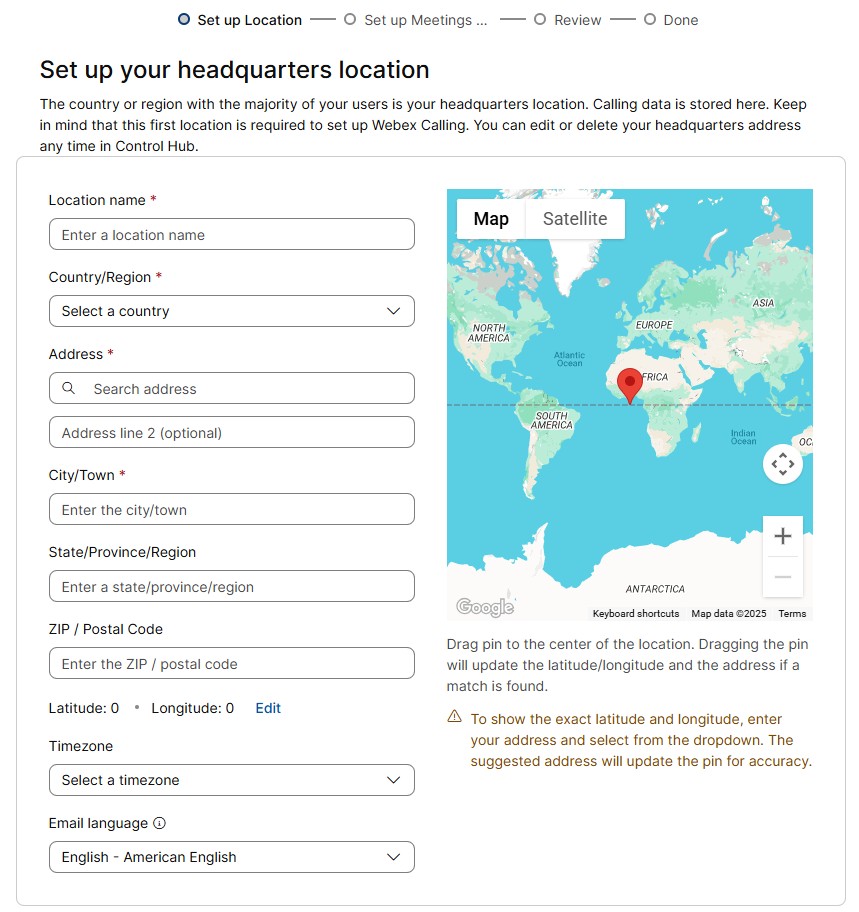
Configurar la ubicación principal Webex Calling Multi-Tenant
Esta configuración se relaciona con Webex Calling Multi-Tenant, donde la ubicación seleccionada aquí será la ubicación principal para el Webex Calling Multi-Tenant.
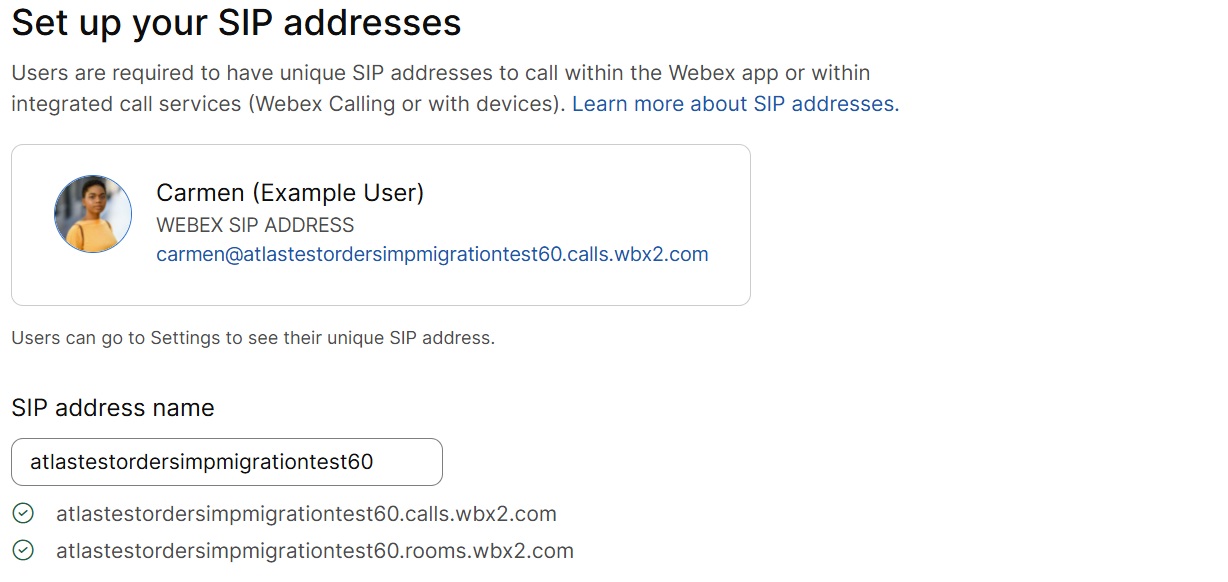
Configure su dirección SIP
El dominio de direcciones SIP que se proporciona en esta pantalla es para otros servicios de Webex. El valor que se proporciona en la dirección SIP también se replicará en el servicio de dominio de voz de instancia dedicada. El usuario puede cambiar este valor en el campo Dominio de servicio de voz en la ventana Configurar instancia dedicada.
Configurar una instancia dedicada
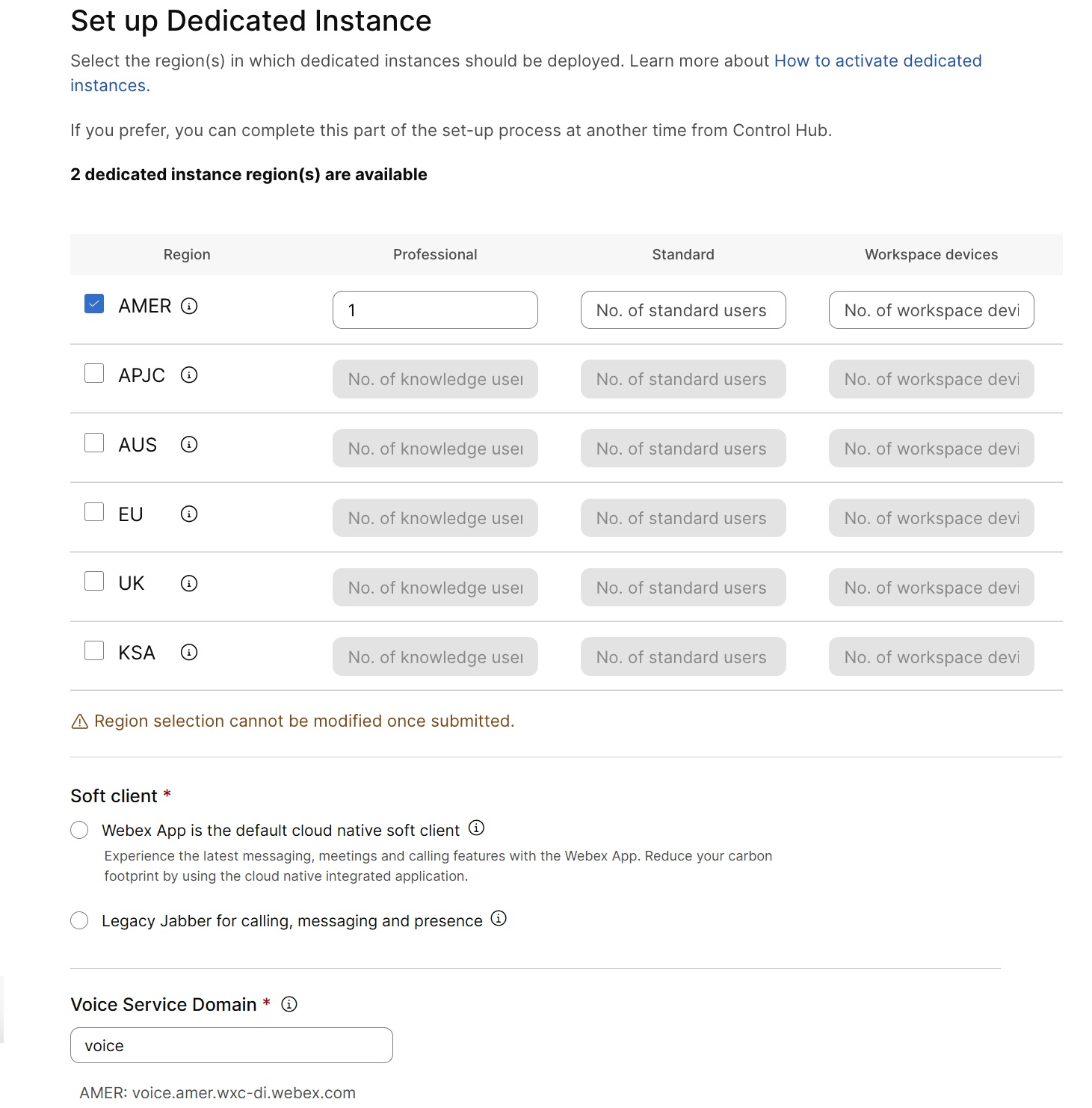
Elija omitir la configuración de Instancia dedicada al no seleccionar ninguna de las regiones y complete la activación más tarde desde Control Hub (Llamada > Instancia dedicada > Opción Estado).
Según el número disponible de regiones de instancia dedicada adquiridas, puede activar todas las regiones requeridas o un subconjunto de ellas especificando la cantidad de dispositivos Professional, Standard y Workspace. Consulte Uso de licencia de instancia dedicada para obtener más información.
-
Estos parámetros solo se utilizan para dimensionar las aplicaciones UC de instancia dedicada para esa región respectiva tras la activación (para obtener más información, consulte Dimensionamiento de instancias dedicadas). La suma de dispositivos profesionales, estándar y de espacio de trabajo en todas las regiones no puede exceder la cantidad de licencia correspondiente en la Webex Calling suscripción.
-
La licencia estándar se muestra solo cuando se solicita la licencia estándar en la suscripción.
El campo Dominio de servicio de voz solo se puede editar después de seleccionar al menos una región de instancia dedicada. Se completa automáticamente según el nombre de la dirección SIP. Asegúrese de que el nombre de dominio no exceda de diez caracteres. El dominio de servicio de voz, que puede diferir en la dirección SIP, se utilizará como dominio para todas las aplicaciones UC y móviles y Remote Access (MRA) dentro de una o más regiones seleccionadas.
Una vez que se activa una instancia dedicada en una región específica, no se puede revertir ni mover a otra región. El dominio del servicio de voz que se utiliza durante la activación inicial de la región se aplicará automáticamente a todas las futuras activaciones de región dentro de la misma organización de Control Hub. Además, el dominio de aplicaciones UC no se puede modificar después de que se haya enviado o activado el servicio de instancia dedicada.
Para obtener más información sobre las ubicaciones de los centros de datos, consulte Ubicaciones de centros de datos de instancias dedicadas.
No hay nuevas implementaciones de Instancia Dedicada en la región EMEA. El cliente debe elegir entre la región de la UE o el Reino Unido para las implementaciones de Instancia Dedicada.
|
Opción con mensajería instantánea y presencia |
Opción sin mensajería instantánea y presencia |
|
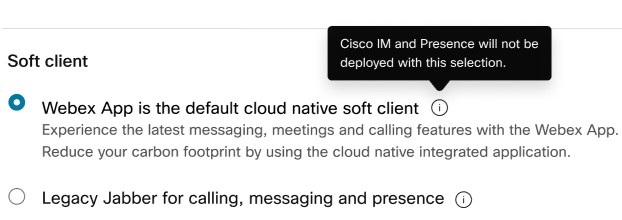
|
Como parte de la activación del servicio, implementamos y dimensionamos las siguientes aplicaciones UC, según los números que se proporcionan en la FTSW para dispositivos profesionales, estándar y Workspace para una región:
-
Cisco Unified CM
-
Conexión Cisco Unified Unity
-
Cisco Expressway-Núcleo y borde
-
Cisco Emergency Responder(sólo en la región AMER)
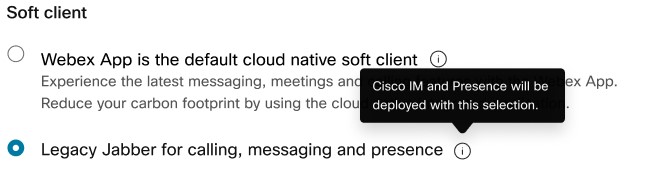
Las aplicaciones Cisco Unified IM y Presence ya no se proporcionan de forma predeterminada como parte de la implementación de instancias dedicadas. Se implementan solo si ha seleccionado la opción Legacy Jabber para llamadas, mensajería y presencia como parte de la pantalla FTSW.
Además, como parte de la activación, se establece la conectividad SIP entre las Webex Calling plataformas de instancia dedicada y multiinquilino para llamadas de interoperabilidad.
Debe activar el troncal SIP interoperable entre las plataformas Webex Calling de instancia dedicada y multiinquilino. Consulte Activar troncal SIP interop a Webex Calling multiinquilino para obtener más información .
Al finalizar con éxito la activación del servicio, las aplicaciones UC aparecen en la pestaña Llamar > Instancia dedicada > Administrar. Para obtener más detalles sobre el acceso a las aplicaciones UC, consulte Acceder a aplicaciones de instancia dedicadas desde Control Hub.
Solicite clústeres de Expressway para llamadas MRA y B2B
Los clústeres de Expressway no se incluyen en la implementación predeterminada de la instancia dedicada. Si necesita llamadas móviles y Remote Access (MRA) y B2B, envíe una solicitud de servicio para pedirle a Cisco que cree clústeres de Expressway como parte de su derecho.
- Inicie sesión en Control Hub. El artículo de solicitud de servicio recomienda usar una cuenta WebExApp activa para las solicitudes de UC Application Management.
- Vaya a Llamadas > Instancia dedicada > Solicitud de servicio.
- Seleccione Elevar solicitud > Administración de aplicaciones UC.
- En Región, elija la región donde quiere que Cisco construya los clústeres de Expressway.
- Para Tipo de solicitud, elija Solicitar expansión de clúster.
- En el formulario para los tipos de solicitud de UC, seleccione los tipos de autopista aplicables, como Cisco Expressway -C y Cisco Expressway -E.
- En breve descripción, explique que Expressway no se incluyó en la implementación predeterminada, describa sus requisitos de llamadas MRA y B2B y solicite que Cisco construya los clústeres en la región seleccionada.
- Envíe la solicitud y revise sus detalles. Puede verificar su estado y comunicarse con el equipo de Operaciones de Instancia Dedicada a través de la solicitud de servicio en Control Hub. Para obtener más información, consulte Solicitud de servicio.


