
Gracias por sus comentarios.
Webex App | Consejos para administrar notificaciones
 ¿Comentarios?
Su jornada laboral puede estar ocupada y las notificaciones le ayudan a mantenerse informado. Aquí hay algunos consejos para ayudarle a hacer más cosas, sin importar cómo colabore.
Configurar notificaciones para espacios importantes
En la aplicación puede establecer sus preferencias de notificación de dos maneras:
- Todos los espacios: aplique la configuración de notificación globalmente a todos sus espacios.
- Espacios específicos: aplique la configuración de notificación para espacios individuales específicos.
Estos ajustes funcionan juntos para que no se pierda nada y que pueda mantenerse al día con lo que está sucediendo.
Probablemente quiera saber sobre los mensajes enviados directamente a usted o a los espacios que son más importantes para usted. Por lo tanto, le recomendamos que establezca las siguientes opciones:
-
Para centrarse en los mensajes enviados directamente a usted, cambie las preferencias de notificación para todos los espacios a @Mentions para mí.
-
Para centrarse en los mensajes en espacios que son importantes para usted, cambie las preferencias de notificación para todos los espacios a @Mentions para todos.
-
Consulte Establecer notificaciones para todos los espacios si necesita ayuda para configurar estas opciones.
-
-
En espacios específicos donde no puede permitirse perder ningún mensaje, cambie la preferencia de notificación a Todos los mensajes.
-
Consulte Establecer notificaciones para espacios específicos si necesita ayuda para configurar esto.
-
La aplicación Webex suprime las notificaciones de mensajes entrantes o llamadas cuando comparte su pantalla o aplicación mientras está en una llamada o en una reunión.
Administrar la configuración de notificaciones: ejemplos
Reunimos algunos ejemplos para explicar cómo funcionan juntas las diferentes configuraciones de notificación, pero puede combinar estas configuraciones como desee.
|
Tipo de notificación |
Configuración de todo el espacio |
Configuración de espacio específico |
Cuándo usar | |
|---|---|---|---|---|
|
Todos los mensajes en todos los espacios |
Todos los mensajes |
Global |
Esta es la configuración de notificación predeterminada. | |
|
@ Yo |
@Mentions para mí |
Global |
Si solo le importan los mensajes que lo mencionan. | |
|
@ Todos |
@Mentions a todos |
Global |
Si le importan los mensajes que mencionan a todos en sus espacios | |
|
Todos excepto ciertos espacios |
Todos los mensajes |
Desactivado |
Si no necesita notificaciones de ciertos espacios. | |
|
Solo para ciertos espacios |
Desactivado |
Todos los mensajes |
Si tiene algunos espacios de alta prioridad, desactive las notificaciones para todo lo demás. Todavía recibe notificaciones de espacios entre usted y otra persona (que se muestra en su filtro Personas) a menos que las silencie. | |
|
No hay notificaciones |
Desactivado |
Global |
Esta combinación detiene todas las notificaciones. | |
La aplicación Webex admite notificaciones inteligentes, por lo que puede recibir notificaciones emergentes y alertas fuera de la aplicación cuando reciba nuevos mensajes. Consulte Notificaciones inteligentes en varios dispositivos para obtener más detalles.
Contadores de insignias de notificación, filtros e iconos
El icono de la aplicación Webex en su dispositivo también muestra el número de espacios no leídos que coinciden con los criterios de notificación que ha establecido.

También verá contadores junto a Mensajería  y Equipos
 , cuando tenga mensajes no leídos en sus espacios o equipos. El número junto a Mensajería muestra su número total de espacios no leídos.
Sus filtros también muestran el número de espacios no leídos o mensajes en los que alguien tiene @mentioned, usted directamente o @ mencionó a todos en un espacio.
Vaya  y seleccione el filtro Notificaciones para ver espacios con nueva actividad que coincidan con sus criterios de notificación.
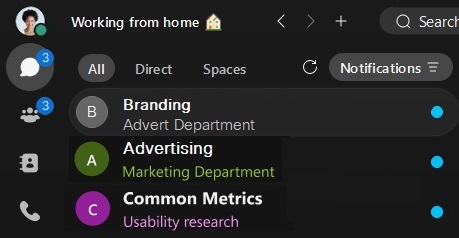
Además, de un vistazo, los iconos y el texto en su lista de espacios también le dan detalles sobre los mensajes que está viendo.
|
|
Solo texto en negrita, muestra que tiene las notificaciones desactivadas y que hay un mensaje no leído en el espacio. |
|
|
El símbolo @ muestra que tiene activadas las notificaciones para @mentions y que hay un mensaje @me no leído en este espacio. |
|
|
Este icono muestra que tiene todas las notificaciones de @mentions activadas y que hay un mensaje @all no leído en este espacio. |
|
|
El punto azul muestra que ha activado las notificaciones y que hay un mensaje no leído que coincide con su configuración de notificación en este espacio. |
|
|
Este icono muestra que alguien lo agregó a este espacio. Aparece al lado del espacio hasta que lo abre por primera vez. |
|
|
El icono de la campana muestra que ha configurado notificaciones personalizadas para este espacio. |
|
|
El icono de campana silenciada muestra que ha desactivado las notificaciones para este espacio. |
|
|
Este icono muestra que Webex App no puede enviar su mensaje. |
|
|
Este icono muestra que tiene un borrador de mensaje en el espacio. Aparece junto al espacio hasta que envíe o elimine el borrador del mensaje. Si establece notificaciones personalizadas en un espacio en Todos los mensajes, no verá el icono de borrador en la lista de espacios. |
|
| Ve este icono cuando oculta su estado y disponibilidad a alguien. |










Configuración de disponibilidad y notificaciones
Hay dos configuraciones de disponibilidad que silencian sus notificaciones. Como a veces, no quiere la interrupción de las notificaciones de mensajes o llamadas, cuando necesita hacer su trabajo, o simplemente quiere pasar un rato tranquilo sin distracciones.
-
No moleste (DND): no recibirá ninguna notificación, pero verá los indicadores de mensajes no leídos en su lista de espacios, por lo que puede ver los mensajes que aún no ha visto.
-
Horario de horas tranquilas: establezca un horario que silencia todas las notificaciones y llamadas entrantes, durante horas o días específicos que haya seleccionado. Útil, si no quiere recibir ninguna notificación fuera de su horario de trabajo.
Seguirá recibiendo recordatorios de reuniones programadas.
Los usuarios de Webex Go pueden anular la configuración de No molestar (DND) y Horas silenciosas para asegurarse de que no pierdan llamadas. Para obtener más información, consulte Opción de anulación DND para Webex Go.
Configuración y notificaciones fuera de la oficina
Hágales saber a otros a través de su estado de aplicación Webex, cuándo tiene que salir de la oficina para una cita o irse de vacaciones. Configure sus respuestas automáticas para fuera de la oficinaMicrosoft Outlook, o su respuesta fuera de la oficina o de vacaciones en Google Calendar.
Seguirá recibiendo sus notificaciones, pero su estado en la aplicación se actualiza para que otros sepan que está fuera de la oficina.
Consulte Mostrar cuando esté fuera de la oficina para obtener más detalles.
Configuración de audio para notificaciones
A veces puede perder las notificaciones porque el volumen es demasiado bajo, o tal vez le distraen porque el volumen es demasiado alto. Ahora hemos agregado un enlace en la pantalla Notificaciones, para llevarlo directamente a su configuración de audio.
En la pantalla Audio, vaya a Ringers y alertas donde puede aumentar o disminuir el volumen de los sonidos de notificación, según sus preferencias personales.


