
תודה על המשוב.
אפליקציית Webex | טיפים לניהול התראות
 משוב?
משוב?יום העבודה שלך יכול להיות עמוס, והתראות עוזרות לך להישאר מעודכן. הנה כמה טיפים שיעזרו לך לעשות יותר, לא משנה איך אתה משתף פעולה.
הגדר התראות עבור חללים חשובים
באפליקציה תוכל להגדיר את העדפות ההתראות שלך בשתי דרכים:
- כל הרוו חים — החל הגדרות התראות באופן גלובלי על כל החללים שלך.
- רווחים ספציפיים — החל הגדרות התראה עבור חללים בודדים ספציפיים.
הגדרות אלה פועלות יחד כך שלא תחמיץ שום דבר ותוכל להתעדכן במה שקורה.
אתה בטח רוצה לדעת על הודעות שנשלחו ישירות אליך או לחללים החשובים לך ביותר. לכן, אנו ממליצים להגדיר את האפשרויות הבאות:
-
כדי להתמקד בהודעות שנשלחו ישירות אליך, שנה את העדפות ההתראות עבור כל החללים ל- @Mentions to me.
-
כדי להתמקד בהודעות בחללים החשובים לך, שנה את העדפות ההתראות עבור כל החללים ל- @Mentions לכל.
-
ראה הגדרת התראות לכל הרווחים אם אתה זקוק לעזרה בהגדרת אפשרויות אלה.
-
-
בחללים ספציפיים שבהם אינך יכול להרשות לעצמך לפספס הודעות, שנה את העדפת ההתראה לכל ההודעות.
-
ראה הגדרת התראות עבור רווחים ספציפיים אם אתה זקוק לעזרה בהגדרת זה.
-
אפליקציית Webex מדכאת התראות על הודעות או שיחות נכנסות כאשר אתה משתף את המסך או היישום שלך בזמן שיחה או בפגישה.
ניהול הגדרות התראות — דוגמאות
ריכזנו כמה דוגמאות כדי להסביר כיצד הגדרות ההתראות השונות פועלות יחד, אך תוכל לשלב הגדרות אלה איך שתרצה.
|
סוג הודעה |
כל הגדרת החלל |
הגדרת שטח ספציפית |
מתי להשתמש | |
|---|---|---|---|---|
|
כל ההודעות בכל החללים |
כל ההודעות |
גלובלי |
זוהי הגדרת ברירת המחדל של התראה. | |
|
@ אותי |
@Mentions בשבילי |
גלובלי |
אם אכפת לך רק מהודעות שמזכירות אותך. | |
|
@ הכל |
@Mentions לכולם |
גלובלי |
אם אכפת לך מהודעות שמזכירות את כולם בחללים שלך | |
|
הכל למעט חללים מסוימים |
כל ההודעות |
כבוי |
אם אינך זקוק להודעות ממרחבים מסוימים. | |
|
רק עבור חללים מסוימים |
כבוי |
כל ההודעות |
אם יש לך כמה רווחים בעדיפות גבוהה, השבת התראות על כל השאר. אתה עדיין מקבל התראות מרווחים בינך לבין אדם אחר (המוצגים במסנן האנשים שלך), אלא אם תשתק אותם. | |
|
אין התראות |
כבוי |
גלובלי |
שילוב זה מפסיק את כל ההודעות. | |
אפליקציית Webex תומכת בהתראות חכמות, כך שתוכל לקבל התראות קופצות והתראות מחוץ לאפליקציה כאשר אתה מקבל הודעות חדשות. ראה התראות חכמות במכשירים מרובים לפרטים נוספים.
מונים, מסננים וסמלים של תגי התראות
סמל היישום Webex במכשיר שלך מציג גם את מספר הרווחים שלא נקראו התואמים לקריטריוני ההתראות שהגדרת.

תראה גם מונים לצד הודעות  ו צוותים
 , כאשר יש לך הודעות שלא נקראו במרחבים או בצוותים שלך. המספר שליד שליד הודעות מציג את המספר הכולל של רווחים שלא נקראו.
המסננים שלך מציגים גם את מספר הרווחים שלא נקראו, או הודעות שבהן מישהו שם @mentioned אתה ישירות או @ הזכיר את כולם בחלל.
עבור אל  ובחר במסנן הת ראות כדי לראות רווחים עם פעילות חדשה התואמת את קריטריוני ההתראות שלך.
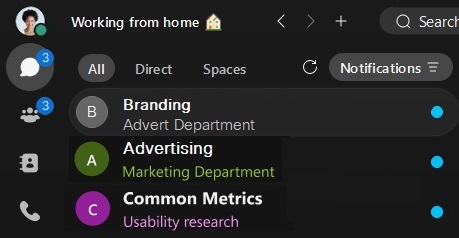
כמו כן, במבט חטוף, הסמלים והטקסט ברשימת הרווחים שלך מספקים לך גם פרטים על ההודעות שאתה רואה.
|
|
טקסט מודגש בלבד, מראה כי התראות כבויות, ויש הודעה שלא נקראה בחלל. |
|
|
סמל @ מראה שיש לך התראות עבור @mentions מופעלות וכי יש הודעת @me שלא נקראה במרחב זה. |
|
|
סמל זה מראה שיש לך התראות עבור @mentions לכל מופעלות, וכי יש הודעת @all שלא נקראה במרחב זה. |
|
|
הנקודה הכחולה מראה שהפעלת התראות, ויש הודעה שלא נקראה שתואמת את הגדרות ההתראות שלך במרחב זה. |
|
|
סמל זה מראה שמישהו הוסיף אותך לחלל זה. הוא מופיע ליד החלל עד שתפתח אותו בפעם הראשונה. |
|
|
סמל הפעמון מראה שהגדרת התראות מותאמות אישית עבור שטח זה. |
|
|
סמל הפעמון המושתק מראה שהשבתת התראות עבור שטח זה. |
|
|
סמל זה מראה שאפליקציית Webex אינה מסוגלת לשלוח את ההודעה שלך. |
|
|
סמל זה מראה שיש לך טיוטת הודעה בחלל. הוא מופיע ליד החלל עד שתשלח או תמחק את טיוטת ההודעה. אם תגדיר התראות מותאמות אישית בחלל כ- כל ההודעות, לא תראה את סמל הטיוטה ברשימת הרווחים. |
|
| סמל זה מוצג כאשר אתה מסתיר את הסטטוס והזמינות שלך ממישהו אחר. |










הגדרות זמינות והתראות
ישנן שתי הגדרות זמינות אשר משתיקות את ההתראות שלך. כמו לפעמים, אתה לא רוצה הפרעה של הודעות או הודעות שיחה, כשאתה צריך לעשות עבודה, או סתם רוצה קצת זמן שקט ללא הסחת דעת.
-
אל תפריע (DND) - לא תקבל התראות, אך תראה את מחווני ההודעות שלא נקראו ברשימת החללים שלך, כך שתוכל לראות הודעות שטרם צפית.
-
לוח זמנים של שעות שקט - הגדר לוח זמנים שמשתיק את כל ההתראות והשיחות הנכנסות, בשעות או בימים ספציפיים שבחרת. שימושי, אם אינך רוצה לקבל התראות מחוץ לשעות העבודה שלך.
עדיין תקבל תזכורות לפגישה מתוזמנות.
משתמשי Webex Go יכולים לעקוף את הגדרות 'אל תפריע' (DND) ושעות שקטות כדי להבטיח שלא יחמיצו שיחות. לקבלת מידע נוסף, ראה אפשרות לעקיפת DND עבור We bex Go.
הגדרות והודעות מחוץ למשרד
הודע לאחרים באמצעות סטטוס אפליקציית Webex שלך, מתי עליך לעזוב את המשרד לפגישה או לצאת לחופשה. הגדר את התשובות האוטומטיות שלך עבור השבת מחוץ למשרדMicrosoft Outlook, או לתשובה מחוץ למשרד או לחופשה ביומן Google.
עדיין תקבל את ההתראות שלך, אך הסטטוס שלך באפליקציה מתעדכן כדי להודיע לאחרים שאתה לא במשרד.
ראה הצג כשאתה מחוץ למשרד לפר טים נוספים.
הגדרות שמע להתראות
לפעמים אתה עלול להחמיץ התראות מכיוון שעוצמת הקול נמוכה מדי, או שאולי הן מסיחות את הדעת מכיוון שעוצמת הקול גבוהה מדי. כעת הוספנו קישור במסך ה הודעות, כדי להביא אותך ישירות להגדרות השמע שלך.
במסך הש מע, עבור אל רינגרים והתראות שם תוכל להגדיל או להקטין את עוצמת הקול עבור צלילי התראות, כך שיתאימו להעדפותיך האישיות.


