
피드백을 보내 주셔서 감사합니다.
웹엑스 앱 | 알림 관리를 위한 팁
 피드백이 있습니까?
업무가 바쁠 수도 있고 알림을 통해 최신 정보를 받을 수 있어요. 어떻게 협업하든 더 많은 일을 할 수 있게 도와주는 몇 가지 팁을 여기 있어요.
중요한 스페이스에 알림 설정하세요.
앱에서 두 가지 방법으로 알림 환경설정을 지정할 수 있어요.
아무 것도 놓치지 않고 무슨 일이 일어나고 있는지 최신 상태로 유지할 수 있도록 이 설정들이 함께 작동해요.
당신이나 당신에게 가장 중요한 스페이스로 직접 보낸 메시지에 대해 알고 싶을 거예요. 따라서 다음 옵션을 설정하는 것이 좋습니다.
-
당신에게 직접 보낸 메시지에 초점을 맞추려면 모든 스페이스의 알림 환경설정을 @Mentions to me로 변경하세요.
-
중요한 스페이스의 메시지에 초점을 맞추려면 모든 스페이스의 알림 환경설정을 @Mentions to all로 변경하세요.
-
이러한 옵션을 설정하는 데 도움이 필요하면 모든 스페이스에 알림 설정을 참조하세요.
-
-
메시지를 하나도 놓칠 수 없는 특정 공간에서는 알림 환경설정을 모든 메시지로 변경하세요.
-
설정하는 데 도움이 필요하면 특정 스페이스에 알림 설정을 참조하세요.
-
Webex 앱은 통화 또는 미팅 중에 화면이나 애플리케이션을 공유할 때 수신 메시지 또는 통화에 대한 알림을 억제해요.
알림 설정 관리—예시
다양한 알림 설정이 함께 작동하는 방식을 설명하기 위해 몇 가지 예를 모았지만 원하는 대로 설정을 조합할 수 있어요.
|
알림 유형이에요 |
올 스페이스 세팅 |
특정 공간 설정 |
사용 시기 | |
|---|---|---|---|---|
|
모든 스페이스의 모든 메시지 |
모든 메시지 |
글로벌해요 |
이게 기본 알림 설정이에요. | |
|
@ 저는요 |
@Mentions 저한테는 |
글로벌해요 |
당신을 언급하는 메시지에만 관심이 있다면 말이에요. | |
|
@ 전부 |
모두에게 @Mentions |
글로벌해요 |
스페이스에 있는 모든 사람을 언급하는 메시지에 관심이 있다면 | |
|
특정 공간을 제외한 모든 공간 |
모든 메시지 |
꺼져요 |
특정 공간에서 알림이 필요 없는 경우. | |
|
특정 공간에만 |
꺼져요 |
모든 메시지 |
우선순위가 높은 공백이 몇 개 있으면 그 밖의 모든 공백은 알림 끄세요. 공백을 무음으로 설정하지 않는 한 다른 사람 사이의 공백 (사용자 필터에 표시됨) 에서 여전히 알림을 받을 수 있어요. | |
|
알림 없어요. |
꺼져요 |
글로벌해요 |
이 조합으로 모든 알림이 중지돼요. | |
Webex 앱은 스마트 알림을 지원하므로 새 메시지 수신 시 앱 외부에서 팝업 알림과 알림을 받을 수 있어요. 자세한 내용은 여러 장치의 스마트 알림을 참조하세요.
알림 배지 카운터, 필터, 아이콘
장치의 Webex 앱 아이콘은 설정한 알림 기준과 일치하는 읽지 않은 스페이스의 수도 표시해요.

스페이스나 팀에 읽지 않은 메시지가 있으면 메시징  및 팀
및 팀  옆에도 카운터가 표시돼요. 메시지 옆의 숫자는 읽지 않은 총 공간 수를 보여줘요.
필터에는 읽지 않은 스페이스 수, 또는 누군가가 @mentioned 님이 직접 나를 언급했거나 스페이스의 모든 사람을 @멘션했다는 메시지도 표시돼요.
로  가서 알림 필터를 선택하면 알림 기준에 맞는 새 활동이 있는 스페이스를 볼 수 있어요.
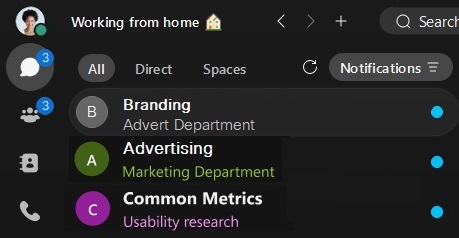
또한 스페이스 목록의 아이콘과 텍스트를 통해 보고 있는 메시지에 대한 세부 정보도 한 눈에 볼 수 있어요.
|
|
굵은 텍스트만 표시되며 알림이 꺼져 있고 스페이스에 읽지 않은 메시지가 있음을 나타냅니다. |
|
|
@ 기호는 @mentions 알림이 켜져 있고 이 공간에 읽지 않은 @me 메시지가 있다는 것을 보여줘요. |
|
|
이 아이콘은 @mentions 전체 알림 기능이 켜져 있고 이 공간에 읽지 않은 @all 메시지가 있음을 나타냅니다. |
|
|
파란색 점은 알림을 켰다는 것을 나타내며, 이 공간에 당신의 알림 설정과 일치하는 읽지 않은 메시지가 있어요. |
|
|
이 아이콘은 누군가가 당신을 이 스페이스에 추가했다는 것을 보여줘요. 처음으로 열기 전까지는 스페이스 옆에 보여요. |
|
|
종 아이콘은 당신이 이 스페이스에 사용자 지정 알림을 설정했다는 것을 보여줘요. |
|
|
음소거된 종 아이콘은 이 스페이스에 대한 알림을 비활성화했음을 보여줘요. |
|
|
이 아이콘은 Webex 앱이 메시지를 보낼 수 없다는 것을 나타냅니다. |
|
|
이 아이콘은 스페이스에 초안 메시지가 있다는 것을 보여줘요. 초안 메시지를 보내거나 삭제하기 전까지는 스페이스 옆에 표시돼요. 스페이스의 사용자 지정 알림을 전체 메시지로 설정하면 스페이스 목록에 초안 아이콘이 보이지 않아요. |
|
| 상태나 예약 가능 여부를 다른 사람에게 숨길 때 이 아이콘이 보여요. |










가용성 설정 및 알림
알림을 무음으로 설정하는 가용성 설정이 두 개 있어요. 가끔은 일을 처리해야 할 때 메시지나 전화 알림이 끊어지는 걸 원하지 않을 때가 있어요. 방해 없이 조용히 시간을 보내고 싶을 때가 있어요.
-
방해 금지 (DND) —알림은 받지 못하지만 스페이스 목록에 읽지 않은 메시지 표시기가 표시되어 아직 보지 않은 메시지를 볼 수 있어요.
-
콰이어트 아워 스케줄 - 선택한 특정 시간이나 요일 동안 모든 알림과 걸려오는 전화를 끄도록 일정을 설정하세요. 근무 시간 외에는 알림 받고 싶지 않을 때 유용해요.
예약된 회의 알림은 계속 받을 수 있어요.
Webex Go 사용자는 방해 금지 (DND) 및 조용한 시간 설정을 재정의하여 통화를 놓치지 않도록 할 수 있어요. 자세한 내용은 Webex Go의 DND 오버라이드 옵션을 참조하십시오.
부재중 설정 및 알림
약속을 위해 오피스를 떠나야 하거나 휴가를 떠나야 할 때 Webex 앱 상태를 통해 다른 사람들에게 알려주세요. 구글 캘린더에서 부재중Microsoft Outlook, 부재중 또는 휴가 답장 자동 회신 설정하세요.
알림은 계속 받을 수 있지만 앱에서 당신의 상태가 업데이트되어 다른 사람들에게 당신이 부재중임을 알릴 수 있어요.
자세한 내용은 부재 시 표시를 참조하세요.
알림용 오디오 설정이에요
가끔 볼륨이 너무 작아서 알림을 놓칠 수도 있고 볼륨이 너무 커서 주의가 산만해질 수도 있어요. 이제 알림 화면에 오디오 설정으로 바로 연결되는 링크를 추가했어요.
오디오 화면에서 벨소리 및 알림으로 이동해서 개인 취향에 맞게 알림음 볼륨을 높이거나 낮출 수 있어요.


