
Ďakujeme za vašu spätnú väzbu.
Webex App | Tipy na správu upozornení
 Spätná väzba?
Váš pracovný deň môže byť zaneprázdnený a upozornenia vám pomôžu zostať informovaný. Tu je niekoľko tipov, ktoré vám pomôžu urobiť viac bez ohľadu na to, ako spolupracujete.
Konfigurácia upozornení pre dôležité priestory
V aplikácii môžete nastaviť predvoľby upozornení dvoma spôsobmi:
- Všetky medz ery — použite nastavenia upozornení globálne na všetky vaše priestory.
- Špecifické medz ery — použite nastavenia upozornení pre konkrétne jednotlivé priestory.
Tieto nastavenia spolupracujú tak, aby vám nič nenechalo chýbať a aby ste mohli byť informovaní o tom, čo sa deje.
Pravdepodobne chcete vedieť o správach odoslaných priamo vám alebo do priestorov, ktoré sú pre vás najdôležitejšie. Preto vám odporúčame nastaviť nasledujúce možnosti:
-
Ak sa chcete zamerať na správy odoslané priamo vám, zmeňte nastavenia upozornení pre všetky priestory na @Mentions to me.
-
Ak sa chcete zamerať na správy v priestoroch, ktoré sú pre vás dôležité, zmeňte predvoľby upozornení pre všetky medz ery na @Mentions na všetky.
-
Ak potrebujete pomoc s nastavením týchto možností, pozrite si tému Nastavenie upozornení pre všetky medzery.
-
-
V konkrétnych priestoroch, kde si nemôžete dovoliť nechať ujsť žiadne správy, zmeňte predvoľbu upozornení na Všetky správy.
-
Ak potrebujete pomoc s nastavením tohto nastavenia, pozrite si tému Nastavenie upozornení pre konkrétne priest ory.
-
Aplikácia Webex potláča upozornenia na prichádzajúce správy alebo hovory, keď zdieľate obrazovku alebo aplikáciu počas hovoru alebo schôdze.
Správa nastavení upozornení — príklady
Zostavili sme niekoľko príkladov, aby sme vysvetlili, ako rôzne nastavenia upozornení fungujú spoločne, ale tieto nastavenia môžete kombinovať, ako chcete.
|
Typ oznámenia |
Všetky nastavenia priestoru |
Špecifické nastavenie priestoru |
Kedy použiť | |
|---|---|---|---|---|
|
Všetky správy vo všetkých priestoroch |
Všetky správy |
Globálne |
Toto je predvolené nastavenie upozornení. | |
|
@ Ja |
@Mentions pre mňa |
Globálne |
Ak vás zaujímajú iba správy, ktoré vás spomínajú. | |
|
@ Všetko |
@Mentions všetkým |
Globálne |
Ak vám záleží na správach, ktoré spomínajú všetkých vo vašich priestoroch | |
|
Všetky okrem určitých priestorov |
Všetky správy |
Vypnuté |
Ak nepotrebujete upozornenia z určitých medzier. | |
|
Iba pre určité priestory |
Vypnuté |
Všetky správy |
Ak máte niekoľko miest s vysokou prioritou, vypnite upozornenia pre všetko ostatné. Stále dostávate upozornenia z medzier medzi vami a inou osobou (zobrazené vo vašom filtru Ľ udia), pokiaľ ich stlmíte. | |
|
Žiadne oznámenia |
Vypnuté |
Globálne |
Táto kombinácia zastaví všetky upozornenia. | |
Aplikácia Webex podporuje inteligentné upozornenia, takže keď dostanete nové správy, môžete dostávať kontextové upozornenia a upozornenia mimo aplikácie. Ďalšie podrobnosti nájdete v časti Inteligentné upozornenia na viacerých zariadeniach.
Počítadlá, filtre a ikony oznamovacích odznakov
Ikona aplikácie Webex vo vašom zariadení tiež zobrazuje počet neprečítaných medzier, ktoré zodpovedajú nastaveným kritériám upozornení.

Počítadlá sa zobrazia aj vedľa polož ky S  prá vy a Tímy
 , keď máte v priestoroch alebo tímoch neprečítané správy. Číslo vedľa položky S právy zobrazuje váš celkový počet neprečítaných medzier.
Vaše filtre tiež zobrazujú počet neprečítaných medzier alebo správ, v ktorých niekto má priamo @mentioned you alebo @ spomenul všetkých v medzere.
Prejdite na filter Upozor nenia  a vyberte ho a zobrazte medzery s novou aktivitou, ktorá zodpovedá vašim kritériám upozornení.
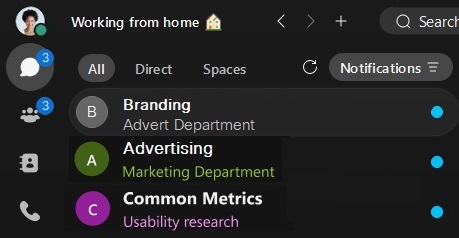
Na prvý pohľad vám ikony a text v zozname medzier tiež poskytujú podrobnosti o správach, ktoré sa zobrazujú.
|
|
Iba tučný text ukazuje, že máte vypnuté upozornenia a v priestore je neprečítaná správa. |
|
|
Symbol @ ukazuje, že máte zapnuté upozornenia pre používateľa @mentions a že v tomto priestore je neprečítaná správa @me. |
|
|
Táto ikona ukazuje, že máte zapnuté upozornenia pre @mentions všetkým a že v tomto priestore je neprečítaná správa @all. |
|
|
Modrá bodka ukazuje, že ste zapli upozornenia a v tomto priestore sa zobrazí neprečítaná správa, ktorá zodpovedá vašim nastaveniam upozornení. |
|
|
Táto ikona ukazuje, že vás niekto pridal do tohto priestoru. Zobrazí sa vedľa priestoru, kým ho neotvoríte prvýkrát. |
|
|
Ikona zvončeka ukazuje, že ste nastavili vlastné upozornenia pre toto miesto. |
|
|
Ikona stlmeného zvončeka ukazuje, že ste deaktivovali upozornenia pre toto miesto. |
|
|
Táto ikona ukazuje, že aplikácia Webex nemôže odoslať vašu správu. |
|
|
Táto ikona ukazuje, že v priestore máte návrh správy. Zobrazí sa vedľa medzery, kým neodošlete alebo neodstránite návrh správy. Ak nastavíte vlastné upozornenia v medzere na položku Všetky správy, v zozname medzier sa nezobrazí ikona návrhu. |
|
| Táto ikona sa zobrazí, keď pred niekým skryjete svoj stav a dostupnosť. |










Nastavenia dostupnosti a upozornenia
Existujú dve nastavenia dostupnosti, ktoré stlmia vaše upozornenia. Ako niekedy nechcete prerušenie správ alebo upozornení na hovory, keď potrebujete dokončiť prácu, alebo len chcete pokojný čas bez rozptýlenia.
-
Nerušiť (DND) — ne budete dostávať žiadne upozornenia, ale v zozname medzier sa zobrazia indikátory neprečítaných správ, takže môžete vidieť správy, ktoré ste ešte nezobrazili.
-
Plán tichých hodín — nastavte rozvrh, ktorý stlčí všetky upozornenia a prichádzajúce hovory v konkrétnych časoch alebo dňoch, ktoré ste vybrali. Užitočné, ak nechcete dostávať žiadne upozornenia mimo pracovného času.
Stále budete dostávať pripomienky naplánovanej schôdze.
Používatelia Webex Go môžu prepísať nastavenia Nerušiť (DND) a tiché hodiny, aby sa uistili, že nevynechajú hovory. Ďalšie informácie nájdete v časti Možnosť prepísania DND pre Webe x Go.
Nastavenia a upozornenia mimo kancelárie
Informujte ostatných prostredníctvom stavu aplikácie Webex, kedy musíte opustiť kanceláriu na stretnutie alebo ísť na dovolenku. Nastavte automatické odpovede pre odpoveď mimo kancel Microsoft Outlook árie alebo odpoveď mimo kancelárie alebo dovolenky v Kalendári Google.
Stále budete dostávať upozornenia, ale váš stav v aplikácii sa aktualizuje, aby ostatní vedeli, že ste mimo funkcie.
Ďalšie podrobnosti nájdete v téme Zobraziť, keď ste mimo kancel árie.
Nastavenia zvuku pre upozornenia
Niekedy vám môžu chýbať upozornenia, pretože hlasitosť je príliš nízka, alebo možno rušia, pretože hlasitosť je príliš vysoká. Teraz sme pridali odkaz na obrazovku U pozor nenia, aby ste sa dostali priamo do nastavení zvuku.
Na obrazovke Audio prej dite na položku Zvon enia a upozornenia, kde môžete zvýšiť alebo znížiť hlasit osť zvukov upozornení tak, aby vyhovovali vašim osobným preferenciám.


