
Merci pour votre commentaire.
Application Webex | Conseils pour gérer les notifications
 Un commentaire ?
Votre journée de travail peut être chargée, et les notifications vous aident à rester informée. Voici quelques conseils pour vous aider à en faire plus, quel que soit votre mode de collaboration.
Configurer les notifications pour les espaces importants
Dans l'application, vous pouvez définir vos préférences de notification de deux manières :
- Tous les espaces : appliquez les paramètres de notification dans le monde entier à tous vos espaces.
- Espaces spécifiques : appliquez les paramètres de notification à des espaces individuels spécifiques.
Ces paramètres fonctionnent ensemble pour que vous ne manquiez rien et que vous puissiez vous tenir au courant de ce qui se passe.
Vous voulez probablement en savoir plus sur les messages qui vous sont envoyés directement ou vers les espaces qui vous tiennent le plus à cœur. Nous vous recommandons donc de définir les options suivantes :
-
Pour vous concentrer sur les messages qui vous sont envoyés directement, modifiez les préférences de notification pour tous les espaces en @Mentions pour moi.
-
Pour vous concentrer sur les messages publiés dans les espaces qui vous tiennent à cœur, modifiez les préférences de notification pour tous les espaces en @Mentions pour tous.
-
Consultez la section Définir des notifications pour tous les espaces si vous avez besoin d'aide pour configurer ces options.
-
-
Dans les espaces spécifiques où vous ne pouvez vous permettre de manquer aucun message, modifiez la préférence de notification sur Tous les messages.
-
Consultez la section Définir des notifications pour des espaces spécifiques si vous avez besoin d'aide pour le paramétrer.
-
L'application Webex supprime les notifications relatives aux messages entrants ou aux appels lorsque vous partagez votre écran ou votre application pendant un appel ou une réunion.
Gérer les paramètres de notification : exemples
Nous avons rassemblé quelques exemples pour expliquer comment les différents paramètres de notification fonctionnent ensemble, mais vous pouvez les combiner comme vous le souhaitez.
|
Type de notification |
Configuration complète de l'espace |
Réglage de l'espace spécifique |
Quand l'utiliser | |
|---|---|---|---|---|
|
Tous les messages dans tous les espaces |
Tous les messages |
À l'échelle mondiale |
Il s'agit du paramètre de notification par défaut. | |
|
@ Moi |
@Mentions pour moi |
À l'échelle mondiale |
Si seuls les messages qui vous mentionnent vous intéressent. | |
|
@ Tous |
@Mentions à tous |
À l'échelle mondiale |
Si vous aimez les messages qui mentionnent tout le monde dans vos espaces | |
|
Tous sauf certains espaces |
Tous les messages |
Désactivé |
Si vous n'avez pas besoin de notifications depuis certains espaces. | |
|
Uniquement pour certains espaces |
Désactivé |
Tous les messages |
Si vous avez quelques espaces prioritaires, désactivez les notifications pour tout le reste. Vous recevez toujours des notifications depuis des espaces entre vous et une autre personne (comme indiqué dans votre filtre Contacts), sauf si vous la désactivez. | |
|
Aucune notification |
Désactivé |
À l'échelle mondiale |
Cette combinaison arrête toutes les notifications. | |
L'application Webex prend en charge les notifications intelligentes. Vous pouvez donc recevoir des notifications contextuelles et des alertes en dehors de l'application lorsque vous recevez de nouveaux messages. Voir Notifications intelligentes sur plusieurs appareils pour plus de détails.
Compteurs de badges de notification, filtres et icônes
L'icône de l'application Webex sur votre appareil indique également le nombre d'espaces non lus qui correspondent aux critères de notification que vous avez définis.

Vous verrez également des compteurs à côté de Messaging  et Teams
 , lorsque vous avez des messages non lus dans vos espaces ou vos équipes. Le chiffre à côté de Messagerie indique le nombre total d'espaces non lus.
Vos filtres indiquent également le nombre d'espaces non lus, ou de messages dans lesquels quelqu'un a mentionné directement @mentioned ou @ tout le monde dans un espace.
Accédez au filtre de notifications  et sélectionnez-le pour voir les espaces contenant de nouvelles activités correspondant à vos critères de notification.
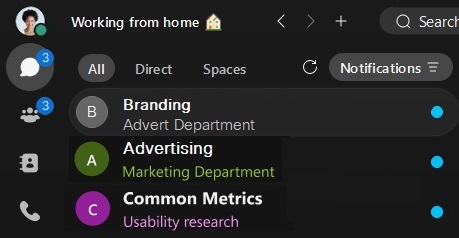
De plus, en un coup d'œil, les icônes et le texte de votre liste d'espaces vous fournissent des informations sur les messages que vous voyez.
|
|
Texte en gras uniquement, cela indique que les notifications sont désactivées et qu'il y a un message non lu dans cet espace. |
|
|
Le symbole @ indique que les notifications pour @mentions sont activées et qu'il y a un message @me non lu dans cet espace. |
|
|
Cette icône indique que les notifications pour @mentions sont activées et qu'il y a un message @all non lu dans cet espace. |
|
|
Le point bleu indique que vous avez activé les notifications et qu'il y a un message non lu qui correspond à vos paramètres de notification dans cet espace. |
|
|
Cette icône indique que quelqu'un vous a ajoutée à cet espace. Il apparaît à côté de l'espace jusqu'à ce que vous l'ouvriez pour la première fois. |
|
|
L'icône en forme de cloche indique que vous avez défini des notifications personnalisées pour cet espace. |
|
|
L'icône en forme de cloche en sourdine indique que vous avez désactivé les notifications pour cet espace. |
|
|
Cette icône indique que l'application Webex n'est pas en mesure d'envoyer votre message. |
|
|
Cette icône indique que vous avez un brouillon de message dans l'espace. Il apparaît à côté de l'espace jusqu'à ce que vous envoyiez ou supprimiez le brouillon de message. Si vous configurez des notifications personnalisées dans un espace sur Tous les messages, vous ne verrez pas l'icône du brouillon dans la liste des espaces. |
|
| Cette icône apparaît lorsque vous cachez votre statut et votre disponibilité à quelqu'un. |










Paramètres de disponibilité et notifications
Il existe deux paramètres de disponibilité qui désactivent vos notifications. Comme parfois, vous ne voulez pas être interrompue par des notifications de messages ou d'appels, lorsque vous devez travailler, ou vous voulez simplement passer un moment de calme sans vous distraire.
-
Ne pas déranger (DND) : vous ne recevrez aucune notification, mais les indicateurs de messages non lus apparaîtront dans votre liste d'espaces, afin que vous puissiez voir les messages que vous n'avez pas encore consultés.
-
Calendrier des heures calmes : définissez un calendrier qui désactive toutes les notifications et tous les appels entrants, aux heures ou aux jours que vous avez sélectionnés. Utile, si vous ne souhaitez pas recevoir de notifications en dehors de vos heures de travail.
vous recevrez toujours des rappels pour les réunions prévues.
Les utilisateurs de Webex Go peuvent modifier les paramètres Ne pas déranger (DND) et Quiet Hours pour ne pas manquer les appels. Pour plus d'informations, consultez l'option de remplacement du DND pour Webex Go.
Paramètres et notifications en cas d'absence du bureau
Informez les autres par le biais de votre statut sur l'application Webex lorsque vous devez quitter le bureau pour un rendez-vous ou partir en vacances. Définissez vos réponses automatiques en cas d'absence du bureauMicrosoft Outlook, d'absence ou de vacances dans Google Agenda.
Vous recevrez toujours vos notifications, mais votre statut dans l'application sera mis à jour pour informer les autres que vous n'êtes pas en poste.
Voir Afficher quand vous n'êtes pas au bureau pour plus de détails.
Réglages audio pour les notifications
Parfois, vous pouvez manquer des notifications parce que le volume est trop faible, ou peut-être que c'est pour vous distraire parce que le volume est trop élevé. Nous avons maintenant ajouté un lien sur l'écran des notifications, pour vous rediriger directement vers vos paramètres audio.
Sur l'écran audio, accédez à Sonneries et alertes où vous pouvez augmenter ou diminuer le volume des notifications sonores, selon vos préférences personnelles.


