
Kiitos palautteestasi.
Webex-sovellus | Kuuntele tai lue ääniviestäsi
 Onko sinulla palautetta?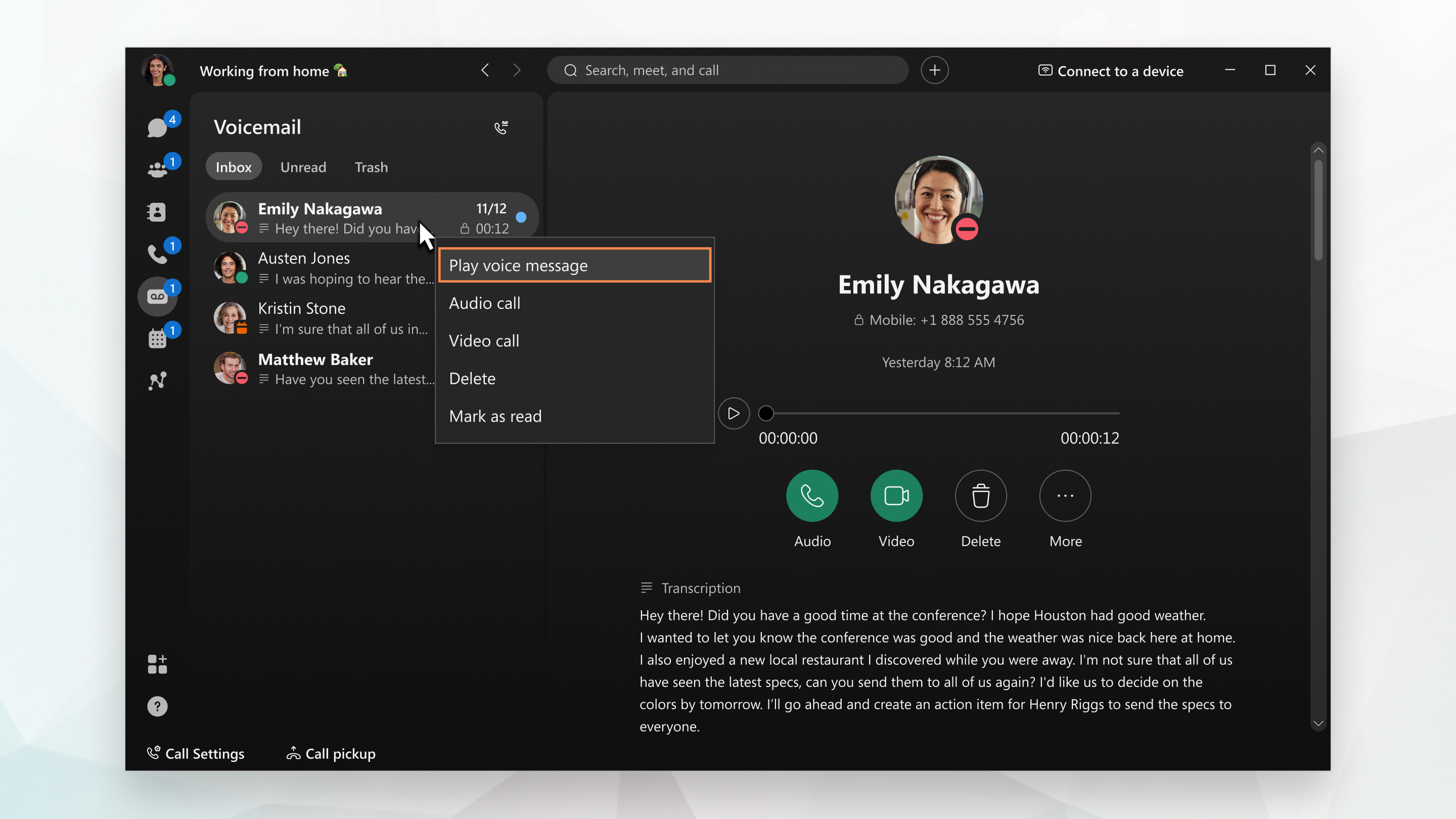
Et tarvitse PIN-koodia käyttääksesi ääniviestejä suoraan Webex-sovelluksessa.
Jos haluat nähdä, mihin puhelupalveluun olet määrittänyt, on ohjeaiheessa Selvitä, mikä puhelupalvelu sinulla on.
| 1 |
Siirry Vastaajavi estiin
Voit myös lukea ääniviestäsi, jos olet määrittänyt ja järjestelmänvalvo Webex Calling ja on ottanut transkriptiot käyttöön puolestasi. Jos et vieläkään näe transkriptiota, se voi johtua jostakin seuraavista syistä:
Sinulla on muutama muu vaihtoehto käden ulottuvilla: soita henkilölle takaisin äänellä tai videolla, poista viesti tai merkitse viesti luettuna. Ääniviesteissäsi saattaa näkyä jokin seuraavista indikaattoreista:
|
| 2 |
Kun olet kuunnellut viestin, voit lähettää sen Ro skak ori- kansioon, jos olet määrittänyt Soittamisen Webex-sovelluksessa (Unified CM). Napsauta viestiä hiiren kakkospainikkeella ja valitse Poista. Jos haluat palauttaa viestin, koska olet vahingossa poistanut sen, siirry Ro skak ori-kansioon, napsauta viestiä hiiren kakkospainikkeella ja valitse sitten Palauta. |
 , valitse viesti ja kuuntele viesti jollakin seuraavista
tavoista:
, valitse viesti ja kuuntele viesti jollakin seuraavista
tavoista:  ikkunassa, joka avautuu oikealle.
  Huutomerkki — Ilmaisee kiireellisen, tärkeän ääniviestin.
 Näppäin — Ilmaisee yksityisen ääniviestin. Et voi välittää yksity
isiä viestejä muille ihmisille.
Näppäin — Ilmaisee yksityisen ääniviestin. Et voi välittää yksity
isiä viestejä muille ihmisille. Lukitus (Unified CMvain) — Ilmaisee suojatun ääniviestin. Joka kerta
kun toistat viestin, se ladataan ja paikallinen tiedosto poistetaan, kun
olet valmis.
Lukitus (Unified CMvain) — Ilmaisee suojatun ääniviestin. Joka kerta
kun toistat viestin, se ladataan ja paikallinen tiedosto poistetaan, kun
olet valmis.Jos et näe Vastaajaviesti -vaihtoehtoa Webex-sovelluksessa, se tarkoittaa, että järjestelmänvalvoja ei ole määrittänyt vastaajaviestiäsi tällä tavalla. Voit kuitenkin napsauttaa Soita vastaajaan ja kuunnella viestejä noudattamalla ohjeita. Voit käyttää myös muita vastaajatoimintoja, kuten henkilökohtaisen tervehdyksen luomisen, viestin lähettämisen ja paljon muuta. Tarvit set PIN-koodin käyttääksesi näitä ominaisuuksia. Käytä PIN-koodin määrittämistä koskevaa menettelyä tai ota yhteyttä järjestelmänvalvojaan, jos et pysty luomaan PIN-koodia.
Varmista, että sinulla on PIN-koodi käden ulottuvilla. Tarvitset sitä kuunnellaksesi viestejä ja hallitaksesi vastaaj aviestiäsi.
Jos haluat nähdä, mihin puhelinpalveluun olet määrittänyt, on ohjeaiheessa Selvitä, mikä puhelupalvelu sinulla on.
| 1 |
Siirry |
| 2 |
Valitse viesti ja napauta sitten Vastaajavi estin tiedot -ikkunassa Toista
Voit myös lukea ääniviestäsi, jos olet määrittänyt ja järjestelmänvalvo Webex Calling ja on ottanut transkriptiot käyttöön puolestasi. Jos et näe transkriptiota, se voi johtua jostakin seuraavista syistä:
Sinulla on muutama muu vaihtoehto käden ulottuvilla: soita henkilölle takaisin, poista viesti tai merkitse viesti luettuna. |
| 3 |
Kun olet kuunnellut viestin, voit lähettää sen Ro skak ori- kansioon, jos olet määrittänyt Soittamisen Webex-sovelluksessa (Unified CM). Pyyhkäise viestissä vasemmalle ja napauta Poista. Jos haluat palauttaa viestin, koska olet vahingossa poistanut sen, siirry Ro skakori- kansioon, napauta viestiä ja valitse sitten Pal auta. |
| 4 |
Napauta
|

 .
.  , valitse Soita vastaajavies tiin ja noudata sitten kehotteita käyttääksesi muita vastaajatoimintoja
, kuten henkilökohtaisen tervehdyksen luominen, viestin lähettäminen ja paljon muuta.
, valitse Soita vastaajavies tiin ja noudata sitten kehotteita käyttääksesi muita vastaajatoimintoja
, kuten henkilökohtaisen tervehdyksen luominen, viestin lähettäminen ja paljon muuta.


