
Hvala na povratnim informacijama.
Webex App | Slušajte ili čitajte svoje glasovne poruke
 Želite li poslati povratne informacije?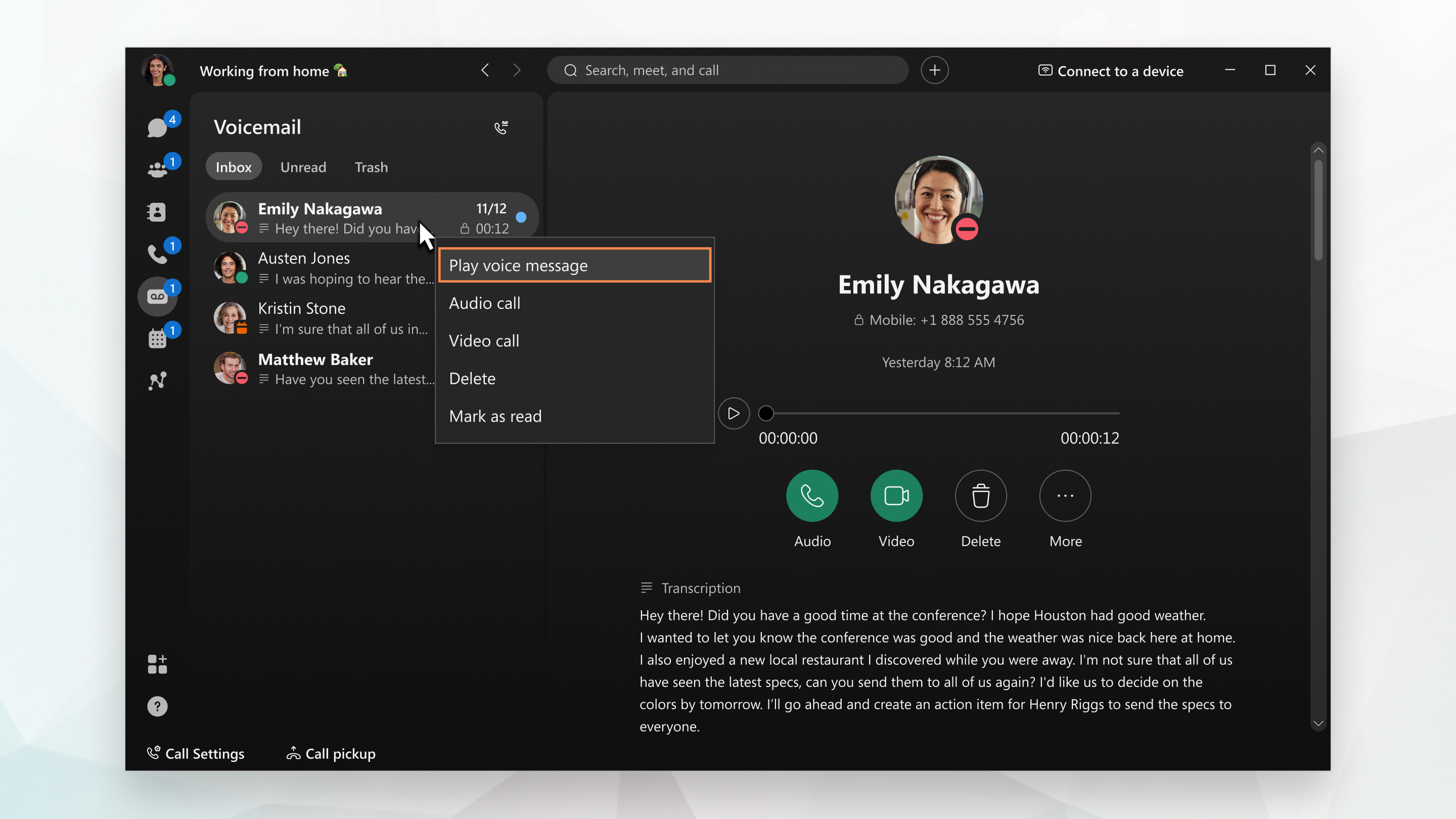
Nije vam potreban PIN za pristup glasovnim porukama izravno u Webex aplikaciji.
Da biste vidjeli za koju ste pozivnu uslugu postavljeni, pogledajte od jeljak Saznajte koju uslugu pozivanja imate.
| 1 |
Idite na govornu poštu
Također možete čitati svoje glasovne poruke ako ste postavljeni Webex Calling i ako je administrator uključio transkripcije umjesto vas. Ako još uvijek ne vidite transkripciju, to bi moglo biti zbog jednog od sljedećih razloga:
Na dohvat ruke imate nekoliko drugih opcija: nazovite osobu zvukom ili videom, izbrišite poruku ili označite poruku kao pročitanu. Vaše glasovne poruke mogu prikazivati jedan od ovih pokazatelja:
|
| 2 |
Nakon što poslušate poruku, možete je poslati u mapu T rash ako ste postavili pozivanje u aplikaciji Webex ()Unified CM. Desnom tipkom miša kliknite poruku i odaberite Izbri ši. Ako trebate oporaviti poruku jer ste je slučajno izbrisali, idite u mapu T rash, desnom tipkom miša kliknite poruku, a zatim odaberite Obnovi. |
 , odaberite poruku, a zatim poslušajte poruku na jedan od sljedećih
načina:
, odaberite poruku, a zatim poslušajte poruku na jedan od sljedećih
načina:  u prozoru koji se otvara desno.
  Uzvak — Označava hitnu, važnu glasovnu poruku.
 Tipka — označava privatnu glasovnu poruku. Ne možete prosljeđivati privatne
poruke drugim ljudima.
Tipka — označava privatnu glasovnu poruku. Ne možete prosljeđivati privatne
poruke drugim ljudima. Zaključavanje (Unified CMsamo) — Označava sigurnu glasovnu poruku. Svaki put kada
reproducirate poruku, ona se preuzima, a zatim se lokalna datoteka bri
še kada završite.
Zaključavanje (Unified CMsamo) — Označava sigurnu glasovnu poruku. Svaki put kada
reproducirate poruku, ona se preuzima, a zatim se lokalna datoteka bri
še kada završite.Ako u aplikaciji Webex ne vidite opciju Glasovna pošta, to znači da vaš administrator nije postavio vašu govornu poš tu na ovaj način. No, možete kliknuti Pozovi govornu poštu i slijediti upute za slušanje poruka. Također možete pristupiti više značajki govorne pošte, poput stvaranja personaliziranog pozdrava, slanja poruke i još mnogo toga. Za pristup tim značajkama potreban vam je PIN — upotrijebite postupak postavljanja PIN -a ili kontaktirajte administratora ako ne možete stvoriti PIN.
Provjerite imate li pri ruci svoj PIN. Trebat će vam za slušanje poruka i upravljanje govornom poštom.
Da biste vidjeli za koju ste telefonsku uslugu postavljeni, pogledajte odjel jak Saznajte koju uslugu pozivanja imate.
| 1 |
Idi na |
| 2 |
Odaberite poruku, a zatim u prozoru Informacije o govornoj pošti
dodirnite Reproduciraj Također možete čitati svoje glasovne poruke ako ste postavljeni Webex Calling i ako je administrator uključio transkripcije umjesto vas. Ako ne vidite transkripciju, to bi moglo biti zbog jednog od sljedećih razloga:
Na dohvat ruke imate nekoliko drugih opcija: nazovite osobu natrag, izbrišite poruku ili označite poruku kao pročitanu. |
| 3 |
Nakon što poslušate poruku, možete je poslati u mapu T rash ako ste postavili pozivanje u aplikaciji Webex ()Unified CM. Prijeđite prstom ulijevo po poruci i dodirnite Izbri ši. Ako trebate oporaviti poruku jer ste je slučajno izbrisali, idite u mapu T rash, dodirnite poruku, a zatim odaberite Opor avi. |
| 4 |
Dodirnite
|
 a zatim dodir
  .
.  , odaberite Poziv govornu poš tu, a zatim slijedite upute za pristup više
značajki govorne pošte, poput stvaranja personaliziranog pozdrava, slanja poruke i još mnogo toga. Za pristup
, odaberite Poziv govornu poš tu, a zatim slijedite upute za pristup više
značajki govorne pošte, poput stvaranja personaliziranog pozdrava, slanja poruke i još mnogo toga. Za pristup


