
Ďakujeme za vašu spätnú väzbu.
 Spätná väzba?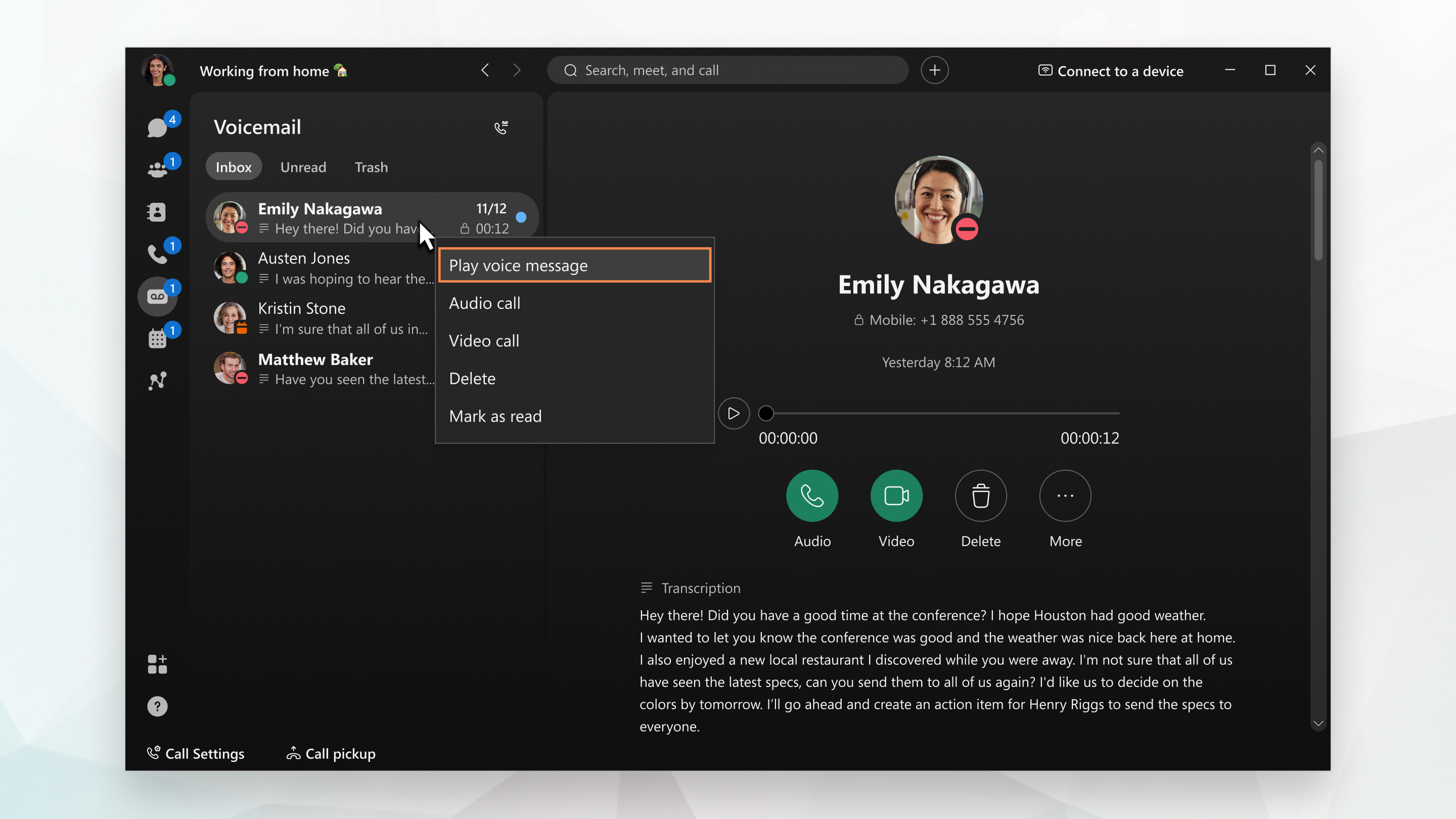
Na prístup k hlasovým správam priamo v aplikácii Webex nepotrebujete PIN.
Ak chcete zistiť, pre ktorú službu volania ste nastavení, pozrite si té mu Zistite, ak ú službu volania máte.
| 1 |
Prejsť na hlasovú sch ránku
Hlasové správy si môžete prečítať aj vtedy, ak máte nastavené Webex Calling a váš správca zapnutý prepisy pre vás. Ak stále nevidíte prepis, môže to byť z jedného z nasledujúcich dôvodov:
Máte niekoľko ďalších možností na dosah ruky: zavolajte osobe späť pomocou zvuku alebo videa, odstráňte správu alebo označte správu ako prečítanú. Vaše hlasové správy môžu zobrazovať jeden z týchto indikátorov:
|
| 2 |
Po vypočutí správy ju môžete odoslať do priečinka K ôš, ak máte nastavené volanie v aplikácii Webex ()Unified CM. Kliknite pravým tlačidlom myši na správu a vyberte možnosť Odstrá niť Ak potrebujete správu obnoviť, pretože ste ju omylom odstránili, prejdite do priečinka Kôš , kliknite pravým tlačidlom myši na správu a potom vyberte položku Ob noviť. |
 , vyberte správu a potom vypočujte správu jedným z nasledujúcich
spôsobov:
, vyberte správu a potom vypočujte správu jedným z nasledujúcich
spôsobov:  v okne, ktoré sa otvára vpravo.
  Výkrik — označuje naliehavú a dôležitú hlasovú správu.
 Kľúč — označuje súkromnú hlasovú správu. Súkromné
správy nemôžete posielať iným ľuďom.
Kľúč — označuje súkromnú hlasovú správu. Súkromné
správy nemôžete posielať iným ľuďom. Zamknúť (Unified CMiba) — označuje zabezpečenú hlasovú správu. Zakaždým, keď prehrá
te správu, stiahne sa a po dokončení sa miest
ny súbor odstráni.
Zamknúť (Unified CMiba) — označuje zabezpečenú hlasovú správu. Zakaždým, keď prehrá
te správu, stiahne sa a po dokončení sa miest
ny súbor odstráni.Ak sa v aplikácii Webex ne zobrazuje možnosť Hlasová schránka, znamená to, že váš správca nenastavil vašu hlasovú schránku týmto spôsobom. Môžete však kliknúť na tlačidlo Zavolať hlasovú schrán ku a postupujte podľa pokynov na počúvanie správ. Môžete tiež získať prístup k ďalším funkciám hlasovej schránky, ako je vytvorenie prispôsoben ého pozdravu, odosielanie správy a ďalšie. Na prístup k týmto funkciám potrebujete PIN — použite postup nastavenia kódu PIN alebo kontaktujte správcu, ak PIN nemôžete vytvoriť.
Ak ste zapnutý a váš správca vás pridal do integrovaného poľa hlasovej schránky pre frontu hovorov, skupinu lov alebo automatickú obsluhu, môžete tiež zobraziť správy z tohto poľa hlasovej schránky spolu so správami v poli osobnej hlasovej schránky. Webex Calling Ak chcete zobraziť iba správy v poštovej schránke alebo v konkrétnom poli zdieľanej hlasovej schránky, existuje filter.
Uistite sa, že máte po ruke svoj PIN. Budete ho potrebovať na počúvanie správ a správu hlasovej schránky.
Ak chcete zistiť, pre ktorú telefónnu službu ste nastavení, pozrite si té mu Zistite, akú službu volania máte.
| 1 |
Prejsť na |
| 2 |
Vyberte správu a potom v okne Informácie o hlasovej schránke k
lepnite na Prehrať Hlasové správy si môžete prečítať aj vtedy, ak máte nastavené Webex Calling a váš správca zapnutý prepisy pre vás. Ak nevidíte prepis, môže to byť z jedného z nasledujúcich dôvodov:
Máte niekoľko ďalších možností na dosah ruky: zavolajte osobe späť, odstráňte správu alebo označte správu ako prečítanú. |
| 3 |
Po vypočutí správy ju môžete odoslať do priečinka K ôš, ak máte nastavené volanie v aplikácii Webex ()Unified CM. Potiahnite prstom doľava na správu a klepnite na Odstrá niť. Ak potrebujete správu obnoviť, pretože ste ju omylom odstránili, prejdite do priečinka Kô š, klepnite na správu a potom vyberte položku Ob noviť. |
| 4 |
Klepnite na
|
 a potom klepnite na
  .
.  , vyberte možnosť Vol ať hlasovú sch ránku a potom postupujte podľa pokynov pre prístup k ďalším
funkciám hlasovej schránky, ako je vytvorenie prispôsobeného pozdravu, odoslanie správy a ďalšie. Na prístup k týmto funkci
ám
, vyberte možnosť Vol ať hlasovú sch ránku a potom postupujte podľa pokynov pre prístup k ďalším
funkciám hlasovej schránky, ako je vytvorenie prispôsobeného pozdravu, odoslanie správy a ďalšie. Na prístup k týmto funkci
ám Ak ste zapnutý a váš správca vás pridal do integrovaného poľa hlasovej schránky pre frontu hovorov, skupinu lov alebo automatickú obsluhu, môžete tiež zobraziť správy z tohto poľa hlasovej schránky spolu so správami v poli osobnej hlasovej schránky. Webex Calling Ak chcete zobraziť iba správy v poštovej schránke alebo v konkrétnom poli zdieľanej hlasovej schránky, existuje filter.


