
Takk for tilbakemeldingen.
 Tilbakemelding?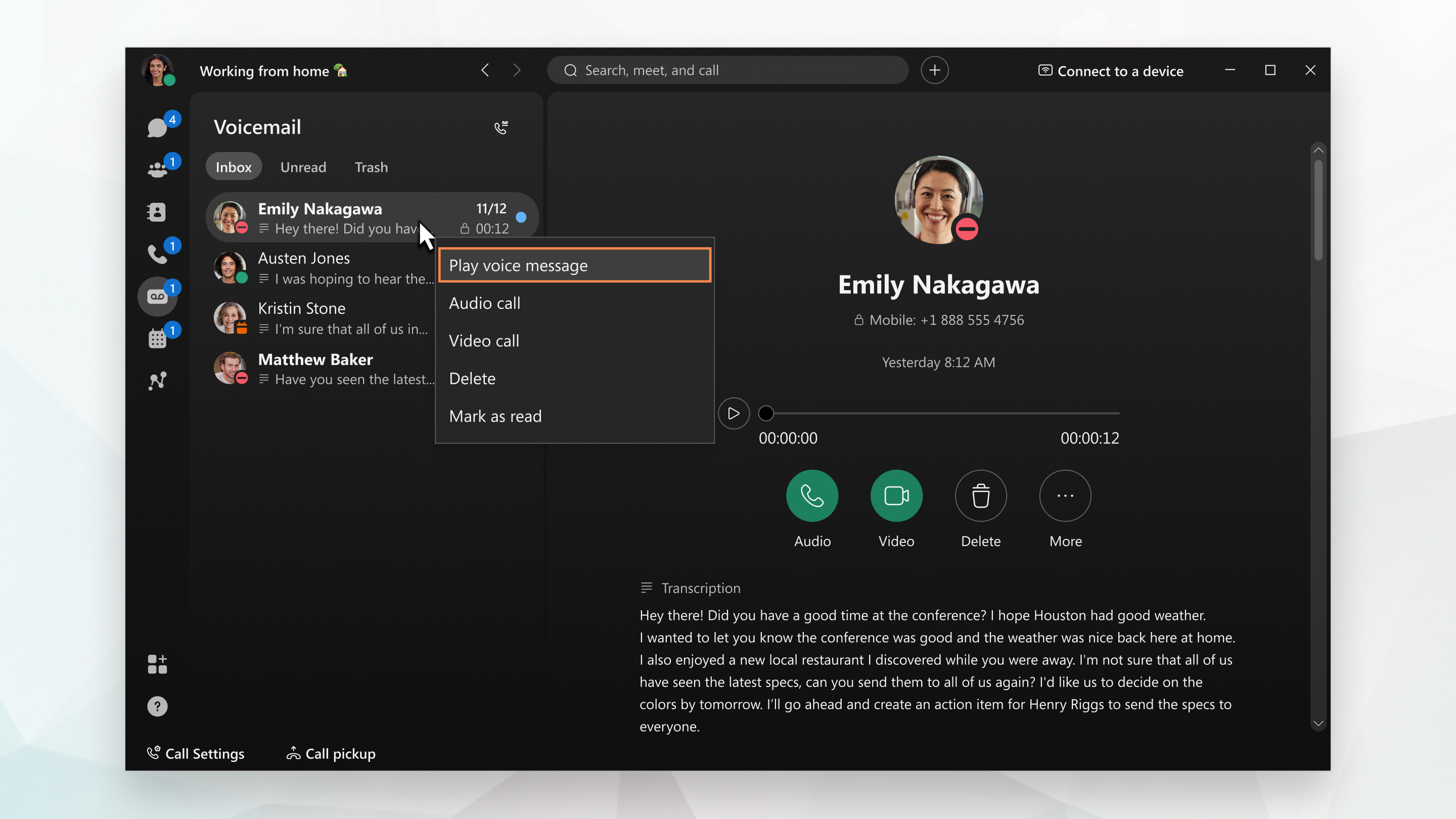
Du trenger ikke en PIN-kode for å få tilgang til talemeldinger direkte i Webex-appen.
Hvis du vil se hvilken ringetjeneste du er konfigurert for, kan du se Finn ut hvilken ringetjeneste du har.
| 1 |
Gå til Voicemail
Du kan også lese talemeldingene dine hvis du er konfigurert med Webex Calling og administratoren har slått på transkripsjoner for deg. Hvis du fremdeles ikke ser en transkripsjon, kan det være på grunn av en av følgende årsaker:
Du har noen andre alternativer for hånden: ring personen tilbake med lyd eller video, slett meldingen eller merk meldingen som lest. Talemeldingene dine kan vise en av disse indikatorene:
|
| 2 |
Når du har lyttet til en melding, kan du sende den til papirkurv- mappen, hvis du er konfigurert med Ring i Webex-appen (Unified CM). Høyreklikk meldingen og velg Slett. Hvis du trenger å gjenopprette meldingen fordi du ved et uhell slettet den, går du til papir kurv-mappen, høyreklikker meldingen og velger Gjenopprett. |
 , velg en melding, og lytt deretter til meldingen på en av følgende
måter:
, velg en melding, og lytt deretter til meldingen på en av følgende
måter:  i vinduet som åpnes til høyre.
  Utrop — Indikerer en viktig talemelding som haster.
 Nøkkel — Angir en privat talemelding. Du kan ikke videresende private
meldinger til andre mennesker.
Nøkkel — Angir en privat talemelding. Du kan ikke videresende private
meldinger til andre mennesker. Lås (Unified CMbare) —Indikerer en sikker talemelding. Hver gang
du spiller av meldingen, lastes den ned, og deretter slettes den lokale filen når
du er ferdig.
Lås (Unified CMbare) —Indikerer en sikker talemelding. Hver gang
du spiller av meldingen, lastes den ned, og deretter slettes den lokale filen når
du er ferdig.Hvis du ikke ser alternativet Tale post i Webex-appen, betyr det at administratoren ikke har konfigurert telefonsvareren din på denne måten. Men du kan klikke Ring telefonsvarer og følge instruksjonene for å lytte til meldingene dine . Du kan også få tilgang til flere telefonsvarerfunksjoner, for eksempel å lage en personlig hilsen, sende en melding, og mer. Du trenger en PIN-kode for å få tilgang til disse funksjonene. Bruk prosedyren for konfigur ering av PIN-kode eller kontakt administratoren hvis du ikke kan opprette en PIN-kode.
Hvis du er påWebex Calling, og administratoren har lagt deg til i en integrert talepostboks for en anropskø, jaktgruppe eller automatisk svartjeneste, kan du også se meldingene fra denne talepostboksen sammen med meldingene i din personlige talepostboks. Det er et filter hvis du bare vil se meldinger i postboksen eller en bestemt delt talepostboks.
Forsikre deg om at du har PIN-koden din tilgjengelig. Du trenger den for å lytte til meldingene dine og administrere telefonsvar eren din.
Hvis du vil se hvilken telefontjeneste du er konfigurert for, kan du se Finn ut hvilken ringetjeneste du har.
| 1 |
Gå til |
| 2 |
Velg en melding, og trykk deretter på Spill av i informasjonsvinduet for telefonsvarer
Du kan også lese talemeldingene dine hvis du er konfigurert med Webex Calling og administratoren har slått på transkripsjoner for deg. Hvis du ikke ser en transkripsjon, kan det skyldes en av følgende årsaker:
Du har noen andre alternativer for hånden: ring personen tilbake, slett meldingen eller merk meldingen som lest. |
| 3 |
Når du har lyttet til en melding, kan du sende den til papirkurv- mappen, hvis du er konfigurert med Ring i Webex-appen (Unified CM). Sveip til venstre på meldingen og trykk på Slett. Hvis du trenger å gjenopprette meldingen fordi du ved et uhell slettet den, går du til papirkur v-mappen, trykker på meldingen og velger Gjenopprett. |
| 4 |
Trykk
|

 .
.  , velg Ring telefonsvarer, og følg deretter instruksjonene for å få tilgang til flere telefonsvarer
funksjoner, for eksempel å opprette en personlig hilsen, sende en melding og mer. Du
, velg Ring telefonsvarer, og følg deretter instruksjonene for å få tilgang til flere telefonsvarer
funksjoner, for eksempel å opprette en personlig hilsen, sende en melding og mer. Du Hvis du er påWebex Calling, og administratoren har lagt deg til i en integrert talepostboks for en anropskø, jaktgruppe eller automatisk svartjeneste, kan du også se meldingene fra denne talepostboksen sammen med meldingene i din personlige talepostboks. Det er et filter hvis du bare vil se meldinger i postboksen eller en bestemt delt talepostboks.


