
Danke für Ihr Feedback.
 Feedback?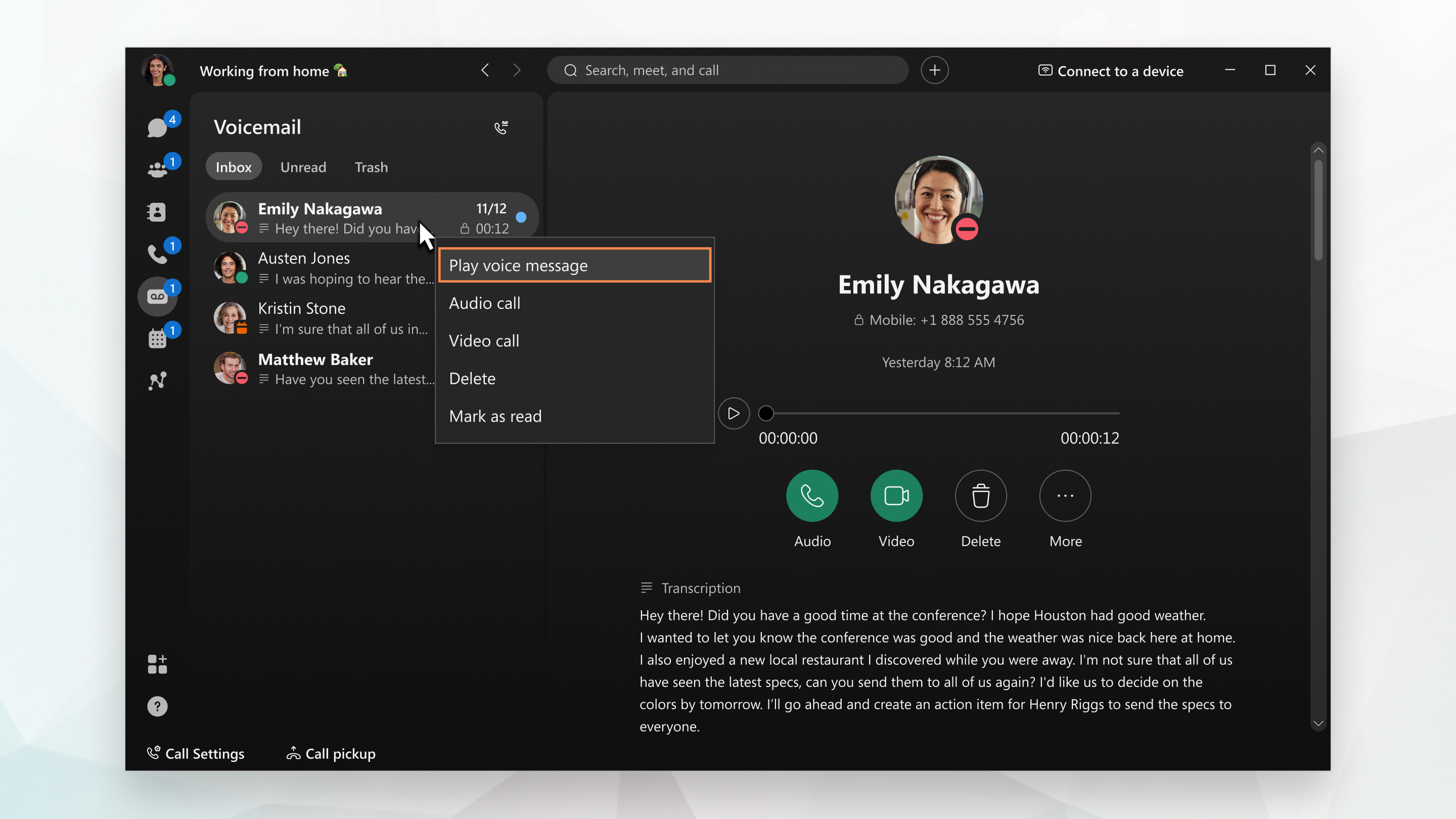
Sie benötigen keine PIN, um direkt in der Webex-App auf Sprachnachrichten zugreifen zukönnen.
Um herauszufinden, welchen Telefondienst Sie nutzen, klicken Sie auf Finden Sie heraus, welchen Telefondienst Sie haben.
| 1 |
Gehen Sie zu Voicemail
Sie können Sprachnachrichten auch lesen, wenn Für Sie Sprachnachrichten Webex Calling Und Ihr Administrator Transkriptionen für Sie aktiviert hat. Wenn Sie immer noch keine Transkription sehen, kann dies aus einem der folgenden Gründe grund sein:
Es stehen Ihnen noch einige weitere Optionen zur Verfügung: Rufen Sie die Person mit Audio oder Video zurück, löschen Sie die Nachricht oder markieren Sie die Nachricht als gelesen. Ihre Sprachnachrichten können eine der folgenden Indikatoren anzeigen:
|
| 2 |
Nachdem Sie eine Nachricht angehört haben, können Sie sie in Ihren Papierkorb Ordner verschieben, sofern Sie die Anruffunktion in der Webex App (Unified CM) eingerichtet haben. Klicken Sie mit der rechten Maustaste auf die Nachricht, und wählen Sie Löschen. Wenn Sie die Nachricht wiederherstellen müssen, weil Sie sie versehentlich gelöscht haben, gehen Sie zum Ordner "Papierkorb", klicken Sie mit der rechten Maustaste auf die Nachricht und wählen Sie Wiederherstellen aus. |
 , wählen Sie eine Nachricht aus, und hören Sie die Nachricht wie folgt ab:
  in dem Fenster, das sich rechts öffnet, auf Wiedergabe.
  Ausrufezeichen– Kennzeichnet eine dringende, wichtige Sprachnachricht.
 Schlüssel – Gibt eine private Sprachnachricht an. Sie können private Nachrichten nicht an andere Personen senden.
 Sperren (nur Unified CM) – Gibt eine sichere Sprachnachricht an. Jedes Mal, wenn Sie die Nachricht wieder geben, wird sie heruntergeladen und dann wird die lokale Datei gelöscht, wenn Sie fertig sind.
Wenn Sie die Option Voicemail in der Webex App nicht sehen, bedeutet dies, dass Ihr Administrator Ihre Voicemail nicht auf diese Weise eingerichtet hat. Sie können jedoch auf Voicemail anrufen klicken und den Anweisungen folgen, um Ihre Nachrichten abzuhören. Sie können auch auf weitere Voicemail-Funktionen zugreifen, z. B. auf das Erstellen einer personalisierten Begrüßung, das Senden einer Nachricht und vielem mehr. Sie benötigen eine PIN, um auf diese Funktionen zugreifen zu können: Verwenden Sie das Verfahren zum Einrichten der PIN, oder wenden Sie sich an Ihren Administrator, wenn Sie keine PIN erstellen können.
Wenn Sie aktiviert Webex Calling sind und Ihr Administrator Sie zu einer integrierten Voicemailbox für eine Anrufwarteschleife, Hunt Group oder automatische Telefonzentrale hinzugefügt hat, können Sie auch die Nachrichten von dieser Voicemailbox zusammen mit den Nachrichten in Ihrer persönlichen Voicemailbox sehen. Es gibt einen Filter, wenn Sie nur Nachrichten in Ihrem Postfach oder einer bestimmten geteilten Voicemailbox sehen möchten.
Stellen Sie sicher, dass Sie Ihre PIN griffbereit haben. Sie benötigen sie, um Ihre Nachrichten abzuhören und Ihre Voicemail zu verwalten.
Um herauszufinden, welchen Telefondienst Sie nutzen, klicken Sie auf Finden Sie heraus, welchen Telefondienst Sie haben.
| 1 |
Gehen Sie zu |
| 2 |
Wählen Sie eine Nachricht aus, und tippen Sie dann im Informationsfenster Voicemail auf Wiedergabe Sie können Sprachnachrichten auch lesen, wenn Für Sie Sprachnachrichten Webex Calling Und Ihr Administrator Transkriptionen für Sie aktiviert hat. Wenn sie keine Transkription sehen, kann dies aus einem der folgenden Gründe grund sein:
Es stehen Ihnen noch einige weitere Optionen zur Verfügung: Rufen Sie die Person zurück, löschen Sie die Nachricht oder markieren Sie die Nachricht als gelesen. |
| 3 |
Nachdem Sie eine Nachricht angehört haben, können Sie sie in Ihren Papierkorb Ordner verschieben, sofern Sie die Anruffunktion in der Webex App (Unified CM) eingerichtet haben. Wischen Sie auf der Nachricht nach links und tippen Sie auf Löschen. Wenn Sie die Nachricht wiederherstellen müssen, weil Sie sie versehentlich gelöscht haben, wechseln Sie zu Ihrem Papierkorb, tippen Sie auf die Nachricht und wählen Sie Wiederherstellenaus. |
| 4 |
Tippen Sie neben einem Eintrag auf , um weitere Details zum Anruf oder Meeting zu erhalten, z. B.
|
 in Ihrem
  .
.  undmehr. Sie
 Wenn Sie aktiviert Webex Calling sind und Ihr Administrator Sie zu einer integrierten Voicemailbox für eine Anrufwarteschleife, Hunt Group oder automatische Telefonzentrale hinzugefügt hat, können Sie auch die Nachrichten von dieser Voicemailbox zusammen mit den Nachrichten in Ihrer persönlichen Voicemailbox sehen. Es gibt einen Filter, wenn Sie nur Nachrichten in Ihrem Postfach oder einer bestimmten geteilten Voicemailbox sehen möchten.


