
Obrigado pelos seus comentários.
Aplicativo Webex | Ouça ou leia suas mensagens de voz
 Comentários?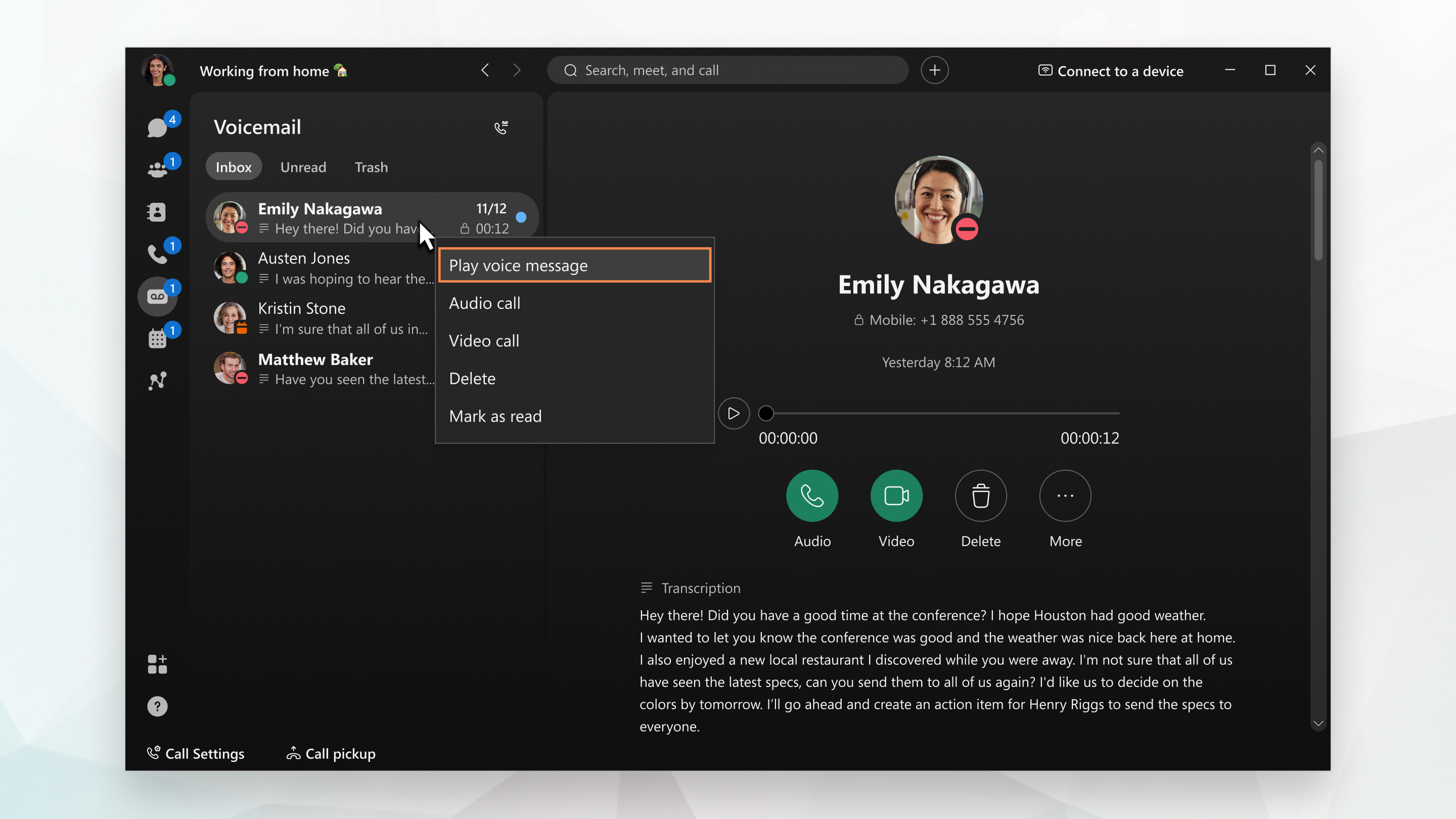
Você não precisa de um PIN para acessar mensagens de voz diretamente no aplicativo Webex.
Para ver para qual serviço de chamadas você está configurado, consulte Descubra qual serviço de chamadas você tem.
| 1 |
Vá para o correio de voz
Você também pode ler suas mensagens de voz se estiver configurado Webex Calling e seu administrador tiver ativado as transcrições para você. Se você ainda não vê uma transcrição, pode ser por um dos seguintes motivos:
Você tem algumas outras opções na ponta dos dedos: ligar de volta para a pessoa com áudio ou vídeo, excluir a mensagem ou marcá-la como lida. Suas mensagens de voz podem mostrar um destes indicadores:
|
| 2 |
Depois de ouvir uma mensagem, você pode enviá-la para sua pasta Lixeira, se você estiver configurado com Chamada no aplicativo Webex (). Unified CM Clique com o botão direito na mensagem e escolha Excluir. Se precisar recuperar a mensagem porque a excluiu acidentalmente, acesse a pasta Lixeira, clique com o botão direito do mouse na mensagem e selecione Recuperar. |
 , escolha uma mensagem e, em seguida, ouça a mensagem de uma das seguintes
formas:
, escolha uma mensagem e, em seguida, ouça a mensagem de uma das seguintes
formas:  na janela que se abre à direita.
  Exclamação — Indica uma mensagem de voz urgente e importante.
 Tecla — Indica uma mensagem de voz privada. Você não pode encaminhar
mensagens privadas para outras pessoas.
Tecla — Indica uma mensagem de voz privada. Você não pode encaminhar
mensagens privadas para outras pessoas. Bloquear (Unified CMsomente) — Indica uma mensagem de voz segura. Sempre
que você reproduz a mensagem, ela é baixada e, em seguida, o arquivo local é excluído quando
você termina.
Bloquear (Unified CMsomente) — Indica uma mensagem de voz segura. Sempre
que você reproduz a mensagem, ela é baixada e, em seguida, o arquivo local é excluído quando
você termina.Se você não vê a opção de correio de voz no aplicativo Webex, isso significa que seu administrador não configurou seu correio de voz dessa maneira. Mas você pode clicar em Ligar para o correio de voz e seguir as instruções para ouvir suas mensagens. Você também pode acessar mais recursos de correio de voz, como criar uma saudação personalizada, enviar uma mensagem e muito mais. Você precisa de um PIN para acessar esses recursos. Use o procedimento de configuração do PIN ou entre em contato com o administrador se não conseguir criar um PIN.
Verifique se você tem seu PIN em mãos. Você precisará dele para ouvir suas mensagens e gerenciar seu correio de voz.
Para ver para qual serviço telefônico você está configurado, consulte Descubra qual serviço de chamadas você tem.
| 1 |
Vá para |
| 2 |
Escolha uma mensagem e, na janela de informações do correio de voz,
toque em Reproduzir Você também pode ler suas mensagens de voz se estiver configurado Webex Calling e seu administrador tiver ativado as transcrições para você. Se você não vê uma transcrição, pode ser por um dos seguintes motivos:
Você tem algumas outras opções na ponta dos dedos: ligar de volta para a pessoa, excluir a mensagem ou marcá-la como lida. |
| 3 |
Depois de ouvir uma mensagem, você pode enviá-la para sua pasta Lixeira, se você estiver configurado com Chamada no aplicativo Webex (). Unified CM Deslize para a esquerda na mensagem e toque em Excluir. Se precisar recuperar a mensagem porque a excluiu acidentalmente, acesse a pasta Lixeira, toque na mensagem e selecione Recuperar. |
| 4 |
Toque
|
 e toque em Correio de
  .
.  , selecione Ligar para o correio de voz e siga as instruções para acessar mais
recursos do correio de voz, como criar uma saudação personalizada, enviar uma mensagem e muito mais. Você
, selecione Ligar para o correio de voz e siga as instruções para acessar mais
recursos do correio de voz, como criar uma saudação personalizada, enviar uma mensagem e muito mais. Você


