
Kiitos palautteestasi.
Automaattiset päivitykset hybridipalveluresursseille
 Onko sinulla palautetta?
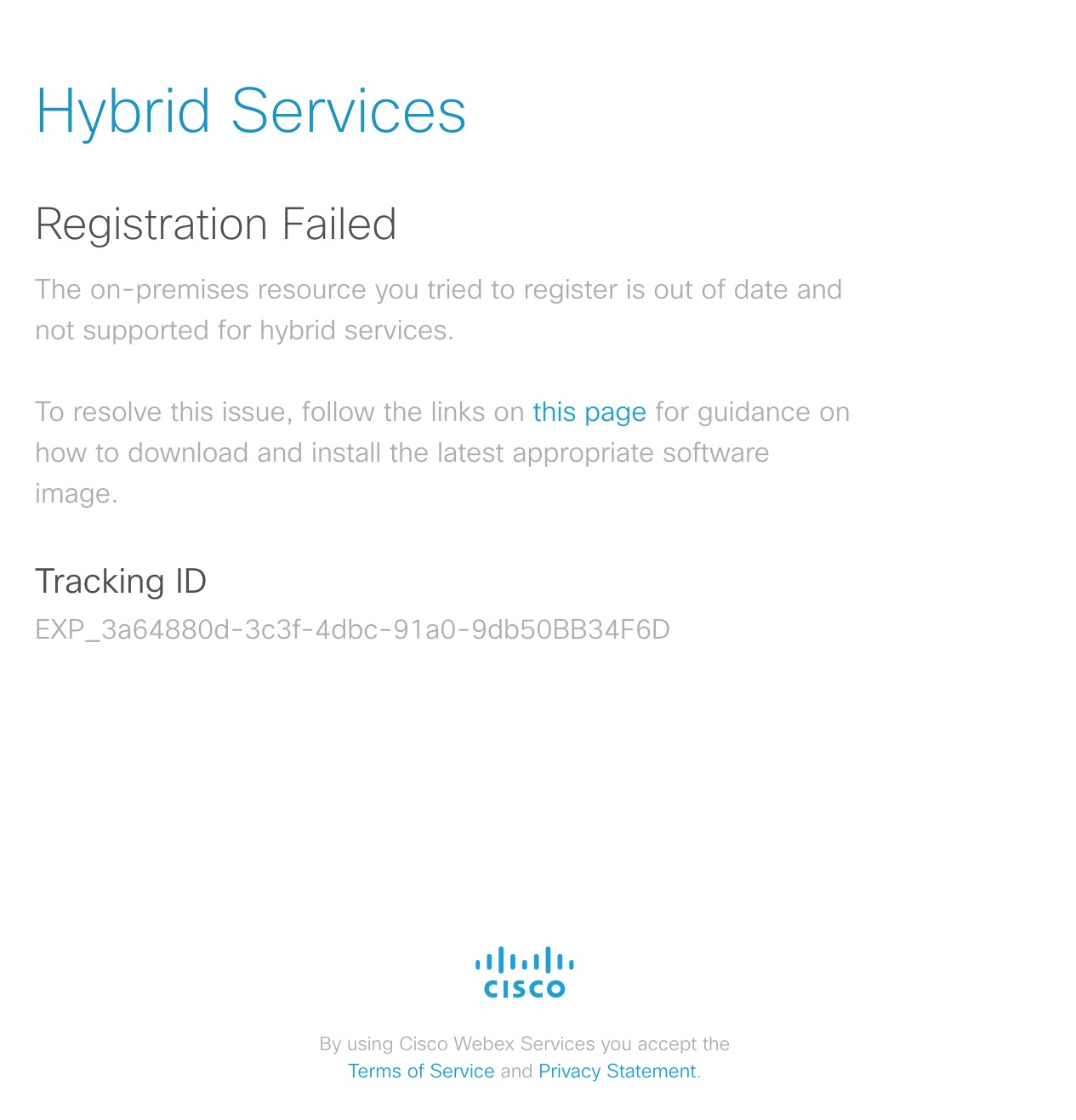
Jos haluat rekisteröidä ensimmäisen kerran pilveen, sinun on käytettävä Expressway-, Video Mesh -solmu- tai Hybrid Data Security -solmuohjelmiston virallisesti tuettua versiota. Muussa tapauksessa näyttöön tulee virheilmoitus, jos yrität rekisteröidä ohjelmiston vanhan version:
-
Lisätietoja tuetuista Expressway-julkaisuista ja uusimman ohjelmistokuvan hankkimisesta on kohdassa Expressway Connector Host Support for Cisco Webex Hybrid Services.
-
Lisätietoja uusimman Video Mesh -solmuohjelmistokuvan hankkimisesta on ohjeaiheessa Webex Video Mesh Node -ohjelmiston asentaminen Video Mes hin käyttöönotto-op Cisco Webex paassa.
-
Lisätietoja uusimman Hybrid Data Security -ohjelmistokuvan hankkimisesta on ohjeaiheessa Asennus tiedostojen lataaminen Cisco WebexHybridi-tietoturvan käyttöönotto-op paassa.
Ennen kuin aloitat
-
Jos päivität useita Expressway-C-liittimen isäntiä, et näe seisokkeja.
-
Calendar Connector ei vielä tue aktiivista aktiivista redundanssia. Odotettavissa on lyhyt seisokki päivityksen asennuksen aikana. Päivityksen jälkeen, kun liitin käynnistyy uudelleen, se synkronoi kaikki vastaamattomat kokoukset. Et menetä kokouksia, jotka on luotu liittimen ollessa poissa käytöstä.
| 1 |
Siirry https://admin.webex.com asiakasnäkymästä Palvel ut-kohtaan ja valitse Kaikki resurssit -kohdasta Näytä paikallisten resurssien kortilta ja valitse sitten sen resurssin asetukset, jonka päivitysaikataulun haluat määrittää. |
| 2 |
Valitse aika, taajuus ja aikavyöhyke Automaattiset ohjelmistopäivitykset - osiosta. Voit määrittää eri päivitysaikataulun kullekin klusterille. Tämä ominaisuus tukee vain yhtä ajoitettua päivitysaikaa kullekin klusterille. Jos sinulla on yksi Expressway-C, koet lyhyen katkoksen päivityksen aikana. Suosittelemme, että ajoitat sopivan ajan päivityksille (esimerkiksi aukioloaikojen jälkeen). |
| 3 |
Valitse Expressway-pohjaisten klustereiden Kiireellinen päivitysaikataulun aika. Video Mesh- ja Hybrid Data Security -sovelluksiin tehdään kiireellisiä päivityksiä heti, kun ne ovat saatavilla. |
| 4 |
Vahvista muutokset. Näet seuraavan aikataulun mukaisen päivitysajan tällä sivulla. |
| 5 |
Valitse Siir rä, jos haluat viivästyttää päivitystä kerran. Saat sähköpostin ennen jokaista päivitystä ja sen jälkeen. Jos päivitys epäonnistuu, sinulle lähetetään sähköposti ja pyydetään puuttumaan asiaan. |
- Päivityskäyttäytyminen
-
-
Solmu tekee säännöllisiä pyyntöjä pilvelle nähdäkseen, onko päivitys saatavilla.
-
Pilvi tuo päivityksen saataville vasta klusterin päivitysikkuna saapuu. Kun päivitysikkuna saapuu, päivitystiedot annetaan solmulle seuraavan säännöllisen päivityspyynnön aikana pilveen.
-
Solmu vetää päivitykset suojatun kanavan kautta.
-
(Vain videoverkko.) Olemassa olevat palvelut suljetaan suljettusti niin, että uusia puheluita ei reititetä solmuun, ja olemassa olevilla puheluilla on aikaa suorittaa (enintään 2 tuntia).
-
Päivitys on asennettu.
-
Pilvi käynnistää päivityksen vain yhdelle solmulle kerrallaan (Expressways) tai klusterin solmujen prosenttiosuudelle kerrallaan (Video Mesh ja Hybrid Data Security).
-
Mitä tehdä seuraavaksi
-
Jos haluat päivittää klusterit määrittämäsi ajoitetun päivitysajan ulkopuolella, voit siirtyä Palvel ut-kohtaan, valita Hybridipalvelukortilta Näytä kaikki ja avata yleiskatsaussivun napsauttamalla rekisteröityä klusteria.
-
Jos näet vakiopäivityksen tai kiireellisen ohjelmistopäivityksen, voit valita Päivitä nyt ottaaksesi päivityksen käyttöön välittömästi aikataulun mukaisen päivitysajan ulkopuolella.


