- Accueil
- /
- Article

Merci pour votre commentaire.


Un bouton à appuyer sur Google Agenda
 Dans cet article
 Un commentaire ?
OBTP pour les appareils enregistrés dans le cloud
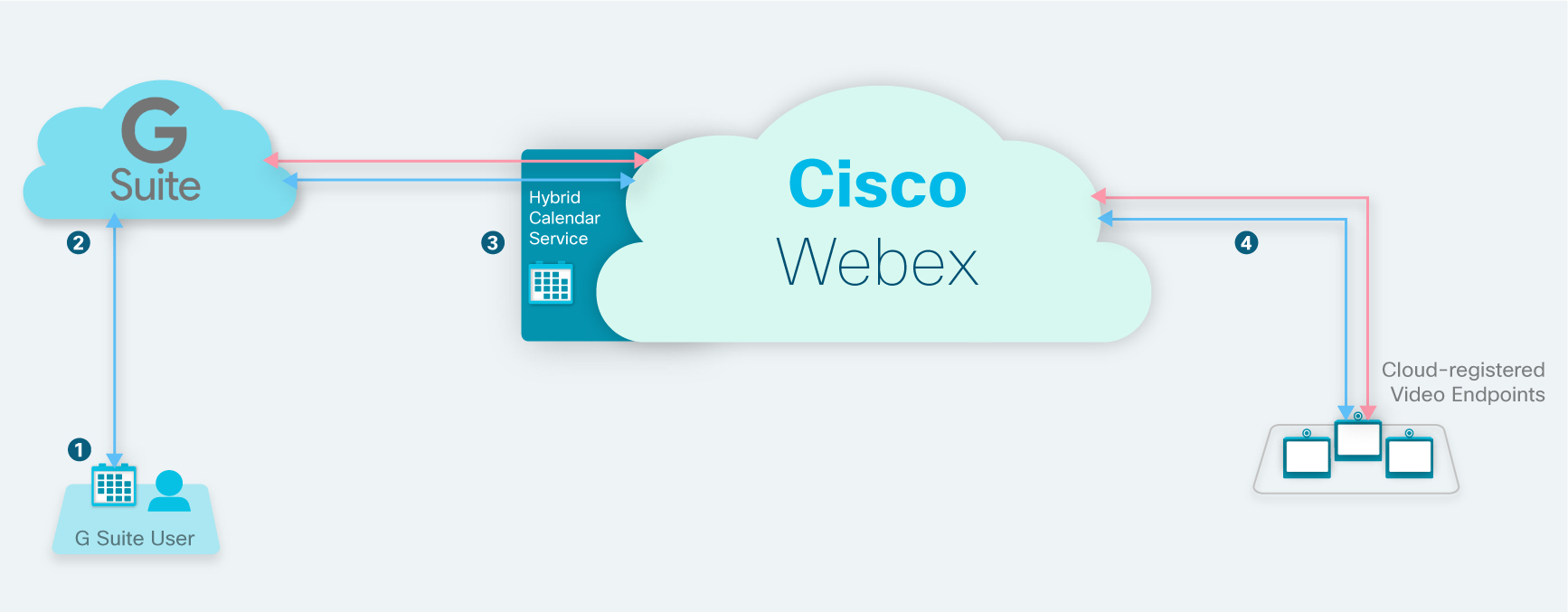
Comment fonctionne l'OBTP avec les appareils enregistrés dans le cloud
-
Un utilisateur planifie une réunion à l'aide d'un mot clé ou d'une adresse vidéo, et invite un point de terminaison vidéo enregistré dans le cloud via le calendrier des ressources de sa salle.
-
Si le terminal est disponible à ce moment-là, Google Agenda accepte généralement automatiquement l'invitation en son nom.
-
L'API Google Calendar publie une notification avertissant le service de calendrier hybride qu'une réunion a été programmée.
Pour les Cisco Webex réunions, le service de calendrier hybride récupère les informations de participation dans le Cisco Webex cloud et met à jour les invitations aux réunions.
-
Juste avant l'heure de la réunion, les appareils enregistrés dans le cloud reçoivent des informations OBTP depuis le cloud.
Flux de tâches de déploiement de l'OBTP pour les appareils enregistrés dans le cloud
Avant de commencer
Si vous n'avez pas encore configuré le service de calendrier hybride, consultez le guide de déploiement du service de calendrier hybride Webex. Si le service fonctionne, suivez ces instructions pour ajouter l'OBTP pour les appareils et les cartes enregistrés dans le cloud.
| 1 |
Activer l'accès aux ressources du calendrier Si vous n'avez pas activé l'accès aux ressources du calendrier lorsque vous avez configuré le service de calendrier, faites-le maintenant. |
| 2 |
Ajoutez un calendrier hybride à vos espaces de travail avec les séries Board, Desk et Room Activez le service de calendrier de l'appareil et configurez l'adresse e-mail de la ressource. |
| 3 |
Associez des chambres personnelles à l'application Webex Si votre site Webex est géré dans Cisco Webex Control Hub ou si les utilisateurs de votre site Webex ont été liés, vous pouvez ignorer cette tâche. |
| 4 |
Testez l'OBTP avec les séries Board, Desk et Room Planifiez une réunion depuis le calendrier et ajoutez un appareil enregistré dans le cloud. |
Activer l'accès aux ressources du calendrier
Si vous n'avez pas configuré l'accès aux ressources du calendrier lors du déploiement initial du service de calendrier hybride avec Google Agenda, faites-le maintenant.
| 1 |
Sur https://admin.webex.com, sous Services, cliquez sur Hybride, puis sur la carte Google Hybrid Calendar. |
| 2 |
Cliquez sur Configurer et suivez les étapes. |
| 3 |
Si vous utilisez les ressources de la salle, vous avez besoin d'un compte administrateur de la liste de contrôle d'accès autorisée (ACL). |
Ajoutez un calendrier hybride à vos espaces de travail avec les séries Board, Desk et Room
Cette tâche part du principe que vous avez déjà créé des emplacements pour les appareils Board, Desk et Room. Si vous devez créer un espace de travail, voir Ajouter des appareils et des services partagés à un espace de travail.
Avant de commencer
-
Les appareils Webex Room doivent avoir des adresses e-mail correspondant au format de ressource Google Room, @resource .calendar.google.com.
Si le format de messagerie de votre appareil de chambre utilise un préfixe de domaine, vous devez vérifier le domaine dans ce préfixe. Par exemple, vérifiez company.com (si vous ne l'avez pas déjà fait lors de la vérification du domaine du compte qui gère les listes de contrôle d'accès) pour les appareils dotés d'adresses e-mail telles que :
company.com__3130313639353739333032@resource.calendar.google.com
Les adresses e-mail des nouvelles ressources peuvent ne pas inclure de préfixe de domaine, comme dans l'exemple suivant :
c_0803348627605091471198@resource.calendar.google.com
| 1 |
Connectez-vous à l'espace client de https://admin.webex.com/login. |
| 2 |
Dans le volet de navigation de gauche, sous Gestion, cliquez sur Espaces de travail. |
| 3 |
Accédez à Planification et sélectionnez Calendrier pour que les utilisateurs puissent utiliser One Button to Push (OBTP) sur leurs appareils. |
| 4 |
Sélectionnez le fournisseur de calendrier. |
| 5 |
Entrez ou collez l'adresse e-mail de la ressource Google depuis G Suite (Calendrier > Ressources). Il s'agit de l'adresse e-mail qui sera utilisée pour planifier les réunions. |
| 6 |
Cliquez sur Enregistrer. |
Associez des chambres personnelles à l'application Webex
Pour que les appareils puissent accéder au bouton d'inscription lorsqu'ils planifient des réunions Webex Personal Room, les utilisateurs doivent associer leur espace personnel à leur compte Webex App. Cela peut se produire de l'une des manières suivantes :
-
Les utilisateurs de votre site Webex sont liés à l'application Webex. (Pour les étapes à suivre pour créer des liens vers des sites, voir Associer des sites Webex à Control Hub.)
-
Les utilisateurs modifient leur site Webex préféré depuis les paramètres ou les préférences de l'application Webex, voir Modifier votre site de réunion par défaut
-
Pour une approche globale, utilisez le processus d'importation CSV en masse depuis Control Hub pour définir le site Web préféré des utilisateurs dans les étapes qui suivent.
| 1 |
Connectez-vous à l'espace client sur https://admin.webex.com. |
| 2 |
Dans le volet de navigation de gauche, sous Gestion, cliquez sur Utilisateurs. |
| 3 |
Cliquez sur Gérer les utilisateurs. |
| 4 |
Consultez cet article pour la procédure détaillée d'importation/exportation au format CSV. |
| 5 |
Utilisez un éditeur CSV pour modifier l'attribut |
| 6 |
Importez le fichier CSV. |
Testez l'OBTP avec les séries Board, Desk et Room
Suivez ces étapes pour organiser une réunion de test et vérifier l'OBTP sur un appareil enregistré.
| 1 |
Sur https://calendar.google.com, cliquez sur Créer pour démarrer un événement, puis ajoutez |
| 2 |
Cliquez sur Chambres, et choisissez l'appareil que vous souhaitez ajouter. |
| 3 |
Renseignez les autres informations sur la réunion si nécessaire, puis cliquez sur Enregistrer. |
| 4 |
Au début de la réunion, vérifiez que le bouton Rejoindre apparaît sur l'appareil. |
OBTP pour les appareils enregistrés sur place
Comment fonctionne l'OBTP avec les appareils enregistrés sur site
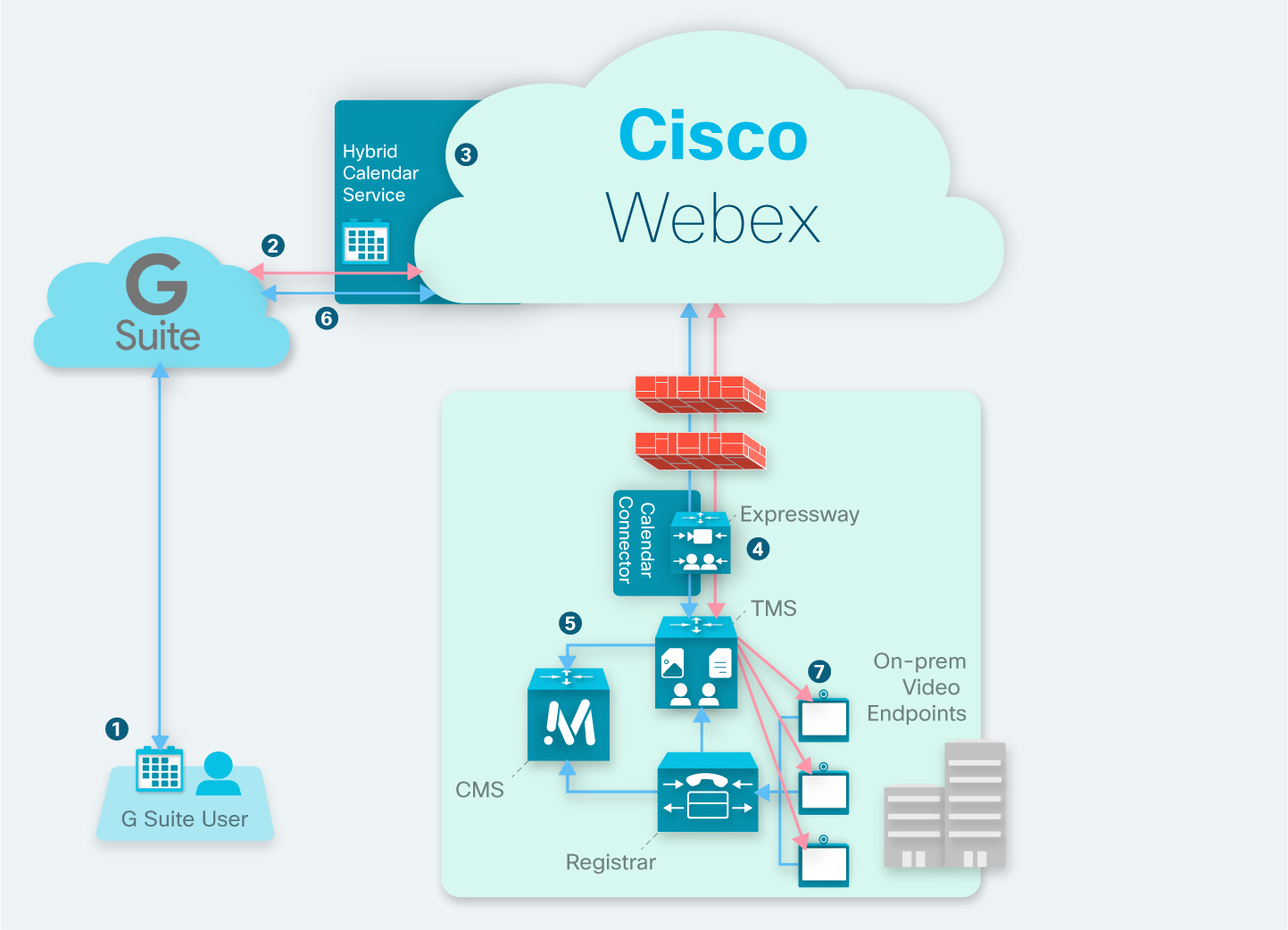
Le schéma suivant montre comment le calendrier hybride interagit avec TMS et le système de calendrier pour fournir le bouton Rejoindre à une réunion organisée par des ressources de passerelle de conférence locales.
-
L'organisateur crée une réunion dans Google Agenda, puis ajoute
@meetdans le champ Lieu. L'organisateur invite des utilisateurs et des appareils vidéo depuis l'annuaire Google Agenda. -
Google Calendar envoie une notification au calendrier hybride.
-
Le calendrier hybride demande et reçoit la clé de cryptage, puis l'utilise pour crypter les informations de la réunion.
-
Le calendrier hybride valide la création et les destinataires des réunions et le connecteur de calendrier envoie les informations au TMS.
-
Le TMS crée la réunion sur la passerelle de conférence locale et renvoie les informations de participation au Calendar Connector.
-
Le connecteur met à jour l'invitation à la réunion avec les informations de participation fournies par TMS, et les informations de participation mises à jour apparaissent lorsque les invités consultent la réunion dans Google Agenda.
-
Juste avant l'heure de la réunion, les appareils vidéo invités reçoivent les informations OBTP du TMS.
Le Cisco TMSXE ne fait pas partie de cette intégration. Le Calendar Connector assure la coordination entre Cisco TMS et le système de calendrier.
Conditions requises pour l'intégration du TMS
Cette intégration nécessite les éléments suivants :
-
Le calendrier hybride basé sur le cloud avec Google Calendar, déployé et configuré
-
Expressway (qui servira d'hôte de connexion entre votre TMS et le calendrier hybride), installé et opérationnel
-
Téléchargez gratuitement depuis software.cisco.com.
-
Nous recommandons la dernière version d'Expressway pour héberger les connecteurs. Consultez le support de l'hôte du connecteur Expressway pour les services hybrides pour en savoir plus sur la prise en charge des versions d'Expressway.
-
Nous prenons actuellement en charge un seul nœud Expressway ou deux nœuds fonctionnant comme des clusters à nœud unique, dédiés à l'hébergement de cette intégration. Nous recommandons deux hôtes. Si l'hôte actif tombe en panne, au bout de quelques minutes, de nouvelles demandes de réunion sont envoyées à l'autre hôte.
Les hôtes ne doivent utiliser aucun autre connecteur de service hybride. De plus, les hôtes d'intégration TMS doivent être les seuls hôtes du connecteur de calendrier de votre organisation Webex App.
-
Nous recommandons un maximum de 10 000 utilisateurs de planification pour cette intégration.
-
-
TelePresence Management Suite (TMS) 15.9 ou version ultérieure, installée et opérationnelle, avec la configuration suivante en place :
-
Un certificat de serveur valide signé par une autorité de certification doit être installé. Cette intégration ne prend pas en charge les certificats auto-signés.
-
Chaque terminal à réserver doit déjà être ajouté au TMS et disposer d'une licence pour une utilisation générale du TMS.
-
Le TMS doit avoir la même touche d'option que celle requise pour réserver des terminaux avec TMSXE, à savoir l'une des suivantes :
Pour chaque hôte Expressway Connector que vous déployez, TMS doit disposer d'une ou plusieurs touches d'option, en fonction de la taille de votre déploiement. L'intégration utilise les mêmes touches d'option que celles requises pour réserver des terminaux auprès de TMSXE, à savoir l'une des suivantes :
-
Petits déploiements : une touche d'option TelePresence Management Suite Extension for Microsoft Exchange (TMSXE) pour 25 terminaux de téléprésence intégrés au TMS (numéro de référence L-TMS-MSEX-25).
-
Déploiements plus importants : une seule touche d'option pour le package d'intégration des applications (numéro de référence L-TMS-APPINT).
Par exemple, si vous déployez deux connecteurs hôtes dotés de 50 points de terminaison de téléprésence, vous aurez besoin de quatre touches d'option L-TMS-MSEX-25 ou de deux touches d'option L-TMS-APPINT pour l'intégration sur TMS.
Si les deux types de touches d'option sont présents, TMS utilise uniquement la clé Application Integration Package.
Si vous possédez déjà les clés optionnelles TMSXE ou Application Integration Package :
-
Si vous n'utilisez pas la touche option actuellement, vous pouvez l'utiliser pour intégrer le calendrier hybride.
-
Si vous utilisez la touche d'option avec TMSXE, contactez votre partenaire ou votre équipe commerciale pour demander une deuxième touche d'option (ou un jeu de clés) pour l'intégration du calendrier hybride. Si vous prévoyez de migrer depuis TMSXE dans un court laps de temps, vous pouvez demander un essai de 90 jours, puis réutiliser vos clés d'option d'origine une fois la migration vers le calendrier hybride terminée.
-
-
Les ressources de la passerelle de conférence sur site doivent être configurées (Meeting Server est recommandé).
Les ressources de passerelle de conférence sur site, si elles sont utilisées pour cette intégration, doivent être configurées (Meeting Server est recommandé).
-
Les fuseaux horaires des utilisateurs dans TMS doivent correspondre à ceux du système de calendrier. Pour obtenir des instructions sur le réglage du fuseau horaire dans TMS, voir « Administration des utilisateurs » dans le guide de l'Cisco TelePresence Management Suiteadministrateur applicable.
-
-
Un seul nœud Expressway (qui servira d'hôte de connexion entre votre TMS et le calendrier hybride), installé et opérationnel
-
Téléchargez gratuitement depuis software.cisco.com.
-
Nous recommandons la dernière version d'Expressway pour héberger les connecteurs. Consultez le support hôte d'Expressway Connector pour les services Cisco Webex hybrides pour plus d'informations sur la prise en charge des versions d'Expressway.
-
Nous ne prenons actuellement en charge qu'un seul nœud Expressway dédié à l'hébergement de cette intégration. Le nœud ne doit utiliser aucun autre connecteur de service hybride. De plus, ce nœud doit être le seul hôte du connecteur de calendrier de votre organisation Webex APP.
-
Nous recommandons un maximum de 10 000 utilisateurs de planification pour cette intégration.
-
Flux de tâches de déploiement pour l'intégration du TMS
Pour intégrer le TMS à votre calendrier hybride grâce au déploiement de Google Calendar, effectuez les tâches suivantes.
Avant de commencer
Si vous n'avez pas encore configuré le calendrier hybride, consultez le guide de déploiement du calendrier hybride au lieu de cet article. Si le service fonctionne déjà, suivez ces instructions pour ajouter le bouton de connexion pour les appareils enregistrés dans les locaux.
| 1 | |
| 2 | |
| 3 |
Configurer l'action du mot clé @meet Permet aux utilisateurs de planifier grâce à l'intégration du TMS. |
| 4 |
Configurer les boîtes aux lettres de Google Room dans TMS Associe les systèmes d'appareils vidéo du TMS aux adresses e-mail de la boîte aux lettres de leur chambre dans Google Agenda, afin que le calendrier hybride puisse reconnaître quand les utilisateurs invitent les appareils à des réunions et coordonner l'OBTP avec le TMS. |
| 5 |
Enregistrer l'hôte du connecteur Expressway-C sur Webex Cloud Connecte votre Expressway au cloud Webex. Cela crée une ressource sur https://admin.webex.com et télécharge le logiciel de connexion sur l'autoroute. |
| 6 |
Associez le connecteur de calendrier à Cisco TMS Configure les informations dont le Calendar Connector a besoin pour communiquer avec TMS et ajoute les informations relatives à la téléphonie par passerelle de conférence locale aux invitations, le cas échéant. |
| 7 |
Ajouter un serveur de réunion au TMS Permet l'intégration pour planifier des réunions |
| 8 |
Testez l'intégration de Google Agenda et du TMS Vérifie l'intégration avec TMS. |
Remplissez les prérequis pour l'intégration de Cisco TMS
| 1 |
Si ce n'est pas déjà fait, configurez le service de calendrier hybride basé sur le cloud avec Google Agenda. Voir https://www.cisco.com/go/hybrid-services-calendar pour les instructions. |
| 2 |
Assurez-vous de répondre à toutes les exigences pour l'intégration du TMS. |
| 3 |
Fournissez le port d'accès suivant à l'autoroute qui vous servira d'hôte Calendar Connector pour l'intégration du TMS :
|
Configurer l'action sur le mot clé @meet
Pour fournir la fonctionnalité d'intégration du TMS aux utilisateurs, configurez @meet dans Control Hub à l'aide du compte administrateur de l'organisation.
Suivez ces étapes pour que l'intégration planifie une réunion organisée à l'aide de ressources de passerelle de conférence locales lorsque les utilisateurs utilisent ce mot clé.
Par défaut, le mot clé @meet crée un espace dans Webex et y ajoute les informations de connexion.
Grâce à l'intégration du TMS, lorsqu'un planificateur invite une salle à la réunion, le TMS réserve la salle et envoie l'OBTP aux appareils associés. L'OBTP fonctionne quelle que soit la manière dont vous configurez le mot clé @meet, et il fonctionne également pour @webex.
| 1 |
Connectez-vous à l'espace client de https://admin.webex.com/login. |
| 2 |
Dans le volet de navigation de gauche, sous Services, cliquez sur Hybrid. |
| 3 |
Sur la carte de calendrier hybride pour Exchange, cliquez sur Modifier les paramètres. |
| 4 |
Dans la section Mots clés, pour @meet, choisissez Cisco TelePresence Management Suite. |
| 5 |
Cliquez sur Enregistrer. |
Configurer les boîtes aux lettres de Google Room dans TMS
Suivez cette procédure pour ajouter les adresses des boîtes aux lettres des appareils vidéo dans Google Agenda Room, une par une dans TMS. Vous pouvez également utiliser le téléchargement groupé pour configurer plusieurs adresses. Pour les instructions, consultez « Mappage des e-mails en masse pour les points de terminaison » dans le guide de l'Cisco TelePresence Management Suiteadministrateur applicable.
Avant de commencer
-
Chaque système vidéo que les utilisateurs souhaitent ajouter à leurs réunions doit disposer d'une boîte aux lettres dans Google pour que TMS puisse fournir l'OBTP. Pour obtenir de l'aide pour créer des boîtes aux lettres de salon, consultez la section Gérer les ressources du calendrier pour plus d'informations.
-
Assurez-vous d'avoir coché la case Mon organisation utilise les ressources du calendrier (comme les appareils de conférence) dans Control Hub et d'avoir saisi le nom d'un compte administrateur autorisé de la liste de contrôle d'accès. (Sur https://admin.webex.com, allez dans Services, trouvez la carte de calendrier hybride, puis accédez aux paramètres Google.)
-
Collectez les informations d'identification d'un compte de domaine d'organisation doté des privilèges d'administrateur auprès de TMS.
| 1 |
Si ce n'est pas déjà fait, créez les boîtes aux lettres des salles dans la console d'administration Google. |
| 2 |
Connectez-vous à TMS depuis un navigateur Web. |
| 3 |
Accédez à . |
| 4 |
Localisez le système vidéo et cliquez dessus pour le configurer avec l'adresse de la boîte aux lettres de la chambre. |
| 5 |
Dans l'onglet Résumé, cliquez sur Modifier les paramètres et saisissez l'adresse de la boîte aux lettres de la chambre dans le champ Adresse e-mail. 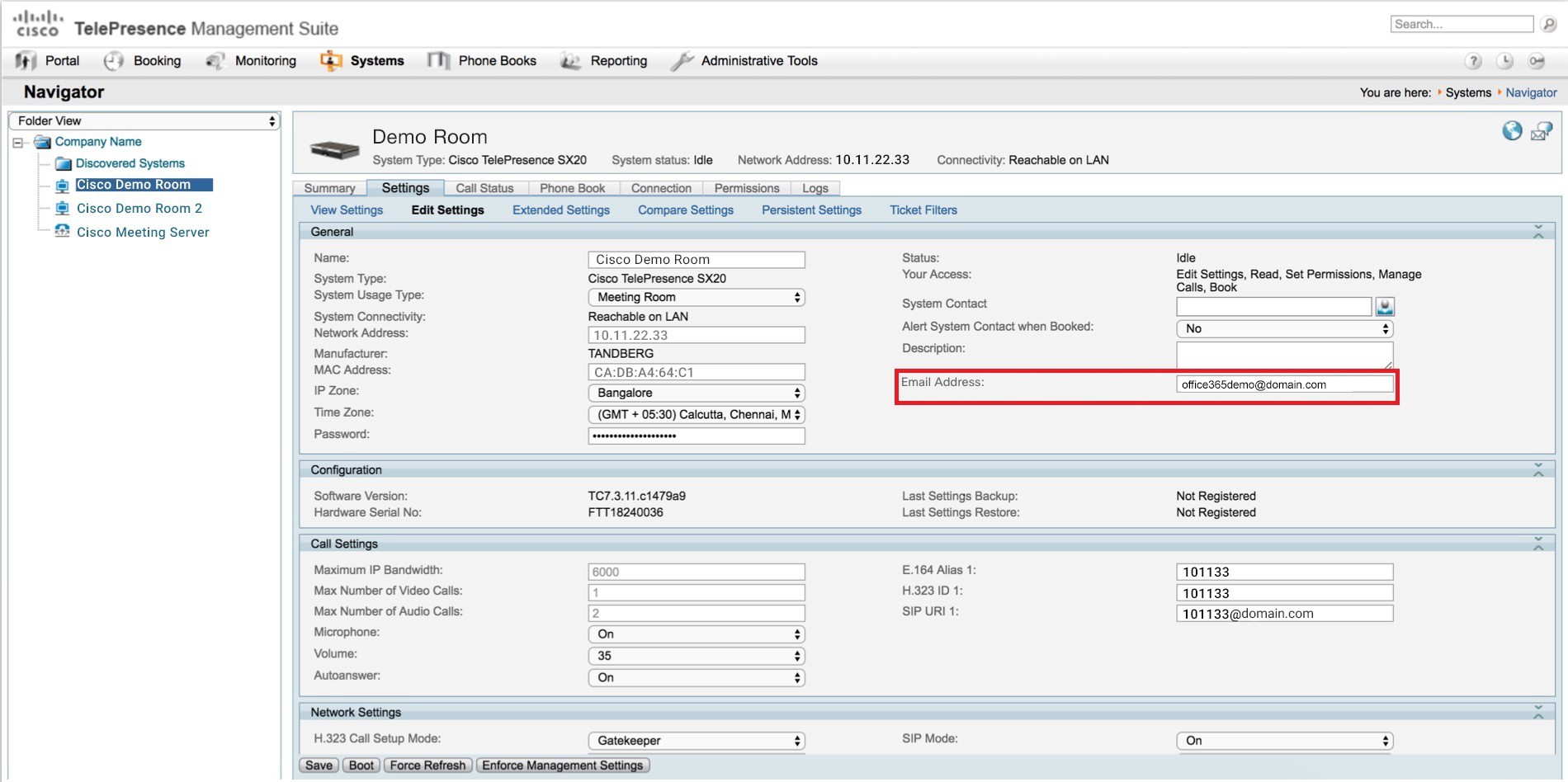
|
| 6 |
Cliquez sur Enregistrer. |
| 7 |
Répétez les étapes 4 à 6 pour chaque appareil vidéo. |
Enregistrer l'hôte du connecteur Expressway-C sur Webex Cloud
Suivez cette procédure pour enregistrer un seul nœud Expressway-C dans le cloud et télécharger le logiciel du connecteur sur l'Expressway-C. (Nous ne prenons actuellement en charge qu'un seul nœud Expressway pour cette intégration.)
Suivez cette procédure pour enregistrer un nœud Expressway-C dans le cloud et télécharger le logiciel du connecteur sur l'Expressway-C. (Nous prenons actuellement en charge un seul nœud Expressway ou deux nœuds Expressway fonctionnant comme des clusters à nœud unique distincts pour cette intégration.)
L'intégration du TMS utilise le calendrier hybride pour le processus de Microsoft Exchange configuration, mais en fin de compte, vous allez relier le connecteur de calendrier au TMS. Une fois que vous avez créé un lien vers TMS, vous ne devez associer aucun connecteur de votre organisation Webex App. Microsoft Exchange
Avant de commencer
-
Assurez-vous que votre Expressway-C fonctionne sur une version compatible avec les services hybrides. Consultez la documentation sur les versions prises en charge d'Expressway for Cisco Webex Hybrid Services Connectors (https://help.webex.com/article/ruyceab) pour plus d'informations sur les versions prises en charge pour les inscriptions nouvelles et existantes sur le cloud.
-
Déconnectez-vous de toutes les connexions ouvertes à l'interface Expressway-C qui sont ouvertes dans d'autres onglets de navigateur.
-
Si votre environnement local gère le trafic sortant par proxy, vous devez d'abord saisir les informations du serveur proxy dans avant de terminer cette procédure. C'est nécessaire pour réussir votre inscription.
| 1 |
Connectez-vous à l'espace client de https://admin.webex.com/login. |
| 2 |
Dans le volet de navigation de gauche, sous Services, cliquez sur Hybrid. Le cloud Webex rejette toute tentative d'enregistrement depuis l'interface Web d'Expressway. Vous devez d'abord enregistrer votre Expressway via Control Hub, car le Control Hub doit remettre un jeton à l'Expressway pour établir la confiance entre les locaux et le cloud, et terminer l'enregistrement sécurisé. |
| 3 |
Cliquez sur Configurer dans le service de calendrier hybride pour les Microsoft Exchange cartes, puis sur Suivant. Ne configurez pas cette intégration si vous avez déjà un hôte Expressway Connector pour votre organisation Microsoft Exchange ou si Office 365 est enregistré pour celle-ci. |
| 4 |
Dans la vue client sur https://admin.webex.com, dans le volet de navigation de gauche, sous Services, cliquez sur Hybrid, puis choisissez-en une :
Le cloud Webex rejette toute tentative d'enregistrement depuis l'interface Web d'Expressway. Vous devez d'abord enregistrer votre Expressway via Control Hub, car le Control Hub doit remettre un jeton à l'Expressway pour établir la confiance entre les locaux et le cloud, et terminer l'enregistrement sécurisé. Ne configurez pas cette intégration si vous avez déjà un hôte Expressway Connector pour votre organisation Microsoft Exchange ou si Office 365 est enregistré pour celle-ci. |
| 5 |
Choisissez Enregistrer un nouvel Expressway avec son nom de domaine complet (FQDN), saisissez votre adresse IP Expressway-C ou votre nom de domaine complet (FQDN) pour que Webex crée un enregistrement de cet Expressway-C et établisse la confiance, puis cliquez sur Suivant. Vous pouvez également saisir un nom d'affichage pour identifier la ressource dans Control Hub. Pour garantir une inscription réussie sur le cloud, utilisez uniquement des minuscules dans le nom d'hôte que vous avez défini pour l'Expressway-C. La capitalisation n'est pas prise en charge pour le moment. |
| 6 |
Cliquez sur Suivant, et pour les nouvelles inscriptions, cliquez sur le lien pour ouvrir votre Expressway-C. Vous pouvez ensuite vous connecter pour ouvrir la fenêtre de gestion des connecteurs. |
| 7 |
Décidez de la manière dont vous souhaitez mettre à jour la liste de confiance d'Expressway-C : Une case à cocher sur la page d'accueil détermine si vous allez ajouter manuellement les certificats CA requis à la liste de confiance d'Expressway-C, ou si vous autorisez Webex à les ajouter pour vous. Choisissez l'une des options suivantes :
|
| 8 |
Cliquez sur Enregistrer. Une fois redirigée vers Control Hub, lisez le texte à l'écran pour vous assurer que Webex a identifié le bon Expressway-C. |
| 9 |
Après avoir vérifié les informations, cliquez sur Autoriser pour enregistrer l'Expressway-C pour les services hybrides.
Si l'inscription échoue et que votre environnement local transmet le trafic sortant par proxy, consultez la section Before You Begin de cette procédure. Si le processus d'inscription expire ou échoue (par exemple, vous devez corriger des erreurs de certificat ou saisir les informations du proxy), vous pouvez recommencer l'enregistrement dans Control Hub. |
Que faire ensuite
Autorités de certification pour les services hybrides
Le tableau répertorie les autorités de certification auxquelles votre environnement local ou existant doit faire confiance lorsque vous utilisez des services hybrides.
Si vous avez choisi de laisser Webex gérer les certificats requis, vous n'avez pas besoin d'ajouter manuellement les certificats CA à la liste de confiance d'Expressway-C.
Les émetteurs utilisés pour signer les certificats d'hôte Webex sont susceptibles de changer à l'avenir, et le tableau ci-dessous peut alors être inexact. Si vous gérez manuellement les certificats CA, vous devez y joindre les certificats CA des autorités émettrices qui ont signé les certificats actuellement en cours de validité pour les hôtes listés ci-dessous (et supprimer les certificats CA expirés/révoqués).
|
Des hébergeurs cloud signés par cette autorité de certification |
Délivrance d'un CA |
Doit avoir la confiance |
À cette fin |
|---|---|---|---|
|
CDN |
O=Baltimore, OU=CyberTrust, CN=Baltimore CyberTrust Root
|
Expressway-C |
Pour s'assurer qu'Expressway télécharge les connecteurs depuis un hébergeur fiable |
|
Service d'identité commun |
O=VeriSign, Inc., OU=Class 3 Public Primary Certification Authority
|
Windows Server 2003 ou Windows Server 2008 hébergeant le connecteur d'annuaire Cisco Expressway-C |
Pour synchroniser vos utilisateurs Active Directory avec Webex et authentifier les utilisateurs des services hybrides |
|
Application Webex |
O=The Go Daddy Group, Inc., OU=Go Daddy Class 2 Certification Authority
|
Expressway-C |
|
Associez le connecteur de calendrier à Cisco TMS
Avant de commencer
| 1 |
|
| 2 |
Sélectionnez Tapez comme TMS dans Type de services de conférence. |
| 3 |
Entrez le nom d'utilisateur et le mot de passe du compte administrateur du TMS que vous souhaitez que le connecteur du calendrier utilise pour se connecter au TMS. Entrez uniquement le nom d'utilisateur, sans le domaine, dans le champ du nom d'utilisateur. |
| 4 |
Dans la section Détails du serveur TMS, saisissez le nom de domaine complet (FQDN) et le domaine dans les champs correspondants. Entrez le nom de domaine NETBIOS dans le champ Nom de domaine TMS. |
| 5 |
Dans Détails de l'invitation téléphonique, saisissez les informations appropriées pour l'identifiant de péage, le numéro de péage, l'identifiant gratuit, le numéro gratuit et les numéros d'appel mondiaux (URL). |
| 6 |
Cliquez sur Enregistrer.
TMS est répertorié dans la section Configuration des services de conférence Cisco.
|
| 7 |
Cliquez sur TMS, puis sur Tester la connexion. Le connecteur du calendrier teste la connexion à l'environnement TMS. Si le test renvoie un message d'erreur, corrigez les erreurs de configuration et recommencez le test.
|
| 8 |
Une fois la connexion confirmée, allez dans et cliquez sur Calendar Connector Service. |
| 9 |
Sélectionnez Activé dans la liste déroulante Active et cliquez sur Enregistrer. Le connecteur de calendrier démarre et le statut passe à Running.
|
Ajouter un serveur de réunion au TMS
Lorsque vous configurez @meet pour utiliser l'action , le TMS utilise n'importe quel pont configuré dans Outils d'administration > Configuration > Paramètres de conférence > Avancé.
|
Pour permettre aux utilisateurs de planifier des réunions sur un serveur de réunion grâce à l'intégration du calendrier hybride à TMS, ajoutez le serveur en suivant les étapes décrites dans la section Serveur de réunions du guide de l'Cisco TelePresence Management Suiteadministrateur applicable. |
Testez l'intégration de Google Agenda et du TMS
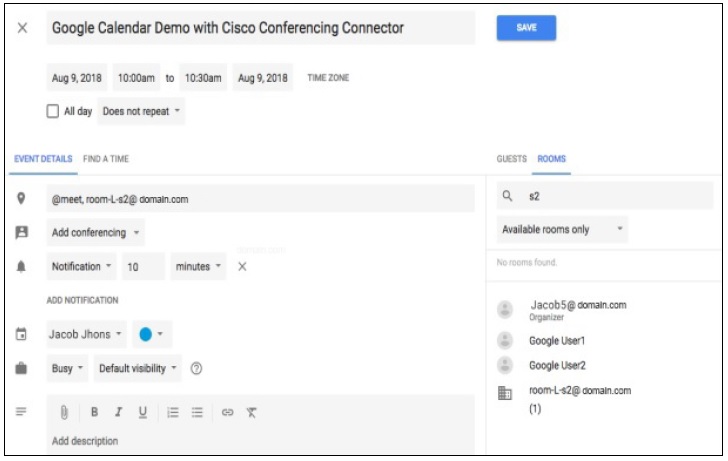
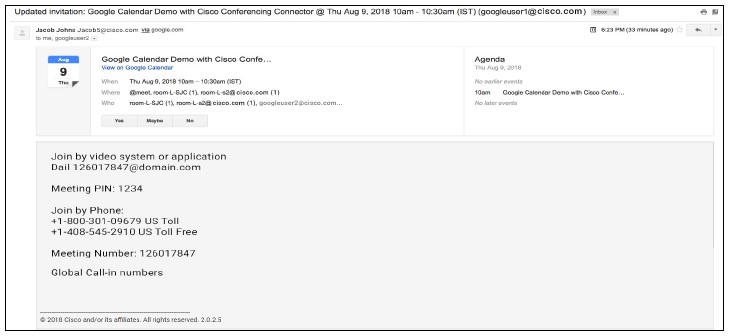
Suivez ces étapes pour planifier une réunion de test et vérifier l'intégration du TMS.
| 1 |
Planification des réunions de test avec @meet :
|
| 2 |
Dans un navigateur Web, connectez-vous à TMS et accédez à . 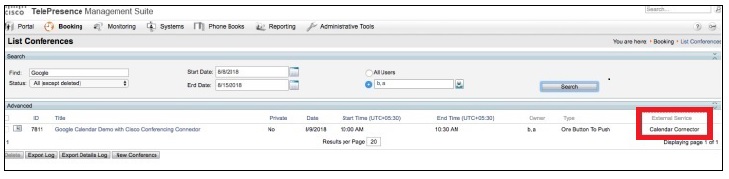
La réunion de test et les autres réunions programmées avec @meet sont répertoriées dans TMS avec « Calendar Connector » dans la colonne Service externe.
Vous ne pouvez pas modifier les réunions du connecteur de calendrier dans TMS. |
Résoudre les problèmes d'intégration du TMS
Suivez ces conseils pour vérifier l'état des différents composants de l'intégration du TMS au calendrier hybride.
| 1 |
Connectez-vous à l'espace client de https://admin.webex.com/login. |
| 2 |
Dans le volet de navigation de gauche, sous Services, cliquez sur Hybrid. |
| 3 |
Vérifiez le nombre d'utilisateurs qui ont activé le calendrier hybride. 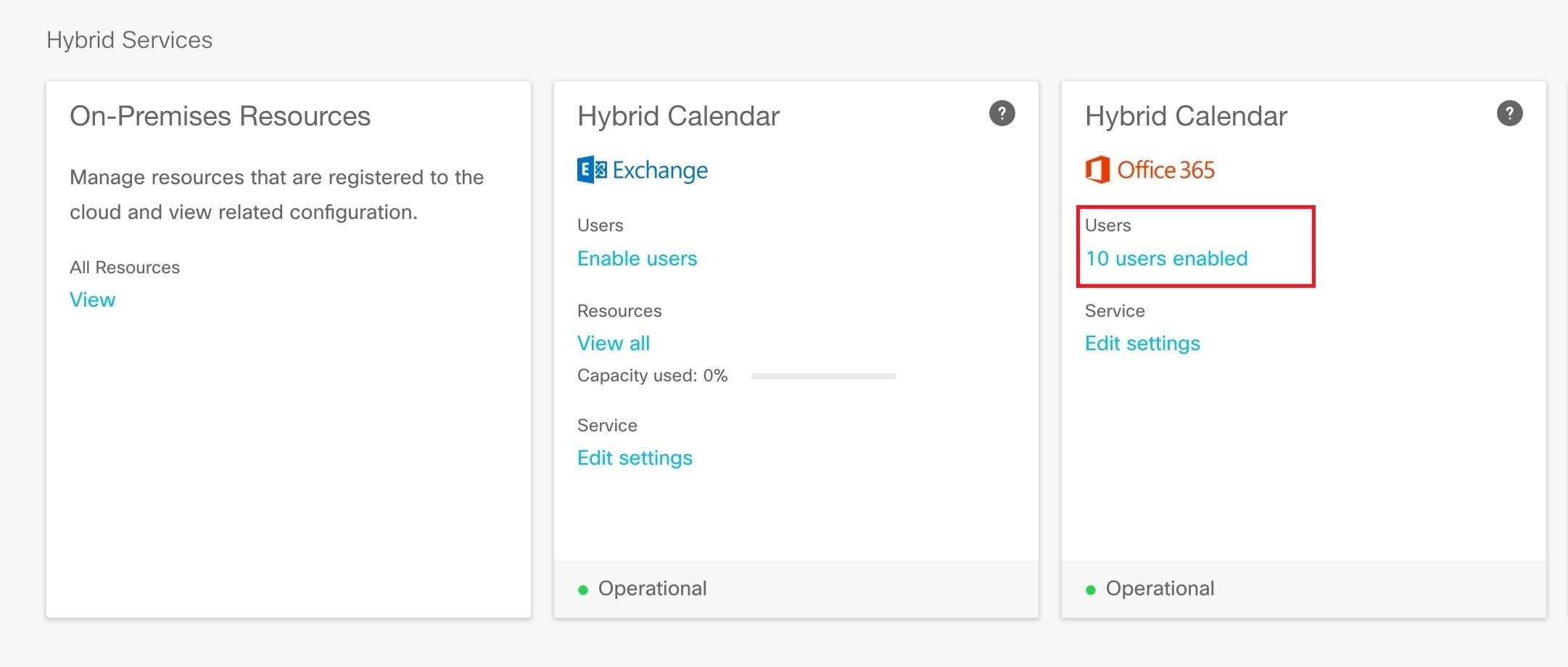
|
| 4 |
Vérifiez l'état des connecteurs dans Control Hub. 
|
| 5 |
Comparez l'état ci-dessus à celui des connecteurs de l'hôte du connecteur Expressway. Depuis Expressway, allez dans . 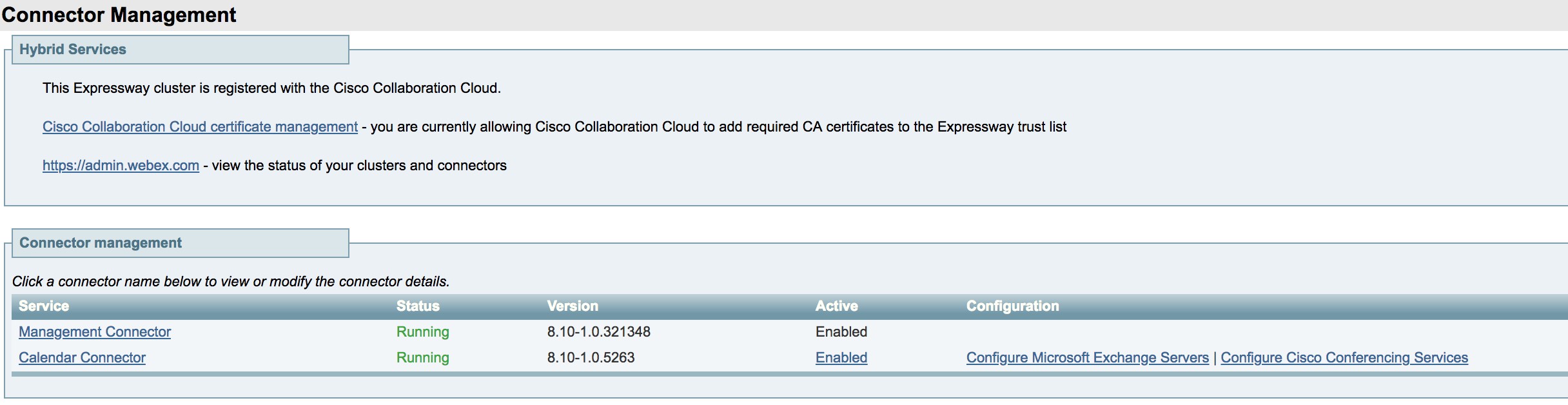
|
Comportement remarquable en ce qui concerne l'intégration du TMS à Google Agenda
Cette section répertorie les limites et les comportements notables liés à l'intégration du TMS à Google Calendar.
Pour les problèmes actuellement en suspens, consultez la liste « Intégration de Cisco TMS à Google Calendar » dans la section Google Calendar (service basé sur le cloud) de la section Problèmes connus liés au calendrier hybride.
-
La modification d'une série de réunions pendant une instance active de la série entraîne le comportement suivant :
-
Le TMS met à jour toutes les instances, à l'exception de l'instance en cours.
-
L'instance actuellement active devient une exception dans TMS.
C'est le comportement attendu, mais il diffère de celui de Google Agenda, qui met également à jour l'instance active.
-


