- בית
- /
- מאמר

תודה על המשוב.

 במאמר זה
 משוב?
משוב?ניתן להגדיר Room Navigator המותקן על הקיר כמכשיר להזמנת חדרים. הוא מציג את מצב זמינות החדר ומשתמשים יכולים להזמין פגישות אד הוק או לבדוק את לוח השנה של החדר.
-
הזמנת חדרים זמינה רק עבור מצב משותף ומכשירים הרשומים בענן.
-
הזמנת חדרים זמינה עבור התקני Board ו- Room Series המקושרים ל- Edge for Devices כאשר שדרוג תוכנה מנוהל בענן ו"אפשר לרכזת בקרה לנהל תצורות" מופעלים.
-
אסור להגדיר התקנים מסדרת שולחן עבודה חמה.
-
אם אינך עוקב אחר אשף ההגדרה ותגדיר הזמנת חדרים באמצעות ממשקי API, אל תשכ ח להגדיר את המיקום (בתוך החדר או מחוצה לו) שלRoom Navigator:
Configuration SystemUnit TouchPanel Location: <InsideRoom/OutsideRoom>
ראשית, עליך להגדיר את התקן לוח, שולחן העבודה או סדרת החדרים להזמנת חדרים ב- Control Hub. ראה הפעלת הזמנת חדרים עבור סדרות לוח, שולחן כתיבה וחדרים לפרטים. לאחר מכן, כדי להגדיר את הזמ Room Navigator נת החדר, עליך לעבור על אשף ההגדרה שלו. בצע איפוס להגדרת היצרן כדי לגשת לאשף שהוגדר בעברRoom Navigator.
| 1 |
חבר את Room Navigator ההתקן ללוח, לשולחן העבודה או לסדרת החדר כמתואר כאן. |
| 2 |
הגדר את סוג המכשיר לה זמנת חדרים. 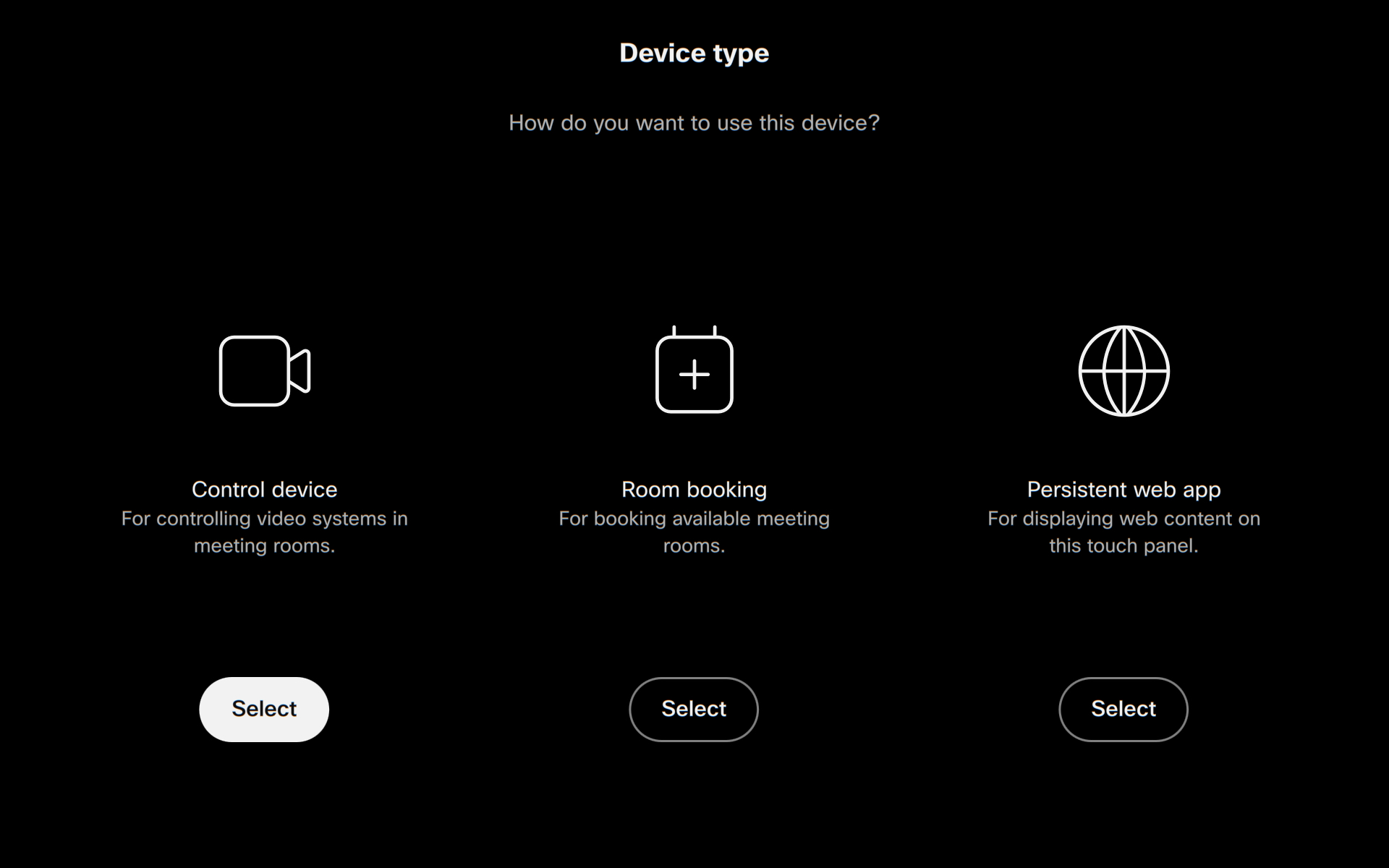
|
| 3 |
בחר אם Room Navigator הוא ממוקם בתוך החדר או מחוצה לו. 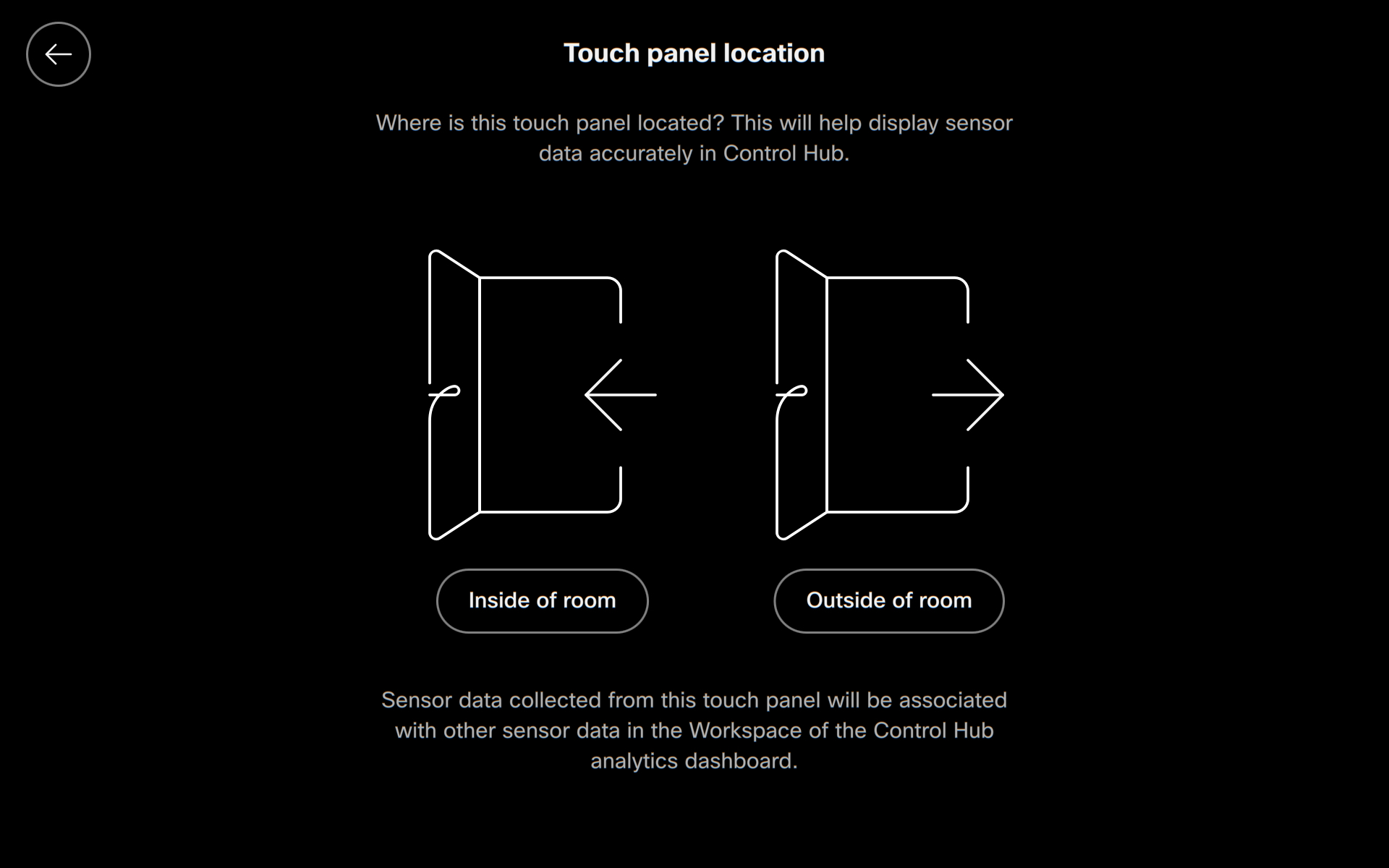
זה קשור לאופן שבו אנו אוספים ונותנים נתונים
מהחיישנים לרכזת הבקרה. חיישנים אלה מודדים דברים כמו
טמפרטורה, לחות ואיכות אוויר. כאשר המכשיר ממוקם
מחוץ לחדר, הנתונים מתוך חיישני החדר אינם מעורבבים
יחד עם הנתונים החיצוניים. |
מידע על החדר
זה Room Navigator מציג מידע על טמפרטורת החדר, ספירת אנשים ונוכחות אנשים בחדר, אם זה זמין מהמכשיר אליו הוא מחובר.
התצורות הבאות מופעלות כברירת מחדל. באפשרותך להשבית או להפעיל אותם מחדש מתצורות ההתקן או ממשקי ה- API. קרא עוד אודות תצורות התקן. לתיאורי תצורה מפורטים, בקר בכתו בת https://roomos.cisco.com/xapi.
-
טמפרטורת החדר:
UserInterface RoomScheduler AmbientTemperature Show: <Auto/ShowCelsius/ShowFahrenheit/Hidden> -
אנשים סופרים בחדר:
UserInterface RoomScheduler PeopleCount Current: <Auto/Hidden>-
כדי להציג ספירת אנשים, עליך להגדיר:
RoomAnalytics PeopleCountOutOfCall: OnStandby WakeupOnMotionDetection: On -
ספירת אנשים משמשת להזמ נת חדרים חיצוניים.
-
-
נוכחות אנשים בחדר:
UserInterface RoomScheduler Mode: <Auto/CalendarOnly/RoomInUseOnly> (default:Auto) Auto: Shows both calendar events and room usage status as needed. CalendarOnly: Displays only calendar-based scheduling information, without integrating room usage status. RoomInUseOnly: Displays only the room usage status, without showing calendar events.-
כדי להציג נוכחות של אנשים, עליך להגדיר:
RoomAnalytics PeoplePresenceDetector: <On/Off> -
המכשיר משתמש באולטרסאונד ו/או זיהוי ראש כדי לזהות אנשים בסביבת העבודה. אחת מהאפשרויות הללו או שתיהן צריכות להיות מופעלות כדי שהגד רת PeoplePresenceDetector תפ על. ניתן להפעיל ולכבות את האולטראסאונד וזיהוי הראש באמצעות הגדרות אלה:
-
RoomAnalytics PeoplePresence Input HeadDetector:
                                            On/Off
(ברירת המחדל מופעל) -
RoomAnalytics PeoplePresence Input Ultrasound:
                                            On/Off
(ברירת המחדל כבוי)
-
- ניתן להפעיל או להשבית הפעלות שיתוף והפעלות שיחות על ידי
החלת ההיגיון 'בשימוש' באמצעות הגדרות התצורה הבאות:
RoomAnalytics RoomInUse InCall: <Disabled/Enabled>RoomAnalytics RoomInUse LocalUsage: <Disabled/Enabled>
-
לקריאה נוספת על חיישנים ואילו מכשירים תומכים בתצורות אלה, ראה נתונים היסטוריים עבור סדרות Board, Desk ו- Room בסביבות העבודה של Control Hub.
הגדר צבעים מותאמים אישית
ניתן לשנות את הצבע של טפט ברירת המחדל ורצועת LED בנווטי חדרים. ייתכן שתרצה לעשות זאת כדי ליישר עם ערכת הצבעים של מקומות העבודה או מסיבות נגישות.
הצבע שנבחר מוחל הן על הטפט והן על רצועת ה- LED.
צבעי ברירת המחדל Room Navigator עבור המצבים והנורית הם:
-
ירוק - זמין
-
צהוב - הפגישה מתחילה בקרוב (10 דקות לפני תחילת פגישה חדשה) או שהחדר מוזמן אך לא תפוס
-
אדום - בשימוש או תפוס

קביעת תצורה של מצבי צבע מותאמים אישית
השתמש בתצורות הבאות כדי להגדיר צבע לכל אחד מהמצבים:
-
חדר פנוי:
UserInterface RoomScheduler State Available Color: <color> -
הפגישה מתחילה בקרוב או שהחדר מוזמן אך לא תפוס:
UserInterface RoomScheduler State Pending Color: <color> -
החדר נמצא בשימוש או תפוס:
UserInterface RoomScheduler State Busy Color: <color>
אפשרויות הצבע הן: אקוומרין, כחול, ציאן, פוקסיה, זהב, ירוק, ליים, מגנטה, כבוי, כתום, סחלב, סגול, אדום, ארגמן, טורקיז, סגול, צהוב
העלה טפט ולוגו מותאמים אישית
כדי להתאים אישית את חלוניות הזמנת החדרים שלך, באפשרותך להעלות טפט, לוגו או שניהם שיופיעו בכל הגדרת נווטי החדרים להזמנת חדרים בארגון שלך.
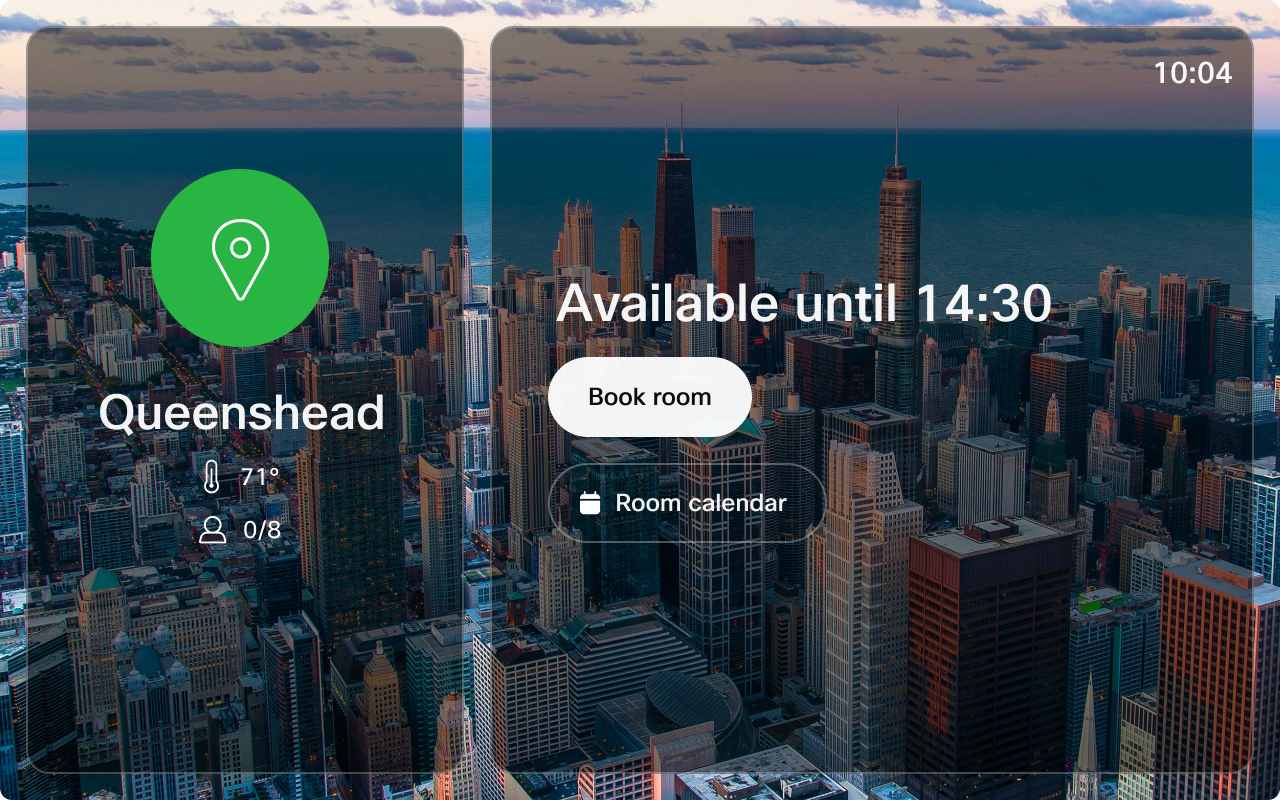
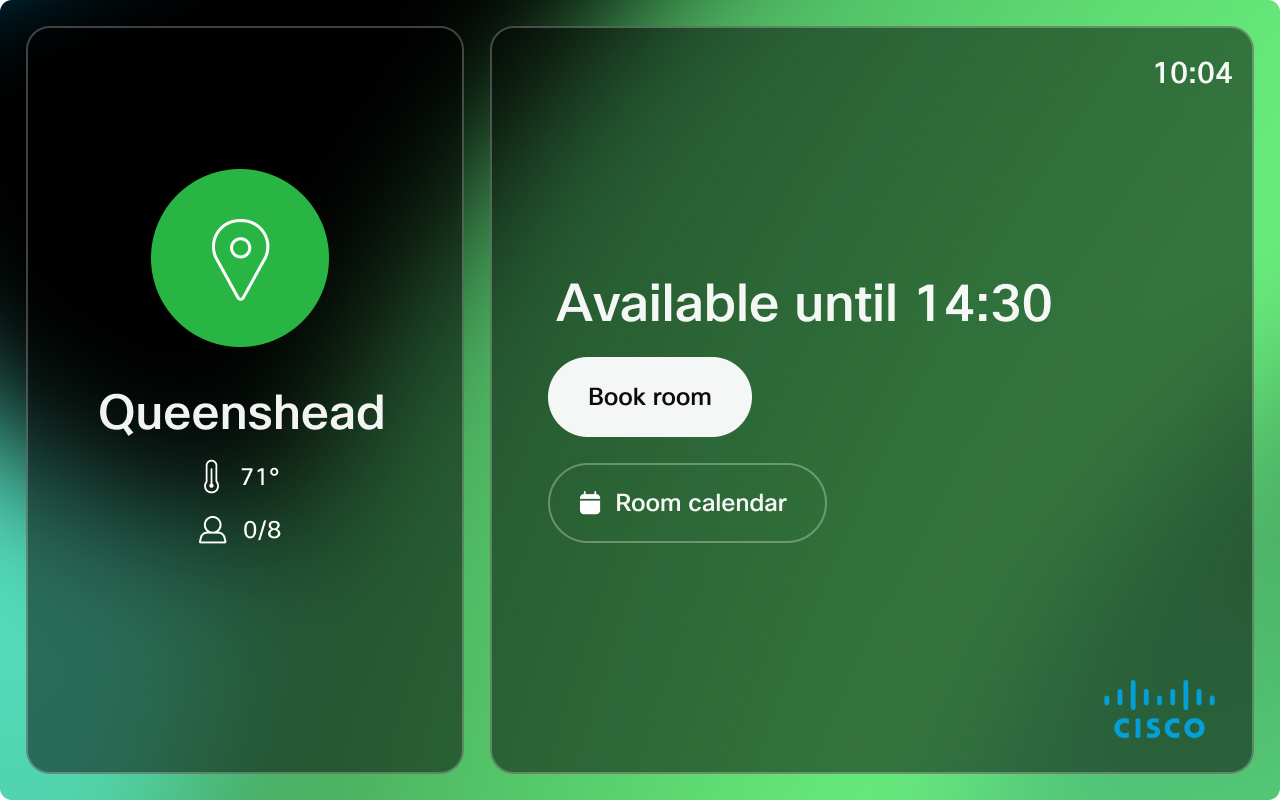
המלצות:
-
לוגו:
-
גודל: 272 × 272 פיקסלים ללא ריפוד
-
סוג הקובץ: .png
-
-
טפט:
-
גודל מומלץ: 1920 × 1200 פיקסלים
-
סוגי קבצים: .png או .jpeg
-
| 1 |
מתצוגת הלקוח ב- Control Hub, עבור אל התקנים ולחץ על הגדרות. גלול אל מיתוג. |
| 2 |
תחת הע לה מיתוג מתזמן חדרים מותאם אישית, העלה את הטפט או הלוגו ולחץ על ש מור כדי להחיל את השינויים. |
התאם אישית את כותרת הפגישה המוגדרת כברירת מחדל להזמנת ad
ניתן להתאים אישית את כותרת הפגישה עבור הזמנות אד הוק שנע Room Navigator שות ממצב הזמנה. זוהי הכותרת שמופיעה בחלקו החיצוני של Room Navigator חדר הישיבות.
השתמש בתצורה הבאה כדי להגדיר כותרת פגישה מותאמת אישית:
UserInterface Bookings AdhocBooking DefaultTitle: <meeting title>כותרת הפגישה המוגדרת כברירת מחדל היא פגישה אד-הוק.
הפעלת צ'ק-אין וצ'ק-אאוט
אחוז ניכר מהפגישות מביאים לפגישות רפאים, כלומר אף אחד לא מופיע ומשאבי הפגישה מבוזבזים במהלך ההזמנה. הפעלת האפשרות צ'ק אין מסייעת להקל על בעיה זו. המשתמשים יכולים לבצע צ'ק-אין בהזמנתם כאשר הם מגיעים לחדר הישיבות המאשר את ההזמנה. אם אף אחד לא מגיע להזמנה, חדר הישיבות משוחרר ואחרים יכולים להזמין את חדר הישיבות החינמי.
צ'ק-אין ויציאה זמינים במכשירים הזמינים משותפים ובאופן עצמאיRoom Navigator.
כאשר מופעל, לחצן צ'ק אין מופיע בלוח המגע הפנימי והחיצוני בחדר. לחצן צ'ק-אאוט מופיע בחדר הפנימי עבור לוחות מגע משויכים. עבור כפתורי Room Navigator הצ'ק אאוט עצמאיים מופיעים גם בלוח החדר החיצוני. אם הוזמנה פגישה ניתנת להצטרפות (OBTP), לחצן הצ'ק-אין גלוי רק מחוץ לחדר.
החל מ-5 דקות לפני ביצוע ההזמנה, כפתור צ'ק-אין מופיע בחדרי המגע החיצוניים ובחדרי המגע בחדר.
למשתמש יש 10 דקות ממועד תחילת ההזמנה כדי לבצע צ'ק-אין. אם אף אחד לא נכנס במהלך 10 הדקות, באופן ידני או אוטומטי, החדר משתחרר אוטומטית. 30 שניות לפני סיום חלון הצ'ק-אין, מופיעה התראה אוטומטית לשחרור חדר לאחור של 30 שניות בלוח המגע. חלון הצ'ק-אין ניתן להגדרה.
כאשר חדר נכנס ושיחה מסתיימת, צצה התראה המזכירה למשתמש לבדוק אם הוא רוצה. אם המשתמש מבטל את הספירה לאחור או מתעלם מההתראה, החדר נבדק. אם משתמש יכול להאריך את ההזמנה, מכשיר החדר יישאר צ'ק-אין למשך זמן הארכת ההזמנה.
כאשר ההזמנה הגיעה לחמש הדקות האחרונות של הזמן המתוכנן שלה ויש פגישה גב אל גב, צצה הודעה המודיעה למשתמש כי ההזמנה תסתיים בקרוב.
לאחר שחרור ההזמנה, נשלחת הודעה למארח כדי ליידע אותו על ההזמנה שבוטלה.
צ'ק אין אוטומטי
הצ'ק-אין אוטומטי מתחיל 4 דקות לאחר תחילת ההזמנה.
מכשיר החדר יבדוק אוטומטית אם:
-
הזמנות אד-הוק
-
הצטרפות לשיחה
-
הפעלת השיתוף החלה (קווית לאלחוטית)
-
ספירת אנשים היא 1 או יותר (ספירת אנשים נחשבת ל-1 או יותר לאחר דקה אחת של חדר רציף בנו.)
צ'ק אין ידני
משתמש יכול לבחור באופן ידני לבצע צ'ק-אין על ידי הקשה על כפתור הצ'ק-אין.
קביעת תצורה של צ'ק-אין וצ'ק אאוט
אפשר לאפשר למשתמש לבצע צ'ק-אין בחדרים שהזמינו כדי לאשר שהחדר נמצא בשימוש. אם המשתמש לא מבצע צ'ק-אין, באופן ידני או אוטומטי, הזמנת החדר משתחררת והמארגן מקבל דוא"ל המודיע על הביטול.
החל מ-5 דקות לפני ביצוע ההזמנה, כפתור צ'ק-אין מופיע בחדרי המגע החיצוניים ובחדר, והוא נשאר שם למשך הזמן שנקבע. Bookings CheckIn WindowDuration
Bookings CheckIn Enabled: <True/False>ברירת מחדל: שקר
חלון הצ'ק-אין הוא הזמן בו אפשרות הצ'ק-אין זמינה בלוח המגע. ניתן להגדיר את משך חלון הצ'ק-אין ל -5, 10, 15, 20, 30 או 60 דקות.
Bookings CheckIn WindowDuration: <5, 10, 15, 20, 30, 60>ברירת מחדל: 10
הגדר אם כפתור הצ'ק-אאוט מוצג מחוץ לחדר ובתוכו, בתוך החדר או בכלל לא.
Bookings AllowDecline: <All, InsideOnly, None>ברירת מחדל: הכל
איפוס להגדרות היצרן
ייתכן שיהיה עליך לבצע איפוס להגדרות היצרן כדי להתאים Room Navigator אותו לסדרת לוח או חדר אחרת, או להגדיר אותו כמכשיר להזמנת חדרים. אתה יכול לאפס את היצרן על Room Navigator ידי גישה לתפריט ה הגדרות ולהקש על איפוס היצרן.
כדי לגשת לתפריט ה הגדרות במצב ה Room Navigator זמנה בחדר, הקש על המסך שלוש פעמים בשלוש אצבעות. כאשר תקיש על איפוס להגדרות היצרן, תתבקש לאשר את הבחירה שלך לפני Room Navigator שחזור להגדרות היצרן.


