- בית
- /
- מאמר

תודה על המשוב.

 במאמר זה
 משוב?
משוב?מדריך זה מספק נהלים מפורטים להעברה מ- VDI של אפליקציית שולחן העבודה Webex Meetings ל- Webex App VDI. ההליכים כוללים שלבים לאימות ההעברה, כולל ההעברה מ- VDI של לקוח הפגישה לתוסף Webex VDI.
זרימת משימות
זרימת המשימות הבאה מספקת תצוגה ברמה גבוהה של המשימות הנדרשות וס דר ביצוע המשימות. שלבים 1—4 מספקים שלבי העברה מפורטים, ושלבים 5—8 מספקים שלבים מפורטים לאימות הפונקציונליות שלאחר ההעברה. לקבלת נהלים מפורטים ספציפיים לפריסה שלך, בחר בכרטיסייה המתאימה למערכת ההפעלה של לקוח החומרה.
לקבלת מידע על האופן שבו ניתן לקבוע אם פלטפורמה קיימתWebex Suite, ראה אפליקציית Webex | גלה אם הפגישות שלך משתמשות בפלטפורמת הפ Webex Suite גישות.
| 1 |
הסר את התקנת אפליקציית Webex Meetings שולחן העבודה מה- HVD. |
| 2 |
הסר את התו Webex Meetings סף לשולחן העבודה הווירטואלי מלקוח החומרה. |
| 3 |
התקן את התוסף Webex VDI המצורף בלקוח החומרה. |
| 4 |
התקן את אפליקציית Webex ב- HVD. |
| 5 |
הפעל את אפליקציית Webex ב- HVD. |
| 6 |
בצע שיחת 1-1 ובדוק את פעולות אמצע השיחה. |
| 7 |
התחל והצטרף לפגישה בחדר אישי ובדוק את פונקציונליות הפגישה. |
| 8 |
התחל והצטרף לפגישה בחדר אישי (פלטפורמת Webex Suite פגישות) ובדוק את פונקציונליות הפגישה. |
כדי להסיר לחלוטין את האפליקציה מה- HVD, בצע את השלבים הבאים לפי הסדר.
| 1 |
אם זה מתחיל, סגור את אפליק Webex Meetings ציית שולחן העבודה. |
| 2 |
פתח את לוח הבקרה של Windows והסר את ההתקנה של אפליק Webex Meetings ציית שולחן העבודה.
|
| 3 |
באמצעות סייר Windows, הסר את התיקיות הבאות אם הן קיימות:
כברירת מחדל, שתי התיקיות האחרונות מוסתרות על ידי Windows. פתח את אפשרויות
סייר הקבצים ובחר בכרטיסייה ת
צוגה. כדי להציג תיקיות אלה, בחר הצג
קבצים, תיקיות וכוננים מוסתרים. |
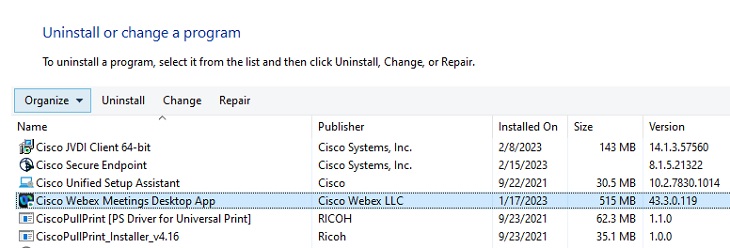
כדי להסיר לחלוטין את התוסף מלקוח דק מבוסס Windows, בצע את השלבים הבאים לפי הס דר.
| 1 |
סגור את כל הפעלות VDI. |
| 2 |
פתח את לוח הבקרה של Windows והסר את התוסף לש Webex Meetings ולחן העבודה הו וירטואלי.
|
| 3 |
באמצעות סייר Windows, הסר את התיקיה הבאה, אם היא קיימת:
|
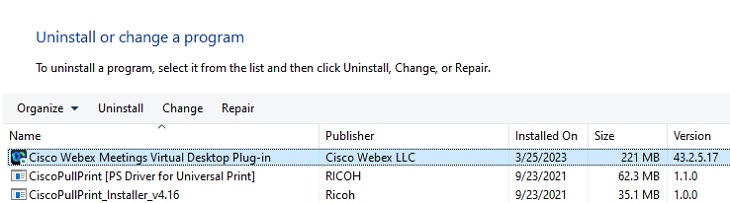
כדי להתקין את התוסף Webex VDI בלקוח דק מבוסס Windows, בצע את השלבים הבאים לפי הסדר.
| 1 |
סגור את כל הפעלות VDI. |
| 2 |
הפעל את מתקין התוסף Webex VDI המצורף על ידי לחיצה כפולה על הקובץ:.
|
| 3 |
ודא שהערך של התוסף Webex VDI מופיע בלוח הב קרה .
|
| 4 |
באמצעות סייר Windows, ודא שהתיקיות הבאות קיימות:
|
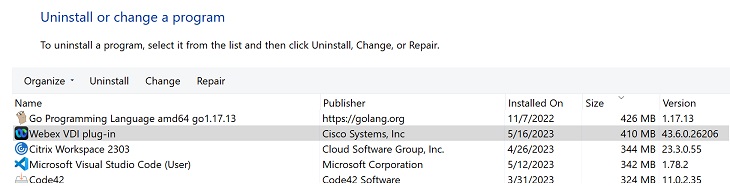
כדי להתקין את אפליקציית Webex, בצע את השלבים הבאים לפי הסדר.
| 1 |
התחבר ל- HVD. |
| 2 |
הפ |
| 3 |
הפעל את פקודת ההתקנה כדלקמן:
לקבלת מידע נוסף, עיין בסעיפים הבאים במדריך הפריסה: |
| 4 |
ודא ש- Webex קיים ב . |
| 5 |
באמצעות סייר Windows, ודא שהתיקיות הבאות קיימות:
|
כדי לאמת את ההתקנה, בצע את השלבים הבאים לפי הסדר.
| 1 |
היכנס ל- HVD. |
| 2 |
כדי להפעיל את האפליקציה, לחץ פעמיים על קיצור הדרך של Webex App. |
| 3 |
היכנס לחשבון Webex שלך. |
| 4 |
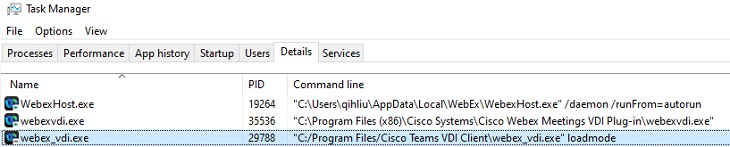
בלקוח הדק, פתח את מנהל המשימות של Windows וודא שהתהליכים הבאים פועלים:
|
| 5 |
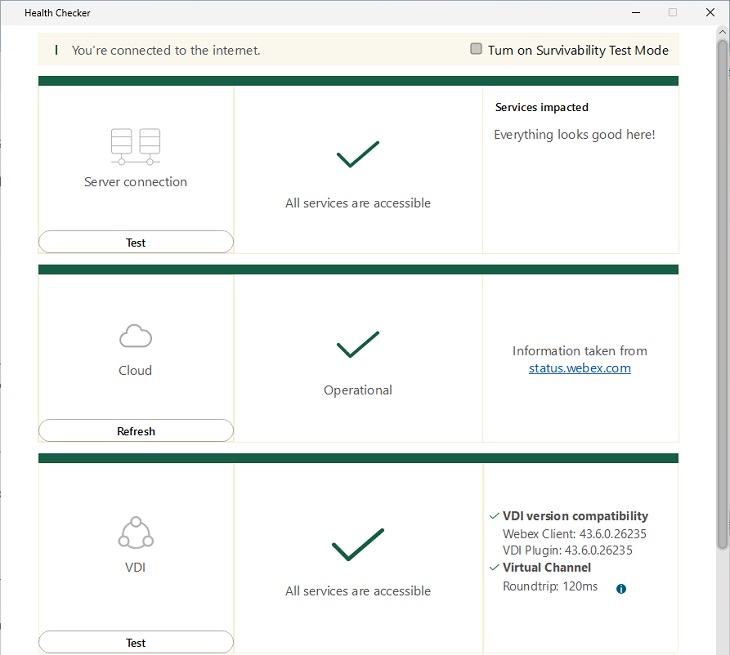
באמצעות בודק הבריאות של Webex, ודא את חיבור הערוץ הווירטואלי בין אפליקציית Webex לתוסף VDI של אפליקציית Webex.
|
בעת ביצוע השלבים הבאים, השלם רשימת בדיקה זו:
-
השיחה מותאמת.
-
אין כישלון בשיחה.
-
איכות שמע, וידאו ושיתוף מקובלת.
-
השימוש במערכת סביר.
| 1 |
צור שיחת שמע או וידאו 1:1 באחת מהשיטות הבאות:
|
| 2 |
בצע פעולות באמצע השיחה, כגון:
|
השתמש בהליך הבא כדי לבדוק פגישות שאינן מוכנות ל- Video Mesh.
| 1 |
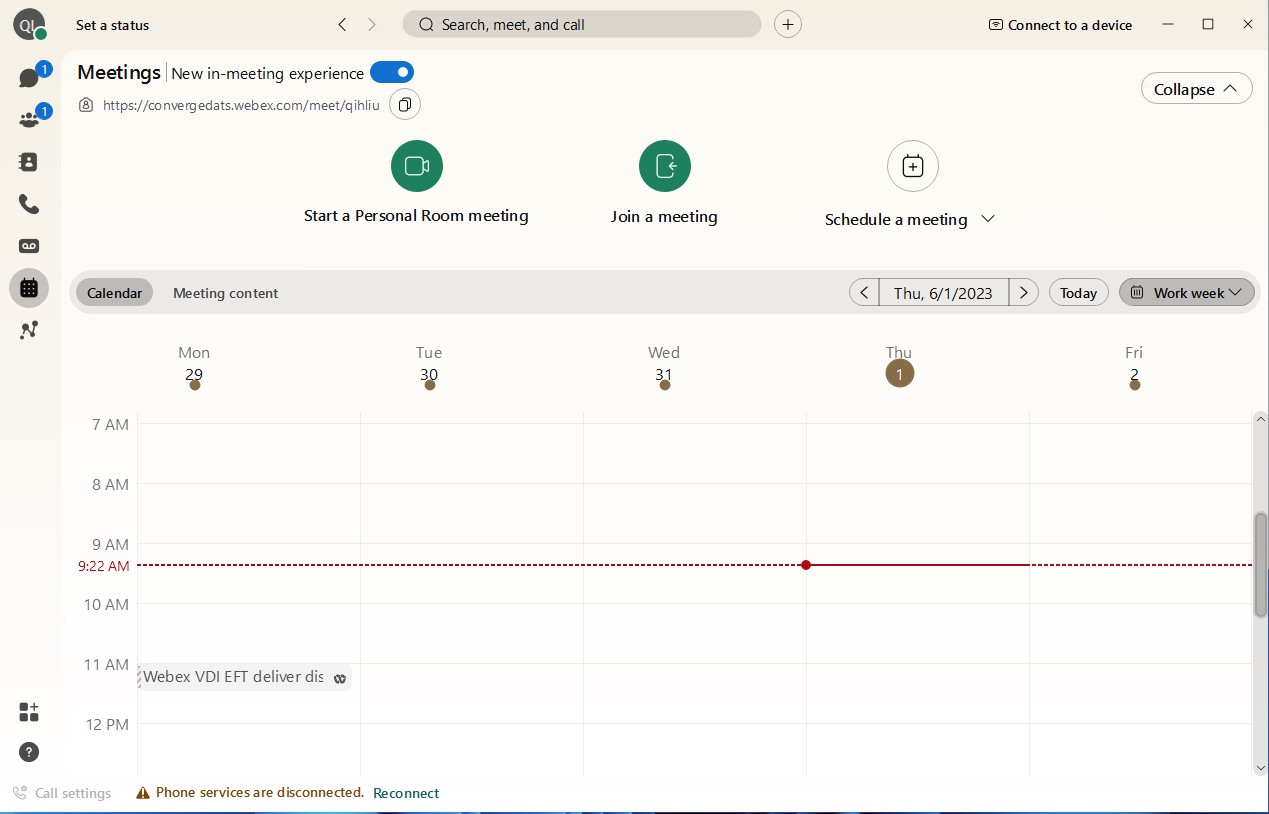
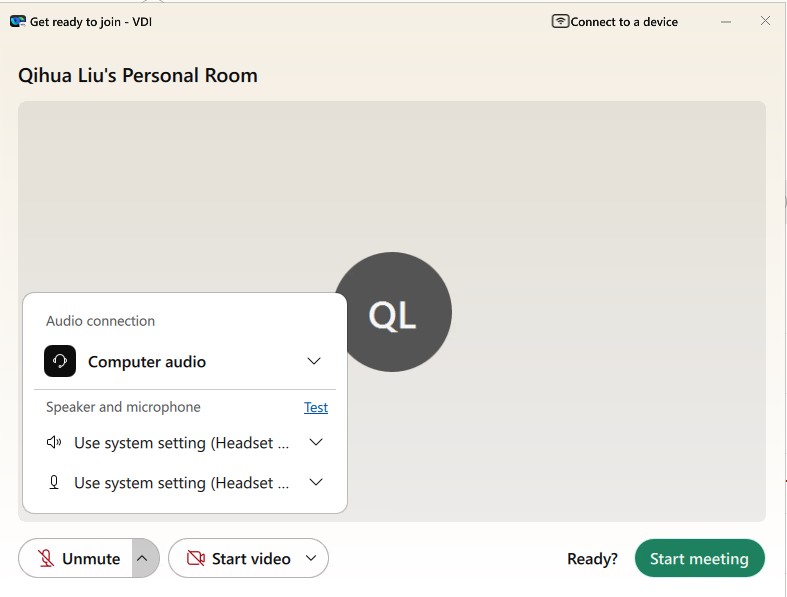
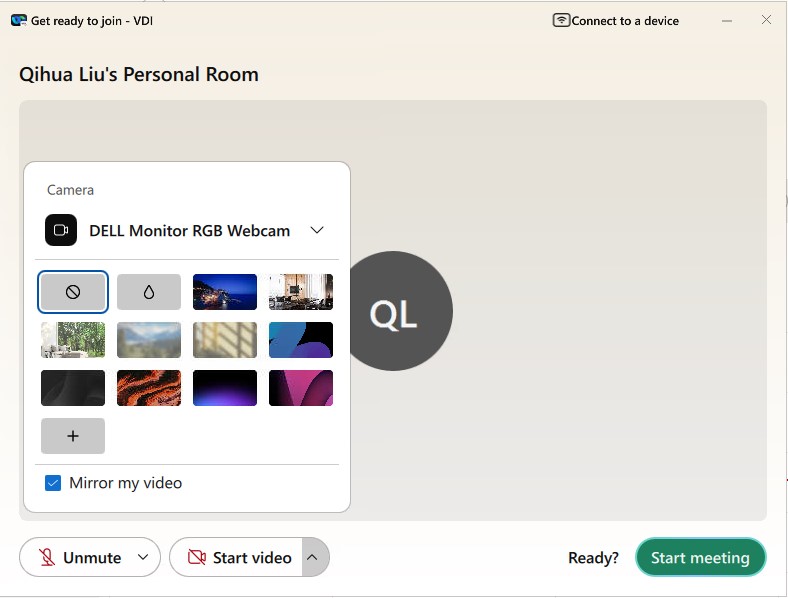
בכרטיסיה פ גישות Webex, התחל פ גישה בחדר אישי.
|
| 2 |
הפעל את לקוח הפגישות, הצטרף לחשבון אחר לפגישה ובדוק את הפונקציונליות הבאה:
|
| 3 |
התחל את הפגישה כרגיל וודא שפעולות הפגישה הבאות עובדות עבור משתתפים אחרים:
|
| 4 |
בדוק את השימוש במערכת כדי לוודא שהוא סביר.
|
| 5 |
סיים את הפגישה וודא שהיא תיסגר כצפוי. |
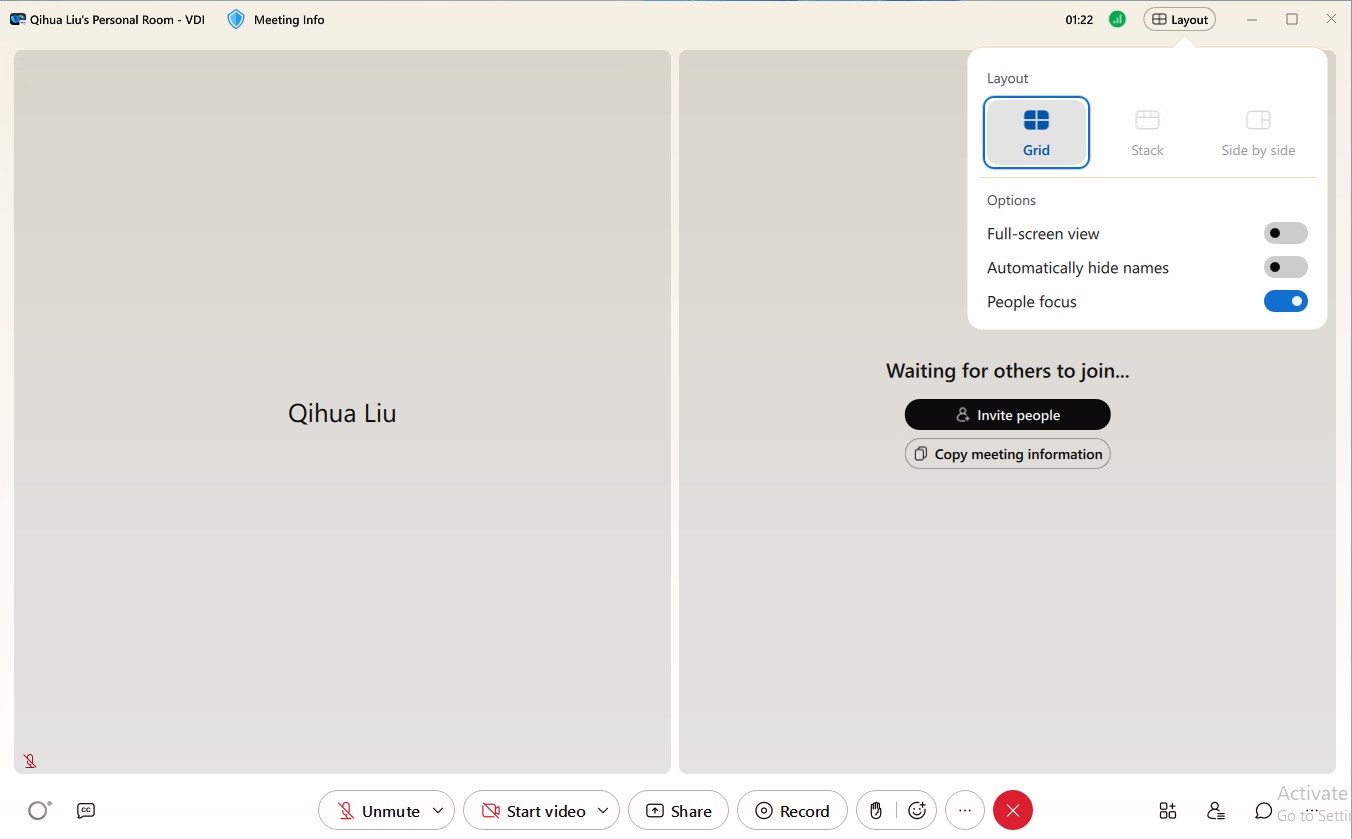
| 1 |
בכרטיסיה פ גישות Webex, לחץ על התחל פגישה בחדר אישי.
|
| 2 |
הפעל את אפליקציית Webex, הצטרף לחשבון אחר לפגישה ובדוק את הפונק ציונליות הבאה:
|
| 3 |
התחל את הפגישה כרגיל וודא שפעולות הפגישה הבאות עובדות עבור משתתפים אחרים:
|
| 4 |
בדוק את השימוש במערכת כדי לוודא שהוא סביר.
|
| 5 |
סיים את הפגישה וודא שהיא תיסגר כצפוי. |
כדי להסיר לחלוטין את האפליקציה מה- HVD, בצע את השלבים הבאים לפי הסדר.
| 1 |
אם זה מתחיל, סגור את אפליק Webex Meetings ציית שולחן העבודה. |
| 2 |
פתח את לוח הבקרה של Windows והסר את ההתקנה של אפליק Webex Meetings ציית שולחן העבודה.
|
| 3 |
באמצעות סייר Windows, הסר את התיקיות הבאות אם הן קיימות:
כברירת מחדל, שתי התיקיות האחרונות מוסתרות על ידי Windows. פתח את אפשרויות
סייר הקבצים ובחר בכרטיסייה ת
צוגה. כדי להציג תיקיות אלה, בחר הצג
קבצים, תיקיות וכוננים מוסתרים. |
כדי להסיר לחלוטין את התוסף מלקוח דק מבוסס macOS, בצע את השלבים הבאים לפי הס דר.
| 1 |
סגור את כל הפעלות VDI. |
| 2 |
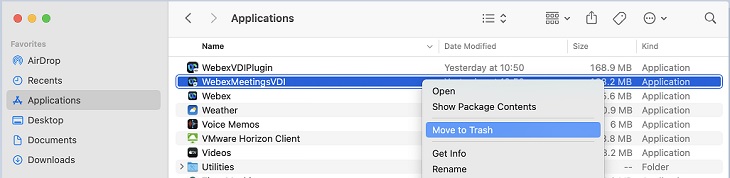
פתח יישומים והע בר את WebExMeetingsVDI לאשפה.
|
| 3 |
ודא שהערך WebExMeetingsVDI אינו מופיע עוד ברשימת היישומים. |
כדי להתקין את התוסף Webex VDI בלקוח דק מבוסס macOS, בצע את השלבים הבאים לפי הסדר.
| 1 |
סגור את כל הפעלות VDI. |
| 2 |
הפעל את מתקין התוסף VDI המצורף על ידי לחיצה כפולה על הקובץ:.
|
| 3 |
ודא שהערכים WebExvDiPlugin ו- WebExMeetingsSVDI מופיעים ביישומים.
|

כדי להתקין את אפליקציית Webex, בצע את השלבים הבאים לפי הסדר.
| 1 |
התחבר ל- HVD. |
| 2 |
הפ |
| 3 |
הפעל את פקודת ההתקנה כדלקמן:
לקבלת מידע נוסף, עיין בסעיפים הבאים במדריך הפריסה: |
| 4 |
ודא ש- Webex קיים ב . |
| 5 |
באמצעות סייר Windows, ודא שהתיקיות הבאות קיימות:
|
כדי לאמת את ההתקנה, בצע את השלבים הבאים לפי הסדר.
| 1 |
היכנס ל- HVD. |
| 2 |
כדי להפעיל את האפליקציה, לחץ פעמיים על קיצור הדרך של Webex App. |
| 3 |
היכנס לחשבון Webex שלך. |
| 4 |
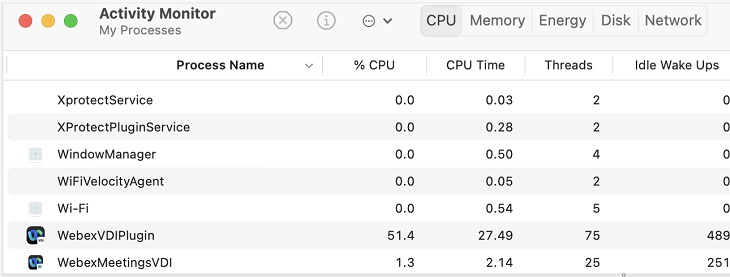
בלקוח הרזה, פתח את צג הפעילות וודא שהתהליכים הבאים פועלים:
|
| 5 |
באמצעות בודק הבריאות של Webex, ודא את חיבור הערוץ הווירטואלי בין אפליקציית Webex לתוסף VDI של אפליקציית Webex.
|
בעת ביצוע השלבים הבאים, השלם רשימת בדיקה זו:
-
השיחה מותאמת.
-
אין כישלון בשיחה.
-
איכות שמע, וידאו ושיתוף מקובלת.
-
השימוש במערכת סביר.
| 1 |
צור שיחת שמע או וידאו 1:1 באחת מהשיטות הבאות:
|
| 2 |
בצע פעולות באמצע השיחה, כגון:
|
השתמש בהליך הבא כדי לבדוק פגישות שאינן מוכנות ל- Video Mesh.
| 1 |
בכרטיסיה פ גישות Webex, התחל פ גישה בחדר אישי.
|
| 2 |
הפעל את לקוח הפגישות, הצטרף לחשבון אחר לפגישה ובדוק את הפונקציונליות הבאה:
|
| 3 |
התחל את הפגישה כרגיל וודא שפעולות הפגישה הבאות עובדות עבור משתתפים אחרים:
|
| 4 |
בדוק את השימוש במערכת כדי לוודא שהוא סביר.
|
| 5 |
סיים את הפגישה וודא שהיא תיסגר כצפוי. |
| 1 |
בכרטיסיה פ גישות Webex, לחץ על התחל פגישה בחדר אישי.
|
| 2 |
הפעל את אפליקציית Webex, הצטרף לחשבון אחר לפגישה ובדוק את הפונק ציונליות הבאה:
|
| 3 |
התחל את הפגישה כרגיל וודא שפעולות הפגישה הבאות עובדות עבור משתתפים אחרים:
|
| 4 |
בדוק את השימוש במערכת כדי לוודא שהוא סביר.
|
| 5 |
סיים את הפגישה וודא שהיא תיסגר כצפוי. |
כדי להסיר לחלוטין את האפליקציה מה- HVD, בצע את השלבים הבאים לפי הסדר.
| 1 |
אם זה מתחיל, סגור את אפליק Webex Meetings ציית שולחן העבודה. |
| 2 |
פתח את לוח הבקרה של Windows והסר את ההתקנה של אפליק Webex Meetings ציית שולחן העבודה.
|
| 3 |
באמצעות סייר Windows, הסר את התיקיות הבאות אם הן קיימות:
כברירת מחדל, שתי התיקיות האחרונות מוסתרות על ידי Windows. פתח את אפשרויות
סייר הקבצים ובחר בכרטיסייה ת
צוגה. כדי להציג תיקיות אלה, בחר הצג
קבצים, תיקיות וכוננים מוסתרים. |
כדי להסיר לחלוטין את התוסף מלקוח דק מבוסס Ubuntu, בצע את השלבים הבאים לפי הס דר.
| 1 |
סגור את כל הפעלות VDI. |
| 2 |
הפעל את הפקודה הבאה כדי להסיר את התוסף Webex Meetings VDI:
|
| 3 |
בדוק כדי לוודא שהספ |

כדי להתקין את התוסף Webex VDI בלקוח דק מבוסס Ubuntu, בצע את השלבים הבאים לפי הסדר.
| 1 |
סגור את כל הפעלות VDI. |
| 2 |
התקן את התוסף Webex VDI על ידי הפעלת הפקודה הבאה:. |
| 3 |
התקן את התו Webex Meetings סף VDI על-ידי הפעלת הפקודה הבאה: |
| 4 |
בדוק את פרטי החבילה על ידי הפעלת הפקודה הבאה:
|
| 5 |
ודא שהספריות הבאות קיימות:
|

כדי להתקין את אפליקציית Webex, בצע את השלבים הבאים לפי הסדר.
| 1 |
התחבר ל- HVD. |
| 2 |
הפ |
| 3 |
הפעל את פקודת ההתקנה כדלקמן:
לקבלת מידע נוסף, עיין בסעיפים הבאים במדריך הפריסה: |
| 4 |
ודא ש- Webex קיים ב . |
| 5 |
באמצעות סייר Windows, ודא שהתיקיות הבאות קיימות:
|
כדי לאמת את ההתקנה, בצע את השלבים הבאים לפי הסדר.
| 1 |
היכנס ל- HVD. |
| 2 |
כדי להפעיל את האפליקציה, לחץ פעמיים על קיצור הדרך של Webex App. |
| 3 |
היכנס לחשבון Webex שלך. |
| 4 |
בלקוח הדק, הפעל את הפקודה הבאה כדי לוודא שהתהליכים הבאים פועלים: ps -e | grep vdi
|
| 5 |
באמצעות בודק הבריאות של Webex, ודא את חיבור הערוץ הווירטואלי בין אפליקציית Webex לתוסף VDI של אפליקציית Webex.
|

בעת ביצוע השלבים הבאים, השלם רשימת בדיקה זו:
-
השיחה מותאמת.
-
אין כישלון בשיחה.
-
איכות שמע, וידאו ושיתוף מקובלת.
-
השימוש במערכת סביר.
| 1 |
צור שיחת שמע או וידאו 1:1 באחת מהשיטות הבאות:
|
| 2 |
בצע פעולות באמצע השיחה, כגון:
|
השתמש בהליך הבא כדי לבדוק פגישות שאינן מוכנות ל- Video Mesh.
| 1 |
בכרטיסיה פ גישות Webex, התחל פ גישה בחדר אישי.
|
| 2 |
הפעל את לקוח הפגישות, הצטרף לחשבון אחר לפגישה ובדוק את הפונקציונליות הבאה:
|
| 3 |
התחל את הפגישה כרגיל וודא שפעולות הפגישה הבאות עובדות עבור משתתפים אחרים:
|
| 4 |
בדוק את השימוש במערכת כדי לוודא שהוא סביר.
|
| 5 |
סיים את הפגישה וודא שהיא תיסגר כצפוי. |
| 1 |
בכרטיסיה פ גישות Webex, לחץ על התחל פגישה בחדר אישי.
|
| 2 |
הפעל את אפליקציית Webex, הצטרף לחשבון אחר לפגישה ובדוק את הפונק ציונליות הבאה:
|
| 3 |
התחל את הפגישה כרגיל וודא שפעולות הפגישה הבאות עובדות עבור משתתפים אחרים:
|
| 4 |
בדוק את השימוש במערכת כדי לוודא שהוא סביר.
|
| 5 |
סיים את הפגישה וודא שהיא תיסגר כצפוי. |


