- Página inicial
- /
- Artigo

Obrigado pelos seus comentários.

 Neste artigo
 Comentários?
Este guia fornece procedimentos detalhados para migrar da VDI do aplicativo de desktop Webex Meetings para a VDI do aplicativo Webex. Os procedimentos incluem etapas para verificar a migração, incluindo a migração do Meeting Client VDI para o plug-in Webex VDI.
Fluxo de tarefas
O fluxo de tarefas a seguir fornece uma visão de alto nível das tarefas necessárias e da ordem na qual elas devem ser executadas. As etapas 1 a 4 fornecem etapas detalhadas de migração, e as etapas 5 a 8 fornecem etapas detalhadas para verificar a funcionalidade pós-migração. Para obter procedimentos detalhados específicos para sua implantação, selecione a guia correspondente para o sistema operacional do cliente de hardware.
Para obter informações sobre como determinar se uma plataforma éWebex Suite, consulte Aplicativo Webex | Descubra se suas reuniões usam a plataforma de Webex Suite reunião.
| 1 |
Desinstale o aplicativo de Webex Meetings desktop do HVD. |
| 2 |
Desinstale o plug-in do Webex Meetings Virtual Desktop do cliente de hardware. |
| 3 |
Instale o plug-in Webex VDI incluído no cliente de hardware. |
| 4 |
Instale o aplicativo Webex no HVD. |
| 5 |
Inicie o aplicativo Webex no HVD. |
| 6 |
Faça uma chamada 1-1 e teste as operações intermediárias. |
| 7 |
Inicie e participe de uma reunião de sala pessoal e teste a funcionalidade da reunião. |
| 8 |
Inicie e participe de uma reunião de sala pessoal (plataforma de Webex Suite reunião) e teste a funcionalidade da reunião. |
Para remover completamente o aplicativo do HVD, execute as etapas a seguir na ordem.
| 1 |
Se ele começar, feche o aplicativo para Webex Meetings desktop. |
| 2 |
Abra o Painel de Controle do Windows e desinstale o aplicativo para Webex Meetings desktop.
|
| 3 |
Usando o Windows Explorer, remova as seguintes pastas, se elas existirem:
Por padrão, as duas últimas pastas estão ocultas pelo Windows. Abra as Opções
do Explorador de Arquivos e selecione a guia
Exibir. Para visualizar essas pastas, selecione Mostrar
arquivos, pastas e unidades ocultas. |
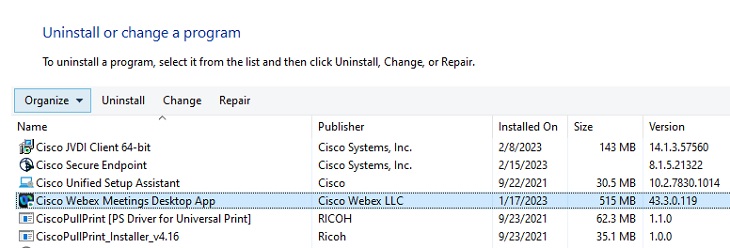
Para remover completamente o plug-in de um thin client baseado em Windows, execute as etapas a seguir na ordem.
| 1 |
Feche todas as sessões de VDI. |
| 2 |
Abra o Painel de Controle do Windows e desinstale o plug-in do Webex Meetings Virtual Desktop.
|
| 3 |
Usando o Windows Explorer, remova a seguinte pasta, se ela existir:
|
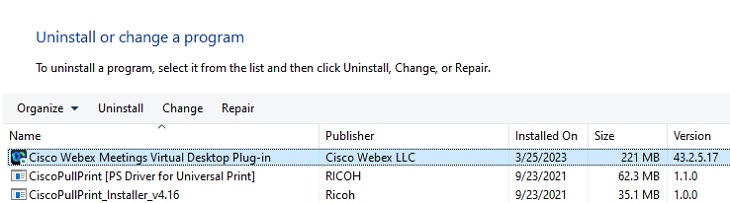
Para instalar o plug-in Webex VDI em um thin client baseado em Windows, execute as seguintes etapas em ordem.
| 1 |
Feche todas as sessões de VDI. |
| 2 |
Execute o instalador do plug-in Webex VDI incluído clicando duas vezes no arquivo:.
|
| 3 |
Verifique se a entrada do plug-in Webex VDI aparece no Painel de controle.
|
| 4 |
Usando o Windows Explorer, confirme se as seguintes pastas existem:
|
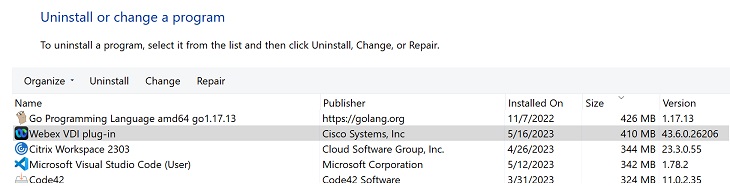
Para instalar o aplicativo Webex, execute as seguintes etapas em ordem.
| 1 |
Conecte-se ao HVD. |
| 2 |
Execute |
| 3 |
Execute o comando de instalação da seguinte forma:
Para obter mais informações, consulte as seguintes seções do guia de implantação: |
| 4 |
Confirme se o Webex existe no . |
| 5 |
Usando o Windows Explorer, confirme se as seguintes pastas existem:
|
Para verificar a instalação, execute as etapas a seguir em ordem.
| 1 |
Faça login no HVD. |
| 2 |
Para iniciar o aplicativo, clique duas vezes no atalho do aplicativo Webex. |
| 3 |
Faça login na sua conta Webex. |
| 4 |
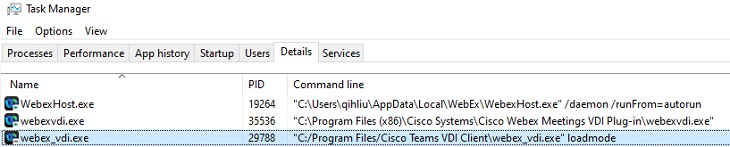
No thin client, abra o Gerenciador de tarefas do Windows e verifique se os seguintes processos estão em execução:
|
| 5 |
Usando o Webex Health Checker, verifique a conexão do canal virtual entre o aplicativo Webex e o plug-in VDI do aplicativo Webex.
|
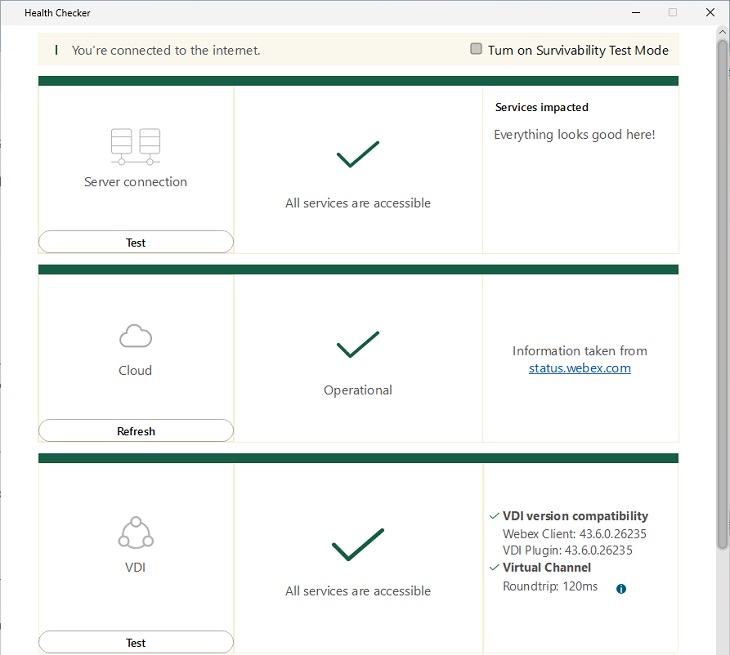
Ao executar as etapas a seguir, conclua esta lista de verificação:
-
A chamada é otimizada.
-
Nenhuma falha na chamada.
-
A qualidade de áudio, vídeo e compartilhamento é aceitável.
-
O uso do sistema é razoável.
| 1 |
Estabeleça uma chamada de áudio ou vídeo 1:1 usando um dos seguintes métodos:
|
| 2 |
Execute operações no meio da chamada, como:
|
Use o procedimento a seguir para testar reuniões que não estão prontas para o Video Mesh.
| 1 |
Na guia Webex Meetings, inicie uma reunião de sala pessoal.
|
| 2 |
Inicie o Meetings Client, faça com que outra conta participe da reunião e verifique a seguinte funcionalidade:
|
| 3 |
Inicie a reunião normalmente e garanta que as seguintes operações de reunião funcionem para os outros participantes:
|
| 4 |
Verifique o uso do sistema para garantir que seja razoável.
|
| 5 |
Encerre a reunião e garanta que ela seja encerrada conforme o esperado. |
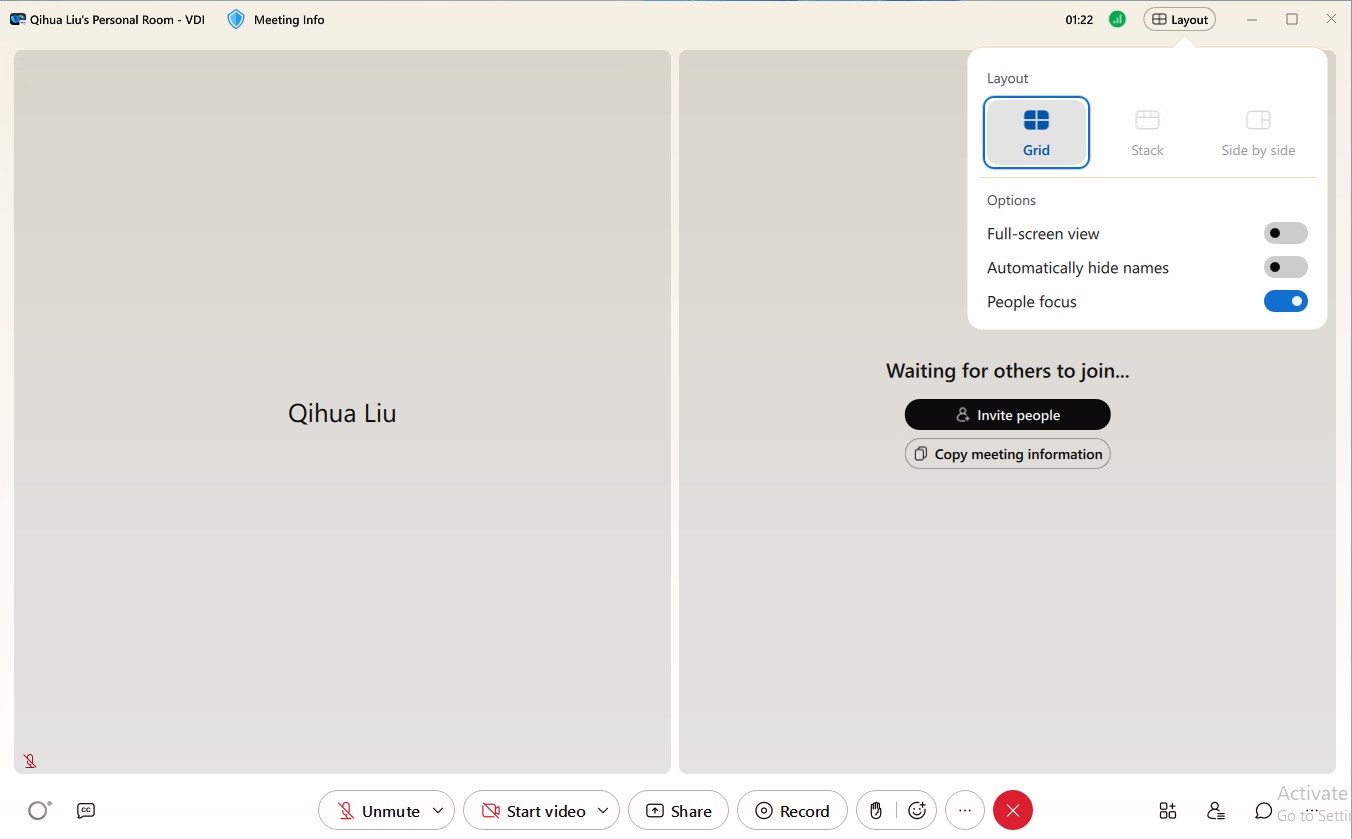
| 1 |
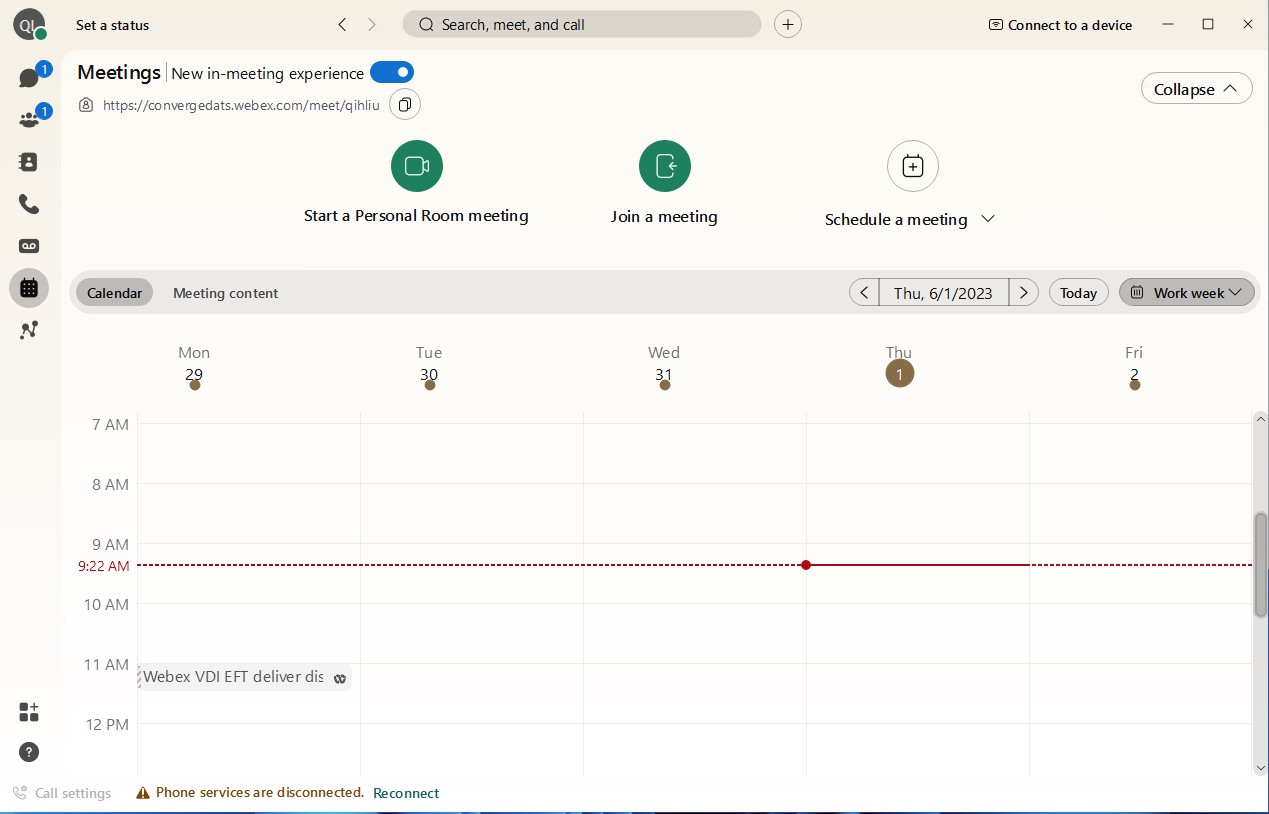
Na guia Webex Meetings, clique em Iniciar uma reunião de sala pessoal.
|
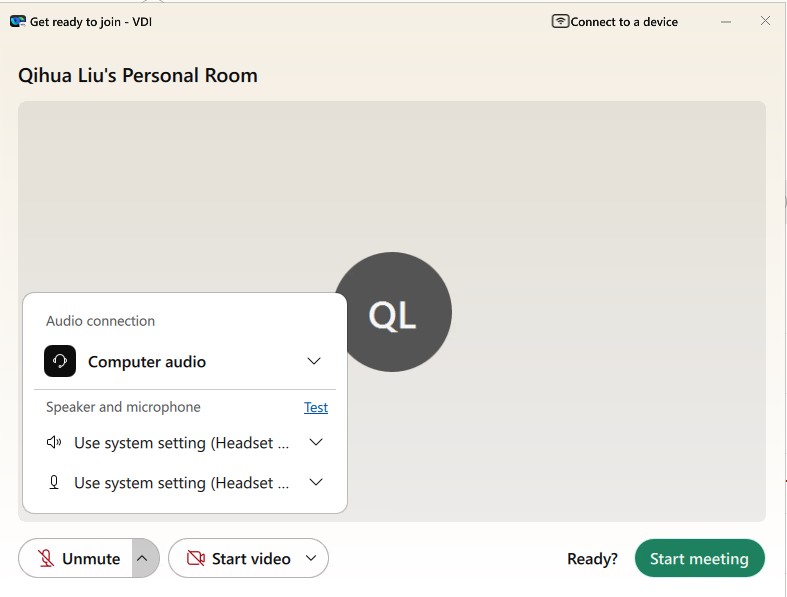
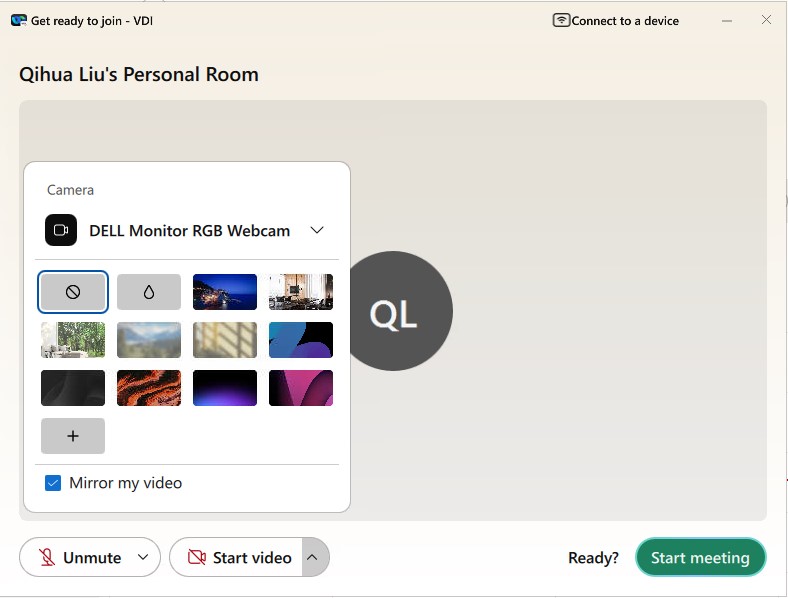
| 2 |
Inicie o aplicativo Webex, faça com que outra conta participe da reunião e verifique a seguinte funcionalidade:
|
| 3 |
Inicie a reunião normalmente e garanta que as seguintes operações de reunião funcionem para os outros participantes:
|
| 4 |
Verifique o uso do sistema para garantir que seja razoável.
|
| 5 |
Encerre a reunião e garanta que ela seja encerrada conforme o esperado. |
Para remover completamente o aplicativo do HVD, execute as etapas a seguir na ordem.
| 1 |
Se ele começar, feche o aplicativo para Webex Meetings desktop. |
| 2 |
Abra o Painel de Controle do Windows e desinstale o aplicativo para Webex Meetings desktop.
|
| 3 |
Usando o Windows Explorer, remova as seguintes pastas, se elas existirem:
Por padrão, as duas últimas pastas estão ocultas pelo Windows. Abra as Opções
do Explorador de Arquivos e selecione a guia
Exibir. Para visualizar essas pastas, selecione Mostrar
arquivos, pastas e unidades ocultas. |
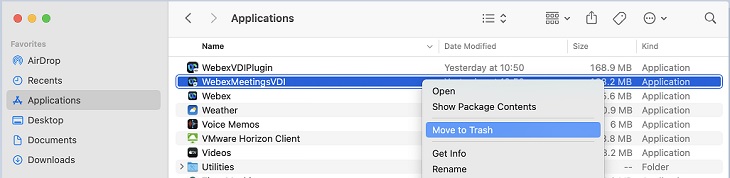
Para remover completamente o plug-in de um thin client baseado em macOS, execute as etapas a seguir em ordem.
| 1 |
Feche todas as sessões de VDI. |
| 2 |
Abra aplicativos e mova o WebexMeetingSVDI para a lixeira.
|
| 3 |
Verifique se a entrada WebexMeetingSVDI não aparece mais na lista de aplicativos. |
Para instalar o plug-in Webex VDI em um thin client baseado em macOS, execute as seguintes etapas na ordem.
| 1 |
Feche todas as sessões de VDI. |
| 2 |
Execute o instalador do plug-in VDI incluído clicando duas vezes no arquivo:.
|
| 3 |
Verifique se as entradas WebExVDIPlugin e WebexMeetingSVDI aparecem em Aplicativos.
|

Para instalar o aplicativo Webex, execute as seguintes etapas em ordem.
| 1 |
Conecte-se ao HVD. |
| 2 |
Execute |
| 3 |
Execute o comando de instalação da seguinte forma:
Para obter mais informações, consulte as seguintes seções do guia de implantação: |
| 4 |
Confirme se o Webex existe no . |
| 5 |
Usando o Windows Explorer, confirme se as seguintes pastas existem:
|
Para verificar a instalação, execute as etapas a seguir em ordem.
| 1 |
Faça login no HVD. |
| 2 |
Para iniciar o aplicativo, clique duas vezes no atalho do aplicativo Webex. |
| 3 |
Faça login na sua conta Webex. |
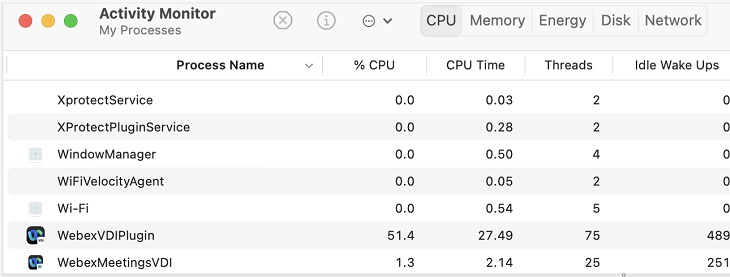
| 4 |
No thin client, abra o Activity Monitor e verifique se os seguintes processos estão em execução:
|
| 5 |
Usando o Webex Health Checker, verifique a conexão do canal virtual entre o aplicativo Webex e o plug-in VDI do aplicativo Webex.
|
Ao executar as etapas a seguir, conclua esta lista de verificação:
-
A chamada é otimizada.
-
Nenhuma falha na chamada.
-
A qualidade de áudio, vídeo e compartilhamento é aceitável.
-
O uso do sistema é razoável.
| 1 |
Estabeleça uma chamada de áudio ou vídeo 1:1 usando um dos seguintes métodos:
|
| 2 |
Execute operações no meio da chamada, como:
|
Use o procedimento a seguir para testar reuniões que não estão prontas para o Video Mesh.
| 1 |
Na guia Webex Meetings, inicie uma reunião de sala pessoal.
|
| 2 |
Inicie o Meetings Client, faça com que outra conta participe da reunião e verifique a seguinte funcionalidade:
|
| 3 |
Inicie a reunião normalmente e garanta que as seguintes operações de reunião funcionem para os outros participantes:
|
| 4 |
Verifique o uso do sistema para garantir que seja razoável.
|
| 5 |
Encerre a reunião e garanta que ela seja encerrada conforme o esperado. |
| 1 |
Na guia Webex Meetings, clique em Iniciar uma reunião de sala pessoal.
|
| 2 |
Inicie o aplicativo Webex, faça com que outra conta participe da reunião e verifique a seguinte funcionalidade:
|
| 3 |
Inicie a reunião normalmente e garanta que as seguintes operações de reunião funcionem para os outros participantes:
|
| 4 |
Verifique o uso do sistema para garantir que seja razoável.
|
| 5 |
Encerre a reunião e garanta que ela seja encerrada conforme o esperado. |
Para remover completamente o aplicativo do HVD, execute as etapas a seguir na ordem.
| 1 |
Se ele começar, feche o aplicativo para Webex Meetings desktop. |
| 2 |
Abra o Painel de Controle do Windows e desinstale o aplicativo para Webex Meetings desktop.
|
| 3 |
Usando o Windows Explorer, remova as seguintes pastas, se elas existirem:
Por padrão, as duas últimas pastas estão ocultas pelo Windows. Abra as Opções
do Explorador de Arquivos e selecione a guia
Exibir. Para visualizar essas pastas, selecione Mostrar
arquivos, pastas e unidades ocultas. |
Para remover completamente o plug-in de um thin client baseado no Ubuntu, execute as etapas a seguir em ordem.
| 1 |
Feche todas as sessões de VDI. |
| 2 |
Execute o comando a seguir para desinstalar o plug-in Webex Meetings VDI:
|
| 3 |
Verifique se o |

Para instalar o plug-in Webex VDI em um thin client baseado no Ubuntu, execute as seguintes etapas em ordem.
| 1 |
Feche todas as sessões de VDI. |
| 2 |
Instale o plug-in Webex VDI executando o seguinte comando:. |
| 3 |
Instale o plug-in Webex Meetings VDI executando o seguinte comando: |
| 4 |
Verifique as informações do pacote executando o seguinte comando:
|
| 5 |
Confirme se os seguintes diretórios existem:
|

Para instalar o aplicativo Webex, execute as seguintes etapas em ordem.
| 1 |
Conecte-se ao HVD. |
| 2 |
Execute |
| 3 |
Execute o comando de instalação da seguinte forma:
Para obter mais informações, consulte as seguintes seções do guia de implantação: |
| 4 |
Confirme se o Webex existe no . |
| 5 |
Usando o Windows Explorer, confirme se as seguintes pastas existem:
|
Para verificar a instalação, execute as etapas a seguir em ordem.
| 1 |
Faça login no HVD. |
| 2 |
Para iniciar o aplicativo, clique duas vezes no atalho do aplicativo Webex. |
| 3 |
Faça login na sua conta Webex. |
| 4 |
No thin client, execute o seguinte comando para verificar se os seguintes processos estão em execução: ps -e | grep vdi
|
| 5 |
Usando o Webex Health Checker, verifique a conexão do canal virtual entre o aplicativo Webex e o plug-in VDI do aplicativo Webex.
|

Ao executar as etapas a seguir, conclua esta lista de verificação:
-
A chamada é otimizada.
-
Nenhuma falha na chamada.
-
A qualidade de áudio, vídeo e compartilhamento é aceitável.
-
O uso do sistema é razoável.
| 1 |
Estabeleça uma chamada de áudio ou vídeo 1:1 usando um dos seguintes métodos:
|
| 2 |
Execute operações no meio da chamada, como:
|
Use o procedimento a seguir para testar reuniões que não estão prontas para o Video Mesh.
| 1 |
Na guia Webex Meetings, inicie uma reunião de sala pessoal.
|
| 2 |
Inicie o Meetings Client, faça com que outra conta participe da reunião e verifique a seguinte funcionalidade:
|
| 3 |
Inicie a reunião normalmente e garanta que as seguintes operações de reunião funcionem para os outros participantes:
|
| 4 |
Verifique o uso do sistema para garantir que seja razoável.
|
| 5 |
Encerre a reunião e garanta que ela seja encerrada conforme o esperado. |
| 1 |
Na guia Webex Meetings, clique em Iniciar uma reunião de sala pessoal.
|
| 2 |
Inicie o aplicativo Webex, faça com que outra conta participe da reunião e verifique a seguinte funcionalidade:
|
| 3 |
Inicie a reunião normalmente e garanta que as seguintes operações de reunião funcionem para os outros participantes:
|
| 4 |
Verifique o uso do sistema para garantir que seja razoável.
|
| 5 |
Encerre a reunião e garanta que ela seja encerrada conforme o esperado. |


