- Početak
- /
- Članak

Hvala na povratnim informacijama.

 U ovome članku
 Želite li poslati povratne informacije?
Ovaj vodič pruža detaljne postupke za migraciju s Webex Meetings desktop aplikacije VDI na Webex App VDI. Postupci uključuju korake za provjeru migracije, uključujući migraciju s Meeting Client VDI na Webex VDI dodatak.
Tijek zadataka
Sljedeći tijek zadataka pruža pregled potrebnih zadataka na visokoj razini i redoslijed izvršavanja zadataka. Koraci 1—4 pružaju detaljne korake migracije, a koraci 5—8 pružaju detaljne korake za provjeru funkcionalnosti nakon migracije. Za detaljne postupke specifične za vašu implementaciju odaberite odgovarajuću karticu za operativni sustav hardverskog klijenta.
Informacije o tome kako odrediti jeste li platforma potražite u članku Webex App | Saznajte koriste li vaši sastanci platformu za sastanke Webex Suite. Webex Suite
| 1 |
Deinstalirajte aplikaciju Webex Meetings Desktop iz HVD-a. |
| 2 |
Deinstalirajte dodat Webex Meetings ak za virtualnu radnu površinu s hardverskog klijenta. |
| 3 |
Instalirajte priloženi Webex VDI dodatak na hardverski klijent. |
| 4 |
Instalirajte Webex aplikaciju na HVD. |
| 5 |
Pokrenite Webex aplikaciju na HVD-u. |
| 6 |
Nazovite 1-1 i testirajte operacije srednjeg poziva. |
| 7 |
Započnite i pridružite se sastanku u osobnoj sobi i testirajte funkcionalnost sastanka. |
| 8 |
Pokrenite i pridružite se sastanku u osobnoj sobi (platforma za Webex Suite sastanke) i testirajte funkcionalnost sastanka. |
Da biste potpuno uklonili aplikaciju iz HVD-a, izvršite sljedeće korake redoslijedom.
| 1 |
Ako se pokrene, zatvorite aplikaciju Webex Meetings Desktop. |
| 2 |
Otvorite upravljačku ploču sustava Windows i deinstalirajte aplikaciju Webex Meetings Desktop.
|
| 3 |
Pomoću programa Windows Explorer uklonite sljedeće mape ako postoje:
Prema zadanim postavkama, posljednje dvije mape skriva Windows. Otvorite Opcije
File Explorer i odaberite karticu Pri
kaz. Da biste pregledali ove mape, odaberite Prikaži skrivene
datoteke, mape i pogone. |
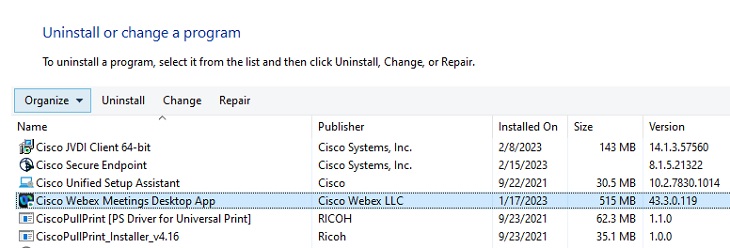
Da biste u potpunosti uklonili dodatak iz tankog klijenta temeljenog na sustavu Windows, izvršite sljedeće korake redoslijedom.
| 1 |
Zatvorite sve VDI sesije. |
| 2 |
Otvorite upravljačku ploču sustava Windows i deinstalirajte dodat Webex Meetings ak Virtual Des ktop.
|
| 3 |
Pomoću programa Windows Explorer uklonite sljedeću mapu, ako postoji:
|
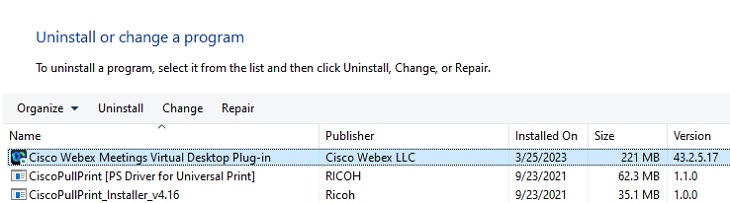
Da biste instalirali Webex VDI dodatak na tanki klijent temeljen na sustavu Windows, izvršite sljedeće korake redoslijedom.
| 1 |
Zatvorite sve VDI sesije. |
| 2 |
Pokrenite priloženi instalacijski program dodataka Webex VDI dvostrukim klikom na datoteku:.
|
| 3 |
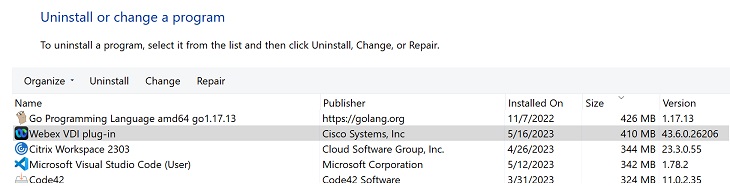
Provjerite pojavljuje li se unos dodatka Webex VDI na upravljačkoj ploči.
|
| 4 |
Pomoću programa Windows Explorer potvrdite postoje li sljedeće mape:
|
Da biste instalirali Webex aplikaciju, izvršite sljedeće korake redoslijedom.
| 1 |
Spojite se na HVD. |
| 2 |
Pokreni |
| 3 |
Pokrenite naredbu za instalaciju na sljedeći način:
Dodatne informacije potražite u sljedećim odjeljcima vodiča za implementaciju: |
| 4 |
Potvrdite postoji li Webex u U . |
| 5 |
Pomoću programa Windows Explorer potvrdite postoje li sljedeće mape:
|
Da biste provjerili instalaciju, izvršite sljedeće korake redoslijedom.
| 1 |
Prijavite se na HVD. |
| 2 |
Da biste pokrenuli aplikaciju, dvaput kliknite prečac aplikacije Webex. |
| 3 |
Prijavite se na svoj Webex račun. |
| 4 |
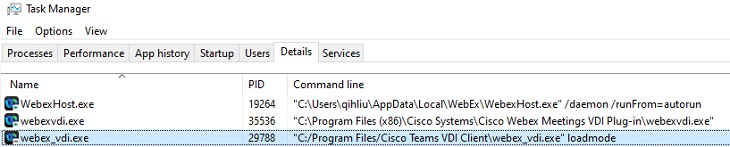
Na tankom klijentu otvorite Windows Task Manager i provjer ite jesu li pokrenuti sljedeći procesi:
|
| 5 |
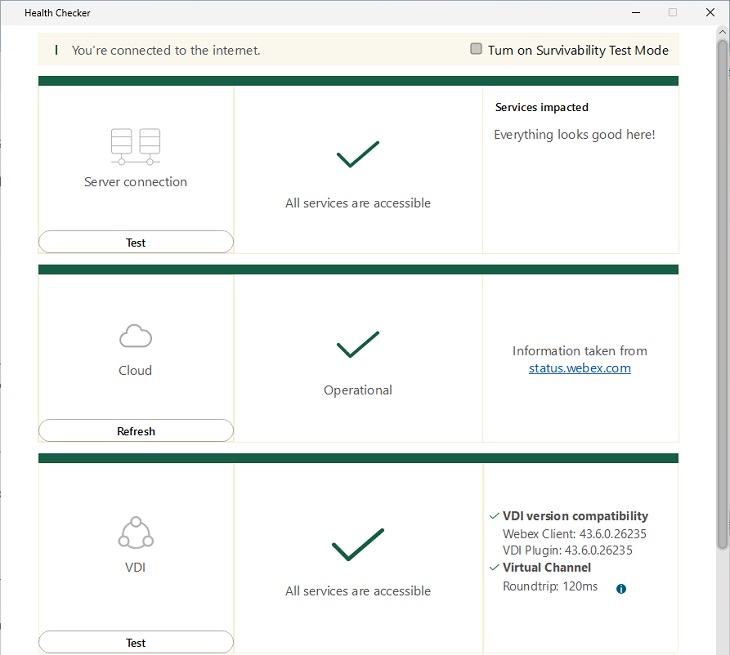
Pomoću Webex Health Checker provjerite vezu virtualnog kanala između Webex aplikacije i dodatka Webex App VDI.
|
Dok izvodite sljedeće korake, ispunite ovaj kontrolni popis:
-
Poziv je optimiziran.
-
Nema neuspjeha poziva.
-
Kvaliteta zvuka, videozapisa i dijeljenja je prihvatljiva.
-
Korištenje sustava je razumno.
| 1 |
Uspostavite audio ili video poziv 1:1 pomoću jedne od sljedećih metoda:
|
| 2 |
Izvršite operacije usred poziva, kao što su:
|
Koristite sljedeći postupak za testiranje sastanaka koji nisu spremni za video mrežu.
| 1 |
Na kartici Webex sastanci pokrenite sast anak u osobnoj sobi .
|
| 2 |
Pokrenite klijenta sastanaka unakrsno, neka se drugi račun pridruži sastanku i provjerite sljedeće funkcije:
|
| 3 |
Započnite sastanak kao i obično i pobrinite se da sljedeće operacije sastanka rade za ostale sudionike:
|
| 4 |
Provjerite upotrebu sustava kako biste bili sigurni da je razumna.
|
| 5 |
Završite sastanak i osigurajte da se zatvori kako se očekivalo. |
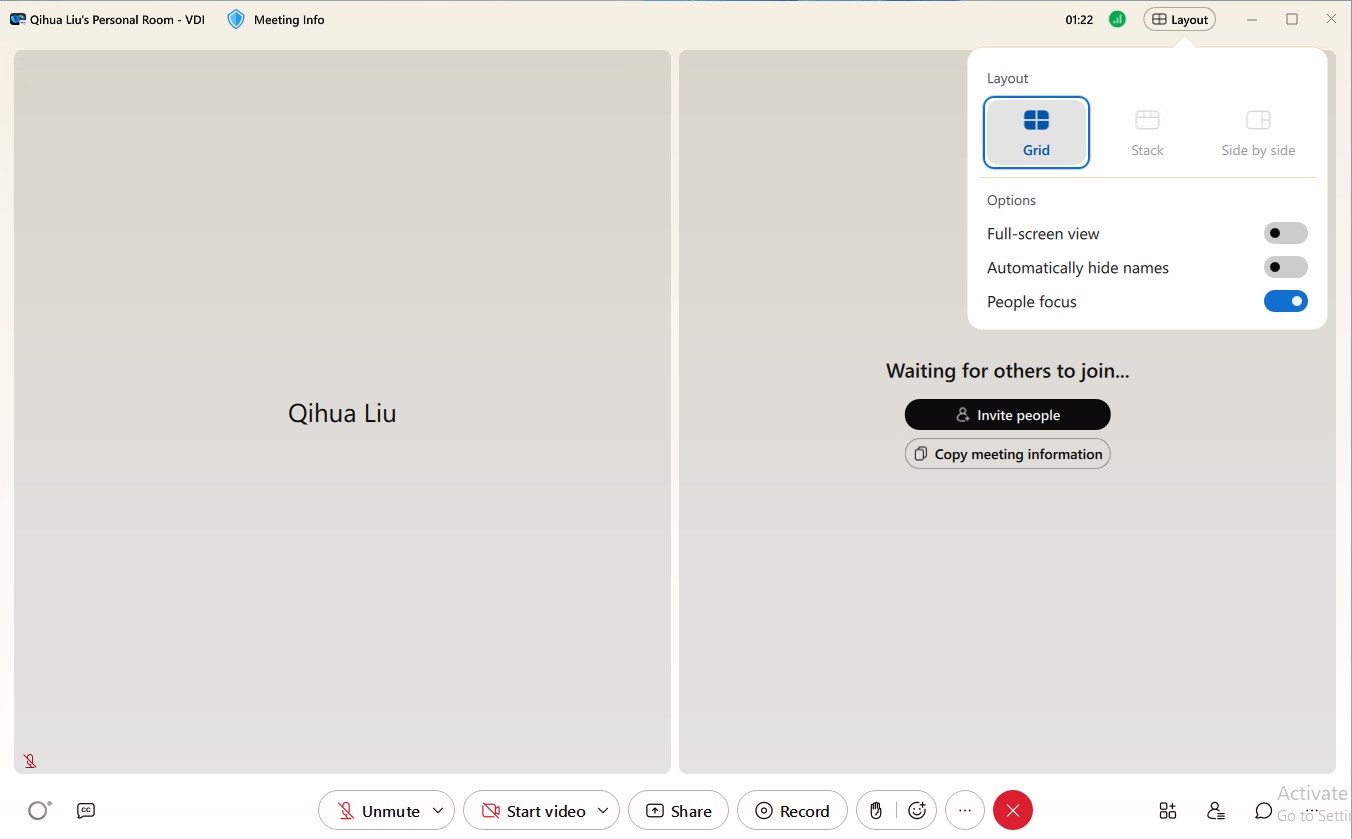
| 1 |
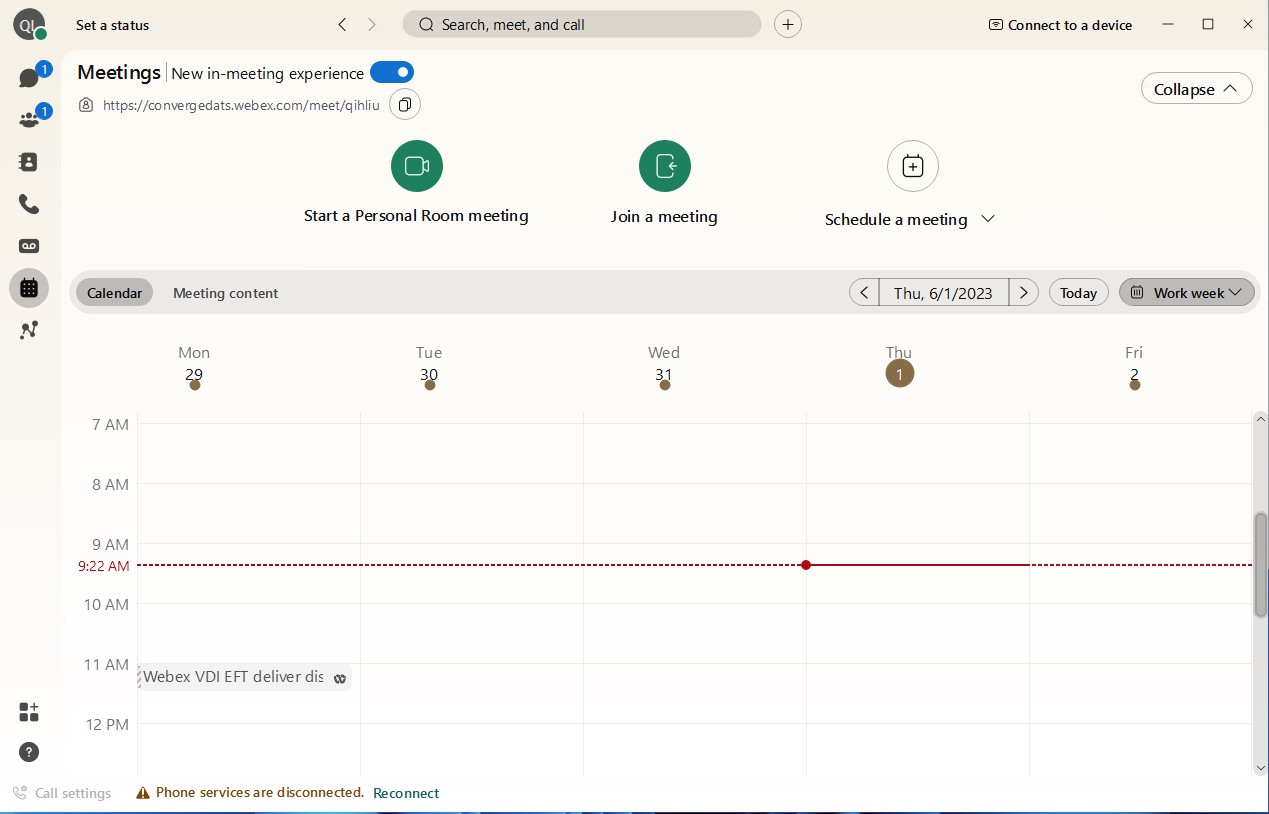
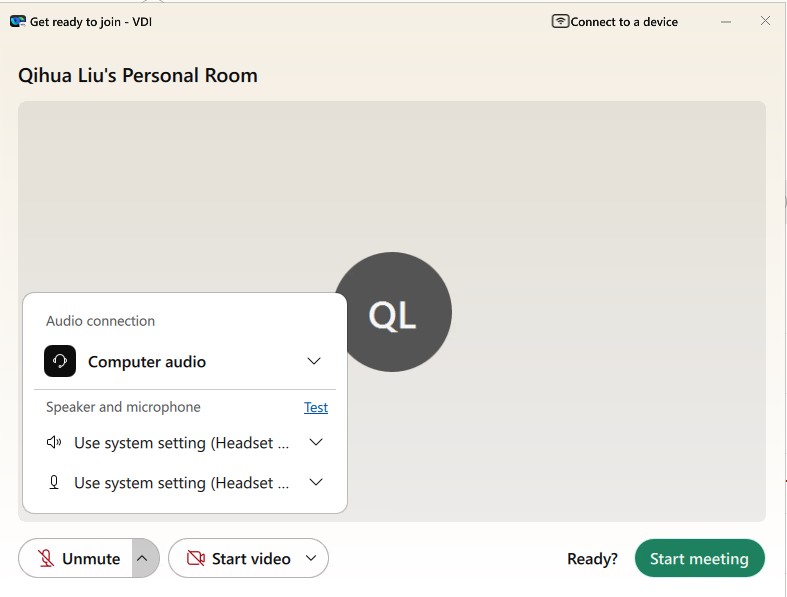
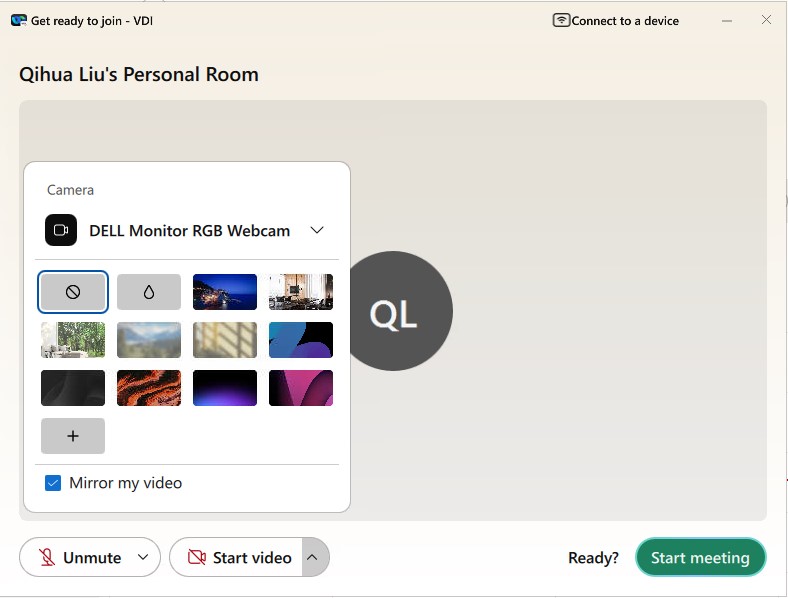
Na kartici Webex sastanci kliknite Pokreni sastanak u osobnoj sobi.
|
| 2 |
Pokrenite Webex aplikaciju, neka se drugi račun pridruži sastanku i provjerite sljedeće funkcije:
|
| 3 |
Započnite sastanak kao i obično i pobrinite se da sljedeće operacije sastanka rade za ostale sudionike:
|
| 4 |
Provjerite upotrebu sustava kako biste bili sigurni da je razumna.
|
| 5 |
Završite sastanak i osigurajte da se zatvori kako se očekivalo. |
Da biste potpuno uklonili aplikaciju iz HVD-a, izvršite sljedeće korake redoslijedom.
| 1 |
Ako se pokrene, zatvorite aplikaciju Webex Meetings Desktop. |
| 2 |
Otvorite upravljačku ploču sustava Windows i deinstalirajte aplikaciju Webex Meetings Desktop.
|
| 3 |
Pomoću programa Windows Explorer uklonite sljedeće mape ako postoje:
Prema zadanim postavkama, posljednje dvije mape skriva Windows. Otvorite Opcije
File Explorer i odaberite karticu Pri
kaz. Da biste pregledali ove mape, odaberite Prikaži skrivene
datoteke, mape i pogone. |
Da biste u potpunosti uklonili dodatak iz tankog klijenta temeljenog na macOS-u, izvršite sljedeće korake redoslijedom.
| 1 |
Zatvorite sve VDI sesije. |
| 2 |
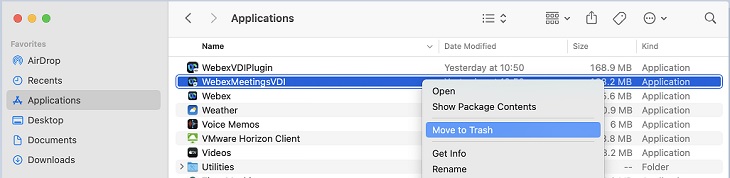
Otvorite Aplikacije i premjestite WebExMeetingSVDI u smeće.
|
| 3 |
Provjerite da se unos WebExmeetingSVDI više ne pojavljuje na popisu aplikacija. |
Da biste instalirali Webex VDI dodatak na tanki klijent temeljen na MacOS-u, izvršite sljedeće korake redoslijedom.
| 1 |
Zatvorite sve VDI sesije. |
| 2 |
Pokrenite instalacijski program VDI dodatka u paketu dvostrukim klikom na datoteku:.
|
| 3 |
Provjerite jesu li unosi WebExvDiPlugin i WebExMeetingSVDI prikazani u aplikacijama.
|

Da biste instalirali Webex aplikaciju, izvršite sljedeće korake redoslijedom.
| 1 |
Spojite se na HVD. |
| 2 |
Pokreni |
| 3 |
Pokrenite naredbu za instalaciju na sljedeći način:
Dodatne informacije potražite u sljedećim odjeljcima vodiča za implementaciju: |
| 4 |
Potvrdite postoji li Webex u U . |
| 5 |
Pomoću programa Windows Explorer potvrdite postoje li sljedeće mape:
|
Da biste provjerili instalaciju, izvršite sljedeće korake redoslijedom.
| 1 |
Prijavite se na HVD. |
| 2 |
Da biste pokrenuli aplikaciju, dvaput kliknite prečac aplikacije Webex. |
| 3 |
Prijavite se na svoj Webex račun. |
| 4 |
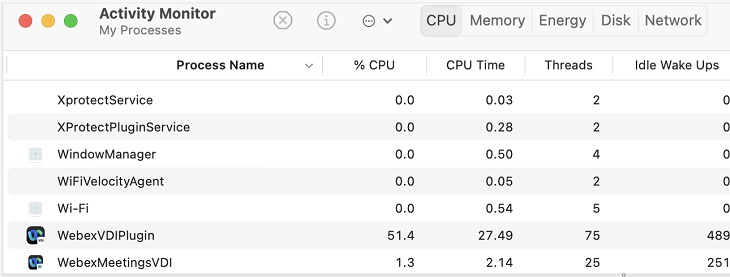
Na tankom klijentu otvorite Monitor aktivnosti i provjer ite rade li sljedeći procesi:
|
| 5 |
Pomoću Webex Health Checker provjerite vezu virtualnog kanala između Webex aplikacije i dodatka Webex App VDI.
|
Dok izvodite sljedeće korake, ispunite ovaj kontrolni popis:
-
Poziv je optimiziran.
-
Nema neuspjeha poziva.
-
Kvaliteta zvuka, videozapisa i dijeljenja je prihvatljiva.
-
Korištenje sustava je razumno.
| 1 |
Uspostavite audio ili video poziv 1:1 pomoću jedne od sljedećih metoda:
|
| 2 |
Izvršite operacije usred poziva, kao što su:
|
Koristite sljedeći postupak za testiranje sastanaka koji nisu spremni za video mrežu.
| 1 |
Na kartici Webex sastanci pokrenite sast anak u osobnoj sobi .
|
| 2 |
Pokrenite klijenta sastanaka unakrsno, neka se drugi račun pridruži sastanku i provjerite sljedeće funkcije:
|
| 3 |
Započnite sastanak kao i obično i pobrinite se da sljedeće operacije sastanka rade za ostale sudionike:
|
| 4 |
Provjerite upotrebu sustava kako biste bili sigurni da je razumna.
|
| 5 |
Završite sastanak i osigurajte da se zatvori kako se očekivalo. |
| 1 |
Na kartici Webex sastanci kliknite Pokreni sastanak u osobnoj sobi.
|
| 2 |
Pokrenite Webex aplikaciju, neka se drugi račun pridruži sastanku i provjerite sljedeće funkcije:
|
| 3 |
Započnite sastanak kao i obično i pobrinite se da sljedeće operacije sastanka rade za ostale sudionike:
|
| 4 |
Provjerite upotrebu sustava kako biste bili sigurni da je razumna.
|
| 5 |
Završite sastanak i osigurajte da se zatvori kako se očekivalo. |
Da biste potpuno uklonili aplikaciju iz HVD-a, izvršite sljedeće korake redoslijedom.
| 1 |
Ako se pokrene, zatvorite aplikaciju Webex Meetings Desktop. |
| 2 |
Otvorite upravljačku ploču sustava Windows i deinstalirajte aplikaciju Webex Meetings Desktop.
|
| 3 |
Pomoću programa Windows Explorer uklonite sljedeće mape ako postoje:
Prema zadanim postavkama, posljednje dvije mape skriva Windows. Otvorite Opcije
File Explorer i odaberite karticu Pri
kaz. Da biste pregledali ove mape, odaberite Prikaži skrivene
datoteke, mape i pogone. |
Da biste u potpunosti uklonili dodatak s tankog klijenta temeljenog na Ubuntuu, izvršite sljedeće korake redoslijedom.
| 1 |
Zatvorite sve VDI sesije. |
| 2 |
Pokrenite sljedeću naredbu da biste deinstalirali Webex Meetings VDI dodatak:
|
| 3 |
Provjerite
postoji li |

Da biste instalirali Webex VDI dodatak na tanki klijent zasnovan na Ubuntuu, izvršite sljedeće korake redoslijedom.
| 1 |
Zatvorite sve VDI sesije. |
| 2 |
Instalirajte Webex VDI dodatak pokretanjem sljedeće naredbe:. |
| 3 |
Instalirajte Webex Meetings VDI dodatak pokretanjem sljedeće naredbe: |
| 4 |
Provjerite podatke o paketu pokretanjem sljedeće naredbe:
|
| 5 |
Potvrdite postoje li sljedeći direktoriji:
|

Da biste instalirali Webex aplikaciju, izvršite sljedeće korake redoslijedom.
| 1 |
Spojite se na HVD. |
| 2 |
Pokreni |
| 3 |
Pokrenite naredbu za instalaciju na sljedeći način:
Dodatne informacije potražite u sljedećim odjeljcima vodiča za implementaciju: |
| 4 |
Potvrdite postoji li Webex u U . |
| 5 |
Pomoću programa Windows Explorer potvrdite postoje li sljedeće mape:
|
Da biste provjerili instalaciju, izvršite sljedeće korake redoslijedom.
| 1 |
Prijavite se na HVD. |
| 2 |
Da biste pokrenuli aplikaciju, dvaput kliknite prečac aplikacije Webex. |
| 3 |
Prijavite se na svoj Webex račun. |
| 4 |
Na tankom klijentu pokrenite sljedeću naredbu da biste provjerili jesu li pokren uti sljedeći procesi: ps -e | grep vdi
|
| 5 |
Pomoću Webex Health Checker provjerite vezu virtualnog kanala između Webex aplikacije i dodatka Webex App VDI.
|

Dok izvodite sljedeće korake, ispunite ovaj kontrolni popis:
-
Poziv je optimiziran.
-
Nema neuspjeha poziva.
-
Kvaliteta zvuka, videozapisa i dijeljenja je prihvatljiva.
-
Korištenje sustava je razumno.
| 1 |
Uspostavite audio ili video poziv 1:1 pomoću jedne od sljedećih metoda:
|
| 2 |
Izvršite operacije usred poziva, kao što su:
|
Koristite sljedeći postupak za testiranje sastanaka koji nisu spremni za video mrežu.
| 1 |
Na kartici Webex sastanci pokrenite sast anak u osobnoj sobi .
|
| 2 |
Pokrenite klijenta sastanaka unakrsno, neka se drugi račun pridruži sastanku i provjerite sljedeće funkcije:
|
| 3 |
Započnite sastanak kao i obično i pobrinite se da sljedeće operacije sastanka rade za ostale sudionike:
|
| 4 |
Provjerite upotrebu sustava kako biste bili sigurni da je razumna.
|
| 5 |
Završite sastanak i osigurajte da se zatvori kako se očekivalo. |
| 1 |
Na kartici Webex sastanci kliknite Pokreni sastanak u osobnoj sobi.
|
| 2 |
Pokrenite Webex aplikaciju, neka se drugi račun pridruži sastanku i provjerite sljedeće funkcije:
|
| 3 |
Započnite sastanak kao i obično i pobrinite se da sljedeće operacije sastanka rade za ostale sudionike:
|
| 4 |
Provjerite upotrebu sustava kako biste bili sigurni da je razumna.
|
| 5 |
Završite sastanak i osigurajte da se zatvori kako se očekivalo. |


