- Главная
- /
- Статья

Благодарим вас за обратную связь.

 В этой статье
 Отправить обратную связь?
В этом руководстве подробно описаны процедуры перехода с VDI настольного приложения Webex Meetings на VDI приложения Webex. Процедуры включают шаги по проверке миграции, включая переход с Meeting Client VDI на плагин Webex VDI.
Поток задач
Следующий процесс задач предоставляет общее представление о необходимых задачах и порядке их выполнения. В шагах 1—4 описаны подробные шаги миграции, а в шагах 5—8 — подробные инструкции по проверке функциональности после миграции. Чтобы ознакомиться с подробными процедурами, характерными для вашего развертывания, выберите соответствующую вкладку операционной системы аппаратного клиента.
Сведения о том, как определитьWebex Suite, является ли платформа платформой, см. в разделе Приложение Webex | Узнайте, используется ли платформа для совещаний в Webex Suite ваших совещаниях.
| 1 |
Удалите приложение Webex Meetings для настольных ПК из HVD. |
| 2 |
Удалите плагин Webex Meetings Virtual Desktop из аппаратного клиента. |
| 3 |
Установите входящий в комплект подключаемый модуль Webex VDI на аппаратном клиенте. |
| 4 |
Установите приложение Webex на HVD. |
| 5 |
Запустите приложение Webex на жестком диске. |
| 6 |
Вызовите по схеме «1:1» и протестируйте промежуточные операции. |
| 7 |
Начните совещание в персональной комнате и присоединитесь к нему, а также протестируйте функциональность совещания. |
| 8 |
Начните совещание в персональной комнате (Webex Suiteплатформа для собраний) и присоединитесь к нему, а также протестируйте функциональность совещания. |
Чтобы полностью удалить приложение с HVD, выполните следующие шаги.
| 1 |
Если оно запустится, закройте приложение Webex Meetings для настольных ПК. |
| 2 |
Откройте панель управления Windows и удалите Webex Meetings настольное приложение.
|
| 3 |
Используя Windows Explorer, удалите следующие папки, если они существуют:
По умолчанию последние две папки скрыты Windows. Откройте «Параметры проводника
файлов» и выберите вкладку «
Просмотр». Чтобы просмотреть эти папки, выберите Показать скрытые
файлы, папки и диски. |
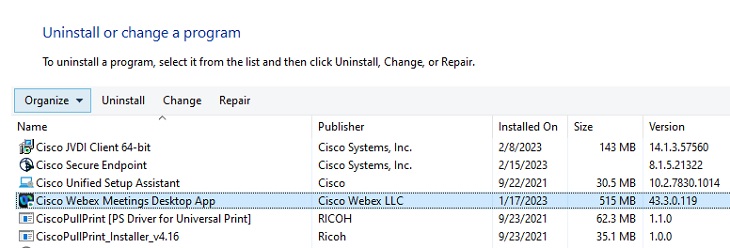
Чтобы полностью удалить плагин из тонкого клиента на базе Windows, выполните следующие шаги.
| 1 |
Закройте все сеансы VDI. |
| 2 |
Откройте панель управления Windows и удалите плагин Webex Meetings Virtual Desktop.
|
| 3 |
Используя Windows Explorer, удалите следующую папку, если она существует:
|
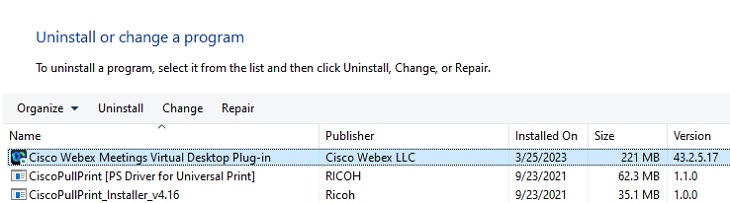
Чтобы установить плагин Webex VDI на тонком клиенте под управлением Windows, выполните следующие шаги.
| 1 |
Закройте все сеансы VDI. |
| 2 |
Запустите входящий в комплект установщик плагина Webex VDI, дважды щелкнув файл:.
|
| 3 |
Убедитесь, что запись плагина Webex VDI отображается на панели управления.
|
| 4 |
В Windows Explorer убедитесь, что существуют следующие папки:
|
Чтобы установить приложение Webex, выполните следующие шаги по порядку.
| 1 |
Подключитесь к HVD. |
| 2 |
Запустите от имени |
| 3 |
Выполните команду установки следующим образом:
Дополнительные сведения см. в следующих разделах руководства по развертыванию: |
| 4 |
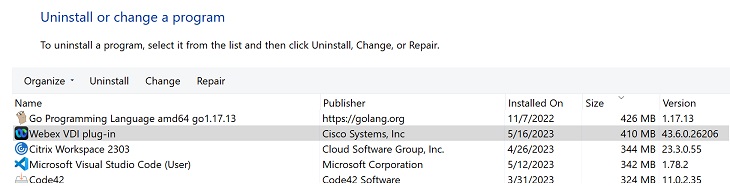
Убедитесь, что Webex существует в разделе и функции. |
| 5 |
В Windows Explorer убедитесь, что существуют следующие папки:
|
Чтобы проверить установку, выполните следующие шаги по порядку.
| 1 |
Войдите в систему HVD. |
| 2 |
Чтобы запустить приложение, дважды нажмите ярлык приложения Webex. |
| 3 |
Войдите в свою учетную запись Webex. |
| 4 |
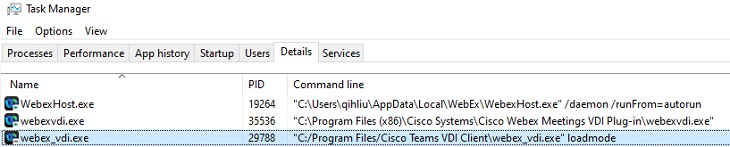
В тонком клиенте откройте диспетчер задач Windows и убедитесь , что выполняются следующие процессы:
|
| 5 |
С помощью средства проверки работоспособности Webex проверьте виртуальное канальное соединение между приложением Webex и плагином Webex App VDI.
|
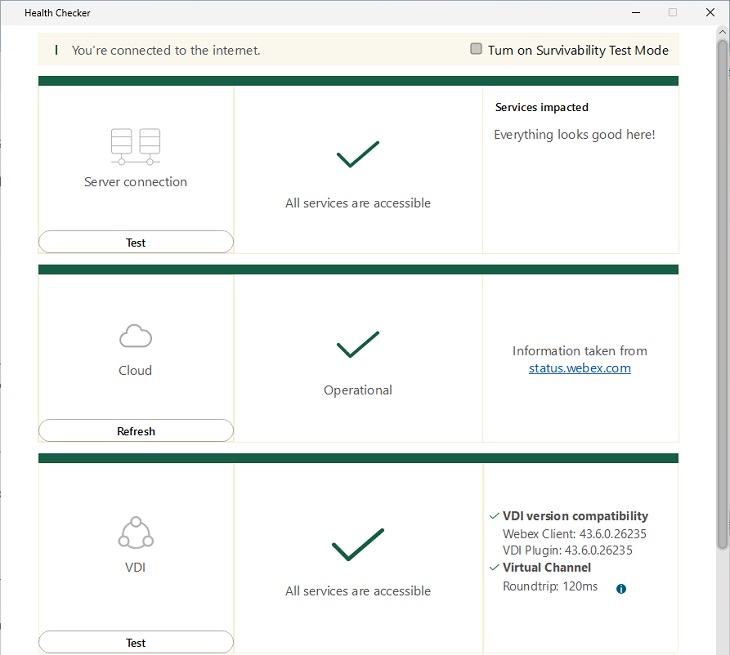
Выполнив следующие шаги, заполните этот контрольный список:
-
Вызов оптимизирован.
-
Сбоев при звонке нет.
-
Качество аудио, видео и передачи данных приемлемо.
-
Использование системы разумно.
| 1 |
Организуйте аудио- или видеозвонок в формате 1:1 одним из следующих способов:
|
| 2 |
Выполняйте операции во время разговора, такие как:
|
Используйте следующую процедуру для тестирования совещаний, которые не готовы к использованию Video Mesh.
| 1 |
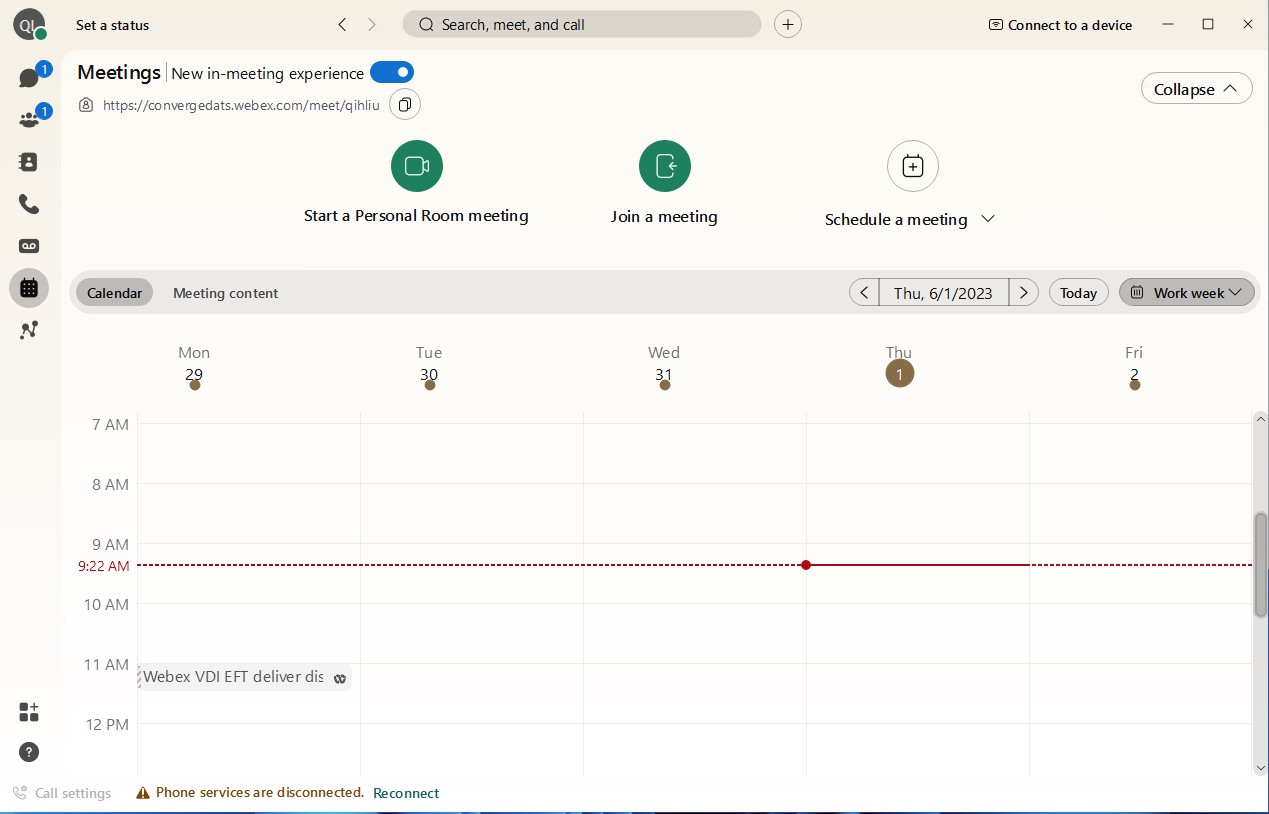
На вкладке Webex Meetings запустите совещание в персональной комнате.
|
| 2 |
Перезапустите клиент Meetings, подключите к совещанию другую учетную запись и проверьте следующие функции:
|
| 3 |
Начните собрание в обычном режиме и убедитесь, что следующие операции совещания работают для других участников:
|
| 4 |
Проверьте использование системы, чтобы убедиться, что оно разумно.
|
| 5 |
Завершите собрание и убедитесь, что оно завершится должным образом. |
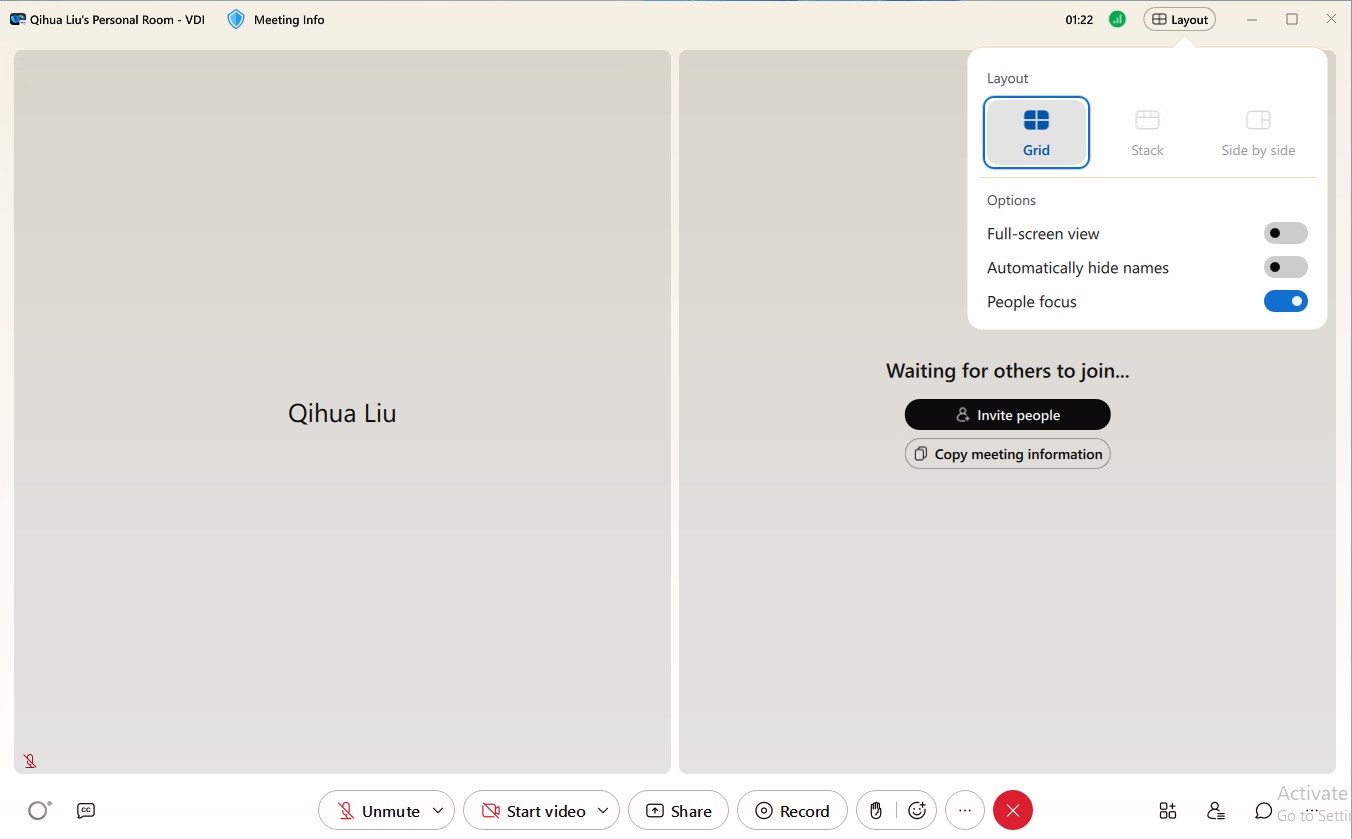
| 1 |
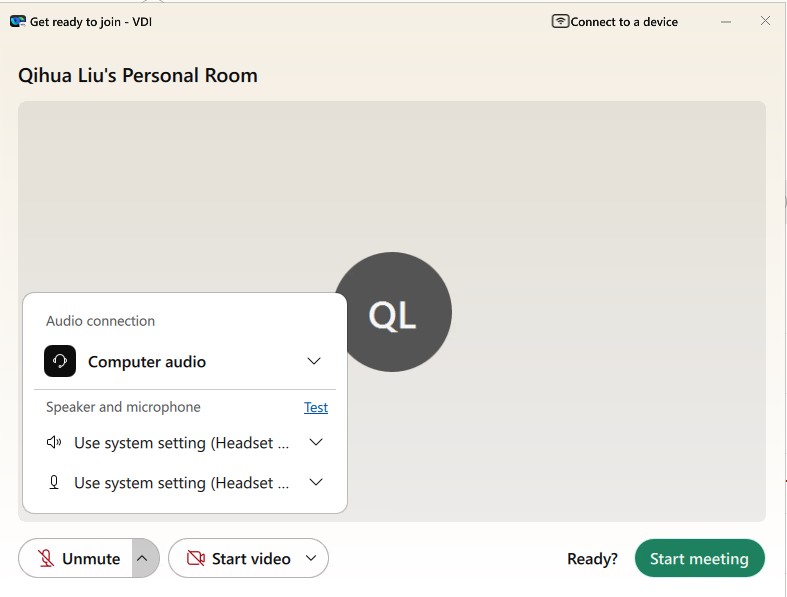
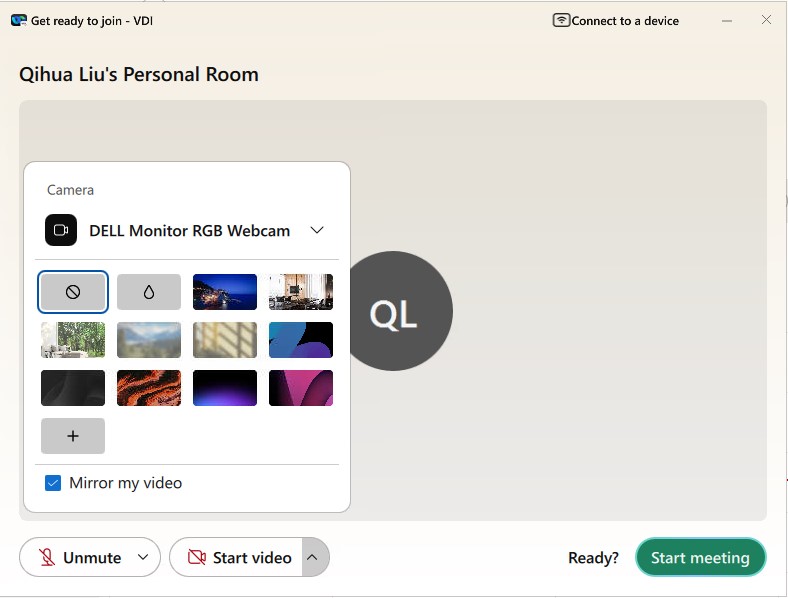
На вкладке Webex Meetings нажмите Начать совещание в персональной комнате.
|
| 2 |
Запустите приложение Webex, подключите к совещанию другую учетную запись и проверьте следующие функции:
|
| 3 |
Начните собрание в обычном режиме и убедитесь, что следующие операции совещания работают для других участников:
|
| 4 |
Проверьте использование системы, чтобы убедиться, что оно разумно.
|
| 5 |
Завершите собрание и убедитесь, что оно завершится должным образом. |
Чтобы полностью удалить приложение с HVD, выполните следующие шаги.
| 1 |
Если оно запустится, закройте приложение Webex Meetings для настольных ПК. |
| 2 |
Откройте панель управления Windows и удалите Webex Meetings настольное приложение.
|
| 3 |
Используя Windows Explorer, удалите следующие папки, если они существуют:
По умолчанию последние две папки скрыты Windows. Откройте «Параметры проводника
файлов» и выберите вкладку «
Просмотр». Чтобы просмотреть эти папки, выберите Показать скрытые
файлы, папки и диски. |
Чтобы полностью удалить плагин из тонкого клиента на базе macOS, выполните следующие шаги.
| 1 |
Закройте все сеансы VDI. |
| 2 |
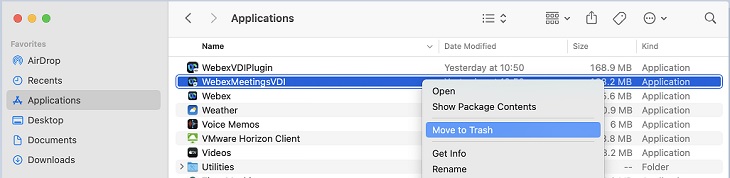
Откройте приложения и переместите WebexMeetingSVDI в корзину.
|
| 3 |
Убедитесь, что запись WebexMeetingsVDI больше не отображается в списке приложений. |
Чтобы установить плагин Webex VDI на тонкий клиент на базе macOS, выполните следующие шаги.
| 1 |
Закройте все сеансы VDI. |
| 2 |
Запустите входящий в комплект установщик плагина VDI, дважды щелкнув файл:.
|
| 3 |
Убедитесь, что записи WebExvdiPlugin и WebexMeetingSVDI отображаются в приложениях.
|

Чтобы установить приложение Webex, выполните следующие шаги по порядку.
| 1 |
Подключитесь к HVD. |
| 2 |
Запустите от имени |
| 3 |
Выполните команду установки следующим образом:
Дополнительные сведения см. в следующих разделах руководства по развертыванию: |
| 4 |
Убедитесь, что Webex существует в разделе и функции. |
| 5 |
В Windows Explorer убедитесь, что существуют следующие папки:
|
Чтобы проверить установку, выполните следующие шаги по порядку.
| 1 |
Войдите в систему HVD. |
| 2 |
Чтобы запустить приложение, дважды нажмите ярлык приложения Webex. |
| 3 |
Войдите в свою учетную запись Webex. |
| 4 |
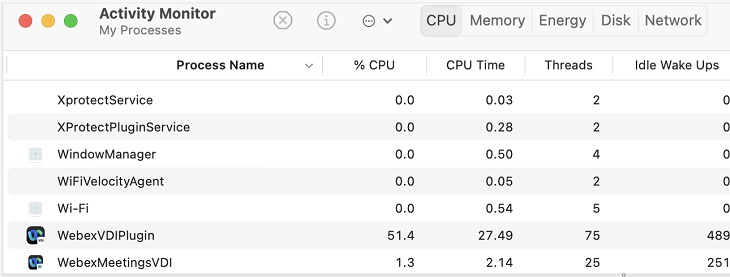
На тонком клиенте откройте монитор активности и убедитесь, что запущены следующие процессы:
|
| 5 |
С помощью средства проверки работоспособности Webex проверьте виртуальное канальное соединение между приложением Webex и плагином Webex App VDI.
|
Выполнив следующие шаги, заполните этот контрольный список:
-
Вызов оптимизирован.
-
Сбоев при звонке нет.
-
Качество аудио, видео и передачи данных приемлемо.
-
Использование системы разумно.
| 1 |
Организуйте аудио- или видеозвонок в формате 1:1 одним из следующих способов:
|
| 2 |
Выполняйте операции во время разговора, такие как:
|
Используйте следующую процедуру для тестирования совещаний, которые не готовы к использованию Video Mesh.
| 1 |
На вкладке Webex Meetings запустите совещание в персональной комнате.
|
| 2 |
Перезапустите клиент Meetings, подключите к совещанию другую учетную запись и проверьте следующие функции:
|
| 3 |
Начните собрание в обычном режиме и убедитесь, что следующие операции совещания работают для других участников:
|
| 4 |
Проверьте использование системы, чтобы убедиться, что оно разумно.
|
| 5 |
Завершите собрание и убедитесь, что оно завершится должным образом. |
| 1 |
На вкладке Webex Meetings нажмите Начать совещание в персональной комнате.
|
| 2 |
Запустите приложение Webex, подключите к совещанию другую учетную запись и проверьте следующие функции:
|
| 3 |
Начните собрание в обычном режиме и убедитесь, что следующие операции совещания работают для других участников:
|
| 4 |
Проверьте использование системы, чтобы убедиться, что оно разумно.
|
| 5 |
Завершите собрание и убедитесь, что оно завершится должным образом. |
Чтобы полностью удалить приложение с HVD, выполните следующие шаги.
| 1 |
Если оно запустится, закройте приложение Webex Meetings для настольных ПК. |
| 2 |
Откройте панель управления Windows и удалите Webex Meetings настольное приложение.
|
| 3 |
Используя Windows Explorer, удалите следующие папки, если они существуют:
По умолчанию последние две папки скрыты Windows. Откройте «Параметры проводника
файлов» и выберите вкладку «
Просмотр». Чтобы просмотреть эти папки, выберите Показать скрытые
файлы, папки и диски. |
Чтобы полностью удалить плагин из тонкого клиента на базе Ubuntu, выполните следующие шаги.
| 1 |
Закройте все сеансы VDI. |
| 2 |
Выполните следующую команду, чтобы удалить плагин Webex Meetings VDI:
|
| 3 |
Убедитесь, что каталог существует. |

Чтобы установить плагин Webex VDI на тонком клиенте на базе Ubuntu, выполните следующие шаги по порядку.
| 1 |
Закройте все сеансы VDI. |
| 2 |
Установите плагин Webex VDI, выполнив следующую команду:. |
| 3 |
Установите плагин Webex Meetings VDI, выполнив следующую команду: |
| 4 |
Проверьте информацию о пакете, выполнив следующую команду:
|
| 5 |
Убедитесь, что существуют следующие каталоги:
|

Чтобы установить приложение Webex, выполните следующие шаги по порядку.
| 1 |
Подключитесь к HVD. |
| 2 |
Запустите от имени |
| 3 |
Выполните команду установки следующим образом:
Дополнительные сведения см. в следующих разделах руководства по развертыванию: |
| 4 |
Убедитесь, что Webex существует в разделе и функции. |
| 5 |
В Windows Explorer убедитесь, что существуют следующие папки:
|
Чтобы проверить установку, выполните следующие шаги по порядку.
| 1 |
Войдите в систему HVD. |
| 2 |
Чтобы запустить приложение, дважды нажмите ярлык приложения Webex. |
| 3 |
Войдите в свою учетную запись Webex. |
| 4 |
На тонком клиенте выполните следующую команду, чтобы убедиться, что следующие процессы запущены: ps -e | grep vdi
|
| 5 |
С помощью средства проверки работоспособности Webex проверьте виртуальное канальное соединение между приложением Webex и плагином Webex App VDI.
|

Выполнив следующие шаги, заполните этот контрольный список:
-
Вызов оптимизирован.
-
Сбоев при звонке нет.
-
Качество аудио, видео и передачи данных приемлемо.
-
Использование системы разумно.
| 1 |
Организуйте аудио- или видеозвонок в формате 1:1 одним из следующих способов:
|
| 2 |
Выполняйте операции во время разговора, такие как:
|
Используйте следующую процедуру для тестирования совещаний, которые не готовы к использованию Video Mesh.
| 1 |
На вкладке Webex Meetings запустите совещание в персональной комнате.
|
| 2 |
Перезапустите клиент Meetings, подключите к совещанию другую учетную запись и проверьте следующие функции:
|
| 3 |
Начните собрание в обычном режиме и убедитесь, что следующие операции совещания работают для других участников:
|
| 4 |
Проверьте использование системы, чтобы убедиться, что оно разумно.
|
| 5 |
Завершите собрание и убедитесь, что оно завершится должным образом. |
| 1 |
На вкладке Webex Meetings нажмите Начать совещание в персональной комнате.
|
| 2 |
Запустите приложение Webex, подключите к совещанию другую учетную запись и проверьте следующие функции:
|
| 3 |
Начните собрание в обычном режиме и убедитесь, что следующие операции совещания работают для других участников:
|
| 4 |
Проверьте использование системы, чтобы убедиться, что оно разумно.
|
| 5 |
Завершите собрание и убедитесь, что оно завершится должным образом. |


