- Domov
- /
- Článok

Ďakujeme za vašu spätnú väzbu.

 V tomto článku
 Spätná väzba?
Táto príručka poskytuje podrobné postupy migrácie z počítačovej aplikácie Webex Meetings VDI do aplikácie Webex App VDI. Tieto postupy zahŕňajú kroky na overenie migrácie vrátane migrácie z Meeting Client VDI do doplnku Webex VDI.
Tok úloh
Nasledujúci tok úloh poskytuje pohľad na požadované úlohy na vysokej úrovni a poradie, v akom sa úlohy vykonávajú. Kroky 1—4 poskytujú podrobné kroky migrácie a kroky 5—8 poskytujú podrobné kroky na overenie funkčnosti postmigrácie. Pre podrobné postup y špecifické pre vaše nasadenie vyberte príslušnú kartu pre operačný systém hardvérového klienta.
Informácie o tom, ako zistiť, či je platformaWebex Suite, nájdete v téme Webex App | Zistite, či vaše schôdze používajú platformu schô Webex Suite dze.
| 1 |
Odinštalujte aplik Webex Meetings áciu Desktop z HVD. |
| 2 |
Odinštalujte Webex Meetings doplnok Virtual Desktop z hardvérového klienta. |
| 3 |
Nainštalujte priložený doplnok Webex VDI do hardvérového klienta. |
| 4 |
Nainštalujte aplikáciu Webex na HVD. |
| 5 |
Spustite aplikáciu Webex na HVD. |
| 6 |
Uskutočnite hovor 1-1 a otestujte operácie stredného volania. |
| 7 |
Spustite a pripojte sa k schôdzi v osobnej miestnosti a testujte funkčnosť schôdze. |
| 8 |
Spustite a pripojte sa k schôdzi v osobnej miestnosti (platforma Webex Suite stretnutí) a otestujte funkčnosť schôdze. |
Ak chcete aplikáciu úplne odstrániť z HVD, vykonajte nasledujúce kroky v poradí.
| 1 |
Ak sa spustí, zatvorte aplikáciu Webex Meetings Desktop. |
| 2 |
Otvorte ovládací panel systému Windows a odinštalujte aplikáciu Webex Meetings Desktop.
|
| 3 |
Pomocou Prieskumníka Windows odstráňte nasledujúce priečinky, ak existujú:
V predvolenom nastavení sú posledné dva priečinky skryté systémom Windows. Otvorte
Možnosti Pries kumníka súborov a vyberte kartu
Zobraziť. Ak chcete zobraziť tieto priečinky, vyberte položku Zobraziť skryté
súbory, priečinky a jednot ky. |
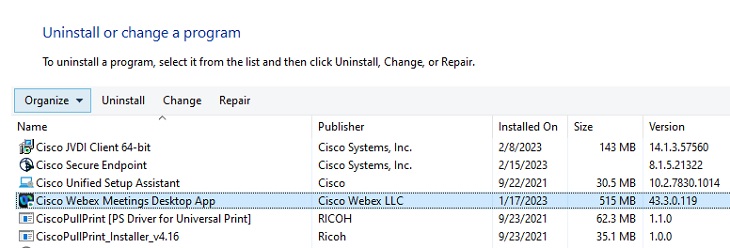
Ak chcete doplnok úplne odstrániť z tenkého klienta so systémom Windows, vykonajte nasledujúce kroky v poradí.
| 1 |
Zatvorte všetky relácie VDI. |
| 2 |
Otvorte ovládací panel systému Windows a odinštalujte dopl Webex Meetings nok Virtual Des ktop.
|
| 3 |
Pomocou Prieskumníka Windows odstráňte nasledujúci priečinok, ak existuje:
|
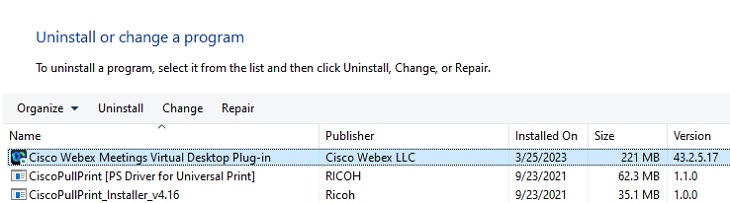
Ak chcete nainštalovať doplnok Webex VDI na tenkého klienta so systémom Windows, vykonajte nasledujúce kroky v poradí.
| 1 |
Zatvorte všetky relácie VDI. |
| 2 |
Spustite balený inštalátor doplnku Webex VDI dvojitým kliknutím na súbor:.
|
| 3 |
Skontrolujte, či sa položka doplnku Webex VDI zobrazuje v ovládacom paneli.
|
| 4 |
Pomocou Prieskumníka systému Windows potvrďte, že existujú nasledujúce priečinky:
|
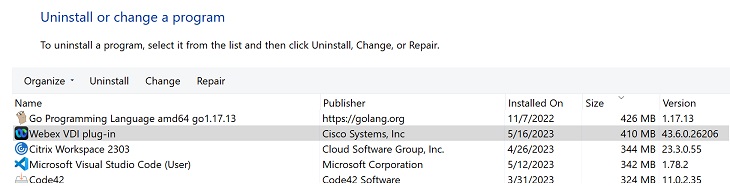
Ak chcete nainštalovať aplikáciu Webex, vykonajte nasledujúce kroky v poradí.
| 1 |
Pripojte sa k HVD. |
| 2 |
Spustiť |
| 3 |
Spustite inštalačný príkaz nasledovne:
Ďalšie informácie nájdete v nasledujúcich častiach príručky nasadenia: |
| 4 |
Skontrolujte, či Webex existuje v časti . |
| 5 |
Pomocou Prieskumníka systému Windows potvrďte, že existujú nasledujúce priečinky:
|
Ak chcete overiť inštaláciu, vykonajte nasledujúce kroky v poradí.
| 1 |
Prihláste sa do HVD. |
| 2 |
Ak chcete aplikáciu spustiť, dvakrát kliknite na skratku aplikácie Webex. |
| 3 |
Prihláste sa do svojho účtu Webex. |
| 4 |
Na tenkom kliente otvorte Správcu úloh systému Windows a skontrolu jte, či sú spustené nasledujúce procesy:
|
| 5 |
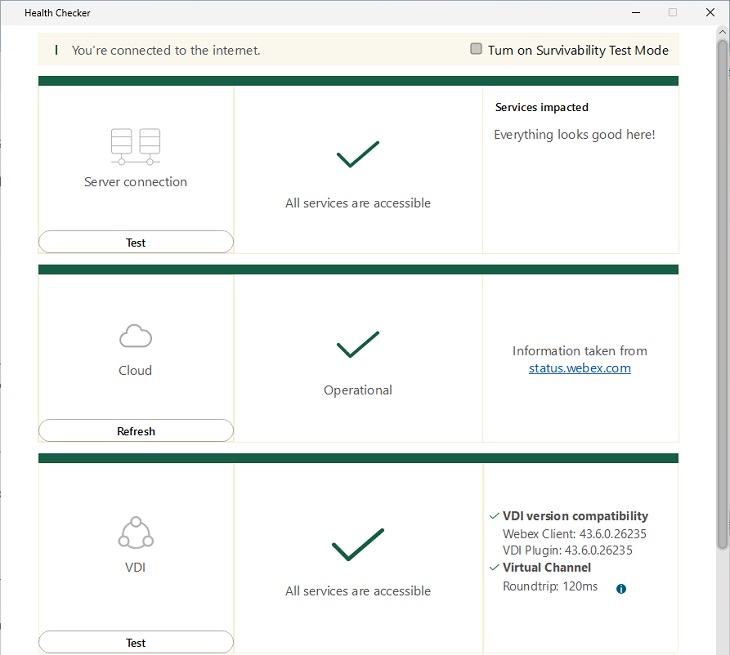
Pomocou nástroja Webex Health Checker overte pripojenie virtuálneho kanála medzi aplikáciou Webex a doplnkom Webex App VDI.
|
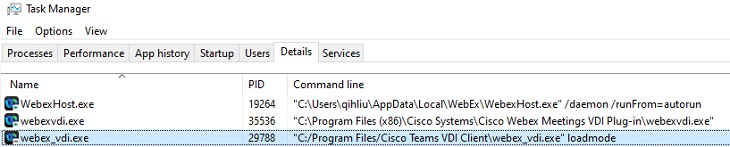
Pri vykonávaní nasledujúcich krokov vyplňte tento kontrolný zoznam:
-
Hovor je optimalizovaný.
-
Žiadne zlyhanie hovoru.
-
Kvalita zvuku, videa a zdieľania je prijateľná.
-
Využitie systému je primerané.
| 1 |
Vytvorte zvukový alebo videohovor 1:1 pomocou jednej z nasledujúcich metód:
|
| 2 |
Vykonajte operácie v strede hovoru, ako napríklad:
|
Na testovanie stretnutí, ktoré nie sú pripravené na video Mesh, použite nasledujúci postup.
| 1 |
Na karte Webex Schôdze kliknite na položku Spus tiť schôdzu v osobnej miestnosti .
|
| 2 |
Krížové spustenie klienta schôdzí, nechajte k schôdzi pripojiť ďalšie konto a skontrolujte nasledujúce funkcie:
|
| 3 |
Začnite schôdzu ako obvykle a uistite sa, že nasledujúce operácie stretnutia fungujú pre ostatných účastníkov:
|
| 4 |
Skontrolujte používanie systému, aby ste sa uistili, že je rozumné.
|
| 5 |
Ukončite stretnutie a uistite sa, že sa skončí podľa očakávania. |
| 1 |
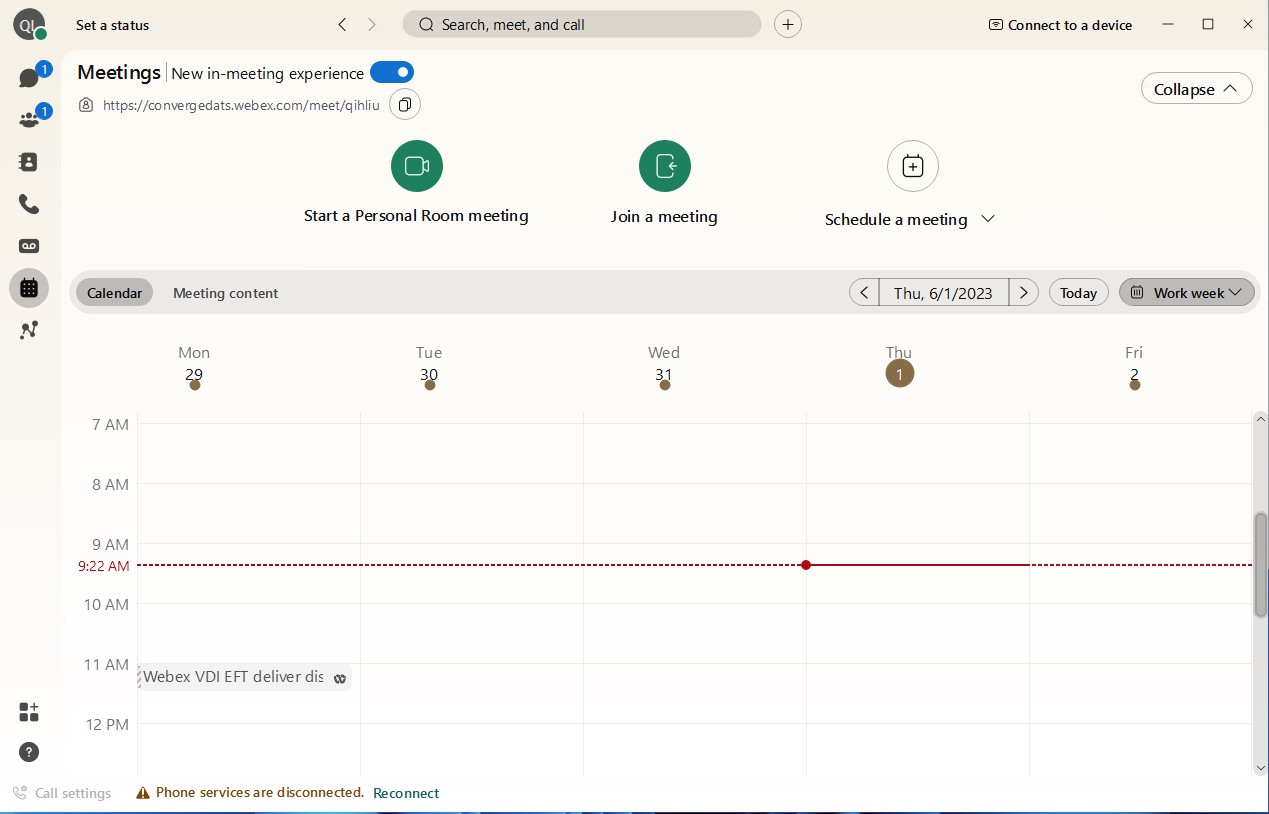
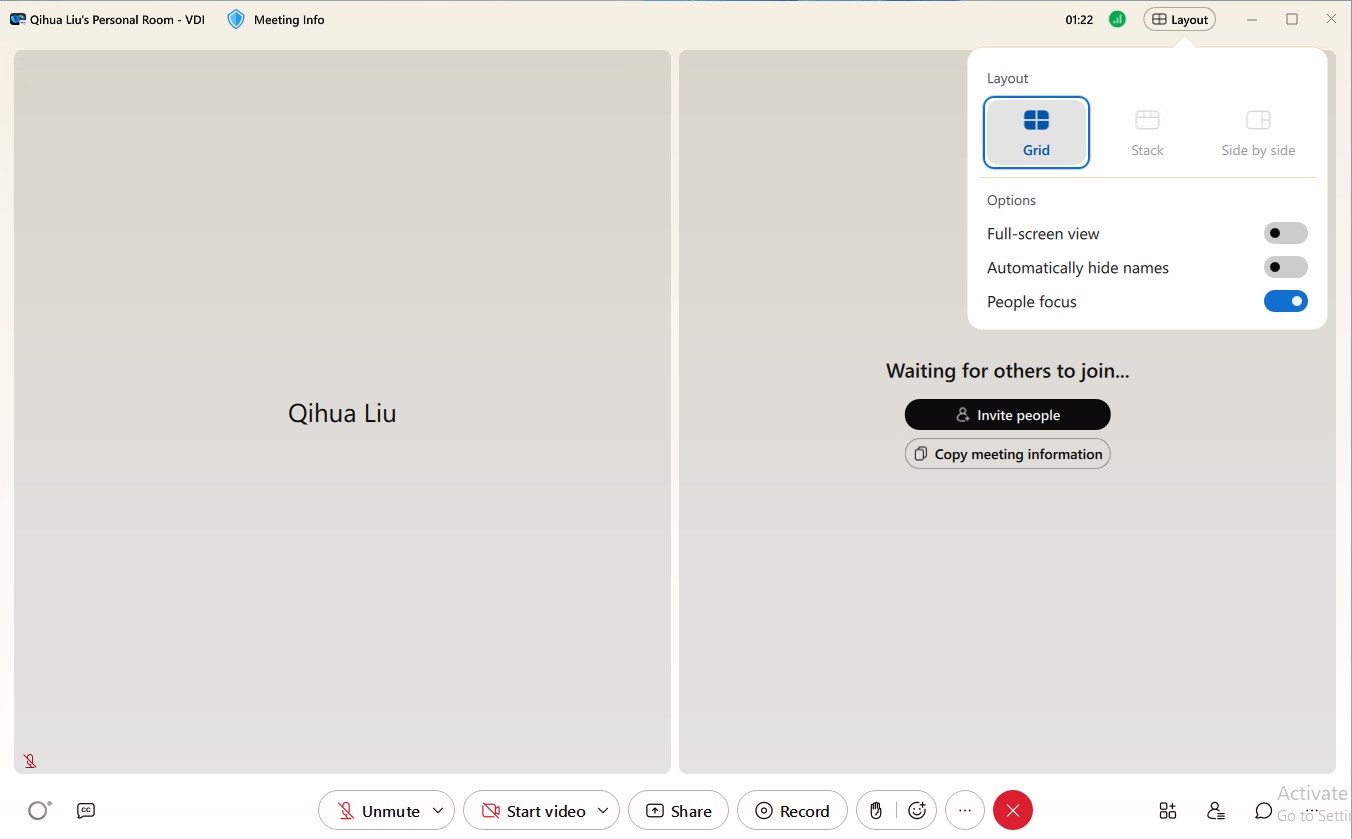
Na karte Webex Schôdze kliknite na polož ku Spus tiť schôdzu v osobnej miestnosti.
|
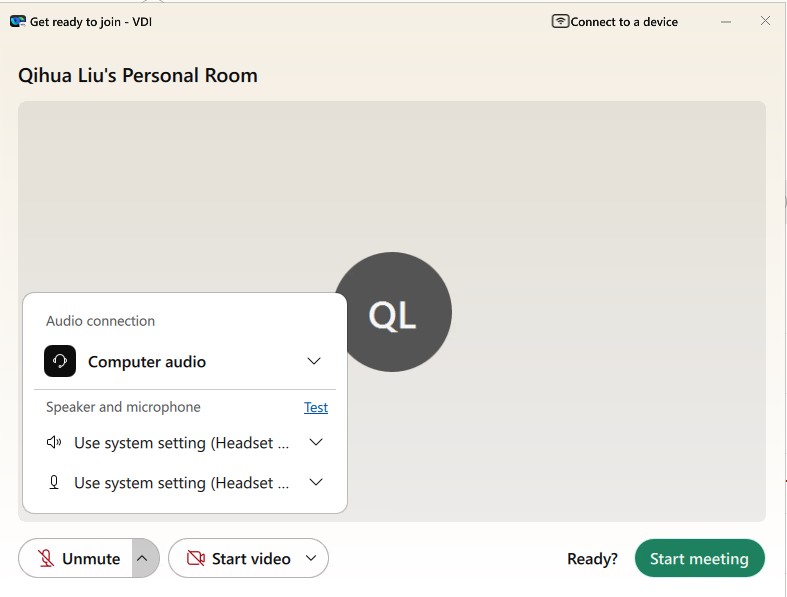
| 2 |
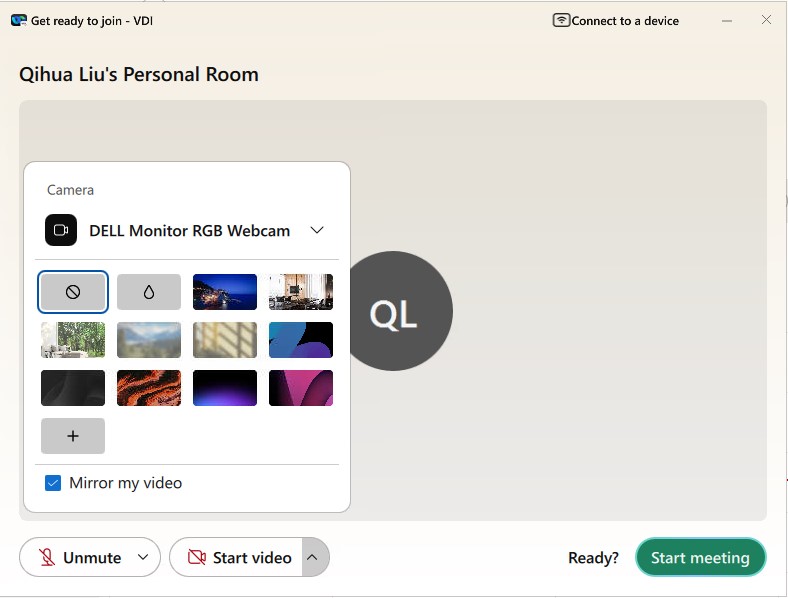
Spustite aplikáciu Webex, nechajte sa k schôdzi pripojiť ďalšie konto a skontrolujte nasledujúce funkcie:
|
| 3 |
Začnite schôdzu ako obvykle a uistite sa, že nasledujúce operácie stretnutia fungujú pre ostatných účastníkov:
|
| 4 |
Skontrolujte používanie systému, aby ste sa uistili, že je rozumné.
|
| 5 |
Ukončite stretnutie a uistite sa, že sa skončí podľa očakávania. |
Ak chcete aplikáciu úplne odstrániť z HVD, vykonajte nasledujúce kroky v poradí.
| 1 |
Ak sa spustí, zatvorte aplikáciu Webex Meetings Desktop. |
| 2 |
Otvorte ovládací panel systému Windows a odinštalujte aplikáciu Webex Meetings Desktop.
|
| 3 |
Pomocou Prieskumníka Windows odstráňte nasledujúce priečinky, ak existujú:
V predvolenom nastavení sú posledné dva priečinky skryté systémom Windows. Otvorte
Možnosti Pries kumníka súborov a vyberte kartu
Zobraziť. Ak chcete zobraziť tieto priečinky, vyberte položku Zobraziť skryté
súbory, priečinky a jednot ky. |
Ak chcete doplnok úplne odstrániť z tenkého klienta založeného na systéme macOS, vykonajte nasledujúce kroky v poradí.
| 1 |
Zatvorte všetky relácie VDI. |
| 2 |
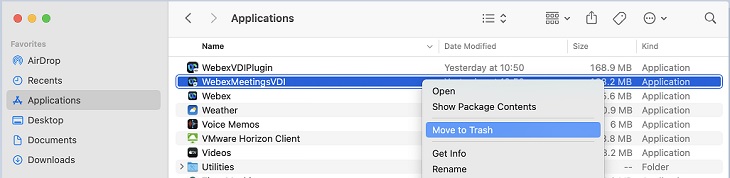
Otvorte Aplikácie a presuňte WebExMeetingSVDI do koša.
|
| 3 |
Skontrolujte, či sa položka WebExmeetingSVDI už nezobrazuje v zozname aplikácií. |
Ak chcete nainštalovať doplnok Webex VDI na tenkého klienta založeného na systéme macOS, vykonajte nasledujúce kroky v poradí.
| 1 |
Zatvorte všetky relácie VDI. |
| 2 |
Spustite balený inštalátor doplnku VDI dvojitým kliknutím na súbor:.
|
| 3 |
Skontrolujte, či sa položky WebExvDiPlugin a WebExmeetingSVDI zobrazujú v aplikáciách.
|

Ak chcete nainštalovať aplikáciu Webex, vykonajte nasledujúce kroky v poradí.
| 1 |
Pripojte sa k HVD. |
| 2 |
Spustiť |
| 3 |
Spustite inštalačný príkaz nasledovne:
Ďalšie informácie nájdete v nasledujúcich častiach príručky nasadenia: |
| 4 |
Skontrolujte, či Webex existuje v časti . |
| 5 |
Pomocou Prieskumníka systému Windows potvrďte, že existujú nasledujúce priečinky:
|
Ak chcete overiť inštaláciu, vykonajte nasledujúce kroky v poradí.
| 1 |
Prihláste sa do HVD. |
| 2 |
Ak chcete aplikáciu spustiť, dvakrát kliknite na skratku aplikácie Webex. |
| 3 |
Prihláste sa do svojho účtu Webex. |
| 4 |
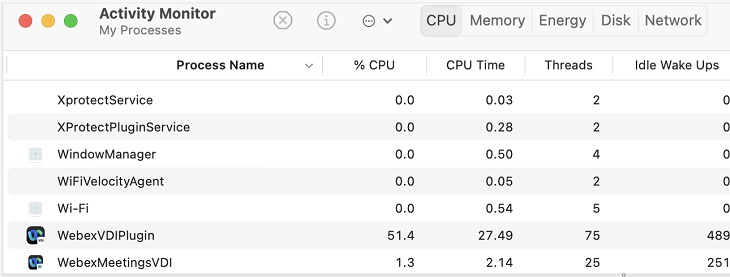
Na tenkom kliente otvorte Monitor aktivít a skontrolujte, či sú spustené nasledujúce procesy:
|
| 5 |
Pomocou nástroja Webex Health Checker overte pripojenie virtuálneho kanála medzi aplikáciou Webex a doplnkom Webex App VDI.
|
Pri vykonávaní nasledujúcich krokov vyplňte tento kontrolný zoznam:
-
Hovor je optimalizovaný.
-
Žiadne zlyhanie hovoru.
-
Kvalita zvuku, videa a zdieľania je prijateľná.
-
Využitie systému je primerané.
| 1 |
Vytvorte zvukový alebo videohovor 1:1 pomocou jednej z nasledujúcich metód:
|
| 2 |
Vykonajte operácie v strede hovoru, ako napríklad:
|
Na testovanie stretnutí, ktoré nie sú pripravené na video Mesh, použite nasledujúci postup.
| 1 |
Na karte Webex Schôdze kliknite na položku Spus tiť schôdzu v osobnej miestnosti .
|
| 2 |
Krížové spustenie klienta schôdzí, nechajte k schôdzi pripojiť ďalšie konto a skontrolujte nasledujúce funkcie:
|
| 3 |
Začnite schôdzu ako obvykle a uistite sa, že nasledujúce operácie stretnutia fungujú pre ostatných účastníkov:
|
| 4 |
Skontrolujte používanie systému, aby ste sa uistili, že je rozumné.
|
| 5 |
Ukončite stretnutie a uistite sa, že sa skončí podľa očakávania. |
| 1 |
Na karte Webex Schôdze kliknite na polož ku Spus tiť schôdzu v osobnej miestnosti.
|
| 2 |
Spustite aplikáciu Webex, nechajte sa k schôdzi pripojiť ďalšie konto a skontrolujte nasledujúce funkcie:
|
| 3 |
Začnite schôdzu ako obvykle a uistite sa, že nasledujúce operácie stretnutia fungujú pre ostatných účastníkov:
|
| 4 |
Skontrolujte používanie systému, aby ste sa uistili, že je rozumné.
|
| 5 |
Ukončite stretnutie a uistite sa, že sa skončí podľa očakávania. |
Ak chcete aplikáciu úplne odstrániť z HVD, vykonajte nasledujúce kroky v poradí.
| 1 |
Ak sa spustí, zatvorte aplikáciu Webex Meetings Desktop. |
| 2 |
Otvorte ovládací panel systému Windows a odinštalujte aplikáciu Webex Meetings Desktop.
|
| 3 |
Pomocou Prieskumníka Windows odstráňte nasledujúce priečinky, ak existujú:
V predvolenom nastavení sú posledné dva priečinky skryté systémom Windows. Otvorte
Možnosti Pries kumníka súborov a vyberte kartu
Zobraziť. Ak chcete zobraziť tieto priečinky, vyberte položku Zobraziť skryté
súbory, priečinky a jednot ky. |
Ak chcete doplnok úplne odstrániť z tenkého klienta založeného na Ubuntu, vykonajte nasledujúce kroky v poradí.
| 1 |
Zatvorte všetky relácie VDI. |
| 2 |
Spustite nasledujúci príkaz na odinštalovanie doplnku Webex Meetings VDI:
|
| 3 |
Skontrolujte, či |

Ak chcete nainštalovať doplnok Webex VDI na tenkého klienta založeného na Ubuntu, vykonajte nasledujúce kroky v poradí.
| 1 |
Zatvorte všetky relácie VDI. |
| 2 |
Nainštalujte doplnok Webex VDI spustením nasledujúceho príkazu:. |
| 3 |
Nainštalujte Webex Meetings doplnok VDI spustením nasledujúceho príkazu: |
| 4 |
Skontrolujte informácie o balíku spustením nasledujúceho príkazu:
|
| 5 |
Potvrďte, že existujú nasledujúce adresáre:
|

Ak chcete nainštalovať aplikáciu Webex, vykonajte nasledujúce kroky v poradí.
| 1 |
Pripojte sa k HVD. |
| 2 |
Spustiť |
| 3 |
Spustite inštalačný príkaz nasledovne:
Ďalšie informácie nájdete v nasledujúcich častiach príručky nasadenia: |
| 4 |
Skontrolujte, či Webex existuje v časti . |
| 5 |
Pomocou Prieskumníka systému Windows potvrďte, že existujú nasledujúce priečinky:
|
Ak chcete overiť inštaláciu, vykonajte nasledujúce kroky v poradí.
| 1 |
Prihláste sa do HVD. |
| 2 |
Ak chcete aplikáciu spustiť, dvakrát kliknite na skratku aplikácie Webex. |
| 3 |
Prihláste sa do svojho účtu Webex. |
| 4 |
Na tenkom kliente spustite nasledujúci príkaz, aby ste skontrolovali, či sú spustené nasledujúce procesy: ps -e | grep vdi
|
| 5 |
Pomocou nástroja Webex Health Checker overte pripojenie virtuálneho kanála medzi aplikáciou Webex a doplnkom Webex App VDI.
|

Pri vykonávaní nasledujúcich krokov vyplňte tento kontrolný zoznam:
-
Hovor je optimalizovaný.
-
Žiadne zlyhanie hovoru.
-
Kvalita zvuku, videa a zdieľania je prijateľná.
-
Využitie systému je primerané.
| 1 |
Vytvorte zvukový alebo videohovor 1:1 pomocou jednej z nasledujúcich metód:
|
| 2 |
Vykonajte operácie v strede hovoru, ako napríklad:
|
Na testovanie stretnutí, ktoré nie sú pripravené na video Mesh, použite nasledujúci postup.
| 1 |
Na karte Webex Schôdze kliknite na položku Spus tiť schôdzu v osobnej miestnosti .
|
| 2 |
Krížové spustenie klienta schôdzí, nechajte k schôdzi pripojiť ďalšie konto a skontrolujte nasledujúce funkcie:
|
| 3 |
Začnite schôdzu ako obvykle a uistite sa, že nasledujúce operácie stretnutia fungujú pre ostatných účastníkov:
|
| 4 |
Skontrolujte používanie systému, aby ste sa uistili, že je rozumné.
|
| 5 |
Ukončite stretnutie a uistite sa, že sa skončí podľa očakávania. |
| 1 |
Na karte Webex Schôdze kliknite na polož ku Spus tiť schôdzu v osobnej miestnosti.
|
| 2 |
Spustite aplikáciu Webex, nechajte sa k schôdzi pripojiť ďalšie konto a skontrolujte nasledujúce funkcie:
|
| 3 |
Začnite schôdzu ako obvykle a uistite sa, že nasledujúce operácie stretnutia fungujú pre ostatných účastníkov:
|
| 4 |
Skontrolujte používanie systému, aby ste sa uistili, že je rozumné.
|
| 5 |
Ukončite stretnutie a uistite sa, že sa skončí podľa očakávania. |


