- Start
- /
- Artikel

Hartelijk dank voor uw feedback

 In dit artikel
 Feedback?
Deze handleiding bevat gedetailleerde procedures voor de migratie van Webex Meetings desktop-app VDI naar Webex App VDI. De procedures omvatten stappen om de migratie te verifiëren, waaronder de migratie van Meeting Client VDI naar de Webex VDI-plug-in.
Taakstroom
De volgende taakstroom biedt een overzicht op hoog niveau van de vereiste taken en de volgorde waarin de taken moeten worden uitgevoerd. De stappen 1-4 bevatten gedetailleerde migratiestappen en de stappen 5—8 bevatten gedetailleerde stappen om de functionaliteit na de migratie te verifiëren. Voor gedetailleerde procedures die specifiek zijn voor uw implementatie, selecteert u het corresponderende tabblad voor het besturingssysteem van de hardwareclient.
Voor informatie over hoe u kunt bepalen of een platform dat wel isWebex Suite, zie de Webex-app | Ontdek of uw vergaderingen het Webex Suite vergaderplatform gebruiken.
| 1 |
Verwijder de Webex Meetings Desktop-app van de HVD. |
| 2 |
Verwijder de Webex Meetings Virtual Desktop Plug-in van de hardwareclient. |
| 3 |
Installeer de meegeleverde Webex VDI-plug-in op de hardwareclient. |
| 4 |
Installeer de Webex-app op de HVD. |
| 5 |
Start de Webex-app op de HVD. |
| 6 |
Voer een 1-1-gesprek en test de operaties halverwege het gesprek. |
| 7 |
Een vergadering in de persoonlijke ruimte starten en eraan deelnemen en de vergaderfunctionaliteit testen. |
| 8 |
Een vergadering in de persoonlijke ruimte starten en eraan deelnemen (Webex Suitevergaderplatform) en de functionaliteit van de vergadering testen. |
Om de app volledig van de HVD te verwijderen, voert u de volgende stappen in de volgende volgorde uit.
| 1 |
Als het programma start, sluit dan de Webex Meetings Desktop-app. |
| 2 |
Open het Windows Control Panel en verwijder de Webex Meetings Desktop App.
|
| 3 |
Gebruik Windows Explorer om de volgende mappen te verwijderen als ze bestaan:
De laatste twee mappen worden standaard verborgen door Windows. Open de opties van de
bestandsverkenner en selecteer het tabblad
Bekijken. Om deze mappen te bekijken, selecteert u Verborgen
bestanden, mappen en schijven weergeven. |
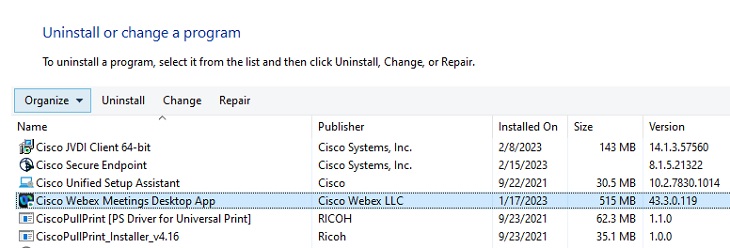
Voer de volgende stappen in de volgende volgorde uit om de plug-in volledig te verwijderen van een op Windows gebaseerde thin client.
| 1 |
Alle VDI-sessies sluiten. |
| 2 |
Open het Configuratiescherm van Windows en verwijder de Webex Meetings Virtual Desktop Plug-in.
|
| 3 |
Gebruik Windows Explorer om de volgende map te verwijderen, indien aanwezig:
|
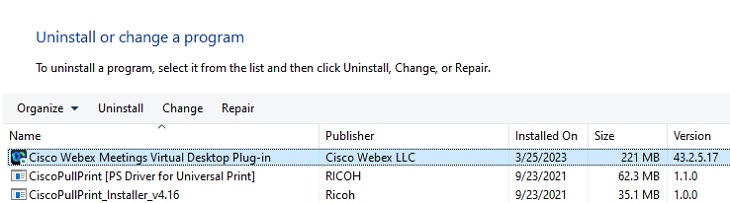
Voer de volgende stappen in de volgende volgorde uit om de Webex VDI-plug-in te installeren op een op Windows gebaseerde thin client.
| 1 |
Alle VDI-sessies sluiten. |
| 2 |
Voer het meegeleverde installatieprogramma voor de Webex VDI-plug-in uit door te dubbelklikken op het bestand:.
|
| 3 |
Controleer of het item voor de Webex VDI-plug-in wordt weergegeven in het Configuratiescherm .
|
| 4 |
Controleer met Windows Explorer of de volgende mappen bestaan:
|
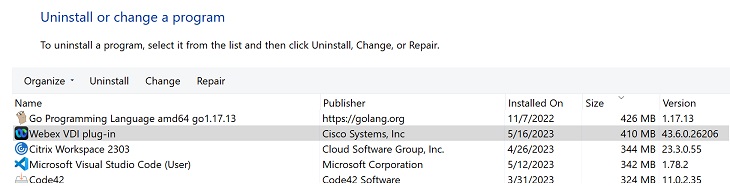
Voer de volgende stappen in de volgende volgorde uit om de Webex-app te installeren.
| 1 |
Maak verbinding met de HVD. |
| 2 |
Uitvoeren |
| 3 |
Voer de installatiecommando als volgt uit:
Zie de volgende gedeelten van de implementatiegids voor meer informatie: |
| 4 |
Controleer of Webex bestaat in het . |
| 5 |
Controleer met Windows Explorer of de volgende mappen bestaan:
|
Voer de volgende stappen uit om de installatie te verifiëren.
| 1 |
Meld u aan bij de HVD. |
| 2 |
Om de app te starten, dubbelklikt u op de sneltoets voor de Webex App. |
| 3 |
Meld u aan bij uw Webex-account. |
| 4 |
Open op de thin client de Windows Task Manager en controleer of de volgende processen actief zijn:
|
| 5 |
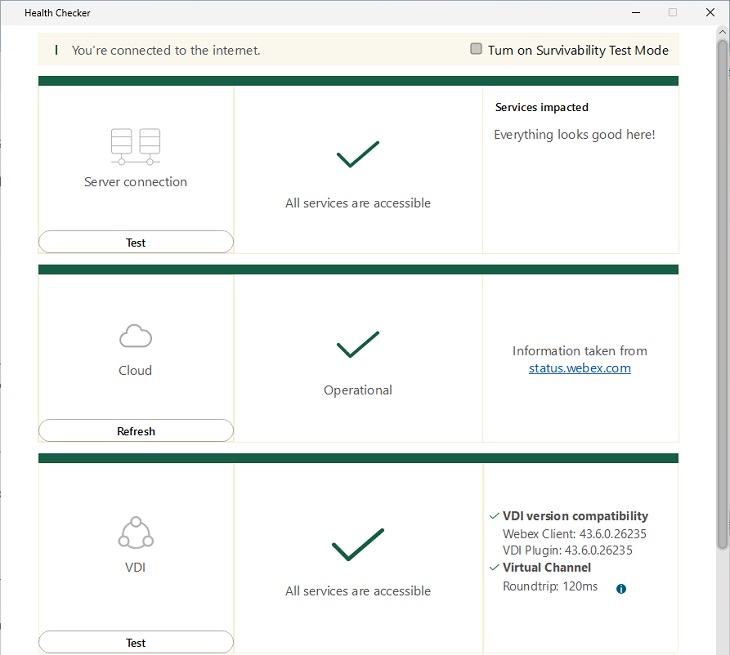
Controleer met behulp van de Webex Health Checker de virtuele kanaalverbinding tussen de Webex-app en de Webex App VDI-plug-in.
|
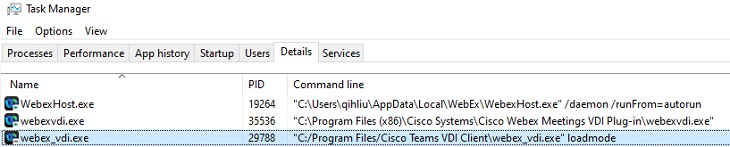
Als u de volgende stappen uitvoert, moet u deze checklist invullen:
-
De oproep is geoptimaliseerd.
-
Geen enkele mislukte oproep.
-
De kwaliteit van audio, video en sharing is acceptabel.
-
Het systeemgebruik is redelijk.
| 1 |
Voer een audio- of videogesprek van 1:1 op een van de volgende manieren:
|
| 2 |
Voer tussentijdse operaties uit, zoals:
|
Gebruik de volgende procedure om vergaderingen te testen die niet geschikt zijn voor Video Mesh.
| 1 |
Op het tabblad Webex Meetings start u een vergadering in de persoonlijke ruimte.
|
| 2 |
Start de Meetings Client op verschillende manieren, neem deel aan de vergadering met een ander account en controleer de volgende functionaliteit:
|
| 3 |
Begin de vergadering zoals gewoonlijk en zorg ervoor dat de volgende vergaderactiviteiten werken voor andere deelnemers:
|
| 4 |
Controleer het systeemgebruik om er zeker van te zijn dat dit redelijk is.
|
| 5 |
Beëindig de vergadering en zorg ervoor dat deze wordt afgesloten zoals verwacht. |
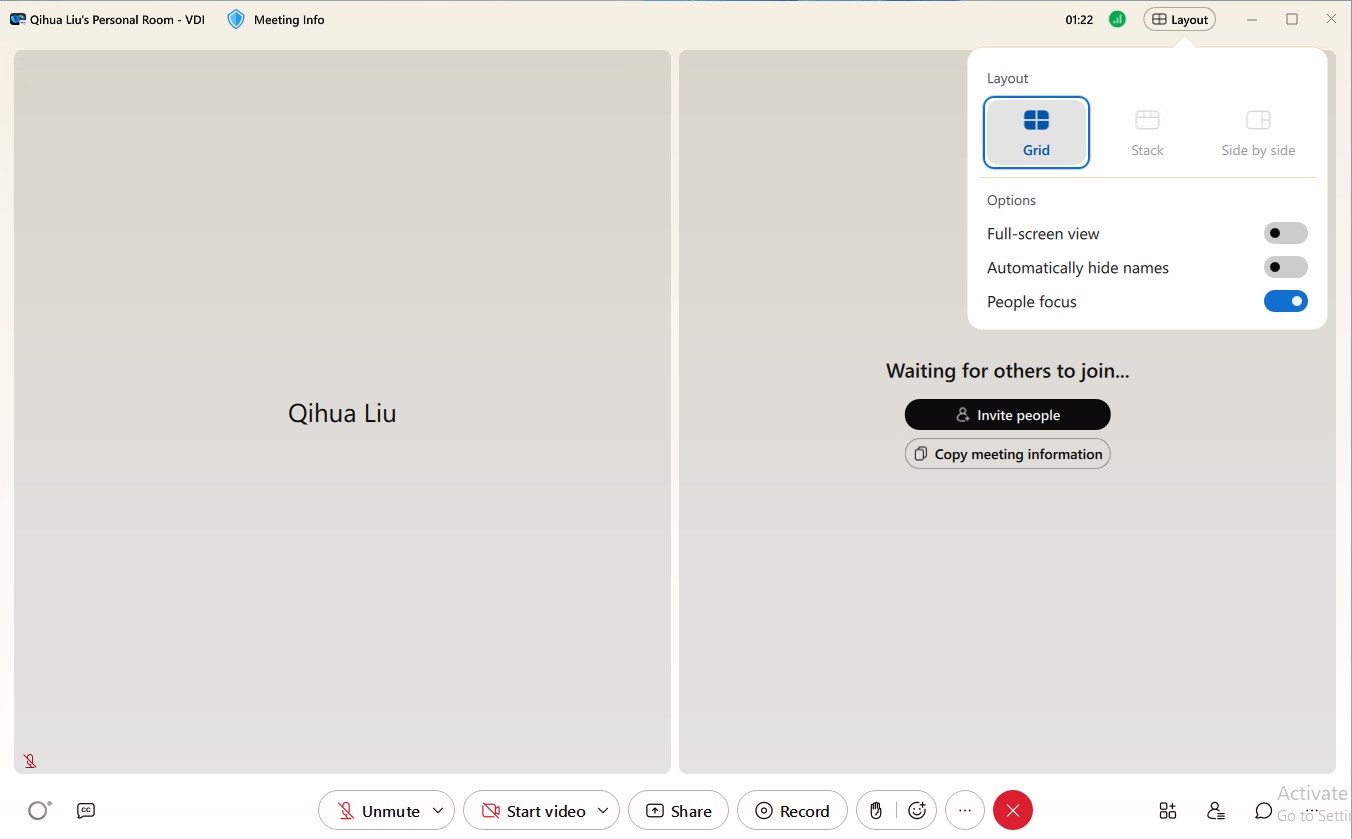
| 1 |
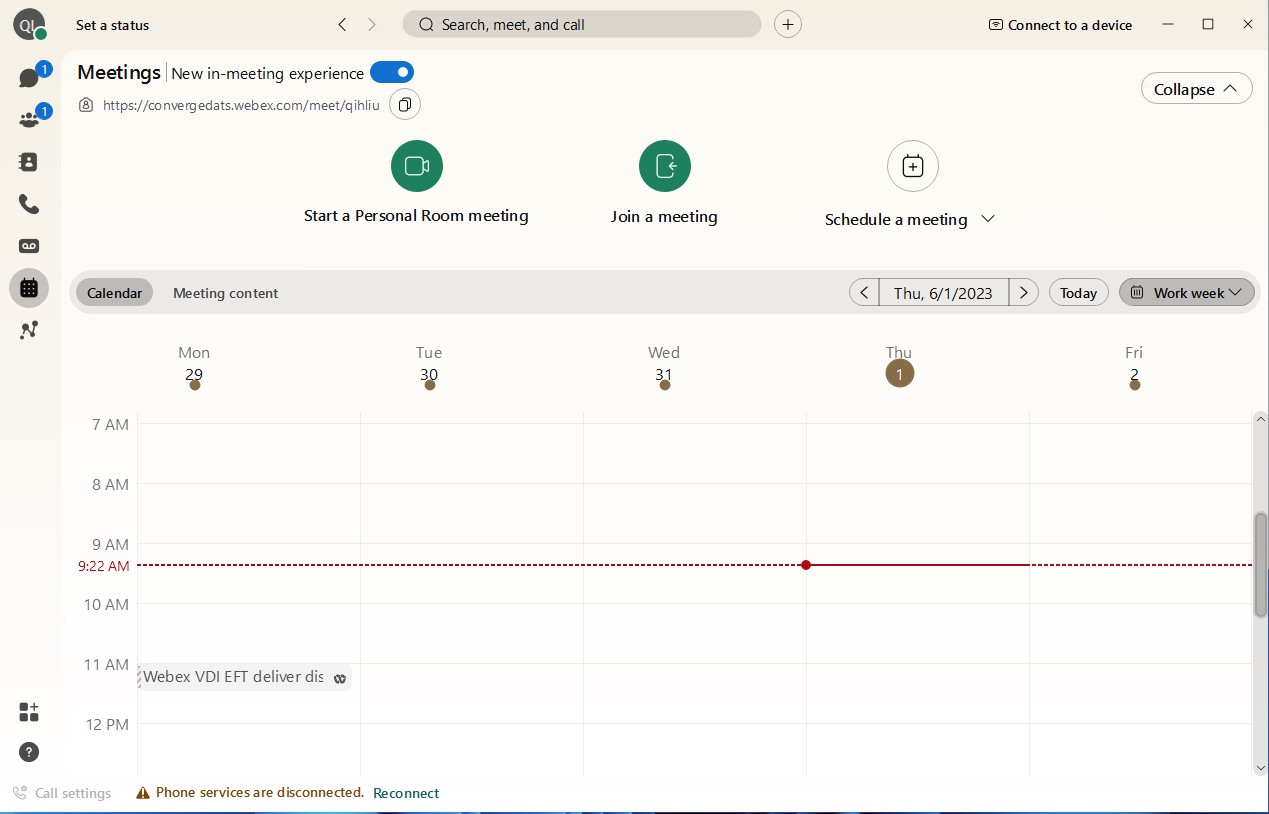
Klik op het tabblad Webex Meetings op Een vergadering in een persoonlijke ruimte starten.
|
| 2 |
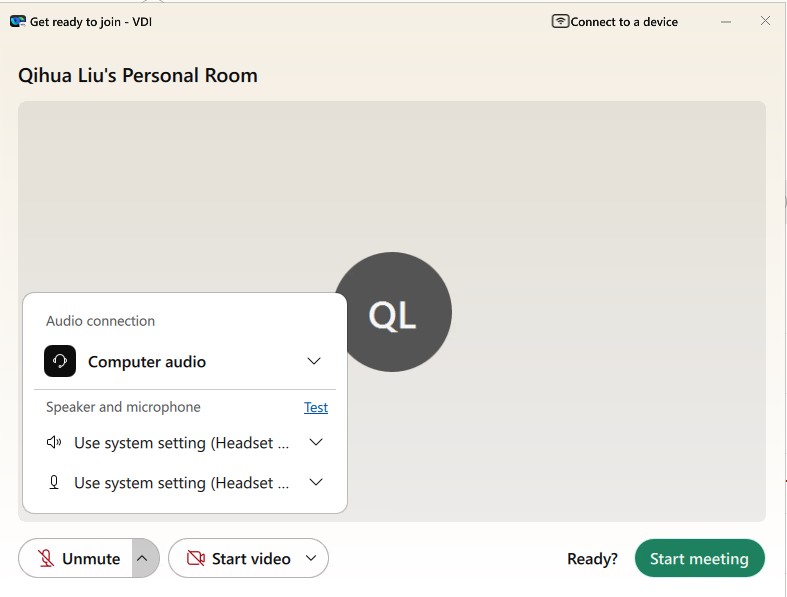
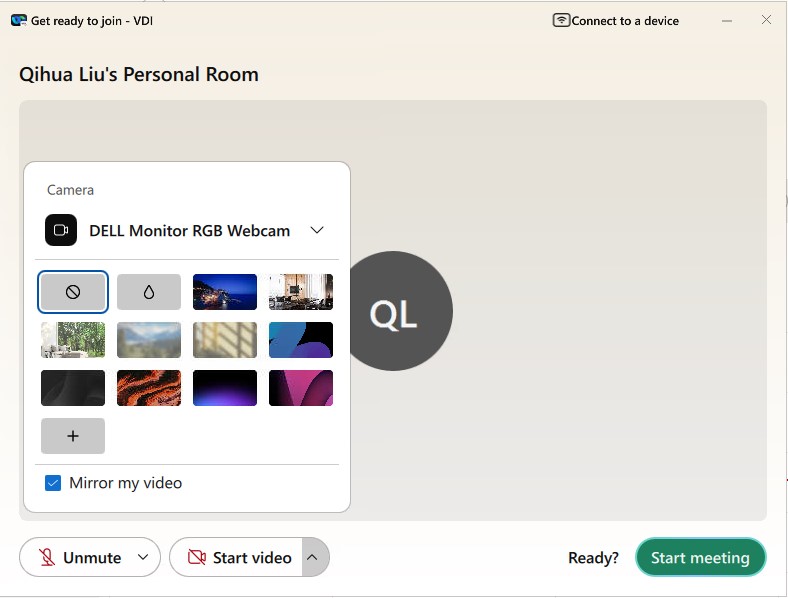
Start de Webex-app, neem deel aan de vergadering met een ander account en controleer de volgende functionaliteit:
|
| 3 |
Begin de vergadering zoals gewoonlijk en zorg ervoor dat de volgende vergaderactiviteiten werken voor andere deelnemers:
|
| 4 |
Controleer het systeemgebruik om er zeker van te zijn dat dit redelijk is.
|
| 5 |
Beëindig de vergadering en zorg ervoor dat deze wordt afgesloten zoals verwacht. |
Om de app volledig van de HVD te verwijderen, voert u de volgende stappen in de volgende volgorde uit.
| 1 |
Als het programma start, sluit dan de Webex Meetings Desktop-app. |
| 2 |
Open het Windows Control Panel en verwijder de Webex Meetings Desktop App.
|
| 3 |
Gebruik Windows Explorer om de volgende mappen te verwijderen als ze bestaan:
De laatste twee mappen worden standaard verborgen door Windows. Open de opties van de
bestandsverkenner en selecteer het tabblad
Bekijken. Om deze mappen te bekijken, selecteert u Verborgen
bestanden, mappen en schijven weergeven. |
Voer de volgende stappen in de volgende volgorde uit om de plug-in volledig te verwijderen van een op macOS gebaseerde thin client.
| 1 |
Alle VDI-sessies sluiten. |
| 2 |
Open Applicaties en verplaats WebExMeetingsVDI naar de prullenbak.
|
| 3 |
Controleer of het item WebExMeetingsVDI niet langer voorkomt in de lijst met toepassingen. |
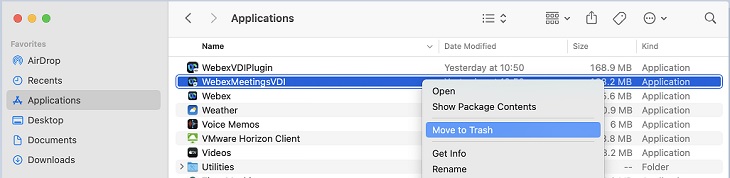
Om de Webex VDI-plug-in te installeren op een thin client voor macOS, voert u de volgende stappen in de juiste volgorde uit.
| 1 |
Alle VDI-sessies sluiten. |
| 2 |
Voer het meegeleverde installatieprogramma voor de VDI-plug-in uit door te dubbelklikken op het bestand:.
|
| 3 |
Controleer of de items WebExVDIPlugin en WebExMeetingsVDI worden weergegeven in Toepassingen.
|

Voer de volgende stappen in de volgende volgorde uit om de Webex-app te installeren.
| 1 |
Maak verbinding met de HVD. |
| 2 |
Uitvoeren |
| 3 |
Voer de installatiecommando als volgt uit:
Zie de volgende gedeelten van de implementatiegids voor meer informatie: |
| 4 |
Controleer of Webex bestaat in het . |
| 5 |
Controleer met Windows Explorer of de volgende mappen bestaan:
|
Voer de volgende stappen uit om de installatie te verifiëren.
| 1 |
Meld u aan bij de HVD. |
| 2 |
Om de app te starten, dubbelklikt u op de sneltoets voor de Webex App. |
| 3 |
Meld u aan bij uw Webex-account. |
| 4 |
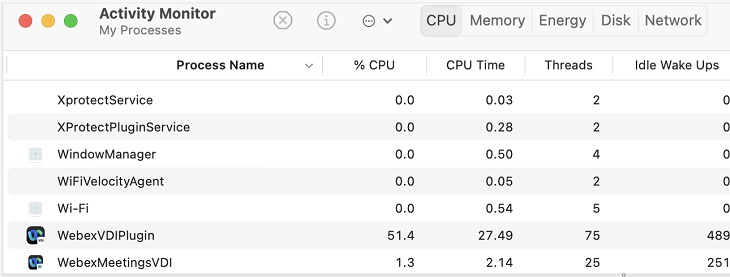
Open op de thin client de Activity Monitor en controleer of de volgende processen actief zijn:
|
| 5 |
Controleer met behulp van de Webex Health Checker de virtuele kanaalverbinding tussen de Webex-app en de Webex App VDI-plug-in.
|
Als u de volgende stappen uitvoert, moet u deze checklist invullen:
-
De oproep is geoptimaliseerd.
-
Geen enkele mislukte oproep.
-
De kwaliteit van audio, video en sharing is acceptabel.
-
Het systeemgebruik is redelijk.
| 1 |
Voer een audio- of videogesprek van 1:1 op een van de volgende manieren:
|
| 2 |
Voer tussentijdse operaties uit, zoals:
|
Gebruik de volgende procedure om vergaderingen te testen die niet geschikt zijn voor Video Mesh.
| 1 |
Op het tabblad Webex Meetings start u een vergadering in de persoonlijke ruimte.
|
| 2 |
Start de Meetings Client op verschillende manieren, neem deel aan de vergadering met een ander account en controleer de volgende functionaliteit:
|
| 3 |
Begin de vergadering zoals gewoonlijk en zorg ervoor dat de volgende vergaderactiviteiten werken voor andere deelnemers:
|
| 4 |
Controleer het systeemgebruik om er zeker van te zijn dat dit redelijk is.
|
| 5 |
Beëindig de vergadering en zorg ervoor dat deze wordt afgesloten zoals verwacht. |
| 1 |
Klik op het tabblad Webex Meetings op Een vergadering in een persoonlijke ruimte starten.
|
| 2 |
Start de Webex-app, neem deel aan de vergadering met een ander account en controleer de volgende functionaliteit:
|
| 3 |
Begin de vergadering zoals gewoonlijk en zorg ervoor dat de volgende vergaderactiviteiten werken voor andere deelnemers:
|
| 4 |
Controleer het systeemgebruik om er zeker van te zijn dat dit redelijk is.
|
| 5 |
Beëindig de vergadering en zorg ervoor dat deze wordt afgesloten zoals verwacht. |
Om de app volledig van de HVD te verwijderen, voert u de volgende stappen in de volgende volgorde uit.
| 1 |
Als het programma start, sluit dan de Webex Meetings Desktop-app. |
| 2 |
Open het Windows Control Panel en verwijder de Webex Meetings Desktop App.
|
| 3 |
Gebruik Windows Explorer om de volgende mappen te verwijderen als ze bestaan:
De laatste twee mappen worden standaard verborgen door Windows. Open de opties van de
bestandsverkenner en selecteer het tabblad
Bekijken. Om deze mappen te bekijken, selecteert u Verborgen
bestanden, mappen en schijven weergeven. |
Voer de volgende stappen in de volgende volgorde uit om de plug-in volledig te verwijderen van een op Ubuntu gebaseerde thin client.
| 1 |
Alle VDI-sessies sluiten. |
| 2 |
Voer de volgende opdracht uit om de Webex Meetings VDI-plug-in te verwijderen:
|
| 3 |
Controleer of het |

Om de Webex VDI-plug-in op een op Ubuntu gebaseerde thin client te installeren, voert u de volgende stappen in de juiste volgorde uit.
| 1 |
Alle VDI-sessies sluiten. |
| 2 |
Installeer de Webex VDI-plug-in door de volgende opdracht uit te voeren:. |
| 3 |
Installeer de Webex Meetings VDI-plug-in door de volgende opdracht uit te voeren: |
| 4 |
Controleer de pakketinformatie door de volgende opdracht uit te voeren:
|
| 5 |
Bevestig dat de volgende mappen bestaan:
|

Voer de volgende stappen in de volgende volgorde uit om de Webex-app te installeren.
| 1 |
Maak verbinding met de HVD. |
| 2 |
Uitvoeren |
| 3 |
Voer de installatiecommando als volgt uit:
Zie de volgende gedeelten van de implementatiegids voor meer informatie: |
| 4 |
Controleer of Webex bestaat in het . |
| 5 |
Controleer met Windows Explorer of de volgende mappen bestaan:
|
Voer de volgende stappen uit om de installatie te verifiëren.
| 1 |
Meld u aan bij de HVD. |
| 2 |
Om de app te starten, dubbelklikt u op de sneltoets voor de Webex App. |
| 3 |
Meld u aan bij uw Webex-account. |
| 4 |
Voer op de thin client de volgende opdracht uit om te controleren of de volgende processen worden uitgevoerd: ps -e | grep vdi
|
| 5 |
Controleer met behulp van de Webex Health Checker de virtuele kanaalverbinding tussen de Webex-app en de Webex App VDI-plug-in.
|

Als u de volgende stappen uitvoert, moet u deze checklist invullen:
-
De oproep is geoptimaliseerd.
-
Geen enkele mislukte oproep.
-
De kwaliteit van audio, video en sharing is acceptabel.
-
Het systeemgebruik is redelijk.
| 1 |
Voer een audio- of videogesprek van 1:1 op een van de volgende manieren:
|
| 2 |
Voer tussentijdse operaties uit, zoals:
|
Gebruik de volgende procedure om vergaderingen te testen die niet geschikt zijn voor Video Mesh.
| 1 |
Op het tabblad Webex Meetings start u een vergadering in de persoonlijke ruimte.
|
| 2 |
Start de Meetings Client op verschillende manieren, neem deel aan de vergadering met een ander account en controleer de volgende functionaliteit:
|
| 3 |
Begin de vergadering zoals gewoonlijk en zorg ervoor dat de volgende vergaderactiviteiten werken voor andere deelnemers:
|
| 4 |
Controleer het systeemgebruik om er zeker van te zijn dat dit redelijk is.
|
| 5 |
Beëindig de vergadering en zorg ervoor dat deze wordt afgesloten zoals verwacht. |
| 1 |
Klik op het tabblad Webex Meetings op Een vergadering in een persoonlijke ruimte starten.
|
| 2 |
Start de Webex-app, neem deel aan de vergadering met een ander account en controleer de volgende functionaliteit:
|
| 3 |
Begin de vergadering zoals gewoonlijk en zorg ervoor dat de volgende vergaderactiviteiten werken voor andere deelnemers:
|
| 4 |
Controleer het systeemgebruik om er zeker van te zijn dat dit redelijk is.
|
| 5 |
Beëindig de vergadering en zorg ervoor dat deze wordt afgesloten zoals verwacht. |


