- Головна
- /
- Стаття

Дякуємо за відгук.

 У цій статті
 Надіслати відгук?
У цьому посібнику наведено детальні процедури міграції з Webex Meetings настільного додатка VDI до програми Webex VDI. Процедури включають кроки для перевірки міграції, включаючи міграцію з VDI клієнта зустрічі до плагіна Webex VDI.
Потік завдань
Наступний потік завдань надає перегляд на високому рівні необхідних завдань та порядку виконання завдань. Кроки 1—4 містять детальні кроки міграції, а кроки 5—8 містять детальні кро ки для перевірки функціональності після міграції. Щоб отримати детальні процедури , характерні для вашого розгортання, виберіть відповідну вкладку для операційної системи апаратного клієнта.
Щоб дізнатися, як визначити, чи є платформаWebex Suite, див. Додаток Webex | Дізнайтеся, чи використовуються ваші Webex Suite зустрічі платформу для нарад.
| 1 |
Видалі Webex Meetings ть настільний додаток з HVD. |
| 2 |
Видаліть плагін Webex Meetings віртуального робочого столу з апаратного клієнта. |
| 3 |
Встановіть комплектний плагін Webex VDI на апаратному клієнті. |
| 4 |
Встановіть додаток Webex на HVD. |
| 5 |
Запустіть додаток Webex на HVD. |
| 6 |
Зробіть дзвінок 1-1 та протестуйте операції midcall. |
| 7 |
Почніть і приєднуйтесь до зустрічі в особистому залі та перевірте функціональність наради. |
| 8 |
Почніть і приєднуйтесь до зустрічі в особистому залі (Webex Suiteплатформа для нарад) та перевірте функціональність наради. |
Щоб повністю видалити додаток з HVD, виконайте наступні дії по порядку.
| 1 |
Якщо він запуститься, закрийте Webex Meetings настільний додаток. |
| 2 |
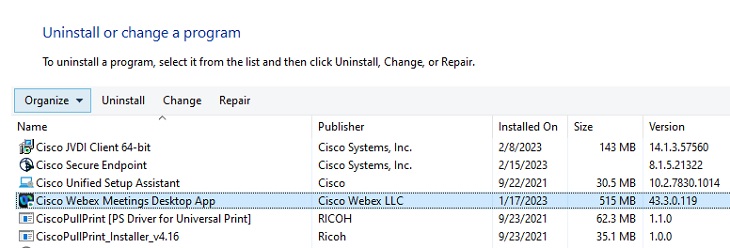
Відкрийте Панель управління Windows і видаліть програму для Webex Meetings робочого столу.
|
| 3 |
За допомогою Провідника Windows видаліть наступні папки, якщо вони існують:
За замовчуванням останні дві папки приховані Windows. Відкрийте
Параметри провід ника файлів і виберіть вклад
ку Перегля д. Щоб переглянути ці папки, виберіть По казувати приховані
файли, папки та дис ки. |
Щоб повністю видалити плагін з тонкого клієнта на базі Windows, виконайте наступні дії по порядку.
| 1 |
Закрийте всі сеанси VDI. |
| 2 |
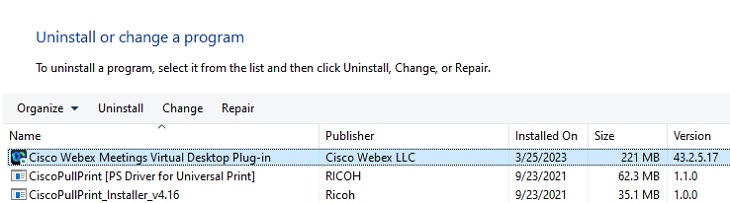
Відкрийте Панель управління Windows і видаліть плагін Webex Meetings віртуального робочого столу.
|
| 3 |
За допомогою Провідника Windows видаліть наступну папку, якщо вона існує:
|
Щоб встановити плагін Webex VDI на тонкий клієнт на базі Windows, виконайте наступні дії по порядку.
| 1 |
Закрийте всі сеанси VDI. |
| 2 |
Запустіть комплектний інсталятор плагіна Webex VDI, двічі клацнувши файл:.
|
| 3 |
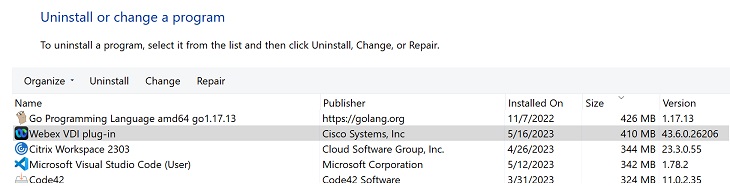
Переконайтеся, що на панелі керування відображається запис плагіна Webex VDI.
|
| 4 |
За допомогою Провідника Windows підтвердіть наявність наступних папок:
|
Щоб встановити додаток Webex, виконайте наступні дії по порядку.
| 1 |
Підключення до ВВС. |
| 2 |
Запустіть |
| 3 |
Запустіть команду установки наступним чином:
Докладніші відомості див. у наступних розділах посібника з розгортання: |
| 4 |
Переконайтеся, що Webex існує в П . |
| 5 |
За допомогою Провідника Windows підтвердіть наявність наступних папок:
|
Щоб переконатися в установці, виконайте наступні дії по порядку.
| 1 |
Увійдіть в ВВС. |
| 2 |
Щоб запустити програму, двічі клацніть ярли к програми Webex. |
| 3 |
Увійдіть у свій обліковий запис Webex. |
| 4 |
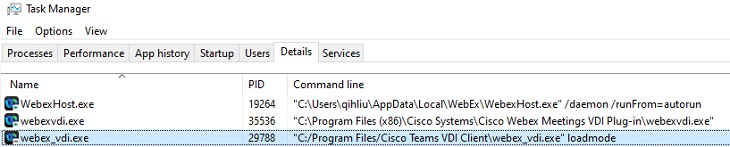
На тонкому клієнті відкрийте Диспет чер завдань Windows і пере конайтеся, що запущені такі процеси:
|
| 5 |
За допомогою програми Webex Health Checker перевірте з'єднання віртуального каналу між програмою Webex та пла гіном VDI програми Webex.
|
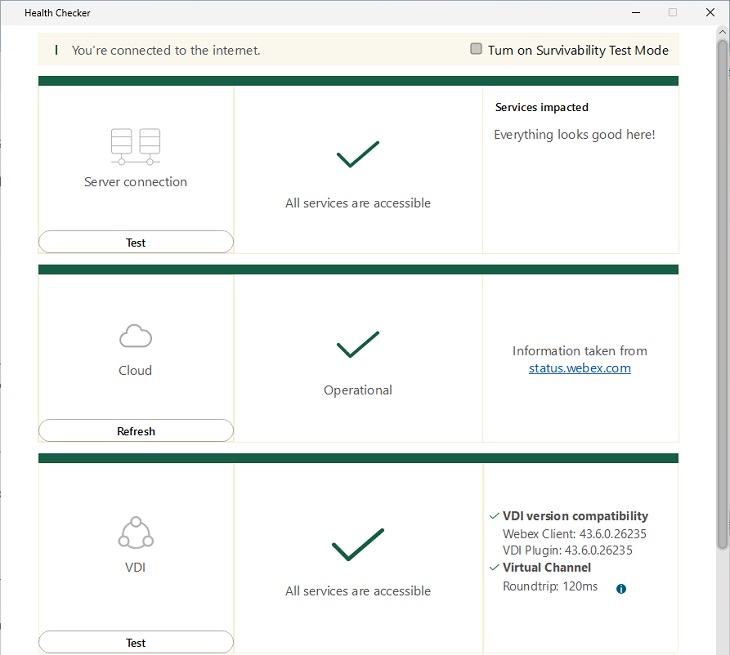
Виконуючи наступні дії, виконайте цей контрольний список:
-
Дзвінок оптимізований.
-
Немає збою дзвінка.
-
Якість аудіо, відео та спільного доступу є прийнятною.
-
Використання системи є розумним.
| 1 |
Встановіть аудіо- або відеодзвінок 1:1 одним із наведених нижче способів:
|
| 2 |
Виконуйте операції під час дзвінка, такі як:
|
Скористайтеся наведеною нижче процедурою, щоб перевірити зустрічі, які не готові до відеомережі.
| 1 |
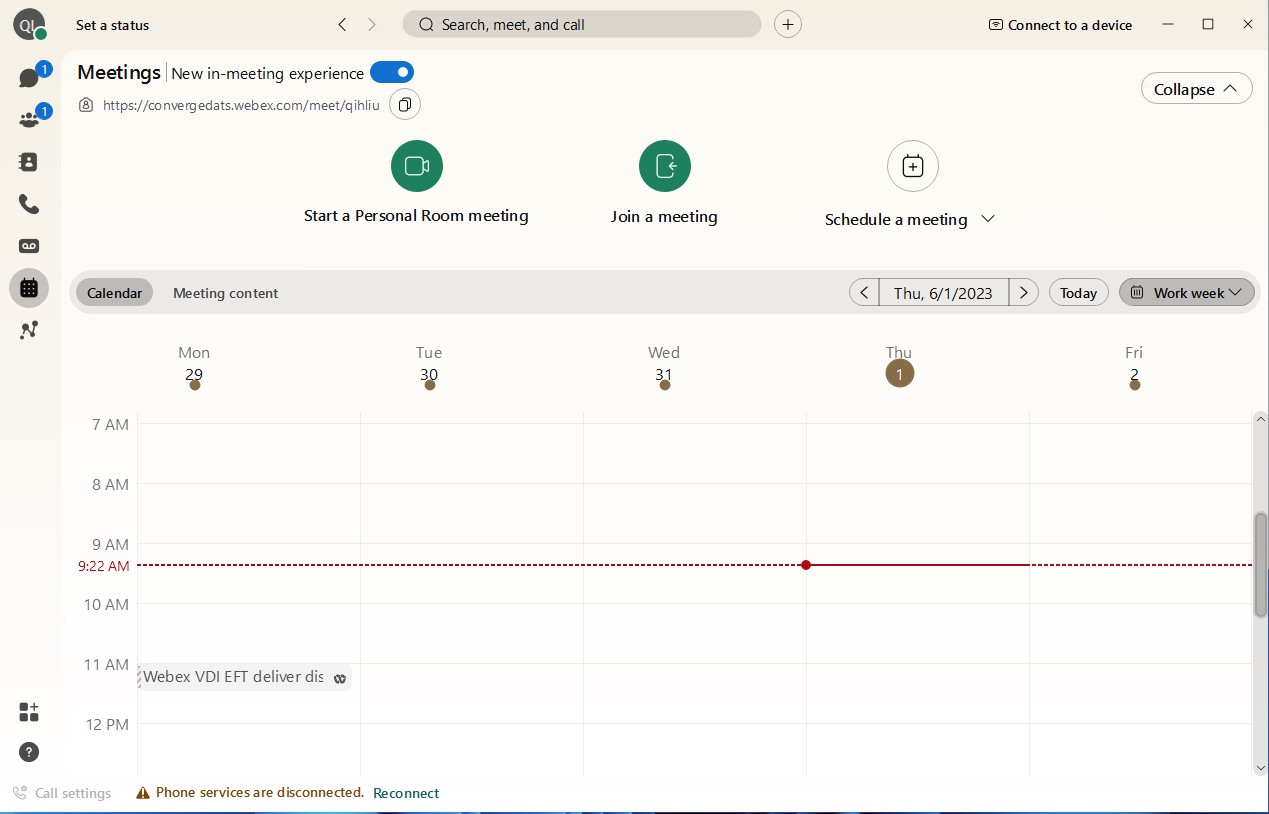
На вкладці Webex Me etings розпоч ніть нараду в особистому кабінеті .
|
| 2 |
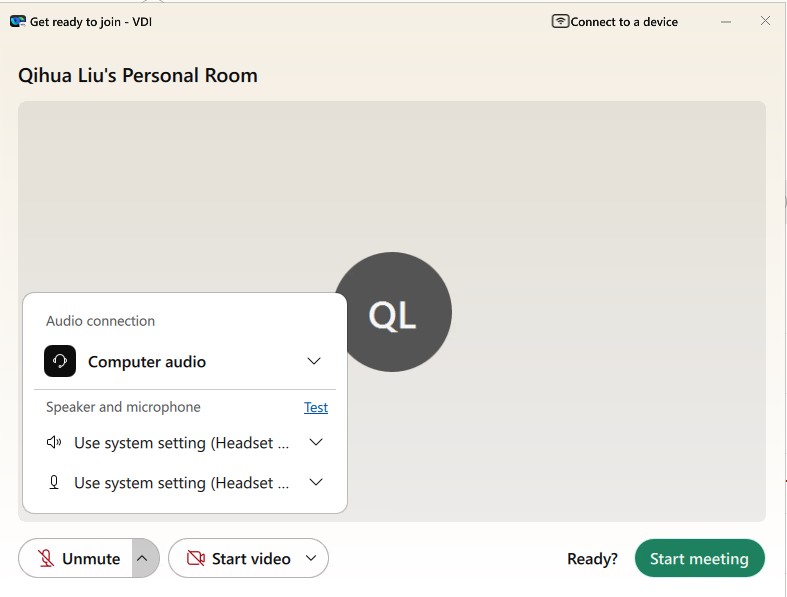
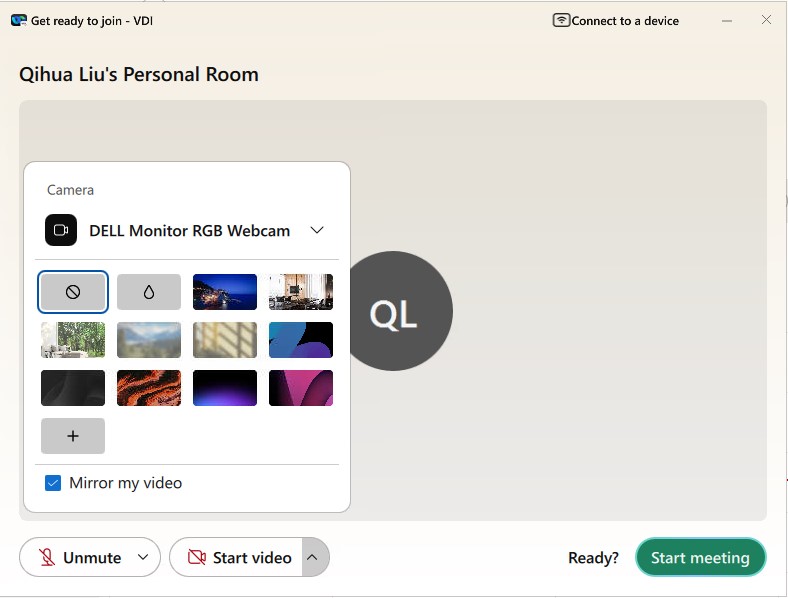
Перехресно запустіть Клієнт нарад, підключіть інший обліковий запис до зустрічі та перевірте такі функції:
|
| 3 |
Почніть зустріч у звичайному режимі та переконайтеся, що наступні операції наради працюють для інших учасників:
|
| 4 |
Перевірте використання системи, щоб переконатися, що це розумно.
|
| 5 |
Закінчіть зустріч і переконайтеся, що вона закриється, як очікувалося. |
| 1 |
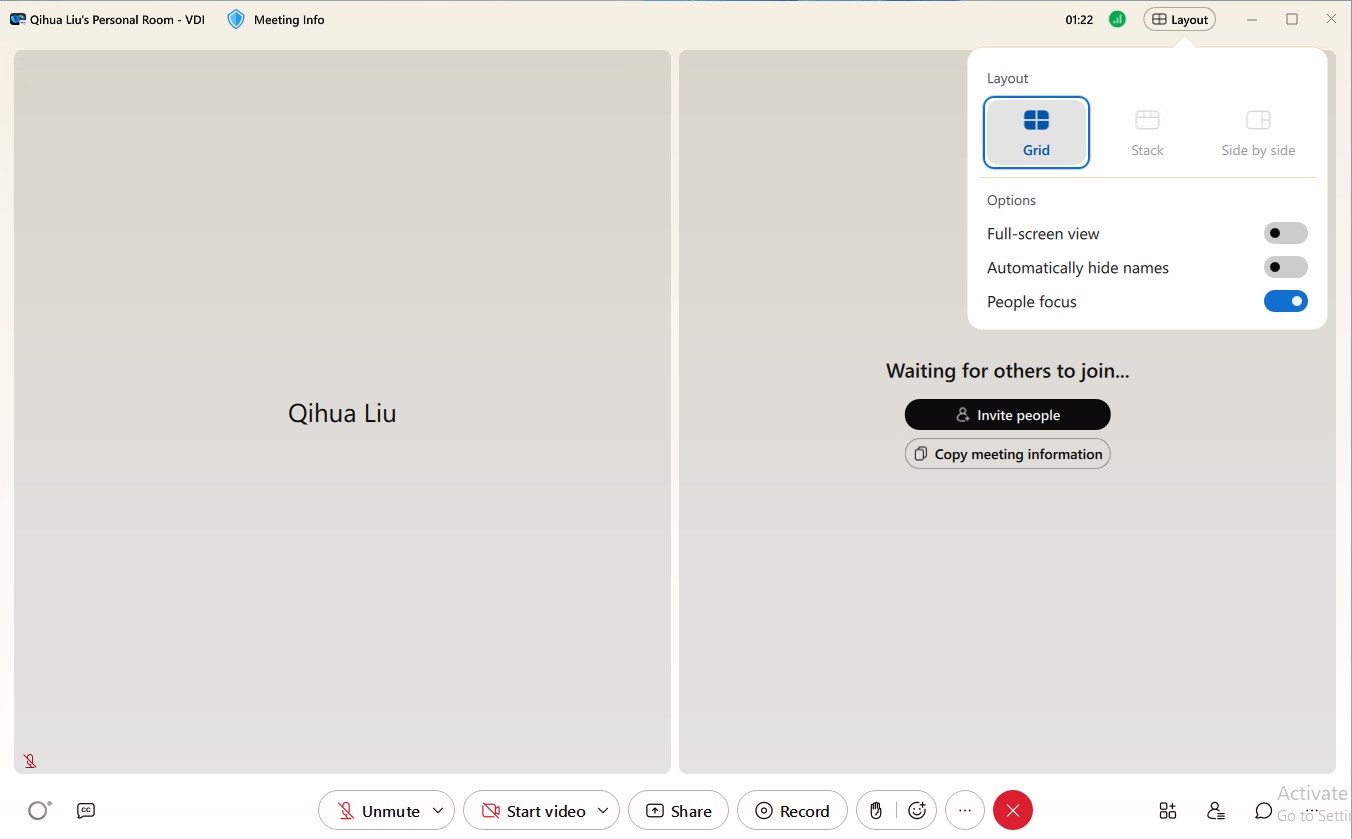
На вкладці Webex Me etings натисніть кнопку Почати нараду в особистому ка бінеті.
|
| 2 |
Запустіть додаток Webex, підключіть інший обліковий запис до зустрічі та перевірте такі функції :
|
| 3 |
Почніть зустріч у звичайному режимі та переконайтеся, що наступні операції наради працюють для інших учасників:
|
| 4 |
Перевірте використання системи, щоб переконатися, що це розумно.
|
| 5 |
Закінчіть зустріч і переконайтеся, що вона закриється, як очікувалося. |
Щоб повністю видалити додаток з HVD, виконайте наступні дії по порядку.
| 1 |
Якщо він запуститься, закрийте Webex Meetings настільний додаток. |
| 2 |
Відкрийте Панель управління Windows і видаліть програму для Webex Meetings робочого столу.
|
| 3 |
За допомогою Провідника Windows видаліть наступні папки, якщо вони існують:
За замовчуванням останні дві папки приховані Windows. Відкрийте
Параметри провід ника файлів і виберіть вклад
ку Перегля д. Щоб переглянути ці папки, виберіть По казувати приховані
файли, папки та дис ки. |
Щоб повністю видалити плагін з тонкого клієнта на базі macOS, виконайте наступні дії по порядку.
| 1 |
Закрийте всі сеанси VDI. |
| 2 |
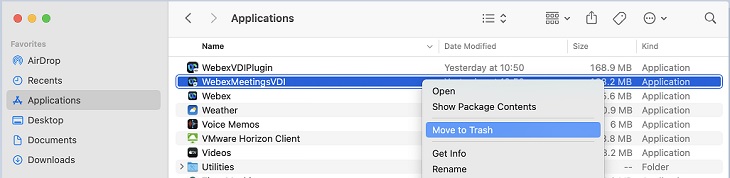
Відкрийте Програми та перемістіть WebExMeetingsVDI в Кошик.
|
| 3 |
Переконайтеся, що запис WebExMeetingsVDI більше не відображається у списку програм. |
Щоб встановити плагін Webex VDI на тонкий клієнт на базі macOS, виконайте наступні дії по порядку.
| 1 |
Закрийте всі сеанси VDI. |
| 2 |
Запустіть комплектний інсталятор плагіна VDI, двічі клацнувши файл:.
|
| 3 |
Переконайтеся, що записи WebExvDiPlugin та WebExMeetingsVDI відображаються в програмах.
|

Щоб встановити додаток Webex, виконайте наступні дії по порядку.
| 1 |
Підключення до ВВС. |
| 2 |
Запустіть |
| 3 |
Запустіть команду установки наступним чином:
Докладніші відомості див. у наступних розділах посібника з розгортання: |
| 4 |
Переконайтеся, що Webex існує в П . |
| 5 |
За допомогою Провідника Windows підтвердіть наявність наступних папок:
|
Щоб переконатися в установці, виконайте наступні дії по порядку.
| 1 |
Увійдіть в ВВС. |
| 2 |
Щоб запустити програму, двічі клацніть ярли к програми Webex. |
| 3 |
Увійдіть у свій обліковий запис Webex. |
| 4 |
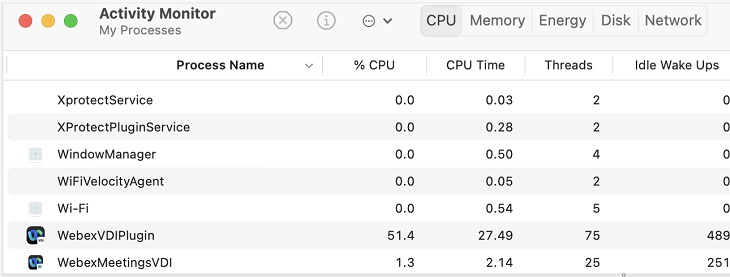
На тонкому клієнті відкрийте Мо нітор активності та перевір те, чи запущені такі процеси:
|
| 5 |
За допомогою програми Webex Health Checker перевірте з'єднання віртуального каналу між програмою Webex та пла гіном VDI програми Webex.
|
Виконуючи наступні дії, виконайте цей контрольний список:
-
Дзвінок оптимізований.
-
Немає збою дзвінка.
-
Якість аудіо, відео та спільного доступу є прийнятною.
-
Використання системи є розумним.
| 1 |
Встановіть аудіо- або відеодзвінок 1:1 одним із наведених нижче способів:
|
| 2 |
Виконуйте операції під час дзвінка, такі як:
|
Скористайтеся наведеною нижче процедурою, щоб перевірити зустрічі, які не готові до відеомережі.
| 1 |
На вкладці Webex Me etings розпоч ніть нараду в особистому кабінеті .
|
| 2 |
Перехресно запустіть Клієнт нарад, підключіть інший обліковий запис до зустрічі та перевірте такі функції:
|
| 3 |
Почніть зустріч у звичайному режимі та переконайтеся, що наступні операції наради працюють для інших учасників:
|
| 4 |
Перевірте використання системи, щоб переконатися, що це розумно.
|
| 5 |
Закінчіть зустріч і переконайтеся, що вона закриється, як очікувалося. |
| 1 |
На вкладці Webex Me etings натисніть кнопку Почати нараду в особистому ка бінеті.
|
| 2 |
Запустіть додаток Webex, підключіть інший обліковий запис до зустрічі та перевірте такі функції :
|
| 3 |
Почніть зустріч у звичайному режимі та переконайтеся, що наступні операції наради працюють для інших учасників:
|
| 4 |
Перевірте використання системи, щоб переконатися, що це розумно.
|
| 5 |
Закінчіть зустріч і переконайтеся, що вона закриється, як очікувалося. |
Щоб повністю видалити додаток з HVD, виконайте наступні дії по порядку.
| 1 |
Якщо він запуститься, закрийте Webex Meetings настільний додаток. |
| 2 |
Відкрийте Панель управління Windows і видаліть програму для Webex Meetings робочого столу.
|
| 3 |
За допомогою Провідника Windows видаліть наступні папки, якщо вони існують:
За замовчуванням останні дві папки приховані Windows. Відкрийте
Параметри провід ника файлів і виберіть вклад
ку Перегля д. Щоб переглянути ці папки, виберіть По казувати приховані
файли, папки та дис ки. |
Щоб повністю видалити плагін з тонкого клієнта на базі Ubuntu, виконайте наступні дії по порядку.
| 1 |
Закрийте всі сеанси VDI. |
| 2 |
Виконайте наступну команду, щоб видалити плагін Webex Meetings VDI:
|
| 3 |
Перевірте, чи
існує |

Щоб встановити плагін Webex VDI на тонкий клієнт на базі Ubuntu, виконайте наступні дії по порядку.
| 1 |
Закрийте всі сеанси VDI. |
| 2 |
Встановіть плагін Webex VDI, виконавши таку команду:. |
| 3 |
Встановіть плагі Webex Meetings н VDI, виконавши наступну команду: |
| 4 |
Перевірте інформацію про пакет, виконавши таку команду:
|
| 5 |
Переконайтеся, що існують такі каталоги:
|

Щоб встановити додаток Webex, виконайте наступні дії по порядку.
| 1 |
Підключення до ВВС. |
| 2 |
Запустіть |
| 3 |
Запустіть команду установки наступним чином:
Докладніші відомості див. у наступних розділах посібника з розгортання: |
| 4 |
Переконайтеся, що Webex існує в П . |
| 5 |
За допомогою Провідника Windows підтвердіть наявність наступних папок:
|
Щоб переконатися в установці, виконайте наступні дії по порядку.
| 1 |
Увійдіть в ВВС. |
| 2 |
Щоб запустити програму, двічі клацніть ярли к програми Webex. |
| 3 |
Увійдіть у свій обліковий запис Webex. |
| 4 |
На тонкому клієнті виконайте наступну команду, щоб переконатися, що запу щені такі процеси: ps -e | grep vdi
|
| 5 |
За допомогою програми Webex Health Checker перевірте з'єднання віртуального каналу між програмою Webex та пла гіном VDI програми Webex.
|

Виконуючи наступні дії, виконайте цей контрольний список:
-
Дзвінок оптимізований.
-
Немає збою дзвінка.
-
Якість аудіо, відео та спільного доступу є прийнятною.
-
Використання системи є розумним.
| 1 |
Встановіть аудіо- або відеодзвінок 1:1 одним із наведених нижче способів:
|
| 2 |
Виконуйте операції під час дзвінка, такі як:
|
Скористайтеся наведеною нижче процедурою, щоб перевірити зустрічі, які не готові до відеомережі.
| 1 |
На вкладці Webex Me etings розпоч ніть нараду в особистому кабінеті .
|
| 2 |
Перехресно запустіть Клієнт нарад, підключіть інший обліковий запис до зустрічі та перевірте такі функції:
|
| 3 |
Почніть зустріч у звичайному режимі та переконайтеся, що наступні операції наради працюють для інших учасників:
|
| 4 |
Перевірте використання системи, щоб переконатися, що це розумно.
|
| 5 |
Закінчіть зустріч і переконайтеся, що вона закриється, як очікувалося. |
| 1 |
На вкладці Webex Me etings натисніть кнопку Почати нараду в особистому ка бінеті.
|
| 2 |
Запустіть додаток Webex, підключіть інший обліковий запис до зустрічі та перевірте такі функції :
|
| 3 |
Почніть зустріч у звичайному режимі та переконайтеся, що наступні операції наради працюють для інших учасників:
|
| 4 |
Перевірте використання системи, щоб переконатися, що це розумно.
|
| 5 |
Закінчіть зустріч і переконайтеся, що вона закриється, як очікувалося. |


