- Startseite
- /
- Artikel

Danke für Ihr Feedback.

 In diesem Artikel
 Feedback?
Dieses Handbuch enthält detaillierte Verfahren für die Migration von Webex Meetings Desktop-App-VDI zu Webex App VDI. Die Verfahren beinhalten Schritte zur Überprüfung der Migration, einschließlich der Migration vom Meeting Client VDI zum Webex VDI-Plug-In.
Taskflow
Der folgende Taskflow bietet einen allgemeinen Überblick über die erforderlichen Aufgaben und die Reihenfolge , in der die Aufgaben ausgeführt werden. Die Schritte 1—4 enthalten detaillierte Migrationsschritte, und die Schritte 5—8 enthalten detaillierte Schritte zur Überprüfung der Funktionen nach der Migration. Für detaillierte Verfahren, die für Ihre Bereitstellung spezifisch sind, wählen Sie die entsprechende Registerkarte für das Hardware-Client-Betriebssystem.
Informationen darüber, wie Sie feststellen können, ob es sich um eine Plattform handeltWebex Suite, finden Sie unter Webex-App | Finden Sie heraus, ob Ihre Meetings die Webex Suite Meeting-Plattform verwenden.
| 1 |
Deinstallieren Sie die Webex Meetings Desktop-App vom HVD. |
| 2 |
Deinstallieren Sie das Webex Meetings Virtual Desktop Plug-in vom Hardware-Client. |
| 3 |
Installieren Sie das mitgelieferte Webex VDI-Plug-In auf dem Hardware-Client. |
| 4 |
Installieren Sie die Webex-App auf dem HVD. |
| 5 |
Starten Sie die Webex-App auf dem HVD. |
| 6 |
Tätigen Sie einen 1:1 -Anruf und testen Sie den Midcall-Betrieb. |
| 7 |
Starten Sie eine Besprechung in einem persönlichen Raum und nehmen Sie daran teil und testen Sie die Besprechungsfunktionen. |
| 8 |
Starten Sie ein Meeting in einem persönlichen Raum (Webex SuiteBesprechungsplattform), nehmen Sie daran teil und testen Sie die Besprechungsfunktionen. |
Um die App vollständig vom HVD zu entfernen, führen Sie die folgenden Schritte der Reihe nach aus.
| 1 |
Wenn es startet, schließen Sie die Webex Meetings Desktop-App. |
| 2 |
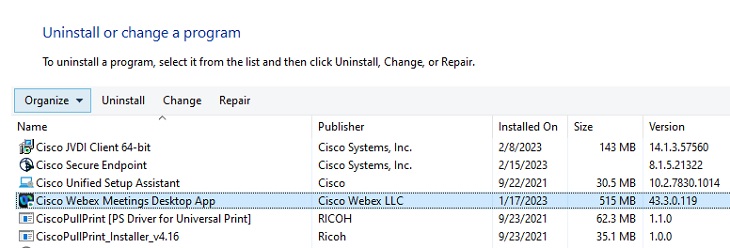
Öffnen Sie die Windows-Systemsteuerung und deinstallieren Sie die Webex Meetings Desktop-App.
|
| 3 |
Entfernen Sie mit Windows Explorer die folgenden Ordner, falls sie existieren:
Standardmäßig werden die letzten beiden Ordner von Windows versteckt. Öffnen Sie
die Datei-Explorer-Optionen und wählen Sie die Registerkarte
Ansicht. Um diese Ordner anzuzeigen, wählen Sie Versteckte
Dateien, Ordner und Laufwerke anzeigen. |
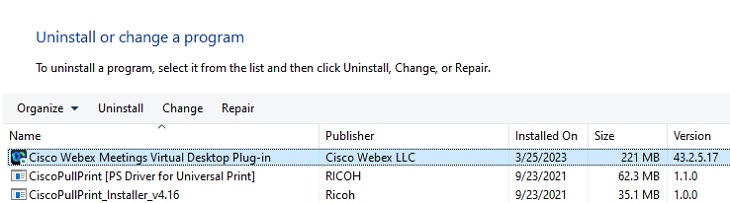
Um das Plug-in vollständig von einem Windows-basierten Thin Client zu entfernen, führen Sie die folgenden Schritte der Reihe nach aus.
| 1 |
Schließen Sie alle VDI-Sitzungen. |
| 2 |
Öffnen Sie die Windows-Systemsteuerung und deinstallieren Sie das Webex Meetings Virtual Desktop Plug-in.
|
| 3 |
Entfernen Sie mit Windows Explorer den folgenden Ordner, falls er existiert:
|
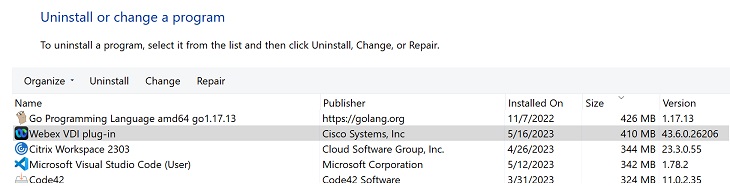
Um das Webex VDI-Plug-In auf einem Windows-basierten Thin Client zu installieren, führen Sie die folgenden Schritte der Reihe nach aus.
| 1 |
Schließen Sie alle VDI-Sitzungen. |
| 2 |
Führen Sie das mitgelieferte Webex VDI-Plug-in-Installationsprogramm aus, indem Sie auf die Datei doppelklicken:.
|
| 3 |
Vergewissern Sie sich, dass der Eintrag für das Webex VDI-Plug-In in der Systemsteuerung erscheint.
|
| 4 |
Bestätigen Sie mit Windows Explorer, dass die folgenden Ordner existieren:
|
Um die Webex-App zu installieren, führen Sie die folgenden Schritte der Reihe nach aus.
| 1 |
Stellen Sie eine Verbindung zum HVD her. |
| 2 |
|
| 3 |
Führen Sie den Installationsbefehl wie folgt aus:
Weitere Informationen finden Sie in den folgenden Abschnitten des Bereitstellungsleitfadens: |
| 4 |
Bestätigen Sie, dass Webex existiert. |
| 5 |
Bestätigen Sie mit Windows Explorer, dass die folgenden Ordner existieren:
|
Um die Installation zu überprüfen, führen Sie die folgenden Schritte der Reihe nach aus.
| 1 |
Melden Sie sich beim HVD an. |
| 2 |
Um die App zu starten, doppelklicken Sie auf die Webex-App-Verknüpfung. |
| 3 |
Melden Sie sich bei Ihrem Webex-Konto an. |
| 4 |
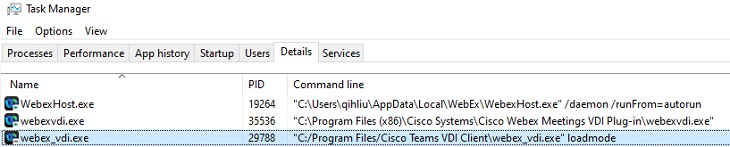
Öffnen Sie auf dem Thin Client den Windows Task Manager und stellen Sie sicher , dass die folgenden Prozesse ausgeführt werden:
|
| 5 |
Überprüfen Sie mit dem Webex Health Checker die virtuelle Kanalverbindung zwischen der Webex-App und dem Webex App VDI-Plug-in.
|
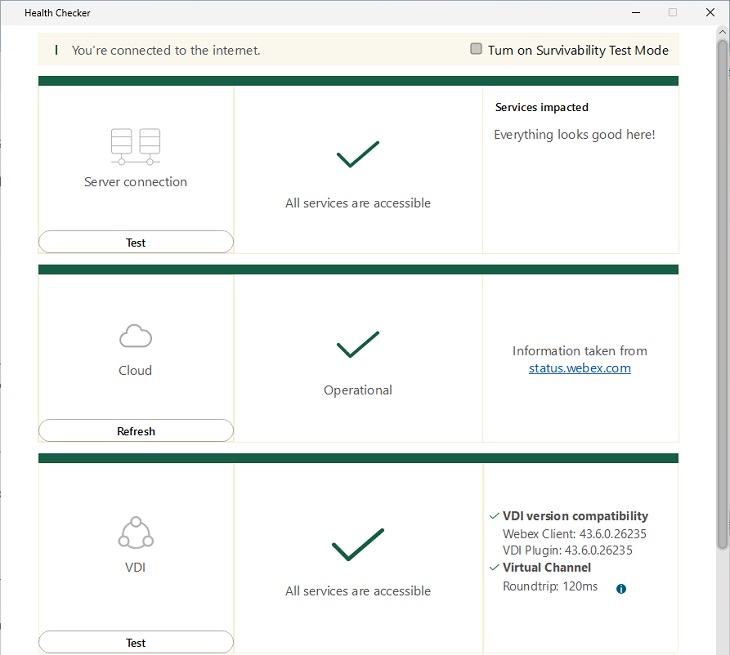
Füllen Sie diese Checkliste aus, während Sie die folgenden Schritte ausführen:
-
Der Anruf ist optimiert.
-
Kein Anruf ist fehlgeschlagen.
-
Die Audio-, Video- und Sharing-Qualität ist akzeptabel.
-
Die Systemnutzung ist angemessen.
| 1 |
Richten Sie einen 1:1 -Audio- oder Videoanruf mit einer der folgenden Methoden ein:
|
| 2 |
Führen Sie während eines Anrufs Operationen durch, wie zum Beispiel:
|
Verwenden Sie das folgende Verfahren, um Besprechungen zu testen, die nicht Video Mesh-fähig sind.
| 1 |
Starten Sie auf der Registerkarte Webex Meetings ein Meeting in einem persönlichen Raum.
|
| 2 |
Starten Sie den Meetings-Client, lassen Sie ein anderes Konto an der Besprechung teilnehmen und überprüfen Sie die folgenden Funktionen:
|
| 3 |
Beginnen Sie das Meeting wie gewohnt und stellen Sie sicher, dass die folgenden Besprechungsabläufe für andere Teilnehmer funktionieren:
|
| 4 |
Überprüfen Sie die Systemnutzung, um sicherzustellen, dass sie angemessen ist.
|
| 5 |
Beenden Sie das Meeting und stellen Sie sicher, dass es wie erwartet geschlossen wird. |
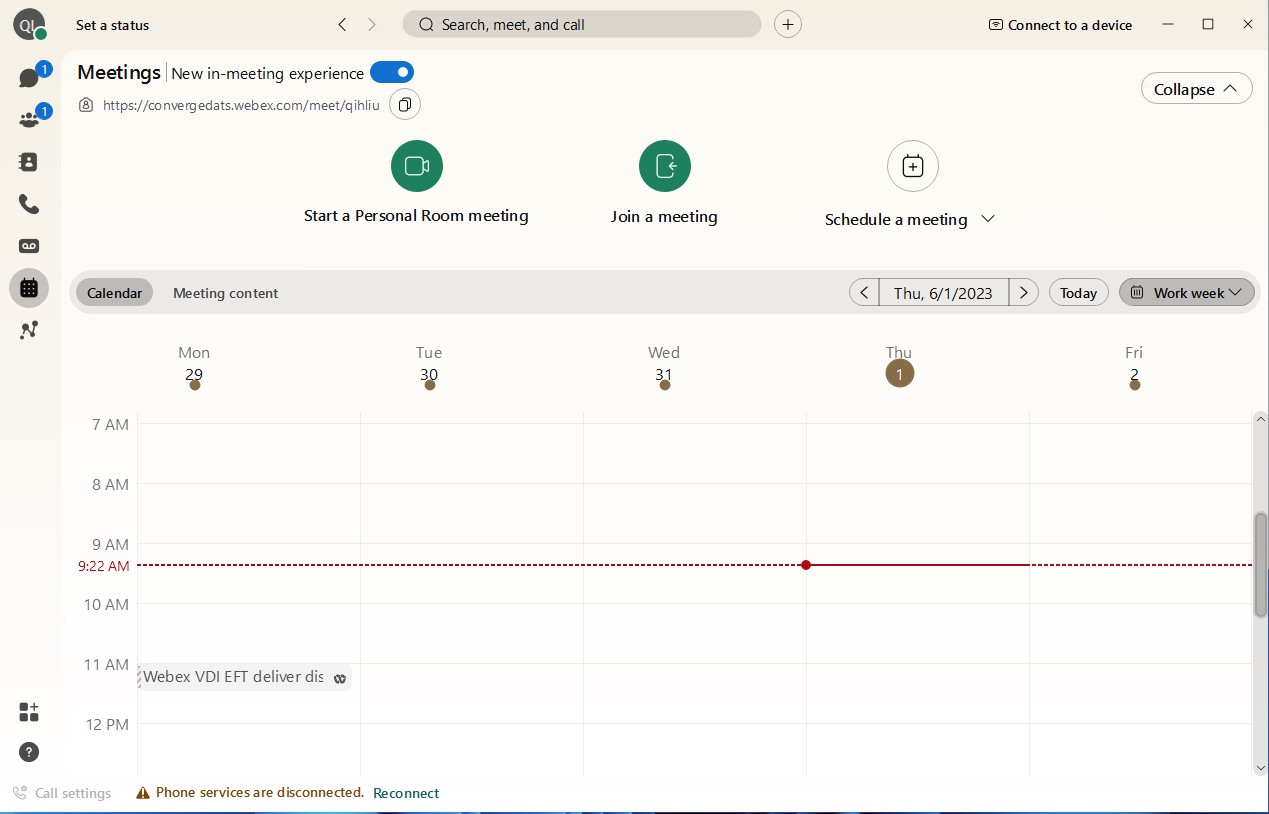
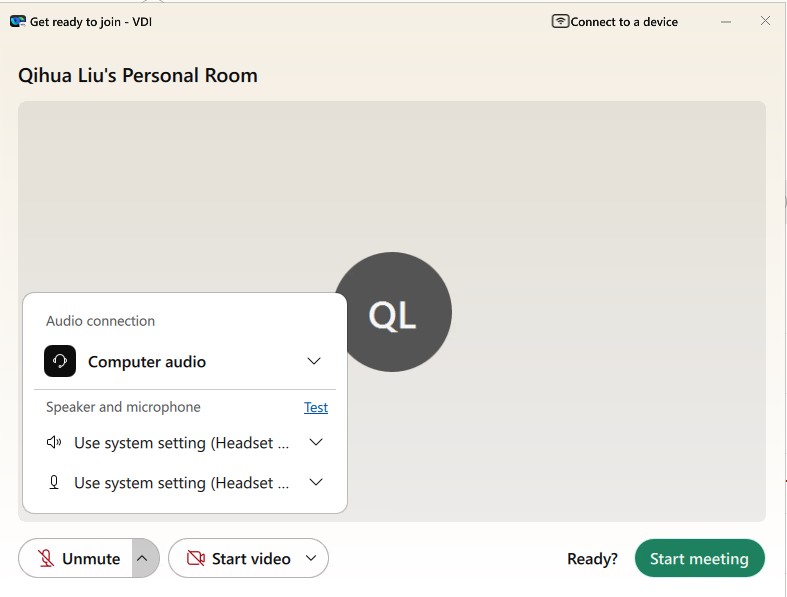
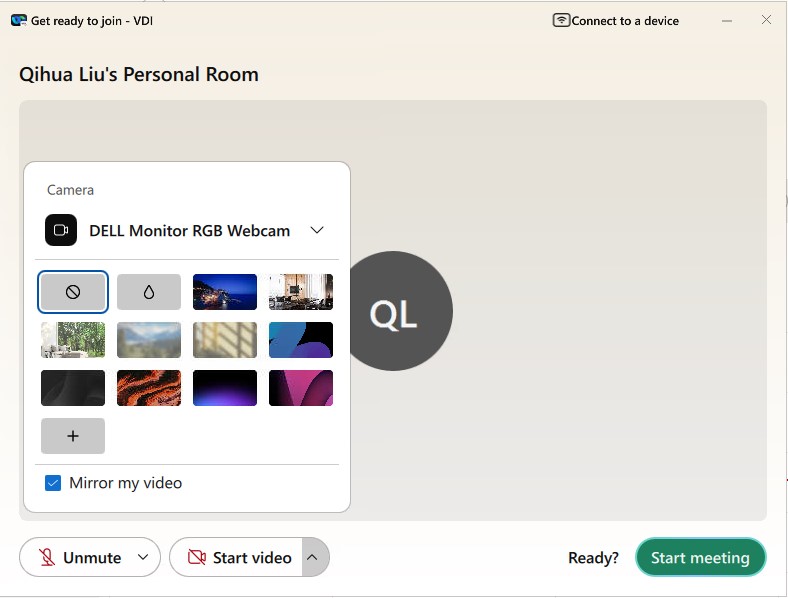
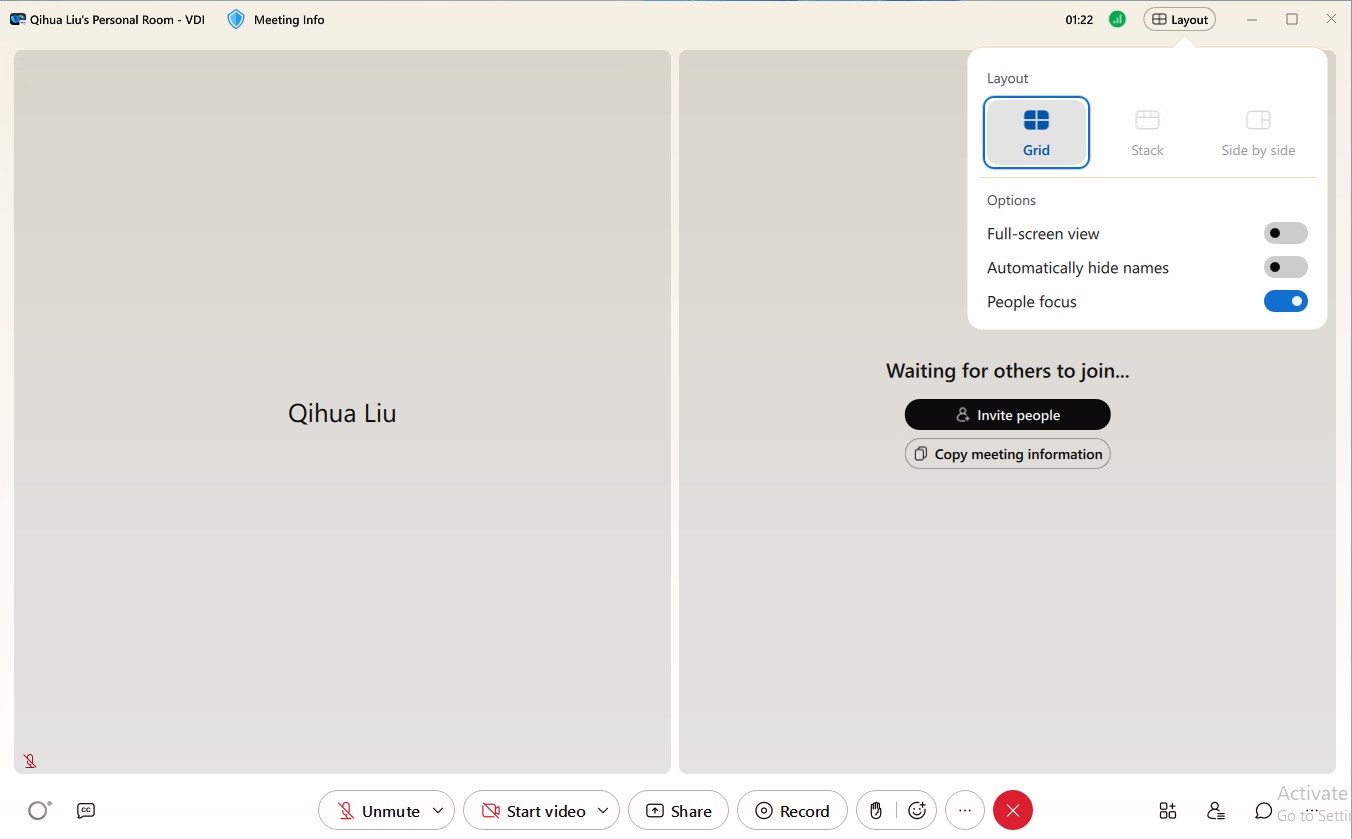
| 1 |
Klicken Sie auf der Registerkarte Webex Meetings auf Ein Meeting in einem persönlichen Raum starten.
|
| 2 |
Starten Sie die Webex-App, lassen Sie ein anderes Konto an dem Meeting teilnehmen und überprüfen Sie die folgenden Funktionen:
|
| 3 |
Beginnen Sie das Meeting wie gewohnt und stellen Sie sicher, dass die folgenden Besprechungsabläufe für andere Teilnehmer funktionieren:
|
| 4 |
Überprüfen Sie die Systemnutzung, um sicherzustellen, dass sie angemessen ist.
|
| 5 |
Beenden Sie das Meeting und stellen Sie sicher, dass es wie erwartet geschlossen wird. |
Um die App vollständig vom HVD zu entfernen, führen Sie die folgenden Schritte der Reihe nach aus.
| 1 |
Wenn es startet, schließen Sie die Webex Meetings Desktop-App. |
| 2 |
Öffnen Sie die Windows-Systemsteuerung und deinstallieren Sie die Webex Meetings Desktop-App.
|
| 3 |
Entfernen Sie mit Windows Explorer die folgenden Ordner, falls sie existieren:
Standardmäßig werden die letzten beiden Ordner von Windows versteckt. Öffnen Sie
die Datei-Explorer-Optionen und wählen Sie die Registerkarte
Ansicht. Um diese Ordner anzuzeigen, wählen Sie Versteckte
Dateien, Ordner und Laufwerke anzeigen. |
Um das Plug-in vollständig von einem macOS-basierten Thin Client zu entfernen, führen Sie die folgenden Schritte der Reihe nach aus.
| 1 |
Schließen Sie alle VDI-Sitzungen. |
| 2 |
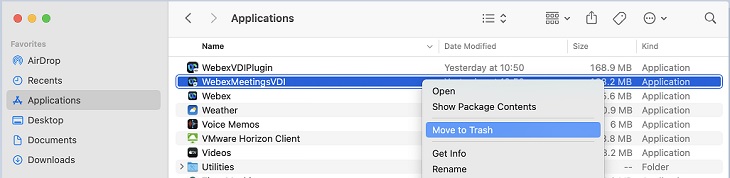
Öffnen Sie Applications und verschieben Sie WebexMeetingsVDI in den Papierkorb.
|
| 3 |
Stellen Sie sicher, dass der Eintrag WebExMeetingsVDI nicht mehr in der Liste der Anwendungen erscheint. |
Um das Webex VDI-Plug-In auf einem macOS-basierten Thin Client zu installieren, führen Sie die folgenden Schritte der Reihe nach aus.
| 1 |
Schließen Sie alle VDI-Sitzungen. |
| 2 |
Führen Sie das mitgelieferte VDI-Plug-in-Installationsprogramm aus, indem Sie auf die Datei doppelklicken:.
|
| 3 |
Vergewissern Sie sich, dass die Einträge WebExVDIPlugin und WebExMeetingsVDI in Applications erscheinen.
|

Um die Webex-App zu installieren, führen Sie die folgenden Schritte der Reihe nach aus.
| 1 |
Stellen Sie eine Verbindung zum HVD her. |
| 2 |
|
| 3 |
Führen Sie den Installationsbefehl wie folgt aus:
Weitere Informationen finden Sie in den folgenden Abschnitten des Bereitstellungsleitfadens: |
| 4 |
Bestätigen Sie, dass Webex existiert. |
| 5 |
Bestätigen Sie mit Windows Explorer, dass die folgenden Ordner existieren:
|
Um die Installation zu überprüfen, führen Sie die folgenden Schritte der Reihe nach aus.
| 1 |
Melden Sie sich beim HVD an. |
| 2 |
Um die App zu starten, doppelklicken Sie auf die Webex-App-Verknüpfung. |
| 3 |
Melden Sie sich bei Ihrem Webex-Konto an. |
| 4 |
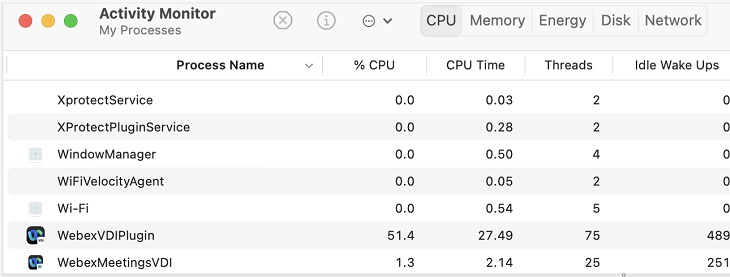
Öffnen Sie auf dem Thin Client den Aktivitätsmonitor und stellen Sie sicher, dass die folgenden Prozesse ausgeführt werden:
|
| 5 |
Überprüfen Sie mit dem Webex Health Checker die virtuelle Kanalverbindung zwischen der Webex-App und dem Webex App VDI-Plug-in.
|
Füllen Sie diese Checkliste aus, während Sie die folgenden Schritte ausführen:
-
Der Anruf ist optimiert.
-
Kein Anruf ist fehlgeschlagen.
-
Die Audio-, Video- und Sharing-Qualität ist akzeptabel.
-
Die Systemnutzung ist angemessen.
| 1 |
Richten Sie einen 1:1 -Audio- oder Videoanruf mit einer der folgenden Methoden ein:
|
| 2 |
Führen Sie während eines Anrufs Operationen durch, wie zum Beispiel:
|
Verwenden Sie das folgende Verfahren, um Besprechungen zu testen, die nicht Video Mesh-fähig sind.
| 1 |
Starten Sie auf der Registerkarte Webex Meetings ein Meeting in einem persönlichen Raum.
|
| 2 |
Starten Sie den Meetings-Client, lassen Sie ein anderes Konto an der Besprechung teilnehmen und überprüfen Sie die folgenden Funktionen:
|
| 3 |
Beginnen Sie das Meeting wie gewohnt und stellen Sie sicher, dass die folgenden Besprechungsabläufe für andere Teilnehmer funktionieren:
|
| 4 |
Überprüfen Sie die Systemnutzung, um sicherzustellen, dass sie angemessen ist.
|
| 5 |
Beenden Sie das Meeting und stellen Sie sicher, dass es wie erwartet geschlossen wird. |
| 1 |
Klicken Sie auf der Registerkarte Webex Meetings auf Ein Meeting in einem persönlichen Raum starten.
|
| 2 |
Starten Sie die Webex-App, lassen Sie ein anderes Konto an dem Meeting teilnehmen und überprüfen Sie die folgenden Funktionen:
|
| 3 |
Beginnen Sie das Meeting wie gewohnt und stellen Sie sicher, dass die folgenden Besprechungsabläufe für andere Teilnehmer funktionieren:
|
| 4 |
Überprüfen Sie die Systemnutzung, um sicherzustellen, dass sie angemessen ist.
|
| 5 |
Beenden Sie das Meeting und stellen Sie sicher, dass es wie erwartet geschlossen wird. |
Um die App vollständig vom HVD zu entfernen, führen Sie die folgenden Schritte der Reihe nach aus.
| 1 |
Wenn es startet, schließen Sie die Webex Meetings Desktop-App. |
| 2 |
Öffnen Sie die Windows-Systemsteuerung und deinstallieren Sie die Webex Meetings Desktop-App.
|
| 3 |
Entfernen Sie mit Windows Explorer die folgenden Ordner, falls sie existieren:
Standardmäßig werden die letzten beiden Ordner von Windows versteckt. Öffnen Sie
die Datei-Explorer-Optionen und wählen Sie die Registerkarte
Ansicht. Um diese Ordner anzuzeigen, wählen Sie Versteckte
Dateien, Ordner und Laufwerke anzeigen. |
Um das Plug-in vollständig von einem Ubuntu-basierten Thin Client zu entfernen, führen Sie die folgenden Schritte der Reihe nach aus.
| 1 |
Schließen Sie alle VDI-Sitzungen. |
| 2 |
Führen Sie den folgenden Befehl aus, um das Webex Meetings VDI-Plugin zu deinstallieren:
|
| 3 |
Prüfen Sie, ob das |

Um das Webex VDI-Plug-In auf einem Ubuntu-basierten Thin Client zu installieren, führen Sie die folgenden Schritte der Reihe nach aus.
| 1 |
Schließen Sie alle VDI-Sitzungen. |
| 2 |
Installieren Sie das Webex VDI-Plug-In, indem Sie den folgenden Befehl ausführen:. |
| 3 |
Installieren Sie das Webex Meetings VDI-Plug-In, indem Sie den folgenden Befehl ausführen: |
| 4 |
Überprüfen Sie die Paketinformationen, indem Sie den folgenden Befehl ausführen:
|
| 5 |
Bestätigen Sie, dass die folgenden Verzeichnisse existieren:
|

Um die Webex-App zu installieren, führen Sie die folgenden Schritte der Reihe nach aus.
| 1 |
Stellen Sie eine Verbindung zum HVD her. |
| 2 |
|
| 3 |
Führen Sie den Installationsbefehl wie folgt aus:
Weitere Informationen finden Sie in den folgenden Abschnitten des Bereitstellungsleitfadens: |
| 4 |
Bestätigen Sie, dass Webex existiert. |
| 5 |
Bestätigen Sie mit Windows Explorer, dass die folgenden Ordner existieren:
|
Um die Installation zu überprüfen, führen Sie die folgenden Schritte der Reihe nach aus.
| 1 |
Melden Sie sich beim HVD an. |
| 2 |
Um die App zu starten, doppelklicken Sie auf die Webex-App-Verknüpfung. |
| 3 |
Melden Sie sich bei Ihrem Webex-Konto an. |
| 4 |
Führen Sie auf dem Thin Client den folgenden Befehl aus, um zu überprüfen, ob die folgenden Prozesse ausgeführt werden: ps -e | grep vdi
|
| 5 |
Überprüfen Sie mit dem Webex Health Checker die virtuelle Kanalverbindung zwischen der Webex-App und dem Webex App VDI-Plug-in.
|

Füllen Sie diese Checkliste aus, während Sie die folgenden Schritte ausführen:
-
Der Anruf ist optimiert.
-
Kein Anruf ist fehlgeschlagen.
-
Die Audio-, Video- und Sharing-Qualität ist akzeptabel.
-
Die Systemnutzung ist angemessen.
| 1 |
Richten Sie einen 1:1 -Audio- oder Videoanruf mit einer der folgenden Methoden ein:
|
| 2 |
Führen Sie während eines Anrufs Operationen durch, wie zum Beispiel:
|
Verwenden Sie das folgende Verfahren, um Besprechungen zu testen, die nicht Video Mesh-fähig sind.
| 1 |
Starten Sie auf der Registerkarte Webex Meetings ein Meeting in einem persönlichen Raum.
|
| 2 |
Starten Sie den Meetings-Client, lassen Sie ein anderes Konto an der Besprechung teilnehmen und überprüfen Sie die folgenden Funktionen:
|
| 3 |
Beginnen Sie das Meeting wie gewohnt und stellen Sie sicher, dass die folgenden Besprechungsabläufe für andere Teilnehmer funktionieren:
|
| 4 |
Überprüfen Sie die Systemnutzung, um sicherzustellen, dass sie angemessen ist.
|
| 5 |
Beenden Sie das Meeting und stellen Sie sicher, dass es wie erwartet geschlossen wird. |
| 1 |
Klicken Sie auf der Registerkarte Webex Meetings auf Ein Meeting in einem persönlichen Raum starten.
|
| 2 |
Starten Sie die Webex-App, lassen Sie ein anderes Konto an dem Meeting teilnehmen und überprüfen Sie die folgenden Funktionen:
|
| 3 |
Beginnen Sie das Meeting wie gewohnt und stellen Sie sicher, dass die folgenden Besprechungsabläufe für andere Teilnehmer funktionieren:
|
| 4 |
Überprüfen Sie die Systemnutzung, um sicherzustellen, dass sie angemessen ist.
|
| 5 |
Beenden Sie das Meeting und stellen Sie sicher, dass es wie erwartet geschlossen wird. |


