- Hjem
- /
- Artikkel

Takk for tilbakemeldingen.

 I denne artikkelen
 Tilbakemelding?
Denne veiledningen inneholder detaljerte prosedyrer for migrering fra Webex Meetings skrivebordsapp VDI til Webex App VDI. Prosedyrene inkluderer trinn for å bekrefte overføringen, inkludert overføringen fra Meeting Client VDI til Webex VDI-plugin.
Oppgaveflyt
Følgende oppgaveflyt gir en visning på høyt nivå av de nødvendige oppgavene og rekkefølgen oppgavene skal utføres i. Trinn 1—4 gir detaljerte migreringstrinn, og trinn 5—8 gir detaljerte trinn for å verifisere funksjonaliteten etter migrering. Hvis du vil ha detaljer te prosedyrer som er spesifikke for distribusjonen, velger du den tilsvarende kategorien for operativsystemet for maskinvareklienten.
Hvis du vil ha informasjon om hvordan du avgjør om en plattform er detWebex Suite, kan du se Webex-appen | Finn ut om møtene dine bruker Webex Suite møteplattformen.
| 1 |
Avinstaller Webex Meetings skrivebordsappen fra HVD. |
| 2 |
Avinstaller Webex Meetings Virtual Desktop Plug-in fra maskinvareklienten. |
| 3 |
Installer den medfølgende Webex VDI-plugin-modulen på maskinvareklienten. |
| 4 |
Installer Webex-appen på HVD. |
| 5 |
Start Webex-appen på HVD. |
| 6 |
Foreta en 1-1 samtale og test midcall-operasjoner. |
| 7 |
Start og bli med i et personlig rommøte og test møtefunksjonaliteten. |
| 8 |
Start og bli med i et personlig rommøte (Webex Suitemøteplattform) og test møtefunksjonaliteten. |
For å fjerne appen helt fra HVD, utfør følgende trinn i rekkefølge.
| 1 |
Hvis den starter, lukk Webex Meetings skrivebordsappen. |
| 2 |
Åpne Windows Kontrollpanel og avinstaller Webex Meetings skrivebordsappen.
|
| 3 |
Bruk Windows Utforsker til å fjerne følgende mapper hvis de finnes:
Som standard er de to siste mappene skjult av Windows. Åpne
File Explorer Options og velg kategorien
Vis. Hvis du vil vise disse mappene, velger du Vis skjulte
filer, mapper og stasjoner. |
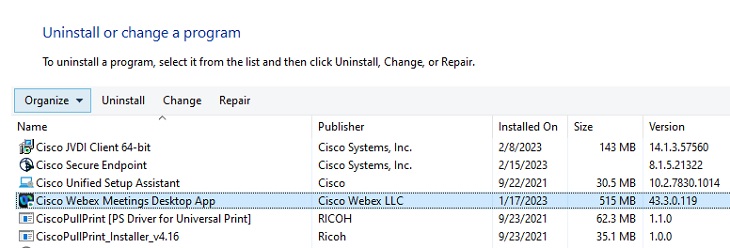
For å fjerne plugin-modulen helt fra en Windows-basert tynn klient, utfør følgende trinn i rekkefølge.
| 1 |
Lukk alle VDI-økter. |
| 2 |
Åpne Windows Kontrollpanel og avinstaller Webex Meetings Virtual Desktop Plug-in.
|
| 3 |
Bruk Windows Utforsker, fjern følgende mappe, hvis den eksisterer:
|
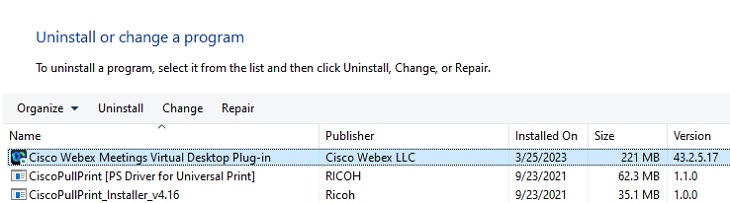
For å installere Webex VDI-plugin-modulen på en Windows-basert tynn klient, utfør følgende trinn i rekkefølge.
| 1 |
Lukk alle VDI-økter. |
| 2 |
Kjør det medfølgende Webex VDI-plugin-installasjonsprogrammet ved å dobbeltklikke på filen:.
|
| 3 |
Kontroller at Webex VDI-plugin-oppføringen vises i Kontroll panel.
|
| 4 |
Bekreft at følgende mapper finnes ved hjelp av Windows Utforsker:
|
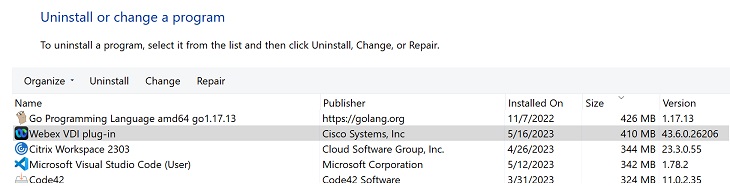
For å installere Webex-appen, utfør følgende trinn i rekkefølge.
| 1 |
Koble til HVD. |
| 2 |
Kjør |
| 3 |
Kjør installasjonskommandoen som følger:
Hvis du vil ha mer informasjon, kan du se følgende deler av distribusjonsveiledningen: |
| 4 |
Bekreft at Webex eksisterer i . |
| 5 |
Bekreft at følgende mapper finnes ved hjelp av Windows Utforsker:
|
For å bekrefte installasjonen, utfør følgende trinn i rekkefølge.
| 1 |
Logg på HVD. |
| 2 |
For å starte appen, dobbeltklikk på Webex App-snarveien. |
| 3 |
Logg på Webex-kontoen din. |
| 4 |
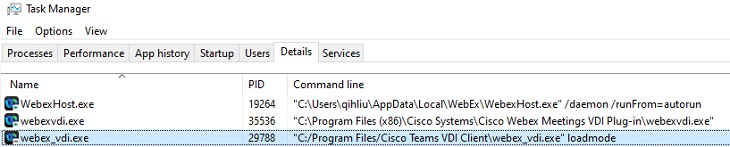
Åpne Windows Oppgavebehandling på tynn klienten og kontroller at følgende prosesser kjører:
|
| 5 |
Bruk Webex Health Checker til å bekrefte den virtuelle kanalforbindelsen mellom Webex- appen og Webex App VDI-plugin-modulen.
|
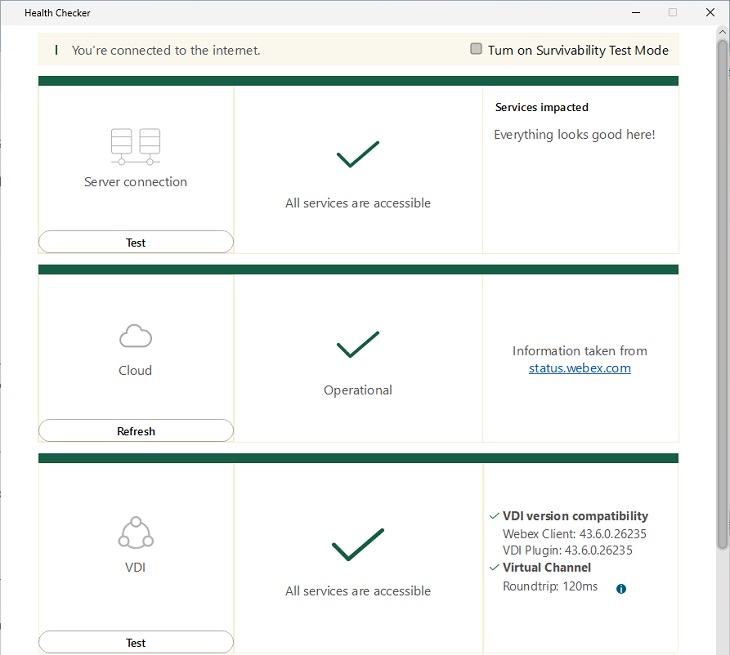
Når du utfører følgende trinn, fullfører du denne sjekklisten:
-
Samtalen er optimalisert.
-
Ingen anropsfeil.
-
Lyd-, video- og delingskvaliteten er akseptabel.
-
Systembruken er rimelig.
| 1 |
Opprett en 1:1 lyd- eller videosamtale ved hjelp av en av følgende metoder:
|
| 2 |
Utfør operasjoner midt i samtalen, for eksempel:
|
Bruk fremgangsmåten nedenfor for å teste møter som ikke er Video Mesh-klare.
| 1 |
Start et personlig rom møte i kategorien Webex Me etings.
|
| 2 |
Kryssstart møteklienten, få en annen konto til å bli med i møtet, og sjekk følgende funksjonalitet:
|
| 3 |
Start møtet som vanlig, og sørg for at følgende møteoperasjoner fungerer for andre deltakere:
|
| 4 |
Sjekk systembruken for å sikre at det er rimelig.
|
| 5 |
Avslutt møtet og sørg for at det lukkes som forventet. |
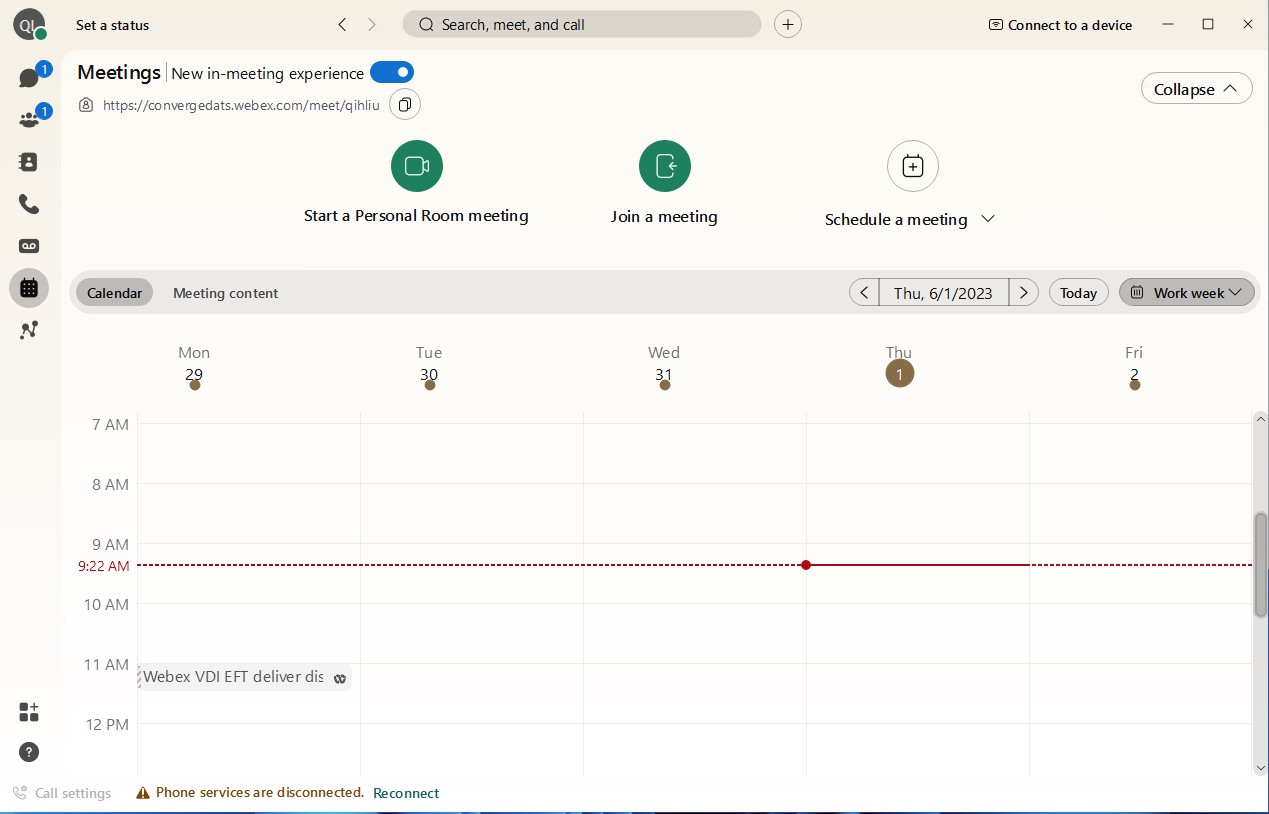
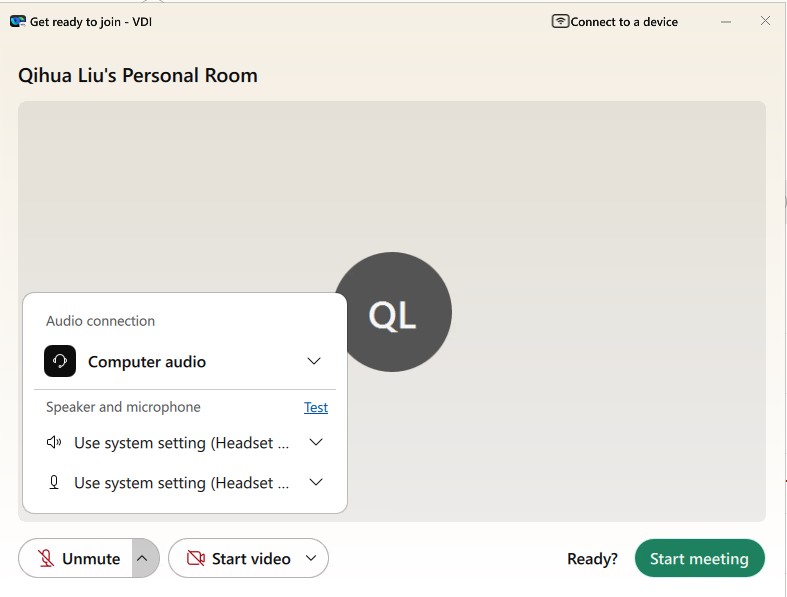
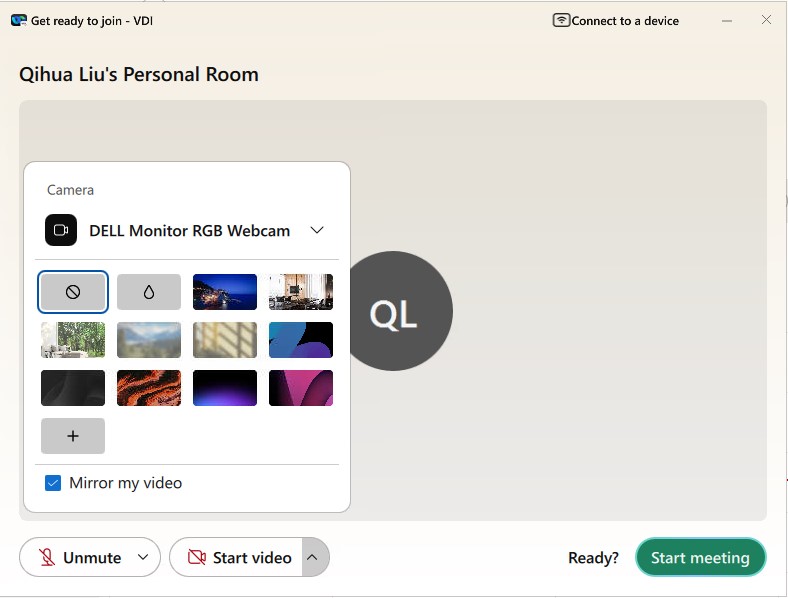
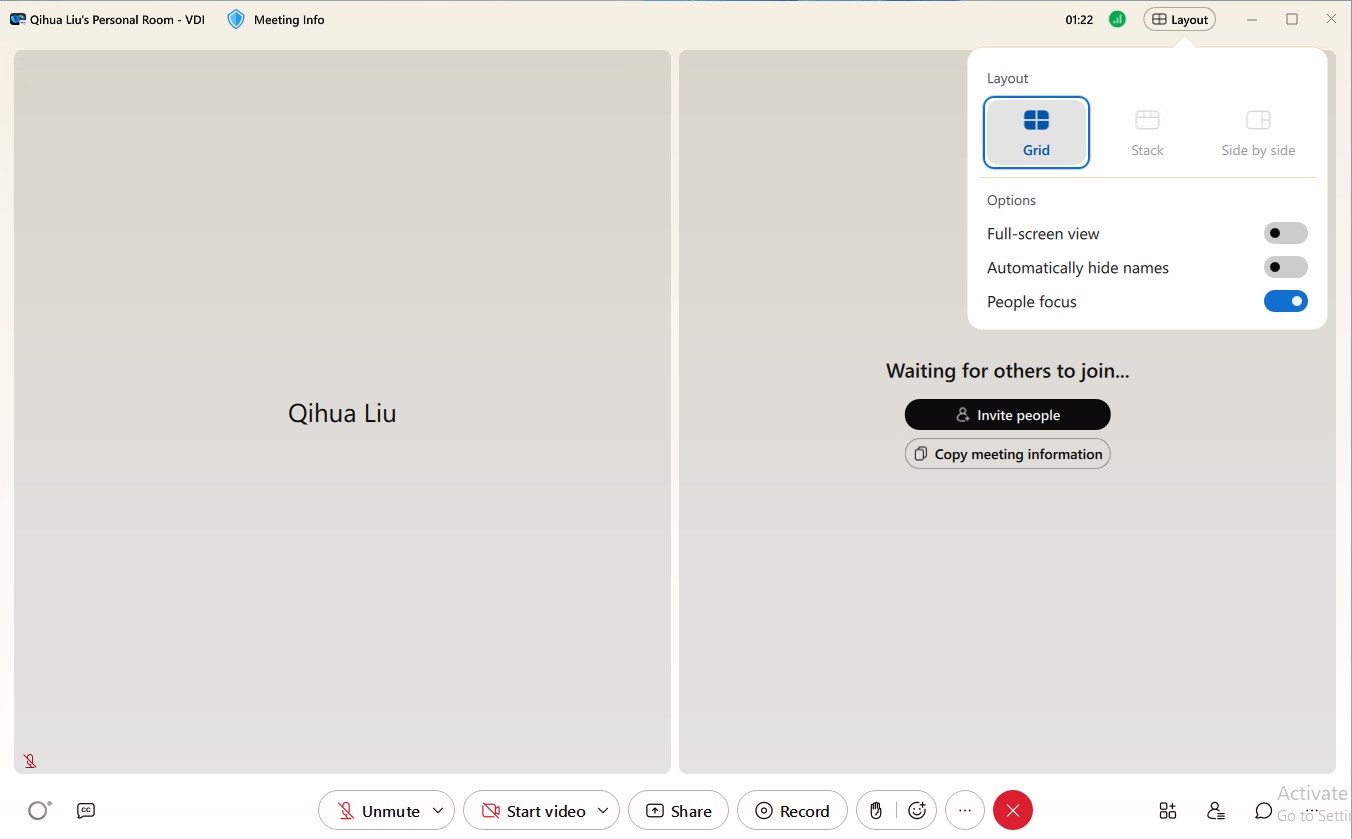
| 1 |
Klikk Start et personlig rommøte i kategorien Webex Me etings.
|
| 2 |
Start Webex-appen, få en annen konto til å bli med i møtet, og sjekk følgende funksjonalitet:
|
| 3 |
Start møtet som vanlig, og sørg for at følgende møteoperasjoner fungerer for andre deltakere:
|
| 4 |
Sjekk systembruken for å sikre at det er rimelig.
|
| 5 |
Avslutt møtet og sørg for at det lukkes som forventet. |
For å fjerne appen helt fra HVD, utfør følgende trinn i rekkefølge.
| 1 |
Hvis den starter, lukk Webex Meetings skrivebordsappen. |
| 2 |
Åpne Windows Kontrollpanel og avinstaller Webex Meetings skrivebordsappen.
|
| 3 |
Bruk Windows Utforsker til å fjerne følgende mapper hvis de finnes:
Som standard er de to siste mappene skjult av Windows. Åpne
File Explorer Options og velg kategorien
Vis. Hvis du vil vise disse mappene, velger du Vis skjulte
filer, mapper og stasjoner. |
For å fjerne plugin-modulen helt fra en macOS-basert tynn klient, utfør følgende trinn i rekkefølge.
| 1 |
Lukk alle VDI-økter. |
| 2 |
Åpne Programmer, og flytt WebExMeetingsVDI til papirkurven.
|
| 3 |
Kontroller at WebExMeetingsVDI-oppføringen ikke lenger vises i listen over applikasjoner. |
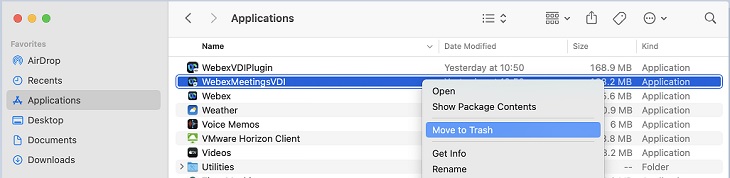
For å installere Webex VDI-plugin-modulen på en macOS-basert tynn klient, utfør følgende trinn i rekkefølge.
| 1 |
Lukk alle VDI-økter. |
| 2 |
Kjør det medfølgende VDI-plugin-installasjonsprogrammet ved å dobbeltklikke på filen:.
|
| 3 |
Kontroller at WebExvDiPlugin og WebExMeetingsVDI-oppføringene vises i Programmer.
|

For å installere Webex-appen, utfør følgende trinn i rekkefølge.
| 1 |
Koble til HVD. |
| 2 |
Kjør |
| 3 |
Kjør installasjonskommandoen som følger:
Hvis du vil ha mer informasjon, kan du se følgende deler av distribusjonsveiledningen: |
| 4 |
Bekreft at Webex eksisterer i . |
| 5 |
Bekreft at følgende mapper finnes ved hjelp av Windows Utforsker:
|
For å bekrefte installasjonen, utfør følgende trinn i rekkefølge.
| 1 |
Logg på HVD. |
| 2 |
For å starte appen, dobbeltklikk på Webex App-snarveien. |
| 3 |
Logg på Webex-kontoen din. |
| 4 |
Åpne Aktiv itetsovervåking på tynnklienten og kontroller at følgende prosesser kjører:
|
| 5 |
Bruk Webex Health Checker til å bekrefte den virtuelle kanalforbindelsen mellom Webex- appen og Webex App VDI-plugin-modulen.
|
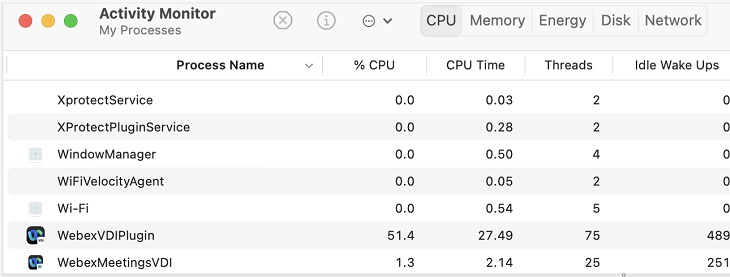
Når du utfører følgende trinn, fullfører du denne sjekklisten:
-
Samtalen er optimalisert.
-
Ingen anropsfeil.
-
Lyd-, video- og delingskvaliteten er akseptabel.
-
Systembruken er rimelig.
| 1 |
Opprett en 1:1 lyd- eller videosamtale ved hjelp av en av følgende metoder:
|
| 2 |
Utfør operasjoner midt i samtalen, for eksempel:
|
Bruk fremgangsmåten nedenfor for å teste møter som ikke er Video Mesh-klare.
| 1 |
Start et personlig rom møte i kategorien Webex Me etings.
|
| 2 |
Kryssstart møteklienten, få en annen konto til å bli med i møtet, og sjekk følgende funksjonalitet:
|
| 3 |
Start møtet som vanlig, og sørg for at følgende møteoperasjoner fungerer for andre deltakere:
|
| 4 |
Sjekk systembruken for å sikre at det er rimelig.
|
| 5 |
Avslutt møtet og sørg for at det lukkes som forventet. |
| 1 |
Klikk Start et personlig rommøte i kategorien Webex Me etings.
|
| 2 |
Start Webex-appen, få en annen konto til å bli med i møtet, og sjekk følgende funksjonalitet:
|
| 3 |
Start møtet som vanlig, og sørg for at følgende møteoperasjoner fungerer for andre deltakere:
|
| 4 |
Sjekk systembruken for å sikre at det er rimelig.
|
| 5 |
Avslutt møtet og sørg for at det lukkes som forventet. |
For å fjerne appen helt fra HVD, utfør følgende trinn i rekkefølge.
| 1 |
Hvis den starter, lukk Webex Meetings skrivebordsappen. |
| 2 |
Åpne Windows Kontrollpanel og avinstaller Webex Meetings skrivebordsappen.
|
| 3 |
Bruk Windows Utforsker til å fjerne følgende mapper hvis de finnes:
Som standard er de to siste mappene skjult av Windows. Åpne
File Explorer Options og velg kategorien
Vis. Hvis du vil vise disse mappene, velger du Vis skjulte
filer, mapper og stasjoner. |
For å fjerne plugin-modulen helt fra en Ubuntu-basert tynn klient, utfør følgende trinn i rekkefølge.
| 1 |
Lukk alle VDI-økter. |
| 2 |
Kjør følgende kommando for å avinstallere Webex Meetings VDI-plugin:
|
| 3 |
Sjekk for å sikre at |

For å installere Webex VDI-plugin-modulen på en Ubuntu-basert tynn klient, utfør følgende trinn i rekkefølge.
| 1 |
Lukk alle VDI-økter. |
| 2 |
Installer Webex VDI-plugin-modulen ved å kjøre følgende kommando:. |
| 3 |
Installer Webex Meetings VDI-plugin-modulen ved å kjøre følgende kommando: |
| 4 |
Kontroller pakkeinformasjonen ved å kjøre følgende kommando:
|
| 5 |
Bekreft at følgende kataloger eksisterer:
|

For å installere Webex-appen, utfør følgende trinn i rekkefølge.
| 1 |
Koble til HVD. |
| 2 |
Kjør |
| 3 |
Kjør installasjonskommandoen som følger:
Hvis du vil ha mer informasjon, kan du se følgende deler av distribusjonsveiledningen: |
| 4 |
Bekreft at Webex eksisterer i . |
| 5 |
Bekreft at følgende mapper finnes ved hjelp av Windows Utforsker:
|
For å bekrefte installasjonen, utfør følgende trinn i rekkefølge.
| 1 |
Logg på HVD. |
| 2 |
For å starte appen, dobbeltklikk på Webex App-snarveien. |
| 3 |
Logg på Webex-kontoen din. |
| 4 |
Kjør følgende kommando på tynnklienten for å bekrefte at følgende prosesser kjører: ps -e | grep vdi
|
| 5 |
Bruk Webex Health Checker til å bekrefte den virtuelle kanalforbindelsen mellom Webex- appen og Webex App VDI-plugin-modulen.
|

Når du utfører følgende trinn, fullfører du denne sjekklisten:
-
Samtalen er optimalisert.
-
Ingen anropsfeil.
-
Lyd-, video- og delingskvaliteten er akseptabel.
-
Systembruken er rimelig.
| 1 |
Opprett en 1:1 lyd- eller videosamtale ved hjelp av en av følgende metoder:
|
| 2 |
Utfør operasjoner midt i samtalen, for eksempel:
|
Bruk fremgangsmåten nedenfor for å teste møter som ikke er Video Mesh-klare.
| 1 |
Start et personlig rom møte i kategorien Webex Me etings.
|
| 2 |
Kryssstart møteklienten, få en annen konto til å bli med i møtet, og sjekk følgende funksjonalitet:
|
| 3 |
Start møtet som vanlig, og sørg for at følgende møteoperasjoner fungerer for andre deltakere:
|
| 4 |
Sjekk systembruken for å sikre at det er rimelig.
|
| 5 |
Avslutt møtet og sørg for at det lukkes som forventet. |
| 1 |
Klikk Start et personlig rommøte i kategorien Webex Me etings.
|
| 2 |
Start Webex-appen, få en annen konto til å bli med i møtet, og sjekk følgende funksjonalitet:
|
| 3 |
Start møtet som vanlig, og sørg for at følgende møteoperasjoner fungerer for andre deltakere:
|
| 4 |
Sjekk systembruken for å sikre at det er rimelig.
|
| 5 |
Avslutt møtet og sørg for at det lukkes som forventet. |


