
תודה על המשוב.
 משוב?
משוב?אתר Webex שלך הוא כעת רכזת משתמשים
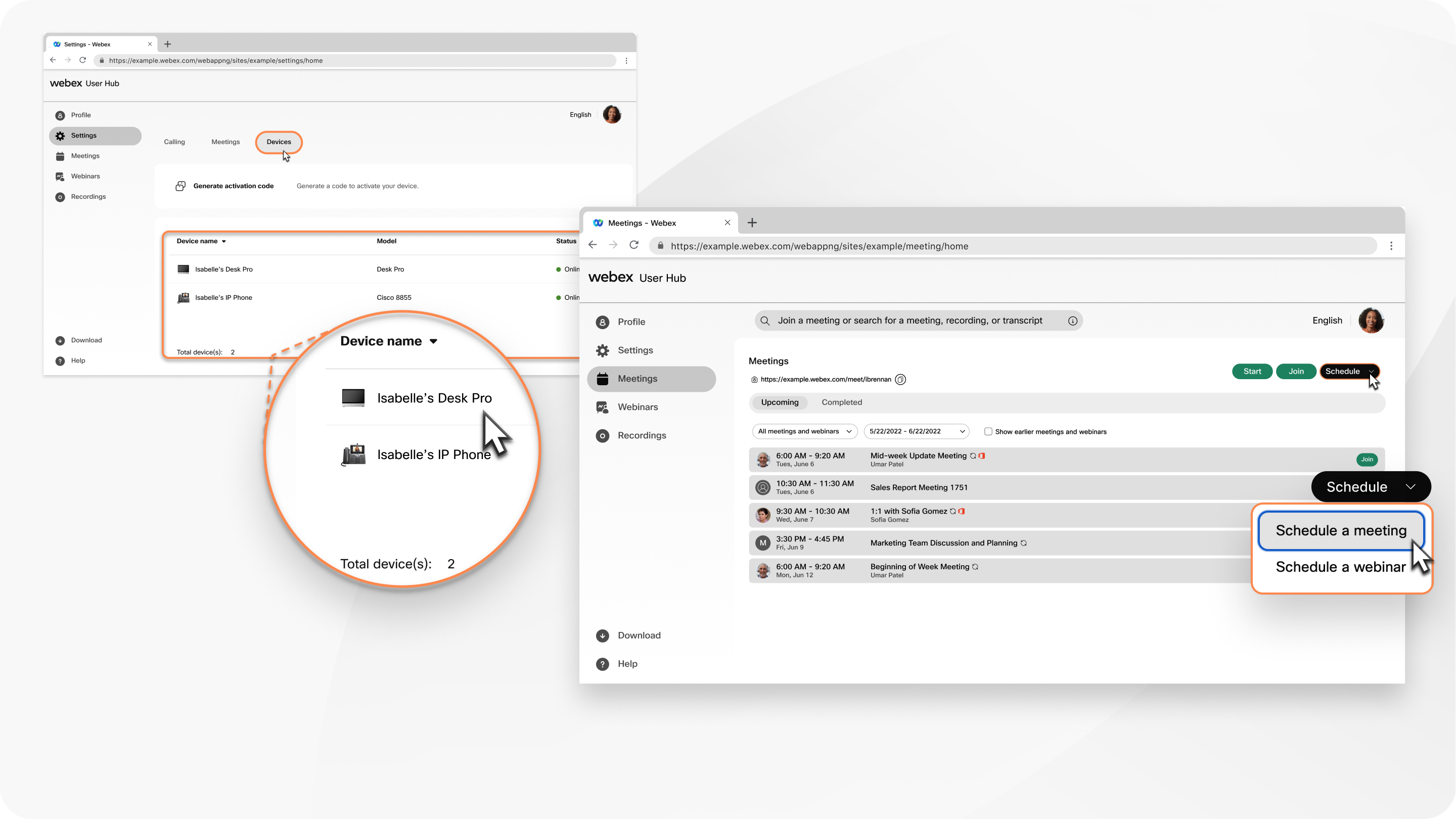
אתר Webex שלך (לדוגמה, company.webex.com) הוא כעת מרכז משתמשים. רכזת משתמשים היא מיקום יחיד הכולל את כל מה שזמין באתר Webex שלך, וכולל גם הגדרות חשבון והגדרות משתמש ספציפיות אחרות שנוהלו בעבר באתרים הבאים:
- הגדרות.webex.com
- התקשרות לפורטל משתמשים
רכזת המשתמשים תמשיך להתעדכן במהדורות עתידיות כדי להוסיף Webex Suite יכולות חדשות וקיימות.
אם הארגון מאפשר לך לערוך את פרטי הפרופיל שלך ב-User Hub, לחץ על פרופיל. בדף פרופיל, באפשרותך לעד כן את התמונה שלך, לערוך את שמך הפרטי, שם המשפחה, שם התצוגה ולשנות את הכ תובת שלך.
בחר עדכן כדי לערוך את כתובת הדוא"ל שלך או איפוס כדי לשנות את הסיסמה שלך.
לקבלת אפשרויות נוספות זמינות והתאמה אישית של פרופיל הפגישות שלך, ראה עריכת הפרו Webex Meetings פיל שלך.
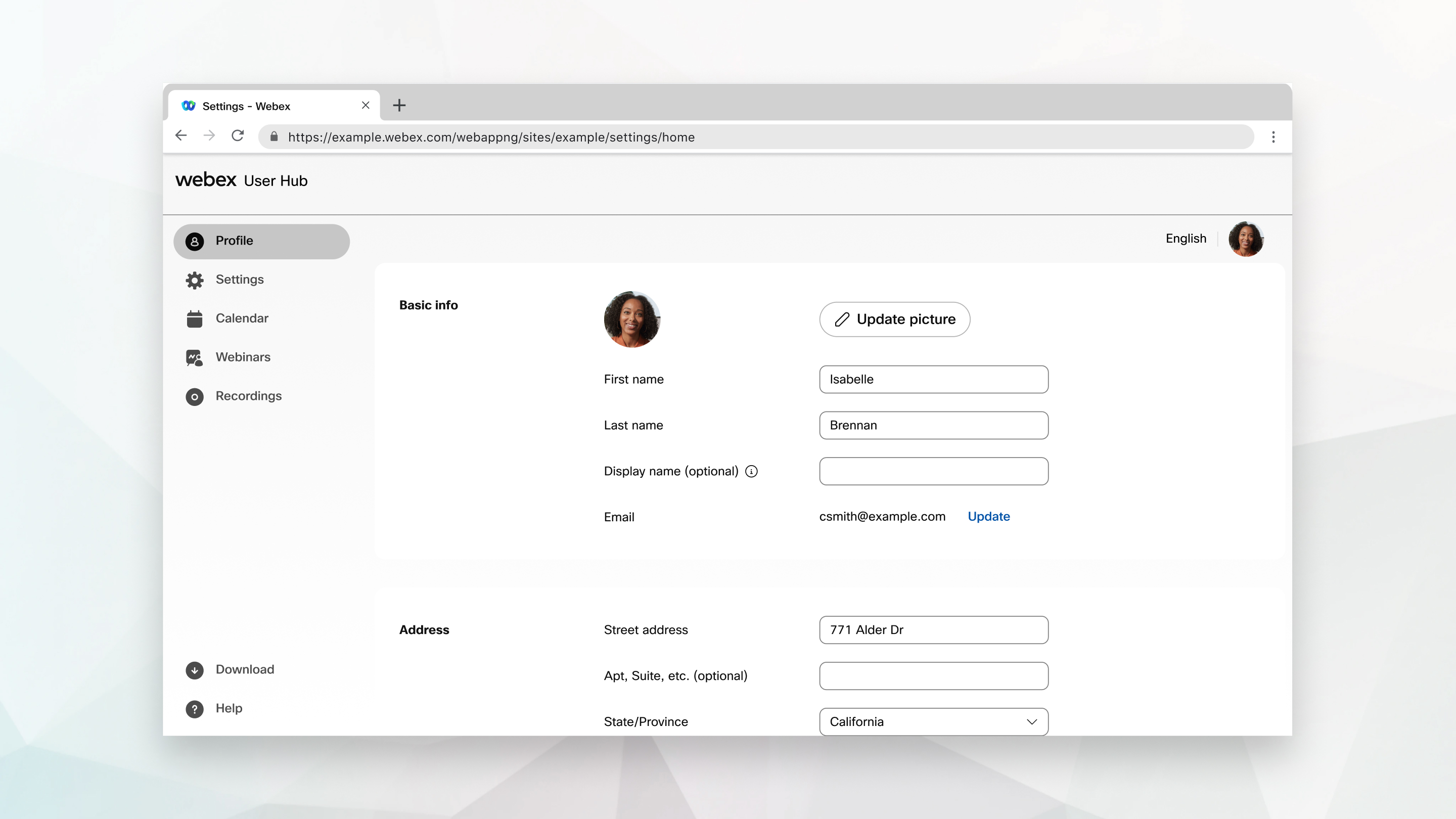
בחר הגדרות מס רגל הניווט כדי לערוך את ההעדפות שלך. האפשרויות שמופיעות תלויות בשירותים שברשותך, אך עשויות לכלול פגישות, שיחות ו התקנים.
פגישות
בכרטיסייה פ גישות, יש לך את קבוצות ההגדרות הבאות:
-
כללי - ערוך את קוד המעקב, המיקום, חשבונות הכניסה, אי פוס הפעלות Webex ושילוב לוח השנה. ראה, הג דר את ההעדפות Webex Meetings הכלליות שלך.
-
החדר האישי שלי - ערוך את שם החדר האישי וצפה בקישור החדר האישי שלך, נעל את החדר האישי שלך ואפשר לאחרים לארח פגישות. אתה יכול לבחור את הגדרות ההתראות שלך, לאפשר פרשנות סימולטנית ולהשתיק או לבטל השת קה של משתתפים. ראה, הגדרת העדפות החדר האישי שלך.
באפשרותך להציג פגישות בחדר אישי, אפילו פגישות המתוזמנות מלוחות שנה של צד שלישי. פגישות חדר אישי מופיעות זהות לפגישות Webex מתוזמנות, בין אם אתה מתזמן את הפגישה באמצעות אחת מ האפשרויות הבאות:
-
לוח השנה של גוגל
-
מתזמן Webex עבור Outlook
-
אפליקציית Webex
עבור הנחיות התקשרות חוזרת, Webex משתמש בהגדרות השפה שלך.
אם תגדיר את הפגישה לנעילה אוטומטית של 0 דקות לאחר תחילת הפ גישה, מומלץ להתחיל את הפגישה מאפליקציית פגישות ולא ממכשיר וידאו. אם אתה מתחיל את הפגישה ממכשיר וידאו, לא תוכל לבטל את הנעילה של הפגישה ולקבל משתתפים.
-
-
שמע ווידאו - ערו ך את הגדרות חיבור השמע שלך ו בחר את מספרי השיחה שלך. הזן את מספר הטלפון, קוד ה- PIN של המארח ופרטי קוד הקול שלך. ניתן להציג מספר חיוג חינם ומספר שיחה גלובלי למשתתפים, וגם ליצור מספר ועידה אישי. לבסוף, הוסף פרטים למערכות הווידיאו שלך. ראה הגדרת העדפות השמע והווידאו בפגישה.
-
תזמון — לקבלת מידע נוסף אודות העדפות תזמון, ראה הגדרת העדפות תזמון פגישות. כל ההגדרות למעט סוג פ גישה והר שאת תזמון ח לות רק על פגישות המתוזמנות ב- User Hub.
אם תאפשר שת ף תוכן פגישה בעת תזמון הפ גישה שלך, תוכן של פרסום פגישה כגון סיכום AI, הקלטה, תמליל וצ' אט, ישותף באופן אוטומטי למקט ע סיכום פגישה באפליק ציית Webex.
-
הקלטה —לקבלת מידע נוסף על הקלטות, ראה הגדרת הגדרות הקלטה ב Webex Meetings -.
-
תבניות דוא"ל — מארחים ומארחים משותפים יכולים להתאים אישית את הזמנת הדוא"ל שנשלחת. ראה הת אמה אישית של תבניות דוא"ל ב Webex Webinars.
מתקשר
בכרטיסייה שיחות, יש לך את קבוצות ההגדרות הבאות:
- הגדרות שיחה — הפעל ד חיית שי חה אנוני מית, המתנה לשיחה, הגדר את העדפות העברת השיחות ועוד.
- דואר קולי - הג דר מתי להפעיל את הדואר הקולי, את מיקום אחסון ההודעות והקיבולת שלך, והגדר את ההתראות והברכות של הדואר הקולי שלך.
- הגדרות נוספות - הק צה עוזרים למאגר העוזרים שלך, סנן אילו שיחות יישלחו לעוזרים שלך, קבע לאן ברצונך שההודעות על שיחות ילכו והגדר את מצב ההת ראה שלך ואת הגדרות השיחה שלא נענה.
התקנים
בכרטיסייה התק נים, נהל את התקני הווידאו של סיסקו. אתה יכול ליצור קוד להפעלת המכשיר שלך, להגדיר את שם המכשיר שלך ולהגדיר באיזה ערוץ שחרור תוכנה אתה רוצה שהמכשיר שלך יהיה.
חדר אישי
חדר אישי זמין רק לאתרים שיש להם את Webex Meetings השירות.
מהקטע חדר אישי בלוח המחוונים שלך, תוכל לבחור התח ל כדי להתחיל פגישה בחדר האישי שלך. לפני שתתחיל בפגישה, הגדר את ההגדרות שלך להצטרף לפגישות באופן המתאים ביותר עבורך.
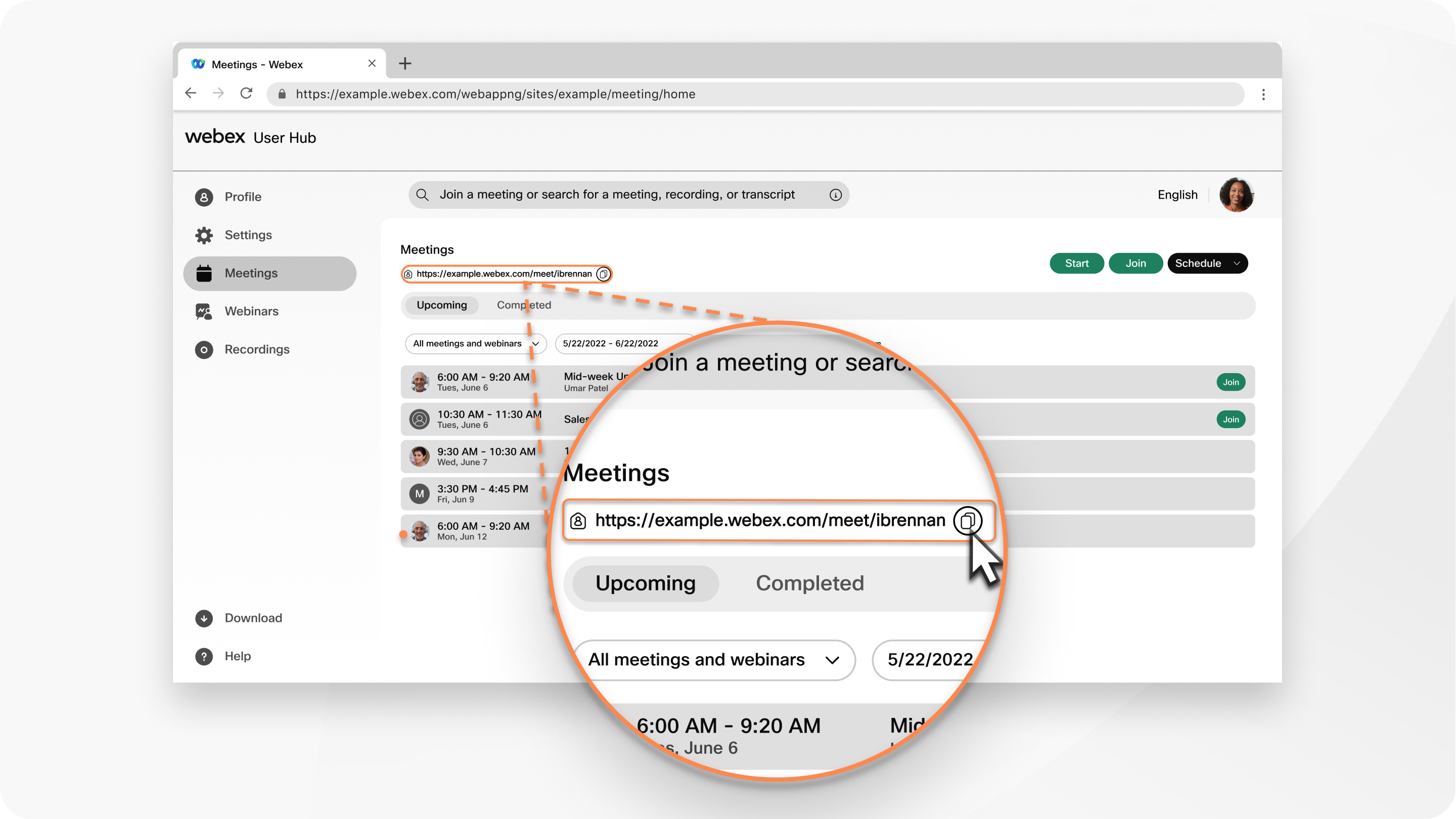
לחץ על סמל פרטי החדר האישי שליד כתובת האתר של החדר האישי שלך כדי לראות דרכים אחרות להצטרף לפ גישה בחדר האישי שלך, כולל כיצד להצטרף בטלפון או ממכשיר וידאו.
לחץ על הע תק לצד כתובת האתר של החדר האישי שלך כדי להעתיק מידע זה, כדי שתוכל להדביק אותו בדוא"ל או בשיחה.
הצטרפות לפגישה
בתיבת הטקסט הצטרף לפגישה, הקלטה או תמליל או חיפוש אחר, באפשרותך להזן את המספר או את מזהה החדר האישי עבור הפגישה, הסמינר המקוון, האימון או החדר שאליו ברצונך להצטרף. לאחר הזנת מספר הפגישה או האי מון, או מזהה חדר אישי בתיבת הטקסט, בחר הצטרף.
אתה יכול למצוא את מזהה המארחת בחדר האישי של המארח בקישור חדר אישי. לדוגמה, אם הקישור לחדר אישי הוא company.webex.com/meet/ jparker, מזהה החדר האישי הוא jparker.
אתה יכול למצוא את מספר הפגישה בן 9 הספרות בהזמנת הדוא"ל שלך.
בעת הצטרפות לפגישה שאינך מוזמן אליה, עליך להכניס את סיסמת הפגישה לפני שתוכל להצטרף.
לאחר הצטרפות לפגישה, פרטי הפגישה ייפתחו בדף פגישות של רכזת המשתמשים. אתה יכול גם להצטרף לפגישות בדרכים אחרות כדי להתאים למה שהכי מתאים לך.
התחלת פגישה או קביעת פגישה
מהכרטיסייה פ גישות, באפשרותך להתחיל או לת זמן פגישה, או לתזמן סמינר מקוון.
התחל פגישה
- בחר התח ל כדי להתחיל מיד פגישה בחדר האישי שלך.
- העבר את העכבר מעל החץ הנפתח ובחר השתמש ביישום שולחן עבודה או השתמש באפליקציית אינטרנט כדי לבחור כיצד ברצונך להצטרף לפגישה.
- בתחתית הדף, בחר התחל.
קביעת פגישה
- בחר ק ביעת פגישה או קביעת סמינר מקוון כדי לעבור לדף התזמון והזן את פרטי הפגישה או הסמינר המקוון שלך.
- בחר את התאריך, השעה ומשך הפגישה או הסמינר המקוון שלך.
- בתחתית הדף, בחר לוח זמנים כדי לתזמן את הפגישה או הסמינר המקוון שלך.
מפגשים קרובים
בחלק הקרוב של הכרטיסייה פגישות, תוכל לראות עד ארבע פגישות, סמינרים מקוונים או אימונים קרובים. אם אתה המארח, בחר התחל בכל פעם שאתה מוכן להתחיל את הפגישה. בחר הצטרף כשמגיע הזמן להצטרף לפגישה של מישהו אחר.
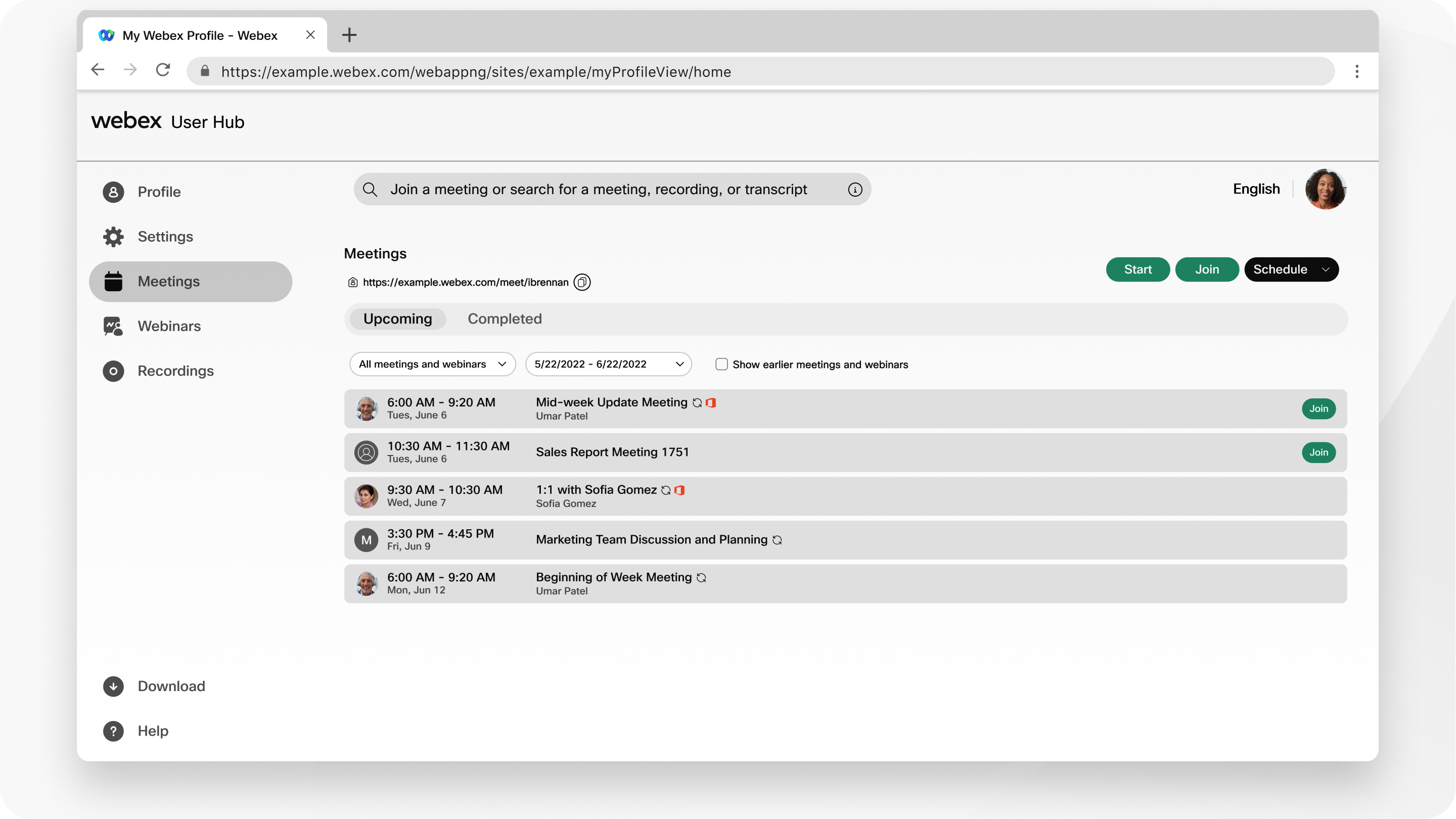
כדי לראות עוד פ גישות, סמינרים מקוונים או אימונים קרובים, בחר כל הפגישות והסמינרים המקוונים מהרשימה הנפתחת. באפשרותך למיין את הרשימה כך שתציג רק את הפגישות המתוזמנות שלך בטווח מוגדר של תאריכים.
חפש פגישות והקלטות
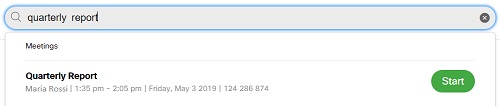
השתמש בסרגל החיפוש בחלק העליון של הדף כדי לחפש את הפגישות הקרובות שלך, הקלטות שברצונך להשמיע או תמלילים.
בכרטיסייה סמ ינרים מקוונים תוכלו לתזמן סמינר מקוון או ליצור סדרת סמינרים מקוונים. תוכל גם להציג רשימה של סדרת הסמינר המקוון והסמינר המקוון שלי. לקבלת מידע נוסף, ראה התחלת העבודה Webex Webinars.
בחר הקלטות מסרגל הניווט כדי לגשת להקלטות שלך. דף ה הקלטות שלי מפרט את ההקלטות לפגישות, סמינרים מקוונים והדרכות שאירחת. הקלטות שמארחים אחרים משתפים איתך מו פיעות גם ברשימה.
כאשר הפגישה או הסמינר המקוון מסתיים, Webex מתחיל ליצור את ההקלטה שלך. סט טוס יצירת מופיע לצד ההקלטה בזמן ש- Webex מעבד אותה.
עבור כל הקלטה, Webex מספק את המידע הבא:
-
שם
-
הגדרות אבטחה
-
חותמת תאריך ושעה
-
משך
-
גודל הקובץ
-
פורמט
-
הרשמה
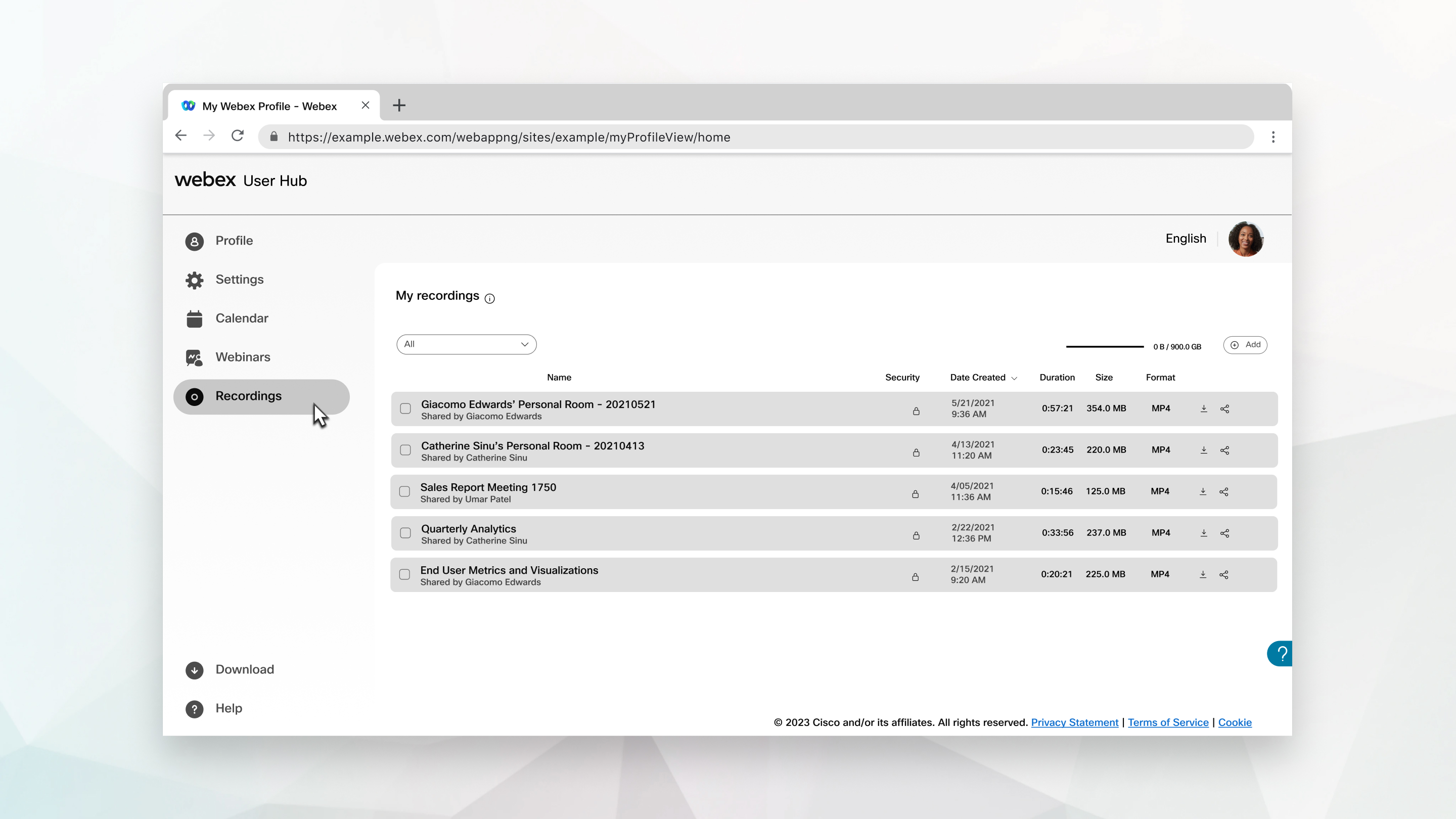
בדף ה הקלטות שלי, תוכל לבצע את הפעולות הבאות:
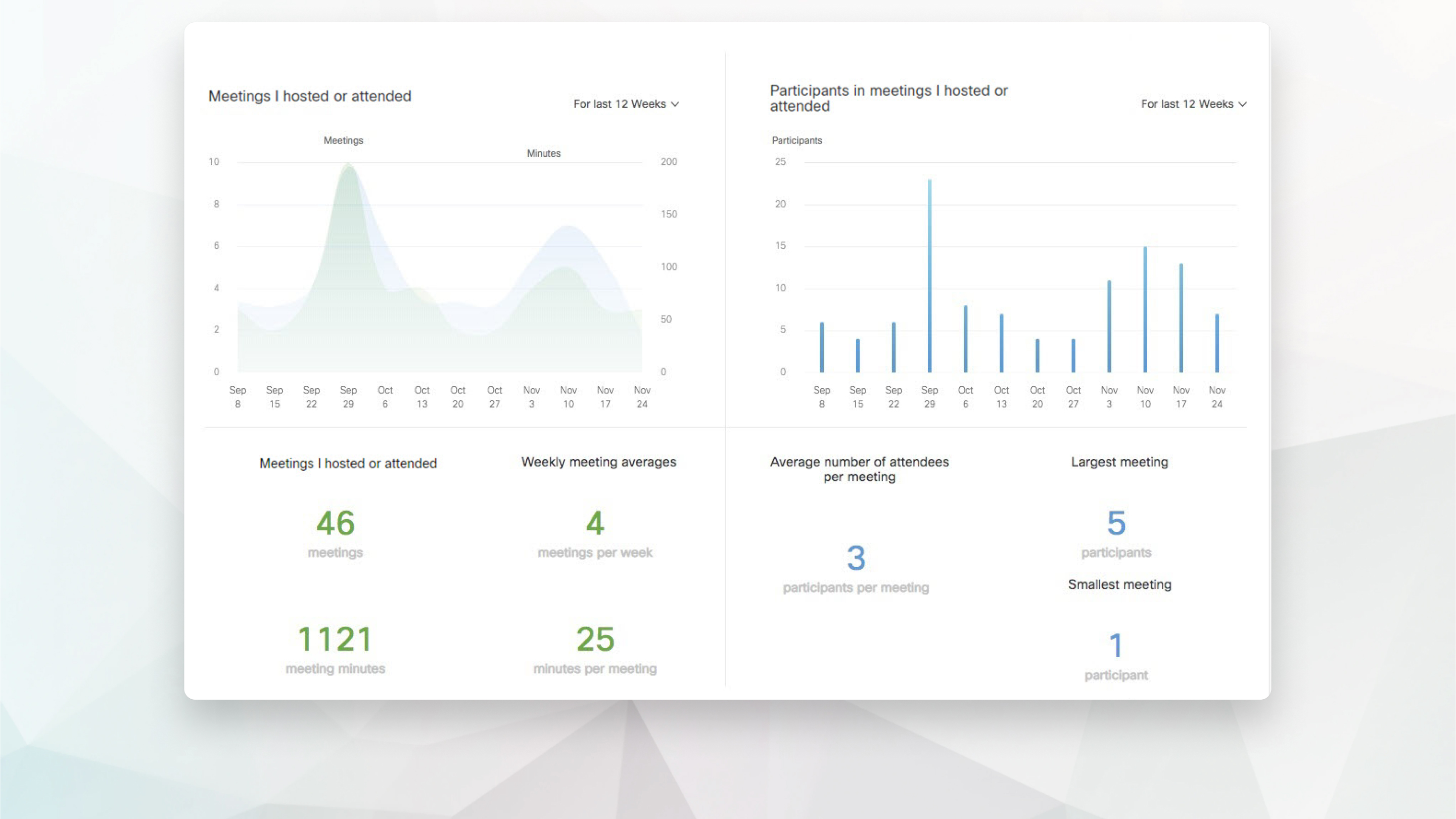
כמארח פגישות, תוכל לראות סיכום שבועי של הפגישות שלך בקטע תובנות בלוח המחוונים שלך.
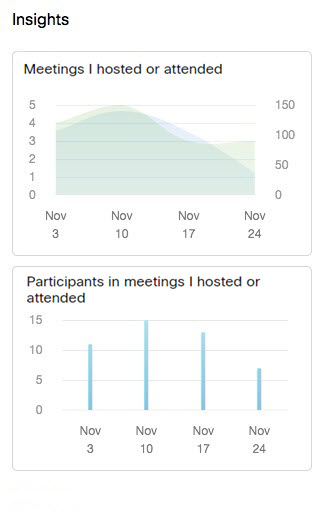
בחר תובנות מהר שימה תכונות נוספות.
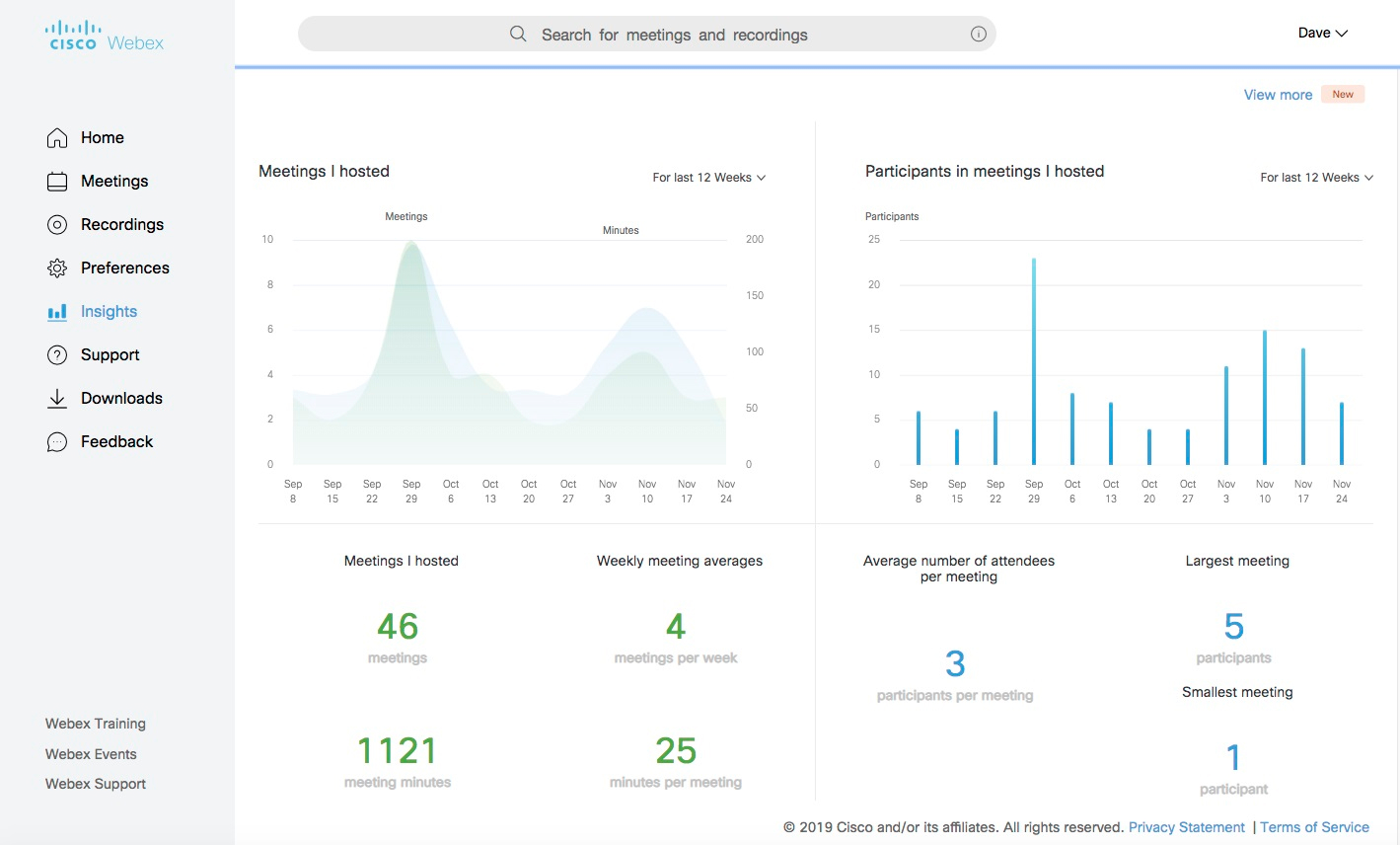
בדף תובנות, ראה כמה פגישות אירחת, סך פרוטוקול הפגישה שלך, מספר המשתתפים הממוצע לפגישה ועוד.
כאשר אתה נמצא במרכז המשתמשים, בפינה השמאלית התחתונה של המסך, תוכל ללחוץ על Webex
AI Assistant
 כדי לבקש עזרה בכל תכונות של רכזת משתמשים.
באפשרותך גם לבחור עזרה כדי לראות מאמרים מומלצים ממרכז הע זרה של Webex. אתה יכול לחפש מאמרי עזרה, לעיין בהערות שחרור, לצפות במדריכים וליצור קשר עם נציג תמיכה.
תמיכה מותאמת אישית ופרטי קשר עשויים להופיע עבור אתרים המנוהלים על ידי Control Hub או עבור אתרים המנוהלים על ידי ניהול אתרים המקושרים ל- Control Hub. פנה למנהל האתר לקבלת מידע נוסף אודות האתר שלך.
| 1 |
היכנס לרכ זת המשתמשים. |
| 2 |
לחץ על תמונת הפרופיל שלך ולאחר מכן בחר . בהתאם לתוכנית Webex שלך, ייתכן ש הדוחות שלי לא יהיו זמינים. |
| 3 |
בחר את הדוח שברצונך ליצור.
|
| 4 |
ציין את קריטריוני החיפוש שלך ובחר דוח תצוגה. |
| 5 |
לחץ על קישור כדי לראות את פרטי הדוח. |
| 6 |
לייצוא נתוני הדוח בתבנית ערכים מופרדים בפסיקים (CSV), בחר יי צוא דוח או ייצוא. |
באפשרותך לעיין ברשימה מלאה של Webex Meetingsתכונות ב- User Hub.
העדפות אודיו ווידאו
אם תבחר את סוג חיבור השמע, (ב הגדרות > פ גישות > שמע ווידאו), ההגדרה לא תחול על פגישות חדר אישי אם Webex Personal Conference נבחרה כ המוגדר כברירת מחדל ב הגדרות > פ גישות > תזמון.
עדכונים מתוכננים
אלה המגבלות והתכונות שיש לעדכן.
-
הגדרות — הגדרות השינויים שבוצעו בכרטיסייה שמע ו וידאו ובכרטיסייה תזמון חלים הן על תצוגה מודרנית והן על תצוגה קלאסית. עם זאת, שינויים בהגדרה שבוצעו בתצוגה קלאסית אינם חלים על תצוגה מודרנית.
אין עדכונים מתוכננים
אלה המגבלות והתכונות שלא יעודכנו.
-
סוגי לקוחות - שרת פגישות וא Cisco Unified MeetingPlace תרים.
-
תובנה - אתרי פגישות מורשים על ידי FedRAMP אינם תומכים בתובנות פגישות, זה כולל את אריח דוח הפגישה השבועי ואת דף הת ובנה.
-
הגדרות אתר - אתרים שבהם אפליקציית האינטרנט Webex מושבתת אינם יכולים עוד לשמור על הגדרה זו. הפעלת אפליקציית האינטרנט מאפשרת ל משתמשי Modern View להצטרף לפגישות ללא קשר למכשיר, לפלטפורמה או למערכת ההפעלה שלהם. למשתמשי Modern View יש גישה לאפליקציית האינטרנט ללא יוצא מן הכלל.
-
קישורים מות אמים אישית - קישורים מותאמים אישית לא יהיו זמינים, אך מנהלי אתרים יכולים להתאים אישית את קישורי הת מיכה וה הורדות כדי להפנות מחדש לדפים שלהם.


