
感谢您的反馈。
 反馈?
反馈?您的 Webex 站点现在已升级为用户中心
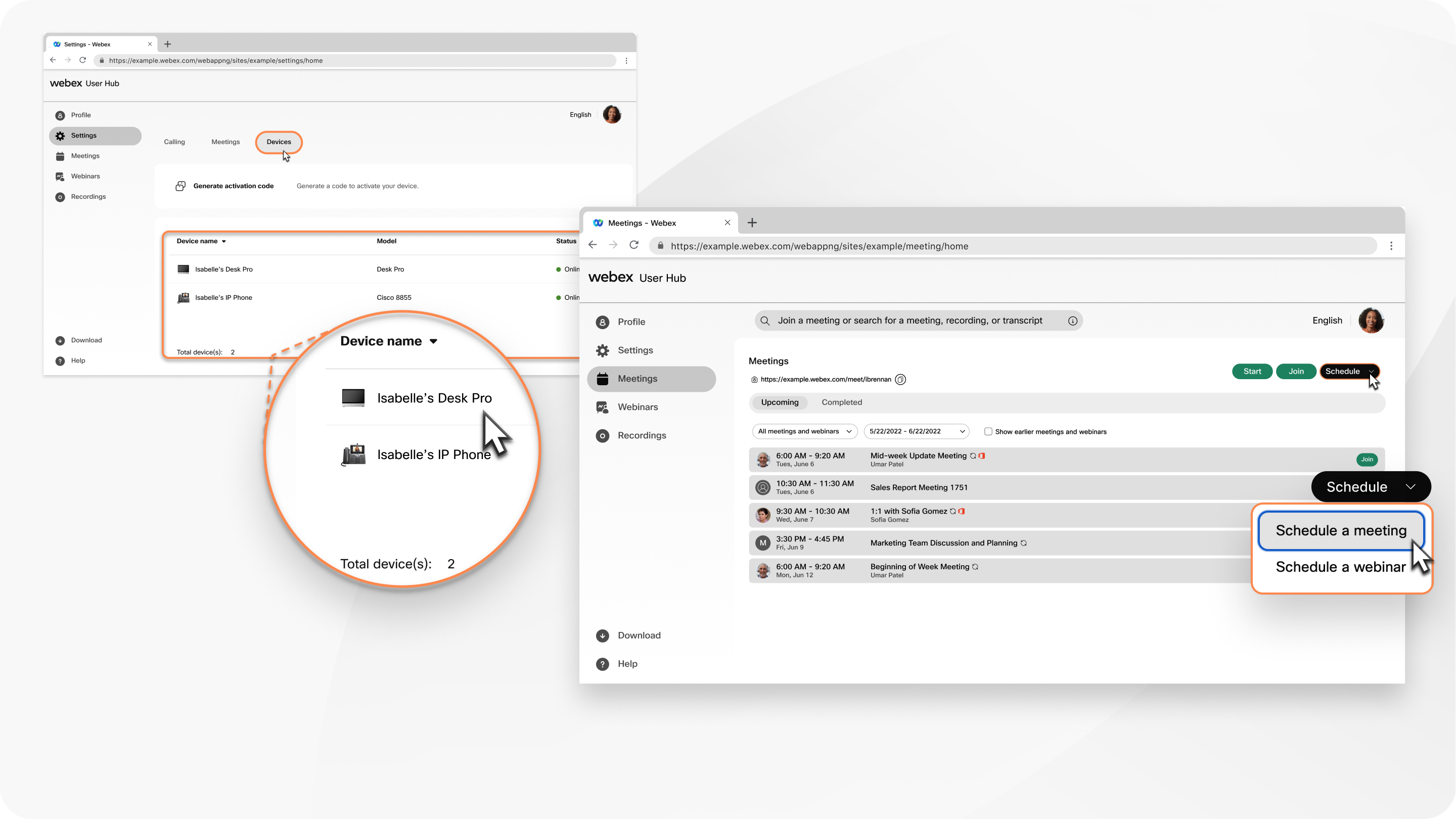
您的 Webex 站点(例如 company.webex.com)现在是用户中心。用户中心是一个集中位置,其中包含 Webex 网站上的所有内容,还包括帐户设置和其他特定用户设置,这些设置以前在以下站点进行管理:
- settings.webex.com
- 呼叫用户门户
用户中心将在未来的版本中持续更新,以添加新的和现有的 Webex Suite 功能。
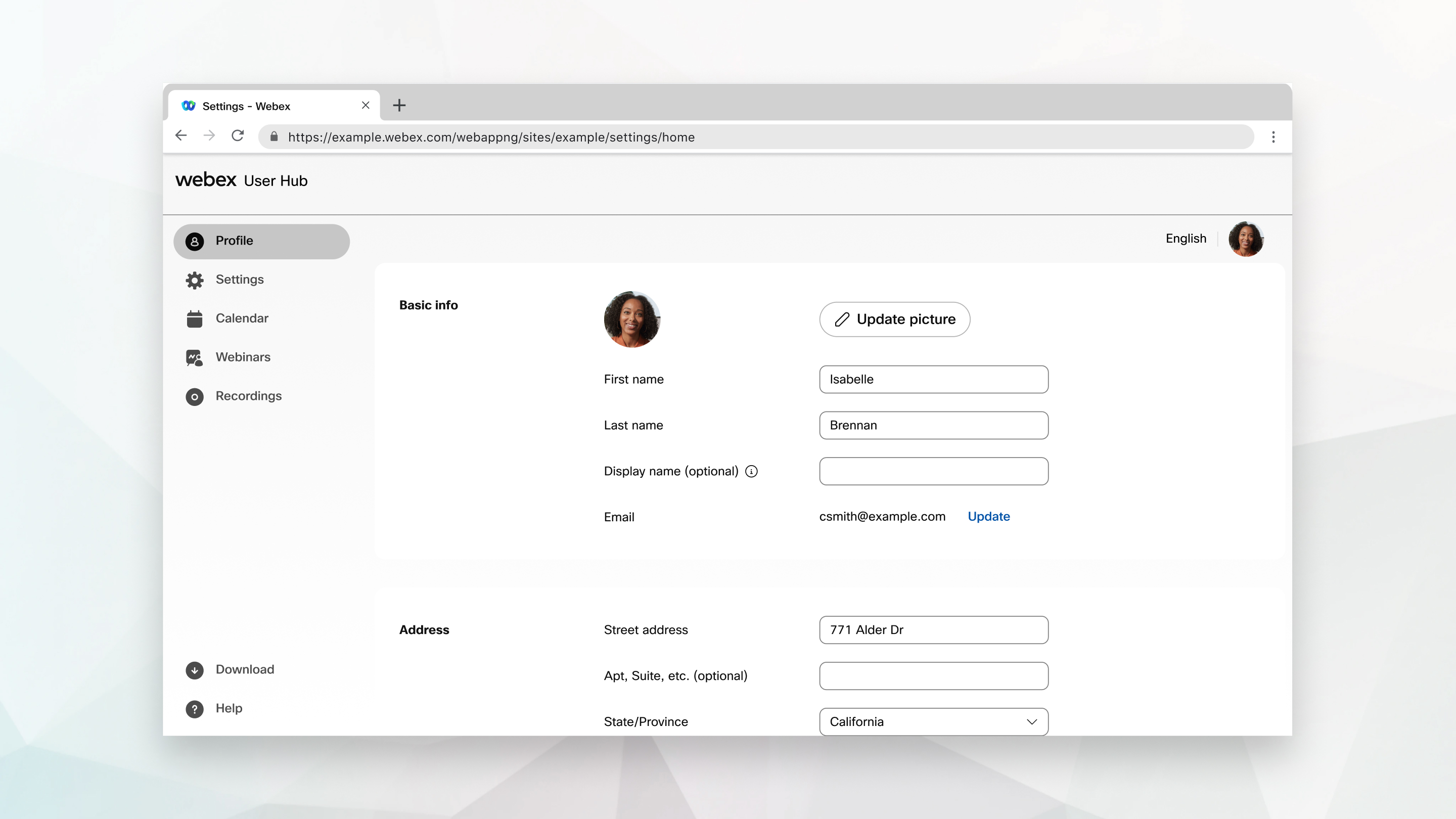
如果您的组织允许您在用户中心编辑您的个人资料信息,请点击 个人资料。在 个人资料 页面上,您可以更新您的照片、编辑您的名字、姓氏、显示名称和更改您的地址。
选择 更新 编辑您的电子邮件地址,或选择 重置 更改密码。
如需了解更多可用选项和个性化您的会议资料,请参阅 编辑您的 Webex Meetings 资料。
从导航栏中选择 设置 以编辑您的偏好设置。显示的选项取决于您拥有的服务,但可能包括 会议、 通话和 设备。
会议
在 “会议 ”选项卡中,您可以找到以下几组设置:
-
常规— 编辑您的跟踪代码、位置、登录帐户、重置 Webex 会话和日历集成。请参阅 设置您的 Webex Meetings 常规首选项。
-
我的个人房间— 编辑个人房间名称并查看您的个人房间链接,锁定您的个人房间,并允许其他人主持会议。您可以选择通知设置、启用同声传译以及静音或取消静音与会者。请参阅 设置您的个人房间偏好。
即使个人会议室会议是通过第三方日历安排的,您也可以查看。个人会议室会议与已安排的 Webex 会议看起来一样,无论您使用以下任何选项安排会议:
-
Google Calendar
-
Webex Scheduler for Outlook
-
Webex 应用程序
对于回拨提示,Webex 使用您的 语言设置。
如果您将会议设置为在会议开始后立即自动锁定,我们建议您从 Meetings 应用程序开始会议,而不是从视频设备开始会议。如果您从视频设备开始会议,是无法解锁会议并允许参加者加入会议的。
-
-
音频和视频— 编辑您的音频连接设置并选择您的拨入号码。请输入您的电话号码、主机 PIN 码和音频 PIN 码详细信息。您可以向与会者显示免费电话号码和全球拨入号码,还可以生成个人会议号码。最后,添加视频系统的详细信息。请参阅 设置会议音频和视频首选项。
-
日程安排— 有关日程安排偏好的更多信息,请参阅 设置您的会议日程安排偏好。除 会议类型 和 日程安排权限 外,所有设置仅适用于在用户中心安排的会议。
如果您在安排会议时启用 共享会议内容 ,则会议内容(例如 AI 摘要、录音、文字记录和聊天记录)将自动共享到 Webex 应用程序的 会议回顾 部分。
-
录制— 有关录制的更多信息,请参阅 在 Webex Meetings 中设置录制设置。
-
电子邮件模板—主持人及联席主持人可以自定义发送的电子邮件邀请。请参阅 在 Webex Webinars 中自定义电子邮件模板。
呼叫
在 “调用 ”选项卡中,您可以找到以下几组设置:
- 通话设置—开启 匿名来电拒接、 来电等待、 设置呼叫转移偏好等功能。
- 语音信箱— 设置何时开启语音信箱、留言存储位置和容量,以及设置语音信箱通知和问候语。
- 其他设置— 将助理分配给您的助理池,筛选哪些呼叫会发送给您的助理,设置呼叫通知的发送位置,以及设置您的提醒模式和未接来电设置。
设备
在 “设备 ”选项卡中,管理您的 Cisco 视频设备。您可以生成激活码来激活您的设备,设置您的设备名称,并设置您希望您的设备使用的软件版本通道。
个人会议室
个人会议室仅适用于提供 Webex Meetings 服务的站点。
在仪表板的“个人房间”部分,您可以选择 开始 以在您的个人房间中 ] 开始会议。在开始会议之前,请配置您的设置 ,以便以最适合您的方式加入会议。
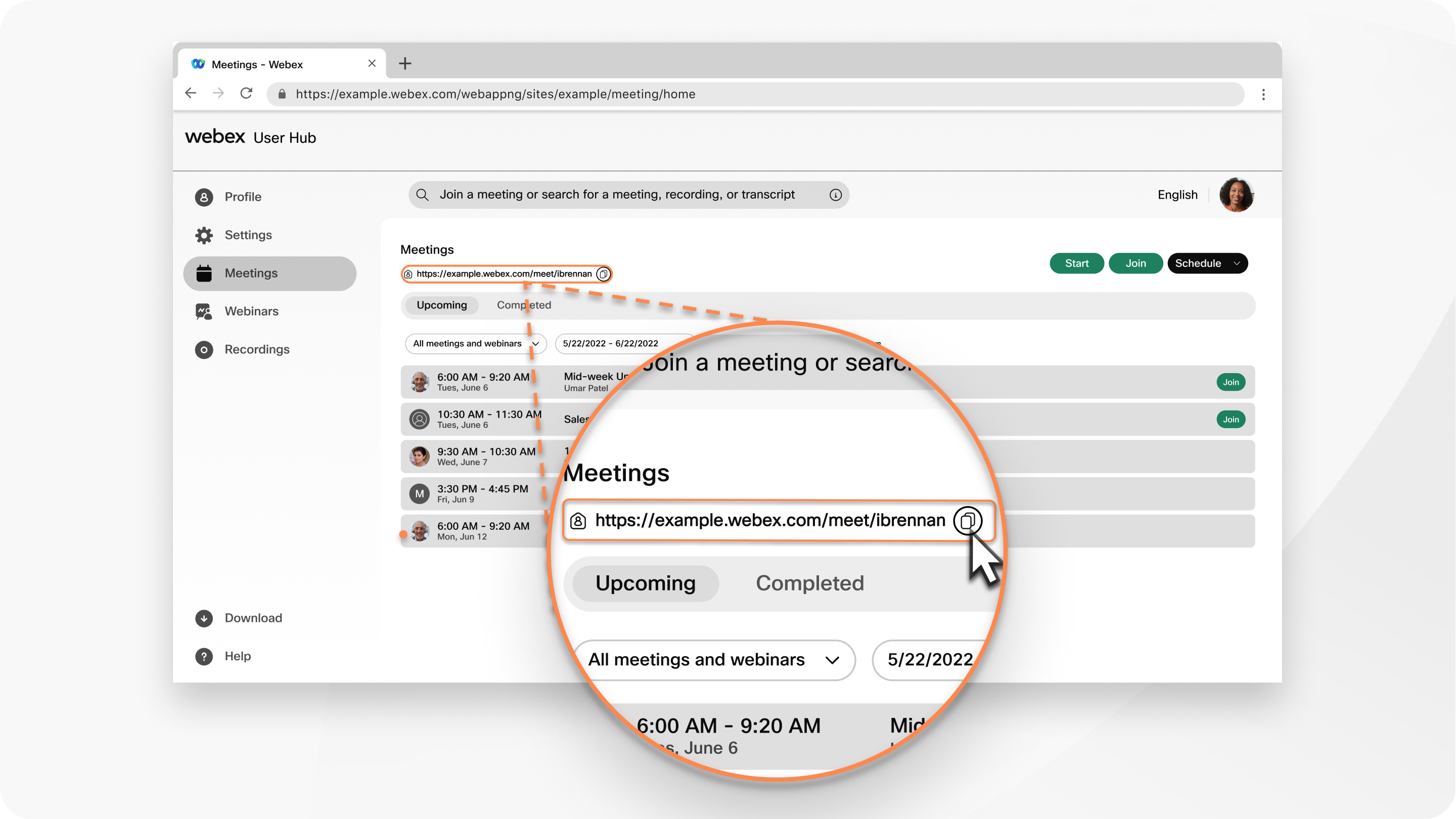
点击个人会议室 URL 旁边的个人会议室详细信息图标,即可查看加入个人会议室会议的其他方式,包括如何通过电话或视频设备加入。
点击个人房间 URL 旁边的 复制 即可复制此信息,以便您可以将其粘贴到电子邮件或对话中。
加入会议
在 加入或搜索会议、录音或文字稿 文本框中,您可以输入要加入的会议、网络研讨会、培训课程或房间的编号或个人房间 ID。在文本框中输入会议或培训课程编号或个人房间 ID 后,选择 加入。
您可在个人会议室链接中找到主持人的个人会议室主持人标识。例如,如果个人会议室链接是 company.webex.com/meet/jparker,那么个人会议室标识是 jparker。
您可以在电子邮件邀请中找到 9 位数的会议号。
当你加入一个你没有被邀请的会议时,你必须先输入会议密码才能加入。
加入会议后,会议详情将在用户中心的 会议 页面中打开。 您还可以通过 其他方式参加会议,以适应最适合您的方式。
开始或安排会议
即将召开的会议
在 “会议” 选项卡的 “即将举行的 ”部分,您可以查看最多四个即将举行的会议、网络研讨会或培训课程。如果您是主持人,请在准备好 开始 会议时选择开始。到了加入其他人的会议的时间,请选择加入。
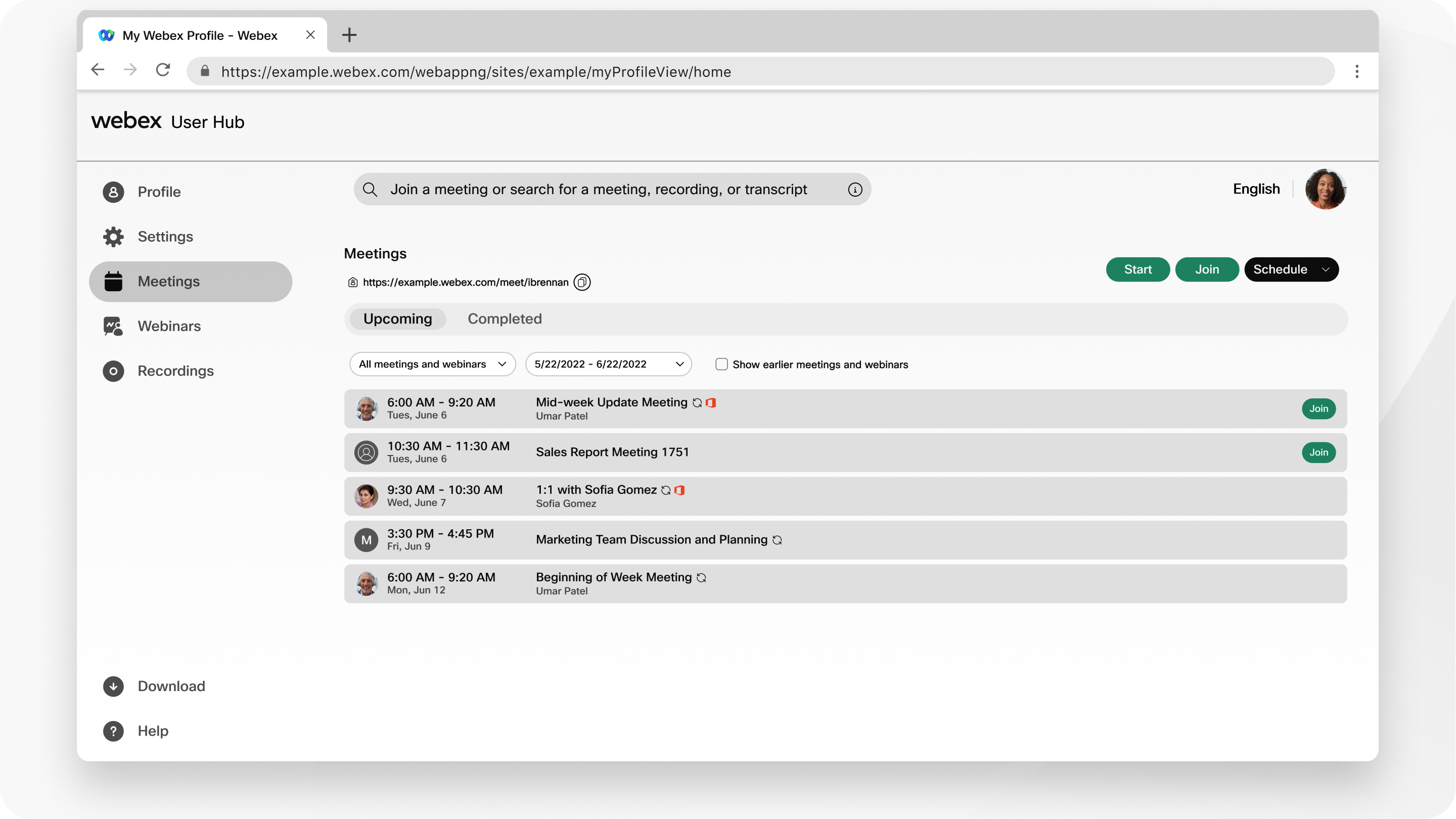
要查看 更多即将举行的会议、网络研讨会或培训课程, 请从下拉列表中选择所有会议和 网络研讨会。您可以对列表进行排序,仅显示您在指定日期范围内安排的会议。
搜索会议和录制文件
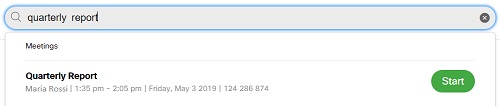
使用页面顶部的搜索栏 搜索即将召开的会议、想要播放的录音或文字稿。
在 “网络研讨会”选项卡中,您可以安排网络研讨会或创建网络研讨会系列。您还可以查看我的网络研讨会和网络研讨会系列列表。有关更多信息,请参阅 Webex Webinars 入门。
从导航栏中选择 录音 以访问您的录音。 “我的录制 ”页面列出了您主持的会议、网络研讨会和培训课程的录制内容。其他主持人与您分享的录音也会出现在列表中。
当会议或网络研讨会结束后,Webex开始生成您的录制文件。在 Webex 处理录制文件时,该录制文件旁会显示正在生成状态。
对于每个录制文件,Webex 会提供以下信息:
-
姓名
-
Security settings(安全设置)
-
日期和时间戳记
-
持续时间
-
文件大小
-
格式
-
注册
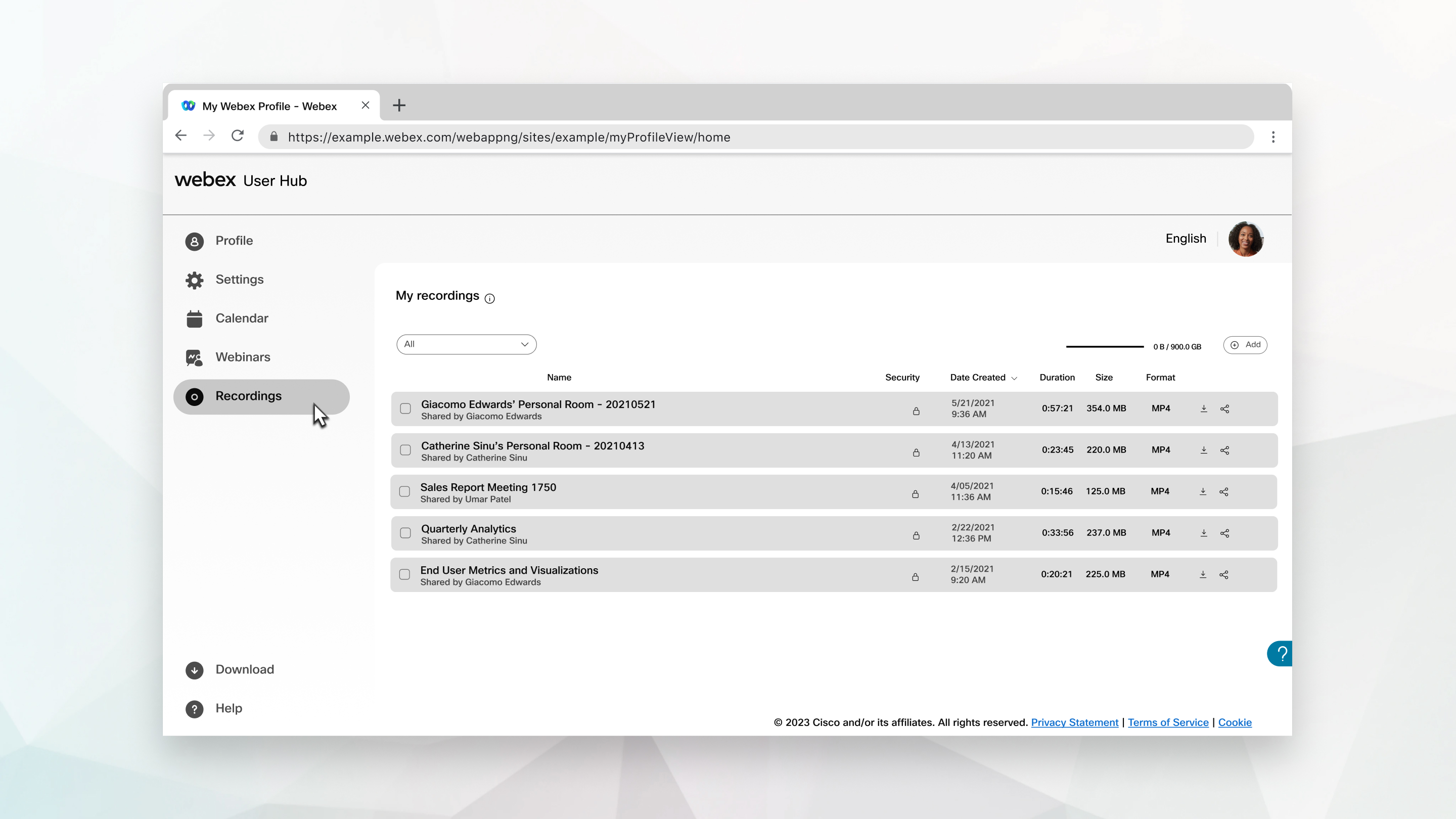
在 “我的录音 ”页面中,您可以执行以下操作:
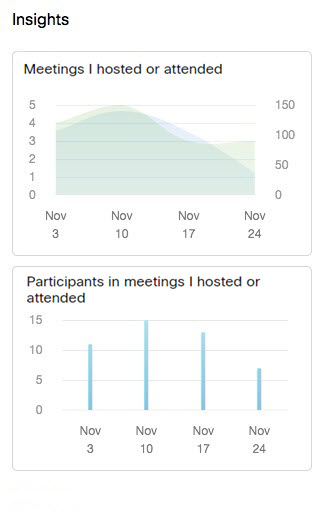
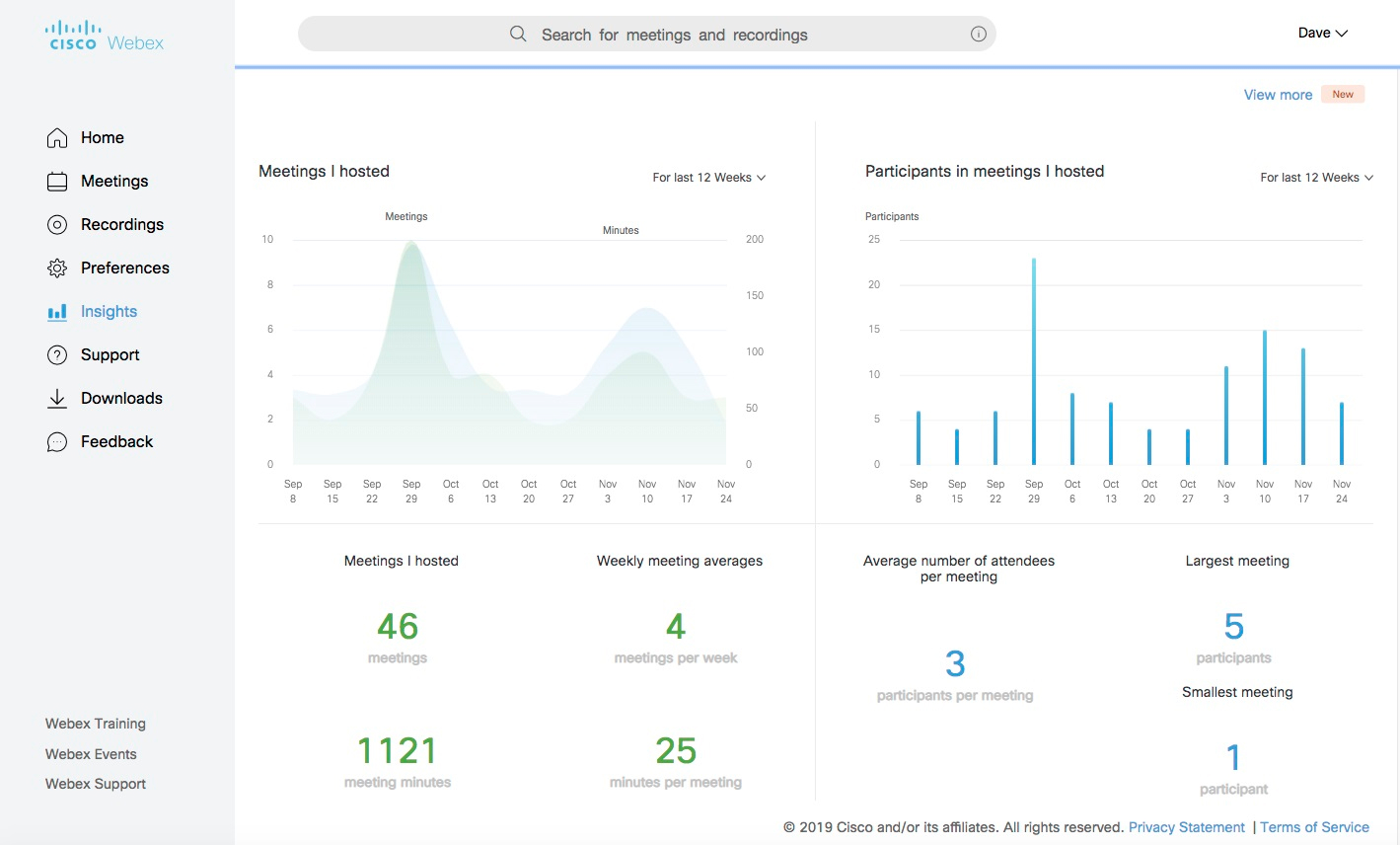
在用户中心,您可以点击屏幕右下角的 Webex AI 助手  来寻求有关任何用户中心功能的帮助。
您还可以选择 帮助 查看来自 Webex 帮助中心的推荐文章。您可以搜索帮助文章、查看发行说明、观看教程以及联系支持代表。
可以显示 Control Hub 所管理的站点或链接到 Control Hub 的 站点管理所管理的站点的自定义支持和联系信息。请联系站点管理员获取有关站点的更多信息。
| 1 |
登录到 用户中心。 |
| 2 |
点击您的个人资料图片,然后选择 。 根据您的 Webex 套餐, 我的报告 可能无法使用。 |
| 3 |
选择要生成的报告。
|
| 4 |
指定搜索条件,然后选择显示报告。 |
| 5 |
单击链接查看报告的详细信息。 |
| 6 |
要以逗号分隔值(CSV)格式导出报告数据,请选择导出报告或导出。 |
您可以在用户中心查看 Webex Meetings 功能的完整列表。
音频和视频首选项
如果您选择音频连接类型, 其他电话会议服务 (在 。
计划的更新
这些是需要更新的限制和功能。
-
设置– 在 音频和视频 选项卡和 日程安排 选项卡中所做的设置更改将同时应用于现代视图和经典视图。但是,在经典视图中更改的设置不会应用于新式视图。
没有计划的更新
这些是将不会更新的功能和限制。
-
客户类型– Meetings Server 和 Cisco Unified MeetingPlace 站点。
-
洞察– FedRAMP 授权的会议网站不支持会议洞察,包括每周会议报告磁贴和洞察页面。
-
站点设置– 已禁用 Webex Web 应用程序的站点将无法保留此设置。启用 web 应用程序允许新式视图用户加入会议,与他们的设备、平台或操作系统无关。新式视图用户都有权访问 Web 应用程序,没有例外。
-
自定义链接– 自定义链接将不可用,但网站管理员可以自定义 支持 和 下载 链接,将其重定向到自己的页面。


