
Mulțumim pentru feedback.
 Feedback?
Site-ul dvs. Webex este acum Hub utilizator
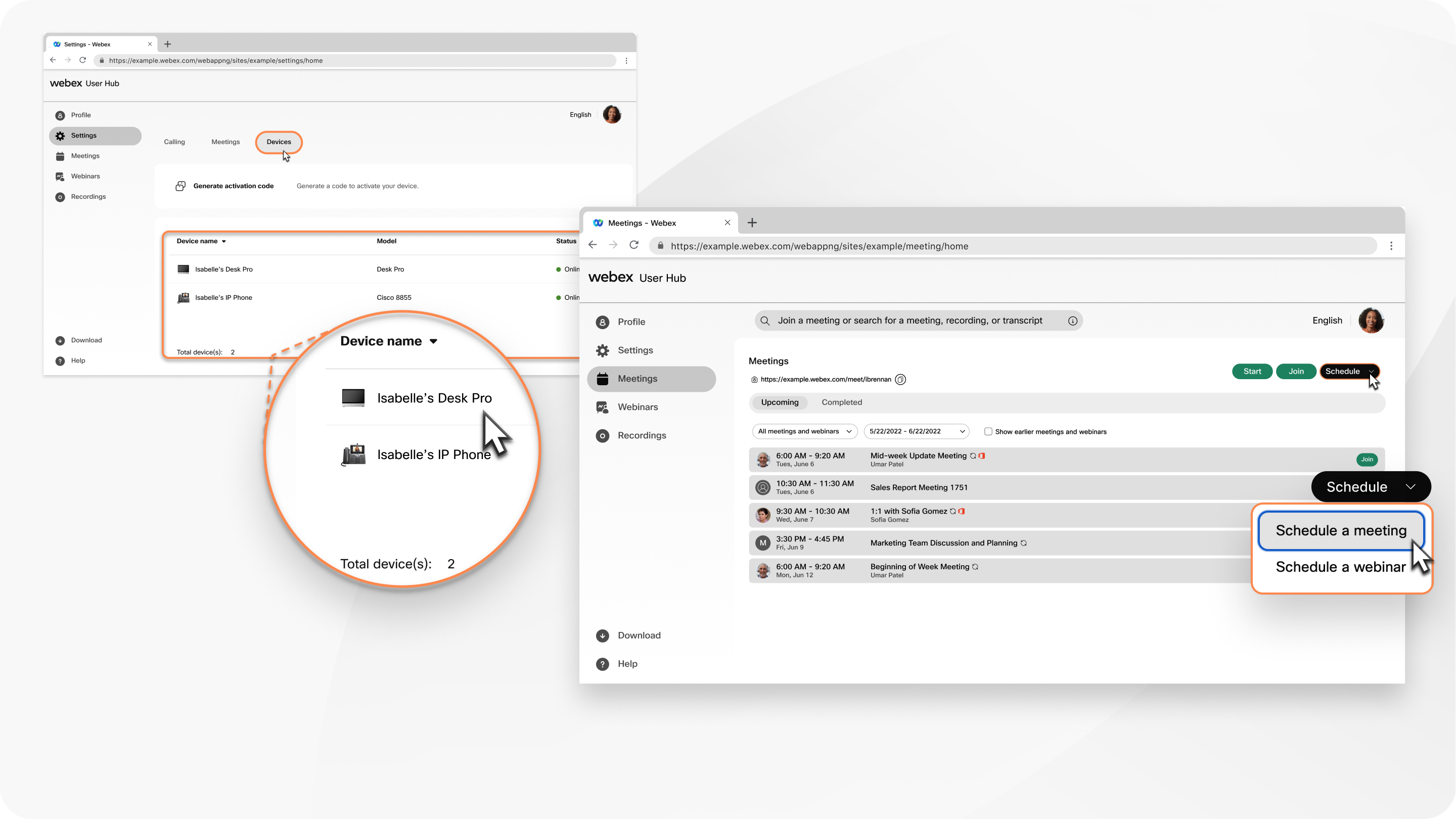
Site-ul dvs. Webex (de exemplu, company.webex.com) este acum Hub utilizator. Hub utilizator este o locație unică care include tot ceea ce este disponibil pe site-ul dvs. Webex și include, de asemenea, setările contului și alte setări specifice ale utilizatorului care au fost gestionate anterior pe următoarele site-uri:
- setări.webex.com
- Apelarea portalului utilizatorului
Hub utilizator va continua să fie actualizat în versiunile viitoare pentru a adăuga Webex Suite capabilități noi și existente.
Dacă organizația dvs. vă permite să editați informațiile despre profil în Hub utilizator, faceți clic pe Profil. Pe pagina Profil, puteți să vă actualizați imaginea, să vă editați prenumele, prenumele, numele afișat și să vă schimbați adresa.
Selectați Actu alizare pentru a edita adresa de e-mail sau Reset ați pentru a vă schimba parola.
Pentru mai multe opțiuni disponibile și personalizarea profilului Întâlniri, consultați Editarea Webex Meetings profilului.
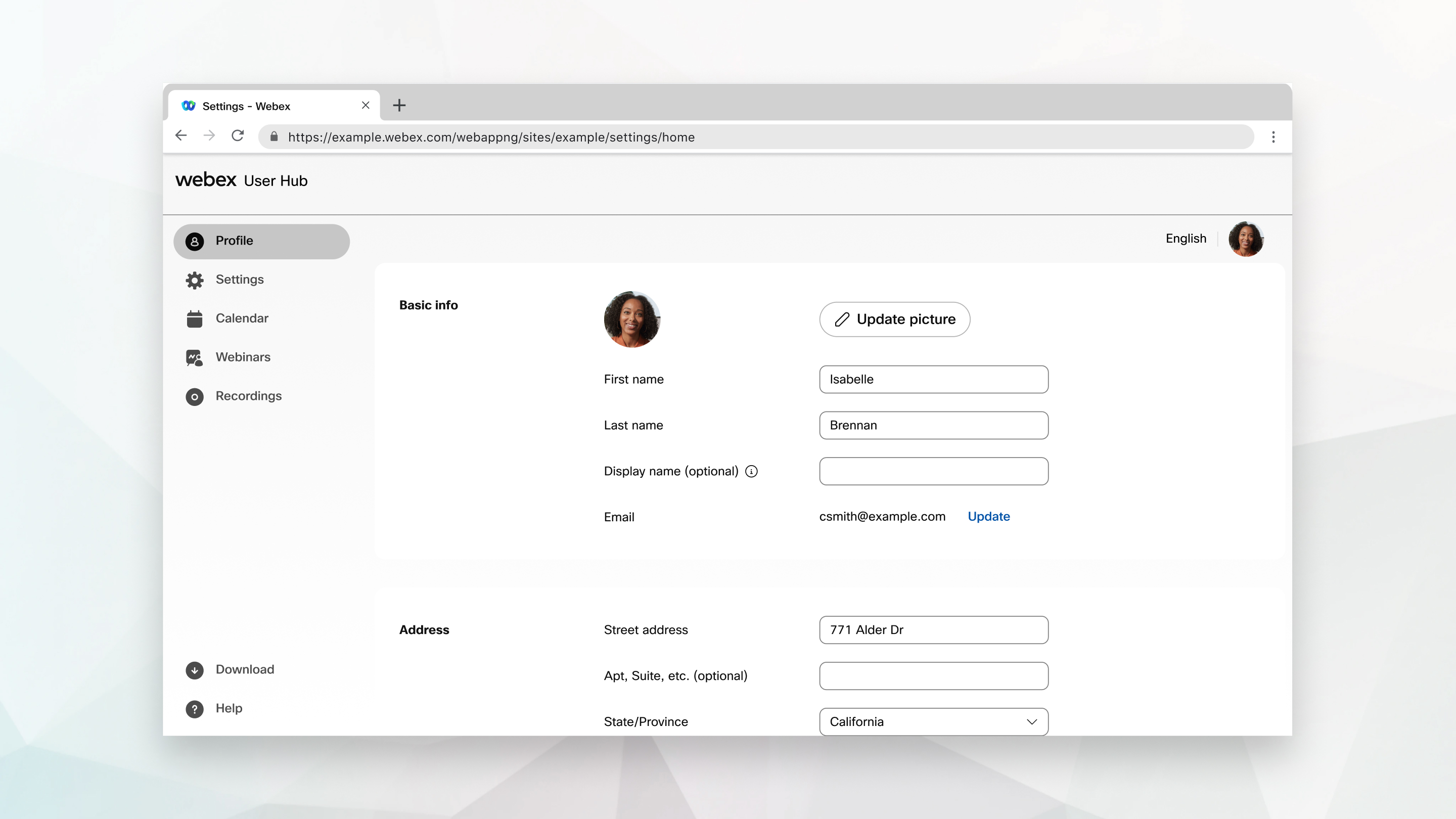
Selectați Setări din bara de navigare pentru a vă edita preferințele. Opțiunile care apar depind de serviciile pe care le aveți, dar pot include Întâln iri, A pel ări și Dis pozitive.
Întâlniri
În fila În tâlniri, aveți următoarele grupuri de setări:
-
General - Editați codul de urmărire, locația, conturile de conectare, resetați sesiunile Webex și integrarea calendarului. Consultați, Setați preferințele Webex Meetings generale.
-
Camera mea personală — Editați numele camerei personale și vizualizați linkul Cameră personală, blocați camera personală și permiteți altora să găzduiască întâlniri. Puteți alege setările de notificare, puteți activa interpretarea simultană și puteți dezactiva sau dezactiva sunetul participanților. Consultați Setarea preferințelor Camerei personale.
Puteți vizualiza întâlniri în Camera personală, chiar și întâlniri programate din calendare terțe. Întâlnirile Camerei personale apar la fel ca întâlnirile Webex programate, indiferent dacă programați întâlnirea utilizând oricare dintre următoarele opțiuni:
-
Google Calendar
-
Webex Scheduler pentru Outlook
-
Aplicația Webex
Pentru solicitările de apelare înapoi, Webex utilizează setările dvs. de limbă.
Dacă setați întâlnirea să se blocheze automat la 0 minute după începerea întâlni rii, vă recomandăm să începeți întâlnirea din aplicația Întâlniri și nu de pe un dispozitiv video. Dacă începeți întâlnirea de pe un dispozitiv video, nu puteți debloca întâlnirea și nu puteți admite participanții.
-
-
Audio și video - Editați setările conexiunii audio și alegeți numerele de apel. Introduceți numărul de telefon, codul PIN gazdă și detaliile codului PIN audio. Puteți afișa participanților un număr gratuit și un număr de apel global și puteți genera, de asemenea, un număr personal de conferință. În cele din urmă, adăugați detalii pentru sistemele dvs. video. Consultați Setarea preferințelor audio și video pentru întâlniri.
-
Programare — Pentru mai multe informații despre preferințele de programare, consultați Setarea preferințelor de programare a întâlnirii. Toate setările, cu excepția ti pului de întâlnire și a permisiunii de programare, se aplică numai întâlnirilor programate în Hub utilizator.
Dacă activați Par tajarea conținutului întâlni rii atunci când vă programați întâlnirea, conținutul postării întâlnirii, cum ar fi rezumatul AI, înregistrarea, transcrierea și chat-ul, vor fi partajate automat în secțiunea Recapitulare întâlnire din aplicația Webex.
-
Înregistr are —Pentru mai multe informații despre înregistrări, consultați Setarea setărilor de înregistrare în Webex Meetings.
-
Șabloane de e-mail - Gazdele și cogazdele pot personaliza invitația de e-mail care este trimisă. Consultați Personalizarea șabloanelor de e-mail în Webex Webinars.
Apelare
În fil a Apelare, aveți următoarele grupuri de setări:
- Setări apel — Activați respingerea anonimă a apelurilor, așteptarea apelurilor, setarea preferințelor de redirecționare a apel urilor și multe altele.
- Mes@@ agerie vocală - Setați când să activați mesageria vocală, locația și capacitatea de stocare a mesajelor și setați notificările și felicitările de mesagerie vocal ă.
- Setări suplimentare — Atribuiți asistenți la grupul dvs. de asistenți, filtrați apelurile trimise asistenților dvs., setați unde doriți să meargă notificările de apel și set ați modul de alertă și setările pentru apeluri fără răspuns.
Dispozitive
În fila Dis pozitive, gestionați dispozitivele video Cisco. Puteți genera un cod pentru a activa dispozitivul, setați numele dispozitivului și setați canalul de lansare de software pe care doriți să fie dispozitivul.
Cameră personală
Camera personală este disponibilă numai pentru site-urile care au Webex Meetings serviciul.
Din secțiunea Cameră personală din tabloul de bord, puteți selec ta Start pentru a începe o întâlnire în Camera personală. Înainte de a începe o întâlnire, configurați setările pentru a vă alătura întâlnirilor în modul care funcționează cel mai bine pentru dvs.
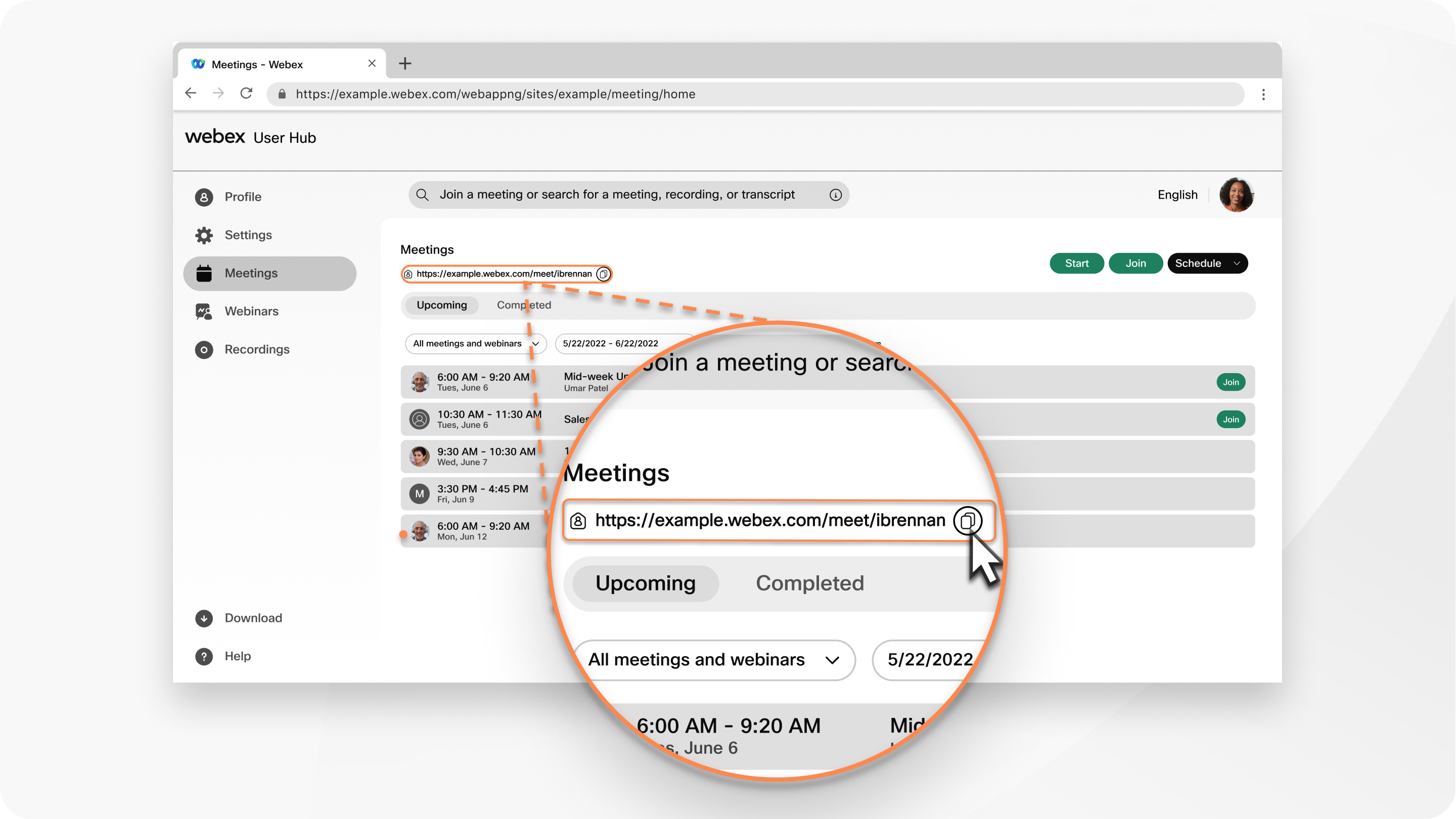
Faceți clic pe pictograma Detalii cameră personală de lângă adresa URL a camerei personale pentru a vedea alte modalități de a vă alătura unei întâlniri din Camera personală, inclusiv modul de a vă alătura prin telefon sau de pe un dispozitiv video.
Faceți clic pe Copiere lângă adresa URL a camerei personale pentru a copia aceste informații, astfel încât să le puteți lipi într-un e-mail sau într-o conversație.
Alăturați-vă unei întâlniri
Din caseta text Alătur ați-vă sau căutați o întâlnire, o înregistrare sau o transcriere, puteți introduce numărul sau ID-ul camerei personale pentru întâlnire, webinar, sesiune de instruire sau sală la care doriți să vă alăturați. După ce introduceți numărul întâlnirii sau sesiunii de antrenament sau ID-ul camerei personale în caseta de text, selectați Particip are.
Puteți găsi ID-ul gazdei Camerei Personale al gazdei în linkul Cameră personală. De exemplu, dacă linkul Cameră personală este company.webex.com/meet/ jparker, ID-ul camerei personale este jparker.
Puteți găsi numărul de întâlnire din 9 cifre în invitația dvs. prin e-mail.
Când vă alăturați unei întâlniri la care nu sunteți invitat, trebuie să introduceți parola întâlnirii înainte de a vă putea alătura.
După ce vă alăturați întâlnirii, detaliile întâlnirii se deschid în pagina În tâlniri din Hub utilizator. De asemenea, vă puteți alătura întâlnirilor în alte moduri pentru a se potrivi cu ceea ce funcționează cel mai bine pentru dvs.
Începerea sau programarea unei întâlniri
Din fila În tâlniri, puteți începe sau programa o întâlnire sau puteți programa un webinar.
Începeți o întâlnire
- Selec tați Start pentru a începe imediat o întâlnire în Camera dvs. personală.
- Cu mouse-ul peste săgeata derulantă și selectați Utilizați aplicația desktop sau Utilizați aplicația web pentru a alege modul în care doriți să vă alăturați întâlnirii.
- În partea de jos a paginii, selectați Start.
Programarea unei întâlniri
- Selec tați Programați o întâlnire sau Programați un webinar pentru a accesa pagina de programare și introduceți informațiile despre întâlnire sau webinar.
- selectați data, ora și durata întâlnirii sau webinarului.
- În partea de jos a paginii, selectați Programare pentru a vă programa întâlnirea sau webinarul.
Întâlnirile viitoare
În secțiunea Urmă toare din fila În tâlniri, puteți vedea până la patru întâlniri viitoare, seminarii web sau sesiuni de instruire. Dacă sunteți gazda, selectați Start ori de câte ori sunteți gata să începeți întâlnirea. Selectați Alăturați-vă când este timpul să vă alăturați întâlnirii altcuiva.
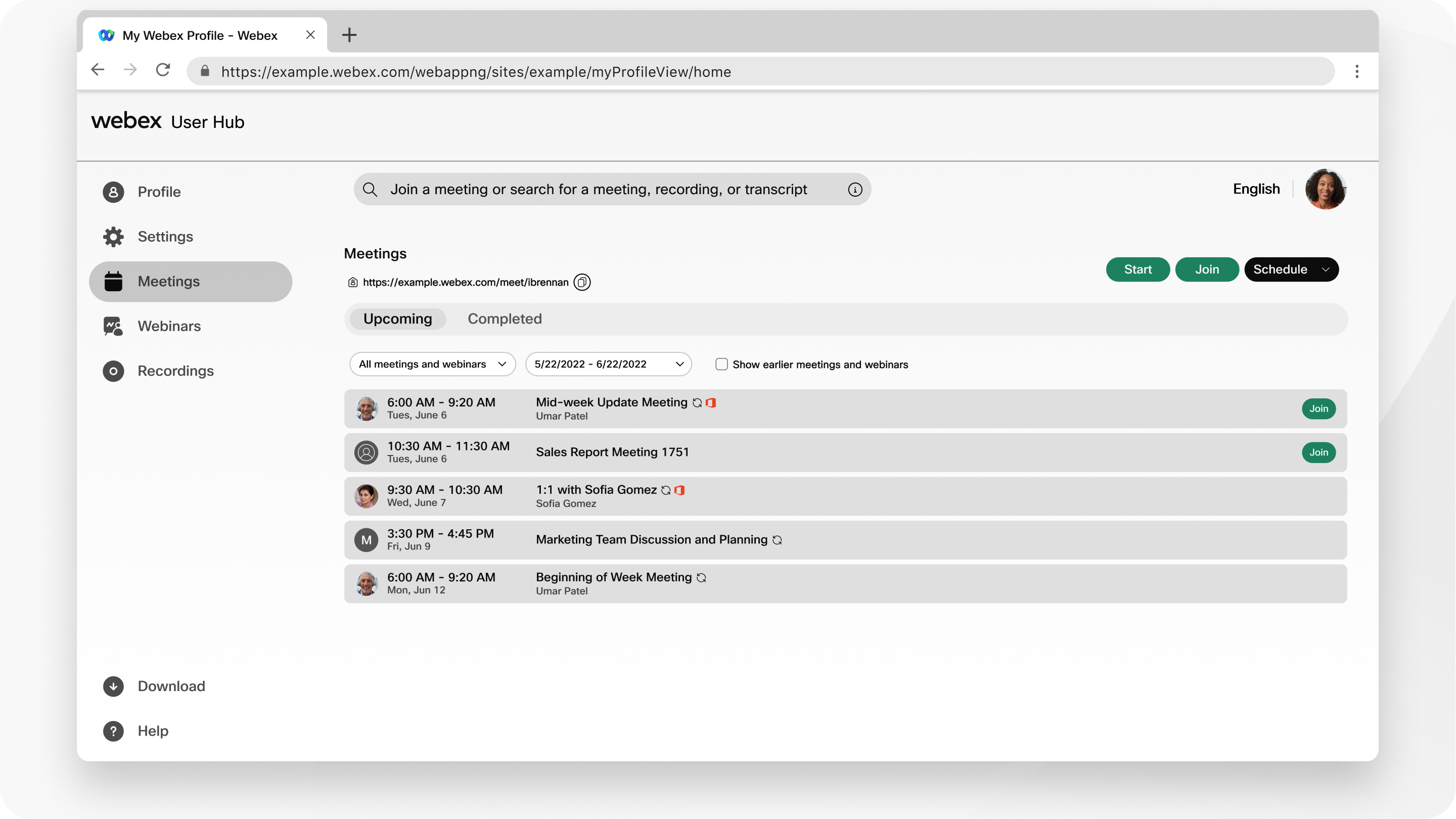
Pentru a vedea mai multe întâlniri viitoare, seminarii web sau sesiuni de instruire, selectați Toate întâlnirile și seminariile web din lista derulantă. Puteți sorta lista pentru a afișa doar întâlnirile programate, într-un interval specificat de date.
Căutați întâlniri și înregistrări
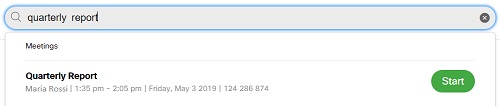
În fila We binarii web puteți să programați un webinar sau să creați o serie de webinarii. De asemenea, puteți vizualiza o listă a seriilor Webinar și Webinar. Pentru mai multe informații, consultați Introducere Webex Webinars.
Selectați Înregistrări din bara de navigare pentru a accesa înregistrările. Pagina În registrările mele listează înregistr ările pentru întâlniri, seminarii web și sesiuni de instruire pe care le-ați găzduit. Înregistrările pe care alte gazde le partajează cu dvs. apar, de asemenea, în listă.
Când întâlnirea sau webinarul se încheie, Webex începe să genereze înregistrarea. O stare Gener are apare lângă înregistrare în timp ce Webex o procesează.
Pentru fiecare înregistrare, Webex furnizează următoarele informații:
-
Nume
-
Setări de securitate
-
Ștampila de dată și oră
-
Durată
-
Dimensiunea fişierului
-
Formatul
-
Înregistrare
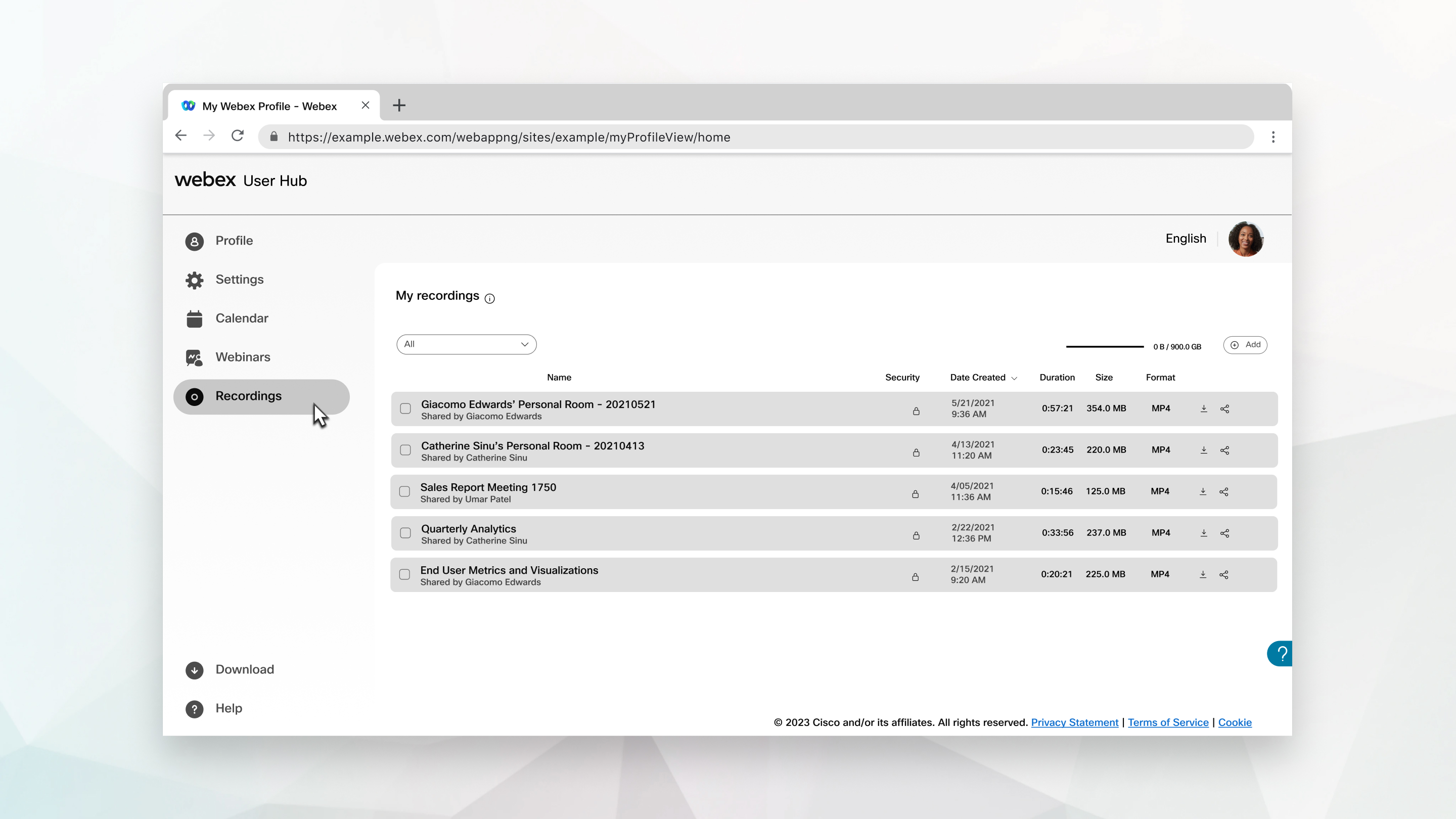
Din pagina Înregistrările mele, puteți face următoarele:
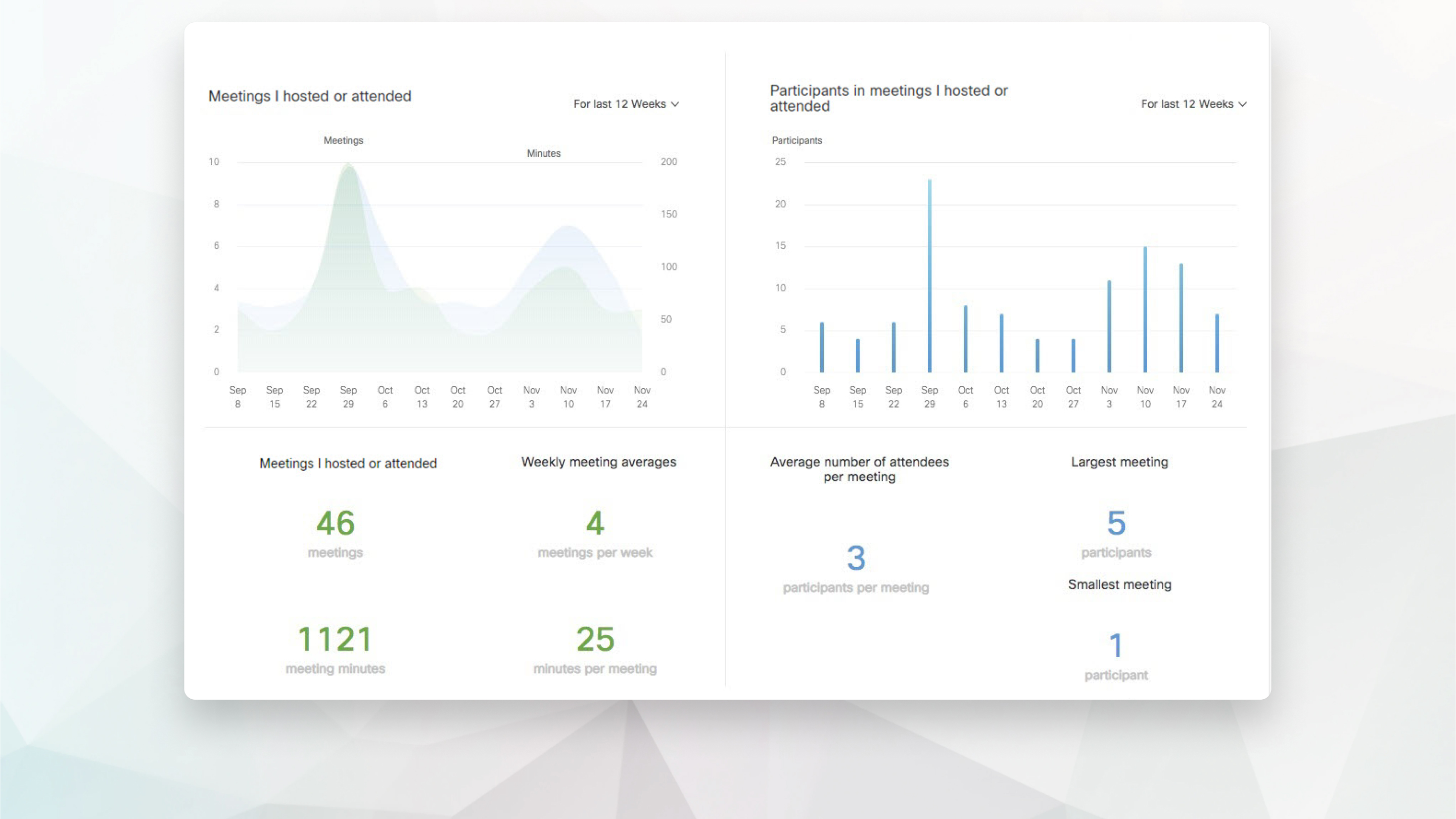
În calitate de gazdă a întâlnirii, puteți vedea un rezumat săptămânal al întâlnirilor dvs. din secțiunea Informații din tabloul de bord.
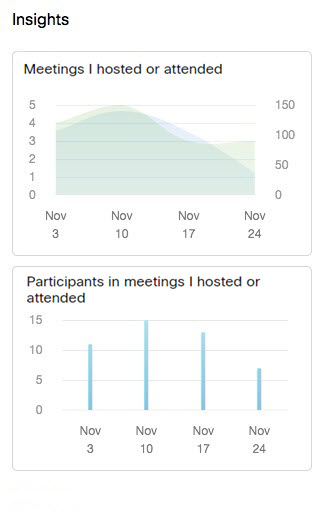
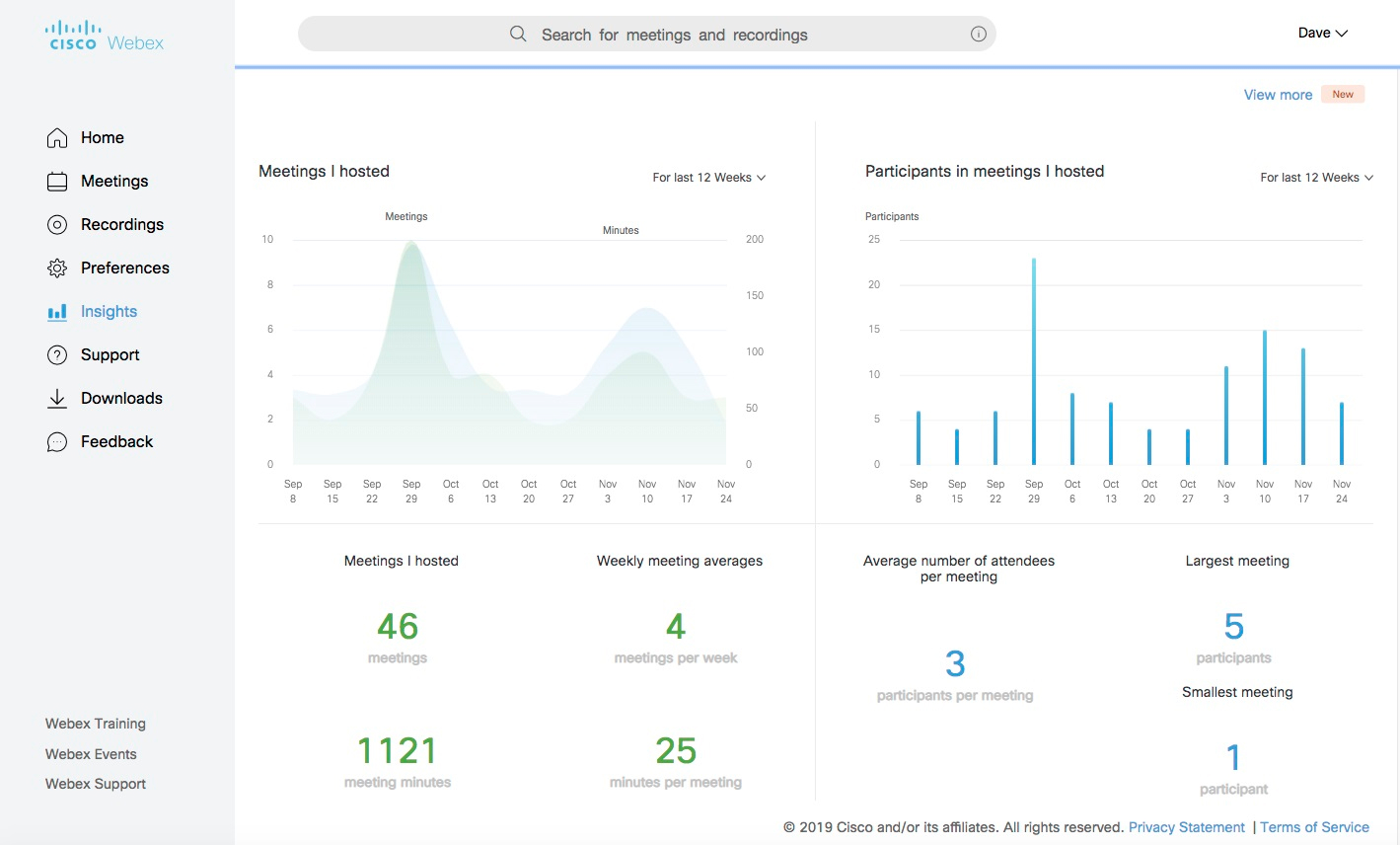
Selec tați Informații din lista Mai multe caracteristici.
Pe pagina Informații, vedeți câte întâlniri ați găzduit, minutele totale ale întâlnirii, numărul mediu de participanți pe întâlnire și multe altele.
Când vă aflați în Hub utilizator, în partea dreaptă jos a ecranului, puteți face clic pe Webex pentru a solicita ajutor cu privire
AI Assistant
 la orice caracteristici ale Hub utilizatorului.
De asemenea, puteți selecta Ajut or pentru a vedea articolele recomandate din Centrul de ajutor Webex. Puteți căuta articole de ajutor, puteți consulta notele de lansare, puteți viziona tutoriale și puteți contacta un reprezentant de asistență.
Pot apărea informații personalizate de asistență și de contact pentru site-urile gestionate de Control Hub sau pentru site-urile gestionate de administrarea site-urilor care sunt legate la Control Hub. Contactați administratorul site-ului pentru mai multe informații despre site-ul dvs.
| 1 |
Conectați-vă la Hub utilizator. |
| 2 |
Faceți clic pe fotografia de profil, apoi selectați . În funcție de planul Webex, este posibil ca rapoartele mele să nu fie disponibile. |
| 3 |
Selectați raportul pe care doriți să îl generați.
|
| 4 |
Specificați criteriile de căutare și selectați Afișați raportul. |
| 5 |
Faceți clic pe un link pentru a vedea detaliile raportului. |
| 6 |
Pentru a exporta datele raportului în format CSV (valori separate prin virgulă), selectaţi Export raport sau Export. |
Puteți consulta o listă completă de Webex Meetingscaracteristici în Hub utilizator.
Preferințe audio și video
Dacă selectați tipul conexiunii audio, Alt ință (în Setări > Întâ lniri > Audio și video), setarea nu se va aplica întâlnirilor din Cameră personală dacă Conferința personală Webex este selectată ca implicit în Setări > Întâ lniri > Programare.
Actualizări planificate
Acestea sunt limitările și caracteristicile care trebuie actualizate.
-
Setări — Modificările de setare efectuate în fil a Audio și Video și în fila Program are se aplică atât pentru vizualizarea modernă, cât și pentru vizualizarea clasică. Cu toate acestea, modificările de setare efectuate în Vizualizarea clasică nu se aplică la Vizualizarea modernă.
Nu există actualizări planificate
Acestea sunt limitările și caracteristicile care nu vor fi actualizate.
-
Tipuri de clienți - Server de întâlniri și Cisco Unified MeetingPlace site-uri.
-
Informații - Site-urile de întâlniri autorizate de FedRAMP nu acceptă informații despre întâlniri, aceasta include cartonașul Raport săptămânal de întâlnire și pagina Insight.
-
Setări site — Site-urile care au aplicația web Webex dezactivată nu mai pot păstra această setare. Activarea aplicației web permite utilizatorilor Modern View să se alăture întâlnirilor indiferent de dispozitiv, platformă sau sistem de operare. Utilizatorii Modern View au acces la aplicația web fără excepție.
-
Link-uri personalizate - Link-uri personalizate nu vor fi disponibile, dar administratorii site-ului pot personaliza linkur ile Asist ență și Descărcări pentru a redirecționa către propriile pagini.


