
תודה על המשוב.
 משוב?
לפני שתתחיל
-
מנהל המערכת שלך חייב להפעיל תכונה זו כדי שתוכל לגשת אליה ולהגדיר אותה. אם אינך רואה הגדרה זו, פנה למנהל המערכת שלך.
-
באפשרותך להגדיר את כל הגדרות השיחה מ-User Hub על-ידי ניווט אל .
אפשרות השי חה זמינה רק למשתמשים עם רי Webex Calling שיון. אם אינך רואה את האפשרות להתקשר, פירוש הדבר שאין לך רי Webex Calling שיון.
אם ברצונך לברר עם איזה שירות שיחות אתה מוגדר, תוכל לבדוק מאפליקציית Webex. לקבלת פרטים נוספים, ראה מידע על שירות השיחות שיש לך.
-
מכשירי RoomOS אינם תומכים בהתראה עדיפות.
| 1 |
היכנס לרכ זת המשתמשים. |
| 2 |
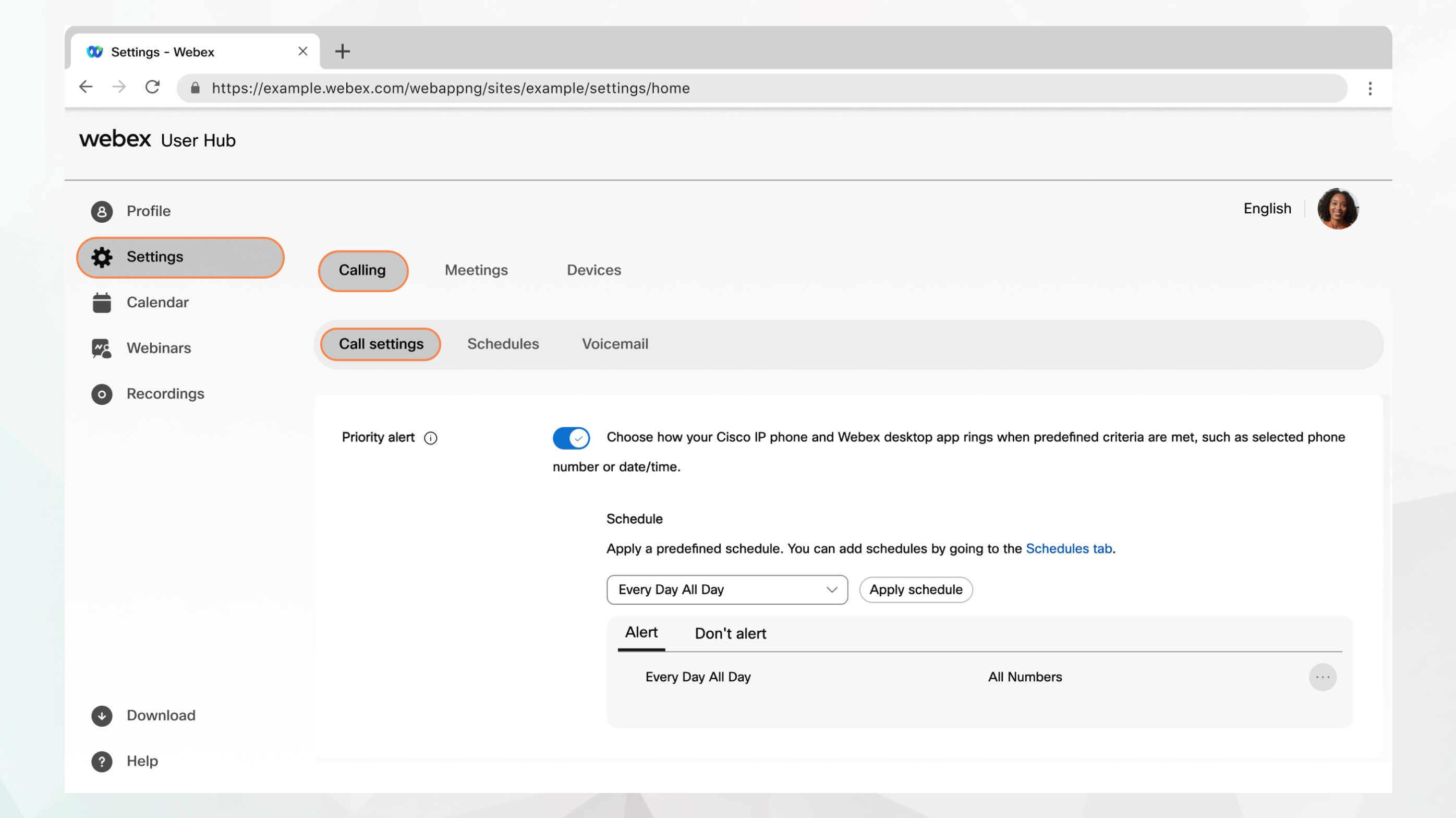
עבור אל . |
| 3 |
עבור אל הקטע התראת עדיפות והפעל את המתג. |
| 4 |
בחר לוח זמנים מוגדר מראש מהרשימה הנפתחת. אם אינך רואה לוח זמנים שברצונך להשתמש בו להגדרה זו, תוכל להוסיף לוח זמנים מהכרטיסייה לוחות זמנים. לקבלת מידע נוסף, ראה יצירת לוח זמנים להחלה על הגדרות שיחה. |
| 5 |
לחץ על הוסף לוח זמנים כדי להגדיר את הפרמטרים הבאים:
|
| 6 |
לחץ על שמור כדי לשמור את פרמטרי התראת העדיפות שלך. לוח הזמנים מופיע בטבלה הת ראה או אל תתראה. ניתן לערוך או למחוק את לוח הזמנים מהטבלה לפי הצורך. אל תתריע מקבל עדיפות על פני הת ראה. המערכת בודקת את הכללים מלמעלה למטה ומיישמת את הכלל הראשון התואם את השיחה. הכללים מופיעים בטבלה מהישן ביותר ועד החדש ביותר, כך שלכלל הגבוה ברשימה יש עדיפות גבוהה יותר. כדי להוריד את העדיפות של כלל, מחק אותו והוסף אותו שוב. הכלל עובר לתחתית הרשימה ככלל החדש ביותר. |
| 7 |
לחץ על שמור. |


