
感謝您的意見回饋。
 意見回饋?
在開始之前
-
管理員必須已啟用此功能,您才能存取和設定它。如果您看不到此設定,請與管理員確認。
-
您可以從 User Hub 配置所有通話設定,方法是導覽至。
的通話 選項僅適用於具有 Webex Calling 授權的使用者。如果您沒有看到通話 選項,則表示您沒有 Webex Calling 授權。
如果您想要了解為您設定的通話服務,您可以從 Webex 應用程式進行檢查。有關更多詳細資訊,請參閱了解您擁有的通話服務。
-
RoomOS 設備不支持優先順序警報。
| 1 |
登入使用者中心。 |
| 2 |
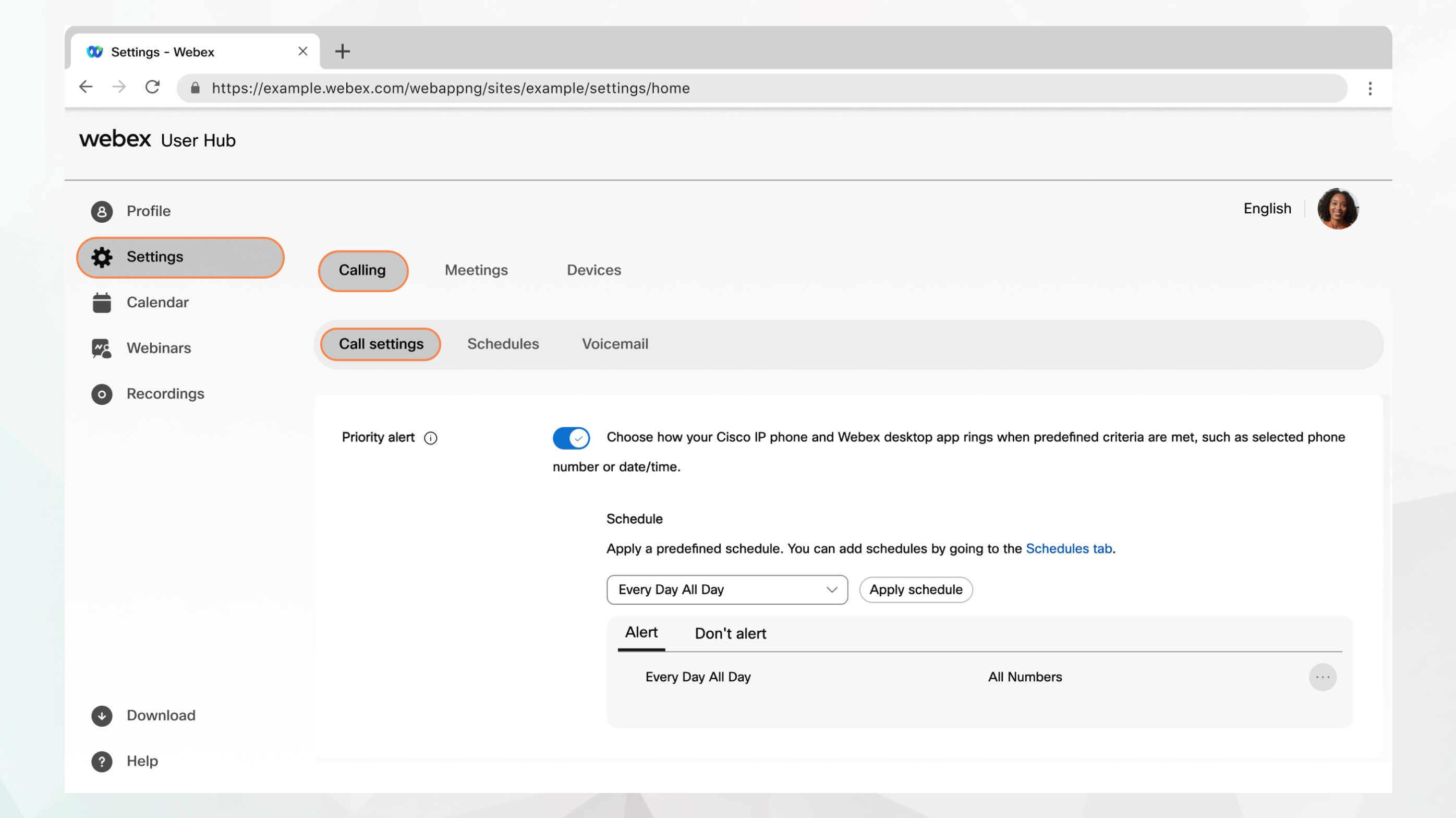
轉至。 |
| 3 |
轉至優先警示 區段,然後開啟切換。 |
| 4 |
從下拉清單中選擇一個預先定義的計劃。 如果您看不到要用於此設定的排程,您可以從排程 標籤。如需相關資訊,請參閱建立排程以套用於通話設定。 |
| 5 |
按一下新增排程以設定下列參數:
|
| 6 |
按一下儲存以儲存優先警示參數。 排程會顯示在「警示」 或「不要警示」 表格中。 您可以視需要從表格編輯或刪除排程。 不提醒 優先於警示。 系統從上到下檢查規則,並套用與呼叫匹配的第一個規則。 規則會從最舊到最新列出表格中,因此清單中較高的規則優先順序更高。 若要降低規則的優先順序,請將其刪除並重新加入。 規則會移至清單底部,作為最新規則。 |
| 7 |
按一下儲存。 |


