
Hvala na povratnim informacijama.
Postavite opcije pozivanja za korisnike aplikacije Webex
 Želite li poslati povratne informacije?
Postavke poziva i jedan klik
Prije nego što počnete
U tvrtki ili ustanovi morate implementirati Webex pozive ili Jedinstveni CM.
| 1 |
Prijavite se u Kontrolno središte. |
| 2 |
Idi na . |
| 3 |
U Prioritet opcija poziva aplikacijemožete povući opcije poziva između Dostupne opcije poziva i Skrivene opcije poziva kako biste prikazali ili sakrili opcije poziva za korisnike. Opcije u Dostupne opcije poziva možete preurediti prema prioritetu prema potrebi za korisnike u vašoj organizaciji. 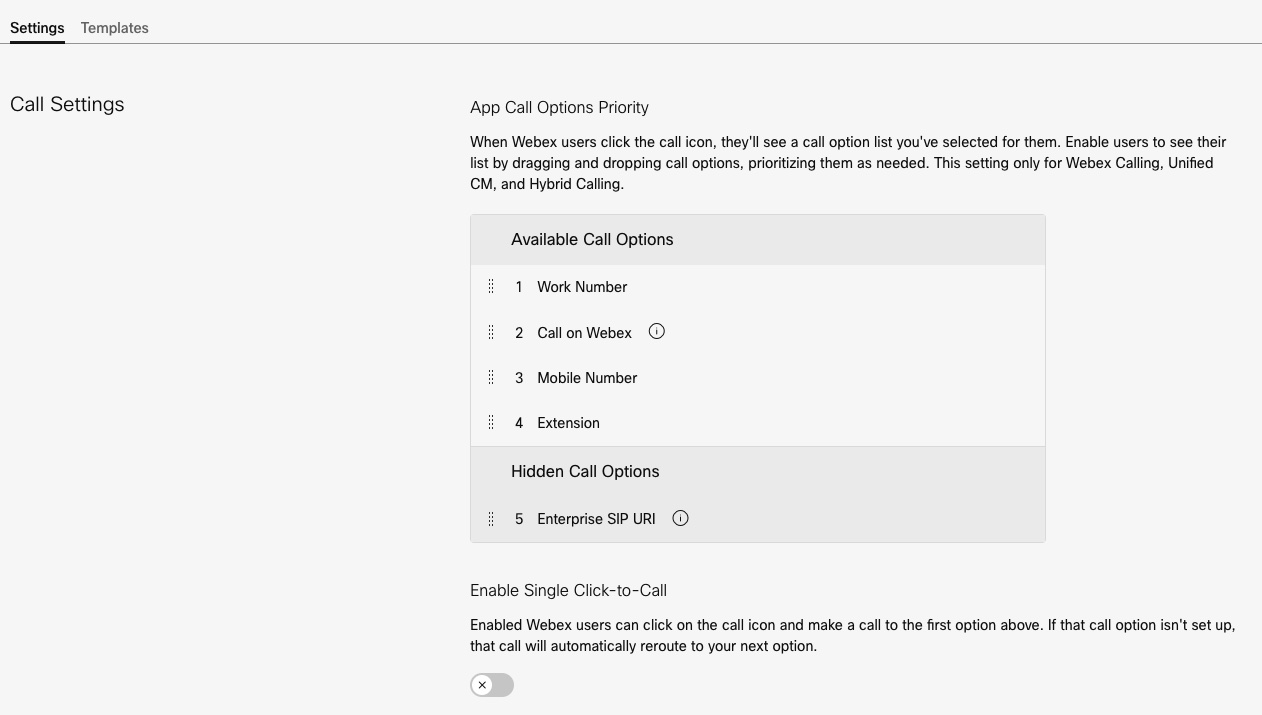
|
| 4 |
Uključite Omogući poziv jednim klikom ako želite da korisnici mogu uputiti poziv pomoću prve opcije poziva koju ste konfigurirali. Promjene se automatski spremaju. Promjene se mogu pojaviti u Webex aplikaciji u roku od 24 sata. Korisnicima možete savjetovati da ponovno pokrenu svoje aplikacije kako bi brže preuzeli te promjene. |


