
Ďakujeme za vašu spätnú väzbu.
Nastavenie možností volania pre používateľov aplikácie Webex
 Spätná väzba?
Nastavenia hovorov a jedno kliknutie
Predtým, ako začnete
Vo svojej organizácii musíte mať nasadený Webex Calling alebo Unified CM.
| 1 |
Prihláste sa do Control Hubu. |
| 2 |
Prejsť na . |
| 3 |
V časti Priorita možností hovorov aplikáciemôžete presúvať možnosti hovorov medzi Dostupné možnosti hovorov a Skryté možnosti hovorov, čím zobrazíte alebo skryjete možnosti hovorov pre používateľov. Možnosti v časti Dostupné možnosti hovorov môžete podľa potreby pre používateľov vo vašej organizácii usporiadať podľa priority. 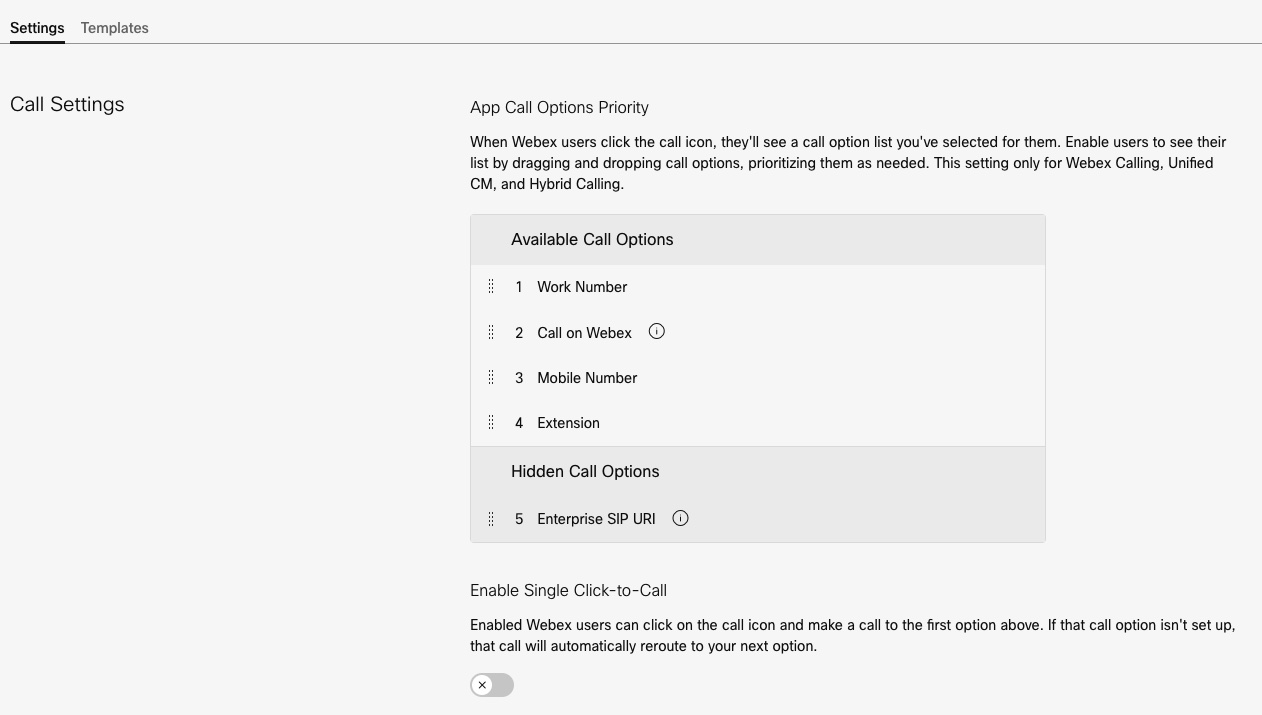
|
| 4 |
Ak chcete, aby používatelia mohli uskutočniť hovor pomocou prvej nakonfigurovanej možnosti hovoru, prepnite na možnosť Povoliť jedno kliknutie a volanie. Vaše zmeny sa automaticky uložia. Zmeny sa môžu v aplikácii Webex zobraziť až do 24 hodín. Môžete svojim používateľom odporučiť, aby reštartovali svoje aplikácie, aby si tieto zmeny rýchlejšie uvedomili. |


