Hívási lehetőségek beállítása a Webex alkalmazás felhasználói esetében

list-menuVisszajelzés?
Beállíthatja a felhasználók által a Webex alkalmazásban látható különböző hívási lehetőségek prioritását, és engedélyezheti az egyetlen kattintással kezdeményezhető hívást.

Hívásbeállítások és egyszeri kattintás

Mielőtt elkezdené

A Szervezetben webex-hívási vagy egyesített CM-t kell telepítenie.

1

Jelentkezzen be a Control Hubba .

2

Lépjen a Szolgáltatások oldalra > Hívás > Beállítások > Webex alkalmazás > Hívásbeállítások .

3

Az Alkalmazáshívási beállítások prioritásarészben a hívási beállításokat az Elérhető hívási beállítások és a Rejtett hívási beállítások között húzhatja, hogy megjelenítse vagy elrejtse a felhasználók számára a hívási beállításokat.

A szervezet felhasználóinak igényei szerint átrendezheti a Elérhető hívási lehetőségek listájában található lehetőségeket prioritási sorrendben.
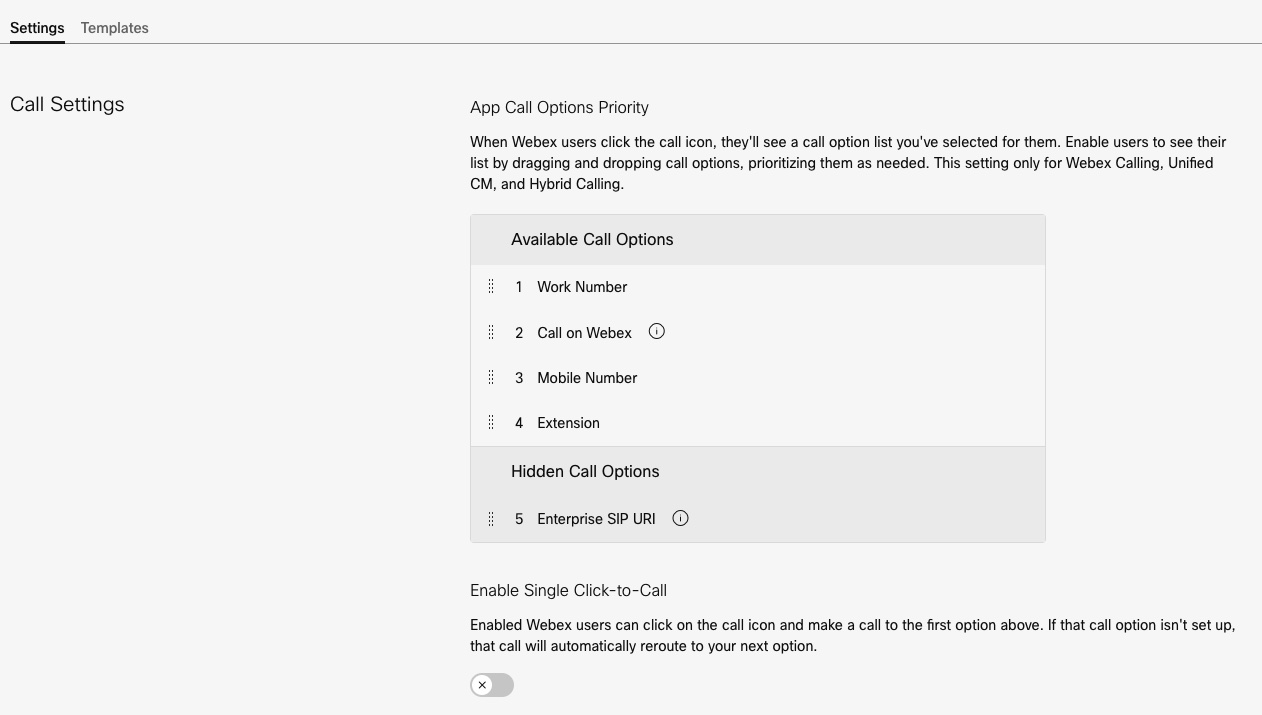
Elérhető hívási lehetőségek
  • A rejtett hívási lehetőségek nem jelennek meg a felhasználók névjegykártyáin a Webex alkalmazásban.

  • A választott 1-es számú elsőbbségi hívás opciót az egyetlen kattintásra funkcióhoz használja. Ha a kiválasztott 1-es prioritás nincs beállítva, a hívás automatikusan átirányítja a következő opcióra. Például, ha a Munkahelyi számot választja első elérhető hívási lehetőségként, akkor amikor a felhasználók a Webex alkalmazásból hívnak, a hívás mindig a személy munkahelyi számára lesz irányítva. Ha az adott személy nem rendelkezik munkaszámmal, a hívás automatikusan a következő elérhető opcióra, például a SIP URI-ra kerül.

  • Ha az Unified CM telefonszolgáltatás a legmagasabb prioritású hívásbeállítás, és a telefonszolgáltatások megszakadnak, a rendszer nem próbálja meg a következő elérhető hívási lehetőséget.

4

Kapcsolja be az Egyetlen kattintással történő hívás engedélyezése lehetőséget, ha azt szeretné, hogy a felhasználók az Ön által konfigurált első hívási opcióval kezdeményezhessenek hívást.

A módosítások automatikusan mentésre kerülnek.

A módosítások megjelenése a Webex alkalmazásban akár 24 órát is igénybe vehet. Azt tanácsolhatja a felhasználóknak, hogy indítsa újra az alkalmazásaikat, hogy gyorsabban fel tudják venni ezeket a módosításokat.

Hasznos volt ez a cikk?