この投稿記事は役に立ちましたか?

コメントありがとうございます。
Webex アプリ ユーザーの通話オプションを設定する
 フィードバックがある場合
Webex アプリ でユーザーに表示されるさまざまな通話オプションの優先順位を設定し、シングルクリック通話を有効にすることができます。
通話設定およびシングル クリック
始める前に
組織に Webex Calling または Unified CM を導入する必要があります。
| 1 | |
| 2 |
. |
| 3 |
アプリ通話オプションの優先順位では、 利用可能な通話オプション と 非表示の通話オプション の間で通話オプションをドラッグして、ユーザーの通話オプションを表示または非表示にすることができます。 組織内のユーザーの必要に応じて、 利用可能な通話オプション のオプションを優先順位で並べ替えることができます。 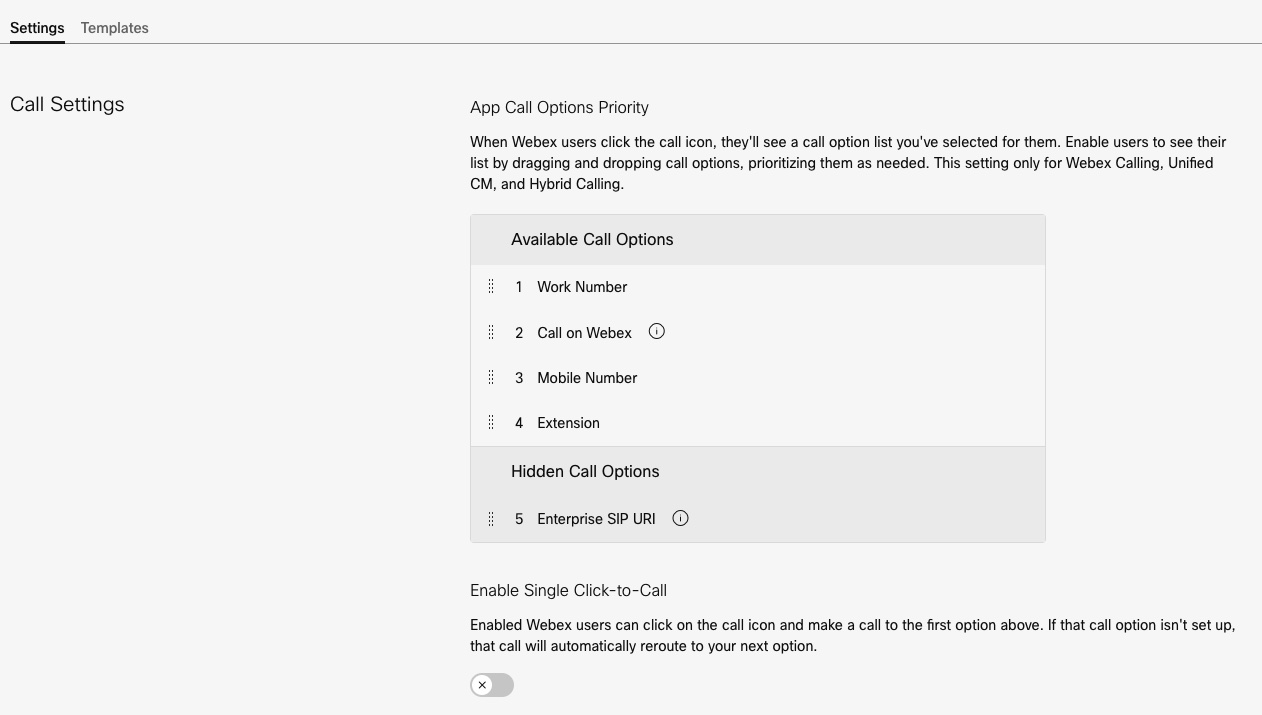
|
| 4 |
設定した最初の通話オプションを使用してユーザーが通話できるようにするには、 シングルクリック通話を有効にする をオンにします。 変更内容は自動的に保存されます。 変更が Webex アプリに反映されるまでに最大 24 時間かかる場合があります。これらの変更をより迅速に把握するために、アプリを再起動するようにユーザーにアドバイスできます。 |
この投稿記事は役に立ちましたか?


