本文是否有幫助?

感謝您的意見回饋。
為 Webex 應用程式使用者設定通話選項
 意見回饋?
意見回饋?您可以設定使用者在 Webex App 中看到的不同呼叫選項的優先級,並啟用點擊呼叫功能。
通話設定與一按式
在開始之前
您必須在組織中部署 Webex Calling 或 Unified CM。
| 1 | |
| 2 |
前往 。 |
| 3 |
在 應用通話選項優先順序中,您可以將通話選項拖曳到 可用通話選項 和 隱藏通話選項 之間,以顯示或隱藏使用者的通話選項。 您可以根據組織中使用者的需要,按優先順序重新排列 可用呼叫選項 中的選項。 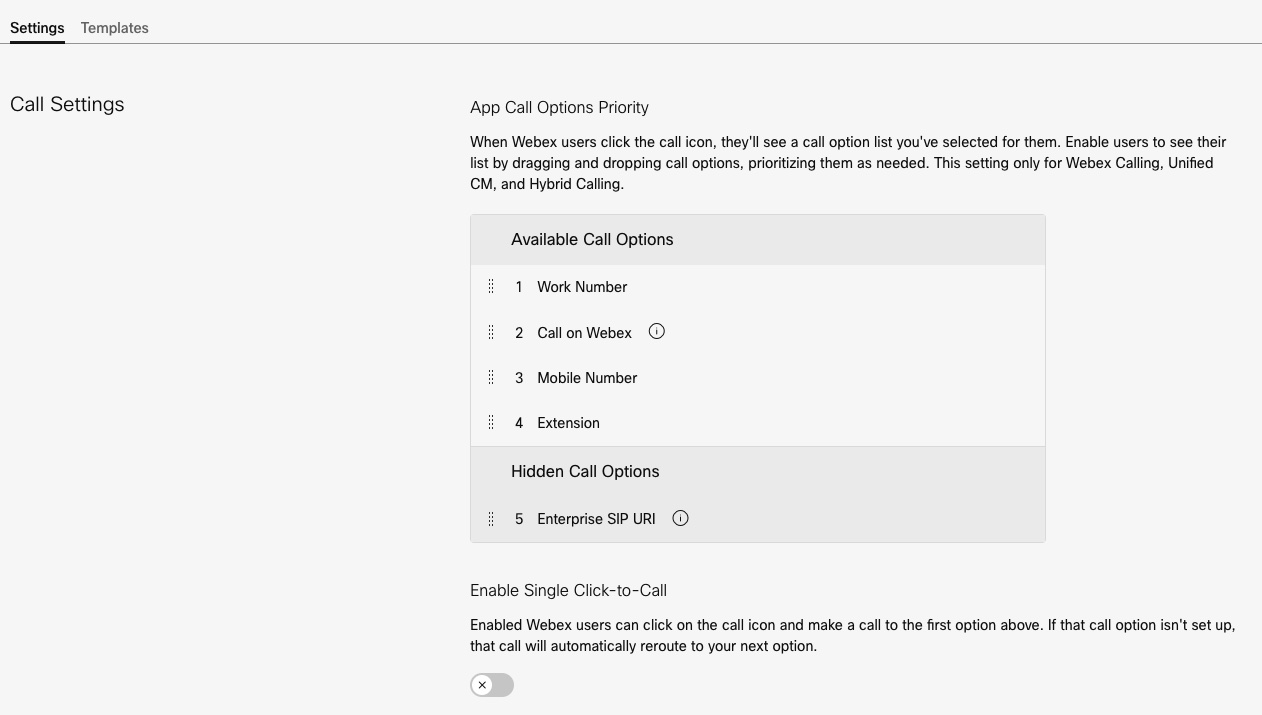
|
| 4 |
如果您希望使用者能夠使用您配置的第一個呼叫選項進行呼叫,請啟用 點擊即可撥打電話 。 您的變更會自動儲存。 變更可能需要最多 24 小時才能在 Webex 應用程式中顯示。您可以建議使用者重新啟動其應用程式以便更快地獲取這些變更。 |
本文是否有幫助?


