Nastavi možnosti klicanja za uporabnike aplikacije Webex

list-menuPovratne informacije?
Nastavite lahko prednost različnih možnosti klicanja, ki jih uporabniki vidijo v aplikaciji Webex , in omogočite klic z enim klikom.

Nastavitve klicev in en sam klik

Preden začnete

V vaši organizaciji morate imeti nameščen Webex Calling ali Unified CM.

1

Prijavite se v Control Hub.

2

Pojdi na Storitve > Klic > Nastavitve > Aplikacija Webex > Nastavitve klicev .

3

V Prioriteta možnosti klicev aplikacijelahko možnosti klicanja povlečete med Razpoložljive možnosti klicev in Skrite možnosti klicev, da prikažete ali skrijete možnosti klicanja za uporabnike.

Možnosti v Razpoložljive možnosti klica lahko prerazporedite po prioriteti, kot je potrebno za uporabnike v vaši organizaciji.
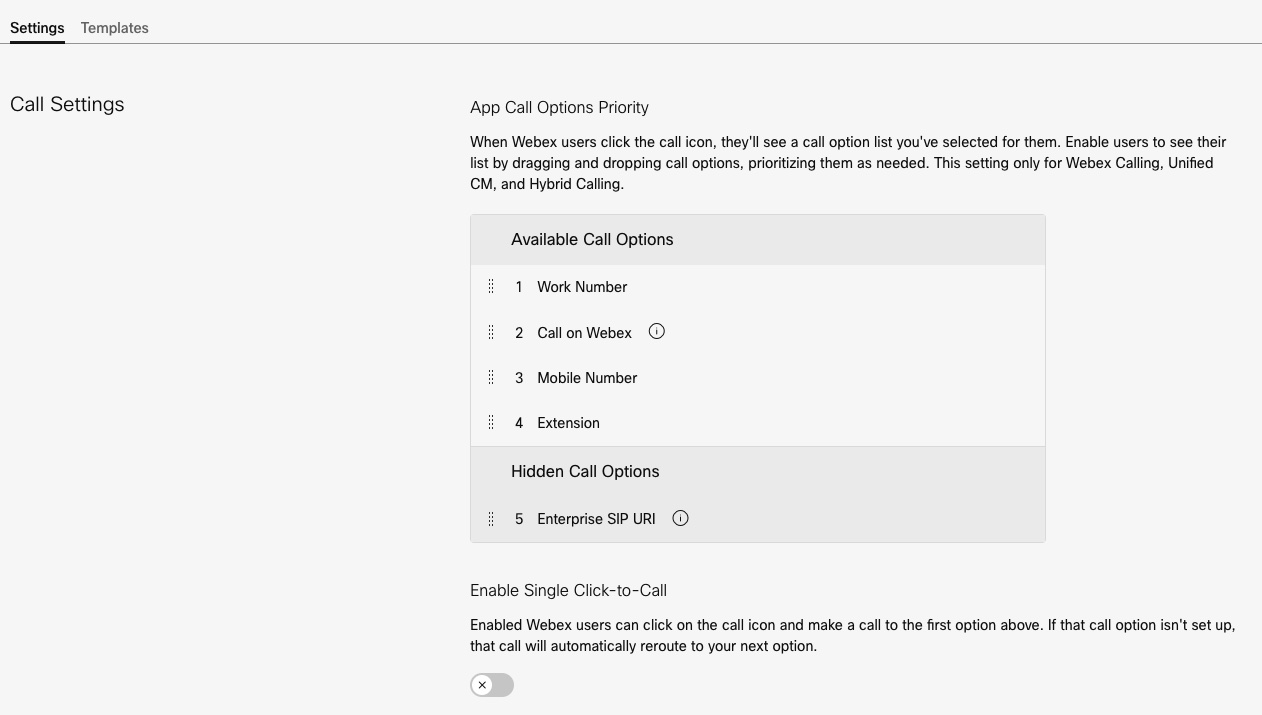
Razpoložljive možnosti klicev
  • Skrite možnosti klica se ne prikažejo v vizitkah uporabnikov v aplikaciji Webex.

  • Za funkcijo enega samega klika za klic se uporablja možnost prednostnega klica številka 1, ki jo izberete. Če izbrana prednostna številka 1 ni bila nastavljena, se klic samodejno preusmeri na naslednjo možnost. Če na primer kot prvo razpoložljivo možnost klica izberete Službeno številko, se klic, ki ga uporabniki pokličejo iz aplikacije Webex, vedno preusmeri na službeno številko osebe. Če ta oseba nima službene številke, se klic samodejno preusmeri na naslednjo razpoložljivo možnost, kot je na primer njen SIP URI.

  • Če je telefonska storitev Unified CM nastavitev klica z najvišjo prioriteto in se telefonski storitvi prekineta, sistem ne poskusi z naslednjo razpoložljivo možnostjo klicanja.

4

Vklopite Omogoči klic z enim klikom, če želite, da lahko uporabniki opravijo klic s prvo možnostjo klica, ki ste jo konfigurirali.

Vaše spremembe se samodejno shranijo.

Spremembe se lahko v aplikaciji Webex pojavijo v 24 urah. Uporabnikom lahko svetujete, naj znova zaženejo aplikacije, da se te spremembe hitreje ujamejo.

Ali je bil ta članek koristen?