- Početak
- /
- Članak

Hvala na povratnim informacijama.


 U ovome članku
 Želite li poslati povratne informacije?
Call Queue zbirka je osnovnih značajki pozivnog centra kao što su glasovni redovi, analitika reda poziva, izvješća i tako dalje. Agenti i nadzornici mogu koristiti ove značajke zajedno s naprednim pozivima značajke za učinkovito upravljanje pozivima kupaca.
Red čekanja na poziv ponuda je dostupna kao dio profesionalne licence za Webex Calling. Uključuje značajke kao što su glasovni redovi čekanja, preusmjeravanje temeljeno na vještinama, praćenje i analitika reda čekanja poziva, prozor za više poziva i više, koje korisnicima pomažu u učinkovitom angažmanu s korisnicima. Uz našu integraciju Cisco poziva za Microsoft Teams korisnici usluge Microsoft Teams mogu pristupiti značajkama izravno iz usluge Teams.
Budući da red čekanja poziva nudi ponudu samo za glas, najprikladniji je za korisnike koji trebaju jednostavne mogućnosti pozivnog centra u središtu i ne trebaju napredne značajke sveobuhvatne usluge kontaktnog centra.
Preporučujemo Korisničku podršku za Webex Calling za korisnike koji zahtijevaju niske profesionalne mogućnosti kontaktnog centra, kao što su iskustvo agenta i nadzornika u aplikaciji Webex, prikaz reda čekanja u stvarnom vremenu, skočni prozor na zaslonu agenta itd.
Preporučujemo Webex Contact Center za korisnike koji zahtijevaju sofisticirane mogućnosti angažmana korisnika, svekanalno preusmjeravanje ili velike implementacije velike količine poziva.
Značajke i prednosti
Red čekanja na poziv uključuje sljedeće značajke:
- Glasovni redovi čekanja – pomaže administratorima konfigurirati različite značajke kao što su preusmjeravanje temeljeno na vještinama, poboljšana pravila reda čekanja, povratni poziv korisnika itd.
- Analitika reda čekanja poziva – pomaže administratorima da pregledaju važne podatke kao što su glavni redovi čekanja poziva, glavni agenti, status redova čekanja poziva uživo itd.
- Izvješća reda čekanja poziva – administratorima pomaže pregledati pojedinosti kao što su izvješće o statusu reda čekanja poziva i izvješće o statusu agenta.
- Iskustvo agenta u aplikaciji Webex – pomaže korisnicima u provjeri i promjeni statusa reda čekanja poziva te u redu čekanja za pridruživanje ili isključivanje iz reda čekanja u aplikaciji Webex.
- Prozor za više poziva – korisnicima pomaže da dobiju brzi pregled statusa poziva i jednostavno pristupe nekim uobičajenim značajkama Poziva.
- Integracija Cisco poziva u sklopu usluge Microsoft Teams – pomaže korisnicima da pristupe značajkama izravno iz usluge Microsoft Teams.
Glasovni redovi čekanja
Red čekanja glasa, prethodno poznat kao Upravljanje grupnim pozivima (GCM), skup je značajki osmišljenih za učinkovito upravljanje velikom količinom poziva i usluge rukovanja timskim pozivima.
Glasovni red dodaje ključne značajke koje pružaju mogućnosti nadzornika, poboljšava pravila reda čekanja za određivanje preusmjeravanja poziva na temelju radnog vremena, pruža preusmjeravanje temeljeno na vještinama, pruža mogućnosti povratnog poziva za korisnike te izvješća i analitiku za administratore. Glasovni redovi čekanja ugrađena je značajka postavljena unutar usluge Webex Calling i preporučuje se za redove čekanja poziva do 50 agenata.
Glasovni red čekanja uključuje:
-
Za pozivatelje
-
Pozdrav dobrodošlice
-
Informativni pozdrav (uskoro ćemo biti s vama)
-
Traženje povratnog poziva (pozivatelj može odrediti broj povratnog poziva, umjesto da čeka u redu čekanja)
-
Poboljšana pravila preusmjeravanja reda čekanja (za noćnu uslugu, praznike i prisilno prosljeđivanje)
-
Dodatne IVR funkcije – poruka za šaptanje poziva i poruka za zaobilaženje informativnih poruka
-
-
Za agente
-
Prijava/odjava u jednom koraku iz reda čekanja
-
Upravljanje statusom osobne spremnosti
-
Operacije u više redova čekanja
-
Intuitivne UX opcije za stolni telefon i aplikaciju Webex
-
-
Za nadzornike i administratore
-
Praćenje, obučavanje, ubacivanje i preuzimanje aktivnih poziva
-
Upravljanje statusom agenta
-
Nadzorna ploča za analitiku reda čekanja poziva i izvješćivanje
-
Dodjela osoblja reda čekanja poziva po redu čekanja poziva
-
Dodjela ocjena osoblja za preusmjeravanje temeljenih na vještinama po redu čekanja
-
Komplet za pokretanje reda čekanja poziva
Prije konfiguriranja reda čekanja poziva, ako želite razumjeti načine opremanja redova čekanja poziva i osnažiti agente reda čekanja poziva, možete preuzeti komplet za pokretanje reda čekanja poziva.
Značajke agenta
Pomoću aplikacije Webex agenti mogu postaviti status dostupnosti, uključiti se u red čekanja ili napustiti red čekanja, upućivati odlazne pozive, upućivati konferencijske pozive itd.
Za više pojedinosti pogledajte Promjena statusa reda čekanja poziva.
Prozor za više poziva
Opcija prozora za stišavanje poziva u aplikaciji Webex agentima omogućuje brzi pregled statusa poziva i jednostavan pristup nekim uobičajenim značajkama poziva kao što su odbacivanje poziva, odgovaranje na pozive, prijenos, stavljanje na čekanje itd.
Za više pojedinosti pogledajte Upravljajte svim telefonskim pozivima na jednom mjestu.
Cisco poziv za Microsoft Teams
Integracija Cisco poziva unutar usluge Microsoft Teams agentima omogućava pristup značajkama usluge Webex Calling izravno iz usluge Microsoft Teams.
Za više pojedinosti pogledajte Cisco poziv za Microsoft Teams.
Redovi čekanja poziva usmjeravaju pozivatelje na agente koji mogu pomoći u rješavanju određenog problema ili pitanja. Pozivi se distribuiraju jedan po jedan agentima u redu čekanja. Redovi čekanja poziva privremeno stavljaju pozive na čekanje kada su svi agenti dodijeljeni za primanje poziva iz reda čekanja nedostupni. Kada agenti postanu dostupni, pozivi u redu čekanja preusmjeravaju se prema postavkama preusmjeravanja poziva koje ste odredili za red čekanja poziva.
Kada poziv stigne u red čekanja poziva i šalje se agentu, značajka prosljeđivanja poziva agenta ne radi.
Sljedeća tablica prikazuje ograničenja za redove, agente i nadzornike.
|
Ograničenje |
Maksimalno ograničenje |
|---|---|
|
Broj redova čekanja po lokaciji |
1,000 |
|
Broj agenata po redu |
1,000 100 ako je vrsta preusmjeravanja poziva Uravnotežena 50 ako je vrsta preusmjeravanja poziva Simultano |
|
Veličina reda čekanja – broj poziva koje red čekanja može obraditi |
250 |
|
Broj agenata kojima nadzornik može upravljati |
100 |
Višestruki DNIS za redove čekanja poziva
Možete konfigurirati više Usluga za identifikaciju biranog broja (DNIS) unosa za red čekanja poziva. To omogućuje preusmjeravanje nekoliko telefonskih brojeva u isti red čekanja uz očuvanje broja i identiteta koje pozivatelj bira.
Prijelaz s alternativnih brojeva na DNIS
DNIS je poboljšana i prilagodljivija zamjena za postojeću značajku Alternativni brojevi. DNIS pruža prilagodljiviji i fleksibilniji način upravljanja više brojeva s dodatnim mogućnostima kao što su prilagođeni nazivi i najave. U okviru te tranzicije:
-
Možete nastaviti dodavati i upotrebljavati alternativne brojeve tijekom prvih 3 mjeseci.
-
Možete upotrijebiti postojeće alternativne brojeve, ali ne možete dodati nove nakon 3 mjeseca/mjeseci.
-
Značajka Alternativni brojevi u potpunosti će se ukloniti nakon 6 mjeseca.
-
Alternativni brojevi koji su već dodijeljeni za redove čekanja poziva automatski će se konvertirati u DNIS-ove.
Stvaranje reda čekanja poziva
Možete izraditi više redova čekanja poziva za svoju organizaciju. Upotrijebite ove redove čekanja poziva kada ne možete odgovoriti na pozive korisnika kako biste osigurali automatski odgovor, informativne poruke ili glazbu na čekanju dok netko ne odgovori.
| 1 |
Prijavite se u Control Hub. | ||||||||||||||||||||||
| 2 |
Idite na . | ||||||||||||||||||||||
| 3 |
Idite na stranicu Call Queue kartica i kliknite Add new da biste izradili novi red čekanja poziva. | ||||||||||||||||||||||
| 4 |
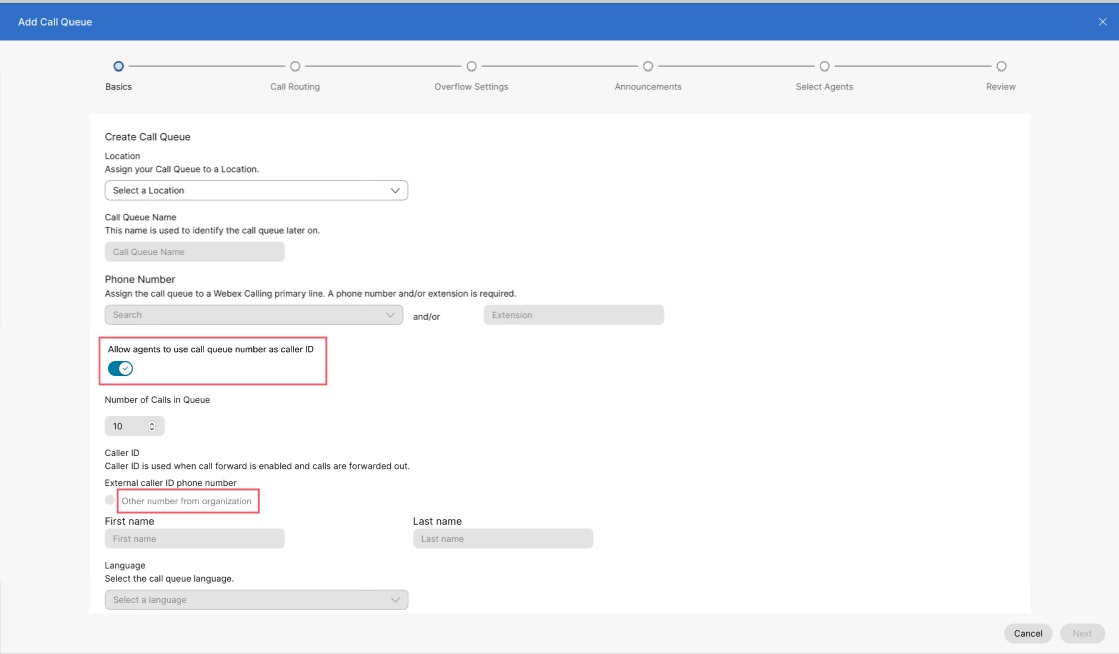
Na Basics stranicu, unesite sljedeće podatke, a zatim kliknite Next.
| ||||||||||||||||||||||
| 5 |
Na Call Routing stranicu, odaberite jednu od sljedećih opcija i kliknite Next.
Sljedeća tablica prikazuje maksimalni broj agenata koje možete dodijeliti za svaku vrstu preusmjeravanja poziva.
Prema zadanim postavkama, pozivi se ne preusmjeravaju agentima kada su u stanju završavanja. | ||||||||||||||||||||||
| 6 |
Na Overflow Settings konfigurirajte postavke preljeva i tonove obavijesti za agente i kliknite Next.
| ||||||||||||||||||||||
| 7 |
Na Announcements stranicu, odredite poruke i glazbu koje pozivatelji čuju dok čekaju u redu čekanja i kliknite Next. Postavke obavijesti konfigurirane su na dvije razine:
Možete omogućiti bilo koju od sljedećih opcija:
| ||||||||||||||||||||||
| 8 |
Na Select Agents stranica, kliknite Add User or Workspace or Virtual Line padajući izbornik, a zatim pretražite ili odaberite korisnike, radne prostore ili virtualne linije koje želite dodati redu čekanja na poziv. Možete dodijeliti razinu vještina (1 je najviša razina vještina, a 20 najniža razina vještina) svakom korisniku ili radnim prostorima dodanim u red čekanja poziva.
Možete odabrati Allow agents on active calls to take additional calls potvrdni okvir ako agentima na aktivnim pozivima želite dopustiti primanje dodatnih poziva. Možete odabrati Allow agents to join or unjoin the queue potvrdni okvir ako agentima želite dopustiti da se pridruže redu čekanja ili da se isključe iz njega. Ovisno o prethodno odabranoj opciji preusmjeravanja poziva, možda ćete morati dodati dodatne informacije kao što je dodavanje postotka ponderiranja korisnicima ili radnim prostorima ili za kružno preusmjeravanje ili preusmjeravanje od vrha prema dolje, povucite i ispustite korisnike i radne prostore redoslijedom njihovog položaja u redu čekanja. Ako je agentu dodijeljen samo kućni broj, provjerite ima li njegova lokacija glavni broj. Bez glavnog broja pozivi u red čekanja neće se preusmjeravati agentima koji upotrebljavaju samo kućni broj. | ||||||||||||||||||||||
| 9 |
Na Review stranica, pregledajte postavke reda čekanja poziva da biste bili sigurni da ste unijeli točne pojedinosti. | ||||||||||||||||||||||
| 10 |
Kliknite Create i Done da biste potvrdili postavke reda čekanja poziva. Prilikom izrade reda čekanja možete omogućiti ili onemogućiti red čekanja pomoću prekidača pokraj Enable Call Queue. Isključivanje Enable Queue onemogućava sve nove pozive u red čekanja i pozivatelju predstavlja status zauzetosti. Također, ponovno postavlja dodjelu vrste preusmjeravanja poziva za sljedećeg agenta, na primjer, kružno preusmjeravanje će se zadano dodijeliti prvom agentu na popisu. | ||||||||||||||||||||||
Pogledajte ovaj videozapis demonstracije o tome kako izraditi novi red čekanja poziva u okruženju Control Hub.
Skupno stvaranje redova čekanja poziva
Redove čekanja poziva možete skupno dodavati i upravljati njima pomoću CSV-a u redu čekanja poziva. Ovaj odjeljak pokriva određena polja i vrijednosti potrebne za CSV prijenos redova čekanja poziva za uslugu Webex Calling.
Prije početka
-
Prije nego što prenesete CSV reda čekanja poziva, obavezno pročitajte Skupno omogućavanje elemenata usluge Webex Calling koristeći CSV kako biste razumjeli CSV konvencije.
-
Trenutačne redove čekanja poziva možete izvesti, što vam omogućuje dodavanje, brisanje ili izmjenu postojećeg skupa podataka, ili možete izvesti ogledni skup redova čekanja poziva. Nakon izmjene datoteku možete prenijeti putem skupnih značajki.
-
Izvoz CSV datoteke u ZIP format datoteke: Prilikom izvoza podataka u CSV datoteku broj zapisa može biti veći od 1000. U takvim slučajevima preuzmite ZIP datoteku koja sadrži cijeli skup zapisa u jednoj CSV datoteci. Zasebna mapa koja sadrži sve podatke raščlanjuje se na više CSV datoteka s manje od 1000 zapisa. Te se datoteke generiraju kako bi administratori brzo uvezli sva ažuriranja i prenijeli ih.
-
Izvezite novi CSV kako biste snimili najnovije informacije za polja i izbjegli pogreške tijekom uvoza promjena.
-
-
Važno je znati obavezne i neobavezne stupce i informacije koje trebate pružiti prilikom ispunjavanja CVS predloška. Određena polja za CSV reda čekanja poziva možete pronaći u tablici u odjeljku Pripremite svoj CSV.
-
Maksimalna količina redaka je 1,000 (ne uključujući zaglavlje).
-
Agenti mogu biti korisnici ili radni prostori. Za korisnike unesite korisnikovu adresu e-pošte. Za radne prostore unesite naziv radnog prostora.
-
Svaki redak može sadržavati najviše 50 agenata. Za više informacija pogledajte Dodajte ili uredite više agenata (više od 50).
Skupno dodavanje redova čekanja poziva
Za skupno dodavanje redova čekanja poziva jednostavno ćete preuzeti i ispuniti prazni CSV predložak.
Postavke prosljeđivanja poziva za red čekanja poziva ne mogu se skupno mijenjati. Za uređivanje prosljeđivanja poziva za red čekanja poziva pogledajte Konfiguriranje prosljeđivanja poziva za red čekanja poziva.
| 1 |
Prijavite se u Control Hub. |
| 2 |
Idite na . |
| 3 |
Idite na stranicu Call Queue karticu. U izborniku Preferiraj skupnu poruku reda čekanja poziva kliknite Open the bulk editor. Prikazuje se prozor Upravljanje redom čekanja poziva. |
| 4 |
Odaberite lokaciju za redove čekanja poziva koje biste htjeli dodati. |
| 5 |
Kliknite Download Data ili Download number attributes ili Download .csv templatekako biste potvrdili da je vaša CSV datoteka pravilno formatirana, obavezno ispunite tražene informacije. U atributima broja preuzimanja CSV izvoza, prazne vrijednosti za ime agenta, prezime i naziv za prikaz izvoze se kao prazne ćelije. CSV više ne koristi jednu točku ili crticu kao rezervirano mjesto za prazne vrijednosti imena. |
| 6 |
Ispunite proračunsku tablicu. |
| 7 |
Prenesite CSV datoteku povlačenjem i ispuštanjem ili klikom na Choose a file. |
| 8 |
Kliknite View Import history/Tasks za prikaz statusa CSV uvoza i provjerite jeste li naišli na pogreške. |
Skupno uređivanje redova čekanja poziva
Za skupno mijenjanje redova za poziv jednostavno ćete preuzeti trenutačne CSV podatke i izvršiti neophodne promjene u proračunskoj tablici.
Postavke prosljeđivanja poziva za red čekanja poziva ne mogu se skupno mijenjati. Za uređivanje prosljeđivanja poziva za red čekanja poziva pogledajte Konfiguriranje prosljeđivanja poziva za red čekanja poziva.
| 1 |
Prijavite se u Control Hub. |
| 2 |
Idite na . |
| 3 |
Idite na stranicu Call Queue karticu. U izborniku Preferiraj skupnu poruku reda čekanja poziva kliknite Open the bulk editor. Prikazuje se prozor Upravljanje redom čekanja poziva. |
| 4 |
Odaberite lokaciju za redove čekanja poziva koje biste željeli izmijeniti. |
| 5 |
Kliknite Download Data ili Download .csv templatekako biste potvrdili da je vaša CSV datoteka pravilno formatirana, obavezno ispunite tražene informacije. Ako podaci za redove čekanja poziva koje ste odabrali premašuju maksimum (više od 10, 000 redaka za svaki CSV), primit ćete komprimiranu datoteku koja uključuje više CSV datoteka. U atributima broja preuzimanja CSV izvoza, prazne vrijednosti za ime agenta, prezime i naziv za prikaz izvoze se kao prazne ćelije. CSV više ne koristi jednu točku ili crticu kao rezervirano mjesto za prazne vrijednosti imena. |
| 6 |
Napravite potrebne promjene u proračunskoj tablici. |
| 7 |
Prenesite CSV datoteku povlačenjem i ispuštanjem ili klikom na Choose a file. |
| 8 |
Kliknite View Import history/Tasks za prikaz statusa CSV uvoza i provjerite jeste li naišli na pogreške. Kada se uspješno prenese, možete kliknuti See Tasks Page for details za prikaz statusa promjena. |
Pripremite svoj CSV
Ovu tablicu koristite da biste vidjeli koja su polja obavezna ili neobavezna te što trebate odrediti prilikom skupnog dodavanja ili uređivanja redova čekanja poziva.
Stupci su ili obavezna ili neobavezna polja. To varira ovisno o tome koristite li CSV za dodavanje novog reda čekanja poziva ili uređivanje postojećeg reda čekanja poziva.
|
Stupac |
Obavezno ili neobavezno (Dodavanje reda čekanja poziva) |
Obavezno ili neobavezno (Uređivanje reda čekanja poziva) |
Opis |
Podržane vrijednosti |
|---|---|---|---|---|
|
Ime |
Obavezno |
Obavezno |
Unesite naziv reda čekanja poziva. Nazivi reda čekanja poziva koji su na istoj lokaciji moraju biti jedinstveno prepoznatljivi. Ako se redovi čekanja poziva nalaze na različitim lokacijama, mogu imati isti naziv reda čekanja poziva. |
Primjer: Red čekanja poziva San Jose Broj znakova: 1-30 |
|
Telefonski broj |
Obavezno (ako proširenje ostane prazno) |
Neobavezno |
Unesite broj telefona reda čekanja poziva. Morate imati ili broj telefona ili proširenje. |
Za CSV uvoz dopušteni su samo brojevi E.164. Primjer: +12815550100 Telefonski broj mora biti na Numbers kartica u okruženju Control Hub. |
|
Kućni broj |
Obavezno (ako telefonski broj ostane prazan) |
Neobavezno |
Unesite proširenje reda čekanja poziva. Morate imati ili broj telefona ili proširenje. |
Dvoznamenkasto do deset znamenki. 00-999999 |
|
Lokacija |
Obavezno |
Obavezno |
Unesite lokaciju kako biste dodijelili ovaj red čekanja poziva. |
Primjer: San Jose Lokacija mora biti na Locations kartica u okruženju Control Hub. |
|
Broj ID-a vanjskog pozivatelja |
Neobavezno |
Neobavezno |
Unesite ID telefonski broj vanjskog pozivatelja u formatu E164. |
Primjer: +19095550000. Broj znakova: 1-23 |
|
Opcija naziva pozivatelja za ID izravne linije |
Neobavezno |
Neobavezno |
Odaberite ako želite upotrijebiti zaslonsko ime ili prilagođeno ime kao ID pozivatelja. |
Odaberite DISPLAY_NAME ili CUSTOM_NAME za upotrebu kao ID pozivatelja. Zadano je odabrano DISPLAY_NAME. |
|
PRILAGOĐENI NAZIV |
Neobavezno |
Neobavezno |
Unesite prilagođeni naziv za ID pozivatelja. Unicode znakovi su podržani. |
Gudački |
|
Pozovi prema imenu |
Neobavezno |
Neobavezno |
Unesite naziv po kojem možete birati ovaj red čekanja poziva. Podržani su ASCII znakovi. |
Gudački |
|
Jezik |
Neobavezno |
Neobavezno |
Unesite jezik obavijesti za vaš red čekanja poziva. |
Primjer: hr_us |
|
Vremenska zona |
Neobavezno |
Neobavezno |
Unesite ključ vremenske zone reda čekanja poziva. Ova vremenska zona primjenjuje se na rasporede koji se primjenjuju na ovaj red čekanja poziva. |
Primjer: Amerika/Chicago Broj znakova: 1-127 |
|
Omogućite red čekanja poziva |
Neobavezno |
Neobavezno |
Pomoću ovog stupca možete aktivirati ili deaktivirati red čekanja poziva. |
OMOGUĆENO, ONEMOGUĆENO, omogućeno, onemogućeno |
|
Broj poziva u redu čekanja |
Neobavezno |
Neobavezno |
Unesite ograničenje broja poziva koje sustav drži u redu čekanja, čekajući dostupnog agenta. |
Raspon: 1-250 Nemojte postaviti Number of Calls in Queue za 0. Ako je postavljeno na 0, dolazni pozivi nisu dopušteni. |
|
Vrsta preusmjeravanja poziva (na temelju prioriteta/vještina) |
Neobavezno |
Neobavezno Ovo je polje obavezno kada uređujete uzorak preusmjeravanja poziva. |
Odaberite vrstu preusmjeravanja poziva za vaš red čekanja poziva. |
TEMELJENO NA PRIORITETU, TEMELJENO NA VJEŠTINAMA |
|
Uzorak preusmjeravanja poziva |
Obavezno |
Neobavezno |
Unesite uzorak preusmjeravanja reda čekanja poziva. Odaberite jedno od sljedećih podržanih pravila. |
Kada se vrsta preusmjeravanja poziva temelji na prioritetu, vrijednosti su: KRUŽNO, PRAVILNO, ISTODOBNO, JEDNOOBRAZNO, URAVNOTEŽENO Kada se vrsta preusmjeravanja poziva temelji na vještinama, vrijednosti su: KRUŽNO, PRAVILNO, ISTODOBNO. |
|
Omogućavanje broja telefona za odlazne pozive |
Neobavezno |
Neobavezno |
Unesite TRUE da biste omogućili broj telefona reda čekanja za odlazne pozive. Unesite FALSE da biste onemogućili broj telefona reda čekanja za odlazne pozive. |
TRUE, FALSE |
|
Omogućavanje dopuštanja pridruživanja agenta |
Neobavezno |
Neobavezno |
Unesite TRUE da biste se agentima pridružili redu čekanja. Unesite FALSE kako biste uklonili agente iz reda čekanja. |
TRUE, FALSE |
|
Radnja preljeva |
Neobavezno |
Neobavezno |
Unesite radnju obrade preljeva reda čekanja poziva. Odaberite jednu od podržanih radnji. | PERFORM_BUSY_TREATMENT, TRANSFER_NA_PHONE_NUMBER, PLAY_RINGING_UNTIL_CALLER_HANGS_UP |
|
Omogućavanje preljeva |
Neobavezno |
Neobavezno |
Unesite TOČNO kako biste omogućili protokol preljeva nakon određenog vremena. Unesite FALSE kako biste onemogućili protokol preljeva nakon postavljenog vremena. Ako unesete TOČNO, unesite vrijeme u stupac Preljev nakon vremena čekanja. |
TRUE, FALSE |
|
Reproduciranje tona zvonjave pozivateljima nakon slanja njihovog poziva dostupnom agentu |
Neobavezno |
Neobavezno |
Ako u vrijeme stvaranja nije definirana vrijednost, vrijednost se postavlja na TRUE. |
TRUE, FALSE |
|
Ponovno postavljanje statistike pozivatelja nakon ulaza u red čekanja |
Neobavezno |
Neobavezno |
Ako u vrijeme stvaranja nije definirana vrijednost, vrijednost se postavlja na TRUE. |
TRUE, FALSE |
|
Broj prijenosa preljeva |
Neobavezno |
Neobavezno |
Unesite broj na koji želite prenijeti pozive koji se prelijevaju. |
Primjer: 1112223333 Telefonski broj mora biti na Numbers kartica u okruženju Control Hub. Broj znakova: 1-23 |
|
Omogućavanje prijenosa preljeva na govornu poštu |
Neobavezno |
Neobavezno |
Unesite TOČNO kako biste omogućili prijenos preljeva na glasovnu poštu. Unesite FALSE kako biste onemogućili prijenos preljeva na glasovnu poštu. |
TRUE, FALSE |
|
Preljev nakon vremena čekanja |
Neobavezno |
Neobavezno |
Unesite vrijeme koje treba pričekati (u sekundama) kako bi bilo koji agent odgovorio prije prosljeđivanja pozivatelja negdje drugdje. |
Raspon: 1-7200 |
|
Omogućavanje obavijesti preljeva |
Neobavezno |
Neobavezno |
Unesite TRUE kako biste reproducirali obavijest prije obrade prebacivanja. Unesite FALSE kako ne biste reproducirali obavijest prije obrade prebacivanja. |
TRUE, FALSE |
|
Omogućavanje poruke dobrodošlice |
Neobavezno |
Neobavezno |
Unesite TRUE da biste reproducirali poruku kada pozivatelji prvi put dođu u red čekanja. Unesite FALSE kako ne biste reproducirali poruku kada pozivatelji prvi put dođu u red čekanja. |
TRUE, FALSE |
|
Poruka dobrodošlice je obavezna |
Neobavezno |
Neobavezno |
Unesite TRUE ako želite da se poruka dobrodošlice reproducira za svakog pozivatelja. Unesite FALSE ako ne želite da se poruka dobrodošlice reproducira za svakog pozivatelja. |
TRUE, FALSE |
|
Omogućavanje poruke na čekanju |
Neobavezno |
Neobavezno |
Unesite TRUE kako biste obavijestili pozivatelja ili o procijenjenom vremenu čekanja ili o položaju u redu čekanja. Ako je ova opcija omogućena, reproducira se nakon poruke dobrodošlice i prije informativnih poruka. Unesite FALSE kako ne biste obavijestili pozivatelja ni o procijenjenom vremenu čekanja ni o položaju u redu čekanja. Ako unesete TOČNO, unesite pojedinosti u stupac Način poruke na čekanju. |
TRUE, FALSE |
|
Način poruke na čekanju |
Neobavezno |
Neobavezno |
Odaberite ono što želite da vaša poruka na čekanju priopći pozivateljima. Odaberite jednu od podržanih opcija. |
VRIJEME, POLOŽAJ |
|
Poruka na čekanju – vrijeme rukovanja |
Neobavezno |
Neobavezno |
Unesite zadani broj minuta rukovanja pozivom. |
Raspon: 1-100 |
|
Poruka na čekanju, položaj reprodukcije |
Neobavezno |
Neobavezno |
Unesite broj pozicija za koje se reproducira procijenjeno čekanje. |
Raspon: 1-100 |
|
Poruka na čekanju – vrijeme čekanja |
Neobavezno |
Neobavezno |
Unesite broj minuta za koji se reproducira procijenjeno čekanje. |
Raspon: 1-100 |
|
Poruka na čekanju – Poruka o velikoj količini |
Neobavezno |
Neobavezno |
Unesite TOČNO kako biste omogućili poruku na čekanju kako biste reproducirali poruku koja pozivatelje obavještava da postoji velika količina poziva. Unesite FALSE kako biste onemogućili poruku na čekanju. |
TRUE, FALSE |
|
Omogućavanje informativnih poruka |
Neobavezno |
Neobavezno |
Unesite TRUE da biste reproducirali poruku nakon poruke dobrodošlice i prije glazbe na čekanju. Unesite FALSE kako ne biste reproducirali poruku nakon poruke dobrodošlice i prije glazbe na čekanju. Ako unesete TOČNO, unesite broj sekundi u stupac Vrijeme informativnih poruka. |
TRUE, FALSE |
|
Vrijeme informativnih poruka |
Neobavezno |
Neobavezno |
Unesite interval u sekundama između svakog ponavljanja informativnih poruka koje se reproduciraju pozivateljima u redu čekanja. |
Raspon: 1-600 |
|
Omogućavanje glazbe na čekanju |
Neobavezno |
Neobavezno |
Unesite TRUE da biste omogućili glazbu na čekanju u redu čekanja. Unesite FALSE da biste onemogućili glazbu na čekanju za pozive u redu čekanja. |
TRUE, FALSE |
|
Omogućavanje alternativnog izvora glazbe na čekanju |
Neobavezno |
Neobavezno |
Unesite TRUE da biste omogućili datoteku koja nije zadana za glazbu na čekanju. Unesite FALSE da biste onemogućili datoteku koja nije zadana za glazbu na čekanju. |
TRUE, FALSE |
|
Omogućavanje zaobilaženja informativnih poruka |
Neobavezno |
Neobavezno |
Unesite TOČNO kako biste omogućili zaobilaženje informativnih poruka za pozive u redu čekanja. Unesite FALSE da biste onemogućili zaobilaženje informativnih poruka za pozive u redu čekanja. |
TRUE, FALSE |
|
Vrijeme čekanja za poziv sa zaobilaženjem informativnih poruka |
Neobavezno |
Neobavezno |
Unesite interval u sekundama za vrijeme čekanja za poziv sa zaobilaženjem informativnih poruka za pozivatelje u redu čekanja. |
Raspon: 1-120 |
|
Omogućavanje šapnutih poruka |
Neobavezno |
Neobavezno |
Unesite TOČNO kako biste omogućili šapnutu poruku za pozive u redu čekanja. Unesite FALSE kako biste onemogućili šapnutu poruku za pozive u redu čekanja. |
TRUE, FALSE |
|
Dopustite više poziva po agentu |
Neobavezno |
Neobavezno |
Unesite TRUE da biste omogućili pozive na čekanju agentima. Unesite FALSE da biste onemogućili poziv na čekanju agentima. |
TRUE, FALSE |
|
Omogućavanje odbačenih poziva |
Neobavezno |
Neobavezno |
Unesite TOČNO da biste omogućili odbačene pozive za taj red čekanja. Unesite FALSE da biste onemogućili odbačene pozive za taj red čekanja. Ako unesete TOČNO, unesite broj zvonjenja u stupac Broj zvonjenja za odbačeni poziv. |
TRUE, FALSE |
|
Broj zvonjenja za odbačene pozive |
Neobavezno |
Neobavezno |
Unesite broj zvonjenja kako biste čekali da trenutno traženi agent odgovori prije potrage za sljedećim dostupnim agentom. |
Raspon: 1-20 |
|
Odbačeni pozivi ako agent nije dostupan |
Neobavezno |
Neobavezno |
Unesite TOČNO kako biste omogućili odbačene pozive ako agent postane nedostupan tijekom preusmjeravanja poziva. Unesite FALSE kako biste onemogućili odbačene pozive ako agent postane nedostupan tijekom preusmjeravanja poziva. |
TRUE, FALSE |
|
Omogućavanje odbačenih poziva nakon postavljenog vremena |
Neobavezno |
Neobavezno |
Unesite TRUE kako biste omogućili odbačene pozive nakon što vas agent čeka više od <X> s. Unesite FALSE da biste onemogućili odbačene pozive nakon što vas agent čeka više od <X> s. Ako unesete TOČNO, unesite broj sekundi u stupcu Odbačeni poziv nakon postavljenog vremena. |
TRUE, FALSE |
|
Odbačeni pozivi nakon postavljenog vremena |
Neobavezno |
Neobavezno |
Unesite broj sekundi nakon kojih bi se zadržani poziv trebao odbaciti. Ako je stupac Omogućavanje odbačenih poziva nakon postavljenog vremena postavljeno istinito, a vi ne ispunite taj redak, upotrebljava se zadana vrijednost 60. |
Raspon: 1-600 |
|
Omogućavanje upozoravanja agenta ako je poziv na čekanju |
Neobavezno |
Neobavezno |
Unesite TRUE kako biste omogućili agenta za upozorenje ako je poziv na čekanju dulje od <X> s. Unesite FALSE kako biste onemogućili Agenta za upozorenje ako je poziv na čekanju dulje od <X> s. Ako unesete TOČNO, unesite broj sekundi u stupac Vrijeme čekanja poziva agenta. |
TRUE, FALSE |
|
Vrijeme upozoravanja agenta ako je poziv na čekanju |
Neobavezno |
Neobavezno |
Unesite broj sekundi nakon kojih želite upozoriti agenta na poziv koji je na čekanju. Ako je stupac Omogućavanje poziva na čekanju agenta postavljeno na istinito, a vi ne ispunite taj redak, upotrebljava se zadana vrijednost 30. |
Raspon: 1-600 |
|
Omogućavanje prepoznatljivog zvonjenja |
Neobavezno |
Neobavezno |
Unesite TRUE kako biste omogućili prepoznatljivo zvonjenje za pozive u redu čekanja. Ako je omogućeno, agenti će čuti prepoznatljivo zvonjenje kada prime pozive iz reda čekanja. Unesite FALSE kako biste onemogućili prepoznatljivo zvonjenje za pozive u redu čekanja. Ako unesete TOČNO, unesite vrstu uzorka zvona u stupac Prepoznatljivi uzorak zvona. |
TRUE, FALSE |
|
Prepoznatljivi uzorak zvonjenja |
Neobavezno |
Neobavezno |
Ako je omogućeno prepoznatljivo zvonjenje, odaberite uzorak zvona prepoznatljivog zvonjenja. Odaberite jednu od podržanih opcija. |
NORMALNO, LONG_LONG, SHORT_SHORT_LONG, SHORT_LONG_SHORT |
|
Omogućavanje prepoznatljivog zvonjenja alternativnog broja |
Neobavezno |
Neobavezno |
Unesite TRUE kako biste omogućili prepoznatljivo zvonjenje za alternativne brojeve. Unesite FALSE da biste onemogućili prepoznatljivo zvonjenje za alternativne brojeve. Ako unesete TOČNO, unesite uzorak zvona u stupac Uzorak zvona alternativnih brojeva. |
TRUE, FALSE |
|
Radnja alternativnih brojeva |
Neobavezno |
Neobavezno |
Unesite ADD kako biste dodali alternativne brojeve koje navedete u ovom retku. Unesite REMOVE kako biste uklonili alternativne brojeve koje navedete u retku. Unesite REPLACE ako želite ukloniti sve prethodno unesene alternativne brojeve i zamijeniti ga samo alternativnim brojevima koje dodajete u ovom retku. |
DODAJ, ZAMIJENI, UKLONI |
|
Radnja agenta |
Neobavezno |
Neobavezno |
Unesite ADD kako biste dodali agente koje navedete u ovom retku. Unesite REMOVE kako biste uklonili agente koje navedete u retku. Unesite REPLACE ako želite ukloniti sve prethodno unesene agente i zamijeniti ga samo agentima koje dodajete u ovom retku. |
DODAJ, ZAMIJENI, UKLONI |
|
Upotrijebi Poslovni Ton Za Omogućene Postavke Agenta |
Neobavezno |
Neobavezno |
Omogućite ili onemogućite za upotrebu postavki na razini organizacije za sve redove poziva. |
TRUE, FALSE |
|
Omogućena je reprodukcija tona agentu za ubacivanje |
Neobavezno |
Neobavezno |
Omogućite ili onemogućite reprodukciju tona obavijesti agentu kada se nadzornik ubaci u agentov poziv. |
TRUE, FALSE |
|
Omogućeno Je Reproduciranje Tona Agentu Za Tiho Praćenje |
Neobavezno |
Neobavezno |
Omogućite ili onemogućite reprodukciju tona obavijesti agentu kada nadzornik nadzire agentov poziv. |
TRUE, FALSE |
|
Reproduciraj ton agentu za obuku nadzornika je omogućeno |
Neobavezno |
Neobavezno |
Omogućite ili onemogućite reprodukciju tona obavijesti agentu kada nadzornik obučava agentov poziv. |
TRUE, FALSE |
|
Vrsta obavijesti prebacivanja |
Neobavezno |
Neobavezno |
Odaberite Zadana ili Prilagođena vrsta obavijesti. Ako odaberete Prilagođeno, unesite naziv obavijesti, vrstu medija i razinu. |
ZADANO, PRILAGOĐENO |
|
Vrsta obavijesti poruke dobrodošlice |
Neobavezno |
Neobavezno |
Odaberite Zadana ili Prilagođena vrsta obavijesti. Ako odaberete Prilagođeno, unesite naziv obavijesti, vrstu medija i razinu. |
ZADANO, PRILAGOĐENO |
|
Vrsta obavijesti s obavijestima o porukama |
Neobavezno |
Neobavezno |
Odaberite Zadana ili Prilagođena vrsta obavijesti. Ako odaberete Prilagođeno, unesite naziv obavijesti, vrstu medija i razinu. |
ZADANO, PRILAGOĐENO |
|
Vrsta obavijesti za glazbu na čekanju |
Neobavezno |
Neobavezno |
Odaberite Zadana ili Prilagođena vrsta obavijesti. Ako odaberete Prilagođeno, unesite naziv obavijesti, vrstu medija i razinu. |
ZADANO, PRILAGOĐENO |
|
Vrsta obavijesti alternativnog izvora glazbe na čekanju |
Neobavezno |
Neobavezno |
Odaberite Zadana ili Prilagođena vrsta obavijesti. Ako odaberete Prilagođeno, unesite naziv obavijesti, vrstu medija i razinu. |
ZADANO, PRILAGOĐENO |
|
Vrsta obavijesti za zaobilaženje informativnih poruka |
Neobavezno |
Neobavezno |
Odaberite Zadana ili Prilagođena vrsta obavijesti. Ako odaberete Prilagođeno, unesite naziv obavijesti, vrstu medija i razinu. |
ZADANO, PRILAGOĐENO |
|
Vrsta obavijesti šapnute poruke |
Neobavezno |
Neobavezno |
Odaberite Zadana ili Prilagođena vrsta obavijesti. Ako odaberete Prilagođeno, unesite naziv obavijesti, vrstu medija i razinu. |
ZADANO, PRILAGOĐENO |
|
Naziv obavijesti prebacivanja 1...4 |
Neobavezno |
Neobavezno |
Unesite prilagođeni naziv obavijesti preljeva. |
Primjer: Prebacivanje |
|
Vrsta medija obavijesti prebacivanje 1...4 |
Neobavezno |
Neobavezno |
Unesite prilagođenu vrstu medija poruke prebacivanja. |
WAV-A |
|
Razina obavijesti prebacivanja 1...4 |
Neobavezno |
Neobavezno |
Unesite razinu (organizacija, lokacija ili red čekanja/entitet) na kojoj je definirana prilagođena obavijest o prebacivanju poruke. |
LOKACIJA, ORGANIZACIJA, ENTITET |
|
Naziv poruke dobrodošlice 1...4 |
Neobavezno |
Neobavezno |
Unesite prilagođeni naziv za obavijest poruke dobrodošlice. |
Primjer: Poruka dobrodošlice |
|
Vrsta medija za najavu poruke dobrodošlice 1...4 |
Neobavezno |
Neobavezno |
Unesite prilagođenu vrstu medija za poruku dobrodošlice. |
WAV-A |
|
Razina obavijesti poruke dobrodošlice 1...4 |
Neobavezno |
Neobavezno |
Unesite razinu (organizacija, lokacija ili red čekanja/entitet) na kojoj je definirana prilagođena obavijest poruke dobrodošlice. |
LOKACIJA, ORGANIZACIJA, ENTITET |
|
Naziv obavijesti s obavijestima 1...4 |
Neobavezno |
Neobavezno |
Unesite prilagođeni naziv za najavu informativnih poruka. |
Primjer: Informativna poruka |
|
Vrsta medija za najavu informativnih poruka 1...4 |
Neobavezno |
Neobavezno |
Unesite prilagođenu vrstu medija informativnih poruka. |
WAV-A |
|
Razina obavijesti s obavijestima poruka 1...4 |
Neobavezno |
Neobavezno |
Unesite razinu (organizacija, lokacija ili red čekanja/entitet) na kojoj je definirana prilagođena obavijest s obavijestima. |
LOKACIJA, ORGANIZACIJA, ENTITET |
|
Naziv obavijesti za glazbu na čekanju 1...4 |
Neobavezno |
Neobavezno |
Unesite prilagođeni naziv obavijesti za glazbenu poruku na čekanju. |
Primjer: Glazba na čekanju |
|
Vrsta medija za najavu glazbe na čekanju 1...4 |
Neobavezno |
Neobavezno |
Unesite prilagođenu vrstu medija za glazbenu poruku na čekanju. |
WAV-A |
|
Razina obavijesti o glazbi na čekanju 1...4 |
Neobavezno |
Neobavezno |
Unesite razinu (organizacija, lokacija ili red čekanja/entitet) na kojoj je definirana prilagođena obavijest glazbe na čekanju. |
LOKACIJA, ORGANIZACIJA, ENTITET |
|
Naziv alternativnog izvora obavijesti za glazbu na čekanju 1...4 |
Neobavezno |
Neobavezno |
Unesite prilagođeni naziv alternativnog izvora obavijesti za glazbu na čekanju. |
Primjer: Alternativni izvor glazbe na čekanju |
|
Vrsta medija alternativnog izvora obavijesti na čekanju 1...4 |
Neobavezno |
Neobavezno |
Unesite vrstu medijske obavijesti alternativnog izvora glazbe na čekanju. |
WAV-A |
|
Razina obavijesti alternativnog izvora glazbe na čekanju 1...4 |
Neobavezno |
Neobavezno |
Unesite razinu (organizacija, lokacija ili red čekanja/entitet) na kojoj je definirana alternativna objava glazbe na čekanju. |
LOKACIJA, ORGANIZACIJA, ENTITET |
|
Naziv obavijesti za zaobilaženje informativnih poruka 1...4 |
Neobavezno |
Neobavezno |
Unesite prilagođeni naziv obavijesti za zaobilaženje informativnih poruka. |
Primjer: Zaobilaženje poruke s obavijestima |
|
Vrsta medija za zaobilaženje informativnih poruka 1...4 |
Neobavezno |
Neobavezno |
Unesite prilagođenu vrstu medija poruke za zaobilaženje informativnih poruka. |
WAV-A |
|
Razina obavijesti za zaobilaženje informativnih poruka 1...4 |
Neobavezno |
Neobavezno |
Unesite razinu (organizacija, lokacija ili red/entitet) na kojoj je definirana prilagođena obavijest za zaobilaženje informativnih poruka. |
LOKACIJA, ORGANIZACIJA, ENTITET |
|
Naziv obavijesti šapnute poruke 1...4 |
Neobavezno |
Neobavezno |
Unesite prilagođeni naziv za obavijest šapnute poruke. | Primjer: Šapnuta poruka |
|
Vrsta medija za najavu šapnute poruke 1...4 |
Neobavezno |
Neobavezno |
Unesite prilagođenu vrstu medija šapnute poruke. |
WAV-A |
|
Razina obavijesti šapnute poruke 1...4 |
Neobavezno |
Neobavezno |
Unesite razinu (organizacija, lokacija ili red čekanja/entitet) na kojoj je definirana prilagođena obavijest šapnute poruke. |
LOKACIJA, ORGANIZACIJA, ENTITET |
|
Alternativni brojevi |
Neobavezno |
Neobavezno |
Unesite alternativne brojeve koje želite dodijeliti redu čekanja poziva. |
Primjer: 1112223333 Telefonski broj mora biti na Numbers kartica u okruženju Control Hub. Broj znakova: 1-23 |
|
Uzorak zvona alternativnih brojeva |
Neobavezno |
Neobavezno |
Ako je za alternativne brojeve omogućeno prepoznatljivo zvonjenje, odaberite uzorak zvona prepoznatljivog zvonjenja. Odaberite jednu od podržanih opcija. |
NORMALNO, LONG_LONG, SHORT_SHORT_LONG, SHORT_LONG_SHORT |
|
ID agenta1, ID agenta 2... 50 ID agenta |
Neobavezno |
Neobavezno |
Unesite agente koje biste željeli dodijeliti redu čekanja poziva. Agenti mogu biti korisnici ili radni prostori. Za korisnike unesite korisnikovu adresu e-pošte. Za radne prostore unesite naziv radnog prostora.
U izvozu CSV-a prazne vrijednosti ID-a agenta1–agenta50 izvoze se kao prazne ćelije. CSV više ne koristi jednu točku ili crticu kao rezervirano mjesto za prazne vrijednosti imena. |
Primjer: test@example.com Broj znakova: 1-161 |
|
Težina 1 agenta, Težina 2 agenta... Težina 50 agenta |
Neobavezno |
Neobavezno |
Ako je pravilo preusmjeravanja poziva za red čekanja poziva uravnoteženo, unesite postotno uravnoteživanje agenta. |
Raspon: 0-100 |
|
Razina vještina agenta1, Razina vještina agenta2... Razina vještina agenta50 |
Neobavezno |
Neobavezno |
Odaberite razinu vještina agenta za dodijeljene agente. |
Raspon: 1-20 |
Dodavanje ili uređivanje više agenata odjednom
Svaki redak može sadržavati najviše 50 agenata i s njima povezani postotak uravnoteživanja preusmjeravanja poziva (ako je primjenjivo). Kako biste dodali ili uredili više od 50 agenata pomoću CSV datoteke, slijedite ove korake.
| 1 |
Unesite 50 agenata i njihov povezani postotak uravnoteživanja preusmjeravanja poziva (ako je primjenjivo) koje želite dodati ili urediti u prvom retku za red čekanja poziva koji dodajete ili uređujete. |
| 2 |
U sljedećem retku morate unijeti podatke samo u sljedeće stupce kako biste dodali ili uredili dodatne agente:
Sve ostale stupce možete ostaviti praznima. |
| 3 |
Nastavite to raditi dok ne dodate sve agente koje trebate dodati ili urediti. |
Pobrinite se da korisnici dođu do pravih agenata u pravo vrijeme kada nazovu u red čekanja poziva. Kada se poziv primi putem konfiguriranog DNIS-a, ime i broj DNIS prikazuju se agentu (ako su omogućeni), pomažući mu u prepoznavanju konteksta poziva.
U okruženju Control Hub možete konfigurirati i urediti sljedeće postavke dolaznih poziva za red čekanja poziva:
-
Prosljeđivanje poziva
-
Uzorak preusmjeravanja
-
Postavke preljeva
-
Postavke odbačenih poziva
-
Postavke povratnog poziva
Uređivanje postavki reda čekanja poziva
Možete promijeniti jezik, broj poziva za red čekanja i ID pozivatelja za red čekanja na pozive.
| 1 |
Prijavite se u Control Hub. |
| 2 |
Idite na . |
| 3 |
Idite na stranicu Call Queue kartica i kliknite Manage. |
| 4 |
S popisa odaberite red čekanja poziva koji želite urediti. |
| 5 |
Idite na Overview odjeljak i kliknite General settings. |
| 6 |
Uredite bilo koje od sljedećih polja:
|
| 7 |
Kliknite Save. |
Uređivanje telefonskih brojeva reda čekanja poziva
Možete promijeniti svoj broj telefona reda čekanja poziva i dodati do 10 alternativnih brojeva.
| 1 |
Prijavite se u Control Hub. |
| 2 |
Idite na . |
| 3 |
Idite na stranicu Call Queue kartica i kliknite Manage. |
| 4 |
S popisa odaberite red čekanja poziva koji želite urediti. |
| 5 |
Idite na Overview odjeljak i kliknite Phone numbers. |
| 6 |
Uredite Phone Number i Extension. Ako ste prilikom izrade reda čekanja poziva polje kućnog broja prazno, sustav automatski dodjeljuje posljednje četiri znamenke telefonskog broja kao kućni broj za ovaj red čekanja poziva. |
| 7 |
Omogućite Allow agents to use call queue number as caller ID kako biste agentima omogućili korištenje broja reda čekanja poziva kao ID pozivatelja. Postoji ograničenje prema kojemu i lokacija reda čekanja poziva i lokacija agenta moraju imati istog PSTN pružatelja, državu i zonu (to se primjenjuje samo na lokacije u Indiji). Ako je različito, ID pozivatelja reda čekanja poziva ne prikazuje se agentu. Ovo ograničenje pomaže u sprječavanju neuspjelih poziva, potencijalnih problema s naplatom i osigurava poštivanje telekomunikacijskih propisa specifičnih za državu. Primjeri nevažeće upotrebe brojeva na više lokacija:
|
| 8 |
Dodaj Alternate Numbers pomoću funkcije pretraživanja. |
| 9 |
Omogućivanje ili onemogućavanje Distinctive Ringing za alternativne brojeve dodijeljene redu čekanja poziva klikom na prekidač. |
| 10 |
U tablici odaberite uzorak zvona koji želite dodijeliti svakom alternativnom broju pomoću padajućeg izbornika u Ring Pattern stupac. |
| 11 |
Kliknite Save. |
Uređivanje postavki prosljeđivanja poziva
Sve dolazne pozive možete proslijediti ovisno o skupu kriterija koje definirate.
| 1 |
Prijavite se u Control Hub. |
| 2 |
Idite na . |
| 3 |
Idite na stranicu Call Queue kartica i kliknite Manage. |
| 4 |
S popisa odaberite red čekanja poziva koji želite urediti. |
| 5 |
Idite na Overview odjeljak i kliknite Call forwarding. |
| 6 |
Uključite/isključite Call Forwarding značajka uključena. |
| 7 |
Odaberite jednu od sljedećih mogućnosti:
Ako odaberete Selectively Forward Calls, morate imati primijenjeno najmanje jedno pravilo za prosljeđivanje da bi prosljeđivanje poziva bilo aktivno. |
| 8 |
Dodijelite broj na koji želite proslijediti pozive. Ako ste odabrali Always Forward Calls, kliknite Save. Prilikom odabira Always Forward ili Selectively Forward, provjerite Send to Voicemail potvrdni okvir za prosljeđivanje svih poziva na internu glasovnu poštu. Datoteka Send to Voicemail potvrdni okvir onemogućen je prilikom unosa vanjskog broja. |
| 9 |
Ako odaberete Selectively Forward Calls, izradite pravilo klikom na Add When to Forward ili Add When Not to Forward. |
| 10 |
Stvaranje Rule Name. |
| 11 |
Za When to Forward ili When Not to Forward, odaberite Business Schedule i Holiday Schedule s padajućeg izbornika. |
| 12 |
Za Forward To, odaberite najmanje jednu od opcija Default Phone Number ili dodajte Different Phone Number. |
| 13 |
Za Calls From, odaberite Any Number ili Selected Numbers s najmanje jednom od sljedećih opcija:
|
| 14 |
Za Calls To, odaberite broj ili alternativni broj s padajućeg izbornika tako da se pozivi prosljeđuju kada se primi poziv na taj broj u organizaciji koju definirate. |
| 15 |
Kliknite Save. |
Pravila izrađena za pozive koji se selektivno prosljeđuju obrađuju se na temelju sljedećih kriterija:
-
Pravila su u tablici sortirana po znaku naziva pravila. Primjer: 00_rule, 01_rule itd.
-
Pravilo „Ne prosljeđuj” uvijek ima prednost nad pravilom „Prosljeđuj”.
-
Pravila se obrađuju prema redoslijedu koji su navedeni u tablici.
-
Možete izraditi više pravila. Međutim, ako je pravilo zadovoljeno, sustav više ne provjerava sljedeće pravilo. Ako želite prvo provjeriti određeno pravilo, predlažemo da ažurirate naziv pravila brojevima. Na primjer: Ako želite da se pravilo praznika provjeri prije pravila radnog vremena, imenujte pravilo kao 01-praznik i 02-zatvoreno.
Želite li saznati više o osnovnim funkcijama i primjerima selektivnog prosljeđivanja poziva, pogledajte Konfiguriranje selektivnog prosljeđivanja poziva za Webex Calling.
Što učiniti sljedeće
Nakon stvaranja pravila možete omogućiti ili onemogućiti pravilo pomoću preklopa pored pravila u tablici. Također možete promijeniti ili izbrisati pravilo u bilo kojem trenutku tako da kliknete Edit ili  .
.
Uređivanje postavki prelijevanja
Postavke prelijevanja određuju kako se postupa s pozivima prelijevanja kada red čekanja poziva postane pun.
| 1 |
Prijavite se u Control Hub. |
| 2 |
Idite na . |
| 3 |
Idite na stranicu Call Queue kartica i kliknite Manage. |
| 4 |
S popisa odaberite red čekanja poziva koji želite urediti. |
| 5 |
Idite na Overview odjeljak i kliknite Overflow Settings. |
| 6 |
Omogućite ili onemogućite sljedeće postavke:
|
| 7 |
Odaberite način rukovanja novim pozivima kada je red čekanja pun:
|
| 8 |
Omogućite ili onemogućite sljedeće postavke:
|
| 9 |
Kliknite Save. |
Uređivanje vrste preusmjeravanja
Možete promijeniti uzorak usmjeravanja poziva postojećeg reda čekanja poziva.
| 1 |
Prijavite se u Control Hub. |
| 2 |
Idite na . |
| 3 |
Idite na stranicu Call Queue kartica i kliknite Manage. |
| 4 |
S popisa odaberite red čekanja poziva koji želite urediti. |
| 5 |
Idite na Overview odjeljak i kliknite Call routing type. |
| 6 |
Uredite sljedeće mogućnosti:
|
| 7 |
Kliknite Save. |
Uređivanje postavki odbijenih poziva
Odbačeni pozivi su oni koji su poslani dostupnom agentu, ali agent se ne javlja. Ti se pozivi zatim vraćaju u red čekanja na vrhu svih poziva u redu čekanja. Možete urediti način na koji se postupa s odbijenim pozivima.
| 1 |
Prijavite se u Control Hub. |
| 2 |
Idite na . |
| 3 |
Idite na stranicu Call Queue kartica i kliknite Manage. |
| 4 |
S popisa odaberite red čekanja poziva koji želite urediti. |
| 5 |
Idite na Overview odjeljak i kliknite Bounced Calls. |
| 6 |
Odaberite prekidač pokraj neke od sljedećih mogućnosti da biste omogućili ili onemogućili postavku:
|
| 7 |
Omogućivanje ili onemogućavanje Distinctive Ringing za odbačene pozive. Ako je omogućeno, odaberite uzorak prstena s padajućeg izbornika.
|
| 8 |
Kliknite Save. Ako ste postavili red čekanja poziva s simultanim uzorkom preusmjeravanja poziva i postavkama odbačenih poziva, možete poboljšati raspodjelu poziva za neodgovorene pozive. Za više informacija pogledajte Poboljšajte istovremenu distribuciju zvonjenja poziva u redu čekanja poziva za odbačene pozive. |
Uređivanje postavki povratnog poziva
Opcija povratnog poziva omogućava pozivateljima primanje povratnog poziva na telefonski broj koji im je dodijeljen kada dođe njihov originalni položaj u redu čekanja. Telefonski broj provjerava se u skladu s pravilima o odlaznim pozivima lokacije.
Prije početka
Postavke povratnog poziva možete konfigurirati samo ako ste omogućili Estimated wait message for queued calls opcija. Za više informacija pogledajte odjeljak Poruka procijenjenog čekanja za pozive u redu čekanja.
| 1 |
Prijavite se u Control Hub. |
| 2 |
Idite na . |
| 3 |
Idite na stranicu Call Queue kartica i kliknite Manage. |
| 4 |
S popisa odaberite red čekanja poziva koji želite urediti. |
| 5 |
Idite na Overview odjeljak i kliknite Call Back. |
| 6 |
Uključite/isključite Call Back opcija uključena. |
| 7 |
Unesite Minimum estimated time for call back option za min. To određuje u kojem procijenjenom vremenu čekanja pozivatelj prima upit za povratni poziv. Ta opcija radi zajedno s Estimated wait message for Queued Calls. Ako je ova vrijednost jednaka ili manja od Default Call Handling Time vrijednost obavijesti, zatim se reproducira upit za povratni poziv. Ako je ova vrijednost veća od Default Call Handling Time vrijednost obavijesti, zatim se odzivnik za povratni poziv ne reproducira. |
| 8 |
Provjerite Allow international call-back number prompt potvrdni okvir. To omogućuje međunarodnim korisnicima koji žele povratni poziv da unesu svoj pozivni broj. Brojevi povratnog poziva potvrđuju pravila lokacije o odlaznim pozivima. |
| 9 |
Kliknite Save.
Broj ponovnih pokušaja poziva moguće je konfigurirati na razini sustava, sa zadanom vrijednošću od 3. Interval ponovnog pokušaja može se konfigurirati i na razini sustava, sa zadanom vrijednošću od 5 min. ID telefonski broj pozivatelja za povratni poziv popunjava se pomoću ID telefonskog broja pozivatelja u redu čekanja poziva, ako je konfiguriran. Ako nije konfiguriran, upotrebljava se telefonski broj reda čekanja poziva. Ako red čekanja poziva nema broj telefona, upotrebljava se broj skupine. |

Pomoću pravila reda čekanja poziva možete konfigurirati kako preusmjeravati pozive tijekom praznika i razdoblja nakon sat vremena, privremeno preusmjeravati nove dolazne pozive i upravljati pozivima u redu čekanja kada su agenti nedostupni.
Pravila reda čekanja poziva važna su kako biste razumjeli kako se pozivi usmjeravaju u red čekanja i iz njega. Usluge koje su dio pravila reda čekanja imaju prednost na temelju sljedećeg redoslijeda prioriteta:
-
Usluga za praznike
-
Noćna usluga
-
Prisilno prosljeđivanje
-
Zaostali pozivi
Usluge omogućene u redu čekanja poziva imaju redoslijed prvenstva i ulaze u red čekanja poziva kako bi se odredilo na koji se način poziv odvija.
- Obrađeno kada red čekanja poziva postane pun
- Odbačeno kada agent ne odgovori na poziv
- Obrađeno kada red čekanja nema agenata
Upravljajte uslugom za praznike
Konfigurirajte red čekanja za drugačije preusmjeravanje poziva tijekom praznika.
| 1 |
Prijavite se u Control Hub. |
| 2 |
Idite na . |
| 3 |
Idite na stranicu Call Queue kartica i kliknite Manage. |
| 4 |
S popisa odaberite red čekanja poziva koji želite urediti. |
| 5 |
Idite na Queue Policies odjeljak i kliknite Holiday Service. |
| 6 |
Omogućite Holiday Service. |
| 7 |
Odaberite mogućnost s padajućeg popisa.
|
| 8 |
Odaberi Holiday Schedule s padajućeg popisa. Također možete izraditi novi raspored za praznike ako određeni raspored za praznike nije naveden na padajućem popisu. Za detalje pogledajte konfiguriranje rasporeda.
|
| 9 |
Odaberi Play announcement before holiday service action za reprodukciju obavijesti usluge za praznike. |
| 10 |
Odaberite Announcement audio s jednom od sljedećih opcija:
|
| 11 |
Kliknite Save kako biste spremili uslugu. |
Upravljanje noćnom uslugom
Konfigurirajte red čekanja za drugačije preusmjeravanje poziva tijekom sati kada red čekanja nije u funkciji. To je određeno rasporedom koji definira radno vrijeme reda.
| 1 |
Prijavite se u Control Hub. |
| 2 |
Idite na . |
| 3 |
Idite na stranicu Call Queue kartica i kliknite Manage. |
| 4 |
S popisa odaberite red čekanja poziva koji želite urediti. |
| 5 |
Idite na Queue Policies odjeljak i kliknite Night Service. |
| 6 |
Omogući Night Service. |
| 7 |
Odaberite mogućnost s padajućeg popisa.
|
| 8 |
Provjerite Play announcement before night service action potvrdni okvir za reprodukciju obavijesti noćne usluge. |
| 9 |
Odaberite Announcement type s jednim od sljedećih:
|
| 10 |
Odaberi Business Hours s padajućeg popisa. Također možete konfigurirati novi raspored radnog vremena ako određeno radno vrijeme nije navedeno na padajućem popisu. Za detalje pogledajte konfiguriranje rasporeda.
|
| 11 |
Omogući Forced Night service now regardless of business hours schedule za prisilne pozive bez obzira na radno vrijeme. |
| 12 |
Odaberite Announcement type s jednom od sljedećih opcija:
|
| 13 |
Kliknite Save kako biste spremili uslugu. |
Upravljanje prisilnim prosljeđivanjem
Prisilno prosljeđivanje omogućuje postavljanje reda čekanja u hitni način rada za prosljeđivanje poziva na drugu lokaciju tijekom hitnog slučaja. Konfigurirajte red čekanja za privremeno preusmjeravanje novih dolaznih poziva na drugu rutu neovisno o ruti noćne usluge i usluge praznika.
| 1 |
Prijavite se u Control Hub. |
| 2 |
Idite na . |
| 3 |
Idite na stranicu Call Queue kartica i kliknite Manage. |
| 4 |
S popisa odaberite red čekanja poziva koji želite urediti. |
| 5 |
Idite na Queue Policies odjeljak i kliknite Forced Forwarding. |
| 6 |
Omogući Forced Forwarding. |
| 7 |
Unesite telefonski broj na koji želite prenijeti poziv. |
| 8 |
Odaberi Play announcement before forwarding za reprodukciju obavijesti prisilnog prosljeđivanja. |
| 9 |
Odaberite Announcement audio s jednom od sljedećih opcija:
|
| 10 |
Kliknite Save kako biste spremili uslugu. |
Upravljanje zaostalim pozivima
Neupotrebljivi poziv obrađuje se u redu čekanja u kojem trenutno nema osoblja agenata. Konfiguriranje pravila za preusmjeravanje reda čekanja poziva za pozive koji su zaglavljeni u redu čekanja kada su svi agenti odjavljeni.
| 1 |
Prijavite se u Control Hub. |
| 2 |
Idite na . |
| 3 |
Idite na stranicu Call Queue kartica i kliknite Manage. |
| 4 |
S popisa odaberite red čekanja poziva koji želite urediti. |
| 5 |
Idite na stranicu Queue Policies odjeljak i kliknite Stranded Calls. |
| 6 |
Trigger policy when all agents are unreachable—Omogućite ovu opciju za ponovno preusmjeravanje poziva na vanjski broj, čak i ako su agenti prijavljeni, ali nisu dostupni zbog događaja kao što su nestanak struje ili mrežna povezivost. Rukovanje zaostalim pozivima ne aktivira se ako barem jedan angažirani agent ostane u stanju završetka ili je zauzet. Opcija je na snazi nakon što se poziv odbaci svi dostupni i probni agenti. ACD stanje nedostupnog agenta ostaje postavljeno na Available. |
| 7 |
Odaberite neku od opcija za zaostale pozive.
|
| 8 |
Kliknite Save. |
Uređivanje postavki obavijesti reda čekanja poziva
Obavijesti reda čekanja poziva poruke su i glazba koje pozivatelji čuju dok čekaju u redu čekanja. Možete upravljati postavkama obavijesti za postojeći red čekanja poziva.
| 1 |
Prijavite se u Control Hub. |
| 2 |
Idite na . |
| 3 |
Idite na stranicu Call Queue kartica i kliknite Manage. |
| 4 |
S popisa odaberite red čekanja poziva koji želite urediti. |
| 5 |
Idite na Announcements odjeljak i kliknite Announcements. |
| 6 |
Uredite bilo koju od sljedećih usluga za postavljanje obavijesti: |
Poruka dobrodošlice
Reproducirajte poruku kada pozivatelji prvi put dođu u red čekanja.
| 1 |
Omogući Welcome Message. Poruka dobrodošlice reproducira se svakom pozivatelju, osim ako je agent dostupan za rješavanje poziva. |
| 2 |
Odaberi Welcome message is mandatory. Odabirom ove opcije poruka se reproducira pozivatelju prije nego što je predstavljen agentu, čak i ako je agent dostupan. |
| 3 |
Odaberite jednu od sljedećih vrsta poruka:
|
| 4 |
Kliknite Save. |
Procijenjena poruka na čekanju za pozive u redu čekanja
Obavijestite pozivatelja ili o procijenjenom vremenu čekanja ili o položaju u redu čekanja.
| 1 |
Omogući Estimated wait message for queued calls. Omogućavanjem te opcije reproducira se poruka na čekanju nakon poruke dobrodošlice i prije informativnih poruka.
|
| 2 |
Postavite Default Handling Time 1–100 min. To je vrijeme procijenjeno vrijeme rukovanja po pozivu (u minutama). Sustav koristi to vrijeme za izračun procijenjenog vremena čekanja i obavještava ga korisniku ako odaberete Announce Wait Time opcija kao vrste obavijesti. Ta opcija radi zajedno s Minimum estimated time for call back option. Ako pozivatelju želite reproducirati upit za povratni poziv, ova vrijednost mora biti jednaka ili veća od Minimum estimated time for call back option vrijednosti.
|
| 3 |
Omogućite Repeat periodic playing of Estimated wait message opcija i postavite vrijeme 10–600 s. Ako omogućite ovu opciju, obavijest o poruci procijenjenog vremena čekanja (položaj u redu čekanja ili poruka o vremenu čekanja) reproducira se u određenom intervalu sve dok sustav ne dosegne Minimum estimated time for call back option vrijednosti. Ako onemogućite tu opciju, odzivnik za povratni poziv reproducira se odmah.
|
| 4 |
Odaberite vrstu obavijesti o poruci na čekanju koju ćete reproducirati za pozivatelje.
|
| 5 |
Odaberi Play high volume message za reprodukciju obavijesti kada su svi volumeni viši od maksimalnog definiranog položaja u redu čekanja. Omogućavanjem te opcije reproducira se upit za povratni poziv nakon ove obavijesti.
|
| 6 |
Kliknite Save. |
Informativna poruka
Reproducirajte poruku nakon poruke dobrodošlice i prije glazbe na čekanju. To je obično prilagođena obavijest koja reproducira informacije, kao što su trenutne promocije ili informacije o proizvodima i uslugama.
| 1 |
Omogući Comfort Message. |
| 2 |
Postavite vrijeme u sekundama kako bi pozivatelj čuo informativne poruke. Ovo je interval između ponavljanja čitavog skupa informativnih poruka. Sve konfigurirane poruke reproduciraju se uzastopno kao skupina kada se dosegne interval, umjesto razmaka pojedinačnih poruka. |
| 3 |
Odaberite jednu od sljedećih vrsta poruka:
|
| 4 |
Kliknite Save. |
Zaobilaženje poruke s obavijestima
Reproducirajte kraću informativnu poruku umjesto standardne informativne poruke ili glazbe na čekanju za sve pozive na koje treba brzo odgovoriti. Ova značajka sprječava da pozivatelj čuje kratki dio standardne informativne poruke koja naglo završava kada je povezan s agentom.
| 1 |
Omogući Comfort Message Bypass. |
| 2 |
Postavite vrijeme u sekundama kako bi pozivatelj čuo poruku o zaobilaženju informativnih poruka. Prema zadanim postavkama, vrijeme da pozivatelj čuje poruku o zaobilaženju informativnih poruka je 30 s i kreće se između 1-120 s. Poruka o zaobilaženju informativnih poruka objavljuje se kada red čekanja primi novi dolazni poziv, a najduže vrijeme čekanja na poziv u redu čekanja manje je ili jednako ovom pragu. |
| 3 |
Odaberite jednu od sljedećih stavki Message types:
|
| 4 |
Kliknite Save. |
Glazba na čekanju
Značajka glazbe na čekanju u redu čekanja za pomoć korisnicima omogućuje vam reprodukciju glazbe ili obavijesti pozivateljima koji čekaju u redu čekanja poziva, dok zvuk nakon informativne poruke sve do odgovora na poziv. Možete prilagoditi iskustvo pozivatelja s jednim zvučnim datotekama ili popisom za reprodukciju.
Možete odabrati postojeći popis za reprodukciju koji želite upotrijebiti iz repozitorija obavijesti ili izraditi vlastiti popis za reprodukciju. Kada je pozivatelj stavljen na čekanje, nasumično se odabire i reproducira nova obavijest s popisa za reprodukciju. Ako popis za reprodukciju sadrži više od jedne datoteke, nova datoteka će se odabrati i reproducirati po završetku trenutačne obavijesti.
| 1 |
Omogući Hold Music. |
| 2 |
Odaberite jednu od sljedećih vrsta pozdrava:
Možete dodati do četiri vrste glazbe. |
| 3 |
Možete odabrati alternativni izvor za interne pozive. |
| 4 |
Kliknite Save. |
Šapnuta poruka poziva
Reproducirajte poruku agentu neposredno prije povezivanja dolaznog poziva. Poruka obično objavljuje identitet reda čekanja poziva iz kojeg poziv dolazi.
| 1 |
Omogući Call Whisper. Poruka se reproducira samo agentima i korisna je ako pripadaju dvama ili više redovima čekanja. |
| 2 |
Odaberite jednu od sljedećih vrsta poruka:
|
| 3 |
Kliknite Save. |
Za svaki pokrenuti Webex poziv dobit ćete identifikaciju linije poslovnog pozivanja (CLID). CLID ove tvrtke može biti ili broj telefona reda čekanja poziva ili konfigurirani broj telefona agenta. Agent može odlučiti pružiti te informacije za odlazne pozive putem trajne ili privremene konfiguracije.
Konfigurirajte postavke agenta za korisnika
Prije početka
-
Administrator okruženja Control Hub omogućuje upotrebu telefonskog broja kao izlaznog telefonskog broja za agente u redu čekanja poziva/ciljanoj skupini.
-
Prilikom omogućavanja telefonskog broja, administrator može postaviti odlazni broj telefona agenata s određenim CLID-om reda čekanja/ciljane skupine prema trajnoj konfiguraciji.
- Agenti također mogu postaviti konfiguraciju privremene CLID pomoću FAC koda #80 za korištenje telefonskog broja reda čekanja poziva / telefonskog broja ciljane skupine kao CLID prikazan za odlazni poziv ili #81 za odlazni zadani ID pozivatelja kao broja telefona prikazanog kao CLID.
| 1 |
Prijavite se u Control Hub. |
| 2 |
Idite na . |
| 3 |
Odaberite korisnika za kojeg želite konfigurirati postavke agenta. |
| 4 |
Kliknite Calling i idite na Agent Settings sekcija. |
| 5 |
Kliknite Agent Caller ID. ID pozivatelja agenta možete postaviti na vlastiti ID pozivatelja agenta ili na određeni red čekanja poziva ili ciljanu skupinu. |
| 6 |
Konfigurirajte red čekanja poziva agenta ili ID ciljane skupine iz sljedećih opcija:
|
Dodavanje ili uređivanje agenata
Korisnici koji primaju pozive iz reda čekanja poznati su kao agenti. Korisnike, radne prostore i virtualne linije možete dodavati ili brisati iz reda čekanja poziva. Korisnici, radni prostori i virtualne linije mogu se dodijeliti višestrukim redovima čekanja poziva.
Ako ste administrator lokacije, možete vidjeti sve agente dodijeljene redu čekanja poziva, uključujući agente izvan dodijeljene lokacije. Možete izbrisati sve dodijeljene agente i dodati korisnike u red čekanja, uključujući korisnike s drugih lokacija. Međutim, agentima možete dopustiti samo na vašim dodijeljenim lokacijama da se pridruže redu čekanja ili da se isključe iz njega. Za više pojedinosti pogledajte Delegirajte administraciju lokacije.
| 1 |
Prijavite se u Control Hub. |
| 2 |
Idite na . |
| 3 |
Idite na stranicu Call Queue kartica i kliknite Manage. |
| 4 |
S popisa odaberite red čekanja poziva koji želite urediti. |
| 5 |
Idite na Overview odjeljak i kliknite Agents. |
| 6 |
(Neobavezno) Odaberite zadanu vrijednost razine vještina za agente ako ih dodajete na temelju njihovih vještina iz Assigned Skill Level padajući popis. Preusmjeravanje poziva temelji se na razini kompetencija i vještina agenta. Najviša razina vještine je 1, a najniža 20. |
| 7 |
Iz tzv. Add User or Workspace or Virtual Line padajući izbornik, pretražite ili odaberite korisnike, radne prostore ili virtualne linije za dodavanje redu čekanja na poziv. |
| 8 |
(Neobavezno) Odaberite Allow agents on active calls to take additional calls ako agentima u aktivnim pozivima želite dopustiti primanje dodatnih poziva. |
| 9 |
(Neobavezno) Odaberite Allow agents to join or unjoin the queue ako agentima želite dopustiti da se pridruže ili isključe iz reda čekanja. |
| 10 |
(Neobavezno) Uredite skill level i Joined uključivanje/isključivanje svakog korisnika, radnog prostora ili virtualne linije u redu čekanja. |
| 11 |
(Neobavezno) Kako biste uklonili korisnika, radni prostor ili virtualnu liniju, kliknite ikonu |
| 12 |
(Neobavezno) Kliknite Remove All kako biste uklonili sve korisnike, radne prostore ili virtualne linije iz reda čekanja. |
| 13 |
Kliknite Save.
Za telefone za više platformi (MPP) serije 6800/7800/8800 možete omogućiti funkcijske tipke za automatsku distribuciju poziva (ACD) iz postavki uređaja u okruženju Control Hub. Pogledajte Konfiguriranje i izmjena postavki uređaja u usluzi Webex Calling za pojedinosti. Za stolne telefone serije 9800 funkcijske tipke ACD pojavljuju se automatski kada se uređaji povezani s korisnicima, radnim prostorima ili virtualnim linijama dodaju u red čekanja. |
Prikaz nadzorne ploče agenta
Nadzorna ploča agenta administratoru omogućava konsolidirani prikaz svih agenata na razini redova čekanja poziva. Nadzorna ploča prikazuje informacije o agentima i njihovo sudjelovanje u redu čekanja poziva. To administratoru omogućuje da donosi odgovarajuće odluke o osoblju u redu čekanja poziva, ali i jednostavno promijeni status pridruživanja agenta.
| 1 |
Prijavite se u Control Hub. | ||||||||||||||||||||
| 2 |
Idite na . | ||||||||||||||||||||
| 3 |
Idite na stranicu Call Queue kartica i kliknite Manage. | ||||||||||||||||||||
| 4 |
Kliknite Agents . | ||||||||||||||||||||
| 5 |
Odaberite agenta s zadanog popisa prikazanih agenata ili potražite ime agenta, primarni broj ili kućni broj povezan s agentom. Popis agenata možete filtrirati na temelju redova čekanja poziva, lokacija reda čekanja i statusa Pridruživanje/Isključivanje. Nadzorna ploča agenta u zadanom sažetom prikazu prikazuje:
| ||||||||||||||||||||
| 6 |
Kliknite > za proširenje pojedinosti o agentima. Nadzorna ploča agenta prikazuje:
| ||||||||||||||||||||
| 7 |
Promijeni na join or unjoin agenta određenom redu čekanja poziva. | ||||||||||||||||||||
| 8 |
(Neobavezno) Kliknite Export CSV za izvoz proračunske tablice sa sveobuhvatnim pojedinostima agenata. Upotrijebite ovu tablicu da biste pronašli pojedinosti u izvezenom CSV-u.
U izvozu CSV-a vrijednosti praznog imena agenta i prezimena agenta izvoze se kao prazne ćelije. CSV više ne koristi jednu točku ili crticu kao rezervirano mjesto za prazne vrijednosti imena. |
Agenti u redu čekanja poziva mogu biti povezani s nadzornikom koji može tiho nadzirati, obučavati, ubaciti se ili preuzeti pozive reda čekanja poziva koje njihovi dodijeljeni agenti trenutno obrađuju.
Nadzornici ne mogu nadzirati, obučavati, ubaciti se ili preuzeti pozive u redu čekanja bez poziva koje agenti obrađuju.
Funkcije nadzornika reda čekanja poziva za Webex pozive
Tiho praćenje – Pratite agentov poziv bez znanja pozivatelja. Koristite ovu značajku kako biste bili sigurni da obuka funkcionira ili identificirajte gdje se agenti trebaju poboljšati.
Kako biste tiho nadzirali poziv, unesite #82 te broj proširenja ili broj telefona agenta.

Obuka – Povežite se s agentom i komunicirajte s agentom. Agent je jedini koji te može čuti. Koristite ovu značajku za obuku novih zaposlenika.
Kako biste obučavali poziv, unesite #85 te broj proširenja ili broj telefona agenta.

Ubacivanje – Ubacite se u agentov poziv. I agent i pozivatelj vas mogu čuti. Ova je značajka korisna kada trebate sudjelovati u pozivu i pomoći u rješavanju problema.
Kako biste se ubacili u poziv, unesite *33 te broj proširenja ili broj telefona agenta.

Preuzimanje – Povucite poziv od agenta. Koristite ovu značajku kada trebate u potpunosti preuzeti poziv za agenta.
Kako biste preuzeli poziv, unesite #86 te broj proširenja ili broj telefona agenta.

Dok se pozivaju na funkcije nadzornika, agentu se reproducira ton upozorenja dok on nadzire, trenira ili ubaciva te se reproducira obavijest za funkciju preuzimanja.
Dodavanje ili brisanje nadzornika
Nadzornike možete dodavati ili brisati. Kada dodajete nadzornika, možete im dodijeliti agente iz više redova čekanja poziva.
Možete dodijeliti do 100 agenata nadzorniku.
| 1 |
Prijavite se u Control Hub. |
| 2 |
Idite na . |
| 3 |
Idite na stranicu Call Queue kartica i kliknite Manage. |
| 4 |
Kliknite Supervisors kartica i zatim kliknite Add Supervisor. |
| 5 |
Na Basics stranicu, odaberite korisnika s padajućeg popisa kako biste ga dodali kao nadzornika i kliknite Next. |
| 6 |
Na Assign agents stranicu, odaberite korisnika s padajućeg popisa za dodjelu nadzorniku kao agenata i kliknite Next. |
| 7 |
Na Review pregledaj odabranog nadzornika i dodijeljene agente. |
| 8 |
Kliknite Add Supervisor. Nakon dodavanja nadzornika možete dodijeliti agente nadzorniku. Kako biste uklonili nadzornika, kliknite Remove Supervisor ikona povezana s nadzornikom.
|
Dodjela ili poništavanje dodjele agenata nadzorniku
Dodijelite agente nadzorniku kako bi nadzornik mogao obavljati tiho praćenje, treniranje, teglenicu i preuzeti.
Možete dodijeliti do 100 agenata nadzorniku.
| 1 |
Prijavite se u Control Hub. |
| 2 |
Idite na . |
| 3 |
Idite na stranicu Call Queue kartica i kliknite Manage. |
| 4 |
Kliknite Supervisors . Pojavljuje se popis dodanih nadzornika. |
| 5 |
Ispod Actions stupac, s padajućeg popisa odgovarajućeg nadzornika, odaberite korisnika kojeg želite dodati nadzorniku kao agenta. Odabrani agent dodjeljuje se nadzorniku.
|
| 6 |
Kako biste poništili dodjelu agenata, proširite redak nadzornika i kliknite Unassign Agents ikona povezana s agentom. Kada otpustite posljednjeg agenta od nadzornika, nadzornik je također smijenjen. Nakon što su agenti dodijeljeni nadzorniku, nadzornik može koristiti kodove za pristup značajkama (FAC) za nadzor, treniranje, teglenicu i preuzimanje poziva. Za više informacija pogledajte odjeljak Funkcije nadzornika reda čekanja poziva za uslugu Webex Calling. |
Prikaz agenata dodijeljenih redu čekanja
Možete vidjeti popis svih agenata koji su dodijeljeni redu čekanja poziva.
| 1 |
Prijavite se u Control Hub. |
| 2 |
Idite na . |
| 3 |
Idite na stranicu Call Queue kartica i kliknite Manage. |
| 4 |
S popisa odaberite red čekanja poziva koji želite urediti. |
| 5 |
Idite na Overview odjeljak i kliknite Agents. |
| 6 |
Uređivanje korisnika, radnih prostora ili virtualnih linija koji su kao agenti dodijeljeni ovom redu čekanja poziva. |
| 7 |
Kliknite Save. Kliknite Remove All ako želite ukloniti sve korisnike, radne prostore ili virtualne linije iz ovog reda čekanja na poziv. |
Analitiku možete upotrijebiti za procjenu statusa reda čekanja poziva, statusa agenta reda čekanja poziva i statusa reda čekanja uživo. Podaci reda čekanja poziva skupno se obrađuju svaki dan, dostupni su u roku 24 h, a metriku je dostupan 1:00 PM GMT sljedeći dan. Količina podataka kojoj imate pristup ovisi o vrsti kupca koji ste. Ako ste standardni korisnik, imate pristup podacima od 3 mjeseca. Ako ste korisnik paketa Pro Pack, imate pristup podacima od 13 mjeseci.
Ovi analitički podaci služe za vašu opću upotrebu i ne bi se trebali upotrebljavati u svrhu naplate.
Za prikaz analitike reda čekanja poziva idite na .
Administratori lokacije nemaju pristup analitici.
Savjeti za nadzornu ploču
Prilagodba vremenskog razdoblja
Neke grafikone možete pregledati u vremenskom razdoblju po satu, dnevnom, tjednom ili mjesečnom vremenu kako biste mogli pratiti angažman tijekom vremena i tražiti trendove upotrebe. To nudi snažan uvid u način na koji se dolazni pozivi obrađuju u redovima čekanja za pozive.
Birač datuma ne primjenjuje se na podatke u odjeljku statistika reda čekanja uživo. Podaci za odjeljak statistike reda čekanja uživo prikupljaju se svakih 30 s.
Globalni filtri
Nadzorna ploča sadrži moćne alate za filtriranje. Kliknite na traku Filtara da biste odabrali koje podatke želite vidjeti. Filtri koje odaberete automatski će se primijeniti na sve grafikone. Možete filtrirati prema određenim redovima čekanja poziva, lokacijama i nadzornicima.
Filtar Nadzornici primjenjiv je samo na Statistiku agenta reda čekanja poziva.
Izvoz podataka ili grafikona
Možete izvesti bilo koji grafikon ili detaljan prikaz. Kliknite gumb Više u gornjem desnom kutu grafikona/popisa i odaberite format datoteke za preuzimanje (PDF, PNG ili CSV, ovisno o tome radi li se o grafikonu ili popisu).
Kada kombinirate preuzimanje datoteka s dostupnim filtrima, možete jednostavno generirati korisna izvješća o redovima čekanja poziva u tvrtki ili ustanovi.
KPI-ji
KPI-jevi su dostupni pri vrhu stranice kako bi vam se prikazao brzi status dolaznih poziva na visokoj razini u redovima čekanja poziva unutar odabranog datumskog raspona. Dostupni KPI-jevi su:
- Total answered calls—Ukupan broj poziva na koje su agenti odgovorili. Postotak prikazuje promjenu vrijednosti tijekom vremena, uspoređujući je s prethodnim podacima iz odabranog datumskog raspona.
- Total abandoned calls—Ukupan broj poziva u kojima je pozivatelj poklopio ili ostavio poruku prije nego što je agent postao dostupan. Postotak prikazuje promjenu vrijednosti tijekom vremena, uspoređujući je s prethodnim podacima iz odabranog datumskog raspona.
- Percentage of abandoned calls—Postotak poziva u kojima je pozivatelj poklopio ili ostavio poruku prije nego što je agent postao dostupan. Postotak prikazuje promjenu vrijednosti tijekom vremena, uspoređujući je s prethodnim podacima iz odabranog datumskog raspona.
- Avg wait time—Prosječno vrijeme koje su pozivatelji potrošili čekajući da sljedeći dostupni agent odgovori na poziv. Postotak prikazuje promjenu vrijednosti tijekom vremena, uspoređujući je s prethodnim podacima iz odabranog datumskog raspona.
Dolazni pozivi za redove čekanja poziva i trend
Ovaj grafikon prikazuje raščlambu statistike reda čekanja poziva dolaznim pozivima. Pomoću ovog grafikona možete vidjeti kako redovi čekanja poziva obrađuju sve dolazne pozive vašoj tvrtki ili ustanovi.
Prosječno vrijeme u redu čekanja za poziv po pozivu i trend
Ovaj grafikon prikazuje raščlambu između prosječnih napuštenih i prosječnih minuta čekanja od dolaznih poziva. Pomoću ovog grafikona možete vidjeti koliko dugo su pozivatelji morali čekati prije nego što prekinu poziv ili se prenesu agentu. Prosječne minute izračunavaju se kao:
- Prosječno vrijeme napuštanja – prosječno vrijeme poziva koje su pozivatelji proveli čekajući agenta prije nego što poklope ili odaberu opciju ostavljanja poruke.
- Prosječno vrijeme čekanja – prosječno vrijeme koje pozivatelji potroše na čekanje da sljedeći dostupni agent odgovori na poziv.
Najveći redovi čekanja poziva (njih 25) prema statusu poziva
Ova tablica prikazuje vodeće redove čekanja poziva (njih 25) s najviše poziva prema određenom statusu. Statusi dostupnih poziva su:
- Odgovoreni pozivi – broj poziva na koje su odgovorili agenti.
- % odgovorenih poziva – postotak poziva na koje su odgovorili agenti.
- Napušteni pozivi – broj poziva u kojima je pozivatelj poklopio ili ostavio poruku prije nego što je agent postao dostupan.
- % napuštenih poziva – postotak poziva u kojima je pozivatelj poklopio ili ostavio poruku prije nego što je agent postao dostupan.
- Prebacivanje – zauzeto—Broj poziva koji su prebačeni u drugi red čekanja poziva jer je zadovoljeno ograničenje reda čekanja.
- Prebacivanja – isteklo vrijeme—Broj poziva koji su prebačeni u drugi red čekanja poziva jer je vrijeme čekanja prekoračilo maksimalno konfigurirano ograničenje.
- Preneseni pozivi – broj poziva koji su preneseni iz reda čekanja.
Najveći redovi čekanja poziva (njih 25) prema prosječnom vremenu čekanja i napuštanja
Ova tablica prikazuje vodeće redove čekanja poziva (njih 25) s najvećim prosječnim vremenom čekanja i napuštenim vremenima od dolaznih poziva. Prosječno vrijeme izračunavaju se kao:
- Prosječno vrijeme napuštanja – prosječno vrijeme poziva koje su pozivatelji proveli čekajući agenta prije nego što poklope ili odaberu opciju ostavljanja poruke.
- Prosječno vrijeme čekanja – prosječno vrijeme poziva koje pozivatelji potroše na čekanje da sljedeći dostupni agent odgovori na poziv.
Statistika reda čekanja poziva
Ova tablica prikazuje detalje redova čekanja poziva postavljenih u vašoj tvrtki ili ustanovi. Ovu tablicu možete koristiti da biste vidjeli broj dolaznih poziva za pozivanje redova čekanja i status tih poziva. Također možete pretraživati određene redove čekanja poziva, lokacije, telefonske brojeve i proširenja pomoću trake za pretraživanje u tablici. Dostupni detalji su:
- Red čekanja na poziv – naziv reda čekanja na poziv.
- Lokacija – lokacija dodijeljena redu čekanja poziva.
- Telefonski broj—Telefonski broj dodijeljen redu čekanja poziva.
- Kućni broj – kućni broj dodijeljen redu čekanja poziva.
- Ukupno vrijeme čekanja – ukupno vrijeme kada su agenti stavili pozive na čekanje.
- Prosječno vrijeme zadržavanja – prosječno vrijeme kada su agenti stavili pozive na čekanje.
- Ukupno vrijeme razgovora – ukupno vrijeme tijekom kojeg su agenti aktivno govorili u pozivima.
- Prosječno vrijeme razgovora – prosječno vrijeme tijekom kojeg su agenti aktivno razgovarali u pozivima.
- Ukupno vrijeme obrade – ukupno vrijeme koje agent provede na pozivu iz reda čekanja. To se snima kada agent završi ili prenese poziv. Vrijeme obrade uključuje vrijeme razgovora, vrijeme zadržavanja i vrijeme zvonjenja.
- Prosječno vrijeme obrade – prosječno vrijeme koje su agenti proveli u obradi poziva. Vrijeme obrade uključuje vrijeme razgovora, vrijeme zadržavanja i vrijeme zvonjenja.
- Ukupno vrijeme čekanja – ukupno vrijeme koje su pozivatelji proveli čekajući da sljedeći dostupni agent odgovori na poziv.
- Prosječno vrijeme čekanja – prosječno vrijeme koje su pozivatelji proveli čekajući da sljedeći dostupni agent odgovori na poziv.
- Odgovoreni pozivi – broj poziva na koje su odgovorili agenti.
- % odgovorenih poziva – postotak poziva na koje su odgovorili agenti.
- Napušteni pozivi – broj poziva u kojima je pozivatelj poklopio ili ostavio poruku prije nego što je agent postao dostupan.
- % napuštenih poziva – postotak poziva u kojima je pozivatelj poklopio ili ostavio poruku prije nego što je agent postao dostupan.
- Prosječno vrijeme napuštanja – prosječno vrijeme kada su pozivatelji prekinuli vezu ili ostavili poruku prije nego što je agent postao dostupan.
- Vrijeme napuštanja – vrijeme kada su pozivatelji prekinuli vezu ili ostavili poruku prije nego što je agent postao dostupan.
- Ukupni broj poziva – ukupan broj dolaznih poziva.
- Preljev – zauzeto—Broj poziva koji su prebačeni jer je zadovoljeno ograničenje reda čekanja.
- Preljev – isteklo vrijeme—Broj poziva koji su prebačeni jer je vrijeme čekanja prekoračilo maksimalno ograničenje.
- Preneseni pozivi – broj poziva koji su preneseni iz reda čekanja.
- Prosječan broj dodijeljenih agenata—Prosječan broj agenata dodijeljenih redovima čekanja poziva.
- Prosječan broj agenata koji upravljaju pozivima—Prosječan broj agenata koji su aktivno rukovali pozivima.
Redovi čekanja poziva bez podataka neće se prikazati u ovoj tablici.
KPI-ji
KPI-ji su dostupni pri vrhu stranice kako bi vam prikazali detalje o pozivima koje su agenti obradili unutar odabranog datumskog raspona. Dostupni KPI-jevi su:
- Total answered calls—Ukupan broj prikazanih poziva na koje su odgovorili agenti. Postotak prikazuje promjenu vrijednosti tijekom vremena, uspoređujući je s prethodnim podacima iz odabranog datumskog raspona.
-
Total bounced calls—Ukupan broj poziva koji su predstavljeni agentu, ali na njih nije odgovoreno. Postotak prikazuje promjenu vrijednosti tijekom vremena, uspoređujući je s prethodnim podacima iz odabranog datumskog raspona.
Pozivi koje je agent odbio ne računaju se kao odbačeni pozivi.
- Avg. handle time—Prosječno vrijeme koje agenti potroše na rukovanje pozivima. Postotak prikazuje promjenu vrijednosti tijekom vremena, uspoređujući je s prethodnim podacima iz odabranog datumskog raspona.
Prosječno vrijeme poziva agenata po pozivu i trend
Ovaj grafikon u prosjeku pokazuje koliko dugo svaki poziv traje prema statusu poziva. Pomoću ovog grafikona možete vidjeti dobivaju li pozivatelji pravodobno potrebnu pomoć.
Dolazni pozivi agentima prema statusu poziva
Ovaj grafikon prikazuje raščlambu dolaznih poziva agentima na temelju statusa poziva. Ovaj grafikon može vam pomoći da vidite ima li više odbijenih poziva nego inače.
Agenti koji rukuju pozivima protiv dodijeljenih agenata
Ovaj grafikon prikazuje trend prosječnog broja agenata koji rukuju pozivima u odnosu na prosječan broj dodijeljenih agenata za pozivanje redova čekanja. Pomoću ovog grafikona možete vidjeti ima li dovoljno agenata za rukovanje pozivima i prilagodbu po potrebi.
Najveći broj agenata po odgovorenim i odbačenim pozivima (njih 25)
Ova tablica prikazuje vodeće agente (njih 25) s najviše odgovorenih ili odbačenih poziva.
Pozivi koje je agent odbio ne računaju se kao odbačeni pozivi.
Najveći broj agenata (njih 25) prema prosječnom vremenu razgovora i prosječnom vremenu zadržavanja
Ova tablica prikazuje vodeće agente (njih 25) s najvećim prosječnim minutama razgovora ili čekanja.
Pozivni agenti reda čekanja
Ova tablica prikazuje detalje o svim agentima koji su dodijeljeni redovima čekanja poziva u vašoj tvrtki ili ustanovi. Ovu tablicu možete koristiti da biste vidjeli koji agent dobiva najviše poziva i informacija o svojoj statistici poziva. Također možete pretraživati određene nazive agenata ili radnog prostora, redove čekanja poziva i lokacije pomoću trake za pretraživanje u tablici. Dostupni detalji su:
- Ime agenta – Ime agenta ili radnog prostora.
- Red čekanja na poziv – naziv reda čekanja na poziv.
- Lokacija – lokacija dodijeljena redu čekanja poziva.
- Ukupno odgovorenih poziva – broj poziva koji su predstavljeni agentu, a na koje je on odgovorio.
-
Odbačeni pozivi – broj poziva koji su predstavljeni agentu, ali na njih nije odgovoreno.
Pozivi koje je agent odbio ne računaju se kao odbačeni pozivi.
- Ukupno prikazanih poziva—Broj dolaznih poziva agentu koje je distribuirao red čekanja poziva.
- Ukupno vrijeme razgovora – ukupno vrijeme koje je agent aktivno proveo u razgovoru u pozivima.
- Prosječno vrijeme razgovora – prosječno vrijeme koje je agent proveo aktivno razgovarajući na pozivima.
- Ukupno vrijeme čekanja – ukupno vrijeme tijekom kojeg agent stavi pozive na čekanje.
- Prosječno vrijeme čekanja – prosječno vrijeme tijekom kojeg agent stavi pozive na čekanje.
- Ukupno vrijeme obrade – ukupno vrijeme koje je agent proveo u rukovanju pozivima. Minute obrade izračunavaju se kao Ukupno vrijeme razgovora + Ukupno vrijeme zadržavanja = Ukupno vrijeme obrade.
- Prosječno vrijeme obrade – prosječno vrijeme koje je agent proveo u obradi poziva.
KPI-ji
KPI-jevi su dostupni na vrhu stranice kako bi vam pokazali sve trenutne dolazne pozive i koji su njihovi statusi koji će vam pomoći u praćenju redova čekanja poziva u stvarnom vremenu. Dostupni KPI-jevi su:
- Active calls—Prikazuje broj poziva u kojima agenti razgovaraju s pozivateljima.
- Calls waiting—Prikazuje broj poziva koji čekaju na odgovor sljedećeg dostupnog agenta.
- Held calls—Prikazuje broj poziva koje su agenti stavili na čekanje.
Statistika reda čekanja poziva uživo
Ova tablica prikazuje detalje svih redova čekanja poziva postavljenih u vašoj tvrtki ili ustanovi. Pomoću ove tablice možete vidjeti koji red čekanja poziva prima najviše poziva i po potrebi prilagoditi broj agenata. Također možete pretraživati određene redove čekanja poziva, lokacije, telefonske brojeve i proširenja pomoću trake za pretraživanje u tablici. Dostupni detalji su:
- Red čekanja poziva – naziv reda čekanja poziva.
- Lokacija – lokacija dodijeljena redu čekanja poziva.
- Telefonski broj—Broj telefona dodijeljen redu čekanja poziva.
- Kućni broj – kućni broj dodijeljen redu čekanja poziva.
- Aktivni pozivi – broj poziva u kojima agenti razgovaraju s pozivateljima.
- Pozivi na čekanju – broj poziva koje su agenti stavili na čekanje.
- Pozivi na čekanju – broj poziva koji čekaju sljedećeg dostupnog agenta.
Pogledajte ove videozapise za više pojedinosti:
Za više pojedinosti pogledajte Analitika za vaš portfelj suradnje u oblaku.
Možete pregledati izvješća reda čekanja poziva s pojedinostima o svim dolaznim pozivima koji su došli u red čekanja poziva te pregledati i statistiku reda čekanja i agenta.
Možete pristupiti izvješćima u izborniku .
Administratori lokacije nemaju pristup izvješćima.
Statistika reda čekanja
Ovo izvješće uključuje jedan zapis za svaki red čekanja poziva i uparivanje telefonskog broja. Ako red čekanja poziva ima konfiguriran samo primarni broj, izvješće uključuje jedan zapis za taj red čekanja. Ako red čekanja poziva ima i primarni broj i DNIS broj konfiguriran, izvješće sadrži zasebne zapise za svaki red čekanja i uparivanje telefonskog broja. Upotrijebite stupce Telefonski broj i Kućni broj kako biste razlikovali zapise za isti red čekanja na poziv.
| Naziv stupca | Opis |
|---|---|
| Red čekanja na poziv | Naziv reda čekanja poziva. |
| Lokacija | Lokacija dodijeljena redu čekanja poziva. |
| Telefonski broj | Telefonski broj dodijeljen redu čekanja poziva. To može biti primarni broj ili DNIS broj povezan s zapisom reda čekanja. |
| Kućni broj | Kućni broj dodijeljen redu čekanja poziva, kada je konfiguriran. |
| Ukupno vrijeme zadržavanja | Ukupno vrijeme tijekom kojeg su agenti stavili pozivi u redu čekanja dolaznih poziva. Vrijednosti vremena prikazane su u hh:mm:ss oblik. |
| Prosječno vrijeme zadržavanja | Prosječno vrijeme tijekom kojeg su agenti stavili pozivi u redu čekanja dolaznih poziva. |
| Ukupno vrijeme razgovora | Ukupno vrijeme tijekom kojeg su agenti aktivno razgovarali o dolaznim pozivima reda čekanja poziva. |
| Prosječno vrijeme razgovora | Prosječno vrijeme tijekom kojeg su agenti aktivno razgovarali o dolaznim pozivima reda čekanja poziva. |
| Ukupno vrijeme obrade | Ukupno vrijeme koje su agenti potrošili u rukovanju dolaznim pozivima u redu čekanja na poziv, uključujući vrijeme zvona, vrijeme razgovora i vrijeme čekanja. To se snima kada agent završi ili prenese poziv. |
| Prosječno vrijeme obrade | Prosječno vrijeme koje su agenti potrošili na rukovanje dolaznim pozivima u redu čekanja poziva. |
| Ukupno vrijeme čekanja | Ukupno vrijeme koje su pozivatelji potrošili čekajući da sljedeći dostupni agent odgovori na dolazne pozive reda čekanja poziva. |
| Prosječno vrijeme čekanja | Prosječno vrijeme koje su pozivatelji proveli čekajući da sljedeći dostupni agent odgovori na dolazne pozive reda čekanja poziva. |
| Odgovoreni pozivi | Broj dolaznih poziva u redu čekanja na koje su odgovorili agenti. |
| % odgovorenih poziva | Postotak dolaznih poziva u redu čekanja na koje su odgovorili agenti. |
| Napušteni pozivi | Broj dolaznih poziva u redu čekanja u kojima je pozivatelj poklopio ili ostavio poruku prije nego što je agent postao dostupan. |
| % napuštenih poziva | Postotak dolaznih poziva u redu čekanja u kojima je pozivatelj poklopio ili ostavio poruku prije nego što je agent postao dostupan. |
| Prosječno vrijeme prekida | Prosječno vrijeme prije nego što su pozivatelji prekinuli poziv ili ostavili poruku na dolaznim pozivima reda čekanja prije nego što je agent postao dostupan. |
| Ukupno vrijeme napuštanja | Ukupno vrijeme prije nego što su pozivatelji prekinuli poziv ili ostavili poruku na dolaznim pozivima reda čekanja prije nego što je agent postao dostupan. |
| Ukupan broj poziva | Ukupan broj dolaznih poziva u red čekanja poziva. |
| Preopterećeni pozivi | Broj dolaznih poziva u redu čekanja koji su prebačeni jer je zadovoljeno ograničenje reda čekanja. |
| Isteklo je vrijeme za pozive | Broj dolaznih poziva u redu čekanja koji su istekli jer je vrijeme čekanja premašilo maksimalno ograničenje. |
| Preneseni pozivi | Broj dolaznih poziva u redu čekanja koji su preneseni iz reda čekanja. |
| Prosječan broj dodijeljenih agenata | Prosječan broj agenata dodijeljenih redovima čekanja poziva. |
| Prosječan broj agenata koji upravljaju pozivima | Prosječan broj agenata koji su aktivno rješavali pozive. |
| Ukupno odlaznih poziva | Ukupan broj odlaznih poziva koje su agenti uputili u ime ili putem reda čekanja poziva. To ne uključuje izravne odlazne pozive pokrenute izvan konteksta reda čekanja. |
| Ukupno odgovorenih odlaznih poziva | Ukupan broj odlaznih poziva upućenih putem reda čekanja poziva na koje je odgovorena strana kojoj je upućen poziv. |
| Ukupno vrijeme odlaznog razgovora | Ukupno vrijeme koje su agenti proveli aktivno razgovarajući na odlaznim pozivima koji su upućeni putem reda čekanja poziva. Vrijednosti vremena prikazane su u hh:mm:ss oblik. |
| Ukupno vrijeme odlaznog zadržavanja | Ukupno vrijeme tijekom kojeg su odlazni pozivi upućeni putem reda čekanja poziva bili na čekanju. |
| Ukupno vrijeme završetka odlaznog poziva | Ukupno vrijeme koje su agenti proveli u stanju završetka nakon odlaznih poziva upućenih putem reda čekanja poziva. |
| Ukupno vrijeme izlazne obrade | Ukupno vrijeme koje su agenti proveli u obradi odlaznih poziva postavljenih putem reda čekanja poziva. Vrijeme obrade uključuje vrijeme zvonjenja, vrijeme razgovora i vrijeme čekanja. |
| Ukupno zatraženih povratnih poziva | Ukupan broj dolaznih poziva u redu čekanja u kojima su pozivatelji zatražili povratni poziv. |
| Ukupno odgovorenih povratnih poziva | Ukupan broj poziva na povratni poziv na koje je odgovorio korisnik. |
Statistike agenta reda čekanja
Ovo izvješće uključuje statistiku agenta za svaki red čekanja poziva i uparivanje telefonskog broja. Ako red čekanja poziva ima konfiguriran samo primarni broj, izvješće uključuje jedan zapis za taj red čekanja. Ako red čekanja poziva ima i primarni broj i DNIS broj konfiguriran, izvješće sadrži zasebne zapise za svaki red čekanja i uparivanje telefonskog broja. Upotrijebite stupce Telefonski broj i Kućni broj kako biste razlikovali zapise za isti red čekanja na poziv.
| Naziv stupca | Opis |
|---|---|
| Naziv agenta / naziv radnog prostora | Ime agenta ili radnog prostora. |
| Red čekanja na poziv | Naziv reda čekanja poziva. |
| Lokacija | Lokacija dodijeljena redu čekanja poziva. |
| Telefonski broj | Telefonski broj dodijeljen redu čekanja poziva za statistički zapis agenta. To može biti primarni broj ili DNIS broj povezan s redom čekanja. |
| Kućni broj | Kućni broj dodijeljen redu čekanja poziva, kada je konfiguriran. |
| Ukupno odgovorenih poziva | Broj dolaznih poziva u redu čekanja koji su predstavljeni agentu i na koje je on odgovorio. |
| Odbačeni pozivi | Broj dolaznih poziva u redu čekanja koji su predstavljeni agentu, ali na njih nije odgovoreno. |
| Napušteni pozivi | Broj dolaznih poziva u redu čekanja u kojima je pozivatelj poklopio ili ostavio poruku prije nego što je agent postao dostupan. |
| Ostali neodgovoreni pozivi | Broj dolaznih poziva u redu čekanja koji su imali neodgovoreni status, osim odbačenih ili napuštenih. |
| Ukupno prikazanih poziva | Broj dolaznih poziva agentu koje je distribuirao red čekanja poziva. |
| Ukupno vrijeme razgovora | Ukupno vrijeme koje je agent proveo aktivno razgovarajući o dolaznim pozivima reda čekanja poziva. Vrijednosti vremena prikazane su u hh:mm:ss oblik. |
| Prosječno vrijeme razgovora | Prosječno vrijeme koje je agent proveo aktivno razgovarajući o dolaznim pozivima reda čekanja poziva. |
| Ukupno vrijeme zadržavanja | Ukupno vrijeme tijekom kojeg je agent stavio na čekanje dolaznih poziva u redu čekanja. |
| Prosječno vrijeme zadržavanja | Prosječno vrijeme tijekom kojeg agent stavlja dolazne pozive na čekanje u redu čekanja. |
| Ukupno vrijeme obrade | Ukupno vrijeme koje je agent potrošio na rukovanje dolaznim pozivima u redu čekanja poziva, uključujući vrijeme zvona, vrijeme razgovora i vrijeme čekanja. To se snima kada agent završi ili prenese poziv. |
| Prosječno vrijeme obrade | Prosječno vrijeme koje je agent potrošio na rukovanje dolaznim pozivima reda čekanja poziva. |
|
Ukupno odlaznih poziva | Ukupan broj odlaznih poziva koje je agent uputio u ime ili putem reda čekanja poziva. To ne uključuje izravne odlazne pozive pokrenute izvan konteksta reda čekanja. |
|
Ukupno odgovorenih odlaznih poziva | Ukupan broj odlaznih poziva koje je agent uputio putem reda čekanja poziva na koje je odgovorena strana kojoj je upućen poziv. |
|
Ukupno vrijeme odlaznog razgovora | Ukupno vrijeme tijekom kojeg je agent aktivno proveo u razgovoru na odlaznim pozivima postavljenim putem reda čekanja poziva. Vrijednosti vremena prikazane su u hh:mm:ss oblik.
|
|
Ukupno vrijeme odlaznog zadržavanja | Ukupno vrijeme tijekom kojih su odlazni pozivi koje je agent uputio putem reda čekanja poziva bili na čekanju. |
|
Ukupno vrijeme završetka odlaznog poziva | Ukupno vrijeme koje je agent proveo u stanju završetka nakon odlaznih poziva postavljenih putem reda čekanja poziva. |
|
Ukupno vrijeme izlazne obrade | Ukupno vrijeme koje je agent proveo u obradi odlaznih poziva postavljenih putem reda čekanja poziva. Vrijeme obrade uključuje vrijeme zvonjenja, vrijeme razgovora i vrijeme čekanja. |
Za više pojedinosti o drugim predlošcima izvješća o uslugama, prilagođenim predlošcima i izvješćima o upravljanju pogledajte Izvješća za vaš portfelj suradnje u oblaku.
Red poziva je ponuda dostupna kao dio profesionalne licence Webex Calling. Uključuje značajke kao što su glasovni redovi čekanja, usmjeravanje na temelju vještina, praćenje i analitika reda čekanja poziva, višestruki prozor za pozive i još mnogo toga, što pomaže korisnicima da učinkovito komuniciraju s klijentima. Također, s našom integracijom Cisco Call za Microsoft Teams, korisnici Microsoft Teamsa mogu pristupiti značajkama izravno iz Teamsa.
Budući da Call Queue nudi samo glasovne usluge, najprikladniji je za korisnike kojima su potrebne jednostavne mogućnosti pozivnog centra usmjerene na glas, a ne trebaju im napredne značajke sveobuhvatne usluge kontaktnog centra.
Preporučujemo Webex Calling Customer Assist za korisnike kojima su potrebne profesionalne mogućnosti kontakt centra niže klase, kao što su iskustvo agenata i nadzornika u Webex aplikaciji, prikaz reda čekanja u stvarnom vremenu, skočni zaslon agenata i tako dalje.
Preporučujemo Webex kontaktni centar za korisnike kojima su potrebne sofisticirane mogućnosti angažmana kupaca, omni-kanalno usmjeravanje ili implementacije velikih razmjera s velikim brojem poziva.
Značajke i prednosti
Red poziva uključuje sljedeće značajke:
- Glasovni redovi čekanja – Pomažu administratorima u konfiguriranju raznih značajki kao što su usmjeravanje na temelju vještina, poboljšane politike redova čekanja, povratni poziv korisnika i tako dalje.
- Analitika reda čekanja poziva – pomaže administratorima da pregledaju važne podatke kao što su glavni redovi čekanja poziva, glavni agenti, status aktivnih redova čekanja poziva i tako dalje.
- Izvješća o redu čekanja poziva – Pomažu administratorima da pregledaju detalje kao što su izvješće o statusu reda čekanja poziva i izvješće o statusu agenta.
- Iskustvo agenta u Webex aplikaciji – pomaže korisnicima da provjere i promijene status reda čekanja poziva i join/unjoin red čekanja u Webex aplikaciji.
- Prozor za više poziva— Pomaže korisnicima da brzo pregledaju status poziva i jednostavno pristupe nekim uobičajenim značajkama poziva.
- Integracija Cisco Calla unutar Microsoft Teamsa— Pomaže korisnicima da pristupe značajkama izravno iz Microsoft Teamsa.
Glasovni redovi čekanja
Glasovni red, prije poznat kao Upravljanje grupnim pozivima (GCM), skup je značajki osmišljenih za učinkovito upravljanje velikim brojem poziva i uslugama timskog rukovanja pozivima.
Glasovni red dodaje ključne značajke koje pružaju mogućnosti nadzornika, poboljšava pravila reda čekanja kako bi se odredilo usmjeravanje poziva na temelju radnog vremena, omogućuje usmjeravanje na temelju vještina, pruža mogućnosti povratnog poziva za korisnike te izvješća i analitiku za administratore. Glasovni redovi čekanja su standardna značajka unutar Webex Callinga i preporučuju se za redove čekanja poziva do 50 agenata.
Glasovni red uključuje:
-
Za pozivatelje
-
Pozdrav dobrodošlice
-
Informativni pozdrav (uskoro ćemo biti s vama)
-
Zahtjev za povratni poziv (pozivatelj može odrediti broj za povratni poziv umjesto čekanja u redu)
-
Poboljšana pravila preusmjeravanja reda čekanja (za noćnu uslugu, praznike i prisilno prosljeđivanje)
-
Dodatne IVR funkcije - poruka šaptanja poziva i poruka za zaobilaženje poziva
-
-
Za agente
-
Prijava/odjava u jednom koraku iz reda čekanja
-
Upravljanje statusom osobne spremnosti
-
Višestruke operacije reda čekanja
-
Intuitivne UX opcije za stolni telefon i aplikaciju Webex
-
-
Za nadzornike i administratore
-
Praćenje, obučavanje, ubacivanje i preuzimanje aktivnih poziva
-
Upravljanje statusom agenta
-
Nadzorna ploča za analitiku reda čekanja poziva i izvješćivanje
-
Dodjela osoblja reda čekanja poziva po redu čekanja poziva
-
Dodijelite ocjene usmjeravanja osoblja na temelju vještina po redu čekanja
-
Komplet za pokretanje reda poziva
Prije konfiguriranja reda poziva, ako želite razumjeti načine opremanja redova poziva i osnaživanja agenata reda poziva, možete preuzeti komplet za pokretanje reda poziva.
Značajke agenta
Pomoću Webex aplikacije, agenti mogu postaviti status dostupnosti, join/unjoin čekanje u redu, upućivanje odlaznog poziva, upućivanje konferencijskog poziva i tako dalje.
Za više detalja pogledajte Promjena statusa reda čekanja poziva.
Višestruki prozor za pozive
Opcija višestrukog prozora za pozive u Webex aplikaciji omogućuje agentima brz pregled statusa poziva i jednostavan pristup nekim uobičajenim značajkama poziva kao što su odbacivanje poziva, odgovaranje na pozive, prebacivanje, stavljanje na čekanje i tako dalje.
Za više detalja pogledajte Upravljajte svim telefonskim pozivima na jednom mjestu.
Cisco poziv za Microsoft Teams
Integracija Cisco Calla unutar Microsoft Teamsa omogućuje agentima pristup značajkama Webex Callinga izravno iz Microsoft Teamsa.
Za više detalja pogledajte Cisco Call za Microsoft Teams.
Redovi čekanja poziva usmjeravaju pozivatelje na agente koji mogu pomoći u rješavanju određenog problema ili pitanja. Pozivi se distribuiraju jedan po jedan agentima u redu čekanja. Redovi poziva privremeno zadržavaju pozive kada svi agenti dodijeljeni za primanje poziva iz reda nisu dostupni. Kada agenti postanu dostupni, pozivi u redu čekanja usmjeravaju se prema postavkama usmjeravanja poziva koje ste odredili za red čekanja.
Kada poziv stigne u red čekanja i pošalje se agentu, funkcija prosljeđivanja poziva agenta ne radi.
Sljedeća tablica prikazuje ograničenja za redove čekanja, agente i nadzornike.
|
Ograničenje |
Maksimalno ograničenje |
|---|---|
|
Broj redova po lokaciji |
1,000 |
|
Broj agenata po redu čekanja |
1,000 100 ako je vrsta usmjeravanja poziva ponderirana 50 ako je vrsta usmjeravanja poziva Simultano |
|
Veličina reda - broj poziva koje red može obraditi |
250 |
|
Broj agenata kojima nadzornik može upravljati |
100 |
Višestruki DNIS-ovi za redove poziva
Možete konfigurirati više unosa usluge identifikacije biranog broja (DNIS) za red poziva. To omogućuje usmjeravanje nekoliko telefonskih brojeva u isti red čekanja, a istovremeno čuva broj i identitet koji je pozivatelj birao.
Prijelaz s alternativnih brojeva na DNIS
DNIS je poboljšana i skalabilnija zamjena za postojeću značajku Alternativni brojevi. DNIS pruža skalabilniji i fleksibilniji način upravljanja više brojeva s dodatnim mogućnostima kao što su prilagođena imena i obavijesti. Kao dio ove tranzicije:
-
Možete nastaviti dodavati i koristiti alternativne brojeve prva 3 mjeseca.
-
Možete koristiti postojeće alternativne brojeve, ali ne možete dodati nove nakon 3 mjeseca.
-
Funkcija alternativnih brojeva bit će u potpunosti uklonjena nakon 6 mjeseci.
-
Alternativni brojevi koji su već predviđeni za redove čekanja poziva automatski će se pretvoriti u DNIS-ove.
Stvaranje reda čekanja poziva
Za svoju organizaciju možete stvoriti više redova čekanja poziva. Koristite ove redove čekanja za pozive kada ne možete odgovoriti na pozive korisnika kako biste omogućili automatski odgovor, utješne poruke ili zadržali glazbu dok se netko ne javi.
| 1 |
Prijavite se u Kontrolno središte. | ||||||||||||||||||||||
| 2 |
Idi na . | ||||||||||||||||||||||
| 3 |
Idite na karticu Red poziva i kliknite Dodaj novo da biste stvorili novi red poziva. | ||||||||||||||||||||||
| 4 |
Na stranici Osnove unesite sljedeće podatke, a zatim kliknite na Dalje.
| ||||||||||||||||||||||
| 5 |
Na stranici Preusmjeravanje poziva odaberite jednu od sljedećih opcija, a zatim kliknite na Dalje.
Sljedeća tablica prikazuje maksimalan broj agenata koje možete dodijeliti za svaku vrstu usmjeravanja poziva.
Prema zadanim postavkama, pozivi se ne usmjeravaju agentima kada su u stanju Završavanje. | ||||||||||||||||||||||
| 6 |
Na stranici Postavke prelijevanja konfigurirajte postavke prelijevanja i tonove obavijesti za agente i kliknite Dalje.
| ||||||||||||||||||||||
| 7 |
Na stranici Obavijesti odredite poruke i glazbu koju pozivatelji čuju dok čekaju u redu i kliknite Dalje. Postavke obavijesti konfiguriraju se na dvije razine:
Možete omogućiti bilo koju od sljedećih opcija:
| ||||||||||||||||||||||
| 8 |
Na stranici Odaberi agente kliknite padajući izbornik Dodaj korisnika ili radni prostor ili virtualnu liniju, a zatim pretražite ili odaberite korisnike, radne prostore ili virtualne linije koje želite dodati u red čekanja poziva. Svakom korisniku ili radnim prostorima dodanim u red čekanja poziva možete dodijeliti razinu vještine (1 je najviša razina vještine, a 20 najniža razina vještine).
Možete označiti potvrdni okvir Dopusti agentima na aktivnim pozivima da preuzmu dodatne pozive ako želite dopustiti agentima na aktivnim pozivima da preuzmu dodatne pozive. Možete označiti potvrdni okvir Dopusti agentima pridruživanje ili odjavu iz reda čekanja ako želite dopustiti agentima pridruživanje ili odjavu iz reda čekanja. Ovisno o opciji usmjeravanja poziva koju ste prethodno odabrali, možda ćete trebati dodati dodatne informacije kao što je dodavanje postotnog ponderiranja korisnicima ili radnim prostorima ili, za kružno ili odozgo prema dolje usmjeravanje poziva, povucite i ispustite korisnike i radne prostore redoslijedom njihovog položaja u redu čekanja. Ako je agentu dodijeljen samo ekstenzija, provjerite ima li njegova lokacija glavni broj. Bez glavnog broja, pozivi u redu čekanja neće biti usmjereni agentima samo za ekstenzije. | ||||||||||||||||||||||
| 9 |
Na stranici Pregled pregledajte postavke reda čekanja poziva da biste bili sigurni da ste unijeli točne detalje. | ||||||||||||||||||||||
| 10 |
Kliknite na Izradi i na Gotovo kako biste potvrdili postavke reda čekanja poziva. Prilikom stvaranja reda čekanja, možete ga omogućiti ili onemogućiti pomoću prekidača pored Omogući red poziva. Isključivanjem opcije Omogući red čekanja onemogućuju se svi novi pozivi u redu čekanja i pozivatelju se prikazuje status zauzeto. Također, resetira dodjelu vrste usmjeravanja poziva za sljedećeg agenta, na primjer, kružno usmjeravanje će se prema zadanim postavkama postaviti na prvog agenta na popisu. | ||||||||||||||||||||||
Pogledajte ovaj videozapis demonstracije o tome kako izraditi novi red čekanja poziva u okruženju Control Hub.
Skupno stvaranje redova čekanja poziva
Redove čekanja poziva možete skupno dodavati i upravljati njima pomoću CSV-a u redu čekanja poziva. Ovaj odjeljak pokriva specifična polja i vrijednosti potrebne za prijenos CSV-a redova poziva Webex Callinga.
Prije početka
-
Prije nego što prenesete CSV reda čekanja poziva, obavezno pročitajte Skupno omogućavanje elemenata usluge Webex Calling koristeći CSV kako biste razumjeli CSV konvencije.
-
Trenutačne redove čekanja poziva možete izvesti, što vam omogućuje dodavanje, brisanje ili izmjenu postojećeg skupa podataka, ili možete izvesti ogledni skup redova čekanja poziva. Nakon izmjene, datoteku možete prenijeti putem značajki za skupno slanje.
-
Izvoz CSV datoteke u ZIP format datoteke: Prilikom izvoza podataka u CSV datoteku broj zapisa može premašiti 1000. U takvim slučajevima preuzmite ZIP datoteku koja sadrži cijeli skup zapisa u jednoj CSV datoteci. Zasebna mapa koja sadrži sve podatke dijeli se na više CSV datoteka s manje od 1000 zapisa. Te se datoteke generiraju kako bi administratori brzo uvezli sva ažuriranja i prenijeli ih.
-
Izvezite novi CSV kako biste snimili najnovije informacije za polja i izbjegli pogreške tijekom uvoza promjena.
-
-
Važno je znati obavezne i neobavezne stupce te informacije koje trebate navesti prilikom ispunjavanja CVS predloška. Specifična polja za CSV reda čekanja poziva možete pronaći u tablici u odjeljku Pripremite svoj CSV.
-
Maksimalna količina redaka je 1.000 (ne uključujući zaglavlje).
-
Agenti mogu biti korisnici ili radni prostori. Za korisnike unesite korisnikovu adresu e-pošte. Za radne prostore unesite naziv radnog prostora.
-
Svaki red može sadržavati najviše 50 agenata. Za više informacija pogledajte Dodavanje ili uređivanje više od 50 agenata odjednom.
Skupno dodavanje redova čekanja poziva
Za skupno dodavanje redova čekanja poziva jednostavno ćete preuzeti i ispuniti prazni CSV predložak.
Postavke prosljeđivanja poziva za red čekanja poziva ne mogu se skupno mijenjati. Za uređivanje prosljeđivanja poziva za red čekanja poziva pogledajte Konfiguriranje prosljeđivanja poziva za red čekanja poziva.
| 1 |
Prijavite se u Kontrolno središte. |
| 2 |
Idi na . |
| 3 |
Idite na karticu Red poziva. U poruci Preferiram stvaranje reda poziva u skupnom formatu kliknite Otvori skupni uređivač. Prikazuje se prozor Upravljanje redom poziva. |
| 4 |
Odaberite lokaciju za redove čekanja poziva koje biste htjeli dodati. |
| 5 |
Kliknite Preuzmi podatke ili Preuzmi atribute broja ili Preuzmi .csv predložakkako biste provjerili je li vaša CSV datoteka ispravno formatirana i obavezno ispunite potrebne podatke. U izvozima CSV-a atributa preuzimanja broja, prazne vrijednosti Ime agenta, Prezime i Ime za prikaz izvoze se kao prazne ćelije. CSV više ne koristi jednu točku ili crticu kao rezervirano mjesto za prazne vrijednosti naziva. |
| 6 |
Ispunite proračunsku tablicu. |
| 7 |
Prenesite CSV datoteku povlačenjem i ispuštanjem ili klikom na Odabir datoteke. |
| 8 |
Kliknite Prikaži uvoz history/Tasks za pregled statusa uvoza CSV datoteke i provjeru jesu li se pojavile pogreške. |
Skupno uređivanje redova čekanja poziva
Za skupnu izmjenu redova poziva jednostavno preuzmite trenutne CSV podatke i izvršite potrebne promjene u proračunskoj tablici.
Postavke prosljeđivanja poziva za red čekanja poziva ne mogu se skupno mijenjati. Za uređivanje prosljeđivanja poziva za red čekanja poziva pogledajte Konfiguriranje prosljeđivanja poziva za red čekanja poziva.
| 1 |
Prijavite se u Kontrolno središte. |
| 2 |
Idi na . |
| 3 |
Idite na karticu Red poziva. U poruci Preferiram stvaranje reda poziva u skupnom formatu kliknite Otvori skupni uređivač. Prikazuje se prozor Upravljanje redom poziva. |
| 4 |
Odaberite lokaciju za redove čekanja poziva koje želite izmijeniti. |
| 5 |
Kliknite Preuzmi podatke ili Preuzmi .csv predložakkako biste provjerili je li vaša CSV datoteka ispravno formatirana i obavezno ispunite potrebne podatke. Ako podaci za odabrane redove čekanja poziva premašuju maksimum (više od 10 000 redaka za svaki CSV), primit ćete zip datoteku s više CSV datoteka. U izvozima CSV-a atributa preuzimanja broja, prazne vrijednosti Ime agenta, Prezime i Ime za prikaz izvoze se kao prazne ćelije. CSV više ne koristi jednu točku ili crticu kao rezervirano mjesto za prazne vrijednosti naziva. |
| 6 |
Napravite potrebne promjene u proračunskoj tablici. |
| 7 |
Prenesite CSV datoteku povlačenjem i ispuštanjem ili klikom na Odabir datoteke. |
| 8 |
Kliknite Prikaži uvoz history/Tasks za pregled statusa uvoza CSV datoteke i provjeru jesu li se pojavile pogreške. Kada se uspješno prenese, možete kliknuti na Pogledajte stranicu zadataka za više pojedinosti kako biste vidjeli stanje promjena. |
Pripremite svoj CSV
Pomoću ove tablice vidite koja su polja obavezna, a koja opcionalna te što trebate odrediti prilikom skupnog dodavanja ili uređivanja redova poziva.
Stupci su ili obavezna ili neobavezna polja. To varira ovisno o tome koristite li CSV za dodavanje novog reda čekanja poziva ili uređivanje postojećeg reda čekanja poziva.
|
Stupac |
Obavezno ili neobavezno (Dodavanje reda čekanja poziva) |
Obavezno ili neobavezno (Uređivanje reda čekanja poziva) |
Opis |
Podržane vrijednosti |
|---|---|---|---|---|
|
Ime |
Obavezno |
Obavezno |
Unesite naziv reda poziva. Nazivi reda čekanja poziva koji su na istoj lokaciji moraju biti jedinstveno prepoznatljivi. Ako se redovi poziva nalaze na različitim lokacijama, mogu imati isti naziv reda poziva. |
Primjer: Red čekanja poziva San Jose Broj znakova: 1-30 |
|
Broj telefona |
Obavezno (ako proširenje ostane prazno) |
Neobavezno |
Unesite broj telefona reda čekanja poziva. Morate imati ili broj telefona ili proširenje. |
Za CSV uvoz dopušteni su samo E.164 brojevi. Primjer: +12815550100 Broj telefona mora biti na kartici Brojevi u okruženju Control Hub. |
|
Kućni broj |
Obavezno (ako je broj telefona ostavljen prazan) |
Neobavezno |
Unesite proširenje reda čekanja poziva. Morate imati ili broj telefona ili proširenje. |
Ekstenzija od dvije do deset znamenki. 00-999999 |
|
Lokacija |
Obavezno |
Obavezno |
Unesite lokaciju kako biste dodijelili ovaj red čekanja poziva. |
Primjer: San Jose Lokacija se mora nalaziti na kartici Lokacije u okruženju Control Hub. |
|
Broj ID-a vanjskog pozivatelja |
Neobavezno |
Neobavezno |
Unesite vanjski telefonski broj za identifikaciju pozivatelja u formatu E164. |
Primjer: +19095550000. Broj znakova: 1-23 |
|
Opcija imena pozivatelja s izravnom identifikacijom linije |
Neobavezno |
Neobavezno |
Odaberite želite li koristiti prikazano ime ili prilagođeno ime kao ID pozivatelja. |
Odaberite PRIKAZ_IME ili PRILAGOĐENO_IME koje će se koristiti kao ID pozivatelja. Prema zadanim postavkama odabrano je PRIKAZ_IME. |
|
PRILAGOĐENI NAZIV |
Neobavezno |
Neobavezno |
Unesite prilagođeno ime za ID pozivatelja. Podržani su Unicode znakovi. |
Niz |
|
Biraj po imenu |
Neobavezno |
Neobavezno |
Unesite ime kojim možete birati ovaj red poziva. Podržani su ASCII znakovi. |
Niz |
|
Jezik |
Neobavezno |
Neobavezno |
Unesite jezik obavijesti za vaš red čekanja poziva. |
Primjer: en_us |
|
Vremenska zona |
Neobavezno |
Neobavezno |
Unesite ključ vremenske zone reda čekanja poziva. Ova vremenska zona primjenjuje se na rasporede koji se primjenjuju na ovaj red čekanja poziva. |
Primjer: Amerika/Chicago Broj znakova: 1-127 |
|
Omogućite red čekanja poziva |
Neobavezno |
Neobavezno |
Pomoću ovog stupca možete aktivirati ili deaktivirati red čekanja poziva. |
OMOGUĆENO, ONEMOGUĆENO, omogućeno, onemogućeno |
|
Broj poziva u redu čekanja |
Neobavezno |
Neobavezno |
Unesite ograničenje broja poziva koje sustav drži u redu čekanja na dostupnog agenta. |
Raspon: 1-250 Nemojte postavljati Broj poziva u redu čekanja na 0. Ako je postavljeno na 0, dolazni pozivi nisu dopušteni. |
|
Vrsta preusmjeravanja poziva (na temelju prioriteta/vještina) |
Neobavezno |
Neobavezno Ovo je polje obavezno kada uređujete uzorak preusmjeravanja poziva. |
Odaberite vrstu preusmjeravanja poziva za vaš red čekanja poziva. |
NA TEMELJU PRIORITETA_, NA TEMELJU VJEŠTINA_ |
|
Uzorak preusmjeravanja poziva |
Obavezno |
Neobavezno |
Unesite uzorak preusmjeravanja reda čekanja poziva. Odaberite jedno od sljedećih podržanih pravila. |
Kada je vrsta usmjeravanja poziva postavljena na Prioritetno, vrijednosti su: KRUŽNO, PRAVILNO, ISTODOBNO, JEDNOOBRAZNO, URAVNOTEŽENO Kada je vrsta usmjeravanja poziva postavljena na Vještinu, vrijednosti su: KRUŽNO, PRAVILNO, ISTODOBNO. |
|
Omogućavanje broja telefona za odlazne pozive |
Neobavezno |
Neobavezno |
Unesite TRUE kako biste omogućili telefonski broj reda za odlazne pozive. Unesite FALSE da biste onemogućili broj telefona u redu čekanja za odlazne pozive. |
TRUE, FALSE |
|
Omogućavanje dopuštanja pridruživanja agenta |
Neobavezno |
Neobavezno |
Unesite TRUE za pridruživanje agenata redu čekanja. Unesite FALSE za uklanjanje agenata iz reda čekanja. |
TRUE, FALSE |
|
Radnja preljeva |
Neobavezno |
Neobavezno |
Unesite radnju obrade preljeva reda čekanja poziva. Odaberite jednu od podržanih radnji. | POKRENI_PROTOKOL_ZAUZETOSTI, PRENESI_NA_BROJ_TELEFONA, REPRODUCIRAJ_ZVONJAVU_DOK_POZIVATELJ_NE PREKINE_ VEZU |
|
Omogućavanje preljeva |
Neobavezno |
Neobavezno |
Unesite TRUE kako biste omogućili obradu prelijevanja nakon određenog vremena. Unesite FALSE da biste onemogućili obradu prelijevanja nakon određenog vremena. Ako unesete vrijednost TRUE, unesite vrijeme u stupac Prelijevanje nakon vremena čekanja. |
TRUE, FALSE |
|
Reproduciraj melodiju zvona pozivateljima kada se njihov poziv proslijedi dostupnom agentu |
Neobavezno |
Neobavezno |
Ako u trenutku stvaranja nije definirana vrijednost, vrijednost se postavlja na TRUE. |
TRUE, FALSE |
|
Resetiraj statistiku pozivatelja pri ulasku u red čekanja |
Neobavezno |
Neobavezno |
Ako u trenutku stvaranja nije definirana vrijednost, vrijednost se postavlja na TRUE. |
TRUE, FALSE |
|
Broj prijenosa preljeva |
Neobavezno |
Neobavezno |
Unesite broj na koji želite prenijeti pozive koji se prelijevaju. |
Primjer: 1112223333 Broj telefona mora biti na kartici Brojevi u okruženju Control Hub. Broj znakova: 1-23 |
|
Omogućavanje prijenosa preljeva na govornu poštu |
Neobavezno |
Neobavezno |
Unesite TRUE kako biste omogućili preusmjeravanje na govornu poštu. Unesite NETOČNO da biste onemogućili preusmjeravanje na govornu poštu u slučaju prelijevanja. |
TRUE, FALSE |
|
Preljev nakon vremena čekanja |
Neobavezno |
Neobavezno |
Unesite vrijeme koje treba pričekati (u sekundama) kako bi bilo koji agent odgovorio prije prosljeđivanja pozivatelja negdje drugdje. |
Raspon: 1-7200 |
|
Omogućavanje obavijesti preljeva |
Neobavezno |
Neobavezno |
Unesite TRUE za reprodukciju obavijesti prije obrade prekoračenja. Unesite FALSE kako biste spriječili reprodukciju obavijesti prije obrade prekoračenja. |
TRUE, FALSE |
|
Omogućavanje poruke dobrodošlice |
Neobavezno |
Neobavezno |
Unesite TRUE za reprodukciju poruke kada pozivatelji prvi put stignu u red. Unesite NETOČNO ako se poruka ne reproducira kada pozivatelji prvi put stignu u red. |
TRUE, FALSE |
|
Poruka dobrodošlice je obavezna |
Neobavezno |
Neobavezno |
Unesite TRUE ako želite da se pozdravna poruka reproducira za svakog pozivatelja. Unesite FALSE ako ne želite da se poruka dobrodošlice reproducira za svakog pozivatelja. |
TRUE, FALSE |
|
Omogućavanje poruke na čekanju |
Neobavezno |
Neobavezno |
Unesite TRUE kako biste obavijestili pozivatelja o procijenjenom vremenu čekanja ili položaju u redu čekanja. Ako je ova opcija omogućena, reproducira se nakon poruke dobrodošlice i prije informativnih poruka. Unesite NETOČNO kako biste pozivatelja obavijestili o procijenjenom vremenu čekanja ili položaju u redu čekanja. Ako unesete TRUE, unesite detalje u stupac Način poruke čekanja. |
TRUE, FALSE |
|
Način poruke na čekanju |
Neobavezno |
Neobavezno |
Odaberite ono što želite da vaša poruka na čekanju priopći pozivateljima. Odaberite jednu od podržanih opcija. |
VRIJEME, POLOŽAJ |
|
Poruka na čekanju – vrijeme rukovanja |
Neobavezno |
Neobavezno |
Unesite zadani broj minuta rukovanja pozivom. |
Raspon: 1-100 |
|
Poruka na čekanju, položaj reprodukcije |
Neobavezno |
Neobavezno |
Unesite broj pozicija za koje se igra procijenjeno vrijeme čekanja. |
Raspon: 1-100 |
|
Poruka na čekanju – vrijeme čekanja |
Neobavezno |
Neobavezno |
Unesite broj minuta za koji se reproducira procijenjeno čekanje. |
Raspon: 1-100 |
|
Poruka na čekanju – Poruka o velikoj količini |
Neobavezno |
Neobavezno |
Unesite TRUE kako biste omogućili da poruka čekanja reproducira poruku kojom se pozivatelji obavještavaju da postoji velik broj poziva. Unesite FALSE da biste onemogućili poruku čekanja. |
TRUE, FALSE |
|
Omogućavanje informativnih poruka |
Neobavezno |
Neobavezno |
Unesite TRUE za reprodukciju poruke nakon pozdravne poruke i prije glazbe na čekanju. Unesite NETOČNO ako se poruka ne reproducira nakon pozdravne poruke i prije glazbe čekanja. Ako unesete TRUE, unesite broj sekundi u stupac Vrijeme poruke o udobnosti. |
TRUE, FALSE |
|
Vrijeme informativnih poruka |
Neobavezno |
Neobavezno |
Unesite interval u sekundama između svakog ponavljanja informativnih poruka koje se reproduciraju pozivateljima u redu čekanja. |
Raspon: 1-600 |
|
Omogućavanje glazbe na čekanju |
Neobavezno |
Neobavezno |
Unesite TRUE da biste omogućili glazbu na čekanju za pozive u redu čekanja. Unesite FALSE da biste onemogućili glazbu na čekanju za pozive u redu čekanja. |
TRUE, FALSE |
|
Omogućavanje alternativnog izvora glazbe na čekanju |
Neobavezno |
Neobavezno |
Unesite TRUE da biste omogućili datoteku glazbe na čekanju koja nije zadana. Unesite FALSE da biste onemogućili datoteku glazbe na čekanju koja nije zadana. |
TRUE, FALSE |
|
Omogućavanje zaobilaženja informativnih poruka |
Neobavezno |
Neobavezno |
Unesite TRUE kako biste omogućili zaobilaženje poruka za utjehu za pozive u redu čekanja. Unesite NETOČNO da biste onemogućili zaobilaženje poruka za utjehu za pozive u redu čekanja. |
TRUE, FALSE |
|
Vrijeme čekanja za poziv sa zaobilaženjem informativnih poruka |
Neobavezno |
Neobavezno |
Unesite interval u sekundama za vrijeme čekanja za poziv sa zaobilaženjem informativnih poruka za pozivatelje u redu čekanja. |
Raspon: 1-120 |
|
Omogućavanje šapnutih poruka |
Neobavezno |
Neobavezno |
Unesite TRUE kako biste omogućili šaputanje za pozive u redu čekanja. Unesite FALSE da biste onemogućili šaputanje za pozive u redu čekanja. |
TRUE, FALSE |
|
Dopustite više poziva po agentu |
Neobavezno |
Neobavezno |
Unesite TRUE kako biste omogućili čekanje poziva za agente. Unesite NETOČNO da biste onemogućili čekanje poziva za agente. |
TRUE, FALSE |
|
Omogućavanje odbačenih poziva |
Neobavezno |
Neobavezno |
Unesite TRUE kako biste omogućili odbijene pozive za ovaj red. Unesite FALSE da biste onemogućili odbijene pozive za ovaj red. Ako unesete TRUE, unesite broj zvonjenja u stupac Broj zvonjenja odbijenih poziva. |
TRUE, FALSE |
|
Broj zvonjenja za odbačene pozive |
Neobavezno |
Neobavezno |
Unesite broj zvonjenja kako biste čekali da trenutno traženi agent odgovori prije potrage za sljedećim dostupnim agentom. |
Raspon: 1-20 |
|
Odbačeni pozivi ako agent nije dostupan |
Neobavezno |
Neobavezno |
Unesite TRUE kako biste omogućili odbijanje poziva ako agent postane nedostupan tijekom usmjeravanja poziva. Unesite NETOČNO da biste onemogućili odbijanje poziva ako agent postane nedostupan tijekom usmjeravanja poziva. |
TRUE, FALSE |
|
Omogućavanje odbačenih poziva nakon postavljenog vremena |
Neobavezno |
Neobavezno |
Unesite TRUE kako biste omogućili odbijanje poziva nakon što ih agent drži na čekanju dulje od <X> sekundi. Unesite NETOČNO kako biste onemogućili odbijanje poziva nakon što ih agent drži na čekanju dulje od <X> sekundi. Ako unesete TRUE, unesite broj sekundi u stupac Odbijanje poziva nakon postavljenog vremena. |
TRUE, FALSE |
|
Odbačeni pozivi nakon postavljenog vremena |
Neobavezno |
Neobavezno |
Unesite broj sekundi nakon kojih bi se zadržani poziv trebao odbaciti. Ako je stupac Omogući odbijanje poziva nakon postavljenog vremena postavljen na true i ne ispunite ovaj redak, tada se koristi zadana vrijednost 60. |
Raspon: 1-600 |
|
Omogućavanje upozoravanja agenta ako je poziv na čekanju |
Neobavezno |
Neobavezno |
Unesite TRUE kako biste omogućili agenta za upozorenja ako je poziv na čekanju dulje od <X> sekundi. Unesite NETOČNO da biste onemogućili agenta za upozorenja ako je poziv na čekanju dulje od <X> sekundi. Ako unesete vrijednost TRUE, unesite broj sekundi u stupac Upozori agenta ako je poziv na čekanju. |
TRUE, FALSE |
|
Vrijeme upozoravanja agenta ako je poziv na čekanju |
Neobavezno |
Neobavezno |
Unesite broj sekundi nakon kojih želite upozoriti agenta na poziv koji je na čekanju. Ako je stupac Upozori agenta ako je poziv na čekanju omogućen postavljen na vrijednost "true" i ne ispunite ovaj redak, koristi se zadana vrijednost 30. |
Raspon: 1-600 |
|
Omogućavanje prepoznatljivog zvonjenja |
Neobavezno |
Neobavezno |
Unesite TRUE kako biste omogućili razlikovno zvono za pozive u redu čekanja. Ako je omogućeno, agenti čuju prepoznatljivo zvono kada prime pozive iz reda čekanja. Unesite FALSE da biste onemogućili razlikovno zvono za pozive u redu čekanja. Ako unesete TRUE, unesite vrstu uzorka zvonjave u stupac Distinctive Ring Pattern. |
TRUE, FALSE |
|
Prepoznatljivi uzorak zvonjenja |
Neobavezno |
Neobavezno |
Ako je omogućeno prepoznatljivo zvonjenje, odaberite uzorak zvona prepoznatljivog zvonjenja. Odaberite jednu od podržanih opcija. |
NORMALNO, DUGO_DUGO, KRATKO_KRATKO_DUGO, KRATKO_DUGO_KRATKO |
|
Omogućavanje prepoznatljivog zvonjenja alternativnog broja |
Neobavezno |
Neobavezno |
Unesite TRUE kako biste omogućili razlikovno zvono za alternativne brojeve. Unesite NETOČNO da biste onemogućili razlikovno zvono za alternativne brojeve. Ako unesete TRUE, unesite uzorak zvonjave u stupac Alternativni uzorak zvonjave brojeva. |
TRUE, FALSE |
|
Radnja alternativnih brojeva |
Neobavezno |
Neobavezno |
Unesite ADD (DODAJ) kako biste dodali alternativne brojeve koje navedete u ovom retku. Unesite REMOVE (UKLONI) kako biste uklonili alternativne brojeve koje navedete u retku. Unesite REPLACE ako želite ukloniti sve prethodno unesene alternativne brojeve i zamijeniti ih alternativnim brojevima koje dodajete samo u ovom retku. |
DODAJ, ZAMIJENI, UKLONI |
|
Radnja agenta |
Neobavezno |
Neobavezno |
Unesite ADD (DODAJ) kako biste dodali agente koje navedete u ovom retku. Unesite UKLONI za uklanjanje agenata koje ste naveli u retku. Unesite ZAMIJENI ako želite ukloniti sve prethodno unesene agente i zamijeniti ih agentima koje dodajete samo u ovom retku. |
DODAJ, ZAMIJENI, UKLONI |
|
Omogućeno korištenje postavki Enterprise Play Tone To Agent |
Neobavezno |
Neobavezno |
Omogućite ili onemogućite korištenje postavki na razini organizacije za sve redove čekanja poziva. |
TRUE, FALSE |
|
Reproduciraj ton agentu za omogućenu upadicu |
Neobavezno |
Neobavezno |
Omogućite ili onemogućite reprodukciju tona obavijesti agentu kada nadzornik upadne u poziv agenta. |
TRUE, FALSE |
|
Omogućeno reproduciranje tona agentu za tihi nadzor |
Neobavezno |
Neobavezno |
Omogućite ili onemogućite reprodukciju tona obavijesti agentu kada nadzornik prati agentov poziv. |
TRUE, FALSE |
|
Reproduciraj ton agentu za omogućeno podučavanje nadzornika |
Neobavezno |
Neobavezno |
Omogućite ili onemogućite reprodukciju tona obavijesti agentu kada nadzornik usmjerava agentov poziv. |
TRUE, FALSE |
|
Vrsta obavijesti o prelivanju |
Neobavezno |
Neobavezno |
Odaberite vrstu objave Zadana ili Prilagođena. Ako odaberete Prilagođeno, unesite naziv objave, vrstu medija i razinu. |
ZADANO, PRILAGOĐENO |
|
Vrsta najave pozdravne poruke |
Neobavezno |
Neobavezno |
Odaberite vrstu objave Zadana ili Prilagođena. Ako odaberete Prilagođeno, unesite naziv objave, vrstu medija i razinu. |
ZADANO, PRILAGOĐENO |
|
Vrsta obavijesti o poruci za utjehu |
Neobavezno |
Neobavezno |
Odaberite vrstu objave Zadana ili Prilagođena. Ako odaberete Prilagođeno, unesite naziv objave, vrstu medija i razinu. |
ZADANO, PRILAGOĐENO |
|
Vrsta obavijesti o glazbi na čekanju |
Neobavezno |
Neobavezno |
Odaberite vrstu objave Zadana ili Prilagođena. Ako odaberete Prilagođeno, unesite naziv objave, vrstu medija i razinu. |
ZADANO, PRILAGOĐENO |
|
Vrsta obavijesti iz alternativnog izvora za čekanje glazbe |
Neobavezno |
Neobavezno |
Odaberite vrstu objave Zadana ili Prilagođena. Ako odaberete Prilagođeno, unesite naziv objave, vrstu medija i razinu. |
ZADANO, PRILAGOĐENO |
|
Vrsta obavijesti o zaobilaženju poruka udobnosti |
Neobavezno |
Neobavezno |
Odaberite vrstu objave Zadana ili Prilagođena. Ako odaberete Prilagođeno, unesite naziv objave, vrstu medija i razinu. |
ZADANO, PRILAGOĐENO |
|
Vrsta obavijesti šapatom |
Neobavezno |
Neobavezno |
Odaberite vrstu objave Zadana ili Prilagođena. Ako odaberete Prilagođeno, unesite naziv objave, vrstu medija i razinu. |
ZADANO, PRILAGOĐENO |
|
Naziv obavijesti o prelivanju 1...4 |
Neobavezno |
Neobavezno |
Unesite naziv prilagođene dodatne najave. |
Primjer: Prelijevanje |
|
Vrsta medija za obavještenje o prelivanju 1...4 |
Neobavezno |
Neobavezno |
Unesite vrstu medija za prilagođenu dodatnu poruku. |
WAV |
|
Obavijest o prelijevanju Razina 1...4 |
Neobavezno |
Neobavezno |
Unesite razinu (organizacija, lokacija ili queue/entity) na kojem je definirana prilagođena najava poruke o preljevu. |
LOKACIJA, ORGANIZACIJA, SUBJEKT |
|
Naziv najave pozdravne poruke 1...4 |
Neobavezno |
Neobavezno |
Unesite naziv prilagođene poruke dobrodošlice. |
Primjer: Poruka dobrodošlice |
|
Vrsta medija za najavu dobrodošlice 1...4 |
Neobavezno |
Neobavezno |
Unesite vrstu medija prilagođene poruke dobrodošlice. |
WAV |
|
Obavijest dobrodošlice Razina 1...4 |
Neobavezno |
Neobavezno |
Unesite razinu (organizacija, lokacija ili queue/entity) na kojem je definirana prilagođena poruka dobrodošlice. |
LOKACIJA, ORGANIZACIJA, SUBJEKT |
|
Naziv obavijesti o utješnoj poruci 1...4 |
Neobavezno |
Neobavezno |
Unesite naziv prilagođene poruke za utjehu. |
Primjer: Poruka utjehe |
|
Vrsta medija za najavu utješnih poruka 1...4 |
Neobavezno |
Neobavezno |
Unesite vrstu medija za prilagođenu poruku udobnosti. |
WAV |
|
Obavijest o udobnosti Razina 1...4 |
Neobavezno |
Neobavezno |
Unesite razinu (organizacija, lokacija ili queue/entity) na kojem je definirana prilagođena najava poruke udobnosti. |
LOKACIJA, ORGANIZACIJA, SUBJEKT |
|
Naziv obavijesti o zadržavanju glazbe 1...4 |
Neobavezno |
Neobavezno |
Unesite naziv prilagođene glazbene najave poruke na čekanju. |
Primjer: Zaustavi glazbu |
|
Vrsta medija za najavu glazbe na čekanju 1...4 |
Neobavezno |
Neobavezno |
Unesite vrstu medija prilagođene glazbene poruke za čekanje. |
WAV |
|
Obavijest o glazbi na čekanju Razina 1...4 |
Neobavezno |
Neobavezno |
Unesite razinu (organizacija, lokacija ili queue/entity) na kojem je definirana prilagođena glazbena najava čekanja. |
LOKACIJA, ORGANIZACIJA, SUBJEKT |
|
Naziv obavijesti alternativnog izvora glazbe na čekanju 1...4 |
Neobavezno |
Neobavezno |
Unesite naziv prilagođene obavijesti za alternativni izvor glazbe na čekanju. |
Primjer: Zadrži alternativni izvor glazbe |
|
Glazba na čekanju Alternativni izvor Obavijest Vrsta medija 1...4 |
Neobavezno |
Neobavezno |
Unesite prilagođenu vrstu medija za najavu alternativnog izvora glazbe na čekanju. |
WAV |
|
Zadrži glazbu Obavijest iz alternativnog izvora Razina 1...4 |
Neobavezno |
Neobavezno |
Unesite razinu (organizacija, lokacija ili queue/entity) na kojem je definirana prilagođena najava alternativnog izvora glazbe za čekanje. |
LOKACIJA, ORGANIZACIJA, SUBJEKT |
|
Naziv obavijesti zaobilaženja poruke udobnosti 1...4 |
Neobavezno |
Neobavezno |
Unesite naziv prilagođene obavijesti o zaobilaženju udobnosti. |
Primjer: Zaobilaženje poruke o udobnosti |
|
Tip medija za obavještenje o zaobilaženju poruka udobnosti 1...4 |
Neobavezno |
Neobavezno |
Unesite vrstu medija za prilagođenu poruku o zaobilaženju udobnosti. |
WAV |
|
Obavijest o zaobilaženju poruke udobnosti Razina 1...4 |
Neobavezno |
Neobavezno |
Unesite razinu (organizacija, lokacija ili queue/entity) na kojem je definirana prilagođena najava zaobilaženja udobnosti. |
LOKACIJA, ORGANIZACIJA, SUBJEKT |
|
Naziv obavijesti šapatom 1...4 |
Neobavezno |
Neobavezno |
Unesite naziv prilagođene najave šaputanjem. | Primjer: Šaputanje poruke |
|
Vrsta medija za najavu šapatom 1...4 |
Neobavezno |
Neobavezno |
Unesite prilagođenu vrstu medija za šaputanje. |
WAV |
|
Obavijest šapatom Razina 1...4 |
Neobavezno |
Neobavezno |
Unesite razinu (organizacija, lokacija ili queue/entity) na kojem je definirana prilagođena najava šapatom. |
LOKACIJA, ORGANIZACIJA, SUBJEKT |
|
Alternativni brojevi |
Neobavezno |
Neobavezno |
Unesite alternativne brojeve koje želite dodijeliti redu čekanja poziva. |
Primjer: 1112223333 Broj telefona mora biti na kartici Brojevi u okruženju Control Hub. Broj znakova: 1-23 |
|
Uzorak zvona alternativnih brojeva |
Neobavezno |
Neobavezno |
Ako je za alternativne brojeve omogućeno prepoznatljivo zvonjenje, odaberite uzorak zvona prepoznatljivog zvonjenja. Odaberite jednu od podržanih opcija. |
NORMALNO, DUGO_DUGO, KRATKO_KRATKO_DUGO, KRATKO_DUGO_KRATKO |
|
ID Agenta1, ID Agenta2… ID Agenta50 |
Neobavezno |
Neobavezno |
Unesite agente koje biste željeli dodijeliti redu čekanja poziva. Agenti mogu biti korisnici ili radni prostori. Za korisnike unesite korisnikovu adresu e-pošte. Za radne prostore unesite naziv radnog prostora.
U CSV izvozima, prazne vrijednosti ID-a Agenta1 i ID-a Agenta50 izvoze se kao prazne ćelije. CSV više ne koristi jednu točku ili crticu kao rezervirano mjesto za prazne vrijednosti naziva. |
Primjer: test@example.com Broj znakova: 1-161 |
|
Težina Agenta1, Težina Agenta2... Težina Agenta50 |
Neobavezno |
Neobavezno |
Ako je pravilo preusmjeravanja poziva za red čekanja poziva uravnoteženo, unesite postotno uravnoteživanje agenta. |
Raspon: 0-100 |
|
Razina vještina Agenta1, Razina vještina Agenta2... Razina vještina Agenta50 |
Neobavezno |
Neobavezno |
Odaberite razinu vještina agenta za dodijeljene agente. |
Raspon: 1-20 |
Dodavanje ili uređivanje više od 50 agenata odjednom
Svaki redak može sadržavati najviše 50 agenata i s njima povezani postotak uravnoteživanja preusmjeravanja poziva (ako je primjenjivo). Kako biste dodali ili uredili više od 50 agenata pomoću CSV datoteke, slijedite ove korake.
| 1 |
Unesite 50 agenata i njihov povezani postotak uravnoteživanja preusmjeravanja poziva (ako je primjenjivo) koje želite dodati ili urediti u prvom retku za red čekanja poziva koji dodajete ili uređujete. |
| 2 |
U sljedećem retku morate unijeti podatke samo u sljedeće stupce kako biste dodali ili uredili dodatne agente:
Sve ostale stupce možete ostaviti praznima. |
| 3 |
Nastavite to raditi dok ne dodate sve agente koje trebate dodati ili urediti. |
Pobrinite se da klijenti dopiru do pravih agenata u pravo vrijeme kada zovu u red čekanja. Kada se poziv primi putem konfiguriranog DNIS-a, DNIS naziv i broj se prikazuju agentu (ako su omogućeni), što mu pomaže u prepoznavanju konteksta poziva.
U Kontrolnom centru možete konfigurirati i urediti sljedeće postavke dolaznih poziva za red čekanja poziva:
-
Prosljeđivanje poziva
-
Uzorak preusmjeravanja
-
Postavke prelijevanja
-
Postavke odbijenih poziva
-
Postavke povratnog poziva
Uređivanje postavki reda čekanja poziva
Možete promijeniti jezik, broj poziva za red čekanja i ID pozivatelja za red čekanja na pozive.
| 1 |
Prijavite se u Kontrolno središte. |
| 2 |
Idi na . |
| 3 |
Idite na karticu Red poziva i kliknite Upravljanje. |
| 4 |
Odaberite red poziva za uređivanje s popisa. |
| 5 |
Idite na odjeljak Pregled i kliknite Opće postavke. |
| 6 |
Uredite bilo koje od sljedećih polja:
|
| 7 |
Kliknite Spremi. |
Uređivanje telefonskih brojeva reda čekanja poziva
Možete promijeniti telefonski broj u redu čekanja poziva i dodati do 10 zamjenskih brojeva.
| 1 |
Prijavite se u Kontrolno središte. |
| 2 |
Idi na . |
| 3 |
Idite na karticu Red poziva i kliknite Upravljanje. |
| 4 |
Odaberite red poziva za uređivanje s popisa. |
| 5 |
Idite na odjeljak Pregled i kliknite Brojevi telefona. |
| 6 |
Uredite broj telefona i ekstenziju. Ako ste polje za ekstenziju ostavili praznim prilikom stvaranja reda čekanja poziva, sustav automatski dodjeljuje posljednje četiri znamenke telefonskog broja kao ekstenziju za ovaj red čekanja poziva. |
| 7 |
Omogućite Dopusti agentima korištenje broja reda čekanja kao ID pozivatelja kako biste agentima omogućili korištenje broja reda čekanja kao ID pozivatelja. Postoji ograničenje da i lokacija reda čekanja poziva i lokacija agenta moraju imati istog PSTN davatelja usluga, zemlju i zonu (ovo se odnosi samo na lokacije u Indiji). Ako je drugačiji, ID pozivatelja u redu čekanja poziva ne prikazuje se agentu. Ovo ograničenje pomaže u sprječavanju prekida poziva, potencijalnih problema s naplatom i osigurava poštivanje telekomunikacijskih propisa specifičnih za pojedinu zemlju. Primjeri korištenja nevažećeg broja na više lokacija:
|
| 8 |
Dodajte zamjenske brojeve pomoću funkcije pretraživanja. |
| 9 |
Omogućite ili onemogućite prepoznatljivo zvonjenje za zamjenske brojeve dodijeljene redu čekanja poziva klikom na prekidač. |
| 10 |
U tablici odaberite uzorak prstena koji želite dodijeliti svakom zamjenskom broju pomoću padajućeg izbornika u stupcu Uzorak prstena. |
| 11 |
Kliknite Spremi. |
Uredi postavke preusmjeravanja poziva
Sve dolazne pozive možete proslijediti ovisno o skupu kriterija koje definirate.
| 1 |
Prijavite se u Kontrolno središte. |
| 2 |
Idi na . |
| 3 |
Idite na karticu Red poziva i kliknite Upravljanje. |
| 4 |
Odaberite red poziva za uređivanje s popisa. |
| 5 |
Idite na odjeljak Pregled i kliknite Preusmjeravanje poziva. |
| 6 |
Uključite značajku Prosljeđivanje poziva. |
| 7 |
Odaberite jednu od sljedećih mogućnosti:
Ako odaberete Selektivno preusmjeravanje poziva, potrebno je imati primijenjeno barem jedno pravilo za preusmjeravanje da bi preusmjeravanje poziva bilo aktivno. |
| 8 |
Dodijelite broj na koji želite proslijediti pozive. Ako ste odabrali Mogućnost uvijek prosljeđivanja poziva, kliknite Spremi. Prilikom odabira Uvijek naprijed ili Selektivno prosljeđivanjepotvrdite okvir Pošalji govornoj pošti da biste sve pozive proslijedili na internu govornu poštu. Potvrdni okvir Pošalji govornoj pošti onemogućen je prilikom unosa vanjskog broja. |
| 9 |
Ako odaberete Selektivno prosljeđivanje poziva, stvorite pravilo klikom na Dodaj kada proslijediti ili Dodaj kada ne proslijediti. |
| 10 |
Stvorite naziv pravila. |
| 11 |
Za kada proslijediti ili Kada ne proslijediti, na padajućem izborniku odaberite Poslovni raspored i Raspored praznika. |
| 12 |
U odjeljku Proslijedi naodaberite barem jednu mogućnost iz zadanog telefonskog broja ili dodajte drugi telefonski broj. |
| 13 |
Za pozive ododaberite Bilo koji broj ili Odabrani brojevi s barem jednom mogućnošću iz sljedećeg:
|
| 14 |
U odjeljku Pozivi napadajućem izborniku odaberite broj ili drugi broj tako da se pozivi prosljeđuju kada se poziv primi na taj broj u tvrtki ili ustanovi koji definirate. |
| 15 |
Kliknite na Spremi. |
Pravila stvorena za selektivno prosljeđivanje poziva obrađuju se na temelju sljedećih kriterija:
-
Pravila su u tablici sortirana prema znaku naziva pravila. Primjer: 00_rule, 01_rulei tako dalje.
-
Pravilo "Ne prosljeđivati" uvijek ima prednost nad pravilom "Proslijedi".
-
Pravila se obrađuju na temelju redoslijeda kojim su navedena u tablici.
-
Možete stvoriti više pravila. Međutim, ako je pravilo zadovoljeno, sustav više ne provjerava sljedeće pravilo. Ako želite da se prvo provjeri određeno pravilo, predlažemo da ažurirate naziv pravila brojevima. Na primjer: Ako želite da pravilo za blagdane provjeri prije pravila za zatvoreno radno vrijeme, nazovite pravilo kao 01-Blagdan i 02-Zatvoreno.
Za više informacija o osnovnim funkcijama i primjerima selektivnog prosljeđivanja poziva, pogledajte Konfiguriranje selektivnog prosljeđivanja poziva za Webex pozive.
Što učiniti sljedeće
Nakon stvaranja pravila možete omogućiti ili onemogućiti pravilo pomoću preklopa pored pravila u tablici. Pravilo možete promijeniti ili izbrisati i u bilo kojem trenutku klikom na Uredi ili .
Uređivanje postavki prelijevanja
Postavke prelijevanja određuju kako se postupa s pozivima prelijevanja kada red čekanja poziva postane pun.
| 1 |
Prijavite se u Kontrolno središte. |
| 2 |
Idi na . |
| 3 |
Idite na karticu Red poziva i kliknite Upravljanje. |
| 4 |
Odaberite red poziva za uređivanje s popisa. |
| 5 |
Idite na odjeljak Pregled i kliknite Postavke prelijevanja. |
| 6 |
Omogućite ili onemogućite sljedeće postavke:
|
| 7 |
Odaberite način rukovanja novim pozivima kada je red čekanja pun:
|
| 8 |
Omogućite ili onemogućite sljedeće postavke:
|
| 9 |
Kliknite Spremi. |
Uredi vrstu usmjeravanja
Možete promijeniti uzorak usmjeravanja poziva postojećeg reda čekanja poziva.
| 1 |
Prijavite se u Kontrolno središte. |
| 2 |
Idi na . |
| 3 |
Idite na karticu Red poziva i kliknite Upravljanje. |
| 4 |
Odaberite red poziva za uređivanje s popisa. |
| 5 |
Idite na odjeljak Pregled i kliknite Vrsta usmjeravanja poziva. |
| 6 |
Uredite sljedeće mogućnosti:
|
| 7 |
Kliknite Spremi. |
Uređivanje postavki odbijenih poziva
Odbijeni pozivi su oni koji su poslani dostupnom agentu, ali agent se ne javlja. Ti se pozivi zatim vraćaju u red čekanja na vrhu svih poziva u redu čekanja. Možete urediti način na koji se postupa s odbijenim pozivima.
| 1 |
Prijavite se u Kontrolno središte. |
| 2 |
Idi na . |
| 3 |
Idite na karticu Red poziva i kliknite Upravljanje. |
| 4 |
Odaberite red poziva za uređivanje s popisa. |
| 5 |
Idite na odjeljak Pregled i kliknite Odbijeni pozivi. |
| 6 |
Odaberite prekidač pokraj neke od sljedećih mogućnosti da biste omogućili ili onemogućili postavku:
|
| 7 |
Omogućite ili onemogućite prepoznatljivo zvonjenje za odbijene pozive. Ako je omogućeno, odaberite uzorak prstena s padajućeg izbornika.
|
| 8 |
Kliknite na Spremi. Ako ste postavili red čekanja s uzorkom simultanog usmjeravanja poziva i postavkama odbijenih poziva, možete poboljšati raspodjelu neodgovorenih poziva. Za više informacija pogledajte Poboljšanje istovremene distribucije poziva u redu čekanja za odbijene pozive. |
Uređivanje postavki povratnog poziva
Opcija povratnog poziva omogućuje pozivateljima da prime povratni poziv na navedeni telefonski broj kada dosegnu svoju izvornu poziciju u redu čekanja. Telefonski broj provjerava se u skladu s pravilima o odlaznim pozivima lokacije.
Prije početka
Postavke povratnog poziva možete konfigurirati samo ako ste omogućili opciju Procijenjena poruka čekanja za pozive u redu čekanja. Za više informacija pogledajte odjeljak Procijenjena poruka čekanja za pozive u redu čekanja.
| 1 |
Prijavite se u Kontrolno središte. |
| 2 |
Idi na . |
| 3 |
Idite na karticu Red poziva i kliknite Upravljanje. |
| 4 |
Odaberite red poziva za uređivanje s popisa. |
| 5 |
Idite na odjeljak Pregled i kliknite na Povratni poziv. |
| 6 |
Uključite mogućnost Povratni poziv . |
| 7 |
Unesite opciju Minimalno procijenjeno vrijeme za povratni poziv za nekoliko minuta. Ovo određuje u kojem procijenjenom vremenu čekanja pozivatelj prima upit za povratni poziv. Ova opcija radi zajedno s porukom Procijenjeno vrijeme čekanja za pozive u redu čekanja. Ako je ova vrijednost jednaka ili manja od vrijednosti najave Zadano vrijeme rukovanja pozivima, reproducira se upit za povratni poziv. Ako je ova vrijednost veća od vrijednosti najave Zadano vrijeme rukovanja pozivima, tada se upit za povratni poziv ne reproducira. |
| 8 |
Potvrdite okvir Dopusti upit za međunarodni broj povratnog poziva. To omogućuje međunarodnim korisnicima koji žele povratni poziv da unesu svoj pozivni broj. Brojevi povratnog poziva potvrđuju pravila lokacije o odlaznim pozivima. |
| 9 |
Kliknite Spremi.
Broj ponovnih pokušaja povratnog poziva može se konfigurirati na razini sustava, a zadana vrijednost je 3. Interval ponovnog pokušaja također se može konfigurirati na razini sustava, s zadanom vrijednošću od 5 minuta. Telefonski broj pozivatelja za povratni poziv popunjava se pomoću telefonskog broja pozivatelja iz reda čekanja za pozive ako je konfiguriran. Ako nije konfiguriran, koristi se telefonski broj reda poziva. Ako red poziva nema telefonski broj, koristi se broj grupe. |
Pomoću pravila reda čekanja za pozive možete konfigurirati kako usmjeravati pozive tijekom praznika i izvan radnog vremena, privremeno preusmjeravati nove dolazne pozive i upravljati pozivima u redu čekanja kada agenti nisu dostupni.
Pravila reda poziva važna su za razumijevanje kako se pozivi usmjeravaju u i iz reda. Usluge koje su dio pravila reda čekanja imaju prioritet na temelju sljedećeg redoslijeda prioriteta:
-
Usluga za praznike
-
Noćna usluga
-
Prisilno prosljeđivanje
-
Zaostali pozivi
Usluge omogućene u redu čekanja poziva imaju redoslijed prioriteta i ulaze u red čekanja poziva kako bi se utvrdilo kakav je poziv.
- Obrađuje se kada se red poziva napuni
- Odbijen kada agent ne odgovara na pozive
- Obrađuje se kada red nema agenata
Upravljanje uslugom za praznike
Konfigurirajte red čekanja za drugačije preusmjeravanje poziva tijekom praznika.
| 1 |
Prijavite se u Kontrolno središte. |
| 2 |
Idi na . |
| 3 |
Idite na karticu Red poziva i kliknite Upravljanje. |
| 4 |
Odaberite red poziva za uređivanje s popisa. |
| 5 |
Idite na odjeljak Pravila reda čekanja i kliknite Blagdanska usluga. |
| 6 |
Omogući blagdansku uslugu. |
| 7 |
Odaberite mogućnost s padajućeg popisa.
|
| 8 |
Na padajućem popisu odaberite Raspored praznika. Također možete stvoriti novi raspored praznika ako određeni raspored praznika nije naveden na padajućem popisu. Za detalje pogledajte konfiguriranje rasporeda.
|
| 9 |
Odaberite Reproduciraj obavijest prije blagdanske usluge za reprodukciju blagdanske obavijesti. |
| 10 |
Odaberite audiozapis obavijesti s jednom od sljedećih opcija:
|
| 11 |
Kliknite Spremi da biste spremili servis. |
Upravljanje noćnom uslugom
Konfigurirajte red poziva za drugačije usmjeravanje poziva tijekom sati kada red nije u upotrebi. To je određeno rasporedom koji definira radno vrijeme reda.
| 1 |
Prijavite se u Kontrolno središte. |
| 2 |
Idi na . |
| 3 |
Idite na karticu Red poziva i kliknite Upravljanje. |
| 4 |
Odaberite red poziva za uređivanje s popisa. |
| 5 |
Idite na odjeljak Pravila reda čekanja i kliknite Noćna usluga. |
| 6 |
Omogući noćnu uslugu. |
| 7 |
Odaberite mogućnost s padajućeg popisa.
|
| 8 |
Označite potvrdni okvir Reproduciraj obavijest prije akcije noćnog prijevoza za reprodukciju obavijesti o noćnom prijevozu. |
| 9 |
Odaberite vrstu objave s jednom od sljedećih opcija:
|
| 10 |
Na padajućem popisu odaberite Radno vrijeme. Također možete konfigurirati novi raspored radnog vremena ako određeno radno vrijeme nije navedeno na padajućem popisu. Za detalje pogledajte konfiguriranje rasporeda.
|
| 11 |
Omogućite uslugu Prisilna noć sada bez obzira na raspored radnog vremena kako biste prisilno pozivali bez obzira na radno vrijeme. |
| 12 |
Odaberite vrstu objave s jednom od sljedećih opcija:
|
| 13 |
Kliknite Spremi da biste spremili servis. |
Upravljanje prisilnim prosljeđivanjem
Prisilno preusmjeravanje omogućuje stavljanje reda u hitni način rada kako bi se pozivi preusmjerili na drugu lokaciju tijekom nužde. Konfigurirajte red čekanja za privremeno preusmjeravanje novih dolaznih poziva na drugu rutu neovisno o ruti noćne usluge i usluge praznika.
| 1 |
Prijavite se u Kontrolno središte. |
| 2 |
Idi na . |
| 3 |
Idite na karticu Red poziva i kliknite Upravljanje. |
| 4 |
Odaberite red poziva za uređivanje s popisa. |
| 5 |
Idite na odjeljak Pravila reda čekanja i kliknite Prisilno prosljeđivanje. |
| 6 |
Omogući prisilno prosljeđivanje. |
| 7 |
Unesite telefonski broj na koji želite prenijeti poziv. |
| 8 |
Odaberite Reproduciraj obavijest prije prosljeđivanja za reprodukciju prisilne obavijesti naprijed. |
| 9 |
Odaberite audiozapis obavijesti s jednom od sljedećih opcija:
|
| 10 |
Kliknite Spremi da biste spremili servis. |
Upravljanje zaglavljenim pozivima
Neupotrebljivi poziv obrađuje se u redu čekanja u kojem trenutno nema osoblja agenata. Konfigurirajte pravila usmjeravanja reda čekanja za pozive koji su zaglavljeni u redu čekanja kada su svi agenti odjavljeni.
| 1 |
Prijavite se u Kontrolno središte. |
| 2 |
Idi na . |
| 3 |
Idite na karticu Red poziva i kliknite Upravljanje. |
| 4 |
Odaberite red poziva za uređivanje s popisa. |
| 5 |
Idite na odjeljak Pravila reda čekanja i kliknite Nasukani pozivi. |
| 6 |
Pokreni pravilo kada su svi agenti nedostupni— Omogućite ovu opciju za preusmjeravanje poziva na vanjski broj, čak i ako su agenti prijavljeni, ali nisu dostupni zbog događaja poput nestanka struje ili mrežne veze. Upravljanje zastojem poziva se ne aktivira ako barem jedan agent ostane u stanju "završeno" ili "zauzeto". Opcija stupa na snagu nakon što se poziv odbije od svih dostupnih i pokušanih agenata. ACD stanje nedostižnog agenta ostaje postavljeno na Dostupan. |
| 7 |
Odaberite jednu od opcija za blokirane pozive.
|
| 8 |
Kliknite na Spremi. |
Uređivanje postavki obavijesti reda čekanja poziva
Obavijesti o pozivima u redu čekanja su poruke i glazba koju pozivatelji čuju dok čekaju u redu. Možete upravljati postavkama obavijesti za postojeći red čekanja poziva.
| 1 |
Prijavite se u Kontrolno središte. |
| 2 |
Idi na . |
| 3 |
Idite na karticu Red poziva i kliknite Upravljanje. |
| 4 |
Odaberite red poziva za uređivanje s popisa. |
| 5 |
Idite na odjeljak Obavijesti i kliknite Obavijesti. |
| 6 |
Uredite bilo koju od sljedećih usluga za postavljanje obavijesti: |
Poruka dobrodošlice
Reproducirajte poruku kada pozivatelji prvi put dođu u red čekanja.
| 1 |
Omogući poruku dobrodošlice. Poruka dobrodošlice reproducira se svakom pozivatelju, osim ako je agent dostupan za rješavanje poziva. |
| 2 |
Odaberite Poruka dobrodošlice je obavezna. Odabirom ove opcije poruka se reproducira pozivatelju prije nego što se prikaže agentu, čak i ako je agent dostupan. |
| 3 |
Odaberite jednu od sljedećih vrsta poruka:
|
| 4 |
Kliknite na Spremi. |
Procijenjena poruka čekanja za pozive u redu čekanja
Obavijestite pozivatelja ili o procijenjenom vremenu čekanja ili o položaju u redu čekanja.
| 1 |
Omogući Procijenjena poruka čekanja za pozive u redu čekanja. Omogućavanjem ove opcije reproducira se poruka čekanja nakon poruke dobrodošlice i prije poruke utjehe.
|
| 2 |
Postavite zadano vrijeme obrade na 1–100 minuta. Ovo vrijeme je procijenjeno vrijeme obrade po pozivu (u minutama). Sustav koristi ovo vrijeme za izračun procijenjenog vremena čekanja i objavljuje ga korisniku ako odaberete opciju Objavi vrijeme čekanja kao vrstu objave. Ova opcija funkcionira zajedno s opcijom Minimalno procijenjeno vrijeme za povratni poziv. Ako želite pozivatelju reproducirati upit za povratni poziv, tada ova vrijednost mora biti jednaka ili veća od vrijednosti Minimalno procijenjeno vrijeme za opciju povratnog poziva.
|
| 3 |
Omogućite opciju Ponavljaj periodično reproduciranje poruke o procijenjenom vremenu čekanja i postavite vrijeme na 10–600 sekundi. Ako omogućite ovu opciju, obavijest o procijenjenom vremenu čekanja (pozicija u redu čekanja ili poruka o vremenu čekanja) reproducira se u određenom intervalu dok sustav ne dosegne vrijednost Minimalno procijenjeno vrijeme za povratni poziv. Ako onemogućite ovu opciju, upit za povratni poziv će se odmah reproducirati.
|
| 4 |
Odaberite vrstu obavijesti o čekanju koja će se reproducirati za pozivatelje.
|
| 5 |
Odaberite Reproduciraj poruku o velikoj količini poziva kako biste reproducirali poruku kada je ukupna količina veća od maksimalnog definiranog položaja u redu čekanja. Omogućavanjem ove opcije reproducira se upit za povratni poziv nakon ove objave.
|
| 6 |
Kliknite na Spremi. |
Poruka utjehe
Reproducirajte poruku nakon poruke dobrodošlice i prije glazbe na čekanju. Obično je to prilagođena obavijest koja prikazuje informacije, poput trenutnih promocija ili informacija o proizvodima i uslugama.
| 1 |
Omogući poruku udobnosti. |
| 2 |
Postavite vrijeme u sekundama kako bi pozivatelj čuo informativne poruke. Ovo je interval između ponavljanja cijelog skupa poruka utjehe. Sve konfigurirane poruke reproduciraju se uzastopno kao grupa kada se dosegne interval, umjesto da se pojedinačne poruke razdvajaju. |
| 3 |
Odaberite jednu od sljedećih vrsta poruka:
|
| 4 |
Kliknite na Spremi. |
Zaobilaženje poruke o udobnosti
Reproducirajte kraću poruku utjehe umjesto standardne poruke utjehe ili obavijesti Glazba na čekanju za sve pozive na koje treba brzo odgovoriti. Ova značajka sprječava da pozivatelj čuje kratki dio standardne informativne poruke koja naglo završava kada je povezan s agentom.
| 1 |
Omogući zaobilaženje poruka o udobnosti. |
| 2 |
Postavite vrijeme u sekundama kako bi pozivatelj čuo poruku o zaobilaženju informativnih poruka. Prema zadanim postavkama, vrijeme potrebno da pozivatelj čuje poruku za premošćivanje poziva je 30 sekundi, a raspon je između 1 i 120 sekundi. Poruka o zaobilaženju informativnih poruka objavljuje se kada red čekanja primi novi dolazni poziv, a najduže vrijeme čekanja na poziv u redu čekanja manje je ili jednako ovom pragu. |
| 3 |
Odaberite jednu od sljedećih vrsta poruka:
|
| 4 |
Kliknite na Spremi. |
Zaustavi glazbu
Funkcija glazbe za čekanje u redu čekanja za korisničku podršku omogućuje vam reprodukciju glazbe ili obavijesti pozivateljima koji čekaju u redu poziva, ponavljajući zvuk nakon poruke utjehe dok se poziv ne odgovori. Možete prilagoditi iskustvo pozivatelja pojedinačnim audio datotekama ili popisom za reprodukciju.
Možete odabrati postojeći popis za reprodukciju koji želite koristiti iz repozitorija objava ili stvoriti vlastiti popis za reprodukciju. Kada se pozivatelj stavi na čekanje, nasumično se odabire i reproducira nova obavijest s popisa za reprodukciju. Ako popis za reprodukciju sadrži više od jedne datoteke, nova se datoteka odabire i reproducira kada završi trenutna obavijest.
| 1 |
Omogući Zadrži glazbu. |
| 2 |
Odaberite jednu od sljedećih vrsta pozdrava:
Možete dodati do četiri vrste glazbe. |
| 3 |
Možete odabrati alternativni izvor za interne pozive. |
| 4 |
Kliknite na Spremi. |
Poziv šapatom
Reproducirajte poruku agentu neposredno prije povezivanja dolaznog poziva. Poruka obično najavljuje identitet reda čekanja iz kojeg poziv dolazi.
| 1 |
Omogući Šapat poziva. Poruka se reproducira samo agentima i korisna je ako pripadaju dvama ili više redovima čekanja. |
| 2 |
Odaberite jednu od sljedećih vrsta poruka:
|
| 3 |
Kliknite na Spremi. |
Za svaki pokrenuti Webex poziv dobit ćete poslovni identifikacijski broj pozivatelja (CLID). Ovaj poslovni CLID može biti telefonski broj iz reda čekanja za pozive ili konfigurirani telefonski broj agenta. Agent može odlučiti hoće li ove informacije pružiti za odlazne pozive putem trajne ili privremene konfiguracije.
Konfigurirajte postavke agenta za korisnika
Prije početka
-
Administrator Control Huba omogućuje korištenje telefonskog broja kao odlaznog telefonskog broja za agente u pozivu. queue/hunt skupina.
-
Nakon omogućavanja telefonskog broja, administrator može postaviti odlazni telefonski broj agenta sa specifičnim queue/hunt CLID grupe prema trajnoj konfiguraciji.
- Agenti također mogu postaviti privremenu CLID konfiguraciju pomoću FAC koda. #80 koristiti poziv queue/hunt grupni telefonski broj kao CLID prikazan za odlazni poziv ili #81 za odlazni zadani ID pozivatelja kao telefonski broj prikazan kao CLID.
| 1 |
Prijavite se u Kontrolno središte. |
| 2 |
Idi na . |
| 3 |
Odaberite korisnika za kojeg želite konfigurirati postavke agenta. |
| 4 |
Kliknite Poziv i idite na odjeljak Postavke agenta. |
| 5 |
Kliknite na ID pozivatelja agenta. ID pozivatelja agenta možete postaviti na vlastiti ID pozivatelja agenta ili na određeni red poziva ili grupu za pretraživanje. |
| 6 |
Konfigurirajte red čekanja za pozive agenta ili ID grupe za pretraživanje pomoću sljedećih opcija:
|
Dodavanje ili uređivanje agenata
Korisnici koji primaju pozive iz reda čekanja poznati su kao agenti. Možete dodavati ili brisati korisnike, radne prostore i virtualne linije iz reda čekanja poziva. Korisnici, radni prostori i virtualne linije mogu se dodijeliti više redova čekanja poziva.
Ako ste administrator lokacije, možete vidjeti sve agente dodijeljene redu čekanja poziva, uključujući agente izvan vaše dodijeljene lokacije. Možete izbrisati sve dodijeljene agente i dodati bilo koje korisnike u red čekanja, uključujući korisnike s drugih lokacija. Međutim, agentima na vašim dodijeljenim lokacijama možete dopustiti pridruživanje ili odjavu iz reda čekanja. Za više detalja pogledajte Delegiranje upravljanja lokacijom.
| 1 |
Prijavite se u Kontrolno središte. |
| 2 |
Idi na . |
| 3 |
Idite na karticu Red poziva i kliknite Upravljanje. |
| 4 |
Odaberite red poziva za uređivanje s popisa. |
| 5 |
Idite na odjeljak Pregled i kliknite na Agenti. |
| 6 |
(Neobavezno) Odaberite zadanu vrijednost razine vještina za agente ako ih dodajete na temelju njihovih vještina s padajućeg popisa Dodijeljena razina vještina. Preusmjeravanje poziva temelji se na razini kompetencija i vještina agenta. Najviša razina vještine je 1, a najniža 20. |
| 7 |
Iz padajućeg izbornika Dodaj korisnika ili radni prostor ili virtualnu liniju pretražite ili odaberite korisnike, radne prostore ili virtualne linije koje želite dodati u red čekanja poziva. |
| 8 |
(Neobavezno) Odaberite Dopusti agentima na aktivnim pozivima da preuzmu dodatne pozive ako želite dopustiti agentima na aktivnim pozivima da preuzmu dodatne pozive. |
| 9 |
(Neobavezno) Odaberite Dopusti agentima pridruživanje ili odjavu iz reda čekanja ako želite dopustiti agentima pridruživanje ili odjavu iz reda čekanja. |
| 10 |
(Neobavezno) Uredite razinu vještine i prekidač [ Pridružio se za svakog korisnika, radni prostor ili virtualni redak u redu čekanja. |
| 11 |
(Neobavezno) Za uklanjanje korisnika, radnog prostora ili virtualne linije kliknite ikonu |
| 12 |
(Neobavezno) Kliknite Ukloni sve za uklanjanje svih korisnika, radnih prostora ili virtualnih linija iz reda čekanja. |
| 13 |
Kliknite Spremi.
Za 6800/7800/8800 Kod višeplatformskih telefona serije MPP (Multiplatformski telefoni), možete omogućiti tipke za automatsku distribuciju poziva (ACD) u postavkama uređaja u Control Hubu. Detalje pogledajte u odjeljku Konfiguriranje i izmjena postavki uređaja u Webex Callingu. Za stolne telefone serije 9800, ACD tipke se automatski pojavljuju kada se uređaji povezani s korisnicima, radnim prostorima ili virtualnim linijama dodaju u red čekanja. |
Prikaz nadzorne ploče agenta
Nadzorna ploča agenata omogućuje administratoru konsolidirani pregled svih agenata u redovima poziva. Nadzorna ploča prikazuje informacije o agentima i njihovom sudjelovanju u redu poziva. To administratoru omogućuje donošenje odgovarajućih odluka o popunjavanju reda poziva, a također i jednostavnu promjenu statusa pridruživanja agenta.
| 1 |
Prijavite se u Kontrolno središte. | ||||||||||||||||||||
| 2 |
Idi na . | ||||||||||||||||||||
| 3 |
Idite na karticu Red poziva i kliknite Upravljanje. | ||||||||||||||||||||
| 4 |
Kliknite karticu Agenti. | ||||||||||||||||||||
| 5 |
Odaberite agenta s prikazanog zadanog popisa agenata ili pretražite ime agenta ili primarni broj ili ekstenziju povezanu s agentom. Popis agenata možete filtrirati na temelju redova čekanja poziva, lokacija reda čekanja i Join/Unjoin status. Nadzorna ploča agenta u zadanom sažetom prikazu prikazuje:
| ||||||||||||||||||||
| 6 |
Kliknite > za proširenje detalja agenta. Nadzorna ploča agenta prikazuje:
| ||||||||||||||||||||
| 7 |
Prebacivanje na pridruživanje ili odjavljivanje agenta iz određenog reda čekanja poziva. | ||||||||||||||||||||
| 8 |
(Neobavezno) Kliknite Izvoz CSV-a za izvoz proračunske tablice s detaljnim podacima agenta. Pomoću ove tablice pronađite detalje u izvezenoj CSV datoteci.
U CSV izvozima, prazne vrijednosti Ime agenta i Prezime agenta izvoze se kao prazne ćelije. CSV više ne koristi jednu točku ili crticu kao rezervirano mjesto za prazne vrijednosti naziva. |
Agenti u redu čekanja mogu biti povezani s nadzornikom koji može tiho pratiti, podučavati, upadati ili preuzimati pozive u redu čekanja koje njihovi dodijeljeni agenti trenutno obrađuju.
Nadzornici ne mogu pratiti, podučavati, upadati ili preuzimati pozive koji nisu u redu čekanja, a kojima upravljaju agenti.
Funkcije nadzornika reda čekanja poziva za Webex pozive
Tihi nadzor—Nadgledajte poziv agenta bez znanja pozivatelja. Koristite ovu značajku kako biste bili sigurni da obuka funkcionira ili identificirajte gdje se agenti trebaju poboljšati.
Da biste tiho nadzirali poziv, unesite #82 plus proširenje agenta ili telefonski broj.
Podučavanje— Uključite se u poziv agenta i komunicirajte s njim. Agent je jedini koji te može čuti. Koristite ovu značajku za obuku novih zaposlenika.
Da biste usmjerili poziv, unesite #85 plus proširenje agenta ili telefonski broj.
Upad— Upadnite na poziv agenta. I agent i pozivatelj vas mogu čuti. Ova je značajka korisna kada trebate sudjelovati u pozivu i pomoći u rješavanju problema.
Da biste ušli u poziv, unesite *33 plus proširenje agenta ili telefonski broj.
Preuzmi— Preuzmi poziv od agenta. Koristite ovu značajku kada trebate u potpunosti preuzeti poziv za agenta.
Da biste preuzeli poziv, unesite #86 plus proširenje agenta ili telefonski broj.
Prilikom pozivanja funkcija nadzornika, agentu se reproducira zvuk upozorenja dok nadzire, trenira ili upada, a reproducira se i obavijest za funkciju preuzimanja.
Dodavanje ili brisanje nadzornika
Nadzornike možete dodavati ili brisati. Prilikom dodavanja nadzornika, možete mu dodijeliti agente iz više redova čekanja poziva.
Nadzorniku možete dodijeliti do 100 agenata.
| 1 |
Prijavite se u Kontrolno središte. |
| 2 |
Idi na . |
| 3 |
Idite na karticu Red poziva i kliknite Upravljanje. |
| 4 |
Kliknite karticu Nadzornici, a zatim kliknite Dodaj nadzornika. |
| 5 |
Na stranici Osnove odaberite korisnika s padajućeg popisa kojeg želite dodati kao nadzornika i kliknite Dalje. |
| 6 |
Na stranici Dodijeli agente odaberite korisnika s padajućeg popisa kojeg želite dodijeliti kao agente nadzorniku i kliknite Dalje. |
| 7 |
Na stranici Pregled pregledajte odabranog nadzornika i dodijeljene agente. |
| 8 |
Kliknite Dodaj nadzornika. Nakon dodavanja nadzornika možete dodijeliti agente nadzorniku. Za uklanjanje nadzornika kliknite ikonu Ukloni nadzornika povezanu s nadzornikom.
|
Dodjela ili poništavanje dodjele agenata nadzorniku
Dodijelite agente nadzorniku kako bi nadzornik mogao obavljati tiho praćenje, treniranje, teglenicu i preuzeti.
Nadzorniku možete dodijeliti do 100 agenata.
| 1 |
Prijavite se u Kontrolno središte. |
| 2 |
Idi na . |
| 3 |
Idite na karticu Red poziva i kliknite Upravljanje. |
| 4 |
Kliknite karticu Nadzornici. Pojavit će se popis dodanih nadzornika. |
| 5 |
U stupcu Akcije, s padajućeg popisa odgovarajućeg nadzornika, odaberite korisnika kojeg želite dodati kao agenta nadzorniku. Odabrani agent dodjeljuje se nadzorniku.
|
| 6 |
Za poništavanje dodjele agenata, proširite redak nadzornika i kliknite ikonu Poništavanje dodjele agenata povezanu s agentom. Kada otpustite posljednjeg agenta od nadzornika, nadzornik je također smijenjen. Nakon što su agenti dodijeljeni nadzorniku, nadzornik može koristiti kodove za pristup značajkama (FAC) za nadzor, treniranje, teglenicu i preuzimanje poziva. Za više informacija pogledajte odjeljak Funkcije nadzornika reda poziva za Webex Calling. |
Prikaz agenata dodijeljenih redu čekanja
Možete vidjeti popis svih agenata koji su dodijeljeni redu čekanja za pozive.
| 1 |
Prijavite se u Kontrolno središte. |
| 2 |
Idi na . |
| 3 |
Idite na karticu Red poziva i kliknite Upravljanje. |
| 4 |
Odaberite red poziva za uređivanje s popisa. |
| 5 |
Idite na odjeljak Pregled i kliknite na Agenti. |
| 6 |
Uredite korisnike, radne prostore ili virtualne linije dodijeljene kao agenti ovom redu poziva. |
| 7 |
Kliknite Spremi. Kliknite Ukloni sve ako želite ukloniti sve korisnike, radne prostore ili virtualne linije iz ovog reda čekanja poziva. |
Analitiku možete koristiti za procjenu statusa reda čekanja poziva, statusa agenta reda čekanja poziva i statusa aktivnog reda čekanja. Podaci o redu čekanja poziva obrađuju se svakodnevno u serijama i dostupni su unutar 24 sata, a metrike su dostupne do 1:00 PM GMT sljedeći dan. Količina podataka kojoj imate pristup ovisi o vrsti kupca koji ste. Ako ste standardni kupac, imate pristup podacima od 3 mjeseca. Ako ste korisnik Pro Packa, imate pristup podacima od 13 mjeseci.
Ovi analitički podaci namijenjeni su za vašu opću upotrebu i ne smiju se koristiti u svrhu naplate.
Za pregled analitike reda čekanja poziva, idite na .
Administratori lokacija nemaju pristup Analyticsu.
Savjeti za nadzornu ploču
Prilagodba vremenskog razdoblja
Neke grafikone možete pregledati u vremenskom razdoblju po satu, dnevnom, tjednom ili mjesečnom vremenu kako biste mogli pratiti angažman tijekom vremena i tražiti trendove upotrebe. To nudi snažan uvid u način na koji se dolazni pozivi obrađuju u redovima čekanja za pozive.
Birač datuma ne primjenjuje se na podatke u odjeljku statistika reda čekanja uživo. Podaci za odjeljak statistike reda čekanja uživo prikupljaju se svakih 30 sekundi.
Globalni filtri
Nadzorna ploča sadrži moćne alate za filtriranje. Kliknite na traku Filtara da biste odabrali koje podatke želite vidjeti. Filtri koje odaberete automatski će se primijeniti na sve grafikone. Možete filtrirati prema određenim redovima čekanja poziva, lokacijama i nadzornicima.
Filtar Nadzornici primjenjiv je samo na statistiku agenta u redu čekanja poziva.
Izvoz podataka ili grafikona
Možete izvesti bilo koji grafikon ili detaljan prikaz. Kliknite gumb Više u gornjem desnom kutu grafikona/popisa i odaberite format datoteke za preuzimanje (PDF, PNG ili CSV, ovisno o tome radi li se o grafikonu ili popisu).
Kada kombinirate preuzimanje datoteka s dostupnim filtrima, možete jednostavno generirati korisna izvješća o redovima čekanja poziva u tvrtki ili ustanovi.
KPI-ji
KPI-jevi su dostupni pri vrhu stranice kako bi vam se prikazao brzi status dolaznih poziva na visokoj razini u redovima čekanja poziva unutar odabranog datumskog raspona. Dostupni KPI-jevi su:
- Ukupno odgovorenih poziva— Ukupan broj poziva na koje su agenti odgovorili. Postotak prikazuje promjenu vrijednosti tijekom vremena usporedbom s prethodnim podacima iz odabranog raspona datuma.
- Ukupno napuštenih poziva— Ukupan broj poziva kod kojih je pozivatelj prekinuo vezu ili ostavio poruku prije nego što je agent postao dostupan. Postotak prikazuje promjenu vrijednosti tijekom vremena usporedbom s prethodnim podacima iz odabranog raspona datuma.
- Postotak napuštenih poziva— Postotak poziva kod kojih je pozivatelj prekinuo vezu ili ostavio poruku prije nego što je agent postao dostupan. Postotak prikazuje promjenu vrijednosti tijekom vremena usporedbom s prethodnim podacima iz odabranog raspona datuma.
- Prosječno vrijeme čekanja— Prosječno vrijeme koje su pozivatelji proveli čekajući da sljedeći dostupni agent odgovori na poziv. Postotak prikazuje promjenu vrijednosti tijekom vremena, uspoređujući je s prethodnim podacima iz odabranog datumskog raspona.
Dolazni pozivi za redove čekanja poziva i trend
Ovaj grafikon prikazuje raščlambu statistike reda čekanja poziva dolaznim pozivima. Pomoću ovog grafikona možete vidjeti kako redovi čekanja poziva obrađuju sve dolazne pozive vašoj tvrtki ili ustanovi.
Prosječno vrijeme čekanja u redu po pozivu i trend
Ovaj grafikon prikazuje raščlambu između prosječnih napuštenih i prosječnih minuta čekanja od dolaznih poziva. Pomoću ovog grafikona možete vidjeti koliko dugo su pozivatelji morali čekati prije nego što prekinu poziv ili se prenesu agentu. Prosječne minute izračunavaju se kao:
- Prosječno vrijeme napuštanja poziva— Prosječno vrijeme poziva koje su pozivatelji proveli čekajući agenta prije nego što su prekinuli vezu ili odabrali opciju ostavljanja poruke.
- Prosječno vrijeme čekanja— Prosječno vrijeme koje pozivatelji provedu čekajući da im se sljedeći dostupni agent javi na poziv.
25 najboljih redova čekanja poziva prema statusu poziva
Ova tablica prikazuje prvih 25 redova čekanja poziva s najviše poziva prema određenom statusu. Statusi dostupnih poziva su:
- Odgovoreni pozivi—Broj poziva na koje su odgovorili agenti.
- % odgovorenih poziva—Postotak poziva na koje su odgovorili agenti.
- Prekinuti pozivi— Broj poziva kod kojih je pozivatelj prekinuo vezu ili ostavio poruku prije nego što je agent postao dostupan.
- % napuštenih poziva— Postotak poziva kod kojih je pozivatelj prekinuo vezu ili ostavio poruku prije nego što je agent postao dostupan.
- Prelijevanja - Zauzeto—Broj poziva koji su preliveni u drugi red čekanja jer je dosegnuto ograničenje reda čekanja.
- Prelijevanja - Isteklo vrijeme čekanja—Broj poziva koji su preliveni u drugi red čekanja jer je vrijeme čekanja premašilo maksimalno konfigurirano ograničenje.
- Pozivi preusmjereni— Broj poziva koji su preusmjereni izvan reda čekanja.
25 najvećih redova čekanja poziva prema prosječnom vremenu čekanja i vremenu napuštanja
Ova tablica prikazuje 25 prvih redova poziva s najvećim prosječnim vremenom čekanja i napuštenim vremenima dolaznih poziva. Prosječno vrijeme se izračunava kao:
- Prosječno vrijeme napuštanja poziva— Prosječno vrijeme poziva koje su pozivatelji proveli čekajući agenta prije nego što su prekinuli vezu ili odabrali opciju ostavljanja poruke.
- Prosječno vrijeme čekanja— Prosječno vrijeme poziva koje pozivatelji provedu čekajući da sljedeći dostupni agent odgovori na poziv.
Statistika reda čekanja poziva
Ova tablica prikazuje detalje redova čekanja poziva postavljenih u vašoj tvrtki ili ustanovi. Ovu tablicu možete koristiti da biste vidjeli broj dolaznih poziva za pozivanje redova čekanja i status tih poziva. Također možete pretraživati određene redove čekanja poziva, lokacije, telefonske brojeve i proširenja pomoću trake za pretraživanje u tablici. Dostupni detalji su:
- Red poziva—Naziv reda poziva.
- Lokacija—Lokacija dodijeljena redu čekanja poziva.
- Broj telefona— Broj telefona dodijeljen redu čekanja za pozive.
- Ekstenzija— Broj ekstenzije dodijeljen redu čekanja poziva.
- Ukupno vrijeme čekanja— Ukupno vrijeme koliko su agenti stavili pozive na čekanje.
- Prosječno vrijeme čekanja— Prosječno vrijeme koliko su agenti stavili pozive na čekanje.
- Ukupno vrijeme razgovora— Ukupno vrijeme koje su agenti aktivno razgovarali tijekom poziva.
- Prosječno vrijeme razgovora— Prosječno vrijeme koje su agenti aktivno razgovarali tijekom poziva.
- Ukupno vrijeme obrade— Ukupno vrijeme koje agent provede na pozivu iz reda čekanja. Ovo se bilježi kada agent završi ili prenese poziv. Vrijeme rukovanja uključuje vrijeme razgovora, vrijeme čekanja i vrijeme zvona.
- Prosječno vrijeme obrade— Prosječno vrijeme koje su agenti proveli obrađujući pozive. Vrijeme rukovanja uključuje vrijeme razgovora, vrijeme čekanja i vrijeme zvona.
- Ukupno vrijeme čekanja— Ukupno vrijeme koje su pozivatelji proveli čekajući da sljedeći dostupni agent odgovori na poziv.
- Prosječno vrijeme čekanja— Prosječno vrijeme koje su pozivatelji proveli čekajući da sljedeći dostupni agent odgovori na poziv.
- Odgovoreni pozivi—Broj poziva na koje su odgovorili agenti.
- % Odgovoreni pozivi— Postotak poziva na koje su odgovorili agenti.
- Napušteni pozivi— Broj poziva kod kojih je pozivatelj prekinuo vezu ili ostavio poruku prije nego što je agent postao dostupan.
- % Napušteni pozivi— Postotak poziva kod kojih je pozivatelj prekinuo vezu ili ostavio poruku prije nego što je agent postao dostupan.
- Prosječno vrijeme prekida veze— Prosječno vrijeme tijekom kojeg su pozivatelji prekinuli vezu ili ostavili poruku prije nego što je agent postao dostupan.
- Vrijeme prekida— Vrijeme kada su pozivatelji prekinuli vezu ili ostavili poruku prije nego što je agent postao dostupan.
- Ukupno poziva— Ukupan broj dolaznih poziva.
- Prelijevanje - Zauzeto—Broj poziva koji su preliveni jer je dosegnuto ograničenje reda čekanja.
- Prelijevanje - Isteklo vrijeme— Broj poziva koji su se prekoračili jer je vrijeme čekanja premašilo maksimalno ograničenje.
- Pozivi preusmjereni— Broj poziva koji su preusmjereni izvan reda čekanja.
- Prosječan broj dodijeljenih agenata— Prosječan broj agenata dodijeljenih redovima čekanja poziva.
- Prosječan broj agenata koji obrađuju pozive— Prosječan broj agenata koji su aktivno obrađivali pozive.
Redovi čekanja poziva bez podataka neće se prikazati u ovoj tablici.
KPI-ji
KPI-ji su dostupni pri vrhu stranice kako bi vam prikazali detalje o pozivima koje su agenti obradili unutar odabranog datumskog raspona. Dostupni KPI-jevi su:
- Ukupno odgovorenih poziva— Ukupan broj prezentiranih poziva na koje su odgovorili agenti. Postotak prikazuje promjenu vrijednosti tijekom vremena usporedbom s prethodnim podacima iz odabranog raspona datuma.
- Ukupno odbijenih poziva— Ukupan broj poziva koji su predstavljeni agentu, ali na koje nije odgovoreno. Postotak prikazuje promjenu vrijednosti tijekom vremena usporedbom s prethodnim podacima iz odabranog raspona datuma.
Pozivi koje je agent odbio ne računaju se kao odbijeni pozivi.
- Prosječno vrijeme obrade— Prosječno vrijeme koje agenti provedu u obradi poziva. Postotak prikazuje promjenu vrijednosti tijekom vremena, uspoređujući je s prethodnim podacima iz odabranog datumskog raspona.
Prosječno vrijeme poziva agenta po pozivu i trend
Ovaj grafikon u prosjeku pokazuje koliko dugo svaki poziv traje prema statusu poziva. Pomoću ovog grafikona možete vidjeti dobivaju li pozivatelji pravodobno potrebnu pomoć.
Dolazni pozivi agentima prema statusu poziva
Ovaj grafikon prikazuje raščlambu dolaznih poziva agentima na temelju statusa poziva. Ovaj grafikon može vam pomoći da vidite ima li više odbijenih poziva nego inače.
Agenti koji rukuju pozivima protiv dodijeljenih agenata
Ovaj grafikon prikazuje trend prosječnog broja agenata koji rukuju pozivima u odnosu na prosječan broj dodijeljenih agenata za pozivanje redova čekanja. Pomoću ovog grafikona možete vidjeti ima li dovoljno agenata za rukovanje pozivima i prilagodbu po potrebi.
Top 25 agenata po odgovorima i odbijenim pozivima
Ova tablica prikazuje 25 najboljih agenata s najviše odgovora ili odbijenih poziva.
Pozivi koje je agent odbio ne računaju se kao odbijeni pozivi.
25 najboljih agenata prema prosječnom vremenu razgovora i prosječnom vremenu zadržavanja
Ova tablica prikazuje prvih 25 agenata s najvišim prosječnim minutama razgovora ili zadržavanja.
Pozivni agenti reda čekanja
Ova tablica prikazuje detalje o svim agentima koji su dodijeljeni redovima čekanja poziva u vašoj tvrtki ili ustanovi. Ovu tablicu možete koristiti da biste vidjeli koji agent dobiva najviše poziva i informacija o svojoj statistici poziva. Također možete pretraživati određene nazive agenata ili radnog prostora, redove čekanja poziva i lokacije pomoću trake za pretraživanje u tablici. Dostupni detalji su:
- Naziv agenta— Naziv agenta ili radnog prostora.
- Red poziva—Naziv reda poziva.
- Lokacija—Lokacija dodijeljena redu čekanja poziva.
- Ukupno odgovorenih poziva— Broj poziva koji su predstavljeni agentu i na koje je on odgovorio.
- Odbijeni pozivi— Broj poziva koji su predstavljeni agentu, ali na koje se nije odgovorilo.
Pozivi koje je agent odbio ne računaju se kao odbijeni pozivi.
- Ukupno predstavljenih poziva— Broj dolaznih poziva agentu koji su distribuirani prema redu čekanja poziva.
- Ukupno vrijeme razgovora— Ukupno vrijeme koje je agent aktivno proveo razgovarajući na pozivima.
- Prosječno vrijeme razgovora— Prosječno vrijeme koje je agent aktivno razgovarao tijekom poziva.
- Ukupno vrijeme čekanja— Ukupno vrijeme koje je agent stavio pozive na čekanje.
- Prosječno vrijeme čekanja— Prosječno vrijeme koje je agent stavio pozive na čekanje.
- Ukupno vrijeme obrade— Ukupno vrijeme koje je agent proveo obrađujući pozive. Minute razgovora izračunavaju se kao ukupno vrijeme razgovora + Ukupno vrijeme zadržavanja = Ukupno vrijeme obrade.
- Prosječno vrijeme obrade— Prosječno vrijeme koje je agent proveo obrađujući pozive.
KPI-ji
KPI-jevi su dostupni na vrhu stranice kako bi vam pokazali sve trenutne dolazne pozive i koji su njihovi statusi koji će vam pomoći u praćenju redova čekanja poziva u stvarnom vremenu. Dostupni KPI-jevi su:
- Aktivni pozivi— Prikazuje broj poziva u kojima agenti razgovaraju s pozivateljima.
- Pozivi na čekanju— Prikazuje broj poziva koji čekaju odgovor sljedećeg dostupnog agenta.
- Pozivi na čekanju— Prikazuje broj poziva koje su agenti stavili na čekanje.
Statistika reda čekanja poziva uživo
Ova tablica prikazuje detalje svih redova čekanja poziva postavljenih u vašoj tvrtki ili ustanovi. Pomoću ove tablice možete vidjeti koji red čekanja poziva prima najviše poziva i po potrebi prilagoditi broj agenata. Također možete pretraživati određene redove čekanja poziva, lokacije, telefonske brojeve i proširenja pomoću trake za pretraživanje u tablici. Dostupni detalji su:
- Red poziva—Naziv reda poziva.
- Lokacija— Lokacija dodijeljena redu čekanja poziva.
- Broj telefona— Broj telefona dodijeljen redu čekanja za pozive.
- Ekstenzija— Ekstenzija dodijeljena redu čekanja poziva.
- Aktivni pozivi— Broj poziva u kojima agenti razgovaraju s pozivateljima.
- Pozivi na čekanju— Broj poziva koje su agenti stavili na čekanje.
- Pozivi na čekanju— Broj poziva koji čekaju sljedećeg dostupnog agenta.
Za više detalja pogledajte ove videozapise:
Za više detalja pogledajte Analitika za vaš portfelj suradnje u oblaku.
Možete pregledati izvješća o redu čekanja poziva s detaljima o svim dolaznim pozivima koji su stigli u red čekanja, a također možete pregledati statistiku reda čekanja i agenta.
Izvješćima možete pristupiti pod .
Administratori lokacija nemaju pristup izvješćima.
Statistika reda čekanja
Ovo izvješće uključuje jedan zapis za svaki red čekanja poziva i uparivanje telefonskog broja. Ako red poziva ima konfiguriran samo primarni broj, izvješće uključuje jedan zapis za taj red. Ako red poziva ima konfiguriran i primarni broj i DNIS broj, izvješće uključuje zasebne zapise za svaki par reda čekanja i telefonskog broja. Pomoću stupaca Broj telefona i Ekstenzija razlikovajte zapise za isti red poziva.
| Naziv stupca | Opis |
|---|---|
| Red čekanja poziva | Naziv reda poziva. |
| Lokacija | Lokacija dodijeljena redu čekanja za pozive. |
| Telefonski broj | Telefonski broj dodijeljen redu čekanja za pozive. To može biti primarni broj ili DNIS broj povezan sa zapisom reda čekanja. |
| Kućni broj | Ekstenzija dodijeljena redu čekanja poziva, kada je konfigurirana. |
| Ukupno vrijeme zadržavanja | Ukupno vrijeme koliko su agenti stavili pozive iz reda čekanja na dolazne pozive. Vremenske vrijednosti prikazane su u formatu hh:mm:ss. |
| Prosječno vrijeme čekanja | Prosječno vrijeme koliko su agenti stavili pozive iz reda čekanja na dolazne pozive. |
| Ukupno vrijeme razgovora | Ukupno vrijeme koje su agenti aktivno razgovarali o dolaznim pozivima u redu čekanja. |
| Prosječno vrijeme razgovora | Prosječno vrijeme koje su agenti aktivno razgovarali o dolaznim pozivima u redu čekanja. |
| Ukupno vrijeme rada | Ukupno vrijeme koje su agenti proveli obrađujući dolazne pozive u redu čekanja, uključujući vrijeme zvona, vrijeme razgovora i vrijeme čekanja. Ovo se bilježi kada agent završi ili prenese poziv. |
| Prosječno vrijeme obrade | Prosječno vrijeme koje agenti provedu u obradi dolaznih poziva u redu čekanja. |
| Ukupno vrijeme čekanja | Ukupno vrijeme koje su pozivatelji proveli čekajući da sljedeći dostupni agent odgovori na dolazne pozive u redu čekanja. |
| Prosječno vrijeme čekanja | Prosječno vrijeme koje su pozivatelji proveli čekajući da sljedeći dostupni agent odgovori na dolazne pozive u redu čekanja. |
| Odgovoreni pozivi | Broj dolaznih poziva u redu čekanja na koje su odgovorili agenti. |
| % odgovorenih poziva | Postotak poziva u redu čekanja na koje su odgovorili agenti. |
| Napušteni pozivi | Broj dolaznih poziva u redu čekanja kod kojih je pozivatelj spustio slušalicu ili ostavio poruku prije nego što je agent postao dostupan. |
| % napuštenih poziva | Postotak poziva u redu čekanja za dolazne pozive kod kojih je pozivatelj prekinuo vezu ili ostavio poruku prije nego što je agent postao dostupan. |
| Prosječno vrijeme napuštanja | Prosječno vrijeme prije nego što su pozivatelji prekinuli vezu ili ostavili poruku na dolaznim pozivima u redu čekanja prije nego što je agent postao dostupan. |
| Ukupno vrijeme napuštanja | Ukupno vrijeme prije nego što su pozivatelji prekinuli vezu ili ostavili poruku na dolaznim pozivima u redu čekanja prije nego što je agent postao dostupan. |
| Ukupno poziva | Ukupan broj dolaznih poziva u redu čekanja. |
| Pozivi su preopterećeni | Broj dolaznih poziva u redu čekanja koji su pretrpani jer je dosegnuto ograničenje reda čekanja. |
| Pozivi su istekli | Broj poziva u redu čekanja dolaznih poziva koji su istekli jer je vrijeme čekanja premašilo maksimalno ograničenje. |
| Preneseni pozivi | Broj dolaznih poziva u redu čekanja koji su preneseni izvan reda čekanja. |
| Prosječan broj dodijeljenih agenata | Prosječan broj agenata dodijeljenih redovima čekanja za pozive. |
| Prosječan broj agenata koji obrađuju pozive | Prosječan broj agenata koji su aktivno obrađivali pozive. |
| Ukupan broj odlaznih poziva | Ukupan broj odlaznih poziva koje su agenti uputili u ime ili putem reda čekanja poziva. To ne uključuje izravne odlazne pozive pokrenute izvan konteksta reda čekanja. |
| Ukupan broj odgovorenih odlaznih poziva | Ukupan broj odlaznih poziva upućenih kroz red čekanja poziva na koje je odgovorila pozvana strana. |
| Ukupno vrijeme odlaznih razgovora | Ukupno vrijeme koje su agenti proveli aktivno razgovarajući o odlaznim pozivima upućenim u red čekanja poziva. Vremenske vrijednosti prikazane su u formatu hh:mm:ss. |
| Ukupno vrijeme čekanja na odlaznim pošiljkama | Ukupno vrijeme čekanja odlaznih poziva upućenih kroz red poziva. |
| Ukupno vrijeme završetka odlaznih pošiljki | Ukupno vrijeme koje su agenti proveli u stanju završetka nakon odlaznih poziva upućenih kroz red čekanja poziva. |
| Ukupno vrijeme obrade odlaznih podataka | Ukupno vrijeme koje su agenti proveli obrađujući odlazne pozive upućene u red čekanja poziva. Vrijeme rukovanja uključuje vrijeme zvona, vrijeme razgovora i vrijeme čekanja. |
| Ukupan broj zatraženih povratnih poziva | Ukupan broj dolaznih poziva u redu čekanja gdje su pozivatelji zatražili povratni poziv. |
| Ukupan broj odgovorenih povratnih poziva | Ukupan broj povratnih poziva na koje je korisnik odgovorio. |
Statistika agenta reda čekanja
Ovo izvješće uključuje statistiku agenta za svaki red poziva i uparivanje telefonskog broja. Ako red poziva ima konfiguriran samo primarni broj, izvješće uključuje jedan zapis za taj red. Ako red poziva ima konfiguriran i primarni broj i DNIS broj, izvješće uključuje zasebne zapise za svaki par reda čekanja i telefonskog broja. Pomoću stupaca Broj telefona i Ekstenzija razlikovajte zapise za isti red poziva.
| Naziv stupca | Opis |
|---|---|
| Agent name/workspace ime | Naziv agenta ili radnog prostora. |
| Red čekanja poziva | Naziv reda poziva. |
| Lokacija | Lokacija dodijeljena redu čekanja za pozive. |
| Telefonski broj | Telefonski broj dodijeljen redu čekanja za zapis statistike agenta. To može biti primarni broj ili DNIS broj povezan s redom čekanja. |
| Kućni broj | Ekstenzija dodijeljena redu čekanja poziva, kada je konfigurirana. |
| Ukupno odgovorenih poziva | Broj dolaznih poziva u redu čekanja koji su predstavljeni agentu i na koje je on odgovorio. |
| Odbačeni pozivi | Broj dolaznih poziva u redu čekanja koji su predstavljeni agentu, ali nisu odgovoreni. |
| Napušteni pozivi | Broj dolaznih poziva u redu čekanja kod kojih je pozivatelj spustio slušalicu ili ostavio poruku prije nego što je agent postao dostupan. |
| Ostali neodgovoreni pozivi | Broj dolaznih poziva u redu čekanja koji su imali neodgovoreni status osim odbijenog ili napuštenog. |
| Ukupno prezentiranih poziva | Broj dolaznih poziva agentu koje je distribuirao red čekanja za pozive. |
| Ukupno vrijeme razgovora | Ukupno vrijeme koje je agent aktivno proveo razgovarajući o dolaznim pozivima u redu čekanja. Vremenske vrijednosti prikazane su u formatu hh:mm:ss. |
| Prosječno vrijeme razgovora | Prosječno vrijeme koje je agent proveo aktivno razgovarajući o dolaznim pozivima u redu čekanja. |
| Ukupno vrijeme zadržavanja | Ukupno vrijeme koje je agent stavio pozive iz reda čekanja na čekanje. |
| Prosječno vrijeme čekanja | Prosječno vrijeme koje je agent stavio pozive iz reda čekanja na čekanje. |
| Ukupno vrijeme rada | Ukupno vrijeme koje je agent proveo obrađujući dolazne pozive u redu čekanja, uključujući vrijeme zvona, vrijeme razgovora i vrijeme čekanja. Ovo se bilježi kada agent završi ili prenese poziv. |
| Prosječno vrijeme obrade | Prosječno vrijeme koje je agent proveo obrađujući dolazne pozive u redu čekanja. |
|
Ukupan broj odlaznih poziva | Ukupan broj odlaznih poziva koje je agent uputio u ime ili putem reda poziva. To ne uključuje izravne odlazne pozive pokrenute izvan konteksta reda čekanja. |
|
Ukupan broj odgovorenih odlaznih poziva | Ukupan broj odlaznih poziva koje je agent uputio putem reda čekanja, a na koje je pozvana strana odgovorila. |
|
Ukupno vrijeme odlaznih razgovora | Ukupno vrijeme koje je agent proveo aktivno razgovarajući o odlaznim pozivima upućenim kroz red čekanja za pozive. Vremenske vrijednosti prikazane su u formatu hh:mm:ss. |
|
Ukupno vrijeme čekanja na odlaznim pošiljkama | Ukupno vrijeme čekanja na odlaznim pozivima koje je agent uputio putem reda čekanja. |
|
Ukupno vrijeme završetka odlaznih pošiljki | Ukupno vrijeme koje je agent proveo u stanju završetka nakon odlaznih poziva upućenih kroz red čekanja poziva. |
|
Ukupno vrijeme obrade odlaznih podataka | Ukupno vrijeme koje je agent proveo obrađujući odlazne pozive upućene u red čekanja poziva. Vrijeme rukovanja uključuje vrijeme zvona, vrijeme razgovora i vrijeme čekanja. |
Za više detalja o predlošcima izvješća drugih usluga, prilagođenim predlošcima i upravljanju izvješćima pogledajte Izvješća za vaš portfelj suradnje u oblaku.
Call Queue je ponuda dostupna kao dio Webex Calling profesionalne licence. Sadrži značajke kao što su glasovni redovi, usmjeravanje temeljeno na vještinama, praćenje čekanja poziva i analitika, prozor za više poziva i još mnogo toga, pomažu korisnicima da efikasno komuniciraju s kupcima. Također, uz našu integraciju Cisco Call for Microsoft Teams, korisnici Microsoft Teamsa mogu pristupiti značajkama izravno iz programa Teams.
Budući da Call Queue nudi samo glas ovnu ponudu, najprikladniji je za korisnike kojima su potrebne jednostavne mogućnosti poziv nog centra usmjerene na glas i ne trebaju napredne značajke sveobuhvat ne usluge Contact Center.
Korisničku pomoć preporučujemo Webex Callingkoris nicima kojima su potrebne mogućnosti profesionalnog kontaktnog centra niske klase, kao što su iskustvo agenta i supervizora u Webex aplikaciji, prikaz reda u stvarnom vremenu, iskačući ekran agenta i tako dalje.
Preporučujemo Webex Contact Center koris nicima koji zahtijevaju sofisticirane mogućnosti angažiranja kupaca, višekanalno usmjeravanje ili implementacije velikih razmjera, velike količine poziva.
Značajke i prednosti
Red poziva uključuje sljedeće značajke:
- Glasovni redovi — pomaže administratorima da konfiguriraju različite značajke kao što su usmjeravanje temeljeno na vještinama, poboljšana pravila reda čekanja, povratni poziv korisnika itd.
- Analiza čekanja poziva — pomaže administratorima da pregledaju važne podatke kao što su najviši redovi poziva, vrhunski agenti, status redova poziva uživo itd.
- Izvješća o redu poziva — pomaže administratorima da pregledaju detalje kao što su izvješće o stanju čekanja poziva i izvješće o statusu agenta.
- Iskustvo agenta u aplikaciji Webex — pomaže korisnicima da provjere i promijene status čekanja poziva i pridruživanje/isključivanje reda u aplikaciji Webex.
- Prozor za više poziva — pomaže korisnicima da brzo pregledaju status poziva i lako pristupe nekim uobičajenim značajkama pozivanja.
- Integracija Cisco Call unutar programa Microsoft Te ams — pomaže korisnicima da pristupe značajkama izravno iz programa Microsoft Teams.
Glasovni redovi
Glasovni red, koji je ranije poznat kao Upravljanje grupnim pozivima (GCM), skup je značajki dizajniranih za učinkovito upravljanje velikom količinom poziva i uslugama upravljanja timskim pozivima.
Glasovni red dodaje ključne značajke koje pružaju mogućnosti nadzornika, poboljšava pravila čekanja za određ ivanje usmjeravanja poziva na temelju radnog vremena, pruža usmjeravanje temeljeno na vještinama, pruža mogućnosti povratnog poziva za korisnike i izvješća i analitiku za administratore. Glasovni redovi su značajka izvan kutije postavljena unutar Webex Calling i preporučuje se za redove poziva do 50 agenata.
Glasovni red uključuje:
-
Za pozivatelje
-
Pozdrav dobrodošlice
-
Udobni pozdrav (uskoro ćemo biti s vama)
-
Zahtjev za povratni poziv (pozivatelj može odrediti broj povratnog poziva umjesto čekanja u redu čekanja)
-
Poboljšana pravila usmjeravanja reda čekanja (za noćnu uslugu, praznike i prisilno prosljeđivanje)
-
Dodatne IVR funkcije-poruka šaptanja poziva i poruka zaobilaska udobnosti
-
-
Za agente
-
Prijava u jednom koraku/odjava iz reda
-
Upravljanje statusom osobne spremnosti
-
Operacije s više reda
-
Intuitivne UX opcije za stolni telefon i Webex aplikaciju
-
-
Za nadzornike i administratore
-
Nadgledanje aktivnih poziva/autobusa/barže/preuzimanja
-
Upravljanje statusom agenta
-
Nadzorna ploča za izvješćivanje o redovima poziva i analitika
-
Dodijelite osoblje u redu poziva po redu
-
Dodijelite ocjene usmjeravanja na temelju vještina osoblja po redu
-
Komplet za pokretanje reda poziva
Prije konfiguriranja reda poziva, ako želite razumjeti načine opremanja redova poziva i osnažiti agente za redove poziva, možete preuzeti komplet za pokretanje čekanja poziva.
Redovi poziva upućuju pozivatelje do agenata koji mogu pomoći oko određenog problema ili pitanja. Pozivi se distribuiraju jedan po jedan agentima u redu. Redovi poziva privremeno zadržavaju pozive kada svi agenti dodijeljeni za primanje poziva iz reda nisu dostupni. Kada agenti postanu dostupni, pozivi u redu čekanja usmjeravaju se prema postavkama usmjeravanja poziva koje ste odredili za red poziva.
Kada poziv stigne u red poziva i pošalje se agentu, funkcija prosljeđivanja poziva agenta ne radi.
Sljedeća tablica opisuje ograničenja za redove, agente i nadzornike.
|
Ograničenje |
Maksimalno ograničenje |
|---|---|
|
Broj redova po lokaciji |
1,000 |
|
Broj agenata po redu čekanja |
1,000 100 ako je vrsta usmjeravanja poziva ponderirana 50 ako je vrsta usmjeravanja poziva Simultano |
|
Veličina reda čekanja — broj poziva koje red može obraditi |
250 |
|
Broj agenata kojima nadzornik može upravljati |
100 |
Višestruki DNIS za redove poziva
Možete konfigurirati više un osa usluge identifikacije biranih brojeva (DNIS) za red poziva. To omogućuje nekoliko telefonskih brojeva da se usmjeri u isti red čekanja uz očuvanje broja i identiteta koje je pozivatelj nazvao.
Prijelaz s alternativnih brojeva na DNIS
DNIS je poboljšana i skalabilnija zamjena za postojeću značajku alternativnih brojeva . DNIS pruža skalabilniji i fleksibilniji način upravljanja više brojeva s dodatnim mogućnostima kao što su prilagođena imena i najave. Kao dio ove tranzicije:
-
Možete nastaviti dodavati i koristiti alternativne brojeve prva 3 mjeseca.
-
Možete koristiti postojeće alternativne brojeve, ali ne možete dodati nove nakon 3 mjeseca.
-
Značajka Alternativni brojevi bit će potpuno uklonjena nakon 6 mjeseci.
-
Alternativni brojevi koji su već predviđeni za redove poziva automatski će se pretvoriti u DNIS-ove.
Stvorite red za pozive
Možete stvoriti više redova poziva za svoju organizaciju. Koristite ove redove poziva kada ne možete odgovarati na pozive kupaca kako biste pružili automatizirani odgovor, poruke utjehe ili zadržali glazbu dok netko ne odgovori.
| 1 |
Prijavite se u Control Hub. | ||||||||||||||||||||||
| 2 |
Idite na U . | ||||||||||||||||||||||
| 3 |
Idite na karticu Re ed poziva i kliknite Dodaj novo da biste stvorili novi red poziva. | ||||||||||||||||||||||
| 4 |
Na stranici Osnove unesite sljedeće podatke, a zatim kliknite Dalje.
| ||||||||||||||||||||||
| 5 |
Na stranici Usmjeravanje poziva odaberite jednu od sljedećih opcija i kliknite Dal je.
Sljedeća tablica prikazuje maksimalni broj agenata koje možete dodijeliti za svaku vrstu usmjeravanja poziva.
Pozivi se prema zadanim postavkama ne usmjeravaju agentima kada su u stanju pakiranja. | ||||||||||||||||||||||
| 6 |
Na stranici Postav ke preljeva konfigurirajte postav ke preljeva i tonove obavijesti za agente i kliknite Dalje.
| ||||||||||||||||||||||
| 7 |
Na stranici Naj ave odredite poruke i glazbu koje pozivatelji čuju dok čekaju u redu čekanja i kliknite Dal je. Postavke najave konfigurirane su na dvije razine:
Možete omogućiti bilo koju od sljedećih opcija:
| ||||||||||||||||||||||
| 8 |
Na stranici Odabir agen ata kliknite padajuće Dodaj korisnika ili radni prostor ili Virtualna linija, a zatim pretražite ili odaberite korisnike, radne prostore ili virtualne linije koje želite dodati u red poziva. Možete dodijeliti razinu vještine (1 je najviša razina vještina, a 20 najniža razina vještina) svakom korisniku ili radnim prostorima dodanim u red poziva.
Možete odabrati potvrdni okvir Dopusti agentima na aktivnim pozivima da primaju dodatne pozive ako želite dopustiti agentima na aktivnim pozivima da primaju dodatne pozive. Možete odabrati potvrdni okvir Dopusti agentima da se pridruže ili ne pridruže redu čekanja ako želite dopustiti agentima da se pridruže ili odustanu od reda čekanja. Ovisno o opciji usmjeravanja poziva koju ste prethodno odabrali, možda ćete trebati dodati dodatne informacije poput dodavanja postotka ponderiranja korisnicima ili radnim prostorima ili za kružno usmjeravanje poziva odozgo prema dolje, povucite i ispustite korisnike i radne prostore redoslijedom njihovog položaja u redu čekanja. Ako je agentu dodijeljeno samo proširenje, pobrinite se da njegova lokacija ima glavni broj. Bez glavnog broja, pozivi u red čekanja neće biti usmjereni na agente samo za proširenje. | ||||||||||||||||||||||
| 9 |
Na stranici Pregled pregle dajte postavke čekanja poziva kako biste bili sigurni da ste unijeli točne podatke. | ||||||||||||||||||||||
| 10 |
Kliknite St vori i Go tovo da biste potvrdili postavke čekanja poziva. Prilikom stvaranja reda čekanja možete omogućiti ili onemogućiti red čekanja pomoću prekidača pored O mogući red poziva. Isključivanje opcije O mogući red onemogućuje sve nove pozive u red ček anja i pozivatelju prikazuje status zauzetosti. Također, resetira raspodjelu vrste usmjeravanja poziva za sljedećeg agenta, na primjer, kružno usmjeravanje zadano će biti prvi agent na popisu. | ||||||||||||||||||||||
Pogledajte ovu demonstraciju videozapisa o tome kako stvoriti novi red poziva u Control Hubu.
Kreirajte redove poziva skupno
Redovima poziva možete masovno dodavati i upravljati njima pomoću CSV reda za pozive. Ovaj odjeljak pokri va specifična polja i vrijednosti potrebne za prijenos redova Webex Calling poziva u CSV formatu.
Prije nego što počnete
-
Prije prijenosa CSV reda poziva svakako pročitajte Webex Callingelemente skupnog pružanja usluga pomoću C SV-a kako biste razumjeli konvencije CSV-a.
-
Možete izvesti trenutne redove poziva koji vam omogućuju dodavanje, brisanje ili izmjenu postojećeg skupa podataka, ili možete izvesti uzorak skupa redova poziva. Nakon izmjene, datoteku možete prenijeti putem značajki skupa.
-
Izvoz CSV datoteke u format ZIP datoteke: Prilikom izvoza podataka u CSV datoteku broj zapisa može biti veći od 1000. U takvim slučajevima preuzmite ZIP datoteku koja sadrži cijeli skup zapisa u jednoj CSV datoteci. Zasebna mapa koja sadrži sve podatke raz građuje se na više CSV datoteka s manje od 1000 zapisa. Te se datoteke generiraju kako bi administratori brzo uvezli sva ažuriranja i učitali.
-
Izvezite novi CSV kako biste snimili najnovije informacije za polja i izbjegli pogreške tijekom uvoza promjena.
-
-
Važno je znati obvezne i neobavezne stupce te informacije koje trebate navesti prilikom popunjavanja CVS predloška. Specifična polja za CSV redoslijed poziva možete pronaći u tablici ispod od jel jka Priprema CSV.
-
Maksimalna količina redaka je 1.000 (ne uključujući zaglavlje).
-
Agenti mogu biti korisnici ili radni prostori. Za korisnike unesite korisničku adresu e-pošte. Za radne prostore unesite naziv radnog prostora.
-
Svaki red može sadržavati najviše 50 agenata. Za više informacija pogledajte Dodavanje ili uređivanje više od 50 agen ata odjednom.
Skupno dodavanje redova poziva
Da biste skupno dodali redove poziva, jednostavno ćete preuzeti i ispuniti prazan CSV predložak.
Postavke prosljeđivanja poziva za red poziva ne mogu se skupno mijenjati. Da biste uredili prosljeđivanje poziva za red poziva, pogledajte odjeljak Konfiguriranje prosljeđivanja poziva za red poziva.
| 1 |
Prijavite se u Control Hub. |
| 2 |
Idite na U . |
| 3 |
Idite na karticu Call Qu eue. U poruci Preferirajte stvaranje reda poziva u skupnom formatu kliknite Otvori skupni uređivač. Prikazuje se prozor Upravljanje redovima poziva. |
| 4 |
Odaberite lokaciju za redove poziva koje želite dodati. |
| 5 |
Kliknite Preuzmi podatke ili Preuzmi atribute broja ili Preuzmi predložak.csv da biste provjerili je li vaša CSV datoteka pravilno formatirana, pazite da ispunite potrebne podatke. U odjeljku Preuzimanje atributa broja CSV izvozi, prazne vrijednosti imena agenta, prezime i imena prikaza izvoze se kao prazne ćelije. CSV više ne koristi jednu točku ili crticu kao rezervirano mjesto za prazne vrijednosti imena. |
| 6 |
Ispunite proračunsku tablicu. |
| 7 |
Prenesite CSV datoteku povlačenjem i ispuštanjem ili kli kom Odaberi datoteku. |
| 8 |
Kliknite Prikaži povijest uvoza/zadatke da biste vidjeli status vašeg CSV uvoza i vidjeli jeste li naišli na pogreške. |
Skupno uređivanje redova poziva
Da biste skupno izmijenili redove poziva, jednostavno ćete preuzeti trenutne CSV podatke i izvršiti potrebne promjene u proračunskoj tablici.
Postavke prosljeđivanja poziva za red poziva ne mogu se skupno mijenjati. Da biste uredili prosljeđivanje poziva za red poziva, pogledajte odjeljak Konfiguriranje prosljeđivanja poziva za red poziva.
| 1 |
Prijavite se u Control Hub. |
| 2 |
Idite na U . |
| 3 |
Idite na karticu Call Qu eue. U poruci Preferirajte stvaranje reda poziva u skupnom formatu kliknite Otvori skupni uređivač. Prikazuje se prozor Upravljanje redovima poziva. |
| 4 |
Odaberite lokaciju za redove poziva koje želite izmijeniti. |
| 5 |
Kliknite Preuzmi podatke ili Preuzmi.csv predlož ak da biste provjerili je li vaša CSV datoteka pravilno formatirana, pazite da ispunite potrebne podatke. Ako podaci za redove poziva koje ste odabrali premašuju maksimum (više od 10 000 redaka za svaki CSV), dobit ćete zip datoteku s više uključenih CSV datoteka. U odjeljku Preuzimanje atributa broja CSV izvozi, prazne vrijednosti imena agenta, prezime i imena prikaza izvoze se kao prazne ćelije. CSV više ne koristi jednu točku ili crticu kao rezervirano mjesto za prazne vrijednosti imena. |
| 6 |
Unesite potrebne promjene u proračunskoj tablici. |
| 7 |
Prenesite CSV datoteku povlačenjem i ispuštanjem ili kli kom Odaberi datoteku. |
| 8 |
Kliknite Prikaži povijest uvoza/zadatke da biste vidjeli status vašeg CSV uvoza i vidjeli jeste li naišli na pogreške. Kada se uspješno učita, možete klik nuti Pogledajte stranicu zadataka za detal je kako biste vidjeli status promjena. |
Pripremite svoj CSV
Pomoću ove tablice vidite koja su polja obvezna ili neobavezna i što trebate odrediti prilikom masovnog dodavanja ili uređivanja redova poziva.
Stupci su obvezna ili neobavezna polja. To se razlikuje ovisno o tome koristite li CSV za dodavanje novog reda poziva ili uređivanje postojećeg reda poziva.
|
Stupac |
Obavezno ili neobavezno (Dodajte red za pozive) |
Obavezno ili neobavezno (Uređivanje reda poziva) |
Opis |
Podržane vrijednosti |
|---|---|---|---|---|
|
Naziv |
Obavezno |
Obavezno |
Unesite naziv reda poziva. Imena čekanja poziva na istoj lokaciji moraju biti jedinstveno prepoznatljiva. Ako su redovi poziva na različitim lokacijama, mogu imati isti naziv reda poziva. |
Primjer: Red poziva u San Joseu Duljina karaktera: 1-30 |
|
Telefonski broj |
Obavezno (ako je proširenje ostalo prazno) |
Opcionalno |
Unesite telefonski broj reda poziva. Morate imati telefonski broj ili proširenje. |
Za CSV uvoz dopušteni su samo E.164 brojevi. Primjer: +12815550100 Telefonski broj mora biti na kartici Bro jevi u upravljačkom čvorištu. |
|
Proširenje |
Obavezno (ako je telefonski broj ostao prazan) |
Opcionalno |
Unesite proširenje reda za pozive. Morate imati telefonski broj ili proširenje. |
Proširenje od dvije do deset znamenki. 00-999999 |
|
Mjesto |
Obavezno |
Obavezno |
Unesite lokaciju za dodjelu ovog reda poziva. |
Primjer: San Jose Lokacija mora biti na kartici Lok acije u upravljačkom čvorištu. |
|
ID broj vanjskog pozivatelja |
Opcionalno |
Opcionalno |
Unesite telefonski broj vanjskog ID pozivatelja u formatu E164. |
Primjer: +19095550000. Duljina karaktera: 1-23 |
|
Opcija imena pozivatelja izravne linije |
Opcionalno |
Opcionalno |
Odaberite želite li koristiti prikazano ime ili prilagođeno ime kao ID pozivatelja. |
Odaberite DISPLAY_NAME ili CUSTOM_NAME koji će se koristiti kao ID pozivatelja. Prema zadanim postavkama je odabran DISPLAY_NAME. |
|
CUSTOM NAME |
Opcionalno |
Opcionalno |
Unesite prilagođeno ime za ID pozivatelja. Podržani su Unicode znakovi. |
Žica |
|
Birajte po imenu |
Opcionalno |
Opcionalno |
Unesite ime kojim možete birati ovaj red poziva. Podržani su ASCII znakovi. |
Žica |
|
Jezik |
Opcionalno |
Opcionalno |
Unesite jezik najave za red poziva. |
Primjer: en_us |
|
Vremenska zona |
Opcionalno |
Opcionalno |
Unesite tipku vremenske zone reda poziva. Ova vremenska zona odnosi se na rasporede primijenjene na ovaj red poziva. |
Primjer: Amerika/Chicago Duljina karaktera: 1-127 |
|
Omogući red poziva |
Opcionalno |
Opcionalno |
Pomoću ovog stupca aktivirate ili deaktivirate red poziva. |
OMOGUĆENO, ONEMOGUĆENO, omogućeno, onemogućeno |
|
Broj poziva u redu čekanja |
Opcionalno |
Opcionalno |
Unesite ograničenje broja poziva koje sustav drži u redu čekajući dostupnog agenta. |
Raspon: 1-250 Ne postavljajte broj poziva u redu čekanja na 0. Ako je postavljena na 0, dolazni pozivi nisu dopušteni. |
|
Vrsta usmjeravanja poziva (na temelju prioriteta i vještina) |
Opcionalno |
Opcionalno Ovo polje je obavezno kada uređujete obrazac usmjeravanja poziva. |
Odaberite vrstu usmjeravanja poziva za red čekanja poziva. |
PRIORITY_BASED, SKILL_BASED |
|
Uzorak usmjeravanja poziva |
Obavezno |
Opcionalno |
Unesite obrazac usmjeravanja reda poziva. Odaberite jedno od sljedećih podržanih pravila. |
Kada se vrsta usmjeravanja poziva temelji na prioritetima, vrijednosti su: KRUŽNO, REGULAR, SIMULTANO, UNIFORMNO, PONDERIRANO Kada se vrsta usmjeravanja poziva temelji na vještinama, vrijednosti su: KRUŽNO, REGULAR, SIMULTANO. |
|
Telefonski broj za odlazne pozive Omogući |
Opcionalno |
Opcionalno |
Unesite TRUE da biste omogućili telefonski broj u redu za odlazne pozive. Unesite FALSE da biste onemogućili telefonski broj u redu za odlazne pozive. |
TRUE, FALSE |
|
Omogući pridruživanje agentu |
Opcionalno |
Opcionalno |
Unesite TRUE da biste pridružili agentima u red čekanja. Unesite FALSE da biste isključili agente iz reda čekanja. |
TRUE, FALSE |
|
Akcija prelijevanja |
Opcionalno |
Opcionalno |
Unesite radnju obrade preljeva reda poziva. Odaberite jednu od podržanih akcija. | PERFORM_BUSY_TREATMENT, TRANSFER_TO_PHONE_NUMBER, PLAY_RINGING_UNTIL_CALLER_HANGS_UP |
|
Omogući prelijevanje |
Opcionalno |
Opcionalno |
Unesite TRUE da biste omogućili tretman preljeva nakon određenog vremena. Unesite FALSE da biste onemogućili tretman preljeva nakon određenog vremena. Ako unesete TRUE, unesite vrijeme u stupac Vrijeme preljeva nakon čekanja. |
TRUE, FALSE |
|
Reproducirajte zvuk zvona pozivateljima kada je njihov poziv poslan dostupnom agentu |
Opcionalno |
Opcionalno |
Ako u trenutku stvaranja nije definirana vrijednost, vrijednost je postavljena na ISTINITO. |
TRUE, FALSE |
|
Poništite statistiku pozivatelja nakon ulaska u red |
Opcionalno |
Opcionalno |
Ako u trenutku stvaranja nije definirana vrijednost, vrijednost je postavljena na ISTINITO. |
TRUE, FALSE |
|
Broj prijenosa preljeva |
Opcionalno |
Opcionalno |
Unesite broj na koji želite prenijeti preljevne pozive. |
Primjer: 1112223333 Telefonski broj mora biti na kartici Bro jevi u upravljačkom čvorištu. Duljina karaktera: 1-23 |
|
Omogući prijenos preljeva u govornu poštu |
Opcionalno |
Opcionalno |
Unesite TRUE da biste omogućili prijenos preljeva u govornu poštu. Unesite FALSE da biste onemogućili prijenos preljeva u govornu poštu. |
TRUE, FALSE |
|
Preljev nakon vremena čekanja |
Opcionalno |
Opcionalno |
Unesite vrijeme čekanja (u sekundama) da bilo koji agent odgovori prije prosljeđivanja pozivatelja na drugo mjesto. |
Raspon: 1-7200 |
|
Omogući najavu preljeva |
Opcionalno |
Opcionalno |
Unesite TRUE da biste reproducirali najavu prije obrade preljeva. Unesite FALSE da ne biste reproducirali najavu prije obrade preljeva. |
TRUE, FALSE |
|
Omogući poruku dobrodošlice |
Opcionalno |
Opcionalno |
Unesite TRUE da biste reproducirali poruku kada pozivatelji prvi put stignu u red čekanja. Unesite FALSE da ne biste reproducirali poruku kada pozivatelji prvi put stignu u red čekanja. |
TRUE, FALSE |
|
Poruka dobrodošlice obavezna |
Opcionalno |
Opcionalno |
Unesite TRUE ako želite da se poruka dobrodošlice reproducira za svakog pozivatelja. Unesite FALSE ako ne želite da se poruka dobrodošlice reproducira za svakog pozivatelja. |
TRUE, FALSE |
|
Čekajte poruku Omogući |
Opcionalno |
Opcionalno |
Unesite TRUE da biste obavijestili pozivatelja o procijenjenom vremenu čekanja ili položaju u redu čekanja. Ako je ova opcija omogućena, reprodu cira se nakon poruke dobrodošlice i prije poruke udobnosti. Unesite FALSE da ne biste obavijestili pozivatelja o procijenjenom vremenu čekanja ili položaju u redu čekanja. Ako unesete TRUE, unesite pojedinosti u stupac Način čekanja poruke. |
TRUE, FALSE |
|
Način čekanja poruke |
Opcionalno |
Opcionalno |
Odaberite što želite da vaša poruka čekanja komunicira pozivateljima. Odaberite jednu od podržanih opcija. |
TIME, POSITION |
|
Pričekajte Vrijeme rukovanja porukama |
Opcionalno |
Opcionalno |
Unesite zadani broj minuta za obradu poziva. |
Raspon: 1-100 |
|
Pričekajte poziciju reprodukcije poruke |
Opcionalno |
Opcionalno |
Unesite broj pozicija za koje se igra procijenjeno čekanje. |
Raspon: 1-100 |
|
Čekajte poruku Vrijeme čekanja |
Opcionalno |
Opcionalno |
Unesite broj minuta za koje se reproducira procijenjeno čekanje. |
Raspon: 1-100 |
|
Čekajte poruku Poruka velike glasnoće |
Opcionalno |
Opcionalno |
Unesite TRUE da biste omogućili poruku čekanja da reproducira poruku koja poziva obavještava da postoji velika količina poziva. Unesite FALSE da biste onemogućili poruku čekanja. |
TRUE, FALSE |
|
Omogući poruku udobnosti |
Opcionalno |
Opcionalno |
Unesite TRUE da biste reproducirali poruku nakon poruke dobrodošlice i prije zadržavanja glazbe. Unesite FALSE da ne biste reproducirali poruku nakon poruke dobrodošlice i prije zadržavanja glazbe. Ako unesete TRUE, unesite broj sekundi u stupac Vrijeme poruke udobnosti. |
TRUE, FALSE |
|
Vrijeme poruke udobnosti |
Opcionalno |
Opcionalno |
Unesite interval u sekundama između svakog ponavljanja poruke udobnosti koja se reproducira pozivateljima u redu čekanja. |
Raspon: 1-600 |
|
Držite glazbu Omogući |
Opcionalno |
Opcionalno |
Unesite TRUE da biste omogućili zadržavanje glazbe za pozive u redu čekanja. Unesite FALSE da biste onemogućili zadržavanje glazbe za pozive u redu čekanja. |
TRUE, FALSE |
|
Držite omogućavanje alternativnog izvora glazbe |
Opcionalno |
Opcionalno |
Unesite TRUE da biste omogućili nezadanu glazbenu datoteku na zadržavanju. Unesite FALSE da biste onemogućili datoteku koja nije zadana glazba na zadržavanju. |
TRUE, FALSE |
|
Omogući zaobilazak poruke udobnosti |
Opcionalno |
Opcionalno |
Unesite TRUE da biste omogućili zaobilazak poruka udobnosti za pozive u redu čekanja. Unesite FALSE da biste onemogućili zaobilazak poruka udobnosti za pozive u redu čekanja. |
TRUE, FALSE |
|
Vrijeme čekanja za zaobilazak poziva za udobnu poruku |
Opcionalno |
Opcionalno |
Unesite interval u sekundama za vrijeme čekanja poziva za zaobilaženje poruke udobnosti za pozivatelje u redu čekanja. |
Raspon: 1-120 |
|
Omogući šaputnu poruku |
Opcionalno |
Opcionalno |
Unesite TRUE da biste omogućili poruku šaputanja za pozive u redu čekanja. Unesite FALSE da biste onemogućili poruku šaputanja za pozive u redu čekanja. |
TRUE, FALSE |
|
Dopusti više poziva po agentu |
Opcionalno |
Opcionalno |
Unesite TRUE da biste omogućili čekanje poziva agentima. Unesite FALSE da biste onemogućili poziv koji čeka agente. |
TRUE, FALSE |
|
Omogući odskočni poziv |
Opcionalno |
Opcionalno |
Unesite TRUE da biste omogućili odskočene pozive za ovaj red čekanja. Unesite FALSE da biste onemogućili odskočene pozive za ovaj red čekanja. Ako unesete TRUE, unesite broj zvona u stupac Broj zvona odskočenog poziva. |
TRUE, FALSE |
|
Broj zvona za odbijeni poziv |
Opcionalno |
Opcionalno |
Unesite broj prstenova da biste pričekali da trenutno lovljeni agent odgovori prije lova na sljedećeg dostupnog agenta. |
Raspon: 1-20 |
|
Odskočni poziv ako agent nije dostupan |
Opcionalno |
Opcionalno |
Unesite TRUE da biste omogućili Bounce pozive ako agent postane nedostupan tijekom usmjeravanja poziva. Unesite FALSE da biste onemogućili Bounce pozive ako agent postane nedostupan tijekom usmjeravanja poziva. |
TRUE, FALSE |
|
Odskočni poziv nakon omogućavanja postavljenog vremena |
Opcionalno |
Opcionalno |
Unesite TRUE da biste omogućili povratne pozive nakon što ih agent zadrži dulje od nekoliko <X>sekundi. Unesite FALSE da biste onemogućili odskočne pozive nakon što je agent čekao dulje od nekoliko <X>sekundi. Ako unesete TRUE, unesite broj sekundi u stupac Bounce Call After Set Time. |
TRUE, FALSE |
|
Odskočni poziv nakon postavljenog vremena |
Opcionalno |
Opcionalno |
Unesite broj sekundi nakon kojih se zadržani poziv treba odbiti. Ako je stupac Bounce Call After Set Time Enable postavljen istinito i ne ispunite ovaj redak, tada se koristi zadana vrijednost 60. |
Raspon: 1-600 |
|
Agent upozorenja ako je omogućen poziv na čekanje |
Opcionalno |
Opcionalno |
Unesite TRUE da biste omogućili agenta upozorenja ako je poziv na čekanju dulje od <X>sekundi. Unesite FALSE da biste onemogućili agenta upozorenja ako je poziv na čekanju dulje od <X>sekundi. Ako unesete TRUE, unesite broj sekundi u stupac Agent upozorenja If Call On Hold Time. |
TRUE, FALSE |
|
Upozorenje agenta ako poziv na vrijeme čekanja |
Opcionalno |
Opcionalno |
Unesite broj sekundi nakon kojih ćete upozoriti agenta o zadržanom pozivu. Ako je stupac Agent upozorenja If Call On Hold Enable postavljen na true i ne ispunite ovaj redak, tada se koristi zadana vrijednost 30. |
Raspon: 1-600 |
|
Omogućite karakteristično zvonjenje |
Opcionalno |
Opcionalno |
Unesite TRUE da biste omogućili karakteristično zvonjenje za pozive u redu čekanja. Ako je omogućeno, agenti čuju izrazito zvonjenje kada primaju pozive iz reda čekanja. Unesite FALSE da biste onemogućili karakteristično zvonjenje za pozive u redu čekanja. Ako unesete TRUE, unesite vrstu prstena u stupac Prepoznatljivi uzorak prstena. |
TRUE, FALSE |
|
Prepoznatljiv uzorak zvona |
Opcionalno |
Opcionalno |
Ako je omogućeno karakteristično zvonjenje, odaberite karakteristični uzorak zvona. Odaberite jednu od podržanih opcija. |
NORMAL, LONG_LONG, SHORT_SHORT_LONG, SHORT_LONG_SHORT |
|
Omogućavanje različitog zvona alternativnog broja |
Opcionalno |
Opcionalno |
Unesite TRUE da biste omogućili prepoznatljivo zvonjenje za alternativne brojeve. Unesite FALSE da biste onemogućili karakteristično zvonjenje za alternativne brojeve. Ako unesete TRUE, unesite oznaku prstena u stupac Obrasci prstena alternativnih brojeva. |
TRUE, FALSE |
|
Akcija alternativnih brojeva |
Opcionalno |
Opcionalno |
Unesite ADD da biste dodali alternativne brojeve koje navedete u ovom retku. Unesite REMOVE da biste uklonili alternativne brojeve koje navedete u retku. Unesite REPLACE ako želite ukloniti sve prethodno unesene zamjenske brojeve i zamijeniti ih alternativnim brojevima koje dodajete samo u ovom retku. |
ADD, REPLACE, REMOVE |
|
Akcija agenta |
Opcionalno |
Opcionalno |
Unesite ADD da biste dodali agente koje navedete u ovom retku. Unesite REMOVE da biste uklonili agente koje navedete u retku. Unesite REPLACE ako želite ukloniti sve prethodno unesene agente i zamijeniti ih agentima koje dodajete samo u ovom retku. |
ADD, REPLACE, REMOVE |
|
Upotrijebite Enterprise Play Tone za postavke agenta omogućene |
Opcionalno |
Opcionalno |
Omogućite ili onemogućite korištenje postavki razine organizacije za sve redove poziva. |
TRUE, FALSE |
|
Omogućeno je reproduciranje tona agentu za uključenje barge |
Opcionalno |
Opcionalno |
Omogućite ili onemogućite reprodukciju tona obavijesti agentu kada nadzornik uđe na poziv agenta. |
TRUE, FALSE |
|
Omogućeno je reproduciranje zvuka agentu za tiho praćenje |
Opcionalno |
Opcionalno |
Omogućite ili onemogućite reprodukciju tona obavijesti agentu kada nadzornik nadgleda poziv agenta. |
TRUE, FALSE |
|
Omogućeno je reproduciranje zvuka agentu za treniranje supervizora |
Opcionalno |
Opcionalno |
Omogućite ili onemogućite reprodukciju tona obavijesti agentu kada nadzornik trenira poziv agenta. |
TRUE, FALSE |
|
Vrsta najave o preljevu |
Opcionalno |
Opcionalno |
Odaberite Zadana ili Prilagođena vrsta najave. Ako odaberete Prilagođeno, unesite naziv najave, vrstu medija i razinu. |
DEFAULT, CUSTOM |
|
Vrsta najave poruke dobrodošlice |
Opcionalno |
Opcionalno |
Odaberite Zadana ili Prilagođena vrsta najave. Ako odaberete Prilagođeno, unesite naziv najave, vrstu medija i razinu. |
DEFAULT, CUSTOM |
|
Vrsta najave poruke udobnosti |
Opcionalno |
Opcionalno |
Odaberite Zadana ili Prilagođena vrsta najave. Ako odaberete Prilagođeno, unesite naziv najave, vrstu medija i razinu. |
DEFAULT, CUSTOM |
|
Držite vrstu najave glazbe |
Opcionalno |
Opcionalno |
Odaberite Zadana ili Prilagođena vrsta najave. Ako odaberete Prilagođeno, unesite naziv najave, vrstu medija i razinu. |
DEFAULT, CUSTOM |
|
Zadržite vrstu najave alternativnog izvora glazbe |
Opcionalno |
Opcionalno |
Odaberite Zadana ili Prilagođena vrsta najave. Ako odaberete Prilagođeno, unesite naziv najave, vrstu medija i razinu. |
DEFAULT, CUSTOM |
|
Vrsta najave za zaobilazak poruke udobnosti |
Opcionalno |
Opcionalno |
Odaberite Zadana ili Prilagođena vrsta najave. Ako odaberete Prilagođeno, unesite naziv najave, vrstu medija i razinu. |
DEFAULT, CUSTOM |
|
Vrsta najave poruke šaputanja |
Opcionalno |
Opcionalno |
Odaberite Zadana ili Prilagođena vrsta najave. Ako odaberete Prilagođeno, unesite naziv najave, vrstu medija i razinu. |
DEFAULT, CUSTOM |
|
Naziv najave o preljevu 1... 4 |
Opcionalno |
Opcionalno |
Unesite prilagođeni naziv najave o preljevu. |
Primjer: Preljev |
|
Vrsta medija za najavu preljeva 1... 4 |
Opcionalno |
Opcionalno |
Unesite prilagođenu vrstu medija poruke s preljevom. |
WAV |
|
Najava preljeva razina 1... 4 |
Opcionalno |
Opcionalno |
Unesite razinu (organizaciju, lokaciju ili red čeka/entitet) na kojoj je definirana prilagođena najava poruke o preljevu. |
LOCATION,ORGANIZATION,ENTITY |
|
Naziv najave poruke dobrodošlice 1... 4 |
Opcionalno |
Opcionalno |
Unesite prilagođeni naziv najave poruke dobrodošlice. |
Primjer: poruka dobrodošlice |
|
Najava poruke dobrodošlice Vrsta medija 1... 4 |
Opcionalno |
Opcionalno |
Unesite prilagođenu vrstu medija poruke dobrodošlice. |
WAV |
|
Najava poruke dobrodošlice Razina 1... 4 |
Opcionalno |
Opcionalno |
Unesite razinu (organizaciju, lokaciju ili red čeka/entitet) na kojoj je definirana prilagođena najava poruke dobrodošlice. |
LOCATION,ORGANIZATION,ENTITY |
|
Naziv najave poruke udobnosti 1... 4 |
Opcionalno |
Opcionalno |
Unesite naziv najave prilagođene poruke udobnosti. |
Primjer: Poruka udobnosti |
|
Vrsta medija za najavu poruke udobnosti 1... 4 |
Opcionalno |
Opcionalno |
Unesite prilagođenu vrstu medija poruke udobnosti. |
WAV |
|
Najava poruke udobnosti Razina 1... 4 |
Opcionalno |
Opcionalno |
Unesite razinu (organizaciju, lokaciju ili red čeka/entitet) na kojoj je definirana prilagođena najava poruke udobnosti. |
LOCATION,ORGANIZATION,ENTITY |
|
Držite glazbenu najavu Naziv 1... 4 |
Opcionalno |
Opcionalno |
Unesite naziv najave prilagođene glazbene poruke zadržavanja. |
Primjer: Držite glazbu |
|
Držite glazbenu najavu medija tipa 1... 4 |
Opcionalno |
Opcionalno |
Unesite prilagođenu vrstu medija glazbene poruke za zadržavanje. |
WAV |
|
Držite glazbenu najavu razine 1... 4 |
Opcionalno |
Opcionalno |
Unesite razinu (organizaciju, lokaciju ili red čeka/entitet) na kojoj je definirana prilagođena glazbena najava. |
LOCATION,ORGANIZATION,ENTITY |
|
Držite glazbu Naziv najave alternativnog izvora 1... 4 |
Opcionalno |
Opcionalno |
Unesite prilagođeni naziv najave alternativnog izvora glazbe za zadržavanje. |
Primjer: Držite alternativni izvor glazbe |
|
Držite glazbu Vrsta medija najave alternativnog izvora 1... 4 |
Opcionalno |
Opcionalno |
Unesite vrstu medija za najavu alternativnog izvora glazbe po mjeri zadržavanja. |
WAV |
|
Zadržite razinu najave alternativnog izvora glazbe 1... 4 |
Opcionalno |
Opcionalno |
Unesite razinu (organizaciju, lokaciju ili red čeka/entitet) na kojoj je definirana prilagođena najava zamjenskog izvora glazbe za zadržavanje. |
LOCATION,ORGANIZATION,ENTITY |
|
Naziv najave za zaobilazak poruke udobnosti 1... 4 |
Opcionalno |
Opcionalno |
Unesite prilagođeni naziv najave za zaobilaznicu udobnosti. |
Primjer: Zaobilaznica poruke udobnosti |
|
Vrsta medija najave za zaobilazak poruke udobnosti 1... 4 |
Opcionalno |
Opcionalno |
Unesite prilagođenu vrstu medija za zaobilaženje poruke za udobnost. |
WAV |
|
Najava za zaobilazak poruke udobnosti Razina 1... 4 |
Opcionalno |
Opcionalno |
Unesite razinu (organizaciju, lokaciju ili red čeka/entitet) na kojoj je definirana prilagođena najava zaobilaska udobnosti. |
LOCATION,ORGANIZATION,ENTITY |
|
Naziv najave poruke šaputanja 1... 4 |
Opcionalno |
Opcionalno |
Unesite prilagođeni naziv najave poruke šapata. | Primjer: Šaputanje poruke |
|
Vrsta medija za najavu poruke šaputanja 1... 4 |
Opcionalno |
Opcionalno |
Unesite prilagođenu vrstu medija za poruku šaputanja. |
WAV |
|
Najava poruke šaputanja Razina 1... 4 |
Opcionalno |
Opcionalno |
Unesite razinu (organizaciju, lokaciju ili red čeka/entitet) na kojoj je definirana prilagođena obavijest o poruci šapata. |
LOCATION,ORGANIZATION,ENTITY |
|
Alternativni broj (i) |
Opcionalno |
Opcionalno |
Unesite alternativni broj (e) koje želite dodijeliti redu poziva. |
Primjer: 1112223333 Telefonski broj mora biti na kartici Bro jevi u upravljačkom čvorištu. Duljina karaktera: 1-23 |
|
Uzorak prstena alternativnih brojeva |
Opcionalno |
Opcionalno |
Ako je za alternativne brojeve omogućeno prepoznatljivo zvonjenje, odaberite karakteristični uzorak zvona. Odaberite jednu od podržanih opcija. |
NORMAL, LONG_LONG, SHORT_SHORT_LONG, SHORT_LONG_SHORT |
|
ID agenta 1, Agent2 ID... Agent50 ID |
Opcionalno |
Opcionalno |
Unesite agente koje želite dodijeliti redu poziva. Agenti mogu biti korisnici ili radni prostori. Za korisnike unesite korisničku adresu e-pošte. Za radne prostore unesite naziv radnog prostora.
U CSV izvozu prazne vrijednosti ID Agent1 — Agent50 ID izvoze se kao prazne ćelije. CSV više ne koristi jednu točku ili crticu kao rezervirano mjesto za prazne vrijednosti imena. |
Primjer: test@example.com Duljina karaktera: 1-161 |
|
Težina agenta1, Težina Agent2... Agent50 Težina |
Opcionalno |
Opcionalno |
Ako je pravilo usmjeravanja poziva za red poziva ponderirano, unesite postotni ponderiranje agenta. |
Raspon: 0-100 |
|
Razina vještine Agent1, Razina vještine Agent2... Razina vještine Agent50 |
Opcionalno |
Opcionalno |
Odaberite razinu vještine agenta za dodijeljene agente. |
Raspon: 1-20 |
Dodavanje ili uređivanje više od 50 agenata odjednom
Svaki red može sadržavati najviše 50 agenata i pripadajući postotak težine usmjeravanja poziva (ako je primjenjivo). Da biste dodali ili uredili više od 50 agenata pomoću CSV datoteke, slijedite ove korake.
| 1 |
Unesite 50 agenata i njihov povezani postotak težine usmjeravanja poziva (ako je primjenjivo) koje želite dodati ili urediti u prvom retku za red čekanja poziva koji dodajete ili uređujete. |
| 2 |
U sljedećem retku samo trebate unijeti podatke u sljedeće stupce da biste dodali ili uredili dodatne agente:
Sve ostale stupce možete ostaviti prazne. |
| 3 |
Nastavite to raditi dok ne dodate sve agente koje trebate dodati ili urediti. |
Provjerite jesu li kupci dolazili do pravih agenata u pravo vrijeme kada pozovu u red poziva. Kada je poziv primljen putem konfiguriranog DNIS-a, ime i broj DNIS-a prikazuju se agentu (ako je omogućen), pomažući mu da identificira kontekst poziva.
Možete konfigurirati i urediti sljedeće postavke dolaznih poziva za red poziva u Control Hub:
-
Prosljeđivanje poziva
-
Uzorak usmjeravanja
-
Postavke preljeva
-
Postavke odskočnog poziva
-
Postavke povratnog poziva
Uređivanje postavki reda poziva
Možete promijeniti jezik, broj poziva za red čekanja i ID pozivatelja za red poziva.
| 1 |
Prijavite se u Control Hub. |
| 2 |
Idite na U . |
| 3 |
Idite na karticu Reed poziva i kliknite U pravljanje. |
| 4 |
Odaberite red poziva za uređivanje s popisa. |
| 5 |
Idite na odjeljak Pregled i kliknite Opće postavke. |
| 6 |
Uredite bilo koje od sljedećih polja:
|
| 7 |
Kliknite S premi. |
Uređivanje telefonskih brojeva u redu poziva
Možete promijeniti broj telefona u redu poziva i dodati do 10 alternativnih brojeva.
| 1 |
Prijavite se u Control Hub. |
| 2 |
Idite na U . |
| 3 |
Idite na karticu Reed poziva i kliknite U pravljanje. |
| 4 |
Odaberite red poziva za uređivanje s popisa. |
| 5 |
Idite na odjeljak Pregled i kliknite Telefonski brojevi. |
| 6 |
Uredite telefonski broj i proširenje. Ako ste polje proširenja ostavili prazno prilikom stvaranja reda poziva, sustav automatski dodjeljuje posljednje četiri znamenke telefonskog broja kao proširenje za taj red poziva. |
| 7 |
O mogućite agentima da koriste broj čekanja poziva kao ID pozivat elja kako biste omogućili agentima da koriste broj čekanja poziva kao ID pozivatelja. Postoji ograničenje da i lokacija reda poziva i lokacija agenta moraju imati isti PSTN pružatelj usluga, zemlju i zonu (ovo se odnosi samo na lokacije u Indiji). Ako je drugačije, ID pozivatelja u redu poziva ne prikazuje se agentu. Ovo ograničenje pomaže u sprječavanju neuspjeha poziva, potencijalnih problema s naplatom i osigurava poštivanje telekomunikacijskih propisa specifičnih za zemlju. Primjeri nevažećeg korištenja broja unakrsnih lokacija:
|
| 8 |
Dodajte alternativne brojeve pomoću funkcije pretraživanja. |
| 9 |
Omogućite ili onemogućite Pre poznatljivo zvonjenje za alternativne brojeve dodijeljene redu poziva klikom na prekidač. |
| 10 |
U tablici odaberite uzorak prstena koji želite dodijeliti svakom alternativnom broju pomoću padajućeg izbornika u stupcu U zorak pr stena. |
| 11 |
Kliknite S premi. |
Uređivanje postavki prosljeđivanja poziva
Sve dolazne pozive možete proslijediti ovisno o skupu kriterija koje definirate.
| 1 |
Prijavite se u Control Hub. |
| 2 |
Idite na U . |
| 3 |
Idite na karticu Reed poziva i kliknite U pravljanje. |
| 4 |
Odaberite red poziva za uređivanje s popisa. |
| 5 |
Idite na odjeljak Pregled i kliknite Pro sljeđivanje poziva. |
| 6 |
Uključite značajku prosljeđ ivanja poziva. |
| 7 |
Odaberite jednu od sljedećih opcija:
Ako odaberete Selektivno prosljeđivanje poziva, potrebno je primijeniti barem jedno pravilo za prosljeđivanje da bi prosljeđivanje poziva bilo aktivno. |
| 8 |
Dodijelite broj na koji želite proslijediti pozive. Ako ste odabrali Uvijek prosljeđujte pozive, kliknite Spremi. Kada odaberete Uvijek proslje đivanje ili Selektivno prosl jeđivanje, potvrdite okvir Po šalji u govornu poštu da biste sve pozive proslijedili na internu govornu poštu. Potvr dni okvir Pošalji govornu poš tu onemogućen je kada se unese vanjski broj. |
| 9 |
Ako odaberete Selektivno prosljeđivanje poziva, stvorite pravilo klikom na Dodaj kada treba proslijediti ili Dodaj kada ne proslijediti. |
| 10 |
Stvorite naziv pravila. |
| 11 |
Za Kada proslijediti ili Kada ne proslijediti odaberite Raspored poslovanja i raspored praz nika s padajućeg izbornika. |
| 12 |
Za Proslje đivanje na odaberite barem jednu opciju iz Zadani telefonski broj ili dodajte drugačiji telefonski broj. |
| 13 |
Za Pozivi od odaberite Bilo koji broj ili Odabrani brojevi s najmanje jednom opcijom od sljedećeg:
|
| 14 |
U odjel jku Pozi vi na, odaberite broj ili alternativni broj s padajućeg izbornika kako bi se pozivi prosljeđivali kada je poziv primljen na taj broj u organizaciji koju definirate. |
| 15 |
Kliknite S premi. |
Pravila stvorena za selektivno prosljeđene pozive obrađuju se na temelju sljedećih kriterija:
-
Pravila su sortirana u tablici prema znaku naziva pravila. Primjer: 00_rule, 01_rule i tako dalje.
-
Pravilo "Ne naprijed" uvijek ima prednost nad pravilom "Napred".
-
Pravila se obrađuju na temelju redoslijeda navedenog u tablici.
-
Možete stvoriti više pravila. Međutim, ako je pravilo ispunjeno, sustav više ne provjerava sljedeće pravilo. Ako želite da se prvo provjeri određeno pravilo, predlažemo da ažurirate naziv pravila brojevima. Na primjer: Ako želite da se pravilo praznika provjeri prije pravila o zatvorenom radnom vremenu, navedite pravilo kao 01-praznik i 02-Zatvoreno.
Da biste saznali više o osnovnim funkcijama i primjerima selektivnog prosljeđivanja poziva, pogledajte odjeljak Konfiguriranje selektivnog prosljeđivanja poziva za Webex Calling.
Što učiniti sljedeće
Nakon kreiranja pravila, možete omogućiti ili onemogućiti pravilo pomoću prekidača pored pravila
u tablici. Također možete promijeniti ili izbrisati pravilo u bilo kojem trenutku klikom na Uredi ili.
Uređivanje postavki preljeva
Postavke preljeva određuju način postupanja s preljevnim pozivima kada red poziva postane pun.
| 1 |
Prijavite se u Control Hub. |
| 2 |
Idite na U . |
| 3 |
Idite na karticu Reed poziva i kliknite U pravljanje. |
| 4 |
Odaberite red poziva za uređivanje s popisa. |
| 5 |
Idite na odjeljak Pregled i kliknite Postav ke preljeva. |
| 6 |
Omogućite ili onemogućite sljedeće postavke:
|
| 7 |
Odaberite način rješavanja novih poziva kada je red čekanja puna:
|
| 8 |
Omogućite ili onemogućite sljedeće postavke:
|
| 9 |
Kliknite S premi. |
Uređivanje vrste usmjeravanja
Možete promijeniti obrazac usmjeravanja poziva postojećeg reda poziva.
| 1 |
Prijavite se u Control Hub. |
| 2 |
Idite na U . |
| 3 |
Idite na karticu Reed poziva i kliknite U pravljanje. |
| 4 |
Odaberite red poziva za uređivanje s popisa. |
| 5 |
Idite na odjeljak Pregled i kliknite Vr sta usmjeravanja poziva . |
| 6 |
Uredite sljedeće opcije:
|
| 7 |
Kliknite S premi. |
Uređivanje postavki odskočenih poziva
Odskočeni pozivi su oni koji su poslani dostupnom agentu, ali agent ne odgovara. Ti se pozivi zatim vraćaju u red na vrhu svih poziva u redu čekanja. Možete urediti način na koji se obrađuju odskočni pozivi.
| 1 |
Prijavite se u Control Hub. |
| 2 |
Idite na U . |
| 3 |
Idite na karticu Reed poziva i kliknite U pravljanje. |
| 4 |
Odaberite red poziva za uređivanje s popisa. |
| 5 |
Idite na odjeljak Pregled i kliknite Od skočni pozivi. |
| 6 |
Odaberite prekidač pored bilo koje od sljedećih opcija da biste omogućili ili onemogućili postavku:
|
| 7 |
Omogućite ili onemoguć ite karakteristično zvonjenje za odskočene pozive. Ako je omogućeno, odaberite uzorak prstena s padajućeg izbornika.
|
| 8 |
Kliknite S premi. Ako ste postavili red poziva s istodobnim obrascem usmjeravanja poziva i postavkama odskočnog poziva, možete poboljšati distribuciju poziva bez odgovora. Dodatne informacije potražite u odjeljku Pob oljšanje isto dobne distribucije poziva u redu čekanja poziva za odskočene pozive. |
Uređivanje postavki povratnog poziva
Opcija povratnog poziva omogućuje pozivateljima da primaju povratni poziv na navedeni telefonski broj kada dosegne njihov izvorni položaj u redu čekanja. Telefonski broj potvrđuje se prema pravilima odlaznih poziva lokacije.
Prije nego što počnete
Postavke povratnog poziva možete konfigurirati samo ako ste omogućili opciju Proci jenjeno čekanje za pozive u redu čekanja. Dodatne informacije potražite u odjeljku Pro cijenjeno čekanje za pozive u redu čekanja.
| 1 |
Prijavite se u Control Hub. |
| 2 |
Idite na U . |
| 3 |
Idite na karticu Reed poziva i kliknite U pravljanje. |
| 4 |
Odaberite red poziva za uređivanje s popisa. |
| 5 |
Idite na odjeljak Pregled i kliknite Povratni poziv. |
| 6 |
Uključite opciju Povratni pozi v. |
| 7 |
Unesite opciju Minimalno procijenjeno vrijeme za povratni pozi v u minutama. Time se određuje u kojem procijenjenom vremenu čekanja pozivatelj prima upit za povratni poziv. Ova opcija funkcionira zajedno s porukom Procijenjeno čekanje za pozive u redu čekanja. Ako je ta vrijednost jednaka ili niža od vrijednosti najave zadanog vremena obrade poziva, tada se reproducira upit za povratni poziv. Ako je ta vrijednost veća od vrijednosti najave zadanog vremena obrade poziva, upit za povratni poziv se ne reproducira. |
| 8 |
Označite potvrdni okvir Dopusti međunarodni broj povratnog poziva. To omogućuje međunarodnim korisnicima koji žele povratni poziv da unesu šifru svoje zemlje. Brojevi povratnih poziva potvrđuju se prema pravilima lokacije o odlaznim pozivima. |
| 9 |
Kliknite S premi.
Broj ponovnih pokušaja povratnog poziva konfiguriran je na razini sustava, sa zadanom vrijednošću 3. Interval ponovnog pokušaja također je konfiguriran na razini sustava, sa zadanom vrijednošću od 5 minuta. Telefonski broj ID pozivatelja za povratni poziv popunjava se pomoću ID telefonskog broja pozivatelja u redu poziva ako je konfiguriran. Ako nije konfiguriran, koristi se telefonski broj poziva u redu poziva. Ako u redu poziva nema telefonski broj, koristi se broj grupe. |
Pomoću pravila čekanja poziva možete konfigurirati kako usmjeravati pozive tijekom praznika i nakon sati, privremeno preusmjeriti nove dolazne pozive i upravljati pozivima u redu kada agenti nisu dostupni.
Pravila čekanja poziva važna su za razumijevanje načina na koji se pozivi usmjeravaju u red i van njega. Usluge koje su dio pravila reda čekanja imaju prednost na temelju sljedećeg redoslijeda prioriteta:
-
Usluga za odmor
-
Noćna usluga
-
Prisilno prosljeđivanje
-
Nasukani pozivi
Usluge omogućene u redu poziva imaju redoslijed prioriteta i ulaze u red poziva kako bi se utvrdilo kako je poziv.
- Radi se kada red poziva postane pun
- Odskočio kada agent ne odgovara na pozive
- Obrađuje se kada red nema agenta
Upravljanje uslugom za odmor
Konfigurirajte red poziva kako biste drugačije usmjeravali pozive tijekom praznika.
| 1 |
Prijavite se u Control Hub. |
| 2 |
Idite na U . |
| 3 |
Idite na karticu Reed poziva i kliknite U pravljanje. |
| 4 |
Odaberite red poziva za uređivanje s popisa. |
| 5 |
Idite na odjeljak Pravila čekanja i kliknite U sluga za odmor. |
| 6 |
Omogućite uslugu za odmor. |
| 7 |
Odaberite opciju s padajućeg popisa.
|
| 8 |
Odaberite Raspored praz nika s padajućeg popisa. Također možete stvoriti novi raspored odmora ako određeni raspored praznika
nije naveden na padajućem popisu. Detalje potražite u odjeljku Kon figuriranje raspore da.
|
| 9 |
Odaberite Igraj najavu prije radnje blagdanske usluge da biste reproducirali najavu usluge za odmor. |
| 10 |
Odaberite zvuk naj ave s jednom od sljedećih opcija:
|
| 11 |
Kliknite S premi da biste spremili uslugu. |
Upravljajte noćnom uslugom
Konfigurirajte red poziva kako biste drugačije usmjeravali pozive tijekom sati kada red čekanja nije u upotrebi. To se određuje rasporedom koji definira radno vrijeme reda čekanja.
| 1 |
Prijavite se u Control Hub. |
| 2 |
Idite na U . |
| 3 |
Idite na karticu Reed poziva i kliknite U pravljanje. |
| 4 |
Odaberite red poziva za uređivanje s popisa. |
| 5 |
Idite na odjeljak Pravila čekanja i kliknite Noćna usluga. |
| 6 |
Omogući noćnu uslugu. |
| 7 |
Odaberite opciju s padajućeg popisa.
|
| 8 |
Označite potvr dni okvir Igraj najavu prije akcije noćnog servi sa da biste reproducirali najavu noćne usluge. |
| 9 |
Odaberite vrstu naj ave s jednim od sljedećeg:
|
| 10 |
Odaberite Radno vrijeme s padajućeg popisa. Također možete konfigurirati novi raspored radnog vremena ako određeni radni
sat nije naveden na padajućem popisu. Detalje potražite u odjeljku Kon figuriranje raspore da.
|
| 11 |
Omoguć ite uslugu prisilne noći sada bez obzira na raspored radnog vremena kako biste prisilili pozive bez obzira na radno vrijeme. |
| 12 |
Odaberite vrstu naj ave s jednom od sljedećih opcija:
|
| 13 |
Kliknite S premi da biste spremili uslugu. |
Upravljanje prisilnim prosljeđ
Prisilno prosljeđivanje omogućuje stavljanje reda u hitni način za prosljeđivanje poziva na drugo mjesto tijekom hitne situacije. Konfigurirajte red poziva kako biste privremeno preusmjerili nove dolazne pozive na drugu rutu neovisno o ruti Noćne usluge i Praznične usluge.
| 1 |
Prijavite se u Control Hub. |
| 2 |
Idite na U . |
| 3 |
Idite na karticu Reed poziva i kliknite U pravljanje. |
| 4 |
Odaberite red poziva za uređivanje s popisa. |
| 5 |
Idite na odjeljak Pravila ček anja i kliknite Prisilno pro sljeđivanje. |
| 6 |
Omogućite prisilno prosljeđivanje. |
| 7 |
Unesite telefonski broj na koji želite prenijeti poziv. |
| 8 |
Odaberite Play najavu prije prosljeđivanja da biste reproducirali najavu prisilnog prosljeđivanja. |
| 9 |
Odaberite zvuk naj ave s jednom od sljedećih opcija:
|
| 10 |
Kliknite S premi da biste spremili uslugu. |
Upravljanje zaglavljenim pozivima
Zaglavljeni poziv obrađuje red u kojem trenutno nema agenta. Konfigurirajte pravilo usmjeravanja reda poziva za pozive koji su zadržani u redu čekanja kada su svi agenti odjavljeni.
| 1 |
Prijavite se u Control Hub. |
| 2 |
Idite na U . |
| 3 |
Idite na karticu Reed poziva i kliknite U pravljanje. |
| 4 |
Odaberite red poziva za uređivanje s popisa. |
| 5 |
Idite na odjeljak Pravila čekanja i kliknite U taknuti pozivi. |
| 6 |
Pra@@ vila pokretanja kada svi agenti nisu dostupni — omoguć ite ovu opciju za preusmjeravanje poziva na vanjski broj, čak i ako su agenti prijavljeni, ali nisu dostupni zbog događaja poput nestanka struje ili mrežne povezanosti. Rukovanje zaglavljenim pozivima ne aktivira se ako barem jedan agent s osobljem ostane u stanju završetka ili zauzet. Opcija je učinkovita nakon što se poziv odbije od svih dostupnih i pokušanih agenata. ACD stanje nedostupnog agenta ostaje postavljeno na Dostupno. |
| 7 |
Odaberite jednu od opcija za zaglavljene pozive.
|
| 8 |
Kliknite S premi. |
Uređivanje postavki najave reda poziva
Najave u redu poziva su poruke i glazba koje pozivatelji čuju dok čekaju u redu čekanja. Možete upravljati postavkama najave za postojeći red poziva.
| 1 |
Prijavite se u Control Hub. |
| 2 |
Idite na U . |
| 3 |
Idite na karticu Reed poziva i kliknite U pravljanje. |
| 4 |
Odaberite red poziva za uređivanje s popisa. |
| 5 |
Idite na odjel jak Obavijesti i kliknite Ob avijesti. |
| 6 |
Uredite bilo koju od sljedećih usluga postavljanja najave: |
Poruka dobrodošlice
Reproducirajte poruku kada pozivatelji prvi put stignu u red čekanja.
| 1 |
Omogući poruku dobrodoš lice. Poruka dobrodošlice reproducira se svakom pozivatelju osim ako agent nije dostupan za servisiranje poziva. |
| 2 |
Odaberite Poruka dobrodošlice je obavez na. Odabirom ove opcije poruka će se reproducirati pozivatelju prije predstavljanja agentu, čak i ako je agent dostupan. |
| 3 |
Odaberite jednu od sljedećih vrsta poruka:
|
| 4 |
Kliknite S premi. |
Procijenjena poruka čekanja za pozive u redu
Obavijestite pozivatelja s procijenjenim vremenom čekanja ili pozicijom u redu čekanja.
| 1 |
Omogućite poruku o procijenjenom čekanju za pozive u redu čekanja. Omogućavanje ove opcije reproducira se poruka čekanja nakon poruke dobrodošlice i prije poruke udobnosti.
|
| 2 |
Postavite zadano vrijeme rukovanja 1—100 minuta. Ovo vrijeme je procijenjeno vrijeme rukovanja po pozivu (u minutama). Sustav koristi ovo vrijeme za izračunavanje procijenjenog vremena čekanja i najavljuje ga korisniku ako odaberete opciju Najavi vrijeme ček anja kao vrstu najave. Ova opcija funkcionira zajedno s opcijom Minimalno procijenjeno vrijeme za povratni poziv. Ako želite reproducirati upit za povratni poziv pozivatelju, ta vrijednost mora biti jednaka ili veća od vrijednosti opcije Minimalno procijenjeno vrijeme za povratni poziv.
|
| 3 |
Omogućite opciju Ponavljanje periodične reprodukcije poruke o procijenjenom ček anju i postavite vrijeme 10—600 sekundi. Ako omogućite ovu opciju, najava poruke o procijenjenom vremenu čekanja (pozicija čekanja ili poruka o vremenu čekanja) reproducira se u određenom intervalu dok sustav ne dosegne vrijednost opcije Minimalno procijenjeno vrijeme za povratni pozi v. Ako onemogućite ovu opciju, odmah se reproducira upit za povratni poziv.
|
| 4 |
Odaberite vrstu najave poruke čekanja koju želite reproducirati za pozivatelje.
|
| 5 |
Odaberite Reproduciraj poruku velike glas noće da biste reproducirali najavu kada su sve glasnoće veće od definirane maksimalne pozicije u redu čekanja. Omogućavanje ove opcije reproducira se upit za povratni poziv nakon ove najave.
|
| 6 |
Kliknite S premi. |
Poruka udobnosti
Reproducirajte poruku nakon poruke dobrodošlice i prije zadržavanja glazbe. To je obično prilagođena najava koja prikazuje informacije, poput trenutnih promocija ili informacija o proizvodima i uslugama.
| 1 |
Omogući poruku udobnosti. |
| 2 |
Postavite vrijeme u sekundama da pozivatelj čuje poruku o udobnosti. Ovo je interval između ponavljanja cijelog skupa poruka udobnosti. Sve konfigurirane poruke reproduciraju se uzastopno kao grupa kada se dostigne interval, umjesto da razdvajaju pojedinačne poruke. |
| 3 |
Odaberite jednu od sljedećih vrsta poruka:
|
| 4 |
Kliknite S premi. |
Zaobilaznica poruka udobnosti
Reproducirajte kraću poruku udobnosti umjesto standardne najave Comfort Message ili Music On Hold za sve pozive na koje treba brzo odgovoriti. Ova značajka sprječava pozivatelja da čuje kratki dio standardne poruke o udobnosti koja naglo završava kada je povezan s agentom.
| 1 |
Omogućite zaobilazak poruke udobnosti. |
| 2 |
Postavite vrijeme u sekundama da pozivatelj čuje poruku o zaobilaženju udobnosti. Prema zadanim postavkama, vrijeme da pozivatelj čuje poruku o zaobilaženju udobnosti iznosi 30 sekundi i kreće se između 1—120 sekundi. Poruka zaobilaska udobnosti najavljuje se kada red primi novi dolazni poziv, a najduže vrijeme čekanja za poziv u redu je manje ili jednako ovom pragu. |
| 3 |
Odaberite jednu od sljedećih vrsta poruka:
|
| 4 |
Kliknite S premi. |
Držite glazbu
Funkcija zadržavanja glazbe u redu za korisnike omogućuje vam reprodukciju glazbe ili najava pozivateljima koji čekaju u redu poziva, petljanjem zvuka nakon poruke o udobnosti dok se na poziv ne odgovori. Iskustvo pozivatelja možete prilagoditi pojedinačnim audio datotekama ili popisom za reprodukciju.
Možete odabrati postojeći popis za reprodukciju koji želite koristiti iz spremišta najava ili stvoriti vlastiti popis za reprodukciju. Kada je pozivatelj stavljen na čekanje, nova najava s popisa za reprodukciju nasumično se odabire i reproducira. Ako popis za reprodukciju sadrži više datoteka, nova se datoteka odabire i reproducira kada se trenutna najava završi.
| 1 |
Omogu ći Hold Music. |
| 2 |
Odaberite jednu od sljedećih vrsta pozdrava:
Možete dodati do četiri vrste glazbe. |
| 3 |
Možete odabrati alternativni izvor za interne pozive. |
| 4 |
Kliknite S premi. |
Poruka šaputanja poziva
Reproducirajte poruku agentu neposredno prije povezivanja dolaznog poziva. Poruka obično objavljuje identitet reda poziva iz kojeg dolazi poziv.
| 1 |
Omogu ći šapat poziva. Poruka se reproducira samo agentima i korisna je ako pripadaju dva ili više redova. |
| 2 |
Odaberite jednu od sljedećih vrsta poruka:
|
| 3 |
Kliknite S premi. |
Za svaki pokrenut Webex poziv dobit ćete identifikaciju poslovne pozivne linije (CLID). Ovaj poslovni CLID može biti telefonski broj u redu poziva ili konfigurirani telefonski broj agenta. Agent može odlučiti pružiti te informacije za odlazne pozive bilo putem trajne konfiguracije ili privremene konfiguracije.
Konfigurirajte postavke agenta za korisnika
Prije nego što počnete
-
Administrator Control Hub omogućuje da se telefonski broj koristi kao odlazni telefonski broj za agente u redu poziva/grupi za lov na pozive.
-
Kada omogućite telefonski broj, administrator može postaviti odlazni telefonski broj agenata s određenim CLID-om grupe za čekanje/lov prema trajnoj konfiguraciji.
- Agenti također mogu postaviti privremenu konfiguraciju CLID-a pomoću FAC koda #80 kako bi koristili telefonski broj grupe za čekanje poziva/lov kao CLID prikazan za odlazni poziv ili #81 za zadani ID pozivatelja odlaznog kao telefonski broj prikazan kao CLID.
| 1 |
Prijavite se u Control Hub. |
| 2 |
Idite na U . |
| 3 |
Odaberite korisnika za kojeg želite konfigurirati postavku agenta. |
| 4 |
Kliknite Pozivanje i idite na odjeljak Postavke agenta. |
| 5 |
Kliknite ID pozivatelja agenta. ID pozivatelja agenta možete postaviti ili na vlastiti ID pozivatelja agenta ili određeni red poziva ili grupu za lov. |
| 6 |
Konfigurirajte red poziva agenta ili ID grupe za lov iz sljedećih opcija:
|
Dodavanje ili uređivanje agenata
Korisnici koji primaju pozive iz reda poznati su kao agenti. Možete dodavati ili brisati korisnike, radne prostore i virtualne linije iz reda poziva. Korisnici, radni prostori i virtualne linije mogu se dodijeliti višestrukim redovima poziva.
Ako ste administrator lokacije, možete pregledati sve agente dodijeljene redu poziva, uključujući agente izvan dodijeljene lokacije. Možete izbrisati sve dodijeljene agente i možete dodati sve korisnike u red čekanja, uključujući korisnike s drugih lokacija. Međutim, možete dopustiti agentima samo na vašim dodijeljenim lokacijama da se pridruže ili ne pridruže redu čekanja. Više detalja potražite u odjelj ku Administracija lokacije delegata.
| 1 |
Prijavite se u Control Hub. |
| 2 |
Idite na U . |
| 3 |
Idite na karticu Reed poziva i kliknite U pravljanje. |
| 4 |
Odaberite red poziva za uređivanje s popisa. |
| 5 |
Idite na odjeljak Pregled i kliknite Agent i. |
| 6 |
(Opcionalno) Odaberite zadanu vrijednost razine vještine za agente ako ih dodajete na temelju njihovih vještina s padajućeg popisa Dodjeljena razina vještina. Usmjeravanje poziva temelji se na agentovoj vještini i razini kompetencije. Najviša razina vještina je 1, dok je najniža 20. |
| 7 |
Na padajućem izborniku Dodaj korisnika ili radni prostor ili Virtualna linija pretražite ili odaberite korisnike, radne prostore ili virtualne linije koje želite dodati u red poziva. |
| 8 |
(Opcionalno) Odaberite Dopusti agentima na aktivnim pozivima za primanje dodatnih poziva ako želite dopustiti agentima na aktivnim pozivima da primaju dodatne pozive. |
| 9 |
(Opcionalno) Odaberite Dopusti agentima da se pridruže ili odustanu od reda ako želite dopustiti agentima da se pridruže ili odustanu od reda. |
| 10 |
(Opcionalno) Uredite razinu vještine i preki da č Spojeni za svakog korisnika, radni prostor ili virtualnu liniju u redu čekanja. |
| 11 |
(Opcionalno) Da biste uklonili korisnika, radni prostor ili virtualnu liniju, kliknite |
| 12 |
(Opcionalno) Kliknite Ukloni sve da biste uklonili sve korisnike, radne prostore ili virtualne linije iz reda čekanja. |
| 13 |
Kliknite S premi.
Za višenamjenske telefone (MPP) serije 6800/7800/8800 možete omogućiti softtipke za automatsku distribuciju poziva (ACD) iz postavki uređaja u upravljačkom čvorištu. Pojedin osti potražite u odjeljku Konfiguriranje i Webex Calling izmjena postavki uređaja. Za stolne telefone serije 9800, ACD softtipke pojavljuju se automatski kada se uređaji povezani s korisnicima, radnim prostorima ili virtualnim linijama dodaju u red čekanja. |
Pogledajte nadzornu ploču agenta
Nadzorna ploča agenta omogućuje administratoru konsolidirani prikaz svih agenata u redovima poziva. Nadzorna ploča prikazuje informacije o agentima i njihovo sudjelovanje u redu poziva. To omogućuje administratoru da donosi odgovarajuće odluke o oso blju u redu poziva i lako mijenja status pridruživanja agenta.
| 1 |
Prijavite se u Control Hub. | ||||||||||||||||||||
| 2 |
Idite na U . | ||||||||||||||||||||
| 3 |
Idite na karticu Reed poziva i kliknite U pravljanje. | ||||||||||||||||||||
| 4 |
Kliknite karticu Agent i. | ||||||||||||||||||||
| 5 |
Odaberite agenta s zadanog popisa prikazanih agenata ili potražite ime agenta ili primarni broj ili proširenje povezano s agentom. Popis agenata možete filtrirati na temelju redova poziva, mjesta čekanja i statusa pridruživanja/prekida pridruživanja. Nadzorna ploča agenta u zadanom sklopljenom prikazu prikazuje:
| ||||||||||||||||||||
| 6 |
Kliknite > da biste proširili detalje agenta. Nadzorna ploča agenta prikazuje:
| ||||||||||||||||||||
| 7 |
Prebac ite se da biste se pridružili agentu ili prekinuli pri druživanje određenom redu poziva. | ||||||||||||||||||||
| 8 |
(Opcionalno) Kliknite Izvezi CSV da biste izvezli proračunsku tablicu s sveobuhvatnim detaljima agenta. Pomoću ove tablice pronađite pojedinosti u izvezenom CSV-u.
U CSV izvozu, prazne vrijednosti imena agenta i prezime agenta izvoze se kao prazne ćelije. CSV više ne koristi jednu točku ili crticu kao rezervirano mjesto za prazne vrijednosti imena. |
Agenti u redu poziva mogu biti povezani s nadzornikom koji može tiho nadzirati, trenirati , ulaziti ili preuzeti pozive u redu poziva koje trenutno obrađuju njihovi dodijeljeni agenti.
Nadzornici ne mogu nadzirati, trenirati, ulaziti ili preuzeti pozive u redu bez poziva koje agenti obra đuju.
Funkcije nadzornika reda poziva za Webex Calling
Tihi nadzor — Nadgledajte poziv agenta bez da pozivatelj zna. Upotrijebite ovu značajku kako biste bili sigurni da obuka funkcionira ili utvrdite gdje se agenti trebaju poboljšati.
Da biste tiho pratili poziv, unesite #82 plus proširenje ili telefonski broj agenta.
Treni ranje — Uključite poziv agenta i komunicirajte s agentom. Agent je jedini koji te čuje. Koristite ovu značajku za obuku novih zaposlenika.
Da biste uputili poziv, unesite #85 plus proširenje ili telefonski broj agenta.
Ulaz - Pri javite se na poziv agenta. I agent i pozivatelj mogu vas čuti. Ova je značajka korisna kada trebate sudjelovati u pozivu i pomoći u rješavanju problema.
Da biste se prijavili na poziv, unesite*33 plus proširenje ili telefonski broj agenta.
Preuzmite kontrolu - pozovite agenta. Koristite ovu značajku kada trebate potpuno preuzeti poziv za agenta.
Da biste preuzeli poziv, unesite #86 plus proširenje ili telefonski broj agenta.
Dok se pozivaju na funkcije supervizora, agentu se reproducira ton upozorenja dok on nadgleda, trenira ili ulazi, a objavljuje se najava za funkciju preuzimanja.
Dodavanje ili brisanje nadzornika
Možete dodati ili izbrisati nadzornike. Kada dodate nadzornika, možete im dodijeliti agente iz više redova poziva.
Nadzorniku možete dodijeliti do 100 agenata.
| 1 |
Prijavite se u Control Hub. |
| 2 |
Idite na U . |
| 3 |
Idite na karticu Reed poziva i kliknite U pravljanje. |
| 4 |
Kliknite karticu Superviz ori, a zatim Dodaj nadzornika. |
| 5 |
Na stranici Osnove odaberite korisnika s padajućeg popisa koji želite dodati kao nadzornika i kliknite Dal je. |
| 6 |
Na stranici Dod jeljivanje agen ata odaberite korisnika s padajućeg popisa koji želite dodijeliti kao agente nadzorniku i kliknite Dal je. |
| 7 |
Na stranici Pregled pregle dajte odabranog nadzornika i dodijeljene agente. |
| 8 |
Kliknite Dodaj nadzornika. Nakon dodavanja nadzornika, možete dodijeliti agente supervizoru. Da biste uklonili nadzornika, kliknite ikonu Ukloni nadzor nika povezanu s nadzornikom.
|
Dodjeljivanje ili poništavanje agenata nadzorniku
Dodijelite agente supervizoru kako bi nadzornik mogao obavljati tihi nadzor, treniranje, ulazak i preuzeti vlast.
Nadzorniku možete dodijeliti do 100 agenata.
| 1 |
Prijavite se u Control Hub. |
| 2 |
Idite na U . |
| 3 |
Idite na karticu Reed poziva i kliknite U pravljanje. |
| 4 |
Kliknite karticu Superviz ori. Pojavljuje se popis dodanih nadzornika. |
| 5 |
U stupcu Rad nje s padajućeg popisa odgovarajućeg nadzornika odaberite korisnika koji želite dodati kao agenta nadzorniku. Odabrani agent dodijeljuje se nadzorniku.
|
| 6 |
Da biste poništili dodjelu agenata, proširite redak nadzornika i kliknite ikonu Poniš ti dodjelu agen ata povezanu s agentom. Kada odvojite zadnjeg agenta od supervizora, nadzornik se također uklanja. Nakon što su agenti dodijeljeni supervizoru, nadzornik može koristiti kodove pristupa značajkama (FACs) za praćenje, treniranje, ulazak i preuzimanje poziva. Dodatne informacije potražite u odjeljku Funkcije nadzornika čekanja poziva za Webex Calling. |
Prikaz agenata dodijeljenih redu čekanja
Možete vidjeti popis svih agenata koji su dodijeljeni redu poziva.
| 1 |
Prijavite se u Control Hub. |
| 2 |
Idite na U . |
| 3 |
Idite na karticu Reed poziva i kliknite U pravljanje. |
| 4 |
Odaberite red poziva za uređivanje s popisa. |
| 5 |
Idite na odjeljak Pregled i kliknite Agent i. |
| 6 |
Uredite korisnike, radne prostore ili virtualne linije dodijeljene kao agenti ovom redu poziva. |
| 7 |
Kliknite S premi. Kliknite Ukloni sve ako želite ukloniti sve korisnike, radne prostore ili virtualne linije iz ovog reda poziva. |
Pomoću analitike možete procijeniti status čekanja poziva, status agenta u redu poziva i status čekanja uživo. Podaci o redu poziva obrađuju se svaki dan i stavljaju se na raspolaganje u roku od 24 sata, a mjerni podaci dostupni su do 13:00 GMT sljedećeg dana. Količina podataka kojima imate pristup ovisi o vrsti kupca koji ste. Ako ste standardni kupac, imate pristup podacima od 3 mjeseca. Ako ste korisnik Pro Pack-a, imate pristup podacima od 13 mjeseci.
Ovi analitički podaci služe za vašu opću upotrebu i ne smiju se koristiti za potrebe naplate.
Da biste pregledali analitiku reda poziva, idite na .
Administratori lokacije nemaju pristup usluzi Analytics.
Savjeti za nadzornu ploču
Prilagodite vremensko razdoblje
Neke grafikone možete pregledavati u satnom, dnevnom, tjednom ili mjesečnom vremenskom okviru kako biste mogli pratiti angažman tijekom vremena i tražiti trendove upotrebe. Ovo nudi snažan uvid u to kako se dolazni pozivi obrađuju u redovima poziva.
Odabir datuma ne odnosi se na podatke u odjeljku statistika čekanja uživo. Podaci za odjeljak statistike čekanja uživo prikupljaju se svakih 30 sekundi.
Globalni filtri
Nadzorna ploča sadrži moćne alate za filtriranje. Kliknite traku Filtri da biste odab rali koje podatke želite vidjeti. Filtri koje odaberete automatski će se primijeniti na sve grafikone. Možete filtrirati prema određenim redovima poziva, lokacijama i nadzornicima.
Filtar Supervizori primjenjiv je samo na statistiku agenta u redu poziva.
Izvoz podataka ili grafikona
Možete izvesti bilo koji prikaz grafikona ili detalja. Kliknite gumb Više u gornjem desnom kutu grafikona/popisa i odaberite format datoteke za preuzimanje (PDF, PNG ili CSV, ovisno o tome radi li se o grafikonu ili popisu).
Kada kombinirate preuzimanje datoteka s dostupnim filtrima, lako možete generirati korisna izvješća o redovima poziva u organizaciji.
KPI-ovi
KPI-ovi dostupni su na vrhu stranice kako bi vam prikazali brzi status dolaznih poziva na visokoj razini u redovima poziva unutar datumskog raspona koji ste odabrali. Dostupni KPI su:
- Ukupno odgovorjenih poziva — Ukupan broj poziva na koje su agenti odgovorili. Postotak prikazuje promjenu vrijednosti tijekom vremena uspoređujući je s prošlim podacima odabranog raspona datuma.
- Ukupno napuštenih poziva — Ukupan broj poziva na koje je pozivatelj prekinuo vezu ili ostavio poruku prije nego što je agent postao dostupan. Postotak prikazuje promjenu vrijednosti tijekom vremena uspoređujući je s prošlim podacima odabranog raspona datuma.
- Postotak napuštenih poziva — Postotak poziva u kojima je pozivatelj prekinuo vezu ili ostavio poruku prije nego što je agent postao dostupan. Postotak prikazuje promjenu vrijednosti tijekom vremena uspoređujući je s prošlim podacima odabranog raspona datuma.
- Pro@@ sječno vrijeme čekanja — prosječno vrijeme koje su pozivatelji proveli čekajući da sljedeći raspoloživi agent odgovori na poziv. Postotak prikazuje promjenu vrijednosti tijekom vremena uspoređujući je s prošlim podacima odabranog raspona datuma.
Dolazni pozivi za redove poziva i trend
Ovaj grafikon prikazuje raščlanjivanje statistike čekanja poziva prema dolaznim pozivima. Pomoću ovog grafikona možete vidjeti kako redovi poziva obrađuju sve dolazne pozive u vašu organizaciju.
Prosječno vrijeme čekanja poziva po pozivu i trendu
Ovaj grafikon prikazuje slom između prosječnih napuštenih i prosječnih minuta čekanja od dolaznih poziva. Pomoću ovog grafikona možete vidjeti koliko dugo su pozivatelji morali čekati prije nego što prekin u poziv ili budu prebačeni agentu. Prosječne minute izračunavaju se kao:
- Pro@@ sječno napušteno vrijeme — prosječno vrijeme poziva koje su pozivatelji proveli čekajući agenta prije nego što su prekinuli vezu ili odabrali opciju za ostavljanje poruke.
- Pro@@ sječno vrijeme čekanja — Prosječno vrijeme koje pozivatelji provode čekajući da sljedeći raspoloživi agent odgovori na poziv.
Top 25 redova poziva prema statusu poziva
Ova tablica prikazuje 25 najboljih redova poziva s najviše poziva prema određenom statusu. Dostupni statusi poziva su:
- Odgovoreni pozi vi — broj poziva na koje su odgovorili agenti.
- % odgovorjenih poziva — Posto tak poziva na koje su odgovorili agenti.
- Napušteni pozi vi — broj poziva na koje je pozivatelj prekinuo vezu ili ostavio poruku prije nego što je agent postao dostupan.
- % napuštenih poziva — postotak poziva u kojima je pozivatelj prekinuo vezu ili ostavio poruku prije nego što je agent postao dostupan.
- Preljevi - zauzet — broj poziva koji su prešli u drugi red poziva jer je ograničenje reda čekanja ispunjeno.
- Preljevi - isteklo vremena — Broj poziva koji su prešli u drugi red poziva jer je vrijeme čekanja premašilo maksimalno konfigurirano ograničenje.
- Prebačeni pozi vi — broj poziva koji su prebačeni iz reda čekanja.
Top 25 redova poziva prema prosječnom čekanju i napuštenom vremenu
Ova tablica prikazuje 25 najboljih redova poziva s najvišim prosječnim čekanjem i napuštenim vremen ima dolaznih poziva. Prosječno vrijeme izračunava se kao:
- Pro@@ sječno vrijeme napušten osti — Prosječno vrijeme poziva koje su pozivatelji proveli čekajući agenta prije nego što su prekinuli vezu ili odabrali opciju za ostavljanje poruke.
- Pro@@ sječno vrijeme čekanja — prosječno vrijeme poziva koje pozivatelji provode čekajući da sljedeći raspoloživi agent odgovori na poziv.
Statistika reda poziva
Ova tablica prikazuje pojedinosti o redovima poziva koji su postavljeni u vašoj organizaciji. Pomoću ove tablice možete vidjeti broj dolaznih poziva za redove poziva i status tih poziva. Također možete pretraživati određene redove poziva, lokacije, telefonske brojeve i proširenja pomoću trake za pretraživanje u tablici. Dostupni detalji su:
- Red poziva — Naziv reda poziva.
- Lokacija — Lokacija dodijeljena redu poziva.
- Telefonski broj. —Telefonski broj dodijeljen redu poziva.
- Proši renje — Broj proširenja dodijeljen redu poziva.
- Ukupno vrijeme zadrž avanja — Ukupno vrijeme kada su agenti pozive stavili na čekanje.
- Pro@@ sječno vrijeme zadržavanja — Prosječno vrijeme kada su agenti pozive stavili na čekanje.
- Ukupno vrijeme razgovora - Ukupno vrijeme kada su agenti aktivno razgovarali na pozivima.
- Pro@@ sječno vrijeme razgovora - Prosječno vrijeme kada su agenti aktivno razgovarali na pozivima.
- Ukupno vrijeme ob rade — Ukupno vrijeme koje agent provede na poziv iz reda čekanja. To se bilježi kada agent završi ili prebaci poziv. Vrijeme rukovanja uključuje vrijeme razgovora, vrijeme zadržavanja i vrijeme zvona.
- Prosje@@ čno vrijeme obrade — Prosječno vrijeme koje su agenti potrošili na obrađivanju poziva. Vrijeme rukovanja uključuje vrijeme razgovora, vrijeme zadržavanja i vrijeme zvona.
- Ukupno vrijeme ček anja — Ukupno vrijeme koje su pozivatelji proveli čekajući da sljedeći raspoloživi agent odgovor i na poziv.
- Pro@@ sječno vrijeme čekanja — prosječno vrijeme koje su pozivatelji proveli čekajući da sljedeći raspoloživi agent odgovori na poziv.
- Odgovorili pozi vi — broj poziva na koje su odgovorili agenti.
- % Odgovornih poziva — Postotak poziva na koje su odgovorili agenti.
- Pozivi napuš teni — broj poziva na koje je pozivatelj prekinuo vezu ili ostavio poruku prije nego što je agent postao dostupan.
- % napuštenih poziva — postotak poziva u kojima je pozivatelj prekinuo vezu ili ostavio poruku prije nego što je agent postao dostupan.
- Pro@@ sječno vrijeme napuštenosti — Prosječno vrijeme kada su pozivatelji prekinuli vezu ili ostavili poruku prije nego što je agent postao dostupan.
- Napušteno vrijeme — vrijeme kada su pozivatelji prekinuli vezu ili ostavili poruku prije nego što je agent postao dostupan.
- Uku pan broj dolaznih poziva.
- Preljev - zauzet — broj poziva koji su preplavljeni jer je ograničenje reda čekanja ispunjeno.
- Preljev - isteklo vremena — Broj poziva koji su preplavljeni jer je vrijeme čekanja premašilo maksimalno ograničenje.
- Prebačeni pozi vi — broj poziva koji su prebačeni iz reda čekanja.
- Pro@@ sječni broj dodijeljenih agenata — Prosječni broj agenata dodijeljenih redovima poziva.
- Pro@@ sječni broj agenata koji obrađuju pozive — prosječan broj agenata koji su aktivno upravljali pozivima.
Redovi poziva bez podataka neće se prikazati u ovoj tablici.
KPI-ovi
KPI-ovi dostupni su na vrhu stranice kako bi vam prikazali detalje o pozivima koje su agenti obrađivali unutar datumskog raspona koji ste odabrali. Dostupni KPI su:
- Ukupno odgovorjenih poziva — Ukupan broj prezentiranih poziva na koje su odgovorili agenti. Postotak prikazuje promjenu vrijednosti tijekom vremena uspoređujući je s prošlim podacima odabranog raspona datuma.
-
Ukupno odskočenih poziva — Ukupan broj poziva koji su predstavljeni
agentu, ali nisu odgovorili. Postotak prikazuje promjenu vrijednosti tijekom vremena uspoređujući je s prošlim podacima odabranog raspona datuma.
Pozivi koje je agent odbio ne računaju se kao odbijeni pozivi.
- Pro@@ sječno vrijeme obrade — Prosječno vrijeme koje agenti troše na obradu poziva. Postotak prikazuje promjenu vrijednosti tijekom vremena uspoređujući je s prošlim podacima odabranog raspona datuma.
Prosječno vrijeme poziva agenta po pozivu i trend
Ovaj grafikon pokazuje u prosjeku koliko traje svaki poziv prema statusu poziva. Pomoću ovog grafikona možete vidjeti dobivaju li pozivatelji pravovremeno potrebnu pomoć.
Dolazni pozivi agentima prema statusu poziva
Ovaj grafikon prikazuje pregled dolaznih poziva agentima na temelju statusa poziva. Ovaj grafikon može vam pomoći da vidite ima li više odskočenih poziva nego inače.
Agenti koji obrađuju pozive u odnosu na dodijeljene agente
Ovaj grafikon prikazuje trend prosječnog broja agenata koji obrađuju pozive u odnosu na prosječan broj dodijeljenih agenata za redove poziva. Pomoću ovog grafikona možete vidjeti ima li dovoljno agenata za obradu poziva i prilagođavanje po potrebi.
Top 25 agenata po odgovorim i odskočenim pozivima
Ova tablica prikazuje 25 najboljih agenata s najviše odgovaranih ili odskočenih poziva.
Pozivi koje je agent odbio ne računaju se kao odbijeni pozivi.
Top 25 agenata po prosječnom razgovoru i prosječnom vremenu održavanja
Ova tablica prikazuje 25 najboljih agenata s najvećim prosječnim minutama razgovora ili zadržavanja.
Pozovite agente u redu čekanja
Ova tablica prikazuje detalje svih agenata koji su dodijeljeni redovima poziva u vašoj organizaciji. Pomoću ove tablice možete vidjeti koji agent prima najviše poziva i informacije o njihovoj statistici poziva. Također možete pretraživati određene nazive agenta ili radnog prostora, redove poziva i lokacije pomoću trake za pretraživanje u tablici. Dostupni detalji su:
- Naziv agenta — Naziv agenta ili radnog prostora.
- Red poziva — Naziv reda poziva.
- Lokacija — Lokacija dodijeljena redu poziva.
- Ukupno odgovorjenih poziva - Broj poziva koji su predstavljeni agentu i na koje su odgovor ili.
-
Odskočni pozi vi - Broj poziva koji su predstavljeni agentu, ali ostali bez odgovora.
Pozivi koje je agent odbio ne računaju se kao odbijeni pozivi.
- Ukupno prezentiranih poziva — broj dolaznih poziva agentu koji su distribuirani po redu poziva.
- Ukupno vrijeme razgovora — Ukupno vrijeme koje je agent proveo aktivno razgovarajući o pozivima.
- Prosje@@ čno vrijeme razgovora — Prosječno vrijeme koje je agent proveo aktivno razgovarajući na pozivima.
- Ukupno vrijeme zadrž avanja — Ukupno vrijeme kada je agent stavljao pozive na čekanje.
- Prosječno vrijeme zadrž avanja — Prosječno vrijeme čekanja agenta.
- Ukupno vrijeme obrade — Ukupno vrijeme koje je agent proveo obrađujući pozive. Minute rukovanja izračunavaju se kao Ukupno vrijeme razgovora + Ukupno vrijeme zadržavanja = Ukupno vrijeme rukovanja.
- Prosje@@ čno vrijeme obrade — Prosječno vrijeme koje je agent proveo na obrađivanju poziva.
KPI-ovi
KPI-ovi dostupni su na vrhu stranice kako bi vam prikazali sve trenutne dolazne pozive i njihova statusa kako bi vam pomogli da pratite redove poziva u stvar nom vremenu. Dostupni KPI su:
- Aktivni pozivi — prikazuje broj poziva na koje agenti razgovaraju s pozivateljima .
- Pozivi koji ček aju — prikazuje broj poziva koji čekaju da odgovori sljedeći raspoloživi agent.
- O držani pozi vi — prikazuje broj poziva koje su agenti stavili na čekanje.
Statistika reda poziva uživo
Ova tablica prikazuje pojedinosti o svim redovima poziva koji su postavljeni u vašoj organizaciji. Pomoću ove tablice možete vidjeti koji red poziva prima najviše poziva i prilagoditi broj agenata po potrebi. Također možete pretraživati određene redove poziva, lokacije, telefonske brojeve i proširenja pomoću trake za pretraživanje u tablici. Dostupni detalji su:
- Red poziva — naziv reda poziva.
- Lokacija —Lokacija dodijeljena redu poziva.
- Telefonski broj. —Telefonski broj dodijeljen redu poziva.
- Proši renje —Proširenje dodijeljeno redu poziva.
- Aktivni pozivi - Broj poziva u kojima agenti razgovaraju s pozivateljima.
- Održani pozi vi - Broj poziva koje su agenti stavili na čekanje.
- Pozivi koji ček aju —Broj poziva koji čekaju sljedećeg dostupnog agenta.
Pogledajte ove videozapise za više detalja:
Više detalja potražite u odjelj ku Analytics za portfelj suradnje u oblaku.
Možete pregledati izvješća o redovima poziva s detaljima o svim dolaznim pozivima koji su stigli do reda poziva, kao i statistiku čekanja i agenta.
Izvješćima možete pristupiti u odjelj vanje.
Administratori lokacije nemaju pristup Izvješćima.
Statistika reda čekanja
Ovo izvješće uključuje jedan zapis za svaki red poziva i uparivanje telefonskih brojeva. Ako je u redu poziva konfiguriran samo primarni broj, izvješće uključuje jedan zapis za taj red čekanja. Ako je u redu poziva konfiguriran i primarni broj i DNIS broj, izvješće uključuje zasebne zapise za svaki red čekanja i uparivanje telefonskih brojeva. Koristite stupce Telefonski broj i Proširenje da biste razlikovali zapise za isti red poziva.
| Naziv stupca | Opis |
|---|---|
| Red za pozive | Naziv reda poziva. |
| Mjesto | Lokacija dodijeljena redu poziva. |
| Telefonski broj | Telefonski broj dodijeljen redu poziva. To može biti primarni broj ili DNIS broj povezan sa zapisom u redu čekanja. |
| Proširenje | Proširenje dodijeljeno redu poziva kada je konfigurirano. |
| Ukupno vrijeme zadržavanja | Ukupno vrijeme kada su agenti čekali pozive za dolazne pozive. Vrijednosti vremena prikazane su u formatu hh:mm: ss. |
| Prosječno vrijeme zadržavanja | Prosječno vrijeme kada su agenti čekali pozive za dolazne pozive. |
| Ukupno vrijeme razgovora | Ukupno vrijeme dok su agenti aktivno razgovarali o pozivima u redu dolaznih poziva. |
| Prosječno vrijeme razgovora | Prosječno vrijeme kada su agenti aktivno razgovarali o pozivima u redu dolaznih poziva. |
| Ukupno vrijeme rukovanja | Ukupno vrijeme koje su agenti proveli u obavljanju poziva u redovima dolaznih poziva, uključujući vrijeme zv ona, vrijeme razgovora i vrijeme zadržavanja. To se bilježi kada agent završi ili prebaci poziv. |
| Prosječno vrijeme rukovanja | Prosječno vrijeme koje su agenti proveli na obrađivanju poziva u red čekanja dolaznih poziva. |
| Ukupno vrijeme čekanja | Ukupno vrijeme koje su pozivatelji proveli čekajući sljedećeg dostupnog agenta da odgovori na pozive u redu dolaznih poziva. |
| Prosječno vrijeme čekanja | Prosječno vrijeme koje su pozivatelji proveli čekajući sljedećeg dostupnog agenta da odgovori na pozive u redu dolaznih poziva. |
| Odgovorili na pozive | Broj poziva u redovima dolaznih poziva na koje su odgovorili agenti. |
| % Odgovorili na pozive | Postotak poziva u redovima dolaznih poziva na koje su odgovorili agenti. |
| Napušteni pozivi | Broj poziva u redovima dolaznih poziva u kojima je pozivatelj prekinuo vezu ili ostavio poruku prije nego što je agent postao dostupan. |
| % Napušteni pozivi | Postotak poziva u redovima dolaznih poziva u kojima je pozivatelj prekinuo vezu ili ostavio poruku prije nego što je agent postao dostupan. |
| Prosječno napušteno vrijeme | Prosječno vrijeme prije nego što su pozivatelji prekinuli vezu ili ostavili poruku na pozivima u redovima dolaznih poziva prije nego što je agent postao dostupan. |
| Ukupno napušteno vrijeme | Ukupno vrijeme prije nego što su pozivatelji prekinuli vezu ili ostavili poruku na pozivima u redovima dolaznih poziva prije nego što je agent postao dostupan. |
| Ukupno poziva | Ukupan broj dolaznih poziva u red poziva. |
| Pozivi su preplavljeni | Broj poziva u red čekanja dolaznih poziva koji su preplavljeni jer je ograničenje čekanja ispunjeno. |
| Pozivi su istekli | Broj poziva u red čekanja dolaznih poziva koji su istekli jer je vrijeme čekanja premašilo maksimal no ograničenje. |
| Prebačeni pozivi | Broj poziva u redu za dolazne pozive koji su prebačeni iz reda čekanja . |
| Prosječni broj dodijeljenih agenata | Prosječni broj agenata dodijeljenih redovima poziva. |
| Prosječni broj agenata koji obrađuju pozive | Prosječni broj agenata koji su aktivno upravljali pozivima. |
| Ukupni odlazni pozivi | Ukupan broj odlaznih poziva koje su agenti uputili u ime ili kroz red poziva. To ne uključuje izravne odlazne pozive pokrenute izvan konteksta reda čekanja. |
| Ukupno odgovorjenih odlaznih poziva | Ukupan broj odlaznih poziva upućenih kroz red poziva na koje je odgovor ila pozvana strana. |
| Ukupno vrijeme odlaznog razgovora | Ukupno vrijeme koje su agenti proveli aktivno razgovarajući o odlaznim pozivima upuć
enim kroz red poziva. Vrijednosti vremena prikazane su u formatu hh:mm: ss. |
| Ukupno odlazno vrijeme zadržavanja | Ukupno vrijeme kada su odlazni pozivi upućeni kroz red poziva bili na čekanju . |
| Ukupno vrijeme završetka odlaska | Ukupno vrijeme koje su agenti proveli u stanju završetka nakon odlaznih poziva upućenih kroz red poziva. |
| Ukupno vrijeme izlaznog rukovanja | Ukupno vrijeme koje su agenti proveli obrađujući odlazne pozive upućene kroz red poziva . Vrijeme rukovanja uključuje vrijeme zvona, vrijeme razgovora i vrijeme zadržavanja. |
| Ukupno traženih povratnih poziva | Ukupan broj poziva u redovima dolaznih poziva na koje su pozivatelji zatražili povratni poziv. |
| Ukupno odgovorjenih povratnih poziva | Ukupan broj povratnih poziva na koje je kupac odgovorio. |
Statistika agenta u redu
Ovo izvješće uključuje statistiku agenta za svaki red poziva i uparivanje telefonskih brojeva. Ako je u redu poziva konfiguriran samo primarni broj, izvješće uključuje jedan zapis za taj red čekanja. Ako je u redu poziva konfiguriran i primarni broj i DNIS broj, izvješće uključuje zasebne zapise za svaki red čekanja i uparivanje telefonskih brojeva. Koristite stupce Telefonski broj i Proširenje da biste razlikovali zapise za isti red poziva.
| Naziv stupca | Opis |
|---|---|
| Ime agenta/naziv radnog prostora | Naziv agenta ili radnog prostora. |
| Red za pozive | Naziv reda poziva. |
| Mjesto | Lokacija dodijeljena redu poziva. |
| Telefonski broj | Telefonski broj dodijeljen redu poziva za evidenciju statistike agenta. To može biti primarni broj ili DNIS broj povezan s redovima čekanja. |
| Proširenje | Proširenje dodijeljeno redu poziva kada je konfigurirano. |
| Ukupno odgovorjenih poziva | Broj poziva u redu dolaznih poziva koji su predstavljeni agentu i na koje su odgovorili. |
| Odskočni pozivi | Broj poziva u redu dolaznih poziva koji su predstavljeni agentu, ali ostali bez odgovora . |
| Napušteni pozivi | Broj poziva u redovima dolaznih poziva u kojima je pozivatelj prekinuo vezu ili ostavio poruku prije nego što je agent postao dostupan. |
| Ostali pozivi bez odgovora | Broj poziva u red čekanja dolaznih poziva koji su imali status bez odgovora osim odskočenih ili napuš tenih. |
| Ukupno prezentiranih poziva | Broj dolaznih poziva agentu koji su raspoređeni po redu poziva. |
| Ukupno vrijeme razgovora | Ukupno vrijeme koje je agent proveo aktivno razgovarajući o pozivima u redu za dolazne pozive.
Vrijednosti vremena prikazane su u formatu hh:mm: ss. |
| Prosječno vrijeme razgovora | Prosječno vrijeme koje je agent proveo aktivno razgovarajući o pozivima u redu za dolazne pozive. |
| Ukupno vrijeme zadržavanja | Ukupno vrijeme kada je agent stavio pozive u redu za dolazne pozive na čekanje. |
| Prosječno vrijeme zadržavanja | Prosječno vrijeme kada agent stavlja pozive u redu za dolazne pozive na čekanje. |
| Ukupno vrijeme rukovanja | Ukupno vrijeme koje je agent proveo obrađujući pozive u redovima dolaznih poziva, uključujući vrijeme zvona, vrijeme razgovora i vrijeme zadržavanja. To se bilježi kada agent završi ili prebaci poziv. |
| Prosječno vrijeme rukovanja | Prosječno vrijeme koje je agent proveo obrađujući pozive u redovima dolaznih poziva. |
|
Ukupni odlazni pozivi | Ukupan broj odlaznih poziva koje je agent uputio u ime ili kroz red poziva. To ne uključuje izravne odlazne pozive pokrenute izvan konteksta reda čekanja. |
|
Ukupno odgovorjenih odlaznih poziva | Ukupan broj odlaznih poziva koje je agent uputio kroz red poziva na koje je odgovorila pozvana strana. |
|
Ukupno vrijeme odlaznog razgovora | Ukupno vrijeme koje je agent proveo aktivno razgovarajući o odlaznim pozivima upu
ćenim kroz red poziva. Vrijednosti vremena prikazane su u formatu hh:mm: ss.
|
|
Ukupno odlazno vrijeme zadržavanja | Ukupno vrijeme kada su odlazni pozivi koji je agent uputio kroz red poziva bili na čekanju . |
|
Ukupno vrijeme završetka odlaska | Ukupno vrijeme koje je agent proveo u stanju završetka nakon odlaznih poziva upućenih kroz red poziva. |
|
Ukupno vrijeme izlaznog rukovanja | Ukupno vrijeme koje je agent proveo obrađujući odlazne pozive upućene kroz red poziva . Vrijeme rukovanja uključuje vrijeme zvona, vrijeme razgovora i vrijeme zadržavanja. |
Više detalja o predlošcima izvješća o ostalim uslugama, prilagođenim predlošcima i upravljanju izvješćima potražite u odjeljku Izvješća za portfelj suradnje u oblaku.
Značajke agenta
Pomoću aplikacije Webex agenti mogu postaviti status dostupnosti, pridružiti/odustati od čekanja, upućivati odlazni poziv, upućivati konferencijski poziv i tako dalje.
Više detalja potražite u odjelj ku Promjena statusa čekanja poziva.
Prozor za više poziva
Opcija prozora za pozive muti u aplikaciji Webex omogućuje agentima brzi pregled statusa poziva i jednostavan pristup nekim uobičajenim značajkama poziva kao što su odbacivanje poziva, odgovaranje na pozive, prijenos, zadržavanje i tako dalje.
Više detalja potražite u odjel jku Upravljanje svim telefonskim pozivima na jednom mjestu.
Cisco poziv za Microsoft Teams
Integracija Cisco Call unutar programa Microsoft Teams omogućuje agentima pristup Webex Calling značajkama izravno iz programa Microsoft Teams.
Više detalja potražite u članku Cisco Call for Microsoft Teams.
Call Queue je ponuda dostupna kao dio Webex Calling profesionalne licence. Sadrži značajke kao što su glasovni redovi, usmjeravanje temeljeno na vještinama, praćenje čekanja poziva i analitika, prozor za više poziva i još mnogo toga, pomažu korisnicima da efikasno komuniciraju s kupcima. Također, uz našu integraciju Cisco Call for Microsoft Teams, korisnici Microsoft Teamsa mogu pristupiti značajkama izravno iz programa Teams.
Budući da Call Queue nudi samo glas ovnu ponudu, najprikladniji je za korisnike kojima su potrebne jednostavne mogućnosti poziv nog centra usmjerene na glas i ne trebaju napredne značajke sveobuhvat ne usluge Contact Center.
Korisničku pomoć preporučujemo Webex Callingkoris nicima kojima su potrebne mogućnosti profesionalnog kontaktnog centra niske klase, kao što su iskustvo agenta i supervizora u Webex aplikaciji, prikaz reda u stvarnom vremenu, iskačući ekran agenta i tako dalje.
Preporučujemo Webex Contact Center koris nicima koji zahtijevaju sofisticirane mogućnosti angažiranja kupaca, višekanalno usmjeravanje ili implementacije velikih razmjera, velike količine poziva.
Značajke i prednosti
Red poziva uključuje sljedeće značajke:
- Glasovni redovi — pomaže administratorima da konfiguriraju različite značajke kao što su usmjeravanje temeljeno na vještinama, poboljšana pravila reda čekanja, povratni poziv korisnika itd.
- Analiza čekanja poziva — pomaže administratorima da pregledaju važne podatke kao što su najviši redovi poziva, vrhunski agenti, status redova poziva uživo itd.
- Izvješća o redu poziva — pomaže administratorima da pregledaju detalje kao što su izvješće o stanju čekanja poziva i izvješće o statusu agenta.
- Iskustvo agenta u aplikaciji Webex — pomaže korisnicima da provjere i promijene status čekanja poziva i pridruživanje/isključivanje reda u aplikaciji Webex.
- Prozor za više poziva — pomaže korisnicima da brzo pregledaju status poziva i lako pristupe nekim uobičajenim značajkama pozivanja.
- Integracija Cisco Call unutar programa Microsoft Te ams — pomaže korisnicima da pristupe značajkama izravno iz programa Microsoft Teams.
Glasovni redovi
Glasovni red, koji je ranije poznat kao Upravljanje grupnim pozivima (GCM), skup je značajki dizajniranih za učinkovito upravljanje velikom količinom poziva i uslugama upravljanja timskim pozivima.
Glasovni red dodaje ključne značajke koje pružaju mogućnosti nadzornika, poboljšava pravila čekanja za određ ivanje usmjeravanja poziva na temelju radnog vremena, pruža usmjeravanje temeljeno na vještinama, pruža mogućnosti povratnog poziva za korisnike i izvješća i analitiku za administratore. Glasovni redovi su značajka izvan kutije postavljena unutar Webex Calling i preporučuje se za redove poziva do 50 agenata.
Glasovni red uključuje:
-
Za pozivatelje
-
Pozdrav dobrodošlice
-
Udobni pozdrav (uskoro ćemo biti s vama)
-
Zahtjev za povratni poziv (pozivatelj može odrediti broj povratnog poziva umjesto čekanja u redu čekanja)
-
Poboljšana pravila usmjeravanja reda čekanja (za noćnu uslugu, praznike i prisilno prosljeđivanje)
-
Dodatne IVR funkcije-poruka šaptanja poziva i poruka zaobilaska udobnosti
-
-
Za agente
-
Prijava u jednom koraku/odjava iz reda
-
Upravljanje statusom osobne spremnosti
-
Operacije s više reda
-
Intuitivne UX opcije za stolni telefon i Webex aplikaciju
-
-
Za nadzornike i administratore
-
Nadgledanje aktivnih poziva/autobusa/barže/preuzimanja
-
Upravljanje statusom agenta
-
Nadzorna ploča za izvješćivanje o redovima poziva i analitika
-
Dodijelite osoblje u redu poziva po redu
-
Dodijelite ocjene usmjeravanja na temelju vještina osoblja po redu
-
Komplet za pokretanje reda poziva
Prije konfiguriranja reda poziva, ako želite razumjeti načine opremanja redova poziva i osnažiti agente za redove poziva, možete preuzeti komplet za pokretanje čekanja poziva.
Redovi poziva upućuju pozivatelje do agenata koji mogu pomoći oko određenog problema ili pitanja. Pozivi se distribuiraju jedan po jedan agentima u redu. Redovi poziva privremeno zadržavaju pozive kada svi agenti dodijeljeni za primanje poziva iz reda nisu dostupni. Kada agenti postanu dostupni, pozivi u redu čekanja usmjeravaju se prema postavkama usmjeravanja poziva koje ste odredili za red poziva.
Kada poziv stigne u red poziva i pošalje se agentu, funkcija prosljeđivanja poziva agenta ne radi.
Sljedeća tablica opisuje ograničenja za redove, agente i nadzornike.
|
Ograničenje |
Maksimalno ograničenje |
|---|---|
|
Broj redova po lokaciji |
1,000 |
|
Broj agenata po redu čekanja |
1,000 100 ako je vrsta usmjeravanja poziva ponderirana 50 ako je vrsta usmjeravanja poziva Simultano |
|
Veličina reda čekanja — broj poziva koje red može obraditi |
250 |
|
Broj agenata kojima nadzornik može upravljati |
100 |
Višestruki DNIS za redove poziva
Možete konfigurirati više un osa usluge identifikacije biranih brojeva (DNIS) za red poziva. To omogućuje nekoliko telefonskih brojeva da se usmjeri u isti red čekanja uz očuvanje broja i identiteta koje je pozivatelj nazvao.
Prijelaz s alternativnih brojeva na DNIS
DNIS je poboljšana i skalabilnija zamjena za postojeću značajku alternativnih brojeva . DNIS pruža skalabilniji i fleksibilniji način upravljanja više brojeva s dodatnim mogućnostima kao što su prilagođena imena i najave. Kao dio ove tranzicije:
-
Možete nastaviti dodavati i koristiti alternativne brojeve prva 3 mjeseca.
-
Možete koristiti postojeće alternativne brojeve, ali ne možete dodati nove nakon 3 mjeseca.
-
Značajka Alternativni brojevi bit će potpuno uklonjena nakon 6 mjeseci.
-
Alternativni brojevi koji su već predviđeni za redove poziva automatski će se pretvoriti u DNIS-ove.
Stvorite red za pozive
Možete stvoriti više redova poziva za svoju organizaciju. Koristite ove redove poziva kada ne možete odgovarati na pozive kupaca kako biste pružili automatizirani odgovor, poruke utjehe ili zadržali glazbu dok netko ne odgovori.
| 1 |
Prijavite se u Control Hub. | ||||||||||||||||||||||
| 2 |
Idite na U . | ||||||||||||||||||||||
| 3 |
Idite na karticu Re ed poziva i kliknite Dodaj novo da biste stvorili novi red poziva. | ||||||||||||||||||||||
| 4 |
Na stranici Osnove unesite sljedeće podatke, a zatim kliknite Dalje.
| ||||||||||||||||||||||
| 5 |
Na stranici Usmjeravanje poziva odaberite jednu od sljedećih opcija i kliknite Dal je.
Sljedeća tablica prikazuje maksimalni broj agenata koje možete dodijeliti za svaku vrstu usmjeravanja poziva.
Pozivi se prema zadanim postavkama ne usmjeravaju agentima kada su u stanju pakiranja. | ||||||||||||||||||||||
| 6 |
Na stranici Postav ke preljeva konfigurirajte postav ke preljeva i tonove obavijesti za agente i kliknite Dalje.
| ||||||||||||||||||||||
| 7 |
Na stranici Naj ave odredite poruke i glazbu koje pozivatelji čuju dok čekaju u redu čekanja i kliknite Dal je. Postavke najave konfigurirane su na dvije razine:
Možete omogućiti bilo koju od sljedećih opcija:
| ||||||||||||||||||||||
| 8 |
Na stranici Odabir agen ata kliknite padajuće Dodaj korisnika ili radni prostor ili Virtualna linija, a zatim pretražite ili odaberite korisnike, radne prostore ili virtualne linije koje želite dodati u red poziva. Možete dodijeliti razinu vještine (1 je najviša razina vještina, a 20 najniža razina vještina) svakom korisniku ili radnim prostorima dodanim u red poziva.
Možete odabrati potvrdni okvir Dopusti agentima na aktivnim pozivima da primaju dodatne pozive ako želite dopustiti agentima na aktivnim pozivima da primaju dodatne pozive. Možete odabrati potvrdni okvir Dopusti agentima da se pridruže ili ne pridruže redu čekanja ako želite dopustiti agentima da se pridruže ili odustanu od reda čekanja. Ovisno o opciji usmjeravanja poziva koju ste prethodno odabrali, možda ćete trebati dodati dodatne informacije poput dodavanja postotka ponderiranja korisnicima ili radnim prostorima ili za kružno usmjeravanje poziva odozgo prema dolje, povucite i ispustite korisnike i radne prostore redoslijedom njihovog položaja u redu čekanja. Ako je agentu dodijeljeno samo proširenje, pobrinite se da njegova lokacija ima glavni broj. Bez glavnog broja, pozivi u red čekanja neće biti usmjereni na agente samo za proširenje. | ||||||||||||||||||||||
| 9 |
Na stranici Pregled pregle dajte postavke čekanja poziva kako biste bili sigurni da ste unijeli točne podatke. | ||||||||||||||||||||||
| 10 |
Kliknite St vori i Go tovo da biste potvrdili postavke čekanja poziva. Prilikom stvaranja reda čekanja možete omogućiti ili onemogućiti red čekanja pomoću prekidača pored O mogući red poziva. Isključivanje opcije O mogući red onemogućuje sve nove pozive u red ček anja i pozivatelju prikazuje status zauzetosti. Također, resetira raspodjelu vrste usmjeravanja poziva za sljedećeg agenta, na primjer, kružno usmjeravanje zadano će biti prvi agent na popisu. | ||||||||||||||||||||||
Pogledajte ovu demonstraciju videozapisa o tome kako stvoriti novi red poziva u Control Hubu.
Kreirajte redove poziva skupno
Redovima poziva možete masovno dodavati i upravljati njima pomoću CSV reda za pozive. Ovaj odjeljak pokri va specifična polja i vrijednosti potrebne za prijenos redova Webex Calling poziva u CSV formatu.
Prije nego što počnete
-
Prije prijenosa CSV reda poziva svakako pročitajte Webex Callingelemente skupnog pružanja usluga pomoću C SV-a kako biste razumjeli konvencije CSV-a.
-
Možete izvesti trenutne redove poziva koji vam omogućuju dodavanje, brisanje ili izmjenu postojećeg skupa podataka, ili možete izvesti uzorak skupa redova poziva. Nakon izmjene, datoteku možete prenijeti putem značajki skupa.
-
Izvoz CSV datoteke u format ZIP datoteke: Prilikom izvoza podataka u CSV datoteku broj zapisa može biti veći od 1000. U takvim slučajevima preuzmite ZIP datoteku koja sadrži cijeli skup zapisa u jednoj CSV datoteci. Zasebna mapa koja sadrži sve podatke raz građuje se na više CSV datoteka s manje od 1000 zapisa. Te se datoteke generiraju kako bi administratori brzo uvezli sva ažuriranja i učitali.
-
Izvezite novi CSV kako biste snimili najnovije informacije za polja i izbjegli pogreške tijekom uvoza promjena.
-
-
Važno je znati obvezne i neobavezne stupce te informacije koje trebate navesti prilikom popunjavanja CVS predloška. Specifična polja za CSV redoslijed poziva možete pronaći u tablici ispod od jel jka Priprema CSV.
-
Maksimalna količina redaka je 1.000 (ne uključujući zaglavlje).
-
Agenti mogu biti korisnici ili radni prostori. Za korisnike unesite korisničku adresu e-pošte. Za radne prostore unesite naziv radnog prostora.
-
Svaki red može sadržavati najviše 50 agenata. Za više informacija pogledajte Dodavanje ili uređivanje više od 50 agen ata odjednom.
Skupno dodavanje redova poziva
Da biste skupno dodali redove poziva, jednostavno ćete preuzeti i ispuniti prazan CSV predložak.
Postavke prosljeđivanja poziva za red poziva ne mogu se skupno mijenjati. Da biste uredili prosljeđivanje poziva za red poziva, pogledajte odjeljak Konfiguriranje prosljeđivanja poziva za red poziva.
| 1 |
Prijavite se u Control Hub. |
| 2 |
Idite na U . |
| 3 |
Idite na karticu Call Qu eue. U poruci Preferirajte stvaranje reda poziva u skupnom formatu kliknite Otvori skupni uređivač. Prikazuje se prozor Upravljanje redovima poziva. |
| 4 |
Odaberite lokaciju za redove poziva koje želite dodati. |
| 5 |
Kliknite Preuzmi podatke ili Preuzmi atribute broja ili Preuzmi predložak.csv da biste provjerili je li vaša CSV datoteka pravilno formatirana, pazite da ispunite potrebne podatke. U odjeljku Preuzimanje atributa broja CSV izvozi, prazne vrijednosti imena agenta, prezime i imena prikaza izvoze se kao prazne ćelije. CSV više ne koristi jednu točku ili crticu kao rezervirano mjesto za prazne vrijednosti imena. |
| 6 |
Ispunite proračunsku tablicu. |
| 7 |
Prenesite CSV datoteku povlačenjem i ispuštanjem ili kli kom Odaberi datoteku. |
| 8 |
Kliknite Prikaži povijest uvoza/zadatke da biste vidjeli status vašeg CSV uvoza i vidjeli jeste li naišli na pogreške. |
Skupno uređivanje redova poziva
Da biste skupno izmijenili redove poziva, jednostavno ćete preuzeti trenutne CSV podatke i izvršiti potrebne promjene u proračunskoj tablici.
Postavke prosljeđivanja poziva za red poziva ne mogu se skupno mijenjati. Da biste uredili prosljeđivanje poziva za red poziva, pogledajte odjeljak Konfiguriranje prosljeđivanja poziva za red poziva.
| 1 |
Prijavite se u Control Hub. |
| 2 |
Idite na U . |
| 3 |
Idite na karticu Call Qu eue. U poruci Preferirajte stvaranje reda poziva u skupnom formatu kliknite Otvori skupni uređivač. Prikazuje se prozor Upravljanje redovima poziva. |
| 4 |
Odaberite lokaciju za redove poziva koje želite izmijeniti. |
| 5 |
Kliknite Preuzmi podatke ili Preuzmi.csv predlož ak da biste provjerili je li vaša CSV datoteka pravilno formatirana, pazite da ispunite potrebne podatke. Ako podaci za redove poziva koje ste odabrali premašuju maksimum (više od 10 000 redaka za svaki CSV), dobit ćete zip datoteku s više uključenih CSV datoteka. U odjeljku Preuzimanje atributa broja CSV izvozi, prazne vrijednosti imena agenta, prezime i imena prikaza izvoze se kao prazne ćelije. CSV više ne koristi jednu točku ili crticu kao rezervirano mjesto za prazne vrijednosti imena. |
| 6 |
Unesite potrebne promjene u proračunskoj tablici. |
| 7 |
Prenesite CSV datoteku povlačenjem i ispuštanjem ili kli kom Odaberi datoteku. |
| 8 |
Kliknite Prikaži povijest uvoza/zadatke da biste vidjeli status vašeg CSV uvoza i vidjeli jeste li naišli na pogreške. Kada se uspješno učita, možete klik nuti Pogledajte stranicu zadataka za detal je kako biste vidjeli status promjena. |
Pripremite svoj CSV
Pomoću ove tablice vidite koja su polja obvezna ili neobavezna i što trebate odrediti prilikom masovnog dodavanja ili uređivanja redova poziva.
Stupci su obvezna ili neobavezna polja. To se razlikuje ovisno o tome koristite li CSV za dodavanje novog reda poziva ili uređivanje postojećeg reda poziva.
|
Stupac |
Obavezno ili neobavezno (Dodajte red za pozive) |
Obavezno ili neobavezno (Uređivanje reda poziva) |
Opis |
Podržane vrijednosti |
|---|---|---|---|---|
|
Naziv |
Obavezno |
Obavezno |
Unesite naziv reda poziva. Imena čekanja poziva na istoj lokaciji moraju biti jedinstveno prepoznatljiva. Ako su redovi poziva na različitim lokacijama, mogu imati isti naziv reda poziva. |
Primjer: Red poziva u San Joseu Duljina karaktera: 1-30 |
|
Telefonski broj |
Obavezno (ako je proširenje ostalo prazno) |
Opcionalno |
Unesite telefonski broj reda poziva. Morate imati telefonski broj ili proširenje. |
Za CSV uvoz dopušteni su samo E.164 brojevi. Primjer: +12815550100 Telefonski broj mora biti na kartici Bro jevi u upravljačkom čvorištu. |
|
Proširenje |
Obavezno (ako je telefonski broj ostao prazan) |
Opcionalno |
Unesite proširenje reda za pozive. Morate imati telefonski broj ili proširenje. |
Proširenje od dvije do deset znamenki. 00-999999 |
|
Mjesto |
Obavezno |
Obavezno |
Unesite lokaciju za dodjelu ovog reda poziva. |
Primjer: San Jose Lokacija mora biti na kartici Lok acije u upravljačkom čvorištu. |
|
ID broj vanjskog pozivatelja |
Opcionalno |
Opcionalno |
Unesite telefonski broj vanjskog ID pozivatelja u formatu E164. |
Primjer: +19095550000. Duljina karaktera: 1-23 |
|
Opcija imena pozivatelja izravne linije |
Opcionalno |
Opcionalno |
Odaberite želite li koristiti prikazano ime ili prilagođeno ime kao ID pozivatelja. |
Odaberite DISPLAY_NAME ili CUSTOM_NAME ćete koristiti kao ID pozivatelja. Prema zadanim postav DISPLAY_NAME kama odabran je. |
|
CUSTOM NAME |
Opcionalno |
Opcionalno |
Unesite prilagođeno ime za ID pozivatelja. Podržani su Unicode znakovi. |
Žica |
|
Birajte po imenu |
Opcionalno |
Opcionalno |
Unesite ime kojim možete birati ovaj red poziva. Podržani su ASCII znakovi. |
Žica |
|
Jezik |
Opcionalno |
Opcionalno |
Unesite jezik najave za red poziva. |
Primjer: en_us |
|
Vremenska zona |
Opcionalno |
Opcionalno |
Unesite tipku vremenske zone reda poziva. Ova vremenska zona odnosi se na rasporede primijenjene na ovaj red poziva. |
Primjer: Amerika/Chicago Duljina karaktera: 1-127 |
|
Omogući red poziva |
Opcionalno |
Opcionalno |
Pomoću ovog stupca aktivirate ili deaktivirate red poziva. |
OMOGUĆENO, ONEMOGUĆENO, omogućeno, onemogućeno |
|
Broj poziva u redu čekanja |
Opcionalno |
Opcionalno |
Unesite ograničenje broja poziva koje sustav drži u redu čekajući dostupnog agenta. |
Raspon: 1-250 Ne postavljajte broj poziva u redu čekanja na 0. Ako je postavljena na 0, dolazni pozivi nisu dopušteni. |
|
Vrsta usmjeravanja poziva (na temelju prioriteta i vještina) |
Opcionalno |
Opcionalno Ovo polje je obavezno kada uređujete obrazac usmjeravanja poziva. |
Odaberite vrstu usmjeravanja poziva za red čekanja poziva. |
PRIORITY_BASED, SKILL_BASED |
|
Uzorak usmjeravanja poziva |
Obavezno |
Opcionalno |
Unesite obrazac usmjeravanja reda poziva. Odaberite jedno od sljedećih podržanih pravila. |
Kada se vrsta usmjeravanja poziva temelji na prioritetima, vrijednosti su: KRUŽNO, REGULAR, SIMULTANO, UNIFORMNO, PONDERIRANO Kada se vrsta usmjeravanja poziva temelji na vještinama, vrijednosti su: KRUŽNO, REGULAR, SIMULTANO. |
|
Telefonski broj za odlazne pozive Omogući |
Opcionalno |
Opcionalno |
Unesite TRUE da biste omogućili telefonski broj u redu za odlazne pozive. Unesite FALSE da biste onemogućili telefonski broj u redu za odlazne pozive. |
TRUE, FALSE |
|
Omogući pridruživanje agentu |
Opcionalno |
Opcionalno |
Unesite TRUE da biste pridružili agentima u red čekanja. Unesite FALSE da biste isključili agente iz reda čekanja. |
TRUE, FALSE |
|
Akcija prelijevanja |
Opcionalno |
Opcionalno |
Unesite radnju obrade preljeva reda poziva. Odaberite jednu od podržanih akcija. | ROUTE_TO_CALL_QUEUE_VOICEMAIL, TRANSFER_TO_PHONE_NUMBER, PLAY_RINGING_UNTIL_CALLER_HANGS_UP |
|
Omogući prelijevanje |
Opcionalno |
Opcionalno |
Unesite TRUE da biste omogućili tretman preljeva nakon određenog vremena. Unesite FALSE da biste onemogućili tretman preljeva nakon određenog vremena. Ako unesete TRUE, unesite vrijeme u stupac Vrijeme preljeva nakon čekanja. |
TRUE, FALSE |
|
Reproducirajte zvuk zvona pozivateljima kada je njihov poziv poslan dostupnom agentu |
Opcionalno |
Opcionalno |
Ako u trenutku stvaranja nije definirana vrijednost, vrijednost je postavljena na ISTINITO. |
TRUE, FALSE |
|
Poništite statistiku pozivatelja nakon ulaska u red |
Opcionalno |
Opcionalno |
Ako u trenutku stvaranja nije definirana vrijednost, vrijednost je postavljena na ISTINITO. |
TRUE, FALSE |
|
Broj prijenosa preljeva |
Opcionalno |
Opcionalno |
Unesite broj na koji želite prenijeti preljevne pozive. |
Primjer: 1112223333 Telefonski broj mora biti na kartici Bro jevi u upravljačkom čvorištu. Duljina karaktera: 1-23 |
|
Omogući prijenos preljeva u govornu poštu |
Opcionalno |
Opcionalno |
Unesite TRUE da biste omogućili prijenos preljeva u govornu poštu. Unesite FALSE da biste onemogućili prijenos preljeva u govornu poštu. |
TRUE, FALSE |
|
Preljev nakon vremena čekanja |
Opcionalno |
Opcionalno |
Unesite vrijeme čekanja (u sekundama) da bilo koji agent odgovori prije prosljeđivanja pozivatelja na drugo mjesto. |
Raspon: 1-7200 |
|
Omogući najavu preljeva |
Opcionalno |
Opcionalno |
Unesite TRUE da biste reproducirali najavu prije obrade preljeva. Unesite FALSE da ne biste reproducirali najavu prije obrade preljeva. |
TRUE, FALSE |
|
Omogući poruku dobrodošlice |
Opcionalno |
Opcionalno |
Unesite TRUE da biste reproducirali poruku kada pozivatelji prvi put stignu u red čekanja. Unesite FALSE da ne biste reproducirali poruku kada pozivatelji prvi put stignu u red čekanja. |
TRUE, FALSE |
|
Poruka dobrodošlice obavezna |
Opcionalno |
Opcionalno |
Unesite TRUE ako želite da se poruka dobrodošlice reproducira za svakog pozivatelja. Unesite FALSE ako ne želite da se poruka dobrodošlice reproducira za svakog pozivatelja. |
TRUE, FALSE |
|
Čekajte poruku Omogući |
Opcionalno |
Opcionalno |
Unesite TRUE da biste obavijestili pozivatelja o procijenjenom vremenu čekanja ili položaju u redu čekanja. Ako je ova opcija omogućena, reprodu cira se nakon poruke dobrodošlice i prije poruke udobnosti. Unesite FALSE da ne biste obavijestili pozivatelja o procijenjenom vremenu čekanja ili položaju u redu čekanja. Ako unesete TRUE, unesite pojedinosti u stupac Način čekanja poruke. |
TRUE, FALSE |
|
Način čekanja poruke |
Opcionalno |
Opcionalno |
Odaberite što želite da vaša poruka čekanja komunicira pozivateljima. Odaberite jednu od podržanih opcija. |
TIME, POSITION |
|
Pričekajte Vrijeme rukovanja porukama |
Opcionalno |
Opcionalno |
Unesite zadani broj minuta za obradu poziva. |
Raspon: 1-100 |
|
Pričekajte poziciju reprodukcije poruke |
Opcionalno |
Opcionalno |
Unesite broj pozicija za koje se igra procijenjeno čekanje. |
Raspon: 1-100 |
|
Čekajte poruku Vrijeme čekanja |
Opcionalno |
Opcionalno |
Unesite broj minuta za koje se reproducira procijenjeno čekanje. |
Raspon: 1-100 |
|
Čekajte poruku Poruka velike glasnoće |
Opcionalno |
Opcionalno |
Unesite TRUE da biste omogućili poruku čekanja da reproducira poruku koja poziva obavještava da postoji velika količina poziva. Unesite FALSE da biste onemogućili poruku čekanja. |
TRUE, FALSE |
|
Omogući poruku udobnosti |
Opcionalno |
Opcionalno |
Unesite TRUE da biste reproducirali poruku nakon poruke dobrodošlice i prije zadržavanja glazbe. Unesite FALSE da ne biste reproducirali poruku nakon poruke dobrodošlice i prije zadržavanja glazbe. Ako unesete TRUE, unesite broj sekundi u stupac Vrijeme poruke udobnosti. |
TRUE, FALSE |
|
Vrijeme poruke udobnosti |
Opcionalno |
Opcionalno |
Unesite interval u sekundama između svakog ponavljanja poruke udobnosti koja se reproducira pozivateljima u redu čekanja. |
Raspon: 1-600 |
|
Držite glazbu Omogući |
Opcionalno |
Opcionalno |
Unesite TRUE da biste omogućili zadržavanje glazbe za pozive u redu čekanja. Unesite FALSE da biste onemogućili zadržavanje glazbe za pozive u redu čekanja. |
TRUE, FALSE |
|
Držite omogućavanje alternativnog izvora glazbe |
Opcionalno |
Opcionalno |
Unesite TRUE da biste omogućili nezadanu glazbenu datoteku na zadržavanju. Unesite FALSE da biste onemogućili datoteku koja nije zadana glazba na zadržavanju. |
TRUE, FALSE |
|
Omogući zaobilazak poruke udobnosti |
Opcionalno |
Opcionalno |
Unesite TRUE da biste omogućili zaobilazak poruka udobnosti za pozive u redu čekanja. Unesite FALSE da biste onemogućili zaobilazak poruka udobnosti za pozive u redu čekanja. |
TRUE, FALSE |
|
Vrijeme čekanja za zaobilazak poziva za udobnu poruku |
Opcionalno |
Opcionalno |
Unesite interval u sekundama za vrijeme čekanja poziva za zaobilaženje poruke udobnosti za pozivatelje u redu čekanja. |
Raspon: 1-120 |
|
Omogući šaputnu poruku |
Opcionalno |
Opcionalno |
Unesite TRUE da biste omogućili poruku šaputanja za pozive u redu čekanja. Unesite FALSE da biste onemogućili poruku šaputanja za pozive u redu čekanja. |
TRUE, FALSE |
|
Dopusti više poziva po agentu |
Opcionalno |
Opcionalno |
Unesite TRUE da biste omogućili čekanje poziva agentima. Unesite FALSE da biste onemogućili poziv koji čeka agente. |
TRUE, FALSE |
|
Omogući odskočni poziv |
Opcionalno |
Opcionalno |
Unesite TRUE da biste omogućili odskočene pozive za ovaj red čekanja. Unesite FALSE da biste onemogućili odskočene pozive za ovaj red čekanja. Ako unesete TRUE, unesite broj zvona u stupac Broj zvona odskočenog poziva. |
TRUE, FALSE |
|
Broj zvona za odbijeni poziv |
Opcionalno |
Opcionalno |
Unesite broj prstenova da biste pričekali da trenutno lovljeni agent odgovori prije lova na sljedećeg dostupnog agenta. |
Raspon: 1-20 |
|
Odskočni poziv ako agent nije dostupan |
Opcionalno |
Opcionalno |
Unesite TRUE da biste omogućili Bounce pozive ako agent postane nedostupan tijekom usmjeravanja poziva. Unesite FALSE da biste onemogućili Bounce pozive ako agent postane nedostupan tijekom usmjeravanja poziva. |
TRUE, FALSE |
|
Odskočni poziv nakon omogućavanja postavljenog vremena |
Opcionalno |
Opcionalno |
Unesite TRUE da biste omogućili povratne pozive nakon što ih agent zadrži dulje od nekoliko <X>sekundi. Unesite FALSE da biste onemogućili odskočne pozive nakon što je agent čekao dulje od nekoliko <X>sekundi. Ako unesete TRUE, unesite broj sekundi u stupac Bounce Call After Set Time. |
TRUE, FALSE |
|
Odskočni poziv nakon postavljenog vremena |
Opcionalno |
Opcionalno |
Unesite broj sekundi nakon kojih se zadržani poziv treba odbiti. Ako je stupac Bounce Call After Set Time Enable postavljen istinito i ne ispunite ovaj redak, tada se koristi zadana vrijednost 60. |
Raspon: 1-600 |
|
Agent upozorenja ako je omogućen poziv na čekanje |
Opcionalno |
Opcionalno |
Unesite TRUE da biste omogućili agenta upozorenja ako je poziv na čekanju dulje od <X>sekundi. Unesite FALSE da biste onemogućili agenta upozorenja ako je poziv na čekanju dulje od <X>sekundi. Ako unesete TRUE, unesite broj sekundi u stupac Agent upozorenja If Call On Hold Time. |
TRUE, FALSE |
|
Upozorenje agenta ako poziv na vrijeme čekanja |
Opcionalno |
Opcionalno |
Unesite broj sekundi nakon kojih ćete upozoriti agenta o zadržanom pozivu. Ako je stupac Agent upozorenja If Call On Hold Enable postavljen na true i ne ispunite ovaj redak, tada se koristi zadana vrijednost 30. |
Raspon: 1-600 |
|
Omogućite karakteristično zvonjenje |
Opcionalno |
Opcionalno |
Unesite TRUE da biste omogućili karakteristično zvonjenje za pozive u redu čekanja. Ako je omogućeno, agenti čuju izrazito zvonjenje kada primaju pozive iz reda čekanja. Unesite FALSE da biste onemogućili karakteristično zvonjenje za pozive u redu čekanja. Ako unesete TRUE, unesite vrstu prstena u stupac Prepoznatljivi uzorak prstena. |
TRUE, FALSE |
|
Prepoznatljiv uzorak zvona |
Opcionalno |
Opcionalno |
Ako je omogućeno karakteristično zvonjenje, odaberite karakteristični uzorak zvona. Odaberite jednu od podržanih opcija. |
NORMAL, LONG_LONG, SHORT_SHORT_LONG, SHORT_LONG_SHORT |
|
Omogućavanje različitog zvona alternativnog broja |
Opcionalno |
Opcionalno |
Unesite TRUE da biste omogućili prepoznatljivo zvonjenje za alternativne brojeve. Unesite FALSE da biste onemogućili karakteristično zvonjenje za alternativne brojeve. Ako unesete TRUE, unesite oznaku prstena u stupac Obrasci prstena alternativnih brojeva. |
TRUE, FALSE |
|
Akcija alternativnih brojeva |
Opcionalno |
Opcionalno |
Unesite ADD da biste dodali alternativne brojeve koje navedete u ovom retku. Unesite REMOVE da biste uklonili alternativne brojeve koje navedete u retku. Unesite REPLACE ako želite ukloniti sve prethodno unesene zamjenske brojeve i zamijeniti ih alternativnim brojevima koje dodajete samo u ovom retku. |
ADD, REPLACE, REMOVE |
|
Akcija agenta |
Opcionalno |
Opcionalno |
Unesite ADD da biste dodali agente koje navedete u ovom retku. Unesite REMOVE da biste uklonili agente koje navedete u retku. Unesite REPLACE ako želite ukloniti sve prethodno unesene agente i zamijeniti ih agentima koje dodajete samo u ovom retku. |
ADD, REPLACE, REMOVE |
|
Upotrijebite Enterprise Play Tone za postavke agenta omogućene |
Opcionalno |
Opcionalno |
Omogućite ili onemogućite korištenje postavki razine organizacije za sve redove poziva. |
TRUE, FALSE |
|
Omogućeno je reproduciranje tona agentu za uključenje barge |
Opcionalno |
Opcionalno |
Omogućite ili onemogućite reprodukciju tona obavijesti agentu kada nadzornik uđe na poziv agenta. |
TRUE, FALSE |
|
Omogućeno je reproduciranje zvuka agentu za tiho praćenje |
Opcionalno |
Opcionalno |
Omogućite ili onemogućite reprodukciju tona obavijesti agentu kada nadzornik nadgleda poziv agenta. |
TRUE, FALSE |
|
Omogućeno je reproduciranje zvuka agentu za treniranje supervizora |
Opcionalno |
Opcionalno |
Omogućite ili onemogućite reprodukciju tona obavijesti agentu kada nadzornik trenira poziv agenta. |
TRUE, FALSE |
|
Vrsta najave o preljevu |
Opcionalno |
Opcionalno |
Odaberite Zadana ili Prilagođena vrsta najave. Ako odaberete Prilagođeno, unesite naziv najave, vrstu medija i razinu. |
DEFAULT, CUSTOM |
|
Vrsta najave poruke dobrodošlice |
Opcionalno |
Opcionalno |
Odaberite Zadana ili Prilagođena vrsta najave. Ako odaberete Prilagođeno, unesite naziv najave, vrstu medija i razinu. |
DEFAULT, CUSTOM |
|
Vrsta najave poruke udobnosti |
Opcionalno |
Opcionalno |
Odaberite Zadana ili Prilagođena vrsta najave. Ako odaberete Prilagođeno, unesite naziv najave, vrstu medija i razinu. |
DEFAULT, CUSTOM |
|
Držite vrstu najave glazbe |
Opcionalno |
Opcionalno |
Odaberite Zadana ili Prilagođena vrsta najave. Ako odaberete Prilagođeno, unesite naziv najave, vrstu medija i razinu. |
DEFAULT, CUSTOM |
|
Zadržite vrstu najave alternativnog izvora glazbe |
Opcionalno |
Opcionalno |
Odaberite Zadana ili Prilagođena vrsta najave. Ako odaberete Prilagođeno, unesite naziv najave, vrstu medija i razinu. |
DEFAULT, CUSTOM |
|
Vrsta najave za zaobilazak poruke udobnosti |
Opcionalno |
Opcionalno |
Odaberite Zadana ili Prilagođena vrsta najave. Ako odaberete Prilagođeno, unesite naziv najave, vrstu medija i razinu. |
DEFAULT, CUSTOM |
|
Vrsta najave poruke šaputanja |
Opcionalno |
Opcionalno |
Odaberite Zadana ili Prilagođena vrsta najave. Ako odaberete Prilagođeno, unesite naziv najave, vrstu medija i razinu. |
DEFAULT, CUSTOM |
|
Naziv najave o preljevu 1... 4 |
Opcionalno |
Opcionalno |
Unesite prilagođeni naziv najave o preljevu. |
Primjer: Preljev |
|
Vrsta medija za najavu preljeva 1... 4 |
Opcionalno |
Opcionalno |
Unesite prilagođenu vrstu medija poruke s preljevom. |
WAV |
|
Najava preljeva razina 1... 4 |
Opcionalno |
Opcionalno |
Unesite razinu (organizaciju, lokaciju ili red čeka/entitet) na kojoj je definirana prilagođena najava poruke o preljevu. |
LOCATION,ORGANIZATION,ENTITY |
|
Naziv najave poruke dobrodošlice 1... 4 |
Opcionalno |
Opcionalno |
Unesite prilagođeni naziv najave poruke dobrodošlice. |
Primjer: poruka dobrodošlice |
|
Najava poruke dobrodošlice Vrsta medija 1... 4 |
Opcionalno |
Opcionalno |
Unesite prilagođenu vrstu medija poruke dobrodošlice. |
WAV |
|
Najava poruke dobrodošlice Razina 1... 4 |
Opcionalno |
Opcionalno |
Unesite razinu (organizaciju, lokaciju ili red čeka/entitet) na kojoj je definirana prilagođena najava poruke dobrodošlice. |
LOCATION,ORGANIZATION,ENTITY |
|
Naziv najave poruke udobnosti 1... 4 |
Opcionalno |
Opcionalno |
Unesite naziv najave prilagođene poruke udobnosti. |
Primjer: Poruka udobnosti |
|
Vrsta medija za najavu poruke udobnosti 1... 4 |
Opcionalno |
Opcionalno |
Unesite prilagođenu vrstu medija poruke udobnosti. |
WAV |
|
Najava poruke udobnosti Razina 1... 4 |
Opcionalno |
Opcionalno |
Unesite razinu (organizaciju, lokaciju ili red čeka/entitet) na kojoj je definirana prilagođena najava poruke udobnosti. |
LOCATION,ORGANIZATION,ENTITY |
|
Držite glazbenu najavu Naziv 1... 4 |
Opcionalno |
Opcionalno |
Unesite naziv najave prilagođene glazbene poruke zadržavanja. |
Primjer: Držite glazbu |
|
Držite glazbenu najavu medija tipa 1... 4 |
Opcionalno |
Opcionalno |
Unesite prilagođenu vrstu medija glazbene poruke za zadržavanje. |
WAV |
|
Držite glazbenu najavu razine 1... 4 |
Opcionalno |
Opcionalno |
Unesite razinu (organizaciju, lokaciju ili red čeka/entitet) na kojoj je definirana prilagođena glazbena najava. |
LOCATION,ORGANIZATION,ENTITY |
|
Držite glazbu Naziv najave alternativnog izvora 1... 4 |
Opcionalno |
Opcionalno |
Unesite prilagođeni naziv najave alternativnog izvora glazbe za zadržavanje. |
Primjer: Držite alternativni izvor glazbe |
|
Držite glazbu Vrsta medija najave alternativnog izvora 1... 4 |
Opcionalno |
Opcionalno |
Unesite vrstu medija za najavu alternativnog izvora glazbe po mjeri zadržavanja. |
WAV |
|
Zadržite razinu najave alternativnog izvora glazbe 1... 4 |
Opcionalno |
Opcionalno |
Unesite razinu (organizaciju, lokaciju ili red čeka/entitet) na kojoj je definirana prilagođena najava zamjenskog izvora glazbe za zadržavanje. |
LOCATION,ORGANIZATION,ENTITY |
|
Naziv najave za zaobilazak poruke udobnosti 1... 4 |
Opcionalno |
Opcionalno |
Unesite prilagođeni naziv najave za zaobilaznicu udobnosti. |
Primjer: Zaobilaznica poruke udobnosti |
|
Vrsta medija najave za zaobilazak poruke udobnosti 1... 4 |
Opcionalno |
Opcionalno |
Unesite prilagođenu vrstu medija za zaobilaženje poruke za udobnost. |
WAV |
|
Najava za zaobilazak poruke udobnosti Razina 1... 4 |
Opcionalno |
Opcionalno |
Unesite razinu (organizaciju, lokaciju ili red čeka/entitet) na kojoj je definirana prilagođena najava zaobilaska udobnosti. |
LOCATION,ORGANIZATION,ENTITY |
|
Naziv najave poruke šaputanja 1... 4 |
Opcionalno |
Opcionalno |
Unesite prilagođeni naziv najave poruke šapata. | Primjer: Šaputanje poruke |
|
Vrsta medija za najavu poruke šaputanja 1... 4 |
Opcionalno |
Opcionalno |
Unesite prilagođenu vrstu medija za poruku šaputanja. |
WAV |
|
Najava poruke šaputanja Razina 1... 4 |
Opcionalno |
Opcionalno |
Unesite razinu (organizaciju, lokaciju ili red čeka/entitet) na kojoj je definirana prilagođena obavijest o poruci šapata. |
LOCATION,ORGANIZATION,ENTITY |
|
Alternativni broj (i) |
Opcionalno |
Opcionalno |
Unesite alternativni broj (e) koje želite dodijeliti redu poziva. |
Primjer: 1112223333 Telefonski broj mora biti na kartici Bro jevi u upravljačkom čvorištu. Duljina karaktera: 1-23 |
|
Uzorak prstena alternativnih brojeva |
Opcionalno |
Opcionalno |
Ako je za alternativne brojeve omogućeno prepoznatljivo zvonjenje, odaberite karakteristični uzorak zvona. Odaberite jednu od podržanih opcija. |
NORMAL, LONG_LONG, SHORT_SHORT_LONG, SHORT_LONG_SHORT |
|
ID agenta 1, Agent2 ID... Agent50 ID |
Opcionalno |
Opcionalno |
Unesite agente koje želite dodijeliti redu poziva. Agenti mogu biti korisnici ili radni prostori. Za korisnike unesite korisničku adresu e-pošte. Za radne prostore unesite naziv radnog prostora.
U CSV izvozu prazne vrijednosti ID Agent1 — Agent50 ID izvoze se kao prazne ćelije. CSV više ne koristi jednu točku ili crticu kao rezervirano mjesto za prazne vrijednosti imena. |
Primjer: test@example.com Duljina karaktera: 1-161 |
|
Težina agenta1, Težina Agent2... Agent50 Težina |
Opcionalno |
Opcionalno |
Ako je pravilo usmjeravanja poziva za red poziva ponderirano, unesite postotni ponderiranje agenta. |
Raspon: 0-100 |
|
Razina vještine Agent1, Razina vještine Agent2... Razina vještine Agent50 |
Opcionalno |
Opcionalno |
Odaberite razinu vještine agenta za dodijeljene agente. |
Raspon: 1-20 |
Dodavanje ili uređivanje više od 50 agenata odjednom
Svaki red može sadržavati najviše 50 agenata i pripadajući postotak težine usmjeravanja poziva (ako je primjenjivo). Da biste dodali ili uredili više od 50 agenata pomoću CSV datoteke, slijedite ove korake.
| 1 |
Unesite 50 agenata i njihov povezani postotak težine usmjeravanja poziva (ako je primjenjivo) koje želite dodati ili urediti u prvom retku za red čekanja poziva koji dodajete ili uređujete. |
| 2 |
U sljedećem retku samo trebate unijeti podatke u sljedeće stupce da biste dodali ili uredili dodatne agente:
Sve ostale stupce možete ostaviti prazne. |
| 3 |
Nastavite to raditi dok ne dodate sve agente koje trebate dodati ili urediti. |
Provjerite jesu li kupci dolazili do pravih agenata u pravo vrijeme kada pozovu u red poziva. Kada je poziv primljen putem konfiguriranog DNIS-a, ime i broj DNIS-a prikazuju se agentu (ako je omogućen), pomažući mu da identificira kontekst poziva.
Možete konfigurirati i urediti sljedeće postavke dolaznih poziva za red poziva u Control Hub:
-
Prosljeđivanje poziva
-
Uzorak usmjeravanja
-
Postavke preljeva
-
Postavke odskočnog poziva
-
Postavke povratnog poziva
Uređivanje postavki reda poziva
Možete promijeniti jezik, broj poziva za red čekanja i ID pozivatelja za red poziva.
| 1 |
Prijavite se u Control Hub. |
| 2 |
Idite na U . |
| 3 |
Idite na karticu Reed poziva i kliknite U pravljanje. |
| 4 |
Odaberite red poziva za uređivanje s popisa. |
| 5 |
Idite na odjeljak Pregled i kliknite Opće postavke. |
| 6 |
Uredite bilo koje od sljedećih polja:
|
| 7 |
Kliknite S premi. |
Uređivanje telefonskih brojeva u redu poziva
Možete promijeniti broj telefona u redu poziva i dodati do 10 alternativnih brojeva.
| 1 |
Prijavite se u Control Hub. |
| 2 |
Idite na U . |
| 3 |
Idite na karticu Reed poziva i kliknite U pravljanje. |
| 4 |
Odaberite red poziva za uređivanje s popisa. |
| 5 |
Idite na odjeljak Pregled i kliknite Telefonski brojevi. |
| 6 |
Uredite telefonski broj i proširenje. Ako ste polje proširenja ostavili prazno prilikom stvaranja reda poziva, sustav automatski dodjeljuje posljednje četiri znamenke telefonskog broja kao proširenje za taj red poziva. |
| 7 |
O mogućite agentima da koriste broj čekanja poziva kao ID pozivat elja kako biste omogućili agentima da koriste broj čekanja poziva kao ID pozivatelja. Postoji ograničenje da i lokacija reda poziva i lokacija agenta moraju imati isti PSTN pružatelj usluga, zemlju i zonu (ovo se odnosi samo na lokacije u Indiji). Ako je drugačije, ID pozivatelja u redu poziva ne prikazuje se agentu. Ovo ograničenje pomaže u sprječavanju neuspjeha poziva, potencijalnih problema s naplatom i osigurava poštivanje telekomunikacijskih propisa specifičnih za zemlju. Primjeri nevažećeg korištenja broja unakrsnih lokacija:
|
| 8 |
Dodajte alternativne brojeve pomoću funkcije pretraživanja. |
| 9 |
Omogućite ili onemogućite Pre poznatljivo zvonjenje za alternativne brojeve dodijeljene redu poziva klikom na prekidač. |
| 10 |
U tablici odaberite uzorak prstena koji želite dodijeliti svakom alternativnom broju pomoću padajućeg izbornika u stupcu U zorak pr stena. |
| 11 |
Kliknite S premi. |
Uređivanje postavki prosljeđivanja poziva
Sve dolazne pozive možete proslijediti ovisno o skupu kriterija koje definirate.
| 1 |
Prijavite se u Control Hub. |
| 2 |
Idite na U . |
| 3 |
Idite na karticu Reed poziva i kliknite U pravljanje. |
| 4 |
Odaberite red poziva za uređivanje s popisa. |
| 5 |
Idite na odjeljak Pregled i kliknite Pro sljeđivanje poziva. |
| 6 |
Uključite značajku prosljeđ ivanja poziva. |
| 7 |
Odaberite jednu od sljedećih opcija:
Ako odaberete Selektivno prosljeđivanje poziva, potrebno je primijeniti barem jedno pravilo za prosljeđivanje da bi prosljeđivanje poziva bilo aktivno. |
| 8 |
Dodijelite broj na koji želite proslijediti pozive. Ako ste odabrali Uvijek prosljeđujte pozive, kliknite Spremi. Kada odaberete Uvijek proslje đivanje ili Selektivno prosl jeđivanje, potvrdite okvir Po šalji u govornu poštu da biste sve pozive proslijedili na internu govornu poštu. Potvr dni okvir Pošalji govornu poš tu onemogućen je kada se unese vanjski broj. |
| 9 |
Ako odaberete Selektivno prosljeđivanje poziva, stvorite pravilo klikom na Dodaj kada treba proslijediti ili Dodaj kada ne proslijediti. |
| 10 |
Stvorite naziv pravila. |
| 11 |
Za Kada proslijediti ili Kada ne proslijediti odaberite Raspored poslovanja i raspored praz nika s padajućeg izbornika. |
| 12 |
Za Proslje đivanje na odaberite barem jednu opciju iz Zadani telefonski broj ili dodajte drugačiji telefonski broj. |
| 13 |
Za Pozivi od odaberite Bilo koji broj ili Odabrani brojevi s najmanje jednom opcijom od sljedećeg:
|
| 14 |
U odjel jku Pozi vi na, odaberite broj ili alternativni broj s padajućeg izbornika kako bi se pozivi prosljeđivali kada je poziv primljen na taj broj u organizaciji koju definirate. |
| 15 |
Kliknite S premi. |
Pravila stvorena za selektivno prosljeđene pozive obrađuju se na temelju sljedećih kriterija:
-
Pravila su sortirana u tablici prema znaku naziva pravila. Primjer: 00_rule, 01_rule i tako dalje.
-
Pravilo "Ne naprijed" uvijek ima prednost nad pravilom "Napred".
-
Pravila se obrađuju na temelju redoslijeda navedenog u tablici.
-
Možete stvoriti više pravila. Međutim, ako je pravilo ispunjeno, sustav više ne provjerava sljedeće pravilo. Ako želite da se prvo provjeri određeno pravilo, predlažemo da ažurirate naziv pravila brojevima. Na primjer: Ako želite da se pravilo praznika provjeri prije pravila o zatvorenom radnom vremenu, navedite pravilo kao 01-praznik i 02-Zatvoreno.
Da biste saznali više o osnovnim funkcijama i primjerima selektivnog prosljeđivanja poziva, pogledajte odjeljak Konfiguriranje selektivnog prosljeđivanja poziva za Webex Calling.
Što učiniti sljedeće
Nakon kreiranja pravila, možete omogućiti ili onemogućiti pravilo pomoću prekidača pored pravila
u tablici. Također možete promijeniti ili izbrisati pravilo u bilo kojem trenutku klikom na Uredi ili.
Uređivanje postavki preljeva
Postavke preljeva određuju način postupanja s preljevnim pozivima kada red poziva postane pun.
| 1 |
Prijavite se u Control Hub. |
| 2 |
Idite na U . |
| 3 |
Idite na karticu Reed poziva i kliknite U pravljanje. |
| 4 |
Odaberite red poziva za uređivanje s popisa. |
| 5 |
Idite na odjeljak Pregled i kliknite Postav ke preljeva. |
| 6 |
Omogućite ili onemogućite sljedeće postavke:
|
| 7 |
Odaberite način rješavanja novih poziva kada je red čekanja puna:
|
| 8 |
Omogućite ili onemogućite sljedeće postavke:
|
| 9 |
Kliknite S premi. |
Uređivanje vrste usmjeravanja
Možete promijeniti obrazac usmjeravanja poziva postojećeg reda poziva.
| 1 |
Prijavite se u Control Hub. |
| 2 |
Idite na U . |
| 3 |
Idite na karticu Reed poziva i kliknite U pravljanje. |
| 4 |
Odaberite red poziva za uređivanje s popisa. |
| 5 |
Idite na odjeljak Pregled i kliknite Vr sta usmjeravanja poziva . |
| 6 |
Uredite sljedeće opcije:
|
| 7 |
Kliknite S premi. |
Uređivanje postavki odskočenih poziva
Odskočeni pozivi su oni koji su poslani dostupnom agentu, ali agent ne odgovara. Ti se pozivi zatim vraćaju u red na vrhu svih poziva u redu čekanja. Možete urediti način na koji se obrađuju odskočni pozivi.
| 1 |
Prijavite se u Control Hub. |
| 2 |
Idite na U . |
| 3 |
Idite na karticu Reed poziva i kliknite U pravljanje. |
| 4 |
Odaberite red poziva za uređivanje s popisa. |
| 5 |
Idite na odjeljak Pregled i kliknite Od skočni pozivi. |
| 6 |
Odaberite prekidač pored bilo koje od sljedećih opcija da biste omogućili ili onemogućili postavku:
|
| 7 |
Omogućite ili onemoguć ite karakteristično zvonjenje za odskočene pozive. Ako je omogućeno, odaberite uzorak prstena s padajućeg izbornika.
|
| 8 |
Kliknite S premi. Ako ste postavili red poziva s istodobnim obrascem usmjeravanja poziva i postavkama odskočnog poziva, možete poboljšati distribuciju poziva bez odgovora. Dodatne informacije potražite u odjeljku Pob oljšanje isto dobne distribucije poziva u redu čekanja poziva za odskočene pozive. |
Uređivanje postavki povratnog poziva
Opcija povratnog poziva omogućuje pozivateljima da primaju povratni poziv na navedeni telefonski broj kada dosegne njihov izvorni položaj u redu čekanja. Telefonski broj potvrđuje se prema pravilima odlaznih poziva lokacije.
Prije nego što počnete
Postavke povratnog poziva možete konfigurirati samo ako ste omogućili opciju Proci jenjeno čekanje za pozive u redu čekanja. Dodatne informacije potražite u odjeljku Pro cijenjeno čekanje za pozive u redu čekanja.
| 1 |
Prijavite se u Control Hub. |
| 2 |
Idite na U . |
| 3 |
Idite na karticu Reed poziva i kliknite U pravljanje. |
| 4 |
Odaberite red poziva za uređivanje s popisa. |
| 5 |
Idite na odjeljak Pregled i kliknite Povratni poziv. |
| 6 |
Uključite opciju Povratni pozi v. |
| 7 |
Unesite opciju Minimalno procijenjeno vrijeme za povratni pozi v u minutama. Time se određuje u kojem procijenjenom vremenu čekanja pozivatelj prima upit za povratni poziv. Ova opcija funkcionira zajedno s porukom Procijenjeno čekanje za pozive u redu čekanja. Ako je ta vrijednost jednaka ili niža od vrijednosti najave zadanog vremena obrade poziva, tada se reproducira upit za povratni poziv. Ako je ta vrijednost veća od vrijednosti najave zadanog vremena obrade poziva, upit za povratni poziv se ne reproducira. |
| 8 |
Označite potvrdni okvir Dopusti međunarodni broj povratnog poziva. To omogućuje međunarodnim korisnicima koji žele povratni poziv da unesu šifru svoje zemlje. Brojevi povratnih poziva potvrđuju se prema pravilima lokacije o odlaznim pozivima. |
| 9 |
Kliknite S premi.
Broj ponovnih pokušaja povratnog poziva konfiguriran je na razini sustava, sa zadanom vrijednošću 3. Interval ponovnog pokušaja također je konfiguriran na razini sustava, sa zadanom vrijednošću od 5 minuta. Telefonski broj ID pozivatelja za povratni poziv popunjava se pomoću ID telefonskog broja pozivatelja u redu poziva ako je konfiguriran. Ako nije konfiguriran, koristi se telefonski broj poziva u redu poziva. Ako u redu poziva nema telefonski broj, koristi se broj grupe. |
Pomoću pravila čekanja poziva možete konfigurirati kako usmjeravati pozive tijekom praznika i nakon sati, privremeno preusmjeriti nove dolazne pozive i upravljati pozivima u redu kada agenti nisu dostupni.
Pravila čekanja poziva važna su za razumijevanje načina na koji se pozivi usmjeravaju u red i van njega. Usluge koje su dio pravila reda čekanja imaju prednost na temelju sljedećeg redoslijeda prioriteta:
-
Usluga za odmor
-
Noćna usluga
-
Prisilno prosljeđivanje
-
Nasukani pozivi
Usluge omogućene u redu poziva imaju redoslijed prioriteta i ulaze u red poziva kako bi se utvrdilo kako je poziv.
- Radi se kada red poziva postane pun
- Odskočio kada agent ne odgovara na pozive
- Obrađuje se kada red nema agenta
Upravljanje uslugom za odmor
Konfigurirajte red poziva kako biste drugačije usmjeravali pozive tijekom praznika.
| 1 |
Prijavite se u Control Hub. |
| 2 |
Idite na U . |
| 3 |
Idite na karticu Reed poziva i kliknite U pravljanje. |
| 4 |
Odaberite red poziva za uređivanje s popisa. |
| 5 |
Idite na odjeljak Pravila čekanja i kliknite U sluga za odmor. |
| 6 |
Omogućite uslugu za odmor. |
| 7 |
Odaberite opciju s padajućeg popisa.
|
| 8 |
Odaberite Raspored praz nika s padajućeg popisa. Također možete stvoriti novi raspored odmora ako određeni raspored praznika
nije naveden na padajućem popisu. Detalje potražite u odjeljku Kon figuriranje raspore da.
|
| 9 |
Odaberite Igraj najavu prije radnje blagdanske usluge da biste reproducirali najavu usluge za odmor. |
| 10 |
Odaberite zvuk naj ave s jednom od sljedećih opcija:
|
| 11 |
Kliknite S premi da biste spremili uslugu. |
Upravljajte noćnom uslugom
Konfigurirajte red poziva kako biste drugačije usmjeravali pozive tijekom sati kada red čekanja nije u upotrebi. To se određuje rasporedom koji definira radno vrijeme reda čekanja.
| 1 |
Prijavite se u Control Hub. |
| 2 |
Idite na U . |
| 3 |
Idite na karticu Reed poziva i kliknite U pravljanje. |
| 4 |
Odaberite red poziva za uređivanje s popisa. |
| 5 |
Idite na odjeljak Pravila čekanja i kliknite Noćna usluga. |
| 6 |
Omogući noćnu uslugu. |
| 7 |
Odaberite opciju s padajućeg popisa.
|
| 8 |
Označite potvr dni okvir Igraj najavu prije akcije noćnog servi sa da biste reproducirali najavu noćne usluge. |
| 9 |
Odaberite vrstu naj ave s jednim od sljedećeg:
|
| 10 |
Odaberite Radno vrijeme s padajućeg popisa. Također možete konfigurirati novi raspored radnog vremena ako određeni radni
sat nije naveden na padajućem popisu. Detalje potražite u odjeljku Kon figuriranje raspore da.
|
| 11 |
Omoguć ite uslugu prisilne noći sada bez obzira na raspored radnog vremena kako biste prisilili pozive bez obzira na radno vrijeme. |
| 12 |
Odaberite vrstu naj ave s jednom od sljedećih opcija:
|
| 13 |
Kliknite S premi da biste spremili uslugu. |
Upravljanje prisilnim prosljeđ
Prisilno prosljeđivanje omogućuje stavljanje reda u hitni način za prosljeđivanje poziva na drugo mjesto tijekom hitne situacije. Konfigurirajte red poziva kako biste privremeno preusmjerili nove dolazne pozive na drugu rutu neovisno o ruti Noćne usluge i Praznične usluge.
| 1 |
Prijavite se u Control Hub. |
| 2 |
Idite na U . |
| 3 |
Idite na karticu Reed poziva i kliknite U pravljanje. |
| 4 |
Odaberite red poziva za uređivanje s popisa. |
| 5 |
Idite na odjeljak Pravila ček anja i kliknite Prisilno pro sljeđivanje. |
| 6 |
Omogućite prisilno prosljeđivanje. |
| 7 |
Unesite telefonski broj na koji želite prenijeti poziv. |
| 8 |
Odaberite Play najavu prije prosljeđivanja da biste reproducirali najavu prisilnog prosljeđivanja. |
| 9 |
Odaberite zvuk naj ave s jednom od sljedećih opcija:
|
| 10 |
Kliknite S premi da biste spremili uslugu. |
Upravljanje zaglavljenim pozivima
Zaglavljeni poziv obrađuje red u kojem trenutno nema agenta. Konfigurirajte pravilo usmjeravanja reda poziva za pozive koji su zadržani u redu čekanja kada su svi agenti odjavljeni.
| 1 |
Prijavite se u Control Hub. |
| 2 |
Idite na U . |
| 3 |
Idite na karticu Reed poziva i kliknite U pravljanje. |
| 4 |
Odaberite red poziva za uređivanje s popisa. |
| 5 |
Idite na odjeljak Pravila čekanja i kliknite U taknuti pozivi. |
| 6 |
Pra@@ vila pokretanja kada svi agenti nisu dostupni — omoguć ite ovu opciju za preusmjeravanje poziva na vanjski broj, čak i ako su agenti prijavljeni, ali nisu dostupni zbog događaja poput nestanka struje ili mrežne povezanosti. Rukovanje zaglavljenim pozivima ne aktivira se ako barem jedan agent s osobljem ostane u stanju završetka ili zauzet. Opcija je učinkovita nakon što se poziv odbije od svih dostupnih i pokušanih agenata. ACD stanje nedostupnog agenta ostaje postavljeno na Dostupno. |
| 7 |
Odaberite jednu od opcija za zaglavljene pozive.
|
| 8 |
Kliknite S premi. |
Uređivanje postavki najave reda poziva
Najave u redu poziva su poruke i glazba koje pozivatelji čuju dok čekaju u redu čekanja. Možete upravljati postavkama najave za postojeći red poziva.
| 1 |
Prijavite se u Control Hub. |
| 2 |
Idite na U . |
| 3 |
Idite na karticu Reed poziva i kliknite U pravljanje. |
| 4 |
Odaberite red poziva za uređivanje s popisa. |
| 5 |
Idite na odjel jak Obavijesti i kliknite Ob avijesti. |
| 6 |
Uredite bilo koju od sljedećih usluga postavljanja najave: |
Poruka dobrodošlice
Reproducirajte poruku kada pozivatelji prvi put stignu u red čekanja.
| 1 |
Omogući poruku dobrodoš lice. Poruka dobrodošlice reproducira se svakom pozivatelju osim ako agent nije dostupan za servisiranje poziva. |
| 2 |
Odaberite Poruka dobrodošlice je obavez na. Odabirom ove opcije poruka će se reproducirati pozivatelju prije predstavljanja agentu, čak i ako je agent dostupan. |
| 3 |
Odaberite jednu od sljedećih vrsta poruka:
|
| 4 |
Kliknite S premi. |
Procijenjena poruka čekanja za pozive u redu
Obavijestite pozivatelja s procijenjenim vremenom čekanja ili pozicijom u redu čekanja.
| 1 |
Omogućite poruku o procijenjenom čekanju za pozive u redu čekanja. Omogućavanje ove opcije reproducira se poruka čekanja nakon poruke dobrodošlice i prije poruke udobnosti.
|
| 2 |
Postavite zadano vrijeme rukovanja 1—100 minuta. Ovo vrijeme je procijenjeno vrijeme rukovanja po pozivu (u minutama). Sustav koristi ovo vrijeme za izračunavanje procijenjenog vremena čekanja i najavljuje ga korisniku ako odaberete opciju Najavi vrijeme ček anja kao vrstu najave. Ova opcija funkcionira zajedno s opcijom Minimalno procijenjeno vrijeme za povratni poziv. Ako želite reproducirati upit za povratni poziv pozivatelju, ta vrijednost mora biti jednaka ili veća od vrijednosti opcije Minimalno procijenjeno vrijeme za povratni poziv.
|
| 3 |
Omogućite opciju Ponavljanje periodične reprodukcije poruke o procijenjenom ček anju i postavite vrijeme 10—600 sekundi. Ako omogućite ovu opciju, najava poruke o procijenjenom vremenu čekanja (pozicija čekanja ili poruka o vremenu čekanja) reproducira se u određenom intervalu dok sustav ne dosegne vrijednost opcije Minimalno procijenjeno vrijeme za povratni pozi v. Ako onemogućite ovu opciju, odmah se reproducira upit za povratni poziv.
|
| 4 |
Odaberite vrstu najave poruke čekanja koju želite reproducirati za pozivatelje.
|
| 5 |
Odaberite Reproduciraj poruku velike glas noće da biste reproducirali najavu kada su sve glasnoće veće od definirane maksimalne pozicije u redu čekanja. Omogućavanje ove opcije reproducira se upit za povratni poziv nakon ove najave.
|
| 6 |
Kliknite S premi. |
Poruka udobnosti
Reproducirajte poruku nakon poruke dobrodošlice i prije zadržavanja glazbe. To je obično prilagođena najava koja prikazuje informacije, poput trenutnih promocija ili informacija o proizvodima i uslugama.
| 1 |
Omogući poruku udobnosti. |
| 2 |
Postavite vrijeme u sekundama da pozivatelj čuje poruku o udobnosti. Ovo je interval između ponavljanja cijelog skupa poruka udobnosti. Sve konfigurirane poruke reproduciraju se uzastopno kao grupa kada se dostigne interval, umjesto da razdvajaju pojedinačne poruke. |
| 3 |
Odaberite jednu od sljedećih vrsta poruka:
|
| 4 |
Kliknite S premi. |
Zaobilaznica poruka udobnosti
Reproducirajte kraću poruku udobnosti umjesto standardne najave Comfort Message ili Music On Hold za sve pozive na koje treba brzo odgovoriti. Ova značajka sprječava pozivatelja da čuje kratki dio standardne poruke o udobnosti koja naglo završava kada je povezan s agentom.
| 1 |
Omogućite zaobilazak poruke udobnosti. |
| 2 |
Postavite vrijeme u sekundama da pozivatelj čuje poruku o zaobilaženju udobnosti. Prema zadanim postavkama, vrijeme da pozivatelj čuje poruku o zaobilaženju udobnosti iznosi 30 sekundi i kreće se između 1—120 sekundi. Poruka zaobilaska udobnosti najavljuje se kada red primi novi dolazni poziv, a najduže vrijeme čekanja za poziv u redu je manje ili jednako ovom pragu. |
| 3 |
Odaberite jednu od sljedećih vrsta poruka:
|
| 4 |
Kliknite S premi. |
Držite glazbu
Funkcija zadržavanja glazbe u redu za korisnike omogućuje vam reprodukciju glazbe ili najava pozivateljima koji čekaju u redu poziva, petljanjem zvuka nakon poruke o udobnosti dok se na poziv ne odgovori. Iskustvo pozivatelja možete prilagoditi pojedinačnim audio datotekama ili popisom za reprodukciju.
Možete odabrati postojeći popis za reprodukciju koji želite koristiti iz spremišta najava ili stvoriti vlastiti popis za reprodukciju. Kada je pozivatelj stavljen na čekanje, nova najava s popisa za reprodukciju nasumično se odabire i reproducira. Ako popis za reprodukciju sadrži više datoteka, nova se datoteka odabire i reproducira kada se trenutna najava završi.
| 1 |
Omogu ći Hold Music. |
| 2 |
Odaberite jednu od sljedećih vrsta pozdrava:
Možete dodati do četiri vrste glazbe. |
| 3 |
Možete odabrati alternativni izvor za interne pozive. |
| 4 |
Kliknite S premi. |
Poruka šaputanja poziva
Reproducirajte poruku agentu neposredno prije povezivanja dolaznog poziva. Poruka obično objavljuje identitet reda poziva iz kojeg dolazi poziv.
| 1 |
Omogu ći šapat poziva. Poruka se reproducira samo agentima i korisna je ako pripadaju dva ili više redova. |
| 2 |
Odaberite jednu od sljedećih vrsta poruka:
|
| 3 |
Kliknite S premi. |
Za svaki pokrenut Webex poziv dobit ćete identifikaciju poslovne pozivne linije (CLID). Ovaj poslovni CLID može biti telefonski broj u redu poziva ili konfigurirani telefonski broj agenta. Agent može odlučiti pružiti te informacije za odlazne pozive bilo putem trajne konfiguracije ili privremene konfiguracije.
Konfigurirajte ID pozivatelja agenta za korisnika
Za svaki pokrenut poziv agenti dobivaju identifikaciju poslovne pozivne linije (CLID). Ovaj poslovni CLID može biti telefonski broj u redu čekanja ili konfigurirani telefonski broj agenta. Agent može odlučiti pružiti te informacije za odlazne pozive bilo putem trajne konfiguracije ili privremene konfiguracije.
Prije nego što počnete
-
Administrator omogućuje da se telefonski broj koristi kao odlazni telefonski broj za agente u redu poziva ili lovačkoj grupi.
-
Kada omogućite telefonski broj, administrator može postaviti odlazni telefonski broj agenata s određenim CLID-om grupe za čekanje/lov prema trajnoj konfiguraciji.
- Agenti također mogu postaviti privremenu konfiguraciju CLID-a pomoću FAC koda #80 kako bi koristili telefonski broj grupe za čekanje poziva/lov kao CLID prikazan za odlazni poziv ili #81 za zadani ID pozivatelja odlaznog kao telefonski broj prikazan kao CLID.
| 1 |
Prijavite se u Control Hub. |
| 2 |
Idite na U . |
| 3 |
Odaberite korisnika za kojeg želite konfigurirati postavku agenta. |
| 4 |
Kliknite Pozivanje i idite na odjeljak Postavke agenta. |
| 5 |
Kliknite ID pozivatelja agenta. ID pozivatelja agenta možete postaviti ili na vlastiti ID pozivatelja agenta ili određeni red poziva ili grupu za lov. |
| 6 |
Konfigurirajte red poziva agenta ili ID grupe za lov iz sljedećih opcija:
|
Dodavanje ili uređivanje agenata
Korisnici koji primaju pozive iz reda poznati su kao agenti. Možete dodavati ili brisati korisnike, radne prostore i virtualne linije iz reda poziva. Korisnici, radni prostori i virtualne linije mogu se dodijeliti višestrukim redovima poziva.
Ako ste administrator lokacije, možete pregledati sve agente dodijeljene redu poziva, uključujući agente izvan dodijeljene lokacije. Možete izbrisati sve dodijeljene agente i možete dodati sve korisnike u red čekanja, uključujući korisnike s drugih lokacija. Međutim, možete dopustiti agentima samo na vašim dodijeljenim lokacijama da se pridruže ili ne pridruže redu čekanja. Više detalja potražite u odjelj ku Administracija lokacije delegata.
| 1 |
Prijavite se u Control Hub. |
| 2 |
Idite na U . |
| 3 |
Idite na karticu Reed poziva i kliknite U pravljanje. |
| 4 |
Odaberite red poziva za uređivanje s popisa. |
| 5 |
Idite na odjeljak Pregled i kliknite Agent i. |
| 6 |
(Opcionalno) Odaberite zadanu vrijednost razine vještine za agente ako ih dodajete na temelju njihovih vještina s padajućeg popisa Dodjeljena razina vještina. Usmjeravanje poziva temelji se na agentovoj vještini i razini kompetencije. Najviša razina vještina je 1, dok je najniža 20. |
| 7 |
Na padajućem izborniku Dodaj korisnika ili radni prostor ili Virtualna linija pretražite ili odaberite korisnike, radne prostore ili virtualne linije koje želite dodati u red poziva. |
| 8 |
(Opcionalno) Odaberite Dopusti agentima na aktivnim pozivima za primanje dodatnih poziva ako želite dopustiti agentima na aktivnim pozivima da primaju dodatne pozive. |
| 9 |
(Opcionalno) Odaberite Dopusti agentima da se pridruže ili odustanu od reda ako želite dopustiti agentima da se pridruže ili odustanu od reda. |
| 10 |
(Opcionalno) Uredite razinu vještine i preki da č Spojeni za svakog korisnika, radni prostor ili virtualnu liniju u redu čekanja. |
| 11 |
(Opcionalno) Da biste uklonili korisnika, radni prostor ili virtualnu liniju, kliknite |
| 12 |
(Opcionalno) Kliknite Ukloni sve da biste uklonili sve korisnike, radne prostore ili virtualne linije iz reda čekanja. |
| 13 |
Kliknite S premi.
Za višenamjenske telefone (MPP) serije 6800/7800/8800 možete omogućiti softtipke za automatsku distribuciju poziva (ACD) iz postavki uređaja u upravljačkom čvorištu. Pojedin osti potražite u odjeljku Konfiguriranje i Webex Calling izmjena postavki uređaja. Za stolne telefone serije 9800, ACD softtipke pojavljuju se automatski kada se uređaji povezani s korisnicima, radnim prostorima ili virtualnim linijama dodaju u red čekanja. |
Pogledajte nadzornu ploču agenta
Nadzorna ploča agenta omogućuje administratoru konsolidirani prikaz svih agenata u redovima poziva. Nadzorna ploča prikazuje informacije o agentima i njihovo sudjelovanje u redu poziva. To omogućuje administratoru da donosi odgovarajuće odluke o oso blju u redu poziva i lako mijenja status pridruživanja agenta.
| 1 |
Prijavite se u Control Hub. | ||||||||||||||||||||
| 2 |
Idite na U . | ||||||||||||||||||||
| 3 |
Idite na karticu Reed poziva i kliknite U pravljanje. | ||||||||||||||||||||
| 4 |
Kliknite karticu Agent i. | ||||||||||||||||||||
| 5 |
Odaberite agenta s zadanog popisa prikazanih agenata ili potražite ime agenta ili primarni broj ili proširenje povezano s agentom. Popis agenata možete filtrirati na temelju redova poziva, mjesta čekanja i statusa pridruživanja/prekida pridruživanja. Nadzorna ploča agenta u zadanom sklopljenom prikazu prikazuje:
| ||||||||||||||||||||
| 6 |
Kliknite > da biste proširili detalje agenta. Nadzorna ploča agenta prikazuje:
| ||||||||||||||||||||
| 7 |
Prebac ite se da biste se pridružili agentu ili prekinuli pri druživanje određenom redu poziva. | ||||||||||||||||||||
| 8 |
(Opcionalno) Kliknite Izvezi CSV da biste izvezli proračunsku tablicu s sveobuhvatnim detaljima agenta. Pomoću ove tablice pronađite pojedinosti u izvezenom CSV-u.
U CSV izvozu, prazne vrijednosti imena agenta i prezime agenta izvoze se kao prazne ćelije. CSV više ne koristi jednu točku ili crticu kao rezervirano mjesto za prazne vrijednosti imena. |
Agenti u redu poziva mogu biti povezani s nadzornikom koji može tiho nadzirati, trenirati , ulaziti ili preuzeti pozive u redu poziva koje trenutno obrađuju njihovi dodijeljeni agenti.
Nadzornici ne mogu nadzirati, trenirati, ulaziti ili preuzeti pozive u redu bez poziva koje agenti obra đuju.
Funkcije nadzornika reda poziva za Webex Calling
Tihi nadzor — Nadgledajte poziv agenta bez da pozivatelj zna. Upotrijebite ovu značajku kako biste bili sigurni da obuka funkcionira ili utvrdite gdje se agenti trebaju poboljšati.
Da biste tiho pratili poziv, unesite #82 plus proširenje ili telefonski broj agenta.
Treni ranje — Uključite poziv agenta i komunicirajte s agentom. Agent je jedini koji te čuje. Koristite ovu značajku za obuku novih zaposlenika.
Da biste uputili poziv, unesite #85 plus proširenje ili telefonski broj agenta.
Ulaz - Pri javite se na poziv agenta. I agent i pozivatelj mogu vas čuti. Ova je značajka korisna kada trebate sudjelovati u pozivu i pomoći u rješavanju problema.
Da biste se prijavili na poziv, unesite*33 plus proširenje ili telefonski broj agenta.
Preuzmite kontrolu - pozovite agenta. Koristite ovu značajku kada trebate potpuno preuzeti poziv za agenta.
Da biste preuzeli poziv, unesite #86 plus proširenje ili telefonski broj agenta.
Dok se pozivaju na funkcije supervizora, agentu se reproducira ton upozorenja dok on nadgleda, trenira ili ulazi, a objavljuje se najava za funkciju preuzimanja.
Dodavanje ili brisanje nadzornika
Možete dodati ili izbrisati nadzornike. Kada dodate nadzornika, možete im dodijeliti agente iz više redova poziva.
Nadzorniku možete dodijeliti do 100 agenata.
| 1 |
Prijavite se u Control Hub. |
| 2 |
Idite na U . |
| 3 |
Idite na karticu Reed poziva i kliknite U pravljanje. |
| 4 |
Kliknite karticu Superviz ori, a zatim Dodaj nadzornika. |
| 5 |
Na stranici Osnove odaberite korisnika s padajućeg popisa koji želite dodati kao nadzornika i kliknite Dal je. |
| 6 |
Na stranici Dod jeljivanje agen ata odaberite korisnika s padajućeg popisa koji želite dodijeliti kao agente nadzorniku i kliknite Dal je. |
| 7 |
Na stranici Pregled pregle dajte odabranog nadzornika i dodijeljene agente. |
| 8 |
Kliknite Dodaj nadzornika. Nakon dodavanja nadzornika, možete dodijeliti agente supervizoru. Da biste uklonili nadzornika, kliknite ikonu Ukloni nadzor nika povezanu s nadzornikom.
|
Dodjeljivanje ili poništavanje agenata nadzorniku
Dodijelite agente supervizoru kako bi nadzornik mogao obavljati tihi nadzor, treniranje, ulazak i preuzeti vlast.
Nadzorniku možete dodijeliti do 100 agenata.
| 1 |
Prijavite se u Control Hub. |
| 2 |
Idite na U . |
| 3 |
Idite na karticu Reed poziva i kliknite U pravljanje. |
| 4 |
Kliknite karticu Superviz ori. Pojavljuje se popis dodanih nadzornika. |
| 5 |
U stupcu Rad nje s padajućeg popisa odgovarajućeg nadzornika odaberite korisnika koji želite dodati kao agenta nadzorniku. Odabrani agent dodijeljuje se nadzorniku.
|
| 6 |
Da biste poništili dodjelu agenata, proširite redak nadzornika i kliknite ikonu Poniš ti dodjelu agen ata povezanu s agentom. Kada odvojite zadnjeg agenta od supervizora, nadzornik se također uklanja. Nakon što su agenti dodijeljeni supervizoru, nadzornik može koristiti kodove pristupa značajkama (FACs) za praćenje, treniranje, ulazak i preuzimanje poziva. Dodatne informacije potražite u odjeljku Funkcije nadzornika čekanja poziva za Webex Calling. |
Prikaz agenata dodijeljenih redu čekanja
Možete vidjeti popis svih agenata koji su dodijeljeni redu poziva.
| 1 |
Prijavite se u Control Hub. |
| 2 |
Idite na U . |
| 3 |
Idite na karticu Reed poziva i kliknite U pravljanje. |
| 4 |
Odaberite red poziva za uređivanje s popisa. |
| 5 |
Idite na odjeljak Pregled i kliknite Agent i. |
| 6 |
Uredite korisnike, radne prostore ili virtualne linije dodijeljene kao agenti ovom redu poziva. |
| 7 |
Kliknite S premi. Kliknite Ukloni sve ako želite ukloniti sve korisnike, radne prostore ili virtualne linije iz ovog reda poziva. |
Pomoću analitike možete procijeniti status čekanja poziva, status agenta u redu poziva i status čekanja uživo. Podaci o redu poziva obrađuju se svaki dan i stavljaju se na raspolaganje u roku od 24 sata, a mjerni podaci dostupni su do 13:00 GMT sljedećeg dana. Količina podataka kojima imate pristup ovisi o vrsti kupca koji ste. Ako ste standardni kupac, imate pristup podacima od 3 mjeseca. Ako ste korisnik Pro Pack-a, imate pristup podacima od 13 mjeseci.
Ovi analitički podaci služe za vašu opću upotrebu i ne smiju se koristiti za potrebe naplate.
Da biste pregledali analitiku reda poziva, idite na .
Administratori lokacije nemaju pristup usluzi Analytics.
Savjeti za nadzornu ploču
Prilagodite vremensko razdoblje
Neke grafikone možete pregledavati u satnom, dnevnom, tjednom ili mjesečnom vremenskom okviru kako biste mogli pratiti angažman tijekom vremena i tražiti trendove upotrebe. Ovo nudi snažan uvid u to kako se dolazni pozivi obrađuju u redovima poziva.
Odabir datuma ne odnosi se na podatke u odjeljku statistika čekanja uživo. Podaci za odjeljak statistike čekanja uživo prikupljaju se svakih 30 sekundi.
Globalni filtri
Nadzorna ploča sadrži moćne alate za filtriranje. Kliknite traku Filtri da biste odab rali koje podatke želite vidjeti. Filtri koje odaberete automatski će se primijeniti na sve grafikone. Možete filtrirati prema određenim redovima poziva, lokacijama i nadzornicima.
Filtar Supervizori primjenjiv je samo na statistiku agenta u redu poziva.
Izvoz podataka ili grafikona
Možete izvesti bilo koji prikaz grafikona ili detalja. Kliknite gumb Više u gornjem desnom kutu grafikona/popisa i odaberite format datoteke za preuzimanje (PDF, PNG ili CSV, ovisno o tome radi li se o grafikonu ili popisu).
Kada kombinirate preuzimanje datoteka s dostupnim filtrima, lako možete generirati korisna izvješća o redovima poziva u organizaciji.
KPI-ovi
KPI-ovi dostupni su na vrhu stranice kako bi vam prikazali brzi status dolaznih poziva na visokoj razini u redovima poziva unutar datumskog raspona koji ste odabrali. Dostupni KPI su:
- Ukupno odgovorjenih poziva — Ukupan broj poziva na koje su agenti odgovorili. Postotak prikazuje promjenu vrijednosti tijekom vremena uspoređujući je s prošlim podacima odabranog raspona datuma.
- Ukupno napuštenih poziva — Ukupan broj poziva na koje je pozivatelj prekinuo vezu ili ostavio poruku prije nego što je agent postao dostupan. Postotak prikazuje promjenu vrijednosti tijekom vremena uspoređujući je s prošlim podacima odabranog raspona datuma.
- Postotak napuštenih poziva — Postotak poziva u kojima je pozivatelj prekinuo vezu ili ostavio poruku prije nego što je agent postao dostupan. Postotak prikazuje promjenu vrijednosti tijekom vremena uspoređujući je s prošlim podacima odabranog raspona datuma.
- Pro@@ sječno vrijeme čekanja — prosječno vrijeme koje su pozivatelji proveli čekajući da sljedeći raspoloživi agent odgovori na poziv. Postotak prikazuje promjenu vrijednosti tijekom vremena uspoređujući je s prošlim podacima odabranog raspona datuma.
Dolazni pozivi za redove poziva i trend
Ovaj grafikon prikazuje raščlanjivanje statistike čekanja poziva prema dolaznim pozivima. Pomoću ovog grafikona možete vidjeti kako redovi poziva obrađuju sve dolazne pozive u vašu organizaciju.
Prosječno vrijeme čekanja poziva po pozivu i trendu
Ovaj grafikon prikazuje slom između prosječnih napuštenih i prosječnih minuta čekanja od dolaznih poziva. Pomoću ovog grafikona možete vidjeti koliko dugo su pozivatelji morali čekati prije nego što prekin u poziv ili budu prebačeni agentu. Prosječne minute izračunavaju se kao:
- Pro@@ sječno napušteno vrijeme — prosječno vrijeme poziva koje su pozivatelji proveli čekajući agenta prije nego što su prekinuli vezu ili odabrali opciju za ostavljanje poruke.
- Pro@@ sječno vrijeme čekanja — Prosječno vrijeme koje pozivatelji provode čekajući da sljedeći raspoloživi agent odgovori na poziv.
Top 25 redova poziva prema statusu poziva
Ova tablica prikazuje 25 najboljih redova poziva s najviše poziva prema određenom statusu. Dostupni statusi poziva su:
- Odgovoreni pozi vi — broj poziva na koje su odgovorili agenti.
- % odgovorjenih poziva — Posto tak poziva na koje su odgovorili agenti.
- Napušteni pozi vi — broj poziva na koje je pozivatelj prekinuo vezu ili ostavio poruku prije nego što je agent postao dostupan.
- % napuštenih poziva — postotak poziva u kojima je pozivatelj prekinuo vezu ili ostavio poruku prije nego što je agent postao dostupan.
- Preljevi - zauzet — broj poziva koji su prešli u drugi red poziva jer je ograničenje reda čekanja ispunjeno.
- Preljevi - isteklo vremena — Broj poziva koji su prešli u drugi red poziva jer je vrijeme čekanja premašilo maksimalno konfigurirano ograničenje.
- Prebačeni pozi vi — broj poziva koji su prebačeni iz reda čekanja.
Top 25 redova poziva prema prosječnom čekanju i napuštenom vremenu
Ova tablica prikazuje 25 najboljih redova poziva s najvišim prosječnim čekanjem i napuštenim vremen ima dolaznih poziva. Prosječno vrijeme izračunava se kao:
- Pro@@ sječno vrijeme napušten osti — Prosječno vrijeme poziva koje su pozivatelji proveli čekajući agenta prije nego što su prekinuli vezu ili odabrali opciju za ostavljanje poruke.
- Pro@@ sječno vrijeme čekanja — prosječno vrijeme poziva koje pozivatelji provode čekajući da sljedeći raspoloživi agent odgovori na poziv.
Statistika reda poziva
Ova tablica prikazuje pojedinosti o redovima poziva koji su postavljeni u vašoj organizaciji. Pomoću ove tablice možete vidjeti broj dolaznih poziva za redove poziva i status tih poziva. Također možete pretraživati određene redove poziva, lokacije, telefonske brojeve i proširenja pomoću trake za pretraživanje u tablici. Dostupni detalji su:
- Red poziva — Naziv reda poziva.
- Lokacija — Lokacija dodijeljena redu poziva.
- Telefonski broj. —Telefonski broj dodijeljen redu poziva.
- Proši renje — Broj proširenja dodijeljen redu poziva.
- Ukupno vrijeme zadrž avanja — Ukupno vrijeme kada su agenti pozive stavili na čekanje.
- Pro@@ sječno vrijeme zadržavanja — Prosječno vrijeme kada su agenti pozive stavili na čekanje.
- Ukupno vrijeme razgovora - Ukupno vrijeme kada su agenti aktivno razgovarali na pozivima.
- Pro@@ sječno vrijeme razgovora - Prosječno vrijeme kada su agenti aktivno razgovarali na pozivima.
- Ukupno vrijeme ob rade — Ukupno vrijeme koje agent provede na poziv iz reda čekanja. To se bilježi kada agent završi ili prebaci poziv. Vrijeme rukovanja uključuje vrijeme razgovora, vrijeme zadržavanja i vrijeme zvona.
- Prosje@@ čno vrijeme obrade — Prosječno vrijeme koje su agenti potrošili na obrađivanju poziva. Vrijeme rukovanja uključuje vrijeme razgovora, vrijeme zadržavanja i vrijeme zvona.
- Ukupno vrijeme ček anja — Ukupno vrijeme koje su pozivatelji proveli čekajući da sljedeći raspoloživi agent odgovor i na poziv.
- Pro@@ sječno vrijeme čekanja — prosječno vrijeme koje su pozivatelji proveli čekajući da sljedeći raspoloživi agent odgovori na poziv.
- Odgovorili pozi vi — broj poziva na koje su odgovorili agenti.
- % Odgovornih poziva — Postotak poziva na koje su odgovorili agenti.
- Pozivi napuš teni — broj poziva na koje je pozivatelj prekinuo vezu ili ostavio poruku prije nego što je agent postao dostupan.
- % napuštenih poziva — postotak poziva u kojima je pozivatelj prekinuo vezu ili ostavio poruku prije nego što je agent postao dostupan.
- Pro@@ sječno vrijeme napuštenosti — Prosječno vrijeme kada su pozivatelji prekinuli vezu ili ostavili poruku prije nego što je agent postao dostupan.
- Napušteno vrijeme — vrijeme kada su pozivatelji prekinuli vezu ili ostavili poruku prije nego što je agent postao dostupan.
- Uku pan broj dolaznih poziva.
- Preljev - zauzet — broj poziva koji su preplavljeni jer je ograničenje reda čekanja ispunjeno.
- Preljev - isteklo vremena — Broj poziva koji su preplavljeni jer je vrijeme čekanja premašilo maksimalno ograničenje.
- Prebačeni pozi vi — broj poziva koji su prebačeni iz reda čekanja.
- Pro@@ sječni broj dodijeljenih agenata — Prosječni broj agenata dodijeljenih redovima poziva.
- Pro@@ sječni broj agenata koji obrađuju pozive — prosječan broj agenata koji su aktivno upravljali pozivima.
Redovi poziva bez podataka neće se prikazati u ovoj tablici.
KPI-ovi
KPI-ovi dostupni su na vrhu stranice kako bi vam prikazali detalje o pozivima koje su agenti obrađivali unutar datumskog raspona koji ste odabrali. Dostupni KPI su:
- Ukupno odgovorjenih poziva — Ukupan broj prezentiranih poziva na koje su odgovorili agenti. Postotak prikazuje promjenu vrijednosti tijekom vremena uspoređujući je s prošlim podacima odabranog raspona datuma.
-
Ukupno odskočenih poziva — Ukupan broj poziva koji su predstavljeni
agentu, ali nisu odgovorili. Postotak prikazuje promjenu vrijednosti tijekom vremena uspoređujući je s prošlim podacima odabranog raspona datuma.
Pozivi koje je agent odbio ne računaju se kao odbijeni pozivi.
- Pro@@ sječno vrijeme obrade — Prosječno vrijeme koje agenti troše na obradu poziva. Postotak prikazuje promjenu vrijednosti tijekom vremena uspoređujući je s prošlim podacima odabranog raspona datuma.
Prosječno vrijeme poziva agenta po pozivu i trend
Ovaj grafikon pokazuje u prosjeku koliko traje svaki poziv prema statusu poziva. Pomoću ovog grafikona možete vidjeti dobivaju li pozivatelji pravovremeno potrebnu pomoć.
Dolazni pozivi agentima prema statusu poziva
Ovaj grafikon prikazuje pregled dolaznih poziva agentima na temelju statusa poziva. Ovaj grafikon može vam pomoći da vidite ima li više odskočenih poziva nego inače.
Agenti koji obrađuju pozive u odnosu na dodijeljene agente
Ovaj grafikon prikazuje trend prosječnog broja agenata koji obrađuju pozive u odnosu na prosječan broj dodijeljenih agenata za redove poziva. Pomoću ovog grafikona možete vidjeti ima li dovoljno agenata za obradu poziva i prilagođavanje po potrebi.
Top 25 agenata po odgovorim i odskočenim pozivima
Ova tablica prikazuje 25 najboljih agenata s najviše odgovaranih ili odskočenih poziva.
Pozivi koje je agent odbio ne računaju se kao odbijeni pozivi.
Top 25 agenata po prosječnom razgovoru i prosječnom vremenu održavanja
Ova tablica prikazuje 25 najboljih agenata s najvećim prosječnim minutama razgovora ili zadržavanja.
Pozovite agente u redu čekanja
Ova tablica prikazuje detalje svih agenata koji su dodijeljeni redovima poziva u vašoj organizaciji. Pomoću ove tablice možete vidjeti koji agent prima najviše poziva i informacije o njihovoj statistici poziva. Također možete pretraživati određene nazive agenta ili radnog prostora, redove poziva i lokacije pomoću trake za pretraživanje u tablici. Dostupni detalji su:
- Naziv agenta — Naziv agenta ili radnog prostora.
- Red poziva — Naziv reda poziva.
- Lokacija — Lokacija dodijeljena redu poziva.
- Ukupno odgovorjenih poziva - Broj poziva koji su predstavljeni agentu i na koje su odgovor ili.
-
Odskočni pozi vi - Broj poziva koji su predstavljeni agentu, ali ostali bez odgovora.
Pozivi koje je agent odbio ne računaju se kao odbijeni pozivi.
- Ukupno prezentiranih poziva — broj dolaznih poziva agentu koji su distribuirani po redu poziva.
- Ukupno vrijeme razgovora — Ukupno vrijeme koje je agent proveo aktivno razgovarajući o pozivima.
- Prosje@@ čno vrijeme razgovora — Prosječno vrijeme koje je agent proveo aktivno razgovarajući na pozivima.
- Ukupno vrijeme zadrž avanja — Ukupno vrijeme kada je agent stavljao pozive na čekanje.
- Prosječno vrijeme zadrž avanja — Prosječno vrijeme čekanja agenta.
- Ukupno vrijeme obrade — Ukupno vrijeme koje je agent proveo obrađujući pozive. Minute rukovanja izračunavaju se kao Ukupno vrijeme razgovora + Ukupno vrijeme zadržavanja = Ukupno vrijeme rukovanja.
- Prosje@@ čno vrijeme obrade — Prosječno vrijeme koje je agent proveo na obrađivanju poziva.
KPI-ovi
KPI-ovi dostupni su na vrhu stranice kako bi vam prikazali sve trenutne dolazne pozive i njihova statusa kako bi vam pomogli da pratite redove poziva u stvar nom vremenu. Dostupni KPI su:
- Aktivni pozivi — prikazuje broj poziva na koje agenti razgovaraju s pozivateljima .
- Pozivi koji ček aju — prikazuje broj poziva koji čekaju da odgovori sljedeći raspoloživi agent.
- O držani pozi vi — prikazuje broj poziva koje su agenti stavili na čekanje.
Statistika reda poziva uživo
Ova tablica prikazuje pojedinosti o svim redovima poziva koji su postavljeni u vašoj organizaciji. Pomoću ove tablice možete vidjeti koji red poziva prima najviše poziva i prilagoditi broj agenata po potrebi. Također možete pretraživati određene redove poziva, lokacije, telefonske brojeve i proširenja pomoću trake za pretraživanje u tablici. Dostupni detalji su:
- Red poziva — naziv reda poziva.
- Lokacija —Lokacija dodijeljena redu poziva.
- Telefonski broj. —Telefonski broj dodijeljen redu poziva.
- Proši renje —Proširenje dodijeljeno redu poziva.
- Aktivni pozivi - Broj poziva u kojima agenti razgovaraju s pozivateljima.
- Održani pozi vi - Broj poziva koje su agenti stavili na čekanje.
- Pozivi koji ček aju —Broj poziva koji čekaju sljedećeg dostupnog agenta.
Pogledajte ove videozapise za više detalja:
Više detalja potražite u odjelj ku Analytics za portfelj suradnje u oblaku.
Možete pregledati izvješća o redovima poziva s detaljima o svim dolaznim pozivima koji su stigli do reda poziva, kao i statistiku čekanja i agenta.
Izvješćima možete pristupiti u odjelj vanje.
Administratori lokacije nemaju pristup Izvješćima.
Statistika reda čekanja
Ovo izvješće uključuje jedan zapis za svaki red poziva i uparivanje telefonskih brojeva. Ako je u redu poziva konfiguriran samo primarni broj, izvješće uključuje jedan zapis za taj red čekanja. Ako je u redu poziva konfiguriran i primarni broj i DNIS broj, izvješće uključuje zasebne zapise za svaki red čekanja i uparivanje telefonskih brojeva. Koristite stupce Telefonski broj i Proširenje da biste razlikovali zapise za isti red poziva.
| Naziv stupca | Opis |
|---|---|
| Red za pozive | Naziv reda poziva. |
| Mjesto | Lokacija dodijeljena redu poziva. |
| Telefonski broj | Telefonski broj dodijeljen redu poziva. To može biti primarni broj ili DNIS broj povezan sa zapisom u redu čekanja. |
| Proširenje | Proširenje dodijeljeno redu poziva kada je konfigurirano. |
| Ukupno vrijeme zadržavanja | Ukupno vrijeme kada su agenti čekali pozive za dolazne pozive. Vrijednosti vremena prikazane su u hh:mm:ssformatu. |
| Prosječno vrijeme zadržavanja | Prosječno vrijeme kada su agenti čekali pozive za dolazne pozive. |
| Ukupno vrijeme razgovora | Ukupno vrijeme dok su agenti aktivno razgovarali o pozivima u redu dolaznih poziva. |
| Prosječno vrijeme razgovora | Prosječno vrijeme kada su agenti aktivno razgovarali o pozivima u redu dolaznih poziva. |
| Ukupno vrijeme rukovanja | Ukupno vrijeme koje su agenti proveli u obavljanju poziva u redovima dolaznih poziva, uključujući vrijeme zv ona, vrijeme razgovora i vrijeme zadržavanja. To se bilježi kada agent završi ili prebaci poziv. |
| Prosječno vrijeme rukovanja | Prosječno vrijeme koje su agenti proveli na obrađivanju poziva u red čekanja dolaznih poziva. |
| Ukupno vrijeme čekanja | Ukupno vrijeme koje su pozivatelji proveli čekajući sljedećeg dostupnog agenta da odgovori na pozive u redu dolaznih poziva. |
| Prosječno vrijeme čekanja | Prosječno vrijeme koje su pozivatelji proveli čekajući sljedećeg dostupnog agenta da odgovori na pozive u redu dolaznih poziva. |
| Odgovorili na pozive | Broj poziva u redovima dolaznih poziva na koje su odgovorili agenti. |
| % Odgovorili na pozive | Postotak poziva u redovima dolaznih poziva na koje su odgovorili agenti. |
| Napušteni pozivi | Broj poziva u redovima dolaznih poziva u kojima je pozivatelj prekinuo vezu ili ostavio poruku prije nego što je agent postao dostupan. |
| % Napušteni pozivi | Postotak poziva u redovima dolaznih poziva u kojima je pozivatelj prekinuo vezu ili ostavio poruku prije nego što je agent postao dostupan. |
| Prosječno napušteno vrijeme | Prosječno vrijeme prije nego što su pozivatelji prekinuli vezu ili ostavili poruku na pozivima u redovima dolaznih poziva prije nego što je agent postao dostupan. |
| Ukupno napušteno vrijeme | Ukupno vrijeme prije nego što su pozivatelji prekinuli vezu ili ostavili poruku na pozivima u redovima dolaznih poziva prije nego što je agent postao dostupan. |
| Ukupno poziva | Ukupan broj dolaznih poziva u red poziva. |
| Pozivi su preplavljeni | Broj poziva u red čekanja dolaznih poziva koji su preplavljeni jer je ograničenje čekanja ispunjeno. |
| Pozivi su istekli | Broj poziva u red čekanja dolaznih poziva koji su istekli jer je vrijeme čekanja premašilo maksimal no ograničenje. |
| Prebačeni pozivi | Broj poziva u redu za dolazne pozive koji su prebačeni iz reda čekanja . |
| Prosječni broj dodijeljenih agenata | Prosječni broj agenata dodijeljenih redovima poziva. |
| Prosječni broj agenata koji obrađuju pozive | Prosječni broj agenata koji su aktivno upravljali pozivima. |
| Ukupni odlazni pozivi | Ukupan broj odlaznih poziva koje su agenti uputili u ime ili kroz red poziva. To ne uključuje izravne odlazne pozive pokrenute izvan konteksta reda čekanja. |
| Ukupno odgovorjenih odlaznih poziva | Ukupan broj odlaznih poziva upućenih kroz red poziva na koje je odgovor ila pozvana strana. |
| Ukupno vrijeme odlaznog razgovora | Ukupno vrijeme koje su agenti proveli aktivno razgovarajući o odlaznim pozivima upuć
enim kroz red poziva. Vrijednosti vremena prikazane su u hh:mm:ssformatu. |
| Ukupno odlazno vrijeme zadržavanja | Ukupno vrijeme kada su odlazni pozivi upućeni kroz red poziva bili na čekanju . |
| Ukupno vrijeme završetka odlaska | Ukupno vrijeme koje su agenti proveli u stanju završetka nakon odlaznih poziva upućenih kroz red poziva. |
| Ukupno vrijeme izlaznog rukovanja | Ukupno vrijeme koje su agenti proveli obrađujući odlazne pozive upućene kroz red poziva . Vrijeme rukovanja uključuje vrijeme zvona, vrijeme razgovora i vrijeme zadržavanja. |
| Ukupno traženih povratnih poziva | Ukupan broj poziva u redovima dolaznih poziva na koje su pozivatelji zatražili povratni poziv. |
| Ukupno odgovorjenih povratnih poziva | Ukupan broj povratnih poziva na koje je kupac odgovorio. |
| Ukupno automatskih odgovorjenih poziva | Ukupan broj dolaznih poziva u red na koje je agent automatski odgovorio. |
Statistika agenta u redu
Ovo izvješće uključuje statistiku agenta za svaki red poziva i uparivanje telefonskih brojeva. Ako je u redu poziva konfiguriran samo primarni broj, izvješće uključuje jedan zapis za taj red čekanja. Ako je u redu poziva konfiguriran i primarni broj i DNIS broj, izvješće uključuje zasebne zapise za svaki red čekanja i uparivanje telefonskih brojeva. Koristite stupce Telefonski broj i Proširenje da biste razlikovali zapise za isti red poziva.
| Naziv stupca | Opis |
|---|---|
| Ime agenta/naziv radnog prostora | Naziv agenta ili radnog prostora. |
| Red za pozive | Naziv reda poziva. |
| Mjesto | Lokacija dodijeljena redu poziva. |
| Telefonski broj | Telefonski broj dodijeljen redu poziva za evidenciju statistike agenta. To može biti primarni broj ili DNIS broj povezan s redovima čekanja. |
| Proširenje | Proširenje dodijeljeno redu poziva kada je konfigurirano. |
| Ukupno odgovorjenih poziva | Broj poziva u redu dolaznih poziva koji su predstavljeni agentu i na koje su odgovorili. |
| Odskočni pozivi | Broj poziva u redu dolaznih poziva koji su predstavljeni agentu, ali ostali bez odgovora . |
| Napušteni pozivi | Broj poziva u redovima dolaznih poziva u kojima je pozivatelj prekinuo vezu ili ostavio poruku prije nego što je agent postao dostupan. |
| Ostali pozivi bez odgovora | Broj poziva u red čekanja dolaznih poziva koji su imali status bez odgovora osim odskočenih ili napuš tenih. |
| Ukupno prezentiranih poziva | Broj dolaznih poziva agentu koji su raspoređeni po redu poziva. |
| Ukupno automatskih odgovorjenih poziva | Ukupan broj dolaznih poziva u red na koje je agent automatski odgovorio. |
| Ukupno vrijeme razgovora | Ukupno vrijeme koje je agent proveo aktivno razgovarajući o pozivima u redu za dolazne pozive.
Vrijednosti vremena prikazane su u hh:mm:ssformatu. |
| Prosječno vrijeme razgovora | Prosječno vrijeme koje je agent proveo aktivno razgovarajući o pozivima u redu za dolazne pozive. |
| Ukupno vrijeme zadržavanja | Ukupno vrijeme kada je agent stavio pozive u redu za dolazne pozive na čekanje. |
| Prosječno vrijeme zadržavanja | Prosječno vrijeme kada agent stavlja pozive u redu za dolazne pozive na čekanje. |
| Ukupno vrijeme rukovanja | Ukupno vrijeme koje je agent proveo obrađujući pozive u redovima dolaznih poziva, uključujući vrijeme zvona, vrijeme razgovora i vrijeme zadržavanja. To se bilježi kada agent završi ili prebaci poziv. |
| Prosječno vrijeme rukovanja | Prosječno vrijeme koje je agent proveo obrađujući pozive u redovima dolaznih poziva. |
|
Ukupni odlazni pozivi | Ukupan broj odlaznih poziva koje je agent uputio u ime ili kroz red poziva. To ne uključuje izravne odlazne pozive pokrenute izvan konteksta reda čekanja. |
|
Ukupno odgovorjenih odlaznih poziva | Ukupan broj odlaznih poziva koje je agent uputio kroz red poziva na koje je odgovorila pozvana strana. |
|
Ukupno vrijeme odlaznog razgovora | Ukupno vrijeme koje je agent proveo aktivno razgovarajući o odlaznim pozivima upu
ćenim kroz red poziva. Vrijednosti vremena prikazane su u hh:mm:ssformatu.
|
|
Ukupno odlazno vrijeme zadržavanja | Ukupno vrijeme kada su odlazni pozivi koji je agent uputio kroz red poziva bili na čekanju . |
|
Ukupno vrijeme završetka odlaska | Ukupno vrijeme koje je agent proveo u stanju završetka nakon odlaznih poziva upućenih kroz red poziva. |
|
Ukupno vrijeme izlaznog rukovanja | Ukupno vrijeme koje je agent proveo obrađujući odlazne pozive upućene kroz red poziva . Vrijeme rukovanja uključuje vrijeme zvona, vrijeme razgovora i vrijeme zadržavanja. |
Više detalja o predlošcima izvješća o ostalim uslugama, prilagođenim predlošcima i upravljanju izvješćima potražite u odjeljku Izvješća za portfelj suradnje u oblaku.
Značajke agenta
Pomoću aplikacije Webex agenti mogu postaviti status dostupnosti, pridružiti/odustati od čekanja, upućivati odlazni poziv, upućivati konferencijski poziv i tako dalje.
Više detalja potražite u odjelj ku Promjena statusa čekanja poziva.
Prozor za više poziva
Opcija prozora za pozive muti u aplikaciji Webex omogućuje agentima brzi pregled statusa poziva i jednostavan pristup nekim uobičajenim značajkama poziva kao što su odbacivanje poziva, odgovaranje na pozive, prijenos, zadržavanje i tako dalje.
Više detalja potražite u odjel jku Upravljanje svim telefonskim pozivima na jednom mjestu.
Cisco poziv za Microsoft Teams
Integracija Cisco Call unutar programa Microsoft Teams omogućuje agentima pristup Webex Calling značajkama izravno iz programa Microsoft Teams.
Više detalja potražite u članku Cisco Call for Microsoft Teams.
Call Queue je ponuda dostupna kao dio Webex Calling profesionalne licence. Sadrži značajke kao što su glasovni redovi, usmjeravanje temeljeno na vještinama, praćenje čekanja poziva i analitika, prozor za više poziva i još mnogo toga, pomažu korisnicima da efikasno komuniciraju s kupcima. Također, uz našu integraciju Cisco Call for Microsoft Teams, korisnici Microsoft Teamsa mogu pristupiti značajkama izravno iz programa Teams.
Budući da Call Queue nudi samo glas ovnu ponudu, najprikladniji je za korisnike kojima su potrebne jednostavne mogućnosti poziv nog centra usmjerene na glas i ne trebaju napredne značajke sveobuhvat ne usluge Contact Center.
Korisničku pomoć preporučujemo Webex Callingkoris nicima kojima su potrebne mogućnosti profesionalnog kontaktnog centra niske klase, kao što su iskustvo agenta i supervizora u Webex aplikaciji, prikaz reda u stvarnom vremenu, iskačući ekran agenta i tako dalje.
Preporučujemo Webex Contact Center koris nicima koji zahtijevaju sofisticirane mogućnosti angažiranja kupaca, višekanalno usmjeravanje ili implementacije velikih razmjera, velike količine poziva.
Značajke i prednosti
Red poziva uključuje sljedeće značajke:
- Glasovni redovi — pomaže administratorima da konfiguriraju različite značajke kao što su usmjeravanje temeljeno na vještinama, poboljšana pravila reda čekanja, povratni poziv korisnika itd.
- Analiza čekanja poziva — pomaže administratorima da pregledaju važne podatke kao što su najviši redovi poziva, vrhunski agenti, status redova poziva uživo itd.
- Izvješća o redu poziva — pomaže administratorima da pregledaju detalje kao što su izvješće o stanju čekanja poziva i izvješće o statusu agenta.
- Iskustvo agenta u aplikaciji Webex — pomaže korisnicima da provjere i promijene status čekanja poziva i pridruživanje/isključivanje reda u aplikaciji Webex.
- Prozor za više poziva — pomaže korisnicima da brzo pregledaju status poziva i lako pristupe nekim uobičajenim značajkama pozivanja.
- Integracija Cisco Call unutar programa Microsoft Te ams — pomaže korisnicima da pristupe značajkama izravno iz programa Microsoft Teams.
Glasovni redovi
Glasovni red, koji je ranije poznat kao Upravljanje grupnim pozivima (GCM), skup je značajki dizajniranih za učinkovito upravljanje velikom količinom poziva i uslugama upravljanja timskim pozivima.
Glasovni red dodaje ključne značajke koje pružaju mogućnosti nadzornika, poboljšava pravila čekanja za određ ivanje usmjeravanja poziva na temelju radnog vremena, pruža usmjeravanje temeljeno na vještinama, pruža mogućnosti povratnog poziva za korisnike i izvješća i analitiku za administratore. Glasovni redovi su značajka izvan kutije postavljena unutar Webex Calling i preporučuje se za redove poziva do 50 agenata.
Glasovni red uključuje:
-
Za pozivatelje
-
Pozdrav dobrodošlice
-
Udobni pozdrav (uskoro ćemo biti s vama)
-
Zahtjev za povratni poziv (pozivatelj može odrediti broj povratnog poziva umjesto čekanja u redu čekanja)
-
Poboljšana pravila usmjeravanja reda čekanja (za noćnu uslugu, praznike i prisilno prosljeđivanje)
-
Dodatne IVR funkcije-poruka šaptanja poziva i poruka zaobilaska udobnosti
-
-
Za agente
-
Prijava u jednom koraku/odjava iz reda
-
Upravljanje statusom osobne spremnosti
-
Operacije s više reda
-
Intuitivne UX opcije za stolni telefon i Webex aplikaciju
-
-
Za nadzornike i administratore
-
Nadgledanje aktivnih poziva/autobusa/barže/preuzimanja
-
Upravljanje statusom agenta
-
Nadzorna ploča za izvješćivanje o redovima poziva i analitika
-
Dodijelite osoblje u redu poziva po redu
-
Dodijelite ocjene usmjeravanja na temelju vještina osoblja po redu
-
Komplet za pokretanje reda poziva
Prije konfiguriranja reda poziva, ako želite razumjeti načine opremanja redova poziva i osnažiti agente za redove poziva, možete preuzeti komplet za pokretanje čekanja poziva.
Redovi poziva upućuju pozivatelje do agenata koji mogu pomoći oko određenog problema ili pitanja. Pozivi se distribuiraju jedan po jedan agentima u redu. Redovi poziva privremeno zadržavaju pozive kada svi agenti dodijeljeni za primanje poziva iz reda nisu dostupni. Kada agenti postanu dostupni, pozivi u redu čekanja usmjeravaju se prema postavkama usmjeravanja poziva koje ste odredili za red poziva.
Kada poziv stigne u red poziva i pošalje se agentu, funkcija prosljeđivanja poziva agenta ne radi.
Sljedeća tablica opisuje ograničenja za redove, agente i nadzornike.
|
Ograničenje |
Maksimalno ograničenje |
|---|---|
|
Broj redova po lokaciji |
1,000 |
|
Broj agenata po redu čekanja |
1,000 100 ako je vrsta usmjeravanja poziva ponderirana 50 ako je vrsta usmjeravanja poziva Simultano |
|
Veličina reda čekanja — broj poziva koje red može obraditi |
250 |
|
Broj agenata kojima nadzornik može upravljati |
100 |
Višestruki DNIS za redove poziva
Možete konfigurirati više un osa usluge identifikacije biranih brojeva (DNIS) za red poziva. To omogućuje nekoliko telefonskih brojeva da se usmjeri u isti red čekanja uz očuvanje broja i identiteta koje je pozivatelj nazvao.
Prijelaz s alternativnih brojeva na DNIS
DNIS je poboljšana i skalabilnija zamjena za postojeću značajku alternativnih brojeva . DNIS pruža skalabilniji i fleksibilniji način upravljanja više brojeva s dodatnim mogućnostima kao što su prilagođena imena i najave. Kao dio ove tranzicije:
-
Možete nastaviti dodavati i koristiti alternativne brojeve prva 3 mjeseca.
-
Možete koristiti postojeće alternativne brojeve, ali ne možete dodati nove nakon 3 mjeseca.
-
Značajka Alternativni brojevi bit će potpuno uklonjena nakon 6 mjeseci.
-
Alternativni brojevi koji su već predviđeni za redove poziva automatski će se pretvoriti u DNIS-ove.
Stvorite red za pozive
Možete stvoriti više redova poziva za svoju organizaciju. Koristite ove redove poziva kada ne možete odgovarati na pozive kupaca kako biste pružili automatizirani odgovor, poruke utjehe ili zadržali glazbu dok netko ne odgovori.
| 1 |
Prijavite se u Control Hub. | ||||||||||||||||||||||
| 2 |
Idite na U . | ||||||||||||||||||||||
| 3 |
Idite na karticu Re ed poziva i kliknite Dodaj novo da biste stvorili novi red poziva. | ||||||||||||||||||||||
| 4 |
Na stranici Osnove unesite sljedeće podatke, a zatim kliknite Dalje.
| ||||||||||||||||||||||
| 5 |
Na stranici Usmjeravanje poziva odaberite jednu od sljedećih opcija i kliknite Dal je.
Sljedeća tablica prikazuje maksimalni broj agenata koje možete dodijeliti za svaku vrstu usmjeravanja poziva.
Pozivi se prema zadanim postavkama ne usmjeravaju agentima kada su u stanju pakiranja. | ||||||||||||||||||||||
| 6 |
Na stranici Postav ke preljeva konfigurirajte postav ke preljeva i tonove obavijesti za agente i kliknite Dalje.
| ||||||||||||||||||||||
| 7 |
Na stranici Naj ave odredite poruke i glazbu koje pozivatelji čuju dok čekaju u redu čekanja i kliknite Dal je. Postavke najave konfigurirane su na dvije razine:
Možete omogućiti bilo koju od sljedećih opcija:
| ||||||||||||||||||||||
| 8 |
Na stranici Odabir agen ata kliknite padajuće Dodaj korisnika ili radni prostor ili Virtualna linija, a zatim pretražite ili odaberite korisnike, radne prostore ili virtualne linije koje želite dodati u red poziva. Možete dodijeliti razinu vještine (1 je najviša razina vještina, a 20 najniža razina vještina) svakom korisniku ili radnim prostorima dodanim u red poziva.
Možete odabrati potvrdni okvir Dopusti agentima na aktivnim pozivima da primaju dodatne pozive ako želite dopustiti agentima na aktivnim pozivima da primaju dodatne pozive. Možete odabrati potvrdni okvir Dopusti agentima da se pridruže ili ne pridruže redu čekanja ako želite dopustiti agentima da se pridruže ili odustanu od reda čekanja. Ovisno o opciji usmjeravanja poziva koju ste prethodno odabrali, možda ćete trebati dodati dodatne informacije poput dodavanja postotka ponderiranja korisnicima ili radnim prostorima ili za kružno usmjeravanje poziva odozgo prema dolje, povucite i ispustite korisnike i radne prostore redoslijedom njihovog položaja u redu čekanja. Ako je agentu dodijeljeno samo proširenje, pobrinite se da njegova lokacija ima glavni broj. Bez glavnog broja, pozivi u red čekanja neće biti usmjereni na agente samo za proširenje. | ||||||||||||||||||||||
| 9 |
Na stranici Pregled pregle dajte postavke čekanja poziva kako biste bili sigurni da ste unijeli točne podatke. | ||||||||||||||||||||||
| 10 |
Kliknite St vori i Go tovo da biste potvrdili postavke čekanja poziva. Prilikom stvaranja reda čekanja možete omogućiti ili onemogućiti red čekanja pomoću prekidača pored O mogući red poziva. Isključivanje opcije O mogući red onemogućuje sve nove pozive u red ček anja i pozivatelju prikazuje status zauzetosti. Također, resetira raspodjelu vrste usmjeravanja poziva za sljedećeg agenta, na primjer, kružno usmjeravanje zadano će biti prvi agent na popisu. | ||||||||||||||||||||||
Pogledajte ovu demonstraciju videozapisa o tome kako stvoriti novi red poziva u Control Hubu.
Kreirajte redove poziva skupno
Redovima poziva možete masovno dodavati i upravljati njima pomoću CSV reda za pozive. Ovaj odjeljak pokri va specifična polja i vrijednosti potrebne za prijenos redova Webex Calling poziva u CSV formatu.
Prije nego što počnete
-
Prije prijenosa CSV reda poziva svakako pročitajte Webex Callingelemente skupnog pružanja usluga pomoću C SV-a kako biste razumjeli konvencije CSV-a.
-
Možete izvesti trenutne redove poziva koji vam omogućuju dodavanje, brisanje ili izmjenu postojećeg skupa podataka, ili možete izvesti uzorak skupa redova poziva. Nakon izmjene, datoteku možete prenijeti putem značajki skupa.
-
Izvoz CSV datoteke u format ZIP datoteke: Prilikom izvoza podataka u CSV datoteku broj zapisa može biti veći od 1000. U takvim slučajevima preuzmite ZIP datoteku koja sadrži cijeli skup zapisa u jednoj CSV datoteci. Zasebna mapa koja sadrži sve podatke raz građuje se na više CSV datoteka s manje od 1000 zapisa. Te se datoteke generiraju kako bi administratori brzo uvezli sva ažuriranja i učitali.
-
Izvezite novi CSV kako biste snimili najnovije informacije za polja i izbjegli pogreške tijekom uvoza promjena.
-
-
Važno je znati obvezne i neobavezne stupce te informacije koje trebate navesti prilikom popunjavanja CVS predloška. Specifična polja za CSV redoslijed poziva možete pronaći u tablici ispod od jel jka Priprema CSV.
-
Maksimalna količina redaka je 1.000 (ne uključujući zaglavlje).
-
Agenti mogu biti korisnici ili radni prostori. Za korisnike unesite korisničku adresu e-pošte. Za radne prostore unesite naziv radnog prostora.
-
Svaki red može sadržavati najviše 50 agenata. Za više informacija pogledajte Dodavanje ili uređivanje više od 50 agen ata odjednom.
Skupno dodavanje redova poziva
Da biste skupno dodali redove poziva, jednostavno ćete preuzeti i ispuniti prazan CSV predložak.
Postavke prosljeđivanja poziva za red poziva ne mogu se skupno mijenjati. Da biste uredili prosljeđivanje poziva za red poziva, pogledajte odjeljak Konfiguriranje prosljeđivanja poziva za red poziva.
| 1 |
Prijavite se u Control Hub. |
| 2 |
Idite na U . |
| 3 |
Idite na karticu Call Qu eue. U poruci Preferirajte stvaranje reda poziva u skupnom formatu kliknite Otvori skupni uređivač. Prikazuje se prozor Upravljanje redovima poziva. |
| 4 |
Odaberite lokaciju za redove poziva koje želite dodati. |
| 5 |
Kliknite Preuzmi podatke ili Preuzmi atribute broja ili Preuzmi predložak.csv da biste provjerili je li vaša CSV datoteka pravilno formatirana, pazite da ispunite potrebne podatke. U odjeljku Preuzimanje atributa broja CSV izvozi, prazne vrijednosti imena agenta, prezime i imena prikaza izvoze se kao prazne ćelije. CSV više ne koristi jednu točku ili crticu kao rezervirano mjesto za prazne vrijednosti imena. |
| 6 |
Ispunite proračunsku tablicu. |
| 7 |
Prenesite CSV datoteku povlačenjem i ispuštanjem ili kli kom Odaberi datoteku. |
| 8 |
Kliknite Prikaži povijest uvoza/zadatke da biste vidjeli status vašeg CSV uvoza i vidjeli jeste li naišli na pogreške. |
Skupno uređivanje redova poziva
Da biste skupno izmijenili redove poziva, jednostavno ćete preuzeti trenutne CSV podatke i izvršiti potrebne promjene u proračunskoj tablici.
Postavke prosljeđivanja poziva za red poziva ne mogu se skupno mijenjati. Da biste uredili prosljeđivanje poziva za red poziva, pogledajte odjeljak Konfiguriranje prosljeđivanja poziva za red poziva.
| 1 |
Prijavite se u Control Hub. |
| 2 |
Idite na U . |
| 3 |
Idite na karticu Call Qu eue. U poruci Preferirajte stvaranje reda poziva u skupnom formatu kliknite Otvori skupni uređivač. Prikazuje se prozor Upravljanje redovima poziva. |
| 4 |
Odaberite lokaciju za redove poziva koje želite izmijeniti. |
| 5 |
Kliknite Preuzmi podatke ili Preuzmi.csv predlož ak da biste provjerili je li vaša CSV datoteka pravilno formatirana, pazite da ispunite potrebne podatke. Ako podaci za redove poziva koje ste odabrali premašuju maksimum (više od 10 000 redaka za svaki CSV), dobit ćete zip datoteku s više uključenih CSV datoteka. U odjeljku Preuzimanje atributa broja CSV izvozi, prazne vrijednosti imena agenta, prezime i imena prikaza izvoze se kao prazne ćelije. CSV više ne koristi jednu točku ili crticu kao rezervirano mjesto za prazne vrijednosti imena. |
| 6 |
Unesite potrebne promjene u proračunskoj tablici. |
| 7 |
Prenesite CSV datoteku povlačenjem i ispuštanjem ili kli kom Odaberi datoteku. |
| 8 |
Kliknite Prikaži povijest uvoza/zadatke da biste vidjeli status vašeg CSV uvoza i vidjeli jeste li naišli na pogreške. Kada se uspješno učita, možete klik nuti Pogledajte stranicu zadataka za detal je kako biste vidjeli status promjena. |
Pripremite svoj CSV
Pomoću ove tablice vidite koja su polja obvezna ili neobavezna i što trebate odrediti prilikom masovnog dodavanja ili uređivanja redova poziva.
Stupci su obvezna ili neobavezna polja. To se razlikuje ovisno o tome koristite li CSV za dodavanje novog reda poziva ili uređivanje postojećeg reda poziva.
|
Stupac |
Obavezno ili neobavezno (Dodajte red za pozive) |
Obavezno ili neobavezno (Uređivanje reda poziva) |
Opis |
Podržane vrijednosti |
|---|---|---|---|---|
|
Naziv |
Obavezno |
Obavezno |
Unesite naziv reda poziva. Imena čekanja poziva na istoj lokaciji moraju biti jedinstveno prepoznatljiva. Ako su redovi poziva na različitim lokacijama, mogu imati isti naziv reda poziva. |
Primjer: Red poziva u San Joseu Duljina karaktera: 1-30 |
|
Telefonski broj |
Obavezno (ako je proširenje ostalo prazno) |
Opcionalno |
Unesite telefonski broj reda poziva. Morate imati telefonski broj ili proširenje. |
Za CSV uvoz dopušteni su samo E.164 brojevi. Primjer: +12815550100 Telefonski broj mora biti na kartici Bro jevi u upravljačkom čvorištu. |
|
Proširenje |
Obavezno (ako je telefonski broj ostao prazan) |
Opcionalno |
Unesite proširenje reda za pozive. Morate imati telefonski broj ili proširenje. |
Proširenje od dvije do deset znamenki. 00-999999 |
|
Mjesto |
Obavezno |
Obavezno |
Unesite lokaciju za dodjelu ovog reda poziva. |
Primjer: San Jose Lokacija mora biti na kartici Lok acije u upravljačkom čvorištu. |
|
ID broj vanjskog pozivatelja |
Opcionalno |
Opcionalno |
Unesite telefonski broj vanjskog ID pozivatelja u formatu E164. |
Primjer: +19095550000. Duljina karaktera: 1-23 |
|
Opcija imena pozivatelja izravne linije |
Opcionalno |
Opcionalno |
Odaberite želite li koristiti prikazano ime ili prilagođeno ime kao ID pozivatelja. |
Odaberite DISPLAY_NAME ili CUSTOM_NAME koji će se koristiti kao ID pozivatelja. Prema zadanim postavkama je odabran DISPLAY_NAME. |
|
CUSTOM NAME |
Opcionalno |
Opcionalno |
Unesite prilagođeno ime za ID pozivatelja. Podržani su Unicode znakovi. |
Žica |
|
Birajte po imenu |
Opcionalno |
Opcionalno |
Unesite ime kojim možete birati ovaj red poziva. Podržani su ASCII znakovi. |
Žica |
|
Jezik |
Opcionalno |
Opcionalno |
Unesite jezik najave za red poziva. |
Primjer: en_us |
|
Vremenska zona |
Opcionalno |
Opcionalno |
Unesite tipku vremenske zone reda poziva. Ova vremenska zona odnosi se na rasporede primijenjene na ovaj red poziva. |
Primjer: Amerika/Chicago Duljina karaktera: 1-127 |
|
Omogući red poziva |
Opcionalno |
Opcionalno |
Pomoću ovog stupca aktivirate ili deaktivirate red poziva. |
OMOGUĆENO, ONEMOGUĆENO, omogućeno, onemogućeno |
|
Broj poziva u redu čekanja |
Opcionalno |
Opcionalno |
Unesite ograničenje broja poziva koje sustav drži u redu čekajući dostupnog agenta. |
Raspon: 1-250 Ne postavljajte broj poziva u redu čekanja na 0. Ako je postavljena na 0, dolazni pozivi nisu dopušteni. |
|
Vrsta usmjeravanja poziva (na temelju prioriteta i vještina) |
Opcionalno |
Opcionalno Ovo polje je obavezno kada uređujete obrazac usmjeravanja poziva. |
Odaberite vrstu usmjeravanja poziva za red čekanja poziva. |
PRIORITY_BASED, SKILL_BASED |
|
Uzorak usmjeravanja poziva |
Obavezno |
Opcionalno |
Unesite obrazac usmjeravanja reda poziva. Odaberite jedno od sljedećih podržanih pravila. |
Kada se vrsta usmjeravanja poziva temelji na prioritetima, vrijednosti su: KRUŽNO, REGULAR, SIMULTANO, UNIFORMNO, PONDERIRANO Kada se vrsta usmjeravanja poziva temelji na vještinama, vrijednosti su: KRUŽNO, REGULAR, SIMULTANO. |
|
Telefonski broj za odlazne pozive Omogući |
Opcionalno |
Opcionalno |
Unesite TRUE da biste omogućili telefonski broj u redu za odlazne pozive. Unesite FALSE da biste onemogućili telefonski broj u redu za odlazne pozive. |
TRUE, FALSE |
|
Omogući pridruživanje agentu |
Opcionalno |
Opcionalno |
Unesite TRUE da biste pridružili agentima u red čekanja. Unesite FALSE da biste isključili agente iz reda čekanja. |
TRUE, FALSE |
|
Akcija prelijevanja |
Opcionalno |
Opcionalno |
Unesite radnju obrade preljeva reda poziva. Odaberite jednu od podržanih akcija. | PERFORM_BUSY_TREATMENT, TRANSFER_TO_PHONE_NUMBER, PLAY_RINGING_UNTIL_CALLER_HANGS_UP |
|
Omogući prelijevanje |
Opcionalno |
Opcionalno |
Unesite TRUE da biste omogućili tretman preljeva nakon određenog vremena. Unesite FALSE da biste onemogućili tretman preljeva nakon određenog vremena. Ako unesete TRUE, unesite vrijeme u stupac Vrijeme preljeva nakon čekanja. |
TRUE, FALSE |
|
Reproducirajte zvuk zvona pozivateljima kada je njihov poziv poslan dostupnom agentu |
Opcionalno |
Opcionalno |
Ako u trenutku stvaranja nije definirana vrijednost, vrijednost je postavljena na ISTINITO. |
TRUE, FALSE |
|
Poništite statistiku pozivatelja nakon ulaska u red |
Opcionalno |
Opcionalno |
Ako u trenutku stvaranja nije definirana vrijednost, vrijednost je postavljena na ISTINITO. |
TRUE, FALSE |
|
Broj prijenosa preljeva |
Opcionalno |
Opcionalno |
Unesite broj na koji želite prenijeti preljevne pozive. |
Primjer: 1112223333 Telefonski broj mora biti na kartici Bro jevi u upravljačkom čvorištu. Duljina karaktera: 1-23 |
|
Omogući prijenos preljeva u govornu poštu |
Opcionalno |
Opcionalno |
Unesite TRUE da biste omogućili prijenos preljeva u govornu poštu. Unesite FALSE da biste onemogućili prijenos preljeva u govornu poštu. |
TRUE, FALSE |
|
Preljev nakon vremena čekanja |
Opcionalno |
Opcionalno |
Unesite vrijeme čekanja (u sekundama) da bilo koji agent odgovori prije prosljeđivanja pozivatelja na drugo mjesto. |
Raspon: 1-7200 |
|
Omogući najavu preljeva |
Opcionalno |
Opcionalno |
Unesite TRUE da biste reproducirali najavu prije obrade preljeva. Unesite FALSE da ne biste reproducirali najavu prije obrade preljeva. |
TRUE, FALSE |
|
Omogući poruku dobrodošlice |
Opcionalno |
Opcionalno |
Unesite TRUE da biste reproducirali poruku kada pozivatelji prvi put stignu u red čekanja. Unesite FALSE da ne biste reproducirali poruku kada pozivatelji prvi put stignu u red čekanja. |
TRUE, FALSE |
|
Poruka dobrodošlice obavezna |
Opcionalno |
Opcionalno |
Unesite TRUE ako želite da se poruka dobrodošlice reproducira za svakog pozivatelja. Unesite FALSE ako ne želite da se poruka dobrodošlice reproducira za svakog pozivatelja. |
TRUE, FALSE |
|
Čekajte poruku Omogući |
Opcionalno |
Opcionalno |
Unesite TRUE da biste obavijestili pozivatelja o procijenjenom vremenu čekanja ili položaju u redu čekanja. Ako je ova opcija omogućena, reprodu cira se nakon poruke dobrodošlice i prije poruke udobnosti. Unesite FALSE da ne biste obavijestili pozivatelja o procijenjenom vremenu čekanja ili položaju u redu čekanja. Ako unesete TRUE, unesite pojedinosti u stupac Način čekanja poruke. |
TRUE, FALSE |
|
Način čekanja poruke |
Opcionalno |
Opcionalno |
Odaberite što želite da vaša poruka čekanja komunicira pozivateljima. Odaberite jednu od podržanih opcija. |
TIME, POSITION |
|
Pričekajte Vrijeme rukovanja porukama |
Opcionalno |
Opcionalno |
Unesite zadani broj minuta za obradu poziva. |
Raspon: 1-100 |
|
Pričekajte poziciju reprodukcije poruke |
Opcionalno |
Opcionalno |
Unesite broj pozicija za koje se igra procijenjeno čekanje. |
Raspon: 1-100 |
|
Čekajte poruku Vrijeme čekanja |
Opcionalno |
Opcionalno |
Unesite broj minuta za koje se reproducira procijenjeno čekanje. |
Raspon: 1-100 |
|
Čekajte poruku Poruka velike glasnoće |
Opcionalno |
Opcionalno |
Unesite TRUE da biste omogućili poruku čekanja da reproducira poruku koja poziva obavještava da postoji velika količina poziva. Unesite FALSE da biste onemogućili poruku čekanja. |
TRUE, FALSE |
|
Omogući poruku udobnosti |
Opcionalno |
Opcionalno |
Unesite TRUE da biste reproducirali poruku nakon poruke dobrodošlice i prije zadržavanja glazbe. Unesite FALSE da ne biste reproducirali poruku nakon poruke dobrodošlice i prije zadržavanja glazbe. Ako unesete TRUE, unesite broj sekundi u stupac Vrijeme poruke udobnosti. |
TRUE, FALSE |
|
Vrijeme poruke udobnosti |
Opcionalno |
Opcionalno |
Unesite interval u sekundama između svakog ponavljanja poruke udobnosti koja se reproducira pozivateljima u redu čekanja. |
Raspon: 1-600 |
|
Držite glazbu Omogući |
Opcionalno |
Opcionalno |
Unesite TRUE da biste omogućili zadržavanje glazbe za pozive u redu čekanja. Unesite FALSE da biste onemogućili zadržavanje glazbe za pozive u redu čekanja. |
TRUE, FALSE |
|
Držite omogućavanje alternativnog izvora glazbe |
Opcionalno |
Opcionalno |
Unesite TRUE da biste omogućili nezadanu glazbenu datoteku na zadržavanju. Unesite FALSE da biste onemogućili datoteku koja nije zadana glazba na zadržavanju. |
TRUE, FALSE |
|
Omogući zaobilazak poruke udobnosti |
Opcionalno |
Opcionalno |
Unesite TRUE da biste omogućili zaobilazak poruka udobnosti za pozive u redu čekanja. Unesite FALSE da biste onemogućili zaobilazak poruka udobnosti za pozive u redu čekanja. |
TRUE, FALSE |
|
Vrijeme čekanja za zaobilazak poziva za udobnu poruku |
Opcionalno |
Opcionalno |
Unesite interval u sekundama za vrijeme čekanja poziva za zaobilaženje poruke udobnosti za pozivatelje u redu čekanja. |
Raspon: 1-120 |
|
Omogući šaputnu poruku |
Opcionalno |
Opcionalno |
Unesite TRUE da biste omogućili poruku šaputanja za pozive u redu čekanja. Unesite FALSE da biste onemogućili poruku šaputanja za pozive u redu čekanja. |
TRUE, FALSE |
|
Dopusti više poziva po agentu |
Opcionalno |
Opcionalno |
Unesite TRUE da biste omogućili čekanje poziva agentima. Unesite FALSE da biste onemogućili poziv koji čeka agente. |
TRUE, FALSE |
|
Omogući odskočni poziv |
Opcionalno |
Opcionalno |
Unesite TRUE da biste omogućili odskočene pozive za ovaj red čekanja. Unesite FALSE da biste onemogućili odskočene pozive za ovaj red čekanja. Ako unesete TRUE, unesite broj zvona u stupac Broj zvona odskočenog poziva. |
TRUE, FALSE |
|
Broj zvona za odbijeni poziv |
Opcionalno |
Opcionalno |
Unesite broj prstenova da biste pričekali da trenutno lovljeni agent odgovori prije lova na sljedećeg dostupnog agenta. |
Raspon: 1-20 |
|
Odskočni poziv ako agent nije dostupan |
Opcionalno |
Opcionalno |
Unesite TRUE da biste omogućili Bounce pozive ako agent postane nedostupan tijekom usmjeravanja poziva. Unesite FALSE da biste onemogućili Bounce pozive ako agent postane nedostupan tijekom usmjeravanja poziva. |
TRUE, FALSE |
|
Odskočni poziv nakon omogućavanja postavljenog vremena |
Opcionalno |
Opcionalno |
Unesite TRUE da biste omogućili povratne pozive nakon što ih agent zadrži dulje od nekoliko <X>sekundi. Unesite FALSE da biste onemogućili odskočne pozive nakon što je agent čekao dulje od nekoliko <X>sekundi. Ako unesete TRUE, unesite broj sekundi u stupac Bounce Call After Set Time. |
TRUE, FALSE |
|
Odskočni poziv nakon postavljenog vremena |
Opcionalno |
Opcionalno |
Unesite broj sekundi nakon kojih se zadržani poziv treba odbiti. Ako je stupac Bounce Call After Set Time Enable postavljen istinito i ne ispunite ovaj redak, tada se koristi zadana vrijednost 60. |
Raspon: 1-600 |
|
Agent upozorenja ako je omogućen poziv na čekanje |
Opcionalno |
Opcionalno |
Unesite TRUE da biste omogućili agenta upozorenja ako je poziv na čekanju dulje od <X>sekundi. Unesite FALSE da biste onemogućili agenta upozorenja ako je poziv na čekanju dulje od <X>sekundi. Ako unesete TRUE, unesite broj sekundi u stupac Agent upozorenja If Call On Hold Time. |
TRUE, FALSE |
|
Upozorenje agenta ako poziv na vrijeme čekanja |
Opcionalno |
Opcionalno |
Unesite broj sekundi nakon kojih ćete upozoriti agenta o zadržanom pozivu. Ako je stupac Agent upozorenja If Call On Hold Enable postavljen na true i ne ispunite ovaj redak, tada se koristi zadana vrijednost 30. |
Raspon: 1-600 |
|
Omogućite karakteristično zvonjenje |
Opcionalno |
Opcionalno |
Unesite TRUE da biste omogućili karakteristično zvonjenje za pozive u redu čekanja. Ako je omogućeno, agenti čuju izrazito zvonjenje kada primaju pozive iz reda čekanja. Unesite FALSE da biste onemogućili karakteristično zvonjenje za pozive u redu čekanja. Ako unesete TRUE, unesite vrstu prstena u stupac Prepoznatljivi uzorak prstena. |
TRUE, FALSE |
|
Prepoznatljiv uzorak zvona |
Opcionalno |
Opcionalno |
Ako je omogućeno karakteristično zvonjenje, odaberite karakteristični uzorak zvona. Odaberite jednu od podržanih opcija. |
NORMAL, LONG_LONG, SHORT_SHORT_LONG, SHORT_LONG_SHORT |
|
Omogućavanje različitog zvona alternativnog broja |
Opcionalno |
Opcionalno |
Unesite TRUE da biste omogućili prepoznatljivo zvonjenje za alternativne brojeve. Unesite FALSE da biste onemogućili karakteristično zvonjenje za alternativne brojeve. Ako unesete TRUE, unesite oznaku prstena u stupac Obrasci prstena alternativnih brojeva. |
TRUE, FALSE |
|
Akcija alternativnih brojeva |
Opcionalno |
Opcionalno |
Unesite ADD da biste dodali alternativne brojeve koje navedete u ovom retku. Unesite REMOVE da biste uklonili alternativne brojeve koje navedete u retku. Unesite REPLACE ako želite ukloniti sve prethodno unesene zamjenske brojeve i zamijeniti ih alternativnim brojevima koje dodajete samo u ovom retku. |
ADD, REPLACE, REMOVE |
|
Akcija agenta |
Opcionalno |
Opcionalno |
Unesite ADD da biste dodali agente koje navedete u ovom retku. Unesite REMOVE da biste uklonili agente koje navedete u retku. Unesite REPLACE ako želite ukloniti sve prethodno unesene agente i zamijeniti ih agentima koje dodajete samo u ovom retku. |
ADD, REPLACE, REMOVE |
|
Upotrijebite Enterprise Play Tone za postavke agenta omogućene |
Opcionalno |
Opcionalno |
Omogućite ili onemogućite korištenje postavki razine organizacije za sve redove poziva. |
TRUE, FALSE |
|
Omogućeno je reproduciranje tona agentu za uključenje barge |
Opcionalno |
Opcionalno |
Omogućite ili onemogućite reprodukciju tona obavijesti agentu kada nadzornik uđe na poziv agenta. |
TRUE, FALSE |
|
Omogućeno je reproduciranje zvuka agentu za tiho praćenje |
Opcionalno |
Opcionalno |
Omogućite ili onemogućite reprodukciju tona obavijesti agentu kada nadzornik nadgleda poziv agenta. |
TRUE, FALSE |
|
Omogućeno je reproduciranje zvuka agentu za treniranje supervizora |
Opcionalno |
Opcionalno |
Omogućite ili onemogućite reprodukciju tona obavijesti agentu kada nadzornik trenira poziv agenta. |
TRUE, FALSE |
|
Vrsta najave o preljevu |
Opcionalno |
Opcionalno |
Odaberite Zadana ili Prilagođena vrsta najave. Ako odaberete Prilagođeno, unesite naziv najave, vrstu medija i razinu. |
DEFAULT, CUSTOM |
|
Vrsta najave poruke dobrodošlice |
Opcionalno |
Opcionalno |
Odaberite Zadana ili Prilagođena vrsta najave. Ako odaberete Prilagođeno, unesite naziv najave, vrstu medija i razinu. |
DEFAULT, CUSTOM |
|
Vrsta najave poruke udobnosti |
Opcionalno |
Opcionalno |
Odaberite Zadana ili Prilagođena vrsta najave. Ako odaberete Prilagođeno, unesite naziv najave, vrstu medija i razinu. |
DEFAULT, CUSTOM |
|
Držite vrstu najave glazbe |
Opcionalno |
Opcionalno |
Odaberite Zadana ili Prilagođena vrsta najave. Ako odaberete Prilagođeno, unesite naziv najave, vrstu medija i razinu. |
DEFAULT, CUSTOM |
|
Zadržite vrstu najave alternativnog izvora glazbe |
Opcionalno |
Opcionalno |
Odaberite Zadana ili Prilagođena vrsta najave. Ako odaberete Prilagođeno, unesite naziv najave, vrstu medija i razinu. |
DEFAULT, CUSTOM |
|
Vrsta najave za zaobilazak poruke udobnosti |
Opcionalno |
Opcionalno |
Odaberite Zadana ili Prilagođena vrsta najave. Ako odaberete Prilagođeno, unesite naziv najave, vrstu medija i razinu. |
DEFAULT, CUSTOM |
|
Vrsta najave poruke šaputanja |
Opcionalno |
Opcionalno |
Odaberite Zadana ili Prilagođena vrsta najave. Ako odaberete Prilagođeno, unesite naziv najave, vrstu medija i razinu. |
DEFAULT, CUSTOM |
|
Naziv najave o preljevu 1... 4 |
Opcionalno |
Opcionalno |
Unesite prilagođeni naziv najave o preljevu. |
Primjer: Preljev |
|
Vrsta medija za najavu preljeva 1... 4 |
Opcionalno |
Opcionalno |
Unesite prilagođenu vrstu medija poruke s preljevom. |
WAV |
|
Najava preljeva razina 1... 4 |
Opcionalno |
Opcionalno |
Unesite razinu (organizaciju, lokaciju ili red čeka/entitet) na kojoj je definirana prilagođena najava poruke o preljevu. |
LOCATION,ORGANIZATION,ENTITY |
|
Naziv najave poruke dobrodošlice 1... 4 |
Opcionalno |
Opcionalno |
Unesite prilagođeni naziv najave poruke dobrodošlice. |
Primjer: poruka dobrodošlice |
|
Najava poruke dobrodošlice Vrsta medija 1... 4 |
Opcionalno |
Opcionalno |
Unesite prilagođenu vrstu medija poruke dobrodošlice. |
WAV |
|
Najava poruke dobrodošlice Razina 1... 4 |
Opcionalno |
Opcionalno |
Unesite razinu (organizaciju, lokaciju ili red čeka/entitet) na kojoj je definirana prilagođena najava poruke dobrodošlice. |
LOCATION,ORGANIZATION,ENTITY |
|
Naziv najave poruke udobnosti 1... 4 |
Opcionalno |
Opcionalno |
Unesite naziv najave prilagođene poruke udobnosti. |
Primjer: Poruka udobnosti |
|
Vrsta medija za najavu poruke udobnosti 1... 4 |
Opcionalno |
Opcionalno |
Unesite prilagođenu vrstu medija poruke udobnosti. |
WAV |
|
Najava poruke udobnosti Razina 1... 4 |
Opcionalno |
Opcionalno |
Unesite razinu (organizaciju, lokaciju ili red čeka/entitet) na kojoj je definirana prilagođena najava poruke udobnosti. |
LOCATION,ORGANIZATION,ENTITY |
|
Držite glazbenu najavu Naziv 1... 4 |
Opcionalno |
Opcionalno |
Unesite naziv najave prilagođene glazbene poruke zadržavanja. |
Primjer: Držite glazbu |
|
Držite glazbenu najavu medija tipa 1... 4 |
Opcionalno |
Opcionalno |
Unesite prilagođenu vrstu medija glazbene poruke za zadržavanje. |
WAV |
|
Držite glazbenu najavu razine 1... 4 |
Opcionalno |
Opcionalno |
Unesite razinu (organizaciju, lokaciju ili red čeka/entitet) na kojoj je definirana prilagođena glazbena najava. |
LOCATION,ORGANIZATION,ENTITY |
|
Držite glazbu Naziv najave alternativnog izvora 1... 4 |
Opcionalno |
Opcionalno |
Unesite prilagođeni naziv najave alternativnog izvora glazbe za zadržavanje. |
Primjer: Držite alternativni izvor glazbe |
|
Držite glazbu Vrsta medija najave alternativnog izvora 1... 4 |
Opcionalno |
Opcionalno |
Unesite vrstu medija za najavu alternativnog izvora glazbe po mjeri zadržavanja. |
WAV |
|
Zadržite razinu najave alternativnog izvora glazbe 1... 4 |
Opcionalno |
Opcionalno |
Unesite razinu (organizaciju, lokaciju ili red čeka/entitet) na kojoj je definirana prilagođena najava zamjenskog izvora glazbe za zadržavanje. |
LOCATION,ORGANIZATION,ENTITY |
|
Naziv najave za zaobilazak poruke udobnosti 1... 4 |
Opcionalno |
Opcionalno |
Unesite prilagođeni naziv najave za zaobilaznicu udobnosti. |
Primjer: Zaobilaznica poruke udobnosti |
|
Vrsta medija najave za zaobilazak poruke udobnosti 1... 4 |
Opcionalno |
Opcionalno |
Unesite prilagođenu vrstu medija za zaobilaženje poruke za udobnost. |
WAV |
|
Najava za zaobilazak poruke udobnosti Razina 1... 4 |
Opcionalno |
Opcionalno |
Unesite razinu (organizaciju, lokaciju ili red čeka/entitet) na kojoj je definirana prilagođena najava zaobilaska udobnosti. |
LOCATION,ORGANIZATION,ENTITY |
|
Naziv najave poruke šaputanja 1... 4 |
Opcionalno |
Opcionalno |
Unesite prilagođeni naziv najave poruke šapata. | Primjer: Šaputanje poruke |
|
Vrsta medija za najavu poruke šaputanja 1... 4 |
Opcionalno |
Opcionalno |
Unesite prilagođenu vrstu medija za poruku šaputanja. |
WAV |
|
Najava poruke šaputanja Razina 1... 4 |
Opcionalno |
Opcionalno |
Unesite razinu (organizaciju, lokaciju ili red čeka/entitet) na kojoj je definirana prilagođena obavijest o poruci šapata. |
LOCATION,ORGANIZATION,ENTITY |
|
Alternativni broj (i) |
Opcionalno |
Opcionalno |
Unesite alternativni broj (e) koje želite dodijeliti redu poziva. |
Primjer: 1112223333 Telefonski broj mora biti na kartici Bro jevi u upravljačkom čvorištu. Duljina karaktera: 1-23 |
|
Uzorak prstena alternativnih brojeva |
Opcionalno |
Opcionalno |
Ako je za alternativne brojeve omogućeno prepoznatljivo zvonjenje, odaberite karakteristični uzorak zvona. Odaberite jednu od podržanih opcija. |
NORMAL, LONG_LONG, SHORT_SHORT_LONG, SHORT_LONG_SHORT |
|
ID agenta 1, Agent2 ID... Agent50 ID |
Opcionalno |
Opcionalno |
Unesite agente koje želite dodijeliti redu poziva. Agenti mogu biti korisnici ili radni prostori. Za korisnike unesite korisničku adresu e-pošte. Za radne prostore unesite naziv radnog prostora.
U CSV izvozu prazne vrijednosti ID Agent1 — Agent50 ID izvoze se kao prazne ćelije. CSV više ne koristi jednu točku ili crticu kao rezervirano mjesto za prazne vrijednosti imena. |
Primjer: test@example.com Duljina karaktera: 1-161 |
|
Težina agenta1, Težina Agent2... Agent50 Težina |
Opcionalno |
Opcionalno |
Ako je pravilo usmjeravanja poziva za red poziva ponderirano, unesite postotni ponderiranje agenta. |
Raspon: 0-100 |
|
Razina vještine Agent1, Razina vještine Agent2... Razina vještine Agent50 |
Opcionalno |
Opcionalno |
Odaberite razinu vještine agenta za dodijeljene agente. |
Raspon: 1-20 |
Dodavanje ili uređivanje više od 50 agenata odjednom
Svaki red može sadržavati najviše 50 agenata i pripadajući postotak težine usmjeravanja poziva (ako je primjenjivo). Da biste dodali ili uredili više od 50 agenata pomoću CSV datoteke, slijedite ove korake.
| 1 |
Unesite 50 agenata i njihov povezani postotak težine usmjeravanja poziva (ako je primjenjivo) koje želite dodati ili urediti u prvom retku za red čekanja poziva koji dodajete ili uređujete. |
| 2 |
U sljedećem retku samo trebate unijeti podatke u sljedeće stupce da biste dodali ili uredili dodatne agente:
Sve ostale stupce možete ostaviti prazne. |
| 3 |
Nastavite to raditi dok ne dodate sve agente koje trebate dodati ili urediti. |
Provjerite jesu li kupci dolazili do pravih agenata u pravo vrijeme kada pozovu u red poziva. Kada je poziv primljen putem konfiguriranog DNIS-a, ime i broj DNIS-a prikazuju se agentu (ako je omogućen), pomažući mu da identificira kontekst poziva.
Možete konfigurirati i urediti sljedeće postavke dolaznih poziva za red poziva u Control Hub:
-
Prosljeđivanje poziva
-
Uzorak usmjeravanja
-
Postavke preljeva
-
Postavke odskočnog poziva
-
Postavke povratnog poziva
Uređivanje postavki reda poziva
Možete promijeniti jezik, broj poziva za red čekanja i ID pozivatelja za red poziva.
| 1 |
Prijavite se u Control Hub. |
| 2 |
Idite na U . |
| 3 |
Idite na karticu Reed poziva i kliknite U pravljanje. |
| 4 |
Odaberite red poziva za uređivanje s popisa. |
| 5 |
Idite na odjeljak Pregled i kliknite Opće postavke. |
| 6 |
Uredite bilo koje od sljedećih polja:
|
| 7 |
Kliknite S premi. |
Uređivanje telefonskih brojeva u redu poziva
Možete promijeniti broj telefona u redu poziva i dodati do 10 alternativnih brojeva.
| 1 |
Prijavite se u Control Hub. |
| 2 |
Idite na U . |
| 3 |
Idite na karticu Reed poziva i kliknite U pravljanje. |
| 4 |
Odaberite red poziva za uređivanje s popisa. |
| 5 |
Idite na odjeljak Pregled i kliknite Telefonski brojevi. |
| 6 |
Uredite telefonski broj i proširenje. Ako ste polje proširenja ostavili prazno prilikom stvaranja reda poziva, sustav automatski dodjeljuje posljednje četiri znamenke telefonskog broja kao proširenje za taj red poziva. |
| 7 |
O mogućite agentima da koriste broj čekanja poziva kao ID pozivat elja kako biste omogućili agentima da koriste broj čekanja poziva kao ID pozivatelja. Postoji ograničenje da i lokacija reda poziva i lokacija agenta moraju imati isti PSTN pružatelj usluga, zemlju i zonu (ovo se odnosi samo na lokacije u Indiji). Ako je drugačije, ID pozivatelja u redu poziva ne prikazuje se agentu. Ovo ograničenje pomaže u sprječavanju neuspjeha poziva, potencijalnih problema s naplatom i osigurava poštivanje telekomunikacijskih propisa specifičnih za zemlju. Primjeri nevažećeg korištenja broja unakrsnih lokacija:
|
| 8 |
Dodajte alternativne brojeve pomoću funkcije pretraživanja. |
| 9 |
Omogućite ili onemogućite Pre poznatljivo zvonjenje za alternativne brojeve dodijeljene redu poziva klikom na prekidač. |
| 10 |
U tablici odaberite uzorak prstena koji želite dodijeliti svakom alternativnom broju pomoću padajućeg izbornika u stupcu U zorak pr stena. |
| 11 |
Kliknite S premi. |
Uređivanje postavki prosljeđivanja poziva
Sve dolazne pozive možete proslijediti ovisno o skupu kriterija koje definirate.
| 1 |
Prijavite se u Control Hub. |
| 2 |
Idite na U . |
| 3 |
Idite na karticu Reed poziva i kliknite U pravljanje. |
| 4 |
Odaberite red poziva za uređivanje s popisa. |
| 5 |
Idite na odjeljak Pregled i kliknite Pro sljeđivanje poziva. |
| 6 |
Uključite značajku prosljeđ ivanja poziva. |
| 7 |
Odaberite jednu od sljedećih opcija:
Ako odaberete Selektivno prosljeđivanje poziva, potrebno je primijeniti barem jedno pravilo za prosljeđivanje da bi prosljeđivanje poziva bilo aktivno. |
| 8 |
Dodijelite broj na koji želite proslijediti pozive. Ako ste odabrali Uvijek prosljeđujte pozive, kliknite Spremi. Kada odaberete Uvijek proslje đivanje ili Selektivno prosl jeđivanje, potvrdite okvir Po šalji u govornu poštu da biste sve pozive proslijedili na internu govornu poštu. Potvr dni okvir Pošalji govornu poš tu onemogućen je kada se unese vanjski broj. |
| 9 |
Ako odaberete Selektivno prosljeđivanje poziva, stvorite pravilo klikom na Dodaj kada treba proslijediti ili Dodaj kada ne proslijediti. |
| 10 |
Stvorite naziv pravila. |
| 11 |
Za Kada proslijediti ili Kada ne proslijediti odaberite Raspored poslovanja i raspored praz nika s padajućeg izbornika. |
| 12 |
Za Proslje đivanje na odaberite barem jednu opciju iz Zadani telefonski broj ili dodajte drugačiji telefonski broj. |
| 13 |
Za Pozivi od odaberite Bilo koji broj ili Odabrani brojevi s najmanje jednom opcijom od sljedećeg:
|
| 14 |
U odjel jku Pozi vi na, odaberite broj ili alternativni broj s padajućeg izbornika kako bi se pozivi prosljeđivali kada je poziv primljen na taj broj u organizaciji koju definirate. |
| 15 |
Kliknite S premi. |
Pravila stvorena za selektivno prosljeđene pozive obrađuju se na temelju sljedećih kriterija:
-
Pravila su sortirana u tablici prema znaku naziva pravila. Primjer: 00_rule, 01_rule i tako dalje.
-
Pravilo "Ne naprijed" uvijek ima prednost nad pravilom "Napred".
-
Pravila se obrađuju na temelju redoslijeda navedenog u tablici.
-
Možete stvoriti više pravila. Međutim, ako je pravilo ispunjeno, sustav više ne provjerava sljedeće pravilo. Ako želite da se prvo provjeri određeno pravilo, predlažemo da ažurirate naziv pravila brojevima. Na primjer: Ako želite da se pravilo praznika provjeri prije pravila o zatvorenom radnom vremenu, navedite pravilo kao 01-praznik i 02-Zatvoreno.
Da biste saznali više o osnovnim funkcijama i primjerima selektivnog prosljeđivanja poziva, pogledajte odjeljak Konfiguriranje selektivnog prosljeđivanja poziva za Webex Calling.
Što učiniti sljedeće
Nakon kreiranja pravila, možete omogućiti ili onemogućiti pravilo pomoću prekidača pored pravila
u tablici. Također možete promijeniti ili izbrisati pravilo u bilo kojem trenutku klikom na Uredi ili.
Uređivanje postavki preljeva
Postavke preljeva određuju način postupanja s preljevnim pozivima kada red poziva postane pun.
| 1 |
Prijavite se u Control Hub. |
| 2 |
Idite na U . |
| 3 |
Idite na karticu Reed poziva i kliknite U pravljanje. |
| 4 |
Odaberite red poziva za uređivanje s popisa. |
| 5 |
Idite na odjeljak Pregled i kliknite Postav ke preljeva. |
| 6 |
Omogućite ili onemogućite sljedeće postavke:
|
| 7 |
Odaberite način rješavanja novih poziva kada je red čekanja puna:
|
| 8 |
Omogućite ili onemogućite sljedeće postavke:
|
| 9 |
Kliknite S premi. |
Uređivanje vrste usmjeravanja
Možete promijeniti obrazac usmjeravanja poziva postojećeg reda poziva.
| 1 |
Prijavite se u Control Hub. |
| 2 |
Idite na U . |
| 3 |
Idite na karticu Reed poziva i kliknite U pravljanje. |
| 4 |
Odaberite red poziva za uređivanje s popisa. |
| 5 |
Idite na odjeljak Pregled i kliknite Vr sta usmjeravanja poziva . |
| 6 |
Uredite sljedeće opcije:
|
| 7 |
Kliknite S premi. |
Uređivanje postavki odskočenih poziva
Odskočeni pozivi su oni koji su poslani dostupnom agentu, ali agent ne odgovara. Ti se pozivi zatim vraćaju u red na vrhu svih poziva u redu čekanja. Možete urediti način na koji se obrađuju odskočni pozivi.
| 1 |
Prijavite se u Control Hub. |
| 2 |
Idite na U . |
| 3 |
Idite na karticu Reed poziva i kliknite U pravljanje. |
| 4 |
Odaberite red poziva za uređivanje s popisa. |
| 5 |
Idite na odjeljak Pregled i kliknite Od skočni pozivi. |
| 6 |
Odaberite prekidač pored bilo koje od sljedećih opcija da biste omogućili ili onemogućili postavku:
|
| 7 |
Omogućite ili onemoguć ite karakteristično zvonjenje za odskočene pozive. Ako je omogućeno, odaberite uzorak prstena s padajućeg izbornika.
|
| 8 |
Kliknite S premi. Ako ste postavili red poziva s istodobnim obrascem usmjeravanja poziva i postavkama odskočnog poziva, možete poboljšati distribuciju poziva bez odgovora. Dodatne informacije potražite u odjeljku Pob oljšanje isto dobne distribucije poziva u redu čekanja poziva za odskočene pozive. |
Uređivanje postavki povratnog poziva
Opcija povratnog poziva omogućuje pozivateljima da primaju povratni poziv na navedeni telefonski broj kada dosegne njihov izvorni položaj u redu čekanja. Telefonski broj potvrđuje se prema pravilima odlaznih poziva lokacije.
Prije nego što počnete
Postavke povratnog poziva možete konfigurirati samo ako ste omogućili opciju Proci jenjeno čekanje za pozive u redu čekanja. Dodatne informacije potražite u odjeljku Pro cijenjeno čekanje za pozive u redu čekanja.
| 1 |
Prijavite se u Control Hub. |
| 2 |
Idite na U . |
| 3 |
Idite na karticu Reed poziva i kliknite U pravljanje. |
| 4 |
Odaberite red poziva za uređivanje s popisa. |
| 5 |
Idite na odjeljak Pregled i kliknite Povratni poziv. |
| 6 |
Uključite opciju Povratni pozi v. |
| 7 |
Unesite opciju Minimalno procijenjeno vrijeme za povratni pozi v u minutama. Time se određuje u kojem procijenjenom vremenu čekanja pozivatelj prima upit za povratni poziv. Ova opcija funkcionira zajedno s porukom Procijenjeno čekanje za pozive u redu čekanja. Ako je ta vrijednost jednaka ili niža od vrijednosti najave zadanog vremena obrade poziva, tada se reproducira upit za povratni poziv. Ako je ta vrijednost veća od vrijednosti najave zadanog vremena obrade poziva, upit za povratni poziv se ne reproducira. |
| 8 |
Označite potvrdni okvir Dopusti međunarodni broj povratnog poziva. To omogućuje međunarodnim korisnicima koji žele povratni poziv da unesu šifru svoje zemlje. Brojevi povratnih poziva potvrđuju se prema pravilima lokacije o odlaznim pozivima. |
| 9 |
Kliknite S premi.
Broj ponovnih pokušaja povratnog poziva konfiguriran je na razini sustava, sa zadanom vrijednošću 3. Interval ponovnog pokušaja također je konfiguriran na razini sustava, sa zadanom vrijednošću od 5 minuta. Telefonski broj ID pozivatelja za povratni poziv popunjava se pomoću ID telefonskog broja pozivatelja u redu poziva ako je konfiguriran. Ako nije konfiguriran, koristi se telefonski broj poziva u redu poziva. Ako u redu poziva nema telefonski broj, koristi se broj grupe. |
Pomoću pravila čekanja poziva možete konfigurirati kako usmjeravati pozive tijekom praznika i nakon sati, privremeno preusmjeriti nove dolazne pozive i upravljati pozivima u redu kada agenti nisu dostupni.
Pravila čekanja poziva važna su za razumijevanje načina na koji se pozivi usmjeravaju u red i van njega. Usluge koje su dio pravila reda čekanja imaju prednost na temelju sljedećeg redoslijeda prioriteta:
-
Usluga za odmor
-
Noćna usluga
-
Prisilno prosljeđivanje
-
Nasukani pozivi
Usluge omogućene u redu poziva imaju redoslijed prioriteta i ulaze u red poziva kako bi se utvrdilo kako je poziv.
- Radi se kada red poziva postane pun
- Odskočio kada agent ne odgovara na pozive
- Obrađuje se kada red nema agenta
Upravljanje uslugom za odmor
Konfigurirajte red poziva kako biste drugačije usmjeravali pozive tijekom praznika.
| 1 |
Prijavite se u Control Hub. |
| 2 |
Idite na U . |
| 3 |
Idite na karticu Reed poziva i kliknite U pravljanje. |
| 4 |
Odaberite red poziva za uređivanje s popisa. |
| 5 |
Idite na odjeljak Pravila čekanja i kliknite U sluga za odmor. |
| 6 |
Omogućite uslugu za odmor. |
| 7 |
Odaberite opciju s padajućeg popisa.
|
| 8 |
Odaberite Raspored praz nika s padajućeg popisa. Također možete stvoriti novi raspored odmora ako određeni raspored praznika
nije naveden na padajućem popisu. Detalje potražite u odjeljku Kon figuriranje raspore da.
|
| 9 |
Odaberite Igraj najavu prije radnje blagdanske usluge da biste reproducirali najavu usluge za odmor. |
| 10 |
Odaberite zvuk naj ave s jednom od sljedećih opcija:
|
| 11 |
Kliknite S premi da biste spremili uslugu. |
Upravljajte noćnom uslugom
Konfigurirajte red poziva kako biste drugačije usmjeravali pozive tijekom sati kada red čekanja nije u upotrebi. To se određuje rasporedom koji definira radno vrijeme reda čekanja.
| 1 |
Prijavite se u Control Hub. |
| 2 |
Idite na U . |
| 3 |
Idite na karticu Reed poziva i kliknite U pravljanje. |
| 4 |
Odaberite red poziva za uređivanje s popisa. |
| 5 |
Idite na odjeljak Pravila čekanja i kliknite Noćna usluga. |
| 6 |
Omogući noćnu uslugu. |
| 7 |
Odaberite opciju s padajućeg popisa.
|
| 8 |
Označite potvr dni okvir Igraj najavu prije akcije noćnog servi sa da biste reproducirali najavu noćne usluge. |
| 9 |
Odaberite vrstu naj ave s jednim od sljedećeg:
|
| 10 |
Odaberite Radno vrijeme s padajućeg popisa. Također možete konfigurirati novi raspored radnog vremena ako određeni radni
sat nije naveden na padajućem popisu. Detalje potražite u odjeljku Kon figuriranje raspore da.
|
| 11 |
Omoguć ite uslugu prisilne noći sada bez obzira na raspored radnog vremena kako biste prisilili pozive bez obzira na radno vrijeme. |
| 12 |
Odaberite vrstu naj ave s jednom od sljedećih opcija:
|
| 13 |
Kliknite S premi da biste spremili uslugu. |
Upravljanje prisilnim prosljeđ
Prisilno prosljeđivanje omogućuje stavljanje reda u hitni način za prosljeđivanje poziva na drugo mjesto tijekom hitne situacije. Konfigurirajte red poziva kako biste privremeno preusmjerili nove dolazne pozive na drugu rutu neovisno o ruti Noćne usluge i Praznične usluge.
| 1 |
Prijavite se u Control Hub. |
| 2 |
Idite na U . |
| 3 |
Idite na karticu Reed poziva i kliknite U pravljanje. |
| 4 |
Odaberite red poziva za uređivanje s popisa. |
| 5 |
Idite na odjeljak Pravila ček anja i kliknite Prisilno pro sljeđivanje. |
| 6 |
Omogućite prisilno prosljeđivanje. |
| 7 |
Unesite telefonski broj na koji želite prenijeti poziv. |
| 8 |
Odaberite Play najavu prije prosljeđivanja da biste reproducirali najavu prisilnog prosljeđivanja. |
| 9 |
Odaberite zvuk naj ave s jednom od sljedećih opcija:
|
| 10 |
Kliknite S premi da biste spremili uslugu. |
Upravljanje zaglavljenim pozivima
Zaglavljeni poziv obrađuje red u kojem trenutno nema agenta. Konfigurirajte pravilo usmjeravanja reda poziva za pozive koji su zadržani u redu čekanja kada su svi agenti odjavljeni.
| 1 |
Prijavite se u Control Hub. |
| 2 |
Idite na U . |
| 3 |
Idite na karticu Reed poziva i kliknite U pravljanje. |
| 4 |
Odaberite red poziva za uređivanje s popisa. |
| 5 |
Idite na odjeljak Pravila čekanja i kliknite U taknuti pozivi. |
| 6 |
Pra@@ vila pokretanja kada svi agenti nisu dostupni — omoguć ite ovu opciju za preusmjeravanje poziva na vanjski broj, čak i ako su agenti prijavljeni, ali nisu dostupni zbog događaja poput nestanka struje ili mrežne povezanosti. Rukovanje zaglavljenim pozivima ne aktivira se ako barem jedan agent s osobljem ostane u stanju završetka ili zauzet. Opcija je učinkovita nakon što se poziv odbije od svih dostupnih i pokušanih agenata. ACD stanje nedostupnog agenta ostaje postavljeno na Dostupno. |
| 7 |
Odaberite jednu od opcija za zaglavljene pozive.
|
| 8 |
Kliknite S premi. |
Uređivanje postavki najave reda poziva
Najave u redu poziva su poruke i glazba koje pozivatelji čuju dok čekaju u redu čekanja. Možete upravljati postavkama najave za postojeći red poziva.
| 1 |
Prijavite se u Control Hub. |
| 2 |
Idite na U . |
| 3 |
Idite na karticu Reed poziva i kliknite U pravljanje. |
| 4 |
Odaberite red poziva za uređivanje s popisa. |
| 5 |
Idite na odjel jak Obavijesti i kliknite Ob avijesti. |
| 6 |
Uredite bilo koju od sljedećih usluga postavljanja najave: |
Poruka dobrodošlice
Reproducirajte poruku kada pozivatelji prvi put stignu u red čekanja.
| 1 |
Omogući poruku dobrodoš lice. Poruka dobrodošlice reproducira se svakom pozivatelju osim ako agent nije dostupan za servisiranje poziva. |
| 2 |
Odaberite Poruka dobrodošlice je obavez na. Odabirom ove opcije poruka će se reproducirati pozivatelju prije predstavljanja agentu, čak i ako je agent dostupan. |
| 3 |
Odaberite jednu od sljedećih vrsta poruka:
|
| 4 |
Kliknite S premi. |
Procijenjena poruka čekanja za pozive u redu
Obavijestite pozivatelja s procijenjenim vremenom čekanja ili pozicijom u redu čekanja.
| 1 |
Omogućite poruku o procijenjenom čekanju za pozive u redu čekanja. Omogućavanje ove opcije reproducira se poruka čekanja nakon poruke dobrodošlice i prije poruke udobnosti.
|
| 2 |
Postavite zadano vrijeme rukovanja 1—100 minuta. Ovo vrijeme je procijenjeno vrijeme rukovanja po pozivu (u minutama). Sustav koristi ovo vrijeme za izračunavanje procijenjenog vremena čekanja i najavljuje ga korisniku ako odaberete opciju Najavi vrijeme ček anja kao vrstu najave. Ova opcija funkcionira zajedno s opcijom Minimalno procijenjeno vrijeme za povratni poziv. Ako želite reproducirati upit za povratni poziv pozivatelju, ta vrijednost mora biti jednaka ili veća od vrijednosti opcije Minimalno procijenjeno vrijeme za povratni poziv.
|
| 3 |
Omogućite opciju Ponavljanje periodične reprodukcije poruke o procijenjenom ček anju i postavite vrijeme 10—600 sekundi. Ako omogućite ovu opciju, najava poruke o procijenjenom vremenu čekanja (pozicija čekanja ili poruka o vremenu čekanja) reproducira se u određenom intervalu dok sustav ne dosegne vrijednost opcije Minimalno procijenjeno vrijeme za povratni pozi v. Ako onemogućite ovu opciju, odmah se reproducira upit za povratni poziv.
|
| 4 |
Odaberite vrstu najave poruke čekanja koju želite reproducirati za pozivatelje.
|
| 5 |
Odaberite Reproduciraj poruku velike glas noće da biste reproducirali najavu kada su sve glasnoće veće od definirane maksimalne pozicije u redu čekanja. Omogućavanje ove opcije reproducira se upit za povratni poziv nakon ove najave.
|
| 6 |
Kliknite S premi. |
Poruka udobnosti
Reproducirajte poruku nakon poruke dobrodošlice i prije zadržavanja glazbe. To je obično prilagođena najava koja prikazuje informacije, poput trenutnih promocija ili informacija o proizvodima i uslugama.
| 1 |
Omogući poruku udobnosti. |
| 2 |
Postavite vrijeme u sekundama da pozivatelj čuje poruku o udobnosti. Ovo je interval između ponavljanja cijelog skupa poruka udobnosti. Sve konfigurirane poruke reproduciraju se uzastopno kao grupa kada se dostigne interval, umjesto da razdvajaju pojedinačne poruke. |
| 3 |
Odaberite jednu od sljedećih vrsta poruka:
|
| 4 |
Kliknite S premi. |
Zaobilaznica poruka udobnosti
Reproducirajte kraću poruku udobnosti umjesto standardne najave Comfort Message ili Music On Hold za sve pozive na koje treba brzo odgovoriti. Ova značajka sprječava pozivatelja da čuje kratki dio standardne poruke o udobnosti koja naglo završava kada je povezan s agentom.
| 1 |
Omogućite zaobilazak poruke udobnosti. |
| 2 |
Postavite vrijeme u sekundama da pozivatelj čuje poruku o zaobilaženju udobnosti. Prema zadanim postavkama, vrijeme da pozivatelj čuje poruku o zaobilaženju udobnosti iznosi 30 sekundi i kreće se između 1—120 sekundi. Poruka zaobilaska udobnosti najavljuje se kada red primi novi dolazni poziv, a najduže vrijeme čekanja za poziv u redu je manje ili jednako ovom pragu. |
| 3 |
Odaberite jednu od sljedećih vrsta poruka:
|
| 4 |
Kliknite S premi. |
Držite glazbu
Funkcija zadržavanja glazbe u redu za korisnike omogućuje vam reprodukciju glazbe ili najava pozivateljima koji čekaju u redu poziva, petljanjem zvuka nakon poruke o udobnosti dok se na poziv ne odgovori. Iskustvo pozivatelja možete prilagoditi pojedinačnim audio datotekama ili popisom za reprodukciju.
Možete odabrati postojeći popis za reprodukciju koji želite koristiti iz spremišta najava ili stvoriti vlastiti popis za reprodukciju. Kada je pozivatelj stavljen na čekanje, nova najava s popisa za reprodukciju nasumično se odabire i reproducira. Ako popis za reprodukciju sadrži više datoteka, nova se datoteka odabire i reproducira kada se trenutna najava završi.
| 1 |
Omogu ći Hold Music. |
| 2 |
Odaberite jednu od sljedećih vrsta pozdrava:
Možete dodati do četiri vrste glazbe. |
| 3 |
Možete odabrati alternativni izvor za interne pozive. |
| 4 |
Kliknite S premi. |
Poruka šaputanja poziva
Reproducirajte poruku agentu neposredno prije povezivanja dolaznog poziva. Poruka obično objavljuje identitet reda poziva iz kojeg dolazi poziv.
| 1 |
Omogu ći šapat poziva. Poruka se reproducira samo agentima i korisna je ako pripadaju dva ili više redova. |
| 2 |
Odaberite jednu od sljedećih vrsta poruka:
|
| 3 |
Kliknite S premi. |
Za svaki pokrenut Webex poziv dobit ćete identifikaciju poslovne pozivne linije (CLID). Ovaj poslovni CLID može biti telefonski broj u redu poziva ili konfigurirani telefonski broj agenta. Agent može odlučiti pružiti te informacije za odlazne pozive bilo putem trajne konfiguracije ili privremene konfiguracije.
Konfigurirajte postavke agenta za korisnika
Prije nego što počnete
-
Administrator Control Hub omogućuje da se telefonski broj koristi kao odlazni telefonski broj za agente u redu poziva/grupi za lov na pozive.
-
Kada omogućite telefonski broj, administrator može postaviti odlazni telefonski broj agenata s određenim CLID-om grupe za čekanje/lov prema trajnoj konfiguraciji.
- Agenti također mogu postaviti privremenu konfiguraciju CLID-a pomoću FAC koda #80 kako bi koristili telefonski broj grupe za čekanje poziva/lov kao CLID prikazan za odlazni poziv ili #81 za zadani ID pozivatelja odlaznog kao telefonski broj prikazan kao CLID.
| 1 |
Prijavite se u Control Hub. |
| 2 |
Idite na U . |
| 3 |
Odaberite korisnika za kojeg želite konfigurirati postavku agenta. |
| 4 |
Kliknite Pozivanje i idite na odjeljak Postavke agenta. |
| 5 |
Kliknite ID pozivatelja agenta. ID pozivatelja agenta možete postaviti ili na vlastiti ID pozivatelja agenta ili određeni red poziva ili grupu za lov. |
| 6 |
Konfigurirajte red poziva agenta ili ID grupe za lov iz sljedećih opcija:
|
Dodavanje ili uređivanje agenata
Korisnici koji primaju pozive iz reda poznati su kao agenti. Možete dodavati ili brisati korisnike, radne prostore i virtualne linije iz reda poziva. Korisnici, radni prostori i virtualne linije mogu se dodijeliti višestrukim redovima poziva.
Ako ste administrator lokacije, možete pregledati sve agente dodijeljene redu poziva, uključujući agente izvan dodijeljene lokacije. Možete izbrisati sve dodijeljene agente i možete dodati sve korisnike u red čekanja, uključujući korisnike s drugih lokacija. Međutim, možete dopustiti agentima samo na vašim dodijeljenim lokacijama da se pridruže ili ne pridruže redu čekanja. Više detalja potražite u odjelj ku Administracija lokacije delegata.
| 1 |
Prijavite se u Control Hub. |
| 2 |
Idite na U . |
| 3 |
Idite na karticu Reed poziva i kliknite U pravljanje. |
| 4 |
Odaberite red poziva za uređivanje s popisa. |
| 5 |
Idite na odjeljak Pregled i kliknite Agent i. |
| 6 |
(Opcionalno) Odaberite zadanu vrijednost razine vještine za agente ako ih dodajete na temelju njihovih vještina s padajućeg popisa Dodjeljena razina vještina. Usmjeravanje poziva temelji se na agentovoj vještini i razini kompetencije. Najviša razina vještina je 1, dok je najniža 20. |
| 7 |
Na padajućem izborniku Dodaj korisnika ili radni prostor ili Virtualna linija pretražite ili odaberite korisnike, radne prostore ili virtualne linije koje želite dodati u red poziva. |
| 8 |
(Opcionalno) Odaberite Dopusti agentima na aktivnim pozivima za primanje dodatnih poziva ako želite dopustiti agentima na aktivnim pozivima da primaju dodatne pozive. |
| 9 |
(Opcionalno) Odaberite Dopusti agentima da se pridruže ili odustanu od reda ako želite dopustiti agentima da se pridruže ili odustanu od reda. |
| 10 |
(Opcionalno) Uredite razinu vještine i preki da č Spojeni za svakog korisnika, radni prostor ili virtualnu liniju u redu čekanja. |
| 11 |
(Opcionalno) Da biste uklonili korisnika, radni prostor ili virtualnu liniju, kliknite |
| 12 |
(Opcionalno) Kliknite Ukloni sve da biste uklonili sve korisnike, radne prostore ili virtualne linije iz reda čekanja. |
| 13 |
Kliknite S premi.
Za višenamjenske telefone (MPP) serije 6800/7800/8800 možete omogućiti softtipke za automatsku distribuciju poziva (ACD) iz postavki uređaja u upravljačkom čvorištu. Pojedin osti potražite u odjeljku Konfiguriranje i Webex Calling izmjena postavki uređaja. Za stolne telefone serije 9800, ACD softtipke pojavljuju se automatski kada se uređaji povezani s korisnicima, radnim prostorima ili virtualnim linijama dodaju u red čekanja. |
Pogledajte nadzornu ploču agenta
Nadzorna ploča agenta omogućuje administratoru konsolidirani prikaz svih agenata u redovima poziva. Nadzorna ploča prikazuje informacije o agentima i njihovo sudjelovanje u redu poziva. To omogućuje administratoru da donosi odgovarajuće odluke o oso blju u redu poziva i lako mijenja status pridruživanja agenta.
| 1 |
Prijavite se u Control Hub. | ||||||||||||||||||||
| 2 |
Idite na U . | ||||||||||||||||||||
| 3 |
Idite na karticu Reed poziva i kliknite U pravljanje. | ||||||||||||||||||||
| 4 |
Kliknite karticu Agent i. | ||||||||||||||||||||
| 5 |
Odaberite agenta s zadanog popisa prikazanih agenata ili potražite ime agenta ili primarni broj ili proširenje povezano s agentom. Popis agenata možete filtrirati na temelju redova poziva, mjesta čekanja i statusa pridruživanja/prekida pridruživanja. Nadzorna ploča agenta u zadanom sklopljenom prikazu prikazuje:
| ||||||||||||||||||||
| 6 |
Kliknite > da biste proširili detalje agenta. Nadzorna ploča agenta prikazuje:
| ||||||||||||||||||||
| 7 |
Prebac ite se da biste se pridružili agentu ili prekinuli pri druživanje određenom redu poziva. | ||||||||||||||||||||
| 8 |
(Opcionalno) Kliknite Izvezi CSV da biste izvezli proračunsku tablicu s sveobuhvatnim detaljima agenta. Pomoću ove tablice pronađite pojedinosti u izvezenom CSV-u.
U CSV izvozu, prazne vrijednosti imena agenta i prezime agenta izvoze se kao prazne ćelije. CSV više ne koristi jednu točku ili crticu kao rezervirano mjesto za prazne vrijednosti imena. |
Agenti u redu poziva mogu biti povezani s nadzornikom koji može tiho nadzirati, trenirati , ulaziti ili preuzeti pozive u redu poziva koje trenutno obrađuju njihovi dodijeljeni agenti.
Nadzornici ne mogu nadzirati, trenirati, ulaziti ili preuzeti pozive u redu bez poziva koje agenti obra đuju.
Funkcije nadzornika reda poziva za Webex Calling
Tihi nadzor — Nadgledajte poziv agenta bez da pozivatelj zna. Upotrijebite ovu značajku kako biste bili sigurni da obuka funkcionira ili utvrdite gdje se agenti trebaju poboljšati.
Da biste tiho pratili poziv, unesite #82 plus proširenje ili telefonski broj agenta.
Treni ranje — Uključite poziv agenta i komunicirajte s agentom. Agent je jedini koji te čuje. Koristite ovu značajku za obuku novih zaposlenika.
Da biste uputili poziv, unesite #85 plus proširenje ili telefonski broj agenta.
Ulaz - Pri javite se na poziv agenta. I agent i pozivatelj mogu vas čuti. Ova je značajka korisna kada trebate sudjelovati u pozivu i pomoći u rješavanju problema.
Da biste se prijavili na poziv, unesite*33 plus proširenje ili telefonski broj agenta.
Preuzmite kontrolu - pozovite agenta. Koristite ovu značajku kada trebate potpuno preuzeti poziv za agenta.
Da biste preuzeli poziv, unesite #86 plus proširenje ili telefonski broj agenta.
Dok se pozivaju na funkcije supervizora, agentu se reproducira ton upozorenja dok on nadgleda, trenira ili ulazi, a objavljuje se najava za funkciju preuzimanja.
Dodavanje ili brisanje nadzornika
Možete dodati ili izbrisati nadzornike. Kada dodate nadzornika, možete im dodijeliti agente iz više redova poziva.
Nadzorniku možete dodijeliti do 100 agenata.
| 1 |
Prijavite se u Control Hub. |
| 2 |
Idite na U . |
| 3 |
Idite na karticu Reed poziva i kliknite U pravljanje. |
| 4 |
Kliknite karticu Superviz ori, a zatim Dodaj nadzornika. |
| 5 |
Na stranici Osnove odaberite korisnika s padajućeg popisa koji želite dodati kao nadzornika i kliknite Dal je. |
| 6 |
Na stranici Dod jeljivanje agen ata odaberite korisnika s padajućeg popisa koji želite dodijeliti kao agente nadzorniku i kliknite Dal je. |
| 7 |
Na stranici Pregled pregle dajte odabranog nadzornika i dodijeljene agente. |
| 8 |
Kliknite Dodaj nadzornika. Nakon dodavanja nadzornika, možete dodijeliti agente supervizoru. Da biste uklonili nadzornika, kliknite ikonu Ukloni nadzor nika povezanu s nadzornikom.
|
Dodjeljivanje ili poništavanje agenata nadzorniku
Dodijelite agente supervizoru kako bi nadzornik mogao obavljati tihi nadzor, treniranje, ulazak i preuzeti vlast.
Nadzorniku možete dodijeliti do 100 agenata.
| 1 |
Prijavite se u Control Hub. |
| 2 |
Idite na U . |
| 3 |
Idite na karticu Reed poziva i kliknite U pravljanje. |
| 4 |
Kliknite karticu Superviz ori. Pojavljuje se popis dodanih nadzornika. |
| 5 |
U stupcu Rad nje s padajućeg popisa odgovarajućeg nadzornika odaberite korisnika koji želite dodati kao agenta nadzorniku. Odabrani agent dodijeljuje se nadzorniku.
|
| 6 |
Da biste poništili dodjelu agenata, proširite redak nadzornika i kliknite ikonu Poniš ti dodjelu agen ata povezanu s agentom. Kada odvojite zadnjeg agenta od supervizora, nadzornik se također uklanja. Nakon što su agenti dodijeljeni supervizoru, nadzornik može koristiti kodove pristupa značajkama (FACs) za praćenje, treniranje, ulazak i preuzimanje poziva. Dodatne informacije potražite u odjeljku Funkcije nadzornika čekanja poziva za Webex Calling. |
Prikaz agenata dodijeljenih redu čekanja
Možete vidjeti popis svih agenata koji su dodijeljeni redu poziva.
| 1 |
Prijavite se u Control Hub. |
| 2 |
Idite na U . |
| 3 |
Idite na karticu Reed poziva i kliknite U pravljanje. |
| 4 |
Odaberite red poziva za uređivanje s popisa. |
| 5 |
Idite na odjeljak Pregled i kliknite Agent i. |
| 6 |
Uredite korisnike, radne prostore ili virtualne linije dodijeljene kao agenti ovom redu poziva. |
| 7 |
Kliknite S premi. Kliknite Ukloni sve ako želite ukloniti sve korisnike, radne prostore ili virtualne linije iz ovog reda poziva. |
Pomoću analitike možete procijeniti status čekanja poziva, status agenta u redu poziva i status čekanja uživo. Podaci o redu poziva obrađuju se svaki dan i stavljaju se na raspolaganje u roku od 24 sata, a mjerni podaci dostupni su do 13:00 GMT sljedećeg dana. Količina podataka kojima imate pristup ovisi o vrsti kupca koji ste. Ako ste standardni kupac, imate pristup podacima od 3 mjeseca. Ako ste korisnik Pro Pack-a, imate pristup podacima od 13 mjeseci.
Ovi analitički podaci služe za vašu opću upotrebu i ne smiju se koristiti za potrebe naplate.
Da biste pregledali analitiku reda poziva, idite na .
Administratori lokacije nemaju pristup usluzi Analytics.
Savjeti za nadzornu ploču
Prilagodite vremensko razdoblje
Neke grafikone možete pregledavati u satnom, dnevnom, tjednom ili mjesečnom vremenskom okviru kako biste mogli pratiti angažman tijekom vremena i tražiti trendove upotrebe. Ovo nudi snažan uvid u to kako se dolazni pozivi obrađuju u redovima poziva.
Odabir datuma ne odnosi se na podatke u odjeljku statistika čekanja uživo. Podaci za odjeljak statistike čekanja uživo prikupljaju se svakih 30 sekundi.
Globalni filtri
Nadzorna ploča sadrži moćne alate za filtriranje. Kliknite traku Filtri da biste odab rali koje podatke želite vidjeti. Filtri koje odaberete automatski će se primijeniti na sve grafikone. Možete filtrirati prema određenim redovima poziva, lokacijama i nadzornicima.
Filtar Supervizori primjenjiv je samo na statistiku agenta u redu poziva.
Izvoz podataka ili grafikona
Možete izvesti bilo koji prikaz grafikona ili detalja. Kliknite gumb Više u gornjem desnom kutu grafikona/popisa i odaberite format datoteke za preuzimanje (PDF, PNG ili CSV, ovisno o tome radi li se o grafikonu ili popisu).
Kada kombinirate preuzimanje datoteka s dostupnim filtrima, lako možete generirati korisna izvješća o redovima poziva u organizaciji.
KPI-ovi
KPI-ovi dostupni su na vrhu stranice kako bi vam prikazali brzi status dolaznih poziva na visokoj razini u redovima poziva unutar datumskog raspona koji ste odabrali. Dostupni KPI su:
- Ukupno odgovorjenih poziva — Ukupan broj poziva na koje su agenti odgovorili. Postotak prikazuje promjenu vrijednosti tijekom vremena uspoređujući je s prošlim podacima odabranog raspona datuma.
- Ukupno napuštenih poziva — Ukupan broj poziva na koje je pozivatelj prekinuo vezu ili ostavio poruku prije nego što je agent postao dostupan. Postotak prikazuje promjenu vrijednosti tijekom vremena uspoređujući je s prošlim podacima odabranog raspona datuma.
- Postotak napuštenih poziva — Postotak poziva u kojima je pozivatelj prekinuo vezu ili ostavio poruku prije nego što je agent postao dostupan. Postotak prikazuje promjenu vrijednosti tijekom vremena uspoređujući je s prošlim podacima odabranog raspona datuma.
- Pro@@ sječno vrijeme čekanja — prosječno vrijeme koje su pozivatelji proveli čekajući da sljedeći raspoloživi agent odgovori na poziv. Postotak prikazuje promjenu vrijednosti tijekom vremena uspoređujući je s prošlim podacima odabranog raspona datuma.
Dolazni pozivi za redove poziva i trend
Ovaj grafikon prikazuje raščlanjivanje statistike čekanja poziva prema dolaznim pozivima. Pomoću ovog grafikona možete vidjeti kako redovi poziva obrađuju sve dolazne pozive u vašu organizaciju.
Prosječno vrijeme čekanja poziva po pozivu i trendu
Ovaj grafikon prikazuje slom između prosječnih napuštenih i prosječnih minuta čekanja od dolaznih poziva. Pomoću ovog grafikona možete vidjeti koliko dugo su pozivatelji morali čekati prije nego što prekin u poziv ili budu prebačeni agentu. Prosječne minute izračunavaju se kao:
- Pro@@ sječno napušteno vrijeme — prosječno vrijeme poziva koje su pozivatelji proveli čekajući agenta prije nego što su prekinuli vezu ili odabrali opciju za ostavljanje poruke.
- Pro@@ sječno vrijeme čekanja — Prosječno vrijeme koje pozivatelji provode čekajući da sljedeći raspoloživi agent odgovori na poziv.
Top 25 redova poziva prema statusu poziva
Ova tablica prikazuje 25 najboljih redova poziva s najviše poziva prema određenom statusu. Dostupni statusi poziva su:
- Odgovoreni pozi vi — broj poziva na koje su odgovorili agenti.
- % odgovorjenih poziva — Posto tak poziva na koje su odgovorili agenti.
- Napušteni pozi vi — broj poziva na koje je pozivatelj prekinuo vezu ili ostavio poruku prije nego što je agent postao dostupan.
- % napuštenih poziva — postotak poziva u kojima je pozivatelj prekinuo vezu ili ostavio poruku prije nego što je agent postao dostupan.
- Preljevi - zauzet — broj poziva koji su prešli u drugi red poziva jer je ograničenje reda čekanja ispunjeno.
- Preljevi - isteklo vremena — Broj poziva koji su prešli u drugi red poziva jer je vrijeme čekanja premašilo maksimalno konfigurirano ograničenje.
- Prebačeni pozi vi — broj poziva koji su prebačeni iz reda čekanja.
Top 25 redova poziva prema prosječnom čekanju i napuštenom vremenu
Ova tablica prikazuje 25 najboljih redova poziva s najvišim prosječnim čekanjem i napuštenim vremen ima dolaznih poziva. Prosječno vrijeme izračunava se kao:
- Pro@@ sječno vrijeme napušten osti — Prosječno vrijeme poziva koje su pozivatelji proveli čekajući agenta prije nego što su prekinuli vezu ili odabrali opciju za ostavljanje poruke.
- Pro@@ sječno vrijeme čekanja — prosječno vrijeme poziva koje pozivatelji provode čekajući da sljedeći raspoloživi agent odgovori na poziv.
Statistika reda poziva
Ova tablica prikazuje pojedinosti o redovima poziva koji su postavljeni u vašoj organizaciji. Pomoću ove tablice možete vidjeti broj dolaznih poziva za redove poziva i status tih poziva. Također možete pretraživati određene redove poziva, lokacije, telefonske brojeve i proširenja pomoću trake za pretraživanje u tablici. Dostupni detalji su:
- Red poziva — Naziv reda poziva.
- Lokacija — Lokacija dodijeljena redu poziva.
- Telefonski broj. —Telefonski broj dodijeljen redu poziva.
- Proši renje — Broj proširenja dodijeljen redu poziva.
- Ukupno vrijeme zadrž avanja — Ukupno vrijeme kada su agenti pozive stavili na čekanje.
- Pro@@ sječno vrijeme zadržavanja — Prosječno vrijeme kada su agenti pozive stavili na čekanje.
- Ukupno vrijeme razgovora - Ukupno vrijeme kada su agenti aktivno razgovarali na pozivima.
- Pro@@ sječno vrijeme razgovora - Prosječno vrijeme kada su agenti aktivno razgovarali na pozivima.
- Ukupno vrijeme ob rade — Ukupno vrijeme koje agent provede na poziv iz reda čekanja. To se bilježi kada agent završi ili prebaci poziv. Vrijeme rukovanja uključuje vrijeme razgovora, vrijeme zadržavanja i vrijeme zvona.
- Prosje@@ čno vrijeme obrade — Prosječno vrijeme koje su agenti potrošili na obrađivanju poziva. Vrijeme rukovanja uključuje vrijeme razgovora, vrijeme zadržavanja i vrijeme zvona.
- Ukupno vrijeme ček anja — Ukupno vrijeme koje su pozivatelji proveli čekajući da sljedeći raspoloživi agent odgovor i na poziv.
- Pro@@ sječno vrijeme čekanja — prosječno vrijeme koje su pozivatelji proveli čekajući da sljedeći raspoloživi agent odgovori na poziv.
- Odgovorili pozi vi — broj poziva na koje su odgovorili agenti.
- % Odgovornih poziva — Postotak poziva na koje su odgovorili agenti.
- Pozivi napuš teni — broj poziva na koje je pozivatelj prekinuo vezu ili ostavio poruku prije nego što je agent postao dostupan.
- % napuštenih poziva — postotak poziva u kojima je pozivatelj prekinuo vezu ili ostavio poruku prije nego što je agent postao dostupan.
- Pro@@ sječno vrijeme napuštenosti — Prosječno vrijeme kada su pozivatelji prekinuli vezu ili ostavili poruku prije nego što je agent postao dostupan.
- Napušteno vrijeme — vrijeme kada su pozivatelji prekinuli vezu ili ostavili poruku prije nego što je agent postao dostupan.
- Uku pan broj dolaznih poziva.
- Preljev - zauzet — broj poziva koji su preplavljeni jer je ograničenje reda čekanja ispunjeno.
- Preljev - isteklo vremena — Broj poziva koji su preplavljeni jer je vrijeme čekanja premašilo maksimalno ograničenje.
- Prebačeni pozi vi — broj poziva koji su prebačeni iz reda čekanja.
- Pro@@ sječni broj dodijeljenih agenata — Prosječni broj agenata dodijeljenih redovima poziva.
- Pro@@ sječni broj agenata koji obrađuju pozive — prosječan broj agenata koji su aktivno upravljali pozivima.
Redovi poziva bez podataka neće se prikazati u ovoj tablici.
KPI-ovi
KPI-ovi dostupni su na vrhu stranice kako bi vam prikazali detalje o pozivima koje su agenti obrađivali unutar datumskog raspona koji ste odabrali. Dostupni KPI su:
- Ukupno odgovorjenih poziva — Ukupan broj prezentiranih poziva na koje su odgovorili agenti. Postotak prikazuje promjenu vrijednosti tijekom vremena uspoređujući je s prošlim podacima odabranog raspona datuma.
-
Ukupno odskočenih poziva — Ukupan broj poziva koji su predstavljeni
agentu, ali nisu odgovorili. Postotak prikazuje promjenu vrijednosti tijekom vremena uspoređujući je s prošlim podacima odabranog raspona datuma.
Pozivi koje je agent odbio ne računaju se kao odbijeni pozivi.
- Pro@@ sječno vrijeme obrade — Prosječno vrijeme koje agenti troše na obradu poziva. Postotak prikazuje promjenu vrijednosti tijekom vremena uspoređujući je s prošlim podacima odabranog raspona datuma.
Prosječno vrijeme poziva agenta po pozivu i trend
Ovaj grafikon pokazuje u prosjeku koliko traje svaki poziv prema statusu poziva. Pomoću ovog grafikona možete vidjeti dobivaju li pozivatelji pravovremeno potrebnu pomoć.
Dolazni pozivi agentima prema statusu poziva
Ovaj grafikon prikazuje pregled dolaznih poziva agentima na temelju statusa poziva. Ovaj grafikon može vam pomoći da vidite ima li više odskočenih poziva nego inače.
Agenti koji obrađuju pozive u odnosu na dodijeljene agente
Ovaj grafikon prikazuje trend prosječnog broja agenata koji obrađuju pozive u odnosu na prosječan broj dodijeljenih agenata za redove poziva. Pomoću ovog grafikona možete vidjeti ima li dovoljno agenata za obradu poziva i prilagođavanje po potrebi.
Top 25 agenata po odgovorim i odskočenim pozivima
Ova tablica prikazuje 25 najboljih agenata s najviše odgovaranih ili odskočenih poziva.
Pozivi koje je agent odbio ne računaju se kao odbijeni pozivi.
Top 25 agenata po prosječnom razgovoru i prosječnom vremenu održavanja
Ova tablica prikazuje 25 najboljih agenata s najvećim prosječnim minutama razgovora ili zadržavanja.
Pozovite agente u redu čekanja
Ova tablica prikazuje detalje svih agenata koji su dodijeljeni redovima poziva u vašoj organizaciji. Pomoću ove tablice možete vidjeti koji agent prima najviše poziva i informacije o njihovoj statistici poziva. Također možete pretraživati određene nazive agenta ili radnog prostora, redove poziva i lokacije pomoću trake za pretraživanje u tablici. Dostupni detalji su:
- Naziv agenta — Naziv agenta ili radnog prostora.
- Red poziva — Naziv reda poziva.
- Lokacija — Lokacija dodijeljena redu poziva.
- Ukupno odgovorjenih poziva - Broj poziva koji su predstavljeni agentu i na koje su odgovor ili.
-
Odskočni pozi vi - Broj poziva koji su predstavljeni agentu, ali ostali bez odgovora.
Pozivi koje je agent odbio ne računaju se kao odbijeni pozivi.
- Ukupno prezentiranih poziva — broj dolaznih poziva agentu koji su distribuirani po redu poziva.
- Ukupno vrijeme razgovora — Ukupno vrijeme koje je agent proveo aktivno razgovarajući o pozivima.
- Prosje@@ čno vrijeme razgovora — Prosječno vrijeme koje je agent proveo aktivno razgovarajući na pozivima.
- Ukupno vrijeme zadrž avanja — Ukupno vrijeme kada je agent stavljao pozive na čekanje.
- Prosječno vrijeme zadrž avanja — Prosječno vrijeme čekanja agenta.
- Ukupno vrijeme obrade — Ukupno vrijeme koje je agent proveo obrađujući pozive. Minute rukovanja izračunavaju se kao Ukupno vrijeme razgovora + Ukupno vrijeme zadržavanja = Ukupno vrijeme rukovanja.
- Prosje@@ čno vrijeme obrade — Prosječno vrijeme koje je agent proveo na obrađivanju poziva.
KPI-ovi
KPI-ovi dostupni su na vrhu stranice kako bi vam prikazali sve trenutne dolazne pozive i njihova statusa kako bi vam pomogli da pratite redove poziva u stvar nom vremenu. Dostupni KPI su:
- Aktivni pozivi — prikazuje broj poziva na koje agenti razgovaraju s pozivateljima .
- Pozivi koji ček aju — prikazuje broj poziva koji čekaju da odgovori sljedeći raspoloživi agent.
- O držani pozi vi — prikazuje broj poziva koje su agenti stavili na čekanje.
Statistika reda poziva uživo
Ova tablica prikazuje pojedinosti o svim redovima poziva koji su postavljeni u vašoj organizaciji. Pomoću ove tablice možete vidjeti koji red poziva prima najviše poziva i prilagoditi broj agenata po potrebi. Također možete pretraživati određene redove poziva, lokacije, telefonske brojeve i proširenja pomoću trake za pretraživanje u tablici. Dostupni detalji su:
- Red poziva — naziv reda poziva.
- Lokacija —Lokacija dodijeljena redu poziva.
- Telefonski broj. —Telefonski broj dodijeljen redu poziva.
- Proši renje —Proširenje dodijeljeno redu poziva.
- Aktivni pozivi - Broj poziva u kojima agenti razgovaraju s pozivateljima.
- Održani pozi vi - Broj poziva koje su agenti stavili na čekanje.
- Pozivi koji ček aju —Broj poziva koji čekaju sljedećeg dostupnog agenta.
Pogledajte ove videozapise za više detalja:
Više detalja potražite u odjelj ku Analytics za portfelj suradnje u oblaku.
Možete pregledati izvješća o redovima poziva s detaljima o svim dolaznim pozivima koji su stigli do reda poziva, kao i statistiku čekanja i agenta.
Izvješćima možete pristupiti u odjelj vanje.
Administratori lokacije nemaju pristup Izvješćima.
Statistika reda čekanja
Ovo izvješće uključuje jedan zapis za svaki red poziva i uparivanje telefonskih brojeva. Ako je u redu poziva konfiguriran samo primarni broj, izvješće uključuje jedan zapis za taj red čekanja. Ako je u redu poziva konfiguriran i primarni broj i DNIS broj, izvješće uključuje zasebne zapise za svaki red čekanja i uparivanje telefonskih brojeva. Koristite stupce Telefonski broj i Proširenje da biste razlikovali zapise za isti red poziva.
| Naziv stupca | Opis |
|---|---|
| Red za pozive | Naziv reda poziva. |
| Mjesto | Lokacija dodijeljena redu poziva. |
| Telefonski broj | Telefonski broj dodijeljen redu poziva. To može biti primarni broj ili DNIS broj povezan sa zapisom u redu čekanja. |
| Proširenje | Proširenje dodijeljeno redu poziva kada je konfigurirano. |
| Ukupno vrijeme zadržavanja | Ukupno vrijeme kada su agenti čekali pozive za dolazne pozive. Vrijednosti vremena prikazane su u formatu hh:mm: ss. |
| Prosječno vrijeme zadržavanja | Prosječno vrijeme kada su agenti čekali pozive za dolazne pozive. |
| Ukupno vrijeme razgovora | Ukupno vrijeme dok su agenti aktivno razgovarali o pozivima u redu dolaznih poziva. |
| Prosječno vrijeme razgovora | Prosječno vrijeme kada su agenti aktivno razgovarali o pozivima u redu dolaznih poziva. |
| Ukupno vrijeme rukovanja | Ukupno vrijeme koje su agenti proveli u obavljanju poziva u redovima dolaznih poziva, uključujući vrijeme zv ona, vrijeme razgovora i vrijeme zadržavanja. To se bilježi kada agent završi ili prebaci poziv. |
| Prosječno vrijeme rukovanja | Prosječno vrijeme koje su agenti proveli na obrađivanju poziva u red čekanja dolaznih poziva. |
| Ukupno vrijeme čekanja | Ukupno vrijeme koje su pozivatelji proveli čekajući sljedećeg dostupnog agenta da odgovori na pozive u redu dolaznih poziva. |
| Prosječno vrijeme čekanja | Prosječno vrijeme koje su pozivatelji proveli čekajući sljedećeg dostupnog agenta da odgovori na pozive u redu dolaznih poziva. |
| Odgovorili na pozive | Broj poziva u redovima dolaznih poziva na koje su odgovorili agenti. |
| % Odgovorili na pozive | Postotak poziva u redovima dolaznih poziva na koje su odgovorili agenti. |
| Napušteni pozivi | Broj poziva u redovima dolaznih poziva u kojima je pozivatelj prekinuo vezu ili ostavio poruku prije nego što je agent postao dostupan. |
| % Napušteni pozivi | Postotak poziva u redovima dolaznih poziva u kojima je pozivatelj prekinuo vezu ili ostavio poruku prije nego što je agent postao dostupan. |
| Prosječno napušteno vrijeme | Prosječno vrijeme prije nego što su pozivatelji prekinuli vezu ili ostavili poruku na pozivima u redovima dolaznih poziva prije nego što je agent postao dostupan. |
| Ukupno napušteno vrijeme | Ukupno vrijeme prije nego što su pozivatelji prekinuli vezu ili ostavili poruku na pozivima u redovima dolaznih poziva prije nego što je agent postao dostupan. |
| Ukupno poziva | Ukupan broj dolaznih poziva u red poziva. |
| Pozivi su preplavljeni | Broj poziva u red čekanja dolaznih poziva koji su preplavljeni jer je ograničenje čekanja ispunjeno. |
| Pozivi su istekli | Broj poziva u red čekanja dolaznih poziva koji su istekli jer je vrijeme čekanja premašilo maksimal no ograničenje. |
| Prebačeni pozivi | Broj poziva u redu za dolazne pozive koji su prebačeni iz reda čekanja . |
| Prosječni broj dodijeljenih agenata | Prosječni broj agenata dodijeljenih redovima poziva. |
| Prosječni broj agenata koji obrađuju pozive | Prosječni broj agenata koji su aktivno upravljali pozivima. |
| Ukupni odlazni pozivi | Ukupan broj odlaznih poziva koje su agenti uputili u ime ili kroz red poziva. To ne uključuje izravne odlazne pozive pokrenute izvan konteksta reda čekanja. |
| Ukupno odgovorjenih odlaznih poziva | Ukupan broj odlaznih poziva upućenih kroz red poziva na koje je odgovor ila pozvana strana. |
| Ukupno vrijeme odlaznog razgovora | Ukupno vrijeme koje su agenti proveli aktivno razgovarajući o odlaznim pozivima upuć
enim kroz red poziva. Vrijednosti vremena prikazane su u formatu hh:mm: ss. |
| Ukupno odlazno vrijeme zadržavanja | Ukupno vrijeme kada su odlazni pozivi upućeni kroz red poziva bili na čekanju . |
| Ukupno vrijeme završetka odlaska | Ukupno vrijeme koje su agenti proveli u stanju završetka nakon odlaznih poziva upućenih kroz red poziva. |
| Ukupno vrijeme izlaznog rukovanja | Ukupno vrijeme koje su agenti proveli obrađujući odlazne pozive upućene kroz red poziva . Vrijeme rukovanja uključuje vrijeme zvona, vrijeme razgovora i vrijeme zadržavanja. |
| Ukupno traženih povratnih poziva | Ukupan broj poziva u redovima dolaznih poziva na koje su pozivatelji zatražili povratni poziv. |
| Ukupno odgovorjenih povratnih poziva | Ukupan broj povratnih poziva na koje je kupac odgovorio. |
Statistika agenta u redu
Ovo izvješće uključuje statistiku agenta za svaki red poziva i uparivanje telefonskih brojeva. Ako je u redu poziva konfiguriran samo primarni broj, izvješće uključuje jedan zapis za taj red čekanja. Ako je u redu poziva konfiguriran i primarni broj i DNIS broj, izvješće uključuje zasebne zapise za svaki red čekanja i uparivanje telefonskih brojeva. Koristite stupce Telefonski broj i Proširenje da biste razlikovali zapise za isti red poziva.
| Naziv stupca | Opis |
|---|---|
| Ime agenta/naziv radnog prostora | Naziv agenta ili radnog prostora. |
| Red za pozive | Naziv reda poziva. |
| Mjesto | Lokacija dodijeljena redu poziva. |
| Telefonski broj | Telefonski broj dodijeljen redu poziva za evidenciju statistike agenta. To može biti primarni broj ili DNIS broj povezan s redovima čekanja. |
| Proširenje | Proširenje dodijeljeno redu poziva kada je konfigurirano. |
| Ukupno odgovorjenih poziva | Broj poziva u redu dolaznih poziva koji su predstavljeni agentu i na koje su odgovorili. |
| Odskočni pozivi | Broj poziva u redu dolaznih poziva koji su predstavljeni agentu, ali ostali bez odgovora . |
| Napušteni pozivi | Broj poziva u redovima dolaznih poziva u kojima je pozivatelj prekinuo vezu ili ostavio poruku prije nego što je agent postao dostupan. |
| Ostali pozivi bez odgovora | Broj poziva u red čekanja dolaznih poziva koji su imali status bez odgovora osim odskočenih ili napuš tenih. |
| Ukupno prezentiranih poziva | Broj dolaznih poziva agentu koji su raspoređeni po redu poziva. |
| Ukupno vrijeme razgovora | Ukupno vrijeme koje je agent proveo aktivno razgovarajući o pozivima u redu za dolazne pozive.
Vrijednosti vremena prikazane su u formatu hh:mm: ss. |
| Prosječno vrijeme razgovora | Prosječno vrijeme koje je agent proveo aktivno razgovarajući o pozivima u redu za dolazne pozive. |
| Ukupno vrijeme zadržavanja | Ukupno vrijeme kada je agent stavio pozive u redu za dolazne pozive na čekanje. |
| Prosječno vrijeme zadržavanja | Prosječno vrijeme kada agent stavlja pozive u redu za dolazne pozive na čekanje. |
| Ukupno vrijeme rukovanja | Ukupno vrijeme koje je agent proveo obrađujući pozive u redovima dolaznih poziva, uključujući vrijeme zvona, vrijeme razgovora i vrijeme zadržavanja. To se bilježi kada agent završi ili prebaci poziv. |
| Prosječno vrijeme rukovanja | Prosječno vrijeme koje je agent proveo obrađujući pozive u redovima dolaznih poziva. |
|
Ukupni odlazni pozivi | Ukupan broj odlaznih poziva koje je agent uputio u ime ili kroz red poziva. To ne uključuje izravne odlazne pozive pokrenute izvan konteksta reda čekanja. |
|
Ukupno odgovorjenih odlaznih poziva | Ukupan broj odlaznih poziva koje je agent uputio kroz red poziva na koje je odgovorila pozvana strana. |
|
Ukupno vrijeme odlaznog razgovora | Ukupno vrijeme koje je agent proveo aktivno razgovarajući o odlaznim pozivima upu
ćenim kroz red poziva. Vrijednosti vremena prikazane su u formatu hh:mm: ss.
|
|
Ukupno odlazno vrijeme zadržavanja | Ukupno vrijeme kada su odlazni pozivi koji je agent uputio kroz red poziva bili na čekanju . |
|
Ukupno vrijeme završetka odlaska | Ukupno vrijeme koje je agent proveo u stanju završetka nakon odlaznih poziva upućenih kroz red poziva. |
|
Ukupno vrijeme izlaznog rukovanja | Ukupno vrijeme koje je agent proveo obrađujući odlazne pozive upućene kroz red poziva . Vrijeme rukovanja uključuje vrijeme zvona, vrijeme razgovora i vrijeme zadržavanja. |
Više detalja o predlošcima izvješća o ostalim uslugama, prilagođenim predlošcima i upravljanju izvješćima potražite u odjeljku Izvješća za portfelj suradnje u oblaku.
Značajke agenta
Pomoću aplikacije Webex agenti mogu postaviti status dostupnosti, pridružiti/odustati od čekanja, upućivati odlazni poziv, upućivati konferencijski poziv i tako dalje.
Više detalja potražite u odjelj ku Promjena statusa čekanja poziva.
Prozor za više poziva
Opcija prozora za pozive muti u aplikaciji Webex omogućuje agentima brzi pregled statusa poziva i jednostavan pristup nekim uobičajenim značajkama poziva kao što su odbacivanje poziva, odgovaranje na pozive, prijenos, zadržavanje i tako dalje.
Više detalja potražite u odjel jku Upravljanje svim telefonskim pozivima na jednom mjestu.
Cisco poziv za Microsoft Teams
Integracija Cisco Call unutar programa Microsoft Teams omogućuje agentima pristup Webex Calling značajkama izravno iz programa Microsoft Teams.
Više detalja potražite u članku Cisco Call for Microsoft Teams.
Pregled
Red poziva je ponuda dostupna kao dio profesionalne licence Webex Calling. Uključuje značajke kao što su glasovni redovi čekanja, usmjeravanje na temelju vještina, praćenje i analitika reda čekanja poziva, višestruki prozor za pozive i još mnogo toga, što pomaže korisnicima da učinkovito komuniciraju s klijentima. Također, s našom integracijom Cisco Call za Microsoft Teams, korisnici Microsoft Teamsa mogu pristupiti značajkama izravno iz Teamsa.
Budući da Call Queue nudi samo glasovne usluge, najprikladniji je za korisnike kojima su potrebne jednostavne mogućnosti pozivnog centra usmjerene na glas, a ne trebaju im napredne značajke sveobuhvatne usluge kontaktnog centra.
Preporučujemo Webex Calling Customer Assist za korisnike kojima su potrebne profesionalne mogućnosti kontakt centra niže klase, kao što su iskustvo agenata i nadzornika u Webex aplikaciji, prikaz reda čekanja u stvarnom vremenu, skočni zaslon agenata i tako dalje.
Preporučujemo Webex kontaktni centar za korisnike kojima su potrebne sofisticirane mogućnosti angažmana kupaca, omni-kanalno usmjeravanje ili implementacije velikih razmjera s velikim brojem poziva.
Značajke i prednosti
Red poziva uključuje sljedeće značajke:
- Glasovni redovi čekanja – Pomažu administratorima u konfiguriranju raznih značajki kao što su usmjeravanje na temelju vještina, poboljšane politike redova čekanja, povratni poziv korisnika i tako dalje.
- Analitika reda čekanja poziva – pomaže administratorima da pregledaju važne podatke kao što su glavni redovi čekanja poziva, glavni agenti, status aktivnih redova čekanja poziva i tako dalje.
- Izvješća o redu čekanja poziva – Pomažu administratorima da pregledaju detalje kao što su izvješće o statusu reda čekanja poziva i izvješće o statusu agenta.
- Iskustvo agenta u Webex aplikaciji – pomaže korisnicima da provjere i promijene status reda čekanja poziva i join/unjoin red čekanja u Webex aplikaciji.
- Prozor za više poziva— Pomaže korisnicima da brzo pregledaju status poziva i jednostavno pristupe nekim uobičajenim značajkama poziva.
- Integracija Cisco Calla unutar Microsoft Teamsa— Pomaže korisnicima da pristupe značajkama izravno iz Microsoft Teamsa.
Glasovni redovi čekanja
Glasovni red, prije poznat kao Upravljanje grupnim pozivima (GCM), skup je značajki osmišljenih za učinkovito upravljanje velikim brojem poziva i uslugama timskog rukovanja pozivima.
Glasovni red dodaje ključne značajke koje pružaju mogućnosti nadzornika, poboljšava pravila reda čekanja kako bi se odredilo usmjeravanje poziva na temelju radnog vremena, omogućuje usmjeravanje na temelju vještina, pruža mogućnosti povratnog poziva za korisnike te izvješća i analitiku za administratore. Glasovni redovi čekanja su standardna značajka unutar Webex Callinga i preporučuju se za redove čekanja poziva do 50 agenata.
Glasovni red uključuje:
-
Za pozivatelje
-
Pozdrav dobrodošlice
-
Informativni pozdrav (uskoro ćemo biti s vama)
-
Zahtjev za povratni poziv (pozivatelj može odrediti broj za povratni poziv umjesto čekanja u redu)
-
Poboljšana pravila preusmjeravanja reda čekanja (za noćnu uslugu, praznike i prisilno prosljeđivanje)
-
Dodatne IVR funkcije - poruka šaptanja poziva i poruka za zaobilaženje poziva
-
-
Za agente
-
Prijava/odjava u jednom koraku iz reda čekanja
-
Upravljanje statusom osobne spremnosti
-
Višestruke operacije reda čekanja
-
Intuitivne UX opcije za stolni telefon i aplikaciju Webex
-
-
Za nadzornike i administratore
-
Praćenje, obučavanje, ubacivanje i preuzimanje aktivnih poziva
-
Upravljanje statusom agenta
-
Nadzorna ploča za analitiku reda čekanja poziva i izvješćivanje
-
Dodjela osoblja reda čekanja poziva po redu čekanja poziva
-
Dodijelite ocjene usmjeravanja osoblja na temelju vještina po redu čekanja
-
Komplet za pokretanje reda poziva
Prije konfiguriranja reda poziva, ako želite razumjeti načine opremanja redova poziva i osnaživanja agenata reda poziva, možete preuzeti komplet za pokretanje reda poziva.
Iskustvo agenta u Webex aplikaciji
Značajke agenta
Pomoću Webex aplikacije, agenti mogu postaviti status dostupnosti, join/unjoin čekanje u redu, upućivanje odlaznog poziva, upućivanje konferencijskog poziva i tako dalje.
Za više detalja pogledajte Promjena statusa reda čekanja poziva.
Višestruki prozor za pozive
Opcija višestrukog prozora za pozive u Webex aplikaciji omogućuje agentima brz pregled statusa poziva i jednostavan pristup nekim uobičajenim značajkama poziva kao što su odbacivanje poziva, odgovaranje na pozive, prebacivanje, stavljanje na čekanje i tako dalje.
Za više detalja pogledajte Upravljajte svim telefonskim pozivima na jednom mjestu.
Cisco poziv za Microsoft Teams
Integracija Cisco Calla unutar Microsoft Teamsa omogućuje agentima pristup značajkama Webex Callinga izravno iz Microsoft Teamsa.
Za više detalja pogledajte Cisco Call za Microsoft Teams.
Stvaranje reda čekanja poziva i upravljanje njime
Redovi čekanja poziva usmjeravaju pozivatelje na agente koji mogu pomoći u rješavanju određenog problema ili pitanja. Pozivi se distribuiraju jedan po jedan agentima u redu čekanja. Redovi poziva privremeno zadržavaju pozive kada svi agenti dodijeljeni za primanje poziva iz reda nisu dostupni. Kada agenti postanu dostupni, pozivi u redu čekanja usmjeravaju se prema postavkama usmjeravanja poziva koje ste odredili za red čekanja.
Kada poziv stigne u red čekanja i pošalje se agentu, funkcija prosljeđivanja poziva agenta ne radi.
Sljedeća tablica prikazuje ograničenja za redove čekanja, agente i nadzornike.
|
Ograničenje |
Maksimalno ograničenje |
|---|---|
|
Broj redova po lokaciji |
1,000 |
|
Broj agenata po redu čekanja |
1,000 100 ako je vrsta usmjeravanja poziva ponderirana 50 ako je vrsta usmjeravanja poziva Simultano |
|
Veličina reda - broj poziva koje red može obraditi |
250 |
|
Broj agenata kojima nadzornik može upravljati |
100 |
Stvaranje reda čekanja poziva
Za svoju organizaciju možete stvoriti više redova čekanja poziva. Koristite ove redove čekanja za pozive kada ne možete odgovoriti na pozive korisnika kako biste omogućili automatski odgovor, poruke utjehe ili zadržali glazbu dok se netko ne javi.
| 1 |
Prijavite se u Kontrolno središte. | ||||||||||||||||||||||
| 2 |
Idi na . | ||||||||||||||||||||||
| 3 |
Idite na karticu Red poziva i kliknite Dodaj novo da biste stvorili novi red poziva. | ||||||||||||||||||||||
| 4 |
Na stranici Osnove unesite sljedeće podatke, a zatim kliknite na Dalje.
| ||||||||||||||||||||||
| 5 |
Na stranici Preusmjeravanje poziva odaberite jednu od sljedećih opcija, a zatim kliknite na Dalje.
Sljedeća tablica prikazuje maksimalan broj agenata koje možete dodijeliti za svaku vrstu usmjeravanja poziva.
Prema zadanim postavkama, pozivi se ne usmjeravaju agentima kada su u stanju Završavanje. | ||||||||||||||||||||||
| 6 |
Na stranici Postavke prelijevanja konfigurirajte postavke prelijevanja i tonove obavijesti za agente i kliknite Dalje.
| ||||||||||||||||||||||
| 7 |
Na stranici Obavijesti odredite poruke i glazbu koju pozivatelji čuju dok čekaju u redu i kliknite Dalje. Možete omogućiti bilo koju od sljedećih opcija:
| ||||||||||||||||||||||
| 8 |
Na stranici Odaberi agente kliknite padajući izbornik Dodaj korisnika ili radni prostor ili virtualnu liniju, a zatim pretražite ili odaberite korisnike, radne prostore ili virtualne linije koje želite dodati u red čekanja poziva. Svakom korisniku ili radnim prostorima dodanim u red čekanja poziva možete dodijeliti razinu vještine (1 je najviša razina vještine, a 20 najniža razina vještine).
Možete označiti potvrdni okvir Dopusti agentima na aktivnim pozivima da preuzmu dodatne pozive ako želite dopustiti agentima na aktivnim pozivima da preuzmu dodatne pozive. Možete označiti potvrdni okvir Dopusti agentima pridruživanje ili odjavu iz reda čekanja ako želite dopustiti agentima pridruživanje ili odjavu iz reda čekanja. Ovisno o opciji usmjeravanja poziva koju ste prethodno odabrali, možda ćete trebati dodati dodatne informacije kao što je dodavanje postotnog ponderiranja korisnicima ili radnim prostorima ili, za kružno ili odozgo prema dolje usmjeravanje poziva, povucite i ispustite korisnike i radne prostore redoslijedom njihovog položaja u redu čekanja. Ako je agentu dodijeljen samo ekstenzija, provjerite ima li njegova lokacija glavni broj. Bez glavnog broja, pozivi u redu čekanja neće biti usmjereni agentima samo za ekstenzije. | ||||||||||||||||||||||
| 9 |
Na stranici Pregled pregledajte postavke reda čekanja poziva da biste bili sigurni da ste unijeli točne detalje. | ||||||||||||||||||||||
| 10 |
Kliknite na Izradi i na Gotovo kako biste potvrdili postavke reda čekanja poziva. Prilikom stvaranja reda čekanja, možete ga omogućiti ili onemogućiti pomoću prekidača pored Omogući red poziva. Isključivanjem opcije Omogući red čekanja onemogućuju se svi novi pozivi u redu čekanja i pozivatelju se prikazuje status zauzeto. Također, resetira dodjelu vrste usmjeravanja poziva za sljedećeg agenta, na primjer, kružno usmjeravanje će se prema zadanim postavkama postaviti na prvog agenta na popisu. | ||||||||||||||||||||||
Pogledajte ovaj videozapis demonstracije o tome kako izraditi novi red čekanja poziva u okruženju Control Hub.
Skupno stvaranje redova čekanja poziva
Redove čekanja poziva možete skupno dodavati i upravljati njima pomoću CSV-a u redu čekanja poziva. Ovaj odjeljak pokriva specifična polja i vrijednosti potrebne za prijenos CSV-a redova poziva Webex Callinga.
Prije početka
-
Prije nego što prenesete CSV reda čekanja poziva, obavezno pročitajte Skupno omogućavanje elemenata usluge Webex Calling koristeći CSV kako biste razumjeli CSV konvencije.
-
Trenutačne redove čekanja poziva možete izvesti, što vam omogućuje dodavanje, brisanje ili izmjenu postojećeg skupa podataka, ili možete izvesti ogledni skup redova čekanja poziva. Nakon izmjene, datoteku možete prenijeti putem značajki za skupno slanje.
-
Izvoz CSV datoteke u ZIP format datoteke: Prilikom izvoza podataka u CSV datoteku broj zapisa može premašiti 1000. U takvim slučajevima preuzmite ZIP datoteku koja sadrži cijeli skup zapisa u jednoj CSV datoteci. Zasebna mapa koja sadrži sve podatke dijeli se na više CSV datoteka s manje od 1000 zapisa. Te se datoteke generiraju kako bi administratori brzo uvezli sva ažuriranja i prenijeli ih.
-
Izvezite novi CSV kako biste snimili najnovije informacije za polja i izbjegli pogreške tijekom uvoza promjena.
-
-
Važno je znati obavezne i neobavezne stupce te informacije koje trebate navesti prilikom ispunjavanja CVS predloška. Specifična polja za CSV red poziva možete pronaći u tablici u odjeljku Pripremite svoj CSV.
-
Maksimalna količina redaka je 1.000 (ne uključujući zaglavlje).
-
Agenti mogu biti korisnici ili radni prostori. Za korisnike unesite korisnikovu adresu e-pošte. Za radne prostore unesite naziv radnog prostora.
-
Svaki red može sadržavati najviše 50 agenata. Za više informacija pogledajte Dodavanje ili uređivanje više od 50 agenata odjednom.
Skupno dodavanje redova čekanja poziva
Za skupno dodavanje redova čekanja poziva jednostavno ćete preuzeti i ispuniti prazni CSV predložak.
Postavke prosljeđivanja poziva za red čekanja poziva ne mogu se skupno mijenjati. Za uređivanje prosljeđivanja poziva za red čekanja poziva pogledajte Konfiguriranje prosljeđivanja poziva za red čekanja poziva.
| 1 |
Prijavite se u Kontrolno središte. |
| 2 |
Idi na . |
| 3 |
Idite na karticu Red poziva. U poruci Preferiram stvaranje reda poziva u skupnoj poruci kliknite Otvori skupni uređivač. Prikazuje se prozor Upravljanje redom poziva. |
| 4 |
Odaberite lokaciju za redove čekanja poziva koje biste htjeli dodati. |
| 5 |
Kliknite Preuzmi podatke ili Preuzmi .csv predložakkako biste provjerili je li vaša CSV datoteka ispravno formatirana i obavezno ispunite potrebne podatke. |
| 6 |
Ispunite proračunsku tablicu. |
| 7 |
Prenesite CSV datoteku povlačenjem i ispuštanjem ili klikom na Odabir datoteke. |
| 8 |
Kliknite Prikaži uvoz history/Tasks za pregled statusa uvoza CSV datoteke i provjeru jesu li se pojavile pogreške. |
Skupno uređivanje redova čekanja poziva
Za skupnu izmjenu redova poziva jednostavno preuzmite trenutne CSV podatke i izvršite potrebne promjene u proračunskoj tablici.
Postavke prosljeđivanja poziva za red čekanja poziva ne mogu se skupno mijenjati. Za uređivanje prosljeđivanja poziva za red čekanja poziva pogledajte Konfiguriranje prosljeđivanja poziva za red čekanja poziva.
| 1 |
Prijavite se u Kontrolno središte. |
| 2 |
Idi na . |
| 3 |
Idite na karticu Red poziva. U poruci Preferiram stvaranje reda poziva u skupnoj poruci kliknite Otvori skupni uređivač. Prikazuje se prozor Upravljanje redom poziva. |
| 4 |
Odaberite lokaciju za redove čekanja poziva koje želite izmijeniti. |
| 5 |
Kliknite Preuzmi podatke ili Preuzmi .csv predložakkako biste provjerili je li vaša CSV datoteka ispravno formatirana i obavezno ispunite potrebne podatke. Ako podaci za odabrane redove čekanja poziva premašuju maksimum (više od 10 000 redaka za svaki CSV), primit ćete zip datoteku s više CSV datoteka. |
| 6 |
Napravite potrebne promjene u proračunskoj tablici. |
| 7 |
Prenesite CSV datoteku povlačenjem i ispuštanjem ili klikom na Odabir datoteke. |
| 8 |
Kliknite Prikaži uvoz history/Tasks za pregled statusa uvoza CSV datoteke i provjeru jesu li se pojavile pogreške. Kada se uspješno prenese, možete kliknuti na Pogledajte stranicu zadataka za više pojedinosti kako biste vidjeli stanje promjena. |
Pripremite svoj CSV
Pomoću ove tablice možete vidjeti koja su polja obavezna, a koja opcionalna te što trebate odrediti prilikom skupnog dodavanja ili uređivanja redova poziva.
Stupci su ili obavezna ili neobavezna polja. To varira ovisno o tome koristite li CSV za dodavanje novog reda čekanja poziva ili uređivanje postojećeg reda čekanja poziva.
|
Stupac |
Obavezno ili neobavezno (Dodavanje reda čekanja poziva) |
Obavezno ili neobavezno (Uređivanje reda čekanja poziva) |
Opis |
Podržane vrijednosti |
|---|---|---|---|---|
|
Ime |
Obavezno |
Obavezno |
Unesite naziv reda poziva. Nazivi reda čekanja poziva koji su na istoj lokaciji moraju biti jedinstveno prepoznatljivi. Ako se redovi poziva nalaze na različitim lokacijama, mogu imati isti naziv reda poziva. |
Primjer: Red čekanja poziva San Jose Broj znakova: 1-30 |
|
Broj telefona |
Obavezno (ako proširenje ostane prazno) |
Neobavezno |
Unesite broj telefona reda čekanja poziva. Morate imati ili broj telefona ili proširenje. |
Za CSV uvoz dopušteni su samo E.164 brojevi. Primjer: +12815550100 Broj telefona mora biti na kartici Brojevi u okruženju Control Hub. |
|
Proširenje |
Obavezno (ako je broj telefona ostavljen prazan) |
Neobavezno |
Unesite proširenje reda čekanja poziva. Morate imati ili broj telefona ili proširenje. |
Ekstenzija od dvije do deset znamenki. 00-999999 |
|
Lokacija |
Obavezno |
Obavezno |
Unesite lokaciju kako biste dodijelili ovaj red čekanja poziva. |
Primjer: San Jose Lokacija se mora nalaziti na kartici Lokacije u okruženju Control Hub. |
|
Broj ID-a vanjskog pozivatelja |
Neobavezno |
Neobavezno |
Unesite vanjski telefonski broj za identifikaciju pozivatelja u formatu E164. |
Primjer: +19095550000. Broj znakova: 1-23 |
|
Opcija imena pozivatelja s izravnom identifikacijom linije |
Neobavezno |
Neobavezno |
Odaberite želite li koristiti prikazano ime ili prilagođeno ime kao ID pozivatelja. |
Odaberite PRIKAZ_IME ili PRILAGOĐENO_IME koje će se koristiti kao ID pozivatelja. Prema zadanim postavkama odabrano je PRIKAZ_IME. |
|
PRILAGOĐENI NAZIV |
Neobavezno |
Neobavezno |
Unesite prilagođeno ime za ID pozivatelja. Podržani su Unicode znakovi. |
Niz |
|
Biraj po imenu |
Neobavezno |
Neobavezno |
Unesite ime kojim možete birati ovaj red poziva. Podržani su ASCII znakovi. |
Niz |
|
Jezik |
Neobavezno |
Neobavezno |
Unesite jezik obavijesti za vaš red čekanja poziva. |
Primjer: en_us |
|
Vremenska zona |
Neobavezno |
Neobavezno |
Unesite ključ vremenske zone reda čekanja poziva. Ova vremenska zona primjenjuje se na rasporede koji se primjenjuju na ovaj red čekanja poziva. |
Primjer: Amerika/Chicago Broj znakova: 1-127 |
|
Omogućite red čekanja poziva |
Neobavezno |
Neobavezno |
Pomoću ovog stupca možete aktivirati ili deaktivirati red čekanja poziva. |
OMOGUĆENO, ONEMOGUĆENO, omogućeno, onemogućeno |
|
Broj poziva u redu čekanja |
Neobavezno |
Neobavezno |
Unesite ograničenje broja poziva koje sustav drži u redu čekanja na dostupnog agenta. |
Raspon: 1-250 Nemojte postavljati Broj poziva u redu čekanja na 0. Ako je postavljeno na 0, dolazni pozivi nisu dopušteni. |
|
Vrsta preusmjeravanja poziva (na temelju prioriteta/vještina) |
Neobavezno |
Neobavezno Ovo je polje obavezno kada uređujete uzorak preusmjeravanja poziva. |
Odaberite vrstu preusmjeravanja poziva za vaš red čekanja poziva. |
NA TEMELJU PRIORITETA_, NA TEMELJU VJEŠTINA_ |
|
Uzorak preusmjeravanja poziva |
Obavezno |
Neobavezno |
Unesite uzorak preusmjeravanja reda čekanja poziva. Odaberite jedno od sljedećih podržanih pravila. |
Kada je vrsta usmjeravanja poziva postavljena na Prioritetno, vrijednosti su: KRUŽNO, PRAVILNO, ISTODOBNO, JEDNOOBRAZNO, URAVNOTEŽENO Kada je vrsta usmjeravanja poziva postavljena na Vještinu, vrijednosti su: KRUŽNO, PRAVILNO, ISTODOBNO. |
|
Omogućavanje broja telefona za odlazne pozive |
Neobavezno |
Neobavezno |
Unesite TRUE kako biste omogućili telefonski broj reda za odlazne pozive. Unesite FALSE da biste onemogućili broj telefona u redu čekanja za odlazne pozive. |
TRUE, FALSE |
|
Omogućavanje dopuštanja pridruživanja agenta |
Neobavezno |
Neobavezno |
Unesite TRUE za pridruživanje agenata redu čekanja. Unesite FALSE za uklanjanje agenata iz reda čekanja. |
TRUE, FALSE |
|
Radnja preljeva |
Neobavezno |
Neobavezno |
Unesite radnju obrade preljeva reda čekanja poziva. Odaberite jednu od podržanih radnji. | POKRENI_PROTOKOL_ZAUZETOSTI, PRENESI_NA_BROJ_TELEFONA, REPRODUCIRAJ_ZVONJAVU_DOK_POZIVATELJ_NE PREKINE_ VEZU |
|
Omogućavanje preljeva |
Neobavezno |
Neobavezno |
Unesite TRUE kako biste omogućili obradu prelijevanja nakon određenog vremena. Unesite FALSE da biste onemogućili obradu prelijevanja nakon određenog vremena. Ako unesete vrijednost TRUE, unesite vrijeme u stupac Prelijevanje nakon vremena čekanja. |
TRUE, FALSE |
|
Reproduciraj melodiju zvona pozivateljima kada se njihov poziv proslijedi dostupnom agentu |
Neobavezno |
Neobavezno |
Ako u trenutku stvaranja nije definirana vrijednost, vrijednost se postavlja na TRUE. |
TRUE, FALSE |
|
Resetiraj statistiku pozivatelja pri ulasku u red čekanja |
Neobavezno |
Neobavezno |
Ako u trenutku stvaranja nije definirana vrijednost, vrijednost se postavlja na TRUE. |
TRUE, FALSE |
|
Broj prijenosa preljeva |
Neobavezno |
Neobavezno |
Unesite broj na koji želite prenijeti pozive koji se prelijevaju. |
Primjer: 1112223333 Broj telefona mora biti na kartici Brojevi u okruženju Control Hub. Broj znakova: 1-23 |
|
Omogućavanje prijenosa preljeva na govornu poštu |
Neobavezno |
Neobavezno |
Unesite TRUE kako biste omogućili preusmjeravanje na govornu poštu. Unesite NETOČNO da biste onemogućili preusmjeravanje na govornu poštu u slučaju prelijevanja. |
TRUE, FALSE |
|
Preljev nakon vremena čekanja |
Neobavezno |
Neobavezno |
Unesite vrijeme koje treba pričekati (u sekundama) kako bi bilo koji agent odgovorio prije prosljeđivanja pozivatelja negdje drugdje. |
Raspon: 1-7200 |
|
Omogućavanje obavijesti preljeva |
Neobavezno |
Neobavezno |
Unesite TRUE za reprodukciju obavijesti prije obrade prekoračenja. Unesite FALSE kako biste spriječili reprodukciju obavijesti prije obrade prekoračenja. |
TRUE, FALSE |
|
Omogućavanje poruke dobrodošlice |
Neobavezno |
Neobavezno |
Unesite TRUE za reprodukciju poruke kada pozivatelji prvi put stignu u red. Unesite FALSE ako se poruka ne reproducira kada pozivatelji prvi put stignu u red. |
TRUE, FALSE |
|
Poruka dobrodošlice je obavezna |
Neobavezno |
Neobavezno |
Unesite TRUE ako želite da se pozdravna poruka reproducira za svakog pozivatelja. Unesite FALSE ako ne želite da se poruka dobrodošlice reproducira za svakog pozivatelja. |
TRUE, FALSE |
|
Omogućavanje poruke na čekanju |
Neobavezno |
Neobavezno |
Unesite TRUE da biste obavijestili pozivatelja o procijenjenom vremenu čekanja ili položaju u redu čekanja. Ako je ova opcija omogućena, reproducira se nakon poruke dobrodošlice i prije informativnih poruka. Unesite NETOČNO kako biste pozivatelja obavijestili o procijenjenom vremenu čekanja ili položaju u redu čekanja. Ako unesete TRUE, unesite detalje u stupac Način poruke čekanja. |
TRUE, FALSE |
|
Način poruke na čekanju |
Neobavezno |
Neobavezno |
Odaberite ono što želite da vaša poruka na čekanju priopći pozivateljima. Odaberite jednu od podržanih opcija. |
VRIJEME, POLOŽAJ |
|
Poruka na čekanju – vrijeme rukovanja |
Neobavezno |
Neobavezno |
Unesite zadani broj minuta rukovanja pozivom. |
Raspon: 1-100 |
|
Poruka na čekanju, položaj reprodukcije |
Neobavezno |
Neobavezno |
Unesite broj pozicija za koje se igra procijenjeno vrijeme čekanja. |
Raspon: 1-100 |
|
Poruka na čekanju – vrijeme čekanja |
Neobavezno |
Neobavezno |
Unesite broj minuta za koji se reproducira procijenjeno čekanje. |
Raspon: 1-100 |
|
Poruka na čekanju – Poruka o velikoj količini |
Neobavezno |
Neobavezno |
Unesite TRUE kako biste omogućili da poruka čekanja reproducira poruku kojom se pozivatelji obavještavaju da postoji velik broj poziva. Unesite FALSE da biste onemogućili poruku čekanja. |
TRUE, FALSE |
|
Omogućavanje informativnih poruka |
Neobavezno |
Neobavezno |
Unesite TRUE za reprodukciju poruke nakon pozdravne poruke i prije glazbe na čekanju. Unesite NETOČNO ako se poruka ne reproducira nakon pozdravne poruke i prije glazbe čekanja. Ako unesete TRUE, unesite broj sekundi u stupac Vrijeme poruke o udobnosti. |
TRUE, FALSE |
|
Vrijeme informativnih poruka |
Neobavezno |
Neobavezno |
Unesite interval u sekundama između svakog ponavljanja informativnih poruka koje se reproduciraju pozivateljima u redu čekanja. |
Raspon: 1-600 |
|
Omogućavanje glazbe na čekanju |
Neobavezno |
Neobavezno |
Unesite TRUE da biste omogućili glazbu na čekanju za pozive u redu čekanja. Unesite FALSE da biste onemogućili glazbu na čekanju za pozive u redu čekanja. |
TRUE, FALSE |
|
Omogućavanje alternativnog izvora glazbe na čekanju |
Neobavezno |
Neobavezno |
Unesite TRUE da biste omogućili datoteku glazbe na čekanju koja nije zadana. Unesite FALSE da biste onemogućili datoteku glazbe na čekanju koja nije zadana. |
TRUE, FALSE |
|
Omogućavanje zaobilaženja informativnih poruka |
Neobavezno |
Neobavezno |
Unesite TRUE kako biste omogućili zaobilaženje poruka za utjehu za pozive u redu čekanja. Unesite NETOČNO da biste onemogućili zaobilaženje poruka za utjehu za pozive u redu čekanja. |
TRUE, FALSE |
|
Vrijeme čekanja za poziv sa zaobilaženjem informativnih poruka |
Neobavezno |
Neobavezno |
Unesite interval u sekundama za vrijeme čekanja za poziv sa zaobilaženjem informativnih poruka za pozivatelje u redu čekanja. |
Raspon: 1-120 |
|
Omogućavanje šapnutih poruka |
Neobavezno |
Neobavezno |
Unesite TRUE kako biste omogućili šaputanje za pozive u redu čekanja. Unesite FALSE da biste onemogućili šaputanje za pozive u redu čekanja. |
TRUE, FALSE |
|
Dopustite više poziva po agentu |
Neobavezno |
Neobavezno |
Unesite TRUE kako biste omogućili čekanje poziva za agente. Unesite NETOČNO da biste onemogućili čekanje poziva za agente. |
TRUE, FALSE |
|
Omogućavanje odbačenih poziva |
Neobavezno |
Neobavezno |
Unesite TRUE kako biste omogućili odbijene pozive za ovaj red. Unesite FALSE da biste onemogućili odbijene pozive za ovaj red. Ako unesete TRUE, unesite broj zvonjenja u stupac Broj zvonjenja odbijenih poziva. |
TRUE, FALSE |
|
Broj zvonjenja za odbačene pozive |
Neobavezno |
Neobavezno |
Unesite broj zvonjenja kako biste čekali da trenutno traženi agent odgovori prije potrage za sljedećim dostupnim agentom. |
Raspon: 1-20 |
|
Odbačeni pozivi ako agent nije dostupan |
Neobavezno |
Neobavezno |
Unesite TRUE kako biste omogućili odbijanje poziva ako agent postane nedostupan tijekom usmjeravanja poziva. Unesite NETOČNO da biste onemogućili odbijanje poziva ako agent postane nedostupan tijekom usmjeravanja poziva. |
TRUE, FALSE |
|
Omogućavanje odbačenih poziva nakon postavljenog vremena |
Neobavezno |
Neobavezno |
Unesite TRUE kako biste omogućili odbijanje poziva nakon što ih agent drži na čekanju dulje od <X> sekundi. Unesite NETOČNO kako biste onemogućili odbijanje poziva nakon što ih agent drži na čekanju dulje od <X> sekundi. Ako unesete TRUE, unesite broj sekundi u stupac Odbijanje poziva nakon postavljenog vremena. |
TRUE, FALSE |
|
Odbačeni pozivi nakon postavljenog vremena |
Neobavezno |
Neobavezno |
Unesite broj sekundi nakon kojih bi se zadržani poziv trebao odbaciti. Ako je stupac Omogući odbijanje poziva nakon postavljenog vremena postavljen na true i ne ispunite ovaj redak, tada se koristi zadana vrijednost 60. |
Raspon: 1-600 |
|
Omogućavanje upozoravanja agenta ako je poziv na čekanju |
Neobavezno |
Neobavezno |
Unesite TRUE kako biste omogućili agenta za upozorenja ako je poziv na čekanju dulje od <X> sekundi. Unesite NETOČNO da biste onemogućili agenta za upozorenja ako je poziv na čekanju dulje od <X> sekundi. Ako unesete vrijednost TRUE, unesite broj sekundi u stupac Upozori agenta ako je poziv na čekanju. |
TRUE, FALSE |
|
Vrijeme upozoravanja agenta ako je poziv na čekanju |
Neobavezno |
Neobavezno |
Unesite broj sekundi nakon kojih želite upozoriti agenta na poziv koji je na čekanju. Ako je stupac Upozori agenta ako je poziv na čekanju omogućen postavljen na vrijednost "true" i ne ispunite ovaj redak, koristi se zadana vrijednost 30. |
Raspon: 1-600 |
|
Omogućavanje prepoznatljivog zvonjenja |
Neobavezno |
Neobavezno |
Unesite TRUE kako biste omogućili razlikovno zvono za pozive u redu čekanja. Ako je omogućeno, agenti čuju prepoznatljivo zvono kada prime pozive iz reda čekanja. Unesite FALSE da biste onemogućili razlikovno zvono za pozive u redu čekanja. Ako unesete TRUE, unesite vrstu uzorka zvonjave u stupac Distinctive Ring Pattern. |
TRUE, FALSE |
|
Prepoznatljivi uzorak zvonjenja |
Neobavezno |
Neobavezno |
Ako je omogućeno prepoznatljivo zvonjenje, odaberite uzorak zvona prepoznatljivog zvonjenja. Odaberite jednu od podržanih opcija. |
NORMALNO, DUGO_DUGO, KRATKO_KRATKO_DUGO, KRATKO_DUGO_KRATKO |
|
Omogućavanje prepoznatljivog zvonjenja alternativnog broja |
Neobavezno |
Neobavezno |
Unesite TRUE kako biste omogućili razlikovno zvono za alternativne brojeve. Unesite NETOČNO da biste onemogućili razlikovno zvono za alternativne brojeve. Ako unesete TRUE, unesite uzorak zvonjave u stupac Alternativni uzorak zvonjave brojeva. |
TRUE, FALSE |
|
Radnja alternativnih brojeva |
Neobavezno |
Neobavezno |
Unesite ADD (DODAJ) kako biste dodali alternativne brojeve koje navedete u ovom retku. Unesite REMOVE (UKLONI) kako biste uklonili alternativne brojeve koje navedete u retku. Unesite REPLACE ako želite ukloniti sve prethodno unesene alternativne brojeve i zamijeniti ih alternativnim brojevima koje dodajete samo u ovom retku. |
DODAJ, ZAMIJENI, UKLONI |
|
Radnja agenta |
Neobavezno |
Neobavezno |
Unesite ADD (DODAJ) kako biste dodali agente koje navedete u ovom retku. Unesite UKLONI za uklanjanje agenata koje ste naveli u retku. Unesite ZAMIJENI ako želite ukloniti sve prethodno unesene agente i zamijeniti ih agentima koje dodajete samo u ovom retku. |
DODAJ, ZAMIJENI, UKLONI |
|
Omogućeno korištenje postavki Enterprise Play Tone To Agent |
Neobavezno |
Neobavezno |
Omogućite ili onemogućite korištenje postavki na razini organizacije za sve redove čekanja poziva. |
TRUE, FALSE |
|
Reproduciraj ton agentu za omogućenu upadicu |
Neobavezno |
Neobavezno |
Omogućite ili onemogućite reprodukciju tona obavijesti agentu kada nadzornik upadne u poziv agenta. |
TRUE, FALSE |
|
Omogućeno reproduciranje tona agentu za tihi nadzor |
Neobavezno |
Neobavezno |
Omogućite ili onemogućite reprodukciju tona obavijesti agentu kada nadzornik prati agentov poziv. |
TRUE, FALSE |
|
Reproduciraj ton agentu za omogućeno podučavanje nadzornika |
Neobavezno |
Neobavezno |
Omogućite ili onemogućite reprodukciju tona obavijesti agentu kada nadzornik usmjerava agentov poziv. |
TRUE, FALSE |
|
Vrsta obavijesti o prelivanju |
Neobavezno |
Neobavezno |
Odaberite vrstu objave Zadana ili Prilagođena. Ako odaberete Prilagođeno, unesite naziv objave, vrstu medija i razinu. |
ZADANO, PRILAGOĐENO |
|
Vrsta najave pozdravne poruke |
Neobavezno |
Neobavezno |
Odaberite vrstu objave Zadana ili Prilagođena. Ako odaberete Prilagođeno, unesite naziv objave, vrstu medija i razinu. |
ZADANO, PRILAGOĐENO |
|
Vrsta obavijesti o poruci udobnosti |
Neobavezno |
Neobavezno |
Odaberite vrstu objave Zadana ili Prilagođena. Ako odaberete Prilagođeno, unesite naziv objave, vrstu medija i razinu. |
ZADANO, PRILAGOĐENO |
|
Vrsta obavijesti o glazbi na čekanju |
Neobavezno |
Neobavezno |
Odaberite vrstu objave Zadana ili Prilagođena. Ako odaberete Prilagođeno, unesite naziv objave, vrstu medija i razinu. |
ZADANO, PRILAGOĐENO |
|
Vrsta obavijesti iz alternativnog izvora za čekanje glazbe |
Neobavezno |
Neobavezno |
Odaberite vrstu objave Zadana ili Prilagođena. Ako odaberete Prilagođeno, unesite naziv objave, vrstu medija i razinu. |
ZADANO, PRILAGOĐENO |
|
Vrsta obavijesti o zaobilaženju poruka udobnosti |
Neobavezno |
Neobavezno |
Odaberite vrstu objave Zadana ili Prilagođena. Ako odaberete Prilagođeno, unesite naziv objave, vrstu medija i razinu. |
ZADANO, PRILAGOĐENO |
|
Vrsta obavijesti šapatom |
Neobavezno |
Neobavezno |
Odaberite vrstu objave Zadana ili Prilagođena. Ako odaberete Prilagođeno, unesite naziv objave, vrstu medija i razinu. |
ZADANO, PRILAGOĐENO |
|
Naziv obavijesti o prelivanju 1...4 |
Neobavezno |
Neobavezno |
Unesite naziv prilagođene dodatne najave. |
Primjer: Prelijevanje |
|
Vrsta medija za obavještenje o prelivanju 1...4 |
Neobavezno |
Neobavezno |
Unesite vrstu medija za prilagođenu dodatnu poruku. |
WAV |
|
Obavijest o prelijevanju Razina 1...4 |
Neobavezno |
Neobavezno |
Unesite razinu (organizacija, lokacija ili queue/entity) na kojem je definirana prilagođena najava poruke o preljevu. |
LOKACIJA, ORGANIZACIJA, SUBJEKT |
|
Naziv najave pozdravne poruke 1...4 |
Neobavezno |
Neobavezno |
Unesite naziv prilagođene poruke dobrodošlice. |
Primjer: Poruka dobrodošlice |
|
Vrsta medija za najavu dobrodošlice 1...4 |
Neobavezno |
Neobavezno |
Unesite vrstu medija prilagođene poruke dobrodošlice. |
WAV |
|
Obavijest dobrodošlice Razina 1...4 |
Neobavezno |
Neobavezno |
Unesite razinu (organizacija, lokacija ili queue/entity) na kojem je definirana prilagođena poruka dobrodošlice. |
LOKACIJA, ORGANIZACIJA, SUBJEKT |
|
Naziv obavijesti o utješnoj poruci 1...4 |
Neobavezno |
Neobavezno |
Unesite naziv prilagođene poruke za utjehu. |
Primjer: Poruka utjehe |
|
Vrsta medija za najavu utješnih poruka 1...4 |
Neobavezno |
Neobavezno |
Unesite vrstu medija za prilagođenu poruku udobnosti. |
WAV |
|
Obavijest o udobnosti Razina 1...4 |
Neobavezno |
Neobavezno |
Unesite razinu (organizacija, lokacija ili queue/entity) na kojem je definirana prilagođena najava poruke udobnosti. |
LOKACIJA, ORGANIZACIJA, SUBJEKT |
|
Naziv obavijesti o zadržavanju glazbe 1...4 |
Neobavezno |
Neobavezno |
Unesite naziv prilagođene glazbene najave poruke na čekanju. |
Primjer: Zaustavi glazbu |
|
Vrsta medija za najavu glazbe na čekanju 1...4 |
Neobavezno |
Neobavezno |
Unesite vrstu medija prilagođene glazbene poruke za čekanje. |
WAV |
|
Obavijest o glazbi na čekanju Razina 1...4 |
Neobavezno |
Neobavezno |
Unesite razinu (organizacija, lokacija ili queue/entity) na kojem je definirana prilagođena glazbena najava čekanja. |
LOKACIJA, ORGANIZACIJA, SUBJEKT |
|
Naziv obavijesti alternativnog izvora glazbe na čekanju 1...4 |
Neobavezno |
Neobavezno |
Unesite naziv prilagođene obavijesti za alternativni izvor glazbe na čekanju. |
Primjer: Zadrži alternativni izvor glazbe |
|
Glazba na čekanju Alternativni izvor Obavijest Vrsta medija 1...4 |
Neobavezno |
Neobavezno |
Unesite prilagođenu vrstu medija za najavu alternativnog izvora glazbe na čekanju. |
WAV |
|
Zadrži glazbu Obavijest iz alternativnog izvora Razina 1...4 |
Neobavezno |
Neobavezno |
Unesite razinu (organizacija, lokacija ili queue/entity) na kojem je definirana prilagođena najava alternativnog izvora glazbe za čekanje. |
LOKACIJA, ORGANIZACIJA, SUBJEKT |
|
Naziv obavijesti zaobilaženja poruke udobnosti 1...4 |
Neobavezno |
Neobavezno |
Unesite naziv prilagođene obavijesti o zaobilaženju udobnosti. |
Primjer: Zaobilaženje poruke o udobnosti |
|
Tip medija za obavještenje o zaobilaženju poruka udobnosti 1...4 |
Neobavezno |
Neobavezno |
Unesite vrstu medija za prilagođenu poruku o zaobilaženju udobnosti. |
WAV |
|
Obavijest o zaobilaženju poruke udobnosti Razina 1...4 |
Neobavezno |
Neobavezno |
Unesite razinu (organizacija, lokacija ili queue/entity) na kojem je definirana prilagođena najava zaobilaženja udobnosti. |
LOKACIJA, ORGANIZACIJA, SUBJEKT |
|
Naziv obavijesti šapatom 1...4 |
Neobavezno |
Neobavezno |
Unesite naziv prilagođene najave šaputanjem. | Primjer: Šaputanje poruke |
|
Vrsta medija za najavu šapatom 1...4 |
Neobavezno |
Neobavezno |
Unesite prilagođenu vrstu medija za šaputanje. |
WAV |
|
Obavijest šapatom Razina 1...4 |
Neobavezno |
Neobavezno |
Unesite razinu (organizacija, lokacija ili queue/entity) na kojem je definirana prilagođena najava šapatom. |
LOKACIJA, ORGANIZACIJA, SUBJEKT |
|
Alternativni brojevi |
Neobavezno |
Neobavezno |
Unesite alternativne brojeve koje želite dodijeliti redu čekanja poziva. |
Primjer: 1112223333 Broj telefona mora biti na kartici Brojevi u okruženju Control Hub. Broj znakova: 1-23 |
|
Uzorak zvona alternativnih brojeva |
Neobavezno |
Neobavezno |
Ako je za alternativne brojeve omogućeno prepoznatljivo zvonjenje, odaberite uzorak zvona prepoznatljivog zvonjenja. Odaberite jednu od podržanih opcija. |
NORMALNO, DUGO_DUGO, KRATKO_KRATKO_DUGO, KRATKO_DUGO_KRATKO |
|
ID Agenta1, ID Agenta2… ID Agenta50 |
Neobavezno |
Neobavezno |
Unesite agente koje biste željeli dodijeliti redu čekanja poziva. Agenti mogu biti korisnici ili radni prostori. Za korisnike unesite korisnikovu adresu e-pošte. Za radne prostore unesite naziv radnog prostora. |
Primjer: test@example.com Broj znakova: 1-161 |
|
Težina Agenta1, Težina Agenta2... Težina Agenta50 |
Neobavezno |
Neobavezno |
Ako je pravilo preusmjeravanja poziva za red čekanja poziva uravnoteženo, unesite postotno uravnoteživanje agenta. |
Raspon: 0-100 |
|
Razina vještina Agenta1, Razina vještina Agenta2... Razina vještina Agenta50 |
Neobavezno |
Neobavezno |
Odaberite razinu vještina agenta za dodijeljene agente. |
Raspon: 1-20 |
Dodavanje ili uređivanje više od 50 agenata odjednom
Svaki redak može sadržavati najviše 50 agenata i s njima povezani postotak uravnoteživanja preusmjeravanja poziva (ako je primjenjivo). Kako biste dodali ili uredili više od 50 agenata pomoću CSV datoteke, slijedite ove korake.
| 1 |
Unesite 50 agenata i njihov povezani postotak uravnoteživanja preusmjeravanja poziva (ako je primjenjivo) koje želite dodati ili urediti u prvom retku za red čekanja poziva koji dodajete ili uređujete. |
| 2 |
U sljedećem retku morate unijeti podatke samo u sljedeće stupce kako biste dodali ili uredili dodatne agente:
Sve ostale stupce možete ostaviti praznima. |
| 3 |
Nastavite to raditi dok ne dodate sve agente koje trebate dodati ili urediti. |
Upravljanje pozivima u redu čekanja
Pobrinite se da klijenti dopiru do pravih agenata u pravo vrijeme kada zovu u red čekanja. U Kontrolnom centru možete konfigurirati i urediti sljedeće postavke dolaznih poziva za red čekanja poziva:
-
Prosljeđivanje poziva
-
Uzorak preusmjeravanja
-
Postavke prelijevanja
-
Postavke odbijenih poziva
-
Postavke povratnog poziva
Uređivanje postavki reda čekanja poziva
Možete promijeniti jezik, broj poziva za red čekanja i ID pozivatelja za red čekanja na pozive.
| 1 |
Prijavite se u Kontrolno središte. |
| 2 |
Idi na . |
| 3 |
Idite na karticu Red poziva i kliknite Upravljanje. |
| 4 |
Odaberite red poziva za uređivanje s popisa. |
| 5 |
Idite na odjeljak Pregled i kliknite Opće postavke. |
| 6 |
Uredite bilo koje od sljedećih polja:
|
| 7 |
Kliknite Spremi. |
Uređivanje telefonskih brojeva reda čekanja poziva
Možete promijeniti telefonski broj u redu čekanja poziva i dodati do 10 zamjenskih brojeva.
| 1 |
Prijavite se u Kontrolno središte. |
| 2 |
Idi na . |
| 3 |
Idite na karticu Red poziva i kliknite Upravljanje. |
| 4 |
Odaberite red poziva za uređivanje s popisa. |
| 5 |
Idite na odjeljak Pregled i kliknite Brojevi telefona. |
| 6 |
Uredite broj telefona i ekstenziju. Ako ste polje za ekstenziju ostavili praznim prilikom stvaranja reda čekanja poziva, sustav automatski dodjeljuje posljednje četiri znamenke telefonskog broja kao ekstenziju za ovaj red čekanja poziva. |
| 7 |
Omogućite Dopusti agentima korištenje broja reda čekanja kao ID pozivatelja kako biste agentima omogućili korištenje broja reda čekanja kao ID pozivatelja. Postoji ograničenje da i lokacija reda čekanja poziva i lokacija agenta moraju imati istog PSTN davatelja usluga, zemlju i zonu (ovo se odnosi samo na lokacije u Indiji). Ako je drugačiji, ID pozivatelja u redu čekanja poziva ne prikazuje se agentu. Ovo ograničenje pomaže u sprječavanju prekida poziva, potencijalnih problema s naplatom i osigurava poštivanje telekomunikacijskih propisa specifičnih za pojedinu zemlju. Primjeri korištenja nevažećeg broja na više lokacija:
|
| 8 |
Dodajte zamjenske brojeve pomoću funkcije pretraživanja. |
| 9 |
Omogućite ili onemogućite prepoznatljivo zvonjenje za zamjenske brojeve dodijeljene redu čekanja poziva klikom na prekidač. |
| 10 |
U tablici odaberite uzorak prstena koji želite dodijeliti svakom zamjenskom broju pomoću padajućeg izbornika u stupcu Uzorak prstena. |
| 11 |
Kliknite Spremi. |
Uredi postavke preusmjeravanja poziva
Sve dolazne pozive možete proslijediti ovisno o skupu kriterija koje definirate.
| 1 |
Prijavite se u Kontrolno središte. |
| 2 |
Idi na . |
| 3 |
Idite na karticu Red poziva i kliknite Upravljanje. |
| 4 |
Odaberite red poziva za uređivanje s popisa. |
| 5 |
Idite na odjeljak Pregled i kliknite Preusmjeravanje poziva. |
| 6 |
Uključite značajku Prosljeđivanje poziva. |
| 7 |
Odaberite jednu od sljedećih mogućnosti:
Ako odaberete Selektivno preusmjeravanje poziva, potrebno je imati primijenjeno barem jedno pravilo za preusmjeravanje da bi preusmjeravanje poziva bilo aktivno. |
| 8 |
Dodijelite broj na koji želite proslijediti pozive. Ako ste odabrali Mogućnost uvijek prosljeđivanja poziva, kliknite Spremi. Prilikom odabira Uvijek naprijed ili Selektivno prosljeđivanjepotvrdite okvir Pošalji govornoj pošti da biste sve pozive proslijedili na internu govornu poštu. Potvrdni okvir Pošalji govornoj pošti onemogućen je prilikom unosa vanjskog broja. |
| 9 |
Ako odaberete Selektivno prosljeđivanje poziva, stvorite pravilo klikom na Dodaj kada proslijediti ili Dodaj kada ne proslijediti. |
| 10 |
Stvorite naziv pravila. |
| 11 |
Za kada proslijediti ili Kada ne proslijediti, na padajućem izborniku odaberite Poslovni raspored i Raspored praznika. |
| 12 |
U odjeljku Proslijedi naodaberite barem jednu mogućnost iz zadanog telefonskog broja ili dodajte drugi telefonski broj. |
| 13 |
Za pozive ododaberite Bilo koji broj ili Odabrani brojevi s barem jednom mogućnošću iz sljedećeg:
|
| 14 |
U odjeljku Pozivi napadajućem izborniku odaberite broj ili drugi broj tako da se pozivi prosljeđuju kada se poziv primi na taj broj u tvrtki ili ustanovi koji definirate. |
| 15 |
Kliknite na Spremi. |
Pravila stvorena za selektivno prosljeđivanje poziva obrađuju se na temelju sljedećih kriterija:
-
Pravila su u tablici sortirana prema znaku naziva pravila. Primjer: 00_rule, 01_rulei tako dalje.
-
Pravilo "Ne prosljeđivati" uvijek ima prednost nad pravilom "Proslijedi".
-
Pravila se obrađuju na temelju redoslijeda kojim su navedena u tablici.
-
Možete stvoriti više pravila. Međutim, ako je pravilo zadovoljeno, sustav više ne provjerava sljedeće pravilo. Ako želite da se prvo provjeri određeno pravilo, predlažemo da ažurirate naziv pravila brojevima. Na primjer: Ako želite da pravilo za blagdane provjeri prije pravila za zatvoreno radno vrijeme, nazovite pravilo kao 01-Blagdan i 02-Zatvoreno.
Za više informacija o osnovnim funkcijama i primjerima selektivnog prosljeđivanja poziva, pogledajte Konfiguriranje selektivnog prosljeđivanja poziva za Webex pozive.
Što učiniti sljedeće
Nakon stvaranja pravila možete omogućiti ili onemogućiti pravilo pomoću preklopa pored pravila u tablici. Pravilo možete promijeniti ili izbrisati i u bilo kojem trenutku klikom na Uredi ili .
Uređivanje postavki prelijevanja
Postavke prelijevanja određuju kako se postupa s pozivima prelijevanja kada red čekanja poziva postane pun.
| 1 |
Prijavite se u Kontrolno središte. |
| 2 |
Idi na . |
| 3 |
Idite na karticu Red poziva i kliknite Upravljanje. |
| 4 |
Odaberite red poziva za uređivanje s popisa. |
| 5 |
Idite na odjeljak Pregled i kliknite Postavke prelijevanja. |
| 6 |
Omogućite ili onemogućite sljedeće postavke:
|
| 7 |
Odaberite način rukovanja novim pozivima kada je red čekanja pun:
|
| 8 |
Omogućite ili onemogućite sljedeće postavke:
|
| 9 |
Kliknite Spremi. |
Uredi vrstu usmjeravanja
Možete promijeniti uzorak usmjeravanja poziva postojećeg reda čekanja poziva.
| 1 |
Prijavite se u Kontrolno središte. |
| 2 |
Idi na . |
| 3 |
Idite na karticu Red poziva i kliknite Upravljanje. |
| 4 |
Odaberite red poziva za uređivanje s popisa. |
| 5 |
Idite na odjeljak Pregled i kliknite Vrsta usmjeravanja poziva. |
| 6 |
Uredite sljedeće mogućnosti:
|
| 7 |
Kliknite Spremi. |
Uređivanje postavki odbijenih poziva
Odbijeni pozivi su oni koji su poslani dostupnom agentu, ali agent se ne javlja. Ti se pozivi zatim vraćaju u red čekanja na vrhu svih poziva u redu čekanja. Možete urediti način na koji se postupa s odbijenim pozivima.
| 1 |
Prijavite se u Kontrolno središte. |
| 2 |
Idi na . |
| 3 |
Idite na karticu Red poziva i kliknite Upravljanje. |
| 4 |
Odaberite red poziva za uređivanje s popisa. |
| 5 |
Idite na odjeljak Pregled i kliknite Odbijeni pozivi. |
| 6 |
Odaberite prekidač pokraj neke od sljedećih mogućnosti da biste omogućili ili onemogućili postavku:
|
| 7 |
Omogućite ili onemogućite prepoznatljivo zvonjenje za odbijene pozive. Ako je omogućeno, odaberite uzorak prstena s padajućeg izbornika.
|
| 8 |
Kliknite na Spremi. Ako ste postavili red čekanja s uzorkom simultanog usmjeravanja poziva i postavkama odbijenih poziva, možete poboljšati raspodjelu neodgovorenih poziva. Za više informacija pogledajte Poboljšanje istovremene distribucije poziva u redu čekanja za odbijene pozive. |
Uređivanje postavki povratnog poziva
Opcija povratnog poziva omogućuje pozivateljima da prime povratni poziv na navedeni telefonski broj kada dosegnu svoju izvornu poziciju u redu čekanja. Telefonski broj provjerava se u skladu s pravilima o odlaznim pozivima lokacije.
Prije početka
Postavke povratnog poziva možete konfigurirati samo ako ste omogućili opciju Procijenjena poruka čekanja za pozive u redu čekanja. Za više informacija pogledajte odjeljak Procijenjena poruka čekanja za pozive u redu čekanja.
| 1 |
Prijavite se u Kontrolno središte. |
| 2 |
Idi na . |
| 3 |
Idite na karticu Red poziva i kliknite Upravljanje. |
| 4 |
Odaberite red poziva za uređivanje s popisa. |
| 5 |
Idite na odjeljak Pregled i kliknite na Povratni poziv. |
| 6 |
Uključite mogućnost Povratni poziv . |
| 7 |
Unesite opciju Minimalno procijenjeno vrijeme za povratni poziv za nekoliko minuta. Ovo određuje u kojem procijenjenom vremenu čekanja pozivatelj prima upit za povratni poziv. Ova opcija radi zajedno s porukom Procijenjeno vrijeme čekanja za pozive u redu čekanja. Ako je ova vrijednost jednaka ili manja od vrijednosti najave Zadano vrijeme rukovanja pozivima, reproducira se upit za povratni poziv. Ako je ova vrijednost veća od vrijednosti najave Zadano vrijeme rukovanja pozivima, tada se upit za povratni poziv ne reproducira. |
| 8 |
Potvrdite okvir Dopusti upit za međunarodni broj povratnog poziva. To omogućuje međunarodnim korisnicima koji žele povratni poziv da unesu svoj pozivni broj. Brojevi povratnog poziva potvrđuju pravila lokacije o odlaznim pozivima. |
| 9 |
Kliknite Spremi.
Broj ponovnih pokušaja povratnog poziva može se konfigurirati na razini sustava, a zadana vrijednost je 3. Interval ponovnog pokušaja također se može konfigurirati na razini sustava, s zadanom vrijednošću od 5 minuta. Telefonski broj pozivatelja za povratni poziv popunjava se pomoću telefonskog broja pozivatelja iz reda čekanja za pozive ako je konfiguriran. Ako nije konfiguriran, koristi se telefonski broj reda poziva. Ako red poziva nema telefonski broj, koristi se broj grupe. |
Upravljanje pravilima reda čekanja poziva
Pomoću pravila reda čekanja za pozive možete konfigurirati kako usmjeravati pozive tijekom praznika i izvan radnog vremena, privremeno preusmjeravati nove dolazne pozive i upravljati pozivima u redu čekanja kada agenti nisu dostupni.
Pravila reda poziva važna su za razumijevanje kako se pozivi usmjeravaju u i iz reda. Usluge koje su dio pravila reda čekanja imaju prioritet na temelju sljedećeg redoslijeda prioriteta:
-
Usluga za praznike
-
Noćna usluga
-
Prisilno prosljeđivanje
-
Zaostali pozivi
Usluge omogućene u redu čekanja poziva imaju redoslijed prioriteta i ulaze u red čekanja poziva kako bi se utvrdilo kakav je poziv.
- Obrađuje se kada se red poziva napuni
- Odbijen kada agent ne odgovara na pozive
- Obrađuje se kada red nema agenata
Upravljanje uslugom za praznike
Konfigurirajte red čekanja za drugačije preusmjeravanje poziva tijekom praznika.
| 1 |
Prijavite se u Kontrolno središte. |
| 2 |
Idi na . |
| 3 |
Idite na karticu Red poziva i kliknite Upravljanje. |
| 4 |
Odaberite red poziva za uređivanje s popisa. |
| 5 |
Idite na odjeljak Pravila reda čekanja i kliknite Blagdanska usluga. |
| 6 |
Omogući blagdansku uslugu. |
| 7 |
Odaberite mogućnost s padajućeg popisa.
|
| 8 |
Na padajućem popisu odaberite Raspored praznika. Također možete stvoriti novi raspored praznika ako određeni raspored praznika nije naveden na padajućem popisu. Za detalje pogledajte konfiguriranje rasporeda.
|
| 9 |
Odaberite Reproduciraj obavijest prije blagdanske usluge za reprodukciju blagdanske obavijesti. |
| 10 |
Odaberite audiozapis obavijesti s jednom od sljedećih opcija:
|
| 11 |
Kliknite Spremi da biste spremili servis. |
Upravljanje noćnom uslugom
Konfigurirajte red poziva za drugačije usmjeravanje poziva tijekom sati kada red nije u upotrebi. To je određeno rasporedom koji definira radno vrijeme reda.
| 1 |
Prijavite se u Kontrolno središte. |
| 2 |
Idi na . |
| 3 |
Idite na karticu Red poziva i kliknite Upravljanje. |
| 4 |
Odaberite red poziva za uređivanje s popisa. |
| 5 |
Idite na odjeljak Pravila reda čekanja i kliknite Noćna usluga. |
| 6 |
Omogući noćnu uslugu. |
| 7 |
Odaberite mogućnost s padajućeg popisa.
|
| 8 |
Označite potvrdni okvir Reproduciraj obavijest prije akcije noćnog prijevoza za reprodukciju obavijesti o noćnom prijevozu. |
| 9 |
Odaberite vrstu objave s jednom od sljedećih opcija:
|
| 10 |
Na padajućem popisu odaberite Radno vrijeme. Također možete konfigurirati novi raspored radnog vremena ako određeno radno vrijeme nije navedeno na padajućem popisu. Za detalje pogledajte konfiguriranje rasporeda.
|
| 11 |
Omogućite uslugu Prisilna noć sada bez obzira na raspored radnog vremena kako biste prisilno pozivali bez obzira na radno vrijeme. |
| 12 |
Odaberite vrstu objave s jednom od sljedećih opcija:
|
| 13 |
Kliknite Spremi da biste spremili servis. |
Upravljanje prisilnim prosljeđivanjem
Prisilno preusmjeravanje omogućuje stavljanje reda u hitni način rada kako bi se pozivi preusmjerili na drugu lokaciju tijekom nužde. Konfigurirajte red čekanja za privremeno preusmjeravanje novih dolaznih poziva na drugu rutu neovisno o ruti noćne usluge i usluge praznika.
| 1 |
Prijavite se u Kontrolno središte. |
| 2 |
Idi na . |
| 3 |
Idite na karticu Red poziva i kliknite Upravljanje. |
| 4 |
Odaberite red poziva za uređivanje s popisa. |
| 5 |
Idite na odjeljak Pravila reda čekanja i kliknite Prisilno prosljeđivanje. |
| 6 |
Omogući prisilno prosljeđivanje. |
| 7 |
Unesite telefonski broj na koji želite prenijeti poziv. |
| 8 |
Odaberite Reproduciraj obavijest prije prosljeđivanja za reprodukciju prisilne obavijesti naprijed. |
| 9 |
Odaberite audiozapis obavijesti s jednom od sljedećih opcija:
|
| 10 |
Kliknite Spremi da biste spremili servis. |
Upravljanje zaglavljenim pozivima
Neupotrebljivi poziv obrađuje se u redu čekanja u kojem trenutno nema osoblja agenata. Konfigurirajte pravila usmjeravanja reda čekanja za pozive koji su zaglavljeni u redu čekanja kada su svi agenti odjavljeni.
| 1 |
Prijavite se u Kontrolno središte. |
| 2 |
Idi na . |
| 3 |
Idite na karticu Red poziva i kliknite Upravljanje. |
| 4 |
Odaberite red poziva za uređivanje s popisa. |
| 5 |
Idite na odjeljak Pravila reda čekanja i kliknite Nasukani pozivi. |
| 6 |
Pokreni pravilo kada su svi agenti nedostupni— Omogućite ovu opciju za preusmjeravanje poziva na vanjski broj, čak i ako su agenti prijavljeni, ali nisu dostupni zbog događaja poput nestanka struje ili mrežne veze. Upravljanje zastojem poziva se ne aktivira ako barem jedan agent ostane u stanju "završeno" ili "zauzeto". Opcija stupa na snagu nakon što se poziv odbije od svih dostupnih i pokušanih agenata. ACD stanje nedostižnog agenta ostaje postavljeno na Dostupan. |
| 7 |
Odaberite jednu od opcija za blokirane pozive.
|
| 8 |
Kliknite na Spremi. |
Upravljanje obavijestima o redu čekanja poziva
Uređivanje postavki obavijesti reda čekanja poziva
Obavijesti o pozivima u redu čekanja su poruke i glazba koju pozivatelji čuju dok čekaju u redu. Možete upravljati postavkama obavijesti za postojeći red čekanja poziva.
| 1 |
Prijavite se u Kontrolno središte. |
| 2 |
Idi na . |
| 3 |
Idite na karticu Red poziva i kliknite Upravljanje. |
| 4 |
Odaberite red poziva za uređivanje s popisa. |
| 5 |
Idite na odjeljak Obavijesti i kliknite Obavijesti. |
| 6 |
Uredite bilo koju od sljedećih usluga za postavljanje obavijesti: |
Poruka dobrodošlice
Reproducirajte poruku kada pozivatelji prvi put dođu u red čekanja.
| 1 |
Omogući poruku dobrodošlice. Poruka dobrodošlice reproducira se svakom pozivatelju, osim ako je agent dostupan za rješavanje poziva. |
| 2 |
Odaberite Poruka dobrodošlice je obavezna. Odabirom ove opcije poruka se reproducira pozivatelju prije nego što se prikaže agentu, čak i ako je agent dostupan. |
| 3 |
Odaberite jednu od sljedećih vrsta poruka:
|
| 4 |
Kliknite na Spremi. |
Procijenjena poruka čekanja za pozive u redu čekanja
Obavijestite pozivatelja ili o procijenjenom vremenu čekanja ili o položaju u redu čekanja.
| 1 |
Omogući Procijenjena poruka čekanja za pozive u redu čekanja. Omogućavanjem ove opcije reproducira se poruka čekanja nakon poruke dobrodošlice i prije poruke utjehe.
|
| 2 |
Postavite zadano vrijeme obrade na 1–100 minuta. Ovo vrijeme je procijenjeno vrijeme obrade po pozivu (u minutama). Sustav koristi ovo vrijeme za izračun procijenjenog vremena čekanja i objavljuje ga korisniku ako odaberete opciju Objavi vrijeme čekanja kao vrstu objave. Ova opcija funkcionira zajedno s opcijom Minimalno procijenjeno vrijeme za povratni poziv. Ako želite pozivatelju reproducirati upit za povratni poziv, tada ova vrijednost mora biti jednaka ili veća od vrijednosti Minimalno procijenjeno vrijeme za opciju povratnog poziva.
|
| 3 |
Omogućite opciju Ponavljaj periodično reproduciranje poruke o procijenjenom vremenu čekanja i postavite vrijeme na 10–600 sekundi. Ako omogućite ovu opciju, obavijest o procijenjenom vremenu čekanja (pozicija u redu čekanja ili poruka o vremenu čekanja) reproducira se u određenom intervalu dok sustav ne dosegne vrijednost Minimalno procijenjeno vrijeme za povratni poziv. Ako onemogućite ovu opciju, upit za povratni poziv će se odmah reproducirati.
|
| 4 |
Odaberite vrstu obavijesti o čekanju koja će se reproducirati za pozivatelje.
|
| 5 |
Odaberite Reproduciraj poruku o velikoj količini poziva kako biste reproducirali poruku kada je ukupna količina veća od maksimalnog definiranog položaja u redu čekanja. Omogućavanjem ove opcije reproducira se upit za povratni poziv nakon ove objave.
|
| 6 |
Kliknite na Spremi. |
Poruka utjehe
Reproducirajte poruku nakon poruke dobrodošlice i prije glazbe na čekanju. Obično je to prilagođena obavijest koja prikazuje informacije, poput trenutnih promocija ili informacija o proizvodima i uslugama.
| 1 |
Omogući poruku udobnosti. |
| 2 |
Postavite vrijeme u sekundama kako bi pozivatelj čuo informativne poruke. Ovo je interval između ponavljanja cijelog skupa poruka utjehe. Sve konfigurirane poruke reproduciraju se uzastopno kao grupa kada se dosegne interval, umjesto da se pojedinačne poruke razdvajaju. |
| 3 |
Odaberite jednu od sljedećih vrsta poruka:
|
| 4 |
Kliknite na Spremi. |
Zaobilaženje poruke o udobnosti
Reproducirajte kraću poruku utjehe umjesto standardne poruke utjehe ili obavijesti Glazba na čekanju za sve pozive na koje treba brzo odgovoriti. Ova značajka sprječava da pozivatelj čuje kratki dio standardne informativne poruke koja naglo završava kada je povezan s agentom.
| 1 |
Omogući zaobilaženje poruka o udobnosti. |
| 2 |
Postavite vrijeme u sekundama kako bi pozivatelj čuo poruku o zaobilaženju informativnih poruka. Prema zadanim postavkama, vrijeme potrebno da pozivatelj čuje poruku za premošćivanje poziva je 30 sekundi, a raspon je između 1 i 120 sekundi. Poruka o zaobilaženju informativnih poruka objavljuje se kada red čekanja primi novi dolazni poziv, a najduže vrijeme čekanja na poziv u redu čekanja manje je ili jednako ovom pragu. |
| 3 |
Odaberite jednu od sljedećih vrsta poruka:
|
| 4 |
Kliknite na Spremi. |
Zaustavi glazbu
Funkcija glazbe za čekanje u redu čekanja za korisničku podršku omogućuje vam reprodukciju glazbe ili obavijesti pozivateljima koji čekaju u redu poziva, ponavljajući zvuk nakon poruke utjehe dok se poziv ne odgovori. Možete prilagoditi iskustvo pozivatelja pojedinačnim audio datotekama ili popisom za reprodukciju.
Možete odabrati postojeći popis za reprodukciju koji želite koristiti iz repozitorija objava ili stvoriti vlastiti popis za reprodukciju. Kada se pozivatelj stavi na čekanje, nasumično se odabire i reproducira nova obavijest s popisa za reprodukciju. Ako popis za reprodukciju sadrži više od jedne datoteke, nova se datoteka odabire i reproducira kada završi trenutna obavijest.
| 1 |
Omogući Zadrži glazbu. |
| 2 |
Odaberite jednu od sljedećih vrsta pozdrava:
Možete dodati do četiri vrste glazbe. |
| 3 |
Možete odabrati alternativni izvor za interne pozive. |
| 4 |
Kliknite na Spremi. |
Poziv šapatom
Reproducirajte poruku agentu neposredno prije povezivanja dolaznog poziva. Poruka obično najavljuje identitet reda čekanja iz kojeg poziv dolazi.
| 1 |
Omogući Šapat poziva. Poruka se reproducira samo agentima i korisna je ako pripadaju dvama ili više redovima čekanja. |
| 2 |
Odaberite jednu od sljedećih vrsta poruka:
|
| 3 |
Kliknite na Spremi. |
Upravljanje agentima reda čekanja poziva
Za svaki pokrenuti Webex poziv dobit ćete poslovni identifikacijski broj pozivatelja (CLID). Ovaj poslovni CLID može biti telefonski broj iz reda čekanja za pozive ili konfigurirani telefonski broj agenta. Agent može odlučiti hoće li ove informacije pružiti za odlazne pozive putem trajne ili privremene konfiguracije.
Konfigurirajte postavke agenta za korisnika
Prije početka
-
Administrator Control Huba omogućuje korištenje telefonskog broja kao odlaznog telefonskog broja za agente u pozivu. queue/hunt skupina.
-
Nakon omogućavanja telefonskog broja, administrator može postaviti odlazni telefonski broj agenta sa specifičnim queue/hunt CLID grupe prema trajnoj konfiguraciji.
- Agenti također mogu postaviti privremenu CLID konfiguraciju pomoću FAC koda. #80 koristiti poziv queue/hunt grupni telefonski broj kao CLID prikazan za odlazni poziv ili #81 za odlazni zadani ID pozivatelja kao telefonski broj prikazan kao CLID.
| 1 |
Prijavite se u Kontrolno središte. |
| 2 |
Idi na . |
| 3 |
Odaberite korisnika za kojeg želite konfigurirati postavke agenta. |
| 4 |
Kliknite Poziv i idite na odjeljak Postavke agenta. |
| 5 |
Kliknite na ID pozivatelja agenta. ID pozivatelja agenta možete postaviti na vlastiti ID pozivatelja agenta ili na određeni red poziva ili grupu za pretraživanje. |
| 6 |
Konfigurirajte red čekanja za pozive agenta ili ID grupe za pretraživanje pomoću sljedećih opcija:
|
Dodaj ili uredi agente
Korisnici koji primaju pozive iz reda čekanja poznati su kao agenti. Možete dodavati ili brisati korisnike, radne prostore i virtualne linije iz reda čekanja poziva. Korisnici, radni prostori i virtualne linije mogu se dodijeliti više redova čekanja poziva.
Ako ste administrator lokacije, možete vidjeti sve agente dodijeljene redu čekanja poziva, uključujući agente izvan vaše dodijeljene lokacije. Možete izbrisati sve dodijeljene agente i dodati bilo koje korisnike u red čekanja, uključujući korisnike s drugih lokacija. Međutim, agentima na vašim dodijeljenim lokacijama možete dopustiti pridruživanje ili odjavu iz reda čekanja. Za više detalja pogledajte Delegiranje upravljanja lokacijom.
| 1 |
Prijavite se u Kontrolno središte. |
| 2 |
Idi na . |
| 3 |
Idite na karticu Red poziva i kliknite Upravljanje. |
| 4 |
Odaberite red poziva za uređivanje s popisa. |
| 5 |
Idite na odjeljak Pregled i kliknite na Agenti. |
| 6 |
(Neobavezno) Odaberite zadanu vrijednost razine vještina za agente ako ih dodajete na temelju njihovih vještina s padajućeg popisa Dodijeljena razina vještina. Preusmjeravanje poziva temelji se na razini kompetencija i vještina agenta. Najviša razina vještine je 1, a najniža 20. |
| 7 |
Iz padajućeg izbornika Dodaj korisnika ili radni prostor ili virtualnu liniju pretražite ili odaberite korisnike, radne prostore ili virtualne linije koje želite dodati u red čekanja poziva. |
| 8 |
(Neobavezno) Odaberite Dopusti agentima na aktivnim pozivima da preuzmu dodatne pozive ako želite dopustiti agentima na aktivnim pozivima da preuzmu dodatne pozive. |
| 9 |
(Neobavezno) Odaberite Dopusti agentima pridruživanje ili odjavu iz reda čekanja ako želite dopustiti agentima pridruživanje ili odjavu iz reda čekanja. |
| 10 |
(Neobavezno) Uredite razinu vještine i prekidač [ Pridružio se za svakog korisnika, radni prostor ili virtualni redak u redu čekanja. |
| 11 |
(Neobavezno) Za uklanjanje korisnika, radnog prostora ili virtualne linije kliknite ikonu |
| 12 |
(Neobavezno) Kliknite Ukloni sve za uklanjanje svih korisnika, radnih prostora ili virtualnih linija iz reda čekanja. |
| 13 |
Kliknite Spremi.
Za 6800/7800/8800 Kod višeplatformskih telefona serije MPP (Multiplatformski telefoni), možete omogućiti tipke za automatsku distribuciju poziva (ACD) u postavkama uređaja u Control Hubu. Detalje pogledajte u odjeljku Konfiguriranje i izmjena postavki uređaja u Webex Callingu. Za stolne telefone serije 9800, ACD tipke se automatski pojavljuju kada se uređaji povezani s korisnicima, radnim prostorima ili virtualnim linijama dodaju u red čekanja. |
Prikaz nadzorne ploče agenta
Nadzorna ploča agenata omogućuje administratoru konsolidirani pregled svih agenata u redovima poziva. Nadzorna ploča prikazuje informacije o agentima i njihovom sudjelovanju u redu poziva. To administratoru omogućuje donošenje odgovarajućih odluka o popunjavanju reda poziva, a također i jednostavnu promjenu statusa pridruživanja agenta.
| 1 |
Prijavite se u Kontrolno središte. | ||||||||||||||||||||
| 2 |
Idi na . | ||||||||||||||||||||
| 3 |
Idite na karticu Red poziva i kliknite Upravljanje. | ||||||||||||||||||||
| 4 |
Kliknite karticu Agenti. | ||||||||||||||||||||
| 5 |
Odaberite agenta s prikazanog zadanog popisa agenata ili pretražite ime agenta ili primarni broj ili ekstenziju povezanu s agentom. Popis agenata možete filtrirati na temelju redova čekanja poziva, lokacija reda čekanja i Join/Unjoin status. Nadzorna ploča agenta u zadanom sažetom prikazu prikazuje:
| ||||||||||||||||||||
| 6 |
Kliknite > za proširenje detalja agenta. Nadzorna ploča agenta prikazuje:
| ||||||||||||||||||||
| 7 |
Prebacivanje na pridruživanje ili odjavljivanje agenta iz određenog reda čekanja poziva. | ||||||||||||||||||||
| 8 |
(Neobavezno) Kliknite Izvoz CSV-a za izvoz proračunske tablice s detaljnim podacima agenta. Pomoću ove tablice pronađite detalje u izvezenoj CSV datoteci.
|
Upravljanje nadzornicima reda čekanja poziva
Agenti u redu čekanja mogu biti povezani s nadzornikom koji može tiho pratiti, podučavati, upadati ili preuzimati pozive u redu čekanja koje njihovi dodijeljeni agenti trenutno obrađuju.
Nadzornici ne mogu pratiti, podučavati, upadati ili preuzimati pozive koji nisu u redu čekanja, a kojima upravljaju agenti.
Funkcije nadzornika reda čekanja poziva za Webex pozive
Tihi nadzor—Nadgledajte poziv agenta bez znanja pozivatelja. Koristite ovu značajku kako biste bili sigurni da obuka funkcionira ili identificirajte gdje se agenti trebaju poboljšati.
Da biste tiho nadzirali poziv, unesite #82 plus proširenje agenta ili telefonski broj.
Podučavanje— Uključite se u poziv agenta i komunicirajte s njim. Agent je jedini koji te može čuti. Koristite ovu značajku za obuku novih zaposlenika.
Da biste usmjerili poziv, unesite #85 plus proširenje agenta ili telefonski broj.
Upad— Upadnite na poziv agenta. I agent i pozivatelj vas mogu čuti. Ova je značajka korisna kada trebate sudjelovati u pozivu i pomoći u rješavanju problema.
Da biste ušli u poziv, unesite *33 plus proširenje agenta ili telefonski broj.
Preuzmi— Preuzmi poziv od agenta. Koristite ovu značajku kada trebate u potpunosti preuzeti poziv za agenta.
Da biste preuzeli poziv, unesite #86 plus proširenje agenta ili telefonski broj.
Prilikom pozivanja funkcija nadzornika, agentu se reproducira zvuk upozorenja dok nadzire, trenira ili upada, a reproducira se i obavijest za funkciju preuzimanja.
Dodavanje ili brisanje nadzornika
Nadzornike možete dodavati ili brisati. Prilikom dodavanja nadzornika, možete mu dodijeliti agente iz više redova čekanja poziva.
Nadzorniku možete dodijeliti do 100 agenata.
| 1 |
Prijavite se u Kontrolno središte. |
| 2 |
Idi na . |
| 3 |
Idite na karticu Red poziva i kliknite Upravljanje. |
| 4 |
Kliknite karticu Nadzornici, a zatim kliknite Dodaj nadzornika. |
| 5 |
Na stranici Osnove odaberite korisnika s padajućeg popisa kojeg želite dodati kao nadzornika i kliknite Dalje. |
| 6 |
Na stranici Dodijeli agente odaberite korisnika s padajućeg popisa kojeg želite dodijeliti kao agente nadzorniku i kliknite Dalje. |
| 7 |
Na stranici Pregled pregledajte odabranog nadzornika i dodijeljene agente. |
| 8 |
Kliknite Dodaj nadzornika. Nakon dodavanja nadzornika možete dodijeliti agente nadzorniku. Za uklanjanje nadzornika kliknite ikonu Ukloni nadzornika povezanu s nadzornikom.
|
Dodjela ili poništavanje dodjele agenata nadzorniku
Dodijelite agente nadzorniku kako bi nadzornik mogao obavljati tiho praćenje, treniranje, teglenicu i preuzeti.
Nadzorniku možete dodijeliti do 100 agenata.
| 1 |
Prijavite se u Kontrolno središte. |
| 2 |
Idi na . |
| 3 |
Idite na karticu Red poziva i kliknite Upravljanje. |
| 4 |
Kliknite karticu Nadzornici. Pojavit će se popis dodanih nadzornika. |
| 5 |
U stupcu Akcije, s padajućeg popisa odgovarajućeg nadzornika, odaberite korisnika kojeg želite dodati kao agenta nadzorniku. Odabrani agent dodjeljuje se nadzorniku.
|
| 6 |
Za poništavanje dodjele agenata, proširite redak nadzornika i kliknite ikonu Poništavanje dodjele agenata povezanu s agentom. Kada otpustite posljednjeg agenta od nadzornika, nadzornik je također smijenjen. Nakon što su agenti dodijeljeni nadzorniku, nadzornik može koristiti kodove za pristup značajkama (FAC) za nadzor, treniranje, teglenicu i preuzimanje poziva. Za više informacija pogledajte odjeljak Funkcije nadzornika reda poziva za Webex Calling. |
Prikaz agenata dodijeljenih redu čekanja
Možete vidjeti popis svih agenata koji su dodijeljeni redu čekanja za pozive.
| 1 |
Prijavite se u Kontrolno središte. |
| 2 |
Idi na . |
| 3 |
Idite na karticu Red poziva i kliknite Upravljanje. |
| 4 |
Odaberite red poziva za uređivanje s popisa. |
| 5 |
Idite na odjeljak Pregled i kliknite na Agenti. |
| 6 |
Uredite korisnike, radne prostore ili virtualne linije dodijeljene kao agenti ovom redu poziva. |
| 7 |
Kliknite Spremi. Kliknite Ukloni sve ako želite ukloniti sve korisnike, radne prostore ili virtualne linije iz ovog reda čekanja poziva. |
Analitika reda poziva
Analitiku možete koristiti za procjenu statusa reda čekanja poziva, statusa agenta reda čekanja poziva i statusa aktivnog reda čekanja. Podaci o redu čekanja poziva obrađuju se svakodnevno u serijama i dostupni su unutar 24 sata, a metrike su dostupne do 1:00 PM GMT sljedeći dan. Količina podataka kojoj imate pristup ovisi o vrsti kupca koji ste. Ako ste standardni kupac, imate pristup podacima od 3 mjeseca. Ako ste korisnik Pro Packa, imate pristup podacima od 13 mjeseci.
Ovi analitički podaci namijenjeni su za vašu opću upotrebu i ne smiju se koristiti u svrhu naplate.
Za pregled analitike reda čekanja poziva, idite na .
Administratori lokacija nemaju pristup Analyticsu.
Savjeti za nadzornu ploču
Prilagodba vremenskog razdoblja
Neke grafikone možete pregledati u vremenskom razdoblju po satu, dnevnom, tjednom ili mjesečnom vremenu kako biste mogli pratiti angažman tijekom vremena i tražiti trendove upotrebe. To nudi snažan uvid u način na koji se dolazni pozivi obrađuju u redovima čekanja za pozive.
Birač datuma ne primjenjuje se na podatke u odjeljku statistika reda čekanja uživo. Podaci za odjeljak statistike reda čekanja uživo prikupljaju se svakih 30 sekundi.
Globalni filtri
Nadzorna ploča sadrži moćne alate za filtriranje. Kliknite na traku Filtara da biste odabrali koje podatke želite vidjeti. Filtri koje odaberete automatski će se primijeniti na sve grafikone. Možete filtrirati prema određenim redovima čekanja poziva, lokacijama i nadzornicima.
Filtar Nadzornici primjenjiv je samo na statistiku agenta u redu čekanja poziva.
Izvoz podataka ili grafikona
Možete izvesti bilo koji grafikon ili detaljan prikaz. Kliknite gumb Više u gornjem desnom kutu grafikona/popisa i odaberite format datoteke za preuzimanje (PDF, PNG ili CSV, ovisno o tome radi li se o grafikonu ili popisu).
Kada kombinirate preuzimanje datoteka s dostupnim filtrima, možete jednostavno generirati korisna izvješća o redovima čekanja poziva u tvrtki ili ustanovi.
KPI-ji
KPI-jevi su dostupni pri vrhu stranice kako bi vam se prikazao brzi status dolaznih poziva na visokoj razini u redovima čekanja poziva unutar odabranog datumskog raspona. Dostupni KPI-jevi su:
- Ukupno odgovorenih poziva— Ukupan broj poziva na koje su agenti odgovorili. Postotak prikazuje promjenu vrijednosti tijekom vremena, uspoređujući je s prethodnim podacima iz odabranog datumskog raspona.
- Ukupno napuštenih poziva— Ukupan broj poziva kod kojih je pozivatelj prekinuo vezu ili ostavio poruku prije nego što je agent postao dostupan. Postotak prikazuje promjenu vrijednosti tijekom vremena, uspoređujući je s prethodnim podacima iz odabranog datumskog raspona.
- Postotak napuštenih poziva— Postotak poziva kod kojih je pozivatelj spustio slušalicu ili ostavio poruku prije nego što je agent postao dostupan. Postotak prikazuje promjenu vrijednosti tijekom vremena, uspoređujući je s prethodnim podacima iz odabranog datumskog raspona.
- Prosječno vrijeme čekanja— Prosječno vrijeme koje su pozivatelji proveli čekajući da sljedeći dostupni agent odgovori na poziv. Postotak prikazuje promjenu vrijednosti tijekom vremena, uspoređujući je s prethodnim podacima iz odabranog datumskog raspona.
Dolazni pozivi za redove čekanja poziva i trend
Ovaj grafikon prikazuje raščlambu statistike reda čekanja poziva dolaznim pozivima. Pomoću ovog grafikona možete vidjeti kako redovi čekanja poziva obrađuju sve dolazne pozive vašoj tvrtki ili ustanovi.
Prosječno vrijeme čekanja u redu po pozivu i trend
Ovaj grafikon prikazuje raščlambu između prosječnih napuštenih i prosječnih minuta čekanja od dolaznih poziva. Pomoću ovog grafikona možete vidjeti koliko dugo su pozivatelji morali čekati prije nego što prekinu poziv ili se prenesu agentu. Prosječne minute izračunavaju se kao:
- Prosječno vrijeme napuštanja poziva— Prosječno vrijeme poziva koje su pozivatelji proveli čekajući agenta prije nego što su prekinuli vezu ili odabrali opciju ostavljanja poruke.
- Prosječno vrijeme čekanja— Prosječno vrijeme koje pozivatelji provedu čekajući da im se sljedeći dostupni agent javi na poziv.
25 najboljih redova čekanja poziva prema statusu poziva
Ova tablica prikazuje prvih 25 redova čekanja poziva s najviše poziva prema određenom statusu. Statusi dostupnih poziva su:
- Odgovoreni pozivi—Broj poziva na koje su odgovorili agenti.
- % odgovorenih poziva—Postotak poziva na koje su odgovorili agenti.
- Prekinuti pozivi— Broj poziva kod kojih je pozivatelj prekinuo vezu ili ostavio poruku prije nego što je agent postao dostupan.
- % napuštenih poziva— Postotak poziva kod kojih je pozivatelj prekinuo vezu ili ostavio poruku prije nego što je agent postao dostupan.
- Prelijevanja - Zauzeto—Broj poziva koji su preliveni u drugi red čekanja jer je dosegnuto ograničenje reda čekanja.
- Prelijevanja - Isteklo vrijeme čekanja—Broj poziva koji su preliveni u drugi red čekanja jer je vrijeme čekanja premašilo maksimalno konfigurirano ograničenje.
- Pozivi preusmjereni— Broj poziva koji su preusmjereni izvan reda čekanja.
25 najvećih redova čekanja poziva prema prosječnom vremenu čekanja i vremenu napuštanja
Ova tablica prikazuje 25 prvih redova poziva s najvećim prosječnim vremenom čekanja i napuštenim vremenima dolaznih poziva. Prosječno vrijeme se izračunava kao:
- Prosječno vrijeme napuštanja poziva— Prosječno vrijeme poziva koje su pozivatelji proveli čekajući agenta prije nego što su prekinuli vezu ili odabrali opciju ostavljanja poruke.
- Prosječno vrijeme čekanja— Prosječno vrijeme poziva koje pozivatelji provedu čekajući da sljedeći dostupni agent odgovori na poziv.
Statistika reda čekanja poziva
Ova tablica prikazuje detalje redova čekanja poziva postavljenih u vašoj tvrtki ili ustanovi. Ovu tablicu možete koristiti da biste vidjeli broj dolaznih poziva za pozivanje redova čekanja i status tih poziva. Također možete pretraživati određene redove čekanja poziva, lokacije, telefonske brojeve i proširenja pomoću trake za pretraživanje u tablici. Dostupni detalji su:
- Red poziva—Naziv reda poziva.
- Lokacija—Lokacija dodijeljena redu čekanja poziva.
- Broj telefona— Broj telefona dodijeljen redu čekanja za pozive.
- Ekstenzija— Broj ekstenzije dodijeljen redu čekanja poziva.
- Ukupno vrijeme čekanja— Ukupno vrijeme koliko su agenti stavili pozive na čekanje.
- Prosječno vrijeme čekanja— Prosječno vrijeme koliko su agenti stavili pozive na čekanje.
- Ukupno vrijeme razgovora— Ukupno vrijeme koje su agenti aktivno razgovarali tijekom poziva.
- Prosječno vrijeme razgovora— Prosječno vrijeme koje su agenti aktivno razgovarali tijekom poziva.
- Ukupno vrijeme obrade— Ukupno vrijeme koje agent provede na pozivu iz reda čekanja. Ovo se bilježi kada agent završi ili prenese poziv. Vrijeme rukovanja uključuje vrijeme razgovora, vrijeme čekanja i vrijeme zvona.
- Prosječno vrijeme obrade— Prosječno vrijeme koje su agenti proveli obrađujući pozive. Vrijeme rukovanja uključuje vrijeme razgovora, vrijeme čekanja i vrijeme zvona.
- Ukupno vrijeme čekanja— Ukupno vrijeme koje su pozivatelji proveli čekajući da sljedeći dostupni agent odgovori na poziv.
- Prosječno vrijeme čekanja— Prosječno vrijeme koje su pozivatelji proveli čekajući da sljedeći dostupni agent odgovori na poziv.
- Odgovoreni pozivi—Broj poziva na koje su odgovorili agenti.
- % Odgovoreni pozivi— Postotak poziva na koje su odgovorili agenti.
- Napušteni pozivi— Broj poziva kod kojih je pozivatelj prekinuo vezu ili ostavio poruku prije nego što je agent postao dostupan.
- % Napušteni pozivi— Postotak poziva kod kojih je pozivatelj prekinuo vezu ili ostavio poruku prije nego što je agent postao dostupan.
- Prosječno vrijeme prekida veze— Prosječno vrijeme tijekom kojeg su pozivatelji prekinuli vezu ili ostavili poruku prije nego što je agent postao dostupan.
- Vrijeme prekida— Vrijeme kada su pozivatelji prekinuli vezu ili ostavili poruku prije nego što je agent postao dostupan.
- Ukupno poziva— Ukupan broj dolaznih poziva.
- Prelijevanje - Zauzeto—Broj poziva koji su preliveni jer je dosegnuto ograničenje reda čekanja.
- Prelijevanje - Isteklo vrijeme— Broj poziva koji su se prekoračili jer je vrijeme čekanja premašilo maksimalno ograničenje.
- Pozivi preusmjereni— Broj poziva koji su preusmjereni izvan reda čekanja.
- Prosječan broj dodijeljenih agenata— Prosječan broj agenata dodijeljenih redovima čekanja poziva.
- Prosječan broj agenata koji obrađuju pozive— Prosječan broj agenata koji su aktivno obrađivali pozive.
Redovi čekanja poziva bez podataka neće se prikazati u ovoj tablici.
KPI-ji
KPI-ji su dostupni pri vrhu stranice kako bi vam prikazali detalje o pozivima koje su agenti obradili unutar odabranog datumskog raspona. Dostupni KPI-jevi su:
- Ukupno odgovorenih poziva— Ukupan broj prezentiranih poziva na koje su odgovorili agenti. Postotak prikazuje promjenu vrijednosti tijekom vremena, uspoređujući je s prethodnim podacima iz odabranog datumskog raspona.
- Ukupno odbijenih poziva— Ukupan broj poziva koji su predstavljeni agentu, ali na koje nije odgovoreno. Postotak prikazuje promjenu vrijednosti tijekom vremena, uspoređujući je s prethodnim podacima iz odabranog datumskog raspona.
Pozivi koje je agent odbio ne računaju se kao odbijeni pozivi.
- Prosječno vrijeme obrade— Prosječno vrijeme koje agenti provode na obradi poziva. Postotak prikazuje promjenu vrijednosti tijekom vremena, uspoređujući je s prethodnim podacima iz odabranog datumskog raspona.
Prosječno vrijeme poziva agenta po pozivu i trend
Ovaj grafikon u prosjeku pokazuje koliko dugo svaki poziv traje prema statusu poziva. Pomoću ovog grafikona možete vidjeti dobivaju li pozivatelji pravodobno potrebnu pomoć.
Dolazni pozivi agentima prema statusu poziva
Ovaj grafikon prikazuje raščlambu dolaznih poziva agentima na temelju statusa poziva. Ovaj grafikon može vam pomoći da vidite ima li više odbijenih poziva nego inače.
Agenti koji rukuju pozivima protiv dodijeljenih agenata
Ovaj grafikon prikazuje trend prosječnog broja agenata koji rukuju pozivima u odnosu na prosječan broj dodijeljenih agenata za pozivanje redova čekanja. Pomoću ovog grafikona možete vidjeti ima li dovoljno agenata za rukovanje pozivima i prilagodbu po potrebi.
Top 25 agenata po odgovorima i odbijenim pozivima
Ova tablica prikazuje 25 najboljih agenata s najviše odgovora ili odbijenih poziva.
Pozivi koje je agent odbio ne računaju se kao odbijeni pozivi.
25 najboljih agenata prema prosječnom vremenu razgovora i prosječnom vremenu zadržavanja
Ova tablica prikazuje prvih 25 agenata s najvišim prosječnim minutama razgovora ili zadržavanja.
Pozivni agenti reda čekanja
Ova tablica prikazuje detalje o svim agentima koji su dodijeljeni redovima čekanja poziva u vašoj tvrtki ili ustanovi. Ovu tablicu možete koristiti da biste vidjeli koji agent dobiva najviše poziva i informacija o svojoj statistici poziva. Također možete pretraživati određene nazive agenata ili radnog prostora, redove čekanja poziva i lokacije pomoću trake za pretraživanje u tablici. Dostupni detalji su:
- Naziv agenta— Naziv agenta ili radnog prostora.
- Red poziva—Naziv reda poziva.
- Lokacija—Lokacija dodijeljena redu čekanja poziva.
- Ukupno odgovorenih poziva— Broj poziva koji su predstavljeni agentu i na koje je on odgovorio.
- Odbijeni pozivi— Broj poziva koji su predstavljeni agentu, ali na koje se nije odgovorilo.
Pozivi koje je agent odbio ne računaju se kao odbijeni pozivi.
- Ukupno predstavljenih poziva— Broj dolaznih poziva agentu koji su distribuirani prema redu čekanja poziva.
- Ukupno vrijeme razgovora— Ukupno vrijeme koje je agent aktivno proveo razgovarajući na pozivima.
- Prosječno vrijeme razgovora— Prosječno vrijeme koje je agent aktivno razgovarao tijekom poziva.
- Ukupno vrijeme čekanja— Ukupno vrijeme koje je agent stavio pozive na čekanje.
- Prosječno vrijeme čekanja— Prosječno vrijeme koje je agent stavio pozive na čekanje.
- Ukupno vrijeme obrade— Ukupno vrijeme koje je agent proveo obrađujući pozive. Minute razgovora izračunavaju se kao ukupno vrijeme razgovora + Ukupno vrijeme zadržavanja = Ukupno vrijeme obrade.
- Prosječno vrijeme obrade— Prosječno vrijeme koje je agent proveo obrađujući pozive.
KPI-ji
KPI-jevi su dostupni na vrhu stranice kako bi vam pokazali sve trenutne dolazne pozive i koji su njihovi statusi koji će vam pomoći u praćenju redova čekanja poziva u stvarnom vremenu. Dostupni KPI-jevi su:
- Aktivni pozivi— Prikazuje broj poziva u kojima agenti razgovaraju s pozivateljima.
- Pozivi na čekanju— Prikazuje broj poziva koji čekaju odgovor sljedećeg dostupnog agenta.
- Pozivi na čekanju— Prikazuje broj poziva koje su agenti stavili na čekanje.
Statistika reda čekanja poziva uživo
Ova tablica prikazuje detalje svih redova čekanja poziva postavljenih u vašoj tvrtki ili ustanovi. Pomoću ove tablice možete vidjeti koji red čekanja poziva prima najviše poziva i po potrebi prilagoditi broj agenata. Također možete pretraživati određene redove čekanja poziva, lokacije, telefonske brojeve i proširenja pomoću trake za pretraživanje u tablici. Dostupni detalji su:
- Red poziva—Naziv reda poziva.
- Lokacija— Lokacija dodijeljena redu čekanja poziva.
- Broj telefona— Broj telefona dodijeljen redu čekanja za pozive.
- Ekstenzija— Ekstenzija dodijeljena redu čekanja poziva.
- Aktivni pozivi— Broj poziva u kojima agenti razgovaraju s pozivateljima.
- Zadržani pozivi— Broj poziva koje su agenti stavili na čekanje.
- Pozivi na čekanju— Broj poziva koji čekaju sljedećeg dostupnog agenta.
Za više detalja pogledajte ove videozapise:
Za više detalja pogledajte Analitika za vaš portfelj suradnje u oblaku.
Izvješća o redu čekanja poziva
Možete pregledati izvješća o redu čekanja poziva s detaljima o svim dolaznim pozivima koji su stigli u red čekanja, a također možete pregledati statistiku reda čekanja i agenta.
Izvješćima možete pristupiti pod .
Administratori lokacija nemaju pristup izvješćima.
Statistika reda čekanja
Ovo izvješće pruža detalje o redovima čekanja poziva koji su postavljeni u vašoj organizaciji. Ovo izvješće možete koristiti za pregled broja dolaznih poziva koji se nalaze u redovima čekanja i statusa tih poziva.
| Naziv stupca | Opis |
|---|---|
| Red čekanja poziva | Naziv reda poziva. |
| Lokacija | Lokacija dodijeljena redu čekanja za pozive. |
| Broj telefona | Telefonski broj dodijeljen redu čekanja za pozive. |
| Kućni broj | Broj ekstenzije dodijeljen redu čekanja poziva. |
| Ukupno vrijeme zadržavanja | Ukupno vrijeme koliko su agenti stavili pozive na čekanje. |
| Prosječno vrijeme zadržavanja | Prosječno vrijeme koje agenti stavljaju pozive na čekanje. |
| Ukupno vrijeme razgovora | Ukupno vrijeme koje agenti aktivno provode tijekom poziva. |
| Prosječno vrijeme razgovora | Prosječno vrijeme koliko agenti aktivno razgovaraju tijekom poziva. |
| Ukupno vrijeme obrade | Ukupno vrijeme koje agent provede na pozivu iz reda čekanja, uključujući vrijeme zvona. Ovo se bilježi kada agent završi ili prenese poziv. |
| Prosječno vrijeme obrade | Prosječno vrijeme koje su agenti proveli obrađujući pozive. |
| Ukupno vrijeme čekanja | Ukupno vrijeme koje su pozivatelji proveli čekajući da sljedeći dostupni agent odgovori na poziv. |
| Prosječno vrijeme čekanja | Prosječno vrijeme koje su pozivatelji proveli čekajući da sljedeći dostupni agent odgovori na poziv. |
| Odgovoreni pozivi | Broj poziva na koje su odgovorili agenti. |
| % Odgovoreni pozivi | Postotak poziva na koje su se javili agenti. |
| Napušteni pozivi | Broj poziva kod kojih je pozivatelj prekinuo vezu ili ostavio poruku prije nego što je agent postao dostupan. |
| % Napušteni pozivi | Postotak poziva u kojima je pozivatelj prekinuo vezu ili ostavio poruku prije nego što je agent postao dostupan. |
| Prosječno vrijeme napuštanja | Prosječno vrijeme u kojem su pozivatelji prekinuli vezu ili ostavili poruku prije nego što je agent postao dostupan. |
| Ukupno vrijeme napuštanja | Vrijeme kada su pozivatelji prekinuli vezu ili ostavili poruku prije nego što je agent postao dostupan. |
| Ukupno poziva | Ukupan broj dolaznih poziva. |
| Pozivi preopterećeni | Broj poziva koji su pretrpani jer je dosegnuto ograničenje reda čekanja. |
| Pozivi su istekli | Broj poziva koji su istekli jer je vrijeme čekanja premašilo maksimalno ograničenje. |
| Pozivi preusmjereni | Broj poziva koji su preusmjereni izvan reda čekanja. |
| Prosječan broj dodijeljenih agenata | Prosječan broj agenata dodijeljenih redovima čekanja za pozive. |
| Prosječan broj agenata koji obrađuju pozive | Prosječan broj agenata koji su aktivno obrađivali pozive. |
Statistika agenta reda čekanja
Ovo izvješće pruža detalje o svim agentima koji su dodijeljeni redovima čekanja za pozive u vašoj organizaciji. Ovo izvješće možete koristiti kako biste vidjeli koji agent prima najviše poziva i informacije o njihovoj statistiki poziva.
| Naziv stupca | Opis |
|---|---|
| Agent Name/Workspace Ime | Naziv agenta ili radnog prostora. |
| Red čekanja poziva | Naziv reda poziva. |
| Lokacija | Lokacija dodijeljena redu čekanja za pozive. |
| Ukupno odgovorenih poziva | Broj poziva koji su predstavljeni agentu i na koje je on odgovorio. |
| Odbačeni pozivi | Broj poziva koji su upućeni agentu, ali nisu odgovoreni. |
| Napušteni pozivi | Broj poziva kod kojih je pozivatelj prekinuo vezu ili ostavio poruku prije nego što je agent postao dostupan. |
| Ostali neodgovoreni pozivi | Broj poziva koji su imali status koji nije bio odgovoren. Na primjer, slučajevi u kojima pozivatelj nije napravio odabir ključa. |
| Ukupan broj predstavljenih poziva | Broj dolaznih poziva agentu koji su distribuirani prema redu čekanja poziva. |
| Ukupno vrijeme razgovora | Ukupno vrijeme koje je agent proveo aktivno razgovarajući na pozivima. |
| Prosječno vrijeme razgovora | Prosječno vrijeme koje je agent proveo aktivno razgovarajući o pozivima. |
| Ukupno vrijeme zadržavanja | Ukupno vrijeme koje je agent stavio pozive na čekanje. |
| Prosječno vrijeme zadržavanja | Prosječno vrijeme koje je agent stavio pozive na čekanje. |
| Ukupno vrijeme obrade | Ukupno vrijeme koje agent provede na pozivu iz reda čekanja, uključujući vrijeme zvona. Ovo se bilježi kada agent završi ili prenese poziv. |
| Prosječno vrijeme obrade | Prosječno vrijeme koje je agent proveo obrađujući pozive. |
Za više detalja o predlošcima izvješća drugih usluga, prilagođenim predlošcima i upravljanju izvješćima pogledajte Izvješća za vaš portfelj suradnje u oblaku.
Red poziva je ponuda dostupna kao dio profesionalne licence Webex Calling. Uključuje značajke kao što su glasovni redovi čekanja, usmjeravanje na temelju vještina, praćenje i analitika reda čekanja poziva, višestruki prozor za pozive i još mnogo toga, što pomaže korisnicima da učinkovito komuniciraju s klijentima. Također, s našom integracijom Cisco Call za Microsoft Teams, korisnici Microsoft Teamsa mogu pristupiti značajkama izravno iz Teamsa.
Budući da Call Queue nudi samo glasovne usluge, najprikladniji je za korisnike kojima su potrebne jednostavne mogućnosti pozivnog centra usmjerene na glas, a ne trebaju im napredne značajke sveobuhvatne usluge kontaktnog centra.
Preporučujemo Webex Calling Customer Assist za korisnike kojima su potrebne profesionalne mogućnosti kontakt centra niže klase, kao što su iskustvo agenata i nadzornika u Webex aplikaciji, prikaz reda čekanja u stvarnom vremenu, skočni zaslon agenata i tako dalje.
Preporučujemo Webex kontaktni centar za korisnike kojima su potrebne sofisticirane mogućnosti angažmana kupaca, omni-kanalno usmjeravanje ili implementacije velikih razmjera s velikim brojem poziva.
Značajke i prednosti
Red poziva uključuje sljedeće značajke:
- Glasovni redovi čekanja – Pomažu administratorima u konfiguriranju raznih značajki kao što su usmjeravanje na temelju vještina, poboljšane politike redova čekanja, povratni poziv korisnika i tako dalje.
- Analitika reda čekanja poziva – pomaže administratorima da pregledaju važne podatke kao što su glavni redovi čekanja poziva, glavni agenti, status aktivnih redova čekanja poziva i tako dalje.
- Izvješća o redu čekanja poziva – Pomažu administratorima da pregledaju detalje kao što su izvješće o statusu reda čekanja poziva i izvješće o statusu agenta.
- Iskustvo agenta u Webex aplikaciji – pomaže korisnicima da provjere i promijene status reda čekanja poziva i join/unjoin red čekanja u Webex aplikaciji.
- Prozor za više poziva— Pomaže korisnicima da brzo pregledaju status poziva i jednostavno pristupe nekim uobičajenim značajkama poziva.
- Integracija Cisco Calla unutar Microsoft Teamsa— Pomaže korisnicima da pristupe značajkama izravno iz Microsoft Teamsa.
Glasovni redovi čekanja
Glasovni red, prije poznat kao Upravljanje grupnim pozivima (GCM), skup je značajki osmišljenih za učinkovito upravljanje velikim brojem poziva i uslugama timskog rukovanja pozivima.
Glasovni red dodaje ključne značajke koje pružaju mogućnosti nadzornika, poboljšava pravila reda čekanja kako bi se odredilo usmjeravanje poziva na temelju radnog vremena, omogućuje usmjeravanje na temelju vještina, pruža mogućnosti povratnog poziva za korisnike te izvješća i analitiku za administratore. Glasovni redovi čekanja su standardna značajka unutar Webex Callinga i preporučuju se za redove čekanja poziva do 50 agenata.
Glasovni red uključuje:
-
Za pozivatelje
-
Pozdrav dobrodošlice
-
Informativni pozdrav (uskoro ćemo biti s vama)
-
Zahtjev za povratni poziv (pozivatelj može odrediti broj za povratni poziv umjesto čekanja u redu)
-
Poboljšana pravila preusmjeravanja reda čekanja (za noćnu uslugu, praznike i prisilno prosljeđivanje)
-
Dodatne IVR funkcije - poruka šaptanja poziva i poruka za zaobilaženje poziva
-
-
Za agente
-
Prijava/odjava u jednom koraku iz reda čekanja
-
Upravljanje statusom osobne spremnosti
-
Višestruke operacije reda čekanja
-
Intuitivne UX opcije za stolni telefon i aplikaciju Webex
-
-
Za nadzornike i administratore
-
Praćenje, obučavanje, ubacivanje i preuzimanje aktivnih poziva
-
Upravljanje statusom agenta
-
Nadzorna ploča za analitiku reda čekanja poziva i izvješćivanje
-
Dodjela osoblja reda čekanja poziva po redu čekanja poziva
-
Dodijelite ocjene usmjeravanja osoblja na temelju vještina po redu čekanja
-
Komplet za pokretanje reda poziva
Prije konfiguriranja reda poziva, ako želite razumjeti načine opremanja redova poziva i osnaživanja agenata reda poziva, možete preuzeti komplet za pokretanje reda poziva.
Značajke agenta
Pomoću Webex aplikacije, agenti mogu postaviti status dostupnosti, join/unjoin čekanje u redu, upućivanje odlaznog poziva, upućivanje konferencijskog poziva i tako dalje.
Za više detalja pogledajte Promjena statusa reda čekanja poziva.
Višestruki prozor za pozive
Opcija višestrukog prozora za pozive u Webex aplikaciji omogućuje agentima brz pregled statusa poziva i jednostavan pristup nekim uobičajenim značajkama poziva kao što su odbacivanje poziva, odgovaranje na pozive, prebacivanje, stavljanje na čekanje i tako dalje.
Za više detalja pogledajte Upravljajte svim telefonskim pozivima na jednom mjestu.
Cisco poziv za Microsoft Teams
Integracija Cisco Calla unutar Microsoft Teamsa omogućuje agentima pristup značajkama Webex Callinga izravno iz Microsoft Teamsa.
Za više detalja pogledajte Cisco Call za Microsoft Teams.
Redovi čekanja poziva usmjeravaju pozivatelje na agente koji mogu pomoći u rješavanju određenog problema ili pitanja. Pozivi se distribuiraju jedan po jedan agentima u redu čekanja. Redovi poziva privremeno zadržavaju pozive kada svi agenti dodijeljeni za primanje poziva iz reda nisu dostupni. Kada agenti postanu dostupni, pozivi u redu čekanja usmjeravaju se prema postavkama usmjeravanja poziva koje ste odredili za red čekanja.
Kada poziv stigne u red čekanja i pošalje se agentu, funkcija prosljeđivanja poziva agenta ne radi.
Sljedeća tablica prikazuje ograničenja za redove čekanja, agente i nadzornike.
|
Ograničenje |
Maksimalno ograničenje |
|---|---|
|
Broj redova po lokaciji |
1,000 |
|
Broj agenata po redu čekanja |
1,000 100 ako je vrsta usmjeravanja poziva ponderirana 50 ako je vrsta usmjeravanja poziva Simultano |
|
Veličina reda - broj poziva koje red može obraditi |
250 |
|
Broj agenata kojima nadzornik može upravljati |
100 |
Višestruki DNIS-ovi za redove poziva
Možete konfigurirati više unosa usluge identifikacije biranog broja (DNIS) za red poziva. To omogućuje usmjeravanje nekoliko telefonskih brojeva u isti red čekanja, a istovremeno čuva broj i identitet koji je pozivatelj birao.
Prijelaz s alternativnih brojeva na DNIS
DNIS je poboljšana i skalabilnija zamjena za postojeću značajku Alternativni brojevi. DNIS pruža skalabilniji i fleksibilniji način upravljanja više brojeva s dodatnim mogućnostima kao što su prilagođena imena i obavijesti. Kao dio ove tranzicije:
-
Možete nastaviti dodavati i koristiti alternativne brojeve prva 3 mjeseca.
-
Možete koristiti postojeće alternativne brojeve, ali ne možete dodati nove nakon 3 mjeseca.
-
Funkcija alternativnih brojeva bit će u potpunosti uklonjena nakon 6 mjeseci.
-
Alternativni brojevi koji su već predviđeni za redove čekanja poziva automatski će se pretvoriti u DNIS-ove.
Stvaranje reda čekanja poziva
Za svoju organizaciju možete stvoriti više redova čekanja poziva. Koristite ove redove čekanja za pozive kada ne možete odgovoriti na pozive korisnika kako biste omogućili automatski odgovor, poruke utjehe ili zadržali glazbu dok se netko ne javi.
| 1 |
Prijavite se u Kontrolno središte. | ||||||||||||||||||||||
| 2 |
Idi na . | ||||||||||||||||||||||
| 3 |
Idite na karticu Red poziva i kliknite Dodaj novo da biste stvorili novi red poziva. | ||||||||||||||||||||||
| 4 |
Na stranici Osnove unesite sljedeće podatke, a zatim kliknite na Dalje.
| ||||||||||||||||||||||
| 5 |
Na stranici Preusmjeravanje poziva odaberite jednu od sljedećih opcija, a zatim kliknite na Dalje.
Sljedeća tablica prikazuje maksimalan broj agenata koje možete dodijeliti za svaku vrstu usmjeravanja poziva.
Prema zadanim postavkama, pozivi se ne usmjeravaju agentima kada su u stanju Završavanje. | ||||||||||||||||||||||
| 6 |
Na stranici Postavke prelijevanja konfigurirajte postavke prelijevanja i tonove obavijesti za agente i kliknite Dalje.
| ||||||||||||||||||||||
| 7 |
Na stranici Obavijesti odredite poruke i glazbu koju pozivatelji čuju dok čekaju u redu i kliknite Dalje. Postavke obavijesti konfiguriraju se na dvije razine:
Možete omogućiti bilo koju od sljedećih opcija:
| ||||||||||||||||||||||
| 8 |
Na stranici Odaberi agente kliknite padajući izbornik Dodaj korisnika ili radni prostor ili virtualnu liniju, a zatim pretražite ili odaberite korisnike, radne prostore ili virtualne linije koje želite dodati u red čekanja poziva. Svakom korisniku ili radnim prostorima dodanim u red čekanja poziva možete dodijeliti razinu vještine (1 je najviša razina vještine, a 20 najniža razina vještine).
Možete označiti potvrdni okvir Dopusti agentima na aktivnim pozivima da preuzmu dodatne pozive ako želite dopustiti agentima na aktivnim pozivima da preuzmu dodatne pozive. Možete označiti potvrdni okvir Dopusti agentima pridruživanje ili odjavu iz reda čekanja ako želite dopustiti agentima pridruživanje ili odjavu iz reda čekanja. Ovisno o opciji usmjeravanja poziva koju ste prethodno odabrali, možda ćete trebati dodati dodatne informacije kao što je dodavanje postotnog ponderiranja korisnicima ili radnim prostorima ili, za kružno ili odozgo prema dolje usmjeravanje poziva, povucite i ispustite korisnike i radne prostore redoslijedom njihovog položaja u redu čekanja. Ako je agentu dodijeljen samo ekstenzija, provjerite ima li njegova lokacija glavni broj. Bez glavnog broja, pozivi u redu čekanja neće biti usmjereni agentima samo za ekstenzije. | ||||||||||||||||||||||
| 9 |
Na stranici Pregled pregledajte postavke reda čekanja poziva da biste bili sigurni da ste unijeli točne detalje. | ||||||||||||||||||||||
| 10 |
Kliknite na Izradi i na Gotovo kako biste potvrdili postavke reda čekanja poziva. Prilikom stvaranja reda čekanja, možete ga omogućiti ili onemogućiti pomoću prekidača pored Omogući red poziva. Isključivanjem opcije Omogući red čekanja onemogućuju se svi novi pozivi u redu čekanja i pozivatelju se prikazuje status zauzeto. Također, resetira dodjelu vrste usmjeravanja poziva za sljedećeg agenta, na primjer, kružno usmjeravanje će se prema zadanim postavkama postaviti na prvog agenta na popisu. | ||||||||||||||||||||||
Pogledajte ovaj videozapis demonstracije o tome kako izraditi novi red čekanja poziva u okruženju Control Hub.
Skupno stvaranje redova čekanja poziva
Redove čekanja poziva možete skupno dodavati i upravljati njima pomoću CSV-a u redu čekanja poziva. Ovaj odjeljak pokriva specifična polja i vrijednosti potrebne za prijenos CSV-a redova poziva Webex Callinga.
Prije početka
-
Prije nego što prenesete CSV reda čekanja poziva, obavezno pročitajte Skupno omogućavanje elemenata usluge Webex Calling koristeći CSV kako biste razumjeli CSV konvencije.
-
Trenutačne redove čekanja poziva možete izvesti, što vam omogućuje dodavanje, brisanje ili izmjenu postojećeg skupa podataka, ili možete izvesti ogledni skup redova čekanja poziva. Nakon izmjene, datoteku možete prenijeti putem značajki za skupno slanje.
-
Izvoz CSV datoteke u ZIP format datoteke: Prilikom izvoza podataka u CSV datoteku broj zapisa može premašiti 1000. U takvim slučajevima preuzmite ZIP datoteku koja sadrži cijeli skup zapisa u jednoj CSV datoteci. Zasebna mapa koja sadrži sve podatke dijeli se na više CSV datoteka s manje od 1000 zapisa. Te se datoteke generiraju kako bi administratori brzo uvezli sva ažuriranja i prenijeli ih.
-
Izvezite novi CSV kako biste snimili najnovije informacije za polja i izbjegli pogreške tijekom uvoza promjena.
-
-
Važno je znati obavezne i neobavezne stupce te informacije koje trebate navesti prilikom ispunjavanja CVS predloška. Specifična polja za CSV red poziva možete pronaći u tablici u odjeljku Pripremite svoj CSV.
-
Maksimalna količina redaka je 1.000 (ne uključujući zaglavlje).
-
Agenti mogu biti korisnici ili radni prostori. Za korisnike unesite korisnikovu adresu e-pošte. Za radne prostore unesite naziv radnog prostora.
-
Svaki red može sadržavati najviše 50 agenata. Za više informacija pogledajte Dodavanje ili uređivanje više od 50 agenata odjednom.
Skupno dodavanje redova čekanja poziva
Za skupno dodavanje redova čekanja poziva jednostavno ćete preuzeti i ispuniti prazni CSV predložak.
Postavke prosljeđivanja poziva za red čekanja poziva ne mogu se skupno mijenjati. Za uređivanje prosljeđivanja poziva za red čekanja poziva pogledajte Konfiguriranje prosljeđivanja poziva za red čekanja poziva.
| 1 |
Prijavite se u Kontrolno središte. |
| 2 |
Idi na . |
| 3 |
Idite na karticu Red poziva. U poruci Preferiram stvaranje reda poziva u skupnoj poruci kliknite Otvori skupni uređivač. Prikazuje se prozor Upravljanje redom poziva. |
| 4 |
Odaberite lokaciju za redove čekanja poziva koje biste htjeli dodati. |
| 5 |
Kliknite Preuzmi podatke ili Preuzmi .csv predložakkako biste provjerili je li vaša CSV datoteka ispravno formatirana i obavezno ispunite potrebne podatke. |
| 6 |
Ispunite proračunsku tablicu. |
| 7 |
Prenesite CSV datoteku povlačenjem i ispuštanjem ili klikom na Odabir datoteke. |
| 8 |
Kliknite Prikaži uvoz history/Tasks za pregled statusa uvoza CSV datoteke i provjeru jesu li se pojavile pogreške. |
Skupno uređivanje redova čekanja poziva
Za skupnu izmjenu redova poziva jednostavno preuzmite trenutne CSV podatke i izvršite potrebne promjene u proračunskoj tablici.
Postavke prosljeđivanja poziva za red čekanja poziva ne mogu se skupno mijenjati. Za uređivanje prosljeđivanja poziva za red čekanja poziva pogledajte Konfiguriranje prosljeđivanja poziva za red čekanja poziva.
| 1 |
Prijavite se u Kontrolno središte. |
| 2 |
Idi na . |
| 3 |
Idite na karticu Red poziva. U poruci Preferiram stvaranje reda poziva u skupnoj poruci kliknite Otvori skupni uređivač. Prikazuje se prozor Upravljanje redom poziva. |
| 4 |
Odaberite lokaciju za redove čekanja poziva koje želite izmijeniti. |
| 5 |
Kliknite Preuzmi podatke ili Preuzmi .csv predložakkako biste provjerili je li vaša CSV datoteka ispravno formatirana i obavezno ispunite potrebne podatke. Ako podaci za odabrane redove čekanja poziva premašuju maksimum (više od 10 000 redaka za svaki CSV), primit ćete zip datoteku s više CSV datoteka. |
| 6 |
Napravite potrebne promjene u proračunskoj tablici. |
| 7 |
Prenesite CSV datoteku povlačenjem i ispuštanjem ili klikom na Odabir datoteke. |
| 8 |
Kliknite Prikaži uvoz history/Tasks za pregled statusa uvoza CSV datoteke i provjeru jesu li se pojavile pogreške. Kada se uspješno prenese, možete kliknuti na Pogledajte stranicu zadataka za više pojedinosti kako biste vidjeli stanje promjena. |
Pripremite svoj CSV
Pomoću ove tablice vidite koja su polja obavezna, a koja opcionalna te što trebate odrediti prilikom skupnog dodavanja ili uređivanja redova poziva.
Stupci su ili obavezna ili neobavezna polja. To varira ovisno o tome koristite li CSV za dodavanje novog reda čekanja poziva ili uređivanje postojećeg reda čekanja poziva.
|
Stupac |
Obavezno ili neobavezno (Dodavanje reda čekanja poziva) |
Obavezno ili neobavezno (Uređivanje reda čekanja poziva) |
Opis |
Podržane vrijednosti |
|---|---|---|---|---|
|
Ime |
Obavezno |
Obavezno |
Unesite naziv reda poziva. Nazivi reda čekanja poziva koji su na istoj lokaciji moraju biti jedinstveno prepoznatljivi. Ako se redovi poziva nalaze na različitim lokacijama, mogu imati isti naziv reda poziva. |
Primjer: Red čekanja poziva San Jose Broj znakova: 1-30 |
|
Broj telefona |
Obavezno (ako proširenje ostane prazno) |
Neobavezno |
Unesite broj telefona reda čekanja poziva. Morate imati ili broj telefona ili proširenje. |
Za CSV uvoz dopušteni su samo E.164 brojevi. Primjer: +12815550100 Broj telefona mora biti na kartici Brojevi u okruženju Control Hub. |
|
Proširenje |
Obavezno (ako je broj telefona ostavljen prazan) |
Neobavezno |
Unesite proširenje reda čekanja poziva. Morate imati ili broj telefona ili proširenje. |
Ekstenzija od dvije do deset znamenki. 00-999999 |
|
Lokacija |
Obavezno |
Obavezno |
Unesite lokaciju kako biste dodijelili ovaj red čekanja poziva. |
Primjer: San Jose Lokacija se mora nalaziti na kartici Lokacije u okruženju Control Hub. |
|
Broj ID-a vanjskog pozivatelja |
Neobavezno |
Neobavezno |
Unesite vanjski telefonski broj za identifikaciju pozivatelja u formatu E164. |
Primjer: +19095550000. Broj znakova: 1-23 |
|
Opcija imena pozivatelja s izravnom identifikacijom linije |
Neobavezno |
Neobavezno |
Odaberite želite li koristiti prikazano ime ili prilagođeno ime kao ID pozivatelja. |
Odaberite PRIKAZ_IME ili PRILAGOĐENO_IME koje će se koristiti kao ID pozivatelja. Prema zadanim postavkama odabrano je PRIKAZ_IME. |
|
PRILAGOĐENI NAZIV |
Neobavezno |
Neobavezno |
Unesite prilagođeno ime za ID pozivatelja. Podržani su Unicode znakovi. |
Niz |
|
Biraj po imenu |
Neobavezno |
Neobavezno |
Unesite ime kojim možete birati ovaj red poziva. Podržani su ASCII znakovi. |
Niz |
|
Jezik |
Neobavezno |
Neobavezno |
Unesite jezik obavijesti za vaš red čekanja poziva. |
Primjer: en_us |
|
Vremenska zona |
Neobavezno |
Neobavezno |
Unesite ključ vremenske zone reda čekanja poziva. Ova vremenska zona primjenjuje se na rasporede koji se primjenjuju na ovaj red čekanja poziva. |
Primjer: Amerika/Chicago Broj znakova: 1-127 |
|
Omogućite red čekanja poziva |
Neobavezno |
Neobavezno |
Pomoću ovog stupca možete aktivirati ili deaktivirati red čekanja poziva. |
OMOGUĆENO, ONEMOGUĆENO, omogućeno, onemogućeno |
|
Broj poziva u redu čekanja |
Neobavezno |
Neobavezno |
Unesite ograničenje broja poziva koje sustav drži u redu čekanja na dostupnog agenta. |
Raspon: 1-250 Nemojte postavljati Broj poziva u redu čekanja na 0. Ako je postavljeno na 0, dolazni pozivi nisu dopušteni. |
|
Vrsta preusmjeravanja poziva (na temelju prioriteta/vještina) |
Neobavezno |
Neobavezno Ovo je polje obavezno kada uređujete uzorak preusmjeravanja poziva. |
Odaberite vrstu preusmjeravanja poziva za vaš red čekanja poziva. |
NA TEMELJU PRIORITETA_, NA TEMELJU VJEŠTINA_ |
|
Uzorak preusmjeravanja poziva |
Obavezno |
Neobavezno |
Unesite uzorak preusmjeravanja reda čekanja poziva. Odaberite jedno od sljedećih podržanih pravila. |
Kada je vrsta usmjeravanja poziva postavljena na Prioritetno, vrijednosti su: KRUŽNO, PRAVILNO, ISTODOBNO, JEDNOOBRAZNO, URAVNOTEŽENO Kada je vrsta usmjeravanja poziva postavljena na Vještinu, vrijednosti su: KRUŽNO, PRAVILNO, ISTODOBNO. |
|
Omogućavanje broja telefona za odlazne pozive |
Neobavezno |
Neobavezno |
Unesite TRUE kako biste omogućili telefonski broj reda za odlazne pozive. Unesite FALSE da biste onemogućili broj telefona u redu čekanja za odlazne pozive. |
TRUE, FALSE |
|
Omogućavanje dopuštanja pridruživanja agenta |
Neobavezno |
Neobavezno |
Unesite TRUE za pridruživanje agenata redu čekanja. Unesite FALSE za uklanjanje agenata iz reda čekanja. |
TRUE, FALSE |
|
Radnja preljeva |
Neobavezno |
Neobavezno |
Unesite radnju obrade preljeva reda čekanja poziva. Odaberite jednu od podržanih radnji. | POKRENI_PROTOKOL_ZAUZETOSTI, PRENESI_NA_BROJ_TELEFONA, REPRODUCIRAJ_ZVONJAVU_DOK_POZIVATELJ_NE PREKINE_ VEZU |
|
Omogućavanje preljeva |
Neobavezno |
Neobavezno |
Unesite TRUE kako biste omogućili obradu prelijevanja nakon određenog vremena. Unesite FALSE da biste onemogućili obradu prelijevanja nakon određenog vremena. Ako unesete vrijednost TRUE, unesite vrijeme u stupac Prelijevanje nakon vremena čekanja. |
TRUE, FALSE |
|
Reproduciraj melodiju zvona pozivateljima kada se njihov poziv proslijedi dostupnom agentu |
Neobavezno |
Neobavezno |
Ako u trenutku stvaranja nije definirana vrijednost, vrijednost se postavlja na TRUE. |
TRUE, FALSE |
|
Resetiraj statistiku pozivatelja pri ulasku u red čekanja |
Neobavezno |
Neobavezno |
Ako u trenutku stvaranja nije definirana vrijednost, vrijednost se postavlja na TRUE. |
TRUE, FALSE |
|
Broj prijenosa preljeva |
Neobavezno |
Neobavezno |
Unesite broj na koji želite prenijeti pozive koji se prelijevaju. |
Primjer: 1112223333 Broj telefona mora biti na kartici Brojevi u okruženju Control Hub. Broj znakova: 1-23 |
|
Omogućavanje prijenosa preljeva na govornu poštu |
Neobavezno |
Neobavezno |
Unesite TRUE kako biste omogućili preusmjeravanje na govornu poštu. Unesite NETOČNO da biste onemogućili preusmjeravanje na govornu poštu. |
TRUE, FALSE |
|
Preljev nakon vremena čekanja |
Neobavezno |
Neobavezno |
Unesite vrijeme koje treba pričekati (u sekundama) kako bi bilo koji agent odgovorio prije prosljeđivanja pozivatelja negdje drugdje. |
Raspon: 1-7200 |
|
Omogućavanje obavijesti preljeva |
Neobavezno |
Neobavezno |
Unesite TRUE za reprodukciju obavijesti prije obrade prekoračenja. Unesite NETOČNO kako biste spriječili reprodukciju obavijesti prije obrade prekoračenja. |
TRUE, FALSE |
|
Omogućavanje poruke dobrodošlice |
Neobavezno |
Neobavezno |
Unesite TRUE za reprodukciju poruke kada pozivatelji prvi put stignu u red. Unesite FALSE ako se poruka ne reproducira kada pozivatelji prvi put stignu u red. |
TRUE, FALSE |
|
Poruka dobrodošlice je obavezna |
Neobavezno |
Neobavezno |
Unesite TRUE ako želite da se pozdravna poruka reproducira za svakog pozivatelja. Unesite FALSE ako ne želite da se poruka dobrodošlice reproducira za svakog pozivatelja. |
TRUE, FALSE |
|
Omogućavanje poruke na čekanju |
Neobavezno |
Neobavezno |
Unesite TRUE kako biste obavijestili pozivatelja o procijenjenom vremenu čekanja ili položaju u redu čekanja. Ako je ova opcija omogućena, reproducira se nakon poruke dobrodošlice i prije informativnih poruka. Unesite NETOČNO kako biste pozivatelja obavijestili o procijenjenom vremenu čekanja ili položaju u redu čekanja. Ako unesete TRUE, unesite detalje u stupac Način poruke čekanja. |
TRUE, FALSE |
|
Način poruke na čekanju |
Neobavezno |
Neobavezno |
Odaberite ono što želite da vaša poruka na čekanju priopći pozivateljima. Odaberite jednu od podržanih opcija. |
VRIJEME, POLOŽAJ |
|
Poruka na čekanju – vrijeme rukovanja |
Neobavezno |
Neobavezno |
Unesite zadani broj minuta rukovanja pozivom. |
Raspon: 1-100 |
|
Poruka na čekanju, položaj reprodukcije |
Neobavezno |
Neobavezno |
Unesite broj pozicija za koje se igra procijenjeno vrijeme čekanja. |
Raspon: 1-100 |
|
Poruka na čekanju – vrijeme čekanja |
Neobavezno |
Neobavezno |
Unesite broj minuta za koji se reproducira procijenjeno čekanje. |
Raspon: 1-100 |
|
Poruka na čekanju – Poruka o velikoj količini |
Neobavezno |
Neobavezno |
Unesite TRUE kako biste omogućili da poruka čekanja reproducira poruku kojom se pozivatelji obavještavaju da postoji velik broj poziva. Unesite FALSE da biste onemogućili poruku čekanja. |
TRUE, FALSE |
|
Omogućavanje informativnih poruka |
Neobavezno |
Neobavezno |
Unesite TRUE za reprodukciju poruke nakon pozdravne poruke i prije glazbe na čekanju. Unesite NETOČNO ako se poruka ne reproducira nakon pozdravne poruke i prije glazbe čekanja. Ako unesete TRUE, unesite broj sekundi u stupac Vrijeme poruke o udobnosti. |
TRUE, FALSE |
|
Vrijeme informativnih poruka |
Neobavezno |
Neobavezno |
Unesite interval u sekundama između svakog ponavljanja informativnih poruka koje se reproduciraju pozivateljima u redu čekanja. |
Raspon: 1-600 |
|
Omogućavanje glazbe na čekanju |
Neobavezno |
Neobavezno |
Unesite TRUE da biste omogućili glazbu na čekanju za pozive u redu čekanja. Unesite FALSE da biste onemogućili glazbu na čekanju za pozive u redu čekanja. |
TRUE, FALSE |
|
Omogućavanje alternativnog izvora glazbe na čekanju |
Neobavezno |
Neobavezno |
Unesite TRUE da biste omogućili datoteku glazbe na čekanju koja nije zadana. Unesite FALSE da biste onemogućili datoteku glazbe na čekanju koja nije zadana. |
TRUE, FALSE |
|
Omogućavanje zaobilaženja informativnih poruka |
Neobavezno |
Neobavezno |
Unesite TRUE kako biste omogućili zaobilaženje poruka za utjehu za pozive u redu čekanja. Unesite NETOČNO da biste onemogućili zaobilaženje poruka za utjehu za pozive u redu čekanja. |
TRUE, FALSE |
|
Vrijeme čekanja za poziv sa zaobilaženjem informativnih poruka |
Neobavezno |
Neobavezno |
Unesite interval u sekundama za vrijeme čekanja za poziv sa zaobilaženjem informativnih poruka za pozivatelje u redu čekanja. |
Raspon: 1-120 |
|
Omogućavanje šapnutih poruka |
Neobavezno |
Neobavezno |
Unesite TRUE kako biste omogućili šaputanje za pozive u redu čekanja. Unesite FALSE da biste onemogućili šaputanje za pozive u redu čekanja. |
TRUE, FALSE |
|
Dopustite više poziva po agentu |
Neobavezno |
Neobavezno |
Unesite TRUE kako biste omogućili čekanje poziva za agente. Unesite NETOČNO da biste onemogućili čekanje poziva za agente. |
TRUE, FALSE |
|
Omogućavanje odbačenih poziva |
Neobavezno |
Neobavezno |
Unesite TRUE kako biste omogućili odbijene pozive za ovaj red. Unesite FALSE da biste onemogućili odbijene pozive za ovaj red. Ako unesete TRUE, unesite broj zvonjenja u stupac Broj zvonjenja odbijenih poziva. |
TRUE, FALSE |
|
Broj zvonjenja za odbačene pozive |
Neobavezno |
Neobavezno |
Unesite broj zvonjenja kako biste čekali da trenutno traženi agent odgovori prije potrage za sljedećim dostupnim agentom. |
Raspon: 1-20 |
|
Odbačeni pozivi ako agent nije dostupan |
Neobavezno |
Neobavezno |
Unesite TRUE kako biste omogućili odbijanje poziva ako agent postane nedostupan tijekom usmjeravanja poziva. Unesite NETOČNO da biste onemogućili odbijanje poziva ako agent postane nedostupan tijekom usmjeravanja poziva. |
TRUE, FALSE |
|
Omogućavanje odbačenih poziva nakon postavljenog vremena |
Neobavezno |
Neobavezno |
Unesite TRUE kako biste omogućili odbijanje poziva nakon što ih agent drži na čekanju dulje od <X> sekundi. Unesite NETOČNO kako biste onemogućili odbijanje poziva nakon što ih agent drži na čekanju dulje od <X> sekundi. Ako unesete TRUE, unesite broj sekundi u stupac Odbijanje poziva nakon postavljenog vremena. |
TRUE, FALSE |
|
Odbačeni pozivi nakon postavljenog vremena |
Neobavezno |
Neobavezno |
Unesite broj sekundi nakon kojih bi se zadržani poziv trebao odbaciti. Ako je stupac Omogući odbijanje poziva nakon postavljenog vremena postavljen na true i ne ispunite ovaj redak, tada se koristi zadana vrijednost 60. |
Raspon: 1-600 |
|
Omogućavanje upozoravanja agenta ako je poziv na čekanju |
Neobavezno |
Neobavezno |
Unesite TRUE kako biste omogućili agenta za upozorenja ako je poziv na čekanju dulje od <X> sekundi. Unesite NETOČNO da biste onemogućili agenta za upozorenja ako je poziv na čekanju dulje od <X> sekundi. Ako unesete vrijednost TRUE, unesite broj sekundi u stupac Upozori agenta ako je poziv na čekanju. |
TRUE, FALSE |
|
Vrijeme upozoravanja agenta ako je poziv na čekanju |
Neobavezno |
Neobavezno |
Unesite broj sekundi nakon kojih želite upozoriti agenta na poziv koji je na čekanju. Ako je stupac Upozori agenta ako je poziv na čekanju omogućen postavljen na vrijednost "true" i ne ispunite ovaj redak, koristi se zadana vrijednost 30. |
Raspon: 1-600 |
|
Omogućavanje prepoznatljivog zvonjenja |
Neobavezno |
Neobavezno |
Unesite TRUE kako biste omogućili razlikovno zvono za pozive u redu čekanja. Ako je omogućeno, agenti čuju prepoznatljivo zvono kada prime pozive iz reda čekanja. Unesite FALSE da biste onemogućili razlikovno zvono za pozive u redu čekanja. Ako unesete TRUE, unesite vrstu uzorka zvonjave u stupac Distinctive Ring Pattern. |
TRUE, FALSE |
|
Prepoznatljivi uzorak zvonjenja |
Neobavezno |
Neobavezno |
Ako je omogućeno prepoznatljivo zvonjenje, odaberite uzorak zvona prepoznatljivog zvonjenja. Odaberite jednu od podržanih opcija. |
NORMALNO, DUGO_DUGO, KRATKO_KRATKO_DUGO, KRATKO_DUGO_KRATKO |
|
Omogućavanje prepoznatljivog zvonjenja alternativnog broja |
Neobavezno |
Neobavezno |
Unesite TRUE kako biste omogućili razlikovno zvono za alternativne brojeve. Unesite NETOČNO da biste onemogućili razlikovno zvono za alternativne brojeve. Ako unesete TRUE, unesite uzorak zvonjave u stupac Alternativni uzorak zvonjave brojeva. |
TRUE, FALSE |
|
Radnja alternativnih brojeva |
Neobavezno |
Neobavezno |
Unesite ADD (DODAJ) kako biste dodali alternativne brojeve koje navedete u ovom retku. Unesite REMOVE (UKLONI) kako biste uklonili alternativne brojeve koje navedete u retku. Unesite REPLACE ako želite ukloniti sve prethodno unesene alternativne brojeve i zamijeniti ih alternativnim brojevima koje dodajete samo u ovom retku. |
DODAJ, ZAMIJENI, UKLONI |
|
Radnja agenta |
Neobavezno |
Neobavezno |
Unesite ADD (DODAJ) kako biste dodali agente koje navedete u ovom retku. Unesite UKLONI za uklanjanje agenata koje ste naveli u retku. Unesite ZAMIJENI ako želite ukloniti sve prethodno unesene agente i zamijeniti ih agentima koje dodajete samo u ovom retku. |
DODAJ, ZAMIJENI, UKLONI |
|
Omogućeno korištenje postavki Enterprise Play Tone To Agent |
Neobavezno |
Neobavezno |
Omogućite ili onemogućite korištenje postavki na razini organizacije za sve redove čekanja poziva. |
TRUE, FALSE |
|
Reproduciraj ton agentu za omogućenu upadicu |
Neobavezno |
Neobavezno |
Omogućite ili onemogućite reprodukciju tona obavijesti agentu kada nadzornik upadne u poziv agenta. |
TRUE, FALSE |
|
Omogućeno reproduciranje tona agentu za tihi nadzor |
Neobavezno |
Neobavezno |
Omogućite ili onemogućite reprodukciju tona obavijesti agentu kada nadzornik prati agentov poziv. |
TRUE, FALSE |
|
Reproduciraj ton agentu za omogućeno podučavanje nadzornika |
Neobavezno |
Neobavezno |
Omogućite ili onemogućite reprodukciju tona obavijesti agentu kada nadzornik usmjerava agentov poziv. |
TRUE, FALSE |
|
Vrsta obavijesti o prelivanju |
Neobavezno |
Neobavezno |
Odaberite vrstu objave Zadana ili Prilagođena. Ako odaberete Prilagođeno, unesite naziv objave, vrstu medija i razinu. |
ZADANO, PRILAGOĐENO |
|
Vrsta najave pozdravne poruke |
Neobavezno |
Neobavezno |
Odaberite vrstu objave Zadana ili Prilagođena. Ako odaberete Prilagođeno, unesite naziv objave, vrstu medija i razinu. |
ZADANO, PRILAGOĐENO |
|
Vrsta obavijesti o poruci za utjehu |
Neobavezno |
Neobavezno |
Odaberite vrstu objave Zadana ili Prilagođena. Ako odaberete Prilagođeno, unesite naziv objave, vrstu medija i razinu. |
ZADANO, PRILAGOĐENO |
|
Vrsta obavijesti o glazbi na čekanju |
Neobavezno |
Neobavezno |
Odaberite vrstu objave Zadana ili Prilagođena. Ako odaberete Prilagođeno, unesite naziv objave, vrstu medija i razinu. |
ZADANO, PRILAGOĐENO |
|
Vrsta obavijesti iz alternativnog izvora za čekanje glazbe |
Neobavezno |
Neobavezno |
Odaberite vrstu objave Zadana ili Prilagođena. Ako odaberete Prilagođeno, unesite naziv objave, vrstu medija i razinu. |
ZADANO, PRILAGOĐENO |
|
Vrsta obavijesti o zaobilaženju poruka udobnosti |
Neobavezno |
Neobavezno |
Odaberite vrstu objave Zadana ili Prilagođena. Ako odaberete Prilagođeno, unesite naziv objave, vrstu medija i razinu. |
ZADANO, PRILAGOĐENO |
|
Vrsta obavijesti šapatom |
Neobavezno |
Neobavezno |
Odaberite vrstu objave Zadana ili Prilagođena. Ako odaberete Prilagođeno, unesite naziv objave, vrstu medija i razinu. |
ZADANO, PRILAGOĐENO |
|
Naziv obavijesti o prelivanju 1...4 |
Neobavezno |
Neobavezno |
Unesite naziv prilagođene dodatne najave. |
Primjer: Prelijevanje |
|
Vrsta medija za obavještenje o prelivanju 1...4 |
Neobavezno |
Neobavezno |
Unesite vrstu medija za prilagođenu dodatnu poruku. |
WAV |
|
Obavijest o prelijevanju Razina 1...4 |
Neobavezno |
Neobavezno |
Unesite razinu (organizacija, lokacija ili queue/entity) na kojem je definirana prilagođena najava poruke o preljevu. |
LOKACIJA, ORGANIZACIJA, SUBJEKT |
|
Naziv najave pozdravne poruke 1...4 |
Neobavezno |
Neobavezno |
Unesite naziv prilagođene poruke dobrodošlice. |
Primjer: Poruka dobrodošlice |
|
Vrsta medija za najavu dobrodošlice 1...4 |
Neobavezno |
Neobavezno |
Unesite vrstu medija prilagođene poruke dobrodošlice. |
WAV |
|
Obavijest dobrodošlice Razina 1...4 |
Neobavezno |
Neobavezno |
Unesite razinu (organizacija, lokacija ili queue/entity) na kojem je definirana prilagođena poruka dobrodošlice. |
LOKACIJA, ORGANIZACIJA, SUBJEKT |
|
Naziv obavijesti o utješnoj poruci 1...4 |
Neobavezno |
Neobavezno |
Unesite naziv prilagođene poruke za utjehu. |
Primjer: Poruka utjehe |
|
Vrsta medija za najavu utješnih poruka 1...4 |
Neobavezno |
Neobavezno |
Unesite vrstu medija za prilagođenu poruku udobnosti. |
WAV |
|
Obavijest o udobnosti Razina 1...4 |
Neobavezno |
Neobavezno |
Unesite razinu (organizacija, lokacija ili queue/entity) na kojem je definirana prilagođena najava poruke udobnosti. |
LOKACIJA, ORGANIZACIJA, SUBJEKT |
|
Naziv obavijesti o zadržavanju glazbe 1...4 |
Neobavezno |
Neobavezno |
Unesite naziv prilagođene glazbene najave poruke na čekanju. |
Primjer: Zaustavi glazbu |
|
Vrsta medija za najavu glazbe na čekanju 1...4 |
Neobavezno |
Neobavezno |
Unesite vrstu medija prilagođene glazbene poruke za čekanje. |
WAV |
|
Obavijest o glazbi na čekanju Razina 1...4 |
Neobavezno |
Neobavezno |
Unesite razinu (organizacija, lokacija ili queue/entity) na kojem je definirana prilagođena glazbena najava čekanja. |
LOKACIJA, ORGANIZACIJA, SUBJEKT |
|
Naziv obavijesti alternativnog izvora glazbe na čekanju 1...4 |
Neobavezno |
Neobavezno |
Unesite naziv prilagođene obavijesti za alternativni izvor glazbe na čekanju. |
Primjer: Zadrži alternativni izvor glazbe |
|
Glazba na čekanju Alternativni izvor Obavijest Vrsta medija 1...4 |
Neobavezno |
Neobavezno |
Unesite prilagođenu vrstu medija za najavu alternativnog izvora glazbe na čekanju. |
WAV |
|
Zadrži glazbu Obavijest iz alternativnog izvora Razina 1...4 |
Neobavezno |
Neobavezno |
Unesite razinu (organizacija, lokacija ili queue/entity) na kojem je definirana prilagođena najava alternativnog izvora glazbe za čekanje. |
LOKACIJA, ORGANIZACIJA, SUBJEKT |
|
Naziv obavijesti zaobilaženja poruke udobnosti 1...4 |
Neobavezno |
Neobavezno |
Unesite naziv prilagođene obavijesti o zaobilaženju udobnosti. |
Primjer: Zaobilaženje poruke o udobnosti |
|
Tip medija za obavještenje o zaobilaženju poruka udobnosti 1...4 |
Neobavezno |
Neobavezno |
Unesite vrstu medija za prilagođenu poruku o zaobilaženju udobnosti. |
WAV |
|
Obavijest o zaobilaženju poruke udobnosti Razina 1...4 |
Neobavezno |
Neobavezno |
Unesite razinu (organizacija, lokacija ili queue/entity) na kojem je definirana prilagođena najava zaobilaženja udobnosti. |
LOKACIJA, ORGANIZACIJA, SUBJEKT |
|
Naziv obavijesti šapatom 1...4 |
Neobavezno |
Neobavezno |
Unesite naziv prilagođene najave šapatom. | Primjer: Šaputanje poruke |
|
Vrsta medija za najavu šapatom 1...4 |
Neobavezno |
Neobavezno |
Unesite prilagođenu vrstu medija za šaputanje. |
WAV |
|
Obavijest šapatom Razina 1...4 |
Neobavezno |
Neobavezno |
Unesite razinu (organizacija, lokacija ili queue/entity) na kojem je definirana prilagođena najava šapatom. |
LOKACIJA, ORGANIZACIJA, SUBJEKT |
|
Alternativni brojevi |
Neobavezno |
Neobavezno |
Unesite alternativne brojeve koje želite dodijeliti redu čekanja poziva. |
Primjer: 1112223333 Broj telefona mora biti na kartici Brojevi u okruženju Control Hub. Broj znakova: 1-23 |
|
Uzorak zvona alternativnih brojeva |
Neobavezno |
Neobavezno |
Ako je za alternativne brojeve omogućeno prepoznatljivo zvonjenje, odaberite uzorak zvona prepoznatljivog zvonjenja. Odaberite jednu od podržanih opcija. |
NORMALNO, DUGO_DUGO, KRATKO_KRATKO_DUGO, KRATKO_DUGO_KRATKO |
|
ID Agenta1, ID Agenta2… ID Agenta50 |
Neobavezno |
Neobavezno |
Unesite agente koje biste željeli dodijeliti redu čekanja poziva. Agenti mogu biti korisnici ili radni prostori. Za korisnike unesite korisnikovu adresu e-pošte. Za radne prostore unesite naziv radnog prostora. |
Primjer: test@example.com Broj znakova: 1-161 |
|
Težina Agenta1, Težina Agenta2... Težina Agenta50 |
Neobavezno |
Neobavezno |
Ako je pravilo preusmjeravanja poziva za red čekanja poziva uravnoteženo, unesite postotno uravnoteživanje agenta. |
Raspon: 0-100 |
|
Razina vještina Agenta1, Razina vještina Agenta2... Razina vještina Agenta50 |
Neobavezno |
Neobavezno |
Odaberite razinu vještina agenta za dodijeljene agente. |
Raspon: 1-20 |
Dodavanje ili uređivanje više od 50 agenata odjednom
Svaki redak može sadržavati najviše 50 agenata i s njima povezani postotak uravnoteživanja preusmjeravanja poziva (ako je primjenjivo). Kako biste dodali ili uredili više od 50 agenata pomoću CSV datoteke, slijedite ove korake.
| 1 |
Unesite 50 agenata i njihov povezani postotak uravnoteživanja preusmjeravanja poziva (ako je primjenjivo) koje želite dodati ili urediti u prvom retku za red čekanja poziva koji dodajete ili uređujete. |
| 2 |
U sljedećem retku morate unijeti podatke samo u sljedeće stupce kako biste dodali ili uredili dodatne agente:
Sve ostale stupce možete ostaviti praznima. |
| 3 |
Nastavite to raditi dok ne dodate sve agente koje trebate dodati ili urediti. |
Pobrinite se da klijenti dopiru do pravih agenata u pravo vrijeme kada zovu u red čekanja. Kada se poziv primi putem konfiguriranog DNIS-a, DNIS naziv i broj se prikazuju agentu (ako su omogućeni), što mu pomaže u prepoznavanju konteksta poziva.
U Kontrolnom centru možete konfigurirati i urediti sljedeće postavke dolaznih poziva za red čekanja poziva:
-
Prosljeđivanje poziva
-
Uzorak preusmjeravanja
-
Postavke prelijevanja
-
Postavke odbijenih poziva
-
Postavke povratnog poziva
Uređivanje postavki reda čekanja poziva
Možete promijeniti jezik, broj poziva za red čekanja i ID pozivatelja za red čekanja na pozive.
| 1 |
Prijavite se u Kontrolno središte. |
| 2 |
Idi na . |
| 3 |
Idite na karticu Red poziva i kliknite Upravljanje. |
| 4 |
Odaberite red poziva za uređivanje s popisa. |
| 5 |
Idite na odjeljak Pregled i kliknite Opće postavke. |
| 6 |
Uredite bilo koje od sljedećih polja:
|
| 7 |
Kliknite Spremi. |
Uređivanje telefonskih brojeva reda čekanja poziva
Možete promijeniti telefonski broj u redu čekanja poziva i dodati do 10 zamjenskih brojeva.
| 1 |
Prijavite se u Kontrolno središte. |
| 2 |
Idi na . |
| 3 |
Idite na karticu Red poziva i kliknite Upravljanje. |
| 4 |
Odaberite red poziva za uređivanje s popisa. |
| 5 |
Idite na odjeljak Pregled i kliknite Brojevi telefona. |
| 6 |
Uredite broj telefona i ekstenziju. Ako ste polje za ekstenziju ostavili praznim prilikom stvaranja reda čekanja poziva, sustav automatski dodjeljuje posljednje četiri znamenke telefonskog broja kao ekstenziju za ovaj red čekanja poziva. |
| 7 |
Omogućite Dopusti agentima korištenje broja reda čekanja kao ID pozivatelja kako biste agentima omogućili korištenje broja reda čekanja kao ID pozivatelja. Postoji ograničenje da i lokacija reda čekanja poziva i lokacija agenta moraju imati istog PSTN davatelja usluga, zemlju i zonu (ovo se odnosi samo na lokacije u Indiji). Ako je drugačiji, ID pozivatelja u redu čekanja poziva ne prikazuje se agentu. Ovo ograničenje pomaže u sprječavanju prekida poziva, potencijalnih problema s naplatom i osigurava poštivanje telekomunikacijskih propisa specifičnih za pojedinu zemlju. Primjeri korištenja nevažećeg broja na više lokacija:
|
| 8 |
Dodajte zamjenske brojeve pomoću funkcije pretraživanja. |
| 9 |
Omogućite ili onemogućite prepoznatljivo zvonjenje za zamjenske brojeve dodijeljene redu čekanja poziva klikom na prekidač. |
| 10 |
U tablici odaberite uzorak prstena koji želite dodijeliti svakom zamjenskom broju pomoću padajućeg izbornika u stupcu Uzorak prstena. |
| 11 |
Kliknite Spremi. |
Uredi postavke preusmjeravanja poziva
Sve dolazne pozive možete proslijediti ovisno o skupu kriterija koje definirate.
| 1 |
Prijavite se u Kontrolno središte. |
| 2 |
Idi na . |
| 3 |
Idite na karticu Red poziva i kliknite Upravljanje. |
| 4 |
Odaberite red poziva za uređivanje s popisa. |
| 5 |
Idite na odjeljak Pregled i kliknite Preusmjeravanje poziva. |
| 6 |
Uključite značajku Prosljeđivanje poziva. |
| 7 |
Odaberite jednu od sljedećih mogućnosti:
Ako odaberete Selektivno preusmjeravanje poziva, potrebno je imati primijenjeno barem jedno pravilo za preusmjeravanje da bi preusmjeravanje poziva bilo aktivno. |
| 8 |
Dodijelite broj na koji želite proslijediti pozive. Ako ste odabrali Mogućnost uvijek prosljeđivanja poziva, kliknite Spremi. Prilikom odabira Uvijek naprijed ili Selektivno prosljeđivanjepotvrdite okvir Pošalji govornoj pošti da biste sve pozive proslijedili na internu govornu poštu. Potvrdni okvir Pošalji govornoj pošti onemogućen je prilikom unosa vanjskog broja. |
| 9 |
Ako odaberete Selektivno prosljeđivanje poziva, stvorite pravilo klikom na Dodaj kada proslijediti ili Dodaj kada ne proslijediti. |
| 10 |
Stvorite naziv pravila. |
| 11 |
Za kada proslijediti ili Kada ne proslijediti, na padajućem izborniku odaberite Poslovni raspored i Raspored praznika. |
| 12 |
U odjeljku Proslijedi naodaberite barem jednu mogućnost iz zadanog telefonskog broja ili dodajte drugi telefonski broj. |
| 13 |
Za pozive ododaberite Bilo koji broj ili Odabrani brojevi s barem jednom mogućnošću iz sljedećeg:
|
| 14 |
U odjeljku Pozivi napadajućem izborniku odaberite broj ili drugi broj tako da se pozivi prosljeđuju kada se poziv primi na taj broj u tvrtki ili ustanovi koji definirate. |
| 15 |
Kliknite na Spremi. |
Pravila stvorena za selektivno prosljeđivanje poziva obrađuju se na temelju sljedećih kriterija:
-
Pravila su u tablici sortirana prema znaku naziva pravila. Primjer: 00_rule, 01_rulei tako dalje.
-
Pravilo "Ne prosljeđivati" uvijek ima prednost nad pravilom "Proslijedi".
-
Pravila se obrađuju na temelju redoslijeda kojim su navedena u tablici.
-
Možete stvoriti više pravila. Međutim, ako je pravilo zadovoljeno, sustav više ne provjerava sljedeće pravilo. Ako želite da se prvo provjeri određeno pravilo, predlažemo da ažurirate naziv pravila brojevima. Na primjer: Ako želite da pravilo za blagdane provjeri prije pravila za zatvoreno radno vrijeme, nazovite pravilo kao 01-Blagdan i 02-Zatvoreno.
Za više informacija o osnovnim funkcijama i primjerima selektivnog prosljeđivanja poziva, pogledajte Konfiguriranje selektivnog prosljeđivanja poziva za Webex pozive.
Što učiniti sljedeće
Nakon stvaranja pravila možete omogućiti ili onemogućiti pravilo pomoću preklopa pored pravila u tablici. Pravilo možete promijeniti ili izbrisati i u bilo kojem trenutku klikom na Uredi ili .
Uređivanje postavki prelijevanja
Postavke prelijevanja određuju kako se postupa s pozivima prelijevanja kada red čekanja poziva postane pun.
| 1 |
Prijavite se u Kontrolno središte. |
| 2 |
Idi na . |
| 3 |
Idite na karticu Red poziva i kliknite Upravljanje. |
| 4 |
Odaberite red poziva za uređivanje s popisa. |
| 5 |
Idite na odjeljak Pregled i kliknite Postavke prelijevanja. |
| 6 |
Omogućite ili onemogućite sljedeće postavke:
|
| 7 |
Odaberite način rukovanja novim pozivima kada je red čekanja pun:
|
| 8 |
Omogućite ili onemogućite sljedeće postavke:
|
| 9 |
Kliknite Spremi. |
Uredi vrstu usmjeravanja
Možete promijeniti uzorak usmjeravanja poziva postojećeg reda čekanja poziva.
| 1 |
Prijavite se u Kontrolno središte. |
| 2 |
Idi na . |
| 3 |
Idite na karticu Red poziva i kliknite Upravljanje. |
| 4 |
Odaberite red poziva za uređivanje s popisa. |
| 5 |
Idite na odjeljak Pregled i kliknite Vrsta usmjeravanja poziva. |
| 6 |
Uredite sljedeće mogućnosti:
|
| 7 |
Kliknite Spremi. |
Uređivanje postavki odbijenih poziva
Odbijeni pozivi su oni koji su poslani dostupnom agentu, ali agent se ne javlja. Ti se pozivi zatim vraćaju u red čekanja na vrhu svih poziva u redu čekanja. Možete urediti način na koji se postupa s odbijenim pozivima.
| 1 |
Prijavite se u Kontrolno središte. |
| 2 |
Idi na . |
| 3 |
Idite na karticu Red poziva i kliknite Upravljanje. |
| 4 |
Odaberite red poziva za uređivanje s popisa. |
| 5 |
Idite na odjeljak Pregled i kliknite Odbijeni pozivi. |
| 6 |
Odaberite prekidač pokraj neke od sljedećih mogućnosti da biste omogućili ili onemogućili postavku:
|
| 7 |
Omogućite ili onemogućite prepoznatljivo zvonjenje za odbijene pozive. Ako je omogućeno, odaberite uzorak prstena s padajućeg izbornika.
|
| 8 |
Kliknite na Spremi. Ako ste postavili red čekanja s uzorkom simultanog usmjeravanja poziva i postavkama odbijenih poziva, možete poboljšati raspodjelu neodgovorenih poziva. Za više informacija pogledajte Poboljšanje istovremene distribucije poziva u redu čekanja za odbijene pozive. |
Uređivanje postavki povratnog poziva
Opcija povratnog poziva omogućuje pozivateljima da prime povratni poziv na navedeni telefonski broj kada dosegnu svoju izvornu poziciju u redu čekanja. Telefonski broj provjerava se u skladu s pravilima o odlaznim pozivima lokacije.
Prije početka
Postavke povratnog poziva možete konfigurirati samo ako ste omogućili opciju Procijenjena poruka čekanja za pozive u redu čekanja. Za više informacija pogledajte odjeljak Procijenjena poruka čekanja za pozive u redu čekanja.
| 1 |
Prijavite se u Kontrolno središte. |
| 2 |
Idi na . |
| 3 |
Idite na karticu Red poziva i kliknite Upravljanje. |
| 4 |
Odaberite red poziva za uređivanje s popisa. |
| 5 |
Idite na odjeljak Pregled i kliknite na Povratni poziv. |
| 6 |
Uključite mogućnost Povratni poziv . |
| 7 |
Unesite opciju Minimalno procijenjeno vrijeme za povratni poziv za nekoliko minuta. Ovo određuje u kojem procijenjenom vremenu čekanja pozivatelj prima upit za povratni poziv. Ova opcija radi zajedno s porukom Procijenjeno vrijeme čekanja za pozive u redu čekanja. Ako je ova vrijednost jednaka ili manja od vrijednosti najave Zadano vrijeme rukovanja pozivima, reproducira se upit za povratni poziv. Ako je ova vrijednost veća od vrijednosti najave Zadano vrijeme rukovanja pozivima, tada se upit za povratni poziv ne reproducira. |
| 8 |
Potvrdite okvir Dopusti upit za međunarodni broj povratnog poziva. To omogućuje međunarodnim korisnicima koji žele povratni poziv da unesu svoj pozivni broj. Brojevi povratnog poziva potvrđuju pravila lokacije o odlaznim pozivima. |
| 9 |
Kliknite Spremi.
Broj ponovnih pokušaja povratnog poziva može se konfigurirati na razini sustava, a zadana vrijednost je 3. Interval ponovnog pokušaja također se može konfigurirati na razini sustava, s zadanom vrijednošću od 5 minuta. Telefonski broj pozivatelja za povratni poziv popunjava se pomoću telefonskog broja pozivatelja iz reda čekanja za pozive ako je konfiguriran. Ako nije konfiguriran, koristi se telefonski broj reda poziva. Ako red poziva nema telefonski broj, koristi se broj grupe. |
Pomoću pravila reda čekanja za pozive možete konfigurirati kako usmjeravati pozive tijekom praznika i izvan radnog vremena, privremeno preusmjeravati nove dolazne pozive i upravljati pozivima u redu čekanja kada agenti nisu dostupni.
Pravila reda poziva važna su za razumijevanje kako se pozivi usmjeravaju u i iz reda. Usluge koje su dio pravila reda čekanja imaju prioritet na temelju sljedećeg redoslijeda prioriteta:
-
Usluga za praznike
-
Noćna usluga
-
Prisilno prosljeđivanje
-
Zaostali pozivi
Usluge omogućene u redu čekanja poziva imaju redoslijed prioriteta i ulaze u red čekanja poziva kako bi se utvrdilo kakav je poziv.
- Obrađuje se kada se red poziva napuni
- Odbijen kada agent ne odgovara na pozive
- Obrađuje se kada red nema agenata
Upravljanje uslugom za praznike
Konfigurirajte red čekanja za drugačije preusmjeravanje poziva tijekom praznika.
| 1 |
Prijavite se u Kontrolno središte. |
| 2 |
Idi na . |
| 3 |
Idite na karticu Red poziva i kliknite Upravljanje. |
| 4 |
Odaberite red poziva za uređivanje s popisa. |
| 5 |
Idite na odjeljak Pravila reda čekanja i kliknite Blagdanska usluga. |
| 6 |
Omogući blagdansku uslugu. |
| 7 |
Odaberite mogućnost s padajućeg popisa.
|
| 8 |
Na padajućem popisu odaberite Raspored praznika. Također možete stvoriti novi raspored praznika ako određeni raspored praznika nije naveden na padajućem popisu. Za detalje pogledajte konfiguriranje rasporeda.
|
| 9 |
Odaberite Reproduciraj obavijest prije blagdanske usluge za reprodukciju blagdanske obavijesti. |
| 10 |
Odaberite audiozapis obavijesti s jednom od sljedećih opcija:
|
| 11 |
Kliknite Spremi da biste spremili servis. |
Upravljanje noćnom uslugom
Konfigurirajte red poziva za drugačije usmjeravanje poziva tijekom sati kada red nije u upotrebi. To je određeno rasporedom koji definira radno vrijeme reda.
| 1 |
Prijavite se u Kontrolno središte. |
| 2 |
Idi na . |
| 3 |
Idite na karticu Red poziva i kliknite Upravljanje. |
| 4 |
Odaberite red poziva za uređivanje s popisa. |
| 5 |
Idite na odjeljak Pravila reda čekanja i kliknite Noćna usluga. |
| 6 |
Omogući noćnu uslugu. |
| 7 |
Odaberite mogućnost s padajućeg popisa.
|
| 8 |
Označite potvrdni okvir Reproduciraj obavijest prije akcije noćnog prijevoza za reprodukciju obavijesti o noćnom prijevozu. |
| 9 |
Odaberite vrstu objave s jednom od sljedećih opcija:
|
| 10 |
Na padajućem popisu odaberite Radno vrijeme. Također možete konfigurirati novi raspored radnog vremena ako određeno radno vrijeme nije navedeno na padajućem popisu. Za detalje pogledajte konfiguriranje rasporeda.
|
| 11 |
Omogućite uslugu Prisilna noć sada bez obzira na raspored radnog vremena kako biste prisilno pozivali bez obzira na radno vrijeme. |
| 12 |
Odaberite vrstu objave s jednom od sljedećih opcija:
|
| 13 |
Kliknite Spremi da biste spremili servis. |
Upravljanje prisilnim prosljeđivanjem
Prisilno preusmjeravanje omogućuje stavljanje reda u hitni način rada kako bi se pozivi preusmjerili na drugu lokaciju tijekom nužde. Konfigurirajte red čekanja za privremeno preusmjeravanje novih dolaznih poziva na drugu rutu neovisno o ruti noćne usluge i usluge praznika.
| 1 |
Prijavite se u Kontrolno središte. |
| 2 |
Idi na . |
| 3 |
Idite na karticu Red poziva i kliknite Upravljanje. |
| 4 |
Odaberite red poziva za uređivanje s popisa. |
| 5 |
Idite na odjeljak Pravila reda čekanja i kliknite Prisilno prosljeđivanje. |
| 6 |
Omogući prisilno prosljeđivanje. |
| 7 |
Unesite telefonski broj na koji želite prenijeti poziv. |
| 8 |
Odaberite Reproduciraj obavijest prije prosljeđivanja za reprodukciju prisilne obavijesti naprijed. |
| 9 |
Odaberite audiozapis obavijesti s jednom od sljedećih opcija:
|
| 10 |
Kliknite Spremi da biste spremili servis. |
Upravljanje zaglavljenim pozivima
Neupotrebljivi poziv obrađuje se u redu čekanja u kojem trenutno nema osoblja agenata. Konfigurirajte pravila usmjeravanja reda čekanja za pozive koji su zaglavljeni u redu čekanja kada su svi agenti odjavljeni.
| 1 |
Prijavite se u Kontrolno središte. |
| 2 |
Idi na . |
| 3 |
Idite na karticu Red poziva i kliknite Upravljanje. |
| 4 |
Odaberite red poziva za uređivanje s popisa. |
| 5 |
Idite na odjeljak Pravila reda čekanja i kliknite Nasukani pozivi. |
| 6 |
Pokreni pravilo kada su svi agenti nedostupni— Omogućite ovu opciju za preusmjeravanje poziva na vanjski broj, čak i ako su agenti prijavljeni, ali nisu dostupni zbog događaja poput nestanka struje ili mrežne veze. Upravljanje zastojem poziva se ne aktivira ako barem jedan agent ostane u stanju "završeno" ili "zauzeto". Opcija stupa na snagu nakon što se poziv odbije od svih dostupnih i pokušanih agenata. ACD stanje nedostižnog agenta ostaje postavljeno na Dostupan. |
| 7 |
Odaberite jednu od opcija za blokirane pozive.
|
| 8 |
Kliknite na Spremi. |
Uređivanje postavki obavijesti reda čekanja poziva
Obavijesti o pozivima u redu čekanja su poruke i glazba koju pozivatelji čuju dok čekaju u redu. Možete upravljati postavkama obavijesti za postojeći red čekanja poziva.
| 1 |
Prijavite se u Kontrolno središte. |
| 2 |
Idi na . |
| 3 |
Idite na karticu Red poziva i kliknite Upravljanje. |
| 4 |
Odaberite red poziva za uređivanje s popisa. |
| 5 |
Idite na odjeljak Obavijesti i kliknite Obavijesti. |
| 6 |
Uredite bilo koju od sljedećih usluga za postavljanje obavijesti: |
Poruka dobrodošlice
Reproducirajte poruku kada pozivatelji prvi put dođu u red čekanja.
| 1 |
Omogući poruku dobrodošlice. Poruka dobrodošlice reproducira se svakom pozivatelju, osim ako je agent dostupan za rješavanje poziva. |
| 2 |
Odaberite Poruka dobrodošlice je obavezna. Odabirom ove opcije poruka se reproducira pozivatelju prije nego što se prikaže agentu, čak i ako je agent dostupan. |
| 3 |
Odaberite jednu od sljedećih vrsta poruka:
|
| 4 |
Kliknite na Spremi. |
Procijenjena poruka čekanja za pozive u redu čekanja
Obavijestite pozivatelja ili o procijenjenom vremenu čekanja ili o položaju u redu čekanja.
| 1 |
Omogući Procijenjena poruka čekanja za pozive u redu čekanja. Omogućavanjem ove opcije reproducira se poruka čekanja nakon poruke dobrodošlice i prije poruke utjehe.
|
| 2 |
Postavite zadano vrijeme obrade na 1–100 minuta. Ovo vrijeme je procijenjeno vrijeme obrade po pozivu (u minutama). Sustav koristi ovo vrijeme za izračun procijenjenog vremena čekanja i objavljuje ga korisniku ako odaberete opciju Objavi vrijeme čekanja kao vrstu objave. Ova opcija funkcionira zajedno s opcijom Minimalno procijenjeno vrijeme za povratni poziv. Ako želite pozivatelju reproducirati upit za povratni poziv, tada ova vrijednost mora biti jednaka ili veća od vrijednosti Minimalno procijenjeno vrijeme za opciju povratnog poziva.
|
| 3 |
Omogućite opciju Ponavljaj periodično reproduciranje poruke o procijenjenom vremenu čekanja i postavite vrijeme na 10–600 sekundi. Ako omogućite ovu opciju, obavijest o procijenjenom vremenu čekanja (pozicija u redu čekanja ili poruka o vremenu čekanja) reproducira se u određenom intervalu dok sustav ne dosegne vrijednost Minimalno procijenjeno vrijeme za povratni poziv. Ako onemogućite ovu opciju, upit za povratni poziv će se odmah reproducirati.
|
| 4 |
Odaberite vrstu obavijesti o čekanju koja će se reproducirati za pozivatelje.
|
| 5 |
Odaberite Reproduciraj poruku o velikoj količini poziva kako biste reproducirali poruku kada je ukupna količina veća od maksimalnog definiranog položaja u redu čekanja. Omogućavanjem ove opcije reproducira se upit za povratni poziv nakon ove objave.
|
| 6 |
Kliknite na Spremi. |
Poruka utjehe
Reproducirajte poruku nakon poruke dobrodošlice i prije glazbe na čekanju. Obično je to prilagođena obavijest koja prikazuje informacije, poput trenutnih promocija ili informacija o proizvodima i uslugama.
| 1 |
Omogući poruku udobnosti. |
| 2 |
Postavite vrijeme u sekundama kako bi pozivatelj čuo informativne poruke. Ovo je interval između ponavljanja cijelog skupa poruka utjehe. Sve konfigurirane poruke reproduciraju se uzastopno kao grupa kada se dosegne interval, umjesto da se pojedinačne poruke razdvajaju. |
| 3 |
Odaberite jednu od sljedećih vrsta poruka:
|
| 4 |
Kliknite na Spremi. |
Zaobilaženje poruke o udobnosti
Reproducirajte kraću utješnu poruku umjesto standardne utješne poruke ili obavijesti Glazba na čekanju za sve pozive na koje treba brzo odgovoriti. Ova značajka sprječava da pozivatelj čuje kratki dio standardne informativne poruke koja naglo završava kada je povezan s agentom.
| 1 |
Omogući zaobilaženje poruka o udobnosti. |
| 2 |
Postavite vrijeme u sekundama kako bi pozivatelj čuo poruku o zaobilaženju informativnih poruka. Prema zadanim postavkama, vrijeme potrebno da pozivatelj čuje poruku za premošćivanje poziva je 30 sekundi, a raspon je između 1 i 120 sekundi. Poruka o zaobilaženju informativnih poruka objavljuje se kada red čekanja primi novi dolazni poziv, a najduže vrijeme čekanja na poziv u redu čekanja manje je ili jednako ovom pragu. |
| 3 |
Odaberite jednu od sljedećih vrsta poruka:
|
| 4 |
Kliknite na Spremi. |
Zaustavi glazbu
Funkcija glazbe za čekanje u redu čekanja za korisničku podršku omogućuje vam reprodukciju glazbe ili obavijesti pozivateljima koji čekaju u redu poziva, ponavljajući zvuk nakon poruke utjehe dok se poziv ne odgovori. Možete prilagoditi iskustvo pozivatelja pojedinačnim audio datotekama ili popisom za reprodukciju.
Možete odabrati postojeći popis za reprodukciju koji želite koristiti iz repozitorija objava ili stvoriti vlastiti popis za reprodukciju. Kada se pozivatelj stavi na čekanje, nasumično se odabire i reproducira nova obavijest s popisa za reprodukciju. Ako popis za reprodukciju sadrži više od jedne datoteke, nova se datoteka odabire i reproducira kada završi trenutna obavijest.
| 1 |
Omogući Zadrži glazbu. |
| 2 |
Odaberite jednu od sljedećih vrsta pozdrava:
Možete dodati do četiri vrste glazbe. |
| 3 |
Možete odabrati alternativni izvor za interne pozive. |
| 4 |
Kliknite na Spremi. |
Poziv šapatom
Reproducirajte poruku agentu neposredno prije povezivanja dolaznog poziva. Poruka obično najavljuje identitet reda čekanja iz kojeg poziv dolazi.
| 1 |
Omogući Šapat poziva. Poruka se reproducira samo agentima i korisna je ako pripadaju dvama ili više redovima čekanja. |
| 2 |
Odaberite jednu od sljedećih vrsta poruka:
|
| 3 |
Kliknite na Spremi. |
Za svaki pokrenuti Webex poziv dobit ćete poslovni identifikacijski broj pozivatelja (CLID). Ovaj poslovni CLID može biti telefonski broj iz reda čekanja za pozive ili konfigurirani telefonski broj agenta. Agent može odlučiti hoće li ove informacije pružiti za odlazne pozive putem trajne ili privremene konfiguracije.
Konfigurirajte postavke agenta za korisnika
Prije početka
-
Administrator Control Huba omogućuje korištenje telefonskog broja kao odlaznog telefonskog broja za agente u pozivu. queue/hunt skupina.
-
Nakon omogućavanja telefonskog broja, administrator može postaviti odlazni telefonski broj agenta sa specifičnim queue/hunt CLID grupe prema trajnoj konfiguraciji.
- Agenti također mogu postaviti privremenu CLID konfiguraciju pomoću FAC koda. #80 koristiti poziv queue/hunt grupni telefonski broj kao CLID prikazan za odlazni poziv ili #81 za odlazni zadani ID pozivatelja kao telefonski broj prikazan kao CLID.
| 1 |
Prijavite se u Kontrolno središte. |
| 2 |
Idi na . |
| 3 |
Odaberite korisnika za kojeg želite konfigurirati postavke agenta. |
| 4 |
Kliknite Poziv i idite na odjeljak Postavke agenta. |
| 5 |
Kliknite na ID pozivatelja agenta. ID pozivatelja agenta možete postaviti na vlastiti ID pozivatelja agenta ili na određeni red poziva ili grupu za pretraživanje. |
| 6 |
Konfigurirajte red čekanja za pozive agenta ili ID grupe za pretraživanje pomoću sljedećih opcija:
|
Dodavanje ili uređivanje agenata
Korisnici koji primaju pozive iz reda čekanja poznati su kao agenti. Možete dodavati ili brisati korisnike, radne prostore i virtualne linije iz reda čekanja poziva. Korisnici, radni prostori i virtualne linije mogu se dodijeliti više redova čekanja poziva.
Ako ste administrator lokacije, možete vidjeti sve agente dodijeljene redu čekanja poziva, uključujući agente izvan vaše dodijeljene lokacije. Možete izbrisati sve dodijeljene agente i dodati bilo koje korisnike u red čekanja, uključujući korisnike s drugih lokacija. Međutim, agentima na vašim dodijeljenim lokacijama možete dopustiti pridruživanje ili odjavu iz reda čekanja. Za više detalja pogledajte Delegiranje upravljanja lokacijom.
| 1 |
Prijavite se u Kontrolno središte. |
| 2 |
Idi na . |
| 3 |
Idite na karticu Red poziva i kliknite Upravljanje. |
| 4 |
Odaberite red poziva za uređivanje s popisa. |
| 5 |
Idite na odjeljak Pregled i kliknite na Agenti. |
| 6 |
(Neobavezno) Odaberite zadanu vrijednost razine vještina za agente ako ih dodajete na temelju njihovih vještina s padajućeg popisa Dodijeljena razina vještina. Preusmjeravanje poziva temelji se na razini kompetencija i vještina agenta. Najviša razina vještine je 1, a najniža 20. |
| 7 |
Iz padajućeg izbornika Dodaj korisnika ili radni prostor ili virtualnu liniju pretražite ili odaberite korisnike, radne prostore ili virtualne linije koje želite dodati u red čekanja poziva. |
| 8 |
(Neobavezno) Odaberite Dopusti agentima na aktivnim pozivima da preuzmu dodatne pozive ako želite dopustiti agentima na aktivnim pozivima da preuzmu dodatne pozive. |
| 9 |
(Neobavezno) Odaberite Dopusti agentima pridruživanje ili odjavu iz reda čekanja ako želite dopustiti agentima pridruživanje ili odjavu iz reda čekanja. |
| 10 |
(Neobavezno) Uredite razinu vještine i prekidač [ Pridružio se za svakog korisnika, radni prostor ili virtualni redak u redu čekanja. |
| 11 |
(Neobavezno) Za uklanjanje korisnika, radnog prostora ili virtualne linije kliknite ikonu |
| 12 |
(Neobavezno) Kliknite Ukloni sve za uklanjanje svih korisnika, radnih prostora ili virtualnih linija iz reda čekanja. |
| 13 |
Kliknite Spremi.
Za 6800/7800/8800 Kod višeplatformskih telefona serije MPP (Multiplatformski telefoni), možete omogućiti tipke za automatsku distribuciju poziva (ACD) u postavkama uređaja u Control Hubu. Detalje pogledajte u odjeljku Konfiguriranje i izmjena postavki uređaja u Webex Callingu. Za stolne telefone serije 9800, ACD tipke se automatski pojavljuju kada se uređaji povezani s korisnicima, radnim prostorima ili virtualnim linijama dodaju u red čekanja. |
Prikaz nadzorne ploče agenta
Nadzorna ploča agenata omogućuje administratoru konsolidirani pregled svih agenata u redovima poziva. Nadzorna ploča prikazuje informacije o agentima i njihovom sudjelovanju u redu poziva. To administratoru omogućuje donošenje odgovarajućih odluka o popunjavanju reda poziva, a također i jednostavnu promjenu statusa pridruživanja agenta.
| 1 |
Prijavite se u Kontrolno središte. | ||||||||||||||||||||
| 2 |
Idi na . | ||||||||||||||||||||
| 3 |
Idite na karticu Red poziva i kliknite Upravljanje. | ||||||||||||||||||||
| 4 |
Kliknite karticu Agenti. | ||||||||||||||||||||
| 5 |
Odaberite agenta s popisa prikazanih agenata ili pretražite ime agenta ili primarni broj ili ekstenziju povezanu s agentom. Popis agenata možete filtrirati na temelju redova čekanja poziva, lokacija reda čekanja i Join/Unjoin status. Nadzorna ploča agenta u zadanom sažetom prikazu prikazuje:
| ||||||||||||||||||||
| 6 |
Kliknite > za proširenje detalja agenta. Nadzorna ploča agenta prikazuje:
| ||||||||||||||||||||
| 7 |
Prebacivanje na pridruživanje ili odjavljivanje agenta iz određenog reda čekanja poziva. | ||||||||||||||||||||
| 8 |
(Neobavezno) Kliknite Izvoz CSV-a za izvoz proračunske tablice s detaljnim podacima agenta. Pomoću ove tablice pronađite detalje u izvezenoj CSV datoteci.
|
Agenti u redu čekanja mogu biti povezani s nadzornikom koji može tiho pratiti, podučavati, upadati ili preuzimati pozive u redu čekanja koje njihovi dodijeljeni agenti trenutno obrađuju.
Nadzornici ne mogu pratiti, podučavati, upadati ili preuzimati pozive koji nisu u redu čekanja, a kojima upravljaju agenti.
Funkcije nadzornika reda čekanja poziva za Webex pozive
Tihi nadzor—Nadgledajte poziv agenta bez znanja pozivatelja. Koristite ovu značajku kako biste bili sigurni da obuka funkcionira ili identificirajte gdje se agenti trebaju poboljšati.
Da biste tiho nadzirali poziv, unesite #82 plus proširenje agenta ili telefonski broj.
Podučavanje— Uključite se u poziv agenta i komunicirajte s njim. Agent je jedini koji te može čuti. Koristite ovu značajku za obuku novih zaposlenika.
Da biste usmjerili poziv, unesite #85 plus proširenje agenta ili telefonski broj.
Upad— Upadnite na poziv agenta. I agent i pozivatelj vas mogu čuti. Ova je značajka korisna kada trebate sudjelovati u pozivu i pomoći u rješavanju problema.
Da biste ušli u poziv, unesite *33 plus proširenje agenta ili telefonski broj.
Preuzmi— Preuzmi poziv od agenta. Koristite ovu značajku kada trebate u potpunosti preuzeti poziv za agenta.
Da biste preuzeli poziv, unesite #86 plus proširenje agenta ili telefonski broj.
Prilikom pozivanja funkcija nadzornika, agentu se reproducira zvuk upozorenja dok nadzire, trenira ili upada, a reproducira se i obavijest za funkciju preuzimanja.
Dodavanje ili brisanje nadzornika
Nadzornike možete dodavati ili brisati. Prilikom dodavanja nadzornika, možete mu dodijeliti agente iz više redova čekanja poziva.
Nadzorniku možete dodijeliti do 100 agenata.
| 1 |
Prijavite se u Kontrolno središte. |
| 2 |
Idi na . |
| 3 |
Idite na karticu Red poziva i kliknite Upravljanje. |
| 4 |
Kliknite karticu Nadzornici, a zatim kliknite Dodaj nadzornika. |
| 5 |
Na stranici Osnove odaberite korisnika s padajućeg popisa kojeg želite dodati kao nadzornika i kliknite Dalje. |
| 6 |
Na stranici Dodijeli agente odaberite korisnika s padajućeg popisa kojeg želite dodijeliti kao agente nadzorniku i kliknite Dalje. |
| 7 |
Na stranici Pregled pregledajte odabranog nadzornika i dodijeljene agente. |
| 8 |
Kliknite Dodaj nadzornika. Nakon dodavanja nadzornika možete dodijeliti agente nadzorniku. Za uklanjanje nadzornika kliknite ikonu Ukloni nadzornika povezanu s nadzornikom.
|
Dodjela ili poništavanje dodjele agenata nadzorniku
Dodijelite agente nadzorniku kako bi nadzornik mogao obavljati tiho praćenje, treniranje, teglenicu i preuzeti.
Nadzorniku možete dodijeliti do 100 agenata.
| 1 |
Prijavite se u Kontrolno središte. |
| 2 |
Idi na . |
| 3 |
Idite na karticu Red poziva i kliknite Upravljanje. |
| 4 |
Kliknite karticu Nadzornici. Pojavit će se popis dodanih nadzornika. |
| 5 |
U stupcu Akcije, s padajućeg popisa odgovarajućeg nadzornika, odaberite korisnika kojeg želite dodati kao agenta nadzorniku. Odabrani agent dodjeljuje se nadzorniku.
|
| 6 |
Za poništavanje dodjele agenata, proširite redak nadzornika i kliknite ikonu Poništavanje dodjele agenata povezanu s agentom. Kada otpustite posljednjeg agenta od nadzornika, nadzornik je također smijenjen. Nakon što su agenti dodijeljeni nadzorniku, nadzornik može koristiti kodove za pristup značajkama (FAC) za nadzor, treniranje, teglenicu i preuzimanje poziva. Za više informacija pogledajte odjeljak Funkcije nadzornika reda poziva za Webex Calling. |
Prikaz agenata dodijeljenih redu čekanja
Možete vidjeti popis svih agenata koji su dodijeljeni redu čekanja za pozive.
| 1 |
Prijavite se u Kontrolno središte. |
| 2 |
Idi na . |
| 3 |
Idite na karticu Red poziva i kliknite Upravljanje. |
| 4 |
Odaberite red poziva za uređivanje s popisa. |
| 5 |
Idite na odjeljak Pregled i kliknite na Agenti. |
| 6 |
Uredite korisnike, radne prostore ili virtualne linije dodijeljene kao agenti ovom redu poziva. |
| 7 |
Kliknite Spremi. Kliknite Ukloni sve ako želite ukloniti sve korisnike, radne prostore ili virtualne linije iz ovog reda čekanja poziva. |
Analitiku možete koristiti za procjenu statusa reda čekanja poziva, statusa agenta reda čekanja poziva i statusa aktivnog reda čekanja. Podaci o redu čekanja poziva obrađuju se svakodnevno u serijama i dostupni su unutar 24 sata, a metrike su dostupne do 1:00 PM GMT sljedeći dan. Količina podataka kojoj imate pristup ovisi o vrsti kupca koji ste. Ako ste standardni kupac, imate pristup podacima od 3 mjeseca. Ako ste korisnik Pro Packa, imate pristup podacima od 13 mjeseci.
Ovi analitički podaci namijenjeni su za vašu opću upotrebu i ne smiju se koristiti u svrhu naplate.
Za pregled analitike reda čekanja poziva, idite na .
Administratori lokacija nemaju pristup Analyticsu.
Savjeti za nadzornu ploču
Prilagodba vremenskog razdoblja
Neke grafikone možete pregledati u vremenskom razdoblju po satu, dnevnom, tjednom ili mjesečnom vremenu kako biste mogli pratiti angažman tijekom vremena i tražiti trendove upotrebe. To nudi snažan uvid u način na koji se dolazni pozivi obrađuju u redovima čekanja za pozive.
Birač datuma ne primjenjuje se na podatke u odjeljku statistika reda čekanja uživo. Podaci za odjeljak statistike reda čekanja uživo prikupljaju se svakih 30 sekundi.
Globalni filtri
Nadzorna ploča sadrži moćne alate za filtriranje. Kliknite na traku Filtara da biste odabrali koje podatke želite vidjeti. Filtri koje odaberete automatski će se primijeniti na sve grafikone. Možete filtrirati prema određenim redovima čekanja poziva, lokacijama i nadzornicima.
Filtar Nadzornici primjenjiv je samo na statistiku agenta u redu čekanja poziva.
Izvoz podataka ili grafikona
Možete izvesti bilo koji grafikon ili detaljan prikaz. Kliknite gumb Više u gornjem desnom kutu grafikona/popisa i odaberite format datoteke za preuzimanje (PDF, PNG ili CSV, ovisno o tome radi li se o grafikonu ili popisu).
Kada kombinirate preuzimanje datoteka s dostupnim filtrima, možete jednostavno generirati korisna izvješća o redovima čekanja poziva u tvrtki ili ustanovi.
KPI-ji
KPI-jevi su dostupni pri vrhu stranice kako bi vam se prikazao brzi status dolaznih poziva na visokoj razini u redovima čekanja poziva unutar odabranog datumskog raspona. Dostupni KPI-jevi su:
- Ukupno odgovorenih poziva— Ukupan broj poziva na koje su agenti odgovorili. Postotak prikazuje promjenu vrijednosti tijekom vremena, uspoređujući je s prethodnim podacima iz odabranog datumskog raspona.
- Ukupno napuštenih poziva— Ukupan broj poziva kod kojih je pozivatelj prekinuo vezu ili ostavio poruku prije nego što je agent postao dostupan. Postotak prikazuje promjenu vrijednosti tijekom vremena, uspoređujući je s prethodnim podacima iz odabranog datumskog raspona.
- Postotak napuštenih poziva— Postotak poziva kod kojih je pozivatelj prekinuo vezu ili ostavio poruku prije nego što je agent postao dostupan. Postotak prikazuje promjenu vrijednosti tijekom vremena, uspoređujući je s prethodnim podacima iz odabranog datumskog raspona.
- Prosječno vrijeme čekanja— Prosječno vrijeme koje su pozivatelji proveli čekajući da sljedeći dostupni agent odgovori na poziv. Postotak prikazuje promjenu vrijednosti tijekom vremena, uspoređujući je s prethodnim podacima iz odabranog datumskog raspona.
Dolazni pozivi za redove čekanja poziva i trend
Ovaj grafikon prikazuje raščlambu statistike reda čekanja poziva dolaznim pozivima. Pomoću ovog grafikona možete vidjeti kako redovi čekanja poziva obrađuju sve dolazne pozive vašoj tvrtki ili ustanovi.
Prosječno vrijeme čekanja u redu po pozivu i trend
Ovaj grafikon prikazuje raščlambu između prosječnih napuštenih i prosječnih minuta čekanja od dolaznih poziva. Pomoću ovog grafikona možete vidjeti koliko dugo su pozivatelji morali čekati prije nego što prekinu poziv ili se prenesu agentu. Prosječne minute izračunavaju se kao:
- Prosječno vrijeme napuštanja poziva— Prosječno vrijeme poziva koje su pozivatelji proveli čekajući agenta prije nego što su prekinuli vezu ili odabrali opciju ostavljanja poruke.
- Prosječno vrijeme čekanja— Prosječno vrijeme koje pozivatelji provedu čekajući da im se sljedeći dostupni agent javi na poziv.
25 najboljih redova čekanja poziva prema statusu poziva
Ova tablica prikazuje prvih 25 redova čekanja poziva s najviše poziva prema određenom statusu. Statusi dostupnih poziva su:
- Odgovoreni pozivi—Broj poziva na koje su odgovorili agenti.
- % odgovorenih poziva—Postotak poziva na koje su odgovorili agenti.
- Prekinuti pozivi— Broj poziva kod kojih je pozivatelj prekinuo vezu ili ostavio poruku prije nego što je agent postao dostupan.
- % napuštenih poziva— Postotak poziva kod kojih je pozivatelj prekinuo vezu ili ostavio poruku prije nego što je agent postao dostupan.
- Prelijevanja - Zauzeto—Broj poziva koji su preliveni u drugi red čekanja jer je dosegnuto ograničenje reda čekanja.
- Prelijevanja - Isteklo vrijeme čekanja—Broj poziva koji su preliveni u drugi red čekanja jer je vrijeme čekanja premašilo maksimalno konfigurirano ograničenje.
- Pozivi preusmjereni— Broj poziva koji su preusmjereni izvan reda čekanja.
25 najvećih redova čekanja poziva prema prosječnom vremenu čekanja i vremenu napuštanja
Ova tablica prikazuje 25 prvih redova poziva s najvećim prosječnim vremenom čekanja i napuštenim vremenima dolaznih poziva. Prosječno vrijeme se izračunava kao:
- Prosječno vrijeme napuštanja poziva— Prosječno vrijeme poziva koje su pozivatelji proveli čekajući agenta prije nego što su prekinuli vezu ili odabrali opciju ostavljanja poruke.
- Prosječno vrijeme čekanja— Prosječno vrijeme poziva koje pozivatelji provedu čekajući da sljedeći dostupni agent odgovori na poziv.
Statistika reda čekanja poziva
Ova tablica prikazuje detalje redova čekanja poziva postavljenih u vašoj tvrtki ili ustanovi. Ovu tablicu možete koristiti da biste vidjeli broj dolaznih poziva za pozivanje redova čekanja i status tih poziva. Također možete pretraživati određene redove čekanja poziva, lokacije, telefonske brojeve i proširenja pomoću trake za pretraživanje u tablici. Dostupni detalji su:
- Red poziva—Naziv reda poziva.
- Lokacija—Lokacija dodijeljena redu čekanja poziva.
- Broj telefona— Broj telefona dodijeljen redu čekanja za pozive.
- Ekstenzija— Broj ekstenzije dodijeljen redu čekanja poziva.
- Ukupno vrijeme čekanja— Ukupno vrijeme koliko su agenti stavili pozive na čekanje.
- Prosječno vrijeme čekanja— Prosječno vrijeme koliko su agenti stavili pozive na čekanje.
- Ukupno vrijeme razgovora— Ukupno vrijeme koje su agenti aktivno razgovarali tijekom poziva.
- Prosječno vrijeme razgovora— Prosječno vrijeme koje su agenti aktivno razgovarali tijekom poziva.
- Ukupno vrijeme obrade— Ukupno vrijeme koje agent provede na pozivu iz reda čekanja. Ovo se bilježi kada agent završi ili prenese poziv. Vrijeme rukovanja uključuje vrijeme razgovora, vrijeme čekanja i vrijeme zvona.
- Prosječno vrijeme obrade— Prosječno vrijeme koje su agenti proveli obrađujući pozive. Vrijeme rukovanja uključuje vrijeme razgovora, vrijeme čekanja i vrijeme zvona.
- Ukupno vrijeme čekanja— Ukupno vrijeme koje su pozivatelji proveli čekajući da sljedeći dostupni agent odgovori na poziv.
- Prosječno vrijeme čekanja— Prosječno vrijeme koje su pozivatelji proveli čekajući da sljedeći dostupni agent odgovori na poziv.
- Odgovoreni pozivi—Broj poziva na koje su odgovorili agenti.
- % Odgovoreni pozivi— Postotak poziva na koje su odgovorili agenti.
- Napušteni pozivi— Broj poziva kod kojih je pozivatelj prekinuo vezu ili ostavio poruku prije nego što je agent postao dostupan.
- % Napušteni pozivi— Postotak poziva kod kojih je pozivatelj prekinuo vezu ili ostavio poruku prije nego što je agent postao dostupan.
- Prosječno vrijeme prekida veze— Prosječno vrijeme tijekom kojeg su pozivatelji prekinuli vezu ili ostavili poruku prije nego što je agent postao dostupan.
- Vrijeme prekida— Vrijeme kada su pozivatelji prekinuli vezu ili ostavili poruku prije nego što je agent postao dostupan.
- Ukupno poziva— Ukupan broj dolaznih poziva.
- Prelijevanje - Zauzeto—Broj poziva koji su preliveni jer je dosegnuto ograničenje reda čekanja.
- Prelijevanje - Isteklo vrijeme— Broj poziva koji su se prekoračili jer je vrijeme čekanja premašilo maksimalno ograničenje.
- Pozivi preusmjereni— Broj poziva koji su preusmjereni izvan reda čekanja.
- Prosječan broj dodijeljenih agenata— Prosječan broj agenata dodijeljenih redovima čekanja poziva.
- Prosječan broj agenata koji obrađuju pozive— Prosječan broj agenata koji su aktivno obrađivali pozive.
Redovi čekanja poziva bez podataka neće se prikazati u ovoj tablici.
KPI-ji
KPI-ji su dostupni pri vrhu stranice kako bi vam prikazali detalje o pozivima koje su agenti obradili unutar odabranog datumskog raspona. Dostupni KPI-jevi su:
- Ukupno odgovorenih poziva— Ukupan broj prezentiranih poziva na koje su odgovorili agenti. Postotak prikazuje promjenu vrijednosti tijekom vremena, uspoređujući je s prethodnim podacima iz odabranog datumskog raspona.
- Ukupno odbijenih poziva— Ukupan broj poziva koji su predstavljeni agentu, ali na koje nije odgovoreno. Postotak prikazuje promjenu vrijednosti tijekom vremena, uspoređujući je s prethodnim podacima iz odabranog datumskog raspona.
Pozivi koje je agent odbio ne računaju se kao odbijeni pozivi.
- Prosječno vrijeme obrade— Prosječno vrijeme koje agenti provedu u obradi poziva. Postotak prikazuje promjenu vrijednosti tijekom vremena, uspoređujući je s prethodnim podacima iz odabranog datumskog raspona.
Prosječno vrijeme poziva agenta po pozivu i trend
Ovaj grafikon u prosjeku pokazuje koliko dugo svaki poziv traje prema statusu poziva. Pomoću ovog grafikona možete vidjeti dobivaju li pozivatelji pravodobno potrebnu pomoć.
Dolazni pozivi agentima prema statusu poziva
Ovaj grafikon prikazuje raščlambu dolaznih poziva agentima na temelju statusa poziva. Ovaj grafikon može vam pomoći da vidite ima li više odbijenih poziva nego inače.
Agenti koji rukuju pozivima protiv dodijeljenih agenata
Ovaj grafikon prikazuje trend prosječnog broja agenata koji rukuju pozivima u odnosu na prosječan broj dodijeljenih agenata za pozivanje redova čekanja. Pomoću ovog grafikona možete vidjeti ima li dovoljno agenata za rukovanje pozivima i prilagodbu po potrebi.
Top 25 agenata po odgovorima i odbijenim pozivima
Ova tablica prikazuje 25 najboljih agenata s najviše odgovora ili odbijenih poziva.
Pozivi koje je agent odbio ne računaju se kao odbijeni pozivi.
25 najboljih agenata prema prosječnom vremenu razgovora i prosječnom vremenu zadržavanja
Ova tablica prikazuje prvih 25 agenata s najvišim prosječnim minutama razgovora ili zadržavanja.
Pozivni agenti reda čekanja
Ova tablica prikazuje detalje o svim agentima koji su dodijeljeni redovima čekanja poziva u vašoj tvrtki ili ustanovi. Ovu tablicu možete koristiti da biste vidjeli koji agent dobiva najviše poziva i informacija o svojoj statistici poziva. Također možete pretraživati određene nazive agenata ili radnog prostora, redove čekanja poziva i lokacije pomoću trake za pretraživanje u tablici. Dostupni detalji su:
- Naziv agenta— Naziv agenta ili radnog prostora.
- Red poziva—Naziv reda poziva.
- Lokacija—Lokacija dodijeljena redu čekanja poziva.
- Ukupno odgovorenih poziva— Broj poziva koji su predstavljeni agentu i na koje je on odgovorio.
- Odbijeni pozivi— Broj poziva koji su predstavljeni agentu, ali na koje se nije odgovorilo.
Pozivi koje je agent odbio ne računaju se kao odbijeni pozivi.
- Ukupno predstavljenih poziva— Broj dolaznih poziva agentu koji su distribuirani prema redu čekanja poziva.
- Ukupno vrijeme razgovora— Ukupno vrijeme koje je agent aktivno proveo razgovarajući na pozivima.
- Prosječno vrijeme razgovora— Prosječno vrijeme koje je agent aktivno razgovarao tijekom poziva.
- Ukupno vrijeme čekanja— Ukupno vrijeme koje je agent stavio pozive na čekanje.
- Prosječno vrijeme čekanja— Prosječno vrijeme koje je agent stavio pozive na čekanje.
- Ukupno vrijeme obrade— Ukupno vrijeme koje je agent proveo obrađujući pozive. Minute razgovora izračunavaju se kao ukupno vrijeme razgovora + Ukupno vrijeme zadržavanja = Ukupno vrijeme obrade.
- Prosječno vrijeme obrade— Prosječno vrijeme koje je agent proveo obrađujući pozive.
KPI-ji
KPI-jevi su dostupni na vrhu stranice kako bi vam pokazali sve trenutne dolazne pozive i koji su njihovi statusi koji će vam pomoći u praćenju redova čekanja poziva u stvarnom vremenu. Dostupni KPI-jevi su:
- Aktivni pozivi— Prikazuje broj poziva u kojima agenti razgovaraju s pozivateljima.
- Pozivi na čekanju— Prikazuje broj poziva koji čekaju odgovor sljedećeg dostupnog agenta.
- Pozivi na čekanju— Prikazuje broj poziva koje su agenti stavili na čekanje.
Statistika reda čekanja poziva uživo
Ova tablica prikazuje detalje svih redova čekanja poziva postavljenih u vašoj tvrtki ili ustanovi. Pomoću ove tablice možete vidjeti koji red čekanja poziva prima najviše poziva i po potrebi prilagoditi broj agenata. Također možete pretraživati određene redove čekanja poziva, lokacije, telefonske brojeve i proširenja pomoću trake za pretraživanje u tablici. Dostupni detalji su:
- Red poziva—Naziv reda poziva.
- Lokacija— Lokacija dodijeljena redu čekanja poziva.
- Broj telefona— Broj telefona dodijeljen redu čekanja za pozive.
- Ekstenzija— Ekstenzija dodijeljena redu čekanja poziva.
- Aktivni pozivi— Broj poziva u kojima agenti razgovaraju s pozivateljima.
- Pozivi na čekanju— Broj poziva koje su agenti stavili na čekanje.
- Pozivi na čekanju— Broj poziva koji čekaju sljedećeg dostupnog agenta.
Za više detalja pogledajte ove videozapise:
Za više detalja pogledajte Analitika za vaš portfelj suradnje u oblaku.
Možete pregledati izvješća o redu čekanja poziva s detaljima o svim dolaznim pozivima koji su stigli u red čekanja, a također možete pregledati statistiku reda čekanja i agenta.
Izvješćima možete pristupiti pod .
Administratori lokacija nemaju pristup izvješćima.
Statistika reda čekanja
Ovo izvješće uključuje jedan zapis za svaki red čekanja poziva i uparivanje telefonskog broja. Ako red poziva ima konfiguriran samo primarni broj, izvješće uključuje jedan zapis za taj red. Ako red poziva ima konfiguriran i primarni broj i DNIS broj, izvješće uključuje zasebne zapise za svaki par reda čekanja i telefonskog broja. Pomoću stupaca Broj telefona i Ekstenzija razlikovajte zapise za isti red poziva.
| Naziv stupca | Opis |
|---|---|
| Red čekanja poziva | Naziv reda poziva. |
| Lokacija | Lokacija dodijeljena redu čekanja za pozive. |
| Telefonski broj | Telefonski broj dodijeljen redu čekanja za pozive. To može biti primarni broj ili DNIS broj povezan sa zapisom reda čekanja. |
| Kućni broj | Ekstenzija dodijeljena redu čekanja poziva, kada je konfigurirana. |
| Ukupno vrijeme zadržavanja | Ukupno vrijeme koliko su agenti stavili pozive na čekanje. |
| Prosječno vrijeme zadržavanja | Prosječno vrijeme koje agenti stavljaju pozive na čekanje. |
| Ukupno vrijeme razgovora | Ukupno vrijeme koje agenti aktivno provode tijekom poziva. |
| Prosječno vrijeme razgovora | Prosječno vrijeme koliko agenti aktivno razgovaraju tijekom poziva. |
| Ukupno vrijeme obrade | Ukupno vrijeme koje agent provede na pozivu iz reda čekanja, uključujući vrijeme zvona. Ovo se bilježi kada agent završi ili prenese poziv. |
| Prosječno vrijeme obrade | Prosječno vrijeme koje su agenti proveli obrađujući pozive. |
| Ukupno vrijeme čekanja | Ukupno vrijeme koje su pozivatelji proveli čekajući da sljedeći dostupni agent odgovori na poziv. |
| Prosječno vrijeme čekanja | Prosječno vrijeme koje su pozivatelji proveli čekajući da sljedeći dostupni agent odgovori na poziv. |
| Odgovoreni pozivi | Broj poziva na koje su odgovorili agenti. |
| % Odgovoreni pozivi | Postotak poziva na koje su se javili agenti. |
| Napušteni pozivi | Broj poziva kod kojih je pozivatelj prekinuo vezu ili ostavio poruku prije nego što je agent postao dostupan. |
| % Napušteni pozivi | Postotak poziva u kojima je pozivatelj prekinuo vezu ili ostavio poruku prije nego što je agent postao dostupan. |
| Prosječno vrijeme napuštanja | Prosječno vrijeme u kojem su pozivatelji prekinuli vezu ili ostavili poruku prije nego što je agent postao dostupan. |
| Ukupno vrijeme napuštanja | Vrijeme kada su pozivatelji prekinuli vezu ili ostavili poruku prije nego što je agent postao dostupan. |
| Ukupno poziva | Ukupan broj dolaznih poziva. |
| Pozivi preopterećeni | Broj poziva koji su pretrpani jer je dosegnuto ograničenje reda čekanja. |
| Pozivi su istekli | Broj poziva koji su istekli jer je vrijeme čekanja premašilo maksimalno ograničenje. |
| Pozivi preusmjereni | Broj poziva koji su preusmjereni izvan reda čekanja. |
| Prosječan broj dodijeljenih agenata | Prosječan broj agenata dodijeljenih redovima poziva. |
| Prosječan broj agenata koji obrađuju pozive | Prosječan broj agenata koji su aktivno obrađivali pozive. |
Statistika agenta reda čekanja
Ovo izvješće uključuje statistiku agenta za svaki red poziva i uparivanje telefonskog broja. Ako red poziva ima konfiguriran samo primarni broj, izvješće uključuje jedan zapis za taj red. Ako red poziva ima konfiguriran i primarni broj i DNIS broj, izvješće uključuje zasebne zapise za svaki par reda čekanja i telefonskog broja. Pomoću stupaca Broj telefona i Ekstenzija razlikovajte zapise za isti red poziva.
| Naziv stupca | Opis |
|---|---|
| Agent Name/Workspace Ime | Naziv agenta ili radnog prostora. |
| Red čekanja poziva | Naziv reda poziva. |
| Lokacija | Lokacija dodijeljena redu čekanja za pozive. |
| Telefonski broj | Telefonski broj dodijeljen redu čekanja poziva za zapis statistike agenta. To može biti primarni broj ili DNIS broj povezan s redom čekanja. |
| Kućni broj | Ekstenzija dodijeljena redu čekanja poziva, kada je konfigurirana. |
| Ukupno odgovorenih poziva | Broj poziva koji su predstavljeni agentu i na koje je on odgovorio. |
| Odbačeni pozivi | Broj poziva koji su upućeni agentu, ali nisu odgovoreni. |
| Napušteni pozivi | Broj poziva kod kojih je pozivatelj prekinuo vezu ili ostavio poruku prije nego što je agent postao dostupan. |
| Ostali neodgovoreni pozivi | Broj poziva koji su imali status koji nije bio odgovoren. Na primjer, slučajevi u kojima pozivatelj nije napravio odabir ključa. |
| Ukupan broj predstavljenih poziva | Broj dolaznih poziva agentu koji su distribuirani prema redu čekanja poziva. |
| Ukupno vrijeme razgovora | Ukupno vrijeme koje je agent proveo aktivno razgovarajući na pozivima. |
| Prosječno vrijeme razgovora | Prosječno vrijeme koje je agent proveo aktivno razgovarajući o pozivima. |
| Ukupno vrijeme zadržavanja | Ukupno vrijeme koje je agent stavio pozive na čekanje. |
| Prosječno vrijeme zadržavanja | Prosječno vrijeme koje je agent stavio pozive na čekanje. |
| Ukupno vrijeme obrade | Ukupno vrijeme koje agent provede na pozivu iz reda čekanja, uključujući vrijeme zvona. Ovo se bilježi kada agent završi ili prenese poziv. |
| Prosječno vrijeme obrade | Prosječno vrijeme koje je agent proveo obrađujući pozive. |
Za više detalja o predlošcima izvješća drugih usluga, prilagođenim predlošcima i upravljanju izvješćima pogledajte Izvješća za vaš portfelj suradnje u oblaku.


