
Köszönjük visszajelzését.
Webex App | Telefonhívások rögzítése
 Visszajelzés?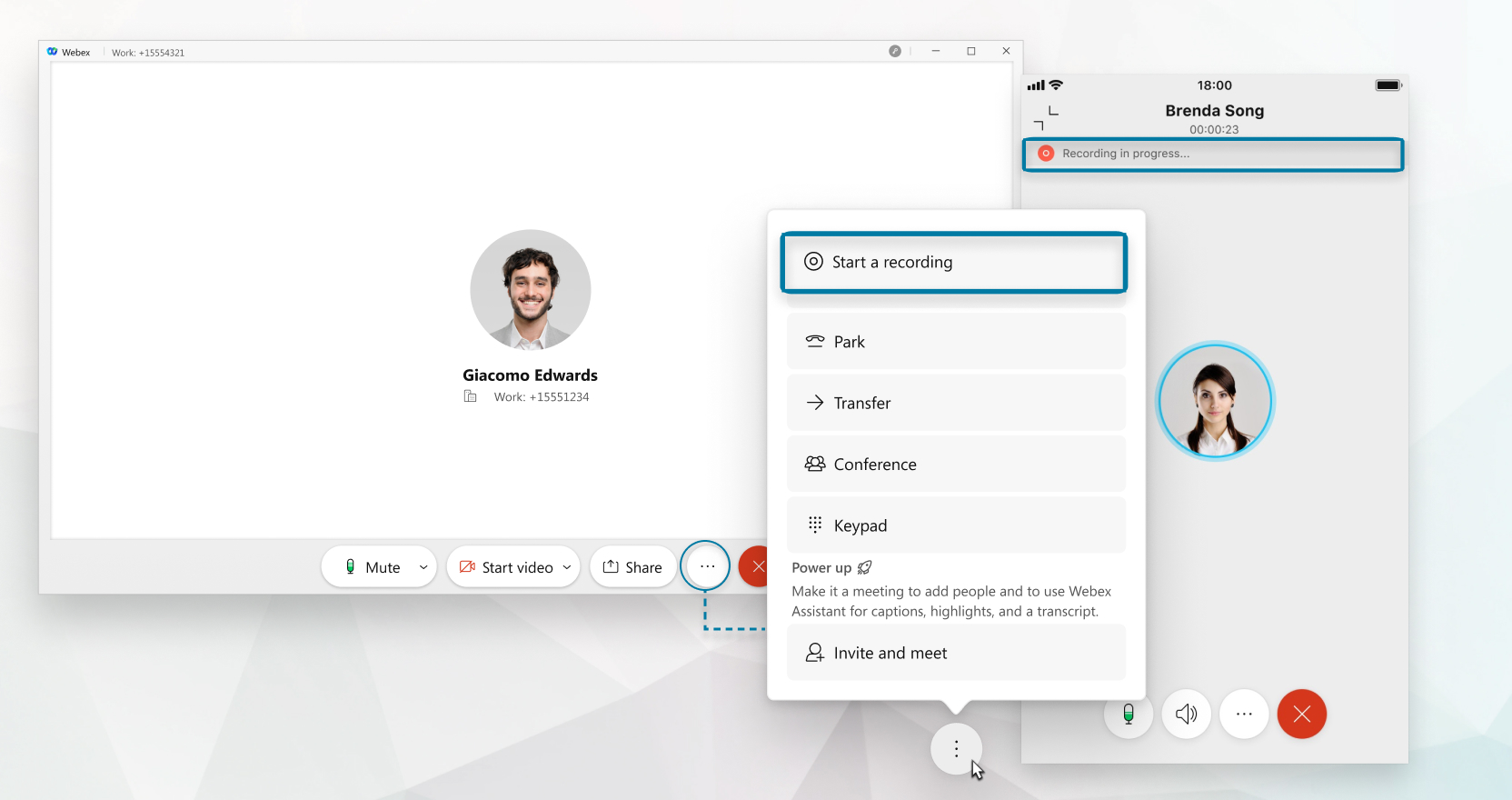
| 1 |
Hívás közben kattintson a Tová bbiak gombra
Ha nem látja a hívásrögzítési beállítást, akkor a Hívásrögzítés mindig környezetben van konfigurálva. Vizuális jelzést kap arról, hogy a hívást rögzítik. Ha a hívást rögzítik, hanghirdetést vagy hangjelzést is hallhat, attól függően, hogy a rendszergazda hogyan állította be Önt. Ha szüneteltetés beállítást lát, akkor a Hívásfelvétel Always with Sause/Reset Support környezetben van, és követheti a következő lépést. |
| 2 |
Ha szünetel tetni szeretné a felvételt, kattintson a Szünet gombra. Láthatja azt a jelzést, hogy a felvétel szüneteltetett. Ha készen áll a felvétel újbóli folytatására, kattintson a Felvétel folytatása gombra. Ezekkel a felvételi lehetőségekkel is rendelkezel:
|
 .
.| 1 |
Hívás közben kattintson a Tová bbiak gombra
Ha nem látja a hívásrögzítési beállításokat, ez azt jelenti, hogy a Hívásrögzítés mindig környezetben van konfigurálva. Hívás közben jelzi, hogy a felvétel folyamatban van. Egy hang bejelenti, hogy a felvétel elkezdődött, és a hívásablakban megjelenik egy jelző, amely tájékoztatja Önt, hogy a felvétel folyamatban van. |
| 2 |
Ha befejezte a hívás rögzítését, kattintson a Tová bbiak gombra
|
| 1 |
Hívás közben koppintson a Tová bbiak elemre
Ha nem látja a hívásrögzítési beállításokat, ez azt jelenti, hogy a Hívásrögzítés mindig környezetben van konfigurálva. Hívás közben jelzi, hogy a felvétel folyamatban van. A felvétel elindításakor hangbejelentést vagy hangjelzést is hallhat, attól függően, hogy a rendszergazda hogyan állította be Önt. Ha szüneteltetés beállítást lát, akkor a Hívásfelvétel Always with Sause/Reset Support környezetben van, és követheti a következő lépést. |
| 2 |
Érintse meg a Szünet eltetés elemet, ha ideiglenesen szünet eltetni Látni fogja azt a jelzést, hogy a felvétel szüneteltetett. Ha készen áll a felvétel újbóli folytatására, kattintson a Felvétel folytatása gombra. |
Ezekkel a felvételi lehetőségekkel is rendelkezel:
-
Igény szerint — Hívás indításakor a hívásfelvétel automatikusan elindul a szerveren. Ha megnyomja a Fel vétel indítása gombot, a hívásfelvétel a kiszolgálón tárolódik. Szüneteltetheti és folytathatja a felvételt is.
-
Igény szerint a felhasználó által kezdeményezett indítással — Ezzel a móddal bármikor elindíthatja, leállíthatja, szüneteltetheti és folytathatja a hívásfelvételt. Minden egyes felvétel elindításakor külön felvétel kerül mentésre a szerverre.
| 1 |
Hívás közben koppintson a Tová bbiak elemre
Ha nem látja a hívásrögzítési beállításokat, ez azt jelenti, hogy a Hívásrögzítés mindig környezetben van konfigurálva. Hívás közben jelzi, hogy a felvétel folyamatban van. Egy hang bejelenti, hogy a felvétel elkezdődött, és a hívásablakban megjelenik egy jelző, amely tájékoztatja Önt, hogy a felvétel folyamatban van. A jelző három másodperc elteltével eltűnik, de a felvétel során bármikor visszahozhatja a hívásablak bárhol megérintésével. |
| 2 |
Ha befejezte a hívás rögzítését, koppintson a Tová bbiak elemre
|


