
Ďakujeme za vašu spätnú väzbu.
Webex App | Nahrávajte svoje telefónne hovory
 Spätná väzba?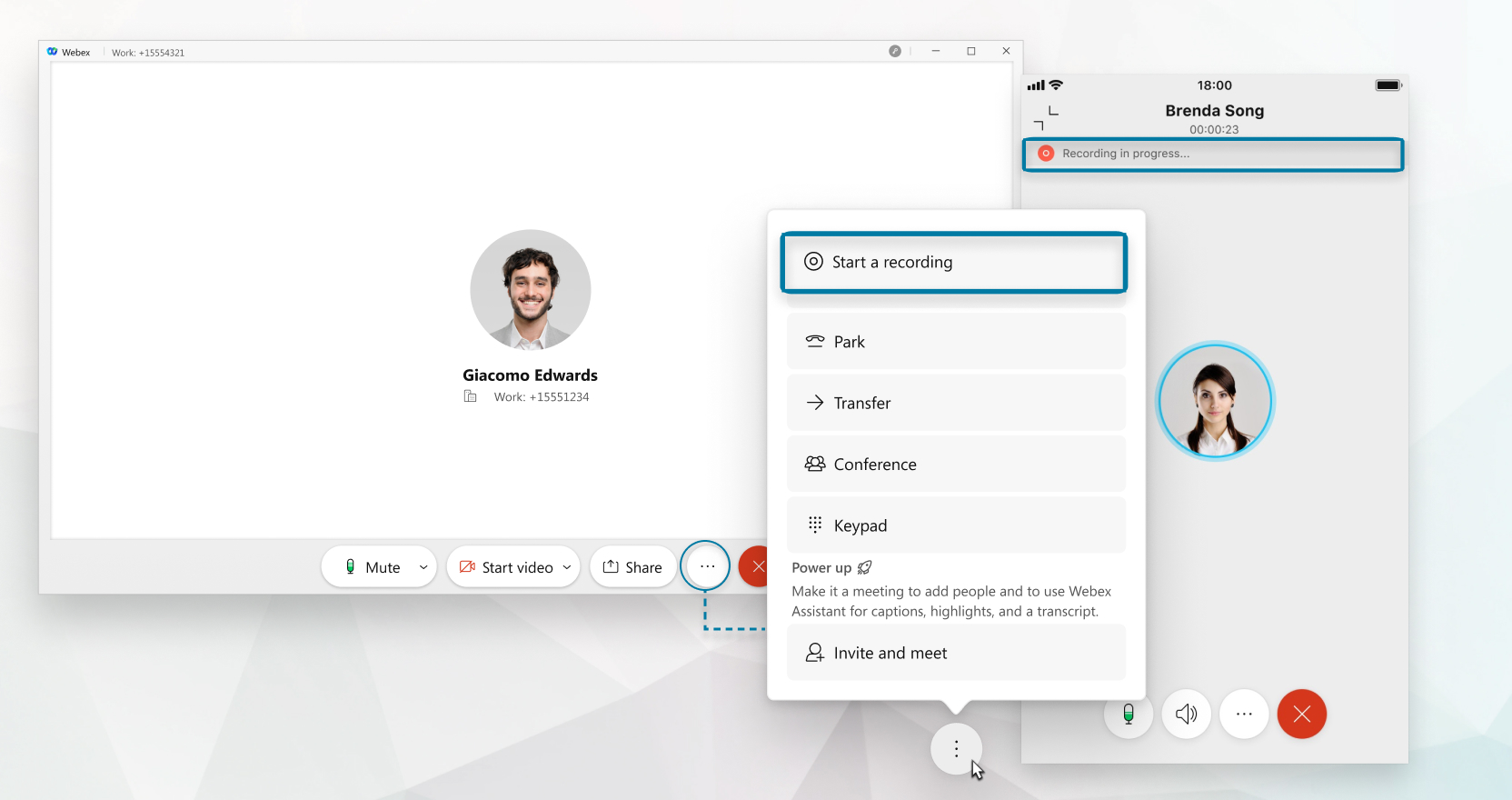
| 1 |
Počas hovoru kliknite na položku Viac
Ak sa nezobrazuje možnosť nahrávania hovorov, máte nakonfigurované prostredie Vždy nahrávať hovor. Získate vizuálnu indikáciu, že hovor sa zaznamenáva. Ak sa váš hovor nahráva, môžete tiež počuť zvukové oznámenie alebo pípnutie v závislosti od toho, ako vás správca nastavil. Ak sa zobrazí možnosť pozastavenia, nachádzate sa v prostredí Záznam hovoru Vždy s podporou pozastavenia/obnovenia a môžete postupovať podľa nasledujúceho kroku. |
| 2 |
Ak chcete nah rávanie pozastaviť, kliknite na položku Pozastaviť. Zobrazí sa indikácia, že nahrávanie je pozastavené. Keď budete pripravení znova obnoviť nahrá vanie, môžete kliknúť na položku Obnoviť nahrávanie. Máte tiež tieto možnosti nahrávania:
|
 .
.| 1 |
Počas hovoru kliknite na položku Viac
Ak sa nezobrazujú možnosti nahrávania hovorov, znamená to, že ste nakonfigurovaní s prostredím Hovor Record Always. Počas hovoru sa zobrazí indikácia, že nahrávanie prebieha. Hlas oznamuje, že sa nahrávanie začalo a v okne hovoru sa zobrazí indikátor, ktorý vás informuje, že nahrávanie prebieha. |
| 2 |
Po dokončení nahrávania hovoru kliknite na položku Viac
|
| 1 |
Počas hovoru klepnite na Viac
Ak sa nezobrazujú možnosti nahrávania hovorov, znamená to, že ste nakonfigurovaní s prostredím Hovor Record Always. Počas hovoru sa zobrazí indikácia, že nahrávanie prebieha. Ak sa spustí nahrávanie, môžete tiež počuť zvukové oznámenie alebo pípnutie, v závislosti od toho, ako vás správca nastavil. Ak sa zobrazí možnosť pozastavenia, nachádzate sa v prostredí Záznam hovoru Vždy s podporou pozastavenia/obnovenia a môžete postupovať podľa nasledujúceho kroku. |
| 2 |
Ak chcete nah rá vanie dočasne pozastaviť, klepnite na Po zastaviť. Zobrazí sa indikácia, že nahrávanie je pozastavené. Keď budete pripravení znova obnoviť nahrá vanie, môžete kliknúť na položku Obnoviť nahrávanie. |
Máte tiež tieto možnosti nahrávania:
-
Na požiadanie — Keď sa hovor spustí, nahrávanie hovorov sa automaticky spustí na serveri. Ak stlačíte tlači dlo Spustiť nahrá vanie, nahrávanie hovoru sa uloží na server. Môžete tiež pozastaviť a obnoviť nahrávanie.
-
Na požiadanie so spustením iniciovaným použív ateľom — Tento režim umožňuje kedykoľvek spustiť, zastaviť, pozastaviť a obnoviť nahrávanie hovorov. Pri každom spustení nahrávania sa na server uloží samostatný záznam.
| 1 |
Počas hovoru klepnite na Viac
Ak sa nezobrazujú možnosti nahrávania hovorov, znamená to, že ste nakonfigurovaní s prostredím Hovor Record Always. Počas hovoru sa zobrazí indikácia, že nahrávanie prebieha. Hlas oznamuje, že sa nahrávanie začalo a v okne hovoru sa zobrazí indikátor, ktorý vás informuje, že nahrávanie prebieha. Indikátor zmizne po troch sekundách, ale môžete ho vrátiť kedykoľvek počas nahrávania klepnutím kdekoľvek v okne hovoru. |
| 2 |
Keď skončíte s nahrávaním hovoru, klepnite na Viac
|


