
コメントありがとうございます。
Webex アプリ | 通話を録音する
 フィードバックがある場合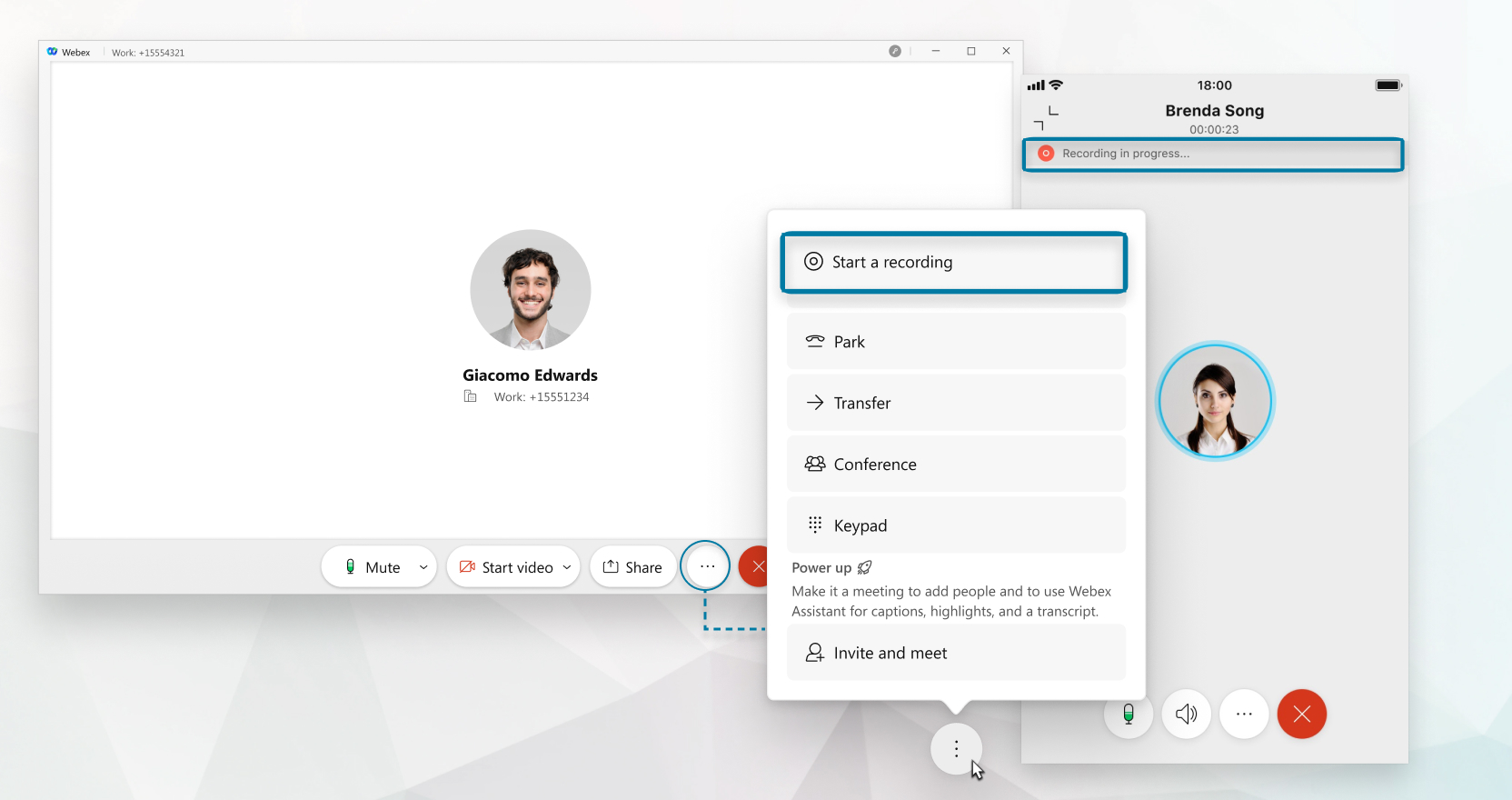
| 1 |
通話中に、「その他」をクリックします
通話録音オプションが表示されない場合は、Call Record Always環境が設定されています。 通話が録音されていることが視覚的にわかります。 通話が録音されている場合、管理者の設定によっては、音声アナウンスやビープ音が聞こえることもあります。 一時停止オプションが表示されている場合は、通話記録が常にサポートを一時停止/再開できる環境になっていて、次のステップに進むことができます。 |
| 2 |
録音を一時停止したい場合は、「一時停止」をクリックしてください。 録音が一時停止されているという表示が表示されます。 録音を再開する準備ができたら、「録音を再開する」をクリックしてください。 また、次の録音オプションもあります:
|
 .
.| 1 |
通話中に、「その他」をクリックします
通話録音オプションが表示されない場合は、Call Record Always環境が設定されているということです。 通話中は、録音が進行中であることを示すメッセージが表示されます。 録音が開始されたことを音声が伝え、通話ウィンドウに録音が進行中であることを知らせるインジケーターが表示されます。 |
| 2 |
通話の録音が終わったら、「詳細」をクリックしてください
|
| 1 |
通話中に、「その他」をタップします
通話録音オプションが表示されない場合は、Call Record Always環境が設定されているということです。 通話中は、録音が進行中であることを示すメッセージが表示されます。 管理者の設定によっては、音声アナウンスや録音が開始されたらビープ音が聞こえることもあります。 一時停止オプションが表示されている場合は、通話記録が常にサポートを一時停止/再開できる環境になっていて、次のステップに進むことができます。 |
| 2 |
録音を一時的に停止したい場合は、「一時停止」をタップしてください。 録音が一時停止されたことを示すメッセージが表示されます。 録音を再開する準備ができたら、「録音を再開する」をクリックしてください。 |
また、次の録音オプションもあります:
-
オンデマンド —通話が始まると、サーバーで通話の録音が自動的に開始されます。 録音開始を押すと、通話の録音がサーバーに保存されます。 録音を一時停止して再開することもできます。
-
ユーザー開始によるオンデマンド —このモードでは、いつでも通話録音を開始、停止、一時停止、再開できます。 録音が開始されるたびに、個別の記録がサーバーに保存されます。
| 1 |
通話中に、「その他」をタップします
通話録音オプションが表示されない場合は、Call Record Always環境が設定されているということです。 通話中は、録音が進行中であることを示すメッセージが表示されます。 録音が開始されたことを音声が伝え、通話ウィンドウに録音が進行中であることを知らせるインジケーターが表示されます。 インジケーターは3秒後に消えますが、通話ウィンドウのどこかをタップすれば、録音中いつでも元に戻すことができます。 |
| 2 |
通話の録音が終わったら、「その他」をタップします
|


