- Kezdőlap
- /
- Cikk

Köszönjük visszajelzését.


Egy gomb megnyomható a Microsoft Exchange segítségével
 Ebben a cikkben
 Visszajelzés?
OBTP felhőben regisztrált eszközökhöz
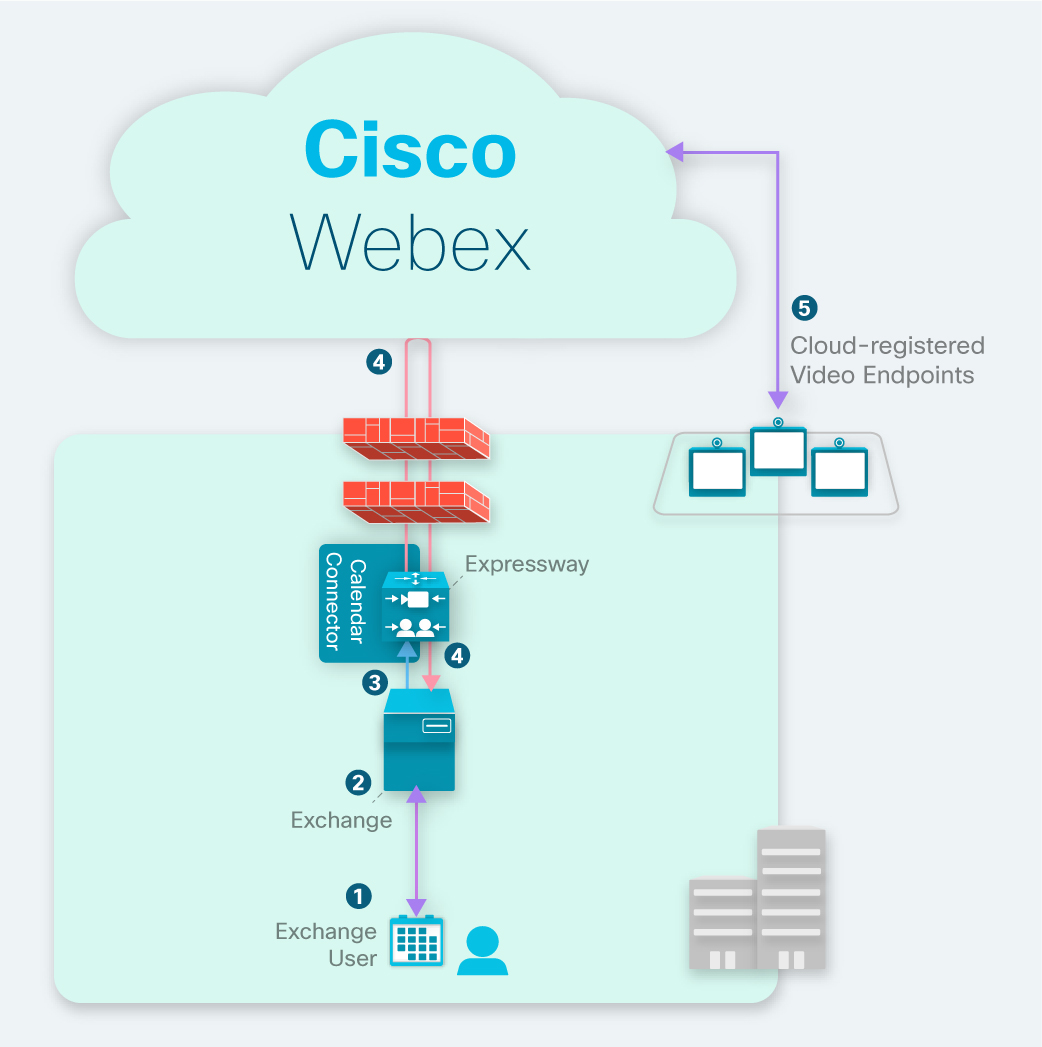
Hogyan működik az OBTP felhőben regisztrált eszközökkel
-
Az értekezletet kulcsszó vagy videócím használatával ütemezheti, és a szobaerőforrás-naptár alapján meghívhat egy felhőben regisztrált videóvégpontot.
-
Ha a végpont abban az időben elérhető, Microsoft Exchange automatikusan elfogadja a meghívást a nevében.
-
Az EWS-értesítések értesítik a Naptárcsatlakozót az értekezlet ütemezéséről. Microsoft Exchange
-
Webex-értekezletek esetén a hibrid naptár szolgáltatás lekérheti a csatlakozási adatokat a Webex felhőből, és frissíti az értekezlet-meghívót.
-
Közvetlenül az értekezlet ideje előtt a felhőben regisztrált eszközök OBTP-információkat kapnak a felhőből.
OBTP felhőben regisztrált eszközökhöz történő telepítési feladatfolyam
Mielőtt elkezdené
Ha még nem állította be a hibrid naptárszolgáltatást, olvassa el a Webex hibrid naptárszolgáltatás telepítési útmutat óját. Ha a szolgáltatás fut, folytassa az alábbi utasításokat a felhőben regisztrált szobaeszközök és táblák OBTP-jének hozzáadásához.
| 1 |
Hibrid naptár hozzáadása munkaterületekhez a Tábla, az asztal és a szoba sorozatokkal Kapcsolja be az eszköz naptárszolgáltatását, és konfigurálja a szoba postaládájának e-mail címét. |
| 2 |
Személyes szobák társítása a Webex alkalmazáshoz Ha a Webex-webhelyet a Vezérlőközpontban kezeli, vagy a Webex-webhely felhasználói Webex alkalmazáshoz kapcsolódnak, kihagyhatja ezt a feladatot. |
| 3 |
Tesztelje az OBTP-t tábla, íróasztal és szoba sorozattal Ütemezzen értekezletet a naptárból, és adjon hozzá egy felhőben regisztrált eszközt. |
Hibrid naptár hozzáadása munkaterületekhez a Tábla, az asztal és a szoba sorozatokkal
Mielőtt elkezdené
Ez a feladat feltételezi, hogy már létrehozott helyeket a Tábla, Asztal és Szoba eszközök számára. Ha létre kell hoznia a munkaterületet, olvassa el a Megosztott eszközök és szolgáltatások hozzáadása munkaterülethez című témakört.
| 1 |
Jelentkezzen be a https://admin.webex.com/login ügyfélnézetébe. |
| 2 |
A bal oldali navigációs ablaktáblán a Kezelés területen kattintson a Mun katerület ek elem re, és válas sza ki a módosítandó munkaterületet. |
| 3 |
Nyissa meg az Ü temezés menütemez ést, és válassza a Naptár lehetőséget, hogy a felhasználók használhassák az One Button to Push (OBTP) eszközükön. |
| 4 |
Válassza ki a naptárszolgáltatót. |
| 5 |
Adja meg a szoba postaládájának e-mail címét. (Az e-mail cím megtalálásához a Microsoft Docs web helyén található „Szobai postaládák létrehozása és kezelése” című témakörben talál segítséget.) Ez az e-mail cím, amelyet az értekezletek ütemezésére használnak. |
| 6 |
Kattintson a Mentés gom bra. |
Személyes szobák társítása a Webex alkalmazáshoz
Ahhoz, hogy a Webex Personal Room értekezletek ütemezésekor biztosítsa a csatlakozás gombot az eszközöknek, a felhasználóknak társítaniuk kell a Személyes szobájukat a Webex App fiókjukhoz. Ez a következő módok egyikével történhet meg:
-
A Webex webhely felhasználói Webex alkalmazáshoz kapcsolódtak. (A webhely-összekapcsolási lépéseket lásd: Webex webhelyek összekapcsolása a Vezérlőközponthoz.)
-
A felhasználók megváltoztathatják saját preferált Webex webhelyüket a Webex App beállításaiból vagy beállításaiból. További információt az Alap értelmezett értekezletwebhely módosítása című témakörben talál
-
Az átfogó megközelítés érdekében hajtsa végre a következő lépéseket, hogy a Control Hubból származó tömeges CSV-importálási folyamatot használjon a felhasználók által preferált Webex webhely beállításához.
| 1 |
Jelentkezzen be a Control Hub alkalmazás ba. |
| 2 |
A Kezel és alatt kattintson a Felhasznál ók elem re. |
| 3 |
Kattintson a Felhasználók kezelése elemre |
| 4 |
CSV-szerkesztővel módosíthatja a |
| 5 |
Importálja a CSV fájlt. |
Tesztelje az OBTP-t tábla, íróasztal és szoba sorozattal
| 1 |
Az Outlook, az Outlook Web Access vagy a https://mail.office365.com alkalmazásban hozzon létre egy új értekezletet, majd adjon hozzá |
| 2 |
Menjen az Ütemezési asszisztenshez, kattintson a Szoba hozzáad ása elemre, és válassza ki a hozzáadni kívánt eszközt. |
| 3 |
Szükség szerint töltse ki az egyéb értekezlet adatait, és küldje el a meghívót. |
| 4 |
Amikor az értekezlet megkezdődik, ellenőrizze, hogy megjelenik-e a C satlakozás gomb az eszközön. |
OBTP helyiségben regisztrált eszközökhöz
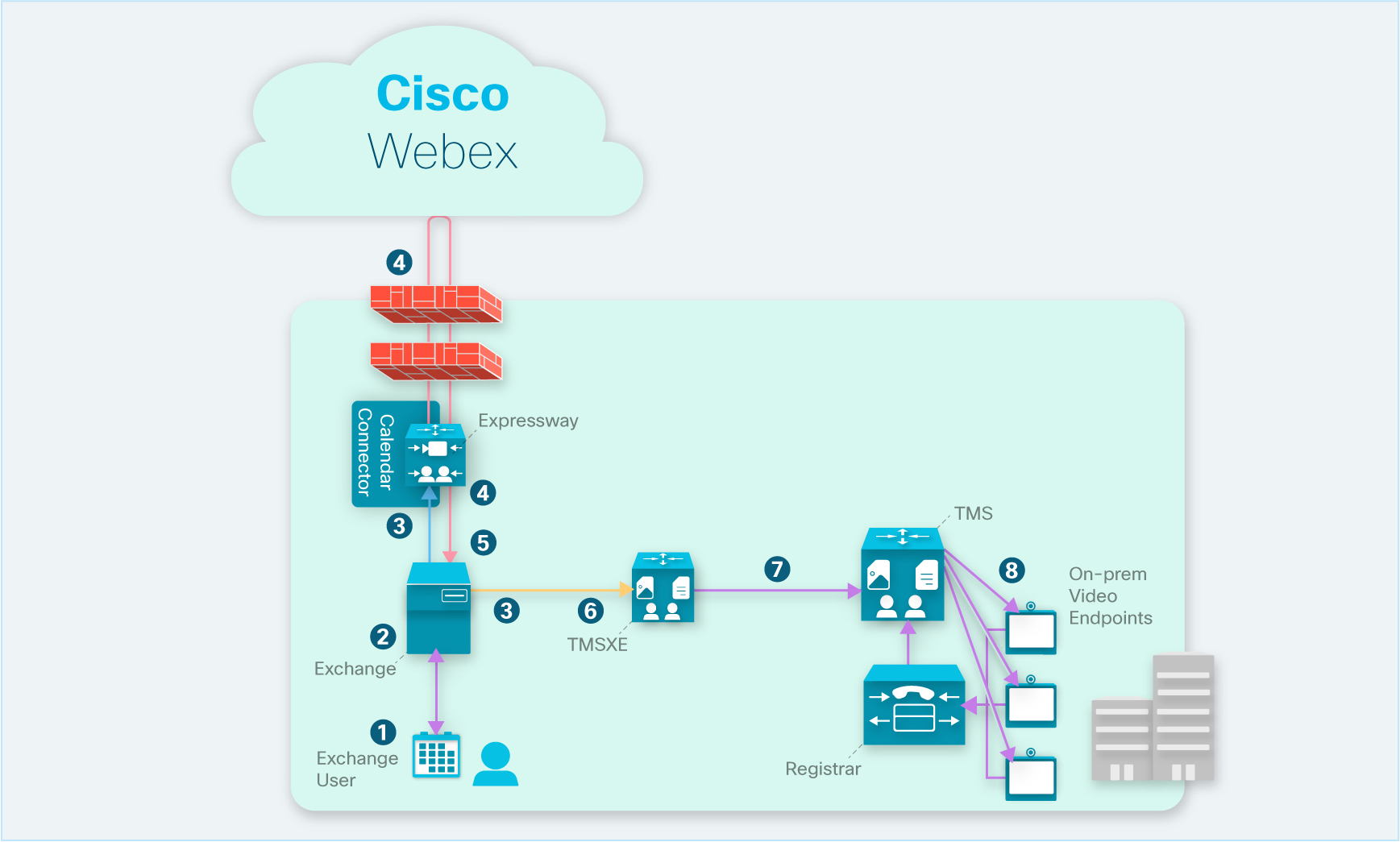
Hogyan működik az OBTP helyiségben regisztrált eszközökkel
-
A felhasználó kulcsszó vagy videócím használatával ütemezze az értekezletet, és helyiségben regisztrált videóvégpontot hívja meg a helyiségekben regisztrált videó végpontját a szobaerőforrás
-
Ha a végpont abban az időben elérhető, általában Microsoft Exchange automatikusan elfogadja a meghívást a nevében.
-
Az Exchange EWS-értesítései értesítik a Naptárcsatlakozót és a Cisco TMSXE-t az értekezlet ütemezéséről.
-
Érte Cisco Webex kezletek esetén a hibrid naptárszolgáltatás lekérheti a csatlakozási adatokat a Cisco Webex felhőből, és frissíti az értekezlet-meghívót.
-
A Naptár csatlakozó kitölti a leírás mezőt az összes elérhető csatlakozási részlettel, és a „TMS:ExternalConferenceData” felhasználói attribútum értékét az értekezlet SIP URI-jába állítja be.
-
Az Exchange EWS-értesítései figyelmeztetik a Cisco TMSXE-t egy értekezlet frissítéséről.
-
A Cisco TMSXE frissíti az értekezletet a Cisco TMS-ben External Hosted értékre, és beállítja az OBTP tárcsázási karakterláncot.
-
A Cisco TMS a közelgő értekezletekre vonatkozó OBTP-információkat küld a végpontokhoz.
OBTP beállítása helyiségben regisztrált eszközökhöz
Helyiségben regisztrált végpontok esetén az OBTP a Hybrid Calendar Service és a Productivity Tools beépülő modullal működik az értekezlet-meghívókhoz:
-
A hibrid naptárszolgáltatás (ütemezési kulcsszavak vagy támogatott videocím) a „TMS:ExternalConferenceData” felhasználói attribútumot a TMS SIP URI-jával tölti fel az OBTP-tárcsázási karakterlánc beállításához.
-
A Productivity Tools bővítmény az „UCCapacity” attribútumot a TMS SIP URI-jával tölti ki az OBTP tárcsázási karakterlánc beállításához.
| 1 |
A Cisco TMS 15.0 és a Cisco TMSXE 5.0 vagy újabb verziójának beállítása integrációval. Microsoft Exchange Tekintse meg a Cisco Collaboration Meeting Rooms (CMR) hibrid konfigurációs útmutatót (TMS 15.0 - WebEx Meeting Center WBS30). |
| 2 |
A konferenciatermek ütemezhetővé tételéhez Microsoft Outlook az /Exchange alkalmazásban konfigurálhatja azokat az XE-ben, mintha helyszíni konferenciát használna. Az Exchange szobáinak konfigurálásához használja az Adminisztrációs útmutató Cisco TelePresence Management Suite bő Microsoft Exchange vítményét. |
| 3 |
Szerezzen engedélyeket a TMS és a TMSXE számára. A TMS és az XE licencelés ugyanaz, mint ha helyszíni erőforrásokat használ. Az OBTP-t használó végpontok számának fedezéséhez elegendő licencre van szükség. TMS licenc szükséges a végpont kezeléséhez és az érintőpadon lévő gyorshívó gombjának megnyomásához az ütemezett konferencia idején. TMS-XE licencre van szükség a végpont ütemezéséhez az Exchange-ben. |
| 4 |
Ha hibrid Exchange-környezetet kíván telepíteni az Office 365-tel, engedélyezze a TNEF-et távoli tartományok számára az Exchange Online-ban. A TNEF letiltása miatt az Exchange Online eltávolítja a TMS:ExternalConferenceData és UCCapacity attribútumokat, ezzel megszakítva a regisztrált végpontok OBTP-jét. Unified CM |
A Csatlakozás gomb hibaelhárítása
Nincs csatlakozás gomb helyiségben regisztrált eszközökön
Hybrid Exchange környezetben a Csatlakozás gomb nem jelenik meg egyetlen helyiségben regisztrált eszközön sem.
A hibrid Exchange-környezetben a távoli tartományok TNEF letiltása miatt az Exchange Online eltávolítja az értekezlet TMS:ExternalConferenceData és UCCapability felhasználói attribútumait. Ez megszakítja a regisztrált végpontok OBTP- Unified CM jét. Ezen attribútumok nélkül a Cisco TMSXE nem tudja frissíteni az értekezletet a Cisco TMS-ben, és a Cisco TMS nem tudja beállítani az értekezlet OBTP-tárcsázási karakterláncát.
Ennek a feltételnek a kijavításához ellenőrizze, hogy a TNEF engedélyezett-e a távoli tartományokhoz. Az utasításokat az Exchange Server: TNEF konver ziós beállítások című témakörben talál.
Nincs csatlakozás gomb egy adott eszközön
Az eszköz nem jeleníti meg a csatlakozás gombot, amikor az értekezletek indulnak.
A készülék nem fogadja el automatikusan az értekezlet-meghívókat.
Ellenőrizze az eszköz erőforrás-naptárát, és ellenőrizze, hogy elfogadta-e az értekezlet meghívását. Ha nem, konfigurálja az eszköz erőforrás-postaládáját úgy, hogy automatikusan fogadja el az értekezlet-kérelmeket.


