- Startseite
- /
- Artikel

Danke für Ihr Feedback.


Eine Taste zum Drücken mit Microsoft Exchange
 In diesem Artikel
 Feedback?
OBTP für Cloud-registrierte Geräte
Die Funktionsweise von OBTP mit Cloud-registrierten Geräten
-
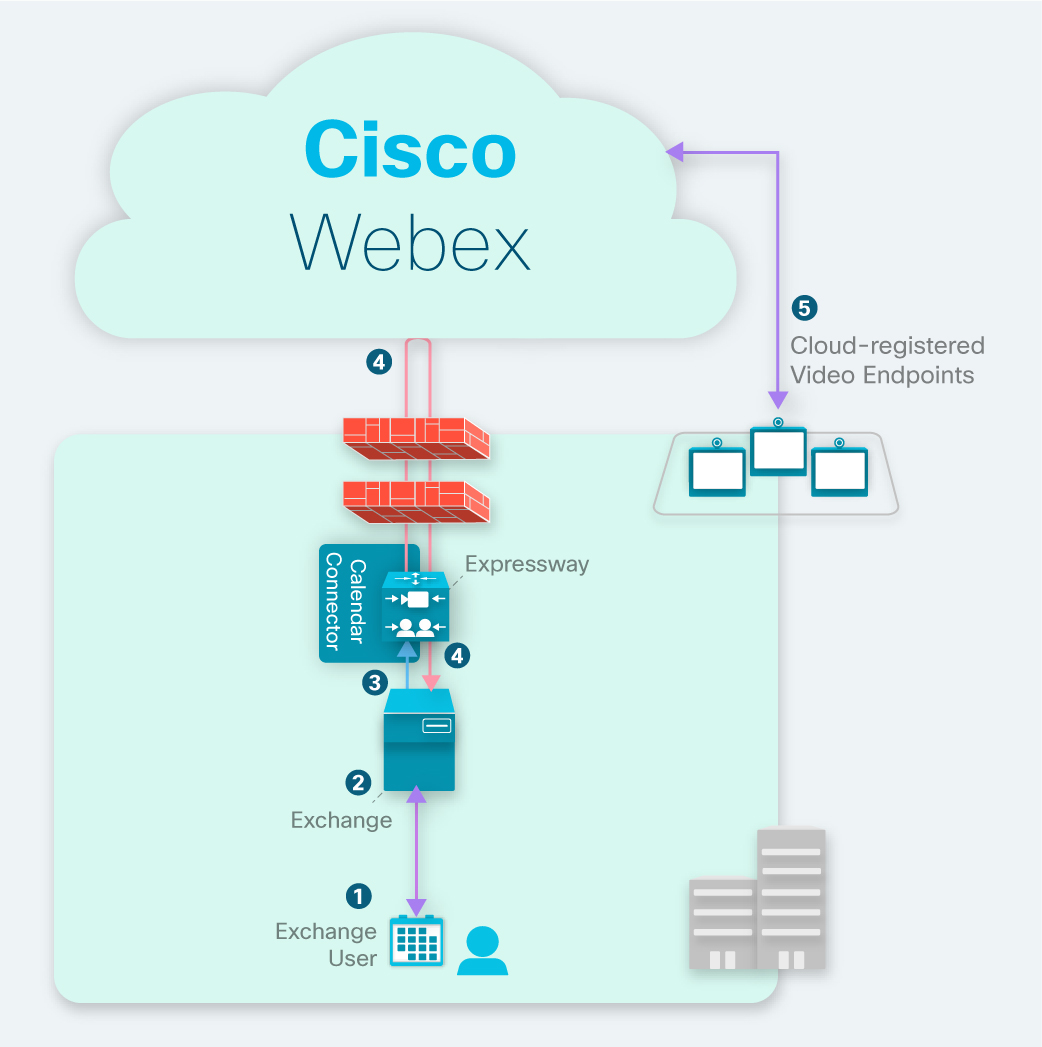
Sie können ein Meeting mit einem Schlüsselwort oder einer Videoadresse planen und einen in der Cloud registrierten Videoendpunkt über seinen Raumressourcenkalender einladen.
-
Wenn der Endpunkt zu diesem Zeitpunkt verfügbar ist, akzeptiert Microsoft Exchange die Einladung automatisch in seinem Namen.
-
EWS-Benachrichtigungen von Microsoft Exchange warnen den Calendar Connector, dass ein Meeting angesetzt ist.
-
Bei Webex-Meetings ruft der Hybrid-Kalenderdienst die Details für den Beitritt aus der Webex-Cloud ab und aktualisiert die Meeting-Einladung.
-
Kurz vor dem Beginn des Meetings erhalten Cloud-registrierte Geräte OBTP-Informationen aus der Cloud.
OBTP für Cloud-registrierte Geräte Bereitstellungsaufgabe Ablauf
Vorbereitungen
Wenn Sie den Hybrid-Server noch nicht Kalenderdienst, finden Sie weitere Informationen im Bereitstellungsleitfaden für Webex hybrider Kalenderdienst. Wenn der Dienst ausgeführt wird, fahren Sie mit diesen Anweisungen fort, um OBTP für Cloud-registrierte Raumgeräte und Boards hinzuzufügen.
| 1 |
Fügen Sie Arbeitsbereichen mit Board-, Desk- und Room-Serien einen Hybridkalender hinzu. Sie können den Kalenderdienst für das Gerät ein- und ausschalten und die E-Mail-Adresse des Raumpostfachs konfigurieren. |
| 2 |
Zuordnen persönlicher Räume mit der Webex-App Wenn Ihre Webex-Site in Control Hub verwaltet wird oder Benutzer auf Ihrer Webex-Site mit der Webex-App verknüpft sind, können Sie diese Aufgabe überspringen. |
| 3 |
OBTP mit der Board-, Desk- und Room-Serie testen Planen Sie ein Meeting über den Kalender und fügen Sie ein in der Cloud registriertes Gerät hinzu. |
Fügen Sie Arbeitsbereichen mit Board-, Desk- und Room-Serien einen Hybridkalender hinzu.
Vorbereitungen
Bei dieser Aufgabe wird davon ausgegangen, dass Sie bereits Orte für Board-, Desk- und Room-Geräte erstellt haben. Wenn Sie den Workspace erstellen müssen, finden Sie weitere Informationen unter Hinzufügen von gemeinsam genutzten Geräten und Diensten zu einem Arbeitsbereich.
| 1 |
Melden Sie sich in der Kundenansicht von an https://admin.webex.com/login. |
| 2 |
Klicken Sie im linken Navigationsbereich unter Management auf Workspaces und wählen Sie den Workspace aus, den Sie ändern möchten. |
| 3 |
Wechseln Sie zu „Ansetzen“ und wählen Sie „Kalender“ aus , damit Benutzer One Button to Push (OBTP) auf ihren Geräten verwenden können. |
| 4 |
Wählen Sie den Kalenderanbieter aus. |
| 5 |
Geben Sie die E-Mail-Adresse des Raum-Postfachs ein. (Hilfe zum Auffinden dieser E-Mail-Adresse finden Sie unter „ Erstellen und Verwalten von Raum-Mailboxen “ auf der Microsoft Docs-Website.) Dies ist die E-Mail-Adresse, die für die Planung von Meetings verwendet wird. |
| 6 |
Klicken Sie auf Speichern. |
Zuordnen persönlicher Räume mit der Webex-App
Um Geräten beim Ansetzen von Webex-Meetings in einem persönlichen Raum die Schaltfläche „Beitreten“ zur Verfügung zu stellen, muss der persönliche Raum des Benutzers mit dem Webex-App-Konto verknüpft sein. Dies kann auf eine der folgenden Arten geschehen:
-
Die Benutzer Ihrer Webex-Site sind mit der Webex-App verknüpft. (Schritte zur Verknüpfung der Site finden Sie unter Verknüpfen Sie Webex-Sites mit dem Control Hub.)
-
Benutzer können ihre bevorzugte Webex-Site in den Einstellungen oder Präferenzen der Webex-App ändern. Weitere Informationen finden Sie unter Ändern Sie Ihren Standard-Meeting-Standort.
-
Für eine umfassende Vorgehensweise führen Sie die folgenden Schritte aus, um mithilfe des CSV-Massenimportprozesses aus Control Hub die bevorzugte Webex-Site der Benutzer festzulegen.
| 1 | |
| 2 |
Unter Verwaltung klicken Sie auf Benutzer. |
| 3 |
Klicken Sie auf Benutzer verwalten. |
| 4 |
Verwenden Sie einen CSV-Editor, um das bevorzugteWebExSite-Attribut |
| 5 |
Importieren Sie die CSV-Datei. Siehe Verwalten mehrerer Benutzer im Control Hub mit der CSV-Vorlage für die detaillierte CSV-Datei. import/export Verfahren.
|
OBTP mit der Board-, Desk- und Room-Serie testen
| 1 |
Erstellen Sie ein neues Meeting in Outlook, https://mail.office365.com |
| 2 |
Öffnen Sie den Ansetzungs-Assistenten, klicken Sie auf Raum hinzufügen und wählen Sie das Gerät aus, das Sie hinzufügen möchten. |
| 3 |
Tragen Sie nach Bedarf weitere Meeting-Informationen ein und verschicken Sie die Einladung. |
| 4 |
Verifizieren Sie vor dem geplanten Beginn des Meetings, dass die Schaltfläche Beitreten auf dem Gerät erscheint. |
OBTP für lokal registrierte Geräte
Die Funktionsweise von OBTP bei lokal registrierten Geräten
-
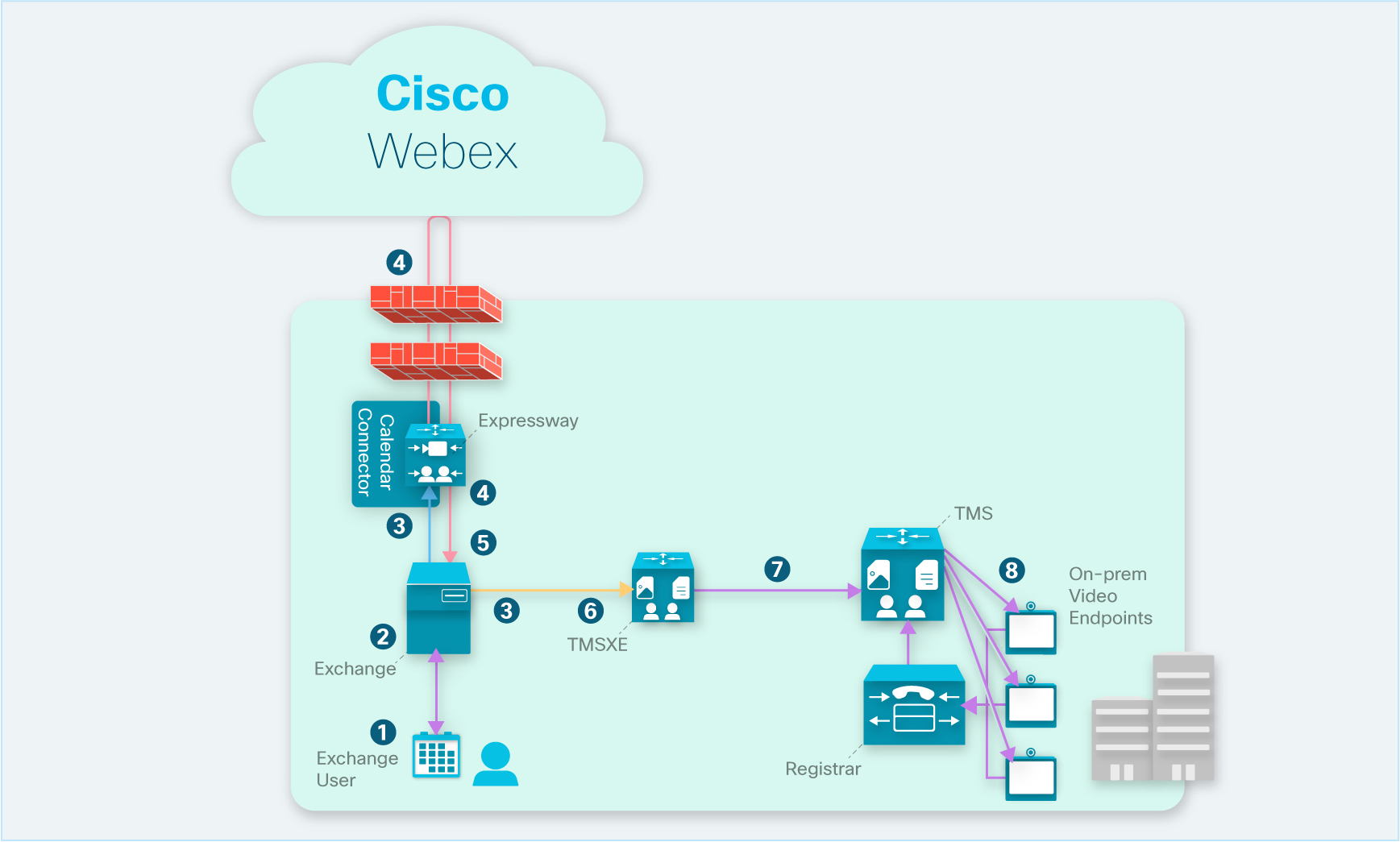
Ein Benutzer ist Benutzer, der ein Meeting mit einem Schlüsselwort oder einer Videoadresse anfiert und einen lokal registrierten Videoendpunkt über seinen Raumressourcenkalender einlädt.
-
Wenn der Endpunkt zu diesem Zeitpunkt verfügbar ist, akzeptiert Microsoft Exchange die Einladung automatisch in seinem Namen.
-
EWS-Benachrichtigungen von Exchange warnen den Calendar Connector und Cisco TMSXE, dass ein Meeting angesetzt wurde.
-
Bei Cisco Webex-Meetings ruft der Hybrid-Kalenderdienst die Details für den Beitritt aus der Cisco Webex-Cloud ab und aktualisiert die Meeting-Einladung.
-
Der Calendar Connector füllt das Beschreibungsfeld mit allen verfügbaren Besprechungsdetails aus und legt den Wert des Benutzerattributs "TMS:ExternalConferenceData" auf den SIP-URI des Treffens fest.
-
EWS-Benachrichtigungen von Exchange warnen Cisco TMSXE vor einem Meeting-Update.
-
Cisco TMSXE aktualisiert das Meeting in Cisco TMS auf Extern gehostet und legt die OBTP-Wählzeichenfolge fest.
-
Cisco TMS sendet OBTP-Informationen für anstehende Meetings an die Endpunkte.
Richten Sie OBTP für lokal registrierte Geräte ein
Für lokal registrierte Endpunkte arbeitet OBTP mit Hybrid Kalenderdienst und dem Produktivitätswerkzeuge-Plug-in für Meeting-Einladungen:
-
Hybrid Kalenderdienst (Schlüsselwörter für das Anwählen oder unterstützte Videoadresse) füllt das Benutzerattribut "TMS:ExternalConferenceData" mit dem SIP-URI aus, damit TMS die OBTP-Wählzeichenfolge festlegen kann.
-
Das Produktivitätswerkzeuge Plugin füllt das Attribut "UCCapabilities" mit dem SIP-URI aus, damit TMS die OBTP-Wählzeichenfolge festlegen kann.
| 1 |
Richten Sie Cisco TMS 15.0 und Cisco TMSXE 5.0 oder höher mit Microsoft Exchange-Integration ein. Siehe Hybrid-Konfigurationsleitfaden für Cisco-Zusammenarbeitsräume (Collaboration Meeting Rooms, CMR), (TMS 15.0 - WebEx Meeting Center WBS30). |
| 2 |
Um Konferenzräume in Microsoft Outlook/Exchange planbar zu machen, konfigurieren Sie diese in XE so, als ob Sie lokale Konferenzen verwenden würden. Um Räume in Exchange zu konfigurieren, verwenden Sie den Administrationsleitfaden für die Cisco TelePresence Management Suite Extension für Microsoft Exchange. |
| 3 |
Erwerben Sie Lizenzen für TMS und TMSXE. Die Lizenzierung für TMS und XE funktioniert gleich wie für lokale Ressourcen. Sie benötigen genügend Lizenzen, um die Anzahl der Endpunkte abzudecken, die OBTP verwenden werden. Eine TMS-Lizenz wird benötigt, um den Endpunkt zu verwalten und um die Kurzwahltaste auf dem Touchfeld zum Zeitpunkt der angesetzten Konferenz zu drücken. Eine TMS-XE-Lizenz wird benötigt, um den Endpunkt in Exchange ansetzen zu können. |
| 4 |
Wenn Sie eine hybride Exchange-Umgebung mit Office 365 bereitstellen möchten, aktivieren Sie TNEF für Remotedomänen in Exchange Online. Wenn TNEF deaktiviert wird, entfernt Exchange Online die TMS:ExternalConferenceData und UCCapabilities-Attribute und bricht OBTP für In Unified CM registrierte Endpunkte. Weitere Informationen zu TNEF finden Sie unter https://docs.microsoft.com/en-us/exchange/mail-flow/content-conversion/tnef-conversion. |
Beheben von Fehlern bei der Schaltfläche "Beitreten"
Keine Schaltfläche "Beitreten" auf lokal registrierten Geräten
In einer Hybrid Exchange-Umgebung wird die Schaltfläche "Beitreten" auf keinem lokal registrierten Gerät angezeigt.
In Hybrid-Exchange-Umgebungen führt die Deaktivierung von TNEF für Remotedomänen dazu, dass Exchange Online die TMS:ExternalConferenceData und UCCapabilities-Benutzerattribute für das Meeting. Dies bricht OBTP für Unified CM-registrierte Endpunkte ab. Ohne diese Attribute kann Cisco TMSXE das Meeting in Cisco TMS nicht aktualisieren, und Cisco TMS kann die OBTP-Wählzeichenfolge für das Meeting nicht festlegen.
Um diese Bedingung zu beheben, überprüfen Sie, ob für entfernte Domänen die Option "nicht möglich" ist Anweisungen finden Sie unter Exchange Server: TNEF-Konvertierungsoptionen.
Keine Schaltfläche "Beitreten" auf einem bestimmten Gerät
Ein Gerät zeigt die Schaltfläche beitreten nicht an, wenn Meetings beginnen.
Das Gerät akzeptiert keine automatischen Meetingeinladungen.
Überprüfen Sie den Ressourcenkalender für das Gerät, und prüfen Sie, ob er die Einladung für das Meeting akzeptiert hat. Falls nicht, konfigurieren Sie die Ressourcenkalbox des Geräts, um Meetings automatisch zu akzeptieren.


