- Start
- /
- Artikel

Hartelijk dank voor uw feedback


One Button to Push met Microsoft Exchange
 In dit artikel
 Feedback?
OBTP voor cloudge registreerde apparaten
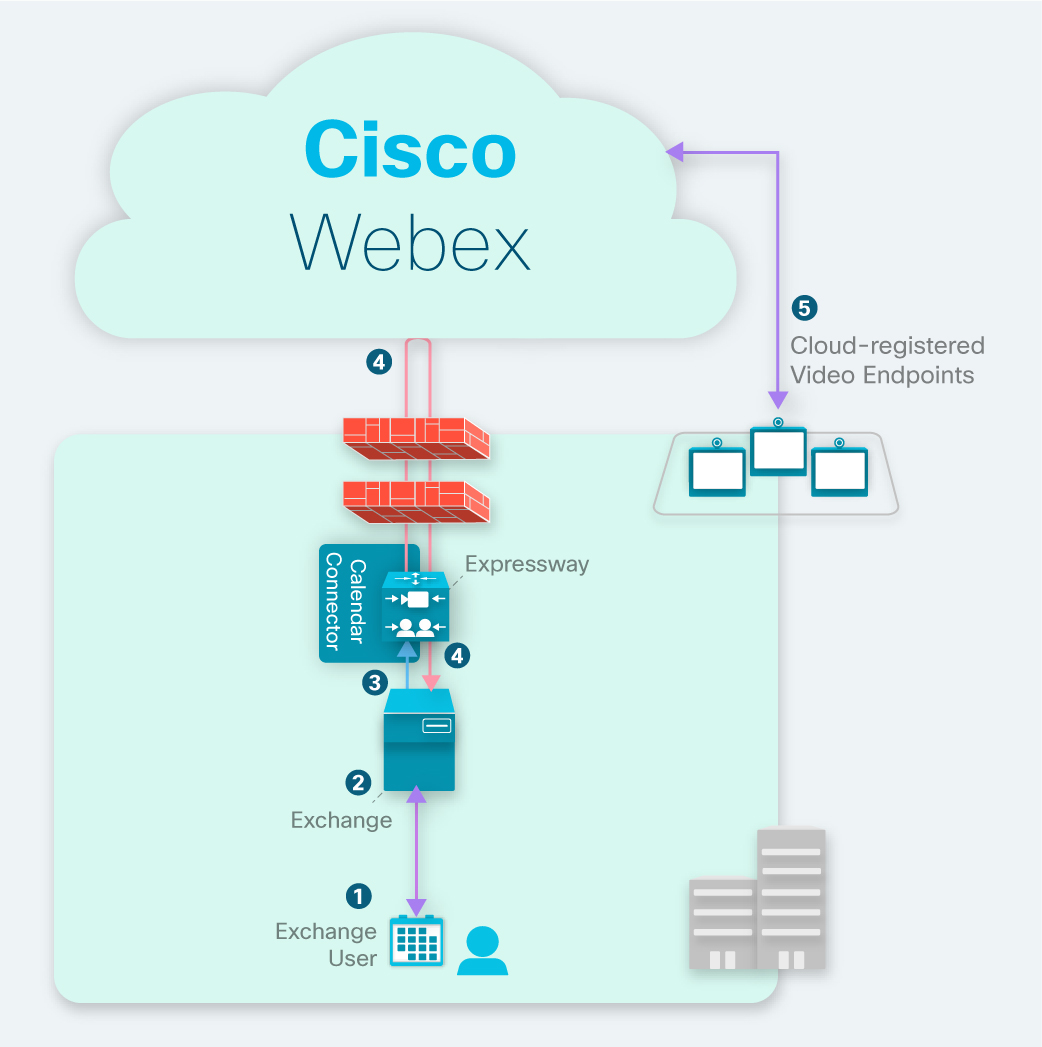
Hoe OBTP werkt met cloudge registreerde apparaten
-
U kunt een vergadering plannen met een trefwoord of videoadres en een in de cloud geregistreerd video-eindpunt uitnodigen via de resourceagenda van de ruimte.
-
Als het eindpunt op dat moment beschikbaar is, accepteert Microsoft Exchange de uitnodiging automatisch namens het eindpunt.
-
EWS-meldingen van Microsoft Exchange waarschuwen de Calendar Connector dat er een vergadering is gepland.
-
Voor Webex-vergaderingen haalt de hybride agendaservice de details voor deelnemen op uit de Webex-cloud en werkt de uitnodiging voor de vergadering bij.
-
Vlak voor de vergadertijd ontvangen cloudge geregistreerde apparaten OBTP-informatie van de -cloud.
OBTP voor de taakstroom van de implementatie van cloudgeponeerde apparaten
Voordat u begint
Als u de hybride versie nog niet hebt agendaservice, bekijkt u de Implementatiehandleiding voor Webex-service voor hybride agenda. Als de service wordt uitgevoerd, gaat u verder met deze instructies om OBTP toe te voegen voor cloudge geregistreerde ruimteapparaten en boards.
| 1 |
Voeg een hybride kalender toe aan werkplekken met de Board-, Desk- en Room-serie. Schakel de agendaservice voor het apparaat in en configureer het e-mailadres van het postvak voor de vergaderruimte. |
| 2 |
Persoonlijke ruimten koppelen aan de Webex-app Als uw Webex-site wordt beheerd in Control Hub of als gebruikers op uw Webex-site de Webex-app gekoppeld zijn, kunt u deze taak overslaan. |
| 3 |
Test OBTP met de Board-, Desk- en Room-serie. Plan een vergadering vanuit de agenda en voeg een in de cloud geregistreerd apparaat toe. |
Voeg een hybride kalender toe aan werkplekken met de Board-, Desk- en Room-serie.
Voordat u begint
Deze taak gaat ervan uit dat je al locaties hebt aangemaakt voor de apparaten Board, Desk en Room. Zie Gedeelde apparaten en services toevoegen aan een werkruimte als u de werkruimte wilt maken.
| 1 |
Meld u aan bij de klantweergave van https://admin.webex.com/login. |
| 2 |
Klik in het linkernavigatiedeelvenster onder Beheer op Workspaces en selecteer de te wijzigen Workspace. |
| 3 |
Ga naar Planning en selecteer Kalender zodat gebruikers One Button to Push (OBTP) op hun apparaten kunnen gebruiken. |
| 4 |
Selecteer de kalenderaanbieder. |
| 5 |
Voer het e-mailadres van de mailbox van de vergaderruimte in. (Zie " Ruimtepostvakken maken en beheren" op de Microsoft Docs-website voor hulp bij het vinden van dit e-mailadres.) Dit is het e-mailadres dat wordt gebruikt om vergaderingen te plannen. |
| 6 |
Klik op Opslaan. |
Persoonlijke ruimten koppelen aan de Webex-app
Om de knop 'Deelnemen' op apparaten weer te geven bij het plannen van Webex Personal Room-vergaderingen, moeten gebruikers hun Personal Room aan hun Webex-appaccount hebben gekoppeld. Dit kan op een van de volgende manieren gebeuren:
-
De gebruikers op uw Webex-site zijn gekoppeld aan de Webex-app. (Voor stappen voor sitekoppeling, zie Koppel Webex-sites aan Control Hub.)
-
Gebruikers kunnen hun voorkeurssite voor Webex wijzigen via de instellingen of voorkeuren van de Webex-app. Voor meer informatie, zie Uw standaard vergaderlocatie wijzigen.
-
Volg de onderstaande stappen om de bulk-CSV-importfunctie vanuit Control Hub te gebruiken en zo de voorkeurssite van gebruikers voor Webex in te stellen.
| 1 | |
| 2 |
Klik onder Beheer op Gebruikers. |
| 3 |
Klik op Gebruikers beheren. |
| 4 |
Gebruik een CSV-editor om het |
| 5 |
Importeer het CSV-bestand. Zie Meerdere gebruikers beheren in Control Hub met de CSV-sjabloon voor de gedetailleerde CSV-informatie. import/export procedure.
|
Test OBTP met de Board-, Desk- en Room-serie.
| 1 |
Maak in Outlook, Outlook Web Access of https://mail.office365.comeen nieuwe vergadering aan en voeg vervolgens |
| 2 |
Ga naar de Planningsassistent, klik op Ruimte toevoegenen kies het apparaat dat u wilt toevoegen. |
| 3 |
Vul naar behoefte andere informatie over de vergadering in en verzend de uitnodiging. |
| 4 |
Wanneer de vergadering begint, controleert u of de knop Deelnemen op het apparaat wordt weergegeven. |
OBTP voor op locatie geregistreerde apparaten
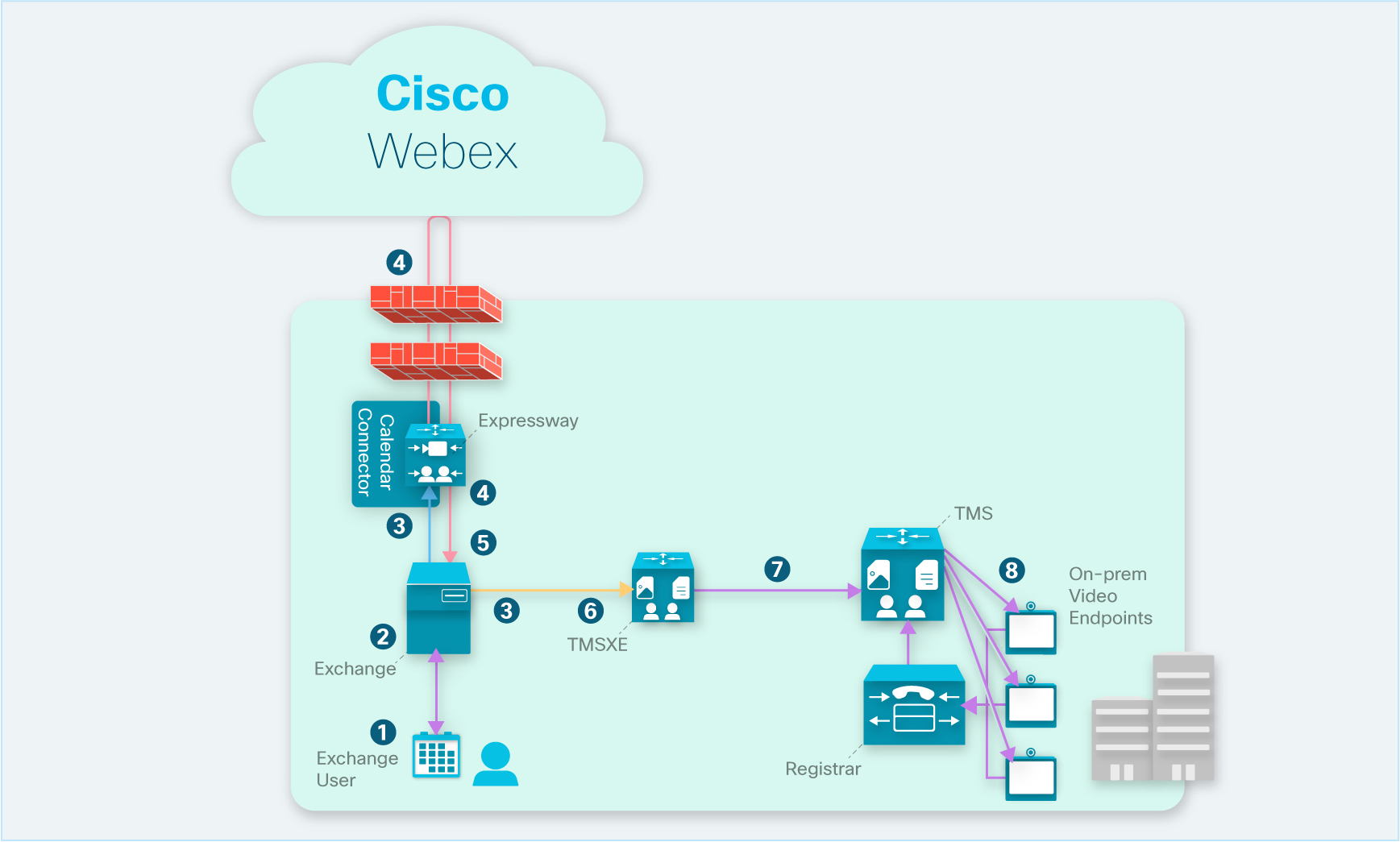
Hoe OBTP werkt met op locatie geregistreerde apparaten
-
Een gebruiker plant een vergadering met een trefwoord of videoadres en nodigt een locatie-geregistreerd video-eindpunt uit via de resourceagenda van de ruimte.
-
Als het eindpunt op dat moment beschikbaar is, accepteert Microsoft Exchange doorgaans de uitnodiging automatisch namens het eindpunt.
-
EWS-meldingen van Exchange waarschuwen de Calendar Connector en Cisco TMSXE dat er een vergadering is gepland.
-
Voor Cisco Webex-vergaderingen haalt de hybride agendaservice de details voor deelnemen op uit de Cisco Webex-cloud en wordt de uitnodiging voor de vergadering bijgewerkt.
-
De Calendar Connector vult het beschrijvingsveld met alle beschikbare details voor deelnemen in en stelt de waarde van het gebruikerskenmerk 'TMS:ExternalConferenceData' in voor de SIP URI van de vergadering.
-
EWS-meldingen van Exchange waarschuwen Cisco TMSXE over een vergaderingsupdate.
-
Cisco TMSXE werkt de vergadering in Cisco TMS bij naar Extern gehost en stelt de OBTP-belreeks in.
-
Cisco TMS verzendt OBTP-informatie voor komende vergaderingen naar de eindpunten.
OBTP instellen voor apparaten die op locatie zijn geregistreerd
Voor op locatie geregistreerde eindpunten werkt OBTP met hybride agendaservice en de Productiviteitstools voor uitnodigingen voor vergadering:
-
Hybride agendaservice (trefwoorden voor plannen of ondersteund videoadres) vult het gebruikerskenmerk 'TMS:ExternalConferenceData' in met de SIP URI voor TMS om de OBTP-belreeks in te stellen.
-
De Productiviteitstools plug-in vult het kenmerk 'UCCapabilities' in met de SIP URI voor TMS om de OBTP-belreeks in te stellen.
| 1 |
Stel Cisco TMS 15.0 en Cisco TMSXE 5.0 of hoger in met Microsoft Exchange-integratie. Zie de Configuratiehandleiding voor Cisco hybride samenwerkingsver vergaderruimten (CMR) (TMS 15.0 - Webex Meeting Center WBS30). |
| 2 |
Als u conferentieruimten beschikbaar wilt maken in Microsoft Outlook/Exchange, configureert u deze in XE alsof u conferenties op locatie gebruikt. Gebruik de Beheerhandleiding voor Cisco TelePresence Management Suite Extension voor Microsoft Exchange om ruimten in Exchange te configureren. |
| 3 |
Verkrijg licenties voor TMS en TMSXE. Licenties voor TMS en XE zijn hetzelfde als wanneer u resources op locatie gebruikt. U hebt genoeg licenties nodig om het aantal eindpunten die OBTP gaan gebruiken te dekken. Een TMS-licentie is nodig voor het beheren van het eindpunt en om op het moment van de geplande conferentie de knop sneltoets het scherm te pushen. Er is een TMS-XE-licentie nodig voor het eindpunt dat in Exchange moet worden gepland. |
| 4 |
Als u een hybride Exchange-omgeving met Office 365 wilt implementeren, moet U TNEF voor externe domeinen inschakelen in Exchange Online. Als TNEF is uitgeschakeld, wordt Exchange Online de kenmerken TMS:ExternalConferenceData en UCCapabilities uitgeschakeld, waardoor OBTP voor geregistreerde Unified CM-eindpunten wordt uitgeschakeld. Zie voor meer informatie over TNEF https://docs.microsoft.com/en-us/exchange/mail-flow/content-conversion/tnef-conversion. |
Problemen met de knop Deelnemen oplossen
Geen knop Deelnemen op op locatie geregistreerde apparaten
In een hybride Exchange-omgeving verschijnt de knop 'Deelnemen' niet op apparaten die lokaal geregistreerd zijn.
In hybride Exchange-omgevingen zorgt het uitschakelen van TNEF voor externe domeinen ervoor dat Exchange Online de gegevens verwijdert. TMS:ExternalConferenceData en de UCCapabilities-gebruikerskenmerken voor de vergadering. Hierdoor wordt OBTP voor via Unified CM geregistreerde eindpunten onderbrekingen. Zonder deze kenmerken kan Cisco TMSXE de vergadering niet bijwerken in Cisco TMS en kan Cisco TMS de OBTP-belreeks niet instellen voor de vergadering.
Om dit probleem op te lossen, controleert u of TNEF is toegestaan voor externe domeinen. Zie Exchange Server voor instructies: TNEF-conversieopties.
Geen knop Deelnemen op een specifiek apparaat
Een apparaat geeft de knop deelnemen niet weer wanneer vergaderingen worden gestart.
Het apparaat accepteert niet automatisch uitnodigingen voor vergaderingen.
Controleer de resource agenda voor het apparaat en kijk of het de uitnodiging voor de vergadering heeft geaccepteerd. Als dat niet het goed is, configureert u het resource postvak van het apparaat om automatisch vergaderverzoeken te accepteren.


