- Главная
- /
- Статья

Благодарим вас за обратную связь.


Нажатие одной кнопки с помощью Microsoft Exchange
 В этой статье
 Отправить обратную связь?
OBTP для устройств, зарегистрированных в облаке
Как OBTP работает с устройствами, зарегистрированными в облаке
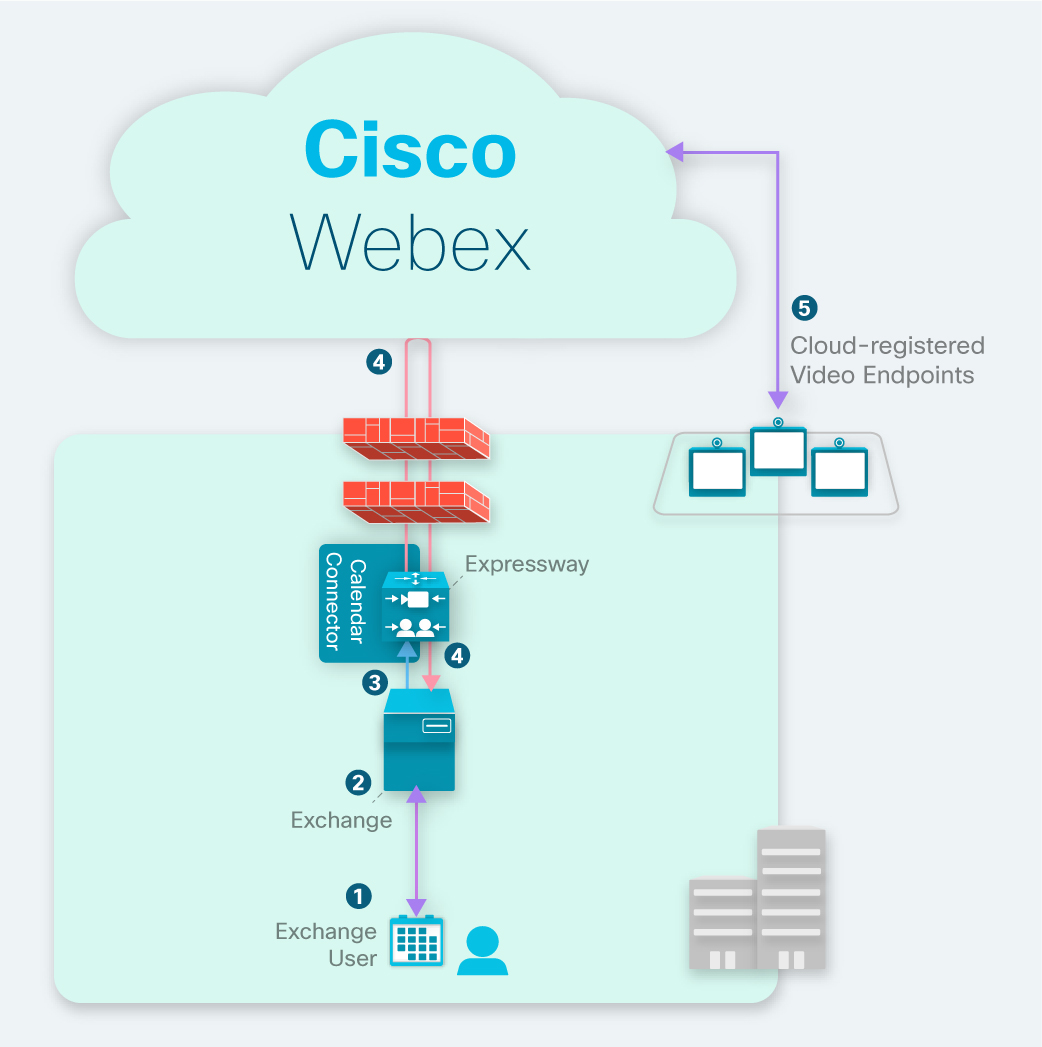
-
Вы можете запланировать встречу, используя ключевое слово или видеоадрес, и пригласить зарегистрированную в облаке конечную точку видеосвязи с помощью календаря ресурсов помещения.
-
Если конечная точка доступна в данный момент, она Microsoft Exchange автоматически принимает приглашение от своего имени.
-
Уведомления EWS Microsoft Exchange предупреждают коннектор календаря о том, что собрание запланировано.
-
Для совещаний Webex служба гибридного календаря извлекает сведения о присоединении из облака Webex и обновляет приглашение на собрание.
-
Непосредственно перед началом собрания устройства, зарегистрированные в облаке, получают информацию OBTP из облака.
Поток задач развертывания OBTP для зарегистрированных в облаке устройств
Прежде чем начать
Если вы еще не настроили службу гибридных календарей, см. руководство по развертыванию гибридного сервиса календарей Webex. Если сервис запущен, следуйте этим инструкциям, чтобы добавить OBTP для устройств и досок комнат, зарегистрированных в облаке.
| 1 |
Включите службу календарей на устройстве и настройте адрес электронной почты почтового ящика комнаты. |
| 2 |
Свяжите личные комнаты с приложением Webex Если управление сайтом Webex осуществляется в Control Hub или пользователи вашего сайта Webex связаны с приложением Webex, эту задачу можно пропустить. |
| 3 |
Протестируйте OBTP с помощью серий Board, Desk и Room Запланируйте встречу из календаря и добавьте зарегистрированное в облаке устройство. |
Добавьте гибридный календарь в рабочие пространства с помощью серий «Доска», «Рабочий стол» и «Комната»
Прежде чем начать
Для выполнения этой задачи предполагается, что вы уже создали места для устройств Board, Desk и Room. Если вам нужно создать рабочее пространство, см. раздел Добавление общих устройств и сервисов в рабочее пространство.
| 1 |
Войдите в окно просмотра для клиентов на сайте https://admin.webex.com/login. |
| 2 |
На левой панели навигации в разделе «Управление» нажмите «Рабочие пространства» и выберите рабочее пространство для изменения. |
| 3 |
Перейдите в раздел Планирование и выберите Календарь, чтобы пользователи могли нажимать одну кнопку (OBTP) на своих устройствах. |
| 4 |
Выберите поставщика календарей. |
| 5 |
Введите адрес электронной почты почтового ящика комнаты. (Справку по поиску этого адреса электронной почты см. в разделе «Создание почтовых ящиков комнаты и управление ими» на веб-сайте Microsoft Docs.) Этот адрес электронной почты будет использоваться для планирования встреч. |
| 6 |
Нажмите кнопку «Сохранить». |
Свяжите личные комнаты с приложением Webex
Чтобы предоставить устройствам кнопку присоединения при планировании совещаний Webex Personal Room, персональная комната пользователей должна быть связана со своей учетной записью Webex App. Это может произойти одним из следующих способов:
-
Пользователи вашего сайта Webex привязаны к приложению Webex. (Этапы связывания сайтов см. в разделе Привязка сайтов Webex к Control Hub.)
-
Пользователи могут изменить предпочитаемый веб-сайт Webex в настройках или предпочтениях приложения Webex. Дополнительные сведения см. в разделе Изменение используемого по умолчанию сайта для собраний.
-
Чтобы использовать комплексный подход, выполните следующие шаги, чтобы использовать процесс массового импорта CSV из Control Hub для выбора предпочтительного сайта Webex для пользователей.
| 1 |
Войдите в Control Hub. |
| 2 |
В разделе «Управление» выберите «Пользователи». |
| 3 |
Нажмите «Управление пользователями». |
| 4 |
Используйте редактор CSV, чтобы изменить атрибут |
| 5 |
Импортируйте CSV-файл. Подробную процедуру импорта/экспорта CSV см. в разделе Управление несколькими пользователями в Control Hub с помощью шаблона CSV.
|
Тестируйте OBTP с сериями «Плата», «Рабочий стол» и «Комната»
| 1 |
В Outlook, Outlook Web Access или https://mail.office365.com создайте новое совещание, а затем добавьте |
| 2 |
Перейдите в «Помощник по планированию», нажмите «Добавить комнату» и выберите устройство, которое хотите добавить. |
| 3 |
При необходимости заполните другую информацию о собрании и отправьте приглашение. |
| 4 |
Когда собрание запланировано на начало, убедитесь, что на устройстве появилась кнопка «Присоединиться». |
OBTP для устройств, зарегистрированных в помещении
Как OBTP работает с устройствами, зарегистрированными в помещении
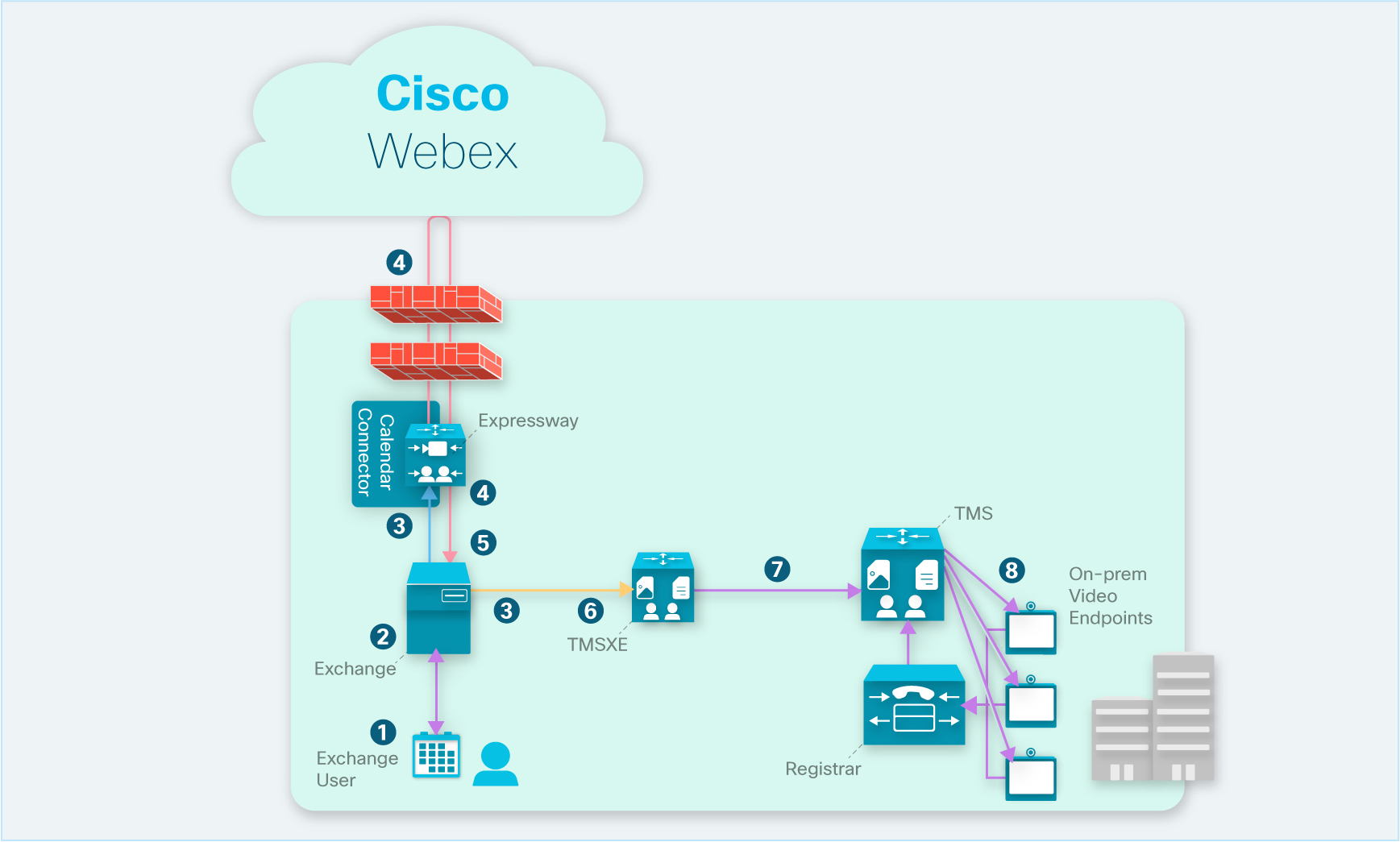
-
Пользователь планирует совещание, используя ключевое слово или видеоадрес, и приглашает зарегистрированную в помещении конечную точку видеосвязи в своем календаре ресурсов помещения.
-
Если конечная точка доступна в данный момент, обычно она Microsoft Exchange автоматически принимает приглашение от своего имени.
-
Уведомления EWS от Exchange предупреждают коннектор календаря и Cisco TMSXE о том, что собрание запланировано.
-
Для Cisco Webex собраний служба гибридного календаря извлекает сведения о присоединении из Cisco Webex облака и обновляет приглашение на собрание.
-
Коннектор календаря заполняет поле описания всеми доступными сведениями о присоединении и присваивает значение пользовательского атрибута «TMS:ExternalConferenceData» URI SIP совещания.
-
Уведомления EWS от Exchange предупреждают Cisco TMSXE об обновлении совещания.
-
Cisco TMSXE обновляет совещание в Cisco TMS до уровня внешнего хостинга и устанавливает строку вызова OBTP.
-
Cisco TMS отправляет OBTP-информацию о предстоящих совещаниях на конечные точки.
Настройте OBTP для устройств, зарегистрированных в помещении
Для локально зарегистрированных конечных точек OBTP работает со службой Hybrid Calendar Service и плагином Productivity Tools для приглашений на собрания:
-
Служба гибридных календарей (ключевые слова планирования или поддерживаемый видеоадрес) заполняет пользовательский атрибут «TMS:ExternalConferenceData» URI SIP для TMS, чтобы задать строку вызова OBTP.
-
Плагин Productivity Tools заполняет атрибут «UCCapabilities» URI SIP для TMS, чтобы задать строку вызова OBTP.
| 1 |
Настройте Cisco TMS 15.0 и Cisco TMSXE 5.0 или выше с помощью интеграции. Microsoft Exchange См. руководство по гибридной конфигурации конференц-залов Cisco для совместной работы (CMR) (TMS 15.0 — конференц-центр WebEx WBS30). |
| 2 |
Чтобы конференц-залы можно было запланировать в Microsoft Outlook /Exchange, настройте их в XE так, как если бы вы использовали локальную конференц-связь. Чтобы настроить комнаты в Exchange, используйте руководство по расширению для администрирования. Cisco TelePresence Management Suite Microsoft Exchange |
| 3 |
Получите лицензии на TMS и TMSXE. Лицензирование TMS и XE аналогично лицензированию локальных ресурсов. Требуется достаточное количество лицензий, чтобы охватить количество конечных точек, которые будут использовать OBTP. Лицензия TMS необходима для управления конечной точкой и нажатия кнопки быстрого набора на сенсорной панели во время запланированной конференции. Для планирования работы конечной точки в Exchange необходима лицензия TMS-XE. |
| 4 |
Если вы планируете развернуть гибридную среду Exchange с Office 365, включите TNEF для удаленных доменов в Exchange Online. Отключение TNEF приводит к тому, что Exchange Online удаляет атрибуты TMS: ExternalConferenceData и UC Capabilities, что приводит к нарушению протокола OBTP для зарегистрированных конечных точек. Unified CM Дополнительные сведения о TNEF см. на сайте https://docs.microsoft.com/en-us/exchange/mail-flow/content-conversion/tnef-conversion. |
Устраните неполадки с кнопкой «Присоединиться»
На устройствах, зарегистрированных в помещении, кнопка «Присоединиться» отсутствует
В гибридной среде Exchange кнопка «Присоединиться» не отображается ни на одном устройстве, зарегистрированном локально.
В гибридных средах Exchange отключение TNEF для удаленных доменов приводит к тому, что Exchange Online удаляет пользовательские атрибуты TMS:ExternalConferenceData и UCCapabilities для совещания. Это Unified CM нарушает протокол OBTP для зарегистрированных конечных точек. Без этих атрибутов Cisco TMSXE не сможет обновить собрание в Cisco TMS, а Cisco TMS не сможет настроить строку вызова OBTP для совещания.
Чтобы исправить это состояние, убедитесь, что TNEF разрешен для удаленных доменов. Инструкции см. в разделе Exchange Server: варианты преобразования TNEF.
На определенном устройстве нет кнопки «Присоединиться»
Когда собрания скоро начнутся, на устройстве не отображается кнопка присоединения.
Устройство автоматически не принимает приглашения на собрания.
Проверьте календарь ресурсов устройства и посмотрите, приняло ли оно приглашение на собрание. Если нет, настройте почтовый ящик ресурсов устройства так, чтобы он автоматически принимал приглашения на собрания.


