- Accueil
- /
- Article

Merci pour votre commentaire.


Un seul bouton à appuyer avec Microsoft Exchange
 Dans cet article
 Un commentaire ?
OBTP pour les appareils enregistrés dans le cloud
Comment fonctionne l'OBTP avec les appareils enregistrés dans le cloud
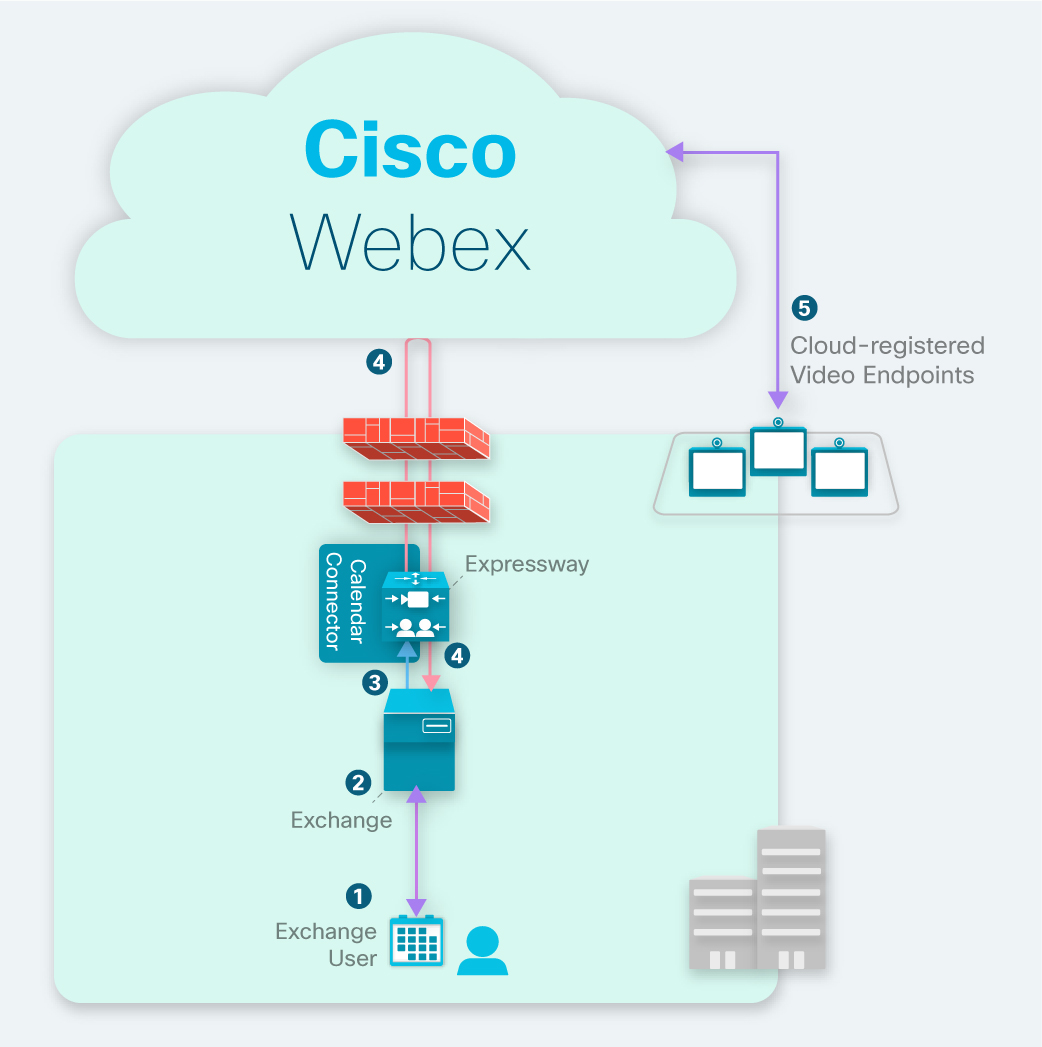
-
Vous pouvez planifier une réunion à l'aide d'un mot clé ou d'une adresse vidéo, et inviter un point de terminaison vidéo enregistré dans le cloud par le biais de son calendrier de ressources de salle.
-
Si le terminal est disponible à ce moment-là, elle accepte Microsoft Exchange automatiquement l'invitation en son nom.
-
Les notifications EWS Microsoft Exchange alertent le Calendar Connector lorsqu'une réunion est prévue.
-
Pour les réunions Webex, le service de calendrier hybride récupère les informations de participation sur le cloud Webex et met à jour l'invitation à la réunion.
-
Juste avant l'heure de la réunion, les appareils enregistrés dans le cloud reçoivent des informations OBTP depuis le cloud.
Flux de tâches de déploiement de l'OBTP pour les appareils enregistrés dans le cloud
Avant de commencer
Si vous n'avez pas encore configuré le service de calendrier hybride, consultez le guide de déploiement du service de calendrier hybride Webex. Si le service fonctionne, suivez ces instructions pour ajouter l'OBTP pour les appareils et les cartes enregistrés dans le cloud.
| 1 |
Ajoutez un calendrier hybride à vos espaces de travail avec les séries Board, Desk et Room Activez le service de calendrier de l'appareil et configurez l'adresse e-mail de la boîte aux lettres du salon. |
| 2 |
Associez des chambres personnelles à l'application Webex Si votre site Webex est géré dans Control Hub ou si les utilisateurs de votre site Webex sont liés à l'application Webex, vous pouvez ignorer cette tâche. |
| 3 |
Testez l'OBTP avec les séries Board, Desk et Room Planifiez une réunion depuis le calendrier et ajoutez un appareil enregistré dans le cloud. |
Ajoutez un calendrier hybride à vos espaces de travail avec les séries Board, Desk et Room
Avant de commencer
Cette tâche part du principe que vous avez déjà créé des emplacements pour les appareils Board, Desk et Room. Si vous devez créer un espace de travail, voir Ajouter des appareils et des services partagés à un espace de travail.
| 1 |
Connectez-vous à l'espace client de https://admin.webex.com/login. |
| 2 |
Dans le volet de navigation de gauche, sous Gestion, cliquez sur Espaces de travail et sélectionnez l'espace de travail à modifier. |
| 3 |
Accédez à Planification et sélectionnez Calendrier pour que les utilisateurs puissent utiliser One Button to Push (OBTP) sur leurs appareils. |
| 4 |
Sélectionnez le fournisseur de calendrier. |
| 5 |
Entrez l'adresse e-mail de la boîte aux lettres de la chambre. (Pour obtenir de l'aide pour localiser cette adresse e-mail, consultez « Créer et gérer les boîtes aux lettres des salles » sur le site Microsoft Docs.) Il s'agit de l'adresse e-mail qui sera utilisée pour planifier les réunions. |
| 6 |
Cliquez sur Enregistrer. |
Associez des chambres personnelles à l'application Webex
Pour que les appareils puissent accéder au bouton d'inscription lorsqu'ils planifient des réunions Webex Personal Room, les utilisateurs doivent associer leur espace personnel à leur compte Webex App. Cela peut se produire de l'une des manières suivantes :
-
Les utilisateurs de votre site Webex sont liés à l'application Webex. (Pour les étapes à suivre pour créer des liens vers des sites, voir Associer des sites Webex à Control Hub.)
-
Les utilisateurs peuvent modifier leur site Webex préféré dans les paramètres ou les préférences de l'application Webex. Pour plus d'informations, voir Modifier votre site de réunion par défaut.
-
Pour une approche globale, procédez comme suit pour utiliser le processus d'importation groupée au format CSV depuis Control Hub afin de définir le site Webex préféré des utilisateurs.
| 1 |
Connectez-vous à Control Hub. |
| 2 |
Dans Gestion, cliquez sur Utilisateurs. |
| 3 |
Cliquez sur Gérer les utilisateurs. |
| 4 |
Utilisez un éditeur CSV pour modifier l'attribut |
| 5 |
Importez le fichier CSV. Voir Gérer plusieurs utilisateurs dans Control Hub à l'aide du modèle CSV pour la procédure détaillée d'importation/exportation au format CSV.
|
Testez l'OBTP avec les séries Board, Desk et Room
| 1 |
Dans Outlook, Outlook Web Access ou https://mail.office365.com, créez une nouvelle réunion, puis ajoutez |
| 2 |
Accédez à l'assistant de planification, cliquez sur Ajouter une chambre, puis choisissez l'appareil que vous souhaitez ajouter. |
| 3 |
Remplissez les autres informations relatives à la réunion si nécessaire et envoyez l'invitation. |
| 4 |
Au début de la réunion, vérifiez que le bouton Rejoindre apparaît sur l'appareil. |
OBTP pour les appareils enregistrés sur place
Comment fonctionne l'OBTP avec les appareils enregistrés sur place
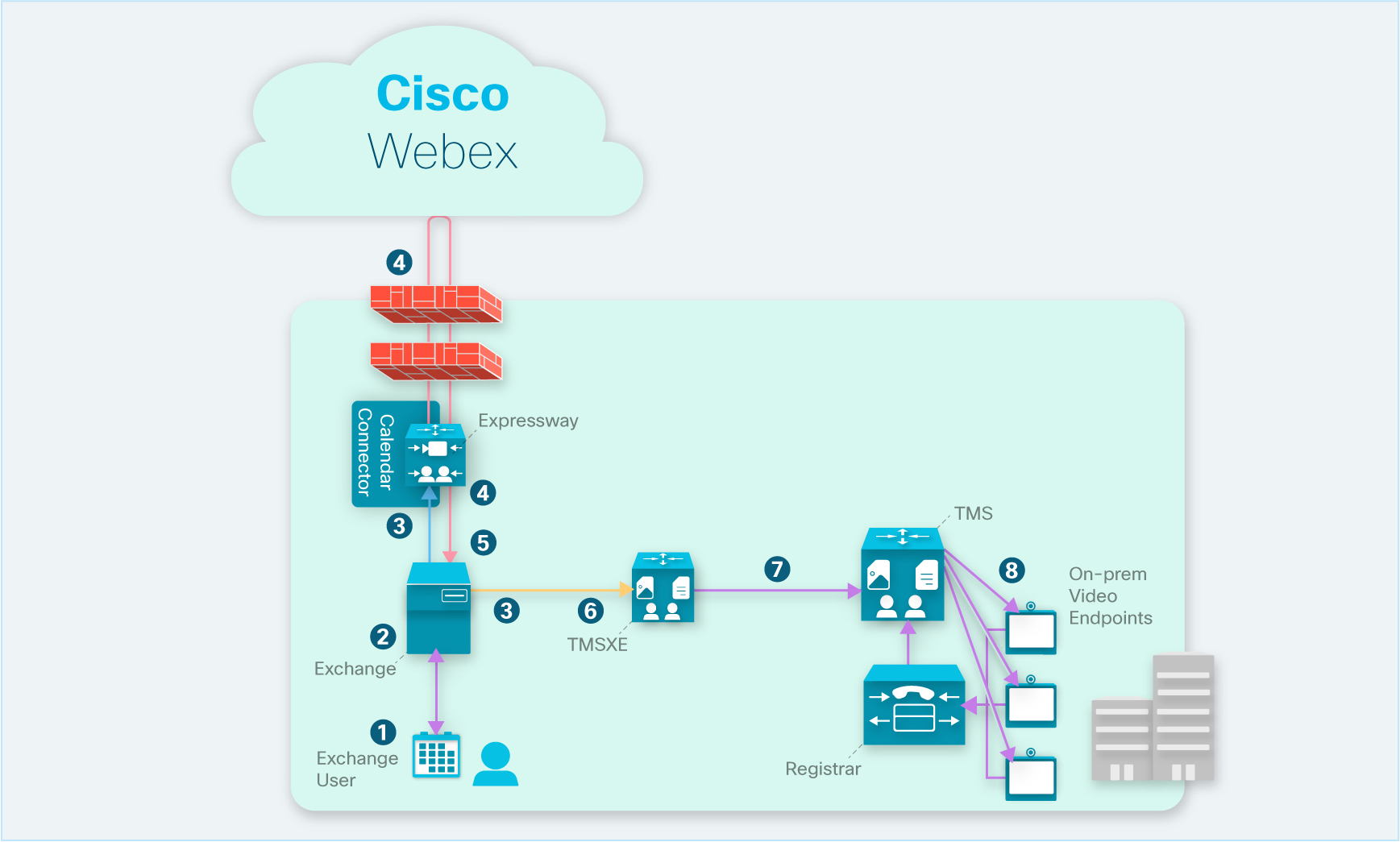
-
Un utilisateur organise une réunion à l'aide d'un mot clé ou d'une adresse vidéo, et invite un point de terminaison vidéo enregistré dans les locaux via le calendrier des ressources de sa salle.
-
Si le terminal est disponible à ce moment-là, elle accepte généralement Microsoft Exchange automatiquement l'invitation en son nom.
-
Les notifications EWS d'Exchange alertent le Calendar Connector et le Cisco TMSXE qu'une réunion est prévue.
-
Pour les Cisco Webex réunions, le service de calendrier hybride récupère les informations de participation dans le Cisco Webex cloud et met à jour les invitations aux réunions.
-
Le connecteur de calendrier remplit le champ de description avec toutes les informations de participation disponibles et définit la valeur de l'attribut utilisateur « tms:ExternalConferenceData » sur l'URI SIP de la réunion.
-
Les notifications EWS d'Exchange alertent Cisco TMSXE d'une mise à jour concernant une réunion.
-
Cisco TMSXE fait passer la réunion dans Cisco TMS à Externally Hosted et définit la chaîne de numérotation OBTP.
-
Cisco TMS envoie des informations OBTP pour les prochaines réunions aux terminaux.
Configurer l'OBTP pour les appareils enregistrés sur place
Pour les terminaux enregistrés dans les locaux, OBTP fonctionne avec le service de calendrier hybride et le plugin Productivity Tools pour les invitations aux réunions :
-
Le service de calendrier hybride (planification de mots clés ou adresse vidéo prise en charge) renseigne l'attribut utilisateur « TMS:ExternalConferenceData » avec l'URI SIP pour TMS afin de définir la chaîne de numérotation OBTP.
-
Le plugin Productivity Tools remplit l'attribut « UCCapabilities » avec l'URI SIP pour TMS afin de définir la chaîne de numérotation OBTP.
| 1 |
Configurez Cisco TMS 15.0 et Cisco TMSXE 5.0 ou version ultérieure avec intégration. Microsoft Exchange Consultez le guide de configuration hybride des salles de réunion Cisco Collaboration (CMR) (TMS 15.0 - WebEx Meeting Center WBS30). |
| 2 |
Pour programmer des salles de conférence dans Microsoft Outlook /Exchange, configurez-les dans XE comme si vous utilisiez des conférences sur site. Pour configurer les salles dans Exchange, utilisez l'Cisco TelePresence Management Suiteextension pour le guide Microsoft Exchange d'administration. |
| 3 |
Obtenez des licences pour le TMS et le TMSXE. Les licences TMS et XE sont les mêmes que si vous utilisiez des ressources locales. Vous avez besoin de suffisamment de licences pour couvrir le nombre de terminaux qui utiliseront l'OBTP. Une licence TMS est nécessaire pour gérer le terminal et pour appuyer sur la touche de numérotation rapide du pavé tactile au moment de la conférence prévue. Une licence TMS-XE est nécessaire pour que le terminal soit programmé dans Exchange. |
| 4 |
Si vous envisagez de déployer un environnement Exchange hybride avec Office 365, activez TNEF pour les domaines distants dans Exchange Online. La désactivation du TNEF oblige Exchange Online à supprimer les attributs tms:ExternalConferenceData et UCCapabilities, interrompant ainsi l'OBTP pour les points de terminaison enregistrés. Unified CM |
Résoudre les problèmes liés au bouton Rejoindre
Pas de bouton d'inscription sur les appareils enregistrés sur place
Dans un environnement Hybrid Exchange, le bouton Rejoindre n'apparaît sur aucun appareil enregistré sur place.
Dans les environnements Hybrid Exchange, la désactivation du TNEF pour les domaines distants amène Exchange Online à supprimer les attributs utilisateur TMS:ExternalConferenceData et UCCapabilities pour la réunion. Cela interrompt l'OBTP pour les points de Unified CM terminaison enregistrés. Sans ces attributs, Cisco TMSXE ne peut pas mettre à jour la réunion dans Cisco TMS, et Cisco TMS ne peut pas définir la chaîne de numérotation OBTP pour la réunion.
Pour remédier à cette situation, vérifiez que le TNEF est autorisé pour les domaines distants. Pour les instructions, consultez Exchange Server : options de conversion TNEF.
Pas de bouton Rejoindre sur un appareil en particulier
Aucun appareil n'affiche le bouton de participation lorsque les réunions sont sur le point de commencer.
L'appareil n'accepte pas automatiquement les invitations aux réunions.
Consultez le calendrier des ressources de l'appareil et voyez s'il a accepté l'invitation à la réunion. Sinon, configurez la boîte aux lettres de ressources de l'appareil pour qu'elle accepte automatiquement les demandes de réunion.


