- בית
- /
- מאמר

תודה על המשוב.


כפתור אחד ללחיצה עם Microsoft Exchange
 במאמר זה
 משוב?
משוב?OBTP עבור התקנים הרשומים בענן
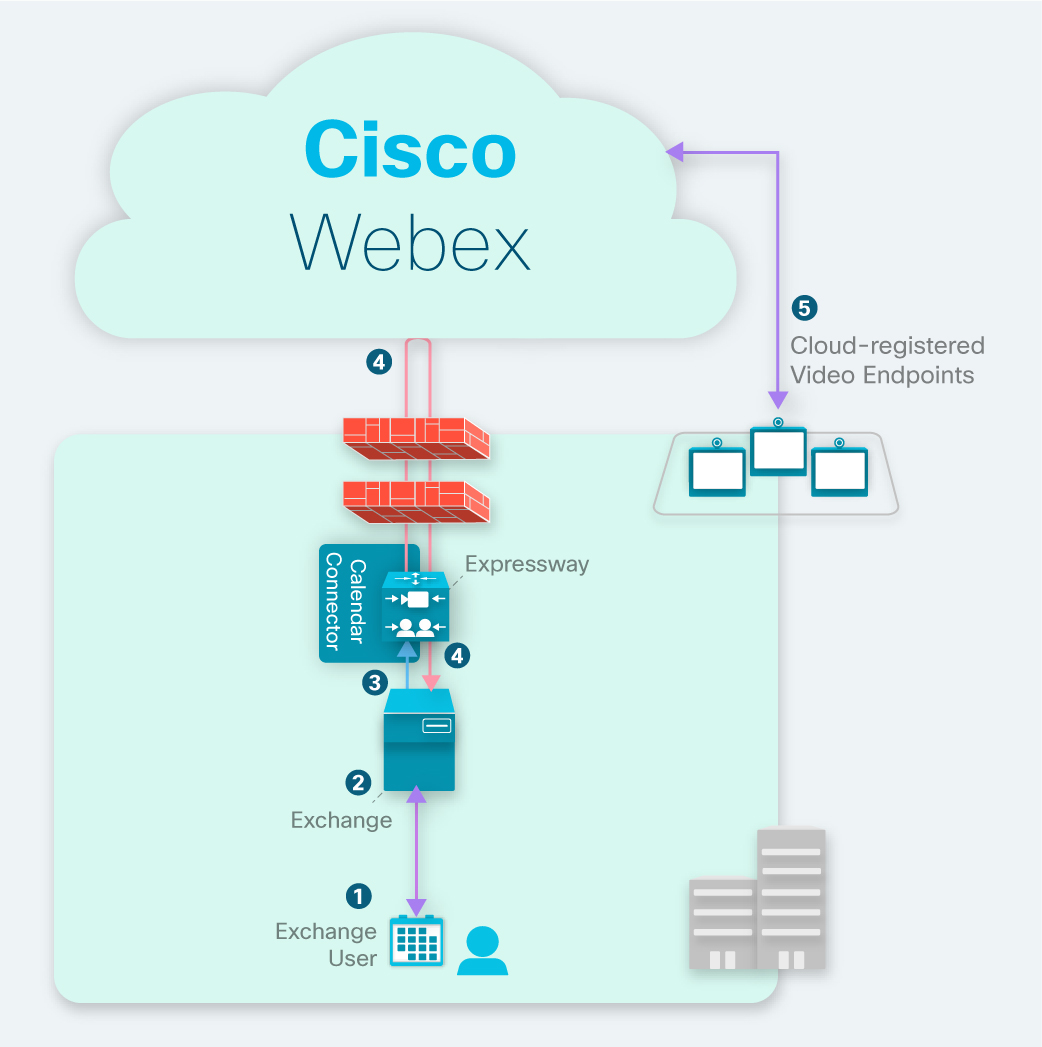
כיצד OBTP עובד עם מכשירים רשומים בענן
-
ניתן לתזמן פגישה באמצעות מילת מפתח או כתובת וידאו, ולהזמין נקודת קצה של וידאו הרשומה בענן לפי לוח השנה של משאבי החדר שלה.
-
אם נקודת הקצה זמינה באותו זמן, היא מק Microsoft Exchange בלת את ההזמנה באופן אוטומטי מטעמה.
-
הודעות EWS מ- מת Microsoft Exchange ריעות למחבר לוח השנה כי פגישה מתוזמנת.
-
עבור פגישות Webex, שירות היומן ההיברידי מאחזר את פרטי ההצטרפות מענן Webex ומעדכן את ההזמנה לפגישה.
-
רגע לפני שעת הפגישה, התקנים הרשומים בענן מקבלים מידע OBTP מהענן.
זרימת משימות פריסת OBTP עבור התקנים רשומים בענן
לפני שתתחיל
אם עדיין לא הגדרת את שירות היומן ההיברידי, עיין במד ריך פריסה עבור שירות לוח שנה היברידי של Webex. אם השירות פועל, המשך בהוראות אלה כדי להוסיף OBTP עבור התקני חדרים ולוחות רשומים בענן.
| 1 |
הוספת לוח שנה היברידי לסביבות עבודה עם סדרות לוח, שולחן כתיבה וחדר הפעל את שירות לוח השנה עבור ההתקן והגדר את כתובת הדואר האלקטרוני של תיבת הדואר בחדר. |
| 2 |
שייך חדרים אישיים לאפליקציית Webex אם אתר Webex שלך מנוהל ב- Control Hub או שמשתמשים באתר Webex מקושרים לאפליקציית Webex, תוכל לדלג על משימה זו. |
| 3 |
בדיקת OBTP עם סדרת לוח, שולחן כתיבה וחדר קבעו פגישה מהלוח השנה והוסיפו מכשיר רשום בענן. |
הוספת לוח שנה היברידי לסביבות עבודה עם סדרות לוח, שולחן כתיבה וחדר
לפני שתתחיל
משימה זו מניחה שכבר יצרת מקומות עבור התקני לוח, שולחן כתיבה וחדר. אם עליך ליצור את סביבת העבודה, ראה הו ספת מכשירים ושירותים משותפים לסביבת עבודה.
| 1 |
היכנס לתצוגת הלקוח של https://admin.webex.com/login. |
| 2 |
בחלונית הניווט השמאלית, תחת ניהול לחץ על סבי בות עבודה ו בחר את סביבת העבודה לשינוי. |
| 3 |
עבור אל תזמון ובחר לוח שנה כדי שמשתמשים יוכלו להשתמש בלחצן אחד לדחיפה (OBTP) במכשירים שלהם. |
| 4 |
בחר את ספק לוח השנה. |
| 5 |
הזן את כתובת הדואר האלקטרוני של תיבת הדואר בחדר. (לקבלת עזרה באיתור כתובת דוא"ל זו, ראה "יצירה וניהול תיבות דואר של חדרים" באתר Microsoft Docs.) זוהי כתובת הדוא"ל שתשמש לתזמון פגישות. |
| 6 |
לחץ על שמור. |
שייך חדרים אישיים לאפליקציית Webex
כדי לספק את לחצן ההצטרפות למכשירים בעת תזמון פגישות חדר אישי של Webex, על המשתמשים לקבל את החדר האישי שלהם משויך לחשבון Webex App שלהם. זה יכול לקרות באחת מהדרכים הבאות:
-
המשתמשים באתר Webex שלך קישרו לאפליקציית Webex. (לשלבי קישור אתרים, ראה קישור אתרי Webex לרכזת הבקרה.)
-
משתמשים יכולים לשנות את אתר Webex המועדף עליהם מתוך הגדרות או העדפות של אפליקציית Webex. לקבלת מידע נוסף, ראה שינוי אתר הפגישות המוגדר כברירת מחדל.
-
לקבלת גישה מקיפה, בצע את השלבים הבאים כדי להשתמש בתהליך ייבוא CSV בכמות גדולה מ- Control Hub כדי להגדיר את אתר Webex המועדף על המשתמשים.
| 1 |
היכנס לרכ זת הבקרה. |
| 2 |
תחת ניהול לחץ על משתמשים. |
| 3 |
לחץ על נהל משתמשים. |
| 4 |
השתמש בעורך CSV כדי לשנות את התכונה |
| 5 |
ייבא את קובץ ה- CSV. ראה ניהול משתמשים מרובים ב- Control Hub עם תבנית CSV לקבלת הליך הייבוא/ייצוא מפורט של CSV.
|
בדיקת OBTP עם סדרת לוח, שולחן כתיבה וחדר
| 1 |
ב- Outlook, ב- Outlook Web Access או ב- https://mail.office365.com, צור פגישה חדשה ולאחר מכן הוסף את |
| 2 |
עבור אל עוזר התזמון ולח ץ על הוסף חדר ובחר את המכשיר שברצונך להוסיף. |
| 3 |
מלא פרטי פגישה אחרים לפי הצורך ושלח את ההזמנה. |
| 4 |
כאשר הפגישה מתוכננת להתחיל, ודא שהלחצן הצ טרף מופיע במכשיר. |
OBTP עבור התקנים הרשומים במקום
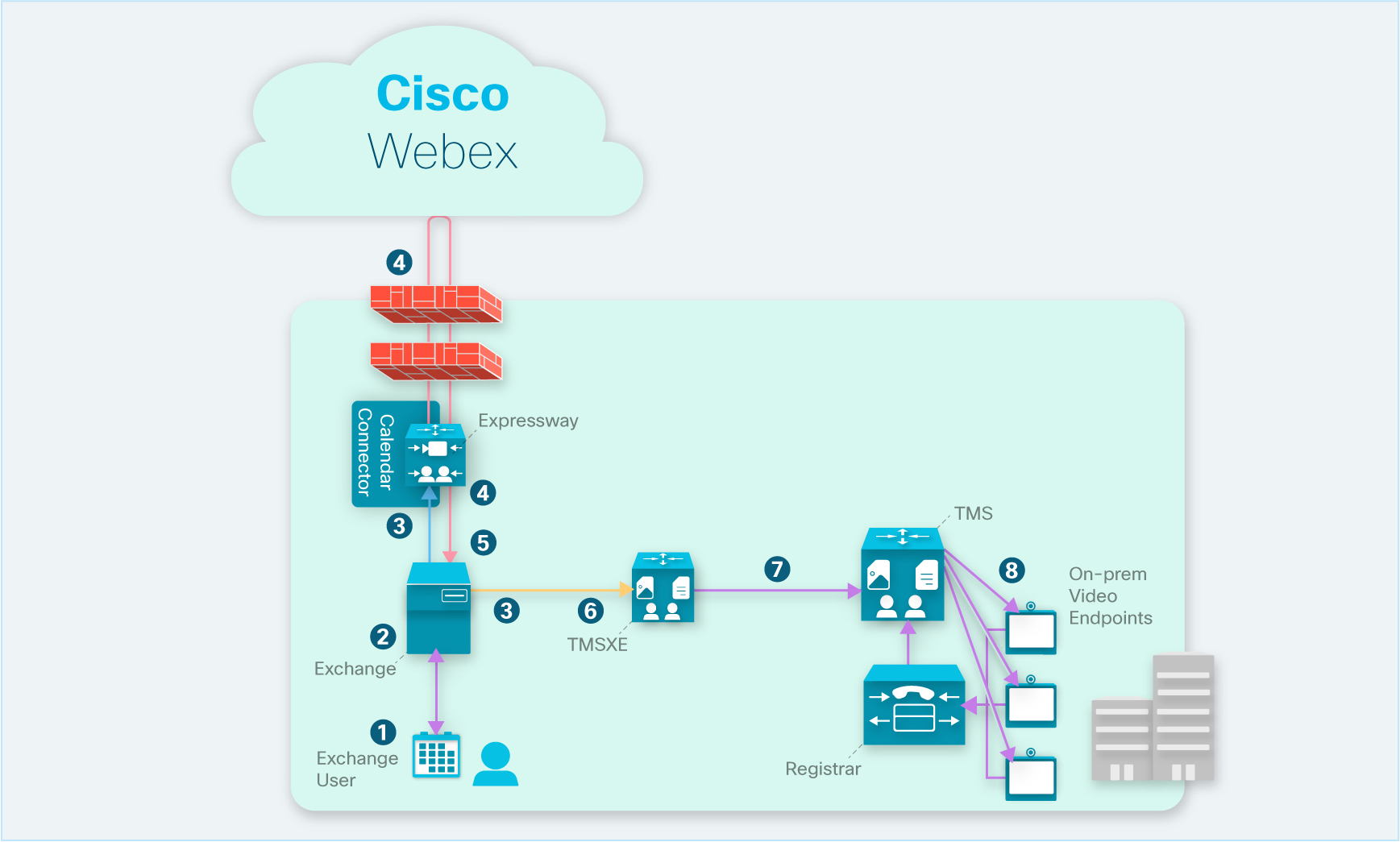
כיצד עובד OBTP עם מכשירים רשומים במקום
-
משתמש מתזמן פגישה באמצעות מילת מפתח או כתובת וידאו, ומזמין נקודת קצה של וידאו הרשומה במקום לפי לוח השנה של משאבי החדר שלו.
-
אם נקודת הקצה זמינה באותו זמן, בדרך כלל מק Microsoft Exchange בלת את ההזמנה באופן אוטומטי מטעמה.
-
הודעות EWS מ- Exchange מתריעות למחבר לוח השנה ו- Cisco TMSXE כי נקבעה פגישה.
-
עבור פ Cisco Webex גישות, שירות היומן ההיברידי מאחזר את פרטי ההצטרפות מהע Cisco Webex נן ומעדכן את ההזמנה לפגישה.
-
מחבר לוח השנה מאכלס את שדה התיאור בכל פרטי ההצטרפות הזמינים, ומגדיר את הערך של תכונת המשתמש "TMS:ExternalConferenceData" ל- URI SIP של הפגישה.
-
הודעות EWS מ- Exchange מתריעות ל- Cisco TMSXE על עדכון פגישה.
-
Cisco TMSXE מעדכן את הפגישה ב- Cisco TMS לאירוח חיצוני ומגדיר את מחרוזת החיוג של OBTP.
-
Cisco TMS שולח מידע OBTP לפגישות הקרובות לנקודות הקצה.
הגדרת OBTP עבור התקנים הרשומים במקום
עבור נקודות קצה הרשומות במקום, OBTP עובד עם שירות לוח שנה היברידי והתוסף כלי פרודוקטיביות להזמנות לפגישות:
-
שירות לוח שנה היברידי (תזמון מילות מפתח או כתובת וידאו נתמכת) מאכלס את תכונת המשתמש "TMS:ExternalConferenceData" עם ה- URI SIP עבור TMS כדי להגדיר את מחרוזת החיוג של OBTP.
-
התוסף כלי פרודוקטיביות מאכלס את התכונה "UCCapabilities" עם ה- URI SIP עבור TMS כדי להגדיר את מחרוזת החיוג של OBTP.
| 1 |
הגדר את סיסקו TMS 15.0 וסיסקו TMSXE 5.0 ומעלה עם אינטגרציה. Microsoft Exchange עיין במד ריך התצורה ההיברידי של חדרי ישיבות לשיתוף פעולה של סיסקו (CMR) (TMS 15.0 - מרכז הישיבות WebEx WBS30). |
| 2 |
כדי להפוך את חדרי הישיבות לניתנים לתז Microsoft Outlook מון ב- /Exchange, הגדר אותם ב- XE כאילו אתה משתמש בוועידה מקומית. כדי להגדיר חדרים ב- Exchange, השתמש במד ריך Cisco TelePresence Management Suite הרחבה Microsoft Exchange לניהול. |
| 3 |
השג רישיונות עבור TMS ו- TMSXE. רישוי TMS ו- XE זהה לשימוש במשאבים מקומיים. אתה צריך מספיק רישיונות כדי לכסות את מספר נקודות הקצה שישתמשו ב- OBTP. יש צורך ברישיון TMS כדי לנהל את נקודת הקצה ולחיצה על לחצן החיוג המהיר על לוח המגע בזמן הוועידה המתוכננת. יש צורך ברישיון TMS-XE כדי לתזמן את נקודת הקצה ב- Exchange. |
| 4 |
אם אתה מתכנן לפרוס סביבת Exchange היברידית עם Office 365, הפעל את TNEF עבור תחומים מרוחקים ב- Exchange Online. השבתת TNEF גורמת ל- Exchange Online להסיר את התכונות TMS:ExternalConferenceData ו- UCCapabilities, ובכך לשבור את OBTP עבור נקודות קצה הרשומות. Unified CM |
פתרון בעיות בלחצן הצטרף
אין לחצן הצטרפות במכשירים הרשומים במקום
בסביבת Exchange היברידית, הלחצן הצטרף אינו מופיע בשום התקן רשום במקום.
בסביבות Exchange היברידיות, השבתת TNEF עבור תחומים מרוחקים גורמת ל- Exchange Online להסיר את תכונות המשתמש TMS:ExternalConferenceData ו- UCCapabilities עבור הפגישה. פעולה זו שוברת OBTP עבור נקודות קצה הר Unified CM שומות. ללא תכונות אלה, Cisco TMSXE לא יכול לעדכן את הפגישה ב- Cisco TMS, ו- Cisco TMS לא יכול להגדיר את מחרוזת החיוג OBTP עבור הפגישה.
כדי לתקן מצב זה, ודא ש- TNEF מותר לתחומים מרוחקים. לקבלת הוראות, ראה שרת Exchange: אפשרויות המרה TNEF.
אין לחצן הצטרפות במכשיר ספציפי
מכשיר אינו מציג את לחצן ההצטרפות כאשר הפגישות עומדות להתחיל.
המכשיר אינו מקבל הזמנות לפגישות באופן אוטומטי.
בדוק את לוח המשאבים עבור המכשיר ובדוק אם הוא קיבל את ההזמנה לפגישה. אם לא, הגדר את תיבת הדואר של המשאבים של המכשיר כך שתקבל באופן אוטומטי בקשות לפגישה.


