- الرئيسية
- /
- المقال

شكرًا على ملاحظاتك.


زر الانضمام الموحد مع Microsoft Exchange
 في هذه المقالة
 هل لديك ملاحظات؟
OBTP للأجهزة المسجلة في السحابة
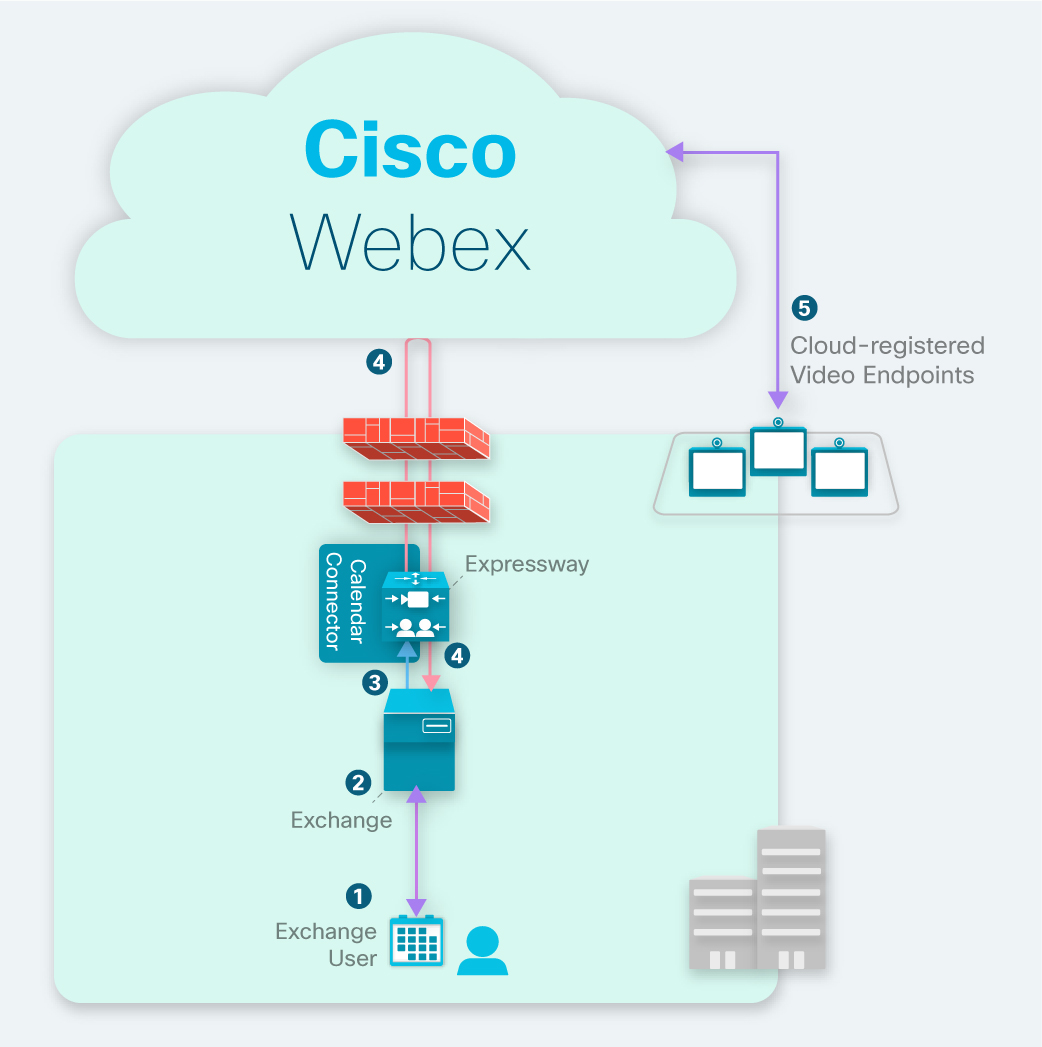
كيف يعمل OBTP مع الأجهزة المسجلة في السحابة
-
يمكنك جدولة اجتماع باستخدام كلمة رئيسية أو عنوان فيديو، ودعوة نقطة نهاية فيديو مسجلة في السحابة من خلال تقويم موارد الغرفة الخاص بها.
-
إذا كانت نقطة النهاية متوفرة في ذلك الوقت، فسيقبل Microsoft Exchange الدعوة تلقائيا نيابة عنها.
-
تقوم إعلامات EWS من Microsoft Exchange بتنبيه موصل التقويم إلى جدولة اجتماع.
-
بالنسبة لاجتماعات Webex، تقوم خدمة التقويم المختلط باسترداد تفاصيل الانضمام من سحابة Webex وتحديث دعوة الاجتماع.
-
قبل وقت الاجتماع مباشرة، تتلقى الأجهزة المسجلة في السحابة معلومات OBTP من السحابة.
OBTP لتدفق مهام نشر الأجهزة المسجلة في السحابة
قبل البدء
إذا لم تكن قد قمت بعد بإعداد خدمة التقويم المختلط، فراجع دليل النشر لخدمة التقويم المختلط Webex. إذا كانت الخدمة قيد التشغيل، فتابع هذه التعليمات لإضافة OBTP لأجهزة الغرف واللوحات المسجلة في السحابة.
| 1 |
أضف التقويم الهجين إلى مساحات العمل باستخدام سلسلة Board و Desk و Room قم بالتبديل على خدمة التقويم للجهاز، وقم بتكوين عنوان البريد الإلكتروني لصندوق بريد الغرفة. |
| 2 |
ربط الغرف الشخصية بتطبيق Webex إذا كان موقع Webex الخاص بك مدارا في مركز التحكم أو كان المستخدمون على موقع Webex مرتبطين بتطبيق Webex، فيمكنك تخطي هذه المهمة. |
| 3 |
اختبار OBTP مع سلسلة اللوحة والمكتب والغرفة جدولة اجتماع من التقويم وإضافة جهاز مسجل في السحابة. |
أضف التقويم الهجين إلى مساحات العمل باستخدام سلسلة Board و Desk و Room
قبل البدء
تفترض هذه المهمة أنك قد أنشأت بالفعل أماكن لأجهزة اللوحة والمكتب والغرفة. إذا كنت بحاجة إلى إنشاء مساحة العمل، فراجع إضافة أجهزة وخدمات مشتركة إلى مساحةعمل.
| 1 |
قم بتسجيل الدخول إلى عرض العميل لـ https://admin.webex.com/login . |
| 2 |
في جزء التنقل الأيمن، ضمن إدارة ، انقر فوق مساحات العمل وحدد مساحة العمل المراد تعديلها. |
| 3 |
انتقل إلى الجدولة وحدد التقويم حتى يتمكن المستخدمون من استخدام زر واحد للدفع (OBTP) على أجهزتهم. |
| 4 |
اختر مزود التقويم. |
| 5 |
أدخل عنوان البريد الإلكتروني الخاص بصندوق بريد الغرفة. (للمساعدة في تحديد موقع عنوان البريد الإلكتروني هذا، راجع " إنشاء وإدارة صناديق بريد الغرف" على موقع Microsoft Docs الإلكتروني.) هذا هو عنوان البريد الإلكتروني الذي سيتم استخدامه لجدولة الاجتماعات. |
| 6 |
انقر على حفظ. |
ربط الغرف الشخصية بتطبيق Webex
لتوفير زر الانضمام للأجهزة عند جدولة اجتماعات Webex Personal Room، يجب أن يكون لدى المستخدمين غرفة شخصية مرتبطة بحساب تطبيق Webex الخاص بهم. يمكن أن يحدث هذا بإحدى الطرق التالية:
-
تم ربط المستخدمين على موقع Webex الخاص بك بتطبيق Webex. (للاطلاع على خطوات ربط الموقع، راجع ربط مواقع Webex بمركزالتحكم.)
-
يمكن للمستخدمين تغيير موقع Webex المفضل لديهم من إعدادات أو تفضيلات تطبيق Webex. للمزيد من المعلومات، راجع تغيير موقع الاجتماع الافتراضي.
-
للحصول على نهج شامل، أكمل الخطوات التالية لاستخدام عملية استيراد ملفات CSV المجمعة من مركز التحكم لتعيين موقع Webex المفضل للمستخدمين.
| 1 |
سجل الدخول إلى مركزالتحكم. |
| 2 |
ضمن الإدارة انقر المستخدمون. |
| 3 |
انقر على إدارة المستخدمين. |
| 4 |
استخدم محرر ملفات CSV لتغيير السمة |
| 5 |
استيراد ملف CSV. راجع إدارة عدة مستخدمين في مركز التحكم باستخدام قالب CSV للاطلاع على ملف CSV المفصل import/export إجراء.
|
اختبار OBTP مع سلسلة اللوحة والمكتب والغرفة
| 1 |
في Outlook أو Outlook Web Access أو https://mail.office365.com، قم بإنشاء اجتماع جديد، ثم أضف |
| 2 |
انتقل إلى مساعد الجدولة وانقر على إضافة غرفة، واختر الجهاز الذي تريد إضافته. |
| 3 |
املأ معلومات الاجتماع الأخرى حسب الحاجة، وأرسل الدعوة. |
| 4 |
عند جدولة بدء الاجتماع، تحقق من ظهور الزر انضمام على الجهاز. |
OBTP للأجهزة المسجلة في أماكن العمل
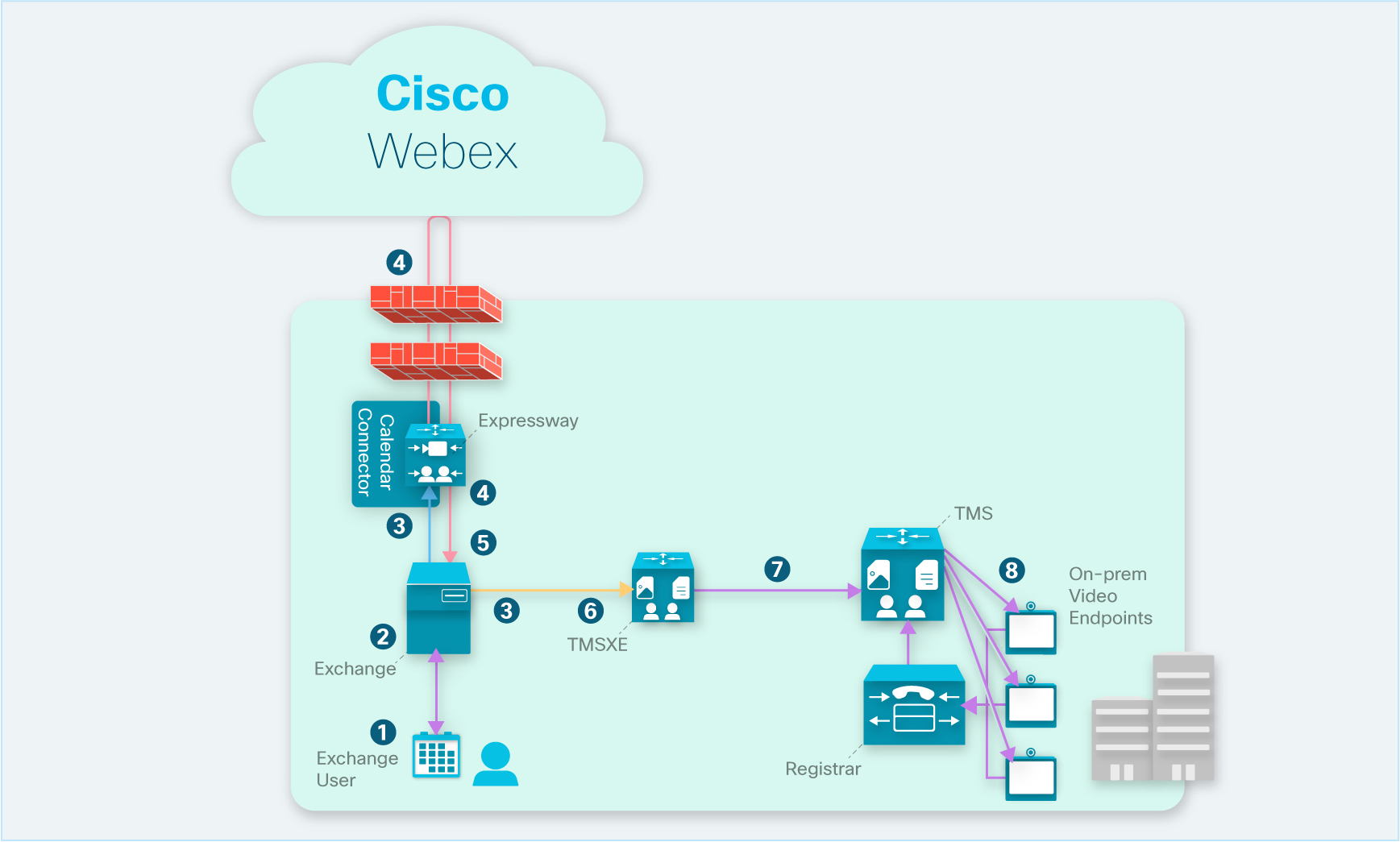
كيف يعمل OBTP مع الأجهزة المسجلة في أماكن العمل
-
يقوم المستخدم بجدولة اجتماع باستخدام كلمة رئيسية أو عنوان فيديو، ويدعو نقطة نهاية فيديو مسجلة في مكان العمل من خلال تقويم موارد الغرفة الخاص به.
-
إذا كانت نقطة النهاية متوفرة في ذلك الوقت، فعادة ما يقبل Microsoft Exchange الدعوة تلقائيا نيابة عنها.
-
تقوم إعلامات EWS من Exchange بتنبيه موصل التقويم وCisco TMSXE بأنه تمت جدولة اجتماع.
-
بالنسبة لاجتماعات Cisco Webex، تسترد خدمة التقويم المختلط تفاصيل الانضمام من سحابة Cisco Webex وتحدث دعوة الاجتماع.
-
يملأ موصل التقويم حقل الوصف بجميع تفاصيل الانضمام المتوفرة، ويعين قيمة سمة المستخدم "TMS:ExternalConferenceData" إلى عنوان SIP URI الخاص بالاجتماع.
-
إعلامات EWS من Exchange تنبيه Cisco TMSXE بتحديث اجتماع.
-
تقوم Cisco TMSXE بتحديث الاجتماع في Cisco TMS إلى مستضاف خارجيا وتعيين سلسلة طلب OBTP.
-
ترسل Cisco TMS معلومات OBTP للاجتماعات القادمة إلى نقاط النهاية.
إعداد OBTP للأجهزة المسجلة في أماكن العمل
بالنسبة لنقاط النهاية المسجلة في أماكن العمل، يعمل OBTP مع خدمة التقويم المختلط والمكون الإضافي "أدوات الإنتاجية" لدعوات الاجتماعات:
-
تقوم خدمة التقويم المختلط (جدولة الكلمات الرئيسية أو عنوان الفيديو المدعوم) بتعبئة سمة المستخدم "TMS:ExternalConferenceData" ب SIP URI ل TMS لتعيين سلسلة طلب OBTP.
-
يقوم المكون الإضافي "أدوات الإنتاجية" بملء السمة "UCCapabilitys" مع SIP URI ل TMS لتعيين سلسلة طلب OBTP.
| 1 |
قم بإعداد Cisco TMS 15.0 وCisco TMSXE 5.0 أو أعلى باستخدام تكامل Microsoft Exchange. راجع دليل التكوين المختلط لغرف اجتماعات التعاون (CMR) من Cisco (TMS 15.0 - WebEx Meeting Center WBS30). |
| 2 |
لجعل غرف المؤتمرات قابلة للجدولة في Microsoft Outlook/Exchange، قم بتكوينها في XE كما لو كنت تستخدم المؤتمرات المحلية. لتكوين الغرف في Exchange، استخدم ملحق مجموعة إدارة Cisco TelePresence لدليل إدارة Microsoft Exchange. |
| 3 |
الحصول على تراخيص TMS و TMSXE. ترخيص TMS و XE هو نفسه كما لو كان يستخدم موارد محلية. تحتاج إلى تراخيص كافية لتغطية عدد نقاط النهاية التي ستستخدم OBTP. هناك حاجة إلى ترخيص TMS لإدارة نقطة النهاية والضغط على زر الطلب السريع على لوحة اللمس في وقت المؤتمر المجدول. هناك حاجة إلى ترخيص TMS-XE لجدولة نقطة النهاية في Exchange. |
| 4 |
إذا كنت تخطط لنشر بيئة Exchange مختلطة باستخدام Office 365، فقم بتمكين TNEF للمجالات البعيدة في Exchange Online. يؤدي تعطيل TNEF إلى قيام Exchange Online بتجريد سمات TMS:ExternalConferenceData وUCCapabilitys، مما يؤدي إلى كسر OBTP لنقاط النهاية الموحدة المسجلة بواسطة CM. لمزيد من المعلومات حول TNEF، راجع https://docs.microsoft.com/en-us/exchange/mail-flow/content-conversion/tnef-conversion. |
استكشاف أخطاء الزر "انضمام" وإصلاحها
الزر "لا يوجد انضمام" على الأجهزة المسجلة محليا
في بيئة التبادل الهجينة، لا يظهر زر الانضمام على أي جهاز مسجل في الموقع.
في بيئات التبادل المختلط، يؤدي تعطيل TNEF للمجالات البعيدة إلى قيام Exchange Online بإزالة TMS:ExternalConferenceData وسمات مستخدم UCCapabilities للاجتماع. يؤدي هذا إلى كسر OBTP لنقاط النهاية الموحدة المسجلة بواسطة CM. بدون هذه السمات، يتعذر على Cisco TMSXE تحديث الاجتماع في Cisco TMS، ولا يمكن ل Cisco TMS تعيين سلسلة طلب OBTP للاجتماع.
لحل هذه المشكلة، تحقق من السماح باستخدام TNEF للنطاقات البعيدة. للحصول على التعليمات، راجع خادم Exchange: خيارات تحويل TNEF.
الزر "لا انضمام" على جهاز معين
لا يظهر زر الانضمام على الجهاز عندما تكون الاجتماعات على وشك البدء.
لا يقبل الجهاز دعوات الاجتماعات تلقائيًا.
تحقق من تقويم الموارد الخاص بالجهاز، وتأكد مما إذا كان قد قبل دعوة الاجتماع. إذا لم يكن الأمر كذلك، فقم بتكوين علبة بريد موارد الجهاز لقبول طلبات الاجتماعات تلقائيا.


