- Početak
- /
- Članak

Hvala na povratnim informacijama.


Jedno dugme za pritiskanje pomoću Microsoft Exchange
 U ovom članku
 Povratne informacije?
OBTP za uređaje registrovane u oblaku
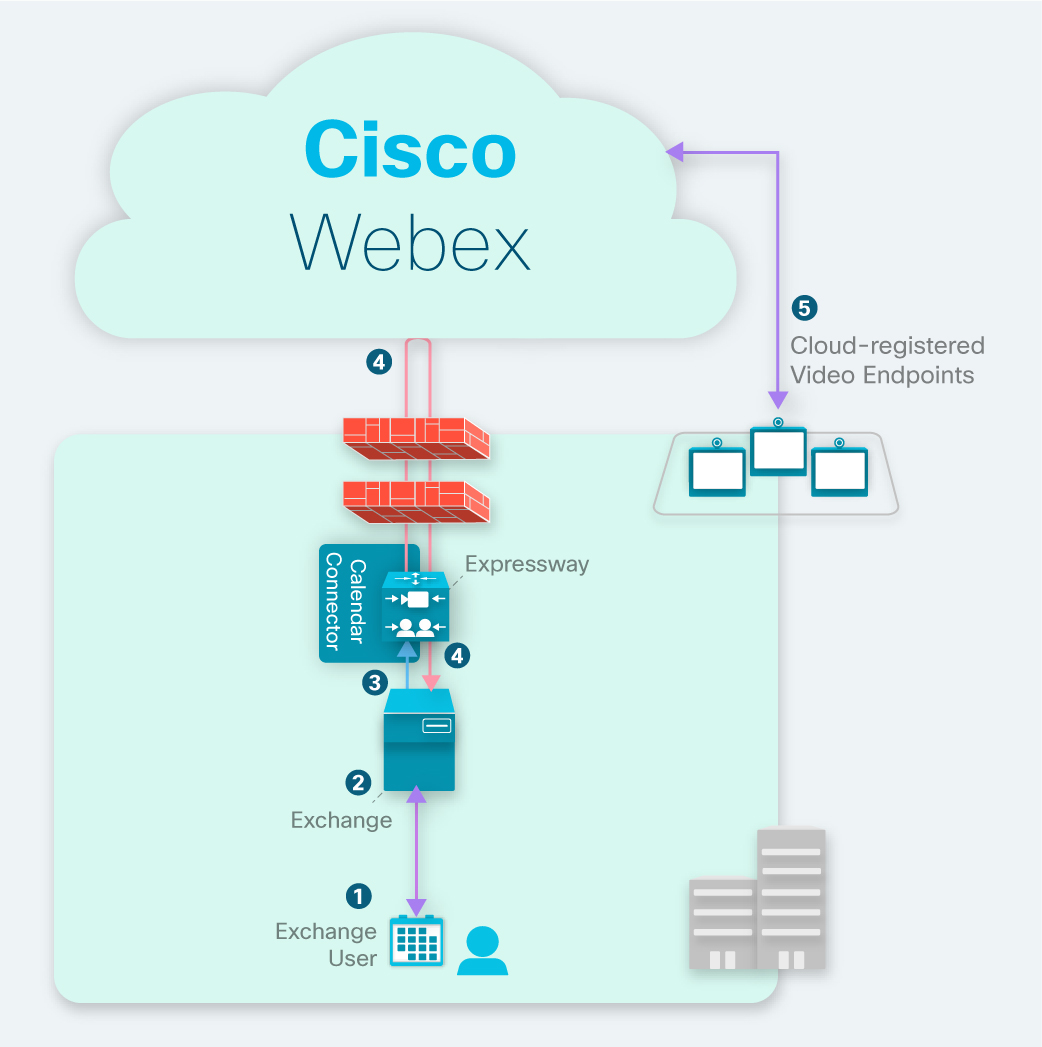
Kako OBTP radi sa uređajima registrovanim u oblaku
-
Možete da zakažete sastanak koristeći ključnu reč ili video adresu i pozovete krajnju tačku video zapisa registrovanu u oblaku prema kalendaru resursa sobe.
-
Ako je krajnja tačka dostupna u to vreme, Microsoft Exchange automatski prihvata poziv u njeno ime.
-
EVS obavešten Microsoft Exchange ja upozoravaju Konektor kalendara da je sastanak zakazan.
-
Za Vebek sastanke, Hibridni kalendar usluga preuzima detalje pridruživanja iz Vebek oblaka i ažurira pozivnicu za sastanak.
-
Neposredno pre vremena sastanka, uređaji registrovani u oblaku primaju OBTP informacije iz oblaka.
OBTP za tok zadataka implementacije uređaja registrovanih u oblaku
Pre nego što počnete
Ako još niste podesili uslugu hibridnog kalendara, pogledajte V odič za implementaciju usluge hibridnog kalendara Ve bek. Ako je usluga pokrenuta, nastavite sa ovim uputstvima da biste dodali OBTP za sobne uređaje i ploče registrovane u oblaku.
| 1 |
Dodajte hibridni kalendar u radne prostore sa serijama tabla, radnih stola i soba Uključite uslugu kalendara za uređaj i konfigurišite adresu e-pošte poštanskog sandučeta u sobi. |
| 2 |
Povežite lične sobe sa aplikacijom Vebek Ako se vašom Vebek veb lokacijom upravlja u Control Hubu ili su korisnici na vašoj Vebek veb lokaciji povezani sa aplikacijom Vebek, možete preskočiti ovaj zadatak. |
| 3 |
Testirajte OBTP sa serijom ploča, stola i soba Zakažite sastanak iz kalendara i dodajte uređaj registrovan u oblaku. |
Dodajte hibridni kalendar u radne prostore sa serijama tabla, radnih stola i soba
Pre nego što počnete
Ovaj zadatak pretpostavlja da ste već kreirali mesta za uređaje ploče, radne površine i sobe. Ako treba da kreirate radni prostor, pogledajte odeljak Dodavanje deljenih uređaja i usluga u radni prostor.
| 1 |
Prijavite se na korisnički prikaz https://admin.webex.com/login. |
| 2 |
U levom oknu za navigaciju, u odeljku U pravljanje kliknite Radni prostori i izaberite rad ni prostor koji želite da izmenite. |
| 3 |
Idite na Planiranje i izaberite Kalendar tako da korisnici mogu da koriste jedno dugme za pritiskanje (OBTP) na svojim uređajima. |
| 4 |
Izaberite dobavljača kalendara. |
| 5 |
Unesite adresu e-pošte poštanskog sandučeta sobe. (Za pomoć u pronalaženju ove adrese e-pošte pogledajte „Kre iranje i upravljanje poštanskim sandučićima u sobi“ na veb lokaciji Microsoft Docs.) Ovo je adresa e-pošte koja će se koristiti za zakazivanje sastanaka. |
| 6 |
Kliknite na dugme Sačuvaj. |
Povežite lične sobe sa aplikacijom Vebek
Da bi omogućili dugme za pridruživanje uređajima prilikom zakazivanja sastanaka Vebek Personal Room, korisnici moraju imati svoju ličnu sobu povezanu sa nalogom Vebek aplikacije. To se može dogoditi na jedan od sledećih načina:
-
Korisnici na vašoj Vebek veb lokaciji su povezani sa aplikacijom Vebek. (Za korake povezivanja veb lokacija pogledajte Povezivanje Vebek veb lokacija sa kontrolnim čvorištem.)
-
Korisnici mogu da promene sopstvenu željenu Vebek veb lokaciju iz postavki ili postavki aplikacije Vebek. Više informacija potražite u odelj ku Promena podrazumevane lokacije sastanka.
-
Za sveobuhvatan pristup, dovršite sledeće korake da biste koristili proces masovnog uvoza CSV iz Control Hub-a da biste postavili željenu Vebek veb lokaciju korisnika.
| 1 |
Prijavite se u Control Hub. |
| 2 |
U odelj ku Upravl janje kliknite Koris nici. |
| 3 |
Kliknite na U pravljanje korisnicima. |
| 4 |
Koristite CSV uređivač da biste promenili atribut |
| 5 |
Uvezite CSV datoteku. Detalj nu proceduru uvoza/izvoza CSV pogledajte Upravljanje više korisnika u Control Hub pomoću CSV šablona.
|
Testirajte OBTP sa serijom ploča, stola i soba
| 1 |
U programu Outlook, Outlook Web Access ili https://mail.office365.com napravite novi sastanak, a zatim dodajte |
| 2 |
Idite na Pomoćnik za planiranje i kliknite na Dodaj sobu i izaberite uređaj koji želite da dodate. |
| 3 |
Po potrebi popunite druge informacije o sastanku i pošaljite pozivnicu. |
| 4 |
Kada je zakazano da sastanak započne, proverite da li se dugme Pridru ži pojavljuje na uređaju. |
OBTP za uređaje registrovane u prostorijama
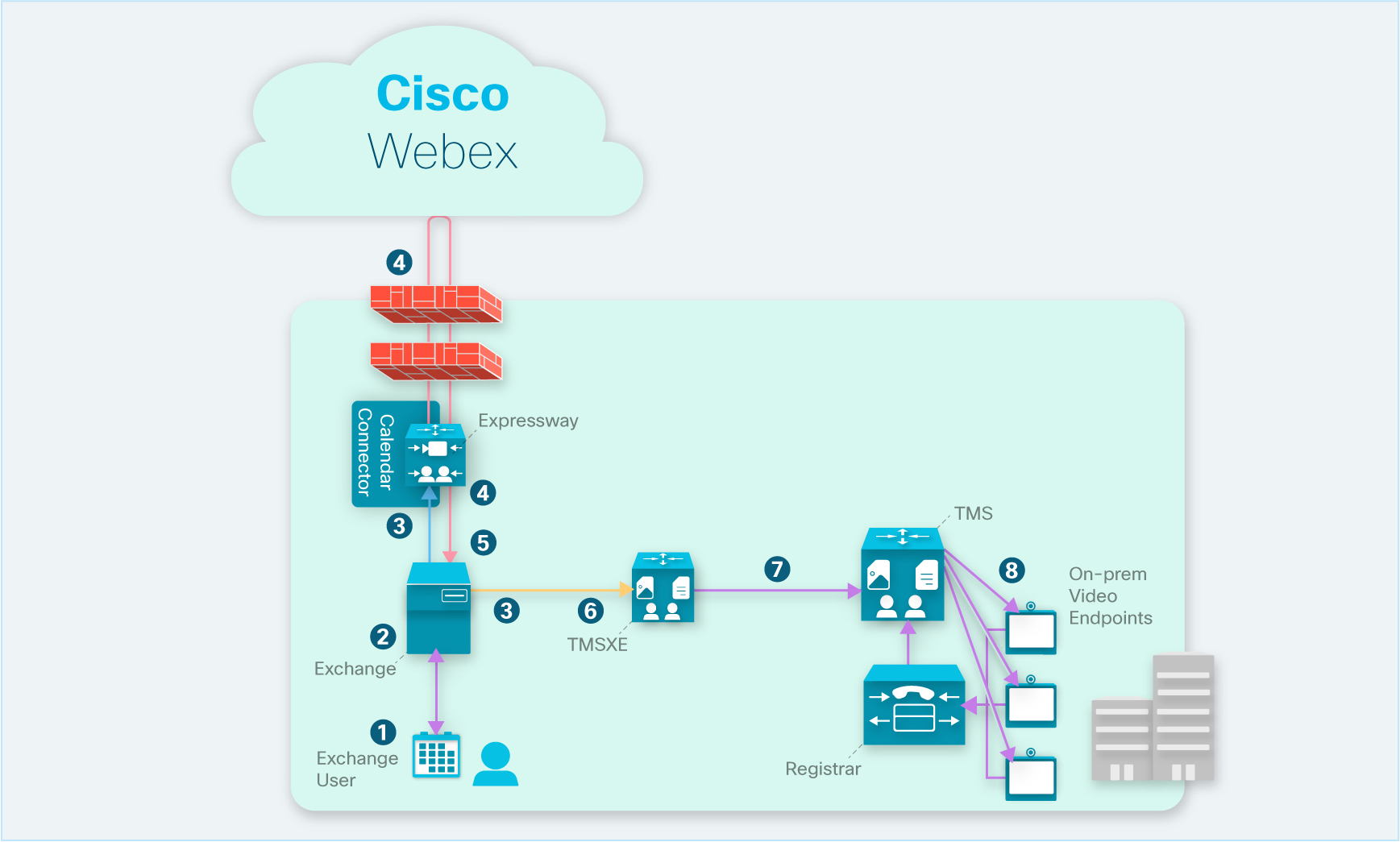
Kako OBTP radi sa uređajima registrovanim u prostorijama
-
Korisnik zakaže sastanak koristeći ključnu reč ili video adresu i poziva krajnju tačku video zapisa registrovanu u prostoriji prema kalendaru resursa sobe.
-
Ako je krajnja tačka dostupna u to vreme, obično Microsoft Exchange automatski prihvata poziv u njeno ime.
-
EVS obaveštenja iz Ekchange-a upozoravaju konektor kalendara i Cisco TMSKSE da je zakazan sastanak.
-
Za Cisco Webex sastanke, Hibridni kalendar usluga preuzima detalje pridruživanja iz Cisco Webex oblaka i ažurira pozivnicu za sastanak.
-
Konektor kalendara popunjava polje za opis sa svim dostupnim detaljima o pridruživanju i postavlja vrednost korisničkog atributa „TMS:EkternalConferenceData“ na SIP URI sastanka.
-
EVS obaveštenja iz Ekchange-a upozoravaju Cisco TMSKSE o ažuriranju sastanka.
-
Cisco TMSKSE ažurira sastanak u Cisco TMS-u na Eksternally Hosted i postavlja OBTP niz biranja.
-
Cisco TMS šalje OBTP informacije za predstojeće sastanke krajnjim tačkama.
Podesite OBTP za uređaje registrovane u prostorijama
Za krajnje tačke registrovane u prostorijama, OBTP radi sa uslugom hibridnog kalendara i dodatkom Alati za produktivnost za pozivnice za sastanke:
-
Hibridna usluga kalendara (zakazivanje ključnih reči ili podržana video adresa) popunjava korisnički atribut „TMS:EkternalConferenceData“ SIP URI-jem za TMS za podešavanje OBTP niza biranja.
-
Dodatak Alati za produktivnost popunjava atribut „UCCapacunities“ sa SIP URI za TMS za podešavanje OBTP niza biranja.
| 1 |
Podesite Cisco TMS 15.0 i Cisco TMSKSE 5.0 ili noviji sa integracijom. Microsoft Exchange Pogledajte V odič za hibridnu konfiguraciju Cisco Collaboration Sales za sastanke (CMR) (TMS 15.0 - VebEk centar za sastanke VBS30). |
| 2 |
Da biste konferencijske sale omogućili zakazivanje u program Microsoft Outlook u/Exchange, konfigurišite ih u XE kao da koristite lokalne konferencije. Da biste konfigurisali sobe u programu Exchange, koristite V odič za Cisco TelePresence Management Suite proši Microsoft Exchange renje za administraciju. |
| 3 |
Nabavite licence za TMS i TMSKSE. TMS i XE licenciranje je isto kao i ako koristite lokalne resurse. Potrebno vam je dovoljno licenci da pokrijete broj krajnjih tačaka koje će koristiti OBTP. TMS licenca je potrebna za upravljanje krajnjom tačkom i za pritiskanje dugmeta za brzo biranje na dodirnoj tabli u vreme zakazane konferencije. Za zakazivanje krajnje tačke u Ekchangeu potrebna je licenca TMS-KSE. |
| 4 |
Ako planirate da primenite hibridno Exchange okruženje sa Office 365, omogućite TNEF za udaljene domene u Exchange Online-u. Onemogućavanje TNEF-a dovodi do toga da Exchange Online uklanja atribute TMS:EkternalConferenceData i UCCapacunities, razbijajući OBTP za registrovane krajnje tačke. Unified CM |
Rešavanje problema sa dugmetom Pridruži
Nema dugmeta za pridruživanje na uređajima registrovanim u prostorijama
U okruženju Hibrid Exchange, dugme Pridruži se ne pojavljuje ni na jednom uređaju registrovanom u prostorijama.
U okruženjima Hibrid Exchange, onemogućavanje TNEF-a za udaljene domene dovodi do toga da Exchange Online ukloni korisničke atribute TMS:EkternalConferenceData i UCCapacunities za sastanak. Ovo razbija OBTP za Unified CM registrovane krajnje tačke. Bez ovih atributa, Cisco TMSKSE ne može ažurirati sastanak u Cisco TMS-u, a Cisco TMS ne može da podesi OBTP niz biranja za sastanak.
Da biste popravili ovo stanje, proverite da li je TNEF dozvoljen za udaljene domene. Uputstva potražite u odelj ku Exchange Server: Opcije konverzije TNEF.
Nema dugmeta za pridruživanje na određenom uređaju
Uređaj ne prikazuje dugme za pridruživanje kada sastanci uskoro počinju.
Uređaj ne prihvata automatski pozivnice za sastanke.
Proverite kalendar resursa za uređaj i pogledajte da li je prihvatio poziv za sastanak. Ako ne, konfigurišite poštansko sanduče resursa uređaja tako da automatski prihvata zahteve za sastanak.


