- Начало
- /
- Статия

Благодарим за обратната връзка.


Един бутон за натискане с Microsoft Exchange
 В тази статия
 Обратна връзка?
OBTP за устройства, регистрирани в облака
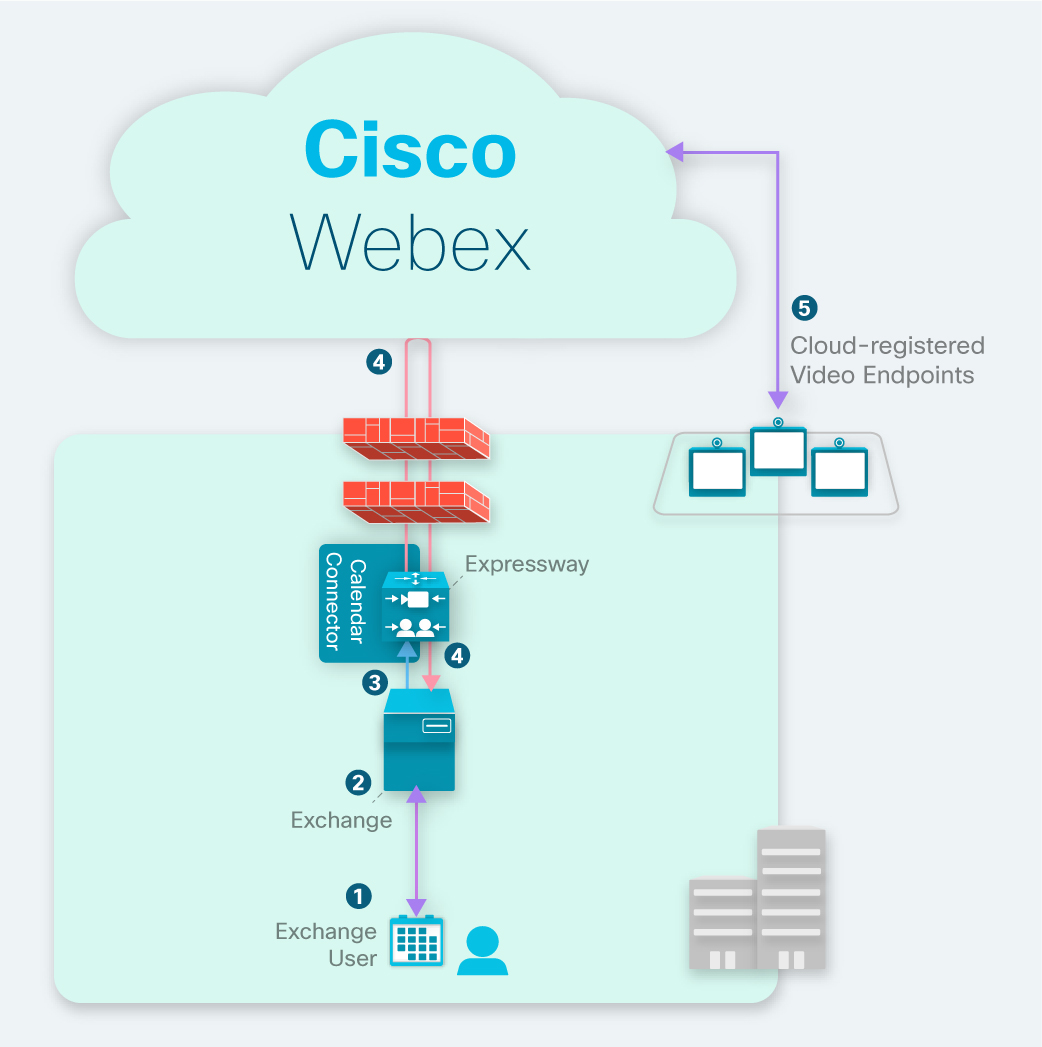
Как работи OBTP с устройства, регистрирани в облака
-
Можете да планирате среща с помощта на ключова дума или видео адрес и да поканите крайна точка на видеоклипа, регистрирана в облака, чрез календара на ресурсите в стаята.
-
Ако крайната точка е налична по това време, Microsoft Exchange автоматично приема поканата от свое име.
-
Известията от EWS Microsoft Exchange предупреждават съединителя на календара, че е насрочена среща.
-
За срещи на Webex услугата за хибриден календар извлича подробностите за присъединяване от облака на Webex и актуализира поканата за събрание.
-
Точно преди часа на срещата регистрираните в облака устройства получават информация за OBTP от облака.
OBTP за поток от задачи за внедряване на регистрирани в облак устройства
Преди да започнете
Ако все още не сте настроили услугата за хибриден календар, вижте Ръководството за в недряване на услугата за хибриден календар на Webex. Ако услугата работи, продължете с тези инструкции, за да добавите OBTP за устройства и платки, регистрирани в облака за стаи.
| 1 |
Добавете хибриден календар към работните пространства със серия Board, Desk и Room Включете услугата календар за устройството и конфигурирайте имейл адреса на пощенската кутия в стаята. |
| 2 |
Свържете личните стаи с приложението Webex Ако вашият сайт на Webex се управлява в Control Hub или потребителите на вашия сайт на Webex са свързани с приложението Webex, можете да пропуснете тази задача. |
| 3 |
Тествайте OBTP със серия дъска, бюро и стая Планирайте събрание от календара и добавете устройство, регистрирано в облака. |
Добавете хибриден календар към работните пространства със серия Board, Desk и Room
Преди да започнете
Тази задача предполага, че вече сте създали места за устройствата на борда, бюрото и стаята. Ако трябва да създадете работното пространство, вижте Добавяне на споделени устройства и услуги към работно пространство.
| 1 |
Влезте в клиентския изглед на https://admin.webex.com/login. |
| 2 |
В лявия навигационен екран под Управление щракнете върху Работ ни пространства и изберете работ ното пространство, което ще промените. |
| 3 |
Отидете в Планиране и изберете Календар, така че потребителите да могат да използват един бутон за натискане (OBTP) на своите устройства. |
| 4 |
Изберете доставчика на календар. |
| 5 |
Въведете имейл адреса на пощенската кутия в стаята. (За помощ при намирането на този имейл адрес вижте „Съ здаване и управление на пощенски кутии в стаята“ на уебсайта на Microsoft Docs.) Това е имейл адресът, който ще се използва за планиране на срещи. |
| 6 |
Щракнете върху Запаз ване. |
Свържете личните стаи с приложението Webex
За да предоставите бутона за присъединяване на устройства при планиране на срещи в Webex Personal Room, потребителите трябва да имат лична стая свързана с акаунта си в Webex App. Това може да се случи по един от следните начини:
-
Потребителите на вашия сайт на Webex са свързани с приложението Webex. (За стъпките за свързване на сайтове вижте Свър зване на сайтове на Webex към контролния център.)
-
Потребителите могат да променят предпочитания от тях сайт Webex от настройките или предпочитанията на Webex App. За повече информация вижте Промяна на сайта за събрания по подразбиране.
-
За цялостен подход изпълнете следните стъпки, за да използвате процеса на групово импортиране на CSV от Control Hub, за да зададете предпочитания от потребителите сайт Webex.
| 1 |
Влезте в контролния център. |
| 2 |
Под Управление щ ракнете върху Потреб ители. |
| 3 |
Щракнете върху Управление на потребителите. |
| 4 |
Използвайте CSV редактор, за да промените атрибута |
| 5 |
Импортиране на CSV файла. Вижте Управление на множество потребители в Control Hub с шаблона CSV за подробна процедура за импортиране/експортиране на CSV.
|
Тествайте OBTP със серия дъска, бюро и стая
| 1 |
В Outlook, Outlook Web Access или https://mail.office365.com създайте нова среща и след това добавете |
| 2 |
Отидете в асистента за планиране и щракнете върху Добавяне на стая и изберете устройството, което искате да добавите. |
| 3 |
Попълнете друга информация за срещата, ако е необходимо, и изпратете поканата. |
| 4 |
Когато събранието е планирано да започне, проверете дали бутонът Присъедин яване се показва на устройството. |
OBTP за устройства, регистрирани в помещения
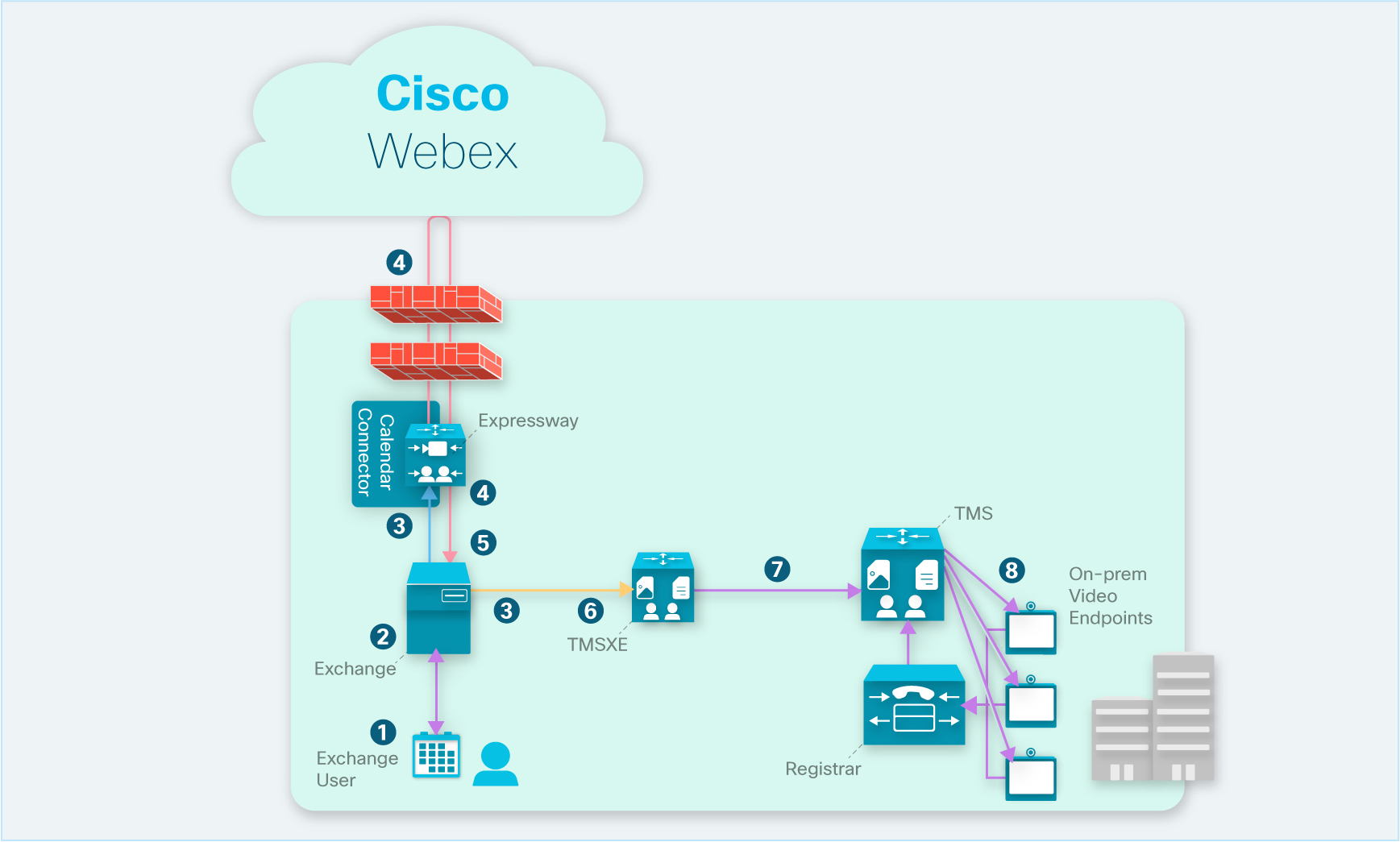
Как OBTP работи с устройства, регистрирани в помещенията
-
Потребителят планира среща с помощта на ключова дума или видео адрес и кани крайна точка на видеоклипа, регистрирана в помещението, чрез календара на ресурсите на стаята.
-
Ако крайната точка е налична по това време, обикновено Microsoft Exchange автоматично приема поканата от свое име.
-
Известията за EWS от Exchange предупреждават съединителя на календара и Cisco TMSXE, че е насрочена среща.
-
За Cisco Webex срещи услугата Хибриден календар извлича подробностите за присъединяване от Cisco Webex облака и актуализира поканата за събрание.
-
Конекторът за календар попълва полето за описание с всички налични данни за присъединяване и задава стойността на потребителския атрибут „TMS:ExternalConferenceData“ към SIP URI на събранието.
-
Известията за EWS от Exchange предупреждават Cisco TMSXE за актуализация на събранието.
-
Cisco TMSXE актуализира събранието в Cisco TMS на външно хоствано и задава низа за набиране на OBTP.
-
Cisco TMS изпраща информация за OBTP за предстоящи срещи до крайните точки.
Настройване на OBTP за устройства, регистрирани в помещения
За крайни точки, регистрирани в помещения, OBTP работи с Hybrid Calendar Service и приставката Productivity Tools за покани за събрания:
-
Хибридна услуга за календар (ключови думи за планиране или поддържан видео адрес) попълва потребителския атрибут „TMS:ExternalConferenceData“ с SIP URI за TMS, за да зададе низа за набиране на OBTP.
-
Приставката за инструменти за производителност попълва атрибута „UCCapability“ със SIP URI за TMS, за да зададе низа за набиране на OBTP.
| 1 |
Настройте Cisco TMS 15.0 и Cisco TMSXE 5.0 или по-нова версия с интеграция. Microsoft Exchange Вижте Ръководството за хибридна конфигурация на Cisco Collaboration Conference Rooms (CMR) (TMS 15.0 - WebEx Conference Center WBS30). |
| 2 |
За да направите конферентните зали за планиране в Microsoft Outlook /Exchange, конфигурирайте ги в XE така, сякаш използвате локална конферентна връзка. За да конфигурирате стаи в Exchange, използвайте Ръководството за раз ши Cisco TelePresence Management Suite рение за Microsoft Exchange администриране. |
| 3 |
Получете лицензи за TMS и TMSXE. Лицензирането на TMS и XE е същото като при използване на локални ресурси. Изисквате достатъчно лицензи, за да покриете броя на крайните точки, които ще използват OBTP. Необходим е TMS лиценз за управление на крайната точка и за натискане на бутона за бързо набиране на тъчпада по време на насрочената конференция. За планирането на крайната точка в Exchange е необходим лиценз TMS-XE. |
| 4 |
Ако планирате да внедрите хибридна среда на Exchange с Office 365, активирайте TNEF за отдалечени домейни в Exchange Online. Деактивирането на TNEF кара Exchange Online да премахне атрибутите TMS:ExternalConferenceData и UCCapacity, нарушавайки OBTP за регистрирани крайни точки. Unified CM |
Отстраняване на неизправности с бутона за присъ
Няма бутон за присъединяване на устройства, регистрирани в помещенията
В среда на Hybrid Exchange бутонът „Присъединяване“ не се показва на нито едно устройство, регистрирано в помещенията.
В средите на Hybrid Exchange деактивирането на TNEF за отдалечени домейни кара Exchange Online да премахне потребителските атрибути TMS:ExternalConferenceData и UCCapacity за събранието. Това нарушава OBTP за Unified CM -регистрирани крайни точки. Без тези атрибути Cisco TMSXE не може да актуализира събранието в Cisco TMS и Cisco TMS не може да зададе низа за набиране на OBTP за събранието.
За да поправите това условие, проверете дали TNEF е разрешен за отдалечени домейни. За инструкции вижте Exchange Server: опции за преобразуване на TNEF.
Няма бутон за присъединяване на конкретно устройство
Устройството не показва бутона за присъединяване, когато срещите са на път да започнат.
Устройството не приема автоматично покани за събрания.
Проверете календара на ресурсите за устройството и вижте дали то е приело поканата за събрание. Ако не, конфигурирайте пощенската кутия с ресурси на устройството да приема автоматично заявки за събрания.


